
URC 8810 - Fernbedienung ONE FOR ALL - Kostenlose Bedienungsanleitung
Finden Sie kostenlos die Bedienungsanleitung des Geräts URC 8810 ONE FOR ALL als PDF.


| Produkttyp | Universal-Fernbedienung |
| Marke | One for All |
| Modell | URC 8810 |
| Kompatible Geräte | Fernseher, STB, DVD/Blu-ray, Audiogeräte |
| Fernbedienungstyp | Infrarot (IR) |
| Programmierbare Tasten | Ja |
| App-Unterstützung | Nevo-App (iOS/Android) |
| Gerätecode-Eingabe | Über Modellnummer, Direktcode oder Markenauswahl |
| Aktivitäten/Shortcuts | Ja, konfigurierbar |
| TV-Programmübersicht | Ja, bis zu einer Woche im Voraus |
| Lautstärkeregelung | Pro Gerät einstellbar |
| Power- und Eingangsauswahl | Ja |
| Tastenbearbeitung | Umbenennen, Funktion ändern, löschen |
| Stromversorgung | 2x AAA-Batterien (nicht im Lieferumfang) |
| Abmessungen (ca.) | 20 x 5 x 2 cm |
| Gewicht (ca.) | 150 g (ohne Batterien) |
| Reichweite | ca. 10 m (IR) |
| Reinigung | Mit einem weichen, trockenen Tuch abwischen |
| Sicherheitshinweise | Nicht Feuchtigkeit oder direkter Sonneneinstrahlung aussetzen |
| Entsorgung | Elektroaltgeräte nicht im Hausmüll entsorgen |
Häufig gestellte Fragen - URC 8810 ONE FOR ALL
Benutzerfragen zu URC 8810 ONE FOR ALL
0 Frage zu diesem Gerät. Beantworten Sie die, die Sie kennen, oder stellen Sie Ihre eigene.
Eine neue Frage zu diesem Gerät stellen
Laden Sie die Anleitung für Ihr Fernbedienung kostenlos im PDF-Format! Finden Sie Ihr Handbuch URC 8810 - ONE FOR ALL und nehmen Sie Ihr elektronisches Gerät wieder in die Hand. Auf dieser Seite sind alle Dokumente veröffentlicht, die für die Verwendung Ihres Geräts notwendig sind. URC 8810 von der Marke ONE FOR ALL.
BEDIENUNGSANLEITUNG URC 8810 ONE FOR ALL
Verwenden der Nevo-App – Geräte hinzufügen 3
Schritt 1 Folgen Sie dem Wizard 3
Schritt 2a Wählen Sie das hinzuzufügende Gerät aus der Liste aus 4
Schritt 2b Fügen Sie Ihr Gerät mit Hilfe der Modelnummer hinzu 5
Schritt 2c Fügen Sie Ihr Gerät mittels direktem Setupcode zu 5
Schritt 3 Testen Ihres Gerätes 6
Schritt 4 Benennen Sie das Gerät 7
Schritt 5 Weitere Geräte hinzufügen 8
Fernsehprogammübersicht einstellen 9
Schritt 1 Wählen sie das Fernsehprogrammübersichtssymbol 10
Schritt 2 Wählen Sie Ihr Senderangebot 10
Schritt 3 Wählen und Testen des Sendegerätes 11
Schritt 4 Wählen Sie einen Sender 12
Schritt 5 Programminformationen lesen 12
Shortcuts (Aktivitäten) einrichten 13
Schritt 1 Shortcuts / Aktivitäten programmieren 14
Schritt 2 Wählen Sie ein Symbol und einen Namen 14
Schritt 3 Wählen Sie "Infrarotsequenz optimieren" 16
Lautstärkeregelung 17
Power- und Input-Auswahl 18
Tastenbearbeitung 19

Schritt 1) Folgen Sie dem Wizard
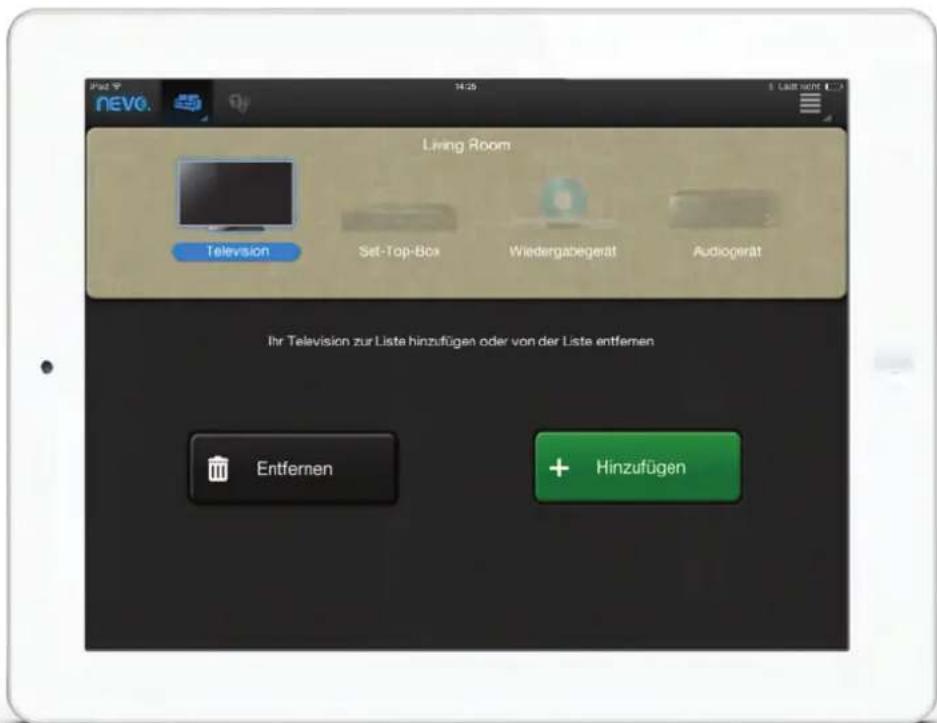
Wenn der Smart Zapper über die App gefunden wurde, werden Sie aufgefordert, Geräte hinzuzufügen. Es gibt vier Hauptkategorien – Fernseher, STB, Wiedergabegerät (DVD) und Audiogerät, wie hier abgebildet:
Schritt 2a) Wählen Sie das hinzuzufügende Gerät aus der Liste aus
Wählen sie "Hinzufügen" und der Wizard zur Gerätehinzufügung beginnt. Zuerst erscheint eine Liste mit allen Topanbietern aus der gewählten Kategorie.
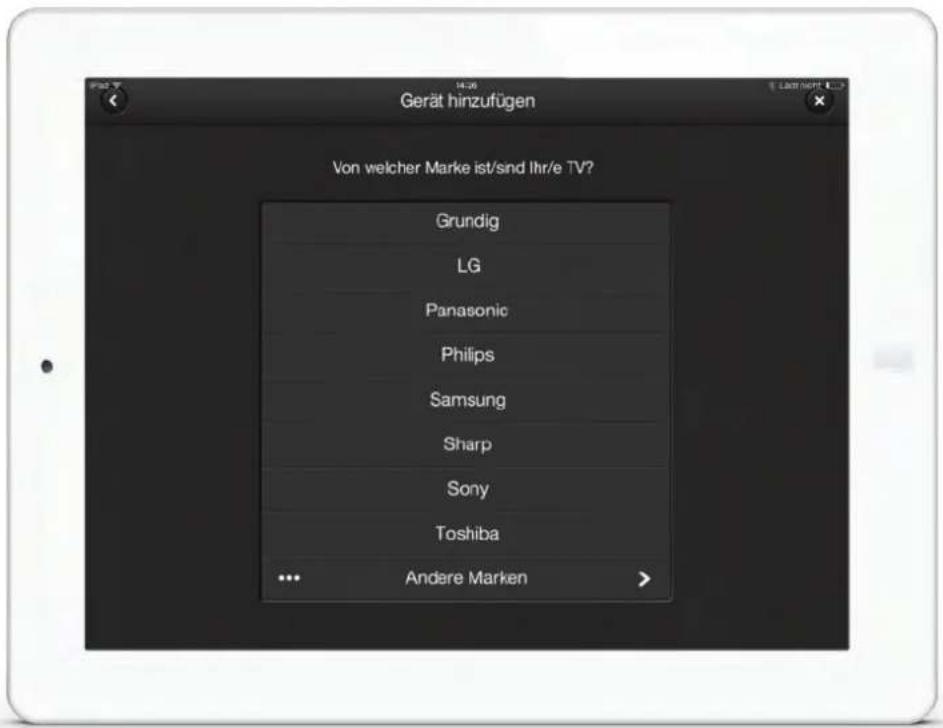
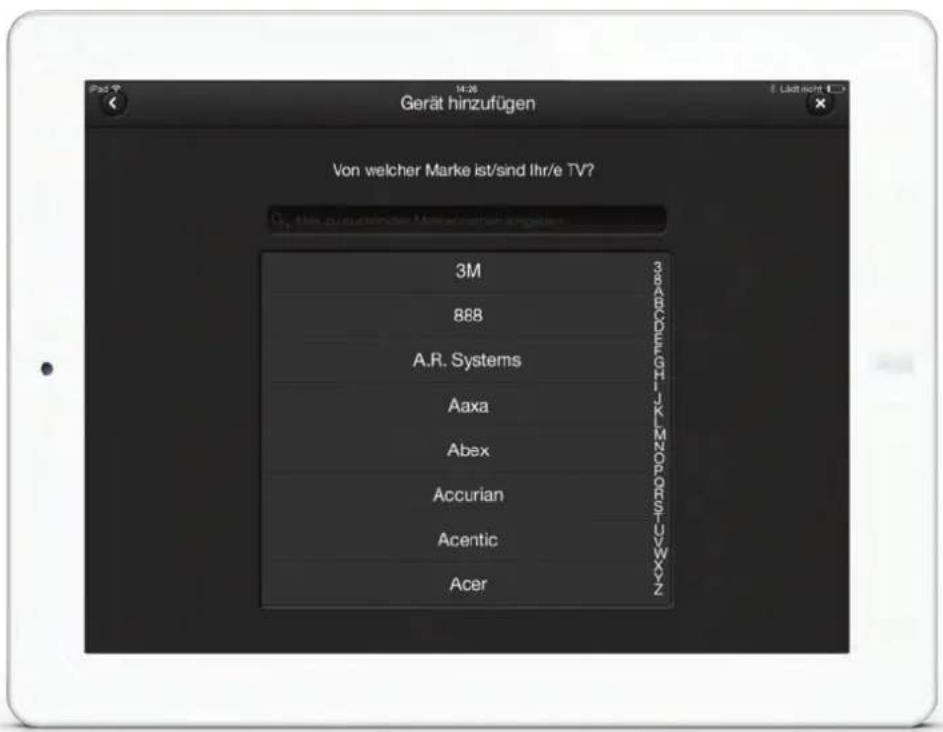
Wählen Sie "Andere Marken", um eine komplette Liste zu erhalten:
Schritt 2b) Fügen Sie Ihr Gerät mit Hilfe der Modelnummer hinzu
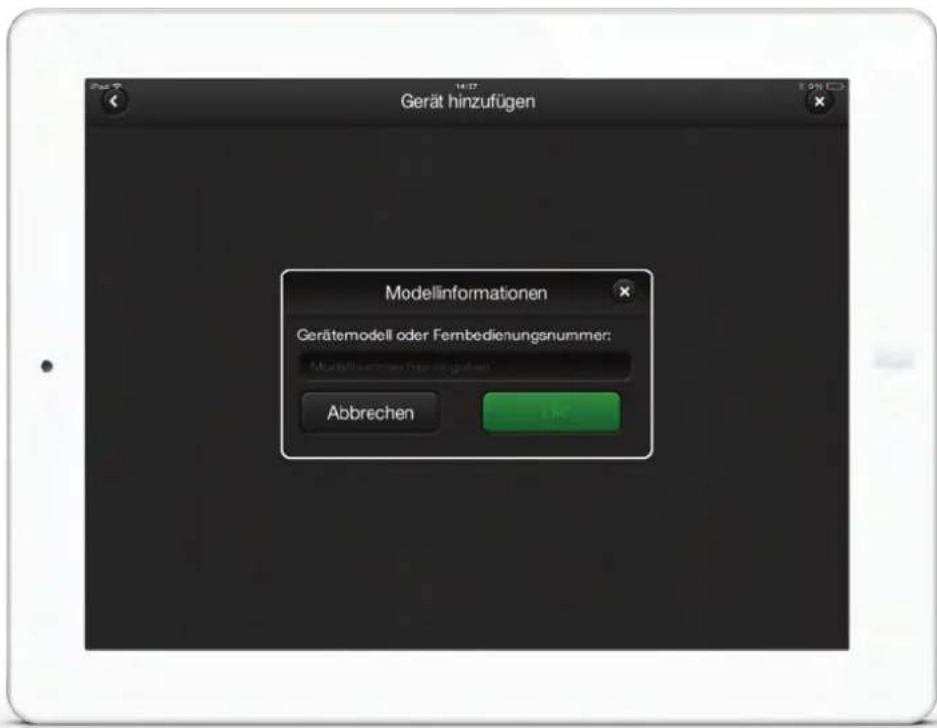
Es ist alternativ auch möglich ein Gerät mit Hilfe der Modelnummer hinzuzufügen. Hierzu wählen Sie "Modelnummer eingeben" im vorangehenden Fenster.
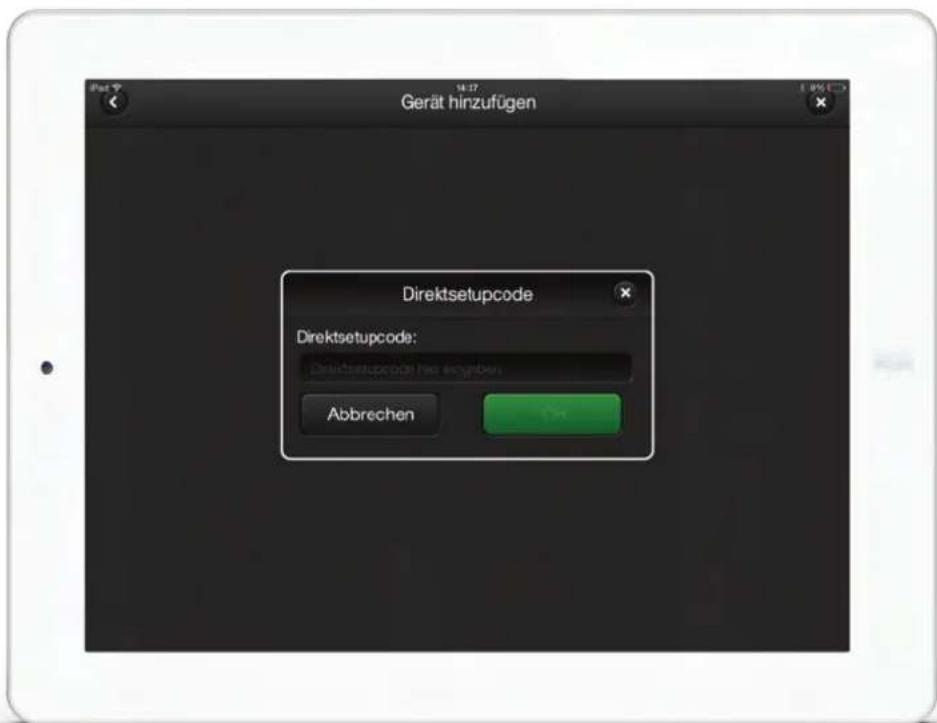
Schritt 2c) Fügen Sie Ihr Gerät mittels direktem Setupcode zu
Als Alternative, wenn Sie bereits den Code Ihres Gerätes kennen, können Sie „Direktsetupcode eingeben“ wählen und den entsprechenden Code direkt eingeben. Sie können Codes auch über unsere Website – Kundendienst - "Finden Sie Ihren Einstellcode" suchen.
< Back to content
Schritt 3) Testen Ihres Gerätes
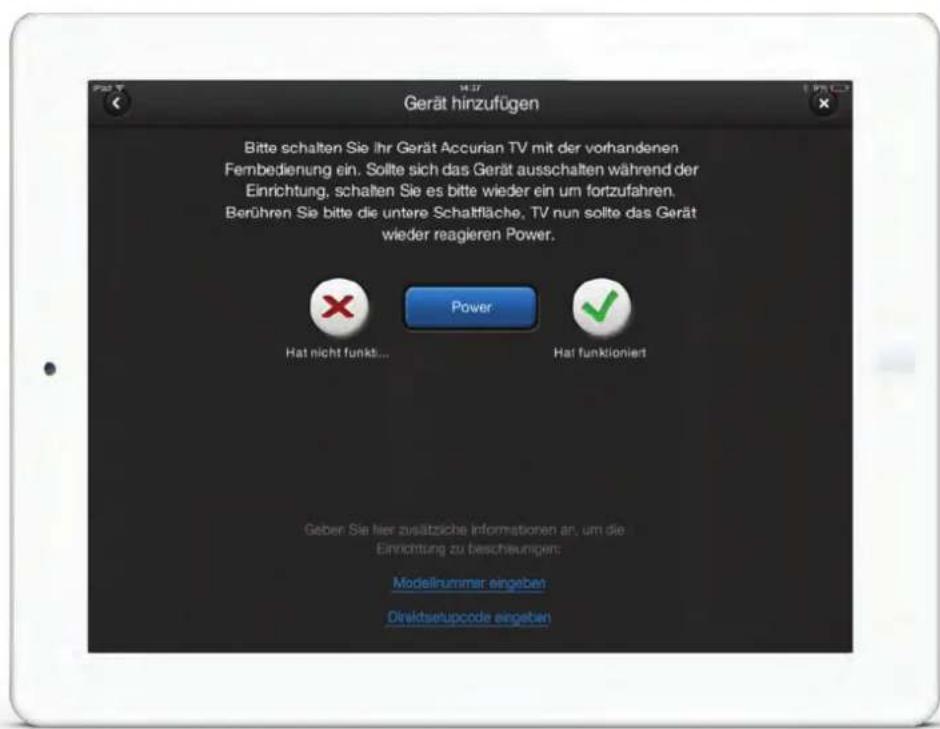
Sobald die Marke ausgewählt ist, erscheint ein Fenster mit Testmöglichkeiten, die im Anschluss eine Bestätigung des (nicht) Funktionierens abfragt.
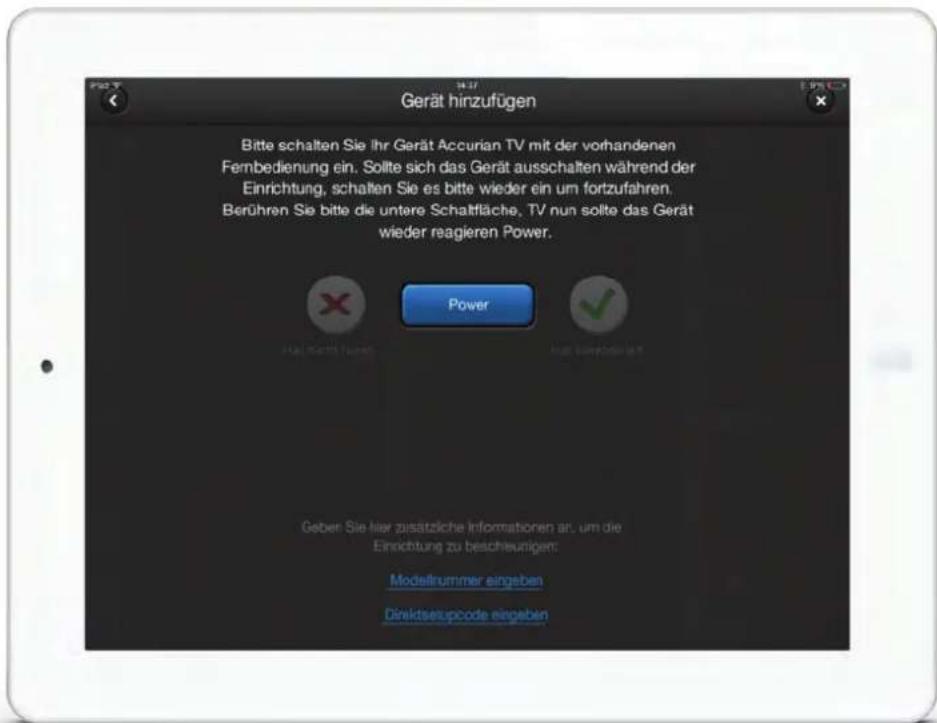
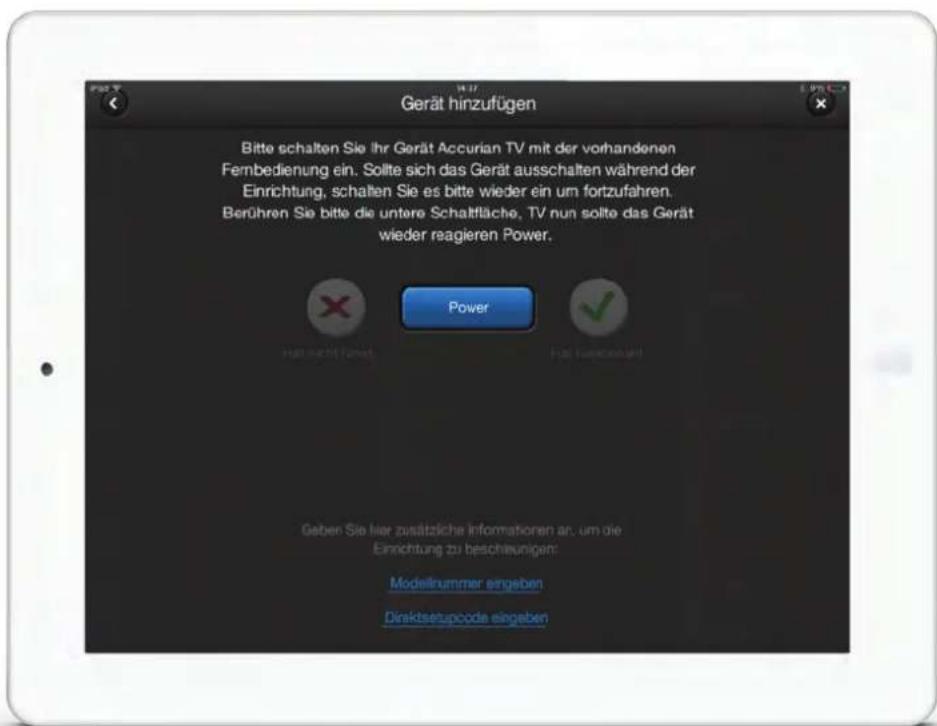
Anschließend können Sie die Funktionen des Gerätes testen. Sobald eine Funktion bestätigt wurde, wird die nächste Funktion zur Codefindung getestet, bis der richtige Code gefunden wurde.
Um den richtigen Code zu finden, sind mindestens zwei Testfunktionen nötig, manchmal aber auch mehrere, falls viele Alternativcodes zur Auswahl stehen.
07
< Back to content
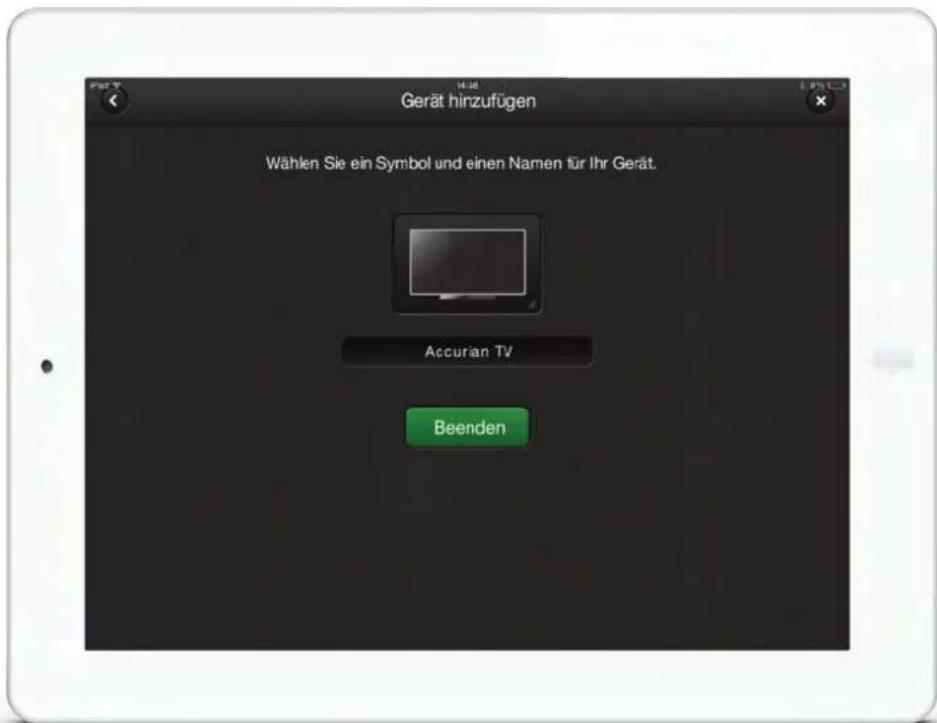
Schritt 4) Benennen Sie das Gerät
Sobald der Code gefunden wurde, haben Sie die Möglichkeit, das Gerät anders zu benennen.
Dazu stehen bis zu Symbole zur Auswahl.
Schritt 5) Weitere Geräte hinzufügen
Wenn Sie sich im Benutzermodus befinden, können Sie andere Geräte durch Klicken auf die grauen Symbole hinzufügen (diese lassen sich auch löschen). Alternativ können Sie auch im Einstellungsmenü (rechts oben) auf "Gerät hinzufügen" klicken.
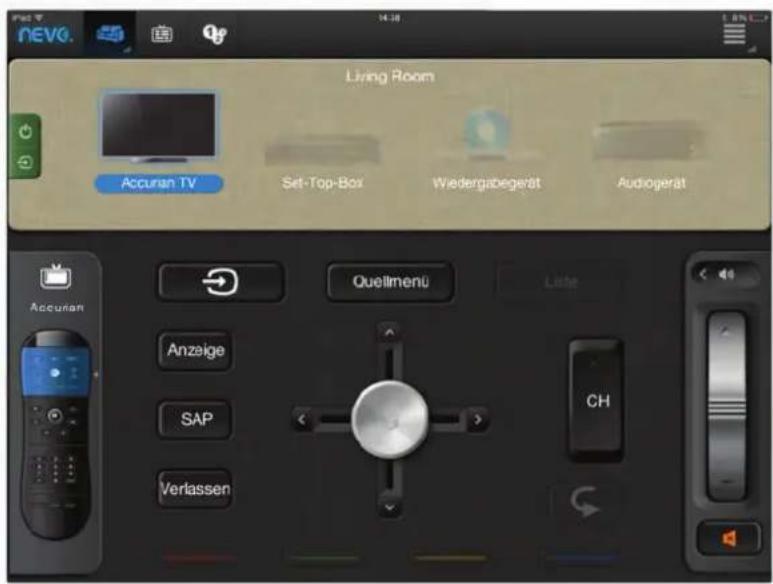
Sobald ein Fernseher oder STB eingerichtet wurde, erscheint die Option zur Fernsehprogrammübersichtseinrichtung. Die Programmübersicht kann Angaben bis zu einer Woche im Voraus anzeigen. Indem Sie das Herzsymbol neben einem Sender anklicken, markieren Sie diesen als Favoriten.
Schritt 1) Wählen sie das Fernsehprogrammübersichtssymbol
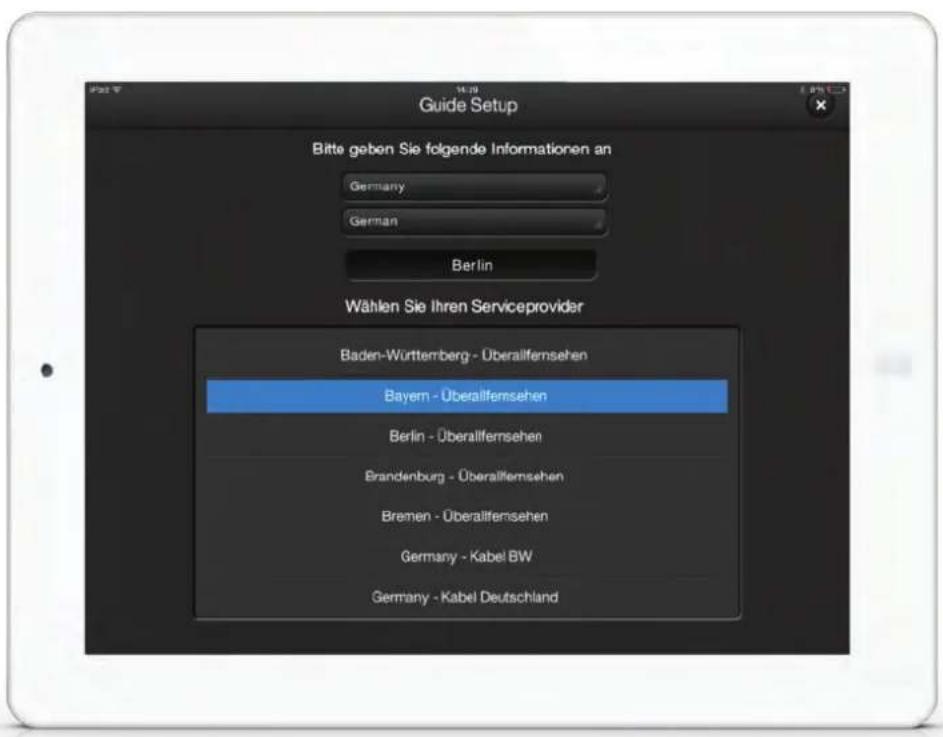
Wenn Sie das Symbol anklicken, öffnet sich ein Fenster mit „Setup“ für die Programmanzeige.
Hier können Sie Land, Sprache und Postleitzahl auswählen. Es besteht auch die Möglichkeit den Anbieter zu wählen.
Schritt 2) Wählen Sie Ihr Senderangebot
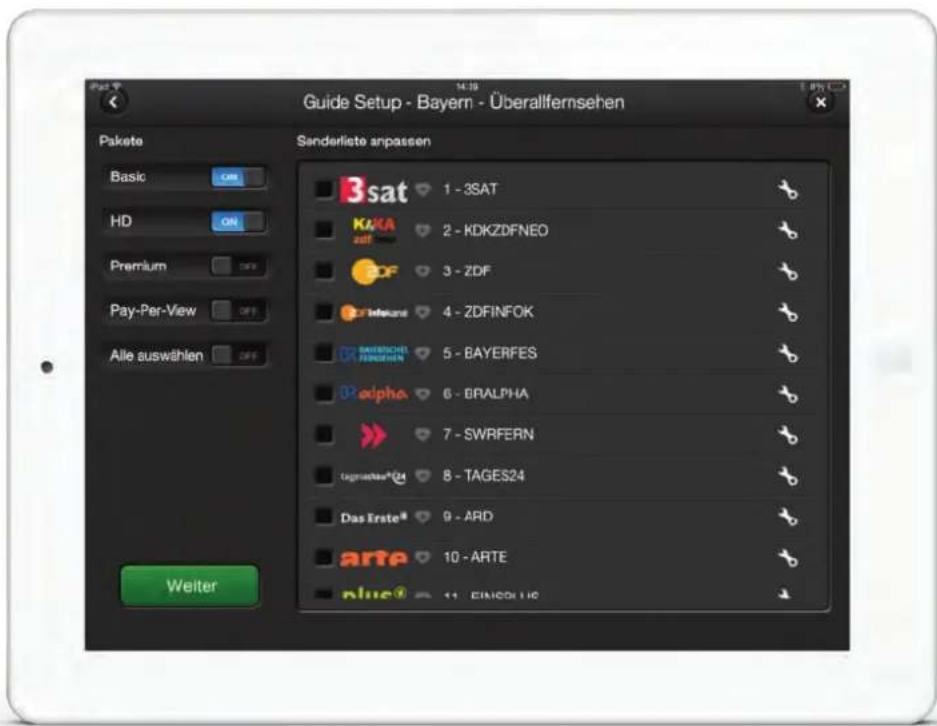
Im nächsten Fenster können Sie in einer Liste Ihres Anbieters die Sender, die Sie empfangen, markieren. Es ist in diesem Schritt auch möglich, Favoriten zu markieren, indem Sie auf das Herzsymbol klicken (dies ist auch später noch möglich).
Schritt 3) Wählen und Testen des Sendegerätes
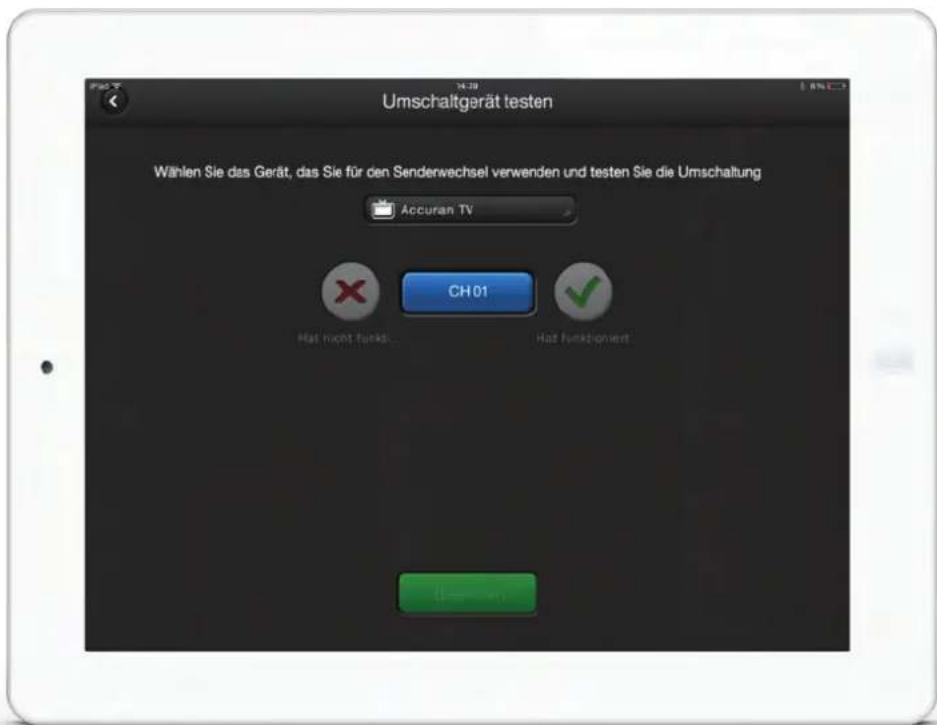
Hier geben Sie an, mit welchem Gerät Sie die Sender wechseln – dem Fernseher oder die STB. Ausserdem können Sie die App testen.
12
Schritt 4) Wählen Sie einen Sender
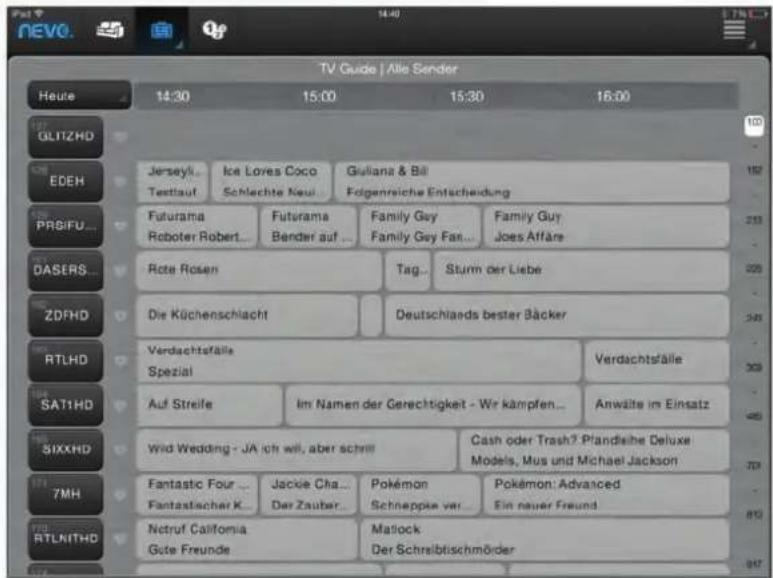
Nachdem Sie bestätigt haben, dass alles funktioniert, ist die Programmübersicht eingerichtet. Sie können einen Sender durch Anklicken auswählen.
Schritt 5) Programminformationen lesen
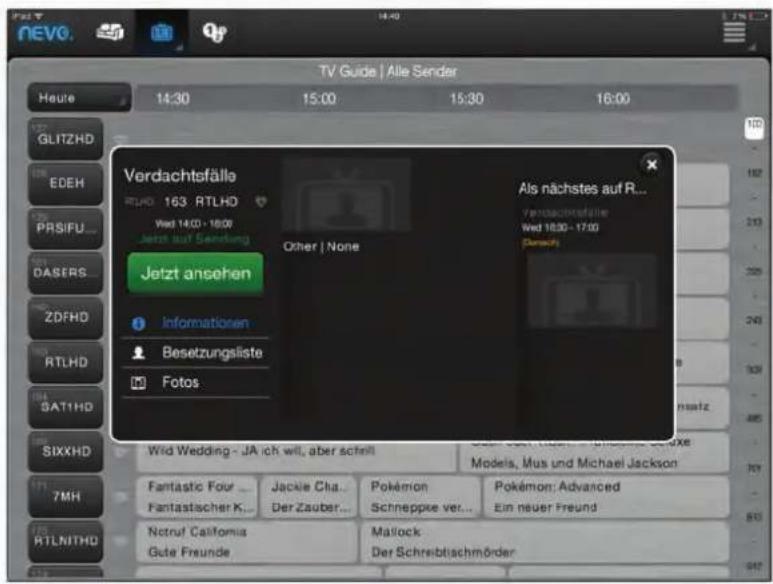
Wenn Sie direkt auf ein Programm klicken, werden Informationen über den Inhalt, einschließlich Fotos und Beschreibung, angezeigt. Von hier aus können Sie durch Klicken auf „Jetzt ansehen“ den Sender auswählen, den Sie gerne sehen möchten.
Mit Hilfe von Shortcuts (Aktivitäten) ist es möglich, mit einem Tastendruck Funktionen mehrerer Geräte anzusteuern. Zum Beispiel "Fernsehn gucken": Sie können alle Tasten, die Sie normalerweise drücken würden – Fernseher AN, Settopbox AN, Stereoanlage AN – auf einer Taste zusammenfügen.
Schritt 1) Shortcuts / Aktivitäten programmieren
Wenn Sie Ihre Geräte eingerichtet haben, gibt es die Möglichkeit, Shortcuts zu programmieren.
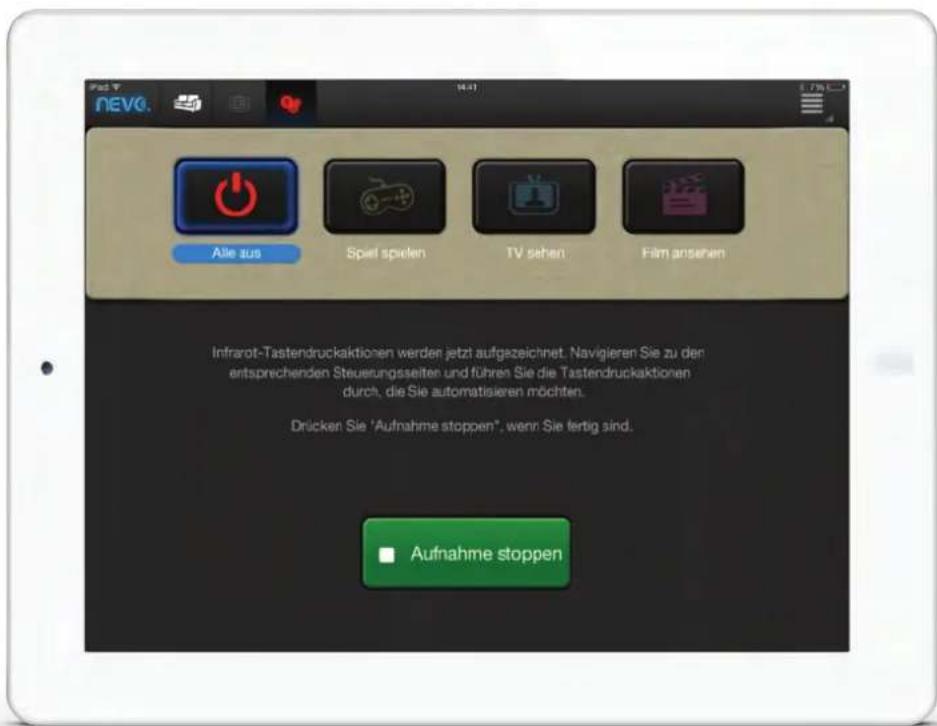
Es gibt vier Beispielaktivitäten. Es können aber auch mehr eingerichtet werden - Namen und Symbole können geändert werden.
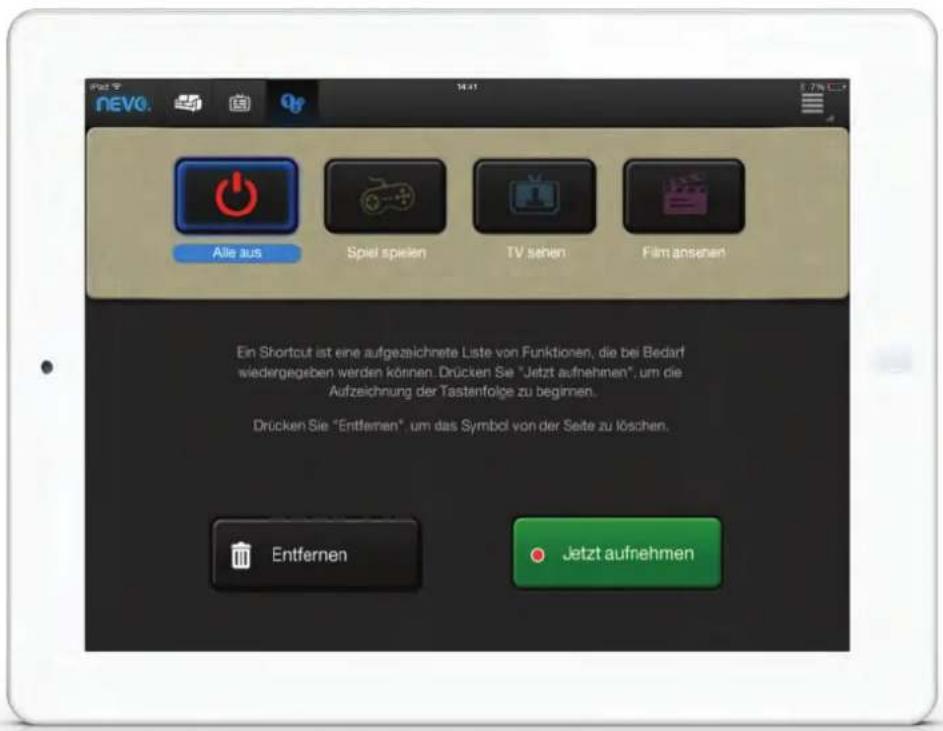
Klicken Sie auf "Jetzt aufnehmen/Record Now", um eine Aktivität einzurichten. Alle ausgewählten Tasten werden aufgezeichnet. Während der Einrichtung ist das Symbol der Aktivität rot und es stehen alle Geräte für den Shortcut zur Verfügung. Drücken Sie „Aufnahme stoppen“, wenn Sie fertig sind.
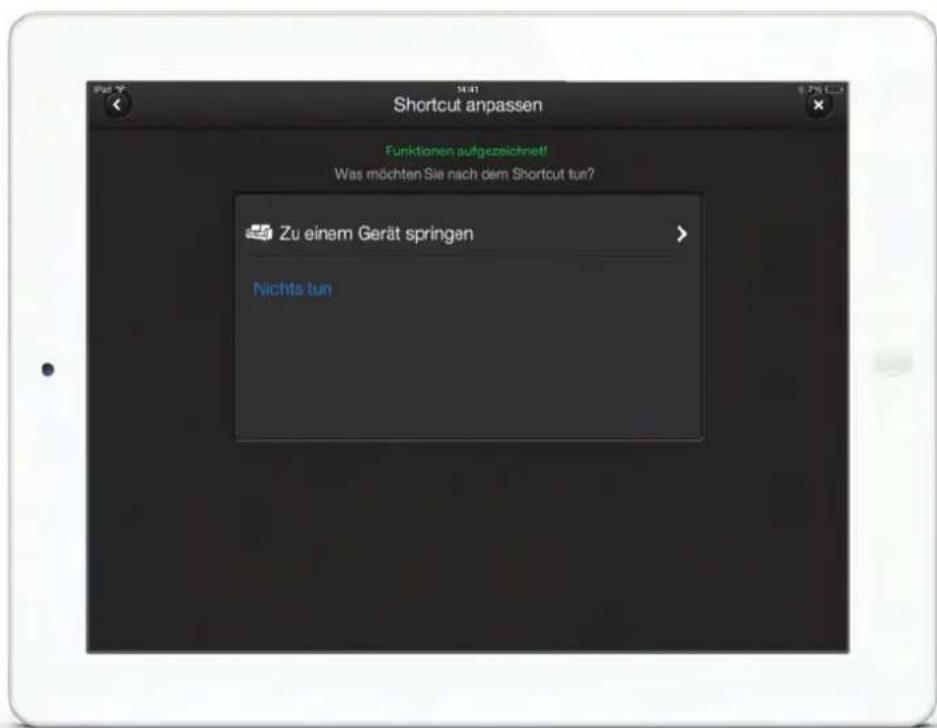
Nach dem Aufnehmen der Aktivität können Sie „Zu einem Gerät springen“ oder „Nichts tun“.
< Back to content
Schritt 2) Wählen Sie ein Symbol und einen Namen
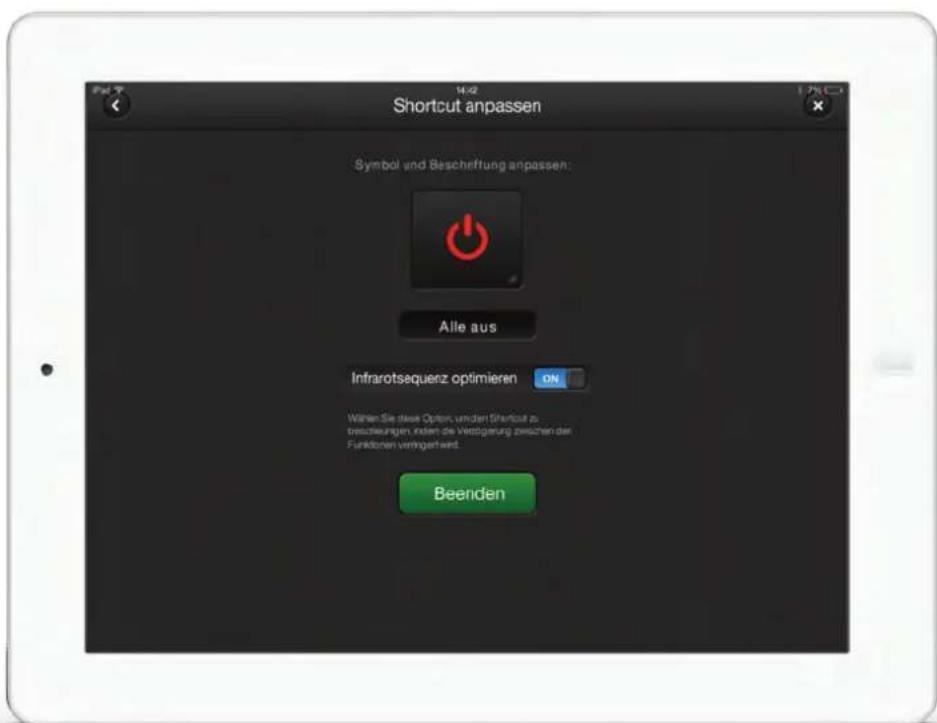
Schritt 3) Wählen Sie "Infrarotsequenz optimieren"
Wenn Sie diese Option wählen (ON), können Sie in aller Ruhe alle Tasten aufnehmen und am Ende der Aufnahme werden automatisch alle "Lücken"/ Pausen gelöscht.
Wenn eine "Echtzeitaktivität" benötigt wird, zum Beispiel wenn man erst auf das Einschalten des Fernsehers warten muss, können Sie diese Option besser ausschalten (OFF).
Im Gerätemodus können Sie die Lautstärkeregelung von einem oder mehreren Geräten festlegen. Dazu klicken Sie auf den Pfeil > über dem Lautstärkeregler und ein Fenster öffnet sich mit den möglichen Geräten und der dazugehörigen Lautstärkeregelung.
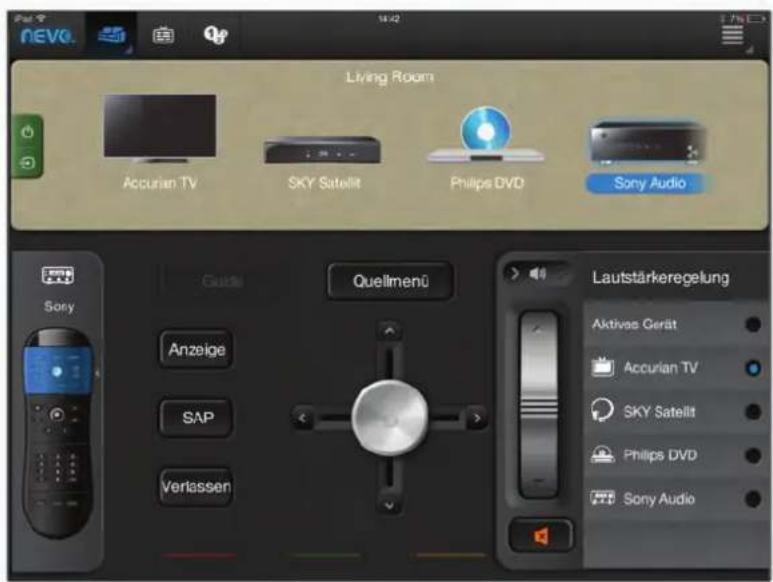
Links im Benutzermodus gibt es eine grüne Taste womit Sie Power und Input auswählen können. Wenn Sie diese Taste drücken, erscheint ein Fenster mit allen Geräten und deren Power- und Input-Funktionen. Durch Anklicken des Power- oder Input-Symbols werden die Möglichkeiten Ein/Aus- und Eingangsmenünavigation angezeigt.
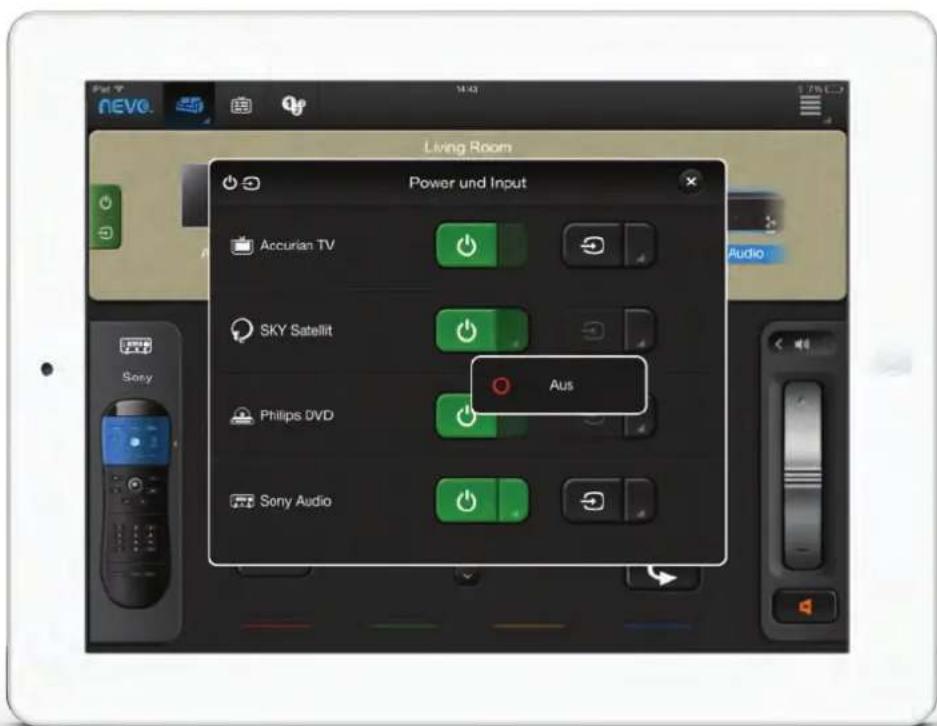
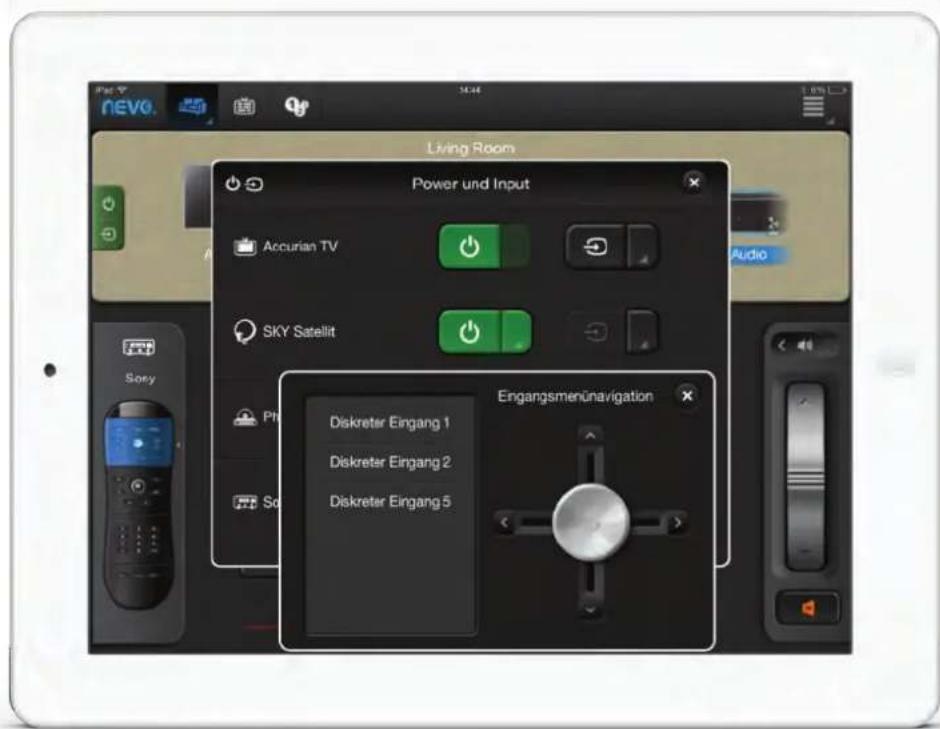
< Back to content
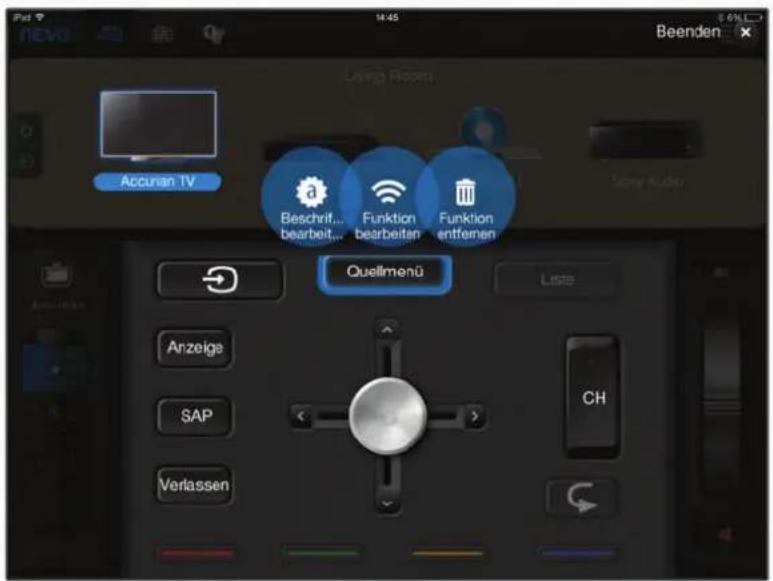
Eingerichtete Geräte, Tasten oder Aktivitäten (Shortcuts) können jederzeit bearbeitet oder gelöscht werden. Hierzu einfach das entsprechende Symbol länger anklicken und dann zu einer der Möglichkeiten „Bearbeiten – Ersetzen – Löschen“ verschieben.
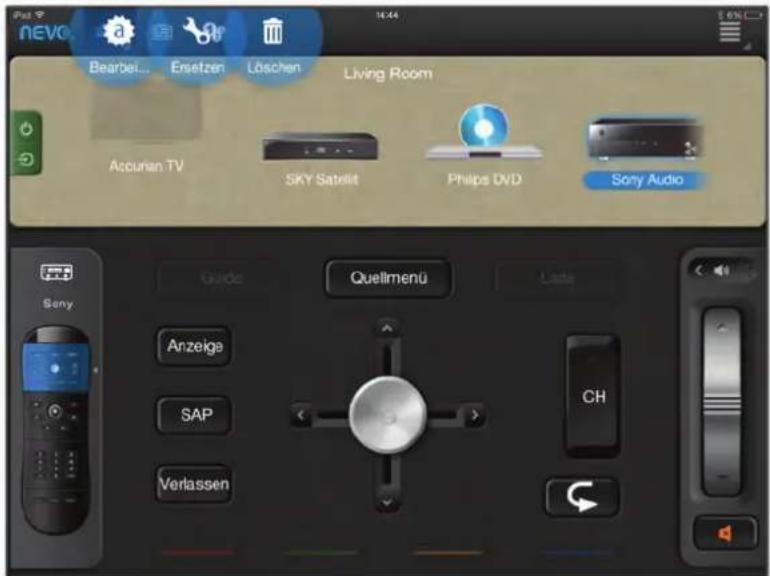
Um Tasten eines Gerätes zu bearbeiten, den entsprechenden Bereich auf der linken Seite der "Hauptfernbedienung" einfach länger anklicken und nach oben zu „Tasten bearbeiten" schieben.
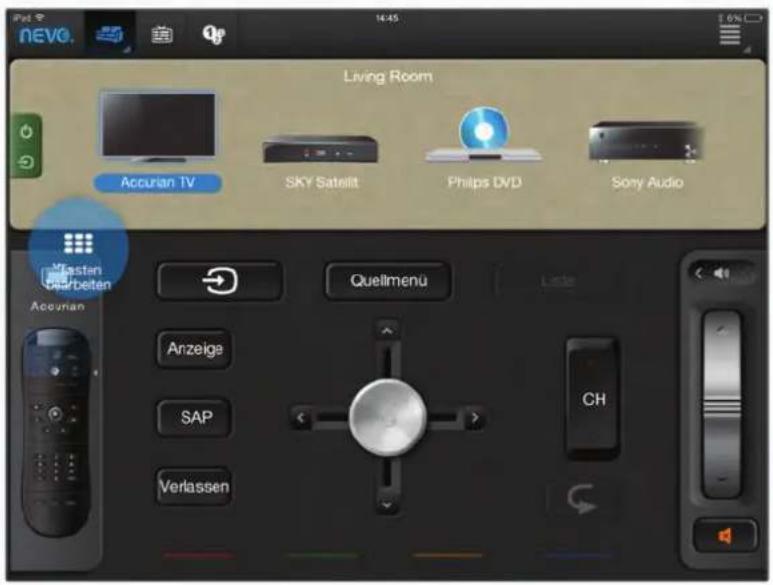
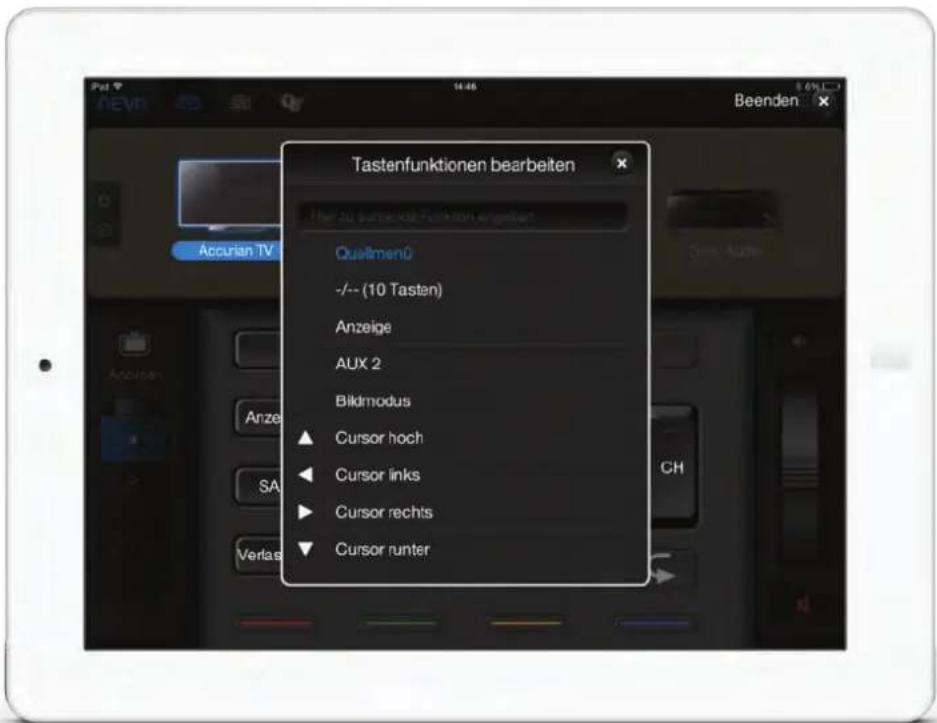
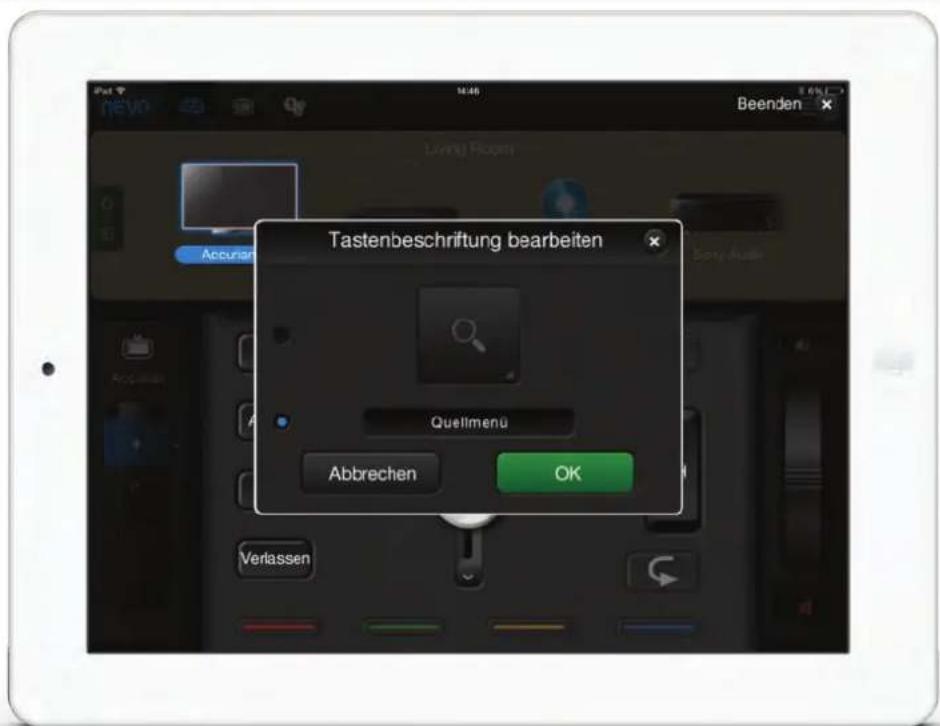
Es ist möglich um Tasten namentlich anzupassen – durch ein Symbol oder Text. Ausserdem kann man auch die Funktion von Tasten anpassen, indem man die entsprechende Taste länger klickt, diese auf „Funktion bearbeiten“ schiebt und dann aus der angezeigten Liste eine neue Funktion auswählt.
Es ist auch möglich, die namentliche Bezeichnung der „Diskreten Eingänge“ anders zu benennen. Dies ist praktisch, da man dem entsprechenden Eingang denselben Namen wie dem dazugehörigen Gerät geben kann. HDMI1 zum Beispiel kann umbenannt werden in Bluray-Spieler (wenn dieser auf diesem Eingang liegt). Die Umbenennung der „Diskreten Eingänge“ erfolgt durch Anklicken der grünen Power-/Input-Taste, dann der Input-Taste des entsprechenden Geräts. Den entsprechenden „Diskreten Eingang“ länger Anklicken, dann in das Feld „Bearbeiten“ ziehen und den Namen ändern. Außerdem haben Sie die Möglichkeit, ungenutzte nicht angeschlossene Eingänge auf „Inaktiv“ zu setzen und somit ans Ende der Liste zu verschieben.
21
< Back to content

- Verwenden der Nevo-App – Geräte hinzufügen 3
- Fernsehprogammübersicht einstellen 9
- Shortcuts (Aktivitäten) einrichten 13
- Lautstärkeregelung 17
- Power- und Input-Auswahl 18
- Tastenbearbeitung 19
- Schritt 1) Folgen Sie dem Wizard
- Schritt 2a) Wählen Sie das hinzuzufügende Gerät aus der Liste aus
- Schritt 2b) Fügen Sie Ihr Gerät mit Hilfe der Modelnummer hinzu
- Schritt 2c) Fügen Sie Ihr Gerät mittels direktem Setupcode zu
- Schritt 3) Testen Ihres Gerätes
- Schritt 4) Benennen Sie das Gerät
- Schritt 5) Weitere Geräte hinzufügen
- Schritt 1) Wählen sie das Fernsehprogrammübersichtssymbol
- Schritt 2) Wählen Sie Ihr Senderangebot
- Schritt 3) Wählen und Testen des Sendegerätes
- Schritt 4) Wählen Sie einen Sender
- Schritt 5) Programminformationen lesen
- Schritt 1) Shortcuts / Aktivitäten programmieren
- Schritt 3) Wählen Sie "Infrarotsequenz optimieren"
Marke : ONE FOR ALL
Modell : URC 8810
Kategorie : Fernbedienung