
PCV-RS306 Vaio - Desktop-Computer SONY - Kostenlose Bedienungsanleitung
Finden Sie kostenlos die Bedienungsanleitung des Geräts PCV-RS306 Vaio SONY als PDF.


| Produkttyp | Desktop-Computer |
| Marke | Sony |
| Modell | PCV-RS306 Vaio |
| Prozessor | Intel Pentium 4 (geschätzt) |
| Arbeitsspeicher | Erweiterbar, max. 1 GB DDR (geschätzt) |
| Festplatte | Kapazität variabel (typisch 80 GB) |
| Optisches Laufwerk 1 | DVD±RW-Laufwerk (lesen und schreiben) |
| Optisches Laufwerk 2 | DVD-ROM-Laufwerk (lesen) |
| Grafikkarte | NVIDIA GeForce FX oder ATI RADEON (je nach Konfiguration) |
| TV-Tuner | Giga Pocket (optional, nicht bei allen Modellen) |
| Anschlüsse | USB 2.0 (4x), i.LINK (2x), Memory Stick, CompactFlash, SmartMedia, VGA, DVI, S-Video, Audio |
| Netzwerk | Ethernet 10BASE-T/100BASE-TX |
| Modem | Internes 56k-Modem |
| Audio | S/PDIF (optisch), Mikrofon, Kopfhörer |
| Betriebssystem | Microsoft Windows XP |
| Energieeffizienz | ENERGY STAR-konform |
| Reinigung | Mit weichem, trockenem Tuch; keine Scheuermittel oder Lösungsmittel |
| Sicherheit | Vor Reinigung Netzkabel ziehen; keine Flüssigkeiten in das Gerät gelangen lassen |
| Reparatur | Nur durch autorisiertes Fachpersonal; Gehäuse nicht öffnen |
| Garantie | Siehe gedruckte Garantieunterlagen |
Häufig gestellte Fragen - PCV-RS306 Vaio SONY
Benutzerfragen zu PCV-RS306 Vaio SONY
0 Frage zu diesem Gerät. Beantworten Sie die, die Sie kennen, oder stellen Sie Ihre eigene.
Eine neue Frage zu diesem Gerät stellen
Laden Sie die Anleitung für Ihr Desktop-Computer kostenlos im PDF-Format! Finden Sie Ihr Handbuch PCV-RS306 Vaio - SONY und nehmen Sie Ihr elektronisches Gerät wieder in die Hand. Auf dieser Seite sind alle Dokumente veröffentlicht, die für die Verwendung Ihres Geräts notwendig sind. PCV-RS306 Vaio von der Marke SONY.
BEDIENUNGSANLEITUNG PCV-RS306 Vaio SONY
PCV-RS-Serie (PCV-2236)

Bitte unbedingt zuerst lesen
Hinweis
© 2003 Sony Corporation. Alle Rechte vorbehalten.
Ohne vorherige schriftliche Genehmigung darf dieses Handbuch und die darin beschriebene Software weder vollständig noch in Auszügen kopiert, übersetzt oder in eine maschinenlesbare Form gebracht werden.
Die Sony Corporation übernimmt keine Gewähr für die Richtigkeit der Angaben in diesem Handbuch sowie für die Software oder andere darin enthaltenen Angaben. Jede konkludente Gewährleistung, Zusicherung marktgängiger Qualität oder Eignung für einen bestimmten Zweck hinsichtlich des Handbuchs, der Software und anderer Angaben wird hiermit ausdrücklich abgelehnt. Die Sony Corporation haftet unter keinen Umständen für mittelbare oder unmittelbare Folgeschäden oder besondere Schadensfolgen, die sich aus oder in Verbindung mit diesem Handbuch ergeben, gleichgültig, ob diese aufgrund unerlaubter Handlungen, eines Vertrages oder sonstigen Gründen in Verbindung mit diesem Handbuch, der Software oder darin enthaltener oder verwendeter Angaben entstehen.
Macrovision: Dieses Produkt unterliegt dem Urheberrechtsschutz (Copyright) und ist durch US-Patente sowie andere Rechte an geistigem Eigentum geschützt. Die Verwendung dieser urheberrechtlich geschützten Technologie bedarf der ausdrücklichen Genehmigung der Firma Macrovision und ist auf die private Benutzung und andere eingeschränkte Vorführungen begrenzt, sofern keine andere Genehmigung der Macrovision Corporation vorliegt. Die Rückentwicklung oder Dekompilierung des Produkts ist untersagt.
Auf die Kennzeichnung ™ oder ® wird in diesem Handbuch verzichtet.
Sony behält sich das Recht vor, dieses Handbuch oder die darin enthaltenen Informationen jederzeit ohne Ankündigung zu ändern. Die darin beschriebene Software unterliegt den Bedingungen eines gesonderten Lizenzvertrags.
Bitte beachten Sie, dass die Illustrationen in diesem Handbuch möglicherweise nicht für Ihr Modell gelten. Weitere Informationen zu der spezifischen Konfiguration Ihres VAIO-Computers finden Sie im Beiblatt Technische Daten.
ENERGY STAR
Da Sony ein Partner von ENERGY STAR ist, erfüllen die Produkte von Sony die ENERGY STAR-Richtlinien zur Energieeinsparung. Das internationale ENERGY STAR-Programm für Bürogeräte ist ein weltweites Programm zur Förderung der Energieeinsparung bei der Benutzung von Computern und anderen Bürogeräten. Das Programm unterstützt die Entwicklung und Verbreitung von Produkten mit Funktionen, die effektiv zur Energieeinsparung beitragen. Es handelt sich um ein offenes Programm, an dem die beteiligten Unternehmen freiwillig teilnehmen. Zielprodukte hierfür sind alle Bürogeräte wie Computer, Monitore, Drucker, Faxgeräte und Kopierer. Die einzuhaltenden Standards sowie die Logos sind für alle teilnehmenden Nationen gleich.
ENERGY STAR ist ein in den USA eingetragenes Warenzeichen.

Umweltschutzinformation

Für das Gehäuse wurde kein Halogenflammschutzmittel verwendet.
Für die Verpackung wird als Polstermaterial Wellpappe verwendet.
Gerätekennung
Die Seriennummer und die Modellnummer befinden sich auf Ihrem Sony Computer. Halten Sie zu jedem Anruf bei VAIO-Link bitte die Nummer Ihres Computers bereit. Siehe hierzu auch das gedruckte Dokument Technische Daten.
Sicherheitsinformationen
Allgemein
Das Gerät darf auf keinen Fall geöffnet werden, da es dadurch beschädigt werden kann und jegliche Garantieansprüche erlöschen. Zur Vermeidung von elektrischen Schlägen darf das Gehäuse nicht geöffnet werden. Reparaturarbeiten sind ausschließlich von autorisierten Fachleuten durchzuführen. ☐ Zur Vermeidung von Feuer und elektrischen Schlägen darf das Gerät weder Regen noch Feuchtigkeit ausgesetzt werden. ☐ Bei Entweichen von Gas sollten Sie kein Modem oder Telefon in der Nähe der Austrittsöffnung verwenden. ☐ Der Betrieb des Modems bei Spannungsspitzen, z.B. bei schweren Gewittern, ist zu vermeiden. ☐ Die von Ihnen verwendete Netzsteckdose muss in der Nähe des Geräts installiert und leicht zugänglich sein. ☐ Transportieren Sie den Computer nicht, wenn er sich im Standby-Modus befindet. ☐ Die magnetischen Eigenschaften einiger Gegenstände können schwerwiegenden Einfluss auf Ihre Festplatte haben. Sie können die Daten auf der Festplatte löschen und eine Fehlfunktion des Computers bewirken. Stellen Sie den Computer nicht auf oder in der Nähe von Gegenständen auf, die magnetische Felder emittieren, und zwar vor allem: ☐ Fernsehapparate
☐ Lautsprecher ☐ Magnete und Magnetarmbänder.
Audio/Video
Wird dieser Computer in unmittelbarer Nähe eines Gerätes aufgestellt, das elektromagnetische Strahlung abgibt, kann es bei der Wiedergabe von Audiosignalen zu Störungen kommen bzw. die Darstellung des Displays kann verzerrt sein.
Anschlussmöglichkeiten
Modem- und Telefonleitung niemals bei schwerem Gewitter an Ihren Computer anschließen. ☐ Installieren Sie Telefonanschlüsse niemals in feuchten Räumen, es sei denn, die Telefonsteckdose ist für feuchte Räume geeignet. Achten Sie beim Installieren oder Ändern von Telefonleitungen stets auf einen ausreichenden Sicherheitsabstand zu Stromleitungen. Zur vollständigen Trennung Ihres VAIO Desktops vom Netz ziehen Sie das Netzkabel ab. ☐ Achten Sie darauf, dass die Netzsteckdose leicht zugänglich ist.
Optisches Laufwerk
Bei der Bedienung von optischen Geräteteilen kann es zu Augenschäden kommen. Versuchen Sie daher nicht, das Gehäuse zu öffnen, denn der verwendete Laserstrahl kann Augenverletzungen hervorrufen. Reparaturen sind ausschließlich von autorisierten Fachkräften durchzuführen.
Bei geöffnetem optischem Laufwerk kann sichtbares und unsichtbares Licht austreten: Setzen Sie sich auf keinen Fall der Laserstrahlung aus. Das optische Laufwerk wurde als LASERPRODUKT KLASSE 1 eingestuft und entspricht dem europäischen Sicherheitsstandard für Laserprodukte EN 60825-1. Reparatur und Wartung dürfen nur vom Sony-Kundendienst durchgeführt werden. Nicht ordnungsgemäß ausgeführte Reparaturen können Ihre Sicherheit gefährden.
KLASSE 1
LASERPRODUKT
NACH EN 60825-1
Sicherheitsstandards
Sony erklärt hiermit, dass das vorliegende Produkt alle wesentlichen Anforderungen und sonstigen Auflagen der Europäischen Richtlinie 1999/5/EG (Richtlinie über Funkanlagen und Telekommunikationsendeinrichtungen) erfüllt.

Konformitätserklärung
Die Europäische Union (EU) ist bestrebt, den freien Warenverkehr innerhalb des europäischen Binnenmarktes zu fördern und technische Handelshemmnisse abzubauen. Diese Politik hat zur Verabschiedung verschiedener EU-Richtlinien geführt, aufgrund deren Hersteller angehalten sind, die Übereinstimmung ihrer Produkte mit bestimmten grundlegenden Normen zu gewährleisten. Zum Zeichen der Konformität mit diesen Normen ist das "CE"-Zeichen an den Produkten anzubringen und eine "Konformitätserklärung" anzufertigen.
In erster Linie dienen Konformitätserklärungen den Marktüberwachungsinstanzen zur Überprüfung der Übereinstimmung mit den einschlägigen Normen. Als speziellen Service für seine Kunden stellt Sony seine Konformitätserklärungen aber auch unter http://www.compliance.sony.de zur Verfügung.
Geben Sie einen Modellnamen in das Suchfeld ein, um alle verfügbaren Konformitätserklärungen nach einem bestimmten Produkt zu durchsuchen. Eine Liste der Dokumente, die Ihrer Suchanfrage entsprechen, wird zum Herunterladen angezeigt. Bitte beachten Sie, dass die Verfügbarkeit von Konformitätserklärungen von der Anwendbarkeit der EU-Richtlinien und den jeweiligen Produktspezifikationen abhängt.
Dieses Gerät entspricht EN 55022 Klasse B und EN 55024 für die Verwendung in folgenden Bereichen: Wohngebiete, Büros und Industriegebiete geringer Dichte.
Anhand von Tests wurde sichergestellt, dass dieses Gerät bei einem Anschlusskabel, das max. 3 m lang ist, die EMV-Richtlinien erfüllt.
Vor dem Aktivieren des integrierten Modems lesen Sie bitte den Leitfaden für die Modemeinstellungen.
Entsorgung der internen Batterie für den nichtflüchtigen Speicher
Ihr VAIO Desktop-Computer ist mit einer kleinen Batterie (Motherboard-Batterie) zur Speicherung wichtiger Daten ausgestattet. Diese muss während der Lebensdauer des Produkts voraussichtlich nicht ausgetauscht werden. Wenn Sie diese Batterie auswechseln möchten, setzen Sie sich bitte mit VAIO-Link in Verbindung: www.vaio-link.com. Bewahren Sie Akkus und Batterien an einem für Kinder unzugänglichen Ort auf. Verbrauchte Akkus und Batterien sind unverzüglich und ordnungsgemäß zu entsorgen. Hinweis: In einigen Regionen ist die Entsorgung von ungefährlichen Akkus im Haus- oder Industriemüll untersagt. Bitte führen Sie nicht mehr einsatzfähige Akkus den eingerichteten Sammelstellen für Sondermüll zu.
Entsorgen der Mignon-Batterien
Im Lieferumfang einiger Modelle gehört eine Fernbedienung.
Die Fernbedienung verfügt über zwei Batterien der Größe AA (Mignon). Informationen zum Installieren der Batterien finden Sie im Handbuch Giga Pocket im VAIO Info Centre. Berühren Sie beschädigte oder auslaufende Akkus nicht mit bloßen Händen. Verbrauchte Batterien sind unverzüglich und ordnungsgemäß zu entsorgen. Die Batterien können explodieren, wenn sie verbrannt, zusammen mit anderen Batterietypen eingesetzt oder falsch eingesetzt werden. Bewahren Sie die Batterien an einem für Kinder unzugänglichen Ort auf. Entsorgungshinweis: Bitte werfen Sie nur verbrauchte Batterien und Akkus in die Sammelboxen beim Handel oder den Kommunen. Entladen sind Batterien in der Regel dann, wenn das Gerät abschaltet und signalisiert „Batterie leer“ oder nach längerer Gebrauchsdauer der Batterien „nicht mehr einwandfrei funktioniert“. Um sicherzugehen, kleben Sie die Batteriepole z.B. mit einem Klebestreifen ab oder geben Sie die Batterien einzeln in einen Plastikbeutel.
Willkommen
Wir beglückwünschen Sie zum Erwerb eines Sony VAIO-Computers. Um Ihnen einen Computer nach dem neuesten Stand der Technik zur Verfügung zu stellen, setzt Sony die führenden Audio-, Video- und Kommunikationstechnologien ein.
Sie gelangen unter anderem in den Genuss folgender Leistungsmerkmale:
□ Außergewöhnlich hohe Leistungsfähigkeit. Kombilaufwerke – Nutzen Sie die Vorteile zweier Laufwerke. □ Sony-Audio- und -Videoqualität – Dank der hochwertigen Grafikkarte und externen Stereolautsprecher kommen Sie in den vollen Genuss anspruchsvoller Multimedia-Anwendungen, Spiele und Unterhaltungssoftware. Multimedia – Genießen Sie Audio- und Video-CDs sowie DVDs, und zeichnen Sie selbst welche auf. ☐ Giga Pocket* – Nutzen Sie die neue Giga Pocket-Technologie, mit der Sie digital und per Fernbedienung fernsehen und Ihre Lieblingssendungen aufzeichnen können. □ Sony Memory Stick-Steckplatz – Dank der Digitalspeicherfunktionen können Sie problemlos Bild-, Klang-, Daten- und Textdateien zwischen Kameras, Computern und anderen Geräten übertragen. ☐ Interkonnektivität – Ihr Computer verfügt über Memory Stick, USB 2.0, i.LINK, CompactFlash, und SmartMedia-Funktionalitäten. Windows XP – Ihr System ist mit dem neuesten Betriebssystem von Microsoft ausgestattet. Hervorragender Kundenservice – Bei Problemen mit Ihrem Computer finden Sie auf der VAIO-Link-Website nützliche Hinweise zur Fehlerbehebung: www.vaio-link.com. Bevor Sie sich mit VAIO-Link in Verbindung setzen, sollten Sie bitte dieses Handbuch zur Fehlerbehebung oder die Handbücher und Hilfedateien zu den Peripheriegeräten oder der Software sorgfältig durchlesen, um Probleme möglicherweise selbst zu lösen. * Nicht bei jedem Modell verfügbar. Weitere Informationen finden Sie im gedruckten Dokument Technische Daten.
Dokumentationssatz
Die Dokumentation besteht aus einer gedruckten Broschüre und Handbüchern, die Sie auf dem Computer lesen können. Die Benutzerhandbücher sind im VAIO Info Centre auf der VAIO Sicherheitskopie- und Dokumentationsdisc oder auf separatem Disc enthalten.
Gedruckte Dokumentation
Die gedruckte Dokumentation enthält:
☐ Die Broschüre Getting Started, die einen Kurzüberblick über den Paketinhalt und zum Einrichten Ihres Computers gibt; Ein Beiblatt Technische Daten, das eine Tabelle mit technischen Daten, eine Liste der mitgelieferten Software sowie auf der Rückseite einen Leitfaden zum Einrichten Ihres VAIO enthält; Ein Handbuch zur Fehlerbehebung und Verwendung der VAIO Sicherheitskopie- und Dokumentationsdisc, in dem Sie Lösungen zu häufig auftretenden Problemen, Erklärungen zum Zweck und der Verwendung der mitgelieferten VAIO Disc sowie Informationen zum VAIO-Link finden; Ein Betriebssystem mit Auswahlfunktion für zwei Sprachen (nicht für alle Länder/Modelle); □ Ihre Sony-Garantie; □ Einen Sicherheitsleitfaden; □ Einen Leitfaden für die Modemeinstellungen.
Nicht gedruckte Dokumentation
Die Dokumentation, die im VAIO Info Centre oder auf der separaten Disc erhältlich ist, umfasst die folgenden Handbücher:
□ Das Hardware-Handbuch (dieses Handbuch); ☐ Die Software-Handbuch; sie enthalten Kurzbeschreibungen der Softwaremerkmale in den VAIO-Systemen;
Abhängig Ihres Modells:
Das Giga Pocket-Handbuch, in dem Sie Informationen darüber finden, wie Sie Fernsehen und Videos auf Ihrem PC ansehen und aufzeichnen; Das Network Media Receiver-Handbuch, in dem erklärt wird, wie Audio-, Video- und Fotodateien angezeigt werden, die auf einem anderen Computer gespeichert sind.
Weitere Informationsquellen
In der Online-Hilfe der Software finden Sie weitere Informationen zur Funktionsweise und Fehlerbehebung. Unter www.club-vaio.com finden Sie Online-Lernprogramme für Ihre VAIO-Software.
Hinweise zum sicheren und angenehmen Arbeiten
Bei Verwendung Ihres neuen Computers, gleichgültig ob zuhause oder im Büro, sollten Sie nach Möglichkeit die folgenden Hinweise zum sicheren und angenehmen Arbeiten beachten:
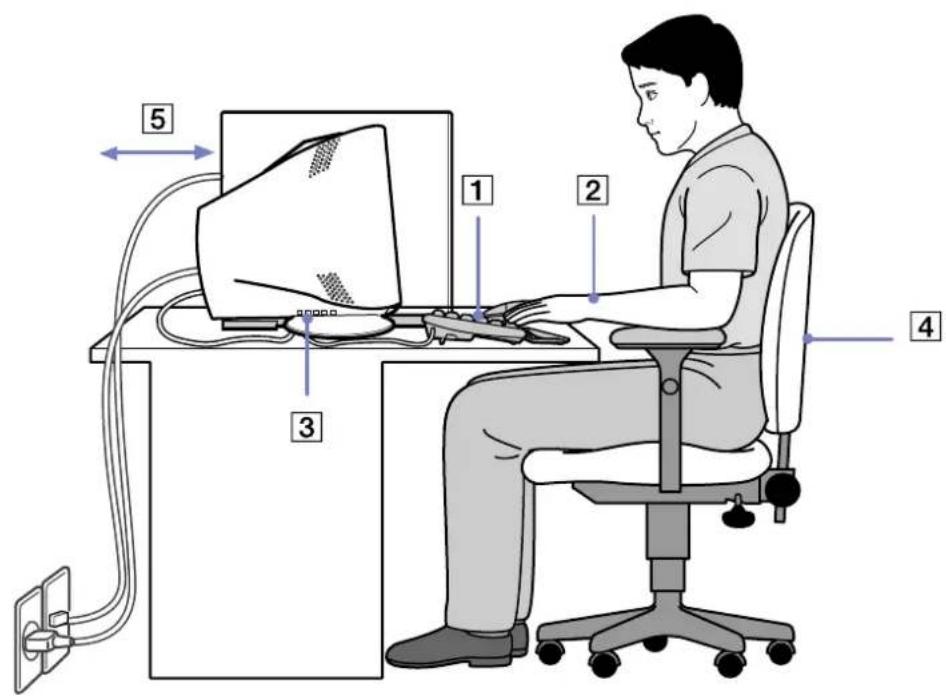
Position von Tastatur und Maus – Stellen Sie die Tastatur unmittelbar vor sich auf (1). Bei Eingaben über die Tastatur oder die Maus achten Sie bitte darauf, dass Ihre Unterarme mit Ihren Handgelenken eine Linie bilden und sich in einer neutralen, entspannten Position (2) befinden, also nicht angewinkelt sind. Halten Sie die Oberarme ganz natürlich seitlich am Oberkörper. Verwenden Sie die Handgelenkauflage nur vorübergehend, um Ihre Handgelenke zu entspannen, wenn Sie keine Eingaben machen. Positionieren Sie die Maus auf gleicher Höhe wie die Tastatur, und bewegen Sie die Maus mit dem ganzen Arm. Position und Betrachtungswinkel des Monitors – Stellen Sie den Monitor in einem angenehmen Abstand zu Ihren Augen ein (3). Achten Sie darauf, dass sich der Monitor in oder etwas unter Augenhöhe befindet. Neigen Sie den Monitor ggf. zur Einstellung der besten Position. Die Belastung Ihrer Augen und Ermüdung Ihrer Muskeln können Sie durch Einstellen des richtigen Betrachtungswinkels verringern. Stellen Sie auch die richtige Bildschirmhelligkeit ein. Wenn Sie einen CRT-Bildschirm verwenden, sollten Sie sicherstellen, dass die Bildwiederholfrequenz optimal (mindestens 75 Hz) eingestellt ist. Möbel und Körperhaltung – Verwenden Sie einen Stuhl mit guter Rückenstütze (4). Stellen Sie die Sitzhöhe so ein, dass Ihre Füße flach auf dem Fußboden stehen. Eventuell sorgt eine Fußstütze für bequemeres Arbeiten. Sitzen Sie entspannt und aufrecht. Sie sollten sich weder zu stark nach vorn beugen noch zu weit nach hinten lehnen. Beleuchtung – Stellen Sie Ihren Computer so auf, dass Fenster und Beleuchtung auf dem Display keine Spiegelungen oder Reflexionen erzeugen. Zur Vermeidung von hellen Lichtflecken auf dem Display ist eine indirekte Beleuchtung zu verwenden. Zur Verminderung von Spiegelungen auf Ihrem Display sind im Handel geeignete Zubehörteile erhältlich. Eine richtige Beleuchtung steigert Ihr Wohlbefinden und Ihre Effektivität. Belüftung – Lassen Sie auf jeden Fall mindestens 25 cm Abstand hinter dem und links vom Hauptgerät (5). Und vor allem – Legen Sie Pausen bei der Arbeit mit Ihrem Computer ein. Zu langes Arbeiten am Computer kann zu Muskel- oder Sehnenüberanstrengungen führen.
Verwenden Ihres VAIO-Computers
Lesen und befolgen Sie zuerst die Informationen in der gedruckten Broschüre "Getting Started" und dem Beiblatt "Technische Daten". Dann haben Sie die Grundlage, um Ihren Computer sicher und problemlos zu benutzen. Auf den folgenden Seiten erfahren Sie, wie Sie Ihren VAIO-Computer optimal nutzen.
☐ Sicheres Ausschalten des Computers (Seite 15) □ Verwenden der Tastatur (Seite 16) □ Verwenden der TV-Funktion (Seite 17) □ Verwenden der Maus (Seite 18) □ Verwenden der Laufwerke (Seite 20) □ Das Diskettenlaufwerk (Seite 24) □ Verwenden des Modems (Seite 25) □ Verwenden der Energiesparmodi (Seite 27) □ Verwenden der Datenträger-Steckplätze (Seite 30) Erweiterungsmöglichkeiten (Seite 37)
Sicheres Ausschalten des Computers
Um ungespeicherte Daten nicht zu verlieren, müssen Sie den Computer unbedingt ordnungsgemäß herunterfahren.
So fahren Sie Ihren Computer herunter:
1. Schalten Sie alle an Ihren Computer angeschlossenen externen Geräte aus. 2. Klicken Sie auf die Schaltfläche "Start". 3. Klicken Sie auf "Computer ausschalten". Das Dialogfeld "Computer ausschalten" wird angezeigt. 4. Klicken Sie auf "Ausschalten". 5. Folgen Sie den Aufforderungen zum Speichern von Dokumenten und zur Berücksichtigung anderer Benutzer, und warten Sie, bis sich der Computer automatisch ausschaltet. Die Stromversorgungsanzeige erlischt. Bei Problemen mit dem Ausschalten des Computers siehe das gedruckte Handbuch zur Fehlerbehebung.
Verwenden der Tastatur
Sie haben eine VAIO-Tastatur mit Ihrem Computer erhalten. Ihre Funktionen sind die gleichen wie bei herkömmlichen Tastaturen, mit Ausnahme einiger Zusatzfunktionen.
Weitere Informationen über die Standardtasten finden Sie im Hilfe- und Supportcenter von Windows. Auch die VAIO-Link-Website (www.vaio-link.com) verfügt über Glossarinformationen zur Verwendung der Tastatur.
Anzeigen
| Leuchtsymbol Ein Aus | ||
| Num Lock Leuchtet | auf, wenn der integrierte Ziffernblock aktiv ist. | Erlischt, wenn die alphanumerischen Tasten der Tastatur aktiv sind. |
| Caps Lock Leuchtet | auf, wenn die Feststelltaste gedrückt wurde und demzufolge nur Großbuchstaben geschrieben werden. Bei eingeschalteter Feststell-Taste werden die eingegebenen Buchstaben bei Betätigen der-Taste wieder klein geschrieben. | Erlischt, wenn die Feststelltaste erneut gedrückt wurde und demzufolge (außer bei Betätigen der-Taste) wieder Kleinbuchstaben geschrieben werden. |
| Scroll Lock Leuchtet | wenn der Bildschirminhalt softwareabhängig umgeblättert werden kann (wird nicht von allen Anwendungen unterstützt). | Erlischt, wenn das Scrollen durch den Bildschirminhalt wie gewohnt erfolgt. |
Verwenden der programmierbaren Tasten
Je nach Tastatur, die Sie mit Ihrem Modell erhalten haben, können Sie zum Starten Ihrer bevorzugten Software Tastenkombinationen verwenden. So müssen Sie nicht auf das Desktopsymbol klicken, sondern nur die S-Taste drücken.
Auf Wunsch können Sie VAIO Action Setup zum Ändern der S-Tasten verwenden. Alle Tasten sind programmierbar.
Verwenden der TV-Funktion
Je nach Modell* ist Ihr Computer mit einer TV-Tuner-Karte ausgestattet. In Verbindung mit der Giga Pocket-Software von Sony können Sie:
□ analog übertragene Kabel- und terrestrische Fernsehsendungen ansehen, aufzeichnen und wiedergeben; □ analoge Video- und Audiodaten mit dem S-Video-Eingang oder Misch- und Audioeingängen digitalisieren; □ Videokapseln verwalten und in der Vorschau anzeigen sowie mehrere Ordner erstellen; □ einen Timer einstellen, um Aufzeichnungsvorgänge wiederholt auszuführen; □ die Fernsehanzeige auf Standby schalten (TimeShift); ☐ Ihre aufgezeichneten TV-Inhalte über Ethernet (oder WLAN) an Computer übertragen (Streaming); ☐ Ihre Videokapseln in MPEG2-, MPEG1- und (DVI) AVI-Dateien exportieren.
Sony kann die Streaming-Übertragung aufgezeichneter Inhalte nicht garantieren, wenn sie ein bestimmtes Qualitäts-Niveau überschreiten.
Details zur Verwendung von Giga Pocket und der Fernbedienung finden Sie im betreffenden Online-Leitfaden im VAIO Info Centre oder den Hilfedateien in der Software selbst.
Verwenden der Maus
Mit der VAIO-Maus mit Maustaste können Sie den Cursor auf verschiedene Weise steuern. Mit Hilfe der Tasten und dem Rad können Sie den Mauszeiger bewegen sowie Objekte anklicken und ziehen.
Die Maus hat folgende Funktionen:
| Funktion Vorgang | |
| Zeiger positionieren Schieben Sie die Maus ganz über eine ebene Fläche, um den Mauszeiger auf ein Objekt zu positionieren. | |
| Klicken Drücken Sie die linke Taste (1) einmal. | |
| Doppelklicken Drücken Sie die linke Taste zweimal kurz nacheinander. | |
| Mit der rechten Maustaste klicken | Drücken Sie die rechte Taste (2) einmal. In vielen Anwendungen wird dadurch ein Kontextmenü eingeblendet. |
| Ziehen und ablegen Halten Sie die linke Taste beim Verschieben der Maus gedrückt. Lassen Sie die Taste dann los, um das Objekt abzulegen. | |
| Bildlauf (Scrollen) Drehen Sie am mittleren Rad (3), um einen Bildlauf nach oben oder unten vorzunehmen. Oder drücken Sie einmal auf das Rad, um den Bildlauf zu sperren und um die Bewegung durch Verschieben der Maus zu steuern (die Rollen-Funktion steht nur bei Anwendungen zur Verfügung, die das Rollen mit dem Touchpad unterstützen). | |
Sie können die Geschwindigkeit des Mauszeigers und andere Funktionen unter Eigenschaften von Maus einstellen. Um das Dialogfeld Eigenschaften von Maus anzuzeigen, wählen Sie in der Systemsteuerung die Option Drucker und andere Hardware und dann Maus.
Einrichten der Maus für Linkshänder
So stellen Sie die Maus für Linkshänder ein:
1 Klicken Sie auf Start, wählen Sie Systemsteuerung, und klicken Sie auf Drucker und andere Hardware. 2 Klicken Sie auf das Maussymbol. Das Dialogfeld Eigenschaften von Maus wird angezeigt. 3 Wählen Sie auf der Registerkarte Tasten die Optionsschaltfläche neben Primäre und sekundäre Taste umschalten. 4 Klicken Sie auf OK. Die Mauseinstellungen sind nun vorgenommen.
Verwenden der Laufwerke
Ihr Computer verfügt über zwei separate optische Laufwerke. Lesen Sie im Beiblatt Technische Daten, über welche Laufwerke Ihr Modell verfügt.
□ Ein DVD±RW-Laufwerk liest Daten von und schreibt Daten auf DVDs und CDs. □ Ein DVD-ROM-Laufwerk liest Daten von DVDs und CDs. ☐ Ein CD-RW-Laufwerk liest Daten von und schreibt Daten auf CDs. □ Ein CD-ROM-Laufwerk liest Daten von CDs.
So legen Sie einen Datenträger ein:
1 Schalten Sie den Computer ein. 2 Drücken Sie die jeweilige Auswurftaste, um das Laufwerk zu öffnen. Die Verschlussklappe wird geöffnet, und die Schublade wird herausgefahren. 3 Legen Sie die Disc mit dem Etikett nach oben in die Schublade. Achten Sie darauf, dass die Disc fest und zentriert in der Schublade liegt.
4 Schließen Sie die Schublade durch behutsames Hineinschieben.
Bei Problemen mit dem Verwenden von Discs siehe das gedruckte Handbuch zur Fehlerbehebung.
Lesen und Schreiben von Discs
Zur Gewährleistung einer optimalen Leistung beim Beschreiben einer Disc („Brennen“) beachten Sie Folgendes:
□ Verwenden Sie ausschließlich runde Datenträger. Verwenden Sie keine Discs mit einer anderen Form (Stern, Herz, Windrose usw.), da das Laufwerk dadurch beschädigt werden könnte. ☐ Setzen Sie den Computer während des Beschreibens einer Disc keinen ruckartigen Bewegungen aus. ☐ Deaktivieren Sie den Bildschirmschoner vor dem Beschreiben einer Disc, um eine optimale Schreibgeschwindigkeit zu gewährleisten. ☐ Speicherresidente Datenträgerprogramme können zu einem instabilen Betrieb oder Datenverlust führen. Deaktivieren Sie diese Dienstprogramme vor dem Beschreiben einer Disc. □ Vergewissern Sie sich bei der Verwendung einer Software zum Brennen von Discs, dass zuvor alle anderen Anwendungen beendet wurden. ☐ Berühren Sie niemals die Oberfläche des Datenträgers. Fingerabdrücke und Staub auf der Oberfläche der Disc können zu Fehlern beim Beschreiben führen. ☐ Bekleben Sie Discs niemals. Dadurch wird die Verwendung der Disc irreparabel beeinträchtigt.
Abspielen von DVDs
Zur Gewährleistung einer optimalen Wiedergabequalität Ihrer DVDs sollten Sie die folgenden Empfehlungen beachten:
□ Schließen Sie vor der Wiedergabe einer DVD alle geöffneten Anwendungen. ☐ Sie können DVDs mittels der Software PowerDVD für VAIO abspielen. □ Wenn Sie eine DVD abspielen möchten und gleichzeitig Giga Pocket* verwenden, starten Sie Giga Pocket vor PowerDVD für VAIO. ☐ Schalten Sie während der Wiedergabe einer DVD nicht in einen der Energiesparmodi. □ Verwenden Sie keine residenten Dienstprogramme, um den Zugriff auf Discs zu beschleunigen, da dies zu einem instabilen Systembetrieb führen könnte. □ Vergewissern Sie sich, dass der Bildschirmschoner deaktiviert ist. ☐ Auf DVDs sind in der Regel Regionalcodes angegeben, die darauf hinweisen, mit welchen DVD-Playern die DVD abgespielt werden kann. Mit dem eingebauten DVD-Laufwerk können Sie nur DVDs mit dem Regionalcode 2 (Europa gehört zur Region 2) oder ALL (weltweit) wiedergeben. □ Versuchen Sie nicht, die Einstellungen für den Regionalcode Ihres DVD-Laufwerks zu ändern. Fehler, die durch eine Änderung des Regionalcodes Ihres DVD-Laufwerks entstehen, fallen nicht unter die Garantie.
*Trifft nicht für alle Modelle zu. Weitere Informationen finden Sie im gedruckten Dokument Technische Daten.
Verwenden von zwei Bildschirmen bei der Wiedergabe eines DVD-Films
Wenn Sie einen Fernseher an Ihren Computer anschließen, können Sie einen DVD-Film wiedergeben und dabei an Ihrem Desktop wie gewohnt weiterarbeiten.
So können Sie zwei Bildschirme verwenden und die DVD-Wiedergabe-Einstellungen ändern:
1. Schließen Sie Ihren Fernseher wie in "Anschließen eines Fernsehgeräts" (Seite 41) beschrieben an den Computer an. 2. Gehen Sie zur Systemsteuerung. 3. Wählen Sie "Darstellung und Designs" und dann "Anzeige". Das Dialogfeld "Eigenschaften von Anzeige" wird angezeigt. 4. Klicken Sie auf die Registerkarte "Einstellungen". 5. Klicken Sie auf "Erweitert".
Wenn das Fenster "NVIDIA GeForce FX..." angezeigt wird, führen Sie folgende Schritte aus:
- Klicken Sie links auf "nView Display Mode".
- Aktivieren Sie das Kontrollkästchen "Clone".
- Klicken Sie links auf "Overlay Controls".
- Nehmen Sie die erforderlichen Einstellungen hier vor, und klicken Sie auf "OK", wenn Sie fertig sind.
Wenn das Fenster "ATI RADEON..." angezeigt wird, führen Sie folgende Schritte aus:
- Klicken Sie auf die Registerkarte "Displays".
- Klicken Sie auf die Schaltfläche "TV".
- Klicken Sie auf die Registerkarte "Overlay".
- Nehmen Sie die erforderlichen Einstellungen hier vor, und klicken Sie auf "OK", wenn Sie fertig sind.
Das Diskettenlaufwerk
Ihr Computer wird mit einem Diskettenlaufwerk geliefert.
Einlegen einer Diskette
So legen Sie eine Diskette ein:
1. Halten Sie die Diskette mit dem Etikett nach oben. 2. Schieben Sie die Diskette vorsichtig in das Diskettenlaufwerk, bis sie hörbar einrastet.
Herausnehmen einer Diskette
So entfernen Sie eine Diskette:
1. Warten Sie, bis die LED-Anzeige erlischt. 2. Drücken Sie die Auswurfstaste, und nehmen Sie die Diskette vorsichtig aus dem Laufwerk. Drücken Sie die Auswurftaste nicht, solange die LED-Anzeige leuchtet. Andernfalls können Daten verloren gehen.
Fehlerbehebung bei Problemen mit Disketten
Ich kann mit meinem Diskettenlaufwerk keine Disketten beschreiben
☐ Die Diskette ist schreibgeschützt. Deaktivieren Sie den Schreibschutz, oder verwenden Sie eine nicht schreibgeschützte Diskette. ☐ Achten Sie darauf, dass die Diskette richtig in das Diskettenlaufwerk eingelegt ist. ☐ Ihre Diskette ist möglicherweise beschädigt. Legen Sie eine andere Diskette ein.
Verwenden des Modems
Ihr VAIO Desktop ist mit einem internen Modem ausgestattet. Verwenden Sie, wie in der Broschüre „Getting Started“ beschrieben, die einzelne RJ-11-Buchse, um das mitgelieferte Modemkabel mit der Telefonleitung zu verbinden. Nachdem Sie die Verbindung hergestellt haben und sich bei einem Internet-Dienstanbieter registriert haben, können Sie Online-Dienste nutzen, im Internet surfen, Ihren Computer einschließlich Software registrieren lassen und die Vorteile des VAIO-Links nutzen.
Fehlerbehebung bei Modem-Problemen
Mein Modem funktioniert nicht oder kann keine Verbindung herstellen
☐ Prüfen Sie, ob das Telefonkabel an den Computer angeschlossen ist. Überprüfen Sie, ob das Modem das einzige Gerät ist, das diese Telefonleitung benutzt. ☐ Prüfen Sie, ob die Telefonleitung ordnungsgemäß funktioniert. Schließen Sie dazu ein normales Telefon an, nehmen Sie den Hörer ab, und achten Sie darauf, ob Sie das Freizeichen hören. ☐ Prüfen Sie, ob die Telefonnummer, die das Programm anwählt, richtig ist. Der Wahlmodus Ihres Modems ist möglicherweise nicht mit Ihrer Telefonleitung kompatibel. Das Modem arbeitet eventuell nicht ordnungsgemäß, wenn Sie es an einer Nebenstellenanlage verwenden. Im Dialogfeld „Telefon- und Modemoptionen“ (Systemsteuerung / Telefon- und Modemoptionen) überprüfen Sie, ob Ihr Modem auf der Registerkarte „Modem“ aufgeführt ist, und ob die Standortinformationen auf der Registerkarte der Wahlregeln richtig sind.
Wenn das Symbol „Telefon- und Modemoptionen“ nicht erscheint, klicken Sie links auf „Zur klassischen Ansicht wechseln“.
Anwender in Großbritannien: Mit Ihrem VAIO-Computer wird ein länderspezifischer Telefonstecker geliefert, mit dem Sie das Telefonkabel an der Telefonsteckdose anschließen können. Die Verwendung des mitgelieferten Steckers wird empfohlen, da die Verwendung eines anderen Telefonsteckers die Verbindungsqualität vermindern kann. Ihr Computer kann über das Modem nicht an einen Münzfernsprecher angeschlossen werden und funktioniert möglicherweise nicht an einem Mehrfach- oder Nebenstellenanschluss. Wenn Sie das Modem über einen Parallel-Telefonanschluss mit der Telefonleitung verbinden, funktioniert das Modem oder das andere angeschlossene Gerät u. U. nicht einwandfrei. Bei bestimmten Anschlussmöglichkeiten fließt möglicherweise ein zu hoher elektrischer Strom, der zu einer Fehlfunktion des internen Modems führen kann. Es wird nur DTMF (Mehrfrequenzwahlverfahren – Tonwahl) unterstützt. Bevor Sie das Modem verwenden, müssen Sie das Land auswählen, in dem Sie sich aufhalten. Nähere Informationen zur Länderauswahl finden Sie im Kapitel Konfigurieren Ihres Modems im Software-Handbuch.
Die Datenübertragungsrate meines Modems ist zu niedrig
Die Modemverbindung wird von vielen Faktoren beeinflusst, darunter Störungen in Telefonleitungen oder Kompatibilität der beteiligten Geräte (wie z. B. Faxgeräte oder andere Modems). Wenn Sie Grund zu der Annahme haben, dass Ihr Modem nicht optimal mit anderen PC-Modems, Faxgeräten oder Ihrem Internet-Dienstanbieter zusammenarbeitet, prüfen Sie Folgendes:
Lassen Sie Ihre Telefonleitung auf Leitungsstörungen überprüfen. Bei Problemen mit dem Faxversand prüfen Sie, ob das angerufene Faxgerät einwandfrei arbeitet und ob es mit Faxmodems kompatibel ist. Bei Problemen mit der Verbindung zu Ihrem Internet-Dienstanbieter fragen Sie nach, ob dieser gegenwärtig technische Probleme hat. Verfügen Sie über eine zweite Telefonleitung, versuchen Sie, das Modem an dieser Leitung zu betreiben.
Verwenden der Energiesparmodi
Anhand der Farbe der Stromversorgungsanzeige von VAIO können Sie erkennen, in welchem Modus sich der Computer befindet.
| VAIO-Anzeige Stromversorgungsanzeige Modus | ||
| Blau Aus Der Computer | befindet sich im Normalmodus. | |
| Aus Gelb Der Computer | befindet sich im Standby-Modus. | |
| Aus Aus Der Computer | ist ausgeschaltet oder befindet sich im Ruhezustand. | |
Zur Einstellung des Zeitgebers, damit Ihr Computer automatisch nach Ablauf einer bestimmten Zeit in den Standby- oder Ruhe-Modus geschaltet wird, klicken Sie in der Systemsteuerung auf Leistung und Wartung, und nehmen Sie die Einstellungen unter Energieoptionen vor.
Verwenden des Standby-Modus
Wenn Sie Ihren Computer vorübergehend nicht verwenden möchten (nicht über Nacht), können Sie ihn in den Standby-Modus schalten, anstatt ihn vollständig auszuschalten. Wenn Sie den Computer in den Energiesparmodus Standby schalten, lässt er sich wieder rasch in den Normalbetrieb zurück schalten.
So aktivieren Sie den Standby-Modus manuell:
1. Speichern Sie Ihre Daten, und schließen Sie alle Anwendungen sowie Ihre Internet-Verbindung, sofern vorhanden.
2. Wählen Sie in der Windows-Taskleiste im Menü Start die Option Ausschalten. Oder drücken Sie + , um zu demselben Dialogfenster zu gelangen.
3 Wählen Sie Standby. Der Computer wird in den Standby-Modus geschaltet, was anhand der gelb leuchtenden Stromversorgungsanzeige zu erkennen ist.
Drücken Sie eine beliebige Taste auf der Tastatur, um wieder in den Normalmodus zurückzukehren.
Im Standby-Modus kann Windows weiter ausgeführt werden.
Sie können keine Disc einlegen, wenn sich der Computer im Standby-Modus befindet.
Der Computer schaltet aus dem Standby-Modus schneller zurück als aus dem Ruhezustand, verbraucht aber mehr Strom.
Verwenden des Ruhezustands
Wenn Sie bei Ihrer Arbeit unterbrochen werden und den Computer plötzlich verlassen müssen, können Sie ihn in den Ruhezustand schalten. Mit diesem Energiesparmodus sparen Sie die zum normalen Herunterfahren des Computers benötigte Zeit.
Wenn Sie Ihren Computer in den Ruhezustand schalten, werden die folgenden Vorgänge ausgeführt:
□ Alle im Arbeitsspeicher befindlichen Daten werden auf der Festplatte gespeichert. □ Monitor und Festplatte werden ausgeschaltet. ☐ Der Computer wird ausgeschaltet. □ Die Stromversorgungsanzeige erlischt.
Zum manuellen Aktivieren des Ruhezustands verwenden Sie die Windows-Taskleiste:
1 Speichern Sie alle Daten. 2 Wählen Sie in der Windows-Taskleiste im Menü Start die Option Ausschalten. Oder drücken Sie + , um zum Dialogfenster Computer ausschalten zu gelangen. 3 Drücken Sie im Bildschirm Computer ausschalten die -Taste, und halten Sie sie gedrückt, bis die Schaltfläche Ruhezustand angezeigt wird. 4 Klicken Sie auf Ruhezustand. Der Computer wird in den Ruhezustand geschaltet.
Um wieder in den Normalmodus zurückzukehren, drücken Sie den Netzschalter.
Der Computer kehrt in den ursprünglichen Zustand zurück.
Im Ruhezustand können Sie in Windows bleiben.
Wenn Sie den Netzschalter länger als sechs Sekunden gedrückt halten, wird der Computer ganz abgeschaltet.
Sie können keinen Datenträger einlegen, wenn sich der Computer im Ruhezustand befindet.
Im Ruhezustand wird weniger Strom verbraucht als im Standby-Modus, der Computer benötigt jedoch länger, um wieder in den Normalmodus zurückzukehren.
Verwenden der Datenträger-Steckplätze
Ihr VAIO-Computer unterstützt neben dem Memory Stick von Sony auch andere leistungsfähige Speicherkarten wie CompactFlash und SmartMedia. Sie können mit einer Vielzahl kompatibler Produkte, wie Digitalkameras, Mobiltelefone oder Handheld-Geräte digitale Daten austauschen.
In den Handbüchern zu den einzelnen Geräten und Memory Cards finden Sie weitere Informationen hierzu.
Manche Geräte unterstützen die Formate nicht, die von diesem PC standardmäßig verwendet werden. Es erscheint in diesem Fall möglicherweise eine Meldung, dass Sie die Karte formatieren müssen.
Bevor Sie eine andere Speicherkarte als einen Memory Stick in Geräten wie Digitalkameras oder einem Audiogerät verwenden, müssen Sie sie auf dem Gerät, das Sie zur Datenaufzeichnung verwenden, formatieren. Beachten Sie, dass beim Formatieren der Karte alle Daten gelöscht werden.
Das Symbol Sony UMH-U HS-XX USB-Gerät (oder ein ähnliches Symbol) wird bei der Verwendung eines USB-Geräts in der Taskleiste angezeigt. Es können jedoch auch Memory Sticks, CompactFlash- und SmartMedia-Karten verwendet werden. Es ist auch wichtig, dass Sie dieses Symbol nicht verwenden, um die Speicherkarten zu deaktivieren, da dadurch alle Steckplätze deaktiviert werden. Werden versehentlich Speicherkarten mit diesem Symbol entfernt, müssen Sie den Computer neu starten.
Memory Stick-Info
Ihr VAIO-Computer ist zur Unterstützung des Memory Stick ausgelegt. Der Memory Stick ist ein kompaktes, tragbares und vielseitiges Gerät, das speziell für den Austausch digitaler Daten zwischen dafür geeigneten Geräten konzipiert ist, beispielsweise mit Digitalkameras, Mobiltelefonen und CLIÉ Handheld-Geräten.
Memory Sticks eignen sich auch als externes Speichermedium, weil sie leicht entnehmbar sind.
Mit der Flashspeichertechnologie können Sie alles herunterladen, was sich in digitale Daten umwandeln lässt, z.B. Bilder, Musik, Sprache, Ton, Filme und Fotos.
Memory Sticks gibt es in verschiedenen Kapazitäten und mit unterschiedlicher Kompatibilität. Um mehr zu den Funktionen des Memory Stick zu erfahren, gehen Sie in das VAIO Info Centre, klicken Sie auf Willkommen > Interessante Sony-Links und dann auf Memory Stick. Sie gelangen dann zu einer speziellen Website.
Welche Memory Stick-Arten mit Ihrem VAIO kompatibel sind und ob es Einschränkungen gibt, können Sie nachlesen im Beiblatt Technische Daten.
☐ Sie können Memory Sticks auf der Sony Style-Website (www.sonystyle-europe.com) oder bei Ihrem Fachhändler erwerben. Nähere Informationen darüber, welche CLIÉ Handhelds mit welchen Memory Sticks kompatibel sind, finden Sie hier: www.clie-link.com. Nähere Informationen darüber, welche VAIO-Computer mit welchen Memory Sticks kompatibel sind, finden Sie hier: www.vaio-link.com.
SmartMedia-Info
Eine SmartMedia-Karte (ursprünglich als Floppy-Disk-Karte bezeichnet) ist eine Speicherkarte, die einen Flash-Speicher zur Datenspeicherung und zum Datentransport auf Geräte wie Digitalkameras, Personal-Digital-Assistant-Anwendungen (PDAs) und andere Handheld-Geräte verwendet.
SmartMedia ist in der Größe einer CompactFlash-Karte ähnlich (sie ist jedoch deutlich dünner); auf dem Datenträger können bis zu 128 MB gespeichert werden.
Dieser Computer unterstützt nur SmartMedia mit einer Kapazität von 4 MB bis 128 MB bei einer Spannung von 3,3 V. Der SmartMedia-Steckplatz kann nur zum Lesen/Schreiben von Speicherkarten verwendet werden.
Einlegen einer Speicherkarte
So setzen Sie einen Memory Stick oder eine andere Speicherkarte ein:
1. Suchen Sie den entsprechenden Speicherkartensteckplatz vorne am VAIO. Weitere Informationen zur genauen Position der Steckplätze finden Sie im Beiblatt Technische Daten. 2. Setzen Sie die Speicherkarte in den Steckplatz in Pfeilrichtung ein. 3. Stellen Sie sicher, dass die Karte am Steckplatz einrastet. Der Memory Stick oder die Speicherkarte wird automatisch von Ihrem Computer erkannt und im Dialogfeld Arbeitsplatz als eigenes Laufwerk angezeigt.
Achten Sie beim Einführen der Speicherkarte stets darauf, dass der Pfeil in die richtige Richtung zeigt. Drücken Sie die Speicherkarte nicht gewaltsam in den Steckplatz, wenn sie sich nicht leicht einführen lässt, denn sie könnte dabei beschädigt werden.
Entfernen einer Speicherkarte
So entfernen Sie einen Memory Stick oder eine andere Speicherkarte:
1. Stellen Sie sicher, dass die LED erloschen ist. 2. Drücken Sie den Memory Stick oder die Speicherkarte etwas hinein, damit er/sie sich löst, und ziehen Sie ihn/sie heraus. Es empfiehlt sich, die Speicherkarte herauszunehmen, bevor Sie den Computer herunterfahren.
Wenn beim Herausnehmen eine Fehlermeldung erscheint, schieben Sie die Speicherkarte wieder in den Steckplatz, und drücken Sie die
. Warten Sie, bis das gerade aktive Programm beendet ist. Entnehmen Sie die Karte, und bestätigen Sie die entsprechende Meldung mit einem Klick auf OK.
Entfernen Sie die Speicherkarte nicht, wenn die Anzeigeleuchte für die Speicherkarte noch blinkt. Sonst wird die Karte möglicherweise das nächste Mal nicht erkannt, wenn sie in den Steckplatz gesteckt wird. Wird die Karte versehentlich entfernt und wird dann nicht erkannt, schalten Sie den Computer aus, warten Sie 10 Sekunden, und schalten Sie dann den Computer wieder an.
Das Symbol Sony UMH-U HS-XX USB-Gerät (oder ein ähnliches Symbol) wird in der Taskleiste angezeigt, wenn ein USB-Gerät verwendet wird. Es können jedoch auch Memory Sticks, CompactFlash- und SmartMedia-Karten verwendet werden. Es ist auch wichtig, dass Sie dieses Symbol nicht verwenden, um die Speicherkarten zu deaktivieren, da dadurch alle Steckplätze deaktiviert werden. Werden versehentlich Speicherkarten mit diesem Symbol entfernt, müssen Sie den Computer neu starten.
Den Schreibschutz bei Karten aktivieren
Memory Sticks und SmartMedia besitzen einen Schreibschutz, der verhindert, dass wertvolle Daten versehentlich gelöscht oder überschrieben werden.
Bewegen Sie den Schalter nach rechts oder links, um den Schreibschutz zu aktivieren oder zu deaktivieren. (Auf dem Memory Stick mit 128 MB bewegen Sie den Schalter hinauf oder hinunter.) Wenn der Schreibschutz der Karte deaktiviert ist, können Daten gespeichert werden. Wenn der Schreibschutz der Karte aktiviert ist, können zwar Daten gelesen, aber nicht gespeichert werden.
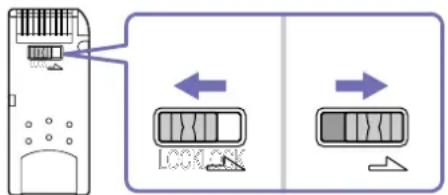
Diese Abbildung gilt nicht für den Memory Stick mit 128 MB, der über einen anderen Schaltertyp verfügt. Ein SmartMedia sieht wahrscheinlicherweise auch anders aus.
Verwenden von CompactFlash-Karten
Ihr VAIO-Computer hat einen CompactFlash-Steckplatz, der Karten vom Typ I oder Typ II unterstützt. CompactFlash ist ein herausnehmbares Massen-Speichermedium. Es wird für Digitalkameras, digitale Musik-Player, Desktop-Computer, Handheld-PCs, Personal Communicators, Palm PCs, Geräte zur digitalen Sprachaufzeichnung und Fotodrucker verwendet. Die erweiterten Funktionen umfassen eine hohe Übertragungsrate für das schnelle Kopieren/Herunterladen und eine große Speicherkapazität.
☐ Der Steckplatz kann nur zum Lesen und Schreiben von Speicherkarten oder Wechselspeicherkarten verwendet werden. Für die Verwendung mancher CompactFlash-Karten müssen Sie nicht benutzte Geräte deaktivieren. Mit diesem Computer können Sie möglicherweise manche Funktionen der Karte nicht verwenden. ☐ Bei Ihrem System treten möglicherweise ernsthafte Probleme auf, wenn Sie die Karte entfernen oder bei Verwendung der Karte den Computer abschalten oder wenn Ihre Arbeitsumgebung eine hohe Spannung aufweist. ☐ Legen Sie die CompactFlash-Karte immer in die Hülle, wenn sie nicht verwendet wird, um elektrische Effekte zu vermeiden.
Einsetzen einer CompactFlash-Karte
Setzen Sie die Karte vorsichtig in den Einschub ein.
Die Karte wird von Ihrem System automatisch erkannt und wird mit dem eigenen Symbol unter Arbeitsplatz angezeigt.
Drücken Sie die CompactFlash-Karte nicht mit Gewalt in den Steckplatz. Die Kontaktstifte könnten dadurch beschädigt werden. Falls Sie beim Einsetzen einer CompactFlash-Karte Schwierigkeiten haben, prüfen Sie, ob Sie die Karte in der richtigen Richtung einsetzen. Informationen über die Installation und Benutzung finden Sie im Handbuch Ihrer Karte.
Entfernen einer CompactFlash-Karte
Das Symbol Sony UMH-U HS-XX USB-Gerät (oder ein ähnliches Symbol) wird in der Taskleiste angezeigt, wenn ein USB-Gerät verwendet wird. Es können jedoch auch Memory Sticks, CompactFlash- und SmartMedia-Karten verwendet werden. Es ist auch wichtig, dass Sie dieses Symbol nicht verwenden, um die Speicherkarten zu deaktivieren, da dadurch alle Steckplätze deaktiviert werden. Werden versehentlich Speicherkarten mit diesem Symbol entfernt, müssen Sie den Computer neu starten.
So entfernen Sie eine CompactFlash-Karte:
1 Stellen Sie sicher, dass die Karte nicht verwendet wird und die Anzeige nicht aufleuchtet. 2 Drücken Sie einmal den Karten-Auswurfhebel, um ihn auszufahren und gebrauchsfertig zu machen. 3 Betätigen Sie den Karten-Auswurfhebel, um die Karte auszuwerfen. 4 Halten Sie die Karte vorsichtig fest, und ziehen Sie sie heraus. Das CompactFlash-Fenster wird automatisch geschlossen.
Wenn Sie die CompactFlash-Karte vom Computer entfernen, während sie noch verwendet wird, kann Ihr System abstürzen und ungesicherte Daten gehen verloren. Sichern Sie wichtige Daten immer.
Fehlerbehebung bei Speicherkarten
☐ Wenn Sie in der Taskleiste auf "Sie können das Gerät jetzt entfernen" (oder ähnliches) klicken, hat der Computer keinen Zugriff mehr auf die CompactFlash- und SmartMedia-Karten. Starten Sie Ihren Computer neu und wiederholen Sie den Vorgang. Dies gilt auch, wenn Sie einen Memory Stick verwenden. ☐ Prüfen Sie den Schreibschutz an Ihrer SmartMedia-Karte oder Ihrem Memory Stick. Ist die Speicherkarte schreibgeschützt, können Sie nicht darauf schreiben oder Daten von der Karte löschen.
Erweiterungsmöglichkeiten
Hinten an Ihrem VAIO-Computer befinden sich folgende vier Steckplätze:
☐ Oberer Steckplatz: AGP-Steckplatz für die Grafikkarte; □ Zweiter Steckplatz: Leerer PCI-Steckplatz; Dritter Steckplatz: Verfügt Ihr Modell über die Giga Pocket-Funktionen, handelt es sich um einen PCI-Steckplatz, der die Giga Pocket-Anschlüsse umfasst. Ansonsten wird dieser Steckplatz nicht genutzt. ☐ Unterer Steckplatz: CNR-Steckplatz mit der Modemkarte.
Freie PCI-Steckplätze können Sie zur Erweiterung Ihrer Computerhardware verwenden.
Wir raten Ihnen dringend davon ab, selbst Hardwarekomponenten hinzuzufügen. Informationen über die Änderung Ihrer Hardwarekonfiguration erfragen Sie bitte bei Ihrem Sony-Händler.
Anschließen externer Geräte
Sie können die Funktionen Ihres Computers durch Verwendung der verschiedenen externen Anschlüsse erweitern.
Die Position und Funktion der verschiedenen Anschlüsse am Computer finden Sie im Beiblatt Technische Daten.
□ Anschließen eines Displays (Seite 39) Anschließen eines USB-Geräts (Universal Serial Bus) (Seite 43) □ Anschließen eines Druckers (Seite 44) Anschließen eines i.LINK-Geräts (Seite 45) □ Anschließen eines S/PDIF-Geräts (Seite 47) □ Anschließen eines Mikrofons (Seite 47) □ Anschließen an ein Netzwerk (Seite 48) ☐ Sie können Computer, Zubehör und Peripheriegeräte von Sony bei Ihrem Händler oder auf der Sony-Website erwerben: www.sonystyle-europe.com ☐ Weitere Informationen über Anschlüsse und Kompatibilität finden Sie auf der VAIO-Link-Website unter: www.vaio-link.com
Hardware-Handbuch
Anschließen eines Displays
Sie können mehrere Displays an Ihren Desktop-Computer anschließen, wobei jedes einen unterschiedlichen Anschluss hinten am Computer verwendet. Sie können
□ einen LCD-Bildschirm an den DVI-Anschluss, □ einen CRT- oder LCD-Bildschirm an den VGA-Anschluss und □ einen Fernseher an den Anschluss für TV-/Video anschließen.
Zur Anzeige haben Sie folgende Möglichkeiten:
☐ Wenn Sie gleichzeitig ein VGA- und ein DVI-Display angeschlossen haben, können Sie von einem Display zum anderen schalten (Standard: VGA). Sie können jedoch das Bild nicht auf beiden Displays gleichzeitig anzeigen. ☐ Wenn Sie ein VGA-Display und einen Fernseher angeschlossen haben, wird das Bild standardmäßig auf beiden Bildschirmen angezeigt. ☐ Wenn Sie ein DVI-Display und einen Fernseher angeschlossen haben, wird das Bild standardmäßig auf beiden Bildschirmen angezeigt. ☐ Wenn Sie ein VGA-, ein DVI-Display und einen Fernseher angeschlossen haben, wird das Bild sowohl auf dem VGA-Display als auch auf dem Fernseher angezeigt oder auf dem DVI-Display und dem Fernseher.
So ändern Sie das Display von VGA in DVI oder umgekehrt:
1 Schließen Sie das/die Display(s) wie in der gedruckten Broschüre Getting Started oder den Anweisungen beschrieben, die Sie mit dem Display erhalten haben, an. 2 Gehen Sie zur Systemsteuerung. 3 Klicken Sie auf Darstellung und Designs und dann auf Display. Das Dialogfeld Eigenschaften von Anzeige wird angezeigt. 4 Klicken Sie auf die Registerkarte Einstellungen. 5 Klicken Sie auf Erweitert.
Wenn das Fenster NVIDIA GeForce FX... angezeigt wird, führen Sie folgende Schritte aus:
1 Klicken Sie links auf nView Display Mode. 2 Klicken Sie auf die Schaltfläche Select Output Device. 3 Klicken Sie auf die Schaltfläche zur Auswahl des Ausgabegeräts und wählen Sie das gewünschte Display aus. 4 Klicken Sie auf OK.
Wenn das Fenster ATI RADEON... angezeigt wird, gehen Sie folgendermaßen vor:
1 Klicken Sie auf die Registerkarte Displays. 2 Wählen Sie das zu verwendende Gerät aus. 3 Klicken Sie auf OK.
Wenn Sie nach dem Ändern der Einstellungen einen Neustart durchführen, werden die
Standardeinstellungen wiederhergestellt, und das Bild wird erneut auf dem VGA-Display angezeigt. Wollen Sie nach einem Neustart das Bild sowohl auf dem DVI-Bildschirm als auch auf dem Fernseher anzeigen, trennen Sie das VGA-Display.
Sind alle drei Displays angeschlossen und möchten Sie, dass der Computer DVI und TV auswählt, wenn Sie den Computer starten, nehmen Sie einfach erneut Ihre Einstellungen vor.
Anschließen eines Fernsehgeräts
Sie können direkt an Ihren Computer ein Fernsehgerät anschließen.
Sie müssen den TV-Ausgang aktivieren, um einen Fernsehbildschirm verwenden zu können.
Sie haben mit Ihrem VAIO-Desktop ein Kabel für den TV-/Videoausgang erhalten (auch Converterkabel genannt), das mit Fernsehern ohne S-Videoausgang verwendet wird.
Anschließen eines Fernsehers ohne S-Video-Ausgang
So schließen Sie einen Fernseher an Ihren VAIO-Desktop mit dem mitgelieferten Kabel für den TV-/Videoausgang an:
1. Stecken Sie das eine Ende des Kabels für den TV-/Videoausgang an der Rückseite Ihres Computers in den Ausgang zum Anschließen eines Fernsehers/Videogeräts. 2. Verwenden Sie das Komposit-Kabel (nicht im Lieferumfang enthalten) und schließen Sie ein Ende an das eingesteckte Kabel für den TV-/Videoausgang an. 3. Schließen Sie das andere Ende an den gelben Anschluss (Videoeingang) an Ihrem Fernseher an. Die Einstellungen für den Videoausgang sind nun vorgenommen. 4. Schließen Sie das eine Ende des Audiokabels (nicht im Lieferumfang enthalten) an den Kopfhöreranschluss an (entweder hinten am Computer oder an die angeschlossenen Lautsprecher). 5. Schließen Sie das zweite Ende des Audiokabels an die roten und weißen Anschlüsse Ihres Fernsehers an. Der Audioausgang ist jetzt eingerichtet, und der Fernseher kann mit Ihrem Computer verwendet werden.
Anschließen eines Fernsehers mit S-Video-Ausgang
So schließen Sie einen Fernseher an Ihren VAIO-Desktop mit einem S-Video-Kabel (nicht im Lieferumfang enthalten) an:
1. Stecken Sie das eine Ende des S-Video-Kabels an der Rückseite Ihres Computers in den Ausgang zum Anschließen eines Fernsehers/Videogeräts. 2. Stecken Sie das andere Ende des S-Video-Kabels in den S-Video-Anschluss Ihres Computers.
So aktivieren Sie den TV-Ausgang:
1. Gehen Sie zur Systemsteuerung. 2. Klicken Sie auf Darstellung und Designs. 3. Klicken Sie auf Display. Das Dialogfeld "Eigenschaften von Anzeige" wird angezeigt. 4. Klicken Sie auf die Registerkarte "Einstellungen". 5. Klicken Sie auf "Erweitert".
Wenn das Fenster NVIDIA GeForce FX... angezeigt wird, führen Sie folgende Schritte aus:
1. Klicken Sie links auf "nView Display Mode". 2. Wählen Sie "Clone", und klicken Sie auf "Apply".
Wenn das Fenster ATI RADEON... angezeigt wird, gehen Sie folgendermaßen vor:
1. Klicken Sie auf die Registerkarte "Displays". 2. Klicken Sie auf das TV-Symbol. 3. Klicken Sie auf "OK".
Anschließen eines USB-Geräts (Universal Serial Bus)
Sie können ein USB-Gerät (z.B. Scanner, Diskettenlaufwerk oder Drucker) an Ihren VAIO-Computer anschließen.
Zum Anschließen eines USB-Geräts stecken Sie einfach das USB-Kabel des Geräts in einen der USB-Anschlüsse am Computer. An der Vorder- und Rückseite Ihrer Systemeinheit befinden sich zwei USB 2.0-Anschlüsse.
☐ Bei USB-Geräten handelt es sich um Hot Plug & Play-Geräte. Sie müssen Ihren Computer vor dem Anschluss solcher Geräte nur dann herunterfahren, wenn dies im zugehörigen Bedienerhandbuch so vorgesehen ist. Bei einigen USB-Geräten müssen Sie vor dem Anschließen eine Gerätesoftware installieren. Andernfalls kann es zu Funktionsstörungen des Geräts kommen. Weitere Informationen entnehmen Sie bitte dem Handbuch des USB-Geräts. Das Symbol Sony UMH-U HS-XX USB-Gerät (oder ein ähnliches Symbol) wird in der Taskleiste angezeigt, wenn ein USB-Gerät verwendet wird. Es können jedoch auch Memory Sticks, CompactFlash- und SmartMedia-Karten verwendet werden. Es ist auch wichtig, dass Sie dieses Symbol nicht verwenden, um die Speicherkarten zu deaktivieren, da dadurch alle Steckplätze deaktiviert werden. Werden versehentlich Speicherkarten mit diesem Symbol entfernt, müssen Sie den Computer neu starten.
Anschließen eines Druckers
Sie können entweder den Drucker- oder einen USB-Anschluss zum Anschließen eines Druckers verwenden, je nach Kabel, das Sie für den Drucker verwenden. In der Dokumentation, die Sie mit Ihrem Drucker erhalten haben, finden Sie Informationen über das Anschließen und die Installation.
Bevor Sie fortfahren, sollten Sie auf der Website des Druckerherstellers stets nach den neuesten Treibern Ihres Betriebssystems suchen. Einige Drucker funktionieren ohne aktualisierte Treiber nicht einwandfrei.
USB-Druckertreiber sollten automatisch installiert werden. Wenn Sie das USB-Kabel des Druckers in einen der USB-Anschlüsse des Computers stecken, führt Sie der Hardware-Assistent durch den evtl. benötigten Einrichtungsvorgang.
Gehen Sie folgendermaßen vor, wenn der Drucker nicht automatisch installiert wird:
1. Wählen Sie in der Systemsteuerung die Option Drucker und andere Hardware und dann Drucker und Faxgeräte. 2. Klicken Sie unter Druckeraufgaben auf Drucker hinzufügen. 3. Der Druckerinstallations-Assistent führt Sie durch die Installation. 4. Klicken Sie auf Fertigstellen. Der Drucker ist nun installiert.
Dieses Verfahren gilt für die meisten, jedoch nicht für alle Drucker.
Fehlerbehebung bei Druckproblemen
Wenn Sie Probleme beim Drucken haben, sehen Sie in dem gedruckten Handbuch zur Fehlerbehebung, der mit dem Drucker gelieferten Dokumentation oder auf der VAIO-Link-Website (www.vaio-link.com) nach.
Anschließen eines i.LINK-Geräts
Ihr VAIO-Computer verfügt über einen 4-poligen i.LINK-Anschluss auf der Vorderseite und einen 6-poligen i.LINK-Anschluss auf der Rückseite. Daran können Sie ein i.LINK-Gerät wie z.B. ein optisches Laufwerk oder einen Digitalcamcorder anschließen oder eine Verbindung zwischen zwei VAIO-Computern herstellen, um Dateien zu kopieren, zu löschen oder zu bearbeiten.
□ Das i.LINK-Gerät benötigt seine eigene Stromversorgung. Es wird dringend empfohlen, nur i.LINK-Kabel von Sony zu verwenden, da andernfalls Probleme mit den i.LINK-Geräten auftreten können. ☐ Die i.LINK-Verbindung hängt von den jeweils verwendeten Softwareanwendungen, dem Betriebssystem und den verwendeten i.LINK-kompatiblen Geräten ab. Es können möglicherweise nicht alle Produkte mit einer i.LINK-Verbindung miteinander kommunizieren. Informationen über die Betriebsbedingungen und den Verbindungsaufbau finden Sie in der mit Ihrem i.LINK-kompatiblen Gerät und der dazugehörigen Software gelieferten Dokumentation.
Anschließen eines Digitalcamcorders
So schließen Sie einen Digitalcamcorder an:
1 Schließen Sie ein Ende des i.LINK-Kabels (nicht mitgeliefert) am i.LINK-Anschluss ⓘ des Computers und das andere Ende am DV-Ausgang (DV Out) des Digitalcamcorders an. Bei den Digitalcamcordern von Sony sind die Anschlüsse mit der Bezeichnung DV Out (DV-Ausgang), DV In/Out (DV-Ein-/Ausgang) oder i.LINK i.LINK-kompatibel. 2 Starten Sie die Anwendung DVgate (weitere Informationen finden Sie in den Hilfedateien der Software). In der Abbildung ist ein Digitalcamcorder von Sony als Beispiel dargestellt. Ihr Digitalcamcorder muss u. U. anders angeschlossen werden. Wird das angeschlossene i.LINK-Gerät nicht erkannt, trennen Sie das i.LINK-Gerät, und schließen Sie es dann erneut wieder an.
Fehlerbehebung bei Problemen mit i.LINK-Geräten
Ich kann keine i.LINK-Verbindung zwischen zwei VAIO-Computern herstellen
☐ Sie müssen, um die Verbindung herstellen zu können, auf Ihrem Computer Administratorrechte besitzen. □ Trennen Sie das i.LINK-Kabel, und schließen Sie es dann erneut an. □ Wenn Sie dennoch nach einer Weile noch keine Verbindung haben, starten Sie beide Computer neu. ☐ Wenn einer der beiden Computer gerade aus einem Energiesparmodus hochgefahren wurde, kann sich dies nachteilig auf die Verbindung auswirken. In diesem Fall müssen Sie einen kompletten Neustart durchführen, bevor Sie eine Verbindung zwischen den beiden Geräten herstellen. ☐ Stellen Sie sicher, dass beide Geräte der gleichen Arbeitsgruppe angehören und dass die Option für den gemeinsamen Zugriff aktiviert ist.
Ich bekomme eine Fehlermeldung, wenn ich Bilder mit DVgate auf ein digitales Videogerät aufzeichne.
☐ Schließen Sie alle geöffneten Anwendungen, und starten Sie Ihren Computer neu. Dieser Fehler tritt mitunter beim häufigen Überspielen von Bildern zu einem digitalen Videogerät mit DVgate auf. Ihr DV-Gerät benötigt einen DV-Ein-/-Ausgang, um Daten an das DV-Gerät übertragen zu können.
Ich kann keine digitalen Geräte verwenden
Prüfen Sie, ob das DV-Gerät eingeschaltet ist und die Kabel ordnungsgemäß angeschlossen sind. Verwenden Sie mehrere i.LINK-Geräte, kann die Kombination der angeschlossenen Geräte zu einem instabilen Betrieb führen. In diesem Fall schalten Sie alle angeschlossenen Geräte aus, und entfernen Sie nicht verwendete Geräte. Überprüfen Sie die Verbindungen, und schalten Sie die Geräte danach wieder ein. Es wird dringend empfohlen, nur i.LINK-Kabel von Sony zu verwenden, da andernfalls Probleme mit den i.LINK-Geräten auftreten können.
Anschließen eines S/PDIF-Geräts
Der S/PDIF (Sony/Philips Digital Interface)-Port an Ihrem Computer ermöglicht die Übertragung von Audiodateien an optische Geräte. Der Vorteil dabei ist, dass das Signal dabei nicht in ein analoges Format und wieder zurück konvertiert werden muss, was zu Lasten der Signalqualität gehen könnte.
Informationen zur Verbindung entnehmen Sie bitte der Dokumentation zu Ihrem optischen Gerät.
Anschließen eines Mikrofons
Ihr VAIO Desktop-Computer ist nicht mit einem internen Mikrofon ausgestattet. Wenn Sie ein Gerät für die Toneingabe benötigen, um beispielsweise im Internet zu chatten, müssen Sie ein externes Mikrofon anschließen.
Zum Anschließen eines externen Mikrofons stecken Sie das Mikrofonkabel in den Mikrofonanschluss, der durch dieses Symbol kenntlich gemacht wird:
Achten Sie darauf, dass Ihr Mikrofon zur Verwendung mit Computern geeignet ist.
Anschließen an ein Netzwerk
Ihr Computer wird mit einer eingebauten Ethernet-Schnittstelle geliefert.
So schließen Sie den Computer an ein Netzwerk an:
1 Verbinden Sie Ihr 10BASE-T/100BASE-TX-Ethernet-Kabel (nicht mitgeliefert) mit dem Ethernet-Anschluss hinten am Computer, der durch das Netzwerk-Symbol ( 62 ) kenntlich gemacht wird. Falls ein Aufkleber den Ethernet-Anschluss verdecken sollte, so dient dieser dazu, deutsche Kunden daran zu erinnern, kein ISDN-Kabel einzustecken (siehe folgenden Warnhinweis). 2 Klicken Sie auf Start und mit der rechten Maustaste auf Arbeitsplatz. Wählen Sie anschließend Eigenschaften. 3 Klicken Sie auf die Registerkarte Hardware, und wählen Sie den Geräte-Manager. Es wird der Geräte-Manager mit der Liste der Geräte angezeigt. 4 Klicken Sie unter Netzwerkkarten mit der rechten Maustaste auf den Namen der Netzwerkkarte. 5 Klicken Sie auf Eigenschaften. 6 Wählen Sie unter Geräteverwendung die Option Gerät verwenden (aktivieren). 7 Klicken Sie auf OK, um das Dialogfeld Eigenschaften zu schließen. Der Ethernet-Anschluss ist nun aktiviert. ! Verwenden Sie ausschließlich 10BASE-T/100BASE-TX-Kabel für die Verbindung zum Ethernet-Anschluss. Durch Verwendung anderer Kabel, beispielsweise auch eines Telefonkabels, können Fehlfunktionen, übermäßige Erwärmung oder sogar ein Brand am Anschluss auftreten. Wenn Sie diesen Computer in Deutschland verwenden, stellen Sie sicher, dass Sie kein ISDN-Kabel nutzen. Es sieht fast genauso aus, aber durch die höhere Spannung von 12 V könnte die Hauptplatine im Computer zerstört werden. Ausführliche Informationen zum Anschluss Ihres VAIO-Desktop-Computers an ein Netzwerk entnehmen Sie bitte dem Abschnitt zur Hardware-Fehlerbehebung auf der VAIO Link-Website (www.vaio-link.com). Für Hilfe beim Anschluss an ein Netzwerk wenden Sie sich bitte ggf. an Ihren Netzwerkadministrator.
Erweitern Ihres VAIO-Computers
Sony empfiehlt für Erweiterungen oder Wartungsmaßnahmen an Ihrem neuen Computer den örtlichen Fachhändler aufzusuchen. Er verfügt über genügend Wissen über diesen spezialisierten Computer und ist vertraut mit den Sicherheits- und anderen Bestimmungen, die für die Benutzung und Veränderung elektronischer Geräte gelten.
Die in diesem Abschnitt beschriebene Vorgehensweise zur Erweiterung geht davon aus, dass Sie mit der allgemeinen Terminologie in Verbindung mit PCs und den Sicherheitsmaßnahmen sowie den Vorschriften über die Verwendung und Änderung von elektronischem Gerät vertraut sind.
Bevor Sie den Computer öffnen, trennen Sie ihn von seiner Stromversorgungsquelle, von
Telefonanschlüssen, Netzwerken oder Modems, und führen Sie erst dann die in diesem Abschnitt beschriebenen Arbeiten aus.
Ihr Computer ist möglicherweise nicht mit allen hier beschriebenen Hardwaremerkmalen ausgestattet. Die interne Konfiguration Ihres Systems kann von den Abbildungen abweichen, je nachdem, welchen Computer Sie gekauft haben. Die Hardwarekonfiguration Ihres Computers entnehmen Sie bitte dem Beiblatt
Technische Daten.
Ihr VAIO Desktop-Computer und die Arbeitsspeichermodule verwenden hochpräzise Bauteile und spezielle elektronische Anschlüsse. Zur Vermeidung von Beschädigungen und zur Wahrung Ihrer Garantieansprüche empfiehlt Sony Ihnen:
□ Wenden Sie sich zur Installation aller neuen Hardwarekomponenten an Ihren Sony-Händler. ☐ Installieren Sie Speichermodule nicht selbst, wenn Sie nicht mit der Erweiterung des Arbeitsspeichers auf einem Computer vertraut sind. □ Wenn Sie Hilfe benötigen, wenden Sie sich bitte an den VAIO-Link-Kundenservice.
! Wird der Computer nicht von seiner Stromquelle getrennt, kann es zu Verletzungen oder Schäden am Gerät kommen.
Elektrostatische Entladungen können Festplatten, Laufwerke, Einsteckkarten und andere Bauteile beschädigen. Führen Sie die hier beschriebenen Arbeiten nur an einem gegen elektrostatische Entladungen ausgerüsteten Arbeitsplatz aus. Ist dies nicht möglich, sollten Sie nicht in Bereichen mit Teppichböden arbeiten und nicht mit Materialien hantieren, die elektrostatische Ladungen erzeugen oder speichern (z. B. Cellophanverpackungen). Erden Sie sich beim Durchführen dieser Arbeiten stets durch Berühren eines blanken Metallteils am Computergehäuse.
Öffnen des Geräts
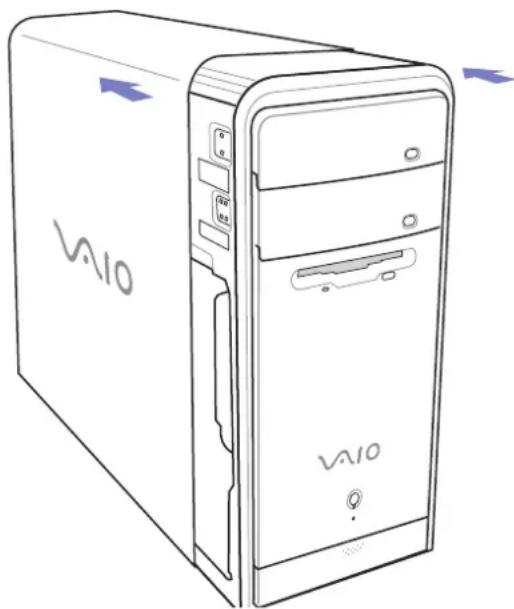
So nehmen Sie die Abdeckung von Ihrem Computer ab:
1 Beenden Sie den Betrieb Ihres Computers, und entfernen Sie sämtliche externen Geräte, wie z. B. den Drucker. 2 Ziehen Sie den Netzstecker des Computers. 3 Lassen Sie den Computer abkühlen. Das Innere des Computers heizt sich während des Betriebs auf. Lassen Sie das Gerät vor dem Öffnen mindestens eine Stunde abkühlen. 4 Die Rückwand des Computers muss Ihnen zugewandt sein. 5 Lösen Sie die drei Schrauben an der Abdeckung, die sich an den Rändern der Gehäuserückwand befinden, und legen Sie sie zur Seite. Die Abdeckung ist gelöst. 6 Schieben Sie die Abdeckung zur Rückseite des Geräts, um sie zu entfernen. Diese Illustration ist möglicherweise nicht identisch mit der Konfiguration Ihres Modells. Genaue Angaben wo sich die Anschlüsse auf Ihrem Computer befinden, finden Sie im Abschnitt Rückseite Ihres Beiblatts Technische Daten.
Erweitern des Speichers
Möglicherweise möchten Sie zu einem späteren Zeitpunkt den Speicher Ihres VAIO erweitern, indem Sie Speichermodule austauschen oder hinzufügen. Es wird empfohlen, die Speichermodule nicht selbst zu installieren, wenn Sie nicht mit der Erweiterung des Arbeitsspeichers auf einem Computer vertraut sind.
Verwenden Sie für Speichererweiterungen nur die in der gedruckten Broschüre Technische Daten genannten Modelle.
Gehen Sie beim Erweitern des Speichers äußerst vorsichtig vor. Fehler bei der Installation oder Deinstallation eines Speichermoduls können zum Ausfall des Computers führen.
Elektrostatische Entladung kann elektronische Bauteile beschädigen. Bevor Sie ein Speichererweiterungsmodul in die Hand nehmen, achten Sie auf Folgendes:
□ Gehen Sie behutsam mit dem Speichermodul um. ☐ Bei der in diesem Dokument beschriebenen Vorgehensweise wird davon ausgegangen, dass Sie mit der allgemeinen Terminologie in Verbindung mit PCs und den Sicherheitsmaßnahmen sowie den Vorschriften über die Verwendung und Änderung von elektronischen Geräten vertraut sind. Trennen Sie das System vor dem Öffnen des Geräts von der Stromversorgung und von Telekommunikationsverbindungen, Netzwerken oder Modems. Andernfalls kann es zu Verletzungen oder Schäden am Gerät kommen. ☐ Öffnen Sie die Verpackung des Speichermoduls erst unmittelbar vor der Installation. Die Verpackung schützt das Modul vor elektrostatischen Entladungen. □ Verwenden Sie den mit dem Speichermodul gelieferten Beutel, oder wickeln Sie das Speichermodul zum Schutz vor elektrostatischer Entladung in Aluminiumfolie ein. Bewahren Sie das Speichermodul nicht an Orten auf, die folgenden Bedingungen ausgesetzt sind: Wärmequellen wie z.B. Heizkörper oder Luftkanäle, direkte Sonneneinstrahlung, starke Staubbelastung, mechanische Erschütterungen oder Stöße, starke Magneten oder Lautsprecher, die nicht magnetisch abgeschirmt sind, Umgebungstemperaturen von über +35°C oder unter +5°C oder hohe Luftfeuchtigkeit. Das Einführen von Flüssigkeiten oder anderen Fremdstoffen in die Speichererweiterungssteckplätze oder andere interne Komponenten können den Computer beschädigen. Daraus resultierende Reparaturen sind nicht von der Garantie abgedeckt.
Einsetzen/Austauschen des Speichermoduls
Wenn Sie mit der Erweiterung des Arbeitsspeichers eines Computers nicht vertraut sind, empfehlen wir Ihnen dringend, sich an Ihren Händler zu wenden.
So setzen Sie ein zusätzliches Speichermodul ein oder ändern ein Speichermodul:
1. Fahren Sie den Computer herunter, und ziehen Sie den Netzstecker sowie sämtliche externen Geräte ab. 2. Warten Sie, bis der Computer abgekühlt ist, und öffnen Sie dann das Gerät wie in „Öffnen des Geräts (Seite 50)“ beschrieben. 3. Legen Sie den Computer behutsam auf die Seite. 4. Zum Entfernen eines Speichermoduls trennen Sie die Endklemmen und nehmen Sie das Modul vorsichtig wie abgebildet heraus (dies kann sich von der tatsächlichen Konfiguration unterscheiden):
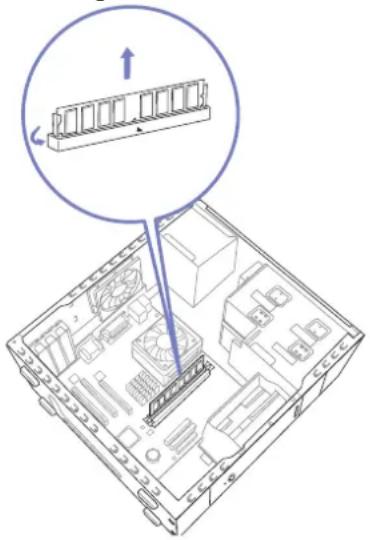
5. Nehmen Sie das neue Speichermodul beim Herausnehmen aus der antistatischen Verpackung nur an den Kanten. 6. Suchen Sie die Kerben an der Unterkante des Speichermoduls. 7. Richten Sie das Speichermodul über dem Steckplatz aus, und achten Sie darauf, dass das Modul zur richtigen Seite zeigt. 8. Drücken Sie gleichmäßig auf die oberen Ecken des Speichermoduls. Die Endklemmen rasten automatisch ein. 9. Installieren Sie von Ihnen entfernte Hardwarekarten oder Komponenten. 10. Schließen Sie die Abdeckung wie in „Schließen des Geräts (Seite 54)“ beschrieben ab.
Setzen Sie das Speichermodul nur auf diese Weise ein! Achten Sie auf korrekte Anordnung des Niets am Modul im Verhältnis zum Anschluss.
! Verwenden Sie nur Speichermodule, die im Beiblatt „Technische Daten“ ausgewiesen sind.
! Um das Speichermodul oder den Steckplatz nicht zu beschädigen, halten Sie beim Einschieben des Moduls die seitlichen Hebel leicht zur Seite, um den Druck zu mindern. Das Modul ist korrekt eingesetzt, wenn die Hebel einrasten.
Anzeigen der Speicherkapazität
So können Sie die Speicherkapazität anzeigen:
1. Schalten Sie den Computer ein. 2. Klicken Sie auf Start, zeigen Sie auf Alle Programme, dann auf VAIO-Systeminformation, und klicken Sie erneut auf VAIO-Systeminformation.
Es wird die Größe des installierten Arbeitsspeichers angezeigt.
Schließen des Geräts
So setzen Sie die Abdeckung wieder ein:
1. Passen Sie die Abdeckung dem Rahmen des Geräts an. 2. Drücken Sie die Seitenabdeckung bis zum Einrasten fest auf den Computer auf.
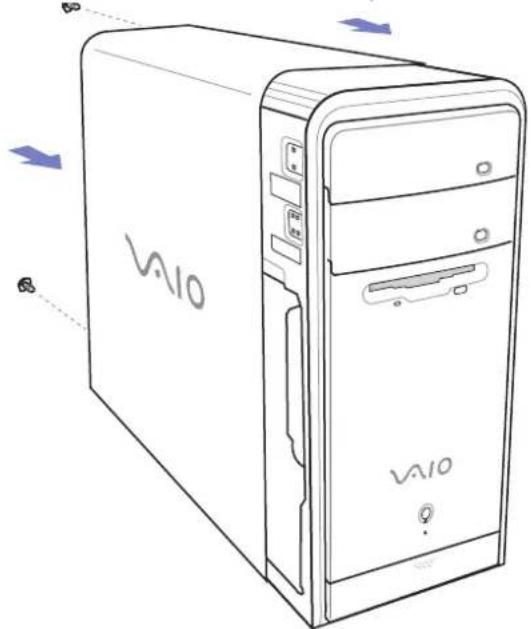
3. Bringen Sie die drei entfernten Schrauben wieder am Gerät an.
Möglichkeiten der Unterstützung
In diesem Abschnitt wird beschrieben, wie Sie Hilfe erhalten können, falls mit Ihrem Computer etwas nicht in Ordnung ist. Sony stellt Ihnen verschiedene Optionen des Kundendienstes zur Verfügung.
Sony-Dokumentation
Im Abschnitt Dokumentationssatz (Seite 10) finden Sie weitere Einzelheiten zu der Dokumentation und der Online-Hilfe, die mit Ihrem Computer geliefert wurden, sowie zu anderen Informationsquellen.
Andere Informationsquellen
☐ Weitere Hinweise zur Verwendung der Software entnehmen Sie bitte der Online-Hilfe, die mit Ihrer Software geliefert wird. VAIO-Link-Website: Bei Problemen mit Ihrem Computer können Sie die VAIO-Link-Website aufrufen und so Informationen zur Fehlerbehebung erhalten. Gehen Sie zu: www.vaio-link.com ☐ e-Support: Dieser interaktive Teil unserer Website www.vaio-link.com ermöglicht Ihnen die Kontaktaufnahme mit unserem Support-Team über das Internet. Über ein persönliches Kundenkonto können Sie Ihre technischen Fragen ganz leicht eingeben. VAIO-Link Telefon-Service: Bevor Sie sich mit VAIO-Link telefonisch in Verbindung setzen, versuchen Sie das Problem mithilfe der gedruckten und der Online-Dokumentation zu lösen.
□ Besuchen Sie die anderen Websites von Sony:
www.club-vaio.com, wenn Sie mehr über VAIO wissen möchten und Mitglied der wachsenden VAIO-Gemeinschaft werden möchten. □ www.sonystyle-europe.com für Online-Einkäufe. □ www.sony.com für andere Sony Produkte.
Sie müssen eine Verbindung zum Internet herstellen, bevor Sie auf die hier beschriebenen Online-Funktionen zugreifen können.
e-Support
Was ist e-Support?
Sie haben in Ihren Benutzerhandbüchern und auf der Website (www.vaio-link.com) gesucht, aber keine Antwort auf Ihre Frage oder Ihr Problem gefunden? Dann ist e-Support die ideale Lösung für Sie!
Unser e-Support-Webportal ist eine interaktive Website, auf der Sie alle möglichen technischen Fragen zu Ihrem VAIO stellen können, die unser qualifiziertes Support-Team dann beantwortet.
Jede Anfrage erhält eine Referenznummer für eine reibungslose Kommunikation zwischen Ihnen und dem e-Support-Team.
Wer kann e-Support nutzen?
Alle registrierten VAIO-Kunden haben unbegrenzt Zugang zum e-Support-Webportal von VAIO-Link.
Wie kann ich auf das e-Support-Webportal zugreifen?
Wenn Sie Ihren VAIO-Computer online bei Club-VAIO (www.club-vaio.com) registrieren, erhalten Sie wenige Stunden danach automatisch eine E-Mail mit dem Link zum e-Support-Webportal, Ihrer Kunden-ID und einigen grundlegenden Erläuterungen.
Sie brauchen nur Ihr Konto durch Klicken auf den Link in der E-Mail zu aktivieren.
Jetzt können Sie sofort Ihre erste Frage stellen!
Auf das e-Support-Webportal können Sie von jedem Computer mit aktivem Internetzugang aus zugreifen.
Außerdem finden Sie dort auch eine vollständige Hilfedatei zur Unterstützung beim Nutzen des e-Support-Dienstes.
Kann ich die Fragen in meiner Muttersprache stellen?
Sie kommunizieren mit unserem e-Support-Team über ein Portal, das direkt mit unserer zentralen Datenbank verbunden ist. Das e-Support-Team kann daher nur Anfragen auf Englisch annehmen und bearbeiten.
Kann ich meine Fragen jederzeit stellen?
Sie können Ihre Fragen jeden Tag rund um die Uhr stellen. Denken Sie aber daran: Unser e-Support-Team kann die Fragen nur von Montag bis Freitag von 8.00 bis 18.00 Uhr bearbeiten.
Entstehen mit e-Support Kosten für mich?
Nein, dieser Service ist völlig kostenlos und steht allen registrierten VAIO-Kunden zur Verfügung!
Wie erfahre ich, dass meine Anfrage/mein Problem vom e-Support-Team bearbeitet wurde?
Sobald Ihre Anfrage von e-Support-Team bearbeitet wurde, erhalten Sie eine E-Mail, mit der Information, dass Ihre Anfrage aktualisiert wurde.
Vorsichtsmaßnahmen
In diesem Abschnitt werden Vorsichtsmaßnahmen beschrieben, die Ihnen helfen sollen, Ihren Computer vor möglichen Schäden zu bewahren.
Wenn Sie Hilfe benötigen, wenden Sie sich bitte an den VAIO-Link-Kundenservice.
□ Umgang mit der Festplatte (Seite 59) □ Umgang mit der Stromquelle (Seite 60) □ Umgang mit Ihrem Computer (Seite 61) □ Umgang mit LCD-Bildschirmen (Seite 63) □ Umgang mit Disketten (Seite 63) □ Umgang mit Discs (Seite 64) □ Umgang mit Memory Sticks (Seite 65)
Umgang mit der Festplatte
Die Festplatte hat eine hohe Speicherdichte und liest oder schreibt Daten in kürzester Zeit. Sie ist jedoch sehr anfällig gegenüber mechanischen Erschütterungen, Stößen oder Staub.
Obwohl die Festplatte über eine Sicherheitsvorrichtung verfügt, die Datenverluste durch mechanische Erschütterung, Stöße oder Staub vermeiden soll, sollten Sie vorsichtig mit Ihrem Computer umgehen.
So vermeiden Sie Beschädigungen Ihrer Festplatte:
□ Setzen Sie Ihren Computer keinen ruckartigen Bewegungen aus. □ Bewahren Sie den Computer außerhalb der Reichweite von Magneten auf. ☐ Stellen Sie den Computer nicht an einem Ort auf, an dem mechanische Erschütterungen zu erwarten sind oder die Stabilität nicht gewährleistet ist. □ Transportieren Sie den Computer nicht, wenn er eingeschaltet ist. ☐ Schalten Sie den Computer nicht aus oder führen Sie keinen Neustart durch, während Daten geschrieben oder gelesen werden. □ Verwenden Sie den Computer nicht an einem Ort, der starken Temperaturschwankungen unterworfen ist.
Wenn die Festplatte beschädigt ist, können die Daten nicht wiederhergestellt werden.
Umgang mit der Stromquelle
☐ Weitere Informationen zur Prüfung des Normalbetriebs Ihres VAIO finden Sie im Beiblatt Technische Daten. ☐ Schließen Sie an die Netzsteckdose für den Computer nicht gleichzeitig andere Geräte mit hohem Stromverbrauch (z.B. Fotokopierer oder Aktenvernichter) an. □ Zum Schutz des Computers können Sie eine Tischsteckdose mit integriertem Überspannungsschutz erwerben. Damit vermeiden Sie Schäden am Computer, die z.B. durch plötzliche Stromspitzen bei Gewitter verursacht werden können. □ Stellen Sie keine schweren Geräte auf das Netzkabel. Ziehen Sie das Netzkabel stets am Stecker aus der Steckdose. Ziehen Sie den Netzstecker niemals am Netzkabel heraus. □ Wenn Sie Ihren Computer längere Zeit nicht benutzen, so ziehen Sie den Netzstecker aus der Steckdose. □ Achten Sie darauf, dass die Netzsteckdose leicht zugänglich ist.
Umgang mit Ihrem Computer
☐ Reinigen Sie das Gerät mit einem weichen Tuch, das trocken oder mit einer milden Reinigungsmittellösung leicht angefeuchtet ist. Verwenden Sie unter keinen Umständen Scheuerschwämme, Scheuermittel oder Lösungsmittel wie Alkohol oder Benzin, da diese die Oberfläche Ihres Computers beschädigen können. ☐ Wenn feste Gegenstände auf den Computer fallen oder Flüssigkeiten darauf verschüttet werden, fahren Sie den Computer herunter, und ziehen Sie anschließend den Netzstecker. Unter Umständen sollten Sie den Computer in einer autorisierten Fachwerkstatt überprüfen lassen, bevor Sie ihn wieder einschalten. ☐ Lassen Sie den Computer nicht fallen. Schwere Gegenstände dürfen nicht auf den Computer gestellt werden. ☐ Stellen Sie den Computer nicht in einer Umgebung auf, die folgenden Einflüssen ausgesetzt ist:
□ Wärmequellen, wie z.B. Heizkörper oder Luftkanäle □ Direkte Sonneneinstrahlung ☐ Übermäßig viel Staub □ Feuchtigkeit oder Regen □ Mechanische Erschütterungen oder Stöße □ Nicht magnetisch abgeschirmte Lautsprecher oder starke Magneten ☐ Umgebungstemperaturen von mehr als 35°C oder weniger als 5°C □ Hohe Luftfeuchtigkeit
Stellen Sie kein elektronisches Gerät in der Nähe Ihres Computers auf. Das vom Computer erzeugte elektromagnetische Feld kann Störungen verursachen.
Sorgen Sie für ausreichende Belüftung, um eine Überhitzung des Geräts zu vermeiden. Stellen Sie Ihren Computer nicht auf Teppiche und Decken oder in die Nähe von Vorhängen oder Wandbehängen, die die Lüftungsöffnungen des Computers abdecken könnten.
Der Computer erzeugt Hochfrequenzsignale, die den Rundfunk- oder Fernsehempfang stören können. Sollte dies der Fall sein, stellen Sie den Computer in ausreichendem Abstand zu den betroffenen Geräten auf. Verwenden Sie zur Vermeidung eventueller Probleme nur die aufgeführten Peripheriegeräte. Verwenden Sie keine abgeschnittenen oder beschädigten Verbindungskabel. Beim unmittelbaren Wechsel des Computers aus einer kalten in eine warme Umgebung kann sich im Geräteinneren Kondensation niederschlagen. In diesem Fall warten Sie vor dem Einschalten Ihres Computers mindestens eine Stunde. Bei Auftreten von Problemen ziehen Sie sofort den Netzstecker und wenden sich an den VAIO-Link-Kundendienst. Achten Sie darauf, vor dem Reinigen des Computers den Netzstecker zu ziehen. Sie sollten Ihre Daten regelmäßig sichern, da Sie wichtige Daten verlieren können, falls der Computer beschädigt wird. Die meisten der ursprünglichen Anwendungsprogramme können Sie von der mitgelieferten Disc wiederherstellen (näheres finden Sie im Handbuch zur Fehlerbehebung).
Umgang mit LCD-Bildschirmen
Setzen Sie das Display zur Vermeidung von Beschädigung nicht direkter Sonneneinstrahlung aus. Seien Sie daher vorsichtig, wenn Sie den Computer in Fensternähe benutzen. Kratzen oder drücken Sie nicht auf das Display. Dies kann Fehlfunktionen verursachen. Der Einsatz des Computers bei niedrigen Temperaturen kann zu einem Störbild auf dem Display führen. Dabei handelt es sich nicht um einen Fehler. Wird der Computer wieder in eine Umgebung mit normaler Temperatur gebracht, verschwindet das Störbild. Ein Störbild kann auch dann auf dem Display erscheinen, wenn dasselbe Bild über eine lange Zeit dargestellt wird. Das Störbild verschwindet nach einiger Zeit. Durch Verwendung eines Bildschirmschoners kann dieses Problem vermieden werden. Während des Betriebs wird das Display warm. Dies ist normal und kein Zeichen für einen Fehler. Das Display wurde unter Verwendung hochpräziser Technologien gefertigt. Sie können jedoch evtl. auf dem Display ständig angezeigte kleine schwarze Punkte und/oder helle Punkte (rot, blau oder grün) sehen. Dies ist ein normales Ergebnis des Fertigungsprozesses und ist kein Hinweis auf einen Fehler. Vermeiden Sie es, auf dem Display herumzureiben, da der Bildschirm dadurch beschädigt werden könnte. Wischen Sie das Display mit einem weichen, trockenen Tuch ab.
Umgang mit Disketten
Öffnen Sie den Verschluss nicht mit der Hand, und berühren Sie die Oberfläche der Diskette nicht. Bewahren Sie Disketten nicht in der Nähe von Magneten auf. Bewahren Sie Disketten nicht unter Einwirkung direkter Sonneneinstrahlung oder anderer Wärmequellen auf.
Umgang mit Discs
Berühren Sie die Oberfläche der Disc nicht. Biegen Sie die Disc nicht, und lassen Sie sie nicht fallen. Fingerabdrücke und Staub auf der Oberfläche der Disc können zu Lesefehlern führen. Halten Sie die Disc, wie abgebildet, stets am Rand oder an der Aussparung in der Mitte fest.
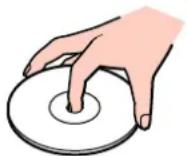
Der sachgemäße Umgang mit der Disc ist Voraussetzung für ihren zuverlässigen Betrieb. Verwenden Sie keine Lösungsmittel wie Benzin, Verdünner, Haushaltsreiniger oder Antistatik-Sprays, da diese die Disc beschädigen können. Für eine normale Reinigung wird die Disc an der Außenkante gehalten und mit einem weichen Tuch von innen nach außen abgewischt. Bei starken Verschmutzungen feuchten Sie ein weiches Tuch mit Wasser an, wringen es gut aus und wischen die Oberfläche der Disc von innen nach außen. Wischen Sie ggf. verbliebene Feuchtigkeit mit einem trockenen, weichen Tuch ab. Bekleben Sie Discs niemals. Dadurch wird die Funktion der Disc irreparabel beeinträchtigt.
Umgang mit Memory Sticks
Berühren Sie den Memory Stick-Anschluss weder mit den Fingern noch mit metallischen Gegenständen. Bringen Sie nur das mitgelieferte Etikett auf dem Memory Stick an. Vermeiden Sie jedes Biegen, Fallenlassen oder Stoßen des Memory Stick. Memory Sticks dürfen nicht auseinandergenommen oder verändert werden. Lassen Sie Memory Sticks nicht feucht werden. Verwenden oder lagern Sie Memory Stick-Speicherkarten nicht an Orten, die folgenden Bedingungen ausgesetzt sind:
Extrem hohe Temperaturen, z.B. in einem in der Sonne geparkten Auto, direkte Sonneneinstrahlung, hohe Feuchtigkeit oder ätzende Substanzen.
Lagern Sie den Memory Stick stets in seiner Verpackung.
Warenzeichen
Sony, DVgate, DVgate Plus, Giga Pocket, HotKey Utility, Memory Stick Formatter, PictureGear Studio, SonicStage, SonicStage Mastering Studio, Sony Notebook Setup, Sony Style Imaging, UI Design Selector, VAIO Action Setup, VAIO Edit Components, VAIO Media, VAIO System Information, Memory Stick, das Memory Stick-Logo, VAIO und das VAIO-Logo sind Marken von Sony Corporation.
Microsoft, Internet Explorer, Windows Movie Maker, Windows Media Player, Windows XP Professional, Windows XP Home Edition, Microsoft Works und das Windows-Logo sind Marken oder eingetragene Marken von Microsoft Corporation in den USA und anderen Ländern.
i.LINK ist eine Marke von Sony und zeigt ausschließlich an, dass ein damit gekennzeichnetes Produkt über einen IEEE1394-Anschluss verfügt.
Adobe, Adobe Acrobat Reader, Adobe Premiere und Adobe Premiere LE und Adobe Photoshop Elements sind Marken von Adobe Systems Incorporated.
QuickTime und das QuickTime-Logo sind Markenlizenzen. QuickTime ist in den USA und in anderen Ländern eingetragen.
RealOne Player ist eine Marke oder eingetragene Marke von RealNetworks, Inc. in den USA und in anderen Ländern.
MoodLogic ist eine Marke von MoodLogic, Inc.
PowerPanel ist eine Marke der Phoenix Technologies Ltd.
Norton Internet Security 2003 ist eine Marke der Symantec Corporation.
EverQuest ist eine eingetragene Marke von Sony Computer Entertainment America, Inc.
Click to DVD ist eine Marke von Sony Electronics.
Drag'n Drop CD+DVD ist eine eingetragene Marke von Easy Systems Japan Ltd.
WinDVD für VAIO ist eine Marke von InterVideo, Inc.
PowerDVD für VAIO ist eine Marke oder eine eingetragene Marke von CyberLink Corporation.
SmartMedia ist eine Marke von Toshiba Co.
CompactFlash ist eine Marke von US SanDisk Co.
Alle anderen System-, Produkt- und Dienstleistungsnamen sind Marken ihrer jeweiligen Inhaber. Auf die Kennzeichnung ™ oder ® wird in diesem Handbuch verzichtet.
Änderungen der technischen Daten vorbehalten. Alle anderen Marken sind Eigentum der jeweiligen Inhaber.
Informationen darüber, welche Software für Ihr Modell verfügbar ist, finden Sie in dem Beiblatt Technische Daten.

- BITTE UNBEDINGT ZUERST LESEN
- HINWEIS
- ENERGY STAR
- UMWELTSCHUTZINFORMATION
- GERÄTEKENNUNG
- SICHERHEITSINFORMATIONEN
- ALLGEMEIN
- AUDIO/VIDEO
- ANSCHLUSSMÖGLICHKEITEN
- OPTISCHES LAUFWERK
- SICHERHEITSSTANDARDS
- KONFORMITÄTSERKLÄRUNG
- ENTSORGUNG DER INTERNEN BATTERIE FÜR DEN NICHTFLÜCHTIGEN SPEICHER
- ENTSORGEN DER MIGNON-BATTERIEN
- WILLKOMMEN
- DOKUMENTATIONSSATZ
- GEDRUCKTE DOKUMENTATION
- NICHT GEDRUCKTE DOKUMENTATION
- WEITERE INFORMATIONSQUELLEN
- HINWEISE ZUM SICHEREN UND ANGENEHMEN ARBEITEN
- VERWENDEN IHRES VAIO-COMPUTERS
- SICHERES AUSSCHALTEN DES COMPUTERS
- VERWENDEN DER TASTATUR
- VERWENDEN DER PROGRAMMIERBAREN TASTEN
- VERWENDEN DER TV-FUNKTION
- VERWENDEN DER MAUS
- EINRICHTEN DER MAUS FÜR LINKSHÄNDER
- VERWENDEN DER LAUFWERKE
- LESEN UND SCHREIBEN VON DISCS
- ABSPIELEN VON DVDS
- DAS DISKETTENLAUFWERK
- EINLEGEN EINER DISKETTE
- HERAUSNEHMEN EINER DISKETTE
- FEHLERBEHEBUNG BEI PROBLEMEN MIT DISKETTEN
- VERWENDEN DES MODEMS
- FEHLERBEHEBUNG BEI MODEM-PROBLEMEN
- DIE DATENÜBERTRAGUNGSRATE MEINES MODEMS IST ZU NIEDRIG
- VERWENDEN DER ENERGIESPARMODI
- VERWENDEN DES STANDBY-MODUS
- VERWENDEN DES RUHEZUSTANDS
- VERWENDEN DER DATENTRÄGER-STECKPLÄTZE
- MEMORY STICK-INFO
- SMARTMEDIA-INFO
- EINLEGEN EINER SPEICHERKARTE
- ENTFERNEN EINER SPEICHERKARTE
- DEN SCHREIBSCHUTZ BEI KARTEN AKTIVIEREN
- VERWENDEN VON COMPACTFLASH-KARTEN
- EINSETZEN EINER COMPACTFLASH-KARTE
- ENTFERNEN EINER COMPACTFLASH-KARTE
- SO ENTFERNEN SIE EINE COMPACTFLASH-KARTE
- FEHLERBEHEBUNG BEI SPEICHERKARTEN
- ERWEITERUNGSMÖGLICHKEITEN
- ANSCHLIESSEN EXTERNER GERÄTE
- ANSCHLIESSEN EINES DISPLAYS
- ANSCHLIESSEN EINES FERNSEHGERÄTS
- ANSCHLIESSEN EINES FERNSEHERS OHNE S-VIDEO-AUSGANG
- ANSCHLIESSEN EINES FERNSEHERS MIT S-VIDEO-AUSGANG
- ANSCHLIESSEN EINES USB-GERÄTS (UNIVERSAL SERIAL BUS)
- ANSCHLIESSEN EINES DRUCKERS
- FEHLERBEHEBUNG BEI DRUCKPROBLEMEN
- ANSCHLIESSEN EINES I.LINK-GERÄTS
- ANSCHLIESSEN EINES DIGITALCAMCORDERS
- FEHLERBEHEBUNG BEI PROBLEMEN MIT I.LINK-GERÄTEN
- ICH KANN KEINE DIGITALEN GERÄTE VERWENDEN
- ANSCHLIESSEN EINES S/PDIF-GERÄTS
- ANSCHLIESSEN EINES MIKROFONS
- ANSCHLIESSEN AN EIN NETZWERK
- ERWEITERN IHRES VAIO-COMPUTERS
- TECHNISCHE DATEN
- ÖFFNEN DES GERÄTS
- ERWEITERN DES SPEICHERS
- EINSETZEN/AUSTAUSCHEN DES SPEICHERMODULS
- ANZEIGEN DER SPEICHERKAPAZITÄT
- SCHLIESSEN DES GERÄTS
- MÖGLICHKEITEN DER UNTERSTÜTZUNG
- SONY-DOKUMENTATION
- ANDERE INFORMATIONSQUELLEN
- E-SUPPORT
- WAS IST E-SUPPORT
- WER KANN E-SUPPORT NUTZEN
- WIE KANN ICH AUF DAS E-SUPPORT-WEBPORTAL ZUGREIFEN
- VORSICHTSMASSNAHMEN
- UMGANG MIT DER FESTPLATTE
- UMGANG MIT DER STROMQUELLE
- UMGANG MIT IHREM COMPUTER
- UMGANG MIT LCD-BILDSCHIRMEN
- UMGANG MIT DISKETTEN
- UMGANG MIT DISCS
- UMGANG MIT MEMORY STICKS
- WARENZEICHEN
Marke : SONY
Modell : PCV-RS306 Vaio
Kategorie : Desktop-Computer