
Vaio VGX-TP1 - Desktop-Computer SONY - Kostenlose Bedienungsanleitung
Finden Sie kostenlos die Bedienungsanleitung des Geräts Vaio VGX-TP1 SONY als PDF.



| Produkttyp | Desktop-Computer |
| Marke | Sony |
| Modell | Vaio VGX-TP1 |
| Abmessungen (B x T x H) | ca. 200 x 200 x 100 mm |
| Gewicht | ca. 2,5 kg |
| Stromversorgung | 120 W Netzteil, 100-240 V, 50/60 Hz |
| Betriebssystem | Windows XP Media Center Edition |
| Prozessor | Intel Core Solo (1,6 GHz) |
| Arbeitsspeicher | 512 MB DDR2 (max. 1,5 GB) |
| Festplatte | 60 GB HDD (SATA) |
| Grafikkarte | Intel Graphics Media Accelerator 950 |
| Optisches Laufwerk | DVD±RW / CD-RW |
| Anschlüsse | 4x USB 2.0, 1x FireWire (i.LINK), 1x HDMI, 1x VGA, 1x S/PDIF, 1x Ethernet (100/1000), 1x Kopfhörer, 1x Mikrofon |
| Kartenleser | Memory Stick / SD / MMC |
| WLAN | 802.11 b/g |
| Bluetooth | ja |
| Fernbedienung | infrarot, enthalten |
| Reinigung | Gehäuse mit trockenem, weichem Tuch abwischen; Bildschirm mit speziellem Reinigungstuch |
| Sicherheit | Vor Reinigung Netzstecker ziehen; keine Flüssigkeiten in die Öffnungen gelangen lassen |
| Reparatur | Nur von autorisiertem Sony-Fachpersonal durchführen lassen |
| Entsorgung | Altgeräte umweltgerecht entsorgen (WEEE-Richtlinie) |
Häufig gestellte Fragen - Vaio VGX-TP1 SONY
Benutzerfragen zu Vaio VGX-TP1 SONY
0 Frage zu diesem Gerät. Beantworten Sie die, die Sie kennen, oder stellen Sie Ihre eigene.
Eine neue Frage zu diesem Gerät stellen
Laden Sie die Anleitung für Ihr Desktop-Computer kostenlos im PDF-Format! Finden Sie Ihr Handbuch Vaio VGX-TP1 - SONY und nehmen Sie Ihr elektronisches Gerät wieder in die Hand. Auf dieser Seite sind alle Dokumente veröffentlicht, die für die Verwendung Ihres Geräts notwendig sind. Vaio VGX-TP1 von der Marke SONY.
BEDIENUNGSANLEITUNG Vaio VGX-TP1 SONY
Bedienelemente und Anschlüsse....11
Die Anzeigeleuchten 16
Einrichten Ihres Computers 17
Sicheres Ausschalten des Computers ....28
Arbeiten mit Ihrem VAIO-Computer 29
Die Tastatur 30
Das Touchpad....34
Das optische Laufwerk....35
Die TV-Funktion 44
Memory Sticks ....53
Andere Speicherkarten ....59
Einrichten einer Internetverbindung....63
Einrichten einer Wireless LAN-Verbindung (WLAN) 64
VAIO

Peripheriegeräte....73
Auswählen des Anzeigemodus....74
Arbeiten mit mehreren Monitoren 75
Anschließen von USB-Geräten (Universal Serial Bus) 77
Anschließen eines Druckers 80
Anschließen eines i.LINK-Geräts....81
Anschließen an ein Netzwerk (LAN) 83
Individuelle Einstellungen auf Ihrem VAIO-Computer 85
Festlegen des Passworts....86
Einrichten Ihres Computers mit dem VAIO Control Center....89
Verwenden des Stromsparmodus....90
Erweitern Ihres VAIO-Computers....93
Hinzufügen und Entfernen von Speichermodulen 94
Vorsichtsmaßnahmen ....101
Stromversorgung 102
Computer 103
Disketten 106
Discs 107
Kopfhörer 108
Memory Sticks 109
Festplatte 110
Aktualisieren des Computers 111
VAIO

Fehlerbehebung....112
Computer 113
Systemsicherheit....119
Netzwerk 120
Optische Discs 123
Display 127
Drucken....130
Mikrofon 131
Lautsprecher 132
Tastatur 133
Touchpad 134
Disketten 135
Audio/Video 136
Memory Sticks 138
Peripheriegeräte 139
Weitere Unterstützung und Beratung 140
Sony-Support-Informationen 140
e-Support 141
Marken 143
Vorbemerkungen
Willkommen beim Online-Benutzerhandbuch! Vielen Dank, dass Sie sich für einen Sony VAIO®-Computer entschieden haben. Sony hat die fortschrittlichsten Audio-, Video-, Computer- und Kommunikationstechnologien zusammengeführt, um Ihnen einen Computer nach dem neuesten Stand der Technik zur Verfügung zu stellen.
! Die Außenansichten in diesem Handbuch können leicht vom tatsächlichen Aussehen des Computers abweichen.
Hinweis
© 2007 Sony Corporation. Alle Rechte vorbehalten.
Ohne vorherige schriftliche Genehmigung dürfen dieses Handbuch und die darin beschriebene Software weder vollständig noch in Auszügen kopiert, übersetzt oder in maschinenlesbare Form gebracht werden.
Sony Corporation übernimmt keine Gewähr für die Richtigkeit der Angaben in diesem Handbuch sowie für die Software oder andere darin enthaltene Angaben. Jede konkludente Gewährleistung, Zusicherung marktüblicher Qualität oder Eignung für einen bestimmten Zweck hinsichtlich des Handbuchs, der Software und anderer Angaben wird hiermit ausdrücklich ausgeschlossen. Sony Corporation haftet unter keinen Umständen für mittelbare, unmittelbare oder spezielle Schäden sowie für Folgeschäden, die sich aus oder in Verbindung mit diesem Handbuch ergeben, gleichgültig, ob diese aufgrund unerlaubter Handlungen, eines Vertrages oder aus sonstigen Gründen in Verbindung mit diesem Handbuch, der Software oder darin enthaltenen oder verwendeten Angaben entstehen.
Auf die Kennzeichnung ™ oder ® wird in diesem Handbuch verzichtet.
Sony Corporation behält sich das Recht vor, dieses Handbuch und die darin enthaltenen Informationen jederzeit ohne Ankündigung zu ändern. Die hier beschriebene Software unterliegt den Bedingungen eines gesonderten Lizenzvertrags.
Dokumentation
Die Dokumentation umfasst gedrucktes Material sowie elektronische Benutzerhandbücher, die auf dem Computerbildschirm angezeigt werden können.
Gedruckte Dokumentation
☐ Schnellstarthandbuch – Beschreibungen der Schritte vom Auspacken bis zum Starten Ihres VAIO-Computers ☐ Fehlerbehebung und Wiederherstellungshandbuch – Lösungen für allgemeine Probleme und Fehlfunktionen des Computers, Anleitungen zum Anfertigen einer Sicherungskopie Ihrer Daten und zur Wiederherstellung des Computersystems sowie Hinweise auf Quellen mit Supportinformationen. Richtlinien und Verordnungen, Garantie, Anwender-Lizenzvertrag und Supportservices – Bestimmungen der Sony GARANTIE sowie die Dokumente, Sicherheitsbestimmungen, Modem – Richtlinien und Verordnungen, Wireless LAN – Richtlinien und Verordnungen, Wireless WAN – Richtlinien und Verordnungen, Bluetooth – Richtlinien und Verordnungen, Anwender-Lizenzvertrag und Supportservices von Sony.
Elektronische Dokumentation
Benutzerhandbuch (dieses Handbuch) – Hier werden die Funktionen und Merkmale Ihres Computers erläutert. Das Benutzerhandbuch enthält außerdem Informationen zu den mitgelieferten Softwareanwendungen und zur Behebung häufig auftretender Probleme. Das Benutzerhandbuch liegt im PDF-Format vor und lässt sich daher leicht durchsuchen und ausdrucken.
So zeigen Sie dieses Handbuch auf dem Bildschirm an:
1 Doppelklicken Sie auf dem Desktop auf das Symbol VAIO Benutzerhandbuch. 2 Öffnen Sie den Ordner für Ihre Sprache. 3 Wählen Sie die gewünschte Anleitung aus.

Wenn Sie die Benutzerhandbücher manuell öffnen möchten, wählen Sie Computer > VAIO (C:) (Ihr Laufwerk C) > Dokumentation (Documentation) > Dokumentation (Documentation) und öffnen den Ordner für Ihre Sprache.
Um auf in diesem Handbuch beschriebene Websites zugreifen zu können, indem Sie auf die entsprechenden, mit http:// beginnenden URLs klicken, muss Ihr Computer mit dem Internet verbunden sein.
- Technische Daten – Im Online-Dokument Technische Daten wird die Hardware- und Softwarekonfiguration Ihres VAIO-Computers beschrieben.
So zeigen Sie das Online-Dokument Technische Daten an:
1 Stellen Sie eine Verbindung zum Internet her. 2 Wechseln Sie zur Support-Website von Sony unter http://support.vaio.sony.eu.

Eventuell liegt eine weitere Disc mit der Dokumentation des mitgelieferten Zubehörs bei.
My Club VAIO
My Club VAIO enthält Folgendes:
□ Zubehör (Accessories)
Sie möchten die Funktionen Ihres Computers erweitern? Klicken Sie auf dieses Symbol, wenn Sie wissen möchten, welches kompatible Zubehör erhältlich ist.
□ Software
Sie möchten kreativ werden? Dann klicken Sie auf dieses Symbol. Sie erhalten eine Übersicht über Ihre Software und können sich über Upgrade-Optionen informieren.
□ Hintergrundbilder (Wallpapers)
Klicken Sie auf dieses Symbol, und probieren Sie die beliebtesten Sony- und Club VAIO-Hintergrundbilder aus.
□ Links
Klicken Sie auf dieses Symbol, und besuchen Sie die beliebtesten Sony- und Club VAIO-Websites.
Windows-Hilfe und Support
Windows-Hilfe und Support bietet umfassende Informationen zur Arbeit mit Ihrem Computer, einschließlich praktischer Hinweise und Übungen.
Über die Suchfunktion, den Index und das Inhaltsverzeichnis können Sie auf alle Informationen der Windows-Hilfe (auch im Internet) zugreifen.
Um Windows-Hilfe und Support zu öffnen, klicken Sie auf Start und dann auf Hilfe und Support. Sie können Windows-Hilfe und Support auch öffnen, indem Sie gleichzeitig die Microsoft Windows-Taste und die Taste F1 drücken.
VAIO
9
Vorbemerkungen
Weitere Informationsquellen
In der Online-Hilfe der Software finden Sie weitere Informationen zur Funktionsweise und zur Fehlerbehebung. Unter http://www.club-vaio.com finden Sie Online-Lernprogramme für Ihre bevorzugte VAIO-Software.
Einführung
In diesem Kapitel wird beschrieben, wie Sie Ihren VAIO-Computer zum ersten Mal in Betrieb nehmen.
Bedienelemente und Anschlüsse (Seite 11), Die Anzeigeleuchten (Seite 16), Einrichten Ihres Computers (Seite 17), Sicheres Ausschalten des Computers (Seite 28)
Bedienelemente und Anschlüsse
Machen Sie sich zuerst mit den auf den folgenden Seiten gezeigten Bedienelementen und Anschlüssen vertraut.
Aufgrund von Abweichungen bei den Spezifikationen kann sich Ihr Computer im Aussehen von den Abbildungen in diesem Handbuch unterscheiden. Ebenso können auch die in einigen Ländern oder Regionen vertriebenen Geräte von den hier abgebildeten Darstellungen abweichen.
Oben
1 Kontrollanzeige für Festplattenlaufwerk und optisches Laufwerk (Seite 16) 2 Ein-Aus-Taste/Netzkontrollleuchte (Seite 16) 3 WLAN-Kontrollanzeige (Wireless LAN) (Seite 16)
Vorne

1 SD-Speicherkartensteckplatz (Seite 59) 2 WLAN-Schalter (Wireless LAN) (Seite 64) 3 Fernbedienungssensor/Kontrollanzeige für Fernbedienungssensor (Seite 16) Richten Sie für den Betrieb die mitgelieferte Fernbedienung auf diesen Sensor. 4 Optisches Laufwerk (Seite 35) 5 Memory Stick-Steckplatz 1 (Seite 53) 6 Belüftungsöffnung 7 Kontrollanzeige für Speicherkartenzugriff (Seite 16) 8 USB-Anschlüsse (USB 2.0) *2 (Seite 77) 9 i.LINK (IEEE 1394) S400-Anschluss (Seite 81) 10 CONNECT-Taste (Seite 25) 11 Frontblende Um die Frontblende zu öffnen, drücken Sie mit einem Finger gegen die linke Seite der Blende und schieben sie nach rechts. Die Blende wird dabei automatisch unter die Geräteverkleidung zurückgezogen. Um die Blende zu schließen, schieben Sie sie nach links. Die Blende schließt sich dann automatisch. 1 Ihr Computer unterstützt Memory Sticks im Standard- und Duo-Format. *2 Unterstützung von High/Full/Low Speed.
Hinten
Der Bereich um die Belüftungsöffnung (1) erhitzt sich, während Sie mit dem Computer arbeiten. Warten Sie ab, bis sich der Computer entsprechend abgekühlt hat, bevor Sie diesen Bereich berühren.
1 Belüftungsöffnung 2 VHF/UHF-Eingangsanschluss (Seite 44) 3 WIRELESS LAN ANTENNA-Anschluss (Seite 66) 4 USB-Anschlüsse (USB 2.0) * (Seite 77) 5 Kopfhörerbuchse Zum Anschließen externer Kopfhörer. 6 Mikrofonbuchse Zum Anschließen eines externen Mikrofons. 7 OPTICAL OUT-Ausgang (Ausgangsabtastfrequenz: 44,1 KHz/48,0 KHz/96,0 KHz) Zum Anschluss eines S/PDIF-Geräts, beispielsweise eines digitalen Kopfhörers oder eines AV-Verstärkers. 8 Ethernet-Netzwerkanschluss (Seite 83) 9 AUDIO/VIDEO INPUT-Eingang Zum Anschließen von externen Geräten, z. B. einem Videorekorder. 10 HDMI OUT-Ausgang (Seite 18) 11 VGA-Monitoranschluss (Seite 20) 12 DC IN-Eingang (Seite 21) * Unterstützung von High/Full/Low Speed.
Unten
1 Belüftungsöffnungen
2 Sicherheitsöffnung
Die Anzeigeleuchten
Der Computer verfügt über folgende Anzeigeleuchten.
| Anzeige Funktionen | |
| Netzbetrieb ⏻ | Das Anzeigeverhalten hängt vom Status ab, in dem sich der Computer befindet: Grün: Der Computer ist eingeschaltet. Orange: Der Computer befindet sich im Energiesparmodus. Aus: Der Computer ist ausgeschaltet. |
| Speicherkartenzugriff | Diese Anzeige leuchtet, wenn Daten von einer Speicherkarte gelesen oder darauf geschrieben werden. (Während diese Anzeige leuchtet, darf der Computer nicht in den Energiesparmodus versetzt oder ausgeschaltet werden.) Wenn die Anzeige nicht leuchtet, wird nicht auf die Speicherkarte zugegriffen. |
| Festplattenlaufwerk/optisches Laufwerk 📋 | Diese Anzeige leuchtet, wenn Daten von der Festplatte oder einem optischen Medium gelesen oder darauf geschrieben werden. Während diese Anzeige leuchtet, darf der Computer nicht in den Energiesparmodus versetzt oder ausgeschaltet werden. |
| Wireless LAN Diese Anzeige leuchtet, wenn die WLAN-Funktion aktiviert ist. | |
| Fernbedienungssensor | Diese Anzeige leuchtet bei Empfang von Infrarot-Signalen der Fernbedienung. |
Einrichten Ihres Computers
Anschließen eines Monitors
Sie können ein (gesondert erhältliches) Anzeigegerät an Ihren Computer anschließen. Lesen Sie hierzu auch die Bedienungsanleitung des Anzeigegeräts.
So schließen Sie ein HDMI-fähiges Anzeigegerät (Fernsehgerät) an

Wenn Ihr Fernsehgerät über einen DVI-D-Anschluss verfügt, können Sie zum Anschließen das HDMI-Kabel und den HDMI-zu-DVI-D-Adapter (beide im Lieferumfang enthalten) verwenden. Wenn Sie dieses Zubehör verwenden, benötigen Sie außerdem ein Audiokabel (nicht im Lieferumfang), da über den DVI-D-Anschluss keine Audiosignale übertragen werden.
1. Verbinden Sie das eine Ende des HDMI-Kabels (im Lieferumfang enthalten) (1) mit dem HDMI OUT-Ausgang (2) am Computer.
2. Verbinden Sie das andere Ende mit dem Anzeigegerät (Fernsehgerät) (3).

Wenn Ihr Fernsehgerät mit einem HDMI-Anschluss und einem DVI-D-Anschluss ausgestattet ist, empfehlen wir Ihnen die Verwendung des HDMI-Anschlusses.
Das HDMI-Kabel überträgt sowohl Video- als auch Audiosignale.
Wenn ein anderer als der von Sony bereitgestellte Gerätetreiber verwendet wird, wird kein Bild angezeigt und es ist kein Ton zu hören. Verwenden Sie für Updates immer den von Sony bereitgestellten Gerätetreiber.
Der Computer entspricht der HDCP-Norm und ist in der Lage, den Übertragungskanal digitaler Videosignale zum Zweck des Urheberrechtsschutzes zu verschlüsseln. Daher können Sie ein reichhaltiges Angebot urheberrechtlich geschützter und hochwertiger Inhalte abspielen und anzeigen. Beachten Sie, dass Sie ein HDCP-fähiges externes Anzeigegerät an den Computer anschließen müssen, um urheberrechtlich geschützte Inhalte anzuzeigen. Wenn an den Computer ein nicht kompatibles Anzeigegerät angeschlossen ist, können Sie keine urheberrechtlich geschützten Inhalte, einschließlich Filme auf Blu-ray-Medien, abspielen oder anzeigen.
So ändern Sie das Gerät für die Tonausgabe
Wenn von dem Gerät, welches mit dem HDMI OUT-Ausgang verbunden ist, keine Audiosignale zu hören sind, müssen Sie das für die Tonausgabe verwendete Gerät ändern.
1. Schließen Sie alle geöffneten Anwendungen. 2. Klicken Sie auf Start und Systemsteuerung. 3. Klicken Sie auf Hardware und Sound. 4. Klicken Sie unter Sound auf Audiogeräte verwalten. 5. Wählen Sie auf der Registerkarte Wiedergabe das für die Tonausgabe gewünschte Gerät aus, und klicken Sie auf Als Standard.
So schließen Sie einen Monitor an
1. Wenn Sie einen VGA-Monitor anschließen möchten, verbinden Sie das Signalkabel (1) (gesondert erhältlich) mit dem VGA-Monitoranschluss (2) an der Rückseite des Computers. 2. Stecken Sie ggf. den Stecker des Signalkabels in die Anschlussbuchse des Monitors.

Anschließen einer Stromquelle
Für den Anschluss an eine Wechselstrom-Stromquelle ist ein Netzgerät erforderlich, das mit der Steckdose der Stromquelle verbunden werden muss, bevor Sie die Kommunikation mit Ihrer drahtlosen Tastatur einrichten können.

Verwenden Sie für den Netzbetrieb Ihres Computers ausschließlich das mitgelieferte Netzgerät.
So schließen Sie das Netzgerät an
1 Verbinden Sie das eine Ende des Netzkabels (1) mit dem Netzgerät (3). 2 Verbinden Sie das andere Ende des Netzkabels und das Netzkabel des Anzeigegeräts (Fernsehgerät) mit je einer Netzsteckdose (2). 3 Führen Sie das am Netzgerät (3) angebrachte Kabel durch die Halterungen (4) an der Rückseite des Computers, und stecken Sie das Kabelende in den DC IN-Eingang (5).
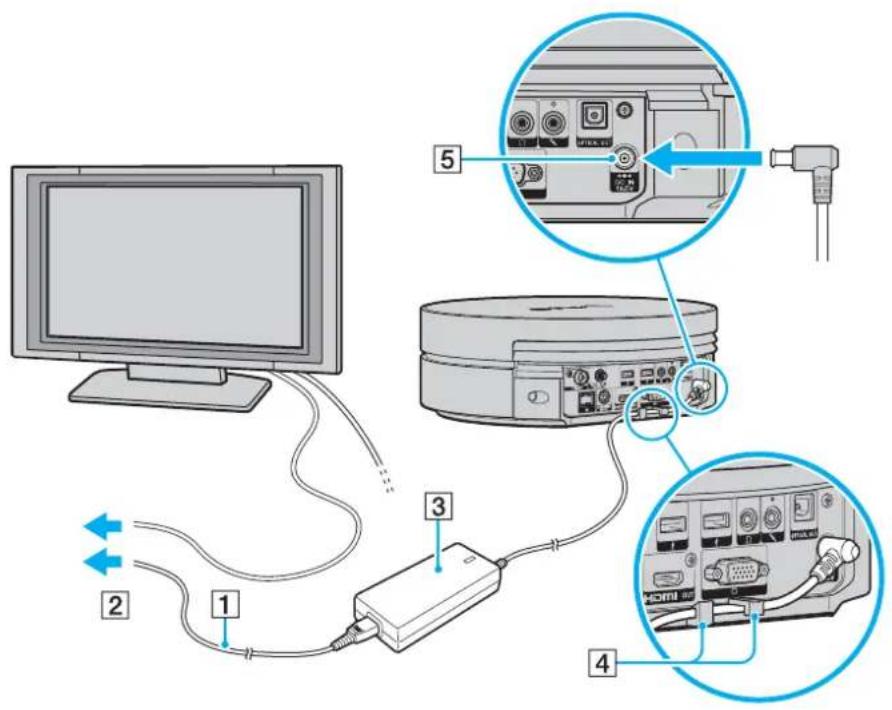
Zur vollständigen Trennung Ihres Computers vom Stromnetz muss das Netzkabel aus der Netzsteckdose gezogen werden.
Achten Sie darauf, dass die Netzsteckdosen leicht zugänglich sind.

Wenn Sie das Netzgerät vom Computer trennen, während dieser eingeschaltet ist oder sich im Energiesparmodus befindet, können Ihre ungesicherten Daten verloren gehen.
Anbringen der Abdeckung für die Rückseite
Zum Lieferumfang des Computers gehört eine speziell entworfene rückseitige Abdeckung für den Schutz der Anschlüsse und eine ordentliche Verkabelung. Befestigen Sie diese Abdeckung, nachdem Sie Ihren Computer eingerichtet haben. Achten Sie darauf, die Abdeckung beim Anbringen mit beiden Händen zu halten.
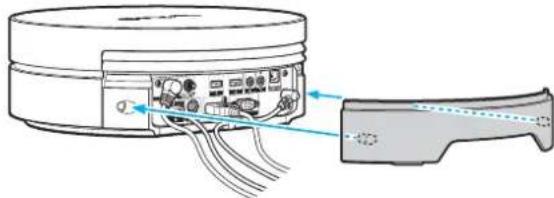
Je nach Form und Größe der angeschlossenen Kabelstecker kann die Abdeckung möglicherweise nicht angebracht werden. In diesem Fall lassen Sie die Rückseite unbedeckt und halten die Abdeckung zur Verfügung.
Um die rückseitige Abdeckung zu entfernen, fassen Sie sie, wie unten gezeigt, an und ziehen sie vom Computer ab.

Lassen Sie die Abdeckung nicht auf dem Fußboden liegen. Sie könnten sich verletzen, wenn Sie darauf treten.
Herstellen einer Verbindung zur drahtlosen Tastatur
Zum Lieferumfang Ihres Computers gehören eine drahtlose Tastatur und vier AA-Batterien zu ihrer Stromversorgung. Bevor Sie versuchen, die drahtlose Tastatur zu verwenden, müssen Sie die Batterien einlegen und die Kommunikation zwischen Computer und Tastatur herstellen.
So schließen Sie die drahtlose Tastatur an
Zum Anschließen der drahtlosen Tastatur muss sich diese in einer Entfernung zwischen 30 cm und 1 m vom Computer befinden.
1 Drehen Sie die drahtlose Tastatur mit der Unterseite nach oben. 2 Drücken Sie die Taste (1) auf der Abdeckung für das Batteriefach, und schieben Sie die Abdeckung in Pfeilrichtung, um sie zu entfernen.

3 Setzen Sie die vier im Lieferumfang enthaltenen AA-Batterien, wie auf der Abbildung zu sehen, in das Batteriefach ein.

4 Schalten Sie den Computer ein. 5 Schieben Sie den Ein-Aus-Schalter (2) auf der Tastatur in die Position ON. 6 Drücken Sie die CONNECT-Taste (3) auf der Vorderseite des Computers. 7 Drücken Sie die CONNECT-Taste (4) auf der Unterseite der Tastatur.
Wenn die Verbindung zwischen Computer und Tastatur hergestellt ist, leuchtet im LCD-Anzeigefenster der Tastatur die Verbindungsanzeige ♂. Ist dies nicht der Fall, wiederholen Sie diesen Vorgang.
! Die Schritte 6 und 7 müssen innerhalb von 10 Sekunden ausgeführt werden.
Wenn die drahtlose Tastatur für 20 Minuten oder länger nicht verwendet wird, erlischt die Verbindungsanzeige Y. Dies kann darauf hinweisen, dass die Verbindung zwischen dem Computer und der Tastatur unterbrochen ist. Drücken Sie vor Verwendung der Tastatur die Taste Fn, um zu überprüfen, ob die Verbindungsanzeige eingeschaltet wird.
![graph TD A["OFF"] --> B["ON"] B --> C["2"] C --> D["Port"] D --> E["3"] E --> F["Port"] F --> G["4"]](/content/2026/05/798958/images/a58373b49b23a50f61274cc9ea529916301c1ce727e77f5399c3d991f0e141fb.jpg)

Den Batterieladestand können Sie anhand der Batterieanzeige (☐ oder □) im LCD-Fenster auf der drahtlosen Tastatur überprüfen.
Funktioniert die drahtlose Tastatur nicht ordnungsgemäß, müssen möglicherweise die Batterien ausgetauscht werden. Wenn die drahtlose Tastatur längere Zeit nicht benutzt wird, nehmen Sie die Batterien heraus, um einen möglichen Schaden durch Auslaufen der Batterien zu vermeiden.
Sicheres Ausschalten des Computers
Zur Vermeidung von Datenverlusten sollten Sie den Computer immer wie nachfolgend beschrieben ausschalten.
So schalten Sie den Computer aus
1 Schalten Sie alle angeschlossenen Peripheriegeräte aus. 2 Klicken Sie auf Start, den Pfeil ▶ neben der Schaltfläche Sperren und anschließend auf Herunterfahren. 3 Folgen Sie den Aufforderungen zum Speichern von Dokumenten und zur Berücksichtigung anderer angemeldeter Benutzer, und warten Sie, bis sich der Computer automatisch ausschaltet. Die Netzkontrollleuchte erlischt.
Arbeiten mit Ihrem VAIO-Computer
In diesem Abschnitt erfahren Sie, wie Sie Ihren VAIO-Computer optimal nutzen können.
□ Die Tastatur (Seite 30) □ Das Touchpad (Seite 34) □ Das optische Laufwerk (Seite 35) □ Die TV-Funktion (Seite 44) □ Memory Sticks (Seite 53) □ Andere Speicherkarten (Seite 59) □ Einrichten einer Internetverbindung (Seite 63) □ Einrichten einer Wireless LAN-Verbindung (WLAN) (Seite 64)
Die Tastatur
Im Lieferumfang des Computers ist eine drahtlose Tastatur enthalten.
Diese drahtlose Tastatur besitzt ein Standardtastenfeld sowie Zusatztasten, über die Sonderfunktionen ausgeführt werden können.
Glossarinformationen zum Thema Tastatur sind auch auf der VAIO-Link-Website (http://www.vaio-link.com) zu finden.
Die drahtlose Tastatur
! Damit eine gute Verbindungsqualität gewährleistet bleibt, sollten Sie die drahtlose Maus innerhalb einer Distanz von 10 m von Ihrem Computer verwenden. Vergewissern Sie sich, dass die mitgelieferten AA-Batterien ordnungsgemäß eingesetzt sind.
Drücken Sie zunächst die CONNECT-Taste auf der Vorderseite des Computers, und drücken Sie anschließend die CONNECT-Taste auf der Unterseite der drahtlosen Tastatur.
Vermeiden Sie in der Nähe der drahtlosen Tastatur die Verwendung von drahtlosen Geräten, die Funksignale auf dem 2,4-GHz-Frequenzband austauschen. Diese Geräte können Störungen verursachen, so dass die Tastatur möglicherweise nicht mehr richtig funktionieren kann.
Stellen Sie keine Metallmöbel in der Nähe des Computers oder der drahtlosen Tastatur auf, da diese Störungen verursachen können, so dass die Tastatur möglicherweise nicht mehr richtig funktioniert.
Verwenden Sie alte (gebrauchte) und neue Batterien nicht gemeinsam, wenn Sie Batterien in der drahtlosen Tastatur austauschen. Verwenden Sie stets Batterien desselben Typs und desselben Herstellers.
Verwenden Sie Alkaline- und Manganbatterien nicht gemeinsam. Durch Verwendung von nicht kompatiblen Batterien oder gemeinsame Nutzung von gebrauchten, neuen oder unterschiedlichen Typen von Batterien kann die drahtlose Tastatur beschädigt werden.

Auf der Abbildung oben ist als Beispiel die englische Tastatur zu sehen.
1 Sicherheitsöffnung 2 Funktionstasten
Zur Ausführung bestimmter Aufgaben. Die den Funktionstasten zugeordneten Aufgaben sind abhängig von der jeweiligen Softwareanwendung.
3 Sondertasten
Zum Ausführen vorab zugewiesener Aufgaben. Folgende sind die Standardaufgaben:
: Startet VAIO Living Browser.
←, →: Mit diesen Tasten wechseln Sie zur vorherigen oder nächsten Seite, während VAIO Living Browser ausgeführt wird. ⊕: Vergrößert die Bildschirmansicht, während VAIO Living Browser ausgeführt wird. Bei einer Betätigung werden die Inhalte um 25 % vergrößert. Wenn eine Vergrößerung von 175 % erreicht ist, wird auf 100 % zurückgesprungen.
S1: Öffnet das Menü Media Center Start.
Die Standardbelegung der S-Tasten kann von der hier beschriebenen abweichen. In diesem Fall können Sie über das VAIO Control Center die Tastenbelegungen ändern. Weitere Informationen finden Sie unter Einrichten Ihres Computers mit dem VAIO Control Center (Seite 89) und in der Hilfedatei.
4 Energiespartaste
Der Computer wird in den Modus mit dem geringsten Energieverbrauch geschaltet.
Details zur Energieverwaltung finden Sie im Abschnitt Verwenden des Stromsparmodus (Seite 90).
5 Kontrollanzeigen
1 (Num Lock-Anzeige): Leuchtet im Num Lock-Zustand (aktivierter Ziffernblock). (A) (Caps Lock-Anzeige): Leuchtet im Caps Lock-Zustand (aktivierte Großschreibung). (Scroll Lock-Anzeige): Leuchtet im Scroll Lock-Zustand (aktivierte Rollen-Funktion). Y (Verbindung): Leuchtet, wenn eine Verbindung zwischen Computer und drahtloser Tastatur besteht, und zeigt somit an, dass die Tastatur betriebsbereit ist (Seite 25).
(Batterie): die bei ausreichendem Ladestand der AA-Batterien für die drahtlose Tastatur zu sehen. Ist der Ladestand der Batterien gesunken, wird stattdessen angezeigt.
6 Ein-Aus-Schalter Bewegen Sie den Ein-Aus-Schalter, um die drahtlose Tastatur ein- und auszuschalten. 7 Windows-Taste Zeigt das Menü Start an. ⑧ Touchpad Weitere Informationen dazu finden Sie unter Das Touchpad (Seite 34). 9 Anwendungstaste Zeigt in bestimmten Softwareanwendungen ein Kontextmenü an. 10 Richtungspfeil-Tasten Zum Bewegen des Zeigers auf dem Bildschirm.

Fach für AA-Batterien.
2 CONNECT-Taste (Seite 25)
Drücken Sie diese Taste, um die drahtlose Tastatur für die Kommunikation mit dem Computer zu aktivieren.
Das Touchpad
Damit können Sie wie mit einer Maus den Mauszeiger verschieben, Objekte auswählen und ziehen sowie einen Bildlauf durchführen.
![graph TD A["Start"] --> B{Loop Point} B -->|2| C["Step 1"] B -->|2| D["Step 2"] C --> E["Hand with Interface"] D --> E E --> F["End"]](/content/2026/05/798958/images/7fb3aa1e219027ba6d9a50a106000bdcbcb862f3a5a397c994985ccd34fb5cfb.jpg)
| Aktion Beschreibung | |
| Zeigen | Fahren Sie mit dem Finger über das Touchpad (1), bis sich der Zeiger (2) über dem gewünschten Element oder Objekt befindet. |
| Klicken Drücken Sie einmal die linke Taste (3). | |
| Doppelklicken Drücken Sie die zweimal kurz nacheinander die linke Taste. | |
| Rechtsklicken | Drücken Sie einmal die rechte Taste (4). In vielen Anwendungen wird dann ein Kontextmenü geöffnet. |
| Ziehen Fahren Sie bei gedrückter linker Taste mit dem Finger über das Touchpad. | |
| Bildlauf | Um einen vertikalen Bildlauf durchzuführen, fahren Sie mit Ihrem Finger am rechten Rand des Touchpads nach oben oder unten. Um einen in horizontalen Bildlauf durchzuführen, fahren Sie mit Ihrem Finger am unteren Rand des Touchpads nach links oder rechts. Diese Funktion steht nur in Anwendungen zur Verfügung, die den Bildlauf mit dem Touchpad unterstützen. |

Um eine Zeigerbewegung oder einen Bildlauf automatisch fortzusetzen, fahren Sie mit Ihrem Finger bis zum Rand des Touchpads und halten ihn dort in seiner Position.

Wenn eine Zeigerbewegung oder ein Bildlauf unbeabsichtigt fortgesetzt wird, haben Sie mit Ihrer Fingerspitze vermutlich einen Rand des Touchpads erreicht. Nehmen Sie in diesem Fall den Finger vom Touchpad. Es wird empfohlen, zu Beginn einer Touchpad-Aktion den Finger auf der Mitte des Touchpads zu platzieren.
Das optische Laufwerk
Ihr VAIO-Computer ist mit einem optischen Laufwerk ausgestattet.
So legen Sie eine Disc ein
1. Schalten Sie den Computer ein. 2. Drücken Sie die Schublade des optischen Laufwerks mit der Fingerspitze nach innen, um sie auszuwerfen. 3. Fassen Sie die Schublade, und ziehen Sie sie behutsam heraus.

4. Legen Sie eine Disc mit der Beschriftung nach oben in der Mitte der Schublade ein, und drücken Sie leicht auf die Disc, bis sie einrastet. Halten Sie dabei die Unterseite der Schublade mit der anderen Hand.

Achten Sie darauf, keinen Druck auf die ausgefahrene Schublade auszuüben, da dies andernfalls zur Beschädigung der Schublade oder des Laufwerks führen kann.
5. Schließen Sie die Schublade, indem Sie sie vorsichtig hineinschieben.
Nehmen Sie auf keinen Fall die optische Disc heraus, wenn sich der Computer im Energiesparmodus befindet. Es kann sonst zu einer Fehlfunktion des Computers kommen.
Vergewissern Sie sich, dass die Kontrollanzeige für das optische Laufwerk nicht leuchtet, bevor Sie die optische Disc herausnehmen.
Lesen und Beschreiben von optischen Discs
Ob Sie mit Ihrem Computer CDs, DVDs oder Blu-ray-Discs lesen und beschreiben können, ist von Ihrem Modell abhängig. Den technischen Daten können Sie entnehmen, mit welchem optischen Laufwerk Ihr Modell ausgestattet ist. In der folgenden Tabelle sind die Medien aufgeführt, die von den verschiedenen optischen Laufwerken unterstützt werden.
AB: abspielbar und beschreibbar
A: abspielbar, jedoch nicht beschreibbar
—: weder abspielbar noch beschreibbar
| CD-ROM | Video-CD | Audio-CD | CD-Extra | CD-R/RW | DVD-ROM | DVD-Video | BD-ROM | DVD-R/RW | DVD+R/RW | DVD+R DL | DVD-R DL | DVD-RAM | BD-R*9/RE*10 | |
| DVD±RW/±R DL/RAM | A | A | A | A | A | B | A | A | AB*1*2 | AB | AB*5 | AB*6 | AB*3*4 | — |
| CD-RW/DVD-ROM | A | A | A | A | A | B | A | A | — | A | A | A | A | — |
| D V | D | - | R | O | M | A | A | A | A | A | A | A | — | A |
| B I | u | - | r | a | AB*8 | A- | AD | A | AB*1*2 | cAB | AB*5 | AB*6 | AB*3*4 | AB*7*11 |
| Blu-ray-Disc Combo | A | A | A | A | AB*8 | A | A | A | AB*1*2 | AB | AB*5 | AB*6 | AB*3*4 | A*11 |
1 Das Schreiben von Daten auf DVD-R-Discs, die der DVD-R-Version 2.0/2.1 entsprechen, wird unterstützt. 2 Das Schreiben von Daten auf DVD-RW-Discs, die der DVD-RW-Version 1.1/1.2 entsprechen, wird unterstützt. 3 Das DVD±RW/RAM-Laufwerk in Ihrem Computer unterstützt keine DVD-RAM-Cartridge. Verwenden Sie Discs ohne Cartridge oder mit entfernbarer Cartridge. 4 Das Schreiben von Daten auf DVD-RAM-Discs (2,6 GB), die der DVD-RAM-Version 1.0 entsprechen, wird nicht unterstützt. DVD-RAM-Discs Version 2.2/DVD-RAM-Discs Revision 5.0 mit 12-facher Geschwindigkeit werden nicht unterstützt. 5 Das Schreiben von Daten auf DVD+R DL-Medien (Double Layer) ist nur möglich, wenn diese DVD+R DL-Aufnahmen (Double Layer) unterstützen. 6 Das Schreiben von Daten auf DVD-R DL-Medien (Dual Layer) ist nur möglich, wenn diese DVD-R DL-Aufnahmen (Dual Layer) unterstützen. 7 Das Schreiben von Daten auf BD-R-Discs der Version 1.1 (Discs mit 1 Schicht und einer Kapazität von 25 GB, Discs mit 2 Schichten und einer Kapazität von 50 GB) und BD-RE-Discs der Version 2.1 (Discs mit 1 Schicht und einer Kapazität von 25 GB, Discs mit 2 Schichten und einer Kapazität von 50 GB) wird unterstützt. 8 Das Schreiben von Daten auf Ultra Speed CD-RW-Discs wird bei Modellen mit Blu-ray-Disc-Laufwerk nicht unterstützt. 9 BD-R steht für „Blu-ray Disc-Recordable“ im Format der Version 1.1. 10 BD-RE steht für „Blu-ray Disc-Rewritable“ im Format der Version 2.1. 11 BD-RE-Discs der Version 1.0 und Blu-ray-Cartridge-Discs werden vom Blu-ray-Laufwerk im Computer nicht unterstützt.
Dieses Produkt ist für die Wiedergabe von Discs nach dem Compact Disc Digital Audio-Standard (CD-Standard) ausgelegt. Eine DualDisc ist ein beidseitig bespieltes Hybridmedium, bei dem sich das DVD-Material auf der einen Seite und das digitale Audiomaterial (im CD-Format) auf der anderen Seite befindet. Beachten Sie, dass die Audioseite (nicht die DVD-Seite) einer DualDisc nicht wiedergegeben wird, wenn sie nicht dem CD-Standard entspricht.
Aktuell sind viele verschiedene Disc-Formate erhältlich. Lesen Sie daher vor dem Kauf von bespielten oder leeren Discs, die Sie mit Ihrem VAIO-Computer wiedergeben oder beschreiben möchten, unbedingt die Hinweise auf der Verpackung, und überprüfen Sie die Lese- und Schreibkompatibilität mit dem optischen Laufwerk des Computers. Sony garantiert NICHT die Kompatibilität der VAIO-CD-Laufwerke mit Discs, die nicht dem offiziellen „CD-Standard“ entsprechen (dies gilt bei DVD-Laufwerken entsprechend für den „DVD-Standard“ bzw. bei Blu-ray-Disc-Laufwerken für den „Blu-ray-Disc-Standard“). DIE VERWENDUNG INKOMPATIBLER DISCS KANN ZU EINER ERNSTHAFTEN BESCHÄDIGUNG IHRES VAIO-COMPUTERS ODER ZU SOFTWAREPROBLEMEN UND SYSTEMSTILLSTÄNDEN FÜHREN.
Wenn Sie Fragen zu den Disc-Formaten haben, wenden Sie sich an den Herausgeber der bespielten Disc bzw. an den Hersteller der beschreibbaren Disc.

Das Beschreiben von 8-cm-Discs wird nicht unterstützt.

Für eine konstante Wiedergabe urheberrechtlich geschützter Blu-ray-Discs müssen Sie den AACS-Schlüssel aktualisieren. Zur Aktualisierung des AACS-Schlüssels ist ein Internetzugang erforderlich.
Wie auch bei anderen Laufwerken für optische Medien können bestimmte Umstände eingeschränkte Kompatibilität zur Folge haben oder die Wiedergabe von Blu-ray-Discs verhindern. VAIO-Computer unterstützen möglicherweise nicht die Wiedergabe von Filmen auf gepackten Medien, die bei hohen Bitraten in den Formaten AVC oder VC1 aufgezeichnet wurden.
Für Filme und BD-ROM-Inhalte sind Regionseinstellungen erforderlich. Stimmen die Regionseinstellung des optischen Laufwerks und der Regionalcode der Disc nicht überein, ist keine Wiedergabe möglich.
Sofern das externe Anzeigegerät nicht der HDCP-Norm (High-bandwidth Digital Content Protection) entspricht, können Sie die Inhalte von urheberrechtlich geschützten Blu-ray-Discs nicht wiedergeben.
Manche Inhalte beschränken die Videoausgabe auf das Standard-Definition-Format oder verhindern eine analoge Videoausgabe ganz. Es wird empfohlen, für optimale Kompatibilität und Anzeigequalität eine digitale, HDCP-fähige Ausstattung bereitzustellen.
Hinweise zum Schreiben von Daten auf Discs
☐ Beschreiben Sie eine Disc nur mit von Sony empfohlener Software, die auf dem Computer vorinstalliert ist. Andere Softwareanwendungen sind möglicherweise nicht vollständig kompatibel und können Fehler verursachen. ☐ Damit auf die Disc geschriebene Daten mit einem optischen Laufwerk gelesen werden können, müssen Sie sie vor dem Auswerfen abschließen. Befolgen Sie dazu die Anweisungen in der Software bzw. in deren Online-Hilfe oder Dokumentation. ☐ Verwenden Sie ausschließlich runde Discs. Verwenden Sie keine Discs mit einer anderen Form (Stern, Herz, Karte usw.), da das optische Laufwerk dadurch beschädigt werden könnte. ☐ Setzen Sie Ihren Computer während des Beschreibens einer Disc keinen ruckartigen Bewegungen aus. ☐ Deaktivieren Sie den Bildschirmschoner und beenden Sie das Antivirenprogramm, bevor Sie eine Disc beschreiben. ☐ Beenden Sie alle speicherresidenten Dienstprogramme, bevor Sie eine Disc beschreiben. Andernfalls kann es zu einer Fehlfunktion Ihres Computers kommen.
☐ Beenden Sie alle anderen Anwendungen, bevor Sie das Brennprogramm starten.
☐ Wechseln Sie nicht in einen Stromsparmodus, während Sie mit der vorinstallierten Software oder mit einem Brennprogramm arbeiten.
☐ Verwenden Sie beim Hinzufügen von Daten auf einer bereits beschriebenen Disc dieselbe Disc-Brennsoftware. Die Verwendung einer anderen Disc-Brennsoftware für zusätzliche Daten kann zu Fehlern führen. Wenn Sie z. B. eine Disc mit Daten haben, die mit der Software Roxio Easy Media Creator gebrannt wurden, verwenden Sie die Software Roxio Easy Media Creator, um weitere Daten auf dieser Disc hinzuzufügen.
Hinweise zum Abspielen von Discs
Beachten Sie folgende Empfehlungen, damit die optimale Wiedergabequalität Ihrer Discs gewährleistet ist.
☐ Audio-CDs, die mit CD-R- oder CD-RW-Datenträgern erstellt wurden, können möglicherweise nicht mit allen CD-Playern und optischen Computerlaufwerken abgespielt werden. ☐ DVDs der Formate DVD+R DL, DVD-R DL, DVD+R, DVD+RW, DVD-R, DVD-RW oder DVD-RAM können möglicherweise nicht mit allen DVD-Playern und optischen Computerlaufwerken abgespielt werden. ☐ Verwenden Sie keine speicherresidenten Dienstprogramme zur Beschleunigung des Datenträgerzugriffs, während Sie eine Disc abspielen. Andernfalls kann es zu einer Fehlfunktion Ihres Computers kommen. ☐ Wechseln Sie nicht in einen Stromsparmodus, während Sie mit dem Computer eine Disc abspielen. ☐ DVDs sind mit Regionalcodes versehen, die angeben, in welcher Region und mit welchem Playertyp die Disc abgespielt werden kann. Auf diesem Laufwerk können Sie nur DVDs abspielen, die mit dem Regionalcode „2“ (Europa gehört zur Region „2“) oder „all“ (d. h. die DVD ist weltweit abspielbar) auf der Disc oder der Verpackung gekennzeichnet sind.
Wenn Sie den DVD-Regionalcode in der Software WinDVD oder WinDVD BD ändern, müssen Sie die Software schließen und erneut starten oder die Disc auswerfen und wieder einlegen, damit die neue Einstellung übernommen wird.
□ Versuchen Sie auf keinen Fall, die Einstellungen für den Regionalcode Ihres DVD-Laufwerks zu ändern. Alle Probleme, die durch das Ändern des Regionalcodes Ihres DVD-Laufwerks entstehen, fallen nicht unter die Gewährleistung.
Abspielen von CDs
So spielen Sie eine Audio-CD ab
1. Legen Sie eine Disc in das optische Laufwerk ein. 2. Wenn nicht automatisch ein Fenster geöffnet wird, klicken Sie auf Start, Alle Programme und die gewünschte CD-Software, um die CD abzuspielen. Wenn das Fenster Audio-CD angezeigt wird, klicken Sie auf die gewünschte Option.
Kopieren von Dateien auf eine CD
So kopieren Sie Dateien auf eine Disc
! Setzen Sie Ihren Computer während des Beschreibens einer Disc keinen ruckartigen Bewegungen aus.
1. Legen Sie eine Disc in das optische Laufwerk ein. Wenn das Fenster Automatische Wiedergabe angezeigt wird, klicken Sie auf Dateien auf Datenträger brennen, und befolgen Sie die Anleitungen auf dem Bildschirm, bis der Disc-Ordner angezeigt wird. 2. Öffnen Sie den Ordner, der die zu kopierende(n) Datei(en) enthält, und ziehen Sie sie in den Disc-Ordner. 3. Schließen Sie den Disc-Ordner.
Abspielen von DVDs
So spielen Sie eine DVD ab
1. Schließen Sie alle laufenden Softwareanwendungen. 2. Legen Sie eine DVD in das optische Laufwerk ein. 3. Wenn nicht automatisch ein Fenster geöffnet wird, klicken Sie auf Start, Alle Programme und die gewünschte DVD-Software, um die DVD abzuspielen.
Anleitungen zur Verwendung der Software finden Sie in der Hilfedatei zu Ihrer DVD-Software.
Kopieren von Dateien auf eine DVD
So kopieren Sie Dateien auf eine Disc
1. Legen Sie eine Disc in das optische Laufwerk ein. 2. Wenn nicht automatisch ein Fenster geöffnet wird, klicken Sie auf Start, Alle Programme und die gewünschte DVD-Software, um die Dateien auf die Disc zu kopieren.
Anleitungen zur Verwendung der Software finden Sie in der Hilfedatei zu Ihrer DVD-Software.
Die TV-Funktion
Zum Lieferumfang Ihres Computers gehört neben dem Betriebssystem Microsoft Windows Vista Home Premium und dem darin enthaltenen Windows Media Center, mit dem Sie Fernsehprogramme anzeigen, aufzeichnen und wiedergeben können, möglicherweise auch eine hybride TV-Tunerkarte.
Die hybride TV-Tunerkarte unterstützt folgende Ausstrahlungsformen:
☐Analoges Kabel- und Antennen-TV: Systeme: B/G/I/D/K/L/L' Farbsysteme: PAL und SECAM Frequenzband: 48,25 MHz - 855,25 MHz
☐DVB-T und Digitalfernsehen: System: DVB-T Videosystem: MPEG2 Frequenzband: 48,25 MHz - 855,25 MHz
DVB-T (Digital Terrestrial Television)-spezifische Funktionen können nur in Ländern oder Regionen genutzt werden, in denen digitale terrestrische DVB-T MPEG2-Signale gesendet werden. Vergewissern Sie sich, dass Sie an Ihrem Wohnort DVB-T MPEG2-Signale empfangen können.
So schließen Sie den Computer an Antennen- oder Kabel-TV an
Aussehen und Gestaltung des TV-Kabels für das Antennen- oder Kabelfernsehen und des VHF/UHF-Eingangs können in einigen Ländern oder Regionen von der hier gezeigten Darstellung abweichen.
1 Verbinden Sie ein Ende des (gesondert erhältlichen) Antennen-/Kabel-TV-Kabels (1) mit dem VHF/UHF-Eingang (3) am Computer. 2 Verbinden Sie das andere Ende des Kabels mit der Wandbuchse Ihrer Fernsehantenne bzw. Ihrer Kabel-TV-Wandbuchse (2).

Für die Verwendung der Media Center-Funktionen, einschließlich Fernsehkanalwahl, ist eine Fernbedienung im Lieferumfang des Computers enthalten.

1 Pause-Taste
Zum Anhalten der Medienwiedergabe. Zum Fortfahren drücken Sie diese Taste noch einmal.
Stopp-Taste ■
Zum Stoppen der Medienwiedergabe oder TV-Aufzeichnung. Vorwärts-Taste ▶▶
Zum Vorspulen von Medien in drei Geschwindigkeiten.
Überspringen-Taste ▶I
Zum Überspringen von Medieninhalten, z. B. einen Audiotrack, ein DVD-Kapitel oder 30 Sekunden TV-Aufzeichnung oder Video.
Wiederholungs-Taste
Zum Zurückspringen in Medien, z. B. einen Audiotrack, ein DVD-Kapitel oder 7 Sekunden TV-Aufzeichnung oder Video.
Rückspultaste
Zum Zurückspulen von Medien in drei Geschwindigkeiten.
Aufzeichnungstaste ●
Zum Starten einer Aufzeichnung.
Wiedergabetaste ▶
Zum Starten der Medienwiedergabe.
2 Zurück-Taste
Zum Zurückkehren ins vorige Fenster.
3 Lautstärketasten
(+) zum Erhöhen oder (-) Reduzieren der Lautstärke.
4 TV-Aufzeichnungstaste
Zum Anzeigen von zuvor aufgezeichneten TV-Programmen (im Fenster Eigene TV-Kanäle).
5 Programmübersicht-Taste Zum Anzeigen der TV-Programmübersicht. ⑥ Alphanumerische Tasten Zum Auswählen bestimmter Kanäle oder Eingeben von Text. (Drücken Sie ENTER oder OK, um die Kanalauswahl zu aktivieren.) 7 CLEAR-Taste Zum Löschen von eingegebenem Text. 8 Videotext-Tasten Rote Taste Durch Drücken springen Sie zu der Videotextseite, mit der die rote Taste belegt ist. Grüne Taste Durch Drücken springen Sie zu der Videotextseite, mit der die grüne Taste belegt ist. Gelbe Taste Durch Drücken springen Sie zu der Videotextseite, mit der die gelbe Taste belegt ist. Blaue Taste Durch Drücken springen Sie zu der Videotextseite, mit der die blaue Taste belegt ist. 9 APPLICATION SELECT-Taste Zum Wechseln zwischen geöffneten Anwendungen. Diese Taste hat dieselbe Funktion wie die Tastenkombination Alt+Tab auf der Tastatur. 10 APPLICATION CLOSE-Taste Zum Schließen des aktiven Anwendungsfensters. 11 Energiespartaste Zum Umschalten des Computers in den Energiesparmodus zur Reduzierung des Stromverbrauchs. 12 Start-Taste Zum Öffnen des Menüs Media Center Start.
13 Weiter-Taste Zum Anzeigen zusätzlicher Optionen, die für Media Center-Funktionen zur Verfügung stehen. 14 Richtungspfeil-Tasten Bewegen Sie mit den Tasten ↑, ↓, ← und → den Zeiger auf dem Bildschirm. OK-Taste Zum Auswählen der gewünschten Aktion oder Option im Fenster. Beim Fernsehen können Sie diese Taste drücken, um zum vorigen Kanal zurückzukehren. Drücken Sie sie erneut, um zwischen Kanälen zu wechseln. 15 Stummschalttaste Zum Abschalten des Tons. Zum erneuten Einschalten des Tons erneut drücken. 16 Kanal-/Seiten-Tasten Zum Ändern oder Vor-/Zurückschalten von Kanälen (keine Nummerneingabe erforderlich). 17 Live TV-Taste Zum Anzeigen laufender TV-Programme. 18 DVD-Menü-Taste Zum Öffnen des Hauptmenüs auf einer DVD. 19 Videotextmodus-Taste Zum Aktivieren/Deaktivieren des Videotextmodus. 20 ENTER-Taste Zum Aktivieren einer Funktion oder Aktion, z. B. Kanalauswahl oder Rückkehr zum vorigen Kanal. (Die Aktionen dieser Taste ähneln denjenigen der OK-Taste.)
Regeln der Lautstärke Ihres Fernsehgeräts mit der mitgelieferten Fernbedienung
Sie können die Lautstärke Ihres Fernsehgeräts mit der mitgelieferten Fernbedienung ändern, indem Sie die Signaleinstellung der Fernbedienung so ändern, dass sie mit derjenigen übereinstimmt, die vom Hersteller Ihres Fernsehgeräts verwendet wird.
Halten Sie die OK-Taste gedrückt, und geben Sie mit den alphanumerischen Tasten den gewünschten Herstellercode ein. Halten Sie beispielsweise die OK-Taste gedrückt und drücken Sie nacheinander die Tasten 0 und 2, um den Herstellercode für Sony einzugeben: Sony (02).
| Hersteller Code | |
| VAIO-Computer(Standardeinstellung) | 01 |
| Sony 02 | |
| Philips 04, 08, 09, 10, 11 | |
| Samsung 03, 05, 07, 08, 11 | |
| Sharp 06 | |
| LG 03, 05, 07 |
Wenn der Hersteller Ihres Fernsehgeräts über mehr als einen Herstellercode verfügt, ist es eventuell möglich, dass Sie die Lautstärke des Fernsehgeräts nicht mit der Fernbedienung regeln können, obwohl Sie zur Angleichung der Signaleinstellung einen der Codes eingegeben haben. Versuchen Sie es in einem solchen Fall mit einem anderen Code.
Änderungen dieser Signaleinstellung für die Lautstärkeregelung des Fernsehgeräts sind bei einigen Fernsehgeräten eventuell nicht möglich. Sony übernimmt für die Regelbarkeit keine Haftung.
Vor Verwendung der Fernbedienung
Vor der Verwendung der Fernbedienung müssen Sie die beiden mitgelieferten AA-Manganbatterien einsetzen, um die Kommunikation zwischen Computer und Fernbedienung zu ermöglichen.
So setzen Sie die Batterien ein
1 Drehen Sie die Fernbedienung um.
2 Drücken Sie den vertieften Bereich (1) leicht herunter, schieben Sie die Batterieabdeckung in Pfeilrichtung, und entfernen Sie die Abdeckung.

3 Setzen Sie die beiden mitgelieferten AA-Batterien in die Fernbedienung ein.

4 Setzen Sie die Batterieabdeckung wieder auf die Fernbedienung, und schieben Sie sie in umgekehrter Richtung zum oben dargestellten Pfeil ein, bis die Abdeckung einrastet.
Wenn die Fernbedienung nicht ordnungsgemäß funktioniert, müssen Sie möglicherweise die Batterien austauschen. Wenn die Fernbedienung längere Zeit nicht benutzt wird, nehmen Sie die Batterien heraus, um einen möglichen Schaden durch Auslaufen der Batterien zu vermeiden.
Einrichten von Windows Media Center
Wenn Sie Windows Media Center zum ersten Mal ausführen, wird der Setup-Assistent angezeigt. Um den TV-Tuner zu konfigurieren, klicken Sie auf Benutzerdefiniertes Setup, und befolgen Sie die Anleitungen auf dem Bildschirm. Klicken Sie im Fenster Optionales Setup auf Tuner, TV-Signal und TV-Programm konfigurieren, und befolgen Sie die Anleitungen auf dem Bildschirm.
Falls der TV-Tuner beim ersten Ausführen von Windows Media Center nicht konfiguriert wurde, können Sie dies durchführen, indem Sie im Bereich TV + Filme die Option TV einrichten auswählen.
Wenn Sie das TV-Eingangssignal (TV-Signal oder TV-Signaltyp) oder den Standort ändern möchten, klicken Sie im Bereich Aufgaben auf Einstellungen und dann auf TV.
Beachten Sie, dass in diesem Fall eine neue Kanalsuche erforderlich ist, dass TV-Programm-Informationen verloren gehen und dass programmierte Aufnahmen storniert werden.
Memory Sticks
Der Memory Stick ist ein kompaktes, mobiles und vielseitiges IC-Aufnahmemedium, das speziell für den Austausch und die gemeinsame Nutzung digitaler Daten mit kompatiblen Produkten ausgelegt ist, beispielsweise mit Digitalkameras und Mobiltelefonen. Memory Sticks eignen sich auch als externe Datenspeicher, da sie austauschbar sind.

Der Memory Stick-Steckplatz befindet sich hinter der Frontblende. Diese Frontblende müssen Sie öffnen, um Zugang zu dem Steckplatz zu erhalten.
Vor Verwendung von Memory Sticks
Der Memory Stick-Steckplatz Ihres Computers kann Medien im Standard- und im Duo-Format aufnehmen und sowohl Memory Stick PRO- als auch Memory Stick PRO-HG Duo-Medien mit hoher Übertragungsgeschwindigkeit und Speicherkapazität unterstützen.

Sie können einen Memory Stick im Duo-Format direkt in den Memory Stick-Steckplatz einsetzen, ohne einen Memory Stick Duo-Adapter zu verwenden.

Bevor Sie ein Memory Stick Micro (M2)-Medium verwenden, müssen Sie das Medium in einen M2 Standard- oder M2 Duo-Adapter einsetzen. Wenn Sie das Medium direkt (d. h. ohne Adapter) in den Memory Stick-Steckplatz einsetzen, können Sie das Medium u. U. nicht mehr aus dem Steckplatz entfernen.
Die neuesten Informationen zu diesen Medien finden Sie auf der Memory Stick-Website unter http://www.memorystick.com/en/.

Ihr Computer wurde mit Memory Sticks von Sony mit einer Speicherkapazität von bis zu 8 GB (erhältlich seit Mai 2007) getestet und für kompatibel befunden. Die Kompatibilität wird für andere Memory Sticks, die dieselben Eigenschaften wie die kompatiblen Medien aufweisen, nicht gewährleistet.
Beim Einsetzen eines Memory Stick-Mediums mit mehreren Konvertierungsadaptern ist keine Kompatibilität gewährleistet.
MagicGate ist die allgemeine Bezeichnung für die von Sony entwickelte Urheberrechtsschutztechnik. Verwenden Sie ein Memory Stick-Medium mit MagicGate-Logo, um diese Funktion nutzen zu können.
Es verstößt gegen urheberrechtliche Bestimmungen, aufgezeichnete Audio- bzw. Bilddaten ohne vorherige Zustimmung durch den jeweiligen Inhaber dieser Rechte zu nutzen. Folglich dürfen Memory Stick-Medien, die solche dem Urheberrechtsschutz unterliegenden Daten enthalten, nur nach Maßgabe dieser Bestimmungen verwendet werden.
Der Memory Stick-Steckplatz Ihres Computers unterstützt keinen parallelen 8-Bit-Übertragungen (Hochgeschwindigkeitsübertragungen).
Ein Memory Stick Micro-Medium in einem M2 Duo-Adapter funktioniert möglicherweise nicht ordnungsgemäß, wenn es zusätzlich in einen Memory Stick Duo-Adapter eingesetzt ist.
Einsetzen eines Memory Stick
So setzen Sie einen Memory Stick ein
1 Öffnen Sie die Frontblende, indem Sie sie mit dem Finger zur Seite schieben. 2 Identifizieren Sie den Memory Stick-Steckplatz (Seite 13). 3 Halten Sie den Memory Stick so, dass sich der Pfeil oben befindet und in Richtung des Memory Stick-Steckplatzes zeigt. 4 Schieben Sie den Memory Stick vorsichtig in den Steckplatz, bis er einrastet.
Der Memory Stick wird vom System automatisch erkannt, und sein Inhalt wird angezeigt. Wenn nicht automatisch ein Fenster geöffnet wird, klicken Sie auf Start, Arbeitsplatz, und doppelklicken Sie auf das Memory Stick-Symbol.

Achten Sie beim Einsetzen des Memory Sticks in den Steckplatz darauf, dass der Pfeil in die richtige Richtung zeigt. Wenn sich der Memory Stick nicht leicht einsetzen lässt, drücken Sie ihn auf keinen Fall mit Gewalt in den Steckplatz. Ihr Computer oder der Memory Stick könnte sonst beschädigt werden.
Setzen Sie immer nur einen Memory Stick in den Steckplatz ein. Wird das Speichermedium nicht ordnungsgemäß eingesetzt, können sowohl der Computer als auch das Speichermedium selbst beschädigt werden.
Während sich ein Memory Stick im Steckplatz befindet, können Sie die Frontblende nicht schließen. Wenn Sie versuchen, die Blende mit Gewalt zu schließen, kann dies zur Beschädigung des Computers und des Mediums führen.
So zeigen Sie den Inhalt von Memory Stick-Speichermedien an
1 Klicken Sie auf Start und dann auf Computer, um das Fenster Computer zu öffnen. 2 Doppelklicken Sie auf das Memory Stick-Datenträgersymbol, damit eine Liste der Dateien auf dem Speichermedium angezeigt wird.
So formatieren Sie einen Memory Stick
Der Memory Stick wurde mit der werkseitigen Standardeinstellung formatiert und ist betriebsbereit.
Wenn Sie das Speichermedium mit Ihrem Computer neu formatieren möchten, gehen Sie wie folgt vor.
! Verwenden Sie das Gerät, das zum Formatieren des Memory Sticks bestimmt ist und das Formatieren dieses Speichermediums unterstützt.
Beim Formatieren des Memory Sticks werden alle Daten auf dem Speichermedium gelöscht. Vergewissern Sie sich daher vor dem Formatieren, dass das Medium keine wertvollen Daten enthält.
Nehmen Sie den Memory Stick nicht aus dem Steckplatz heraus, während das Speichermedium formatiert wird. Dies könnte Funktionsstörungen verursachen.
1 Schieben Sie den Memory Stick vorsichtig in den Steckplatz, bis er einrastet. 2 Klicken Sie auf Start und dann auf Computer, um das Fenster Computer zu öffnen. 3 Klicken Sie mit der rechten Maustaste auf das Memory Stick-Symbol, und wählen Sie Formatieren. 4 Klicken Sie auf Gerätestandards wiederherstellen.
Die Größe der Zuordnungseinheit und das Dateisystem können sich ändern.
Wählen Sie in der Dropdown-Liste Dateisystem nicht den Eintrag NTFS aus, da dies zu Fehlfunktionen des Mediums führen kann.
Für den Formatierungsvorgang ist weniger Zeit erforderlich, wenn Sie unter Formatierungsoptionen die Option Schnellformatierung aktivieren.
VAIO
57
Arbeiten mit Ihrem VAIO-Computer
5 Klicken Sie auf Starten. 6 Klicken Sie in der Eingabebestätigung auf OK. Der Formatierungsvorgang wird gestartet. ! Je nach Speichermedium kann das Formatieren des Memory Sticks einige Zeit in Anspruch nehmen. 7 Klicken Sie auf OK, wenn der Vorgang beendet ist. 8 Klicken Sie auf Schließen.
Herausnehmen eines Memory Sticks
So entnehmen Sie einen Memory Stick
1 Vergewissern Sie sich, dass die Kontrollanzeige für Speicherkartenzugriff erloschen ist. 2 Halten Sie den herausragenden Teil des Memory Sticks gut fest. 3 Ziehen Sie ihn vorsichtig aus dem Steckplatz heraus.
! Drücken Sie den Memory Stick nicht zu kräftig hinein, wenn Sie ihn herausnehmen möchten.
Nehmen Sie den Memory Stick nicht heraus, solange die Kontrollanzeige für Speicherkartenzugriff leuchtet. Andernfalls können Daten verloren gehen. Das Übertragen großer Datenmengen kann längere Zeit dauern. Überprüfen Sie daher erst die Anzeige, bevor Sie den Memory Stick herausnehmen.
Andere Speicherkarten
Ihr Computer verfügt neben dem Memory Stick-Steckplatz auch über einen SD-Speicherkartensteckplatz. Sie können über diesen Steckplatz Daten mit Digitalkameras, Camcordern, MP3-Playern und anderen Audio-/Videogeräten austauschen.

Der SD-Speicherkartensteckplatz befindet sich hinter der Frontblende. Diese Frontblende müssen Sie öffnen, um Zugang zu dem Steckplatz zu erhalten.
Vor Verwendung von Speicherkarten
Folgende Speicherkarten werden vom SD-Speicherkartensteckplatz am Computer unterstützt:
□ SD-Speicherkarte
□ SDHC-Speicherkarte
□ MultiMediaCard (MMC)
Unter Sony-Support-Informationen (Seite 140) ist aufgelistet, welche Support-Website Sie besuchen müssen, um die neuesten Informationen zu kompatiblen Speicherkarten zu erhalten.
! Der Computer wurde nur mit den führenden, seit Mai 2007 erhältlichen Speicherkartenmedien getestet und mit diesen für kompatibel befunden. Die Kompatibilität wird für andere Speichermedien, die dieselben Eigenschaften wie die kompatiblen Medien aufweisen, nicht gewährleistet.
Setzen Sie unbedingt die richtige Speicherkarte in den SD-Speicherkartensteckplatz ein.
SD-Speicherkarten mit einer Kapazität von bis zu 2 GB und SDHC-Speicherkarten mit einer Kapazität von bis zu 8 GB wurden mit Ihrem Computer getestet und für kompatibel befunden.
Der SD-Speicherkartensteckplatz an Ihrem Computer unterstützt nicht die Funktionen für Urheberrechtsschutz und Hochgeschwindigkeits-Datenübertragung der SD- und SDHC-Speicherkarte.
Versuchen Sie auf keinen Fall, eine Speicherkarte bzw. einen Kartenadapter eines anderen Typs in den SD-Speicherkartensteckplatz einzusetzen. Inkompatible Speicherkarten bzw. inkompatible Speicherkartenadapter lassen sich möglicherweise nur schwer aus dem Steckplatz herausnehmen, so dass der Computer beschädigt werden könnte.
Gehen Sie beim Einsetzen und Herausnehmen von Speicherkarten aus dem SD-Speicherkartensteckplatz vorsichtig vor. Wenden Sie dabei keine Gewalt an.
Einsetzen einer Speicherkarte
So setzen Sie eine Speicherkarte ein
1 Öffnen Sie die Frontblende, indem Sie sie mit dem Finger zur Seite schieben. 2 Identifizieren Sie den SD-Speicherkartensteckplatz (Seite 13). 3 Halten Sie die Speicherkarte so, dass sich der Pfeil oben befindet und in Richtung des Speicherkartensteckplatzes zeigt.

4 Schieben Sie die Speicherkarte vorsichtig in den Steckplatz, bis sie einrastet. Drücken Sie die Karte nicht mit Gewalt in den Steckplatz.
Wenn sich die Karte nicht leicht einsetzen lässt, nehmen Sie sie vorsichtig heraus, und vergewissern Sie sich, dass der Pfeil in Richtung Computer zeigt. Während sich eine Speicherkarte im Steckplatz befindet, kann die Frontblende nicht geschlossen werden. Wenn Sie versuchen, die Blende mit Gewalt zu schließen, kann dies zur Beschädigung des Computers und des Mediums führen.
Herausnehmen einer Speicherkarte
! Nehmen Sie die Speicherkarte nicht heraus, während die Kontrollanzeige für Speicherkartenzugriff leuchtet. Die Karte oder die gespeicherten Daten können sonst beschädigt werden.
So nehmen Sie eine Speicherkarte heraus
1 Vergewissern Sie sich, dass die Kontrollanzeige für Speicherkartenzugriff erloschen ist. 2 Halten Sie den herausragenden Teil der Speicherkarte gut fest. 3 Ziehen Sie sie vorsichtig aus dem Steckplatz heraus.
Einrichten einer Internetverbindung
Für den Zugang zum Internet müssen Sie ein externes Modem an den Computer anschließen, z. B. ein USB-Telefonmodem, ein xDSL-Modem oder ein Kabelmodem. Ausführliche Anleitungen zur Verbindungseinrichtung und Modemkonfiguration finden Sie im Handbuch zum Modem.
Einrichten einer Wireless LAN-Verbindung (WLAN)
Dank der Wireless LAN-Technologie (WLAN) von Sony können alle Ihre Digitalgeräte mit integrierten WLAN-Funktionen problemlos über ein Netzwerk miteinander kommunizieren. Ein WLAN ist ein Netzwerk, über das durch Funksignale eine drahtlose Verbindung mit einem lokalen Netzwerk (LAN) hergestellt werden kann. Dadurch müssen keine Kabel oder Drähte mehr durch Wände und Decken verlegt werden.
Sie können ohne Zugriffspunkt, d. h. mit einer begrenzten Anzahl von Computern, kommunizieren (Ad-hoc-Konfiguration). Sie können aber auch über einen Zugriffspunkt kommunizieren und dadurch ein vollständiges Infrastrukturnetzwerk einrichten (Infrastruktur-Konfiguration).

In einigen Ländern kann die Verwendung von WLAN-Produkten durch entsprechende Gesetze oder Verordnungen eingeschränkt sein (z. B. Beschränkung der Kanalanzahl). Lesen Sie daher vor der Aktivierung der WLAN-Funktion das Dokument Regulations Guide sorgfältig durch.
WLAN arbeitet nach dem Standard IEEE 802.11a*/b/g oder der Entwurfsform des Standards IEEE 802.11n*, in denen die Einzelheiten dieser Technologie definiert sind. Dieser Standard enthält die folgenden Verschlüsselungsmethoden: Wired Equivalent Privacy (WEP, ein Sicherheitsprotokoll), Wi-Fi Protected Access 2 (WPA2) und Wi-Fi Protected Access (WPA). Sowohl WPA2 als auch WPA wurden gemeinsam von IEEE und Wi-Fi Alliance vorgeschlagen. Bei beiden handelt es sich um Definitionen der Standards zur Verbesserung des Datenschutzes und der Zugriffskontrolle für bestehende WiFi-Netzwerke. WPA ist mit der Spezifikation IEEE 802.11i vorwärtskompatibel. Es verwendet zusätzlich zu der Benutzerauthentifizierung durch 802.1X und EAP (Extensible Authentication Protocol) die erweiterte Datenverschlüsselung TKIP (Temporal Key Integrity Protocol). Durch die Datenverschlüsselung wird die anfällige drahtlose Verbindung zwischen den Clients und Zugriffspunkten geschützt. Darüber hinaus gibt es noch andere typische LAN-Sicherheitsmechanismen für den Datenschutz, wie beispielsweise Passwortschutz, durchgängige Verschlüsselung, virtuelle private Netzwerke und Authentifizierung. WPA2, die zweite Generation von WPA, bietet eine stärkere Datensicherheit und Netzwerkzugriffssteuerung und ist außerdem zur Sicherung aller Versionen von 802.11-Geräten, einschließlich 802.11b, 802.11a, 802.11g und 802.11n, mit mehreren Frequenzen und mehreren Modi, konstruiert. Darüber hinaus beruht WPA2 auf dem verabschiedeten IEEE 802.11i-Standard und bietet somit behördengerechte Sicherheit, da der AES-Verschlüsselungsalgorithmus verwendet wird, der National Institute of Standards and Technology (NIST) FIPS 140-2 entspricht, und eine Authentifizierung auf 802.1X-Basis zum Einsatz kommt. WPA2 ist mit WPA abwärtskompatibel.
* Dem Online-Dokument Technische Daten können Sie entnehmen, ob Ihr Modell den Standard IEEE 802.11a bzw. die Entwurfsform des Standards IEEE 802.11n unterstützt.
IEEE 802.11b/g ist ein WLAN-Standard, der das 2,4-GHz-Band verwendet. Der Standard IEEE 802.11g ermöglicht Hochgeschwindigkeitskommunikation und ist schneller als der Standard IEEE 802.11b.
IEEE 802.11a ist ein WLAN-Standard, der das 5-GHz-Band verwendet. Er ermöglicht Hochgeschwindigkeitskommunikation von bis zu 54 MBit/s.
IEEE 802.11n ist ein WLAN-Standard, der das 2,4- oder 5-GHz-Band verwendet. Er ermöglicht Hochgeschwindigkeitskommunikation bis zu 300 MBit/s * .
* Die tatsächliche Kommunikationsgeschwindigkeit hängt u. a. von den Einstellungen des Zugriffspunkts ab.
Möglicherweise nutzt Ihr Computer die Intel ® Next-Gen Wireless-N-Technologie * , die mit dem Standard IEEE 802.11a/b/g und der Entwurfsform des Standards IEEE 802.11n kompatibel ist.
* Wird nur in Modellen genutzt, welche die Entwurfsform des Standards IEEE 802.11n unterstützen.
WLAN-Geräte, die das 2,4-GHz-Band verwenden, und WLAN-Geräte, die das 5-GHz-Band verwenden, können aufgrund der unterschiedlichen Frequenzen nicht miteinander kommunizieren.
Die 2,4-GHz-Bandbreite der WLAN-kompatiblen Geräte wird auch von verschiedenen anderen Geräten verwendet. Die WLAN-kompatiblen Geräte sind zwar mit Technologien zur Minimierung von Störungen durch andere Geräte, welche dieselbe Bandbreite benutzen, ausgestattet, es kann aber dennoch zu einer Verringerung der Kommunikationsgeschwindigkeit, einer Verengung des Kommunikationsbereichs oder einer Unterbrechung der Funkverbindungen kommen.
Die Kommunikationsgeschwindigkeit hängt vom Abstand zwischen den Kommunikationsgeräten, dem Vorhandensein von Hindernissen zwischen den Geräten, der Gerätekonfiguration, den Übertragungsbedingungen und der verwendeten Software ab. Außerdem kann die Kommunikation durch Beeinträchtigungen des Funksignals unterbrochen werden.
Der Kommunikationsbereich hängt von der tatsächlichen Entfernung zwischen den Kommunikationsgeräten, dem Vorhandensein von Hindernissen zwischen den Geräten, den Übertragungsbedingungen, der Umgebung (einschließlich dem Vorhandensein von Wänden und deren Beschaffenheit) sowie der verwendeten Software ab.
Wenn Sie IEEE 802.11b- und IEEE 802.11g-Geräte im selben drahtlosen Netzwerk verwenden, kann die Kommunikationsgeschwindigkeit aufgrund von Funkstörungen herabgesetzt werden. Daher verringern IEEE 802.11g-Geräte automatisch die Kommunikationsgeschwindigkeit, damit die fehlerfreie Kommunikation mit IEEE 802.11b-Geräten gewährleistet ist. Wenn die Kommunikationsgeschwindigkeit nicht so hoch wie erwartet ist, kann eine Umschaltung des Funkkanals am Zugriffspunkt zu einer Verbesserung führen.
Anschließen der WLAN-Antenne
Um die WLAN-Funktion Ihres Computers zu verwenden, müssen Sie die im Lieferumfang enthaltene WLAN-Antenne an Ihren Computer anschließen.
So schließen Sie die WLAN-Antenne an
Stecken Sie das WLAN-Antennenkabel (1) entgegen dem Uhrzeigersinn in den WIRELESS LAN ANTENNA-Anschluss (2) an der Rückseite Ihres Computers.

Achten Sie darauf, dass sich die WLAN-Antenne in einem Abstand von mindestens 30 cm zum Computer befindet.

Bei Bedarf können Sie die WLAN-Antenne für einen besseren Empfang mit den im Lieferumfang enthaltenen Schrauben an der Wand befestigen.

Kommunikation ohne Zugriffspunkt (Ad-hoc)
Unter einem Ad-hoc-Netzwerk versteht man ein lokales Netzwerk, das nur von den drahtlosen Geräten gebildet wird, also keinen zentralen Steuerungsmechanismus oder Zugriffspunkt enthält. Jedes Gerät kommuniziert direkt mit den anderen Geräten im Netzwerk. Sie können ein Ad-hoc-Netzwerk mühelos zu Hause einrichten.
Wenn die Funkverbindung vom VAIO-Notebook hergestellt wird, wird Kanal 11 ausgewählt. Wenn die Funkverbindung von einem Peer-WLAN-Gerät hergestellt wird, wird der von diesem Gerät gewählte Kanal für die WLAN-Kommunikation verwendet.

So richten Sie die Kommunikation ohne Zugriffspunkt (Ad-hoc) ein
Für Ad-hoc-Netzwerke steht der Standard IEEE 802.11n, der das 2,4- oder 5-GHz-Band verwendet, nicht zur Verfügung.
1 Schalten Sie den WLAN-Schalter ein. Die WLAN-Kontrollanzeige leuchtet auf. 2 Klicken Sie auf Start und Systemsteuerung. 3 Klicken Sie unter Netzwerk und Internet auf Netzwerkstatus und -aufgaben anzeigen. 4 Klicken Sie im linken Fensterbereich auf Eine Verbindung oder ein Netzwerk einrichten. Das Fenster Eine Verbindung oder ein Netzwerk einrichten wird angezeigt. 5 Wählen Sie eine Option zum Festlegen der Einstellungen für das Ad-hoc-Netzwerk, und klicken Sie auf Weiter. 6 Folgen Sie den Anweisungen auf dem Bildschirm.
Kommunikation mit einem Zugriffspunkt (Infrastruktur)
Bei einem Infrastrukturnetz wird ein vorhandenes, kabelgebundenes LAN über einen Zugriffspunkt (gesondert erhältlich), wie z. B. den Sony Access Point, auf drahtlose Geräte erweitert. Der Zugriffspunkt verbindet das drahtlose mit dem kabelgebundenen Netzwerk und fungiert als zentraler Steuerungsmechanismus für das WLAN. Er koordiniert die Übertragung und den Empfang mehrerer drahtloser Geräte innerhalb eines bestimmten Bereichs.
Durch den Zugriffspunkt wird festgelegt, welcher Kanal in einem Infrastrukturnetzwerk verwendet wird.
! Informationen zum Auswählen des Kanals für den Zugriffspunkt finden Sie im zugehörigen Handbuch.

So richten Sie ein drahtloses Netzwerk mit Zugriffspunkt ein
1 Vergewissern Sie sich, dass ein Zugriffspunkt eingerichtet wurde. Weitere Informationen dazu finden Sie in der Bedienungsanleitung des Zugriffspunkts. 2 Schalten Sie den WLAN-Schalter ein. Die WLAN-Kontrollanzeige leuchtet auf. 3 Klicken Sie auf Start und Systemsteuerung. 4 Klicken Sie unter Netzwerk und Internet auf Netzwerkstatus und -aufgaben anzeigen. 5 Klicken Sie auf Drahtlosnetzwerke verwalten. 6 Klicken Sie auf Hinzufügen. 7 Folgen Sie den Anweisungen auf dem Bildschirm.
Abbrechen der WLAN-Kommunikation
So beenden Sie die WLAN-Kommunikation
Schalten Sie den WLAN-Schalter aus.
1
Wenn Sie bei laufendem Fernzugriff auf Dokumente, Dateien oder Ressourcen die Funktion für ein drahtloses LAN ausschalten, kann es zu einem Datenverlust kommen.
Für WPA-PSK- oder WPA2-PSK-Authentifizierung müssen Sie eine Passphrase eingeben. Bei der Passphrase wird die Groß-/Kleinschreibung beachtet, und sie muss zwischen 8 und 63 alphanumerische Zeichen enthalten bzw. bis zu 64 Zeichen bei Verwendung der Nummern 0 bis 9 und der Buchstaben von A bis F.
Peripheriegeräte
Dieser VAIO-Computer ist mit verschiedenen Anschlussmöglichkeiten für externe Geräte ausgestattet. In diesem Kapitel wird beschrieben, wie Sie die zusätzliche Funktionalität solcher Peripheriegeräte nutzen.
□ Auswählen des Anzeigemodus (Seite 74) □ Arbeiten mit mehreren Monitoren (Seite 75) □ Anschließen von USB-Geräten (Universal Serial Bus) (Seite 77) □ Anschließen eines Druckers (Seite 80) □ Anschließen eines i.LINK-Geräts (Seite 81) □ Anschließen an ein Netzwerk (LAN) (Seite 83)
Auswählen des Anzeigemodus
Wenn zwei Anzeigegeräte (Fernsehgerät, Computermonitor usw.) an den Computer angeschlossen sind, können Sie wählen, welches Gerät als primäres Anzeigegerät dienen soll.
Weitere Informationen zur gleichzeitigen Verwendung beider Anzeigegeräte finden Sie im Abschnitt „Arbeiten mit mehreren Monitoren“ (Seite 75).
So wählen Sie ein Anzeigegerät aus
1. Klicken Sie mit der rechten Maustaste auf den Desktop, und wählen Sie „Anpassen“. 2. Klicken Sie auf „Anzeigeeinstellungen“.
Das Fenster „Anzeigeeinstellungen“ wird angezeigt.
3. Ändern Sie die Einstellungen entsprechend den angezeigten Anweisungen.

Möglicherweise können Sie den gleichen Inhalt nicht gleichzeitig auf beiden Anzeigegeräten, beispielsweise einem Monitor und einem Projektor, ausgeben. Dies ist vom Typ des Monitors bzw. Projektors abhängig.
Schalten Sie immer die Peripheriegeräte vor dem Computer ein.
Arbeiten mit mehreren Monitoren
Durch die Multi-Monitor-Funktion können Sie die Darstellung des Windows-Desktops auf getrennte Bildschirme verteilen. Wenn Sie beispielsweise ein Anzeigegerät mit dem HDMI OUT-Ausgang und ein zweites Anzeigegerät mit dem VGA-Monitoranschluss verbunden haben, können beide Anzeigegeräte als eine zusammenhängende Fläche für die Desktopanzeige verwendet werden.
Der Mauszeiger kann dann nahtlos von einem Bildschirm zum anderen bewegt werden. Auf diese Weise können Objekte, wie geöffnete Anwendungsfenster oder Symbolleisten, von einem Bildschirm in den anderen gezogen werden.
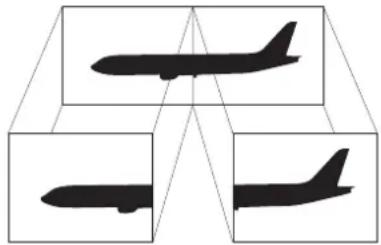
Die Multi-Monitor-Funktion wird nicht von allen externen Anzeigegeräten unterstützt.
Bestimmte Softwareanwendungen können u. U. nicht mit mehreren Monitoren arbeiten.
Ihr Computer darf im Multi-Monitor-Modus auf keinen Fall in den Energiesparmodus wechseln, da er sonst möglicherweise nicht in den normalen Modus zurückkehrt.
Wenn Sie für jeden Bildschirm andere Farbeinstellungen festlegen, erweitern Sie ein einzelnes Fenster nicht auf zwei Bildschirme. Ansonsten arbeitet Ihre Software eventuell nicht einwandfrei.
Wählen Sie weniger Farben oder eine niedrigere Auflösung für die einzelnen Bildschirme.
So aktivieren Sie den Multi-Monitor-Modus
1. Klicken Sie mit der rechten Maustaste auf den Desktop, und wählen Sie "Anpassen". 2. Klicken Sie auf "Anzeigeeinstellungen". Das Fenster "Anzeigeeinstellungen" wird angezeigt. 3. Ändern Sie die Einstellungen entsprechend den angezeigten Anweisungen.

Sie können die Anzeigefarben und die Auflösung für jeden Bildschirm getrennt einstellen.
Anschließen von USB-Geräten (Universal Serial Bus)

Für den Zugriff auf die USB-Anschlüsse an der Vorderseite muss die Frontblende geöffnet werden.
Anschließen einer USB-Maus
So schließen Sie eine USB-Maus an
1. Wählen Sie den gewünschten USB-Anschluss (1) aus. 2. Schließen Sie das Kabel (2) der USB-Maus an den USB-Anschluss an. Sie können Ihre USB-Maus (3) (gesondert erhältlich) jetzt benutzen.

Anschließen eines USB-Diskettenlaufwerks
Sie können ein als Zubehör erhältliches USB-Diskettenlaufwerk kaufen und an Ihren Computer anschließen.
So schließen Sie ein USB-Diskettenlaufwerk an
1 Wählen Sie den gewünschten USB-Anschluss (1) als.
2 Schließen Sie das Kabel des USB-Diskettenlaufwerks (2) an den USB-Anschluss an. Ihr USB-Diskettenlaufwerk (3) ist jetzt einsatzbereit.

Wenn Sie ein USB-Diskettenlaufwerk benutzen, darf der USB-Anschluss nicht mechanisch beansprucht werden. Dies kann zu einer Funktionsstörung führen.
Trennen eines USB-Diskettenlaufwerks
Sie können ein angeschlossenes USB-Laufwerk trennen, während Ihr Computer ein- oder ausgeschaltet ist. Wenn das Laufwerk getrennt wird, während sich der Computer im Energiesparmodus befindet, kann es zu einer Fehlfunktion des Computers kommen.
So trennen Sie ein USB-Diskettenlaufwerk

Um ein angeschlossenes USB-Laufwerk bei ausgeschaltetem Computer zu trennen, überspringen Sie die Schritte 1 bis 8.
1 Schließen Sie alle Programme, die auf das Diskettenlaufwerk zugreifen. 2 Doppelklicken Sie in der Taskleiste auf das Symbol Hardware sicher entfernen. Das Dialogfeld Hardware sicher entfernen wird geöffnet. 3 Wählen Sie das Diskettenlaufwerk aus. 4 Klicken Sie auf Beenden. Das Dialogfeld Hardwaregerät stoppen wird geöffnet. 5 Vergewissern Sie sich, dass das Diskettenlaufwerk sicher aus dem System entfernt werden kann. 6 Klicken Sie auf OK. Es wird dann gemeldet, dass das Hardwaregerät sicher entfernt werden kann. 7 Klicken Sie auf OK. 8 Klicken Sie auf Schließen, um das Fenster Hardware sicher entfernen zu schließen. 9 Trennen Sie das Kabel des Diskettenlaufwerks vom Computer.
Anschließen eines Druckers
Sie können einen Windows-kompatiblen Drucker an Ihren Computer anschließen.
Anschließen eines Druckers über den USB-Anschluss
Sie können einen mit Ihrer Windows-Version kompatiblen USB-Drucker an den Computer anschließen.

Für den Zugriff auf die USB-Anschlüsse an der Vorderseite muss die Frontblende geöffnet werden.
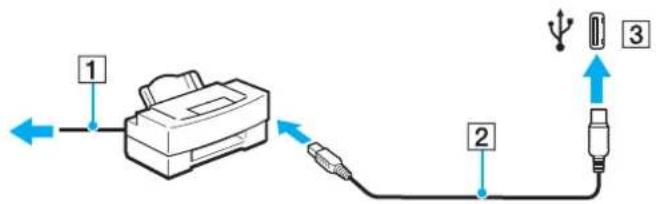
So schließen Sie einen Drucker über den USB-Anschluss an
1 Schließen Sie das Netzkabel (1) Ihres Druckers an eine Steckdose an. 2 Wählen Sie den gewünschten USB-Anschluss (3) als. 3 Schließen Sie das eine Ende des USB-Druckerkabels (2) (gesondert erhältlich) an den USB-Anschluss des Computers und das andere Ende an den Drucker an.
Anschließen eines i.LINK-Geräts
Hinweis zum Anschließen von i.LINK-Geräten
☐ Der Computer ist mit einem i.LINK-Anschluss ausgestattet, an den Sie ein i.LINK-Gerät, wie z. B. einen digitalen Camcorder, anschließen können. ☐ Der i.LINK-Anschluss an Ihrem Computer versorgt externe Geräte, die in der Regel von i.LINK-Anschlüssen betrieben werden, nicht mit Strom. Der i.LINK-Anschluss unterstützt Datenübertragungsraten bis zu 400 MBit/s. Die tatsächlich erzielbare Rate hängt jedoch von der Übertragungsgeschwindigkeit des externen Gerätes ab. ☐ Die optionalen i.LINK-Kabel sind möglicherweise in einigen Ländern oder Regionen nicht verfügbar. ☐ Eine störungsfreie i.LINK-Verbindung mit anderen kompatiblen Geräten ist nicht vollständig gewährleistet. ☐ Die i.LINK-Verbindung kann je nach verwendeten Softwareanwendungen, Betriebssystemen und i.LINK-kompatiblen Geräten variieren. Weitere Informationen dazu finden Sie in der Bedienungsanleitung der Software. Überprüfen Sie vor dem Anschluss i.LINK-kompatibler PC-Peripheriegeräte (z. B. einer Festplatte oder eines CD-RW-Laufwerks) an Ihren Computer deren Betriebsbedingungen und die Kompatibilität mit dem Betriebssystem.
Anschließen eines Digitalcamcorders

Der i.LINK-Anschluss befindet sich hinter der Frontblende. Diese Frontblende müssen Sie öffnen, um Zugang zu dem Anschluss zu erhalten.
So schließen Sie einen Digitalcamcorder an
Verbinden Sie ein Ende eines i.LINK-Kabels (1) (gesondert erhältlich) mit dem i.LINK-Anschluss (2) des Computers und das andere Ende mit dem DV-Ein-/Ausgang (3) des Digitalcamcorders.

Bei den Digitalcamcordern von Sony sind die Anschlüsse mit der Bezeichnung DV Out, DV In/Out oder i.LINK i.LINK-kompatibel.
In der Abbildung wird der Digitalcamcorder von Sony lediglich als Beispiel verwendet. Ihr Digitalcamcorder muss u. U. anders angeschlossen werden.
Wenn ein Gerät über i.LINK angeschlossen ist, können Sie nicht auf die Daten oder Bilder auf einem Memory Stick zugreifen.
Anschließen an ein Netzwerk (LAN)
Sie können Ihren Computer mit einem Ethernet-Kabel an ein Netzwerk des Typs 100BASE-TX/10BASE-T anschließen. Verbinden Sie ein Ende des Netzwerkkabels (gesondert erhältlich) mit dem Ethernet-Netzwerkanschluss auf der Rückseite des Computers und das andere Ende mit einem Netzwerkgerät. Genaue Informationen zu den Netzwerkeinstellungen und -geräten erhalten Sie von Ihrem Netzwerkadministrator.
Der Computer ist am Ethernet-Netzwerkanschluss auf der Rückseite des Computers mit einem Sicherheitshinweis versehen. Schließen Sie ein 10BASE-T- oder 100BASE-TX-Kabel an den Ethernet-Netzwerkanschluss an. Wenn Sie ein falsches Kabel, beispielsweise ein Telefonkabel, verwenden, kann es zu einer Überspannung kommen, die eine Fehlfunktion, Überhitzung oder einen Brand im Ethernet-Netzwerkanschluss verursachen kann. Wenn Sie Hilfe für den Anschluss an ein Netzwerk benötigen, wenden Sie sich an Ihren Netzwerkadministrator.
![graph TD A["Client"] -->|Up/Down| B["Server"] B --> C["Desktop Computer"] C --> D["Computer 1"] C --> E["Computer 2"] C --> F["Computer 3"] C --> G["Printer"] style A fill:#f9f,stroke:#333 style B fill:#ccf,stroke:#333 style C fill:#cfc,stroke:#333 style D fill:#fcc,stroke:#333 style E fill:#fcc,str…](/content/2026/05/798958/images/3140467978312bc32fcb1069773aac2fc562a6ca7ab8d9263245dc5df9cc382d.jpg)

Ihr Computer lässt sich bereits mit den Standardeinstellungen an ein Netzwerk anschließen.
Telefonleitungen können nicht an den LAN-Anschluss des Computers angeschlossen werden.
Wenn der Netzwerkanschluss mit den unten genannten Telefonleitungen verbunden wird, können starke elektrische Ströme zu Beschädigung, Überhitzung und Brand führen.
- Gegensprechanlagen oder Büroanlagen mit mehreren Leitungen
- Leitungen des öffentlichen Telefonnetzes
- Nebenstellenanlagen
Stecken Sie kein Telefonkabel in den Netzwerkanschluss des Computers.
Individuelle Einstellungen auf Ihrem VAIO-Computer
In diesem Kapitel wird kurz beschrieben, wie Sie die wichtigsten Einstellungen an Ihrem VAIO-Computer ändern können. Sie erfahren u. a., wie Sie Ihre Sony-Software und -Dienstprogramme verwenden und ihr Erscheinungsbild anpassen können.
□ Festlegen des Passworts (Seite 86) Einrichten Ihres Computers mit dem VAIO Control Center (Seite 89) □ Verwenden des Stromsparmodus (Seite 90)
Festlegen des Passworts
Das Passwort kann mit einer der BIOS-Funktionen festgelegt werden.
Nachdem ein Passwort eingerichtet wurde, werden Sie nach Anzeige des VAIO-Logos zur Eingabe dieses Passworts aufgefordert, damit der Computer gestartet werden kann. Das Einschaltpasswort ermöglicht Ihnen den Schutz des Computers vor unbefugtem Zugriff.
Hinzufügen des Einschaltpassworts
Das Einschaltpasswort wird zur Verfügung gestellt, um den Computer vor unbefugtem Zugriff zu schützen.
Nachdem ein Einschaltpasswort eingerichtet wurde, kann der Computer nicht mehr ohne Eingabe des Passworts gestartet werden. Das Passwort darf daher nicht vergessen werden. Notieren Sie sich das Passwort und bewahren Sie es an einem sicheren Ort auf.
Sollten Sie das Passwort vergessen haben und Hilfe bei der Deaktivierung benötigen, wird hierfür eine Gebühr erhoben, und Sie müssen den Computer zum Zurücksetzen des Passworts einschicken.
So fügen Sie das Einschaltpasswort hinzu
1. Schalten Sie den Computer ein.
2. Warten Sie, bis das VAIO-Logo angezeigt wird, und drücken Sie die Taste F2. Der BIOS-Setup-Bildschirm wird angezeigt. Falls nicht, starten Sie den Computer neu. Sobald das VAIO-Logo angezeigt wird, drücken Sie mehrmals die Taste F2.
3. Wählen Sie mit der Taste ← oder → die Option Security aus. Sie gelangen damit zur Registerkarte Security. Wählen Sie hier Set Machine Password und drücken Sie Enter.
4. Geben Sie das Passwort im vorgesehenen Eingabebildschirm zweimal ein und drücken Sie dann Enter. Das Passwort kann aus maximal 32 alphanumerischen Zeichen (einschließlich Leerzeichen) bestehen.
5. Drücken Sie Enter, wenn Sie zum Bestätigen aufgefordert werden.

Anschließend muss der Computer so konfiguriert werden, dass die Passworteingabe verlangt wird, wenn der Computer eingeschaltet oder der BIOS-Setup-Bildschirm geöffnet wird.
6. Wählen Sie unter Security die Option Password when Power On aus. Drücken Sie die Leertaste, um die Einstellung von Disabled in Enabled zu ändern.
7. Wählen Sie mit der Taste ← oder → die Option Exit und wählen Sie dann Exit Setup aus. Drücken Sie anschließend Enter. Drücken Sie Enter, wenn Sie zum Bestätigen aufgefordert werden.
Ändern/Löschen des Einschaltpassworts
So ändern oder löschen Sie das Einschaltpasswort
1 Schalten Sie den Computer ein. 2 Warten Sie, bis das VAIO-Logo angezeigt wird, und drücken Sie die Taste F2. Der BIOS-Setup-Bildschirm wird angezeigt. Falls nicht, starten Sie den Computer neu. Sobald das VAIO-Logo angezeigt wird, drücken Sie mehrmals die Taste F2. 3 Geben Sie das aktuelle Passwort ein, und drücken Sie Enter. 4 Wählen Sie mit der Taste ← oder → die Option Security aus. Sie gelangen damit zur Registerkarte Security. Wählen Sie hier Set Machine Password, und drücken Sie Enter. 5 Geben Sie im Eingabebildschirm einmal das aktuelle Passwort und zweimal das neue Passwort ein. Drücken Sie anschließend Enter.
Wenn Sie das Passwort entfernen möchten, lassen Sie die Felder Enter New Password und Confirm New Password leer, und drücken Sie Enter.
Wenn Sie aufgefordert werden, das Speichern der Änderungen zu bestätigen, drücken Sie Enter.
6 Wählen Sie mit der Taste ← oder → die Option Exit, und wählen Sie dann Exit Setup aus. Drücken Sie anschließend Enter. Drücken Sie Enter, wenn Sie zum Bestätigen aufgefordert werden.
Einrichten Ihres Computers mit dem VAIO Control Center
Mit dem Dienstprogramm VAIO Control Center können Sie Systeminformationen abrufen und Voreinstellungen für zentrale Systemfunktionen festlegen.
So verwenden Sie das VAIO Control Center
1 Klicken Sie auf Start, Alle Programme und VAIO Control Center.
Das Fenster VAIO Control Center wird geöffnet.
2 Wählen Sie die gewünschte Komponente aus, und ändern Sie die Einstellungen.
3 Klicken Sie danach auf OK.
Die geänderten Einstellungen werden übernommen.

Weitere Informationen zu den einzelnen Optionen, finden Sie in der Hilfedatei für VAIO Control Center.
Einige Steuerelemente sind nicht sichtbar, wenn Sie VAIO Control Center als Standardbenutzer öffnen.
Verwenden des Stromsparmodus
Zusätzlich zur normalen Betriebsart, in der Sie bestimmte Geräte abschalten können, verfügt der Computer über einen speziellen Energiesparmodus.
Normalmodus
Dies ist der normale Betriebszustand des Computers. Um bei Arbeitsunterbrechungen Energie zu sparen, können Sie bestimmte Komponenten, wie das angeschlossene Anzeigegerät oder das Festplattenlaufwerk, abschalten.
Energiesparmodus
Im Energiesparmodus sind die Operationen des gesamten Systems vorübergehend ausgesetzt, so dass weniger Energie verbraucht wird. In diesem Modus leuchtet die Netzkontrollleuchte orange.
! Schalten Sie Ihren Computer aus, wenn Sie ihn für einen längeren Zeitraum nicht verwenden möchten.
So aktivieren Sie den Energiesparmodus
Klicken Sie auf Start, den Pfeil neben der Schaltfläche Sperren und Energie sparen.
Sie können keine Disc einlegen, wenn sich der Computer im Energiesparmodus befindet.
Alternativ können Sie den Ein-Aus-Schalter an der drahtlosen Tastatur in die Position OFF schieben oder die Energiespartaste auf der Tastatur oder der Fernbedienung drücken, um den Computer in den Energiesparmodus zu versetzen.
So kehren Sie zum Normalmodus zurück
Drücken Sie die Ein-Aus-Taste am Computer.
Schieben Sie den Ein-Aus-Schalter in die Position ON, oder drücken Sie die Energiespartaste oder die Leertaste auf der drahtlosen Tastatur.
Drücken Sie die Energiespartaste auf der drahtlosen Tastatur oder der Fernbedienung.
! Wenn Sie die Ein-Aus-Taste länger als vier Sekunden gedrückt halten, wird Ihr Computer automatisch ausgeschaltet. Alle nicht gespeicherten Daten gehen dabei verloren.
Wird der Computer über einen bestimmten Zeitraum nicht benutzt, wechselt er bei Netzbetrieb in den Energiesparmodus. Wenn Sie dies ändern möchten, ändern Sie die Einstellungen für den Energiesparmodus.
So ändern Sie die Einstellungen für den Energiesparmodus
1. Klicken Sie mit der rechten Maustaste in der Taskleiste auf das Symbol für den Energiestatus, und wählen Sie Energieoptionen. 2. Klicken Sie unter dem aktuellen Energiesparplan auf Energiesparplaneinstellungen ändern. 3. Ändern Sie die Zeitspanne, nach deren Ablauf der Computer in den Energiesparmodus versetzt wird, und klicken Sie auf Änderungen speichern.
Erweitern Ihres VAIO-Computers
Dieser VAIO-Computer und die Arbeitsspeichermodule arbeiten mit hochpräzisen Bauteilen und speziellen elektronischen Anschlüssen. Zur Wahrung Ihrer Garantieansprüche innerhalb der Garantiefrist des Produkts empfiehlt Sony Folgendes:
□ Wenden Sie sich zur Installation neuer Komponenten an Ihren Fachhändler. □ Installieren Sie sie nicht selbst, wenn Sie mit der Erweiterung eines Computers nicht vertraut sind. □ Berühren Sie auf keinen Fall die Kontakte von Komponenten.
Angaben zum Typ der Komponenten, die für eine Erweiterung in Frage kommen, sowie zur Größe des installierten Speichers in Ihrem Modell finden Sie im Online-Dokument Technische Daten.
Wenden Sie sich an VAIO-Link, wenn Sie Hilfe benötigen.
Hinzufügen und Entfernen von Speichermodulen
Wenn Sie die Leistungsfähigkeit des Computers steigern möchten, können Sie mit zusätzlichen Modulen die Speicherkapazität vergrößern. Lesen Sie jedoch unbedingt vorher die Hinweise und Anleitungen in diesem Abschnitt.
Hinweise zum Hinzufügen und Entfernen von Speichermodulen
□ Gehen Sie beim Einsetzen und Herausnehmen von Speichermodulen mit größter Sorgfalt vor. Wenn Sie die Speichermodule nicht richtig einsetzen, können Sie Ihr System beschädigen. Diese Schäden fallen nicht unter die Garantie. □ Verwenden Sie nur Speichermodule, die mit Ihrem Computer kompatibel sind. Falls ein Speichermodul vom Computer nicht erkannt wird oder das Windows-Betriebssystem instabil wird, wenden Sie sich an den Verkäufer oder Hersteller des Speichermoduls. Elektrostatische Entladung (ESD) kann elektronische Bauteile beschädigen. Beachten Sie Folgendes, bevor Sie ein Speichermodul berühren:
Bei der in diesem Dokument beschriebenen Vorgehensweise wird davon ausgegangen, dass der Benutzer mit der allgemeinen Terminologie in Verbindung mit PCs und den Sicherheitsmaßnahmen sowie den Vorschriften über die Verwendung und Modifizierung von elektronischen Geräten vertraut ist. Trennen Sie Ihren Computer von der Stromversorgung (d. h. vom Netzgerät) und von Telekommunikationsverbindungen, Netzwerken und Modems, bevor Sie Abdeckungen vom Gerät entfernen. Andernfalls können Verletzungen oder Schäden am Gerät auftreten. Elektrostatische Entladungen können Speichermodule und andere Komponenten beschädigen. Installieren Sie das Speichermodul nur an einem Arbeitsplatz, der für den Umgang mit elektrostatisch gefährdeten Bauelementen geeignet ist. Steht ein solcher Arbeitsplatz nicht zur Verfügung, arbeiten Sie nicht in einem Raum, der mit Teppichboden ausgestattet ist. Hantieren Sie nicht mit Materialien, die elektrostatische Ladungen erzeugen oder speichern (z. B. Cellophanverpackungen). Erden Sie sich beim Durchführen der Arbeiten durch Berühren eines blanken Metallgehäuseteils. Öffnen Sie die Verpackung des Speichermoduls erst unmittelbar vor dem Einsetzen. Die Verpackung schützt das Modul vor elektrostatischen Entladungen.
Erweitern Ihres VAIO-Computers
Verwenden Sie die mit dem Speichermodul gelieferte Spezialhülle, oder wickeln Sie das Speichermodul in Aluminiumfolie ein, um es vor elektrostatischer Entladung zu schützen. Das Eindringen von Flüssigkeiten, Fremdstoffen oder Gegenständen in die Speichermodulsockel oder andere interne Komponenten kann den Computer beschädigen. Diese Schäden fallen nicht unter die Garantie. Bewahren Sie das Speichermodul nicht an einem Ort auf, der folgenden Bedingungen ausgesetzt ist: Wärmequellen, wie z. B. Heizkörper oder Luftkanäle; direkte Sonneneinstrahlung; hohe Staubbelastung; mechanische Erschütterungen oder Stöße; starke Magnete oder Lautsprecher, die nicht magnetisch abgeschirmt sind; Umgebungstemperaturen unter 5 °C oder über 35 °C; hohe Luftfeuchtigkeit. Gehen Sie mit dem Speichermodul sorgsam um. Um Verletzungen der Hände und Finger zu vermeiden, berühren Sie nicht die scharfen Kanten der Komponenten und Platinen im Inneren Ihres Computers.
Entfernen und Installieren eines Speichermoduls
So tauschen Sie ein Speichermodul aus oder fügen ein neues hinzu
1. Fahren Sie Ihren Computer herunter, und ziehen Sie die Kabel aller externen Geräte ab. 2. Trennen Sie den Computer vom Stromnetz, und warten Sie, bis sich der Computer abgekühlt hat. 3. Drehen Sie die Schrauben an der Unterseite des Computers heraus (siehe Pfeilmarkierungen), und entfernen Sie die Abdeckung des Speichermodulfachs.
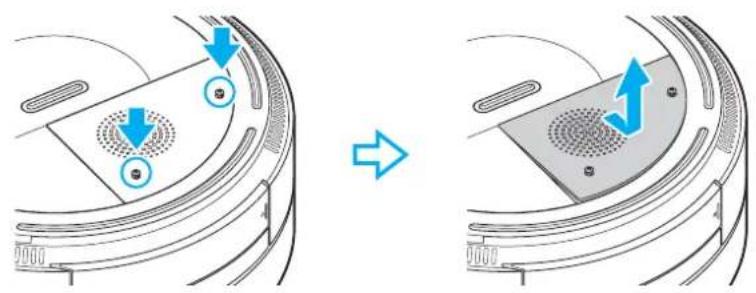
Achten Sie beim Herumdrehen des Computers darauf, den Computer auf ein weiches Tuch zu legen, um ihn vor Kratzern zu schützen.
4. Berühren Sie einen Metallgegenstand, um elektrostatische Ladungen abzuleiten.
5. Nehmen Sie das aktuell installierte Speichermodul folgendermaßen heraus:
Ziehen Sie die Arretierungen in Richtung der Pfeile (1).
Dadurch wird das Speichermodul entriegelt.
Ziehen Sie das nach oben geneigte Speichermodul in Richtung des Pfeils (2) heraus.

Nehmen Sie das neue Speichermodul aus der Verpackung.
Setzen Sie das Speichermodul in den Speichersockel ein, und drücken Sie, bis es einrastet.

Berühren Sie keine anderen Komponenten der Hauptplatine.
Achten Sie darauf, das Speichermodul mit der Anschlussseite in den Schlitz einzusetzen. Richten Sie dabei die Kerbe am Modul an dem kleinen Vorsprung im offenen Schlitz aus.
Bringen Sie die Abdeckung des Speichermodulfachs wieder an, und befestigen Sie die Schrauben an der Unterseite des Computers.

Schließen Sie eine Stromquelle an, und schalten Sie den Computer ein.
Anzeigen der Speicherkapazität
So zeigen Sie die Speicherkapazität an
1. Schalten Sie den Computer ein. 2. Klicken Sie auf Start, Alle Programme und VAIO Control Center. 3. Doppelklicken Sie im Fenster VAIO Control Center auf den Ordner Systeminformationen (System Information). 4. Doppelklicken Sie im Ordner Systeminformationen (System Information) auf das Symbol Systeminformationen (System Information).
Nun wird die Größe des Arbeitsspeichers angezeigt. Wenn der zusätzliche Speicher nicht angezeigt wird, wiederholen Sie den gesamten Vorgang der Installation, und starten Sie den Computer neu.
Vorsichtsmaßnahmen
Durch sachgerechten Umgang mit dem VAIO Computer und seinem Zubehör lassen sich Funktionsstörungen und Beschädigungen vermeiden. In diesem Abschnitt finden Sie Hinweise zur Handhabung der folgenden Komponenten:
□Stromversorgung (Seite 102) □Computer (Seite 103) □Disketten (Seite 106) □Discs (Seite 107) □Kopfhörer (Seite 108) □Memory Sticks (Seite 109) □Festplatte (Seite 110) □Aktualisieren des Computers (Seite 111)
Stromversorgung
Informationen zur Stromversorgung Ihres Computers finden Sie im Online-Dokument Technische Daten. ☐ Schließen Sie an die Netzsteckdose für den Computer keine anderen Geräte mit hohem Stromverbrauch an (z. B. Fotokopierer oder Aktenvernichter). ☐ Zum Schutz des Computers empfiehlt sich eine Mehrfachsteckdose mit integriertem Überspannungsschutz. Dieses Gerät trägt dazu bei, Schäden an Ihrem Computer zu verhindern, die durch plötzliche Spannungsspitzen verursacht werden können. Solche Spannungsspitzen können z. B. während eines Gewitters auftreten. □Stellen Sie keine schweren Gegenstände auf das Netzkabel. ☐ Ziehen Sie das Netzkabel stets am Stecker aus der Steckdose. Ziehen Sie niemals am Netzkabel. ☐ Wenn abzusehen ist, dass Sie den Computer für einen längeren Zeitraum nicht benutzen, ziehen Sie den Netzstecker aus der Steckdose. ☐Achten Sie darauf, dass die Netzsteckdose leicht zugänglich ist. ☐ Verwenden Sie das mit Ihrem Computer gelieferte Netzgerät oder ein gleichwertiges Netzgerät aus dem Zubehörsortiment von Sony. Durch Verwendung eines anderen Netzgeräts kann der Computer beschädigt werden.
Computer
☐ Reinigen Sie das Gehäuse mit einem weichen Tuch, das trocken oder mit einer milden Reinigungslösung angefeuchtet ist. Verwenden Sie unter keinen Umständen Scheuerschwämme, Scheuermittel oder Lösungsmittel wie Alkohol oder Benzin, da diese die Oberfläche Ihres Computers beschädigen können. ☐ Wenn harte Gegenstände auf Ihren Computer fallen oder Flüssigkeiten darauf verschüttet werden, fahren Sie den Computer herunter und ziehen Sie anschließend den Netzstecker heraus. Eventuell sollten Sie den Computer in einer autorisierten Fachwerkstatt überprüfen lassen, bevor Sie ihn wieder einschalten.
□Lassen Sie Ihren Computer nicht fallen.
□ Stellen Sie Ihren Computer nicht an einem Ort auf, der folgenden Bedingungen ausgesetzt ist:
□Wärmequellen wie z. B. Heizkörper oder Luftkanäle □Direkte Sonneneinstrahlung ☐Hohe Staubbelastung □Feuchtigkeit oder Regen □Mechanische Erschütterungen oder Stöße □Starke Magnete oder Lautsprecher, die nicht magnetisch abgeschirmt sind ☐Umgebungstemperaturen unter 5 °C oder über 35 °C ☐Hohe Luftfeuchtigkeit
☐ Stellen Sie in der Nähe des Computers keine elektronischen Geräte auf. Das vom Computer erzeugte elektromagnetische Feld kann Störungen verursachen.
□ Stellen Sie keine Gegenstände auf den Computer, da dies zu unerwünschten Folgen führen kann:
□Verminderung der Computerleistung
□Verfärbungen der Oberfläche des Computers
Körperliche Verletzungen durch herabfallende Gegenstände oder Zerbrechen von herabfallenden Gegenständen
☐ Achten Sie darauf, den Computer flach aufzustellen, da seine Konstruktion nicht für eine andere Position bestimmt ist.
Sorgen Sie für ausreichende Belüftung, um eine Überhitzung des Geräts zu vermeiden. Überhitzung führt zu einer Fehlfunktion des Computers.
☐ Stellen Sie den Computer nicht auf Teppiche und Decken oder in die Nähe von Vorhängen, die die Lüftungsöffnungen des Computers abdecken könnten.
☐ Lassen Sie seitlich vom Computer (1) jeweils mindestens 5 cm Platz.
☐ Blockieren Sie nicht die Vorder- (2) und Rückseite (3) des Computers.

Vergewissern Sie sich, dass sich der Computer abgekühlt hat, bevor Sie ihn anfassen. Der Bereich um die Belüftungsöffnung an der Rückseite des Computers kann sehr heiß werden. ☐ Der Computer erzeugt Hochfrequenzsignale, die den Rundfunk- oder Fernsehempfang stören können. Sollte dies der Fall sein, stellen Sie den Computer in ausreichendem Abstand zu den betroffenen Geräten auf. Benutzen Sie nur die angegebenen Peripheriegeräte und Verbindungskabel, da sonst Probleme auftreten können. ☐ Verwenden Sie keine abgeschnittenen oder beschädigten Verbindungskabel.
Vorsichtsmaßnahmen
☐ Wenn der Computer direkt aus einer kalten in eine warme Umgebung gebracht wird, kann sich im Inneren des Geräts Kondenswasser bilden. Warten Sie in diesem Fall mindestens eine Stunde, bevor Sie den Computer einschalten. Sollten Funktionsstörungen auftreten, ziehen Sie sofort den Netzstecker und wenden Sie sich an VAIO-Link. ☐ Ziehen Sie vor dem Reinigen des Computers den Netzstecker heraus. ☐ Führen Sie zum Schutz vor Datenverlusten regelmäßig eine Datensicherung durch.
Disketten
☐ Öffnen Sie den Verschluss nicht mit der Hand, und berühren Sie die Oberfläche der Diskette nicht. ☐ Bewahren Sie Disketten nicht in der Nähe von Magneten auf. ☐ Bewahren Sie Disketten nicht unter Einwirkung direkter Sonneneinstrahlung oder anderer Wärmequellen auf. ☐ Bringen Sie Disketten nicht mit Flüssigkeit in Kontakt. Lassen Sie sie nicht nass werden. Lagern Sie unbenutzte Disketten außerhalb des Laufwerks in einem geeigneten Behälter. ☐ Achten Sie beim Anbringen von Klebeetiketten darauf, dass diese richtig positioniert sind und vollflächig haften. Wenn sich der Rand des Etiketts nach oben rollt, besteht die Gefahr, dass das Etikett im Laufwerk hängen bleibt und eine Funktionsstörung oder Beschädigung der Diskette verursacht.
Discs
☐ Berühren Sie die Oberfläche der Disc nicht.
☐ Biegen Sie die Disc nicht, und lassen Sie sie nicht fallen.
☐ Fingerabdrücke und Staub auf der Oberfläche der Disc können zu Lesefehlern führen. Halten Sie die Disc, wie abgebildet, stets am Rand oder Mittelloch fest:

Sachgemäßer Umgang mit der Disc ist Voraussetzung für zuverlässigen Betrieb. Verwenden Sie keine Lösungsmittel wie Benzin, Verdünner, Haushaltsreiniger oder Antistatik-Sprays. Die Disc könnte beschädigt werden. ☐ Zur normalen Reinigung genügt es, die Disc an der Außenkante zu fassen und mit einem weichen Tuch von innen nach außen abzuwischen. ☐ Bei starker Verschmutzung feuchten Sie ein weiches Tuch mit Wasser an, wringen es gut aus und wischen die Oberfläche der Disc von innen nach außen. Entfernen Sie verbleibende Feuchtigkeit vollständig mit einem trockenen weichen Tuch. □ Kleben Sie keine Etiketten auf eine Disc. Die Disc wird dadurch irreparabel beschädigt.
Vorsichtsmaßnahmen
Kopfhörer
Schutz vor Gehörschäden – Stellen Sie die Lautstärke bei Verwendung von Kopfhörern nicht zu hoch ein. Fachleute warnen vor lauter und andauernder Wiedergabe über Kopfhörer. Wenn Sie ein Klingeln oder Summen hören, verringern Sie die Lautstärke, oder verzichten Sie auf die Verwendung von Kopfhörern.
Memory Sticks
☐ Berühren Sie die Memory Stick-Kontakte nicht mit Metallgegenständen oder mit bloßen Fingern. □ Bringen Sie nur das mitgelieferte Klebeetikett auf dem Memory Stick auf. ☐ Der Memory Stick darf nicht gebogen oder anderen mechanischen Belastungen ausgesetzt werden. □ Memory Sticks dürfen nicht zerlegt oder verändert werden.
☐ Der Memory Stick darf nicht nass werden.
□ Verwenden oder lagern Sie Memory Sticks nicht in Umgebungen mit folgenden Bedingungen:
□ Elektrostatische Felder □ Elektrodynamische Felder ☐ Extrem hohe Temperaturen (z. B. in Fahrzeugen, die im Sonnenlicht geparkt sind) □ Direkte Sonneneinstrahlung ☐ Hohe Luftfeuchtigkeit □ Korrosive Substanzen
□ Bewahren Sie den Memory Stick stets in der zugehörigen Verpackung auf. □ Legen Sie eine Sicherungskopie Ihrer wertvollen Daten an. ☐ Bewahren Sie Memory Sticks und Memory Stick-Adapter für Kinder unzugänglich auf. Sie könnten verschluckt werden. ☐ Wenn Sie mit Memory Stick Duo-Speichermedien arbeiten, verwenden Sie keinen spitzen Stift, um auf das Klebeetikett auf dem Memory Stick Duo-Speichermedium zu schreiben. Wird Druck auf das Speichermedium ausgeübt, könnten interne Komponenten beschädigt werden.
Festplatte
Das Festplattenlaufwerk hat eine hohe Speicherdichte und liest bzw. schreibt Daten in kürzester Zeit. Sie ist jedoch für mechanische Erschütterungen, Stöße und Staub sehr anfällig.
Obwohl das Festplattenlaufwerk mit einer Sicherheitsvorrichtung ausgestattet ist, die Datenverluste durch mechanische Erschütterung, Stöße und Staub vermeiden soll, sollten Sie vorsichtig mit Ihrem Computer umgehen.
So vermeiden Sie Beschädigungen des Festplattenlaufwerks
Bewegen Sie Ihren Computer nicht ruckartig.
Halten Sie Ihren Computer von Magneten fern.
Stellen Sie Ihren Computer nicht an einem Ort auf, an dem mechanische Erschütterungen zu erwarten sind oder die Stabilität nicht gewährleistet ist.
Transportieren Sie Ihren Computer nicht, wenn er eingeschaltet ist.
Schalten Sie Ihren Computer nur dann aus, wenn sämtliche Lese- und Schreibvorgänge auf dem Festplattenlaufwerk abgeschlossen sind.
Verwenden Sie Ihren Computer nicht an Orten mit starken Temperaturschwankungen.

Wenn das Festplattenlaufwerk beschädigt ist, können die Daten nicht wiederhergestellt werden.
Aktualisieren des Computers
Bestätigen Sie mit den folgenden Softwareanwendungen, dass auf Ihrem Computer die neuesten Updates installiert sind, damit dieser effizienter arbeiten kann.
Gehen Sie in jeder Softwareanwendung wie folgt vor, um zu überprüfen, ob sie auf dem Computer installiert wurden:
Windows Update
Klicken Sie auf Start, Alle Programme und Windows Update, und folgen Sie dann den Anweisungen auf dem Bildschirm.
VAIO Update 3
Klicken Sie auf Start, Alle Programme, VAIO Update 3 und VAIO Update Options, und folgen Sie dann den Anweisungen auf dem Bildschirm.
Wenn Sie die neuesten Updates noch nicht installiert haben, installieren Sie sie mit der oben genannten Software. Der Computer muss mit dem Internet verbunden sein, um die Updates herunterzuladen und zu installieren. Informationen darüber, wie Sie den Computer mit dem Internet verbinden können, finden Sie unter "Einrichten einer Internetverbindung" (Seite 63).
Fehlerbehebung
In diesem Kapitel finden Sie Lösungen für verschiedene Probleme, die bei der Arbeit mit Ihrem VAIO-Computer auftreten können. Viele Probleme lassen sich ganz einfach lösen. Bevor Sie sich an VAIO-Link wenden, sollten Sie die Lösungsvorschläge in den folgenden Abschnitten probieren:
□ Computer (Seite 113) □ Systemsicherheit (Seite 119) □ Netzwerk (Seite 120) □ Optische Discs (Seite 123) □ Display (Seite 127) □ Drucken (Seite 130) □ Mikrofon (Seite 131) □ Lautsprecher (Seite 132) □ Tastatur (Seite 133) □ Touchpad (Seite 134) □ Disketten (Seite 135) □ Audio/Video (Seite 136) □ Memory Sticks (Seite 138) □ Peripheriegeräte (Seite 139)
Computer
Was kann ich tun, wenn mein Computer nicht startet?
Vergewissern Sie sich, dass der Computer fest an einer Stromquelle angeschlossen und eingeschaltet ist. Überprüfen Sie, ob die Netzkontrollleuchte leuchtet. □ Achten Sie darauf, dass das Diskettenlaufwerk (falls vorhanden) leer ist. □ Wenn der Computer an eine Mehrfachsteckdose oder eine unterbrechungsfreie Stromversorgung (USV) angeschlossen ist, vergewissern Sie sich, dass die Mehrfachsteckdose bzw. die USV mit einer Stromquelle verbunden und eingeschaltet ist. Vergewissern Sie sich, dass das externe Anzeigegerät an einer geeigneten Stromquelle angeschlossen und eingeschaltet ist. □ Achten Sie darauf, dass die Regler für Helligkeit und Kontrast am externen Anzeigegerät richtig eingestellt sind. □ Ziehen Sie das Kabel des Netzgeräts ab. Warten Sie 3 bis 5 Minuten. Schließen Sie das Netzgerät wieder an, und schalten Sie den Computer mit der Ein-Aus-Taste ein. □ Durch Kondensierung kann es zu einer Fehlfunktion des Computers kommen. Ist dies der Fall, verwenden Sie den Computer mindestens eine Stunde lang nicht. □ Nehmen Sie etwaige zusätzliche Speichermodule heraus, die Sie seit dem Kauf eingesetzt haben. □ Verwenden Sie unbedingt das mitgelieferte Netzgerät von Sony. Zu Ihrer eigenen Sicherheit sollten Sie ausschließlich das Netzgerät verwenden, das von Sony speziell für den VAIO-Computer hergestellt wurde. Vergewissern Sie sich, dass sich der Computer nicht im Energiesparmodus befindet, indem Sie die Ein-Aus-Taste am Computer oder die Energiespartaste auf der drahtlosen Tastatur oder der Fernbedienung drücken. Wenn Sie die Ein-Aus-Taste länger als vier Sekunden gedrückt halten, wird Ihr Computer automatisch ausgeschaltet.
Was kann ich tun, wenn beim Einschalten des Computers ein BIOS-Fehler auftritt?
Wenn unten auf dem Bildschirm die Meldung "Press <F2> to resume, <F2> to setup" angezeigt wird, gehen Sie wie folgt vor:
1 Drücken Sie die Taste F2. Der BIOS-Setup-Bildschirm wird angezeigt. Falls nicht, starten Sie den Computer neu. Sobald das VAIO-Logo angezeigt wird, drücken Sie mehrmals die Taste F2. 2 Stellen Sie das Datum ein (Monat/Tag/Jahr). Drücken Sie Enter. 3 Drücken Sie die Taste ↓, um System Time auszuwählen, und stellen Sie die Zeit ein (Stunde: Minute: Sekunde). Drücken Sie Enter. 4 Drücken Sie die Taste →, um die Registerkarte Exit auszuwählen, und drücken Sie anschließend F9. Drücken Sie Enter, wenn Sie zum Bestätigen aufgefordert werden. 5 Wählen Sie Exit Setup aus, und drücken Sie Enter. Drücken Sie Enter, wenn Sie zum Bestätigen aufgefordert werden. Der Computer wird nun neu gestartet.
Wenn dieser Fehler häufiger auftritt, wenden Sie sich an VAIO-Link.
Was kann ich tun, wenn der Bildschirm kein Bild zeigt, obwohl die Netzkontrollleuchte leuchtet?
Vergewissern Sie sich, dass der geeignete Eingang für das Anzeigegerät (VGA- oder DVI-D-Monitor) ausgewählt ist.
Vergewissern Sie sich, dass das Anzeigegerät (VGA- oder DVI-D-Monitor) eingeschaltet ist.
Wenn immer noch kein Bild auf dem Anzeigegerät zu sehen ist, gehen Sie wie folgt vor:
1 Drücken Sie die Ein-Aus-Taste des Computers länger als 4 Sekunden, um zu überprüfen, ob die Netzkontrollleuchte erlischt. Schalten Sie den Computer dann wieder ein. 2 Wenn das Display weiterhin kein Bild zeigt, ziehen Sie das Netzkabel ab, und warten Sie ca. eine Minute. Schließen Sie dann das Netzkabel wieder an, und schalten Sie den Computer erneut ein.
Wenn Sie den Computer über die Ein-Aus-Taste ausschalten, kann es zum Verlust nicht gespeicherter Daten kommen.
Was kann ich tun, wenn Computer oder Software nicht mehr reagieren?
Wenn der Computer beim Ausführen einer Softwareanwendung nicht mehr reagiert, drücken Sie die Tastenkombination Alt+F4, um das Anwendungsfenster zu schließen.
Wenn die Tastenkombination Alt+F4 nicht funktioniert, klicken Sie auf Start, den Pfeil neben der Schaltfläche Sperren und Herunterfahren, um den Computer auszuschalten.
Wird der Computer nicht ausgeschaltet, drücken Sie die Tastenkombination Ctrl+Alt+Delete, und klicken Sie auf den Pfeil neben der Schaltfläche Herunterfahren und dann auf Herunterfahren.
Wenn das Fenster Windows-Sicherheit angezeigt wird, klicken Sie auf Herunterfahren.
Wenn Sie den Computer mit der Tastenkombination Ctrl+Alt+Delete oder über die Ein-Aus-Taste ausschalten, kann es zum Verlust nicht gespeicherter Daten kommen.
Wenn der Computer immer noch nicht heruntergefahren wird, halten Sie die Ein-Aus-Taste gedrückt, bis er ausgeschaltet wird.
Entfernen Sie das Netzgerät.
Versuchen Sie, die Software erneut zu installieren.
Wenden Sie sich an den Hersteller der Software oder den angegebenen Anbieter von technischem Support.
Warum wechselt der Computer nicht in den Energiesparmodus?
Der Computer kann instabil werden, wenn der Betriebsmodus vor dem vollständigen Wechsel in den Energiesparmodus geändert wird.
So stellen Sie die normale Betriebsstabilität des Computers wieder her:
1. Schließen Sie alle geöffneten Anwendungen.
2. Klicken Sie auf Start, den Pfeil neben der Schaltfläche Sperren und Neu starten.
3. Wird der Computer nicht neu gestartet, drücken Sie die Tastenkombination Ctrl+Alt+Delete, und klicken Sie auf den Pfeil neben der Schaltfläche Herunterfahren und auf Neu starten.
4. Wenn diese Vorgehensweise nicht erfolgreich ist, halten Sie die Ein-Aus-Taste gedrückt, bis der Computer ausgeschaltet wird.
Wenn Sie den Computer über die Ein-Aus-Taste ausschalten, kann es zum Verlust nicht gespeicherter Daten kommen.
Was kann ich tun, wenn nach dem Starten des Computers eine Meldung angezeigt wird und Windows nicht startet?
Vergewissern Sie sich, dass im optischen Laufwerk kein nicht startfähiger Datenträger eingelegt ist.
Gehen Sie andernfalls wie folgt vor:
1. Entfernen Sie den Datenträger.
2 Starten Sie den Computer neu, und vergewissern Sie sich, dass das Betriebssystem Windows ordnungsgemäß gestartet wird.
Wenn Sie dreimal nacheinander ein falsches Einschaltpasswort eingeben, wird die Meldung „Enter Onetime Password“ angezeigt, und Windows wird nicht gestartet. Halten Sie die Ein-/Aus-Taste länger als 4 Sekunden gedrückt, um zu überprüfen, ob die VAIO-Netzkontrollleuchte erlischt. Warten Sie 10 bis 15 Sekunden, starten Sie den Computer neu, und geben Sie das richtige Passwort ein. Achten Sie bei der Eingabe des Passworts darauf, dass die Anzeigen „Num Lock“ und „Caps Lock“ auf der drahtlosen Tastatur nicht leuchten. Wenn eine dieser Anzeigen leuchtet, drücken Sie die Taste Num Lock oder die Taste Caps Lock, um die Anzeigen auszuschalten, bevor Sie das Passwort eingeben.
Was kann ich tun, wenn meine Spielesoftware nicht funktioniert oder immer wieder abstürzt?
Informieren Sie sich auf der Website des Spieleherstellers, ob Patches oder Updates zum Download verfügbar sind.
Vergewissern Sie sich, dass Sie die neuesten Grafiktreiber installiert haben.
Bei manchen VAIO-Modellen wird der Grafikspeicher vom gesamten System genutzt. In diesem Fall ist die optimale Grafikleistung nicht garantiert.
Was kann ich tun, wenn ich mich nicht an das BIOS-Passwort erinnern kann?
Wenn Sie das BIOS-Passwort vergessen haben, wenden Sie sich an VAIO-Link, damit es zurückgesetzt wird. Für dieses Rücksetzen wird eine Gebühr erhoben.
Warum dauert es so lange, bis mein Computer gestartet ist?
Wenn die Personal Firewall von Norton Internet Security aktiv ist, kann es einige Zeit dauern, bis die Netzwerksicherheitsprüfungen abgeschlossen sind und der Desktop-Bildschirm angezeigt wird.
Warum wird der Bildschirm nach Ablauf der für die automatische Deaktivierung ausgewählten Zeitspanne nicht ausgeschaltet?
Der Original VAIO-Bildschirmschoner deaktiviert die Zeiteinstellung zum automatischen Ausschalten des Bildschirms in den Energieoptionen von Windows.
Wählen Sie einen anderen Bildschirmschoner als den Original VAIO-Bildschirmschoner aus.
Systemsicherheit
Wie kann ich meinen Computer vor Sicherheitsbedrohungen, wie z. B. Viren, schützen?
Auf dem Computer ist das Betriebssystem Microsoft Windows vorinstalliert. Der beste Weg, den Computer vor Sicherheitsbedrohungen wie etwa Viren zu schützen, besteht darin, regelmäßig die neuesten Windows-Updates herunterzuladen und zu installieren.
Sie erhalten die wichtigen Windows-Updates wie folgt:
! Der Computer muss mit dem Internet verbunden werden, bevor Sie Updates erhalten können.
1. Stellen Sie eine Verbindung zum Internet her. 2. Doppelklicken Sie in der Taskleiste auf das Symbol "Windows-Sicherheitshinweise". 3. Befolgen Sie zur Einrichtung automatischer oder geplanter Updates die Anleitungen auf dem Bildschirm.
Wie halte ich meine Antivirensoftware auf dem neuesten Stand?
Sie können die Softwareanwendung Norton Internet Security mit den aktuellen Updates der Symantec Corporation auf dem neuesten Stand halten.
So können Sie das neueste Sicherheitsupdate herunterladen und installieren:
1. Klicken Sie auf Start, Alle Programme, Norton Internet Security und Norton Internet Security. 2. Klicken Sie zum Aktualisieren der Software auf die entsprechende Option im linken Fensterabschnitt. 3. Wählen Sie die Updates entsprechend den Anleitungen auf dem Bildschirm aus, und laden Sie sie herunter.
Netzwerk
Was kann ich tun, wenn der Computer die Verbindung zu einem Wireless LAN-Zugriffspunkt nicht herstellen kann?
☐ Die Verbindung kann durch störende Gegenstände oder eine zu große Entfernung beeinträchtigt werden. Möglicherweise müssen Sie zunächst die Gegenstände entfernen oder den Abstand zwischen dem Computer und dem Zugriffspunkt verringern. □ Vergewissern Sie sich, dass der WLAN-Schalter eingeschaltet ist und die WLAN-Kontrollanzeige am Computer leuchtet. □ Vergewissern Sie sich, dass der Zugriffspunkt eingeschaltet ist.
☐ Überprüfen Sie die Einstellungen wie folgt:
1. Klicken Sie auf Start und Systemsteuerung. 2. Klicken Sie unter "Netzwerk und Internet" auf "Netzwerkstatus und -aufgaben anzeigen". 3. Klicken Sie auf "Verbindung mit einem Netzwerk herstellen", um zu verifizieren, dass der Zugriffspunkt ausgewählt ist.
□ Vergewissern Sie sich, dass die Verschlüsselung richtig ist.
Was kann ich tun, wenn ich nicht auf das Internet zugreifen kann?
Prüfen Sie die Zugriffspunkt-Einstellungen. Weitere Informationen dazu finden Sie in der Bedienungsanleitung des Zugriffspunkts. Vergewissern Sie sich, dass der Computer und der Zugriffspunkt miteinander verbunden sind. Entfernen Sie etwaige störende Gegenstände, oder verringern Sie den Abstand zwischen dem Computer und dem Zugriffspunkt. Vergewissern Sie sich, dass der Computer richtig für den Internetzugang konfiguriert ist.
Warum ist die Datenübertragungsgeschwindigkeit zu niedrig?
Die Datenübertragungsgeschwindigkeit von Wireless LAN wird durch den Abstand und durch Gegenstände zwischen Geräten und Zugriffspunkten beeinflusst. Andere Faktoren sind z. B. Gerätekonfigurationen, Funkbedingungen und Softwarekompatibilität. Um die Datenübertragungsgeschwindigkeit zu optimieren, entfernen Sie zunächst störende Gegenstände, oder verringern Sie den Abstand zwischen dem Computer und dem Zugriffspunkt. Wenn Sie einen Wireless LAN-Zugriffspunkt verwenden, kann das Gerät vorübergehend überlastet sein, je nachdem, wie viele andere Geräte über diesen Zugriffspunkt kommunizieren. Wenn der Zugriffspunkt durch andere Zugriffspunkte gestört wird, ändern Sie den Kanal. Weitere Informationen dazu finden Sie in der Bedienungsanleitung des Zugriffspunkts.
Wie vermeide ich Unterbrechungen der Datenübertragung?
Wenn der Computer mit einem Zugriffspunkt verbunden ist, kann es zu Unterbrechungen der Datenübertragung kommen, wenn große Dateien übertragen werden oder wenn sich der Computer in der Nähe von Mikrowellengeräten oder schnurlosen Telefonen befindet. Verringern Sie den Abstand zwischen Computer und Zugriffspunkt. Vergewissern Sie sich, dass die Zugriffspunktverbindung unversehrt ist. Ändern Sie den Zugriffspunktkanal. Weitere Informationen dazu finden Sie in der Bedienungsanleitung des Zugriffspunkts.
Was sind Kanäle?
Die Wireless LAN-Kommunikation findet auf unterteilten Frequenzbändern statt, die als Kanäle bezeichnet werden. Die Kanäle von Wireless LAN-Zugriffspunkten anderer Hersteller können auf verschiedene Kanäle von Sony-Geräten voreingestellt sein. Wenn Sie einen Wireless LAN-Zugriffspunkt verwenden, können Sie weitere Informationen dazu der Bedienungsanleitung zum Zugriffspunkt entnehmen.
Warum wird die Netzwerkverbindung unterbrochen, wenn ich die Verschlüsselung ändere?
Die Peer-to-Peer-Netzwerkverbindung zwischen zwei Computern mit Wireless-LAN-Funktion kann unterbrochen werden, wenn die Verschlüsselung geändert wird. Entweder können Sie die Verschlüsselung zurücksetzen oder den Schlüssel auf den Computern neu eingeben, so dass er auf beiden Computern übereinstimmt.
Optische Discs
Warum kommt der Computer bei dem Versuch, eine CD oder DVD zu lesen, zum Stillstand?
Der Datenträger, den der Computer zu lesen versucht, könnte verschmutzt oder beschädigt sein. Gehen Sie wie folgt vor:
1 Drücken Sie die Tastenkombination Ctrl+Alt+Delete, und klicken Sie auf den Pfeil neben der Schaltfläche Herunterfahren und auf Neu starten, um den Computer neu zu starten. 2 Entfernen Sie den Datenträger aus dem optischen Laufwerk. 3 Prüfen Sie, ob der Datenträger verschmutzt oder beschädigt ist. Wenn Sie den Datenträger reinigen müssen, finden Sie weitere Informationen dazu unter Discs (Seite 107).
Was kann ich tun, wenn sich die Schublade des Laufwerks nicht öffnet?
Vergewissern Sie sich, dass der Computer eingeschaltet ist.
Drücken Sie die Schublade in das optische Laufwerk.
Wenn die Schublade auf diese Weise nicht ausgeworfen wird, klicken Sie auf Start und Computer. Klicken Sie mit der rechten Maustaste auf das Symbol für das optische Laufwerk, und wählen Sie Auswerfen. Wenn sich die Schublade immer noch nicht öffnet, führen Sie einen dünnen, spitzen Gegenstand (z. B. eine Büroklammer) in die Öffnung für manuellen Auswurf am optischen Laufwerk ein.
Starten Sie den Computer neu.
Was kann ich tun, wenn sich eine Disc auf dem Computer nicht ordnungsgemäß abspielen lässt?
Vergewissern Sie sich, dass die Disc mit dem Etikett nach oben in das Laufwerk eingelegt wurde. Prüfen Sie, ob die notwendigen Programme entsprechend den Hinweisen des Herstellers installiert sind. Wenn eine Disc verschmutzt oder beschädigt ist, reagiert der Computer nicht mehr. Gehen Sie wie folgt vor:
1 Drücken Sie die Tastenkombination Ctrl+Alt+Delete, und klicken Sie auf den Pfeil neben der Schaltfläche Herunterfahren und auf Neu starten, um den Computer neu zu starten. 2 Entfernen Sie den Datenträger aus dem optischen Laufwerk. 3 Prüfen Sie, ob der Datenträger verschmutzt oder beschädigt ist. Wenn Sie den Datenträger reinigen müssen, finden Sie weitere Informationen dazu unter Discs (Seite 107).
Wenn beim Abspielen einer Disc kein Ton zu hören ist, haben Sie folgende Möglichkeiten:
Überprüfen Sie, ob die Lautsprecher ausgeschaltet sind oder die Lautstärke über die Stummschalt- oder Lautstärketaste auf der Fernbedienung minimiert wurde. Klicken Sie mit der rechten Maustaste in der Taskleiste auf das Lautstärkesymbol, und klicken Sie auf Lautstärkemixer öffnen, um die Einstellungen zu überprüfen.
Überprüfen Sie die Lautstärkeeinstellung im Audiomixer.
Wenn Sie externe Lautsprecher verwenden, überprüfen Sie die Lautstärkeeinstellung an den Lautsprechern sowie die Verbindungen zwischen den Lautsprechern und dem Computer. Vergewissern Sie sich, dass die richtige Treibersoftware installiert ist. Gehen Sie wie folgt vor:
1 Klicken Sie auf Start und Systemsteuerung. 2 Klicken Sie auf System und Wartung. 3 Klicken Sie auf System.
4 Klicken Sie im linken Fensterbereich auf Geräte-Manager.
Das Fenster Geräte-Manager mit einer Auflistung der Hardwaregeräte des Computers wird angezeigt. Wenn das Gerät mit einem „X“ oder einem Ausrufezeichen angezeigt wird, müssen Sie möglicherweise das Gerät aktivieren oder die Treiber neu installieren.
5 Doppelklicken Sie auf das optische Laufwerk, um eine Liste der optischen Laufwerke des Computers zu öffnen.
6 Doppelklicken Sie auf das gewünschte Laufwerk.
Sie können die Treibersoftware überprüfen, indem Sie auf der Registerkarte Treiber auf die Schaltfläche Treiberdetails klicken.
7 Klicken Sie auf OK, um das Fenster zu schließen.
Vergewissern Sie sich, dass kein Etikett auf die Disc geklebt wurde. Während sich die Disc im optischen Laufwerk befindet, können sich Etiketten ablösen und das Laufwerk beschädigen bzw. eine Fehlfunktion verursachen. ☐ Wird eine Regionalcodewarnung angezeigt, ist der Datenträger möglicherweise nicht mit dem optischen Laufwerk kompatibel. Überprüfen Sie anhand der DVD-Verpackung, ob der Regionalcode mit dem optischen Laufwerk kompatibel ist. ☐ Wenn Sie Kondenswasser am Computer feststellen, verwenden Sie den Computer mindestens eine Stunde lang nicht. Durch Kondensierung kann es zu einer Fehlfunktion des Computers kommen.
Was kann ich tun, wenn sich keine Daten auf ein CD-Medium schreiben lassen?
☐ Achten Sie darauf, keine Softwareanwendung zu starten und keinen automatischen Start zuzulassen, auch nicht den Start eines Bildschirmschoners.
☐ Betätigen Sie nicht die Tastatur.
☐ Wenn Sie eine CD-R/RW mit Klebeetikett verwenden, ersetzen Sie diese durch einen Datenträger ohne Klebeetikett. Bei Verwendung eines Datenträgers mit Klebeetikett kann es zu einem Schreibfehler oder einem anderen Schaden kommen.
Was kann ich tun, wenn sich keine Daten auf ein DVD-Medium schreiben lassen?
☐ Vergewissern Sie sich, dass Sie das richtige DVD-Medium verwenden.
☐ Überprüfen Sie, welches DVD-Format mit dem optischen Laufwerk des Computers kompatibel ist. Beachten Sie auch, dass die Möglichkeit besteht, dass DVD-Medien bestimmter Marken nicht funktionieren.
Die auf dem Computer vorinstallierte Software unterstützt nicht das Kopieren von DVD-Filmen. Macrovision oder eine ähnliche Videoschutztechnik verhindert, dass Benutzer DVD-Filme kopieren können. Das Kopieren eines DVD-Films stellt eine Urheberrechtsverletzung dar und ist daher illegal.
Was kann ich tun, wenn das Fernsehgerät kein Bild zeigt?
Vergewissern Sie sich, dass sowohl das Netzkabel des Computers als auch des Fernsehgeräts ordnungsgemäß mit Stromquellen verbunden sind. Vergewissern Sie sich, dass der Computer und das Fernsehgerät ordnungsgemäß miteinander verbunden sind. Vergewissern Sie sich, dass sowohl Computer als auch Fernsehgerät eingeschaltet sind. Wenn zwei Anzeigegeräte mit dem Computer verbunden sind, vergewissern Sie sich, dass die Anzeigeeinstellungen des zweiten Anzeigegeräts korrekt sind. Weitere Informationen finden Sie unter Auswählen des Anzeigemodus (Seite 74).
Was kann ich tun, wenn das Bild des Fernsehgeräts zu dunkel ist?
Stellen Sie die Helligkeitsregelung am Fernsehgerät ein, um das Bild aufzuhellen. Ausführliche Anleitungen dazu finden Sie in der Bedienungsanleitung des Fernsehgeräts. Überprüfen Sie die anderen Eingänge am Fernsehgerät im Hinblick auf die Helligkeit. Wenn diese auch dunkel erscheinen, entnehmen Sie der Anleitung zum Fernsehgerät Hinweise zur entsprechenden Einstellung.
Was kann ich tun, wenn das Fernsehgerät verzerrte Bilder zeigt?
Vergewissern Sie sich, dass der Computer und das Fernsehgerät ordnungsgemäß miteinander verbunden sind.
Was kann ich tun, wenn der Bildschirm meines mit dem HDMI OUT-Anschluss verbundenen Fernsehgeräts kein Bild zeigt?
Ziehen Sie das HDMI-Kabel einmal heraus, und schließen Sie es dann wieder an. Möglicherweise ist das Fernsehgerät nicht HDCP-fähig. Vergewissern Sie sich, dass Sie ein HDCP-fähiges Fernsehgerät verwenden. Wenn zwei Anzeigegeräte mit dem Computer verbunden sind, vergewissern Sie sich, dass die Anzeigeeinstellungen des zweiten Anzeigegeräts korrekt sind. Weitere Informationen finden Sie unter Auswählen des Anzeigemodus (Seite 74).
Was kann ich tun, wenn mein Fernsehgerät den Windows-Desktop nicht scharf anzeigt?
Nicht alle Fernsehgeräte sind in der Lage, den Windows-Desktop so scharf wie ein Computerbildschirm darzustellen. Dieses Problem lässt sich möglicherweise beheben, indem Sie die Einstellungen für die Bildqualität des Fernsehgeräts, wie zum Beispiel Rauschunterdrückung, Korrektur- und Optimierungsfunktionen, deaktivieren. Dies hängt jedoch davon ab, ob solche Einstellungsänderungen an Ihrem Fernsehgerät möglich sind. Weitere Informationen hierzu finden Sie in der Bedienungsanleitung des Fernsehgeräts.
Wie führe ich Windows Aero aus?
Diese Informationen betreffen nur bestimmte Modelle.
Gehen Sie zur Ausführung von Windows Aero wie folgt vor:
1. Klicken Sie auf Start und Systemsteuerung. 2. Klicken Sie unter Darstellung und Anpassung auf Farben anpassen. 3. Klicken Sie auf Eigenschaften für klassische Darstellung öffnen, um weitere Optionen anzuzeigen. Das Fenster Darstellungseinstellungen wird angezeigt. 4. Wählen Sie auf der Registerkarte Darstellung aus den Optionen für Farbschema die Option Windows Aero aus. 5. Klicken Sie auf OK.
Informationen zu Windows Aero-Funktionen, wie Windows Flip 3D, finden Sie unter Windows-Hilfe und Support.
Was kann ich tun, wenn sich ein Dokument nicht ausdrucken lässt?
Vergewissern Sie sich, dass der Drucker eingeschaltet und das Druckerkabel richtig mit den Anschlüssen am Drucker und am Computer verbunden ist.
Vergewissern Sie sich, dass der Drucker mit dem Windows-Betriebssystem auf Ihrem Computer kompatibel ist.
Möglicherweise müssen Sie vor Verwendung des Druckers die Druckertreibersoftware installieren. Weitere Informationen hierzu finden Sie in der Bedienungsanleitung des Druckers.
Wenn der Drucker nicht funktioniert, nachdem der Computer aus dem Energiesparmodus in den Normalbetrieb zurückgekehrt ist, starten Sie den Computer neu.
Falls der Drucker für die bidirektionale Kommunikation ausgelegt ist, können Sie möglicherweise wieder drucken, wenn Sie diese Funktion auf dem Computer deaktivieren. Gehen Sie wie folgt vor:
1. Klicken Sie auf Start und Systemsteuerung.
2. Klicken Sie unter Hardware und Sound auf Drucker.
3. Klicken Sie mit der rechten Maustaste auf das Druckersymbol, und wählen Sie Eigenschaften.
4. Klicken Sie auf die Registerkarte Anschlüsse.
5. Deaktivieren Sie das Kontrollkästchen Bidirektionale Unterstützung aktivieren.
6. Klicken Sie auf OK.
Durch diese Einstellungsänderung werden die bidirektionalen Kommunikationsfunktionen des Druckers, wie Datenübertragung, Statusüberwachung und Fernsteuerkonsole, deaktiviert.
Was kann ich tun, wenn das Mikrofon nicht funktioniert?
Vergewissern Sie sich, dass Ihr externes Mikrofon eingeschaltet und ordnungsgemäß mit der Mikrofonbuchse Ihres Computers verbunden ist.
Wie kann ich Rückkopplungen des Mikrofons verhindern?
Rückkopplungen treten bei Mikrofonen auf, wenn das Mikrofon den Ton eines Tonausgabegeräts, z. B. eines Lautsprechers, empfängt.
So verhindern Sie dieses Problem:
Bedienen Sie das Mikrofon nicht in der Nähe eines Tonausgabegeräts.
Verringern Sie die Lautstärke der Lautsprecher und des Mikrofons.
Lautsprecher
Was kann ich tun, wenn die externen Lautsprecher nicht funktionieren?
Wenn Sie ein Programm mit einem eigenen Lautstärkeregler verwenden, vergewissern Sie sich, dass dieser richtig eingestellt ist. Weitere Informationen dazu finden Sie in der Online-Hilfe des Programms. Vergewissern Sie sich, dass die Lautsprecher richtig angeschlossen sind und die Lautstärke so hoch eingestellt ist, dass etwas zu hören ist. Achten Sie darauf, dass die externen Lautsprecher zur Verwendung mit Computern geeignet sind. Wenn die Lautsprecher einen Stummschalter haben, darf dieser nicht eingeschaltet sein. Möglicherweise wurden die Lautsprecher mit der Stummschalttaste ausgeschaltet. Drücken Sie die Taste erneut. Möglicherweise wurde der Lautsprecher mit einer der Lautstärketasten auf der Fernbedienung ausgeschaltet. Drücken Sie die andere Taste, um die Lautstärke so hoch einzustellen, dass etwas zu hören ist. Wenn die Lautsprecher eine externe Stromversorgung benötigen, vergewissern Sie sich, dass sie an eine Stromquelle angeschlossen sind. Weitere Informationen dazu finden Sie in der Bedienungsanleitung der Lautsprecher. Überprüfen Sie die Windows-Lautstärkeeinstellungen, indem Sie auf der Taskleiste auf das Lautstärkesymbol klicken.
Tastatur
Was kann ich tun, wenn die Tastatur falsch konfiguriert ist?
Das Sprachlayout Ihrer drahtlosen Tastatur ist durch ein Etikett auf der Verpackung angegeben. Wenn Sie für die Tastatur bei der Ausführung des Windows-Setups eine andere Region auswählen, stimmt die Tastaturkonfiguration nicht. Gehen Sie zur Änderung der Tastaturkonfiguration wie folgt vor:
1. Klicken Sie auf Start und Systemsteuerung. 2. Klicken Sie auf Zeit, Sprache und Region und danach auf Regions- und Sprachoptionen. 3. Nehmen Sie die gewünschten Änderungen vor.
Was kann ich tun, wenn sich bestimmte Zeichen über die Tastatur nicht eingeben lassen?
Wenn Sie die Zeichen U, I, O, P, J, K, L, M usw. nicht eingeben können, ist vielleicht die Taste Num Lk aktiviert. Vergewissern Sie sich, dass die Num Lock-Anzeige nicht leuchtet. Leuchtet die Num Lock-Anzeige, drücken Sie vor Eingabe dieser Zeichen die Taste Num Lk, um sie auszuschalten. Vermeiden Sie in der Nähe der drahtlosen Tastatur die Verwendung von drahtlosen Geräten, die Funksignale auf dem 2,4-GHz-Frequenzband austauschen. Diese Geräte können Störungen verursachen, so dass die Tastatur möglicherweise nicht mehr richtig funktionieren kann. Stellen Sie keine Metallmöbel in der Nähe des Computers oder der drahtlosen Tastatur auf, da diese Störungen verursachen können, so dass die Tastatur möglicherweise nicht mehr richtig funktioniert.
Was kann ich tun, wenn der Computer die Tastatur nicht erkennt?
Vergewissern Sie sich, dass der Ein-Aus-Schalter auf der drahtlosen Tastatur in Position ON steht. Vergewissern Sie sich, dass die mitgelieferten AA-Batterien ordnungsgemäß eingesetzt sind. Drücken Sie die CONNECT-Taste am Computer und anschließend auf der drahtlosen Tastatur, um die Verbindung zwischen den beiden Geräten wiederherzustellen.
Touchpad
Was kann ich tun, wenn das Touchpad nicht funktioniert?
Vergewissern Sie sich, dass keine Maus an den Computer angeschlossen ist.
Wenn sich der Zeiger beim Ausführen einer Softwareanwendung nicht bewegt, drücken Sie die Tastenkombination Alt+F4, um das Anwendungsfenster zu schließen.
Wenn die Tastenkombination Alt+F4 nicht funktioniert, klicken Sie auf Start, den Pfeil neben der Schaltfläche Sperren und Neu starten, um den Computer neu zu starten.
Wird der Computer nicht neu gestartet, drücken Sie die Tastenkombination Ctrl+Alt+Delete, und klicken Sie auf den Pfeil neben der Schaltfläche Herunterfahren und auf Neu starten. Wenn das Fenster Windows-Sicherheit angezeigt wird, klicken Sie auf Neu starten.
Wenn diese Vorgehensweise nicht erfolgreich ist, halten Sie die Ein-Aus-Taste gedrückt, bis der Computer ausgeschaltet wird.
Wenn Sie den Computer über die Ein-Aus-Taste ausschalten, kann es zum Verlust nicht gespeicherter Daten kommen.
Disketten
Warum wird in der Taskleiste nicht das Symbol für das sichere Entfernen von Hardware angezeigt, wenn das Laufwerk angeschlossen ist?
Der Computer erkennt das Diskettenlaufwerk nicht. Vergewissern Sie sich zunächst, dass das USB-Kabel richtig mit dem USB-Anschluss verbunden ist. Wenn Sie die Verbindung sichern müssen, warten Sie einige Augenblicke, bis der Computer das Laufwerk erkannt hat. Wenn das Symbol noch immer nicht angezeigt wird, gehen Sie wie folgt vor:
1 Schließen Sie alle Programme, die auf das Diskettenlaufwerk zugreifen. 2 Warten Sie, bis die LED-Anzeige am Diskettenlaufwerk erloschen ist. 3 Drücken Sie die Auswurftaste, um die Diskette auszuwerfen, und ziehen Sie das Kabel des USB-Diskettenlaufwerks vom Computer ab. 4 Schließen Sie das Diskettenlaufwerk wieder an, indem Sie den USB-Stecker in den USB-Anschluss stecken. 5 Klicken Sie für einen Neustart des Computers auf Start, den Pfeil neben der Schaltfläche Sperren und Neu starten.
Was kann ich tun, wenn sich auf eine Diskette keine Daten schreiben lassen?
□ Vergewissern Sie sich, dass die Diskette richtig in das Laufwerk eingelegt ist. ☐ Wenn die Diskette richtig eingelegt ist, jedoch immer noch keine Daten darauf geschrieben werden können, ist die Diskette möglicherweise voll oder schreibgeschützt. Sie können entweder eine Diskette verwenden, die nicht schreibgeschützt ist, oder den Schreibschutz deaktivieren.
Audio/Video
Was kann ich tun, wenn ich meinen Digitalcamcorder nicht verwenden kann?
Wenn angezeigt wird, dass das i.LINK-Gerät getrennt oder ausgeschaltet zu sein scheint, ist möglicherweise das i.LINK-Kabel nicht richtig mit den Anschlüssen am Computer oder am Camcorder verbunden. Ziehen Sie das Kabel heraus, und schließen Sie es dann wieder an. Weitere Informationen finden Sie unter Anschließen eines i.LINK-Geräts (Seite 81).
i.LINK ist eine Marke von Sony und dient ausschließlich zur Kennzeichnung, dass ein Gerät mit einem IEEE 1394-Anschluss ausgestattet ist. Das Verfahren zur Herstellung einer i.LINK-Verbindung kann je nach Softwareanwendung, Betriebssystem und i.LINK-kompatiblem Gerät variieren. Es können nicht alle Produkte mit einer i.LINK-Verbindung miteinander kommunizieren. Weitere Informationen zu Betriebsbedingungen und zum richtigen Anschluss finden Sie in der Dokumentation zu dem i.LINK-kompatiblen Gerät. Überprüfen Sie vor dem Anschließen von i.LINK-kompatiblen PC-Peripheriegeräten, wie etwa einem CD-RW- oder Festplattenlaufwerk, deren Kompatibilität mit dem Betriebssystem und die erforderlichen Betriebsbedingungen.
Wie schalte ich den Windows-Startsound aus?
So schalten Sie den Windows-Startsound aus:
1 Klicken Sie auf Start und Systemsteuerung. 2 Klicken Sie auf Hardware und Sound. 3 Klicken Sie unter Sound auf Audiogeräte verwalten. 4 Deaktivieren Sie auf der Registerkarte Sounds das Kontrollkästchen Windows-Startsound wiedergeben. 5 Klicken Sie auf OK.
Was kann ich tun, wenn aus einem mit dem HDMI OUT-Anschluss oder dem OPTICAL OUT-Anschluss verbundenen Audioausgabegerät kein Ton zu hören ist?
Nachdem Sie ein Gerät an den HDMI OUT- oder OPTICAL OUT-Anschluss angeschlossen haben, müssen Sie das Gerät für die Audioausgabe ändern, wenn Sie den Ton aus diesem Gerät hören möchten.
Gehen Sie zur Änderung des Audioausgabegeräts wie folgt vor:
1 Schließen Sie alle geöffneten Anwendungen. 2 Klicken Sie auf Start und Systemsteuerung. 3 Klicken Sie auf Hardware und Sound. 4 Klicken Sie unter Sound auf Audiogeräte verwalten. 5 Wählen Sie auf der Registerkarte Wiedergabe das für die Audioausgabe gewünschte Gerät aus, und klicken Sie auf Als Standard.
Wenn Sie weiterhin keinen Ton aus dem Audioausgabegerät hören, gehen Sie wie folgt vor:
1 Führen Sie die oben beschriebenen Schritte 1 bis 4 aus. 2 Wählen Sie auf der Registerkarte Wiedergabe das HDMI- oder S/PDIF-Symbol aus, und klicken Sie auf Eigenschaften. 3 Klicken Sie auf die Registerkarte Erweitert. 4 Wählen Sie die vom Gerät unterstützte Abtastfrequenz und Bit-Tiefe (zum Beispiel 48000 Hz, 16 Bit) aus. 5 Klicken Sie auf OK.
Memory Sticks
Was kann ich tun, wenn ich Memory Sticks, die auf einem VAIO-Computer formatiert wurden, mit anderen Geräten nicht verwenden kann?
Möglicherweise müssen Sie Ihren Memory Stick neu formatieren.
Beim Formatieren des Memory Sticks werden alle Daten gelöscht, einschließlich Musikdaten, die vorher darauf gespeichert waren. Bevor Sie den Memory Stick neu formatieren, sichern Sie wichtige Daten, und vergewissern Sie sich, dass das Speichermedium keine Dateien enthält, die Sie noch benötigen.
1 Kopieren Sie die Daten vom Memory Stick auf das Festplattenlaufwerk des Computers, um Daten oder Bilder zu speichern. 2 Gehen Sie zum Formatieren eines Memory Sticks so vor, wie unter So formatieren Sie einen Memory Stick (Seite 56) beschrieben.
Warum kann ich auf meinem Memory Stick keine Musikdateien speichern?
Urheberrechtlich geschützte Musik kann nur auf Memory Sticks mit dem MagicGate-Logo übertragen werden.
Für die Nutzung von Musikaufzeichnungen ist die Genehmigung des Urheberrechtinhabers erforderlich.
Sony ist nicht für Musikdateien verantwortlich, die nicht von einer CD aufgezeichnet oder nicht von anderen Quellen heruntergeladen werden können.
Kann ich Bilder von einer Digitalkamera mithilfe von Memory Sticks kopieren?
Ja, und Sie können auch Videoclips anzeigen, die Sie mit Memory Stick-kompatiblen Digitalkameras aufgenommen haben.
Warum lassen sich keine Daten auf Memory Sticks schreiben?
Manche Memory Sticks verfügen über einen Schreibschutzschalter, mit dem Sie verhindern können, dass Daten versehentlich gelöscht oder überschrieben werden. Vergewissern Sie sich, dass der Schreibschutz deaktiviert ist.
Peripheriegeräte
Was kann ich tun, wenn sich ein USB-Gerät nicht anschließen lässt?
Überprüfen Sie ggf., ob das USB-Gerät eingeschaltet ist und seine eigene Stromversorgung verwendet. Wenn Sie z. B. eine Digitalkamera verwenden, überprüfen Sie, ob der Akku aufgeladen ist. Wenn Sie einen Drucker verwenden, überprüfen Sie, ob das Netzkabel richtig an eine Steckdose angeschlossen ist. Probieren Sie einen anderen USB-Anschluss am Computer aus. Der Treiber könnte speziell für den Anschluss installiert sein, den Sie beim ersten Anschließen des Geräts verwendet haben. Weitere Informationen dazu finden Sie in der Bedienungsanleitung des USB-Geräts. Möglicherweise müssen Sie vor dem Anschließen des Geräts eine Software installieren. Versuchen Sie, ein einfaches Gerät mit geringem Stromverbrauch (z. B. eine Maus) anzuschließen, um zu testen, ob der Anschluss überhaupt funktioniert. Möglicherweise verhindert ein USB-Hub aufgrund der Stromverteilung die Funktion eines Geräts. Es ist empfehlenswert, das Gerät ohne Hub direkt an den Computer anzuschließen.
Weitere Unterstützung und Beratung
In diesem Abschnitt erfahren Sie, wo Sie Antworten auf Ihre Fragen zu Ihrem VAIO-Computer finden können.
Sony-Support-Informationen
Ziehen Sie die folgenden Informationsquellen in der angegebenen Reihenfolge zu Rate.
Im Abschnitt Dokumentation (Seite 6) finden Sie eine Beschreibung der gedruckten und elektronischen Dokumentation, die mit Ihrem Computer geliefert wurde, sowie Verweise auf weiterführende Informationsquellen.
Rufen Sie die Online-Hilfe der Software auf, wenn Sie Anleitungen zu bestimmten Aufgaben benötigen. Verwenden Sie die Suchfunktion in Windows-Hilfe und Support, indem Sie bei gedrückter Microsoft Windows-Taste die Taste F1 drücken. VAIO-Link-Website: die geeignete Anlaufstelle, wenn Sie Probleme mit Ihrem Computer haben. Die Adresse lautet: http://support.vaio.sony.eu. e-Support: die interaktive Komponente unserer Website http://support.vaio.sony.eu. Hier können Sie per Internet Kontakt mit unserem qualifizierten Support-Team aufnehmen. Zur Übermittlung Ihrer technischen Fragen nutzen Sie einen personalisierten Zugang. VAIO-Link-Hilfsdienst: Bevor Sie sich telefonisch mit VAIO-Link in Verbindung setzen, versuchen Sie, das Problem mithilfe der gedruckten und der Online-Dokumentation zu lösen.
Besuchen Sie auch die anderen Websites von Sony:
http://www.club-vaio.com, wenn Sie mehr über VAIO wissen möchten und Mitglied der wachsenden VAIO-Anwendergemeinschaft werden möchten.
http://www.sonystyle-europe.com für Online-Einkäufe.
http://www.sony.net für andere Sony Produkte.

Sie müssen eine Verbindung zum Internet herstellen, bevor Sie auf die hier beschriebenen Online-Funktionen zugreifen können.
e-Support
Was ist e-Support?
Sie haben in Ihren Benutzerhandbüchern und auf der Website (http://support.vaio.sony.eu) gesucht, aber keine Antwort auf Ihre Frage oder Ihr Problem gefunden? Dann ist e-Support die ideale Lösung für Sie!
Unser e-Support-Webportal ist eine interaktive Website, auf der Sie technische Fragen zu Ihrem Computer stellen können, die unser qualifiziertes Support-Team dann beantwortet.
Für eine reibungslose Kommunikation zwischen Ihnen und dem e-Support-Team erhält jede Anfrage eine Referenznummer.
Wer kann e-Support nutzen?
Alle registrierten VAIO-Kunden haben uneingeschränkten Zugang zum e-Support-Webportal von VAIO-Link.
Wie kann ich auf das e-Support-Webportal zugreifen?
Wenn Sie Ihren Computer registrieren, erhalten Sie wenige Stunden später automatisch eine E-Mail mit dem Link zum e-Support-Webportal, Ihrer Kunden-ID und einigen grundlegenden Erläuterungen.
Sie brauchen dann nur noch Ihr Konto zu aktivieren, indem Sie in der E-Mail auf den Link klicken.
Jetzt können Sie sofort Ihre erste Frage stellen!
Auf das e-Support-Webportal können Sie von jedem Computer mit Internetverbindung aus zugreifen.
Außerdem finden Sie dort eine vollständige Hilfedatei zur Benutzung des e-Support-Dienstes.
Kann ich die Fragen in meiner Muttersprache stellen?
Sie kommunizieren mit unserem e-Support-Team über ein Portal, das direkt mit unserer zentralen Datenbank verbunden ist. Das e-Support-Team kann daher nur Anfragen auf Englisch, Französisch oder Deutsch annehmen und bearbeiten.
Kann ich meine Fragen jederzeit stellen?
Ja, Sie können Ihre Fragen jeden Tag rund um die Uhr stellen. Beachten Sie jedoch: Unser e-Support-Team kann die Fragen nur von Montag bis Freitag von 8.00 bis 18.00 Uhr bearbeiten.
Entstehen durch die Nutzung von e-Support Kosten für mich?
Nein, dieser Service ist völlig kostenlos und steht allen registrierten VAIO-Kunden zur Verfügung!
Wie erfahre ich, dass meine Anfrage/mein Problem vom e-Support-Team bearbeitet wurde?
Sobald Ihre Anfrage vom e-Support-Team bearbeitet wurde, erhalten Sie eine E-Mail mit der Information, dass Ihre Anfrage aktualisiert wurde.
Marken
Sony, Battery Checker, Click to DVD, Click to DVD BD, DVgate Plus, SonicStage Mastering Studio, VAIO Control Center, VAIO Edit Components, VAIO Media, VAIO Power Management, VAIO Power Management Viewer, My Club VAIO und VAIO Update sind Marken oder eingetragene Marken der Sony Corporation.

und „Memory Stick,“ „Memory Stick Duo,“ „MagicGate,“ „OpenMG,“ „MagicGate Memory Stick,“ „Memory Stick PRO,“ „Memory Stick PRO-HG,“ „Memory Stick Micro,“ „M2,“ das Memory Stick-Logo, VAIO und das VAIO-Logo sind Marken oder eingetragene Marken der Sony Corporation.
Blu-ray Disc™ und das Blu-ray Disc-Logo sind Marken der Blu-ray Disc Association.
Intel, Pentium und Intel SpeedStep sind Marken oder eingetragene Marken der Intel Corporation.
Microsoft Windows Vista, Windows Media Center Edition, MS Works, Microsoft Office 2007 Trial, Microsoft Office Ready 2007 und das Windows-Logo sind Marken oder eingetragene Marken der Microsoft Corporation in den USA und anderen Ländern. i.LINK ist eine Marke von Sony und dient ausschließlich zur Kennzeichnung, dass ein Gerät mit einem IEEE 1394-Anschluss ausgestattet ist.
Adobe, Adobe Acrobat Standard, Adobe Reader, Adobe Premiere Elements, Adobe Premiere Pro und Adobe Photoshop Elements sind Marken von Adobe Systems Incorporated.
Norton und Norton 360 sind Marken von Symantec Corporation.
Roxio Easy Media Creator ist eine Marke von Sonic Solutions.
WinDVD for VAIO und WinDVD BD for VAIO sind Marken von InterVideo Inc.
Sun Java VM ist eine Marke von Sun Microsystems Inc.
Google Toolbar, Google Desktop Search, Google Earth und Google Picasa sind Marken von Google.
Skype ist eine Marke von Skype Limited.
My Club VAIO arbeitet mit Macromedia Flash™ Player-Software von Macromedia Inc., Copyright © 1995–2003 Macromedia Inc. Alle Rechte vorbehalten. Macromedia und Flash sind Marken von Macromedia Inc.
Das SD-Logo ist eine Marke.

Das SDHC-Logo ist eine Marke.

MultiMediaCard™ ist eine Marke von MultiMediaCard Association.
HDMI, das HDMI-Logo und High-Definition Multimedia Interface sind Marken oder eingetragene Marken von HDMI Licensing LLC.
Alle weiteren Namen von Systemen, Produkten und Diensten sind Marken und Eigentum der jeweiligen Inhaber. Auf die Kennzeichnung ™ oder ® wird in diesem Handbuch verzichtet.
Änderungen der technischen Daten vorbehalten. Alle weiteren Marken sind Marken der jeweiligen Inhaber.
Dem Online-Dokument Technische Daten können Sie entnehmen, welche Software für Ihr Modell erhältlich ist.


- VAIO
- VORBEMERKUNGEN
- HINWEIS
- DOKUMENTATION
- GEDRUCKTE DOKUMENTATION
- ELEKTRONISCHE DOKUMENTATION
- MY CLUB VAIO
- ZUBEHÖR (ACCESSORIES)
- SOFTWARE
- HINTERGRUNDBILDER (WALLPAPERS)
- LINKS
- WINDOWS-HILFE UND SUPPORT
- WEITERE INFORMATIONSQUELLEN
- EINFÜHRUNG
- BEDIENELEMENTE UND ANSCHLÜSSE
- VORNE
- DIE ANZEIGELEUCHTEN
- EINRICHTEN IHRES COMPUTERS
- ANSCHLIESSEN EINES MONITORS
- SO ÄNDERN SIE DAS GERÄT FÜR DIE TONAUSGABE
- SO SCHLIESSEN SIE EINEN MONITOR AN
- ANSCHLIESSEN EINER STROMQUELLE
- SO SCHLIESSEN SIE DAS NETZGERÄT AN
- ANBRINGEN DER ABDECKUNG FÜR DIE RÜCKSEITE
- HERSTELLEN EINER VERBINDUNG ZUR DRAHTLOSEN TASTATUR
- SICHERES AUSSCHALTEN DES COMPUTERS
- ARBEITEN MIT IHREM VAIO-COMPUTER
- DIE TASTATUR
- DIE DRAHTLOSE TASTATUR
- DAS TOUCHPAD
- DAS OPTISCHE LAUFWERK
- LESEN UND BESCHREIBEN VON OPTISCHEN DISCS
- HINWEISE ZUM SCHREIBEN VON DATEN AUF DISCS
- HINWEISE ZUM ABSPIELEN VON DISCS
- ABSPIELEN VON CDS
- KOPIEREN VON DATEIEN AUF EINE CD
- ABSPIELEN VON DVDS
- KOPIEREN VON DATEIEN AUF EINE DVD
- DIE TV-FUNKTION
- SO SCHLIESSEN SIE DEN COMPUTER AN ANTENNEN- ODER KABEL-TV AN
- PAUSE-TASTE
- ZURÜCK-TASTE
- LAUTSTÄRKETASTEN
- TV-AUFZEICHNUNGSTASTE
- REGELN DER LAUTSTÄRKE IHRES FERNSEHGERÄTS MIT DER MITGELIEFERTEN FERNBEDIENUNG
- VOR VERWENDUNG DER FERNBEDIENUNG
- EINRICHTEN VON WINDOWS MEDIA CENTER
- MEMORY STICKS
- VOR VERWENDUNG VON MEMORY STICKS
- EINSETZEN EINES MEMORY STICK
- SO SETZEN SIE EINEN MEMORY STICK EIN
- SO ZEIGEN SIE DEN INHALT VON MEMORY STICK-SPEICHERMEDIEN AN
- SO FORMATIEREN SIE EINEN MEMORY STICK
- HERAUSNEHMEN EINES MEMORY STICKS
- SO ENTNEHMEN SIE EINEN MEMORY STICK
- ANDERE SPEICHERKARTEN
- VOR VERWENDUNG VON SPEICHERKARTEN
- EINSETZEN EINER SPEICHERKARTE
- SO SETZEN SIE EINE SPEICHERKARTE EIN
- HERAUSNEHMEN EINER SPEICHERKARTE
- SO NEHMEN SIE EINE SPEICHERKARTE HERAUS
- EINRICHTEN EINER INTERNETVERBINDUNG
- EINRICHTEN EINER WIRELESS LAN-VERBINDUNG (WLAN)
- ANSCHLIESSEN DER WLAN-ANTENNE
- KOMMUNIKATION OHNE ZUGRIFFSPUNKT (AD-HOC)
- SO RICHTEN SIE DIE KOMMUNIKATION OHNE ZUGRIFFSPUNKT (AD-HOC) EIN
- KOMMUNIKATION MIT EINEM ZUGRIFFSPUNKT (INFRASTRUKTUR)
- SO RICHTEN SIE EIN DRAHTLOSES NETZWERK MIT ZUGRIFFSPUNKT EIN
- ABBRECHEN DER WLAN-KOMMUNIKATION
- PERIPHERIEGERÄTE
- AUSWÄHLEN DES ANZEIGEMODUS
- SO WÄHLEN SIE EIN ANZEIGEGERÄT AUS
- ARBEITEN MIT MEHREREN MONITOREN
- SO AKTIVIEREN SIE DEN MULTI-MONITOR-MODUS
- ANSCHLIESSEN VON USB-GERÄTEN (UNIVERSAL SERIAL BUS)
- ANSCHLIESSEN EINER USB-MAUS
- ANSCHLIESSEN EINES USB-DISKETTENLAUFWERKS
- TRENNEN EINES USB-DISKETTENLAUFWERKS
- ANSCHLIESSEN EINES DRUCKERS
- ANSCHLIESSEN EINES DRUCKERS ÜBER DEN USB-ANSCHLUSS
- ANSCHLIESSEN EINES I.LINK-GERÄTS
- HINWEIS ZUM ANSCHLIESSEN VON I.LINK-GERÄTEN
- ANSCHLIESSEN EINES DIGITALCAMCORDERS
- SO SCHLIESSEN SIE EINEN DIGITALCAMCORDER AN
- ANSCHLIESSEN AN EIN NETZWERK (LAN)
- INDIVIDUELLE EINSTELLUNGEN AUF IHREM VAIO-COMPUTER
- FESTLEGEN DES PASSWORTS
- HINZUFÜGEN DES EINSCHALTPASSWORTS
- SO FÜGEN SIE DAS EINSCHALTPASSWORT HINZU
- ÄNDERN/LÖSCHEN DES EINSCHALTPASSWORTS
- EINRICHTEN IHRES COMPUTERS MIT DEM VAIO CONTROL CENTER
- VERWENDEN DES STROMSPARMODUS
- NORMALMODUS
- ENERGIESPARMODUS
- SO ÄNDERN SIE DIE EINSTELLUNGEN FÜR DEN ENERGIESPARMODUS
- ERWEITERN IHRES VAIO-COMPUTERS
- HINZUFÜGEN UND ENTFERNEN VON SPEICHERMODULEN
- HINWEISE ZUM HINZUFÜGEN UND ENTFERNEN VON SPEICHERMODULEN
- ENTFERNEN UND INSTALLIEREN EINES SPEICHERMODULS
- ANZEIGEN DER SPEICHERKAPAZITÄT
- VORSICHTSMASSNAHMEN
- STROMVERSORGUNG
- COMPUTER
- DISKETTEN
- DISCS
- KOPFHÖRER
- FESTPLATTE
- AKTUALISIEREN DES COMPUTERS
- WINDOWS UPDATE
- VAIO UPDATE
- FEHLERBEHEBUNG
- WAS KANN ICH TUN, WENN MEIN COMPUTER NICHT STARTET
- WAS KANN ICH TUN, WENN BEIM EINSCHALTEN DES COMPUTERS EIN BIOS-FEHLER AUFTRITT
- WAS KANN ICH TUN, WENN COMPUTER ODER SOFTWARE NICHT MEHR REAGIEREN
- WARUM WECHSELT DER COMPUTER NICHT IN DEN ENERGIESPARMODUS
- WAS KANN ICH TUN, WENN NACH DEM STARTEN DES COMPUTERS EINE MELDUNG ANGEZEIGT WIRD UND WINDOWS NICHT STARTET
- SYSTEMSICHERHEIT
- NETZWERK
- WARUM IST DIE DATENÜBERTRAGUNGSGESCHWINDIGKEIT ZU NIEDRIG
- WIE VERMEIDE ICH UNTERBRECHUNGEN DER DATENÜBERTRAGUNG
- WAS SIND KANÄLE
- WARUM WIRD DIE NETZWERKVERBINDUNG UNTERBROCHEN, WENN ICH DIE VERSCHLÜSSELUNG ÄNDERE
- OPTISCHE DISCS
- WAS KANN ICH TUN, WENN SICH EINE DISC AUF DEM COMPUTER NICHT ORDNUNGSGEMÄSS ABSPIELEN LÄSST
- WAS KANN ICH TUN, WENN DER BILDSCHIRM MEINES MIT DEM HDMI OUT-ANSCHLUSS VERBUNDENEN FERNSEHGERÄTS KEIN BILD ZEIGT
- WAS KANN ICH TUN, WENN MEIN FERNSEHGERÄT DEN WINDOWS-DESKTOP NICHT SCHARF ANZEIGT
- WIE FÜHRE ICH WINDOWS AERO AUS
- LAUTSPRECHER
- TASTATUR
- TOUCHPAD
- WAS KANN ICH TUN, WENN DAS TOUCHPAD NICHT FUNKTIONIERT
- AUDIO/VIDEO
- WIE SCHALTE ICH DEN WINDOWS-STARTSOUND AUS
- WAS KANN ICH TUN, WENN AUS EINEM MIT DEM HDMI OUT-ANSCHLUSS ODER DEM OPTICAL OUT-ANSCHLUSS VERBUNDENEN AUDIOAUSGABEGERÄT KEIN TON ZU HÖREN IST
- WEITERE UNTERSTÜTZUNG UND BERATUNG
- SONY-SUPPORT-INFORMATIONEN
- E-SUPPORT
- WAS IST E-SUPPORT
- WER KANN E-SUPPORT NUTZEN
- WIE KANN ICH AUF DAS E-SUPPORT-WEBPORTAL ZUGREIFEN
- KANN ICH DIE FRAGEN IN MEINER MUTTERSPRACHE STELLEN
- MARKEN
Marke : SONY
Modell : Vaio VGX-TP1
Kategorie : Desktop-Computer