AW310M - Computermaus ALIENWARE - Kostenlose Bedienungsanleitung
Finden Sie kostenlos die Bedienungsanleitung des Geräts AW310M ALIENWARE als PDF.


Benutzerfragen zu AW310M ALIENWARE
0 Frage zu diesem Gerät. Beantworten Sie die, die Sie kennen, oder stellen Sie Ihre eigene.
Eine neue Frage zu diesem Gerät stellen
Laden Sie die Anleitung für Ihr Computermaus kostenlos im PDF-Format! Finden Sie Ihr Handbuch AW310M - ALIENWARE und nehmen Sie Ihr elektronisches Gerät wieder in die Hand. Auf dieser Seite sind alle Dokumente veröffentlicht, die für die Verwendung Ihres Geräts notwendig sind. AW310M von der Marke ALIENWARE.
BEDIENUNGSANLEITUNG AW310M ALIENWARE
Alienware 310M - Kabellose Gaming- Maus Bedienungsanleitung
Hinweise, Vorsichts- und Warnhinweise
HINWEIS: Ein HINWEIS weist Sie auf wichtige Informationen hin, die Ihnen die Bedienung Ihres Computers erleichtern.
△ ACHTUNG: ACHTUNG weist auf mögliche Hardwarebeschädigungen oder Datenverluste bei Nichtbeachtung der Bedienungshinweise hin.
⚠️ WARNUNG: Eine WARNUNG signalisiert die Gefahr von Sachschäden und (lebensgefährlichen) Verletzungen.
Copyright © 2019-2020 Dell Inc. oder ihre Tochtergesellschaften. Sämtliche Rechte vorbehalten.
Dell, EMC und andere Marken sind Marken der Dell Inc. oder ihrer Tochtergesellschaften. Andere Marken können Marken ihrer jeweiligen Besitzer sein.
2020 - 08
Rev. A01
Inhalt
Gegenstände im Lieferkarton 4
Merkmale 5
Einstellbarer DPI-Wert 5
Ihre Gaming-Maus einrichten 6
Batterie einlegen. 6
Kabellosen USB-Dongle entfernen 7
Kabellosen USB-Dongle anschließen 8
Ihre Maus einschalten 9
Anwendung Alienware Command Center (AWCC)....10
AWCC über Windows Update installieren. . . . . . . . . . 10
AWCC von Dell Support-Website installieren. ..... 10
Problemlösung....11
Gesetzliche Angaben 17
Garantie....17
Eingeschränkte Garantie und Rücknahmerichtlinien ..... 17
Kunden innerhalb der USA: 17
Kunden aus Europa, dem Mittleren Osten und Afrika:....17
Kunden außerhalb der USA: 17
Gegenstände im Lieferkarton
-
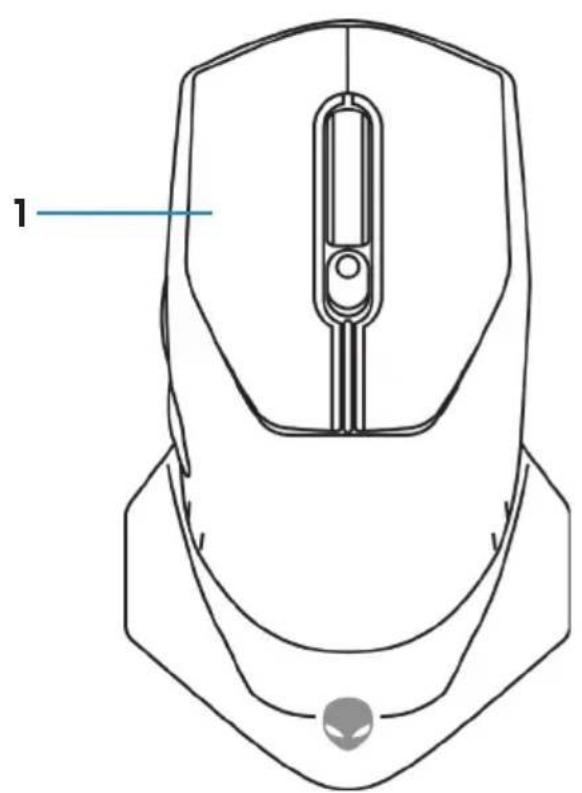
Maus 2. AA-Batterie
-
Verlängerungskabel des kabellosen USB-Dongles
-
Dokumentation
-
Kabelloser USB-Dongle (USB 2.0)
Merkmale
text_image
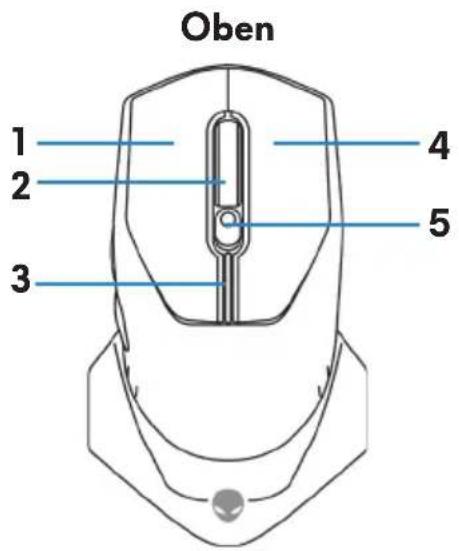
Oben 1 2 3 4 5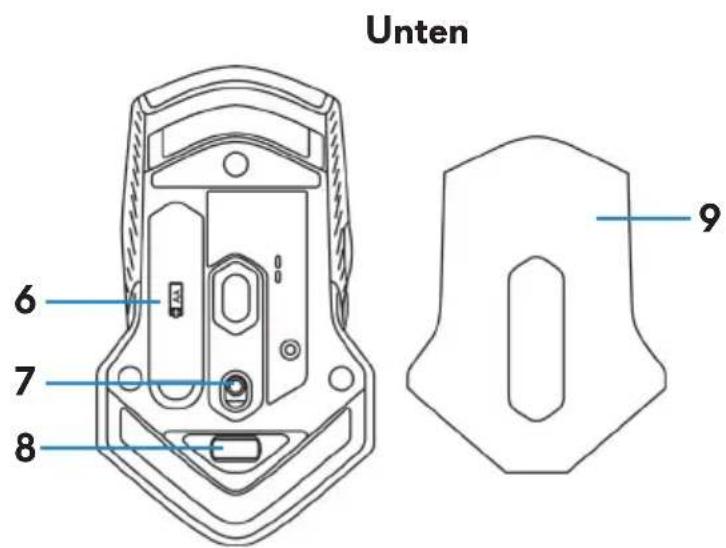
text_image
Unten 6 7 8 9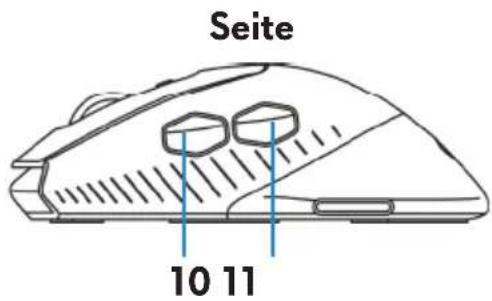
text_image
Seite 10 11-
Linke Maustaste 2. Scrollrad
-
DPI/Batterielichtanzeige 4. Rechte Taste
-
DPI-Einstellschieber 6. Batteriefach
-
Ein/Aus-Taste
-
Aufnahmefach für kabellosen USB-Dongle
-
Batteriefachdeckel 10. Vorwärts-Taste
-
Rückwärts-Taste
Einstellbarer DPI-Wert
Durch Drücken der DPI-Einstelltaste ändert sich sofort die Auflösung des Maussensors. Die DPI-Einstellung erkennen Sie an der Farbe der DPI-Anzeige. Es gibt die folgenden drei standardmäßigen DPI-Einstellungen:
- 800: Blau ( )
• 1800: Gelb () (voreingestellter Standard) - 12000: Rot ( )
Sie können die standardmäßigen DPI-Einstellungen ändern und die DPI-Abstufungen sowie die LED-Farben mit der Anwendung Alienware Command Center (AWCC) wunschgemäß anpassen.
Ihre Gaming-Maus einrichten
Batterie einlegen
- Drehen Sie die Maus herum.
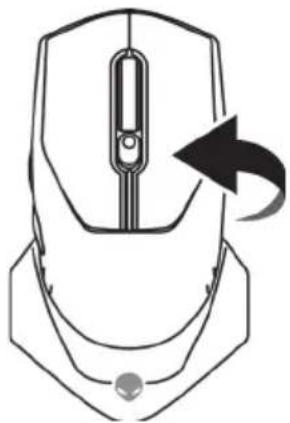
- Ziehen Sie die Schutzfolie ab.
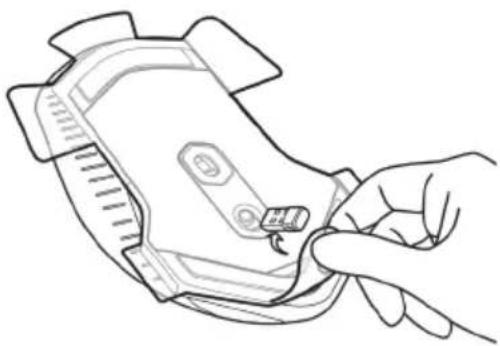
- Nehmen Sie den Batteriefachdeckel ab.
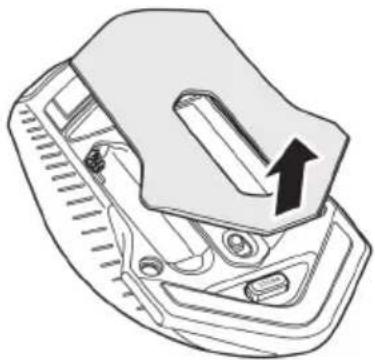
- Legen Sie die AA-Batterie in das Batteriefach ein.
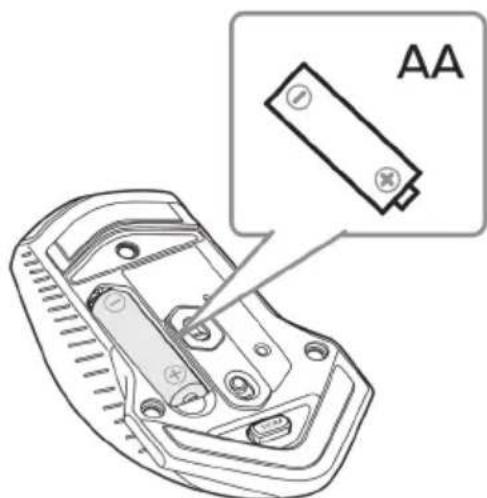
text_image
AAHINWEIS: Legen Sie eine frische Batterie ein, wenn die Batterie-LED-Anzeige bernsteingelb blinkt (!).
- Bringen Sie den Batteriefachdeckel wieder an.
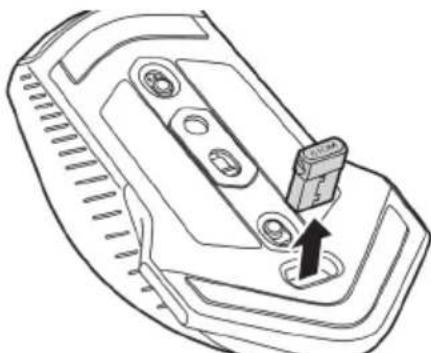
Kabellosen USB-Dongle entfernen
- Nehmen Sie den Batteriefachdeckel ab.
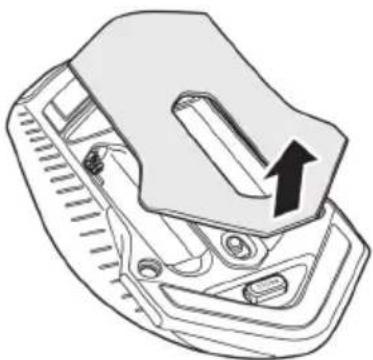
- Nehmen Sie den kabellosen USB-Dongle aus dem Aufnahmefach des kabellosen USB-Dongles heraus.
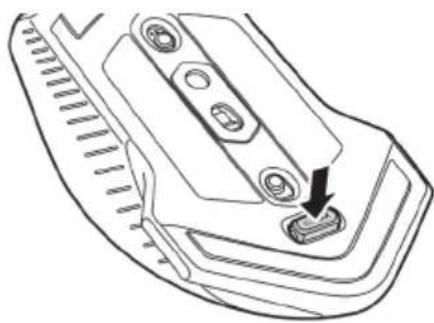
- Bringen Sie den Batteriefachdeckel wieder an.
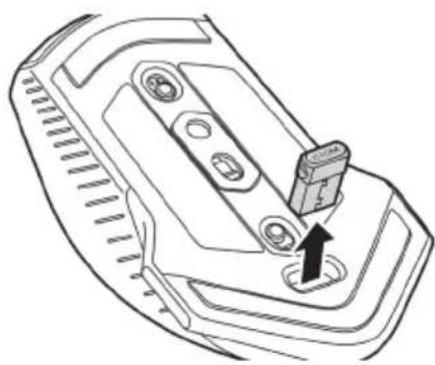
Kabellosen USB-Dongle anschließen
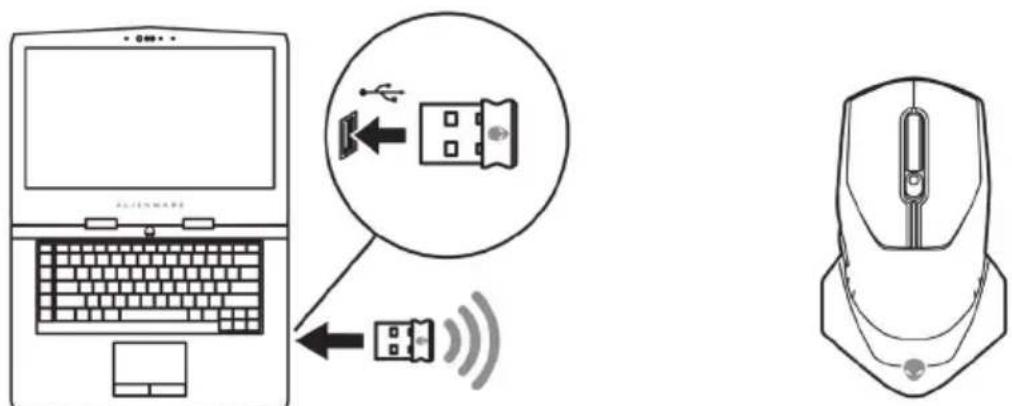
Laptop
Verbinden Sie den kabellosen USB-Dongle mit einem USB-Anschluss Ihres Laptops.
-
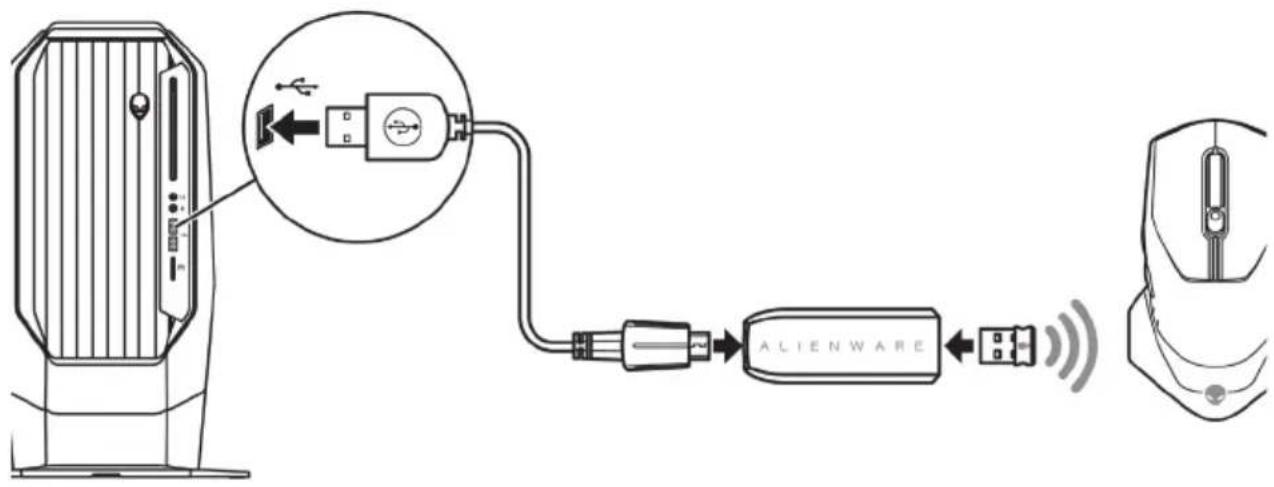
Verbinden Sie das Verlängerungskabel des kabellosen USB-Dongles mit einem USB-Anschluss Ihres Desktop-Computers.
-
Schließen Sie den kabellosen USB-Dongle an die USB A-Buchse an.
Ihre Maus einschalten
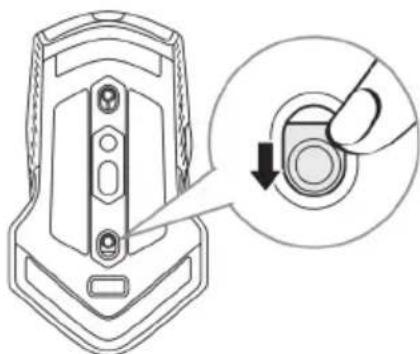
Schieben Sie die Ein/Aus-Taste nach unten, um die Maus einzuschalten.
Die Anwendung Alienware Command Center (AWCC) verfügt über eine einzige Schnittstelle zur Anpassung und Verbesserung der Gaming-Erfahrung.

HINWEIS: Weitere Informationen finden Sie in der Online-Hilfe der Anwendung Alienware Command Center (AWCC).
AWCC über Windows Update installieren
- Verbinden Sie Ihr Alienware-Peripheriegerät über den USB-Anschluss mit Ihrem Computer. Die Anwendung AWCC wird automatisch heruntergeladen und installiert. Es kann bis zu 10 Minuten dauern, bis die AWCC-Installation abgeschlossen ist.
- Navigieren Sie zum Programmordner, um sicherzustellen, dass die AWCC-Installation abgeschlossen ist.
- Starten Sie AWCC und laden Sie zusätzliche Softwarekomponenten anhand der folgenden Schritte herunter:
- Klicken Sie im Fenster Settings (Einstellungen) auf Windows Update und klicken Sie dann auf Check for updates (Nach Updates suchen), um den Aktualisierungsfortschritt des Alienware-Treibers zu überprüfen.
- Sollte Ihr Computer bei der Treiberaktualisierung nicht reagieren, installieren Sie AWCC von der Dell Support-Website.
AWCC von Dell Support-Website installieren
-
Laden Sie die aktuellste Version der folgenden Anwendungen von www.dell.com/support/drivers herunter.
-
Alienware Command Center
-
Alienware Gaming-Peripheriergerätetreiber
-
Navigieren Sie zu dem Ordner, in dem Sie die Einrichtungsdateien gespeichert haben.
- Klicken Sie die Einrichtungsdatei doppelt an und installieren Sie die Anwendung mit Hilfe der Anweisungen auf dem Bildschirm.

HINWEIS: Sie können die Mausfunktionen und die Lichteffekte mit der Anwendung Alienware Command Center (AWCC) anpassen.
Problemlösung
Probleme Lösungsvorschläge
Maus funktioniert nicht 1. Vergewissern Sie sich, dass die Batterie richtig herum eingelegt wurde.
- Die Batterie muss entsprechend der Polaritätskennzeichnungen „+“ und „-“ in das Batteriefach eingelegt werden.
- Ersetzen Sie die Batterie.
- Schalten Sie die Maus mit der Ein/Aus-Taste aus und dann wieder ein.
- Bei Verwendung eines Desktop-Computers verbinden Sie das Verlängerungskabel des kabellosen USB-Dongles mit einem anderen USB A-Anschluss. Möglicherweise blendet sich eine Benachrichtigung ein, die Ihnen mitteilt, dass der Treiber jetzt installiert wird. Warten Sie in diesem Fall eine weitere Benachrichtigung ab, die Ihnen mitteilt, dass die Treiberinstallation abgeschlossen ist, bevor Sie die Maus verwenden.
- Bei Verwendung eines Laptops verbinden Sie den kabellosen USB-Dongle mit einem anderen USB A-Anschluss. Möglicherweise blendet sich eine Benachrichtigung ein, die Ihnen mitteilt, dass der Treiber jetzt installiert wird. Warten Sie in diesem Fall eine weitere Benachrichtigung ab, die Ihnen mitteilt, dass die Treiberinstallation abgeschlossen ist, bevor Sie die Maus verwenden.
Probleme Lösungsvorschläge
| Mauslichtanzeigen leuchten nicht | 1. Wecken Sie die Maus durch Drücken einer beliebigen Taste aus dem Energiesparmodus auf.2. Bei Verwendung eines Desktop-Computers verbinden Sie das Verlängerungskabel des kabellosen USB-Dongleadapters mit einem anderen USB A-Anschluss. Möglicherweise blendet sich eine Benachrichtigung ein, die Ihnen mitteilt, dass der Treiber jetzt installiert wird. Warten Sie in diesem Fall eine weitere Benachrichtigung ab, die Ihnen mitteilt, dass die Treiberinstallation abgeschlossen ist, bevor Sie die Maus verwenden.3. Bei Verwendung eines Laptops verbinden Sie den kabellosen USB-Dongle mit einem anderen USB A-Anschluss. Möglicherweise blendet sich eine Benachrichtigung ein, die Ihnen mitteilt, dass der Treiber jetzt installiert wird. Warten Sie in diesem Fall eine weitere Benachrichtigung ab, die Ihnen mitteilt, dass die Treiberinstallation abgeschlossen ist, bevor Sie die Maus verwenden.4. Starten Sie den Computer neu. |
| Die Maus verhält sich nicht entsprechend der in der Anwendung Alienware Command Center (AWCC) ausgewählten Konfiguration. | 1. Vergewissern Sie sich, dass die Anwendung Alienware Command Center (AWCC) auf Ihrem Computer installiert ist.2. Öffnen Sie die Anwendung Alienware Command Center (AWCC) und stellen Sie sicher, dass die ausgewählte Konfiguration eingerichtet und gespeichert wird. |
Probleme Lösungsvorschläge
Probleme mit dem Cursor beheben
-
Bei Verwendung eines Desktop-Computers verbinden Sie das Verlängerungskabel des kabellosen USB-Dongles mit einem anderen USB A-Anschluss. Möglicherweise blendet sich eine Benachrichtigung ein, die Ihnen mitteilt, dass der Treiber jetzt installiert wird. Warten Sie in diesem Fall eine weitere Benachrichtigung ab, die Ihnen mitteilt, dass die Treiberinstallation abgeschlossen ist, bevor Sie die Maus verwenden.
-
Bei Verwendung eines Laptops verbinden Sie den kabellosen USB-Dongle mit einem anderen USB A-Anschluss. Möglicherweise blendet sich eine Benachrichtigung ein, die Ihnen mitteilt, dass der Treiber jetzt installiert wird. Warten Sie in diesem Fall eine weitere Benachrichtigung ab, die Ihnen mitteilt, dass die Treiberinstallation abgeschlossen ist, bevor Sie die Maus verwenden.
-
Vergewissern Sie sich, dass der Sensor nicht abgedeckt oder schmutzig ist.
-
Glas oder sehr glatte, glänzende Oberflächen eignen sich nicht für den Maussensor zur Erkennung von Bewegungen. Ein Mauspad aus dunklem Stoff kann Bewegungen besser nachverfolgen.
-
Speichern Sie alle Daten, schließen Sie alle geöffneten Programme und starten Sie den Laptop/Desktop-Computer neu. Haben Sie keine andere Maus oder keinen Touchscreen, müssen Sie die Ein/Aus-Taste mindestens 15 Sekunden lang gedrückt halten, um den Laptop/Desktop-Computer auszuschalten. Nicht gespeicherte Daten gehen eventuell verloren.
Probleme Lösungsvorschläge
Probleme mit Maustasten beheben
-
Vergewissern Sie sich, dass sich die Maustasten ungehindert betätigen lassen. Die meisten Maustasten erzeugt einen Klickton, wenn Sie gedrückt werden.
-
Bei Verwendung eines Desktop-Computers verbinden Sie das Verlängerungskabel des kabellosen USB-Dongles mit einem anderen USB A-Anschluss. Möglicherweise blendet sich eine Benachrichtigung ein, die Ihnen mitteilt, dass der Treiber jetzt installiert wird. Warten Sie in diesem Fall eine weitere Benachrichtigung ab, die Ihnen mitteilt, dass die Treiberinstallation abgeschlossen ist, bevor Sie die Maus verwenden.
-
Bei Verwendung eines Laptops verbinden Sie den kabellosen USB-Dongle mit einem anderen USB A-Anschluss. Möglicherweise blendet sich eine Benachrichtigung ein, die Ihnen mitteilt, dass der Treiber jetzt installiert wird. Warten Sie in diesem Fall eine weitere Benachrichtigung ab, die Ihnen mitteilt, dass die Treiberinstallation abgeschlossen ist, bevor Sie die Maus verwenden.
-
Speichern Sie alle Daten, schließen Sie alle geöffneten Programme und starten Sie den Laptop/Desktop-Computer neu. Haben Sie keine andere Maus oder keinen Touchscreen, müssen Sie die Ein/Aus-Taste mindestens 15 Sekunden lang gedrückt halten, um den Laptop/Desktop-Computer auszuschalten. Nicht gespeicherte Daten gehen eventuell verloren.
Probleme Lösungsvorschläge
| Problemlösung für einen sich langsam bewegenden Cursor | 1. Vergewissern Sie sich, dass der Sensor nicht abgedeckt oder schmutzig ist.2. Glas oder sehr glatte, glänzende Oberflächen eignen sich nicht für den Maassensor zur Erkennung von Bewegungen. Ein Mauspad aus dunklem Stoff kann Bewegungen besser nachverfolgen.3. Ändern Sie die Mauseinstellungen, um die Zeigergeschwindigkeit anzupassen.Klicken Sie auf die Registerkarte, die mit dem Betriebssystem (OS) übereinstimmt, das auf Ihrem Laptop/Desktop-Computer installiert ist, und ändern Sie die Einstellungen im betreffenden Abschnitt.Geben Sie main.cpl in das Feld Search (Suche) ein.Klicken oder tippen Sie auf main.cpl in der Liste der Programme.Klicken oder tippen Sie auf die Registerkarte Pointer Options (Zeigeroptionen).Verschieben Sie den Schieberegler unterhalb von Select a Pointer Speed (Zeigergeschwindigkeit wählen), um die Geschwindigkeit des Cursors wunschgemäß einzustellen.Klicken oder tippen Sie auf OK. |
| Problemlösung für eine Cursorverzögerung | Der Grund einer Cursorverzögerung könnte eine kabellose Störung am kabellosen USB-Dongle sein. Verbinden Sie den kabellosen USB-Dongle über den kabellosen USB-Verlängerungsadapter mit dem Laptop/Desktop-Computer. |
Probleme Lösungsvorschläge
| Problemlösung für „Lift-off Distance“ (LoD, Abstand des Maussensors zur Oberfläche) bei problematischer Kalibrierung der Oberfläche | Die LoD-Kalibrierung der Oberfläche hängt von den Eigenschaften einer Oberfläche ab und funktioniert möglicherweise nicht bei allen Oberflächen. Ein Mauspad aus dunklem Stoff könnte die LoD-Kalibrierung verbessern. |
Gesetzliche Angaben
Garantie
Eingeschränkte Garantie und Rücknahmerichtlinien
Produkte der Marke Dell sind durch eine zweijährige eingeschränkte Garantie abgedeckt. Bei Kauf in Verbindung mit einem Dell-System gelten die Garantiebedingungen des Systems.
Kunden innerhalb der USA:
Dieser Kauf und Ihre Verwendung dieses Produktes unterliegen der Dell-Endnutzervereinbarung, die Sie unter https://www.dell.com/terms finden können. Dieses Dokument enthält eine bindende Schiedsklausel.
Kunden aus Europa, dem Mittleren Osten und Afrika:
Verkaufte und verwendete Produkte der Marke Dell unterliegen den geltenden nationalen Verbraucherrechten, den Bedingungen des jeweiligen Kaufvertrags, den Sie eingegangen sind (dieser gilt zwischen Ihnen und dem Einzelhändler), und den Bedingungen des Dell-Endnutzervertrags.
Dell könnte zudem eine zusätzliche Hardware-Garantie bereitstellen – alle Einzelheiten zum Dell-Endnutzervertrag finden Sie unter https://www.dell.com/terms. Wählen Sie Ihr Land aus der Liste im unteren Bereich der Startseite, klicken Sie dann zur Anzeige der Bedingungen des Endnutzervertrags auf den Link „Geschäftsbedingungen“ oder zur Anzeige der Garantiebedingungen auf „Support“.
Kunden außerhalb der USA:
Verkaufte und verwendete Produkte der Marke Dell unterliegen den geltenden nationalen Verbraucherrechten, den Bedingungen des jeweiligen Kaufvertrags, den Sie eingegangen sind (dieser gilt zwischen Ihnen und dem Einzelhändler), und den Dell-Garantiebedingungen. Dell könnte zudem eine zusätzliche Hardware-Garantie bereitstellen – alle Einzelheiten zu den Dell-Garantiebedingungen finden Sie unter https://www.dell.com/terms. Wählen Sie Ihr Land aus der Liste im unteren Bereich der Startseite, klicken Sie dann zur Anzeige der Garantiebedingungen auf den Link „Geschäftsbedingungen“ oder „Support“.