
HRS 9192 - Digitaler Decoder XORO - Kostenlose Bedienungsanleitung
Finden Sie kostenlos die Bedienungsanleitung des Geräts HRS 9192 XORO als PDF.


| Produkttyp | Digitaler Satelliten-Receiver (DVB-S2 HDTV) |
| Modell | HRS 9192 |
| Marke | Xoro |
| Stromversorgung | DC 12V/2A (mitgeliefertes Netzteil) |
| Leistungsaufnahme | ca. 12 W (Betrieb), < 1 W (Standby) |
| Empfangsteile | 2 (Twin-Tuner) |
| Videoausgang | HDMI (1080p/1080i/720p/576i), AV (CVBS/RGB) |
| Audioausgang | HDMI (LPCM/Bitstream), analog (Cinch über Adapter) |
| Netzwerk | Ethernet 10/100, WLAN über optionalen USB-Stick |
| USB-Anschlüsse | 2x USB 2.0 (max. 500mA, FAT32/NTFS) |
| Antenneneingang | 2x LNB IN (F-Stecker) |
| Unterstützte Satelliten | ASTRA, Hotbird u.a.; DiSEqC 1.0/1.2/Unicable |
| Funktionen | Timeshift, Aufnahme (manuell/Timer/EPG), Mediaplayer, EPG, Favoriten, Kindersicherung |
| Medienformate | Video: MPEG-2/4, H.264, MKV, AVI, MP4 u.a.; Audio: MP3, OGG, WAV; Bild: JPG, BMP |
| Fernbedienung | IR, Reichweite ca. 5 m, Batterien (2x AAA) |
| Menüsprache | Deutsch, Englisch u.a. |
| Maße (B x T x H) | ca. 200 x 150 x 45 mm |
| Gewicht | ca. 500 g |
| Lieferumfang | Receiver, Fernbedienung, Batterien, Netzteil, Bedienungsanleitung |
| Reinigung | Nur mit trockenem Tuch; vorher Netzstecker ziehen |
| Sicherheitshinweis | Nur Originalzubehör verwenden; Gerät nicht öffnen; vor Feuchtigkeit schützen |
| Garantie | Gesetzliche Gewährleistung; Reparatur durch autorisierten Service |
| Entsorgung | Elektrogeräte nicht im Hausmüll; Batterien getrennt entsorgen |
Häufig gestellte Fragen - HRS 9192 XORO
Benutzerfragen zu HRS 9192 XORO
0 Frage zu diesem Gerät. Beantworten Sie die, die Sie kennen, oder stellen Sie Ihre eigene.
Eine neue Frage zu diesem Gerät stellen
Laden Sie die Anleitung für Ihr Digitaler Decoder kostenlos im PDF-Format! Finden Sie Ihr Handbuch HRS 9192 - XORO und nehmen Sie Ihr elektronisches Gerät wieder in die Hand. Auf dieser Seite sind alle Dokumente veröffentlicht, die für die Verwendung Ihres Geräts notwendig sind. HRS 9192 von der Marke XORO.
BEDIENUNGSANLEITUNG HRS 9192 XORO
BEDIENUNGSANLEITUNG (DE)
Elektronische Sicherheit

Das Blitzsymbol im Dreieck weist den Benutzer auf gefährliche Spannungen an einigen freiliegenden Bauteilen im Inneren des Gerätes hin.
Das Ausrufezeichen im Dreieck weist den Benutzer auf wichtige Bedienungs- und Wartungsanweisungen (Service) in diesem Handbuch hin, die unbedingt befolgt werden sollten.
Das Gerät wurde getestet und entspricht lt. FCC Norm den Standards eines Klasse B Gerätes. Diese Standards wurden entwickelt um Interferenzen mit anderen heimischen Elektrogeräten zu vermeiden bzw. zu reduzieren. Dieses Gerät kann Radiowellen verursachen und ist es nicht wie in der Anleitung vorgeschrieben installiert, kann es zu Störungen des Radios oder Fernsehers, zum Beispiel beim Ein- oder Ausschalten des Gerätes kommen.
Bedienungsanleitung
• Folgen Sie den Sicherheitshinweisen und Instruktionen dieses Handbuches.
• Dieses Handbuch sollte für späteres Nachschlagen sicher aufbewahrt werden.
Sicherheitshinweise (Aufstellung und Betrieb)
• Fassen Sie das Gerät niemals mit feuchten oder nassen Händen an.
- Das Gerät kann nur mit der auf der Rückseite und auf dem Netzteil beschriebenen Spannung betrieben werden.
• Dieses Gerät darf nicht in der Nähe von Feuchtigkeit und Wasser positioniert werden.
- Stellen Sie das Gerät nicht auf eine instabile Fläche. Das Gerät könnte beschädigt oder Personen verletzt werden. Jegliche Befestigungen sollten nur nach den Herstellerinformationen angebracht werden oder von dem Hersteller bezogen werden.
- Das Kabel ist ummantelt und isoliert den Strom. Stellen Sie bitte keine Gegenstände auf das Kabel, da dadurch die Schutzfunktion verloren gehen könnte. Vermeiden Sie große Belastungen des Kabels, insbesondere an Buchsen und Steckern.
- Wenn Sie den Stecker aus der Steckdose herausziehen wollen, ziehen Sie immer am Stecker und nicht am Kabel. Das Kabel könnte ansonsten reißen.
- Für den Schutz des Gerätes während eines Gewitters oder wenn es längere Zeit unbeaufsichtigt ist: Ziehen Sie den Stecker aus der Steckdose und der Antenne/Kabel. Dies verhindert Schäden aufgrund von Blitzschlägen.
- Eine Außenantenne sollte nicht in der Nähe von Stromleitungen oder sonstigen Stromkreisen angebracht werden. Beim Anbringen solcher Antennen ist extreme Vorsicht geboten, da der Kontakt mit solchen Leitungen tödlich enden kann.
- Überlasten Sie keine Steckdosen, Verlängerungskabel oder sonstige Leitungen, da dies zu Bränden oder elektrischen Schocks führen kann.
- In die Öffnungen des Gerätes dürfen keine Gegenstände eingeführt werden, da an einigen Stellen Strom fließt und der Kontakt Feuer oder einen Stromschlag hervorrufen kann.
• Ziehen Sie für die Reinigung den Netzstecker aus der Steckdose.
- Benutzen Sie keine Flüssigreiniger oder Reinigungssprays. Das Gerät darf nur mit einem feuchten Tuch gereinigt werden.
• Schließen Sie keine Zusatzgeräte an, die nicht vom Hersteller empfohlen sind.
- Das Gerät kann auf unbeschränkte Zeit ein Standbild auf dem Bildschirm bzw. auf dem Fernseher anzeigen. Hierbei können Schäden am Bildschirm entstehen. Aktivieren Sie den Bildschirmschoner oder schalten Sie das Gerät aus. Betreiben Sie das Gerät nie permanent im 4:3 Modus. Dies könnte bei längere Benutzung zu Schäden am Bildschirm führen.
• Die Öffnungen des Gehäuses dienen der Lüftung, damit das Gerät nicht überhitzt. Diese müssen immer frei gehalten werden.
- Das Gerät darf nicht in der Nähe von Hitzequellen, wie z.B. Öfen, Heizungen positioniert werden. Schützen Sie das Gerät vor Feuchtigkeit und Witterungseinflüssen.
- Stellen Sie keine Gefäße mit Flüssigkeiten auf das Gerät.
- Setzen Sie das Gerät und die Fernbedienung nicht direkter Sonnenstrahlung aus. Dies beeinträchtigt die Funktion und könnte zu Schädigungen führen.
- Betreiben Sie das Gerät nicht in staubigen Umgebungen. Starker Zigarettenrauch kann elektronische Geräte beeinträchtigen. Schäden durch Zigarettenrauch werden nicht im Rahmen der gesetzlichen Gewährleistung kostenlos behoben.
Haftungsausschluss
Bestimmte Inhalte und Dienste, die durch dieses Gerät zugänglich sind, sind Eigentum von Dritten und durch Urheberrechts-, Patent-, Markenrechts- und/oder andere Gesetze zum Schutz von geistigem Eigentum geschützt. Derartige Inhalte und Dienste werden ausschließlich für Ihre persönliche, nichtkommerzielle Nutzung bereitgestellt. Xoro haftet nicht für Schäden an Soft- oder Hardware oder Vermögensschäden, die durch das Benutzen der Dienste und des Gerätes entstehen, es sei denn diese beruhen auf einem grob fahrlässigen oder vorsätzlichen Handeln, seiner Erfüllungsgehilfen oder seiner gesetzlichen Vertreter. Für direkten oder indirekten Schaden - insbesondere Schaden an anderer Software, Schaden an Hardware, Schaden durch Nutzungsausfall und Schaden durch Funktionsuntüchtigkeit des Gerätes, kann die Firma nicht haftbar gemacht werden. Ausschließlich der Benutzer haftet für die Folgen der Benutzung der auf dem Gerät verwendeten Software und der Hardware.
Das Gerät und die verwendete Software wurde mit größter Sorgfalt entwickelt, jedoch können Fehler niemals ausgeschlossen werden. Es kann daher keine Gewähr für die Sicherheit Ihrer Daten übernommen werden!
Verwendung
• Empfang von digitalen Programmen via Sat-Antenne (DVB-S2).
- Abspielen von unterstützten Video-, Bild- und Musikdateien.
• Das Gerät ist ausschließlich für die Verwendung in privaten Haushalten konzipiert.
USB Anschlüsse
• Die USB-Anschlüsse an diesem Gerät sind nicht zum Aufladen von Geräten mit integriertem Akku (z.B. Mobiltelefone, Tablet Computer, MP3-Player usw.) geeignet.
- Es werden ausschließlich die Dateisysteme FAT32/NTFS unterstützt. Falls ein Medium mit einem anderem Dateisystem formatiert ist, dann wird dieses eventuell nicht vom Geräterkannt.
- Beachten Sie die Angaben auf dem Typenschild bzgl. der maximalen Stromabgabe der USB-Anschlüsse. Wir empfehlen die Verwendung von Festplatten mit eigener Stromversorgung.
- Leider gibt es eine Vielzahl von unterschiedlichen USB Massenspeichern auf dem Markt, sodass eine Kompatibilität aller Speichermedien nicht immer gewährleistet werden kann.
- Wir empfehlen die Verwendung von USB 2.0 Massenspeichern an diesem Gerät. Im Handel erhältliche USB 3.0 Massenspeicher sind ggf. nicht abwärtskompatibel und verursachen möglicherweise Probleme bei der Erkennung und Benutzung mit diesem Gerät.
- USB Speichersticks sind möglicherweise zu langsam für HD Aufnahmen oder TWIN Aufnahmen. Wir empfehlen grundsätzlich Festplatten als Aufnahmemedium.
Servicefall
Der Xoro HRS 9192 ist für den Betrieb an einer den Vorschriften entsprechenden Empfangsanlage vorgesehen.
- Um Sach- oder Personenschäden zu vermeiden und einen einwandfreien Betrieb zu gewährleisten, lassen Sie Ihre Satellitenempfangsanlage von einem Fachbetrieb installieren.
• Die Empfangsanlage muss den Vorschriften entsprechend geerdet sein! - Ist die Antenne nicht präzise ausgerichtet, kann es zu Bildstörungen und anderen Empfangsproblemen kommen. Dies kann auch nur einzelne Sender betreffen oder vom Wetter abhängig sein. Bitte lassen Sie ihre Antenne von einem Fachbetrieb einmessen.
- Verwenden Sie hochwertige Antennenkabel.
- Ist das LNB Ihrer Satellitenantenne zu alt, ist es möglicherweise nicht mehr für den Empfang aller aktuellen Satellitenprogramme geeignet. Lassen Sie ein LNB installieren, dass für den Empfang aller Programme geeignet ist (häufig "Digital" oder "Universal" LNB bezeichnet).
- Beachten Sie die Angaben auf dem Typenschild bzgl. der maximalen Stromabgabe des Antennenanschlusses.
Informieren Sie sich auf der Internetseite Ihres Satellitenbetreibers oder im Fachhandel über die korrekte Ausrichtung Ihrer Empfangsanlage und aktuelle Senderlisten.
Servicefall
Führen Sie Reparaturen niemals selbst durch, bitte überlassen Sie dies immer qualifiziertem Personal. Kontaktieren Sie den Reparaturdienst bei folgenden Fehlern:
- Wenn das Netzteil oder Netzkabel defekt ist.
- Wenn Gegenstände in das Gerät gefallen sind.
- Wenn das Gerät mit Wasser in Berührung gekommen ist.
- Wenn das Gerät trotz richtiger Anwendung nicht funktioniert.
- Wenn das Gerät fallen gelassen wurde und wenn das Produkt Leistungsschwankungen aufweist.
- Verwenden Sie originale Ersatz- und Zubehörteile. Falsche Ersatzteile können zu Kurzschlüssen oder Feuer und anderen Pannen führen.
Kontakt mit dem Xoro-Kundendienst aufnehmen:
Per Telefon: +49 4161 800 24 24 (Mo-Fr: 11.00 - 17.00 Uhr)
Per eMail: support@ersservice.de
ERS GmbH Elektronik Repair Service
Weidegrund 3
21614 Buxtehude / Niedersachsen
Germany
Wir helfen Ihnen gerne bei Fragen zur Bedienung oder falls Probleme mit Ihrem Gerät auftreten.
Bitte beachten Sie auch die Hinweise zu Fehlerbehebung auf Seite 31 dieses Handbuches!
Verpackungsinhalt
Folgende Bestandteile gehören zum Lieferumfang des Xoro HRS 9192:
- HDTV Receiver
- Fernbedienung
- Batterien
• Bedienungsanleitung
Falls eines dieser Teile fehlen sollte, wenden Sie sich bitte schnellstmöglich an Ihren Händler. Bewahren Sie die Originalverpackung für den Fall auf, dass das Gerät an den Händler zurückgeschickt werden muss.
Einlegen der Batterie
- Legen Sie die Batterien in das Fach ein. Achten Sie bitte beim Einlegen der Batterie auf die richtige Polarität (+/-).
- Schieben Sie die Batterieklappe wieder auf (Abbildung).
- Richten Sie die Fernbedienung immer auf das Sensorfeld (IR) des Gerätes.
- Die Entfernung zu dem Gerät sollte nicht mehr als 5 Meter betragen und der Operationswinkel nicht größer als 60° sein.
- Entfernen Sie die Batterien aus der Fernbedienung, wenn Sie das Gerät eine längere Zeit nicht benutzen.
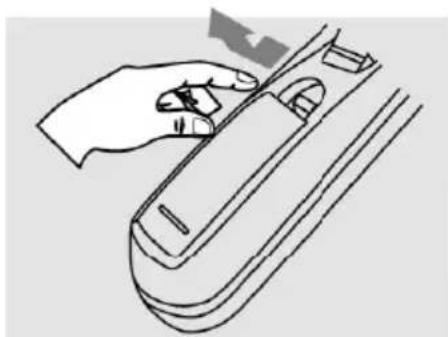
- Entfernen und erneuern Sie alte Batterien. Diese könnten auslaufen und die Fernbedienung beschädigen.
- Austretende Batterieflüssigkeit mit einem Tuch entfernen. Vermeiden Sie den Hautkontakt mit der Flüssigkeit.
• Bei Verschlucken der Batterie oder Batterieflüssigkeit suchen Sie sofort einen Arzt auf.
• Bei Haut-/Augenkontakt die Haut/Augen auswaschen und einen Arzt aufsuchen.
Erste Schritte
Geräteübersicht
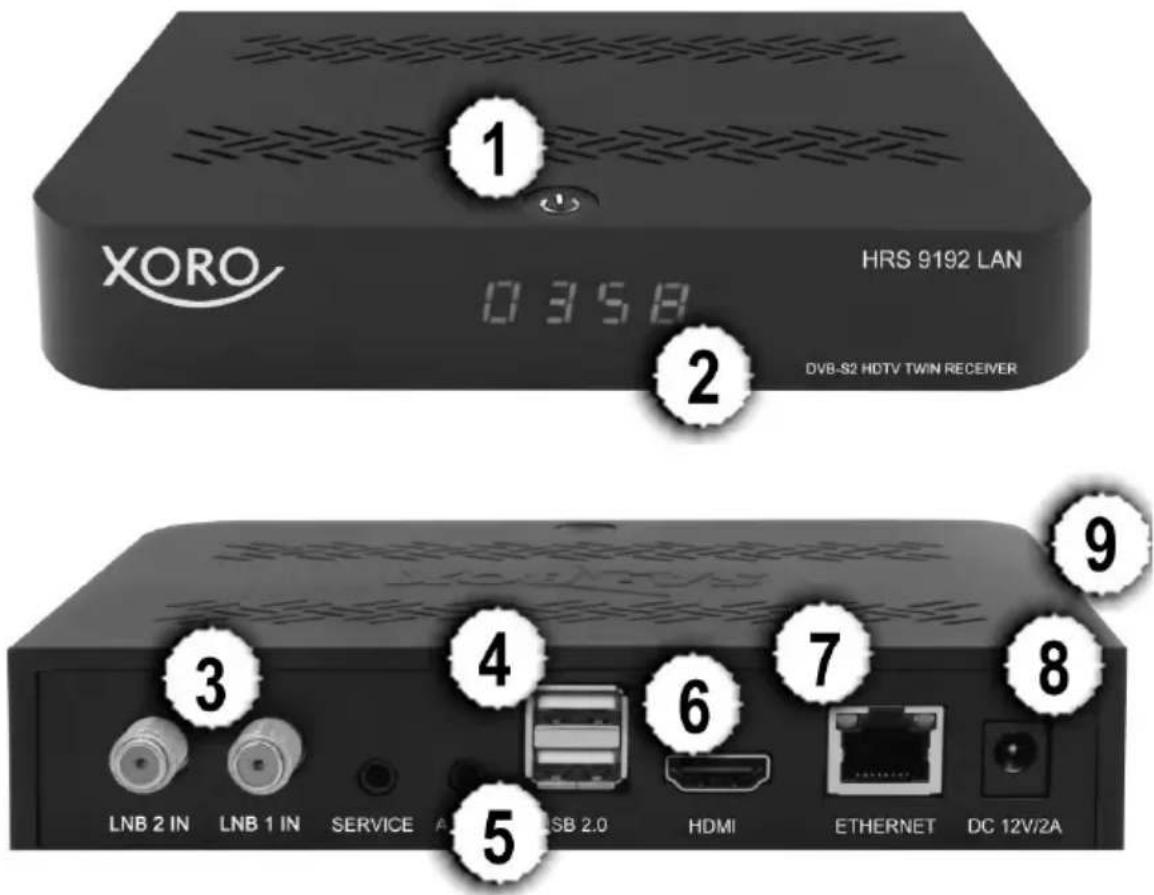
1 Power Taste Zum in Betrieb / StandBy schalten des Gerätes
2 Display
3 LNB 1 IN / LNB 2 IN Anschlüsse für die Satellitenantenne
4 USB 2.0 USB 2.0 Anschlüsse
5 AV Analoger Audio/Videoausgang (benötigt Adapterkabel *)
6 HDMI Digitaler Audio/Videoausgang
7 ETHERNET Netzwerkanschluss
8 DC 12V/2A Anschluss für das mitgelieferte Netzteil
9 Hauptschalter (seitlich) Zum Aus / Einschalten des Gerätes
* Adapterkabel nicht im Lieferumfang
Hinweise:
• Trennen Sie alle Geräte vom Stromnetz, bevor Sie Kabelverbindungen herstellen
- Um die TWIN Funktion des Gerätes nutzen zu können, benötigen Sie zwei unabhängige SAT Leitungen
Fernbedienung
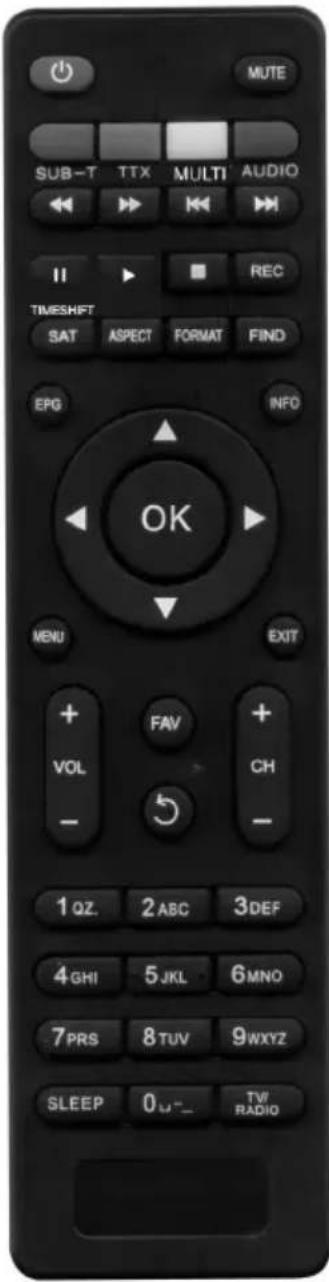
Schaltet das Gerät in den Betrieb oder in den StandBy
MUTE Stummschaltung (Seite 12)
SUB-T / ROT Untertitelmenü / Rote Farbtaste
TTX / GRÜN Videotext / Grüne Farbtaste
MULTI / GELB Mini Programmübersicht / Gelbe Farbtaste
AUDIO / BLAU Audioeinstellungen des Senders / Blaue Farbtaste
REC Startet eine Aufnahme (Seite 15)
Wiedergabe
II Pause / Timeshift starten
■ Stop Taste / Timeshift beenden
PAUSE Timeshift Funktion (Seite 15)
Zurück spulen
▶ Vorwärts spulen
Nächste / Nächster Titel
Vorherig / Vorheriger Titel
SAT Satellitenliste aufrufen
ASPECT Bildformat des Gerätes ändern
FORMAT Auflösung des Gerätes ändern
FIND Programmsuche
EPG Elektronische Programmübersicht (Seite 14)
INFO Zeigt Informationen
MENU Offnet das Hauptmenü (Seite 16)
EXIT Zurück / Beenden
VOL + / - Verringern oder Erhöhen der Lautstärke
CH + / - Schaltet einen Kanal weiter / zurück
FAV Öffnet die Favoritenliste
5 Recall / Zuletzt gesehenen Sender aufrufen
0-9 Nummerische Tasten für die Direkteingabe von
Programmnummern / Texteingaben
TV/RADIO Umschaltung zwischen TV / Radioempfang
OK OK Taste / Programmliste öffnen
SLEEP Sleeptimer (Seite 13)
Hinweis:
Die Funktion einiger Tasten steht nur dann zur Verfügung, wenn der entsprechende Betriebsmodus vorher aktiviert wurde. Beachten Sie dazu die weiteren Beschreibungen im Handbuch und die Hinweise auf dem Bildschirm.
Installation
Allgemeine Informationen:
Stellen Sie sicher, dass bei der Installation alle Geräte ausgeschaltet und von dem Stromnetz getrennt sind. Lesen Sie die Bedienungsanleitung Ihres Fernsehers oder der Satellitenanlage und beachten Sie dort die Sicherheitshinweise. Achten Sie auf einen sorgfältigen Anschluss der Steckverbindungen.
Stromversorgung
Benutzen Sie ausschließlich das mitgelieferte Netzteil zur Stromversorgung des Gerätes. Beachten Sie die Angaben auf dem Typenschild des Netzteils.
Hinweis:
Das Netzteil liefert eine stabilisierte Gleichspannung von 12V. Der Betrieb mit einer nicht-stabilisierten Spannung kann das Gerät beschädigen. Nur mit dem mitgelieferten Netzteil ist ein sicherer Betrieb und die Einhaltung aller Vorschriften und Normen gewährleistet.
![AUDIO SYSTEM OPTIONAL [音频语音交换器] HDMI TV LNB 1 LNB 2 OPTIONAL HDDI WIFI POWER SUPPLY ROUTER](/content/2026/05/798425/images/c7e19fe76045909f71d3e6379068c2ad418cea407702c663b54d87b37d4a8480.jpg)
Verbindung zum Fernseher herstellen
Verwenden Sie ein hochwertiges HDMI-Kabel, um das Gerät mit Ihrem Fernseher zu verbinden.
Hinweise:
Das Gerät verfügt ebenfalls über einen analogen Videoausgang, sofern ein optional erhältliches Adapterkabel verwendet wird. Wir empfehlen jedoch die Verwendung einer HDMI-Verbindung zum Fernseher. Nur so erreichen Sie eine hohe Bildqualität. Kleine Schriften sind evtl. nicht lesbar, wenn analoge Bildsignale zum Fernseher übertragen werden.
- Sollte bei einer HDMI-Verbindung kein Bild auf Ihrem Fernseher erscheinen, prüfen Sie bitte zunächst, ob Sie die richtige HDMI-Buchse als Signalquelle ausgewählt habe. Details entnehmen Sie bitte dem Handbuch Ihres Fernsehers.
• Die Bildschirm Auflösung kann im Einstellungsmenü (Seite 22) angepasst werden.
- Sollte das Gerät über die HDMI-Buchse eine Auflösung ausgeben, die von Ihrem Fernseher nicht unterstützt wird, drücken Sie die ASPECT Taste der Fernbedienung um die Auflösung der Anzeige zu verändern
Um die beste Anzeigeleistung am analogen Ausgang zu erreichen, müssen Sie die HDMI-Auflösung auf 576i einstellen! Wird über HDMI eine höhere Auflösung ausgegeben, ist die Leistung des analogen Bildausgangs reduziert.
Verbindung zum Netzwerk herstellen
Verwenden Sie ein hochwertiges Netzwerkkabel, um das Gerät mit Ihrem Internet-Router zu verbinden (Seite 24). Diesen Schritt können Sie überspringen, wenn Sie das Gerät mit einem drahtlosen Netzwerk (WLAN/Wi-Fi) verbinden wollen (Seite 24). Hierfür benötigen Sie einen zusätzlichen für das Gerät passenden USB WLAN Stick (Xoro HWL 155N, als Zubehör optional erhältlich).
Verbindung zu einem HiFi System herstellen (optional)
Sie können analoge Audio & Videosignale vom MiniAV Ausgang des Gerätes beziehen. Hierfür ist ein separat im Handel erhältliches Adapterkabel notwendig. Schauen Sie im Handbuch des HiFi Systems nach, wie Sie den Audioeingang aufrufen.
USB Anschluss
Das Gerät verfügt über USB 2.0 Anschlüsse für die Aufnahme und Wiedergabe von Medien. An diesem Anschluss können USB-Geräte wie Massenspeichergeräte (USB-Sticks, Festplatten) angeschlossen werden.
Hinweise:
- Nicht alle im Handel angebotenen USB Speichermedien entsprechenden den Spezifikationen für USB-Massenspeichergeräte. USB-Geräte, welche einen höheren Strom als 500mA (0,5A) benötigen, verletzten die USB-Spezifikationen und funktionieren ggf. nicht korrekt.
- Es werden USB Massenspeicher bis 1024GB (1TB) unterstützt. Bei höherer Kapazität kann die Kompatibilität nicht unter allen Umständen garantiert werden.
- Es werden nur FAT32- oder NTFS-Dateisysteme unterstützt. Falls ein Medium mit einem anderen Dateisystem formatiert ist, dann wird dieses nicht erkannt.
- Wir empfehlen die Verwendung von USB 2.0 Massenspeichern an diesem Gerät. Im Handel erhältliche USB 3.0 Massenspeicher sind ggf. nicht abwärtskompatibel und verursachen möglicherweise Probleme bei der Erkennung und Benutzung mit diesem Gerät.
- USB Speichersticks sind möglicherweise zu langsam für HD Aufnahmen oder TWIN Aufnahmen. Wir empfehlen grundsätzlich Festplatten als Aufnahmemedium.
Beachten Sie zusätzlich die Hinweise für die Nutzung von USB 2.0 Massenspeichern auf Seite 5.
Verbindung zur Satellitenantenne herstellen
Verbinden Sie das / die Kabel Ihrer Satellitenempfangsanlage mit dem Antenneneingang (LNB 1 und/oder LNB 2) des Gerätes.
Hinweise:
- Verschrauben Sie den sogenannten F-Stecker handfest mit dem gewünschten LNB IN Eingang des Gerätes.
- Achten Sie darauf, dass keine Kurzschlüsse am F-Stecker entstehen.
- Verwenden Sie hochwertige Antennenkabel. Minderwertige Kabel können Empfangsstörungen verursachen.
Der Xoro HRS 9192 verfügt über zwei Empfangsteile. Die flexiblen Einstellmöglichkeiten erlauben es, das Gerät mit einer Vielzahl von Antennenanlagen und Konfigurationen zu betreiben.
Im Folgenden werden die drei häufigsten Anschlussarten beschrieben. Weicht Ihre Antennenanlage/Anschlussart davon ob, müssen Sie mit deren technischen Details vertraut sein, um die Einrichtung vornehmen zu können. Wenden Sie sich in diesem Fall ggf. an den Installateur der Empfangsanlage.
Ein Empfangsteil verwenden
Verbinden Sie das Antennenkabel von Ihrer Satellitenantenne mit dem Eingang LNB-IN 1. Wenn Sie diese Art der Verbindung nutzen, können Sie zwei Sender zur selben Zeit manuell aufnehmen bzw. einen Sender timergesteuert oder manuell aufnehmen und einen weiteren Sender ansehen, sofern diese auf dem gleichen Transponder (gleiche Frequenz) übertragen werden. Aufnahmen von Sendern auf unterschiedlichen Transpondern zur selben Zeit sind nicht möglich. Die Software des Receivers unterstützt Sie und meldet, wenn Sie Sender auf unterschiedlichen Transpondern aufnehmen bzw. ansehen möchten.
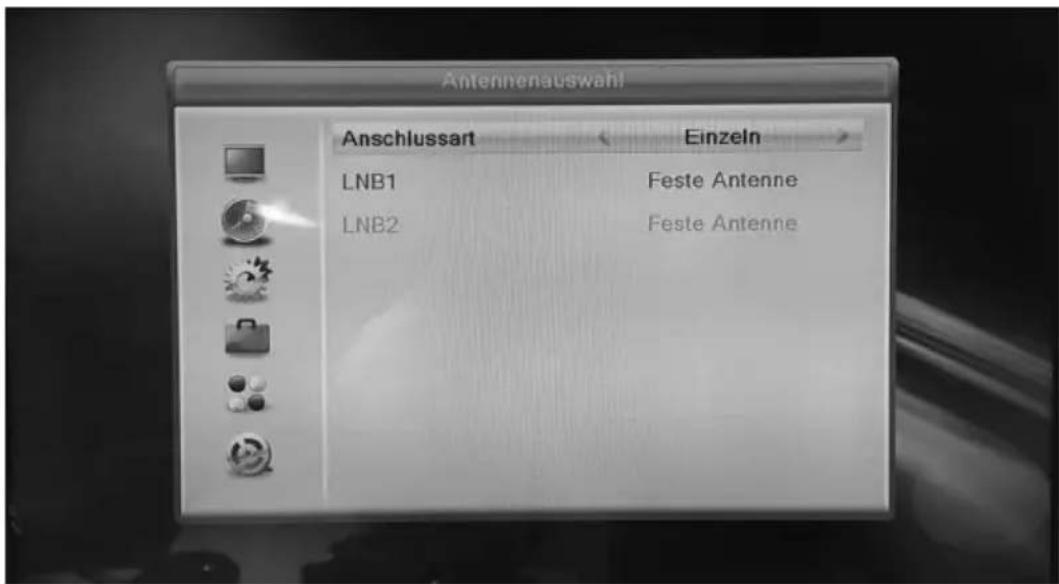
Wenn Sie diese Art von Verbindung verwenden, setzen Sie die Einstellungen im Menü "Antennenauswahl" (siehe Seite 18) auf "Einzeln". Wird der Receiver mit nur einem Antennenkabel mit der Empfangsanlage verbunden, kann die Aufnahmefunktion (zwei gleichzeitige Aufnahmen) nur sehr eingeschränkt verwendet werden. Wir empfehlen, die Antennenanlage zu erweitern, oder beide Empfangsteile mit einem Kabel zu verbinden.
Beide Empfangsteile verwenden
Wenn Sie beide Empfangsteile verwenden wollen, müssen zwei unabhängige Antennenleitungen zu Ihrer Empfangsanlage vorhanden sein. Es kann sich dabei um zwei Kabelverbindungen zu einem TWIN -LNB oder zu einem Multi-Schalter handeln.
Verbinden Sie ein Antennenkabel von Ihrer Satellitenantenne mit dem Eingang LNB IN 1, ein zweites Kabel mit dem Eingang LNB IN 2. Da beide Antennenkabel den Zugriff auf alle Sender erlauben, können Sie zur selben Zeit zwei unterschiedliche Sender manuell aufnehmen bzw. einen Sender timergesteuert aufnehmen, ggf. einen weiteren Sender manuell aufnehmen und zusätzlich einen weiteren Sender ansehen.
Wenn Sie diese Art von Verbindung verwenden möchten, setzen Sie die Einstellungen im Menü "Antennenauswahl" (siehe Seite 18) je nach Empfangssituation auf "Twin (Gleich)" oder „Twin (Verschieden)".
Twin (Gleich) Sie verwenden an beiden LNB IN Anschlüssen den gleichen Satelliten und die g gleiche Antennenkonfigurationen
Twin (Verschieden) Sie verwenden an beiden LNB IN Anschlüssen unterschiedliche Satelliten und/oder unterschiedliche Antennenkonfigurationen
Hinweis (nur für Kunden mit UniCable (SCR EN 50494) Empfangsanlagen):
Unicable ist nur für den Single Betrieb oder den Betrieb mit unterschiedlichen Satelliten verfügbar. Jedes der beiden Empfangsteile benötigt dann eine ID/IF-Channel/UniCable Frequenz. Das Gerät verhält sich also auch in SCR EN50494 Empfangsanlagen wie zwei unabhängige Receiver. Bitte beachten Sie Seite 24 zur Einstellungen der LNB/UniCable-Frequenz.
Vorprogrammierte Senderliste
In der Software des Xoro HRS 9192 ist ab Werk eine Liste der Fernsehsender für den Satelliten ASTRA 19.2 hinterlegt (Stand 03/2016). In dieser Liste sind die wichtigsten deutschen Fernsehsender auf den vorderen Programmnummern abgelegt.
Hinweis:
Im Laufe der Zeit kann es vorkommen, dass neue Sender aufgeschaltet werden oder bestehende Sender den Programmplatz oder den Transponder wechseln. In jedem Fall ist es ratsam ab und zu einen Sendersuchlauf (Blinde Suche) durchzuführen (Seite 20), damit Sie immer alle aktuell verfügbaren Sender emfangen können!
Importieren und Exportieren von Senderlisten / Einstellungen
Das Gerät bietet die Möglichkeit die Firmware auf einen angeschlossenen USB 2.0 Datenträger zu sichern und wiederherzustellen (siehe Seite 24). Mit der Firmwaredatei (Dump) wird auch die Senderliste (sog. Userdb) gesichert und kann über die „Userdb“ Upgradeoption wiederhergestellt werden.
Weitere Informationen werden nach Verfügbarkeit auf der Downloadseite des Produktes bereitgestellt (www.xoro.de).
Hinweise:
• Falsche Einstellungen im Menü Firmware aktualisieren können den Receiver beschädigen
- Während des Wiederherstellens von Senderlisten darf der Receiver keinesfalls ausgeschaltet werden, das Ausschalten während des Wiederherstellens kann kostenpflichtige Reparaturen zur Folge haben!
- Die gesicherte Datei darf am PC umbenannt werden, jedoch muss die Endung erhalten bleiben. Haben Sie die Datei umbenannt, müssen Sie den neuen Namen beim Menüpunkt Upgrade Datei auswählen. Die Backup Datei muss im Wurzelverzeichnis des USB-Speichers abgelegt werden und darf nicht in einen Ordner verschoben werden.
Grundfunktionen
Einschalten / Ausschalten / StandBy
Um das Gerät einzuschalten schalten Sie ggf. zuerst den Hauptschalter an der Seite des Gerätes an und drücken Sie auf der Fernbedienung oder am Gerät die Power Taste.
Sie können im Betrieb jederzeit durch Drücken der Powertaste auf der Fernbedienung oder am Gerät den StandBy Modus aktivieren. Erneutes Drücken der Powertaste startet das Gerät dann wieder.
Steuerkreuz / OK Taste
Mit den Tasten ◀/▶ können Sie während des Fernsehens die Lautstärke regeln. Drücken Sie während des Fernsehen die Taste OK, wird die Programmliste eingeblendet. Benutzen Sie die PR+ und PR- Tasten für die Auswahl des gewünschten Senders. Nach Druck auf die Taste OK wird zu dem gewählten Sender umgeschaltet.
Zifferntasten
Sie können anhand der Zifferntasten 0-9 den gewünschten Sender durch Eingabe des Programmplatzes direkt anwählen.
Stummschaltung
Drücken Sie die Taste MUTE der Fernbedienung um den Ton abzuschalten. Es erscheint ein durch-gestrichenes Lautsprechersymbol. Nochmaliges Drücken der Taste aktiviert den Ton wieder.
Recall
Durch Drücken der Taste RECALL 5 schaltet das Gerät auf den zuletzt gesehenen Sender um.
TV / Radio
Die Taste TV/RADIO auf der Fernbedienung wechselt zwischen Radio- und Fernsehbetrieb. Die Bedienung der Programmliste und die Funktionen sind im Radiomodus gleich dem TV Betrieb.
Teletext
Die Taste TTX blendet das Videotext ein. Videotextseiten rufen Sie durch Eingabe der Seitennummer über die Zifferntasten (0-9) auf. Mit den Tasten ▲/▼ können vorwärts und rückwärts durch den Videotext blättern. Zum Verlassen des Videotextes drücken Sie die EXIT Taste.
Untertitel
Das Untertitelmenü erreichen Sie über die SUB-T Taste der Fernbedienung. Wählen Sie mit den ▲/▼ Tasten die Sprache der Untertitelung aus und bestätigen Sie mit OK. Fortan werden die Untertitel des laufenden Senders angezeigt, sofern der Sender Untertitelung anbietet.
Hinweis:
Die Bereitstellung von Untertiteln oder dem Videotext ist senderabhängig. Wird dieser Service vom gewählten Sender nicht bereitgestellt, wird kein entsprechender Menüpunkt angezeigt.
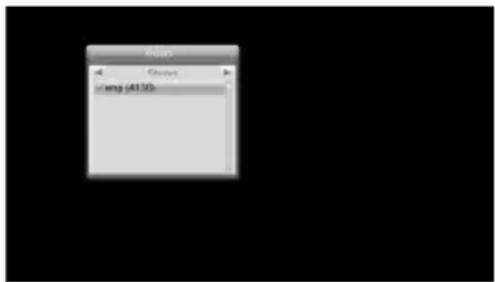
Durch Drücken der Taste AUDIO (blaue Funktionstaste) auf der Fernbedienung kann zwischen den verfügbaren Tonspuren des aktuellen Senders gewechselt werden. Mit den ▲/▼ Tasten können Sie im Menü navigieren und Einstellungen vornehmen. Mit der Taste EXIT speichern Sie die Einstellung und kehren zum laufenden Programm zurück.
Sleeptimer
Das Gerät kann so konfiguriert werden, dass es nach einer vordefinierten Betriebszeit automatisch ausschaltet, sofern keine Bedienung erfolgt. Diese Funktion rufen Sie mit der Taste SLEEP auf. Weiteres Drücken der Taste definiert die Ausschaltzeit in Minuten oder schaltet die Funktion aus.
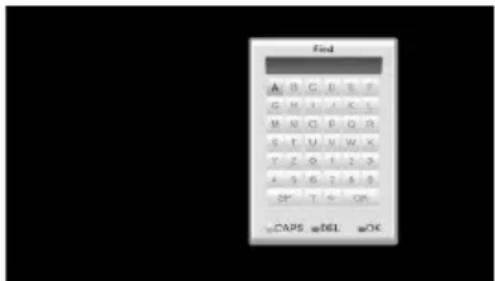
In der Programmliste können Sie mit der Taste FIND (rote Farbtaste) jederzeit während des laufenden Programms die Programmsuche aufrufen. Durch Eingeben des gewünschten Programmnamens mittels Navigationstasten ◀/► /▲/▼ wird die Senderliste im Hintergrund entsprechend aussortiert. Mit der OK Taste gelangen Sie zu den Suchergebnissen. Nochmaliges Drücken der OK Taste ruft das gewählte Programm auf.
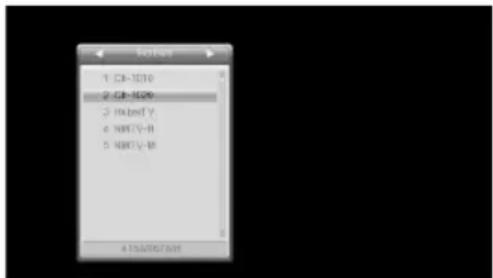
Programmliste
Drücken Sie während des Fernsehen die Taste OK, wird die Kanalliste eingeblendet. Benutzen Sie die ▲/▼ Tasten für die Auswahl des gewünschten Senders. Nach Druck auf die Taste OK wird zu dem gewählten Sender umgeschaltet.
Mit den ◀/▶ Tasten können Sie die Senderliste für alle Satelliten zusammenfassend anzeigen lassen ( Alle Sender ) oder die Auswahl auf bestimmte Satelliten oder Favoritenliste beschränken.
Favoriten
Wenn Sie Favoritenlisten angelegt haben (Seite 18), können Sie mit der FAV Taste darauf zugreifen.
▲/▼ Favoritenliste auswählen
OK Gewählte Favoritenliste aktivieren
EXIT Beenden der Favoritenlisteanzeige
Hinweis:
Wenn Sie sich in der TV Favoritenliste befinden, können Sie nicht zu Sendern der Radio Favoritenliste wechseln, und umgekehrt. Das Gerät zeigt dann möglicherweise die Meldung „Keine Programme“. Sie müssen in dem Fall vorher in den jeweiligen Modus (TV oder Radio) wechseln, um Sender der jeweiligen Favoritenliste aufrufen zu können!
Auflösung
Mit der Taste FORMAT können Sie die Auflösung für den HDMI-Ausgang ändern. Drücken Sie dazu die Taste mehrfach. Der Fernseher benötigt evtl. etwas Zeit, um die neue Auflösung zu erkennen. Warten Sie daher einige Sekunden zwischen jedem Tastendruck.
Informationen
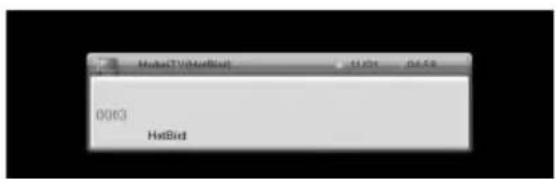
Durch Drücken der Taste INFO öffnet sich die Infoleiste des laufenden Programms. Hier finden Sie Informationen zur laufenden und folgenden Sendung. Nochmaliges Drücken der Taste zeigt detailliertere Informationen des laufenden Sender an.
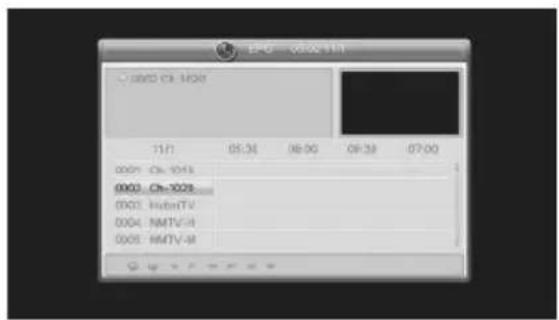
Elektronischer Programmführer (EPG)
Drücken Sie die EPG Taste und die elektronische Programmzeitschrift erscheint auf dem Bildschirm.
In der Titelleiste wird das Datum und die Uhrzeit angezeigt. Links oben finden Sie Informationen zur unten ausgewählten Sendung. Im unteren Teil wird links die Programmübersicht angezeigt.
Die Bedienung erfolgt mit den Tasten:
◀/▶/▲/▼ Sender/Sendungen auswählen
OK Anzeige von detaillierten Informationen zur ausgewählten Sendung.
GRÜN Aufnahme-Timer für die gewählte Sendung programmieren (Seite 17)
ROT Navigationsmenü. Wählen
Sie mit den ▲/▼ Tasten den gewünschten
Sender. Mit den◀/▶ Tasten können Sie
zwischen den Funktionen der unten ein- geblendeten Leiste wählen. OK bestätigt die Auswahl.
</> Sendung zurück / vor
<</>>
<<</>>>
Stunde zurück / vor
Tag zurück / vor
Exit Beenden
EXIT EPG ausblenden
Hinweise:
• Die Fernsehsender bestimmen, ob und in welchem Umfang Programminformationen zur Verfügung stehen.
- Es dauert evtl. einige Minuten, bis alle Programminformationen eines Senders geladen sind.
- Während einer laufenden Aufnahme ist EPG nicht verfügbar.
Timeshift / Zeitversetztes Fernsehen
Die Timeshift-Funktion ermöglicht das "Anhalten" des Fernsehprogramms und das lückenlose weitersehen nach einer von Ihnen gewählten Zeit. Dazu wird ab dem Zeitpunkt des Aktivierens von Timeshift das Fernsehprogramm aufgezeichnet. Wenn Sie das Programm zeitversetzt fortsetzen, wird die Aufzeichnung wiedergegeben, jedoch gleichzeitig der Rest der Sendung weiterhin aufgenommen.
- Aktivieren Sie die Timeshift Funktion durch Drücken der TIMESHIFT Taste auf der Fernbedienung.
- Benutzen Sie die Tasten ▶ ◀ ◀ ▶ um die Sendung fortzuführen, zum Spulen oder um die Funktion zu beenden
Schalten Sie zu einem anderen Sender um, werden die zwischengespeicherten Daten verworfen. Sie können jedoch vor dem Umschalten die Taste REC (Aufnahme) drücken, um eine normale Aufnahme zu starten bzw. die zwischengespeicherten Daten als Aufnahme ablegen.
Sofortaufnahme
Sie können während des laufenden Programms eine Sofortaufnahme starten
- Aktivieren Sie die Sofortaufnahme durch Drücken der REC Taste auf der Fernbedienung.
• Die Aufnahme beenden Sie, indem Sie die □ Taste drücken. - Ihre Aufnahmen sind im Mediaplayer (Seite 26) abrufbar.
Timeraufnahme
Sie können das Gerät wie einen Videorecorder programmieren und somit bis zu 8 Lieblingssendungen zeitgesteuert komfortabel aus dem EPG (Seite 14) heraus aufnehmen oder automatisch zum Startzeitpunkt der Sendung umschalten lassen. Sofern das Gerät für eine Timeraufnahme den Kanal wechseln muss, wird vorher eine entsprechende Meldung angezeigt.
• Drücken Sie die EPG Taste auf der Fernbedienung
- Wählen Sie die gewünschte Sendung mit den ◀/▶ /▲/▼ Tasten aus der Programmübersicht
- Drücken Sie die grüne Taste und überprüfen Sie die aus dem EPG automatisch bezogenen Sendungsdaten oder passen Diese ggf. Ihren Wünschen an.
- Wählen Sie zwischen „Umschalten“ (Gerät schaltet zum Termin auf die programmierte Sendung um) oder „Aufnahme“ Timer (die gewünschte Sendung wird aufgezeichnet)
• Wählen Sie Speichern um den Timer zu speichern
Eine Übersicht aller im Gerät programmierten Timer finden Sie im Hauptmenü (Seite 23) unter MENU / Systemeinstellungen / Timer. In diesem Menü können Sie zudem Timer manuell erstellen oder bestehende Timer bearbeiten oder löschen. Ihre Aufnahmen sind im Mediaplayer (Seite 26) abrufbar.
Hinweise:
• Das Gerät verfügt über zwei Empfangsteile. Je nach Konfiguration (Seite 10) können Sie während der Aufnahme auf einen anderen Sender umschalten. Sie können dann einen zweiten Sender ebenfalls mit der Taste REC manuell aufnehmen. Es können maximal 2 Aufnahmen zur gleichen Zeit erfolgen. Während der Aufnahme können.
- Das Hauptmenü, EPG Anzeige, Programminformationen und Funktionen (bspw. Mediaplayer) können während der Aufnahme aus Performancegründen gesperrt sein.
• Die integrierte Timerprogrammierfunktion kann nur für einen Tuner verwendet werden. Zwei Timeraufnahmen zur selben Zeit auf zwei unterschiedlichen Sendern ist bspw. damit nicht möglich!
Das Hauptmenü des Satellitenempfängers rufen Sie über die MENU Taste auf. Die Untermenüs sind:
- Programme bearbeiten
- Installation
- Systemeinstellungen
- Funktionen
- Spiele
- Aufnahmemanager
Sie können alle Menüs mit der Taste EXIT verlassen.
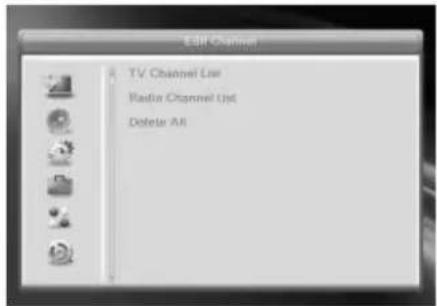
Programme bearbeiten
Das Menü "Programme bearbeiten" enthält die Untermenüs "TV-Programmliste", "Radio-Programmliste" und "Alles löschen".
TV-Programmliste
In diesem Menü haben Sie die Möglichkeit die gefundenen Sender Ihren Wünschen entsprechend zu sortieren bzw. zu bearbeiten. Folgende Werkzeuge stehen Ihnen zur Verfügung:
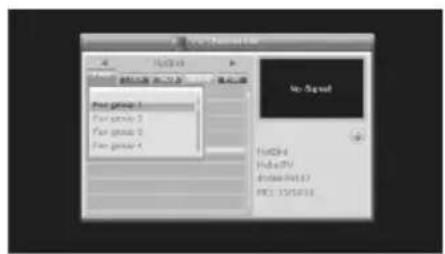
FAV Nach Auswahl der gewünschten Favoritengruppe können Sie Programme durch drücken der OK
Taste der vorher gewählten Favoritengruppe hinzufügen oder löschen. Ist ein Sender einer Favoritengruppe zugeordnet wird ein Herzsymbol hinter dem
Sender angezeigt. Drücken der EXIT Taste speichert die Auswahl. Im Hauptmenü können Favoritengruppen zudem umbenannt werden (Seite 23).
Sperren Wählen Sie mit den ▲/▼ Tasten den zu sperrenden Sender aus und drücken Sie die rote Taste.
Eine Passwortabfrage erscheint auf dem Bildschirm. Geben Ihr das Passwort ein. Der ausgewählte Sender wird mit einem Schlosssymbol versehen. Wenn Sie einen gesperrten Sender ansehen möchten, fragt der Receiver Sie fortan nach Ihrem
Kennwort. Das Standardkennwort ist 0000. Zum Ändern des Kennworts beachten Sie Seite 25.
Überspringen Wählen Sie mit den ▲/▼ Tasten den zu überspringenden Sender aus und drücken Sie die grüne
Taste. Der ausgewählte TV Sender wird mit einem Pfeilsymbol versehen. Haben Sie ein Programm für das Überspringen markiert, wird dieses übersprungen, wenn Sie mit den Kanalwahltasten durch die Programme schalten bzw. zappen.
Bewegen Wählen Sie mit den ▲/▼ Tasten den zu verschie benden Sender aus und drücken die gelbe Taste. Der ausgewählte Sender wird mit einem "Bewegen"
- Symbol versehen. Mit den ▲/▼ Tasten können Sie den Sender auf die neue Position verschieben. Sie können die neue Position auch über die Ziffern tasten 0-9 direkt eingegeben.
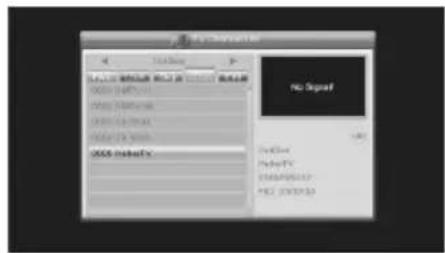
Drücken Sie die OK Taste und der Sender wird an der neuen Position abgelegt.
Ändern Drücken Sie zuerst die blaue Taste wenn Sie Sender automatisch sortieren, löschen oder umbenennen möchten.
Möchten Sie einen Sender umbenennen, wählen Sie diesen mit den ▲/▼ aus und drücken Sie die
grüne Taste. Geben Sie den neuen Namen über die Bildschirmtastatur ein.
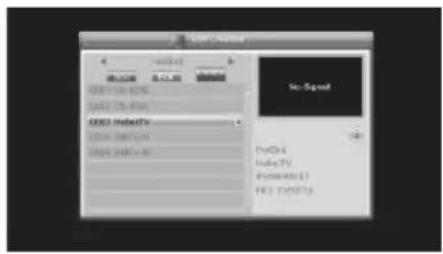
Mit der roten Taste können Sie die Sender nach den Vorgaben (Name A-Z, Name Z-A, Frei/
Verschlüsselt und Sperren) innerhalb der Liste
sortieren. Drücken Sie die rote Taste und wählen
Sie mit den Pfeiltasten ▲/▼ die Sortieroption aus.
Drücken Sie nun die OK Taste und die Sender werden sofort nach den Vorgaben sortiert.
Wählen Sie mit den ▲/▼ Tasten den löschenden Sender aus und drücken Sie die blaue Taste. Der ausgewählte Sender wird für das Löschen vorgemerkt und mit einem Kreuzsymbol versehen und beim nächsten Speichern der Programmliste entfernt.
Drücken Sie zum Speichern Ihrer Einstellungen die EXIT Taste. Der Receiver fragt, ob Sie die zuvor gemachten Änderungen speichern wollen. Bestätigen Sie die Abfrage mit „JA“ (OK Taste).
Radio-Programmliste
Die verschiedenen Optionen sind bei der Radio-Liste dieselben wie bei der TV-Liste.
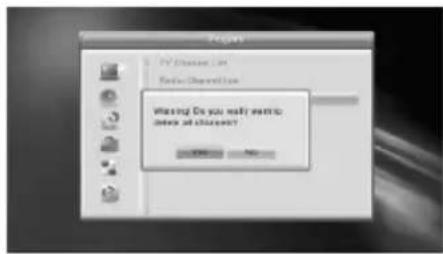
Mit dieser Funktion können Sie alle TV- und Radio-Kanäle in auf einmal löschen. Wählen Sie diese Option und drücken Sie die OK Taste. Bevor alle Sender gelöscht werden, erscheint auf dem Bildschirm eine Sicherheitsabfrage. Bestätigen Sie diese (wenn Sie alle Programme löschen möchten) in dem Sie das „Ja“ Feld gelb markieren (LINKE Taste) und dann die OK Taste drücken.
Mehrmaliges Drücken der EXIT Taste beendet das Einstellungsmenü und kehrt zum laufenden Programm zurück.
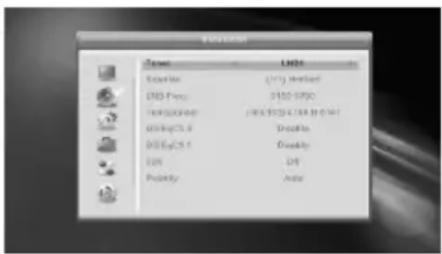
Wenn ein Menüpunkt farblich hinterlegt ist, drücken Sie die OK Taste zum Aktivieren der Option. Die einzelnen Optionen ändern Sie mit den Navigationstasten ◀/▶. Die Menüs können Sie mit der EXIT Taste verlassen.
Um einen Sendersuchlauf erfolgreich durchführen zu können, müssen Ihnen Informationen über Ihre Empfangsanlage bekannt sein:
- Verfügen Sie über mehrere Antennen oder eine Antenne mit mehreren LNB müssen Sie wissen, welche Art von Umschalter (DiSEqC) Sie verwenden und an welchem Anschluss welche Antenne/LNB angeschlossen ist.
- Bei einer UniCable/SCR EN50494 Empfangsanlage müssen Sie wissen, welche IF-Channel verfügbar ist und welche Frequenzen diesen zugeordnet sind.
Fragen Sie beim Installateur Ihrer Antennenanlage nach, falls Ihnen einige Parameter nicht bekannt sein sollten.
Antennenauswahl
Je nach Konfiguration Ihrer Satellitenanlage (Seite 10) können Sie in diesem Menü Einstellungen vornehmen.
Einzeln Das Gerät wird nur mit einer SAT Leitung betrieben. Der zweite Tuner wird deaktiviert! Twin (Gleich) Sie verwenden an beiden LNB IN Anschlüssen den gleichen Satelliten und die gleiche Antennenkonfigurationen Twin (Verschieden) Sie verwenden an beiden LNB IN Anschlüssen unterschiedliche Satelliten und/oder unterschiedliche Antennenkonfigurationen
Je nach Auswahl können Sie in diesem Menü außerdem einstellen ob sie eine feste Antenne oder eine motorbetriebene Antenne verwenden.
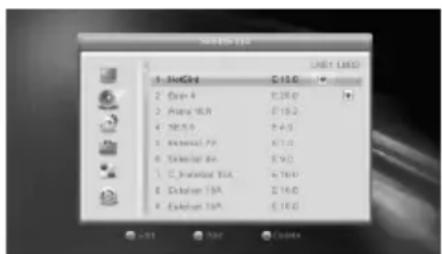
Satellitenliste
Wählen Sie mit den Tasten ▲/▼ einen Satelliten aus, den Sie empfangen können. Sie müssen festlegen, an welchem Empfangsteil (LNB 1 IN, LNB 2 IN) das Satellitensignal zur Verfügung steht. Wählen Sie mit den Tasten ◀/► zwischen LNB 1 und LNB 2, weisen Sie mit der Taste OK das gewählte Empfangsteil zu.
Die meisten Empfangsanlagen in Deutschland sind fest auf den Satelliten ASTRA 1KR (19.2 Grad) ausgerichtet. Sollte ein Satellit in der Liste fehlen, können Sie diesen durch Drücken der grünen Taste hinzufügen.
Ein Fenster öffnet sich, tragen Sie die Wert für den Längengrad ein Geben Sie dem neuen Satelliten einen Namen.
Wenn Sie einen neuen Satelliten hinzufügen, muss beim folgenden Sendersuchlauf der Suchmodus „Blinde Suche“ verwendet werden.
In dem Menü können Sie außerdem bestehende Satelliten bearbeiten (rote Taste) oder löschen (blaue Taste).
Antenneneinstellung
In diesem Menü können Sie folgende Einstellungen konfigurieren: Tuner Wählen Sie aus, für welches Empfangsteilsteil Sie die folgen Einstellungen vornehmen wollen. Ist
"Twin (Verschieden)" im Menü "Antennenauswahl"
aktiviert müssen Sie alle Einstellungen für Tuner LNB 1 und LNB 2 separat durchführen.
Satellit Wählen Sie aus, für welchen Satelliten Sie die
folgenden Einstellungen vornehmen wollen. Haben
Sie im Menü "Satellitenliste" mehrere Satelliten
ausgewählt, müssen Sie alle Einstellungen für
jeden Satelliten separat durchführen.
LNB-Frequenz
Wählen Sie aus, welche Oszillatorfrequenzen ihr LNB verwendet. Die korrekten Werte entnehmen Sie bitte dem Handbuch Ihres LNB. Sollten Sie über eine Unicable/SCR EN50494 Empfangsanlage verfügen, wählen Sie bitte den LNB Typ "Unicable (SCR) (9750-10600)". Drücken Sie die grüne Taste und wählen Sie anschließend einen freien Kanal (IF-Channel) und die dazugehörige Frequenz aus. Wählen Sie die Sat Position A oder B, bei einer Unicable-Anlage für den Empfang eines Satelliten ist A in der Regel die richtige Wahl. Details entnehmen Sie bitte der Anleitung zu Ihrer Unicable-Empfangsanlage. Fragen Sie Ihren Vermieter nach dem freien Kanal, wenn der Anschluss in einer Mietwohnung zur Verfügung gestellt wird. Bei falschen Einstellungen ist dauerhaft oder zeitweise kein Empfang möglich oder einzelne Sender fehlen. Durch das Drücken der roten Taste können Sie die Einstellungen nachträglich verändern.
Transponder
Die Anzeigen 'Stärke' und 'Qualität' zeigen die Werte des hier ausgewählten Transponders an.
DiSEqC 1.0/1.1
DiSEqC-Umschalter haben zwei bis 16 Eingänge und ermöglichen es so, mehrere Antennen oder LNB mit dem Receiver zu verbinden. Verfügen Sie über einen solchen Umschalter, müssen Sie wählen, an welchem der Anschlüsse der ausgewählte Satellit angeschlossen ist. Bitte sehen Sie im Handbuch ihres Umschalters nach, welche Version (1.0, 1.1) unterstützt wird.
22KHz
Über das Zuschalten eines 22KHz-Signals kann der Receiver das LNB für den Empfang eines anderen Frequenzbandes umschalten. Diese Einstellung muss nur in sehr seltenen Fällen geändert werden. Eine falsche Einstellung führt dazu, dass Programme fehlen oder gar kein Empfang möglich ist.
Polarisation
Die Einstellung bestimmt, mit welcher Spannung (13V/18V) die Antennenanlage versorgt wird. Die Höhe der Spannung bestimmt, ob horizontal (18V) oder vertikal (13V) polarisierte Transponder empfangen werden. Diese Einstellung muss nur in sehr seltenen Fällen geändert werden. Eine falsche Einstellung führt dazu, dass Programme fehlen oder gar kein Empfang möglich ist.
Einstellungen
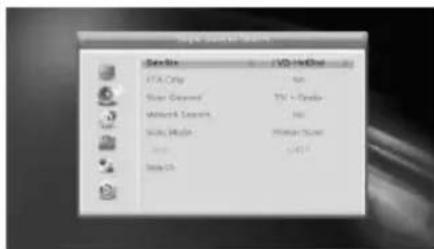
Sendersuche
Für den Sendersuchlauf gibt es zwei Möglichkeiten:
- Einzel-Satellitensuche
In diesem Menü erfolgt der Suchlauf nur für den unter "Satellitenliste" ausgewählten Satelliten.
• Multi-Satellitensuche
In diesem Menü erfolgt der Suchlauf für alle Satelliten, welche im Menü "Satellitenliste" ausgewählt/zugewiesen wurden.
Folgende Einstellungen für den Sendersuchlauf stehen zur Verfügung:
Satellit Wählen Sie im Menü "Einzel-Satellitensuche" den Satelliten aus, für den der Suchlauf durchgeführt werden soll. Im Menu „Multi-Satellitensuche“ werden automatisch alle zuvor gewählten Satelliten abgesucht.
Nur FTA Nein Der Suchlauf speichert alle gefundenen Sender inkl. Verschlüsselter Ja Der Suchlauf speichert nur unverschlüsselte Sender
Hinweis:
Das Gerät kann keine Pay-TV / Bezahlfernsehen decodieren, deswegen ist es ratsam nur die Funktion 'Nur FTA' zu verwenden. Durch das Überspringen von verschlüsselten Programmen beim Sendersuchlauf erhalten sie eine kürze Senderliste. Dies spart Zeit beim späteren Sortieren von Sendern und erstellen von Favoritenlisten.
| SendertypRadiosender | TV + Radio | Der Suchlauf speichert gefundene Fernseh- und |
| TVRadio | Der Suchlauf speichert nur FernsehsenderDer Suchlauf speichert nur Radiosender | |
| Netzwerksuche | NeinJa | Netzwerksuche ist ausgeschaltetNetzwerksuche ist eingeschaltet |
Hinweis:
Die Netzwerksuche kann durch Analyse von Daten aus bekannten Transpondern die Frequenz neuer Transponder ermitteln. Der Suchvorgang ist schneller als "Blinde Suche", jedoch kann es auch hier noch zu fehlenden Sendern kommen. Wird die "Blinde-" oder "Präzisionssuche" verwendet, kann die Netzwerksuche nicht aktiviert werden.
| Suchmodus | Standard Suche | Sender werden anhand einer im Receiver hinterleg-ten Transponderliste gesucht. Dieser Suchmodus ist der Schnellste. Sender mit neuen Frequenzen oder von benutzerdefinierten Satelliten werden nicht gefunden. |
| Blinde Suche | Ermöglicht eine Suche nach allen Frequenzen, unabhängig von der hinterlegten Transponderliste. Verwenden Sie die ‘Blinde Suche’, falls bei der Standardsuche nicht alle Sender gefunden werden. | |
| Suche | Starten Sie den Sendersuchlauf mit der Taste OK. Im Suchlauffenster werden gefundene Fernseh- und Radiosender aufgelistet. Im unteren Teil des Bildschirm werden Informationen über Satelliten und Transponder/ | |
Frequenzen angezeigt.
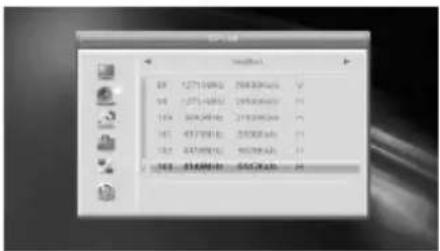
In diesem Menü sind alle dem Gerät bekannten Transponder gespeichert. Mit den ◀/▶ Tasten können Sie die Ansicht nach Satelliten ändern. Mit der roten Taste (Ändern) können Sie bestehende Transponder bearbeiten, mit der grünen Taste (Neu) neue Transponder manuell anlegen oder mit der gelben Taste (Löschen) Transponder aus der Liste löschen. Möchten Sie nur einzelne Transponder nach Programmen absuchen starten Sie die Suche auf dem ausgewählten Transponder mit der blauen Taste (Suche).
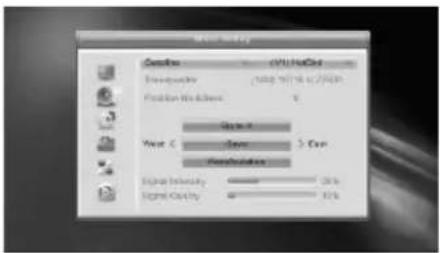
DiSEqC 1.2 ermöglicht zusätzlich die Steuerung von Dreh-Anlagen per DiSEqC-Befehlen, also über nur eine Antennenleitung. Von dem Drehmotor-Hersteller Stab wurde zusätzlich ein Protokoll (Stab-USALS) definiert, mit denen das Auffinden der Satellitenposition besonders einfach ist. Bei entsprechenden Receiver genügt die Eingabe der geografischen Position und die Satelliten werden automatisch gefunden - vorausgesetzt, die Kurvenbahn des Drehmotors ist mechanisch korrekt eingestellt worden.
Rufen Sie das Menü für "Antennenauswahl" auf und wählen Sie "Motor Antenne" für den gewünschten LNB Eingang, an dem die drehbare Antenne angeschlossen ist. Schließen Sie das Menu „Antennenauswahl“ und rufen Sie nun das Menü "Antenneneinstellung" auf.
Um die Positionsdaten einzugeben, navigieren Sie zuerst auf den Menüpunkt „Tuner“ und drücken einmal die Navigationstaste rechts ▶. Nun können Sie die Parameter für die Motor Antenne konfigurieren. Verlassen können Sie Untermenüs jederzeit über die MENU Taste.
LNB-Frequenz Wählen Sie aus, welche Oszillatorfrequenzen ihr LNB verwendet. Die korrekten Werte entnehmen Sie bitte dem Handbuch Ihres LNBs. Sollten Sie über eine Unicable/SCR EN50494 Empfangsanlage verfügen, wählen Sie bitte den LNB Typ "Unicable (SCR) (9750-10600)".
Motortyp Wählen Sie zwischen DiSEqC 1.2 und USALS aus, entsprechend Ihrer verwendeten Hardware.
Alles Löschen Sie können hier alle Positionen löschen. Diese Funktion gibt es nur im DiSEgC 1.2 Modus.
Motoreinstellung Satellit Wählen Sie einen Satelliten aus Transponder Wählen Sie einen Transponder aus Pos-Nr. & Speichern Drücken Sie die ◀/▶ Taste und wählen Sie eine Position aus (0-63). Sie können auch die Angabe mit
den numerischen Tasten durchführen. Gehe zu X Drücken Sie die OK Taste und wählen Sie eine Position aus (0-63). Bestätigen Sie Ihre Eingabe mit der OK Taste und sofort erscheint eine Meldung auf dem
Bildschirm „Wait to move the position“. Speichern Drücken Sie die ◀/▶ Taste um die Drehbewegung des Motors auszuführen. Drücken Sie die OK Taste um die aktuelle Motorposition zu speichern.
Neuberechnung Drücken Sie die OK Taste um die Position neu zu berechnen.
Grenzwerte einstellen Sie können den Grenzwert der Drehbewegung von dem Motor nach Westen und Osten definieren. Wenn Sie die Grenzwert wieder löschen wollen, wählen Sie
„Begrenzung aus“. Sie können auch das Motor zu einer Referenzposition bringen. Navigieren Sie zu
"Gehe zur Referenz" und drücken Sie die OK Taste.
Systemeinstellungen
In diesem Menü können Einstellungen zu dem Gerät vorgenommen werden.
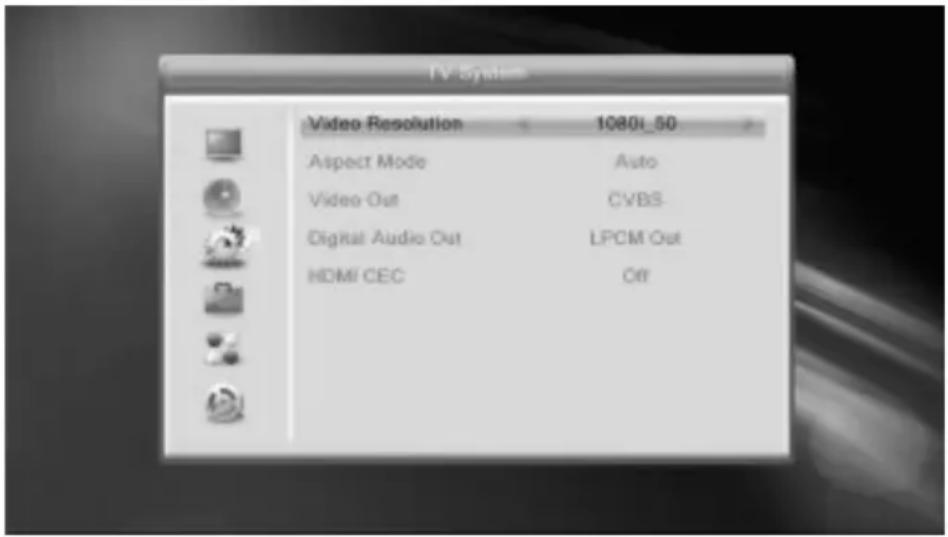
Sprache
text einstellen.
Audio/Videoausgabe
Hier können Sie die Sprache für das Bildschirmmenü und den Video-
Das Menü enthält Einstellungen für den HDMI Auflösung, Seitenverhältnis, die Videoausgabe und die Tonausgabe.
Auflösung Hier können Sie die Auflösung der Videoausgabe
über HDMI festlegen. Bitte lesen Sie im Handbuch
Ihres Fernsehers nach, welche Auflösungen unter
stützt werden. ("HD Ready"-Fernseher müssen
720p_50 und 1080i_50 unterstützen. "Full HD"-
Fernseher unterstützen 1080p_50)
Aspekt
Auto
Für Fernsehgeräte (16:9), die über SCART
angeschlossen werden. Inhalte werden als
Vollbild angezeigt.
4:3PS
Für 4:3 Fernseher. 16:9-Inhalte werden ver-
größert, nach Möglichkeit ohne Balken dar gestellt.
4:3LB
Für 4:3 Fernseher. 16/:9-Inhalte werden ver-
größert, nach Möglichkeit mit Balken dargestellt.
16:9
Für 16:9 Fernseher. 4:3-Inhalte werden un-
verzerrt, mit "schwarzen Balken" rechts und links dargestellt.
Videoausgabe Wählen Sie zwischen CVBS und RGB Ausgabe. Bei
RGB sind Videoauflösungen nur bis 576i möglich.
Für HDTV verwenden Sie die Voreinstellung CVBS.
Digitalton
LPCM
Unterstützte Tonformate werden dekodiert und als Stereo-Ton über HDMI ausgegeben.
BS
Dolby Digital-Ton wird als Bitstream (RAW)
über HDMI ausgegeben. Wählen
Sie diese Einstellung, wenn Sie ein Gerät
mit Dolby Digital Decoder am HDMI
Ausgang angeschlossen haben.
Bildeinstellungen
In diesem Menü können Sie die Bildqualität beeinflussen. Einstellungen der Helligkeit, Kontrast, Schärfe, Sättigung und Farbton sind
möglich.
Zeiteinstellungen
Damit der Receiver die korrekte Uhrzeit berechnen kann, müssen ählen, sofern das Gerät nicht die korrekten
Sie die richtige Zeitzone wählen, sofern das Gerät nicht die korrekten
Einstellungen vom Satellitensignal bezogen hat. Für Deutschland ist UTC +1 zu wählen.
Timer
In diesem Menü sind alle gespeicherten Timer, die Sie über das EPG ufgelistet. Sie können Timer durch Auwahl
und drücken der OK Taste bearbeiten, löschen (Timer bearbeiten und Wiederholung auf „AUS“ setzen) oder manuell anlegen. Zum
Anlegen eines neuen Timers wählen Sie mit den ▲/▼ Tasten einen
freien Timerplatz aus und drücken die OK Taste.
Wiederholung Legen Sie fest ob der Timer nur einmal ausgeführt oder wiederholt werden soll. Setzen Sie die Einstel-
lung auf „AUS“, wird der Timer nach dem Speicher-
vorgang gelöscht.
Funktion Wählen Sie zwischen automatischer Umschaltung
oder Aufnahmefunktion
Programm Wählen Sie hier den Sender aus, den Sie aufnehmen
möchten. Mit der Taste OK können Sie die Pro-
grammliste anzeigen lassen.
Datum
Wählen Sie das Aufnahmedatum
Einschaltzeit
Wählen Sie den Start Uhrzeit des Timers
Ausschaltzeit
Wählen Sie den End Uhrzeit des Timers
Wählen Sie „Speichern“ zum Anlegen des eingestellten Timers.
lersicherung
Sie werden nach dem Passwort gefragt, bevor Sie das Menü
stand ist: 0 0 0 0
"Kindersicherung" aufrufen können. Das Passwort im Auslieferzu-
Menü sperren
Sie haben die Möglichkeit das Menü zu sperren, damit keine Veränderungen an Ihren Einstellungen ohne Passwortabfrage vorge-
nommen werden kann.
Programm sperren
Wenn diese Option angeschaltet ist (Ein), dann können Sie einzelne Sender sperren. Die Sender werden in der TV-/Radiosender-
liste (siehe Seite 16) gesperrt. Ist diese Option ausgeschaltet, dann können keine Sender gesperrt werden.
Neues Passwort
Hier können Sie ein neues Passwort festlegen. Geben Sie mit den Zifferntasten eine vierstellige Zahl ein. Danach müssen Sie
erneut das neue Passwort bei der Option
„Passwort bestätigen“ eingeben. Danach ist
das neue Passwort aktiv.
OSD Einstellungen
In diesem Menü können Sie die Anzeigezeit der Programminformati- ten festlegen und die Menütransparenz
onsanzeige beim Umschalten festlegen und die Menütransparenz einstellen.
oriten
In diesem Menü können Sie die Favoritengruppen benennen. Wählen
Sie die gewünschte Favoritengruppe und drücken die OK Taste. Nun können Sie den Namen der gewählten Favoritengruppe eingeben bzw. ändern.
Andere Einstellungen In diesem Menüpunkt finden sie weitere Systemeinstellungen.
LNB1/2 Leistung Sie können die Versorgungsspannung für die Satellitenantenne abschalten. Dies ist nur in Ausnahmefällen notwendig. In den meisten Fällen führt ein Ab-
schalten der Spannung dazu, dass kein Empfang mehr möglich ist.
Programmart Hier können Sie die Ansicht der Senderliste global verändern. (Nur Freie Programme, Nur verschlüsselte Programme oder Alle Programme)
Auto Standby
Modus um Energie zu sparen. Dies ist Vorgabe der
EU. Um die Funktion abzuschalten wählen Sie „Aus“.
Funktionen
In diesem Menü finden Sie eine Auflistung von Funktionen, wie den Mediaplayer, die Werkseinstellungen oder diverse Netzwerkfunktionen.
Information In diesem Menü finden Sie Informationen zum Firmwarestand des Gerätes. Bitte schauen Sie regelmäßig auf der Downloadseite des Gerätes nach, ob eine aktuellere Firmware verfügbar ist.
Werkseinstellungen In diesem Menü können Sie die Werkseinstellungen wiederherstellen, wenn das Gerät eine Fehlfunktion aufweist oder Sie es verkaufen wollen. Bei der
Wiederherstellung gehen alle Einstellungen und die benutzerdefinierte Senderliste verloren.
Upgrade über USB In diesem Menü können Sie über einen angeschlossenen USB Datenträger die Firmware updaten (Option: allcode), eine Sicherung erstellen (Option: Dump) oder Senderliste aus einer Sicherungsdatei wiederherstellen
(Option: userdb)
Mediaplayer Öffnet den Media Player zum Anschauen der Aufnahmen oder Medien von externen USB 2.0 Massenspeichern (Seite 26).
Netzwerkeinstellung Sofern ein Ethernetkabel an dem Gerät angeschlossen ist, können Sie in diesem Menü Einstellungen für Ihr Netzwerk vornehmen. Im Normalfall konfiguriert sich das Gerät selbstständig in Ihr Netzwerk (DHCP Ein). Schalten Sie die DHCP Funktion aus, können Sie die Einstellungen zur IP Adresse, Netz maske oder Gateway manuell konfigurieren.
Wettervorhersage Sofern eine aktive Internetverbindung besteht, können Sie online Wetterinformationen in diesem Menü abrufen. Mit der grünen Taste können Sie Städte hinzufügen oder mit der gelben Taste löschen. Um die Anzeigen zu aktualisieren drücken Sie die rote Taste.
WiFi Manager Dieses Menü ist nur aktiv wenn ein passender WLAN Stick angesteckt wurde. Hier können Sie eine Verbindung zu Ihrem WLAN Netzwerk herstellen.
Rss Nachrichten In diesem Menü ist es möglich online Nachrichten im RSS Format abzurufen. Mit der grünen Taste können Sie neue RSS Adressen eintragen, mit der gelben Taste Nachrichtenfeeds löschen oder mit der blauen Taste bestehen de Feeds bearbeiten. Aktualisierungen rufen Sie mit der roten Taste ab.
Hinweis:
Es ist firmwarebedingt nicht möglich weitere internetbasierende Apps / Anwendungen hinzuzufügen.
Spiele
In diesem Menüpunkt finden Sie ein paar kurzweile Spiele. Für die Bedienung nutzen Sie die Fernbedienung.
Aufnahmeeinstellungen
In diesem Menüpunkt finden Sie Informationen zu den angeschlossenen USB 2.0 Massenspeicher. Des weiteren können Sie diverse Einstellungen zu den Speichergeräten vornehmen oder Massenspeicher formatieren.
Informationen
Zeigt Informationen über die Speicherbelegung der angeschlossenen USB Massenspeicher. Mit der gelben Taste können Sie eine Formatierung gemäß den Einstellungen vornehmen. Dabei werden alle Dateien auf dem ge- ger gelöscht.
Mit der blauen Taste können Sie Aufnahmeeinstellungen vornehmen. Hier können Sie bestimmen ◀/▶, ob das vorher gewählte USB-Gerät für Aufnahme und Timshift (REC & TMS; empfohlen), nur für die Aufnahme (REC) oder nur für Timshift (TMS) verwendet werden soll. Nachdem Sie
"PVR Typ" nach Ihrem Wunsch eingestellt haben, drücken Sie die Taste ▼, um die Schaltfläche OK zu markieren. Bestätigen Sie die Einstellung mit OK.
Hinweis:
Diese Einstellung bleibt solange erhalten, bis Sie das für die Aufnahme bestimmte Speichergerät vom Receiver trennen. Nach einer Trennung vom Receiver müssen Sie die Einstellung erneut vornehmen. Auch wenn die Timeshift-Funktion abgeschaltet wurde, muss trotzdem einer Partition die Funktion "Timeshift" zugeordnet sein. Wird keiner Partition die Funktion "Timeshift" zugeordnet, korrigiert der Receiver beim nächsten Einschalten diese Fehlkonfiguration automatisch und weißt die Funktion "Timeshift" einer verfügbaren Partition zu.
PVR Einstellungen In diesem Menü können Sie Einstellungen für das zeitversetzte Fernsehen (Timeshift) vornehmen.
Timeshift Aufnahme Ein Nach dem Drücken der Taste REC
(Aufnahme) wird das gesamte Programm aus dem Timeshift Buffer als Aufnahme ab gelegt und die Aufnahme fortgesetzt.
Aus
"Timeshift"- Funktion erst nach dem Drücken
Die Aufnahme beginnt auch bei aktivierter
der Taste REC (Aufnahme). Das für Time-shift zwischengespeicherte Programm geht
verloren.
Springen Die Einstellung legt fest, wie viele Sekunden nach vorne gesprungen wird, wenn während des Timeshift die Farbtaste für das Springen gedrückt wird.
Sicheres Entfernen Mit dieser Option sollten Sie den angeschlossenen USB Speicher zuerst von dem Receiver abmelden, bevor Sie diesen von dem USB Anschluss abziehen.
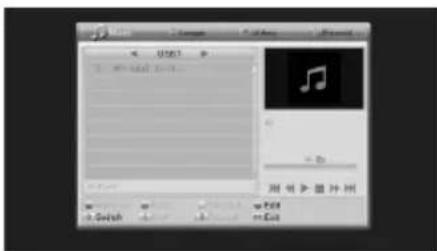
Media Player
Den Media Player können Sie über das Hauptmenü aufrufen (Seite 16). Im Mediaplayer können Sie mit der Taste 0 der Fernbedienung zwischen den verschiedenen Medien (Musik, Foto, Video oder Aufnahmen) wählen.
Aufnahmen ansehen / bearbeiten
Wechseln Sie mit der Taste 0 die Medienauswahl in der oberen Leiste bis „Aufnahmen“ an erster Stelle angezeigt wird. Mit den ▲/▼ Tasten können Sie nun aus den Aufnahmen auswählen. Haben Sie mehrere USB 2.0 Datenträger angeschlossen, müssen Sie ggf. noch den Datenträger mit den Aufnahmen / Medien auswählen (USB1 oder USB 2).
ROT Sender/Titel (sofern verfügbar) umbenennen
GELB Aufnahme für Löschung markieren, danach mit EXIT den Media Player beenden
GRÜN Aufnahme sperren, die Aufnahme kann erst nach Eingabe des Passworts abgespielt werden (Siehe Seite 23)
OK Wiedergabe starten
Während der Wiedergabe:
Wiedergabe
PAUSE Pause
■ Beendet die Wiedergabe und Rückkehr in die Aufnahmeliste
<</>> schneller Rück- und Vorlauf
Hinweis:
Erhalten Sie die Meldung Aufnahme abgelaufen, ist die Zeit überschritten, für die der Fernsehsender die Wiedergabe einer Aufzeichnung erlaubt oder es ist kein Satellitensignal vorhanden.
Medien wiedergeben
Wählen Sie die gewünschte Medienoption (Video, Bilder, Musik) mit den der Taste 0 der Fernbedienung. Wenn Sie 2 USB Speichergeräte angeschlossen haben und zwischen den beiden Speichern wechseln wollen, wählen Sie im oberen Bereich den Datenträger aus. Die Medien werden sodann aufgelistet. Mit den ▲/▼ Tasten können Sie nun das Medium zur Wiedergabe auswählen.
OK Startet die Wiedergabe
EXIT Rückkehr in das vorherige Verzeichnis/Media Player beenden
ROT Wiedergabeliste anzeigen
GRÜN Fügt das ausgewählte Medium zur Wiedergabeliste hinzu
GELB Fügt alle Medien zur Wiedergabeliste hinzu
BLAU Medium bearbeiten (Umbenennen, Löschen, Kopien, neue Ordner hinzufügen)
1 Datei nach Name/Zeit/Größe/Fav sortieren
2 Wiederholung de/aktivieren (Musik) , Konfiguration (Bilder)
3 Vorschaubilder anzeigen (Bilder)
Info Informationen anzeigen (Bilder)
Während der Wiedergabe stehen, je nach Medium, folgende Funktionen zur Verfügung:
Wiedergabe von Bildern:
▲ Anzeige des nächsten Bildes
▼ Anzeige des vorherigen Bildes
Rotation des Bildes um 90° gegen den Uhrzeigersinn
▶ Rotation des Bild um 90° im Uhrzeigersinn
PAUSE Wiedergabe pausieren
ZOOM Bild vergrößern
EXIT Beenden der Wiedergabe und Rückkehr zum Dateibrowser
Hinweis:
Sie können während der Bildwiedergabe auch Musik hören. Dazu müssen Sie zuerst das Musikstück auswählen und dann zu den Bildern wechseln.
Wiedergabe von Musik:
Wechsel zum nächsten Musikstück
< Wechsel zum vorherigen Musikstück
PAUSE Unterbricht die Musikwiedergabe
<< schneller Rücklauf
schneller Vorlauf
■ Beendet die Musikwiedergabe
EXIT Rückkehr ins vorherige Verzeichnis während der Wiedergabe
Wiedergabe von Videos:
OK Startet die Wiedergabe
PAUSE Unterbricht die Videowiedergabe,
■ Beendet die Wiedergabe und Rückkehr in den Browser
<< / >> schneller Rück- und Vorlauf
▲ Wechsel zum vorherigen Film
▼ Wechsel zum nächsten Film
AUDIO Wechsel des Tonspur
SUB Wechsel bzw. Beenden der Untertitelanzeige
Unterstütze Formate
Unterstützt werden folgende Medienformate (Bilder, Musik und Videodateien):
Bilder: JPG, JPEG, BMP
Musik: MP3, OGG, WAV
Video: DAT, VOB, MPG, MPEG, TS, MP4, MKV, MOV, AVI, DIVX, M2TS
Hinweis:
Durch die Vielzahl an unterschiedlichen Video- und Audioformaten, Videocontainern und PC Programme zur Erstellung dieser kann es vorkommen, dass einzelne Videodateien nicht unterstützt werden. Obwohl jeder Teil dieser Dateien evtl. einzeln betrachtet unterstützt wird, kann eine Kombination dieser Teile zu einer nicht abspielbaren Dateien führen.
Lesen Sie bitte die folgenden Informationen, um die mögliche Ursache zu einem Problem herauszufinden, bevor Sie sich an den Kundendienst wenden.
| Problem Lösung | |
| Gerät lässt sich nicht einschalten | Überprüfen Sie, ob das Netzkabel des Netzteiles korrekt an der Steckdose angeschlossen ist.Ziehen Sie den Stecker heraus, warten Sie 1 Minute, und schließen Sie dann den Stecker wieder an.Überprüfen Sie den Hauptschalter an der Geräteseite |
| Kein Ton | Überprüfen Sie, ob die Stummschaltung in der Lautstärkeregelung aktiviert ist (mute)Erhöhen Sie die Lautstärke bis Sie wieder Ton hören |
| Zeit und Datum sind falsch | Überprüfen Sie die Einstellungen für die Zeitzone und setzen Sie diese erneut (Seite 23), bzw. de/aktivieren Sie die Sommerzeit. |
| Zeitweise kein Bild über AV Ausgang | Erfordert ein Sender Kopierschutz für analoge Signale, ist der AV Anschluss ggf. nicht verfügbar. |
| Fernbedienung arbeitet nicht | Wechseln Sie die Batterien.Benutzen Sie die Fernbedienung in der spezifizierten Reichweite (max. 5 Meter und 30 °)Vermeiden Sie direkte Lichteinstrahlung in den Infrarotsensor. |
| Der Receiver schaltet sich nach 3 Stunden aus | EU-Richtlinien erfordern, dass sich Receiver bei Nichtbenutzung abschalten. Beachten Sie dazu Seite 24. |
| Kein Ton über HDMI | Bitte beachten Sie die Einstellung Digitale Audioausgabe (Seite 22) |
Weitere Fragen?
Unser Kundendienst steht Ihnen werktags zwischen 11.00 Uhr—17.00 Uhr zur Verfügung:
E-Mail: support@ersservice.de
Hotline: +49 (0) 4161 800 24 24
Sofern die Produkte im Zeitpunkt des Gefahrübergangs nicht die vereinbarte Beschaffenheit haben, ist die MAS Elektronik AG nach Ihrer Wahl zur Mangelbeseitigung oder Ersatzlieferung berechtigt. Im Falle der Mangelbeseitigung/Ersatzlieferung erwirbt die MAS Elektronik AG mit dem Ausbau/Austausch Eigentum an den ausgebauten / ausgetauschten Komponenten / Geräten. Im Rahmen der Produktion sowie zur Mangelbeseitigung / Ersatzlieferung verwendet die MAS Elektronik AG Ersatzteile oder Komponenten, die neu oder neuwertig entsprechend dem jeweils üblichen Industriestandard sind.
Die Gewährleistung für Verschleißsteile (z.B. Akkus und Batterien) beträgt 6 Monate. Sofern das Gerät einen eingebauten Datenspeicher hat (Festplatte, Flash-Speicher oder ähnliches), ist der Kunde für eine Datensicherung vor Rücksendung verantwortlich. Die MAS Elektronik AG haftet nicht für Datenverluste eingesandter Kundengeräte. Die MAS Elektronik AG behält sich das Recht vor, bei eingesandten Geräten die Werkseinstellungen wiederherzustellen. Bitte notieren Sie sich daher gegebenenfalls Ihre persönlichen Einstellungen. Die MAS Elektronik AG haftet nicht für vom Kunden mit dem Gerät eingesandtes produktfremdes Zubehör (z.B. DVDs, Festplatten, Flash-Speicher, Batterien).
Die Mangelansprüche werden entsprechend der aktuellen gesetzlichen Gewährleistung erfüllt. Die Gewährleistung gilt nur in dem Land, in dem das Produkt gekauft wurde.
Folgendes ist von der Gewährleistung ausgeschlossen: Schäden an der Politur, den Zubehörteilen, den Batterien, unfallbedingte Schäden, Schäden durch Missbrauch, Schmutz, Wasser, Batterieauslauf, Fälschung.
Außerdem ausgeschlossen sind Schäden durch Reparaturarbeiten unautorisierter Agenturen und Schäden die durch das Aufspielen eines Firmware Upgrades entstanden sind, es sei denn, es war erforderlich, das Upgrade zu installieren, um zugesicherte Eigenschaften überhaupt erst zu ermöglichen.
Die MAS Elektronik AG haftet nicht für Schäden durch Verlust, bei unsachgemäßem Gebrauch des Gerätes (getrennt oder mit anderen Geräten zusammen), für Verletzungen des Kunden aufgrund der Benutzung des Gerätes oder aufgrund von so genannter höherer Gewalt oder sonstigen Gründen.
Für eine ordnungsgemäße und reibungslose Abwicklung von Gewährleistungsfällen / Reparaturen benötigen Sie eine RMA-Nummer. Diese erhalten Sie im Internet unter http://www.xoro.de/service/oder telefonisch (s.u.)
Senden Sie bitte das Gerät originalverpackt einschließlich aller Zubehörteile mit einer Kopie der Kaufbelegs, einer Fehlerbeschreibung sowie der RMA-Nummer (bitte auf dem Paket gut sichtbar notieren!) an:
MAS Elektronik AG
ERS GmbH Elektronik Repair Service
Weidegrund 3
21614 Buxtehude
Kundendienst
E-Mail: support@ersservice.de
Hotline: +49 (0) 4161 800 24 24
Wiederverwertung von Elektrogeräte
Das Produkt wurde mit hochwertigen Materialien und Komponenten entwickelt und hergestellt, die recyclingfähig sind und wieder verwendet werden können. Diese durchkreuzte Mülltonne auf dem Produkt oder auf der Verpackung bedeutet, dass das Produkt der Europäischen Richtlinie 2002/96/EC entspricht.
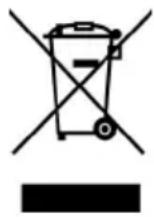
Informieren Sie sich über die vor Ort geltende Bestimmungen zur separaten Entsorgung elektronischer Geräte. Beachten Sie die örtlichen Bestimmungen und entsorgen Sie keine alten Produkte mit dem normalen Hausmüll. Durch eine richtige Entsorgung alter Produkte tragen Sie zum Umweltschutz und zur Gesundheit der Menschen bei.
Wiederverwertung von Papier und Pappe
Das Materialwiederverwertungssymbol auf dem Verpackungskarton und Benutzerhandbuch bedeutet, dass sie recyclingfähig sind. Entsorgen Sie sie nicht mit dem normalen Hausmüll.

Wiederverwertung von Kunststoffen
Das Materialwiederverwertungssymbol auf Kunststoffteilen bedeutet, dass sie recyclingfähig sind. Entsorgen Sie sie nicht mit dem normalen Hausmüll.

Der Grüne Punkt
Der Grüne Punkt auf Kartons bedeutet, dass die MAS Elektronik AG eine Abgabe an die Gesellschaft für Abfallvermeidung und Sekundärrohstoffgewinnung zahlt.

Batterien
Jeder Verbraucher ist gesetzlich verpflichtet, Batterien bei einer Sammelstelle seiner Gemeinde oder im Handel abzugeben, damit sie einer umweltschonenden Entsorgung zugeführt werden können. Bitte entsorgen Sie Batterien nicht im Hausmüll.
EG-Konformitätserklärung
Mit dem CE Zeichen erklärt Xoro, eine registrierte Handelsmarke der MAS Elektronik AG, dass dieses Produkt die grundlegenden Anforderungen und Richtlinien der europäischen Bestimmungen erfüllt.

Weitere Informationen, sowie eine ausführliche EG Konformitätserklärung zum herunterladen finden Sie im Downloadbereich zu diesem Gerät auf der Internetseite der MAS Elektronik AG (www.xoro.de).


- Elektronische Sicherheit
- Bedienungsanleitung
- Sicherheitshinweise (Aufstellung und Betrieb)
- Haftungsausschluss
- Verwendung
- USB Anschlüsse
- Servicefall
- Kontakt mit dem Xoro-Kundendienst aufnehmen:
- Verpackungsinhalt
- Einlegen der Batterie
- Erste Schritte
- Geräteübersicht
- Hinweise:
- Fernbedienung
- Hinweis:
- Installation
- Allgemeine Informationen:
- Stromversorgung
- Verbindung zum Fernseher herstellen
- Verbindung zum Netzwerk herstellen
- Verbindung zu einem HiFi System herstellen (optional)
- USB Anschluss
- Verbindung zur Satellitenantenne herstellen
- Ein Empfangsteil verwenden
- Beide Empfangsteile verwenden
- Vorprogrammierte Senderliste
- Importieren und Exportieren von Senderlisten / Einstellungen
- Grundfunktionen
- Einschalten / Ausschalten / StandBy
- Steuerkreuz / OK Taste
- Zifferntasten
- Stummschaltung
- Recall
- TV / Radio
- Teletext
- Untertitel
- Sleeptimer
- Programmliste
- Favoriten
- Auflösung
- Informationen
- Elektronischer Programmführer (EPG)
- Timeshift / Zeitversetztes Fernsehen
- Sofortaufnahme
- Timeraufnahme
- Programme bearbeiten
- TV-Programmliste
- Radio-Programmliste
- Antennenauswahl
- Satellitenliste
- Antenneneinstellung
- LNB-Frequenz
- Transponder
- DiSEqC 1.0/1.1
- 22KHz
- Polarisation
- Einstellungen
- Sendersuche
- - Einzel-Satellitensuche
- • Multi-Satellitensuche
- Systemeinstellungen
- Bildeinstellungen
- Zeiteinstellungen
- Timer
- lersicherung
- OSD Einstellungen
- oriten
- Funktionen
- Spiele
- Aufnahmeeinstellungen
- PVR Einstellungen In diesem Menü können Sie Einstellungen für das zeitversetzte Fernsehen (Timeshift) vornehmen.
- Media Player
- Aufnahmen ansehen / bearbeiten
- Medien wiedergeben
- Wiedergabe von Bildern:
- Wiedergabe von Musik:
- Wiedergabe von Videos:
- Unterstütze Formate
- Wiederverwertung von Elektrogeräte
- Wiederverwertung von Papier und Pappe
- Wiederverwertung von Kunststoffen
- Der Grüne Punkt
- Batterien
- EG-Konformitätserklärung
Marke : XORO
Modell : HRS 9192
Kategorie : Digitaler Decoder