21A64A60POE - Tablet Allnet - Kostenlose Bedienungsanleitung
Finden Sie kostenlos die Bedienungsanleitung des Geräts 21A64A60POE Allnet als PDF.


Benutzerfragen zu 21A64A60POE Allnet
0 Frage zu diesem Gerät. Beantworten Sie die, die Sie kennen, oder stellen Sie Ihre eigene.
Eine neue Frage zu diesem Gerät stellen
Laden Sie die Anleitung für Ihr Tablet kostenlos im PDF-Format! Finden Sie Ihr Handbuch 21A64A60POE - Allnet und nehmen Sie Ihr elektronisches Gerät wieder in die Hand. Auf dieser Seite sind alle Dokumente veröffentlicht, die für die Verwendung Ihres Geräts notwendig sind. 21A64A60POE von der Marke Allnet.
BEDIENUNGSANLEITUNG 21A64A60POE Allnet
Bitte ändern Sie aus Sicherheitsgründen nach der endgültigen Konfiguration die Standard-Passwörter des Gerätes!
Weitere Hilfestellungen finden Sie auch online in unserem Service Portal:
http://service.allnet.de/
Verpackungsinhalt
Bitte überprüfen Sie den Inhalt der Verpackung, bevor Sie mit der Inbetriebnahme des Displays fortfahren.
- ALLNET Tablet
12V / 3A Netzteil - Standfuß
• Abdeckung für Anschlüsse
• Gedruckte Kurzanleitung
Please use only the power supply unit that is delivered with the device. Bitte verwenden Sie nur das mitgelieferte Netzteil.
Inhalt
Anschluss Diagramm 5
Wichtige Hinweise: 5
Einleitung....6
Einfacher Kiosk Mode für Android 6
Einrichtung Ethernet 9
Eirichtung W-LAN 11
Einstellungen Sprache ändern.... 12
Einstellungen Zeitzone, Datum und Uhrzeit ändern 13
Einstellungen Displaysperre 15
Einstellung Lautstärke ändern.... 16
Einstellungen Display.... 17
Navigationsleiste ausblenden....17
Einstellungen Ruhezustand 18
Bildschirm drehen 19
Verbindung zum Google Play Store....20
App beenden....20
Screenshot erstellen....21
Timer on/off für automatisches Starten und Herunterfahren nach Uhrzeiten: 22
Boot App / automatisches starten einer App.... 24
Bei Problemen/ FAQ....26
DISCLAIMER_OF_WARRANTY 29
LICENSE.GPLv2 31
LICENSE.LGPLv2.1....38
Anschluss Diagramm
text_image
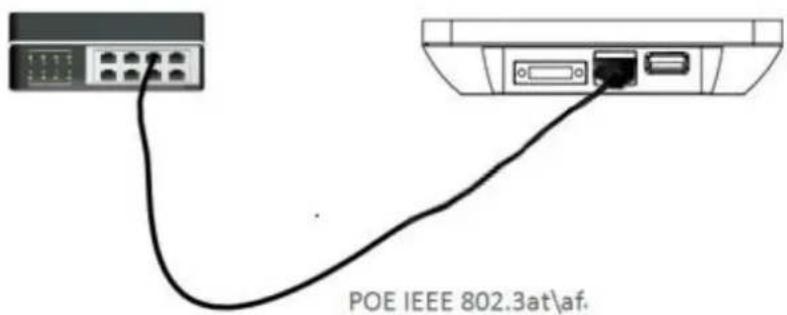
POE IEEE 802.3at\af.Bitte versichern Sie sich das die PoE Spannungsquelle IEEE 802.at\af unterstützt.
Wichtige Hinweise:
• Das Gerät ist nur für den Innenbereich bestimmt.
- Um das Risiko von Feuer oder Stromschlag zu verringern, vermeiden Sie Kontakt mit Regen, Wasser und Feuchtigkeit.
• Blockieren Sie zu keinem Zeitpunkt die Lüftungsöffnungen auf der Rückseite des Gerätes.
- Setzen Sie das Gerät keinen starken Erschütterungen aus.
- Verhindern Sie, dass Fremdkörper in den äußeren Schlitz fallen.
- Öffnen Sie nicht das Gehäuse des Geräts. Es besteht die Gefahr eines lebensgefährlichen Stromschlags.
- Das Öffnen des Gehäuses führt zum Erlöschen der Garantie.
Einleitung
Zur Beachtung:
Je nach Display Model unterscheiden sich die Funktionen. Android ist ein offenes System welches nicht mit Android auf dem Mobiltelefon verglichen werden kann. Für inkompatible Apps aus dem Playstore oder Eigene Apps können wir keinen Support bieten. Dies ist keine Anleitung für Android im Allgemeinen. Hierfür nutzen Sie zur Recherche bitte das Internet.
Schließen Sie das Tablet an die Stromversorgung an. Das Tablet startet automatisch.
Einfacher Kiosk Mode für Android
Zur Beachtung:
Dieser Kiosk Mode wurde nativ in Android ab Version Lollipop integriert. Die Funktionsweise ist einfach und ist nur ein einfacher Schutz vor unbefugtem Zugriff. Die APP kann dennoch durch eine Tastenkombination beendet werden.
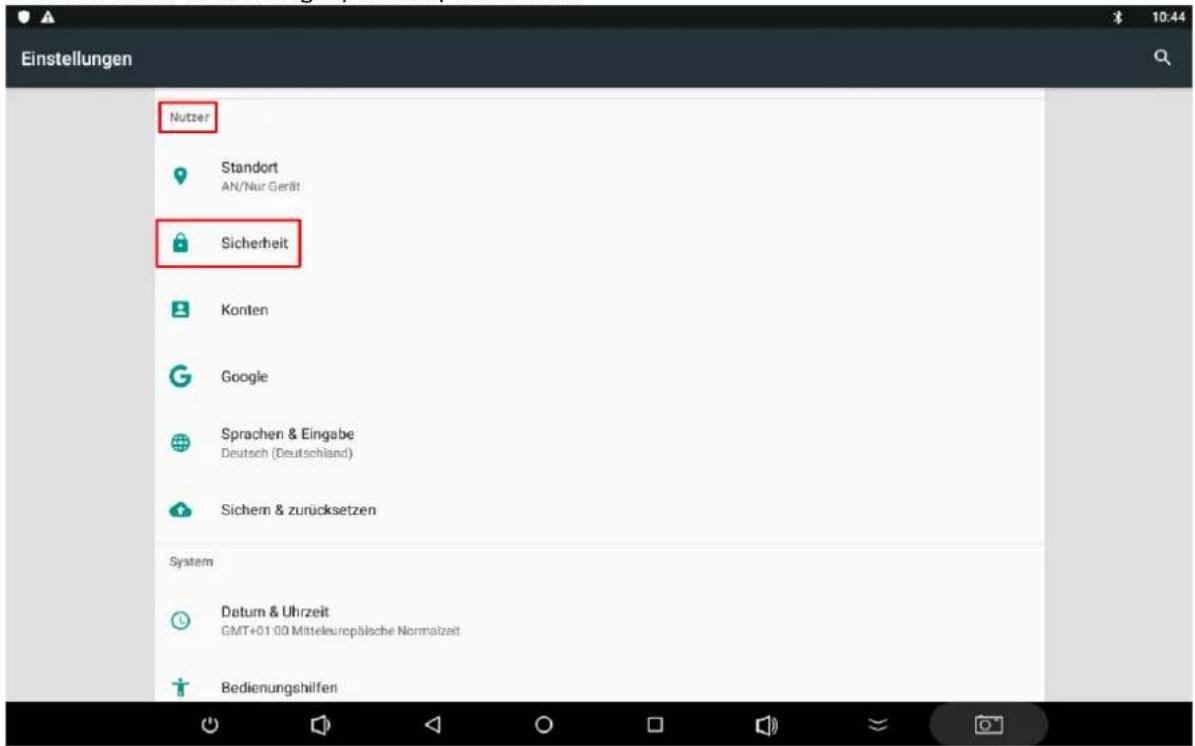
- Gehen Sie unter Einstellungen/ Nutzer/ Sicherheit.
text_image
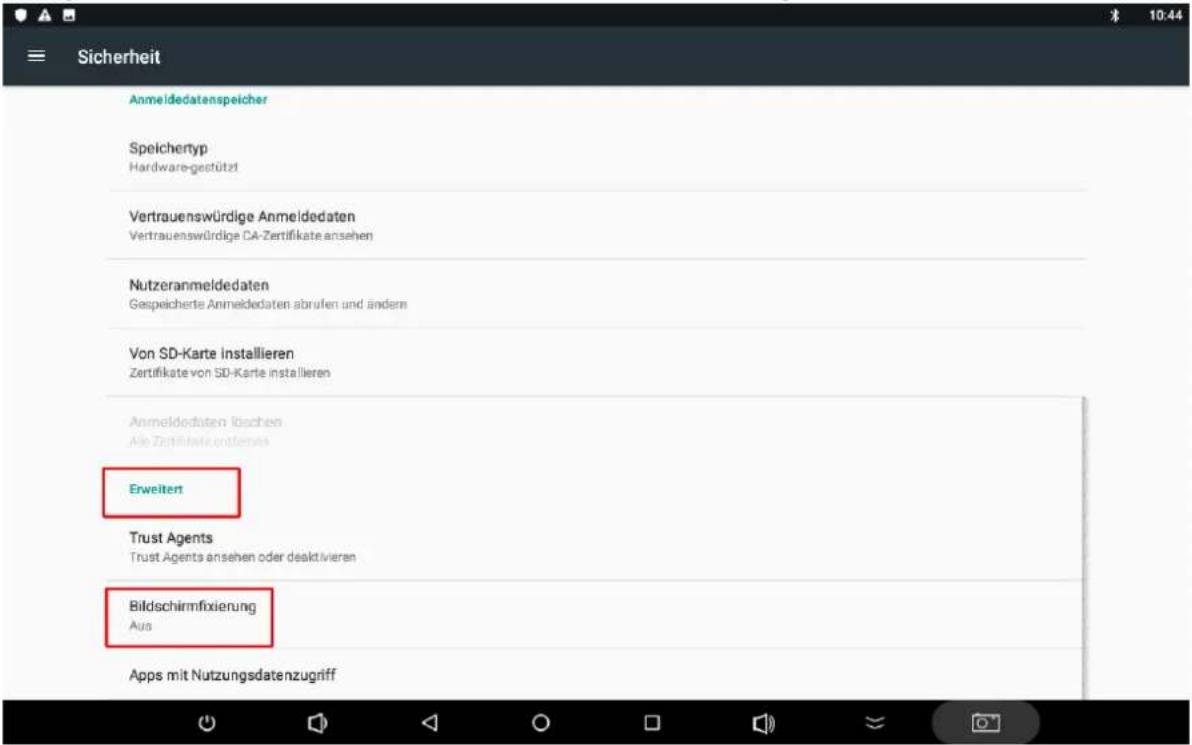
Einstellungen Nutzer Standort AN/Nur Gerät Sicherheit Konten Google Sprachen & Eingabe Deutsch (Deutschland) Sichern & zurücksetzen System Datum & Uhrzeit GMT+01:00 Mitteleuropäische Normalzeit Bedienungshilfen- Dort gehen Sie bitte zu dem Punkt Erweitert auf Bildschirmfixierung und klicken darauf.
text_image
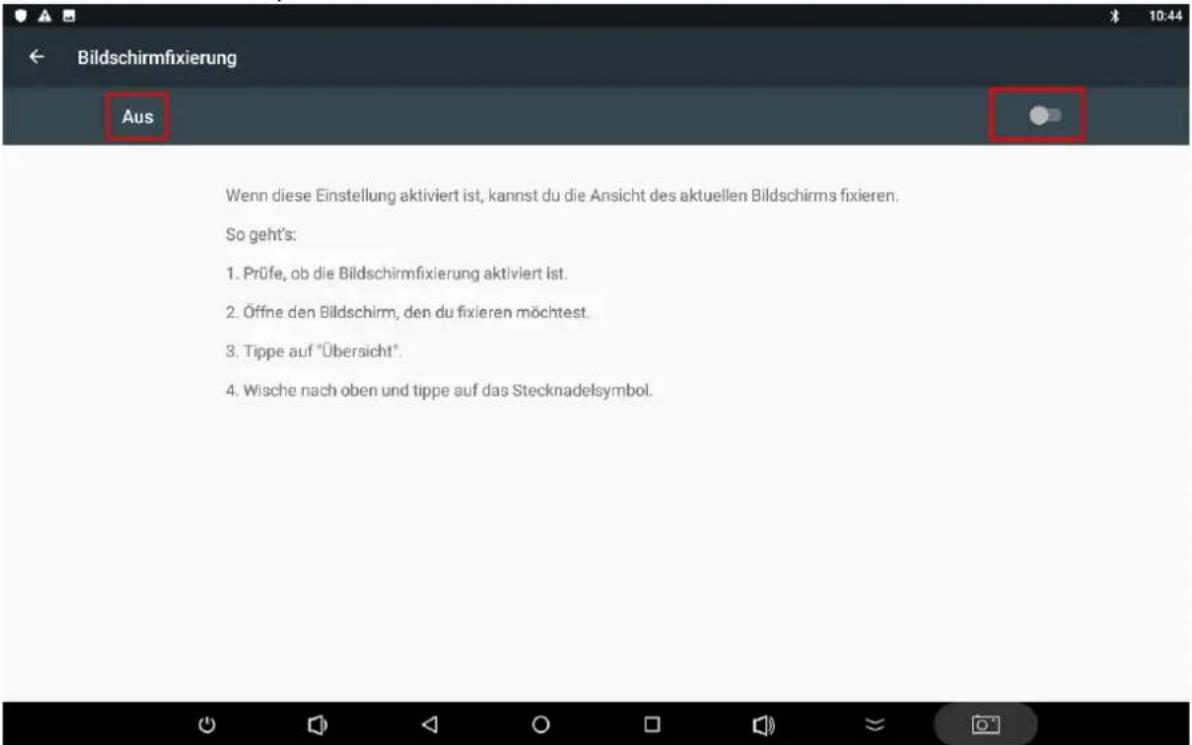
Sicherheit Anmeldedatenspeicher Speichertyp Hardware-gestützt Vertrauenswürdige Anmeldedaten Vertrauenswürdige CA-Zertifikate ansehen Nutzeranmeldedaten Gespeicherte Anmeldedaten abrufen und ändern Von SD-Karte installieren Zertifikate von SD-Karte installieren Anmeldedaten löschen Ate Zertifikationen Erweitert Trust Agents Trust Agents ansehen oder deaktivieren Bildschirmfixierung Aus Apps mit Nutzungsdatenzugriff- Nun können Sie den Hauptschalter anschalten.
text_image
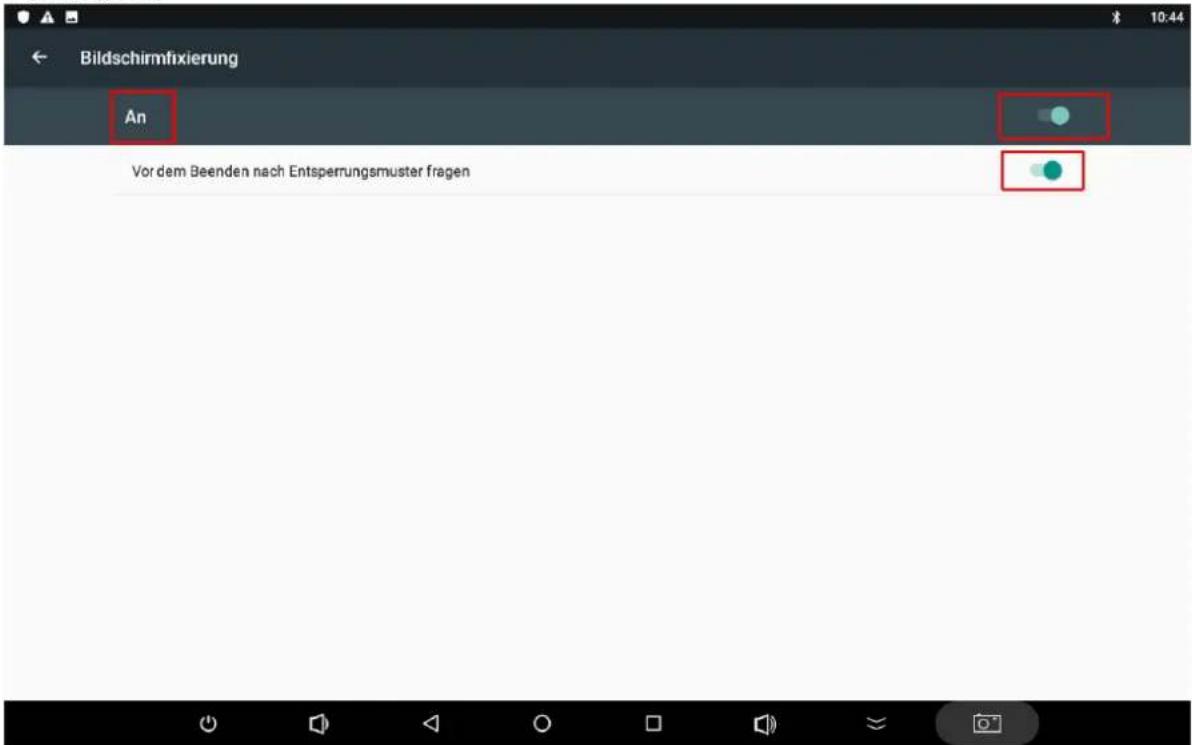
Bildschirmfixierung Aus Wenn diese Einstellung aktiviert ist, kannst du die Ansicht des aktuellen Bildschirms fixieren. So geht's: 1. Prüfe, ob die Bildschirmfixierung aktiviert ist. 2. Öffne den Bildschirm, den du fixieren möchtest. 3. Tippe auf "Übersicht". 4. Wische nach oben und tippe auf das Stecknadelesymbol.- Als Option können Sie auch eine Sicherheit einbauen, welche bei Beendigung der APP, das Tablet sperrt.
text_image
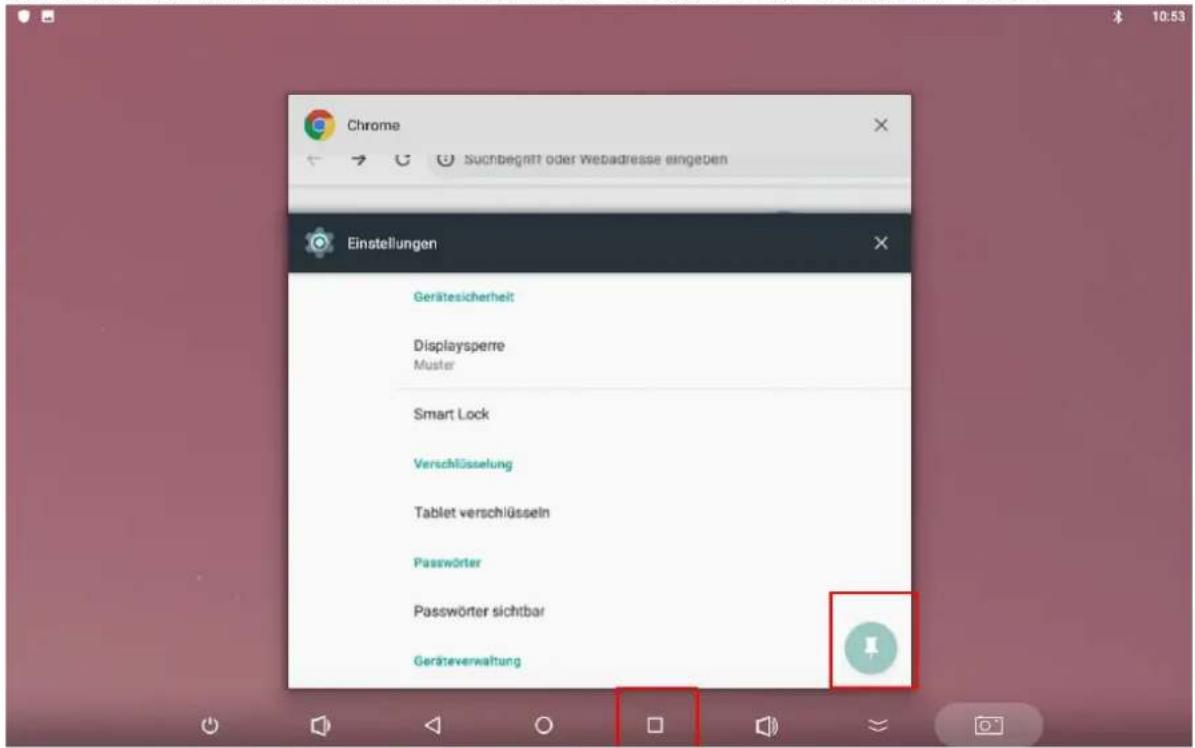
Bildschirmfixierung An Vor dem Beenden nach Entsperrungsmuster fragen- Unter dem Viereck in der Navigationsleiste finden Sie die zuletzt geöffneten APPs. Welche nun mit einem Pin versehen sind. Diese können Sie nun durch einen Klick darauf fixieren.
text_image
Chrome Suchbegritt oder Webadresse eingeben Einstellungen Gerätesicherheit Displaysperre Muster Smart Lock Verschlüsselung Tablet verschlüsseln Passwörter Passwörter sichtbar GeräteverwaltungEinrichtung Ethernet
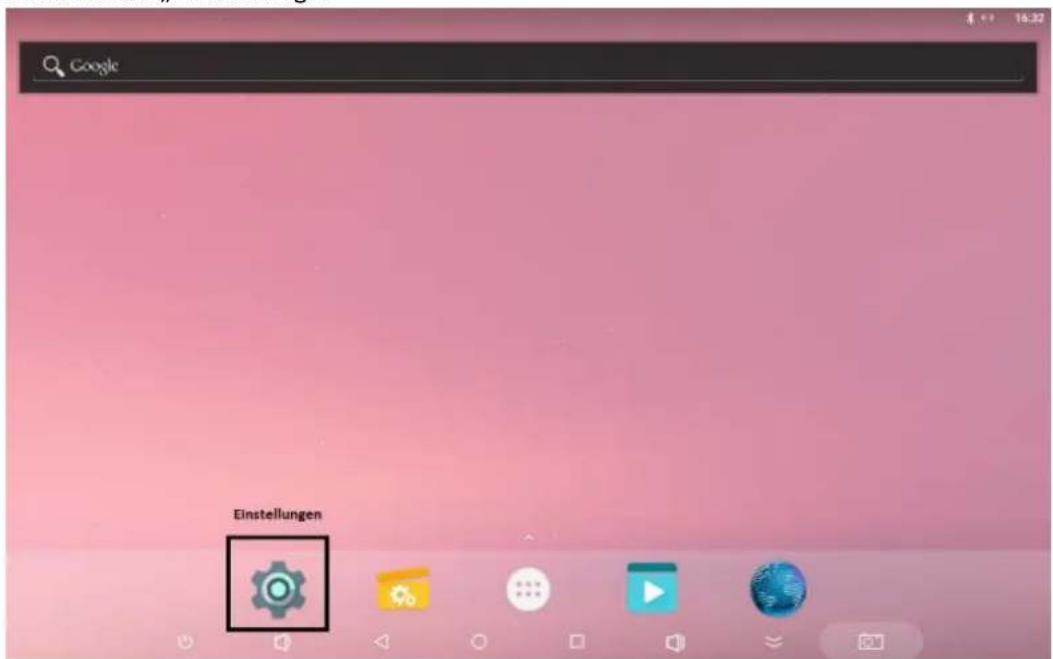
- Öffnen Sie die „Einstellungen“
text_image
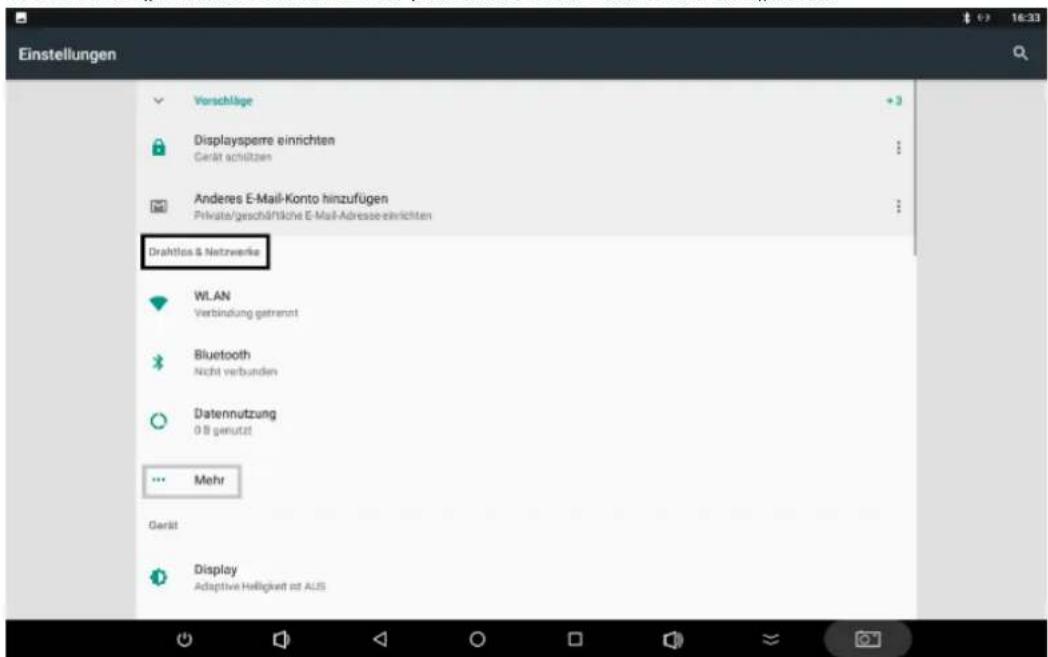
Google Einstellungen- Wählen Sie „Drahtlos & Netzwerk“, klicken Sie anschließend auf „Mehr“
text_image
Einstellungen Vorschläge Displaysperre einrichten Gesät schützen Anderes E-Mail-Konto hinzufügen Private/geschäftliche E-Mail-Adresse einrichten Drahtlos & Netzwerke WLAN Verbindung getrennt Bluetooth Nicht verbunden Datennutzung 0 B genutzt Mehr Gerät Display Adaptive Helligkeit ist AUS- Bitte auf „Ethernet“ klicken
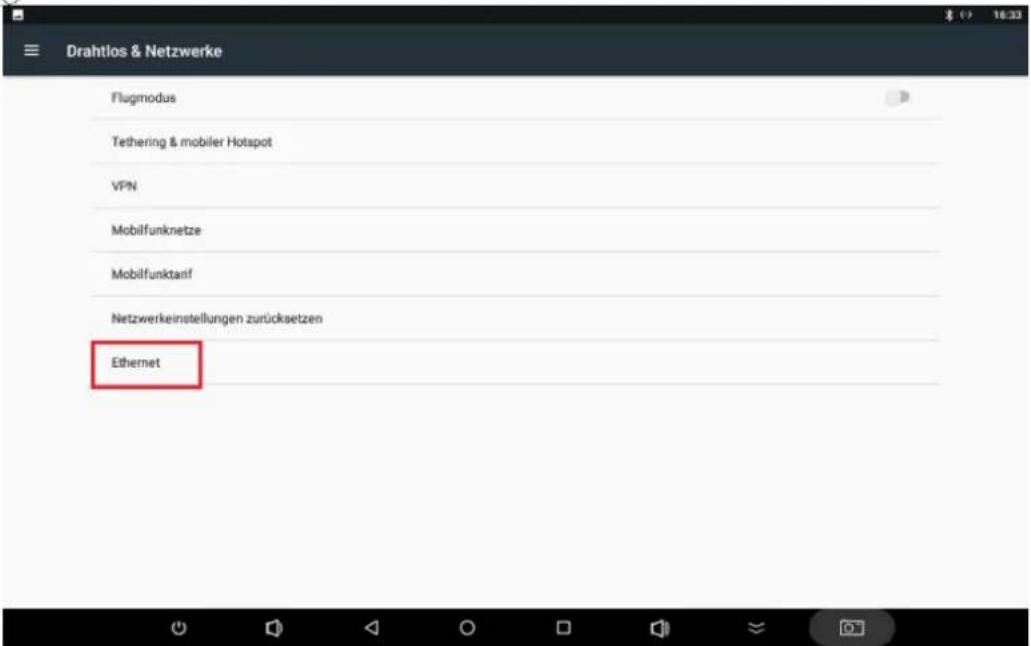
text_image
Drahtlos & Netzwerke Flagmodus Tethering & mobiler Hotspot VPN Mobilfunknetze Mobilfunktanf Netzwerkeinstellungen zurücksetzen Ethernet- Sollte der Schalter nicht aktiviert sein, betätigen Sie Diesen bitte
- Unter dem Punkt „Ethernet Ip mode“ können Sie DHCP oder Statische Ip auswählen.
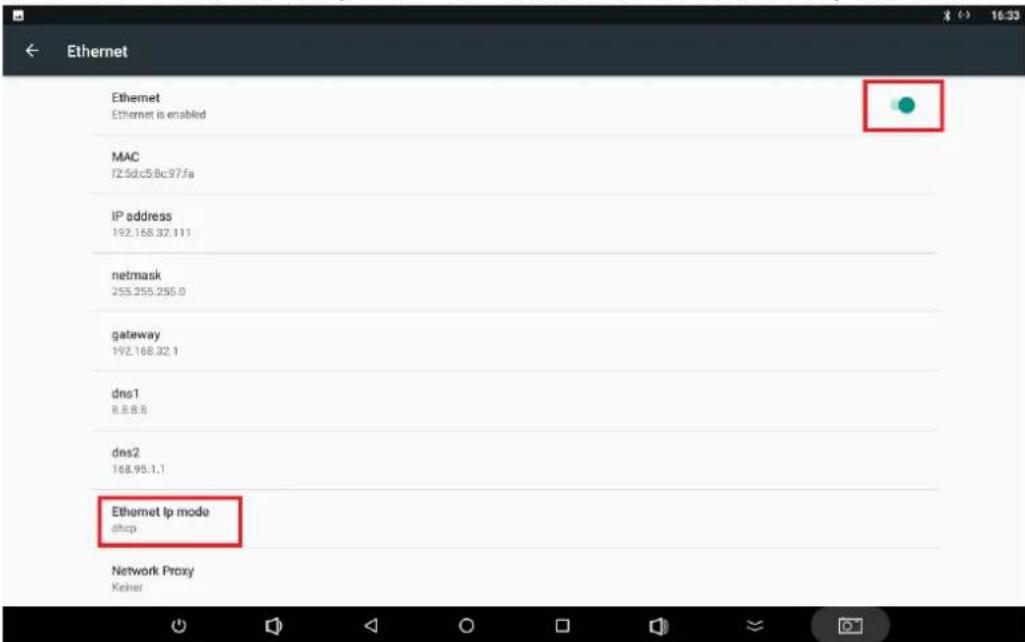
text_image
Ethernet Ethernet Ethernet is enabled MAC 72.5dc5.8c97.fa IP address 192.168.32.111 netmask 255.255.255.0 gateway 192.168.32.1 dns1 8.8.8.8 dns2 168.95.1.1 Ethernet lp mode shcp Network Proxy KeinerEirichtung W-LAN
- Öffnen Sie die App „Einstellungen“
- Wählen Sie „Drahtlos & Netzwerk“, klicken Sie anschließend auf WLAN
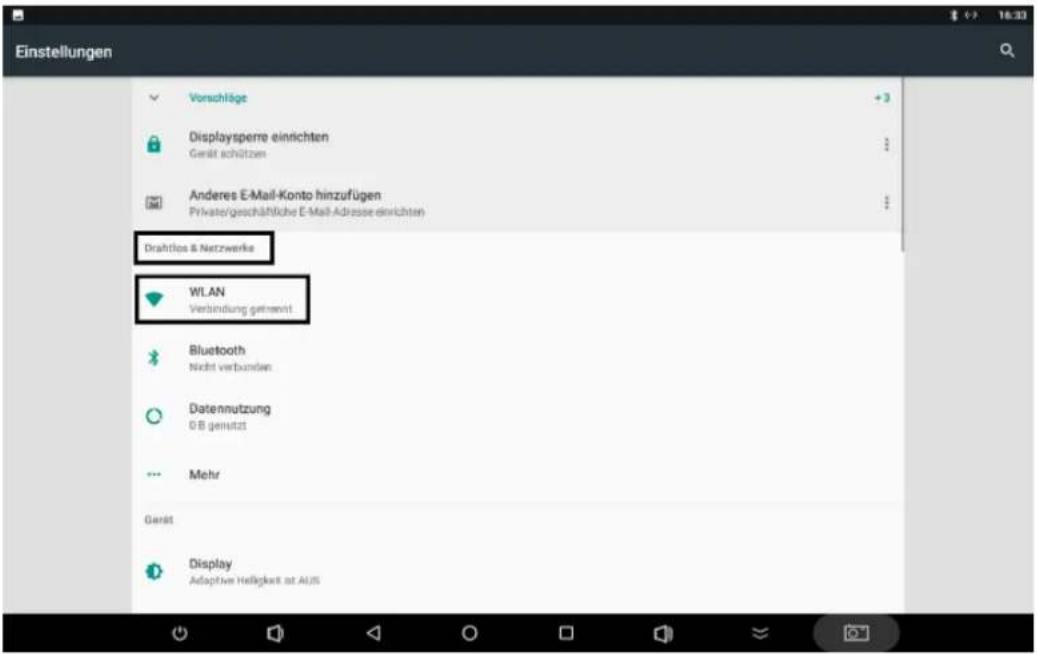
text_image
Einstellungen Vorschläge Displayperre einrichten Geräte schätzen Anderes E-Mail-Konto hinzufügen Private/geschäftliche E-Mail-Adresse einrichten Drahtlos & Netzwerke WLAN Verbindung getrennt Bluetooth Nicht verbunden Datennutzung GB genutzt Mehr Gerät Display Adaptive Helligkeit at AUS- Aktivieren Sie WLAN
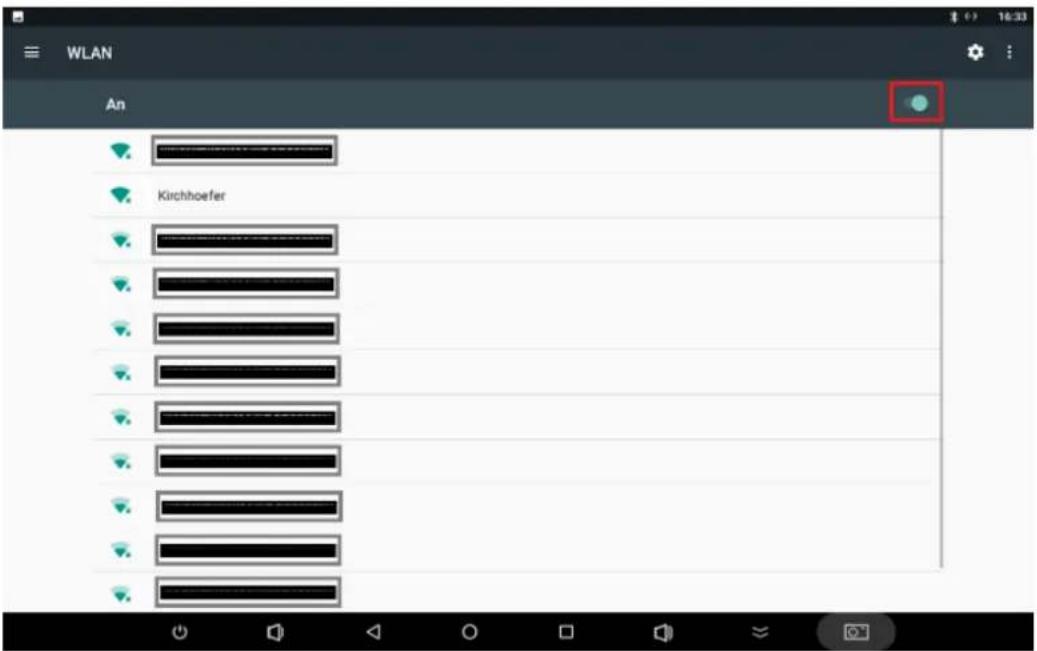
text_image
WLAN An Kirchhoefer- Wählen Sie das gewünschte WLAN Netzwerk aus und geben Sie gegebenenfalls das Passwort ein
- Nach erfolgreich hergestellter Verbindung, verbindet sich das Tablet automatisch mit dem Netzwerk, wenn es sich in Reichweit befindet.
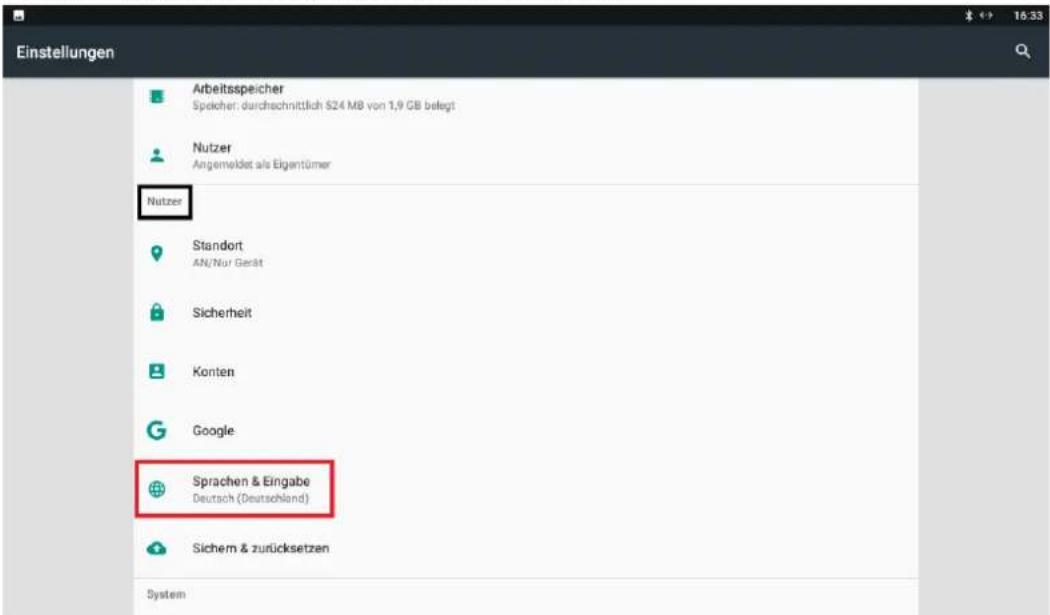
Einstellungen Sprache ändern
- Öffnen Sie die App „Einstellungen“
- Wählen Sie unter „Nutzer“, anschließend „Sprache & Eingabe“, klicken Sie anschließend auf Sprache und wählen Sie die gewünschte Sprache aus
text_image
Einstellungen Arbeitsspeicher Speiker: durchschnittlich $24 MB von 1,9 GB belegt Nutzer Angemeldet als Eigentümer Nutzer Standort AN/Nur Gerät Sicherheit Konten Google Sprachen & Eingabe Deutsch (Deutschland) Sichern & zurücksetzen System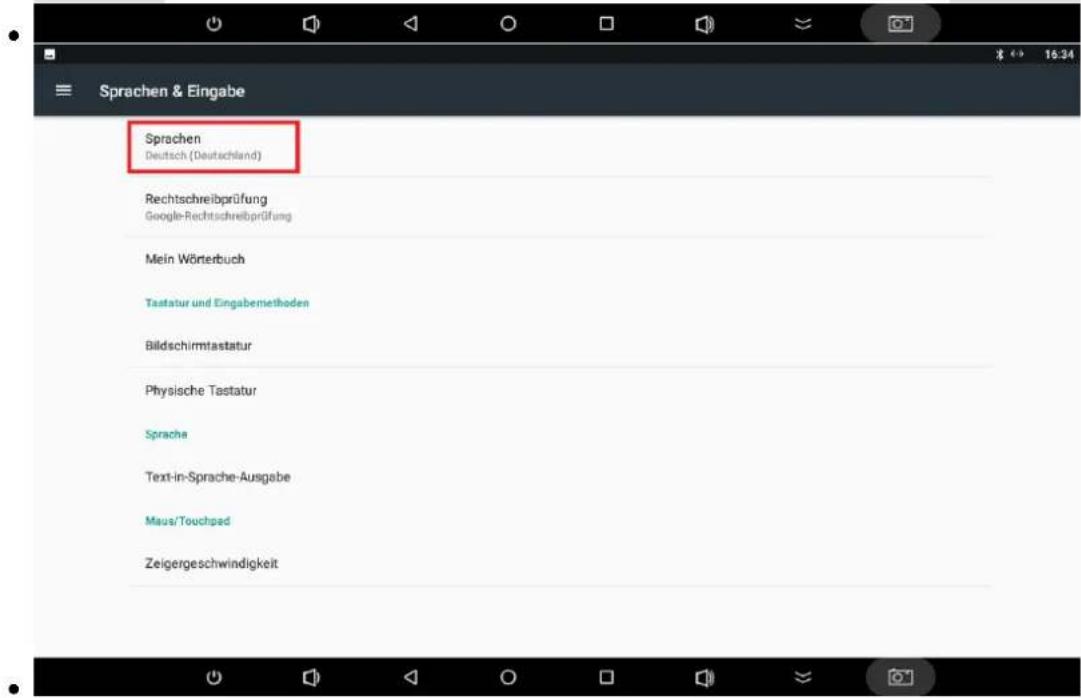
text_image
Sprachen & Eingabe Sprachen Deutsch (Deutschland) Rechtschreibprüfung Google-Rechtschreibprüfung Mein Wörterbuch Tastatur und Eingabemethoden Bildschirmtastatur Physische Tastatur Sprache Text-in-Sprache-Ausgabe Maus/Touchpad Zeigergeschwindigkeit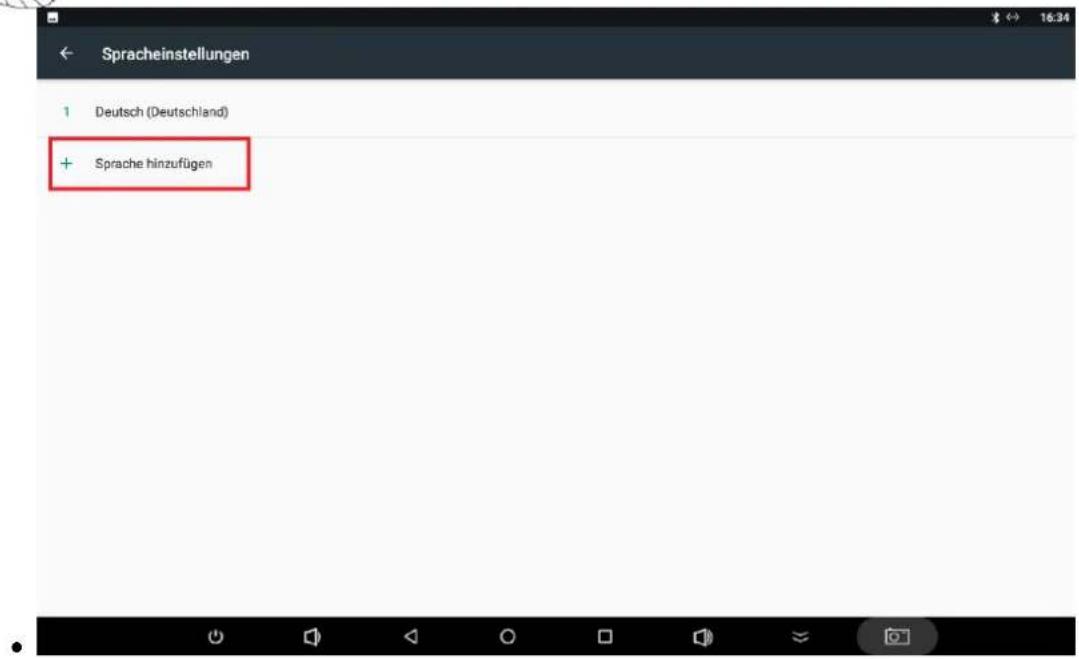
text_image
Spracheinstellungen 1 Deutsch (Deutschland) + Sprache hinzufügenEinstellungen Zeitzone, Datum und Uhrzeit ändern
- Öffnen Sie die App „Einstellungen“
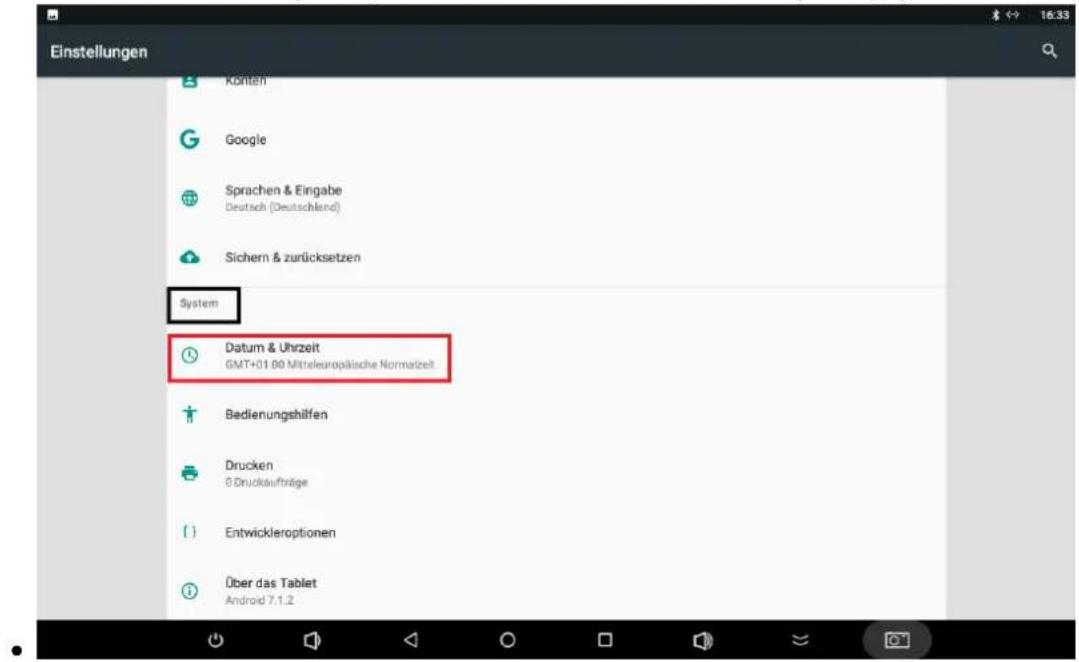
- Wählen Sie den Menüpunkt „Datum und Uhrzeit“ aus dem Menüpunkt „System“.
text_image
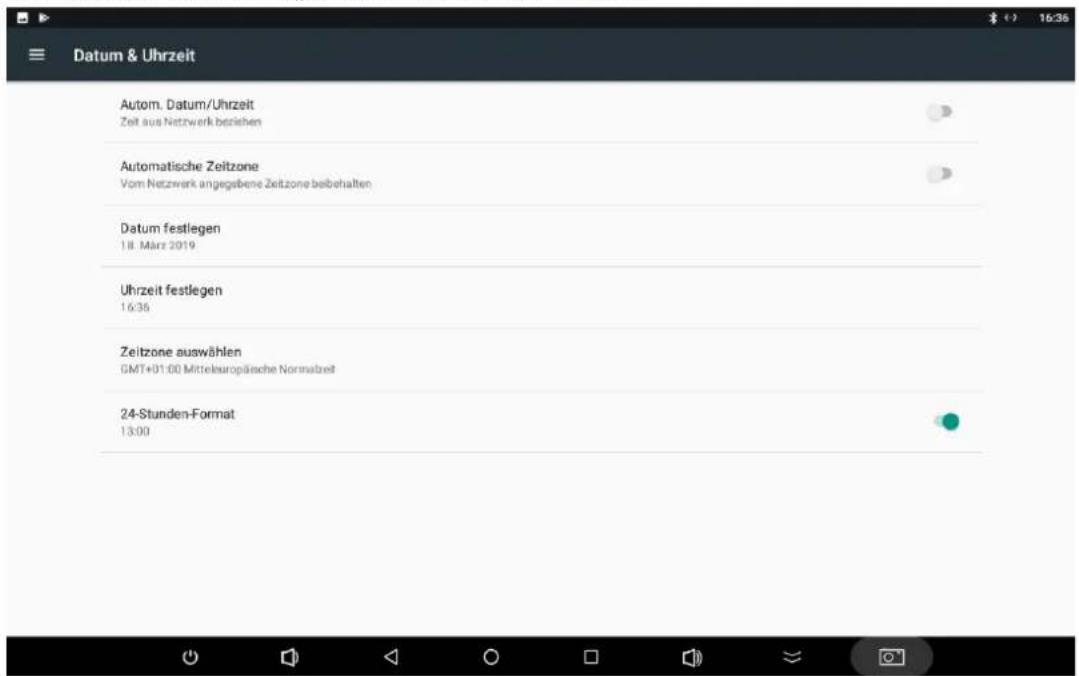
Einstellungen Könten Google Sprachen & Eingabe Deutsch (Deutschland) Sichern & zurücksetzen System Datum & Uhrzeit GMT+01.00 Mitteleuropäische Normalzeit Bedienungshilfen Drucken 0 Druckaufträge Entwickleroptionen Über das Tablet Android 7.1.2- Die passende Zeitzone können Sie entweder automatisch über das Netzwerk beziehen oder manuell über den Punkt „Zeitzone auswählen“ ändern.
text_image
Datum & Uhrzeit Autom. Datum/Uhrzeit Zeit aus Netzwerk beziehen Automatische Zeitzone Vom Netzwerk angegebene Zeitzone beibehalten Datum festlegen 18. März 2019 Uhrzeit festlegen 16:36 Zeitzone auswählen GMT+01:00 Mittelauropäische Normabreit 24-Stunden-Format 13:00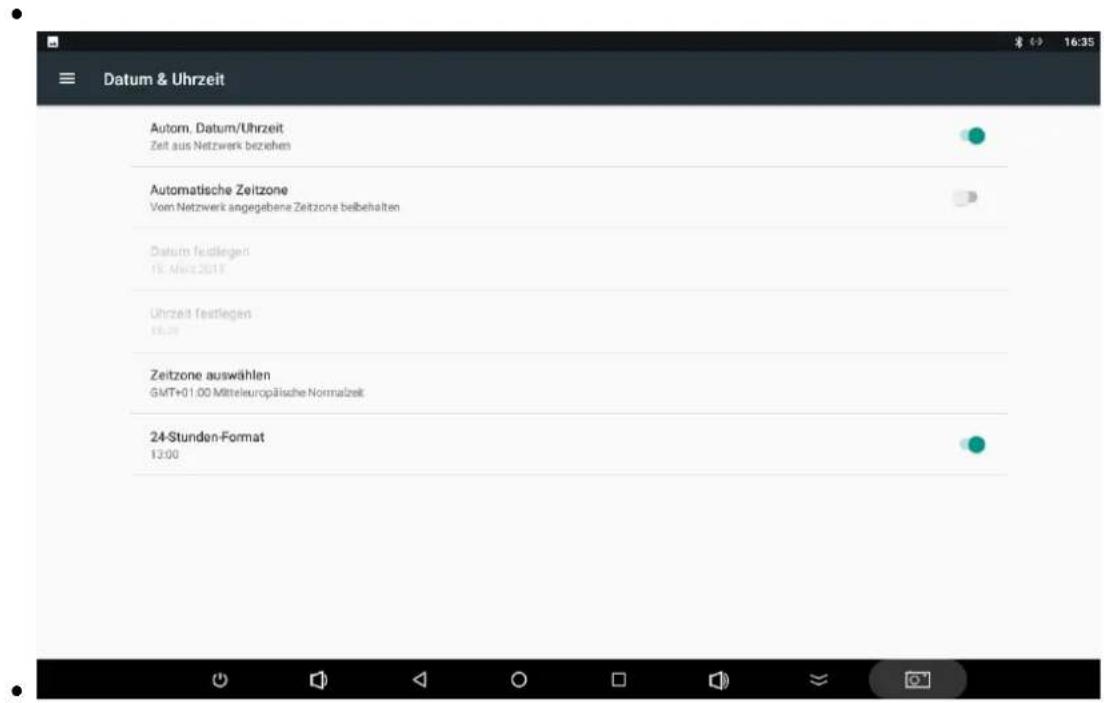
text_image
Datum & Uhrzeit Autom. Datum/Uhrzeit Zeit aus Netzwerk beziehen Automatische Zeitzone Vom Netzwerk angegebene Zeitzone beibehalten Datum festliegen 15. März 2019 Uhrzeit festliegen 16:38 Zeitzone auswählen GMT+01.00 Mitteleuropäische Normalzeit 24-Stunden-Format 12:00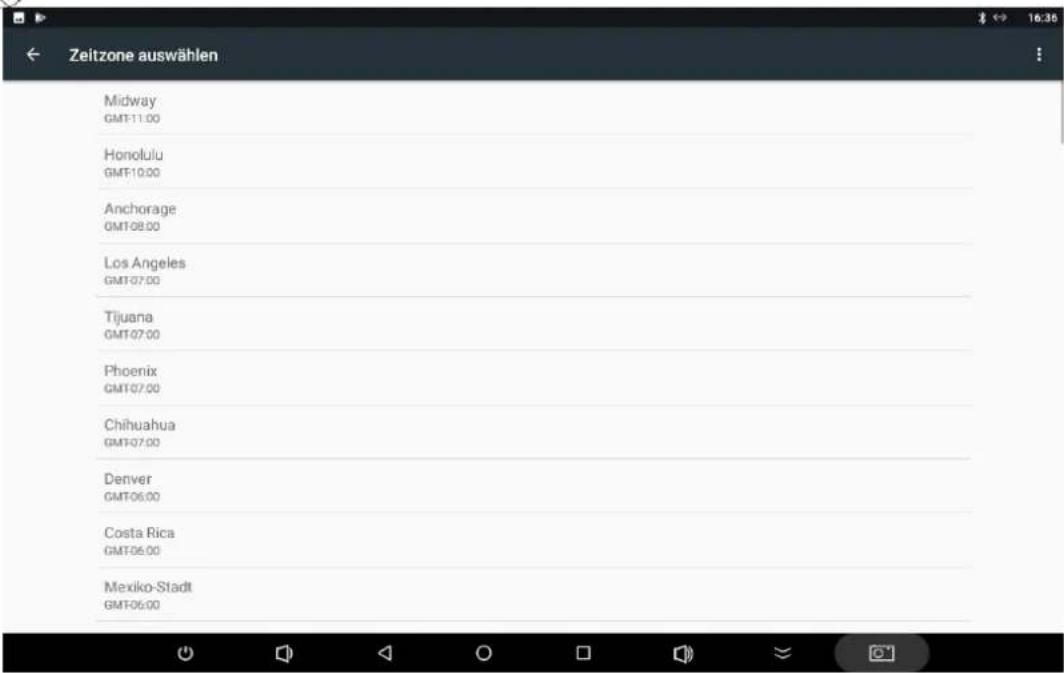
text_image
Zeitzone auswählen Midway GMT11:00 Honolulu GMT10:00 Anchorage GMT08:00 Los Angeles GMT07:00 Tijuana GMT07:00 Phoenix GMT07:00 Chihuahua GMT07:00 Denver GMT06:00 Costa Rica GMT06:00 Mexiko-Stadt GMT05:00Einstellungen Displaysperre
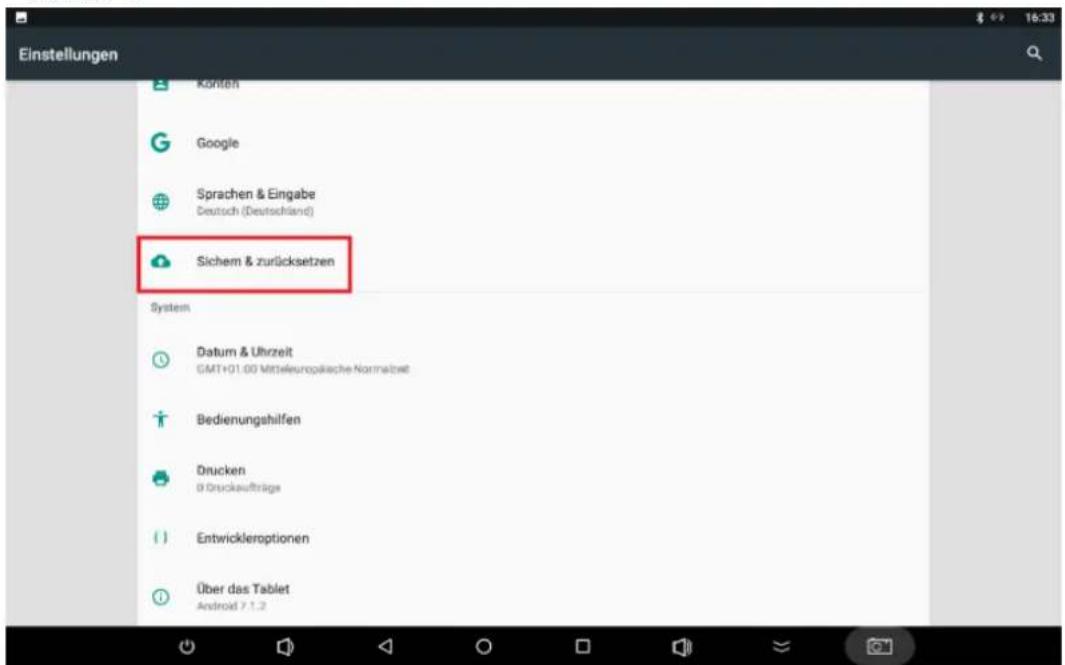
- Öffnen Sie die App „Einstellungen“ und anschließend den Punkt „Sicherheit“ in der Rubrik „Nutzer“.
text_image
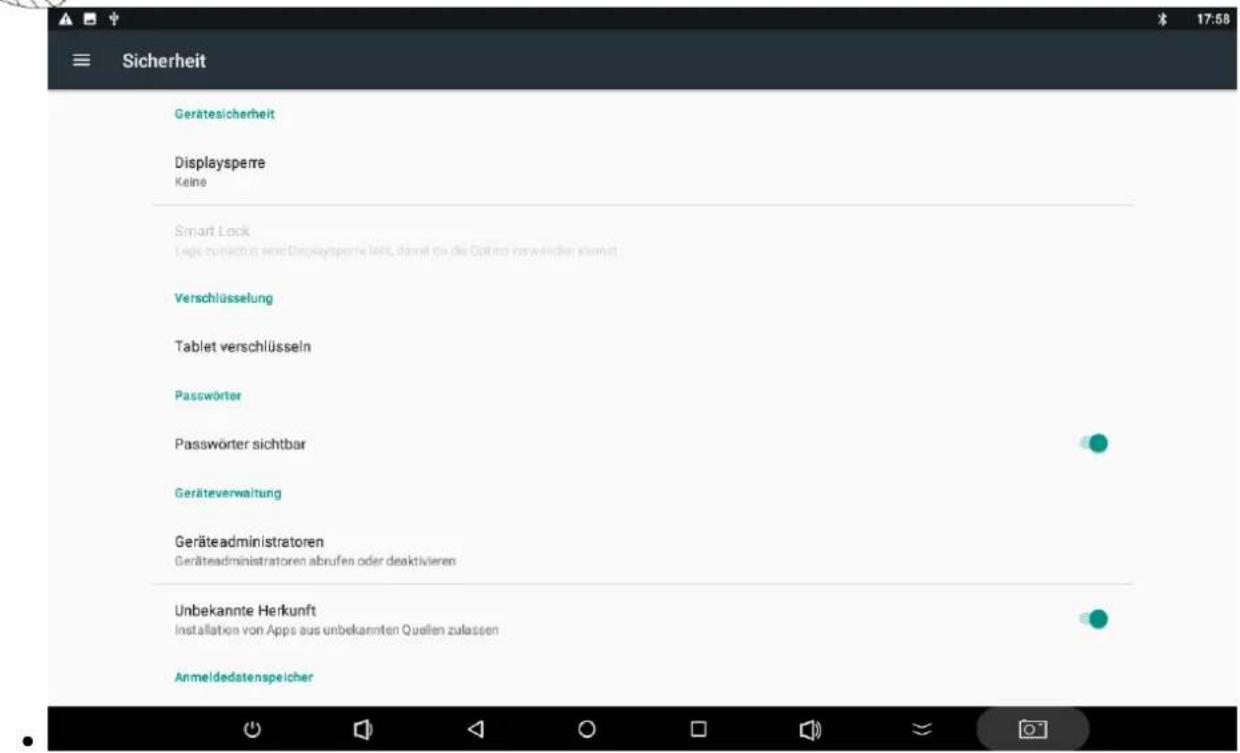
Einstellungen Kontelt Google Sprachen & Eingabe Deutsch (Deutschland) Sichem & zurücksetzen System Datum & Uhrzeit GMT+01.00 Mitteleuropäische Normalität Bedienungshilfen Drucken 8 Druckaufträge Entwickleroptionen Über das Tablet Android 7.1.2- Unter dem Punkt „Displaysperre wählen“ können Sie dann unter anderem eine PIN zum entsperren des Tablets vergeben.
text_image
Sicherheit Gerätesicherheit Displayspere Keine Smart Lock Legs zusätzliche Displayspere ist, damit sie die Option verswirden karten? Verschlüsselung Tablet verschlüsseln Passwörter Passwörter sichtbar Geräteverwaltung Geräteadministratoren Geräteadministratoren abrufen oder deaktivieren Unbekannte Herkunft Installation von Apps aus unbekannten Quellen zulassen AnmeldedatenspeicherEinstellung Lautstärke ändern
- Öffnen Sie die App „Einstellungen“
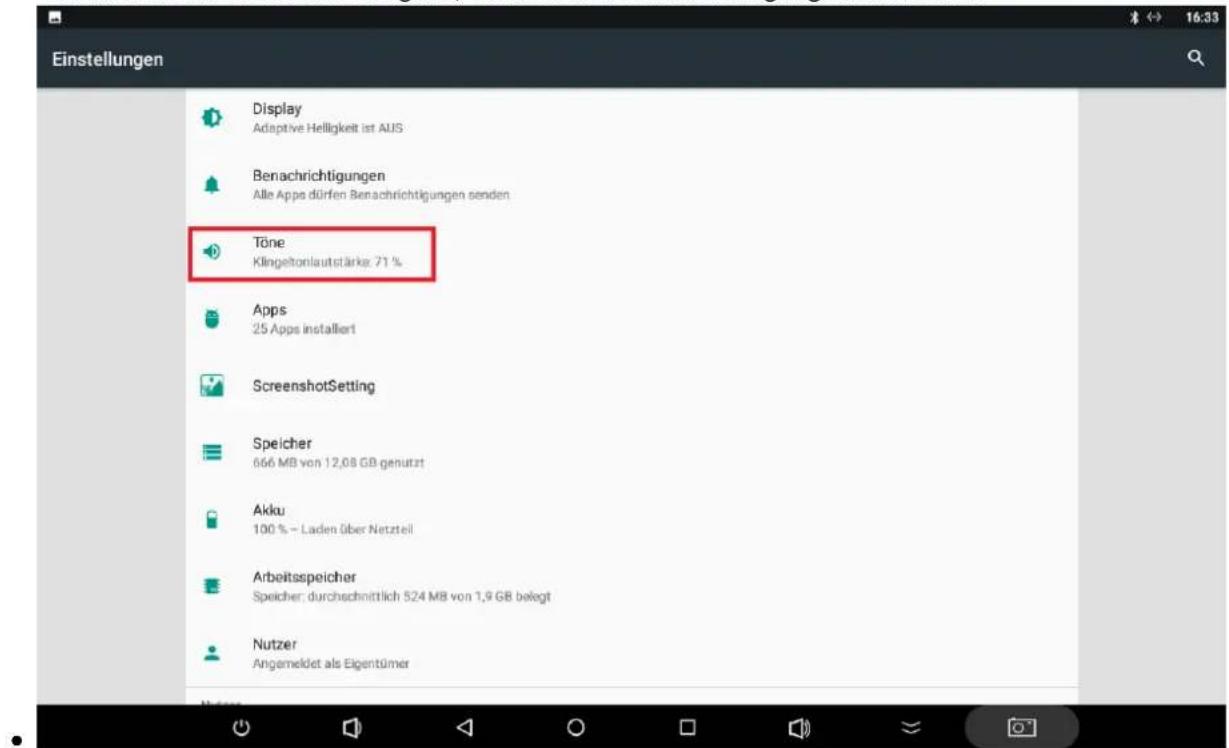
- Wählen Sie den Menüpunkt „Töne“ aus dem Menüpunkt „Gerät“. Hier können Sie die Lautstärke für Medienwiedergabe, Wecker und Benachrichtigungen einstellen.
text_image
Einstellungen Display Adaptive Helligkeit ist AUS Benachrichtigungen Alle Apps dürfen Benachrichtigungen senden Töne Klingeltonlautstärke: 71 % Apps 25 Apps installiert ScreenshotSetting Speicher 666 MB von 12,08 GB genutzt Akku 100 % - Laden über Netzteil Arbeitsspeicher Speicher: durchschnittlich 524 MB von 1,9 GB belegt Nutzer Angemeldet als EigentümerEinstellungen Display
- Öffnen Sie die App „Einstellungen“
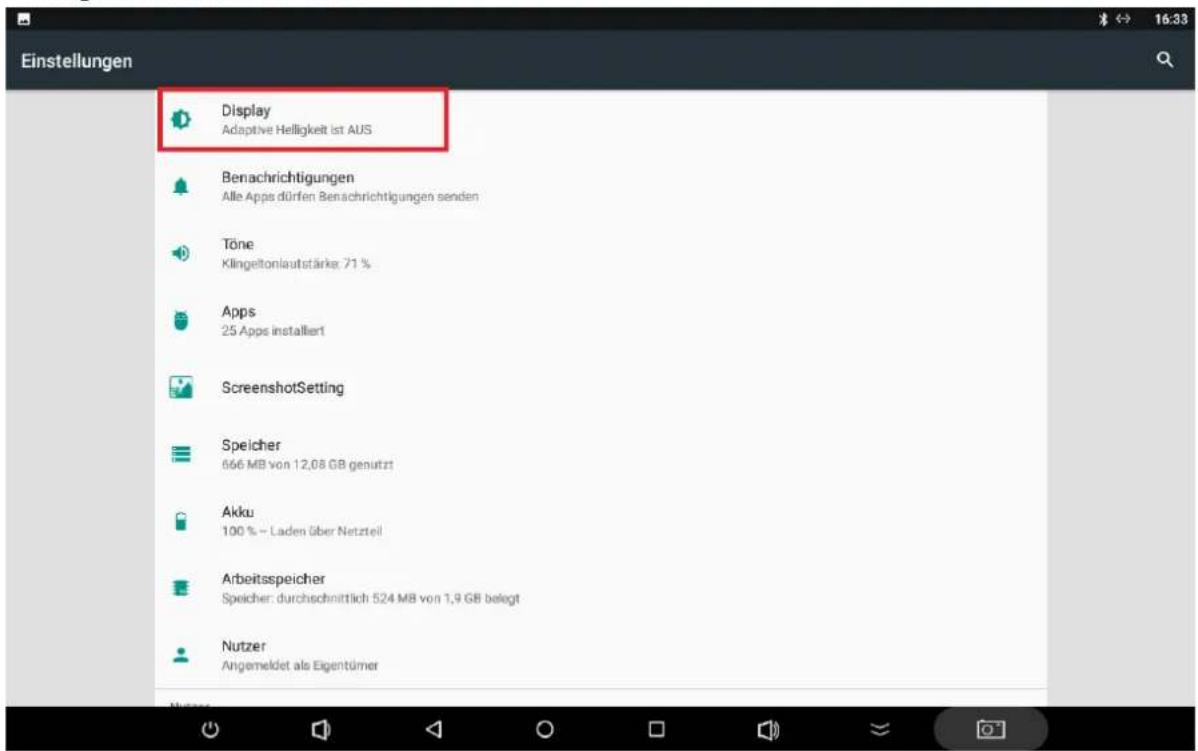
- Wählen Sie „Display“, klicken Sie anschließend auf Helligkeitsstufe, jetzt können Sie die Helligkeit stufenlos einstellen
text_image
Einstellungen Display Adaptive Helligkeit ist AUS Benachrichtigungen Alle Apps dürfen Benachrichtigungen senden Töne Klingeltonlautstärke: 71 % Apps 25 Apps installiert ScreenshotSetting Speicher 666 MB von 12,08 GB genutzt Akku 100 % – Laden über Netzteil Arbeitsspeicher Speicher: durchschnittlich 524 MB von 1,9 GB belegt Nutzer Angemeldet als Eigentümer- Neben der Helligkeit, können Sie auch den Hintergrund ändern oder ein Bildschirmschoner wählen
Navigationsleiste ausblenden
- Öffnen Sie die App „Einstellungen“
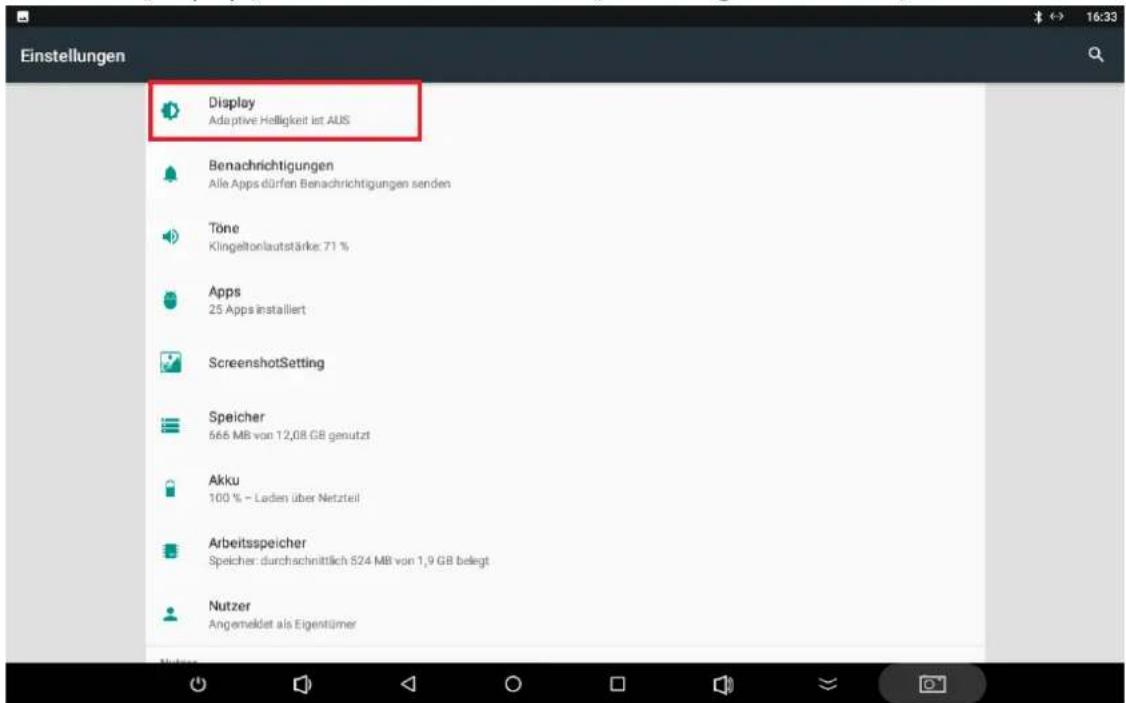
- Wählen Sie „Display“, setzen Sie anschließend auf „Hide Navigation Toolbar“, einen Haken.
text_image
Einstellungen Display Adaptive Helligkeit ist AUS Benachrichtigungen Alle Apps dürfen Benachrichtigungen senden Töne Klingeltonlautstärke: 71 % Apps 25 Apps installiert ScreenshotSetting Speicher 666 MB von 12,08 GB genutzt Akku 100 % - Laden über Netzteil Arbeitsspeicher Speicher: durchschnittlich 524 MB von 1,9 GB belegt Nutzer Angemeldet als Eigentümer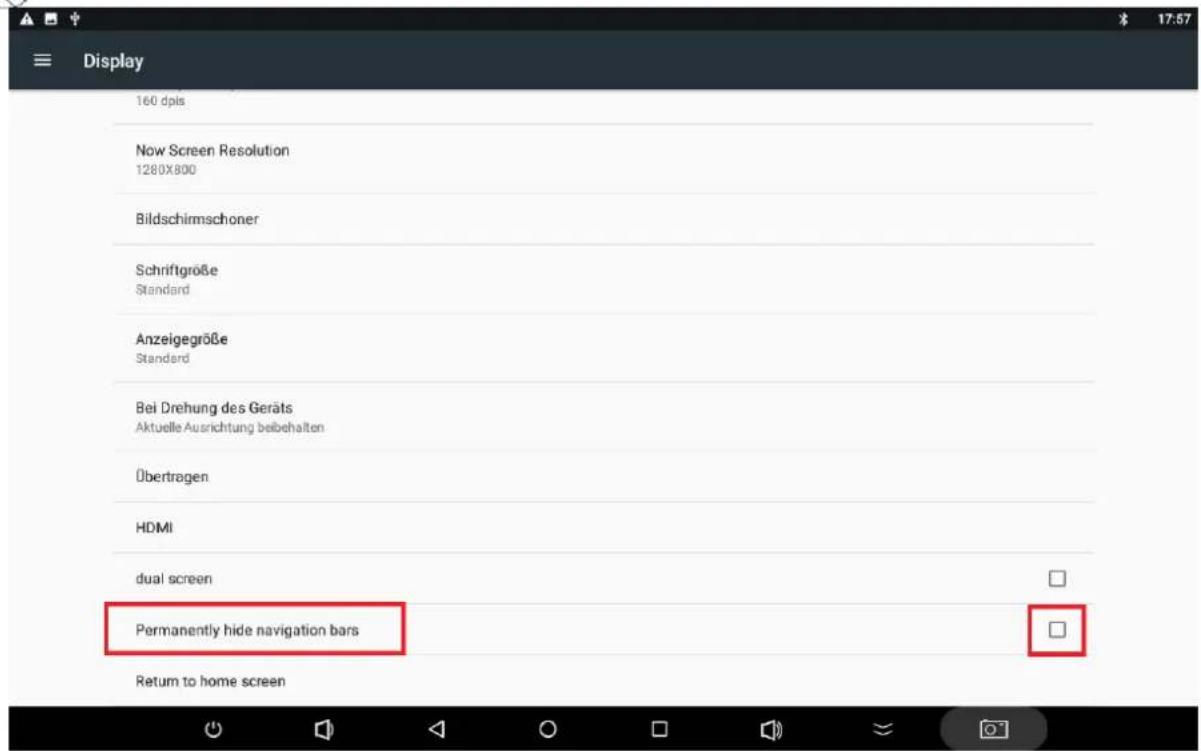
text_image
Display 160 dpi Now Screen Resolution 1280X800 Bildschirmschoner Schriftgröße Standard Anzeigegröße Standard Bei Drehung des Geräts Aktuelle Ausrichtung beibehalten Übertragen HDMI dual screen Permanently hide navigation bars Return to home screen- Sie können auch das Tablet mit einer Maus und einer Tastatur bedienen. Die linke Taste ist der „Mausklick“, die rechte Maustaste ist die „Zurück“ Taste
Einstellungen Ruhezustand
- Öffnen Sie die App „Einstellungen“
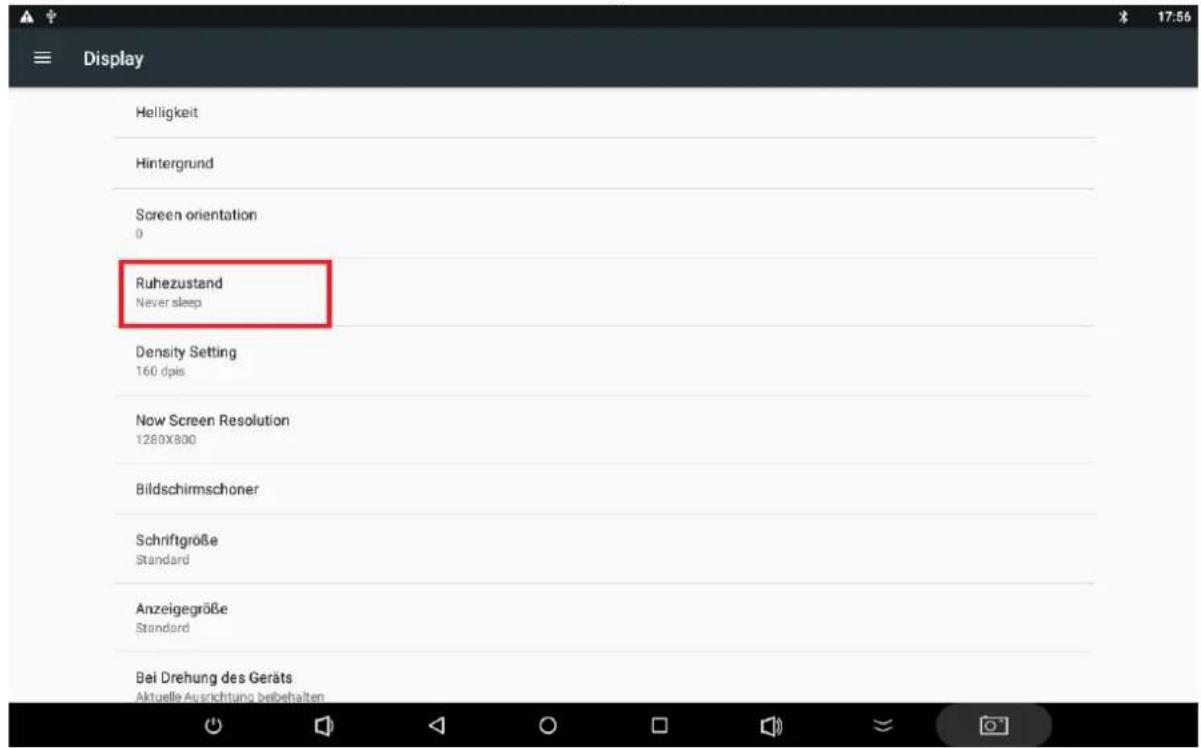
- Wählen Sie „Display“, klicken Sie anschließend auf Ruhezustand, jetzt können Sie die Ausschaltzeit des Displays einstellen. Durch aktivieren des Menüpunktes „Never“ bleibt der Bildschirm bis zum Ausschalten des Tablets durchgehend aktiv.
text_image
Display Helligkeit Hintergrund Screen orientation 0 Ruhezustand Never sleep Density Setting 160 dpi Now Screen Resolution 1280X800 Bildschirmschoner Schriftgröße Standard Anzeigegröße Standard Bei Drehung des Geräts Aktuelle Ausrichtung beibehalten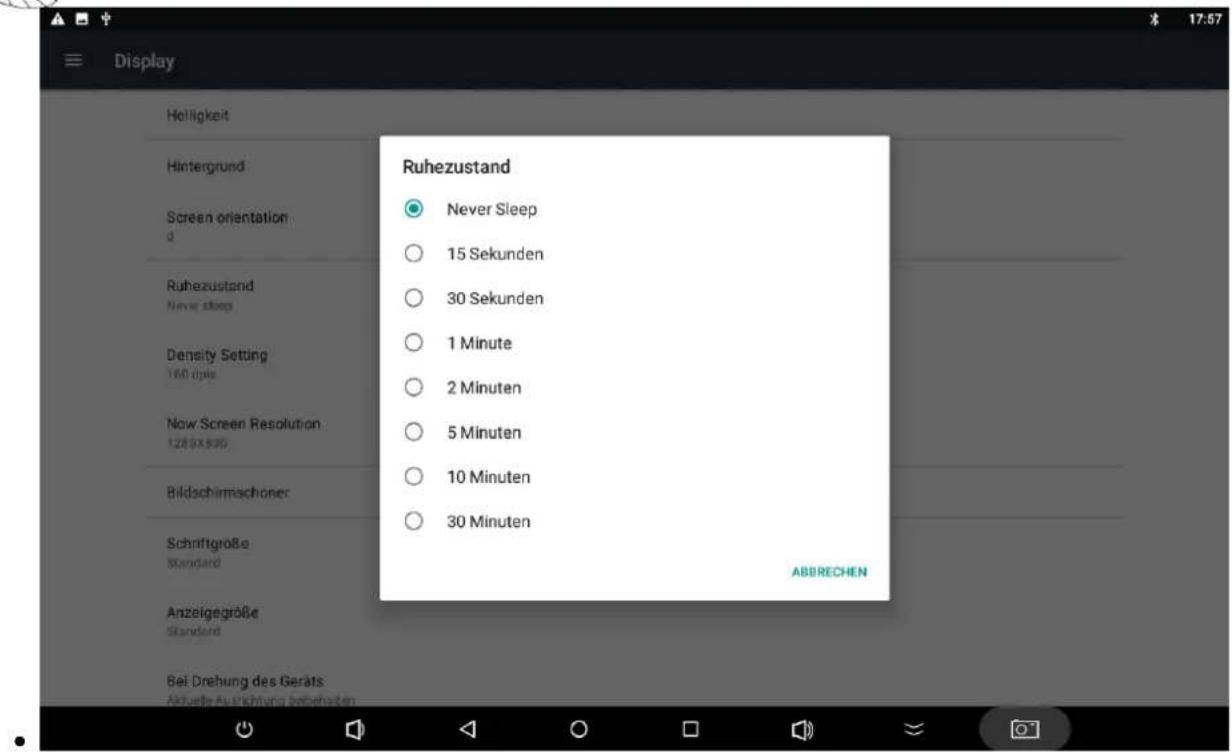
text_image
Display Helligkeit Hintergrund Screen orientation Ruhezustand Never sleep Density Setting 160 dpi Now Screen Resolution 128.9x.9:30 Bildschirmachoner Schriftgröße Standard Anzeigegröße Standard Bei Drehung des Geräts Aktuelle Ausrichtung befehlungen Abbrechen Ruhezustand Never Sleep 15 Sekunden 30 Sekunden 1 Minute 2 Minuten 5 Minuten 10 Minuten 30 MinutenBildschirm drehen
- Öffnen Sie die App „Einstellungen“
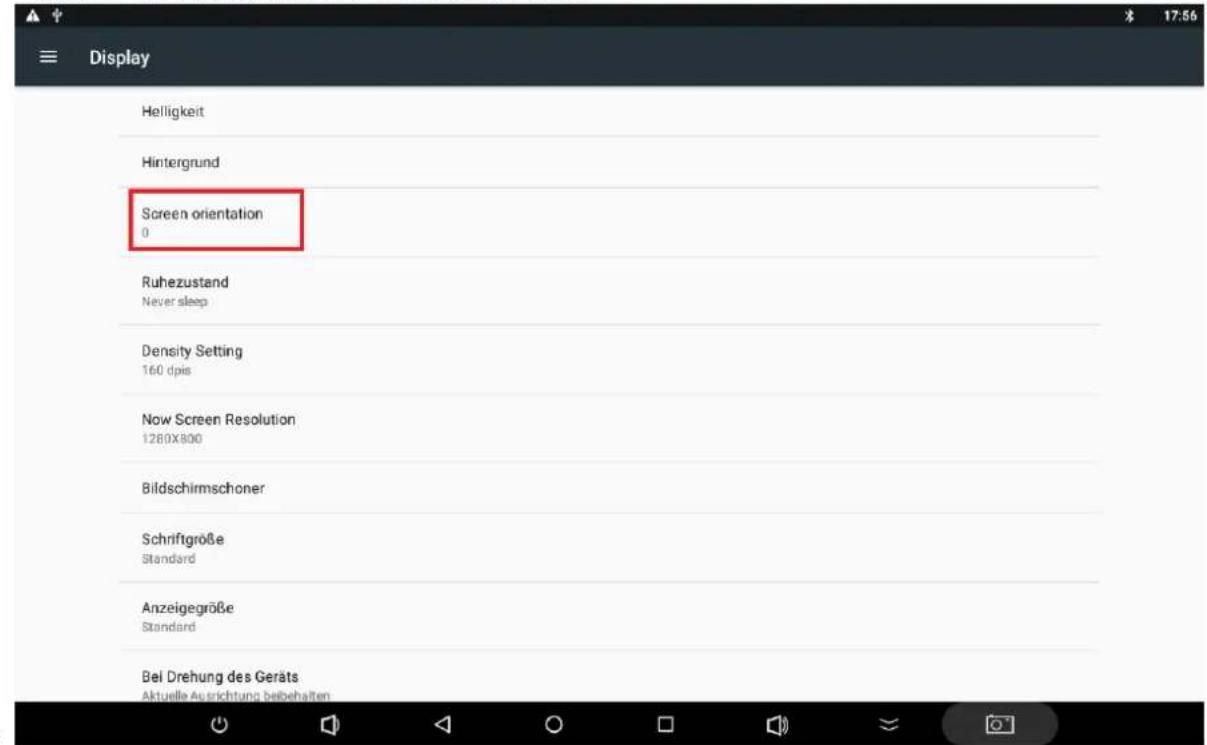
- Wählen Sie den Menüpunkt „Display“ und anschließend den Punkt „Screen Rotation“. Hier können Sie das Display in 90° Schritten drehen.
text_image
Display Helligkeit Hintergrund Screen orientation 0 Ruhezustand Never sleep Density Setting 160 dpi Now Screen Resolution 1280X800 Bildschirmschoner Schriftgröße Standard Anzeigegröße Standard Bei Drehung des Geräts Aktuelle Ausrichtung beibehalten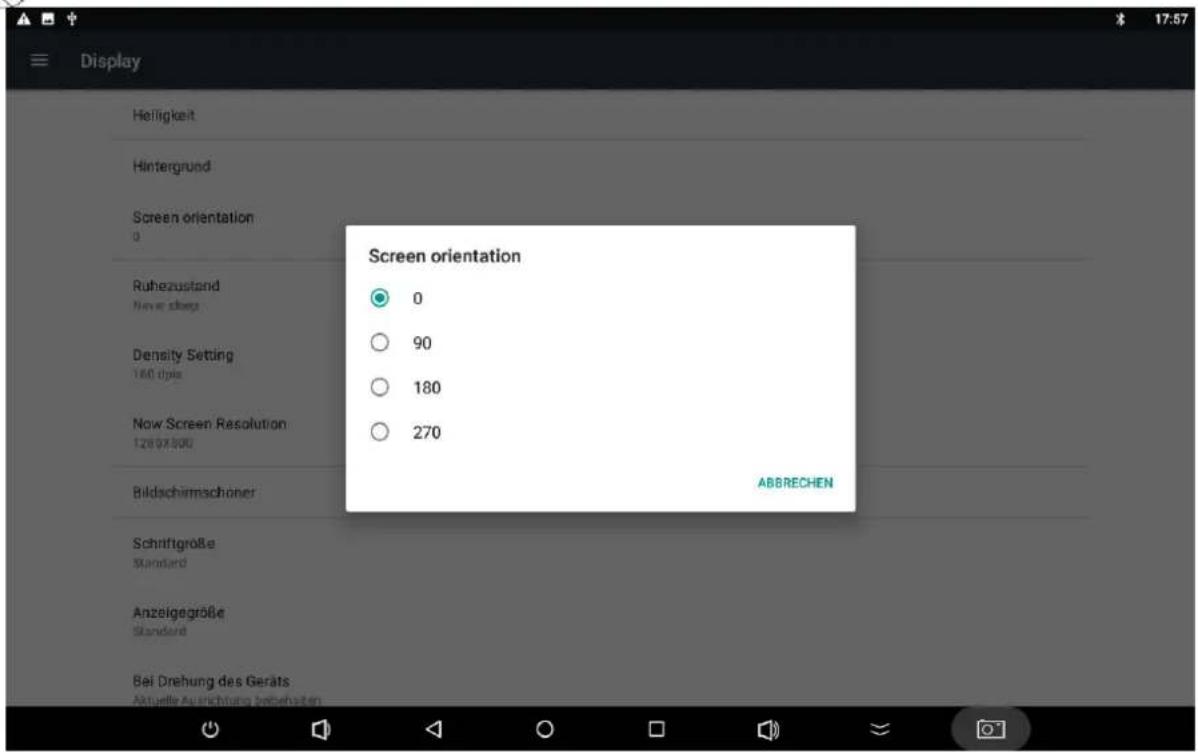
text_image
Display Helligkeit Hintergrund Screen orientation 0 Screen orientation 0 90 180 270 ABBRECHEN Ruhezustand Never stiegt Density Setting 160 dpi Now Screen Resolution 12898300 Bildschirmschöner Schriftgröße Standard Anzeigegröße Standard Bei Drehung des Geräts Aktuelle Ausrichtung beziehungenVerbindung zum Google Play Store
- Öffnen Sie die Play Store App und melden Sie sich mit Ihren Google Kontodaten an um die gewünschten Apps zu installieren. Falls Sie noch über kein Konto verfügen, können Sie direkt über die App ein neues Konto anlegen.
App beenden
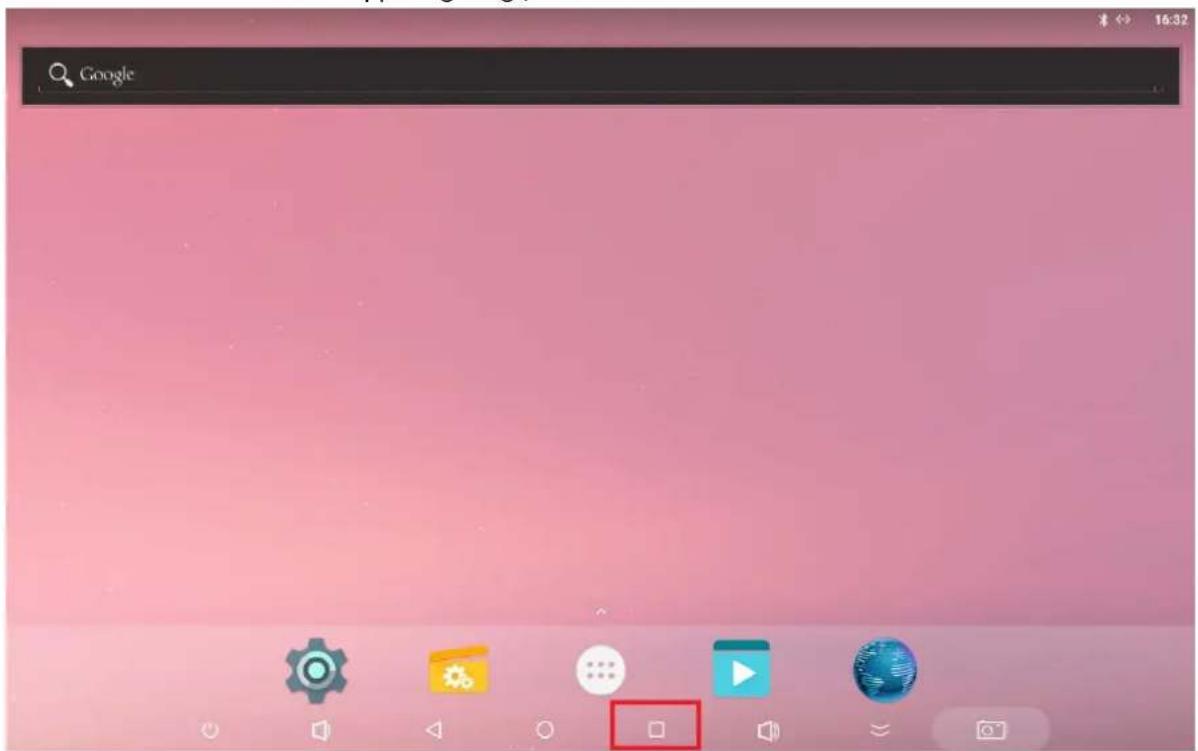
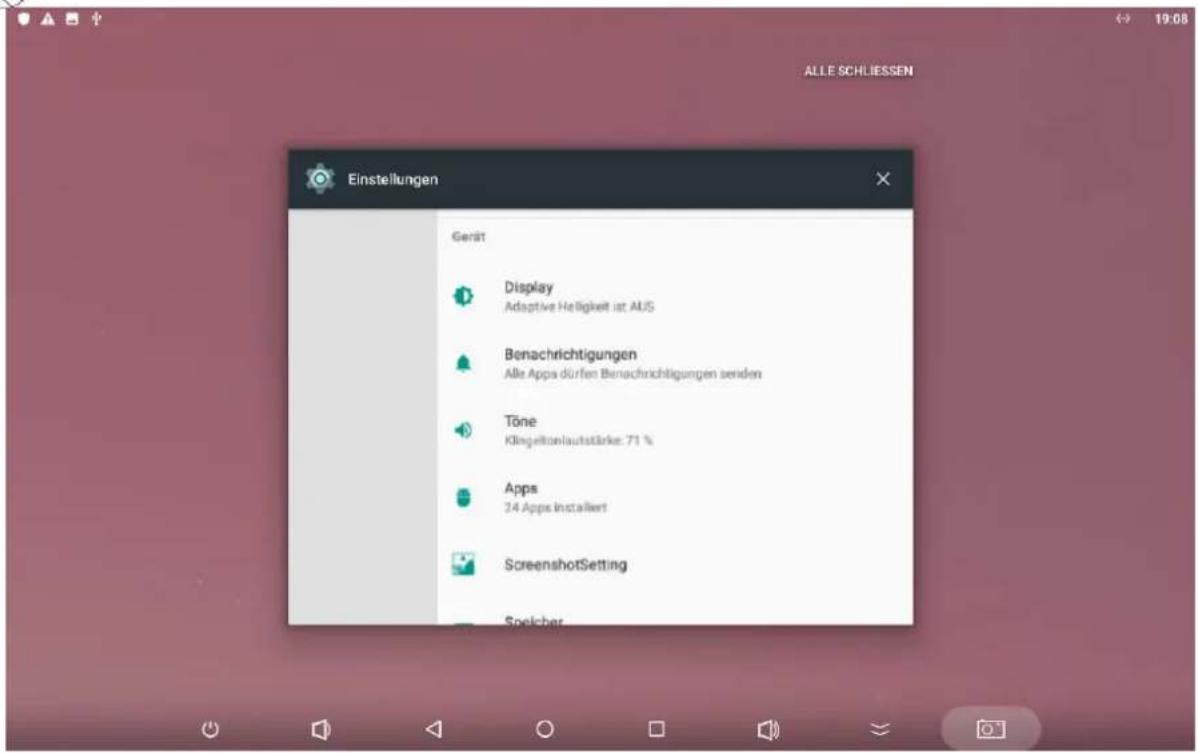
- Klicken Sie auf das rechteckige Symbol in der unteren Navigationsleiste. Im Anschluss bekommen Sie alle aktiven Apps angezeigt, die Sie dann nach Wunsch schließen können.
text_image
Google© ALLNET GmbH München 2017 - Alle Rechte vorbehalten Irrtum und Änderungen vorbehalten
text_image
ALLE SCHLIESSEN Einstellungen Gerät Display Adaptive Helligkeit ist AUS Benachrichtigungen Alle Apps dürfen Benachrichtigungen senden Töne Klingeltonlautstärke: 71 % Apps 24 Apps installiert ScreenshotSetting SpeicherScreenshot erstellen
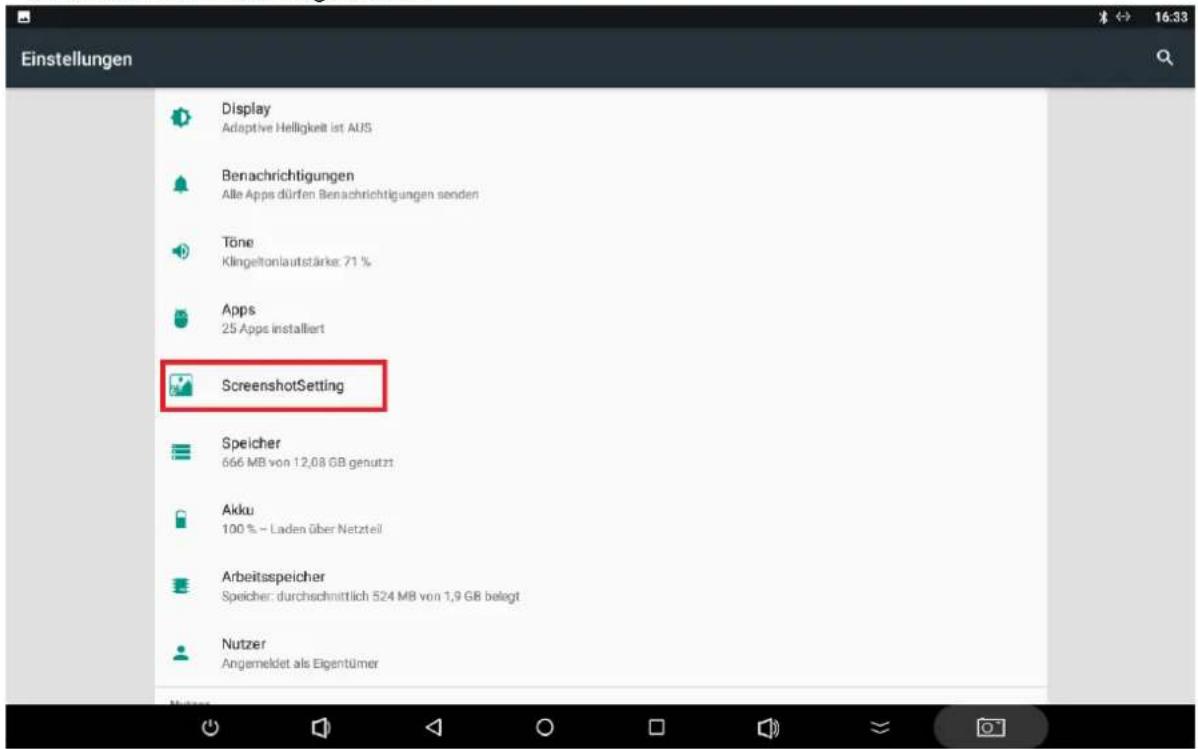
- Unter Einstellungen im Bereich „Gerät“ finden sie den Punkt „Screenshot Setting“. Bei Klick öffnet sich ein Einstellungsfenster.
text_image
Einstellungen Display Adaptive Helligkeit ist AUS Benachrichtigungen Alle Apps dürfen Benachrichtigungen senden Töne Klingeltonlautstärke: 71 % Apps 25 Apps installiert ScreenshotSetting Speicher 666 MB von 12,08 GB genutzt Akku 100 % - Laden über Netzteil Arbeitsspeicher Speicher: durchschnittlich 524 MB von 1,9 GB belegt Nutzer Angemeldet als Eigentümer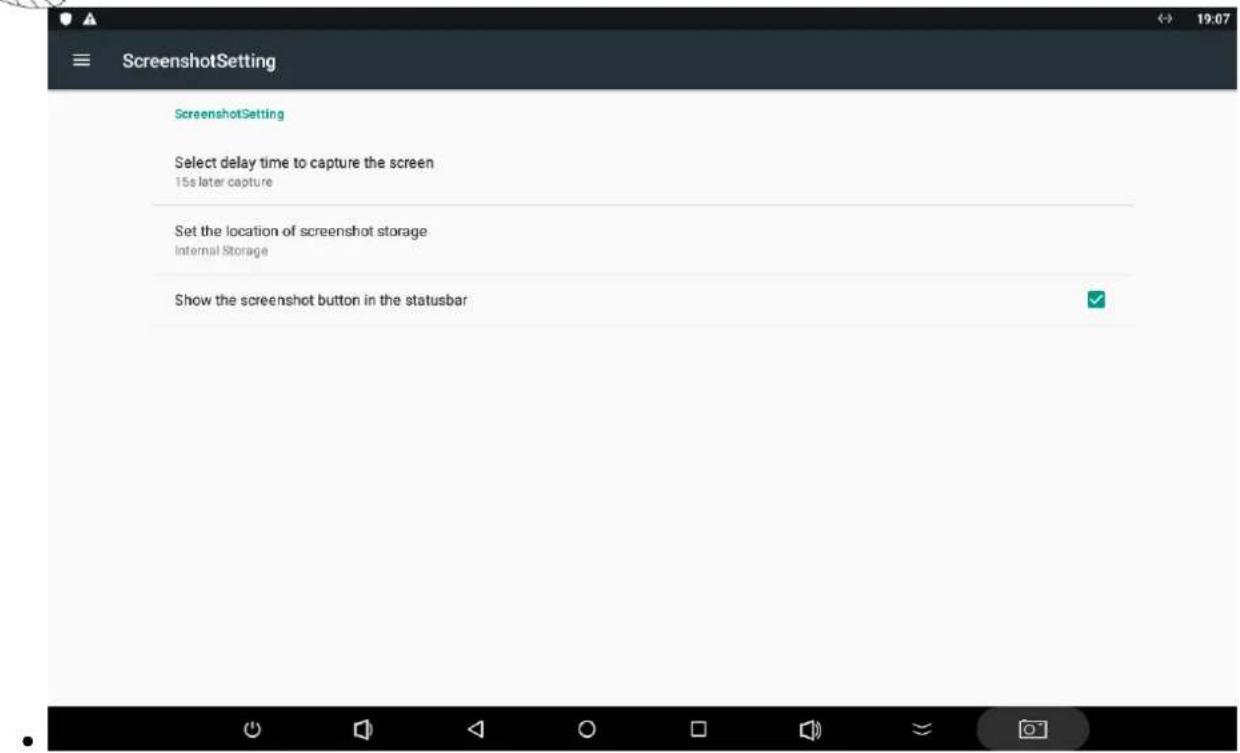
Timer on/off für automatisches Starten und Herunterfahren nach Uhrzeiten:
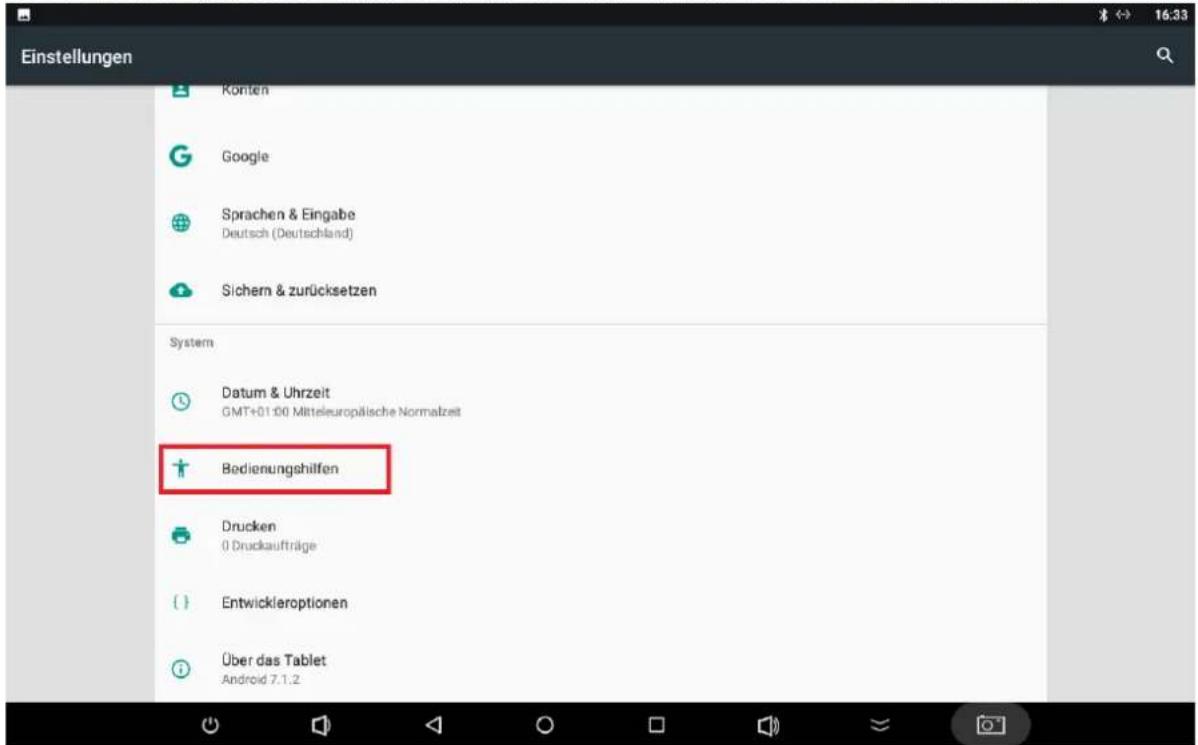
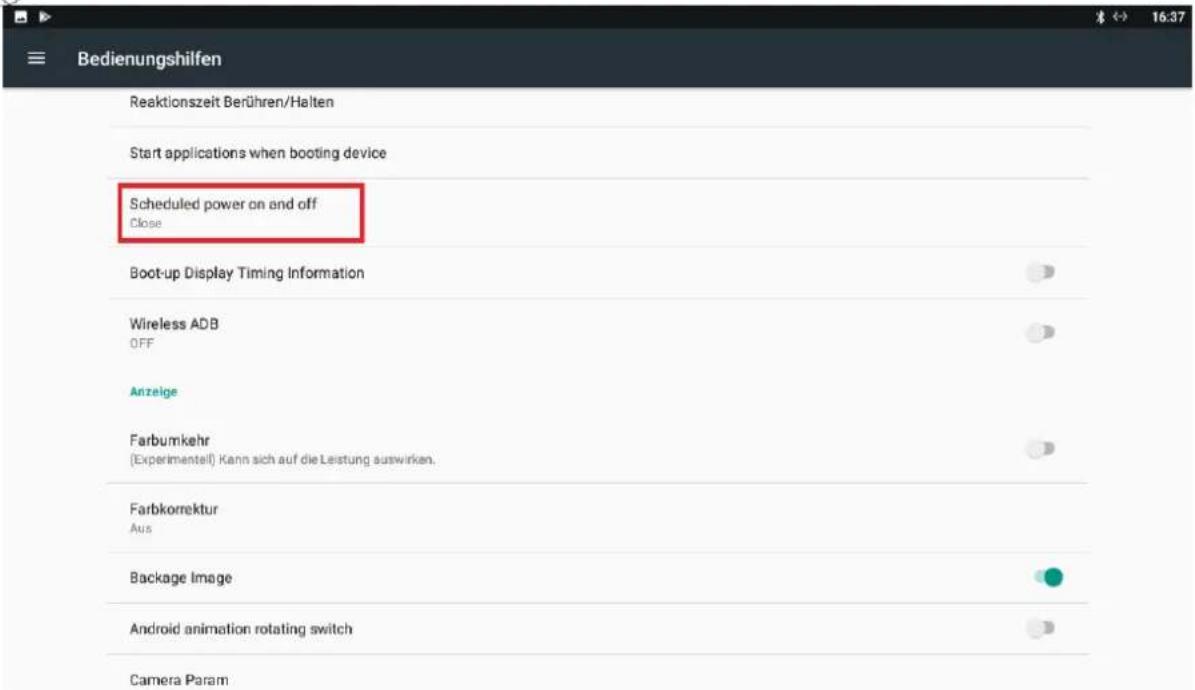
- Unter Einstellungen/Bedienungshilfen finden sie den Punkt „Scheduled power on and off“.
text_image
Einstellungen Konten Google Sprachen & Eingabe Deutsch (Deutschland) Sichern & zurücksetzen System Datum & Uhrzeit GMT+01:00 Mitteleuropäische Normalzeit Bedienungshilfen Drucken 0 Druckaufträge Entwickleroptionen Über das Tablet Android 7.1.2- Hier können Sie nach Tag und Uhrzeit die Start- und Stopzeiten des Tablets festlegen.
text_image
Bedienungshilfen Reaktionszeit Berühren/Halten Start applications when booting device Scheduled power on and off Close Boot-up Display Timing Information Wireless ADB OFF Anzeige Farbumkehr (Experimentell) Kann sich auf die Leistung auswirken. Farbkorrektur Aus Package Image Android animation rotating switch Camera Param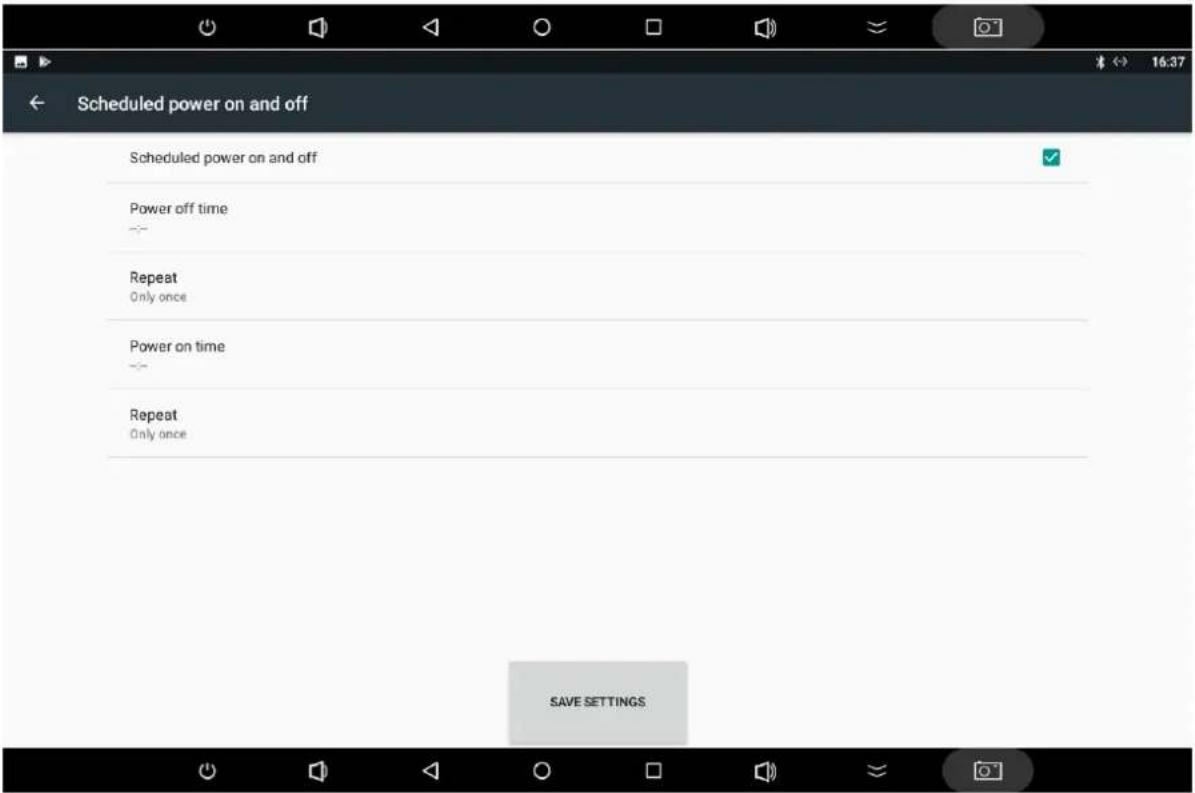
Boot App / automatisches starten einer App
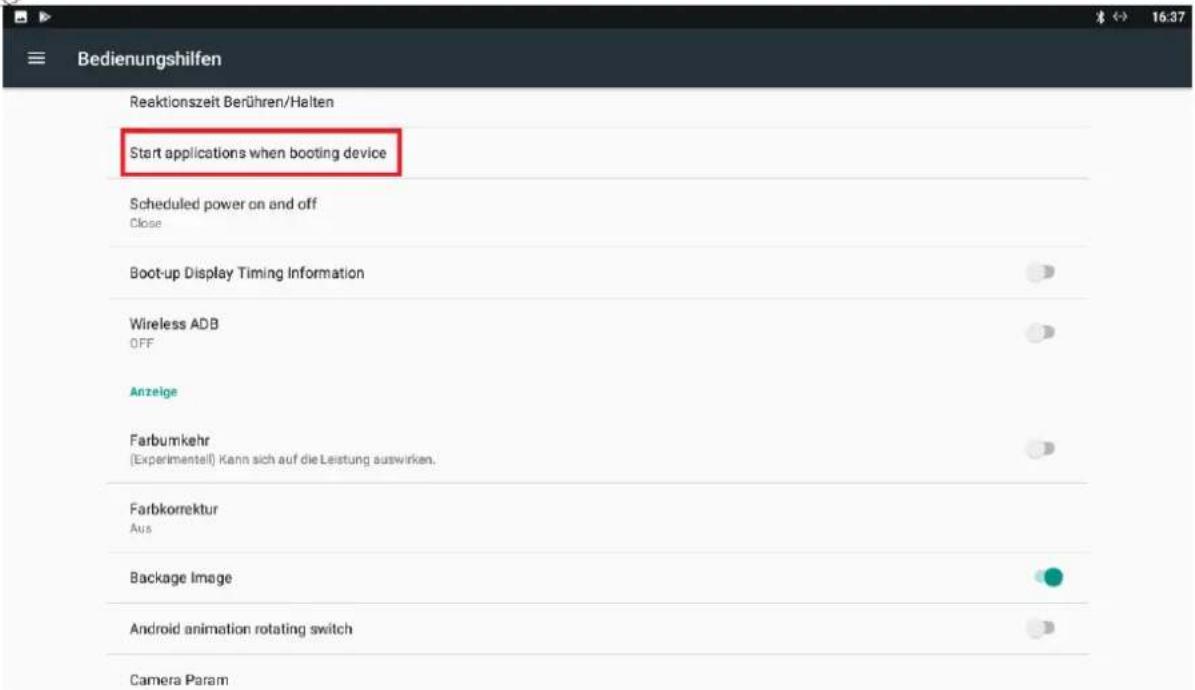
- Unter Einstellungen/ Bedienungshilfen finden Sie den Punkt „Start applications when booting device“. Dort können Sie eine App auswählen welche ab sofort beim Booten des Tablets startet.
text_image
Bedienungshilfen Reaktionszeit Berühren/Halten Start applications when booting device Scheduled power on and off Close Boot-up Display Timing Information Wireless ADB OFF Anzeige Farbumkehr (Experimentell) Kann sich auf die Leistung auswirken. Farbkorrektur Aus Backage Image Android animation rotating switch Camera Param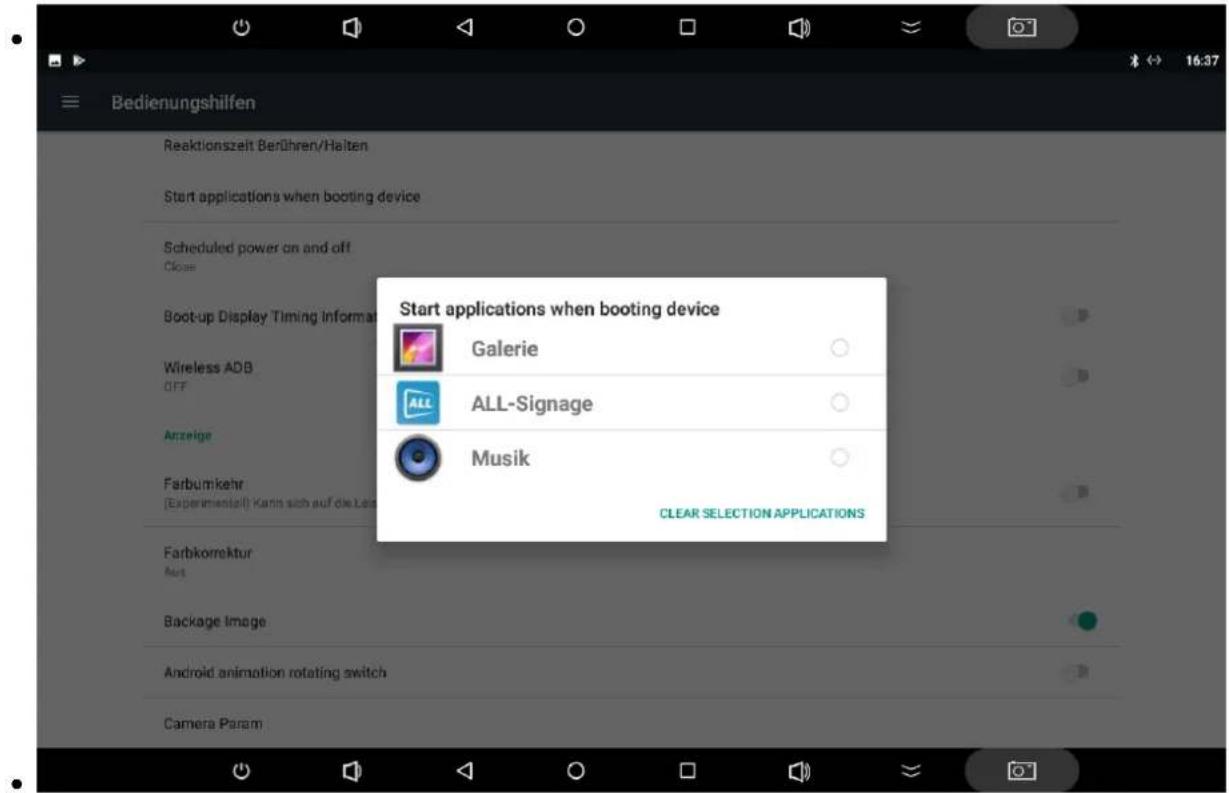
text_image
Bedienungshilfen Reaktionszeit Berühren/Halten Start applications when booting device Scheduled power on and off Close Boot-up Display Timing informa Wireless ADB OFF Anzeige Farbumkehr (Experimental) Kann sich auf die La Farbkorrektur Aus Backage Image Android animation rotating switch Camera Param Start applications when booting device Galerie ALL-Signage Musik CLEAR SELECTION APPLICATIONSBei Problemen/ FAQ
- Das Display startet nicht: Bitte überprüfen Sie die Stromversorgung. Steckt das Kabel des Netzteils richtig im Gerät? Überprüfen Sie bitte auch den Kaltgerätestecker im Netzteil. Bei der Stromversorgung über PoE (Power over Ethernet): Bitte kontrollieren Sie den RJ45 Stecker ob er richtig eingeklickt ist. Das Kabel sollte mindestens Cat5e für Displays bis 15 Zoll und Cat6 für Displays ab 15 Zoll entsprechen um die Leistung zu übertragen. Kontrollieren Sie bitte ob der Switch genügend Leistung zur Verfügung stellt und obe das Display an einem PoE Port angeschlossen ist. Nur Standard konformes PoE darf verwendet werden. Bei passivem PoE kann ihr Display zerstört werden. Hierfür wird keine Garantie übernommen.
- Ich bekomme keine Ethernet/ Internet Verbindung: Bitte schalten Sie das WLAN aus. Schalten Sie die Ethernetverbindung aus und wieder an und kontrollieren Sie die IP Adress-Einstellungen, ob sie eine statische IP eingestellt haben. Die Wlan Verbindung und Bluetooth sollten bei Nichtbenutzung immer auf deaktiviert stehen um Probleme zu vermeiden.
- Die Tablets lassen sich nicht Ausschalten, wenn Sie eingebaut sind: Das ist richtig. Die Tablets können nur über schaltbare PoE Switche oder Kabel ziehen, Ein- bzw. ausgeschaltet werden, da der Powerknopf auf der Rückseite sitzt. Sollten Sie ein Tablet mit einem Produktionsdatum vor 03/2019 bezogen haben. Ab 03/2019 werden die Tablets einen Touch Power Button bekommen welcher in der Front unter dem Touchscreen sitzt. Position ist unten rechts 5cm nach innen unter dem schwarzen Rand. Die Buttons auf der Rückseite verlieren Ihre Funktion, da Sie überflüssig sind.
- Der Bildschirminhalt dreht sich nicht: Das ist bei einem festmontiertem Display auch nicht notwendig. Die Rotation kann in den Einstellungen manuell gesteuert werden. Sollte dieser Menüpunkt fehlen, schreiben Sie bitte eine Email an support@allnet.de.
- Updates sind nicht automatisch und über OTA (Over the Air) zu bekommen. Sollten Sie hierzu Fragen haben, bitte auch an den Support wenden.
Hiermit erklärt ALLNET GmbH Computersysteme, dass sich die ALLNET PoE Displays in Übereinstimmung mit den grundlegenden Anforderungen und den übrigen einschlägigen Bestimmungen der Richtlinie 1999/5/EC oder 2014/53/EU befindet. Die Konformitätserklärung kann unter folgender Adresse gefunden werden: www.allnet.de/downloads.html