
PCE2M2 - Powerline-Adapter i-TEC - Kostenlose Bedienungsanleitung
Finden Sie kostenlos die Bedienungsanleitung des Geräts PCE2M2 i-TEC als PDF.


| Produkttyp | Powerline-Adapter |
| Modell | PCE2M2 |
| Marke | i-TEC |
| Norm | HomePlug AV2 |
| Maximale Datenrate | bis zu 1200 Mbit/s |
| Anschlüsse | 1x Gigabit-Ethernet (RJ45) |
| Steckdose integriert | Ja, mit Durchgangssteckdose |
| Verschlüsselung | 128-Bit AES |
| Reichweite | bis zu 300m im Stromnetz |
| Abmessungen (BxHxT) | ca. 60 x 43 x 78 mm |
| Gewicht | ca. 150 g |
| Stromversorgung | AC 100-240 V, 50/60 Hz |
| Leistungsaufnahme | max. 3,5 W |
| Betriebstemperatur | 0°C bis 40°C |
| Lagertemperatur | -20°C bis 70°C |
| Luftfeuchtigkeit | 10% bis 90% (nicht kondensierend) |
| Farbe | Weiß |
| Lieferumfang | 2x Powerline-Adapter, 2x Ethernet-Kabel, Kurzanleitung |
| Garantie | 2 Jahre |
Häufig gestellte Fragen - PCE2M2 i-TEC
Benutzerfragen zu PCE2M2 i-TEC
0 Frage zu diesem Gerät. Beantworten Sie die, die Sie kennen, oder stellen Sie Ihre eigene.
Eine neue Frage zu diesem Gerät stellen
Laden Sie die Anleitung für Ihr Powerline-Adapter kostenlos im PDF-Format! Finden Sie Ihr Handbuch PCE2M2 - i-TEC und nehmen Sie Ihr elektronisches Gerät wieder in die Hand. Auf dieser Seite sind alle Dokumente veröffentlicht, die für die Verwendung Ihres Geräts notwendig sind. PCE2M2 von der Marke i-TEC.
BEDIENUNGSANLEITUNG PCE2M2 i-TEC
(DE) Gebrauchsanweisung
(CZ) Manuál
(PL) Instrukcja
(SK) Manuál
(LT) Vadovas

Interne PCI-E Karte für Ihren Desktop-PC. Erweitern Sie Ihr System um eine schnelle SSD Festplatte im Format M.2. Die Karte verfügt über nur einen Steckplatz für M.2 SATA Festplatten und einen Steckplatz für M.2 PCI-E Festplatten.
SPEZIFIKATION
- Ermöglicht gleichzeitigen Anschluss von M.2 SSD, 1x B key und 1x M key NGFF SSD über PCI-E 4x Schnittstelle
- Entspricht PCI Express M.2 Spezifikation 1.0
- Entspricht SATA 3.0 Spezifikation für B key
- Entspricht PCI-E 4x 3.0 Spezifikation für M key
- Unterstützung von Datenübertragung bis zu 6 Gbps
- Unterstützung von SATA-based B key und PCI-E 4x-based M key NGFF SSD
- Unterstützung von NGFF SSD-Größen 2230, 2242, 2260, 2280
- Bootunterstützung
- Unterstützung von Windows XP 32/64bit, Windows Vista 32/64bit, Windows 7 32/64bit, Windows 8 32/64bit, Windows 8.1 32/64bit, Windows 10 32/64bit, Linux
STECKER
• 1x Stecker für SATA-based B key NGFF SSD
• 1x SATA Stecker für den Anschluss an Motherboard SATA
• 1x Stecker für PCI-E 4x-based M key NGFF SSD
LIEFERUMFANG
• i-tec PCI-E 2x M.2 Card
- Stopfen für flache Gehäusen
- SATA Kabel
- Montageset
- Gebrauchsanweisung
SYSTEMANFORDERUNGEN
- Pentium kompatibel PC mit freiem PCIe 4x Steckplatz
- BS Windows XP 32/64bit, Windows Vista 32/64bit, Windows 7 32/64bit, Windows 8 32/64bit, Windows 8.1 32/64bit, Windows 10 32/64bit, Linux
GERÄTEBESCHREIBUNG
Die PCIe Karte ermöglicht den Anschluss von M.2 SSD. Sowohl SATA-based B key als auch PCI-E 4x-based M key NGFF SSD. Sowohl einzeln als auch gleichzeitig.

- Schalten Sie den PC und die angeschlossenen Geräte aus.
- Schalten Sie die PC Versorgung ab.
- Demontieren Sie den PC Deckel.
- Beseitigen Sie den Deckel vom freien PCIe Steckplatz.
- Legen Sie die betreffende M.2 SSD Festplatte in den entsprechenden Steckplatz ein.
- Legen Sie die PCIe Karte in den entsprechenden Steckplatz ein.
- Falls SATA-based B key NGFF SSD eingelegt ist, schließen Sie das SATA-Kabel an den SATA-Stecker von der PCIe-Karte und das andere Ende an freien SATA-Steckplatz des Motherboards an.
- Befestigen Sie die PCIe Karte mit Hilfe von Schrauben.
INSTALLATION
Die Karte wird vom Betriebssystem automatisch installiert. Die angeschlossenen M.2 SSD Festplatten sind als weitere Einheiten angezeigt. Falls eine neue unformatierte M.2 SSD Festplatte eingelegt ist, ist es nötig, sie zuerst zu formatieren, und zwar mit Hilfe von Festplatten-Manager.
FORMATIERUNG EINER NEUEN M.2 SSD FESTPLATTE
- Klicken Sie mit der rechten Maustaste auf „Mein Computer“.
- Wählen Sie „Bearbeiten“.
- Klicken Sie auf „Festplatten-Manager“.
- Wählen Sie die SSD Festplatte, bei der „Nicht zugeordnet“ und die angegebene Kapazität der eingelegten Festplatte (es wird um ein paar Reihen weniger angezeigt) steht.
- Klicken Sie mit der rechten Maustaste auf den Bereich der Festplatte und wählen Sie „Neuer einfacher Verbund“, klicken Sie auf „Weiter“.
- Die Verbundgröße lassen Sie auf Maximum und klicken Sie auf „Weiter“.
- Wählen Sie „Buchstabe der Einheit zuordnen“ und klicken Sie auf „Weiter“.
- Wählen Sie „Verbund mit folgenden Einstellungen formatieren“ (lassen Sie die Werkseinstellungen). Klicken Sie auf „Weiter“ und „Beenden“.
- SSD wird formatiert. Die Formatierungszeit ist von der SSD-Größe abhängig, danach ist SSD im System sichtbar.
VERWENDUNG VON M.2 SSD ALS BOOTFESTPLATTE
M.2 SSD kann für Betriebssysteminstallation verwendet werden. In diesem Falle gehen Sie nach Installationsanweisungen des betreffenden Betriebssystems vor. Im BIOS des Motherboards ist auch die entsprechende Festplatte als Bootfestplatte einzustellen.
ČESKY
Dieses Produkt trägt das Recycling-Symbol gemäß der EU-Richtinie 2002/96/EC. Das bedeutet, dass das Gerät am Ende der Nutzungszeit bei einer kommunalen Sammelstelle zum recyceln abgegeben werden muss, (kostenloss). Eine Entsorgung über den Haus-/Restmüll ist nicht gestattet. Dies ist ein aktiver Beitrag zum Umweltschutz. (Nur innerhalb der EU)
Čeština
Das Produkt ist für Austattung und als Zubehör von Computern bestimmt.
Es entspricht den Anforderungen der Richtlinien EC Directive 2014/30/EU und 2011/65/EU:
Splňuje tyto požadavky EC Directive 2014/30/EU a 2011/65/EU:
Splňa tieto požadavky EC Directive 2014/30/EU a 2011/65/EU:
und ist sicher bei standardmäßiger Nutzung.
Executive Name and Signature, Geschäftsführer,
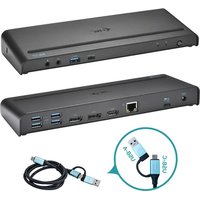
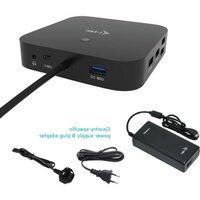

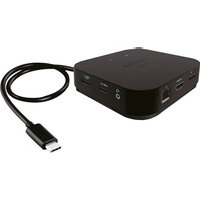

Marke : i-TEC
Modell : PCE2M2
Kategorie : Powerline-Adapter