QIN XW Prime II - Smartwatch Xlyne - Kostenlose Bedienungsanleitung
Finden Sie kostenlos die Bedienungsanleitung des Geräts QIN XW Prime II Xlyne als PDF.


Benutzerfragen zu QIN XW Prime II Xlyne
0 Frage zu diesem Gerät. Beantworten Sie die, die Sie kennen, oder stellen Sie Ihre eigene.
Eine neue Frage zu diesem Gerät stellen
Laden Sie die Anleitung für Ihr Smartwatch kostenlos im PDF-Format! Finden Sie Ihr Handbuch QIN XW Prime II - Xlyne und nehmen Sie Ihr elektronisches Gerät wieder in die Hand. Auf dieser Seite sind alle Dokumente veröffentlicht, die für die Verwendung Ihres Geräts notwendig sind. QIN XW Prime II von der Marke Xlyne.
BEDIENUNGSANLEITUNG QIN XW Prime II Xlyne
5 Einführung
5 Lieferumfang und Geräteaufbau
6 Ladevorgang
7 Ein- und Ausschalten der Uhr
7 Einrichten der Smartwatch
8 Bildschirm ein- und ausschalten
9 Helligkeit einstellen
9 Klingelton und Vibrationsfunktion
10 Technische Daten
Grundlegende Benutzung
11 Verwenden des Touchscreens
Grundlegende Einstellungen
13 Einstellungen
13 Sprache
13 Uhrzeit und Datum
13 Bildschirmeinstellungen
14 Benachrichtigungseinstellungen
14 Bluetooth-Einstellungen
15 Neustarten und Zurücksetzen
16 Maßeinheiten
16 Bewegungssteuerung
Verwenden der Smartwatch
17 Funktionsübersicht
17 Kontakte
18 Alarm
18 SMS verwalten
20 Telefon-Funktion
21 App-Synchronisation
22 Schrittzähler
22 Schlafmonitor
23 Musik
23 Taschenrechner
24 Kamera-Fernsteuerung
24 Soundrekorder
25 Bewegungserinnerung
25 Sprachsteuerung
26 Herzfrequenzmesser
26 Mein Gerät finden
Fundo Wear (Android App)
27 Installation
28 Aufbau der App
Fundo Wear (iOS App)
34 Installation
35 Einrichtung der App
37 Aufbau der App
Anhang
42 FAQs
45 Reparatur und Entsorgung
46 Rechtliche Hinweise
Zuerst lesen
Lesen Sie diese Bedienungsanleitung vor der Verwendung der Smartwatch QIN XW PRIME II sorgfältig durch, um eine sachgemäße, sichere & korrekte Anwendung sicherzustellen und bewahren Sie sie zum späteren Nachschlagen auf.
- Unsere Erläuterungen gründen auf den Standardeinstellungen der QIN XW PRIME II.
- Einige Punkte variieren etwas je nach Region, Provider oder Smartphone Software möglicherweise auch von Ihrem Smartphone selbst. Darüber hinaus behalten wir das Recht vor, Änderungen ohne vorherige Ankündigung vorzunehmen.
- Inhalte, bei denen für die Verarbeitung hohe CPU- und RAM-Leistungen erforderlich sind, wirken sich auf die Gesamtleistung der Smartwatch QIN XW PRIME II aus.
- XLYNE übernimmt keinerlei Haftung bei Leistungsproblemen, die von einer fehlerhaften Anwendung der Smartwatch oder von Providern verursacht werden.
- XLYNE ist nicht für Störungen oder Performanceeinbußen oder Inkompatibilitäten haftbar, die durch veränderte Registrierungseinstellungen oder modifizierte Betriebssystemsoftware verursacht wurden. Achtung! Inoffizielle Hacks und Modifikationen des Betriebssystems können dazu führen, dass die QIN XW PRIME II oder manche Funktionen nicht mehr wie vorgesehen arbeiten.
- Software, Tonquellen, Hintergrundbilder, Bilder sowie andere Medien auf dieser QIN XW PRIME II unterliegen einer Lizenzvereinbarung für die eingeschränkte Nutzung. Das Extrahieren und Verwenden dieser Materialien für gewerbliche oder andere Zwecke stellt eine Verletzung von Urheberrechtsgesetzen dar. Der Benutzer trägt die volle Verantwortung bei illegaler Verwendung von Medien.
- Bitte beachten Sie, dass ggf. je nach Providertarif Zusatzgebühren für mobile Datendienste wie z. B. Nachrichtenversand, Upload und Download von Inhalten, automatische Synchronisation oder Nutzung von Standortdiensten anfallen.
- Das Verändern des Betriebssystems der QIN XW PRIME II führt möglicherweise zu Fehlfunktionen der QIN XW PRIME II oder zu Beschädigung oder Verlust von Daten. Handlungen wie Hacks des Betriebssystems stellen Verstöße gegen Ihre Lizenzvereinbarung mit XLYNE dar und haben das Erlöschen der Garantie zur Folge.
Hinweissymbole
 | Hinweis: Hinweise, Verwendungstipps oder zusätzliche Informationen |
 | Warnung: Situationen, die zu Verletzungen führen könnten |
 | Vorsicht: Situationen, die zu Schäden an Ihrem oder anderen Geräten führen könnten |
Staubschutz & Schutz vor Wasser
Die Uhr wird möglicherweise beschädigt, falls Wasser oder Staub hinein gelangt. Beachten Sie diese Tipps, damit Schäden am Gerät verhindert werden und die Wasser- und Staubbeständigkeit der Smartwatch gewährleistet bleiben. Andere Flüssigkeiten werden von diesen Nutzerhinweisen nicht umfasst.
- Für die Nutzung im Wasser ist das Modell QIN XW PRIME II nicht geeignet. Lediglich ein Spritzwasserschutz bei Regen bzw. beim Waschen der Hände ist vorhanden, aus diesem Grund sollte die QIN XW PRIME II in jedem Fall vor Wasser geschützt werden.
- Setzen Sie die Smartwatch keinem fließenden Wasser aus etwa aus dem Wasserhahn, keinem laufenden Wasser, keinen Wellen.
- Ist die Uhr oder Ihre Hand feucht, trocknen Sie alles sorgfältig ab, erst dann können Sie die QIN XW PRIME II wieder nutzen.
- Kommt die Uhr versehentlich mit Süßwasser in Berührung, sorgen Sie für eine gründliche Trocknung mit einem sauberen Tuch. Sollte die Smartwatch QIN XW PRIME II nicht wie beschrieben abgetrocknet werden, kann es zur Schädigung des Gerätes führen.
- Fällt die Smartwatch herunter oder wird durch einen heftigen Schlag erschüttert, kann es zu Einbußen des Wasser- und Staubschutzes kommen und die Uhr wird unter Umständen beschädigt.
- Ist die Uhr unter Wasser geraten oder ist Feuchtigkeit in Mikrofon oder Lautsprecher geraten, wird höchst wahrscheinlich eine Tonschädigung eingehender Anrufe die Folge sein. Garantieren Sie für eine Trockenheit des Mikrofon und der Lautsprecher.
- Kommt die Smartwatch QIN XW PRIME II mit Flüssigkeiten, Wasser oder ähnlichem in intensive Berührung, funktioniert möglicherweise die Uhr nicht mehr vorschriftsgemäß. Auch wenn Ihr Zubehör spritzwassergeschützt ist, sollten Sie es nicht unnötig übermäßigem Staub, Sand und Schlamm aussetzen bzw. in feuchten Umgebungen mit äußerst hohen oder niedrigen Temperaturen verwenden.
Alle mitgelieferten Zubehör-Elemente, etwa das Lade-Kabel, sind als einzelne Komponenten nicht staub- und wassergeschützt. Mängel oder Beschädigungen durch unsachgerechte Verwendung oder Missbrauch des im Lieferumfang enthaltenen Zubehörs fallen nicht unter Ihren Garantieanspruch.
Schutz gegen Überhitzung
Zur Vermeidung von Funktionsstörungen der QIN XW PRIME II sowie Vermeidung von Irritationen der Haut oder Schädigungen aufgrund eines auslaufenden Akkus, achten Sie darauf, dass die QIN XW PRIME II keinen übermäßig hohen oder niedrigen Temperaturen ausgesetzt wird.
Sollte das Tragen der Uhr unangenehm werden, legen Sie die Smartwatch unverzüglich von Ihrem Arm ab und benutzen Sie diese erstmal nicht.
Erste Schritte
Einführung
Mittels der Bluetooth® Verbindung mit dem Smartphone synchronisieren Sie auf der QIN XW PRIME II den Eingang von Push Mitteilungen Ihres Mobilfunkgeräts. Sie werden über den Eingang von Mitteilungen aus Facebook, Whatsapp etc. informiert, können Anrufe annehmen oder tätigen, SMS Nachrichten lesen oder beantworten und vieles mehr.
Die Verbindung der QIN XW PRIME II erfolgt über Bluetooth® mit Ihrem internetfähigen Telefon oder Tablet mit den Betriebssystemen Android™ und iOS.
Für eine optimale Leistung und Funktionsweise sollten Sie die QIN XW PRIME II zusammen mit dem bereitgestellten Armband nutzen.
Lieferumfang und Geräteaufbau
Vergewissern Sie sich, dass der Produktkarton das folgende Zubehör enthält:
• QIN XW PRIME II
- Lade-Kabel
- Kurzanleitung
Die zugehörigen Artikel sind nur für die Verwendung mit diesem Modell QIN XW PRIME II vorgesehen und dürfen nicht mit anderen Modellen oder Geräten verwendet werden. Wir behalten uns das Recht vor, Veränderungen am Design und an den technischen Daten ohne vorherige Mitteilung vorzunehmen. Die mit der QIN XW PRIME II gelieferten Zubehörteile können je nach Region variieren.

Verwenden Sie nur von XLYNE zugelassenes Zubehör. Sollten Sie nicht zugelassenes Zubehör dennoch nutzen, könnte es zu Einbußen der Leistung und Funktionsstörungen führen, die nicht von der Garantie abgedeckt werden.
Änderungen an der Verfügbarkeit aller Zubehörteile sind vorbehalten und hängen von den Herstellerfirmen ab. Weitere Informationen zu verfügbarem Zubehör bekommen Sie auf Anfrage vom XLYNE Kundenservice.
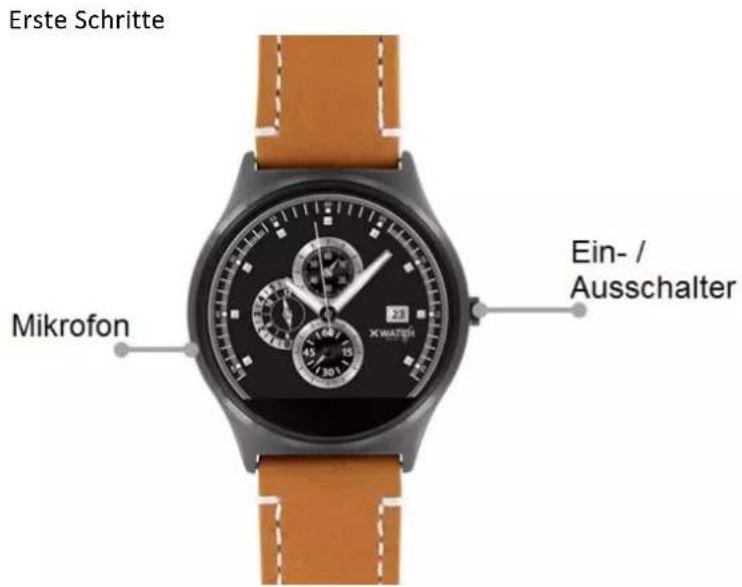
text_image
Erste Schritte Mikrofon Ein-/Ausschalter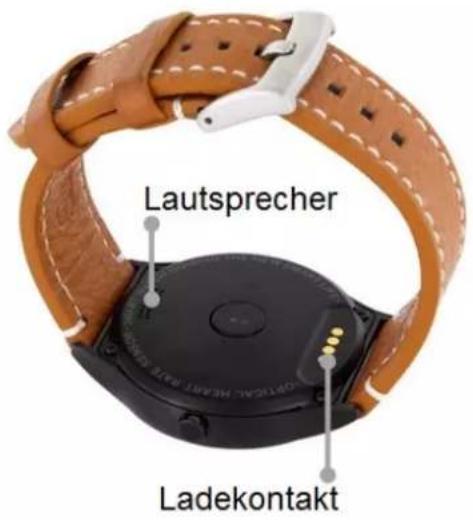
text_image
Lautsprecher LadekontaktLadevorgang
Vor der erstmaligen Nutzung Ihrer QIN XW PRIME II sollten Sie den Akku der QIN XW PRIME II vollständig aufladen. Nutzen Sie dafür das mitgelieferte Lade-Kabel.
- Legen Sie das Ende des Lade-Kabels mit den magnetischen Kontakten entsprechend der Passform an den magnetischen Lade-Kontakt der Smartwatch.
- Verbinden Sie das andere Ende des Kabels mit einem Ladeadapter oder dem USB-Anschluss eines eingeschalteten Computers.
- Stellen Sie sicher, dass das Ladegerät bzw. der Computer mit einer Stromversorgung/Steckdose verbunden ist. Achtung! Die Erkennung am PC/Computer und das Starten des Aufladevorgangs kann bis zu 5 Minuten dauern.
Der Akkustand Ihrer QIN XW PRIME II ist auf einigen Watch Interfaces am Uhren-Bildschirm abzulesen. Außerdem können Sie ihn einsehen, wenn Sie im Menü von oben nach unten wischen.
Die QIN XW PRIME II benachrichtigt Sie, sobald der Akku-Stand niedrig ist. Laden Sie die Watch in diesem Fall schnellstmöglich wieder auf.
Informationen zum Akkuverbrauch
• Die Betriebszeit des Akkus steht in Korrelation zu Ihrem Nutzungsverhalten und dem Zustand des Akkus.
- Der Akku unterliegt Verschleißerscheinungen. Beachten Sie: Bei gleichzeitiger Ausführung mehrerer Anwendungen oder Funktionen verringert sich die Laufzeit des Akkus. Im Ruhezustand wird ebenfalls die Akkuladung verringert- auch wenn das Gerät nicht aktiv verwendet wird.
- Im Laufe der Zeit kann es wie bei allen Verbrauchsgegenständen zu einer Verringerung der Ladefähigkeit kommen.
Ein- und Ausschalten der Uhr
So schalten Sie die QIN XW PRIME II ein:
- Halten Sie den Ein-/Ausschalter so lange gedrückt, bis das Display der QIN XW PRIME II aufleuchtet und die Watch vibriert.
So schalten Sie Ihre QIN XW PRIME II aus:
- Halten Sie den Ein-/Ausschalter so lange gedrückt, bis der XLYNE-Bildschirm erscheint. Kurz darauf schaltet sich die QIN XW PRIME II aus.

Befolgen Sie alle Warnungen und Anweisungen autorisierter Personen in Bereichen, in denen drahtlose Geräte verboten sind. Die Nutzung beim Start und Landeanflug im Flugzeug und die Nutzung in Bestimmten Klinikbereichen sollten Sie unterlassen.
Einrichten der Smartwatch
Damit Ihre QIN XW PRIME II ordnungsgemäß funktioniert, müssen Sie zunächst die neueste Version der Anwendung „Fundo Wear“ auf Ihrem Smartphone installieren. Sie können auf zwei Arten auf die Applikation zugreifen:
- Öffnen Sie auf Ihrer QIN XW PRIME II den Menüpunkt „Download“. Scannen Sie den geöffneten QR-Code mithilfe der Kamera Ihres Smartphones. Klicken Sie den vorgeschlagenen Link an und wählen Sie Ihr Betriebssystem („Android Version“ oder „los Version“). Sie werden in den entsprechenden App-Store weitergeleitet und können die Anwendung herunterladen und installieren.
- Sie finden die entsprechenden Links sowie den direkten Android-APK-Download auch auf der XLYNE Homepage unter: https://xlyne.de/Katalog/xlyne-qin-xw-prime-2/
Öffnen Sie nach erfolgreicher Installation die App „Fundo Wear“ auf Ihrem Smartphone oder Tablet.
Stellen Sie sicher, dass sowohl auf der QIN XW PRIME II als auch auf Ihrem Endgerät die Bluetooth®-Funktion eingeschaltet ist. In der QIN XW PRIME II erreichen Sie die Bluetooth®-Einstellungen im Menüpunkt „Einstellungen“ → „BT-Einstellungen“. Wenn Sie „Bluetooth“ auf „ein“ schalten, aktivieren Sie die Bluetooth®-Funktion.

Um den vollen Leistungsumfang Ihrer Watch zu gewährleisten, ist es sinnvoll, in der „Fundo Wear“ App die Registrierung durchzuführen. Folgen Sie dazu den Anweisungen in der App.
Koppeln Sie beide Geräte (siehe auch Kapitel: „Bluetooth-Einstellungen“).
Alle weiteren konkreten Einstellungen und Funktionen, auf die Sie mit der App zugreifen können, entnehmen Sie dem Kapitel „Fundo Wear (Android App)“ bzw. „Fundo Wear (iOS App)“.
Hinweise zur Bluetooth®-nutzung
- Wenn Sie Ihre QIN XW PRIME II mit einem anderen bluetooth®-fähigen Endgerät verbinden möchten, halten Sie die beiden Devices nahe aneinander, um Probleme zu vermeiden.
- Zwischen Ihrer QIN XW PRIME II und dem verbundenen Gerät sollten keine Personen, Gebäude, Mauern oder andere Hindernisse sein.
- Die Berührung der Uhr mit teilweise noch genutzten Bluetooth®-Antennen eines verbundenen Mobilgeräts muss zwingend vermieden werden.
- Beachten Sie, dass sich die QIN XW PRIME II und das andere Mobilfunk Gerät innerhalb des Verbindungsbereichs von 10 m befinden. Der Funktionsabstand kann je nach Umgebung unterschiedlich sein.
- Zum Datentransfer verwenden Sie nur vertrauenswürdige und ordnungsgemäß abgesicherte Geräte. Befinden sich Hindernisse zwischen den Devices, kann sich die Reichweite verringern.
- Die Verwendung der Bluetooth®-Funktion zu nicht legalen Zwecken ist untersagt: Raubkopieren, Abhören etc. XLYNE übernimmt keine Verantwortung für die Folgen einer illegalen Nutzung der Bluetooth®-Funktion.
- Bluetooth® verwendet dieselbe Frequenz wie einige Geräte oder Maschinen mit niedriger Sendeleistung in der Industrie oder dem Medical Bereich. Bei einigen Geräten kann es aus diesem Grund entsprechend zu Störungen kommen, wenn in der Nähe derartiger Produkte eine Bluetooth®-Verbindung hergestellt wird.
- XLYNE ist nicht für Datenverluste die mit der Bluetooth®-Funktion gesendet oder empfangen werden verantwortlich. Etwa durch missbräuchliches Datenfishing.
Bildschirm ein- und ausschalten
Um den Bildschirm zu aktivieren, drücken Sie einmal kurz den Ein-/Ausschalter..
Der Bildschirm verdunkelt sich automatisch nach einigen Sekunden Inaktivität. Alternativ können Sie auch im Betriebsmodus so oft kurz die Ein-/Ausschalt-Taste drücken, bis sich der Bildschirm ausschaltet.
Helligkeit einstellen
Öffnen Sie den Menüpunkt „Einstellungen“. Wählen Sie das Untermenü „Anzeige“. Klicken Sie nun auf „Helligkeit“. Hier können Sie mit den „+“ und „-, Tasten die Helligkeit des Displays auf einer Skala von 1-5 einstellen. Bestätigen Sie Ihre Eingabe mit der „OK“ Taste.
Klingelton und Vibrationsfunktion
Um den Klingelton einzustellen, die Lautstärke zu regulieren und den Vibrationsalarm ein- oder auszustellen, begeben Sie sich in die „Einstellungen“ und wählen Sie den Menüpunkt „Ton“.
Signalisierungstyp
Im ersten Menüfeld „Signalisierungstyp“ geben Sie vor, auf welche Art und Weise die QIN XW PRIME II Sie über eingehende Benachrichtigungen informiert. Sie können wählen zwischen „Nur Klingeln“, „Nur vibrieren“, „Vibrieren und klingeln“, „Vibrieren, dann klingeln“ und „lautlos“.
Klingelton einstellen
Im zweiten Menüfeld „Ankommender Anruf“ bestimmen Sie den Klingelton bei einem eingehenden Telefonat. Sie haben die Wahl aus 5 verschiedenen Tönen. Tippen Sie einen Ton kurz an, um ihn als Klingelton einzustellen.
Mitteilungston einstellen
Im dritten Menüfeld „Mitteilungston“ bestimmen Sie den Klingelton bei eingehender Benachrichtigung. Sie haben die Wahl aus 5 verschiedenen Tönen. Tippen Sie einen Ton kurz an, um ihn als Klingelton einzustellen.
(Sie können diese Einstellungen auch in der Anwendung „Töne“ vornehmen.)
Lautstärke einstellen
Um die Lautstärke Ihrer QIN XW PRIME II einzustellen, wählen Sie in den „Einstellungen“ das Untermenü „Lautstärke“. Sie können die Bereiche „Multimedia“, „Rufton“ und „Mitteilung“ jeweils mit den „+“ und „-”, Tasten auf einer Skala von 0-6 einstellen.
Technische Daten
| Produktmaße | 262 x 46 x 8 mm |
| Gewicht | 65 g |
| Verpackungsmaße | 92 x 92 x 69 mm |
| Akku | 230 mAh Lithium-Polymer |
| Display | 240 mm x 240 mm |
| Bereitschaftszeit | Bis zu 72 Stunden |
| Betriebszeit | Bis zu 12 Stunden |
Grundlegende Benutzung
Verwenden des Touchscreens

Stellen Sie sicher, dass der QIN XW PRIME II Touchscreen nicht mit anderen elektronischen Produkten in Berührung kommt. Elektrostatische Entladungen können zu Störungen der Funktionstüchtigkeit des Touchscreens führen. Tippen Sie nicht mit einem scharfen Gegenstand auf dem Screen und üben Sie keinesfalls zu starken Druck etwa mit den Fingernägeln aus.

Beachten Sie, dass ggf. Eingaben die sehr nahe am Bildschirmrand getätigt werden, nicht erkannt werden können. Nutzen Sie den Stand-by-Modus über längere Zeit, so kann es zu Nach- oder Geisterbildern kommen, die sich auf der Touchscreenanzeige einbrennen. Schalten Sie den Touchscreen aus, wenn Sie die QIN XW PRIME II nicht verwenden.
Wischen
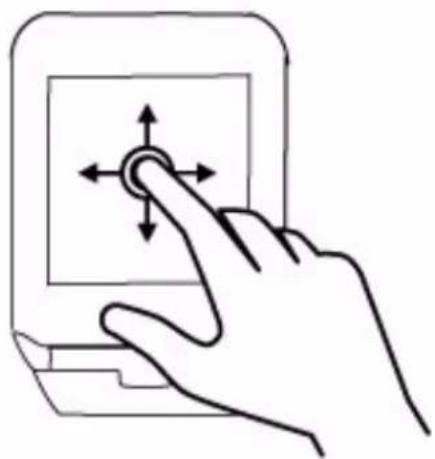
Tippen Sie mit dem Finger auf das Display und ziehen Sie ihn in eine Richtung um zu „wischen“.
Wischen Sie von oben nach unten, um das Quick-Menü zu öffnen.
Im Uhren-Display bringt Sie das Wischen in jede andere beliebige Richtung zu den Anwendungen.
In der Anwendungsübersicht kommen Sie durch das Wischen von rechts nach links oder von links nach rechts zu weiteren Anwendungen.
Grundlegende Benutzung
Tippen mit dem Finger
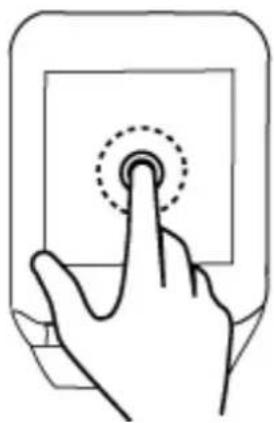
Das Fingertippen führt zum Auswählen oder Öffnen eines Punktes oder Icons.
Tippen und halten (Im Uhren-Display)
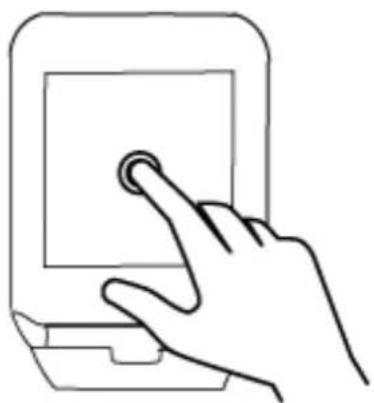
Berühren Sie den Bildschirm im Uhren-Display mit einem Finger und halten Sie ihn eine kurze Weile auf der Fläche, um das Watch Interface auszuwählen.
Grundlegende Einstellungen
Einstellungen
Um Einstellungen auf Ihrer QIN XW PRIME II vorzunehmen, suchen Sie nach der Anwendung „Einstellungen“ und tippen Sie diese an.
Sprache
Zum Einstellen der Sprache Ihrer QIN XW PRIME II scrollen Sie in den Einstellungen nach unten zum Punkt „Sprache“. Wenn Sie „Auto-Synchr“ eingestellt haben, übernimmt die Watch automatisch die Sprache des verbundenen Endgeräts.
Wenn Sie die Sprache manuell umstellen möchten, deaktivieren Sie die Auto-Synchronisation, indem Sie „Auto-Sync“ antippen und „aus“ wählen.
Anschließend können Sie auf „Sprache“ tippen und die Sprache Ihrer Wahl aussuchen.
Uhrzeit und Datum
Im Menü „Einstellungen“ → „Uhr“ können Sie das Watch Interface, das Datum, die Uhrzeit und das Zeitformat einstellen.
Tippen Sie auf „Watchface“, wenn Sie Ihre Uhren-Ansicht umstellen möchten. Suchen Sie sich mit den Pfeiltasten ein Design aus und bestätigen Sie mit OK
Wenn Sie „Zeitsynchronisation.“ auf „ein“ gestellt haben, übernimmt die QIN XW PRIME II automatisch Uhrzeit, Datum und Zeitformat des verbundenen Endgeräts.
Wenn Sie diese Daten manuell einstellen möchten, schalten Sie „Zeitsynchronisation.“ auf „aus“ und geben Sie Uhrzeit, Datum und Zeitformat in den darunterliegenden Zeilen ein.
Bildschirmeinstellungen
Bildschirmhelligkeit anpassen
- Wählen Sie im Menü „Anzeige“ den Punkt „Helligkeit“ und tippen Sie darauf.
- Schalten Sie Ihr Gerät nun mit der „+“ Taste heller und mit der „-“ Taste dunkler

Ein besonders heller Bildschirm sorgt für eine schnellere Entladung des Akkus.
Automatisches Ausschalten des Bildschirms
Der Bildschirm der QIN XW PRIME II schaltet sich nach einer gewissen Dauer an Inaktivität automatisch aus, um den Akku zu schonen. Diese Zeit definieren Sie auch in den „Einstellungen“ → „Anzeige“
- Wählen Sie dazu den Punkt „Bildschirm-Timeout“.
- Stellen Sie ein, nach welcher Dauer sich der Bildschirm verdunkeln soll. Die kürzeste Dauer sind 10 Sekunden, die längste Dauer sind 60 Sekunden.
Watch Interface ändern
- Begeben Sie sich in die Uhrzeit-Ansicht der QIN XW PRIME II.
- Halten Sie den Bildschirm für ca. 2 Sekunden gedrückt und wählen Sie anschließend mit den Pfeiltasten ein Watch Interface aus.
- Bestätigen Sie mit „OK“
Anwendungs-Ansicht
In der Anwendung „Theme“ können Sie den Bildschirmhintergrund Ihrer Anwendungs-Ansicht einstellen.
Sie haben die Wahl aus 3 verschiedenen Hintergrund-Ansichten.
Benachrichtigungseinstellungen
Zum grundsätzlichen Einstellen von Lautstärke- und Benutzerprofilen schauen Sie in Kapitel „Erste Schritte“ → „Klingelton und Vibrationsfunktion“
Bluetooth-Einstellungen
Einstellungen zu der Bluetooth®-Funktion nehmen Sie in den „Einstellungen“ „BT-Einstellungen“ vor.
Mit einem Klick auf den ersten Punkt „Bluetooth“ stellen Sie die Bluetooth®-Funktion ein bzw. aus.
Auf Menüpunkt 2 „Sichtbarkeit“ entscheiden Sie, ob Ihre Uhr von anderen Bluetooth®-Geräten gefunden werden soll, oder nicht. Beim Verbinden Ihrer Uhr mit Ihrem Smartphone oder Tablet, sollten Sie diese Funktion einschalten.
Um die QIN XW PRIME II mit einem bluetoothfähigen Gerät zu koppeln, wählen Sie die Anwendungs-Kachel „Bluetooth“. Stellen Sie sicher, dass bei beiden Geräten die Bluetooth®-Funktion eingeschaltet ist.
Tippen Sie nun auf „Anfrage neues Gerät“ und warten Sie, bis Ihr Device gefunden wurde.
Tippen Sie das gewünschte Device an, um beide Geräte zu verbinden.

Bitte beachten Sie: Durch die Vielzahl an Smartphones und Betriebssystemen können verschiedene Berechtigungsanfragen auf dem Endgerät zu tätigen sein. Außerdem ist es ggf. nötig, in der „Fundo Wear“ App auf dem Smartphone eine zusätzliche Kopplung zur Smartwatch einzurichten (Siehe auch Kapitel „Fundo Wear Android App“, bzw. „Fundo Wear iOS App“).
Neustarten und Zurücksetzen
Wenn Ihre QIN XW PRIME II nicht mehr reagiert, empfiehlt es sich, das Gerät durch langes Drücken der Einschalttaste zum Beenden zu zwingen und anschließend neu zu starten.
Sie können Ihre QIN XW PRIME II auch auf die Werkseinstellungen zurücksetzen. Achtung! Bei diesem Reset-Vorgang werden alle persönlichen Daten auf Ihrer QIN XW PRIME II gelöscht. Dieser Reset ist manchmal nötig, etwa wenn ihre QIN XW PRIME II nicht mehr einwandfrei funktioniert.
So setzen Sie Ihr Gerät auf die Werkseinstellungen zurück:
- Tippen Sie im Menü „Einstellungen“ auf den vorletzten Menüpunkt „Zurücksetzen“.
- Bestätigen Sie die Löschung aller Daten und den Neustart des Gerätes mit „Reset“.
Das Gerät wird auf die Werkseinstellungen zurückgesetzt.
Bewegungssteuerung
Die QIN XW PRIME II bietet die Möglichkeit verschiedene Aktionen durch Armbewegungen durchzuführen.
Um diese einzustellen, tippen Sie auf die Anwendung „Gesten“.
Drehen: Stummschalten
Wenn Sie auf den ersten Punkt tippen und ihn „ein“ schalten, können Sie die QIN XW PRIME II stumm schalten, indem Sie sie kurz drehen.
Sie stellen hiermit die Watch nicht grundsätzlich auf lautlos.
Beispiel: Ein Anruf geht ein und die Uhr klingelt. Drehen Sie das Handgelenk, an dem sich die Uhr befindet und der Ton wird verstummen.
Drehen: Alarm aus
Wenn Sie auf den zweiten Punkt tippen und ihn „ein“ schalten, können Sie den Weckerton abschalten, indem Sie das Handgelenk, an dem sich die Uhr befindet, einmal drehen.
Beispiel: Der Wecker klingelt. Drehen Sie die Uhr herum und der Weck-Ton wird verstummen.
Wake-Up Geste
Wenn Sie auf den dritten Punkt tippen und ihn „ein“ schalten, so aktiviert sich das Display der QIN XW PRIME II stets automatisch, wenn Sie den Arm bewegen, um auf die Uhr zu schauen.
Schütteln: Anrufannahme
Wenn Sie auf den fünften Punkt tippen und ihn „ein“ schalten, können Sie Anrufe annehmen, indem Sie das Handgelenk, an dem sich die Watch befindet, schütteln.
Verwenden der Smartwatch
Funktionsübersicht
In diesem Kapitel werden ihnen die grundlegenden Funktionen der Smartwatch vorgestellt & erläutert. Die Grundfunktionen sind:
- Kalender
- Kontakte
- Alarm
- SMS
- Telefon-Funktion
- App-Synchronisation
- Schrittzähler
-
Schlafmonitor
-
Musik
- Taschenrechner
- Kamera-Fernsteuerung
- Stoppuhr
• Bewegungserinnerung - Sprachsteuerung
- Herzfrequenzmesser
- Mein Gerät finden
Kalender
Um den Kalender der QIN XW PRIME II zu nutzen, wählen Sie die Anwendungs-Kachel „Kalender“. Es wird ein vollständiges Kalenderblatt mit Jahr, Woche, Tag und Wochentag angezeigt.
Kontakte
Sie haben mit der QIN XW PRIME II die Möglichkeiten, Kontakte bei bestehender Bluetooth® Verbindung von Ihrem Smartphone oder Tablet abzurufen.
Um Ihre Kontakte einzusehen, öffnen Sie die Anwendungs-Kachel „Telefonbuch“.
Ihnen werden die Kontakte angezeigt, die bei der ersten Synchronisation Ihrer QIN XW PRIME II auf Ihrem Endgerät gespeichert waren.
Wenn Sie seitdem neue Kontakte auf Ihrem Endgerät gespeichert haben, die nun nicht angezeigt werden, tippen Sie ganz oben auf „Mit Telefon synchronisieren“ und warten Sie den Lade-Vorgang ab.
Ggf. ist eine zusätzliche Bestätigung des Vorgangs auf dem Smartphone nötig.
Verwenden der Smartwatch
Wenn Sie einen Kontakt aus der Liste antippen, werden Ihnen die gespeicherten Informationen (z.B. die Telefonnummer) angezeigt.
Tippen Sie nun auf die Nummer, wird der Kontakt angerufen. Weitere Informationen dazu, entnehmen Sie dem Kapitel „Telefon-Funktion“.
Alarm
Die Wecker-Funktion Ihrer QIN XW PRIME II erreichen Sie über die Anwendungs-Kachel „Alarm“.
Um einen Wecker zu stellen, tippen Sie auf das Uhrzeit-Feld.
Im nun geöffneten Menü können Sie die gewünschte Weck-Zeit, den Wiederholungs-Rhythmus, den Alarmton sowie den Signalisierungstyp einstellen.
Verlassen Sie die Alarm-Einstellungen, indem Sie von links nach rechts wischen.
Die eingestellte Weck-Zeit wird auf dem Display angezeigt.
Aktivieren Sie den Wecker, indem Sie auf das Kreis-Symbol tippen.

Deaktivieren Sie den Wecker, indem Sie auf das Strich-Symbol tippen.

SMS verwalten
Mit der QIN XW PRIME II können Sie SMS-Nachrichten empfangen und beantworten. Dies geht ausschließlich bei bestehender Bluetooth®-Verbindung über Ihr Smartphone.
Eingehende SMS Nachricht
Wenn auf Ihrem via Bluetooth® verbundenen Endgerät eine SMS-Nachricht eingeht und Sie den entsprechenden Service nicht ausgeschaltet haben (Siehe auch Kapitel „App“), erscheint eine Benachrichtigung auf Ihrer Smartwatch.
Tippen Sie auf „Lesen“, um die SMS direkt zu lesen.
Tippen Sie auf „Später“, um die Benachrichtigung verschwinden zu lassen. Die SMS befindet sich in diesem Fall immer noch in Ihrem Posteingang und kann zu einem späteren Zeitpunkt gelesen werden.
Verwenden der Smartwatch
Wenn Sie eine SMS von der QIN XW PRIME II aus beantworten möchten, begeben Sie sich in den Posteingang in der Anwendung „SMS“.
Posteingang
Sie können auf der QIN XW PRIME II alle SMS-Nachrichten einsehen, die auf dem verbundenen Endgerät eingegangen sind.
Wählen Sie dazu die Anwendung „SMS“.
Die eingegangenen Nachrichten werden nach Datum sortiert aufgelistet.
Um sich eine Nachricht anzusehen, tippen Sie diese an.
Sie können die Nachrichten auf der Smartwatch lesen und über die Menüführung unten beantworten („Antworten“ oder den entsprechenden Kontakt anrufen („Anruf“, siehe Kapitel „Telefon-Funktion“)
SMS beantworten
Eine SMS-Nachricht in Ihrem Posteingang können Sie mithilfe von vorgefertigten Antwortmöglichkeiten beantworten.
Tippen Sie dazu unterhalb der Nachricht auf „Antworten.“.
Suchen Sie eine der folgenden Antwortmöglichkeiten aus und tippen Sie diese an. Die Nachricht wird sofort über Ihr verbundenes Device versendet.
| Ich bin jetzt beschäftigt. |
| Entschuldigung! |
| Vielen Dank! |
| Wie war der Tag? |
| Lange nicht gesehen. |
| :-) |
| :-( |
| :-p |
| :-C |
| :-O |

Bitte beachten Sie, dass beim Versenden von SMS-Nachrichten Kosten über die SIM-Karte Ihres verbundenen Endgeräts entstehen können.
Telefon-Funktion
Mit der QIN XW PRIME II können Sie Anrufe tätigen und entgegennehmen. Dies funktioniert ausschließlich über Ihr via Bluetooth® verbundenes Smartphone oder Tablet.

Bitte beachten Sie, dass beim Telefonieren Kosten über die SIM-Karte Ihres verbundenen Endgeräts entstehen können.
Anruf tätigen – Nummer eingeben
Um einen Anruf zu tätigen, tippen Sie auf die Anwendungs-Kachel „Telefon“.
Nun haben Sie die Möglichkeit, die gewünschte Nummer einzugeben.
Starten Sie den Anruf, indem Sie auf das grüne Hörer-Symbol tippen.
Ihr verbundenes Endgerät wird nun einen Anruf an die gewählte Nummer absenden. Sie können mit dem Mikrofon und dem Lautsprecher der QIN XW PRIME II das Gespräch vollständig über die Watch führen.
Beenden Sie das Gespräch durch einen Klick auf das rote Hörer-Symbol.
Anruf tätigen – Kontakt aus Telefonbuch
Im Telefonbuch orientieren Sie sich, wie im Kapitel „Kontakte“ beschrieben.
Im Telefonbuch wählen Sie den gewünschten Kontakt aus, tippen ihn an und tippen im nächsten Fenster auf die entsprechende Telefonnummer. Sie können mit dem Mikrofon und dem Lautsprecher der QIN XW PRIME II das Gespräch vollständig über die Watch führen.
Beenden Sie das Gespräch durch einen Klick auf das rote Hörer-Symbol.
Anrufprotokolle
In der Anwendung „Anrufprotokolle“ sehen Sie untereinander alle eingegangen und abgesendeten Anrufe. Diese sind zeitlich sortiert.
Bei einem Klick auf einen Kontakt in dieser Liste werden rufen Sie den entsprechenden Kontakt über Ihr verbundenes Endgerät an.
Beenden Sie das Gespräch durch einen Klick auf das rote Hörer-Symbol.
Eingehender Anruf
Wenn Sie auf Ihrem verbundenen Endgerät angerufen werden, erscheint der Anruf auf der Smartwatch, sofern Sie diese Funktion nicht ausgeschaltet haben (Siehe auch Kapitel „Fundo Wear Android App“, bzw. „Fundo Wear iOS App““).
Entsprechend Ihrer Benachrichtigungseinstellungen werden Sie durch einen Klingelton und/oder Vibration und/oder dem Aufleuchten des Bildschirms informiert (siehe Kapitel „Klingelton und Vibrationsfunktion“).
Auf dem Display haben Sie nun die Möglichkeit, den Anruf mit dem grünen Hörer-Symbol anzunehmen oder mit dem roten Hörer-Symbol abzulehnen. Sie können mit dem Mikrofon und dem Lautsprecher der QIN XW PRIME II das Gespräch vollständig über die Watch führen.
App-Synchronisation
Die QIN XW PRIME II informiert Sie über eingehende App-Nachrichten Ihres via Bluetooth® verbundenen Endgeräts. Dies gilt für alle Apps mit einem aktivierten Push-Mitteilungs-Service (etwa Social Media Apps, Nachrichtendienste, u.v.m.)
In der Fundo Wear App können Sie vorgeben, für welche Smartphone-Apps der Push-Notification Service eingeschaltet werden soll (Siehe auch Kapitel „Fundo Wear Android App“, bzw. „Fundo Wear iOS App“)
Wenn eine neue App-Benachrichtigung auf Ihrem gekoppelten Endgerät eingegangen ist, leuchtet das Display der QIN XW PRIME II auf und ein Ausschnitt der Nachricht wird angezeigt. Je nach Benachrichtigungseinstellungen klingelt und vibriert die Uhr zusätzlich (siehe Kapitel „Klingelton und Vibration“).
Tippen Sie auf „Lesen“, um die vollständige Mitteilung lesen zu können.
Tippen Sie auf „Später“, wenn Sie die Nachricht nicht lesen möchten. Sie können trotzdem noch im Nachhinein über die Anwendung „Nachrichten“ auf Ihre App-Mitteilungen zugreifen.
Öffnen Sie die Anwendung „Nachrichten“, um eingegangene App-Mitteilungen abzurufen.
Tippen Sie auf eine Nachricht, um Details dazu einzusehen.

Bitte beachten Sie: Je nach Smartphone und Betriebssystem, haben Sie auch die Möglichkeit „Open“, „Dismiss“, „Löschen“ oder „Blockieren“ auszuwählen. „Open“ bedeutet die Nachricht auf dem Smartphone zu öffnen. „Dismiss“ bedeutet die Nachricht auf dem Smartphone zu ignorieren. Durch „Löschen“ wird die Nachricht auf der Watch aus dem Nachrichtenverlauf entfernt. Mit „Blockieren“ wird die App, welche die Nachricht übermittelt hat, am Verschicken weiterer Nachrichten gehindert.
Schrittzähler
Sie gelangen zum Pedometer, indem Sie die Anwendungen „Schritte“ antippen.
Starten Sie die Bewegungsaufzeichnung mit der „Start“-Taste unten links.
Nun können Sie fortlaufend die gelaufenen Schritte, den geschätzten Kalorienverbrauch sowie die zurückgelegte Strecke beobachten.

Bitte beachten Sie: Die Berechnung der Schrittzahl, des Kalorienverbrauchs und der zurückgelegten Distanz kann von der Realität abweichen.
Sie können die Aufzeichnung Ihrer Bewegungen mit der „Stopp“-Taste unterbrechen.
Tippen Sie auf „Optionen“, um Informationen des Schrittzählers abzurufen oder Einstellungen vorzunehmen.
Unter „Verlauf“ können Sie sich die aufgezeichneten Daten der Vergangenheit anschauen.
Unter „Ziel“ definieren Sie Ihr Tagesziel auf einer Skala von 4.000 – 20.000 Schritten.
Wenn Sie auf „Größe“ tippen, können Sie Ihre Körpergröße eingeben. Unter „Gewicht“ geben Sie Ihr Körpergewicht ein. Diese Daten werden benötigt, damit der Kalorienbedarf möglichst korrekt kalkuliert werden kann.
Schlafmonitor
Mithilfe der Schlaf-Überwachungs-Funktion der QIN XW PRIME II können Sie die Qualität Ihres Schlafes messen. Dazu müssen Sie die Smartwatch auch während der Schlafphase am Handgelenk tragen.
Um die Schlafmonitor-Funktion einzustellen, tippen Sie auf die Anwendung „Schlaf“.
Tippen Sie unten auf „Start“ sobald Sie die Schlafaufzeichnung beginnen möchten.
Ab dann beginnt die Uhr die Zeit zu messen und eine Bewertung Ihres Schlaf-Verhaltens zu bestimmen.
Sie können die Aufzeichnung mit dem „Stopp“-Button pausieren, um sie für die nächste Schlaf-Phase komplett zurückzusetzen.
Tippen Sie auf das Einstellungen-Symbol rechts neben der Schlaf-Bewertung, um in die Optionen zu gelangen.
Hier können Sie unter „Verlauf“ die aufgezeichneten Daten der Vergangenheit abrufen.
Musik
Dank der eingebauten Lautsprecher können Sie die Musik Ihres verbundenen Endgeräts mit der QIN XW PRIME II abspielen.
Öffnen Sie dazu die Anwendung „Audio-Player“.
Nun wird Ihnen die erste verfügbare Musik-Datei von Ihrem Device angezeigt.
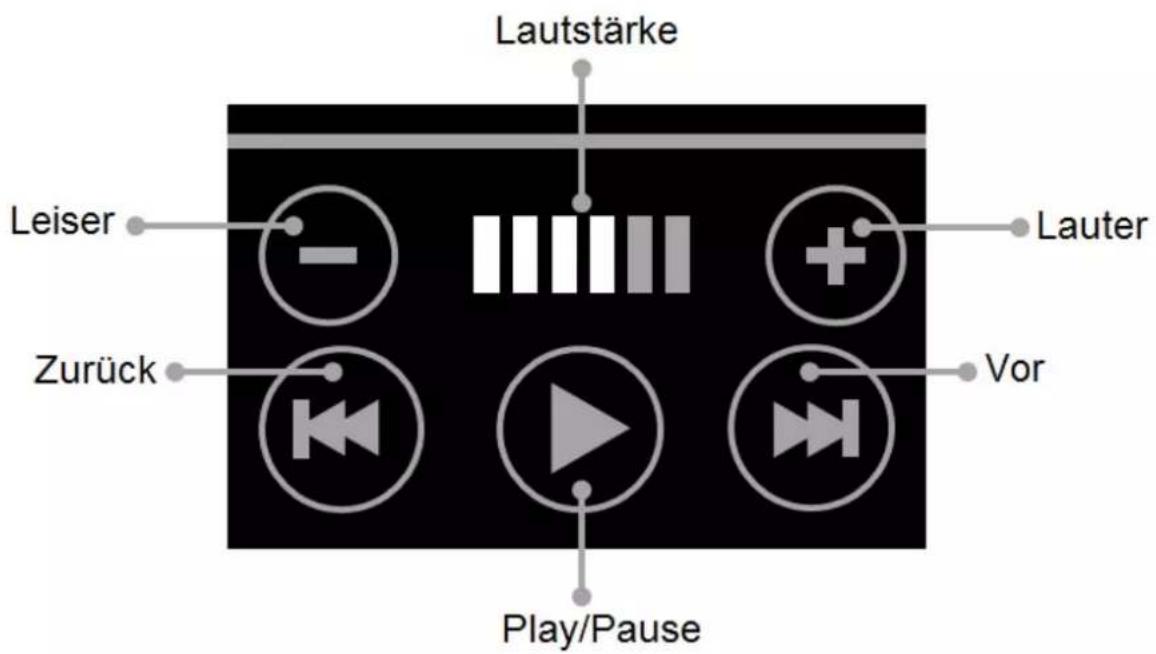
• Mit der Play-Taste starten Sie den Song
• Erneutes Klicken auf die Taste pausiert den Song
- Mit den Pfeiltasten begeben Sie sich zum nächsten bzw. vorherigen Song oder starten den aktuellen Song erneut
• Mit der Plus-Taste erhöhen Sie die Lautstärke
• Mit der Minus-Taste verringern Sie die Lautstärke
text_image
Lautstärke Leiser Zurück Play/Pause Lauter VorTaschenrechner
Um die Taschenrechner-Funktion der QIN XW PRIME II zu nutzen, begeben Sie sich zum „Rechner“.
Dort können Sie die Grundrechenformen Addieren (+), Subtrahieren (-), Multiplizieren (x) und Dividieren (÷) verwenden.
Um einen neuen Rechenauftrag zu starten, leeren Sie den Zwischenspeicher mit der „C“-Taste.

Zeigt das Ergebnis-Feld ein „E“ an, so ist das Ergebnis zu groß für die Anzeige.
Kamera-Fernsteuerung
Mit der QIN XW PRIME II haben Sie die Möglichkeit, die Kamera des via Bluetooth® verbundenen Smartphones oder Tablets fernzusteuern.
Mit Android Geräten

Dazu muss das Smartphone/Tablet entsperrt sein.
Wählen Sie auf Ihrer QIN XW PRIME II die Anwendung „Fernauslöser“ und anschließend „Android“
Auf Ihrem verbundenen aktivierten Endgerät wird sich daraufhin die Kamera einschalten.
Mit dem Button unten, mittig nehmen Sie ein Foto auf.
Das Foto wird automatisch in einem eigens dafür angelegten Ordner auf Ihrem Endgerät gespeichert.
Mit iOS Geräten

Dazu muss das Smartphone/Tablet entsperrt und die Kamera-Funktion geöffnet sein.
Wählen Sie auf Ihrer QIN XW PRIME II die Anwendung „Fernauslöser“.
Wenn Sie auf „iOS“ tippen, nehmen Sie ein Foto auf.
Das Foto wird automatisch in Ihrem Foto-Ordner auf Ihrem Endgerät gespeichert.
Stoppuhr
Öffnen Sie die Anwendung „Stoppuhr“, um ein Zeitintervall zu messen.
Mit dem Button unten links starten Sie die Stoppuhr.
Während der Messung können Sie mit dem Button unten rechts Rundenzeiten festhalten.
Sie pausieren die Messung mit erneutem Tippen auf den Button unten links.
Nun können Sie die Stoppuhr mit dem Button unten links wieder fortsetzen oder mit dem Button unten rechts auf Null zurückstellen.
Bewegungserinnerung
Die Bewegungserinnerungs-Funktion der QIN XW PRIME II benachrichtigt auf Wunsch nach einer festgelegten Inaktivitäts-Zeit.
Um die Funktion einzustellen begeben Sie sich zunächst in die Anwendung „Bewegungsalarm“.
Stellen Sie nun die gewünschte Zeit der Inaktivität ein, nach der die Smartwatch Sie benachrichtigen soll. Sie können eine Zeit zwischen 30 und 300 Minuten wählen.
Schalten Sie den Timer mit dem Häkchen-Button rechts ein.
Geben Sie beispielsweise eine Reminder Time von 30 Minuten an und schalten die Funktion ein, so benachrichtigt Sie die QIN XW PRIME II, wenn Sie sich für 30 Minuten am Stück nicht bewegt haben.
Sprachsteuerung
Ein weiteres spannendes Feature der QIN XW PRIME II ist der direkte Zugriff auf die Sprachsteuerungs-Funktion des verbundenen Endgeräts.

Dazu muss das Smartphone/Tablet entsperrt sein.
Tippen Sie auf die Anwendung „Voice Control“.
Tippen Sie nun auf das Mikrofon-Symbol. Auf dem verbundenen Device öffnet sich die Sprachsteuerung.
Sagen Sie Ihren Sprach-Befehl in das Mikrofon der Watch.
Herzfrequenzmesser
Auf der Unterseite der QIN XW PRIME II befindet sich mittig der Herzfrequenzmesser.
Um die Funktion zu nutzen, öffnen Sie die Anwendung „Herzfrequenz“.
Tippen Sie auf das Einstellungen-Symbol rechts oben, um in die grundlegenden Optionen zu gelangen.
Im „Verlauf“ können Sie sich die gemessenen Daten der Vergangenheit anschauen.
Verwenden der Smartwatch
Im Menü „Modus“ können Sie einstellen, ob Sie eine einmalige („Einmal“) oder eine kontinuierliche („Wiederholen“) Messung durchführen möchten.
Sie gelangen zurück zur Anwendung, indem Sie von links nach rechts wischen.
Tippen Sie auf „Start“, um eine Messung Ihrer Herzfrequenz durchzuführen.
Wenn Sie eine kontinuierliche Messung eingestellt haben, können Sie diese mit „Stopp“ pausieren.
Mein Gerät finden
Ein weiteres praktisches Feature Ihrer QIN XW PRIME II ist die „Gerätesuche“ - Funktion.
Diese ermöglicht Ihnen, Ihr via Bluetooth® verbundenes Endgerät aufzuspüren, wenn Sie es verlegt haben.
Öffnen Sie dazu die Anwendung „Gerätesuche“ und tippen Sie auf „Start“.
Ihr Smartphone oder Tablet wird aufleuchten und je nach Benachrichtigungseinstellung klingeln und vibrieren.

Die „Gerät finden“-Funktion kann nur genutzt werden, sofern sich das gesuchte Endgerät im Bluetooth®-Empfangsbereich Ihrer QIN XW PRIME II befindet.
Fundo Wear (Android App)

(Hinweis: Sollten Sie Probleme mit der Fundo Wear App feststellen, verwenden Sie bitte alternativ die App "Mediatek Smartdevice")
Installation
Damit Ihre QIN XW PRIME II ordnungsgemäß funktioniert, müssen Sie zunächst die neueste Version der Android™ „Fundo Wear“-Anwendung auf dem Android™-Telefon oder –Tablet installieren. Sie können auf zweierlei Art auf die App zugreifen:

- Öffnen Sie auf Ihrer QIN XW PRIME II den Menüpunkt „QR-Code“.
Scannen Sie den geöffneten QR-Code mithilfe der Kamera Ihres Smartphones.
Klicken Sie den vorgeschlagenen Link an und Sie werden zur App im Google Playstore weitergeleitet.
Installieren Sie die App.
- Sie finden den LINK zur Fundo Wear App auch auf der XLYNE Homepage unter: https://xlyne.de/Katalog/xlyne-qin-xw-prime-2/
Aufbau der App
Um den vollen Funktionsumfang der App nutzen zu können, stellen Sie sicher, dass Ihre QIN XW PRIME II mit Ihrem Endgerät via Bluetooth® verbunden ist (Kapitel: „Einrichten der Smartwatch“)

Um den vollen Leistungsumfang Ihrer Watch zu gewährleisten, ist es sinnvoll, in der „Fundo Wear“ App die Registrierung durchzuführen. Folgen Sie dazu den Anweisungen in der App
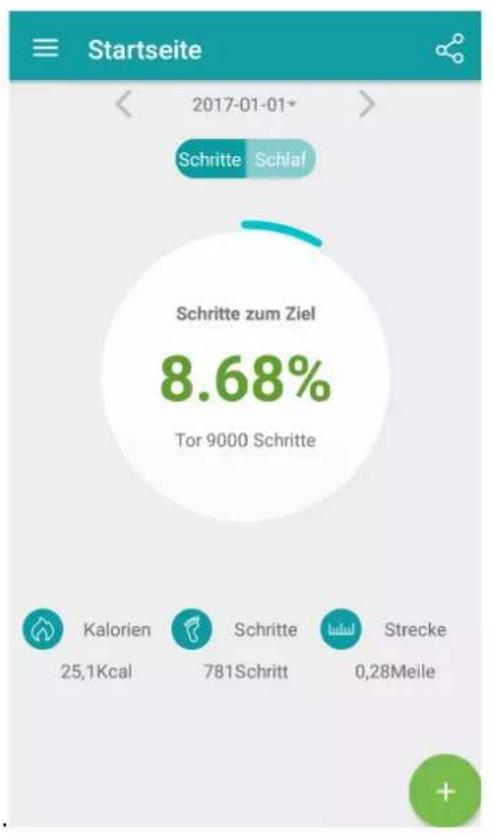
Auf der Startseite der App sehen Sie die gemessenen Daten Ihres Pedometers (Bild 1).
Es werden der absolvierte Prozentsatz Ihres Tagesziels, der Kalorienverbrauch, die gelaufenen Schritte sowie die zurückgelegte Strecke angezeigt.
Beachten Sie dazu auch das Kapitel „Schrittzähler“.
An der Datumsanzeige oben können Sie gespeicherte Daten aus der Vergangenheit abrufen.
Im zweiten Fenster der Startseite rufen Sie die ermittelten Daten Ihres Schlafmonitors ab (Bild 2).
Auch hier können Sie über die Datumsanzeige gespeicherte Vergangenheitsdaten einsehen.
Bild 1 Bild 2
pie
| Metric | Value | | -------------- | --------- | | Schritte zum Ziel | 8.68% | | Tor 9000 Schritte | 8.68% | | Kalorien | 25,1Kcal | | Schritte | 781Schritt| | Strecke | 0,28Meile |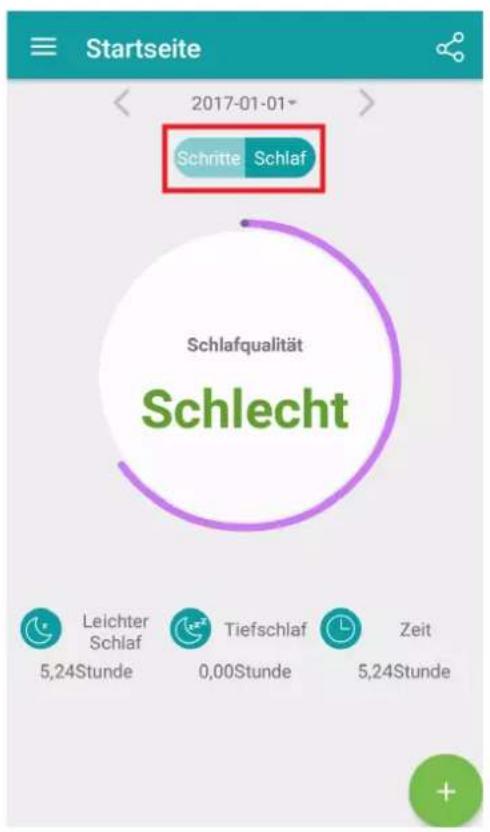
text_image
Startseite 2017-01-01 Schritte Schlaf Schlafqualität Schlecht Leichter Schlaf 5,24Stunde Tiefschlaf 0,00Stunde Zeit 5,24StundeFundo Wear (Android App)
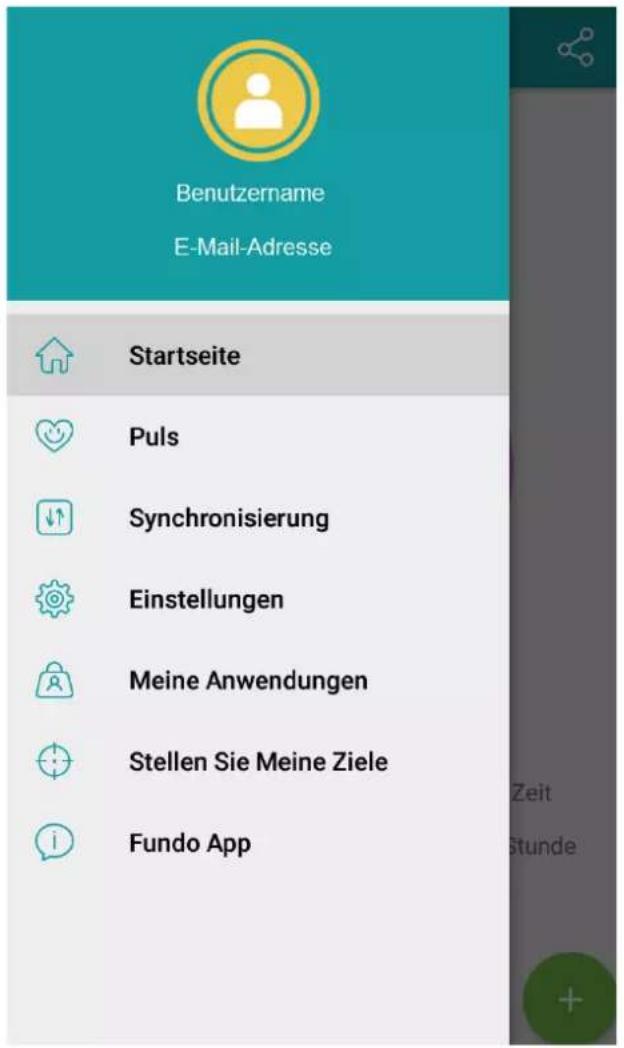
Mit dem Einstellungs-Button oben links auf der Startseite gelangen Sie in die weiteren Optionen (Bild 3).
Im Menü „Puls“ rufen Sie die ermittelten Daten des Herzfrequenzmessers der QIN XW PRIME II ab (Bild 4). Weitere Informationen zu dieser Funktion erhalten Sie im Kapitel „Herzfrequenzmesser“.
Auch hier können Sie über die Datumsanzeige gespeicherte Vergangenheitsdaten einsehen.
Sind die Daten in der App nicht aktuell, so empfiehlt sich eine Daten-Synchronisierung, wie im Folgenden beschrieben wird.
Bild 3 Bild 4
text_image
Benutzername E-Mail-Adresse Startseite Puls Synchronisierung Einstellungen Meine Anwendungen Stellen Sie Meine Ziele Fundo App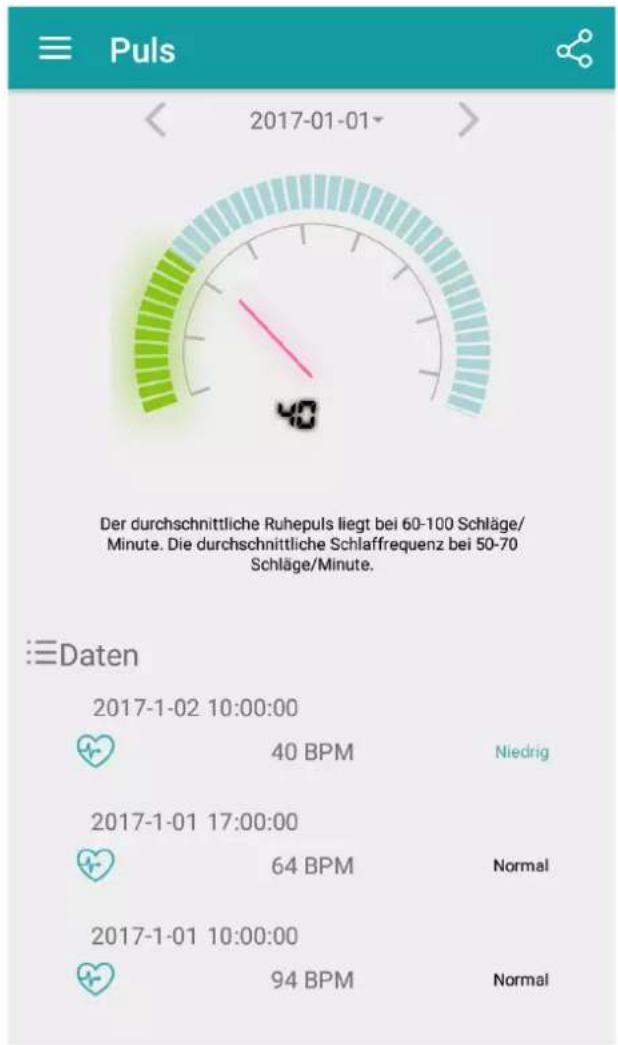
gauge
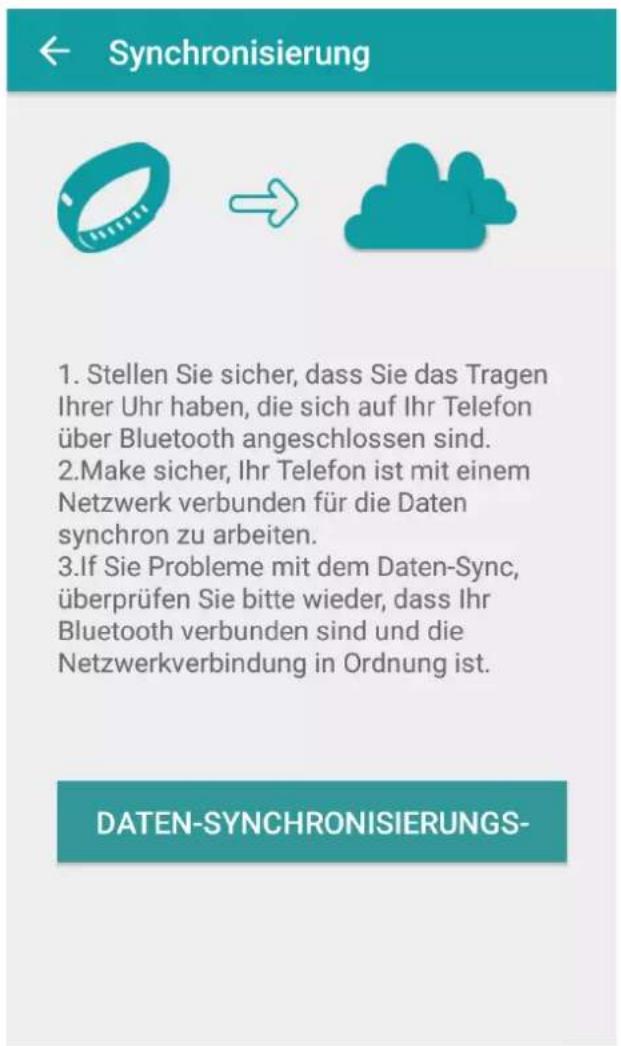
| Date | Value | | ---------- | --------- | | 2017-01-01 | 40 BPM | | 2017-01-01 | 64 BPM | | 2017-01-01 | 94 BPM |Öffnen Sie „Synchronisierung“ und tippen Sie auf „Daten-Synchronisierungs-“, um einen aktuellen Daten-Austausch zwischen der QIN XW PRIME II und Ihrem verbundenen Endgerät durchzuführen (Bild 5).
Öffnen Sie „Meine Anwendungen“, um zusätzliche Watch Interfaces oder Apps auf Ihrer QIN XW PRIME II zu installieren (Bild 6). Wenn Sie rechts neben einer Erweiterung auf „Installieren“ tippen, wird diese kurze Zeit später auf Ihrer QIN XW PRIME II verfügbar sein.
Bild 5 Bild 6
text_image
← Synchronisierung 1. Stellen Sie sicher, dass Sie das Tragen Ihrer Uhr haben, die sich auf Ihr Telefon über Bluetooth angeschlossen sind. 2. Make sicher, Ihr Telefon ist mit einem Netzwerk verbunden für die Daten synchron zu arbeiten. 3. If Sie Probleme mit dem Daten-Sync, überprüfen Sie bitte wieder, dass Ihr Bluetooth verbunden sind und die Netzwerkverbindung in Ordnung ist. DATEN-SYNCHRONISIERUNGS-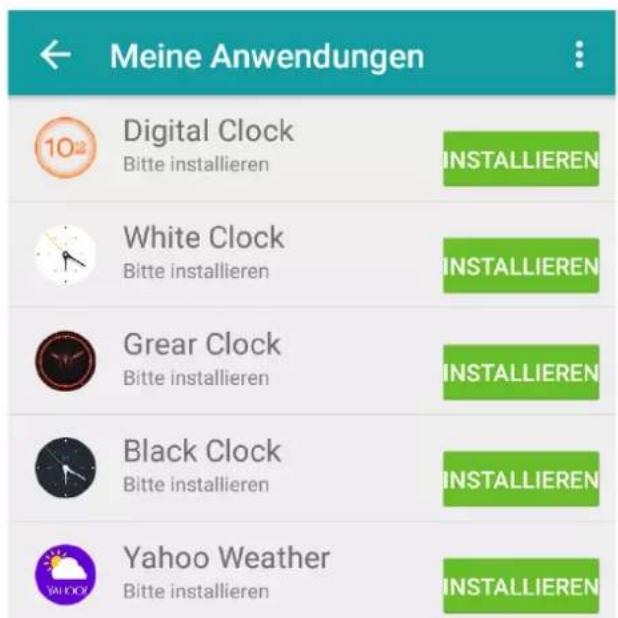
text_image
Meine Anwendungen Digital Clock Bitte installieren INSTALLIEREN White Clock Bitte installieren INSTALLIEREN Grear Clock Bitte installieren INSTALLIEREN Black Clock Bitte installieren INSTALLIEREN Yahoo Weather Bitte installieren INSTALLIERENFundo Wear (Android App)
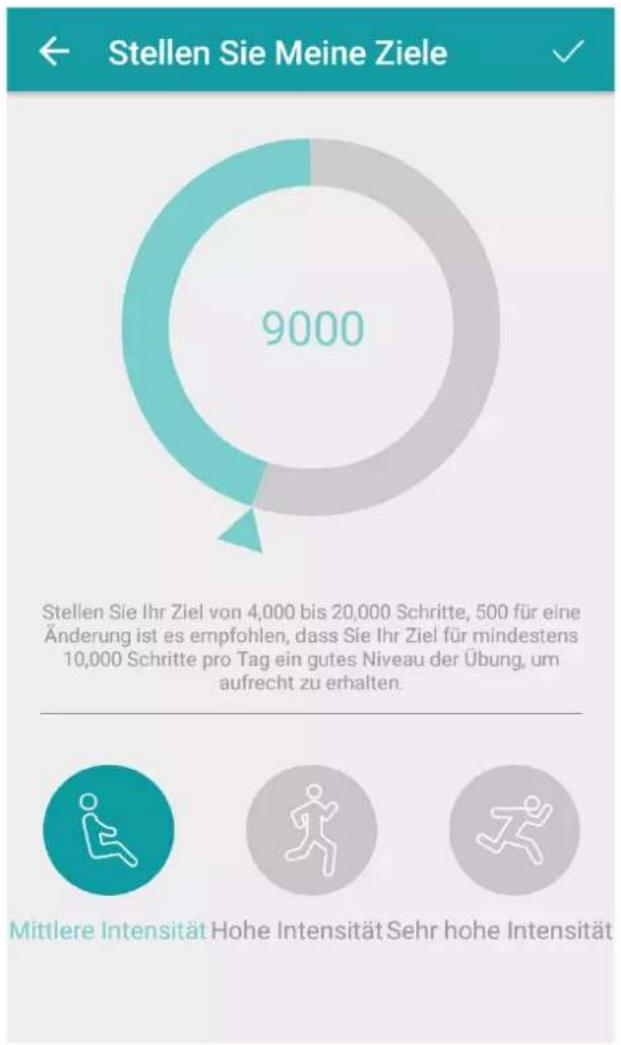
Auf „Stellen Sie meine Ziele“ legen Sie Ihr persönliches Tagesziel für den Schrittzähler fest (Bild 7). An dieser Einstellung orientiert sich auch die prozentuale Zielerreichung auf der Startseite.
Unter dem Punkt „Fundo App“ können Sie Version-Informationen der Applikation abrufen, nach Updates suchen und Feedback geben (Bild 8).
Bild 7 Bild 8
pie
| Category | Value | | -------- | ----- | | Mittlere Intensität | 9000 | | Hohe Intensität | 4000 | | Sehr hohe Intensität | 2000 |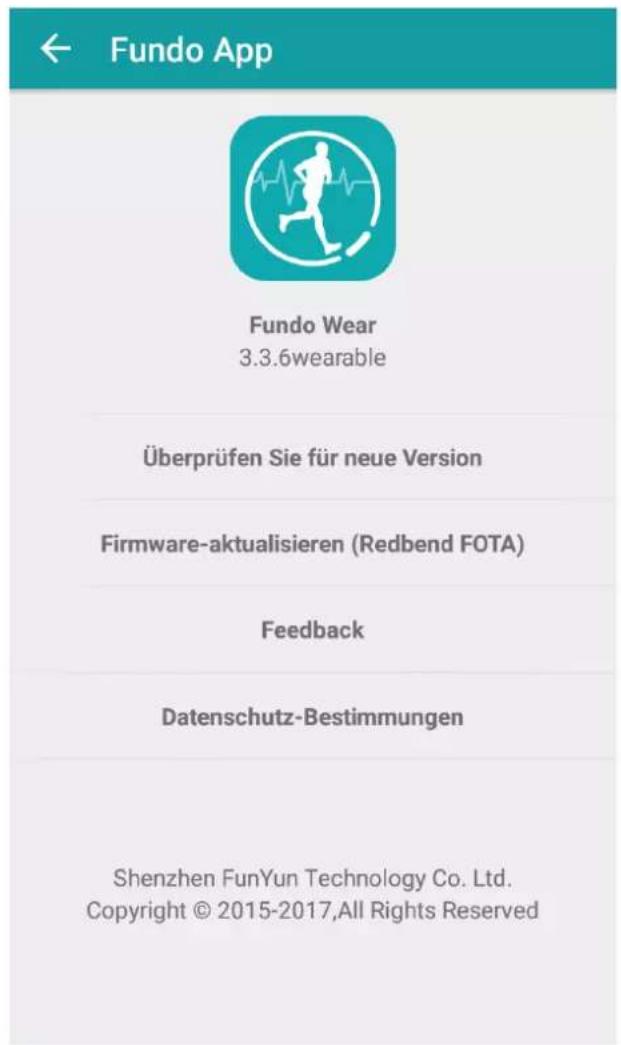
text_image
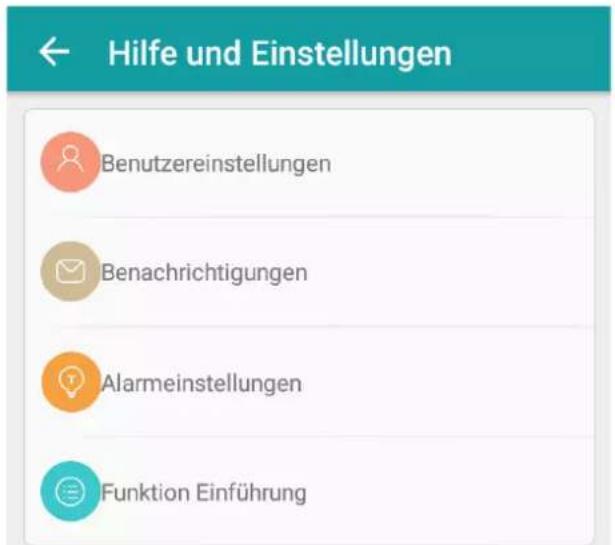
Fundo App Fundo Wear 3.3.6wearable Überprüfen Sie für neue Version Firmware-aktualisieren (Redbend FOTA) Feedback Datenschutz-Bestimmungen Shenzhen FunYun Technology Co. Ltd. Copyright © 2015-2017,All Rights ReservedTippen Sie auf „Einstellungen“, um weitere Anpassungen Ihrer Watch vorzunehmen (Bild 9)
Auf „Benutzereinstellungen“ machen Sie Angaben zu Ihrem Geschlecht, Ihrer Körpergröße, Ihrem Körpergewicht und Ihrem Geburts-Datum, damit die Fitness-Analyse-Funktionen der QIN XW PRIME II korrekte Aussagen treffen können (Bild 10).
Bild 9 Bild 10
text_image
Hilfe und Einstellungen Benutzereinstellungen Benachrichtigungen Alarmeinstellungen Funktion Einführung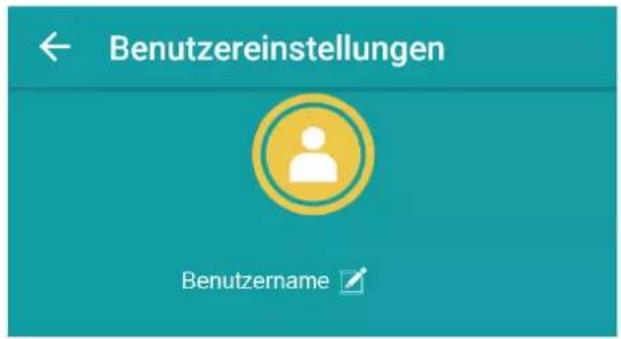
text_image
Benutzereinstellungen Benutzername ✓| Geschlecht | 74.80 in Höhe |
| 132.00 lb | 1990-01-01 |
| Gewicht | Geburtstag |
Fundo Wear (Android App)
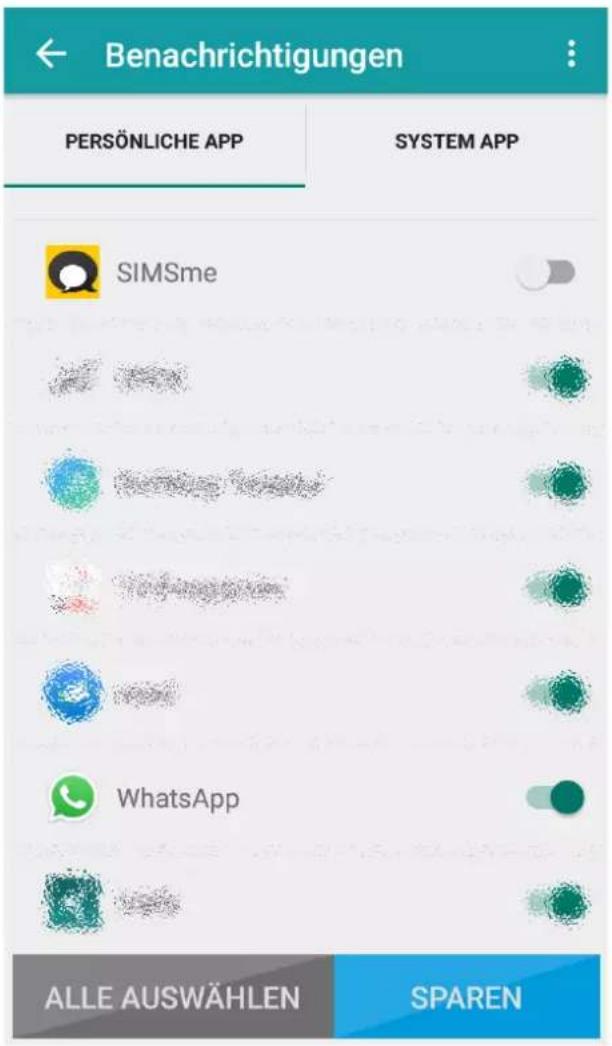
Wenn Sie auf „Benachrichtigung“ tippen, können Sie für jede App und Funktion Ihres Endgeräts einstellen, ob die Push-Up-Benachrichtigungen mit der QIN XW PRIME II synchronisiert werden sollen, oder nicht (Bild 11).
Ein grüner Balken bedeutet eine aktive Synchronisation, ein grauer Balken eine deaktivierte Synchronisation.
Bild 11
text_image
Benachrichtigungen PERSÖNLICHE APP SYSTEM APP SIMSme Alle AUSWÄHLEN SPARENFundo Wear (iOS App)
Installation
Damit Ihre QIN XW PRIME II ordnungsgemäß funktioniert, müssen Sie zunächst die neueste Version der iOS „Fundo Wear“-Anwendung auf dem iOS-Telefon oder –Tablet installieren. Sie können auf zweierlei Art auf die App zugreifen:

- Öffnen Sie auf Ihrer QIN XW PRIME II den Menüpunkt „QR-Code“.
Scannen Sie den geöffneten QR-Code mithilfe der Kamera Ihres Smartphones.
Klicken Sie den vorgeschlagenen Link an und Sie werden zur App im App Store weitergeleitet. Installieren Sie die App.
- Sie finden den LINK zur „Fundo Wear“ App auch auf der XLYNE Homepage unter https://xlyne.de/Katalog/xlyne-qin-xw-prime-2/
Einrichtung der App

Um den vollen Leistungsumfang Ihrer Watch zu gewährleisten, ist es sinnvoll, in der „Fundo Wear“ App die Registrierung durchzuführen. Folgen Sie dazu den Anweisungen in der App.
Nun können Sie die QIN XW PRIME II und Ihr Endgerät via Bluetooth® koppeln, wie es detailliert im Kapitel „Bluetooth-Einstellungen“ beschrieben ist: Wählen Sie die „BT-Verbindung“-Funktion auf der Watch, tippen Sie auf „Anfrage neues Gerät“ und wählen Sie Ihr Device aus der Liste aus.
Zusätzlich zu der beschriebenen Vorgehensweise können Sie weitere Schritte unternehmen, um eine optimale Kompatibilität zwischen Ihrer QIN XW PRIME II und Ihrem Endgerät herzustellen:
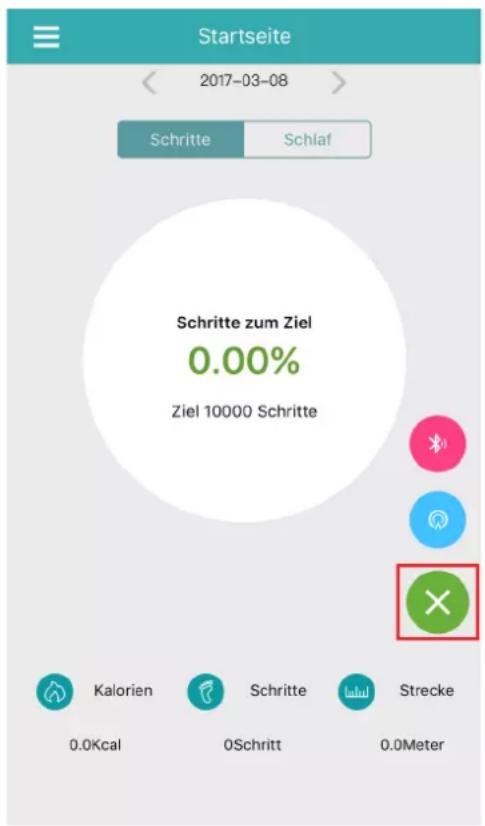
Tippen Sie auf das „X“-Symbol auf der Startseite der App (Bild 12) Daraufhin öffnen sich weitere Menüfelder. Tippen Sie auf das Bluetooth-Symbol im rosa Kreis.
Tippen Sie auf „Suche starten“, um die Umgebung nach Bluetooth-Geräten abzusuchen. (Bild 13)
Bild 12 Bild 13
text_image
Startseite 2017-03-08 Schritte Schlaf Schritte zum Ziel 0.00% Ziel 10000 Schritte Kalorien Schritte Strecke 0.0Kcal 0Schritt 0.0Meter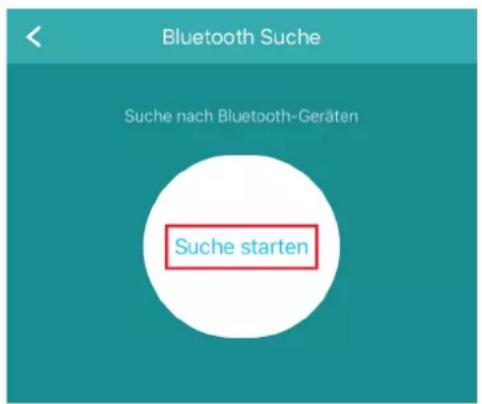
text_image
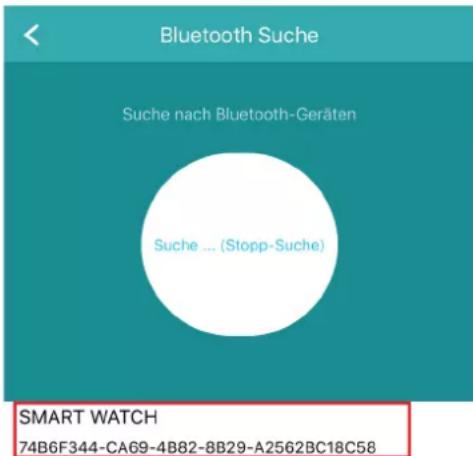
Bluetooth Suche Suche nach Bluetooth-Geräten Suche startenWenn die Bluetooth-Funktion auf der QIN XW PRIME II eingeschaltet ist und die Uhr in unmittelbarer Nähe zum Endgerät liegt, sollte das Gerät „SMARTWATCH“ angezeigt werden (Bild 14). Tippen Sie dieses an und die Verbindung wird hergestellt.

Es kann vorkommen, dass trotz bestehender Verbindung die Synchronisierung der Geräte fehlschlägt. In diesem Fall empfiehlt es sich, die Verbindung zu trennen und neu herzustellen.
Tippen Sie dazu erneut auf das Bluetooth-Symbol im rosa Kreis (Bild 12) und anschließend auf „Ignorieren Geräte“ (Bild 15). Verbinden Sie die Geräte anschließend erneut wie in Bild 13 und 14 beschrieben.
Bild 14 Bild 15
text_image
Bluetooth Suche Suche nach Bluetooth-Geräten Suche ... (Stopp-Suche) SMART WATCH 74B6F344-CA69-4B82-8B29-A2562BC18C58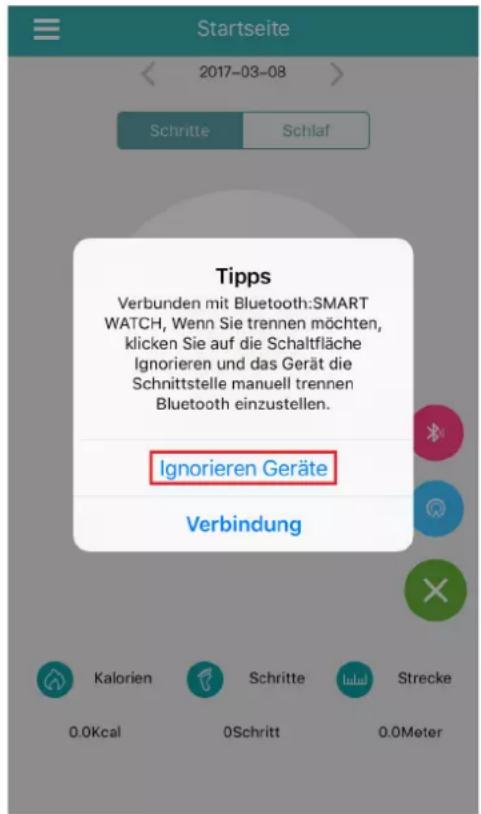
text_image
Startseite 2017-03-08 Schritte Schlaf Tipps Verbunden mit Bluetooth:SMART WATCH, Wenn Sie trennen möchten, klicken Sie auf die Schaltfläche Ignorieren und das Gerät die Schnittstelle manuell trennen Bluetooth einzustellen. Ignorieren Geräte Verbindung Kalorien Schritte Strecke 0.0Kcal 0Schritt 0.0MeterAufbau der App
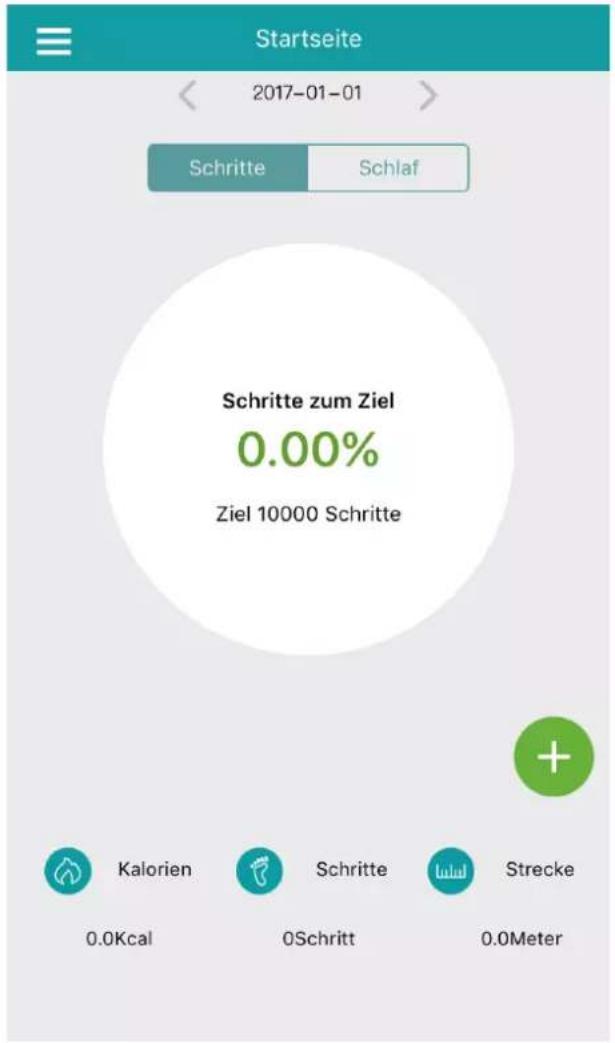
Auf der Startseite der App sehen Sie die gemessenen Daten Ihres Pedometers (Bild 16).
Es werden der absolvierte Prozentsatz Ihres Tagesziels, der Kalorienverbrauch, die gelaufenen Schritte sowie die zurückgelegte Strecke angezeigt.
Beachten Sie dazu auch das Kapitel „Schrittzähler“.
An der Datumsanzeige oben können Sie gespeicherte Daten aus der Vergangenheit abrufen.
Im zweiten Fenster der Startseite rufen Sie die ermittelten Daten Ihres Schlafmonitors ab (Bild 17).
Auch hier können Sie über die Datumsanzeige gespeicherte Vergangenheitsdaten einsehen.
Bild 16 Bild 17
text_image
Startseite 2017-01-01 Schritte Schlaf Schritte zum Ziel 0.00% Ziel 10000 Schritte Kalorien Schritte Strecke 0.0Kcal 0Schritt 0.0Meter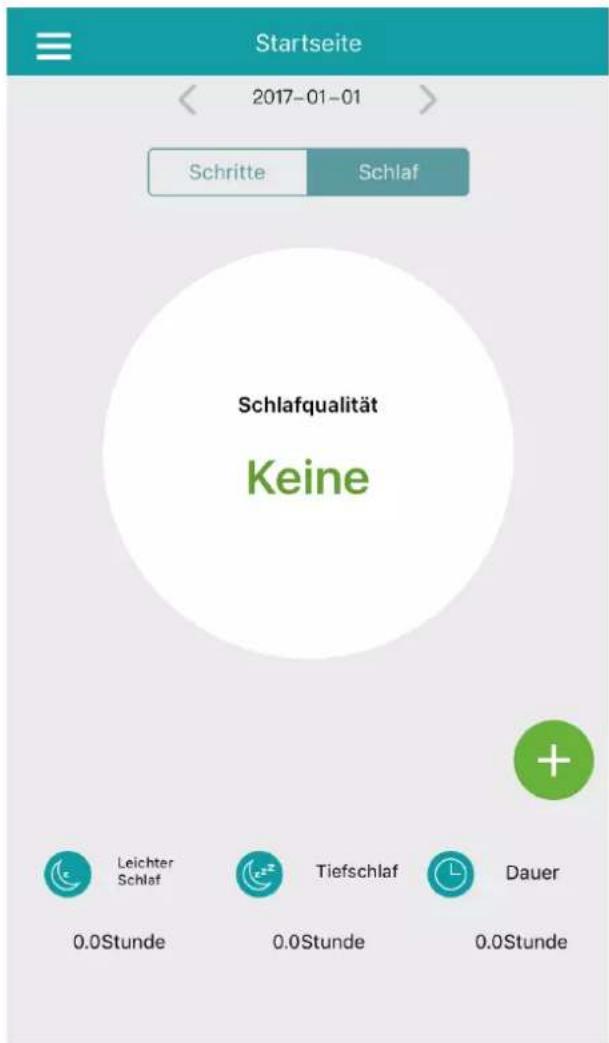
text_image
Startseite 2017-01-01 Schritte Schlaf Schlafqualität Keine Leichter Schlaf Tiefschlaf Dauer 0.0Stunde 0.0Stunde 0.0StundeFundo Wear (iOS App)
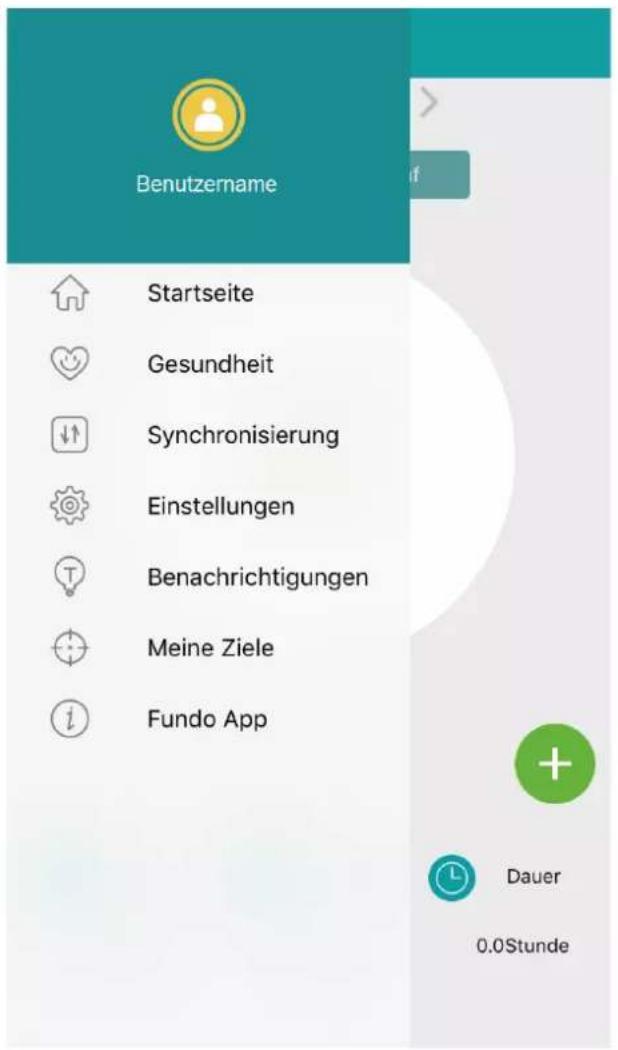
Mit dem Einstellungs-Button oben links auf der Startseite gelangen Sie in die weiteren Optionen (Bild 18).
Im Menü „Gesundheit“ rufen Sie die ermittelten Daten des Herzfrequenzmessers der QIN XW PRIME II ab (Bild 19). Weitere Informationen zu dieser Funktion erhalten Sie im Kapitel „Herzfrequenzmesser“.
Auch hier können Sie über die Datumsanzeige gespeicherte Vergangenheitsdaten einsehen.
Sind die Daten in der App nicht aktuell, so empfiehlt sich eine Daten-Synchronisierung, wie im Folgenden beschrieben wird.
Bild 18 Bild 19
text_image
Benutzername Startseite Gesundheit Synchronisierung Einstellungen Benachrichtigungen Meine Ziele Fundo App Dauer 0.0Stunde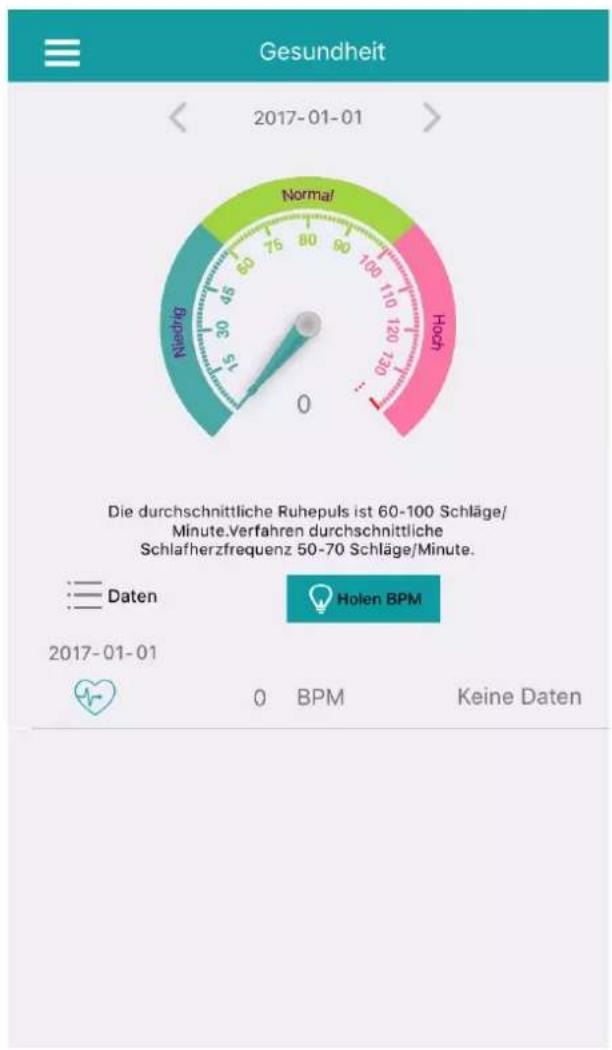
gauge
| Category | Value | | -------- | ----- | | Normal | 60 | | Niedrig | 30 | | Hoch | 120 |Öffnen Sie „Synchronisierung“ und tippen Sie auf „Daten-Synchronisierungs-“, um einen aktuellen Daten-Austausch zwischen der QIN XW PRIME II und Ihrem verbundenen Endgerät durchzuführen (Bild 20).
Tippen Sie auf „Einstellungen“, um weitere Anpassungen Ihrer Watch vorzunehmen (Bild 21)
Bild 20 Bild 21

Synchronisierung



- Stelle sicher, das eine Bluetooth-Verbindung zwischen Smartphone und Smartwatch hergestellt wurde.
- Stelle sicher, dass dein Smartphone mit einem Netzwerk verbunden ist, damit die Daten synchronisiert werden können.
- Wenn es Probleme mit der Daten-Synchronisierung gibt, überprüfe erneut die Bluetooth-Verbindung zwischen Smartphone und Smartwatch.
Jetzt synchronisieren

Einstellungen

Benutzereinstellungen

Eigenschaften
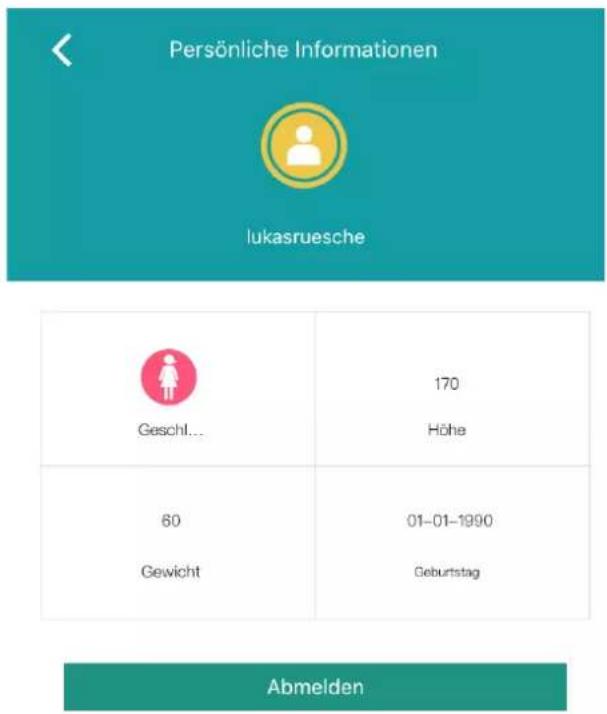
Auf „Benutzereinstellungen“ machen Sie Angaben zu Ihrem Geschlecht, Ihrer Körpergröße, Ihrem Körpergewicht und Ihrem Geburts-Datum, damit die Fitness-Analyse-Funktionen der QIN XW PRIME II korrekte Aussagen treffen können (Bild 22).
Unter „Benachrichtigungen“ können Sie einen Bereichsalarm einstellen, welcher Sie benachrichtigt, wenn Endgerät und Smartwatch eine bestimmte Distanz voneinander entfernt werden (Bild 23).
Die Entfernung stellen Sie ein, indem Sie die QIN XW PRIME II in gewünschter Distanz zum Endgerät platzieren und in der „Fundo Wear“ App auf „Entfernungskalibrierung“ tippen.
Bild 22 Bild 23
text_image
Persönliche Informationen lukasruesche Geschl... 170 Höhe 60 01-01-1990 Gewicht Geburtstag Abmelden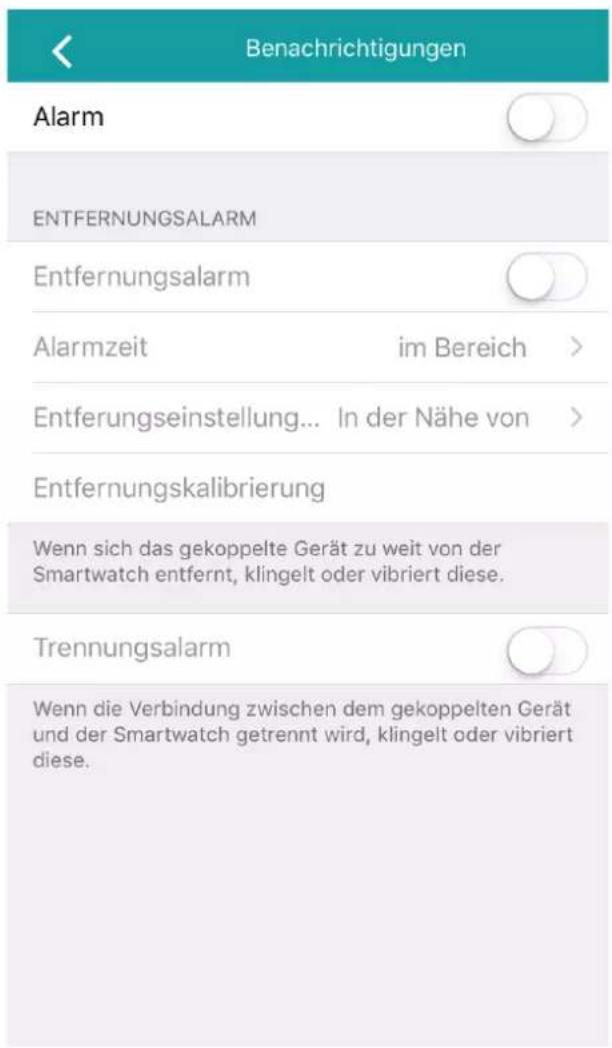
text_image
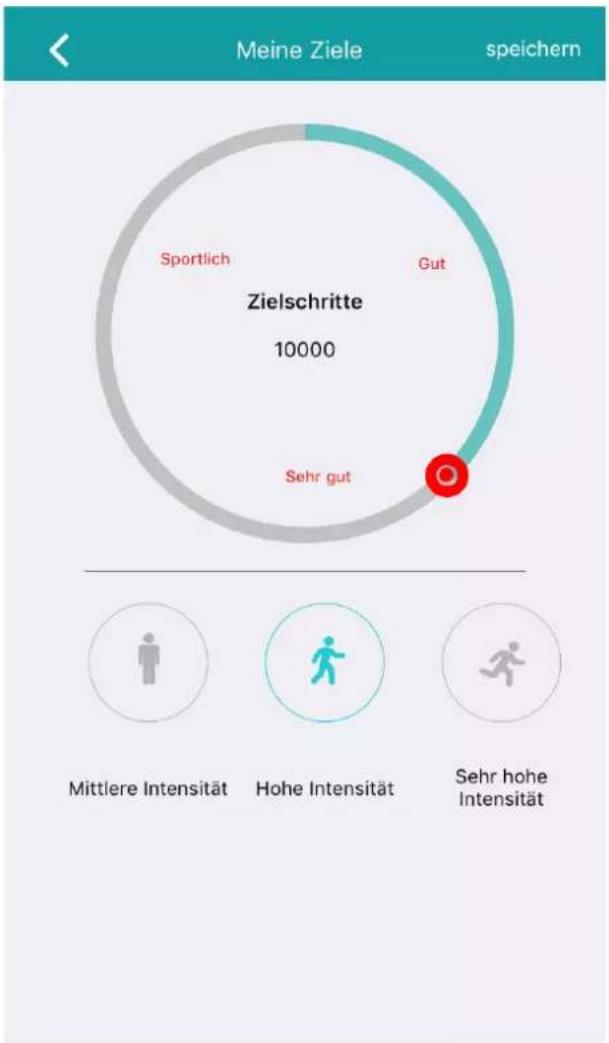
Benachrichtigungen Alarm ENTFERNUNGSALARM Entfernungsalarm Alarmzeit im Bereich > Entferungseinstellung... In der Nähe von > Entfernungskalibrierung Wenn sich das gekoppelte Gerät zu weit von der Smartwatch entfernt, klingelt oder vibriert diese. Trennungsalarm Wenn die Verbindung zwischen dem gekoppelten Gerät und der Smartwatch getrennt wird, klingelt oder vibriert diese.Auf „Meine Ziele“ legen Sie Ihr persönliches Tagesziel für den Schrittzähler fest (Bild 24). An dieser Einstellung orientiert sich auch die prozentuale Zielerreichung auf der Startseite.
Bild 24
pie
| Category | Value | |---|---| | Sportlich | 10000 | | Gut | 10000 | | Sehr gut | 10000 |ANHANG
FAQs
Im Folgenden lesen Sie häufig gestellte Fragen und entsprechende Antworten zur XLYNE QIN XW PRIME II. Wenn Sie eine Frage zu unserem Produkt haben, prüfen Sie bitte zunächst hier, ob Ihre Frage bereits beantwortet wurde.
- Kann ich einstellen, dass die Watch bei eingehenden Nachrichten nur vibriert?
Ja, das ist möglich! Um die Benachrichtigungen auf Vibration abzuändern, gehen Sie bitte wie folgt vor:
„Einstellungen“ → „Ton“ → „Signalisierungstyp“ → „Nur vibrieren“
• Wie kann ich die Ziffernblätter ändern?
Um ein anderes Ziffernblatt auszuwählen, halten Sie in der Uhrenansicht den Bildschirm für ca. 2 Sekunden gedrückt. Nun können Sie mit den Pfeiltasten eins von vier Watch Faces aussuchen.
- Kann man zusätzlich Watch Faces auf der Smartwatch installieren?
Es lassen sich mit der Android App „Fundo Wear“ 4 weitere Watch Faces installieren. Gehen Sie dazu in der App auf „Anwendungen“ und installieren Sie die gewünschten Designs. Stellen Sie anschließend das installierte Watch Face nach oben beschriebenem Muster ein.
Mit iOS ist dies leider nicht möglich. Sie können die Uhr allerdings mit einem Android Gerät koppeln, die Watch Faces installieren, und die QIN XW PRIME II anschließend wieder wie gewohnt mit dem iPhone nutzen.
- Kann die App Fundo Wear auch offline genutzt werden?
Die App muss online verwendet werden, wann immer Sie Daten zwischen Smartphone und Smartwatch synchronisieren möchten (Bspw. WhatsApp Nachrichten, Schrittzähler-Daten, usw.). Wenn Sie darauf vollkommen verzichten möchten und die Watch ausschließlich als eigenständiges Gerät nutzen möchten, können Sie auf die App verzichten.
- Ist das Armband auswechselbar?
Das Armband ist gegen ein Standardarmband mit 22 mm Breite austauschbar.
- Ist es möglich eingehende Anrufe mit dem Handy anzunehmen, wenn die Uhr gekoppelt ist?
Im Regelfall klingelt bei einem eingehenden Anruf sowohl das Smart Phone als auch die Smart Watch.
Ein Anruf kann sowohl über das Smart Phone als auch über die Smart Watch entgegengenommen werden.
- Es lässt sich die App „Fundo Wear“ auf meinem Huawei Smartphone mit Android 4.2.2 nicht installieren.
Verwenden Sie in diesem Fall bitte alternativ die App „Mediatek Smartdevice“ aus dem Google Playstore. Diese ist leider nur in englischer Sprache verfügbar und ermöglicht nicht die Synchronisierung von Schrittzähler-, Schlafmonitor- und Pulsmesser-Daten.
- Das Datum und die Uhrzeit auf der Watch synchronisiert sich nicht automatisch mit dem Smart Phone. Was kann ich tun?
Damit die Synchronisierung korrekt funktioniert, muss die zugehörige App „Fundo Wear“ auf dem Endgerät installiert und eingerichtet werden. Wie Sie dabei vorgehen, erfahren Sie im Kapitel „Fundo Wear (Android App)“ bzw. „Fundo Wear (iOS App)“.
Außerdem muss auf der Watch die Zeitsynchronisierung „ein“ geschaltet sein.
„Einstellungen“ → „Uhr“ → „Zeitsynchronisation“
• Wie lange ist die Akkulaufzeit?
Für die QIN XW PRIME II wird eine Akkulaufzeit von bis zu 12 Stunden für den Betriebsmodus angegeben, das heißt, wenn die Uhr permanent verwendet wird und der Bildschirm beleuchtet ist. Im realen Nutzerverhalten ist die Dauer bis zur nötigen Aufladung also deutlich höher. Die StandBy-Zeit liegt bei bis zu 72 Stunden.
- Die App ist weder auf Englisch noch auf Deutsch auf meinem iPhone. Was kann ich tun? Die App „Fundo Wear“ passt sich normalerweise direkt nach dem Download der Sprache Ihres Smart Phones an. Prüfen Sie deshalb bitte die entsprechenden Spracheinstellungen auf Ihrem Gerät.
Bitte benutzen Sie nur die „Fundo Wear“ App, wie sie über den QR Code der Watch bzw. über die Links auf unserer Homepage https://xlyne.de/Katalog/xlyne-qin-xw-prime-2/ verfügbar ist.
- Kann ich die QIN XW PRIME II auf die Werkseinstellungen zurücksetzen?
Ja, nehmen Sie die Einstellung wie folgt vor:
„Einstellungen“ → „Zurücksetzen“ → „Reset“
Sollte der Bildschirm der Uhr „eingefroren“ sein, sodass keine Eingabe möglich ist, halten Sie die Ein-/Ausschaltaste so lange gedrückt, bis die Uhr zum Herunterfahren gezwungen wird.
- Welches Gehäusematerial hat die QIN XW PRIME II und wie dick ist das Gehäuse?
Das Gehäuse der QIN XW PRIME II ist aus Metall gefertigt und hat eine Dicke von 8 mm.
- Wird bei einem eingehenden Anruf der Name des Anrufers gezeigt?
Ja, der Name wird angezeigt, sofern Sie ihn in Ihrem Smart Phone Telefonbuch abgespeichert haben. Ansonsten wird die Telefonnummer des Anrufers angezeigt.
- Werden Kalendereinträge angezeigt?
In der Kalender-Anwendung der QIN XW PRIME II werden keine Kalendereinträge vom Smart Phone angezeigt. Jedoch werden Sie auf der Watch benachrichtigt, wenn Sie am Smart Phone einen Termin-Alarm aktiviert haben.
• Wie richte ich die Funktion für die Push Nachrichten ein?
Bitte lesen Sie dazu das Kapitel „Fundo Wear (Android App)“ bzw. „Fundo Wear (iOS App)“.
- Es lassen sich auf der Watch keine WhatsApp Nachrichten lesen. Was kann ich tun?
Damit WhatsApp Nachrichten auf die QIN XW PRIME II übertragen werden können, muss die zugehörige App „Fundo Wear“ korrekt installiert und eingerichtet werden. Lesen Sie dazu bitte das Kapitel „Fundo Wear (Android App)“ bzw. „Fundo Wear (iOS App)“.
- Kann ich Apps auf der Uhr installieren?
Mit einem Android Smartphone lässt sich eine Wetter-App auf die QIN XW PRIME II installieren. Lesen Sie dazu bitte das Kapitel „Fundo Wear (Android App)“. Mit iOS ist diese Funktion leider nicht möglich.
- Zeigt die Uhr den Absender der WhatsApp Nachrichten?
Eingehende WhatsApp Nachrichten werden auf der Watch inklusive Absender und Inhalt angezeigt. Die Anzeige von Emojis ist nicht möglich.
- Kann man die QIN XW PRIME II mit der App „Android Wear“ koppeln?
Nein, eine Verbindung mit „Android Wear“ ist nicht möglich.
- Ist die Uhrzeit permanent sichtbar oder nur auf Knopfdruck?
Bei der QIN XW PRIME II wird die Uhrzeit auf Knopfdruck angezeigt. Die maximale Belichtungsdauer beträgt 60 Sekunden.
- Funktioniert die QIN XW PRIME II im WLAN?
Die QIN XW PRIME II hat keinen eigenen WLAN-Empfänger. Daten werden über WLAN abgerufen, wenn das gekoppelte Smart Phone oder Tablet im WLAN registriert ist.
Reparatur und Entsorgung
Reparaturen
Entsteht auf Ihrer Smartwatch ein Fehler oder Schaden, der nicht in den Beschreibungen dieser Bedienungsanleitung erläutert wird, kontaktieren Sie bitte den Kundenservice.

Nehmen Sie keine eigenhändigen Reparatur- oder Modifikationsversuche der Hardware vor.

Öffnen Sie die Smartwatch nicht gewaltsam.
Handeln Sie entgegen dieser Hinweise, erlischt der Garantieanspruch!
Entsorgung der Verpackung
Grundsätzlich wird empfohlen, die Verpackung der Smartwatch aufzubewahren. Bei einer Entsorgung achten Sie auf die Sortentrennung der Verpackungsmaterialien (Pappe und Karton zu Altpapier, Folien zur Wertstoff-Sammlung).
Entsorgung der Smartwatch

(Geltend innerhalb Europas in allen Staaten mit Systemen zur getrennten Sammlung von Wertstoffen)
Dieses Symbol weist darauf hin, dass dieses Produkt gemäß Richtlinie über Elektro- und Elektronik-Altgeräte (2012/19/EU) und nationalen Gesetzen nicht über den Hausmüll entsorgt werden darf. Dieses Produkt muss bei einer dafür vorgesehenen Sammelstelle abgegeben werden. Dies kann z. B. durch Rückgabe beim Kauf eines ähnlichen Produkts oder durch Abgabe bei einer autorisierten Sammelstelle für die Wiederaufbereitung von Elektro- und Elektronik-Altgeräte geschehen. Der unsachgemäße Umgang mit Altgeräten kann aufgrund potentiell gefährlicher Stoffe, die häufig in Elektro- und Elektronik-Altgeräten enthalten sind, negative Auswirkungen auf die Umwelt und die menschliche Gesundheit haben. Durch die sachgemäße Entsorgung
dieses Produkts tragen Sie außerdem zu einer effektiven Nutzung natürlicher Ressourcen bei. Informationen zu Sammelstellen für Altgeräte erhalten Sie bei Ihrer Stadtverwaltung, dem öffentlich-rechtlichen Entsorgungsträger, einer autorisierten Stelle für die Entsorgung von Elektro- und Elektronik-Altgeräten oder Ihrer Müllabfuhr.
Als Verbraucher sind Sie gesetzlich verpflichtet, alle Batterien und Akkus, egal ob sie Schadstoffe enthalten oder nicht, bei einer Sammelstelle in Ihrer Gemeinde/Ihrem Stadtteil oder im Handel abzugeben, damit sie einer umweltschonenden Entsorgung zugeführt werden können. Geben Sie die Smartwatch vollständig (mit dem Akku) und nur in entladenem Zustand an Ihrer Sammelstelle ab.
Rechtliche Hinweise
XLYNE
XLYNE QIN XW PRIME II
Copyright © 2017 XLYNE GmbH
Dieses Handbuch ist durch Urheberrechtsgesetze geschützt.
Dieses Handbuch wird ohne jegliche Gewährleistung von der XLYNE GmbH veröffentlicht.
Dieses Handbuch darf weder als Ganzes, noch in Teilen, ohne die schriftliche Genehmigung der XLYNE GmbH kopiert, reproduziert, übersetzt oder in anderer Form mit elektronischen oder mechanischen Mitteln übertragen werden. Dazu gehört auch das Speichern, Aufzeichnen und Fotokopieren.
Alle in diesem Dokument verwendeten Produkt- und Firmennamen sind Marken oder eingetragene Marken der jeweiligen Eigentümer. Alle in diesem Dokument nicht ausdrücklich gewährten Rechte sind vorbehalten. Alle anderen Marken sind Eigentum der jeweiligen Eigentümer.
XLYNE GmbH
Kettling 38
58791 Werdohl



™Android
support@xlyne.de
www.xlyne.com
Tel: +49 (0)2392 630400
Reklamationen und Supportanfragen nur an diese Adresse senden:
Support E-Mailadresse: support@xlyne.de