
BLS2K4G4D240FSB - Nicht kategorisiert Crucial - Kostenlose Bedienungsanleitung
Finden Sie kostenlos die Bedienungsanleitung des Geräts BLS2K4G4D240FSB Crucial als PDF.


Benutzerfragen zu BLS2K4G4D240FSB Crucial
0 Frage zu diesem Gerät. Beantworten Sie die, die Sie kennen, oder stellen Sie Ihre eigene.
Eine neue Frage zu diesem Gerät stellen
Laden Sie die Anleitung für Ihr Nicht kategorisiert kostenlos im PDF-Format! Finden Sie Ihr Handbuch BLS2K4G4D240FSB - Crucial und nehmen Sie Ihr elektronisches Gerät wieder in die Hand. Auf dieser Seite sind alle Dokumente veröffentlicht, die für die Verwendung Ihres Geräts notwendig sind. BLS2K4G4D240FSB von der Marke Crucial.
BEDIENUNGSANLEITUNG BLS2K4G4D240FSB Crucial
Installationsanleitung
Allgemeine Speichermodulinstallation
Benötigte Ausrüstung
- Speichermodul(e)
- Einen Schraubenzieher mit nichtmagnetischer Spitze (zum Entfernen der Computerabdeckung)
• Die Bedienungsanleitung Ihres Systems
Installationsvorgang
- Stellen Sie sicher, dass Sie die Installation in einer elektrostatisch sicheren Umgebung durchführen. Entfernen Sie alle Plastiktüten und Papiere aus Ihrem Arbeitsbereich.
- Fahren Sie Ihr System herunter und stellen Sie sicher, dass der Strom komplett abgeschaltet ist, bevor Sie den Netzstecker Ihres Computers ziehen. Bei Laptops entfernen Sie bitte auch den Akku.
- Halten Sie die Einschalttaste 3–5 Sekunden gedrückt, um verbleibende elektrische Spannung zu entladen.
-
Entfernen Sie die Abdeckung Ihres Computers. Informieren Sie sich in der entsprechenden Bedienungsanleitung über die Vorgehensweise.
-
Um Ihre neuen Speichermodule und Ihre Systemkomponenten vor statischer Entladung während der Installation zu schützen, berühren Sie eine der nichtlackierten Flächen am metallischen Rahmen Ihres Computers, bevor Sie den Speicher anfassen und einsetzen.
- Stellen Sie anhand der Bedienungsanleitung Ihres Computers fest, wo sich die Erweiterungssteckplätze für den Speicher befinden. Verwenden Sie keine Werkzeuge zum Herausnehmen oder Einsetzen der Speichermodule.
- Stecken Sie Ihre neuen Speichermodule entsprechend der Bebilderung in dieser Anleitung ein. Richten Sie das Modul so aus, dass die Aussparung(en) des Moduls in die „Nase(n)“ im Steckplatz passt und drücken Sie dann das Modul herunter, bis die Federclips des Steckplatzes einrasten. Man benötigt zum Einsetzen eines Moduls eine Kraft von rund 9–13 kg. Füllen Sie die Steckplätze zuerst mit den Modulen auf, die die größte Speichertiefe haben, d.h. das Modul mit dem meisten Speicher gehört in Bank 0.
- Wenn Sie die Module eingesetzt haben, setzen Sie die Abdeckung Ihres Computers wieder ein und schließen das Netzkabel oder den Akku wieder an. Die Installation ist jetzt abgeschlossen.
DIMM-Einbau
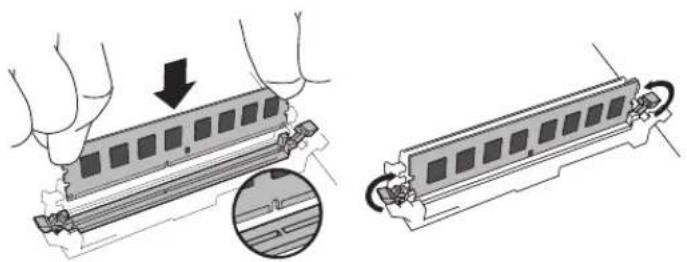
Drücken Sie das DIMM fest in den Steckplatz, bis die Bügel einrasten. Unterstützen Sie dabei nicht die Bügel.
SODIMM-Einbau
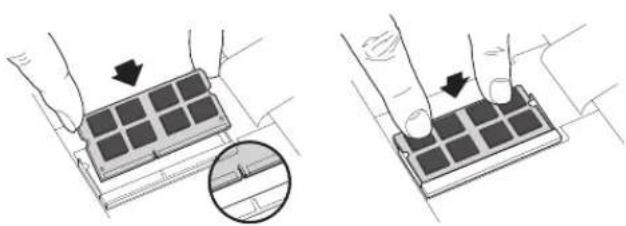
SODIMM im 45-Grad-Winkel fest andrücken und dann herunterdrücken, bis die Clips einrasten. Wenn es sich fest im Steckplatz befindet, sind maximal 1,5 mm oder weniger der Goldkontakte noch sichtbar.
Hinweise und Tipps zur Problemlösung
Wenn Ihr System nicht startet, überprüfen Sie Folgendes:
- Eine Fehlermeldung oder eine Reihe von Hinweistönen kann bedeuten, das Ihr System den neuen Speicher nicht erkennt. Entfernen und bauen Sie die Module erneut ein, um sicherzustellen, dass sie fest in den Steckplätzen sitzen.
- Wenn Ihr System nicht startet, überprüfen Sie alle Verbindungen in Ihrem Computer. Es passiert leicht, dass man an einem Kabel hängen bleibt und es vom Anschluss abzieht, und dadurch Geräte wie z.B. die Festplatte oder das CD-Laufwerk deaktiviert. Wenn Ihr System immer noch nicht startet, wenden Sie sich bitte an den Technischen Support von Crucial.
- Beim Neustart Ihres Systems werden Sie möglicherweise aufgefordert, die Systemeinstellungen zu aktualisieren. Informationen dazu finden Sie im Benutzerhandbuch. Wenn Sie sich noch nicht sicher sind, wenden Sie sich an den technischen Support von Crucial, um Unterstützung zu erhalten.
- Wenn eine Meldung über nicht passenden Speicher angezeigt wird, folgen Sie den Hinweisen, um das Setup-Menü aufzurufen, und wählen Sie dann „Speichern“ und „Beenden“. (Dies stellt keinen Fehler dar – manche Systeme benötigen dieses Vorgehen, um die Systemeinstellungen zu aktualisieren.)
Wenn Sie Anmerkungen, Fragen oder Probleme mit der Installation haben, wenden Sie sich an technischen Support von Crucial.
Hilfreiche Speicher-Support-Unterlagen
Nord- und Südamerika
http://www.crucial.de/deu/de/support-memory
Asien und Pazifischer Raum
Australien/Neuseeland:
©2017 Micron Technology Inc. Alle Rechte vorbehalten. Informationen, Produkte und/oder Spezifikationen können ohne Vorankündigung geändert werden. Weder Crucial noch Micron Technology, Inc. ist für Auslassungen oder Fehler in Texten oder Bildern verantwortlich. Micron, das Micron-Logo, Crucial, das Crucial-Logo und The Memory & Storage Experts sind Marken oder eingetragene Marken von Micron Technology, Inc. Alle anderen Marken sind Eigentum ihrer jeweiligen Rechteinhaber.