
KX-TGQ500G - Telefon PANASONIC - Kostenlose Bedienungsanleitung
Finden Sie kostenlos die Bedienungsanleitung des Geräts KX-TGQ500G PANASONIC als PDF.


Benutzerfragen zu KX-TGQ500G PANASONIC
0 Frage zu diesem Gerät. Beantworten Sie die, die Sie kennen, oder stellen Sie Ihre eigene.
Eine neue Frage zu diesem Gerät stellen
Laden Sie die Anleitung für Ihr Telefon kostenlos im PDF-Format! Finden Sie Ihr Handbuch KX-TGQ500G - PANASONIC und nehmen Sie Ihr elektronisches Gerät wieder in die Hand. Auf dieser Seite sind alle Dokumente veröffentlicht, die für die Verwendung Ihres Geräts notwendig sind. KX-TGQ500G von der Marke PANASONIC.
BEDIENUNGSANLEITUNG KX-TGQ500G PANASONIC
CAT-iq Router kompatibles Mobilteil
Modellbez. KX-TGQ500G

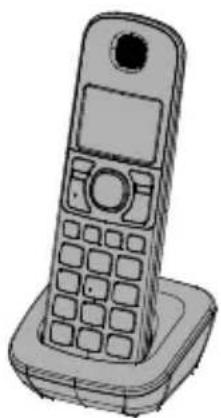
Lesen Sie vor dem ersten Gebrauch "Erste Schritte" auf Seite 13.
Vielen Dank, dass Sie sich für den Kauf eines Panasonic-Produkts entschieden haben.
Bitte lesen Sie diese Bedienungsanleitung durch, bevor Sie das Gerät in Betrieb nehmen. Bewahren Sie sie zur künftigen Bezugnahme gut auf.

Inhalt
Einführung
Informationen zum Zubehör 3
Allgemeine Informationen......4
Grafische Symbole an Betriebsmitteln und ihre Beschreibung...... 5
Wichtige Informationen
Sicherheitshinweise....7
Wichtige Sicherheitshinweise......9
Für eine optimale Leistung ..... 9
Weitere Informationen 10
Technische Daten....11
Erste Schritte
Einrichtung.... 13
Hinweis zur Einrichtung 14
Bedienelemente.... 15
Ein-/Ausschalten des Geräts......17
Navigation in Menüs....17
Datum und Uhrzeit...... 18
Sonstige Einstellungen....18
Menüstruktur.... 18
Anrufen/Anrufe entgegennehmen
Anrufen....20
Annehmen der Anrufe...... 20
Nützliche Funktionen während eines Gesprächs 21
Interngespräche, zweite Anrufe, Anrufweiterleitung und Konferenzschaltungen....21
Tastensperre aktivieren/aufheben ..... 23
Leistungsmerkmal Anruferanzeige (CLIP)
Verwenden des Leistungsmerkmals Anruferanzeige (CLIP)....24 Anruferliste ....24
Telefonbuch
Telefonbuch 27
Töne
Töne 30
Uhr und Wecker
Uhr und Wecker....32
Babyphone
Babyphone 34
Anrufsperre
Anrufsperre....36
Display
Display....38
Programmierung
Persönliche Einstellungen 39
Zielwahl 45
Erweiterte Einstellungen......46
Nützliche Informationen
Fehlerbehebung 51
Garantieinformation....53
Index
Index....54
Informationen zum Zubehör
Mitgeliefertes Zubehör
| Nr. Zubehör/Teilenummer Menge | ||
| 1 | Netzteil/S003AIV0600040 1 | |
| 2 | Akkus*1 | 2 |
| 3 | Mobilteilabdeckung*2 | 1 |
| 4 | Ladeschale 1 | |
^*1 Informationen zu Ersatzakkus finden Sie auf Seite 3.
^2 Das Mobilteil wird mit angebrachter Akkufachabdeckung geliefert.
①
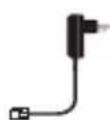
②
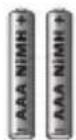
③

④

Optionales Zubehör/Ersatzteile
Verkaufsinformationen erfahren Sie bei Ihrem Panasonic-Händler.
| Zubehör Modellnummer/Spezifikationen | |
| Akkus'1 | Akkutyp:– Ni-MH (Nickelmetallhydrid)– 2 x Größe AAA (R03) für jedes Mobilteil– 1,2 V– Minimale Stromstärke von 750 mAh |
^1 Ersatzakkus haben möglicherweise eine andere Kapazität als die mitgelieferten Akkus. Wir empfehlen Akkus von Panasonic.
Einführung
Weitere Informationen
- Design und Spezifikationen können ohne Ankündigung geändert werden.
Die in dieser Bedienungsanleitung verwendeten Abbildungen können vom eigentlichen Produkt geringfügig abweichen.
Allgemeine Informationen
Wenden Sie sich bei Problemen zunächst an Ihren Fachhändler.
Konformitätserklärung:
Hiermit erklärt Panasonic Corporation, dass Funkgeräte dieses Typs (KX-TGQ500) die Richtlinie 2014/53/EU erfüllen. Den vollen Text der EU-Konformitätserklärung finden Sie unter der folgenden Internetadresse:
http://www.ptc.panasonic.eu/doc
Kontakt mit Vertreter:
Panasonic Testing Centre
Panasonic Marketing Europe GmbH
Winsbergring 15, 22525 Hamburg, Germany
Informationen zum Ecodesign
Ecodesign-Informationen der EU-Verordnung (EG) Nr. 1275/2008 geändert durch (EU) Verordnung Nr. 801/2013. Ab 1. Januar 2015.
Besuchen Sie bitte: http://www.ptc.panasonic.eu/erp
Klicken Sie auf [Downloads]
Leistungsaufnahme im Netzwerk-Bereitschaftsmodus und Anleitung finden Sie auf der oben genannten Website.
Grafische Symbole an Betriebsmitteln und ihre Beschreibung
| Symbol Erklärung Symbol Erklärung | ||
 | Wechselstrom (AC) Betriebsmittel der Klasse  | II (Betriebsmittel, die durch doppelte Isolierung oder verstärkte Isolierung gegen elektrischen Schlag schützen.) |
 | Gleichstrom (DC) “EIN” (Stromversorgung)  | |
 | Schutzleiter “AUS” (Stromversorgung)  | |
 | Potentialausgleich Bereitschaft  | (Stromversorgung) |
 | Funktionserde “EIN”/“AUS”  | (Stromversorgung; Druck-Druck-Betätigung) |
 | Nur zur Verwendung in Innenräumen  | Vorsicht, Stromschlaggefahr |

Zur künftigen Bezugnahme
Wir empfehlen, die folgenden Informationen zu notieren und aufzubewahren, die Sie bei möglichen Reparaturen im Rahmen der Garantie benötigen.
Seriennummer Datum des Kaufs
(befindet sich im Batteriefach des Mobilteils)
Name und Adresse des Händlers
Heften Sie den Kaufbeleg hier an.


Wichtige Informationen
Sicherheitshinweise
Lesen Sie diesen Abschnitt vor Inbetriebnahme des Produkts sorgfältig durch, um ernsthafte bzw. lebensgefährliche Verletzungen oder Sachbeschädigungen zu vermeiden und einen ordnungsgemäßen und sicheren Betrieb zu gewährleisten.

WARNUNG
Stromanschluss
Verwenden Sie nur die am Produkt angegebene Stromquelle.
Achten Sie darauf, dass
Netzsteckdosen und
Verlängerungskabel nicht überlastet
werden. Andernfalls können Feuer
oder elektrischer Schlag die Folge
sein.
Das Netzteil/den Netzstecker vollständig in die Steckdose einsetzen. Nichtbeachten kann elektrische Schläge und/oder übermäßige Wärme verursachen und zu Bränden führen.
Entfernen Sie regelmäßig Staub usw. vom Netzteil/Netzstecker, indem Sie den Netzstecker aus der Steckdose ziehen und Netzteil und -stecker mit einem trockenen Tuch abwischen. Staub, der sich angesammelt hat, kann fehlerhafte Isolierung durch Feuchtigkeit usw. verursachen und zu Bränden führen.
Ziehen Sie den Netzstecker des Produkts aus der Steckdose, wenn es Rauch entwickelt, einen anormalen Geruch verströmt oder ungewöhnliche Geräusche von
sich gibt. Diese Bedingungen können Brände oder elektrische Schläge auslösen. Warten Sie, bis das Gerät nicht mehr raucht, und wenden Sie sich an eine autorisierte Kundendienststelle.
Ziehen Sie den Netzstecker aus der Steckdose und berühren Sie nicht die Innenseite des Produkts, wenn das Gehäuse geöffnet wurde.
Berühren Sie den Netzstecker nie mit nassen Händen. Andernfalls besteht die Gefahr eines elektrischen Schlags.
Installation
Um Feuer und elektrische Schläge zu vermeiden, sollten Sie dieses Gerät niemals Regen oder Feuchtigkeit aussetzen.
Stellen Sie das Produkt nicht in der Nähe automatisch gesteuerter Geräte auf, wie zum Beispiel Automatikturen oder Feueralarmen, und verwenden Sie es nicht in der Nähe solcher Geräte. Von dem Produkt abgegebene Funkwellen können Fehlfunktionen der Geräte verursachen und damit zu Unfällen führen.
Sorgen Sie dafür, dass das Netzteilkabel oder Telefonkabel nicht unter Zug stehen oder verbogen werden und dass keine schweren Gegenstände auf ihnen abgestellt werden.
Vorsichtsmaßnahmen
Ziehen Sie den Netzstecker des Produkts vor der Reinigung aus der Netzsteckdose. Verwenden Sie keine Reinigungsflüssigkeiten oder


Wichtige Informationen
Reinigungssprays.
Bauen Sie das Produkt nicht auseinander.
Halten Sie jedwede Flüssigkeiten (Putzmittel, Reinigungsmittel usw.) fern vom Stecker des Telefonkabels. Sonst könnte ein Feuer entstehen. Falls der Stecker des Telefonkabels nass wird, entfernen Sie ihn sofort von der Wandsteckdose, und verwenden Sie ihn nicht.
Medizinische Informationen
Wenden Sie sich an den Hersteller Ihrer persönlichen medizinischen Geräte, wie zum Beispiel Herzschrittmacher oder Hörgerät, um zu erfahren, ob diese ausreichend gegen externe Hochfrequenzenergie abgeschirmt sind. (Das Produkt arbeitet in einem Frequenzbereich von 1,88 GHz bis 1,90 GHz, und die RF-Übertragungsleistung beträgt (max.) 250 mW.)
Verwenden Sie das Produkt nicht in Gesundheitseinrichtungen, wenn Bestimmungen auf dem Gelände Sie anweisen, solche Geräte nicht zu verwenden. In Krankenhäusern oder Gesundheitseinrichtungen werden möglicherweise Geräte verwendet, die empfindlich auf externe Hochfrequenzenergie reagieren.

VORSICHT
Einrichtung und Standort
Schließen Sie das Telefonkabel niemals während eines Gewitters an.
Installieren Sie niemals Telefonbuchsen in feuchten Räumen, außer wenn die Buchse ausdrücklich
für Feuchträume vorgesehen ist.
Berühren Sie abisierte Telefondrähte oder Anschlussklemmen nur dann, wenn das Telefon vorher vom Telefonnetz abgetrennt wurde.
Gehen Sie beim Installieren und Ändern von Telefonleitungen immer vorsichtig vor.
Das Netzteil dient als Trennung zum übrigen Stromnetz. Stellen Sie sicher, dass sich die Netzsteckdose in der Nähe des Produkts befindet und leicht zugänglich ist.
Mit diesem schnurlosen Mobilteil können keine Anrufe getätigt werden, wenn:
– die Akkus des Mobilteils aufgeladen werden müssen oder ausgefallen sind.
- ein Stromausfall vorliegt. - die Tastensperre aktiviert ist.
Akku
- Wir empfehlen die auf Seite 3 genannten Akkus.
VERWENDEN SIE NUR Ni-MH-Akkus der Größe AAA (R03).
- Verwenden Sie keine alten und neuen Akkus zusammen.
Öffnen und beschädigen Sie die Akkus nicht. Freigesetzter Elektrolyt aus den Akkus ist korrosiv und kann Verbrennungen oder Verletzungen an Augen und Haut hervorrufen. Der Elektrolyt ist toxisch und kann bei Verschlucken zu Verletzungen führen.
Lassen Sie im Umgang mit den Akkus Vorsicht walten. Lassen Sie keine leitenden Materialien, wie beispielsweise Ringe, Armbänder
Wichtige Informationen
oder Schlüssel die Akkus berühren, da dies zu einem Kurzschluss führen kann, bei dem sich die Akkus und/oder die leitenden Materialien überhitzen und somit Verbrennungen verursachen können.
- Laden Sie die im Lieferumfang enthaltenen oder speziell für dieses Produkt angegebenen Akkus nur gemäß den Anweisungen und Einschränkungen in diesem Handbuch.
- Verwenden Sie zum Laden der Akkus nur eine kompatible Ladestation. Nehmen Sie keine Änderungen an der Ladestation der Basis vor. Die Nichtbefolgung dieser Anweisungen kann zum Aufquellen oder Explodieren der Akkus führen.
Wichtige Sicherheitshinweise
Bei der Verwendung des Produkts müssen immer grundlegende Sicherheitsregeln beachtet werden, um das Risiko von Feuer, elektrischen Schlägen und Verletzungen zu reduzieren. Beachten Sie dabei Folgendes:
- Verwenden Sie dieses Produkt nicht in der Nähe von Wasser, beispielsweise nahe einer Badewanne, einem Waschbecken, einer Küchenspüle oder einem Waschbottich, in einem feuchten Keller oder in der Nähe eines Pools.
- Vermeiden Sie die Verwendung des Telefons während eines Gewitters. Es kann ein geringes Risiko eines elektrischen Schlags durch Blitze
bestehen.
- Verwenden Sie das Telefon nicht zur Meldung einer undichten Gasleitung, wenn es sich in der Nähe der undichten Stelle befindet.
- Verwenden Sie nur Stromkabel und Akkus, die in dieser Bedienungsanleitung angegeben sind. Zum Entsorgen nicht ins Feuer werfen. Der/die Akku(s) kann/können explodieren. Beachten Sie eventuelle spezielle lokal geltende Entsorgungsvorschriften.
BEWAHREN SIE DIESE BEDIENUNGSANLEITUNG GUT AUF
Für eine optimale Leistung
Standort der Basisstation/Rauschen vermeiden
Die Basisstation und andere kompatible Panasonic-Einheiten kommunizieren über Radiowellen miteinander.
Für rauschfreie Kommunikation bei maximaler Reichweite stellen Sie die Basisstation wie folgt auf:
– an einem praktischen, hohen und zentralen Standort ohne Hindernisse zwischen dem schnurlosen Mobilteil und der Basisstation in Gebäuden.
– nicht in der Nähe von elektronischen Geräten, wie TV-Geräten, Radiogeräten, PCs, schnurlosen Geräten oder weiteren Telefonen.
- nicht in Richtung von Hochfrequenzsendern, wie externen Mobilfunksendemasten. (Stellen Sie die Basisstation nicht in einer Fensternische oder in der Nähe eines Fensters auf.)
Wichtige Informationen
Reichweite und Sprachqualität hängen von den örtlichen Umgebungsbedingungen ab.
- Wenn der Empfang für eine Basisstation nicht ausreichend ist, stellen Sie die Basisstation an einem anderen Ort auf, um einen besseren Empfang zu erzielen.
Betriebsumgebung
Halten Sie das Produkt entfernt von Vorrichtungen wie Neonröhren und Motoren, die elektrische Störungen erzeugen.
Das Produkt muss vor übermäßigem Rauch, Staub, hohen Temperaturen und Vibrationen geschützt werden.
Das Produkt darf nicht direkter Sonnenbestrahlung ausgesetzt werden.
Legen Sie keine schweren Gegenstände auf das Produkt.
Wenn Sie das Produkt länger nicht verwenden, ziehen Sie das Netzkabel aus der Steckdose.
Betreiben Sie das Produkt nicht in der Nähe von Wärmequellen, wie Heizungen, Kochern usw. Stellen Sie dieses Produkt nicht in Räumen auf, in denen die Temperatur unter 0 °C oder über 40 °C liegt. Feuchte Keller müssen ebenfalls vermieden werden.
Die maximale Rufreichweite verkürzt sich möglicherweise bei Verwendung des Produkts an folgenden Standorten: Nahe Hindernisse wie Berge, Tunnel, Untergrund, nahe Metallgegenstände wie zum Beispiel Drahtzäune usw.
Der Gebrauch dieses Produkts in der Nähe elektrischer Geräte kann
Störungen verursachen. Halten Sie das Produkt in einigem Abstand zu anderen elektrischen Geräten.
Pflege
Wischen Sie die Außenflächen des Produkts mit einem weichen feuchten Tuch ab.
Verwenden Sie kein Benzin, Verdünner oder Scheuerpulver.
Weitere Informationen
VORSICHT: Explosionsgefahr bei Verwendung nicht geeigneter Akkus. Entsorgen Sie gebrauchte Akkus gemäß den Anweisungen.
Hinweis zu Entsorgung, Übertragung und Rückgabe des Produkts
In dem Produkt können private/vertrauliche Informationen gespeichert werden. Zum Schutz Ihrer privaten/vertraulichen Daten empfehlen wir, Informationen wie zum Beispiel Telefonbuch- oder Anruferlisteneinträge aus dem Speicher zu löschen, bevor Sie das Produkt entsorgen, übertragen oder zurückgeben.
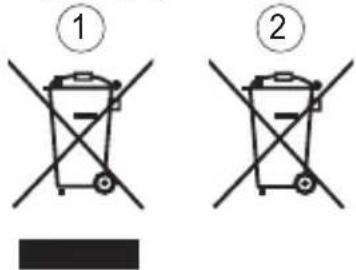
Entsorgung von Altgeräten und Batterien (Nur für die Europäische Union und Länder mit Recyclingsystemen)
text_image
① ②Diese Symbole (1, 2) auf den Produkten, Verpackungen und/oder den Begleitdokumenten, bedeutet, dass gebrauchte elektrische und elektronische Produkte sowie Batterien nicht in den allgemeinen Hausmüll gegeben werden dürfen.
Bitte führen Sie alte Produkte und verbrauchte Batterien zur Behandlung, Aufarbeitung bzw. zum Recycling gemäß den gesetzlichen Bestimmungen den zuständigen Sammelpunkten zu. Endnutzer sind in Deutschland gesetzlich zur Rückgabe von Altbatterien an einer geeigneten Annahmestelle verpflichtet. Batterien können im Handelsgeschäft unentgeltlich zurückgegeben werden.
Indem Sie diese Produkte und Batterien ordnungsgemäß entsorgen, helfen Sie dabei, wertvolle Ressourcen zu schützen und eventuelle negative Auswirkungen auf die menschliche Gesundheit und die Umwelt zu vermeiden.
Für mehr Informationen zu Sammlung und Recycling, wenden Sie sich bitte an Ihren örtlichen Abfallentsorgungsdienstleister. Gemäß Landesvorschriften können wegen nicht ordnungsgemäßer
Entsorgung dieses Abfalls Strafgelder verhängt werden.
Für geschäftliche Nutzer in der Europäischen Union
Wenn Sie elektrische oder elektronische Geräte entsorgen möchten, wenden Sie sich wegen genauerer Informationen bitte an Ihren Händler oder Lieferanten.
Informationen zur Entsorgung in Ländern außerhalb der Europäischen Union
Diese Symbole (1, 2) gelten nur innerhalb der Europäischen Union. Wenn Sie solche Gegenstände entsorgen möchten, erfragen Sie bitte bei den örtlichen Behörden oder Ihrem Händler, welches die ordnungsgemäße Entsorgungsmethode ist.
Hinweis zum Batteriesymbol
Dieses Symbol (2) kann in Kombination mit einem chemischen Symbol abgebildet sein. In diesem Fall erfolgt dieses auf Grund der Anforderungen derjenigen Richtlinie, die für die betreffende Chemikalie erlassen wurden.
Hinweis zum Herausnehmen der Akkus
Siehe "Einsetzen der Akkus" auf Seite 13.
Wichtige Informationen
Technische Daten
Standard:
Telecommunications: erweiterte
schnurlose Digital-Kommunikation)
allgemeines Zugriffsprofil)
CAT-iq 2.0
Frequenzbereich:
1,88 GHz bis 1,90 GHz
RF-Übertragungsleistung:
Weniger als 10 mW
(Durchschnittsleistung pro Kanal)
(max.) 250 mW
Stromversorgung:
100–240 V AC, 50/60 Hz
Leistungsaufnahme:
Ladegerät:
Bereitschaft: 0,4 W
Maximum: 2,2 W
Betriebsbedingungen:
0 °C - 40 °C, 20 % - 80 % relative
Luftfeuchtigkeit (trocken)
Erste Schritte
Einrichtung
Anschlüsse
Schließen Sie den Netzteilstecker an das Gerät an, bis ein Klicken zu hören ist. Schließen Sie das Netzteil an die Steckdose an.
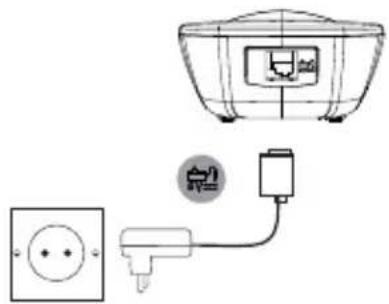
Verwenden Sie nur das mitgelieferte Netzteil S003AIV0600040.
Einsetzen des Akkus
- VERWENDEN SIE NUR Ni-MH-Akkus der Größe AAA (R03).
♦VERWENDEN SIE KEINE Alkali-/Mangan-/Ni-Cd-Batterien.
Achten Sie auf richtige Polung (⊕, ⊖).
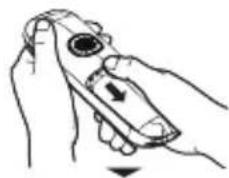
Laden Sie die Akkus mindestens 7 Stunden auf.
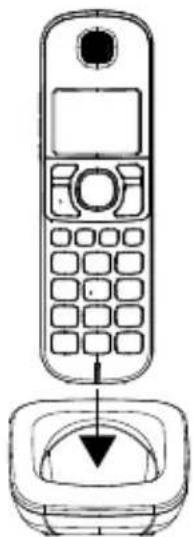
Wenn das Mobilteil aufgeladen werden muss, erscheint in Display. Laden Sie das Mobilteil vor der nächsten Verwendung auf. Beim Aufladen wird das Symbol im Display angezeigt.
Registrieren eines Mobilteils an einem CAT-iq-Router
Hinweis:
Der Akku des Mobilteils muss vor der Registrierung vollständig aufgeladen sein. Halten Sie das Mobilteil während des Registrierungsvorgangs nahe an den Router.
Auf dem Router:
1 Halten Sie die Registrierungstaste auf dem CAT-iq-Router für den empfohlenen Zeitraum gedrückt.
Verwenden des Mobilteils:
2 Wenn das Mobilteil nicht in einem Router registriert ist: [Registr.],
Erste Schritte
"Registrierung", bei Erfolg wird "Registriert" angezeigt.
3 Wenn das Mobilteil in einem Router registriert ist:
[Menü], → [▼] "Mobilteil-Einst.", drücken Sie [Auswahl].
4 [▼] "Registrierung", drücken Sie (Auswahl).
5 "Registrieren", drücken Sie [Auswahl].
6 "Registrierung", bei Erfolg wird "Registriert" angezeigt.
Es erklingt ein Signalton, wenn die Registrierung erfolgreich war. Das Mobilteil wird automatisch einer verfügbaren Mobilteilnummer zugewiesen. Verwenden Sie diese Nummer für interne Anrufe.
Hinweis:
Wenn die Registrierung beim ersten Mal nicht erfolgreich war, wiederholen Sie den Vorgang erneut, für den Fall, dass bei der Router-Registrierung eine Zeitüberschreitung aufgetreten ist.
Hinweis zur Einrichtung
Hinweis zu Anschlüssen
Das Netzteil muss stets angeschlossen bleiben. (Es ist normal, dass sich das Netzteil während des Betriebes warm anfühlt.)
Das Netzteil sollte an einer Wand- oder Bodensteckdose angeschlossen werden. Schließen Sie das Netzgerät nicht an eine horizontal ausgerichtete Steckdose an, die zum Boden zeigt, wie z. B. eine Steckdose, die auf einer Decke oder unter einem Tisch
installiert ist, da das Gewicht des Netzteils dazu führen kann, dass die Verbindung getrennt wird.
Hinweis zum Einsetzen der Akkus
Verwenden Sie die mitgelieferten Akkus. Zum Ersetzen empfehlen wir die auf Seite 3 und 13 genannten Akkus von Panasonic.
Die Pole des Akkus (⊕, ⊖) mit einem trockenen Tuch abwischen.
Achten Sie darauf, die Pole der Akkus (+, -) und die Kontakte des Gerätes nicht zu berühren.
Hinweis zum Aufladen des Akkus
Es ist normal, dass sich das Mobilteil während des Ladens warm anfühlt.
Reinigen Sie die Ladekontakte von Mobilteil und Basisstation einmal im Monat mit einem weichen und trockenen Tuch. Das Gerät vor dem Reinigen von der Netzsteckdose und den Telefonkabeln trennen. Reinigen Sie die Kontakte häufiger, wenn das Gerät Schmierstoffen, Staub oder hoher Luftfeuchtigkeit ausgesetzt ist.
Ladezustand
| Symbol | Ladezustand |
| Der Akku ist vollständig aufgeladen | |
| Der Akku ist teilweise aufgeladen | |
| Der Akku ist fast leer | |
| Der Akku ist leer |


Erste Schritte
Ni-MH-Akkuleistung (mitgelieferte Akkus)
| Betrieb Betriebsdauer | |
| In Dauerbetrieb Max. | 17,5 Stunden |
| Im unbenutzten Zustand (Standby) | Max. 330 Stunden |
Hinweis:
•Die tatsächliche Akkuleistung hängt vom Gebrauch und der Umgebung ab.
Bedienelemente
Mobilteil
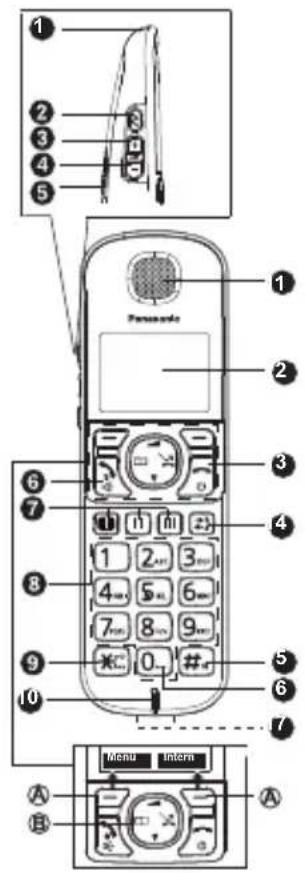
text_image
1 2 3 4 5 Panasonic 6 7 8 9 10 Menu Intern A B A1 Ruftonanzeige
2 【】(Verstärkte Lautstärke)
3 [+] (·lautstärke lauter)
4 【—】(·autstärke leiser)
5 Lautsprecher
6 【√◀】(Sprechen/Freisprecheinrichtung)
7 [O][II][III]: Zielwahl-tasten
8 Wähltastatur
Erste Schritte
9 [★] / [¬O] (Tastensperre) / [A→a] (Groß- und Kleinschreibung ändern)
10 Mikrofon
11 Hörer
12 Display
13 【】(Aus/Ein)
14 [→] (Anruferliste/Wiederwahlliste)
15 [#] / [R] (Rückruf/Blinken)
16 Leerzeichen / Pause
17 Ladekontakte
Softtasten
Durch Drücken einer Softtaste können Sie die Funktion auswählen, die direkt darüber auf dem Display angezeigt wird.
B Navigationstaste
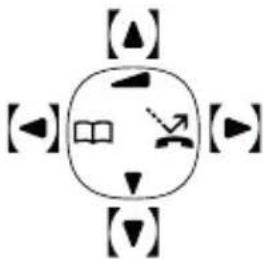
flowchart
graph TD
    A["▲"] --> B["◀"]
    B --> C["◀"]
    C --> D["▶"]
    D --> E["▼"]
    E --> F["◀"]
    F --> G["◀"]
    G --> H["◀"]
    H --> I["◀"]
    I --> J["◀"]
- [▲], [▼], [◀] oder [▶]: Blättern Sie durch verschiedene Listen und Einträge.
- 【▲】 oder【▼】( ) Stellen Sie die Hörer-/Lautsprecher-Lautstärke während des Gesprächs ein.
- 【▶】( : Anrufsperre): Sperrmenü anzeigen.
- 【◀】(□□: Telefonbuch): Telefonbuch eintrag anzeigen.
Display-Symbole
| Einzelteile | Bedeutung |
| Anrufl iste Symbol des Hauptmenüs | |
| Kontakte Symbol des Hauptmenüs | |
| Töne Symbol des Hauptmenüs | |
| Uhr & Wecker Symbol des Hauptmenüs | |
| Babyphone Symbol des Hauptmenüs | |
| Sperrliste Symbol des Hauptmenüs | |
| Display Symbol des Hauptmenüs | |
| Mobilteil- Einst. Symbol des Hauptmenüs | |
| Erweit. Einstell. Symbol des Hauptmenüs | |
| Ein (blinkt nicht): Außerhalb der Reichweite/Suche läuft (kein Balken) | |
| Ein: Stufe 10 % (kein Balken) | |
| Ein: Stufe 40 % (1 Balken) | |
| Ein: Stufe 70 % (2 Balken) | |
| Ein: Stufe 100 % (alle Balken) | |
| Neue Anrufe | |
| Klingeltonlautstärke wurde auf Stufe Null gesetzt |
Erste Schritte
| Wecker wurde aktiviert | |
| Lautsprecher wurde aktiviert | |
| Mikrofon ist stumm | |
| SymbolKontaktnamensuche | |
| Symbol Angenommener Anruf | |
| Symbol Versäumter Anruf | |
| Symbol Ausgehender Anruf (nur für "Liste aller Anrufe") | |
| Symbol Blockierter Anruf | |
| Abc | Symbol Eingabemethode Autom. Groß-/ Kleinschreibung |
| ABC | Symbol Eingabemethode Großschreibung |
| abc | Symbol Eingabemethode Kleinschreibung |
| 123 | Symbol Eingabemethode Zahlen |
| Verbindung wird aufgebaut Teilnehmer ist im Gespräch Teilnehmer ist besetzt | |
| Teilnehmer wird gehalten | |
| Gespräch ist beendet | |
| Interngespräch wird aufgebaut |
| Interngespräch ist aktiv | |
| Interngespräch wird gehalten | |
| Interngespräch wurde beendet |
Ein-/Ausschalten des Geräts
Zum Ausschalten des Mobilteils halten Sie [💡]ca. 5 Sekunden lang gedrückt.
"Bestätigen?", drücken Sie [Ja].
Drücken Sie [💡] um das Mobilteil einzuschalten.
Navigation in Menüs
Das Telefon verfügt über ein benutzerfreundliches Menüsystem. Jedes Menü beinhaltet eine Liste mit Optionen, die in der Menüstruktur auf Seite 18 dargestellt sind.
Wenn das Mobilteil und die Basisstation eingeschaltet sind und sich im Standby-Modus befinden:
1 [Menü], um das Hauptmenü zu öffnen.
2 [◆]: -verfügbare Optionen.
3 [Auswahl], um eine Option zu wählen.
4 Um zur vorherigen Menüebene zurückzukehren, drücken Sie [Zurück].
5 Um das Menü zu verlassen und in den Standby-Modus zurückzukehren, drücken Sie [📞].
Hinweis:
Wenn 60 Sekunden lang keine Tasten gedrückt werden, kehrt das Mobilteil automatisch in den Standby-Modus
Erste Schritte
zurück.
Datum und Uhrzeit
1 [Menü], → [▼] "Uhr & Wecker", drücken Sie [Auswahl].
2 "Datum/Uhrzeit", drücken Sie [Auswahl].
3 So ändern Sie das Datumsformat.
[▼], "Datumsform.", [◀] oder [▶]
zur Auswahl von TT/MM oder MM/TT.
4 【▲】, "Datum eing.". Geben Sie das Datum über das Tastenfeld ein (z. B. wenn eingestellt ist TT/MM[1][2][0][7][1][8] für den 12. Juli 2018), drücken Sie[OK], um zu bestätigen.
5 So ändern Sie das Zeitformat.
[▼], "Zeitformat", [◀] oder [▶], um 12 Stunden oder 24 Stunden auszuwählen.
6 【▲】, "Zeit eingeben". Geben Sie die Zeit über das Tastenfeld ein (z. B. wenn 24 Stunden ausgewählt ist【1】【4】【3】【0】für 14:30). Wenn 12 Stunden als Zeitformat eingestellt ist, drücken Sie【□□】um von "AM" zu "PM" zu wechseln, drücken Sie【Speich.】
7 [📞], um in den Standby-Modus zurückzukehren.
Sonstige Einstellungen
Sprache
Wenn Sie die Anzeige-Sprache nicht lesen können, ändern Sie diese Einstellung. Die Standardeinstellung
ist "Deutsch", zum Ändern dieser Einstellung siehe Seite 39.
Menüstruktur
| Anrufliste | Versäumte Anr.Eingeh. Anrufe*1Ausgeh. Anrufe*1Angenom. AnrufeAlle Anrufe*1 |
| Kontakte Kontakte MobiltlHinzufügenBearbeiten*2Anzeigen*2Löschen*2Alle löschen*2Vorwahl*2Speich.statusKontakte BasisKontakte BasisHinzufügenBearbeiten*2Anzeigen*2Löschen*2Alle löschen*2Vorwahl*2Kontakte Mobiltl | |
| Töne Klinglt. | Lautst.KlingeltonLeit. KlingeltonAuto. RuftonLautst.-Regl.TastentonBereich auß. TonLadetonNr. Ansage |
Erste Schritte
| Uhr & Wecker | Datum/UhrzeitAlarmStill-Modus |
| Babyphone | AktivierungEmpfindlich.Anruftyp |
| Sperrliste HinzufügenBearbeiten ^2 Löschen ^2 Alle löschen ^2 Speich.status | |
| Display KontrastHintergr. Bel.AusBildschirmschoner | |
| Mobilteil-Einst. | TöneKlinglt. Lautst.KlingeltonLeit. KlingeltonAuto. RuftonLautst.-Regl.TastentonBereich auß. TonLadetonNr. AnsageDisplayKontrastHintergr. Bel.AusBildschirmschonerSpracheEnglishDeutschTürkçeFrançaisItaliano |
| Mobilteil-Einst. | RegistrierungRegistrierenRegistr. löschenMobilteilnameAutom. AuflegenAutom. AntwortAntwort bel.TasteBabyphoneNotrufEin/AusListeNachrichtListe löschenRufstopp NummerKurzwahlDirektanrufMobilteil zurücks.Mobilteilvers. |
| Erweit.Einstell. | DECT Einstell.PIN ändernUhreintellungenECO PlusBasisversionBasis zurücks.Interne NamenLeitung.-Einst.Leit.-Ausw. |
^1 Diese Optionen sind vom Router abhängig.
^2 Diese Optionen sind nur verfügbar, wenn ein gespeicherter Eintrag vorhanden ist.
Anrufen/Anrufe entgegennehmen
Anrufen
Beim Tätigen von Anrufen können Sie die Leitungsauswahl vorab auf Automatisch, Manuell oder individuelle Leitungsauswahl setzen, siehe Seite 50. Die Standardeinstellung ist Automatisch. Bei Einstellung auf Automatisch wählt die Basis beim Anrufen automatisch die Leitung.
1 Nehmen Sie das Mobilteil ab und wählen Sie die Rufnummer.
- Um eine Ziffer zu korrigieren, drücken Sie [Löschen].
2 【√◀】zum Wählen.
3 Wenn die Leitungsauswahl nicht auf Automatisch eingestellt ist, [♦]: Wählen Sie die gewünschte Leitung, drücken Sie [Auswahl].
- Um den Anruf mit der Freisprecheinrichtung zu tätigen, drücken Sie [◀] erneut.
4 Drücken Sie nach Beendigung des Gesprächs auf [+] oder legen Sie das Mobilteil auf das Ladegerät.
Autom. Auflegen: Sie können Anrufe beenden, indem Sie einfach das Mobilteil auf das Ladegerät legen. Zum Deaktivieren dieser Funktion siehe Seite 40.
Hinweis:
Während des Gesprächs können Sie zwischen Hörer und Lautsprecher wechseln, indem Sie [√] drücken.
Einstellen der Lautstärke des Hörers oder Lautsprechers
Drücken Sie beim Telefonieren
wiederholt [+] oder [-].
Hinweis:
- Sie können die Lautstärke des Hörers auch erhöhen, indem Sie [ ] drücken.
Pause
Manchmal ist eine Pause erforderlich, wenn Anrufe über einen Fernservice getätigt werden. Auch wenn eine Telefonkarten-Zugangsnummer und/oder eine PIN im Telefonbuch gespeichert werden soll, ist eine Pause notwendig.
Beispiel: Wenn Sie für die Amtsholung die Teilnehmeranschlussnummer "0" wählen müssen:
1 Halten Sie[0] gedrückt. "P" (Pause) wird angezeigt.
2 Wählen Sie die Rufnummer. → 【】.
Hinweis:
- Jedes Mal, wenn Sie [0] (Pause) gedrückt halten, wird eine Pause eingefügt. Diese Einstellung hängt von der Basisstation ab.
Annehmen der Anrufe
Wenn ein Anruf eingeht, blinkt ↘ im Display.
1 Nehmen Sie das Mobilteil ab und drücken Sie [√/□], wenn das Mobilteil klingelt.
2 Drücken Sie nach Beendigung des Gesprächs auf [+] oder legen Sie das Mobilteil auf das Ladegerät.
Autom. Antwort: Sie können Anrufe
Anrufen/Anrufe entgegennehmen
auch entgegennehmen, indem Sie einfach das Mobilteil vom Ladegerät nehmen. Sie müssen [↘] nicht drücken. Zum Aktivieren dieser Funktion siehe Seite 40.
Einstellen der Ruftonlautstärke
Drücken Sie wiederholt[+] oder [—], um die gewünschte Lautstärke zu wählen.
Nützliche Funktionen während eines Gesprächs
Stummschaltung aktivieren
1 [Stumm] während eines Anrufs, wird angezeigt.
2 Um zum Gespräch zurückzukehren, drücken Sie [Laut].

Rückfrage
[R] ermöglicht die Nutzung von Sonderfunktionen wie zum Beispiel Weiterleiten eines Durchwahlanrufs oder Zugreifen auf optionale Telefondienste.
Für Nutzer der
Leistungsmerkmale Anklopfen oder Anklopfen mit Anruferanzeige (CLIP)
Mit diesen Funktionen können Sie während eines Gesprächs über das Telefon weitere Anrufe entgegennehmen. Wenn Sie während eines Telefongesprächs einen Anruf empfangen, hören Sie den Anklopfton. Wenn Sie sich sowohl für das
Leistungsmerkmal Anruferanzeige (CLIP) als auch für Anklopfen mit Anruferanzeige (CLIP) angemeldet haben, werden die Informationen des 2. Anrufers auf dem benutzten Mobilteil angezeigt, wenn Sie einen Anklopfton hören.
Interngespräche, zweite Anrufe, Anrufweiterleitung und Konferenzschaltungen
Tätigen von Interngesprächen
Wenn an der Basisstation mehr als ein Mobilteil angemeldet ist, kann zwischen Mobilteilen ein Interngespräch geführt werden, außerdem kann ein zweiter Anruf getätigt werden.
1 Wenn nur 2 Mobilteile an der Basisstation angemeldet sind, [Intern] und das andere Mobilteil klingelt automatisch.
2 Wenn 3 oder mehr Mobilteile an der Basisstation angemeldet sind, [Intern] → [▼], um das Mobilteil auszuwählen, das angerufen werden soll, drücken Sie[Auswahl].
Annehmen von Interngesprächen
Wenn ein Interngespräch eingeht, wird die Nummer des anrufenden Mobilteils angezeigt.
1 [Lautlos], um den Rufton zu beenden.
Anrufen/Anrufe entgegennehmen
2 [Abweis.], um den Anruf abzuweisen.
3 [√], um den Anruf entgegenzunehmen.
Tätigen eines zweiten Anrufs
Wenn Sie während eines Interngesprächs oder externen Anrufs einen zweiten internen oder externen Anruf tätigen möchten, ohne das erste Gespräch zu beenden.
Zweites Interngespräch
Während eines Gesprächs:
1 [Option] → [▼], "Int. Gespräch.", drücken Sie [Auswahl].
2 [▼], um das anzurufende Mobilteil auszuwählen, oder wählen Sie "Alle Mobilt.", um alle Mobilteile anzurufen, oder drücken Sie [Auswahl].
3 Wenn das zweite Mobilteil abgenommen wird, können Sie ein Interngespräch führen.
4 Drücken Sie [Option].[♦]: Um die gewünschten Option auszuwählen. "Anrufe wechseln" - zum Wechseln zwischen 2 Anrufen. "Konferenz" - zum Verbinden der 2 Anrufe für eine 3-Wege-Konferenz. "Übertragung" - zum Übertragen des Anrufs auf das zweite Mobilteil. "Freigeben aktiv" - zum Beenden des aktiven Anrufs.
Zweiter externer Anruf
Während eines Gesprächs:
1 [Option] → [▼], "Anruf hinzuf.", drücken Sie [Auswahl].
2 Sie können anschließend entweder: Die Nummer manuell wählen.
【□□】- zum Wählen eines Kontakts im Telefonbuch.
【→】- zum Wählen eines Eintrags in der Anrufliste.
Drücken Sie zum Wählen [Wählen].
3 Wenn Leitungsauswahl auf manuell eingestellt ist, (☑): Wählen Sie die gewünschte Leitung, drücken Sie [Auswahl].
4 Wenn der zweite Anruf entgegengenommen wird, können Sie ein Gespräch führen.
5 Drücken Sie [Option].[♦]: Um die gewünschten Option auszuwählen. "Anrufe wechseln" - zum Wechseln zwischen 2 Anrufen. "Konferenz" - zum Verbinden der 2 Anrufe für eine 3-Wege-Konferenz. "Übertragung" - um den Anruf an den zweiten externen Anruf zu übertragen. "Freigeben aktiv" - zum Beenden des aktiven Anrufs.
Konferenzschaltungen
Wenn die Anrufaufschaltung aktiviert ist, siehe Seite 48, und ein Mobilteil sich im Gespräch befindet, kann ein zweites Mobilteil eine Konferenzschaltung initiieren. Drücken Sie [√] am zweiten Mobilteil. Dieses Mobilteil verwendet dann dieselbe Leitung und die Konferenzschaltung kann beginnen.
Anrufweiterleitung
Wenn bei einer Anrufweiterleitung das zweite Mobilteil nicht antwortet, drücken Sie [Option], "Übertragung", drücken Sie [Auswahl], um den Anruf unangekündigt auf das zweite Mobilteil zu übertragen.
Annehmen eines zweiten Anrufs (Anklopfen)
Wenn Sie während eines Interngesprächs oder externen Anrufs einen zweiten internen oder externen Anruf annehmen möchten, ohne das erste Gespräch zu beenden.
Wenn ein zweiter Anruf eingeht, wird der Anklopfen-Bildschirm angezeigt. Sie können [Akzept.] drücken, um den zweiten Anruf anzunehmen und den ersten Anruf zu halten, oder drücken Sie [Abweis.], um den zweiten Anruf abzuweisen.
Wenn der Anruf akzeptiert wird, drücken Sie [Option], [♦]: Um die gewünschten Option auszuwählen.
"Anrufe wechseln" - zum Wechseln zwischen 2 Anrufen.
"Konferenz" - zum Verbinden der 2 Anrufe für eine 3-Wege-Konferenz.
"Übertragung" - zum Übertragen des Anrufs auf das zweite Mobilteil.
"Freigeben aktiv" - zum Beenden des aktiven Anrufs.
Tastensperre aktivieren/ aufheben
Die Tasten können gesperrt werden, um ein versehentliches Drücken zu vermeiden.
Hinweis:
Wenn die Tasten gesperrt sind, kann ein eingehender Anruf dennoch ganz normal entgegengenommen werden. Nach Gesprächsende wird die Tastensperre wieder aktiviert.
1 Halten Sie[mO] gedrückt, "Tasten gesperrt" wird angezeigt.
2 Halten Sie[¬O] erneut gedrückt, um das Tastenfeld zu entsperren.
Leistungsmerkmal Anruferanzeige (CLIP)
Verwenden des Leistungsmerkmals Anruferanzeige (CLIP)
Anruferanzeige (CLIP)-Funktionen
Wenn ein externer Anruf empfangen wird, wird die Telefonnummer des Anrufers angezeigt. In der entsprechenden Anruferliste werden die Anruferinformationen der letzten Anrufe vom letzten bis zum ältesten protokolliert.
- Wenn keine Anruferinformationen empfangen werden können, sind die angezeigten Informationen von der Basisstation abhängig.
Wenn der Service für die Namensanzeige in Ihrer Region verfügbar ist, wird im Display der Name des Anrufers angezeigt. Wenden Sie sich für weitere Informationen an Ihren Service Provider.
Versäumte Anrufe
Wenn ein Anruf nicht entgegengenommen wird, behandelt das Gerät diesen als einen versäumten Anruf. Im Display blinkt ↗). Daran können Sie erkennen, ob Sie die Anruferliste anzeigen sollten, um zu sehen, wer in Ihrer Abwesenheit angerufen hat.
Namensanzeige des Telefonbuchs
Wenn Anruferdaten empfangen werden und mit einer im Telefonbuch gespeicherten Rufnummer übereinstimmen, wird der im Telefonbuch gespeicherte Name angezeigt und in der
Liste eingehender Anrufe protokolliert.
Damit der Name des Anrufers angezeigt wird, müssen Sie sicherstellen, dass im Telefonbuch die vollständige Telefonnummer, einschließlich Ortsvorwahl, gespeichert ist.
Anruferliste
Stellen Sie sicher, dass die Einstellung des Geräts für Datum und Uhrzeit korrekt ist, Seite 32.
Hinweis:
Um direkt zur Liste aller Anrufer zu wechseln, drücken Sie [↔].
Bei jedem Drücken von () wechselt die Anzeige der Anruferliste wie folgt:
Versäumte Anr. → Alle Anrufe → Eingeh. Anrufe Ausgeh. Anrufe → Angenom. Anrufe → Versäumte Anr...
Einträge in das Telefonbuch kopieren
1 [Menü], → [▼]“Anrufliste”, drücken Sie [Auswahl].
2 [♦]: Zur Auswahl der erforderlichen Liste, Versäumte Anr., Eingeh. Anrufe, Ausgeh. Anrufe, Angenom. Anrufe und Alle Anrufe, drücken Sie [Auswahl].
♦Wenn sich in der Liste keine Anrufe befinden, wird auf dem Display "Liste leer" angezeigt.
3 [▲]: Wählen Sie den gewünschten Eintrag.
4 [Option], "Nummer speichern", drücken Sie [Auswahl].
Leistungsmerkmal Anruferanzeige (CLIP)
5 [▲]: Wählen Sie das gewünschte Telefonbuch, drücken Sie [Auswahl].
6 【▼】zur Auswahl der Nummernkategorie, unter der Sie die Nummer speichern möchten, entweder Privat, Mobil oder Büro, drücken Sie [Auswahl].
7 "Vorname", geben Sie den Vornamen ein, drücken Sie [▼].
8 "Nachname", geben Sie den Nachnamen ein.
9 Drücken Sie [Speich.], der Eintrag wird gespeichert.
10 [💡], um in den Standby-Modus zurückzukehren.
Einträge in die Sperrliste für Anrufe kopieren
1 [Menü], → [▼] "Anrufliste", drücken Sie [Auswahl].
2 [▲]: Zur Auswahl der erforderlichen Liste, Versäumte Anr.,
Eingeh. Anrufe, Ausgeh. Anrufe,
Angenom. Anrufe und Alle Anrufe,
drücken Sie [Auswahl].
Wenn sich in der Liste keine Anrufe befinden, wird auf dem Display "Liste leer" angezeigt.
3 [◆]: Wählen Sie den gewünschten Eintrag.
4 [Option], → [▼],
"Blockierte Nr.", drücken Sie [Auswahl].
5 Drücken Sie [Speich.], der Eintrag wird gespeichert.
6 【☐】, um in den Standby-Modus zurückzukehren.
Anzeigen eines Eintrags in der Anruferliste
1 [Menü], → [▼] "Anrufliste", drücken Sie [Auswahl].
2 [◀]: Zur Auswahl der erforderlichen Liste, Versäumte Anr., Eingeh. Anrufe, Ausgeh. Anrufe, Angenom. Anrufe und Alle Anrufe, drücken Sie [Auswahl].
Wenn sich in der Liste keine Anrufe befinden, wird auf dem Display "Liste leer" angezeigt.
3 [▲]: Wählen Sie den gewünschten Eintrag.
4 [Option], → [▼]“Anzeigen”, drücken Sie [Auswahl].
5 [▼]zum Anzeigen der Anruferinformationen.
6 [💡] um in den Standby-Modus zurückzukehren.
Wählen eines Eintrags in einer Anruferliste
1 [Menü], → [▼] "Anrufliste", drücken Sie [Auswahl].
2 [◀]: Zur Auswahl der erforderlichen Liste, Versäumte Anr., Alle Anrufe, Eingeh. Anrufe, Ausgeh. Anrufe, Angenom. Anrufe und Versäumte Anr...., drücken Sie [Auswahl].
Wenn sich in der Liste keine Anrufe befinden, wird auf dem Display "Liste leer" angezeigt.
3 [◆]: Wählen Sie den gewünschten Eintrag.
4 【↘】zum Wählen.


Leistungsmerkmal Anruferanzeige (CLIP)
5 Wenn die Leitungsauswahl nicht auf Automatisch eingestellt ist, [♦]: Wählen Sie die gewünschte Leitung, drücken Sie [Auswahl].
- Um den Anruf mit der Freisprecheinrichtung zu tätigen, drücken Sie [◀] erneut.
Löschen eines Eintrags
1 [Menü], → [▼] "Anrufliste", drücken Sie [Auswahl].
2 [▲]: Zur Auswahl der erforderlichen Liste, Versäumte Anr., Eingeh. Anrufe, Ausgeh. Anrufe, Angenom. Anrufe und Alle Anrufe, drücken Sie [Auswahl].
- Wenn sich in der Liste keine Anrufe befinden, wird auf dem Display "Liste leer" angezeigt.
3 [▲]: Wählen Sie den gewünschten Eintrag.
4 [Option], → [▼]“Löschen”, drücken Sie [Auswahl].
5 Im Display wird "Löschen?" angezeigt.
6 [Ja] zum Bestätigen oder [Nein] zum Abbrechen.
7 【💡】 um in den Standby-Modus zurückzukehren.
Löschen der gesamten Anruferliste
1 [Menü], → [▼] "Anrufliste", drücken Sie [Auswahl].
2 [▲]: Zur Auswahl der erforderlichen Liste, Versäumte Anr., Eingeh. Anrufe, Ausgeh. Anrufe, Angenom. Anrufe und Alle Anrufe, drücken Sie [Auswahl].
- Wenn sich in der Liste keine Anrufe befinden, wird auf dem Display "Liste leer" angezeigt.
3 [Option], → [▼] "Alle löschen", drücken Sie [Auswahl].
4 Im Display wird "Alle löschen?" angezeigt.
5 [Ja] zum Bestätigen oder [Nein] zum Abbrechen.
6 [💡] um in den Standby-Modus zurückzukehren.
Vorwahl eines Eintrags in einer Anruferliste
1 [Menü], → [▼] "Anrufliste", drücken Sie [Auswahl].
2 [◀]: Zur Auswahl der erforderlichen Liste, Versäumte Anr., Eingeh. Anrufe, Ausgeh. Anrufe, Angenom. Anrufe und Alle Anrufe, drücken Sie [Auswahl].
- Wenn sich in der Liste keine Anrufe befinden, wird auf dem Display "Liste leer" angezeigt.
3 [◀]: Wählen Sie den gewünschten Eintrag.
4 [Option], → [▼], "Vorwahl", drücken Sie [Auswahl].
5 Die Nummer wird angezeigt.
6 【↘◀】zum Wählen.
7 Wenn die Leitungsauswahl nicht auf Automatisch eingestellt ist, [♦]: Wählen Sie die gewünschte Leitung, drücken Sie [Auswahl].
Um den Anruf mit der Freisprecheinrichtung zu tätigen, drücken Sie [V] erneut.
Telefonbuch
Telefonbuch
Über das Mobilteil haben Sie Zugriff auf 2 Telefonbücher:
Kontakte Mobilteil - Die Kontakte werden lokal im Mobilteil gespeichert.
Basiskontakte - Die Kontakte werden in der Basisstation oder im Gateway gespeichert. Alle an der Basisstation angemeldeten Mobilteile können auf diese gemeinsamen Kontakte zugreifen.
Im lokalen Telefonbuch können bis zu 150 Kontakte gespeichert werden. Die Namen dürfen bis zu 16 Zeichen und die Nummern bis zu 24 Zeichen lang sein.
Jeder Eintrag enthält den Vor- und Nachnamen und bis zu 3 Telefonnummern (z. B. Privat, Mobil, Büro).
Es gibt 2 Möglichkeiten zum Öffnen der Kontaktliste: Drücken Sie 📄, um das Telefonbuch direkt aufzurufen, oder öffnen Sie es über das Mobilteil-Menü.
Speichern von Namen und Nummern
Zum Anzeigen des Namens des Anrufers anstelle der Nummer speichern Sie die vollständige Telefonnummer, einschließlich Ortsvorwahl, im Telefonbuch.
1 【□】.
2 【◀▶】: Wählen Sie das gewünschte Telefonbuch, drücken Sie [Option].
3 "Hinzufügen", drücken Sie [Auswahl].
4 "Vorname", geben Sie den Vornamen ein, drücken Sie [▼].
5 "Nachname", geben Sie den Nachnamen ein.
6 【▼】um die Nummernkategorie auszuwählen, in der die Nummer gespeichert werden soll, entweder Privat, Mobil oder Büro, geben Sie die Nummer ein.
7 Drücken Sie [Speich.], der Eintrag wird gespeichert.
8 【💡】 um in den Standby-Modus zurückzukehren.
Eingabe von Namen und Schreibtipps
Geben Sie Namen über das Tastenfeld ein, z. B. Tom:
【8】einmal zur Eingabe von T.
【6】dreimal zur Eingabe von o.
【6】einmal zur Eingabe von m.
Bei jedem Drücken von [A a] können Sie den Eingabemodus wie folgt ändern. [ABC] [abc] [123] [Abc]
[Löschen], um den letzten Buchstaben oder die letzte Ziffer zu löschen.
Halten Sie【Löschen】gedrückt, um alle Zeichen oder Nummern zu löschen.
【◀▶】: Bewegen zwischen Zeichen/Zahlen.
Drücken Sie [0] zum Einfügen eines Leerzeichens.
Speichern von
Anruferinformationen im Telefonbuch
1 [→].
2 [◆]: Wählen Sie den gewünschten Eintrag aus.
Telefonbuch
3 [Option]. "Nummer speichern". [Auswahl].
4 【◆】: Wählen Sie das gewünschte Telefonbuch, drücken Sie [Auswahl].
5 [♦]: Wählen Sie den gewünschten Nummerntyp, drücken Sie [Auswahl].
6 "Vorname", geben Sie den Vornamen ein, drücken Sie [▼].
7 "Nachname", geben Sie den Nachnamen ein.
8 Drücken Sie [Speich.]. Die Nummer wird gespeichert.
9 [📞], um in den Standby-Modus zurückzukehren.
Hinweis:
Siehe "Eingabe von Namen und Schreibtipps" auf Seite 27.
Anzeigen oder Wählen eines Eintrags
1 [□].
2 【◀▶】: Wählen Sie das gewünschte Telefonbuch aus.
3 [◆]: Wählen Sie den gewünschten Eintrag.
4 [↘/◀]zum Wählen.
5 Wenn die Leitungsauswahl nicht auf Automatisch eingestellt ist, [◀]: Wählen Sie die gewünschte Leitung, drücken Sie [Auswahl].
6 Wenn unter diesem Eintrag mehr als eine Nummer gespeichert ist, [▼] zur Auswahl der gewünschten Nummer, drücken Sie [Wählen] zum Wählen oder [+] zur Rückkehr in den Standby-Modus.
Hinweis:
Wenn die Liste angezeigt wird und Sie Details sehen möchten, drücken Sie [Option], dann [▼] zu "Anzeigen". Um zur vorherigen Ebene zurückzukehren, drücken Sie [Zurück].
Bearbeiten von Namen und Nummern
1 [□].
2 【◀▶】: Wählen Sie das gewünschte Telefonbuch aus.
3 [♦]: Zur Auswahl des Eintrags, der bearbeitet werden soll, oder zur alphabetischen Suche.
4 【Option】→【▼】“Bearbeiten”, drücken Sie [Auswahl].
5 "Vorname", [Löschen], um den Namen, falls erforderlich, zu löschen, geben Sie dann einen neuen Namen ein und drücken Sie [▼].
6 "Nachname", [Löschen], um den Namen, falls erforderlich, zu löschen, geben Sie dann einen neuen Namen ein.
7 【▼】 um die Nummernkategorie auszuwählen, die bearbeitet werden soll, [Löschen] um die Nummer, falls erforderlich, zu löschen und geben Sie dann die neue Nummer ein.
8 Drücken Sie [Speich.], der Eintrag wird gespeichert.
9 [💡] um in den Standby-Modus zurückzukehren.
Löschen eines Eintrags
1 [口]

Telefonbuch
2 【◀▶】: Wählen Sie das gewünschte Telefonbuch aus.
3 【◆】: Zur Auswahl des Eintrags, der gelöscht werden soll, oder zur alphabetischen Suche.
4 [Option], → [▼] "Löschen", drücken Sie [Auswahl].
5 Im Display wird "Löschen?" angezeigt.
6 [Ja] zum Bestätigen oder [Nein] zum Abbrechen.
7 【💡】 um in den Standby-Modus zurückzukehren.
Löschen aller Einträge
1 [ ]
2 [◀▶]: Wählen Sie das gewünschte Telefonbuch aus.
3 [Option], → [▼] "Alle löschen", drücken Sie [Auswahl].
4 Im Display wird "Alle löschen?" angezeigt.
5 [Ja] zum Bestätigen oder [Nein] zum Abbrechen.
6 【💡】 um in den Standby-Modus zurückzukehren.
Vorwahl eines Eintrags
1 [口].
2 [◀▶]: Wählen Sie das gewünschte Telefonbuch aus.
3 [♦]: Zur Auswahl des Eintrags, der vorgewählt werden muss, oder zur alphabetischen Suche.
4 [Option], → [▼] "Vorwahl", drücken Sie [Auswahl].
5 Wenn der Eintrag mehr als eine gespeicherte Nummer enthält, [▼], zur Auswahl der gewünschten Nummer, drücken Sie [Auswahl].
6 Die Nummer wird angezeigt.
7 [↘/◀]zum Wählen.
8 Wenn die Leitungsauswahl nicht auf Automatisch eingestellt ist, [♦] Wählen Sie die gewünschte Leitung, drücken Sie [Auswahl].
Speicherstatus (nur lokale Kontakte)
1 [口].
2 【◀▶】: Wählen Sie das gewünschte Telefonbuch aus.
3 [Option], → [▼]
"Speich.status", drücken Sie [Auswahl].
4 Das Display zeigt die aktuelle Anzahl der Einträge an.
5 [💡] um in den Standby-Modus zurückzukehren.
Töne
Töne
Klingeltonlautstärke
Die Ruftonlautstärke kann auf verschiedene Stufen eingestellt werden. Es gibt 5 Lautstärkestufen und 0 (Aus).
1 [Menü], → [▼] "Töne", drücken Sie [Auswahl].
2 "Klinglt. Lautst.", drücken Sie [Auswahl].
3 [◆]: Wählen Sie die Lautstärke (0 - 5), drücken Sie [Auswahl].
4 【💡】 um in den Standby-Modus zurückzukehren.
Hinweis:
Wenn das Telefon klingelt, können Sie die Ruftonlautstärke durch Drücken von [+] oder [-] einstellen.
Rufmelodie
Für das Mobilteil können verschiedene Rufmelodien eingestellt werden. Es stehen 30 unterschiedliche Rufmelodien zur Verfügung. Beim Blättern durch die Melodienliste wird jede Melodie kurz wiedergegeben.
1 [Menü], → [▼] "Töne", drücken Sie [Auswahl].
2 [▼]“Klingelton”, drücken Sie [Auswahl].
3 [▲]: Wählen Sie den Klingelton aus (1 - 30), drücken Sie zum Speichern [Auswahl].
4 【💡】 um in den Standby-Modus zurückzukehren.
Hinweis:
Die in diesem Produkt voreingestellten Melodien werden mit Erlaubnis von ©2012 - 2017 Copyrights Vision Inc. verwendet.
Ruftonmelodie für Leitungen
Auf dem Mobilteil können verschiedene Rufmelodien für verschiedene Leitungen eingestellt werden. Es stehen 30 unterschiedliche Rufmelodien zur Verfügung. Beim Blättern durch die Melodienliste wird jede Melodie kurz wiedergegeben.
1 [Menü], → [▼] "Töne", drücken Sie [Auswahl].
2 【▼】“Leit. Klingelton”, drücken Sie [Auswahl].
3 [▲]: Wählen Sie "Leitung 1", "Leitung 2" oder "Leitung 3", drücken Sie [Auswahl]. Die Anzeigemeldung von Zeile 1, Zeile 2 und Zeile 3 hängt von den Leitungseinstellungen des Routers ab.
4 【◆】: Wählen Sie den Klingelton aus (1 - 30), drücken Sie zum Speichern [Auswahl].
5 [💡] um in den Standby-Modus zurückzukehren.
Hinweis:
Die in diesem Produkt voreingestellten Melodien werden mit Erlaubnis von ©2012 - 2017 Copyrights Vision Inc. verwendet.
Ein-/Ausschalten der automatischen Lautstärkefunktion
Die automatische Lautstärkefunktion steuert die Ruftonlautstärke des Mobilteils, bevor das Mobilteil klingelt. Sie können das Mobilteil so einstellen, dass es den Geräuschpegel der Umgebung ermittelt, und wenn dieser lauter als der im Mobilteil eingestellte Pegel ist, klingelt das Mobilteil mit
maximaler Lautstärke für diesen Anruf.
1 [Menü], → [▼] "Töne", drücken Sie [Auswahl].
2 【▼】“Auto. Rufton Lautst.-Regl.”, drücken Sie [Auswahl].
3 "Ein/Aus", drücken Sie [Auswahl].
4 [▲]: Wählen Sie "Ein" oder "Aus", drücken Sie zum Speichern [Auswahl].
5 【💡】 um in den Standby-Modus zurückzukehren.
Einstellen des automatischen Lautstärkepegels
Es stehen 5 Pegel zur Auswahl. Sehr niedrig, Niedrig, Mittel, Hoch und Sehr hoch.
1 [Menü], → [▼] "Töne", drücken Sie [Auswahl].
2 【▼】“Auto. Rufton Lautst.-Regl.”, drücken Sie [Auswahl].
3 【▼】“Empfindlich.”, drücken Sie [Auswahl].
4 [▲]: Wählen Sie den Pegel, drücken Sie zum Speichern [Auswahl].
5 【💡】 um in den Standby-Modus zurückzukehren.
Tastentöne
1 [Menü], → [▼] "Töne", drücken Sie [Auswahl].
2 [▼]“Tastenton”, drücken Sie [Auswahl].
3 [♦]: Wählen Sie "Ein" oder "Aus", drücken Sie zum Speichern [Auswahl].
4 【💡】 um in den Standby-Modus zurückzukehren.
Töne, wenn das Mobilteil außerhalb der Reichweite ist
1 [Menü], → [▼] "Töne", drücken Sie [Auswahl].
2 [▼] "Bereich auß. Ton", drücken Sie [Auswahl].
3 [♦]: Wählen Sie "Ein" oder "Aus", drücken Sie zum Speichern [Auswahl].
4 [💡] um in den Standby-Modus zurückzukehren.
Cradle-Ton
1 [Menü], → [▼] "Töne", drücken Sie [Auswahl].
2 [▼] "Ladeton", drücken Sie (Auswahl).
3 [◀]: Wählen Sie "Ein" oder "Aus", drücken Sie zum Speichern [Auswahl].
4 【📞】 um in den Standby-Modus zurückzukehren.
Nummernansage
Ihr Telefon kann so eingestellt werden, dass bei der Vorwahl einer Nummer die Sprachansage aktiviert wird. Wenn der Benutzer z. B. die Taste[1] drückt, sagt das Telefon "Eins".
1 [Menü], → [▼] "Töne", drücken Sie [Auswahl].
2 [▼]“Nr. Ansage”, drücken Sie [Auswahl].
3 [◀]: Wählen Sie "Ein" oder "Aus", drücken Sie zum Speichern [Auswahl].
4 [💡] um in den Standby-Modus zurückzukehren.


Uhr und Wecker
Datum und Uhrzeit
1 [Menü], → [▼] "Uhr & Wecker", drücken Sie [Auswahl].
2 "Datum/Uhrzeit", drücken Sie [Auswahl].
3 So ändern Sie das Datumsformat. 【▼】, "Datumsform.", 【◀】 oder 【▶】 zur Auswahl von TT/MM oder MM/TT.
4 【▲】, “Datum eing.”. Geben Sie das Datum über das Tastenfeld ein (z. B. wenn eingestellt ist TT/MM [1][2][0][7][1][8] für den 12. Juli 2018), drücken Sie [OK], um zu bestätigen.
5 So ändern Sie das Zeitformat. [▼], "Zeitformat", [◀] oder [▶], um 12 Stunden oder 24 Stunden auszuwählen.
6 【▲】, “Zeit eingeben”. Geben Sie die Zeit über das Tastenfeld ein (z. B. wenn 24 Stunden ausgewählt ist [1][4][3][0] für 14:30). Wenn 12 Stunden als Zeitformat eingestellt ist, drücken Sie [◀], um von “AM” zu “PM” zu wechseln, drücken Sie [Speich.].
7 [💡], um in den Standby-Modus zurückzukehren.
Alarm
1 [Menü], → [▼] "Uhr & Wecker", drücken Sie [Auswahl].
2 [▼] "Alarm", drücken Sie [Auswahl].
3 "Aktivierung", [◀] oder [▶] zur
Auswahl von "Aus", "Einmalig" oder "Täglich".
4 【▼】“Zeit eingeben”, geben Sie die Zeit über die Tastatur ein (d.h. wenn als Zeitformat 12 Stunden eingestellt ist.【0】【2】【3】【0】für 2:30), drücken Sie【□】zum Ändern von “AM” zu “PM”.
5 【▼】“Klingelton”, [◀] oder [▶], um den gewünschten Rufton auszuwählen, drücken Sie [Speich.].
6 【】 um in den Standby-Modus zurückzukehren.
Wenn der Alarm aktiviert ist, wird das Symbol 📋 angezeigt. Wenn der Alarm ertönt, blinkt das Symbol 📋. Drücken Sie [💡] um den Ton zu stoppen. Wenn "Einmalig" eingestellt ist, schaltet sich der Alarm selbst aus. Wenn der Alarm auf "Täglich" gesetzt ist, ertönt der Alarm jeden Tag zu dieser Zeit. Um den Alarm auszuschalten, wählen Sie im Menü die Option "Aus".
Nachtmodus
Wenn der Nachtmodus aktiviert ist, klingelt das Telefon bei einem eingehenden Anruf nicht.
1 [Menü], → [▼] "Uhr & Wecker", drücken Sie[ Auswahl].
2 [▼] "Still-Modus", drücken Sie [Auswahl].
3 "Aktivierung", [◀] oder [▶] zur Auswahl von "Aus" oder "Ein".
4 【▼】“Startzeit”, geben Sie die Zeit


über die Tastatur ein (d.h. wenn als Zeitformat 12 Stunden eingestellt ist [0][2][3][0] für 2:30), drücken Sie [0] zum Ändern von "AM" zu "PM".
5 【▼】“Endzeit”, geben Sie die Zeit über das Tastenfeld ein (z. B.【0】【4】【3】【0】für 4:30), drücken Sie [◀], um von “AM” zu “PM” wechseln, drücken Sie [Speich].


Babyphone
Babyphone
Sie können Ihr Mobilteil so einstellen, dass Sie die Geräusche in einem anderen Zimmer überwachen können. Wenn die Geräusche ein bestimmtes Niveau erreichen, wählt das Mobilteil automatisch eine voreingestellte externe Nummer oder ein anderes Mobilteil an (sofern 2 oder mehr Mobilteile registriert sind). Wenn das Babyphone eingeschaltet ist, wird "Babyphone" angezeigt.
Festlegen des Anruftyps
1 [Menü], → [▼] "Babyphone", drücken Sie [Auswahl].
2 【▼】“Anruftyp”, [◀] oder [▶] zur Auswahl von “Ext. Anruf” oder “Int. Gespräch.”, wenn “Ein” ausgewählt ist, drücken Sie [OK], wenn “Aus” ausgewählt ist, drücken Sie zum Speichern [Speich.]
3 [📞], um in den Standby-Modus zurückzukehren.
Babyphone einschalten
1 [Menü], → [▼] "Babyphone", drücken Sie [Auswahl].
2 "Aktivierung", [◀] oder [▶] zur Auswahl von "Ein" oder "Aus", wenn "Ein" ausgewählt ist, drücken Sie [OK], wenn "Aus" ausgewählt ist, drücken Sie zum Speichern [Speich].
3 Wenn "Ein" ausgewählt ist, wird abhängig vom Anruftyp eine Aufforderung zum Festlegen der Babyphone-Nummer oder der Mobilteilnummer angezeigt, die
angerufen werden soll.
Externer Anruf:
- Wenn die Leitungsauswahl nicht auf automatisch eingestellt ist, "Leitungsauswahl".
【◆】: Wählen Sie die gewünschte Leitung.
"Automatisch", drücken Sie [Auswahl]. Geben Sie die Nummer ein, drücken Sie [Speich.]. Die Nummer wird gespeichert.
"Leit.-Name", drücken Sie [Auswahl]. [▲]: Um die gewünschte Leitung auszuwählen, drücken Sie
[Auswahl]. Geben Sie die Nummer ein, drücken Sie [Speich.]. Die Nummer wird gespeichert. - Wenn die Leitungsauswahl auf automatisch eingestellt ist. Geben Sie die Nummer ein, drücken Sie [Speich]. Die Nummer wird gespeichert.
dnterngespräche: [▼], um das Mobilteil auszuwählen, das angerufen werden soll, drücken Sie zum Speichern [Auswahl].
WICHTIG
Wenn das Babyphone eingeschaltet ist und die Geräusche ein bestimmtes Niveau erreichen, wird automatisch das Empfangsgerät angewählt.
Ändern des Babyphone-Niveaus
Das Babyphone-Niveau kann auf "Hoch", "Mittel" oder "Niedrig" eingestellt werden. Die Standardeinstellung ist "Mittel".
So erhöhen Sie die Empfindlichkeit des

1 [Menü], → [▼] "Babyphone", drücken Sie [Auswahl].
2 【▼】“Empfindlich.”,【◀】oder
【▶】zur Auswahl von “Niedrig”, “Mittel” oder “Hoch”, wenn “Ein” ausgewählt ist, drücken Sie [OK], wenn “Aus” ausgewählt ist, drücken Sie zum Speichern [Speich].


Anrufsperre
Anrufsperre
Sie können das Telefon so einstellen, dass es bei Anrufen von bestimmten Telefonnummern nicht klingelt.
In der Anrufsperrliste können bis zu 100 Nummern mit bis zu 24 Ziffern gespeichert werden.
Einrichten einer zu sperrenden Nummer
1 [Menü], → [▼] "Sperrliste", drücken Sie [Auswahl].
2 Wenn keine Nummern vorliegen, wird im Display "Liste leer" angezeigt.
Sind Nummern vorhanden, wird die erste Nummer in der Liste markiert.
3 [Option], "Hinzufügen", drücken Sie [Auswahl].
4 Geben Sie die Nummer ein, drücken Sie [Speich.]. Der Eintrag wird gespeichert.
5 【💡】 um in den Standby-Modus zurückzukehren.
Bearbeiten einer Nummer
1 [Menü], → [▼] "Sperrliste", drücken Sie [Auswahl].
2 Die erste Nummer in der Liste wird markiert.
3 [▲]: Zur Auswahl der Nummer, die bearbeitet werden soll.
4 [Option], [▼] "Bearbeiten", drücken Sie [Auswahl].
5 [Löschen] um die Nummer, falls erforderlich, zu löschen, geben Sie dann die neue Nummer ein, drücken Sie [Speich]. Der Eintrag wird gespeichert.
Halten Sie[Löschen] gedrückt, um alle Nummern zu löschen.
6 【】 um in den Standby-Modus zurückzukehren.
Löschen einer Nummer
1 [Menü], → [▼] "Sperrliste", drücken Sie [Auswahl].
2 Die erste Nummer in der Liste wird markiert.
3 [◆]: Zur Auswahl der Nummer, die gelöscht werden soll.
4 [Option], [▼] "Löschen", drücken Sie [Auswahl]
5 Im Display wird "Löschen?" angezeigt.
6 [Ja] zum Bestätigen oder [Nein] zum Abbrechen.
7 [💡] um in den Standby-Modus zurückzukehren.
Löschen aller Nummern
1 [Menü], → [▼] "Sperrliste", drücken Sie [Auswahl].
2 Die erste Nummer in der Liste wird markiert.
Anrufsperre
3 [Option], [▼] "Alle löschen", drücken Sie [Auswahl].
4 Im Display wird "Alle löschen?" angezeigt.
5 [Ja] zum Bestätigen oder [Nein] zum Abbrechen.
6 【💡】 um in den Standby-Modus zurückzukehren.
Speicherstatus
1 [Menü], → [▼] "Sperrliste", drücken Sie [Auswahl].
2 Die erste Nummer in der Liste wird markiert.
3 [Option], [▼] "Speich.status", drücken Sie [Auswahl].
4 Das Display zeigt die Anzahl der gespeicherten Nummern an.
5 [💡] um in den Standby-Modus zurückzukehren.


Display
Display
Sie können den Anzeigekontrast auf dem Bildschirm des Mobilteils einstellen und festlegen, wie lange die Beleuchtung des Bildschirms eingeschaltet bleibt, wenn das Mobilteil nicht verwendet wird.
Anzeigekontrast
1 [Menü], → [▼] "Display", drücken Sie [Auswahl].
2 "Kontrast", drücken Sie [Auswahl].
3 [▲]: Wählen Sie den gewünschten Kontrast aus (1 - 5), drücken Sie [Auswahl].
4 [💡], um in den Standby-Modus zurückzukehren.
Display-Beleuchtung
1 [Menü], → [▼] "Display", drücken Sie [Auswahl].
2 【▼】“Hintergr. Bel.Aus”, drücken Sie [Auswah].
3 [▲]: Wählen Sie die benötigte Zeit (30 Sekunden, 1 Minute, 2 Minuten oder 3 Minuten), drücken Sie [Auswahl].
4 【💡】, um in den Standby-Modus zurückzukehren.
Bildschirmschoner
1 [Menü], → [▼] "Display", drücken Sie [Auswahl].
2 【▼】“Bildschirmschoner”, drücken Sie [Auswahl].
3 【◆】: Wählen Sie "Ein" oder "Aus",
drücken Sie zum Speichern [Auswahl].
4 [💡], um in den Standby-Modus zurückzukehren.
Persönliche Einstellungen
Sprache
1 [Menü], → [▼] "Mobilteil-Einst.", drücken Sie [Auswahl].
2 [▼] "Sprache", drücken Sie [Auswahl].
3 [♦]: Wählen Sie die bevorzugte Sprache aus, drücken Sie [Auswahl] zum Speichern.
4 [💡], um in den Standby-Modus zurückzukehren.
Registrieren eines Mobilteils
Hinweis:
Der Akku des Mobilteils muss vor der Registrierung vollständig aufgeladen sein. Halten Sie das Mobilteil während des Registrierungsvorgangs nahe an den Router.
Auf dem Router:
1 Halten Sie die Registrierungstaste auf dem CAT-iq-Router für den empfohlenen Zeitraum gedrückt.
Verwenden des Mobilteils:
2 Wenn das Mobilteil nicht in einem Router registriert ist: [Registr.], "Registrierung", bei Erfolg wird "Registriert" angezeigt.
3 Wenn das Mobilteil in einem Router registriert ist:
[Menü], → [▼] "Mobilteil-Einst.", drücken Sie [Auswahl].
4 [▼] "Registrierung", drücken Sie [Auswahl].
5 "Registrieren", drücken Sie [Auswahl].
6 "Registrierung", bei Erfolg wird "Registriert" angezeigt.
Es erklingt ein Signalton, wenn die Registrierung erfolgreich war. Das Mobilteil wird automatisch einer verfügbaren Mobilteilnummer zugewiesen. Verwenden Sie diese Nummer für interne Anrufe.
Hinweis:
Wenn die Registrierung beim ersten Mal nicht erfolgreich war, wiederholen Sie den Vorgang erneut, für den Fall, dass bei der Router-Registrierung eine Zeitüberschreitung aufgetreten ist.
Abmelden eines Mobilteils
Ein Mobilteil kann andere, am selben Router registrierte Mobilteile deaktivieren. Hierdurch kann das Mobilteil die Funkverbindung zum System beenden.
1 [Menü], → [▼] "Mobilteil-Einst.", drücken Sie[Auswahl].
2 [▼] "Registrierung", drücken Sie [Auswahl].
3 【▼】“Registr. löschen”, drücken Sie [Auswahl].
4 Geben Sie die 4-stellige PIN ein, drücken Sie [OK]
5 【▼】zum Auswählen des Mobilteils, das abgemeldet werden soll, drücken Sie [Auswahl].
6 "Registr. löschen?", wählen Sie [Ja] oder [Nein].
7 [💡] um in den Standby-Modus zurückzukehren.
Mobilteil-Name
Für alle Mobilteile kann jeweils ein personalisierter Name eingestellt


Programmierung
werden, um sie leichter voneinander unterscheiden zu können. Ein Name darf bis zu 16 Zeichen lang sein. Die Standardeinstellung ist "Aus".
Hinweis:
Abhängig von der registrierten Basisstation kann die Anzahl der programmierten Zeichen geringer sein.
1 [Menü], → [▼] "Mobilteil-Einst.", drücken Sie [Auswahl].
2 [▼] "Mobilteilname", drücken Sie [Auswahl].
3 [◆]: Wählen Sie "Ein" oder "Aus", drücken Sie [Speich.].
4 Wenn "Ein" ausgewählt ist, geben Sie den Namen des neuen Mobilteils ein und drücken Sie zum Speichern [Speich.].
Zum Löschen des aktuellen Namens oder Korrigieren eines Fehlers, drücken Sie [Löschen], um den letzten Buchstaben bzw. die letzte Ziffer zu löschen.
5 [💡], um in den Standby-Modus zurückzukehren.
Hinweis:
Siehe 'Eingabe von Namen und Schreibtipps', Seite 27.
Automatisches Auflegen
Das Telefon ist so eingestellt, dass Gespräche beendet werden, wenn das Mobilteil in das Ladegerät gesetzt wird. Diese Funktion kann deaktiviert werden, sodass Gespräche nur durch Drücken von【○】beendet werden können.
1 [Menü], → [▼] "Mobilteil-Einst.", drücken Sie [Auswahl].
2 "Autom. Auflegen", drücken Sie
[Auswahl].
3 [◆]: Wählen Sie "Ein" oder "Aus", drücken Sie zum Speichern [Auswahl].
4 【💡】 um in den Standby-Modus zurückzukehren.
Autom. Antwort
Das Telefon ist so eingestellt, dass Anrufe angenommen werden, wenn das Mobilteil aus dem Ladegerät genommen wird. Diese Funktion kann deaktiviert werden, sodass Anrufe nur durch Drücken von [√] angenommen werden können.
1 [Menü], → [▼] "Mobilteil-Einst.", drücken Sie[Auswahl].
2 [▼] "Autom. Antwort", drücken Sie [Auswahl].
3 [◆]: Wählen Sie "Ein" or "Aus", drücken Sie zum Speichern [Auswahl].
4 【💡】 um in den Standby-Modus zurückzukehren.
Antwort bel.Taste
Sie können das Telefon so einstellen, dass Sie einen Anruf durch Drücken einer beliebigen Taste annehmen können.
1 [Menü], → [▼] "Mobilteil-Einst.", drücken Sie[Auswahl].
2 【▼】“Antwort bel.Taste”, drücken Sie [Auswahl].
3 【♦】: Wählen Sie "Ein" or "Aus", drücken Sie zum Speichern [Auswahl].
4 [💡] um in den Standby-Modus zurückzukehren.
Programmierung
Notruf
Wenn Sie sich in ernsten Schwierigkeiten befinden, können Sie ganz einfach einen Hilferuf starten, indem Sie die Zielwahltaste [1] gedrückt halten. Diese Taste enthält eine Liste mit Hilferufnummern, die Sie gespeichert haben.
Das Gerät wählt wiederholt die Hilferufnummern, bis ein anderer Teilnehmer den Anruf entgegennimmt. Sobald der andere Teilnehmer den Anruf entgegengenommen hat, spielt das Gerät die zuvor von Ihnen aufgenommene Hilferufnachricht ab und das Gespräch kann beginnen.
Zur Nutzung dieser Funktion sind die folgenden Vorbereitungen erforderlich:
– Hilferufnummern (maximal 4 Nummern) in der Hilferufliste speichern
– Hilferufnachricht, in der um Hilfe gebeten wird, aufnehmen (maximal 20 Sekunden)
– Hilferuffunktion aktivieren
Hilferufvorgang
1 Halten Sie die Zielwahltaste I gedrückt.
- Das Gerät wählt die 1. Nummer in der Hilferufliste und die zuvor aufgenommene Hilferufnachricht wird wiederholt über Ihren Lautsprecher ausgegeben.
2 ■ Wenn der Hilferuf entgegengenommen wird, wird die zuvor aufgenommene Hilferufnachricht dem anderen Teilnehmer vorgespielt. Wenn der andere Teilnehmer Ihre Nachricht mit [1]^1 beantwortet, wird die Hilferufnachricht beendet und das
Gespräch kann beginnen.
ODER
■ Wenn die Leitung des anderen Teilnehmers besetzt ist oder er nicht innerhalb von 60 Sekunden den Anruf entgegennimmt oder sogar wenn dessen Anrufbeantworter aktiviert wird, wählt das Gerät automatisch die nächste Hilferufnummer. Das Gerät wiederholt die Abfolge von Wählen der Nummern in der Hilferufliste maximal 4 Mal. Wenn niemand den Hilferuf entgegennimmt, wird der Anruf getrennt.
*1 Diese Bedienung ist nur bei einem Telefon mit Tonwahl möglich.
Wichtig:
Sie sollten einen Probelauf des Hilferufvorgangs durchführen, um sicherzustellen, dass die Hilferuffunktion korrekt eingestellt ist. Öffentliche Einrichtungen wie Polizei, Rettungsdienste oder die Feuerwehr dürfen nicht für den Probelauf verwendet werden.
Sie können in der Hilferufliste auch Internnummern speichern (maximal 4 Nummern für Internnummern und Nummern externer Teilnehmer). Wenn die Internnummer gewählt wird, piept das gerufene Gerät. Die Hilferufnachricht wird dem gerufenen Gerät nicht vorgespielt. Wenn der gerufene Teilnehmer antwortet, kann das Gespräch wie bei einem normalen Interngespräch beginnen.
Ein-/Ausschalten eines Hilferufs
1 [Menü], → [▼]“Mobilteil-Einst.”, drücken Sie[Auswahl].
2 [▼] "Notruf", drücken Sie [Auswahl].


Programmierung
3 "Ein/Aus", drücken Sie [Auswahl].
4 [▲]: Wählen Sie "Ein" or "Aus", drücken Sie zum Speichern [Auswahl].
5 [💡], um in den Standby-Modus zurückzukehren.
Hinzufügen zur Liste der Hilferufnummern
Sie können bis zu 4 Nummern in der Hilferufliste einstellen.
1 [Menü], → [▼]“Mobilteil-Einst.”, drücken Sie [Auswahl].
2 【▼】“Notruf”, drücken Sie [Auswahl].
3 【▼】“Liste”, drücken Sie [Auswahl].
4 [♦]: Drücken Sie [Hinzufügen], um die nächste verfügbare Stelle zu wählen.
5 Sie können die Nummer manuell zufügen, indem Sie die gewünschte Nummer eingeben und dann zum Speichern [Speich.] drücken. Fügen Sie die Nummer aus dem Telefonbuch oder vom internen Mobilteil hinzu, indem Sie [Option] drücken.
6 【♦】: Wählen Sie "Kontakte" oder "Interne Mobilteile", drücken Sie [Auswahl], → 【♦】: Wählen Sie den gewünschten Eintrag.
7 Drücken Sie zum Speichern [Auswahl].
8 [+] , um in den Standby-Modus zurückzukehren.
Bearbeiten einer Hilferufnummer
Wenn Sie eine Nummer manuell zur Hilferufliste hinzugefügt haben, können Sie die Nummer bearbeiten.
1 [Menü], → [▼] "Mobilteil-Einst.", drücken Sie[Auswahl].
2 [▼] "Notruf", drücken Sie [Auswahl].
3 【▼】“Liste”, drücken Sie [Auswahl].
4 [▲]: Drücken Sie zur Auswahl der zu bearbeitenden Nummer [Option].
5 【▼】“Bearbeiten”, drücken Sie [Auswahl].
6 Bearbeiten Sie die Nummer, drücken Sie dann【Speich.】.
7 [+] um in den Standby-Modus zurückzukehren.
Löschen einer Hilferufnummer
1 [Menü], → [▼]“Mobilteil-Einst.”, drücken Sie[Auswahl].
2 【▼】“Notruf”, drücken Sie [Auswahl].
3 【▼】“Liste”, drücken Sie [Auswahl].
4 【◆】: Drücken Sie zur Auswahl der zu löschenden Nummer [Option].
5 Wenn die Nummer manuell hinzugefügt wurde, [▼] "Löschen", drücken Sie [Auswahl]
Wenn die Nummer aus dem Telefonbuch hinzugefügt wurde, "Löschen", drücken Sie [Auswahl].
6 [Ja] zum Bestätigen oder [Nein] zum Abbrechen.
7 [+] um in den Standby-Modus zurückzukehren.
Löschen der Hilferufliste
1 [Menü], → [▼]“Mobilteil-Einst.”, drücken Sie[Auswahl].
2 【▼】“Notruf”, drücken Sie [Auswahl].
Programmierung
3 【▼】“Liste löschen”, drücken Sie [Auswahl].
4 "Alles löschen?", drücken Sie zum Bestätigen [Ja] oder zum Abbrechen [Nein].
5 [+] , um in den Standby-Modus zurückzukehren.
Hilferufnachricht
Nachdem der andere Teilnehmer den Hilferuf entgegengenommen hat, wird die zuvor von Ihnen aufgenommene Hilferufnachricht abgespielt. Wenn der andere Teilnehmer Ihre Nachricht mit ^[1] beantwortet, wird die Hilferufnachricht beendet und das Gespräch kann beginnen.
Während der Hilferuf gewählt wird, wird die zuvor von Ihnen aufgenommene Hilferufnachricht zusätzlich über Ihren Lautsprecher abgespielt.
Wichtig:
Achten Sie beim Aufnehmen Ihrer Nachricht darauf, dass Sie neben der Bitte um Hilfe und der Nennung Ihres Namens sowie ggf. der Adresse, dem anderen Teilnehmer auch den Hinweis geben, die [1] zu drücken, um den Anruf anzunehmen.
Beispiel:
Dies ist ein Hilferuf von Gerda Müller. Meine Adresse lautet "xxxxx". Um den Anruf anzunehmen, drücken Sie [1].
Aufnehmen der Hilferufnachricht
1 [Menü], → [▼] "Mobilteil-Einst.", drücken Sie [Auswahl].
2 【▼】“Notruf”, drücken Sie [Auswahl].
3 【▼】“Nachricht”, drücken Sie [Auswahl].
4 "Nachricht aufzeichnen", drücken Sie [Auswahl].
5 [Ja] zum Starten der Aufnahme oder [Nein] zum Abbrechen.
6 Nehmen Sie Ihre Nachricht durch Sprechen in das Mikrofon auf, drücken Sie [Speich.], um die Aufnahme zu beenden. Die Nachricht wird wiedergegeben.
7 [💡], um in den Standby-Modus zurückzukehren.
Prüfen der Hilferufnachricht
1 [Menü], → [▼] "Mobilteil-Einst.", drücken Sie[Auswahl].
2 [▼] "Notruf", drücken Sie [Auswahl].
3 【▼】“Nachricht”, drücken Sie [Auswahl].
4 【▼】“Nachricht prüfen”, drücken Sie [Auswahl].
5 Die aufgenommene Nachricht wird wiedergegeben.
6 [+] um in den Standby-Modus zurückzukehren.
Löschen der Hilferufnachricht
1 [Menü], → [▼] "Mobilteil-Einst.", drücken Sie[Auswahl].
2 [▼] "Notruf", drücken Sie (Auswahl).
3 【▼】“Nachricht”, drücken Sie [Auswahl].
4 【▼】“Nachricht löschen”, drücken Sie [Auswahl].
5 "Löschen?", drücken Sie zum Bestätigen [Ja] oder zum Abbrechen [Nein].
6 [💡], um in den Standby-Modus zurückzukehren.
Programmierung
Ändern der Rufstopp-Nummer
Die Nummer, mit der die angerufene Nummer die Hilferufnachricht stoppt und den Anruf annimmt, kann geändert werden. Wenn diese geändert wird, vergessen Sie nicht, Ihre Hilferufnachricht zu ändern, um dies zu berücksichtigen.
1 [Menü], → [▼] "Mobilteil-Einst.", drücken Sie [Auswahl].
2 【▼】“Notruf”, drücken Sie [Auswahl].
3 【▼】“Rufstopp Nummer”, drücken Sie [Auswahl].
4 Löschen Sie die aktuelle Nummer und geben Sie die neue Nummer ein, und drücken Sie dann [Speich.].
5 [+] um in den Standby-Modus zurückzukehren.
Tätigen eines Hilferufs mit der Zielwahltaste [1]
Wichtig:
- Sie sollten einen Probelauf des Hilferufverfahrens durchführen (Seite 41).
Halten Sie die Zielwahltaste【1】gedrückt ODER
Drücken Sie die Zielwahltaste 1], drücken Sie dann [√◀], [Anrufen] oder die Zielwahltaste 1].
- Drücken Sie zum Abbrechen [+]
Hinweis:
Das Gerät wählt die Nummern in der Hilferufliste nacheinander (von der 1. bis zur 4. Nummer).
Nachdem ein anderer Teilnehmer den Anruf durch Drücken von [1] angenommen hat, können Sie mit dem anderen Teilnehmer sprechen.
- Sie können einen Notruf absetzen, indem Sie die Zielwahltaste [1] gedrückt halten, selbst wenn das Tastenfeld gesperrt ist.
Kurzwahl
Sie können jeder Zifferntaste (1 bis 9) auf dem Mobilteil 1 Rufnummer zuweisen.
Der Kurzwahlname kann bis zu 16 Zeichen enthalten.
Speichern / Bearbeiten / Löschen von Rufnummern für die Kurzwahltasten
1 [Menü], → [▼] "Mobilteil-Einst.", drücken Sie[Auswahl].
2 【▼】“Kurzwahl”, drücken Sie [Auswahl].
3 [♦]: Zur Auswahl der Taste, unter der die Nummer gespeichert werden soll, drücken Sie[Auswahl]. Wenn der Eintrag leer ist ("Keine Nummer"), drücken Sie [Bearb].
4 Wenn bereits eine Nummer gespeichert ist, wird die Nummer angezeigt, drücken Sie [Speich.].
5 [Löschen], um den Namen, falls erforderlich, zu löschen, geben Sie dann einen neuen Namen ein und drücken Sie [▼].
6 【Löschen】um die Nummer, falls erforderlich, zu löschen, geben Sie dann die neue Nummer ein, drücken Sie zum Speichern【Speich.】.
7 [💡] um in den Standby-Modus zurückzukehren.
Programmierung
Hinweis:
Sie können auch die relevante Zifferntaste gedrückt halten, um die Kurzwahlinformationen aufzurufen, und dann die Nummer hinzufügen, bearbeiten oder löschen.
Einen Anruf tätigen
1 Halten Sie die gewünschten Kurzwahltasten gedrückt, drücken Sie dann [√/□] zum Wählen.
2 Wenn die Leitungsauswahl nicht auf Automatisch eingestellt ist, [♦]: Wählen Sie die gewünschte Leitung, drücken Sie [Auswahl].
- Um den Anruf mit der Freisprecheinrichtung zu tätigen, drücken Sie [◀] erneut.
Zielwahl
Ihr Telefon kann 3 Telefonnummern auf Zielwahltasten speichern (Ⅰ), [Ⅱ] und [Ⅲ]).
Speichern von Nummern auf Zielwahltasten
1 [Menü], → [▼] "Mobilteil-Einst.", drücken Sie [Auswahl].
2 [▼] "Direktanruf", drücken Sie [Auswahl]
3 [▲]: Drücken Sie [Hinzufügen], um die nächste verfügbare Stelle zu wählen.
4 Geben Sie die Nummer ein, die Sie zufügen möchten, drücken Sie [Speich.].
5 [💡], um in den Standby-Modus zurückzukehren.
Bearbeiten eines Eintrags
1 [Menü], → [▼]“Mobilteil-Einst.”, drücken Sie[Auswahl].
2 【▼】“Direktanruf”, drücken Sie [Auswahl].
3 [◆]: Drücken Sie zur Auswahl der zu bearbeitenden Nummer [Option].
4 【▼】“Bearbeiten”, drücken Sie [Auswahl].
5 Bearbeiten Sie die Nummer, drücken Sie dann [Speich.]
6 [+] um in den Standby-Modus zurückzukehren.
Löschen eines Eintrags
1 [Menü], → [▼] "Mobilteil-Einst.", drücken Sie[Auswahl].
2 [▼] "Direktanruf", drücken Sie [Auswahl].
3 [◆]: Drücken Sie zur Auswahl der zu löschenden Nummer [Option].
4 [▼] "Löschen", drücken Sie [Auswahl].
5 "Löschen?", drücken Sie zum Bestätigen [Ja] oder zum Abbrechen [Nein].
6 [+] um in den Standby-Modus zurückzukehren.
Tätigen eines Anrufs mit einer Zielwahltaste
Drücken Sie die Zielwahltaste I, bis [III].
Hinweis:
Wenn die Hilferuffunktion auf "Ein" gestellt ist, kann die Zielwahltaste I nicht als Zielwahltaste verwendet werden.
Programmierung
Mobilteil zurücksetzen
Zum Zurücksetzen des Mobilteils auf die Standardeinstellungen.
1 [Menü], → [▼] "Mobilteil-Einst.", drücken Sie [Auswahl].
2 【▼】"Mobilteil zurücks.", drücken Sie [Auswahl].
3 "Bestätigen?", wählen Sie [Ja] oder [Nein].
4 Fahren Sie mit Schritt 3 fort, "Sprache", Seite 39.
Mobilteilversion
1 [Menü], → [▼] "Mobilteil-Einst.", drücken Sie [Auswahl].
2 [▼] "Mobilteilvers.", drücken Sie [Auswahl].
3 Die Softwareversion wird angezeigt.
4 [💡], um in den Standby-Modus zurückzukehren.
Erweiterte Einstellungen
Die Verfügbarkeit der erweiterten Einstellungen ist von der verwendeten CAT-iq-Basisstation abhängig.
DECT-Einstellungen
PIN ändern
Einige Funktionen sind durch einen 4-stelligen PIN-Code geschützt, der zum Ändern der Einstellungen eingegeben werden muss. Die Standard-PIN lautet "0000". Die PIN kann nach Wunsch geändert werden.
Bei der PIN-Eingabe werden die Ziffern als **** angezeigt.
1 [Menü], → [▼] "Erweit. Einstell.", drücken Sie [Auswahl].
2 "DECT Einstell.", drücken Sie [Auswahl].
3 "PIN ändern", drücken Sie [Auswahl].
4 Geben Sie die aktuelle 4-stellige PIN ein, drücken Sie [OK].
5 Geben Sie die neue 4-stellige PIN ein, drücken Sie [OK].
6 Geben Sie die neue PIN erneut ein, drücken Sie [Speich.] um sie zu speichern.
7 [💡] um in den Standby-Modus zurückzukehren.
Clockmaster
Das Telefon kann eingestellt werden, sodass die Basis oder das Mobilteil der Clockmaster sein kann, nach der Einstellung erfolgt die Synchronisierung über alle Mobilteile hinweg.
1 [Menü], → [▼] "Erweit.
Einstell.", drücken Sie[Auswahl].
2 "DECT Einstell.", drücken Sie [Auswahl].
3 【▼】“Uhreintellungen”, drücken Sie [Auswahl].
4 【◆】: Wählen Sie "Basis" oder "Mobilteil", drücken Sie zum Speichern [Auswahl].
5 Geben Sie ggf. die PIN ein und drücken Sie [OK].
6 [💡] um in den Standby-Modus zurückzukehren.
Eco-Modus
Sie können den Eco Plus-Modus für den Gateway über dieses Menü einstellen; das Leistungsübertragungsverfahren hängt von dem Gateway ab.

Programmierung
1 [Menü], → [▼] "Erweit. Einstell.", drücken Sie [Auswahl].
2 "DECT Einstell.", drücken Sie [Auswahl].
3 [▼] "ECO Plus", drücken Sie [Auswahl].
4 [♦]: Wählen Sie "Deaktivieren" oder "Aktivieren", drücken Sie zum Speichern [Auswahl].
5 Geben Sie ggf. die PIN ein und drücken Sie [OK]
6 [💡], um in den Standby-Modus zurückzukehren.
Basis version
1 [Menü], → [▼] "Erweit. Einstell.", drücken Sie [Auswahl].
2 "DECT Einstell.", drücken Sie [Auswahl].
3 【▼】“Basisversion”, drücken Sie [Auswahl].
4 Die Softwareversion wird angezeigt.
5 [💡], um in den Standby-Modus zurückzukehren.
Basis zurücksetzen
Zum Zurücksetzen der Basisstation auf die Standardeinstellungen.
1 [Menü], → [▼] "Erweit. Einstell.", drücken Sie [Auswahl].
2 "DECT Einstell.", drücken Sie [Auswahl].
3 【▼】“Basis zurücks.”, drücken Sie [Auswahl].
4 "Bestätigen?", wählen Sie [Ja] oder [Nein].
5 Geben Sie ggf. die PIN ein und drücken Sie [OK]
6 [💡] um in den Standby-Modus zurückzukehren.
Interne Namen
Hier werden die Mobilteile angezeigt, die an der Basisstation registriert sind.
1 [Menü], → [▼] "Erweit. Einstell.", drücken Sie[Auswahl].
2 [▼] "Interne Namen", drücken Sie [Auswahl].
3 【◆】: Wählen Sie das gewünschte Mobilteil, drücken Sie【Option】.
“Wählen” - Interngespräch mit dem ausgewählten Mobilteil.
Das Menü wird nicht angezeigt, wenn Sie Ihr eigenes Mobilteil auswählen.
“Bearbeiten” - Zum Ändern des Namens des Mobilteils.
“Löschen” - Zum Abmelden des ausgewählten Mobilteils.
4 [💡] um in den Standby-Modus zurückzukehren.
Leitungseinstellungen
Leitungsname
Wenn mehrere Leitungen vorhanden sind, können Sie jeder Leitung einen anderen Namen geben.
1 [Menü], → [▼] "Erweit.
Einstell.", drücken Sie[Auswahl].
2 【▼】“Leitung.-Einst.”, drücken Sie [Auswahl].
3 Geben Sie die PIN ein, drücken Sie [OK].
4 【◆】: Wählen Sie die gewünschte Leitung, drücken Sie [Option].


Programmierung
5 "Leit.-Name", drücken Sie [Auswahl].
6 Der Leitungsname wird angezeigt, [Löschen], um den Namen, falls erforderlich, zu löschen, geben Sie dann den neuen Namen ein, drücken Sie [Speich.].
7 [💡], um in den Standby-Modus zurückzukehren.
Leitungs-ID
1 [Menü], → [▼] "Erweit.
Einstell.", drücken Sie [Auswahl].
2 【▼】“Leitung.-Einst.”, drücken Sie [Auswahl].
3 Geben Sie die PIN ein, drücken Sie [OK].
4 【◆】: Wählen Sie die gewünschte Leitung, drücken Sie [Option].
5 【▼】“Leitungs-ID”, drücken Sie [Auswahl].
6 Die Leitungs-ID wird angezeigt.
7 [💡], um in den Standby-Modus zurückzukehren.
Verbundenes Mobilteil
Zeigt das mit der Leitung verbundene Mobilteil an.
1 [Menü], → [▼] "Erweit. Einstell.", drücken Sie [Auswahl].
2 【▼】“Leitung.-Einst.”, drücken Sie【Auswahl】.
3 Geben Sie die PIN ein, drücken Sie [OK].
4 [◆]: Wählen Sie die gewünschte Leitung, drücken Sie [Option].
5 【▼】“Verbund. Mobilteil”, drücken Sie [Auswahl].
6 【◆】: Wählen Sie das gewünschte Mobilteil aus.
7 【◀▶】: Wählen Sie Ein oder Aus, drücken Sie [Speich.].
8 [💡] um in den Standby-Modus zurückzukehren.
Mehrfach-Anrufmodus
Sie können die Basisstation für einzelne oder mehrere Anrufe einstellen.
1 [Menü], → [▼]“Erweit.
Einstell.”, drücken Sie[Auswahl].
2 【▼】“Leitung.-Einst.”, drücken Sie [Auswahl].
3 Geben Sie die PIN ein, drücken Sie [OK].
4 [◀]: Wählen Sie die gewünschte Leitung, drücken Sie [Option].
5 【▼】“Mehrf. anrufmod.”, drücken Sie [Auswahl].
6 【◆】: Wählen Sie "Einzeln" oder "Mehrfach", drücken Sie [Auswahl].
7 [💡] um in den Standby-Modus zurückzukehren.
Anrufaufschaltung
Wenn die Aufschaltung so eingestellt ist, dass sich während eines Gesprächs ein zweites Mobilteil ohne Einladung verbinden kann, wobei ein 3-Wege-Anruf entsteht.
1 [Menü], → [▼] "Erweit. Einstell.", drücken Sie[Auswahl].
2 【▼】“Leitung.-Einst.”, drücken Sie [Auswahl].
3 Geben Sie die PIN ein, drücken Sie [OK].
4 [◆]: Wählen Sie die gewünschte Leitung, drücken Sie [Option].
5 [▼]“Anrufaufsch.”, drücken Sie [Auswahl].
6 [▲]: Wählen Sie "Nicht zugelassen" oder "Zugelassen", drücken Sie [Auswahl].
7 【💡】 um in den Standby-Modus zurückzukehren.
Daueranonym
Wenn diese Funktion aktiviert ist, wird verhindert, dass die Telefonnummer des Anrufers beim Anrufen an den Empfänger übermittelt wird.
1 [Menü], → [▼] "Erweit. Einstell.", drücken Sie [Auswahl].
2 【▼】“Leitung.-Einst.”, drücken Sie [Auswahl].
3 Geben Sie die PIN ein, drücken Sie [OK].
4 [◆]: Wählen Sie die gewünschte Leitung, drücken Sie [Option].
5 【▼】“Nummer unterdr.”, drücken Sie [Auswahl].
6 【◀▶】Wählen Sie "Deaktivieren" oder "Aktivieren", drücken Sie [▼].
7 Geben Sie den Deaktivierungs- oder Aktivierungscode ein, drücken Sie [Speich].
8 【💡】 um in den Standby-Modus zurückzukehren.
Anruf weiterleiten
Die Informationen für die Anrufweiterleitung sind von der Basisstation abhängig.
1 [Menü], → [▼] "Erweit.
Einstell.", drücken Sie[Auswahl].
2 【▼】“Leitung.-Einst.”, drücken Sie [Auswahl].
3 Geben Sie die PIN ein, drücken Sie [OK].
4 【◆】: Wählen Sie die gewünschte Leitung, drücken Sie [Option].
5 【▼】“Anruf weiterl.”, drücken Sie [Auswahl].
6 [▲]: Wählen Sie "Stets weiterleiten", "Weiterl. o. Antw." oder "Weiterl. besetzt", drücken Sie [Auswahl].
"Stets weiterleiten" - [◀▶]:
Wählen Sie "Ein" oder "Aus".
【▼】“Code aktiv.”, geben Sie die Nummer ein.
【▼】“Code deaktiv.”, geben Sie die Nummer ein.
【▼】“Weiterleit. Nr.”, geben Sie die Nummer ein, drücken Sie [Speich.].
"Weiterl. o. Antw." [◀▶]:
Wählen Sie "Ein" oder "Aus"
【▼】“Sekunde”, geben sie die Sekunden ein.
【▼】“Code aktiv.”, geben Sie die Nummer ein.
【▼】“Code deaktiv.”, geben Sie die Nummer ein.
【▼】“Weiterleit. Nr.”, geben Sie die Nummer ein, drücken Sie [Speich.].


Programmierung
- "Weiterl. besetzt" [◀▶]: Wählen Sie "Ein" oder "Aus". [▼] "Weiterleit. Nr.", geben Sie die Nummer ein, drücken Sie [Speich].
7 [💡], um in den Standby-Modus zurückzukehren.
Leitungsauswahl
Beim Anrufen können Sie vorab die automatische (Standard), manuelle oder individuelle Leitungsauswahl einstellen.
1 [Menü], → [▼] "Erweit. Einstell.", drücken Sie [Auswahl].
2 [▼]“Leit.-Ausw.”, drücken Sie [Auswahl].
3 【】: Wählen Sie die manuelle, automatische oder gewünschte Leitungsnummer, drücken Sie [Auswahl].
4 [💡], um in den Standby-Modus zurückzukehren.
Standardeinstellungen
| Telefonbuch Unverändert | |
| Ruftonlautstärke 3 | |
| Rufton 1 | |
| Tastenton Ein | |
| Bereich auß. Ton Aus | |
| Cradle-Ton Ein | |
| Sprache Deutsch | |
| Bildschirmschoner Aus | |
| Mobilteil-Name | Aus |
| Datum & Zeit Unverändert | |
| Autom. Antwort Aus | |
| Automatisches Auflegen | Ein |
| Alarm Aus | |
| Anrufspierre (Sperrnummer) | Unverändert |
| Anruferliste Abhängig von Basisstation | |
| Hörer-/ Lautsprecherlautstärke | 3 |
| Babyphone Aus | |
| Empfindlichkeit des Babyphones | Mittel |
| Anruftyp Babyphone | Interngespräche |
| Nachtmodus Aus | |
| Leitungsauswahl Automatisch | |
| Kurzwahl | Unverändert |
| Zielwahl (Direktanruf) | Unverändert |
Fehlerbehebung
Kein Wählton/Freizeichen
- Stellen Sie sicher, dass die Basis richtig mit dem Netzwerk verbunden ist.
Stellen Sie sicher, dass das Netzkabel richtig angeschlossen ist.
Ich kann keine Anrufe tätigen Ich kann keine Anrufe annehmen Das Mobilteil kann keine Verbindung zum Router herstellen
Router aus- und wieder einschalten.
Mobilteil erneut registrieren, siehe Seite 39.
Wenden Sie sich, wenn nötig, an den Fachhändler Ihres Routers.
Keine Anzeige
- Stellen Sie sicher, dass die Akkus korrekt eingesetzt und voll geladen sind. Verwenden Sie nur die zugelassenen mitgelieferten Akkus.
Prüfen Sie, ob das Mobilteil eingeschaltet ist. Halten Sie [📞] gedrückt.
- Setzen Sie das Gerät zurück, indem Sie die Akkus herausnehmen und das Netzkabel abziehen. Warten Sie ca. 15 Sekunden lang, bevor Sie das Gerät wieder anschließen. Warten Sie einige Minuten, bis das Mobilteil und die Basisstation sich synchronisiert haben.
LCD und
Tastenhintergrundbeleuchtung leuchten während des Betriebs nicht
- Der Akku ist fast leer. Laden Sie die Akkus vollständig auf.

-Symbol wird nicht angezeigt
- Das Mobilteil befindet sich außerhalb der Reichweite. Bringen Sie das Mobilteil näher an die Basisstation heran.
- Prüfen Sie, ob das Gerät richtig an die Stromversorgung angeschlossen ist.
Das Tastaturfeld scheint nicht zu funktionieren
- Stellen Sie sicher, dass die Tastensperre nicht aktiviert ist (siehe Seite 53).

Das Symbol bewegt sich beim fladen nicht
●Bewegen Sie das Mobilteil leicht im Ladegerät.
- Reinigen Sie die Ladekontakte mit einem mit Alkohol angefeuchteten Tuch.
- Stellen Sie sicher, dass das Ladekabel richtig angeschlossen ist.
●Die Batterie ist voll geladen. Wenn das Mobilteil voll geladen ist, wird das Symbol 📄n Display angezeigt und bewegt sich nicht.
Nützliche Informationen
Kein Anruferanzeige
Möglicherweise hat der Anrufer seine Nummer unterdrückt.
Der Eintrag ist nicht im Telefonbuch gespeichert. Stellen Sie sicher, dass im Telefonbuch der richtige Name/die richtige Nummer, einschließlich vollständiger Ortsvorwahl, gespeichert ist.
Ich kann kein Mobilteil an der Basisstation registrieren
Die Anzahl der Mobilteile, die registriert werden können, ist von der Basisstation abhängig. Melden Sie ein Mobilteil ab, um ein neues zu registrieren (siehe Seite 39).
- Prüfen Sie, ob der korrekte PIN-Code (Standardcode hängt von der Basisstation ab) eingegeben wurde.
Prüfen Sie, ob das Mobilteil und die Basisstation sich in einem Abstand von mindestens einem Meter von anderen Elektrogeräten befinden, um bei der Registrierung Störungen zu vermeiden.
Das Mobilteil klingelt nicht
Möglicherweise ist die Klingeltonlautstärke des Mobilteils ausgeschaltet (siehe Seite 30).
Störsignale auf meinem Telefon oder anderen Elektrogeräten in der Nähe
Das Telefon muss sich in mindestens einem Meter Abstand von Elektrogeräten oder Metallgegenständen befinden, um Störungen zu vermeiden.
Mobilteilname kann nicht auf "Ein" gesetzt werden
- Registrierung des Mobilteils (Seite 39) aufheben, anschließend wird der Mobilteilname auf "Ein" gesetzt (Seite 39). Mobilteil erneut an Ihrem Router registrieren (Seite 39).
Nützliche Informationen
Garantieinformation
Für Ihr Produkt gilt die Panasonic Garantie.
Eine Kopie der Garantie Bedingungen erhalten Sie auf Anfrage über:
- Ihren Händler, bei dem Sie Ihr Gerät gekauft haben
- die Website: www.panasonic.de
Achtung: Bitte bewahren Sie Ihren Kaufbeleg auf.


Index
Index
A Abmelden eines Mobilteils: 39
Akku
Akku-Aufladung: 14
Akkuleistung: 15
Einsetzen des Akkus: 13, 14
Ladezustand: 14
Typ: 3, 8
Vorsicht: 8
Wird geladen: 13
Anklopfen: 21
Anklopfen mit Anruferanzeige: 21
Anrufe entgegennehmen: 20
Anrufen: 20
Anruferanzeige und Anruferliste: 24
Anrufsperre: 36
Anrufweiterleitung: 23
Anschlüsse: 13
Antwort beliebige Taste: 40
Automatische Antwort: 40
Automatische Lautstärkefunktion
Ein/Aus: 30
Stufe: 31
Automatisches Auflegen: 40
B Babyphone: 34
Bildschirmschoner: 38
D Datum und Uhrzeit: 18, 32
DECT-Einstellungen: 46
Display
Anzeigekontrast: 38
Display-Beleuchtung: 38
Display-Symbole: 16
E Empfängerlautstärke: 20
F Fehlerbehebung: 51
G Geräteschein: 53
I Interngespräche: 21
K Konferenzschaltungen: 22
Kurzwahl: 44
L Lautsprecher-Lautstärke: 20
Leistungsmerkmal Anruferanzeige
(CLIP): 24
Leitungseinstellungen: 47
M Menüstruktur: 18
Mobilteil
Bedienelemente: 15
Klingeltonlautstärke: 21, 30
Name: 39
Rufmelodie: 30
N Nachtmodus: 32
Notruf 41
Nummernansage: 31
O Optionales Zubehör/ Ersatzteile: 3
P Pause: 20
R Registrieren eines Mobilteils: 13, 39
Rückfrage: 21
S Sprache: 18, 39
Standardeinstellungen: 50
Stumm: 21
T Tastenfeldsperre: 23
Technische Daten: 12
Telefonbuch: 27
Töne
Cradle-Ton: 31
Ruftonmelodie für Leitungen: 30
Töne für außerhalb der
Reichweite: 31
W Wecker: 32
Z Zielwahl: 45
Zweiter Anruf: 22



Wenn die Probleme weiterhin bestehen, lesen Sie bitte die FAQs oder kontaktieren Sie die Panasonic-Hotline.
Diese finden Sie auf unsere Website www.panasonic.de im Bereich 'Support'.
Online einkaufen über unseren eShop: https://www.panasonic.eu/eshops.html

Vertrieb:
Panasonic Deutschland
eine Division der
Panasonic Marketing Europe GmbH
Winsbergring 15, 22525 Hamburg
Panasonic Corporation
1006, Oaza Kadoma, Kadoma-shi, Osaka 571-8501, Japan
http://www.panasonic.com