
Viera TX-R32LE7A - Fernseher PANASONIC - Kostenlose Bedienungsanleitung
Finden Sie kostenlos die Bedienungsanleitung des Geräts Viera TX-R32LE7A PANASONIC als PDF.


| Produkttyp | LCD-Fernseher |
| Modell | Viera TX-R32LE7A |
| Marke | Panasonic |
| Bildschirmdiagonale | 80 cm (32 Zoll) |
| Bildformat | 16:9 |
| Auflösung | 1366 x 768 Pixel |
| Stromversorgung | AC 220-240 V, 50 Hz |
| Leistungsaufnahme (Betrieb) | 121 W |
| Leistungsaufnahme (Standby) | 1 W |
| Audioausgang | 2 x 8 W RMS, 8 Ω |
| Kopfhöreranschluss | 1 x 3,5 mm Klinke |
| HDMI-Eingänge | 1 x HDMI (Typ A) |
| SCART-Anschlüsse | 2 (AV1 und AV2) |
| Komponenteneingang | Y, PB, PR |
| S-Video-Eingang | 1 (über AV2 oder AV3) |
| Videotext | 200 Seiten |
| Besondere Funktionen | VIERA Link, Q-Link, Direktaufnahme |
| Abmessungen mit Standfuß (B x H x T) | 791 x 615 x 239 mm |
| Abmessungen ohne Standfuß (B x H x T) | 791 x 563 x 107 mm |
| Gewicht (netto) | 16 kg |
| Betriebstemperatur | 5 °C bis 35 °C |
| Reinigung des Bildschirms | Mit weichem, trockenem Tuch; bei Verschmutzung mit mildem Reinigungsmittel |
| Wandhalterung (optional) | TY-WK32LX20W |
Häufig gestellte Fragen - Viera TX-R32LE7A PANASONIC
Benutzerfragen zu Viera TX-R32LE7A PANASONIC
0 Frage zu diesem Gerät. Beantworten Sie die, die Sie kennen, oder stellen Sie Ihre eigene.
Eine neue Frage zu diesem Gerät stellen
Laden Sie die Anleitung für Ihr Fernseher kostenlos im PDF-Format! Finden Sie Ihr Handbuch Viera TX-R32LE7A - PANASONIC und nehmen Sie Ihr elektronisches Gerät wieder in die Hand. Auf dieser Seite sind alle Dokumente veröffentlicht, die für die Verwendung Ihres Geräts notwendig sind. Viera TX-R32LE7A von der Marke PANASONIC.
BEDIENUNGSANLEITUNG Viera TX-R32LE7A PANASONIC
Panasonic®
Інструкція з експлуатації
Широкоформатний РК
телевізор високої чіткості
Модель № TX-R26LE7A
TX-R32LE7A
VIERA
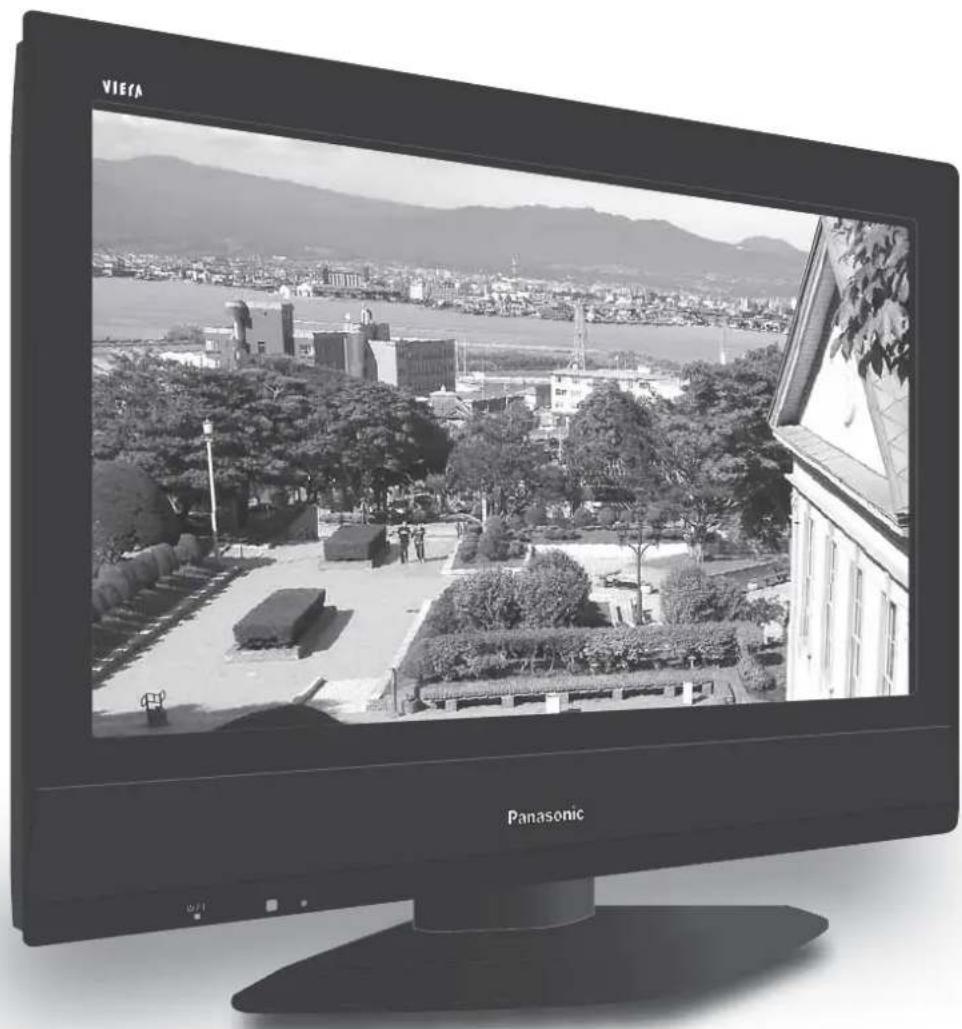
natural_image
Panasonic TV displaying a cityscape with mountains and buildings, no visible text or symbols on the screen or background.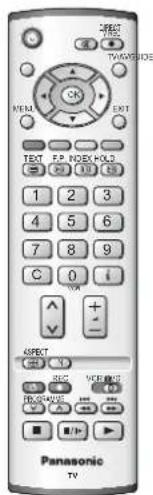
text_image
ASPECT TREX TV/AVGIDE NEXT EXIT TEXT REP INDEX HOLD 1 2 3 4 5 6 7 8 9 C 0 VCM ASPECT SIC VCR FINS RICHUVE ■ ■ ■ ■ ■ ■ ■ ■ ■ ■ ■ ■ ■ ■ ■ ■ ■ ■ ■ ■ ■ ■ ■ ■ ■ ■ ■ ■ ■ ■ ■ ■ ■ ■ ■ ■ ■ ■ ■ ■ ■ ■ ■ ■ ■ ■ ■ ■ ■ ■ ■ ■ ■ ■ ■ ■ ■ ■ ■ ■ ■ ■ ■ ■ ■ ■ ■ ■ ■ ■ ■ ■ ■ ■ ■ ■ ■ ■ ■ ■ ■ ■ ■ ■ ■ ■ ■ ■ ■ ■ ■ ■ ■ ■ ■ ■ ■ ■ ■ ■ ■ ▼ ▼ ▼ ▼ ▼ ▼ ▼ ▼ ▼ ▼ ▼ ▼ ▼ ▼ ▼ ▼ ▼ ▼ ▼ ▼ ▼ ▼ ▼ ▼ ▼ ▼ ▼ ▼ ▼ ▼ ▼ ▼ ▼ ▼ ▼ ▼ ▼ ▼ ▼ ▼ ▼ ▼ ▼ ▼ ▼ ▼ ▼ ▼ ▼ ▼ ▲ Panasonic TVHDMI™
HIGH DEFINITION MULTIMEDIA INTERFACE

Українська
Будь ласка, прочитайте ці інструкції перед початком експлуатації телевізора та
збережіть їх для використання у майбутньому.
Зображення в цьому посібнику надані виключно як зразі

TQB0E0514Y
Перетворіть свою вітальню на кінотеатр!
Отримайте хвилюючі враження
natural_image
Illustration of a desktop TV set with a monitor and air conditioner unit, surrounded by plants and a sun (no text or symbols)перегляду
text_image
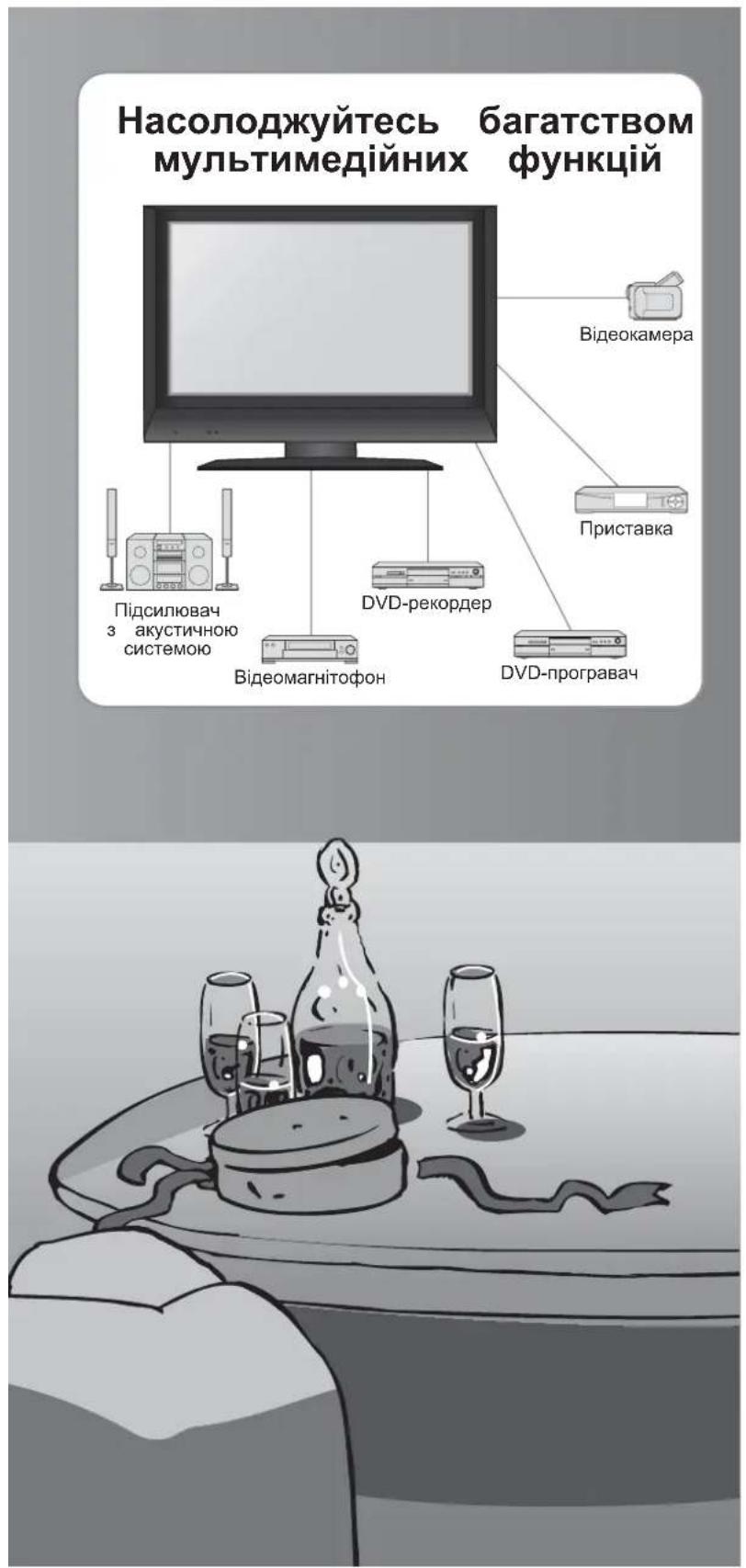
Насолоджуйтесь багатством мультимедійних функцій Відеокамера Підсилювач з акустичною системою DVD-рекордер Відеомагнітофон Приставка DVD-програвач3MICT
Обов'язково прочитайте
Застережні заходи 4
(Попередження / Застереження)
Примітки 5
Обслуговування 5
Посібник зі швидкого підключення
●Приладдя / Додаткові аксесуари 6
●Визначення елементів керування……7
●Підключення……8
●Автоматичне встановлення… 9
Насолоджуйтесь своїм телевізором!
Основні функції
● Перегляд телевізійних програм……10
● Перегляд відеокасет та DVD-дисків…… 11
● Перегляд телетексту 12
Додаткові функції
Використання функцій меню 14
(зображення, якість звуку тощо)
Настроювання та встановлення каналів
Зовнішнє обладнання 18
(Q-Link / VIERA Link / Під'єднання)
Питання та відповіді то
- Технічна інформація……24
● Питання та відповіді 27
Ліцензія 29 - Технічні характеристики 29
Застережні заходи
Застереження та запобіжні заходи
Поводження зі шнуром живлення та вилкою
- Вставляйте вилку шнура живлення до розетки повністю. (Якщо вилка вставлена ненадійно, може утворитися зайве тепло та спричинити пожежу.)
Забезпечте легкий доступ до джерела електроживлення. - Не торкайтесь до вилки шнура живлення вологими руками. (Це може спричинити ураження електричним струмом.)
- Не пошкоджуйте шнур живлення. (Пошкодження шнура може призвести до виникнення пожежі або ураження електричним струмом.)
- Не переставляйте телевізор, коли вилка вставлена до розетки живлення.
- Не розташовуйте важкі предмети на шнурі та не кладіть шнур біля предметів, що можуть нагріватися.
- Не перекручуйте, не згинайте та не розтягуйте шнур.
- Не тягніть за шнур. При від'єднанні шнура міцно тримайтесь за корпус вилки.
- Не використовуйте пошкоджені вилку або розетку живлення.
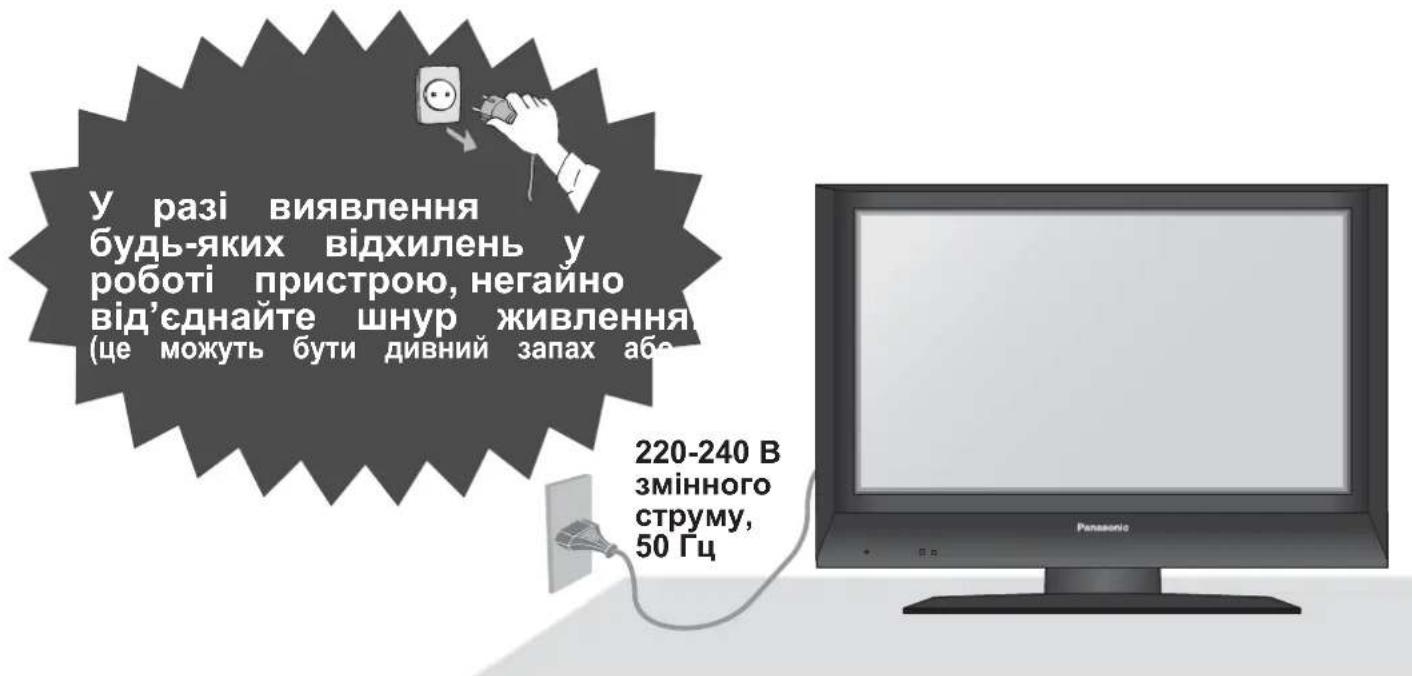
text_image
у разі виявлення будь-яких відхилень у роботі пристрою, негайно від'єднайте шнур живлення (це можуть бути дивний запах абе 220-240 В змінного струму, 50 Гц PanasonicНе знімайте кришки НЕ модифікуйте пристрій самостійно
(Компоненти пристрою перебувають під високою напругою та можуть спричинити ураження електричним струмом.)
Замовляйте перевірку, настроювання та ремонт пристрою у місцевого представника Panasonic.
Не поміщайте сторонні предмети всередину пристрою
- Не допускайте влучення в пристрій яких-небудь предметів через вентиляційні отвори (може привести до загоряння або удару електричним струмом).
Не піддавайте впливу прямих сонячних променів та інших джерел тепла
Уникайте впливу на телевізор прямих сонячних променів та інших джерел тепла. Щоб запобігти виникненню пожежі, ніколи не розміщуйте будь-які свічі або інші джерела відкритого полум'я зверху або біля телевізора.
Тримайте будь-яку рідину подалі від телевізора
- Для запобігання ушкодженню, що може призвести до пожежі або враження електричним струмом, не піддавайте цей прилад дії крапель або бризок.
- Не розміщуйте посудини із водою (квіткові вази, чашки, косметику і т. і.) на телевізорі. (а також на полицях вище і т. п.)
■Не розташовуйте телевізор на хитливій поверхні
■Використовуйте тільки спеціальні X підставки / кріпильне обладнання
- При застосуванні невідповідних підставок та кріплень пристрій може хитатись та завдати травм
Обов'язково зверніться до місцевого представника Panasonic по допомогу у встановленні.
● Використовуйте підставки та кріплення, що зазначені як додаткові аксесуари (стор. 6).
Примітки
■Під час чищення телевізора виймайНе блокуйте вентиляційні отвори вилку живлення ззаду телевізора
(При чищенні увімкненого до розетки телевізора існує ризик ураження електричним струмом.)
Блокування вентиляції занавісками та подібними предметами може призвести до перегрівання та спричинити пожежує, або ураження електричним струмом.
Вийміть штепсель із розетки змінного струму, коли Ви не користуєтесь телевізором впродовж тривалого періо часу. Вийміть штепсель із розетки змінного струму перед під'єднанням а від'єднанням будь-яких кабелів
- Даний телевізор продовжує споживати електроенергію навіть у режимі очікування, якщо він підключений до мережі. Вимикач On /Off (стор. 7).
Розташовуйте телевізор подалі від такого обладнання
або ●Електронне обладнання
Зокрема, не встановлюйте відео обладнання поруч із телевізором. (електромагнітні перешкоди можуть спричинити викривлення зображення або звуку).
■Залиште достатньо вільного простор довкола пристрою для виходу випромінюваного тепла
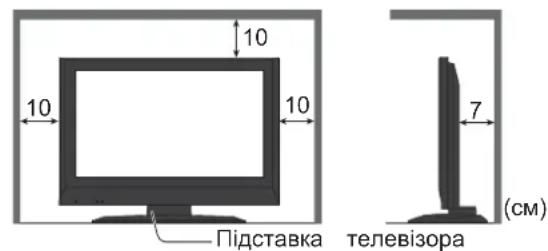
text_image
10 10 10 Підставка 7 (см) телевізораОбладнання з інфрачервоними датчиками
Пульт дистанційного керування даного телевізора також випромінює інфрачервоні промені. (це може вплинути на роботу іншого обладнання).
■Не слухайте за допомогою навушників на дуже високій гучності. Це може привести до серйозних ушкоджень слуху.
Обслуговування Спочатку вийміть вилку з розетки живлення.
Екран
Щоденний догляд: Обережно протирайте поверхню від пилу м'якою тканиною.
Деталь: Протирайте поверхню м'якою тканиною, змоченою у чистій воді або у слабкому розчині нейтрального миючого засобу. Після цього насухо протріть усю поверхню сухою м'якою тканиною.
Застереження
- Спеціально оброблену поверхню екрана дуже легко пошкодити.
Не стукайте по поверхні та не дряпайте її нігтем або іншими предметами. - Намагайтесь не піддавати поверхню впливу засобів від комах, розчинників, розріджувачів та інших летючих речовин (це може знизити якість поверхні).
Корпус
Щоденний догляд: Протирайте поверхню від пилу м'якою сухою тканиною.
Деталь: Змочіть м'яку тканину у чистій воді або слабкому розчині нейтрального миючого засобу. Потім викрутіть тканину та протріть нею поверхню. На закінчення, протріть поверхню сухою тканиною.
Застереження
- Не чистіть поверхні телевізора миючими засобами.
(Потрапляння рідини всередину телевізора може призвести до пошкодження виробу.)
Намагайтесь не піддавати поверхні впливу засобів від комах, розчинників, розріджувачів та інших летючих речовин (це може призвести до відлущення фарби покриття).
Запобігайте тривалому контакту корпусу телевізора з гумовими або поліхлорвініловими речовинами.
Вилка живлення
Регулярно протирайте вилку живлення сухою тканиною. (Волога та бруд можуть стати причиною пожежі або ураження електричним струмом.)
Приладдя / Додаткові аксесуари
Стандартні приладдя
□ Пульт
дистанційного
керування
EUR7651030A
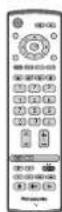
Перевірте, чи є в Вашому комплекті ці приладдя
□Батареї для
пульта
□Інструкція з експлуатації
дистанційного керування(2)
R6 (UM3)
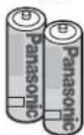
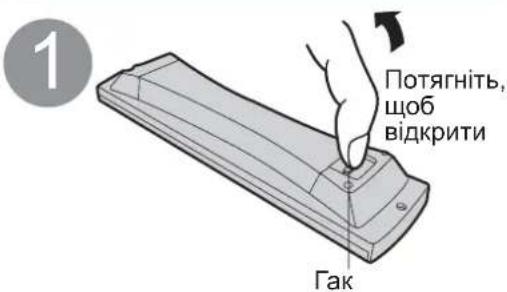
Встановлення батарей в пу дистанційного керування
text_image
1 Потягніть, щоб відкрити Гак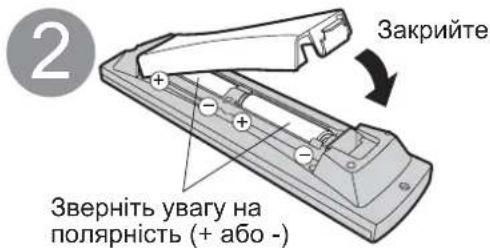
text_image
2 Закрийте Зверніть увагу на полярність (+ або -)Застереження
- Неправильне встановлення може спричинити витікання електроліту та корозію і пошкодити пульт дистанційного керування.
- Не використовувати одночасно старі та нові батареї.
- Не використовуйте різні типи батарей разом (наприклад лужні та марганцеві батареї).
- Не використовуйте акумуляторні (нікель-кадмієві) батареї.
- Не паліть та не розкривайте батареї (стор. 32).
Додаткові аксесуари
Кронштейн для настінної установки
TY-WK32LX20W
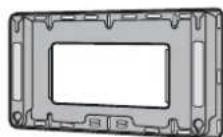
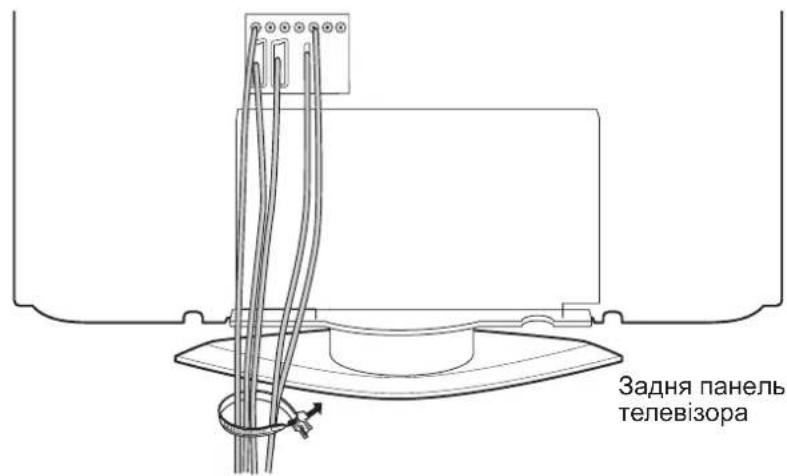
рт Підключення клеми
text_image
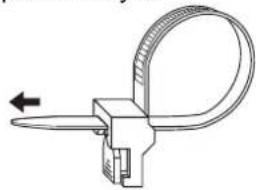
Задня панель телевізораЗв'язкок кабелю
Щоб затягнути:
natural_image
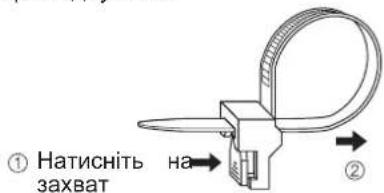
Diagram of a mechanical clamp or clip with a curved handle and directional arrow (no text or symbols)Щоб відпустити:
text_image
① Натисніть захват на ②- Не зв'язуйте ВЧ-кабель та шнур живлення разом (це може призвести до викривлення зображення).
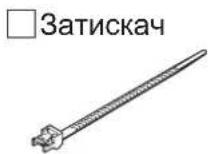
Фіксуйте кабелі за допомогою затискачів, якщо це необхідно. - При використанні додаткових аксесуарів дотримуйтесь інструкцій з встановлення до аксесуару для закріплення кабелів.
Застереження
- Від свого продавця або договірного постачальника вимагайте, щоб він забезпечив держаки для підвишення на стіну для безпеки та збереження властивостей телевізора.
- Під час встановлення маніпулюйте з ТВ обережно, щоб не пошкодити виріб. Сильно не натискайте на активну поверхню дисплею.
- Будьте обережними при монтажу опори до стіни. Завжди переконайтеся, що в стіні немає жодних електричних кабелів або трубопроводів
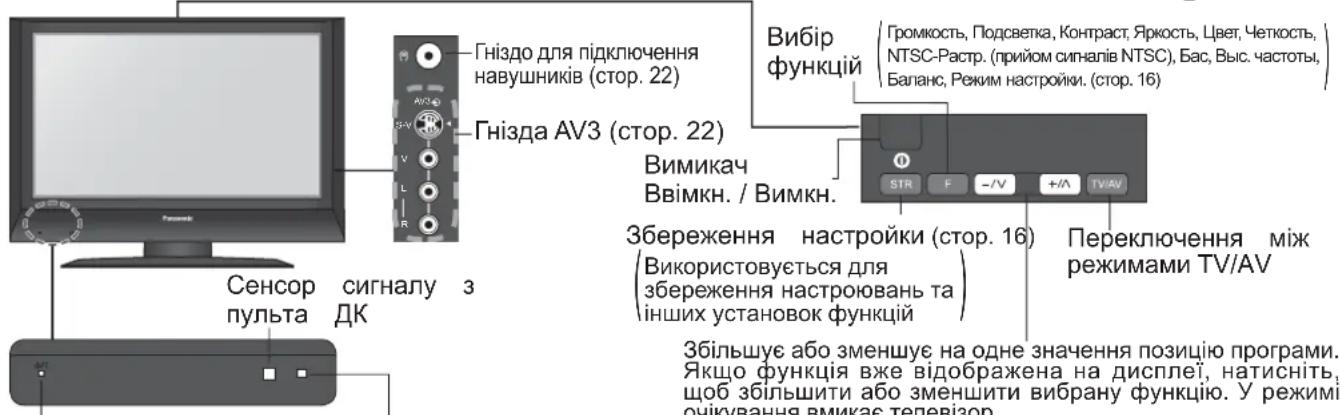
Визначення елементів керування
text_image
Гніздо для підключення навушників (стор. 22) Гнізда AV3 (стор. 22) Вимикач Ввімкн. / Вимкн. Збереження настройки (стор. 16) (Використовується для збереження настроювань та інших установок функцій) Збільшує або зменшує на одне значення позицію програми. Якщо функція вже відображена на дисплеї, натисніть, щоб збільшити або зменшити вибрану функцію. У режимі очікування вмикає тепевізорІндикатор живлення
(Режим очікування:
червоний
Ввімкн:
зелений)
Датчик системи автоматичного контролю підсвічування – контролює яскравість та налаштовує якість зображення (стор. 14).
text_image
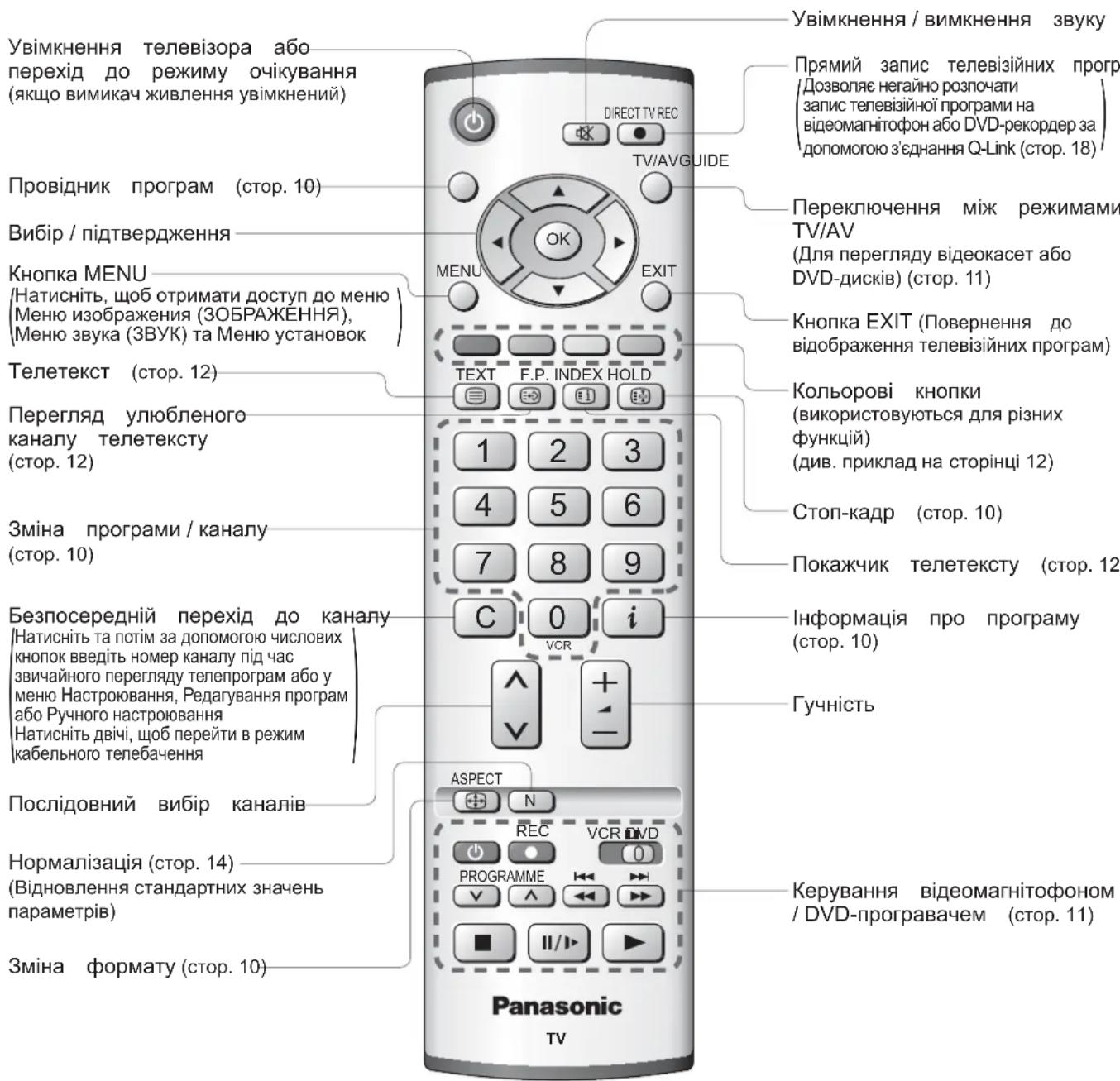
Увімкнення телевізора або перехід до режиму очікування (якщо вимикач живлення увімкнений) Провідник програм (стор. 10) Вибір / підтвердження Кнопка MENU (Натисніть, щоб отримати доступ до меню Меню изображения (ЗОБРАЖЕННЯ), Меню звука (ЗВУК) та Меню установок) Телетекст (стор. 12) Перегляд улюбленого каналу телетексту (стор. 12) Зміна програми / каналу (стор. 10) Безпосередній перехід до каналу (Натисніть та потім за допомогою числових кнопок введите номер каналу під час звичайного перегляду телепрограм або у меню Настроювання, Редагування програм або Ручного настроювання Натисніть двічі, щоб перейти в режим кабельного телебачення Послідовний вибір каналів Нормалізація (стор. 14) (Відновлення стандартних значень параметрів) Зміна формату (стор. 10) Увімкнення / вимкнення звуку Прямий запис телевізійних програм (Дозволяє негайно розпочати запис телевізійної програми на відеомагнітофон або DVD-рекордер за допомогою з'єднання Q-Link (стор. 18) Переключення між режимами TV/AV (Для перегляду відеокасет або DVD-дисків) (стор. 11) Кнопка EXIT (Повернення до відображення телевізійних програм) Кольорові кнопки (використовуються для різних функцій) (див. приклад на сторінці 12) Стоп-кадр (стор. 10) Покажчик телетексту (стор. 12) Информація про програму (стор. 10) Гучність ASPECT N REC VCR DVD PROGRAMME 0 II/III Kерування відеомагнітофоном / DVD-програвачем (стор. 11) Panasonic TVПідключення
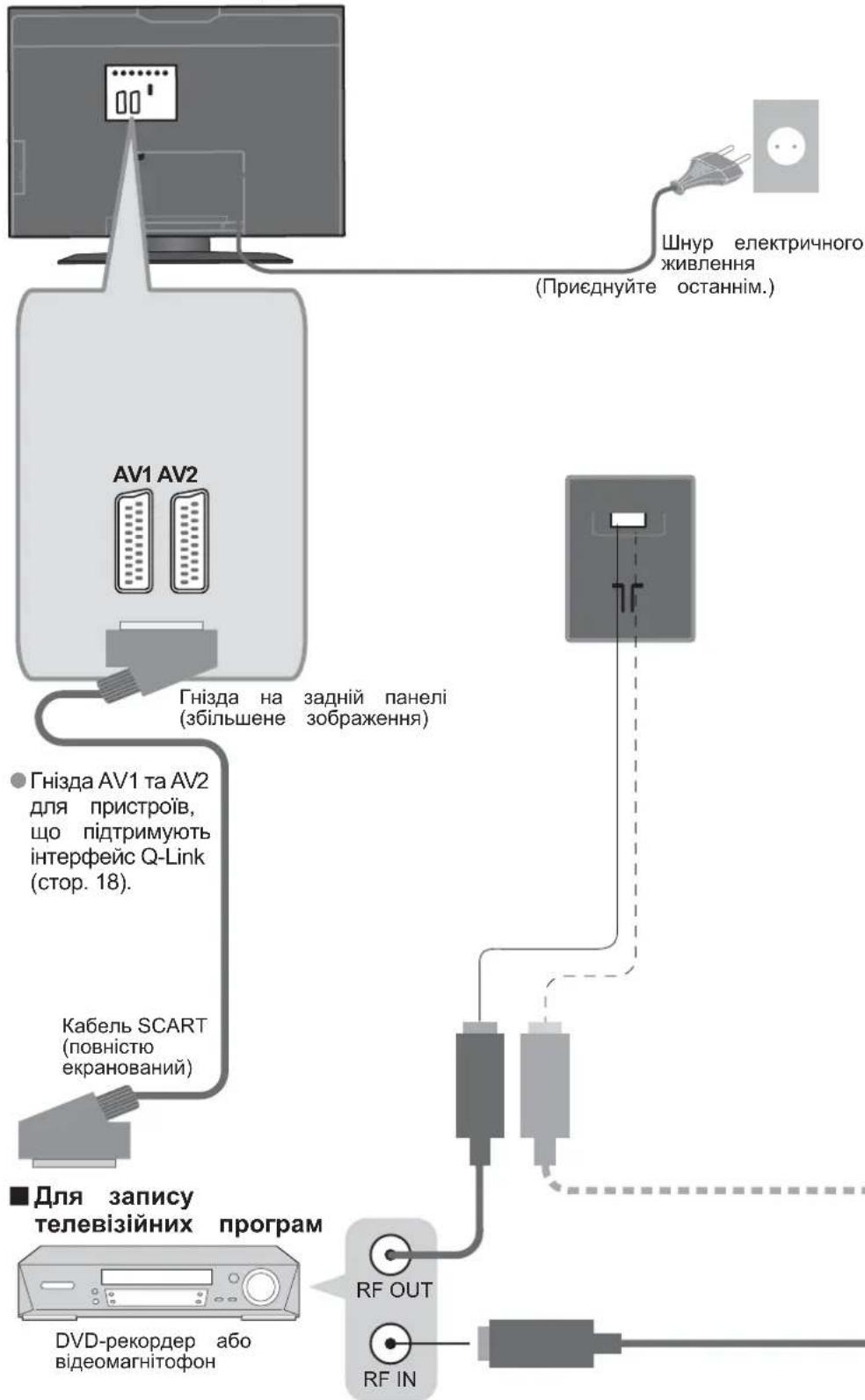
Додаткове обладнання та кабелі, показані в цьому посібнику, не входять в комплект.
Перед приєднанням або від'єднанням будь-яких кабелів переконайтеся, що пристрій відключено від джерела напруги.
Задня панель телевізора
flowchart
graph TD
    A["Monitor"] --> B["AV1 AV2"]
    B --> C["Гнізда на задній панелі (збільшене зображення)"]
    C --> D["Кабель SCART (повністю екранований)"]
    D --> E["Для запису телевізійних програм"]
    E --> F["RF OUT"]
    E --> G["RF IN"]
    H["Шнур електричного живлення (Приєднуйте останнім.)"] --> B
    I["Начальна відомагнітофон"] --> E
    J["Начальна відомагнітофон"] --> E
■ Перегляд телевізійних програм
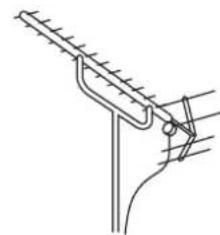
УКХ-антена
natural_image
Pure technical line drawing of a mechanical joint or bracket (no text or symbols)Автоматичне
встановлення
Ви можете шукати та зберігати телевізійні канали автоматично.
Виконувати ці кроки не обов'язково, якщо налаштування виконувалось технічним персоналом місцевого представника.
text_image
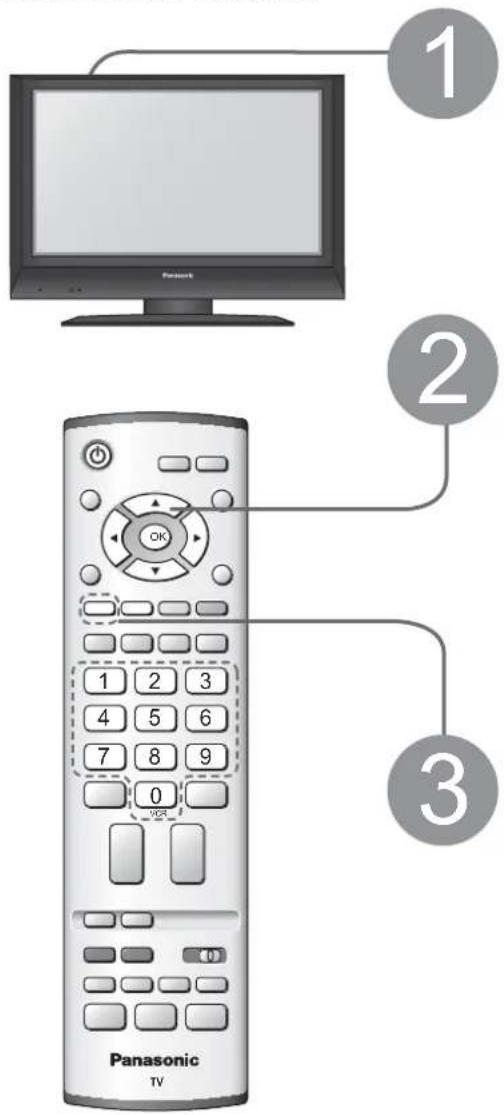
1 2 3 Panasonic TVУвімкніть телевізор за допомогою вимикача живлення

- Тепер Ви можете вмикати телевізор та переводити його в режим очікування за допомогою пульта дистанційного керування. (Індикатор живлення: увімкнений)
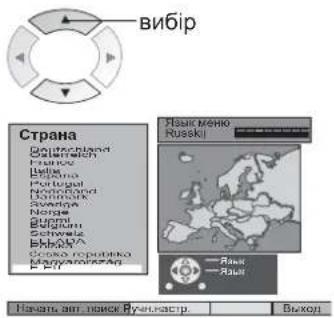
Виберіть свою країну
text_image
вибір Страна Виробення Крашко Вілья Роспід Нерівів Серівка Вілья Білікова Серівка Білікова Білікова Білікова Білікова Білікова Білікова Білікова Білікова Білікова Білікова Білікова Білікова Білікова Білікова Білікова Білікова Білікова Біликин Біликин Біликин Біликин Біликин Біликин Біликин Біликин Біликин Біликин Біликин Біликин Біликин Біликин Біликин Біликин Біликин Біникин Біникин Біникин Біникин Біникин Біникин Біникин Біникин Біникин Біникин Біникин Біникин Біникин Біникин Біникин Біникин Біникин Вибір Начать вип. поись Вуна, настр. Выход- Для Бельгії, Швейцарії та краї Східної Європи також виберітнеобхідну мову
● Для настроювання вручну → (стор. 16) Зелена
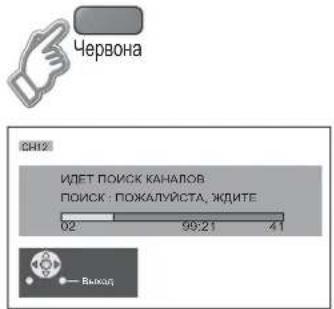
Розпочніть автоматичне встановлення
text_image
Червона СН12 ИДЕТ ПОИСК КАНАЛОВ ПОИСК : ПОЖАЛУЙСТА, ЭЖИТЕ 02 99:21 41 → Велид- Почнеться автоматичне настроювання та збереження телевізійних каналів.
text_image
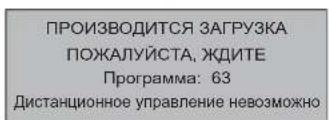
ПРОИЗВОДИТСЯ ЗАГРУЗКА ПОЖАЛУЙСТА, ЖДИТЕ Программа: 63 Дистанционное управление невозможноЯкщо підключене обладнання з функцією Q-Link (стор. 16), інформація про канал автоматично завантажується до обладнання.
Автоматичне настроювання завершене, та телевізор готовий до перегляду.

natural_image
Illustration of two people at a podium, one holding a phone and the other reviewing documents (no visible text or symbols)● Для редагування каналів → „Правка программ” (стор. 16)
Не знаєте, де знайти?
(приклад: „Звуковое Меню”)
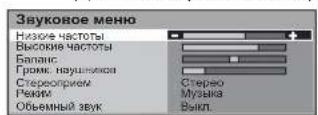

Екранний провідник по меню допоможе Вам знайти необхідний пункт.
Перегляд телевізійних програм
text_image
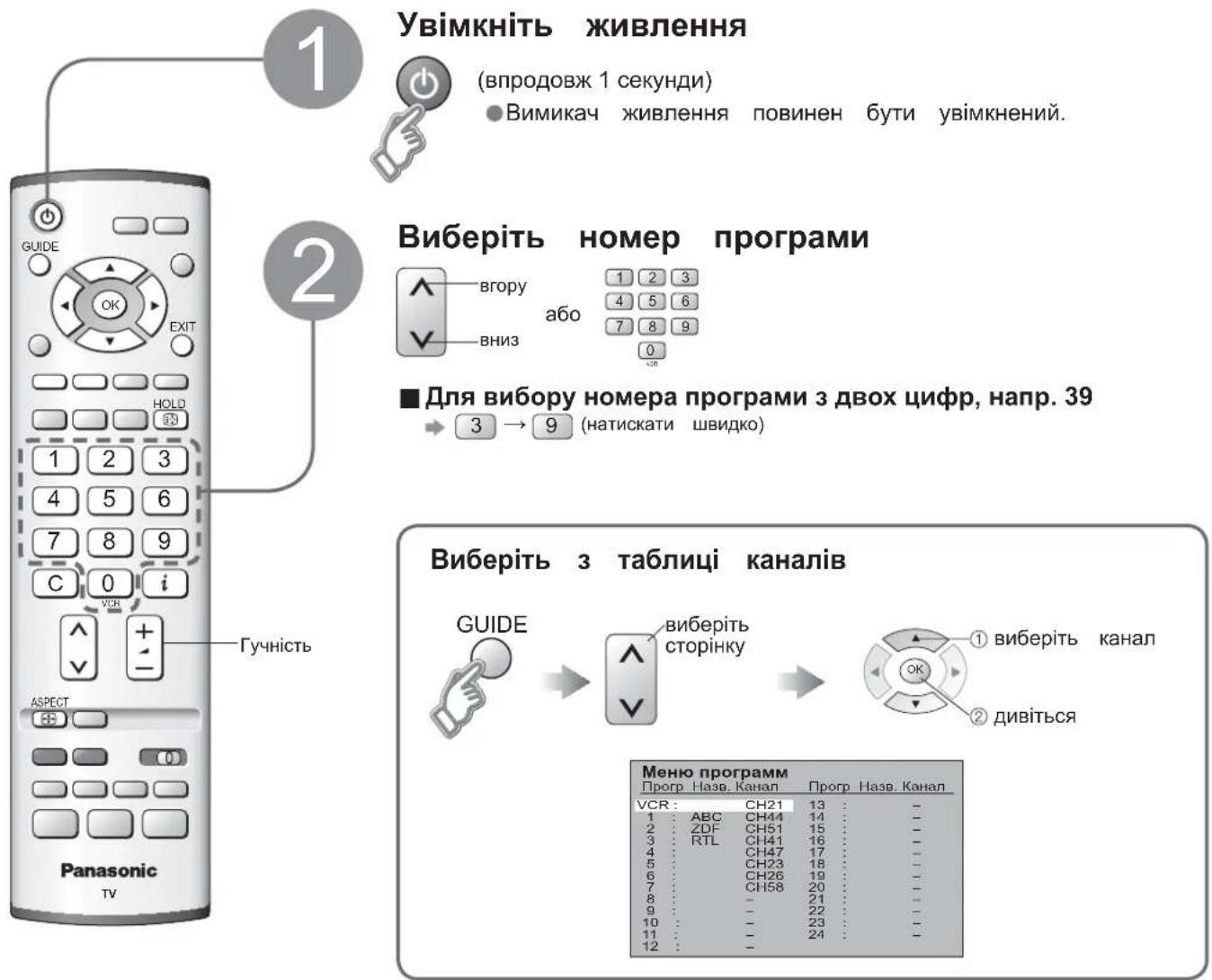
Увімкніть живлення (впродовж 1 секунди) • Вимикач живлення повинен бути увімкнений. 2 Виберіть номер програми вгору або 1 2 3 4 5 6 7 8 9 0 ■ Для вибору номера програми з двох цифр, напр. 39 → 3 → 9 (натискати швидко) Виберіть 3 таблиці каналів GUIDЕ виберіть сторінку ① виберіть канал ② дивіться Меню программ Прогр Назв. Канал Прогр Назв. Канал VCR: CH21 13 : - 1 ABC CH44 14 : - 2 ZDF CH51 15 : - 3 RTL CH41 16 : - 4 CH47 17 : - 5 CH23 18 : - 6 CH26 19 : - 7 CH58 20 : - 8 - 21 : - 9 - 22 : - 10 - 23 : - 11 - 24 : - 12 : -■Інші корисні функції (Виконуйте після 2 кроку )
text_image
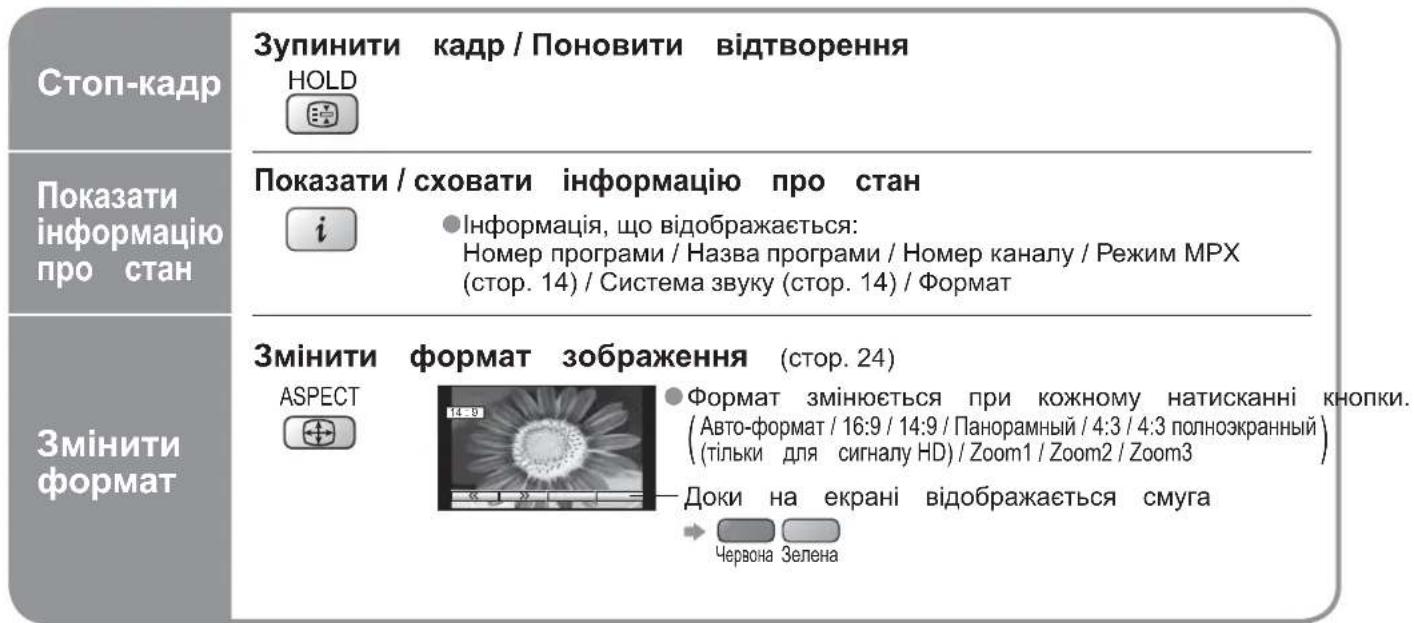
Стоп-кадр Зупинити кадр / Поновити відтворення HOLD Показати інформацію про стан Показати / сховати інформацію про стан i Інформація, що відображається: Номер програми / Назва програми / Номер каналу / Режим МРХ (стор. 14) / Система звуку (стор. 14) / Формат Змінити формат зображення (стор. 24) ASPECT Формат змінюється при кожному натисканні кнопки. (Авто-формат / 16:9 / 14:9 / Панорамный / 4:3 / 4:3 полноэкранный) (тільки для сигналу HD) / Zoom1 / Zoom2 / Zoom3 Доки на екрані відображається смуга Червона ЗеленаПерегляд відеокасет та DVD-дисків
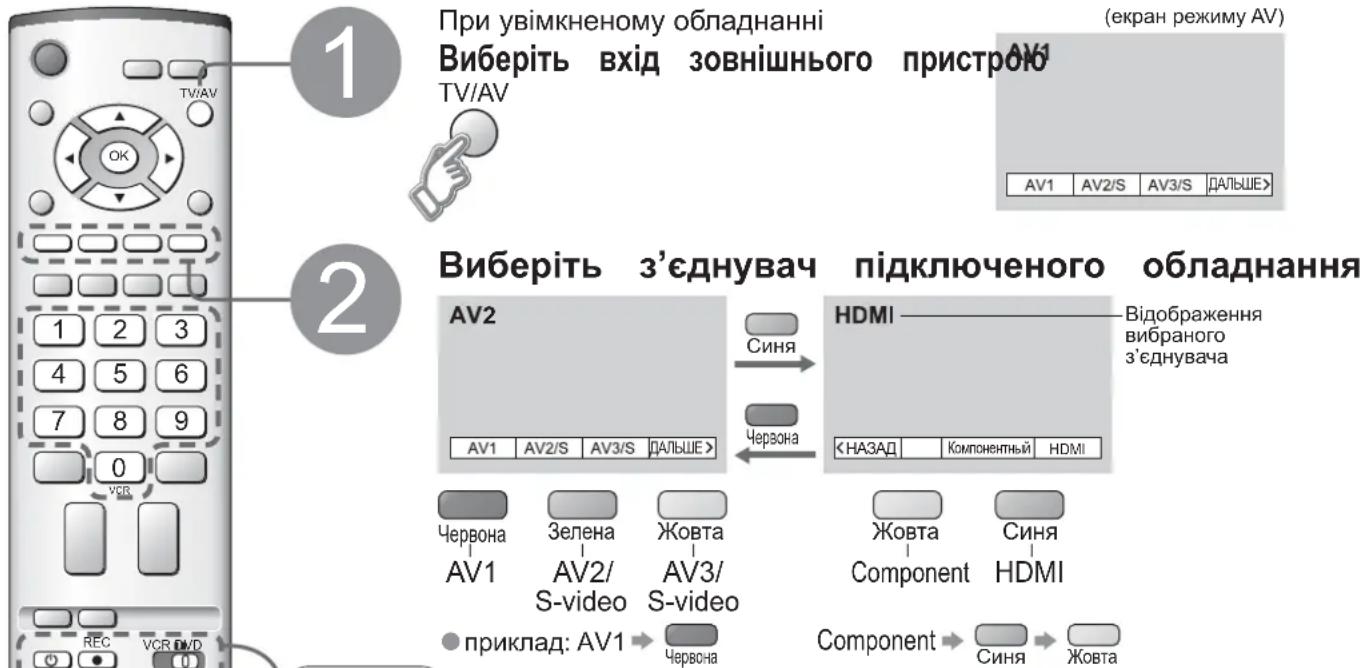
До телевізора можна підключити різні зовнішні пристрої. Після підключення обладнання виконайте наступні кроки для перегляду вхідного сигналу.
Для підключення обладнання (стор. 24)
text_image
1 При увімкненому обладнанні (екран режиму AV) При увімкненому обладнанні Виберіть вхід зовнішнього пристрою TV/AV 2 Виберіть з'єднувач підключеного обладнання AV2 Синя НДМІ —— Відображення вибраного з'єднувача AV1 AV2/S AV3/S ДАЛЬШЕ > Червона «НАЗАД» Компонентьий НДМІ Червона AV1 Зелена AV2/ S-video Жовта AV3/ S-video Жовта Component Синя НДМІ ● приклад: AV1 → Червона Component → Синя → ЖовтаПримітка
■ Щоб повернутися до перегляду телевізійних програм TV/AV

● Автоматичний вибір входу – Режим вхідного сигналу автоматично перемикається з режиму ТБ на АУ при виконанні операцій з обладнанням, підключеним через гнізда SCART або HDMI. Коли обладнання вимикається, телевізор знову повертається до режиму ТБ.
- Якщо на зовнішньому обладнанні є функція настроювання формату зображення, встановіть формат „16:9”.
- Докладнішу інформацію шукайте в інструкції до обладнання або зверніться місцевого представника.
Обладнанням фірми Panasonic, що підключене до телевізора, можна керувати безпосередньо за допомогою пульта дистанційного керування.
| VCR DVD | Перемикач VCR / DVD*Виберіть VCR, щоб керувати відеомагнітофономPanasonic або пристроєм DVDВиберіть DVD, щоб керувати пристроєм DVDабо театром Panasonic | Перемотування вперед / Пропуск / ПошукВідеомагнітофон: Перемотування вперед, пошу(під час перегляду)DVD-програвач: Перехід до наступної доріабо розділуНатисніть та утримуйте діпошуку уперед | |
| Режим очікуванняПереведення до режиму очікування / увімкнення | |||
| ВідтворенняВідтворення з відеомагнітофона або DVD-програвач | ПаузаПризупинення / Поновлення відтворенняDVD-програвач: Натисніть та утримуйте діповільного відтворення | ||
| ЗупиненняЗупинення операцій | |||
| Перемотування назад / Пропуск / ПошукВідеомагнітофон: Перемотування назад, перегляд (під час відтворення)DVD-програвач: Перехід до попередньої доріжки або Натисніть та утримуйте для пошуку | Наступна / Попередня програмаВибір програм | ||
| PROGRAMME | |||
| 0 | |||
| 0 | |||
| 0 | |||
| 0 | |||
| 0 |
* Керування різними пристроями фірми Panasonic можливе за допомогою пульта дистанційного керування із наступними налаштуваннями.
① Перемикніть, щоб вибрати відеомагнітофон або DVD
② Натисніть та утримуйте 🔊, коли телевізор увімкнено ② → Уведіть вказаний нижче код (дві цифри)
VCR
| Обладнання | Код |
| Відеомагнітофон | 10 (встановлений виробником) |
| DVD-програвач | 11 |
DVD
| Обладнання | Код |
| DVD-програвач | 70 (встановлений виробником) |
| Театр | 71 |
Примітка
● Після виконання налаштувань підтвердьте їх вибір.
Відповідний код VCR / DVD буде змінено на встановлений виробником після заміни батареї. Встановіть його знову.
Залежно від моделі, керування пристроєм може не виконуватися.
Перегляд
телетексту
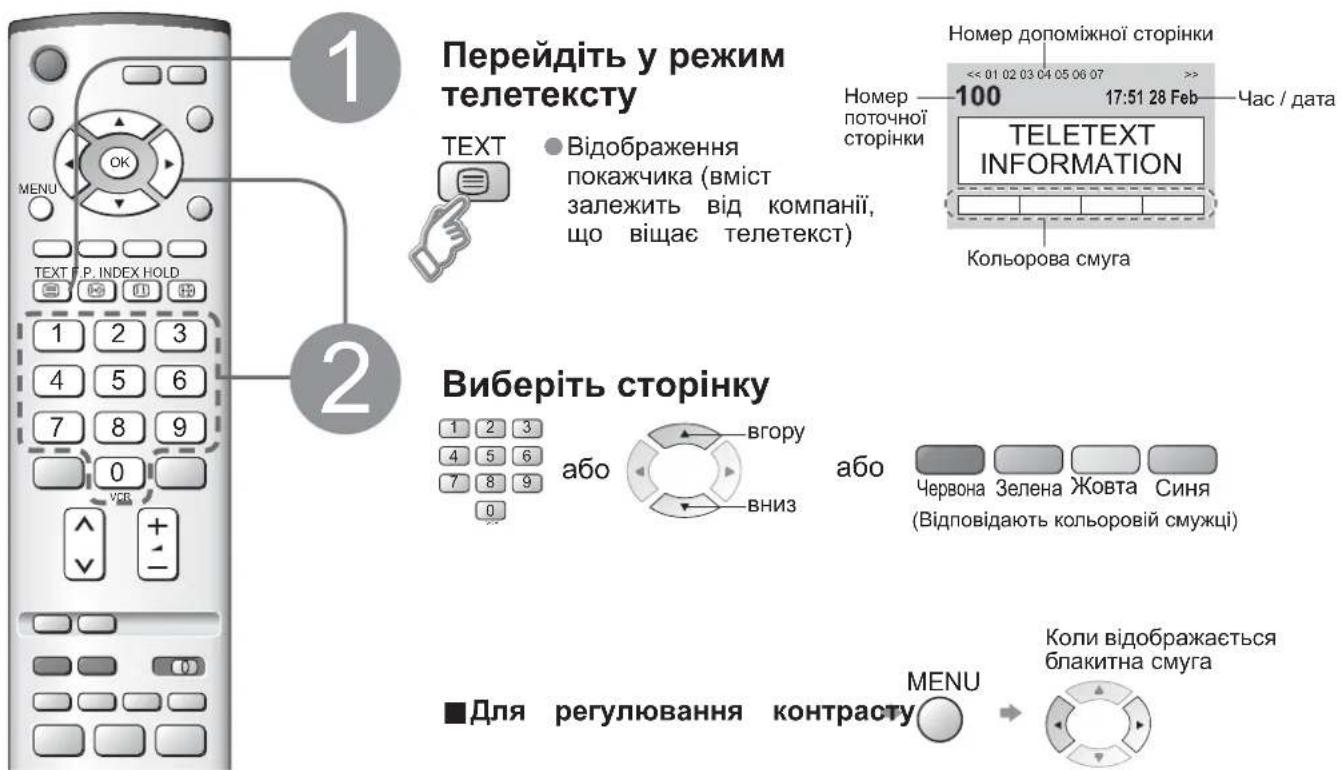
Ви можете користуватись функцією телетексту, включаючи новини, прогнози погоди та титри, якщо ці послуги надаються компанією телерадіовіщання.
Що таке режим FLOF?
В режимі FLOF внизу екрана розташовані чотири різнокольорові об'єкти. Для того щоб отримати більше інформації по кожному з цих об'єктів, натисніть належну кольорову кнопку. Ця функція надає швидкий доступ до зазначених об'єктів.
Що таке режим списку?
В режимі списку внизу екрана розташовані чотири різнокольорові номери сторінок. Кожен з цих номерів можна змінити і зберегти в пам'яті телевізора. („Збереження сторінки телетексту, які Ви часто переглядаєте”, стор. 13)
■ Щоб змінити режим → „Телетекст” в Меню установок (стор. 14)
text_image
Перейдіть у режим телетексту TEXT Vідображення покажчика (вміст залежить від компанії, що віщає телетекст) Номер поточної сторінки 100 17:51 28 Feb Час / дата ТЕLETEXT INFORMATION Кольорова смуга Виберіть сторінку або вгору вниз або Червона Зелена Жовта Синя (Відповідають кольоровій смужці) Коли відображається блакитна смуга ■ Для регулювання контрасту MENU■ Щоб повернутися
до перегляду телевізійних програм

■ Зручне використання телетексту
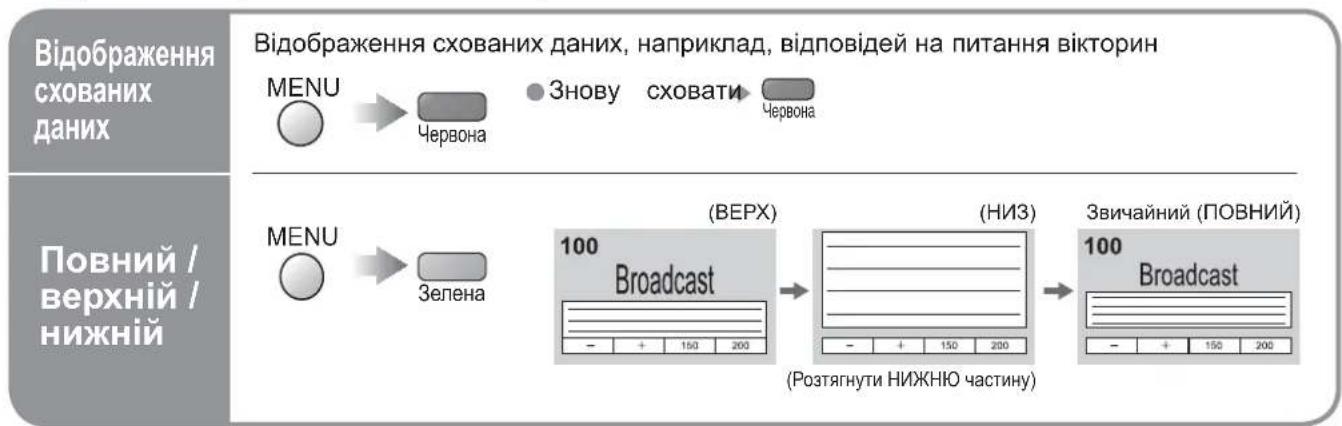
flowchart
graph TD
    A["Відображення схованих даних"] --> B["MENU"]
    B --> C["Червона"]
    C --> D["Знову схвати Червона"]
    E["Повний / верхній / нижній"] --> F["MENU"]
    F --> G["Зелена"]
    G --> H["(ВЕРХ) Broadcast"]
    H --> I["(НИЗ) (Розтягнути НИЖНЮ частину)"]
    I --> J["Звичайний (ПОВНИЙ) Broadcast"]
| Утримання | Якщо Ви хочете залишити поточну сторінку без оновленняЗупиніть або поновіть автоматичне оновленняHOLD■ Для поновлення → HOLD |
| INDEX(Індекс) | Повернення на головну сторінку індексуINDEX[IMAGE] |
| Виклик улюблених сторінок | F.P.● Виклик сторінки, збереженої синім кольором.● Стандартне налаштування - „103”. |
| Перегляду вікні | Дивіться телебачення та переглядайте телетекст одночасно в двох вікнахMENU(Натиснітьдвічі) [IMAGE]● Увімкніть або вимкніть режим Зображення і текст[IMAGE]● Операції можна виконувати тільки на екрані телетексту. |
| Збереження сторінки телетексту, які Ви част переглядаєте | Зберігайте сторінки телетексту, які Ви часто переглядаєте (Тільки в режимі списку)(тільки на перших 25 каналах провідника програм), на кольоровій смужціКоли відображається Відповідна кольорова кнопка [IMAGE]■ Щоб змінити збережені сторінки[IMAGE] |
| Перегляд додаткової сторінки | Перегляд допоміжної сторінки (тільки якщо в телетексті більше однієї сторінки)[IMAGE]■ Перегляд певної додаткової сторінки[IMAGE]● Додаткові сторінки:Кількість додаткових сторінок залежить від компанії, що віщає телетекст (може бути до 79 сторінок).Пошук може зайняти деякий час, протягом якого Ви можете дивитись телевізор. |
| Перегляд телебачення, поки відбувається оновлення | Перегляд телевізійних програм під час пошуку сторінки телетексту Телетекст автоматично оновлюється, коли надходить нова інформація.Тимчасово перемикається до режиму ТБMENU [IMAGE]● На сторінці новин реалізована функція, що повідомляє про надходження останніх новин („Екстрені новини“). |
Використання функцій меню
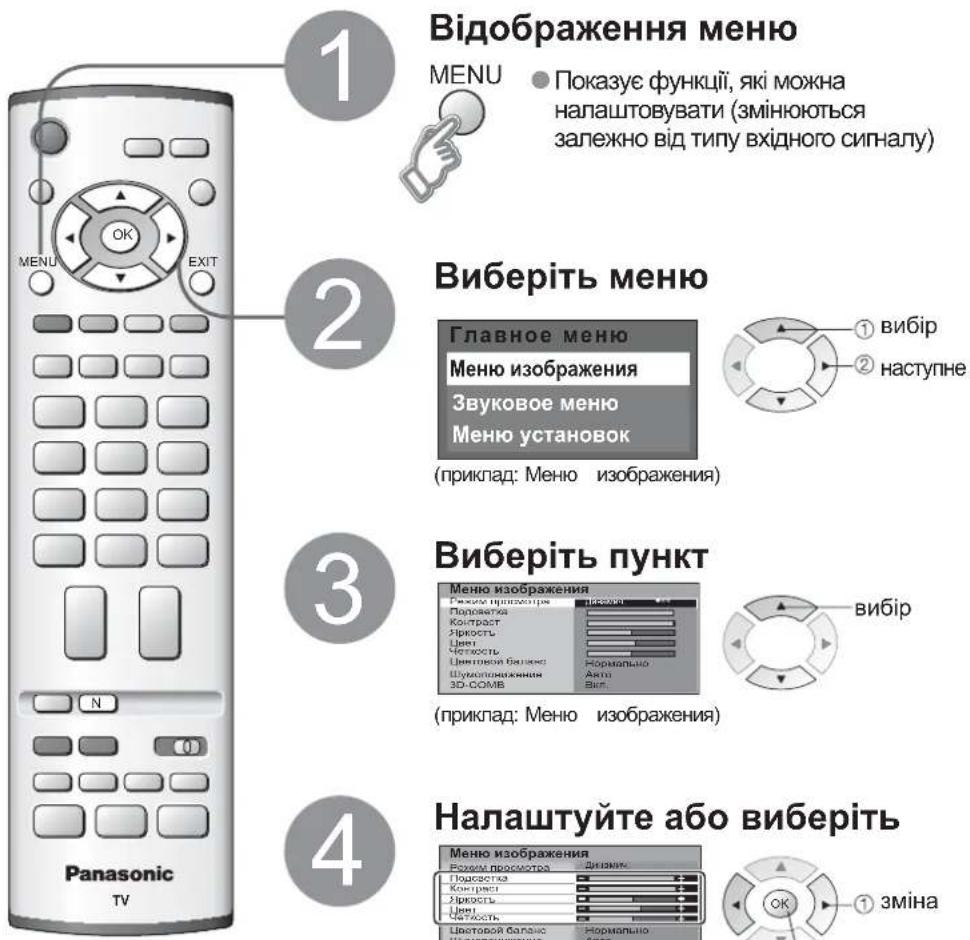
Різноманітні меню дозволяють налаштовувати зображення, звук та інші функції відповідно до Ваших власних уподобань.
text_image
1 Bідображення меню MENU Показує функції, які можна налаштовувати (змінюються залежно від типу вхідного сигналу) 2 Виберіть меню Главное меню Меню изображения Звуковое меню Меню установок (приклад: Меню изображения) 3 Виберіть пункт Меню изображения Нережне присмотра Поряджета Контрост Яркость Цвет Четкость Центровий баганко Шумопонижнення ЗО-СОМВ (приклад: Меню изображения) 4 Налаштуйте або виберіть Меню изображения Росхим просмотра Подсветка Контрост Ляркость Цвет Четкость Цветовой баганко Нормальною Анга Зміна■ Щоб повернутися до перегляду телевізійних програм

■ Щоб повернутись до попереднього екрану

■ Виберіть один з варіантів
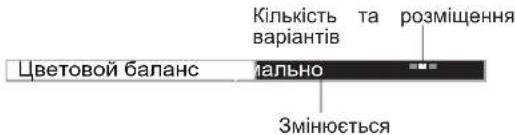
text_image
Цветовой баланс Кількість та розміщення варіантів мально Змінюється■ Налаштуйте за допомогою смуги прокручування

text_image
Четкость Перемішується■ Перейдіть до наступного екрану

text_image
Меню настройки доступ Показує наступний екран■ Щоб відновити налаштування

■ Перелік пунктів меню
| Меню | Пункт меню | |
| Меню изображения | Режим просмотра | |
| Настройки для кожного режиму перегляду | Подсветка,Контраст,Яркость, Цвет,Четкость | |
| Растровый фон | ||
| Цветовой баланс | ||
| Шумопонижение(зниження шуму) | ||
| ЗД-COMB | ||
| Звуковое меню | Низкие частоты | |
| Высокие частоты | ||
| Баланс | ||
| Громк. наушников | ||
| Стереоприем | ||
| Режим | ||
| Объемный звук | ||
| Вход HDMI | ||
| Меню установок | VIERA Link | |
| Q-Link | ||
| Выход AV1 | ||
| Выход AV2 | ||
| Телетекст | ||
| Таймер откл. ТВ | ||
| Язык ТЕКСТА | ||
| Меню настройки | Правка программ | |
| Авт. настройка | ||
| Ручная настройка | ||
| Точная настройка | ||
| Система цвета | ||
| Коррекция звука | ||
| Язык меню | ||
| Система цвета | ||
| Коррекция звука | ||
| Налаштування / Конфігурація (варіанти) | ||
| Базовий режим зображення (Динамический / Нормальный / Кинотеатр)● Встановлюється для кожного типу вхідного сигналу | Режим просмотра | Динамический |
| Регулювання подсветка, кольору, яскравості тощо для кожного з режимів зображення відповідно до Ваших потреб | ПодсветкаКонтрастЯркостьЦветЧеткость | ——+——+——+——+——+——+——+——+——+——+——+——+——+——+——+——+——+——+——+——+——+——+——+——+——+——+——+——+——+——+——+——+——+——+——+——+——+——+——+——+——+——+——+——+——+——+——+——+——+——+—— |
| Регулювання інтенсивності кольору● Тільки для системи прийому сигналу NTSC | Растровый фон | ——■——— |
| Вибір балансу кольору для всього зображення (Холодно / Нормально / Тепло) | Цветовой баланс | Нормально |
| Автоматичне зниження рівня перешкод у зображенні (Выкл. / Нормальный / Динамический / Авто)● Не працює з сигналами HDMI та HD | Шумопонижение | Авто |
| Автоматичне підвищення яскравості нерухомих та уповільнених зображень (Выкл. / Вкл.)● Тільки для систем прийому сигналів PAL та NTSC● Не працює з сигналами RGB, S-Video, компонентним сигналом та з HDMI | ЗД-COMB Вкл. | ——■——— |
| Регулювання вихідного рівня низьких частот звуку (Високі ⇔ Низькі) | Низкие частоты | ——■——— |
| Регулювання вихідного рівня високих частот звуку (Високі ⇔ Низькі) | Высокие частоты | ——■——— |
| Регулювання рівня гучності правого та лівого динаміків | Баланс | ——■——— |
| Регулювання рівня гучності навушників (Високі Низькі) | Громк. наушников | ——■——— |
| Вибір стереофонічного або монофонічного режиму (Моно / Стерео)● Звичайно: СтереоЭкщо стереосигнал неможливо отримати: Моно● М1 / М2: Доступні, коли передається монофонічний сигнал | Стереоприем Стерео | ——■——— |
| Покращення якості звуку для музыки та постановочних програм (Музыка / Речь) | Режим Музыка | ——■——— |
| Додання просторового ефекту за допомогою динамічного підсилювача (Выкл. / Вкл.) | Объемный звук Выкл. | ——■——— |
| Вибір відповідного типу сигналу при підключенні до рознімання HDMI (Авто / Цифровой / Аналоговый) (стор. 25) | Вход HDMI | Авто |
| VIERA Link (Выкл. / Вкл.) (стор. 19) | VIERA Link | Вкл. |
| Вибір гнізда, до якого підключене обладнання з функцією Q-Link (Выкл. / AV1 / AV2) (стор. 22) | Q-Link | AV2 |
| Вибір сигналу, що передаватиметься з телевізора на Q-Link (TV / AV2 / AV3 / Монитор)● Monitor: Зображення, що відображається на екрані● Компонентний сигнал передавати неможливо | Выход AV1 | Монитор |
| Вибір сигналу, що передаватиметься з телевізора на Q-Link (TV / AV1 / AV3 / Монитор)● Monitor: Зображення, що відображається на екрані● Компонентний сигнал передавати неможливо | Выход AV2 | Монитор |
| Режим відображення телетексту (FLOF / Список) (стор. 12) | Телетекст | FLOF |
| Вибір часу, за який телевізор вимкнеться автоматично. (Выкл. / 15 / 30 / 45 / 60 / 75 / 90) (хвилин) | Таймер откл. ТВ | Выкл. |
| Вибір мови телетексту (Запад / Восток1 / Восток2)● Запад: Англійська, французька, німецька, грецька, ITалійська, іспанська, шведська, турецька● Восток1: Чеська, англійська, естонська, латиська, румунська, російська, українська● Восток2: Чеська, угорська, латиська, польська, румунська | Язык ТЕКСТА | Восток2 |
| Редагування каналів (стор. 16) | Правка программ | доступ |
| Автоматичне встановлення каналів (стор. 16) | Авт. настройка | доступ |
| Встановлення каналів вручну (стор. 16) | Ручная настройка | доступ |
| Точне настроювання каналів (під час дощу і т.п.) | Точная настройка | ——■——— |
| Вибір кольорових систем відповідно до відеофінду (Авток / PAL / SECAM / NTSC) | Система цвета | Авто |
| Регулювання гучності окремих станцій | Коррекция звука | ——■——— |
| Зміна мови екранних повідомлень | Язык меню | доступ |
| Вибір додаткової кольорової системи залежно від відеосигналу в режимів AV | САтрема цвета | Авто |
| Регулювання гучності для режимів AV та HDMI | Коррекция звука | ——■——— |
В режимі AV меню „Звуковое Меню” та „Меню установок” містять меншу кількість пунктів.
Настроювання та встановлення каналів
Поточні налаштування каналів можна змінити відповідно до Ваших потреб та умов прийому.
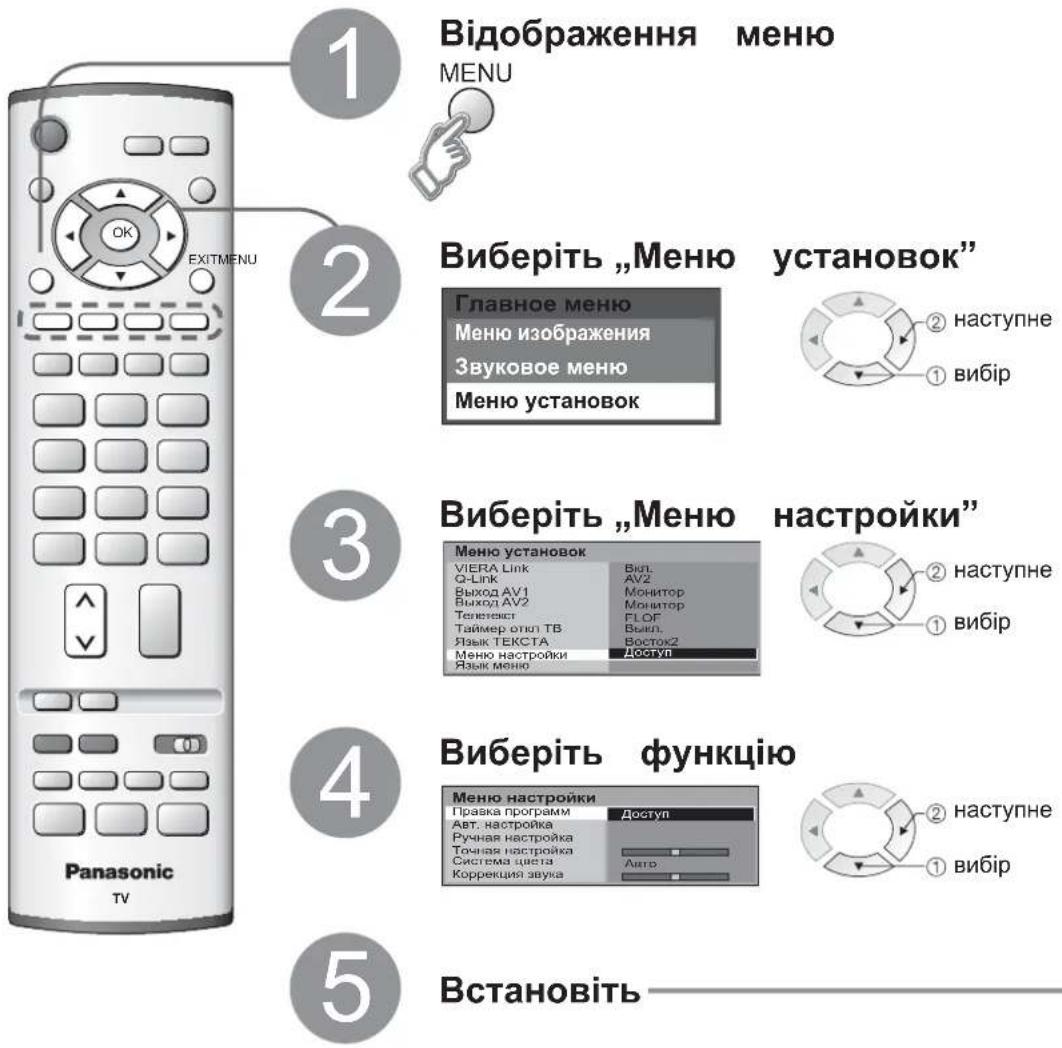
text_image
1 Відображення меню MENU 2 Виберіть „Меню установок” Главное меню Меню изображения Звуковое меню Меню установок 3 Виберіть „Меню настройки” Меню установок VIERA Link Q-Link Выход AV1 Выход AV2 Тележек Таймер отки ТВ. Явик TEKCTA Меню настройки Явик меню 4 Виберіть функцію Меню настройки Прахка программ АВТ. настройка Руднів настройка Техника настройка Система цвета Коррекция звука Доступ Автор 5 Встановить■ Щоб вийти

● Дані не зберігаються, якщо процедура автоматичного встановлення переривається.
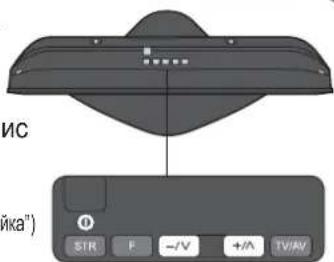
Для налаштування вручну за допомогою кнопок на пристрої
(„Режим настройки“ на стор. 7)
① (Натискайте, доки не з'явиться напис „Режим настройки”)
② □ -/√ або □ +/∧ (Отримайте доступ до меню „Ручная настройка“)
③ □ (Начать поиск, Изменить ТВ систему, Изменить программу)
④ ☐ або ☐ (Змініть програму або почніть пошук каналів)
⑤ STR (Збережіть)
⑥ ③-⑤ (Повторіть)
■ Щоб повернутися до перегляду телевізійних програм

text_image
ИС Біка") 0 STR F -/V +/A TV/AV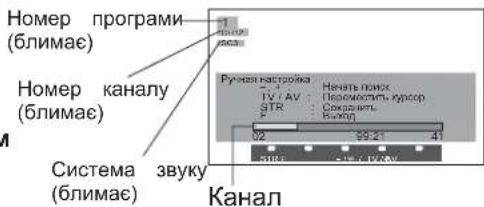
text_image
Номер програми (бли Mac) Номер каналу (бли Mac) Ручан настројка TV / AV 3TR Начать полки Первоисить курск Сокральник Калод 02 99 21 41 584 07 - 120V Система звуку (бли Mac) КаналРедагування каналів
Правка программ
Видалити
Додати
Перемістити
Змінити номер каналу
Змінити
назву
Заблокувати
Змінити систему звуку
Завантажити до обладнання
Автоматичне встановлення
Авт. настройка
Встановлення вручну
Ручная настройка
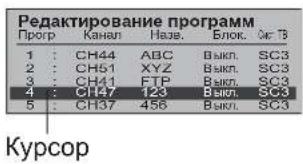
① Виберіть номер програми для редагування
text_image
Редактирование программ Прогн Канал Назв. Блок. Ост 3 1 CH44 ABC Выкл. SC3 2 CH51 XYZ Выкл. SC3 3 CH41 FTP Выкл. SC3 4 CH47 123 Выкл. SC3 5 CH37 456 Выкл. SC3 Курсор
Номер —
програми
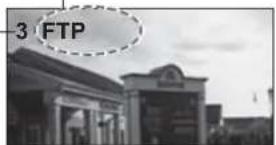
text_image
3 FTP② Відредагуйте
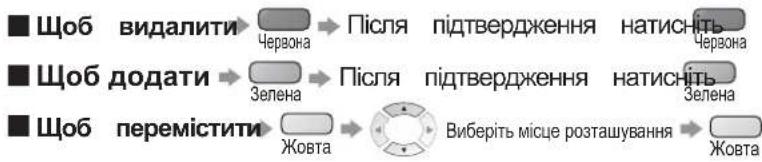
flowchart
graph LR
    A["Шоб видалити"] --> B["Червона"]
    B --> C["Після підтвердження натиснить Червона"]
    D["Шоб додати"] --> E["Зелена"]
    E --> F["Після підтвердження натиснить Зелена"]
    G["Шоб перемістити"] --> H["Жовта"]
    H --> I["Виберіть місце розташування"]
    I --> J["Жовта"]
■ Щоб змінити номер каналу
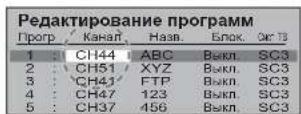
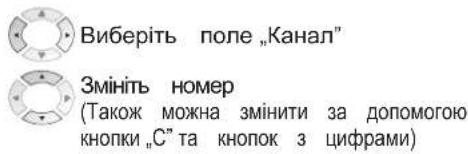
text_image
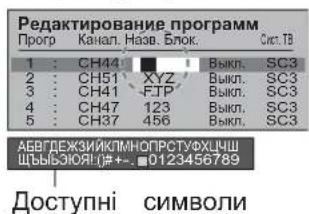
Виберіть поле „Канал” Змініть номер (Також можна змінити за допомогою кнопки „С" та кнопок з цифрами)■ Щоб змінити назву станції віщання, що відображається при виборі каналів
text_image
Редактирование программ Прогр Канал. Назв. Блок. Скт. ТВ 1 : CH44 ■ Выкл. SC3 2 : CH51 XYZ Выкл. SC3 3 : CH41 FTP Выкл. SC3 4 : CH47 123 Выкл. SC3 5 : CH37 456 Выкл. SC3 АЕВГДЕЖЗИЙКЛМНОПРСТУФХЧШ ЩЬЫЗЮЯ!(#+ - 0123456789 Доступні символи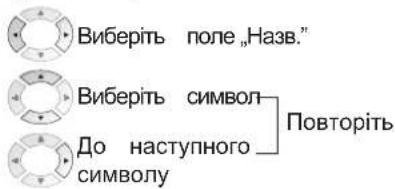
text_image
Виберіть поле „Назв.” Виберіть символ Повторіть До наступного символу③ Збережіть

■ Щоб заблокувати
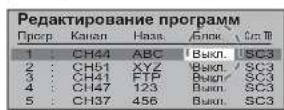
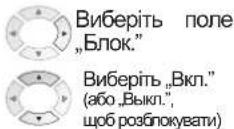
Ви не можете вибрати канал за допомогою кнопок із цифрами або кнопки „С“, якщо його заблоковано.
■ Щоб змінити систему звуку відповідно до сигналу
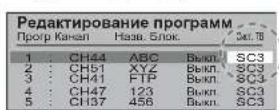
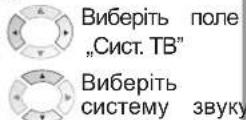
SC1: PAL B, G / SECAM B, G
SC2: PALI
SC3: PAL D, K / SECAM D, K
F: SECAML/L'
■ Щоб завантажити інформацію про канал до обладнання з функцією Q-Link, підключеного до пристрою

● Докладніше (стор. 18)
Недоступно, якщо параметр „Q-Link“ в меню „Меню установок“ має значення „Выкл.” (стор. 14)
Автоматичне настроювання каналів, що приймаються в цій місцевості
① Розпочніть автоматичне встановлення
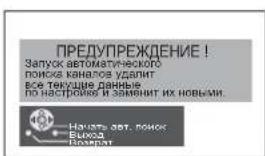
text_image
ПРЕДУПРЕЖДЕНИЕ! Запуск автоматического поиске каналов удалит. все текущие данные по настрою и заменит их новыми.встановлення


② Виберіть свою країну
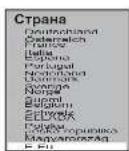
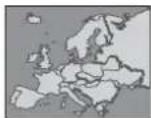
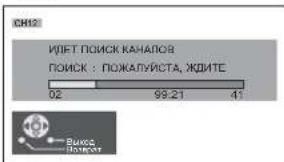
③ Налаштування виконується автоматично
text_image
ИНДТ ПОИСК КАНАЛОВ ПОИСК : ПОЖАЛУЙСТА, ЖДИТЕ 02 99.21 41- Параметри завантажуються до обладнання з функцією Q-Link, підключеного до пристрою.
●Усі попередні налаштування стираються.
- По завершені процедури налаштування увімкнеться канал під номером „1”.
Щоб змінити настройки після автоматичного встановлення
① Виберіть номер програми та шукайте на каналі
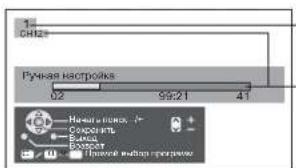
text_image
1 CH2 Ручая настроiks 02 99:21 41 Начь посток, г. Орвенты Балки Всего Провой изоля программыКанал
Номер
програми

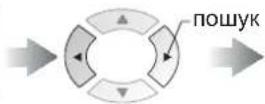
② Збережіть

Номер
програми
блиматиме.
Якщо відеомагнітофон підключений тільки через ВЧ-кабель, виберіть номер програми „0”.
③ Повторіть ① та ②
Примітка
Зовнішне
обладнання
Q-Link
Інтерфейс Q-Link з'єднує телевізор з відеомагнітофоном або DVD-рекордером та дозволяє легко використовувати функції відтворення та запису.
УМОВИ
● Використовуйте відеомагнітофони та DVD-рекордери з наступними логотипами:
„Q-Link“, „NEXTVIEWLINK“, „DATA LOGIC“, „Easy Link“, „Megalogic“ або „SMARTLINK“
- Підключайте обладнання до гнізд AV1 або AV2 на цьому пристрої за допомогою „повністю екранованого” кабелю SCART. (стор. 20)
● Налаштування гнізда Q-Link в меню „Setup menu” (Q-Link, Выход AV1 / AV2). (стор. 14)
Завантаження налаштувань каналів
● Виконайте автоматичне встановлення. (стор. 16)
При першому використанні пристрою спочатку прочитайте „Автоматичне встановлення”. (стор. 9)
● Виконайте процедуру завантаження до обладнання. (стор. 16)
■Доступні функції
Деякі пристрої запису не підтримуються. Читайте інструкції до відповідних пристроїв.
Записуйте те, що дивитесь
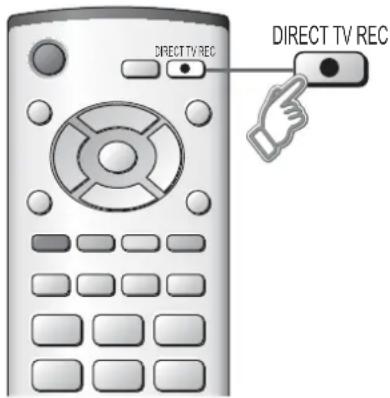
Прямий запис телевізійних програм:
Негайний запис поточної телевізійної програми на відеомагнітофон DVD-рекордер.
або
text_image
DIRECT TV REC DIRECT TV REC- При прямому записі телевізійних програм записуюче обладнання вмикається автоматично, якщо воно перебувало в режимі очікування.
Записуюче обладнання виконує запис з власного тюнера. Під час запису Ви можете вимкнути телевізор. - Не вимикайте телевізор під час запису з джерела аудіо/відео сигналу. Це призведе до зупинення запису.
Інформація / Повідомлення
Запис інформації або, якщо запис неможливий, відображення повідомлення. (Для деяких типів пристроїв функція працює, тільки якщо вибрано номер програми „0” або режим „AV mode”.)
Синхронізація увімкнення та просте відтворення
Вставте відеокасету або DVD-диск у записуючий пристрій, та він почне відтворення, телевізор увімкнеться, а режим вхідного сигналу встановиться автоматично, і Ви зможете дивитися запис. (Тільки якщо телевізор перебуває у режимі очікування.)
Синхронізація вимкнення
Коли телевізор перемикається у режим очікування, записуюче обладнання також автоматично переводиться в режим очікування. (Тільки якщо не відтворюється відеокасета або DVD-диск.)
- "DATA LOGIC" (торгова марка Metz Corporation) "Megalogic" (торгова марка Grundig Corporation)
- “Easy Link” (торгова марка Philips Corporation) - “SMARTLINK” (торгова марка Sony Corporation)
Також читайте інструкції до відповідних пристроїв.
VIERA Link "HDAMtrol
TM"
*Насолоджуйтесь додатковою функціональною сумісністю HDMI виробів Panasonic, які мають функцію „HDAVI Control”.
Підключення деяких виробів Panasonic (DVD-рекордери Panasonic DIGA, театри Panasonic, підсилювачі Panasonic тощо)
через інтерфейс HDMI дозволяє Вам насолоджуватись функціями простого відтворення або домашнього кінотеатру.
Докладну інформацію про з'єднання див. у розділі „Під'єднання” (стор. 20, 22). Також читайте інструкції до відповідних пристроїв.
Кабелі, що не сумісні з інтерфейсом HDMI, неможливо використовувати.
Про сумісне обладнання проконсультуйтесь у місцевого представника Panasonic.
Підготовка
(В перший раз / При додаванні нового обладнання, повторному підключенні обладнання або після зміни налаштувань)
Після під'єднання увімкніть підключене обладнання, а потім увімкніть телевізор.
Встановіть вхідний режим HDMI (стор. 11, 14) та впевніться, що зображення відтворюється правильно.
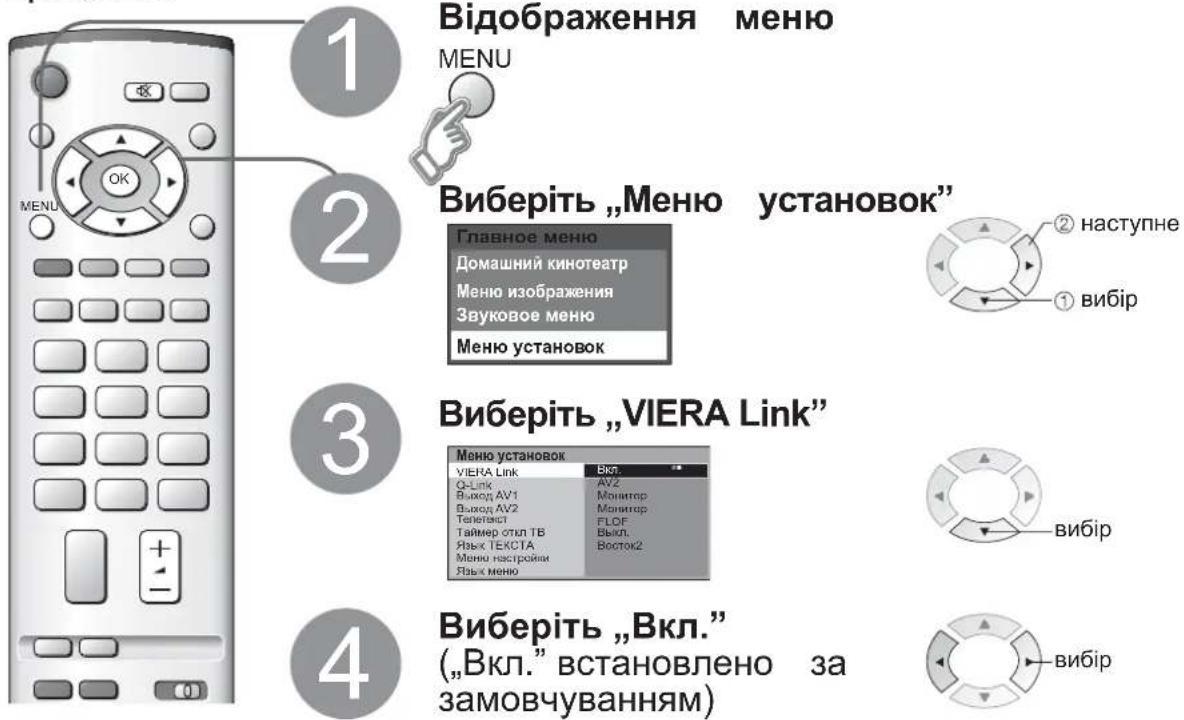
Відображення меню
MENU
Виберіть „Меню установок”
Виберіть „VIERA Link”
Виберіть „Вкл.” („Вкл.“ встановлено за замовчуванням)
Просте відтворення
Автоматичний вибір входу – При увімкненні відтворення на підключеному обладнанні Panasonic режим вхідного сигналу перемикається автоматично. Коли відтворення на підключеному обладнанні зупиняється, режим вхідного сигналу повертається.
Ви можете керувати акустичною системою домашнього кінотеатру за допомогою пульта дистанційного керування телевізора.
Ця функція доступна, якщо підключено підсилювач або театр Panasonic.
Акустична система домашнього кінотеатру
① Відображення меню

② Виберіть „Домашний кинотеатр” або „Динамики ТВ”
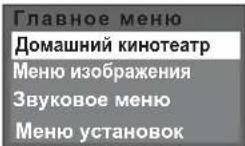
■ Домашний кинотеатр:
Налаштування обладнання (вмикається автоматично, якщо перебуває в режимі очікування)
Збільшення / зменшення гучності → + Вимкнути звук
■ Динамики ТВ:
Активуються динаміки телевізора.
- Якщо вибрано „Домашний кинотеатр“, звук з динаміків телевізора вимикається.
● При вимкненні обладнання динаміки телевізора знову активуються.
Синхронізація увімкнення
При увімкненні відтворення на підключеному обладнанні Panasonic телевізор також автоматично вмикається, та запис відтворюється на екрані. (Тільки якщо телевізор перебуває у режимі очікування.)
Синхронізація вимкнення
Коли телевізор перемикається у режим очікування, підключене обладнання Panasonic також автоматично переводиться в режим очікування.
Зовнішне
обладнання
Під'єднання
Зображені на малюнках пристрої та кабелі не входять до комплекту поставки телевізора.
■ Під'єднайте відеомагнітофон / DVD-рекордер (для запису та відтворення)
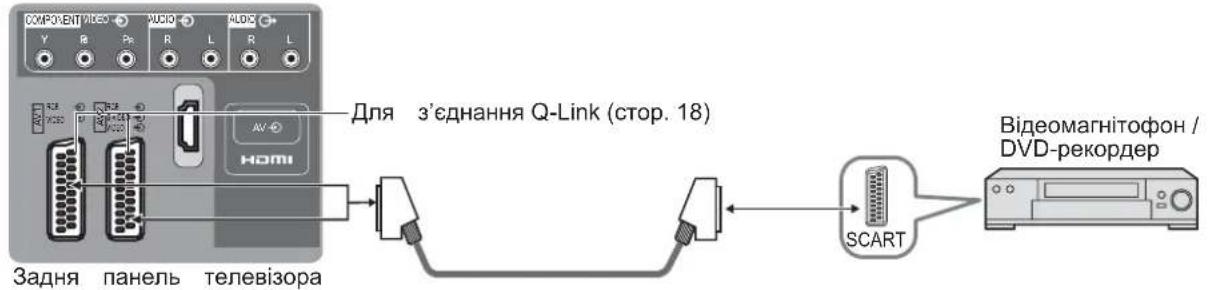
text_image
COMPONENT VIDEO AUDIO AUDIO Y R PR R L R L Для з'єднання Q-Link (стор. 18) Задня панель телевізора SCART Відеомагнітофон / DVD-рекордер■ Під'єднайте DVD-програвач (для відтворення)
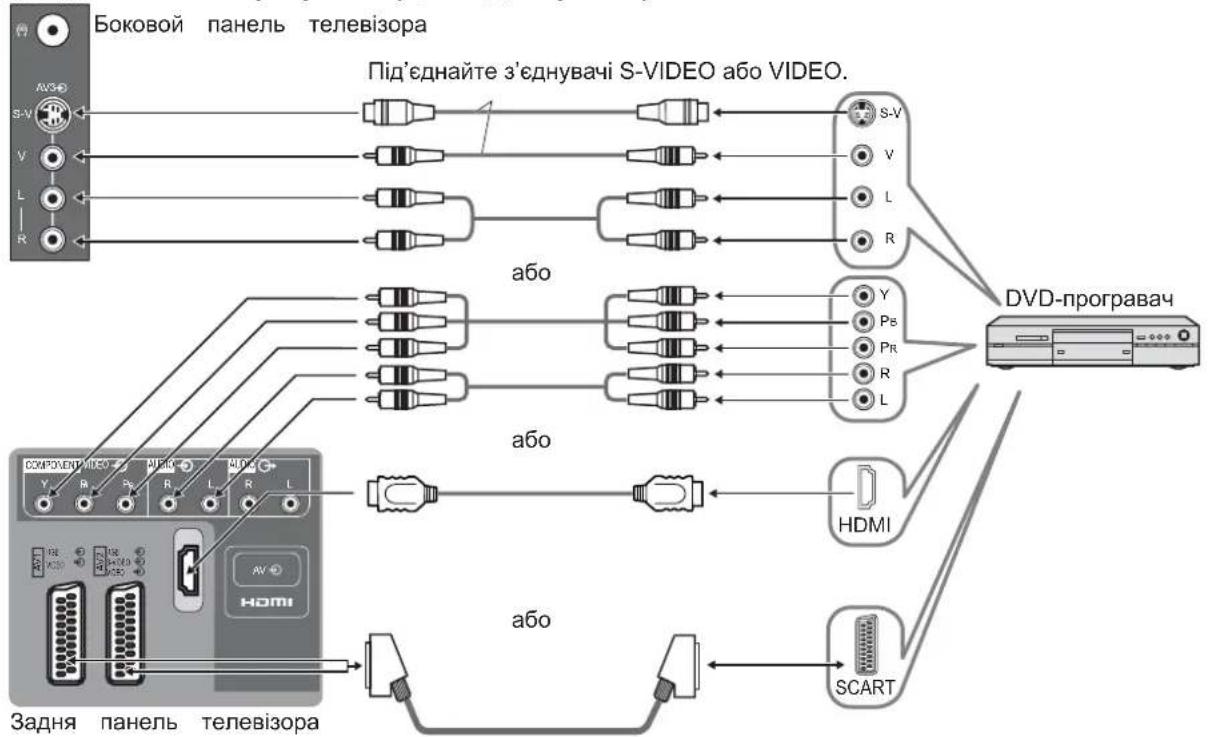
flowchart
graph TD
    A["Bokовой panel"] --> B["S-Video"]
    B --> C["+"]
    B --> D["+"]
    B --> E["+"]
    B --> F["+"]
    B --> G["+"]
    B --> H["+"]
    B --> I["+"]
    J["Задня panel"] --> K["HDMI"]
    K --> L["+"]
    K --> M["+"]
    K --> N["+"]
    K --> O["+"]
    K --> P["+"]
    Q["Телевизора"] --> R["+"]
    R --> S["+"]
    R --> T["+"]
    R --> U["+"]
    R --> V["+"]
    W["Під'єднайте з'єднувачі S-VIDEO або VIDEO."] --> X["S-V"]
    X --> Y["V"]
    X --> Z["L"]
    X --> AA["R"]
    AB["Задня панель"] --> AC["HDMI"]
    AC --> AD["+"]
    AC --> AE["+"]
    AC --> AF["+"]
    AC --> AG["+"]
    AH["Задня панель"] --> AI["HDMI"]
    AI --> AJ["+"]
    AI --> AK["+"]
    AI --> AL["+"]
    AM["Задня панель"] --> AN["HDMI"]
    AN --> AO["+"]
    AO --> AP["HDMI"]
    AQ["Задня панель"] --> AR["HDMI"]
    AR --> AS["+"]
    AR --> AT["+"]
    AU["Задня панель"] --> AV["HDMI"]
    AV --> AW["+"]
    AW --> AX["HDMI"]
    AY["Боковой panel"] --> AZ["S-Video"]
■ Під'єднайте приставку (вхідний сигнал RGB)
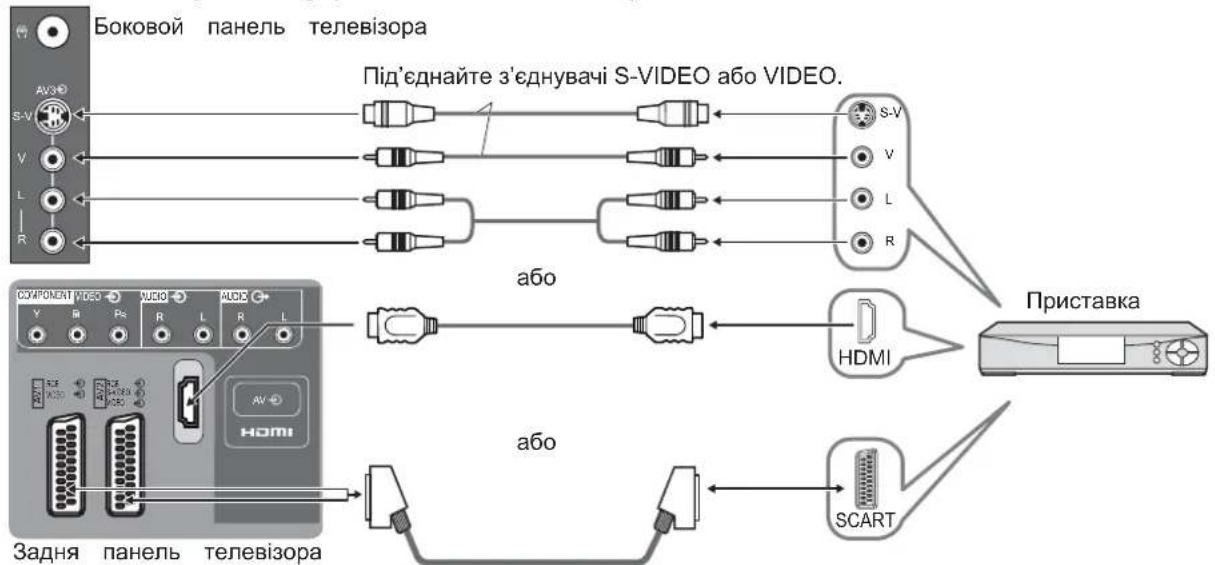
flowchart
graph TD
    A["Bokовой panel"] --> B["S-VIDEO"]
    B --> C["Pristavka"]
    D["Задня panel"] --> E["HDMI"]
    E --> F["SCART"]
    G["або interface"] --> H["HDMI"]
    I["під'єднайте з'єднувачі S-VIDEO або VIDEO."] --> J["S-V"]
    K["або interface"] --> L["HDMI"]
    M["або interface"] --> N["SCART"]
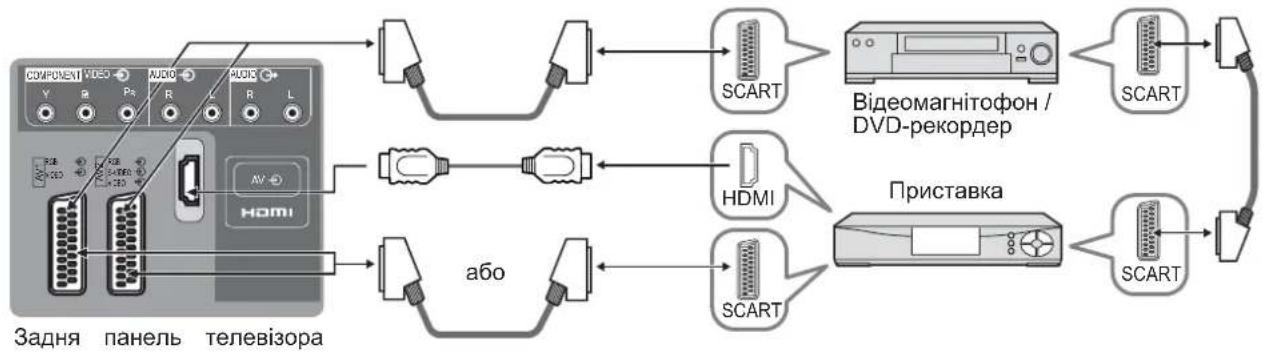
■ Під'єднайте відеомагнітофон / DVD-рекордер та приставку (приклад)
flowchart
graph TD
    A["COMPONENT VIDEO"] --> B["SCART"]
    C["AUDIO"] --> D["HDMI"]
    E["AMI"] --> F["abo"]
    G["SCART"] --> H["Bédeomagnitofon / DVD-рекордер"]
    I["Pristavka"] --> J["SCART"]
    B --> K["SCART"]
    D --> L["SCART"]
    F --> M["SCART"]
    H --> N["SCART"]
    J --> O["SCART"]
    style A fill:#f9f,stroke:#333
    style C fill:#f9f,stroke:#333
    style E fill:#f9f,stroke:#333
    style G fill:#f9f,stroke:#333
    style I fill:#f9f,stroke:#333
    style J fill:#f9f,stroke:#333
    style K fill:#ccf,stroke:#333
    style L fill:#ccf,stroke:#333
    style M fill:#ccf,stroke:#333
    style N fill:#ccf,stroke:#333
    style O fill:#ccf,stroke:#333
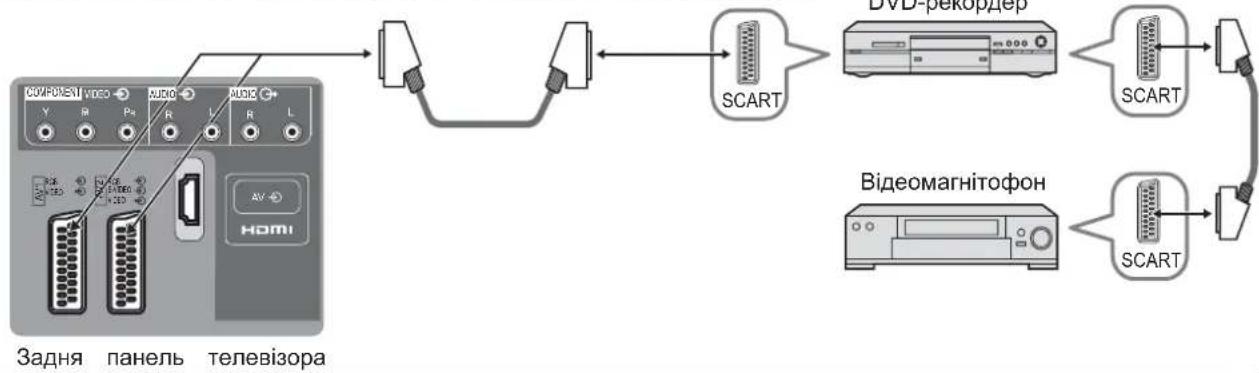
■ Під'єднайте DVD-рекордер та відеомагнітофон (приклад)
flowchart
graph LR
    A["COMPONENT VIDEO"] --> B["SCART"]
    C["VIDEO"] --> B
    D["AUDIO"] --> B
    E["AV"] --> B
    F["HDMI"] --> B
    B --> G["BVD-рекордер"]
    G --> H["SCART"]
    H --> I["Video"]
    J["Відеомагнітофон"] --> K["SCART"]
    K --> L["Video"]
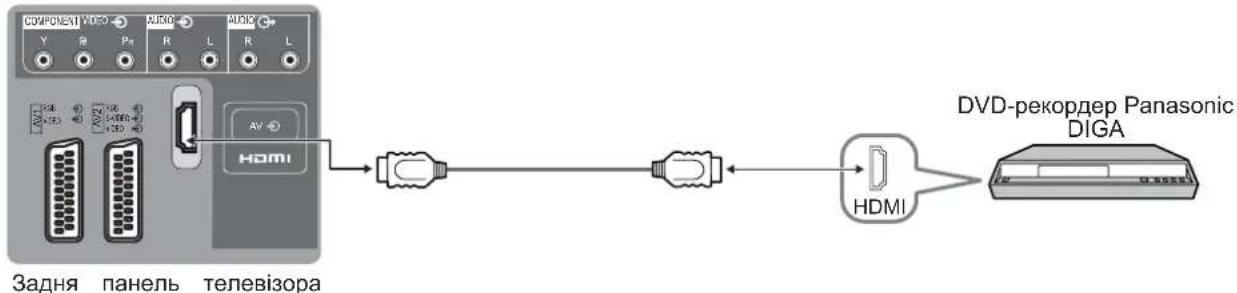
VIERA Link (стор. 19)
■ Просте відтворення
flowchart
graph LR
    A["COMPONENT VIDEO"] --> B["AV"]
    C["VIDEO"] --> B
    D["AUDIO"] --> B
    E["R"] --> B
    F["L"] --> B
    G["R"] --> B
    H["L"] --> B
    I["IMAGE"] --> J["HDMI"]
    K["IMAGE"] --> L["HDMI"]
    M["DVD-рекордер Panasonic DIGA"] --> N["HDMI"]
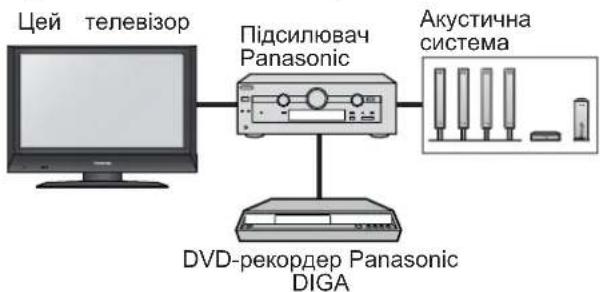
■ Домашний кинотеатр
flowchart
graph LR
    A["Цей"] --> B["телевізор"]
    B --> C["Підсилювач Panasonic"]
    C --> D["Акустична система"]
    C --> E["DVD-рекордер Panasonic DIGA"]
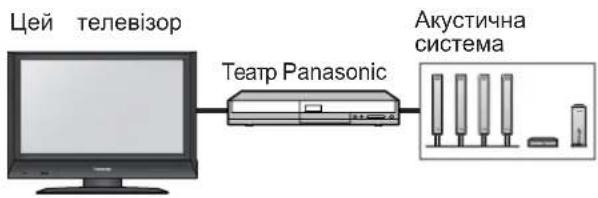
text_image
Цей телевізор Teatp Panasonic Акустична системаДокладну інформацію читайте в інструкціях до підсилювача та театру Panasonic.
- Рекомендовано використовувати кабель HDMI виробництва Panasonic. Номер рекомендованої деталі: RP-CDHG15 (1,5 м)
RP-CDHG30 (3,0 M)
RP-CDHG50 (5,0 M)
Зовнішне
обладнання
Під'єднання (огляд)
На цих схемах дані рекомендовані способи під'єднання телевізора до різних пристроїв. Для підключення іншого обладнання дивіться інструкції до нього, таблицю нижче та технічні характеристики (стор. 29).
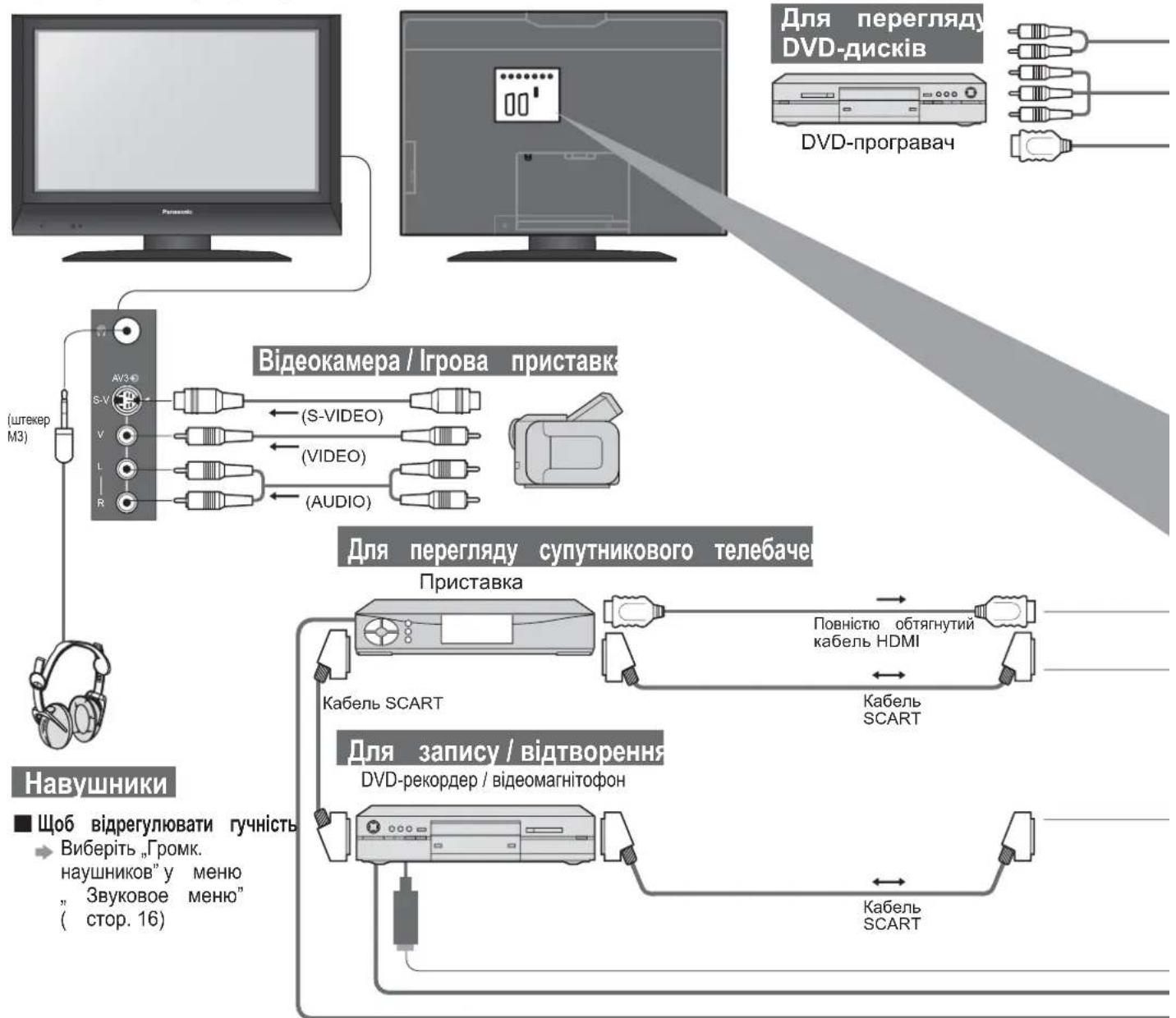
flowchart
graph TD
    A["Навушники"] --> B["Video camera / Irgova приставка"]
    B --> C["Приставка"]
    C --> D["Кабель SCART"]
    D --> E["Повністю обтягнутий кабель HDMI"]
    E --> F["Кабель SCART"]
    F --> G["Для запису / відтворення"]
    G --> H["Кабель SCART"]
    H --> I["Для перегляду супутникового телебаче"]
    I --> J["Виберіть „Громк. наушников” у меню „Звуковое меню” (стор. 16)"]
    J --> K["Штекер M3"]
    K --> L["AV3-Ф"]
    L --> M["S-V"]
    L --> N["V"]
    L --> O["L"]
    L --> P["R"]
    M --> Q["(S-VIDEO)"]
    N --> R["(VIDEO)"]
    O --> S["(AUDIO)"]
    P --> T["(AUDIO)"]
Типи обладнання, яке можна підключати до кожного гнізда
| Запис / Відтворення (обладнання) | Гніздо | [А582] AV1 AV2 [ДТ7W] V3 | ||
| ■Для запису / відтворення відеокасет / DVD-дисків (відеомагнітофон / DVD-рекордер) | ○ | ○ | ||
| ■Для перегляду DVD-дисків (DVD-програвач) | ○ | ○ | ○ | |
| ■Для перегляду зображення з відеокамери (відеокамера) | ○ | ○ | ○ | |
| ■Для перегляду супутникового телебачення (приставка) | ○ | ○ | ○ | |
| ■Для ігор (ігрова приставка) | ○ | ○ | ○ | |
| ■Q-Link | ○ | ○ | ||
| ■Прямий запис телевізійних програм | ○ | ○ | ||
| ■VIERA Link | ||||
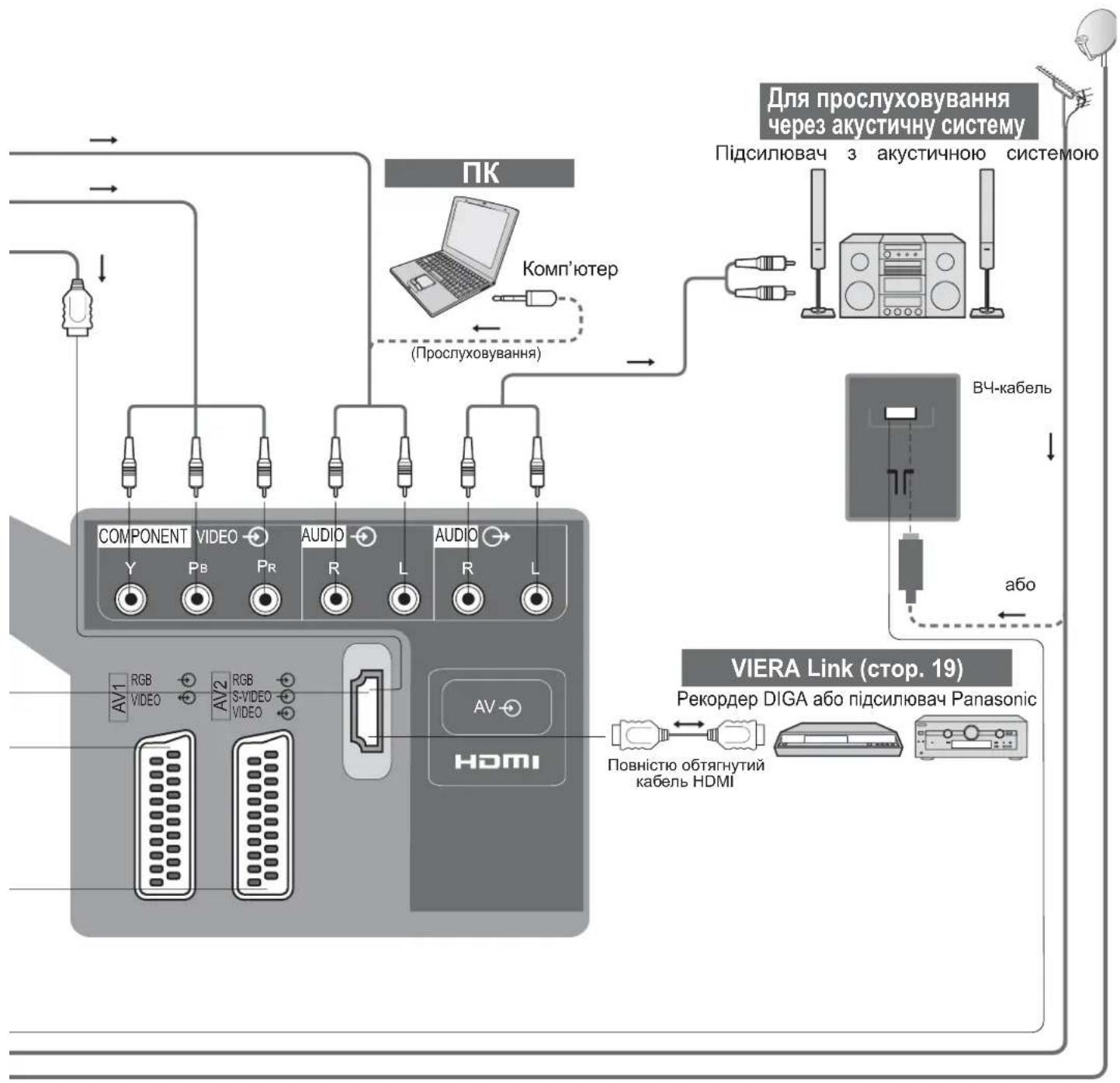
flowchart
graph TD
    A["Component"] -->|AV1 RGB VIDEO AV2 S-VIDEO VIDEO| B["Video"]
    A -->|AV1 RGB VIDEO AV2 S-VIDEO VIDEO| C["Video"]
    D["Audio"] -->|RV R L| E["Video"]
    D -->|RV R L| F["Video"]
    G["Microcontroller with 'ПК' connected to 'Комп'ютер' via (Прослуховування)| H[Computer"]
    I["Radio interface"] --> J["Radio module"]
    K["Radio module"] --> L["BV-кабель"]
    M["VIERA Link (стор. 19)"] --> N["Pekorдер DIGA або підсилювач Panasonic"]
    O["Radio module"] --> P["Radio module"]
    Q["Radio module"] --> R["Radio module"]
    S["Radio module"] --> T["Radio module"]
    U["Radio module"] --> V["Radio module"]
    W["Radio module"] --> X["Radio module"]
    Y["Radio module"] --> Z["Radio module"]
    AA["Radio module"] --> AB["Radio module"]
| COMPONENT | ||
| Y | P0 | Pr |
| ○ | ||
Технічна
інформація
Формат зображення
Існує можливість вибору оптимального формату, щоб Ви могли насолоджуватись якіснішим зображенням. (стор. 10)
■Авто-формат: Функція автоматичного встановлення формату зображення визначає формат, що найкраще підходить до розміру екрана. Пристрій визначає, чи є зображення широкоформатним, у чотири етапи. Якщо функція „Авто-формат” виявляє широкоформатний сигнал, формат зображення перемикається у значення 16:9 або 14:9, що відповідають широкоформатному режиму. Якщо ж широкоформатний сигнал не виявляється, то цей сучасний телевізор самостійно налаштовує формат зображення для оптимального відображення на екрані.
Текст на екрані вказує, як функція „Авто-формат" визначила формат зображення: напис „WIDE” з'являється у верхньому лівому куті екрана, якщо було визначено широкоформатний сигнал (WSS) або сигнал надходить через гніздо SCART. Режим зображення перемикається у відповідний формат 16:9 або 14:9. Функція „Авто-формат" працює з будь-яким форматом зображення. У верхньому лівому куті екрана з'являється напис „Авто-формат", якщо у верхній та нижній частині зображення виявляються чорні смуги. У цьому випадку автоматично вибирається найкращий формат та зображення розтягується на весь екран. Цей процес може тривати декілька хвилин залежно від темноти зображення.
| Найменування сигналу | Формати | Контрольний сигнал формату | |||||||||||||||
| Широкоформатний сигнал (WSS) | Контрольний сигнал через з'єднувач SCART (контакт 8) | ||||||||||||||||
| Авто-формат | 16:9 | 14:9 | Панорамный | 4:3 | 4:3 полноэкранный | Zoom1 | Zoom2 | Zoom3 | TV | AV1 | AV2 | AV3 | Component | AV1 | AV2 | ||
| TV/AV1/AV2/AV3 | PAL | ○ | ○ | ○ | ○ | ○ | - | ○ | ○ | ○ | ○ | ○ | ○ | ○ | - | ○ | ○ |
| PAL 525/60 | ○ | ○ | ○ | ○ | ○ | - | ○ | ○ | ○ | - | - | - | - | - | ○ | ○ | |
| M.NTSC | ○ | ○ | ○ | ○ | ○ | - | ○ | ○ | ○ | - | - | - | - | - | ○ | ○ | |
| NTSC(Тільки вхід AV) | ○ | ○ | ○ | ○ | ○ | - | ○ | ○ | ○ | - | - | - | - | - | ○ | ○ | |
| Component/HDMI | 525(480)/60i | ○ | ○ | ○ | ○ | ○ | - | ○ | ○ | ○ | - | - | - | - | - | - | - |
| 525(480)/60p | ○ | ○ | ○ | ○ | ○ | - | ○ | ○ | ○ | - | - | - | - | - | - | - | |
| 625(576)/50i | ○ | ○ | ○ | ○ | ○ | - | ○ | ○ | ○ | - | - | - | - | ○ | - | - | |
| 625(576)/50p | ○ | ○ | ○ | ○ | ○ | - | ○ | ○ | ○ | - | - | - | - | ○ | - | - | |
| 750(720)/50p | ○ | ○ | ○ | ○ | ○ | ○ | ○ | ○ | ○ | - | - | - | - | - | - | - | |
| 750(720)/60p | ○ | ○ | ○ | ○ | ○ | ○ | ○ | ○ | ○ | - | - | - | - | - | - | - | |
| 1125(1080)/50i | ○ | ○ | ○ | ○ | ○ | ○ | ○ | ○ | ○ | - | - | - | - | - | - | - | |
| 1125(1080)/60i | ○ | ○ | ○ | ○ | ○ | ○ | ○ | ○ | ○ | - | - | - | - | - | - | - | |
Примітка
- Формат змінюється залежно від програми та інших параметрів. Якщо формат більше, ніж стандартний „16:9”, у верхній та нижній частинах екрана можуть з'явитись чорні смужки.
- Якщо розмір екрана виглядає незвично при відтворенні широкоформатної програми записаної на відеомагнітофоні, відрегулюйте трекінг на відеомагнітофоні. (Дивіться інструкцію до відеомагнітофона.)
● Для вибору формату вручну:
Показує зображення у форматі „16:9“ без викривлень (анаморфний).
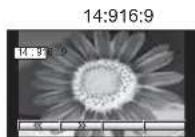
Показує зображення в стандартному форматі „14:9" без збільшення.
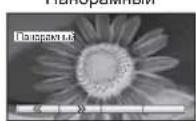
Показує зображення у форматі 4:3 на весь екран.
Розтягування помітно тільки з лівого правого боків.
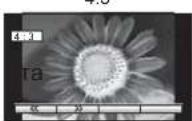
Показує зображення в стандартному форматі „4:3” без викривлень.
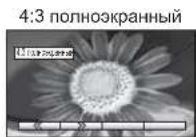
Показує зображення „4:3“, збільшене горизонтально за розміром екрана.
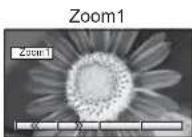
Показує зображення формату „16:9“ або „4:3“ без викривлень.
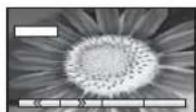
Показує зображення формату „16:9" (анаморфне) на весь екран без викривлень.
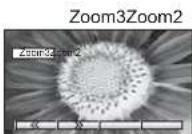
Показує зображення формату „2,35:1” (анаморфне) на весь екран без викривлень. В форматі „16:9” показує зображення у максимальному розмірі (трохи збільшене).
З'єднання HDMI
HDMI (мультимедійний інтерфейс високої чіткості) дозволяє насолоджуватись чітким цифровим зображенням та високоякісним звуком завдяки з'єднанню телевізора з відповідним обладнанням.
HDMI-сумісне обладнання*(1) з виходом HDMI або DVI, наприклад приставку або DVD-програвач, можна під'єднувати до гнізда HDMI за допомогою HDMI-сумісного кабелю (повністю екранованого).
- HDMI – це перший повністю цифровий аудіо/відео інтерфейс побутової електроніки, який підтримує стандарт передачі нестиснених сигналів.
- Якщо зовнішній пристрій має тільки вихід DVI, Ви можете підключити його до гнізда HDMI за допомогою узгоджувального кабелю DVI - HDMI ^12 ).
- При використанні узгоджувального кабелю DVI – HDMI підключайте аудіокабель до аудіовходу.
● Налаштувати параметри аудіо можна в меню „Вход HDMI”. (стор. 11) - Допустимі частоти дискретизації аудіосигналів (2ch L.PCM): 48 кГц, 44.1 кГц, 32 кГц
(*1): На HDMI-сумісному обладнанні присутній логотип HDMI. (*2): Замовляйте в місцевій крамниці цифрових виробів.
Примітка
● Використання з комп'ютером не передбачене.
- Для відображення на екрані сигнали 720р/1080і будуть переформатовані.
- Якщо на підключеному обладнанні є функція настроювання формату зображення, встановіть формат „16:9”.
- Це гніздо HDMI - Типу А.
- Обладнання, що не має цифрових виходів, можна підключати до входів „Component“, „S-VIDEO“ або „Video“ для прийому аналогового сигналу.
- Вхід HDMI можна використовувати тільки для наступних сигналів зображення:
480і, 480р, 576і, 576р, 720р та 1080і. Вибирайте відповідне значення на цифровому обладнанні.
- Докладну інформацію про допустимі сигнали HDMI див. на стор. 26.
VIERA Link
Під'єднання деяких виробів Panasonic через інтерфейс HDMI дозволяє насолоджуватись функціями простого відтворення та домашнього кінотеатру.
Налаштуйте обладнання, щоб вможливити цю функцію. Читайте інструкцію до відповідного пристрою.
● Ця функція може працювати неналежним чином залежно від стану обладнання.
- Після початку відтворення зображення або звук можуть не з'являтись перші декілька секунд.
- Після зміни режиму вхідного сигналу зображення або звук можуть не з'являтись перші декілька секунд.
- Під час регулювання гучності обладнання відображатиметься функція регулювання гучності.
- Просте відтворення також можна запускати за допомогою пульта ДК від підсилювача. Читайте інструкцію до підсилювача.
Технічна
інформація
Інформація про гнізда Scart, S-video та Вхід HDMI
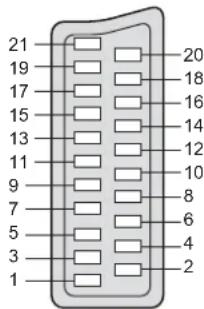
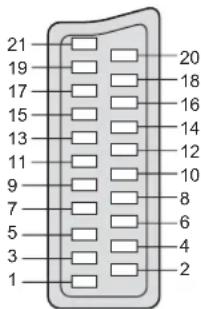
■Scart-гніздо AV1
(RGB, VIDEO, Q-Link)
Відповідні вхідні сигнали для AV1 включають RGB (червоний / зелений / синій).
| Заземлення гнізда Вихід CVBS (відео) |
| Заземлення CVBS Червоний вхід |
| Заземлення червоного Заземлення статусу RGB |
| Заземлення зеленого Синій вхід |
| Заземлення синього Аудіо вихід (L) |
| Аудіо вихід (R) |
text_image
21 19 17 15 13 11 9 7 5 3 1 20 18 16 14 12 10 8 6 4 2| Вхід CVBS (відео) |
| Заземлення статусу RGB |
| Статус RGB |
| Заземлення |
| -- |
| Дані Q-Link |
| Статус CVBS |
| Аудіо вхід (L) |
| Заземлення аудіо |
| Аудіо вхід (R) |
■ Scart-гніздо AV2
(RGB, VIDEO, S-VIDEO, Q-Link)
AV2 - контакти 15 та 20 залежать від перемикача AV2 S-VHS / VIDEO.
Відповідні вхідні сигнали для AV2 включають RGB (червоний / зелений / синій)
| Заземлення гнізда Вихід CVBS (відео) Заземлення CVBS Червоний вхід, S.C. - вхід Заземлення червоного Заземлення статусу RGB Заземлення зеленого Синій вхід Заземлення синього Аудію вихід (L) Аудію вихід (R) |
text_image
21 19 17 15 13 11 9 7 5 3 1 20 18 16 14 12 10 8 6 4 2| Вхід CVBS (відео) |
| Заземлення статує |
| Статус RGB |
| Заземлення |
| -- |
| Дані Q-Link |
| Статус CVBS |
| Аудіо вхід (L) |
| Заземлення аудіо |
| Аудіо вхід (R) |
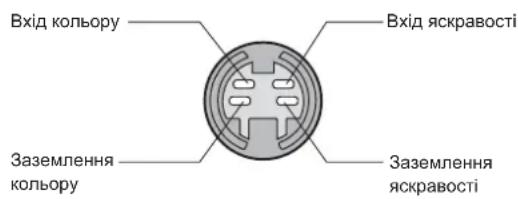
■AV3 4-х контактне гніздо S-VIDEO
text_image
Вхід кольору Вхід яскравості Заземлення кольору Заземлення яскравості■ Гніздо HDMI
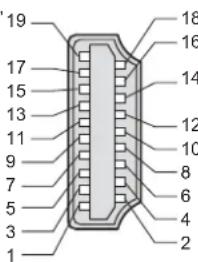
| Визначення „гарячого підключення Hot Plug Заземлення DDC/CEC SCL CEC |
| Екран TMDS Clock TMDS Data0- TMDS Data0+ |
| Екран TMDS Data1 TMDS Data2- TMDS Data2+ |
text_image
19 17 15 13 11 9 7 5 3 1 18 16 14 12 10 8 6 4 2| Напруга +5В |
| Адаптер синхронної передачі даних SDA |
| Вільний (в кабелі, але нормально замкнений в пристрої) |
| TMDS Clock- |
| TMDS Clock+ |
| Екран TMDS Data0 |
| TMDS Data1- |
| TMDS Data1+ |
| Екран TMDS Data2 |
Вхідний сигнал, який можна відобразити
позначка *: Відповідний вхідний сигнал для компонентного (Y, PB, PR), та HDMI
| Найменування сигналу | Частота горизонтальної розгортки (кГц) | Частота вертикальної розгортки (Гц) | Component HDMI | |
| 525 (480) / 60i 15,73 59,94 | * | * | ||
| 525 (480) / 60p 31,47 59,94 | * | * | ||
| 625 (576) / 50i 15,63 50,00 | * | * | ||
| 625 (576) / 50p 31,25 50,00 | * | * | ||
| 750 (720) / 60p 45,00 60,00 | * | * | ||
| 750 (720) / 50p 37,50 50,00 | * | * | ||
| 1 125 (1 080) / 60i 33,75 60,00 | * | * | ||
| 1 125 (1 080) / 50i 28,13 50,00 | * | * | ||
Примітка
● Сигнали, що не відповідають наведеним вище специфікаціям, можуть не відображатись належним чином.
- Зазначені сигнали переформатуються для оптимального відображення на екрані.
Питання та відповіді
Перш ніж замовляти обслуговування або технічну підтримку, спробуйте вирішити проблему самотужки за допомогою цих простих вказівок.
Якщо проблему не вдається усунути, зв'яжіться, будь ласка, з місцевим представником компанії Panasonic або зверніться по допомогу до Центру обслуговування клієнтів Panasonic.
Білі крапки або зображення, що двоїться (шум)


● Перевірте положення, напрямок та з'єднання антени.
Функція Прямий запис телевізійних програм / Q-link не дійсна.
Зконтролюйте кабель SCART та його підключення. Установить також „Выход AV1/AV2“ в меню установок.(стор. 16).
На екрані можуть спостерігатися червоні крапки, сині крапки, зелені крапки і чорні крапки
Це є характеристикою панелей з рідкокристалічним дисплеєм. Це не є несправністю і не підлягає сервісному обслуговуванню. Рідкокристалічна панель виготовляється за допомогою високопрецизійної технології, дозволяючи Вам чітко бачити дрі деталі зображення. Іноді на екрані може з'явитися кілька неактивних елементів зображення у виді фіксованих крапок синій, зелений, червоний або чорний кольори. Будь ласка, майте на увазі, що це не впливає на ефективністы роботи Вашого рідкокристалічного дисплею.
Якщо натиснете пальцем на панель, вона легко прогнеться. Можете чути легке потріскування.
Навколо панелі повинно бути досить місця, щоб запобігти її пошкодженню. Якщо натиснете пальцем на панель вона легко прогнеться та можете чути легке потріскування. Це не являється поломкою приладу.
text_image
Panasonic V O K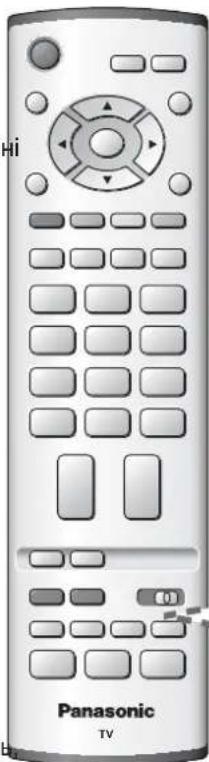
natural_image
Front view of a Panasonic TV remote control with standard buttons and dials (no readable text or symbols beyond branding)Зображення з обладнання виглядає незвично при підключенні через HDMI
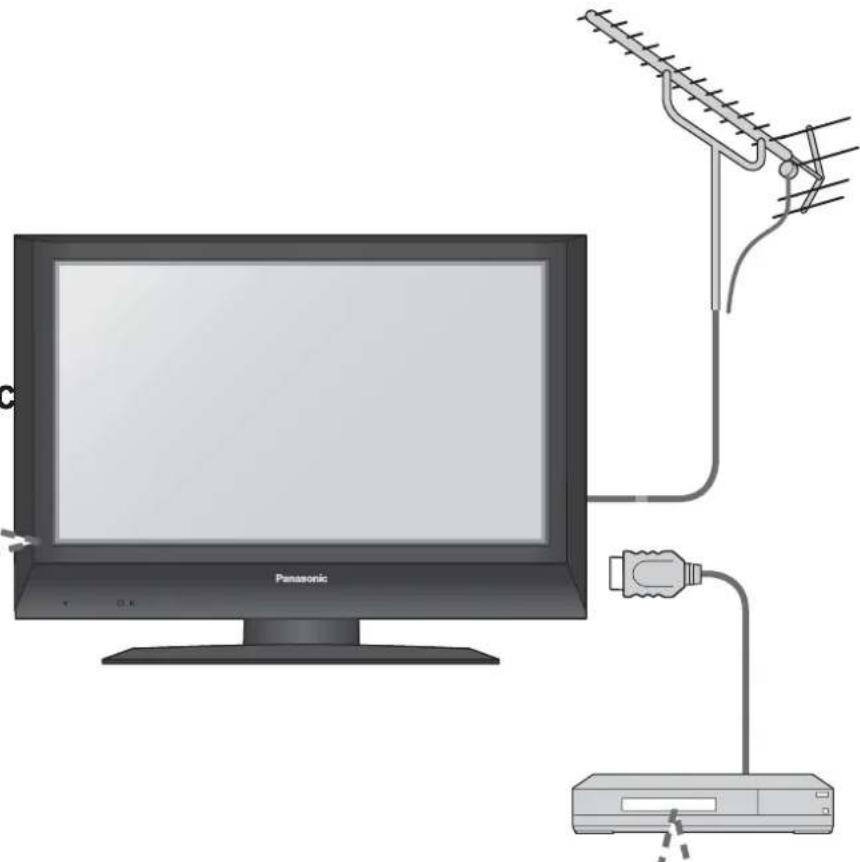
●Чи правильно підключений кабель HDMI? (стор. 22)
Вимкніть телевізор та обладнання та знову ввімкніть їх.
●Перевірте вхідний сигнал з обладнання: (стор. 20)
Використовуйте обладнання, сумісне зі стандартами EIA/CEA-861/861B.
Пульт ДК не працює.
- Чи правильно вставлені батареї? (стор. 6)
- Чи увімкнений телевізор за допомогою вимикача?
Питання
ta
відповід
Проблема Дії
Хаотичне зображення, перешкоди
Зображення не з'являється
Розпливчасте або викривлене зображення (немає звуку або низька гучність)
Немає ані зображення, ані звуку
Звук не чути.
Рівень звуку низький або звук викривляється
Звук незвичний
З'являється повідомлення про помилку
Функція „VIERA Link” не працює
Телевізор перемикається в „Режим очікування”
З'являється повідомлення про помилку
Встановіть значення „P-NR” в меню „Меню изображения” (для усунення перешкод). (стор. 14)
● Перевірте наявність поблизу електричних виробів (автомобілі, мотоцикли, лампи тощо).
- Можно, параметри „Цвет” або „Контраст“ в меню „Меню изображения“ встановлені у мінімальні значення? (стор. 14)
● Переналаштуйте канали. (стор. 16)
●Чи не переведено пристрій у режим „AV mode”?
●Чи вставлено вилку у розетку живлення?
●Чи увімкнено телевізор?
● Перевірте параметри меню „Меню изображения” (стор. 14) та гучність.
● Чи не активовано режим „Приглушение звука“? (стор. 7)
- Можливо, рівень гучності встановлено на мінімум?
● Можно, погіршився прийом звукового сигналу.
Встановіть для параметра „Стереоприем” (стор. 14) в меню „Звуковое Меню” значення „Моно”.
- Встановіть параметри звуку на підключеному обладнанні у значення „2ch L.PCM”.
● Перевірте параметр „Вход HDMI” в меню „Звуковое меню”. (стор. 14)
Якщо проблеми виникають з цифровим підключенням виконайте аналогове підключення. (стор. 25)
Зверніться до авторизованого сервісного центру.
- При увімкненому обладнанні знову ввімкніть телевізор
● Перемикніть функцію „VIERA Link” у значення „Выкл.”, а потім знову у „Вкл.”. (стор. 19)
● Активована функція автоматичного вимкнення.
- Телевізор переходить у „режим очікування” приблизно за 30 хвилин після завершення віщання.
Виконайте інструкції у повідомленні.
- Якщо проблема повторюється, зверніться до авторизованого сервісного центру.
Ліцензія
Інформація про торгові марки
- VGA є торговою маркою корпорації International Business Machines Corporation.
Macintosh є зареєстрованою торговою маркою компанії Apple Computer, США.
S-VGA є зареєстрованою торговою маркою асоціації Video Electronics Standard Association.
Навіть якщо про компанію чи торгову марку продукту відсутнє зауваження, чинність цих торгових марок цілком зберігається.
- HDMI, HDMI логотипи та High-Definition Multimedia Interface є торговими марками або зареєстрованими торговими – марками HDMI Licensing LLC.
HDAVI Control™ є торговою маркою компанії Matsushita Electric Industrial Co., Ltd.
Технічні характеристики
| TX-R26LE7A TX-R32LE7A | ||||
| Джерело живлення | AC 220-240 V, 50 Гц | |||
| Потужність | Нормальна експлуатація | 92 Вт | 121 Вт | |
| Режим очікування 1 | Вт | |||
| Панельдисплея | Формат 16:9 | |||
| Розмір екрану по діагоналі | 66 cm 80 cm | |||
| Кількість пікселів | 1 049 088 (1 366 (Ш) × 768 (В)) | |||
| Потужність звуку | 2 × 8 Вт RMS, 8 Ω | |||
| Навушники | Гніздо М3 (3,5 мм) × 1 | |||
| Системи прийому / Назва полоси частот | PAL B, G, I, SECAM B, G SECAM L / L’VHF E2 - E12 VHF H1 - H2 (ITALY)VHF A - H (ITALY) UHF E21 - E69CATV (S01 - S05) CATV S1 - S10 (M1 - M10)CATV S11 - S20 (U1 - U10) CATV S21 - S41 (Hyperband)PAL D, K, SECAM D, KVHF R1 - R2 VHF R3 - R5VHF R6 - R12 UHF E21 - E69PAL 525/60 Відтворення стрічки NTSC з деяких відеомагнітофонів PALM.NTSC Відтворення з відеомагнітофонів M. NTSCNTSC (тільки вхід AV)Відтворення з відеомагнітофонів NTSC | |||
| Антена – задня | ДВЧ / УВЧ | |||
| Умови експлуатації | Температура: 5 °C – 35 °CВологість: 5% – 90% відносна вологість (без конденсації) | |||
| Кількість сторінок телетекст 200 | ||||
| Гнізда для з'єднання | AV1 (з'єднувач Scart) | 21-контактне гніздо (вхід аудіо/відео, вихід аудіо/відео, вхід RGB, Q-Link) | ||
| AV2 (з'єднувач Scart) | 21-контактне гніздо (вхід аудіо/відео, вихід аудіо/відео, вхід RGB, вхід S-Video, Q-Link) | |||
| AV3 | VIDEO | RCA штиркового типу × 1 1,0 V[p-p] (75 Ом) | ||
| S-VIDEO | MINI DIN 4-штирковий Y:1,0 V[p-p] (75 Ом) C:0,286 V[p-p] (75 Ом) | |||
| AUDIO L - R | RCA штиркового типу × 2 0,5 V[rms] | |||
| Інші | COMPONENT | У 1,0 V[p-p] (включаючи синхронізацію)РВ, PR ±0,35 V[rps] | ||
| HDMI | Гніздо ТИП А | |||
| AUDIO L - R | RCA штиркового типу × 2 0,5 V[rms] | |||
| Вихід | AUDIO L - R | RCA штиркового типу × 2 0,5 V[rms] (високого опору) | ||
| Розміри (Ш × В × Г) | ||||
| Включаючи підставку під телевізор | 657 мм × 525 мм × 239 мм | 791 мм × 615 мм × 239 мм | ||
| Тільки телевізор | 657 мм × 473 мм × 107 мм | 791 мм × 563 мм × 107 мм | ||
| Вага | Нетто 12,5 кг | Нетто 16 кг | ||
Примітка
- Дизайн та технічні характеристики можуть змінюватись без повідомлення. Зазначені маса та розміри приблизні.
ІНФОРМАЦІЯ П Р О СЕРТИФІКАЦІЮ ПРОДУКТУ
ТЕЛЕВІЗОР ЦВІТНОГО ЗОБРАЖЕННЯ 3 ЖК ЕКРАНОМ моделі TX-R26LE7A, TX-R32LE7A Panasonic СЕРТИФІКОВАНИЙ ОС "ЦИКЛОН-ТЕСТ",
| Моделі TX-R26LE7A, TX-R32LE7A,Panasonic відповідають вимогамнормативних документів: | ГОСТ Р МЕК 60065-2002ГОСТ 22505-97, ГОСТ Р 51317.3.2-99ГОСТ Р 51515-99, ГОСТ Р 51317.3.3-99ГОСТ 18198-89 (Табл.1, поз.2, 19-21) |
| Термін служби: | 7 (сім) років |
Зверніться до сервісного центру для необхідних перевірок та технічного нагляду.
Зібрано в Чеській Республіці
Виробник:
Matsushita Electric Industrial Co., Ltd.
Мацусіта Електрік Індастріал Ко., Лтд.
Виготовлено за адресою:
"Panasonic AVC Networks Czech, S.R.O." U Panasoniciku 1, CZ-320 84 Plzen, Czech Republic Пльзень Чеська Республика
Наприклад:
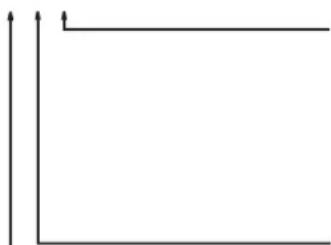
XX7511234
natural_image
Pure geometric lines forming an L-shape with no text, numbers, or symbolsОзначає 10-денний період місяця:
1 — Перші 10 днів непарного місяця
2 — Другі 10 днів непарного місяця
3 — Треті 10 днів непарного місяця
4 — Перші 10 днів парного місяця
5 — Другі 10 днів парного місяця
6 — Треті 10 днів парного місяця
Означає конкретний місяць:
1 — Січень або Лютий
2 — Березень або Квітень
3 — Травень або червень
4 — Липень або серпень
5 — Вересень або жовтень
6 — Листопад або грудень
Означає рік (остання цифра)
Вищевказаний номер виробу означає, що апарат був виготовлений у вересені 2007 року.
Інформація щодо утилізації в країнах, які не входять в Європейський Союз

Даний символ дійсний тільки на території Європейського Союзу.
При потребі утилізації даного виробу зверніться до місцевого керівництва або дилера щодо правильного методу її здійснення.
Реєстрація покупця
Номер моделі та реєстраційний номер цього приладу можна знайти на його задній панелі. Ви повинні занотувати реєстраційний номер в наданому нижче полі і зберігати цю книгу, а також Ваш чек на придбання, для ідентифікації в нещасному випадку чи при пограбуванні, а також для гарантійних цілей.
Номер моделі Реєстраційний номер