WHDV5000 - Camcorder JayTech - Kostenlose Bedienungsanleitung
Finden Sie kostenlos die Bedienungsanleitung des Geräts WHDV5000 JayTech als PDF.


Benutzerfragen zu WHDV5000 JayTech
0 Frage zu diesem Gerät. Beantworten Sie die, die Sie kennen, oder stellen Sie Ihre eigene.
Eine neue Frage zu diesem Gerät stellen
Laden Sie die Anleitung für Ihr Camcorder kostenlos im PDF-Format! Finden Sie Ihr Handbuch WHDV5000 - JayTech und nehmen Sie Ihr elektronisches Gerät wieder in die Hand. Auf dieser Seite sind alle Dokumente veröffentlicht, die für die Verwendung Ihres Geräts notwendig sind. WHDV5000 von der Marke JayTech.
BEDIENUNGSANLEITUNG WHDV5000 JayTech
Bitte lesen Sie diese Anleitung für eine ordnungsgemäße Bedienung sorgfältig durch und heben Sie sie zum späteren Nachschlagen gut auf!
DE
Warnhinweise zur allgemeinen Benutzung 3
Warnhinweise zur Wasserdichtigkeit......4
Wasserdichtigkeit ....4
Hinweise vor der Verwendung unter Wasser......4
Nach Verwendung der Videokamera im Wasser 5
Hinweise zur Wartung 6
Vorstellung der Videokamera 7
Vorbereitung 9
Akkus einlegen....9
Akku aufladen....9
Speicherkarte einstecken/entfernen 10
Speicherkarte formatieren....10
OSD-Sprache festlegen 11
Datum und Zeit einstellen....12
Vorstellung der OSD-Symbole....13
1) Fotomodus....13
2) Videoaufnahmemodus ....16
3) Audioaufnahmemodus ....16
4) Wiedergabemodus....17
Bedienung....18
Videokamera ein-/abschalten 18
Zwischen Betriebsmodi umschalten....18
Videoaufnahme 19
Fotos aufnehmen 19
Audioaufnahme ....20
Vorstellung der Menüs im Betriebsmodus....21
Menü im Fotomodus....21
Menü im Videoaufnahmemodus....23
Einrichtungsmenü....24
Wiedergabemodus 25
Videoclips wiedergeben....25
Audiodateien wiedergeben....26
Fotodetails betrachten....26
Miniaturbilder....26
Schnellwahl zum Löschen einer einzelnen Datei 26
Alle Dateien löschen....27
Menü im Wiedergabemodus....27
Anschlüsse 29
An einen normalen Fernseher anschließen....29
An einen HDTV anschließen 30
Mit einem Computer verbinden ....30
PC-Kamera 31
Vielen Dank für den Kauf dieser digitalen Videokamera. Bitte lesen Sie die Bedienungsanweisungen, zur Gewährleistung eines korrekten Einsatzes der digitalen Videokamera, aufmerksam durch. Bewahren Sie die Anleitung nach dem Lesen an einem sicheren Ort auf, damit Sie später darin nachschlagen können.
Warnhinweise zur allgemeinen Benutzung
Bitte achten Sie darauf, die nachstehend beschriebenen Vorsichtsmaßnahmen vor der Inbetriebnahme der Videokamera zu lesen und zu verstehen.
■ Versuchen Sie nicht, das Gehäuse der Videokamera zu öffnen oder Modifikationen an der Videokamera vorzunehmen. Wartung und Reparatur sollten ausschließlich durch autorisierte Kundendienstmitarbeiter erfolgen.
■ Halten Sie die Videokamera (ohne wasserdichtem Gehäuse) von Wasser und anderen Flüssigkeiten fern. Verwenden Sie die Videokamera nicht mit feuchten oder nassen Händen. Verwenden Sie die Videokamera keinesfalls bei Regen oder Schnee. Feuchtigkeit birgt die Gefahr eines Stromschlages.
■ Verwenden Sie nur das empfohlene Stromversorgungszubehör. Die Nutzung anderer Stromquellen, die nicht ausdrücklich zum Einsatz mit diesem Gerät empfohlen sind, können eine Ü berhitzung oder Verformung des Gerätes sowie Brand, Stromschlag und andere Gefahren verursachen.
Warnhinweise zur Wasserdichtigkeit
Wasserdichtigkeit
■ Die Wasserdichtigkeit der Videokamera entspricht dem IPX8-Unterwasserzeitlimit. Verwenden Sie die Videokamera zur Gewährleistung der Wasserdichtigkeit nicht länger als 30 Minuten unter Wasser und nicht tiefer als 3 Meter.
■ Die Videokamera ist nicht staubdicht.
■ Das mitgelieferte Zubehör ist nicht wasserdicht.
Hinweise vor der Verwendung unter Wasser
Vermeiden Sie die nachstehenden Aktionen in sandigen / staubigen Umgebungen oder in der Nähe von Wasser. Bitte führen Sie sie in Innenräumen durch.
■ Prüfen Sie, ob der umliegende Bereich der Akkufach-/Anschlussabdeckung sauber ist; beseitigen Sie Schmutz, Sand und Fremdkörper.
■ Stellen Sie sicher, dass die Akkufach- / Anschlussabdeckung keine Risse oder Kratzer aufweist.
■ Vergewissern Sie sich, dass die Akkufach- / Anschlussabdeckung geschlossen ist.
■ Stellen Sie sicher, dass die Videokamera keine Bruchstellen aufweist, falls die Videokamera heruntergefallen ist; wir empfehlen, sie an Ihren Händler zurückzugeben.
Nach Verwendung der Videokamera im Wasser
■ Achten Sie darauf, die Videokamera innerhalb 30 Minuten nach der Verwendung unter Wasser wieder ins Trockene zu bringen; dadurch wahren Sie Aussehen, Qualität und Wasserdichtigkeit.
■ Nachdem Sie Bilder unter Wasser aufgenommen haben, reinigen Sie die Videokamera (im Gehäuse) in einem Eimer salzfreien Wassers. Stellen Sie sicher, dass die Akkufach- / Anschlussabdeckung geschlossen ist; tauchen Sie die Videokamera dann etwa 10 Minuten in den Eimer Wasser. Wischen Sie Videokamera und Objektiv nach 10 Minuten mit einem saugfähigen Tuch trocken. Lassen Sie die Kamera an einem gut belüfteten, kühlen Ort an der Luft trocknen (legen Sie sie nicht ins direkte Sonnenlicht oder an andere exponierte Stellen). Warten Sie mit dem Öffnen von Akkufach- / Anschlussabdeckung unbedingt, bis die Videokamera vollständig trocken ist (öffnen Sie die Abdeckung, während Sie zum Aufwischen von Wasser und anderen Verschmutzungen ein saugfähiges Tuch rund um die Abdeckung halten).
■ Entfernen Sie Wassertropfen an Videokamera und Objektiv mit einem weichen, fusselfreien Tuch und legen sie zum Trocknen an einen gut belüfteten Ort. Die Akkufach- / Anschlussabdeckung darf erst nach vollständiger Trocknung geöffnet werden, damit beim Ö ffnen kein Wasser in die Kamera gelangt.
■ Wischen Sie Wassertropfen an der Innenseite der Abdeckung immer ab, bevor Sie die Akkufach- / Anschlussabdeckung öffnen. Achten Sie darauf, dass sie beim Ö ffnen nach unten zeigt.
Hinweise zur Wartung
■ Achten Sie darauf, Schmutz und Sand von Dichtungsmaterial und der gegenüberliegenden Oberfläche zu entfernen. Schmutz und Sand können das Material oder die Oberfläche zerkratzen, was die Wasserdichtigkeit der Videokamera beeinträchtigt.
■ Verwenden Sie zur Reinigung der Videokamera weder Seifenwasser noch milde Reiniger, Alkohol oder vergleichbare Flüssigkeiten. Sie können die Wasserdichtigkeit der Videokamera beeinträchtigen.
Das Dichtungsmaterial kann kostenpflichtig ersetzt werden. Es sollte zum Erhalt der Wasserdichtigkeit der Videokamera einmal im Jahr ersetzt werden.
■ Falls versehentlich Wasser in die Videokamera gelangt oder Probleme bei der Verwendung im Wasser auftreten, nehmen Sie sie bitte umgehend aus dem Wasser und führen geeignete Maßnahmen durch. Trocknen Sie die Videokamera und senden Sie sie zur Reparatur ein.
Vorstellung der Videokamera
- LCD-Bildschirm
- Links-/Modus-Taste
- Aufwärts-/Wiedergabe-Taste
- Rechts-/Selbstauslöser-Taste
- OK-/Menü-Taste
- Abwärts-/Löschen-Taste
- Lade-LED
- Ö se für Handschlaufe
- Auslöser
- Ein-/Austaste
- T-Taste (vergrößern)
- W-Taste (verkleinern)
- AV-Ausgang
- USB-Port
- Anschlussabdeckung
- HDMI-Port
-
Riegel der Anschlussabdeckung
-
LED-Blitzlicht Ein/Aus-Taste
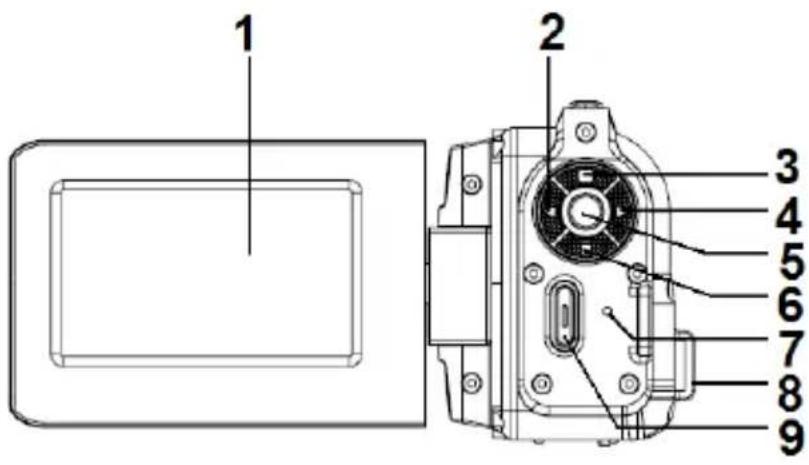
text_image
1 2 3 4 5 6 7 8 9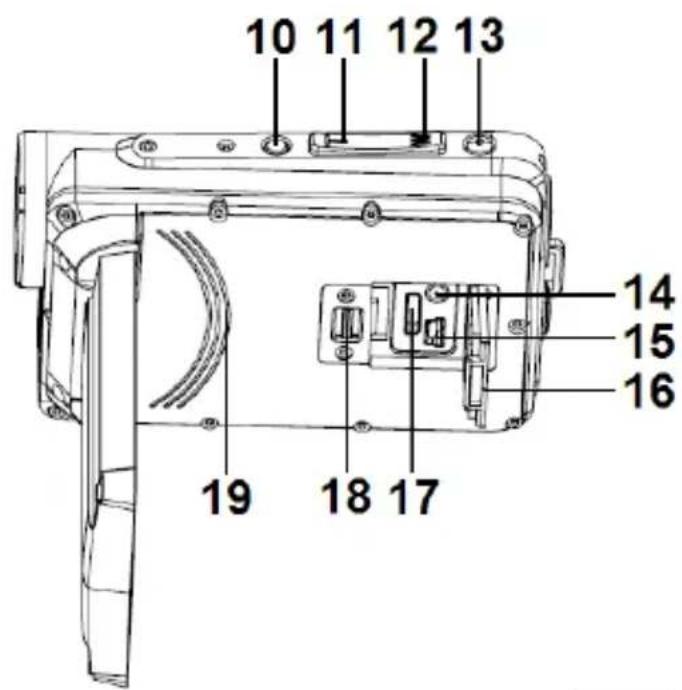
text_image
10 11 12 13 14 15 16 19 18 17- Integrierter Lautsprecher
- Objektiv
- Integriertes Mikrofon
- LED-Blitzlicht
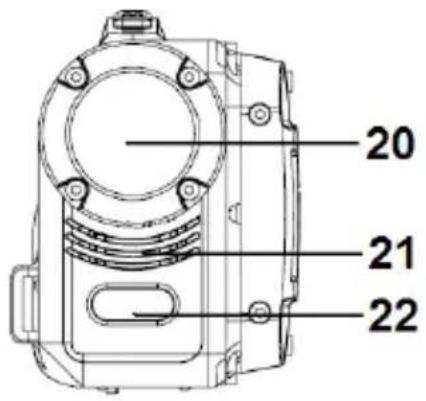
text_image
20 21 22- Stativanschluss
- Akkufachabdeckung
- Riegel der Akkufachabdeckung
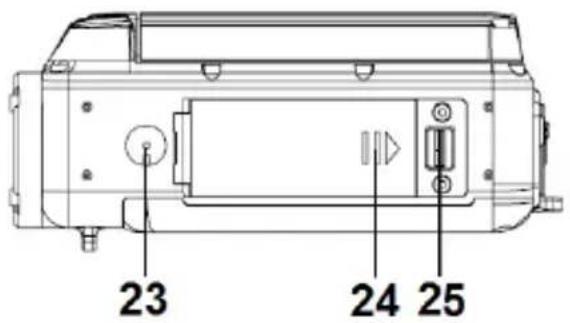
text_image
23 24 25Vorbereitung
Akkus einlegen
- Drücken Sie den Riegel der Akkufachabdeckung zum Öffnen der Akkufachabdeckung nach rechts.
- Setzen Sie den Akku in das Akkufach ein. Bitte richten Sie die Metallkontakte an den Metallkontakten im Fach aus.
- Schließen Sie die Akkufachabdeckung nach ordnungsgemäßer Installation des Akkus, sodass ein Klickgeräusch zu hören ist (falls kein Klickgeräusch entsteht, bedeutet dies, dass die Abdeckung nicht richtig geschlossen ist).
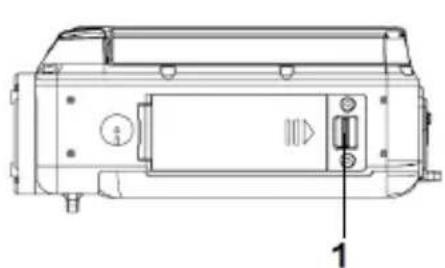
- Achten Sie darauf, dass die Videokamera ausgeschaltet ist.
- Verbinden Sie die Videokamera per USB-Kabel mit dem Computer.
- Die Lade-LED leuchtet während des Aufladens blau und erlischt, sobald das Aufladen abgeschlossen ist.
Hinweise
Es ist normal, dass die Temperatur des Videokameragehäuses während des Aufladens steigt.
Speicherkarte einstecken/entfernen
Die Kamera akzeptiert SD/SDHC-Karten mit 2 bis 32 GB. Zur Erzielung bester Leistung bei der Aufnahme von 1080p-Videos empfehlen wir, Speicherkarten mit einer Kapazität über 4 GB und Geschwindigkeiten
jenseits Klasse 4 zu verwenden.
-
Achten Sie darauf, dass die Videokamera ausgeschaltet ist.
-
Drücken Sie den Riegel der Akkufachabdeckung zum Öffnen nach rechts.
-
Stecken Sie die Speicherkarte wie abgebildet in die Videokamera (Zum Herausnehmen der Speicherkarte drücken Sie diese nach unten; sie springt ein Stück heraus).
-
Schließen Sie die Akkufachabdeckung, sodass ein Klickgeräusch zu hören ist (falls kein Klickgeräusch entsteht, bedeutet dies, dass die Abdeckung nicht richtig geschlossen ist).
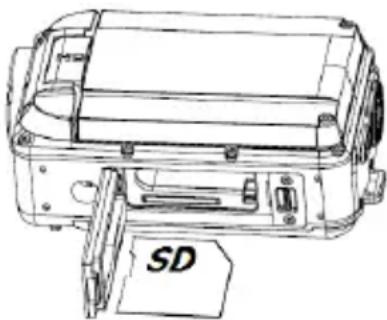
Es ist wichtig, die Speicherkarte bei der ersten Benutzung mit der Videokamera zu formatieren. Bitte beachten Sie, dass alle auf der Speicherkarte abgelegten Daten bei der Formatierung gelöscht werden; sichern Sie die Daten daher bitte, bevor Sie die Speicherkarte formatieren.
-
Drücken Sie zum Aufrufen des Menüs die OK-/Menü-Taste.
-
Drücken Sie die Rechtstaste zur Auswahl von [Setup (Einrichtung)

- Wählen Sie mit der Aufwärts- / Abwärtstaste [Format (Formatieren)] und drücken zum Aufrufen des Untermenüs die OK-/Menü-Taste.
- Wählen Sie mit der Aufwärts- / Abwärtstaste [OK] und drücken zum Formatieren der Speicherkarte die OK-/Menü-Taste.
- Drücken Sie zum Verlassen des Untermenüs die Links-/Modus-Taste bzw. halten Sie sie zum Verlassen des Menüs gedrückt.
OSD-Sprache festlegen
- Drücken Sie zum Aufrufen des Menüs die OK-/Menü-Taste.
- Drücken Sie die Rechtstaste zur Auswahl von
[Setup (Einrichtung) - Wählen Sie mit der Aufwärts- / Abwärtstaste [Language (Sprache)] und drücken zum Aufrufen des Untermenüs die OK-/Menü-Taste.
- Wählen Sie mit der Aufwärts- / Abwärtstaste die gewünschte OSD-Sprache und drücken zum Bestätigen der Einstellung die OK-/Menü-Taste.
- Drücken Sie zum Verlassen des Untermenüs die Links-/Modus-Taste bzw. halten Sie sie zum Verlassen des Menüs gedrückt.

Datum und Zeit einstellen
- Drücken Sie zum Aufrufen des Menüs die OK-/Menü-Taste.
- Drücken Sie die Rechtstaste zur Auswahl von [Setup (Einrichtung)

-
Wählen Sie mit der Aufwärts-/Abwärtstaste [Date (Datum)] und drücken zum Aufrufen des Untermenüs die OK-/Menü-Taste.
-
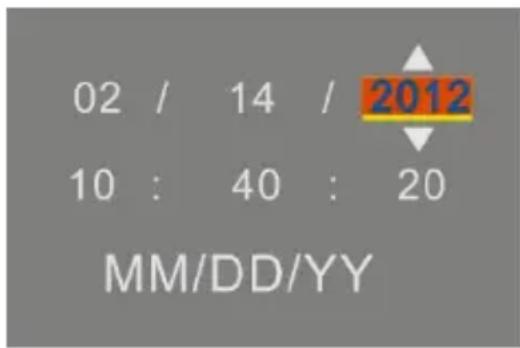
Wählen Sie mit der Aufwärts-/Abwärtstaste [Set Date (Datum einstellen)] und drücken zur Anzeige von Jahr, Monat, Tag, Stunde, Minute und Sekunde die OK-/Menü-Taste.
text_image
02 / 14 / 2012 10 : 40 : 20 MM/DD/YY-
Bewegen Sie den Cursor mit der Links- / Rechtstaste auf das gewünschte Element (hervorgehoben).
-
Ändern Sie mit der Aufwärts- / Abwärtstaste die Einstellung und drücken Sie zum Bestätigen der Einstellung die OK-/Menü-Taste.
-
Drücken Sie zum Verlassen des Untermenüs die Links-/Modus-Taste bzw. halten Sie sie zum Verlassen des Menüs gedrückt.
Vorstellung der OSD-Symbole
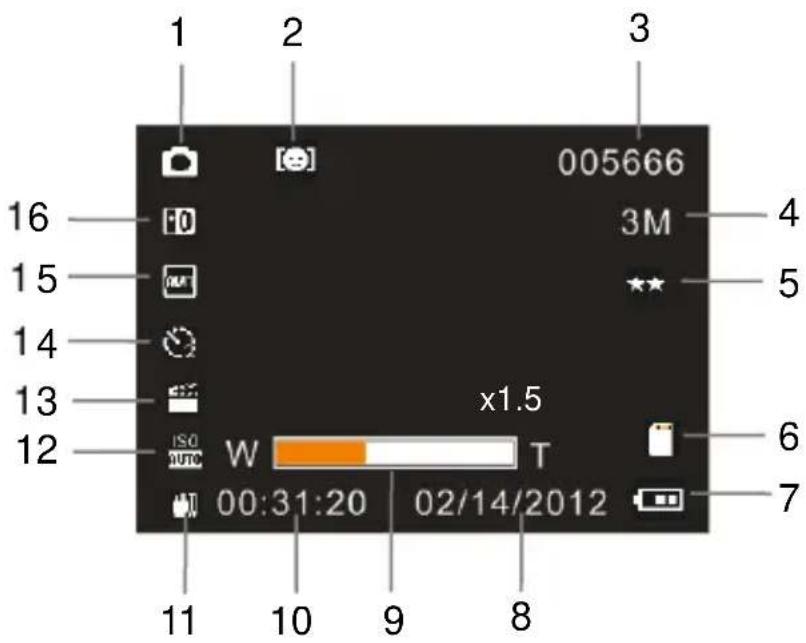
1) Fotomodus

- Betriebsmodus

Fotomodus
Videomodus

Audiomodus
Wiedergabemodus
- Gesichtserkennung

Gesichtserkennung
Lächeln einfangen
text_image
1 2 3 005666 16 3M 4 15 5 14 x1.5 13 ISO W T 12 00:31:20 02/14/2012 6 7 11 10 9 8-
Berechnete Anzahl verfügbarer Fotos
-
Bildgröße
12M 4000x3000
5M 2592x1944
10M 3648x2736
3M 2048×1536
9M 3456x2592
2M 1600x1200
8M 3264x2448
VGA 640x480
7M 3072x2304
- Bildqualität 6. Speicherkarte eingesteckt

Superfein
Fein
Normal

Karte nicht geschützt
Karte geschützt
- Akkustand 8. Datum

Voll
Mittel
Gering
Erschöpft
-
Zoomstatus 10. Zeit
-
Bildstabilisierung 12. ISO-Wert

Ein
Aus

Auto
100
200
400
13. Szenen 14. Selbstauslöser

Auto
Landschaft
Portrait
Nachtlandschaft
Nachtportrait
Hohe Empfindlichkeit
Strand

2-Sek.-Timer
5-Sek.-Timer
10-Sek.-Timer
15. Weißabgleich 16. Belichtungswert

Auto
Tageslicht
Bewölkt
Neonlicht
Glühlampe

+2
+1.6
+1.3
+1
+0.6
+0.3
0

-0.3
-0.6
-1
-1.3
-1.6
-2
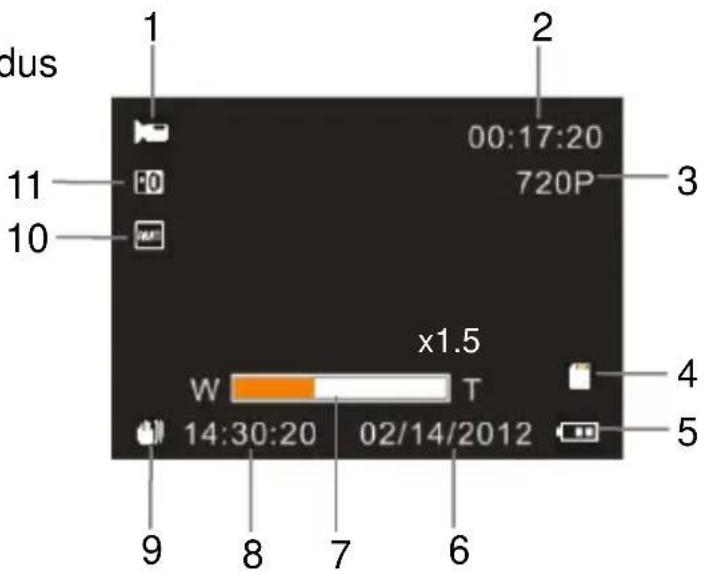
2) Videoaufnahmemodus

-
Symbol des Videoaufnahmemodus
-
Geschätzte verfügbare Aufnahmezeit
-
Videogröße
-
Speicherkarte eingesteckt
-
Akkustand
-
Datum
-
Zoomfaktor
-
Zeit
-
Bildstabilisierung
-
Weißabgleich
-
Belichtung
3) Audioaufnahmemodus

-
Symbol des Audioaufnahmemodus
-
Geschätzte verfügbare Aufnahmezeit
-
Aufnahmezeit
-
Speicherkarte eingesteckt
-
Akkustand
text_image
dus 1 2 00:17:20 720P 3 11 10 x1.5 W T 4 14:30:20 02/14/2012 5 9 8 7 6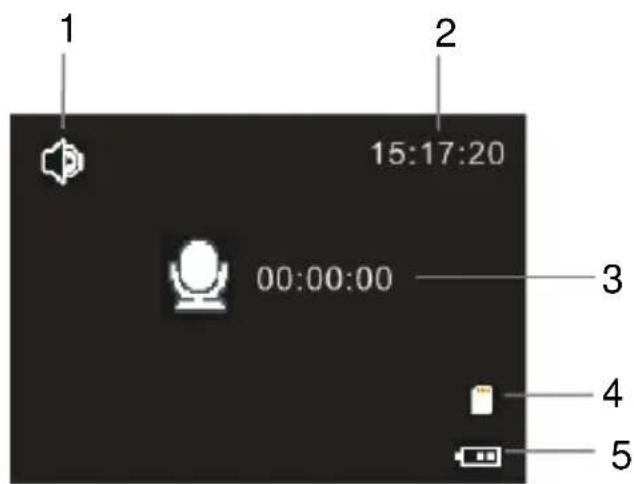
text_image
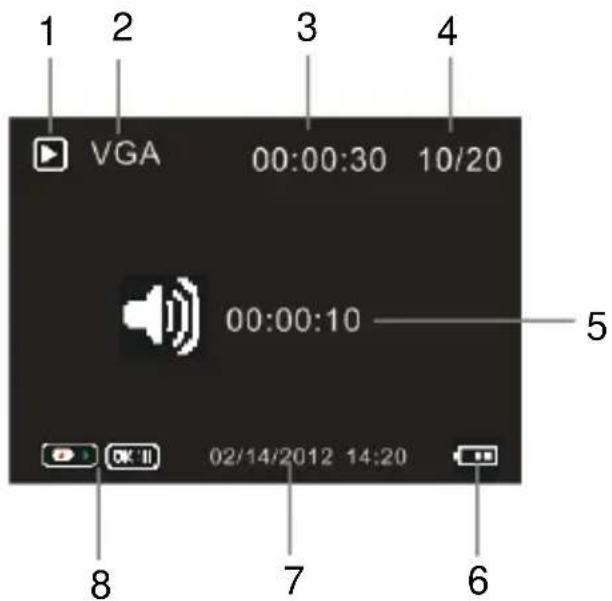
1 2 15:17:20 00:00:00 3 4 54) Wiedergabemodus

- Symbol des Wiedergabemodus
- Bild-/Videogröße
- Länge des Videoclips
- Aktuelle Dateinummer / Gesamtanzahl Dateien
- Länge der Audiodatei
- Akkustand
- Datum / Zeit
- Betätigen Sie zum Starten/Beenden der Wiedergabe von Video-/Audiodateien den Auslöser.
Drücken Sie zum Unterbrechen/Fortsetzen der Wiedergabe die OK-/Menü-Taste.
Videokamera ein-/abschalten
1) Öffnen Sie die LCD-Bildschirmabdeckung und die Videokamera schaltet sich ein.
2) Durch Schließen der LCD-Bildschirmabdeckung schaltet sich die Videokamera ab.
Sie können zum Ein-/Ausschalten der Videokamera auf die Ein-/Austaste drücken.
Hinweise
Zur Schonung der Akkuleistung schaltet sich die Videokamera automatisch aus, wenn sie über einen vom Nutzer festgelegten Zeitraum inaktiv ist (siehe „Einstellungsmenü“).
Zwischen Betriebsmodi umschalten
Es gibt drei Modi; siehe nachstehende Tabelle. Bitte drücken Sie zum Umschalten und Wählen des gewünschten Betriebsmodus die Links-/Modus-Taste.
| Symbol | Titel | Beschreibung |
 | Fotomodus | Zur Aufnahme von Fotos. |
 | Videoaufnahmemodus | Zur Aufnahme von Videoclips. |
 | Audioaufnahmemodus | Zur Aufnahme von Audiodateien. |
Hinweise
Wenn Sie den Wiedergabemodus zur Wiedergabe der gespeicherten Fotos, Videoclips und Audiodateien aufrufen möchten, drücken Sie die Aufwärts-/Wiedergabe-Taste.
Videoaufnahme
1) Schalten Sie die Videokamera ein. Der Videoaufnahmemodus (☐) wird aufgerufen.
2) Passen Sie den Zoom mit T / W an.
3) Drücken Sie zum Aktivieren oder Deaktivieren des LED-Blitzlichts die Ein-/Austaste des LED-Blitzlichts an der Oberseite der Videokamera.
4) Betätigen Sie zum Starten/Beenden der Aufnahme den Auslöser.
Hinweise
• Die Aufnahme endet automatisch, wenn der Speicher voll ist.
- Wir empfehlen, Speicherkarten mit einer Kapazität von 4 GB und mehr und einer Geschwindigkeit oberhalb der Klasse 4 bei 1080p-Videoaufnahmen zu verwenden. Falls selbst bei Einstellung auf eine Videogröße von 1080p „Langsame Karte“ im LCD-Bildschirm erscheint, verringert die Videokamera die Videogröße automatisch auf 720p.
Fotos aufnehmen
1) Schalten Sie die Videokamera ein.
2) Drücken Sie zum Umschalten in den Fotomodus (☐) die Links-/Modus-Taste.
3) Passen Sie den Zoom mit T / W an.
4) Drücken Sie zum Aktivieren oder Deaktivieren des LED-Blitzlichts die Ein-/Austaste des LED-Blitzlichts an der Oberseite der Videokamera.
5) Halten Sie die Videokamera ruhig; betätigen Sie zur Aufnahme eines Fotos den Auslöser.
Audioaufnahme
1) Schalten Sie die Videokamera ein.
2) Drücken Sie zum Umschalten in den Audioaufnahmemodus ( ) die Links-/Modus-Taste.
3) Betätigen Sie zum Start der Aufnahme den Auslöser.
4) Drücken Sie zum Unterbrechen/Fortsetzen der Aufnahme die OK-/Menü-Taste.
5) Durch erneute Betätigung des Auslösers beenden Sie die Aufnahme.
Vorstellung der Menüs im Betriebsmodus
Drücken Sie im Videoaufnahmemodus, Fotomodus oder Audioaufnahmemodus zum Aufrufen des entsprechenden Menüs die OK-/Menü-Taste.
Menü im Fotomodus
1) Wählen Sie mit der Aufwärts-/Abwärtstaste die gewünschte Option.
2) Drücken Sie zum Aufrufen des Untermenüs die OK-/Menü-Taste.
3) Wählen Sie mit der Aufwärts-/Abwärtstaste die gewünschte Option.
4) Drücken Sie zum Bestätigen der Einstellung die OK-/Menü-Taste.
5) Drücken Sie zum Verlassen des Untermenüs die Links-/Modus-Taste bzw. halten Sie sie zum Verlassen des Menüs gedrückt.
| Element | Beschreibung |
| Capture Mode (Fotomodus) | Zum Einstellen der Selbstauslöserzeit.- Single (Einzel) / 2S Timer (2-Sek.-Timer) / 5S Timer (5-Sek.-Timer) / 10S Timer (10-Sek.-Timer) |
| Resolution (Auflösung) | 12M: 4000x3000 / 10M: 3648x2736 / 9M: 3456x25928M: 3264x2448 / 7M: 3072x2304 / 5M: 2592x19443M: 2048x1536 / 2M: 1600x1200 / VGA: 640x480 |
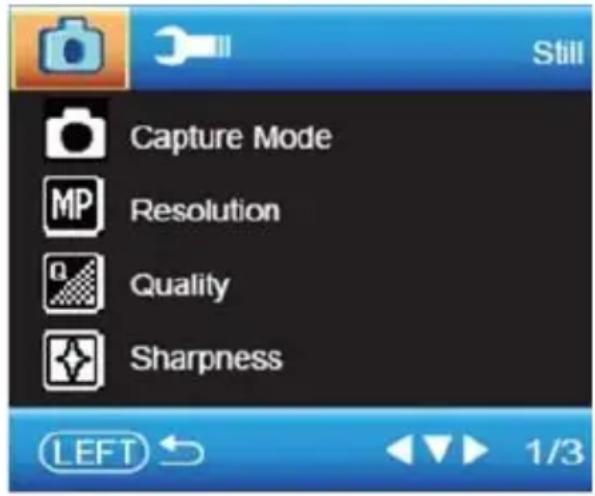
| Quality (Qualität) | Super Fine (Superfein) / Fine (Fein) / Normal |
| Sharpness (Schärfe) | Sharp (Scharf) / Normal / Soft (Weich) |
| Exposure (Belichtung) | Der Belichtungswert kann von -2 bis +2 eingestellt werden. |
| White Balance (Weißabgleich) | Auto / Daylight (Tageslicht) / Cloudy (Bewölkt) / Fluorescent (Neonlicht) / Incandescent (Glühlampe) |
| Color (Farbe) | Standard / Sepia / Monochrome (Monochrom) / Vivid (Lebendig) |
| ISO | Auto / 100 / 200 / 400 |
| Scene Mode (Szenenmodus) | Auto / Scenery (Landschaft) / Portrait / Night Scenery (Nachtlandschaft) / Night Portrait (Nachtportrait) / High Sensitivity (Hohe Empfindlichkeit) / Beach (Strand) |
| Face Detect (Gesichtserkennung) | Off (Aus): Ohne Gesichtserkennung und Lächelnerkennung.Face Detect (Gesichtserkennung): Zum Aktivieren der Gesichtserkennung.Smile Capture (Lächeln einfangen): Zum Aktivieren der Lächelnerkennung. |
| Anti-Shake (Bildstabilisierung) | On (Ein) / Off (Aus) |
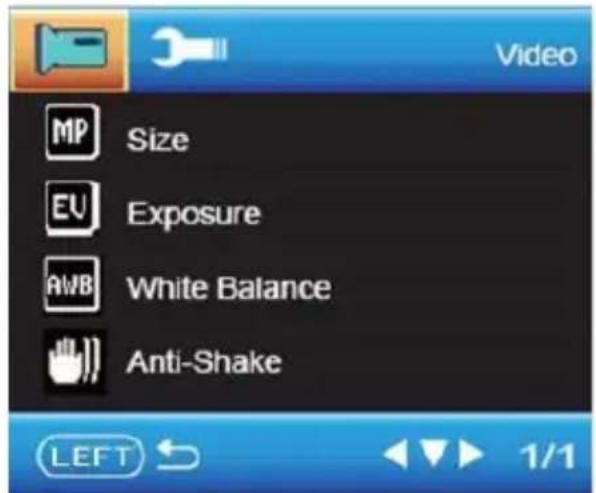
| Continue Shot (Sequenzaufnahme) | Zur Aufnahme von 5 aufeinanderfolgenden Fotos bei einmaliger Betätigung des Auslösers.- On (Ein) / Off (Aus) |
Menü im Videoaufnahmemodus
1) Wählen Sie mit der Aufwärts-/Abwärtstaste die gewünschte Option.
2) Drücken Sie zum Aufrufen des Untermenüs die OK-/Menü-Taste.
3) Wählen Sie mit der Aufwärts-/Abwärtstaste die gewünschte Option.
4) Drücken Sie zum Bestätigen der Einstellung die OK-/Menü-Taste.
5) Drücken Sie zum Verlassen des
Untermenüs die Links-/Modus-Taste bzw. halten Sie sie zum Verlassen des Menüs gedrückt.
| Element | Beschreibung |
| Videogröße | 1080P: 1920 x 1080 (25 Bilder/s)720P: 1280 x 720 (30 Bilder/s)VGA: 640 x 480 (30 Bilder/s)QVGA: 320 x 240 (30 Bilder/s) |
| Exposure(Belichtung) | Der Belichtungswert kann von -2 bis +2 eingestellt werden. |
| White Balance(Weißabgleich) | Auto / Daylight (Tageslicht) / Cloudy (Bewölkt) / Fluorescent (Neonlicht) / Incandescent (Glühlampe) |
| Anti-Shake(Bildstabilisierung) | On (Ein) / Off (Aus) |
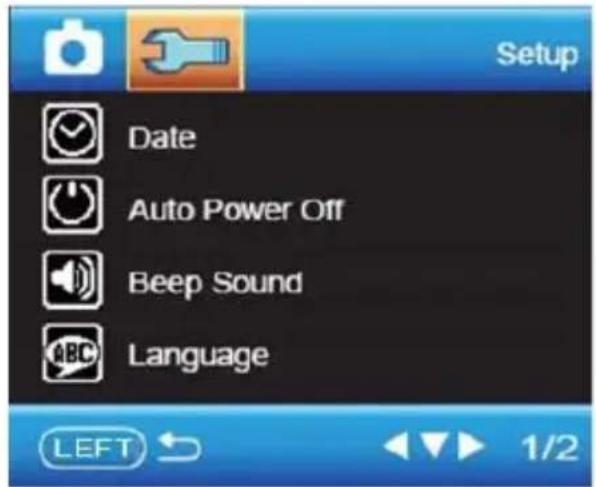
Einrichtungsmenü
1) Drücken Sie zum Aufrufen des Menüs die OK-/Menü-Taste.
2) Drücken Sie die Rechtstaste und wählen das Menü [Setup (Einrichtung)].
3) Wählen Sie mit der Aufwärts-/Abwärtstaste die gewünschte Option.
4) Drücken Sie zum Aufrufen des Untermenüs die OK-/Menü-Taste.
5) Wählen Sie mit der Aufwärts-/Abwärtstaste die gewünschte Option.
6) Drücken Sie zum Bestätigen der Einstellung die OK-/Menü-Taste.
7) Drücken Sie zum Verlassen des Untermenüs die Links-/Modus-Taste bzw. halten Sie sie zum Verlassen des Menüs gedrückt.
text_image
Setup Date Auto Power Off Beep Sound Language LEFT 1/2| Element | Beschreibung |
| Date (Datum) | Ermöglicht Ihnen die Einstellung von Datum und Zeit.- On (Ein) / Off (Aus) / Set date (Datum einstellen) |
| Auto Power Off(Auto-Abschaltung) | Die Videokamera schaltet sich zum Energiesparen nach Ablauf der eingestellten Inaktivitätszeit automatisch ab.- 1 Minute (1 Minute) / 3 Minutes (3 Minuten) / 5 Minutes (5 Minuten) / Off (Aus) |
| Beep Sound (Signalton) | On (Ein) / Off (Aus) |
| Language (Sprache) | German (Deutsch) / English (Englisch) / French (Französisch) / Italian (Italienisch) / Spanish (Spanisch) / Dutch (Niederländisch) / Portuguese (Portugiesisch) |
| Frequency (Frequenz) | 50 Hz / 60 Hz |
| TV Mode (TV-Modus) | NTSC / PAL |
| Format (Formatieren) | Zum Formatieren der Speicherkarte.- Cancel (Abbrechen) / OK |
| Default Setting(Standardeinstellungen) | Zum Rücksetzen der Videokamera auf die werkseitigen Standardeinstellungen.- Cancel (Abbrechen) / OK |
Wiedergabemodus
Drücken Sie zum Aufrufen des Wiedergabemodus die
Aufwärts-/Wiedergabe-Taste.
Geben Sie mit der Links- oder Rechtstaste die gewünschte Datei wieder.
Videoclips wiedergeben
1) Betätigen Sie zum Starten oder Beenden der Wiedergabe den Auslöser.
2) Mit der OK-/Menü-Taste können Sie die Wiedergabe unterbrechen und fortsetzen.
3) Passen Sie die Lautstärke mit T / W an.
Audiodateien wiedergeben
1) Betätigen Sie zum Starten oder Beenden der Wiedergabe den Auslöser.
2) Mit der OK-/Menü-Taste können Sie die Wiedergabe unterbrechen und fortsetzen.
Fotodetails betrachten
1) Wenn ein Foto am LCD-Bildschirm angezeigt wird, können Sie es mit den Tasten T / W vergrößern und verkleinern.
2) Wenn ein Foto vergrößert ist, können Sie die Größe mit der OK-/Menü-Taste fixieren.
3) Betrachten Sie die Fotodetails mit der Aufwärts- / Abwärts- / Links- / Rechtstaste.
4) Drücken Sie zum Verlassen der Betrachtung von Fotodetails die OK-/Menü-Taste und anschließend wiederholt die Taste W.
Miniaturbilder
Drücken Sie im Wiedergabemodus zum Aufrufen der Miniaturbilder die Taste W. Wählen Sie mit der Aufwärts- / Abwärts- / Links- / Rechtstaste die gewünschte Datei; drücken Sie zur Anzeige der Datei in voller Größe die OK-/Menü-Taste.
Schnellwahl zum Löschen einer einzelnen Datei
1) Wählen Sie eine Datei und drücken die Abwärtstaste.
2) Wählen Sie zum Löschen der Datei JA bzw. zum Abbrechen des Vorgangs NEIN.
3) Drücken Sie zum Bestätigen die OK-/Menü-Taste.
Alle Dateien löschen
1) Wählen Sie eine Datei und drücken zum Aufrufen des Menüs die OK-/Menü-Taste.
2) Wählen Sie mit der Aufwärts- / Abwärtstaste das Menü Delete (Löschen).
3) Drücken Sie zum Aufrufen des Untermenüs die OK-/Menü-Taste.
4) Wählen Sie mit der Aufwärts- / Abwärtstaste das „Delete All Images? (Alle Bilder löschen?)“.
5) Drücken Sie zum Aufrufen des Untermenüs die OK-/Menü-Taste.
6) Wählen Sie mit der Aufwärts- / Abwärtstaste zum Bestätigen der Dateilöschung „OK“ bzw. zum Abbrechen des Vorgangs „Cancel (Abbrechen)“.
7) Drücken Sie zum Bestätigen die OK-/Menü-Taste.
Menü im Wiedergabemodus
1) Drücken Sie im Wiedergabemodus zum Aufrufen des Menüs die OK-/Menü-Taste.
2) Wählen Sie mit der Aufwärts- / Abwärtstaste die gewünschte Option.
3) Drücken Sie zum Aufrufen des Untermenüs die OK-/Menü-Taste.
4) Wählen Sie mit der Aufwärts- / Abwärtstaste die gewünschte Option.
5) Drücken Sie zum Bestätigen der Einstellung die OK-/Menü-Taste.
6) Drücken Sie zum Verlassen des Untermenüs die Links-/Modus-Taste bzw. halten Sie sie zum Verlassen des Menüs gedrückt.
| Element | Beschreibung |
| Delete (Löschen) | Mit dieser Funktion können Sie eine oder alle Dateien löschen.- Delete Current Image (Aktuelles Bild löschen): Zum Löschen der aktuellen Datei.- Delete All Images (Alle Bilder löschen): Zum Löschen aller Dateien (mit Ausnahme schreibgeschützter Dateien).- Cancel (Abbrechen): Keine Dateilöschung. |
| Rotate (Drehen) | Mit dieser Funktion können Sie Fotos drehen.- 90° (90 °): Zum Drehen des Fotos um 90 ° im Uhrzeigersinn.- 180° (180 °): Zum Drehen des Fotos um 180 ° im Uhrzeigersinn.- 270° (270 °): Zum Drehen des Fotos um 270 ° im Uhrzeigersinn.- Cancel (Abbrechen): Keine Drehung. |
| Protect (Schützen) | Mit dieser Funktion können Sie Dateien vor versehentlicher Löschung schützen.- Lock Current (Aktuelle Datei sperren): Sperrt die aktuelle Datei.- Unlock Current (Aktuelle Datei freigeben): Gibt die aktuelle Datei frei.- Lock All (Alle Dateien sperren): Sperrt alle Dateien.- Unlock All (Alle Dateien freigeben): Gibt alle Dateien frei. |
| Crop (Zuschneiden) | Crop (Zuschneiden): Bewegen Sie mit der Aufwärts- / Abwärts- / Links- / Rechtstaste den Zuschnittrahmen. Drücken Sie zum Fixieren des Zuschnittrahmens den Auslöser. Durch erneute Betätigung des Auslösers wird das Foto zugeschnitten und das zugeschnittene Bild als neue Datei gespeichert.- Cancel (Abbrechen): Foto wird nicht zugeschnitten. |
| Slide Show (Diaschau) | Zur Wiedergabe der Fotos per Diaschau. Drücken Sie zum Verlassen der Diaschau den Auslöser oder die OK-/Menü-Taste.- 3 Seconds (3 Sekunden) / 5 Seconds (5 Sekunden) / 10 Seconds (10 Sekunden) |
| PictBridge | Mit dieser Funktion drucken Sie Fotos durch Anschluss der Videokamera an einen PictBridge-fähigen Drucker.- Print (Drucken) / Cancel (Abbrechen) |
Anschlüsse
An einen normalen Fernseher anschließen
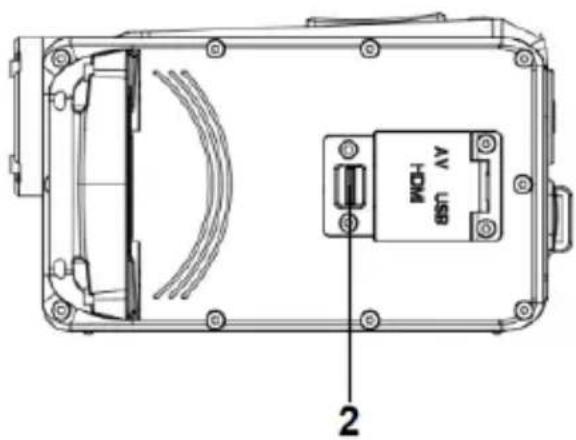
1) Öffnen Sie die Anschlussabdeckung, indem Sie den Riegel verschieben (siehe (2) in der Abbildung).
2) Schließen Sie die Videokamera (AV-Ausgang) per A/V-Kabel am Fernseher an.
3) Schalten Sie Fernseher und Videokamera ein.
4) Stellen Sie den Fernseher auf den „AV“-Modus ein; nun dient er als Anzeigegerät (der LCD-Bildschirm der Videokamera schaltet sich automatisch ab).
text_image
AV USB HCH AV USB 2An einen HDTV anschließen
Wenn die Videokamera mit einem HDTV verbunden ist, kann sie lediglich Dateien wiedergeben; die Aufnahme von Fotos, Videoclips oder Audiodateien ist nicht möglich.
1) Öffnen Sie die Anschlussabdeckung, indem Sie den Riegel verschieben.
2) Verbinden Sie die Videokamera (HDMI-Port) per HDMI-Kabel (nicht mitgeliefert) mit dem HDTV.
3) Schalten Sie Fernseher und Videokamera ein.
4) Stellen Sie den Fernseher auf den „HDMI“-Modus ein.
5) Stellen Sie die Videokamera auf den Wiedergabemodus ein.
6) Drücken Sie zum Betrachten der gespeicherten Dateien die Aufwärts-/Wiedergabe-Taste.
7) Wählen Sie mit der Links- oder Rechtstaste die Datei, die wiedergegeben werden soll.
8) Falls ein Videoclip oder eine Audiodatei ausgewählt ist, betätigen Sie zum Starten oder Beenden der Wiedergabe den Auslöser. Alternativ drücken Sie zum Unterbrechen oder Fortsetzen der Wiedergabe die OK-/Menü-Taste.
Mit einem Computer verbinden
1) Öffnen Sie die Anschlussabdeckung, indem Sie den Riegel verschieben (siehe (2) in der Abbildung oben).
2) Verbinden Sie die Videokamera (USB-Port) über das USB-Kabel mit dem Computer; „Mass Storage (Massenspeicher)“ erscheint am LCD-Bildschirm.
3) Die gespeicherten Dateien finden Sie im „Wechseldatenträger“ unter „Computer“ auf Ihrem Computer.
PC-Kamera
Die Videokamera kann als PC-Kamera verwendet werden.
1) Achten Sie darauf, dass die Videokamera ausgeschaltet ist.
2) Betätigen Sie den Auslöser und halten ihn gedrückt.
3) Verbinden Sie die Videokamera per USB-Kabel mit dem Computer.
4) Schalten Sie die Videokamera ein; „PC Camera (PC-Kamera)“ erscheint am LCD-Bildschirm der Videokamera. Nun kann die Videokamera als PC-Kamera verwendet werden.
5) Bitte trennen Sie zum Verlassen der PC-Kamerafunktion die Videokamera vom Computer.
Hinweise
Falls es sich beim Betriebssystem Ihres Computers um Windows 8 oder Mac OS handelt, kann die PC-Kamerafunktion nicht verwendet werden.
Softwareinstallation
Bitte legen Sie die mitgelieferte Software-CD in das CD/DVD-Laufwerk Ihres Computers ein. Klicken Sie zum Starten der Softwareinstallation auf die CD/DVD. Der Auto-Run-Bildschirm der Software wird angezeigt. Klicken Sie zum Starten der Installation auf die gewünschte Option.
• MAGIX Video easy SE: Zum Bearbeiten von Videoclips.
• MAGIX Photo Manager: Zum Bearbeiten von Fotos.
• Bedienungsanleitung

text_image
MAGIX simplicheck Systems check inside easy Install MAGIX Photo Manager User Manual Install MAGIX Video easy SEHinweise
- Wenn Sie MAGIX Video easy SE oder MAGIX Photo Manager nutzen möchten, müssen Sie sich registrieren.
- Bitte installieren Sie während der Installation von MAGIX Video easy SE Quick Time Player.
- MAGIX Video easy SE und MAGIX Photo Manager laufen unter den Betriebssystemen Windows XP, Windows Vista, Windows 7 und Windows 8; es gelten folgende Ausnahmen:
1) MAGIX Video easy SE kann unter Vista 64 und Windows XP keine Videos aufnehmen.
2) MAGIX Video easy SE kann unter Windows 8 keine Videos aufnehmen oder wiedergeben.
Technische Daten
| Sensor | CMOS |
| Display | 2,7-Zoll-16:9-TFT-Farb-LCD (6,86 cm) |
| Fokusbereich | Standard: 150 cm bis unendlich |
| Blende | F/2,8; f = 5,3 mm |
| Auslöser | Elektronischer Auslöser: 1/2 – 1/2000 Sek. |
| Fotoauflösung | 12 MP: 4000 x 3000 10 MP: 3648 x 27369 MP: 3456 x 2592 8 MP: 3264 x 24487 MP: 3072 x 2304 5 MP: 2592 x 19443 MP: 2048 x 1536 2 MP: 1600 x 1200VGA: 640 x 480 |
| Videoauflösung | 1080p: 1920 x 1080 VGA: 640 x 480720p: 1280 x 720 QVGA: 320 x 240 |
| Empfindlichkeit | Auto |
| Weißabgleich | Auto / Daylight (Tageslicht) / Cloudy (Bewölkt) / Fluorescent (Neonlicht) / Incandescent (Glühlampe) |
| Belichtungssteuerung | -2EV bis +2EV in 0,3er-Schritte |
| Sequenzaufnahme | Ja (fünf Fotos bei einer Auslösung) |
| Fotofarben | Standard / Sepia / Monochrome (Monochrom) / Vivid (Lebendig) |
| Selbstauslöser | 2 / 5 / 10 Sek. |
| Externer Speicher | Unterstützt SD/SDHC-Karten mit 2 bis 32 GB |
| TV-System | NTSC / PAL |
| Digitalzoom | 4-fach |
| Stromversorgung | Lithium-Ionen-Akku |
| Umgebungstemperatur | Betrieb: 0 bis 40 °CLagerung: -20 bis 60 °C |
| Mikrofon | Integriert |
| Lautsprecher | Integriert |
| Abmessungen | 116,5 x 67 x 48 mm |
| Gewicht | ca. 215 g (ohne Akku) |
*Die technischen Daten können ohne vorherige Ankündigung geändert werden.
Service-Abwicklung
Sollten Sie Grund zu Beanstandung haben oder Ihr Gerät weist einen Defekt auf, wenden Sie sich an Ihren Händler oder setzen Sie sich bitte mit der Serviceabteilung der Firma JAY-tech GmbH in Verbindung, um eine Serviceabwicklung zu vereinbaren.
Servicezeit: Mo - Do von 8.00 Uhr bis 17.00 Uhr
Freitag von 8.00 Uhr bis 14.00 Uhr
Telefon-No: 02161 / 575 8950
Email: info@jay-tech.de
Bitte senden Sie Ihr Gerät nicht ohne Aufforderung durch unser Service-Team an unsere Anschrift. Die Kosten und die Gefahr des Verlustes gehen zu Lasten des Absenders.
Wir behalten uns vor, die Annahme unaufgeforderter Zusendungen zu verweigern oder entsprechende Waren an den Absender unfrei bzw. auf dessen Kosten zurückzusenden.

EG Konformitätserklärung
Das Produkt erfüllt die Schutzanforderungen der europäischen Richtlinien EMV 2004/108/EG.
Die EG-Konformitätserklärung zu diesem Produkt finden Sie unter www.jay-tech.de.

Richtlinie 2002/96/EG über Elektro- und Elektronik-Altgeräte (WEEE)
Altgeräte dürfen nicht in den Hausmüll!
Sollte das Gerät einmal nicht mehr benutzt werden können, so ist jeder Verbraucher gesetzlich verpflichtet, Altgeräte getrennt vom Hausmüll z.B. bei einer Sammelstelle seiner Gemeinde/seines Stadtteils abzugeben. Damit wird gewährleistet, dass die Altgeräte fachgerecht verwertet und negative Auswirkungen auf die Umwelt vermieden werden. Deswegen sind Elektrogeräte mit diesem Symbol gekennzeichnet.
JAY-tech GmbH
Krefelder Straße 657
D-41066 Mönchengladbach
Deutschland
Tel. 02161 / 575 890
www.jay-tech.de
info@jay-tech.de
CRS BATTERIEN
GEMEINSAMES
RÜCKNAHME
SYSTEM


Li-ion

PAP