
TH-65PF11EK - Fernseher PANASONIC - Kostenlose Bedienungsanleitung
Finden Sie kostenlos die Bedienungsanleitung des Geräts TH-65PF11EK PANASONIC als PDF.


Benutzerfragen zu TH-65PF11EK PANASONIC
0 Frage zu diesem Gerät. Beantworten Sie die, die Sie kennen, oder stellen Sie Ihre eigene.
Eine neue Frage zu diesem Gerät stellen
Laden Sie die Anleitung für Ihr Fernseher kostenlos im PDF-Format! Finden Sie Ihr Handbuch TH-65PF11EK - PANASONIC und nehmen Sie Ihr elektronisches Gerät wieder in die Hand. Auf dieser Seite sind alle Dokumente veröffentlicht, die für die Verwendung Ihres Geräts notwendig sind. TH-65PF11EK von der Marke PANASONIC.
BEDIENUNGSANLEITUNG TH-65PF11EK PANASONIC
Hochaufl ösendes Plasmadisplay
Modell-Nr.
TH-42PF11EK
TH-50PF11EK
TH-58PF11EK
TH-65PF11EK
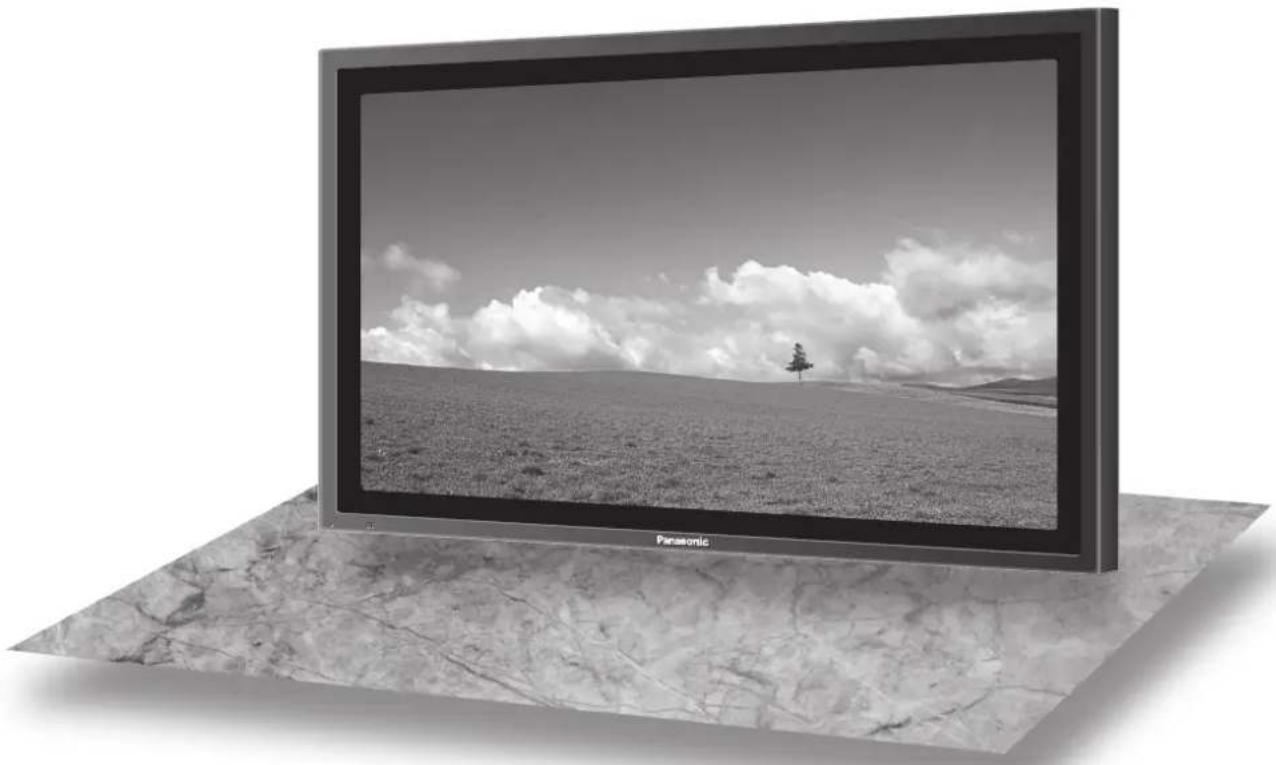
Bei der obigen Abbildung handelt es sich um ein Bild.
Bitte lesen Sie diese Anleitung vor dem Betrieb des Fernsehers und heben Sie sie für zukünftige Referenz gut auf.
Deutsch
Lieber Panasonic-Kunde
Wir möchten uns gerne für Ihre Wahl eines Panasonic-Gerätes bedanken und hoffen sehr, dass Ihnen das neue Plasmadisplay über lange Jahre viel Freude bereitet.
Lesen Sie bitte die Bedienungsanleitung durch, bevor Sie irgendwelche Einstellungen vornehmen und um einen optimalen Betrieb sicherzustellen.
Bewahren Sie diese Bedienungsanleitung zum späteren Nachschlagen zusammen mit der Quittung auf und notieren Sie sich die Modell- und die Seriennummer im Freiraum auf der hinteren Umschlagseite dieser Anleitung.
Bitte besuchen Sie die Webseite von Panasonic
http://panasonic.net
Inhaltsverzeichnis
Wichtige Hinweise zur Sicherheit .... 3
Sicherheitsmaßnahmen 4
Zubehör ....7 Mitgeliefertes Zubehör ....7 Fernbedienungsbatterien ....7
Anschlüsse ....8 Anschluss an die PC-Eingangsbuchsen ....9 Anschluss an die SERIAL-Buchsen ....10 DVI-D-Anschluss ....11 COMPONENT / RGB-Anschluss ....11
Ein- und Ausschalten .... 12 Anfangsauswahlen.... 14 Auswahl des Eingangssignals .... 14 Wahl der Menüsprache für die Bildschirmanzeige ... 14
Grundbedienungselemente .... 15 ASPEKT-Betriebsart (Bildformat) .... 17 MULTI-PIP (Multi-Bild-in-Bild) .... 18 Digitaler Zoom .... 20
Menü-Anzeige auf dem Bildschirm 21 Lage / Grösse anpassen 22 Bild-Einstellungen 24 Weitere Einstellungen 25
Toneinstellungen....26 SDI-Tonausgabe....26
Uhrzeit-Einstellung / Timer-Einstellungen .... 27 Uhrzeit-Einstellung .... 27 Timer-Einstellungen .... 27
Bildschirmschoner (zum Verhindern von Einbrennen)..28 Einstellung der Zeit für den Bildschirmschoner .... 28 Reduzierung von Einbrennen .... 29 Einstellung der seitlichen Bildanteile .... 29
Energieeinsparung....30
Ändern der Eingangssignalquellen 31
Display-Ausrichtung .... 31 Einstellung für MULTIDISPLAY .... 32 Vorgehen zur Einstellung für MULTIDISPLAY .... 32 Funktion der Fernbedienungs-ID .... 33
MULTI PIP-Einstellungen .... 34 Einstellung für Porträt .... 35 Vorgehen zur Einstellung für Porträt .... 35
Einstellung der Eingangssignale .... 37 Wahl von Component/RGB IN Signalen .... 37 Wahl von YUV/RGB IN Signalen .... 37 Signal-Menü .... 38 3D Y/C Filter .... 38
Farbsystem / Panasonic Auto .... 39 Cinema reality .... 39 XGA-Modus .... 39 Rauschminderung .... 40 Sync-Signal .... 41 SDI Durchgang .... 41 Eingangssignal-Anzeige .... 41
Optionsanpassung....42 Weekly Command Timer (Wöchentlicher Befehls-Timer)....45
Transportzustand .... 46 Fehlersuche .... 47 Tabelle der Bildseitenverhältnis-Betriebsarten ... 48 Geeignete Eingangssignale .... 49 Befehlsliste für Weekly Command Timer .... 50 Technische Daten .... 51
Wichtige Hinweise zur Sicherheit
WARNUNG
1) Um Beschädigungen zu vermeiden, die zu Feuer oder Stromschlag führen können, darf dieses Gerät weder Tropf- noch Spritzwasser ausgesetzt werden.
Keine Behälter mit Wasser (Blumenvase, Becher, Kosmetik usw.) auf das Gerät stellen. (einschließlich der Regale usw. über dem Gerät)
Offene Flammen wie zum Beispiel angezündete Kerzen dürfen nicht auf / über das Gerät gestellt werden.
2) Zur Vermeidung eines elektrischen Schlages darf die Abdeckung nicht entfernt werden. Im Geräteinneren befinden sich keine Teile, die gewartet werden müssen. Wenden Sie sich für Reparaturen an einen qualifizierten Fachmann.
3) Der Erdungsanschluss des Netzsteckers darf nicht entfernt werden. Dieses Gerät ist mit einem dreipoligen Netzstecker ausgerüstet, der sich aus Sicherheitsgründen nur an einer geerdeten Netzsteckdose anschließen lässt. Wenden Sie sich an einen Elektriker, falls der Netzstecker nicht an eine Steckdose angeschlossen werden kann.
Die Erdung darf nicht außer Funktion gesetzt werden.
4) Um einen elektrischen Schlag zu vermeiden, stellen Sie sicher, dass der Netzsteckert richtig geerdet ist.
VORSICHT
Dieses Gerät ist für den Betrieb an Orten vorgesehen, an denen nur geringe elektromagnetische Felder auftreten.
Falls das Gerät in der Nähe von Quellen starker elektromagnetischer Felder oder an Orten betrieben wird, an denen elektrische Störsignale die Eingangssignale beeinflussen, kann die Bild- oder Tonwiedergabe instabil sein oder es können Störgeräusche auftreten.
Halten Sie deshalb das Gerät von Quellen starker elektromagnetischer Felder fern, um jegliche Gefahr einer Beschädigung auszuschließen.
Warenzeichen
• VGA ist ein Warenzeichen von International Business Machines Corporation.
• Macintosh ist ein eingetragenes Warenzeichen von Apple Computer, USA.
- SVGA, XGA, SXGA und UXGA sind eingetragene Warenzeichen der Video Electronics Standard Association.
Selbst wenn kein besonderer Hinweis auf die Firma oder das Warenzeichen des Produktes gemacht wird, werden diese Warenzeichen vollständig berücksichtigt.
Hinweis:
Vermeiden Sie die Anzeige eines Standbilds über einen längeren Zeitraum hinweg, da dies zu einem permanenten Einbrennen des Bilds in den Plasmabildschirm führen kann.
Beispiele von Standbildern schließen Firmenzeichen, Videospiele, Computerbilder, Teletext und im Seitenverhältnis 4:3 wiedergegebene Bilder ein.
Sicherheitsmaßnahmen
WARNUNG
■ Aufstellung
Für das Plasmadisplay darf nur das folgende Sonderzubehör verwendet werden. Bei Verwendung von anderem Zubehör kann eine ausreichende Stabilität nicht gewährleistet werden, sodass eine Verletzungsgefahr besteht.
(Das gesamte folgende Zubehör wird von Panasonic Corporation hergestellt.)
• Lautsprecher ..... TY-SP42P8W-K (für TH-42PF11EK), TY-SP50P8W-K (für TH-50PF11EK),
TY-SP58P10WK (für TH-58PF11EK), TY-SP65P11WK (für TH-65PF11EK)
- Sockel ...... TY-ST07-K (für TH-42PF11EK), TY-ST08-K (für TH-42PF11EK, TH-50PF11EK),
TY-ST58-K (für TH-58PF11EK), TY-ST65P11-K (für TH-65PF11EK)
- Mobiler Ständer .... TY-ST42PF3 (für TH-42PF11EK),
TY-ST58PF10 (für TH-42PF11EK, TH-50PF11EK, TH-58PF11EK)
- Wandhalterung (vertikal) ...... TY-WK42PV7 (für TH-42PF11EK, TH-50PF11EK, TH-58PF11EK),
TY-WK65PV7 (für TH-65PF11EK)
- Wandhalterung (schräg) ....TY-WK42PR7 (für TH-42PF11EK, TH-50PF11EK, TH-58PF11EK),
TY-WK65PR8 (für TH-65PF11EK)
- Muurbevestigingssteun (Lade-type) .... TY-WK42DR1 (für TH-42PF11EK, TH-50PF11EK)
TY-CE42PS7 (für TH-42PF11EK, TH-50PF11EK)
- Plafondbevestigingsbeugel ...... TY-CE42PS7 (für TH-42PF11EK, TH-50PF11EK)
• BNC-Component-Video-Terminal-Board ..... TY-42TM6A
• BNC-Composite-Video-Terminal-Board ..... TY-42TM6B
• BNC-Dual-Video-Terminal-Board ..... TY-FB9BD
• RCA-Component-Video-Terminal-Board ..... TY-42TM6Z
- RCA-Composite-Video-Terminal-Board ...... TY-42TM6V
- RGB-actief via de aansluitingenkaart ...... TY-42TM6G
• PC-ingang aansluitingenkaart ..... TY-42TM6P
- Composiet/component-video aansluitingenkaart ..... TY-42TM6Y
• SDI-aansluitingenkaart ..... TY-FB7SD
• HD-SDI-aansluitingenkaart ..... TY-FB9HD
• HD-SDI-aansluitingenkaart met geluid ...... TY-FB10HD
- Dual Link HD-SDI-Terminal-Board ...... TY-FB11DHD
• HDMI Terminal Board ...... TY-FB8HM
- Dual HDMI Terminal Board ...... TY-FB10HMD
- Begrenzende Anschlussplatte ...... TY-FB8SC
- Ir-Through-Terminal-Board TY-FB9RT
• DVI-D-Anschlusskarte ..... TY-FB11DD
- Draadloos presentatiepaneel ...... TY-FB10WPE
• AV aansluitkast ...... TY-TB10AV
• Aanraakpaneel ...... TY-TP42P10S (für TH-42PF11EK), TY-TP50P10S (für TH-50PF11EK),
TY-TP50P8-S (für TH-50PF11EK), TY-TP58P10S (für TH-58PF11EK),
TY-TP65P10S (für TH-65PF11EK)
- Touch Pen ...... TY-TPEN6 (für TH-50PF11EK)
- Blendschutzfilter...... TY-AR42P9W (für TH-42PF11EK), TY-AR50P9W (für TH-50PF11EK),
TY-AR58P10W (für TH-58PF11EK), TY-AR65P9W (für TH-65PF11EK)
Alle Einstellungen müssen durch einen qualifizierten Fachmann vorgenommen werden.
Kleinteile können eine Erstickungsgefahr darstellen, wenn sie versehentlich verschluckt werden. Bewahren Sie Kleinteile nicht in der Reichweite von Kleinkindern auf. Entsorgen Sie nicht benötigte Kleinteile und sonstige Gegenstände (einschließlich Verpackungsmaterial und Plastiktüten/-abdeckungen), damit Kleinkinder nicht damit spielen und somit einer Erstickungsgefahr ausgesetzt sind.
Das Plasmadisplay darf nicht auf einer geneigten oder instabilen Fläche aufgestellt werden.
- Das Plasmadisplay kann umkippen und herunterfallen.
Keine Gegenstände auf das Plasmadisplay stellen.
- Beim Eindringen von ausgeschüttetem Wasser oder von Fremdkörpern kann ein Kurzschluss verursacht werden, der einen Brand oder einen elektrischen Schlag auslösen kann. Falls irgendwelche Fremdköper in das Plasmadisplay gelangen, müssen Sie sich an Ihren örtlichen Panasonic-Händler wenden.
Nur in senkrechter Position befördern.
- Falls Sie das Gerät so transportieren, dass der Display-Bildschirm nach oben oder nach unten zeigt, kann die inneren Schaltkreise beschädigt werden.
Die Be - und Entlüftungsöffnungen dürfen unter keinen Umständen durch Gegenstände jeglicher Art zugedeckt werden.
Für ausreichende Belüftung;
Bei Verwendung des Sockels (Sonderzubehör) muss der freie Abstand an der Oberseite und auf beiden Seiten mindestens 10 cm, an der Unterseite und Rückseite mindestens 7 cm betragen, und es muss ein freier Abstand zwischen der Unterkante des Displays und dem Fußboden eingehalten werden. Bei Verwendung einer anderen Aufstellungsmethode sind die entsprechenden Anweisungen zu befolgen. (Wenn die Installationsanleitung keine spezifischen Angaben enthält, ist ein Mindestabstand von jeweils 10 cm an der Oberseite, an der Unterseite sowie der linken und rechten Seite, und von 7 cm an der Rückseite einzuhalten.)
■ Verwendung des Plasmadisplays
Das Plasmadisplay ist für den Betrieb mit einer Netzspannung von 220 - 240 V, 50/60 Hz vorgesehen.
Die Entlüftungsöffnungen dürfen nicht abgedeckt werden.
- Falls die Entlüftungsöffnungen blockiert werden, kann sich das Plasmadisplay überhitzen, was einen Geräteschaden oder einen Brand verursachen kann.
Keine Fremdkörper in das Plasmadisplay stecken.
- Metallene oder entzündbare Gegenstände dürfen nicht durch die Entlüftungsöffnungen in das Plasmadisplay gesteckt werden oder in das Gerät fallen, weil die Gefahr eines Brandausbruchs oder eines elektrischen Schlages vorhanden ist.
Die Abdeckung darf nicht abgenommen und es dürfen keine Änderungen vorgenommen werden.
- Im Inneren ist Hochspannung vorhanden, deshalb ist die Gefahr eines elektrischen Schlages vorhanden. Wenden Sie sich für alle Kontrollen, Einstellungen und Reparaturen an Ihren örtlichen Panasonic-Händler.
Sichern Sie sich einen einfachen Zutritt zum Stecker des Versorgungskabels.
Ein Gerät der KLASSE I muss an eine vorschriftsmäßig geerdete Netzsteckdose angeschlossen werden.
Verwenden Sie ausschließlich das Netzkabel im Lieferumfang dieses Gerätes.
- Bei Verwendung eines anderen als des mitgelieferten Netzkabels besteht die Gefahr von Brand oder elektrischem Schlag.
Den Netzstecker vollständig an eine Steckdose anschließen.
- Falls der Netzstecker nicht vollständig hineingesteckt ist, kann durch entstehende Wärme ein Brand verursacht werden. Ein beschädigter Netzstecker oder eine Steckdose mit lockerer Abdeckplatte dürfen nicht verwendet werden.
Den Netzstecker nicht mit nassen Händen anfassen.
- Beim Anfassen mit nassen Händen kann ein elektrischer Schlag ausgelöst werden.
Das Netzkabel darf nicht beschädigt werden. Beim Lösen aus der Steckdose muss das Kabel am Netzstecker festgehalten und herausgezogen werden.
- Das Kabel darf nicht beschädigt oder abgeändert, mit schweren Gegenständen belastet, einer Wärmequelle ausgesetzt, verdreht, stark gebogen oder gezogen werden. In diesem Fall besteht die Gefahr eines Brandausbruchs oder eines elektrischen Schlages. Ein beschädigtes Netzkabel muss unverzüglich bei einem autorisierten Kundendienstzentrum repariert werden.
Falls das Plasmadisplay für längere Zeit nicht in Betrieb genommen wird, müssen Sie das Netzkabel aus der Steckdose ziehen.
■ Bei auftretenden Störungen
Bei einer Störung (wie Bild- oder Tonausfall) oder falls Rauch oder ein abnormaler Geruch aus dem Plasmadisplay austritt, muss der Netzstecker sofort aus der Steckdose gezogen werden.
- Bei fortgesetztem Betrieb unter solchen Bedingungen kann ein Brand oder ein elektrischer Schlag verursacht werden. Kontrollieren Sie, ob kein Rauch mehr austritt und wenden Sie sich an Ihren örtlichen Panasonic-Händler, um die notwendigen Reparaturen ausführen zu lassen. Versuchen Sie nie selbst am Plasmadisplay irgendwelche Reparaturen vorzunehmen.
Beim Eindringen von Fremdkörpern oder Wasser oder bei einer Gehäusebeschädigung müssen Sie den Netzstecker sofort aus der Steckdose ziehen.
- Durch einen Kurzschluss kann ein Brand verursacht werden. Wenden Sie sich gegebenenfalls für notwendige Reparaturen an Ihren örtlichen Panasonic-Händler.

VORSICHT
■ Verwendung des Plasmadisplays
Die Hände, das Gesicht oder Gegenstände nicht in die Nähe der Entlüftungsöffnungen des Plasmadisplays halten.
- Heiße Luft tritt aus den Entlüftungsöffnungen an der Oberseite des Plasmadisplays aus. Körperteile oder Gegenstände, die nicht hitzebeständig sind, von der Oberseite fernhalten, weil Verbrennungen und Deformationen resultieren können.
Zum Ändern des Aufstellungsortes müssen alle Kabel gelöst werden.
- Beim Ändern des Standortes mit angeschlossenen Kabeln können die Kabel beschädigt werden, was zu einem Brandausbruch oder einem elektrischen Schlag führen kann.
Ziehen Sie vor dem Reinigen als Vorsichtsmaßnahme den Netzstecker aus der Steckdose.
- Bei angeschlossenem Netzstecker kann ein elektrischer Schlag ausgelöst werden.
Das Netzkabel regelmäßig reinigen, sodass sich kein Staub darauf ansammeln kann.
- Falls sich auf dem Netzkabel Staub ansammelt, kann die Isolation durch Feuchtigkeit beschädigt werden, was zu einem Brandausbruch führen kann. Das Netzkabel aus der Steckdose ziehen und mit einem trockenen Tuch abwischen.
Batterien dürfen weder verbrannt noch zerlegt werden.
- Batterien keinen übermäßigen Temperaturen wie Sonneneinstrahlung, Feuer usw. aussetzen.
Das Plasmadisplay strahlt Infrarotstrahlen ab und kann daher andere Infrarot-Kommunikationsgeräte beeinfl ussen.
Den Infrarot-Sensor an einem Ort aufstellen, an dem er nicht von direktem oder reflektiertem Licht des Plasmadisplay beeinfl usst werden kann.
Reinigung und Wartung
Der Bildschirm ist speziell behandelt. Verwenden Sie deshalb zum Reinigen nur das mitgelieferte Tuch oder ein weiches fusselfreies Tuch.
- Bei starker Verschmutzung feuchten Sie ein weiches, flusenfreies Tuch mit reinem Wasser oder einer Lösung aus 1 Teil Wasser und 100 Teilen eines neutralen Reinigungsmittels an, wischen Sie die Bildschirmoberfläche damit ab, und reiben Sie anschließend mit einem trockenen, weichen, flusenfreien Tuch gleichmäßig nach, bis die Oberfläche vollständig trocken ist.
- Die Bildschirmoberfläche darf nicht mit Fingernägeln oder anderen Gegenständen zerkratzt werden und es dürfen keine Gegenstände gegen den Bildschirm geschlagen werden, weil er beschädigt werden kann. Jeglicher Kontakt mit flüchtigen Substanzen, wie Insektenschutzmittel, Lösungsmittel usw. ist zu vermeiden, weil die Oberfläche beschädigt werden kann.
Verwenden Sie zum Reinigen des Gehäuses ein weiches trockenes Tuch.
- Bei starker Verschmutzung müssen Sie das Gehäuse mit einem weichen Tuch, das mit einer stark verdünnten, neutralen Reinigungsmittellösung angefeuchtet ist, reinigen. Wischen Sie das Gehäuse mit einem anderen weichen Tuch trocken.
- Es darf kein Reinigungsmittel auf die Bildschirmoberfläche gelangen. Falls Wassertropfen ins Geräteinnere gelangen, können Betriebsstörungen verursacht werden.
- Vermeiden Sie jeglichen Kontakt des Gehäuses mit flüchtigen Substanzen, wie Insektenschutzmitteln, Lösungsmitteln usw., weil das Gehäuse beschädigt werden und sich die Beschichtung ablösen kann. Außerdem darf das Gehäuse nicht über längere Zeit mit Gegenständen aus Gummi oder PVC in Berührung kommen.
Zubehör
Mitgeliefertes Zubehör
Kontrollieren Sie das mitgelieferte Zubehör auf Vollständigkeit.


Bedienungsanleitung

Fernbedienung
EUR7636090R

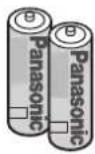
Batterien für die
Fernbedienung
(Grösse R6 (UM3) x 2)
text_image
Panasonic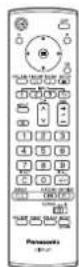

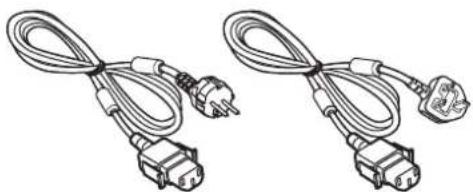
Netzkabel
Fernbedienungsbatterien
Zwei Batterien der Grösse R6 sind notwendig.
-
Den Haken ziehen und festhalten, dann den Batteriefachdeckel öffnen.
-
Die Batterien einlegen – dabei auf korrekte Polarität achten (+ und –).
-
Den Batteriefachdeckel wieder anbringen.
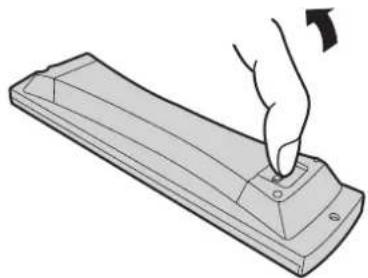
Beim regelmäßigen Benutzen der Fernbedienung sollten die alten Batterien für eine längere Lebensdauer durch Alkali-Batterien ausgetauscht werden.

Vorsichtsmaßnahmen bei der Verwendung von Batterien
Ein falsches Einlegen der Batterien kann zum Auslaufen und zum Korrodieren und dadurch zu Beschädigungen der Fernbedienung führen.
Die Batterien sind auf umweltfreundliche Art zu entsorgen.
Beachten Sie die folgenden Vorsichtsmaßnahmen:
- Die Batterien sollten immer paarweise ausgetauscht werden. Immer neue Batterien beim Auswechseln der alten verwenden.
- Alte und neue Batterien sollten niemals gemischt werden.
- Verschiedene Batteriearten nicht mischen (Beispiel: "Zink-Kohle" und "Alkali").
- Niemals die Batterien aufladen, kurzschließen, zerlegen, aufheizen oder verbrennen.
- Das Auswechseln der Batterien wird notwendig, wenn das Plasmadisplay auf die Fernbedienung nur noch gelegentlich oder gar nicht mehr reagiert.
- Batterien dürfen weder verbrannt noch zerlegt werden.
Batterien keinen übermäßigen Temperaturen wie Sonneneinstrahlung, Feuer usw. aussetzen.
Anschlüsse
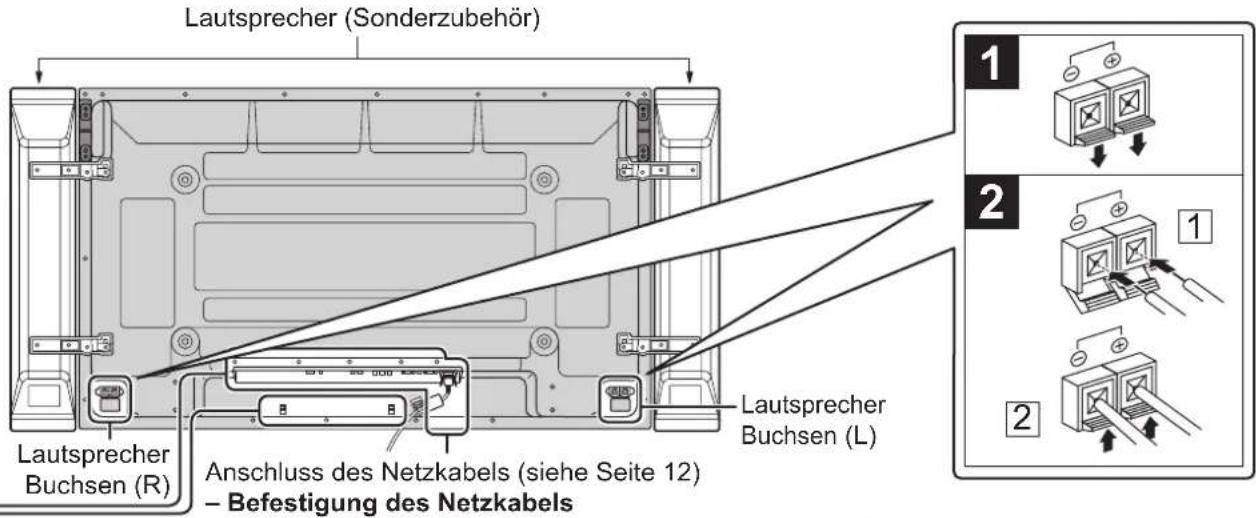
Beim Anschluss der Lautsprecher ist sicherzustellen, dass nur die als Sonderzubehör erhältlichen Lautsprecher verwendet werden. Siehe Installations-Anleitung der Lautsprecher für Hinweise zur Installation der Lautsprecher.
text_image
Lautsprecher (Sonderzubehör) Lautsprecher Buchsen (R) Anschluss des Netzkabels (siehe Seite 12) - Befestigung des Netzkabels Lautsprecher Buchsen (L) 1 2 1 2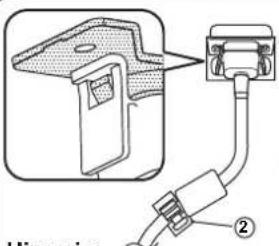
Achten Sie darauf, das Netzkabel sowohl auf der linken als auch auf der rechten Seite zu sichern.

① Schließen Sie das Netzkabel an die Displayeinheit an. Führen Sie das Netzkabel ein, bis es einrastet.
② Sichern Sie das Netzkabel mit der am Gerät befestigten Kabelklemme. Für TH-42PF11EK, TH-58PF11EK: Kabelklemmen sind an diesem Gerät installiert. Für ausreichend Durchhang des Netzkabels sorgen und dieses mit dem mitgelieferten Kabel-Halteband usw. zusammenbinden.
Schließen

Drücken, bis der Haken einklickt.
Öffnen

. Abziehen
- Den Knopf gedrückt halten.
Abtrennen des Netzkabels
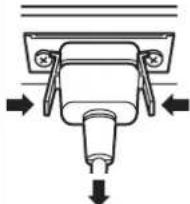
Trennen Sie das Netzkabel durch Drücken der zwei Knöpfe ab.
Hinweis:
Achten Sie beim Abtrennen des Netzkabels unbedingt darauf, stets zuerst den Steckverbinder von der Steckdose abzutrennen.
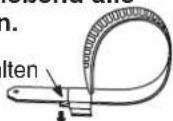
- Kabel-Halteband
Lockere Kabel nach Erfordernis mit dem Halteband zusammenbinden.
Hinweise: Ein Halteband gehört zum Lieferumfang dieses Gerätes. Wenn Kabel an zwei Stellen gesichert werden sollen, besorgen Sie sich dazu bitte ein separat erhältliches Halteband.
Das Kabel-Halteband wie in der Abbildung gezeigt durch die Klemme stecken.
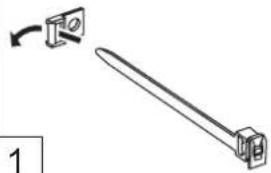
Zum Bündeln der a den Terminals angeschlossenen Kabel das Halteband um die Kabel legen und das angespitzte Ende wie in der Abbildung gezeigt durch den Halter schieben.
Bei den Kabeln sollte zur Vermeidung der Belastung (besonders für das Netzkabel) ausreichend Durchhang vorhanden sein; abschließend alle Kabel mit der mitgelieferten Kabelklemme zusammenbinden.
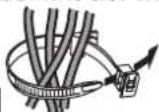
Festziehen:

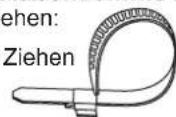
Lösen: Knopf gedrückthalten
Ziehen →

flowchart
graph LR
    A["SLOT1 SLOT3"] --> B["AVIO"]
    B --> C["DVI-D IN"]
    C --> D["R/AUDIO-L"]
    D --> E["B/CaR"]
    E --> F["B/CaB"]
    F --> G["Y/G"]
    G --> H["COMPONENT/RGB IN"]
    H --> I["AUDIO"]
    I --> J["SERIALPC"]
    J --> K["IN"]
Steckplätze für optionale Terminal-Boards (abgedeckt)
DVI-D IN-Buchsen (baugleich mit dem DVI-D-Anschlusskarte (TY-FB11DD)) (siehe Seite 11)
COMPONENT/RGB IN-und Audio IN-Buchsen (baugleich mit dem BNC-Component-Video-Terminal-Board (TY-42TM6A)) (siehe Seite 11)
Von EXIT-Monitor-Buchse an Computer (siehe Seite 9)
Von SERIAL- Buchse an Computer (siehe Seite 10)
Hinweis:
Beim Versand aus dem Werk ist eine Anschlussplatte in SLOT 2 und SLOT 3 installiert.
Anschluss an die PC-Eingangsbuchsen
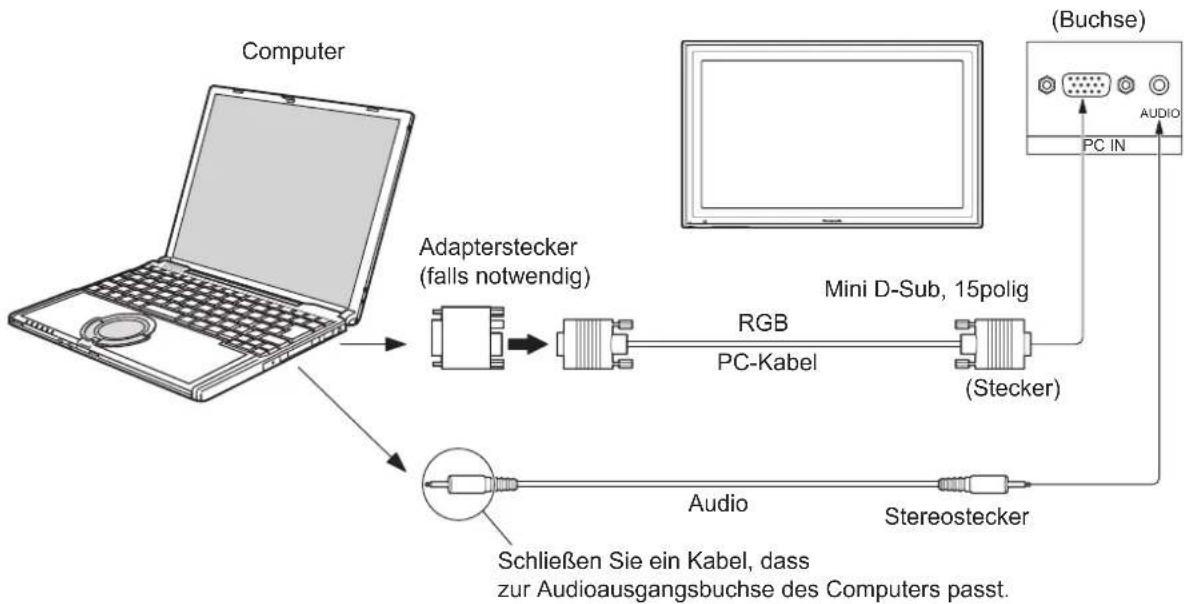
flowchart
graph TD
    A["Computer"] --> B["Adapterstecker (falls notwendig)"]
    B --> C["PC-Kabel"]
    C --> D["Mini D-Sub, 15polig (Stecker)"]
    D --> E["(Buchse)"]
    E --> F["PC IN"]
    E --> G["AUDIO"]
    B --> H["Audio"]
    H --> I["Stereostecker"]
    I --> J["Schließen Sie ein Kabel, dass zur Audioausgangsbuchse des Computers passt."]
Hinweise:
- Aus Platzgründen können gelegentlich beim Anschluss eines Mini D-Sub 15P-Kabels mit Ferritkern an eine PC-Eingangsbuchse Probleme auftreten.
- Für die typischen PC-Eingangssignale, die in der Liste der gültigen Eingangssignale (siehe Seite 49) aufgeführt sind, wurden Einstellwerte wie für die Standard-Bildposition und -größe bereits werkseitig in diesem Gerät gespeichert. Sie können bis zu 8 PC-Eingangssignaltypen hinzufügen, die nicht der Liste enthalten sind.
- Computersignale mit einer Horizontalabtastfrequenz von 15 bis 110 kHz und einer Vertikalabtastfrequenz von 48 bis 120 Hz lassen sich verwenden. (Signale mit mehr als 1.200 Zeilen können nicht richtig wiedergegeben werden.)
- Die Display-Auflösung beträgt maximal 1.440 × 1.080 Bildpunkte, wenn das Bildseitenverhältnis auf "4:3" eingestellt ist, und 1.920 × 1.080 Punkte, wenn das Bildseitenverhältnis auf "16:9" eingestellt ist. Falls die Display-Auflösung diese Höchstwerte überschreitet, ist es ggf. nicht möglich, die feinen Details ausreichend deutlich anzuzeigen.
- Die PC-Eingangsbuchsen sind DDC2B-kompatibel. Falls der anzuschließende Computer nicht mit DDC2B kompatibel ist, muss der Computer beim Anschließen entsprechend eingestellt werden.
- Es gibt auch Computer, die sich nicht am PlasmaDisplay anschließen lassen.
- Für den Anschluss eines DOS/V-kompatiblen Computers mit einer 15poligen Mini D-Sub-Buchse ist kein Adapter notwendig.
- Der in der Abbildung gezeigte Computer dient nur zur Erklärung.
• Die in den Abbildungen gezeigten zusätzlichen Geräte und Kabel sind nicht im Lieferumfang enthalten. - Stellen Sie die Horizontal- und Vertikalabtastfrequenzen der PC-Signale nicht auf Werte ein, die außerhalb des vorgeschriebenen Frequenzbereichs liegen.
- Eine Zuleitung von Komponentensignalen ist über die Klemmen 1, 2 und 3 der 15-poligen Mini-D-Sub-Buchse möglich.
- Zur Zuleitung eines synchronisierten VBS-Signals verwenden Sie einen handelsüblichen Stecker mit 75-Ohm-Abschlusswiderstand für den Anschluss an die HD-Buchse, der das VBS-Signal zugeleitet werden soll.
- Ändern Sie die Einstellung der Option „Component/RGB in Wählen“ des Menüs „Installation“ auf „Component“ (bei Herstellung eines Komponentensignal-Anschlusses) bzw. „RGB“ (bei Herstellung eines RGB-Signal-Anschlusses). (siehe Seite 37)
Am 15poligen Mini D-Sub-Stecker anliegende Signale
| 5 | 4 | 3 | 2 | 1 |
| 10 | 9 | 8 | 7 | 6 |
| 15 | 14 | 13 | 12 | 11 |
Klemmenbelegung des PC-Eingangsbuchse
| Klemme | Signal | Klemme | Signal | Klemme | Signal |
| 1 | R (P_R/C_R) | 6 | GND (Masse) | 11 | NC (nicht verwendet) |
| 2 | G (Y) | 7 | GND (Masse) | 12 | SDA |
| 3 | B (P_B/C_B) | 8 | GND (Masse) | 13 | HD/SYNC |
| 4 | NC (nicht verwendet) | 9 | +5 V Gleichstrom | 14 | VD |
| 5 | GND (Masse) | 10 | GND (Masse) | 15 | SCL |
Anschluss an die SERIAL-Buchsen
Für die Steuerung des Plasmadisplays mit einem Computer wird die SERIAL-Buchse verwendet.
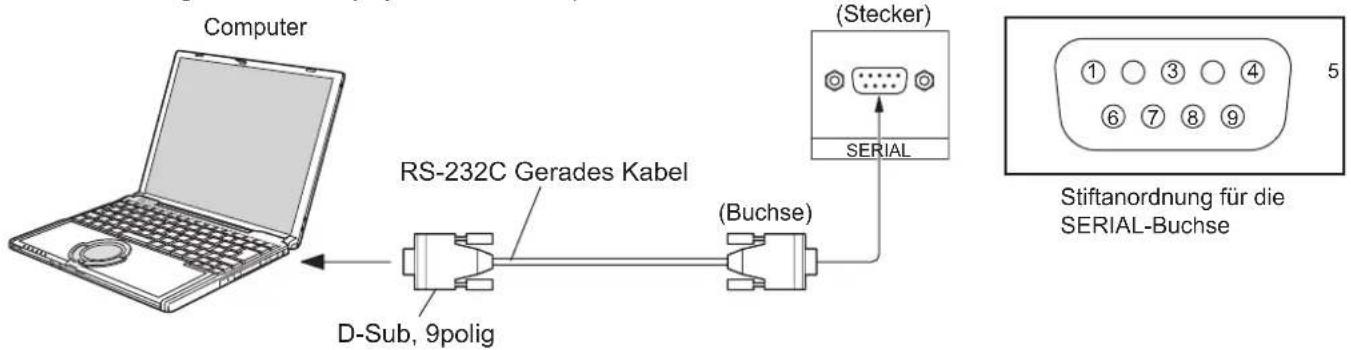
text_image
Computer RS-232C Gerades Kabel D-Sub, 9polig (Buchse) (Stecker) SERIAL Stiftanordnung für die SERIAL-BuchseHinweise:
- Zum Anschluss des Computers an das Plasmadisplay ein gerades RS-232C-Kabel verwenden.
- Der gezeigte Computer wird nur als Beispiel verwendet.
• Die in den Abbildungen gezeigten zusätzlichen Geräte und Kabel sind nicht im Lieferumfang eingeschlossen.
Die SERIAL-Buchse entspricht der Schnittstelle RS-232C, es ist deshalb möglich das Plasmadisplay mit einem angeschlossenen Computer zu steuern.
Im Computer muss dazu eine Software für das Senden und Empfangen von Steuerbefehlen installiert sein, die die nachstehenden Bedingungen erfüllen. Die Software kann mit einem Anwendungsprogramm für eine Programmiersprache zusammengestellt werden. Für Einzelheiten wird auf die Anleitungen der Computeranwendungsprogramms verwiesen.
Kommunikationsparameter
| Signalpegel Kompatibel mit RS-232C | |
| Synchronisation Asynchron | |
| Baud-Übertragungsrate 9600 bps | |
| Parität Keine | |
| Zeichenlänge 8 Bit | |
| Stoppbit 1 Bit | |
| Flussregelung - | |
Grundformat der Steuerbefehle
Die Übertragung eines Steuersignals vom Computer beginnt mit einem STX-Signal, gefolgt vom Befehl, den Parametern und wird mit einem ETX-Signal abgeschlossen. Falls keine Parameter vorhanden sind, braucht kein Parametersignal gesendet zu werden.
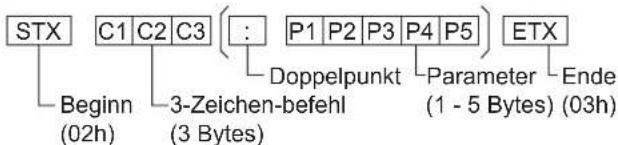
text_image
STX C1 C2 C3 Beginn (02h) 3-Zeichen-befehl (3 Bytes) Doppelpunkt P1 P2 P3 P4 P5 Parameter (1 - 5 Bytes) ETX Ende (03h)Hinweise:
- Bei Übertragung mehrerer Befehle müssen Sie zuerst auf eine Reaktion dieses Gerätes auf den ersten Befehl warten, bevor der nächste Befehl übertragen wird.
- Bei Übertragung eines unzulässigen Befehls erhält der Computer die Fehlermitteilung "ER401".
• Die Parameter SL1A, SL1B, SL2A und SL2B des Befehls IMS stehen nur bei Installation einer Dual-Eingangs-Anschlussplatte zur Verfügung.
An der 9-poligen D-Sub-Buchse anliegende Signale
| Klemme | Einzelheiten |
| 2 | R X D |
| 3 | T X D |
| 5 | GND (Masse) |
| 4·6 | Nicht verwendet |
| 78 | (bei diesem Gerät kurzgeschlossen) |
| 1·9 | NC |
Bei diesen Signalbezeichnungen handelt es sich um die in den Spezifikationen von Personalcomputern gebräuchlichen Bezeichnungen.
Befehl
| Befehl Parameter Steuerung | ||
| PON Keine Einschalten | ||
| POF Keine Ausschalten | ||
| AVL | ** | Lautstärke 00 - 63 |
| AMT | 0 | Automatische Tonabschaltung AUS |
| 1 | Automatische Tonabschaltung EIN | |
| IMS | Keine | Eingangswahl (Umschaltung) |
| SL1 | Steckplatz 1-Eingang | |
| SL2 | Steckplatz 2-Eingang | |
| SL3 | Steckplatz 3-Eingang | |
| PC1 | PC-Eingang | |
| SL1A | Steckplatz 1-Eingang (INPUT1A) | |
| SL1B | Steckplatz 1-Eingang (INPUT1B) | |
| SL2A | Steckplatz 2-Eingang (INPUT2A) | |
| SL2B | Steckplatz 2-Eingang (INPUT2B) | |
| DAM | Keine | Bildschirmbetriebsart (Umschaltung) |
| ZOOM | Zoom1 | |
| FULL | 16:9 | |
| JUST | Aspekt | |
| NORM | 4:3 | |
| SELF | Panasonic Auto | |
| ZOM2 | Zoom2 | |
| ZOM3 | Zoom3 | |
| SJST | Aspekt | |
| SNOM | 4:3 | |
| SFUL | 4:3 Vollformat | |
| 14:9 | 14:9 | |
Bei ausgeschaltetem Gerät reagiert dieses Display nur auf den Befehl "Gerät einschalten" (PON).
DVI-D-Anschluss
Dieses Gerät ist standardmäßig mit Terminal-Boards ausgestattet, die mit dem DVI-D-Anschlusskarte (TY-FB11DD) und dem BNC-Component-Video-Terminal-Board (TY-42TM6A) baugleich sind.
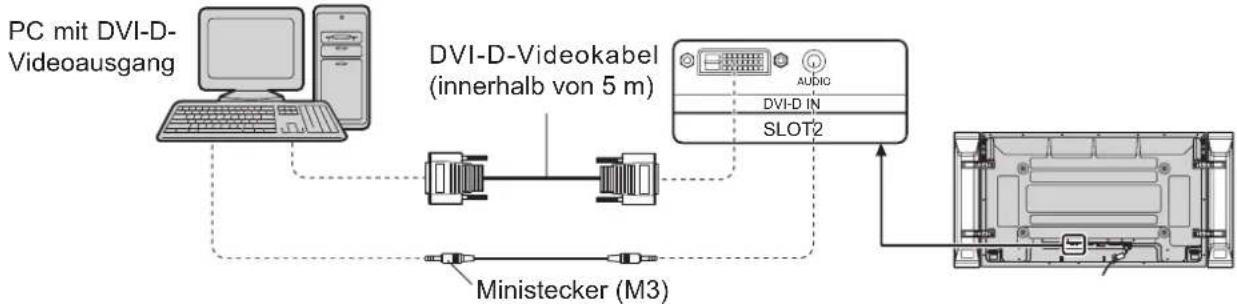
flowchart
graph TD
    A["PC mit DVI-D-Videoausgang"] --> B["DVI-D-Videokabel (innerhalb von 5 m)"]
    B --> C["MINISTECER (M3)"]
    C --> D["Laptop"]
    B --> E["Audio"]
    B --> F["DVI-D IN"]
    B --> G["SLOT2"]
Stiftanordnung des DVI-D-Eingangsanschlusses
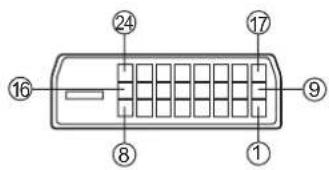
text_image
16 24 17 8 ① ⑨Ansicht der Anschlusstafel
| Klemme | Signalbezeichnung | Klemme | Signalbezeichnung |
| 1 | T.M.D.S. Daten 2- | 13 | —— |
| 2 | T.M.D.S. Daten 2+ | 14 | +5 V Gleichstrom |
| 3 | T.M.D.S. Daten 2 abgeschirmt | 15 | Masse |
| 4 | —— | 16 | Hot Plug-Feststellung |
| 5 | —— | 17 | T.M.D.S. Daten 0- |
| 6 | DDC Takt | 18 | T.M.D.S. Daten 0+ |
| 7 | DDC Daten | 19 | T.M.D.S. Daten 0 abgeschirmt |
| 8 | —— | 20 | —— |
| 9 | T.M.D.S. Daten 1- | 21 | —— |
| 10 | T.M.D.S. Daten 1+ | 22 | T.M.D.S. Takt abgeschirmt |
| 11 | T.M.D.S. Daten 1 abgeschirmt | 23 | T.M.D.S. Takt+ |
| 12 | —— | 24 | T.M.D.S. Takt- |
Hinweise:
- Zusätzliche Geräte, Kabel und Adapterstecker, die auf dem Schaubild angezeigt werden, werden mit diesem Gerät nicht mitgeliefert.
- Siehe Seite 49 für geeignete Eingangssignale.
- Verwenden Sie ein DVI-D-Kabel gemäß DVI-Norm. In Abhängigkeit von der Länge oder Qualität des Kabels kann eine Beinträchtigung des Bilds auftreten.
COMPONENT / RGB-Anschluss
Beispiel einer
Eingangssignalquelle
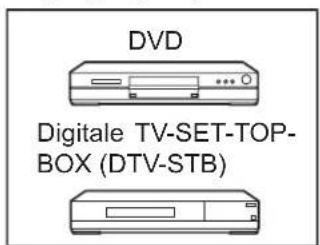
text_image
DVD Digitale TV-SET-TOP- BOX (DTV-STB)COMPONENT VIDEO OUT
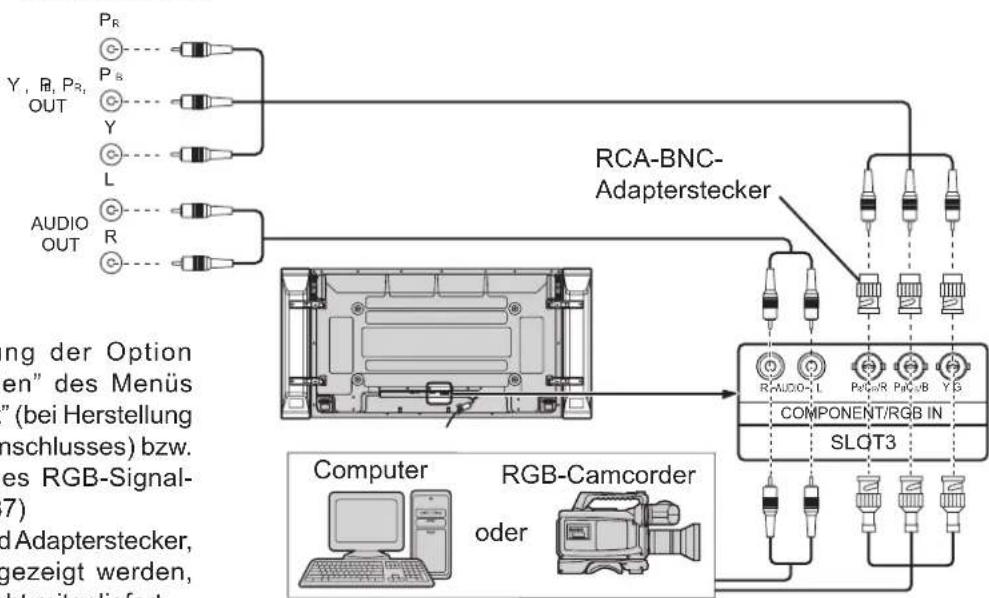
flowchart
graph TD
    A["PCR"] --> B["RAM"]
    C["Y, R, PR, OUT"] --> D["RAM"]
    E["Y"] --> F["RAM"]
    G["L"] --> H["RAM"]
    I["AUDIO OUT"] --> J["RAM"]
    K["CPU"] --> L["RAM"]
    M["RAM"] --> N["RAM"]
    O["RCA-BNC-Adapterstecker"] --> P["RAM"]
    Q["Component/RGB IN SLQT3"] --> R["RAM"]
    S["Computer"] --> T["RAM"]
    U["RGB-Camcorder oder"] --> V["RAM"]
    W["Computer"] --> X["RAM"]
    Y["Computer"] --> Z["RAM"]
Hinweise:
- Ändern Sie die Einstellung der Option "Component/RGB in Wählen" des Menüs "Installation" auf "Component" (bei Herstellung eines Komponentensignal-Anschlusses) bzw. "RGB" (bei Herstellung eines RGB-Signal-Anschlusses). (siehe Seite 37)
- Zusätzliche Geräte, Kabel und Adapterstecker, die auf dem Schaubild angezeigt werden, werden mit diesem Gerät nicht mitgeliefert.
- Ein synchronisiertes G-Signal ist erforderlich. (Siehe Seite 41)
Ein- und Ausschalten
Den Stecker des Netzkabels am Plasmadisplay anschließen.
Den Netzkabelstecker am Plasmadisplay mit der Klemme befestigen. (siehe Seite 8)
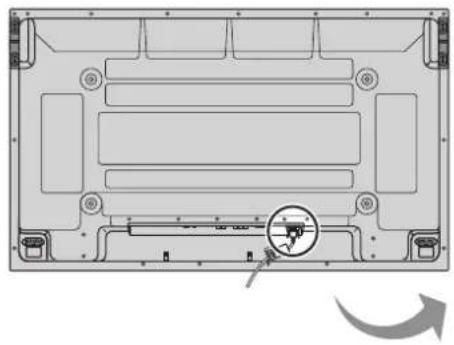
Anschluss des Steckers an eine Steckdose
Hinweise:
• Die Gerätestecker sind von Land zu Land unterschiedlich. Der rechts gezeigte Stecker kann sich von dem ihres Gerätes unterscheiden.
- Achten Sie beim Abtrennen des Netzkabels unbedingt darauf, stets zuerst den Steckverbinder von der Steckdose abzutrennen.
Den Netzschalter auf dem Plasmadisplay zum Einschalten des Gerätes drücken.
Netzanzeige: Grün
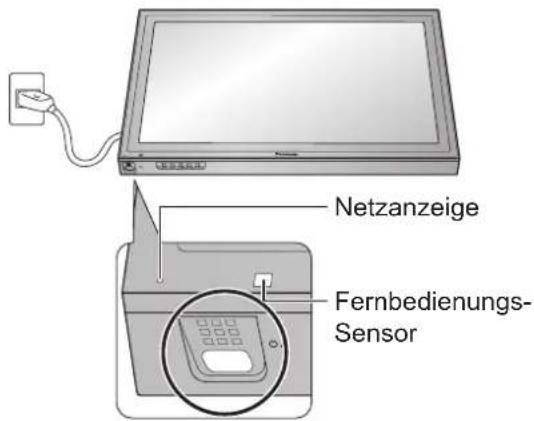
text_image
Netzanzeige Fernbedienungs- Sensor
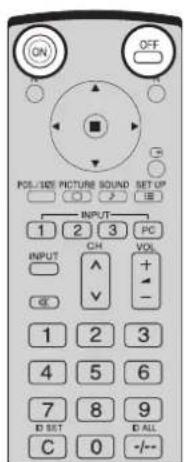
Den Netzschalter OFF auf der Fernbedienung zum Ausschalten des Plasmadisplays drücken.

Netzanzeige: Rot (Bereitschaft)
Den Netzschalter ON auf der Fernbedienung zum Einschalten des Plasmadisplays drücken.
Netzanzeige: Grün
Zum Ausschalten des Gerätes bei eingeschaltetem Gerät oder Einstellung auf Betriebsbereitschaft den Netzschalter ⏻/1 auf dem Plasmadisplay zum Ausschalten des Plasmadisplays drücken.
Hinweis:
Während der Verwendung der Energieeinsparungs-Funktion leuchtet die Betriebsanzeige bei ausgeschaltetem Gerät Orange auf.
text_image
ON OFF POS/SET PICTURE SOUND SET UP INPUT 1 2 3 PC INPUT CH VOL ^ + - OK 1 2 3 4 5 6 7 8 9 ID SET D ALL C 0 -/-Beim erstmaligen Einschalten des Gerätes
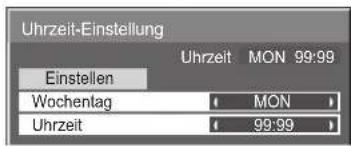
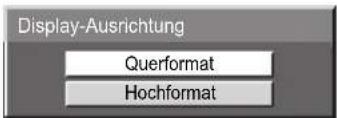
Die folgende Bildschirmanzeige erscheint, wenn das Plasmadisplay zum ersten Mal eingeschaltet wird. Wählen Sie die gewünschten Optionen mit den Tasten der Fernbedienung. Die Tasten am Plasmadisplay sind zu diesem Zeitpunkt noch funktionsunfähig.
OSD Sprache
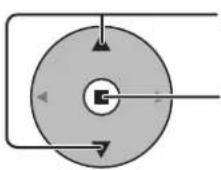
① Diese Tasten zur Wahl einer Sprache drücken.
② Einstellen.
Uhrzeit-Einstellung
① Diese Tasten zur Wahl von „Wochentag“ oder „Uhrzeit“ drücken.
② Diese Tasten zur Einstellung von „Wochentag“ oder „Uhrzeit“ drücken.
① Diese Tasten zur Wahl von „Einstellen“ drücken.
②Einstellen.
Display-Ausrichtung
① Für vertikale Aufstellung „Hochformat“ wählen.
② Einstellen.
Hinweise:
- Nachdem die Optionen eingestellt worden sind, erscheinen diese Bildschirmanzeigen beim nächsten Einschalten des Gerätes nicht mehr.
- Nach der ursprünglichen Einstellung können die Einstellungen dieser Optionen in den folgenden Menüs geändert werden.
OSD Sprache (siehe Seite 14)
Uhrzeit-Einstellung (siehe Seite 27)
Display-Ausrichtung (siehe Seite 31)
Ab dem zweiten Einschalten des Gerätes erscheint die folgende Bildschirmanzeige mehrere Sekunden lang (die Abbildung zeigt ein Beispiel der Einstellung).
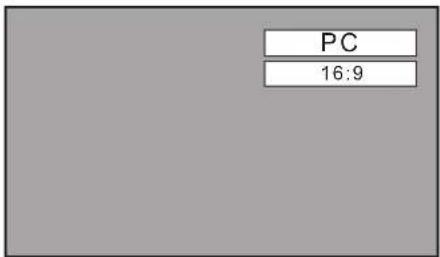
text_image
PC 16:9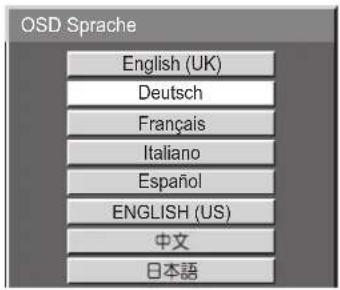
text_image
OSD Sprache English (UK) Deutsch Français Italiano Español ENGLISH (US) 中文 日本語
text_image
Uhrzeit-Einstellung Einstellen Wochenlag Uhrzeit Uhrzeit: MON 99:99 MON 99:99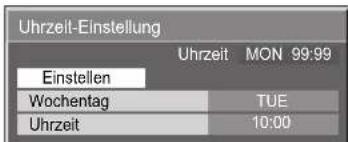
text_image
Uhrzeit-Einstellung Uhrzeit MON 99:99 Einstellen Wochentag TUE Uhrzeit 10:00
text_image
Display-Ausrichtung Querformat HochformatAnfangsauswahlen
Auswahl des Eingangssignals
Das Eingangssignal wählen, das beim Installieren des optionalen Terminal-Boards wiedergegeben werden kann.
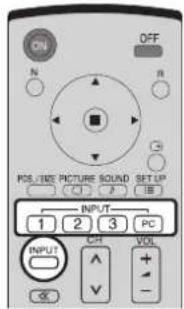
Drücken Sie diese Taste, um das Eingangssignal auszuwählen, das von dem an das Plasmadisplay angeschlossenen Gerät wiedergegeben wird.
Das Eingangssignal ändert sich folgendermaßen:

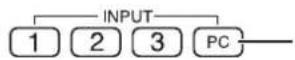
Drücken Sie die Eingangsmodus-Wahltaste INPUT „1“, „2“, „3“ oder „PC“ zur Wahl des INPUT-Modus.
Mit dieser Taste können Sie direkt zum INPUT-Modus wechseln.
Mit diesen Tasten kann nur der installierte Steckplatz angezeigt werden. Wenn Sie eine Taste drücken, deren Steckplatz nicht installiert ist, wird automatisch das aktuelle Eingangssignal angezeigt.
Bei Installation einer Dual-Eingangs-Anschlussplatte wird je nach dem gewählten Eingangssignal entweder A oder B angezeigt (z.B. INPUT1A oder INPUT1B).
text_image
ON OFF N N POS./INSY PICTURE SOUND SET UP INPUT 1 2 3 PC INPUT CH VOL OK V -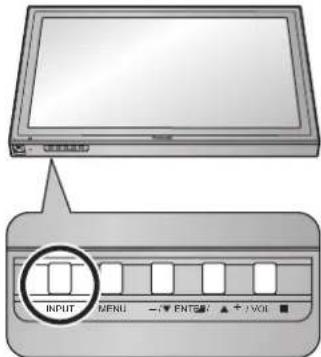
text_image
INPUT MENU - (▼) ENTE ▲ + / VOLHinweise:
- Sie können das Eingangssignal auch über die INPUT-Taste auf dem Gerät auswählen.
- Das Eingangs-Terminal kann nicht gewählt werden, wenn das Terminal-Board nicht im SLOT(Steckplatz) installiert ist.
- Wählen Sie das Eingangssignal, das zur Quelle, die an die Component/RGB-Buchsen angeschlossen ist, passt. (siehe Seite 37)
- Wenn zwei Bilder angezeigt werden, kann die gleiche Eingangs-Betriebsart nicht für das Hauptbild und das Unterbild gewählt werden.
- Wenn ein Standbild über einen längeren Zeitraum hinweg angezeigt wird, kann dies zu einem Einbrennen (Nachbild) auf dem Plasmabildschirm führen. Eine Funktion, die den Bildschirm geringfügig abdunkelt, um ein Einbrennen des Bilds zu verhindern, ist zwar vorgesehen (siehe Seite 47), doch reicht diese Funktion allein nicht aus, um das Auftreten von Einbrennen vollständig zu unterdrücken.
Wahl der Menüsprache für die Bildschirmanzeige
flowchart
graph TD
    A["SET UP"] --> B((Circular Node))
    B --> C["Arrow Up"]
    B --> D["Arrow Down"]
    B --> E["Arrow Left"]
    B --> F["Arrow Right"]
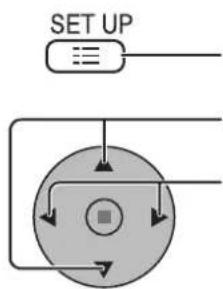
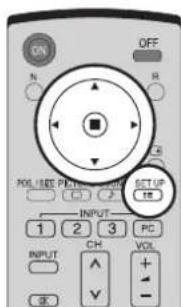
Diese Taste zur Anzeige des Installation-Menüs drücken.
Diese Taste zur Wahl der "OSD Sprache" drücken.
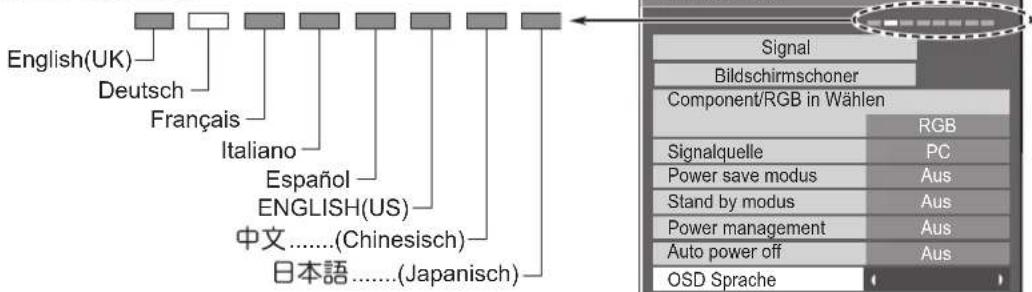
Diese Tasten zur Wahl einer Sprache drücken.
text_image
ON OFF N R PULIZE PRINT INPUT SETUP INPUT 1 2 3 PC INPUT CH VOL A V OK■ Wählbare Sprachen
text_image
English(UK) Deutsch Français Italiano Español ENGLISH(US) 中文......(Chinesisch) 日本語......(Japanisch) Signal Bildschirmschoner Component/RGB in Wählen RGB Signalquelle PC Power save modus Aus Stand by modus Aus Power management Aus Auto power off Aus OSD SpracheGrundbedienungselemente
Hauptgerät
text_image
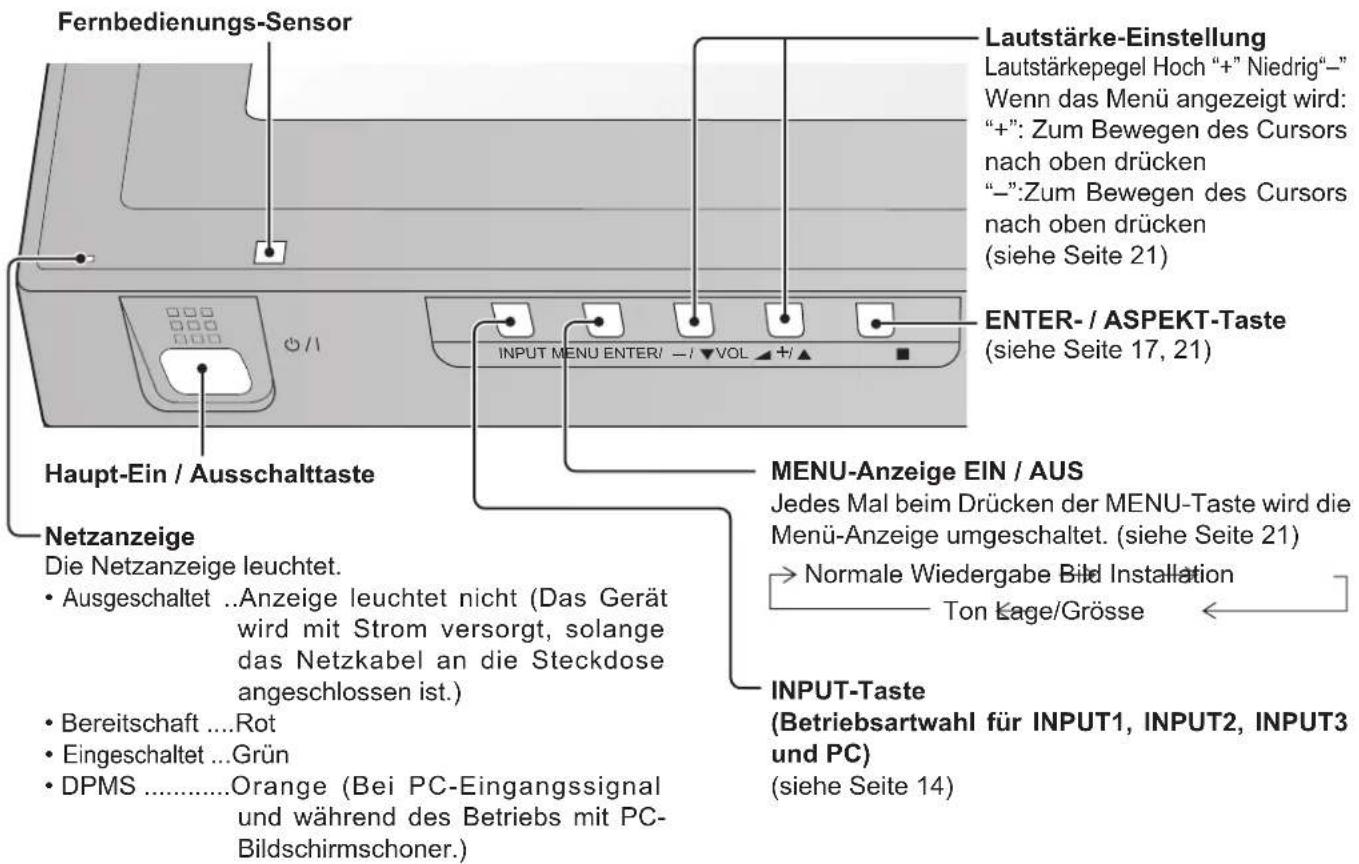
Fernbedienungs-Sensor Lautstärke-Einstellung Lautstärkepegel Hoch "+" Niedrig"-" Wenn das Menü angezeigt wird: "+": Zum Bewegen des Cursors nach oben drücken "-":Zum Bewegen des Cursors nach oben drücken (siehe Seite 21) ENTER-/ASPEKT-Taste (siehe Seite 17, 21) Haupt-Ein / Ausschalttaste NETzanzeige Die Netzanzeige leuchtet. Ausgeschaltet ..Anzeige leuchtet nicht (Das Gerät wird mit Strom versorgt, solange das Netzkabel an die Steckdose angeschlossen ist.) Bereitschaft ....Rot Eingeschaltet ...Grün DPMS ......Orange (Bei PC-Eingangssignal und während des Betriebs mit PC- Bildschirmschoner.) MENU-Anzeige EIN / AUS Jedes Mal beim Drücken der MENU-Taste wird die Menü-Anzeige umgeschaltet. (siehe Seite 21) Normale Wiedergabe Bild Installation Ton Lage/Grösse INPUT-Taste (Betriebsartwahl für INPUT1, INPUT2, INPUT3 und PC) (siehe Seite 14)Fernbedienung
text_image
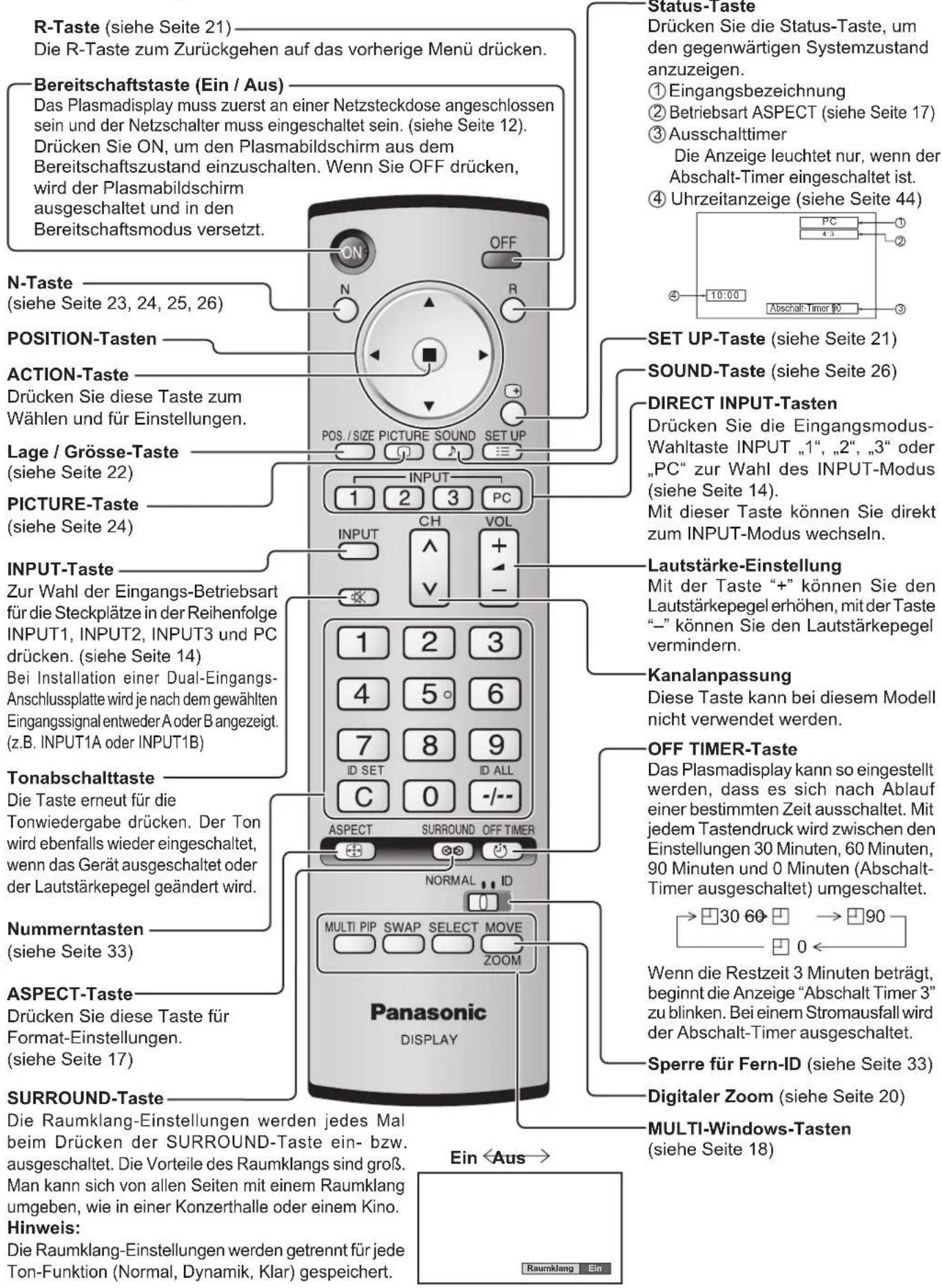
R-Taste (siehe Seite 21) Die R-Taste zum Zurückgehen auf das vorherige Menü drücken. Bereitschaftstaste (Ein / Aus) Das Plasmadisplay muss zuerst an einer Netzsteckdose angeschlossen sein und der Netzschalter muss eingeschaltet sein. (siehe Seite 12). Drücken Sie ON, um den Plasmabildschirm aus dem Bereitschaftszustand einzuschalten. Wenn Sie OFF drücken, wird der Plasmabildschirm ausgeschaltet und in den Bereitschaftsmodus versetzt. N-Taste (siehe Seite 23, 24, 25, 26) POSITION-Tasten ACTION-Taste Drücken Sie diese Taste zum Wählen und für Einstellungen. Lage / Grösse-Taste (siehe Seite 22) PICTURE-Taste (siehe Seite 24) INPUT-Taste Zur Wahl der Eingangs-Betriebsart für die Steckplätze in der Reihenfolge INPUT1, INPUT2, INPUT3 und PC drücken. (siehe Seite 14) Bei Installation einer Dual-Eingangs-Anschlussplatte wird je nach dem gewählten Eingangssignal entweder A oder B angezeigt. (z.B. INPUT1A oder INPUT1B) Tonabschalttaste Die Taste erneut für die Tonwiedergabe drücken. Der Ton wird ebenfalls wieder eingeschaltet, wenn das Gerät ausgeschaltet oder der Lautstärkepegel geändert wird. Nummerntasten (siehe Seite 33) ASPECT-Taste Drücken Sie diese Taste für Format-Einstellungen. (siehe Seite 17) SURROUND-Taste Die Raumklang-Einstellungen werden jedes Mal beim Drücken der SURROUND-Taste ein- bzw. ausgeschaltet. Die Vorteile des Raumklangs sind groß. Man kann sich von allen Seiten mit einem Raumklang umgeben, wie in einer Konzerthalle oder einem Kino. Hinweis: Die Raumklang-Einstellungen werden getrennt für jede Ton-Funktion (Normal, Dynamik, Klar) gespeichert. Status-Taste Drücken Sie die Status-Taste, um den gegenwärtigen Systemzustand anzuzeigen. ①Eingangsbezeichnung ②Betriebsart ASPECT (siehe Seite 17) ③Ausschalttimer Die Anzeige leuchtet nur, wenn der Abschalt-Timer eingeschaltet ist. ④Uhrzeitanzeige (siehe Seite 44) SET UP-Taste (siehe Seite 21) SOUND-Taste (siehe Seite 26) DIRECT INPUT-Tasten Drücken Sie die Eingangsmodus-Wahltaste INPUT „1“, „2“, „3“ oder „PC“ zur Wahl des INPUT-Modus (siehe Seite 14). Mit dieser Taste können Sie direkt zum INPUT-Modus wechseln. Lautstärke-Einstellung Mit der Taste “+” können Sie den Lautstärkepegel erhöhen, mit der Taste “-” können Sie den Lautstärkepegel vermindern. Kanalanpassung Diese Taste kann bei diesem Modell nicht verwendet werden. OFF TIMER-Taste Das Plasmadisplay kann so eingestellt werden, dass es sich nach Ablauf einer bestimmten Zeit ausschaltet. Mit jedem Tastendruck wird zwischen den Einstellungen 30 Minuten, 60 Minuten, 90 Minuten und 0 Minuten (Abschalt-Timer ausgeschaltet) umgeschaltet. →30 60 →90 Wenn die Restzeit 3 Minuten beträgt, beginnt die Anzeige "Abschalt Timer 3" zu blinken. Bei einem Stromausfall wird der Abschalt-Timer ausgeschaltet. Sperre für Fern-ID (siehe Seite 33) Digitaler Zoom (siehe Seite 20) MULTI-Windows-Tasten (siehe Seite 18) Ein ←Aus → Raumklang EinASPEKT-Betriebsart (Bildformat)
Auf dem Plasmadisplay kann ein Bild in maximaler Größe, einschließlich Breitbild (Kinoformat) wiedergegeben werden.
Hinweis:
Bitte beachten Sie, dass der Gebrauch der Funktion für Wahl des Bildseitenverhältnisses zum Schrumpfen oder Ausdehnen des Bilds bei Einsatz des Plasmadisplays an einem öffentlichen Ort zu gewerblichen Zwecken oder im Rahmen einer öffentlichen Veranstaltung eine Verletzung der Urheberrechte darstellen kann. Vorführungen oder Änderungen von urheberrechtlich geschütztem Material zu gewerblichen Zwecken ohne schriftliche Genehmigung des Inhabers der Urheberrechte sind gesetzlich verboten.
ASPECT
Drücken Sie diese Taste wiederholt, um durch die Aspect-Optionen zu scrollen. Einzelheiten zu den verschiedenen Bildseitenverhältnis-Betriebsarten finden Sie in der „Tabelle der Bildseitenverhältnis-Betriebsarten“ (siehe Seite 48).
Für [AV] (S Video)-Eingangssignal:

text_image
→ 4:3 → Zoom1 Zoom2 → Zoom3 Aspekt ← 14:9 ← 16:9 ← Panasonic Auto ←[auf dem Gerät]
Hinweis:
Bei Wahl eines Eingangssteckplatzes, in dem die BNC-Dual-Video-Terminal-Board (TY-FB9BD) installiert ist, steht die "Panasonic Auto"-Betriebsart nicht zur Verfügung.
Die Aspekt-Betriebsart ändert sich jedes Mal beim Drücken der ENTER-Taste.
Für PC-Eingangssignal:

Für SD-Eingangssignal (525 (480) / 60i • 60p, 625 (575) / 50i • 50p):

flowchart
graph LR
    A["→4:3"] --> B["Zoom1"]
    B --> C["Zoom2"]
    C --> D["Zoom3"]
    D --> E["16:9"]
    E --> F["14:9"]
    F --> G["Aspekt"]
Für HD-Eingangssignal [1125 (1080) / 60i • 50i • 60p • 50p •
24p · 25p · 30p · 24sF, 1250 (1080) / 50i, 750 (720) / 60p · 50p]:

text_image
4:3 → 4:3 Vollformat → Zoom1 → Zoom2 Aspekt ← 14:9 ← 16:9 ← Zoom3 ←[Während der MULTI PIP-Betriebsarten]
• Bild-und-Bild, Bild-in-Bild : → 4:3 → 16:9
- Sonstige: Seitenverhältnis-Umschaltung ist nicht möglich.
Hinweise:
- "Panasonic Auto" kann nur während Videosignaleingang gewählt werden.
• Die Seitenverhältnis-Betriebsart wird für jeden Eingangsanschluss getrennt gespeichert. - Achten Sie bei Wahl der "4:3"-Betriebsart darauf, kein Standbild über einen längeren Zeitraum hinweg anzuzeigen, da dies zu einem permanenten Einbrennen des Bilds in den Plasmabildschirm führen kann.
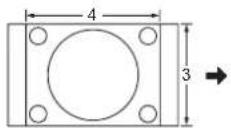
Panasonic Auto
Das angezeigte Bild wird automatisch vergrößert (abhängig von der Bildquelle) und erlaubt die Wiedergabe in maximaler, symetrischer Größe.
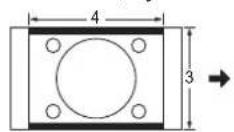
Für Bild im Letterbox-Format
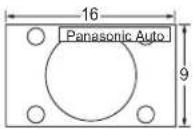
Bild ist erweitert
Ändert sich entsprechend mit den Einstellungen der Panasonic Auto-Betriebsart (siehe Seite 39).
Für ein 4:3-Bild
All Aspect-Betriebsart
Hinweise:
- Die "Panasonic Auto"-Betriebsart ist für die automatische Einstellung des Aspekt-Verhältnisses vorgesehen und kann gemischte Programme mit 16:9 und 4:3 verarbeiten. Bestimmte 4:3-Programme, z.B. Datenanzeigen von Börsenmärkten können dazu führen, dass das Bild sich plötzlich ändert. Bei der Wiedergabe solcher Programme sollte die Aspekt-Betriebsart auf 4:3 eingestellt werden.
- Beim Einstellen von Bild V-Lage/V-Größe in der Panasonic Auto 16:9 Betriebsart wird die Einstellung nicht gespeichert. Beim Beenden werden die vorherigen Einstellungen wieder übernommen.
Stellen Sie die Option „All Aspect“ des Menüs „Options“ auf „On“ ein, um die erweiterte Bildseitenverhältnis-Betriebsart (Seite 44) zu aktivieren. Bei aktivierter All Aspect-Betriebsart wird die Bildseitenverhältnis-Betriebsart jeweils in der unten gezeigten Reihenfolge umgeschaltet. Einzelheiten zu den verschiedenen Bildseitenverhältnis-Betriebsarten finden Sie in der „Tabelle der Bildseitenverhältnis-Betriebsarten“ (Seite 48).
Für [AV] (S Video)-Eingangssignal:

text_image
→ 4:3 → Zoom1 → Zoom2 → Zoom3 → Panasonic Auto → 16:9 → 14:9 → Just →Hinweis: Bei Wahl eines Eingangssteckplatzes, in dem die BNC-Dual-Video-Terminal-Board (TY-FB9BD) installiert ist, steht die "Panasonic Auto"-Betriebsart nicht zur Verfügung.
Für PC-Eingangssignal:

Für SD-Eingangssignal (525 (480) / 60i • 60p, 625 (575) / 50i • 50p):

Für HD-Eingangssignal [1125 (1080) / 60i • 50i • 60p • 50p • 24p • 25p • 30p • 24sF, 1250 (1080) / 50i, 750 (720) / 60p • 50p]:

text_image
→ 4:3 Full → Zoom1 → Zoom2 → Zoom3 → 16:9 → 14:9 → Just1 → Just2 → 4:3 (1) → 4:3 (2)MULTI-PIP (Multi-Bild-in-Bild)
Zwei Bilder, beispielsweise ein Videobild und das Monitorbild eines Personalcomputers, können gleichzeitig in einer Zwei-Bild-Anzeige angezeigt werden. (Verwenden Sie dazu die Fernbedienung. Dieser Bedienungsvorgang kann nicht mit den Tasten am Hauptgerät ausgeführt werden.)
MULTI PIP-Einstellungen
Stellen Sie die Funktionen und den Modus für Zwei-Bild-Anzeige im Eintrag „MULTI PIP-Einstellungen“ des Menüs „Installation“ ein. (siehe Seite 34)
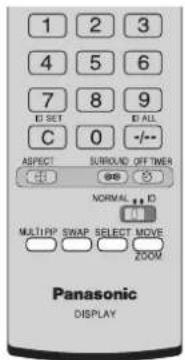
text_image
1 2 3 4 5 6 7 8 9 C 0 -/-- ASPECT SURROUND OFF TIMER NORMAL ID MULTIPP SWAP SELECT MOVE ZOOM Panasonic DISPLAYWahl des Anzeigemodus
MULTI PIP
Bei jeder Betätigung dieser Taste wechselt der Bildschirminhalt.
Hinweis:
Das Bild wechselt auf gleiche Weise, wenn die Einstellung der Option „Anzeigemodus“ unter „MULTI PIP-Einstellungen“ geändert wird. (siehe Seite 34)
Bei Verwendung von „PIP“:
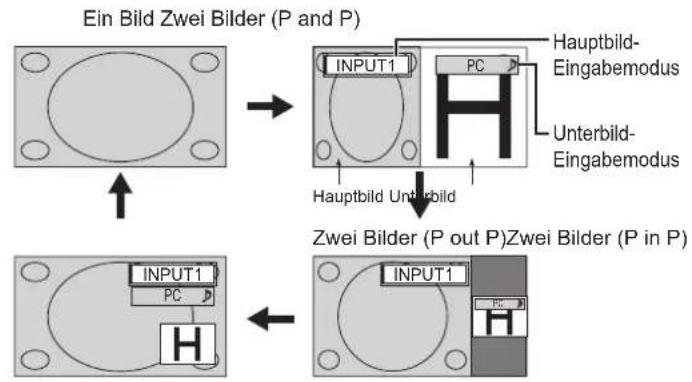
flowchart
graph TD
    A["Ein Bild Zwei Bilder (P and P)"] --> B["INPUT1 PC"]
    B --> C["Hauptbild Unterbild"]
    C --> D["Zwei Bilder (P out P)Zwei Bilder (P in P)"]
    D --> E["INPUT1 PC"]
Bei Verwendung von „Erweitertes PIP“:
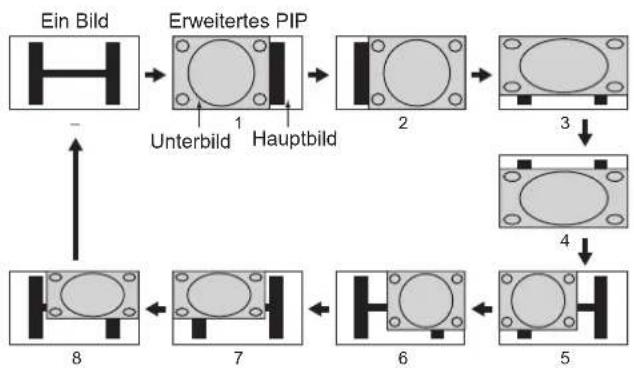
flowchart
graph TD
    A["Ein Bild"] --> B["Erweitertes PIP"]
    B --> C["Unterbild"]
    B --> D["Hauptbild"]
    C --> E["2"]
    D --> F["3"]
    E --> G["4"]
    F --> H["5"]
    G --> I["6"]
    H --> J["7"]
    I --> K["8"]
    J --> L["9"]
Hinweis:
Bei Verwendung der Funktion „Erweitertes PIP“ sind die Tasten ASPECT, nicht funktionsfähig.
Bei Verwendung der Funktion „Mix-PIP“ (zusammengesetztes Bild):
Ein zusammengesetztes Bild wird angezeigt, bei dem sich das Nebenbild über dem Hauptbild befindet. Beispielsweise können Textdaten eines Computerbildschirms als Untertitel über einem Film oder Standbild angezeigt werden.
Ein Bild Vollbild P in P
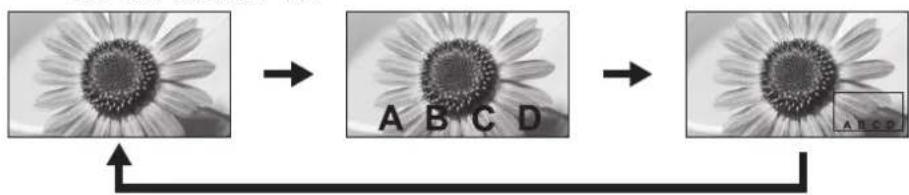
Transparenz-Funktion und Einfügefunktion:
Zwei Funktionen stehen für „Mix-PIP“ zur Verfügung: Transparenz-Funktion und Einfügefunktion. Stellen Sie diese Funktionen in der Option „Transparenz“ bzw. „Überlagerung“ unter „MULTI PIP-Einstellungen“ ein (siehe Seite 34).
Transparenz-Funktion:
Daten, z. B. Text, werden transparent über dem Hintergrundbild angezeigt.
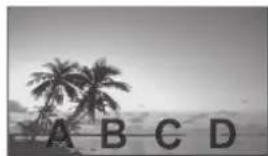
text_image
ABCDEinfügefunktion:
Das Unterbild wird in transparente und nichttransparente Bereiche aufgeteilt, und nur die nichttransparenten Bereich werden in das Hintergrundbild eingefügt.

Bitte beachten Sie, dass der Gebrauch der „Mix-PIP“-Funktion zur Anzeige eines zusammengesetzten Bilds bei Einsatz des Plasmadisplays an einem öffentlichen Ort zu gewerblichen Zwecken oder im Rahmen einer öffentlichen Veranstaltung eine Verletzung der Urheberrechte darstellen kann. Vorführungen oder Änderungen von urheberrechtlich geschütztem Material zu gewerblichen Zwecken ohne schriftliche Genehmigung des Inhabers der Urheberrechte sind gesetzlich verboten.
Vertauschen der Bilder Wahl des Zielbilds für Bedienungsvorgänge
SWAP
Bei jeder Betätigung dieser Taste werden das Hauptbild und das Unterbild abwechselnd gegeneinander vertauscht.
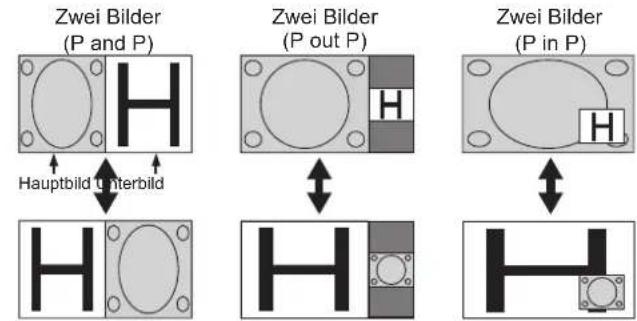
text_image
Zwei Bilder (P and P) Hauptbild interbild Zwei Bilder (P out P) H Zwei Bilder (P in P)SELECT
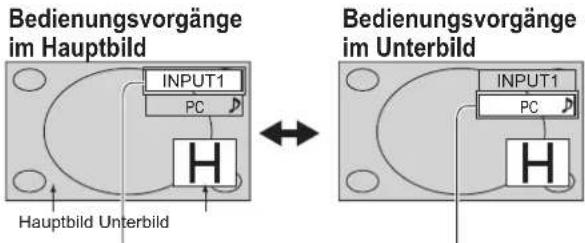
Bei jeder Betätigung dieser Taste wechselt das Zielbild für Bedienungsvorgänge.
text_image
Bedienungsvorgänge im Hauptbild INPUT1 PC H Hauptbild Unterbild Bedienungsvorgänge im Unterbild INPUT1 PC HHauptbild-Eingabemodus Unterbild-Eingabemodus
Hinweise:
- Während Bedienungsvorgänge im Unterbild ausgeführt werden, wird der Ton des Unterbilds wiedergegeben.
- Wenn ca. 5 Sekunden lang kein Bedienungsvorgang stattfindet, wird auf das Hauptbild als Ziel der Bedienungsvorgänge zurückgeschaltet. Durch Drücken einer beliebigen Taste (außer INPUT) an der Fernbedienung kann ebenfalls auf das Hauptbild als Ziel der Bedienungsvorgänge zurückgeschaltet werden.
Wahl der Position des Unterbilds (bei „P in P“-Anzeige)
MOVE

ZOOM
Bei jeder Betätigung dieser Taste ändert sich die Position des Unterbilds.
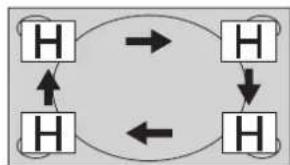
flowchart
graph TD
    A["H"] --> B["H"]
    B --> C["H"]
    C --> D["H"]
    D --> A
    A <--> B
    B <--> C
    C <--> D
Hinweis:
Bestimmte Positionen des Unterbilds können die Menüanzeige auf dem Bildschirm verdecken.
Hinweise:
- Verwenden Sie die Zwei-Bild-Anzeige nicht über längere Zeit hinweg. Anderenfalls kommt es zu einem permanenten Nachbild auf dem Bildschirm.
- Wenn für die Option "INPUT lock" des Menüs "Options" eine andere Einstellung als "Off" gewählt ist, steht die Multi-Bild-in-Bild-Funktion nicht zur Verfügung.
• Die Klangausgabe stammt aus dem Bild, das in Audio Ausgang (PIP) ausgewählt wird (siehe Seite 26). - Wenn zwei Bilder angezeigt werden, kann die gleiche Eingangs-Betriebsart nicht für das Hauptbild und das Unterbild gewählt werden.
- Das Hauptbild und das Unterbild werden durch verschiedene Schaltkreise verarbeitet, so dass ein leichter Unterschied in der Bilddeutlichkeit auftritt. Außerdem kann auch ein Unterschied in der Bildqualität des Unterbilds auftreten, und zwar in Abhängigkeit von der Art der Signale, die im Hauptbild angezeigt werden, und vom Zwei-Bild-Anzeigemodus.
- Unterbilder können auf Grund ihrer geringen Größe nicht detailgenau angezeigt werden.
- Bilder aus einer Computeranzeige werden in einem vereinfachten Format dargestellt; aus diesem Grund sind kleine Details möglicherweise nicht klar zu erkennen.
- Die folgenden Kombinationen aus zwei analogen Signalen können nicht gleichzeitig angezeigt werden; Komponente – Komponente, Komponente - PC (RGB), PC (RGB) – Komponente, PC (RGB) – PC (RGB)
- 2k1k-Signale, die mit dem Dual Link HD-SDI-Terminal-Board (TY-FB11DHD) empfangen werden, können nicht in der Zwei-Bild-Anzeige angezeigt werden.
Digitaler Zoom
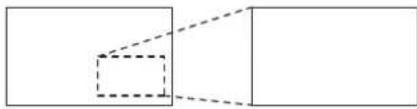
Mit dieser Funktion wird die Vergrößerung eines bestimmten Bildteils angezeigt.
1 Rufen Sie die Anzeige der Bedienungsanleitung auf.
Zum Zugriff auf Digital-Zoom drücken. Die Bedienungsanleitung wird angezeigt.
Wenn "Digitaler Zoom" aktiviert ist, können nur die folgenden Tasten bedient werden.
[Fernbedienung]
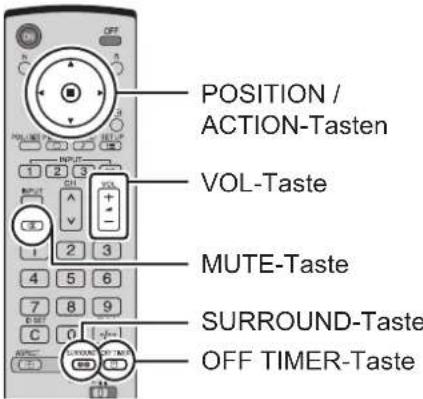
text_image
POSITION / ACTION-Tasten VOL-Taste MUTE-Taste SURROUND-Taste OFF TIMER-Taste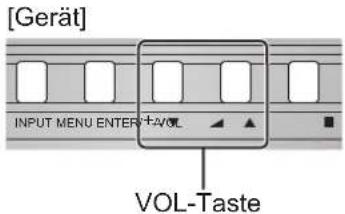
text_image
[Gerät] INPUT MENU ENTER+VOL VOL-Taste2 Den zu vergrössernden Bildteil wählen.
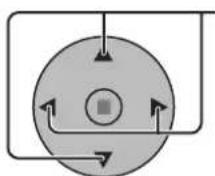
Zur Wahl des zu vergrössernden Bildteils drücken.
Der Cursor wird bewegt.
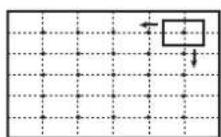
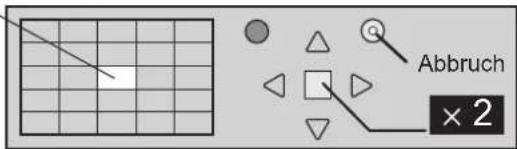
text_image
Abbruch × 23 Die gewünschte Vergrößerung für die vergrößerte Wiedergabe wählen.
Jedes Mal beim Drücken dieser Taste ändert sich die Vergrösserung. Folgendes wird im wiedergegebenen Bild angezeigt.

flowchart
graph LR
    A["×1×2×3×4"] --> B[" "]
    B --> C[" "]
    C --> D[" "]
4 Rückgang auf normale Wiedergabe ("Digitaler Zoom" beenden).

Zum Beenden der Funktion "Digitaler Zoom" drücken.
Hinweise:
- Wenn das Gerät ausgeschaltet wird (einschließlich Abschalt-Timer-Betrieb) wird die Funktion "Digitaler Zoom" beendet.
- Die Funktion "Digitaler Zoom" kann nicht zusammen mit den folgenden Funktionen gewählt werden: "Multi-Ansicht" (Bild-in-Bild, Bild-aus-Bild, Bild-und-Bild). (siehe Seite 18)
Wenn "MULTI DISPLAY" auf "Ein" eingestellt ist (siehe Seite 32).
Wenn "Porträt-Einstellungen" auf "Ein" eingestellt ist (siehe Seite 35).
Wenn "Bildschirmschoner" (außer für Negativbild) aktiviert ist (siehe Seite 28).
- Während der Verarbeitung des digitalen Zooms kann die Funktion zur Anpassung von "Lage/Grösse" nicht verwendet werden.
Menü-Anzeige auf dem Bildschirm
Fernbedienung Hauptgerät
1 Rufen Sie die Menü-Anzeige auf.

Zur Wahl drücken.
(Beispiel: "Bild"-Menü)

MENU
Jedes Mal beim Drücken der MENU-Taste wird die Menü-Anzeige umgeschaltet.

flowchart
graph TD
    A["Normale Wiedergabe Bild"] --> B["InstallationTon Lage/Gröss"]
    A --> C["←"]
    A --> D["←"]
2 Wählen Sie eine Option.
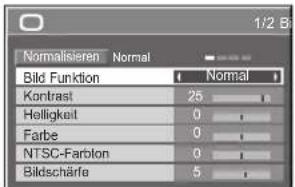
text_image
Normalisieren Normal Bild Funktion Normal Kontrast 25 Helligkeit 0 Farbe 0 NTSC-Farblon 0 Bildschärfe 5(Beispiel: "Bild"-Menü)
3 Einstellen.
text_image
Einstellen.
4 Verlassen Sie die Menü-Anzeige.

Durch Drücken von Ⓤ wird auf die vorige Anzeige zurückgekehrt.
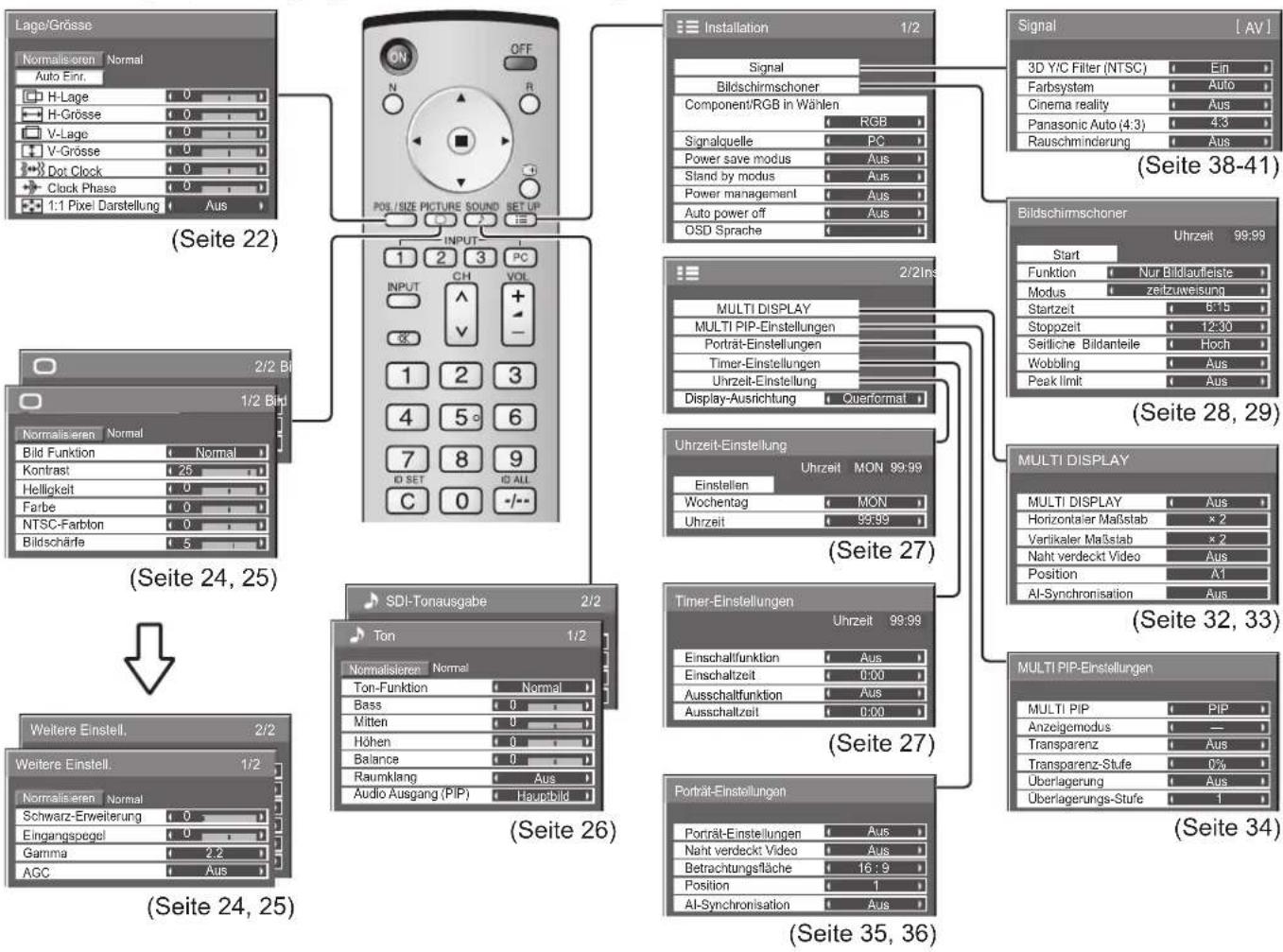
Übersicht
Hinweis: Ein Menü, das nicht eingestellt werden kann, ist ausgegraut. Die einstellbaren Menü-Änderungen hängen vom Signal, vom Eingang und der Menü-Einstellung ab.
flowchart
graph TD
    A["Lage/Grösse"] --> B["Configuration Panel"]
    B --> C["Installation"]
    C --> D["Signal"]
    D --> E["Bildschirmschoner"]
    E --> F["Component/RGB in Wahlen"]
    F --> G["Signalquelle"]
    G --> H["Power save modus"]
    H --> I["Stand by modus"]
    I --> J["Power management"]
    J --> K["Auto power off"]
    K --> L["OSD Sprache"]
    L --> M["Signal"]
    M --> N["3D Y/C Filter (NTSC)"]
    N --> O["Farbsystem"]
    O --> P["Cinema reality"]
    P --> Q["Panasonic Auto (4:3)"]
    Q --> R["Rauschminderung"]
    R --> S["Aus"]

    T["Seite 22"] --> U["Configuration Panel"]
    U --> V["Installation"]
    V --> W["Bildschirmschoner"]
    W --> X["Start"]
    X --> Y["Funktion"]
    Y --> Z["Nur Bildlaufleiste"]
    Z --> AA["Modus"]
    AA --> AB["zeitzuweisung"]
    AB --> AC["Startzeit"]
    AC --> AD["Stoppzeit"]
    AD --> AE["Seitliche Bildanteile"]
    AE --> AF["Hoch"]
    AF --> AG["Wobbling"]
    AG --> AH["Peak limit"]
    AH --> AI["Aus"]

    J["Seite 23"] --> AJ["Configuration Panel"]
    AJ --> AK["MULTI DISPLAY"]
    AK --> AL["MULTI DISPLAY"]
    AL --> AM["Horizontaler Maßstab"]
    AM --> AN["Vertikaler Maßstab"]
    AN --> AO["Naht verdeckt Video"]
    AO --> AP["Position"]
    AP --> AQ["A1"]
    AQ --> AR["Al-Synchronisation"]
    AR --> AS["Aus"]

    AK --> AT["Configuration Panel"]
    AT --> AU["Timer-Einstellungen"]
    AU --> AV["Uhrzeit 99:99"]
    AV --> AW["Einstellen"]
    AW --> AX["Wochentag"]
    AX --> AY["Uhrzeit 99:99"]

    AU --> AZ["Configuration Panel"]
    AZ --> BA["Timer-Einstellungen"]
    BA --> BB["Uhrzeit 99:99"]
    BB --> BC["Einschalffunktion"]
    BC --> BD["Aus"]
    BD --> BE["Einschaltzeit"]
    BE --> BF["Ausschalffunktion"]
    BF --> BG["Aus"]
    BG --> BH["Ausschaltzeit"]
    BH --> BI["Aus"]

    AU --> BJ["Configuration Panel"]
    BJ --> BK["Porträt-Einstellungen"]
    BK --> BL["Porträt-Einstellungen"]
    BL --> BM["Naht verdeckt Video"]
    BM --> BN["Betrachtungsfläche 16:9 Position"]
    BN --> BO["Al-Synchronisation"]
    BO --> BP["Aus"]

    AJ["Configuration Panel"] --> B
    AK --> U
    AL --> V
    AM --> W
    AN --> X
    AO --> Y
    AP --> Z
    AQ --> AA
    BR["Seite 24, 25"] --> AJ
    BR --> AK
    BR --> AL
    BR --> AJ
Lage / Grösse anpassen
text_image
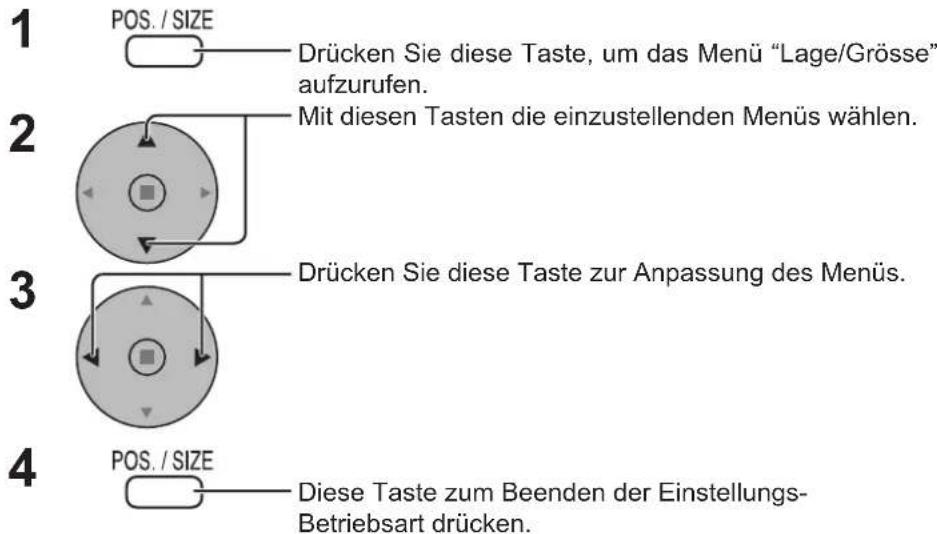
POS. / SIZE Drücken Sie diese Taste, um das Menü "Lage/Grösse" aufzurufen. 2 Mit diesen Tasten die einzustellenden Menüs wählen. 3 Drücken Sie diese Taste zur Anpassung des Menüs. 4 POS. / SIZE Diese Taste zum Beenden der Einstellungs-Betriebsart drücken.Bei einem Eingangssignal vom Typ "Video (S Video)", "Digital", "SDI" und "HDMI".
text_image
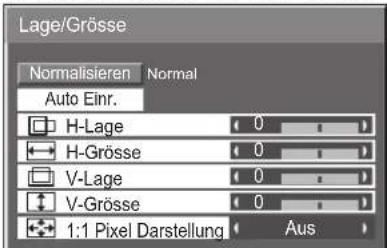
Lage/Grösse Normalisieren Normal Auto Einr. H-Lage 0 H-Grösse 0 V-Lage 0 V-Grösse 0 1:1 Pixel Darstellung AusBei einem Eingangssignal vom Typ "Component", "RGB" und "PC".
text_image
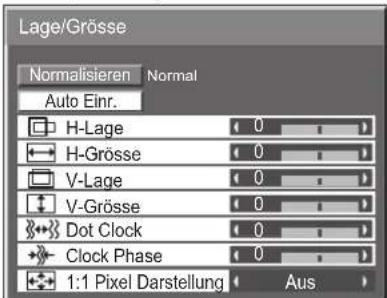
Lage/Grösse Normalisieren Normal Auto Einr. H-Lage 0 H-Grösse 0 V-Lage 0 V-Grösse 0 Dot Clock 0 Clock Phase 0 1:1 Pixel Darstellung AusHinweise:
- Punkte, die nicht eingestellt werden können, erscheinen in grauer Darstellung. Die jeweils einstellbaren Punkte richten sich nach dem Eingangssignal und Anzeigemodus.
- Die Einstellungen werden getrennt für die verschiedenen Eingangssignalformate gespeichert. (Einstellungen für Komponentensignale werden jeweils für 525 (480) / 60i · 60p, 625 (575) / 50i · 50p, 1125 (1080) / 60i · 50i · 60p · 50p · 24p · 25p · 30p · 24sF, 1250 (1080) / 50i, 750 (720) / 60p · 50p gespeichert und RGB/PC/Digital-Signale werden für jede Frequenz gespeichert.)
- Wenn ein "Cue"- oder "Rew"-Signal von einem Videorecorder oder DVD- Spieler empfangen wird, verschiebt sich die Bildposition nach oben oder unten. Diese Bewegung der Bildposition kann nicht mit der Funktion zur Einstellung von Bild Lage/Grösse gesteuert werden.
- Beim Einstellen von Bild V-Lage/V-Grösse in der Panasonic Auto 16:9 Betriebsart wird die Einstellung nicht gespeichert. Beim Beenden werden die vorherigen Einstellungen wieder übernommen.
Auto Einr. Justiert H-Lage / V-Lage / Clock Phase / Dot Clock automatisch, und stellt den Standardwert für H-Grösse und V-Grösse ein, wenn ein RGB-Signal anliegt.
Hinweise:
- Falls die Dot Clock-Frequenz 162 MHz oder mehr beträgt, kann der Dot Clock nicht eingestellt werden.
- Falls der Rand eines Bildes schwer auszumachen ist oder schattenhaft ist, kann die Einstellung nicht automatisch erfolgen.
Drücken Sie in diesem Fall die Taste für automatische Einrichtung erneut, nachdem Sie das Bild auf ein deutlicheres gewechselt haben. - Wenn ein DVI-D-Signal eingegeben wird, kann die Clock Phase nicht automatisch eingestellt werden.
- Wählen Sie Normalisieren in Lage/Grösse, und drücken Sie die Taste ACTION ), wenn die entsprechende Einstellung nicht durchgeführt werden kann.
H-Lage Stellen Sie die waagerechte Position ein.
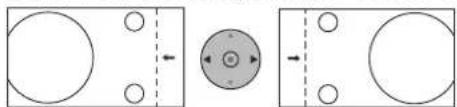
H-Grösse Stellen Sie die waagerechte Grösse ein.
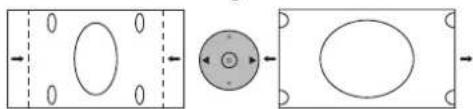
V-Lage Stellen die senkrechte Position ein.
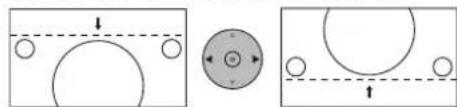
V-Grösse Stellen Sie die senkrechte Grösse ein.
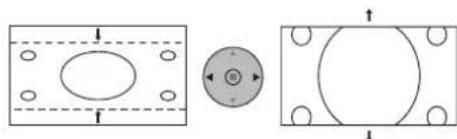
Dot Clock (Bei einem Eingangssignal vom Typ "Component", "RGB" und "PC")
Ein periodisch gestreiftes Interferenzmuster (Rauschen) kann auftreten, wenn ein gestreiftes Muster angezeigt wird. Führen Sie die Einstellung in diesem Fall so durch, dass ein solches Rauschen minimiert wird.
Clock (Bei einem Eingangssignal vom Typ "Component", "RGB" und "PC")
Phase Beseitigen Sie Flimmern und Verzerrung.
1:1 Pixel Darstellung
Stellt die Display-Anzeigegröße ein, wenn ein Signal vom Typ 1125i, 1125p oder 1250i eingegeben wird.
Hinweise:
- Wählen Sie "Ein", wenn Sie ein Eingangssignal mit einer Auflösung von 1920 × 1080 Bildpunkten wiedergeben möchten.
- Geeignetes Eingangssignal; 1125 (1080) / 50i · 60i · 24sF · 24p · 25p · 30p · 50p · 60p, 1250 (1080) / 50i
- Wählen Sie "Aus", wenn ein Flimmern um das Bild herum erscheint.
- H-Grösse und V-Grösse und Dot Clock können nicht eingestellt werden, wenn "Ein" gewählt ist.
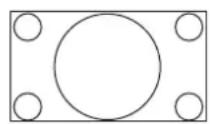
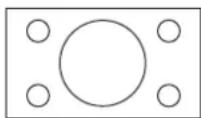
Aus

Ein
1:1 Pixel Darstellung (2k1k)
Wenn es sich beim Eingangssignal um ein 2k1k-Signal (2048 × 1080 / 24p, 2048 × 1080 / 24sF) handelt, wird die Anzeigegröße wie folgt eingestellt.
(Für 2k1k-Signale)
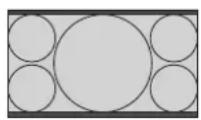
Aus

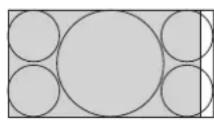
Ein (Links)

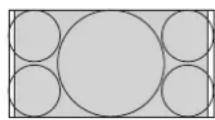
Ein (Mitte)

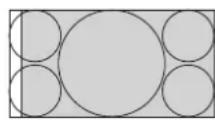
Ein (Rechts)
Hinweis:
2k1k-Signals können nur empfangen werden, wenn das Dual Link HD-SDI-Terminal-Board (TY-FB11DHD) installiert ist.
Tipp ( √ Normalisieren Normalisieren)
Wenn auf der Fernbedienung bei Anzeige des "Lage/Grösse"-Menüs die N-Taste oder die ACTION (■)-Taste während des "Normalisieren" gedrückt wird, werden alle Einstellungen auf die Werte ab Werk zurückgestellt.
Bild-Einstellungen
1
PICTURE

Zur Anzeige des "Bild"-Menüs drücken.
2
Mit diesen Tasten die einzustellenden Menüs wählen.
Das Bild hinter dem Menü durch Drücken der Tasten einstellen.
Hinweis:
Ein Menü, das nicht eingestellt werden kann, ist ausgegraut.
Die einstellbaren Menü-Änderungen hängen vom Signal, vom Eingang und der Menü-Einstellung ab.

text_image
Normalisieren Normal Bild Funktion Normal Kontrast 25 Helligkeit 0 Farbe 0 NTSC-Farbton 0 Bildschärfe 5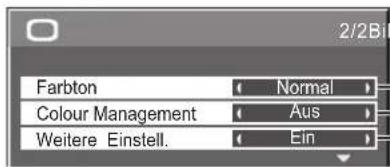
text_image
Farbton Colour Management Weitere Einstell. Normal Aus Ein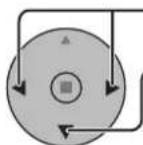
Zur Wahl von "Ein" drücken.
Zur Wahl von
"Weitere Einstell." drücken.
Weitere Einstell. Ein:
Hier können Sie Bildeinstellungen auf professioneller Ebene durchführen (siehe nächste Seite).
text_image
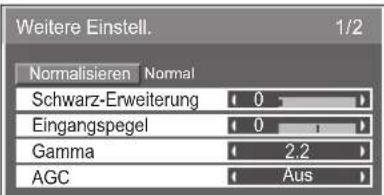
Weitere Einstell. 1/2 Normalisieren Normal Schwarz-Erweiterung 0 Eingangspegel 0 Gamma 2,2 AGC Aus
text_image
Weitere Einstell. 2/2 W/B High R 0 W/B High G 0 W/B High B 0 W/B Low R 0 W/B Low G 0 W/B Low B 0"Weitere Einstell." Aus:
Wiedergabe von Bildern mit den im Bild-Menü gewählten Einstellungen.
Die "◀" oder "◀"-Taste drücken, um zwischen den Betriebsarten hin- und herzuschalten.

Normal
Für eine Wiedergabe bei Standard-Umgebung (Abendbeleuchtung).
Einstellung von Helligkeit und Kontrast auf normale Pegel.
Dynamik
Für eine Wiedergabe in heller Umgebung.
Einstellung von Helligkeit und Kontrast auf höhere Pegel als normal.
Kino
Ideal für Kinofi lme.
Monitor
Diese Einstellung ist für die Erstellung von Sende- oder Filminhalt geeignet. Bei diesem Bild ändert sich die Helligkeit von Bereichen mit dem gleichen Signalpegel selbst dann nicht, wenn sich der Gesamtdurchschnitts-Bildpegel (APL) ändert.
Hinweise:
- Bei Wahl von „Monitor“ unter „Bild Funktion“ können die folgenden Menüoptionen nicht eingestellt werden:
„Bild“-Menü: Kontrast
„Bildschirmschoner“-Menü: Peak limit (siehe Seite 29)
„Installation“-Menü: Power save modus (siehe Seite 30)
„MULTI DISPLAY“-Menü: AI-Synchronisation (siehe Seite 33)
„Porträt-Einstellungen“-Menü: AI-Synchronisation (siehe Seite 36)
- Zum Ändern des Bildes oder der Farbe des gewählten "Bild"-Menüs sollte das "Bild"-Menü verwendet werden. (siehe nächste Seite)
Die "◀" oder "▶" -Taste drücken, um zwischen den Betriebsarten hin- und herzuschalten.

Colour Management Ein
Aktiviert automatisch die Farbeinstellung.
Tipp

Normalisieren
Normalisieren)
Während das "Bild"-Menü angezeigt wird, werden beim Drücken der N-Taste auf der Fernbedienung bzw. von ACTION (■) während des "Normalisieren" alle Einstellungen auf die Werte ab Werk zurückgestellt.
| Gegenstand | Effekt | Einstellungen | |
| Kontrast |  Weniger Weniger |  Mehr Mehr | Wahl der richtigen Helligkeit und Dichte für den Raum. |
| Helligkeit | [DIYAS]Dunkler | [32A9]Heller | Einstellung für die bessere Wiedergabe von dunkleren Bildern wie Nachtszenen und schwarze Haare. |
| Farbe | [6ZWY]Weniger |  Mehr Mehr | Einstellung auf eine hellere Farbe. |
| NTSC-Farbton | [64W7]Rötlich | [4WWC]Grünlich | Einstellung für eine bessere Hautfarbe. |
| Bildschärfe |  Weniger Weniger | [8BY0]Mehr | Wiedergabe eines scharfen Bildes. |
Weitere Einstellungen
| Gegenstand Effekt Einzelheiten | ||
| Schwarz - Erweiterung |   Weniger Mehr Weniger Mehr | Einstellung der dunklen Schatten des Bildes in Stufen. |
| Eingangspegel |  [624Z] Weniger Mehr [624Z] Weniger Mehr | Einstellung von Bildteilen, die besonders hell und schwer zu erkennen sind.(Dieser Punkt kann bei Digital-Eingangssignalen nicht eingestellt werden.) |
| Gamma | [TW63]  Oben Unten Oben Unten | S-Gamma 2.0 2.2 2.5 2.6* ^* Wenn 2k1k-Signale mit dem Dual Link HD-SDI-Terminal-Board (TY-FB11DHD) empfangen werden, kann Gamma „2.6“ ebenfalls gewählt werden. |
| AGC |  [70H8] Aus Ein [70H8] Aus Ein | Automatische Aufhellung von dunklen Bildsignalen. |
| Weissabgleich R | [687W]  Weniger Mehr Weniger Mehr | Einstellung des Farbtons für helle rote Bereiche. |
| Weissabgleich G | [2258]  Weniger Mehr Weniger Mehr | Einstellung des Farbtons für helle grüne Bereiche. |
| Weissabgleich B |   Weniger Mehr Weniger Mehr | Einstellung des Farbtons für helle blaue Bereiche. |
| Grauabgleich R |   Weniger Mehr Weniger Mehr | Einstellung des Farbtons für dunkle rote Bereiche. |
| Grauabgleich G | [81K3] [A08X] Weniger Mehr | Einstellung des Farbtons für dunkle grüne Bereiche. |
| Grauabgleich B |  [Y73Z] Weniger Mehr [Y73Z] Weniger Mehr | Einstellung des Farbtons für dunkle blaue Bereiche. |
Hinweise:
• Die "W/B"-Einstellungen folgendermaßen ausführen.
- Den Farbton der hellen Bildteile mit "Weissabgleich R", "Weissabgleich G" und "Weissabgleich B" einstellen.
- Den Farbton der dunklen Bildteile mit "Grauabgleich R", "Grauabgleich G" und "Grauabgleich B" einstellen.
- Die Schritte 1 und 2 wiederholen.
Die Schritte 1 und 2 haben jeweils Einfluß auf die einzelnen Einstellungen; die Einstellungen sollten für jeden Schritt wiederholt werden.
- Der Einstellungsbereich sollte für jeden Eingangs-Betriebsmodus separat gespeichert werden.
• Die Werte für den Einstellungsbereich sollten als Referenz verwendet werden.
Tipp

Normalisieren
Normalisieren)
Wenn bei Anzeige des "Weitere Einstell."-Menüs die N-Taste oder die ACTION (■)-Taste während des "Normalisierens" gedrückt wird, werden alle Einstellungen auf die werkseitigen Werte zurückgesetzt.
Toneinstellungen
1 SOUND Zur Anzeige des Ton-Menüs drücken.
2 Die einzelnen einzustellenden Punkte wählen.
flowchart
graph TD
    A["Start"] --> B{Decision}
    B -->|Yes| C["Process"]
    B -->|No| D["End"]
Mit diesen Tasten die einzustellenden Menüs wählen.
Den gewünschten Lautstärkepegel durch Drücken der Tasten einstellen.
text_image
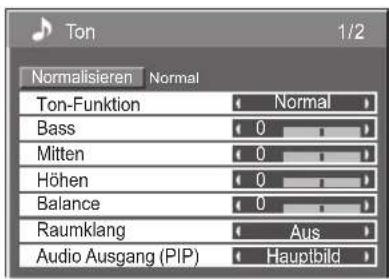
Ton 1/2 Normalisieren Normal Ton-Funktion Normal Bass 0 Mitten 0 Höhen 0 Balance 0 Raumklang Aus Audio Ausgang (PIP) Hauptbild3 SOUND Diese Taste zum Beenden der Einstellungs-Betriebsart drücken.
| Gegenstand Einzelheiten | |
| Ton-Funktion | Normal: Wiedergabe des Originaltons.Dynamik: Verstärkt klaren Klang.Klar: Betont Stimmen. |
| Bass | Einstellung der tiefen Töne. |
| Mitten | Stellt normale Klänge ein. |
| Höhen | Einstellung der hohen Töne. |
| Balance | Einstellung der rechten und linken Lautstärke. |
| Raumklang | “Ein” oder “Aus” wählen. |
| Audio Ausgang (PIP) | Hauptbild: Wählt den Klang des Hauptbilds aus.Nebenbild: Wählt den PIP-Frame-Klang aus.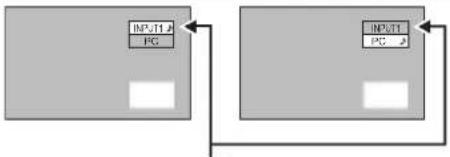 Die Musiknote wird auf der rechten Seite der Anzeigekennung für die Audioausgabe angezeigt. Die Musiknote wird auf der rechten Seite der Anzeigekennung für die Audioausgabe angezeigt. |
Hinweis: Die Einstellungen für Bass, Mitten, Höhen und Raumklang werden für jeden Tonmodus separat gespeichert.
Tipp (Normalisieren Normalisieren)
Während das "Ton"-Menü angezeigt wird, werden beim Drücken der N-Taste auf der Fernbedienung bzw. von ACTION (■) während des "Normalisierens" alle Einstellungen auf die werksseitigen Werte zurückgesetzt.
SDI-Tonausgabe
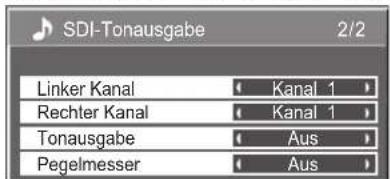
Dieses Menü wird angezeigt, wenn das HD-SDI-Terminal-Board mit Audio (TY-FB10HD) oder das Dual Link HD-SDI-Terminal-Board (TY-FB11DHD) im Gerät installiert ist.
text_image
SDI-Tonausgabe 2/2 Linker Kanal Kanal 1 Rechter Kanal Kanal 1 Tonausgabe Aus Pegelmesser AusHinweise:
- Dieses Menü steht nur bei Wahl des Slots zur Verfügung, in dem das HD-SDI-Terminal-Board mit Audio (TY-FB10HD) oder das Dual Link HD-SDI-Terminal-Board (TY-FB11DHD) installiert ist.
- Bei aktiviertem Doppelbild-Modus steht dieses Menü nicht zur Verfügung.
| Gegenstand | Einzelheiten |
| Linker Kanal | Kanal 1 bis Kanal 16Zur Wahl des linken Audiokanals. |
| Rechter Kanal | Kanal 1 bis Kanal 16Zur Wahl des rechten Audiokanals. |
| Tonausgabe | Ein AusEin: Zum Freigeben der Audioausgabe.Aus: Zum Sperren der Audioausgabe. |
| Pegelmesser | Aus Kan.1-8 Kan.9-16Zur Wahl der Audiokanäle, die im Audiopegelmesser angezeigt werden.Im Audiopegelmesser werden 8 Kanäle angezeigt, jeweils 4 Kanäle rechts und links.Aus: Verdeckt den Audiopegelmesser.Kan.1-8: Zeigt den Audiopegelmesser an (Kan.1-8)Kan.9-16: Zeigt den Audiopegelmesser an (Kan.9-16) |
Uhrzeit-Einstellung / Timer-Einstellungen
Mit dem Timer kann das Plasmadisplay ein- oder ausschaltet werden.
Vor der Einstellung des Timers sollte die aktuelle Uhrzeit wenn notwendig eingestellt werden.
Dann den Timer einstellen.
1

Diese Taste zur Anzeige des Installation-Menüs drücken.
2
Zur Wahl von Timer-Einstellungen oder Uhrzeit Einstellung drücken.
Zur Anzeige der Timer-Einstellungen oder der Uhrzeit-Einstellung drücken.
text_image
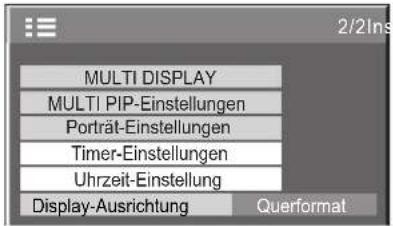
MULTI DISPLAY MULTI PIP-Einstellungen Porträt-Einstellungen Timer-Einstellungen Uhrzeit-Einstellung Display-Ausrichtung QuerformatUhrzeit-Einstellung
1
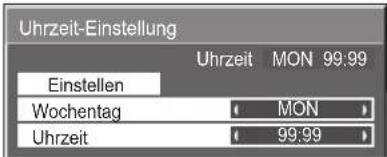
Zur Wahl von Wochentag oder Uhrzeit drücken.
Diese Taste zur Einstellung von Wochentag oder Uhrzeit drücken.
▶ Taste: Vorwärts
◀ Taste: Rückwärts
text_image
Uhrzeit-Einstellung Einstellen Wochentag Uhrzeit Uhrzeit MON 99:99 MON 99:99Hinweise:
- Das einmalige Drücken der Tasten "◀" oder "▶ändert die Uhrzeit in Schritten von einer Minute.
- Das Gedrückthalten der Tasten "◀" oder "▶" ändert die Uhrzeit in Schritten von 15 Minuten.
2
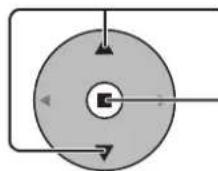
Diese Taste der Wahl von "Einstellen" drücken.
Zum Speichern der Uhrzeit-Einstellung drücken.
Hinweise:
- „Einstellen“ kann erst gewählt werden, nachdem die Option Uhrzeit eingestellt worden ist.
- Die Option Wochentag kann nur dann eingestellt werden, wenn eine andere Einstellung als „99:99“ für die Option Uhrzeit vorgenommen worden ist.
- Die Einstellungen der Optionen „Wochentag“ und „Uhrzeit“ werden zurückgesetzt, wenn das Display aus einem der folgenden Gründe etwa 7 Tage lang ausgeschaltet bleibt: Drücken desb/1 -Schalters des Gerätes, um das Display auszuschalten.
Abtrennen des Netzkabels.
Unterbrechung der Stromversorgung.
Timer-Einstellungen
1
flowchart
graph TD
    A["Start"] --> B{Decision}
    B -->|Yes| C["Process"]
    B -->|No| D["End"]
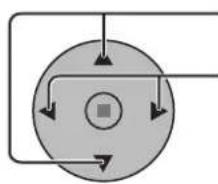
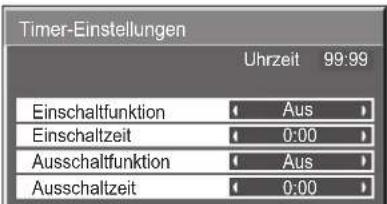
Drücken zur Wahl von Einschaltzeit / Auschaltzeit.
Zur Einstellung der Einschaltzeit / Auschwitzzeit.
▶ Taste: Vorwärts
◀Taste: Rückwärts
text_image
Timer-Einstellungen Uhrzeit 99:99 Einschaltfunktion Aus Einschaltzeit 0:00 Ausschaltfunktion Aus Ausschaltzeit 0:00Hinweise:
- Das einmalige Drücken der Tasten "◀" oder "▶" ändert die Einschaltzeit / Ausschaltzeit in Schritten von einer Minute.
- Das Gedrückthalten der Tasten “◀” oder “▶” ändert die Einschaltzeit / Ausschaltzeit in Schritten von 15 Minuten.
2
flowchart
graph TD
    A["Start"] --> B{Decision}
    B -->|Yes| C["Process Step"]
    B -->|No| D["End"]
Zur Wahl der Einschaltfunktion / Ausschaltfunktion drücken.
Zur Wahl von "Ein" drücken.
Hinweis:
Die Timer-Funktion kann nicht verwendet werden, wenn die "Uhrzeit" nicht eingestellt ist.
Bildschirmschoner (zum Verhindern von Einbrennen)
In der 4:3-Betriebsart sollte ein Standbild nicht für längere Zeit wiedergegeben werden. Wenn das Display eingeschaltet belassen wird, sollte ein Bildschirmschoner verwendet werden.
1

Zur Anzeige des Installation-Menüs drücken.
2
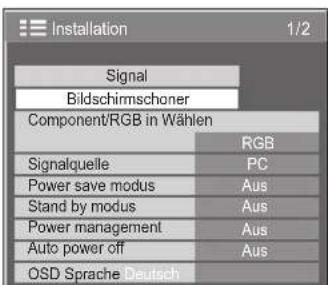
Zur Wahl des Bildschirmschoner drücken.
Diese Taste zur Anzeige des Bildschirmschoner-Menüs drücken.
3

Zur Wahl der Funktion drücken.
Zur Wahl der gewünschten Funktion drücken.

flowchart
graph LR
    A["Negativbild"] <--> B["Nur Bildlaufleiste"]
    C["Weißer Bildschirm"] <--> D["Overlay-Bildlaufleiste"]
text_image
Installation 1/2 Signal Bildschirmschoner Component/RGB in Wählen RGB Signalquelle PC Power save modus Aus Stand by modus Aus Power management Aus Auto power off Aus OSD Sprache Deutsch
text_image
Bildschirmschoner Start Funktion Nur Bildlaufleiste Modus Aus Startzeit 6:15 Stoppzeit 12:30 Seitliche Bildanteile Hoch Wobbling Aus Peak limit AusNegativbild : Ein negatives Bild wird wiedergegeben.
Nur Bildlaufl eiste: Der weiße Balken wird von links nach rechts aufgerollt. Das Bild wird nicht angezeigt.
Overlay-Bildlaufleiste : Die Helligkeit des Bilds wird verringert, und ein weißer Balken läuft darüber hinweg.
Weißer Bildschirm : Ein ganzfl ächig weißer Bildschirm erscheint.
Hinweis: Bei 2-Bild-Anzeige steht die Overlay-Bildlaufleiste nicht zur Verfügung.
4
Wahl der Betriebsart
Zur Wahl der Modus drücken.
Zur Wahl der einzelnen Betriebsarten drücken.
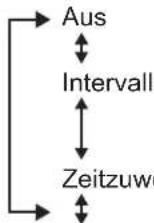
: Wird aktiviert, wenn "Wiederholungszeit" und "Dauer" eingestellt sind und diese Zeiten erreicht werden.
Ein :
: Wird aktiviert, wenn die Startzeit und die Stoppzeit eingestellt sind und diese Zeiten erreicht werden.
Kann verwendet werden, wenn "Startzeit" gewählt ist und die Taste ACTION (■) gedrückt wird.
5
Einstellung der Startzeit
Bei Einstellung von „Modus“ auf „Ein“ diese Taste zur Wahl der Start drücken.
Zum Starten des Bildschirmschoner drücken.
Das Menü erlischt und der Bildschirmschoner wird aktiviert. Um den Bildschirmschoner bei Einstellung auf „Ein“ zu deaktivieren, drücken Sie die R-Taste oder eine beliebige Taste am Hauptgerät.
Hinweis: Beim Ausschalten des Displays wird der Bildschirmschoner deaktiviert.
Einstellung der Zeit für den Bildschirmschoner
Nach der Wahl von "Zeitzuweisung" oder "Intervall" kann die entsprechende Zeiteingabe ausgeführt und die Betriebszeit eingestellt werden. (Die Zeit kann nicht eingestellt werden, wenn "Modus" auf "Ein" oder "Aus" eingestellt ist.)
Zur Wahl der Startzeit / Stoppzeit drücken
(Wenn "Zeitzuweisung" gewählt ist).
Zur Wahl von Wiederholungszeit / Dauer drücken
(Wenn "Intervall" gewählt ist).
Zur Einstellung drücken.
▶ Taste: Vorwärts
◀ Taste: Rückwärts
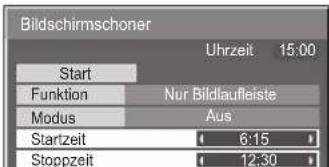
text_image
Bildschirmschoner Uhrzeit 15:00 Start Funktion Nur Bildlaufleiste Modus Aus Startzeit 6:15 Stoppzeit 12:30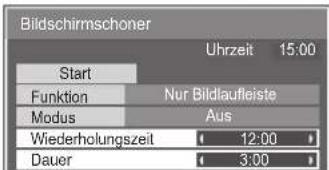
text_image
Bildschirmschoner Start Funktion Modus Wiederholungszeit Dauer Uhrzeit 15:00 Nur Bildlaufleiste Aus 12:00 3:00Hinweise:
- Das einmalige Drücken der Tasten "◀" oder "▶" ändert die Zeit in Schritten von einer Minute. [Die Umschaltung erfolgt alle 15 Minuten, wenn Wiederholungszeit gewählt wird.]
- Das Gedrückthalten der Tasten "◀" oder "▶" ändert die Zeit in Schritten von 15 Minuten.
Hinweis: Die Timer-Funktion kann nicht verwendet werden, wenn die "Uhrzeit" nicht eingestellt ist.
Reduzierung von Einbrennen
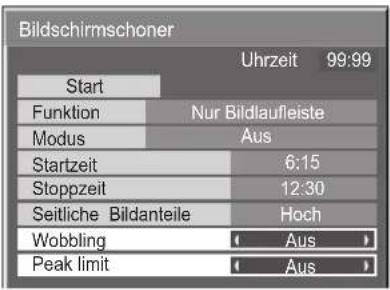
Diese Funktionen dienen dazu, bei eingeschaltetem Gerät das Auftreten eines Nachbilds auf dem Bildschirm zu verhindern.
Wobbling: Die Anzeigeposition des Bilds wird automatisch geringfügig verschoben (nicht sichtbar), um das
Auftreten eines Nachbilds mit schärferen Bildkonturen zu verhindern.
Ein1: Die Anzeigeposition des Bilds wird alle 30 Sekunden verschoben.
Ein2: Die Anzeigeposition des Bilds wird in Abhängigkeit von der Bildschirmerfassung in Bildpunkt-Inkrementen verschoben.
Peak limit (Spitzenpegelbegrenzung): Unterdrückung von Bildkontrast (Spitzenpegel-Helligkeit).
Hinweis: Wenn ein Standbild über lange Zeit angezeigt wird, kann der Bildschirm etwas dunkler werden. (siehe Seite 47)
Zur Wahl von "Wobbling" oder "Peak limit" drücken.
Zur Wahl von "Ein1", "Ein2" oder "Aus" (Wobbling) drücken.
“Ein” oder “Aus” (Peak limit).
text_image
Bildschirmschoner Uhrzeit 99:99 Start Funktion Nur Bildlaufleiste Modus Aus Startzeit 6:15 Stoppzeit 12:30 Seitliche Bildanteile Hoch Wobbling Aus Peak limit AusEinstellung der seitlichen Bildanteile
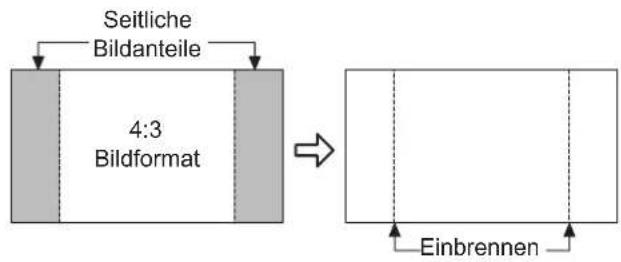
Achten Sie bei Wahl der "4:3"-Betriebsart darauf, kein Standbild über einen längeren Zeitraum hinweg anzuzeigen, da dies zu Nachbildern in den seitlichen Bildanteilen des Displays führen kann.
Beleuchten Sie die seitlichen Bildanteile, um das Risiko des Auftretens eines derartigen Nachbilds zu reduzieren.
Diese Funktion kann nicht im Nichtbild-Bereich verwendet werden.
text_image
Seitliche Bildanteile 4:3 Bildformat Einbrennen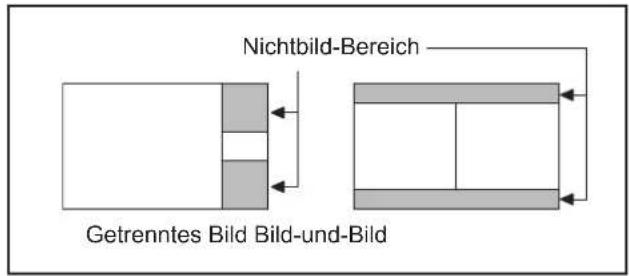
text_image
Nichtbild-Bereich Getrenntes Bild Bild-und-Bild1
flowchart
graph TD
    A["Outer Ring"] --> B["Inner Circle"]
    B --> C["Center Square"]
    C --> D["Outer Ring"]
    D --> E["Inner Circle"]
    E --> F["Outer Ring"]
    F --> G["Inner Circle"]
    G --> H["Outer Ring"]
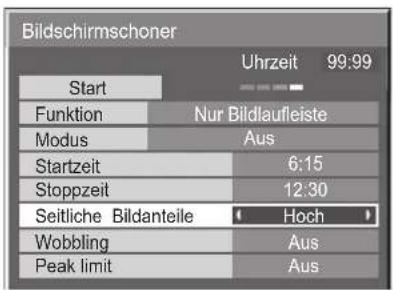
Zur Wahl der Einstellung der seitlichen Bildanteile drücken.
Zur Wahl von Aus, Niedrig, Mittel oder Hoch drücken.

2

Zum Beenden des Bildschirmschoner-Menüs drücken.
text_image
Bildschirmschoner Uhrzeit 99:99 Start Funktion Nur Bildlaufleiste Modus Aus Startzeit 6:15 Stoppzeit 12:30 Seitliche Bildanteile Hoch Wobbling Aus Peak limit AusHinweise:
- Um das Auftreten von Einbrennen zu verhindern, stellen Sie die Option Seitliche Bildanteile auf Hoch ein.
• Die seitlichen Bildanteile können abhängig von wiedergegebenen Bild blinken (abwechselnd schwarz / weiß).
Durch die Verwendung des Kino-Modus wird dieses Blinken reduziert.
Energieeinsparung
- Power save modus: Wenn diese Funktion aktiviert ist, wird der Helligkeitspegel des Plasmadisplays vermindert und die Stromaufnahme verringert.
- Stand by modus: Wenn diese Funktion aktiviert ist, wird die Stromaufnahme des Mikrocomputers während der Betriebsbereitschaft (siehe Seite 12, 15, 16) und somit die Stromaufnahme des Gerätes während der Betriebsbereitschaft verringert.
- Power management: Wenn diese Funktion auf „Ein“ eingestellt ist, spricht sie unter den folgenden Bedingungen an, um die Stromversorgung des Gerätes automatisch ein- oder auszuschalten.
Wenn bei Zuleitung eines PC-Eingangssignals ca. 30 Sekunden lang kein Bild (HD/VD-
Sync-Signale) erfasst wird:
→Das Gerät wird ausgeschaltet (Bereitschaftszustand), und die Netzanzeige leuchtet orangefarben auf.
Sobald danach wieder ein Bild (HD/VD-Sync-Signale) erfasst wird:
→Das Gerät wird eingeschaltet, und die Netzanzeige leuchtet grün auf.
Hinweise:
- Diese Funktion steht nur bei Zuleitung eines PC-Eingangssignals zur Verfügung.
• Bei Zuleitung eines Signals vom PC-Eingang-Ter
Funktion nicht zur Verfügung.
• Diese Funktion ist wirksam, wenn die Option „Syn
„Component/RGB in Wählen“ auf „RGB“ eingestellt ist sowie bei normaler Wiedergabe (1-Bild-Anzeige).
• Auto power off: Die Stromversorgung des Gerätes wird ausgeschaltet, wenn kein Signaleingang vorhanden ist. Wenn diese Funktion aktiviert ist, wird das Gerät ausgeschaltet, wenn 10 Minuten lang kein Signaleingang festgestellt wird.
Hinweise:
- Diese Funktion steht nur bei Zuleitung eines PC-Eingangssignals zur Verfügung.
- Diese Funktion ist wirksam, wenn die Option „Syn „Component/RGB in Wählen“ auf „RGB“ eingestellt ist sowie bei normaler Wiedergabe (1-Bild-Anzeige).
1
Drücken zur Wahl von
"Power save modus"
"Stand by modus"
"Power management"
"Auto power off".
2
Zur Wahl von "Ein" oder "Aus" drücken.
Ein ←→ Aus
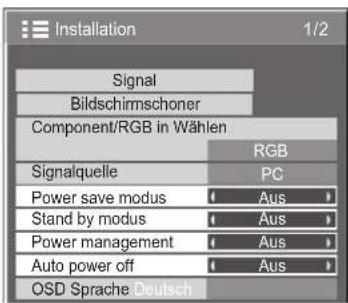
text_image
Installation 1/2 Signal Bildschirmschoner Component/RGB in Wählen RGB Signalquelle PC Power save modus Aus Stand by modus Aus Power management Aus Auto power off Aus OSD Sprache Deutsch3
Zum Beenden der Installation drücken.
Ändern der Eingangssignalquellen
Mit dieser Funktion kann die Signalquelle des angezeigten Eingangssignals geändert werden. Wählen Sie das Eingangssignal, dessen Bezeichnung geändert werden soll, bevor Sie die Eingangssignalquelle ändern. (siehe Seite 14, 16)
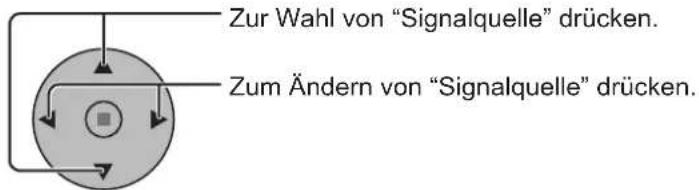
text_image
Zur Wahl von "Signalquelle" drücken. Zum Ändern von "Signalquelle" drücken.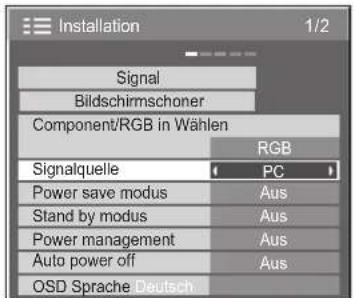
text_image
Installation 1/2 Signal Bildschirmschoner Component/RGB in Wählen RGB Signalquelle ( PC ) Power save modus Aus Stand by modus Aus Power management Aus Auto power off Aus OSD Sprache DeutschHinweis:
Während der Wahl eines Eingangssignals durch das optionale Terminal-Board in Steckplatz 1 bis Steckplatz 3 ist die Eingangssignalquelle von den einzelnen optionalen Terminal-Boards abhängig.
Signalquellen für Steckplatz 1 bis Steckplatz 3 und Mini-D-Sub:
[Steckplatz 1-Eingang] INPUT1 / VIDEO1 / COMPONENT1 / RGB1 / DIGITAL1 / PC1 / DVD1 / CATV1 / VCR1 / STB1 [Steckplatz 2-Eingang] INPUT2 / VIDEO2 / COMPONENT2 / RGB2 / DIGITAL2 / PC2 / DVD2 / CATV2 / VCR2 / STB2 [Steckplatz 3-Eingang] INPUT3 / VIDEO3 / COMPONENT3 / RGB3 / PC3 / DVD3 / CATV3 / VCR3 / STB3 [PC-Eingang (Mini D-Sub)] PC / COMPONENT / RGB / DVD / STB
Bei Verwendung von BNC-Dual-Video-Terminal-Board (TY-FB9BD) wird je nach dem gewählten Eingang der Buchstabe "A" oder "B" am Ende jeder Eingangssignalquelle hinzugefügt (siehe unten).
| Hinzugefügter Buchstabe “A” “B” | ||
| Gewählter Eingang FBAS S VIDEO |
Display-Ausrichtung
Dient zur Einstellung der Gebläsesteuerung und der Ausrichtung der Menüanzeige bei vertikaler Aufstellung.
1 SET UP Diese Taste zur Anzeige des Installation-Menüs drücken.
2 Diese Tasten zur Wahl von „Display-Ausrichtung“ drücken. Diese Tasten zur Wahl von „Querformat“ oder „Hochformat“ drücken.
3 SET UP Diese Taste zum Beenden der Einstellungs-Betriebsart drücken.

text_image
MULTI DISPLAY MULTI PIP-Einstellungen Porträt-Einstellungen Timer-Einstellungen Uhrzeit-Einstellung Display-Ausrichtung Querformat
text_image
Windows My Documents My Documents My Documents My Documents My Documents My Documents My Documents
Gebläsesteuerung für horizontale Aufstellung.
Gebläsesteuerung für vertikale Aufstellung. Die Menüanzeige wird um 90 Grad im Gegenuhrzeigersinn gedreht, um sie der vertikalen Aufstellung anzupassen.
Hinweise:
- Bei vertikaler Aufstellung des Plasmadisplays bringen Sie den Netzschalter in seine obere Stellung.
• Die Gebläsesteuerung wird beim nächsten Einschalten des Gerätes umgeschaltet.
Einstellung für MULTIDISPLAY
Wenn mehrere Plasmadisplays wie in den unten abgebildeten Beispielen angeordnet werden, kann ein vergrößertes Bild auf allen Bildschirmen gemeinsam angezeigt werden.
Für diese Betriebsart muss jedes Plasmadisplay mit einer Displaynummer eingestellt werden, um den Aufstellungsort zu bestimmen.
(Beispiele)
Gruppe von 4 (2 × 2)
Gruppe von 9 (3 × 3)
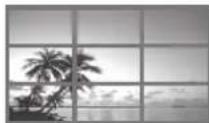
Gruppe von 16 (4 × 4)
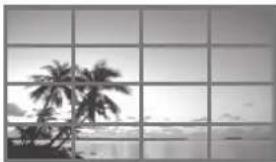
Gruppe von 25 (5 × 5)
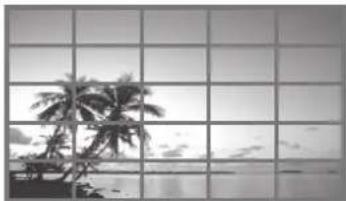
Vorgehen zur Einstellung für MULTIDISPLAY
1

Zum Aufrufen des Installation-Menüs drücken.
2
Zur Wahl der MULTI DISPLAY drücken.
Zum Aufrufen des Menüs für die MULTI DISPLAY-Einstellung drücken.
Mit diesen Tasten die einzustellenden Menüs wählen.
Drücken Sie diese Taste zur Anpassung des Menüs.
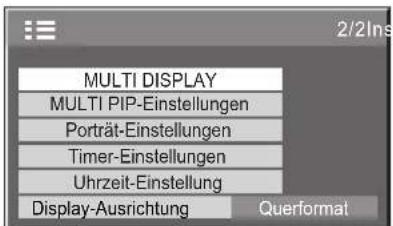
text_image
MULTI DISPLAY MULTI PIP-Einstellungen Porträt-Einstellungen Timer-Einstellungen Uhrzeit-Einstellung Display-Ausrichtung Querformat3
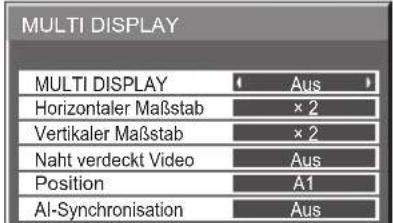
text_image
MULTI DISPLAY MULTI DISPLAY (Aus) Horizontaler Maßstab × 2 Vertikaler Maßstab × 2 Naht verdeckt Video Aus Position A1 Al-Synchronisation Aus| Gegenstand Einzelheiten | |
| MULTI DISPLAY | „Ein“ oder „Aus“ wählen.Hinweis:Bei Einstellung von „MULTI DISPLAY“ auf „Ein“ steht die Funktion „Porträt-Einstellungen“ nicht zur Verfügung. |
| Horizontaler Maßstab „× | 1“, „× 2“, „× 3“, „× 4“ oder „× 5“ wählen. |
| Vertikaler Maßstab „× 1“, „× 2“, „× 3“, „× 4“ oder „× 5“ wählen. | |
| Naht verdeckt Video | „Ein“ oder Zum Verdecken der Nahtstellen zwischen den Bildern der einzelnen Displays.Zum Anzeigen der Nahtstellen zwischen den Bildern der einzelnen Displays.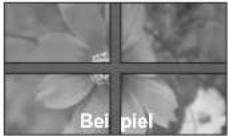 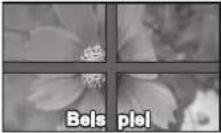 Geeignet für die Anzeige beweglicher Bilder.Geeignet für die Anzeige von Standbildern.Ein Aus Geeignet für die Anzeige beweglicher Bilder.Geeignet für die Anzeige von Standbildern.Ein Aus |
| Position | Die Nummer des gewünschten Layouts wählen. (A1-E5: Siehe unten)Lage der Displaynummern für die einzelnen Positionen.(Beispiele)(2 × 1) (2 × 3) (4 × 4) (4 × 2) (5 × 5)[A1 A2 A1 A2 B1 B2 C1 C2 A1 A2 A3 A4 B1 B2 B3 B4 C1 C2 C3 C4 D1 D2 D3 D4 E1 E2 E3 E4 E5 |
| Gegenstand Einzelheiten | |||
| AI-Synchronisation | „Aus“ oder „Ein“ wählen. | Die Helligkeit hängt von der an jedem Display vorgenommenen Einstellung ab. | Stellen Sie alle Displays auf die gleiche Helligkeit ein. |
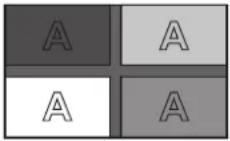 | 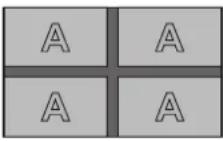 | ||
| Aus Ein | |||
| Hinweis:Bei Einstellung von „AI-Synchronisation“ auf „Ein“ stehen die folgenden Menüs nicht zur Verfügung, und ihre Einstellungen sind fest auf die Standardwerte eingestellt.“Bild”-Menü: Farbe, NTSC-Farbton, Input level (Weitere Einstell) | |||
4
Zum Beenden des Installation-Menüs zweimal drücken.
Funktion der Fernbedienungs-ID
Um diese Fernbedienung für ein bestimmtes von mehreren Displays zu verwenden, können Sie die Fernbedienungs-ID festlegen.
1 Wechseln Sie auf der rechten Seite ^NORMAL ID ^NORMAL
2 Drücken Sie auf der Fernbedienung die Taste
3 Drücken Sie eine der Tasten 1, für die Festlegung der 10er Stelle.
4 Drücken Sie eine der Tasten 1, für die Festlegung der 1er Stelle.
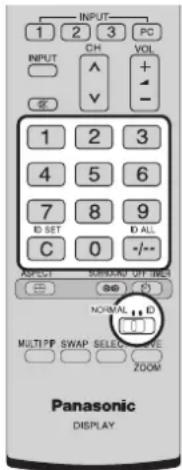
text_image
INPUT 1 2 3 PC INPUT CH VOL ^ + V - 1 2 3 4 5 6 7 8 9 ID SET ID ALL C 0 -/-- ASPECT SWITCH OFF SET NORMAL ID MULTIPP SWAP SELECT ZOOM ZOOM Panasonic DISPLAYHinweise:
• Die Zahlen in 2, 3 und 4 sollten schnell eingerichtet werden.
- Der Zahlenbereich für die einstellbare ID liegt im Bereich 0 - 99.
- Wird eine Nummerntaste mehr als zweimal gedrückt, werden die ersten beiden Zahlen als ID-Nummer für die Fernbedienung übernommen.
Tastenbedienung bei der Fernbedienungs-ID
Mit Ausnahme der Taste V entspricht die Bedienung derjenigen einer normalen Fernbedienung.
Stornierung der ID
Drücken Sie die Taste D-ALL auf der Fernbedienung. (Dies hat dieselbe Auswirkung wie das gleichzeitige Drücken der Tasten C, 0, 0.)
Hinweise:
- Setzen Sie die Fern-ID auf "On", um die Fernbedienungs-ID zu verwenden.
Wenn die Fern-ID auf "On" gesetzt ist, können Sie die Fernbedienung ohne identische ID-Nummer während der Anzeige des Optionsmenüs verwenden. (siehe Seite. 43) - Die Fernbedienungs-ID kann nicht verwendet werden, wenn die ID-Auswahl auf einen anderen Wert als 0 gesetzt ist und die Fernbedienungs-ID nicht der ID-Auswahlnummer entspricht (siehe Seite. 43).
MULTI PIP-Einstellungen
Stellen Sie die Zwei-Bild-Anzeigefunktion ein, die durch Drücken von aktiviert werden soll.
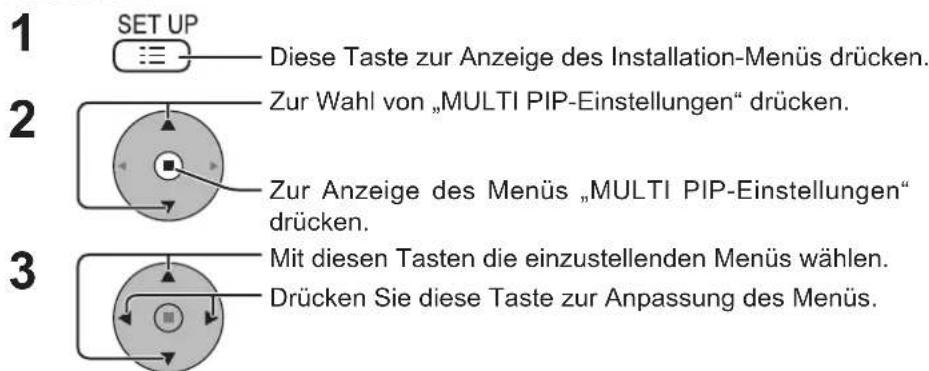
1 SET UP Diese Taste zur Anzeige des Installation-Menüs drücken.
2 Zur Wahl von „MULTI PIP-Einstellungen“ drücken.
Zur Anzeige des Menüs „MULTI PIP-Einstellungen“ drücken.
3 Mit diesen Tasten die einzustellenden Menüs wählen. Drücken Sie diese Taste zur Anpassung des Menüs.
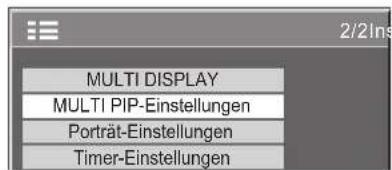
text_image
MULTI DISPLAY MULTI PIP-Einstellungen Porträt-Einstellungen Timer-Einstellungen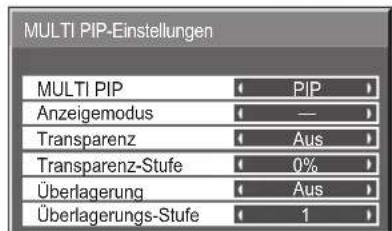
text_image
MULTI PIP-Einstellungen MULTI PIP PIP Anzeigemodus — Transparenz Aus Transparenz-Stufe 0% Überlagerung Aus Überlagerungs-Stufe 1MULTI PIP-Einstellungen
Stellen Sie die Zwei-Bild-Funktion ein.

Anzeigemodus
Der Anzeigemodus kann für jede Funktion, die unter „MULTI PIP-Einstellungen“ eingestellt wurde, separat eingestellt werden.

text_image
Für „PIP“: → — (Ein Bild) R and P P out PP ←→ ← Für „Erweitertes PIP“: → — (Ein Bild) 1 bis 8→ ← Für „Mix-PIP“: → — (Ein Bild) Vollbild P in P ↔ ←
Hinweis: Der Anzeigemodus wechselt auf gleiche Weise bei Betätigung von .
Transparente Anzeige des Unterbilds (bei Verwendung von „Mix-PIP“)
① Wählen Sie „On“ unter „Transparenz“.
② Stellen Sie die Transparenz-Stufe für das Unterbild unter „Transparenz-Stufe“ ein (auf einen Wert zwischen 0 % und 100 %). Einstellungsbeispiel Transparentes Bild (Unterbild)
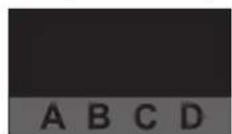
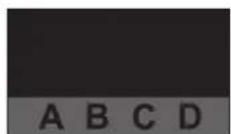
0 %: Keine Transparenz
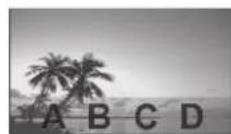
→
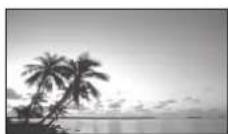
100 %: Vollständig transparent
Hinweis: Bei Einstellung der Option „Transparenz“ auf „Ein“ kann „Überlagerung“ nicht eingestellt werden.
Einfügen des Unterbilds (bei Verwendung von „Mix-PIP“)
① Wählen Sie „Ein“ unter „Überlagerung“. ② Stellen Sie „Überlagerungs-Stufe“ ein (auf einen Wert zwischen 1 % und 10 %). Stellen Sie die Helligkeitsstufen-Ansprechschwelle für Unterscheidung zwischen den transparenten und den nichttransparenten Bereichen des Unterbilds ein.
Einstellungsbeispiel Einzufügendes Bild (Unterbild)

Überlagerungs-Stufe
Hintergrundbild (Hauptbild)

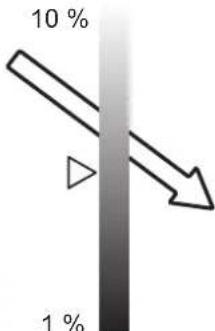
text_image
10% 1%Nur diejenigen Bereiche des überlagerten Bilds, die heller sind als die unter „Überlagerungs-Stufe“ gewählte Einstellung werden über dem Hintergrundbild angezeigt.
Zwei-Bild-Einfügen
Hinweis: Bei Einstellung von „Überlagerung“ auf „Ein“ kann „Transparenz“ nicht eingestellt werden.
Einstellung für Porträt
Das Eingangsbild kann in drei Teile aufgeteilt werden, die jeweils auf einem vertikal aufgestellten Plasmabildschirm angezeigt werden. Das Bild wird mit dreifacher Vergrößerung um 90 Grad gedreht.
(Beispiele)
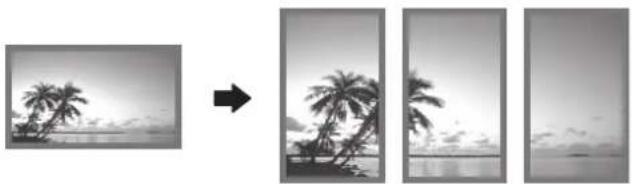
Bei Verwendung der Hochformat-Funktion und vertikaler Anordnung der Plasmadisplays muss die Option „Display-Ausrichtung“ im Menü „Installation“ auf „Hochformat“ eingestellt werden (siehe Seite 31).
Vorgehen zur Einstellung für Porträt
1 SET UP Drücken Sie diese Taste zum Aufruf des Setup-Menüs.
2
Diese Taste zur Wahl von „Portrat-Einstellungen“ drücken.
Diese Taste zum Anzeigen des Menüs „Porträt-Einstellungen“ drücken.
3
Diese Taste zur Wahl von „Porträt-Einstellungen“ drücken.
Zur Wahl von "Ein" oder "Aus" drücken.
Hinweis:
Bei Einstellung von „Porträt-Einstellungen“ auf „Ein“ steht die Funktion „MULTI DISPLAY“ nicht zur Verfügung.
4 Diese Taste zur Wahl von „Naht verdeckt Video“ drücken.
Zur Wahl von "Ein" oder "Aus" drücken.
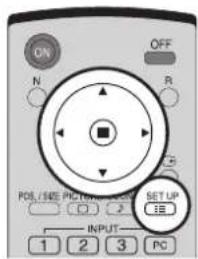
text_image
MULTI DISPLAY MULTI PIP-Einstellungen Porträt-Einstellungen Timer-Einstellungen Uhrzeit-Einstellung Display-Ausrichtung Querformat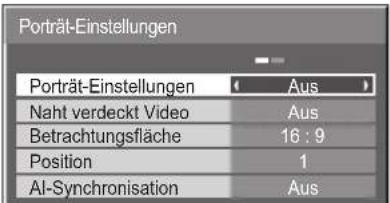
text_image
Porträt-Einstellungen Porträt-Einstellungen Aus Naht verdeckt Video Aus Betrachtungsfläche 16 : 9 Position 1 AI-Synchronisation Aus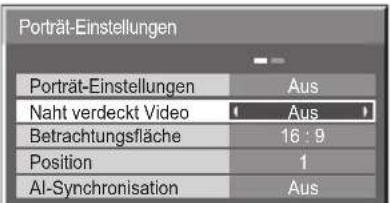
text_image
Porträt-Einstellungen Porträt-Einstellungen Aus Naht verdeckt Video (Aus) Betrachtungsfläche 16 : 9 Position 1 Al-Synchronisation Aus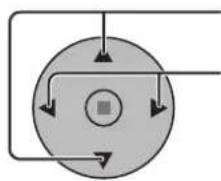
flowchart
graph TD
    A["Start"] --> B{Decision}
    B -->|Yes| C["Process"]
    B -->|No| D["End"]
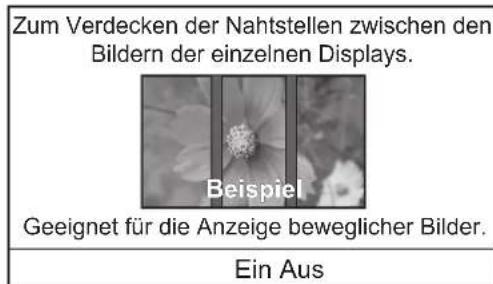
text_image
Zum Verdecken der Nahtstellen zwischen den Bildern der einzelnen Displays. Beispiel Geeignet für die Anzeige beweglicher Bilder. Ein Aus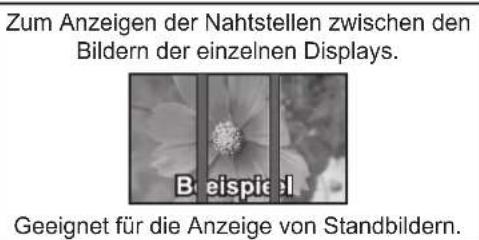
text_image
Zum Anzeigen der Nahtstellen zwischen den Bildern der einzelnen Displays. B eispiel Geeignet für die Anzeige von Standbildern.5 Betrachtungsfl äche / Position
Betrachtungsfläche: Zur Einstellung des Modus der Bildaufteilung für die Funktion „Porträt“.
Position: Zur Einstellung der Position des Bilds, das mit Hilfe der Funktion „Porträt“ angezeigt werden soll.

Diese Taste zur Wahl von „Betrachtungsfl äche“ oder „Position“ drücken.
Diese Tasten zur Wahl der einzelnen Funktionen drücken. Hinweise:
| Porträt-Einstellungen | |
| Porträt-Einstellungen | Aus |
| Naht verdeckt Video | Aus |
| Betrachtungsfläche | ( 16 : 9 ) |
| Position | ( 1 ) |
| Al-Synchronisation | Aus |
- Bei HD-Videosignalen ist „Betrachtungsfl äche“ auf „16:9“ eingestellt, und diese Einstellung kann nicht geändert wer
HD-Signale: 1125 (1080) / 60i • 50i • 60p • 50p • 24p • 25p • 30p • 24sF, 750 (720) / 60p • 50p, 1250 (1080) / 50i
- Bei Einstellung von „Betrachtungsfläche“ auf „16:9“ wird das „Aspekt“ ebenfalls auf „16:9“ eingestellt.
Einstellung für Position
Bei Einstellung von „Porträt-Einstellungen“ auf „Ein“: Das Bild der gewählten Position wird angezeigt.
Bei Einstellung von „Porträt-Einstellungen“ auf „Aus“:
Der Bereich der gewählten Position wird mit normaler Helligkeit dargestellt, und der Rest wird abgedunkelt.
Betrachtungsfl äche und Position
Der Modus der Bildaufteilung und der Position durch Einstellung von „Betrachtungsfläche“ ist wie folgt.
Betrachtungsfl äche : 16:9

Nicht angezeigter Bereich (48 Bildpunkte)
Betrachtungsfl äche : 4:3

Für die Anzeige von Bildern mit einem Bildseitenverhältnis von 16:9 geeignet. Bilder mit einem Bildseitenverhältnis von 4:3 werden in Querrichtung gedehnt.
Das Bild wird am rechten und linken Rand jeweils um 48 Bildpunkte beschnitten.
Bilder mit einem Bildseitenverhältnis von 4:3 werden mit unverändertem Bildseitenverhältnis angezeigt.
Die Bilder jeder Position überlappen sich zwar, doch können Sie „Lage/Grösse“ so einstellen, dass das Bild normal angezeigt wird (siehe Seite 22).
6 AI-Synchronisation
Diese Einstellung dient dazu, die drei Displays bei Verwendung der Funktion „Porträt“ auf die gleiche Helligkeit einzustellen.
Diese Taste zur Wahl von „Al-Synchronisation“ drücken. Diese Taste zur Wahl von „Aus“ oder „Ein“ drücken.
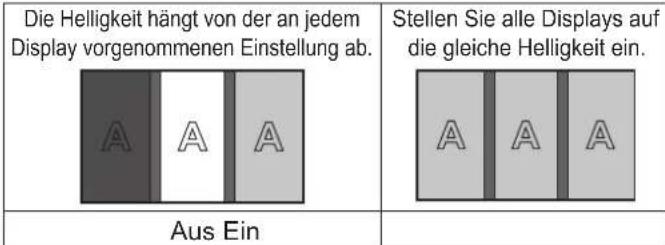
text_image
Die Helligkeit hängt von der an jedem Display vorgenommenen Einstellung ab. Stellen Sie alle Displays auf die gleiche Helligkeit ein. Aus Ein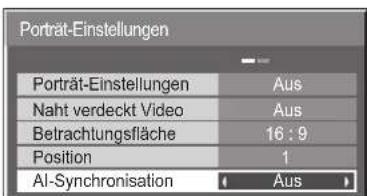
text_image
Porträt-Einstellungen Porträt-Einstellungen Aus Naht verdeckt Video Aus Betrachtungsfläche 16 : 9 Position 1 Al-Synchronisation AusHinweis:
Bei Einstellung von „AI-Synchronisation“ auf „Ein“ stehen die folgenden Menüs nicht zur Verfügung, und ihre Einstellungen sind fest auf die Standardwerte eingestellt.
"Bild"-Menü: Farbe, NTSC-Farbton, Eingangspegel (Weitere Einstell.)
7
Zum Beenden des Installation-Menüs zweimal drücken.
Einstellung der Eingangssignale
Wahl von Component/RGB IN Signalen
Einstellung auf die Signale Component/RGB.
Y, PB, PR-Signale “Component”
RGB-Signale "RGB"
1 SET UP
Diese Taste zur Anzeige des Installation-Menüs drücken.
2
Diese Tasten zur Wahl von "Component/RGB in Wählen" drücken.
Zur Wahl des gewünschten Eingangssignals drücken.
Component ←→ RGB
3 SET UP
Diese Taste zum Beenden der Einstellungs-Betriebsart drücken.
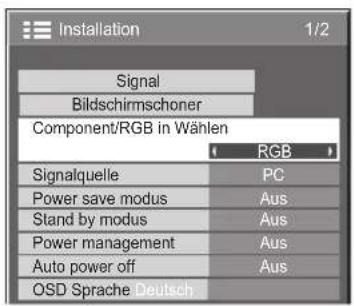
text_image
Installation 1/2 Signal Bildschirmschoner Component/RGB in Wählen RGB Signalquelle PC Power save modus Aus Stand by modus Aus Power management Aus Auto power off Aus OSD Sprache DeutschHinweise:
- Abhängig vom installierten optionalen Board kann eine Wahl nicht möglich sein.
- Nehmen Sie die Einstellung für das gewählte Eingangs-Terminal (SLOT1, SLOT2, SLOT3 oder PC IN) vor.
Wahl von YUV/RGB IN Signalen
Einstellung auf die Signale YUV/RGB.
YUV-Signale\\ "YUV"
RGB-Signale "RGB"
1 SET UP
Diese Taste zur Anzeige des Installation-Menüs drücken.
2
Diese Tasten zur Wahl von "YUV/RGB-Eingangswahl" drücken.
Zur Wahl des gewünschten Eingangssignals drücken.
YUV ←→ RGB
3 SET UP
Diese Taste zum Beenden der Einstellungs-Betriebsart drücken.
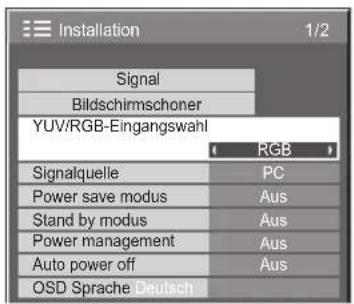
text_image
Installation 1/2 Signal Bildschirmschoner YUV/RGB-Eingangswahl RGB Signalquelle PC Power save modus Aus Stand by modus Aus Power management Aus Auto power off Aus OSD Sprache DeutschHinweise:
- Abhängig vom installierten optionalen Board kann eine Wahl nicht möglich sein.
- Nehmen Sie die Einstellung für das gewählte Eingangs-Terminal (SLOT1 oder SLOT2) vor.
Signal-Menü
Hinweis:
Das Setup-Menü „Signal“ zeigt für jedes Eingangssignal eine unterschiedliche Einstellungsbedingung an.
1 SET UP Diese Taste zur Anzeige des Installation-Menüs drücken.
2 Betätigen Sie die Taste zur Wahl von „Signal“.
Betätigen Sie die Taste zur Wahl von „Signal“.
Drücken Sie die Taste, um das Signal-Menü aufzurufen.
2 Mit diesen Tasten die einzustellenden Menüs wählen.
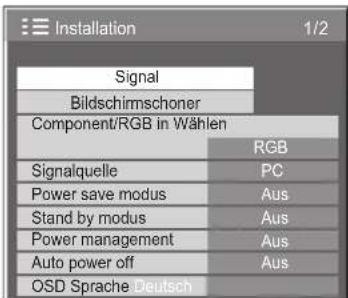
text_image
Installation 1/2 Signal Bildschirmschoner Component/RGB in Wählen RGB Signalquelle PC Power save modus Aus Stand by modus Aus Power management Aus Auto power off Aus OSD Sprache Deutsch↓ Die ACTION (■) -Taste drücken
Für Video (S VIDEO) Für RGB
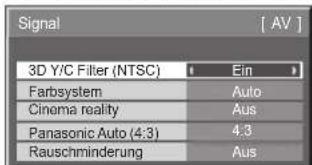
text_image
Signal 3D Y/C Filter (NTSC) Ein Farbsystem Auto Cinema reality Aus Panasonic Auto (4:3) 4.3 Rauschminderung Aus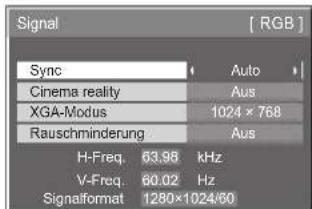
text_image
Signal [ RGB ] Sync Auto Cinema reality Aus XGA-Modus 1024 x 768 Rauschminderung Aus H-Freq. 63.98 kHz V-Freq. 60.02 Hz Signalformat 1280x1024/604 SET UP Diese Taste zum Beenden der Einstellungs-Betriebsart drücken.
Für Component Für Digital
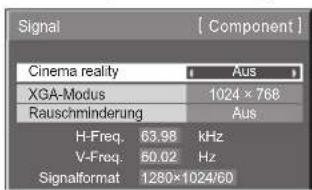
text_image
Signal Cinema reality XGA-Modus Rauschmlinderung H-Freq. 63.98 kHz V-Freq. 60.02 Hz Signalformat 1280×1024/60 Component Aus Aus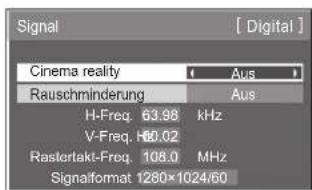
text_image
Signal Cinema reality Aus Rauschmlnderung Aus H-Freq. 63.98 kHz V-Freq. H80.02 Rastertakt-Freq. 108.0 MHz Signalformat 1280×1024/603D Y/C Filter – Für NTSC-AV-Bilder
"Signal" im "Setup"-Menü während der AV(S Video)-Eingangssignal-Betriebsart wählen. (Das "Signal[AV]"-Menü wird angezeigt.)
flowchart
graph TD
    A["Top Left Arrow"] --> B["Center Square"]
    C["Right Arrow"] --> B
    D["Bottom Right Arrow"] --> B
    B --> E["Bottom Left Arrow"]
Diese Tasten zur Wahl von "3D Y/C Filter (NTSC)" drücken.
Diese Tasten für "Ein" oder "Aus" drücken.

Hinweis:
Bei Aktivierung hat diese Einstellung nur auf NTSC-Eingangssignale einen Einfluß.
Farbsystem / Panasonic Auto
"Signal" im "Installation"-Menü während der AV(S Video)-Eingangssignal Betriebsart wählen. (Das "Signal[AV]"-Menü wird angezeigt.)
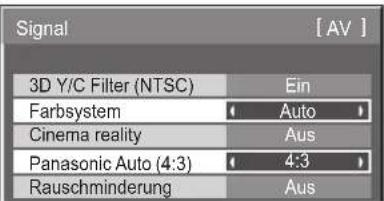
text_image
Signal 3D Y/C Filter (NTSC) Farbsystem Cinema reality Panasonic Auto (4:3) Rauschminderung Ein Auto Aus 4:3 Aus [ AV ]
flowchart
graph TD
    A["Start"] --> B{Decision}
    B -->|Yes| C["Process"]
    B -->|No| D["End"]
Diese Tasten zur Wahl von "Farbsystem" oder "Panasonic Auto" drücken.
Diese Tasten zur Wahl der einzelnen Funktionen drücken.
Wenn das Bild instabil wird:
Bei Einstellung des Bildes auf Auto kann das Bild in einigen Fällen instabil werden, wenn Signale mit niedrigem Pegel oder Rauschen eingegeben werden. In diesem Fall sollte das Gerät auf das Format des Eingangssignals eingestellt werden.
| Betriebsart Funktion | |
| Farbsystem | Das Farbsystem entsprechend auf das Eingangssignal einstellen. Bei Einstellung auf “Auto” wird das Farbsystem automatisch aus den drei Systemen NTSC/PAL/SECAM gewählt, doch in Abhängigkeit von der jeweils installierten Anschlussplatte kann es vorkommen, dass ein M.NTSC-Signal nicht einwandfrei angezeigt wird. Um ein M.NTSC-Signal anzuzeigen, wählen Sie die Einstellung “M.NTSC” für die Option Farbsystem. |
| Panasonic Auto(4:3) | Einstellung auf “4:3” zur Wiedergabe von 4:3-Bildern mit ungeändertem Format, wenn Panasonic Auto gewählt ist. Wenn die 4:3-Bilder im Aspekt-Format wiedergegeben werden sollen, sollte “Aspekt” eingestellt werden. |
Hinweis:
Bei Verwendung von BNC-Dual-Video-Terminal-Board (TY-FB9BD) steht Panasonic Auto nicht zur Verfügung.
Cinema reality
Cinema reality:
Bei aktivierter Funktion versucht das Gerät eine natürlichere Wiedergabe einer Signalquelle wie Kinofilme, die mit 24 Bildern pro Sekunde aufgenommen wurden.
Wenn das Bild nicht stabil ist, schalten Sie diese Einstellung aus.
Hinweis:
Bei Aktivierung beeinflusst diese Einstellung den folgenden Signaleingang:
- NTSC- und PAL-Signaleingang während der "AV (S Video)"-Eingangssignal Betriebsart.
- 525i(480i)-, 625i(575i)- und 1125(1080)/60i Signaleingang während der "Component"-Signaleingang-Betriebsart.
Drücken zur Wahl von Cinema reality.
Diese Tasten für "Ein" oder "Aus" drücken.

XGA-Modus
Dieses Menü wird bei einem analogen Eingangssignal (Komponenten-/PC-Signal) angezeigt. Dieses Gerät unterstützt drei Arten von XGA-Signalen mit einer Vertikalfrequenz von 60 Hz und unterschiedlichen Bildseitenverhältnissen und Abtastraten (1024 × 768 @ 60 Hz, 1280 × 768 @ 60 Hz und 1366 × 768 @ 60 Hz). Achten Sie stets darauf, diese Einstellung dem Eingangssignal anzupassen, damit die am besten geeignete und attraktivste Anzeige erhalten wird. Achten Sie außerdem stets darauf, die nach dieser Einstellung ggf. erforderlichen Änderungen anderer Einstellungen (z. B. von „Auto Einr.”) im Menü „Lage/Grösse“ vorzunehmen. (Siehe Seite 22.)
Drücken zur Wahl von „XGA-Modus“.
Diese Taste zur Wahl von „1024×768“, „1280×768“, oder „1366×768“ drücken.

Rauschminderung
Diese Funktion ermöglicht eine gleichzeitige Einstellung der drei Rauschunterdrückungsfunktionen (NR).
P-NR, Mosquito-NR, MPEG NR


Drücken zur Wahl von „Rauschminderung“.
Diese Taste zur Wahl von „Aus“, „Min“, „Mittel“, „Max“ oder „Erweitert“ drücken.
Erweiterte Einstellungen
Diese Funktion ermöglicht eine separate Einstellung der drei NR-Funktionen.
1
Drücken zur Wahl von „Erweitert“.
Zur Wahl von „Erweiterte Einstellungen“ drücken.
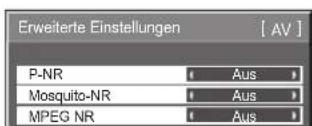
text_image
Erweiterte Einstellungen [ AV ] P-NR Mosquito-NR MPEG NR Aus Aus Aus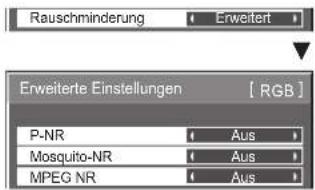
text_image
Rauschminderung Erweitert Erweiterte Einstellungen [ RGB ] P-NR Mosquito-NR MPEG NR Aus Aus Aus2
flowchart
graph TD
    A["Start"] --> B((Center))
    B --> C["Process Step"]
    C --> D["End"]
    style B fill:#ccc,stroke:#333
    style C fill:#ccc,stroke:#333
    style D fill:#ccc,stroke:#333
Diese Taste zur Wahl von „P-NR“, „Mosquito-NR“ oder „MPEG-NR“ drücken.
Diese Taste zur Wahl von „Aus“, „Min“, „Mittel“ oder „Max“ drücken.
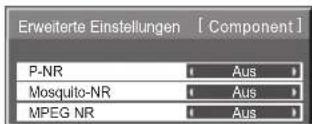
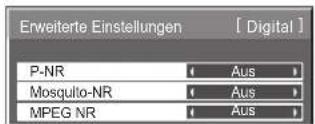
P-NR: Reduziert automatisch unerwünschtes Bildrauschen.
Mosquito-NR: Reduziert das Moskito-Rauschen im Umfeld der Untertitel von MPEG-Videos.
MPEG NR: Reduziert Blockrauschen bei Wiedergabe von MPEG-Videos.
Hinweise:
• Die Rauschminderung Funktion kann nicht eingestellt werden, während ein PC-Signal verwendet wird.
- Bei Zuleitung eines HD-Signals kann die Option „MPEG NR“ nicht eingestellt werden.
Sync-Signal
"Signal" im "Installation"-Menü während der RGB-Eingangssignal-Betriebsart wählen.
Drücken zur Wahl von „Sync-Signal“. Diese Tasten zum Einstellen drücken.
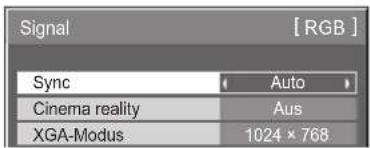
text_image
Signal [RGB] Sync Auto Cinema reality Aus XGA-Modus 1024 × 768Einstellung des RGB-Sync-Signals:
Stellen Sie sicher, dass der Eingang auf RGB-Eingangssignal eingestellt ist (diese Einstellung gilt nur das RGB-Eingangssignal).
Auto: Das H und V sync oder synchronisierte Signal wird automatisch gewählt. Wenn beide eingegeben sind, wird H und V sync gewählt.
G: Verwendet ein synchronisiertes Video G-Signal, das vom G-Anschluss eingegeben wird.
VBS: Verwendet ein synchronisiertes Signal vom Composite-Sync-Eingang, das vom HD-Anschluss eingegeben wird.
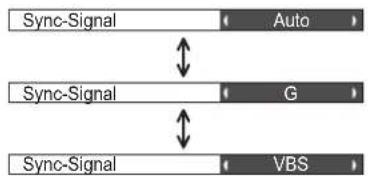
flowchart
graph TD
    A["Sync-Signal"] --> B["Auto"]
    C["Sync-Signal"] --> D["G"]
    E["Sync-Signal"] --> F["VBS"]
    style A fill:#f9f,stroke:#333
    style C fill:#f9f,stroke:#333
    style E fill:#f9f,stroke:#333
    style B fill:#ccf,stroke:#333
    style D fill:#ccf,stroke:#333
    style F fill:#ccf,stroke:#333
SDI Durchgang
Stellen Sie die Funktion für aktive Durchschleifung des Dual Link HD-SDI-Terminal-Board (TY-FB11DHD) ein.
Hinweis:
Die Einstellungen in diesem Menü können nur dann vorgenommen werden, wenn ein Slot gewählt ist, in dem ein Dual Link HD-SDI Terminal Board (TY-FB11DHD) installiert ist.
Zur Wahl von „SDI Durchgang“ betätigen.
Zur Wahl von „Ein“ oder „Aus“ betätigen.
Ein: Die aktive Durchschleifung ist freigegeben.
Aus: Die aktive Durchschleifung ist gesperrt.
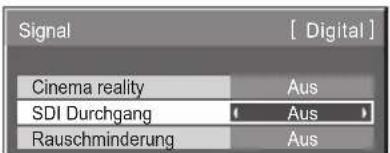
text_image
Signal Cinema reality SDI Durchgang Rauschminderung [ Digital ]Eingangssignal-Anzeige
Hier werden Frequenz und Typ des aktuellen Eingangssignals angezeigt.
Diese Anzeige gilt nur für Component/RGB/PC- und Digital-Eingangssignale.
Anzeigebereich:
Horizontal 15 - 110 kHz
Vertikal 48 - 120 Hz
Bei Zuleitung eines Digitalsignals wird die Bildpunktfrequenz angezeigt.
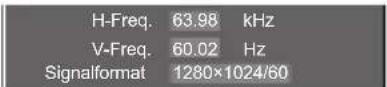
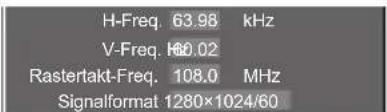
text_image
H-Freq. 63.98 kHz V-Freq. 100.02 Rastertakt-Freq. 108.0 MHz Signalformat 1280×1024/60Optionsanpassung
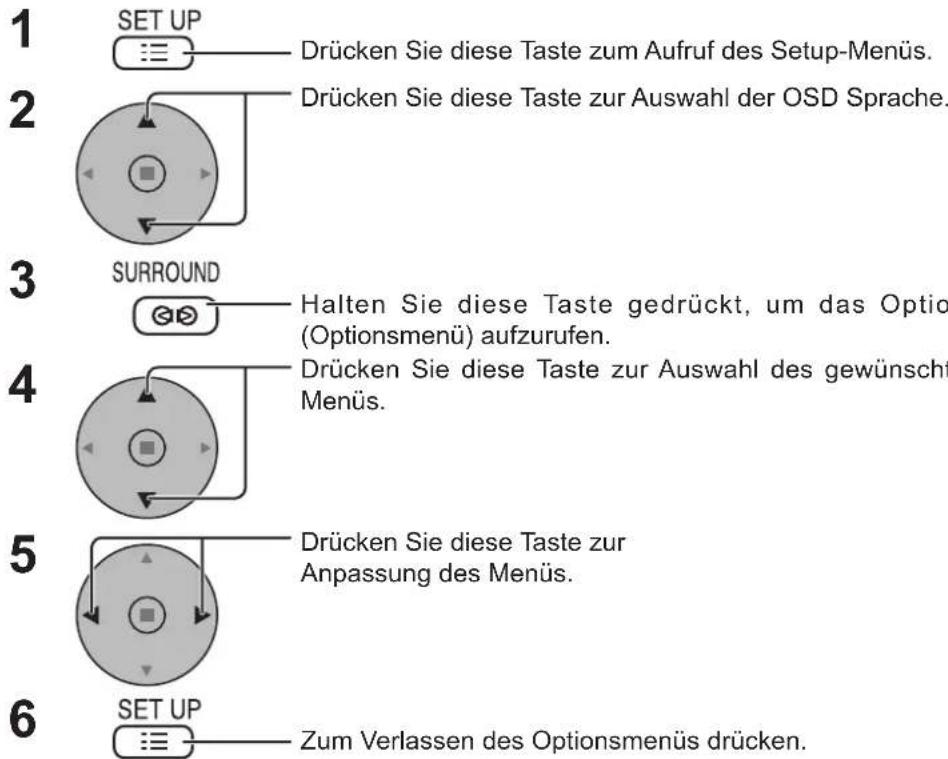
text_image
1 SET UP Drücken Sie diese Taste zum Aufruf des Setup-Menüs. 2 Drücken Sie diese Taste zur Auswahl der OSD Sprache. 3 SURROUND Halten Sie diese Taste gedrückt, um das Option (Optionsmenü) aufzurufen. 4 Drücken Sie diese Taste zur Auswahl des gewünscht Menüs. 5 Drücken Sie diese Taste zur Anpassung des Menüs. 6 SET UP Zum Verlassen des Optionsmenüs drücken.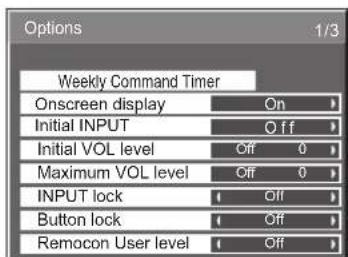
| Gegenstand | Einstellungen |
| Weekly Command Timer | Dient zur Einstellung von Weekly Command Timer (Wöchentlicher Befehls-Timer). (siehe Seite 45) |
| Onscreen display | On:Zeigt alle folgenden Punkte auf dem Bildschirm an.Anzeige für “Eingeschaltet”Anzeige für EingangssignalwechselAnzeige für “Kein Signal”Stummschaltung und die verbleibende Zeit der Off-Timer-Funktion, nachdem die Tastegedrückt wurde.Off:Blendet alle obigen Einträge aus der Anzeige aus. |
| Initial INPUT | Off↔PC↔INPUT1↔INPUT2↔INPUT3Dient zur Einstellung des Eingangssignals bei eingeschaltetem Gerät.Hinweise:Nur das eingestellte Signal wird angezeigt. (siehe Seite 14)Das Signal kann angezeigt werden, wenn die Anschlussplatte installiert ist.Dieses Menü steht nur zur Verfügung, wenn die “INPUT lock(INPUT-Sperre)” auf “Off” gesetzt ist.Bei Installation einer Dual-Eingangs-Anschlussplatte wird je nach dem gewählten Eingangssignal entweder A oder B angezeigt. (z.B. INPUT1A oder INPUT1B) |
| Initial VOL level | Drücken Sie die Taste+, um die Lautstärke bei eingeschaltetem Gerät einzustellen.Off←→OnOff: Legt die normale Lautstärke fest.On: Legt Ihre bevorzugte Lautstärke fest.Hinweise:Wenn die Option “Maximum VOL level” (Maximale Lautstärkestufe) auf “On” (Ein) gesetzt ist, kann die Lautstärke nur im Bereich zwischen 0 und Ihrem Höchstwert eingestellt werden.Sie können die geänderte Lautstärke ungeachtet Ihrer Lautstärkeneinstellung hören, bevor Sie das Optionsmenü öffnen, wenn Sie die Lautstärke einstellen und dabei die Option “Initial VOL level” (Anfängliche Lautstärkestufe) auf “On” (Ein) gesetzt ist und sich der Cursor auf dem Menü befindet. |
| Maximum VOL level | Drücken Sie die Taste+, um die maximale Lautstärke einzustellen.Off←→OnOff: Legt automatisch die maximale Lautstärke fest.On: Legt Ihre bevorzugte maximale Lautstärke fest.Hinweise:Wenn die Option “Maximum VOL level” auf einen niedrigeren Wert als “Initial VOL level” gesetzt wird, wird der Wert von “Initial VOL level” automatisch dem Wert von “Maximum VOL level” angepasst.Die Anzeige der Lautstärke kann ungeachtet der Einstellungen auf einen Wert bis zu 63 steigen.Sie können die geänderte Lautstärke ungeachtet Ihrer Lautstärkeneinstellung hören, bevor Sie das Optionsmenü öffnen, wenn Sie die Lautstärke einstellen und dabei die Option “Maximum VOL level” (Maximale Lautstärkestufe) auf “On” (Ein) gesetzt ist und sich der Cursor auf dem Menü befindet. |

text_image
SET UP ≡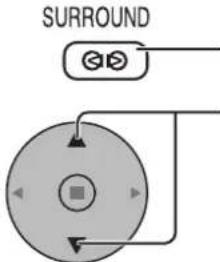
text_image
SURROUND
| Gegenstand Einstellungen | ||
| INPUT lock | Off <PC INPUT1 INPUT2 INPUT3>Sperrt die Operation des Eingangswechsels.Hinweise:·Nur das eingestellte Signal wird angezeigt. (siehe Seite. 14)·Wenn die Anschlussplatte installiert ist, kann das Signal angezeigt werden.·Wenn diese Option auf “Off” gesetzt ist, kann der Eingangswechsel verwendet werden.·Wenn im Doppelbild-Angezeigemodus ein anderer Wert als “Off” festgelegt ist, wird der Wert im Einzelbild-Anzeigemodus als Werteingang festgelegt.·Bei Installation einer Dual-Eingangs-Anschlussplatte wird je nach dem gewählten Eingangssignal entweder A oder B angezeigt. (z.B. INPUT1A oder INPUT1B) | |
| Button lock | Off ↔ MENU&ENTER OnOff: Alle Tasten am Hauptgerät können verwendet werden.MENU&ENTER:Sperrt die Tasten und am Hauptgerät.On: Sperrt alle Tasten am Hauptgerät.Dient zur Einstellung der Tastensperre über Tasten am Gerät anhand des folgenden Verfahrens.Off: 4 Mal drücken → 4 Mal drücken → 4 Mal drücken → drückenMENU&ENTER: 4 Mal drücken → 4 Mal drücken → 4 Mal drücken → drückenOn: 4 Mal drücken → 4 Mal drücken → 4 Mal drücken → drücken→ → ← ← ← ← ← ← ← ← ← ← ← ← ← ← ← ← ← ← ← ← ← ← ← ← ← ← ← ← ← ← ← ← ← ← ← ← ← ← ← ← ← ← ← ← ← ← ← ← ← ← ← ← ← ← ← ← ← ← ← ← ← ← ← ← ← ← ← ← ← ← ← ← ← ← ← ← ← ← ← ← ← ← ← ← ← ← ← ← ← ← ← ← ← ← ← ← ← ← ← ← → ← ← ← ← ← ← ← ← ← ← ← ← ← ← ← ← ← ← ← ← ← ← ← ← ← ← ← ← ← ← ← ← ← ← ← ← ← ← ← ← ← ← ← ← ← ← ← ← ← ← ← ← ← ← ← ← ← ← ← ← ← ← ← ← ← ← ← ← ← ← ← ← ← ← ← ← ← ← ← ← ← ← ← ← ← ← ← ← ← ← ← ← ← ← ← ← ← ← → → ← ← ← ← ← ← ← ← ← ← ← ← ← ← ← ← ← ← ← ← ← ← ← ← ← ← ← ← ← ← ← ← ← ← ← ← ← ← ← ← ← ← ← ← ← ← ← ← ← ← ← ← ← ← ← ← ← ← ← ← ← ← ← ← ← ← ← ← ← ← ← ← ← ← ← ← ← ← ← ← ← ← ← ← ← ← ← ← ← ← ← ← ← ← ← ← ← ← —→ → ← ← ← ← ← ← ← ← ← ← ← ← ← ← ← ← ← ← ← ← ← ← ← ← ← ← ← ← ← ← ← ← ← ← ← ← ← ← ← ← ← ← ← ← ← ← ← ← ← ← ← ← ← ← ← ← ← ← ← ← ← ← ← ← ← ← ← ← ← ← ← ← ← ← ← ← ← ← ← ← ← ← ← ← ← ← ← ← ← ← ← ← ← ← ← ← ← → → → → → → → → → → → → → → → → → → → → → → → → → → → → → → → → → → → → → → → → → → → → → → → → → → → → → → → → → → → → → → → → → → → → → → → → → → → → → → → → → → → → → → → → → → → → → → → → → → → → □ → □ → □ → □ → □ → □ → □ → □ → □ → □ → □ → □ → □ → □ → □ → □ → □ → □ → □ → □ → □ → □ → □ → □ → □ → □ → □ → □ → □ → □ → □ → □ → □ → □ ⇒ □ ⇒ □ ⇒ □ ⇒ □ ⇒ □ ⇒ □ ⇒ □ ⇒ □ ⇒ □ ⇒ □ ⇒ □ ⇒ □ ⇒ □ ⇒ □ ⇒ □ ⇒ □ ⇒ □ ⇒ □ ⇒ □ ⇒ □ ⇒ □ ⇒ □ ⇒ □ ⇒ □ ⇒ □ ⇒ □ ⇒ □ ⇒ □ ⇒ □ ⇒ □ ⇒ □ ⇒ □ ⇒ □ ⇒ ○ → □ ⇒ □ ⇒ □ ⇒ □ ⇒ □ ⇒ □ ⇒ □ ⇒ □ ⇒ □ ⇒ □ ⇒ □ ⇒ □ ⇒ □ ⇒ □ ⇒ □ ⇒ □ ⇒ □ ⇒ □ ⇒ □ ⇒ □ ⇒ □ ⇒ □ ⇒ □ ⇒ □ ⇒ □ ⇒ □ ⇒ □ ⇒ □ ⇒ □ ⇒ □ ⇒ □ ⇒ □ ⇒ □ → □ ⇒ □ ⇒ □ ⇒ □ ⇒ □ ⇒ □ ⇒ □ ⇒ □ ⇒ □ ⇒ □ ⇒ □ ⇒ □ ⇒ □ ⇒ □ ⇒ □ ⇒ □ ⇒ □ ⇒ □ ⇒ □ ⇒ □ ⇒ □ ⇒ □ ⇒ □ ⇒ □ ⇒ □ ⇒ □ ⇒ □ ⇒ □ ⇒ □ ⇒ □ ⇒ □ ⇒ □ ⇒ 4 → □ ⇒ □ ⇒ □ ⇒ □ ⇒ □ ⇒ □ ⇒ □ ⇒ □ ⇒ □ ⇒ □ ⇒ □ ⇒ □ ⇒ □ ⇒ □ ⇒ □ ⇒ □ ⇒ □ ⇒ □ ⇒ □ ⇒ □ ⇒ □ ⇒ □ ⇒ □ ⇒ □ ⇒ □ ⇒ □ ⇒ □ ⇒ □ ⇒ □ ⇒ □ ⇒ □ ⇒ □ ⇒ □ ➔ → □ ⇒ □ ⇒ □ ⇒ □ ⇒ □ ⇒ □ ⇒ □ ⇒ □ ⇒ □ ⇒ □ ⇒ □ ⇒ □ ⇒ □ ⇒ □ ⇒ □ ⇒ □ ⇒ □ ⇒ □ ⇒ □ ⇒ □ ⇒ □ ⇒ □ ⇒ □ ⇒ □ ⇒ □ ⇒ □ ⇒ □ ⇒ □ ⇒ □ ⇒ □ ⇒ □ ⇒ □ ⇒ □ ⇌ □ ⇒ □ ⇒ □ ⇒ □ ⇒ □ ⇒ □ ⇒ □ ⇒ □ ⇒ □ ⇒ □ ⇒ □ ⇒ □ ⇒ □ ⇒ □ ⇒ □ ⇒ □ ⇒ □ ⇒ □ ⇒ □ ⇒ □ ⇒ □ ⇒ □ ⇒ □ ⇒ □ ⇒ □ ⇒ □ ⇒ □ ⇒ □ ⇒ □ ⇒ □ ⇒ □ ⇒ □ ⇒ □ ⇒ 4 → 4 Mal drücken → 4 Mal drücken → 4 Mal drücken → 4 Mal drücken → 4 Mal drücken → 4 Mal drücken → 4 Mal drücken → 4 Mal drücken → 4 Mal drücken → 4 Mal drücken → 4 Mal drücken → 4 Mal drücken → 4 Mal drücken → 4 Mal drücken → 4 Mal drücken → 4 Mal drücken → 4 Mal drücken → 4 MENU&ENTER: 4444444444444444444444444444444444444444444444444444444444444444444444444444444444444444444444444444 → □ ⇒ □ ⇒ □ ⇒ □ ⇒ □ ⇒ □ ⇒ □ ⇒ □ ⇒ □ ⇒ □ ⇒ □ ⇒ □ ⇒ □ ⇒ □ ⇒ □ ⇒ □ ⇒ □ ⇒ □ ⇒ □ ⇒ □ ⇒ □ ⇒ □ ⇒ □ ⇒ □ ⇒ □ ⇒ □ ⇒ □ ⇒ □ ⇒ □ ⇒ □ ⇒ □ ⇒ □ ⇒ ▢ ⇒ ▢ ⇒ ▢ ⇒ ▢ ⇒ ▢ ⇒ ▢ ⇒ ▢ ⇒ ▢ ⇒ ▢ ⇒ ▢ ⇒ ▢ ⇒ ▢ ⇒ ▢ ⇒ ▢ ⇒ ▢ ⇒ ▢ ⇒ ▢ ⇒ ▢ ⇒ ▢ ⇒ ▢ ⇒ ▢ ⇒ ▢ ⇒ ▢ ⇒ ▢ ⇒ ▢ ⇒ ▢ ⇒ ▢ ⇒ ▢ ⇒ ▢ ⇒ ▢ ⇒ ▢ ⇒ ▢ ⇒ ▢ ⇒ ▢ | |
| Remocon User level | Off <User1 User2 User3 ↔ Off: Alle Tasten auf der Fernbedienung können verwendet werden.User1: Sie können nur die Tasten ON, OFF, INPUT, INPUT, INPUT, INPUT, INPUT, INPUT, INPUT, INPUT, INPUT, INPUT, INPUT, INPUT, INPUT, INPUT, INPUT, INPUT, INPUT, INPUT, INPUT, INPUT, INPUT, INPUT, INPUT, INPUT, INPUT, INPUT, INPUT, INPUT, INPUT, INPUT, INPUT, INPUT, INPUT, INPUT, INPUT, INPUT, INPUT, INPUT, INPUT, INPUT, INPUT, INPUT, INPUT, INPUT, INPUT, INPUT, INPUT, INPUT, INPUT, INPUT, Input der Fernbedienung verwenden.User2: Sie können nur die Tasten ON, OFF, auf der Fernbedienung verwenden.User3: Sperrt alle Tasten auf der Fernbedienung. | |
| Off-timer function | Enable: Aktiviert die “Off-timer function” (Ausschalttimer-Funktion).Disable: Deaktiviert die “Off-timer function” (Ausschalttimer-Funktion).Hinweis: Bei der Option “Disable” wird die Off-timer-Funktion aufgehoben. | |
| Initial Power Mode | Normal ↔ Standby OnDient zur Festlegung der ursprünglichen Stromversorgungsbetriebsart des Gerätes nach Wiederherstellung der Stromzufuhr nach einem Netzausfall oder Abtrennen und erneutem Anschließen des Netzkabels.Normal: Die Stromzufuhr wird im gleichen Zustand wie vor der Unterbrechung wiederhergestellt.Standby: Die Stromzufuhr wird im Bereitschaftszustand wiederhergestellt. (Netzanzeige: Rot/Orange)On: Die Stromzufuhr wird im Einschaltzustand wiederhergestellt. (Netzanzeige: Grün)Hinweis: Bei Verwendung mehrerer Displays empfiehlt sich die Wahl der Einstellung Standby, um die Strombelastung zu reduzieren. | |
| ID select | Legt die Nummer der Konsolen-ID fest, wenn die Konsole in der “Remote ID” (Fern-ID) oder “Serial ID” (Serien-ID) verwendet wird.Wertbereich für die Festlegung: 0 - 100 (Standardwert: 0) | |
| Remote ID | Off: Deaktiviert die Funktionen der Fernbedienungs-ID.Die normalen Funktionen der Fernbedienungs können verwendet werden.On: Aktiviert die Funktionen der Fernbedienungs-ID.Hinweis: Um die Funktion der Fernbedienungs-ID verwenden zu können, muss die ID der Fernbedienung und des Plasmadisplays eingestellt werden. Einzelheiten zum Einstellverfahren finden Sie unter „Funktion der Fernbedienungs-ID“ (siehe Seite 33) und „ID select“ (oben erwähnt). | |
| Serial ID | Legt die ID-Steuierung der Konsole fest.Off: Deaktiviert die externe Steuerung über die ID.On: Aktiviert die externe Steuerung über die ID. | |
| Display size | Stellt die Anzeigegröße des Bilds auf dem Bildschirm ein.Off: Legt die normale Anzeigegröße des Bilds auf dem Bildschirm fest.On: Setzt die Anzeigegröße des Bilds auf etwa 95 % der normalen Bildanzeige.Off  On On  Hinweise:·Diese Einstellung ist nur bei folgenden Eingangssignalen gültig;NTSC, PAL, SECAM, M.NTSC, PAL60, PAL-M, PAL-N (BNC Dual-Video-Terminal-Board (TY-FB9BD))525i, 525p, 625i, 625p, 750/60p, 750/50p, 1125/60i, 1125/50i, 1125/24sF, 1125/25p, 1125/24p, 1125/30p,1125/60p, 1125/50p, 1250/50i (Component Video, RGB, DVI, SDI, HDMI)·Diese Einstellung ist ungültig, wenn die Doppelbild-Anzeige, digitaler Zoom, die Mehrfachanzeige oder die Funktion „Porträt“ ausgewählt ist.·Wenn “Display size” auf “On” eingestellt ist, können “H-Lage” und “V-Lage” in “Lage/Grösse” eingestellt werden.·Schlagen Sie die entsprechenden Signale von DVI, SDI und HDMI in der Bedienungsanleitung der jeweiligen Platte nach. Hinweise:·Diese Einstellung ist nur bei folgenden Eingangssignalen gültig;NTSC, PAL, SECAM, M.NTSC, PAL60, PAL-M, PAL-N (BNC Dual-Video-Terminal-Board (TY-FB9BD))525i, 525p, 625i, 625p, 750/60p, 750/50p, 1125/60i, 1125/50i, 1125/24sF, 1125/25p, 1125/24p, 1125/30p,1125/60p, 1125/50p, 1250/50i (Component Video, RGB, DVI, SDI, HDMI)·Diese Einstellung ist ungültig, wenn die Doppelbild-Anzeige, digitaler Zoom, die Mehrfachanzeige oder die Funktion „Porträt“ ausgewählt ist.·Wenn “Display size” auf “On” eingestellt ist, können “H-Lage” und “V-Lage” in “Lage/Grösse” eingestellt werden.·Schlagen Sie die entsprechenden Signale von DVI, SDI und HDMI in der Bedienungsanleitung der jeweiligen Platte nach. | |
| Gegenstand Einstellungen | |
| Studio W/B | Off: Alle vorgenommenen Einstellungen werden aufgehoben.On: Stellen Sie den Weißabgleich für ein TV-Studio ein.Hinweis: Diese Einstellung ist nur dann gültig, wenn „Warm“ als „Farbton“ im Menü „Bild“ eingestellt wurde. |
| Studio Gain | Erhöht den Kontrast, um eine schärfere Anzeige zu erhalten, wenn ein Teil des Bild zu hell und daher nicht sichtbar ist.Off: Die Funktion „Studio Gain“ (Studio-Verstärkung) ist gesperrt.On: „Studio Gain“ (Studio-Verstärkung) ist freigegeben.Hinweis: Diese Einstellung ist nur bei den folgenden Eingangssignalen wirksam: Komponenten-Video, RGB (analog), SDI, HDMI |
| Slot Power | Off←→ Auto OnOff: Der Strom wird nicht an die Steckplatzstromquelle übertragen.Auto: Der Strom wird nur an die Steckplatzstromquelle übertragen, wenn die Hauptstromquelle eingeschaltet ist.On: Der Strom wird an die Steckplatzstromquelle übertragen, wenn die Hauptstromquelle eingeschaltet ist oder sich im Bereitschaftsmodus befinndet.Hinweis:In einigen Fällen wird der Strom ungeachtet der Einstellung der Steckplatzstromquelle an diese übertragen, wenn die Hauptstromquelle eingeschaltet ist oder sich im Bereitschaftsmodus befindet. |
| Power On Screen Delay | Off←→ ↔ ↔ 2 ↔ 3... 30Die Einschaltverzögerung der Displays kann eingestellt werden, um die Stromlast zu reduzieren, wenn ⏻/l an den einzelnen Displays gedrückt wird, die gemeinsam betrieben werden, beispielsweise in einem MULTI DISPLAY-System. Stellen Sie jedes Display separat ein.Off: Das Display wird unmittelbar nach Drücken von ⏻/l eingeschaltet.1 bis 30 (Sek.): Zur Einstellung der Einschaltverzögerung (in Sekunden).Nach Drücken von ⏻/l wird das Display mit der hier eingestellten Verzögerung eingeschaltet.Hinweise:• Die Netzanzeige blinkt grün, während diese Funktion aktiviert ist.• Diese Funktion wird auch nach Wiederherstellung der Stromversorgung nach einem Netzausfall sowie nach Abtrennen und erneutem Anschließen des Netzkabels aktiviert.Wenn der Netzstecker von der Netzsteckdose getrennt und dann wieder angeschlossen wird, während sich das Gerät im Bereitschaftszustand befindet und ein Terminal-Board mit Strom versorgt wird, beginnt das Gerät, das Terminal-Board mit der hier eingestellten Verzögerung mit Strom zu speisen.Die Betriebsanzeige leuchtet zunächst rot auf; sobald das Terminal-Board mit Strom versorgt wird, wechselt die Farbe der Betriebsanzeige auf Orange. |
| Clock Display | Off: Die Uhrzeit wird nicht angezeigt.On: Die Uhrzeit wird angezeigt.Nach Drücken der ⏻ -Taste wird die Uhrzeitanzeige links unten in den Bildschirm eingeblendet.[IMAGE]Hinweis: Wenn die Option „Uhrzeit-Einstellung“ nicht eingestellt wurde, wird die Uhrzeit selbst dann nicht angezeigt, wenn die Option „Clock Display“ auf „On“ eingestellt ist. (siehe Seite 27) |
| All Aspect | Dient zur Einstellung der All Aspect-Betriebsart (erweiterte Bildseitenverhältnis-Einstellung) oder der Standard-Bildseitenverhältnis-Betriebsart.Bei jeder Betätigung der ⏻ -Taste ändert sich das Bildseitenverhältnis in der gewählten Betriebsart.Off: Standard-Bildseitenverhältnis-BetriebsartOn: All Aspect-BetriebsartDie Bildseitenverhältnis-Betriebsart jeder Einstellung ist folgende:(Beispiel: HD-Signal)Off 4:3→4:3 Vollformat→Zoom1→Zoom2→Zoom3→16:9→14:9→AspektOn 4:3 (1)→4:3 (2)→4:3 Full→Zoom1→Zoom2→Zoom3→16:9→14:9→Just1→Just2 |
| Rotate | Off: Das Bild wird nicht gedreht.On: Das Bild wird um 180 Grad gedreht. |
| Serial Slot Select | Slot1←→ Slot2 ←→ Slot3Dient zur Wahl des Slots für serielle Kommunikation.Hinweis: Die Einstellung eines externen Befehls kann nur über die feste serielle Buchse vorgenommen werden. (siehe Seite 10) |
Zurücksetzung
Wenn sowohl die Tasten des Hauptgeräts als auch die Fernbedienung auf Grund der Anpassungen unter "Button lock" (Tastensperre), "Remocon User level" (Remocon-Benutzerstufe) oder "Remote ID" (Fern-ID) deaktiviert sind, setzen Sie alle Werte auf "Off". Auf diese Weise werden alle Tasten wieder aktiviert.
Drücken Sie die Taste □ am Hauptgerät zusammen mit der Taste ○ auf der Fernbedienung, und halten Sie diese über 5 Sekunden lang gedrückt. Daraufhin wird das "SHIPPING" (Lieferzustandsmenü) angezeigt. Sobald dieses ausgeblendet wird, ist die Sperre aufgehoben.
Weekly Command Timer (Wöchentlicher Befehls-Timer)
Ein 7-Tage-Timer kann anhand der Einstellung von Uhrzeit und Befehl vorprogrammiert werden.
Hinweis:
Achten Sie vor der Einstellung der Option Weekly Command Timer darauf, die Option Uhrzeit des Menüs „Uhrzeit-Einstellung“ einzustellen. (siehe Seite 27)
1
Diese Taste zur Wahl von Function drücken.
Diese Taste zur Wahl von „On“ drücken.
Hinweis:
- Bei Einstellung der Option Function auf On steht die Option „Timer-Einstellungen“ (siehe Seite 27) nicht zur Verfügung, und die Einstellungen Intervall / Zeitzuweisung der Option Bildschirmschoner (siehe Seite 28) können nicht gewählt werden.
2
Drücken Sie diese Taste zur Wahl eines Wochentags.
Drücken Sie diese Taste zur Wahl einer Programmnummer.
Hinweis:
- Die Programmnummer kann zwischen 1 und 7 eingestellt werden. --- bedeutet „nicht eingestellt“.
3
Drücken Sie diese Taste zur Wahl von Program Edit.
4
Drücken Sie diese Taste, um die Programm-Bearbeitungsanzeige aufzurufen.
Drücken Sie diese Taste zur Wahl von Program.
Drücken Sie diese Taste, um die Programmnummer (1-7) zu ändern.
5
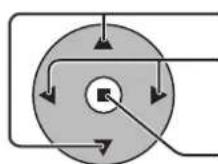
Drücken Sie diese Taste zur Wahl einer Befehlsnummer.
Drücken Sie diese Taste, um die vorige / nächste Befehlsseite (1-8) des gewählten Programms anzuzeigen.
Drücken Sie diese Taste, um die Befehlseinstellanzeige aufzurufen.
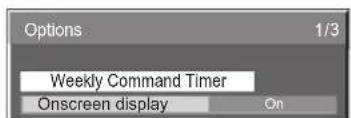
text_image
Options 1/3 Weekly Command Timer Onscreen display On
Die ACTION (■-Taste drücken
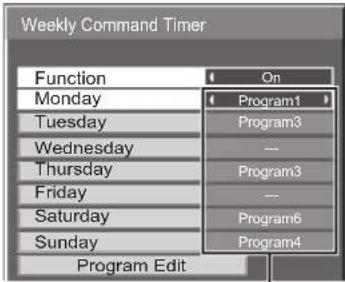
Programm-Bearbeitungsanzeige
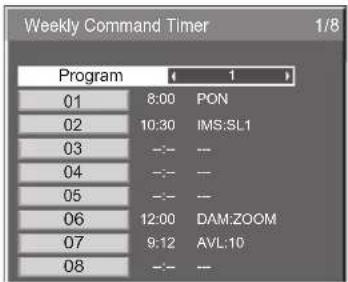
text_image
Weekly Command Timer 1/8 Program ← 1 > 01 8:00 PON 02 10:30 IMS:SL1 03 -- -- 04 -- -- 05 -- -- 06 12:00 DAM:ZOOM 07 9:12 AVL:10 08 -- --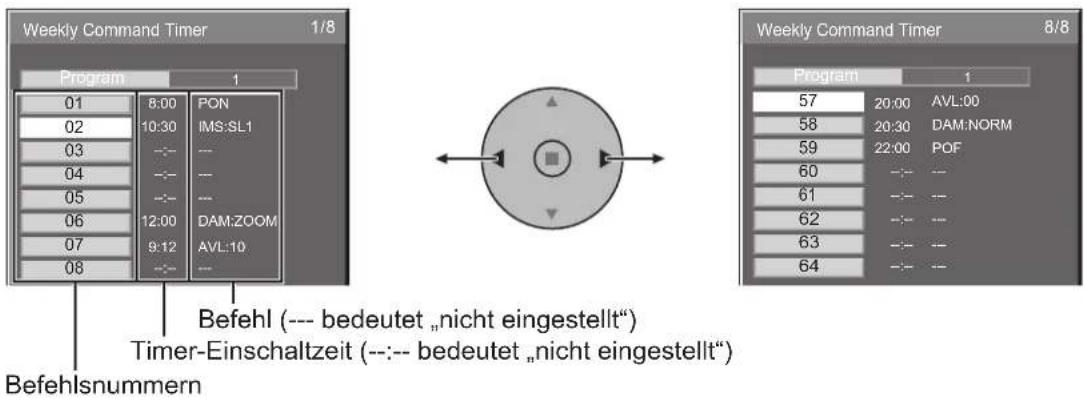
text_image
Weekly Command Timer 1/8 Program 1 01 8:00 PON 02 10:30 IMS:SL1 03 --- -- 04 --- -- 05 --- -- 06 12:00 DAM:ZOOM 07 9:12 AVL:10 08 --- -- Befehl (--- bedeutet „nicht eingestellt“) Timer-Einschaltzeit (---:--- bedeutet „nicht eingestellt“) Befehlsnummern Weekly Command Timer 8/8 Program 1 57 20:00 AVL:00 58 20:30 DAM:NORM 59 22:00 POF 60 --- -- 61 --- -- 62 --- -- 63 --- -- 64 --- --6
Drücken Sie diese Taste zur Wahl von Command No.
Drücken Sie diese Taste zur Wahl einer Befehlsnummer.
Befehleinstellanzeige
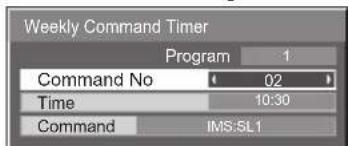
text_image
Weekly Command Timer Program 1 Command No 02 Time 10:30 Command IMS:5L17
Drücken Sie diese Taste zur Wahl von Time / Command.
Drücken Sie diese Taste zur Einstellung jedes Eintrags.
Time: Dient zur Einstellung der Uhrzeit, zu der ein Befehlsprogramm ausgeführt werden soll.
Durch Drücken der Taste "◀" oder "◀" wird die Einstellung von "Time" um jeweils 1 Minute verringert bzw. erhöht.
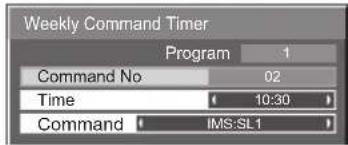
Wird die Taste “◀” oder “▶gedrückt gehalten, ändert sich die Einstellung “Time” um 15 Minuten.
Command: Dient zur Wahl des Befehls, der zum eingestellten Zeitpunkt ausgeführt werden soll. Bei diesem Gerät können 64 verschiedene Befehle eingestellt werden. (siehe Seite 50)
Hinweise:
• Die Befehle werden in der chronologischen Reihenfolge der eingestellten Ausführungszeiten ausgeführt, nicht in der numerischen Reihenfolge der Befehlsnummern.
- Falls sich die Ausführungszeit eines Befehls mit der eines anderen Befehls überschneidet, erfolgt die Ausführung der betreffenden Befehle in der numerischen Reihenfolge der Befehlsnummern.
- Durch Drücken von ^N wird die Option Time auf --- und die Option Command auf --- zurückgesetzt.
Hinweis:
Durch Drücken von wird auf die vorige Anzeige zurückgekehrt.
Transportzustand
Mit dieser Funktion kann das Gerät auf die Herstellereinstellungen zurückgesetzt werden.
1

Diese Taste zur Anzeige des Installation-Menüs drücken.
2
Diese Taste zur Auswahl der "OSD Sprache" drücken.
3
Halten Sie die Taste gedrückt, bis das SHIPPING-Menü angezeigt wird.
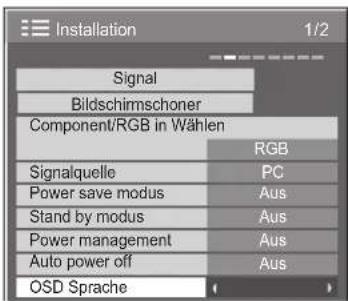
text_image
Installation 1/2 Signal Bildschirnschoner Component/RGB in Wählen RGB Signalquelle PC Power save modus Aus Stand by modus Aus Power management Aus Auto power off Aus OSD Sprache
4
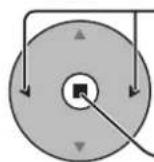
Wählen Sie mit dieser Taste "YES".
Diese Taste zur Bestätigung drücken.
[auf dem Gerät]
1 Drücken Sie die MENU-Taste, bis das Installation-Menü angezeigt wird.
2 Drücken Sie die Lautstärkepegel Hoch "+" oder Tief "−"-Taste zur Auswahl der OSD-Sprache.
3 Halten Sie die ENTER-Taste gedrückt, bis das SHIPPING-Menü angezeigt wird.
4 Drücken Sie die Lautstärkepegel Hoch "+" oder Tief "−"-Taste zur Auswahl von "YES".
5 Drücken Sie die ENTER-Taste, und warten Sie 10 Sekunden lang.
Hinweis:
Drücken Sie die R-Taste, um zum SETUP-Menü zurückzukehren, wenn das SHIPPING-Menü angezeigt wird.
Fehlersuche
Stellen Sie die Störungsursache anhand einiger einfacher Prüfungen fest, bevor Sie einen Kundendienst anrufen.
| Störung | Prüfungen | ||
| Bild Ton | |||
 | Bildstörungen |  Tonstörungen Tonstörungen | Elektrische GeräteAutomobile, MotorräderFluoreszenzröhren |
 | Normales Bild |  Kein Ton Kein Ton | Lautstärkepegel(Kontrollieren, ob die Tonabschaltfunktion mit der Fernbedienung eingeschaltet wurde.) |
 | Kein Bild |  Kein Ton Kein Ton | Nicht an einer Netzsteckdose angeschlossenNetzschalter nicht eingeschaltetEinstellung des Kontrasts und der Helligkeit/des Lautstärkepegels(Kontrolle durch Drücken des Netzschalters oder des Ein/Ausschalttaste der Fernbedienung.) |
 | Kein Bild |  Normaler Ton Normaler Ton | Beim Signaleingang von einem unzulässigen Farbsystem, einer Fernsehnorm oder einer Frequenz wird nur die Eingangsbuchse angezeigt. |
 | Keine Farbe |  Normaler Ton Normaler Ton | Farbregler in Minimalposition(siehe Seite 24, 25)Farbsystem (siehe Seite 39) |
| Es können keine Bedienungsvorgänge mit der Fernbedienung durchgeführt werden. | Überprüfen Sie, ob sich die Batterien vollständig entladen haben.Falls dies nicht der Fall ist, überprüfen Sie, ob die Batterien richtig eingelegt wurden.Überprüfen Sie, ob der Fernbedienungssensor einer Außenlichtquelle oder einer starken Leuchtstoff ampe ausgesetzt ist.Überprüfen Sie, ob eine Fernbedienung verwendet wird, die speziell für Gebrauch mit diesem Gerät konzipiert ist. (Das Gerät kann nicht mit einer anderen Fernbedienung gesteuert werden.) | ||
| Manchmal ist ein Knacken vom Gerät zu hören. | Falls es kein Problem mit der Bild- und Tonwiedergabe gibt, wird das Knacken vom Gehäuse erzeugt, das sich entsprechend den Änderungen in der Zimmertemperatur leicht zusammenzieht. Das Knacken hat keine negativen Auswirkungen auf die Leistung oder andere Aspekte. | ||
| Bei Verwendung der Zoom-Funktion wird der obere oder der untere Bildrand auf dem Bildschirm abgeschnitten. | Stellen Sie die Position des Bildes auf dem Bildschirm ein. | ||
| Bei Verwendung der Zoom-Funktion erscheinen ein oberer und unterer Streifen, wo das Bild auf dem Bildschirm fehlt. | Bei Verwendung eines Videosoftwareprogramms (wie etwa eines Kinoformatprogramms) mit einem Bildschirm, der breiter als der Bildmodus 16:9 ist, entstehen leere, bildfreie Streifen am oberen und unteren Rand des Bildschirms. | ||
| Aus dem Geräteinneren sind ungewöhnliche Töne zu hören. | Wenn der Bildschirm eingeschaltet wird, kann ein Ton vom getriebenen Bildschirm zu hören sein: Dies ist normal, und weist nicht auf eine Funktionsstörung hin. | ||
| Dieses Plasmadisplay nutzt einen besonderen Bildverarbeitungsprozess. Daher kann eine leichte Zeitverzögerung bei der Bild- und Tonwiedergabe auftreten, abhängig vom Eingangssignaltyp. Dies ist jedoch keine Fehlfunktion. | |||
Plasma Display-Fernseher
| Störung Prüfung | |
| Der Bildschirm wird leicht verdunkelt, wenn helle Bilder mit minimalen Bewegungen angezeigt werden. | Bei Anzeige eines Fotos, des Standbilds eines Computers oder eines anderen Bilds mit minimalen Bewegungen über einen längeren Zeitraum hinweg wird der Bildschirm geringfügig abgedunkelt. Diese Maßnahme dient dazu, das Risiko von Einbrennen auf dem Bildschirm zu reduzieren, wodurch die Lebensdauer des Bildschirms verkürzt wird: Diese Verdunkelung ist daher kein Anzeichen einer Funktionsstörung. |
| Es dauert eine Weile, bis das Bild angezeigt wird. | Das Gerät verarbeitet die verschiedenen Signale digital, um ästhetisch zufrieden stellende Bilder zu erzeugen. Daher dauert es manchmal eine kurze Weile, bis das Bild angezeigt wird, nachdem das Gerät eingeschaltet, der Signaleingang umgeschaltet bzw. die Bilder für das Hauptbild und das Unterbild auf den beiden Bildschirmen umgeschaltet wurden. |
| Die Bildränder fl immern. | Aufgrund der Charakteristiken des Systems, das zum Treiben des Bildschirms verwendet wird, können die Bildränder bei schnellbeweglichen Bildstellen anscheinend flimmern: Dies ist normal, und weist nicht auf eine Funktionsstörung hin. |
| Die Helligkeit auf beiden Seiten des Bildes im Modus 4:3 ändert sich. | Bei der Wiedergabe, wenn für die seitlichen Bildanteile die Einstellung “Hoch” oder “Mittel” gewählt ist, können sich beide Seiten in Abhängigkeit von der wiedergegebenen Programmart ändern: Dies ist normal, und weist nicht auf eine Funktionsstörung hin. |
| Gewisse Bildschirmteile leuchten nicht. | Das Plasmadisplay ist mit hoher Präzision hergestellt. Es kann jedoch vorkommen, dass fehlende Bildpunkte oder helle Bildpunkte auftreten. Das ist nicht auf eine Störung zurückzuführen. |
 Einbrennen tritt auf. Einbrennen tritt auf. | Standbilder sollte nicht über längere Zeit wiedergegeben werden, da dies zum Verbleib von permanenten Nachbildern auf dem Plasmadisplay führen kann.Beispiele von Standbildern schliessen Firmenzeichen, Videospiele, Computerbilder, Teletext und im Seitenverhältnis 4:3 wiedergegebene Bilder ein.Hinweis:Da es sich beim permanenten Einbrennen eines Bilds auf dem Plasmabildschirm nicht um einen Gerätedefekt handelt, erstreckt sich die Garantieleistung des Herstellers nicht auf diese Störung.Dieses Gerät ist nicht für die längerfristige Wiedergabe von Standbildern vorgesehen. |
| Ein Summen kann vom Display gehört werden. | Das Display ist mit einem Kühlventilator ausgestattet, der die bei normaler Verwendung entstehende Wärme ableitet. Das Summen wird durch die Drehung des Ventilators erzeugt und ist keine Fehlfunktion. |
Tabelle der Bildseitenverhältnis-Betriebsarten
| Bildseitenverhältnis-Betriebsart | Bild ➔ vergrößerter Bildschirm | Beschreibung | |
| All Aspect: On | Werkseitige Voreinstellung All Aspect: Off | ||
| 16:9 16:9 | 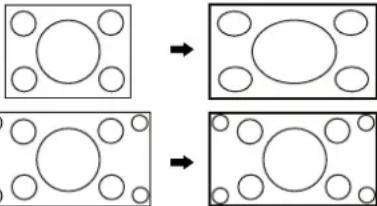 | Das Bild wird bildschirmfüllend angezeigt.Bei einem SD-Signal wird ein Bild mit einem Bildseitenverhältnis von 4:3 in horizontaler Richtung ausgedehnt und angezeigt. Diese Betriebsart ist zur Anzeige von anamorphotischen Bildern mit einem Bildseitenverhältnis von 16:9 geeignet. | |
| 14:9 14:9 | 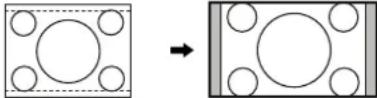 | Ein Bild im Letterbox-Format mit einem Bildseitenverhältnis von 14:9 wird in vertikaler und horizontaler Richtung so ausgedehnt, dass es den Bildschirm vertikal ausfüllt und in horizontaler Richtung etwas kleiner als der Bildschirm ist. Das Bild wird am oberen und unteren Bildschirmrand abgeschnitten. Am linken und rechten Bildschirmrand erscheinen schwarze Balken. | |
| Just Just1 | Aspekt | 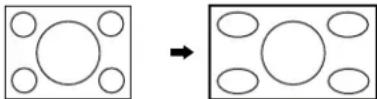 | Ein Bild im Letterbox-Format mit einem Bildseitenverhältnis von 4:3 wird in horizontaler Richtung so ausgedehnt, dass Bildverzerrungen auf ein Mindestmaß reduziert werden. In den Bereichen am linken und rechten Bildschirmrand wird die Anzeige geringfügig verlängert. |
| Just2 – | 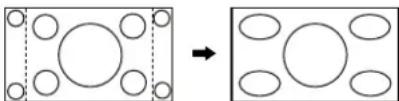 | Ein Bild mit einem Bildseitenverhältnis von 4:3 unter Signalen mit einem Bildseitenverhältnis von 16:9 wird in horizontaler Richtung so ausgedehnt, dass Bildverzerrungen auf ein Mindestmaß reduziert werden. Das Bild wird am linken und rechten Bildschirmrand abgeschnitten. In den Bereichen am linken und rechten Bildschirmrand wird die Anzeige geringfügig verlängert. | |
| 4:3 4:3 (1) | 4:3 | 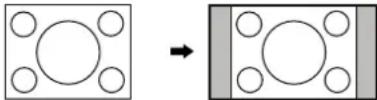 | Ein Bild mit einem Bildseitenverhältnis von 4:3 wird mit dem Original-Bildseitenverhältnis angezeigt. Am linken und rechten Bildschirmrand erscheinen schwarze Balken. |
| 4:3 (2) – | 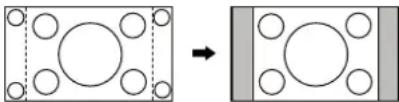 | Ein Bild mit einem Bildseitenverhältnis von 4:3 unter Signalen mit einem Bildseitenverhältnis von 16:9 wird mit dem Original-Bildseitenverhältnis angezeigt. Am linken und rechten Bildschirmrand erscheinen schwarze Balken. | |
| 4:3 Full 4:3 | Vollformat | 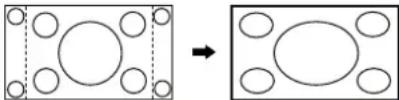 | Ein Bild mit einem Bildseitenverhältnis von 4:3 unter Signalen mit einem Bildseitenverhältnis von 16:9 wird in horizontaler Richtung so ausgedehnt, dass es den Bildschirm ausfüllt. Das Bild wird am linken und rechten Bildschirmrand abgeschnitten. |
| Zoom Zoom1 | Zoom1 | 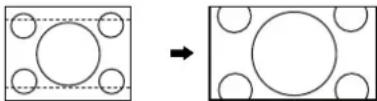 | Ein Bild im Letterbox-Format mit einem Bildseitenverhältnis von 16:9 wird in vertikaler und horizontaler Richtung so ausgedehnt, dass es den Bildschirm ausfüllt. Das Bild wird am oberen und unteren Bildschirmrand abgeschnitten. |
| Zoom2 Zoom2 | 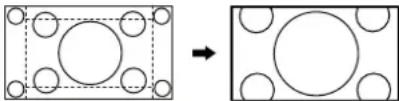 | Ein Bild im Letterbox-Format mit einem Bildseitenverhältnis von 2,35:1 unter Signalen mit einem Bildseitenverhältnis von 16:9 wird in vertikaler und horizontaler Richtung so ausgedehnt, dass es den Bildschirm ausfüllt. Das Bild wird am oberen und unteren sowie am linken und rechten Bildschirmrand abgeschnitten. | |
| Zoom3 Zoom3 | 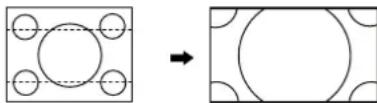 | Ein Bild im Letterbox-Format mit einem Bildseitenverhältnis von 2,35:1 wird in vertikaler und horizontaler Richtung so ausgedehnt, dass es den Bildschirm vertikal ausfüllt und in horizontaler Richtung etwas größer als der Bildschirm ist. Das Bild wird am oberen und unteren sowie am linken und rechten Bildschirmrand abgeschnitten. | |
Geeignete Eingangssignale
| Signal | Horizontale Frequenz (kHz) | Vertikale Frequenz (Hz) | Component / RGB / Mini D-Sub 15P (Dot clock (MHz)) | DVI-D (Dot clock (MHz)) | |
| 1 | 525 (480) / 60i 15,73 59,94 * (13,5) | ||||
| 2 | 525 (480) / 60p 31,47 59,94 * (27,0) | *5 | * (27,0) | ||
| 3 | 625 (575) / 50i 15,63 50,00 * (13,5) | ||||
| 4 | 625 (575) / 50p 31,25 50,00 * (27,0) | ||||
| 5 | 625 (576) / 50p 31,25 50,00 * (27,0) | ||||
| 6 | 750 (720) / 60p 45,00 60,00 * (74,25) | * (74,25) | |||
| 7 | 750 (720) / 50p 37,50 50,00 * (74,25) | * (74,25) | |||
| 8 | 1.125 (1.080) / 60p | 67,50 60,00 * (148,5) | *1 | * (148,5) | |
| 9 | 1.125 (1.080) / 60i | 33,75 60,00 * (74,25) | *1 | * (74,25) | |
| 10 | 1.125 (1.080) / 50p | 56,26 | 50,00 | * (148,5) *1 | * (148,5) |
| 11 | 1.125 (1.080) / 50i | 28,13 | 50,00 | * (74,25) *1 | * (74,25) |
| 12 | 1.125 (1.080) / 24sF | 27,00 | 48,00 | * (74,25) *2 | |
| 13 | 1.125 (1.080) / 30p | 33,75 | 30,00 | * (74,25) *1 | * (74,25) |
| 14 | 1.125 (1.080) / 25p | 28,13 | 25,00 | * (74,25) *1 | * (74,25) |
| 15 | 1.125 (1.080) / 24p | 27,00 | 24,00 | * (74,25) *1 | * (74,25) |
| 16 | 1.250 (1.080) / 50i | 31,25 | 50,00 | * (74,25) *3 | |
| 17 | 2.048 × 1.080 / 24sF *7 | 27,00 | 48,00 | ||
| 18 | 2.048 × 1.080 / 24p *7 | 27,00 24,00 | |||
| 19 | 640 × 400 @70 Hz | 31,46 | 70,07 | * (25,17) | |
| 20 | 640 × 480 @60 Hz | 31,47 | 59,94 | * (25,18) *6 | * (25,18) |
| 21 | 640 × 480 @72 Hz | 37,86 | 72,81 | * (31,5) | |
| 22 | 640 × 480 @75 Hz | 37,50 | 75,00 | * (31,5) | |
| 23 | 640 × 480 @85 Hz | 43,27 | 85,01 | * (36,0) | |
| 24 | 800 × 600 @56 Hz | 35,16 | 56,25 | * (36,0) | |
| 25 | 800 × 600 @60 Hz | 37,88 | 60,32 | * (40,0) | * (40,0) |
| 26 | 800 × 600 @72 Hz | 48,08 | 72,19 | * (50,0) | |
| 27 | 800 × 600 @75 Hz | 46,88 | 75,00 | * (49,5) | |
| 28 | 800 × 600 @85 Hz | 53,67 | 85,06 | * (56,25) | |
| 29 | 852 × 480 @60 Hz | 31,47 | 59,94 | * (33,54) *6 | * (34,24) |
| 30 | 1.024 × 768 @50 Hz | 39,55 | 50,00 | * (51,89) | |
| 31 | 1.024 × 768 @60 Hz | 48,36 | 60,00 | * (65,0) | * (65,0) |
| 32 | 1.024 × 768 @70 Hz | 56,48 | 70,07 | * (75,0) | |
| 33 | 1.024 × 768 @75 Hz | 60,02 | 75,03 | * (78,75) | |
| 34 | 1.024 × 768 @85 Hz | 68,68 | 85,00 | * (94,5) | |
| 35 | 1.066 × 600 @60 Hz | 37,64 | 59,94 | * (53,0) | * (53,0) |
| 36 | 1.152 × 864 @60 Hz | 53,70 | 60,00 | * (81,62) | |
| 37 | 1.152 × 864 @75 Hz | 67,50 | 75,00 | * (108,0) | |
| 38 | 1.280 × 768 @60 Hz | 47,70 | 60,00 | * (80,14) | |
| 39 | 1.280 × 960 @60 Hz | 60,00 | 60,00 | * (108,0) | |
| 40 | 1.280 × 960 @85 Hz | 85,94 | 85,00 | * (148,5) | |
| 41 | 1.280 × 1.024 @60 Hz | 63,98 | 60,02 | * (108,0) | * (108,0) |
| 42 | 1.280 × 1.024 @75 Hz | 79,98 | 75,03 | * (135,0) | |
| 43 | 1.280 × 1.024 @85 Hz | 91,15 | 85,02 | * (157,5) | |
| 44 | 1.366 × 768 @50 Hz | 39,55 | 50,00 | * (69,92) | |
| 45 | 1.366 × 768 @60 Hz | 48,36 | 60,00 | * (86,71) | * (87,44) |
| 46 | 1.400 × 1.050 @60 Hz | 65,22 | 60,00 | * (122,61) | |
| 47 | 1.600 × 1.200 @60 Hz | 75,00 | 60,00 | * (162,0) | * (162,0) |
| 48 | 1.600 × 1.200 @65 Hz | 81,25 | 65,00 | * (175,5) | |
| 49 | 1.920 × 1.080 @60 Hz | 67,50 | 60,00 | * (148,5) *4 | * (148,5) |
| 50 | 1.920 × 1.200 @60 Hz | 74,04 | 59,95 | * (154,0) | |
| 51 | Macintosh13" (640 × 480) | 35,00 66,67 * (30,24) | |||
| 52 | Macintosh16" (832 × 624) | 49,72 74,54 * (57,28) | |||
| 53 | Macintosh21" (1.152 × 870) | 68,68 75,06 * (100,0) |
*1: Basiert auf SMPTE 274M-Norm.
*2: Basiert auf SMPTE RP211-Norm.
*3: Basiert auf SMPTE 295M-Norm.
*4: Das Eingangssignal wird als ein Signal des Formats 1.125 (1.080) / 60p erkannt.
*5: Wenn für die MiniD-sub 15-PIN-Buchse das RGB-Format und der 525p-Signaleingang ausgewählt wurden, wird das Signal als VGA 60 Hz-Signal erkannt.
*6: Beim Eingang des VGA 60 Hz-Formatsignals von einer anderen als einer MiniD-sub 15-PIN-Buchse wird es als 525p-Signal erkannt.
*7: Basiert auf SMPTE 292M- und 372M-Norm. Diese Signale können nur empfangen werden, wenn das Dual Link HD-SDI-Terminal-Board (TY-FB11DHD) installiert ist.
Hinweis: Andere als die oberen spezifizierten Signale können nicht richtig wiedergegeben werden.
Befehlsliste für Weekly Command Timer
| Nr. | Befehl Beschreibung | |
| 1 | AAC:MENCLR Menü | „Ton“ (Klar) |
| 2 | AAC:MENDYN Menü | „Ton“ (Dynamik) |
| 3 | AAC:MENSTD Menü | „Ton“ (Normal) |
| 4 | AAC:SURMON Raumklang (Ein) | |
| 5 | AAC:SUROFF Raumklang (Aus) | |
| 6 | AMT:0 Stummschaltung (Aus) | |
| 7 | AMT:1 Stummschaltung (Ein) | |
| 8 | AO:M Audioausgabe in PIP-Betriebsart (Hauptbild) | |
| 9 | AO:S Audioausgabe in PIP-Betriebsart (Nebenbild) | |
| 10 | AVL:00 Lautstärkepegel (00) | |
| 11 | AVL:10 Lautstärkepegel (10) | |
| 12 | AVL:20 Lautstärkepegel (20) | |
| 13 | AVL:30 Lautstärkepegel (30) | |
| 14 | AVL:40 Lautstärkepegel (40) | |
| 15 | AVL:50 Lautstärkepegel (50) | |
| 16 | AVL:60 Lautstärkepegel (60) | |
| 17 | DAM:FULL Aspekt (16:9) | |
| 18 | DAM:JUST Aspekt (Aspekt) | |
| 19 | DAM:NORM Aspekt (4:3) | |
| 20 | DAM:SELF Aspekt (Panasonic Auto) | |
| 21 | DAM:ZOOM Aspekt (Zoom) | |
| 22 | DWA:OFF Erweiterte | PIP-Betriebsart (Aus) |
| 23 | DWA:OVL1 | Erweiterte PIP-Betriebsart (1) (siehe Seite 18) |
| 24 | DWA:OVL2 | Erweiterte PIP-Betriebsart (2) (siehe Seite 18) |
| 25 | DWA:OVL3 | Erweiterte PIP-Betriebsart (3) (siehe Seite 18) |
| 26 | DWA:OVL4 | Erweiterte PIP-Betriebsart (4) (siehe Seite 18) |
| 27 | DWA:OVL5 | Erweiterte PIP-Betriebsart (5) (siehe Seite 18) |
| 28 | DWA:OVL6 | Erweiterte PIP-Betriebsart (6) (siehe Seite 18) |
| 29 | DWA:OVLOF | Erweiterte PIP-Betriebsart (Aus) (normale 2-Bildschirm-Anzeigebetriebsart) |
| 30 | DWA:OVLON | Erweiterte PIP-Betriebsart (Ein) |
| 31 | DWA:PIN0 | Position des Nebenbilds (unten rechts) |
| 32 | DWA:PIN1 | Position des Nebenbilds (unten links) |
| 33 | DWA:PIN2 | Position des Nebenbilds (oben links) |
| 34 | DWA:PIN3 | Position des Nebenbilds (oben rechts) |
| 35 | DWA:PIP | 2-Bild-Anzeigemodus (Bild-in-Bild) |
| 36 | DWA:POP | 2-Bild-Anzeigemodus (Bild-aus-Bild) |
| 37 | DWA:SWP | Haupt- und Nebenbild in PIP-Betriebsart vertauschen |
| 38 | DWA:TWN | 2-Bild-Anzeigemodus (Bild und Bild) |
| 39 | IMS:PC1 | Eingangswahl (PC1) (Hauptbild in PIP-Betriebsart) |
| 40 | IMS:SL1 | Eingangswahl (SLOT1) (Hauptbild in PIP-Betriebsart) |
| 41 | IMS:SL1A | Eingangswahl (SLOT1A) (Hauptbild in PIP-Betriebsart) |
| 42 | IMS:SL1B | Eingangswahl (SLOT1B) (Hauptbild in PIP-Betriebsart) |
| 43 | IMS:SL2 | Eingangswahl (SLOT2) (Hauptbild in PIP-Betriebsart) |
| 44 | IMS:SL2A | Eingangswahl (SLOT2A) (Hauptbild in PIP-Betriebsart) |
| 45 | IMS:SL2B | Eingangswahl (SLOT2B) (Hauptbild in PIP-Betriebsart) |
| 46 | IMS:SL3 | Eingangswahl (SLOT3) (Hauptbild in PIP-Betriebsart) |
| 47 | ISS:PC1 | Nebenbild-Eingangswahl (PC1) |
| 48 | ISS:SL1 | Nebenbild-Eingangswahl (SLOT1) |
| 49 | ISS:SL1A | Nebenbild-Eingangswahl (SLOT1A) |
| 50 | ISS:SL1B | Nebenbild-Eingangswahl (SLOT1B) |
| 51 | ISS:SL2 | Nebenbild-Eingangswahl (SLOT2) |
| 52 | ISS:SL2A | Nebenbild-Eingangswahl (SLOT2A) |
| 53 | ISS:SL2B | Nebenbild-Eingangswahl (SLOT2B) |
| 54 | ISS:SL3 | Nebenbild-Eingangswahl (SLOT3) |
| 55 | OSP:SCR0 | Bildschirmschoner Nur Bildlaufleiste (Aus) |
| 56 | OSP:SCR1 | Bildschirmschoner Nur Bildlaufleiste (Ein) |
| 57 | POF | Stromzufuhr Aus |
| 58 | PON | Stromzufuhr Ein |
| 59 | SSC:FNC0 | Bildschirmschoner-Funktion (Nur Bildlaufleiste) |
| 60 | SSC:FNC1 | Bildschirmschoner-Funktion (Negativbild) |
| 61 | SSC:MOD0 | Bildschirmschoner (Betriebsart (Aus)) |
| 62 | SSC:MOD3 | Bildschirmschoner (Betriebsart (Ein)) |
| 63 | VMT:0* | Bildstummschaltung (Aus) |
| 64 | VMT:1* | Bildstummschaltung (Ein) |
* Die Bildstummschaltung kann nicht durch Ein- und Ausschalten des Gerätes über die Fernbedienung freigegeben werden. Um die Bildstummschaltung freizugeben, schalten Sie die Stromzufuhr über den Netzschalter am Gerät aus und wieder ein, oder geben Sie den Befehl VMT:0 ein.
Technische Daten
| TH-42PF11EK TH-50PF11EK | |||
| Netzspannung 220 - 240 V Wechselstrom, 50/60 Hz | |||
| Nennaufnahme | |||
| Normalbetrieb 410 W 485 W | |||
| Betriebsbereitschaft "Save" ausgeschaltet 1,2 W, "Save" eingeschaltet 0,7 W | "Save" ausgeschaltet 1,2 W, "Save" eingeschaltet 0,7 W | ||
| Ausgeschalteter Zustand 0,4 W 0,4 W | |||
| Plasmadisplay Wechselstromsteuerung | Wechselstromsteuerung 50", Seitenverhältnis 16:9 | ||
| Bildschirmgröße 922 mm (B) × 518 mm (H) × 1.057 mm (diagonal) | 1.106 mm (B) × 622 mm (H) × 1.269 mm (diagonal) | ||
| (Anzahl Pixel) 2.073.600 (1.920 (L) ×1.080 (A)) [5.760 × 1.080 Punkte] | |||
| Betriebsbedingungen | |||
| Temperature 0 °C - 40 °C | |||
| Feuchtigkeit 20 % - 80 % | |||
| Nutzbare Signale | |||
| Farbsystem | NTSC, PAL, PAL60, SECAM, Modifizierte NTSC-Signale | ||
| Abtastformat | 525 (480) / 60i · 60p, 625 (575) / 50i · 50p, 750 (720) / 60p · 50p, 1125 (1080) / 60i · 60p ·50i · 50p · 24p · 25p · 30p · 24sF, 1250 (1080) / 50i | ||
| PC-Signale | VGA, SVGA, XGA, SXGAUXGA .... (komprimiert)Horizontalabtastfrequenz 15 - 110 kHzVertikale Abtastfrequenz 48 - 120 Hz | ||
| Anschlussbuchsen | |||
| DVI-D IN | Videoeingang | DVI-D 24 Stifte × 1, Konformität mit der DVI-Revision 1.0* Siehe Seite 11 für die geeigneten Signale. | |
| Toneingang | Stereoministecker (M3) × 10,5 Vrms | ||
| Inhaltsschutz | Kompatibel mit HDCP 1.1 | ||
| COMPONENT/RGB IN | Y/G (BNC)PB/B (BNC), PR/R (BNC)AUDIO IN (CINCH-STIFTBUCHSE × 2) | mit Synchronsignal 1,0 Vss (75 Ω)0,7 Vss (75 Ω)0,5 Vrms | |
| PC IN | (HIGH-DENSITY MINI D-SUB 15PIN) | Y oder G mit Synchronsignal 1,0 Vss (75 Ω)Y oder G ohne Synchronsignal 0,7 Vss (75 Ω) | |
| B/PB/CB: | 0,7 Vss (75 Ω) | ||
| R/PR/CR: | 0,7 Vss (75 Ω) | ||
| HD/VD: | 1,0 - 5,0 Vss (hochohmig) | ||
| VBS (HD-Anschluss verwenden) | mit Bild 1,0 Vss (hochohmig)ohne Bild 0,3 Vss (hochohmig) | ||
| AUDIO IN (M3-Buchse) | 0,5 Vrms | ||
| SERIAL | EXTERNER STEUERUNGSANSCHLUSS (D-SUB 9PIN) Kompatibel mit RS-232C | ||
| LAUTSPRECHER | 6 Ω, 16 W [8 W + 8 W] (10 % THD) | ||
| Mitgeliefertes Zubehör | |||
| Fernbedienung | EUR7636090R | ||
| Batterien | 2 × Größe R6 | ||
| Halteband TMME203 × 1 | |||
| Abmessungen (B × H × T) | 1.020 mm × 610 mm × 99 mm | 1.210 mm × 724 mm × 95 mm | |
| Masse (Gewicht) | |||
| nur Hauptgerät | ca. 29,0 kg netto | ca. 36,0 kg netto | |
| mit Lautsprechern | ca.33,0 kg | ca.40,0 kg | |
Hinweise:
- Änderungen vorbehalten. Für die Abmessungen und das Masse sind nur Richtwerte angegeben.
- Dieses Gerät entspricht den nachstehend aufgeführten EMC-Richtlinien.
EN55022, EN55024, EN61000-3-2, EN61000-3-3.
| TH-58PF11EK TH-65PF11EK | ||||
| Netzspannung 220 – 240 V W | Wechselstrom, 50/60 Hz | |||
| Nennaufnahme | ||||
| Normalbetrieb 625 W | 710 W | |||
| Betriebsbereitschaft “Save” ausgeschaltet 1,2 W,“Save” eingeschaltet 0,7 W | “Save” ausgeschaltet 1,2 W,“Save” eingeschaltet 0,7 W | |||
| Ausgeschalteter Zustand 0,4 W 0,4 W | ||||
| Plasmadisplay Wechselstromsteuerung | Wechselstromsteuerung65”, Seitenverhältnis 16:9 | |||
| Bildschirmgröße 1.284 mm (B) × 723 mm (H)× 1.474 mm (diagonal) | 1.434 mm (B) × 807 mm (H)× 1.646 mm (diagonal) | |||
| (Anzahl Pixel) 2.073.600 (1.920 (L) ×1.080 (A))[5.760 × 1.080 Punkte] | ||||
| Betriebsbedingungen | ||||
| Temperature 0 °C - | 40 °C | |||
| Feuchtigkeit 20 % - | 80 % | |||
| Nutzbare Signale | ||||
| Farbsystem NTSC, | PAL, PAL60, SECAM, Modifi zierte NTSC-Signale | |||
| Abtastformat | 525 (480) / 60i · 60p, 625 (575) / 50i · 50p, 750 (720) / 60p · 50p, 1125 (1080) / 60i · 60p ·50i ·50p · 24p · 25p · 30p · 24sF, 1250 (1080) / 50i | |||
| PC-Signale | VGA, SVGA, XGA, SXGAUXGA .... (komprimiert)Horizontalabtastfrequenz 15 - 110 kHzVertikale Abtastfrequenz 48 - 120 Hz | |||
| Anschlussbuchsen | ||||
| DVI-D IN | Videoeingang | DVI-D 24 Stifte × 1, Konformität mit der DVI-Revision 1.0* Siehe Seite 11 für die geeigneten Signale. | ||
| Toneingang | Stereoministecker (M3) × 10,5 Vrms | |||
| Inhaltsschutz | Kompatibel mit HDCP 1.1 | |||
| COMPONENT/RGB IN | Y/G (BNC)PB/B (BNC), PR/R (BNC)AUDIO IN (CINCH-STIFTBUCHSE × 2) | mit Synchronsignal 1,0 Vss (75 Ω)0,7 Vss (75 Ω)0,5 Vrms | ||
| PC IN | (HIGH-DENSITY MINI D-SUB 15PIN) | Y oder G mit Synchronsignal 1,0 Vss (75 Ω)Y oder G ohne Synchronsignal 0,7 Vss (75 Ω)B/PB/CB: 0,7 Vss (75 Ω)R/PR/CR: 0,7 Vss (75 Ω)HD/VD: 1,0 – 5,0 Vss (hochohmig)VBS (HD-Anschluss verwenden)AUDIO IN (M3-Buchse) | mit Bild 1,0 Vss (hochohmig)ohne Bild 0,3 Vss (hochohmig)0,5 Vrms | |
| SERIAL | EXTERNER STEUERUNGSANSCHLUSS (D-SUB 9PIN) Kompatibel mit RS-232C | |||
| LAUTSPRECHER | 6 Ω, 16 W [8 W + 8 W] (10 % THD) | 8 Ω, 20 W [10 W + 10 W] (10 % THD) | ||
| Mitgeliefertes Zubehör | ||||
| Fernbedienung | EUR7636090R | |||
| Batterien | 2 × Größe R6 | |||
| Halteband TMME203 × 1 | ||||
| Abmessungen (B × H × T) | 1.399 mm × 843 mm × 99 mm | 1.554 mm × 925 mm × 99 mm | ||
| Masse (Gewicht) | ||||
| nur Hauptgerät | ca. 54,5 kg netto | ca. 68,0 kg netto | ||
| mit Lautsprechern | ca.59,5 kg | ca.74,0 kg | ||
Hinweise:
- Änderungen vorbehalten. Für die Abmessungen und das Masse sind nur Richtwerte angegeben.
- Dieses Gerät entspricht den nachstehend aufgeführten EMC-Richtlinien.
EN55022, EN55024, EN61000-3-2, EN61000-3-3.
Benutzerinformation zur Sammlung und Entsorgung von veralteten Geräten und benutzten Batterien

Diese Symbole auf den Produkten, Verpackungen und/oder Begleitdokumenten bedeuten, dass benutzte elektrische und elektronische Produkte und Batterien nicht in den allgemeinen Hausmüll gegeben werden sollen.
Bitte bringen Sie diese alten Produkte und Batterien zur Behandlung, Aufarbeitung bzw. zum Recycling gemäß Ihrer Landesgesetzgebung und den Richtlinien 2002/96/EG und 2006/66/EG zu Ihren zuständigen Sammelpunkten.
Indem Sie diese Produkte und Batterien ordnungsgemäß entsorgen, helfen Sie dabei, wertvolle Ressourcen zu schützen und eventuelle negative Auswirkungen auf die menschliche Gesundheit und die Umwelt zu vermeiden, die anderenfalls durch eine unsachgemäße Abfallbehandlung auftreten können.
Wenn Sie ausführlichere Informationen zur Sammlung und zum Recycling alter Produkte und Batterien wünschen, wenden Sie sich bitte an Ihre örtlichen Verwaltungsbehörden, Ihren Abfallentsorgungsdienstleister oder an die Verkaufseinrichtung, in der Sie die Gegenstände gekauft haben.
Gemäß Landesvorschriften können wegen nicht ordnungsgemäßer Entsorgung dieses Abfalls Strafgelder verhängt werden.

Für geschäftliche Nutzer in der Europäischen Union
Wenn Sie elektrische oder elektronische Geräte entsorgen möchten, wenden Sie sich wegen genauerer Informationen bitte an Ihren Händler oder Lieferanten.
[Informationen zur Entsorgung in Ländern außerhalb der Europäischen Union]
Diese Symbole gelten nur innerhalb der Europäischen Union. Wenn Sie solche Gegenstände entsorgen möchten, erfragen Sie bitte bei den örtlichen Behörden oder Ihrem Händler, welches die ordnungsgemäße Entsorgungsmethode ist
Hinweis zum Batteriesymbol (unten zwei Symbolbeispiele):
Dieses Symbol kann in Kombination mit einem chemischen Symbol verwendet werden. In diesem Fall erfüllt es die Anforderungen derjenigen Richtlinie, die für die betreffende Chemikalie erlassen wurde.
Modell- und Seriennummer
Die Modellnummer und die Seriennummer sind auf der hinteren Abdeckung angegeben. Tragen Sie die Seriennummer in den nachstehenden Freiraum ein und bewahren Sie die Anleitung zusammen mit der Einkaufsquittung für den Fall eines Diebstahls oder Verlusts oder falls Sie eine Garantieleistung in Anspruch nehmen wollen sorgfältig auf.
Modellnummer
Seriennumer
Name und Adresse des Herstellers gemäß der Richtlinie 2001/95/EG, umgesetzt durch das GPSG vom 06.01.2004, Paragraph 5 :
Panasonic AVC Networks Czech, s. r. o.
U Panasoniciku 1
320 84 Plzeň
Česká republika
Panasonic Corporation
Web Site : http://panasonic.net/