
TY-FB10WPE - Fernseher PANASONIC - Kostenlose Bedienungsanleitung
Finden Sie kostenlos die Bedienungsanleitung des Geräts TY-FB10WPE PANASONIC als PDF.


Benutzerfragen zu TY-FB10WPE PANASONIC
0 Frage zu diesem Gerät. Beantworten Sie die, die Sie kennen, oder stellen Sie Ihre eigene.
Eine neue Frage zu diesem Gerät stellen
Laden Sie die Anleitung für Ihr Fernseher kostenlos im PDF-Format! Finden Sie Ihr Handbuch TY-FB10WPE - PANASONIC und nehmen Sie Ihr elektronisches Gerät wieder in die Hand. Auf dieser Seite sind alle Dokumente veröffentlicht, die für die Verwendung Ihres Geräts notwendig sind. TY-FB10WPE von der Marke PANASONIC.
BEDIENUNGSANLEITUNG TY-FB10WPE PANASONIC
Modell-Nr. TY-FB10WPE
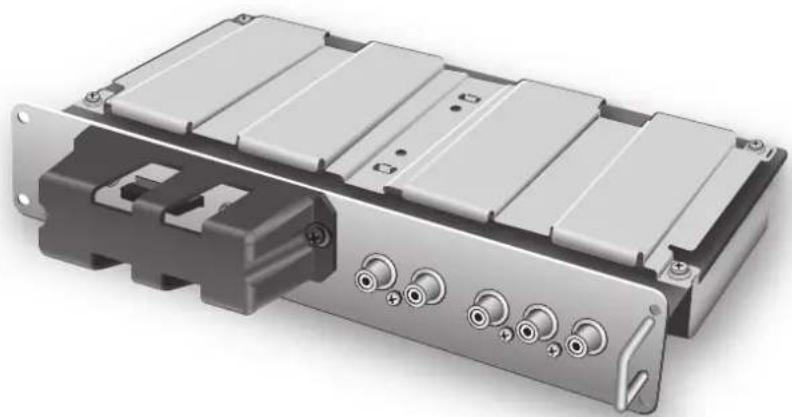
Vor dem Anschluss, Betrieb oder der Einstellung dieses Gerätes lesen Sie bitte diese Bedienungsanleitung vollständig durch. Diese Anleitung als Referenz gut aufbewahren.
Sicherheitsmaßnahmen (bitte beachten) ...... 3
Vorsicht bei der Handhabung 3
Vor dem Gebrauch der Funkkarte 3
Mitgeliefertes Zubehör 4
Software-Lizenzvereinbarung....5
Hinweise zum Gebrauch der Funkverbindung ... 6
Teile und ihre Funktionen 8
Installieren und Entfernen der
Funkkarte/Installieren und Entfernen der
Einheit in/aus dem Display 9
Überprüfen Sie Ihren PC 10
Software-Installation 11
Verwendung ohne vorherige Installation ..... 13
Deinstallieren der Software 13
Herstellen der Verbindung 14
Anschlüsse 14
Verbindungs-Fehlermeldungen 17
Sonstige Bedienungsvorgänge zum Herstellen
einer Verbindung 19
Aufheben der Verbindung 19
Bedienungsvorgänge, wenn eine Passworteingabe für die Verbindung erforderlich ist 20
Hinzufügen und Löschen von Verbindungen.... 20
Suchen einer Einheit nach ihrer Kennung 21
Verschiedene Anzeigemethoden 22
Beschreibung des Launchers 22
Live-Modus 24
Multi Live-Modus 25
Mehrquellen-Live-Modus 30
Mehrquellen-Multi-Live-Modus 32
Nützliche Funktionen 34
Selektive Bereichsübertragung 34
Sekundäranzeige-Übertragung 35
Schnappschuss-Funktion 36
Verschluss-Function 36
Zeiger-Function 36
Funktionen der einzelnen Anzeigemethoden.... 37
Einstelloptionen 38
Einstelloptions-Fenster 38
Verwendung eines Web-Browsers 41
Einstellungen am PC.... 41
Zugriff über Web-Browser 41
Beschreibung der einzelnen Bildschirmanzeigen ..... 42
Sonstige Verbindungsmethoden 51
Verbindung über den Zugriffspunkt 51
Wenn der Benutzer nicht über eine Administrator-Berechtigung verfügt 51
Wiederherstellen der Standardeinstellungen..... 53
Glossar 54
Häufig gestellte Fragen 56
Marken 59
(Konformitätserklärung) 60
Bitte beachten Sie die folgenden Hinweise.
- Panasonic übernimmt keinerlei Haftung für direkte oder indirekte Schäden, die dem Benutzer aus dem Gebrauch oder einer Funktionsstörung dieses Einheits erwachsen.
- Panasonic übernimmt keinerlei Haftung für Schäden, die dem Benutzer aus Datendefekten oder -verlusten erwachsen, die auf den Gebrauch dieses Einheits zurückzuführen sind.
WARNUNG
- Niemals versuchen, dieses Gerät zu zerlegen oder zu modifizieren.
Zur Vermeidung von Feuer, elektrischem Schlag oder Fehlfunktionen. - Wenn Rauch aus dem Gerät austritt, ungewöhnlicher Geruch festgestellt wird oder nicht normale Geräusche während des Betriebs auftreten, sollte das Display sofort von der Steckdose abgetrennt werden.
Das Display ausschalten und den Stecker von der Steckdose abtrennen.
Zur Vermeidung von Feuer oder elektrischem Schlag sollte das Display nicht unbeaufsichtigt eingeschaltet gelassen werden. - Zur Vermeidung von elektrischem Schlag und anderen Problemen sollte der Netzstecker nicht in der Steckdose belassen werden.
- Bitte wenden Sie sich an die entsprechende Service-Abteilung für die Installation oder den Austausch dieses Produktes.
- Hinweis für das Wartungspersonal: Vor dem Entfernen oder Installieren des Terminal-Boards ist sicherzustellen, daß das Display ausgeschaltet und der Netzstecker von der Steckdose abgetrennt ist.
Vorsicht bei der Handhabung
- Nicht die Steckkontakte mit den Händen direkt berühren.
Zur Vermeidung von elektrostatischen Schäden der internen Bauteile sollte vor der Handhabung dieses Gerätes immer ein großer Metallgegenstand, z.B. ein Stahlschrank zum Ableiten von elektrischer Energie berührt werden. - Sicherstellen, daß das mitgelieferte Kabel oder die vorgeschriebenen Bauteile für die Anschlüsse verwendet werden.
Zur Vermeidung von Fehlfunktionen oder Ausfällen sollten keine anderen Bauteile als die empfohlenen verwendet werden.
Vor dem Gebrauch der Funkkarte
■ Über den Karten-Steckplatz
Führen Sie keine Fremdgegenstände in den Steckplatz für die Funkkarte ein. Falls Sie eine Funkkarte in den Steckplatz einsetzen, während sich ein Fremdgegenstand darin befindet, kann die Karte beschädigt werden.
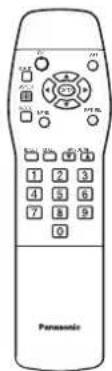
• Fernbedienung [N2QAFB000009]
text_image
Panasonic- Aufkleber für Terminal-Funktion (x1)

( Diesen Aufkleber an dem entsprechenden Steckplatz auf der Rückseite des Displays aufkleben.)
- Schraube × 4 ( Befestigungsschraube für die Steckplatzabdeckung)

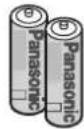
- Fernbedienungsbatterien (2 × R6 (UM3))
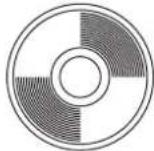
• CD-ROM-Disc (Wireless Manager ME usw.) [TVD01013]
- Schraube × 2 ( Schrauben zum Befestigen der Schutzabdeckung der Funkkarte)

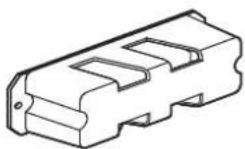
• Schutzabdeckung der Funkkarte
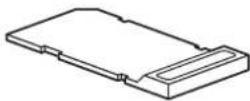
- Funkkarte [N5HZZ0000042]
Steckplatznummern auf dem display, die mit dem Terminal-Board-Zubehör kompatibel sind.
Modell mit 2 Steckplätzen Steckplatz 1 + Steckplatz 2
Modell mit 3 Steckplätzen Steckplatz 1 + Steckplatz 2 oder Steckplatz 2 + Steckplatz 3
* Eine entsprechende Einstellung muss für das Display vorgenommen werden (siehe Seite 9).
Die Verwendung dieser Software unterliegt den Bestimmungen, die in dieser Software-Lizenzvereinbarung festgelegt sind.
• 1. Lizenz
Der Lizenznehmer erhält das Nutzungsrecht für diese Software sowie für die auf der CD-ROM, der Bedienungsanleitung oder sonstigen Medien aufgezeichneten Informationen, die dem Lizenznehmer überlassen werden (zusammen „Software“); jedoch sind sämtliche Rechte der Urheberschaft bzw. des geistigen Eigentums nicht auf den Lizenznehmer übertragbar.
• 2. Nutzung durch Dritte
Der Lizenznehmer ist nicht berechtigt, sein Nutzungsrecht auf Dritte zu übertragen und die Nutzung oder das Kopieren der Software durch Dritte zuzulassen, unabhängig davon, ob dies kostenfrei oder gegen Gebühr erfolgt.
- 3. Einschränkungen beim Kopieren der Software
Der Lizenznehmer ist berechtigt, allein für Zwecke der Datensicherung eine einzelne Kopie der gesamten Software oder von Teilen der Software anzufertigen.
Kopien, die unter Verwendung dieser Software kopiert werden, sind jedoch davon ausgeschlossen.
• 4. Computer
Der Lizenznehmer ist berechtigt, die Software auf mehreren Computern, die sich in seinem Eigentum befinden oder von ihm verwaltet werden, zu installieren und zu nutzen. Diese Nutzung ist jedoch nur auf diejenigen Anwendungen beschränkt, die mit der Einheit in Zusammenhang stehen.
- 5. Rückentwicklung (Reverse-Engineering), Dekompilierung oder Disassemblierung
Der Lizenznehmer ist nicht berechtigt, die Software zurückzuentwickeln, zu dekompilieren oder zu disassemblieren. Matsushita lehnt jegliche Gewährleistung für Softwaredefekte ab, die durch Rückentwicklung (Reverse-Engineering), Dekompilierung oder Disassemblierung der Software durch den Lizenznehmer verursacht wurden.
Darüber hinaus haftet weder Matsushita noch dessen Vertriebsstellen oder Händler für Schäden, die vom Lizenznehmer durch Rückentwicklung (Reverse-Engineering), Dekompilierung oder Disassemblierung der Software verursacht wurden.
• 6. Kundendienst
Wenn während der Nutzung der Software durch den Lizenznehmer ein Problem mit der Software auftritt, sollte der Lizenznehmer Matsushita telefonisch oder schriftlich über das Problem benachrichtigen. Matsushita ist verpflichtet, den Lizenznehmer daraufhin zu benachrichtigen, ob es sich bei dem Problem um einen bekannten Programmfehler („Bug“) handelt oder ob die Anwendungsweise der Software verändert werden muss.
Veränderungen der Software sind ohne vorherige Benachrichtigung vorbehalten.
• 7. Schadloshaltung
Die Haftung von Matsushita hinsichtlich dieser Software ist entsprechend den Bestimmungen unter 6. beschränkt. Weder Matsushita noch dessen Vertriebsstellen oder Händler haften für Schäden, die dem Lizenznehmer direkt oder über Forderungen Dritter durch die Nutzung oder in Verbindung mit der Nutzung der Software entstanden sind. Darüber hinaus gewährt Matsushita keinerlei Garantien für zweckfremde Nutzung dieser Software, insbesondere für Anwendungen, die nicht mit der Einheit in Zusammenhang stehen, zu deren Lieferumfang diese Software gehört.
• 8. Ausfuhrkontrolle
Der Lizenznehmer verpflichtet sich, die Software in jedweder Form ohne die erforderlichen Ausfuhrlizenzen, die den Bestimmungen des Aufenthaltslandes des Lizenznehmers bzw. den Bestimmungen anderer Länder unterliegen, nicht in Länder außerhalb des Einkaufslands der Einheit auszuführen bzw. wiederauszuführen.
Wireless Manager nutzt folgende Software:
Teile dieser Software basieren auf der Arbeit von Independent JPEG Group.
Zum Lieferumfang dieses Gerätes gehört ein HF-Gerät, die ein Konformitätszertifikat erhalten hat.
Die Funkverbindungs-Funktion der Einheit arbeitet mit HF-Wellen auf dem 2,4-GHz-Band.
Keine Genehmigung zum Betrieb einer Funkstation ist erforderlich, aber die folgenden Hinweise sind unbedingt sorgfältig zu beachten, bevor die Funkkarte in Betrieb genommen wird.
■ Verwenden Sie diese Funkkarte nicht in der Nähe anderer HF-Geräte.
Die folgenden Arten von Geräten arbeiten u.U. mit HF-Wellen auf dem gleichen Frequenzband wie die Einheit. Bei Betrieb der Einheit in der Nähe eines derartigen Gerätes können Funkstörungen auftreten, die eine drahtlose Kommunikation unmöglich machen, oder die Kommunikationsgeschwindigkeit wird reduziert:
- Mikrowellenherde usw.
- Ausrüstungen der industriellen, chemischen und medizinischen Technik
- Werksinterne Funkstationen zur Identifizierung von sich bewegenden Objekten, z.B. in Fertigungsstraßen
- Bestimmte Funkstationen mit niedriger Leistung
Ein Gebrauch von Handys, Fernsehgeräten und Tunern in der Nähe der Einheit ist möglichst zu vermeiden.
Handys, Fernsehgeräte, Tuner und ähnliche Geräte arbeiten zwar mit anderen HF-Bändern als die Einheit, so dass keinerlei Beeinträchtigung der drahtlosen Kommunikation oder der Übertragung und des Empfangs an diesen Geräten auftritt. Die HF-Wellen der Einheit können jedoch Rauschen bei der Ton- oder Bildwiedergabe mit einem derartigen Gerät erzeugen.
■ Die zur drahtlosen Kommunikation verwendeten HF-Wellen können keine Stahlarmierungen, Metall, Beton usw. durchdringen.
Eine Kommunikation ist nur durch Wände und Böden möglich, die aus Werkstoffen wie Holz und Glas (außer Drahtgewebe enthaltendes Glas) bestehen, nicht aber durch Stahlarmierungen, Metall, Beton usw.
Ausfuhr der Einheit
Die Einheit ist ausschließlich zum Betrieb innerhalb des Landes bzw. Gebietes vorgesehen, in dem er erworben wurde, und darf nicht in ein anderes Land oder Gebiet ausgeführt werden. Bitte beachten Sie außerdem, dass die von einem Funk-LAN nutzbaren Kanäle und Frequenzen in bestimmten Ländern oder Gebieten Einschränkungen unterliegen.
Sicherheitshinweise
Dieses Gerät verwendet Funkwellen, um einen Funkanschluss zwischen dem PC und dem Display herzustellen. Obwohl dieses Gerät Sicherheitsmaßnahmen verwendet, kann die Sicherheit infolge der Eigenschaften von Funkwellen nicht vollständig garantiert werden. Überprüfen Sie daher die folgenden Punkte, um maximale Sicherheit zu gewährleisten.
- Falls Sie, wenn mehrere Geräte angeschlossen sind, im Select Connection-Bildschirm den falschen Anschluss wählen, können die Daten von Dritten eingesehen werden. Vergewissern Sie sich daher, dass Sie den richtigen Anschluss gewählt haben.
- Dieses Gerät weist die oben beschriebenen Sicherheitsmaßnahmen (WEP. WPA) auf. Die Möglichkeit eines Auftretens von Sicherheitsproblemen kann durch Herstellen von Sicherheitseinstellungen reduziert werden.
Nutzbare Kanäle
Die nutzbaren Kanäle (Frequenzbereich) sind je nach Land oder Gebiet verschieden. Bitte beziehen Sie sich auf die nachstehende Tabelle.
| Land oder Gebiet Geltende Norm Nutzbare Kanäle | Frequenzband (Scheitelfrequenz) | ||
| Japan ARIB STD-T66 | 1 - 13 | 2.412 MHz - 2.472 MHz | |
| Großbritannien, Deutschland, Frankreich, Spanien, Italien, Belgien, Österreich, Schweden, Norwegen, Dänemark, Schweiz, Niederlande, Finnland, Portugal, Griechenland | ETSI 300.328 | ||
| Singapur IDA | |||
| Australien, Neuseeland | C-Tick | ||
| Malaysia SIRIM | |||
| Vereinigte Staaten FCC part 15 | 1 - 11 | 2.412 MHz - 2.462 MHz | |
| Kanada IC RSS-210 | |||
| Taiwan DGT |
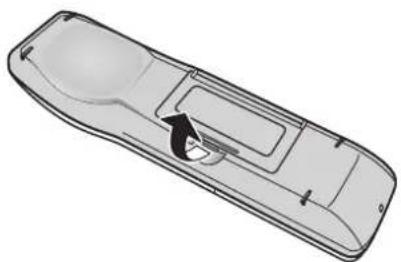
■ Einsetzen der Fernbedienungsbatterie
1 Öffnen Sie den Deckel.
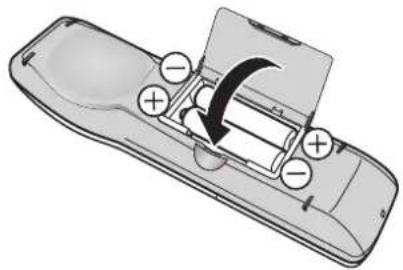
2 Setzen Sie die Batterien ein, und schließen Sie den Deckel.
Achten Sie auf die richtige Polarität (+ und -).
Der falsche Umgang mit den Batterien kann zum Austreten des Elektrolyts führen, wodurch die vom ausgetretenen Elektrolyt berührten Teile beschädigt werden können und Brandgefahr besteht.
- Verwenden Sie keine alten und neuen Batterien gemeinsam.
- Verwenden Sie keine verschiedenen Batteriesorten (z. B. Zinkkohlenstoff- und Alkalibatterien) gemeinsam.
- Erhitzen Sie die Batterien nicht, und halten Sie sie von einer Flamme fern.
- Nehmen Sie die Batterien nicht auseinander, und schließen Sie sie nicht kurz.
- Versuchen Sie nie, verbrauchte Alkali- oder Manganbatterien wieder aufzuladen, kurzzuschließen, auseinander zu nehmen, zu erhitzen oder zu verbrennen.
- Ersetzen Sie die Batterien, falls die Fernbedienung nicht richtig funktioniert.
Zu Ihrer Referenz
Verwenden Sie Alkalibatterien, da diese eine längere Lebensdauer aufweisen.
Fernbedienung
Einschalttaste
Eingangswahltaste
Dient zur Wahl der Einstellung, die für das angeschlossene Gerät geeignet ist. Weist dieselbe Funktion wie die Eingangswahltaste [INPUT] auf der Fernbedienung für den Bildschirm auf. (Siehe die Anleitungen für den Bildschirm.)
Bildschirmmodus-Taste
Weist dieselbe Funktion wie die Bildschirmmodus-Taste [ASPECT] auf der Fernbedienung für den Bildschirm auf. (Siehe die Anleitungen für den Bildschirm.)
Aufwärts- und Abwärtstasten
Diese Taste kann verwendet werden, um die PC-Anwendungen, die diese Taste unterstützen, zu steuern.
Index-Taste
Schalten Sie den Anzeigebildschirm um (Multi-Live-Modus)
Kennzeichen-Einstellungstaste [ID SET]
Dient zum Einstellen des Kennzeichens der Fernbedienung, wenn Sie ein System bedienen, das aus mehreren Bildschirmen besteht.
Zifferntasten
Stellen Sie die Fernbedienungskennnummer ein. Während Sie die Taste [ID SET] gedrückt halten, geben Sie eine zweistellige Kennnummer ein, indem Sie die entsprechenden Zifferntasten drücken.
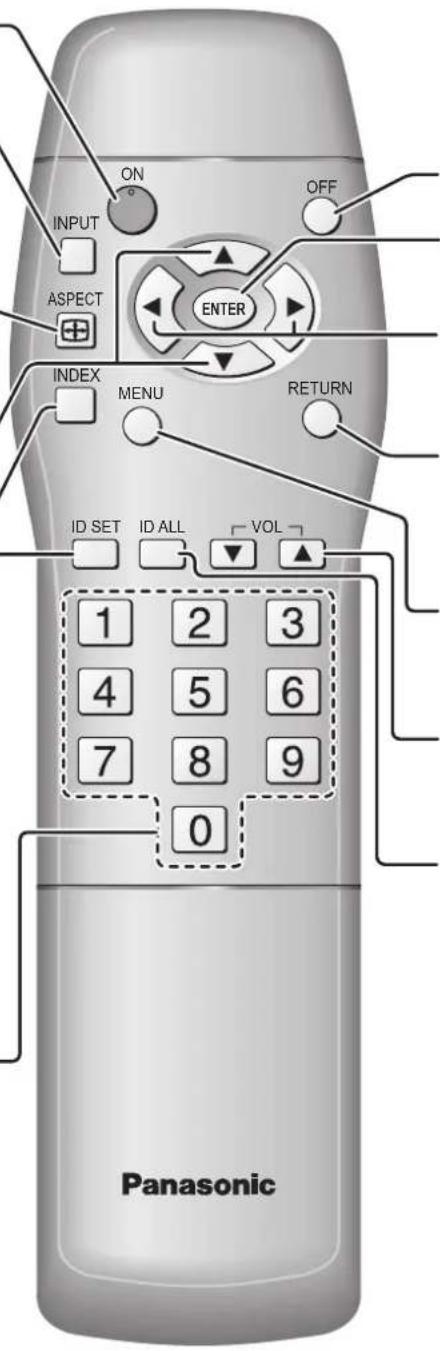
text_image
ON INPUT ASPECT INDEX MENU RETURN ID SET ID ALL VOL 1 2 3 4 5 6 7 8 9 0 PanasonicAusschalttaste
Eingabetaste
Stellen Sie den Bildschirm ein, wenn der Multi-Live-Modus (Index-Stil) gewählt ist.
Links- und Rechts-Tasten
Wählen Sie den Bildschirm, wenn der Multi-Live-Modus (Index-Stil) gewählt ist.
Rückkehrtaste
An der Einheit kann kein Bedienungsvorgang durchgeführt werden.
Menü-Taste
An der Einheit kann kein Bedienungsvorgang durchgeführt werden.
Lautstärketasten
Erhöhen oder verringern Sie die Lautstärke.
Kennzeichen-Einstellungstaste [ID ALL]
Dient zum Festlegen eines Modus für die gleichzeitige Steuerung mit einer einzigen Fernbedienung, wenn Sie ein System bedienen, das aus mehreren Bildschirmen besteht.
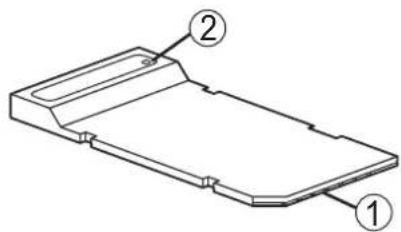
Funkkarte
①Anschlussstecker
Hier wird die Funkkarte an den Steckplatz für die Funkkarte am Bildschirm angeschlossen. Berühren Sie den Anschlussstecker nicht.
②Monitor-Zugriffsleuchte für die Funkkarte
Blinkt, während eine Funkkommunikation stattfindet.
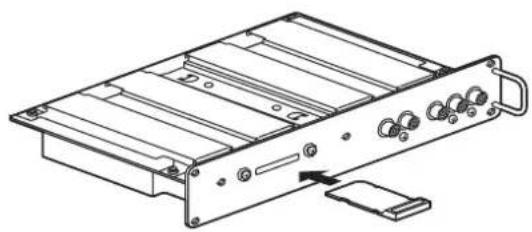
Installieren und Entfernen der Funkkarte/Installieren und Entfernen der Einheit in/aus dem Display
1 Setzen Sie die Funkkarte in die Einheit ein.
(Schieben Sie die Karte bis zum Einrasten ein.)
※ Zum Entfernen der Karte drücken Sie diese hinein, bis ein Klickgeräusch zu hören ist, und ziehen Sie sie dann heraus.
2 Befestigen Sie die Schutzabdeckung der Funkkarte mit den beiden Schrauben.
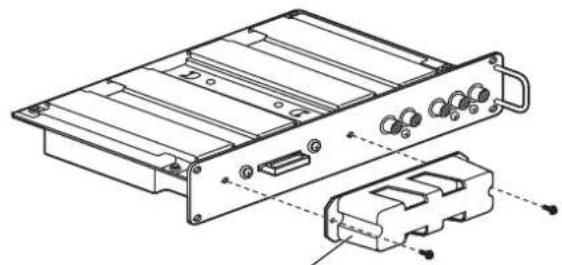
Schutzabdeckung der Funkkarte
3 Setzen Sie den Einheit in den Steckplatz des Bildschirms ein.
Siehe Steckplatznummern auf dem display, die mit dem Terminal-Board-Zubehör kompatibel sind. (Seite 4)
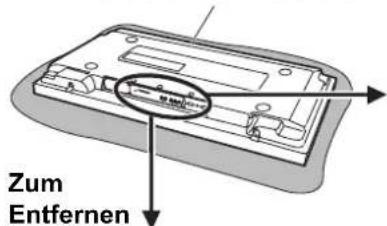
Schaumstoffmatte oder dickes, weiches Tuch
text_image
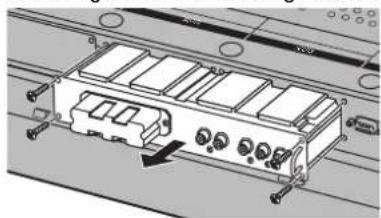
Zum EntfernenEntfernen Sie die Steckplatzabdeckung. Fassen Sie den Griff der Anschlusskarte, und ziehen Sie die Karte langsam in Pfeilrichtung heraus.
-
Entfernen Sie die Steckplatzabdeckung.
-
Führen Sie die Anschlusskarte ein, bis sie fest im Steckverbinder sitzt. Ziehen Sie die Schrauben in der Reihenfolge 1 - 4 an.
Befestigungsschraube
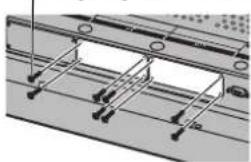
- Bringen Sie den Anschlussfunktion saufkleber (beiliegend) an.
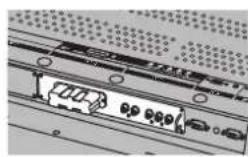
- Vergewissern Sie sich, dass die Karte nicht auf den beiden unteren Klauern aufliegt.
• Ziehen Sie alle Schrauben fest an. - Bitten Sie den Kunden, die entfernte Anschlusskarte für zukünftige Wartungszwecke aufzubewahren.
Stellen Sie das Display dem verwendeten Steckplatz entsprechend ein.
(a) Drücken Sie die Taste [SET UP] an der Fernbedienung des Displays, um die Menüanzeige aufzurufen.
(b) Betätigen Sie die Aufwärts/Abwärts-Pfeiltasten, um den Cursor auf „OSD Language“ zu führen.
(c) Halten Sie die Taste [SURROUND] mindestens 3 Sekunden lang gedrückt, um das Menü „Options“ anzuzeigen.
(d) Betätigen Sie die Aufwärts/Abwärts-Pfeiltasten, um den Cursor auf „Serial Slot Select“ auf Seite 3 zu führen.
(e) Betätigen Sie die Links/Rechts-Pfeiltasten, um den Cursor auf die Einstellung zu führen, die den verwendeten Steckplätzen entspricht.
Bei Installation in SLOT1+SLOT2: Wählen Sie die Einstellung „SLOT1“.
Bei Installation in SLOT2+SLOT3: Wählen Sie die Einstellung „SLOT2“.
Erforderliche Betriebsumgebung eines zur Verbindung vorgesehenen PC
- Überprüfen Sie zunächst, ob der PC über eine eingebaute Funk-LAN*-Funktion verfügt oder nicht.
*LAN : „Glossar“ (Siehe Seite 54) - Bitte überprüfen Sie unbedingt die folgenden Einstellungen, bevor Sie eine Verbindung zwischen Einheit und PC herstellen.
- Ein einwandfreier Betrieb ist nicht mit allen Funkkarten und eingebauten Funk-LAN-Adaptern gewährleistet.
Prüfung 1 Funk-LAN-Einstellungen
- Ist das Funk-LAN eingeschaltet?
- Wurde die Funk-LAN-Karte einwandfrei auf dem Netzwerk erkannt?
- Ist die Funk-LAN-Karte aktiv?
- Muss der Funkkarten-Treiber im Voraus installiert werden. Einzelheiten zur Installation des Treibers finden Sie in der Bedienungsanleitung der Funkkarte.
- Informationen über Funk-LAN-Karten, für die ein einwandfreier Betrieb mit diesem System bestätigt worden ist, finden Sie unter dem folgenden URL.
http://panasonic.co.jp/pavc/global/projector/
Prüfung 2 Benutzereinstellungen bei Anmeldung
- Haben Sie sich als Administrator angemeldet?
Prüfung 3 Einstellungen am PC
- Wenn Sicherheits-Software (Firewall) und Dienstprogramme für Netzwerkkarten installiert sind, können diese eine Verbindung der Einheit verhindern.
- Ist die Netzwerkbrücke freigegeben?
- Ist die Firewall gesperrt worden?
Systemvoraussetzungen
Zum Gebrauch der Software im Lieferumfang muss der verwendete Personalcomputer die folgenden Voraussetzungen erfüllen.
| Betriebssystem: | Microsoft Windows 2000 Professional/XP Home Edition/XP Professional |
| Prozessor: | Intel Pentium® III, mindestens 600 MHz bzw. kompatibler Prozessor (Bei Verwendung des Live-Modus wird eine Taktgeshwindigkeit von mindestens 800 MHz empfohlen.) |
| Arbeitsspeicher: | Mindestens 256 MB |
| Freier Speicherplatz auf der Festplatte: | Mindestens 60 MB |
| Sonstige Hardware-Anforderungen: | CD oder DVD-Laufwerk (für Software-Installation und Anzeigen des Benutzerhandbuchs)LAN-Anschluss (10BASE-T/100BASE-TX/1000BASE-T)Ein eingebautes Funk-LAN-System der Norm 802.11 b/g oder ein Funk-LAN-Adapter der Norm 802.11 b/g muss installiert sein und einwandfrei arbeiten.Bestimmte drahtlose LANs der Norm 802.11 b/g gestatten jedoch möglicherweise keine Verbindung zu einer Einheit der Norm 802.11 g. |
| Web-Browser: | Internet Explorer 6.0 oder neuere VersionNetscape Communicator 7.0 oder neuere Version |
Hinweis
Bitte beachten Sie, dass bei Einsatz in einer anderen als der oben angegebenen Systemumgebung oder auf einem im Eigenbau erstellten Personalcomputer kein einwandfreier Betrieb gewährleistet ist.
Selbst wenn der verwendete PC alle obigen Voraussetzungen erfüllt, ist in bestimmten Fällen kein einwandfreier Betrieb gewährleistet.
Hinweis
Für die Erläuterungen in diesem Handbuch wird exemplarisch ein Computer mit dem Betriebssystem Windows XP (Home Edition) verwendet. Die Illustrationen und Bildschirmabbilder in diesem Handbuch unterscheiden sich möglicherweise von den Bildschirmdarstellungen Ihres Computers.
Inhalt der mitgelieferten CD-ROM
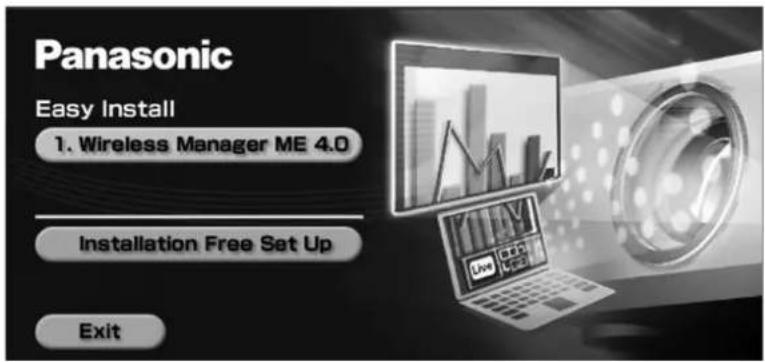
Nach Einlegen der CD-ROM im Lieferumfang in das CD-ROM-Laufwerk startet das Installationsprogramm automatisch, und das unten abgebildete Fenster erscheint auf dem Bildschirm.
- Beenden Sie alle momentan in Windows aktiven Anwendungen. Anderenfalls ist eine Installation u.U. nicht möglich.
- Zur Installation ist eine Administrator-Berechtigung erforderlich.
- Falls das Installationsprogramm nicht automatisch startet, doppelklicken Sie auf [EasyInstall] → [Easy_Inst.exe] auf der CD-ROM.
- Wenn Wireless Manager ME 1.0 / 2.0 / 3.0 installiert ist, deinstallieren Sie das Programm. Folgen Sie dabei den Anweisungen am Bildschirm.
- Wireless Manager dient zum Übertragen von Anzeigen und Ton vom PC an diese Einheit. Wireless Manager unterstützt zwar sowohl eine drahtlose LAN-Verbindung als auch eine verdrahtete LAN-Verbindung, doch diese Einheit unterstützt ausschließlich eine drahtlose LAN-Verbindung.
Diese Software dient zur Übertragung des Bildschirminhalts eines Personalcomputers an die Einheit über ein drahtloses oder verdrahtetes LAN.
1 Klicken Sie auf [Wireless Manager ME 4.0].
Folgen Sie den Anweisungen, die auf dem Bildschirm erscheinen, um die Software zu installieren.
Wireless Manager ME 4.0 kann verwendet werden, ohne das Programm auf dem PC installieren zu müssen.
Wenn Sie Wireless Manager ME 4.0 auf einen entfernbaren Datenträger, z.B. eine SD-Speicherkarte, kopieren, können Sie Wireless Manager ME 4.0 ohne Installation auf jedem beliebigen PC verwenden, bei dem ein Zugriff auf den betreffenden entfernbaren Datenträger möglich ist.
Hinweis
Wenn Sie Wireless Manager ME 4.0 auf einen entfernbaren Datenträger kopieren, müssen darauf mindestens 32 MB freier Speicherplatz verfügbar sein.
1 Legen Sie die CD-ROM im Lieferumfang in das CD-ROM-Laufwerk ein.
Daraufhin erscheint das Setup-Fenster auf dem Bildschirm.
2 Klicken Sie auf [Installation Free Set Up] (Installationsfreies Setup).
Die Symbole [Direct CD-ROM Startup] (Direktstart von CD-ROM) und [Other Media Source Startup, Make Copy Here] (Starten von einem anderen Datenträger, Kopie hier erstellen) erscheinen im Fenster.
3 Ⓐ Wenn Sie das Programm ohne vorheriges Kopieren verwenden: Klicken Sie auf [Direct CD-ROM Startup] (Direktstart von CD-ROM).
Daraufhin startet Wireless Manager ME 4.0, und das Fenster „Select Access Port“ (Zugriffsanschluss-Wahl) erscheint auf dem Bildschirm.
Die Bedienungsverfahren sind die gleichen wie nach Installation des Programms von der CD-ROM. (Siehe Seite 14)
⑧ Wenn Sie das Programm erst kopieren möchten, bevor Sie es verwenden: Klicken Sie auf [Other Media Source Startup, Make Copy Here] (Starten von einem anderen Datenträger, Kopie hier erstellen).
Daraufhin öffnet sich ein Fenster, in dem das Speicherziel ausgewählt werden kann.
4 Wählen Sie das Speicherziel aus, und klicken Sie dann auf [OK].
4 Die Daten der CD-ROM werden auf das vorgegebene Speicherziel kopiert.
Klicken Sie nach beendetem Kopiervorgang auf [Close] (Schließen) im Setup-Fenster.
5 Doppelklicken Sie auf das Symbol von Wireless Manager ME 4.0 (WM.exe) in dem in Schritt 4 vorgegebenen Speicherziel.
Daraufhin startet Wireless Manager ME 4.0.
Die Bedienungsverfahren sind die gleichen wie nach Installation des Programms von der CD-ROM.
Bei Auswahl eines entfernbaren Datenträgers als Speicherziel vergewissern Sie sich, dass der entfernbare Datenträger von dem PC, mit dem die Einheit verbunden werden soll, erkannt wird.
Bei bestimmten entfernbaren Datenträgern wird das Programm automatisch gestartet.
Hinweise
- Bei Verwendung des Programms ohne vorherige Installation stehen die folgenden Funktionen nicht zur Verfügung.
- Selektive Bereichsübertragung (Siehe Seite 34)
- Sekundäranzeige-Übertragung (Siehe Seite 35)
- Ton gemeinsam mit Video im Live-Modus erzeugen
- Automatische Verbindung durch Doppelklicken (Siehe Seite 40)
- Im Vergleich zum installierten Programm läuft Wireless Manager ME 4.0 langsamer, wenn es nicht auf dem PC installiert worden ist.
Deinstallieren der Software
Wählen Sie auf dem Desktop [Start] → [Alle Programme] → [Panasonic Wireless Display] → [Uninstall Wireless Manager mobile edition 4.0] (Wireless Manager mobile edition 4.0 deinstallieren) aus.
Folgen Sie den Anweisungen, die auf dem Bildschirm erscheinen, um die Software zu deinstallieren.
Hinweise
- Zwar stehen grundsätzlich zwei verschiedene Verbindungsmethoden über die Einstellungen „Simple“ (Einfach) und „Detailed“ (Detailliert) zur Verfügung, doch kann für diese Einheit ausschließlich die Einstellung „Detailed“ verwendet werden. Bitte achten Sie darauf, die Verbindung wie nachstehend beschrieben herzustellen.
- Diese Einheit kann ausschließlich mit einem Funk-LAN verbunden werden.
- Die Einstellung „Simple“ (Einfach) ist ausschließlich für Projektoren vorgesehen, die die gleiche Software verwenden, und steht daher für diese Einheit nicht zur Verfügung.
Anschlüsse
1 Klicken Sie im Desktop auf das Symbol [ ] oder wählen Sie [Start] → [Alle Programme] → [Panasonic Wireless Display] → [Wireless Manager mobile edition 4.0] aus.
- Wenn das Fenster [Input User Name] (Benutzername eingeben) angezeigt wird
Richten Sie das Symbol und den Benutzernamen ein, und klicken Sie auf [OK].
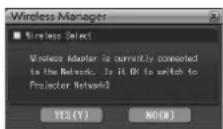
- Wenn das Bestätigungsdialogfeld angezeigt wird
Klicken Sie auf [Yes] (Ja).
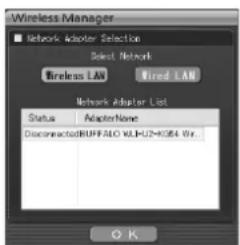
- Wenn das Fenster [Network Adapter Selection] (Auswahl des Netzwerkadapters) angezeigt wird
① Wählen Sie das Funk-LAN aus.
② Wählen Sie den Adapter aus der Liste aus, und klicken Sie auf [OK]. Wenn das Bestätigungsdialogfeld eingeblendet wird, klicken Sie auf [Yes] (Ja).
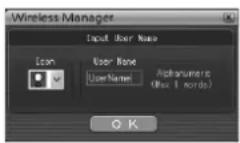
- Geben Sie für den Benutzernamen bis zu 8 alphanumerische Zeichen ein.
- Das Symbol und der Benutzername werden nach dem ersten Starten von Wireless Manager ME 4.0 eingerichtet.
- Die Einstellungen für Symbol und Benutzername können im Fenster „Option“ geändert werden. (Siehe Seite 38)
2 Klicken Sie auf [Detailed] (Detailliert).
Die für die Verbindung verfügbaren Einheiten werden im Fenster „Select Access Port“ (Zugriffsanschluss-Wahl) angezeigt.
![PANASONIC TY-FB10WPE - Klicken Sie auf [Detailed] (Detailliert). - 1](/content/2026/05/796351/images/60ba46076f7a04b296def450df79f683107a0ded4bf846a8f8996263a03897c5.jpg)
Wenn Sie die an der Einheit eingestellte Netzwerknummer (Siehe Seite 44) [1], [2], [3], [4] oder [U] (BENUTZER) ^1 vorgeben, werden Einheiten, die momentan unter der ausgewählten Netzwerknummer eingeschaltet sind, in der Spalte [Projector Name] (Projektorname) angezeigt. Ursprünglich ist sowohl für den PC als auch für die Einheit [1] ^2 eingestellt. ※1-2 (Siehe Seite 16)
② ID (Siehe Seite 21)
Anzeige der Kennung der Einheit
③ MODUS (Siehe Seite 24)
Anzeige von Modus oder Format der Einheit
④ Zugriffsgeräte
Wenn nur eine einzige Einheit verbunden ist, aktivieren Sie 📄. Wenn mehrere Einheiten verbunden sind, aktivieren Sie 📄.
⑤ Verfügbare Modi und Funktionen
Die folgenden Einstellungen stehen zur Verfügung: [Live mode] (Live-Modus), [Multi live mode] (Multi Live-Modus), [One shot] (Schnappschuss); nicht verfügbare Einstellungen werden mit dem Symbol [ ] angezeigt.
⑥ Anzahl der mit dieser Einheit verbundenen Benutzer
⑦ Status dieser Einheit
⑧ [+] Symbol erscheint, wenn die Eingabe eines Passworts zum Herstellen der Verbindung erforderlich ist. (Siehe Seite 20)
⑨ Verbindungsinformationen
Blinkt, wenn eine Verbindung nicht möglich ist. Klicken Sie auf diese Schaltfläche, um die Informationen zur Problembehebung anzuzeigen. (Siehe Seite 17)
⑩ Verbindungsmöglichkeit
Wenn Sie auf „Connectability“ (Verbindungsmöglichkeit) klicken, werden Name und Kennung der Einheit links oben in das Display eingeblendet, mit dem die gewählte Einheit verbunden ist. Wenn Einheitname und -kennung korrekt angezeigt werden, erscheint die Meldung „Projector is available“ (Projektor steht zur Verfügung) auf dem PC-Bildschirm.
⑪ Vorgeben (Siehe Seite 20)
Bei Einstellung von ① auf [U] (BENUTZER) geben Sie die Einheiten vor, die verbunden werden sollen.
⑫ Kennungssuche (Siehe Seite 21)
Wenn Sie auf [ID Search] (Kennungssuche) klicken, werden alle momentan auf anderen Kanälen als [U] (BENUTZER) eingeschalteten Einheiten nach der Einheit mit der vorgegebenen Kennung durchsucht.
2 Markieren Sie die für die Einheit eingestellte Netzwerknummer unter [Network].
- Alle momentan in der ausgewählten Netzwerkgruppe eingeschalteten Einheiten werden aufgelistet.
• Die Standardeinstellung ist [1]. - Einzelheiten zur Einstellung einer Netzwerknummer für die Einheit finden Sie auf Seite 44.
Hinweis
Falls die ausgewählte Einheit auch nach Verstreichen mehrerer Sekunden nach Ausführung dieses Bedienungsvorgangs nicht erscheint, markieren Sie die Netzwerknummer erneut, und überprüfen Sie den Auswahlzustand.
4 Markieren Sie die gewünschten Einheiten, und klicken Sie dann auf [OK].
Daraufhin erscheint der unten abgebildete Launcher, und die Verbindung zur Einheit wird aufgebaut. (Die „Beschreibung des Launchers“ finden Sie auf Seite 22.)
![PANASONIC TY-FB10WPE - Markieren Sie die gewünschten Einheiten, und klicken Sie dann auf [OK]. - 1](/content/2026/05/796351/images/d7e8437957d5f4f7f59b14bc69f5b011fed7d579fee2e593c5527081c31ab22a.jpg)
Hinweis
Der Launcher wird nicht auf das Display ausgegeben.
Hinweise
• Die einfache drahtlose Verbindung kann nicht zwischen Einheit und Computer hergestellt werden. (Siehe Seite 56)
• Automatische Verbindung-Einstellung (Siehe Seite 40)
※1
- In der folgenden Situation sind ausschließlich Verbindungen des Typs [U] (Benutzer) möglich:
- Wenn Sie sich nicht mit Administratorrechten angemeldet haben
- Wenn Sie Windows Vista verwenden
- Je nach dem verwendeten PC und der verwendeten Funk-LAN-Karte kann es vorkommen, dass eine einfache drahtlose Verbindung nicht hergestellt werden kann. In einem solchen Fall wird die Einstellung von [Network] (Netzwerk) im Fenster „Select Access Port“ (Zugriffsanschluss-Wahl) automatisch auf [U] (BENUTZER) umgeschaltet. Um Einzelheiten zum Verfahren für die Herstellung der Verbindung zu erfahren, beenden Sie zunächst Wireless Manager ME 4.0, und schlagen Sie dann auf Seite 51-52 nach.
※2
- Ursprünglich ist sowohl für die Einheit als auch für den Wireless Manager ME 4.0 die Netzwerknummer [1] eingestellt. Diese Nummern müssen identisch sein, um eine Verbindung herstellen zu können. Sie können die Netzwerknummer unter Web-Browser-Steuerung überprüfen. (Siehe Seite 44)
- Wenn die Datensicherheit gewährleistet bleiben soll, wählen Sie eine Netzwerknummer zwischen [2] - [4] aus, da der Datenschutz durch WEP* (drahtlose Kommunikations-Verschlüsselung) für diese Netzwerknummern aktiviert ist.
- Selbst bei Einstellung von [ENCRYPTION] (DATENVERSCHLÜSSELUNG) auf [NONE] (NICHT) bleiben wichtige Bild- und Audiodaten geschützt, da eine AES*-Verschlüsselung im Voraus für alle Netzwerknummern ausgeführt wird.
- Andere Netzwerkadapter können u.U. nicht für eine einfache Verbindung verwendet werden.
- Verbindungen zu anderen Netzwerken, die über die Funk-LAN-Karte angeschlossen sind, werden unter einfachen drahtlosen Verbindungen abgebrochen.
* „Glossar“ (Siehe Seite 55)
Verbindungs-Fehlermeldungen
Wenn die Funk-LAN-Verbindung nicht aufgebaut werden kann, blinkt die Schaltfläche 📁 links unten im Fenster „Select Access Port“ (Zugriffsanschluss-Wahl).
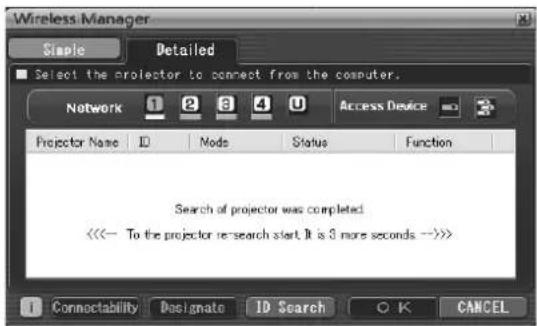
Wenn Sie auf die blinkende Schaltfläche [1]klicken, werden Informationen zur Behebung dieses Problems angezeigt.
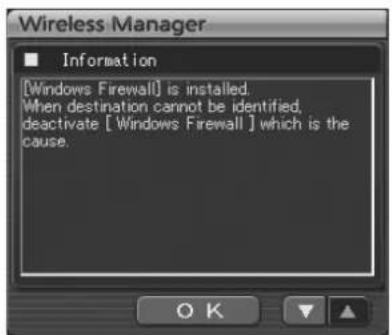
Folgende Informationen werden angezeigt:
| Erkanntes Problem | Angezeigte Informationen Bemerkungen | Verweisseite | |
| Firewall oder Netzwerkbrücke wird erkannt | [****]* is installed.When destination cannot be identified, deactivate [****] which is the cause.([****]* ist installiert.Wenn das Ziel nicht identifiziert werden kann, deaktivieren Sie [****] – die Ursache des Problems.) | Ist die Firewall von Windows XP gesperrt worden?Ist Wireless Manager ME 4.0 unter [Ausnahmen] ([Systemsteuerung]→ [Sicherheitscenter]→ [Windows-Firewall]) von Windows XP SP 2 registriert?Sind irgendwelche Anwendungen installiert, die eine Firewall enthalten?Falls Sie nicht beabsichtigen, die Netzwerkbrücke in Zukunft je zu verwenden, löschen Sie sie von Ihrem PC. | P.56 - P.57 |
※ Anstelle des Platzhalters [****] wird „Windows Firewall“ (Windows-Firewall), „Network Bridge“ (Netzwerkbrücke) oder der Name anderer gefundener Sicherheitsprogramme angezeigt.
| Erkanntes Problem | Angezeigte Informationen Bemerkungen | Verweisseite | |
| Wenn eine Änderung der vom Dienstprogramm vorgenommenen Einstellungen erfasst worden ist | The settings of Wireless Network connection have been changed.When a Wireless LAN Card utility or any other utilities are active,stop the operation of such utilities, then restart the application.(Die Einstellungen der drahtlosen Netzwerkverbindung wurden geändert.Wenn die Dienstprogramme einer Funk-LAN-Karte oder andere Dienstprogramme aktiv sind, beenden Sie diese Dienstprogramme, und starten Sie die Anwendung erneut.) | Das vom PC verwendete Funk-LAN-Dienstprogramm hat u.U. die Einstellungen geändert. Beenden Sie das Dienstprogramm, und stellen Sie die Verbindung dann erneut unter Verwendung der einfachen Verbindung her. | — |
| Wenn ein Einstellungsfehler für die Funk-LAN-Karte erfasst worden ist | No response from the wireless LAN card.Check the followings:- Wireless LAN Card conditions- Driver version (Latest)(Keine Rückmeldung von der Funk-LAN-Karte. Überprüfen Sie Folgendes:- die Systemanforderungen für die Funk-LAN-Karte- die Treiberversion (neueste Version) | Ist die Funk-LAN-Karte aktiv?Wurde die Funk-LAN-Karte einwandfrei auf dem Netzwerk erkannt?Bestimmte Funkkarten gestatten u.U. den Aufbau einer einfachen Verbindung, wenn die Treiber aktualisiert werden. | P.56 |
| Wenn der Benutzer nicht über eine Administrator-Berechtigung verfügt | Please execute “Easy Connection” using the administrator authorization mode.(Bauen Sie mit Administrator-Berechtigung eine „Easy Connection“ (Einfache drahtlose Verbindung) auf.) | Wenn Sie sich als [GUEST] (Gastbenutzer) oder als eingeschränkter Benutzer ohne Administrator- Berechtigung auf dem PC angemeldet haben, können Sie die Herstellung einer einfachen drahtlosen Verbindung (Netzwerknummer [1] bis [4]) nicht ausführen. Falls Sie ohne Administrator-Berechtigung unbedingt eine einfache drahtlose Verbindung herstellen müssen, geben Sie [U] (Benutzer) als Netzwerknummer vor. | P.51 |
Sonstige Bedienungsvorgänge zum Herstellen einer Verbindung
Aufheben der Verbindung
1 Klicken Sie auf das Symbol [ ] im Launcher.
Daraufhin erscheint das unten abgebildete Dialogfeld.
![PANASONIC TY-FB10WPE - Klicken Sie auf das Symbol [ ] im Launcher. - 1](/content/2026/05/796351/images/591501488c841951ad5b6a565bc645de2af144b3cb5b368b2eaae5b974cbdf11.jpg)
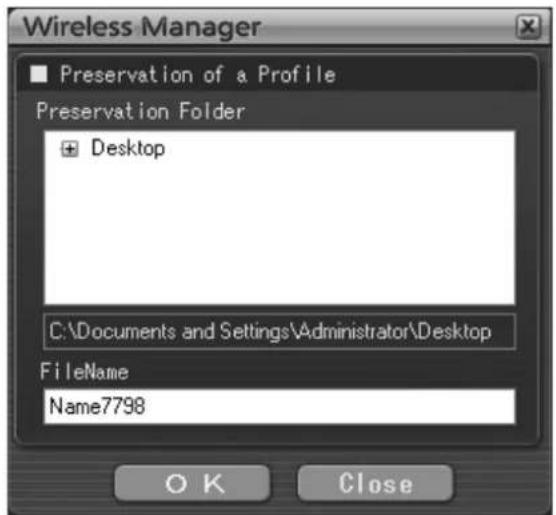
■ Wenn Sie zum ersten Mal eine Verbindung zur Einheit aufbauen
Das Fenster „Preservation of a Profile“ (Profil speichern) wird angezeigt. Geben Sie den Zielordner und den Dateinamen ein, und klicken Sie auf [OK]. Wenn Sie kein Profil erstellen müssen, klicken Sie auf [Close] (Schließen).
2 Klicken Sie auf [Yes] (Ja).
Nach Lösen der Verbindung werden die ursprünglichen Netzwerkeinstellungen am PC wiederhergestellt.
Bitte beachten Sie jedoch, dass die Wiederherstellung der ursprünglichen Netzwerkeinstellungen eine gewisse Zeit beanspruchen kann.
Klicken Sie auf [No] (Nein), um zum Launcher zurückzukehren.
Hinweis
Wenn der Launcher momentan minimiert ist, klicken Sie mit der rechten Maustaste auf das Symbol [15] in der Taskleiste, um das Pop-Up-Menü anzuzeigen, und klicken Sie in diesem auf [End] (Beenden).
Bedienungsvorgänge, wenn eine Passworteingabe für die Verbindung erforderlich ist
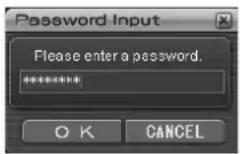
Bei Wahl einer Einheit, die mit dem Symbol [Angekennzeichnet ist, erscheint das rechts abgebildete Fenster. Geben Sie das Passwort ein, und klicken Sie dann auf [OK]. (Siehe Seite 48)
Hinweise
- Klicken Sie auf [CANCEL] (Abbrechen) im Fenster für Passworteingabe, um auf das Launcher (Siehe Seite 22) zurückzukehren.
- Wenn ein falsches Passwort eingegeben wurde, erscheint eine Fehlermeldung. In einem solchen Fall klicken Sie auf [OK], um auf das Fenster für Passworteingabe zurückzukehren, und geben Sie dann das korrekte Passwort ein.
Hinzufügen und Löschen von Verbindungen
Wenn [Network] (Netzwerk) auf [U] (Benutzer) eingestellt ist und die gewünschte Einheit nicht im Fenster „Select Access Port“ (Zugriffsanschluss-Wahl) angezeigt wird, können Verbindungen anhand der nachstehend beschriebenen Bedienungsverfahren hinzugefügt und gelöscht werden.
■ Hinzufügen einer Verbindung
1 Klicken Sie auf [Designate] (Vorgeben) im Fenster „Select Access Port“ (Zugriffsanschluss-Wahl).
Daraufhin erscheint das rechts abgebildete Fenster.
![PANASONIC TY-FB10WPE - Klicken Sie auf [Designate] (Vorgeben) im Fenster „Select Access Port“ (Zugriffsanschluss-Wahl). - 1](/content/2026/05/796351/images/3ee51d3c1e1a862628dba5749f49f8152fa4bfbed37cb31945b8e832bd464a79.jpg)
2 Klicken Sie auf [ADD] (Hinzufügen), geben Sie die IP-Adresse\* (einschließlich ihrer Dezimalpunkte) der Verbindung ein, die hinzugefügt werden soll, und klicken Sie dann auf [REGISTER]
(Registrieren).
* „Glossar“ (Siehe Seite 54) Daraufhin wird die neu registrierte Verbindung der Verbindungsliste hinzugefügt, die in dem in Schritt 1 angezeigten Fenster erscheint.
![PANASONIC TY-FB10WPE - Klicken Sie auf [ADD] (Hinzufügen), geben Sie die IP-Adresse\* (einschließlich ihrer Dezimalpunkte) der Verbindung ein, die hinzugefügt werden soll, und klicken Sie dann auf [REGISTER] - 1](/content/2026/05/796351/images/435362d16dd3ee08bbfd93adb3b4f2efab15e8688b9888e9cc2e1a8997eb46a9.jpg)
Löschen einer Verbindung
Markieren Sie die Verbindung, die gelöscht werden soll, in dem in Schritt 1 angezeigten Fenster, und klicken Sie dann auf [DELETE] (Löschen).
Suchen einer Einheit nach ihrer Kennung
Selbst wenn zwei oder mehr Einheiten mit demselben Namen vorhanden sind, können diese anhand der jeder Einheit zugewiesenen Kennung ([Disp] + 4-stellige Zahl) identifiziert werden. Wenn Sie auf [ID Search] (Kennungssuche) klicken, werden alle momentan auf anderen Kanälen als [U] (Benutzer) eingeschalteten Einheiten nach der Einheit mit der vorgegebenen Kennung durchsucht.
Die Kennung muss bekannt sein. Wenn Sie sich die im Fenster „Select Access Port“ (Zugriffsanschluss-Wahl) angezeigte Kennung notieren, können Sie eine Einheit später bei Bedarf nach ihrer Kennung suchen lassen.
1 Klicken Sie auf das Symbol [] im Launcher.
Daraufhin erscheint das rechts abgebildete Fenster.
![PANASONIC TY-FB10WPE - Klicken Sie auf das Symbol [] im Launcher. - 1](/content/2026/05/796351/images/6be3c80505f0d8ecb140326934e8fa438f53b4aafffd4a1596c6e30d2c112c64.jpg)
2 Klicken Sie auf [ID Search] (Kennungssuche). Daraufhin erscheint das rechts abgebildete Fenster.
![PANASONIC TY-FB10WPE - Klicken Sie auf [ID Search] (Kennungssuche). Daraufhin erscheint das rechts abgebildete Fenster. - 1](/content/2026/05/796351/images/5925c295687d46f38213bd3212ad95e4ead136ddb771c413559e83158f0a13b0.jpg)
3 Geben Sie die 4 Ziffern der Kennung der gewünschten Einheit ein (Geben Sie ausschließlich eine 4-stellige Zahl ein.), und klicken Sie dann auf [Search] (Suchen). Daraufhin startet der Suchvorgang.
4 Sobald die der eingegebenen Kennung entsprechende Einheit gefunden worden ist, stellt der PC eine Verbindung mit der betreffenden Einheit her, und die Farbe der Statusanzeige im Launcher wechselt auf Grün.
Falls die gesuchte Kennung nicht gefunden werden kann, erscheint eine entsprechende Fehlermeldung.
Beschreibung des Launchers
Der ständig auf dem Bildschirm des PC erscheinende Launcher kann zur Ausführung verschiedener Operationen verwendet werden.
- Als Standard wird der „simple launcher“ (Einfache Launcher) angezeigt.
Wählen Sie den gewünschten Launcher über die Wahlschaltfläche Einfacher Launcher <> Kompletter Launcher.
Nach dem nächsten Programmstart wird wieder der Anzeigemodus aktiviert, der beim vorherigen Beenden von Wireless Manager ME 4.0 aktiv war. - Zwei Launcher-Schaltflächengrößen stehen zur Auswahl, [Small button] (kleine Schaltfläche) und [Large button] (kleine Schaltfläche). Diese Einstellung wird unter [Launcher size setting] (Launcher-Größeneinstellung) im Options-Einstellfenster vorgenommen. (Siehe Seite 40)
Einfacher Launcher Kompletter Launcher
Zum kompletten Launcher

text_image
Wireless Manager Live Ton aus Lautstärke Wireless Manager Live Verbindung lösen Zum einfachen Launcher※ Wenn das Menü vom Launcher in der Taskleiste abgelegt wurde, klicken Sie mit der rechten Maustaste auf [35] in der Taskleiste, um das Menü aufzurufen.
Statusanzeige
① Kommunikationsumgebung: Zeigt die Stärke der Verbindung an.
② Status : Hier wird der Verbindungsstatus angezeigt.
Namen und Kennungen sowie der Status der verbundenen Einheiten werden in einem Pop-Up-Fenster angezeigt, wenn sich der Cursor auf dem Symbol [☐] des Launchers befindet.
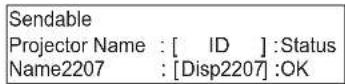
Bei Verbindung zu einer einzigen Einheit
(Grün, leuchtet): Übertragung möglich
(Blau, blinkt): Eigener PC überträgt momentan Daten (im Live-Modus)
☐ (Gelb, leuchtet): Ein anderer Benutzer überträgt momentan Daten.
(Rot, leuchtet): Kommunikation nicht möglich
(Schwarz, leuchtet): Wenn die Einheit nicht gewählt ist
Bei Verbindung zu mehreren Einheiten
(Grün, leuchtet): Alle Übertragungen möglich
(Blau, blinkt): Übertragung findet momentan statt.
(Gelb, blinkt): Kommunikation mit mehr als einem Gerät nicht möglich
(Rot, leuchtet): Alle Kommunikation unmöglich
(Schwarz, leuchtet): Wenn die Einheit nicht gewählt ist
Kompletter Launcher
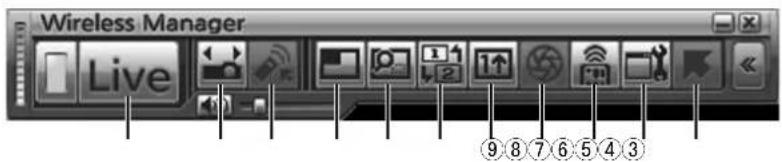
③ Live Mode (Live-Modus): Der Inhalt des PC-Bildschirms füllt den Bildschirm des Displays vollständig aus. (Siehe Seite 24)
④ Select Access Port (Zugriffsanschluss-Wahl):
Dient zum Anzeigen des Fenster „Select Access Port“ (Zugriffsanschluss-Wahl) (Siehe Seite 15)
⑤ Virtual remote control (Virtuelle Fernbedienung):
Diese Funktion steht bei dieser Einheit nicht zur Verfügung.
⑥ Multi Live Mode (Multi Live-Modus):
Der Bildschirminhalt von mehreren PCs kann gleichzeitig auf einem unterteilten Bildschirm des Displays angezeigt werden. Im 16-Bildschirm- Indexformat ändert sich [☐] auf [IS(Siehe Seite 25)
⑦ Selective area transmission (Selektive Bereichsübertragung):
Unter Verwendung des Selektives-Bereichsfenster können ausschließlich die benötigten Informationen aus dem Inhalt des PC-Bildschirms zur Anzeige auf dem Bildschirm des Displays ausgewählt werden. (Siehe Seite 34)
⑧ Secondary display transmission (Sekundäranzeige-Übertragung):
PC-Bildschirm und Display-Bildschirm können auf den Multimonitor-Modus eingestellt werden, in dem der PC-Bildschirm als Primärmonitor und der Display-Bildschirm als Sekundärmonitor verwendet werden. (Siehe Seite 35)
⑨ One Shot function (Schnappschuss-Funktion):
Der beim Klicken mit der Maus angezeigte PC-Bildschirminhalt wird als Standbild auf dem Display-Bildschirm angezeigt. (Siehe Seite 36)
⑩ Shutter function (Verschluss-Funktion):
Liefert einen kurzzeitig leeren Bildschirm und schaltet den Ton vorübergehend stumm. (Siehe Seite 36)
⑪ WEB control (Web-Steuerung):
Dient zum Anzeigen von Bedienelementen und Einstellungen, die unter Verwendung des Web-Browsers eines Personalcomputers vorgenommen werden können. (Siehe Seite 41)
⑫ Option (Optionen): Dient zum Anzeigen des „Option“ eingestellt werden. (Siehe Seite 38)
⑬ Pointer function (Zeiger-Funktion):
Die Form des auf dem Display-Bildschirm erscheinenden Zeigers kann geändert werden. (Siehe Seite 36)
Live-Modus
Dient zum Verbinden eines PC mit einer Einheit und zum Anzeigen des Inhalts des PC-Bildschirms auf dem gesamten Bildschirm des Displays.
1 Drücken Sie die Taste [INDEX] an der Fernbedienung, um das Bild auf dem gesamten Display-Bildschirm anzuzeigen (Status ohne Indexanzeige).
Wenn Sie die Taste [INDEX] bei Anzeige eines Doppelbilds auf dem Display-Bildschirm einmal oder zweimal drücken, wird auf Anzeige auf dem gesamten Bildschirm umgeschaltet.
2 Überprüfen Sie die Statusanzeige im Launcher, um sicherzustellen, dass eine Übertragung momentan möglich ist (prüfen Sie nach, dass der grüne Indikator leuchtet).
3 Klicken Sie auf das Symbol [ ] im Launcher.
Daraufhin wird der aktuelle Inhalt des PC-Bildschirms an die gewählte Einheit übertragen. Im Live-Modus wird die Einheit von einem einzigen PC belegt, so dass Operationen von anderen PCs nicht möglich sind.
Nach Klicken auf das Symbol [☐] im Launcher können verschiedene Einstellungen im Zusammenhang mit der Bildqualität und dem Live-Modus im Einstellfenster „Option“ vorgenommen werden.
Hinweise
- Bei Präsentationen im Live-Modus arbeiten die Tasten [▲▼] an der Fernbedienung auf gleiche Weise wie die Tasten SEITE AUFWÄRTS/ABWÄRTS an der Tastatur des PC. [ENCRYPTION] (DATENVERSCHLÜSSELUNG) Dies bedeutet, dass der Präsentations-Bildschirm bei Ausführung einer Anwendung, die die Funktion der Tasten Tasten SEITE AUFWÄRTS/ABWÄRTS unterstützt, über die Fernbedienung umgeschaltet werden kann.
- Bestimmte Bildbereiche werden unter einigen Anwendungen (u.a. MS Office Assistant, IME Bar, Beispielsweise Animation und Position des Mauscursors) nicht angezeigt.
- Falls der Verbindungsfehler während der Bildausgabe auftritt, erscheint die Meldung „Stop “Live mode“ (Beenden des Live-Modus); in einem solchen Fall klicken Sie auf die Launcher-Schaltflächen, um die Anzeige fortzusetzen.
■ Beenden des Live-Modus
Klicken Sie erneut auf das Symbol [] im Launcher.
Multi Live-Modus
Umschalten des Anzeigeformats
Im Multi Live-Modus stehen drei verschiedene Anzeigeformate zur Verfügung: das „4-Bildschirm-Multiformat“, das „4-Bildschirm-Indexformat“ und das „16-Bildschirm-Indexformat“.
Zwischen diesen Anzeigeformaten kann an der Fernbedienung umgeschaltet werden.
So gehen Sie vor
Drücken Sie auf der Fernbedienung die Taste [INDEX], um das Anzeigeformat zu ändern.
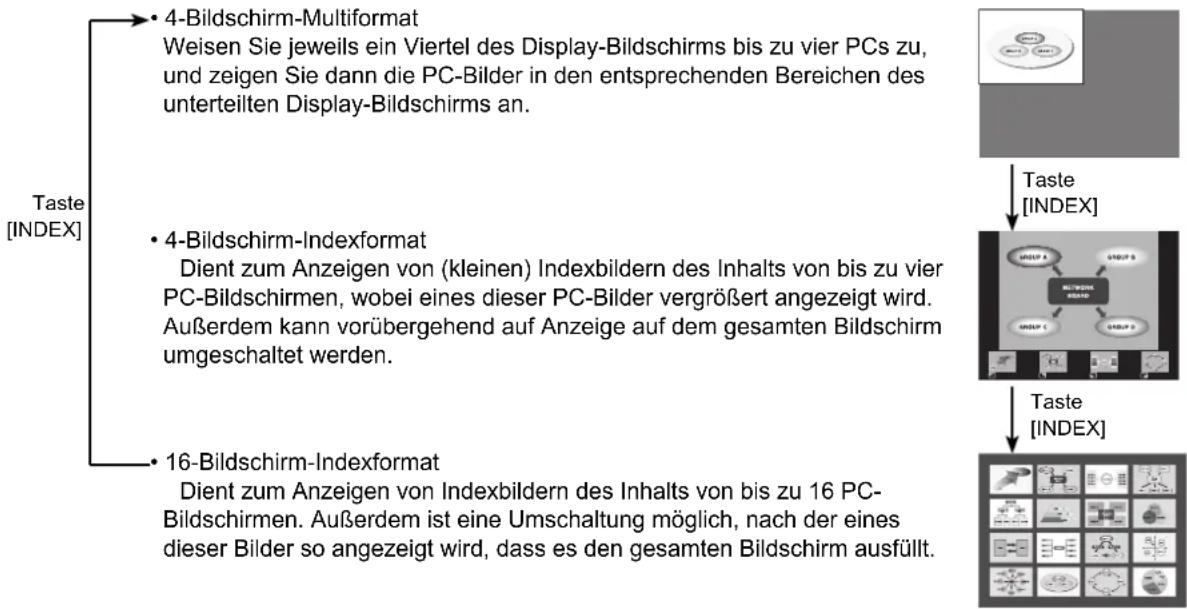
flowchart
graph TD
    A["Taste [INDEX"]] --> B["4-Bildschirm-Multiform"]
    B --> C["Weisen Sie jeweils ein Viertel des Display-Bildschirms bis zu vier PCs zu, und zeigen Sie dann die PC-Bilder in den entsprechenden Bereichen des unterteilten Display-Bildschirms an."]
    A --> D["4-Bildschirm-Indexformat"]
    D --> E["Dient zum Anzeigen von (kleinen) Indexbildern des Inhalts von bis zu vier PC-Bildschirmen, wobei eines dieser PC-Bilder vergrößert angezeigt wird. Außerdem kann vorübergehend auf Anzeige auf dem gesamten Bildschirm umgeschaltet werden."]
    A --> F["16-Bildschirm-Indexformat"]
    F --> G["Dient zum Anzeigen von Indexbildern des Inhalts von bis zu 16 PC-Bildschirmen. Außerdem ist eine Umschaltung möglich, nach der eines dieser Bilder so angezeigt wird, dass es den gesamten Bildschirm ausfüllt."]
Hinweise
- Beim Hochfahren der Einheit wird stets das vor dem Ausschalten der Einheit zuletzt gewählte Anzeigeformat erneut eingestellt.
- Um auf den Live-Modus umzuschalten, wählen Sie zunächst das 4-Bildschirm-Multiformat, und klicken Sie dann auf das Symbol [Live] am PC.
- Wenn Sie auf das 4-Bildschirm-Multiformat umschalten, während fünf oder mehr PCs im 16-Bildschirm-Indexformat verbunden sind, werden die Verbindungen zum fünften PC und zu PCs mit höheren Nummern gelöst.
4-Bildschirm-Multiformat
Dient zum Verbinden von bis zu vier PCs mit einem einzigen Display, zum Unterteilen des Display-Bildschirms in vier Bereiche und zum gleichzeitigen Anzeigen der vier PC-Bilder auf dem Display-Bildschirm.
1 Drücken Sie die Taste [INDEX] an der Fernbedienung, um das Bild auf dem gesamten Display-Bildschirm anzuzeigen (Status ohne Indexanzeige). (Siehe Seite 25)
Wenn Sie die Taste [INDEX] bei Anzeige eines Doppelbilds auf dem Display-Bildschirm einmal oder zweimal drücken, wird auf Anzeige auf dem gesamten Display-Bildschirm umgeschaltet.
2 Überprüfen Sie die Statusanzeige im Launcher, um sicherzustellen, dass eine Übertragung momentan möglich ist (prüfen Sie nach, dass der grüne Indikator leuchtet).
3 Klicken Sie auf das Symbol [ ] im Launcher.
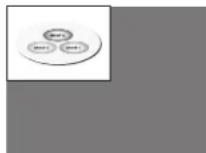
Daraufhin erscheint das rechts abgebildete Fenster.
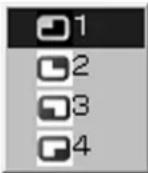
4 Markieren Sie die gewünschte Anzeigeposition, und klicken Sie dann darauf.
Daraufhin wird das Computerbild an das gewählte Viertel des Display-Bildschirms übertragen.
■ Umschalten auf eine andere Position
Markieren Sie in Schritt 4 oben eine andere Anzeigeposition, und klicken Sie dann darauf.
■Vergrößerte Anzeige
Nach Klicken auf das Symbol [☐] an einem PC wird vorübergehend auf Anzeige auf dem gesamten Display-Bildschirm umgeschaltet. Um auf die ursprüngliche Anzeige zurückzuschalten, klicken Sie auf das Symbol [☐] am gleichen PC, an dem auf das Symbol [Live] geklickt wurde, und wählen Sie dann die ursprünglichen Anzeigepositionen an jedem PC aus.
■ Beenden des 4-Bildschirm-Multiformat
Markieren Sie die in Schritt 4 oben mit einem Häkchen versehene Position, und klicken Sie dann darauf.
Hinweise
- Im 4-Bildschirm-Multiformat können die Bilder aller momentan mit der Einheit verbundenen PCs an die Einheit übertragen werden. (Wenn das Bild eines anderen PC an eine Bildposition übertragen wird, an der bereits ein Bild angezeigt wird, so wird dieses durch das neue Bild ersetzt.)
- Falls der Verbindungsfehler während der Bildausgabe auftritt, erscheint die Meldung „Stop “Live mode“ (Beenden des Live-Modus); in einem solchen Fall klicken Sie auf die Launcher-Schaltflächen, um die Anzeige fortzusetzen.
- Nach Klicken auf das Symbol [☐] im Launcher können verschiedene Einstellungen im Zusammenhang mit der Bildqualität und dem Live-Modus im Einstellfenster „Option“ vorgenommen werden.
4-Bildschirm-Indexformat
Dient bei Einstellung des Displays auf das „4-Bildschirm-Indexformat“ zum Verbinden von bis zu vier PCs mit einer einzigen Einheit und zum gleichzeitigen Anzeigen der vier PC-Bilder als Indexbilder und zusätzlich auf einem großen Bildschirm.
1 Betätigen Sie die Taste [INDEX] an der Fernbedienung, um den Display-Bildschirm auf das „4-Bildschirm-Indexformat“ umzuschalten. (Siehe Seite 25)
2 Überprüfen Sie die Statusanzeige im Launcher, um sicherzustellen, dass eine Übertragung momentan möglich ist (prüfen Sie nach, dass der grüne Indikator leuchtet).
3 Klicken Sie auf das Symbol [ ] im Launcher.
Daraufhin erscheint das rechts abgebildete Fenster.
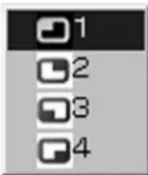
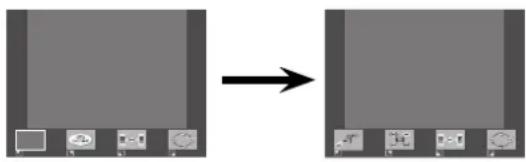
4 Markieren Sie die gewünschte Anzeigeposition, und klicken Sie dann darauf. Das PC-Bild wird auf den der gewählten Position entsprechenden Bereich des Fensters übertragen.
flowchart
graph LR
    A["Rectangular Block"] --> B["Grid Icon 1"]
    A --> C["Grid Icon 2"]
    A --> D["Grid Icon 3"]
    A --> E["Grid Icon 4"]
■Vergrößerte Anzeige
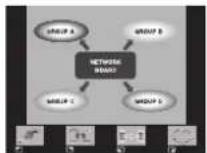
- Betätigen Sie die Tasten [▶] der Fernbedienung, um den Fokus (gelbes Kästchen) des zu vergrößernden Bilds wunschgemäß zu verschieben, und drücken Sie dann die Taste [ENTER]. Daraufhin erscheint das vergrößerte Bild am oberen Rand des Bildschirms.
- Wenn Sie die Taste [ENTER] danach erneut drücken, füllt das vergrößerte Bild den gesamten Bildschirm aus.
- Um auf das 4-Bildschirm-Indexformat zurückzuschalten, drücken Sie die Taste [ENTER] erneut.

Hinweise
- Bei Anzeige eines vergrößerten Bilds arbeiten die Tasten [▲▼] an der Fernbedienung auf gleiche Weise wie die Tasten SEITE AUFWÄRTS/ABWÄRTS an der Tastatur des PC. [ENCRYPTION] (DATENVERSCHLÜSSELUNG) Dies bedeutet, dass der Präsentations-Bildschirm bei Ausführung einer Anwendung, die die Funktion der Tasten Tasten SEITE AUFWÄRTS/ABWÄRTS unterstützt, über die Fernbedienung umgeschaltet werden kann.
- Nach Klicken auf das Symbol 📄 im Launcher können verschiedene Einstellungen im Zusammenhang mit der Bildqualität und dem Live-Modus im Einstellfenster „Option“ vorgenommen werden.
- Falls der Verbindungsfehler während der Bildausgabe auftritt, erscheint die Meldung „Stop "Live mode" (Beenden des Live-Modus); in einem solchen Fall klicken Sie auf die Launcher-Schaltflächen, um die Anzeige fortzusetzen.
■ Beenden des 4-Bildschirm-Indexformat
Markieren Sie die in Schritt 4 auf der vorigen Seite mit einem Häkchen versehene Position, und klicken Sie dann darauf.
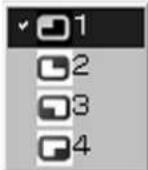
Hinweis
Bei aktiviertem 4-Bildschirm-Indexformat leuchtet der grüne Indikator der Statusanzeige ständig. Die Bilder anderer PCs können nur an momentan freie Fenster übertragen werden.
16-Bildschirm-Indexformat
Dient bei Einstellung des Displays auf das „16-Bildschirm-Indexformat“ zum Verbinden von bis zu 16 PCs mit einer einzigen Einheit und zum gleichzeitigen Anzeigen der 16 PC-Bilder als Indexbilder und zusätzlich auf einem großen Bildschirm.
1 Betätigen Sie die Taste [INDEX] an der Fernbedienung, um den Display-Bildschirm auf das „16-Bildschirm-Indexformat“ umzuschalten. (Siehe Seite 25)
2 Überprüfen Sie die Statusanzeige im Launcher, um sicherzustellen, dass eine Übertragung momentan möglich ist (prüfen Sie nach, dass der grüne Indikator leuchtet).
3 Klicken Sie auf das Symbol [ ] im Launcher.
Die PC-Bilder werden automatisch auf die leeren Bereiche des 16-Bildschirms angezeigt. Die Anzeigeposition kann nicht verändert werden.
■ Vergrößerte Anzeige
- Betätigen Sie die Tasten [◀▶▲▼] an der Fernbedienung, um den Fokus (gelbes Kästchen) auf das zu vergrößernde Bild zu verschieben, und drücken Sie dann die Taste [ENTER], wonach das Bild den gesamten Bildschirm ausfüllt.
- Um auf das vorige Format zurückzuschalten, drücken Sie die Taste [ENTER] erneut.
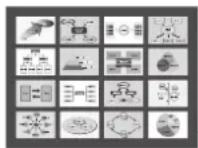
Umschalten zwischen diesen beiden Anzeigen: Taste [ENTER]
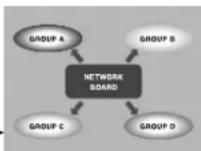
Hinweise
- Bei Anzeige eines vergrößerten Bilds arbeiten die Tasten [▲▼] an der Fernbedienung auf gleiche Weise wie die Tasten SEITE AUFWÄRTS/ABWÄRTS an der Tastatur des PC. [ENCRYPTION] (DATENVERSCHLÜSSELUNG) Dies bedeutet, dass der Präsentations-Bildschirm bei Ausführung einer Anwendung, die die Funktion der Tasten Tasten SEITE AUFWÄRTS/ABWÄRTS unterstützt, über die Fernbedienung umgeschaltet werden kann.
- Nach Klicken auf das Symbol [icon] im Launcher können verschiedene Einstellungen im Zusammenhang mit der Bildqualität und dem Live-Modus im Einstellfenster „Option“ vorgenommen werden.
- Falls der Verbindungsfehler während der Bildausgabe auftritt, erscheint die Meldung „Stop “Live mode“ (Beenden des Live-Modus); in einem solchen Fall klicken Sie auf die Launcher-Schaltflächen, um die Anzeige fortzusetzen.
■ Beenden des 16-Bildschirm-Indexformae
Klicken Sie erneut auf das Symbol [jdm Launcher.
Mehrquellen-Live-Modus
Dient zum gleichzeitigen Anzeigen eines einzigen PC-Bilds mit bis zu acht Einheiten.
1 Drücken Sie die Taste [INDEX] an der Fernbedienung, um das Bild auf dem gesamten Display-Bildschirm anzuzeigen (Status ohne Indexanzeige).
Wenn Sie die Taste [INDEX] bei Anzeige eines Doppelbilds auf dem Display-Bildschirm einmal oder zweimal drücken, wird auf Anzeige auf dem gesamten Display-Bildschirm umgeschaltet.
2 Klicken Sie auf das Symbol [ ] im Launcher.
Dient zum Anzeigen des Fenster „Select Access Port“ (Zugriffsanschluss-Wahl).
3 Klicken Sie auf das Symbol [ ] im [Access Device] (Zugriffsgerät).
![PANASONIC TY-FB10WPE - Klicken Sie auf das Symbol [ ] im [Access Device] (Zugriffsgerät). - 1](/content/2026/05/796351/images/865bbd459e60f956c7a658606c5dcb0094af7cc0350dc55c8de47af9a066ecbd.jpg)
text_image
Wireless Manager Template Detailed Select the projector to connect from the computer. Network 1 2 3 4 U Access Devices Projector Name ID Mode Status Function Name:5043 Proj:648 Live Mode On standby Name:7990 Proj:796 Live Mode On standby Name:9022 Proj:802 Live Mode On standby Name:1999 Proj:1999 Live Mode On standby Connectability Devocate IB Search OK Close4 Wählen Sie die Netzwerknummer der gewünschten Einheiten unter [Network] (Netzwerk) aus.
Alle momentan in der ausgewählten Netzwerkgruppe eingeschalteten Einheiten werden aufgelistet.
5 Markieren Sie die gewünschten Einheiten, und klicken Sie dann auf [OK].
Die ausgewählten Einheiten werden in Rosa dargestellt. Durch erneutes Klicken wird die Auswahl der markierten Einträge storniert. Nach Klicken auf [OK] wird die Verbindung mit den Einheiten hergestellt.
![PANASONIC TY-FB10WPE - Markieren Sie die gewünschten Einheiten, und klicken Sie dann auf [OK]. - 1](/content/2026/05/796351/images/7b9bc8152c201dfb54c99f8a410f9f99f6f867152bca99ca4449488ceec26abf.jpg)
text_image
Wireless Manager Template Detailed Select the arc selector to connect from the computer. Network 1 2 3 4 U Access Device Projector Name ID Node Status Function Name5040 Pro648 Live Mode On standby Name799 Pro798 Live Mode On standby Name882 Pro882 Live Mode On standby Name499 Pro499 Live Mode On standby Connectability Destocate ID Search OK Close6 Überprüfen Sie die Statusanzeige im Launcher, um sicherzustellen, dass eine Übertragung momentan möglich ist (prüfen Sie nach, dass der grüne Indikator leuchtet).
7 Klicken Sie auf das Symbol [1] im Launcher.
Daraufhin beginnen die in Schritt 5 gewählten Displays mit der Anzeige.
Hinweise
- Es können nur Einheiten auf dem gleichen Netzwerk ausgewählt werden.
- Wenn eine der ausgewählten Einheiten momentan mit einem anderen PC kommuniziert oder ihr Display nicht auf Anzeige auf dem gesamten Bildschirm eingestellt ist, werden die Bilder auf den übrigen gewählten Einheiten angezeigt.
- Je größer die Anzahl der Einheiten, desto langsamer die Übertragung.
- Nach Klicken auf das Symbol [☐] im Launcher können verschiedene Einstellungen im Zusammenhang mit der Bildqualität und dem Live-Modus im Einstellfenster „Option“ vorgenommen werden.
- Im Mehrquellen- Live-Modus ist keine Tonausgabe möglich.
- Falls der Verbindungsfehler während der Bildausgabe auftritt, erscheint die Meldung „Stop “Live mode“ (Beenden des Live-Modus); in einem solchen Fall klicken Sie auf die Launcher-Schaltflächen, um die Anzeige fortzusetzen.
■ Beenden des Mehrquellen-Live-Modus
Klicken Sie erneut auf das Symbol [ ] im Launcher.
Mehrquellen-Multi-Live-Modus
Dient zum Verbinden von bis zu jeweils vier PC mit bis zu acht Einheiten und zur Anzeige durch jede Einheit im 4-Bildschirm-Multiformat.
1 Drücken Sie die Taste [INDEX] an der Fernbedienung, um das Bild auf dem gesamten Display-Bildschirm anzuzeigen (Status ohne Indexanzeige).
Wenn Sie die Taste [INDEX] bei Anzeige eines Doppelbilds auf dem Display-Bildschirm einmal oder zweimal drücken, wird auf Anzeige auf dem gesamten Bildschirm umgeschaltet.
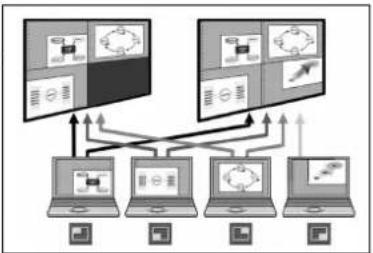
flowchart
graph TD
    A["User Interface"] --> B["Device 1"]
    A --> C["Device 2"]
    A --> D["Device 3"]
    A --> E["Device 4"]
    B --> F["Laptop 1"]
    C --> G["Laptop 2"]
    D --> H["Laptop 3"]
    E --> I["Laptop 4"]
    F --> J["Client 1"]
    G --> K["Client 2"]
    H --> L["Client 3"]
    I --> M["Client 4"]
2 Klicken Sie auf das Symbol [] im Launcher.
Dient zum Anzeigen des Fenster „Select Access Port“ (Zugriffsanschluss-Wahl).
3 Klicken Sie auf das Symbol [1] im [Access Device] (Zugriffsgerät).
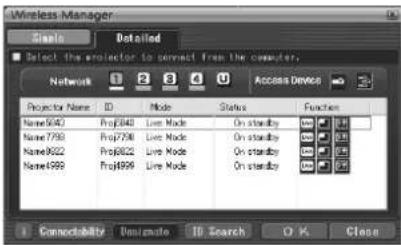
text_image
Wireless Manager Details Select the projector to connect from the computer. Network 1 2 3 4 U Access Devices Projector Name ID Mode Status Function Name900 Proj640 Live Mode On standby Name798 Proj798 Live Mode On standby Name662 Proj662 Live Mode On standby Name699 Proj699 Live Mode On standby Connectability Update ID Search OK Close4 Wählen Sie die Netzwerknummer der gewünschten Einheiten unter [Network] (Netzwerk) aus.
Alle momentan in der ausgewählten Netzwerkgruppe eingeschalteten Einheiten werden aufgelistet.
5 Wählen Sie die gewünschten Einheiten aus, und klicken Sie dann auf [OK].
Die ausgewählten Einheiten werden in Rosa dargestellt. Durch erneutes Klicken wird die Auswahl der markierten Einträge storniert. Nach Klicken auf [OK] wird die Verbindung mit den Einheiten hergestellt.
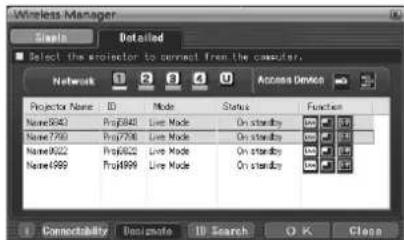
text_image
Wireless Manager Select the projector to connect from the computer. Network Access Device Projector Name ID Mode Status Function Name(504) Proj640 Live Mode On standby 100 100 Name(750) Proj750 Live Mode On standby 100 100 Name(902) Proj802 Live Mode On standby 100 100 Name(999) Proj999 Live Mode On standby 100 100 Connectability Designate ID Search O K Clean6 Überprüfen Sie die Statusanzeige im Launcher, um sicherzustellen, dass eine Übertragung momentan möglich ist (prüfen Sie nach, dass der grüne Indikator leuchtet).
7 Klicken Sie auf das Symbol [ ] im Launcher.
Daraufhin erscheint das rechts abgebildete Fenster.
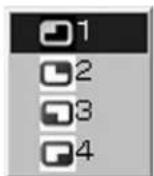
Markieren Sie die gewünschte Anzeigeposition, und klicken Sie dann darauf.
Daraufhin wird das Computerbild an das gewählte Viertel des Display-Bildschirms übertragen.
■ Umschalten auf eine andere Position
Markieren Sie in Schritt 8 oben eine andere Anzeigeposition, und klicken Sie dann darauf.
■ Vergrößerte Anzeige
Nach Klicken auf das Symbol [.] an einem PC wird vorübergehend auf Anzeige auf dem gesamten Display-Bildschirm umgeschaltet. Um auf die ursprüngliche Anzeige zurückzuschalten, klicken Sie auf das Symbol [.] am gleichen PC, an dem auf das Symbol [.] geklickt wurde, und wählen Sie dann die ursprünglichen Anzeigepositionen an jedem PC aus.
■ Sekundäranzeige-Funktion
Wenn ein anderer PC die Anzeige vergrößert hat, befindet sich Ihre Anzeige außerhalb des Display-Bildschirms und wird im Sekundäranzeige-Bereich Ihres PC angezeigt. (Siehe Seite 35)
■ Beenden des Mehrquellen-Multi-Live-Modus
Markieren Sie die in Schritt 8 oben mit einem Häkchen versehene Position, und klicken Sie dann darauf.
Hinweise
- Es können nur Einheiten auf dem gleichen Netzwerk ausgewählt werden.
- Wenn sich ein Display, das nicht auf Anzeige auf dem gesamten Bildschirm eingestellt ist, unter den ausgewählten Displays befindet, erscheint das Symbol [☐] in grauer Darstellung, so dass das betreffende Display nicht ausgewählt werden kann.
- Je größer die Anzahl der Einheiten, desto langsamer die Übertragung.
- Auch wenn Sie im Mehrquellen-INDEX-Modus die Taste [INDEX] auf der Fernbedienung drücken, wird kein Vorgang ausgelöst.
- Nach Klicken auf das Symbol 📄 im Launcher können verschiedene Einstellungen im Zusammenhang mit der Bildqualität und dem Live-Modus im Einstellfenster „Option“ vorgenommen werden.
- Falls der Verbindungsfehler während der Bildausgabe auftritt, erscheint die Meldung „Stop “Live mode“ (Beenden des Live-Modus); in einem solchen Fall klicken Sie auf die Launcher-Schaltflächen, um die Anzeige fortzusetzen.
Selektive Bereichsübertragung
Unter Verwendung des selektiven Bereichsfensters können ausschließlich die benötigten Informationen aus dem Inhalt des PC-Bildschirms zur Anzeige auf dem Display-Bildschirm ausgewählt werden.
1 Klicken Sie auf das Symbol [Pim Launcher.
Das Selektives-Bereichsfenster (grün) erscheint auf dem PC-Bildschirm.
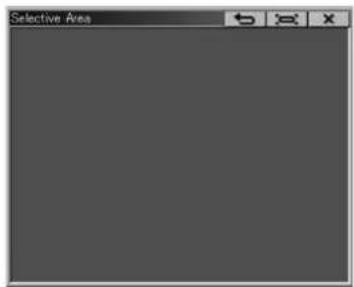
2 Legen Sie den Bildausschnitts, der an die Einheit übertragen werden soll, unter Verwendung des selektiven Bereichsfensters fest.
Auch innerhalb des Selektives-Bereichsfenster können Sie Operationen wie Verschieben oder Ändern der Größe des Fensters anhand der gewöhnlichen Bedienungsverfahren ausführen.
- Wenn Sie auf das Symbol [☐] klicken, wird die Größe des Selektives-Bereichsfenster automatisch der Größe des Fensters angepasst.
- Nach Klicken auf [←] ändert sich die Größe des selektiven Bereichsfensters auf die Standardgröße.
- Durch Klicken auf das Symbol [ × ] wird die selektive Bereichsübertragung wieder aufgehoben.
3 Überprüfen Sie die Statusanzeige im Launcher, um sicherzustellen, dass eine Übertragung momentan möglich ist (prüfen Sie nach, dass der grüne Indikator leuchtet).
4 Klicken Sie auf das Symbol [Jive], [ , oder [F] im Launcher.
Daraufhin wird der Bildausschnitt innerhalb des selektiven Bereichsfensters angezeigt.
Hinweis
Der Bildausschnitt innerhalb des selektiven Bereichsfensters wird so groß wie möglich angezeigt, wobei das ursprüngliche Bildseitenverhältnis für die Auflösung des Display-Bildschirms beibehalten wird.
■ Beenden der Selektiven Bereichsübertragung
Klicken Sie entweder erneut auf das Symbol [m Launcher, oder klicken Sie auf das Symbol [ ] oben rechts im Selektives-Bereichsfenster.
Sekundäranzeige-Übertragung
PC-Bildschirm und Display-Bildschirm können auf den Multimonitor-Modus eingestellt werden, in dem der PC-Bildschirm als Primärmonitor und der Display-Bildschirm als Sekundärmonitor verwendet werden.
1 Klicken Sie auf das Symbol [ ] im Launcher.
2 Überprüfen Sie die Statusanzeige im Launcher, um sicherzustellen, dass eine Übertragung momentan möglich ist (prüfen Sie nach, dass der grüne Indikator leuchtet).
3 Klicken Sie auf das Symbol [Jive] oder [ ] im Launcher.
Die Sekundäranzeige des PC wird angezeigt.
Hinweise
- Genau wie bei der normalen Multimonitor-Funktion können Sie die relativen Positionen des Primärmonitors (PC-Bildschirms) und des Sekundärmonitors (Display-Bildschirms) unter Verwendung von [Eigenschaften von Anzeige] ändern (indem Sie mit der rechten Maustaste auf dem Desktop des PC klicken).
- Eine Bildübertragung an den Sekundärmonitor über die selektive Bereichsübertragung ist nicht möglich. (Siehe Seite 34)
- Wenn die Sekundäranzeige-Übertragung aktiviert ist, steht die Schnappschuss-Funktion nicht zur Verfügung.
- Wenn der PC auf den Multimonitor-Modus eingestellt ist, wird der Monitor für die Anzeige-Umschaltfunktion als dritter Monitor unter [Eigenschaften von Anzeige] in Windows angezeigt.
■ Beenden der Sekundäranzeige-Übertragung
Klicken Sie erneut auf das Symbol [] im Launcher.
Sekundär-Viewer
Wenn ein Sekundärmonitor-Bild unter Verwendung der Sekundäranzeige-Übertragungsfunktion im Mehrquellen-INDEX-Modus angezeigt wird und [Live] an einem PC gedrückt wird, so besitzt die Anzeige des gesamten Bildschirminhalts des betreffenden PC Vorrang gegenüber den anderen PCs, und die Sekundärbilder der übrigen PCs können nicht mehr auf den Display-Bildschirmen überprüft werden.
In einem solchen Fall öffnet sich der Sekundär-Viewer auf dem Desktop und zeigt das jeweils vorher angezeigte Sekundärbild in verkleinerter Darstellung an.
Außerdem erscheint der Sekundär-Viewer bei Verwendung der Sekundäranzeige-Übertragung im 4-Bildschirm-Indexformat und 16-Bildschirm-Indexformat.
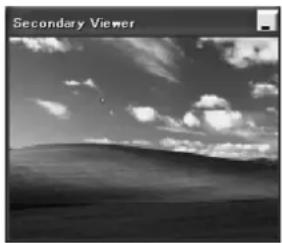
- Sie können Operationen zwar am Sekundärmonitor ausführen, während Sie den Sekundär-Viewer auf dem PC-Bildschirm kontrollieren, doch erscheint ein Bild erst dann auf dem (den) Display-Bildschirm(en), nachdem diese(r) wieder auf das ursprüngliche Anzeigeformat eingestellt worden sind (ist).
- Nach Rückkehr des Display-Bildschirms bzw. der Display-Bildschirme in den ursprünglichen Zustand wird der Inhalt des Sekundär-Viewers auf dem (den) Display-Bildschirm(en) angezeigt, und der Sekundär-Viewer wird geschlossen.
Schnappschuss-Funktion
Der beim Klicken mit der Maus angezeigte PC-Bildschirminhalt wird als Standbild an das Display übertragen.
1 Heben Sie alle Live-Modi auf.
2 Drücken Sie die Taste [INDEX] an der Fernbedienung, um das Bild auf dem gesamten Display-Bildschirm anzuzeigen (Status ohne Indexanzeige).
Wenn Sie die Taste [INDEX] bei Anzeige eines Doppelbilds auf dem Display-Bildschirm einmal oder zweimal drücken, wird auf Anzeige auf dem gesamten Bildschirm umgeschaltet.
3 Überprüfen Sie die Statusanzeige im Launcher, um sicherzustellen, dass eine Übertragung momentan möglich ist (prüfen Sie nach, dass der grüne Indikator leuchtet).
4 Klicken Sie auf das Symbol [1] im Launcher.
Hinweis
Um nur die gewünschten Teile des PC-Bildschirms als Standbilder anzuzeigen, können Sie die Schnappschuss-Funktion zur Übertragung der Bildteile verwenden, die Sie mit Hilfe der selektiven Bereichsübertragungs-Funktion ausgewählt haben.
Verschluss-Function
Liefert einen kurzzeitig leeren Bildschirm und schaltet den Ton vorübergehend stumm.
1 Klicken Sie auf das Symbol [ ] im Launcher.
Das Bild wird abgeschaltet.
Wenn momentan Ton ausgegeben wird, stoppt die Tonausgabe ebenfalls.
2 Klicken Sie erneut auf das Symbol [1]. Das Bild kehrt zurück.
Hinweise
- Diese Funktion steht nur im Live-Modus und im Mehrquellen-Live-Modus zur Verfügung.
- Das Display muss für den Gebrauch dieser Funktion eingerichtet werden. (Siehe Seite 9)
Zeiger-Function
Die Form des Zeigers, der im Live-Modus und im Mehquellen-Live-Modus auf dem Display-Bildschirm erscheint, kann für Präsentationszwecke geändert werden.
Klicken Sie auf das Symbol [ ]im Launcher.
■ Beenden des Zeiger-Function
Klicken Sie erneut auf das Symbol [ ]im Launcher.
Funktionen der einzelnen Anzeigemethoden
| Selektive Bereichsübert ragung | Sekundäranzeige-Übertragung | Verschluss Zeigermodus | Hinweis | ||||
| Bei Verbindung zu einer einzigen Einheit | Live-Modus | Live | √ | √ | √ | √ | |
| Multi Live-Modus | √ | √ | × | × | |||
| Schnappschuss × | √ × | ※ | |||||
| Bei Verbindung zu mehreren Einheiten | Mehrquellen-Live-Modus | Live | √ | √ | √ | √ | |
| Mehrquellen-Multi-Live-Modus | √ | √ | × | × | |||
| Schnappschuss × | √ × | ※ | |||||
=Ja,
※Verfügbar, wenn kein Live-Modus aktiviert ist.
Diese Modi können über den Launcher gesteuert werden, wenn momentan kein Live-Modus aktiviert ist und der Display-Bildschirm auf Anzeige auf dem gesamten Bildschirm eingestellt ist (Status ohne Indexanzeige).
- Eine Tonausgabe ist nur im Live-Modus möglich. (Siehe Seite 38)
Bei Verwendung von Wireless Manager ME 4.0 stehen verschiedene Einstellungen im Zusammenhang mit der Bildqualität und dem Live-Modus zur Verfügung.
Einstelloptions-Fenster
1 Klicken Sie auf das Symbol [T] im Launcher.
Daraufhin erscheint das rechts abgebildete Fenster für „Option“.
2 Klicken Sie auf das Register, dessen Einstellungen geändert werden sollen.
3 Klicken Sie auf [OK].
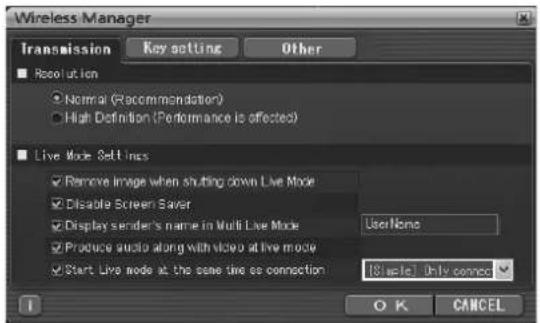
Transmission (Übertragung)
■ Wahl der Bildqualität
Diese Funktion dient zur Wahl der Qualität des vom PC an die Einheit übertragenen Bilds.
■ Einstellungen im Live-Modus
- [Remove image when shutting down Live Mode] (Bild nach Beenden des Live-Modus entfernen): Aktivieren Sie dieses Kontrollkästchen, wenn das Bild nach Beenden des Live-Modus vom Display-Bildschirm gelöscht werden soll.
- [Disable Screen Saver] (Bildschirmschoner deaktivieren): Bei Wahl dieser Einstellung wird die Bildschirmschoner-Funktion des PC gesperrt, solange Wireless Manager ME 4.0 aktiviert ist. Aktivieren Sie dieses Kontrollkästchen, um den Bildschirmschoner während des Betriebs im Live-Modus zu deaktivieren.
- [Display sender's name in Multi Live Mode] (Sendername im Multi Live-Modus anzeigen):
Die eingegebenen Zeichen (maximal 8) werden rechts oben im übertragenen Bild angezeigt. Bei Wahl des 4-Bildschirm-Indexformats oder des 16-Bildschirm-Indexformats werden die Zeichen außerdem am unteren Rand jedes Bilds angezeigt. (Wenn das Häkchen entfernt worden ist, werden die Zeichen nicht angezeigt.)
• [Produce audio along with video at live mode] (Ton gemeinsam mit Video im Live-Modus erzeugen): Diese Einstellung kann vorgenommen werden, wenn Audiodaten von einer Einheit im Live-Modus übertragen werden sollen. Außerdem unterscheidet sich die Lautstärkeeinstellung im Launcher, die nur für die drahtlose Verbindung wirksam ist, von der Windows-Lautstärkeeinstellung. Nach Beenden von Wireless Manager ME 4.0 wird die Lautstärkeeinstellung von Windows aktiviert. Eine Tonausgabe ist nur im Live-Modus möglich.
• [Start live mode at the same time as connection] (Live-Modus mit Verbindungsaufbau starten) Die Bildausgabe beginnt, sobald die Verbindung aufgebaut ist. Sie brauchen nicht auf die Live-Schaltfläche zu klicken. [Simple] (Einfach) – Nur einfache Verbindung: * Diese Funktion steht bei dieser Einheit nicht zur Verfügung. [Detailed] (Detailliert) – Nur für die detaillierte Verbindung: Die Bildausgabe beginnt erst nach dem Aufbau einer Verbindung im Fenster [Select Access Port] (Zugriffsanschluss-Wahl) – [Detailed] (Detailliert).
[Simple] (Einfach) [Detailed] (Detailliert): Die Bildausgabe beginnt bei beliebigem Verbindungsaufbau.
Key setting (Schnelltasten-Einstellungen)
Sie können Tastenkombinationen festlegen, die eine bequeme Steuerung der Funktionen von Wireless Manager ME 4.0 über die Tastatur des PC ermöglichen.
1 Markieren Sie den Modus oder die Funktion, mit dem bzw. der die Schnelltaste belegt werden soll, und klicken Sie darauf.
2 Markieren Sie eines der Optionsfelder [Ctrl] (Strg-Taste), [Alt] (Alt-Taste) oder [Shift] (Umschalttaste).
3 Markieren Sie einen Buchstaben, der in Verbindung mit der in Schritt 2 gewählten Taste verwendet werden soll.
4 Klicken Sie auf [Setting] (Einstellung).
Die in Schritt 2 und 3 eingestellte Schnelltaste erscheint im leeren Feld.
Durch Klicken auf [Clear] (Löschen) kann die Schnelltasten-Einstellung aufgehoben werden.
[Use "Pause" key to stop/continue Live Mode] („Pause“-Taste drücken, um Live-Modus zu stoppen/fortzusetzen): Diese Einstellung dient zum Stoppen des Live-Modus und des Multi Live-Modus.
[Use "PrintScreen" key to execute One Shot] („PrintScreen“-Taste drücken, um Schnappschuss auszuführen): Jeweils ein Schnappschuss des gesamten Inhalts des PC-Bildschirms wird übertragen.
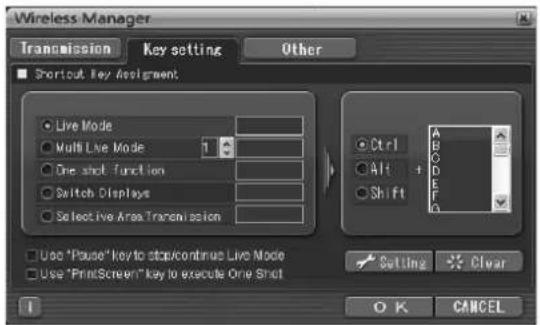
Im Live-Modus und im Multi Live-Modus dient die Schnelltaste zum Umschalten des Modus ohne Stoppen des Live-Modus.
Other (Sonstiges)
■ Launcher-Größe Einstellung
Die Größe der Launcher-Schaltflächen kann gewählt werden.
■Automatische Verbindung-Einstellung
Für die neu verbundenen Einheiten können Einstellungen automatisch vorgenommen werden.
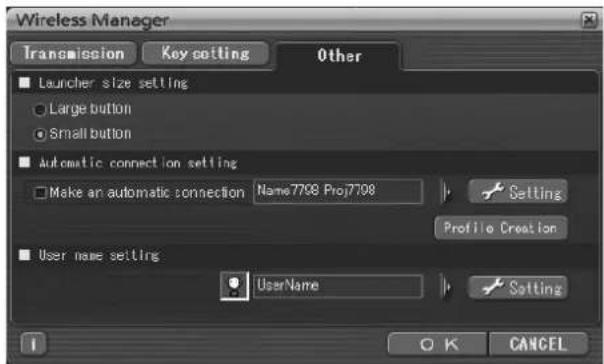
- Wenn beim Starten von Wireless Manager ME 4.0 das Kontrollkästchen [Make an automatic connection] (Verbindung automatisch herstellen) aktiviert und eine Einheit als Ziel für die automatische Verbindung registriert ist, erscheint das Fenster „Select Access Port“ (Zugriffsanschluss-Wahl) nicht, und die Verbindung wird automatisch hergestellt.
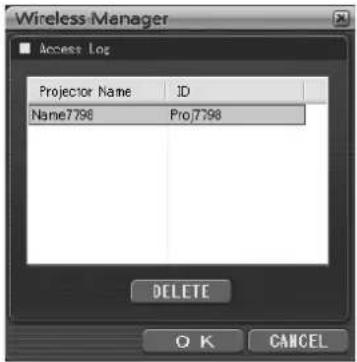
- Nach Klicken auf [Settling] (Einstellung) erscheint das Fenster „Access Log“ (Zugriffsprotokoll), in dem Sie die automatisch zu verbindende(n) Einheit(en) auswählen können.
Bis zu 5 Einheiten können angezeigt werden. Die Anzeige erfolgt in der Reihenfolge der jeweils neuesten Verbindung.
Wenn eine Einheit aus der angezeigten Liste entfernt werden soll, markieren Sie diese in der Liste, und klicken Sie dann auf [DELETE] (Löschen) → [OK].
text_image
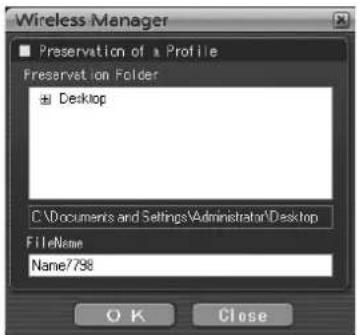
Wireless Manager Access Log Projector Name ID Name7798 Proj7798 DELETE OK CANCEL- Wenn Sie auf [Profile Creation] (Profil erstellen) klicken, wird das Fenster „Preservation of a Profile“ (Profil speichern) eingeblendet.
Erstellen Sie Profile mit Informationen über die verbundenen Einheiten. Sie können die Profile dann für den automatischen Verbindungsaufbau verwenden.
① Doppelklicken Sie auf das Profil.
(Diese Funktion kann ohne Installation nicht verwendet werden.)
② Ziehen Sie das Profil mit Drag-and-Drop auf das Symbol [ ] am Desktop.
Es wird eine Verbindung zu der Einheit aufgebaut, die beim Erstellen des Profils verbunden war.
■ Einstellen des Benutzernamens
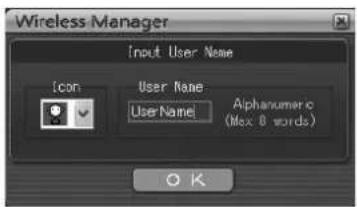
Wenn Sie auf [Setting] (Einstellung) klicken, wird das rechts dargestellte Fenster eingeblendet.
Geben Sie das Symbol und den Benutzernamen an, der im Fenster „Select Access Port“ (Zugriffsanschluss-Wahl) angezeigt wird.
text_image
Wireless Manager Input User Name Icon User Name Alphanumeric User Name (Max 8 words) OKHinweis
Geben Sie für den Benutzernamen bis zu 8 alphanumerische Zeichen ein.
Versionsinformationen
Nach Klicken auf das Symbol [T] im „Option“ eingestellt werden die Versionsinformationen für Wireless Manager ME 4.0 angezeigt.
Sie können den Web-Browser des PC verwenden, um verschiedene Einstellungen im Zusammenhang mit der drahtlose LAN-Verbindung und der Steuerung des Displays vorzunehmen, mit dem die drahtlose Präsentationseinheit verbunden ist.
Einstellungen am PC
Verbinden Sie diese Einheit mit dem PC. (Siehe Seite 14)
■ Proxy-Server-Einstellungen
Heben Sie die Proxy-Einstellungen des verwendeten Web-Browsers auf.
1 Öffnen Sie das Fenster „Internet Properties“.
Markieren Sie [Start]→[Systemsteuerung]→[Netzwerk-und Internetverbindungen]→[Internetoptionen].
2 Öffnen Sie [Verbindungen] → [Einstellungen].
3 Falls das Kontrollkästchen [Proxyserver für LAN verwenden] aktiviert ist, entfernen Sie das Häkchen.
Falls das Kontrollkästchen [Automatisches konfigurationsskript verwenden] aktiviert ist, entfernen Sie das Häkchen.
4 Klicken Sie auf [OK].
■Freigeben von JavaScript
Geben Sie JavaScript frei, falls es momentan gesperrt ist.
1 Öffnen Sie das Fenster „Internet Properties“. Markieren Sie [Start]→[Systemsteuerung]→[Netzwerk-und Internetverbindungen]→[Internetoptionen].
2 Wählen Sie [Sicherheit] aus, und stellen Sie die Sicherheitsstufe auf [Standardstufe] ein, oder wählen Sie [Stufe anpassen] aus, und aktivieren Sie das Kontrollkästchen [Aktivieren] unter [Active scripting].
Zugriff über Web-Browser
1 Klicken Sie auf das Symbol [ ] im Launcher. Oder starten Sie den Web-Browser und, falls diese bekannt ist, geben Sie die IP-Adresse der Einheit ein.
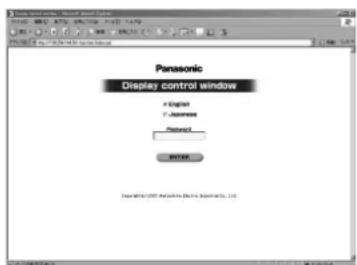
2 Wählen Sie die gewünschte Sprache (Englisch/Japanisch).
3 Geben Sie das Passwort ein.
4 Klicken Sie auf [ENTER].
Das Fenster „Monitored information“ (Überwachte Betriebsdaten) wird angezeigt. (Nächste Seite)
Hinweise
- Bei der Auslieferung der Einheit aus dem Herstellerwerk ist kein Passwort eingestellt.
- Das auf dieser Seite verwendete Passwort dient zum Zugriff auf das Fenster für Web-Steuerung. (Siehe Seite 48)
- Falls Sie das Passwort vergessen haben, initialisieren Sie die Einheit unter Verwendung der Fernbedienung. (Siehe Seite 53)
- Je nach dem verwendeten Web-Browser kann es vorkommen, dass das Hauptfenster nicht erscheint. In einem solchen Fall starten Sie den Web-Browser erneut, oder drücken Sie z.B. die Tastenkombination [Ctrl] (Strg-Taste) + [R] an der Tastatur, um den Bildschirm zu aktualisieren.
- Während der Web-Browser auf Wählvernetzung eingestellt ist, kann keine Verbindung hergestellt werden.
Heben Sie die Einstellung für Wählvernetzung auf. - Es kann vorkommen, dass mehrere Sekunden verstreichen, bevor der Web-Browser startet.
Beschreibung der einzelnen Bildschirmanzeigen
Nach Abschluss des Beglaubigungsvorgangs zum Zeitpunkt des Hochfahrens erscheint die folgende Startanzeige (Monitorinformationen) auf dem Bildschirm.
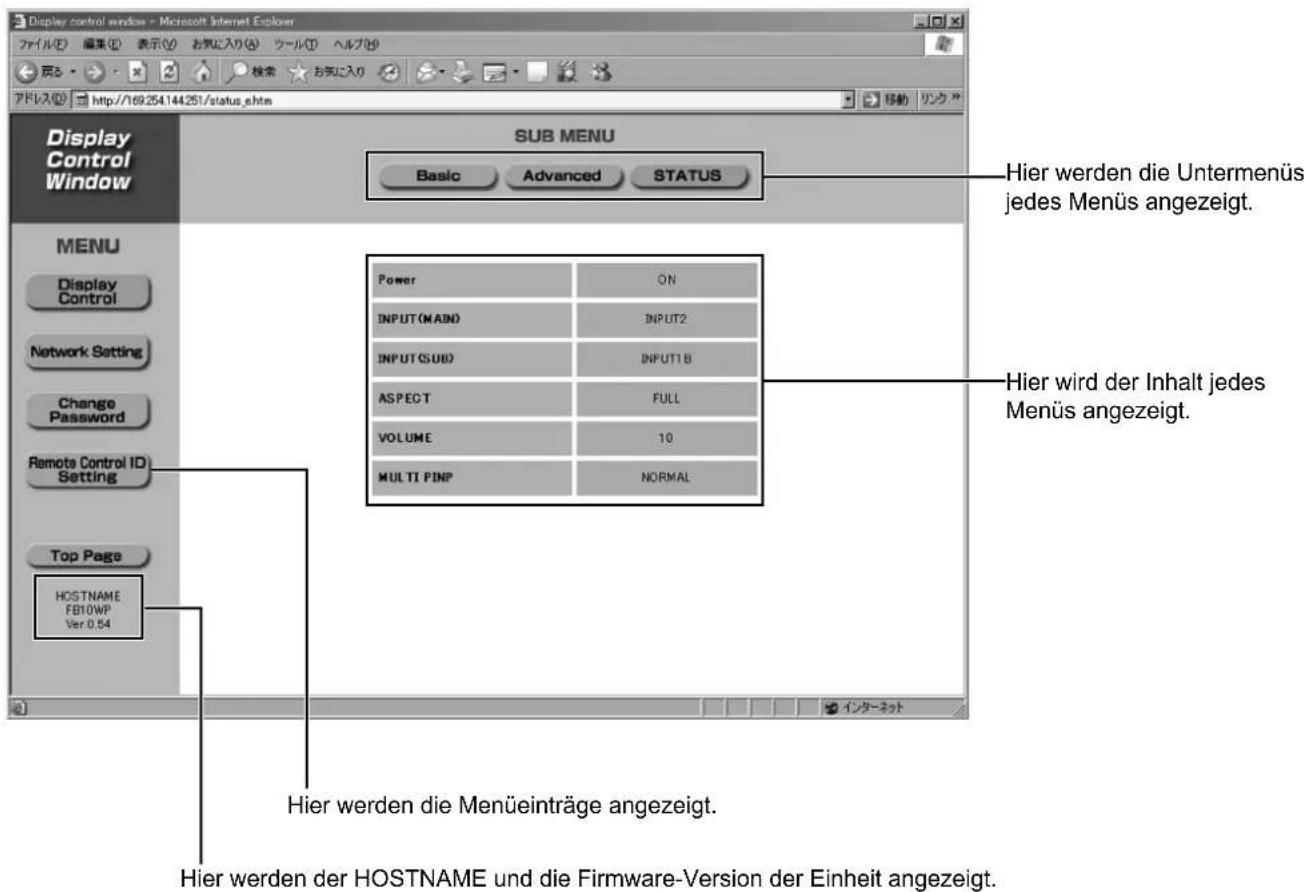
text_image
Display control window - Microsoft Internet Explorer ファイル(E) 編集(I) 表示(V) お気に入り(A) ツール(T) ヘルプ(B) 反応 検索 お気に入り アドレス(D) http://169.254.144.261/status_e.htm Display Control Window SUB MENU Basic Advanced STATUS Hier werden die Untermenüs jedes Menüs angezeigt. MENU Display Control Network Setting Change Password Remote Control ID Setting Top Page HOSTNAME FB10WP Ver 0.54 Power ON INPUT(MAIN) INPUT2 INPUT(SUB) INPUT1B ASPECT FULL VOLUME 10 MULTI PINP NORMAL Hier werden die Menüeinträge angezeigt. Hier werden der HOSTNAME und die Firmware-Version der Einheit angezeigt. インターネットFenster für Monitorinformationen
Hier wird der aktuelle Anzeigestatus angezeigt.
Um von einer anderen Seite aus auf diese Seite zuzugreifen, klicken Sie zunächst im Menü auf „Display Control“ und dann im Untermenü auf „STATUS“.
text_image
Display Control Window - Microsoft Internet System http://18.24.14.29/$dssu.pdf Display Control Window BUB MENU Basic Advanced STATUS MENU Display Control Network Setting Change Password Remote Control ID Setting Top Pages HOLDSTREAM FORMER Vol 0.54 Power CN INF UTM300 INF72 INF UTM300 INF76 ASPECT FILL VOLUME NF MULTI FMP NORMALHinweis
Die Monitorinformationen werden alle 30 Sekunden aktualisiert. Die aktuellen Informationen können durch Klicken auf [View] → [Refresh] überprüft werden.
Fenster für Anzeigesteuerung
In diesem Fenster können verschiedene Display-Einstellungen vorgenommen werden.
Um von einer anderen Seite aus auf diese Seite zuzugreifen, klicken Sie zunächst auf [Display Control] im Menü und dann auf [Basic] und [Advanced] im Untermenü.
Fenster für grundlegende Steuerung Fenster für erweiterte Steuerung
text_image
Display Control Window - Microsoft Internet Explorer http://10.254.1437/open basic.html Display Control Window BUB MENU Basic Advanced STATUS MENU Display Control Network Setting Change Password Remote Control ID Setting Top Pages HOS NAME LOGIST Ver 034 INPUT SELECT ON AND INPUT 1 INPUT 2 INPUT 3 PC INPUT SELECT COPI INPUT 1 INPUT 2 INPUT 3 PC Values FIGURE MENU STANDARD GYNAMIC CABBAS ASPECT NORMAL PULL JUST ZOOM MULTI FAN NORMAL P AND P OUT P P S/P SWAP ON ON POWER ON ON
text_image
Display Control Window - Microsoft Internet Control http://1882414.501/pen.alway.html Display Control Window SUB MENU Basic Advanced STATUS MENU Display Control Network Setting Change Password Remote Control ID: Setting Top Page HOST NAME FOUNT Ver.034 FIGURE POS/SIZE H-FOS 1000 H-SIZE 0000 G-FOS 1000 H-SIZE 1000 FIGURE +25 METHNESS 000 COLOR TIME SHAWNESS +85 COLOR TEMP NORMAL SAPR NORMAL COVIDWenn ein Dual Input Terminal Board in den Steckplatz eingesetzt ist, wird entweder „SLOT1A“ oder „SLOT1B“ angezeigt.
Hinweise
- Unmittelbar nach Einschalten der Stromzufuhr kann die Verbindung zum Display u.U. nicht aufgebaut werden.
- Das Display muss für den Gebrauch dieser Funktion eingerichtet werden. (Siehe Seite 9)
Bildschirm für Netzwerkeinstellungen
Netzwerkeinstellungen für die Einheit können vorgenommen werden, wenn die Verbindung ohne PC-Administrator-Berechtigung oder über einen Zugriffspunkt (Infrastruktur-Modus) hergestellt wurde, oder wenn Sicherheitseinstellungen vorgenommen werden sollen (siehe „Sonstige Verbindungsmethoden“ auf Seite 51).
1 Klicken Sie im Menü auf [Network Settings].
2 Klicken Sie auf NEXT.
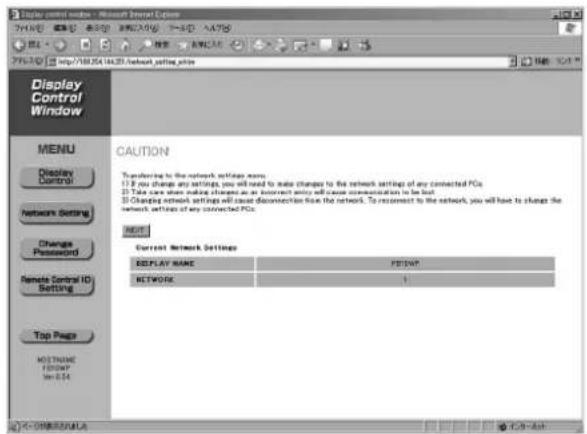
2 Bildschirm für Einstellung der Netzwerknummer
Dieser Bildschirm dient zur Auswahl der Netzwerknummer. Die Netzwerknummer bestimmt den effektiven Bereich des Netzwerks. Ein Zugriff ist nicht möglich, wenn in der Anwendung eine andere Netzwerknummer eingestellt ist als für die Einheit.
Da die Sicherheitsstufen außerdem unterschiedlich sind, müssen Sie das optimale Netzwerk für die jeweilige Betriebsumgebung auswählen.
1: Grundeinstellungen (einfache Verbindungsmethode)
2 bis 4: WEP-Einstellung; bei den Schlüsselinformationen handelt es sich um einen festen Wert.
USER1 bis USER3: Ermöglicht detaillierte Netzwerk- und Sicherheitseinstellungen. (Wird außerdem für Einstellungen im Infrastruktur-Modus verwendet.)
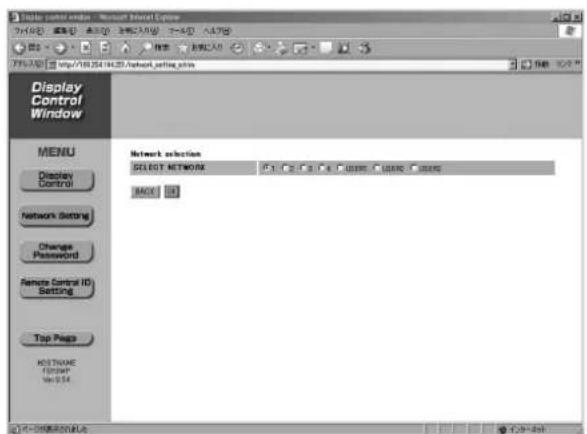
text_image
Display Control Window - Network Control System http://193.254/14.27/Network_F Betting.xls Display Control Window MENU Display Control Network Setting Change Password Remote Control ID Setting Top Page NETWORKS F:\WINDOWS\ Win: 0.54 Network selection SELECT NETWORK BLOGS B BLOGS BLOGS BLOGS BLOGS BLOGS BLOGS BLOGS BLOGS BLOGS BLOGS BLOGS BLOGS BLOGS BLOGS BLOGS BLOGS BLOGS BLOGS BLOGS BLOGS BLOGS BLOGS BLOGS BLOGS BLOGS BLOG5 BLOG5 BLOG5 BLOG5 BLOG5 BLOG5 BLOG5 BLOG5 BLOG5 BLOG5 BLOG5 BLOG5 BLOG5 BLOG5 BLOG5 BLOG5 BLOG5 BLOG5 BLOG5 BLOG5 BLOG5 BLOG5 BLOG5 BLOG5 BLOG5 BLOG10000000000000000000000000000000000000000000000000000000000000000000000000000000000000000000000000000
Klicken Sie Wahl der gewünschten Einstellungen auf OK.
Wenn eine Netzwerknummer zwischen 1 und 4 eingestellt ist, erscheint der rechts abgebildete Bildschirm, und die Einstellungen sind abgeschlossen.
Um eine Einstellung zwischen USER1 und USER3 zu verwenden, fahren Sie mit Schritt 4 fort, und nehmen Sie die detaillierten Einstellungen vor (SET UP).
4 Bildschirm für detaillierte Netzwerkeinstellungen (1/3)
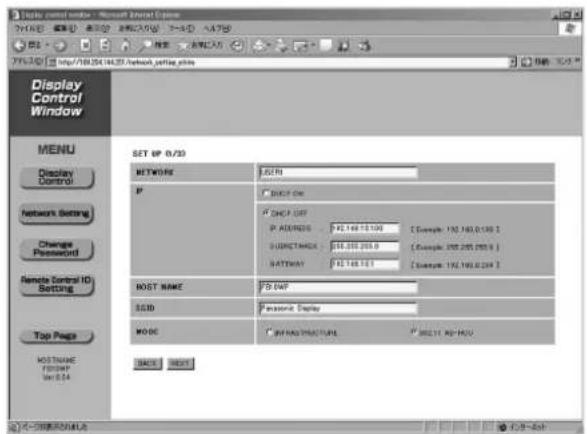
NETWORK: Dient zur Eingabe eines Namens für die Netzwerknummer.
IP:
DHCP* ON : Wenn ein DHCP-Server im Netzwerk vorhanden ist, mit dem die Einheit verbunden ist, wird die IP-Adresse automatisch erfasst.
DHCP OFF: Wenn in dem Netzwerk, mit dem die Einheit verbunden ist, kein DHCP-Server vorhanden ist, richten Sie zusätzlich die Einträge [IP ADDRESS*], [SUBNETMASK*] und [GATEWAY*] ein.
HOSTNAME: Dient zur Eingabe des Hostnamens.
SSID*:
Im Modus [INFRASTRUCTURE ^ ] geben Sie das am Zugriffspunkt registrierte SSID ein. Im Modus [802.11 AD-HOC ^ ] geben Sie die gleiche Zeichenkette wie das SSID ein, das an dem zu verbindenden PC eingestellt ist.
MODE:
INFRASTRUCTURE: Dient zum Herstellen der Verbindung über einen Zugriffspunkt.
802.11 AD-HOC: Dient zum Herstellen einer direkten Verbindung zwischen Einheit und PC ohne einen zwischengeschalteten Zugriffspunkt.
* „Glossar“ (Siehe Seite 54, 55)
5 Bildschirm für detaillierte Netzwerkeinstellungen (2/3)
AUTHENTICATION: Dient zur Einstellung des Beglaubigungssystems.
OPEN* : Wählen Sie diese Einstellung bei Verbindung über 802.11 AD-HOC, oder wenn OpenSystem als Zugriffspunkt-Beglaubigungssystem verwendet wird.
SHARED* : Wählen Sie diese Einstellung bei Verbindung über 802.11 AD-HOC, oder wenn Shared Key als Zugriffspunkt-Beglaubigungssystem verwendet wird.
WPA-PSK* : Wählen Sie diese Einstellung, wenn WPA-PSK als Zugriffspunkt-Beglaubigungssystem verwendet wird.
* „Glossar“ (Siehe Seite 55)
6 Bildschirm für detaillierte Netzwerkeinstellungen (3/3)
AUTHENTICATION:OPEN oder SHARED AUTHENTICATION:WPA-PSK
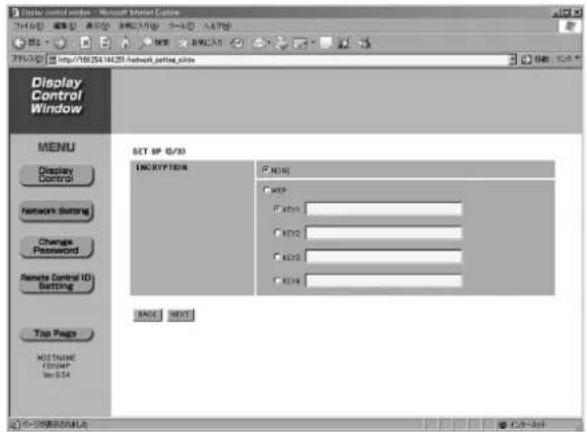
ENCRYPTION: Dient zur Wahl und Einstellung des Verschlüsselungssystems.
NONE: Wählen Sie diese Einstellung, wenn keine Verschlüsselung verwendet wird. Diese Einstellung steht zur Verfügung, wenn der Eintrag [AUTHENTICATION] auf [OPEN] oder [SHARED] eingestellt wurde.
WEP*: Wählen Sie diese Einstellung, wenn WEP als Verschlüsselungssystem verwendet wird. KEY1 bis KEY4: Dient zur Wahl der als Standard zu verwendenden Schlüsselnummern und zur Einstellung der Schlüssel.
64-Bit- oder 128-Bit-WEP-Schlüssel können eingestellt werden.
Bei Wahl eines 64-Bit-Schlüssels geben Sie 5 alphanumerische Einzelbyte-Zeichen ein (10 Stellen bei Verwendung von Hexadezimalcode).
Bei Wahl eines 128-Bit-Schlüssels geben Sie 13 alphanumerische Einzelbyte-Zeichen ein (26 Stellen bei Verwendung von Hexadezimalcode).
AES*: Wählen Sie diese Einstellung, wenn AES als Verschlüsselungssystem verwendet wird. Diese Einstellung steht zur Verfügung, wenn der Eintrag [AUTHENTICATION] auf [WPA-PSK] eingestellt wurde.
KEY: Dient zur Einstellung des Schlüssels.
KEY kann durch Eingabe von 8 bis 63 alphanumerischen Zeichen oder 64 Hexadezimalzeichen eingestellt werden.
TKIP*: Wählen Sie diese Einstellung, wenn TKIP als Verschlüsselungssystem verwendet wird. Diese Einstellung steht zur Verfügung, wenn der Eintrag [AUTHENTICATION] auf [WPA-PSK] eingestellt wurde.
KEY: Dient zur Einstellung des Schlüssels.
KEY kann durch Eingabe von 8 bis 63 alphanumerischen Zeichen oder 64 Hexadezimalzeichen eingestellt werden.
* „Glossar“ (Siehe Seite 55)
7 Bildschirm für Bestätigung der Netzwerk-Konfiguration
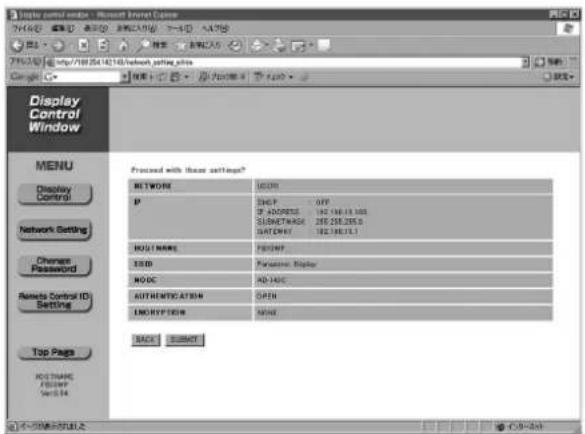
text_image
Display control panel - Microsoft Internet Explorer http://168.54.142/168/network-selling sites 775302 http://168.54.142/168/network-selling sites Menu Display Control Network Setting Change Password Remote Control ID Setting Top Page LOG NAME FID MOS AUTHENTICATION EMCRIPTION BACK SUBMIT Processed with these settings? NETWORK IP SHOP OFF IF ADDRESS 192 196 198 199 SUBNCTAGE 200 202 205 0 SUPPORT 192 195 197 198 HKEY NAME ITEM PANASON Display MODC HD-ADC AUTHENTICATION OPEN EMCRIPTION MENUZeigt den Bildschirm für Konfigurations-Bestätigung an. Wenn die richtige Anzeige erscheint, klicken Sie auf [SUBMIT]. Wenn die Einstellungen geändert werden sollen, klicken Sie auf [BACK], um auf den ursprünglichen Bildschirm zurückzukehren.
Da die AES-Verschlüsselung für alle Netzwerknummern im Voraus ausgeführt wird, bleiben wichtige Daten selbst dann geschützt, wenn der Eintrag [ENCRYPTION] für Video- und Audiodaten auf [NONE] eingestellt wurde.
Standard-Netzwerkeinstellungen [USER1] – [USER3]
NETWORK: USER1 - USER3
IP: DHCP OFF
HOST NAME: FB10WP
SSID: Panasonic Display
MODE: AD HOC
Bildschirm für Ändern des Passworts
Dient zur Einstellung eines Passworts für jede Funktion.
- Klicken Sie im Menü auf [Network Settings].
① WEB-Passworteinstellung
Dient zur Einstellung des Passworts, das für den Zugriff auf den Bildschirm für Web-Browser-Steuerung verwendet werden soll.
Klicken Sie im Untermenü auf [WEB].
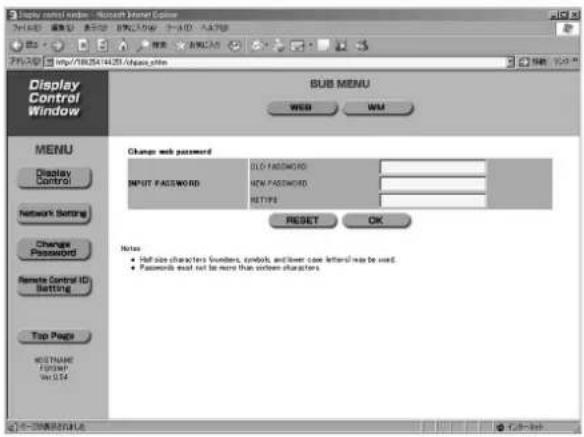
Geben Sie das alte und das neue Passwort ein, und klicken Sie dann auf OK.
- Bei der Auslieferung der Einheit aus dem Herstellerwerk ist kein Passwort eingestellt.
- Das Passwort darf Einzelbyte-Zeichen (Groß- und Kleinbuchstaben), Ziffern und Symbole enthalten.
- Geben Sie bis zu 16 Zeichen als Passwort ein.
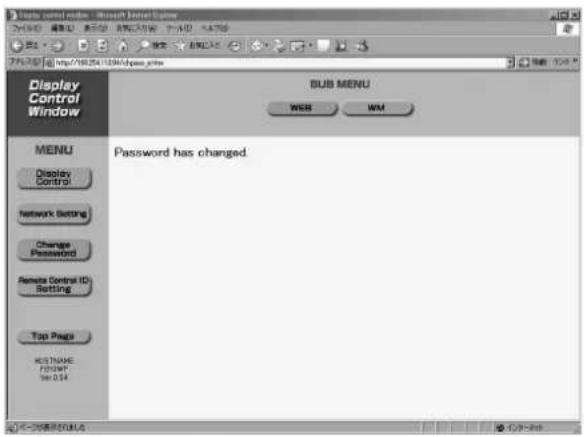
② WM-Beglaubigungseinstellungen
Dient zur Einstellung des Passworts, das zum Starten von Wireless Manager ME 4.0 verwendet werden soll. Klicken Sie im Untermenü auf [WM].
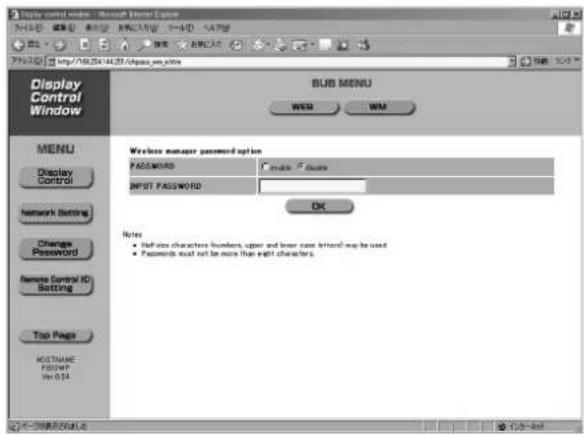
Enable: Wählen Sie diese Einstellung, um die Beglaubigung freizugeben. Anschließend geben Sie das Passwort ein.
- Das Passwort darf Einzelbyte-Zeichen (Groß- und Kleinbuchstaben) sowie Ziffern enthalten.
- Geben Sie bis zu 8 Zeichen als Passwort ein.
Disable: Wählen Sie diese Einstellung, wenn keine Beglaubigung verwendet werden soll.
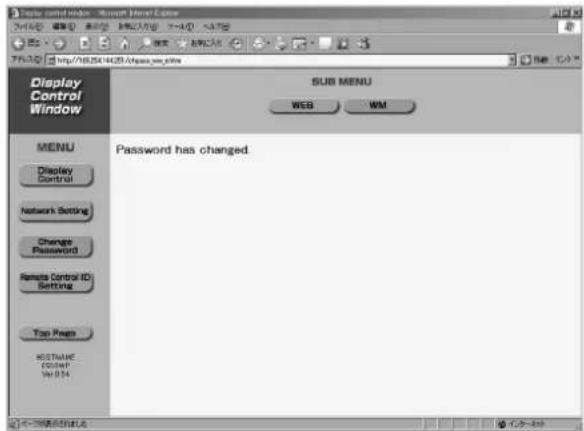
text_image
Display Control Window - Microsoft Excel WINCHEN WINCHEN WINCHEN WINCHEN WINCHEN WINCHEN WINCHEN WINCHEN WINCHEN WINCHEN WINCHEN WINCHEN WINCHEN WINCHEN WINCHEN WINCHEN WINCHEN WINCHEN WINCHEN WINCHEN WINCHEN WINCHEN WINCHEN WINCHEN WINCHEN WINCHN WINCHN WINCHN WINCHN WINCHN WINCHN WINCHN WINCHN WINCHN WINCHN WINCHN WINCHN WINCHN WINCHN WINCHN WINCHN WINCHN WINCHN WINCHN WINCHN WINCHN WINCHN WINCHN WINCHN WINCHN WINCHH WINCHH WINCHH WINCHH WINCHH WINCHH WINCHH WINCHH WINCHH WINCHH WINCHH WINCHH WINCHH WINCHH WINCHH WINCHH WINCHH WINCHH WINCHH WINCHH WINCHH WINCHH WINCHH WINCHH WINCHH WINCHM WINCHM WINCHM WINCHM WINCHM WINCHM WINCHM WINCHM WINCHM WINCHM WINCHM WINCHM WINCHM WINCHM WINCHM WINCHM WINCHM WINCHM WINCHM WINCHM WINCHM WINCHM WINCHM WINCHM WINCHM WINCHH WINCHH WINCHH WINCHH WINCHH WINCHH WINCHH WINCHH WINCHH WINCHH WINCHH WINCHH WINCHH WINCHH WINCHH WINCHH WINCHH WINCHH WINCHH WINCHH WINCHH WINCHH WINCHH WINCHH WINCHIBildschirm für Fernbedienungs-Kennungseinstellung
Wenn mehrere Einheiten verwendet werden, können Sie eine Kennung einstellen, um den Gebrauch der Fernbedienung einzuschränken.
Danach ist ein Zugriff nur dann möglich, wenn die Fernbedienungs-Kennung mit der für die Einheit eingestellten Kennung übereinstimmt.
Diese Kennung wird wie nachstehend beschrieben unter Verwendung der Fernbedienung eingestellt. Klicken Sie im Menü auf [Remote control ID Settings].
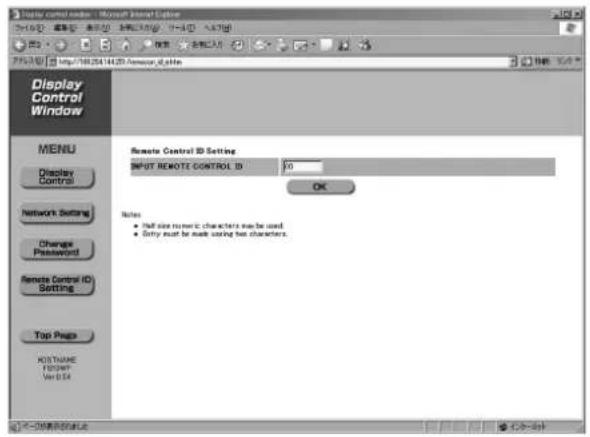
Geben Sie eine Kennung ein, und klicken Sie dann auf OK.
- Einzelbyte-Ziffern dürfen für die Kennung verwendet werden.
- Geben Sie bis zu 2 Ziffern als Kennung ein.
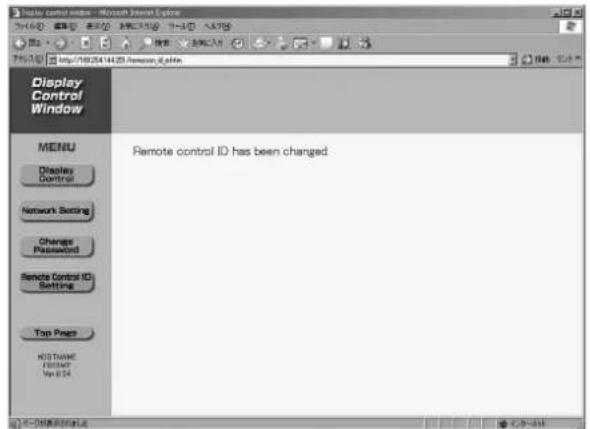
text_image
Display Control Window - Microsoft Journal Explorer 7月1日 http://16324.14.23/Ammon.com Display Control Window MENU Display Control Network Setting Change Password Remote Control ID Setting Top Page HISTNAME FORDER Van B 54 Remote control ID has been changedVerbindung über den Zugriffspunkt
In diesem Fenster können die Einstellungen für den Infrastruktur-Modus* (Verbindung über den Zugriffspunkt) vorgenommen werden; bitte konsultieren Sie Ihren System-Administrator, bevor Sie diese Einstellungen ändern. (Siehe Seite 44) * „Glossar“ (Siehe Seite 55)
1 Stellen Sie zunächst eine Verbindung zwischen Einheit und PC her (Siehe Seite 14).
2 Starten Sie die Web-Browser-Steuerung, und nehmen Sie die Netzwerkeinstellungen unter [Network] im Menü vor.
Nehmen Sie die Infrastruktur-Moduseinstellungen für [USER1] bis [USER3] vor (Siehe Seite 44).
3 Beenden Sie Wireless Manager ME 4.0 am PC.
4 Nehmen Sie die Einstellungen am PC gemäß den Anweisungen Ihres Netzwerk-Administrators vor.
5 Stellen Sie eine Verbindung zum Zugriffspunkt her*.
* „Glossar“ (Siehe Seite 54)
6 Starten Sie Wireless Manager ME 4.0, klicken Sie auf dem Bildschirm [Network Adapter Selection] auf [Wireless LAN], und wählen Sie dann den mit dem Zugriffspunkt verbundenen Netzwerkadapter.
* Falls ein Bildschirm mit einer Aufforderung zur Bestätigung des Umschaltens auf das Projektor-Netzwerk erscheint, wählen Sie [No].
7 Klicken Sie auf dem Bildschirm [Select Connection Target] – [Details] auf die in Schritt 2 eingestellte Netzwerknummer, wählen Sie die zu verbindende Einheit, und klicken Sie dann auf [OK].
Daraufhin erscheint der unten abgebildete Launcher, und die Verbindung zur Einheit wird aufgebaut. („Beschreibung des Launchers“→Siehe Seite 22)
Hinweis
Falls keine Einheit angezeigt wird, klicken Sie auf [Designate] (Vorgeben), gefolgt von [ADD] (Hinzufügen), geben Sie die IP-Adresse ein, die für die Einheit im Fenster „Access Port Registration“ (Zugriffsanschluss-Registrierung) eingestellt wurde, und klicken Sie dann auf [REGISTER] (Registrieren). (Siehe Seite 20)
Wenn der Benutzer nicht über eine Administrator-Berechtigung verfügt
Um eine Verbindung ohne PC-Administratorberechtigung herstellen zu können, müssen die erforderlichen Einstellungen unter „Computer Settings“ im Voraus von einer Person mit PC-Administratorberechtigung vorgenommen werden.
Melden Sie sich dann als eingeschränkter Benutzer oder als [GUEST] (Gastbenutzer) an, und starten Sie Wireless Manager ME 4.0. Bitte konsultieren Sie Ihren System-Administrator, bevor Sie diese Einstellungen ändern.
Das nachstehende Beispiel zeigt die Verwendung der Einheit mit den Standardeinstellungen.
1 Stellen Sie als PC-Administrator eine Verbindung zwischen Einheit und PC her.
2 Starten Sie die Web-Browser-Steuerung, und nehmen Sie die Netzwerkeinstellungen mit Hilfe von [USER1] bis [USER3] unter [Network] im Menü vor (siehe Seite 44).
| DHCP* OFF | |
| IP ADDRESS* 192.168.10 | .100 |
| SUBNETMASK* 255.255 | .255.0 |
| SSID* Panasonic Display | |
| MODE AD HOC* | |
| AUTHENTICATION OPEN* (Bei bestimmten PCs ist eine Verbindung über [SHARED*-Beglaubigung erforderlich.) | |
| ENCRYPTION NONE...Wenn keine Datenverschlüsselung ausgeführt wirdWEP...Wenn Datenverschlüsselung ausgeführt wird | |
| ENCRYPTION KEY SETTING | Bei Einstellung von [ENCRYPTION] auf [WEP*]:DEFAULT KEY : Stellen Sie 1 – 4 Ziffern für den Standardschlüssel ein.KEY 1 – 4 : Passen Sie diese Einstellung dem WEP-Schlüssel an, der unter [DEFAULT KEY] registriert wurde. |
* „Glossar“ (Siehe Seite 54, 55)
3 Beenden Sie Wireless Manager ME 4.0 am PC.
4 Nehmen Sie die Einstellungen am PC vor.
a) Klicken Sie auf [Start] → [Systemsteuerung] → [Netzwerk-und Internetverbindungen] → [Netzwerkverbindungen], klicken Sie mit der rechten Maustaste auf [Drahtlose Netzwerkverbindung], und klicken Sie dann auf [Eigenschaften], wonach das Fenster [Wireless Network Connection Properties] (Drahtlose Netzwerkverbindungs-Eigenschaften) erscheint.
b) Markieren Sie [Internet-Protokoll (TCP/IP*)] auf der Registerseite [General] (Allgemeines), und klicken Sie dann auf [Eigenschaften].
* „Glossar" (Siehe Seite 54)
Daraufhin erscheint das Fenster [Eigenschaften von Internet-Protokoll (TCP/IP)].
c) Markieren Sie [Use the following IP address] (Verwenden Sie die folgende IP-Adresse) auf der Registerseite [General] (Allgemeines), geben Sie die IP-Adresse und Subnet-Maske ein, und klicken Sie dann auf [OK]. Geben Sie für die ersten drei Segmente der IP-Adresse die gleichen Werte ein, die für die Einheit verwendet werden, und ändern Sie lediglich den Wert des vierten Segments.
Geben Sie für die Subnet-Maske den gleichen Wert ein, der für die Einheit verwendet wird.
d) Klicken Sie auf [Add] (Hinzufügen) unter [Preferred networks] (Bevorzugtes Netzwerk) auf der Registerseite [Wireless Networks] (Drahtlose Netzwerke) des Fensters [Wireless Network Connection Properties] (Drahtlose Netzwerkverbindungen).
Darauf erscheint das Fenster [Wireless network properties] (Drahtlose Netzwerkverbindungs-Eigenschaften). Wenn die Registerseite [Wireless Networks] (Drahtlose Netzwerke) nicht angezeigt wird, lesen Sie die Anweisungen auf Seite 57.
e) Stellen Sie die gleichen Einstellungen für SSID, Netzwerk-Bestätigung, Datenverschlüsselung und Kommunikationsmodus wie in Schritt 2 her, und klicken Sie dann auf [OK].
f) Klicken Sie auf [OK] im Fenster [Wireless Network Connection Properties] (Drahtlose Netzwerkverbindungs-Eigenschaften).
g) Klicken Sie auf [Start] → [Abmelden], und melden Sie sich vom PC ab.
5 Melden Sie sich als der Benutzer an, der Wireless Manager ME 4.0 bedient.
6 Starten Sie Wireless Manager ME 4.0.
7 Klicken Sie auf dem Bildschirm [Select Connection Target] – [Details] auf die in Schritt 2 eingestellte Netzwerknummer, wählen Sie die zu verbindende Einheit, und klicken Sie dann auf [OK].
Daraufhin erscheint der unten abgebildete Launcher, und die Verbindung zur Einheit wird aufgebaut. („Beschreibung des Launchers“ → Siehe Seite 22)
Hinweis
Falls keine Einheit angezeigt wird, klicken Sie auf [Designate] (Vorgeben), gefolgt von [ADD] (Hinzufügen), geben Sie die IP-Adresse ein, die für die Einheit im Fenster „Access Port Registration“ (Zugriffsanschluss-Registrierung) eingestellt wurde, und klicken Sie dann auf [REGISTER] (Registrieren). (Siehe Seite 20)
Wiederherstellen der Standardeinstellungen
Nachdem Änderungen daran vorgenommen worden sind, können die Standardeinstellungen wiederhergestellt werden. (Verlassen Sie den Wireless Manager, bevor Sie zum nächsten Schritt weitergehen.)
1 Drücken Sie die Taste ☐ auf der Fernbedienung einmal.
2 Drücken Sie die Taste dann dreimal. "RESET!" wird links oben auf dem Bildschirm angezeigt.
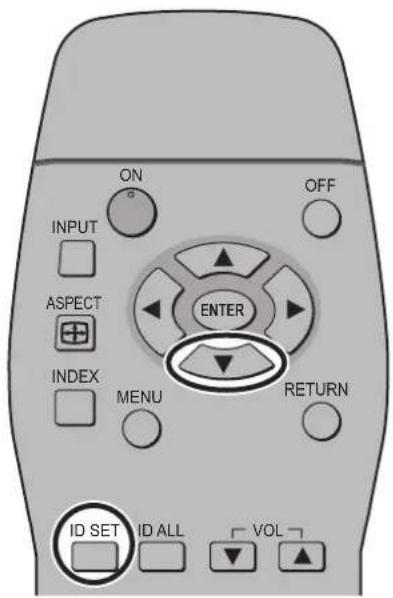
text_image
ON INPUT ASPECT INDEX MENU ENTER RETURN ID SET ID ALL VOL
text_image
RESET!| Kategorie | Posten Beschreibung | Seite | |
| Grundlegende Verbindungs-Einstellungen | LAN Abkürzung von „Local Area Network“ (Ortsnetz). Dabei handelt es sich um ein Netzwerk mit beschränktem Einsatzbereich, z.B. innerhalb eines Unternehmens. | 10 | |
| Access point (Zugriffspunkt) | Dabei handelt es sich um eine Station, die elektromagnetische Signale zwischen den PCs in einem drahtlosen Ortsnetz übermittelt. Wenn ein PC an einen Zugriffspunkt angeschlossen ist, kann er über das mit dem Zugriffspunkt verbundene Netzwerk kommunizieren. | 51 | |
| TCP/IP Abkürzung von „Transmission Control Protocol/Internet Protocol“. Dabei handelt es sich um das Internet-Standardprotokoll. Dieses Protokoll besteht aus einem Satz von Bestimmungen und Vereinbarungen, die den Datenaustausch zwischen Personalcomputern regeln. | 52 | ||
| IP address (IP-Adresse) | Bei Internet Protocol (IP) handelt es sich um ein Protokoll für die Verteilung von Daten, und die Adresse, die das Ziel der Datenverteilung kennzeichnet, wird als IP-Adresse bezeichnet. Die gleiche IP-Adresse kann nicht von zwei verschiedenen Geräten innerhalb eines Ortsnetzes verwendet werden. | 20/45/51 | |
| DHCP Abkürzung von „Dynamic Host Configuration Protocol“. Diese Funktion dient dazu, den angeschlossenen Geräten automatisch IP-Adressen zuzuweisen. Wenn ein Gerät mit DHCP-Serverfunktion in einem Ortsnetz vorhanden ist, weist es den angeschlossenen Geräten automatisch IP-Adressen zu. | 45/51 | ||
| Subnetmask (Subnet-Maske) | Diese Funktion begrenzt den Bereich der IP-Adressen, die den einzelnen PCs zugewiesen werden können, um das Netzwerk für die Dauer des TCP/IP-Anschlusses in mehrere Abschnitte zu unterteilen. Der zur Unterteilung des Netzwerks verwendete Wert wird als Subnet-Mask bezeichnet. | 45/51 | |
| Gateway Dabei handelt es sich um einen Relaispunkt für den Anschluss verschiedener Netzwerke. Dieser Begriff bezieht sich auf die Hardware und Software, die zum Anschluss eines Netzwerks an ein anderes Netzwerk mit unterschiedlichem Protokoll usw. verwendet wird. Dabei wird das Protokoll angepasst, und andere Unterschiede zwischen den betreffenden Netzwerken werden ausgeglichen, um den Anschluss zu ermöglichen. | 45 | ||
| Kategorie P | Posten Beschreibung | Seite | |
| Weiterführende Verbindungs-Einstellungen | AD_HOC In diesem Modus erfolgt die Kommunikation zwischen den PCs direkt anstatt über Zugriffspunkte. | 45/51 | |
| INFRASTRUCTURE (INFRASTRUKTURE) (Infrastruktur-Modus) | In diesem Modus wird die Kommunikation über einen Zugriffspunkt ausgeführt. | 45/51 | |
| SSID Abkürzung von „Service Set ID“. Der SSID-Identifizierungscode muss eingestellt werden, um zwischen Geräten innerhalb eines drahtlosen Ortsnetzes zu unterscheiden, die Zugriffspunkte von Geräten verwenden, welche nicht in dem betreffenden Ortsnetz enthalten sind. Bei den drahtlosen LAN-Karten bestimmter Hersteller wird diese Funktion als „ESSID“ oder „Netzwerkname“ bezeichnet. | 45/47/51 | ||
| Open System (offenes System) /OPEN (OFFEN) | Dabei handelt es sich um eine Beglaubigung von Funksignalen, bei denen eine Geheimverschlüsselung mit öffentlichem Schlüssel verwendet wird. | 45/51 | |
| Shared Key (geteilter Schlüssel)/SHARED (GETEILT) | Dabei handelt es sich um eine Geheimverschlüsselung mit geheimem Schlüssel für Funksignale. Bei diesem System erfolgt die Beglaubigung anhand eines unter WEP voreingestellten Schlüssels. Diese Methode, bei der der gleiche Schlüssel zur Verschlüsselung und Entschlüsselung verwendet wird, kann auch als „Geheimverschlüsselung mit geteiltem Schlüssel“ oder „Geheimverschlüsselung mit gemeinsamem Schlüssel“ bezeichnet werden. | 45/51 | |
| WPA-PSK Dabei handelt es sich um eine Norm für Verschlüsselungsmethoden, die bei drahtlosen Ortsnetzen (Funk-LANs) verwendet werden. Diese Norm bietet im Vergleich zu WEP einen wirksameren Datenschutz und umfasst zusätzliche Funktionen, z.B. zur Benutzerbeglaubigung, sowie das Verschlüsselungsprotokoll TKIP, bei dem der Schlüssel in festen Zeitabständen automatisch geändert wird. Für diese Beglaubigung ist kein Beglaubigungsserver erforderlich. | 45 | ||
| WEP Abkürzung von „Wired Equivalent Privacy“. Dabei handelt es sich um eine Methode zur Verschlüsselung von Kommunikationsdaten. Dabei wird der zur Verschlüsselung benutzte Schlüssel nach der Erstellung dem kommunizierenden Benutzer mitgeteilt, damit die übertragenen Daten nicht von Unbefugten entschlüsselt werden können. | 16/46/51 | ||
| TKIP Abkürzung von „Temporal Key Integrity Protocol“. Dieses Verschlüsselungsprotokoll bietet einen noch wirksameren Datenschutz als WEP, da es den zur Verschlüsselung verwendeten Schlüssel in festen Zeitabständen ändert. | 46 | ||
| AES Dabei handelt es sich um Standard-Verschlüsselungsmethoden der nächsten Generation, die von der Regierung der Vereinigten Staaten aufgestellt wurden, wobei die Auswahl vom National Institute of Standards and Technology (NIST) getroffen wird. | 16/46/47 | ||
Bitte überprüfen Sie im Störungsfall die Hinweise der nachstehenden Tabelle, bevor Sie den Kundendienst in Anspruch nehmen.
Zwischen der Einheit und dem PC kann keine Funkverbindung aufgebaut werden.
• Läuft Wireless Manager ME 4.0?
Für eine Funkübertragung von Bildern an die Einheit muss Wireless Manager ME 4.0 auf dem PC gestartet werden.
① Ist die Funk-LAN-Karte aktiv?
Selbst wenn der PC über ein integriertes LAN verfügt, ist die Funk-LAN-Karte u.U. ausgeschaltet. Schalten Sie sie in einem solchen Fall ein, und starten Sie dann Wireless Manager ME 4.0 erneut. Einzelheiten zum Ein- und Ausschalten der Spannungsversorgung der Funk-LAN-Karte finden Sie im Benutzerhandbuch Ihres PC.
② Wurde die Funk-LAN-Karte einwandfrei auf dem Netzwerk erkannt?
In bestimmten Fällen werden Karten nicht einwandfrei vom Netzwerk erkannt.
Prüfen Sie im [Geräte-Manager] von Windows nach, dass die Karte erkannt wurde.
Wenn der Netzwerkadapter im [Geräte-Manager] mit dem Fragezeichen [?] angezeigt wird, ist die Installation der LAN-Karte nicht abgeschlossen.
Installieren Sie den Kartentreiber erneut unter Bezugnahme auf das Benutzerhandbuch Ihrer Karte.
■ Anzeigen des [Geräte-Manager]
Klicken Sie auf [Start] → [Systemsteuerung] → [Leistung und Wartung] → [System]. Daraufhin erscheint das Dialogfeld [Systemeigenschaften]. Klicken Sie auf der Registerseite [Hardware] auf [Geräte-Manager].
③ Bestimmte Funkkarten gestatten u.U. den Aufbau einer einfachen Verbindung, wenn die Treiber aktualisiert werden.
(Bitte konsultieren Sie den Hersteller Ihres Treibers bezüglich der Aktualisierung.)
Ist die Netzwerkbrücke freigegeben?
Bei bestimmten PCs mit Windows XP ist die Netzwerkbrücke (eine eingebaute Funktion von Windows XP) u.U. freigegeben; dies verhindert den Aufbau einer Funkverbindung.
In einem solchen Fall müssen die Einstellungen der Netzwerkbrücke geändert werden, um eine Funkverbindung herstellen zu können. Falls Sie nicht beabsichtigen, die Netzwerkbrücke in Zukunft je zu verwenden, löschen Sie sie von Ihrem PC.
Überprüfen, ob die Netzwerkbrücke auf dem PC vorhanden ist
Wählen Sie [Verbinden mit] aus dem [Start]-Menü aus, und klicken Sie dann auf [Alle Verbindungen anzeigen]. Prüfen Sie nach, dass [Network Bridge] im Fenster [Netzwerkverbindungen] angezeigt wird.
Verfahren zum Ändern der Einstellungen der Netzwerkbrücke
-
Wählen Sie [Verbinden mit] aus dem [Start]-Menü aus, und klicken Sie dann auf [Alle Verbindungen anzeigen].
-
Klicken Sie mit der rechten Maustaste auf [Network Bridge], und klicken Sie dann im Pulldown-Menü auf [Eigenschaften].
-
Deaktivieren Sie das Kontrollkästchen [Wireless Network Connection] (drahtlose Netzwerkverbindung) im Dialogfeld [Eigenschaften von Network Bridge] (falls dieses Kontrollkästchen bereits deaktiviert ist, fahren Sie mit Schritt 4 fort).
-
Klicken Sie im Dialogfeld [Eigenschaften von Network Bridge] unter [Internet Protocol (TCP/IP)] auf [Eigenschaften].
-
Klicken Sie im Dialogfeld [Eigenschaften von Internet Protocol (TCP/IP)] auf das Register [Alternative Konfiguration].
-
Markieren Sie das Kontrollkästchen [Benutzerdefiniert], und stellen Sie die [IP Adresse] und [Subnet-Maske] wie folgt ein:
IP-Adresse : 10. 10. 10. 101
Subnet-Maske : 255. 255. 0. 0
(Falls die obige IP-Adresse bereits innerhalb der LAN-Umgebung verwendet wird, ändern Sie sie auf eine geeignete IP-Adresse der Klasse A. Bitte konsultieren Sie Ihren System-Administrator, bevor Sie diese Einstellungen ändern.)
-
Klicken Sie auf [OK] → [Schließen].
-
Schließen Sie das Dialogfeld [Netzwerkverbindungen].
■ Verfahren zum Löschen der Netzwerkbrücke
-
Markieren Sie [Verbinden mit] im [Start]-Menü, und klicken Sie dann auf [Alle Verbindungen anzeigen].
-
Klicken Sie mit der rechten Maustaste auf [Network Bridge], und klicken Sie dann im Pulldown-Menü auf [Löschen].
Zwischen der Einheit und dem PC kann keine Funkverbindung aufgebaut werden. (Fortsetzung)
① Ist die Firewall von Windows XP gesperrt worden?
Um eine Verbindung zu einem drahtlosen Netzwerk herstellen zu können, muss die Firewall von Windows XP gesperrt werden.
■ Verfahren zum Sperren der Firewall unter Windows XP
- Klicken Sie auf [Start] → [Systemsteuerung] → [Netzwerk- und Internetverbindungen] → [Netzwerkverbindungen].
- Klicken Sie mit der rechten Maustaste auf [Wireless Network Connection], und klicken Sie dann im Pulldown-Menü auf [Eigenschaften].
- Klicken Sie auf das Register [Erweitert], und deaktivieren Sie das Kontrollkästchen [Internetverbindungsfirewall].
② Ist Wireless Manager ME 4.0 unter [Ausnahmen] ([Systemsteuerung] → [Sicherheitscenter] → [Windows-Firewall]) von Windows XP SP 2 registriert?
Registrieren Sie Wireless Manager ME 4.0 in den Ausnahmen zur Anwendungsliste der Firewall.
■ Verfahren zum Registrieren
- Klicken Sie auf [Start] → [Systemsteuerung].
- Klicken Sie im Fenster [Systemsteuerung] auf [Sicherheitscenter] →[Windows-Firewall].
-
Klicken Sie auf das Register [Ausnahmen], und klicken Sie dann im Fenster [Windows-Firewall] auf [Programm...].
-
Klicken Sie auf [Wireless Manager mobile edition 4.0 (WM.exe)], um eine Verbindung zu externen Geräten unter [Programme] zu ermöglichen, wenn sich das Fenster [Programm hinzufügen] öffnet.
Falls [Wireless Manager ME 4.0 (WM.exe)] nicht in der Liste der Programme erscheint, klicken Sie auf [Durchsuchen...], und wählen Sie [WM.exe] aus. - Klicken Sie links unten im Fenster auf [Bereich ändern...]. Wählen Sie das gewünschte Netzwerk wie nachstehend beschrieben im Fenster [Bereich ändern] aus.
- Wählen Sie [Alle Computer (einschließlich der im Internet)] aus.
- Wählen Sie den Bereich aus, und klicken Sie dann auf [OK].
- Klicken Sie im Fenster [Programm hinzufügen] auf [OK].
- Klicken Sie im Fenster [Windows-Firewall] auf [OK]. Daraufhin wird die Firewall von Wireless Manager ME 4.0 gelöscht.
Sind irgendwelche Anwendungen installiert, die eine Firewall enthalten?
Falls Anwendungen installiert sind, die eine Firewall enthalten, stürzt die Installation u.U. in der Anzeige [Projector search in progress] (Projektorsuche findet statt) ab.
(Bestimmte Firewalls funktionieren selbst dann, wenn sie nicht gestartet wurden.)
In einem solchen Fall müssen die Firewall-Einstellungen geändert werden, um eine Verbindung zum drahtlosen Netzwerk herstellen zu können. Einzelheiten zu diesen Einstellungen finden Sie in den Benutzerhandbüchern aller Anwendungen, die eine Firewall enthalten.
- Wenn Sie sich als Gastbenutzer ohne Administrator-Privilegien auf einem PC angemeldet haben, können Sie die Herstellung einer einfachen Verbindung (Netzwerknummer [1]–[4]) nicht ausführen. Falls Sie unbedingt eine einfache Verbindung herstellen müssen, während Sie als Gastbenutzer angemeldet sind, geben Sie [U] (BENUTZER) als Netzwerknummer vor.
Einzelheiten zur Einstellung von [U] (BENUTZER) als Netzwerknummer finden Sie auf Seite 44-47.
- Wenn bei der Verbindungsmethode unter „Wenn der Benutzer nicht über eine Administrator-Berechtigung verfügt“ das Register „Wireless Networks“ (Drahtlose Netzwerke) nicht angezeigt wird, legen Sie folgende Einstellungen fest:
- Klicken Sie in Windows auf [Start] → [Systemsteuerung] → [Verwaltung] → [Dienste]. Das Fenster „Dienste“ wird angezeigt.
- Suchen Sie in der Liste den Dienst [Konfigurationsfreie drahtlose Verbindung].
- Wenn kein Status angegeben ist, klicken Sie mit der rechten Maustaste auf den Dienst, und wählen Sie „Eigenschaften“.
- Klicken Sie unter [Dienststatus] auf [Starten].
- Klicken Sie auf [OK]. Nun wird der Status [Gestartet] angezeigt.
- Schließen Sie das Fenster.
Wenn eine Verbindung unter Verwendung von [U] als Netzwerknummer hergestellt werden soll, vergewissern Sie sich zunächst, dass die drahtlose Menüeinstellung der Einheit korrekt vorgenommen worden ist. (Siehe Seite 44)
| Beenden Sie das Dienstprogramm, und stellen Sie die Verbindung dann erneut unter Verwendung der einfachen Verbindung her. |
| • Wenn die Übertragung abgebrochen oder die Verbindung getrennt wird, bauen Sie die Verbindung über den Launcher erneut auf. |
| Im Multi Live-Modus wurde die Verbindung unterbrochen. |
| • Wenn ein PC mit einer bestimmten Version von Intel Centrino Mobile Technology (Funk-LAN) mit der Einheit verbunden wird, kann es vorkommen, dass der Multi Live-Modus aufgehoben wird. In einem solchen Fall stellen Sie die Verbindung erneut über den Launcher von Wireless Manager ME 4.0 her. (Siehe Seite 22) |
| Die Verbindung kann nicht gemäß der Norm IEEE802.11 g aufgebaut werden. |
| • In Umgebungen mit Funk-LAN-Adaptern, die beide Standards IEEE802.11b und 802.11g unterstützen, kann die Verbindung möglicherweise über 802.11b aufgebaut werden.• Je nach Standort, Funksignal oder anderen Faktoren kann die Verbindung in einigen Betriebsumgebungen möglicherweise über 802.11b aufgebaut werden.• Einige Funk-LAN-Adapter unterstützen Ad-Hoc-Verbindungen ausschließlich über IEEE802.11b. |
| Die Übertragungsgeschwindigkeit ist zu niedrig. |
| • In bestimmten Betriebsumgebungen wird u.U. eine niedrigere Übertragungsgeschwindigkeit erhalten (in Abhängigkeit von Faktoren wie Standort, HF-Signalzustand und Entfernung).• Bringen Sie keine Metallgegenstände oder andere elektrischen Leiter in die Nähe der Funk-LAN-Antenne des PC, da die Übertragungsgeschwindigkeit dadurch verringert werden kann.• Wenn die WEP-Einstellung aktiviert wurde, dauert die Übertragung länger, weil die Bilddaten konvertiert werden müssen. |
| Die Bildanzeige ist langsam, oder Animation wird nicht sauber angezeigt. |
| • Arbeitet die Zentraleinheit des PC mit einer relativ niedrigen Taktgeschwindigkeit? (Siehe Seite 11)Die Anzeigegeschwindigkeit im Live-Modus ist stark abhängig von der Leistungsfähigkeit der Zentraleinheit des verwendeten PC.• Falls momentan eine drahtlose Kommunikation in der unmittelbaren Umgebung stattfindet, kann dies negative Auswirkungen ausüben.• Bei Wahl von [High Definition] (Hohe Definition) im „Option“ eingestellt werden die Videowiedergabe verlangsamt.• Das Windows Media Player-Fenster sollte aktiv sein.• Wurde Microsoft PowerPoint oder Windows Media Player vor dem Starten von Wireless Manager ME 4.0 gestartet?Starten Sie die betreffende Anwendung erst, nachdem Wireless Manager ME 4.0 gestartet worden ist.• Kann die Geschwindigkeit beträchtlich reduziert werden, wenn der Benutzer nicht über eine Administrator-Berechtigung verfügt.• Wenn gleichzeitig eine andere Anwendung läuft, kann die Übertragungsgeschwindigkeit dadurch verringert werden. |
| DVD- oder MPEG2-Inhalte können nicht am Computer wiedergegeben werden. |
| • DVD- oder MPEG2-Daten können nicht wiedergegeben werden, während Wireless Manager ME 4.0 ausgeführt wird.Schließen Sie Wireless Manager ME 4.0, und verwenden Sie das angeschlossene RGB-Kabel.Eine Verzögerung tritt zwischen den Bedienungsvorgängen am PC und dem Resultat im angezeigten Bild auf. |
| • Wireless Manager ME 4.0 liest den Bildschirminhalt aus, komprimiert die eingelesenen Daten, und überträgt sie dann an die Einheit. Die Empfangsdaten werden in der Einheit extrahiert und dann angezeigt. Aufgrund der dafür erforderlichen Verarbeitungszeit und bestimmten Faktoren der drahtlosen Netzwerkumgebung treten in diesem System gewisse Verzögerungen auf. Die Dauer der Verzögerung kann bei verschiedenen PCs unterschiedlich sein. |
| Im Live-Modus wird der Ton des PC nicht von der Einheit ausgegeben. |
| • Prüfen Sie nach, ob das Kontrollkästchen [Produce audio along with video at live mode] (Ton gemeinsam mit Video im Live-Modus erzeugen) im Register [Transmission] (Übertragung) von [Live Mode Settings] (der Einstellungen im Live-Modus) des Options-Einstellfensters von Wireless Manager ME 4.0 aktiviert ist.• Wurde ein Player (Windows Media Player, RealPlayer, QuickTime usw.) vor der Aktivierung des Live-Modus gestartet? Falls ja, starten Sie die betreffende Anwendung erst nach Aktivierung des Live-Modus. |
| Es ist nicht bekannt, mit welcher Einheit der PC im Mehrquellen-Live-Modus oder Mehrquellen-INDEX-Modus verbunden ist. |
| • Die Hostnamen und Kennungen der Einheiten sowie ihr Status werden in einem Pop-Up-Fenster angezeigt, wenn sich der Cursor auf dem Symbol [☐] des Launchers befindet. |
| Ändern des Anzeigeformats |
| • Drücken Sie auf der Fernbedienung die Taste [INDEX], um das Anzeigeformat zu ändern. |
| Die Farbanzeige von Wireless Manager ME 4.0 ist gestört, und Text ist schwer ablesbar. |
| • Markieren Sie [Start] → [Systemsteuerung] → [Darstellung und Designs] → [Anzeige]. Öffnen Sie dann das Register [Einstellungen] des Fensters [Eigenschaften von Anzeige], und stellen Sie den Eintrag [Farbqualität] auf [Mittlere (16 Bit)] oder höher ein. |
| Im Live-Modus wird der Bildschirmschoner nicht einwandfrei angezeigt. |
| • Bestimmte Bildschirmschoner werden im Live-Modus nicht einwandfrei angezeigt.Deaktivieren Sie die Bildschirmschoner-Funktion unter [Live Mode Settings] (Einstellungen im Live-Modus) des „Option“ eingestellt werden von Wireless Manager ME 4.0. (Siehe Seite 38) |
| Herstellen einer Funk-LAN-Verbindung bei Verwendung des Internet |
| • Wenn Sie in einer drahtlosen LAN-Umgebung arbeiten, die eine Internet-Verbindung gestattet, können Sie das Internet und die drahtlose Verbindung gleichzeitig verwenden, indem Sie die Einheit auf diesem Netzwerk anordnen. (Siehe Seite 51)• Wenn Sie einen verdrahteten Internet-Anschluss (Ethernet) verwenden, gestattet diese Einheit einen drahtlosen Gebrauch gleichzeitig mit dem verdrahteten Internet-Anschluss. |
| Das Fenester WEB STEUERUNG erscheint nicht. |
| • Bei Verwendung eines anderen Web-Browsers als Internet Explorer müssen Sie die Proxy-Einstellungen des Web-Browsers manuell freigeben. |
| • Geben Sie die Proxy-Einstellungen des verwendeten Web-Browsers manuell frei. |
Marken
- Bei „Windows“ handelt es sich um eine Marke bzw. eine eingetragene Marke von Microsoft Corporation in den Vereinigten Staaten und anderen Ländern.
- Bei allen sonstigen in diesem Handbuch erwähnten Firmennamen, Produkt- und anderen Bezeichnungen handelt es sich um Marken bzw. eingetragene Marken der betreffenden Unternehmen. Bitte beachten Sie, dass die Symbole „®“ und „TM“ im Text dieses Handbuchs nicht verwendet werden.
Das oben beschriebene Objekt entspricht den Anforderungen der nachfolgend aufgeführten EU-Vorgaben und den harmonisierten Normen
(French)
Benutzerinformationen zur Entsorgung von elektrischen und elektronischen Geräten (private Haushalte)


Entsprechend der grundlegenden Firmengrundsätzen der Panasonic-Gruppe wurde ihr Produkt aus hochwertigen Materialien und Komponenten entwickelt und hergestellt, die recyclebar und wieder verwendbar sind.
Dieses Symbol auf Produkten und/oder begleitenden Dokumenten bedeutet, dass elektrische und elektronische Produkte am Ende ihrer Lebensdauer vom Hausmüll getrennt entsorgt werden müssen.
Bringen Sie bitte diese Produkte für die Behandlung, Rohstoffrückgewinnung und Recycling zu den eingerichteten kommunalen Sammelstellen bzw. Wertstoffsammelhöfen, die diese
Geräte kostenlos entgegennehmen.
Die ordnungsgemäße Entsorgung dieses Produkts dient dem Umweltschutz und verhindert mögliche schädliche Auswirkungen auf Mensch und Umwelt, die sich aus einer unsachgemäßen Handhabung der Geräte am Ende Ihrer Lebensdauer ergeben könnten.
Genauere Informationen zur nächstgelegenen Sammelstelle bzw. Recyclinghof erhalten Sie bei Ihrer Gemeindeverwaltung.
Für Geschäftskunden in der Europäischen Union
Bitte treten Sie mit Ihrem Händler oder Lieferanten in Kontakt, wenn Sie elektrische und elektronische Geräte entsorgen möchten. Er hält weitere Informationen für sie bereit.
Informationen zur Entsorgung in Ländern außerhalb der Europäischen Union
Dieses Symbol ist nur in der Europäischen Union gültig.
Hinweise:
- Ein unautorisierter Gebrauch sowie eine Vervielfältigung, auch auszugsweise, der Software und Dokumentation dieses Produkts sind verboten.
- Panasonic übernimmt keinerlei Haftung für Schäden oder irgendwelche anderen Folgen des Gebrauchs der Software und Dokumentation dieses Produkts.
- Panasonic behält sich das Recht vor, jederzeit Änderungen an den Software-Spezifikationen dieses Produkts sowie am Inhalt dieses Handbuchs vorzunehmen.