
TU-CT30 - Tuner PANASONIC - Kostenlose Bedienungsanleitung
Finden Sie kostenlos die Bedienungsanleitung des Geräts TU-CT30 PANASONIC als PDF.


| Produkttyp | Digitaler DVB-T Tuner |
| Marke | Panasonic |
| Modell | TU-CT30 |
| Abmessungen (ca.) | 200 x 150 x 40 mm |
| Gewicht (ca.) | 0,5 kg |
| Stromversorgung | 12 V DC, 1 A |
| Leistungsaufnahme | ca. 10 W |
| Empfang | DVB-T (terrestrisch) |
| Videoausgänge | HDMI, SCART |
| Audioausgänge | HDMI, digital optisch |
| HD-Unterstützung | Ja, bis 1080i |
| Fernbedienung | Ja, enthalten |
| Senderverwaltung | Automatischer und manueller Suchlauf, Favoritenlisten |
| Timer-Funktion | Ja, Einschalt- und Ausschalttimer |
| Elektronische Programmzeitschrift (EPG) | Ja |
| Reinigung | Mit einem weichen, trockenen Tuch abwischen |
| Sicherheitshinweise | Keine eigenmächtigen Reparaturen, vor Reinigung Netzstecker ziehen |
| Ersatzteile | Nicht einzeln erhältlich |
| Reparatur | Nur durch qualifiziertes Fachpersonal |
Häufig gestellte Fragen - TU-CT30 PANASONIC
Benutzerfragen zu TU-CT30 PANASONIC
0 Frage zu diesem Gerät. Beantworten Sie die, die Sie kennen, oder stellen Sie Ihre eigene.
Eine neue Frage zu diesem Gerät stellen
Laden Sie die Anleitung für Ihr Tuner kostenlos im PDF-Format! Finden Sie Ihr Handbuch TU-CT30 - PANASONIC und nehmen Sie Ihr elektronisches Gerät wieder in die Hand. Auf dieser Seite sind alle Dokumente veröffentlicht, die für die Verwendung Ihres Geräts notwendig sind. TU-CT30 von der Marke PANASONIC.
BEDIENUNGSANLEITUNG TU-CT30 PANASONIC
Panasonic
TU-CT30
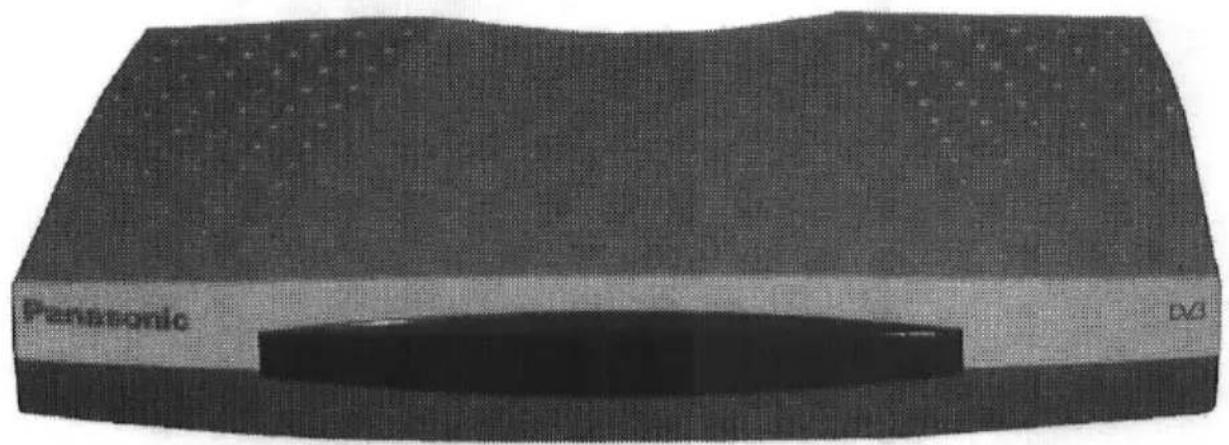
DIGITALER KONVERTER
Panasonic
Tel - 0800 1693012
Service-Hotline
Sehr geehrter Panasonic-Kunde,
Willkommen in der Panasonic-Familie. Wir hoffen, dass Sie viele Jahre Freude an Ihrem neuen Digital-Konverter (DCB) haben werden. Im ersten Jahr sind Sie durch unsere volle Herstellergarantie abgedeckt. Für den unwahrscheinlichen Fall eines Problems mit Ihrem DCB kontaktieren Sie bitte die oben genannte gebührenfreie Telefonnummer.
Um sicherzustellen, dass Sie den besten Service erhalten, ist es wichtig, Ihre Kundengarantie zu registrieren. Füllen Sie dazu einfach die untenstehende Registrierungskarte aus, trennen Sie sie ab und senden Sie sie innerhalb von 30 Tagen an uns zurück.
USt-IdNr. 282 433 951
SERVICE-GARANTIEREGISTRIERUNG
Dieses Produkt ist 12 Monate ab Kaufdatum garantiert. Wenn Sie diese Garantiezeit um ein weiteres Jahr verlängern möchten, kreuzen Sie bitte das untenstehende Kästchen an und zahlen Sie die angegebene Gebühr.
(Schecks zahlbar an MELUK)
Der vollständige Betrag muss dieser Anmeldung beiliegen und in einem frankierten, adressierten Umschlag gesendet werden an:
Matsushita Electric (UK) Ltd.,
Kundendienstabteilung,
Pentwyn Industrial Estate,
Cardiff,
CF23 7XB
Herr / Frau / Fräulein (Zutreffendes streichen)
Initialen____ Nachname des Kunden ____
Adresse
Postleitzahl____ Telefon____
Modellnummer ____ Kaufdatum____
Seriennummer ____ Verlängerte Garantie (1 Jahr) □
(Befindet sich auf dem weißen Etikett unter dem Gerät.) 1 Jahr £10,00 (inkl. MwSt.)
Händlername ____
Händleradresse ____
TQD8E18033
INHALT
ZUBEHÖR 1.
WARNUNGEN UND VORSICHTSMASSNAHMEN 2
FERNBEDIENUNG 3
SCHNELLSTARTANLEITUNG 4
MENÜ 7
MENÜ – PROFILE BEARBEITEN 9
TV-FÜHRER 12
TIMER-MENÜ 14
INFORMATIONSTASTE 17
FEHLERBEHEBUNG 18
TECHNISCHE DATEN 19
GARANTIE 20
ZUBEHÖR
Bedienungsanleitung TQB8E4032
Service-Garantieregistrierung TQD8E18033
Batterien x 2 LR03A/2P
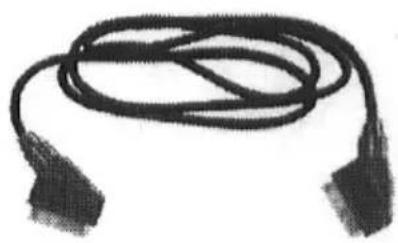
SCART-Kabel
PAN-003-03
/PAN-003-06
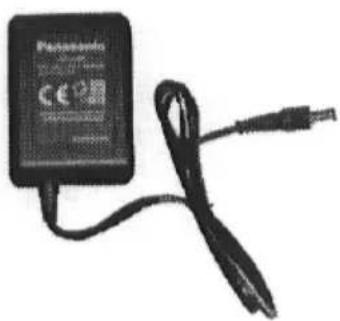
Netzteil
ADP-445
Fernbedienung
EURT39A050

Falls wider Erwarten ein Service erforderlich sein sollte, wenden Sie sich bitte an die Hotline unter 0800 1693012
Panasonic
www.panasonic.co.uk (nur für Kunden in Großbritannien)
- Gehen Sie online über unsere Internet-Zubehör-Bestellanwendung. • Die meisten gängigen Kredit- und Debitkarten werden akzeptiert. Alle Anfragen, Transaktionen und Vertriebseinrichtungen werden direkt von Panasonic UK Ltd. bereitgestellt. • Einfacher geht es nicht!
Achtung: Bitte stellen Sie sicher, dass das Formular zum Zeitpunkt des Kaufs ausgefüllt wird und legen Sie es Ihrem Händler mit beigefügter Quittung für den Garantieservice vor, andernfalls kann Ihre Garantie beeinträchtigt werden.
| Model: |
| Serial No.: |
| Date of Sale: |
| Original Importer/Country |
| Customer's Name and Address: |
| Dealer's Stamp |
FERNBEDIENUNG

*Diese Fernbedienung ist in der Lage, einige Modelle von Panasonic-Fernsehern zu bedienen. Um die Kompatibilität mit Ihrem Fernseher sicherzustellen, wenden Sie sich bitte an Ihren Händler.
TECHNISCHE DATEN
| Dimensions | W 235mmD 135mmH 38mm | |
| Weight | 0,4Kg | |
| Power Source | External Power Supply | 15Vdc 9W (<5W s/By) |
| Signal Source-DVB-T | UHF RF with loop through | CH21-CH68 |
| Frequency Range | 474Mhz-850Mhz | |
| Modulation | 16/64QAM (COFDM) | |
| Carriers | 2K/8K | |
| Outer Coding | 1 /2 ,2/3, 3/4, 5/6, 7/8 | |
| Guard Intervals | 1/4 , 1/8, 1/16, 1/32 | |
| Local Keys | None | |
| Infra Red Remote | Up to 36 Key Remote | |
| Display | LED (Bi-colour) + OSD | Red/Green LED + OSD |
| RF Output | Modulated RF Output | Pal (UHF only)CH21-CH68 |
| TV AV Out via SCART | PAL CVBS/RGB/S-Video out Switchable, slow switch, high speed switch,L+R audio out with adjustable level | Outputs to CENELEC specification |
| VCR AV out via SCART | PAL CVBS/S-Video out Switchable, slow switch,high speed switch, L+Raudio out | Outputs to CENELEC specification |
| 3.5mm Audio Output | Stereo audio output | For input to an audio amplifier |
Design und technische Daten können ohne vorherige Ankündigung geändert werden. Gewicht und Abmessungen sind ungefähre Angaben.
SCHNELLSTARTANLEITUNG
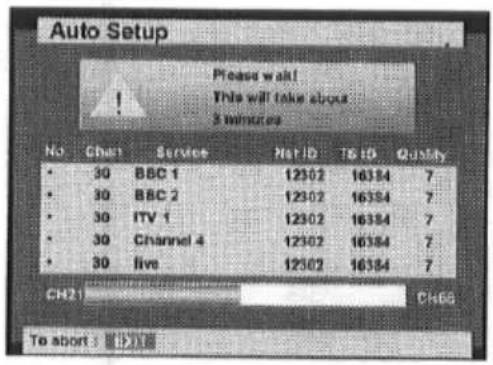
- Schließen Sie Ihre Digital Converter Box (DCB) wie auf der vorherigen Seite gezeigt an und schalten Sie sie mit der Standby-Taste auf der Fernbedienung ein.
- Der automatische Setup beginnt. Ihre Sender werden gefunden, sortiert und zur Verwendung gespeichert.
Hinweis: Während des automatischen Setups blinkt die LED an der Vorderseite des Geräts rot und grün. Wenn die LED aufgehört hat zu blinken und Sie die DCB mit einem HF-Kabel an den Fernseher angeschlossen haben, müssen Sie den Fernseher abstimmen, um das Signal der DCB zu sehen.
Hinweis: Wenn Sendungen von mehr als einem Sender empfangen werden, werden regionale Varianten der Kanäle auf Position 101 und darüber platziert.
- HF-Ausgang – Die DCB weist automatisch einen verfügbaren Kanal für den HF-Ausgang zu. Falls es Störungen gibt, können Sie den HF-Ausgangskanal mit den Zifferntasten ändern oder den HF-Ausgang durch Eingabe von 00 ausschalten. Drücken Sie die OK-Taste zum Speichern. Schalten Sie den HF-Ausgang nicht aus, wenn die DCB nicht über ein SCART-Kabel mit einem Fernseher verbunden ist.
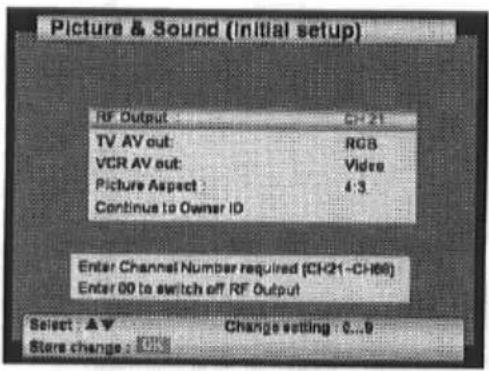
- Verwenden Sie die Auf-/Ab-Pfeiltasten, um die einzelnen Menüoptionen auszuwählen.
- TV AV-Ausgang – Ermöglicht dem Benutzer die Auswahl des Ausgangssignaltyps über den TV-SCART. Wählen Sie mit den Links-/Rechts-Pfeiltasten zwischen RGB, Video und S-Video. Drücken Sie die OK-Taste zum Speichern.
- VCR AV-Ausgang – Ermöglicht dem Benutzer die Auswahl des Ausgangssignaltyps über den VCR-SCART. Wählen Sie mit den Links-/Rechts-Pfeiltasten zwischen Video oder S-Video. Drücken Sie die OK-Taste zum Speichern.
- Bildformat – Ermöglicht dem Benutzer die Auswahl des Seitenverhältnisses, in dem das Bild angezeigt wird. Bewegen Sie sich erneut nach unten, um das Bildformat auszuwählen, z. B. 4:3 oder 16:9. Drücken Sie die OK-Taste zum Speichern.
- Um diesen Bildschirm zu verlassen, wählen Sie Weiter zur Besitzer-ID und drücken Sie die OK-Taste.
i-TASTE (INFORMATIONSTASTE)
Drücken Sie die i-Taste, um das Banner anzuzeigen. Dies gibt dem Benutzer Informationen über das ausgestrahlte Programm und verfügbare Funktionen wie Untertitel und Multi-Audio.
Drücken Sie zweimal die Taste i, um alle verfügbaren Zusatzinformationen zur aktuellen Programmsendung anzuzeigen. Mit den Cursortasten Auf/Ab blättern Sie durch die verfügbaren Informationen. Mit den Cursortasten Links/Rechts wechseln Sie zwischen Jetzt und Als Nächstes.
Hinweis: Wenn Sie die blaue Taste bei eingeblendetem Banner drücken, werden Sie durch die verschiedenen Kategorien der Programmlisten geführt – Alle Dienste, TV, Radio und die Benutzerprofile.
Zum Verlassen des Banners drücken Sie die Taste EXIT.

MENÜ
Drücken Sie die Taste MENÜ, um auf das Menü zuzugreifen.
Verwenden Sie die Cursortasten Auf/Ab, um das gewünschte Menü auszuwählen, und die Taste OK, um auf das Menü zuzugreifen.
Bild- und Toneinstellung
In diesem Menü kann der Benutzer auf die folgenden Funktionen zugreifen:
TV-AV-Ausgang
Wählen Sie zwischen RGB, Video und S-Video für den TV-SCART-Ausgang zum Fernseher. Drücken Sie OK, um zu speichern.
VCR-AV-Ausgang
Wählen Sie zwischen Video und S-Video für den VCR-SCART-Ausgang zum Videorekorder. Drücken Sie OK, um zu speichern.
Bildseitenverhältnis
Ermöglicht die Auswahl des Bildseitenverhältnisses zwischen 16:9 und 4:3. Drücken Sie OK, um zu speichern.
Banner-Timeout
Erhöhen oder Verringern Sie die Anzeigedauer des Informationsbanners auf dem Bildschirm (2-10 Sekunden). Drücken Sie OK, um zu speichern.
Lautstärke
Erhöhen oder Verringern Sie die Lautstärke des DCB-Ausgangs zum Fernseher. Drücken Sie die OK-Taste, um zu speichern.
Bevorzugte Untertitel
Wählen Sie Ihre bevorzugte Untertitelsprache mit den Pfeiltasten links/rechts. Drücken Sie die OK-Taste, um zu speichern.
Mehrfach-Audio
Mehrfach-Audio ermöglicht es Ihnen, einen alternativen Ton auszuwählen, falls dieser in der aktuellen Sendung verfügbar ist. Drücken Sie OK, um Ihre Auswahl zu speichern.
Hinweis: Mehrfach-Audio wird auf die Standardeinstellung zurückgesetzt, wenn Sie den Kanal wechseln. Möglicherweise müssen Sie Ihre Einstellung erneut vornehmen.
Drücken Sie die MENÜ-Taste, um zum MENÜ zurückzukehren.


TIMER-MENÜ
Verwenden Sie die Pfeiltasten links/rechts, um zur Spalte Untertitel (Sub) zu gelangen.
Wenn Sie Untertitel aufnehmen möchten, wählen Sie mit den Pfeiltasten auf/ab die Option Auto. (Nur wenn Untertitel mit dem Timer-Ereignis übertragen werden)
Drücken Sie die OK-Taste, um das Timer-Ereignis zu speichern.
Drücken Sie die EXIT-Taste, um das Timer-Menü zu verlassen und zu den Programmen zurückzukehren.
Timer-Ereigniseingabe über den TV-Guide
Im Timer-Menü
Drücken Sie die grüne Taste, um auf den TV-Guide zuzugreifen. Wählen Sie das Ereignis aus, das Sie zum Timer-Menü hinzufügen möchten. (Siehe Seite 13)
Drücken Sie die blaue Taste, um das Ereignis zum Timer-Menü hinzuzufügen.
Drücken Sie die EXIT-Taste, um die Menüs zu verlassen.
Kurz bevor ein Timer-Ereignis beginnt, erscheint ein Erinnerungsbanner auf dem Bildschirm.
Um die Erinnerung vom Bildschirm zu entfernen, drücken Sie die OK-Taste. Der DCB wechselt zum richtigen Kanal für das Timer-Ereignis.
Um das Timer-Ereignis zu diesem Zeitpunkt abzubrechen, drücken Sie die EXIT-Taste.
Wenn das Timer-Ereignis beginnt, wechselt der Receiver automatisch zum richtigen Kanal.
Wenn Sie während eines Timer-Ereignisses versuchen, den Kanal zu wechseln, erscheint ein Timer-Symbol in der unteren linken Ecke des Bildschirms, gefolgt von einem Warnbanner (nach dem zweiten Tastendruck), das den Zuschauer darüber informiert, dass ein Timer-Ereignis läuft.
Drücken Sie die OK-Taste, um das Warnbanner zu entfernen und das Timer-Ereignis fortzusetzen.
Drücken Sie die EXIT-Taste, um das Timer-Ereignis abzubrechen.


Hinweis: Denken Sie daran, den Timer Ihres Recorders so einzustellen, dass er dem gewünschten Ereignis entspricht. Wenn Ihr Recorder die Aufnahmesteuerung über externen Link unterstützt, steuert der DCB die Aufnahme des Recorders automatisch. Bitte lesen Sie im Handbuch Ihres Recorders nach, ob Ihr Recorder mit diesem System kompatibel ist.
MENÜ
Profile bearbeiten
Mit dieser Funktion kann der Benutzer bis zu vier individuelle Benutzerprofile einrichten, die Listen seiner Lieblingskanäle enthalten.
Profile erstellen
Im Menü „Profile bearbeiten“ werden dem Benutzer zwei Listen angezeigt. Links ist die verfügbare Programmliste und rechts das aktuell ausgewählte Benutzerprofil.
Wählen Sie das zu erstellende oder zu bearbeitende Profil (1 bis 4) mit der grünen Taste aus.
Um ein TV-Programm zum ausgewählten Profil hinzuzufügen, wählen Sie das gewünschte Programm aus und drücken Sie die gelbe Taste (Hinzufügen). Das Programm erscheint in der Profilliste auf der rechten Seite. Um die hinzugefügten Kanäle zu speichern, drücken Sie die OK-Taste.


EVENTLISTE
Die Eventliste kann verwendet werden, um weitere Informationen zu einem Programm zu erhalten oder ein Programm zum Timer-Menü hinzuzufügen.
Verwenden Sie die Auf-/Ab-Pfeiltasten, um durch die verfügbaren Events zu blättern. Mit den Kanal-Auf-/Ab-Tasten blättern Sie seitenweise durch die Programmliste.
Durch Drücken der i-Taste werden zusätzliche Informationen zum aktuell ausgewählten Event angezeigt (falls verfügbar). Verwenden Sie die Auf-/Ab-Pfeiltasten, um durch alle verfügbaren Informationen zu blättern. Drücken Sie die i-Taste erneut, um die Informationen zu verlassen.
Hinzufügen eines Events zum Timer-Menü
Um ein Event zum Timer-Menü hinzuzufügen, markieren Sie das gewünschte Event und drücken Sie die blaue Taste auf der Fernbedienung. Wenn das Event noch nicht begonnen hat, wird es zum Timer-Menü hinzugefügt. Das Timer-Menü erscheint auf dem Bildschirm mit den Eventdetails. Drücken Sie die grüne Taste, um zum Guide zurückzukehren, oder die EXIT-Taste, um die Menüs zu verlassen und zur Programmwiedergabe zurückzukehren.
Wenn das Event bereits begonnen hat, erscheint eine Warnmeldung auf dem Bildschirm, die den Benutzer darüber informiert, dass der Timereintrag ungültig ist. Drücken Sie die OK-Taste, um das Timerevent manuell einzugeben. (Wie auf Seite 14 erklärt)
Drücken Sie die EXIT-Taste, um die Meldung zu löschen. Wenn die EXIT-Taste gedrückt wird, wird das Event nicht zum Timer-Menü hinzugefügt.
Wenn das ausgewählte Event gerade ausgestrahlt wird, ermöglicht das Drücken der OK-Taste dem Benutzer, dieses Event anzusehen.
Die grüne Taste wechselt den Markierungscursor zwischen der Eventliste und der Programmliste.
Wenn eine Profil-Programmliste ausgewählt ist und diesem Profil keine Programme hinzugefügt wurden, ermöglicht die rote Taste dem Benutzer, direkt zum Menü „Profile bearbeiten“ zu springen und Programme zum Profil hinzuzufügen. Siehe Seite 9. Wenn dem Profil bereits Programme hinzugefügt wurden, können diese bearbeitet werden, indem Sie die rote Taste drücken, um direkt zum Menü „Profile bearbeiten“ zu springen. Siehe Seite 9.
MENÜ
Software-Update
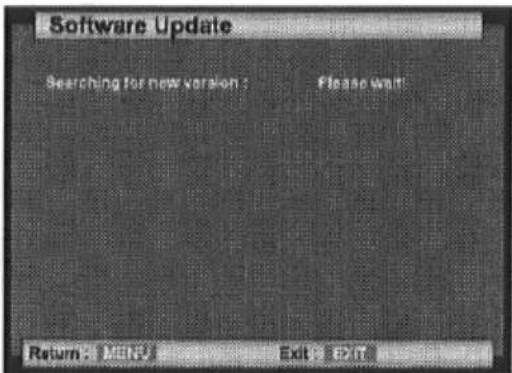
Von Zeit zu Zeit werden neue Softwareversionen verfügbar. Um manuell zu prüfen, ob eine neue Softwareversion verfügbar ist, rufen Sie das Menü Software-Update über die Menübildschirme auf.
Der DCB sucht nach neuen Softwareversionen und zeigt an, ob eine neuere Version verfügbar ist oder nicht. Wenn eine neuere Softwareversion gefunden wird, informiert eine Bildschirmmeldung den Benutzer darüber, dass sie verfügbar ist. Der Benutzer hat die Möglichkeit, diese Version herunterzuladen. Drücken Sie zum Herunterladen der neuen Version die OK-Taste.
Zum Beenden ohne Download drücken Sie die EXIT-Taste.
Hinweis: Der DCB sucht auch während des normalen Betriebs automatisch nach neuen Software-Updates. Wenn eine neue Version gefunden wird, zeigt der DCB eine Bildschirmmeldung an, die den Benutzer informiert. Bitte folgen Sie den Anweisungen auf dem Bildschirm.
Der Digitalreceiver beginnt mit dem Herunterladen der neuen Softwareversion. Dies kann bis zu 15 Minuten dauern.
Bitte schalten Sie den Digitalreceiver während des Downloads nicht aus und drücken Sie keine Tasten. Der Receiver wird nach Abschluss des Software-Downloads neu gestartet.
Drücken Sie zum Zurückkehren zum MENÜ die MENÜ-Taste. Zum Verlassen der Menüs drücken Sie die EXIT-Taste.


- PANASONIC
- TU-CT
- DIGITALER KONVERTER
- TEL
- SERVICE-HOTLINE
- SERVICE-GARANTIEREGISTRIERUNG
- INHALT
- ZUBEHÖR
- FERNBEDIENUNG
- SCHNELLSTARTANLEITUNG
- I-TASTE (INFORMATIONSTASTE)
- MENÜ
- BILD- UND TONEINSTELLUNG
- TV-AV-AUSGANG
- VCR-AV-AUSGANG
- BILDSEITENVERHÄLTNIS
- BANNER-TIMEOUT
- LAUTSTÄRKE
- BEVORZUGTE UNTERTITEL
- MEHRFACH-AUDIO
- TIMER-MENÜ
- TIMER-EREIGNISEINGABE ÜBER DEN TV-GUIDE
- PROFILE BEARBEITEN
- PROFILE ERSTELLEN
- EVENTLISTE
- HINZUFÜGEN EINES EVENTS ZUM TIMER-MENÜ
- SOFTWARE-UPDATE
Marke : PANASONIC
Modell : TU-CT30
Kategorie : Tuner