
MSO5102 - Messung Rigol - Kostenlose Bedienungsanleitung
Finden Sie kostenlos die Bedienungsanleitung des Geräts MSO5102 Rigol als PDF.


| Produkttyp | Digitaloszilloskop (Mixed Signal) |
| Marke | Rigol |
| Modell | MSO5102 |
| Kategorie | Messgerät |
| Bandbreite | 100 MHz |
| Analoge Kanäle | 2 (aufrüstbar auf 4 mit Option MSO5000-4CH) |
| Digitale Kanäle | 16 (über optionale Logikprobe PLA2216) |
| Maximale Echtzeit-Abtastrate | 8 GSa/s (maximal, interleaved) |
| Speichertiefe (Standard) | 100 Mpts |
| Speichertiefe (Option) | 200 Mpts (Option MSO5000-2RL) |
| Bildschirm | 9 Zoll (22,9 cm) WSVGA (1024 x 600), kapazitiver Multitouch-LCD |
| Spannungsversorgung | 100 V - 240 V AC, 45 Hz - 440 Hz, Schutzklasse 1 |
| Messkategorie | CAT I (bis 1000 V) |
| Gewicht | ca. 4,1 kg |
| Abmessungen (B x H x T) | ca. 367 mm x 192 mm x 130 mm (ohne Standfüße) |
| Schnittstellen | USB HOST, USB DEVICE, LAN (LXI), HDMI, TRIG OUT, USB-GPIB (optional) |
| Mitgeliefertes Zubehör | 2 passive Tastköpfe 350 MHz, USB-Kabel, Kurzanleitung |
| Optionen | Bandbreiten-Upgrade, Logikprobe (PLA2216), AWG (MSO5000-AWG), Leistungsanalyse (MSO5000-PWR), serielle Protokollanalyse u.a. |
| Reinigung | Gehäuse mit mildem Reinigungsmittel und fusselfreiem Tuch; Bildschirm vorsichtig; vor Reinigung Netzstecker ziehen; keine Scheuermittel |
| Sicherheitshinweise | Erdung zwingend notwendig; nur spezifizierte Sicherungen verwenden; nicht in feuchter Umgebung betreiben; Gerät nicht ohne Gehäuse betreiben |
Häufig gestellte Fragen - MSO5102 Rigol
Benutzerfragen zu MSO5102 Rigol
0 Frage zu diesem Gerät. Beantworten Sie die, die Sie kennen, oder stellen Sie Ihre eigene.
Eine neue Frage zu diesem Gerät stellen
Laden Sie die Anleitung für Ihr Messung kostenlos im PDF-Format! Finden Sie Ihr Handbuch MSO5102 - Rigol und nehmen Sie Ihr elektronisches Gerät wieder in die Hand. Auf dieser Seite sind alle Dokumente veröffentlicht, die für die Verwendung Ihres Geräts notwendig sind. MSO5102 von der Marke Rigol.
BEDIENUNGSANLEITUNG MSO5102 Rigol
Gewährleistung und Erklärungen
Urheberrecht
© 2018 RIGOL (SUZHOU) TECHNOLOGIES INC. Alle Rechte vorbehalten.
Markeninformationen
RIGOL ist eine eingetragene Marke der RIGOL (SUZHOU) TECHNOLOGIES INC.
Veröffentlichungsnummer
UGA25102-1110
Software Version
00.01.02.SP5
Ein Software-Upgrade kann Änderungen oder Ergänzungen der Produkteigenschaften bewirken. Bitte besorgen Sie sich die aktuellste Version dieses Handbuchs von der RIGOL Website oder nehmen Sie Kontakt mit RIGOL auf, um die Software zu aktualisieren.
Anmerkungen
- RIGOL Produkte werden durch erteilte und angemeldete Patente in der Volksrepublik China (P.R.C.) und anderen Ländern geschützt.
- RIGOL behält sich das Recht vor nach eigenem Ermessen Änderungen der Spezifikationen, Teile davon und der Preise vorzunehmen.
- Dieses Benutzerhandbuch ersetzt alle entsprechenden bisherigen Publikationen.
- Angaben in dieser Veröffentlichung unterliegen Änderungen ohne vorherige Ankündigung.
- RIGOL haftet nicht für verursachte Schäden, weder für Nebenschäden noch für Folgeschäden, die im Zusammenhang mit der Lieferung, Leistung oder Verwendung dieses Handbuchs sowie der darin enthaltenen Informationen stehen.
- Es ist nicht gestattet dieses Dokument zu vervielfältigen, zu fotokopieren oder zu ändern ohne vorherige schriftliche Genehmigung durch RIGOL.
Produkt Zertifizierung
RIGOL sichert zu, dass dieses Produkt den nationalen Industriestandards in China sowie dem ISO9001:2015-Standard und dem ISO14001:2015-Standard entspricht. Weitere internationale Konformitätszertifikate sind in Bearbeitung.
Kontakt
Wenn Sie bei der Benutzung dieses Handbuchs oder dem Gebrauch unserer Produkte Probleme oder eine Frage haben, nehmen Sie bitte Kontakt mit RIGOL auf.
E-Mail: service@rigol.com
Website: www.rigol.com
Sicherheitsanforderungen
Allgemeine Sicherheitshinweise
Bitte lesen Sie sorgfältig die folgenden Sicherheitshinweise bevor Sie das Gerät in Betrieb nehmen, um Personenschäden, Schäden am Gerät oder daran angeschlossene Geräte zu vermeiden. Zur Vermeidung möglicher Gefahren benutzen Sie das Gerät nur wie in diesem Handbuch beschrieben.
Verwenden Sie ein ordnungsgemäßes Netzkabel.
Verwenden Sie nur das mit diesem Produkt ausgelieferte und für das Einsatzland zugelassene Netzkabel.
Erden Sie das Gerät.
Das Gerät ist über den Schutzleiter im Netzkabel geerdet. Um einen elektrischen Schlag zu vermeiden, ist es unbedingt notwendig, dass die Schutzkontakte des Netzkabels mit der Schutzerde verbunden sind, bevor irgendein Ausgang oder Eingang des Gerätes angeschlossen wird.
Tastkopf ordnungsgemäß anschließen.
Die Masseleitung des Tastkopfes ist mit Erdpotential verbunden. Schließen Sie deshalb die Masseleitung nicht an eine höhere Spannung an. Unsachgemäßer Anschluss kann dazu führen, dass an den Anschlüssen, Bedienelementen oder Oberflächen des Oszilloskops und der Tastköpfe gefährliche Spannungen anliegen, die zu potenziellen Gefahren für den Bediener führen können.
Beachten Sie alle Anschluss Bedingungen.
Um Brände und Stromschläge zu vermeiden, beachten Sie die Leistungsdaten und Kennzeichnungen am Gerät. Lesen Sie hierzu die entsprechenden Angaben im Benutzerhandbuch, bevor Sie das Gerät anschließen.
Verwenden Sie einen ordnungsgemäßen Überspannungsschutz.
Stellen Sie sicher, dass keine Überspannung (z.B. durch Gewitter) an das Gerät gelangt, sonst besteht die Gefahr eines elektrischen Schlages für den Benutzer.
Betreiben Sie das Gerät nicht ohne Gehäuse.
Betreiben Sie das Gerät nicht wenn Abdeckungen oder Gehäuseteile entfernt sind.
Stecken Sie keine Gegenstände in die Lüftungsschlitze.
Um Schäden am Gerät zu vermeiden, stecken Sie keine Gegenstände in die Lüftungsschlitze.
Verwenden Sie eine ordnungsgemäße Sicherung.
Bitte benutzen Sie nur spezifizierte Sicherungen.
Vermeiden Sie direkten Kontakt mit Schaltkreisen oder blanken Kabeln.
Keine blanken Kabel oder Schaltteile bei angeschlossenem Gerät berühren.
Gerät auch bei vermuteten Fehlern nicht betreiben.
Wenn Sie am Gerät Fehler vermuten, lassen Sie es vor dem weiteren Gebrauch durch qualifiziertes Service-Personal von RIGOL prüfen. Wartungen, Einstellungen oder der Austausch von Teilen oder Zubehör, müssen durch von RIGOL autorisiertem Fachpersonal vorgenommen werden.
Stellen Sie eine ausreichende Lüftung sicher.
Ungenügende Belüftung kann Übertemperatur und einen Geräteschaden verursachen. Prüfen Sie bitte regelmäßig den Lüfter und die Lüftungsschlitze, um eine ausreichende Belüftung zu gewährleisten.
Nicht in feuchter Umgebung betreiben.
Um Kurzschlüsse im Gerät oder einen elektrischen Schlag zu vermeiden, betreiben Sie das Gerät niemals in feuchter oder nasser Umgebung.
Nicht in explosionsgefährdeter Umgebung betreiben.
Um Geräteschäden oder Personenschäden zu vermeiden, ist es unbedingt wichtig das Gerät nicht in explosionsgefährdeter Umgebung zu betreiben.
Halten Sie die Geräteoberflächen trocken und sauber.
Um die Beeinflussung durch Luftfeuchtigkeit und/oder Luftstaub zu vermeiden, halten Sie die Geräteoberfläche stets sauber und trocken.
Verhindern Sie elektrostatische Entladung.
Arbeiten Sie mit dem Gerät in einer elektrostatischen Schutzzone, um Schäden, verursacht durch elektrostatische Entladungen, zu vermeiden. Vor Geräteanschluss erden Sie die Innen- und Außenleiter, um die statischen Aufladungen abzuleiten.
Ordnungsgemäße Verwendung von Batterien.
Die gegebenenfalls mitgelieferte Batterie darf weder zu hohen Temperaturen noch Feuer ausgesetzt werden. Bewahren Sie diese außerhalb der Reichweite von Kindern auf. Unsachgemäßer Batteriewechsel (Anmerkung: Lithium Batterien) kann zu Explosionen führen. Verwenden Sie nur die von RIGOL für das entsprechende Produkt spezifizierte Batterie.
Sichere Gerätebehandlung.
Behandeln Sie das Gerät beim Transport sorgfältig, um Schäden an Tasten, Knöpfen, Anschlüssen und anderen Bedienelementen zu vermeiden.
Sicherheitsbegriffe und Symbole
Sicherheitshinweise in diesem Handbuch:

WARNUNG (Warnung)
Weist auf eine möglicherweise gefährliche Situation oder Praxis hin, die zu schweren oder tödlichen Verletzungen führen kann, wenn sie nicht vermieden wird.

ACHTUNG (Achtung)
Weist auf eine möglicherweise gefährliche Situation oder Praxis hin, die, wenn sie nicht vermieden wird, zu einer Beschädigung des Produkts oder zum Verlust wichtiger Daten führen kann.
Sicherheitshinweise auf dem Gerät:
DANGER Kennzeichnet unmittelbares Risiko oder Verletzungsgefahr. WARNING Kennzeichnet mögliches Risiko oder Verletzungsgefahr. CAUTION Kennzeichnet mögliche Gerätebeschädigung oder Beschädigung sonstiger angeschlossener Geräte.
Sicherheitssymbole auf dem Gerät:

Gefährliche Spannung

Sicherheits-
Warnung
Siehe
Handbuch

Anschluss Schutzerde
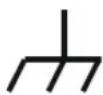
Gehäuse Masse
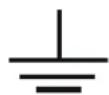
Prüf-Erde
Messkategorie
Messkategorie
Die Oszilloskope der Serie MSO5000 dürfen für Messungen der Messkategorie 1 (CAT I) benutzt werden.

WARNUNG
Das Oszilloskop darf nur für Messungen innerhalb seiner spezifizierten Messgrößen verwendet werden.
Definition Messkategorien
Messkategorie 1 (CAT I): Messungen an Stromkreisen, die keine direkte Verbindung zum Netz haben (Batteriebetrieb), z. B. Geräte der Schutzklasse 3 (Betrieb mit Schutzkleinspannung), batteriebetriebene Geräte, PKW-Elektrik.
Messkategorie 2 (CAT II): Messungen an Stromkreisen, die eine direkte Verbindung mittels Stecker mit dem Niederspannungsnetz haben, z. B. Haushaltsgeräte, tragbare Elektrogeräte.
Messkategorie 3 (CAT III): Messungen innerhalb der Gebäudeinstallation (stationäre Verbraucher mit nicht steckbarem Anschluss, Verteileranschluss, fest eingebaute Geräte im Verteiler), z. B. Unterverteilung.
Messkategorie 4 (CAT IV): Messungen an der Quelle der
Niederspannungsinstallation
(Zähler, Hauptanschluss, primärer Überstromschutz), z. B. Zähler,
Niederspannungfreileitung, Hausanschlusskasten.
Die Kategorien sind außerdem in die Spannungshöhen 300 V/600 V/1000 V unterteilt.
Belüftungsbedarf
Das Oszilloskop ist mit einem Lüfter für die Zwangsbelüftung ausgestattet. Bitte stellen Sie sicher, dass die Zu- und Abluftbereiche frei von Hindernissen sind und ein ungehinderter Luftstrom gewährleistet ist. Wird das Oszilloskop in einem Tischgehäuse oder in einem Schrankeinbaugestell verwendet, sorgen Sie bitte für einen Mindestabstand an den Seiten, der Oberseite und der Rückseite von mindestens 10 cm, um eine ausreichende Belüftung zu gewährleisten.

WARNUNG
Inadäquate Belüftung kann Übertemperatur und einen Geräteschaden verursachen. Prüfen Sie bitte regelmäßig den Lüfter und die Lüftungsschlitze und sorgen für ausreichende Betriebsbelüftung.
Arbeitsumgebung
Temperatur
Betrieb: 0°C bis +50°C
Ruhezustand: -30^ bis +70^
Luftfeuchtigkeit
Betrieb:
| Unter | +30°C: ≤95% | relative Luftfeuchte/RH (ohne Kondensation) |
| +30°C bis +40°C: ≤75% | relative Luftfeuchte/RH (ohne Kondenstaion) | |
| +40°C bis +50°C: ≤45% | relative Luftfeuchte/RH (ohne Kondensation) |
Ruhezustand:
Unter 65°C: ≤95% relative Luftfeuchte/RH (ohne Kondensation)

WARNUNG
Bitte betreiben Sie das Gerät niemals in feuchter Umgebung, um Kurzschlüsse im Gerät oder einen elektrischen Schlag zu vermeiden.
Einsatzhöhe
Betrieb: kleiner als 3 km
Ruhezustand: kleiner als 15 km
Anschluss Kategorie (Überspannung)
Dieses Produkt entspricht netzseitig der Überspannungs-Installationskategorie CAT II.

WARNUNG
Stellen Sie sicher, dass keine Überspannung (z.B. durch Gewitter) an das Gerät gelangt, da sonst die Gefahr eines elektrischen Schlags für den Benutzer besteht.
Definition Überspannungs-Installationskategorie
Installationskategorie CAT I: Geschützte Elektronikvorrichtungen. Geräte, die an Stromkreise angeschlossen werden, in denen Vorkehrungen getroffen wurden, um transiente Überspannungen auf einen niedrigen Pegel zu begrenzen. Installationskategorie CAT II: Haushaltsgeräte, portable Werkzeuge und ähnliche Lasten. Steckdosen und lange Abzweigleitungen. Steckdosen, mehr als 10 Meter von CAT-III-Quelle entfernt. Steckdosen, mehr als 20 Meter von CAT-IV-Quelle entfernt.
Verschmutzungsgrad
Verschmutzungsgrad 2
Definition Verschmutzungsgrad
Verschmutzungsgrad 1: Es liegt keine oder nur trockene, nicht leitfähige Verschmutzung vor. Die Verschmutzung hat keinen Einfluss. Z.B.: Ein sauberes Zimmer oder Büroumgebung mit Air-Condition.
Verschmutzungsgrad 2: Es liegt nur nichtleitfähige Verschmutzung vor. Gelegentlich muss mit vorübergehender Leitfähigkeit durch Betauung gerechnet werden. Z.B.: Allgemeine Umgebung im Haushalt.
Verschmutzungsgrad 3: Es tritt leitfähige Verschmutzung auf oder trockene, nicht leitfähige Verschmutzung, die leitfähig wird, da Betauung zu erwarten ist. Z.B.: Überdachte Umgebung im Freien.
Verschmutzungsgrad 4: Die Verschmutzung führt zu einer beständigen Leitfähigkeit, z.B. hervorgerufen durch leitfähigen Staub, Regen oder Schnee. Z.B.: Im Freien.
Schutzklasse
Schutzklasse 1: Alle elektrisch leitfähigen Gehäuseteile des Produktes sind mit dem Schutzleitersystem der festen Elektroinstallation verbunden, welches sich auf Erdpotential befindet.
Allgemeine Pflege und Reinigung
Allgemeine Pflege
Lagern oder lassen Sie das Gerät nie längere Zeit direkter Sonneneinstrahlung ausgesetzt.
Reinigung
Reinigen Sie regelmäßig das Gerät, je nach Betriebsbedingungen. Für die Reinigung der Oberfläche führen Sie folgende Schritte aus:
-
Trennen Sie das Gerät von allen Stromquellen.
-
Entfernen Sie den losen Staub auf der Außenseite des Gerätes mit einem fusselfreien Tuch (mit einem milden Reinigungsmittel oder Wasser). Reinigen Sie den LCD-Schirm vorsichtig, um Kratzer zu vermeiden.

ACHTUNG
Um Schäden am Gerät zu vermeiden, setzen Sie es nie scharfen Flüssigkeiten aus.

WARNUNG
Um einen Kurzschluss oder eine Verletzung durch Stromschlag zu vermeiden, stellen Sie sicher, dass das Gerät komplett trocken ist, bevor Sie es mit einer Stromquelle verbinden.
Berücksichtigung des Umweltschutzes
Das folgende Symbol bedeutet, dass dieses Produkt den geltenden EU Vorschriften entspricht, gemäß den Richtlinien 2002/96/EC über Elektro- und Elektronik-Altgeräte (WEEE) und Batterien.
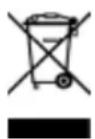
Umgang mit dem Gerät nach Nutzungsdauer
Das Gerät kann Substanzen enthalten die umweltschädlich und schädlich für die menschliche Gesundheit sein können. Um die Freisetzung solcher Stoffe in die Umwelt und Schäden für die menschliche Gesundheit zu vermeiden, empfehlen wir Ihnen dieses Produkt einem entsprechenden Recyclingsystem zuzuführen, das sicherstellt, dass die meisten Stoffe wiederverwertet oder recycelt werden. Für Informationen zur Wiederverwertung und zum Recycling setzen Sie sich bitte mit Ihren örtlichen Behörden in Verbindung
Sie können auf den folgenden Link klicken, um die aktuelle Version der RoHS&WEEE Richtlinien herunterzuladen.
http://www.rigol.com/Files/RIGOL_RoHS2.0&WEEE.pdf
Übersicht MSO5000 Serie
Das MSO5000 ist ein Hochleistungs-Digital-Oszilloskop, dass auf Grundlage der „RIGOL UltraVision II Technologie“ entwickelt wurde.
Es ist ausgestattet mit einem kapazitiven 9-Zoll-Multitouch-Bildschirm (22,9 cm). Die MSO5000 Serie integriert 7 unabhängige Messinstrumente in einem Gerät und bietet ein hervorragendes Sample-Bandbreitenverhältnis, eine extrem hohe Speichertiefe und weitere hervorragende Spezifikationen. Es ist kompakt und leicht.
Alle Produkte der MSO5000 Serie unterstützen mehrere Kanäle, Bandbreiten und das Upgrade auf die Analysesoftware.
Durch die Integration vieler Funktionen von mehreren Messinstrumenten bietet es unterschiedlichen Benutzergruppen bessere Auswahlmöglichkeiten bei der Kaufentscheidung des gewünschten Produkts (basierend auf ihren Anforderungen).
D.h. ihr Budget wird nicht unnötig strapaziert und sie müssen dennoch nicht auf die hervorragenden Prüf- und Testmöglichkeiten sowie Anwendermöglichkeiten verzichten.
Hauptmerkmale:
● Analoge Bandbreiten: 350 MHz, 200 MHz, 100 MHz, und 70 MHz; Bandbreiten-Upgrade Option
- 2 oder 4 analoge Kanäle (Upgrade möglich), Standardkonfiguration von 16 zusätzlichen Logik/Digitalkanälen (Logik-Probe Option, zusätzlich ordern)
● 8 GSa/s maximale Echtzeit Samplerate
● Maximale Speichertiefe 200 Mpts (Option), Standard 100 Mpts
● Hohe Signalerfassungsrate (High waveform capture rate, bis zu 500.000 wfm/s)
- Auto Messung von 41 Signalform-Parametern, hardwaremäßige Speichermessfunktion
- Vielfältige protokollspezifische Trigger Möglichkeiten und Dekoder-Funktionen
- Bis zu 450.000 Frames (Echtzeit Hardware) sowie vielseitige Signalaufzeichnungs- und Signalwiedergabemöglichkeiten
- Freie Suchfunktion, Navigationstasten, Ereignistabellen
- Vorinstallierte erweiterte Leistungsanalyse Software (Option)
● Bode Plot/Diagramm für die Analyse von z.B. Regelschleifen
- Beinhaltet 7 unabhängige Messinstrumente in einem Gerät: Digital-Oszilloskop, 16-Kanal-Logikanalysator, Spektrum Analysator, 2 Kanal Arbiträrsignalgenerator, Digital-Voltmeter, Frequenzzähler mit Totalizer (Trigger Ereigniszählung) und einen Protokollanalysator
- Kapazitiver 9-Zoll-Multitouch-Bildschirm, Multi-Level-Helligkeits Display (256 Stufen) und farbiger Nachleuchtdauer
- Standard Schnittstellen: USB HOST & DEVICE, LAN(LXI), HDMI, TRIG OUT und USB-GPIB
- Web Fernsteuerung
● Online Versions Upgrade
- Neues feines Industrie-Design; einfach und intuitiv zu bedienen
Dokumenten Übersicht
Hauptthemen in diesem Handbuch:
Kapitel 1 Kurzanleitung
Dieses Kapitel enthält Informationen über die zu treffenden Vorbereitungen, bevor Sie das Gerät benutzen, sowie eine kurze Geräteübersicht.
Kapitel 2 Bedienung Vertikalsystem
Dieses Kapitel beschreibt die Funktionen des Vertikalsystems.
Kapitel 3 Bedienung Horizontalsystem
Dieses Kapitel beschreibt die Funktionen des Horizontalsystems.
Kapitel 4 Bedienung Abtastsystem
Dieses Kapitel enthält Informationen zum Abtastsystem (Signalerfassungssystem) des Oszilloskops.
Kapitel 5 Bedienung Triggersystem
Dieses Kapitel beschreibt Trigger-Modi, Trigger-Kopplung, Trigger-Holdoff, External Trigger und verschiedene Triggerarten des Oszilloskops.
Kapitel 6 Funktionen und Messungen
Dieses Kapitel beschreibt die Durchführung der Cursor-Messungen, Math Operationen und der automatischen Messungen.
Kapitel 7 Digital Voltmeter (DVM) und Frequenzzähler
Dieses Kapitel beschreibt die Verwendung von Digital-Voltmeter und Frequenzzähler.
Kapitel 8 Leistungsmessung und Analysefunktion (Option)
Dieses Kapitel beschreibt die Leistungsmessung und Ausgangswelligkeitsmessung.
Kapitel 9 Histogramm Analysefunktion
Dieses Kapitel beschreibt die Histogramm Analysefunktion.
Kapitel 10 Digital Kanäle
Dieses Kapitel beschreibt die Anwendungsmöglichkeiten der Digitalkanäle des MSO.
Kapitel 11 Dekodierung Protokolle
Dieses Kapitel enthält Hinweise zur Dekodierung der Eingangssignale unter Verwendung gängiger Protokolle.
Kapitel 12 Referenzsignal
Dieses Kapitel beschreibt den Vergleich von Eingangssignal und Referenzsignal.
Kapitel 13 Gültigkeitstest (Pass/Fail Test)
Dieses Kapitel beschreibt die Eingangssignalüberwachung auf Gültigkeit mit Hilfe des Pass/Fail Test.
Kapitel 14 Signalaufzeichnung / Wiedergabe
Dieses Kapitel enthält Hinweise zur Analyse des Eingangssignals mit Hilfe der Echtzeit Signalaufzeichnung.
Kapitel 15 Suche/Navigation
Dieses Kapitel beschreibt die Navigationsfunktion und schnelle Suche nach relevanten Ereignissen.
Kapitel 16 Display Einstellungen
Dieses Kapitel stellt die Bildschirmeinstellungen des Oszilloskop-Displays vor.
Kapitel 17 Arbiträr-Funktionsgenerator (Option)
Dieses Kapitel beschreibt den Gebrauch des vorinstallierten Arbiträr-Funktionsgenerators.
Kapitel 18 Speichern und Abrufen
Dieses Kapitel enthält Hinweise zum Speichern und Abrufen der Messergebnisse und der Geräteeinstellungsdateien.
Kapitel 19 Bodediagramm (Bode Plot)
Dieses Kapitel beschreibt die Bode Funktion und die entsprechende Parametereinstellung.
Kapitel 20 Dienstprogramme/System (System Utility Setting)
Dieses Kapitel beschreibt wie die Remote-Schnittstelle und Systemfunktionen eingestellt werden.
Kapitel 21 Fernsteuerung
Dieses Kapitel beschreibt die Gerätefernsteuerung.
Kapitel 22 Fehlersuche
In diesem Kapitel werden gängige Fehlermöglichkeiten, die während der Verwendung des Oszilloskops auftreten können und deren Lösungen beschrieben.
Kapitel 23 Anhänge
Dieses Kapitel enthält Informationen über Optionen und Zubehör, sowie weitere beachtenswerte Punkte.
Darstellungskonventionen in diesem Handbuch:
1. Bedienfeldtasten
Die Bedienfeldtasten (weiter Tasten genannt) werden durch das Format „Text Box + Tastenname (Fett)" beschrieben, z.B. Utility kennzeichnet die „Utility Taste".
2. Softkey-Menü-Tasten
Die Softkey-Menü-Tasten (weiter Softkey-Taste genannt) werden durch das Format „Schriftzeichen schattiert + Menü Wort (Fett)“ beschrieben, z.B. System kennzeichnet den Menüpunkt „System“ unter Utility.
3. Bedienungsschritte:
Der darauffolgende Bedienungsschritt wird in diesem Handbuch durch einen Pfeil „→“ beschrieben. Z.B. Utility → System steht für das Drücken der Taste Utility auf der Gerätefrontseite und anschließendem Drücken der Softkey-Taste System.
4. Anschlüsse:
Die Anschlüsse auf der Gerätefrontseite und Geräterückseite werden durch das Format „Eckige Klammern + Anschlussname (Fett)“ beschrieben.Z.B. [TRIG OUT] bezeichnet den Triggerausgang.
5. Knöpfe
| Bezeichnung | Knopf | Bezeichnung | Knopf |
| Horizontal SCALE | Knopf Horizontalskala | Vertical SCALE | Knopf Vertikalskala |
| Horizontal POSITION | Knopf Horizontalposit. | Vertical OFFSET | Knopf Vertikalposit. |
| Trigger LEVEL | Knopf Triggerlevel | Knopf Multifunktion |
Inhaltskonventionen in diesem Handbuch:
Wenn nicht anders vermerkt wird das MSO5354 als Beispiel beschrieben. Die hier beschriebenen Funktionen und Bedienungsverfahren gelten grundsätzlich für die MSO5000 Serie. Die MSO5000 Serie umfasst die folgenden Modelle:
| Modell | Analog Bandbreite | Anzahl Analog Kanäles | Anzahl Kanäle Arbiträr-Funtionsgenerator | Anzahl Digital Kanäle |
| MSO5072 | 70 MHz | 2 | 2, Opt. | 16 |
| MSO5074 | 70 MHz | 4 | 2, Opt. | 16 |
| MSO5102 | 100 MHz | 2 | 2, Opt. | 16 |
| MSO5104 | 100 MHz | 4 | 2, Opt. | 16 |
| MSO5204 | 200 MHz | 4 | 2, Opt. | 16 |
| MSO5354 | 350 MHz | 4 | 2, Opt. | 16 |
Produktunterlagen für dieses Gerät:
Für dieses Gerät gibt es die folgenden Produktunterlagen:
Kurzanleitung (Quick Guide),
Benutzerhandbuch (User's Guide),
Programmieranleitung (Programming Guide),
Technisches Datenblatt (Data sheet) etc.
Die aktuellste Version dieses Benutzerhandbuchs können Sie von der offiziellen
RIGOL WEB-Site (www.rigol.com) herunterladen.
Inhaltsverzeichnis
Gewährleistung und Erklärungen......I
Sicherheitsanforderungen....II
Allgemeine Sicherheitshinweise....II
Sicherheitsbegriffe und Symbole IV
Messkategorie....V
Belüftungsbedarf......V
Arbeitsumgebung......VII
Allgemeine Pflege und Reinigung......VIII
Berücksichtigung des Umweltschutzes......IX
Übersicht MS05000 Serie ....X
Dokumenten Übersicht ...... XI
Kapitel 1 Kurzanleitung....1-1
Allgemeine Überprüfung.... 1-2
Aussehen und Abmessungen 1-3
Vorbereitung für den Einsatz 1-4
Einstellen der Aufstellfüße.... 1-4
Anschluss Stromversorgung.... 1-4
Inbetriebnahme.... 1-5
Tastkopf anschließen.... 1-5
Tastkopf Funktionsprüfung.... 1-8
Tastkopfkompensation.... 1-9
Gerätefrontseite Übersicht....1-10
Geräterückseite Übersicht 1-11
Gerätefrontseite Bedienelemente Übersicht....1-13
Vertikaleinstellung (Vertical)....1-13
Horizontaleinstellung (Horizontal)....1-14
Triggereinstellung (Trigger)....1-15
Menü Funktionen (Menu)....1-15
Arbiträr-Funktionsgenerator Einstellung (GI und GII)......1-17
Lösch-Taste (Clear) 1-17
Auto-Taste (Auto)....1-17
Multifunktions-Knopf (Multifunction Knob)....1-18
Benutzeroberfläche....1-19
Touch Screen Bedienung (Touch-Gesten)....1-23
Tippen (Tap) 1-23
Zoom-Out und Zoom-In Touch Screen (Pinch & Stretch)....1-24
Ziehen (Drag)....1-24
Zeichnen von Rechtecken (Rectangle Drawing)....1-25
Parametereinstellung (Parameter Setting Method) 1-27
Verwendung des Sicherheitsschloss 1-28
Benutzen der integrierten Hilfe-Funktion....1-29
Optionsinformationen und Optionsinstallation 1-30
Kapitel 2 Bedienung Vertikalsystem 2-1
Analogkanal aktivieren/deaktivieren 2-2
Vertikalskalierung (To Adjust the Vertical Scale) 2-3
Vertikale Spreizung (Vertical Expansion) 2-4
Vertikale Position (To Adjust the Vertical Offset) 2-4
Eingangskopplung (Channel Coupling)....2-5
Bandbreitenbegrenzung (Bandwidth Limit) 2-5
Tastkopfabschwächung (Probe Ratio)......2-6
Eingangsimpedanz (Input Impedance) 2-7
Signalinvertierung (Waveform Invert)......2-7
Amplituden Einheiten (Amplitude Unit)......2-8
Kanalverzögerung (Channel Delay) 2-8
Offset Kalibrierung (Offset Cal)......2-9
Kanalmarkierungen (Channel Label) 2-10
Kapitel 3 Bedienung Horizontalsystem 3-1
Zeitbasiseinstellung (Horizontal Time Base) 3-2
Kapitel 4 Bedienung Abtastsystem.... 4-1
Horizontaler Zeitbasismodus (Timebase Mode)......4-2
YT Modus (YT Mode) 4-2
Mittelwert (Average) 4-5
Spitzenwert (Peak) 4-6
Hohe Auflösung (High Resolution) 4-7
Abtastmodus (Sampling Mode) 4-7
LA Speichertiefe (LA Memory Depth) 4-11
Anti-Aliasing 4-11
Horizontale Spreizung (Horizontal Expansion) 4-12
Kapitel 5 Bedienung Triggersystem 5-1
Trigger Quelle (Trigger Source)......5-2
Triggerpegel/Schwellwert (Trigger LEVEL/Threshold Level) 5-3
Rauschunterdrückung (Noise Rejection) 5-7
Triggerart (Trigger Type) 5-8
Flanken Trigger („Edge Trigger).... 5-9
Vorhalte-/Nachhaltezeit Trigger (Setup/Hold Trigger)....5-31
N Flanken Trigger (Nth Edge Trigger)......5-35
RS232 Trigger (RS232 Trigger) (Option) 5-36
Kapitel 6 Funktionen und Messungen....6-1
Mathematik Funktionen (Math Operation) 6-2
Verstärkung + Offset Funktion (AX+B)......6-31
Kanalmarkierung Math Funktion (Math Operation Label)......6-33
Automatische Messungen (Auto Measurement) 6-34
Messergebnisse entfernen (Remove the Measurement Result)......6-48
Statistische Funktionen (Statistical Function)......6-49
Alle Messwerte (All Measurement)......6-49
Cursor Messungen (Cursor Measurement) 6-50
Manuelle Cursor Messung (Manual Mode) 6-51
Nachlauf Cursor (Track Mode)......6-56
Kapitel 7 Digital Voltmeter (DVM) und Frequenzzähler....7-1
Digital Voltmeter (DVM)....7-2
Ein-/Ausschalten DVM (To Enable or Disable DVM Measurement) .....7-2
Signalquelle wählen (To Select the Measurement Source)....7-3
Messfunktion wählen (To Select Measurement Mode)....7-3
Grenzwerte wählen (To Set the Limits) 7-3
Frequenzzähler (Frequency Counter)....7-5
Ein-/Ausschalten Frequenzzähler (Enable/Disable Frequency Counter) ..7-5
Signalquelle wählen (To Select the Measurement Source)....7-5
Messgröße wählen (To Select the Measurement Item)......7-6
Auflösung wählen (To Set Resolution)......7-6
Totalizer Rücksetzen (To Clear Count)....7-6
Ein-/Aus Statistik Funktion (Enable or Disable the Statistical Function) ..7-6
Kapitel 8 Leistungsmessung und Analysefunktion (Option)...... 8-1
Leistungsqualität (Power Quality)......8-2
Restwelligkeit (Ripple) 8-4
Kapitel 9 Histogramm Analysefunktion.... 9-1
Ein-/Aus Histogramm Funktion (Enable or Disable the Histogram Function)..9-2
Histogram Typ wählen (To Select the Histogram Type) 9-3
Signalquelle Histogramm wählen (To Select the Histogram Source)......9-3
Balkenhöhe Histogramm wählen(To Set the Histogram Height)......9-3
Grenzwertfenster wählen (To Set the Histogram Range)......9-4
Statistikfunktion Ein/Aus (To Enable or Disable the Statistical Function)......9-4
Rücksetzen Statistik (To Reset)......9-5
Kapitel 10 Digital Kanäle (Digital Channel).... 10-1
Digital Kanäle wählen (To Select the Digital Channel)....10-2
Digital Kanäle Ein/Aus (To Enable/Disable the Digital Channel)....10-2
Schwellwert/Kalibrierung Probe (To Set the Threshold and Calibrate Probe)10-4
Automatische Reihenfolge Kanäle (Auto Arrangement Setting)......10-5
Anzeigegröße Einstellen (To Set the Waveform Display Size)......10-5
Kanalmarkierung Einstellen (To Set the Label)....10-5
Digitalkanal Gruppen bilden (Group Setting)....10-6
Farbeinstellung Digitalkanäle (Waveform Color of the Digital Channel)......10-7
Kapitel 11 Dekodierung Protokolle....11-1
Referenz Funktion Aktivieren (To Enable Ref Function)......12-2
Referenzspeicher Einstellen (To Select the Reference Channel) .....12-2
Referenz Quelle Einstellen (To Select the Ref Source)....12-2
Referenz Anzeige Einstellen (To Adjust the Ref Waveform Display)......12-3
Referenzsignal Anzeige Löschen (Clear Display of Reference Waveform) ....12-3
Referenzsignal Details Anzeigen (View Details of Reference Waveform) ...12-4
Referenzsignal Rücksetzen (To Reset the Reference Waveform) ......12-4
Referenzsignal Farbe Einstellen (Color Setting)....12-4
Referenzsignal Markierung Einstellen (Label Setting)....12-5
Kapitel 13 Gültigkeitstest (Pass/Fail Test)....13-1
Pass/Fail Test Aktivieren (To Enable or Disable the Pass/Fail Test Function) 13-2
Prüf-Maske Erstellen (To Create a Mask)....13-3
Prüf-Maske Speichern (To Save a Mask)....13-4
Prüf-Maske Laden (To Load a Mask) 13-4
Ausgabe Modus Testergebnisse (Set Output Form of Test Results) ......13-4
Statistik Aktivieren/Deaktivieren (Enable/Disable Display Statistics Results) 13-6
Rücksetzen Statistik (Statistics Reset)....13-6
Kapitel 14 Signalaufzeichnung / Wiedergabe(Recording & Playing)14-1
Allgemeine Einstellungen (Common Settings)....14-2
Signalaufzeichnung Einstellen (Record Options)......14-4
Signalwiedergabe Einstellungen (Play Options)...... 14-5
Navigationsfunktion (Navigation Function) 15-5
Kapitel 16 Display Einstellungen.... 16-1
Anzeigeart Einstellen (To Select the Display Type) 16-2
Nachleuchtdauer Einstellen (To Set the Persistence Time) 16-2
Signalhelligkeit Einstellen (To Set the Waveform Intensity)....16-4
Rasterart Einstellen (To Set the Screen Grid)....16-4
Rasterhelligkeit Einstellen (To Set the Grid Brightness)....16-5
Skalierungen Einblenden (Scale)....16-5
Farbabstufung Aktivieren/Deaktivieren (Color Grade) 16-6
Anzeige Einfrieren (Waveform Freeze)....16-6
Bildschirmschoner (Screen Saver) 16-6
Kapitel 17 Arbiträr-Funktionsgenerator (Option).... 17-1
Standardsignalausgabe (To Output Basic Waveforms)....17-2
Ausgabe Sinussignal (To Output Sine)....17-2
Ausgabe Rechtecksignal (To Output Square) 17-4
Ausgabe Rampensignal (To Output Ramp) 17-5
Ausgabe Pulssignal (To Output Pulse) 17-5
Ausgabe DC „Signal“ (To Output DC) 17-6
Ausgabe Rauschen (To Output Noise)....17-6
Ausgabe Kardinalsinus/Spaltfunktion (Sinc) 17-7
Ausgabe Exponential Signal Steigend (Exp.Rise) 17-8
Ausgabe Exponential Signal Fallend (Exp.Fall)....17-8
Ausgabe Kardio/EKG Signal (ECG/ElectroCardioGram) 17-9
Ausgabe „Gauss Signal“ (Gauss) 17-9
Ausgabe „Lorentz Signal“ (Lorentz) 17-10
Ausgabe „Haversine Signal“ (Haversine) 17-10
Arbiträrsignalausgabe (To Output the Arbitrary Waveform)...... 17-11
Frequenzumtastung (FSK) 17-21
Wobbelfunktion (Sweep).... 17-21
Burst (Burst)......17-25
Kapitel 18 Speichern und Abrufen.... 18-1
Speichersystematik (Storage System)....18-2
Datei Speichern (Storage Type) 18-2
Datei Laden (Load Type)....18-5
Intern Speichern und Laden (Internal Storage and Load) 18-5
Extern Speichern und Laden (External Storage and Load)....18-8
Datenträgerverwaltung (Disk Management) 18-9
Dateityp wählen (To Select a File Type)....18-10
Ordner Erstellen (To Create a Folder)....18-10
Dateien oder Ordner Löschen (To Delete a File or Folder) ......18-15
Kopieren/Einfügen Dateien/Ordner (Copy and Paste a File or Folder) 18-15
Umbenennen Dateien oder Ordner (To Rename a File or Folder)......18-16
Internen Gesamtspeicher Löschen (Clear Internal Memory Safely)....18-16
Werkseinstellungen (Factory Settings) 18-17
Kapitel 19 Bodediagramm (Bode Plot) ......19-1
Bode Funktion Aktivieren (To Enable the Bode Function)....19-2
Start/Stop Bode Funktion (To Run or Stop the Operation)....19-2
Parametereinstellung Bode (Parameter Setting)....19-3
Wobbelsignalquelle (Source)....19-3
Amplituden-/Frequenzeinstellung (Amp/Freq Set.)....19-3
Wobbelbetriebsart (Sweep Type) 19-4
Signalform am Eingang Testobjekt (In) 19-5
Signalform am Ausgang Testobjekt (Out) 19-5
Nennausgangsimpedanz (Impedance)....19-5
Cursor für Amplitude/Phase (Cursor)....19-5
Anzeigeart (Display Type)....19-6
Bodediagramm (Wave Form)....19-6
Anzeige Aus/Ein (Display)....19-7
Bodediagramm/Bodetabelle Speichern (Save) 19-7
Dateiart wählen (File Type)....19-7
Dateiname Editieren (File Name)....19-7
Datenträgerverwaltung Ein/Aus (Window)....19-8
Speichern (Save) 19-8
Schaltschema typisch anzeigen (Connection Diagram)......19-8
Kapitel 20 Dienstprogramme/System (System Utility Setting) .....20-1
Fernsteuerschnittstelle Einstellen (Remote Interface Configuration)......20-2
LAN Einstellungen (LAN Configuration)......20-2
mDNS Einstellen (To Set mDNS)....20-5
HDMI Einstellen (To Set HDMI) 20-6
GPIB Einstellen (To Set the GPIB Address)....20-6
USB Verbindung (USB Connection) 20-6
System Einstellungen (System-related)......20-7
Hilfe-Funktion (Help)....20-9
Selbst-Kalibrierung (Self-calibration) 20-9
Drucker Einstellungen (Print Setting) 20-10
Email Einstellungen (Email) 20-12
Tastensperre Einstellen (Key Locker).... 20-13
Schnell-Taste/Shorcut Taste Quick (Quick Operation)....20-14
Kapitel 21 Fernsteuerung.... 21-1
Fernbedienung über USB (Remote Control via USB)......21-3
Fernbedienung über LAN (Remote Control via LAN) 21-7
Fernbedienung über GPIB (Remote Control via GPIB) 21-8
Kapitel 22 Fehlersuche.... 22-1
Kapitel 23 Anhänge.... 23-1
Anhang A: Zubehör und Optionen....23-1
Anhang B: Gewährleistung 23-3
Index 1
Kapitel 1 Kurzanleitung
In diesem Kapitel werden die Vorsichtsmaßnahmen bei der ersten Handhabung des Oszilloskops beschrieben. Ebenso werden die Gerätefrontseite/Geräterückseite, die Benutzeroberfläche, die Touch Screen Bedienung und die Hilfe-Funktion erläutert.
Themen in diesem Kapitel:
■ Allgemeine Überprüfung
■ Aussehen und Abmessungen
■ Vorbereitung für den Einsatz
■ Gerätefrontseite Übersicht
■ Geräterückseite Übersicht
■ Gerätefrontseite Bedienelemente Übersicht
Benutzeroberfläche
■ Touch Screen Bedienung
■ Parametereinstellung
■ Verwendung des Sicherheitsschloss
■ Benutzen der integrierten Hilfe-Funktion
■ Optionsinformationen und Optionsinstallation
Allgemeine Überprüfung
1. Überprüfen Sie die Transportverpackung auf Schäden
Bei Beschädigungen der Transportverpackung oder des Verpackungsmaterials bewahren Sie diese solange auf, bis der Inhalt der Sendung auf Vollständigkeit geprüft und das Gerät alle elektrischen und mechanischen Überprüfungen bestanden hat.
Wenn Ihr Gerät während des Transports beschädigt wurde, wenden Sie sich bitte an den Lieferanten und den Spediteur zwecks Schadensregulierung. RIGOL übernimmt hierfür nicht die Reparaturkosten oder die Ersatzlieferung.
2. Überprüfen Sie das Gerät
Sollte das Gerät beschädigt sein, einen Fehler haben oder nicht einwandfrei funktionieren, wenden Sie sich bitte an ihren zuständigen RIGOL Vertrieb.
3. Überprüfen Sie die Zubehörteile
Bitte überprüfen Sie das Zubehör anhand des Packzettels. Wenn der Inhalt unvollständig oder beschädigt ist, wenden Sie sich bitte an ihren zuständigen RIGOL Vertrieb.
Aussehen und Abmessungen
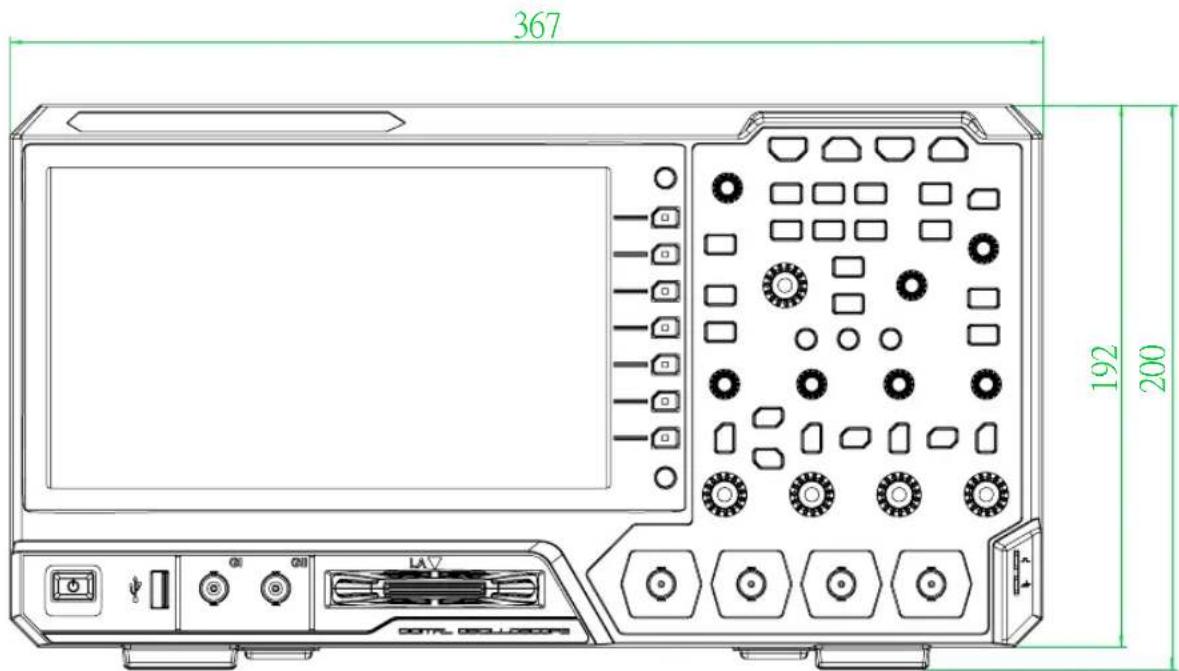
Bild 1-1 Frontansicht (Einheit: mm)
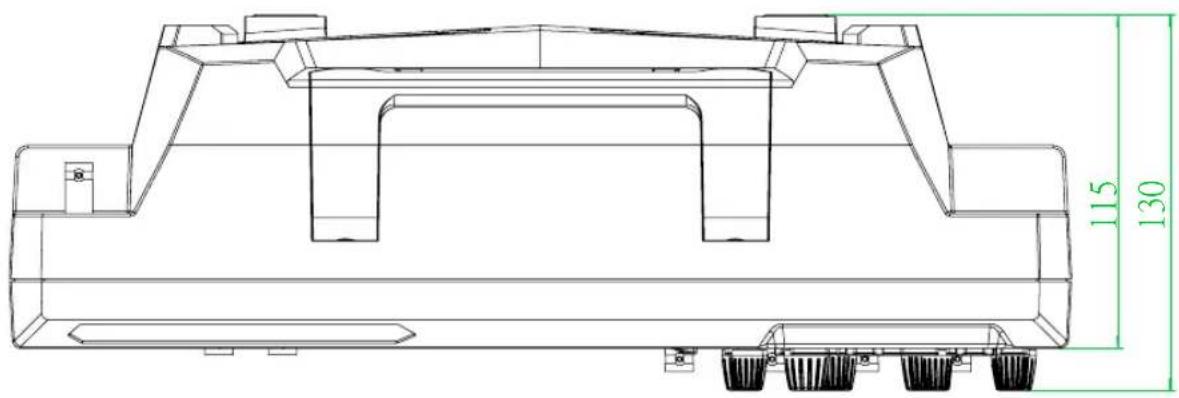
Bild 1-2 Draufsicht (Einheit: mm)
Vorbereitung für den Einsatz
Einstellen der Aufstellfüße
Sie können die Aufstellfüße ausklappen, damit das Gerät betriebsmäßig aufwärts gekippt steht und somit einfacher bedient und beobachtet werden kann (siehe Bild 1-3). Für den Transport oder die Lagerung des Geräts können die Füße wieder eingeklappt werden.
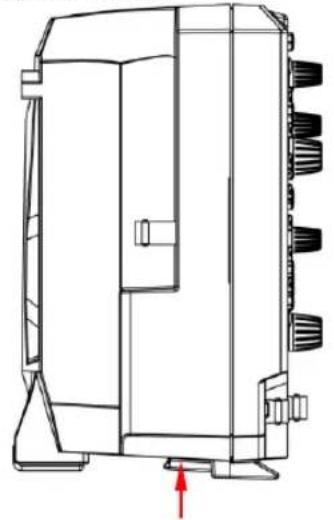
Einklappen der Aufstellfüße
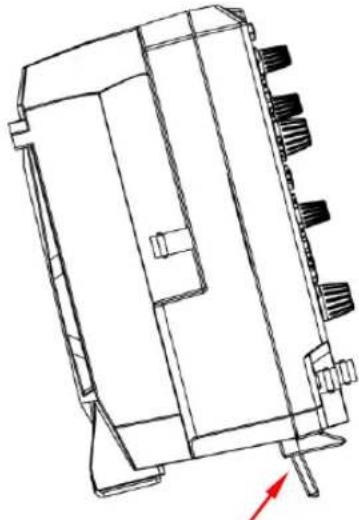
Ausklappen der Aufstellfüße
Bild 1-3 Einstellen der Aufstellfüße
Anschluss Stromversorgung
Das Oszilloskop unterstützt die folgenden Netzspannung: 100\~240 VAC, 45\~440 Hz. Bitte benutzen Sie das mitgelieferte Netzanschlusskabel für den Netzanschluss über den Kaltgeräteeinbaustecker (siehe Bild 1-4).
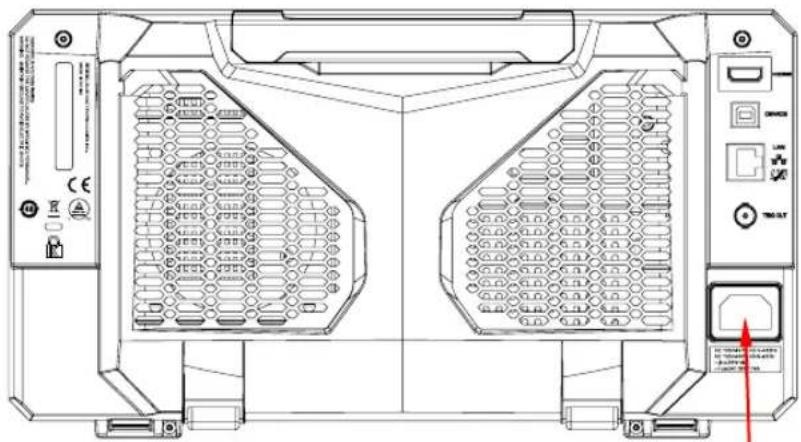
Kaltgeräteeinbaustecker
Bild 1-4 Anschluss Stromversorgung

Achtung
Stellen Sie eine korrekte Erdung des Gerätes sicher, um einen elektrischen Schlag zu vermeiden.
Inbetriebnahme
Nach korrektem Netzanschluss drücken Sie bitte die Ein/Aus-Taste auf der Gerätefrontseite. Während des Einschaltvorgangs führt das Gerät einen Selbsttest und Initialisierungslauf durch. Nach erfolgreichem Beenden des Selbsttest wird die Startseite aufgerufen.
Tastkopf anschließen
RIGOL liefert die MSO5000 Serie mit entsprechenden passiven Tastköpfen aus. Die Logik-Probe für die MSO5000 Serie kann extra bestellt werden. Informationen zu bestimmten Tastkopfmodellen finden Sie im Datenblatt der MSO5000 Serie. Detaillierte technische Informationen zu den Tastköpfen finden Sie in der mitgelieferten Bedienungsanleitung.
Passivtastkopf anschließen:
- Verbinden Sie den BNC-Stecker vom Passivtastkopf mit der BNC-Eingangsbuchse eines Analogkanals auf der Gerätefrontseite (siehe Bild 1-5).
- Zuerst verbinden Sie die Krokodilklemme oder die Erdungsfeder des Masseanschluss vom Tastkopf mit dem Masseanschluß des Schaltkreises. Erst dann verbinden Sie die Tastkopfspitze mit dem Messpunkt des zu prüfenden Schaltkreises.
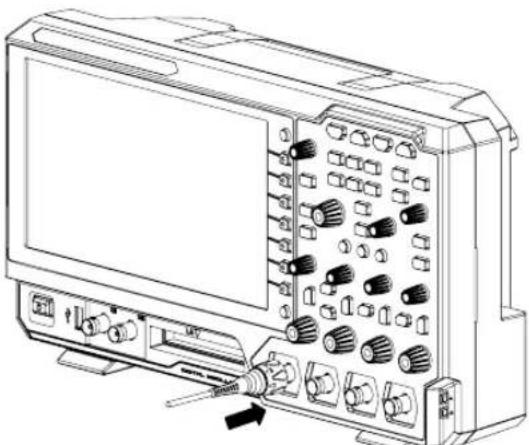
Bild 1-5 Passivtastkopf anschließen
Nach Anschluss des Passivtastkopfs überprüfen Sie die Funktion und Tastkopfcompensation; bevor Sie eine Messung vornehmen. Details finden Sie unter "Tastkopf Funktionsprüfung" und "Tastkopf kompensation".
Logik-Probe anschließen:
- Schalten Sie die Spannungsversorgung des Meßobjektes aus.
- Stecken Sie den Ausgangsanschluss der Logik-Probe in richtiger Richtung in den Digitalkanaleingang auf der Gerätefrontseite des Oszilloskops (siehe Bild 1-6).
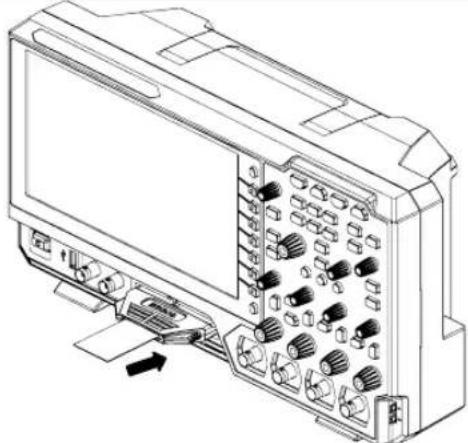
Bild 1-6 Logik-Probe anschließen
- Verbinden Sie die Signalleitung des gewählten Logik-Probe Eingangs mit dem Testpunkt des zu testenden Signals.
- Verbinden Sie die Masseleitung des gewählten Logik-Probe Eingangs so nahe wie möglich mit dem Massepunkt des zu testenden Signals (siehe Bild 1-7 (a). Bild 1-7 (b) zeigt den falschen Masseanschluß.
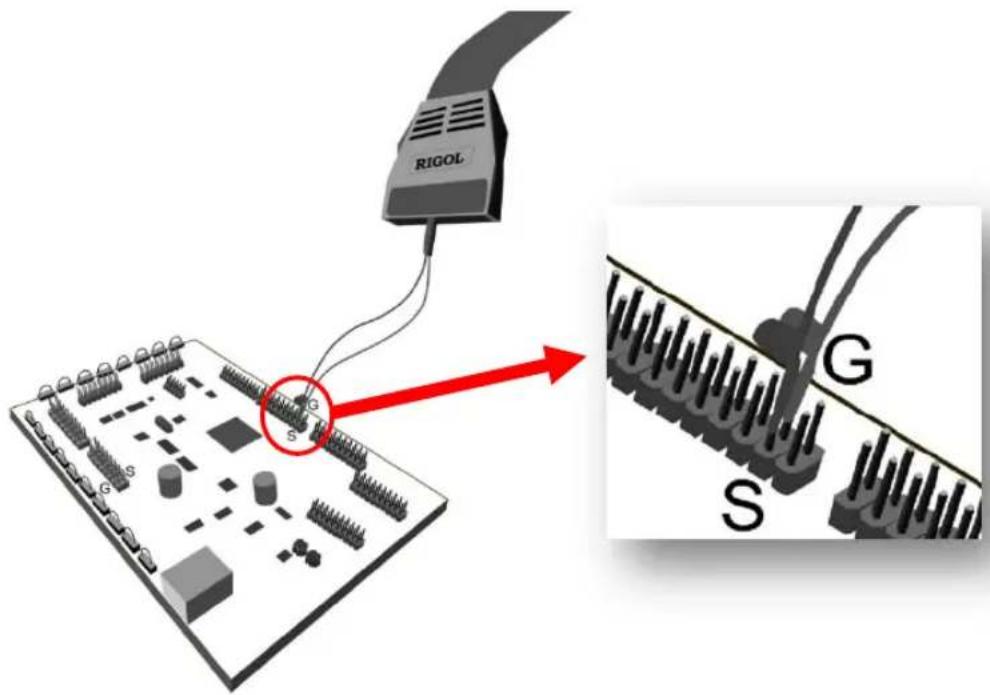
(a) Richtiger Anschluss Masseleitung/Ground Lead (G)
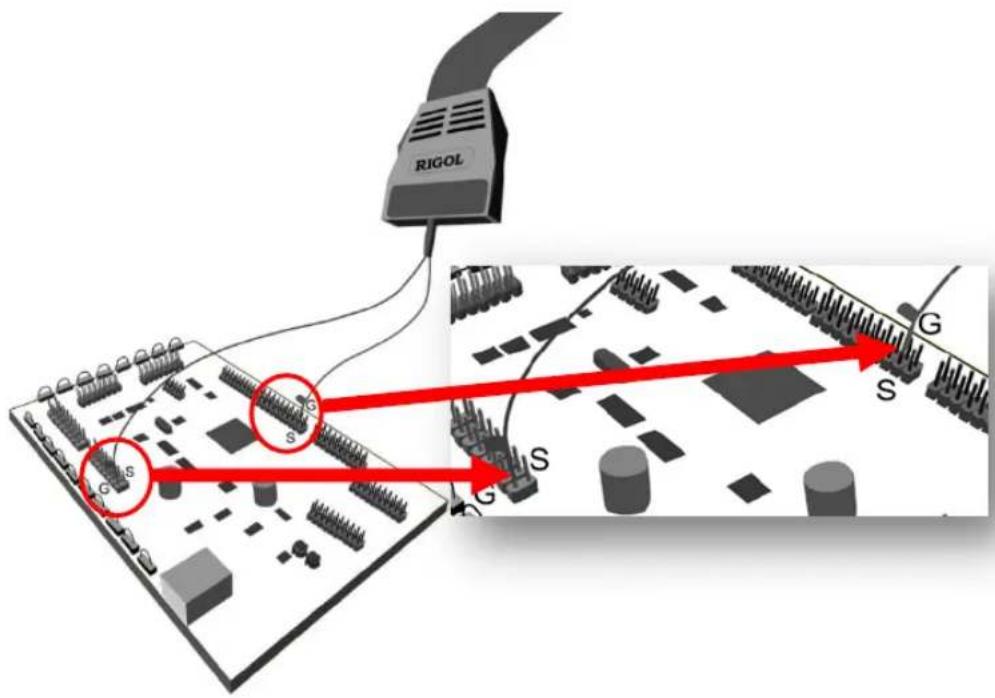
(b) Falscher Anschluss Masseleitung/Ground Lead (G)
Bild 1-7 Anschluss Masseleitung
- Wiederholen Sie diesen Vorgang für alle gewählten Logik-Probe Eingänge.
Beachte:
- Die Eingänge der Digitalkanäle unterstützen kein Hot-Plugging (Anschluss bei Betrieb). Stecken Sie die Logik-Probe nicht und ziehen Sie diese nicht heraus, wenn sich das Oszilloskop im eingeschalteten Zustand befindet.
- Masseleitungen für High-Speed Signale sind nahe dem zu messenden High-Speed Signal anzuschließen und die Masseleitung so kurz wie möglich zu halten.
- Wenn die Anzahl der Eingangssignalkanäle größer ist, verbinden Sie jeden Signaleingang (so weit wie möglich) mit einem eigenen Masseanschluß. Wenn es nur einen Massetestpunkt gibt, verbinden Sie alle Masseleitungen der Logik-Probe mit diesem Massetestpunkt.
- Entsprechend dem tatsächlichen Pegelbereich des gemessenen Signals wird der Schwellwert der Logik-Probe automatisch ermittelt. Der Schwellwert wird in der Mitte des Pegelbereichs eingestellt.
Tastkopf Funktionsprüfung
-
Taste Default auf der Gerätefrontseite drücken, die Meldung "Restore default?" wird angezeigt. Softkey-Taste OK drücken oder tippen Sie auf OK (Touch Screen), um die werkseitigen Standardeinstellungen des Oszilloskops wiederherzustellen.
-
Die Masse-Krokodilklemme des Tastkopfes mit dem Masseanschluß verbinden (siehe Bild 1-8 unten).
-
Die Tastkopfspitze von Kanal 1 (CH1) mit der Ausgangsklemme des Kompensationssignals verbinden (siehe Bild 1-8 unten).
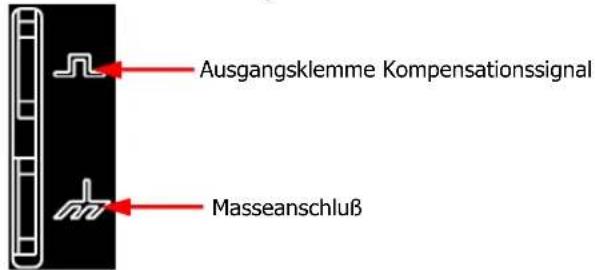
Bild 1-8 Verwendung des Kompensationssignals
-
Stellen Sie die Abschwächung auf 10X und drücken dann Taste AUTO.
-
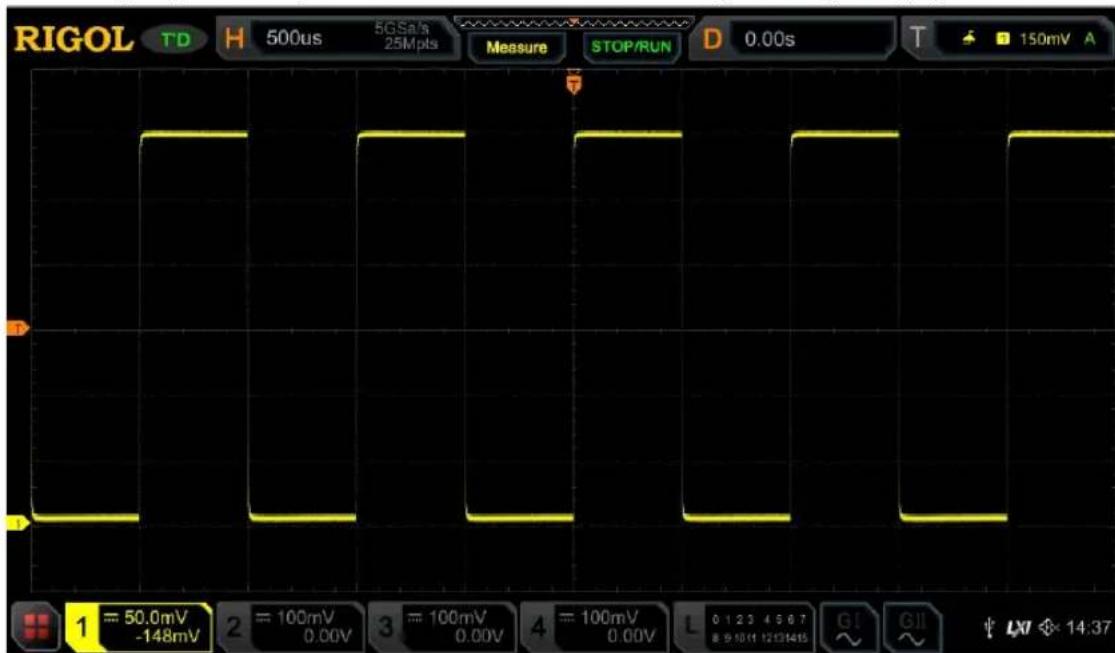
Beobachten Sie die Signalform auf dem Bildschirm. Unter normalen Bedingungen wird jetzt ein einwandfreies Rechtsignal angezeigt (siehe Bild 1-9).
line
| Time (ms) | Voltage (mV) | |-----------|--------------| | 0 | 50.0 | | 1 | -148 | | 2 | 100 | | 3 | 100 | | 4 | 100 | | 5 | 100 | | 6 | 100 | | 7 | 100 | | 8 | 100 | | 9 | 100 | | 10 | 100 | | 11 | 100 | | 12 | 100 | | 13 | 100 | | 14 | 100 | | 15 | 100 | | 16 | 100 | | 17 | 100 | | 18 | 100 | | 19 | 100 | | 20 | 100 | | 21 | 100 | | 22 | 100 | | 23 | 100 | | 24 | 100 | | 25 | 100 | | 26 | 100 | | 27 | 100 | | 28 | 100 | | 29 | 100 | | 30 | 100 | | 31 | 100 | | 32 | 100 | | 33 | 100 | | 34 | 100 | | 35 | 100 | | 36 | 100 | | 37 | 100 | | 38 | 100 | | 39 | 100 | | 40 | 100 | | 41 | 100 | | 42 | 100 | | 43 | 100 | | 44 | 100 | | 45 | 100 | | 46 | 100 | | 47 | 100 | | 48 | 100 | | 49 | 100 | | 50 | 100 | | 51 | 100 | | 52 | 100 | | 53 | 100 | | 54 | 100 | | 55 | 100 | | 56 | 100 | | 57 | 100 | | 58 | 100 | | 59 | 100 | | 60 | 100 | | 61 | 100 | | 62 | 100 | | 63 | 100 | | 64 | 100 | | 65 | 100 | | 66 | 100 | | 67 | 100 | | 68 | 100 | | 69 | 100 | | 70 | 100 | | 71 | 100 | | 72 | 100 | | 73 | 100 | | 74 | 100 | | 75 | 100 | | 76 | 100 | | 77 | 100 | | 78 | 100 | | 79 | 100 | | 80 | 100 | | 81 | 100 | | 82 | 100 | | 83 | 100 | | 84 | 100 | | 85 | 100 | | 86 | 100 | | 87 | 100 | | 88 | 100 | | 89 | 100 | | 90 | 100 | | 91 | 100 | | 92 | 100 | | 93 | 100 | | 94 | 100 | | 95 | 100 | | 96 | 100 | | 97 | 100 | | 98 | 100 | | 99 | 100 | | Note: The actual values may vary due to the random nature of the data generation. The provided values are just an example. The output should be empty or omitted. The output should be calculated based on the given code.Bild 1-9 Rechtecksignal
- In gleicher Weise verfahren Sie, um die anderen Kanäle zu testen. Entspricht das Rechtecksignal nicht der in Bild 1-9 dargestellten Signalform, führen Sie die im nächsten Abschnitt beschriebene "Tastkopfkompensation" durch.

WARNUNG
Um Verletzungen durch Stromschlag bei der Verwendung des Tastkopfs zu vermeiden, stellen Sie sicher, dass die Isolierung des Kabels in einwandfreiem Zustand ist und berühren sie niemals metallische Tastkopfteile, wenn der Tastkopf mit höherer Spannung verbunden ist.
Hinweis
Das Kompensationssignal dient nur für die Tastkopfkompensation und ist nicht zu Kalibrierung geeignet.
Tastkopfkompensation
Bei erstmaliger Verwendung der Tastköpfe muss eine Tastkopfkompensation durchgeführt werden, um die Tastköpfe an den jeweiligen Eingang anzupassen. Nicht oder schlecht kompensierte Tastköpfe können Messungenauigkeiten oder Messfehler hervorrufen.
Die Tastkopfkompensation wird wie folgt durchgeführt.
- Schritte 1, 2, 3 und 4 der "Tastkopf Funktionsprüfung" durchführen.
- Vergleichen Sie die angezeigte Signalform mit den Darstellungen im Bild 1-10.
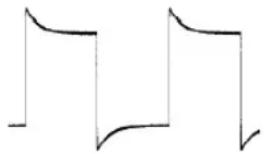
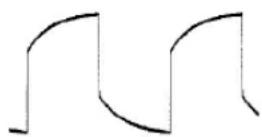
Unterkompensiert
Bild 1-10 Tastkopfkompensation
- Verwenden Sie zur Kompensationseinstellung (Abgleichöffnung im Tastkopf) einen nichtmetallischen Schraubendreher. Bei richtiger Kompensationseinstellung wird ein einwandfreies Rechtecksignal (siehe Bild 1-10 Mitte) auf dem Bildschirm dargestellt.
Gerätefrontseite Übersicht
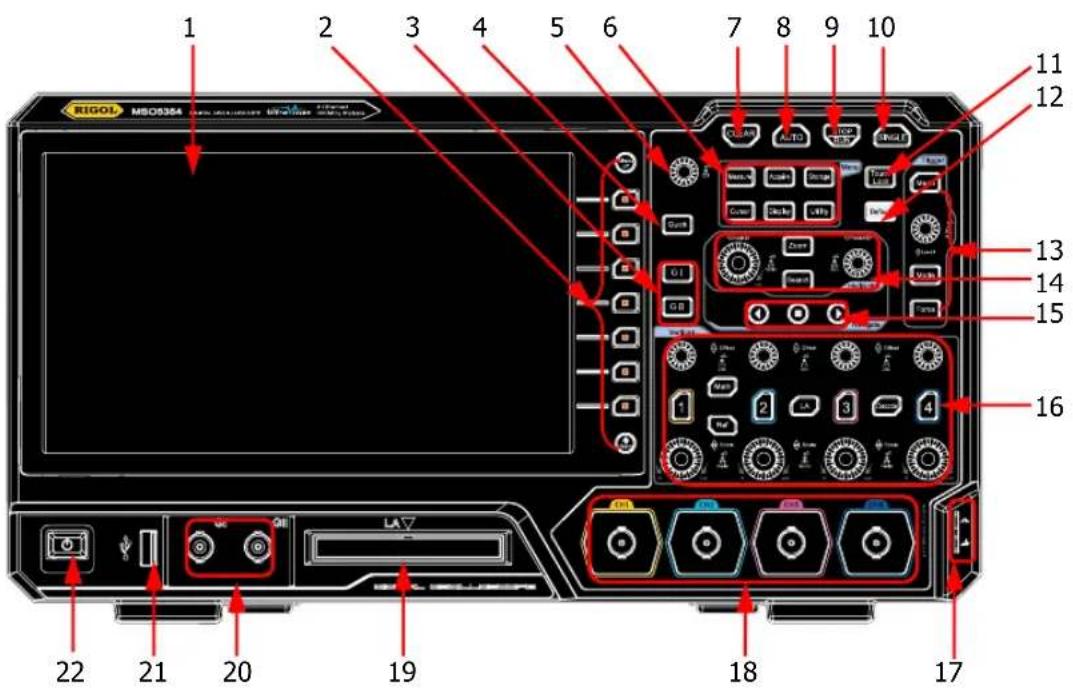
Bild 1-11 Gerätefrontseite
Tabelle 1-1 Bezeichnungen Gerätefrontseite
| Nr. | Bezeichnung | Nr. | Bezeichnung |
| 1 | Touch Screen (kapazitiv) | 12 | Default-Taste (Default) |
| 2 | Softkey-Tasten (Menü Steuerungstasten) | 13 | Triggereinstellung (Trigger) |
| 3 | 2 Kanal Arbiträr-Funktionsgenerator Einstelltasten (GI/GII)[1] | 14 | Horizontaleinstellung (Horizontal) |
| 4 | Schnell Taste (Quick) | 15 | Navigationstasten (Navigate) |
| 5 | Multifunktions-Knopf | 16 | Vertikaleinstellung (Vertical) |
| 6 | Allgemein Bedientasten (Menu) | 17 | Ausgang Tastkopfkompensation |
| 7 | Lösch-Taste (CLEAR) | 18 | Analogkanäle BNC-Eingänge (Ch1-CH4) |
| 8 | Auto-Taste (Auto) | 19 | Digitaleingang (Logik-Probe)[2] |
| 9 | Run/Stop-Taste (RUN/STOP) | 20 | 2 Kanal Arbiträr-Funktionsgenerator BNC-Ausgänge (GI/GII)[1] |
| 10 | Single-Taste (SINGLE) | 21 | USB HOST Schnittstelle |
| 11 | Touch Screen Taste(Touch Lock) | 22 | Ein/Aus-Taste (Power Key) |
Beachte ^[1] : Funktion ist nur bei installierter „MSO5000-AWG Option“ möglich.
Beachte ^[2] : Die notwendige „PLA2216 aktiv Logik-Probe“ muß gesondert bestellt werden.
Geräterückseite Übersicht
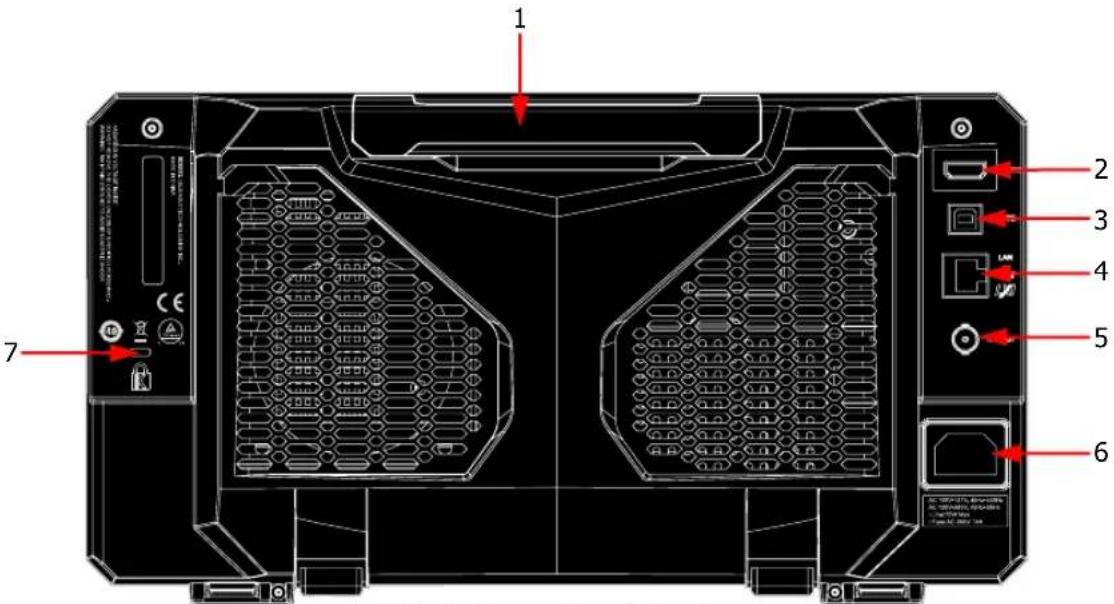
Bild 1-12 Geräterückseite
1. Handgriff
Ziehen Sie den Handgriff nach oben, um das Gerät zu transportieren. Wenn Sie den Handgriff nicht mehr benötigen drücken Sie diesen nach unten.
2. HDMI (High Definition Multimedia Interface)
Über diese Schnittstelle können Sie zwecks größerer Darstellung (z.B. für Präsentationen) ein externes Display wie z.B. einen Monitor oder Projektor anschließen. Die Signale werden gleichzeitig auch auf dem Oszilloskop Bildschirm dargestellt.
3. USB Geräteschnittstelle (USB DEVICE)
Über diese Schnittstelle kann das Gerät mit einem PC verbunden werden. Mittels der PC-Software „Ultra Scope“ können SCPI Befehle und benutzerdefinierte Programmbefehle übertragen werden. Oder die WEB Fernsteuerung des Gerätes realisiert werden.
4. LAN Schnittstelle
Über diese Schnittstelle kann das Gerät mit einem Netzwerk verbunden werden. Das Oszilloskop entspricht den Gerätestandards „LXI Device Specification 2011“. Es kann einfach und schnell zu einem Prüfsystem mit anderen Geräten kombiniert werden.
Wenn Sie mit dem Internet verbunden sind, können Sie mit Web Control oder der PC-Software Ultra Scope die SCPI-Befehle senden oder das Gerät mit Hilfe der benutzerdefinierten Programmierung steuern. Wenn ein Update verfügbar ist, können Sie ein Online-Upgrade für die Systemsoftware des Gerätes über die LAN-Schnittstelle durchführen. Nach
dem Anschließen an ein Netzwerk können Sie die auf dem Bildschirm angezeigten Signale auf einen Netzwerkdrucker ausdrucken.
Hinweis
Nachdem das Oszilloskop mit dem Netzwerk verbunden ist (falls Sie keinen Internetzugang haben, bitten Sie den Administrator, die angegebene Netzwerkberechtigung zu öffnen), können Sie ein Online-Upgrade für die
Systemsoftware durchführen:
1) Aktivieren Sie den Touch Screen. Tippen Sie auf das Navigation Icon in der unteren linken Ecke vom Touch Screen um die Navigationsfunktion zu aktivieren.
2) Tippen Sie auf das „Help“ Icon, das „Help“ Menü wird angezeigt.
3) Softkey-Taste Online upgrade drücken oder über Touch Screen auf „Online upgrade“ Tippen und das Fenster „System Update Information“ wird geöffnet. Sie werden aufgefordert die „RIGOL TERMS OF ONLINE UPGRADE SERVICE“ zu akzeptieren oder abzulehnen. Tippen Sie auf „Accept“ um das Online Upgrade zu starten. Tippen Sie auf „Cancel“ um das Online Upgrade zu beenden.

5. Trigger Out und Pass/Fail Ausgang
- TRIG OUT:
An diesem BNC-Ausgang kann das Oszilloskop bei jedem Trigger ein Signal ausgeben, das der aktuellen Erfassungsrate des Oszilloskops entspricht. Die gemessene Frequenz an diesem Ausgang ist gleich der Erfassungsrate.
● Pass/Fail (Gültigkeitstest):
Während des Gültigkeitstests wird am BNC-Ausgang [TRIG OUT] ein entsprechendes Pulssignal bei Erkennung Gültig/Ungültig (pass/fail) ausgegeben.
6. Netzanschlussdose (AC Power Cord Connector)
Die MSO5000 Serie kann betrieben werden an: 100 V\~240 VAC, 45 Hz\~440 Hz. Verwenden Sie bitte das mitgelieferte Netzkabel zum Anschluss an die Stromversorgung.
7. Sicherheitsschloss Loch (Kensington Lock Hole)
Das Gerät kann mit einem Schloss (bitte selbst kaufen) an einer örtlichen Position fixiert werden.
Gerätefrontseite Bedienelemente Übersicht Vertikaleinstellung (Vertical)
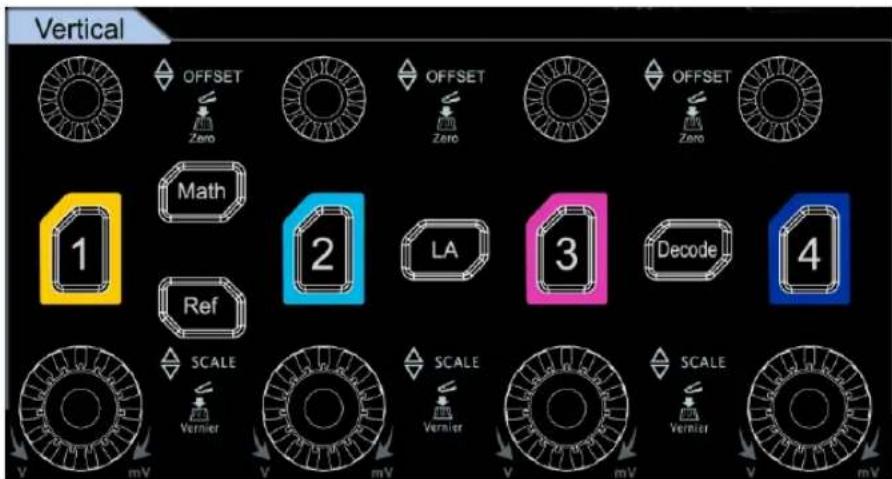
- 1, 2, 3, 4: sind die Ein/Aus Kanaltasten der Analogkanäle. Die 4 Kanäle sind mit unterschiedlichen Farben markiert Die Farbzuordnungen werden sowohl für die Bildschirmdarstellung als auch für die Kennzeichnung der entsprechenden BNC-Eingangsbuchsen verwendet.
- Math: ist die Bedientaste der Math Funktionen. Taste drücken, um das Menü mathematische Signaloperationen zu öffnen. Folgende Funktionen können gewählt werden: A+B, A-B, A×B, A/B und FFT. Außerdem können Sie einen Namen/Bezeichnung für die mathematische Operation festlegen.
- Ref: ist die Bedientaste des Referenzsignals. Taste drücken, um das Einstellmenü für das Referenzsignal zu öffnen. Es kann das aktuelle gemessene Signal mit dem Referenzsignal verglichen werden (z.B. zur Fehlersuche).
LA: ist die Bedientaste des Logikanalysators. Taste drücken, um das Einstellmenü für den Logikanalysator zu öffnen. Es können einzelne Kanäle oder Kanal gruppen getrennt ein- und ausgeschaltet werden. Es können die Signalanzeigegrößen der Digitalkanäle, die Schwellwerte der Digitalkanäle eingestellt sowie Kanalgruppen der 16 Digitalkanäle gebildet werden. Außerdem kann jeder Digitalkanal individuell bezeichnet (aus Bibliothek oder individuell) werden. -
Decode: ist die Bedientaste der Dekoder Funktionen. Taste drücken, um das Einstellmenü für die Dekoder Funktionen zu öffnen. Die MSO5000 Serie unterstützt Parallel-Dekodierung und viele serielle Protokoll-Dekodierungen (Details unter "Dekodierung Protokolle").
-
Vertical OFFSET: ist der Bedienknopf der Vertikalposition. Ändert den vertikalen Offset des aktuellen Signals. Rechtsdrehung verschiebt das Signal nach oben, Linksdrehung verschiebt das Signal nach unten. Die Vertikalverschiebung ändert gleichermaßen die entsprechende Positionsanzeige im Anzeigefeld. Diesen Knopf drücken, um die Vertikalverschiebung sofort rückgängig zu machen. Jeder Analogkanal ist mit einem eigenen, unabhängigen Bedienknopf ausgestattet.
- Vertical SCALE: ist der Bedienknopf der Vertikalskalierung. Ändert die vertikale Skalierung des aktuellen Kanal. Rechtsdrehung verkleinert die Skalierung Linksdrehung vergrößert die Skalierung. Die Signalamplitude wird grösser oder kleiner und gleichermaßen ändert sich die entsprechende Skalierungsinformation im Anzeigefeld. Diesen Knopf drücken, um zwischen Grob- oder Feineinstellung („Coarse“ oder „Fine“) der vertikalen Skalierung zu wählen. Jeder Analogkanal ist mit einem eigenen, unabhängigen Bedienknopf ausgestattet.
Horizontaleinstellung (Horizontal)
flowchart
graph TD
    A["SCALE"] --> B["S"]
    A --> C["nS"]
    D["Vernier"] --> E["Zoom"]
    F["Search"] --> G["Zero"]
    H["Position"] --> I["Horizontal"]
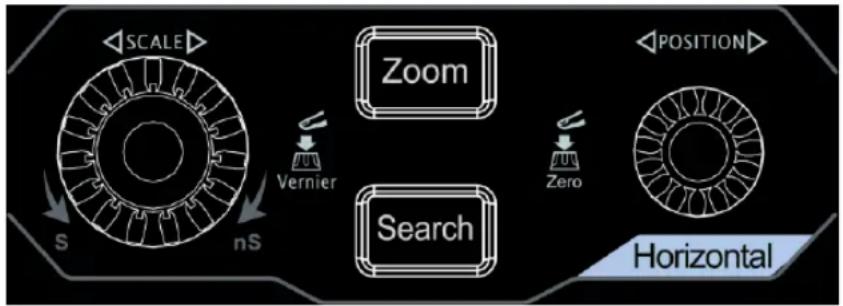
- Zoom: ist die Bedientaste verzögerte Zeitablenkung. Taste drücken, um die verzögerte Zeitablenkung ein- oder auszuschalten.
- Search: Ist die Bedientaste der Suchfunktion. Taste drücken, um das Einstellmenü der Suchfunktion zu öffnen. Mit der Suchfunktion kann anhand der festgelegten Suchbedingung nach relevanten Ereignissen aus den erfassten Daten gesucht werden.
- Horizontal POSITION: ist der Bedienknopf der Horizontalposition. Ändert die horizontale Position der aktuellen Signale. Der Triggerpunkt bewegt sich dabei relativ zur Bildschirmmitte nach links oder rechts. Die Horizontalverschiebung beeinflusst alle Kanäle und ändert gleichermaßen die Positionsmeldung (z.B. L.Ofs) anderen rechten Bildschirmecke. Diesen Knopf drücken, um die Horizontalverschiebung (oder verzögerte Zeitablenkung) sofort rückgängig zu machen.
- Horizontal SCALE: ist der Bedienknopf der Horizontalskalierung (Zeitbasiseinstellung). Ändert die horizontale Skalierung (Zeitbasiseinstellung). Rechtsdrehung verkleinert Zeitbasiswerte und Linksdrehung vergrössert die Zeitbasiswerte. Alle Kanäle werden gedehnt oder komprimiert dargestellt und gleichermaßen wird die Zeitbasisinformation (z.B. 100us oberen Bildschirmrand geändert. Diesen Knopf drücken, um zwischen Grob- oder Feineinstellung („Corase“ oder „Fine“) der Zeitbasiseinstellung zu wählen.
Triggereinstellung (Trigger)
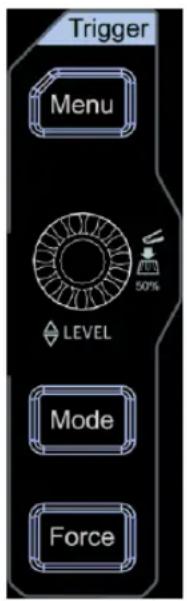
- Menu: Taste drücken, um das Trigger Bedienmenü zu öffnen. Dieses Oszilloskop bietet verschiedene Triggermöglichkeiten.
- Mode: Taste drücken, um die Trigger-Modi Auto Normal oder Single zu aktivieren.
- Force: Taste drücken, es erfolgt Triggerzwang und Abschluss Signalerfassung (im SINGLE und NORMAL Modus sinnvoll).
- Trigger LEVEL: Ändert den Triggerpegel (Threshold). Rechtsdrehung erhöht und Linksdrehung verkleinert den Triggerpegel. Die Pegeländerung bewegt die Triggerpegellinie auf und ab. Gleichermaßen ändert sich Triggerpegelinformation in der rechten oberen Bildschirmecke. Diesen Knopf drücken, um die Triggerpegeländerung auf 50% des Signal Spitze-Spitze Wertes zu setzen.
Menü Funktionen (Menu)
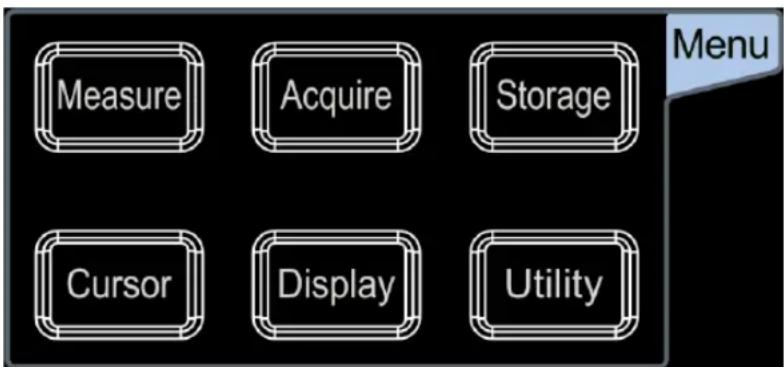
Measure: Taste drücken, um das Einstellmenü Messen (Erfassen Signaldaten) zu
öffnen. Es können z.B. Signalquelle, Statistikfunktionen etc. gewählt und alle Meßfunktionen ein- oder ausgeschaltet werden. Es kann eine Schnellmessung von 41 Signalform Parametern ausgeführt werden.
Acquire: Taste drücken, um das Erfassungsmenü zu öffnen. Es können z.B. der Zeitbasis Modus (YT, XY, Roll), die Speichertiefe, die Erfassungs-Modi (Normal, Average, Peak, High Res) etc. gewählt werden.
Storage: Taste drücken, um das Speichermenü zu öffnen. Es können folgende Datei-Typen gespeichert werden: Image (Bilder), Waveform (Signalformen) und Setups (Konfigurationen). Außerdem werden das Laden von Waveform (Signalformen) und Setups (Konfigurationen) unterstützt. Ebenfalls werden die Datenträgerverwaltung und die Erstellung von Dateinamen/Ordnern unterstützt.
Cursor: Taste drücken, um das Cursor-Meßwerterfassungsmenü zu öffnen. Das Oszilloskop stellt vier Cursor-Modi zur Verfügung: Manual, Track, XY und Measure.
Beachte:
Der XY Cursor Mode steht nur zur Verfügung wenn die Zeitbasis auf XY-Mode eingestellt ist.
Display: Taste drücken, um das Bildschirmeinstellmenü zu öffnen. Es können Type/Anzeigeart, Persistance/Nachtleuchtzeit, Intensity/Signalhelligkeit, etc. eingestellt werden.
Utility: Taste drücken, um das Systemfunktionsmenü zu öffnen. Es können die systemrelevanten Funktionen oder Parameter, wie IO-Setting (Einstellungen Schnittstelle), Sound (Signalton) und Language (Sprache) eingestellt werden. Außerdem werden einige erweiterte Funktionen (wie Pass / Fail-Test/Gültigkeitstest, Record/Signalaufzeichnung Self-Calibration/Selbst-Kalibrierung) ebenfalls unterstützt.
Mit den Navigationstasten können Sie die Aufnahme- und Wiedergabe, die Zeitnavigation und die Ereignisnavigation ausführen.
Schnell Taste/Shortcut Taste (Quick)
Taste drücken, um die zugeordnete Funktion sofort auszuführen: wie z.B. Screenshot, speichern einer Signalform, speichern einer Konfiguration, etc. Tasten Utility → More → Quick settings drücken, um die Shortcut Taste Quick zuzuordnen.
Arbiträr-Funktionsgenerator Einstellung (GI und GII)

Taste GI drücken, um den Ausgang (Gerätefrontseite) von [GI] zu aktivieren oder zu deaktivieren. Taste GII drücken, um den Ausgang (Gerätefrontseite) von [GII] zu aktivieren oder zu deaktivieren. Danach das entsprechende Generator Einstellmenü wählen. Es kann die Statusanzeige des aktuellen Signals aktiviert oder deaktiviert werden.
Beachte:
Diese Funktion ist nur für ein Gerät verfügbar, bei dem die Option MSO5000-AWG installiert wurde.
Lösch-Taste (Clear)

Taste drücken, um alle Signale auf dem Bildschirm zu löschen. Ist das Oszilloskop im "RUN" Modus, werden danach die neuen Signale angezeigt.
Auto-Taste (Auto)
Taste drücken, um den Auto-Einstell-Modus (Signalformen) zu aktivieren. Das Oszilloskop wird automatisch so eingestellt, das eine verwertbare Anzeige des Eingangssignals erfolgt. Das Oszilloskop wird in Abhängigkeit vom Eingangssignal automatisch die vertikale Skalierung, horizontale Zeitbasis und Trigger-Modus einstellen, um eine optimale Signaldarstellung zu realisieren.
Taste drücken, um das Oszilloskop in den „RUN“ (kontinuierliche Signalerfassung) oder den „STOP“ (Signalerfassung angehalten) Zustand zu betreiben. Im „RUN“ Zustand leuchtet die Taste gelb. Im „STOP“ Zustand leuchtet die Taste rot.
Single-Taste (Single)
Taste drücken, um den Trigger-Modus „Single“ zu aktivieren. Nach gültigem Triggersignal erfasst das Oszilloskop ein einzelnes Signalbild (Bildschirmbreite) und hält an.
Touch Screen Lock-Taste (Touch Lock)
Taste drücken, um den Touch Screen zu deaktivieren oder aktivieren.
Beachte:
Standardmäßig ist die Touch Screen Funktion des Oszilloskop immer aktiviert.
Default-Taste (Default)
Taste drücken, um das Oszilloskop auf Werkseinstellungen zurückzusetzen.
Multifunktions-Knopf (Multifunction Knob)
- Keine Betriebsart gewählt:
Ist keine Betriebsart angewählt, kann mit diesem Knopf die Helligkeit des angezeigten Signals verändert werden. Der Einstellbereich beträgt 1% bis 100%. Rechtsdrehung erhöht die Signalhelligkeit und Linksdrehung verringert die Signalhelligkeit.
Diese Taste drücken, um die Signalhelligkeit auf 50% einzustellen. Tasten Display
→Intensity drücken und die Signalhelligkeit einstellen. Eine Einstellung mit dem Knopf ist auch möglich.
- Betriebsart gewählt:
In der gewählten Betriebsart in der Menü Übersicht (rechter Bildschirmrand) entsprechende Softkey-Taste für einen Menüpunkt drücken und mit dem Multifunktions-Knopf und/oder der Softkey-Taste den gewünschten Parameter wählen. Dann den Multifunktions-Knopf drücken, um diesen Parameter/Einstellung zu übernehmen. Der Multifunktions-Knopf wird auch zum Ändern von Parameterwerten und zur Eingabe von Dateinamen benutzt. Schnelles Drehen erhöht die Schrittgeschwindigkeit und es ist möglich z.B. den Bereich von 800 ps bis 10 s leicht zu überstreichen. Impulsartige Linksdrehung läßt den eingestellten Wert sofort auf den Minimalwert springen (z.B. von 10 s auf 800 ps).
Benutzeroberfläche
Die MSO5000 Serie besitzt einen 9-Zoll WSVGA (1024×600) LCD Bildschirm. Sie ist ausgestattet mit einem Multi-Levels-Helligkeit Display (256 Stufen). Die Benutzer-oberfläche zeigt die erfassten Signalformen, die Konfigurationsinformationen und die Messergebnisse an.
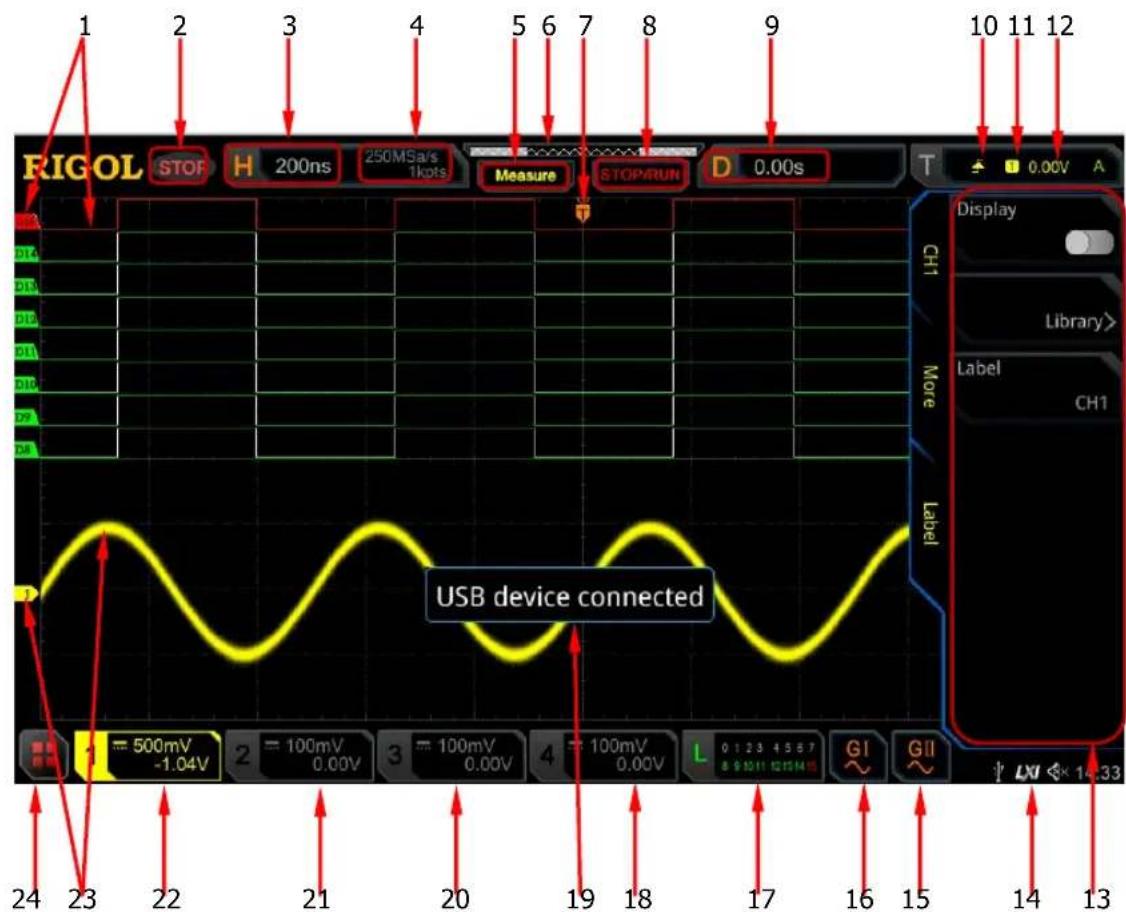
Bild 1-13 Benutzeroberfläche
1. Digitalkanal Symbol/Signal (Digital Channel Label/Waveform)
Die logischen High- und Low-Pegel der digitalen Signale werden grün angezeigt. Ihre Flanken werden weiß angezeigt. Die Farbe des aktuell ausgewählten Signals des Digitalkanals stimmt mit der der Kanalgruppe überein und wird jetzt in Rot angezeigt. Die Einstellfunktion Gruppierung im Menü des Logikanalysators kann die 16 Digitalkanäle in 4 Kanalgruppen unterteilen. Die Kanalbezeichnung derselben Kanalgruppe wird in derselben Farbe angezeigt. Unterschiedliche Kanalgruppen sind mit unterschiedlichen Farben gekennzeichnet.
2. Betriebszustand (Operating Status)
Mögliche Betriebszustände: RUN (Erfassen), STOP (Erfassung gestoppt), T'D (getriggert), WAIT (wartet auf Trigger Ereignis) und AUTO (Autoerfassung).
3. Horizontale Zeitablenkung (Horizontal Time Base)
- Zeit pro Rastereinheit auf der Horizontalachse auf dem Bildschirm.
- Knopf Horizontal SCALE ändert diesen Parameter. Der Einstellbereich ist abhängig vom Modell.
4. Abtastrate/Speichertiefe (Sample Rate/Memory Depth)
Anzeige der aktuellen Erfassungsrate und Speichertiefe (Erfassungslänge) der Analogkanäle.
Die Abtastrate und die Speichertiefe ändern sich zusammen mit der horizontalen Zeitbasiseinstellung.
5. Auto Messung Symbol (Auto Measurement Label)
Aktivieren Sie den Touch Screen und Tippen Sie anschließend auf das Symbol „Measure“. Für die automatische Messung stehen bis zu 41 Signalform-Parameter zur Verfügung. Hardware-Messfunktion mit vollem Speicherumfang.
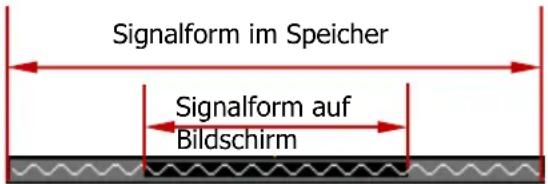
6. Signalspeicher Grafik (Waveform Memory)
Grafische Darstellung des Signalformumfangs auf dem Bildschirm und gleichzeitig im Speicher.
7. Trigger Positionsanzeige (Trigger Position)
Anzeige der Triggerposition auf dem Bildschirm und im Signalspeicher.
Im Run-Zustand wird das Symbol grün und Stop-Zustand rot angezeigt. Aktivieren Sie den Touch Screen und Tippen Sie anschließend auf dieses Symbol „Stop/Run“, um den Betriebszustand ggf. zu ändern.
9. Horizontale Signalposition (Horizontal Position)
Knopf Horizontal POSITION ändert diesen Parameter. Diesen Knopf drücken, um die Horizontalverschiebung sofort rückgängig zu machen.
10. Triggerart (Trigger Type)
Anzeige der aktuellen Triggerart und Triggerbedingung. Es werden unterschiedliche Symbole für die Triggerarten/Triggerbedingungen angezeigt. Z.B.: bedeutet Flankentriggerung/Anstiegsflanke.
11. Triggerquelle (Trigger Source)
Anzeige der aktuellen Triggerquelle (z.B. CH1-CH4, AC Line oder D0-D15). Es werden jeweils unterschiedliche Symbole für die entsprechenden Triggerquellen angezeigt. Z.B: bedeutet 1, dass Kanal 1/CH1 Triggerquelle ist.
12. Triggerpegel (Trigger LEVEL/Threshold Level)
- Sind Analogkanäle (CH1-CH4) als Triggerquelle gewählt, muss auch ein passender Triggerpegel eingestellt werden.
- Sind Digitalkanäle (D0-D15) als Triggerquelle gewählt, muss ebenso ein passender Triggerpegel eingestellt werden.
- Das Triggerpegelsymbol 📋 wird links auf dem Bildschirm und der Triggerpegelwert wird in der oberen rechten Bildschirmecke angezeigt.
- Wird der Triggerpegel mit dem Knopf Trigger LEVEL verändert, ändert sich der Triggerpegelwert und das Triggerpegelsymbol bewegt sich entsprechend auf und ab.
Beachte:
Bei den Triggerarten „Slope Trigger“, „Runt Trigger“ und „Window Trigger“ müssen der obere und untere Triggerpegel eingestellt werden. Es werden zwei Triggerpegelsymbole 1 und 2 angezeigt.
13. Bedienmenü Softkeys (Operation Menu)
Eine Softkey-Taste drücken, um das entsprechende Menü zu öffnen.
14. Informationsanzeige (Notification Area)
Anzeige Systemzeit, Signaltonsymbol (Sound Icon), USB-Disk-Symbol (USB) und das LAN-Symbol.
- Signaltonsymbol: Tasten Utility → Beeper drücken, um den Signalton Ein- oder Auszuschalten. Signalton Ein, es wird angezeigt. Signalton Aus, es wird angezeigt.
- USB-Disk-Symbol: USB-Speichergerät erkannt, es wird 🚪 angezeigt.
- Systemzeit: Zeigt die Systemzeit an. Systemzeit einstellen, siehe "Systemzeit (System Time)".
● LAN-Symbol: LAN-Schnittstelle erkannt, es wird LXI angezeigt.
15. Arbiträr-Funktionsgenerator 2 (AWG 2)
- Anzeige „G2“ Ein- oder Ausgeschaltet.
- Anzeige aktuell eingestellte Signalform von AWG2.
- Diese Funktion ist nur, wenn die Option MSO5000-AWG installiert wurde.
16. Arbiträr-Funktionsgenerator 1 (AWG 1)
- Anzeige „G1“ Ein- oder Ausgeschaltet.
- Anzeige aktuell eingestellte Signalform von AWG1.
- Diese Funktion ist nur, wenn die Option MSO5000-AWG installiert wurde.
17. Statusanzeige Digital Kanäle (Digital Channel Status Area)
Aktuelle Statusanzeige der 16 Digitalkanäle. Die aktuell eingeschalteten digitalen Kanäle werden grün angezeigt und der aktuell ausgewählte digitale Kanal wird rot hervorgehoben. Die ausgeschalteten digitalen Kanäle werden grau angezeigt.
18. Analogkanal 4 Vertikalskalierung (CH4 Status Label)
● Anzeige Status Analogkanal 4 (CH4).
- Anzeige Vertikalskalierung Analogkanal 4 (CH4). Spannungswert pro Vertikalskalenteil Analogkanal 4 (CH4).
- Anzeige Offset von Analogkanal 4 (CH4), z.B. Vertikalversatz Signal von Analogkanal 4 (CH4).
- Folgende Symbole werden entsprechend der aktuellen Kanaleinstellung angezeigt: Z.B. werden für Eingangskopplung („channel coupling“ „DC“) und für Bandbreitenbegrenzung ▪ angezeigt.
19. Hinweisfenster (Message Box)
Anzeige von Aufforderungs-/Hinweismeldungen.
20. Analogkanal 3 Vertikalskalierung (CH3 Status Label)
● Anzeige Status Analogkanal 3 (CH3).
- Anzeige Vertikalskalierung Analogkanal 3 (CH3). Spannungswert pro Vertikalskalenteil Analogkanal 3 (CH3).
- Anzeige Offset von Kanal 3 (CH3), z.B. Vertikalversatz Signal von Analogkanal 3 (CH3).
- Folgende Symbole werden entsprechend der aktuellen Kanaleinstellung angezeigt: Z.B. werden für Eingangskopplung („channel coupling“ „DC“) und für Bandbreitenbegrenzung ▪ angezeigt.
21. Analogkanal 2 Vertikalskalierung (CH2 Status Label)
● Anzeige Status Analogkanal 2 (CH2).
- Anzeige Vertikalskalierung Analogkanal 2 (CH2). Spannungswert pro Vertikalskalenteil Analogkanal 2 (CH2).
● Anzeige Offset von Analogkanal 2 (CH2), z.B. Vertikalversatz Signal Analogkanal 2 (CH2).
- Folgende Symbole werden entsprechend der aktuellen Kanaleinstellung angezeigt: Z.B. werden für Eingangskopplung („channel coupling“ „DC“) und für Bandbreitenbegrenzung □ angezeigt.
22. Analogkanal 1 Vertikalskalierung (CH1 Status Label)
● Anzeige Status Analogkanal 1 (CH1).
- Anzeige Vertikalskalierung Analogkanal 1 (CH1). Spannungswert pro Vertikalskalenteil Analogkanal 1 (CH1).
- Anzeige Offset von Analogkanal 1 (CH1), z.B. Vertikalversatz Signal von Analogkanal 1 (CH1).
- Folgende Symbole werden entsprechend der aktuellen Kanaleinstellung angezeigt: Z.B. werden für Eingangskopplung („channel coupling“ „DC“) und für Bandbreitenbegrenzung B angezeigt.
23. Kanal- und Signalmarkierungen (Analog Channel Label/Waveform)
Die Kanäle sind mit unterschiedlichen Farben markiert. Die Farben der Signal-Darstellungen auf dem Bildschirm entsprechen den Farben der Kanalmarkierungen.
24. Funktions-Navigation-Menü (Function Navigation)
Touch Screen aktivieren und dann auf dieses Symbol Tippen, um das Funktions-Navigations-Menü zu öffnen.
Touch Screen Bedienung (Touch-Gesten)
Die MSO5000 Serie ist mit einem großen kapazitiven 9-Zoll-Multitouch-Bildschirm (22,9 cm) ausgestattet und unterstützt Multi-Touch-Gesten Bedienung. Sie bietet hervorragende Signalanzeigemöglichkeiten und Benutzerfreundlichkeit. Ebenso zeichnet sie sich durch hohen Komfort, hohe Flexibilität und hohe Empfindlichkeit aus. Zu den Aktionen, die von den Touch Screen Steuerelementen unterstützt werden, gehören Tippen, Zoom-Out und Zoom-In, Ziehen und Zeichnen von Rechtecken.
Hinweis
Die Touch Screen Funktionen sind für alle auf dem Bildschirm angezeigten Menüs und aktivierten Schaltflächen verfügbar. In diesem Handbuch werden die Beschreibungen für die Bedienungstasten detailliert dargestellt. Informationen zur Touch Screen Funktion einiger Bedienungsvorgänge finden Sie in den Beschreibungen der entsprechenden Kapitel.
Tippen (Tap)
Berühren Sie mit einem Finger leicht das Symbol oder die Zeichen auf dem Bildschirm, wie in Bild 1-14 dargestellt. Die Funktion Tippen beinhaltet:
- Tippen Sie auf das auf dem Bildschirm angezeigte Menü, um im Menü zu arbeiten.
- Tippen Sie auf das Symbol des Funktions-Navigations-Menü (Navigationsfunktion) in der linken unteren Bildschirmecke, um es zu öffnen.
- Tippen Sie auf den angezeigten Ziffernblock, um die Parameter einzustellen.
- Tippen Sie auf die virtuelle Tastatur, um Bezeichnungs- und Dateinamen einzugeben.
- Tippen Sie oben rechts im Hinweisfenster auf die Schaltfläche (Symbol/Icon) „Schließen“, um das Fenster zu schließen.
- Tippen Sie auf dem Touch Screen auf weitere Fenster, um in diesen zu arbeiten.

Bild 1-14 Tippen
Zoom-Out und Zoom-In Touch Screen (Pinch & Stretch)
Zoom-Out (Zusammenziehen) oder Zoom-In (Spreizen) Sie zwei Punkte auf dem Bildschirm mit zwei Fingern, um die Signalform zu vergrößern oder zu verkleinern. Um die Signalform zu vergrößern, ziehen Sie zuerst die beiden Finger zusammen und strecken Sie sie dann. Um die Signalform zu verkleinern, strecken Sie zuerst die beiden Finger und ziehen Sie sie dann zusammen (siehe Bild 1-15). Die Funktion Zoom-Out und Zoom-In umfasst:
- Zoom-Out und Zoom-In in horizontaler Richtung kann z.B. die Zeitbasiswerte für die Signalform ändern.
- Zoom-Out und Zoom-In in vertikaler Richtung kann z.B. die vertikale Skalierung der Signalform ändern.
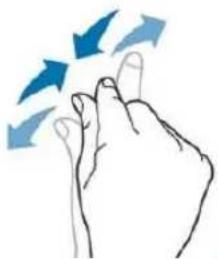
Bild 1-15 Zoom-Out und Zoom-In
Ziehen (Drag)
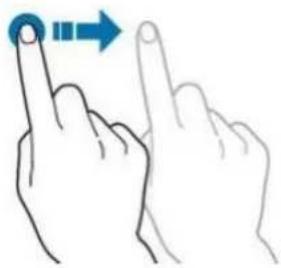
Wählen Sie das Objekt mit einem Finger aus und ziehen Sie es an einen Zielort (siehe Bild 1-16). Die Funktionen Ziehen umfasst:
- Ziehen der Signalform, um die Bildschirmposition oder Offset zu ändern.
- Ziehen von Fenstern mit Steuerungselementen, um z.B. die Position des Ziffernblocks zu ändern.
- Ziehen des Markers, um die Position des Markers zu ändern.
Zeichnen von Rechtecken (Rectangle Drawing)
Öffnen Sie das Funktions-Navigation-Menü und Tippen Sie anschließend auf das Symbol „Draw rect“ (Rechteck zeichnen), um in den Modus Rechtecke zeichnen zu wechseln. Ziehen Sie ein Rechteck auf (siehe Bild 1-17). Nehmen Sie ihren Finger vom Bildschirm und es erscheint ein Popup-Menü auf dem Bildschirm. Nun können Sie folgende Funktionen durch Tippen wählen:
„Trigger zone A“ (Zonen-Trigger-A), „Trigger zone B“ (Zonen-Trigger-B), „Histogram“ (Histogramm), „Horizontal zoom“ (Horizontal-Zoom), „Vertical zoom“ (Vertikal-Zoom) oder „Waveform zoom“ (Signalform-Zoom).
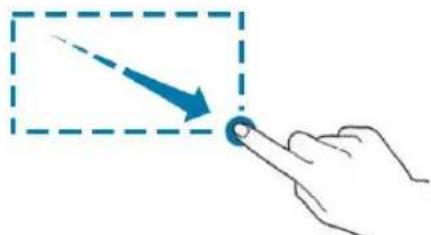
Bild 1-17 Rechteck zeichnen (aufziehen)
- „Trigger zone A“ (Zonen-Trigger-A) wählen:
➢ Zeichnen Sie den gewünschten Bereich für Zonen-Trigger-A;
Öffnen Sie „Trigger zone A“;
Öffnen Sie das Menü „Zone Trigger“ („Zonetrig“).
- „Trigger zone B“ (Zonen-Trigger-B) wählen:
➢ Zeichnen Sie den gewünschten Bereich für Zonen-Trigger-B;
Öffnen Sie „Trigger zone B“;
Öffnen Sie das Menü „Zone Trigger“ („Zonetrig“).
- „Histogram“ (Histogramm) wählen:
➢ Zeichnen Sie den gewünschten Bereich für Histogramm;
Öffnen Sie das Menü „Histogram“ (Histogramm).
- „Horizontal zoom“ (Horizontal-Zoom) wählen: Dehnt die Signalform in horizontale Richtung.
- „Vertical zoom“ (Vertikal Zoom) wählen: Dehnt die Signalform in vertikale Richtung.
- „Waveform zoom“ (Signalform Zoom) wählen: Dehnt die Signalform in horizontale und vertikale Richtung.
Hinweis
Tippen Sie auf das Symbol „Draw rect“, um zwischen den Bereichen „Rechteck zeichnen“ und „Betriebsarten Signalform“ zu wechseln.
Auf das Symbol „Draw rect“ Tippen, es wird ▼+ angezeigt („Rechteck zeichnen“
ist aktiviert), es wird 📌 angezeigt („Betriebsarten Signalformen“ aktiviert). Standardeinstellung ist „Betriebsart Signalformen“.
Parametereinstellung (Parameter Setting Method)
Für die Parametereinstellung kann der Multifunktions-Knopf oder der aktivierte Touch Screen benutzt werden (MSO5000 Serie). Die gängigen Methoden zur Parametereinstellung lauten wie folgt:
Methode 1:
Für Parameter mit dem Symbol Multifunktions-Knopf auf der Gerätefrontseite drehen, um den Parameter Menüpunkt zu wählen oder den Parameterwert zu ändern.
Methode 2:
Für Parameter mit dem Symbol Multifunktions-Knopf auf der Gerätefrontseite drehen und drücken, um den Parameter Menüpunkt zu wählen oder den Parameterwert zu ändern.
Methode 3:
Für Parameter bei denen das Symbol ☐m Menü angezeigt wird: Multifunktions-Knopf ☑auf der Gerätefrontseite drehen, um den Parameterwert zu ändern; bzw. Multifunktions-Knopf ☑oder entsprechende Softkey-Taste drücken, um dann den in Bild 1-18 (unten) gezeigten Ziffernblock zu benutzen.
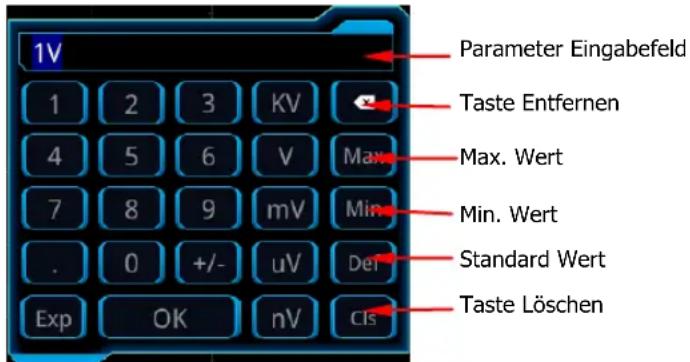
Bild 1-18 Ziffernblock
Im Bild 1-18 gezeigten Ziffernblock-Menü mit dem Multifunktions-Knopf entsprechenden Parameter wählen und durch Drücken öffnen. Danach den Wert oder die Einheit eingeben. Sie können auch den Touch Screen aktivieren und den Wert oder die Einheit im Ziffernblock Tippen, um sie einzugeben. Nachdem Sie alle Werte und gewünschten Einheiten eingegeben haben, wird der Ziffernblock automatisch ausgeschaltet. Damit ist diese Parametereingabe abgeschlossen. Sie können auch die Eingabe sofort beenden indem Sie auf OK Tippen, der Ziffernblock wird geschlossen. Danach wird die gewählte Einheit als Standard (Default) übernommen. Mit dem Ziffernblock können auch die folgenden Eingaben ausführen: - Löschen von Parametern. - Parameter auf Maximum (Max) oder Minimum (Min) setzen (manchmal ist schon
der aktuelle Wert Max. oder Min.).
- Parameter auf Standardwert (Def/Default) zurücksetzen.
● Parameter Eingabefeld Löschen (Cls).
Methode 4:
Für alle anderen Parameter entsprechende Softkey-Taste drücken, um zwischen den Menüpunkten zu wechseln oder die Parametereinstellung zu ändern. Diese Methode ist nur anwendbar bei Parametern mit zwei Möglichkeiten(z.B. entweder LSB oder MSB wählen).
Hinweis
Die obige Methode wird üblicherweise für die Parametereinstellungen des Oszilloskops verwendet. Weitere Methoden zur Parametereinstellung finden Sie in den entsprechenden Kapiteln.
Verwendung des Sicherheitsschloss
Bei Bedarf können Sie das Oszilloskop mit einem Kensington-Sicherheitsschloss (bitte kaufen Sie es selbst) an einer festen Position fixieren (siehe Bild 1-19) Drehen Sie den Schlüssel im Uhrzeigersinn, um das Oszilloskop zu verriegeln und ziehen Sie dann den Schlüssel heraus.
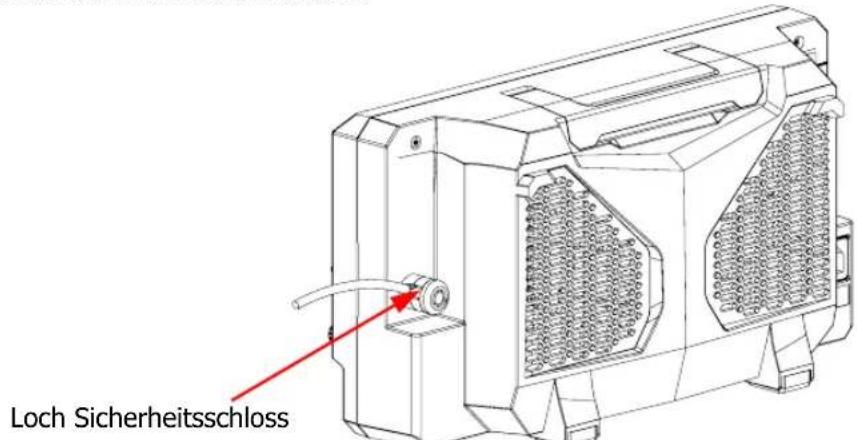
Bild 1-19 Benutzen Sicherheitsschloss
Beachte:
Stecken Sie bitte keine anderen Gegenstände in das Sicherheitsschlossloch, um eine Gerätebeschädigung zu vermeiden.
Benutzen der integrierten Hilfe-Funktion
Die integrierte Hilfe-Funktion stellt kontextbezogene Hilfetexte für alle Bedienfeld- und Menütasten zur Verfügung. Die Benutzerschritte lauten wie folgt:
- Tasten Utility → System → Help → Content drücken, um das „Help“ Menü zuöffnen.
Sie können auch die Touch Screen Funktion verwenden und auf das Symbol Funktions-Navigations-Menü (Navigationsfunktion) in der linken unteren Ecke des Bildschirms Tippen. Um dieses „Help“ Menü zu öffnen Tippen Sie auf das Symbol „Help“
- Softkey-Tasten Help→Content drücken (Gerätefrontseite) oder auf Menüpunkt „Help“ Tippen (Touch Screen) und die entsprechenden Hilfeinformationen werden auf dem Bildschirm angezeigt (siehe Bild 1-20). Die Hilfeoberfläche besteht im Wesentlichen aus zwei Teilen. Links sind die Hilfe-Optionen aufgeführt. Rechts befindet sich der Hilfebereich (Erklärungen).
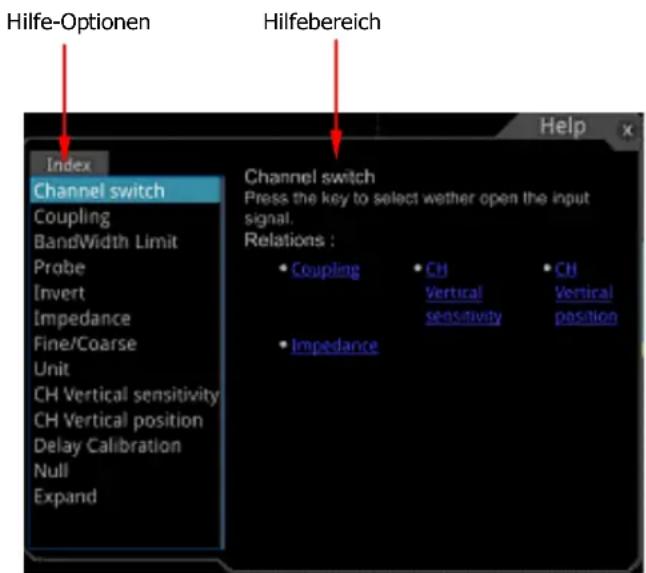
Bild 1-20 Hilfeoberfläche
Nach Öffnen der Hilfeoberfläche können die entsprechenden Hilfeinformationen im Hilfebereich (siehe Bild 1-20) wie folgt abgerufen werden:
Methode 1:
Eine Bedienfeldtaste drücken (außer die Tasten: Power 📄, Menu off und Back), um die entsprechende Hilfeinformation im Hilfebereich anzuzeigen.
Mit dem Multifunktions-Knopf das gewünschte Hilfethema auswählen oder den Multifunktionsknopf drücken, um die entsprechende Hilfe-Informationen anzuzeigen (mit Ausnahme des Multifunktions-Knopf ^② ). Da sich die Hilfefunktionen „Drehen des Multifunktions-Knopf“ von der „Drücken Multifunktions-Knopf“ unterscheiden, erhalten Sie durch diese beiden Vorgänge auch unterschiedliche Hilfeinformationen.
Methode 2:
Im Menüpunkt „Hilfeoptionen“ („Help Options“) mit dem Multifunktions-Knopf zwischen den Hilfeoptionen wechseln, um die entsprechenden Hilfeinformation zu erhalten.
Methode 3:
Aktivieren Sie den Touch Screen und Tippen Sie auf die gewünschte Hilfeoption, um die entsprechenden Hilfeinformationen abzurufen.
Hinweis
- Hilfeinformationen für andere Tasten und Schaltflächen:
Taste „Power 📋“: Ein/Ausschalten des Oszilloskop.
Taste „Menu off“,: Blendet die Menüs ein oder aus. Standardmäßig werden die Menüs eingeblendet.
Taste „Back“: Rückkehr zum vorherigen Menü oder zum zuletzt eingestellten Funktionsmenü.
Multifunktions-Knopf ☐: Ist keine Betriebsart angewählt, kann mit diesem Knopf die Helligkeit des angezeigten Signals verändert werden. Im Modus Betriebsart in der Menü Übersicht die entsprechende Softkey-Taste für einen Menüpunkt drücken und mit dem Multifunktions-Knopf und/oder der Softkey-Taste den gewünschten Parameter wählen. Dann den Multifunktions-Knopf drücken, um diesen Parameter/Einstellung zu übernehmen. Der Multifunktions-Knopf wird auch zum Ändern von Parameterwerten und zur Eingabe von Dateinamen benutzt.
- Wenn der Menüpunkt grau hinterlegt ist, kann keine Hilfeinformation durch Drücken der Taste abgerufen werden. Sie können dann nur die Methoden 2 oder 3 befolgen, um die Hilfeinformationen abzurufen.
Optionsinformationen und Optionsinstallation
Das Oszilloskop der MSO5000 Serie bietet mehrere Optionen, um Ihre erweiterten Messanforderungen zu erfüllen. Wenn Sie eine dieser Optionen benötigen, bestellen Sie diese gemäß der Bestellnummer in "Anhang A: Zubehör und Optionen" und installieren Sie die Optionen gemäß diesem Abschnitt. Außerdem können Sie die aktuell auf dem Oszilloskop installierten Optionen anzeigen oder die neu gekaufte Option aktivieren.
1. Anzeigen installierter Optionen
Das Gerät wird mit standardmäßig mit vorinstallierten Testversionen ausgeliefert. Ab erstem Einschalten beträgt die Testzeit ca. 2.160 Minuten. Um die installierten Optionen anzuzeigen führen Sie die folgenden Schritte aus. Es
werden Name und weitere detaillierte Informationen in einer Optionsliste angezeigt.
(1) Tasten Utility → System → Help drücken und das Menü „Help“ erscheint. Sie können auch die Touch Screen Funktion benutzen. Auf das Symbol Funktions-Navigations-Menü (Navigationsfunktion) Tippen, um das Menü zu öffnen. Auf das Symbol „Help“ Tippen, um das Hilfe Menü zu öffnen.
(2) Softkey-Taste Option list drücken oder auf das Symbol Option list Tippen. Die Optionsliste aktiver/inaktiver Optionen wird angezeigt.
2. Optionen installieren
Die Optionslizenz ist eine Zeichenfolge mit festen Zeichen. Jedes Instrument verfügt über eine eindeutige Lizenz. Die Lizenzdatei muss in einem bestimmten Format mit der Dateinamenerweiterung „lic“ vorliegen. Nach dem Kauf einer Option erhalten Sie einen Schlüssel (der zum Freischalten der Lizenz verwendet wird). Anschließend können Sie die Option gemäß den folgenden Schritten installieren.
1) Lizenz erwerben
(1) Auf der offiziellen RIGOL website (www.rigol.com) anmelden, dann auf License Activation klicken, um den registrierten Produktlizenzcode einzugeben.
(2) In der Lizenzregistrierungsoberfläche den Lizenzschlüssel und die Seriennummer eingeben, um den Bestätigungscode zu erhalten (Tasten Utility → System → About drücken, um die Seriennummer zu ermitteln). Sie können auch das Menü „Help“ öffnen und die Softkey-Taste About drücken, um die Seriennummer zu erhalten. Auf Generate klicken, um mit dem Download Link die Optionslizenzdatei zu erhalten. Datei im Hauptverzeichnis des USB-Speichergeräts ablegen.
2) Option installieren
(1) Sicherstellen, dass sich die Optionslizenzdatei im Hauptverzeichnis des USB-Speichergeräts befindet. Dann USB-Speichergerät mit dem Oszilloskop verbinden.
(2) Softkey-Taste Option install wird aktiviert. Danach diese Menü Taste drücken, um die Installation zu starten.
(3) Nach erfolgreicher Installation wird die Meldung „Option erfolgreich aktiviert („Option activated successfully“) angezeigt.
Beachte:
Nach der Installation der Option das Gerät neu zu starten.
Hinweis
- Es darf sich nur eine Optionslizenzdatei im Hauptverzeichnis des USB-Speichergeräts befinden. In anderen Ordnern dürfen weitere Lizenzdateien gespeichert sein. Die Dateinamen der Lizenzdateien dürfen nicht geändert werden.
- Während der Installation darf das Oszilloskop nicht ausgeschaltet werden oder der USB-Stick entfernt werden.
Kapitel 2 Bedienung Vertikalsystem
Die MSO5000 Serie besitzt zwei oder vier analoge Eingangskanäle (CH1-CH2
Standard Lieferumfang oder Aufrüstung auf 4 Kanäle / CH1-CH4 mittels Option MSO5000-4CH).
Jeder Kanal ist mit unabhängigen Bedienelementen ausgestattet. Da die Art und Weise der Einstellungen für alle 4 Kanale gleich ist, dient in diesem Kapitel Kanal 1 (CH1) als Beispiel für die Vertikaleinstellungen.
Standardmäßig ist Kanal 1 (CH1) aktiviert.
Themen in diesem Kapitel:
■ Analogkanal aktivieren/deaktivieren
■ Vertikalskalierung (To Adjust the Vertical Scale)
■ Vertikale Spreizung (Vertical Expansion)
■ Vertikale Position (To Adjust the Vertical Offset)
■ Eingangskopplung (Channel Coupling)
■ Bandbreitenbegrenzung (Bandwidth Limit)
■ Tastkopfabschwächung (Probe Ratio)
■ Eingangsimpedanz (Input Impedance)
■ Signalinvertierung (Waveform Invert)
■ Amplituden Einheiten (Amplitude Unit)
■ Kanalverzögerung (Channel Delay)
■ Offset Kalibrierung (Offset Cal)
■ Kanalmarkierungen (Channel Label)
Analogkanal aktivieren/deaktivieren
Analogkanal aktivieren:
Schließen Sie ein Signal an Kanal 1 (CH1) an und drücken Taste ^1 im Bedienfeld „Vertical“, um Kanal 1 (CH1) zu aktivieren.
Die Hintergrundbeleuchtung der Kanaltaste ist nun an. Das Kanaleinstellmenü wird auf der rechten Bildschirmseite und das Kanalsymbol auf der unteren Bildschirmseite hervorgehoben angezeigt (siehe folgendes Bild).
Oder über Touch Screen: Touch Screen aktivieren. Dann auf Kanalsymbol Tippen, um den Kanal zu aktivieren. Auf Kanalnummer (1) oder Signal Tippen, um Kanaleinstellmenü zu öffnen.
Die Informationen im Kanalsymbol entsprechen den aktuellen Kanaleinstellungen.
Nachdem der Kanal aktiviert ist, Parametereinstellungen in Abhängigkeit von der Eingangssignalform einstellen (wie z.B. Vertikalskalierung, Horizontale Zeitbasis, Triggerart und Triggerlevel), um eine optimale Signaldarstellung und Signalmessung zu erreichen.
Ist Kanal 1 und 2 (CH1, CH2) aktiviert und das Kanaleinstellmenü von Kanal 2 (CH2) aktiv, wird das Kanalsymbol (CH1) wie in der folgenden Abbildung angezeigt (CH1 nicht hervorgehoben). Um das Kanaleinstellmenü von 1 (CH1) zu aktivieren, Taste 1 im Bedienfeld „Vertical“ drücken.
Oder über Touch Screen: Touch Screen aktivieren, dann auf Kanalsymbol/Kanal-nummer 1 (CH1) Tippen, um das Kanaleinstellmenü zu öffnen.
Analogkanal deaktivieren:
Wird das Kanaleinstellmenü (Kanal der deaktiviert werden soll) im rechten Bereich des Bildschirms angezeigt, die Kanaltaste drücken, um den Kanal zu deaktivieren. Wird das Kanaleinstellmenü (Kanal der deaktiviert werden sol) nicht im rechten Bereich des Bildschirms angezeigt, öffnen Sie zuerst das Kanaleinstellmenü des zu deaktivierenden Kanals und drücken Sie dann die Kanaltaste, um den Kanal zu deaktivieren.
Oder über Touch Screen: Touch Screen aktivieren, dann auf Kanalsymbol/Kanalnummer 1 (CH1) Tippen, um den Kanal zu deaktivieren.
Beispiel: Kanal 1 und 2 (CH1, CH2) aktiviert und Kanaleinstellmenü Kanal 2 (CH2) wird angezeigt. Kanal 1 (CH1) soll deaktiviert werden: Kanaleinstellmenü Kanal 1 (CH1) aktivieren und Taste ^1 drücken, um Kanal 1 (CH1) zu deaktivieren.
Oder über Touch Screen: Touch Screen aktivieren, dann auf Kanalsymbol/Kanalnummer 1 (CH1) Tippen, um den Kanal zu deaktivieren. Ist Kanal 1 (CH1) deaktiviert, wird das Kanalsymbol wie in der folgenden Abbildung angezeigt (ausgegraut).
Vertikalskalierung (To Adjust the Vertical Scale)
Anzeige der Vertikalskalierung in Spannungswert pro Vertikalskalenteil.
Wird meist in V/div angegeben. Bei Änderung der Vertikalskalierung wird die Signal-amplitude vergrößert oder verkleinert. Der aktuelle Skalierungsfaktor wird im Kanal-symbol (siehe folgendes Bild) auf der unteren Bildschirmseite angezeigt und ändert sie entsprechend.
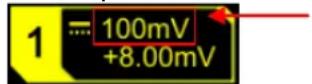
Vertikalskalierung
Der vertikale Einstellbereich ist abhängig vom aktuell eingestellten Tastkopfdämpfungsfaktor und der Eingangsimpedanz. Standardmäßig ist die Tastkopfdämpfung 1X und die Eingangsimpedanz 1 MΩ.
Einstellbereich: 500μV/div bis 10V/div.
Ist Kanal 1 (CH1) gewählt, kann die entsprechende Vertikalskalierung auf folgende drei Arten geändert werden:
- Knopf Vertical SCALE drehen, um die Vertikalskalierung einzustellen. Rechtsdrehung verkleinert die Skalenwerte (Vertikalverstärkung wird größer) und Linksdrehung vergrößert die Skalenwerte (Vertikalverstärkung wird kleiner).
- Touch Screen aktivieren, die Vertikalskalierung mit „Zoom-Out/Zoom-In“ (pinch & stretch) ändern. Details unter "Zoom-Out und Zoom-In Touch Screen (Pinch & Stretch" section)".
- Touch Screen aktivieren und auf das Kanalsymbol Tippen. Das folgende Fenster wird angezeigt. Auf das Symbol ▼▲ rechts neben dem Feld „Scale Eingabe Werte“ Tippen, um die Vertikalskalierung zu vergrößern oder zu verkleinern. Sie können auch auf das Feld „Scale Eingabe Werte“ Tippen, um mit dem Ziffernblock einen bestimmten Wert einzugeben.
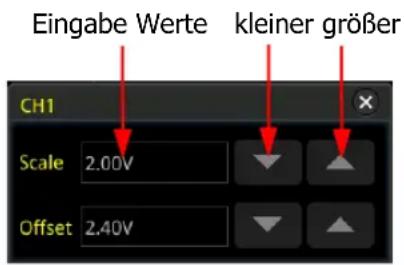
Knopf Vertical SCALE im Bedienfeld „Vertical“ drücken, um die Vertikalskalierung auf „Grob/Coarse“ (Standard) oder „Fein/ Fine“ zu ändern. Sie können auch die Tasten 1 → More → Fine drücken, um „Fein/Fine“ zu aktivieren/deaktivieren.
- Feineinstellung: Knopf Vertical SCALE drehen, um die Vertikalskalierung in einem kleinen Bereich zu ändern und die Auflösung zu verbessern. Es kann eine optimale volle Bildschirmdarstellung mit mehr Signaldetails erreicht werden.
- Grobeinstellung: Knopf Vertical SCALE drehen, Schrittfolge 1-2-5, z.B. 500 μV/div, 1 mV/div, 2 mV/div, 5 mV/div, 10 mV/div...etc.
Vertikale Spreizung (Vertical Expansion)
Verwendung des Knopfes Vertical SCALE. Bei Veränderung der Vertikalskalierung (Verstärkung Analogkanal) kann zwischen zwei Referenzpunkten für die vertikale Signalstauchung bzw. Signalspreizung gewählt werden.
„Center“/“Bildschirmmitte“ oder „GND“/“Signalmasse“. Standardmäßig ist „GND“/“Signalmasse“ in „Expand“ eingestellt.
Tasten 1 → More → Expand drücken, um „Center“/“Bildschirmmitte“ oder „GND“/“Signalmasse“ zu wählen.
- „Center“: Bei Änderung der Vertikalskalierung erfolgt eine vertikale Signalstauchung oder Signalspreizung um die Bildschirmmitte.
- „GND“: Bei Änderung der Vertikalskalierung erfolgt eine vertikale Signalstauchung oder Signalspreizung „über“ der Signalmasse, d.h. von der Signalmasse aus gesehen wird das Signal größer oder kleiner.
Vertikale Position (To Adjust the Vertical Offset)
Die vertikale Position gibt den Versatz (Offset) der Signalmasseposition der Signalform von der Bildschirmmitte in vertikaler Richtung an. Seine Einheit stimmt mit der aktuell ausgewählten Amplitudeneinheit überein (siehe "Amplituden Einheiten (Amplitude Unit"). Einstellen des vertikalen Versatzes (Offset) bewegt das Signal des entsprechenden Kanals auf und ab. Der aktuelle Versatz (Offset) wird im Kanalsymbol (siehe folgendes Bild) auf der unteren Bildschirmseite angezeigt und ändert sich entsprechend.
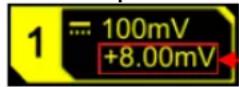
Vertical Position /Offset
Der Einstellbereich des vertikalen Versatzes ist abhängig von der aktuellen Eingangsimpedanz, der Tastkopfabschwächung und der Vertikalskalierung.
Ist Kanal 1 (CH1) gewählt, kann die Vertikal Position auf folgende vier Arten geändert werden:
- Knopf Vertical ⚙ OFFSET von Kanal 1 (CH1): Drehen, um den vertikalen Versatz (Offset) innerhalb des Einstellbereichs zu ändern. Rechtsdrehung erhöht und Linksdrehung verkleinert den Versatz (Offset). Diesen Knopf drücken, um den vertikalen Versatz (Offset) sofort rückgängig zu machen (d.h. Offset auf 0).
- Über Menüeinstellung: Tasten 1 → More → Offset drücken und dann den Versatzwert über den eingeblendeten Ziffernblock eingeben.
- Touch Screen aktivieren und den vertikalen Versatz (Offset) mit der Geste „Ziehen“ einstellen. Details siehe "Ziehen (Drag section)".
- Touch Screen aktivieren und auf das Kanalsymbol Tippen. Das folgende Fenster wird angezeigt. Auf das Symbol - rechts neben dem Feld „Offset
Eingabe Werte" Tippen, um den vertikalen Versatz (Offset) zu vergrößern oder zu verkleinern. Sie können auch auf das Feld „Offset Eingabe Werte" Tippen, um mit dem Ziffernblock einen bestimmten Wert einzugeben.
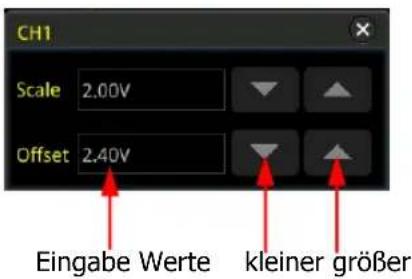
Eingangskopplung (Channel Coupling)
Optimale Eingangskopplung wählen, um unerwünschte Signalanteile zu unterdrücken. Z.B. Eingangsrechtecksignal mit DC-Offset.
- Eingangskopplung „DC“: Die DC- und AC-Anteile des Signals werden dargestellt.
- Eingangskopplung „AC“: Die DC-Anteile des Signals werden unterdrückt.
- Eingangskopplung „GND“: Die DC- und AC-Anteile des Signals werden unterdrückt.
Taste 1 drücken, öffnet Kanaleinstellmenü Kanal 1 (CH1). Softkey-Taste Coupling mehrfach drücken oder Multifunktions-Knopf drehen, um die gewünschte Kopplungsart zu wählen (Standard ist DC). Die aktuelle Kopplungsart wird im Kanalsymbol auf der unteren Bildschirmseite hervorgehoben angezeigt (siehe folgende Bilder). Sie können auch den Touch Screen aktivieren und dann auf das auf das Kanaleinstellmenü Kanal 1 (CH1) Tippen und die Kopplungsart einstellen.
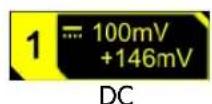
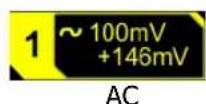
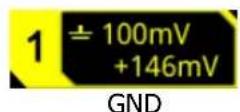
Bandbreitenbegrenzung (Bandwidth Limit)
Die MSO5000 Serie unterstützt die Bandbreitenbegrenzungsfunktion. Die Bandbreitenbegrenzung kann z.B. das Anzeigerauschen (Störrauschen) reduzieren. Z.B. für ein Eingangspulssignal mit Hochfrequenzanteilen.
- Bandbreitenbegrenzung deaktiviert: Die Hochfrequenzanteile des Eingangssignals werden erfasst und dargestellt.
- Bandbreitenbegrenzung aktiviert z.B. 20 MHz, 100 MHz oder 200 MHz: Beträgt die Eingangsbandbreite 20 MHz, 100 MHz oder 200 MHz und sind die Hochfrequenzanteile größer als 20 MHz, 100 MHz oder 200 MHz werden diese entsprechend reduziert.
Taste 1 drücken, öffnet Kanaleinstellmenü Kanal 1 (CH1). Softkey-Taste BW Limit mehrfach drücken oder Multifunktions-Knopf Odrehen, um die gewünschte Bandbreite zu wählen. Knopf drücken, um die Einstellung zu übernehmen (Standard ist Aus/OFF). Die aktivierte Bandbreitenbegrenzung wird im Kanalsymbol auf der unteren Bildschirmseite mit dem Buchstaben „B“ hervorgehoben angezeigt (siehe folgendes Bild). Sie können auch den Touch Screen aktivieren und dann auf das Kanalsymbol/Kanalnummer 1 (CH1) Tippen und im Kanaleinstellmenü die Bandbreite wählen.
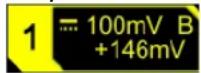
Die einstellbare Bandbreite ist Modell abhängig (siehe Tabelle 2-1).
Tabelle 2-1 Bandbreitenbegrenzung
| Bandbreite des Oszilloskop Modells | Verfügbare Bandbreiten |
| 70 MHz und 100 MHz(MSO5072/MSO5074/MSO5102/MSO5104) | 20 M(Hz) |
| 200 MHz (MSO5204) | 20 M(Hz), 100 M(Hz) |
| 350 MHz (MSO5354) | 20 M(Hz), 100 M(Hz), 200 M(Hz) |
Beachte:
Die Bandbreitenbegrenzung kann nicht nur das Rauschen begrenzen, sondern auch die Hochfrequenzanteile des Eingangssignals abschwächen oder unterdrücken (also auch erwünschte Hochfrequenzanteile, z.B. R).
Tastkopfabschwächung (Probe Ratio)
Mit der MSO5000 Serie können Sie die Tastkopfabschwächung (Dämpfungsfaktor) manuell einstellen. Um die richtigen Messergebnisse zu erhalten, müssen Sie die Tastkopfabschwächung richtig einstellen (Standard ist 1X).
Taste 1 drücken, öffnet Kanaleinstellmenü Kanal 1 (CH1). Softkey-Taste
Attenuation mehrfach drücken oder Multifunktions-Knopf Odrehen, um die gewünschte Tastkopfabschwächung zu wählen. Knopf drücken, um die Einstellung zu übernehmen (Standard ist 1X). Sie können auch den Touch Screen aktivieren und dann auf das Kanalsymbol/Kanalnummer 1 (CH1) Tippen und im Kanaleinstellmenü die Tastkopfabschwächung wählen. Die verfügbaren Tastkopfdämpfungsfaktoren sind in der folgenden Tabelle aufgeführt (siehe Tabelle 2-2).
Tabelle 2-2 Tastkopfdämpfungsfaktoren
| Menu | Dämpfungsfaktor(Anzeige Signalamplitude : aktuelleSignalamplitude) |
| 0.01X | 0.01:1 |
| 0.02X | 0.02:1 |
| 0.05X | 0.05:1 |
| 0.1X | 0.1:1 |
| 0.2X | 0.2:1 |
| 0.5X | 0.5:1 |
| 1X (Standard) | 1:1 |
| 2X | 2:1 |
| 5X | 5:1 |
| 10X | 10:1 |
| 20X | 20:1 |
| 50X | 50:1 |
| 100X | 100:1 |
| 200X | 200:1 |
| 500X | 500:1 |
| 1000X | 1000:1 |
| 2000X | 2000:1 |
| 5000X | 5000:1 |
| 10000X | 10000:1 |
| 20000X | 20000:1 |
| 50000X | 50000:1 |
Eingangsimpedanz (Input Impedance)
Um die Belastung des Messobjektes durch den Meßeingang des Oszilloskops gering zu halten, ist es standardmäßig mit einer Eingangsimpedanz von 1 MΩ ausgerüstet. Das Menü Impedance wird ausgegraut dargestellt und kann nicht manuell eingestellt werden.
Signalinvertierung (Waveform Invert)
Taste 1 drücken, öffnet Kanaleinstellmenü Kanal 1 (CH1). Softkey-Taste Invert mehrfach drücken, um die Signalinvertierung zu aktivieren/deaktivieren. Bei aktivierter Signalinvertierung wird das Kanalsymbol wie folgt dargestellt (siehe folgendes Bild).
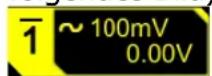
Bei aktivierter Signalinvertierung, wird das Signal um 180 Grad in Bezug zur Referenz
(Ground) gedreht, ansonsten wird es normal dargestellt (siehe Bild 2-1). Eine Signal-invertierung beeinflusst auch die „Mathematik Funktionen“.
line
| Time | Value | |------|-------| | 0 | 0 | | 1 | 1 | | 2 | 2 | | 3 | 1 | | 4 | 0 | | 5 | -1 | | 6 | -2 | | 7 | -1 | | 8 | 0 | | 9 | 1 | | 10 | 2 | | 11 | 1 | | 12 | 0 | | 13 | -1 | | 14 | -2 | | 15 | -1 | | 16 | 0 | | 17 | 1 | | 18 | 2 | | 19 | 1 | | 20 | 0 | | 21 | -1 | | 22 | -2 | | 23 | -1 | | 24 | 0 | | 25 | 1 | | 26 | 2 | | 27 | 1 | | 28 | 0 | | 29 | -1 | | 30 | -2 | | 31 | -1 | | 32 | 0 | | 33 | 1 | | 34 | 2 | | 35 | 1 | | 36 | 0 | | 37 | -1 | | 38 | -2 | | 39 | -1 | | 40 | 0 | | 41 | 1 | | 42 | 2 | | 43 | 1 | | 44 | 0 | | 45 | -1 | | 46 | -2 | | 47 | -1 | | 48 | 0 | | 49 | 1 | | 50 | 2 | | 51 | 1 | | 52 | 0 | | 53 | -1 | | 54 | -2 | | 55 | -1 | | 56 | 0 | | 57 | 1 | | 58 | 2 | | 59 | 1 | | 60 | 0 | | 61 | -1 | | 62 | -2 | | 63 | -1 | | 64 | 0 | | 65 | 1 | | 66 | 2 | | 67 | 1 | | 68 | 0 | | 69 | -1 | | 70 | -2 | | 71 | -1 | | 72 | 0 | | 73 | 1 | | 74 | 2 | | 75 | 1 | | 76 | 0 | | 77 | -1 | | 78 | -2 | | 79 | -1 | | 80 | 0 | | 81 | 1 | | 82 | 2 | | 83 | 1 | | 84 | 0 | | 85 | -1 | | 86 | -2 | | 87 | -1 | | 88 | 0 | | 89 | 1 | | 90 | 2 | | 91 | 1 | | 92 | 0 | | 93 | -1 | | 94 | -2 | | 95 | -1 | | 96 | 0 | | 97 | 1 | | 98 | 2 | | 99 | 1 | | 100 | 0 |(a) „Invert“ /Aus/Off
line
| Time | Value | |------|-------| | 0 | 1.0 | | 1 | 0.5 | | 2 | -0.5 | | 3 | 1.0 | | 4 | 0.5 | | 5 | -0.5 | | 6 | 1.0 | | 7 | 0.5 | | 8 | -0.5 | | 9 | 1.0 | | 10 | 0.5 | | 11 | -0.5 | | 12 | 1.0 | | 13 | 0.5 | | 14 | -0.5 | | 15 | 1.0 | | 16 | 0.5 | | 17 | -0.5 | | 18 | 1.0 | | 19 | 0.5 | | 20 | -0.5 | | 21 | 1.0 | | 22 | 0.5 | | 23 | -0.5 | | 24 | 1.0 | | 25 | 0.5 | | 26 | -0.5 | | 27 | 1.0 | | 28 | 0.5 | | 29 | -0.5 | | 30 | 1.0 | | 31 | 0.5 | | 32 | -0.5 | | 33 | 1.0 | | 34 | 0.5 | | 35 | -0.5 | | 36 | 1.0 | | 37 | 0.5 | | 38 | -0.5 | | 39 | 1.0 | | 40 | 0.5 | | 41 | -0.5 | | 42 | 1.0 | | 43 | 0.5 | | 44 | -0.5 | | 45 | 1.0 | | 46 | 0.5 | | 47 | -0.5 | | 48 | 1.0 | | 49 | 0.5 | | 50 | -0.5 | | 51 | 1.0 | | 52 | 0.5 | | 53 | -0.5 | | 54 | 1.0 | | 55 | 0.5 | | 56 | -0.5 | | 57 | 1.0 | | 58 | 0.5 | | 59 | -0.5 | | 60 | 1.0 | | 61 | 0.5 | | 62 | -0.5 | | 63 | 1.0 | | 64 | 0.5 | | 65 | -0.5 | | 66 | 1.0 | | 67 | 0.5 | | 68 | -0.5 | | 69 | 1.0 | | 70 | 0.5 | | 71 | -0.5 | | 72 | 1.0 | | 73 | 0.5 | | 74 | -0.5 | | 75 | 1.0 | | 76 | 0.5 | | 77 | -0.5 | | 78 | 1.0 | | 79 | 0.5 | | 80 | -0.5 | | 81 | 1.0 | | 82 | 0.5 | | 83 | -0.5 | | 84 | 1.0 | | 85 | 0.5 | | 86 | -0.5 | | 87 | 1.0 | | 88 | 0.5 | | 89 | -0.5 | | 90 | 1.0 | | 91 | 0.5 | | 92 | -0.5 | | 93 | 1.0 | | 94 | 0.5 | | 95 | -0.5 | | 96 | 1.0 | | 97 | 0.5 | | 98 | -0.5 | | 99 | 1.0 | | | |(b) „Invert“ Ein/On
Bild 2-1 Signalinvertierung
Beachte:
Bei aktivierter Signalinvertierung ändern sich auch die Triggerflanke oder die Triggerpolarität (z. B. Flanken Trigger, Impuls Trigger oder Flankenzeit Trigger).
Amplituden Einheiten (Amplitude Unit)
Einstellen der Amplituden Einheit des aktuellen Kanals. Mögliche Einheiten sind W, A, V und U (U Einheitenlos, „Ersatzeinheit“). Die aktuelle Amplituden Einheit wird im Kanalsymbol auf der unteren Bildschirmseite angezeigt.
Tasten 1 → More → Unit drücken, dann Softkey-Taste Unit mehrfach drücken oder Multifunktions-Knopf Qrehen, um die Einheit zu wählen. Knopf drücken, um die Einstellung zu übernehmen (Standard ist V). Sie können auch den Touch Screen aktivieren und dann mit der Geste Tippen die Einheit wählen.
Kanalverzögerung (Channel Delay)
Der Tastkopf am Oszilloskop kann zu Übertragungsverzögerungen und Fehlern bei der Messung führen (Nullpunktverschiebung/Zero Offset). Die kapazitive Belastung verlangsamt die Anstiegszeit. Mit der MSO5000 Serie können Sie eine Verzögerungszeit für die Kalibrierung der Nullpunktverschiebung des entsprechenden Kanals einstellen. Die Nullpunktverschiebung ist definiert als die Verschiebung des Signalschnittpunktes (mit der X-Achse) und Triggerpegellinie relativ zur Triggerposition (siehe in Bild 2-2).
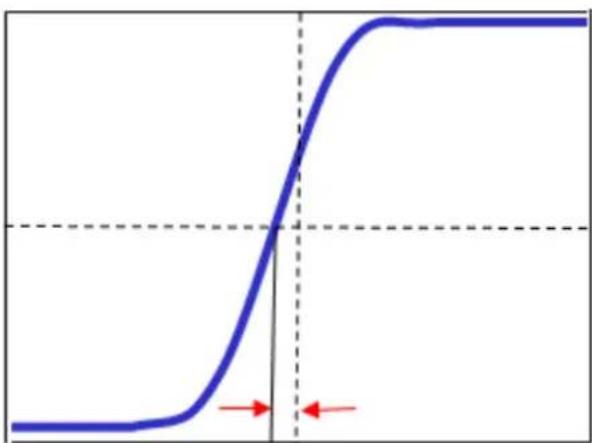
line
| x | y | | ---- | ----- | | 0 | 0 | | 1 | 0.5 | | 2 | 1 | | 3 | 2 | | 4 | 3 | | 5 | 4 | | 6 | 5 | | 7 | 6 | | 8 | 7 | | 9 | 8 | | 10 | 9 | | 11 | 10 | | 12 | 11 | | 13 | 12 | | 14 | 13 | | 15 | 14 | | 16 | 15 | | 17 | 16 | | 18 | 17 | | 19 | 18 | | 20 | 19 | | 21 | 20 | | 22 | 21 | | 23 | 22 | | 24 | 23 | | 25 | 24 | | 26 | 25 | | 27 | 26 | | 28 | 27 | | 29 | 28 | | 30 | 29 | | 31 | 30 | | 32 | 31 | | 33 | 32 | | 34 | 33 | | 35 | 34 | | 36 | 35 | | 37 | 36 | | 38 | 37 | | 39 | 38 | | 40 | 39 | | 41 | 40 | | 42 | 41 | | 43 | 42 | | 44 | 43 | | 45 | 44 | | 46 | 45 | | 47 | 46 | | 48 | 47 | | 49 | 48 | | 50 | 49 | | 51 | 50 | | 52 | 51 | | 53 | 52 | | 54 | 53 | | 55 | 54 | | 56 | 55 | | 57 | 56 | | 58 | 57 | | 59 | 58 | | 60 | 59 | | 61 | 60 | | 62 | 61 | | 63 | 62 | | 64 | 63 | | 65 | 64 | | 66 | 65 | | 67 | 66 | | 68 | 67 | | 69 | 68 | | 70 | 69 | | 71 | 70 | | 72 | 71 | | 73 | 72 | | 74 | 73 | | 75 | 74 | | 76 | 75 | | 77 | 76 | | 78 | 77 | | 79 | 78 | | 80 | 79 | | 81 | 80 | | 82 | 81 | | 83 | 82 | | 84 | 83 | | 85 | 84 | | 86 | 85 | | 87 | 86 | | 88 | 87 | | 89 | 88 | | 90 | 89 | | 91 | 90 | | 92 | 91 | | 93 | 92 | | 94 | 93 | | 95 | 94 | | 96 | 95 | | 97 | 96 | | 98 | 97 | | 99 | 98 | |100Zero Offset Bild 2-2 Zero Offset
Tasten 1 → More → Ch-Ch Skew drücken, mit dem Multifunktions-Knopf oder dem Touch Screen Ziffernblock die gewünschte Kalibrierungsverzögerungszeit einstellen.
Einstellbereich: -100 ns bis 100 ns.
Beachte:
Dieser Parameter ist abhängig vom verwendeten Modell und der aktuellen horizontale Zeitbasiseinstellung. Je größer die horizontale Zeitbasiseinstellung ist, desto größer sind die Einstellschritte Bei z.B. 1ns Schtittweite 0,5ns).
Offset Kalibrierung (Offset Cal)
Im realen Betrieb können bei einem Oszilloskop ein kleiner Vertikalversatz der Nulllinie aufgrund der Temperaturdrift der Komponenten oder einer externen Umgebungsstörung auftreten, der sich auf die Messergebnisse der vertikalen Parameter auswirkt. Mit dem MSO5000 können Sie eine Offset-Kalibrierungsspannung zum Kalibrieren des Nullpunkts des entsprechenden Kanals einstellen, um die Genauigkeit der Messergebnisse zu verbessern.
Tasten 1 → More → Offset Cal drücken, mit dem Multifunktions-Knopf oder dem Touch Screen Ziffernblock den Offset Kalibrierungswert einstellen.
Beachte:
Wenn die Nulldurchgangsspannung des Kanals einen größeren Amplitudenversatz aufweist und den einstellbaren Bereich überschreitet, führen Sie bitte eine Selbstkalibrierung des Oszilloskops durch, um die volle Messgenauigkeit wieder sicherzustellen. Details siehe "Selbst-Kalibrierung (Self-calibration)".
Kanalmarkierungen (Channel Label)
Das Oszilloskop verwendet standardmäßig die Kanalnummer, um den entsprechenden Kanal zu kennzeichnen. Zur besseren Unterscheidung können Sie auch eine individuelle Bezeichnung für jeden Kanal festlegen. Z.B. CH1
Tasten 1 → More → Label drücken, um das Kanalmarkierungsmenü (Label) zu öffnen. Sie können eine voreingestellte Markierung (Library) wählen oder manuell eine Markierung erstellen. Die Markierungen können auf folgende drei Arten geändert werden (inkl. Chinese, English, Traditional Chinese).
Kanalmarkierungsmenü:
- Softkey-Taste Display drücken, um die Anzeige der Kanalmarkierung ein- oder auszuschalten. Ein: Die Markierung wird auf der linken Seite der Signalform angezeigt (Standard ist CH1 etc.).
- Softkey-Taste Library drücken, um aus den Vorlagen eine Markierung zu wählen, wie z.B. CH1, ACK, ADDR, BIT, CLK, CS, DATA, INT, MISO, MOSI, OUT, RX und TX.
- Softkey-Taste Label drücken, um das Editiermenü Kanalmarkierung zu öffnen (siehe Bild 2-3). Sie können nun die Markierung manuell eingeben. Details zum Editieren siehe "Ordner Erstellen (To Create a Folder)".

Bild 2-3 Editiermenü Kanalmarkierungen
Z.B. Markierung „Chn1“ erstellen. Mit dem Multifunktions-Knopf auf der virtuellen Tastatur „Caps“ wählen. Knopf drücken, um Groß- oder Kleinschreibung zu wählen. Mit dem Multifunktions-Knopf „C“ wählen und Knopf drücken, um das Zeichen zu übernehmen. Dies wiederholen für „hn1“. Zum Schluss auf OK drücken, um die Eingabe zu beenden. Sie können auch den Touch Screen aktivieren und mit der Geste Tippen die Markierung eingeben.
Display Ein: Die Markierung „Chn1“ wird auf der linken Seite der Signalform von Kanal 1 (CH1) angezeigt.
Zeichen löschen oder ändern: Multifunktions-Knopf Oder aktivierten Touch Screen benutzen.
- Multifunktions-Knopf: Benutze Multifunktions-Knopf ⚙ und die Delete Taste zum Löschen oder modifizieren von Zeichen. Ggf. neue Zeichen eingeben.
- Touch Screen aktivieren: Direkt mit dem Cursor auf die entsprechenden Zeichen gehen und zum Löschen auf die Delete Taste Tippen. Ansonsten auf das gewünschte Zeichen Tippen und mit OK abschließen.
Kapitel 3 Bedienung Horizontalsystem
Themen in diesem Kapitel:
■ Zeitbasiseinstellung (Horizontal Time Base)
■ Horizontal Position (Horizontal Position)
■ Verzögerte Zeitbasis (Delayed Sweep)
Zeitbasiseinstellung (Horizontal Time Base)
Die horizontale Zeitbasis wird auch als Horizontalskalierung (Ablenkgeschwindigkeit / Horizontale Zeitablenkung) bezeichnet. Anzeige der Horizontalskalierung in Zeitwert pro Horizontalskalenteil. Wird meist in s/div angegeben. Der Einstellbereich ist abhängig vom Modell.
Ändern der Zeitbasis bedeutet, alle angezeigten Signalformen aller Kanäle werden um den gewählten Zeitreferenzpunkt horizontal gedehnt oder kontrahiert (siehe "Horizontale Spreizung (Horizontal Expansion"). Der aktuelle Skalierungswert wird im Symbol „Horizontale Zeitablenkung“ am oberen linken Bildschirmrand angezeigt und ändert sie entsprechend (siehe folgendes Bild).
H 1.00us
Die Zeitbasis kann auf folgende drei Arten eingestellt werden:
- Knopf Horizontal SCALE drehen, um die Zeitbasis einzustellen (Rechtsdrehung verkleinert und Linksdrehung vergrößert die Zeitbasiswerte).
- Touch Screen aktivieren und dann mit der Geste „Zoom-Out und Zoom-In“ die Zeitbasis einstellen. Details siehe "Zoom-Out und Zoom-In Touch Screen (Pinch & Stretch)".
- Touch Screen aktivieren und auf das Symbol „Horizontale Zeitablenkung“ H _5 100% anderen linken Bildschirmrand Tippen. Das folgende Fenster
wird angezeigt. Auf das Symbol
rechts neben dem Feld „Scale
Eingabe Werte" Tippen, um die Horizontalskalierung zu vergrößern oder zu verkleinern. Sie können auch auf das Feld"Scale Eingabe Werte" Tippen, um mit dem Ziffernblock einen bestimmten Wert einzugeben.
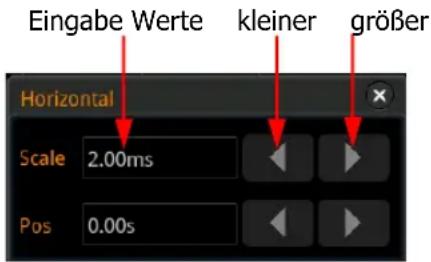
Knopf Horizontal SCALE im Bedienfeld „Horizontal“ drücken, um die Horizontalskalierung auf „Grob/Coarse“ oder Fein/Fine“ zu ändern (Standard ist Coarse). Sie können auch die Tasten Acquire → Fine drücken, um „Fein/Fine“ zu aktivieren/deaktivieren.
- Grobeinstellung: Knopf Horizontal SCALE drehen, um die Zeitbasis für alle Signalformen aller Kanäle zu ändern (Schrittfolge 1-2-5). Rechtsdrehung verkleinert und Linksdrehung vergrößert die Zeitbasiswerte.
- Feineinstellung: Knopf Horizontal SCALE drehen, um die Zeitbasis für alle Signalformen aller Kanäle zu ändern (minimale Schrittfolge). Rechtsdrehung verkleinert und Linksdrehung vergrößert die Zeitbasiswerte.
Beachte:
„Verzögerte Zeitbasis“ aktiviert Zoom: Knopf Horizontal SCALE drehen, um die Zeitbasis für die „Verzögerte Zeitbasis“ einzustellen. Der in der Mitte des Bildschirms angezeigte Wert für die „Verzögerte Zeitbasis“ wird entsprechend geändert (siehe folgendes Bild).
Zoom:50ns
Die horizontale Position, auch Triggerposition genannt, bezieht sich auf den Triggerzeitpunkt (Signalformen aller Kanäle in horizontaler Richtung) relativ zur Bildschirmmitte. Befindet sich der Signalform-Triggerpunkt links (rechts) von der Bildschirmmitte, ist die horizontale Position ein positiver (negativer) Zeitwert.
Bei Änderung der horizontalen Signalposition, werden die Signalform-Triggerpunkte und die angezeigten Signalformen aller Kanäle nach links oder rechts verschoben. Der Wert der „Horizontalen Signalposition“ am rechten oberen Bildschirmrand ändert sich entsprechend (siehe folgendes Bild).
Die „Horizontal Position“ kann auf folgende drei Arten eingestellt werden:
- Knopf Horizontal POSITION drehen, um die horizontale Position aller der Signalformen aller Kanäle einzustellen (Rechtsdrehung bewegt den Signal-Triggerpunkt nach rechts und Linksdrehung nach links). Diesen Knopf drücken, um den horizontalen Versatz sofort rückgängig zu machen (d.h. auf 0).
- Touch Screen aktivieren und die horizontale Position mit der Geste „Ziehen“ einstellen. Details siehe "Ziehen (Drag section)".
- Touch Screen aktivieren und auf das Symbol „Horizontale Signalposition“
Tippen. Das folgende Fenster wird angezeigt. Auf das Symbol
rechts neben dem Feld „Pos Eingabe Werte“ Tippen, um den
horizontalen Versatz zu vergrößern oder zu verkleinern. Sie können auch auf das Feld „Pos Eingabe Werte“ Tippen, um mit dem Ziffernblock einen bestimmten Wert einzugeben.
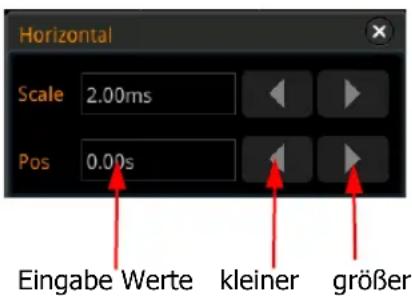
Beachte:
Verzögerte Zeitbasis" aktiviert Zoom: Knopf Horizontal POSITION drehen, um die Zeitbasis für die „Verzögerte Zeitbasis“ einzustellen (Knopf drücken um die Änderung sofort zurückzusetzen, auf 0). Der Wert der „Horizontalen Signalposition“ am rechten oberen Bildschirmrand ändert sich entsprechend.
Die verzögerte Zeitbasis (Horizontalablenkung) kann für eine horizontale Verbreiterung (wie eine Lupe/Zoom) des erfassten Signals verwendet werden, um mehr Signaldetails darzustellen.
Taste Zoom im Bedienfeld „Horizontal“ drücken, um die „Verzögerte Zeitbasis“ zu aktivieren/deaktivieren (Standard ist deaktiviert). Sie können auch die Tasten Acquire → More → Zoom drücken, um die „Verzögerte Zeitbasis“ zu aktivieren/deaktivieren.
Beachte:
Damit die „Verzögerte Zeitbasis“ aktiviert werden kann, muss die Hauptzeitbasis im Modus „YT“ eingestellt sein.
Im Modus „Verzögerte Zeitbasis“ wird der Bildschirm in zwei Bereiche aufgeteilt (siehe Bild 3-1). Horizontal Position
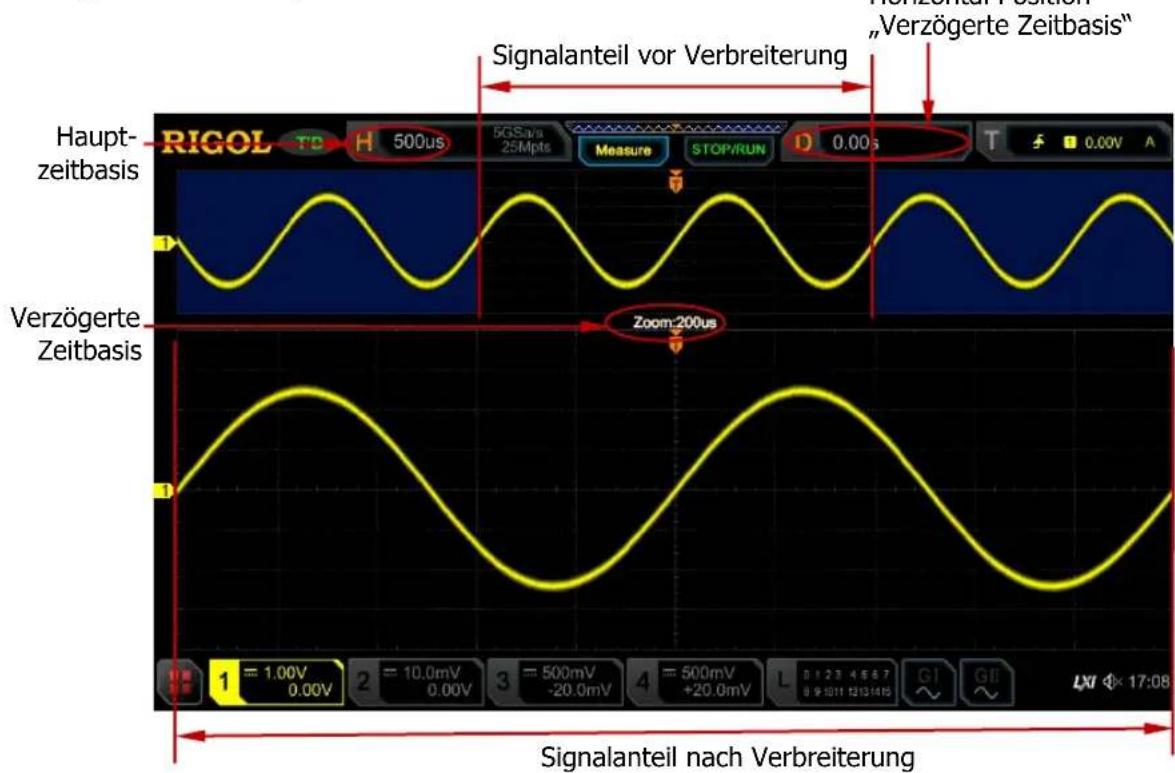
Bild 3-1 Einstellung Verzögerte Zeitbasis
Signal vor Verbreiterung:
Der Signalteil zwischen den blauen transparenten Bereichen im oberen Bildschirmbereich ist der Signalanteil vor Verbreiterung. Die dazugehörige Zeitbasis ist die Hauptzeitbasis (siehe linker obere Bildschirmrand).
Der vergrößerte Ausschnitt kann mit dem Knopf Horizontal ⚙ POSITION nach Rechts oder nach Links verschoben werden und mit dem Knopf Horizontal ⚙ SCALE vergrößert oder verkleinert werden.
Beachte:
Um die Hauptzeitbasis zu ändern, müssen Sie zuerst die „Verzögerte Zeitbasis“ deaktivieren. Dann Knopf Horizontal SCALE drehen, um die Hauptzeitbasis zu ändern. Anschließend können Sie die „Verzögerte Zeitbasis“ wieder aktivieren.
Signal nach Verbreiterung:
Der Signalteil im unteren Bildschirmbereich ist der Signalanteil nach Verbreiterung. Die dazugehörige Zeitbasis ist die „Verzögerte Zeitbasis“ und wird in der Bildschirmmitte angezeigt. Im Vergleich mit der Hauptzeitbasis hat die Verzögerte Zeitbasis“ die Signalauflösung erhöht (siehe Bild 3-1). In dieser Betriebsart ändert der Knopf Horizontal SCALE die „Verzögerte Zeitbasis“ und der Knopf Horizontal POSITION die Position des vergrößerten Ausschnitts.
Beachte:
Der Zeitwert der verzögerten Zeitbasis kann nur kleiner oder gleich der Hauptzeitbasis sein.
Kapitel 4 Bedienung Abtastsystem
Themen in diesem Kapitel:
■ Horizontaler Zeitbasismodus (Timebase Mode)
■ Erfassung Modi (Acquisition Mode)
■ Abtastmodus (Sampling Mode)
■ Abtastrate (Sample Rate)
■ Abtastrate Logikanalysator (LA Sample Rate)
■ Speichertiefe (Memory Depth)
■ LA Speichertiefe (LA Memory Depth)
■ Anti-Aliasing
■ Horizontale Spreizung (Horizontal Expansion)
Horizontaler Zeitbasismodus (Timebase Mode)
Die MSO5000 Serie unterstützt drei verfügbare Zeitbasis-Modi: YT-Modus, XY-Modus und ROLL-Modus. Standard ist YT.
Tasten Acquire → Timebase Mode drücken und den Multifunktions-Knopf drehen, um den gewünschten Zeitbasismodus zu wählen. Dann diesen Knopf drücken, um den gewählten Modus zu aktivieren. Ebenso können Sie auch die Softkey-Taste Timebase Mode mehrfach drücken, um den Modus zu wählen. Sie können auch den Touch Screen aktivieren und auf den gewünschten Modus Tippen.
YT Modus (YT Mode)
Modus „YT“: Y-Achse = Amplitude (Y meist Spannung) und X-Achse = Zeit (T).
Beachte:
Damit die „Verzögerte Zeitbasis“ aktiviert werden kann, muss der Modus „YT“ aktiviert sein. Wird in diesem Modus die Zeitbasis (Zeitablenkung) auf 200 ms/div oder langsamer eingestellt, schaltet das Oszilloskop in den „Slow Sweep“ Modus um. Diese langsame horizontale Zeitablenkung ist ähnlich dem „ROLL Modus“. Details siehe "ROLL Modus (ROLL Mode)".
XY Modus (XY Mode)
Im XY Modus wird die Amplituden-Zeit-Darstellung (in der Regel Spannung/Zeit) in eine Amplituden-Amplituden-Darstellung (in der Regel Spannung/Spannung) umgeschaltet. Die Phasenabweichung zwischen den zwei Signalen mit der gleichen Frequenz kann einfach über Lissajous-Verfahren gemessen werden. Das folgende Bild zeigt die prinzipielle Messung der Phasenwinkelabweichung beider Signale mittels Lissajous-Figuren.
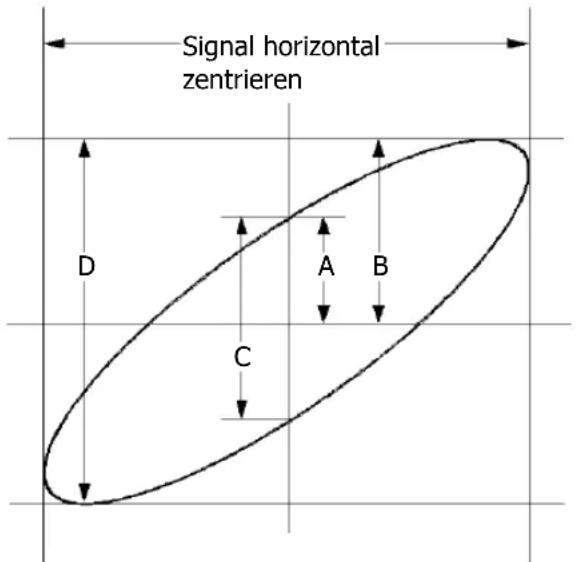
Bild 4-1 Schematische Darstellung Messung Phasenwinkelabweichung
Entsprechend der Beziehung =A/B oder C/D ( ist die Phasenabweichung zwischen beiden Kanälen und für A, B, C und D gilt definitionsgemäß die obige Abbildung) erhält man die Phasenabweichung, d.h. der Phasenwinkel beträgt:
$$ \theta = \pm \arcsin (A / B) \text { oder } \pm \arcsin (C / D) $$
Liegt die Hauptachse der Ellipse in den Quadranten I und III gelten die Winkelbeziehungen der Quadranten I und IV mit entsprechenden Vorzeichen (nämlich 0 bis π/2 oder 3π/2 bis 2π). Liegt die Hauptachse der Ellipse in den Quadranten II und IV gelten die Winkelbeziehungen der Quadranten II und III mit entsprechenden Vorzeichen nämlich π/2 bis π oder π bis 3π/2). Es gelten die trigonometrischen Quadrantenbeziehungen am Einheitskreis. Die XY Betriebsart kann z.B. für Messungen von Phasenänderungen benutzt werden wenn das Testsignal durch ein Netzwerk geschickt wird. Dazu werden die Eingänge des Oszilloskops jeweils an den Netzwerkeingang und den Netzwerkausgang angeschlossen.
Anwendungsbeispiel:
Messung der Phasenwinkelabweichung zweier Eingangssignale an zwei Eingängen.
Das Lissajous-Verfahren
- An Kanal 1 (CH1) ein Sinussignal anschließen und an Kanal 2 (CH2) ein Sinussignal gleicher Frequenz und Amplitude jedoch mit 90° Phasenabweichung anschließen.
- Taste AUTO drücken, Vertikalpositionen beider Kanäle zentrieren (0). Danach Modus „XY“ aktivieren. Knopf Horizontal SCALE drehen, korrekte Abtastrate einstellen, um eine optimale Lissajous-Figur zu besseren Messung und Bildschirmdarstellung zu erhalten.
- Ggf. Knöpfe Vertical SCALE der entsprechenden Kanäle 1 + 2 (CH1 + CH2) drehen, um die Bildschirmdarstellung zu optimieren. Nun wird ein Kreis wie im folgenden Bild gezeigt.
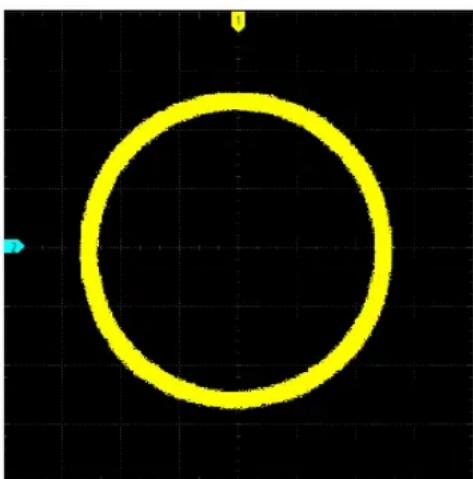
- Wie die obige Darstellung zeigt, sind die Abstände der Kreuzungspunkte der Achsen gleich groß (siehe Bild 4-1), A/B(C/D)=1. Somit entspricht die Phasenabweichung dem Winkel θ=±arcsin1=90°.
Beachte:
Im „XY“ Modus sind die Kanäle 1 + 2 (CH1 + CH2) immer aktiviert und die Kanäle 3 + 4 (CH3 + CH4) immer deaktiviert Im „XY“ Modus beträgt die maximale Erfassungsrate 2 GSa/s. Im Allgemeinen verbessert eine längere Signalformaufzeichnung die Darstellung der Lissajous-Figur. Aufgrund der begrenzten Speichertiefe müssen Sie jedoch die Samplerate der Signalform verringern, um eine längere Signalformaufzeichnung zu erhalten (siehe "Speichertiefe (Memory Depth"). Eine vorsichtige Reduzierung der Erfassungsrate kann die Bildschirmdarstellung der Lissajous-Figuren verbessern.
- Im Modus „XY“ sind folgende Funktionen nicht verfügbar: "Verzögerte Zeitbasis (Delayed Sweep", "Vector display", "Skalierungen Einblenden (Scale)", "Dekodierung Protokolle", "Gültigkeitstest (Pass/Fail Test"), "Signalaufzeichnung / Wiedergabe", "Digital Kanäle", und "Nachleuchtdauer Einstellen (To Set the Persistence Time)".
ROLL Modus (ROLL Mode)
Im „Roll Modus“ wird das Signal von rechts nach links verschoben, ähnlich wie in Krankenhäusern auf dem Vitalmonitor für die Herzschlaganzeige oder auf Papierschreibern früherer Zeiten. Der Einstellbereich der Horizontalskaleneinteilung beträgt 200 ms bis 1ks. Tasten More → Auto ROLL drücken und "ON" wählen. Das Gerät wechselt automatisch in den ROLL Modus (dies ist keine langsame Zeitablenkung!).
Beachte:
- Wird der „Roll Modus“ bei aktivierter „Verzögerte Zeitbasis“ (Delayed Sweep) eingeschaltet, wird die „Verzögerte Zeitbasis“ automatisch deaktiviert. Wird der "YT" Modus wieder aktiviert, wird auch die „Verzögerte Zeitbasis“ wieder aktiviert.
- Im „ROLL Modus“ sind folgende Funktionen nicht verfügbar: "Horizontal Position (Horizontal Position)"/(Verfügbar in der Betriebsart "Stop"), "Verzögerte Zeitbasis (Delayed Sweep)", "Bedienung Triggersystem", "Dekodierung Protokolle", "Gültigkeitstest (Pass/Fail Test"), "Signalaufzeichnung / Wiedergabe" und "Nachleuchtdauer Einstellen (To Set the Persistence Time)".
Langsame Zeitablenkung (Slow Sweep)
Die langsame horizontale Zeitablenkung ist ähnlich dem Roll Modus. Wird die horizontale Zeitbasis (Zeitablenkung) auf 200 ms/div oder langsamer eingestellt, schaltet das Oszilloskop in den „Slow Sweep“ Modus um. D.h. zuerst werden die Signaldaten links vom Triggerpunkt erfasst und auf ein Trigger Ereignis gewartet. Nach gültigem Trigger Ereignis wird das Signal rechts vom Triggerpunkt erfasst und somit vervollständigt. Im „Slow Sweep“ Modus (Erfassung niederfrequenter Signale) wird die Eingangskopplung "Eingangskopplung (Channel Coupling" to "DC"). "DC" empfohlen.
Erfassung Modi (Acquisition Mode)
Der Erfassung Modus legt fest, wie die Signalpunkte aus den Abtastpunkten erzeugt werden. Ein Signalpunkt kann beispielsweise aus mehreren Abtastpunkten bestehen. Das Abtastintervall und das Signalintervall können, müssen aber nicht gleich sein. Auch kann ein Signalpunkt aus mehreren sequenziell erfassten Abtastpunkten bestehen. Daraus ergeben sich mehrere verschiedene „Erfassung Modi“.
MSO5000 unterstützt die folgenden vier Erfassungsmodi: Normal (Normal), Mittelwert (Average), Spitzenwert (Peak) und Hohe Auflösung (High Resolution). Standardmäßig: Erfassungsmodus Normal.
Tasten Acquire → Acquisition drücken und mit dem Multifunktions-Knopf ○ den Erfassungsmodus wählen. Knopf drücken, um den Erfassungsmodus zu übernehmen. Oder Softkey-Taste Acquisition mehrfach drücken, um den Erfassungsmodus zu wählen. Sie können auch den Touch Screen aktivieren und mit Tippen den Erfassungsmodus wählen und aktivieren.
Normal (Normal)
Im Erfassungsmodus „Normal“ tastet das Oszilloskop das Signal in gleich großen Intervallen ab, um das Signal auf dem Bildschirm wiederzugeben. Im Erfassungsmodus „Normal“ werden analoge Signale überwiegend präzise dargestellt.
Mittelwert (Average)
Im Erfassungsmodus „Mittelwert“ speichert das Oszilloskop pro Signalintervall einen Abtastpunkt (wie beim Modus „Normal“). Die Signalpunkte aus aufeinander folgenden Erfassungen werden anschließend gemittelt und das endgültige Bildschirmsignal daraus erzeugt. Im Erfassungsmodus „Mittelwert“ wird das Störrauschen (unkorreliertes Rauschen) reduziert ohne dabei die Bandbreite zu reduzieren und die vertikale Auflösung verbessert. Dies setzt jedoch ein sich wiederholendes Signal voraus. Je höher die Anzahl der Erfassungen für die Mittelwertbildung, je geringer der Rauschanteil, je grösser die Vertikalauflösung und umso langsamer wird die Bildschirmdarstellung aktualisiert.
Ist der Modus „Mittelwert“ aktiviert: Softkey-Taste Averages drücken und mit dem Multifunktions-Knopf Oder direkt mit dem Ziffernblock die Anzahl der Erfassungen für die Mittelwertbildung einstelle/eingeben. Die Anzahl der Erfassungen für die Mittelwertbildung muss in 2er Potenzschritten (2, 4, 8 etc.) erfolgen.
Bei Abweichungen erscheint ein Hinweisfenster (Message Box / Prompt Message) mit einer entsprechenden Meldung. Danach wird automatisch der nächst kleinere 2er Potenzschritt eingestellt (z.B. für 15: 8, 13: 8, 17: 16 etc.).
Einstellbereich Mittelwertbildung: 2, 4, 8, 16, 32, 64, 128, 256, 512, 1024, 2048, 4096, 8192, 16384, 32768 oder 65536 (Standard ist 2).
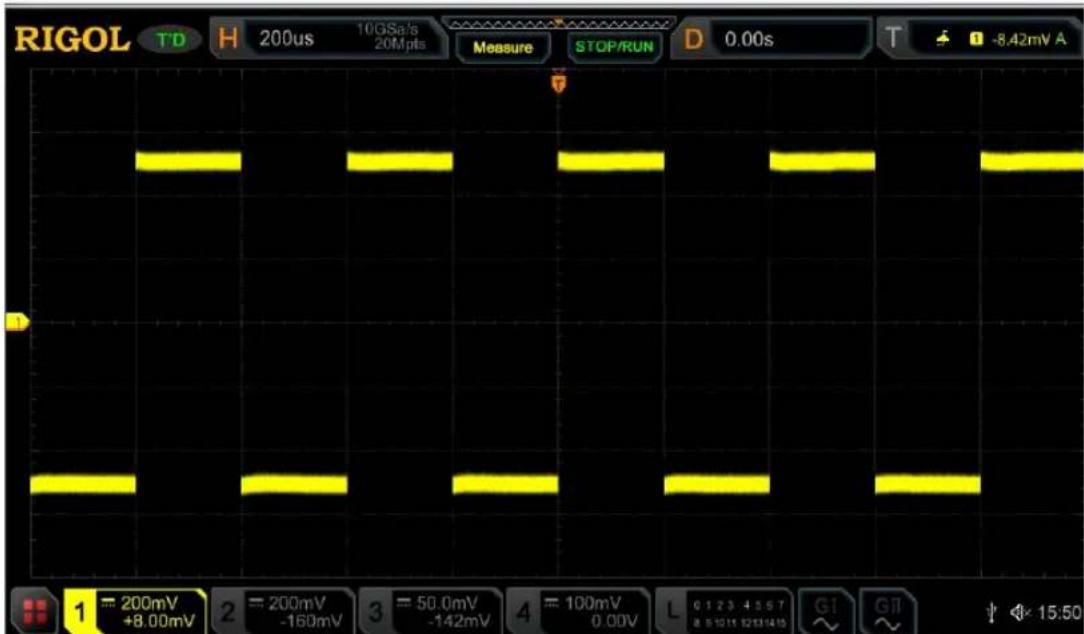
Bild 4-2 Signalform vor Mittelwertbildung
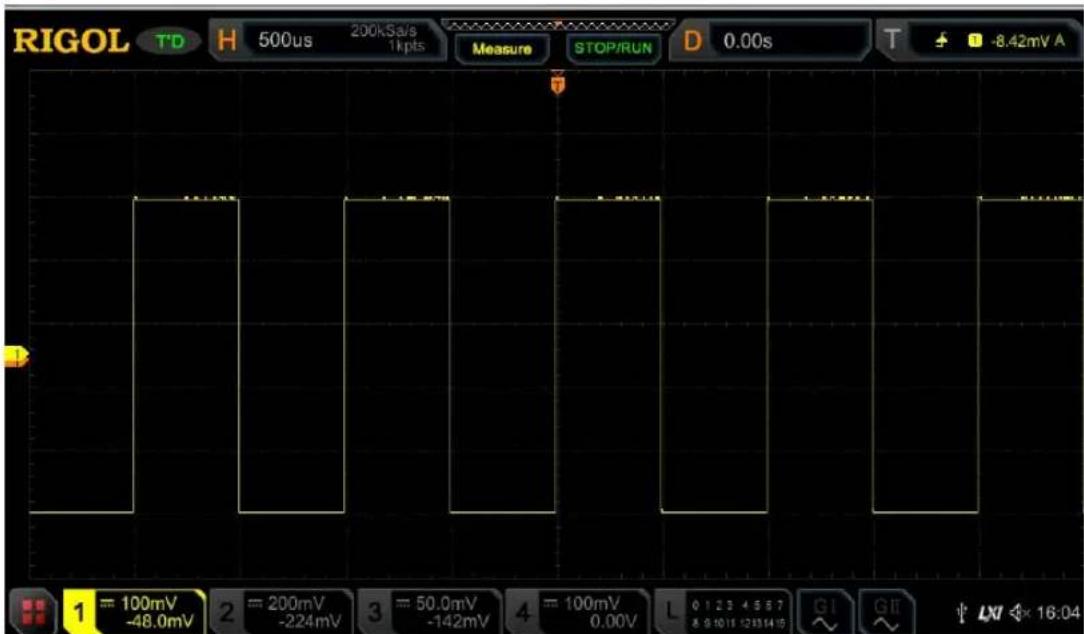
Bild 4-3 Signalform nach Mittelwertbildung mit 128 Werten
Spitzenwert (Peak)
In diesem Modus erfasst das Oszilloskop die Maximal- und Minimalwerte des Signals innerhalb des Abtastintervalls, um die Hüllkurve des Signals oder einen (sonst
möglicherweise nicht erkannten) schmalen Impuls zu ermitteln. In diesem Modus kann ein Signal-Aliasing verhindert werden jedoch steigt das Störrauschen.
Im Erfassungsmodus „Spitzenwert (Peak)“ kann das Oszilloskop alle Impulse anzeigen, deren Impulsbreite mindestens der Abtastperiode entspricht.
Hohe Auflösung (High Resolution)
Im Erfassungsmodus „Hohe Auflösung“ werden in einem Signalintervall mehrere Abtastungen vorgenommen und danach gemittelt, um einen Signalpunkt zu erzeugen (Mittelwert aufeinanderfolgender Abtastwerte). Das Ergebnis ist geringeres Störrauschen sowie eine verbesserte die vertikale Auflösung bei langsamen Signalen. Dies ist dann möglich, wenn der AD-Wandler schneller abtasten kann, als dies durch die Zeitbasis-Einstellung notwendig ist.
Beachte:
- Erfassungsmodi „Mittelwert“ („Average“) und „Hohe Auflösung“ („High Resolution“/“High Res“) verwenden unterschiedliche Verfahren für die Mittelwertbildung. Im Modus „Mittelwert“ wird die gewählte Anzahl von Signalen („Multi-sample Average“) gemittelt. Im Modus „Hohe Auflösung“ werden die aufeinanderfolgenden/benachbarten Abtastwerte („Single-sample Average“) gemittelt.
- Im Modus „Hohe Auflösung („High Res“) ist die Echtzeitbandbreite auf 1/32 der Abtastrate begrenzt. Dieser Modus ist ein wirksamer Tiefpassfilter.
- Im Modus „Hohe Auflösung“ („High Res“) wird die höchste Signalform Aktualisierungsrate nicht unterstützt.
Abtastmodus (Sampling Mode)
Dieses Oszilloskop unterstützt nur den Echtzeit-Abtastmodus. In diesem Modus erzeugt das Oszilloskop die Bildschirmsignalanzeige aus den Abtastwerten, die während eines Trigger Ereignisses gespeichert wurden. Die höchste Echtzeit-Abtastrate auf dem Analogkanal der MSO5000 Serie beträgt 8 GSa/s. Die aktuelle Abtastrate (Sample Rate) wird unter CH SampleRate angezeigt (Tasten Acquire → More drücken). Ebenso neben der Anzeige der Hauptzeitbasis am linken oberen Bildschirmrand.
Hinweis
Taste RUN/STOP drücken, um die Abtastung zu stoppen. Die zuletzt aufgezeichnete Signalform bleibt erhalten und kann mit den horizontalen und vertikalen Bedienelementen entsprechend bearbeitet werden.
Bei der Abtastung wird das analoge Signal in einem festgelegten Zeitintervall in ein digitales Signal umgewandelt, gespeichert und anschließend nacheinander wiederhergestellt (Bildschirmdarstellung). Die Abtastrate ist der Kehrwert des Zeitintervalls.
Die Abtastrate des Analogkanals hängt vom aktuellen Kanalmodus ab. Die maximale Echtzeit-Abtastrate im Einkanalmodus des Oszilloskops beträgt 8 GSa/s. Die maximale Echtzeit-Abtastrate im Halbkanalmodus beträgt 4 GSa/s und die maximale Echtzeit-Abtastrate im Allkanalmodus beträgt 2 GSa/s.
Hinweis
Einkanalmodus: Nur einer der vier Kanäle 1-4 aktiviert.
Halbkanalmodus: Kanal 1 oder 2 aktiviert und Kanal 3 oder 4 t aktiviert.
Allkanalmodus: Kanäle 1 und 2 oder Kanäle 3 und 4 aktiviert.
Als Triggerquelle sollte natürlich ein aktivierter Kanal verwendet werden.
Beachte:
Die Abtastrate (Sample Rate) wird sowohl in der Statuszeile am oberen
Bildschirmrand als auch unter Menüpunkt CH SampleRate angezeigt.
Die Abtastrate wird durch die Einstellung Hauptzeitbasis mit dem Knopf
Horizontal SCALE und/oder durch die Änderung der Speichertiefe beeinflusst.
Einfluss zu niedriger Abtastrate auf die Signalform:
- Signalverzerrungen (Waveform Distortion): Bei zu niedriger Abtastrate, gehen Signalanteile verloren (zwischen den Abtastintervallen) und das wiederhergestellte Signal unterscheidet sich wesentlich vom Ursprungssignal.
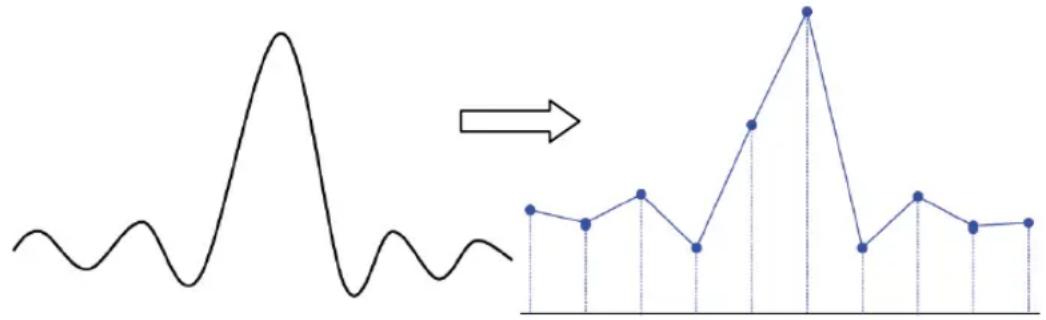
line
| Time | Value | |------|-------| | 0 | 0 | | 1 | 0 | | 2 | 0 | | 3 | 0 | | 4 | 0 | | 5 | 0 | | 6 | 0 | | 7 | 0 | | 8 | 0 | | 9 | 0 | | 10 | 0 | | 11 | 0 | | 12 | 0 | | 13 | 0 | | 14 | 0 | | 15 | 0 | | 16 | 0 | | 17 | 0 | | 18 | 0 | | 19 | 0 | | 20 | 0 | | 21 | 0 | | 22 | 0 | | 23 | 0 | | 24 | 0 | | 25 | 0 | | 26 | 0 | | 27 | 0 | | 28 | 0 | | 29 | 0 | | 30 | 0 | | 31 | 0 | | 32 | 0 | | 33 | 0 | | 34 | 0 | | 35 | 0 | | 36 | 0 | | 37 | 0 | | 38 | 0 | | 39 | 0 | | 40 | 0 | | 41 | 0 | | 42 | 0 | | 43 | 0 | | 44 | 0 | | 45 | 0 | | 46 | 0 | | 47 | 0 | | 48 | 0 | | 49 | 0 | | 50 | 0 | | 51 | 0 | | 52 | 0 | | 53 | 0 | | 54 | 0 | | 55 | 0 | | 56 | 0 | | 57 | 0 | | 58 | 0 | | 59 | 0 | | 60 | 0 | | 61 | 0 | | 62 | 0 | | 63 | 0 | | 64 | 0 | | 65 | 0 | | 66 | 0 | | 67 | 0 | | 68 | 0 | | 69 | 0 | | 70 | 0 | | 71 | 0 | | 72 | 0 | | 73 | 0 | | 74 | 0 | | 75 | 0 | | 76 | 0 | | 77 | 0 | | 78 | 0 | | 79 | 0 | | 80 | 0 | | 81 | 0 | | 82 | 0 | | 83 | 0 | | 84 | 0 | | 85 | 0 | | 86 | 0 | | 87 | 0 | | 88 | 0 | | 89 | 0 | | 90 | 0 | | 91 | 0 | | 92 | 0 | | 93 | 0 | | 94 | 0 | | 95 | 0 | | 96 | 0 | | 97 | 0 | | 98 | 0 | | 99 | 0 | |1 | -1 | | -1 | -1 | | -2 | -1 | | -3 | -1 | | -4 | -1 | | -5 | -1 | | -6 | -1 | | -7 | -1 | | -8 | -1 | | -9 | -1 | | -10 | -1 | | -11 | -1 | | -12/3| -1 (peak)| | -1/3+3| -1 (peak)| | -1/4+3| -1 (peak)| | -1/5+3| -1 (peak)| | -1/6+3| -1 (peak)| | -1/7+3| -1 (peak)| | -1/8+3| -1 (peak)| | -1/9+3| -1 (peak)| | -1/10+3| -1 (peak)| | -1/11+3| -1 (peak)| | -1/12+3| -1 (peak)| | -1/13+3| -1 (peak)| | -1/14+3| -1 (peak)| | -1/15+3| -1 (peak)| | -1/16+3| -1 (peak)| | -1/17+3| -1 (peak)| | -1/18+3| -1 (peak)| | -1/19+3| -1 (peak)| | -1/20+3| -1 (peak)| | - | |- Signalvertauschung (Frequenzfaltung/Waveform Aliasing):
Wenn die Abtastrate zu klein ist, können die hochfrequenten Komponenten in eine niedrigere Frequenz getauscht (gefaltet) werden und Aliasing (Faltungsverzerrungen) „auf dem Bildschirm“ erzeugen. Dies tritt im Allgemeinen auf, wenn die Abtastrate kleiner als die Hälfte der Signalfrequenz ist (Nyquist Frequenz). Am Häufigsten tritt Aliasing bei Jitter an steilen Flanken auf. Ist das Oszilloskop getriggert, die Bildschirmdarstellung jedoch nicht stabil kann dies ein Hinweis auf Aliasing sein. Dann die Horizontalskalierung langsam verändern. Sollte sich die Form des Signals stark verändern ist dies ein Zeichen für Aliasing.
Aliasing: Alias-> mit anderem Namen. Bei der Rückwandlung in ein analoges Signal wird so getan, als sei die Ursprungsfrequenz niedriger gewesen. Der Grund ist ein Verstoß gegen das Abtasttheorem. Die Abtastrate muss mindestens doppelt so hoch sein wie höchste zu verarbeitende Frequenz. Siehe folgendes Bild.
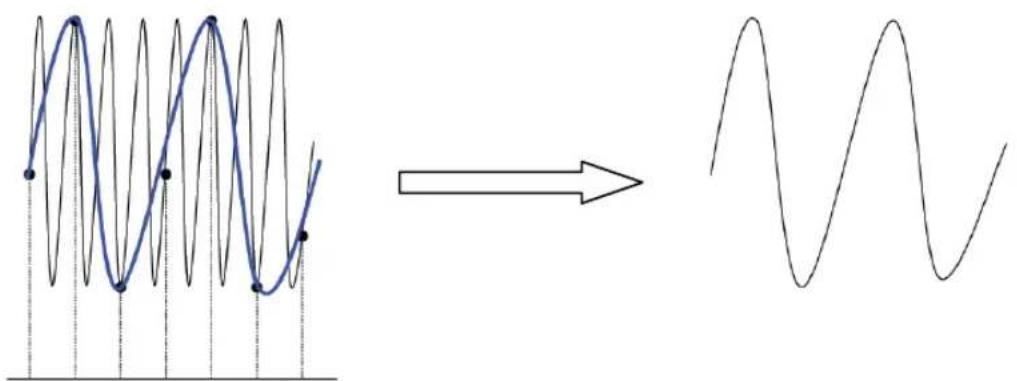
- Signalverlust (Waveform Leakage): Ist die Abtastrate zu klein, können auch ganze Signalanteile bei der Signalwiederherstellung verloren gehen. Diese verschwinden zwischen den Abtastpunkten.
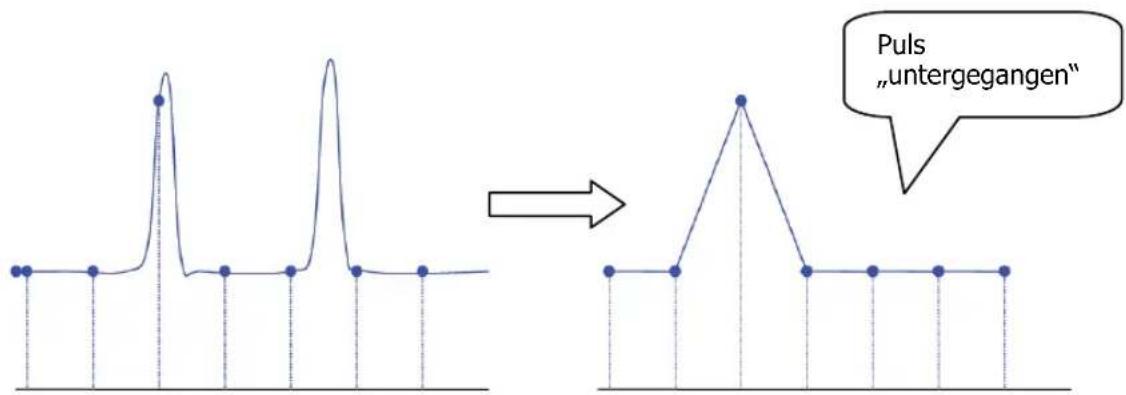
Abtastrate Logikanalysator (LA Sample Rate)
In einem bestimmten Zeitintervall werden zu vergleichende Digital-Signale abge- tastet (LA-Abtastrate). Die LA-Abtastrate ist der Kehrwert des Zeitintervalls. D.h. wenn die LA-Abtastrate beispielsweise 500 MSa/s beträgt, werden die Digital-Signale vom Oszilloskop mit einem Intervall von 2 ns erfasst. Die maximale LA-Abtastrate des Oszilloskops beträgt 1 GSa/s und bezieht sich auf die Abtastrate des aktuellen Analogkanals.
Beachte:
- Die erfassten Digital-Signale werden erzeugt aus dem Vergleich der Eingangs-signale (Logik-Probe) mit den Logik Schwellwerten (benutzerdefiniert einstellbar). Liegt die Eingangsspannung über dem Schwellwert, speichert das Oszilloskop eine 1 im Probenspeicher, andernfalls wird eine 0 im Speicher
abgelegt.
- Die LA-Abtastrate wird unter Punkt LA SampleRate angezeigt. Die LA-Abtastrate wird durch die Einstellung Hauptzeitbasis mit dem Knopf Horizontal SCALE und/oder durch die Änderung der Speichertiefe beeinflusst.
Speichertiefe (Memory Depth)
Die Speichertiefe ist die Anzahl der Datenpunkte, aus denen ein vollständiger Signaldatensatz im Speicher des Oszilloskops abgelegt werden kann (nach einem Trigger Ereignis). Die maximale Speichertiefe repräsentiert zugleich die Speicherfähigkeit des Oszilloskops. Das MS 5000 bietet bis zu 200 Mpts Speichertiefe (Option).
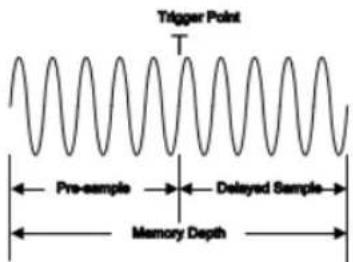
Bild 4-4 Speichertiefe
Softkey-Taste Mem Depth gewählt/gewechselt werden (Standard ist Auto). Die Speichertiefe des Analogkanals hängt vom aktuellen Kanalmodus ab.
- Einkanalmodus unterstützt folgende Speichertiefen:
- Halbkanalmodus unterstützt folgende Speichertiefen:
- Allkanalmodus unterstützt folgende Speichertiefen:
Im Modus „Auto“ wird die Speichertiefe in Abhängigkeit von der Abtastrate automatisch eingestellt.
LA Speichertiefe (LA Memory Depth)
Tasten Acquire → More drücken, um die Speichertiefe des aktuellen Digitalkanal im Menüpunkt LA Mem Depth anzuzeigen. Die LA Speichertiefe ändert sich entsprechend der Analogkanal Speichertiefe und kann nicht manuell verändert werden. Die maximale LA Speichertiefe beträgt 25 Mpts.
Anti-Aliasing
Bei langsamerer Zeitbasiseinstellung (Horizontal) wird die Abtastrate reduziert und ein optimaler Anzeigemodus kann gewählt werden, um mögliches Aliasing zu minimieren.
Tasten Acquire → Anti-aliasing drücken, um die Funktion „Anti-aliasing“ zu aktivieren/deaktivieren. Fallweise ist es wahrscheinlicher, dass sogar Aliasing-Signale erzeugt werden.
Beachte:
Diese Funktion sollte aktiviert werden, wenn die horizontale Zeitbasiseinstellung wesentlich von Signalperiode des Testsignals abweicht (z.B. das Fünffache beträgt).
Horizontale Spreizung (Horizontal Expansion)
Bei der Funktion „Horizontale Spreizung“ wird der Referenzpunkt für das Bildschirmsignal festgelegt, wenn das Bildschirmsignal mit Hilfe Knopfes Horizontal SCALE gedehnt oder kontrahiert wird.
Im „YT“ Modus:
Tasten Acquire → More → Expand drücken und mit dem Multifunktions-Knopf den Referenzpunkt wählen. Dann den Knopf drücken, um den Referenzpunkt zu übernehmen. Oder Softkey-Taste Expand mehrfach drücken, um den Referenzpunkt zu wählen. Oder Touch Screen aktivieren und mit Tippen den Referenzpunkt wählen/übernehmen.
Die Funktion „Horizontale Spreizung“ unterstützt folgende Referenzpunkte: Mitte („Center“), Links („Left“), Rechts („Right“), Trigger („Trigger“) und Benutzer („User“). Standardmäßig ist Mitte ("Center").
- Mitte („Center“): Bei Änderung der horizontalen Zeitbasis wird das Signal um die Bildschirmmitte gedehnt oder kontrahiert.
- Links („Left“): Bei Änderung der horizontalen Zeitbasis wird das Signal relativ zum linken Bildschirmrand gedehnt oder kontrahiert.
- Rechts („Right“): Bei Änderung der horizontalen Zeitbasis wird das Signal relativ zum rechten Bildschirmrand gedehnt oder kontrahiert.
- Trigger („Trigger“): Bei Änderung der horizontalen Zeitbasis wird das Signal um den Triggerpunkt gedehnt oder kontrahiert.
- User („User“): Bei Änderung der horizontalen Zeitbasis wird das Signal um den benutzerdefinierten Referenzpunkt gedehnt oder kontrahiert.
Funktion User(„User“) gewählt: Softkey-Taste Expand User drücken und mit dem Multifunktions-Knopf ○gewünschten Referenzpunkt einstellen. Der Einstellbereich umfasst alle Positionen zwischen linken und rechten Bildrand. Standardmäßig ist Bildmitte. Drücken des Multifunktions-Knopfes ○setzt den Referenzpunkt sofort auf Bildschirmmitte zurück.
Beachte:
Diese Funktionen sind nicht verfügbar:
„YT“ Modus mit Verzögerter Zeitbasis („Delayed Sweep“)
„XY“ Modus
„ROLL“ Modus
Kapitel 5 Bedienung Triggersystem
Die Triggerfunktion des Oszilloskops synchronisiert die horizontale Ablenkung an der gewünschten Signalstelle, was zu einer klaren, stabilen Bildschirmdarstellung führt. Durch die Triggerung werden repetierende Signale auf dem Bildschirm statisch dargestellt, d.h. der gleiche Teil des Eingangssignals wird an der gleichen Stelle des Bildschirms wiederholt angezeigt. Erfassung und Bildschirmdarstellung werden zu gleichen, definierten Zeiten und Bedingungen gestartet.
Sinnvolle Triggereinstellungen sind abhängig von den Eigenschaften des Eingangssignals. Daher ist es notwendig einiges über die Eigenschaften des Eingangssignals zu wissen, um es erfassen und darstellen zu können.
Das MSO5000 bietet zahlreiche Triggerfunktionen und erleichtert wesentlich die Erfassung und Darstellung der Eingangssignale.
Themen in diesem Kapitel:
■ Trigger Quelle (Trigger Source)
■ Triggerpegel/Schwellwert (Trigger LEVEL/Threshold Level)
■ Trigger Modi (Trigger Mode)
■ Trigger Kopplung (Trigger Coupling)
■ Trigger Sperrzeit (Trigger Holdoff)
■ Rauschunterdrückung (Noise Rejection)
■ Triggerart (Trigger Type)
■ Zone Trigger/Grafischer Trigger (Zone Trigger)
■ Trigger Ausgang (Trigger Output Connector)
Trigger Quelle (Trigger Source)
Tasten Menu → Source im Bedienfeld „Trigger“ drücken oder den Multifunktions-Knopf Orehen, um die Triggerquelle zu wählen. Danach den Knopf drücken, um die Funktion zu aktivieren. Oder Softkey-Taste Source mehrfach drücken, um die Triggerquelle zu wählen. Oder Touch Screen aktivieren und mit Tippen die Triggerquelle zu wählen/übernehmen.
Auswahl Triggerquellen:
Analogkanäle 1 – 4 (CH1-CH4), Digitalkanäle 0 - 15 (D0-D15) oder Netzfrequenz (AC Line).
Analog-Eingangssignal (Analog channel input):
Als Triggerquelle können die Analog-Eingangssignale der Kanäle 1 – 4 (CH1 – CH4) benutzt werden. Die Auswahl hat keinen Einfluss auf die Arbeitsweise (Erfassung etc.) des/der Kanäle. Diese Auswahl ist unabhängig davon ob der Kanal aktiviert/deaktiviert ist.
Digital-Eingangssignal (Digital channel input):
Als Triggerquelle können die Digital-Eingangssignale der Kanäle 0 – 15 (D0 – D15) benutzt werden. Die Auswahl hat keinen Einfluss auf die Arbeitsweise (Erfassung etc.) des/der Kanäle. Diese Auswahl ist unabhängig davon ob der Kanal aktiviert/deaktiviert ist.
Netzfrequenz (AC line input):
Das Triggersignal wird von der Netzversorgung des Oszilloskops abgeleitet. Dieses Triggersignal kann zur Darstellung von Zusammenhängen zwischen Testsignal (Z.B. eines Beleuchtungsgerätes) und der Netzversorgung (Netzteil) benutzt werden. Z.B. zur Erzeugung einer stabilen Triggerausgabe eines Netzsignals in einer Trafostation, die für viele Messungen in der Energiewirtschaft benötigt werden.
Triggerpegel/Schwellwert (Trigger LEVEL/Threshold Level)
Die Einstellung der Triggerpegel (trigger level/threshold level) ist von Art der Triggerquelle abhängig.
- Triggerquelle Analog-Kanal 1 – 4 (CH1 - CH4):
Knopf Trigger LEVEL drehen, um den Triggerpegel einzustellen. Bei Triggerpegeländerungen wird eine Triggerpegellinie (gleiche Farbe wie Analogkanal) und ein Triggerpegelsymbol „T“ (linker Bildschirmrand) auf dem Bildschirm angezeigt. Beide bewegen sich entsprechend der Pegeländerung auf- und abwärts. Erfolgt keine weitere Pegeländerung wird die Pegellinie nach ca. 2s unsichtbar. Ebenso wird die aktuelle Pegelinformation in der oberen rechten Bildschirmecke angezeigt.
Beachte:
Bei den Triggerarten „Runt Trigger“ („Runt Trigger“), „Flankenzeit Trigger“ („Slope Trigger“), „Fenster Trigger“ („Window trigger“) und „MIL Trigger“ („MIL-STD1553 trigger“) müssen ein oberer und unterer Pegelwert definiert werden. Einstellung mit dem Knopf Trigger LEVEL. Die Pegeldifferenz zwischen Oberen und Unteren Pegelwert wird in der oberen rechten Bildschirmecke angezeigt. Außerdem werden auch zwei Triggersymbole und am linken Bildschirmrand angezeigt. Bei Pegeländerungen werden Echtzeit-Pegelinformationen in der unteren linken Bildschirmecke für eine kurze Zeit angezeigt (siehe folgendes Bild). H bedeutet oberer Pegelwert, L unterer Pegelwert und △ Pegeldifferenz zwischen H und L.
H: 220mV
L: 128mV
Δ: 92.0mV
- Bei Triggerart Netzfrequenz („AC Line“) gibt es keine Pegel/Pegelinformation (nur Symbol in rechter oberer Bildschirmecke).
- Triggerquelle Digital Kanal 0–15 (D0-D15):
Knopf Trigger LEVEL drehen, um den Schwellwert einzustellen. Der aktuelle Schwellwert wird in der oberen rechten Bildschirmecke angezeigt. Oder Taste LA drücken, um das „LA Logik Analyse Einstellmenü“ („LA logic analysis setting menu“) zu öffnen. Danach können Sie in diesem Menü eine erweiterte Einstellung für den Schwellwert der Digitalkanäle vornehmen. Details siehe unter "Schwellwert/Kalibrierung Probe (To Set the Threshold)". Oder Touch Screen aktivieren und dann den Schwellwert einstellen.
Es gibt zwei Einstell-Möglichkeiten: Methode 1 (Analog-Kanäle):
Touch Screen aktivieren und die Triggerpegellinie mit der Geste „Ziehen“ einstellen (Triggerpegelwert). Details siehe "Ziehen (Drag" section).
Methode 2 (Analog-/Digitalkanäle):
Touch Screen aktivieren und auf das Fenster (Forschirmationen) in der rechten oberen Bildschirmecke Tippen. Das folgende Fenster wird angezeigt. Auf das Symbol ▼▲ rechts neben dem Feld „Level Eingabe Werte“ Tippen, um den „Triggerpegel/Schwellwert“ zu vergrößern oder zu verkleinern. Sie können auch auf das Feld „Level Eingabe Werte“ Tippen, um mit dem Ziffernblock einen bestimmten Wert einzugeben.
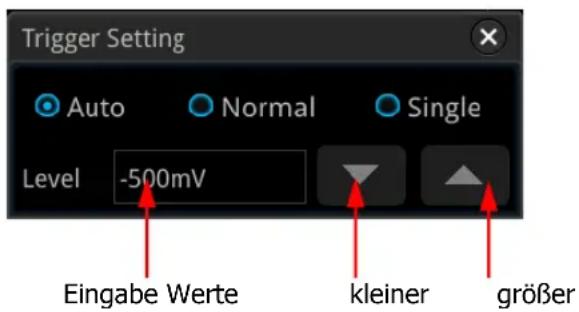
Das folgende Bild ist eine schematische Darstellung des Erfassungsspeichers. Zum besseren Verständnis unterteilen wir den Erfassungsspeicher in den Vor-Trigger Speicher und den Nach-Trigger Speicher. Zwischen Trigger Ereignis und den beiden Speicherbereichen besteht ein zeitlicher Zusammenhang.
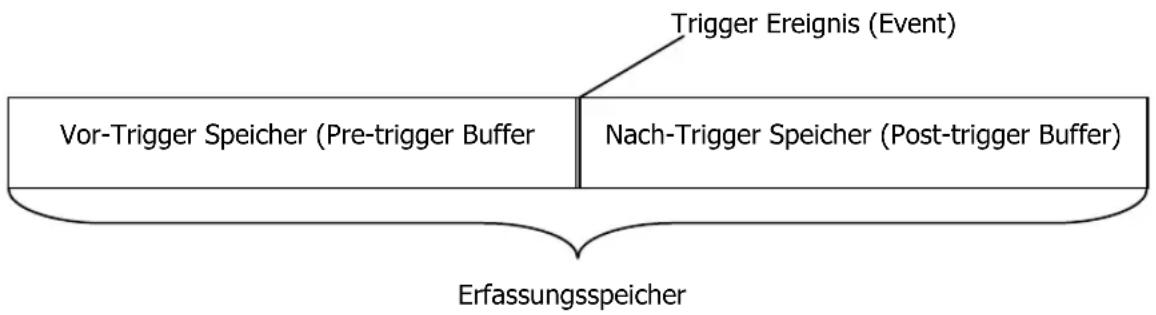
flowchart
graph TD
    A["Erfassungsspeicher"] --> B["Vor-Trigger Speicher (Pre-trigger Buffer)"]
    A --> C["Nach-Trigger Speicher (Post-trigger Buffer)"]
    D["Trigger Ereignis (Event)"] --> A
Bild 5-1 Schema Erfassungsspeicher (Acquisition Memory)
Nachdem die Erfassung gestartet wurde, wird zuerst der Vor-Trigger Speicher gefüllt. Danach wird auf ein gültiges Trigger Ereignis gewartet. Während dieser Zeit werden die erfassten Daten weiterhin kontinuierlich in den Vor-Trigger Speicher gespeichert. Die alten Datensätze werden durch aktuelle ersetzt (Ringspeicher). Bei einem
gültigen Trigger Ereignis stehen die letzten aktuellen Daten unmittelbar und zeitöich vor dem Trigger Ereignis. Nun werden alle weiteren Daten nahtlos in den Nach-Trigger Speicher geschrieben und der gesamte Erfassungsspeicher auf dem Bildschirm (Vor- und Nachgeschichte des Signals) abgebildet.
Wird die Erfassung mit der Taste RUN/STOP aktiviert, wiederholt das Oszilloskop diesen Vorgang kontinuierlich. Wird die Erfassung mit der Taste SINGLE aktiviert wird die Erfassung nur einmal komplett ausgeführt und dann angehalten (nun kann die Signalform entsprechend manipuliert werden).
Das MSO5000 unterstützt drei Tigger Modi:
Auto („Auto“),
Normal („Normal“),
Single („Einzelfolge“). Standardmäßig ist Auto.
Taste Mode im Bedienfeld „Trigger“ drücken, um einen Trigger Modus schnell zu wählen. Der Trigger Modus wird in der rechten oberen Bildschirmecke mit einem Buchstaben angezeigt: A (Auto), N (Normal) und (Single).
- Auto:
Im Trigger Modus „Auto“ erfasst das Oszilloskop auch ein Signal, wenn die Triggerbedingung fehlt. Es wird eine Triggerbedingung erzeugt („Force“). Dieser Trigger Modus sollte verwendet werden, wenn der Signalpegel unbekannt ist oder Gleichspannung gemessen werden soll.
Sowie wenn keine Zwangstriggerung („Force“) erforderlich ist, da die Triggerbedingungen immer auftreten.
- Normal:
Im Trigger Modus „Normal“ wird nach gültigem Trigger Ereignis das Eingangssignal auf dem Bildschirm dargestellt; ansonsten bleibt der Bildschirm leer oder zeigt das zuletzt erfasste Signal an und wartet auf das nächste gültigen Trigger Ereignis. Verwenden Sie den Trigger Modus “Normal”, wenn nur gültige getriggerte Eingangssignale dargestellt werden sollen und für sich langsam wiederholende Signale. Ebenso um zu verhindern, das sich das Oszilloskop automatisch triggert.
- Single:
Im Trigger Modus „Single“ („Einzelfolge“) wird nach gültigem Trigger Ereignis das Eingangssignal auf dem Bildschirm dargestellt und das Oszilloskop geht danach in den Modus „STOP“; RUN/STOP Taste leuchtet rot. Dieser Trigger Modus kann für die einzelne Erfassung gewünschter Ereignisse verwendet werden, um anschließend die Signalform analysieren zu können, ohne dass diese von den nachfolgenden Daten überschrieben wird.
Beachte:
In den Trigger Modi „Normal“ und „Single“ Taste Force drücken, um eine Triggerung zu erzwingen.
Darüber hinaus können Sie auch den Touch Screen aktivieren, um den Trigger Modus einzustellen. Touch Screen aktivieren und auf das Fenster
informationen) in der rechten oberen Bildschirmecke Tippen. Auf „Auto“, „Normal“ oder „Single“ Tippen, um den entsprechenden Trigger Modus einzustellen. Das folgende Fenster wird angezeigt.
Die Triggerkopplung legt fest, welcher Teil des Signals für die Triggerung in der Triggersteuerung verwendet wird. Bitte nicht mit der "Eingangskopplung (Channel Coupling)" der Eingangskanäle verwechseln.
Beachte:
Die „Trigger Kopplung“ ist nur wählbar, wenn die Triggerart (Trigger Type“) „Flanken Trigger“ („Edge Trigger“) und als Triggerquelle ein Analogkanal eingestellt ist.
Tasten Menu → Coupling im Bedienmenü „Trigger“ drücken. Multifunktions-Knopf drehen, um die Trigger Kopplung zu wählen (Standradmäßig ist DC). Danach den Knopf drücken, um die Funktion zu aktivieren. Oder Softkey-Taste Coupling mehrfach drücken, um die Trigger Kopplung zu wählen. Oder Touch Screen aktivieren und mit Tippen die Trigger Kopplung wählen/übernehmen.
Trigger Kopplungsarten:
● DC: Alle DC und AC Signalkomponenten werden verwendet.
- AC: Alle DC Signalkomponenten werden gesperrt und andere niedrige Frequenzkomponenten werden bedämpft.
● LFR: DC und niederfrequente Signalkomponenten werden unterdrückt (Grenzfrequenz 55 kHz).
- HFR: DC und Hochfrequente Signalkomponenten werden unterdrückt (Grenzfrequenz 55 kHz).
Hinweis
„AC“ oder „LFR“ eingestellt: Es werden keine Triggerpegellinien und Trigger-symbole angezeigt. Jedoch kann die Triggerpegeleinstellung im Fenster Pegel-informationen in der rechten oberen Bildschirmecke beobachtet und eingestellt werden.
Trigger Sperrzeit (Trigger Holdoff)
Der Trigger Modus "Sperrzeit" kann zur Stabilisierung der Bildschirmdarstellung komplexer Signale wie z.B. Impulsfolgen verwendet werden. Verwenden Sie den
Holdoff zum Triggern auf periodischen Wellenformen, die mehrere Flanken (oder Ereignisse) zwischen Signalformwiederholungen aufweisen. Sie können den Holdoff auch verwenden, um auf die erste Flanke eines Bursts zu triggern, wenn Sie die Mindestzeit zwischen den Bursts kennen.
Die Sperrzeit („Trigger Holdoff“) gibt an, wie lange das Oszilloskop nach einem gültigen Triggerereignis wartet, bis das Triggersystem wieder bereit ist. Während der Sperrzeit triggert das Oszilloskop nicht, auch wenn ein gültiges Triggerereignis vorhanden ist.
Z.B.: Bei der unten abgebildeten sich wiederholenden Impulsfolge (Burst) erreichen Sie mit einem Holdoff-Wert zwischen t1 und t2 eine stabile Triggerung. Oder anders gesagt, die Holdoff-Zeit muss größer als t1 aber kleiner als t2 sein.
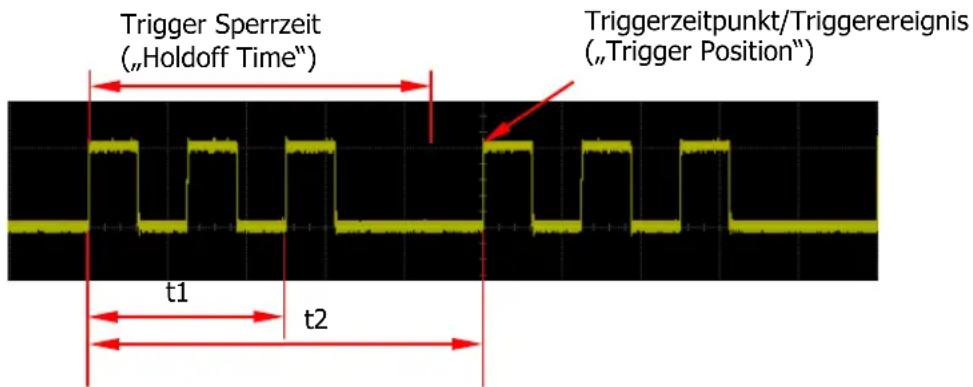
Bild 5-2 Schema Trigger Sperrzeit („Trigger Holdoff“)
Tasten Menu → Holdoff im Bedienmenü „Trigger“ drücken (für einige Triggerarten ist Holdoff ein Untermenü von More, d.h. Sie müssen dann folgende Tasten drücken Menu → More → Holdoff). Danach mit dem Multifunktions-Knopf ○ die Sperrzeit („Holdoff“) langsam ändern bis eine stabile Triggerung erreicht ist (Standardmäßig ist 16 ns). Sie können auch mit dem Ziffernblock direkt die Sperrzeit eingeben.
Einstellbereich der Sperrzeit („Holdoff“): 8 ns bis 10s.
Rauschunterdrückung (Noise Rejection)
Die Funktion Rauschunterdrückung im Trigger Modus kann hochfrequentes Rauschen der Signalform reduzieren, um Fehltriggerung zu vermeiden.
Taste Menu im Bedienfeld „Trigger“ drücken, dann die Softkey-Taste Noise Reject mehrfach drücken, um die Rauschunterdrückung zu aktivieren/deaktivieren. Für einige Triggerarten ist Noise Reject ein Untermenü von More, d.h. Sie müssen dann die folgenden Tasten drücken Menu → More → Noise Reject.
Beachte:
Funktion wird nur unterstützt, wenn die Triggerquelle ein Analogkanal ist.
Triggerart (Trigger Type)
Die MSO5000 Serie stellt die folgenden Triggerarten zur Verfügung:
Flanken Trigger („Edge Trigger)
Triggert auf den Triggerpegel/Schwellwert der spezifizierten Flanke des Eingangssignals.
Triggerart (Trigger Type):
Tasten → Type im Bedienfeld „Trigger“ drücken und mit dem Multifunktions-Knopf „Edge“ wählen. Danach Knopf drücken, um „Edge“ zu aktivieren. Oder Softkey-Taste Type mehrfach drücken, um „Edge“ zu wählen. Oder Touch Screen aktivieren und mit Tippen die gewünschte Triggerart zu wählen/übernehmen. Nun werden die Triggerinformationen (Triggerart, Triggerquelle und Triggerpegel/Schwellwert) in der rechten oberen Bildschirmecke angezeigt (siehe folgendes Bild). Die Werte ändern sich entsprechend den Triggereinstellungen.

Softkey-Taste Source drücken, um die Triggerquellen Übersicht zu öffnen. Danach CH1-CH4, AC Line oder D0-D15 wählen (siehe "Trigger Quelle (Trigger Source)". Die aktuelle Triggerquelle wird in der rechten oberen Bildschirmecke angezeigt.
Beachte:
Für eine stabile Bildschirmdarstellung muss in den meisten Fällen der dazugehörige Eingangskanal als Triggerquelle gewählt werden.
Flanken Typ (Edge Type):
Softkey-Taste Slope drücken und mit dem Multifunktions-Knopf die entsprechende Triggerflanke wählen (Anzeige rechte obere Bildschirmecke). Oder Softkey-Taste Slope mehrfach drücken und Triggerflanke wählen. Oder Touch Screen aktivieren um die Triggerflanke zu wählen/übernehmen.
- Rising: Triggert auf Anstiegsflanke Eingangssignal nach Erreichen des eingestellten Triggerpegels.
- Falling: Triggert auf Abfallflanke Eingangssignal nach Erreichen des eingestellten Triggerpegels.
- Either: Triggert auf Anstiegs- und Abfallflanke Eingangssignal nach erreichen des eingestellten Triggerpegels.
Taste Mode im Bedienfeld „Trigger“ drücken, um einen Trigger Modus schnell zu wählen (siehe unter "Trigger Modi (Trigger Mode").
Trigger Parameter (Trigger Parameter Setting):
Die Trigger Parameter „Trigger Kopplung“ (Trigger Coupling), „Trigger Sperrzeit“ (Trigger Holdoff) und „Rauschunterdrückung“ (Noise Rejection) wie beschrieben einstellen. Siehe "Trigger Kopplung (Trigger Coupling)", "Trigger Sperrzeit
(Trigger Holdoff)" und "Rauschunterdrückung (Noise Rejection").
Triggerpegel/Schwellwert (Trigger LEVEL/Threshold Level):
Mit dem Knopf Trigger LEVEL den Triggerpegel oder Schwellwert einstellen.
Siehe "Triggerpegel/Schwellwert (Trigger LEVEL/Threshold Level)". Der eingestellte Triggerpegelwert/Schwellwert wird in der rechten oberen Bildschirmecke angezeigt.
Impuls Trigger (Pulse Trigger)
Triggert auf die positive/negative spezifizierte Pulsbreite. Stimmt die Pulsbreite des Eingangssignals mit der spezifizierten Pulsbreitenbedingung überein, wird ein gültiger Trigger erzeugt.
Die Pulsbreite ist wie folgt definiert (siehe folgendes Bild):
Die Pulsbreite (positive/negative) ist die Zeitdifferenz zwischen den Triggerpegel Punkten A und B des Eingangssignals (positiv/negativ).
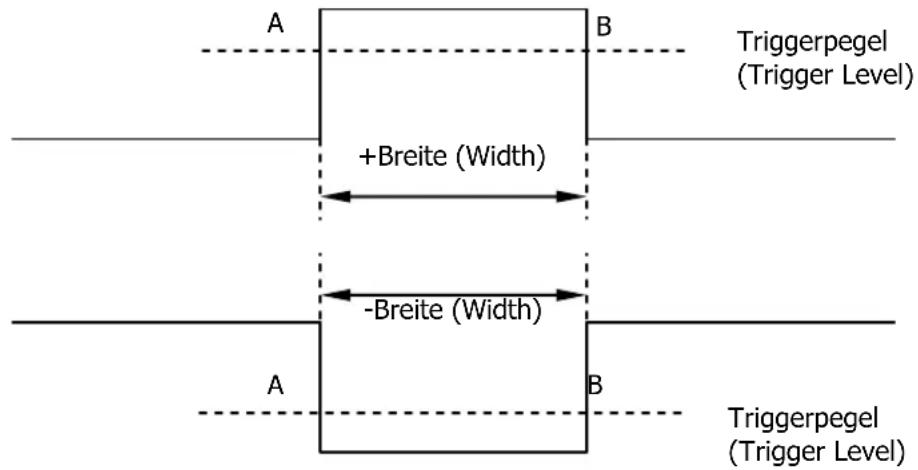
Bild 5-3 Positive/Negative Pulsbreite
Triggerart (Trigger Type):
Softkey-Taste Type drücken und mit dem Multifunktions-Knopf "Pulse" wählen. Danach Knopf drücken, um „Pulse“ zu aktivieren. Oder Softkey-Taste Type mehrfach drücken, um „Pulse“ zu wählen. Oder Touch Screen aktivieren und mit Tippen die gewünschte Triggerart zu wählen/übernehmen. Nun werden die Triggerinformationen in der rechten oberen Bildschirmecke angezeigt (siehe folgendes Bild). Die Werte ändern sich entsprechend den Triggereinstellungen.
Softkey-Taste Source drücken, um die Triggerquellen Übersicht zu öffnen. Danach CH1-CH4, AC Line oder D0-D15 wählen (siehe "Trigger Quelle (Trigger
Source)". Die aktuelle Triggerquelle wird in der rechten oberen Bildschirmecke angezeigt.
Beachte:
Für eine stabile Bildschirmdarstellung muss in den meisten Fällen der dazugehörige Eingangskanal als Triggerquelle gewählt werden.
Softkey-Taste Polarity mehrfach drücken, um die entsprechende Polarität zu wählen. Es kann zwischen positiver (Ⅲ) und negativer (Ⅺ) Polarität gewählt werden.
Softkey-Taste When drücken und mit dem Multifunktions-Knopf Trigger Bedingung wählen. Danach Knopf drücken, um die gewählte Bedingung zu aktivieren. Oder Softkey-Taste When mehrfach drücken, um die Bedingung zu wählen. Oder Touch Screen aktivieren und mit Tippen die gewünschte Bedingung zu wählen/übernehmen.
- „Positive“ Polarity und „>“: Triggert wenn (When) die positive Pulsbreite des Eingangssignals größer als der eingestellte Vergleichswert ist.
- „Positive“ Polarity und „<“: Triggert wenn (When) die positive Pulsbreite des Eingangssignals kleiner als der eingestellte Vergleichswert ist.
- „Positive“ Polarity und „<>": Triggert wenn (When) die positive Pulsbreite des Eingangssignals:
Größer als der eingestellte „Untere“ (Lower) Vergleichswert ist und Kleiner als der eingestellte „Obere“ (Uppper) Vergleichswert ist. - „Negative“ Polarity und „>“: Triggert wenn (When) die negative Pulsbreite des Eingangssignals größer als der eingestellte Vergleichswert ist.
- „Negative“ Polarity und „<“: Triggert wenn (When) die negative Pulsbreite des Eingangssignals kleiner als der eingestellte Vergleichswert ist.
- „Negative“ Polarity und „<>": Triggert wenn (When) die negative Pulsbreite des Eingangssignals:
Größer als der eingestellte „Untere“ (Lower) Vergleichswert ist und Kleiner als der eingestellte „Obere“ (Upper) Vergleichswert ist.
Pulsbreite Einstellen (Pulse Width Setting):
- Trigger Bedingungen „>“ oder „<“: Softkey-Tasten Lower oder Upper drücken und mit dem Multifunktions-Knopf Oden gewünschten unteren oder oberen Zeitwert einstellen. Oder mit dem Ziffernblock den Wert direkt eingeben. Einstellbereich: 800 ps bis 10 s.
- Triggerbedingungen „<>“: Softkey-Tasten Upper und Lower drücken und mit dem Multifunktions-Knopf die gewünschten unteren und oberen Zeitwerte einstellen. Oder mit dem Ziffernblock die Werte direkt eingeben.
Beachte:
Der untere Zeitwert ist immer kleiner als der obere.
Taste Mode im Bedienfeld „Trigger“ drücken, um einen Trigger Modus schnell zu wählen. Siehe unter "Trigger Modi (Trigger Mode)".
Trigger Parameter (Trigger Parameter Setting):
Die Trigger Parameter „Trigger Sperrzeit“ (Trigger Holdoff) und „Rauschunterdrückung“ (Noise Rejection) wie beschrieben einstellen. Siehe „Trigger Sperrzeit (Trigger Holdoff)” und "Rauschunterdrückung (Noise Rejection").
Triggerpegel/Schwellwert (Trigger LEVEL/Threshold Level):
Mit dem Knopf Trigger LEVEL den Triggerpegel oder Schwellwert einstellen. Siehe "Triggerpegel/Schwellwert (Trigger LEVEL/Threshold Level)". Der eingestellte Triggerpegelwert/Schwellwert wird in der rechten oberen Bildschirmecke angezeigt.
Flankenzeit Trigger (Slope Trigger)
Triggert auf positive und negative Flanken und spezifizierter Flankenzeit (Flankensteilheit).
Die positive/negative Flankenzeit ist wie folgt definiert (siehe folgendes Bild): Die positive Flankenzeit ist die Zeit zwischen den Triggerpegeln B und A der Anstiegsflanke. Die negative Flankenzeit ist die Zeit zwischen den Triggerpegeln A und B der Abfallflanke.
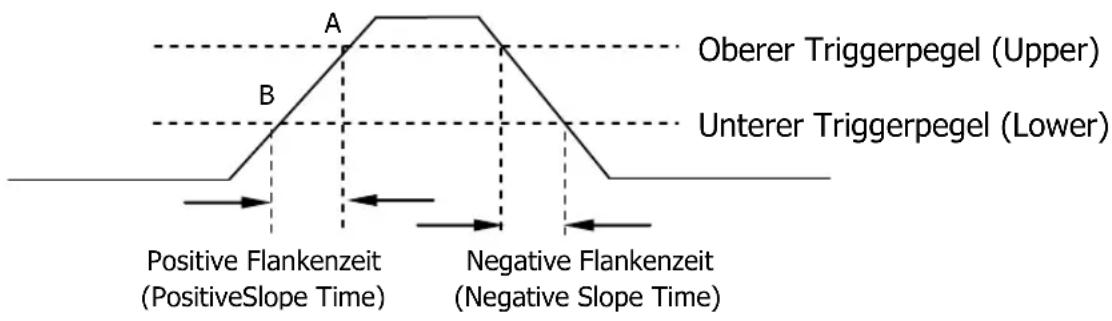
Bild 5-4 Positive/Negative Flankenzeit
Triggerart (Trigger Type):
Softkey-Taste Type drücken und mit dem Multifunktions-Knopf „Slope“ wählen. Danach Knopf drücken, um „Slope“ zu aktivieren. Oder Softkey-Taste Type mehrfach drücken, um „Slope“ zu wählen. Oder Touch Screen aktivieren und mit Tippen die gewünschte Triggerart zu wählen/übernehmen. Nun werden die Triggerinformationen in der rechten oberen Bildschirmecke angezeigt (siehe folgendes Bild). Die
Werte ändern sich entsprechend den Triggereinstellungen.

Softkey-Taste Source drücken, um die Triggerquelle Kanal 1, 2, 3 oder 4 (CH1-CH4) zu wählen (siehe "Trigger Quelle (Trigger Source)". Die aktuelle Triggerquelle wird in der rechten oberen Bildschirmecke angezeigt.
Beachte:
Für eine stabile Bildschirmdarstellung muss in den meisten Fällen der dazugehörige Eingangskanal als Triggerquelle gewählt werden.
Flanken Typ (Edge Type):
Softkey-Taste Slope mehrfach drücken und Triggerflanke wählen. Oder Touch Screen aktivieren um die Triggerflanke zu wählen/übernehmen.
• Rising: Triggert auf Anstiegsflanke Eingangssignal.
- Falling: Triggert auf Abfallflanke Eingangssignal.
Flanken Bedingung (Slope Condition):
Softkey-Taste When drücken und mit dem Multifunktions-Knopf ☐ Trigger Bedingung wählen. Danach Knopf drücken, um die gewählte Bedingung zu aktivieren. Oder Softkey-Taste When mehrfach drücken, um die Bedingung zu wählen. Oder Touch Screen aktivieren und mit Tippen die gewünschte Bedingung zu wählen/übernehmen.
- „Rising“ und „>“: Triggert wenn (When) die positive Flankenzeit des Eingangssignals größer als der eingestellte Vergleichswert ist.
- „Rising" und „<": Triggert wenn (When) die positive Flankenzeit des Eingangssignals kleiner als der eingestellte Vergleichswert ist.
- „Rising“ und „<>“: Triggert wenn (When) die positive Flankenzeit des Eingangssignals:
Größer als der eingestellte „Untere“ (Lower) Vergleichswert ist und Kleiner als der eingestellte „Obere“ (Uppper) Vergleichswert ist.
- „Falling“ und „>“: Triggert wenn (When) die negative Flankenzeit des Eingangssignals größer als der eingestellte Vergleichswert ist.
- „Falling“ und „<“: Triggert wenn (When) die negative Flankenzeit des Eingangssignals kleiner als der eingestellte Vergleichswert ist.
- „Falling“ und „<>“: Triggert wenn (When) die negative Flankenzeit des Eingangssignals:
Größer als der eingestellte „Untere“ (Lower) Vergleichswert ist und Kleiner als der eingestellte „Obere“ (Upper) Vergleichswert ist.
Flankenzeit Einstellung (Slope Time Setting):
- Trigger Bedingungen „>“ oder „<“: Softkey-Tasten Lower oder Upper drücken und mit dem Multifunktions-Knopf Oden gewünschten unteren oder oberen Zeitwert einstellen. Oder mit dem Ziffernblock den Wert direkt eingeben. Einstellbereich: 800 ps bis 10 s.
- Triggerbedingungen „<>“: Softkey-Tasten Upper und Lower drücken und mit dem Multifunktions-Knopf die gewünschten unteren und oberen Zeitwerte einstellen. Oder mit dem Ziffernblock die Werte direkt eingeben.
Beachte:
Der untere Zeitwert ist immer kleiner als der obere.
Nach Einstellung der Trigger Bedingung müssen für eine stabile Bildschirmdarstellung noch die Triggerpegel (Vergleichswert) eingestellt werden. Softkey-Taste Level Select (ist „<>“ eingestellt, ist Level Select ein Untermenü von More) drücken und mit dem Multifunktions-Knopf ☑ den Triggerpegel Typ (A, B, AB) wählen. Knopf drücken, um die Auswahl zu übernehmen. Oder Softkey-Taste Level Select mehrfach drücken, um den Triggerpegel Typ zu wählen. Oder Touch Screen aktivieren und mit Tippen den Triggerpegel Typ zu wählen/übernehmen.
- Level A: Es wird nur der Obere Vergleichswert (Upper) des Triggerpegels verändert. Der Untere Vergleichswert (Lower) des Triggerpegels bleibt unverändert.
- Level B: Es wird nur der Untere Vergleichswert (Lower) des Triggerpegels verändert. Der Obere Vergleichswert (Upper) des Triggerpegels bleibt unverändert.
- Level AB: Es werden der Obere und Untere Vergleichswert (Upper/Lower) des Triggerpegels gleichzeitig verändert. Die Differenz zwischen beiden Werten bleibt unverändert.
Beachte:
In der Triggerart „Flankenzeit Trigger“ (Slope Trigger) kann durch Drücken des Trigger LEVEL Knopfes schnell zwischen den Triggerpegeln (A, B, AB) umgeschaltet werden.
Knopf Trigger LEVEL drehen, um den Triggerpegel einzustellen. Bei Triggerpegeländerungen werden zwei Triggerpegellinien (gleiche Farbe wie Analogkanal) und auch zwei Triggersymbole (und tam linken Bildschirmrand angezeigt. Beide bewegen sich entsprechend der Pegeländerung auf- und abwärts. Erfolgt keine weitere Pegeländerung werden die Pegellinien nach ca. 2s unsichtbar. Ebenso wird die aktuelle Pegelinformation (Pegeldiferenz A und B) in der oberen rechten Bildschirmecke angezeigt.
Bei Pegeländerungen werden Echtzeit-Pegelinformationen in der unteren linken Bildschirmecke für eine kurze Zeit angezeigt (siehe folgendes Bild).
H bedeutet oberer Pegelwert, L unterer Pegelwert und △ Pegeldifferenz zwischen H und L.
H: 220mV
L: 128mV
Δ: 92.0mV
Taste Mode im Bedienfeld „Trigger“ drücken, um einen Trigger Modus schnell zu wählen. Siehe unter "Trigger Modi (Trigger Mode)".
Trigger Parameter (Trigger Parameter Setting):
Die Trigger Parameter „Trigger Sperrzeit“ (Trigger Holdoff) und „Rauschunterdrückung“ (Noise Rejection) wie beschrieben einstellen. Siehe „Trigger Sperrzeit (Trigger Holdoff)” und "Rauschunterdrückung (Noise Rejection").
Video Trigger (Video Trigger)
Üblicherweise enthält das Videosignal Bildinformationen und Zeitinformationen (Synchronimpulse, Bildwechselsignale, etc.) der verschiedenen Video-Standards.
Die MSO5000 Serie triggert auf Halbbilder und Zeilen von:
NTSC (National Television Standards Committee), PAL (Phase Alternating Line), SECAM (Sequential Couleur A Memoire).
Triggerart (Trigger Type):
Softkey-Taste Type drücken und mit dem Multifunktions-Knopf „Video“ wählen. Danach Knopf drücken, um „Video“ zu aktivieren. Oder Softkey-Taste Type mehrfach drücken, um „Video“ zu wählen. Oder Touch Screen aktivieren und mit Tippen die gewünschte Triggerart zu wählen/übernehmen. Nun werden die Triggerinformationen in der rechten oberen Bildschirmecke angezeigt (siehe folgendes Bild). Die Werte ändern sich entsprechend den Triggereinstellungen.
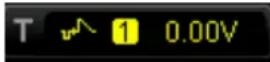
Softkey-Taste Source drücken, um die Triggerquelle Kanal 1, 2, 3 oder 4 (CH1-CH4) zu wählen (siehe "Trigger Quelle (Trigger Source)". Die aktuelle Triggerquelle wird in der rechten oberen Bildschirmecke angezeigt.
Beachte:
Für eine stabile Bildschirmdarstellung muss in den meisten Fällen der dazugehörige Eingangskanal als Triggerquelle gewählt werden.
Video Polarität (Video Polarity):
Softkey-Taste Polarity mehrfach drücken, um die Video Polarität zu wählen. Es werden positive Polarität (Ⅱ) und negative Polarität (Ⅲ) unterstützt.
Video Standard (Video Standard):
Softkey-Taste Standard drücken und mit dem Multifunktions-Knopf○den gewünschten Video Standard wählen. Oder Softkey-Taste Standard mehrfach drücken, um den Video Standard zu wählen. Oder Touch Screen aktivieren, um den Video Standard zu wählen/übernehmen.
- NTSC: 60 Halbbilder pro Sekunde entsprechend 30 Vollbilder/s. 525 Zeilen pro Vollbild im Zeilensprungverfahren (interlace). Erst die geraden Halbbilder dann die ungeraden Halbbilder.
- PAL/SECAM:
PAL: 50 Halbbilder pro Sekunde entsprechend 25 Vollbilder/s. 625 Zeilen pro Vollbild im Zeilensprungverfahren (Interlace). Erst die ungeraden Halbbilder dann die geraden Halbbilder.
SECAM: 50 Halbbilder pro Sekunde entsprechend 25 Vollbilder/s. 625 Zeilen pro Vollbild im Zeilensprungverfahren (Interlace). Erst die ungeraden Halbbilder dann die geraden Halbbilder.
● 480P: 60 Vollbilder pro Sekunde; 525 Zeilen pro Vollbild; Zeile für Zeile/Bild für Bild (progressive scan); Zeilenfrequenz 31.5 kHz.
- 576P: 60 Vollbilder pro Sekunde; 625 Zeilen pro Vollbild; Zeile für Zeile/Bild für Bild (progressive scan).
Synchronisierte Triggerung (Sync):
Softkey-Taste Sync drücken und mit dem Multifunktions-Knopf Odie
Synchronisierungsart (Sync) wählen. Knopf drücken, um die Synchronisierungsart zu übernehmen. Oder Softkey-Taste Sync mehrfach drücken, um die
Synchronisierungsart zu wählen. Oder Touch Screen aktivieren und durch Tippen die Synchronisierungsart zu wählen/übernehmen.
● All Lines: Triggert auf die erste gefundene Zeile (also jede).
- Line: Im NTSC und PAL/SECAM Video Standard wird auf die spezifizierte Zeile getriggert.
Bei dieser Triggerart kann eine Zeilennummer gewählt werden. Softkey-Taste Line drücken und mit dem Multifunktions-Knopf Ooder dem Ziffernblock eine Zeilennummer wählen.
Der Zeileneinstellbereich ist abhängig vom aktuell eingestellten Video Standard. Zeilenbereiche:
NTSC 1 bis 525, PAL/SECAM 1 bis 625, 480P 1 bis 525 und 576P 1 bis 625.
- Odd: Triggert auf die erste Anstiegsflanke (Rampe) ungerade Halbbilder.
● Even: Triggert auf die erste Anstiegsflanke (Rampe) gerade Halbbilder.
Rauschunterdrückung (Noise Rejection):
Die Softkey-Taste Noise Reject mehrfach drücken, um die Rausunterdrückung zu aktivieren/deaktivieren. Siehe "Rauschunterdrückung (Noise Rejection)".
Taste Mode im Bedienfeld „Trigger“ drücken, um einen Trigger Modus schnell zu wählen. Siehe unter "Trigger Modi (Trigger Mode)".
Trigger Parameter (Trigger Parameter Setting):
Trigger Parameter „Rauschunterdrückung“ (Noise Rejection) wie beschrieben einstellen. Siehe "Rauschunterdrückung (Noise Rejection").
Mit dem Knopf Trigger LEVEL den Triggerpegel einstellen. Siehe
"Triggerpegel/Schwellwert (Trigger LEVEL/Threshold Level)". Der
eingestellte Triggerpegelwert wird in der rechten oberen Bildschirmecke angezeigt.
Hinweis
- Für eine bessere Auflösung des Video Signals eine größere Speichertiefe einstellen.
- Bei der Fehlersuche (Triggern auf Fehler) können die Frequenzanteile an unterschiedlichen Stellen unterschiedlich Hell wiedergegeben werden.
RIGOL digital Oszilloskope unterstützen ein farbiges Multi-Level-Helligkeit Display. Erfahrene Anwender können somit schnell über die Signalqualität entscheiden und Abnormitäten entdecken.
Muster Trigger ist ein Logiktrigger. Triggert auf ein spezifiertes, voreingestelltes Eingangsmuster. Dieses Muster ist eine logische UND-Verknüpfung bestehend aus max. 4 Analogkanälen (Ch1 - CH4) und 16 Digitalkanälen (D0 - D15) und erzeugt ggf. ein Triggersignal am UND-Ausgang. Sind alle aktivierten Eingangsbedingungen wahr, wird ein Triggersignal erzeugt.
Die Eingangszustände der Kanäle können sein:
Pegel High (H), Pegel Low (L) oder „Jeder Pegel“ (don't care/X, da z.B. nicht benutzt).
Im Muster der Eingangsbedingungen kann nur ein Eingang als Anstiegsflanke oder Abfallflanke definiert werden. Wird ein Eingang als Flanke definiert, triggert das Oszilloskop bei gültigen Pegelwerten (Wahrzuständen) an den anderen Eingängen (je nach Definition H oder L) auf die eingestellte Flankenbedingung. Wird kein Eingang als Flanke definiert, triggert das Oszilloskop auf die letzte Flanke der Eingangssignale, die als Wahrzustand erkannt werden. Sind alle Eingänge auf „Don’t Care“ (X, z.B. nicht benutzt) gesetzt, wird kein Triggersignal erzeugt.
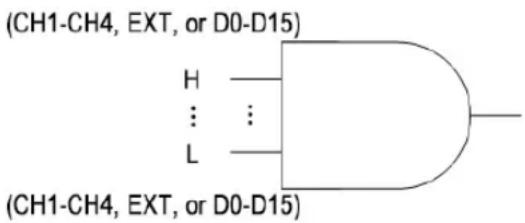
Bild 5-5 Muster Trigger (Pattern Trigger)
Triggerart (Trigger Type):
Softkey-Taste Type drücken und mit dem Multifunktions-Knopf "Pattern" wählen. Danach Knopf drücken, um „Pattern“ zu aktivieren. Oder Softkey-Taste Type mehrfach drücken, um „Pattern“ zu wählen. Oder Touch Screen aktivieren und mit
Tippen die gewünschte Triggerart zu wählen/übernehmen. Nun werden die Triggerinformationen in der rechten oberen Bildschirmecke angezeigt (siehe folgendes Bild). Die Werte ändern sich entsprechend den Triggereinstellungen.
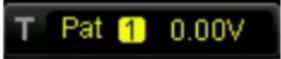
Softkey-Taste Source drücken, um die Triggerquellen Übersicht zu öffnen. Danach CH1-CH4 oder D0-D15 wählen (siehe "Trigger Quelle (Trigger Source)". Die aktuelle Triggerquelle wird in der rechten oberen Bildschirmecke angezeigt.
Beachte:
Für eine stabile Bildschirmdarstellung muss in den meisten Fällen der dazugehörige Eingangskanal als Triggerquelle gewählt werden.
Mustereinstellung (Pattern Setting):
Softkey-Taste Code drücken und mit dem Multifunktions-Knopf die Eingangsbedingung des aktuellen Kanals einstellen. Knopf drücken, um die Eingangsbedingung zu übernehmen. Oder die Softkey-Taste Code mehrfach drücken, um die Bedingung zu wählen. Oder Touch Screen aktivieren und die Eingangsbedingungen direkt mit Tippen wählen/übernehmen.
Folgende Eingangsbedingungen sind möglich:
- H: Eingangsbedingung Pegel High („H“). Wahr (1): Eingangspegel ist größer als der aktuelle (eingestellte) Triggerpegel/Schwellwert des entsprechenden Kanals.
- L: Eingangsbedingung Pegel Low („L“). Nicht Wahr (0): Eingangspegel ist kleiner als der aktuelle (eingestellte) Triggerpegel/Schwellwert des entsprechenden Kanals.
- X: Eingangsbedingung „Jeder Pegel“ / „Don`t Care“. Der Eingangspegel des entsprechenden Kanals ist nicht Bestandteil der UND-Verknüpfung und wird ignoriert (nicht vorhanden). Sind alle Eingangsbedingungen der Kanäle „X“, wird kein Triggersignal erzeugt.
- Rising: Eingangsbedingung Anstiegsflanke (↑) des Kanals.
- Falling: Eingangsbedingung Abfallflanke (☑) des Kanals.
Das eingestellte Muster für die Eingangsbedingungen aller Kanäle wird am unteren Bildschirmrand dargestellt. Die Eingangsbedingungen der Analogkanäle (CH1 – CH4) und der Digitalkanäle (D0 – D15) werden in folgende Reihenfolge dargestellt (siehe folgendes Bild).

Sie können das Muster für die Eingangsbedingungen auch mit der virtuellen Tastatur einstellen.
Einstellung wie folgt:
Touch Screen aktivieren, um das Muster der Eingangsbedingungen einzutippen. Es wird die virtuelle Tastatur angezeigt. Muster mit der Tastatur eingeben. Z.B.: Auf
Analogkanal 2 (CH2) Tippen (Musterdarstellung unterer Bildrand), es wird die virtuelle Tastatur geöffnet (siehe Bild 5-6). Die Pfeiltaste „Links“ ← Tippen, um nach links zu gehen, die Pfeiltaste „Rechts“ → Tippen, um nach rechts zu gehen. Dann eine entsprechende Eingangsbedingung wählen. Nach der Eingabe geht der „Cursor“ automatisch auf den nächsten Kanal. Alle weiteren Kanäle entsprechend einstellen. Nach vollständiger Eingabe auf OK Tippen, um die Eingabe abzuschließen und zu beenden. Die virtuelle Tastatur wird geschlossen. Oder falls gewünscht auf All Tippen, um den aktuellen Zustand des aktuellen Kanals für alle anderen Kanäle zu übernehmen. Diese Funktion entspricht der Softkey-Taste All Bits.
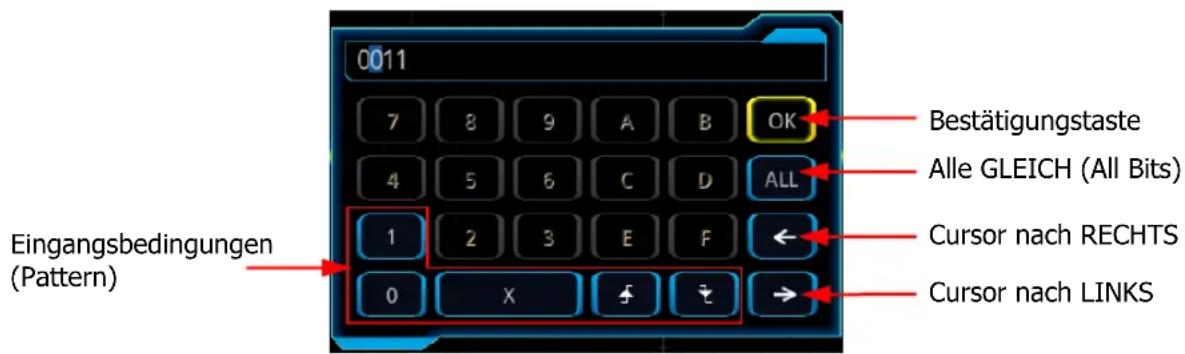
Bild 5-6 Virtuelle Tastatur für die Einstellung Muster
Beachte:
Von den verwendeten Eingangsbedingungen kann und darf nur ein Kanal als Flanke (Anstiegs- oder Abfallflanke) definiert sein. Beim Versuch weitere als Flanke zu definieren erscheint ein Hinweisfenster „Invalid input“ und der Fehlversuch für den weiteren Kanal wird mit der Einstellung „X“ (Don’t Care) „bestraft“.
Alle Bits GLEICH (All Bits):
Softkey-Taste All Bits drücken, um für alle Eingänge die aktuelle Eingangsbedingung zu übernehmen.
Taste Mode im Bedienfeld „Trigger“ drücken, um einen Trigger Modus schnell zu wählen. Siehe unter "Trigger Modi (Trigger Mode)".
Trigger Parameter (Trigger Parameter Setting):
Die Trigger Parameter „Trigger Sperrzeit“ (Trigger Holdoff) und „Rauschunterdrückung“ (Noise Rejection) wie beschrieben einstellen. Siehe „Trigger Sperrzeit (Trigger Holdoff)” und "Rauschunterdrückung (Noise Rejection").
Triggerpegel/Schwellwert (Trigger LEVEL/Threshold Level):
Mit dem Knopf Trigger LEVEL den Triggerpegel oder Schwellwert einstellen. Siehe "Triggerpegel/Schwellwert (Trigger LEVEL/Threshold Level)". Der
eingestellte Triggerpegelwert/Schwellwert wird in der rechten oberen Bildschirmecke angezeigt.
Impulsbreiten Trigger (Duration Trigger)
Triggert auf ein spezifiertes, voreingestelltes Impulsbreitenmuster der Eingänge.
Dieses Muster ist eine logische UND-Verknüpfung der Eingänge und erzeugt ggf. ein Triggersignal am UND-Ausgang. Sind alle aktivierten Eingangsbedingungen wahr, wird ein Triggersignal erzeugt.
Die Eingangszustände der Kanäle können sein:
Pegel High (H), Pegel Low (L) oder „Jeder Pegel“ (don't care/X, da z.B. nicht benutzt).
Von den Eingangsbedingungen kann nur ein Eingang als Anstiegsflanke oder Abfallflanke definiert werden. Es wird ein Triggersignal erzeugt, wenn die voreingestellten Eingangszeitbedingungen ( T ) der entsprechenden Kanäle die entsprechenden Pegelbedingungen erfüllt sind (siehe folgendes Bild).
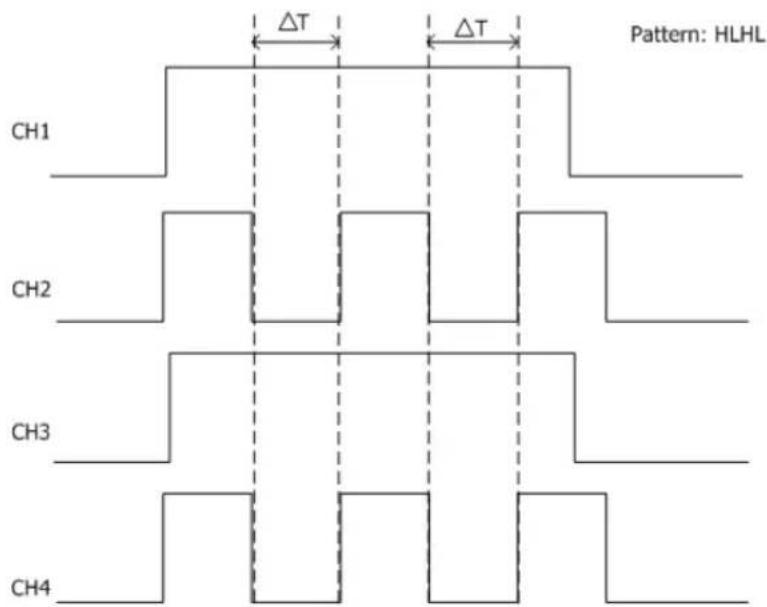
Bild 5-7 Impulsbreiten Trigger (Duration Trigger)
Triggerart (Trigger Type):
Softkey-Taste Type drücken und mit dem Multifunktions-Knopf „Duration“ wählen. Danach Knopf drücken, um „Duration“ zu aktivieren. Oder Softkey-Taste Type mehrfach drücken, um „Duration“ zu wählen. Oder Touch Screen aktivieren und mit Tippen die gewünschte Triggerart zu wählen/übernehmen. Nun werden die Triggerinformationen in der rechten oberen Bildschirmecke angezeigt (siehe folgendes Bild). Die Werte ändern sich entsprechend den Triggereinstellungen.
Softkey-Taste Source drücken, um die Triggerquellen Übersicht zu öffnen. Danach CH1-CH4 oder D0-D15 wählen (siehe "Trigger Quelle (Trigger Source)". Die aktuelle Triggerquelle wird in der rechten oberen Bildschirmecke angezeigt.
Beachte:
Für eine stabile Bildschirmdarstellung muss in den meisten Fällen der dazugehörige Eingangskanal als Triggerquelle gewählt werden.
Mustereinstellung (Pattern Setting):
Softkey-Taste Code drücken und mit dem Multifunktions-Knopf die Eingangsbedingung des aktuellen Kanals einstellen. Knopf drücken, um die Eingangsbedingung zu übernehmen. Oder die Softkey-Taste Code mehrfach drücken, um die Bedingung zu wählen. Oder Touch Screen aktivieren und die Eingangsbedingungen direkt mit Tippen wählen/übernehmen. Das eingestellte Muster für die Eingangsbedingungen aller Kanäle wird am unteren Bildschirmrand dargestellt. Die Eingangsbedingungen der Analogkanäle (CH1 – CH4) und der Digitalkanäle (D0 – D15) werden in folgende Reihenfolge dargestellt (siehe folgendes Bild).
Folgende Eingangsbedingungen sind möglich:
- H: Eingangsbedingung Pegel High („H“). Wahr (1): Eingangspegel ist größer als der aktuelle (eingestellte) Triggerpegel/Schwellwert des entsprechenden Kanals.
- L: Eingangsbedingung Pegel Low („L“). Nicht Wahr (0): Eingangspegel ist kleiner als der aktuelle (eingestellte) Triggerpegel/Schwellwert des entsprechenden Kanals.
- X: Eingangsbedingung „Jeder Pegel“ / „Don’t Care“. Der Eingangspegel des entsprechenden Kanals ist nicht Bestandteil der UND-Verknüpfung und wird ignoriert (nicht vorhanden). Sind alle Eingangsbedingungen der Kanäle „X“, wird kein Triggersignal erzeugt.
Softkey-Taste When drücken und mit dem Multifunktions-Knopf ☑ Trigger Bedingung wählen. Danach Knopf drücken, um die gewählte Bedingung zu aktivieren. Oder Softkey-Taste When mehrfach drücken, um die Bedingung zu wählen. Oder Touch Screen aktivieren und mit Tippen die gewünschte Bedingung zu wählen/übernehmen.
- „>“: Triggert wenn (When) die Pulsbreitenzeit des Eingangssignals größer als der eingestellte Vergleichswert ist.
Softkey-Taste Lower drücken, um den unteren Vergleichswert einzustellen. Einstellbereich: 800 ps bis 10 s. - „<“: Triggert wenn (When) die Pulsbreitenzeit des Eingangssignals kleiner als der eingestellte Vergleichswert ist.
Softkey-Taste Upper drücken, um den oberen Vergleichswert einzustellen. Einstellbereich: 800 ps bis 10 s.
- „<>“: Triggert wenn (When) die Pulsbreitenzeit des Eingangssignals:
Kleiner als der eingestellte „Obere“ (Uppper) Vergleichswert ist und Größer als der eingestellte „Untere“ (Lower) Vergleichswert ist.
Softkey-Taste Upper drücken, um den oberen Vergleichswert einzustellen. Einstellbereich: 801 ps bis 10 s.
Softkey-Taste Lower drücken, um den unteren Vergleichswert einzustellen. Einstellbereich: 800 ps bis 9.9 s
- „>“: Triggert wenn (When) die Pulsbreitenzeit des Eingangssignals:
- Größer als der eingestellte „Obere“ (Uppper) Vergleichswert ist und
- Kleiner als der eingestellte „Untere“ (Lower) Vergleichswert ist.
- Softkey-Taste Upper drücken, um den oberen Vergleichswert einzustellen.
Einstellbereich: 801 ps bis 10 s.
- Softkey-Taste Lower drücken, um den unteren Vergleichswert einzustellen.
Einstellbereich: 800 ps bis 9,9 s
Beachte:
Der untere Zeitwert ist immer kleiner als der obere.
Alle Bits GLEICH (All Bits):
Softkey-Taste All Bits drücken, um für alle Eingänge die aktuelle Eingangsbedingung zu übernehmen.
Taste Mode im Bedienfeld „Trigger“ drücken, um einen Trigger Modus schnell zu wählen. Siehe unter "Trigger Modi (Trigger Mode)".
Trigger Parameter (Trigger Parameter Setting):
Die Trigger Parameter „Trigger Sperrzeit“ (Trigger Holdoff) und „Rauschunterdrückung“ (Noise Rejection) wie beschrieben einstellen. Siehe „Trigger Sperrzeit (Trigger Holdoff)” und "Rauschunterdrückung (Noise Rejection").
Triggerpegel/Schwellwert (Trigger LEVEL/Threshold Level):
Mit dem Knopf Trigger LEVEL den Triggerpegel oder Schwellwert einstellen. Siehe "Triggerpegel/Schwellwert (Trigger LEVEL/Threshold Level)". Der eingestellte Triggerpegelwert/Schwellwert wird in der rechten oberen Bildschirmecke angezeigt.
Ablaufzeit Trigger (Timeout Trigger)
Triggert, wenn die Zeit T größer als der eingestellte Vergleichswert (Timeout) ist. T ist die Zeitspanne zwischen Triggerdurchgang der Anstiegsflanke (oder Abfallflanke) bis zum Triggerdurchgang der nächstgelegenen Abfallflanke (oder Anstiegsflanke). Siehe folgendes Bild.

Bild 5-8 Ablaufzeit Trigger (Timeout Trigger)
Triggerart (Trigger Type):
Softkey-Taste Type drücken und mit dem Multifunktions-Knopf „Timeout“ wählen. Danach Knopf drücken, um „Timeout“ zu aktivieren. Oder Softkey-Taste Type mehrfach drücken, um „Timeout“ zu wählen. Oder Touch Screen aktivieren und mit Tippen die gewünschte Triggerart zu wählen/übernehmen. Nun werden die Triggerinformationen in der rechten oberen Bildschirmecke angezeigt (siehe folgendes Bild). Die Werte ändern sich entsprechend den Triggereinstellungen.
Softkey-Taste Source drücken, um die Triggerquellen Übersicht zu öffnen. Danach CH1-CH4 oder D0-D15 wählen (siehe "Trigger Quelle (Trigger Source)". Die aktuelle Triggerquelle wird in der rechten oberen Bildschirmecke angezeigt.
Beachte:
Für eine stabile Bildschirmdarstellung muss in den meisten Fällen der dazugehörige Eingangskanal als Triggerquelle gewählt werden.
Flanken Typ (Edge Type):
Softkey-Taste Slope drücken und mit dem Multifunktions-Knopf die entsprechende Triggerflanke (1ter Triggerdurchgang) wählen (Anzeige rechte obere Bildschirmecke). Oder Softkey-Taste Slope mehrfach drücken und Triggerflanke wählen. Oder Touch Screen aktivieren um die Triggerflanke zu wählen/übernehmen.
- Rising: Triggert auf die Anstiegsflanke des Eingangssignals nach Erreichen des eingestellten Triggerpegels startet die Zeitmessung (Timeout).
- Falling: Triggert auf die Abfallflanke des Eingangssignals nach Erreichen des eingestellten Triggerpegels und startet die Zeitmessung (Timeout).
- Either: Triggert auf die Anstiegs- oder Abfallflanke Eingangssignals nach
Erreichen des eingestellten Triggerpegels u. startet die Zeitmessung (Timeout).
Ablaufzeit (Timeout Value):
Vor Ablauf der Ablaufzeit laufen Triggerversuche ins „Leere“.
Softkey-Taste Timeout drücken und mit dem Multifunktions-Knop oder der virtuellen Tastatur die Ablaufzeit (Timeout) einstellen.
Einstellbereich: 16 ns bis 10 s.
Taste Mode im Bedienfeld „Trigger“ drücken, um einen Trigger Modus schnell zu wählen. Siehe unter "Trigger Modi (Trigger Mode)".
Trigger Parameter (Trigger Parameter Setting):
Trigger Parameter „Rauschunterdrückung“ (Noise Rejection) wie beschrieben einstellen. Siehe "Rauschunterdrückung (Noise Rejection").
Triggerpegel/Schwellwert (Trigger LEVEL/Threshold Level):
Mit dem Knopf Trigger LEVEL den Triggerpegel oder Schwellwert einstellen.
Siehe "Triggerpegel/Schwellwert (Trigger LEVEL/Threshold Level)". Der eingestellte Triggerpegelwert/Schwellwert wird in der rechten oberen Bildschirmecke angezeigt.
Runt Trigger (Runt Trigger)
Triggert auf verkümmerte Impulse (Runt Impulse), die z.B. keine vollständige Logik-Amplitude erreichen. D.h. sie erreichen nur eine Logik-Schwelle, jedoch nicht die zweite Logik-Schwelle und somit auch keinen validen Zustand (siehe folgendes Bild). Positiver Runt Impuls
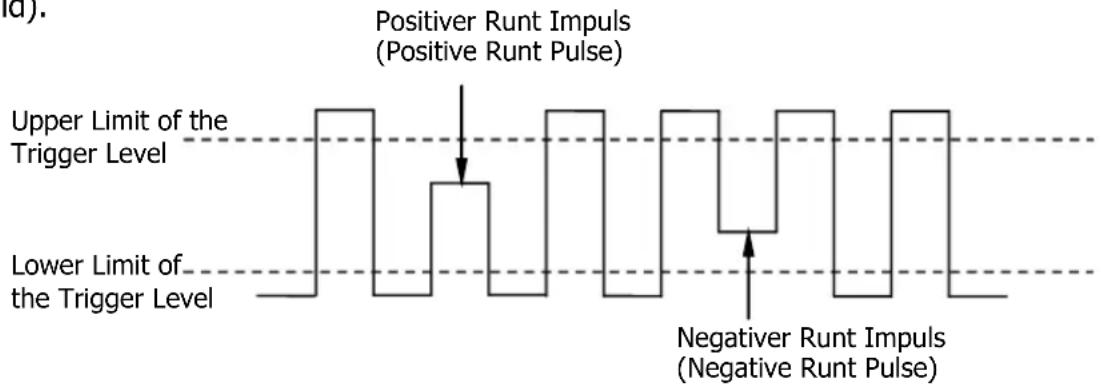
Bild 5-9 Runt Trigger (Runt Trigger)
Triggerart (Trigger Type):
Softkey-Taste Type drücken und mit dem Multifunktions-Knopf „Runt“ wählen. Danach Knopf drücken, um „Runt“ zu aktivieren. Oder Softkey-Taste Type mehrfach drücken, um „Runt“ zu wählen. Oder Touch Screen aktivieren und mit Tippen die
gewünschte Triggerart zu wählen/übernehmen. Nun werden die Triggerinformationen in der rechten oberen Bildschirmecke angezeigt (siehe folgendes Bild). Die Werte ändern sich entsprechend den Triggereinstellungen.
T Runt 1 △ 10.0 V
Softkey-Taste Source drücken, um die Triggerquelle Kanal 1, 2, 3 oder 4 (CH1-CH4) zu wählen (siehe "Trigger Quelle (Trigger Source)". Die aktuelle Triggerquelle wird in der rechten oberen Bildschirmecke angezeigt.
Beachte:
Für eine stabile Bildschirmdarstellung muss in den meisten Fällen der dazugehörige Eingangskanal als Triggerquelle gewählt werden.
Softkey-Taste Polarity mehrfach drücken, um die entsprechende Polarität zu wählen. Es kann zwischen positiver 1 und negativer (Polarität gewählt werden.
Softkey-Taste When drücken und mit dem Multifunktions-Knopf Trigger Bedingung wählen. Danach Knopf drücken, um die gewählte Bedingung zu aktivieren. Oder Softkey-Taste When mehrfach drücken, um die Bedingung zu wählen. Oder Touch Screen aktivieren und mit Tippen die gewünschte Bedingung zu wählen/übernehmen.
● None: Keine Auslösebedingung für den Runt Trigger eingestellt.
- „>“: Triggert wenn (When) die Runt Pulsbreitenzeit des Eingangssignals größer als der eingestellte Vergleichswert ist.
Softkey-Taste Lower drücken, um den minimalen Runt Vergleichswert einzustellen.
Einstellbereich: 8 ns bis 10 s.
- „<“: Triggert wenn (When) die Runt Pulsbreitenzeit des Eingangssignals kleiner als der eingestellte Vergleichswert ist.
Softkey-Taste Upper drücken, um den maximalen Runt Vergleichswert einzustellen.
Einstellbereich: 8 ns bis 10 s.
- „<>“: Triggert wenn (When) die Runt Pulsbreitenzeit des Eingangssignals:
Kleiner als der eingestellte „Obere“ (Uppper) Vergleichswert ist und Größer als der eingestellte „Untere“ (Lower) Vergleichswert ist.
Softkey-Taste Upper drücken, um den oberen Vergleichswert (maximale Pulsbreite Runt) einzustellen.
Einstellbereich: 8,01 ns bis 10 s.
Softkey-Taste Lower drücken, um den unteren Vergleichswert (minimale Pulsbreite Runt) einzustellen.
Einstellbereich: 8 ns bis 9.9 s
Beachte:
Der untere Zeitwert ist immer kleiner als der obere.
Nach Einstellung der Trigger Bedingung müssen für eine stabile Bildschirmdarstellung noch die Triggerpegel (Vergleichswert) eingestellt werden. Softkey-Taste Level Select (ist "<>" eingestellt, ist Level Select ein Untermenü von More) drücken und mit dem Multifunktions-Knopf ☉ den Triggerpegel Typ (A, B, AB) wählen. Knopf drücken, um die Auswahl zu übernehmen. Oder Softkey-Taste Level Select mehrfach drücken, um den Triggerpegel Typ zu wählen. Oder Touch Screen aktivieren und mit Tippen den Triggerpegel Typ zu wählen/übernehmen.
- Level A: Es wird nur der Obere Vergleichswert (Upper) des Triggerpegels verändert. Der Untere Vergleichswert (Lower) des Triggerpegels bleibt unverändert.
- Level B: Es wird nur der Untere Vergleichswert (Lower) des Triggerpegels verändert. Der Obere Vergleichswert (Upper) des Triggerpegels bleibt unverändert.
- Level AB: Es werden der Obere und Untere Vergleichswert (Upper/Lower) des Triggerpegels gleichzeitig verändert. Die Differenz zwischen beiden Werten bleibt unverändert.
Beachte:
In der Triggerart „Runt Trigger“ (Runt Trigger) kann durch Drücken des Trigger LEVEL Knopfes schnell zwischen den Triggerpegeln (A, B, AB) umgeschaltet werden.
Knopf Trigger LEVEL drehen, um den Triggerpegel einzustellen. Bei Triggerpegeländerungen werden zwei Triggerpegellinien (gleiche Farbe wie Analogkanal) und auch zwei Triggersymbole 1 und 2 am linken Bildschirmrand angezeigt. Beide bewegen sich entsprechend der Pegeländerung auf- und abwärts. Erfolgt keine weitere Pegeländerung werden die Pegellinien nach ca. 2s unsichtbar. Ebenso wird die aktuelle Pegelinformation (Pegeldiferenz A und B) in der oberen rechten Bildschirmecke angezeigt. Bei Pegeländerungen werden Echtzeit-Pegelinformationen in der unteren linken Bildschirmecke für eine kurze Zeit angezeigt (siehe folgendes Bild). H bedeutet oberer Pegelwert, L unterer Pegelwert und △ Pegeldifferenz zwischen H und L.
H: 220mV
L: 128mV
Δ: 92.0mV
Taste Mode im Bedienfeld „Trigger“ drücken, um einen Trigger Modus schnell zu wählen. Siehe unter "Trigger Modi (Trigger Mode)".
Trigger Parameter (Trigger Parameter Setting):
Die Trigger Parameter „Trigger Sperrzeit“ (Trigger Holdoff) und „Rauschunterdrückung“ (Noise Rejection) wie beschrieben einstellen. Siehe „Trigger Sperrzeit (Trigger Holdoff)” und "Rauschunterdrückung (Noise
Rejection").
Fenster Trigger (Window Trigger)
Fenster Trigger (Window Trigger) verfügt über einen Oberen und einen Unteren Triggerpegel. Triggert wenn das Eingangssignal den Oberen oder Unteren Triggerpegel erreicht (durchschreitet).
Triggerart (Trigger Type):
Softkey-Taste Type drücken und mit dem Multifunktions-Knopf „Window“ wählen. Danach Knopf drücken, um „Window“ zu aktivieren. Oder Softkey-Taste Type mehrfach drücken, um „Window“ zu wählen. Oder Touch Screen aktivieren und mit Tippen die gewünschte Triggerart zu wählen/übernehmen. Nun werden die Triggerinformationen in der rechten oberen Bildschirmecke angezeigt (siehe folgendes Bild). Die Werte ändern sich entsprechend den Triggereinstellungen.
Softkey-Taste Source drücken, um die Triggerquelle Kanal 1, 2, 3 oder 4 (CH1-CH4) zu wählen (siehe "Trigger Quelle (Trigger Source)". Die aktuelle Triggerquelle wird in der rechten oberen Bildschirmecke angezeigt.
Beachte:
Für eine stabile Bildschirmdarstellung muss in den meisten Fällen der dazugehörige Eingangskanal als Triggerquelle gewählt werden.
Flankentyp (Edge Type):
Softkey-Taste Slope drücken und mit dem Multifunktions-Knopf die entsprechende Triggerflanke wählen. Oder Softkey-Taste Slope mehrfach drücken und Triggerflanke wählen. Oder Touch Screen aktivieren um die Triggerflanke zu wählen/übernehmen.
- Rising: Triggert auf die Anstiegsflanke des Eingangssignals nach Überschreiten des eingestellten Triggerpegels.
- Falling: Triggert auf die Abfallflanke des Eingangssignals nach Unterschreiten des eingestellten Triggerpegels.
- Either: Triggert auf die Anstiegs- oder Abfallflanke Eingangssignals nach Erreichen des eingestellten Triggerpegels.
Trigger Position:
Softkey-Taste Position drücken und mit dem Multifunktions-Knopf die entsprechende „Trigger Position“ wählen. Oder Softkey-Taste Position mehrfach drücken und „Trigger Position“ wählen. Oder Touch Screen aktivieren um die „Trigger Position“ zu wählen/übernehmen.
- Enter: Triggert wenn das Eingangssignal den eingestellten Triggerpegel Bereich
erreicht (eintritt).
- Exit: Triggert wenn das Eingangssignal den eingestellten Triggerpegel Bereich verlässt (austritt).
- Time: Triggert wenn das Eingangssignal den eingestellten Triggerpegel Bereich erreicht (eintritt) und nach Ablauf der eingestellten „Window Zeit“ (Time). Also Wartezeit gleich „Window Zeit“. Softkey-Taste Time drücken und mit dem Multifunktions-Knopf die „Window Zeit“ (Time) einstellen. Die Zeit kann auch direkt mit dem Ziffernblock eingegeben werden.
Einstellbereich: 8 ns bis 10 s.
Nach Einstellung der Trigger Bedingung müssen für eine stabile
Bildschirmdarstellung noch die Triggerpegel (Vergleichswert) eingestellt werden.
Softkey-Taste Level Select drücken und mit dem Multifunktions-Knopf ☐ den Triggerpegel Typ (A, B, AB) wählen. Knopf drücken, um die Auswahl zu übernehmen.
Oder Softkey-Taste Level Select mehrfach drücken, um den Triggerpegel Typ zu wählen. Oder Touch Screen aktivieren und mit Tippen den Triggerpegel Typ zu wählen/übernehmen.
- Level A: Es wird nur der Obere Vergleichswert (Upper) des Triggerpegels verändert. Der Untere Vergleichswert (Lower) des Triggerpegels bleibt unverändert.
- Level B: Es wird nur der Untere Vergleichswert (Lower) des Triggerpegels verändert. Der Obere Vergleichswert (Upper) des Triggerpegels bleibt unverändert.
- Level AB: Es werden der Obere und Untere Vergleichswert (Upper/Lower) des Triggerpegels gleichzeitig verändert. Die Differenz zwischen beiden Werten bleibt unverändert.
Beachte:
In der Triggerart „Fenster Trigger“ (Window Trigger) kann durch Drücken des
Trigger LEVEL Knopfes schnell zwischen den Triggerpegeln (A, B, AB) umgeschaltet werden.
Knopf Trigger LEVEL drehen, um den Triggerpegel einzustellen. Bei Triggerpegeländerungen werden zwei Triggerpegellinien (gleiche Farbe wie Analogkanal) und auch zwei Triggersymbole und am linken Bildschirmrand angezeigt. Beide bewegen sich entsprechend der Pegeländerung auf- und abwärts. Erfolgt keine weitere Pegeländerung werden die Pegellinien nach ca. 2s unsichtbar. Ebenso wird die aktuelle Pegelinformation (Pegeldiferenz A und B) in der oberen rechten Bildschirmecke angezeigt. Bei Pegeländerungen werden Echtzeit-Pegelinformationen in der unteren linken Bildschirmecke für eine kurze Zeit angezeigt (siehe folgendes Bild). H bedeutet oberer Pegelwert, L unterer Pegelwert und △ Pegeldifferenz zwischen H und L.
H: 220mV
L: 128mV
Δ: 92.0mV
Taste Mode im Bedienfeld „Trigger“ drücken, um einen Trigger Modus schnell zu wählen. Siehe unter "Trigger Modi (Trigger Mode)".
Trigger Parameter (Trigger Parameter Setting):
Die Trigger Parameter „Trigger Sperrzeit“ (Trigger Holdoff) und „Rauschunterdrückung“ (Noise Rejection) wie beschrieben einstellen. Siehe „Trigger Sperrzeit (Trigger Holdoff)” und "Rauschunterdrückung (Noise Rejection").
Verzögerter Trigger (Delay Trigger)
Für diese Triggerart werden zwei Triggerquellen benötigt (Source A und Source B). Triggert, wenn die Zeit T (Zeitdifferenz zwischen den spezifizierten Flanken der Signale A und B) die voreingestellte Vergleichszeit (Lower/Upper) erreicht (siehe folgendes Bild).
Beachte:
Flanken A und B müssen aufeinander folgende Flanken sein.
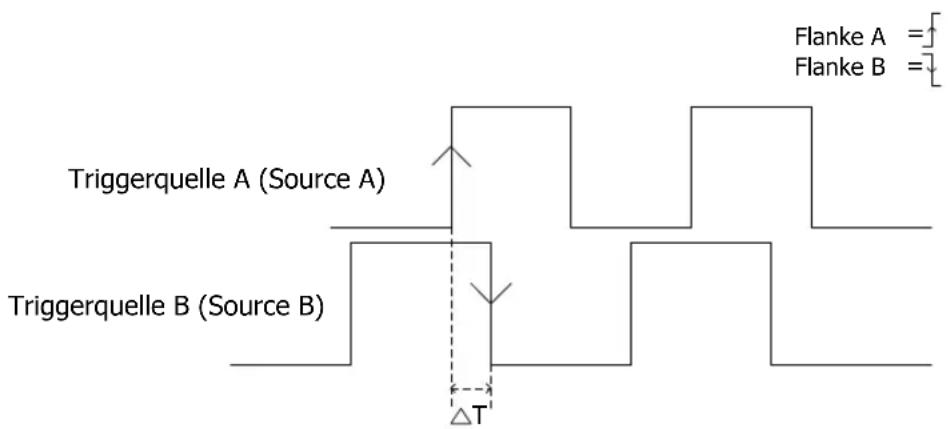
Bild 5-10 Verzögerter Trigger (Delay Trigger)
Triggerart (Trigger Type):
Softkey-Taste Type drücken und mit dem Multifunktions-Knopf „Delay“ wählen. Danach Knopf drücken, um „Delay“ zu aktivieren. Oder Softkey-Taste Type mehrfach drücken, um „Delay“ zu wählen. Oder Touch Screen aktivieren und mit Tippen die gewünschte Triggerart zu wählen/übernehmen. Nun werden die Triggerinformationen in der rechten oberen Bildschirmecke angezeigt (siehe folgendes Bild). Die Werte ändern sich entsprechend den Triggereinstellungen.
Triggerquelle A (Source A):
Softkey-Taste SourceA drücken, um die Triggerquellen Übersicht zu öffnen. Danach CH1-CH4 oder D0-D15 wählen (siehe "Trigger Quelle (Trigger Source)". Die aktuelle Triggerquelle wird in der rechten oberen Bildschirmecke angezeigt.
Beachte:
Für eine stabile Bildschirmdarstellung muss in den meisten Fällen der dazugehörige Eingangskanal als Triggerquelle gewählt werden.
Flanke Triggerquelle A (Edge A):
Softkey-Taste EdgeA mehrfach drücken, um den „Flanken Typ“
(Rising/Falling//Anstiegsflanke/Abfallflanke) einzustellen. Einstellmöglichkeiten:
„Anstiegsflanke“ (Rising) 📋 der „Abfallflanke“ (Falling).
Triggerquelle B (Source B):
Softkey-Taste SourceB drücken, um die Triggerquellen Übersicht zu öffnen. Danach CH1-CH4 oder D0-D15 wählen (siehe "Trigger Quelle (Trigger Source)". Die aktuelle Triggerquelle wird in der rechten oberen Bildschirmecke angezeigt.
Beachte:
Für eine stabile Bildschirmdarstellung muss in den meisten Fällen der dazugehörige Eingangskanal als Triggerquelle gewählt werden.
Flanke Triggerquelle B (Edge B):
Softkey-Taste EdgeB mehrfach drücken, um den „Flanken Typ“
(Rising/Falling//Anstiegsflanke/Abfallflanke) einzustellen. Einstellmöglichkeiten:
„Anstiegsflanke“ (Rising) 📋 der „Abfallflanke“ (Falling).
Softkey-Taste When drücken und mit dem Multifunktions-Knopf ☐ Trigger Bedingung wählen. Danach Knopf drücken, um die gewählte Bedingung zu aktivieren. Oder Softkey-Taste When mehrfach drücken, um die Bedingung zu wählen. Oder Touch Screen aktivieren und mit Tippen die gewünschte Bedingung zu wählen/übernehmen.
- „>“: Triggert wenn (When) die Zeit T (Zeitdifferenz zwischen den spezifizierten Flanken der Signale A und B) der Eingangssignale größer als der eingestellte Vergleichswert ist.
Softkey-Taste Lower drücken, um den unteren Vergleichswert einzustellen.
Einstellbereich: 8 ns bis 10 s.
- „<“: Triggert wenn (When) die Zeit T (Zeitdifferenz zwischen den spezifizierten Flanken der Signale A und B) der Eingangssignale kleiner als der eingestellte Vergleichswert ist.
Softkey-Taste Upper drücken, um den oberen Vergleichswert einzustellen.
Einstellbereich: 8 ns bis 10 s.
- „<>“: Triggert wenn (When) die Zeit T (Zeitdifferenz zwischen den spezifizierten Flanken der Signale A und B) der Eingangssignale:
Kleiner als der eingestellte „Obere“ (Uppper) Vergleichswert ist und Größer als der eingestellte „Untere“ (Lower) Vergleichswert ist.
Softkey-Taste Upper drücken, um den oberen Vergleichswert einzustellen.
Einstellbereich: 8,01 ns bis 10 s.
Softkey-Taste Lower drücken, um den unteren Vergleichswert einzustellen.
Einstellbereich: 8 ns bis 9.9 s
- „>“: Triggert wenn (When) die Zeit T (Zeitdifferenz zwischen den spezifizierten Flanken der Signale A und B) der Eingangssignale:
Größer als der eingestellte „Obere“ (Uppper) Vergleichswert ist und Kleiner als der eingestellte „Untere“ (Lower) Vergleichswert ist.
Softkey-Taste Upper drücken, um den oberen Vergleichswert einzustellen.
Einstellbereich: 8,01 ns bis 10 s.
Softkey-Taste Lower drücken, um den unteren Vergleichswert einzustellen.
Einstellbereich: 8 ns bis 9.9 s
Beachte:
Der untere Zeitwert ist immer kleiner als der obere.
Taste Mode im Bedienfeld „Trigger“ drücken, um einen Trigger Modus schnell zu wählen. Siehe unter "Trigger Modi (Trigger Mode)".
Trigger Parameter (Trigger Parameter Setting):
Die Trigger Parameter „Trigger Sperrzeit“ (Trigger Holdoff) und „Rauschunterdrückung“ (Noise Rejection) wie beschrieben einstellen. Siehe „Trigger Sperrzeit (Trigger Holdoff)” und "Rauschunterdrückung (Noise Rejection").
Triggerpegel/Schwellwert (Trigger LEVEL/Threshold Level):
Mit dem Knopf Trigger LEVEL den Triggerpegel oder Schwellwert einstellen. Siehe "Triggerpegel/Schwellwert (Trigger LEVEL/Threshold Level)". Der eingestellte Triggerpegelwert/Schwellwert wird in der rechten oberen Bildschirmecke angezeigt.
Vorhalte-/Nachhaltezeit Trigger (Setup/Hold Trigger)
Für diese Triggerart werden zwei Triggerquellen benötigt (Clock Source SCL und Data Source SDA).
Triggert, wenn ein Synchrones Datensignal den Setup- und Hold-Spezifikation nicht entspricht. D.h. wenn die gemessenen Vorhaltezeit (Setup Time △ T1) kleiner als die voreingestellte Vergleichszeit (Setup Time) ist, bzw. wenn die gemessene
Nachhaltezeit (Hold Time △ T2) kleiner als die voreingestellte Vergleichszeit (Hold Time) ist, wird ein Triggersignal erzeugt.
Beispiel:
Es müssen die Daten am Eingang eines D-Flipflops eine bestimmte Zeitdauer stabil sein, bevor der Takt ansteht. Dies wird als Setup-Zeit bezeichnet. Ebenso müssen die Eingangsdaten nach der vorderen Flanke des Taktes eine bestimmte Zeitdauer gültig bleiben. Dieser Zeitraum wird als Hold-Zeit bezeichnet. Werden die Zeiten unterschritten, können Glitches entstehen, Daten nicht korrekt bzw. nicht übernommen werden oder andere Effekte auftreten. Diese beiden Mindestzeiten sind von den eingesetzten Schaltkreisen abhängig und sehr unterschiedlich; also im Grunde genommen eine reine Hardware-Forderung.
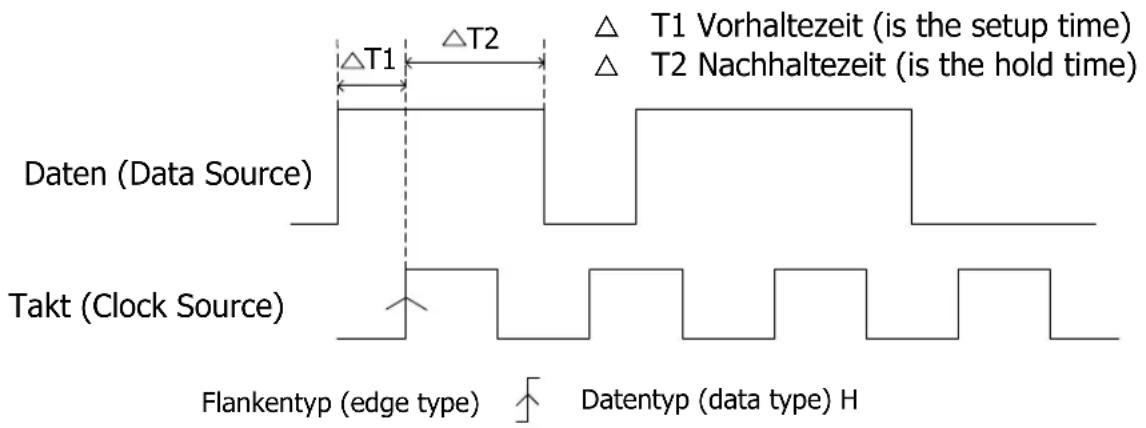
Bild 5-11 Vorhalte-/Nachhaltezeit Trigger (Setup/Hold Trigger)
Triggerart (Trigger Type):
Softkey-Taste Type drücken und mit dem Multifunktions-Knopf ○ „Setup/Hold“ wählen. Danach Knopf drücken, um „Setup/Hold“ zu aktivieren. Oder Softkey-Taste Type mehrfach drücken, um „Setup/Hold“ zu wählen. Oder Touch Screen aktivieren und mit Tippen die gewünschte Triggerart zu wählen/übernehmen. Nun werden die Triggerinformationen in der rechten oberen Bildschirmecke angezeigt (siehe folgendes Bild). Die Werte ändern sich entsprechend den Triggereinstellungen.
Triggerquelle Clock SCL(Clock Source):
Softkey-Taste SCL drücken, um die Triggerquellen Übersicht zu öffnen. Danach CH1-CH4 oder D0-D15 wählen (siehe "Trigger Quelle (Trigger Source)". Die aktuelle Triggerquelle wird in der rechten oberen Bildschirmecke angezeigt.
Beachte:
Für eine stabile Bildschirmdarstellung muss in den meisten Fällen der dazugehörige Eingangskanal als Triggerquelle gewählt werden.
Flanke Triggerquelle Clock SCL (Edge Type):
Softkey-Taste Slope mehrfach drücken, um den „Flanken Typ“ (Rising/Falling//Anstiegsflanke/Abfallflanke) einzustellen. Einstellmöglichkeiten: „Anstiegsflanke“ (Rising) 📋 der „Abfallflanke“ (Falling).
Softkey-Taste SCA drücken, um die Triggerquellen Übersicht zu öffnen. Danach CH1-CH4 oder D0-D15 wählen (siehe "Trigger Quelle (Trigger Source)". Die aktuelle Triggerquelle wird in der rechten oberen Bildschirmecke angezeigt.
Beachte:
Für eine stabile Bildschirmdarstellung muss in den meisten Fällen der dazugehörige Eingangskanal als Triggerquelle gewählt werden.
Daten Pegel (Data Type):
Softkey-Taste Data Type mehrfach drücken, um den Datenpegel auf H (High) oder L (Low) einzustellen.
Softkey-Taste When drücken und mit dem Multifunktions-Knopf Trigger Bedingung wählen. Danach Knopf drücken, um die gewählte Bedingung zu aktivieren. Oder Softkey-Taste When mehrfach drücken, um die Bedingung zu wählen. Oder Touch Screen aktivieren und mit Tippen die gewünschte Bedingung zu wählen/übernehmen.
- Setup: Triggert, wenn die gemessenen Vorhaltezeit (Setup Time △T1) kleiner als die voreingestellte Vergleichszeit (Setup Time) ist. Softkey-Taste More drücken und mit dem Multifunktions-Knopf Ooder direkt mit dem Ziffernblock den Zeitwert „Setup“ einstellen.
- Hold: Triggert, wenn die gemessenen Nachhaltezeit (Setup Time △T2) kleiner als die voreingestellte Vergleichszeit (Hold Time) ist. Softkey-Taste More drücken und mit dem Multifunktions-Knopf Coder direkt mit dem Ziffernblock den Zeitwert „Hold“ einstellen.
- Setup/Hold: Triggert, wenn die gemessenen Vorhaltezeit (Setup Time △T1) kleiner als die voreingestellte Vergleichszeit (Setup Time) ist, bzw. wenn die gemessene Nachhaltezeit (Hold Time △ T2) kleiner als die voreingestellte Vergleichszeit (Hold Time) ist. Softkey-Taste More drücken und mit dem Multifunktions-Knopf Oder direkt mit dem Ziffernblock die Zeitwerte „Setup“ und „Hold“ einstellen.
Taste Mode im Bedienfeld „Trigger“ drücken, um einen Trigger Modus schnell zu wählen. Siehe unter "Trigger Modi (Trigger Mode)".
Trigger Parameter (Trigger Parameter Setting):
Trigger Parameter „Rauschunterdrückung“ (Noise Rejection) wie beschrieben einstellen. Siehe "Rauschunterdrückung (Noise Rejection)".
Triggerpegel/Schwellwert (Trigger LEVEL/Threshold Level):
Mit dem Knopf Trigger LEVEL den Triggerpegel oder Schwellwert einstellen. Siehe "Triggerpegel/Schwellwert (Trigger LEVEL/Threshold Level)". Der
eingestellte Triggerpegelwert/Schwellwert wird in der rechten oberen Bildschirmecke angezeigt.
N Flanken Trigger (Nth Edge Trigger)
Triggert auf der spezifizierten (N-te) Flanke nach der spezifizierten Wartezeit.
Beispiel (s. folgendes Bild):
Es soll auf die 2te Anstiegsflanke nach der Wartezeit getriggert werden. Dabei muss sich die Wartezeit (Zeit zwischen den 2 benachbarten ersten Anstiegsflanken) im Bereich zwischen P und M befinden. Die Wartezeit muss kleiner (<) als M aber größer (> ) als P sein.
Oder anders gesagt: Die Anstiegsflanke vor der 1ten Zählflanke ist gleich M und P ist der maximal mögliche „Zeitbereich“ in dem Anstiegsflanken gezählt werden können. Dies gilt auch für Abfallflanken.
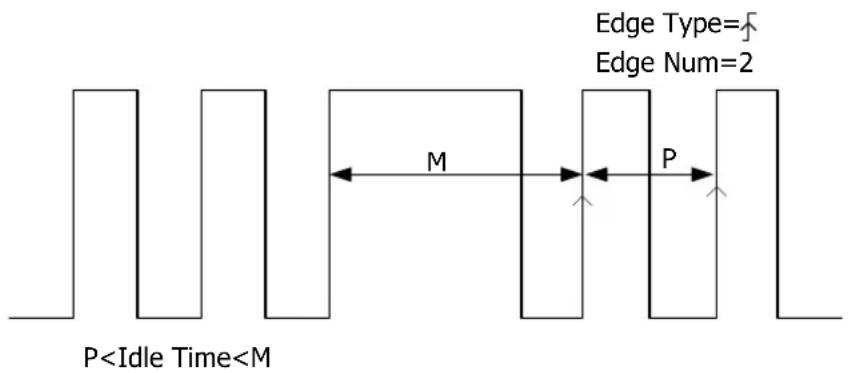
Triggerart (Trigger Type):
Softkey-Taste Type drücken und mit dem Multifunktions-Knopf „RS232“ wählen. Danach Knopf drücken, um „RS232“ zu aktivieren. Oder Softkey-Taste Type mehrfach drücken, um „RS232“ zu wählen. Oder Touch Screen aktivieren und mit Tippen die gewünschte Triggerart zu wählen/übernehmen. Nun werden die Triggerinformationen in der rechten oberen Bildschirmecke angezeigt (siehe folgendes Bild). Triggerquelle (Source):
Softkey-Taste SOURCE drücken, um die Triggerquellen Übersicht zu öffnen. Danach CH1-CH4 oder D0-D15 wählen (siehe "Trigger Quelle (Trigger Source)". Die aktuelle Triggerquelle wird in der rechten oberen Bildschirmecke angezeigt.Beachte:
Für eine stabile Bildschirmdarstellung muss in den meisten Fällen der dazugehörige Eingangskanal als Triggerquelle gewählt werden.Trigger Bedingungen (Trigger Condition):
Softkey-Taste When drücken und mit dem Multifunktions-Knopf ☐ Trigger Bedingung wählen. Danach Knopf drücken, um die gewählte Bedingung zu aktivieren. Oder Softkey-Taste When mehrfach drücken, um die Bedingung zu wählen. Oder Touch Screen aktivieren und mit Tippen die gewünschte Bedingung zu wählen/übernehmen. - Start: Triggert auf das Starttelegramm (Start Frame). - Error: Triggert auf ein vorhandenes Fehlertelegram (Error Frame). - Check Error: Triggert auf einen Prüf-Bit-Fehler (Check Error/Check Bit). - Data: Triggert auf dem letzten Bit des Datentelegramms (z.B. Dez. 68, ASCII D, Bin. 01000100 Trigger). Softkey-Taste Data drücken und mit dem Multifunktions-Knopf Ooder direkt dem Ziffernblock Daten (siehe Beispiel) für den „RS232 Trigger“ einstellen/eingeben.Daten Bits (Data Bits):
Geben Sie die Anzahl der Bits je Datentelegramm ein. Softkey-Tasten More → Data Bits drücken und mit dem Multifunktions-Knopf die gewünschten Daten-Bits wählen. Danach Knopf drücken, um den Wert zu aktivieren. Oder Softkey-Taste Data Bits mehrfach drücken, um „Data Bits“ zu wählen. Oder Touch Screen aktivieren und mit Tippen die gewünschten Daten-Bits („Data Bits“) zu wählen/übernehmen. Einstellbereich: „5 Bits“, „6 Bits“, „7 Bits“ und „8 Bits“.Stopp Bits (Stop Bit):
Geben Sie die Anzahl der Stop-Bits an, die das Telegramm beendet. Softkey-Tasten More → Stop Bit drücken und mit dem Multifunktions-Knopf ○ die gewünschten Stop-Bits wählen. Danach Knopf drücken, um den Wert zu aktivieren. Oder Softkey-Taste Stop Bit mehrfach drücken, um „Stop Bit“ zu wählen. Oder Touch Screen aktivieren und mit Tippen die gewünschten Stop-Bits („Stop Bit“) zu wählen/übernehmen. Einstellbereich: „1 Bit“, „1.5 Bits“ und „2 Bits“.Parität/Prüf-Bit (Parity):
Kennzeichnet die korrekte Datenübertragung. Softkey-Tasten More → Parity drücken und mit dem Multifunktions-Knopf die gewünschte Parität („Parity“) wählen. Danach Knopf drücken, um den Wert zu aktivieren. Oder Softkey-Taste Parity mehrfach drücken, um „Parity“ zu wählen. Oder Touch Screen aktivieren und mit Tippen die gewünschte Parität („Parity“) zu wählen/übernehmen. Einstellbereich: "None" (Kein Prüf-Bit/Keine Überprüfung), „Odd" (ungerade Parität) und „Even" (Gerade Parität).Polarität Daten (Polarity):
Softkey-Tasten More → Polarity drücken und Polarität der Daten („Polarity“) einstellen. Einstellbereich: "Pos" leg". Übertragungsrate Daten (Baud Rate):
Softkey-Tasten More → Baud Rate drücken und die gewünschte Übertragungsrate einstellen (entspricht der Taktfrequenz).Es gibt drei Einstell-Möglichkeiten:
- Softkey-Taste Baud Rate drücken und gewünschte „Baud Rate“ direkt mit dem Zifferblock eingeben. - Softkey-Taste Baud Rate zweimal drücken und eine „Baud Rate“ aus der Übersicht wählen. Einstellmöglichkeiten aus Übersicht: 50 bps, 75 bps, 110 bps, 134 bps, 150 bps, 300 bps usw. Oder Touch Screen aktivieren und mit Tippen die gewünschte „Baud Rate“ zu wählen/übernehmen. - Softkey-Taste Baud Rate drücken und mit dem Multifunktions-Knopf ○ die „Baud Rate“ in Schritten von 1 bps einstellen.Trigger Modus (Trigger Mode):
Taste Mode im Bedienfeld „Trigger“ drücken, um einen Trigger Modus schnell zu wählen. Siehe unter "Trigger Modi (Trigger Mode)".Trigger Parameter (Trigger Parameter Setting):
Trigger Parameter „Rauschunterdrückung“ (Noise Rejection) wie beschrieben einstellen. Siehe "Rauschunterdrückung (Noise Rejection").Triggerpegel/Schwellwert (Trigger LEVEL/Threshold Level):
Mit dem Knopf Trigger LEVEL den Triggerpegel oder Schwellwert einstellen. Siehe "Triggerpegel/Schwellwert (Trigger LEVEL/Threshold Level)". Der eingestellte Triggerpegelwert/Schwellwert wird in der rechten oberen Bildschirmecke angezeigt.I2C Trigger (I2C Trigger) (Option)
Der I2C-Bus ist ein serieller 2-Draht Bus, gedacht für die Verbindung zwischen „Microcontroller“ und Peripherie-ICs. Es ist ein Busstandard, der im Bereich der Steuerung der mikroelektronischen Kommunikation weit verbreitet ist. Ursprünglich von Philips für die Verbindung verschiedener ICs in Fernsehgeräten entwickelt. Der serielle I2C-Bus besteht physikalisch aus zwei Leitungen SCL (Serial Clock) und SDA (Serial Data). Die Übertragungsrate leitet sich aus SCL-Signal her. Die Übertragungsdaten sind im SDA-Signal enthalten. Siehe folgendes Bild. Triggert auf folgende Bedingungen/Zustände: „Start“ (Start), „Stop“ (Stop), „Neustart“ (Restart), „Bestätigung fehlt“ (MissedAck/Missing Acknowledgement), „Adresse“ (Address), „Daten“ (Data) oder „Adresse und Daten“ (A&D/Specific Device Address and Data Values). other
| Signal | Value | |--------|-------| | SCL | 1-7 | | SCL | 8 | | SCL | 9 | | SCL | 1-7 | | SCL | 8 | | SCL | 9 | | SCL | 1-7 | | SCL | 8 | | SCL | 9 | | SDA | 1-7 | | SDA | 8 | | SDA | 9 | | SDA | 1-7 | | SDA | 8 | | SDA | 9 | | SDA | 1-7 | | SDA | 8 | | SDA | 9 | | START condition | 1-7 | | ADDRESS | 8 | | R/W | 9 | | ACK | 1-7 | | DATA | 8 | | ACK | 9 | | DATA | 1-7 | | DATA | 8 | | DATA | 9 | | STOP condition | 1-7 |Triggerart (Trigger Type):
Softkey-Taste Type drücken und mit dem Multifunktions-Knopf „I2C“ wählen. Danach Knopf drücken, um „I2C“ zu aktivieren. Oder Softkey-Taste Type mehrfach drücken, um „I2C“ zu wählen. Oder Touch Screen aktivieren und mit Tippen die gewünschte Triggerart zu wählen/übernehmen. Nun werden die Triggerinformationen in der rechten oberen Bildschirmecke angezeigt (siehe folgendes Bild). Triggerquelle (Source Selection):
Softkey-Tasten SCL und SDA drücken, um die Triggerquellen Übersichten zu öffnen. Danach CH1-CH4 oder D0-D15 wählen (siehe "Trigger Quelle (Trigger Source)". Die aktuelle Triggerquelle wird in der rechten oberen Bildschirmecke angezeigt.Beachte:
Für eine stabile Bildschirmdarstellung muss in den meisten Fällen der dazugehörige Eingangskanal als Triggerquelle gewählt werden.Trigger Bedingungen (Trigger Condition):
Softkey-Taste When drücken und mit dem Multifunktions-Knopf ☐ Trigger Bedingung wählen. Danach Knopf drücken, um die gewählte Bedingung zu aktivieren. Oder Softkey-Taste When mehrfach drücken, um die Bedingung zu wählen. Oder Touch Screen aktivieren und mit Tippen die gewünschte Bedingung zu wählen/übernehmen. - Start: Triggert bei Zustandsänderung „SDA“ von „H“ auf „L“ und „SCL“ „H“ ist (siehe obiges Bild „START condition“/“Startbedingung“). - Stop: Triggert bei Zustandsänderung „SDA“ von „L“ auf „H“ und „SCL“ „H“ ist (siehe obiges Bild „STOP condition“/“Stoppbedingung“). - Restart: Triggert wie „Start“, jedoch darf kein „Stop“ aufgetreten sein (siehe obiges Bild „START condition“/“Restartbedingung“ ohne „STOP“). - MissedAck: Triggert bei Zustand „SDA“ „H“ und einem beliebigen „ACK-SCL-Taktbit“. - Address: Triggert auf das entsprechende R/W-Bit der eingestellten Adresse Folgende Trigger Bedingungen müssen dafür eingestellt werden: Softkey-Taste AddrBits drücken und mit dem Multifunktions-Knopf den Wert wählen. Danach Knopf drücken, um den Wert zu aktivieren. Oder Softkey-Taste AddrBits mehrfach drücken, um den Wert zu wählen. Oder Touch Screen aktivieren und mit Tippen den gewünschten Wert wählen/übernehmen. Einstellbereich: „7 Bits“, „8 Bits“ und „10 Bits“. Softkey-Taste Address drücken und mit dem Multifunktions-Knopf oder direkt mit dem Ziffernblock die Adresse einstellen/eingeben. Softkey-Tasten More → Direction drücken und „Write“, „Read“, oder "R/W" einstellen.Beachte:
Ist AddrBits auf „8 Bits“ eingestellt, ist diese Einstellung nicht möglich. \- Data: Triggert auf die Übernahmeflanke der SCL-Leitung für das letzte Daten-Bit (SDA-Leitung) des eingestellten „Daten Wertes“ (SDA-Leitung). Folgende Trigger Bedingungen müssen dafür eingestellt werden: Methode 1 (Method 1): Mit dem Multifunktions-Knopf ☐ das Bit wählen, welches eingestellt werden soll (X, 0 oder 1). Dann den Knopf mehrfach drücken, um dieses Bit einzustellen. Rechte Seite Einstellfenster ist Binär: Bin X, 0 oder 1. Linke Seite Einstellfenster ist Hexadezimal: Hex X, 0, 1, 2,.....E oder F. Siehe folgendes Bild.  Methode 2 (Method 2): Softkey-Taste Bit X drücken oder Touch Screen aktivieren, um mit dem Ziffernblock die Bits einzustellen. Einstelldetails siehe unter "Muster Trigger (Pattern Trigger)". Für binäre Einstellungen wird ein Virtueller Ziffernblock gemäß in Bild 5-15(a) und für hexadezimale Einstellungen wird ein Virtueller Ziffernblock gemäß Bild 5-15(b) zur Verfügung gestellt.  (a) Ziffernblock Einstellung Binär (Bin)  (b) Ziffernblock Einstellung Hexadezimal (Hex) Bild 5-15 Virtueller Ziffernblock (Virtual Keypad for Data Bit Settings) Softkey-Taster Bytes drücken und mit dem Multifunktions-Knopf ○ die Daten-Länge einstellen. Oder Softkey-Taste Bytes 2mal drücken und mit dem Ziffernblock die Daten-Länge eingeben. Einstellbereich: 1 bis 5. Softkey-Tasten More → Addr Bits drücken und mit dem Multifunktions-Knopf die entsprechende Einstellung wählen. Danach den Knopf drücken, um den Wert zu aktivieren. Oder die Softkey-Taste Addr Bits mehrfach drücken, um den Wert zu wählen. Oder Touch Screen aktivieren und mit Tippen den gewünschten Wert zu wählen/übernehmen. Einstellbereich: „7 Bits“, „8 Bits“ oder „10 Bits“. \- A & D: Triggert wenn die Triggerbedingungen von „Address“ und „Data“ gleichzeitig auftreten. Für diese Trigger Bedingung müssen folgende Einstellungen vorgenommen werden. Menüpunkte: Bit X, Bytes, Addr Bits, Address und Direction. Einstelldetails siehe unter: „Address“ und „Data“.Trigger Modus (Trigger Mode):
Taste Mode im Bedienfeld „Trigger“ drücken, um einen Trigger Modus schnell zu wählen. Siehe unter "Trigger Modi (Trigger Mode)".Trigger Parameter (Trigger Parameter Setting):
Trigger Parameter „Rauschunterdrückung“ (Noise Rejection) wie beschrieben einstellen. Siehe "Rauschunterdrückung (Noise Rejection").Triggerpegel/Schwellwert (Trigger LEVEL/Threshold Level):
Mit dem Knopf Trigger LEVEL den Triggerpegel oder Schwellwert einstellen. Siehe "Triggerpegel/Schwellwert (Trigger LEVEL/Threshold Level)". Der eingestellte Triggerpegelwert/Schwellwert wird in der rechten oberen Bildschirmecke angezeigt.SPI Trigger (SPI Trigger) (Option)
Triggert nachdem die CS- oder Timeout-Bedingung erfüllt ist auf ein eingestelltes Daten-Muster. Für den SPI Trigger Modus müssen Taktquelle (SCL/Clock) und Datenquelle (SDA/Data) definiert werden. Im folgenden Bild ist das Schema eines SPI Bus dargestellt (Serial Peripheral Interface/SPI, Synchroner Serieller Datenbus von Motorola).  Bild 5-16 Schema SPI Bus (Sequential Chart of SPI Bus)Triggerart (Trigger Type):
Softkey-Taste Type drücken und mit dem Multifunktions-Knopf „SPI“ wählen. Danach Knopf drücken, um „SPI“ zu aktivieren. Oder Softkey-Taste Type mehrfach drücken, um „SPI“ zu wählen. Oder Touch Screen aktivieren und mit Tippen die gewünschte Triggerart zu wählen/übernehmen. Nun werden die Triggerinformationen in der rechten oberen Bildschirmecke angezeigt (siehe folgendes Bild). Triggerquelle (Source Selection):
Softkey-Tasten SCL und SDA drücken, um die Triggerquellen Übersichten zu öffnen. Danach CH1-CH4 oder D0-D15 wählen (siehe "Trigger Quelle (Trigger Source)". Die aktuelle Triggerquelle wird in der rechten oberen Bildschirmecke angezeigt.Beachte:
Für eine stabile Bildschirmdarstellung muss in den meisten Fällen der dazugehörige Eingangskanal als Triggerquelle gewählt werden.Flankentyp (Edge Type):
Softkey-Taste Slope mehrfach drücken und Triggerflanke wählen. Oder Touch Screen aktivieren um die Triggerflanke zu wählen/übernehmen. - Rising: Triggerflanke des Taktsignals (SCL) für Daten (SDA Data). - Falling: Triggerflanke des Taktsignals (SCL) für Daten (SDA Data).Trigger Bedingungen (Trigger Condition):
Softkey-Taste When mehrfach drücken, um die gewünschte Trigger Bedingung einzustellen. - Timeout: Triggert erst nach der eingestellten Zeit (Timeout) auf das eingegebene Daten-Muster. Während der Zeit (Timeout) wird das Taktsignal (SCL) ignoriert. Nach Aktivierung von „Timeout“ mit dem Multifunktions-Knopf den ☉ Zeitwert einstellen. Oder Softkey-Taste Timeout drücken und mit dem Multifunktions-Knopf oder direkt über den Ziffernblock den Zeitwert einstellen. Oder Touch Screen aktivieren und mit Tippen den gewünschten Zeitwert wählen/übernehmen. Einstellbereich: 8 ns bis 10 s. \- With CS: Triggert wenn das „CS“ Signal (Chip Select) und das eingestellte Daten-Muster (SDA) vorhanden sind. Softkey-Taste CS drücken und Eingangskanal für das „CS“ Signal einstellen. CH1-CH4 oder D0-D15 sind verfügbar. Details siehe unter "Trigger Quelle (Trigger Source)". Die aktuelle Triggerquelle wird in der rechten oberen Bildschirmecke angezeigt. Softkey-Tastern More → CS Mode drücken und „CS“ Polarität auf „Pos“ (High valide/high level is valid) oder „Neg“ (Low valide/low level is valid).Einstellung Bit (Current Bit):
Softkey-Tasten More → Bit X drücken und die einzelnen Bits des Daten-Musters einstellen (Binär oder Hexadezimal ist möglich). Details für die Einstellung siehe unter "I2C Trigger (I2C Trigger) (Option)".Einstellung Datenbits (Data Bits):
Softkey-Tasten More → DataBits drücken und mit dem Multifunktions-Knopf die Anzahl der Datenbits einstellen. Oder Softkey-Taste DataBits 2mal drücken und die Anzahl der Datenbits direkt eingeben. Oder Touch Screen aktivieren und mit Tippen die Anzahl der Datenbits wählen/übernehmen. Einstellbereich: 4 bis 32 Bits.Triggers Modus (Trigger Mode):
Taste Mode im Bedienfeld „Trigger“ drücken, um einen Trigger Modus schnell zu wählen. Siehe unter "Trigger Modi (Trigger Mode)".Trigger Parameter (Trigger Parameter Setting):
Trigger Parameter „Rauschunterdrückung“ (Noise Rejection) wie beschrieben einstellen. Siehe "Rauschunterdrückung (Noise Rejection").Triggerpegel/Schwellwert (Trigger LEVEL/Threshold Level):
Mit dem Knopf Trigger LEVEL den Triggerpegel oder Schwellwert einstellen. Siehe "Triggerpegel/Schwellwert (Trigger LEVEL/Threshold Level)". Der eingestellte Triggerpegelwert/Schwellwert wird in der rechten oberen Bildschirmecke angezeigt.CAN Trigger (CAN Trigger) (Option)
Das MSO5000 kann z.B. triggern auf „Telegrammanfang“ (start of a frame), „Telegrammende“ (end of a frame), spezifizierte „Telegrammart“ (frame of the specified type: z.B. Remote, Overload, Data etc.) oder „Fehlertelegramm“ (error frame of the specified type: z.B. Answer Error, Check Error, Format Error etc.). Der CAN Bus arbeitet nach dem „Multi-Master-Prinzip“ und löst Kollisionen (gleichzeitiger Buszugriff) auf. Er findet z.B. Anwendung in der Autoindustrie (Verbindung mehrerer Steuergeräte). Er gehört zu den Feldbussen. CAN: Controller Area Network „Telegrammrahmen“ des CAN Bus wie unten abgebildet (The data frame format of the CAN bus). flowchart
graph LR
    A["Bus Idle"] --> B["Arbitration Field"]
    B --> C["Control Field"]
    C --> D["Data Field"]
    D --> E["CRC Field"]
    E --> F["ACK Field"]
    F --> G["EOF"]
    G --> H["Intermission"]
    I["SOF edge"] --> B
Triggerart (Trigger Type):
Softkey-Taste Type drücken und mit dem Multifunktions-Knopf „CAN“ wählen. Danach Knopf drücken, um „CAN“ zu aktivieren. Oder Softkey-Taste Type mehrfach drücken, um „CAN“ zu wählen. Oder Touch Screen aktivieren und mit Tippen die gewünschte Triggerart zu wählen/übernehmen. Nun werden die Triggerinformationen in der rechten oberen Bildschirmecke angezeigt (siehe folgendes Bild). Triggerquelle (Source Selection):
Softkey-Taste Source drücken, um die Triggerquellen Übersichten zu öffnen. Danach CH1-CH4 oder D0-D15 wählen (siehe "Trigger Quelle (Trigger Source)". Die aktuelle Triggerquelle wird in der rechten oberen Bildschirmecke angezeigt.Beachte:
Für eine stabile Bildschirmdarstellung muss in den meisten Fällen der dazugehörige Eingangskanal als Triggerquelle gewählt werden.Triggerbedingungen (Trigger Condition):
Softkey-Taste When drücken und mit dem Multifunktions-Knopf ☐ Trigger Bedingung wählen. Danach Knopf drücken, um die gewählte Bedingung zu aktivieren. Oder Softkey-Taste When mehrfach drücken, um die Bedingung zu wählen. Oder Touch Screen aktivieren und mit Tippen die gewünschte Bedingung zu wählen/übernehmen. - SOF: Triggert auf den „Telegrammanfang“ Start Of Frame). - EOF: Triggert auf das „Telegrammende“ (End Of Frame). - Remote ID: Triggert auf ein „Anforderungstelegramm“ (remote frame with the specified ID). Folgende Parameter müssen dafür eingestellt werden: Softkey-Taste Extended ID drücken, um „Extended ID“ zu aktivieren/deaktivieren. Softkey-Taste Bit X drücken und die einzelnen Bits des Daten-Musters einstellen (Binär oder Hexadezimal ist möglich). Details für die Einstellung siehe unter "I2C Trigger (I2C Trigger) (Option)". - Overload: Triggert auf ein „Pausentelegramm“ (Overload). Das Overload-Frame ist eine Zwangspause zwischen Daten- Remote-Frames, z.B. wegen Bus-Überlastung. - Frame ID: Triggert auf die „Telegramm-ID“ (data frames with the specified ID). Folgende Parameter müsse dafür eingestellt werden: Softkey-Taste Extended ID drücken, um „Extended ID“ zu aktivieren/deaktivieren. Softkey-Taste Bit X drücken und die einzelnen Bits des Daten-Musters einstellen (Binär oder Hexadezimal ist möglich). Details für die Einstellung siehe unter "I2C Trigger (I2C Trigger) (Option)". \- Frame Data: Triggert auf spezifizierte Daten-Inhalte (data frames with specified data). Folgende Parameter müssen dafür eingestellt werden: Softkey-Taste Bit X drücken und die einzelnen Bits des Daten-Musters einstellen (Binär und Hexadezimal möglich). Details siehe unter "I2C Trigger (I2C Trigger) (Option)". Softkey-Taster Bytes drücken und mit dem Multifunktions-Knopf die Daten-Länge einstellen. Oder Softkey-Taste Bytes 2mal drücken und mit dem Ziffernblock die Daten-Länge eingeben. Einstellbereich: 1 bis 8. \- Data&ID: Triggert auf „Datentelegramme“, mit spezifiziertem „Daten-Inhalt“ und spezifizierter „Telegramm-ID“ (data frames with the specified ID and data). Folgende Parameter müssen dafür eingestellt werden: Softkey-Taste Define drücken, um Dateneingabe (Data) oder ID-Eingabe (ID) zu wählen. „Dateneingabe (Data) gewählt: Bit X und Bytes einstellen. Details siehe unter „Frame Data“. „ID-Eingabe“ gewählt: Extended ID und Bit X einstellen. Details siehe unter „Frame ID“. Frame Error: Triggert ein „Fehlertelegramm“ (error frame). - Bit Fill: Triggert auf ein „Fehlertelegramm“ mit bit fill (error frame with the bit fill). - Answer Error: Triggert auf ein „Antwortfehler Telegramm“ (answer error frame). - Check Error: Triggert auf ein „Prüffehler Telegramm“ (check error frame). - Format Error: Triggert auf ein „Formatfehler Telegramm“ (format error frame). \- Random Error: Triggert auf „Zufallsfehler Telegramm“ (random error frame), wie z.B. . "error frame", „answer error frame" etc.Signal Typ (Signal Type):
Softkey-Tasten More → Signal Type drücken, um den gewünschten Signal Type einzustellen. - CAN\_H: Kennzeichnet das aktuelle CAN Bus Signal als „CAN\_H“. - CAN\_L: Kennzeichnet das aktuelle Can Bus Signal als „CAN\_L“. - TX/RX: Kennzeichnet „Sendesignal“ (Transmit signal) und „Empfangssignal“ (Receive signal) des Can Bus „Sende/Empfängers“ (Transceiver). - DIFF: Das Can Bus Differenzsignal ist mit einem Analogkanal über ein Differential-Messkopf (Probe) verbunden. Die „Plus Leitung“ mit dem „CAN\_H Bus Signal“ und die „Minus Leitung“ mit dem „CAN\_L Bus Signal“ verbinden.Übertragungsrate Daten (Baud Rate):
Softkey-Tasten More → Baud drücken und die gewünschte Übertragungsrate einstellen (entspricht der Taktfrequenz).Es gibt drei Einstell-Möglichkeiten:
- Softkey-Taste Baud drücken und gewünschte „Baud Rate“ direkt mit dem Zifferblock eingeben. - Softkey-Taste Baud zweimal drücken und eine „Baud Rate“ aus der Übersicht wählen. Einstellmöglichkeiten aus Übersicht: 10 kb/s, 20 kb/s, 33.3 kb/s, 50 kb/s, 62.5 kb/s, 83.3 kb/s usw. Oder Touch Screen aktivieren und mit Tippen die gewünschte „Baud Rate“ zu wählen/übernehmen. - Softkey-Taste Baud drücken und mit dem Multifunktions-Knopf ☐ die „Baud Rate“ in Schritten von 0.1 kb/s einstellen.Abtast Position (Sample Position):
Die Abtast Position ist ein bestimmter Zeitpunkt innerhalb der Dauer eines Bits. An dieser Position tastet das Oszilloskop das Signal (Bit Pegel) ab (Abtastwert/Spannungspegel digital). Die Abtast Position ist das Verhältnis zwischen den Zeiten „Bitanfang bis Abtast Position“ und „Gesamtdauer Bit“. Sehe folgendes Bild.  Bild 5-18 Abtast Position (Sample Position) Softkey-Tasten More → Sample Position drücken und mit dem Multifunktions-Knopf ☑ die „Abtast Position“ (Sample Position) einstellen. Oder Softkey-Taste Sample Position erneut drücken und die „Abtast Position“ direkt mit dem Ziffernblock eingeben. Oder Touch Screen aktivieren und mit Tippen die gewünschte „Abtast Position“ zu wählen/übernehmen. Einstellbereich: 10% bis 90%.Trigger Modus (Trigger Mode):
Taste Mode im Bedienfeld „Trigger“ drücken, um einen Trigger Modus schnell zu wählen. Siehe unter "Trigger Modi (Trigger Mode)".Trigger Parameter (Trigger Parameter Setting):
Trigger Parameter „Rauschunterdrückung“ (Noise Rejection) wie beschrieben einstellen. Siehe "Rauschunterdrückung (Noise Rejection").Triggerpegel/Schwellwert (Trigger LEVEL/Threshold Level):
Mit dem Knopf Trigger LEVEL den Triggerpegel oder Schwellwert einstellen. Siehe "Triggerpegel/Schwellwert (Trigger LEVEL/Threshold Level)". Der eingestellte Triggerpegelwert/Schwellwert wird in der rechten oberen Bildschirmecke angezeigt.Flex Ray Trigger (FlexRay Trigger) (Option)
Das MSO5000 kann z.B. triggern auf spezifizierte „Telegramme“ (specified frame), „Symbole“ (symbol), „Fehler“ (error) oder „Stellen“ (position) innerhalb des FlexRay Bus. FlexRay ist ein serielles, deterministisches und fehlertolerantes Feldbussystem. Er besteht grundsätzlich aus drei aufeinanderfolgenden Segmenten („Header“/Anfangskennsatz, „Payload“/Nutzdaten und „Trailer“/Telegrammende). Datenübertragungsraten bis 10 Mbit/s sind möglich. Jeder Daten-Zyklus besteht aus einem „Statischen“ Segment (static segment), einem „Dynamischen“ Segment (dynamic segment) und endet mit einer „Bus Wartezeit“/NIT (bus idle time/Network Idle Time). Die „NIT“ ermöglicht es den am Bus hängenden Steuergeräten sich wieder mit dem Bus exakt zu synchronisieren. Das „Symbol“ Fenster bleibt oft unberücksichtigt. Der FlexRay Bus findet z.B. Anwendung in der Autoindustrie (Verbindung mehrerer Steuergeräte). Er stellt die zukünftige Vernetzung im Fahrzeug dar und löst hinsichtlich Datenübertragungsrate, Echtzeit-Fähigkeit etc. den CAN Bus ab. Er gehört zu den Feldbussen. FlexRay: Name eines Konsortiums FlexRay Format siehe folgendes Bild.  Bild 5-19 Datenrahmen Format (Frame Format of FlexRay Bus)Triggerart (Trigger Type):
Softkey-Taste Type drücken und mit dem Multifunktions-Knopf „FlexRay“ wählen. Danach Knopf drücken, um „FlexRay“ zu aktivieren. Oder Softkey-Taste Type mehrfach drücken, um „FlexRay“ zu wählen. Oder Touch Screen aktivieren und mit Tippen die gewünschte Triggerart zu wählen/übernehmen. Nun werden die Triggerinformationen in der rechten oberen Bildschirmecke angezeigt (siehe folgendes Bild). Triggerquelle (Source Selection):
Softkey-Taste Source drücken, um die Triggerquellen Übersichten zu öffnen. Danach CH1-CH4 oder D0-D15 wählen (siehe "Trigger Quelle (Trigger Source)". Die aktuelle Triggerquelle wird in der rechten oberen Bildschirmecke angezeigt.Beachte:
Für eine stabile Bildschirmdarstellung muss in den meisten Fällen der dazugehörige Eingangskanal als Triggerquelle gewählt werden.Kanal Einstellen (Channel Selection):
Der Kanal, der dem tatsächlichen FlexRay-Bussignal (zweikanalig) entspricht, ist standardmäßig Kanal A. Das Kanalmenü (Channel) ist ausgegraut und kann nicht manuell eingestellt werden.Übertragungsrate (Baud Rate):
Softkey-Taste Baud drücken und mit dem Multifunktions-Knopf ☐ die gewünschte Übertragungsrate (Baud Rate) einstellen. Danach den Knopf drücken, um den Wert zu aktivieren. Oder Softkey-Taste Baud mehrfach drücken, um die Übertragungsrate zu wählen. Oder Touch Screen aktivieren und mit Tippen die Übertragungsrate zu wählen/übernehmen. Einstellbereich: Übertragungsraten (Baud Rate) 2.5 Mbps, 5 Mbps und 10 Mbps.Trigger Bedingungen (Trigger Condition):
Softkey-Taste When drücken und mit dem Multifunktions-Knopf ☐ Trigger Bedingung wählen. Danach Knopf drücken, um die gewählte Bedingung zu aktivieren. Oder Softkey-Taste When mehrfach drücken, um die Bedingung zu wählen. Oder Touch Screen aktivieren und mit Tippen die gewünschte Bedingung zu wählen/übernehmen (Post, Frame Symbol, Error). - Post: Triggert auf eine spezifizierte FlexRay Bus Position. Softkey-Taste Post drücken und „TSS End“, „FSS\_BSS End“, „FES End“ oder „DTS End“ einstellen. \* Frame: Triggert auf den Datenrahmen des FlexRay Bus. Softkey-Taste Frame drücken und den „Frame Typ“ einstellen. „Frame Typen“: null, Sync, Start und All. Softkey-Tasten More → Define drücken und „ID“ oder „Cyc Count“ einstellen.„ID“ gewählt
folgende Parameter einstellen: ID Comp, ID Min und ID Max. Softkey-Tasten More → ID Comp drücken und Vergleichsbedingungen einstellen. Einstellbereich: =, ≠, >, <, >>, <>. Softkey-Tasten More → ID Max oder More → ID Min drücken und mit dem Multifunktions-Knopf ↻ oder direkt mit dem Ziffernblock die „Frame ID“ einstellen. Oder den aktivierten Touch Screen zur Einstellung benutzen. Einstellbereich: 0 bis 1.023 k.„Cyc Count“
folgende Parameter einstellen: Cyc Comp, Count Min und Count Max. Softkey-Tasten More → Cyc Comp drücken und Vergleichsbedingungen einstellen. Einstellbereich: =, ≠, >, <, ><, <>. Softkey-Tasten More → Count Max oder More → Count Min drücken und mit dem Multifunktions-Knopf ↻ oder direkt mit dem Ziffernblock den Zählwert einstellen. Oder den aktivierten Touch Screen für die Einstellung benutzen. Einstellbereich: 0 bis 63. \- Symbol: Triggert die Symbole „CAS/MTS (Collision Avoidance Symbol/Media Access Test Symbol)“ und „WUS (Wake Up Symbol)“ des FlexRay Bus. Softkey-Taste Symbol drücken und den Symbol Typ einstellen. Einstellbereich: CAS/MTS und WUS. Softkey-Tasten More → ID Comp drücken und Vergleichsbedingungen einstellen. Einstellbereich: =, ≠, >, <, ><, <>. Softkey-Tasten More → ID Max oder More → ID Min drücken und mit dem Multifunktions-Knopf ↻ oder direkt mit dem Ziffernblock die „Frame ID“ einstellen. Oder den aktivierten Touch Screen zur Einstellung benutzen. Einstellbereich: 0 bis 1.023 k. \- Error: Triggert bei Auftreten eines Fehlers auf dem FlexRay Bus. Softkey-Taste Error drücken und den Error Typ einstellen. Einstellbereich: Head CRC Err, Tail CRC Err, Decode Err und Random Err. \* „TSS End“: Ende der Transmission Start Sequence. „FSS\_BSS End“: Ende der Frame Start Sequence\_Byte Start Sequence.Beachte:
Da die Wahrscheinlichkeit sehr klein ist, dass ein bestimmter FlexRay-Rahmen („Frame“) erscheint, wird empfohlen, das Oszilloskop auf „Normal Trigger“ einzustellen. Dies verhindert, dass das Oszilloskop während der Wartezeit automatisch triggert. Gleiches gilt für die Einstellung „Error“. Es treten mehrere FlexRay-Fehler gleichzeitig auf.Trigger Modus (Trigger Mode):
Taste Mode im Bedienfeld „Trigger“ drücken, um einen Trigger Modus schnell zu wählen. Siehe unter "Trigger Modi (Trigger Mode)".Trigger Parameter (Trigger Parameter Setting):
Trigger Parameter „Rauschunterdrückung“ (Noise Rejection) wie beschrieben einstellen. Siehe "Rauschunterdrückung (Noise Rejection").Triggerpegel/Schwellwert (Trigger LEVEL/Threshold Level):
Mit dem Knopf Trigger LEVEL den Triggerpegel oder Schwellwert einstellen. Siehe "Triggerpegel/Schwellwert (Trigger LEVEL/Threshold Level)". Der eingestellte Triggerpegelwert/Schwellwert wird in der rechten oberen Bildschirmecke angezeigt.LIN Trigger (LIN Trigger) (Option)
Das MSO5000 kann z.B. triggern auf das „Synchronisations-Byte“ (Sync Field), spezifizierte Botschafts-ID (Specified Identifier), Datenfeld (data) oder Datenrahmen (Frame). Er gehört zu den Feldbussen und findet z.B. Anwendung in der Autoindustrie (Vernetzung von Sensoren und Aktoren). Typisches Beispiel ist die Vernetzung innerhalb der Tür oder des Sitzes. Er ist eine Ergänzung zum CAN und FlexRay Bus. Maximale Übertragungsrate 20 kbit/s. Arbeitet nach dem Master-Slave-Prinzip (Single-Master). Es wird nur eine Datenleitung benötigt. LIN: Local Interconnect Network LIN Format siehe folgendes Bild.| Sync Break | Sync Field | Identifier Field | Data Fields | Checksum Field |
Triggerart (Trigger Type):
Softkey-Taste Type drücken und mit dem Multifunktions-Knopf „LIN“ wählen. Danach Knopf drücken, um „LIN“ zu aktivieren. Oder Softkey-Taste Type mehrfach drücken, um „LIN“ zu wählen. Oder Touch Screen aktivieren und mit Tippen die gewünschte Triggerart zu wählen/übernehmen. Nun werden die Triggerinformationen in der rechten oberen Bildschirmecke angezeigt (siehe folgendes Bild). Triggerquelle (Source Selection):
Softkey-Taste Source drücken, um die Triggerquellen Übersichten zu öffnen. Danach CH1-CH4 oder D0-D15 wählen (siehe "Trigger Quelle (Trigger Source)". Die aktuelle Triggerquelle wird in der rechten oberen Bildschirmecke angezeigt.Beachte:
Für eine stabile Bildschirmdarstellung muss in den meisten Fällen der dazugehörige Eingangskanal als Triggerquelle gewählt werden.Trigger Bedingungen (Trigger Condition):
Softkey-Taste When drücken und mit dem Multifunktions-Knopf ☑ Trigger Bedingung wählen. Danach Knopf drücken, um die gewählte Bedingung zu aktivieren. Oder Softkey-Taste When mehrfach drücken, um die Bedingung zu wählen. Oder Touch Screen aktivieren und mit Tippen die gewünschte Bedingung zu wählen/übernehmen. - Sync: Triggert auf dem letzten Bit des „Sync Field“. - ID: Triggert auf die eingestellte „Frame ID“ (Identifier Field). Softkey-Taste ID drücken und mit dem Multifunktions-Knopf oder direkt mit dem Ziffernblock die „Frame-ID“ einstellen. Oder den aktivierten Touch Screen zur Einstellung benutzen. ● Data: Triggert auf spezifizierte Daten-Inhalte. Softkey-Taste Bit X drücken und die einzelnen Bits des Daten-Musters einstellen (Binär oder Hexadezimal ist möglich). Details für die Einstellung siehe unter "I2C Trigger (I2C Trigger) (Option)". Softkey-Taster Bytes drücken und mit dem Multifunktions-Knopf die Daten-Länge einstellen. Oder Softkey-Taste Bytes 2mal drücken und mit dem Ziffernblock die Daten-Länge eingeben. Einstellbereich: 1 bis 8. \- Data&ID: Triggert auf „Datenrahmen,“ mit spezifiziertem „Daten-Inhalt“ und spezifizierter „Telegramm-ID“. Softkey-Taste Bit X drücken und die einzelnen Bits des Daten-Musters einstellen (Binär oder Hexadezimal ist möglich). Details für die Einstellung siehe unter "I2C Trigger (I2C Trigger) (Option)". Softkey-Taster Bytes drücken und mit dem Multifunktions-Knopf ○ die Daten-Länge einstellen. Oder Softkey-Taste Bytes 2mal drücken und mit dem Ziffernblock die Daten-Länge eingeben. Einstellbereich: 1 bis 8. Softkey-Taste ID drücken und mit dem Multifunktions-Knopf oder direkt mit dem Ziffernblock die „ID“ einstellen. Oder den aktivierten Touch Screen zur Einstellung benutzen. - Sleep: Triggert auf „Datenrahmen“ „Ruhezustand“ (Sleep-Modus). - Wakeup: Triggert auf „Datenrahmen“ „Aufwachen“ (Wakeup-Modus). - Error: Triggert auf „Datenrahmen“ mit Fehlern (z.B. Checksum). Softkey-Taste Error Type drücken und einen Fehler Typ einstellen. Einstellbereich: Sync, Even Odd oder Check Sum.Protokoll Version (Protocol Version):
Softkey-Tasten More → Version drücken und die entsprechende Protokoll Version wählen. Einstellbereich: 1.X, 2.X und Both (Beide).Übertragungsrate (Baud Rate):
Softkey-Tasten More → Baud drücken und die gewünschte Übertragungsrate einstellen (entspricht der Taktfrequenz).Es gibt drei Einstell-Möglichkeiten:
- Softkey-Taste Baud drücken und gewünschte „Baud Rate“ direkt mit dem Zifferblock eingeben. - Softkey-Taste Baud zweimal drücken und eine „Baud Rate“ aus der Übersicht wählen. Einstellmöglichkeiten aus Übersicht: 1.2 kbps, 2.4 kbps, 4.8 kbps, 9.6 kbps, 19.2 kbps, usw. Oder Touch Screen aktivieren und mit Tippen die gewünschte „Baud Rate“ zu wählen/übernehmen. - Softkey-Taste Baud drücken und mit dem Multifunktions-Knopf ☉ die „Baud Rate“ in kleinen Schritten einstellen. ●Abtast Position (Sample Position):
Die Abtast Position ist ein bestimmter Zeitpunkt innerhalb der Dauer eines Bits. An dieser Position tastet das Oszilloskop das Signal (Bit Pegel) ab (Abtastwert/Spannungspegel digital). Die Abtast Position ist das Verhältnis zwischen den Zeiten „Bitanfang bis Abtast Position“ und „Gesamtdauer Bit“. Sehe folgendes Bild.  Bild 5-21 Abtast Position (Sample Position) Softkey-Tasten More → Sample Position drücken und mit dem Multifunktions-Knopf Die „Abtast Position“ (Sample Position) einstellen. Oder Softkey-Taste Sample Position erneut drücken und die „Abtast Position“ direkt mit dem Ziffernblock eingeben. Oder Touch Screen aktivieren und mit Tippen die gewünschte „Abtast Position“ zu wählen/übernehmen. Einstellbereich: 10% bis 90%.Trigger Modus (Trigger Mode):
Taste Mode im Bedienfeld „Trigger“ drücken, um einen Trigger Modus schnell zu wählen. Siehe unter "Trigger Modi (Trigger Mode)".Tigger Parameter (Trigger Parameter Setting):
Trigger Parameter „Rauschunterdrückung“ (Noise Rejection) wie beschrieben einstellen. Siehe "Rauschunterdrückung (Noise Rejection").Triggerpegel/Schwellwert (Trigger LEVEL/Threshold Level):
Mit dem Knopf Trigger LEVEL den Triggerpegel oder Schwellwert einstellen. Siehe "Triggerpegel/Schwellwert (Trigger LEVEL/Threshold Level)". Der eingestellte Triggerpegelwert/Schwellwert wird in der rechten oberen Bildschirmecke angezeigt.I2S Trigger (I2S Trigger) (Option)
Das MSO5000 kann z.B. triggern auf spezifizierte Datenwerte. Der I2S Bus wurde von Philips für serielle Audiodaten bei der Kommunikation zwischen ICs entwickelt. Der Takt (Clock) wird nur von einem Busteilnehmer oder Controller generiert. I2S dient ausschließlich der Übertragung von digitalen Audiodaten (z.B. Dolby E). Bei PCM-Codierung werden immer zwei Audiokanäle übertragen (Stereo). Es werden abwechselnd die Datenworte des rechten und linken Kanals seriell übertragen. Auch können mehr Kanäle übertragen werden. Durch die vorhandenen Leitungen wird eine genaue zeitliche Ausrichtung der Audioabtastwerte festgelegt (Synchron). Verbindungsbeispiel: AD-Wandler und DA-Wandler oder digitale Signalprozessoren (DSP). Es müssen die folgenden Leitungen angeschlossen werden: Takt/Clock (SCLK, je Takt ein Datenbit), Word Select/Word Clock (WS, Umschalten zwischen den Datenworten) und Serielle Daten (SDA, Binär binary/2er Komplement). Diese Triggerart steht nur in den Modellen mit der Bezeichnung MSO5xx4 (mit MSO5000-4CH option) zur Verfügung. I2S: Inter-IC Sound. I2S Bus Diagramm siehe folgendes Bild  Bild 5-22 Ablauf Diagramm I2S Bus (Sequential Chart of I2S Bus)Triggerart (Trigger Type):
Softkey-Taste Type drücken und mit dem Multifunktions-Knopf „I2S“ wählen. Danach Knopf drücken, um „I2S“ zu aktivieren. Oder Softkey-Taste Type mehrfach drücken, um „I2S“ zu wählen. Oder Touch Screen aktivieren und mit Tippen die gewünschte Triggerart zu wählen/übernehmen. Nun werden die Triggerinformationen in der rechten oberen Bildschirmecke angezeigt (siehe folgendes Bild). Triggerquelle (Source Selection):
Softkey-Tasten SCLK, WS und SDA drücken, um die Triggerquellen Übersichten zu öffnen. Danach CH1-CH4 oder D0-D15 wählen (siehe "Trigger Quelle (Trigger Source)". Die aktuelle Triggerquelle wird in der rechten oberen Bildschirmecke angezeigt.Beachte:
Für eine stabile Bildschirmdarstellung muss in den meisten Fällen der dazugehörige Eingangskanal als Triggerquelle gewählt werden.Flanken Typ (Edge Type):
Softkey-Taste SCLK Edge mehrfach drücken und Triggerflanke wählen. Oder Touch Screen aktivieren um die Triggerflanke zu wählen/übernehmen. Rising: Triggerflanke des Taktsignals (SCLK) für Daten (SDA Data). - Falling: Triggerflanke des Taktsignals (SCKL) für Daten (SDA Data).Audio Kanal (Audio):
Softkey-Taste Audio mehrfach drücken oder mit dem Multifunktions-Knopf „Left“, „Right“ oder „Either“ einstellen. Oder den aktivierten Touch Screen für die Einstellung benutzen.Triggerbedingungen (Trigger Condition):
Softkey-Tasten More →When drücken und mit dem Multifunktions-Knopf Trigger Bedingung wählen. Danach Knopf drücken, um die gewählte Bedingung zu aktivieren. Oder Softkey-Taste When mehrfach drücken, um die Bedingung zu wählen. Oder Touch Screen aktivieren und mit Tippen die gewünschte Bedingung zu wählen/übernehmen. \- =: Triggert bei Übereinstimmung mit dem eingestellten Daten-Muster. Softkey-Taste Data drücken und die einzelnen Bits des Daten-Musters einstellen (Binär oder Hexadezimal ist möglich). Details für die Einstellung siehe unter "I2C Trigger (I2C Trigger) (Option)". \- ≠: Triggert bei Nicht-Übereinstimmung mit dem eingestellten Daten-Muster. Softkey-Taste Data drücken und die einzelnen Bits des Daten-Musters einstellen (Binär oder Hexadezimal ist möglich). Details für die Einstellung siehe unter "I2C Trigger (I2C Trigger) (Option)". \- >: Triggert wenn die Leitungsdaten größer sind als die eingestellten Datenwerte. Softkey-Taste Data Min drücken und den unteren Vergleichswert des Datenwertes einstellen (Binär oder Hexadezimal ist möglich). Details für die Einstellung siehe unter "I2C Trigger (I2C Trigger) (Option)". \- <: Triggert wenn die Leitungsdaten kleiner sind als die eingestellten Datenwerte. Softkey-Taste Data Max drücken und den oberen Vergleichswert des Datenwertes einstellen (Binär oder Hexadezimal ist möglich). Details für die Einstellung siehe unter "I2C Trigger (I2C Trigger) (Option)". \- ><: Triggert wenn die Leitungsdaten kleiner als der obere Vergleichswert aber größer als der untere Vergleichswert sind. Softkey-Tasten Data Max und Data Min drücken und den oberen und unteren Vergleichswert des Datenwertes einstellen (Binär oder Hexadezimal ist möglich). Details für die Einstellung siehe unter "I2C Trigger (I2C Trigger) (Option)". \- <>: Triggert wenn die Leitungsdaten größer als der obere Vergleichswert aber kleiner als der untere Vergleichswert sind. Softkey-Tasten Data Max und Data Min drücken und den oberen und unteren Vergleichswert des Datenwertes einstellen (Binär oder Hexadezimal ist möglich). Details für die Einstellung siehe unter "I2C Trigger (I2C Trigger) (Option)".Senderwortlänge (Width):
Softkey-Taste More → Width drücken und mit dem Multifunktions-Knopf oder direkt mit dem Ziffernblock die Wortgröße einstellen (Senderwortlänge). Oder den aktivierten Touch Screen für die Einstellung benutzen. Einstellbereich: 4 bis 32.Empfängerwortlänge (User Width):
Softkey-Taste More → Width drücken und mit dem Multifunktions-Knopf oder direkt mit dem Ziffernblock die Wortgröße einstellen (Empfängerwortlänge). Oder den aktivierten Touch Screen für die Einstellung benutzen. Einstellbereich: 4 bis 32.Beachte:
Die Empfängerwortlänge ist kleinergleich der Senderwortlänge.Anpassung (Alignment):
Softkey-Tasten More → Alignment drücken und mit dem Multifunktions-Knopf das Anpassungsverfahren wählen. Danach Knopf drücken, um die gewählte Anpassungsmethode zu aktivieren. Oder Softkey-Taste Alignement mehrfach drücken, um die Bedingung zu wählen. Oder Touch Screen aktivieren und mit Tippen die gewünschte Bedingung zu wählen/übernehmen. I2S: MSB (Most Significant Bit) der Daten für jede Abtastung wird zuerst gesendet und das LSB (Least Significant Bit) zuletzt. Das MSB erscheint in der SDA-Zeile einen Bit-Takt (SCLK) nach der Flanke des WS-Übergangs. LJ: MSB wird zuerst gesendet. Das MSB beginnt (linksbündig) in der SDA-Zeile an der Flanke des WS-Übergangs (Ohne 1 Bit-Verzögerung des Standardformats I2S). RJ: MSB wird zuerst gesendet. Das MSB beginnt (rechtsbündig) in der SDA-Zeile zum Übergang „WS gesetzt“.Daten-Muster Einstellung (Data):
Softkey-Tasten More → Data drücken, um das Bit-Muster einzustellen. Details siehe unter: Einstellen Bit X "I2C Trigger (I2C Trigger) (Option)".Trigger Modus (Trigger Mode):
Taste Mode im Bedienfeld „Trigger“ drücken, um einen Trigger Modus schnell zu wählen. Siehe unter "Trigger Modi (Trigger Mode)".Tigger Parameter (Trigger Parameter Setting):
Trigger Parameter „Rauschunterdrückung“ (Noise Rejection) wie beschrieben einstellen. Siehe "Rauschunterdrückung (Noise Rejection").Triggerpegel/Schwellwert (Trigger LEVEL/Threshold Level):
Mit dem Knopf Trigger LEVEL den Triggerpegel oder Schwellwert einstellen. Siehe "Triggerpegel/Schwellwert (Trigger LEVEL/Threshold Level)". Der eingestellte Triggerpegelwert/Schwellwert wird in der rechten oberen Bildschirmecke angezeigt.MIL-STD-1553 Trigger (MIL-STD-1553 Trigger) (Option)
1553B ist die Abkürzung den „MIL-STD-1553 Bus“. Das MSO5000 kann z.B. triggern auf das „Synchronisations-Bit“ (Sync Field), auf ein spezifiziertes Datenwort (data word) Befehlswort (command word), Statuswort (status word) oder Fehlertyp (error type). Der MIL-STD-1553 (MIL-Bus) ist ein Feldbus, den die US-Luftwaffe 1973 einführte. Daten werden seriell mit bis zu 1 Mbit/s übertragen. Datenworte bestehen aus 20 Bit: 16 Bit für Informationen, 3 vorangestellte Synchron Bits und 1 nachgestelltes Kontroll Bit (ungerade Parität). Die Daten werden Halbduplex übertragen (Daten, Command oder Status). Es gibt einen Bus Controller (BC) und bis 31 Remote Terminals (RT). Grundsätzlich sind drei Übertragungsrichtungen möglich: BC->RT, RT->BC und RT->RT. Physikalisch handelt es sich um eine symmetrische „differentielle Signalübertragung“ (gleichspannungsfrei, Manchestercodierung).Triggerart (Trigger Type):
Softkey-Taste Type drücken und mit dem Multifunktions-Knopf „MIL-STD-1553“ wählen. Danach Knopf drücken, um „MIL-STD-1553“ zu aktivieren. Oder Softkey-Taste Type mehrfach drücken, um „MIL-STD-1553“ zu wählen. Oder Touch Screen aktivieren und mit Tippen die gewünschte Triggerart zu wählen/übernehmen. Nun werden die Triggerinformationen in der rechten oberen Bildschirmecke angezeigt (siehe folgendes Bild). Triggerquelle (Source Selection):
Softkey-Taste Source drücken, um die Triggerquellen Übersichten zu öffnen. Danach CH1-CH4 wählen (siehe "Trigger Quelle (Trigger Source)". Die aktuelle Triggerquelle wird in der rechten oberen Bildschirmecke angezeigt.Beachte:
Für eine stabile Bildschirmdarstellung muss in den meisten Fällen der dazugehörige Eingangskanal als Triggerquelle gewählt werden.Trigger Bedingungen (Trigger Condition):
Softkey-Taste When drücken und mit dem Multifunktions-Knopf ☑ Trigger Bedingung wählen. Danach Knopf drücken, um die gewählte Bedingung zu aktivieren. Oder Softkey-Taste When mehrfach drücken, um die Bedingung zu wählen. Oder Touch Screen aktivieren und mit Tippen die gewünschte Bedingung zu wählen/übernehmen. \- Sync: Triggert auf spezifizierte „Synchron Signale“ (sync type). Softkey-Taste Sync drücken und „Synchron Signal“ einstellen: Data Sync (vom Datenwort/Data Word), Cmd/Status Sync (vom Befehlswort oder Statuswort, Command oder Status Word) oder All Sync (von allen Worten). \- Data: Triggert auf ein spezifiziertes Datenwort. Softkey-Taste Comp drücken und Vergleichsbedingungen einstellen. Einstellbereich: =, ≠, >, <, >>, <>. =: Triggert bei Übereinstimmung mit dem eingestellten Daten-Muster. Softkey-Taste Min drücken und die einzelnen Bits des Daten-Musters einstellen (Binär oder Hexadezimal ist möglich). Details für die Einstellung siehe unter "I2C Trigger (I2C Trigger) (Option)". #: Triggert bei Nicht-Übereinstimmung mit dem eingestellten Daten-Muster. Softkey-Taste Min drücken und die einzelnen Bits des Daten-Musters einstellen (Binär oder Hexadezimal ist möglich). Details für die Einstellung siehe unter "I2C Trigger (I2C Trigger) (Option)". <: Triggert wenn die Leitungsdaten kleiner sind als die eingestellten Datenwerte. Softkey-Taste Max drücken und den oberen Vergleichswert des Datenwertes einstellen (Binär oder Hexadezimal ist möglich). Details für die Einstellung siehe unter "I2C Trigger (I2C Trigger) (Option)". ➢: Triggert wenn die Leitungsdaten größer sind als die eingestellten Datenwerte. Softkey-Taste Min drücken und den unteren Vergleichswert des Datenwertes einstellen (Binär oder Hexadezimal ist möglich). Details für die Einstellung siehe unter "I2C Trigger (I2C Trigger) (Option)". > <: Triggert wenn die Leitungsdaten kleiner als der obere Vergleichswert aber größer als der untere Vergleichswert sind. Softkey-Tasten Max und Min drücken und den oberen und unteren Vergleichswert des Datenwertes einstellen (Binär oder Hexadezimal ist möglich). Details für die Einstellung siehe unter "I2C Trigger (I2C Trigger) (Option)". <>: Triggert wenn die Leitungsdaten größer als der obere Vergleichswert aber kleiner als der untere Vergleichswert sind. Softkey-Tasten Max und Min drücken und den oberen und unteren Vergleichswert des Datenwertes einstellen (Binär oder Hexadezimal ist möglich). Details für die Einstellung siehe unter "I2C Trigger (I2C Trigger) (Option)". \- RTA: Triggert wenn die eingestellte „Teilnehmer Adresse“ (Remote Terminal Address/RTA) dem Vergleichswert entspricht Softkey-Taste RTA drücken und die „Teilnehmer Adresse“ (RTA) einstellen (Binär oder Hexadezimal ist möglich). Details für die Einstellung siehe unter "I2C Trigger (I2C Trigger) (Option)". \- RTA+11Bit: Triggert wenn die eingestellte „Teilnehmer Adresse“ (RTA) und die verbleibenden 11 Bits den eingestellten Vergleichswerten entsprechen: Softkey-Taste RTA drücken und die „Teilnehmer Adresse“ (RTA) einstellen (Binär oder Hexadezimal ist möglich). Details für die Einstellung siehe unter "I2C Trigger (I2C Trigger) (Option)". Softkey-Taste Bit time drücken und die „Bit Zeit“ (Bit Time) einstellen. Der „Bit Zeit“ Positionswert kann 0 (low), 1 (high) oder X (don't care) sein. Details für die Einstellung siehe unter "I2C Trigger (I2C Trigger) (Option)". \- Error: Triggert auf spezifizierten „Fehler Typ“ (error type). Softkey-Taste Err Type drücken und „Fehler Typ einstellen: Sync Error: Trigger auf einen ungültigen „Synchron Impuls“ (sync pulse). Check Error: Triggert auf einen „Paritätsfehler“ Datenwort.Triggerpegel (Level Selection and Adjustment of Trigger Level):
Nach Einstellung der Trigger Bedingung müssen für eine stabile Bildschirmdarstellung noch die Triggerpegel (Vergleichswert) eingestellt werden. Softkey-Taste Level Select (ist „<>" oder „> "<" eingestellt, ist Level Select ein Untermenü von More) drücken und mit dem Multifunktions-Knopf ○ den Triggerpegel Typ (A, B, AB) wählen. Knopf drücken, um die Auswahl zu übernehmen. Oder Softkey-Taste Level Select mehrfach drücken, um den Triggerpegel Typ zu wählen. Oder Touch Screen aktivieren und mit Tippen den Triggerpegel Typ zu wählen/übernehmen. - Level A: Es wird nur der Obere Vergleichswert (Upper) des Triggerpegels verändert. Der Untere Vergleichswert (Lower) des Triggerpegels bleibt unverändert. - Level B: Es wird nur der Untere Vergleichswert (Lower) des Triggerpegels verändert. Der Obere Vergleichswert (Upper) des Triggerpegels bleibt unverändert. \- Level AB: Es werden der Obere und Untere Vergleichswert (Upper/Lower) des Triggerpegels gleichzeitig verändert. Die Differenz zwischen beiden Werten bleibt unverändert.Beachte:
In der Triggerart „MIL-STD-1553“ kann durch Drücken des Trigger LEVEL Knopfes schnell zwischen den Triggerpegeln (A, B, AB) umgeschaltet werden. Knopf Trigger LEVEL drehen, um den Triggerpegel einzustellen. Bei Triggerpegeländerungen werden zwei Triggerpegellinien (gleiche Farbe wie Analogkanal) und auch zwei Triggersymbole (und am linken Bildschirmrand angezeigt. Beide bewegen sich entsprechend der Pegeländerung auf- und abwärts. Erfolgt keine weitere Pegeländerung werden die Pegellinien nach ca. 2s unsichtbar. Ebenso wird die aktuelle Pegelinformation (Pegeldiferenz A und B) in der oberen rechten Bildschirmecke angezeigt. Bei Pegeländerungen werden Echtzeit-Pegelinformationen in der unteren linken Bildschirmecke für eine kurze Zeit angezeigt (siehe folgendes Bild). H bedeutet oberer Pegelwert, L unterer Pegelwert und △ Pegeldifferenz zwischen H und L. H: 220mV L: 128mV Δ: 92.0mVPolarität Daten (Polarity):
Softkey-Tasten More → Polarity mehrfach drücken, um die entsprechende Polarität zu wählen. Es kann zwischen positiver ( ) und negativer ( ) Holarität gewählt werden.Trigger Modus (Trigger Mode):
Taste Mode im Bedienfeld „Trigger“ drücken, um einen Trigger Modus schnell zu wählen. Siehe unter "Trigger Modi (Trigger Mode)".Trigger Parameter (Trigger Parameter Setting):
Trigger Parameter „Rauschunterdrückung“ (Noise Rejection) wie beschrieben einstellen. Siehe "Rauschunterdrückung (Noise Rejection").Zone Trigger/Grafischer Trigger (Zone Trigger)
Die MSO5000 Serie unterstützt die Funktion „Zone Trigger“ und stellt die folgenden Rechteckbereiche zur Verfügung: „Trigger Zone A“ (Trigger zone A) und „Trigger Zone B“ (Trigger zone B). Jeder „Trigger Zone“ kann die Bedingung „schneidet Zone“ (Intersect) oder „schneidet nicht Zone“ (Not Intersect) zugewiesen werden. Details zum Erstellen von „Trigger Zone A“ und „Trigger Zone B“ siehe unter "Zeichnen von Rechtecken (Rectangle Drawing)" und dem Menü „Zone Trigger". Oder Softkey-Tasten Measure → Analyze → Zone trigger drücken, um das Menü „Zone Trigger“ zu öffnen. Beim „Zone Trigger“ (Grafischer Trigger) handelt es sich um eine Triggerergänzung zu den vorhandenen Triggerarten und wird eingesetzt wo herkömmliche echtzeitbasierte Trigger an ihre Grenzen stoßen. Beim „Zone Trigger“ handelt es sich um eine Nachverarbeitungstechnik. Trigger Ein/Aus (Enable or disable Trigger zone A or Trigger zone B): Softkey-Tasten Zone A enable oder Zone B enable mehrfach drücken, um „Trigger Zone A“(Trigger zone A) oder „Trigger Zone B“ (Trigger zone B) zu aktivieren/deaktivieren. Siehe auch "Zeichnen von Rechtecken (Rectangle Drawing)". Sind beide Trigger (Zone A und Zone B) deaktiviert ist auch die Funktion „Zone Trigger“ insgesamt deaktiviert.Beachte:
Bei aktiviertem „Zone Trigger“ sind die Modi "XY Modus (XY Mode)", "ROLL Modus (ROLL Mode)" und "Mittelwert (Average)" deaktiviert.Triggerquellen A und B (Select Source A or Source B):
Softkey-Tasten Source A oder Source B drücken und mit dem Multifunktions-Knopf den entsprechenden Eingangskanal wählen. Danach den Knopf drücken, um den Kanal zu übernehmen. Oder Softkey-Tasten Source A oder Source B mehrfach drücken, um den Trigger Eingangskanal zu wählen. Oder Touch Screen aktivieren und mit Tippen den Triggerkanal zu wählen/übernehmen. Einstellbereich: CH1-CH4. Die Farben Zonenname, Zone und Kanal sind gleich.Trigger Bedingungen (Set the conditions for Trigger zone A and Trigger zone B):
Softkey-Tasten Zone A oder Zone B drücken und mit dem Multifunktions-Knopf "Intersect" (Schneidet) oder "Not intersect" (Schneidet Nicht) wählen. Danach den Knopf drücken, um Einstellung zu aktivieren. Oder Softkey-Tasten Zone A oder Zone B mehrfach drücken, um die Bedingung zu wählen. Oder Touch Screen aktivieren und mit Tippen die Trigger Bedingung zu wählen/übernehmen. Wenn Sie „Zone A“ aktivieren, wählen Sie CH1 als Triggerquelle A und wählen „Intersect“ (Schneidet): siehe folgendes Bild. natural_image
Waveform diagram showing a periodic sine wave with no text or labelsnatural_image
Waveform diagram with yellow oscillating lines and a shaded rectangular region (no text or symbols)Hinweis
Haben Sie beide Trigger „Zone A“ und „Zone B“ aktiviert und führen dann die Operation „A&B“ aus, wird dies zur endgültigen Triggerbedingung.Trigger Ausgang (Trigger Output Connector)
An der rückseitigen BNC-Ausgangsbuchse ([TRIG OUT]) wird ein, von den aktuellen Einstellungen abhängiges, Triggersignal (Hardware Trigger) zur Verfügung gestellt.  Bild 5-23 Trigger Ausgangsbuchse (BNC) Softkey-Tasten Utility → System → AUX Out mehrfach drücken, um „TrigOut“ einzustellen. An diesem BNC-Ausgang wird ein Trigger-Signal zur Verfügung gestellt, dass der Signalformerfassungsrate des Oszilloskops entspricht. Die gemessene Frequenz an diesem Ausgang [TRIG OUT] ist gleich der Signalformerfassungsrate.Beachte:
Softkey-Tasten Utility → System → AUX Out mehrfach drücken und „PassFail“ einstellen. Im „PassFail“ Modus wird an der BNC-Ausgangsbuchse [TRIG OUT] bei gescheitertem Test (also “Fail”) ein Pulssignal ausgegeben. Details siehe unter Pass/Fail Test Aktivieren (To Enable or Disable the Pass/Fail Test).Kapitel 6 Funktionen und Messungen
Die MSO5000 Serie kann die abgetasteten und angezeigten Messwertdaten mit den „Mathematik Funktionen“, „Cursor Messungen“ und „Automatische Messungen“ bearbeiten und analysieren.Themen in diesem Kapitel:
■ Mathematik Funktionen (Math Operation) ■ Automatische Messungen (Auto Measurement) ■ Cursor Messungen (Cursor Measurement)Mathematik Funktionen (Math Operation)
Taste Math im Bedienfeld „Vertical“ drücken, um das Menü „Math“ (mathematische Signaloperationen) zu öffnen. Oder Touch Screen aktivieren und auf das Navigation Icon in der unteren linken Ecke vom Touch Screen Tippen, um die Navigationsfunktion zu aktivieren. Danach auf das Symbol „Math“ Tippen, um das Menü „Math“ zu öffnen. Das Oszilloskop stellt vier „Math“ Submenüs mit jeweils voller Funktionalität zur Verfügung (also auch 4 FFT Funktionen):Math1, Math2, Math3 und Math4.
Im folgenden Abschnitt wird Math1 als Beispiel verwendet, um die mathematischen Operationen im Detail vorzustellen. Tasten Math → Math1 → Operator drücken und die gewünschte Funktion wählen. Softkey-Taste Operation mehrfach drücken, um diese Funktion zu aktivieren/deaktivieren. Das Ergebnis der Mathematik Funktion wird (bei aktivierter Funktion) als „Lila“ Signalform angezeigt. Die Formel der Mathematik Funktion, die Vertikalskalierung sowie andere Parameter (sind für verschiedene mathematische Operationen unterschiedlich) werden am unteren Bildschirmrand angezeigt (ebenfalls Lila). Die Ergebnisse können weiter verarbeitet (gemessen) werden. Es können alle vier Submenüs gleichzeitig aktiviert werden. Siehe folgendes Bild: Math1 - Math4, Funktionen Additionen.| 1 CH1+CH2 | 5mV | 2.5GSa/s |
| 2 CH4+CH1 | 500mV | 2.5GSa/s |
| 3 CH2+CH3 | 50mV | 2.5GSa/s |
| 4 CH1+CH3 | 20mV | 2.5GSa/s |
Beachte:
Für die „Math“ Operationen stehen jeweils nur die aktivierten Eingangskanäle zur Verfügung (deaktivierte werden ausgeblendet).Addition (Addition)
Addiert Punkt für Punkt die Signalspannungen der Signalquellen A und B und zeigt das Ergebnis als Signalform auf dem Bildschirm an. Tasten MATH → Math1 → Operator drücken und „A+B“ wählen: - Softkey-Taste Operation mehrfach drücken, um diese Funktion zu aktivieren/deaktivieren. - Softkey-Tasten SourceA und SourceB drücken und mit dem Multifunktions-Knopf ○ einen Signalkanal für „SourceA“ und „Source B“ wählen. Dann den Knopf drücken, um die Einstellung zu übernehmen. Oder Softkey-Tasten SourceA und SourceB mehrfach drücken, um einen Signalkanal zu wählen. Oder den aktivierten Touch Screen zur Einstellung benutzen. Einstellbereich „Math1“ für „SourceA“ und „SourceB“: CH1-CH4 oder Ref1-Ref10.Beachte:
Einstellbereich „Math2“ für „SourceA“ und „SourceB“: CH1-CH4, Ref1-Ref10 oder „Math1“. Einstellbereich „Math3“ für „SourceA“ und „SourceB“: CH1-CH4, Ref1-Ref10, „Math1“ oder „Math2“. Einstellbereich „Math4“ für „SourceA“ und „SourceB“: CH1-CH4, Ref1-Ref10, „Math1“, „Math2“ oder „Math3“. Nur aktivierte Kanäle stehen für „SourceA“ und „SourceB“ zur Verfügung (deaktivierte werden ausgeblendet). \- Softkey-Taste Offset drücken und mit dem Multifunktions-Knopf vertikalen Versatz (Offset) der Ergebnissignalform einstellen. Details siehe unter "Parametereinstellung". Oder Touch Screen aktivieren und den vertikalen Versatz (Offset) mit der Geste „Ziehen“ (Drag) einstellen. \- Softkey-Taste Scale drücken und mit dem Multifunktions-Knopf Vertikalskalierung der Ergebnissignalform einstellen. Details siehe unter "Parametereinstellung". Oder Touch Screen aktivieren und Vertikalskalierung mit „Zoom-Out/Zoom-In“ (pinch & stretch) ändern. \- Softkey-Tasten More → AutoSetting drücken, es wird entsprechend der aktuellen Konfiguration automatisch die optimale Vertikalskalierung und der Vertikal Versatz der Ergebnissignalform eingestellt. \- Softkey-Tasten More → Invert drücken, um die Anzeigeinvertierung zu aktivieren/deaktivieren. \- Softkey-Tasten More → Expand drücken, um bei Änderung der Vertikalskalierung eine vertikale Signalstauchung oder Signalspreizung über der Signalmasse oder um die Bildschirmmitte („Center“ oder „GND“) einzustellen. \- Softkey-Tasten More → Label drücken, um die Kanalmarkierung (Label) für die Ergebnissignalform zu editieren. Details siehe unter "Kanalmarkierung Math Funktion (Math Operation Label)". - Softkey-Tasten More → Color Grade drücken, um die „Farbabstufungsanzeige“ für die Ergebnissignalform zu aktivieren/deaktivieren. Mit der „Farbabstufungsanzeige“ werden die Erfassungshäufigkeit und die Erfassungswahrscheinlichkeit des Signals mittels unterschiedlicher Farben dargestellt (Kumulation des Farbspektrums: Z.B. weiß hohe Häufigkeit). - Softkey-Tasten More → Reset Color Grade drücken, um den Vorgang zurückzusetzen und neu zu starten.Subtraktion (Subtraction)
Subtrahiert Punkt für Punkt die Signalspannung der Signalquelle B von A und zeigt das Ergebnis als Signalform auf dem Bildschirm an. Tasten Math → Math1 → Operator drücken und „A-B“ wählen: - Softkey-Taste Operation mehrfach drücken, um diese Funktion zu aktivieren/deaktivieren. - Softkey-Tasten SourceA und SourceB drücken und mit dem Multifunktions-Knopf ○ einen Signalkanal für „SourceA“ und „Source B“ wählen. Dann den Knopf drücken, um die Einstellung zu übernehmen. Oder Softkey-Tasten SourceA und SourceB mehrfach drücken, um einen Signalkanal zu wählen. Oder den aktivierten Touch Screen zur Einstellung benutzen. Einstellbereich „Math1“ für „SourceA“ und „SourceB“: CH1-CH4 oder Ref1-Ref10.Beachte:
Einstellbereich „Math2“ für „SourceA“ und „SourceB“: CH1-CH4, Ref1-Ref10 oder „Math1“. Einstellbereich „Math3“ für „SourceA“ und „SourceB“: CH1-CH4, Ref1-Ref10, „Math1“ oder „Math2“. Einstellbereich „Math4“ für „SourceA“ und „SourceB“: CH1-CH4, Ref1-Ref10, „Math1“, „Math2“ oder „Math3“. Nur aktivierte Kanäle stehen für „SourceA“ und „SourceB“ zur Verfügung (deaktivierte werden ausgeblendet). - Softkey-Taste Offset drücken und mit dem Multifunktions-Knopf vertikalen Versatz (Offset) der Ergebnissignalform einstellen. Details siehe unter "Parametereinstellung". Oder Touch Screen aktivieren und den vertikalen Versatz (Offset) mit der Geste „Ziehen“ (Drag) einstellen. \- Softkey-Taste Scale drücken und mit dem Multifunktions-Knopf Vertikalskalierung der Ergebnissignalform einstellen. Details siehe unter "Parametereinstellung". Oder Touch Screen aktivieren und Vertikalskalierung mit „Zoom-Out/Zoom-In“ (pinch & stretch) ändern. - Softkey-Tasten More → AutoSetting drücken, es wird entsprechend der aktuellen Konfiguration automatisch die optimale Vertikalskalierung und der Vertikal Versatz der Ergebnissignalform eingestellt. - Softkey-Tasten More → Invert drücken, um die Anzeigeinvertierung zu aktivieren/deaktivieren. - Softkey-Tasten More → Expand drücken, um bei Änderung der Vertikalskalierung eine vertikale Signalstauchung oder Signalspreizung über der Signalmasse oder um die Bildschirmmitte („Center“ oder "GND“) einzustellen. - Softkey-Tasten More → Label drücken, um die Kanalmarkierung (Label) für die Ergebnissignalform editieren. Details siehe unter "Kanalmarkierung Math Funktion (Math Operation Label)". - Softkey-Tasten More → Color Grade drücken, um die „Farbabstufungsanzeige“ für die Ergebnissignalform zu aktivieren/deaktivieren. Mit der „Farbabstufungsanzeige“ werden die Erfassungshäufigkeit und die Erfassungswahrscheinlichkeit des Signals mittels unterschiedlicher Farben dargestellt (Kumulation des Farbspektrums: Z.B. weiß hohe Häufigkeit). - Softkey-Tasten More → Reset Color Grade drücken, um den Vorgang zurückzusetzen und neu zu starten.Multiplikation (Multiplication)
Multipliziert Punkt für Punkt die Signalspannungen der Signalquellen A und B und zeigt das Ergebnis als Signalform auf dem Bildschirm an. Tasten Math → Math1 → Operator drücken und „A×B“ wählen: - Softkey-Taste Operation mehrfach drücken, um diese Funktion zu aktivieren/deaktivieren. - Softkey-Tasten SourceA und SourceB drücken und mit dem Multifunktions-Knopf ○ einen Signalkanal für „SourceA“ und „Source B“ wählen. Dann den Knopf drücken, um die Einstellung zu übernehmen. Oder Softkey-Tasten SourceA und SourceB mehrfach drücken, um einen Signalkanal zu wählen. Oder den aktivierten Touch Screen zur Einstellung benutzen. Einstellbereich „Math1“ für „SourceA“ und „SourceB“: CH1-CH4 oder Ref1-Ref10.Beachte:
Einstellbereich „Math2“ für „SourceA“ und „SourceB“: CH1-CH4, Ref1-Ref10 oder „Math1“. Einstellbereich „Math3“ für „SourceA“ und „SourceB“: CH1-CH4, Ref1-Ref10, „Math1“ oder „Math2“. Einstellbereich „Math4“ für „SourceA“ und „SourceB“: CH1-CH4, Ref1-Ref10, „Math1“, „Math2“ oder „Math3“. Nur aktivierte Kanäle stehen für „SourceA“ und „SourceB“ zur Verfügung (deaktivierte werden ausgeblendet). - Softkey-Taste Offset drücken und mit dem Multifunktions-Knopf vertikalen Versatz (Offset) der Ergebnissignalform einstellen. Details siehe unter "Parametereinstellung". Oder Touch Screen aktivieren und den vertikalen Versatz (Offset) mit der Geste „Ziehen“ (Drag) einstellen. - Softkey-Taste Scale drücken und mit dem Multifunktions-Knopf Vertikalskalierung der Ergebnissignalform einstellen. Details siehe unter "Parametereinstellung". Oder Touch Screen aktivieren und Vertikalskalierung mit „Zoom-Out/Zoom-In“ (pinch & stretch) ändern. - Softkey-Tasten More → AutoSetting drücken, es wird entsprechend der aktuellen Konfiguration automatisch die optimale Vertikalskalierung und der Vertikal Versatz der Ergebnissignalform eingestellt. - Softkey-Tasten More → Invert drücken, um die Anzeigeinvertierung zu aktivieren/deaktivieren. - Softkey-Tasten More → Expand drücken, um bei Änderung der Vertikalskalierung eine vertikale Signalstauchung oder Signalspreizung über der Signalmasse oder um die Bildschirmmitte („Center“ oder "GND“) einzustellen. - Softkey-Tasten More → Label drücken, um die Kanalmarkierung (Label) für die Ergebnissignalform editieren. Details siehe unter "Kanalmarkierung Math Funktion (Math Operation Label)". - Softkey-Tasten More → Color Grade drücken, um die „Farbabstufungsanzeige“ für die Ergebnissignalform zu aktivieren/deaktivieren. Mit der „Farbabstufungsanzeige“ werden die Erfassungshäufigkeit und die Erfassungswahrscheinlichkeit des Signals mittels unterschiedlicher Farben dargestellt (Kumulation des Farbspektrums: Z.B. weiß hohe Häufigkeit). \- Softkey-Tasten More → Reset Color Grade drücken, um den Vorgang zurückzusetzen und neu zu starten. ●Division (Division)
Dividiert Punkt für Punkt die Signalspannung der Signalquelle A durch B und zeigt das Ergebnis als Signalform auf dem Bildschirm an. Die Division kann für die Analyse der unterschiedlichen Beziehungen zwischen beiden Kanälen benutzt werden.Beachte:
Ist der Spannungswert von Signalquelle B 0V, wird das Divisionsergebnis als 0 ausgegeben. Tasten Math → Math1 → Operator drücken und „A÷B“ wählen: - Softkey-Taste Operation mehrfach drücken, um diese Funktion zu aktivieren/deaktivieren. - Softkey-Tasten SourceA und SourceB drücken und mit dem Multifunktions-Knopf ○ einen Signalkanal für „SourceA“ und „Source B“ wählen. Dann den Knopf drücken, um die Einstellung zu übernehmen. Oder Softkey-Tasten SourceA und SourceB mehrfach drücken, um einen Signalkanal zu wählen. Oder den aktivierten Touch Screen zur Einstellung benutzen. Einstellbereich „Math1“ für „SourceA“ und „SourceB“: CH1-CH4 oder Ref1-Ref10.Beachte:
Einstellbereich „Math2“ für „SourceA“ und „SourceB“: CH1-CH4, Ref1-Ref10 oder „Math1“. Einstellbereich „Math3“ für „SourceA“ und „SourceB“: CH1-CH4, Ref1-Ref10, „Math1“ oder „Math2“. Einstellbereich „Math4“ für „SourceA“ und „SourceB“: CH1-CH4, Ref1-Ref10, „Math1“, „Math2“ oder „Math3“. Nur aktivierte Kanäle stehen für „SourceA“ und „SourceB“ zur Verfügung (deaktivierte werden ausgeblendet). - Softkey-Taste Offset drücken und mit dem Multifunktions-Knopf vertikalen Versatz (Offset) der Ergebnissignalform einstellen. Details siehe unter "Parametereinstellung". Oder Touch Screen aktivieren und den vertikalen Versatz (Offset) mit der Geste „Ziehen“ (Drag) einstellen. - Softkey-Taste Scale drücken und mit dem Multifunktions-Knopf Vertikalskalierung der Ergebnissignalform einstellen. Details siehe unter "Parametereinstellung". Oder Touch Screen aktivieren und Vertikalskalierung mit „Zoom-Out/Zoom-In“ (pinch & stretch) ändern. - Softkey-Tasten More → AutoSetting drücken, es wird entsprechend der aktuellen Konfiguration automatisch die optimale Vertikalskalierung und der Vertikal Versatz der Ergebnissignalform eingestellt. - Softkey-Tasten More → Invert drücken, um die Anzeigeinvertierung zu aktivieren/deaktivieren. - Softkey-Tasten More → Expand drücken, um bei Änderung der Vertikalskalierung eine vertikale Signalstauchung oder Signalspreizung über der Signalmasse oder um die Bildschirmmitte („Center“ oder „GND“) einzustellen. - Softkey-Tasten More → Label drücken, um die Kanalmarkierung (Label) für die Ergebnissignalform editieren. Details siehe unter "Kanalmarkierung Math Funktion (Math Operation Label)". - Softkey-Tasten More → Color Grade drücken, um die „Farbabstufungsanzeige“ für die Ergebnissignalform zu aktivieren/deaktivieren. Mit der „Farbabstufungsanzeige“ werden die Erfassungshäufigkeit und die Erfassungswahrscheinlichkeit des Signals mittels unterschiedlicher Farben dargestellt (Kumulation des Farbspektrums: Z.B. weiß hohe Häufigkeit). - Softkey-Tasten More → Reset Color Grade drücken, um den Vorgang zurückzusetzen und neu zu starten.Frequenz-Analyse (FFT)
Die FFT (Fast Fourier Transform) wird angewendet, um Zeitbereichssignale in Frequenzbereichssignale (Frequenzspektrum) zu transformieren. Mit der MSO5000 Serie können Zeitbereichssignale und das dazugehörige Spektrum zeitgleich dargestellt werden. Die FFT Operation vereinfacht/erleichtert folgende Messungen: - Messung von Oberschwingungen und Verzerrungen, - Messung von Störpegeln in DC-Stromversorgungen, - Schwingungsanalysen. Tasten Math → Math1 → Operator drücken und „FFT“ wählen: \- Softkey-Taste Operation mehrfach drücken, um diese Funktion zu aktivieren/deaktivieren. Das Ergebnis der FFT Funktion wird (bei aktivierter Funktion) als Lila Signalform angezeigt. Gleichzeitig werden am unteren Bildschirmrand die folgenden FFT Parameter angezeigt: FFT Kanal, Vertikalskalierung (vertical scale), Mittenfrequenz (center frequency), Frequenzspanne (Span) und Messbandbreite/Auflösungsbandbreite (RBW). Die FFT-Auflösung ist der Quotient von Abtastrate und Anzahl der FFT-Punkte (fs/N). Mit einer festgelegten Anzahl von FFT-Punkten (max. 65535) steigt die Auflösung bei abnehmender Abtastrate. Siehe folgendes Bild.  \- Softkey-Taste Source drücken und mit dem Multifunktions-Knopf ○ einen Signalkanal wählen. Dann den Knopf drücken, um die Einstellung zu übernehmen. Oder Softkey-Taste Source mehrfach drücken, um einen Signalkanal zu wählen. Oder den aktivierten Touch Screen zur Einstellung benutzen. Einstellbereich für „Source“: CH1-CH4. \- Softkey-Taste Offset drücken und mit dem Multifunktions-Knopf vertikalen Versatz (Offset) der Ergebnissignalform (FFT) einstellen. Details siehe unter "Parametereinstellung". Oder Touch Screen aktivieren und den vertikalen Versatz (Offset) mit der Geste „Ziehen“ (Drag) einstellen. \- Softkey-Taste Scale drücken und mit dem Multifunktions-Knopf Vertikalskalierung der Ergebnissignalform (FFT) einstellen. Details siehe unter "Parametereinstellung". Oder Touch Screen aktivieren und Vertikalskalierung mit „Zoom-Out/Zoom-In“ (pinch & stretch) ändern. Ist die Einheit der Signalquelle „V“, wird die Einheit der Ergebnissignalform (FFT) „dBV“ sein. Wird für die Signalquelle eine andere Einheit als „V“ eingestellt, ist die „Einheit“ der Ergebnissignalform (FFT) dB. - Softkey-Taste AutoSetting drücken, es wird entsprechend der aktuellen Konfiguration automatisch die optimale Vertikalskalierung und der Vertikal Versatz der Ergebnissignalform eingestellt. - Softkey-Tasten More → Unit drücken, um die Einheit der Vertikalskalierung einzustellen. Als Einheiten können „dB/dBV“ oder „Vrms“ eingestellt werden. Die Amplitude kann sowohl logarithmisch (dB/dBV) als auch linear (Vrms) dargestellt werden. Für einen größeren Dynamikbereich wird die logarithmische Skalierung in dB/dBV empfohlen. - Softkey-Taste More → X mehrfach drücken und „Span-Center“ (Anzeigespektrum um die Bildschirmmitte) oder „Start-End“ (Start- und Stop-Frequenz des Anzeigespektrums) einstellen. "Span-Center" (Anzeigespektrum um die Bildschirmmitte): Die Einstellung der Frequenzspanne (Span) bestimmt den Frequenzbereich, der über die Bildschirmbreite (10 Skalenteile) dargestellt wird. Daraus ergibt sich die Horizontalskalierung wie folgt: Frequenzspanne geteilt durch 10 entspricht der „Frequenz pro Skalenteil“. Softkey-Taste Span drücken, um den Frequenzbereich des Anzeigespektrums einzustellen. Details siehe unter"Parametereinstellung".
Softkey-Taste Center drücken, um die Mittenfrequenz des Anzeigespektrums einzustellen. Details siehe unter "Parametereinstellung". "Start-End" (Start- und Stop-Frequenz des Anzeigespektrums): Die Startfrequenz des Anzeigespektrums beginnt auf der rechten Bildschirmseite. Softkey-Taste Start drücken, um die Start-Frequenz des Anzeigespektrums einzustellen. Details siehe unter "Parametereinstellung". Die Stop-Frequenz endet auf der rechten Bildschirmseite. Softkey-Taste End drücken, die Stop-Frequenz des Anzeigespektrums einzustellen. Details siehe unter "Parametereinstellung". \- Softkey-Tasten More → Peak Search drücken, um das Menü Spitzenwertsuche zu öffnen. Softkey-Taste Peak Search mehrfach drücken, um diese Funktion zu aktivieren/deaktivieren. Bei aktivierter Funktion werden die Ergebnisse in einer Tabelle auf dem Bildschirm angezeigt (siehe folgendes Bild). Touch Screen aktivieren, auf das Symbol „Math“ in der Tabelle „Tippen“, um zwischen den Submenüs „Math1“ bis „Math4“ zu wählen. Voraussetzung ist, daß diese Submenüs aktiviert sind und FFT eingestellt ist.| Math1 | Math2 | Math3 |
| Freq | Amp | |
| 1 | 1.024MHz | -12.63dB |
| 2 | 2.049MHz | -14.46dB |
| 3 | 3.073MHz | -17.98dB |
| 4 | 4.098MHz | -24.65dB |
| 5 | 1.639MHz | -74.32dB |
| 6 | 2.663MHz | -74.38dB |
| 7 | 614.7kHz | -75.58dB |
| Window Function (Fenster Funktion) | Characteristics (Eigenschaften) | Waveforms Applicable to the Window Function (geeignet für Messung von Signalformen) |
| Rectangular (Rechteck) | Gute Frequenzgenauigkeit; Schlechteste Amplitudengenauigkeit; Ist prinzipiell kein spezielles Fenster, es tritt jedoch ein Fenstereffekt auf. Liegt an der „Natur“ des diskreten Eingangssignals. | Transiente oder kurze Impulse, wenn Signalamplituden vor und nach der Multiplikation gleich sind; Sinussignale mit gleicher Amplitude und fast gleicher Frequenz; Breites weißes Rauschen mit langsamer Spektraländerung. |
| Blackman-Harris (Blackman) | Beste Amplitudenge-nauigkeit; Schlechteste Frequenzgenauigkeit. | Messung von einem Signal und seiner höheren Harmonischen. |
| Hanning (Hanning) | Im Vergleich zum „Rechteck“ Fenster: Bessere Frequenzgenauigkeit; schlechtere Amplitudengenauigkeit. | Sinussignale, periodisches und schmales weißes Rauschen. |
| Hamming (Hamming) | Etwas bessere Frequenzgenauigkeit als Hanning. | Transiente oder kurze Impulse, wenn Signalamplituden vor und nach der Multiplikation stark unterschiedlich sind. |
| Flattop (Flattop) | Genaue Signalmessung; Gute Amplitudengenauigkeit. | Sinusartige Signalamplituden. Periodische Signale. |
| Triangle (Dreieck) | Gute Frequenzgenauigkeit; Amplitudengenauigkeit ausreichend. | Schmalbandsignale mit hohem Störpegel. |
Hinweis
FFT Tastenkürzel: Touch Screen aktivieren und auf das Symbol des Funktions-Navigations-Menü (Navigationsfunktion) in der linken unteren Bildschirmecke Tippen, um es zu öffnen. Danach auf die Schaltfläche „FFT“ Tippen, um das FFT Menü zu öffnen. Das Oszilloskop unterstützt 4 FFT Submenüs: FFT1, FFT2, FFT3 und FFT4. Einzelheiten finden Sie in den Beschreibungen zu diesem Abschnitt.UND Operation („AND“ Operation)
Führt logische Operation „AND“ Punkt für Punkt mit den Signalspannungen der Signalquellen A und B durch und zeigt das Ergebnis auf dem Bildschirm an. Ist die Signalspannung größer als der eingestellte Schwellwert (Logik) des entsprechenden Kanals wird sie als Logische „1“ interpretiert, ansonsten als Logische „0“. Die folgenden allgemeinen logischen Ausdrücke werden benutzt. Ergebnisse logischer UND Operation für zwei Bits werden in Tabelle 6-2 gezeigt. Tabelle 6-2 Logische UND Operation (Logic „AND“ Operation)| A | B | A&&B |
| 0 | 0 | 0 |
| 0 | 1 | 0 |
| 1 | 0 | 0 |
| 1 | 1 | 1 |
Beachte:
Für diese Operation stehen jeweils nur die aktivierten Eingangskanäle zur Verfügung (deaktivierte werden ausgeblendet). Für „Source A“ (oder „Source B“) CH1 gewählt: Softkey-Tasten More → Thre.CH1 drücken und den Logik Schwellwert einstellen („Source A“ oder „Source B“). Details siehe unter "Parametereinstellung". Für „Source A“ (oder „Source B“) CH2 gewählt: Softkey-Tasten More → Thre.CH2 drücken und den Logik Schwellwert einstellen („Source A“ oder „Source B“). Details siehe unter "Parametereinstellung". Für „Source A“ (oder „Source B“) CH3 gewählt: Softkey-Tasten More → Thre.CH3 drücken und den Logik Schwellwert einstellen („Source A“ oder „Source B“). Details siehe unter "Parametereinstellung". Für „Source A“ (oder „Source B“) CH4 gewählt: Softkey-Tasten More → Thre.CH4 drücken und den Logik Schwellwert einstellen („Source A“ oder „Source B“). Details siehe unter "Parametereinstellung".Hinweis
Die Logik Schwellwerte der Digitalkanäle (D0-D15) werden jeweils im LA Modus (Logikanalysator) eingestellt. - Softkey-Taste Offset drücken und mit dem Multifunktions-Knopf ⚙ vertikalen Versatz (Offset) der Ergebnissignalform einstellen. Oder Touch Screen aktivieren und den vertikalen Versatz (Offset) mit der Geste „Ziehen“ (Drag) einstellen. - Softkey-Taste Size drücken und mit dem Multifunktions-Knopf ○ die Größe der Ergebnissignalform wählen. Knopf drücken, um die Einstellung zu übernehmen. Oder Softkey-Taste Size mehrfach drücken, um die Größe der Ergebnissignalform einzustellen. Einstellmöglichkeiten: „Small“ (Klein), „Medium“ (Mittel) und „Large“ (Groß). - Softkey-Tasten More → AutoSetting drücken, es wird entsprechend der aktuellen Konfiguration automatisch die optimale Vertikalskalierung und der Vertikal Versatz der Ergebnissignalform eingestellt. - Softkey-Tasten More → Sensitivity drücken und die Hysterese der Logik Schwellwerte einstellen. Details siehe unter "Parametereinstellung". - Softkey-Tasten More → Label drücken, um die Kanalmarkierung (Label) für die Ergebnissignalform editieren. Details siehe unter "Kanalmarkierung Math Funktion (Math Operation Label)".ODER Operation („OR“ Operation)
Führt logische Operation „OR“ Punkt für Punkt mit den Signalspannungen der Signalquellen A und B durch und zeigt das Ergebnis auf dem Bildschirm an. Ist die Signalspannung größer als der eingestellte Schwellwert (Logik) des entsprechenden Kanals wird sie als Logische „1“ interpretiert, ansonsten als Logische „0“. Die folgenden allgemeinen logischen Ausdrücke werden benutzt. Ergebnisse logischer ODER Operation für zwei Bits werden in Tabelle 6-3 gezeigt. Tabelle 6-3 Logische ODER Operation (Logic "OR" Operation)| A | B | A||B |
| 0 | 0 | 0 |
| 0 | 1 | 1 |
| 1 | 0 | 1 |
| 1 | 1 | 1 |
Hinweis
Die Logik Schwellwerte der Digitalkanäle (D0-D15) werden jeweils im LA Modus (Logikanalysator) eingestellt. - Softkey-Taste Offset drücken und mit dem Multifunktions-Knopf vertikalen Versatz (Offset) der Ergebnissignalform einstellen. Oder Touch Screen aktivieren und den vertikalen Versatz (Offset) mit der Geste „Ziehen“ (Drag) einstellen. - Softkey-Taste Size drücken und mit dem Multifunktions-Knopf ☑ die Größe der Ergebnissignalform wählen. Knopf drücken, um die Einstellung zu übernehmen. Oder Softkey-Taste Size mehrfach drücken, um die Größe der Ergebnissignalform einzustellen. Einstellmöglichkeiten: „Small“ (Klein), „Medium“ (Mittel) und „Large“ (Groß). - Softkey-Tasten More → AutoSetting drücken, es wird entsprechend der aktuellen Konfiguration automatisch die optimale Vertikalskalierung und der Vertikal Versatz der Ergebnissignalform eingestellt. - Softkey-Tasten More → Sensitivity drücken und die Hysterese der Logik Schwellwerte einstellen. Details siehe unter "Parametereinstellung". - Softkey-Tasten More → Label drücken, um die Kanalmarkierung (Label) für die Ergebnissignalform editieren. Details siehe unter "Kanalmarkierung Math Funktion (Math Operation Label)".Exklusiv ODER Operation („XOR“ Operation)
Führt logische Operation „XOR“ Punkt für Punkt mit den Signalspannungen der Signalquellen A und B durch und zeigt das Ergebnis auf dem Bildschirm an. Ist die Signalspannung größer als der eingestellte Schwellwert (Logik) des entsprechenden Kanals wird sie als Logische „1“ interpretiert, ansonsten als Logische „0“. Die folgenden allgemeinen logischen Ausdrücke werden benutzt. Ergebnisse logischer Exklusiv ODER Operation für zwei Bits werden in Tabelle 6-4 gezeigt. Tabelle 6-4 Logische Exklusiv ODER Operation (Logic „XOR“ Operation)| A | B | A^ |
| 0 | 0 | 0 |
| 0 | 1 | 1 |
| 1 | 0 | 1 |
| 1 | 1 | 0 |
Hinweis
Die Logik Schwellwerte der Digitalkanäle (D0-D15) werden jeweils im LA Modus (Logikanalysator) eingestellt. - Softkey-Taste Offset drücken und mit dem Multifunktions-Knopf vertikalen Versatz (Offset) der Ergebnissignalform einstellen. Oder Touch Screen aktivieren und den vertikalen Versatz (Offset) mit der Geste „Ziehen“ (Drag) einstellen. - Softkey-Taste Size drücken und mit dem Multifunktions-Knopf ☑ die Größe der Ergebnissignalform wählen. Knopf drücken, um die Einstellung zu übernehmen. Oder Softkey-Taste Size mehrfach drücken, um die Größe der Ergebnissignalform einzustellen. Einstellmöglichkeiten: „Small“ (Klein), „Medium“ (Mittel) und „Large“ (Groß). - Softkey-Tasten More → AutoSetting drücken, es wird entsprechend der aktuellen Konfiguration automatisch die optimale Vertikalskalierung und der Vertikal Versatz der Ergebnissignalform eingestellt. - Softkey-Tasten More → Sensitivity drücken und die Hysterese der Logik Schwellwerte einstellen. Details siehe unter "Parametereinstellung". - Softkey-Tasten More → Label drücken, um die Kanalmarkierung (Label) für die Ergebnissignalform editieren. Details siehe unter "Kanalmarkierung Math Funktion (Math Operation Label)".NICHT Operation ("NOT" Operation)
Führt logische Operation „NOT“ Punkt für Punkt mit den Signalspannungen der Signalquellen A und B durch und zeigt das Ergebnis auf dem Bildschirm an. Ist die Signalspannung größer als der eingestellte Schwellwert (Logik) des entsprechenden Kanals wird sie als Logische „1“ interpretiert, ansonsten als Logische „0“. Die folgenden allgemeinen logischen Ausdrücke werden benutzt. Ergebnisse logischer NICHT Operation für zwei Bits werden in Tabelle 6-5 gezeigt. Tabelle 6-5 Logische NICHT Operation (Logic "NOT" Operation)| A | !A |
| 0 | 1 |
| 1 | 0 |
Beachte:
Für diese Operation stehen jeweils nur die aktivierten Eingangskanäle zur Verfügung (deaktivierte werden ausgeblendet). Für „Source A“ CH1 gewählt: Softkey-Tasten More → Thre.CH1 drücken und den Logik Schwellwert einstellen („Source A“). Details siehe unter "Parametereinstellung". Für „Source A“ CH2 gewählt: Softkey-Tasten More → Thre.CH2 drücken und den Logik Schwellwert einstellen („Source A“). Details siehe unter "Parametereinstellung". Für „Source A“ CH3 gewählt: Softkey-Tasten More → Thre.CH3 drücken und den Logik Schwellwert einstellen („Source A“). Details siehe unter "Parametereinstellung". Für „Source A“ CH4 gewählt: Softkey-Tasten More → Thre.CH4 drücken und den Logik Schwellwert einstellen („Source A“). Details siehe unter "Parametereinstellung".Hinweis
Die Logik Schwellwerte der Digitalkanäle (D0-D15) werden jeweils im LA Modus (Logikanalysator) eingestellt. - Softkey-Taste Offset drücken und mit dem Multifunktions-Knopf vertikalen Versatz (Offset) der Ergebnissignalform einstellen. Oder Touch Screen aktivieren und den vertikalen Versatz (Offset) mit der Geste „Ziehen“ (Drag) einstellen. - Softkey-Taste Size drücken und mit dem Multifunktions-Knopf ☐ die Größe der Ergebnissignalform wählen. Knopf drücken, um die Einstellung zu übernehmen. Oder Softkey-Taste Size mehrfach drücken, um die Größe der Ergebnissignalform einzustellen. Einstellmöglichkeiten: „Small“ (Klein), „Medium“ (Mittel) und „Large“ (Groß). \- Softkey-Tasten More → AutoSetting drücken, es wird entsprechend der aktuellen Konfiguration automatisch die optimale Vertikalskalierung und der Vertikal Versatz der Ergebnissignalform eingestellt. \- Softkey-Tasten More → Sensitivity drücken und die Hysterese der Logik Schwellwerte einstellen. Details siehe unter "Parametereinstellung". \- Softkey-Tasten More → Label drücken, um die Kanalmarkierung (Label) für die Ergebnissignalform editieren. Details siehe unter "Kanalmarkierung Math Funktion (Math Operation Label)".Integrieren (Intg)
„Intg“ berechnet das Integral der gewählten Signalquelle über die Zeit. Sie zeigt die akkumulierte Menge Änderungen an. Z.B. können Sie die Fläche unter einer Signalform messen oder die Energie eines Impulses berechnen (Volt-Sekunden). Tasten Math → Math1 → Operator drücken und „Intg“ (Integrieren) wählen: - Softkey-Taste Operation mehrfach drücken, um die Operation „Intg“ (Integrieren) zu aktivieren/deaktivieren. - Softkey-Taste SourceA drücken und mit dem Multifunktions-Knopf ○ einen Signalkanal für „SourceA“ wählen. Dann den Knopf drücken, um die Einstellung zu übernehmen. Oder Softkey-Taste SourceA mehrfach drücken, um einen Signalkanal zu wählen. Oder den aktivierten Touch Screen zur Einstellung benutzen. Einstellbereich „Math1“ für „SourceA“: CH1-CH4 oder Ref1-Ref10.Beachte:
Einstellbereich „Math2“ für „SourceA“: CH1-CH4, Ref1-Ref10 oder „Math1“. Einstellbereich „Math3“ für „SourceA“: CH1-CH4, Ref1-Ref10, „Math1“ oder „Math2“. Einstellbereich „Math4“ für „SourceA“: CH1-CH4, Ref1-Ref10, „Math1“, „Math2“ oder „Math3“. Nur aktivierte Kanäle stehen für „SourceA“ zur Verfügung (deaktivierte werden ausgeblendet). - Softkey-Taste Offset drücken und mit dem Multifunktions-Knopf vertikalen Versatz (Offset) der Ergebnissignalform einstellen. Oder Touch Screen aktivieren und den vertikalen Versatz (Offset) mit der Geste „Ziehen“ (Drag) einstellen. Details siehe unter "Parametereinstellung". - Softkey-Taste Scale drücken und mit dem Multifunktions-Knopf Vertikalskalierung der Ergebnissignalform (Intg) einstellen. Details siehe unter "Parametereinstellung". Oder Touch Screen aktivieren und Vertikalskalierung mit „Zoom-Out/Zoom-In“ (pinch & stretch) ändern. - Softkey-Tasten More → AutoSetting drücken, es wird entsprechend der aktuellen Konfiguration automatisch die optimale Vertikalskalierung und der Vertikal Versatz der Ergebnissignalform eingestellt. - Softkey-Tasten More → Bias drücken, um den DC-Offset-Korrekturfaktur für das Eingangssignal einzustellen. Ein kleiner DC-Offset in der Integrationsfunktionseingabe (oder auch kleine Oszilloskop-Kalibrierungsfehler) kann dazu führen, dass die Integrationsfunktionsausgabe ansteigt oder abfällt. Diese DC-Offset-Korrektur ermöglicht das Glätten der integrierten Wellenform.Beachte:
Dieser Parameter kann nur mit dem virtuellen Ziffernblock eingegeben werden. - Softkey-Tasten More → Invert drücken, um die Funktion „Invertieren“ zu aktivieren/deaktivieren. - Softkey-Tasten More → Label drücken, um die Kanalmarkierung (Label) für die Ergebnissignalform editieren. Details siehe unter "Kanalmarkierung Math Funktion (Math Operation Label)". - Softkey-Tasten More → Color Grade drücken, um die „Farbabstufungsanzeige“ für das FFT Signal zu aktivieren/deaktivieren. Mit der „Farbabstufungsanzeige“ werden die Erfassungshäufigkeit und die Erfassungswahrscheinlichkeit des Signals mittels unterschiedlicher Farben dargestellt (Kumulation des Farbspektrums: Z.B. weiß hohe Häufigkeit). \- Softkey-Tasten More → Reset Color Grade drücken, um den Vorgang zurückzusetzen und neu zu starten.Differenzieren (Diff)
„Diff“ berechnet die erste Ableitung der ausgewählten Signalquelle nach der Zeit. Z.B. können Sie diese Funktion dazu benutzen, die Steilheit einer Wellenform zu messen. Mithilfe der Differentiationsfunktion können Sie beispielsweise die Anstiegsgeschwindigkeit eines Operationsverstärkers bestimmen. Tasten Math → Math1 → Operator drücken und „Diff“ (Differenzieren) wählen: - Softkey-Taste Operation mehrfach drücken, um die Operation „Diff“ (Differenzieren) zu aktivieren/deaktivieren. - Softkey-Taste SourceA drücken und mit dem Multifunktions-Knopf ○ einen Signalkanal für „SourceA“ wählen. Dann den Knopf drücken, um die Einstellung zu übernehmen. Oder Softkey-Taste SourceA mehrfach drücken, um einen Signalkanal zu wählen. Oder den aktivierten Touch Screen zur Einstellung benutzen. Einstellbereich „Math1“ für „SourceA“: CH1-CH4 oder Ref1-Ref10.Beachte:
Einstellbereich „Math2“ für „SourceA“: CH1-CH4, Ref1-Ref10 oder „Math1“. Einstellbereich „Math3“ für „SourceA“: CH1-CH4, Ref1-Ref10, „Math1“ oder „Math2“. Einstellbereich „Math4“ für „SourceA“: CH1-CH4, Ref1-Ref10, „Math1“, „Math2“ oder „Math3“. Nur aktivierte Kanäle stehen für „SourceA“ zur Verfügung (deaktivierte werden ausgeblendet). \- Softkey-Taste Offset drücken und mit dem Multifunktions-Knopf vertikalen Versatz (Offset) der Ergebnissignalform einstellen. Oder Touch Screen aktivieren und den vertikalen Versatz (Offset) mit der Geste „Ziehen“ (Drag) einstellen. Details siehe unter "Parametereinstellung". \- Softkey-Taste Scale drücken und mit dem Multifunktions-Knopf Vertikalskalierung der Ergebnissignalform (Diff) einstellen. Details siehe unter "Parametereinstellung". Oder Touch Screen aktivieren und Vertikalskalierung mit „Zoom-Out/Zoom-In“ (pinch & stretch) ändern. \- Softkey-Tasten More → AutoSetting drücken, es wird entsprechend der aktuellen Konfiguration automatisch die optimale Vertikalskalierung und der Vertikal Versatz der Ergebnissignalform eingestellt. \- Softkey-Tasten More → Smooth drücken, um den Glättungsfaktor einzustellen. Da die Differentiation sehr empfindlich gegenüber Rauschen ist, kann mit diesem Faktor „Glätten und Ableiten in einem“ das Ergebnis wesentlich verbessern. Auch kann im Erfassungs Modus mittels Mittelwertbildung das Ergebnis verbessert werden. Details siehe unter "Parametereinstellung".Beachte:
Da die Hochfrequenzkomponente des Signals großen Einfluss auf die Differentiation haben, muss der Parameter „Glätten“ auf einen größeren Wert einstellt werden, um die Niederfrequenzkomponente nahezu unbeeinflusst zu lassen. - Softkey-Tasten More → Invert drücken, um die Funktion „Invertieren“ zu aktivieren/deaktivieren. - Softkey-Tasten More → Label drücken, um die Kanalmarkierung (Label) für die Ergebnissignalform editieren. Details siehe unter "Kanalmarkierung Math Funktion (Math Operation Label)". - Softkey-Tasten More → Color Grade drücken, um die „Farbabstufungsanzeige“ für das FFT Signal zu aktivieren/deaktivieren. Mit der „Farbabstufungsanzeige“ werden die Erfassungshäufigkeit und die Erfassungswahrscheinlichkeit des Signals mittels unterschiedlicher Farben dargestellt (Kumulation des Farbspektrums: Z.B. weiß hohe Häufigkeit). \- Softkey-Tasten More → Reset Color Grade drücken, um den Vorgang zurückzusetzen und neu zu starten.Hinweis
Differentiation ist empfindliche gegen Rauschen, deshalb ist es hilfreich im Erfassungs Modus die Mittelwertbildung zu aktivieren.Quadratwurzel (Sqrt)
„Sqrt“ berechnet die Quadratwurzel der ausgewählten Signalquelle Punkt für Punkt und zeigt das Ergebnis auf dem Bildschirm an. Tasten Math → Math1 → Operator drücken und „Sqrt“ (Quadratwurzel) wählen: - Softkey-Taste Operation mehrfach drücken, um die Operation „Sqrt“ (Quadratwurzel) zu aktivieren/deaktivieren. - Softkey-Taste SourceA drücken und mit dem Multifunktions-Knopf ○ einen Signalkanal für „SourceA“ wählen. Dann den Knopf drücken, um die Einstellung zu übernehmen. Oder Softkey-Taste SourceA mehrfach drücken, um einen Signalkanal zu wählen. Oder den aktivierten Touch Screen zur Einstellung benutzen. Einstellbereich „Math1“ für „SourceA“: CH1-CH4 oder Ref1-Ref10.Beachte:
Einstellbereich „Math2“ für „SourceA“: CH1-CH4, Ref1-Ref10 oder „Math1“. Einstellbereich „Math3“ für „SourceA“: CH1-CH4, Ref1-Ref10, „Math1“ oder „Math2“. Einstellbereich „Math4“ für „SourceA“: CH1-CH4, Ref1-Ref10, „Math1“, „Math2“ oder „Math3“. Nur aktivierte Kanäle stehen für „SourceA“ zur Verfügung (deaktivierte werden ausgeblendet). \- Softkey-Taste Offset drücken und mit dem Multifunktions-Knopf vertikalen Versatz (Offset) der Ergebnissignalform einstellen. Oder Touch Screen aktivieren und den vertikalen Versatz (Offset) mit der Geste „Ziehen“ (Drag) einstellen. Details siehe unter "Parametereinstellung". - Softkey-Taste Scale drücken und mit dem Multifunktions-Knopf Vertikalskalierung der Ergebnissignalform (Sqrt) einstellen. Details siehe unter "Parametereinstellung". Oder Touch Screen aktivieren und Vertikalskalierung mit „Zoom-Out/Zoom-In“ (pinch & stretch) ändern. - Softkey-Tasten More → AutoSetting drücken, es wird entsprechend der aktuellen Konfiguration automatisch die optimale Vertikalskalierung und der Vertikal Versatz der Ergebnissignalform eingestellt. - Softkey-Tasten More → Invert drücken, um die Funktion „Invertieren“ zu aktivieren/deaktivieren. - Softkey-Tasten More → Label drücken, um die Kanalmarkierung (Label) für die Ergebnissignalform editieren. Details siehe unter "Kanalmarkierung Math Funktion (Math Operation Label)". - Softkey-Tasten More → Color Grade drücken, um die „Farbabstufungsanzeige“ für das FFT Signal zu aktivieren/deaktivieren. Mit der „Farbabstufungsanzeige“ werden die Erfassungshäufigkeit und die Erfassungswahrscheinlichkeit des Signals mittels unterschiedlicher Farben dargestellt (Kumulation des Farbspektrums: Z.B. weiß hohe Häufigkeit). - Softkey-Tasten More → Reset Color Grade drücken, um den Vorgang zurückzusetzen und neu zu starten.Dekadischer Logarithmus (Lg / Base 10 Exponential)
„Lg“ berechnet den Dekadischen Logarithmus der ausgewählten Signalquelle Punkt für Punkt und zeigt das Ergebnis auf dem Bildschirm an. Tasten Math → Math1 → Operator drücken und „Lg“ (Dekad). Log) wählen: - Softkey-Taste Operation mehrfach drücken, um die Operation „Lg“ (Dekad). Log) zu aktivieren/deaktivieren. - Softkey-Taste SourceA drücken und mit dem Multifunktions-Knopf ○ einen Signalkanal für „SourceA“ wählen. Dann den Knopf drücken, um die Einstellung zu übernehmen. Oder Softkey-Taste SourceA mehrfach drücken, um einen Signalkanal zu wählen. Oder den aktivierten Touch Screen zur Einstellung benutzen. Einstellbereich „Math1“ für „SourceA“: CH1-CH4 oder Ref1-Ref10.Beachte:
Einstellbereich „Math2“ für „SourceA“: CH1-CH4, Ref1-Ref10 oder „Math1“. Einstellbereich „Math3“ für „SourceA“: CH1-CH4, Ref1-Ref10, „Math1“ oder „Math2“. Einstellbereich „Math4“ für „SourceA“: CH1-CH4, Ref1-Ref10, „Math1“, „Math2“ oder „Math3“. Nur aktivierte Kanäle stehen für „SourceA“ zur Verfügung (deaktivierte werden ausgeblendet). - Softkey-Taste Offset drücken und mit dem Multifunktions-Knopf vertikalen Versatz (Offset) der Ergebnissignalform einstellen. Oder Touch Screen aktivieren und den vertikalen Versatz (Offset) mit der Geste „Ziehen“ (Drag) einstellen. Details siehe unter "Parametereinstellung". - Softkey-Taste Scale drücken und mit dem Multifunktions-Knopf Vertikalskalierung der Ergebnissignalform (Lg) einstellen. Details siehe unter "Parametereinstellung". Oder Touch Screen aktivieren und Vertikalskalierung mit „Zoom-Out/Zoom-In“ (pinch & stretch) ändern. - Softkey-Tasten More → AutoSetting drücken, es wird entsprechend der aktuellen Konfiguration automatisch die optimale Vertikalskalierung und der Vertikal Versatz der Ergebnissignalform eingestellt. - Softkey-Tasten More → Invert drücken, um die Funktion „Invertieren“ zu aktivieren/deaktivieren. - Softkey-Tasten More → Label drücken, um die Kanalmarkierung (Label) für die Ergebnissignalform editieren. Details siehe unter "Kanalmarkierung Math Funktion (Math Operation Label)". - Softkey-Tasten More → Color Grade drücken, um die „Farbabstufungsanzeige“ für das FFT Signal zu aktivieren/deaktivieren. Mit der „Farbabstufungsanzeige“ werden die Erfassungshäufigkeit und die Erfassungswahrscheinlichkeit des Signals mittels unterschiedlicher Farben dargestellt (Kumulation des Farbspektrums: Z.B. weiß hohe Häufigkeit). \- Softkey-Tasten More → Reset Color Grade drücken, um den Vorgang zurückzusetzen und neu zu starten.Natürlicher Logarithmus (Ln)
„Ln“ berechnet den Natürlichen Logarithmus der ausgewählten Signalquelle Punkt für Punkt und zeigt das Ergebnis auf dem Bildschirm an. Tasten Math → Math1 → Operator drücken und „Ln“ (Natürlichen Log) wählen: - Softkey-Taste Operation mehrfach drücken, um die Operation „Ln“ (Natürl). Log) zu aktivieren/deaktivieren. - Softkey-Taste SourceA drücken und mit dem Multifunktions-Knopf ○ einen Signalkanal für „SourceA“ wählen. Dann den Knopf drücken, um die Einstellung zu übernehmen. Oder Softkey-Taste SourceA mehrfach drücken, um einen Signalkanal zu wählen. Oder den aktivierten Touch Screen zur Einstellung benutzen. Einstellbereich „Math1“ für „SourceA“: CH1-CH4 oder Ref1-Ref10.Beachte:
Einstellbereich „Math2“ für „SourceA“: CH1-CH4, Ref1-Ref10 oder „Math1“. Einstellbereich „Math3“ für „SourceA“: CH1-CH4, Ref1-Ref10, „Math1“ oder „Math2“. Einstellbereich „Math4“ für „SourceA“: CH1-CH4, Ref1-Ref10, „Math1“, „Math2“ oder „Math3“. Nur aktivierte Kanäle stehen für „SourceA“ zur Verfügung (deaktivierte werden ausgeblendet). - Softkey-Taste Offset drücken und mit dem Multifunktions-Knopf vertikalen Versatz (Offset) der Ergebnissignalform einstellen. Oder Touch Screen aktivieren und den vertikalen Versatz (Offset) mit der Geste „Ziehen“ (Drag) einstellen. Details siehe unter "Parametereinstellung". - Softkey-Taste Scale drücken und mit dem Multifunktions-Knopf Vertikalskalierung der Ergebnissignalform (Ln) einstellen. Details siehe unter "Parametereinstellung". Oder Touch Screen aktivieren und Vertikalskalierung mit „Zoom-Out/Zoom-In“ (pinch & stretch) ändern. - Softkey-Tasten More → AutoSetting drücken, es wird entsprechend der aktuellen Konfiguration automatisch die optimale Vertikalskalierung und der Vertikal Versatz der Ergebnissignalform eingestellt. - Softkey-Tasten More → Invert drücken, um die Funktion „Invertieren“ zu aktivieren/deaktivieren. - Softkey-Tasten More → Label drücken, um die Kanalmarkierung (Label) für die Ergebnissignalform editieren. Details siehe unter "Kanalmarkierung Math Funktion (Math Operation Label)". - Softkey-Tasten More → Color Grade drücken, um die „Farbabstufungsanzeige“ für das FFT Signal zu aktivieren/deaktivieren. Mit der „Farbabstufungsanzeige“ werden die Erfassungshäufigkeit und die Erfassungswahrscheinlichkeit des Signals mittels unterschiedlicher Farben dargestellt (Kumulation des Farbspektrums: Z.B. weiß hohe Häufigkeit). \- Softkey-Tasten More → Reset Color Grade drücken, um den Vorgang zurückzusetzen und neu zu starten.Exponential Funktion (Exp)
„Exp“ berechnet die Exponential Funktion der ausgewählten Signalquelle Punkt für Punkt und zeigt das Ergebnis auf dem Bildschirm an. Tasten Math → Math1 → Operator drücken und „Exp“ wählen: - Softkey-Taste Operation mehrfach drücken, um die Operation „Exp“ (Exponential Funktion) zu aktivieren/deaktivieren. - Softkey-Taste SourceA drücken und mit dem Multifunktions-Knopf ○ einen Signalkanal für „SourceA“ wählen. Dann den Knopf drücken, um die Einstellung zu übernehmen. Oder Softkey-Taste SourceA mehrfach drücken, um einen Signalkanal zu wählen. Oder den aktivierten Touch Screen zur Einstellung benutzen. Einstellbereich „Math1“ für „SourceA“: CH1-CH4 oder Ref1-Ref10.Beachte:
Einstellbereich „Math2“ für „SourceA“: CH1-CH4, Ref1-Ref10 oder „Math1“. Einstellbereich „Math3“ für „SourceA“: CH1-CH4, Ref1-Ref10, „Math1“ oder „Math2“. Einstellbereich „Math4“ für „SourceA“: CH1-CH4, Ref1-Ref10, „Math1“, „Math2“ oder „Math3“. Nur aktivierte Kanäle stehen für „SourceA“ zur Verfügung (deaktivierte werden ausgeblendet). - Softkey-Taste Offset drücken und mit dem Multifunktions-Knopf vertikalen Versatz (Offset) der Ergebnissignalform einstellen. Oder Touch Screen aktivieren und den vertikalen Versatz (Offset) mit der Geste „Ziehen“ (Drag) einstellen. Details siehe unter "Parametereinstellung". - Softkey-Taste Scale drücken und mit dem Multifunktions-Knopf Vertikalskalierung der Ergebnissignalform (Exp) einstellen. Details siehe unter "Parametereinstellung". Oder Touch Screen aktivieren und Vertikalskalierung mit „Zoom-Out/Zoom-In“ (pinch & stretch) ändern. - Softkey-Tasten More → AutoSetting drücken, es wird entsprechend der aktuellen Konfiguration automatisch die optimale Vertikalskalierung und der Vertikal Versatz der Ergebnissignalform eingestellt. - Softkey-Tasten More → Invert drücken, um die Funktion „Invertieren“ zu aktivieren/deaktivieren. - Softkey-Tasten More → Label drücken, um die Kanalmarkierung (Label) für die Ergebnissignalform editieren. Details siehe unter "Kanalmarkierung Math Funktion (Math Operation Label)". - Softkey-Tasten More → Color Grade drücken, um die „Farbabstufungsanzeige“ für das FFT Signal zu aktivieren/deaktivieren. Mit der „Farbabstufungsanzeige“ werden die Erfassungshäufigkeit und die Erfassungswahrscheinlichkeit des Signals mittels unterschiedlicher Farben dargestellt (Kumulation des Farbspektrums: Z.B. weiß hohe Häufigkeit). \- Softkey-Tasten More → Reset Color Grade drücken, um den Vorgang zurückzusetzen und neu zu starten.Absolutbetrag (Abs)
„Abs“ berechnet den Absolutwert der ausgewählten Signalquelle Punkt für Punkt und zeigt das Ergebnis auf dem Bildschirm an. Negative Werte werden positiv. Tasten Math → Math1 → Operator drücken und „Abs“ wählen: \- Softkey-Taste Operation mehrfach drücken, um die Operation „Abs“ (Absolutbetrag) zu aktivieren/deaktivieren. \- Softkey-Taste SourceA drücken und mit dem Multifunktions-Knopf ○ einen Signalkanal für „SourceA“ wählen. Dann den Knopf drücken, um die Einstellung zu übernehmen. Oder Softkey-Taste SourceA mehrfach drücken, um einen Signalkanal zu wählen. Oder den aktivierten Touch Screen zur Einstellung benutzen. Einstellbereich „Math1“ für „SourceA“: CH1-CH4 oder Ref1-Ref10.Beachte:
Einstellbereich „Math2“ für „SourceA“: CH1-CH4, Ref1-Ref10 oder „Math1“. Einstellbereich „Math3“ für „SourceA“: CH1-CH4, Ref1-Ref10, „Math1“ oder „Math2“. Einstellbereich „Math4“ für „SourceA“: CH1-CH4, Ref1-Ref10, „Math1“, „Math2“ oder „Math3“. Nur aktivierte Kanäle stehen für „SourceA“ zur Verfügung (deaktivierte werden ausgeblendet). \- Softkey-Taste Offset drücken und mit dem Multifunktions-Knopf vertikalen Versatz (Offset) der Ergebnissignalform einstellen. Oder Touch Screen aktivieren und den vertikalen Versatz (Offset) mit der Geste „Ziehen“ (Drag) einstellen. Details siehe unter "Parametereinstellung". \- Softkey-Taste Scale drücken und mit dem Multifunktions-Knopf Vertikalskalierung der Ergebnissignalform (Abs) einstellen. Details siehe unter "Parametereinstellung". Oder Touch Screen aktivieren und Vertikalskalierung mit „Zoom-Out/Zoom-In“ (pinch & stretch) ändern. \- Softkey-Tasten More → AutoSetting drücken, es wird entsprechend der aktuellen Konfiguration automatisch die optimale Vertikalskalierung und der Vertikal Versatz der Ergebnissignalform eingestellt. \- Softkey-Tasten More → Invert drücken, um die Funktion „Invertieren“ zu aktivieren/deaktivieren. \- Softkey-Tasten More → Label drücken, um die Kanalmarkierung (Label) für die Ergebnissignalform editieren. Details siehe unter "Kanalmarkierung Math Funktion (Math Operation Label)". \- Softkey-Tasten More → Color Grade drücken, um die „Farbabstufungsanzeige“ für das FFT Signal zu aktivieren/deaktivieren. Mit der „Farbabstufungsanzeige“ werden die Erfassungshäufigkeit und die Erfassungswahrscheinlichkeit des Signals mittels unterschiedlicher Farben dargestellt (Kumulation des Farbspektrums: Z.B. weiß hohe Häufigkeit). \- Softkey-Tasten More → Reset Color Grade drücken, um den Vorgang zurückzusetzen und neu zu starten.Tiefpass (Low Pass)
Lässt nur die Signale durch, deren Frequenzen niedriger als die aktuelle obere Grenzfrequenz sind. Es wird ein Filter auf die gewählte Signalquelle angewendet und das Ergebnis auf dem Bildschirm angezeigt. Tasten Math → Math1 → Operator drücken und „LowPass“ wählen: - Softkey-Taste Operation mehrfach drücken, um die Operation „LowPass“ zu aktivieren/deaktivieren. - Softkey-Taste SourceA drücken und mit dem Multifunktions-Knopf ○ einen Signalkanal für „SourceA“ wählen. Dann den Knopf drücken, um die Einstellung zu übernehmen. Oder Softkey-Taste SourceA mehrfach drücken, um einen Signalkanal zu wählen. Oder den aktivierten Touch Screen zur Einstellung benutzen. Einstellbereich „Math1“ für „SourceA“: CH1-CH4 oder Ref1-Ref10.Beachte:
Einstellbereich „Math2“ für „SourceA“: CH1-CH4, Ref1-Ref10 oder „Math1“. Einstellbereich „Math3“ für „SourceA“: CH1-CH4, Ref1-Ref10, „Math1“ oder „Math2“. Einstellbereich „Math4“ für „SourceA“: CH1-CH4, Ref1-Ref10, „Math1“, „Math2“ oder „Math3“. Nur aktivierte Kanäle stehen für „SourceA“ zur Verfügung (deaktivierte werden ausgeblendet). \- Softkey-Taste Offset drücken und mit dem Multifunktions-Knopf vertikalen Versatz (Offset) der Ergebnissignalform einstellen. Oder Touch Screen aktivieren und den vertikalen Versatz (Offset) mit der Geste „Ziehen“ (Drag) einstellen. Details siehe unter "Parametereinstellung". \- Softkey-Taste Scale drücken und mit dem Multifunktions-Knopf Vertikalskalierung der Ergebnissignalform (LowPass) einstellen. Details siehe unter "Parametereinstellung". Oder Touch Screen aktivieren und Vertikalskalierung mit „Zoom-Out/Zoom-In“ (pinch & stretch) ändern. \- Softkey-Taste ωc drücken, um die obere Grenzfrequenz einzustellen. Details siehe unter "Parametereinstellung". \- Softkey-Tasten More → AutoSetting drücken, es wird entsprechend der aktuellen Konfiguration automatisch die optimale Vertikalskalierung und der Vertikal Versatz der Ergebnissignalform eingestellt. \- Softkey-Tasten More → Invert drücken, um die Funktion „Invertieren“ zu aktivieren/deaktivieren. \- Softkey-Tasten More → Label drücken, um die Kanalmarkierung (Label) für die Ergebnissignalform editieren. Details siehe unter "Kanalmarkierung Math Funktion (Math Operation Label)". \- Softkey-Tasten More → Color Grade drücken, um die „Farbabstufungsanzeige“ für das FFT Signal zu aktivieren/deaktivieren. Mit der „Farbabstufungsanzeige“ werden die Erfassungshäufigkeit und die Erfassungswahrscheinlichkeit des Signals mittels unterschiedlicher Farben dargestellt (Kumulation des Farbspektrums: Z.B. weiß hohe Häufigkeit). \- Softkey-Tasten More → Reset Color Grade drücken, um den Vorgang zurückzusetzen und neu zu starten.Hochpass (High Pass)
Lässt nur Signale durch, deren Frequenzen höher als die aktuelle untere Grenzfrequenz sind. Es wird ein Filter auf die gewählte Signalquelle angewendet und das Ergebnis auf dem Bildschirm angezeigt. Tasten Math → Math1 → Operator drücken und „HighPass“ wählen: \- Softkey-Taste Operation mehrfach drücken, um die Operation „HighPass“ zu aktivieren/deaktivieren. \- Softkey-Taste SourceA drücken und mit dem Multifunktions-Knopf ○ einen Signalkanal für „SourceA“ wählen. Dann den Knopf drücken, um die Einstellung zu übernehmen. Oder Softkey-Taste SourceA mehrfach drücken, um einen Signalkanal zu wählen. Oder den aktivierten Touch Screen zur Einstellung benutzen. Einstellbereich „Math1“ für „SourceA“: CH1-CH4 oder Ref1-Ref10.Beachte:
Einstellbereich „Math2“ für „SourceA“: CH1-CH4, Ref1-Ref10 oder „Math1“. Einstellbereich „Math3“ für „SourceA“: CH1-CH4, Ref1-Ref10, „Math1“ oder „Math2“. Einstellbereich „Math4“ für „SourceA“: CH1-CH4, Ref1-Ref10, „Math1“, „Math2“ oder „Math3“. Nur aktivierte Kanäle stehen für „SourceA“ zur Verfügung (deaktivierte werden ausgeblendet). - Softkey-Taste Offset drücken und mit dem Multifunktions-Knopf vertikalen Versatz (Offset) der Ergebnissignalform einstellen. Oder Touch Screen aktivieren und den vertikalen Versatz (Offset) mit der Geste „Ziehen“ (Drag) einstellen. Details siehe unter "Parametereinstellung". - Softkey-Taste Scale drücken und mit dem Multifunktions-Knopf Vertikalskalierung der Ergebnissignalform (HighPass) einstellen. Details siehe unter "Parametereinstellung". Oder Touch Screen aktivieren und Vertikalskalierung mit „Zoom-Out/Zoom-In“ (pinch & stretch) ändern. - Softkey-Taste c drücken, um die untere Grenzfrequenz einzustellen. Details siehe unter "Parametereinstellung". - Softkey-Tasten More → AutoSetting drücken, es wird entsprechend der aktuellen Konfiguration automatisch die optimale Vertikalskalierung und der Vertikal Versatz der Ergebnissignalform eingestellt. - Softkey-Tasten More → Invert drücken, um die Funktion „Invertieren“ zu aktivieren/deaktivieren. - Softkey-Tasten More → Label drücken, um die Kanalmarkierung (Label) für die Ergebnissignalform editieren. Details siehe unter "Kanalmarkierung MathFunktion (Math Operation Label)".
\- Softkey-Tasten More → Color Grade drücken, um die „Farbabstufungsanzeige“ für das FFT Signal zu aktivieren/deaktivieren. Mit der „Farbabstufungsanzeige“ werden die Erfassungshäufigkeit und die Erfassungswahrscheinlichkeit des Signals mittels unterschiedlicher Farben dargestellt (Kumulation des Farbspektrums: Z.B. weiß hohe Häufigkeit). \- Softkey-Tasten More → Reset Color Grade drücken, um den Vorgang zurückzusetzen und neu zu starten.Bandpass (Band Pass)
Lässt nur die Signale durch, deren Frequenzen höher als die aktuelle untere Grenzfrequenz und niedriger als die aktuelle obere Grenzfrequenz sind. Es wird ein Filter auf die gewählte Signalquelle angewendet und das Ergebnis auf dem Bildschirm angezeigt. Tasten Math → Math1 → Operator drücken und „BandPass“ wählen: - Softkey-Taste Operation mehrfach drücken, um die Operation „BandPass“ zu aktivieren/deaktivieren. - Softkey-Taste SourceA drücken und mit dem Multifunktions-Knopf ○ einen Signalkanal für „SourceA“ wählen. Dann den Knopf drücken, um die Einstellung zu übernehmen. Oder Softkey-Taste SourceA mehrfach drücken, um einen Signalkanal zu wählen. Oder den aktivierten Touch Screen zur Einstellung benutzen. Einstellbereich „Math1“ für „SourceA“: CH1-CH4 oder Ref1-Ref10.Beachte:
Einstellbereich „Math2“ für „SourceA“: CH1-CH4, Ref1-Ref10 oder „Math1“. Einstellbereich „Math3“ für „SourceA“: CH1-CH4, Ref1-Ref10, „Math1“ oder „Math2“. Einstellbereich „Math4“ für „SourceA“: CH1-CH4, Ref1-Ref10, „Math1“, „Math2“ oder „Math3“. Nur aktivierte Kanäle stehen für „SourceA“ zur Verfügung (deaktivierte werden ausgeblendet). - Softkey-Taste Offset drücken und mit dem Multifunktions-Knopf vertikalen Versatz (Offset) der Ergebnissignalform einstellen. Oder Touch Screen aktivieren und den vertikalen Versatz (Offset) mit der Geste „Ziehen“ (Drag) einstellen. Details siehe unter "Parametereinstellung". \- Softkey-Taste Scale drücken und mit dem Multifunktions-Knopf Vertikalskalierung der Ergebnissignalform (BandPass) einstellen. Details siehe unter "Parametereinstellung". Oder Touch Screen aktivieren und Vertikalskalierung mit „Zoom-Out/Zoom-In“ (pinch & stretch) ändern. - Softkey-Tasten More → AutoSetting drücken, es wird entsprechend der aktuellen Konfiguration automatisch die optimale Vertikalskalierung und der Vertikal Versatz der Ergebnissignalform eingestellt. - Softkey-Taste More → ωc1 drücken, um die untere Grenzfrequenz einzustellen. Details siehe unter "Parametereinstellung". - Softkey-Taste More → ωc2 drücken, um die obere Grenzfrequenz einzustellen. Details siehe unter "Parametereinstellung". - Softkey-Tasten More → Invert drücken, um die Funktion „Invertieren“ zu aktivieren/deaktivieren. - Softkey-Tasten More → Label drücken, um die Kanalmarkierung (Label) für die Ergebnissignalform editieren. Details siehe unter "Kanalmarkierung Math Funktion (Math Operation Label)". - Softkey-Tasten More → Color Grade drücken, um die „Farbabstufungsanzeige“ für das FFT Signal zu aktivieren/deaktivieren. Mit der „Farbabstufungsanzeige“ werden die Erfassungshäufigkeit und die Erfassungswahrscheinlichkeit des Signals mittels unterschiedlicher Farben dargestellt (Kumulation des Farbspektrums: Z.B. weiß hohe Häufigkeit). - Softkey-Tasten More → Reset Color Grade drücken, um den Vorgang zurückzusetzen und neu zu starten.Bandsperre (Band Stop)
Lässt nur Signale durch, deren Frequenzen niedriger als die aktuelle untere Grenzfrequenz und höher als die aktuelle obere Grenzfrequenz sind. Es wird ein Filter auf die gewählte Signalquelle angewendet und das Ergebnis auf dem Bildschirm angezeigt. Tasten Math → Math1 → Operator drücken und „BandStop“ wählen: - Softkey-Taste Operation mehrfach drücken, um die Operation „BandStop“ zu aktivieren/deaktivieren. - Softkey-Taste SourceA drücken und mit dem Multifunktions-Knopf ○ einen Signalkanal für „SourceA“ wählen. Dann den Knopf drücken, um die Einstellung zu übernehmen. Oder Softkey-Taste SourceA mehrfach drücken, um einen Signalkanal zu wählen. Oder den aktivierten Touch Screen zur Einstellung benutzen. Einstellbereich „Math1“ für „SourceA“: CH1-CH4 oder Ref1-Ref10.Beachte:
Einstellbereich „Math2“ für „SourceA“: CH1-CH4, Ref1-Ref10 oder „Math1“. Einstellbereich „Math3“ für „SourceA“: CH1-CH4, Ref1-Ref10, „Math1“ oder „Math2“. Einstellbereich „Math4“ für „SourceA“: CH1-CH4, Ref1-Ref10, „Math1“, „Math2“ oder „Math3“. Nur aktivierte Kanäle stehen für „SourceA“ zur Verfügung (deaktivierte werden ausgeblendet). - Softkey-Taste Offset drücken und mit dem Multifunktions-Knopf vertikalen Versatz (Offset) der Ergebnissignalform einstellen. Oder Touch Screen aktivieren und den vertikalen Versatz (Offset) mit der Geste „Ziehen“ (Drag) einstellen. Details siehe unter "Parametereinstellung". - Softkey-Taste Scale drücken und mit dem Multifunktions-Knopf Vertikalskalierung der Ergebnissignalform (BandStop) einstellen. Details siehe unter "Parametereinstellung". Oder Touch Screen aktivieren und Vertikalskalierung mit „Zoom-Out/Zoom-In“ (pinch & stretch) ändern. - Softkey-Tasten More → AutoSetting drücken, es wird entsprechend der aktuellen Konfiguration automatisch die optimale Vertikalskalierung und der Vertikal Versatz der Ergebnissignalform eingestellt. - Softkey-Taste More → ωc1 drücken, um die untere Grenzfrequenz einzustellen. Details siehe unter "Parametereinstellung". - Softkey-Taste More → ωc2 drücken, um die obere Grenzfrequenz einzustellen. Details siehe unter "Parametereinstellung". - Softkey-Tasten More → Invert drücken, um die Funktion „Invertieren“ zu aktivieren/deaktivieren. - Softkey-Tasten More → Label drücken, um die Kanalmarkierung (Label) für die Ergebnissignalform editieren. Details siehe unter "Kanalmarkierung Math Funktion (Math Operation Label)". - Softkey-Tasten More → Color Grade drücken, um die „Farbabstufungsanzeige“ für das FFT Signal zu aktivieren/deaktivieren. Mit der „Farbabstufungsanzeige“ werden die Erfassungshäufigkeit und die Erfassungswahrscheinlichkeit des Signals mittels unterschiedlicher Farben dargestellt (Kumulation des Farbspektrums: Z.B. weiß hohe Häufigkeit). \- Softkey-Tasten More → Reset Color Grade drücken, um den Vorgang zurückzusetzen und neu zu starten.Verstärkung + Offset Funktion (AX+B)
Es wird eine lineare Funktion auf die ausgewählte Signalquelle angewendet und das Ergebnis auf dem Bildschirm angezeigt. Es können die Verstärkung sowie der Offset parametriert werden. Tasten Math → Math1 → Operator drücken und „AX+B“ wählen: - Softkey-Taste Operation mehrfach drücken, um die Operation „AX+B“ zu aktivieren/deaktivieren. - Softkey-Taste SourceA drücken und mit dem Multifunktions-Knopf ○ einen Signalkanal für „SourceA“ wählen. Dann den Knopf drücken, um die Einstellung zu übernehmen. Oder Softkey-Taste SourceA mehrfach drücken, um einen Signalkanal zu wählen. Oder den aktivierten Touch Screen zur Einstellung benutzen. Einstellbereich „Math1“ für „SourceA“: CH1-CH4 oder Ref1-Ref10.Beachte:
Einstellbereich „Math2“ für „SourceA“: CH1-CH4, Ref1-Ref10 oder „Math1“. Einstellbereich „Math3“ für „SourceA“: CH1-CH4, Ref1-Ref10, „Math1“ oder „Math2“. Einstellbereich „Math4“ für „SourceA“: CH1-CH4, Ref1-Ref10, „Math1“, „Math2“ oder „Math3“. Nur aktivierte Kanäle stehen für „SourceA“ zur Verfügung (deaktivierte werden ausgeblendet). - Softkey-Taste Offset drücken und mit dem Multifunktions-Knopf vertikalen Versatz (Offset) der Ergebnissignalform einstellen. Oder Touch Screen aktivieren und den vertikalen Versatz (Offset) mit der Geste „Ziehen“ (Drag) einstellen. Details siehe unter "Parametereinstellung". \- Softkey-Taste Scale drücken und mit dem Multifunktions-Knopf Vertikalskalierung der Ergebnissignalform (AX+B) einstellen. Details siehe unter "Parametereinstellung". Oder Touch Screen aktivieren und Vertikalskalierung mit „Zoom-Out/Zoom-In“ (pinch & stretch) ändern. \- Softkey-Tasten More → AutoSetting drücken, es wird entsprechend der aktuellen Konfiguration automatisch die optimale Vertikalskalierung und der Vertikal Versatz der Ergebnissignalform eingestellt. \- Softkey-Tasten More → A drücken, um den Wert für A einzugeben.Beachte:
Dieser Parameter kann nur mit dem virtuellen Ziffernblock eingegeben werden. \- Softkey-Tasten More → B drücken, um den Wert für B einzugeben.Beachte:
Dieser Parameter kann nur mit dem virtuellen Ziffernblock eingegeben werden. \- Softkey-Tasten More → Invert drücken, um die Funktion „Invertieren“ zu aktivieren/deaktivieren. \- Softkey-Tasten More → Label drücken, um die Kanalmarkierung (Label) für die Ergebnissignalform editieren. Details siehe unter "Kanalmarkierung Math Funktion (Math Operation Label)". \- Softkey-Tasten More → Color Grade drücken, um die „Farbabstufungsanzeige“ für das FFT Signal zu aktivieren/deaktivieren. Mit der „Farbabstufungsanzeige“ werden die Erfassungshäufigkeit und die Erfassungswahrscheinlichkeit des Signals mittels unterschiedlicher Farben dargestellt (Kumulation des Farbspektrums: Z.B. weiß hohe Häufigkeit). \- Softkey-Tasten More → Reset Color Grade drücken, um den Vorgang zurückzusetzen und neu zu starten.Kanalmarkierung Math Funktion (Math Operation Label)
Tasten Math → Math1 → More → Label drücken, um das Einstellmenü zu öffnen. - Softkey-Taste Display mehrfach drücken, um die Anzeige der Kanalmarkierung ein- oder auszuschalten. Ein: Die Markierung wird auf der linken Seite der Signalform angezeigt. - Softkey-Taste Library drücken, um aus den Vorlagen eine Markierung zu wählen, wie z.B.: ADD, SUB, MUL, DIV, FFT, AND, OR, XOR, NOT, Intg, Diff, Sqrt, Lg, Ln, Exp, Abs, LPas, HPas, BPa, BStop und AX+B. - Softkey-Taste Label drücken, um das Editiermenü Kanalmarkierung zu öffnen. Sie können nun die Markierung manuell eingeben. Details zum Editieren siehe in "Kanalmarkierungen (Channel Label)". - Softkey-Taste Label drücken, um das Editiermenü Kanalmarkierung zu öffnen. Sie können nun die Markierung manuell eingeben. Details zum Editieren siehe in "Kanalmarkierungen (Channel Label)".Automatische Messungen (Auto Measurement)
Die MSO5000 Serie stellt automatische Messungen für 41 Signalform-Parameter, sowie die Statistik und die Analyse der Messergebnisse zur Verfügung.Schnell Messung (Quick Measurement after AUTO)
Bei vorhandenem Eingangssignal(en) Taste AUTO drücken, um die Automatische Setup Funktionen zu aktivieren. Anschließend wird folgendes Auto-Setup-Menü geöffnet: : Diese Softkey-Taste drücken und eine gesamte einzelne Periode der Signalform wird automatisch auf dem Bildschirm angezeigt. Zwischenzeitlich misst das System die „Frequenz“ der aktuell angezeigten Periode der Signalform. Die Messergebnisse werden am unteren Bildschirmrand angezeigt. : Diese Softkey-Taste drücken und mehrere Perioden der Signalform werden automatisch auf dem Bildschirm angezeigt. Zwischenzeitlich misst das System die „Frequenz“ der aktuell angezeigten Signalformen (über mehrere Perioden). Die Messergebnisse werden am unteren Bildschirmrand angezeigt. : Diese Softkey-Taste drücken und eine Anstiegsflanke der Signalform wird automatisch auf dem Bildschirm angezeigt. Zwischenzeitlich ermittelt das System die „Anstiegszeit“ der aktuell angezeigten Anstiegsflanke. Die Messergebnisse werden am unteren Bildschirmrand angezeigt. Die Messung ist standardmäßig für hohe Flankensteilheiten vorgesehen. : Diese Softkey-Taste drücken und eine Abfallflanke der Signalform wird automatisch auf dem Bildschirm angezeigt. Zwischenzeitlich ermittelt das System die „Abfallzeit“ der aktuell angezeigten Abfallflanke. Die Messergebnisse werden am unteren Bildschirmrand angezeigt. Die Messung ist standardmäßig für hohe Flankensteilheiten vorgesehen. Diese Softkey-Taste drücken und das System kehrt zum vorhergehenden Menü zurück. Softkey-Taste Option drücken, um das AUTO Konfigurations Menü (AutoCfg) zu öffnen (siehe auch Hinweis). Softkey-Taste Lock drücken, um die AUTO Funktion zu sperren. Es gibt zwei Möglichkeiten die AUTO Funktion zu entsperren: Methode 1: Senden Sie den Fernsteuerbefehl::SYSTEM:AUTOscale ON. Methode 2: Softkey-Taste Lock erneut drücken. Es wird der Ziffernblock angezeigt. Entweder Passwort eingeben oder mit OK (standardmäßig) quittieren.Hinweis
Verlassen Sie bei gesperrter die AUTO Funktion das AUTO Konfigurations Menü (AutoCfg) können Sie diese Funktion manuell nur wie folgt entsperren. Tasten Utility → More → Auto Config drücken und wie in „Methode 2“ beschrieben die Softkey-Taste Lock erneut drücken. Softkey-Taste Peak to Peak drücken und die „Spitze-Spitze-Vorrangeinstellung“ (Peak to Peak) aktivieren/deaktivieren. Sind Vertikalsatz (Offset) und/oder Vertikalskalierung und/oder Horizontalskalierung für eine Bildschirmdarstellung ungeeignet (Z.B. keine Bildschirmdarstellung), wird davon unabhängig mittels dieser Funktion die Signalform in der Bildschirmmitte mit ausreichender Amplitude und Horizontalauflösung dargestellt. Softkey-Taste CH mehrfach drücken, um „All“ oder „Open“ zu wählen. „All“ gewählt: Taste AUTO drücken und das Oszilloskop prüft alle Kanäle (Ch1-CH4) nacheinander ob ein Signal vorhanden ist. Ist keine Signal vorhanden wird der entsprechende Kanal deaktiviert. Ist ein Signal vorhanden können Sie die optimalen Einstellungen vornehmen. „Open“ gewählt: Taste AUTO drücken und das Oszilloskop prüft nur die aktivierten Kanäle. Softkey-Taste Overlay drücken, um die „Überlagerungsdarstellung“ zu aktivieren/deaktivieren. Wenn diese Option aktiviert ist, werden die vorhandenen Signalformen verschiedener Kanäle an derselben Position des Bildschirms angezeigt. Wenn diese Option deaktiviert ist, werden die vorhandenen Signalformen verschiedener Kanäle nacheinander von oben nach unten auf dem Bildschirm angezeigt. Softkey-Taste Coupling drücken, den Parameter „Kopplung“ zu aktivieren/deaktivieren. Wenn diese Option aktiviert ist, bleiben die Einstellungen für die Kanalkopplung nach Drücken der Taste AUTO unverändert. Wenn diese Option deaktiviert ist, wird die Kanalkopplung standardmäßig auf „DC“ eingestellt. Softkey-Taste Password drücken und das Dialogfeld zum Zurücksetzen des Passworts wird angezeigt (siehe folgende Abbildung). Das Passwort kann nun zurückgesetzt werden.  : Diese Softkey-Taste drücken, um die automatischen Einstellungen abzubrechen und die Parametereinstellungen wiederherzustellen, bevor die Taste AUTO gedrückt wurde.Beachte:
Voraussetzung für die AUTO Funktion sind folgende Signalbedingungen: Frequenz größer oder gleich 35 Hz, Signalamplitude größer oder gleich 5 mV. Bei Nichteinhaltung wird oder werden ggf. kein/e Messwert/e angezeigt.Messparameter (Measurement Parameter)
Taste Measure im Bedienfeld „Menu“ drücken, Taste drücken, um das Einstellmenü Messen (Erfassen Signaldaten) zu öffnen. Es können parametriert werden: die Signalquellen, alle Messfunktionen, die statistischen Analysefunktionen, etc. Es können auch die Schnellmessungen von 41 Signalform Parametern ausgeführt werden. Die Messergebnisse werden auf dem Bildschirm angezeigt. Die Messergebnisse werden immer in derselben Farbe wie der entsprechende Signalkanal dargestellt. Sie können auch den Touch Screen aktivieren und auf das Feld „Measure“ am oberen Bildschirmrad Tippen, um das Einstellmenü Automatisches Messen (ADD) zu öffnen.Beachte:
Es wird die Messwertanzeige wie folgt dargestellt "\*\*\*\*\*" wenn: Es ist kein Eingangskanalsignal am aktuellen Kanal vorhanden. Das Messergebnis über-/unterschreitet den Gültigkeitsbereich (zu groß oder zu klein). Zeitparameter (Time Parameters) line
| Phase | Value Label | | ------------------ | ------------------------------- | | Anstiegszeit | Rise Time | | Abfallzeit | Fall Time | | Perioddauer | Period (Period) | | Impulsbreite | Width | | Impulsbreite | -Width | | Impulsbreite | -Impulsbreite | | Schwellwert Oben | Threshold Upper Limit | | Schwellwert Mitte | Threshold Middle Value | | Schwellwert Unten | Threshold Lower Limit |Zählwerte (Count Values)
1. Positive Zählimpulse (Positive Pulse Count): Die Anzahl der positiven Impulse. Gültigkeitsbereich Positive Zählimpulse: Von unterhalb Schwellwert Unten bis oberhalb Schwellwert Oben. Positive Zählimpulse (Positive Pulse Count) = n  2. Negative Zählimpulse (Negative Pulse Count): Die Anzahl der negativen Impulse. Gültigkeitsbereich Negativer Zählimpulse: Von oberhalb Schwellwert Oben bis unterhalb Schwellwert Unten. Negative Zählimpulse (Negative Pulse Count) = n  3. Zählung Anstiegsflanken (Rising Edge Count): Die Anzahl der Anstiegsflanken. Gültigkeitsbereich Zählung Anstiegsflanken: Von unterhalb Schwellwert Unten bis oberhalb Schwellwert Oben. line
| Stage | Edge Count | |-------|------------| | 1 | Threshold Upper Limit | | 2 | Threshold Lower Limit | | n | Threshold Lower Limit |Beachte:
● Die o.a. Parameter stehen nur für die Analog Kanäle zur Verfügung. - Die Standardwerte für die Schwellwerte Oben und Unten sind 90% bzw. 10%. Tasten Measure → Setting drücken, um das Untermenü zum Einstellen dieser Parameter aufzurufen und danach diese zu ändern. Messung Verzögerung und Phase (Delay and Phase)  Abfallflanke von A gemessen wird. 5. Phasendifferenz/Phase A ^f → B ^f : Phasendifferenz (Einheit Grad) zwischen den Anstiegsflanken Eingangssignale A und B (Schwellwerte Mitte). Formel wie folgt: $$ { } _ { R } B P h a s e A \frac { { } _ { R } B P e l a y A } { P e r i o d _ { s o u r c e A } } $$ PhaseA_RB_R entspricht Phasendifferenz A→B DelayA_RB_R entspricht Verzögerung/Delay A→B Period _sourceA entspricht Periodendauer Eingangssignal A/Source A. 6. Phase A → B : Phasendifferenz (Einheit Grad) zwischen den Abfallflanken Eingangssignale A und B (Schwellwerte Mitte). Formel wie folgt: $$ \text { Phase } A _ {F} B _ {F} \quad \frac {\overline {{_ F B P e l a y A}}}{\text { Period } _ {\text { sourceA }}} \times 3 $$ Phase A_FB_F entspricht Phasendifferenz A→B DelayA_FB_F entspricht Verzögerung/Delay A→B Period _sourceA entspricht Periodendauer Eingangssignal A/Source A. 7. Phase A^f B^t : Phasendifferenz (Einheit Grad) zwischen der Anstiegsflanke Eingangssignal A und der Abfallflanke Eingangssignal B (Schwellwerte Mitte). Formel wie folgt: $$ \text { PhaseA } _ {R} B _ {F} \quad \frac {R ^ {B D e l a y A}}{\text { Period } _ {\text { sourceA }}} \times $$ PhaseA_RB_F entspricht Phasendifferenz A^f B^t DelayA_RB_F entspricht Verzögerung/Delay A→B Period _sourceA entspricht Periodendauer Eingangssignal A/Source A. 8. Phase A→B: Phasendifferenz (Einheit Grad) zwischen der Abfallflanke Eingangssignal A und der Anstiegsflanke Eingangssignal B (Schwellwerte Mitte). Formel wie folgt: $$ \text { Phase } A _ {F} B _ {R} \quad \frac {F B _ {R} \text { delay } A}{\text { Period } _ {\text { source } A}} \times $$ _FB_R^Pj entspricht Phasendifferenz A→B DelayA_FB_R entspricht Verzögerung/Delay A→B Period _sourceA entspricht Periodendauer Eingangssignal A/Source A.Beachte:
\- Als Eingangssignal A/Source A und Eingangssignal B/Source B können die folgenden Kanäle gewählt werden: CH1-CH4, Math1-Math4 oder D0-D15. Tasten Measure → Add um das Untermenü zum Einstellen dieser Parameter aufzurufen und danach diese zu ändern. \- Der Standardwert für den Schwellwerte Mitte ist 50%. Tasten Measure → Setting drücken, um das Untermenü zum Einstellen dieses Parameters aufzurufen und danach diesen zu ändern. Amplitudenparameter (Voltage Parameters) line
| Signal | Value | | --------------- | --------- | | +Überschwingen (Overshoot) | Vmax | | Vpp | Vpp | | Vmin | Vmin | | -Überschwingen (Preshoot) | -Überschwingen (Preshoot) | | Vupper | Vupper | | Vmid | Vmid | | Vlower | Vlower |Weitere Parameter (Other Parameters)
1. Positive Anstiegsgeschwindigkeit(Positive Slew Rate): Differenz zwischen Oberen Pegel und Unteren Pegel der Anstiegsflanke bilden und durch die vergangene Zeit zwischen diesen beiden Werten teilen, um die positive Anstiegsgeschwindigkeit (+Slew Rate) zu berechnen. 2. Negative Anstiegsgeschwindigkeit (Negative Slew Rate): Differenz zwischen Unteren Pegel und Oberen Pegel der Abfallflanke bilden und durch die vergangene Zeit zwischen diesen beiden Werten teilen, um die negative Anstiegsgeschwindigkeit (-Slew Rate) zu berechnen. 3. Gesamtfläche Signalform (Area): Die Gesamtflächen unter und über der gesamten Signalform auf dem Bildschirm; die Einheit ist V\*s. Die gemessene Fläche oberhalb der Null–Referenz-Linie (der vertikale Offset) ist positiv und die gemessene Fläche unterhalb der Null-Referenz-Linie ist negativ. Die gemessene Gesamtfläche ist die Algebraische Summe der gesamten Signalformfläche auf dem Bildschirm. 4. Teilfläche Periode (Period Area): Die Gesamtfläche der ersten Periode der Signalform auf dem Bildschirm; die Einheit ist V\*s. Die gemessene Fläche oberhalb der Null-Referenz-Linie (der vertikale Offset) ist positiv und die gemessene Fläche unterhalb der Null-Referenz-Linie ist negativ. Die gemessene Gesamtfläche ist die Algebraische Summe der gesamten ersten Periode der Signalformfläche auf dem Bildschirm.Beachte:
Ist die dargestellte Signalform auf dem Bildschirm kürzer als eine Periode, wird das Ergebnis der „Periodenfläche“ wie folgt dargestellt “\*\*\*\*\*”.Messeinstellungen (Measurement Settings)
1. Messgruppe (Measurement Category)
Tasten Measure → Add → Category drücken eine der Messgruppen „Horizontal“, „Vertical“ oder „Other“ wählen. Nun werden die Messparameter der entsprechenden Gruppe in einem Fenster auf dem Bildschirm angezeigt (siehe folgendes Bild). In der oberen Zeile des Fensters können Sie auch die entsprechende Messgruppe („Horizontal“, „Vertikal“ oder „Andere“) mit dem Multifunktions-Knopf ○wählen. Dann den Knopf drücken, um die Einstellung zu übernehmen. Oder den aktivierten Touch Screen zur Einstellungen benutzen. „Horizontal“ Messparameter: Period, Freq, RiseTime, FallTime, +Width, -Width, +Duty, -Duty, +Pulses, -Pulses, +Edges, -Edges, Tvmax, Tvmin, +SlewRate und -SlewRate. „Vertical“ Messparameter: Vmax, Vmin, Vpp, Vtop, Vbase, Vamp, Vmid, Vlower, Vavg, VRMS, Per.VRMS, Overshoot, Preshoot, Area, Per.Area und Variance. „Other“ Messparameter: Delay(Af → Bf), Delay(At → Bt), Delay(Af → Bt), Delay(At → Bf), Phase(Af → Bf), Phase(At → Bt), Phase(Af → B) und Phase(A → B).  Im Bereich Messparameter mit dem Multifunktions-Knopf Geinen Messparameter wählen. Dann den Knopf drücken, um die Einstellung zu übernehmen. Oder mit aktiviertem Touch Screen die Einstellungen vornehmen. Anschließend werden die Messergebnisse zu den entsprechenden Messparametern am unteren Bildschirmrand angezeigt. Bis zu 10 Messergebnisse können am unteren Bildschirmrand angezeigt werden. Jedes neu hinzugefügte Messergebnis wird linksbündig dargestellt. Das 11te neu hinzugefügte Messergebnis wird ebenfalls linksbündig angezeigt, jedoch wird dafür das rechtsbündige (letzte) Messergebnis deaktiviert.Hinweis
- Durch Linksdrehung des Multifunktions-Knopf erreichen Sie den Bereich Messgruppen. Dann Knopf drücken und eine Messgruppe durch erneutes Drücken des Knopfeswählen/übernehmen. - In der Zeile „Bereich Messgruppe“ mit dem Multifunktions-Knopf „Analyze“ wählen und Knopf drücken. Das folgende Fenster wird geöffnet (siehe unten): „Counter“, „DVM“, Bode und „UPA/Power“ (dazu muss die „power analysis option“ installiert sein). Die Funktionen sind in den entsprechenden Kapiteln beschrieben. 2. Signalquelle einstellen (Source Selection)
Für die unterschiedlichen Messgruppen, können die Einstellmethoden der Signalquellen (Kanäle) verschieden sein.- „Horizontal“ und „Vertical“ Messparameter
Tasten Measure → Add → Source A drücken und mit dem Multifunktions-Knopf den gewünschten Kanal wählen. Dann Knopf drücken, um die Einstellung zu übernehmen. Oder Softkey-Taste Source A mehrfach drücken und den gewünschten Kanal wählen. Oder den aktivierten Touch Screen zur Einstellungen benutzen. Einstellbereich: CH1-CH4, Math1-Math4, und D0-D15.- „Other (Delay and Phase)" Messparameter
Tasten Measure → Add → Source A (Source B) drücken und mit dem Multifunktions-Knopf den gewünschten Kanal wählen. Dann Knopf drücken, um die Einstellung zu übernehmen. Oder Softkey-Taste Source A (Source A) mehrfach drücken und den gewünschten Kanal wählen. Oder den aktivierten Touch Screen zur Einstellungen benutzen. Einstellbereich: CH1-CH4, Math1-Math4 und D0-D15. Beachte: Ist für Source A ein Analog- oder Digitalkanal eingestellt darf für Source B ebenfalls ein Anlog- oder Digitalkanal eingestellt werden (Mischen zulässig).3. MessCursor (Indicator)
Softkey-Taste Indicator drücken, um die Funktion zu aktivieren/deaktivieren. Oder Tasten Measure → Remove → Indicator drücken, um diese Funktion zu aktivieren/deaktivieren. Es werden die verwendeten MessCursor zu dieser Funktion angezeigt. Details siehe unter "Cursor Messmodus (Measure Mode)".4. Messeinstellung der Funktionen (Measurement Settings)
Tasten Measure → Setting drücken, um das Submenü Messungen zu öffnen. \- Softkey-Taste Mode drücken und den Messfunktion „Normal“ oder "Precision" wählen. Normal: führt Messungen bis zu 1 Mpts durch. Precision: führt Messungen bis zu 200 Mpts durch. Dies verbessert die Messergebnisse. In diesem Modus kann die Aktualisierungsrate der Signalformen geringer sein.Beachte:
Wenn die Speichertiefe kleiner oder gleich 1Kpts ist oder der Modus „Hochauflösend“ („High Res“) eingestellt ist, wechselt der Messmodus „Precision“ automatisch in den Messmodus „Normal“. \- Softkey-Taste Type drücken und „Threshold“, „Range“ oder "Amp Method" wählen. "Threshold" wählen und folgende Einstellungen vornehmen: --Softkey-Taste Source drücken und den gewünschten Kanal für die Messung einstellen (CH1-CH4 oder Math1-Math4). --Softkey-Taste Upper drücken und zuerst „Upper(%)“ oder „Upper(Abs)“ wählen. Dann die Softkey-Taste Upper erneut drücken und den Wert für den „Schwellwert Oben“ einstellen. Details siehe unter "Parametereinstellung". Der „Schwellwert Oben“ kann nicht kleiner als der „Schwellwert Mitte“ eingestellt werden. Der „Schwellwert Mitte“ und „Schwellwerte Unten“ werden automatisch verkleinert (bei „Kollisionsgefahr). Bei „Upper(Abs)“ werden die Werte direkt als Spannungswerte eingegeben. Standardeinstellung: 90%. --Softkey-Taste Mid drücken und zuerst „Mid(%)“ oder „Mid(Abs)“ wählen. Dann die Softkey-Taste Mid erneut drücken und den Wert für den „Schwellwert Mitte“ einstellen. Details siehe unter "Parametereinstellung". Der „Schwellwert Mitte“ wird durch den „Schwellwert Oben“ und den „Schwellwert Unten“. Bei „Mid(Abs)“ werden die Werte direkt als Spannungswerte eingegeben. Standardeinstellung: 50%. --Softkey-Taste Lower drücken und zuerst „Lower(%)“ oder "Lower(Abs)" wählen. Dann die Softkey-Taste Lower erneut drücken und den Wert für den „Schwellwert Unten“ einstellen. Details siehe unter "Parametereinstellung". Der „Schwellwert Unten“ kann nicht größer als der „Schwellwert Mitte“ eingestellt werden. Der „Schwellwert Mitte“ und „Schwellwerte Oben“ werden automatisch vergrößert (bei „Kollisionsgefahr). Bei „Lower(Abs)“ werden die Werte direkt als Spannungswerte eingegeben. Standardeinstellung: 10%. "Range" wählen und Softkey-Taste Region drücken und „Main“, „Zoom“ oder „Cursor“ wählen. --„Main“: zeigt an, dass der Messbereich innerhalb der Hauptzeitbasis liegt. --„Zoom“: zeigt an, dass der Messbereich innerhalb des gezoomten Zeitbasisbereichs liegt.Beachte:
Zoom kann nur aktiviert werden, wenn zuvor die verzögerte Zeitablenkung (Taste Zoom drücken) eingeschaltet wurde. --„Cursor“: Es werden zwei Cursor angezeigt. Nun Softkey-Tasten CursorA bzw. CursorB drücken und mit dem Multifunktions-Knopf die Cursor Positionen (Messbereich) einstellen. Sie können auch Softkey-Taste CursorAB drücken und mit dem Multifunktions-Knopf ○ die Cursor Positionen parallel verschieben. Mit den Cursor Positionen wird der Messbereich eingestellt. "Amp Method" wählen und Softkey-Taste Amp Method drücken und „Auto“ oder „Manual“ wählen. Diese Funktion wirkt sich auf die Messmethode für die oberen und unteren Werte aus. Ist „Manual“ gewählt, müssen die folgenden Parameter eingestellt werden: --Softkey-Taste Top drücken und „Histogram“ oder "Max-Min" wählen. --Softkey-Taste Base drücken und „Histogram“ oder „Max-Min“.Hinweis
- Änderung des Schwellwertes wirkt sich auf die Messergebnisse der Zeit-, Verzögerungs- und Phasenparameter aus. - Ist unter Amp Method „Manual“ eingestellt, kann das die Messergebnisse anderer Parameter beeinflussen. - „Histogram“ und „Max-Min“ sind interne Messalgorithmen des Oszilloskops. Die Einstellung „Histogram“ unterscheidet sich hier von der eigentlichen Histogrammfunktion des Oszilloskops.Messergebnisse entfernen (Remove the Measurement Result)
Für die gewünschten Ansichten, können Messergebnisse vom Bildschirm entfernt werden. Tasten Measure → Remove drücken, um das Submenü „Remove“ zu öffnen. - Softkey-Taste Remove drücken, um das zuletzt hinzugefügte Messergebnis zu entfernen. Es wird jedes Mal nur ein Messergebnis am unteren Bildschirmrand entfernt. Sie können auch mit dem Multifunktions-Knopf Ein Messergebnis auswählen und dann den Knopf oder die Softkey-Taste Remove drücken, um dieses spezielle Ergebnis zu entfernen. Oder den aktivierten Touch zur Auswahl benutzen und dann die Softkey-Taste Remove drücken, um das gewählte Ergebnis zu entfernen. - Softkey-Taste Remove All drücken, um alle Messergebnisse am unteren Bildschirmrand zu entfernen. - Softkey-Taste Indicator drücken, um die Funktion zu aktivieren/deaktivieren. Es wird/werden der/die verwendete/en MessCursor/s zum entsprechend gewählten Messergebnis angezeigt. Außerdem kann das Submenü „Remove“ auch wie folgt erreicht werden: Tasten Measure → Add → Remove drücken, um dieses Menü zu öffnen.Hinweis
Wird das Submenü „Remove“ im aktuellen Menü nicht angezeigt, wird es jedoch bei wählen einer Messgruppe (Category) automatische eingeblendet.Statistische Funktionen (Statistical Function)
Führt Statistiken der gewählten Messergebnisse (vom unteren Bildschirmrand, max. 10) durch und zeigt die Messergebnisse (Cur, Avg, Max, Min, Dev und Cnt) in einer Tabelle an. Es können bis zu 10 ausgewählte Messergebnisse für die statistische Auswertung (Datensammlung) benutzt werden. Die Anzahl der verwendeten Messergebnisse wird in der unteren Tabellenzeile angezeigt. Siehe folgendes Bild: Z.B. 2 Messergebnisse Vmax1 und Vpp1.| Vmax1 | Vpp 1 | |
| Cur: | 453.6mV | 1.436V |
| Avg: | 384.9mV | 1.405V |
| Max: | 453.6mV | 1.436V |
| Min: | 378.0mV | 1.361V |
| Dev: | 21.73mV | 37.21mV |
| Cnt: | 22 | 85 |
Alle Messwerte (All Measurement)
Die Messfunktion „Alle Messwerte“ ermöglicht die Bildschirmdarstellung (Tabelle) der Zeitmesswerte, Spannungsmesswerte, Zählmesswerte, und anderer Messparameter der aktuell gewählten Signalquelle. Tasten Measure → All Measure drücken und die gewünschte Signalquelle wählen (CH1-CH4). „OFF“ bedeutet deaktivieren der Messfunktion „Alle Messwerte“. Z.B. gewählt CH1: Es werden alle Messparameter von Kanal 1 (CH1) in einer Tabelle auf dem Bildschirm angezeigt.Beachte:
Das Deaktivieren der Messfunktion „Alle Messwerte“ löscht NICHT die Messergebisse dieser Funktion im System.Cursor Messungen (Cursor Measurement)
Cursor sind Horizontale oder Vertikale Bildschirmmarkierungen, die auf ein Bildschirmsignal ausgerichtet werden können, um genauere Messungen vorzunehmen als durch „Abzählen“ der Rasterlinien möglich ist. Mit den Vertikal Cursor werden Werte der X-Achse (in der Regel Zeitwerte) und mit den Horizontal Cursor Werte der Y-Achse (in der Regel Amplitudenwerte wie Spannung) gemessen. Bevor Messungen mit den Cursors vorgenommen werden, muss eine stabile Bildschirmdarstellung eingestellt werden. Alle von der Funktion "Automatische Messungen (Auto Measurement)" unterstützten Parameter können mit der „Cursor Messung" gemessen werden. Die Cursor Messfunktion stellt die folgenden zwei Cursor Typen zur Verfügung. • X Cursor
„X Cursor“ ist eine vertikale durchgezogene(A)/gepunktete(B) Linie für die Horizontaleinstellungen. Diese Cursors werden in der Regel für Zeitmessungen (s), Frequenzmessungen (Hz), Phasenmessungen (°) und Prozentmessungen (%) verwendet. „Cursor A“ ist eine vertikale durchgezogene Linie (AX wird am unteren Bildschirmrand angezeigt) und „Cursor B“ ist eine vertikale gepunktete Linie (BX wird am unteren Bildschirmrand angezeigt). Im X-Y Cursor Modus wird der „X Cursor“ für Messung der Signalamplitude von Ch1 verwendet.- Y Cursor
„Y Cursor“ ist eine horizontale durchgezogene(A)/gepunktete(B) Linie für die Vertikaleinstellungen. Diese Cursor werden in der Regel für Amplitudenmessungen (Einheit entspricht der der Signalquelle) und Prozentmessungen (%) verwendet. „Cursor A“ ist eine horizontale durchgezogene Linie (AY) wird am rechten Bildschirmrand angezeigt) und „Cursor B“ ist eine horizontale gepunktete Linie (by wird am rechten Bildschirmrand angezeigt). Im X-Y Cursor Modus wird der „Y Cursor“ für die Messung der Signalamplitude von CH2 verwendet. Taste Cursor im Bedienfeld „Menu“ drücken, um das „Cursor Menü“ zu öffnen. Oder Touch Screen aktivieren und dann auf dieses Symbol 📋 (linke untere Bildschirmecke) Tippen, um das Funktions-Navigations-Menü (Navigationsfunktion) zu öffnen. Danach auf das Feld „Cursors“ Tippen, um das „Cursor Menü“ zu öffnen. Im „Cursor Menü“ Softkey-Taste Mode drücken und mit dem Multifunktions-Knopf den gewünschten Modus wählen (Standardmäßig ist „OFF“). Knopf drücken, um die Einstellung zu übernehmen. Oder Softkey-Taste Mode mehrfach drücken und den Modus wählen. Oder mit dem aktivierten Touch Screen die Einstellung vornehmen. Es können folgende Modi eingestellt werden: „Manual“, „Track“, „XY“ und „Measure“. Ist „OFF“ eingestellt, ist die Cursormessfunktion deaktiviert.Beachte:
Nur im Zeitbasis Modus „XY“ ist der Cursor Modus X-Y verfügbar.Manuelle Cursor Messung (Manual Mode)
In dieser Betriebsart werden jeweils zwei Cursors verwendet. Die Cursor werden manuell eingestellt, um die X-Werte (bzw. Y-Werte), die X-Schrittweiten zwischen Cursor A und B (bzw. Y-Schrittweiten zwischen Cursor A und B) und den Kehrwert der X-Schrittweite (in der Regel 1/T also Frequenz) der Eingangssignalformen zu messen. Als Eingangssignalquellen können die Kanäle 1-4 (Ch1-Ch4), Rechenergebnisse der Mathematikfunktionen (Math1-Math4) und LA (Logikanalysator) gewählt werden. Voraussetzung ist, dass diese auch aktiviert sind. Die Messergebnisse werden in der linken oberen Bildschirmecke angezeigt. Die Werte ändern sich entsprechend der Cursor Einstellung. Softkey-Taste Mode drücken und „Manual“ einstellen. Sind die Einstellungen für die Parameter wie „Select“, „Source“, „Hori. Unit“ und „Vert. Unit“ unterschiedlich, sind die Anzeigen der Messergebnisse für die Cursormessung auch unterschiedlich. Z.B.: AX in ns und BX in % etc. (siehe folgendes Bild).  ● AX: zeigt den X-Wert bei Cursor A an. ● AY: zeigt den Y-Wert bei Cursor A an. ● BX: zeigt den X-Wert bei Cursor B an. ● BY: zeigt den Y-Wert bei Cursor B an. - X : zeigt den X-Wert des horizontalen Abstands zwischen Cursor A und B an. - Y : zeigt den Y-Wert des vertikalen Abstands zwischen Cursor A und B an. - 1/△X: zeigt den X-Kehrwert des horizontalen Abstands zwischen Cursor A und B (in der Regel Frequenz) an.1. Cursor Typ wählen (Select Cursor Type)
Softkey-Taste Select mehrfach drücken und den Cursor Typ (vertikal oder horizontal) einstellen. - X: Ist ein Paar vertikaler durchgezogene (Cursor A) und gepunktete (Cursor B) Linien für z.B. Messungen von Zeitparametern. Die Messergebnisse sind: AX, BX, X und 1/ X (nur wenn „s“ oder „Hz“ unter Hori. Unit eingestellt ist). - Y: Ist ein Paar horizontaler durchgezogene (Cursor A) und gepunktete (Cursor B) Linien für z.B. Messungen von Spannungswerten. Die Messergebnisse sind: AY, BY und △Y.2. Signalquelle wählen (Select Measurement Source)
Softkey-Taste Source drücken und mit dem Multifunktions-Knopf die Signalquelle (CH1-CH4) wählen. Knopf drücken, um die Einstellung zu übernehmen. Oder Softkey-Taste Source mehrfach drücken und die Signalquelle wählen. Oder mit dem aktivierten Touch Screen die Einstellung vornehmen. Signalquellen: None, CH1-CH4, LA und Math1-Math4.Beachte:
- Nur aktivierte Signalquellen können gewählt werden. - Ist „LA“ unter Source gewählt wird Select deaktiviert und ausgegraut angezeigt. Standardmäßig wird dann „X“ unter Select angezeigt.3. Cursor Position einstellen (Adjust Cursor Position)
1) „X“ gewählt unter Select: Position X Cursor kann eingestellt werden. - Softkey-Taste AX drücken und mit dem Multifunktions-Knopf die Horizontalposition von Cursor A (X Cursor) einstellen. Einstellbereich: Bildschirmgrenzen. - Softkey-Taste BX drücken und mit dem Multifunktions-Knopf die Horizontalposition von Cursor B (X Cursor) einstellen. Einstellbereich: Bildschirmgrenzen. - Softkey-Taste AX BX drücken und mit dem Multifunktions-Knopf die Horizontalpositionen von Cursor A (X Cursor) und Cursor B (X Cursor) parallel/gleichzeitig einstellen. Der Wert des horizontalen Abstands zwischen Cursor A (X Cursor) und Cursor B (X Cursor) bleibt unverändert. Einstellbereich: Bildschirmgrenzen. 2) „Y“ gewählt unter Select: Position Y Cursor kann eingestellt werden. \- Softkey-Taste AY drücken und mit dem Multifunktions-Knopf ○ die Vertikalposition von Cursor A (Y Cursor) einstellen. Einstellbereich: Bildschirmgrenzen. \- Softkey-Taste BY drücken und mit dem Multifunktions-Knopf ○ die Vertikalposition von Cursor B (Y Cursor) einstellen. Einstellbereich: Bildschirmgrenzen. \- Softkey-Taste AY BY drücken und mit dem Multifunktions-Knopf die Vertikalpositionen von Cursor A (Y Cursor) und Cursor B (Y Cursor) parallel/gleichzeitig einstellen. Der Wert des vertikalen Abstands zwischen Cursor A (Y Cursor) und Cursor B (Y Cursor) bleibt unverändert. Einstellbereich: Bildschirmgrenzen.Beachte:
Ist AX, BX oder AX BX gewählt bzw. AY, BY oder AY BY gewählt, können Sie durch mehrfaches Drücken des Multifunktions-Knopfes Cad hoc zwischen den Cursorarten wechseln. Dies ist äußerst praktisch und vereinfacht die Messungen.4. Bildschirmeinstellung wählen (Select Screen Region)
- Ist die verzögerte Zeitablenkung deaktiviert (Taste Zoom nicht betätigt), Softkey-Taste More drücken und unter Region (ausgegraut dargestellt) wird automatische „Main“ gewählt, kann jedoch nicht verändert werden. - Ist die verzögerte Zeitablenkung aktiviert (Taste Zoom betätigt) wird der Bildschirm in zwei Regionen/Bereiche aufgeteilt: Hauptzeitbasis (Main Time Base) und verzögerte Zeitbasis (Zoomed Time Base). Softkey-Taste Region mehrfach drücken und „Main“ oder „Zoom“ einstellen. „Main“ gewählt:“ Die Cursor werden in der Region/Bereich der Hauptzeitbasis angezeigt und können hier für weitere Messungen benutzt werden. „Zoom“ gewählt: Die Cursor werden in der Region/Bereich der verzögerten Zeitbasis angezeigt und können hier für weitere Messungen benutzt werden.5. Einheiten wählen (Set the Horizontal/Vertical Measurement Unit)
\- Ist unter Select „X“ gewählt können die horizontalen Maßeinheiten eingestellt werden. Ist als Signalquelle Math1-Math4 gewählt, ist dieser Menüpunkt (Hori. Unit) deaktiviert und wird ausgegraut dargestellt. Softkey-Tasten More → Hori. Unit drücken und mit dem Multifunktions-Knopf ○ die horizontale Maßeinheit wählen. Den Knopf drücken, um die Einstellung zu übernehmen. Oder Softkey-Taste Hori. Unit mehrfach drücken und eine Maßeinheit wählen. Oder den aktivierten Touch Screen für die Einstellung benutzen. Einstellbereich: „s“, „Hz“, „Degree“ (°/Grad) und „Percent(%)“ (Prozent). „s“: Misst den Zeitwert am X Cursor (wobei die Triggerposition als Referenz verwendet wird). Messergebnisse: Zeitwerte (AX, BX, △X), Frequenz (1/△X). „Hz“: Misst den Frequenzwert am X Cursor (wobei die Triggerposition als Referenz verwendet wird). Messergebnisse: Frequenzwerte (AX, BX, △X), Zeitwert (1/△X). „Degree(°)“:Misst den Phasenwert am X Cursor. Messergebnisse in Grad (°): AX, BX und △X. Bei der MSO5000 Serie können Sie die Referenzpositionen der Cursor für die Phasenmessung entsprechend ihren Anforderungen einstellen. Nachdem Sie die X Cursor auf eine gewünschte Position eingestellt haben, Softkey-Taste Set Reference drücken, um die aktuellen Cursor Positionen als Referenzpositionen zu verwenden. Die aktuellen Positionen von Cursor A und Cursor B sind danach als 0°(A) und 360°(B) definiert. Nun werden zwei blaue vertikale Cursor Linien, die nicht verändert werden können, angezeigt. Dies sind die beiden definierten Phasenreferenzpositionen: „0°“ blaue durchgezogene und „360°“ blaue gepunktete Linie. Wird die Einstellung „Degree(°)“ gewählt, werden die aktuellen Cursor Positionen standardmäßig automatisch als Phasenreferenzpositionen definiert. „Percent(%)“: Misst den Prozentwert am Cursor X. Messergebnisse in Prozent (%): AX, BX und X . Bei der MSO5000 Serie können Sie die Referenzpositionen der Cursor für die Prozentmessung entsprechend ihren Anforderungen einstellen. Nachdem Sie die X Cursor auf eine gewünschte Position eingestellt haben, Softkey-Taste Set Reference drücken, um die aktuellen Cursor Positionen als Referenzpositionen zu verwenden. Die aktuellen Positionen von Cursor A und Cursor B sind danach als 0%(A) und 100% (B) definiert. Nun werden zwei blaue vertikale Cursor Linien, die nicht verändert werden können, angezeigt. Dies sind die beiden definierten Prozentreferenzpositionen: „0%“ blaue durchgezogene und „100%“ blaue gepunktete Linie. Wird die Einstellung „Percent(%)“ gewählt, werden die aktuellen Cursor Positionen standardmäßig automatisch als Phasenreferenzpositionen definiert. \- Ist unter Select „Y“ gewählt, können die vertikalen Maßeinheiten eingestellt werden. Ist als Signalquelle Math1-Math4 gewählt, ist dieser Menüpunkt (Vert. Unit) deaktiviert und wird ausgegraut dargestellt. Softkey-Tasten More → Vert. Unit drücken und mit dem Multifunktions-Knopf die horizontale Maßeinheit wählen. Den Knopf drücken, um die Einstellung zu übernehmen. Oder Softkey-Taste Vert. Unit mehrfach drücken und eine Maßeinheit wählen. Oder den aktivierten Touch Screen für die Einstellung benutzen. Einstellbereich: „Source“ (Signalquelle) und „Percent(%)“ (Prozent). „Source“: Misst den Amplitudenwert am Cursor Y (wobei GND des gewählten Kanals als Referenz verwendet wird). Messergebnisse: AY, BY und Y (Einheiten der Signalquelle). „Percent(%)“: Misst den Prozentwert am Cursor Y. Messergebnisse in Prozent (%): AY, BY und △Y. Bei der MSO5000 Serie können Sie die Referenzpositionen der Cursor für die Prozentmessung entsprechend ihren Anforderungen einstellen. Nachdem Sie die Y Cursor auf eine gewünschte Position eingestellt haben, Softkey-Taste Set Reference drücken, um die aktuellen Cursor Positionen als Referenzpositionen zu verwenden. Die aktuellen Positionen von Cursor A und Cursor B sind danach als 0%(A) und 100% (B) definiert. Nun werden zwei blaue vertikale Cursor Linien, die nicht verändert werden können, angezeigt. Dies sind die beiden definierten Prozentreferenzpositionen: „0%“ blaue durchgezogene und „100%“ blaue gepunktete Linie. Wird die Einstellung „Percent(%)“ gewählt, werden die aktuellen Cursor Positionen standardmäßig automatisch als Phasenreferenzpositionen definiert.6. Logikanalysator Typ wählen (Set LA Type)
Ist unter Source „LA“ gewählt, müssen Sie den LA-Anzeigetyp definieren. Softkey-Taste More drücken und dann Softkey-Taste La Type mehrfach drücken, um den Anzeigetyp „HEX“ (Hexadezimal) oder „BIN“ (Binär) zu wählen.7. Beispielmessung (Measurement Example)
Messen Sie die Periode einer Sinuswelle (1 kHz) mit der „Manuelle Cursor Messung“ und der „Automatischen Messung“. Die Messergebnisse betragen beide 1 ms. Siehe Bild 6-3.  Bild 6-3 Beispielmessung Manual Cursor (Manual Cursor Measurement Example)Nachlauf Cursor (Track Mode)
Im Modus „Nachlauf Cursor“ (Track Mode) können die beiden Cursorpaare (Cursor A und Cursor B) so einstellt werden, dass die X- und Y-Werte zweier unterschiedlicher Signalquellen gemessen werden können. Die Markierung der Messpunkte sind wie folgt: für Cursor A 📊d für Cursor B 📋. Wenn die Cursor horizontal / vertikal bewegt werden, werden die Markierungen automatisch auf der Signalform positioniert (mitgeführt/Nachlauf). Wird die Signalform gedehnt oder komprimiert (vertikal oder horizontal) bleiben die aktuellen Cursormarkierungen (Messwerte) erhalten.Beachte:
Ist die verzögerte Zeitablenkung aktiviert (Taste Zoom betätigt) können die Cursorpaare nur im gezoomten Bereich benutzt werden. Softkey-Taste Mode drücken und „Track“ (Nachlauf Cursor) wählen. Die Messergebnisse erscheinen am linken oberen Bildschirmrand (siehe folgendes Bild). Bei Änderung Cursorpositionen (Messparameter) werden auch diese Messergebnisse entsprechend geändert.  ● AX: zeigt den X-Wert bei Cursor A an. ● AY: zeigt den Y-Wert bei Cursor A an. - BX: zeigt den X-Wert bei Cursor B an. ● BY: zeigt den Y-Wert bei Cursor B an. - X : zeigt den X-Wert des horizontalen Abstands zwischen Cursor A und B an. - Y : zeigt den Y-Wert des vertikalen Abstands zwischen Cursor A und B an. - 1/△X: zeigt den X-Kehrwert des horizontalen Abstands zwischen Cursor A und B (in der Regel Frequenz) an.1. Signalquelle wählen (Select Measurement Source)
- Softkey-Taste AX Source drücken und mit dem Multifunktions-Knopf die Signalquelle wählen. Knopf drücken, um die Einstellung zu übernehmen. Oder Softkey-Taste AX Source mehrfach drücken und die Signalquelle wählen. Oder mit dem aktivierten Touch Screen die Einstellung vornehmen. Signalquellen: None, CH1-CH4 und Math1-Math4. - Softkey-Taste BX Source drücken und mit dem Multifunktions-Knopf die Signalquelle wählen. Knopf drücken, um die Einstellung zu übernehmen. Oder Softkey-Taste BX Source mehrfach drücken und die Signalquelle wählen. Oder mit dem aktivierten Touch Screen die Einstellung vornehmen. Signalquellen: None, CH1-CH4 und Math1-Math4.Beachte:
Nur aktivierte Kanäle stehen zur Verfügung (deaktivierte werden ausgeblendet).2. Nachlauf Cursor wählen (Select the Track Axis)
Softkey-Taste Track drücken, um „X“ oder „Y“ als „Nachlauf Cursor“ zu wählen. Standardmäßig ist es „X“. ● X: folgt dem X Cursor und misst den Wert am X Cursor. - Y: folgt dem Y Cursor und misst die Zeit des ersten Punktes auf der linken Bildschirmseite.3. Cursor Position einstellen (Adjust Cursor Position)
1) „X“ gewählt unter Select: Position X Cursor kann eingestellt werden. - Softkey-Taste AX drücken und mit dem Multifunktions-Knopf ○ die Horizontalposition von Cursor A (X Cursor) einstellen. Einstellbereich: Bildschirmgrenzen. - Softkey-Taste BX drücken und mit dem Multifunktions-Knopf ○ die Horizontalposition von Cursor B (X Cursor) einstellen. Einstellbereich: Bildschirmgrenzen. - Softkey-Taste AX BX drücken und mit dem Multifunktions-Knopf die Horizontalpositionen von Cursor A (X Cursor) und Cursor B (X Cursor) parallel/gleichzeitig einstellen. Der Wert des horizontalen Abstands zwischen Cursor A (X Cursor) und Cursor B (X Cursor) bleibt unverändert. Einstellbereich: Bildschirmgrenzen. 2) „Y“ gewählt unter Select: Position Y Cursor kann eingestellt werden. - Softkey-Taste AY drücken und mit dem Multifunktions-Knopf ○ die Vertikalposition von Cursor A (Y Cursor) einstellen. Einstellbereich: Bildschirmgrenzen. - Softkey-Taste BY drücken und mit dem Multifunktions-Knopf ○ die Vertikalposition von Cursor B (Y Cursor) einstellen. - Einstellbereich: Bildschirmgrenzen. - Softkey-Taste AY BY drücken und mit dem Multifunktions-Knopf die Vertikalpositionen von Cursor A (Y Cursor) und Cursor B (Y Cursor) parallel/gleichzeitig einstellen. Der Wert des vertikalen Abstands zwischen Cursor A (Y Cursor) und Cursor B (Y Cursor) bleibt unverändert. Einstellbereich: Bildschirmgrenzen.Beachte:
- Ist AX, BX oder AX BX gewählt bzw. AY, BY oder AY BY gewählt, können Sie durch mehrfaches Drücken des Multifunktions-Knopfes Cad hoc zwischen den Cursorarten wechseln. Dies ist äußerst praktisch und vereinfacht die Messungen. - Im „Nachlauf Modus“ (Track Mode) folgt der horizontale Cursor (oder vertikale Cursor) zeitgenau der Markierung der Messpunkte. Z.B. bewegt sich der Cursor auf und ab bei Änderung der Signalform. Daher kann sich der X-Wert (oder Y-Wert) ändern, obwohl Sie die Cursor Einstellung nicht verändert haben.4. Beispielmessung (Measurement Example)
Messen Sie die Signalformen von CH1 und CH2 mit Cursor A bzw. Cursor B. Dehnen Sie dann die Signalformen horizontal (Hauptzeitbasis) und Sie werden feststellen, dass die Cursors den markierten Messpunkten folgen (siehe folgende Abbildung).Messung vor Horizontaler Dehnung(Track Measurement/before Horizontal Expansion):
line
| Parameter | Value | | --------- | --------- | | AX: 490s | -490.0 | | BY: -479mV | -479mV | | BX: 510us | 510us | | BY: -378.4mV | -378.4mV | | DX: 1ms | 1ms | | BY: -399.4mV | -399.4mV | | T/DX: 1Hz | 1Hz |Messung nach Horizontaler Dehnung (Track Measurement/after Horizontal Expansion):
line
| Voltage (us) | Current (us) | | ------------ | ------------ | | 479 | -479 | | 510 | -958 | | 1ms | -479 | | 1kHz | -479 |Cursor XY Modus (XY Mode)
Der „Cursor XY Modus“ ist nur verfügbar, wenn der Horizontale Zeitbasismodus auf „XY“ eingestellt ist (siehe unter "Horizontaler Zeitbasismodus (Timebase Mode"). In diesem Modus werden zwei Cursor Paare angezeigt (AX/BX und AY/BY). Cursorpositionen ändern und den Kreuzungspunkten der Cursor die X- und Y-Werte messen. Softkey-Taste Mode drücken und „XY“ wählen/übernehmen. Die Messergebnisse werden im der linken oberen Bildschirmecke angezeigt (siehe folgendes Bild)  ● AX: zeigt den X-Wert bei Cursor A an. ● AY: zeigt den Y-Wert bei Cursor A an. ● BX: zeigt den X-Wert bei Cursor B an. ● BY: zeigt den Y-Wert bei Cursor B an. - X : zeigt den X-Wert des horizontalen Abstands zwischen Cursor A und B an. - Y : zeigt den Y-Wert des vertikalen Abstands zwischen Cursor A und B an. - 1/△X: zeigt den X-Kehrwert des horizontalen Abstands zwischen Cursor A und B (in der Regel Frequenz) an.1. Cursor Position einstellen (Adjust Cursor Position)
- Softkey-Taste AX drücken und mit dem Multifunktions-Knopf ○ die Position von Cursor A (X Cursor) einstellen. - Softkey-Taste BX drücken und mit dem Multifunktions-Knopf ○ die Position von Cursor B (X Cursor) einstellen. - Softkey-Taste AY drücken und mit dem Multifunktions-Knopf ○ die Position von Cursor A (Y Cursor) einstellen. - Softkey-Taste BY drücken und mit dem Multifunktions-Knopf ○ die Position von Cursor B (Y Cursor) einstellen. S \- Softkey-Tasten More → ABX drücken und mit dem Multifunktions-Knopf die Position von Cursor A (X Cursor) und Cursor B (X Cursor) parallel/gleichzeitig einstellen. \- Softkey-Tasten More → ABY drücken und mit dem Multifunktions-Knopf die Position von Cursor A (Y Cursor) und Cursor B (Y Cursor) parallel/gleichzeitig einstellen. Bei Änderung Cursorpositionen (Messparameter) werden auch die Messergebnisse (Bildschirmecke links oben) entsprechend geändert. Der Einstellbereich sind die Bildgrenzen des „Sub-Bildschirms“.Beachte:
Ist AX, BX, AY oder BY gewählt, können Sie durch mehrfaches Drücken des Multifunktions-Knopfes ad hoc zwischen den Cursorarten wechseln. Ist ABX oder ABY gewählt, können Sie durch mehrfaches Drücken des Multifunktions-Knopfes ad hoc zwischen den Cursorarten wechseln.2. Legende Lissajous-Figuren (Display Lissajous Legend)
Mit dem Oszilloskop können verschiedene Lissajous-Figuren für unterschiedliche Frequenzen und Phasenabweichungen angezeigt werden (siehe Legende Lissajous-Figuren Bild 6-4). Softkey-Tasten Press More → Lissajous drücken, um die Legende Lissajous-Figuren zu öffnen.  Bild 6-4 Lissajous-Diagramme (Lissajous Schematic Diagram)Cursor Messmodus (Measure Mode)
Softkey-Taste Mode drücken und „Measure“ wählen. In diesem Modus werden die entsprechenden Cursors für die „Automatische Messung“ angezeigt. Softkey-Taste Indicator mehrfach drücken, um diese Funktion zu aktivieren/deaktivieren. Ist „Indicator“ aktiviert (On) werden ein oder mehrere Cursor angezeigt. Vorher muss jedoch mindestens ein Parameter für die Automatische Messung aktiviert sein. Die Anzahl der angezeigten Cursors ist abhängig vom aktivierten Parameter (automatische Messungen).Beachte:
Ist kein Messparameter ausgewählt oder keine Signalquelle gewählt, wird auch kein Cursor angezeigt. Bei horizontaler Dehnung oder Komprimierung ändern sich die Cursors entsprechenden (Messergebnis ändert sich nicht).Kapitel 7 Digital Voltmeter (DVM) und Frequenzzähler
Die MSO5000 Serie besitzt ein integriertes „Digital VoltMeter“ (DVM) und einen integrierten "Frequenzzähler" (Counter). Beide Geräte Erleichtern das Messen von Spannungen, Frequenzen und Zählwerten und werden ihre Messergebnisse in diesem Bereich verbessern helfen.Themen in diesem Kapitel:
■ Digital Voltmeter (DVM) ■ Frequenzzähler (Frequency Counter)Digital Voltmeter (DVM)
Das eingebaute DVM dieses Oszilloskops ermöglicht dreistellige Spannungsmessungen mit jedem Analogkanal. DVM-Messungen sind vom Erfassungssystem des Oszilloskops unabhängig und werden immer erfasst. Tasten Measure → Analyze → DVM drücken, um das „DVM“ Menü zu öffnen. Oder Touch Screen aktivieren und auf das Navigation Icon in der unteren linken Ecke vom Touch Screen Tippen, um die Navigationsfunktion zu aktivieren. Danach auf das Symbol „DVM“ Tippen, um das Menü „DVM“ zu öffnen. Oder die Tasten Measure → Add drücken und dann in der oberen Zeile des Fensters im Bereich Messgruppen (Category) mit dem Multifunktions-Knopf ○ „Analyze“ wählen und anschließend „DVM“ wählen, um das „DVM“ Menü zu öffnen.Ein-/Ausschalten DVM (To Enable or Disable DVM Measurement)
Im „DVM“ Menü Softkey-Taste DVM mehrfach drücken und die „DVM“ Messung aktivieren/deaktivieren. Ist die Funktion „DVM“ aktiviert wird das folgende Bild angezeigt. Das DVM verfügt außerdem über eine Skala, die abhängig von der Vertikaleinstellung des gewählten Analogkanals ist (Vertikalskalierung und Offset). Der Skalierungsbereich entspricht dem des Bildschirms. Der Zeiger der Skala zeigt das letzte Messergebnis an. Der Balken über dem Zeiger zeigt die Messextremwerte der letzten drei Sekunden an. Beachte:
Das DVM und das Oszilloskop benutzen den gleichen Tastkopf, d.h. die Einheit der DVM Messung stimmt mit der des gewählten Analogkanals überein.Signalquelle wählen (To Select the Measurement Source)
Softkey-Taste Source im „DVM“ Menü drücken und mit dem Multifunktions-Knopf die Signalquelle (CH1-CH4) wählen. Knopf drücken, um die Einstellung zu übernehmen. Oder Softkey-Taste Source mehrfach drücken und die Signalquelle wählen. Oder mit dem aktivierten Touch Screen die Einstellung vornehmen. Signalquellen: Analogkanäle CH1-CH4.Beachte:
\- Auch bei nicht aktivierter Signalquelle (CH1-CH4) können Messungen mit DVM durchgeführt werden. Die Farbe des Messergebnisses stimmt mit der jeweils gewählten (aber nicht aktivierten) Signalquelle (CH1-CH4) überein.Messfunktion wählen (To Select Measurement Mode)
Softkey-Taste Mode im „DVM“ Menü drücken und mit dem Multifunktions-Knopf die gewünschte Messfunktion wählen. Knopf drücken, um die Einstellung zu übernehmen. Oder Softkey-Taste Mode mehrfach drücken und die Messfunktion wählen. Oder mit dem aktivierten Touch Screen die Einstellung vornehmen. Messfunktionen: AC RMS, DC und AC+DC RMS. - AC RMS: Zeigt den Effektivwert (quadratischer Mittelwert) der erfassten Daten ohne DC-Komponente an. ● DC: Zeigt den Durchschnittswert der erfassten Daten an. Nur DC-Komponente. - AC+DC RMS: Zeigt den Effektivwert (quadratischer Mittelwert) der erfassten Daten mit DC-Komponente an.Grenzwerte wählen (To Set the Limits)
Softkey-Taste Limits drücken, um das Menü „Limits“ zu öffnen. Danach die folgenden Parameter einstellen: - Beeper (Signalton): Softkey-Taste Beeper mehrfach drücken den „Beeper“ aktivieren/deaktivieren. \- Grenzwertbedingungen wählen (Limits Condition Setting): Softkey-Taste When drücken und mit dem Multifunktions-Knopf die Bedingungen der Grenzwerte wählen. Danach Knopf drücken, um die gewählte Bedingung zu aktivieren. Oder Softkey-Taste When mehrfach drücken, um die Bedingung zu wählen. Oder Touch Screen aktivieren und mit Tippen die gewünschte Bedingung zu wählen/übernehmen. Grenzwertbedingungen: „In Limits“ (Innerhalb Grenzwerte) und „Out Limits“ (Außerhalb Grenzwerte). > Innerhalb Grenzwerte (In Limits): Ist der gemessene Spannungswert innerhalb der eingestellten Grenzen, wird bei aktiviertem „Beeper“ ein Signalton erzeugt. Außerhalb Grenzwerte (Out Limits): Ist der gemessene Spannungswert außerhalb der eingestellten Grenzen, wird bei aktiviertem „Beeper“ ein Signalton erzeugt. \- Oberen/Unteren Vergleichswert wählen (Upper/Lower Limit Setting) Softkey-Taste Upper drücken und mit dem Multifunktions-Knopf ^O den „Oberen Vergleichswert“ („Upper“) oder direkt mit dem Ziffernblock (Spannungswert) einstellen/eingeben. Softkey-Taste Lower drücken und mit dem Multifunktions-Knopf ^O den „Unteren Vergleichswert“ („Lower“) oder direkt mit dem Ziffernblock (Spannungswert) einstellen/eingeben.Frequenzzähler (Frequency Counter)
Der Frequenzzähler unterstützt folgende Funktionen: Frequenzmessungen, Periodenmessungen und Trigger Ereigniszählung („Totalizer“) für jeden Analogkanal/Digitalkanal (CH1-CH4/D0-D15). Tasten Measure → Analyze → Counter drücken, um das „Counter“ Menü zu öffnen. Oder Touch Screen aktivieren und auf das Navigation Icon in der unteren linken Ecke vom Touch Screen Tippen, um die Navigationsfunktion zu aktivieren. Danach auf das Symbol „Counter“ Tippen, um das Menü „Counter“ zu öffnen. Oder die Tasten Measure → Add drücken und dann in der oberen Zeile des Fensters im Bereich Messgruppen (Category) mit dem Multifunktions-Knopf „Analyze“ wählen und anschließend „Counter“ wählen, um das „Counter“ Menü zu öffnen.Ein-/Ausschalten Frequenzzähler (Enable/Disable Frequency Counter)
Im „Counter“ Menü Softkey-Taste Counter mehrfach drücken und die „Counter“ Messung aktivieren/deaktivieren. Ist die Funktion „Counter“ aktiviert wird das folgende Bild angezeigt. Signalquelle wählen (To Select the Measurement Source)
Softkey-Taste Source im „Counter“ Menü drücken und mit dem Multifunktions-Knopf die Signalquelle wählen. Knopf drücken, um die Einstellung zu übernehmen. Oder Softkey-Taste Source mehrfach drücken und die Signalquelle wählen. Oder mit dem aktivierten Touch Screen die Einstellung vornehmen. Signalquellen für den Frequenzzähler: Analogkanäle CH1-CH4 und Digitalkanäle D0-D15.Messgröße wählen (To Select the Measurement Item)
Der Frequenzzähler unterstützt folgende Funktionen: Frequenzmessungen, Periodenmessungen und Trigger Ereigniszählung („Totalizer“) für jeden Analogkanal/Digitalkanal (CH1-CH4/D0-D15). Der „Totalizer“ zählt die Triggerereignisse an der jeweiligen Signalquelle (Flankenereignis-Zähler). Softkey-Taste Measure im Menü „Counter“ drücken und mit dem Multifunktions-Knopf die Messgröße wählen. Knopf drücken, um die Einstellung zu übernehmen. Oder Softkey-Taste Measure mehrfach drücken und die Messgröße wählen. Oder mit dem aktivierten Touch Screen die Einstellung vornehmen.Auflösung wählen (To Set Resolution)
Für die Frequenz- und Periodenmessung müssen Sie die gewünschte Auflösung einstellen. Softkey-Taste Resolution drücken und mit dem Multifunktions-Knopf die oder direkt mit dem Ziffernblock die Auflösung einstellen. Knopf drücken, um die Einstellung zu übernehmen. Oder mit dem aktivierten Touch Screen die Einstellung vornehmen. Einstellbereich: 3 bis 6 Bits (Standardmäßig ist 5 Bits).Beachte:
Je größer die Auflösung, desto länger ist die Torzeit und die Messzeit.Totalizer Rücksetzen (To Clear Count)
Softkey-Taste Measure drücken und „Totalize“ einstellen. Ist „Totalize“ unter Measure eingestellt werden die Triggerereignisse der jeweiligen Signalquelle gezählt. Sind Threshold (Schwellwert) und/oder Trigger Level (Triggerpegel) nicht korrekt eingestellt, wird nicht gezählt (da kein Triggerereignis). Nun Softkey-Taste Clear Count drücken, um den „Totalizer“ (Triggerereigniszähler) zurückzusetzen.Ein-/Aus Statistik Funktion (Enable or Disable the Statistical Function)
Für die Frequenz- und Periodenmessung steht eine „Statistikfunktion“ zur Verfügung. Softkey-Taste Statistic mehrfach drücken und die „Statistikfunktion“ aktivieren/deaktivieren. Dann werden die gemessenen „Maximalwerte“ (Max.) und „Minimalwerte“ (Min.) im Fenster „Counter“ angezeigt (siehe folgendes Bild). Kapitel 8 Leistungsmessung und Analysefunktion (Option)
Die MSO5000 Serie bietet eine optionale Leistungsanalysefunktion, mit der Sie die Effizienz und Zuverlässigkeit von Schaltnetzteilen schnell und einfach analysieren können. Mit der Leistungsanalysefunktion können Sie die Leistungsqualität und die Restwelligkeit (Ausgangsrauschen) Ausgangsspannung analysieren.Themen in diesem Kapitel:
■ Leistungsqualität (Power Quality) ■ Restwelligkeit (Ripple)Leistungsqualität (Power Quality)
Mit der Leistungsanalysefunktion können Sie die Leistungsqualität an den AC-Eingangsleitungen ermitteln. Folgende spezifische Messparameter werden für die Leistungsqualitätsanalyse verwendet: V\_RMS (Effektivwert Spannung), I\_RMS (Effektivwert Strom), real power (Wirkleistung), apparent power (Scheinleistung), reactive power (Blindleistung), power factor (Leistungsfaktor), reference frequency (Bezugsfrequenz), phase angle (Phasenwinkel), impedance (Scheinwiderstand/Impedanz), voltage crest factor (Scheitelfaktor Spannung) und current crest factor (Scheitelfaktor Strom). Tasten Measure → Analyze → Power Analyzer drücken, um das „Power Analyzer“ Menü („Power Q“) zu öffnen. Oder Touch Screen aktivieren und auf das Navigation Icon 📂n der unteren linken Ecke vom Touch Screen Tippen, um die Navigationsfunktion zu aktivieren. Danach auf das Symbol „Power“ Tippen, um das Menü „Power Analyzer“ zu öffnen.● Analysetyp wählen (Select the Analysis Type)
Softkey-Taste Analysis Type drücken und mit dem Multifunktions-Knopf „Power Quality“ wählen. Knopf drücken, um die Einstellung zu übernehmen. Oder Softkey-Taste Analysis Type mehrfach drücken und den Analysetyp wählen. Oder mit dem aktivierten Touch Screen die Einstellung vornehmen.- Signale für Analyse wählen (Set the Power Quality Analysis Source) Softkey-Taste Source drücken, um das Einstellmenü „Source“ zu öffnen.
Softkey-Taste Voltage drücken und mit dem Multifunktions-Knopf ○ den Analogkanal (CH1-CH4) für die Spannungsmessung wählen. Knopf drücken, um die Einstellung zu übernehmen. Oder Softkey-Taste Voltage mehrfach drücken und den Analogkanal wählen. Oder mit dem aktivierten Touch Screen die Einstellung vornehmen. Softkey-Taste Current drücken und mit dem Multifunktions-Knopf ○ den Analogkanal (CH1-CH4) für die Strommessung wählen. Knopf drücken, um die Einstellung zu übernehmen. Oder Softkey-Taste Current mehrfach drücken und den Analogkanal wählen. Oder mit dem aktivierten Touch Screen die Einstellung vornehmen. Softkey-Taste Freq. Ref drücken und „Voltage“ oder „Current“ für die Referenzfrequenz einstellen.● Referenzpegel wählen (Set the Reference Level)
Softkey-Taste Ref Levels (Pegel der Referenzfrequenz) drücken, um das Einstellmenü für den Referenzpegel zu öffnen. Softkey-Taste Type drücken und mit dem Multifunktions-Knopf ☐ und die „Pegelanzeige-Einheit“ „Percent(%)“ oder "Absolute" wählen. Knopf drücken, um die Einstellung zu übernehmen. Oder Softkey-Taste Type mehrfach drücken und die „Pegelanzeige-Einheit“ wählen. Oder mit dem aktivierten Touch Screen die Einstellung vornehmen. Softkey-Taste Upper drücken und mit dem Multifunktions-Knopf ○ den „Oberen Grenzwert“ („Upper“) oder direkt mit dem Ziffernblock (Spannungswert oder %) einstellen/eingeben. Der „Obere Grenzwert“ ist begrenzt durch den „Mittleren Grenzwert“, sodass „Upper“ nie kleiner als „Mid“ werden kann. Softkey-Taste Mid drücken und mit dem Multifunktions-Knopf ○ den „Mittleren Grenzwert“ („Mid“) oder direkt mit dem Ziffernblock (Spannungswert oder %) einstellen/eingeben. Der „Mittlere Grenzwert“ ist begrenzt durch den „Oberen Grenzwert“ und „Unteren Grenzwert, sodass „Midr“ nie kleiner als „Lower“ und nie größer als „Upper“ werden kann. Softkey-Taste Lower drücken und mit dem Multifunktions-Knopf ○ den „Unteren Grenzwert“ („Lower“) oder direkt mit dem Ziffernblock (Spannungswert oder %) eonstellen/eingeben. Der „Untere Grenzwert“ ist begrenzt durch den „Mittleren Grenzwert“, sodass „Lower“ nie größer als „Mid“ werden kann. Softkey-Taste Default drücken und die Werte „Upper“, „Mid“ und „Lower“ werden auf die Standardwerte zurückgesetzt (90%/50%/10% bzw. 300mV/0mV/-300mV).- Anzahl der Messzyklen/Statistik wählen (Set Count)
Softkey-Taste Count drücken und mit dem Multifunktions-Knopf oder direkt mit dem Ziffernblock die Anzahl der verwendeten Statistikwerte einstellen/eingeben. Einstellbereich: 2 bis 5.000 (Standardmäßig ist 1.000).- Rücksetzen Statistik (Reset)
Softkey-Taste Reset Stat. drücken, Statistikzähler und die gespeicherten Datensätze zurückzusetzen.- Ergebnisse Anzeigen (Open or Close the Results Display Window)
Softkey-Taste Display mehrfach drücken, um die Statistik Ergebnistabelle zu aktivieren/deaktivieren. Die Ergebnisse werden wie im folgenden Bild angezeigt.Beachte:
Wird die Statistik Ergebnistabelle aktiviert wird auch die „Mathematik“ Funktion Multiplikation aktiviert. Taste Math leuchtet.| Power Quality | ||||||
| Curr | Avg | Max | Min | Dev | Cnt | |
| V_RMS(1) | 2.607V | 1.794V | 2.688V | 0.000V | 572.4mV | 1000 |
| L_RMS(2) | 2.561A | 1.713A | 2.625A | 0.000A | 563.2mA | 1000 |
| Real Power(1) | -3.558W | -1.598W | 2.166W | -3.586W | 694.8mW | 1000 |
| Apparent Power(1-2) | 6.679VA | 3.394VA | 7.052VA | 0.000VA | 1.514VA | 1000 |
| Reactive Power(1-2) | 5.652VAR | 6.029VAR | 6.869VAR | 3.323VAR | 840.9mVAR | 135 |
| Power Factor(1-2) | -532.8m | -320.4m | 436.4m | -536.0m | 218.7m | 135 |
| Frequency(1) | 20.00kHz | 20.00kHz | 20.16kHz | 19.97kHz | 21.16Hz | 137 |
| Phase Angle(1-2) | 2.132° | 1.903° | 2.136° | 1.119° | 231.6m° | 135 |
| Impedance(1-2) | 1.017Ω | 1.004Ω | 1.025Ω | 720.1mΩ | 61.68mΩ | 135 |
| V_Crest Factor(1) | 1.112 | 1.147 | 1.457 | 1.077 | 96.94m | 135 |
| I_Crest Factor(2) | 1.114 | 1.130 | 1.461 | 1.098 | 72.76m | 135 |
● Schaltschema typisch anzeigen (View the Connection Diagram)
Softkey-Taste Tips drücken und ein typisches Schaltschema (Schaltnetzteil) für die Leistungsanalyse wird abgebildet. Messleitungen wie in Bild 8-1 abgebildet anschließen. Softkey-Taste Tips erneut drücken, um das Schaltschema zu deaktivieren.  Bild 8-1 Typisches Schaltschema Leistungsqualitätsanalyse (Connection Diagram of Power Quality Analysis)Restwelligkeit (Ripple)
Die Restwelligkeit ist wichtiges Beurteilungskriterium für die Bewertung eines DC-Netzteils (Reste von Wechselspannung und Oberwellen auf der DC-Ausgangsspannung). Die Analyse der Restwelligkeit ermittelt folgende Werte an den Ausgangsklemmen: „current value“ (aktueller Wert), „average value“ (Durchschnittswert), „minimum value“ (Minimalwert), „maximum value“ (Maximalwert), „standard deviation“ (Standardabweichung) und „count value“ (Statistikzähler Anzahl).Beachte:
Für die Messung der Restwelligkeit wird der folgende Tastkopf empfohlen: PVP2350, Tastkopfabschwächung 1x.● Analysetyp wählen (Select the Analysis Type)
Softkey-Taste Analysis Type drücken und mit dem Multifunktions-Knopf „Ripple“ wählen. Knopf drücken, um die Einstellung zu übernehmen. Oder Softkey-Taste Analysis Type mehrfach drücken und den Analysetyp wählen. Oder mit dem aktivierten Touch Screen die Einstellung vornehmen. \- Signal für Welligkeitsanalyse wählen (Set the Ripple Analysis Source) Softkey-Taste Source und mit dem Multifunktions-Knopf ○ den Analogkanal (CH1-CH4) wählen. Knopf drücken, um die Einstellung zu übernehmen. Oder Softkey-Taste Source mehrfach drücken und den Analogkanal wählen. Oder mit dem aktivierten Touch Screen die Einstellung vornehmen. \- Anzahl der Messzyklen/Statistik wählen (Set Count) Softkey-Taste Count drücken und mit dem Multifunktions-Knopf oder direkt mit dem Ziffernblock die Anzahl der verwendeten Statistikwerte einstellen/eingeben. Einstellbereich: 2 bis 5.000 (Standardmäßig ist 1.000). \- Rücksetzen Statistik (Reset) Softkey-Taste Reset Stat. drücken, Statistikzähler und die gespeicherten Datensätze zurückzusetzen. \- Ergebnisse anzeigen (Open or Close the Results Display Window) Softkey-Taste Display mehrfach drücken, um die Statistik Ergebnistabelle zu aktivieren/deaktivieren.  ● Schaltschema typisch anzeigen (View the Connection Diagram) Softkey-Taste Tips drücken und ein typisches Schaltschema (Schaltnetzteil) für die Analyse der Restwelligkeit wird abgebildet. Messleitungen wie in Bild 8-2. abgebildet anschließen. Softkey-Taste Tips erneut drücken, um das Schaltschema zu deaktivieren.  Bild 8-2 Typisches Schaltschema Analyse Restwelligkeit (Connection Diagram of Ripple Analysis)Kapitel 9 Histogramm Analysefunktion
Die MSO5000 Serie unterstützt eine Standard „Histogramanalysefunktion“, mit der Sie den Trend von Signalformen beurteilen und mögliche Probleme der Signalform schnell lokalisieren können.Themen in diesem Kapitel:
■ Ein-/Aus Histogramm Funktion (Enable or Disable the Histogram Function) ■ Histogram Typ wählen (To Select the Histogram Type) ■ Signalquelle Histogramm wählen (To Select the Histogram Source) ■ Balkenhöhe Histogramm wählen(To Set the Histogram Height) ■ Grenzwertfenster wählen (To Set the Histogram Range) ■ Statistikfunktion Ein/Aus (To Enable or Disable the Statistical Function) ■ Rücksetzen Statistik (To Reset)Ein-/Aus Histogramm Funktion (Enable or Disable the Histogram Function)
Die Histogramm-Analysefunktion (der MSO5000 Serie) ermöglicht die Nutzung einer statistischen Ansicht einer Signalform oder von Messergebnissen. Es können folgende Klassen eingestellt werden: „Horizontales Histogramm“, „Vertikales Histogramm“, „Messwerthistogramm“. Mit der laufenden Erfassung und Messung der Signalform ändern sich auch die Flächen (Höhen) des Balkendiagramms innerhalb des eingestellten Bereichs des Histogramfensters, um die Häufigkeitsverteilung der ermittelten Werte grafisch darzustellen. Signalformhistogramme zeigen, wie häufig eine Signalform eine Zeile oder Spalte eines benutzerdefinierten Grenzwertfensters/Histogramfenster durchkreuzt (oder auf sie trifft). Bei „Vertikalen Histogrammen“ ist die Anzeige in Zeilen eingeteilt. Bei „Horizontalen Histogrammen“ ist die Anzeige in Spalten eingeteilt. Das Messwerhistogramm zeigt die Verteilung der Ergebnisse einer Messung ähnlich einer gewöhnlichen Messstatistik an. Während die Signalformen gemessen und angezeigt werden oder Messungen erfolgen, sammelt eine Zählerdatenbank die Gesamtzahl an Treffern (oder Messungen) und die Histogrammdaten werden als Balkendiagramm im Raster angezeigt. Es gibt drei Möglichkeiten, um das Einstellmenü „Histogram“ zu öffnen:- Methode 1:
Tasten Measure → Analyze → Histogram drücken, um das Einstellmenü „Histogram“ zu öffnen.- Methode 2:
Touch Screen aktivieren und auf das Navigation Icon in der unteren linken Ecke vom Touch Screen Tippen, um die Navigationsfunktion zu aktivieren. Danach auf das Symbol „Histogram“ Tippen, um das Einstellmenü „Histogram“ zu öffnen.- Methode 3:
Siehe unter "Zeichnen von Rechtecken (Rectangle Drawing)", um das Einstellmenü „Histogram“ zu öffnen. Softkey-Taste Enable mehrfach drücken, um die Histogrammanalysefunktion „Histogram“ zu aktivieren/deaktivieren.Hinweis
Um Peaks und Glitches in den Histogrammdaten aufzuzeichnen, muss die Histogrammfunktion aktiviert sein.Histogram Typ wählen (To Select the Histogram Type)
Die Histogrammfunktion umfasst die folgenden drei Typen: - Horizontal: Zeigt die Häufigkeit der „Horizontalen Trefferquote“ in einem eingestellten Bereich als senkrechte Balkengrafik am unteren Bildschirmrand an. - Vertical: Zeigt die Häufigkeit der „Vertikalen Trefferquote“ in einem eingestellten Bereich als waagerechte Balkengrafik am linken Bildschirmrand an. - Measure: Zeigt die Häufigkeit der „Trefferquote“ in einem gemessenen Bereich als senkrechte Balkengrafik am unteren Bildschirmrand an. Softkey-Taste Type drücken und mit dem Multifunktions-Knopf Oden gewünschten Typ wählen. Knopf drücken, um die Einstellung zu übernehmen. Oder Softkey-Taste Type mehrfach drücken und den Type. Oder mit dem aktivierten Touch Screen die Einstellung vornehmen.Signalquelle Histogramm wählen (To Select the Histogram Source)
Ist unter Type „Horizontal“ oder „Vertical“ gewählt, muss noch die entsprechende Signaformquelle (CH1-CH4) eingestellt werden. Softkey-Taste Source drücken und mit dem Multifunktions-Knopf die gewünschte Signalquelle (CH1-CH4) wählen. Den Knopf drücken, um die Einstellung zu übernehmen. Oder Softkey-Taste Source mehrfach drücken und eine Signalquelle wählen. Oder den aktivierten Touch Screen für die Einstellung benutzen. Ist unter Type „Measure“ gewählt, Taste Measure im Bedienfeld „Menu“ drücken, um das Einstellmenü „Measure“ zu öffnen. Danach ein oder mehrere Automessparameter mit „ADD“ etc. wählen/hinzufügen. Die gewählten Messparameter können als Signalquelle für die Histogrammfunktion „Measure“ benutzt werden.Balkenhöhe Histogramm wählen(To Set the Histogram Height)
Die Einstellung „Height“ gibt die maximale Balkenhöhe (Skalierung) an, die benutzt werden soll. Softkey-Taste Height drücken und mit dem Multifunktions-Knopf oder direkt mit dem Ziffernblock den Wert einstellen/eingeben. Einstellbereich: 1 to 4 Rastereinheiten (Standardmäßig ist 2).Grenzwertfenster wählen (To Set the Histogram Range)
Ist unter Type „Horizontal“ oder „Vertical“ gewählt, muss noch das entsprechende Grenzwertfenster/Histogramfenster („Range“) eingestellt werden. Das Grenzwertfenster wird durch folgende Einstellungen gebildet: „Left Limit“ (Linker Grenzwert), „Right Limit“ (Rechter Grenzwert), „Top Limit“(Oberer Grenzwert) und „Bottom Limit“ (Unterer Grenzwert). Softkey-Taste Range drücken, um das Einstellmenü „Histogram“/“Range“ zu öffnen. Danach die entsprechende Softkey-Taste drücken und mit dem Multifunktions-Knopf den jeweiligen Grenzwert einstellen.Beachte:
Die Einstellungen/Veränderungen der Hauptzeitbasis und der Vertikalskalierung haben keinen Einfluss auf relative Größer des Grenzwertfensters/Histogramfenster. Es ändert sich jeweils nur die Gesamtskalierung; die „Verhältnismäßigkeit“ bleibt erhalten.Statistikfunktion Ein/Aus (To Enable or Disable the Statistical Function)
Softkey-Taste Statistic drücken und die Statistikfunktion aktivieren/deaktivieren. Ist die Statistikfunktion aktiviert, werden die statistischen Daten des Histogramms in einer Tabelle abgebildet. Siehe folgendes Bild.Beachte:
Ist der Type „Measure“ gewählt, wird auch der Parameter „XScale“ angezeigt.| Histogram Result | |
| Sum | 1.243Mhits |
| Peaks | 3.1khits |
| Max | 1.99us |
| Min | -2.01us |
| Pk_Pk | 4us |
| Mean | -15ns |
| Median | -20ns |
| Mode | -2.01us |
| Bin width | 10ns |
| Sigma | 1.154us |
Rücksetzen Statistik (To Reset)
Softkey-Taste Reset drücken, um die statistischen Daten zu löschen und neu mit der Aufzeichnung zu starten.Kapitel 10 Digital Kanäle (Digital Channel)
Die MSO5000 Serie verfügt über eine Standardkonfiguration für den 16-Kanal-Logikanalysator (LA). Die Standardkanalbezeichnungen (Label) sind D15-D0. Die erfassten Digital-Signale werden erzeugt aus dem Vergleich der Eingangssignale (Logik-Probe) mit den Logik Schwellwerten (benutzerdefiniert einstellbar). Liegt die Eingangsspannung über dem Schwellwert, speichert das Oszilloskop eine 1 im Probenspeicher, andernfalls wird eine 0 im Speicher abgelegt. Die Logikpegel („1“ und „0“) in Form eines Diagramms dargestellt. Damit können Sie Fehler im Schaltungsdesign (Hardwaredesign und Softwaresesign) leicht erkennen und analysieren. Schalten Sie die Spannungsversorgung des Messobjektes(DUT/Device Under Test) aus. Stecken Sie den Ausgangsanschluss der Logik-Probe in richtiger Richtung in den Digitalkanaleingang an der Gerätefrontseite des Oszilloskops. Benutzen Sie für die Messungen die Aktiv-Logik-Probe PLA2216 (Optional). Für unterschiedliche Anwendungen stehen zwei verschiedene Verbindungsklemmen zur Verfügung. Detail siehe PLA2216 Active Logic Probe User's Guide (Handbuch Logik-Probe).Beachte:
Der Logikanalysatoranschluss des Oszilloskops unterstützt kein "Hot-Plug" (Verbinden unter Spannung). Bitte die Logik-Probe nur bei ausgeschaltetem Oszilloskop Stecken oder Ziehen.Themen in diesem Kapitel:
■ Digital Kanäle wählen (To Select the Digital Channel) ■ Digital Kanäle Ein/Aus (To Enable/Disable the Digital Channel) ■ Schwellwert/Kalibrierung Probe (To Set the Threshold and Calibrate Probe) ■ Automatische Reihenfolge Kanäle (Auto Arrangement Setting) ■ Anzeigegröße Einstellen (To Set the Waveform Display Size) ■ Kanalmarkierung Einstellen (To Set the Label ■ Digitalkanal Gruppen bilden (Group Setting) ■ Farbeinstellung Digitalkanäle (Waveform Color of the Digital Channel)Digital Kanäle wählen (To Select the Digital Channel)
Taste LA im Bedienfeld „Vertical“ drücken, um das Einstellmenü „LA“ zu öffnen. Softkey-Taste Select drücken und mit dem Multifunktions-Knopf ○ den gewünschten Digitalkanal wählen. Oder Softkey-Taste Select mehrfach drücken und einen Digitalkanal wählen. Oder den aktivierten Touch Screen für die Einstellung benutzen. \- Einen der Digitalkanäle (D0-D15) wählen (Select) „Dx On/Off“: Die Digitalkanalbeschriftung und die Signalform des ausgewählten Digitalkanals werden rot angezeigt. \- Benutzerdefinierte Gruppe wählen (Select): Es können vier benutzerdefinierte Kanalgruppen gebildet werden. Die Digitalkanalbeschriftungen, die Signalformen und die Gruppenbeschriftung haben eine einheitliche Farbe. Z.B. Gruppe 2: Lila. Werden diese jedoch unter „Select“ gewählt, wird die ganze Gruppe rot angezeigt.Beachte:
Nur aktivierte Digitalkanäle können gewählt werden. Nur zugewiesene benutzerdefinierte Gruppen stehen zur Verfügung.Weitere Informationen siehe:
Ein-/Ausschalten Digitalkanäle/Digitalkanal Gruppen siehe unter "Digital Kanäle Ein/Aus (To Enable/Disable the Digital Channel)". Digitalkanal Gruppen bilden siehe unter "Digitalkanal Gruppen bilden (Group Setting)".Digital Kanäle Ein/Aus (To Enable/Disable the Digital Channel)
Softkey-Taste On/Off drücken, um das „Submenü“ (Untermenü) Digitalkanäle (On/Off) zu öffnen. \- Kanalgruppe (D7-D0) Ein-/Ausschalten (Enable/disable the channels (D7-D0) simultaneously) Softkey-Taste D7-D0 mehrfach drücken, um die Kanalgruppe (D7-D0) zu aktivieren/deaktivieren. Oder bei aktiviertem Touch Screen auf die Statusanzeige Digitalkanäle (unterer Bildschirmrand) Tippen, um das Fenster „LA“ zu öffnen (siehe folgendes Bild). Im Fenster „LA“ auf die entsprechende Kanalgruppe (D7-D0) Tippen und den Logik Schwellwert einstellen. Durch Tippen auf das Symbol ✗ im „LA“ Fenster oder auf die Statusanzeige Digitalkanäle wird das Fenster „LA“ wieder geschlossen. - Kanalgruppe (D15-D8) Ein-/Ausschalten (Enable/disable the channels (D15-D8) simultaneously)
Softkey-Taste D15-D8 mehrfach drücken, um die Kanalgruppe (D15-D8) zu aktivieren/deaktivieren. Oder bei aktiviertem Touch Screen auf die Statusanzeige Digitalkanäle (unterer Bildschirmrand) Tippen, um das Fenster „LA“ zu öffnen (siehe obiges Bild). Im Fenster „LA“ auf die entsprechende Kanalgruppe (D15-D8) Tippen und den Logik Schwellwert einstellen. Durch Tippen auf das Symbol ✗ im „LA“ Fenster oder auf die Statusanzeige Digitalkanäle wird das Fenster „LA“ wieder geschlossen.- Einzelkanäle Ein-/Ausschalten (Enable/disable a single digital channel)
Softkey-Taste Dx On/Off drücken, um die Kanalliste zu öffnen und mit dem Multifunktions-Knopf 📊einen Digitalkanal zu wählen. Knopf drücken, um die Einstellung zu übernehmen/Löschen. Oder Softkey-Taste Dx On/Off mehrfach drücken, um den entsprechenden Kanal zu wählen und anschließend den Multifunktions-Knopf 📊drücken um die Einstellung zu übernehmen/löschen. Oder den aktivierten Touch Screen für die Einstellungen benutzen. Oder bei aktiviertem Touch Screen auf die Statusanzeige Digitalkanäle (unterer Bildschirmrand) Tippen, um das Fenster „LA“ zu öffnen (siehe obiges Bild). Im Fenster „LA“ auf den entsprechenden Kanal Tippen und den Logik Schwellwert einstellen. Durch Tippen auf das Symbol ✕m „LA“ Fenster oder auf die Statusanzeige Digitalkanäle wird das Fenster „LA“ wieder geschlossen.Beachte:
Auch wenn mit der Softkey-Taste D7-D0 eine ganze Kanalgruppe eingestellt wurde, können Sie mit der Softkey-Taste Dx On/Off einzelne Kanäle dieser Gruppe aktivieren/deaktivieren. Bei Verwendung der Softkey-Taste D7-D0 werden die Einstellungen unter Dx On/Off automatisch überschrieben/geändert. Dasselbe gilt für die Verwendung der Softkey-Taste D15-D8.- Benutzerdefinierte Kanalgruppen Ein-/Ausschalten (Enable or disable user-defined channel group)
Softkey-Taste Group On/Off drücken und mit dem Multifunktions-Knopf die entsprechende Kanalgruppe wählen. Knopf drücken, um die Kanalgruppe zu aktivieren/Deaktivieren. Oder den aktivierten Touch Screen für die Einstellungen benutzen. Kanalgruppe oder Kanal ist aktiviert: . Kanalgruppe oder Kanal ist deaktiviert: Beachte:
Diese Funktion steht nur bei vorhandenen benutzerdefinierten Kanalgruppen zur Verfügung. Ansonsten ist das Feld Group On/Off ausgegraut und inaktiv. Details siehe unter "Digitalkanal Gruppen bilden (Group Setting)".Schwellwert/Kalibrierung Probe (To Set the Threshold and Calibrate Probe)
- Logik Schwellwert einstellen (Threshold Setting)
Die Logik Schwellwerte der Kanäle D7-D0 und der Kanäle D15-D8 können je nach Bedarf separat eingestellt werden. Wenn die Spannung des Eingangssignals größer als der aktuell eingestellte Schwellenwert ist, wird sie als Logik 1 behandelt; andernfalls wird sie als Logik 0 behandelt. Softkey-Taste Threshold drücken, um das Einstellmenü Logik Schwellwert (Threshold) zu öffnen. Liegt die Eingangsspannung über dem Logik Schwellwert erkennt der Logikanalysator eine 1 andernfalls wird eine 0 erkannt. Softkey-Tasten D7-D0 oder D15-D8 mehrfach drücken, um die voreingestellte Liste von Standard Logik Schwellwerten zu öffnen und einen entsprechenden Logik Schwellwert zu wählen. Oder Softkey-Tasten D7-D0 oder D15-D8 drücken und mit dem Multifunktions-Knopf manuell in kleinen Schritten den gewünschten Logik Schwellwert einstellen. Oder direkt mit dem Ziffernblock den Wert eingeben. Einstellmöglichkeiten: TTL(1.40 V), CMOS5.0(2.5 V), CMOS3.3(1.65 V), CMOS2.5(1.25 V), CMOS1.8(0.9 V), ECL(-1.3 V), PECL(3.7 V), LVDS(1.2 V) und 0 V. Oder bei aktiviertem Touch Screen auf die Statusanzeige Digitalkanäle (unterer Bildschirmrand) Tippen, um das Fenster „LA“ zu öffnen (siehe obiges Bild). Im Fenster „LA“ auf die entsprechende Kanalgruppe (D7-D0) Tippen und den Logik Schwellwert aus der Liste einstellen. Oder direkt mit dem Ziffernblock den Wert eingeben. Durch Tippen auf das Symbol ✗ im „LA“ Fenster oder auf die Statusanzeige Digitalkanäle wird das Fenster „LA“ wieder geschlossen.● Logik-Probe Kalibrieren (Probe Calibration)
Wird die Logik-Probe (PLA2216) zum ersten Mal angeschlossen oder hat sich die Umgebungstemperatur um mehr als 5 Grad C geändert wird empfohlen den Nullpunkt der Logik-Probe mittels Kalibrierfunktion (Calibration) neu zu kalibrieren. Während der Kalibrierung müssen alle Eingänge der Logik-Probe offen sein (nicht angeschlossen). Softkey-Tasten Threshold → Calibration drücken, um den Nullpunkt der Logik-Probe automatisch neu zu kalibrieren. Nachdem die Logik-Probe zufriedenstellend neu kalibriert wurde erscheint eine Bildschirmmeldung „LA threshold calibration PASS“ (Kalibrierung i.O.).Automatische Reihenfolge Kanäle (Auto Arrangement Setting)
Softkey-Taste Arrange drücken, um die Anordnung/Reihenfolge der Digitalkanäle zu ändern (Aufsteigend/Absteigend). Einstellmöglichkeiten: „D0-D15“ oder „D15-D0“ (Standardmäßig ist „D0-D15“). - D0-D15: Die Digitalkanäle werden in der Reihenfolge D0-D15 von Oben nach Unten angezeigt. ● D15-D0: Die Digitalkanäle werden in der Reihenfolge D15-D0 von Oben nach Unten angezeigt.Anzeigegröße Einstellen (To Set the Waveform Display Size)
Softkey-Taste Size drücken und mit dem Multifunktions-Knopf ☑ die Anzeigegröße wählen. Knopf drücken, um die Einstellung zu übernehmen. Oder Softkey-Taste Size mehrfach drücken, um die Anzeigegröße zu wählen. Oder den aktivierten Touch Screen für die Einstellung benutzen. Einstellbereich: Small, Medium und Large.Beachte:
Die Einstellung „Large“ steht nur zur Verfügung, wenn die Anzahl der aktivierten Digitalkanäle kleiner oder gleich 8 ist.Kanalmarkierung Einstellen (To Set the Label)
Die 16 Digitalkanäle werden standardmäßig mit D0-D15 markiert. Für jeden Digitalkanal kann ein benutzerdefinierter Name/Markierung festgelegt werden, um diese einfacher auseinander zu halten. Sie können eine voreingestellte Markierung/Name (Library) wählen oder manuell eine Markierung/Name erstellen. Softkey-Taste Label drücken, um das Einstellmenü „Label“ (Markierung/Name) zu öffnen. \- Anzeige Kanalmarkierung Ein-/Ausschalten (Enable or disable the label display) Softkey-Taste Display mehrfach drücken, um die Anzeige der Kanalmarkierungen zu aktivieren/deaktivieren. Ist die Anzeige aktiviert, wird die Kanalmarkierung auf der linken Bildschirmseite angezeigt. \- Spezifizierten Kanal wählen (Select a specified digital channel) Softkey-Taste Select drücken und mit dem Multifunktions-Knopf den gewünschten Kanal für Beschriftung wählen. Knopf drücken, um die Einstellung zu übernehmen. Oder Softkey-Taste Select mehrfach drücken, um den gewünschten Kanal zu wählen. Oder den aktivierten Touch Screen für die Einstellung benutzen. Einen Digitalkanal aus D0-D15 wählen. \- Vorlagen für Kanalmarkierung benutzen (Use preset labels) Softkey-Taste Library drücken, um aus den Vorlagen eine Markierung zu wählen. Bibliothek: ACK, AD0, ADDR, BIT, CAS, CLK, CS, DATA, HALT, INT, LOAD, NMI, OUT, PAS, PIN, RDY, RST, RX, TX, WR, MISO und MOSI. \- Kanalmarkierung manuell erstellen (Input a label manually) Softkey-Taste Label drücken, um die Editierübersicht zu öffnen. Nun die Kanalmarkierung individuell und manuell erstellen/editieren. Details siehe unter "Kanalmarkierungen (Channel Label)".Digitalkanal Gruppen bilden (Group Setting)
Softkey-Tasten On/Off → Group drücken, um das Einstellmenü „Group“ (Gruppen bilden) zu öffnen. Aus den 16 Digitalkanälen können individuelle Gruppen erstellt oder auch wieder gelöscht werden. Softkey-Taste More drücken, um das Einstellmenü „Group“ sofort zu öffnen. \- Gruppieren (Group): Der Arbeitsvorgang für die Gruppierung der Vier möglichen benutzerdefinierten Kanalgruppen (Group1, Group2, Group3 und Group4) ist identisch. Als Beispiel wird „Group1“ beschrieben. Softkey-Taste Group1 drücken, um die Liste der möglichen Kanäle (D0-D15) zu öffnen. Die Statusmarkierungen/Icons der Kanäle (aktiviert/deaktiviert) werden auf der linken Seite jedes Kanals angezeigt. Mit dem Multifunktions-Knopf ○ den gewünschten Kanal wählen. Knopf drücken, um die Einstellung zu übernehmen. Oder Softkey-Taste Group1 mehrfach drücken, um den entsprechenden Kanal für „Group1“ (Gruppe1) zu wählen. Die gewählten Kanäle einer Gruppe (hier Group1) erhalten die Statusmarkierung/Icon nicht gewählte Kanäle erhalten die Statusmarkierung/Icon Verwenden Sie dieselbe Methode, um die anderen Kanäle zu gruppieren. Jeder Kanal kann nur einmal einer einzelnen Gruppe hinzugefügt werden. Kanäle die einer anderen Gruppe hinzugefügt wurden können nicht ausgewählt werden. Alle 16 Digitalkanäle (D0-D15) können für die Gruppierung benutzt werden.- Gruppierung löschen (Ungroup):
Softkey-Taste UnGroup drücken, um die Liste der Gruppierung zu öffnen. Mit dem Multifunktions-Knopf „die zu lösche Gruppe wählen. Knopf drücken, um die Gruppe zu löschen. Oder Softkey-Taste UnGroup mehrfach drücken, um die zu lösche Gruppe zu wählen. Die Digitalkanäle einer gelöschten Gruppe stehen für eine neue Gruppierung zur Verfügung.Beachte:
\- Es kann nur bei gruppierten Digitalkanälen die Gruppierung gelöscht werden. \- Ist keine Gruppierung (Group 1-4) vorhanden, werden die Felder Ungroup und Group On/Off ausgegraut angezeigt und können nicht benutzt werden (inaktiv).Farbeinstellung Digitalkanäle (Waveform Color of the Digital Channel)
Ist der Logikanalysator (LA) aktiviert, werden die Kanäle und Markierungen auf dem Bildschirm farbig angezeigt. Die MSO5000 Serie unterstützt die farbige Darstellung der Logikpegel „High“ (1), „Low“ (0) sowie der Flanken. Softkey-Tasten More → Color drücken, um das Einstellmenü „Color“ zu öffnen. \- Softkey-Taste High drücken und mit dem Multifunktions-Knopf ☑ die Farbe für den Logikpegel „High“ wählen. Knopf drücken, um die Einstellung zu übernehmen. Oder Softkey-Taste High mehrfach drücken, um die Farbe zu wählen. Oder den aktivierten Touch Screen für die Einstellung benutzen. Es stehen 8 Farben zur Verfügung. Z.B.: □, □ und □. \- Softkey-Taste Edge drücken und mit dem Multifunktions-Knopf ☐ die Farbe für die Flanken wählen. Knopf drücken, um die Einstellung zu übernehmen. Oder Softkey-Taste Edge mehrfach drücken, um die Farbe zu wählen. Oder den aktivierten Touch Screen für die Einstellung benutzen. Es stehen 8 Farben zur Verfügung. Z.B.: □, □ und □. - Softkey-Taste Low drücken und mit dem Multifunktions-Knopf ☑ die Farbe für den Logikpegel „Low“ wählen. Knopf drücken, um die Einstellung zu übernehmen. Oder Softkey-Taste Low mehrfach drücken, um die Farbe zu wählen. Oder den aktivierten Touch Screen für die Einstellung benutzen. Es stehen 8 Farben zur Verfügung. Z.B.: , und .Kapitel 11 Dekodierung Protokolle
Die Protokoll Analyse findet Anwendung bei der Fehlersuche und Fehlerfindung, bei Hardware-Tests und Hardware-Fehlersuche. Ebenso dient sie der Verkürzung von Entwicklungszeiten und gewährleistet eine schnelle hochwertige Projektabwicklung. Die Dekodierung von Protokollen ist die Grundlage der Protokoll Analyse. Eine einwandfreie Dekodierung ist hierfür die Grundvoraussetzung. Die MSO5000 Serie unterstützt Vier Bus-Dekodierungsmodule (Decode1, Decode2, Decode3 und Decode4) für eine unkomplizierte Dekodierung der Signale aus den Analogkanälen (CH1-Ch4) und den Digitalkanälen (D0-D15).Folgende Bus Typen können dekodiert werden:
Parallel (standardmäßig), RS232 (Optional), I2C(Optional), SPI (Optional), LIN (Optional), CAN (Optional), FlexRay (Optional), I2S (Optional) und 1553B (Optional). Da die Dekodierfunktionen und Einstellmethoden der Vier Bus-Dekodierungsmodule (Decode1 bis Decode4) identisch sind, wird zur Veranschaulichung in diesem Kapitel das Bus-Dekodierungsmodul „Decode1“ beschrieben. Taste Decode im Bedienfeld „Vertical“ drücken, um das Einstellmenü „Decode“ zu öffnen. Oder Touch Screen aktivieren und auf das Navigation Icon in der unteren linken Ecke vom Touch Screen Tippen, um die Navigationsfunktion zu aktivieren. Danach auf das Symbol „Decode“ Tippen, um das Menü „Decode“ zu öffnen. Informationen zu den optionalen Bus Typen, siehe unter:"Anhang A: Zubehör und Optionen".
Nach dem Sie die Dekodierungsoptionen erworben haben, aktivieren Sie diese gemäß der Beschreibung in: "Optionsinformationen und Optionsinstallation".Themen in diesem Kapitel:
■ Parallel Dekodierung (Parallel Decoding) ■ RS232 Dekodierung (RS232 Decoding / Option) ■ I2C Dekodierung (I2C Decoding / Option) ■ SPI Dekodierung (SPI Decoding / Option) ■ LIN Dekodierung (LIN Decoding / Option) ■ CAN Dekodierung (CAN Decoding / Option) ■ FlexRay Dekodierung (FlexRay Decoding / Option) ■ I2S Dekodierung (I2S Decoding / Option) MIL-STD-1553B Dekodierung (1553B Decoding / Option)Parallel Dekodierung (Parallel Decoding)
Der Parallel Bus besteht aus Taktleitung und Datenleitungen. Wie im folgenden Bild beschrieben, sind die Taktleitung mit CLK und die Datenleitungen mit Bit0 und Bit1 gekennzeichnet. Parallele Schnittstellen arbeiten in der Regel mit 8 oder 16 Kanälen. Das Oszilloskop erfasst die Datenkanäle mit der Anstiegsflanke, der Abfallflanke oder mit beiden Flanken des Taktsignals und ordnet jedem Datenpunkt, entsprechend der Voreinstellung des Logik Schwellwerts, eine logische 1 (logic „1“) oder eine logische 0 (logic „0“) zu.  Bild 11-1 Schema Parallel Dekodierung (Schematic Diagram of Parallel Decoding) Tasten Decode → Decode1 → Bus Type und mit dem Multifunktions-Knopf „Parallel“ wählen. Knopf drücken, um die Einstellung zu übernehmen. Oder Softkey-Taste Bus Type mehrfach drücken und „Parallel“ wählen. Oder den aktivierten Touch Screen für die Einstellung benutzen.1. Bus Dekoder Ein-/Ausschalten (Enable or disable the bus)
Softkey-Taste Bus Status drücken, um den Dekoder zu aktivieren/deaktivieren.2. Taktleitung Einstellen (Clock setting / CLK)
Softkey-Taste Clock drücken, um das Einstellmenü „Clock„ (Taktleitung) zu öffnen.● Taktquelle Einstellen (Set clock channel)
Softkey-Taste CLK drücken und mit dem Multifunktions-Knopf Seine Taktquelle wählen. Knopf drücken, um die Einstellung zu übernehmen. Oder Softkey-Taste CLK mehrfach drücken und eine Taktquelle wählen. Oder den aktivierten Touch Screen für die Einstellung benutzen. Alle Analogkanäle (CH1-CH4) und Digitalkanäle (D0-D15) können als Taktquelle eingestellt werden. Wird „OFF“ eingestellt ist keine Taktquelle gewählt/aktiviert. Die Erfassung wird gestartet, wenn während der aktivierten Dekodierung ein „Hop“ auftritt.● Taktflanke Einstellen (Set the clock edge type)
Softkey-Taste CLK Edge drücken und mit dem Multifunktions-Knopf die Erfassungsflanke (Flankentyp) wählen. Knopf drücken, um die Einstellung zu übernehmen. Oder Softkey-Taste CLK Edge mehrfach drücken und einen Flankentyp wählen. Oder den aktivierten Touch Screen für die Einstellung benutzen. Es können folgende Erfassungsflanken für die Datenübernahme eingestellt werden: Anstiegsflanke ofallflanke o Beide Flanken des Taktsignals. Rising erfasst die Daten mit der Anstiegsflanke des Taktsignals. Falling Farfasst die Daten mit der Abfallflanke des Taktsignals. Both Kürst die Daten mit der mit Beiden Flanken des Taktsignals.- Logik Schwellwert Einstellen (Set the threshold)
Wird als Taktquelle ein Analogkanal (CH1-CH4) gewählt, muss ein Logik Schwellwert eingestellt werden. Softkey-Taste Threshold drücken und mit dem Multifunktions-Knopf Oder direkt mit dem Ziffernblock den Logik Schwellwert einstellen/eingeben.3. Bus Einstellungen (Bus setting)
Softkey-Taste Bus drücken, um das Einstellmenü „Bus“ zu öffnen.- Bus Einstellen (Set the bus)
Softkey-Taste BUS drücken, um die Bus Einstellungen für die „Parallel Dekodierung“ gemäß folgender Tabelle (Vorgaben) vorzunehmen.| Bus | Width | Bit X | Channel | Remarks |
| CH1 | 1 | 0 | CH1 | Width, Bit X und CH werden autom. eingestellt und können nicht geändert werden. |
| CH2 | 1 | 0 | CH2 | Width, Bit X und CH werden autom. eingestellt und können nicht geändert werden. |
| CH3 | 1 | 0 | CH3 | Width, Bit X und CH werden autom. eingestellt und können nicht geändert werden. |
| CH4 | 1 | 0 | CH4 | Width, Bit X und CH werden autom. eingestellt und können nicht geändert werden. |
| D7-D0 | 8 | 0(Standard) | D7(Standard) | Bit0-Bit7 werden jeweils D0-D7 zugeordnet.Width wird autom. eingestellt und kann nicht geändert werden. |
| D15-D8 | 8 | 0(Standard) | D15(Standard) | Bit0-Bit7 werden jeweils D8-D15 zugeordnet.Width wird autom. eingestellt und kann nicht geändert werden. |
| D15-D0 | 16 | 0(Standard) | D15(Standard) | Bit0-Bit15 werden jeweils D0-D15 zugeordnet.Width wird autom. eingestellt und kann nicht geändert werden. |
| D0-D7 | 8 | 0(Standard) | D0(Standard) | Bit0-Bit7 werden jeweils D7 to D0 zugeordnet.Width wird autom. eingestellt und kann nicht geändert werden. |
| D8-D15 | 8 | 0(Standard) | D8(Standard) | Bit0-Bit7 werden jeweils D15-D8 zugeordnet.Width wird autom. eingestellt und kann nicht geändert werden. |
| D0-D15 | 16 | 0(Standard) | D0(Standard) | Bit0-Bit15 werden jeweils D15-D0 zugeordnet.Width wird autom. eingestellt und kann nicht geändert werden. |
| User | 1-20 | Bit0-Bit19 werden jeweils D15-CH1 zugeordnet. |
- Busbreite Einstellen (Set the width)
Ist unter BUS „User“ eingestellt, kann die Busbreite (Anzahl der Leitungen) eingestellt werden. Softkey-Taste Width drücken und mit dem Multifunktions-Knopf Oder direkt mit dem Ziffernblock die Busbreite einstellen/eingeben. Einstellbereich: 1 to 20.- Datenkanal für Bits wählen (Specify data channel for each bit)
Ist unter BUS irgendein beliebiger Digitalkanal eingestellt kann dieser jedem Bit zugeordnet werden. Softkey-Taste Bit X drücken und mit dem Multifunktions-Knopf Ooder direkt mit dem Ziffernblock das Bit des Kanals einstellen/eingeben. (Standardmäßig ist 0). Einstellbereich: 0 bis (Busbreite-1). Softkey-Taste CH drücken und mit dem Multifunktions-Knopf einen Quelle (Kanal) wählen. Knopf drücken, um die Einstellung zu übernehmen. Oder Softkey-Taste CH mehrfach drücken und eine Quelle (Kanal) wählen. Oder den aktivierten Touch Screen für die Einstellung benutzen. Einstellbereich: Analogkanäle (CH1-CH4) und Digitalkanäle (D0-D15)● Schwellwert Einstellen (Set the threshold level)
Damit Eingangssignale der Analogkanäle (CH1-CH4) in „Logische 1“ und „Logische 0“ unterschieden werden können, muss ein entsprechender Logik Schwellwert eingestellt werden. Wenn die Spannung des Eingangssignals größer als der aktuell eingestellte Schwellenwert ist, wird sie als Logik 1 behandelt; andernfalls wird sie als Logik 0 behandelt. Softkey-Taste Threshold drücken und mit dem Multifunktions-Knopf oder direkt mit dem Ziffernblock den Logik Schwellwert einstellen/eingeben. line
| Signal Type | Value | | ------------------------ | ----- | | Signalpegel (Channel Signal Amplitude) | 1 | | Logikpegel (Channel Logic Level) | 0 |- Bitreihenfolge Einstellen (Set the endian)
Softkey-Taste Endian mehrfach drücken, um „Normal“ oder „Invert“ für den Bus zu aktivieren.- Polarität Einstellen (Polarity)
Softkey-Taste Polarity mehrfach drücken, um Positive oder Negative für die Dekodierung zu aktivieren.4. Anzeigedarstellung Einstellen (Display-related setting)
Softkey-Taste Display drücken, um das Einstellmenü „Display“ zu öffnen.- Anzeigeformat Einstellen (Set the display format)
Softkey-Taste Format drücken und mit dem Multifunktions-Knopf das Anzeigeformat für die Busdaten wählen. Knopf drücken, um die Einstellung zu übernehmen. Oder Softkey-Taste Format mehrfach drücken und das Anzeigeformat für die Busdaten wählen. Oder den aktivierten Touch Screen für die Einstellung benutzen. Einstellbereich: „Hex“, „Dec“, „Bin“ und „ASCII“.● Bus Position Einstellen (Adjust the vertical position of the bus)
Softkey-Taste Position drücken und mit dem Multifunktions-Knopf die vertikale Bildschirmposition der Busdarstellung einstellen.● Markierung Bus Einstellen (Set the label display)
Softkey-Taste Label mehrfach drücken, um die Markierung für den Bus zu aktivieren/deaktivieren. Ist „Label“ aktiviert wird die Textmarkierung „Parallel“ auf der linken Bildschirmseite über der Busdarstellung angezeigt. Vorausgesetzt die Busdarstellung ist ebenfalls aktiviert.- Ereignistabelle (Event table)
Softkey-Taste Event Table drücken, um das Einstellmenü „Event Table“ zu öffnen. Die Ereignistabelle zeigt die detaillierten Dekodierungsinformationen in zeitlicher Reihenfolge in Form einer Tabelle an, um umfangreiche dekodierte Daten einfacher zu beobachten. Die Dekodierungsinformationen enthalten: Dekodierte Daten (Data), Zugehörige Zeilennummer, Zugehöriger Zeitstempel (Time).Ereignistabelle (Open or close the event table):
Softkey-Taste Event Table mehrfach drücken, um die Ereignistabelle zu aktivieren/deaktivieren. Bei geöffneter Ereignistabelle erscheint die folgende Darstellung wie in Bild 11-2 gezeigt. Um die Ereignistabelle zu schließen, bei aktiviertem Touch Screen auf das Symbol/Icon ✗ Tippen. Außerdem kann mit dem Multifunktions-Knopf Seine entsprechende Zeile ausgewählt werden, um die entsprechenden Dekodierungsinformationen anzuzeigen.  Bild 11-2 Ereignistabelle Parallel Dekodierung (Parallel Decoding Event Table)Beachte:
- Bei Änderung der Hauptzeitbasis ändert sich nicht nur die angezeigte Signalform sondern ggf. auch die Zeilenanzahl der Ereignistabelle (mit den Dekodierungsinformationen). - Die in der Busdarstellung (siehe Bild Oben „Parallel Bus“) angezeigte dekodierte Anzahl von Daten steht in direkter Beziehung zum Wert der Hauptzeitbasis. Durch Reduzierung der Hauptzeitbasis können ggf. detailliertere Daten angezeigt werden.Anzeigeformat Daten(Set the event table format):
Softkey-Taste Format drücken und mit dem Multifunktions-Knopf das Anzeigeformat für die Daten der Ereignistabelle wählen. Knopf drücken, um die Einstellung zu übernehmen. Oder Softkey-Taste Format mehrfach drücken und das Anzeigeformat für die Daten der Ereignistabelle wählen. Oder den aktivierten Touch Screen für die Einstellung benutzen. Einstellbereich: „Hex“, „Dec“, „Bin“ und „ASCII“.Anzeigeformat Tabelle (Set the view type):
Softkey-Taste View drücken und mit dem Multifunktions-Knopf das Anzeigeformat der Ereignistabelle wählen. Knopf drücken, um die Einstellung zu übernehmen. Oder Softkey-Taste View mehrfach drücken und das Anzeigeformat der Ereignistabelle wählen. Oder den aktivierten Touch Screen für die Einstellung benutzen. Einstellbereich: „Packets“, „Details“ und „Payload“. Bei aktiviertem Touch Screen können Sie auch in der Ereignistabelle auf die Felder „Packets“, „Details“ und „Payload“ Tippen, um das Anzeigeformat der Ereignistabelle zu ändern. „Packets“: Es werden die Zeilennummer, der Zeitstempel und die dekodierten Daten angezeigt. „Details“: Es werden die detaillierten Daten der entsprechenden Zeile angezeigt. „Payload“ (Nutzdaten): Es werden alle Daten der entsprechenden Spalte angezeigt. Wird “...” in der Datenspalte angezeigt, bedeutet dies, dass die dekodierten Daten nicht vollständig angezeigt werden können. In diesem Fall können Sie sich die vollständigen Daten unter „Packets“ ansehen.➢ Daten Exportieren (Export):
Zuerst das Oszilloskop mit der Taste RUN/STOP in den „STOP“ Zustand bringen. Ist in der Ereignistabelle „Packets“ eingestellt, können die Zeitstempel mit den entsprechenden dekodierten Daten exportiert (gespeichert) werden. Softkey-Taste Export drücken und das Einstellmenü „Save“ (Speichern) wird geöffnet. Die Datentabelle wird im CSV-Format auf den internen Speicher oder auf ein externes USB-Speichergerät (falls erkannt) exportiert (gespeichert). Details siehe unter "Speichern und Abrufen".➢ Springe zu (Jump to):
Zuerst das Oszilloskop mit der Taste RUN/STOP in den „STOP“ Zustand bringen und in der Ereignistabelle „Packets“ einstellen. Danach mit dem aktivierten Touch Screen auf einen Zeitstempel (Zeile) in der Ereignistabelle Tippen. Softkey-Taste Jump to drücken und die zugehörigen Daten werden in der Bildschirmmitte der Busdarstellungszeile angezeigt.Bus-Dekodierungsmodul wählen (Decode):
In dem Einstellmenü „Decode“ kann schnell zwischen den entsprechenden aktivierten Ereignistabellen, der Bus-Dekodierungsmodule (Decode1, Decode2, Decode3 und Decode4) gewechselt werden. Softkey-Taste Decode drücken und mit dem Multifunktions-Knopf ein entsprechendes Bus-Dekodierungsmodul wählen. Knopf drücken, um die Einstellung zu übernehmen. Oder Softkey-Taste Decode mehrfach drücken, um das gewünschte Bus-Dekodierungsmodul zu wählen. Oder den aktivierten Touch Screen für die Einstellung benutzen.5. Rauschunterdrückung (Noise rejection)
Softkey-Tasten Settings → Noise Reject drücken, um die Rausunterdrückung zu aktivieren/deaktivieren. Die Rauschunterdrückung kann „Daten“ mit zu geringer Verweilzeit auf dem Bus und „Burst Störungen“ (Burst Glitch), im untersuchten Schaltkreis, beseitigen. Danach Softkey-Taste Reject Time drücken und mit dem Multifunktions-Knopf oder direkt mit dem Zifferblock die Ausblendzeit (Rejection Time) einstellen/eingeben. Einstellbereich: 0 bis 1 s.RS232 Dekodierung (RS232 Decoding / Option)
Der RS232 Bus ist eine serielle Datenübertragung z.B. zwischen PCs oder PC und Terminal, bei denen einzelne Bits zeitlich nacheinander übertragen werden (serielle Datenübertragung). Im seriellen RS232-Protokoll wird die Information als Datenrahmen (Datentelegramm) übertragen. Dieser „Rahmen“ besteht aus 1 Startbit, 5 bis 8 Datenbits, 1 Prüfbit und 1 bis 2 Stoppbits. Siehe folgendes Bild. Der serielle RS232 Bus besteht aus Sendeleitung (TX) und Empfangsleitung (RX).  Bild 11-3 Schema RS232 Bus (Schematic Diagram of RS232 Serial Bus) Der Industriestandard der RS232 Schnittstelle verwendet die "Negative Logik" ("Negative Logic"), d.h. Hoher Pegel entspricht der Logischen 0 (logic "0") und Niedriger Pegel entspricht der Logischen 1 (logic "1"). Z.B. entspricht +3 V bis +15 V einer logischen 0 und -3 V bis -15 V einer logischen 1. Siehe folgendes Bild.  Bild 11-4 Schema Negative Logik (Schematic Diagram of Negative Logic) Bei der RS232 Kommunikation wird die Datenübertragungsrate als "Baud Rate" bezeichnet, d.h. Bits pro Sekunde (baud rate/bits per second). Die gebräuchlichsten Baud Raten sind: 2400bps, 4800bps, 9600bps, 19200bps, 38400bps, 57600bps und 115200bps. Für die RS232 Schnittstelle sind für die Datenworte einzustellen: Start Bit (start bit), Daten Bits (data bits), Prüf Bit (check bit ist optional) und Stop Bit (stop bit). 2. Übernahme Triggereinstellungen (Quickly apply RS232 trigger settings to RS232 decoding)
Softkey-Taste Copy Trig drücken, um die aktuellen „RS232 Triggereinstellungen" zu kopieren und diese auf die Dekoder Funktion anzuwenden (Dekoder Parameter werden damit automatisch eingestellt). Ebenso wird die Triggerquelle in „Sources“/„TX„ kopiert und die entsprechende Polarität in „Sources“/„Polarity“ kopiert. Für Analogkanäle wird auch der entsprechende Triggerschwellwert in „Sources“/„Threshold“ kopiert.3. Baud Rate Einstellen (Set the baud rate)
Es gibt drei Möglichkeiten die Baud Rate einzustellen:- Methode 1:
Softkey-Taste Baud drücken und mit dem Ziffernblock benutzerdefinierte Baud Rate eingeben.- Methode 2:
Softkey-Taste Baud mehrfach drücken und eine der voreingestellten Baud Raten wählen. Einstellmöglichkeiten: 50bps, 75bps, 110bps, 134bps, 150bps, 300bps etc.- Methode 3:
Softkey-Taste Baud drücken und mit dem Multifunktions-Knopf ○ die Baud Rate in kleinen Schritten (min. 1 bps) einstellen.4. Tx und Rx Daten Quellen Einstellen (Source setting)
Softkey-Taste Sources drücken, um das Einstellmenü „Sources“ (Datenquellen) zu öffnen.● Tx Quelle/Schwellwert (Set the Tx source and the threshold)
Softkey-Taste Tx drücken und mit dem Multifunktions-Knopf 📊 und die gewünschte Datenquelle (Analog- oder Digitalkanal) wählen. Knopf drücken, um die Einstellung zu übernehmen. Oder Softkey-Taste Tx mehrfach drücken und die Datenquelle wählen. Oder den aktivierten Touch Screen für die Einstellung benutzen. Einstellbereich: OFF, CH1-CH4und D0-D15. Ist ein Analogkanal (CH1-CH4) eingestellt, Softkey-Taste Threshold drücken und mit dem Multifunktions-Knopf Oder direkt mit dem Ziffernblock den Logik Schwellwert für „TX“ einstellen/eingeben. Wird der Logik Schwellwert der Datenquelle für „TX“ geändert wird eine gepunktete Linie entsprechend dem Schwellwert auf und ab bewegt. Erfolgt keine weitere Schwellwertänderung wird die Pegellinie nach ca. 2s unsichtbar. Ebenso wird die aktuelle Pegelinformation im Feld der Softkey-Taste Threshold angezeigt.● Rx Quelle/Schwellwert (Set the Rx source and the threshold)
Verfahren Sie bei der Einstellung für „RX“ wie unter „TX“ beschrieben. Dies gilt auch für die Einstellung des Logik Schwellwerts (CH1-CH4).Beachte:
„TX“ und „RX“ können nicht gleichzeitig auf „OFF“ eingestellt werden.- Polarität (Polarity)
Softkey-Taste Polarity mehrfach drücken, um die Signal Polarität für die Datenübertragung einzustellen. Einstellbereich: Positiv Ide negativ. Negativ: Negative Logik. Z.B. entspricht +3 V bis +15 V einer logischen „0“ und -3 V bis -15 V einer logischen „1“. Positiv: Positive Logik. Z.B. entspricht +3 V bis +15 V einer logischen „1“ und -3 V bis -15 V einer logischen „0“.5. Datenwort Einstellen (Set data package)
Softkey-Taste Settings drücken, um das Einstellmenü für die „Datenworte“ zu öffnen.- Datenlänge Einstellen (Data)
Softkey-Taste Data drücken und mit dem Multifunktions-Knopf die Anzahl der Datenbits für die Datenworte wählen. Knopf drücken, um die Einstellung zu übernehmen. Oder Softkey-Taste Data mehrfach drücken und die Anzahl Datenbits wählen. Oder den aktivierten Touch Screen für die Einstellung benutzen. Einstellbereich: 5 bits, 6 bits, 7 bits, 8 bits und 9 bits.- Parität Einstellen (Parity)
Prüf Bit zum Kontrollieren der korrekten Datenübertragung. Softkey-Taste Parity drücken und mit dem Multifunktions-Knopf die gewünschte „Prüfmethode“ („Parity“) wählen. Knopf drücke, um die Einstellung zu übernehmen. Oder Softkey-Taste Parity mehrfach drücken und die „Prüfmethode“ wählen. Oder den aktivierten Touch Screen für die Einstellung benutzen. None: Es wird kein Prüf Bit (Check Bit) für die Datenübertragung verwendet. Even: Die Summe der „1“ im Datenwort plus das Prüf Bit (Check Bit) ist Gerade (Even). Z.B. gesendet 0x55Hex(01010101), das Prüf Bit (Check Bit) wird auf 0 gesetzt, damit ist die Summe Gerade (Even). Odd: Die Summe der "1" im Datenwort plus das Prüf Bit (Check Bit) ist Ungerade (Odd). Z.B. gesendet 0x55Hex(01010101), das Prüf Bit (Check Bit) wird auf 1 gesetzt, damit ist die Summe der 1 Ungerade (Odd). Zum Verständnis:| Parität | Quersumme der 1 | Zustand PA |
| gerade | gerade | 0 |
| gerade | ungerade | 1 |
| ungerade | gerade | 1 |
| ungerade | ungerade | 0 |
- Stop Bit Einstellen (Stop Bit)
Softkey-Taste Stop Bit drücken und mit dem Multifunktions-Knopf das/die entsprechende/n „Stop Bit/s“ zu wählen. Knopf drücken, um die Einstellung zu übernehmen. Oder Softkey-Taste Stop Bit mehrfach drücken und Stop Bit/s wählen. Oder den aktivierten Touch Screen für die Einstellung benutzen. Einstellbereich: 1 bit, 1.5 bits oder 2 bits.- Bit Reihenfolge Einstellen (Endian)
Softkey-Taste Endian drücken und „LSB“ oder „MSB“ einstellen (Standardmäßig ist „LSB“). LSB: Kennzeichnet die „Least Significant Bit“ (LSB) Übertragungssequenz. Z.B. wird das niedrigstwertige Bit (LSB) als erstes gesendet (gem. Bit Reihenfolge). MSB: Kennzeichnet die „Most Significant Bit“ (MSB) Übertragungssequenz. Z.B. wird höchstwertige Bit (MSB) zuerst gesendet (gem. Bit Reihenfolge).  - Datenblock Anzeigen (Package)
Softkey-Taste Package drücken, um die Anzeige eines Datenblocks der Übertragung zu aktivieren/deaktivieren. Danach werden alle Daten in einem Anzeigeblock zusammengefasst bis zum folgenden Trennzeichen.- Trennzeichen Einstellen (Separator)
Softkey-Taste Separator drücken und mit dem Multifunktions-Knopf das gewünschte Trennzeichen für die Datenblöcke wählen. Knopf drücken, um die Einstellung zu übernehmen. Oder Softkey-Taste Separator mehrfach drücken und Trennzeichen wählen. Oder den aktivierten Touch Screen für die Einstellung benutzen. Einstellbereich: 0A(LF), 0D(CR), 20(SP) oder 0(NUL). LF: Line Feed/Zeilenvorschub CR: Carriage Return/Wagenrücklauf SP: Space/Leerzeichen NUL: 0/Zeichen ohne Wert6. Anzeigedarstellung Einstellen (Display-related setting)
Softkey-Taste Display drücken, um das Einstellmenü „Display“ zu öffnen.- Anzeigeformat Einstellen (Set the display format)
Softkey-Taste Format drücken und mit dem Multifunktions-Knopf das Anzeigeformat für die Busdaten wählen. Knopf drücken, um die Einstellung zu übernehmen. Oder Softkey-Taste Format mehrfach drücken und das Anzeigeformat für die Busdaten wählen. Oder den aktivierten Touch Screen für die Einstellung benutzen. Einstellbereich: „Hex“, „Dec“, „Bin“ und „ASCII“.- Bus Position Einstellen (Adjust the vertical position of the bus)
Softkey-Taste Position drücken und mit dem Multifunktions-Knopf ○ die vertikale Bildschirmposition der Busdarstellung einstellen.- Markierung Bus Einstellen (Set the label display)
Softkey-Taste Label mehrfach drücken, um die Markierung für den Bus zu aktivieren/deaktivieren. Ist „Label“ aktiviert wird die Textmarkierung „RS232-TX“ und/oder „RS232-RX“ auf der linken Bildschirmseite über der Busdarstellung angezeigt. Vorausgesetzt die Busdarstellung ist ebenfalls aktiviert.- Ereignistabelle (Event table)
Softkey-Taste Event Table drücken, um das Einstellmenü „Event Table“ zu öffnen. Die Ereignistabelle zeigt die detaillierten Dekodierungsinformationen in zeitlicher Reihenfolge in Form einer Tabelle an, um umfangreiche dekodierte Daten einfacher zu beobachten. Die Dekodierungsinformationen enthalten: Dekodierte Daten (Data) Zugehörige Zeilennummer, Zugehöriger Zeitstempel (Time), Zugehörige Datenrichtung (Tx/Rx), Zugehörige Fehlerinformationen (Err).Beachte:
Ist unter „Sources“ TX oder RX „OFF“, können auch keine Daten in der Tabelle angezeigt werden.Ereignistabelle (Open or close the event table):
Softkey-Taste Event Table mehrfach drücken, um die Ereignistabelle zu aktivieren/deaktivieren. Um die Ereignistabelle zu schließen, bei aktiviertem Touch Screen auf das Symbol/Icon ✕Tippen. Außerdem kann mit dem Multifunktions-Knopf ⚙Oszilloskop im „STOP“ Zustand) eine entsprechende Zeile ausgewählt werden, um die entsprechenden Dekodierungsinformationen anzuzeigen.Beachte:
\- Bei Änderung der Hauptzeitbasis ändert sich nicht nur die angezeigte Signalform sondern ggf. auch die Zeilenanzahl der Ereignistabelle (mit den Dekodierungsinformationen). \- Die in der Busdarstellung (siehe Bild Oben „Parallel Bus“) angezeigte dekodierte Anzahl von Daten steht in direkter Beziehung zum Wert der Hauptzeitbasis. Durch Reduzierung der Hauptzeitbasis können ggf. detailliertere Daten angezeigt werden.Anzeigeformat Daten(Set the event table format):
Softkey-Taste Format drücken und mit dem Multifunktions-Knopf das Anzeigeformat für die Daten (TX und/oder RX) der Ereignistabelle wählen. Knopf drücken, um die Einstellung zu übernehmen. Oder Softkey-Taste Format mehrfach drücken und das Anzeigeformat für die Daten der Ereignistabelle wählen. Oder den aktivierten Touch Screen für die Einstellung benutzen. Einstellbereich: „Hex“, „Dec“, „Bin“ und „ASCII“.Anzeigeformat Tabelle (Set the view type):
Softkey-Taste View drücken und mit dem Multifunktions-Knopf das Anzeigeformat der Ereignistabelle wählen. Knopf drücken, um die Einstellung zu übernehmen. Oder Softkey-Taste View mehrfach drücken und das Anzeigeformat der Ereignistabelle wählen. Oder den aktivierten Touch Screen für die Einstellung benutzen. Einstellbereich: „Packets“, „Details“ und „Payload“. Bei aktiviertem Touch Screen können Sie auch in der Ereignistabelle auf die Felder „Packets“, „Details“ und „Payload“ Tippen, um das Anzeigeformat der Ereignistabelle zu ändern. „Packets“: Es werden die Zeilennummer, der Zeitstempel, die dekodierten Daten und die Fehlermeldungen angezeigt. „Details“: Es werden die detaillierten Daten der entsprechenden Zeile angezeigt. „Payload“ (Nutzdaten): Es werden alle Daten der entsprechenden Spalte angezeigt. Wird “...” in der Datenspalte angezeigt, bedeutet dies, dass die dekodierten Daten nicht vollständig angezeigt werden können. In diesem Fall können Sie sich die vollständigen Daten unter „Packets“ ansehen.➢ Daten Exportieren (Export):
Zuerst das Oszilloskop mit der Taste RUN/STOP in den „STOP“ Zustand bringen. Ist in der Ereignistabelle „Packets“ eingestellt, können die Zeitstempel mit den entsprechenden dekodierten Daten exportiert (gespeichert) werden. Softkey-Taste Export drücken und das Einstellmenü „Save“ (Speichern) wird geöffnet. Die Datentabelle wird im CSV-Format auf den internen Speicher oder auf ein externes USB-Speichergerät (falls erkannt) exportiert (gespeichert). Details siehe unter "Speichern und Abrufen".Springe zu (Jump to):
Zuerst das Oszilloskop mit der Taste RUN/STOP in den „STOP“ Zustand bringen und in der Ereignistabelle „Packets“ einstellen. Danach mit dem aktivierten Touch Screen auf einen Zeitstempel (Zeile) in der Ereignistabelle Tippen. Softkey-Taste Jump to drücken und die zugehörigen Daten werden in der Bildschirmmitte der Busdarstellungszeile angezeigt.Bus-Dekodierungsmodul wählen (Decode):
In dem Einstellmenü „Decode“ kann schnell zwischen den entsprechenden aktivierten Ereignistabellen, der Bus-Dekodierungsmodule (Decode1, Decode2, Decode3 und Decode4) gewechselt werden. Softkey-Taste Decode drücken und mit dem Multifunktions-Knopf ein entsprechendes Bus-Dekodierungsmodul wählen. Knopf drücken, um die Einstellung zu übernehmen. Oder Softkey-Taste Decode mehrfach drücken, um das gewünschte Bus-Dekodierungsmodul zu wählen. Oder den aktivierten Touch Screen für die Einstellung benutzen.7. Fehlermeldung Dekodierung (Error expressions in decoding)
Bei der RS232 Dekodierung können ein Paritätsfehler (Prüfbit) und/oder ein EOF (End Of Frame) Fehler erkannt werden.● Paritätsfehler (Parity Error)
Wird ein Paritätsfehler erkannt erscheint an der entsprechenden Stelle ein rotes Fehlersymbol. Wird z.B. auf der Senderseite (TX) die Prüfmethode „None“ eingestellt und im Decodierungsmodul (z.B. Decode1) „Odd“ eingestellt, erscheint die folgende Fehlermeldung P(die Lesbarkeit der Darstellung hängt von der Einstellung der Hauptzeitbasis ab). Z.B. im folgenden Bild ist die Anzahl der 1 ungerade (00000100), demnach muss das Prüfbit 0 sein, es wird jedoch im auf dem „TX Kanal“ eine 1 erkannt. Deshalb erscheint die Fehlermeldung P (P/Paritätsfehler). - Stop Bit Fehler (EOF Error)
Diese Fehlermeldung erscheint, wenn das Datenwortende (Stop Bit Fehler) nicht erkannt wird (EOF). Wird z.B. im Dekodierungsmodul Stop Bit auf 1.5 eingestellt und die aktuellen Stop Bits sind aber kleiner als 1.5, erscheint die folgende rote Fehlermeldung (die Lesbarkeit der Darstellung hängt von der Einstellung der Hauptzeitbasis ab). Siehe folgendes Bild. - Paritätsfehler und Stop Bit Fehler (Parity Error and EOF Error)
Werden Paritätsfehler und Stop Bit Fehler erkannt erscheinen zwei rote Fehlermeldungen (die Lesbarkeit der Darstellung hängt von der Einstellung der Hauptzeitbasis ab). Siehe folgendes Bild. I2C Dekodierung (I2C Decoding / Option)
Der I2C-Bus ist serieller 2-Draht Bus gedacht für die Verbindung zwischen „Microcontroller“ und Peripherie-ICs. Es ist ein Busstandard, der im Bereich der Steuerung der mikroelektronischen Kommunikation weit verbreitet ist. Ursprünglich von Philips für die Verbindung verschiedener ICs in Fernsehgeräten entwickelt. Der serielle I2C-Bus besteht physikalisch aus zwei Leitungen SCL (Serial Clock) und SDA (Serial Data). Die Übertragungsrate leitet sich aus SCL-Signal her. Die Übertragungsdaten sind im SDA-Signal enthalten. SCL: Bezeichnung für das Taktsignal. Datenerfassung (SDA) mit Anstiegs-oder Abfallflanke des Taktsignals (SCL). SDA: Bezeichnung für das Datensignal.  Bild 11-5 I2C Bus (I2C Serial Bus) Tasten Decode → Decode1 → Bus Type drücken und mit dem Multifunktions-Knopf ⇌ „I2C“ wählen. Knopf drücken, um die Einstellung zu übernehmen. Oder Softkey-Taste Bus Type mehrfach drücken, um „I2C“ zu wählen. Oder den aktivierten Touch Screen für die Einstellung benutzen. 1. Bus-Dekoder Ein-/Ausschalten (Enable or disable the bus) Softkey-Taste Bus Status drücken, um den Dekoder zu aktivieren/deaktivieren. 2. Übernahme Triggereinstellungen (Quickly apply I2C trigger settings to I2C decoding) Softkey-Taste Copy Trig drücken, um die aktuellen „I2C Triggereinstellungen“ (SCL und SDA) zu kopieren und diese auf die Dekoder Funktion (SCL und SDA) anzuwenden (Dekoder Parameter werden damit automatisch eingestellt). Für Analogkanäle wird auch der entsprechende Triggerschwellwert in „Sources“/„Threshold“ kopiert 3. SCL und SDA Quellen Einstellen (Source setting) Softkey-Taste Sources drücken, um das Einstellmenü „Sources“ zu öffnen. \- Taktquelle und Schwellwert Einstellen (Set the clock channel source and the threshold) Softkey-Taste SCL drücken und mit dem Multifunktions-Knopf ○ die gewünschte Quelle für das Taktsignal (SCL) wählen. Knopf drücken, um die Einstellung zu übernehmen. Oder Softkey-Taste SCL mehrfach drücken und die Taktquelle wählen. Oder den aktivierten Touch Screen für die Einstellung benutzen. Einstellbereich: CH1-CH4 und D0-D15. Ist ein Analogkanal (CH1-CH4) eingestellt, Softkey-Taste SCL Thre drücken und mit dem Multifunktions-Knopf Ooder direkt mit dem Ziffernblock den Logik Schwellwert für „SCL“ einstellen/eingeben. Wird der Logik Schwellwert der Taktquelle für „SCL“ geändert wird eine gepunktete Linie entsprechend dem Schwellwert auf und ab bewegt. Erfolgt keine weitere Schwellwertänderung wird die Pegellinie nach ca. 2s unsichtbar. Ebenso wird die aktuelle Pegelinformation im Feld der Softkey-Taste SCL Thre angezeigt. \- Datenquelle und Schwellwert Einstellen (Set the data channel source and the threshold) Verfahren Sie bei der Einstellung für „SDA“ wie zuvor unter „SCL“ beschrieben. Dies gilt auch für die Einstellung des Logik Schwellwerts (CH1-CH4). \- SCL und SDA Quellen Tauschen (Exchange sources) Softkey-Taste Exchange drücken, um die Kombinationen „SCL/SDA“ oder „SDA/SCL“ einzustellen. D.h. die Eingangssignale für SCL und SDA tauschen ihre Plätze. Man braucht also die Eingangssignale physikalisch nicht „umstecken“. 4. R/W Bit Einstellen (Specify whether the address information includes the "R/W" bit) Beim I2C Bus beginnt jedes Datenwort mit einer Adressinformation. Die Adressinformationen enthalten die Leseadresse und die Schreibadresse. Softkey-Taste R/W mehrfach drücken, um „With“ oder „Without“ einzustellen (Adressinformationen mit oder ohne R/W Bit). Ist „With“ eingestellt, ist das R/W Bit in den Adressinformationen enthalten und wird als letztes Niedrigstwertiges Bit übertragen. Ist „Without“ eingestellt, ist das R/W Bit nicht in den Adressinformationen enthalten. 5. Anzeigedarstellung Einstellen (Display-related setting) Softkey-Taste Display drücken, um das Einstellmenü „Display“ zu öffnen. \- Anzeigeformat Einstellen (Set the display format) Softkey-Taste Format drücken und mit dem Multifunktions-Knopf das Anzeigeformat für die Busdaten wählen. Knopf drücken, um die Einstellung zu übernehmen. Oder Softkey-Taste Format mehrfach drücken und das Anzeigeformat für die Busdaten wählen. Oder den aktivierten Touch Screen für die Einstellung benutzen. Einstellbereich: „Hex“, „Dec“, „Bin“ und „ASCII“. \- Bus Position Einstellen (Adjust the vertical position of the bus) Softkey-Taste Position drücken und mit dem Multifunktions-Knopf ○ die vertikale Bildschirmposition der Busdarstellung einstellen. ● Markierung Bus Einstellen (Set the label display) Softkey-Taste Label mehrfach drücken, um die Markierung für den Bus zu aktivieren/deaktivieren. Ist „Label“ aktiviert wird die Textmarkierung „I2C auf der linken Bildschirmseite über der Busdarstellung angezeigt. Vorausgesetzt die Busdarstellung ist ebenfalls aktiviert.• Ereignistabelle (Event table)
Softkey-Taste Event Table drücken, um das Einstellmenü „Event Table“ zu öffnen. Die Ereignistabelle zeigt die detaillierten Dekodierungsinformationen in zeitlicher Reihenfolge in Form einer Tabelle an, um umfangreiche dekodierte Daten einfacher zu beobachten. Die Dekodierungsinformationen enthalten: Dekodierte Daten (Data), Zugehörige Zeilennummer, Zugehöriger Zeitstempel (Time), Zugehörige R/W Informationen (Lesen/Schreiben), Zugehörige Addr Information (Adresse), Zugehörige Fehlerinformationen (Err).Ereignistabelle (Open or close the event table):
Softkey-Taste Event Table mehrfach drücken, um die Ereignistabelle zu aktivieren/deaktivieren. Bei geöffneter Ereignistabelle erscheint die folgende Darstellung wie in Bild 11-6 gezeigt. Um die Ereignistabelle zu schließen, bei aktiviertem Touch Screen auf das Symbol/Icon ✗ Tippen. Außerdem kann mit dem Multifunktions-Knopf Geine entsprechende Zeile ausgewählt werden, um die entsprechenden Dekodierungsinformationen anzuzeigen.  Bild 11-6 Ereignistabelle I2C Dekodierung (I2C Decoding Event Table)Beachte:
\- Bei Änderung der Hauptzeitbasis ändert sich nicht nur die angezeigte Signalform sondern ggf. auch die Zeilenanzahl der Ereignistabelle (mit den Dekodierungsinformationen). \- Die in der Busdarstellung (siehe Bild Oben „I2C Bus“) angezeigte dekodierte Anzahl von Daten steht in direkter Beziehung zum Wert der Hauptzeitbasis. Durch Reduzierung der Hauptzeitbasis können ggf. detailliertere Daten angezeigt werden.Anzeigeformat Daten ( Set the event table format):
Softkey-Taste Format drücken und mit dem Multifunktions-Knopf das Anzeigeformat für die Daten der Ereignistabelle wählen. Knopf drücken, um die Einstellung zu übernehmen. Oder Softkey-Taste Format mehrfach drücken und das Anzeigeformat für die Daten der Ereignistabelle wählen. Oder den aktivierten Touch Screen für die Einstellung benutzen. Einstellbereich: „Hex“, „Dec“, „Bin“ und „ASCII“.Anzeigeformat Tabelle (Set the view type):
Softkey-Taste View drücken und mit dem Multifunktions-Knopf das Anzeigeformat der Ereignistabelle wählen. Knopf drücken, um die Einstellung zu übernehmen. Oder Softkey-Taste View mehrfach drücken und das Anzeigeformat der Ereignistabelle wählen. Oder den aktivierten Touch Screen für die Einstellung benutzen. Einstellbereich: „Packets“, „Details“ und „Payload“. Bei aktiviertem Touch Screen können Sie auch in der Ereignistabelle auf die Felder „Packets“, „Details“ und „Payload“ Tippen, um das Anzeigeformat der Ereignistabelle zu ändern. „Packets“: Es werden die Zeilennummer, der Zeitstempel (Time), das W/R Bit, die Adresse (Addr), die dekodierten Daten und die Bestätigungsmeldung (ACK) angezeigt. „Details“: Es werden die detaillierten Daten der entsprechenden Zeile angezeigt. Wird “...” in der Datenspalte angezeigt, bedeutet dies, dass die dekodierten Daten nicht vollständig angezeigt werden können. In diesem Fall können Sie sich die vollständigen Daten unter „Packets“ ansehen. „Payload“ (Nutzdaten): Es werden alle Daten der entsprechenden Spalte angezeigt. Wird “...” in der Datenspalte angezeigt, bedeutet dies, dass die dekodierten Daten nicht vollständig angezeigt werden können. In diesem Fall können Sie sich die vollständigen Daten unter „Packets“ ansehen.➢ Daten Exportieren (Export):
Zuerst das Oszilloskop mit der Taste RUN/STOP in den „STOP“ Zustand bringen. Ist in der Ereignistabelle „Packets“ eingestellt, können die Zeitstempel mit den entsprechenden dekodierten Daten exportiert (gespeichert) werden. Softkey-Taste Export drücken und das Einstellmenü „Save“ (Speichern) wird geöffnet. Die Datentabelle wird im CSV-Format auf den internen Speicher oder auf ein externes USB-Speichergerät (falls erkannt) exportiert (gespeichert). Details siehe unter "Speichern und Abrufen".➢ Springe zu (Jump to):
Zuerst das Oszilloskop mit der Taste RUN/STOP in den „STOP“ Zustand bringen und in der Ereignistabelle „Packets“ einstellen. Danach mit dem aktivierten Touch Screen auf einen Zeitstempel (Zeile) in der Ereignistabelle Tippen. Softkey-Taste Jump to drücken und die zugehörigen Daten werden in der Bildschirmmitte der Busdarstellungszeile angezeigt.Bus-Dekodierungsmodul wählen (Decode):
In dem Einstellmenü „Decode“ kann schnell zwischen den entsprechenden aktivierten Ereignistabellen, der Bus-Dekodierungsmodule (Decode1, Decode2, Decode3 und Decode4) gewechselt werden. Softkey-Taste Decode drücken und mit dem Multifunktions-Knopf ein entsprechendes Bus-Dekodierungsmodul wählen. Knopf drücken, um die Einstellung zu übernehmen. Oder Softkey-Taste Decode mehrfach drücken, um das gewünschte Bus-Dekodierungsmodul zu wählen. Oder den aktivierten Touch Screen für die Einstellung benutzen.6. Dekodierte Adressinformationen (Address information in decoding)
Beim I2C Bus beginnt jedes Datenwort mit einer Adressinformation. Die Adressinformationen enthalten die Leseadresse und die Schreibadresse. Adressinformationen: „Read“ kennzeichnet die Leseadresse (z.B. Read:60) „Write“ kennzeichnet die Schreibadresse (z.B.) Write:61 Sie können die Adressinformation mit oder ohne „R/W Bit“ einstellen. 7. Fehlermeldung Dekodierung (Error expressions in decoding)
Bei der I2C Dekodierung können Empfangsfehler erkannt werden. „ACK“ (Bestätigungsbit/Acknowledge) gleich 1 bedeutet einen ACK Fehler. Wird ein Bestätigungsfehler (ACK Fehler) erkannt erscheint die folgende rote Fehlermeldung A: (die Lesbarkeit der Darstellung hängt von der Einstellung der Hauptzeitbasis ab). Siehe folgendes Bild.  ACK gleich 1 (The detected ACK is 1)SPI Dekodierung (SPI Decoding / Option)
Das „Serial Peripheral Interface“ (SPI) ist ein im Jahr 1987 entwickeltes Bus-System und stellt einen synchronen seriellen Datenbus (Synchronous Serial Port) dar, mit dem digitale Schaltungen nach dem Master-Slave-Prinzip miteinander verbunden werden können. Der SPI Bus basiert grundsätzlich auf einer Master-Slave-Konfiguration und besteht in der Regel aus einer „Chip Select Leitung“ (CS), einer „Taktleitung“ (SCLK) und einer „Datenleitung“ (SDA). Verbindungsleitungen: Datenleitung zum Master: MISO (Master Input/Slave Output) Datenleitung zum Slave: MOSI (Master Output/Slave Input) Taktleitung vom Master: SCLK (Serial Clock) Chip Select vom Master: CS (Chip Select) oder je nach Anwendung auch SS (Slave Select) etc. genannt Das Oszilloskop erfasst die Daten mit der Anstiegsflanke oder Abfallflanke des Taktsignals. Ist die Datenquelle ein Analogkanal (CH1-CH4) wird abhängig vom eingestellten Logikschwellwert eine Logische „1“ oder logische „0“ erkannt. flowchart
graph LR
    A["Master"] -->|SCLK| B["Slave"]
    A -->|MOSI| B
    A -->|MISO| B
    A -->|CS| B
    B --> C["SCLK"]
    B --> D["SDA"]
    style A fill:#f9f,stroke:#333
    style B fill:#ccf,stroke:#333
1. Bus Dekoder Ein-/Ausschalten (Enable or disable the bus)
Softkey-Taste Bus Status drücken, um den Dekoder zu aktivieren/deaktivieren.2. Übernahme Triggereinstellungen (Quickly apply SPI trigger settings to SPI decoding)
Softkey-Taste Copy Trig drücken, um die aktuellen „SPI Triggereinstellungen“ zu kopieren und diese auf die Dekoder Funktion anzuwenden (Dekoder Parameter werden damit automatisch eingestellt). Für Analogkanäle wird auch der entsprechende Triggerschwellwert in „Sources“/„Threshold“ kopiert.3. Modus CS oder Timeout Einstellen (Mode)
Softkey-Taste Mode drücken, um das Einstellmenü „Mode“ zu öffnen. Softkey-Taste Mode drücken und „Timeout“ oder „CS“ aktivieren. \- Timeout: Die Framesynchronisierung wird entsprechend der „Timeout“ Einstellung durchgeführt. Der „Timeout“ Wert muss größer als ein halber Taktzyklus sein. Softkey-Taste Timeout drücken und mit dem Multifunktions-Knopf oder direkt mit dem Ziffernblock den "Timeout" Wert einstellen/eingeben. Einstellbereich: 8 ns bis 10 s (Standardmäßig ist 1 μs). \- CS: Neben dem „Timeout“ enthält das Oszilloskop auch die Möglichkeit eine „Chip Select“ Leitung (CS) einzustellen. Die Framesynchronisierung wird entsprechend der „CS“ Einstellung durchgeführt. Softkey-Taste CS drücken und mit dem Multifunktions-Knopf ○ den gewünschten Kanal für „CS“ wählen. Knopf drücken, um die Einstellung zu übernehmen. Oder Softkey-Taste CS mehrfach drücken und den Kanal für „CS“ wählen. Oder den aktivierten Touch Screen für die Einstellung benutzen. Einstellbereich „CS“: Analogkanäle CH1-CH4 und Digitalkanäle D0-D15. Softkey-Taste CS Polarity drücken und Positive 📄 oder Negative Polarität für „CS“ einstellen. Ist einer der Analogkanäle (CH1-CH4) für „CS“ eingestellt, Softkey-Taste Threshold drücken und mit dem Multifunktions-Knopf oder direkt mit dem Ziffernblock den Schwellwert einstellen.4. CLK / MISO / MOSI Quellen Einstellen (Source setting)
Softkey-Taste Sources drücken, um das Einstellmenü für die Eingangssignale einzustellen.- Taktquelle und Schwellwert (CLK setting)
Softkey-Taste CLK drücken und mit dem Multifunktions-Knopf ○ die gewünschte Quelle für das Taktsignal (CLK) wählen. Knopf drücken, um die Einstellung zu übernehmen. Oder Softkey-Taste CLK mehrfach drücken und das Taktsignal (CLK) wählen. Oder den aktivierten Touch Screen für die Einstellung benutzen. Einstellbereich: Analogkanäle CH1-CH4 und Digitalkanäle D0-D15. Ist einer der Analogkanäle (CH1-CH4) für „CLK“ eingestellt, Softkey-Taste Threshold (unter CLK) drücken und mit dem Multifunktions-Knopf Oder direkt mit dem Ziffernblock den Schwellwert einstellen. Softkey-Taste Slope drücken und die Anstiegsflanke 📄 oder Abfallflanke 🌐 des Taktsignals (CLK) als „Datenübernahme Flanke“ für die Daten (MISO/MOSI) einstellen.- Datenquellen und Schwellwert Einstellen (MISO and MOSI setting)
Softkey-Taste MISO drücken und mit dem Multifunktions-Knopf den gewünschten Kanal für „MISO“ wählen. Knopf drücken, um die Einstellung zu übernehmen. Oder Softkey-Taste MISO mehrfach drücken und den gewünschten Kanal für „MISO“ wählen. Oder den aktivierten Touch Screen für die Einstellung benutzen. Einstellbereich: Analogkanäle CH1-CH4, Digitalkanäle D0-D15 und „OFF“. Ist einer der Analogkanäle (CH1-CH4) für „MISO“ eingestellt, Softkey-Taste Threshold (unter MISO) drücken und mit dem Multifunktions-Knopf Oder direkt mit dem Ziffernblock den Schwellwert einstellen. Softkey-Taste MOSI drücken und mit dem Multifunktions-Knopf den gewünschten Kanal für „MOSI“ wählen. Knopf drücken, um die Einstellung zu übernehmen. Oder Softkey-Taste MOSI mehrfach drücken und den gewünschten Kanal für „MOSI“ wählen. Oder den aktivierten Touch Screen für die Einstellung benutzen. Einstellbereich: Analogkanäle CH1-CH4, Digitalkanäle D0-D15 und „OFF“. Ist einer der Analogkanäle (CH1-CH4) für „MOSI“ eingestellt, Softkey-Taste Threshold (unter MOSI) drücken und mit dem Multifunktions-Knopf Oder direkt mit dem Ziffernblock den Schwellwert einstellen.Beachte:
MISO und MOSI können nicht gleichzeitig auf „OFF“ eingestellt werden.5. Bus/Daten Einstellen (Data setting)
Softkey-Taste Settings drücken, um das Einstellmenü „Settings“ zu öffnen.- Bitreihenfolge Einstellen (Endian setting)
Softkey-Taste Endian drücken und „LSB“ oder „MSB“ aktivieren (Standardmäßig ist „MSB“). LSB: Kennzeichnet die „Least Significant Bit“ (LSB) Übertragungssequenz. Z.B. wird das niedrigstwertige Bit (LSB) als erstes gesendet (gem. Bit Reihenfolge). MSB: Kennzeichnet die „Most Significant Bit“ (MSB) Übertragungssequenz. Z.B. wird höchstwertige Bit (MSB) zuerst gesendet (gem. Bit Reihenfolge).- Polarität Einstellen (Polarity setting)
Softkey-Taste Polarity mehrfach drücken, um Positive oder Negative für die Dekodierung zu aktivieren.- Datenlänge Einstellen (Width setting)
Softkey-Taste Width drücken und mit dem Multifunktions-Knopf oder direkt mit dem Ziffernblock die Anzahl der Datenbits für die Datenworte einstellen/eingeben. Einstellbereich: 4 bis 32 (Standardmäßig ist 8).6. Anzeigedarstellung Einstellen (Display-related setting)
Softkey-Taste Display drücken, um das Einstellmenü „Display“ zu öffnen.- Anzeigeformat Einstellen (Set the display format)
Softkey-Taste Format drücken und mit dem Multifunktions-Knopf das Anzeigeformat für die Busdaten wählen. Knopf drücken, um die Einstellung zu übernehmen. Oder Softkey-Taste Format mehrfach drücken und das Anzeigeformat für die Busdaten wählen. Oder den aktivierten Touch Screen für die Einstellung benutzen. Einstellbereich: „Hex“, „Dec“, „Bin“ und „ASCII“.● Bus Position Einstellen (Adjust the vertical position of the bus)
Softkey-Taste Position drücken und mit dem Multifunktions-Knopf ○ die vertikale Bildschirmposition der Busdarstellung einstellen.- Markierung Bus Einstellen (Set the label display)
Softkey-Taste Label mehrfach drücken, um die Markierung für den Bus zu aktivieren/deaktivieren. Ist „Label“ aktiviert wird die Textmarkierung „SPI-MISO“ und/oder „SPI-MOSI“ auf der linken Bildschirmseite über der Busdarstellung angezeigt. Vorausgesetzt die Busdarstellung ist ebenfalls aktiviert.- Ereignistabelle (Event table)
Softkey-Taste Event Table drücken, um das Einstellmenü „Event Table“ zu öffnen. Die Ereignistabelle zeigt die detaillierten Dekodierungsinformationen in zeitlicher Reihenfolge in Form einer Tabelle an, um umfangreiche dekodierte Daten einfacher zu beobachten. Die Dekodierungsinformationen enthalten: Dekodierte Daten „MISO“ und/oder „MOSI“ (Data), Zugehörige Zeilennummer, Zugehöriger Zeitstempel (Time), Zugehörige Fehlerinformationen für „MISO“ und/oder „MOSI“ (Err).Beachte:
Ist unter „Sources“ MISO oder MOSI „OFF“, können auch keine Daten in der Tabelle angezeigt werden.Ereignistabelle (Open or close the event table):
Softkey-Taste Event Table mehrfach drücken, um die Ereignistabelle zu aktivieren/deaktivieren (siehe Bild 11-8.). Um die Ereignistabelle zu schließen, bei aktiviertem Touch Screen auf das Symbol/Icon ✗ Tippen. Außerdem kann mit dem Multifunktions-Knopf (Oszilloskop im „STOP“ Zustand) eine entsprechende Zeile ausgewählt werden, um die entsprechenden Dekodierungsinformationen anzuzeigen. Zeilennummer (Line Number) Zeit MISO Daten (Time) (MISO Decoding Data) MISO Fehler (MISO Error) MOSI Daten (MOSI Decoding Data) MOSI Fehler (MOSI Error)  Bild 11-8 Ereignistabelle SPI Dekodierung (SPI Decoding Event Table)Beachte:
- Bei Änderung der Hauptzeitbasis ändert sich nicht nur die angezeigte Signalform sondern ggf. auch die Zeilenanzahl der Ereignistabelle (mit den Dekodierungsinformationen). - Die in der Busdarstellung (siehe Bild Oben „SPI Bus“) angezeigte dekodierte Anzahl von Daten steht in direkter Beziehung zum Wert der Hauptzeitbasis. Durch Reduzierung der Hauptzeitbasis können ggf. detailliertere Daten angezeigt werden. Anzeigeformat Daten (Set the event table format): Softkey-Taste Format drücken und mit dem Multifunktions-Knopf das Anzeigeformat für die Daten (MISO und/oder MOSI) der Ereignistabelle wählen. Knopf drücken, um die Einstellung zu übernehmen. Oder Softkey-Taste Format mehrfach drücken und das Anzeigeformat für die Daten der Ereignistabelle wählen. Oder den aktivierten Touch Screen für die Einstellung benutzen. Einstellbereich: „Hex“, „Dec“, „Bin“ und „ASCII“. Anzeigeformat Tabelle (Set the view type): Softkey-Taste View drücken und mit dem Multifunktions-Knopf das Anzeigeformat der Ereignistabelle wählen. Knopf drücken, um die Einstellung zu übernehmen. Oder Softkey-Taste View mehrfach drücken und das Anzeigeformat der Ereignistabelle wählen. Oder den aktivierten Touch Screen für die Einstellung benutzen. Einstellbereich: „Packets“, „Details“ und „Payload“. Bei aktiviertem Touch Screen können Sie auch in der Ereignistabelle auf die Felder „Packets“, „Details“ und „Payload“ Tippen, um das Anzeigeformat der Ereignistabelle zu ändern. „Packets“: Es werden die Zeilennummer, der Zeitstempel, die dekodierten Daten(MISO und/oder MOSI) und die entsprechenden Fehlermeldungen zu „MISO“ und/oder „MOSI“ angezeigt. „Details“: Es werden die detaillierten Daten der entsprechenden Zeile angezeigt. „Payload“ (Nutzdaten): Es werden alle Daten der entsprechenden Spalte angezeigt. Wird “...” in der Datenspalte angezeigt, bedeutet dies, dass die dekodierten Daten nicht vollständig angezeigt werden können. In diesem Fall können Sie sich die vollständigen Daten unter „Packets“ ansehen. ➢ Daten Exportieren (Export): Zuerst das Oszilloskop mit der Taste RUN/STOP in den „STOP“ Zustand bringen. Ist in der Ereignistabelle „Packets“ eingestellt, können die Zeitstempel mit den entsprechenden dekodierten Daten exportiert (gespeichert) werden. Softkey-Taste Export drücken und das Einstellmenü „Save“ (Speichern) wird geöffnet. Die Datentabelle wird im CSV-Format auf den internen Speicher oder auf ein externes USB-Speichergerät (falls erkannt) exportiert (gespeichert). Details siehe unter "Speichern und Abrufen". ➢ Springe zu (Jump to): Zuerst das Oszilloskop mit der Taste RUN/STOP in den „STOP“ Zustand bringen und in der Ereignistabelle „Packets“ einstellen. Danach mit dem aktivierten Touch Screen auf einen Zeitstempel (Zeile) in der Ereignistabelle Tippen. Softkey-Taste Jump to drücken und die zugehörigen Daten werden in der Bildschirmmitte der Busdarstellungszeile angezeigt. Bus-Dekodierungsmodul wähle (Decode): In dem Einstellmenü „Decode“ kann schnell zwischen den entsprechenden aktivierten Ereignistabellen, der Bus-Dekodierungsmodule (Decode1, Decode2, Decode3 und Decode4) gewechselt werden. Softkey-Taste Decode drücken und mit dem Multifunktions-Knopf ein entsprechendes Bus-Dekodierungsmodul wählen. Knopf drücken, um die Einstellung zu übernehmen. Oder Softkey-Taste Decode mehrfach drücken, um das gewünschte Bus-Dekodierungsmodul zu wählen. Oder den aktivierten Touch Screen für die Einstellung benutzen.LIN Dekodierung (LIN Decoding / Option)
Das Local Interconnect Network (LIN), auch LIN-Bus genannt, ist ein serielles Kommunikationssystem für die Vernetzung von Sensoren und Aktoren (Feldbus). LIN kommt dort zum Einsatz, wo die Bandbreite und Vielseitigkeit von CAN nicht benötigt wird. Typische Anwendungsbeispiele sind die Vernetzung innerhalb der Tür oder des Sitzes eines Kraftfahrzeugs. Moderne Automobilnetzwerke bedienen sich einer Kombination aus LIN für kostengünstige Anwendungen v. a. in der Karosserieelektronik, CAN für Antriebselektronik und Karosseriekommunikation und dem relativ neuen FlexRay-Bus für die synchronisierte Hochgeschwindigkeits-Datenkommunikation in anspruchsvollen Systemen wie der aktiven Radaufhängung. Das Oszilloskop erfasst das „LIN“ Signal und erkennt entsprechend der eingestellten Logikschwelle eine Logische „1“ oder eine Logische „0“. Es wird nur eine Datenleitung benötigt. Für eine korrekte Dekodierung muss die richtige Protokoll Version eingestellt werden. Tasten Decode → Decode1 → Bus Type drücken und mit dem Multifunktions-Knopf „LIN“ wählen. Knopf drücken, um die Einstellung zu übernehmen. Oder Softkey-Taste Bus Type mehrfach drücken und „LIN“ wählen. Oder den aktivierten Touch Screen für die Einstellung benutzen.1. Bus Dekoder Ein-/Ausschalten (Enable or disable the bus)
Softkey-Taste Bus Status drücken, um den Dekoder zu aktivieren/deaktivieren.2. Übernahme Triggereinstellungen (Quickly apply LIN trigger settings to LIN decoding)
Softkey-Taste Copy Trig drücken, um die aktuellen „LIN Triggereinstellungen“ zu kopieren und diese auf die Dekoder Funktion anzuwenden (Dekoder Parameter werden damit automatisch eingestellt). Für Analogkanäle wird auch der entsprechende Triggerschwellwert in „Sources“/„Threshold“ kopiert.3. Datenquelle und Schwellwert Einstellen (Set the source and the threshold)
\- Softkey-Taste Source drücken und mit dem Multifunktions-Knopf ○ die gewünschte Quelle für die Daten wählen. Knopf drücken, um die Einstellung zu übernehmen. Oder Softkey-Taste Source mehrfach drücken und Datenquelle wählen. Oder den aktivierten Touch Screen für die Einstellung benutzen. Einstellbereich: Analogkanäle CH1-CH4 und Digitalkanäle D0-D15. - Ist einer der Analogkanäle (CH1-CH4) für „Source“ eingestellt, Softkey-Taste Threshold drücken und mit dem Multifunktions-Knopf oder direkt mit dem Ziffernblock den Schwellwert einstellen. Wird der Logik Schwellwert der Datenquelle „Source“ geändert wird eine gepunktete Linie entsprechend dem Schwellwert auf und ab bewegt. Erfolgt keine weitere Schwellwertänderung wird die Pegellinie nach ca. 2s unsichtbar. Ebenso wird die aktuelle Pegelinformation im Feld der Softkey-Taste Threshold angezeigt.4. Datensignal Einstellen (Signal setting)
Softkey-Taste Settings drücken, um das Einstellmenü „Settings“ zu öffnen.● Baud Rate Einstellen (Set baud rate)
Es gibt drei Möglichkeiten die Baud Rate einzustellen:▶ Methode 1:
Softkey-Taste Baud drücken und mit dem Ziffernblock benutzerdefinierte Baud Rate eingeben.Methode 2:
Softkey-Taste Baud mehrfach drücken und eine der voreingestellten Baud Raten wählen. Einstellmöglichkeiten: 2.4 kbps, 4.8 kbps, 9.6 kbps, 19.2 kbps etc.Methode 3:
Softkey-Taste Baud drücken und mit dem Multifunktions-Knopf ○ die Baud Rate in kleinen Schritten (min. 10 bps) einstellen.- Parität Einstellen (Set the parity bit)
Softkey-Taste Parity bit drücken und „Without“ (ohne) oder „With“ (Mit) aktivieren. Ist „With“ eingestellt wird das Parität Bit bei Dekodierung berücksichtigt, ansonsten Nicht („Without“).● LIN Version Einstellen (Set the protocol version)
Softkey-Taste Version drücken und mit dem Multifunktions-Knopf die zum „LIN Bus Signal“ passende Protokollversion wählen. Knopf drücken, um die Einstellung zu übernehmen. Oder Softkey-Taste Version mehrfach drücken und die passende Protokollversion wählen. Oder den aktivierten Touch Screen für die Einstellung benutzen. Einstellbereich: 1.X, 2.X und Both (Beide).5. Anzeigedarstellung Einstellen (Display-related setting)
Softkey-Taste Display drücken, um das Einstellmenü „Display“ zu öffnen.- Anzeigeformat Einstellen (Set the display format)
Softkey-Taste Format drücken und mit dem Multifunktions-Knopf das Anzeigeformat für die Busdaten wählen. Knopf drücken, um die Einstellung zu übernehmen. Oder Softkey-Taste Format mehrfach drücken und das Anzeigeformat für die Busdaten wählen. Oder den aktivierten Touch Screen für die Einstellung benutzen. Einstellbereich: „Hex“, „Dec“, „Bin“ und „ASCII“.- Bus Position Einstellen (Adjust the vertical position of the bus)
Softkey-Taste Position drücken und mit dem Multifunktions-Knopf ○ die vertikale Bildschirmposition der Busdarstellung einstellen.- Markierung Bus Einstellen (Set the label display)
Softkey-Taste Label mehrfach drücken, um die Markierung für den Bus zu aktivieren/deaktivieren. Ist „Label“ aktiviert wird die Textmarkierung „LIN“ auf der linken Bildschirmseite über der Busdarstellung angezeigt. Vorausgesetzt die Busdarstellung ist ebenfalls aktiviert.- Ereignistabelle (Event table)
Softkey-Taste Event Table drücken, um das Einstellmenü „Event Table“ zu öffnen. Die Ereignistabelle zeigt die detaillierten Dekodierungsinformationen in zeitlicher Reihenfolge in Form einer Tabelle an, um umfangreiche dekodierte Daten einfacher zu beobachten. Die Dekodierungsinformationen enthalten: Dekodierte Daten (Data), Zugehörige Zeilennummer, Zugehöriger Zeitstempel (Time), Zugehörige Frame ID (ID), Zugehöriger Checksum Error (CRC), Zugehörige Fehlerinformationen (Err).Ereignistabelle (Open or close the event table):
Softkey-Taste Event Table mehrfach drücken, um die Ereignistabelle zu aktivieren/deaktivieren (siehe Bild 11-9). Um die Ereignistabelle zu schließen, bei aktiviertem Touch Screen auf das Symbol/Icon ✗ Tippen. Außerdem kann mit dem Multifunktions-Knopf (Oszilloskop im „STOP“ Zustand) eine entsprechende Zeile ausgewählt werden, um die entsprechenden Dekodierungsinformationen anzuzeigen.  Bild 11-9 Ereignistabelle LIN Dekodierung (LIN Decoding Event Table)Beachte:
- Bei Änderung der Hauptzeitbasis ändert sich nicht nur die angezeigte Signalform sondern ggf. auch die Zeilenanzahl der Ereignistabelle (mit den Dekodierungsinformationen). - Die in der Busdarstellung (siehe Bild Oben „LIN Bus“) angezeigte dekodierte Anzahl von Daten steht in direkter Beziehung zum Wert der Hauptzeitbasis. Durch Reduzierung der Hauptzeitbasis können ggf. detailliertere Daten angezeigt werden.Anzeigeformat Daten ( Set the event table format):
Softkey-Taste Format drücken und mit dem Multifunktions-Knopf das Anzeigeformat für die Daten der Ereignistabelle wählen. Knopf drücken, um die Einstellung zu übernehmen. Oder Softkey-Taste Format mehrfach drücken und das Anzeigeformat für die Daten der Ereignistabelle wählen. Oder den aktivierten Touch Screen für die Einstellung benutzen. Einstellbereich: „Hex“, „Dec“, „Bin“ und „ASCII“.Anzeigeformat Tabelle (Set the view type):
Softkey-Taste View drücken und mit dem Multifunktions-Knopf das Anzeigeformat der Ereignistabelle wählen. Knopf drücken, um die Einstellung zu übernehmen. Oder Softkey-Taste View mehrfach drücken und das Anzeigeformat der Ereignistabelle wählen. Oder den aktivierten Touch Screen für die Einstellung benutzen. Einstellbereich: „Packets“, „Details“ und „Payload“. Bei aktiviertem Touch Screen können Sie auch in der Ereignistabelle auf die Felder „Packets“, „Details“ und „Payload“ Tippen, um das Anzeigeformat der Ereignistabelle zu ändern. „Packets“: Es werden die Zeilennummer, der Zeitstempel (Time), die „Frame ID“ (ID), die dekodierten Daten (Data), das CRC Bit (CRC) und die Fehlermeldung „Err“ angezeigt. „Details“: Es werden die detaillierten Daten der entsprechenden Zeile angezeigt. Wird “...” in der Datenspalte angezeigt, bedeutet dies, dass die dekodierten Daten nicht vollständig angezeigt werden können. In diesem Fall können Sie sich die vollständigen Daten unter „Packets“ ansehen. „Payload“ (Nutzdaten): Es werden alle Daten der entsprechenden Spalte angezeigt. Wird “...” in der Datenspalte angezeigt, bedeutet dies, dass die dekodierten Daten nicht vollständig angezeigt werden können. In diesem Fall können Sie sich die vollständigen Daten unter „Packets“ ansehen.➢ Daten Exportieren (Export):
Zuerst das Oszilloskop mit der Taste RUN/STOP in den „STOP“ Zustand bringen. Ist in der Ereignistabelle „Packets“ eingestellt, können die Zeitstempel mit den entsprechenden dekodierten Daten exportiert (gespeichert) werden. Softkey-Taste Export drücken und das Einstellmenü „Save“ (Speichern) wird geöffnet. Die Datentabelle wird im CSV-Format auf den internen Speicher oder auf ein externes USB-Speichergerät (falls erkannt) exportiert (gespeichert). Details siehe unter "Speichern und Abrufen".➢ Springe zu (Jump to):
Zuerst das Oszilloskop mit der Taste RUN/STOP in den „STOP“ Zustand bringen und in der Ereignistabelle „Packets“ einstellen. Danach mit dem aktivierten Touch Screen auf einen Zeitstempel (Zeile) in der Ereignistabelle Tippen. Softkey-Taste Jump to drücken und die zugehörigen Daten werden in der Bildschirmmitte der Busdarstellungszeile angezeigt.Bus-Dekodierungsmodul wählen (Decode):
In dem Einstellmenü „Decode“ kann schnell zwischen den entsprechenden aktivierten Ereignistabellen, der Bus-Dekodierungsmodule (Decode1, Decode2, Decode3 und Decode4) gewechselt werden. Softkey-Taste Decode drücken und mit dem Multifunktions-Knopf ein entsprechendes Bus-Dekodierungsmodul wählen. Knopf drücken, um die Einstellung zu übernehmen. Oder Softkey-Taste Decode mehrfach drücken, um das gewünschte Bus-Dekodierungsmodul zu wählen. Oder den aktivierten Touch Screen für die Einstellung benutzen.6. Erklären der Dekodierten LIN Daten (Interpret the decoded LIN data)
Ein Datenwort (Frame) einer LIN-Nachricht ist aus folgenden Elementen aufgebaut: ● Break (Sync Break): Darstellungsformat in Hex, Rosa Anzeigefeld. - SYNC (Sync): Darstellungsformat in Hex, Dunkel GelbGrünes Anzeigefeld. ID (Frame ID): Darstellungsformat Hex, GelbGrünes Anzeigefeld. - Data (Data): Darstellungsformat wie die Busdaten (Hex, Dec, Bin oder ASCII), Schwarzes Anzeigefeld. \- CRC (Cyclic Redundancy Check): Darstellungsformat Hex, Helles GelbGrünes Anzeigefeld. Tritt ein Fehler auf wird dieses Anzeigefeld Rot (siehe folgendes Bild). CRC entspricht der Prüfsumme/Quersumme. Der Nachrichten-Header besteht aus einer Unterbrechung („Break“), um den Beginn des Frames zu identifizieren und einem Synchronisationsfeld („Sync“), das der Slave-Knoten für die Taktsynchronisation nutzt. Der Identifikator (ID) besteht aus einer Nachrichten-ID mit 6 bit und einem Paritätsfeld mit 2 bit. Die ID kennzeichnet eine spezifische Nachrichtenadresse, nicht jedoch das Ziel. Nach Empfang und Interpretation der ID beginnt ein Slave auf die Nachricht zu antworten. Die Antwort besteht aus 1 bis 8 Daten-Bytes (Data) und einer 8-bit-Quersumme (Checksum/CRC). flowchart
graph LR
    A["Break:0000"] --> B["SYNC:55"]
    B --> C["ID:12"]
    C --> D["Data:00"]
    D --> E["Data:02"]
    E --> F["CRC:FD"]
    G["Break"] --> H["Sync"]
    I["ID"] --> J["Data"]
    K["CRC"] --> L["Data"]
- Aufwach-Modus (Wakeup / wake up symbol):
Der Bus wird für eine gewisse Zeit dominant gemacht, Mandarinfarbenes Anzeigefeld (siehe folgendes Bild). 7. Fehlermeldung Dekodierung (Error expressions in decoding)
Bei der LIN Dekodierung können ein Paritätsfehler (Parity Error), ein CRC Fehler (Checksum Error) und ein Synchronisationsfehler (Sync Error) erkannt werden.- Paritätsfehler (Parity Error)
Wird ein Paritätsfehler erkannt, erscheint an der entsprechenden Stelle ein rotes Fehlersymbol. Die „Frame ID“ und das „Parity Bit“ (Parität Bit) werden rot dargestellt (siehe folgendes Bild). - Prüfsummenfehler (Checksum Error)
Wird ein Prüfsummenfehler (Checksum Error) erkannt, wird „CRC“ in rot dargestellt (siehe folgendes Bild). - Synchronisierungsfehler (Sync Error)
Wird ein Synchronisierungsfehler (Sync Error) erkannt, wird „Sync“ in rot dargestellt (siehe folgendes Bild). CAN Dekodierung (CAN Decoding / Option)
Der CAN-Bus (Controller Area Network) ist ein serielles Bussystem und gehört zu den Feldbussen. Er wurde 1983 vom Unternehmen Bosch entwickelt und 1986 zusammen mit Intel vorgestellt. Sein Zweck ist es, Kabelbäume zu reduzieren und hiermit Kosten und Gewicht zu sparen. Zur damaligen Zeit konnte die Gesamtlänge aller Kabel im Kraftfahrzeug ohne CAN bis zu 2 km betragen. Moderne Automobilnetzwerke bedienen sich einer Kombination aus LIN für kostengünstige Anwendungen v. a. in der Karosserieelektronik, CAN für Antriebselektronik und Karosseriekommunikation und dem relativ neuen FlexRay-Bus für die synchronisierte Hochgeschwindigkeits-Datenkommunikation in anspruchsvollen Systemen wie der aktiven Radaufhängung. Das Oszilloskop erfasst das „CAN“ Signal an der spezifizierten Stelle und erkennt entsprechend der eingestellten Logikschwelle eine Logische „1“ oder eine Logische „0“. Für eine korrekte Dekodierung muss der richtige „CAN Signal Typ“ (CAN\_H, CAN\_L, Rx, Tx oder Diff) und die „Bit Abtastposition“ (bei dem erfasst wird) eingestellt werden. Tasten Decode → Decode1 → Bus Type drücken und mit dem Multifunktions-Knopf „CAN“ wählen. Knopf drücken, um die Einstellung zu übernehmen. Oder Softkey-Taste Bus Type mehrfach drücken und „CAN“ wählen. Oder den aktivierten Touch Screen für die Einstellung benutzen.1. Bus Dekoder Ein-/Ausschalten (Enable or disable the bus)
Softkey-Taste Bus Status drücken, um den Dekoder zu aktivieren/deaktivieren2. Übernahme Triggereinstellungen (Quickly apply CAN trigger settings to CAN decoding)
Softkey-Taste Copy Trig drücken, um die aktuellen „CAN Triggereinstellungen“ zu kopieren und diese auf die Dekoder Funktion anzuwenden (Dekoder Parameter werden damit automatisch eingestellt). Für Analogkanäle wird auch der entsprechende Triggerschwellwert in „Sources“/„Threshold“ kopiert.3. Datenquelle und Schwellwert Einstellen (Set the source and the threshold)
- Softkey-Taste Source drücken und mit dem Multifunktions-Knopf ○ die gewünschte Quelle für die Daten wählen. Knopf drücken, um die Einstellung zu übernehmen. Oder Softkey-Taste Source mehrfach drücken und Datenquelle wählen. Oder den aktivierten Touch Screen für die Einstellung benutzen. Einstellbereich: Analogkanäle CH1-CH4 und Digitalkanäle D0-D15. \- Ist einer der Analogkanäle (CH1-CH4) für „Source“ eingestellt, Softkey-Taste Threshold drücken und mit dem Multifunktions-Knopf oder direkt mit dem Ziffernblock den Schwellwert einstellen. Wird der Logik Schwellwert der Datenquelle „Source“ geändert wird eine gepunktete Linie entsprechend dem Schwellwert auf und ab bewegt. Erfolgt keine weitere Schwellwertänderung wird die Pegellinie nach ca. 2s unsichtbar. Ebenso wird die aktuelle Pegelinformation im Feld der Softkey-Taste Threshold angezeigt.4. Datensignal Einstellen (Signal setting)
Softkey-Taste Settings drücken, um das Einstellmenü „Settings“ zu öffnen.● CAN Signal Typ Einstellen (Set the signal type)
Softkey-Taste Signal und mit dem Multifunktions-Knopf ☐ den „Can Signal Typ“ wählen (der dem Bus Signal entspricht).Knopf drücken, um die Einstellung zu übernehmen. Oder Softkey-Taste Signal mehrfach drücken und „CAN Signal Typ“ wählen. Einstellbereich: CAN\_H, CAN\_L, Rx, Tx und Diff. CAN\_H: kennzeichnet das eigentliche CAN\_H Differential Bussignal. CAN\_L: kennzeichnet das eigentliche CAN\_L Differential Bussignal. Rx: kennzeichnet das Empfangssignal (Receive=RX) vom CAN Bus Transceiver (Transmitter und Receiver = Transceiver). Tx: kennzeichnet das Sendesignal (Transmit=TX) vom CAN Bus Transceiver (Transmitter und Receiver = Transceiver). Diff: Wird das CAN Bus Differentialsignal über eine Differentialsonde an einen Analogkanal angeschlossen, muss diese Einstellung gewählt werden. Die positive Leitung der Differentialsonde ist mit CAN\_H und die negative Leitung mit CAN\_L zu verbinden.● Baud Rate Einstellen (Set baud rate)
Es gibt drei Möglichkeiten die Baud Rate einzustellen:Methode 1:
Softkey-Taste Baud drücken und mit dem Ziffernblock benutzerdefinierte Baud Rate eingeben.Methode 2:
Softkey-Taste Baud mehrfach drücken und eine der voreingestellten Baud Raten wählen. Einstellmöglichkeiten: 10 kbps, 20 kbps, 33.3 kbps, 50 kbps etc.Methode 3:
Softkey-Taste Baud drücken und mit dem Multifunktions-Knopf ○ die Baud Rate in kleinen Schritten einstellen.Bit Abtastposition (Sample Position):
\- Die „Bit Abtastposition“ kann nur innerhalb einer Bitlänge (Zeit) eingestellt werden. Das Oszilloskop erfasst das Signal (Bit) genau an dieser eingestellten Position innerhalb einer Bitlänge (Zeit). Die „Bit Abtastposition“ (Erfassungspunkt) wird in Prozent eingestellt und bezieht sich auf eine Bitgesamtlänge (100%) gesehen vom Bitanfang (siehe folgendes Bild).  Bild 11-10 „Bit Abtastposition“ (Sample Position) Softkey-Taste Sample Position drücken und mit dem Multifunktions-Knopf oder direkt mit dem Ziffernblock den Erfassungspunkt („Bit Abtastposition“) einstellen/eingeben. Einstellbereich: 10% bis 90%.5. Anzeigedarstellung Einstellen (Display-related Setting)
Softkey-Taste Display drücken, um das Einstellmenü „Display“ zu öffnen.- Anzeigeformat Einstellen (Set the display format)
Softkey-Taste Format drücken und mit dem Multifunktions-Knopf das Anzeigeformat für die Busdaten wählen. Knopf drücken, um die Einstellung zu übernehmen. Oder Softkey-Taste Format mehrfach drücken und das Anzeigeformat für die Busdaten wählen. Oder den aktivierten Touch Screen für die Einstellung benutzen. Einstellbereich: „Hex“, „Dec“, „Bin“ und „ASCII“.● Bus Position Einstellen (Adjust the vertical position of the bus)
Softkey-Taste Position drücken und mit dem Multifunktions-Knopf ○ die vertikale Bildschirmposition der Busdarstellung einstellen.- Markierung Bus Einstellen (Set the label display)
Softkey-Taste Label mehrfach drücken, um die Markierung für den Bus zu aktivieren/deaktivieren. Ist „Label“ aktiviert wird die Textmarkierung „CAN“ auf der linken Bildschirmseite über der Busdarstellung angezeigt. Vorausgesetzt die Busdarstellung ist ebenfalls aktiviert.- Ereignistabelle (Event table)
Softkey-Taste Event Table drücken, um das Einstellmenü „Event Table“ zu öffnen. Die Ereignistabelle zeigt die detaillierten Dekodierungsinformationen in zeitlicher Reihenfolge in Form einer Tabelle an, um umfangreiche dekodierte Daten einfacher zu beobachten. Die Dekodierungsinformationen enthalten: Dekodierte Daten (Data), Zugehörige Zeilennummer, Zugehöriger Zeitstempel (Time), Zugehörige Frame ID (ID), Zugehöriger Data Length Code (DLC), Zugehöriger Checksum Error (CRC), Zugehöriger Acknowledge Fehler (ACK).Ereignistabelle (Open or close the event table):
Softkey-Taste Event Table mehrfach drücken, um die Ereignistabelle zu aktivieren/deaktivieren (siehe Bild 11-11). Um die Ereignistabelle zu schließen, bei aktiviertem Touch Screen auf das Symbol/Icon ✗ Tippen. Außerdem kann mit dem Multifunktions-Knopf (Oszilloskop im „STOP“ Zustand) eine entsprechende Zeile ausgewählt werden, um die entsprechenden Dekodierungsinformationen anzuzeigen.  Bild 11-11 Ereignistabelle CAN Dekodierung (CAN Decoding Event Table)Beachte:
- Bei Änderung der Hauptzeitbasis ändert sich nicht nur die angezeigte Signalform sondern ggf. auch die Zeilenanzahl der Ereignistabelle (mit den Dekodierungsinformationen). - Die in der Busdarstellung (siehe Bild Oben „CAN Bus“) angezeigte dekodierte Anzahl von Daten steht in direkter Beziehung zum Wert der Hauptzeitbasis. Durch Reduzierung der Hauptzeitbasis können ggf. detailliertere Daten angezeigt werden.Anzeigeformat Daten ( Set the event table format):
Softkey-Taste Format drücken und mit dem Multifunktions-Knopf das Anzeigeformat für die Daten der Ereignistabelle wählen. Knopf drücken, um die Einstellung zu übernehmen. Oder Softkey-Taste Format mehrfach drücken und das Anzeigeformat für die Daten der Ereignistabelle wählen. Oder den aktivierten Touch Screen für die Einstellung benutzen. Einstellbereich: „Hex“, „Dec“, „Bin“ und „ASCII“.Anzeigeformat Tabelle (Set the view type):
Softkey-Taste View drücken und mit dem Multifunktions-Knopf das Anzeigeformat der Ereignistabelle wählen. Knopf drücken, um die Einstellung zu übernehmen. Oder Softkey-Taste View mehrfach drücken und das Anzeigeformat der Ereignistabelle wählen. Oder den aktivierten Touch Screen für die Einstellung benutzen. Einstellbereich: „Packets“, „Details“ und „Payload“. Bei aktiviertem Touch Screen können Sie auch in der Ereignistabelle auf die Felder „Packets“, „Details“ und „Payload“ Tippen, um das Anzeigeformat der Ereignistabelle zu ändern. „Packets“: Es werden die Zeilennummer, der Zeitstempel (Time), die „Frame ID“ (ID), die dekodierten Daten (Data), Datenlänge (DLC), das CRC Bit (CRC) und die Fehlermeldung „Ack“ angezeigt. „Details“: Es werden die detaillierten Daten der entsprechenden Zeile angezeigt. Wird “...” in der Datenspalte angezeigt, bedeutet dies, dass die dekodierten Daten nicht vollständig angezeigt werden können. In diesem Fall können Sie sich die vollständigen Daten unter „Packets“ ansehen. „Payload“ (Nutzdaten): Es werden alle Daten der entsprechenden Spalte angezeigt. Wird “...” in der Datenspalte angezeigt, bedeutet dies, dass die dekodierten Daten nicht vollständig angezeigt werden können. In diesem Fall können Sie sich die vollständigen Daten unter „Packets“ ansehen.▶ Daten Exportieren (Export):
Zuerst das Oszilloskop mit der Taste RUN/STOP in den „STOP“ Zustand bringen. Ist in der Ereignistabelle „Packets“ eingestellt, können die Zeitstempel mit den entsprechenden dekodierten Daten exportiert (gespeichert) werden. Softkey-Taste Export drücken und das Einstellmenü „Save“ (Speichern) wird geöffnet. Die Datentabelle wird im CSV-Format auf den internen Speicher oder auf ein externes USB-Speichergerät (falls erkannt) exportiert (gespeichert). Details siehe unter "Speichern und Abrufen".➢ Springe zu (Jump to):
Zuerst das Oszilloskop mit der Taste RUN/STOP in den „STOP“ Zustand bringen und in der Ereignistabelle „Packets“ einstellen. Danach mit dem aktivierten Touch Screen auf einen Zeitstempel (Zeile) in der Ereignistabelle Tippen. Softkey-Taste Jump to drücken und die zugehörigen Daten werden in der Bildschirmmitte der Busdarstellungszeile angezeigt.Bus-Dekodierungsmodul wählen (Decode):
In dem Einstellmenü „Decode“ kann schnell zwischen den entsprechenden aktivierten Ereignistabellen, der Bus-Dekodierungsmodule (Decode1, Decode2, Decode3 und Decode4) gewechselt werden. Softkey-Taste Decode drücken und mit dem Multifunktions-Knopf ein entsprechendes Bus-Dekodierungsmodul wählen. Knopf drücken, um die Einstellung zu übernehmen. Oder Softkey-Taste Decode mehrfach drücken, um das gewünschte Bus-Dekodierungsmodul zu wählen. Oder den aktivierten Touch Screen für die Einstellung benutzen.6. Erklären der Dekodierten CAN Daten(Interpret the decoded CAN data)
- Frame ID: Darstellungsformat Hex, Dunkel GelbGrünes Anzeigefeld. - DLC (Data Length Code): Darstellungsformat Hex, BlauGrünes Anzeigefeld. - Data: Darstellungsformat wie die Busdaten (Hex, Dec, Bin oder ASCII), Grünes Anzeigefeld. - CRC (Cyclic Redundancy Check): Darstellungsformat Hex, GelbGrünes Anzeigefeld. Tritt ein Fehler auf wird dieses Anzeigefeld Rot. CRC entspricht der Prüfsumme/Quersumme. - ACK (Acknowledgement): Darstellungsformat „ACK“, Helles GelbGrünes Anzeigefeld. Tritt ein Fehler auf wird dieses Anzeigefeld Rot (siehe folgendes Bild). Dann ist ACK Logisch 1. flowchart
graph LR
    A["CAN"] --> B["ID:000"]
    B --> C["DLC:4"]
    C --> D["Data:9A"]
    D --> E["Data:A6"]
    E --> F["Data:9E"]
    F --> G["Data:42"]
    G --> H["CRC:7717"]
    H --> I["A"]
    B --> J["Frame ID"]
    C --> K["DLC"]
    D --> L["Data"]
    E --> L
    F --> L
    G --> L
    H --> M["CRC"]
    I --> N["ACK"]
flowchart
graph LR
    A["CAN"] --> B["ID:07F"]
    B --> C["04"]
    C --> D["Data:01"]
    D --> E["Stuff"]
FlexRay Dekodierung (FlexRay Decoding / Option)
Der Kommunikationsbus FlexRay ist ein deterministisches, fehlertolerantes Hochgeschwindigkeitsbussystem, das gemeinsam mit Automobilherstellern und führenden Zulieferern entwickelt wurde. FlexRay bietet die Fehlertoleranz und die deterministische Leistung, die von X-by-Wire-Anwendungen (z.B. Drive-by-Wire, Steer-by-Wire, Brake-by-Wire etc.) gefordert wird. Moderne Automobilnetzwerke bedienen sich einer Kombination aus LIN für kostengünstige Anwendungen v. a. in der Karosserieelektronik, CAN für Antriebselektronik und Karosseriekommunikation und dem relativ neuen FlexRay-Bus für die synchronisierte Hochgeschwindigkeits-Datenkommunikation in anspruchsvollen Systemen wie der aktiven Radaufhängung. Das Protokoll besteht grundsätzlich aus drei Elementen: Header (Kopfdaten), Payload (Nutzdaten) und Trailer (Prüfsummen). Das Oszilloskop erfasst das „FlexRay“ Signal und erkennt entsprechend der eingestellten Logikschwelle eine Logische „1“ oder eine Logische „0“. Für eine korrekte Dekodierung muss der richtige „FlexRay Signal Typ“ (BP, BM oder Rx/Tx) und die korrekte Übertragungsrate (Baud Rate) eingestellt werden. Tasten Decode → Decode1 → Bus Type drücken und mit dem Multifunktions-Knopf „FlexRay“ wählen. Knopf drücken, um die Einstellung zu übernehmen. Oder Softkey-Taste Bus Type mehrfach drücken und „FlexRay“ wählen. Oder den aktivierten Touch Screen für die Einstellung benutzen.1. Bus Dekoder Ein-/Ausschalten (Enable or disable the bus)
Softkey-Taste Bus Status drücken, um den Dekoder zu aktivieren/deaktivieren2. Übernahme Triggereinstellungen (Quickly apply FlexRay trigger settings to FlexRay decoding)
Softkey-Taste Copy Trig drücken, um die aktuellen „FlexRay Triggereinstellungen" zu kopieren und diese auf die Dekoder Funktion anzuwenden (Dekoder Parameter werden damit automatisch eingestellt). Für Analogkanäle wird auch der entsprechende Triggerschwellwert in „Sources“/„Threshold“ kopiert.3. Datenquelle und Schwellwert Einstellen (Set the source and the threshold)
\- Softkey-Taste Source drücken und mit dem Multifunktions-Knopf ○ die gewünschte Quelle für die Daten wählen. Knopf drücken, um die Einstellung zu übernehmen. Oder Softkey-Taste Source mehrfach drücken und Datenquelle wählen. Oder den aktivierten Touch Screen für die Einstellung benutzen. Einstellbereich: Analogkanäle CH1-CH4 und Digitalkanäle D0-D15. \- Ist einer der Analogkanäle (CH1-CH4) für „Source“ eingestellt, Softkey-Taste Threshold drücken und mit dem Multifunktions-Knopf oder direkt mit dem Ziffernblock den Schwellwert einstellen. Wird der Logik Schwellwert der Datenquelle „Source“ geändert wird eine gepunktete Linie entsprechend dem Schwellwert auf und ab bewegt. Erfolgt keine weitere Schwellwertänderung wird die Pegellinie nach ca. 2s unsichtbar. Ebenso wird die aktuelle Pegelinformation im Feld der Softkey-Taste Threshold angezeigt.4. Datensignal Einstellen (Signal setting)
Softkey-Taste Settings drücken, um das Einstellmenü „Settings“ zu öffnen.- Kanal Einstellen (Channel selection)
Softkey-Taste Channel drücken und Kanal „A“ oder „B“ aktivieren (muss dem aktuellen „FlexRay Bus Signal“ entsprechen).- Übertragungsrate Einstellen (Specify the signal rate)
Softkey-Taste Baud drücken, um die Liste der Übertragungsraten zu öffnen (2.5 Mbps, 5 Mbps oder 10 Mbps). Eine der voreingestellten Baud Raten wählen, die der Datenrate des „FlexRay Bus“ entspricht. Knopf drücken, um die Einstellung zu übernehmen.- FlexRay Signal Typ Einstellen (Set the signal type)
Softkey-Taste Signal und mit dem Multifunktions-Knopf ☐ den „FlexRay Signal Typ“ wählen (der dem Bus Signal entspricht). Knopf drücken, um die Einstellung zu übernehmen. Oder Softkey-Taste Signal mehrfach drücken und „FlexRay Signal Typ“ wählen. Einstellbereich: BP, BM und RX/TX.Bit Abtastposition (Sample Position):
- Sample Point
Die „Bit Abtastposition“ kann nur innerhalb einer Bitlänge (Zeit) eingestellt werden. Das Oszilloskop erfasst das Signal (Bit) genau an dieser eingestellten Position innerhalb einer Bitlänge (Zeit). Die „Bit Abtastposition“ (Erfassungspunkt) wird in Prozent eingestellt und bezieht sich auf eine Bitgesamtlänge (100%) gesehen vom Bitanfang (siehe folgendes Bild).  Bild 11-12 „Bit Abtastposition“ (Sample Position) Softkey-Taste Sample Position drücken und mit dem Multifunktions-Knopf oder direkt mit dem Ziffernblock den Erfassungspunkt („Bit Abtastposition") einstellen/eingeben. Einstellbereich: 10% bis 90%.5. Anzeigedarstellung Einstellen (Display-related setting)
Softkey-Taste Display drücken, um das Einstellmenü „Display“ zu öffnen.- Anzeigeformat Einstellen (Set the display format)
Softkey-Taste Format drücken und mit dem Multifunktions-Knopf das Anzeigeformat für die Busdaten wählen. Knopf drücken, um die Einstellung zu übernehmen. Oder Softkey-Taste Format mehrfach drücken und das Anzeigeformat für die Busdaten wählen. Oder den aktivierten Touch Screen für die Einstellung benutzen. Einstellbereich: „Hex“, „Dec“, „Bin“ und „ASCII“.● Bus Position Einstellen (Adjust the vertical position of the bus)
Softkey-Taste Position drücken und mit dem Multifunktions-Knopf ○ die vertikale Bildschirmposition der Busdarstellung einstellen.● Markierung Bus Einstellen (Set the label display)
Softkey-Taste Label mehrfach drücken, um die Markierung für den Bus zu aktivieren/deaktivieren. Ist „Label“ aktiviert wird die Textmarkierung „FlexRay“ auf der linken Bildschirmseite über der Busdarstellung angezeigt. Vorausgesetzt die Busdarstellung ist ebenfalls aktiviert.- Ereignistabelle (Event table)
Softkey-Taste Event Table drücken, um das Einstellmenü „Event Table“ zu öffnen. Die Ereignistabelle zeigt die detaillierten Dekodierungsinformationen in zeitlicher Reihenfolge in Form einer Tabelle an, um umfangreiche dekodierte Daten einfacher zu beobachten. Die Dekodierungsinformationen enthalten: Dekodierte Daten (Data), Zugehörige Zeilennummer, Zugehöriger Zeitstempel (Time), Zugehörige Frame ID (FID), Zugehöriger Payload Length (PL), Zugehöriger Checksum Error Header (HCRC), Zugehörige Zykluszahl (CYC), Zugehöriger Checksum Error Frame (FCRC), Trailer. HCRC: zyklische Blockprüfung, sichert die drei davorliegenden Datenfelder (SF/Status Field, ID(Identification und PL/Payload Length). FCRC (Trailer): Sichert den Inhalt des Headers und der Payload ab.Ereignistabelle (Open or close the event table):
Softkey-Taste Event Table mehrfach drücken, um die Ereignistabelle zu aktivieren/deaktivieren (siehe Bild 11-13). Um die Ereignistabelle zu schließen, bei aktiviertem Touch Screen auf das Symbol/Icon ✗ Tippen. Außerdem kann mit dem Multifunktions-Knopf (Oszilloskop im „STOP“ Zustand) eine entsprechende Zeile ausgewählt werden, um die entsprechenden Dekodierungsinformationen anzuzeigen.  Bild 11-13 Ereignistabelle FlexRay Dekodierung (FlexRay Decoding Event Table)Beachte:
- Bei Änderung der Hauptzeitbasis ändert sich nicht nur die angezeigte Signalform sondern ggf. auch die Zeilenanzahl der Ereignistabelle (mit den Dekodierungsinformationen). - Die in der Busdarstellung (siehe Bild Oben „FlexRay Bus“) angezeigte dekodierte Anzahl von Daten steht in direkter Beziehung zum Wert der Hauptzeitbasis. Durch Reduzierung der Hauptzeitbasis können ggf. detailliertere Daten angezeigt werden.Anzeigeformat Daten ( Set the event table format):
Softkey-Taste Format drücken und mit dem Multifunktions-Knopf das Anzeigeformat für die Daten der Ereignistabelle wählen. Knopf drücken, um die Einstellung zu übernehmen. Oder Softkey-Taste Format mehrfach drücken und das Anzeigeformat für die Daten der Ereignistabelle wählen. Oder den aktivierten Touch Screen für die Einstellung benutzen. Einstellbereich: „Hex“, „Dec“, „Bin“ und „ASCII“.Anzeigeformat Tabelle (Set the view type):
Softkey-Taste View drücken und mit dem Multifunktions-Knopf das Anzeigeformat der Ereignistabelle wählen. Knopf drücken, um die Einstellung zu übernehmen. Oder Softkey-Taste View mehrfach drücken und das Anzeigeformat der Ereignistabelle wählen. Oder den aktivierten Touch Screen für die Einstellung benutzen. Einstellbereich: „Packets“, „Details“ und „Payload“. Bei aktiviertem Touch Screen können Sie auch in der Ereignistabelle auf die Felder „Packets“, „Details“ und „Payload“ Tippen, um das Anzeigeformat der Ereignistabelle zu ändern. „Packets“: Es werden die Zeilennummer, der Zeitstempel (Time), die „Frame ID“ (ID) und weitere bereits o.a. Informationen angezeigt. „Details“: Es werden die detaillierten Daten der entsprechenden Zeile angezeigt. Wird “...” in der Datenspalte angezeigt, bedeutet dies, dass die dekodierten Daten nicht vollständig angezeigt werden können. In diesem Fall können Sie sich die vollständigen Daten unter „Packets“ ansehen. „Payload“ (Nutzdaten): Es werden alle Daten der entsprechenden Spalte angezeigt. Wird “...” in der Datenspalte angezeigt, bedeutet dies, dass die dekodierten Daten nicht vollständig angezeigt werden können. In diesem Fall können Sie sich die vollständigen Daten unter „Packets“ ansehen.➢ Daten Exportieren (Export):
Zuerst das Oszilloskop mit der Taste RUN/STOP in den „STOP“ Zustand bringen. Ist in der Ereignistabelle „Packets“ eingestellt, können die Zeitstempel mit den entsprechenden dekodierten Daten exportiert (gespeichert) werden. Softkey-Taste Export drücken und das Einstellmenü „Save“ (Speichern) wird geöffnet. Die Datentabelle wird im CSV-Format auf den internen Speicher oder auf ein externes USB-Speichergerät (falls erkannt) exportiert (gespeichert). Details siehe unter "Speichern und Abrufen".➢ Springe zu (Jump to):
Zuerst das Oszilloskop mit der Taste RUN/STOP in den „STOP“ Zustand bringen und in der Ereignistabelle „Packets“ einstellen. Danach mit dem aktivierten Touch Screen auf einen Zeitstempel (Zeile) in der Ereignistabelle Tippen. Softkey-Taste Jump to drücken und die zugehörigen Daten werden in der Bildschirmmitte der Busdarstellungszeile angezeigt.Bus-Dekodierungsmodul wählen (Decode):
In dem Einstellmenü „Decode“ kann schnell zwischen den entsprechenden aktivierten Ereignistabellen, der Bus-Dekodierungsmodule (Decode1, Decode2, Decode3 und Decode4) gewechselt werden. Softkey-Taste Decode drücken und mit dem Multifunktions-Knopf ein entsprechendes Bus-Dekodierungsmodul wählen. Knopf drücken, um die Einstellung zu übernehmen. Oder Softkey-Taste Decode mehrfach drücken, um das gewünschte Bus-Dekodierungsmodul zu wählen. Oder den aktivierten Touch Screen für die Einstellung benutzen.6. Erklären der Dekodierten FlexRay Daten (Interpret the decoded FlexRay frame data)
- TSS: ÜbertragungsStartSequenz (Transmission Start sequence), Helles Rosa Anzeigefeld. - Sync Frame: Synchronisation Feld, Dunkel Rosa Anzeigefeld. ID (Frame ID): Darstellungsformat Hex, BaluGrünes Anzeigefeld. - PL (Payload Length): Darstellungsformat Hex, Dunkel Blaues Anzeigefeld. - HCRC (Header Cyclic Redundancy Check): Darstellungsformat Hex, GelbGrünes Anzeigefeld. Tritt ein Fehler auf, wird dieses Anzeigefeld Rot. ● CYC (Cycle Number): Darstellungsformat Hex, Hell Blaues Anzeigefeld. - Data: Darstellungsformat wie die Busdaten (Hex, Dec, Bin oder ASCII), Grünes Anzeigefeld. - TCRC (Tail Cyclic Redundancy Check): Darstellungsformat Hex, GeldbGrünes Anzeigefeld. Tritt ein Fehler auf, wird dieses Anzeigefeld Rot. flowchart
graph LR
    A["Flexray"] --> B["TSS"]
    A --> C["SYNC"]
    A --> D["ID:001"]
    A --> E["PL:01"]
    A --> F["HCRC:239"]
    A --> G["00"]
    A --> H["Data:00"]
    A --> I["Data:01"]
    A --> J["TCRC:49C7F6"]
    K["TSS"] --> B
    L["Sync Frame Frame"] --> C
    M["PL"] --> D
    N["HCRC"] --> F
    O["CYC"] --> G
    P["Data"] --> H
    Q["TCRC"] --> I
I2S Dekodierung (I2S Decoding / Option)
Der I2S Bus wurde von Philips für serielle Audiodaten bei der Kommunikation zwischen ICs entwickelt. Der Takt (Clock) wird nur von einem Busteilnehmer oder Controller generiert. I2S dient ausschließlich der Übertragung von digitalen Audiodaten (z.B. Dolby E). Bei PCM-Codierung werden immer zwei Audiokanäle übertragen (Stereo Rechts/Links). Es werden abwechselnd die Datenworte des rechten und linken Kanals seriell übertragen. Auch können mehr Kanäle übertragen werden. Durch die vorhandenen Leitungen wird eine genaue zeitliche Ausrichtung der Audioabtastwerte festgelegt (Synchron). Datenübertragung nur in eine Richtung. Verbindungsbeispiel: AD-Wandler und DA-Wandler oder digitale Signalprozessoren (DSP) oder Mikrofon → AD-Wandler → DSP.I2S: Inter-IC Sound.
Das Oszilloskop erfasst das „I2S“ Signal und erkennt entsprechend der eingestellten Logikschwelle eine Logische „1“ oder eine Logische „0“. Für eine korrekte Dekodierung müssen die folgenden Leitungen angeschlossen werden: Takt/Clock (SCLK), Word Select/Word Clock (WS) und Serielle Daten (Data). Ebenso müssen „WS Low“ und andere Parameter eingestellt werden. Diese Dekodierung steht nur in den Modellen mit der Bezeichnung MSO5xx4 (mit MSO5000-4CH option) zur Verfügung. Tasten Decode → Decode1 → Bus Type drücken und mit dem Multifunktions-Knopf „I2S“ wählen. Knopf drücken, um die Einstellung zu übernehmen. Oder Softkey-Taste Bus Type mehrfach drücken und „I2S“ wählen. Oder den aktivierten Touch Screen für die Einstellung benutzen.1. Bus Dekoder Ein-/Ausschalten (Enable or disable the bus)
Softkey-Taste Bus Status drücken, um den Dekoder zu aktivieren/deaktivieren.2. Übernahme Triggereinstellungen (Quickly apply I2S trigger settings to I2S decoding)
Softkey-Taste Copy Trig drücken, um die aktuellen „I2S Triggereinstellungen“ zu kopieren und diese auf die Dekoder Funktion anzuwenden (Dekoder Parameter werden damit automatisch eingestellt). Für Analogkanäle wird auch der entsprechende Triggerschwellwert in „Sources“/„Threshold“ kopiert.3. Takt und Daten Einstellen (Source setting)
Softkey-Taste Sources drücken, um das Einstellmenü „Sources“ zu öffnen. \- Taktquelle Einstellen (Set the serial clock channel source, threshold, and clock edge) Softkey-Taste SCLK drücken und mit dem Multifunktions-Knopf die gewünschte Quelle für das Taktsignal (SCLK) wählen. Knopf drücken, um die Einstellung zu übernehmen. Oder Softkey-Taste SCLK mehrfach drücken und die Taktquelle wählen. Oder den aktivierten Touch Screen für die Einstellung benutzen. Einstellbereich: CH1-CH4 und D0-D15. Ist ein Analogkanal (CH1-CH4) eingestellt, Softkey-Taste SCLK Thre drücken und mit dem Multifunktions-Knopf Oder direkt mit dem Ziffernblock den Logik Schwellwert für „SCLK“ einstellen/eingeben. Wird der Logik Schwellwert der Taktquelle für „SCLK“ geändert wird eine gepunktete Linie entsprechend dem Schwellwert auf und ab bewegt. Erfolgt keine weitere Schwellwertänderung wird die Pegellinie nach ca. 2s unsichtbar. Ebenso wird die aktuelle Pegelinformation im Feld der Softkey-Taste SCLK Thre angezeigt. Softkey-Taste SCLK Edge drücken und die Anstiegsflanke ↗ oder die Abfallflanke 📋 aktivieren.- Word Select Einstellen (Set the WS source and the threshold)
Softkey-Taste WS drücken und mit dem Multifunktions-Knopf ☐ den gewünschten Kanal wählen. Knopf drücken, um die Einstellung zu übernehmen. Oder Softkey-Taste WS mehrfach drücken und den entsprechenden Kanal wählen. Einstellbereich: Analogkanäle CH1-CH4 und Digitalkanäle D0-D15. Ist ein Analogkanal (CH1-CH4) eingestellt, Softkey-Taste WS Thre Thre (unterhalb WS) drücken und mit dem Multifunktions-Knopf oder direkt mit dem Ziffernblock den Logik Schwellwert für „WS“ einstellen/eingeben. Wird der Logik Schwellwert der Taktquelle für „WS“ geändert wird eine gepunktete Linie entsprechend dem Schwellwert auf und ab bewegt. Erfolgt keine weitere Schwellwertänderung wird die Pegellinie nach ca. 2s unsichtbar. Ebenso wird die aktuelle Pegelinformation im Feld der Softkey-Taste WS Thre angezeigt.- Datenquelle Einstellen (Set the data channel source and the threshold)
Softkey-Taste Data drücken und mit dem Multifunktions-Knopf den gewünschten Kanal wählen. Knopf drücken, um die Einstellung zu übernehmen. Oder Softkey-Taste Data mehrfach drücken und den entsprechenden Kanal wählen. Einstellbereich: Analogkanäle CH1-CH4 und Digitalkanäle D0-D15. Ist ein Analogkanal (CH1-CH4) eingestellt, Softkey-Taste Data Thre (unterhalb Data) drücken und mit dem Multifunktions-Knopf Ooder direkt mit dem Ziffernblock den Logik Schwellwert für „Data“ einstellen/eingeben. Wird der Logik Schwellwert der Datenquelle für „Data“ geändert wird eine gepunktete Linie entsprechend dem Schwellwert auf und ab bewegt. Erfolgt keine weitere Schwellwertänderung wird die Pegellinie nach ca. 2s unsichtbar. Ebenso wird die aktuelle Pegelinformation im Feld der Softkey-Taste Data Thre angezeigt.4. Bus Einstellungen (Bus Setting)
Softkey-Taste Settings drücken, um das Einstellmenü „Settings“ zu öffnen.- Sender Wortlänge Einstellen (Set the word size)
Softkey-Taste Word Size drücken und mit dem Multifunktions-Knopf oder direkt mit dem Ziffernblock die Sendewortlänge einstellen/eingeben. Einstellbereich: 4 bis 32. \- Empfänger Wortlänge Einstellen (Set the receiver word size) Softkey-Taste Receive drücken und mit dem Multifunktions-Knopf oder direkt mit dem Ziffernblock die Empfangswortlänge einstellen/eingeben. Einstellbereich: 4 bis 32. \- Datensignal Anpassung (Alignment) Softkey-Taste Alignment drücken und mit dem Multifunktions-Knopf die Anpassungsart wählen. Knopf drücken, um die Einstellung zu übernehmen. Oder Softkey-Taste Alignment mehrfach drücken und die Anpassungsart für die Datenübertragung wählen. Oder den aktivierten Touch Screen für die Einstellung benutzen. Einstellbereich: I2S, LJ und RJ. I2S: Anpassung I2S („Standardanpassung“). Das MSB für jede Abtastung wird zuerst gesendet, das LSB wird zuletzt gesendet. Das MSB erscheint (linksbündig) in der Data-Zeile einen Bittakt (Periode) nach der Flanke des WS-Übergangs (1 Bit Verzögerung). LJ: Anpassung Linksbündig. Das MSB erscheint (linksbündig) mit der Flanke des WS-Übergangs (ohne Verzögerung). RJ: Anpassung Rechtsbündig. Das MSB erscheint rechtsbündig zur Flanke des WS-Übergangs. Wird als nach rechts verschoben zwischen den Flanken des WS-Übergangs. \- Anzeige Kanaldaten Einstellen (Set the WS Low) Softkey-Taste WS Low drücken und „Left“ oder „Right“ aktivieren. Left: Ist das das „Word Select Signal“ (Word Clock) Low werden die Kanaldaten Links angezeigt. Right: Ist das das „Word Select Signal“ (Word Clock) Low werden die Kanaldaten Rechts angezeigt. \- Bitreihenfolge Einstellen (Endian) Softkey-Taste Endian drücken und „LSB“ oder „MSB“ aktivieren (Standardmäßig ist „MSB“). LSB: Kennzeichnet die „Least Significant Bit“ (LSB) Übertragungssequenz. Z.B. wird das niedrigstwertige Bit (LSB) als erstes gesendet (gem. Bit Reihenfolge). MSB: Kennzeichnet die „Most Significant Bit“ (MSB) Übertragungssequenz. Z.B. wird höchstwertige Bit (MSB) zuerst gesendet (gem. Bit Reihenfolge). \- Polarität Einstellen (Polarity Setting) Softkey-Taste Data Polarity mehrfach drücken, um Positive ⚡ oder Negative ⬤ für die Dekodierung zu aktivieren.5. Anzeigedarstellung Einstellen (Display-related setting)
Softkey-Taste Display drücken, um das Einstellmenü „Display“ zu öffnen.Anzeigeformat Einstellen (Set the display format)
Softkey-Taste Format drücken und mit dem Multifunktions-Knopf das Anzeigeformat für die Busdaten wählen. Knopf drücken, um die Einstellung zu übernehmen. Oder Softkey-Taste Format mehrfach drücken und das Anzeigeformat für die Busdaten wählen. Oder den aktivierten Touch Screen für die Einstellung benutzen. Einstellbereich: „Hex“, „Dec“, „Bin“ und „ASCII“.Bus Position Einstellen (Adjust the vertical position of the bus)
Softkey-Taste Position drücken und mit dem Multifunktions-Knopf ○ die vertikale Bildschirmposition der Busdarstellung einstellen.Markierung Bus Einstellen (Set the label display)
Softkey-Taste Label mehrfach drücken, um die Markierung für den Bus zu aktivieren/deaktivieren. Ist „Label“ aktiviert wird die Textmarkierung „I2S“ auf der linken Bildschirmseite über der Busdarstellung angezeigt. Vorausgesetzt die Busdarstellung ist ebenfalls aktiviert.Ereignistabelle (Event table)
Softkey-Taste Event Table drücken, um das Einstellmenü „Event Table“ zu öffnen. Die Ereignistabelle zeigt die detaillierten Dekodierungsinformationen in zeitlicher Reihenfolge in Form einer Tabelle an, um umfangreiche dekodierte Daten einfacher zu beobachten. Die Dekodierungsinformationen enthalten: Dekodierte Daten Links (Left Channel), Dekodierte Daten Rechts (Right Channel), Zugehörige Zeilennummer, Zugehöriger Zeitstempel (Time).Ereignistabelle (Open or close the event table):
Softkey-Taste Event Table mehrfach drücken, um die Ereignistabelle zu aktivieren/deaktivieren (siehe Bild 11-14). Um die Ereignistabelle zu schließen, bei aktiviertem Touch Screen auf das Symbol/Icon ✗ Tippen. Außerdem kann mit dem Multifunktions-Knopf ⬇ (Oszilloskop im „STOP“ Zustand) eine entsprechende Zeile ausgewählt werden, um die entsprechenden Dekodierungsinformationen anzuzeigen.  Bild 11-14 Ereignistabelle I2S Dekodierung (I2S Decoding Event Table)Beachte:
- Bei Änderung der Hauptzeitbasis ändert sich nicht nur die angezeigte Signalform sondern ggf. auch die Zeilenanzahl der Ereignistabelle (mit den Dekodierungsinformationen). - Die in der Busdarstellung (siehe Bild Oben „FlexRay Bus“) angezeigte dekodierte Anzahl von Daten steht in direkter Beziehung zum Wert der Hauptzeitbasis. Durch Reduzierung der Hauptzeitbasis können ggf. detailliertere Daten angezeigt werden.Anzeigeformat Daten ( Set the event table format):
Softkey-Taste Format drücken und mit dem Multifunktions-Knopf das Anzeigeformat für die Daten der Ereignistabelle wählen. Knopf drücken, um die Einstellung zu übernehmen. Oder Softkey-Taste Format mehrfach drücken und das Anzeigeformat für die Daten der Ereignistabelle wählen. Oder den aktivierten Touch Screen für die Einstellung benutzen. Einstellbereich: „Hex“, „Dec“, „Bin“ und „ASCII“.Anzeigeformat Tabelle (Set the view type):
Softkey-Taste View drücken und mit dem Multifunktions-Knopf das Anzeigeformat der Ereignistabelle wählen. Knopf drücken, um die Einstellung zu übernehmen. Oder Softkey-Taste View mehrfach drücken und das Anzeigeformat der Ereignistabelle wählen. Oder den aktivierten Touch Screen für die Einstellung benutzen. Einstellbereich: „Packets“, „Details“ und „Payload“. Bei aktiviertem Touch Screen können Sie auch in der Ereignistabelle auf die Felder „Packets“, „Details“ und „Payload“ Tippen, um das Anzeigeformat der Ereignistabelle zu ändern. „Packets“: Es werden die Zeilennummer, der Zeitstempel (Time) und weitere bereits o.a. Informationen angezeigt. „Details“: Es werden die detaillierten Daten der entsprechenden Zeile angezeigt. Wird “...” in der Datenspalte angezeigt, bedeutet dies, dass die dekodierten Daten nicht vollständig angezeigt werden können. In diesem Fall können Sie sich die vollständigen Daten unter „Packets“ ansehen. „Payload“ (Nutzdaten): Es werden alle Daten der entsprechenden Spalte angezeigt. Wird “...” in der Datenspalte angezeigt, bedeutet dies, dass die dekodierten Daten nicht vollständig angezeigt werden können. In diesem Fall können Sie sich die vollständigen Daten unter „Packets“ ansehen.➢ Daten Exportieren (Export):
Zuerst das Oszilloskop mit der Taste RUN/STOP in den „STOP“ Zustand bringen. Ist in der Ereignistabelle „Packets“ eingestellt, können die Zeitstempel mit den entsprechenden dekodierten Daten exportiert (gespeichert) werden. Softkey-Taste Export drücken und das Einstellmenü „Save“ (Speichern) wird geöffnet. Die Datentabelle wird im CSV-Format auf den internen Speicher oder auf ein externes USB-Speichergerät (falls erkannt) exportiert (gespeichert). Details siehe unter "Speichern und Abrufen".➢ Springe zu (Jump to):
Zuerst das Oszilloskop mit der Taste RUN/STOP in den „STOP“ Zustand bringen und in der Ereignistabelle „Packets“ einstellen. Danach mit dem aktivierten Touch Screen auf einen Zeitstempel (Zeile) in der Ereignistabelle Tippen. Softkey-Taste Jump to drücken und die zugehörigen Daten werden in der Bildschirmmitte der Busdarstellungszeile angezeigt.Bus-Dekodierungsmodul wählen (Decode):
In dem Einstellmenü „Decode“ kann schnell zwischen den entsprechenden aktivierten Ereignistabellen, der Bus-Dekodierungsmodule (Decode1, Decode2, Decode3 und Decode4) gewechselt werden. Softkey-Taste Decode drücken und mit dem Multifunktions-Knopf ein entsprechendes Bus-Dekodierungsmodul wählen. Knopf drücken, um die Einstellung zu übernehmen. Oder Softkey-Taste Decode mehrfach drücken, um das gewünschte Bus-Dekodierungsmodul zu wählen. Oder den aktivierten Touch Screen für die Einstellung benutzen.MIL-STD-1553B Dekodierung (1553B Decoding / Option)
1553B ist die Abkürzung den „MIL-STD-1553 Bus“. Der MIL-STD-1553 (MIL-Bus) ist ein Feldbus, den die US-Luftwaffe (F-16) 1973 einführte. Daten werden seriell mit bis zu 1 Mbit/s übertragen. Datenworte bestehen aus 20 Bit: 16 Bit für Informationen, 3 vorangestellte Synchron Bits und 1 nachgestelltes Kontroll Bit (ungerade Parität). Die Daten werden Halbduplex übertragen (Daten, Command oder Status). Es gibt einen Bus Controller (BC) und bis 31 Remote Terminals (RT). Grundsätzlich sind drei Übertragungsrichtungen möglich: BC->RT, RT->BC und RT->RT. Physikalisch handelt es sich um eine symmetrische „differentielle Signalübertragung“ (gleichspannungsfrei, Manchestercodierung). Das Oszilloskop erfasst das „1553B“ Signal und erkennt entsprechend der eingestellten Logikschwelle eine Logische „1“ oder eine Logische „0“. Für eine korrekte Dekodierung müssen die Datenquelle und der zugehörige Logikschwellwert richtig eingestellt werden. Tasten Decode → Decode1 → Bus Type drücken und mit dem Multifunktions-Knopf „1553B“ wählen. Knopf drücken, um die Einstellung zu übernehmen. Oder Softkey-Taste Bus Type mehrfach drücken und „1553B“ wählen. Oder den aktivierten Touch Screen für die Einstellung benutzen. 1. Bus Dekoder Ein-/Ausschalten (Enable or disable the bus) Softkey-Taste Bus Status drücken, um den Dekoder zu aktivieren/deaktivieren. 2. Übernahme Triggereinstellungen (Quickly apply 1553B trigger settings to 1553B decoding) Softkey-Taste Copy Trig drücken, um die aktuellen „1553B Triggereinstellungen“ zu kopieren und diese auf die Dekoder Funktion anzuwenden (Dekoder Parameter werden damit automatisch eingestellt). Für Analogkanäle wird auch der entsprechende Triggerschwellwert in „Sources“/„Threshold“ kopiert. 3. Datenquelle und Schwellwert Einstellen (Set the data channel source and the threshold) Softkey-Taste Data drücken und mit dem Multifunktions-Knopf die gewünschte Quelle für die Daten wählen. Knopf drücken, um die Einstellung zu übernehmen. Oder Softkey-Taste Source mehrfach drücken und Datenquelle wählen. Oder den aktivierten Touch Screen für die Einstellung benutzen. Einstellbereich: Analogkanäle CH1-Ch4. Ist einer der Analogkanäle (CH1-CH4) für „Source“ eingestellt, Softkey-Taste Threshold drücken und mit dem Multifunktions-Knopf oder direkt mit dem Ziffernblock den Schwellwert einstellen. Wird der Logik Schwellwert der Datenquelle „Source“ geändert wird eine gepunktete Linie entsprechend dem Schwellwert auf und ab bewegt. Erfolgt keine weitere Schwellwertänderung wird die Pegellinie nach ca. 2s unsichtbar. Ebenso wird die aktuelle Pegelinformation im Feld der Softkey-Taste Threshold angezeigt.4. Anzeigedarstellung Einstellen (Display-related setting)
Softkey-Taste Display drücken, um das Einstellmenü „Display“ zu öffnen.- Anzeigeformat Einstellen (Set the display format)
Softkey-Taste Format drücken und mit dem Multifunktions-Knopf das Anzeigeformat für die Busdaten wählen. Knopf drücken, um die Einstellung zu übernehmen. Oder Softkey-Taste Format mehrfach drücken und das Anzeigeformat für die Busdaten wählen. Oder den aktivierten Touch Screen für die Einstellung benutzen. Einstellbereich: „Hex“, „Dec“, „Bin“ und „ASCII“.- Bus Position Einstellen (Adjust the vertical position of the bus)
Softkey-Taste Position drücken und mit dem Multifunktions-Knopf ○ die vertikale Bildschirmposition der Busdarstellung einstellen.● Markierung Bus Einstellen (Set the label display)
Softkey-Taste Label mehrfach drücken, um die Markierung für den Bus zu aktivieren/deaktivieren. Ist „Label“ aktiviert wird die Textmarkierung „1553B“ auf der linken Bildschirmseite über der Busdarstellung angezeigt. Vorausgesetzt die Busdarstellung ist ebenfalls aktiviert.- Ereignistabelle (Event table)
Softkey-Taste Event Table drücken, um das Einstellmenü „Event Table“ zu öffnen. Die Ereignistabelle zeigt die detaillierten Dekodierungsinformationen in zeitlicher Reihenfolge in Form einer Tabelle an, um umfangreiche dekodierte Daten einfacher zu beobachten. Die Dekodierungsinformationen enthalten: Dekodierte Daten/Nutzdaten (Payload), Zugehörige Zeilennummer, Zugehöriger Zeitstempel (Time), Zugehörige Wort Typ (Type), Zugehöriger Fehlerinformation (Err).Ereignistabelle (Open or close the event table):
Softkey-Taste Event Table mehrfach drücken, um die Ereignistabelle zu aktivieren/deaktivieren (siehe Bild 11-15). Um die Ereignistabelle zu schließen, bei aktiviertem Touch Screen auf das Symbol/Icon ✗ Tippen. Außerdem kann mit dem Multifunktions-Knopf ⬇ (Oszilloskop im „STOP“ Zustand) eine entsprechende Zeile ausgewählt werden, um die entsprechenden Dekodierungsinformationen anzuzeigen.  Bild 11-15 Ereignistabelle 1553B Dekodierung (1553B Decoding Event Table)Beachte:
\- Bei Änderung der Hauptzeitbasis ändert sich nicht nur die angezeigte Signalform sondern ggf. auch die Zeilenanzahl der Ereignistabelle (mit den Dekodierungsinformationen). \- Die in der Busdarstellung (siehe Bild Oben „FlexRay Bus“) angezeigte dekodierte Anzahl von Daten steht in direkter Beziehung zum Wert der Hauptzeitbasis. Durch Reduzierung der Hauptzeitbasis können ggf. detailliertere Daten angezeigt werden.Anzeigeformat Daten ( Set the event table format):
Softkey-Taste Format drücken und mit dem Multifunktions-Knopf das Anzeigeformat für die Daten der Ereignistabelle wählen. Knopf drücken, um die Einstellung zu übernehmen. Oder Softkey-Taste Format mehrfach drücken und das Anzeigeformat für die Daten der Ereignistabelle wählen. Oder den aktivierten Touch Screen für die Einstellung benutzen. Einstellbereich: „Hex“, „Dec“, „Bin“ und „ASCII“.Anzeigeformat Tabelle (Set the view type):
Softkey-Taste View drücken und mit dem Multifunktions-Knopf das Anzeigeformat der Ereignistabelle wählen. Knopf drücken, um die Einstellung zu übernehmen. Oder Softkey-Taste View mehrfach drücken und das Anzeigeformat der Ereignistabelle wählen. Oder den aktivierten Touch Screen für die Einstellung benutzen. Einstellbereich: „Packets“, „Details“ und „Payload“. Bei aktiviertem Touch Screen können Sie auch in der Ereignistabelle auf die Felder „Packets“, „Details“ und „Payload“ Tippen, um das Anzeigeformat der Ereignistabelle zu ändern. „Packets“: Es werden die Zeilennummer, der Zeitstempel (Time) und weitere bereits o.a. Informationen angezeigt. „Details“: Es werden die detaillierten Daten der entsprechenden Zeile angezeigt. Wird “...” in der Datenspalte angezeigt, bedeutet dies, dass die dekodierten Daten nicht vollständig angezeigt werden können. In diesem Fall können Sie sich die vollständigen Daten unter „Packets“ ansehen. „Payload“ (Nutzdaten): Es werden alle Daten der entsprechenden Spalte angezeigt. Wird “...” in der Datenspalte angezeigt, bedeutet dies, dass die dekodierten Daten nicht vollständig angezeigt werden können. In diesem Fall können Sie sich die vollständigen Daten unter „Packets“ ansehen.▶ Daten Exportieren (Export):
Zuerst das Oszilloskop mit der Taste RUN/STOP in den „STOP“ Zustand bringen. Ist in der Ereignistabelle „Packets“ eingestellt, können die Zeitstempel mit den entsprechenden dekodierten Daten exportiert (gespeichert) werden. Softkey-Taste Export drücken und das Einstellmenü „Save“ (Speichern) wird geöffnet. Die Datentabelle wird im CSV-Format auf den internen Speicher oder auf ein externes USB-Speichergerät (falls erkannt) exportiert (gespeichert). Details siehe unter "Speichern und Abrufen".➢ Springe zu (Jump to):
Zuerst das Oszilloskop mit der Taste RUN/STOP in den „STOP“ Zustand bringen und in der Ereignistabelle „Packets“ einstellen. Danach mit dem aktivierten Touch Screen auf einen Zeitstempel (Zeile) in der Ereignistabelle Tippen. Softkey-Taste Jump to drücken und die zugehörigen Daten werden in der Bildschirmmitte der Busdarstellungszeile angezeigt.Bus-Dekodierungsmodul wählen (Decode):
In dem Einstellmenü „Decode“ kann schnell zwischen den entsprechenden aktivierten Ereignistabellen, der Bus-Dekodierungsmodule (Decode1, Decode2, Decode3 und Decode4) gewechselt werden. Softkey-Taste Decode drücken und mit dem Multifunktions-Knopf ein entsprechendes Bus-Dekodierungsmodul wählen. Knopf drücken, um die Einstellung zu übernehmen. Oder Softkey-Taste Decode mehrfach drücken, um das gewünschte Bus-Dekodierungsmodul zu wählen. Oder den aktivierten Touch Screen für die Einstellung benutzen.5. Erklären der Dekodierten 1553B Daten (Interpret the decoded 1553B data)
- C/S: Command/Status word (Befehls-/Statuswort). BlauGrünes Anzeigefeld. - RTA: Remote Terminal Address of the command/status word (Adresse für ein bestimmtes Befehls-/Statuswort). Mandarinfarbenes Anzeigefeld. - C/S data: Command/Status Data (11 Bits nach der RTA für Befehls-/Statuswörter, C/S Daten). Darstellungsformat wie die Busdaten (Hex, Dec, Bin oder ASCII). Grünes Anzeigefeld. - Parity Bit: Parität Bit. GelbGrünes Anzeigefeld. Tritt ein Paritätsfehler auf wird das Anzeigefeld Rot. - Data word data: Data of the Word Data (Daten des Datenwortes). Darstellungsformat wie die Busdaten (Hex, Dec, Bin oder ASCII). Grünes Anzeigefeld. flowchart
graph LR
    A["1553B"] --> B["C/S"]
    B --> C["RTA:02"]
    C --> D["C/S:000"]
    D --> E["Data"]
    E --> F["Data:0000"]
    F --> G["Parity Bit"]
    style A fill:#99ccff,stroke:#333
    style B fill:#ff9999,stroke:#333
    style C fill:#ffcc99,stroke:#333
    style D fill:#66ccff,stroke:#333
    style E fill:#ffcccc,stroke:#333
    style F fill:#ffcc99,stroke:#333
    style G fill:#ffcc99,stroke:#333
Kapitel 12 Referenzsignal
Die MSO5000 Serie verfügt über 10 Referenzsignalform-Speicher (Ref1-Ref10). Für Testzwecke kann die zu untersuchende Signalform mit einer Referenzsignalform verglichen werden, um Fehlerursachen zu bestimmen bzw. zu analysieren.Themen in diesem Kapitel:
■ Referenz Funktion Aktivieren (To Enable Ref Function) ■ Referenzspeicher Einstellen (To Select the Reference Channel) ■ Referenz Quelle Einstellen (To Select the Ref Source) ■ Referenz Anzeige Einstellen (To Adjust the Ref Waveform Display) ■ Referenzsignal Speichern (To Save to Internal Memory) ■ Referenzsignal Anzeige Löschen (Clear Display of Reference Waveform) ■ Referenzsignal Details Anzeigen (View Details of Reference Waveform) ■ Referenzsignal Rücksetzen (To Reset the Reference Waveform) ■ Referenzsignal Farbe Einstellen (Color Setting) ■ Referenzsignal Markierung Einstellen (Label Setting) ■ Referenzsignal Exportieren (To Export to Internal or External Memory) ■ Referenzsignal Importieren (To Import from Internal or External Memory)Referenz Funktion Aktivieren (To Enable Ref Function)
Taste Ref im Bedienfeld „Vertical“ drücken, um das Menü „Ref“ (Referenz Funktion) zu öffnen. Oder Touch Screen aktivieren und auf das Navigation Icon in der unteren linken Ecke vom Touch Screen Tippen, um die Navigationsfunktion zu aktivieren. Danach auf das Symbol „Ref“ Tippen, um das Menü „Ref“ zu öffnen.Für die aktivierten Referenz Kanäle können:
-Unterschiedliche Darstellungsfarben eingestellt werden, -Signalquellen für jeden Referenz Kanal eingestellt werden, -Vertikale Skalierung und die Vertikale Position der Referenzsignalform eingestellt werden, -Referenz Signalform im internen Speicher oder externen Speicher abgelegt werden und ebenso wieder aufgerufen werden.Beachte:
Ist der „XY Modus“ eingestellt, ist die „Referenz Funktion“ deaktiviert.Referenzspeicher Einstellen (To Select the Reference Channel)
Softkey-Taste Current drücken und mit dem Multifunktions-Knopf Oden gewünschten Referenzsignal-Speicher (Referenzkanal, Ref1-Ref10) wählen. Knopf drücken, um die Einstellung zu übernehmen. Oder Softkey-Taste Current mehrfach drücken und entsprechenden Referenzkanal wählen. Oder den aktivierten Touch Screen für die Einstellung benutzen (Standardmäßig ist Ref1).Referenz Quelle Einstellen (To Select the Ref Source)
Softkey-Taste Source drücken und mit dem Multifunktions-Knopf die gewünschte Signalquelle für die Referenz Funktion wählen. Knopf drücken, um die Einstellung zu übernehmen. Oder Softkey-Taste Source mehrfach drücken und die gewünschte Signalquelle wählen. Oder den aktivierten Touch Screen für die Einstellung benutzen. Einstellbereich: Analogkanäle CH1-CH4, Digitalkanäle D0-D15 und Mathematik Funktionen Math1-Math4.Beachte:
Nur aktivierte Kanäle stehen für die Referenz Funktion zur Verfügung (deaktivierte werden ausgeblendet).Referenz Anzeige Einstellen (To Adjust the Ref Waveform Display)
Softkey-Taste SaveToRef drücken, erst danach kann die „Vertikale Skalierung“ und „Vertikale Position“ der Referenzsignalform (eingestellt unter Current) eingestellt werden. - Softkey-Taste VScale drücken und mit dem Multifunktions-Knopf oder direkt mit dem Ziffernblock den Wert für die „Vertikale Skalierung“ einstellen/eingeben. Oder den aktivierten Touch Screen mit „Zoom-Out/Zoom-In“ (Pinch & Stretch) für die Einstellung benutzen. - Softkey-Taste VOffset drücken und mit dem Multifunktions-Knopf oder direkt mit dem Ziffernblock den Wert für die „Vertikale Position“ einstellen/eingeben. Oder den aktivierten Touch Screen mit „Ziehen“ (Drag) für die Einstellung benutzen.Referenzsignal Speichern (To Save to Internal Memory)
Softkey-Taste SaveToRef drücken, um die Signalform der Bildschirmdarstellung (aktuell eingestellte Signalquelle) in den internen Arbeitsspeicher als Referenzsignal (eingestellt unter Current) zu speichern.Beachte:
Der interne Arbeitsspeicher ist nicht permanent (flüchtig/volatile), d.h. nach Ausschalten des Oszilloskops geht das/die gespeicherte/n Referenzsignal/e verloren. Abhilfe: Exportieren.Referenzsignal Anzeige Löschen (Clear Display of Reference Waveform)
Softkey-Taste Clear drücken, um die aktuelle Anzeige der Referenzsignalform auf dem Bildschirm zu löschen. Zugleich werden die Felder der Softkey-Tasten VScale und VOffset deaktiviert und ausgegraut dargestellt. Oder Taste CLEAR im oberen Bedienfeld drücken, um alle Anzeigen der Referenzsignalformen auf dem Bildschirm zu löschen.Beachte:
Dieser Vorgang löscht nur die Anzeige/n der Referenzsignalform/en auf dem Bildschirm. Die Referenzsignalformen sind weiterhin im Arbeitsspeicher (flüchtig) gespeichert (siehe auch unter „Referenzsignal Rücksetzen“).Referenzsignal Details Anzeigen (View Details of Reference Waveform)
Softkey-Tasten More → Details drücken und detaillierte Informationen zu allen gespeicherten Referenzsignalformen werden in Form einer Tabelle (siehe folgende Abbildung) auf dem Bildschirm angezeigt. Softkey-Taste Details erneut drücken, um die Detailliste zu schließen. Oder um die Ereignistabelle zu schließen, bei aktiviertem Touch Screen auf das Symbol/Icon ✗ Tippen. Referenzsignal Rücksetzen (To Reset the Reference Waveform)
Softkey-Tasten More → Reset drücken und die Referenzsignalform (entsprechender Referenzkanals) wird aus dem Arbeitsspeicher (flüchtig) geladen und auf dem Bildschirm angezeigt (Vorher mit SaveToRef gespeichert). Es wird auch gegebenenfalls eine vorhandene Bildschirmdarstellung überschrieben.Referenzsignal Farbe Einstellen (Color Setting)
Die MSO5000 Serie stellt fünf Farben (Grau, Grün, Weiß, Rot und Orange) zur Verfügung, um die Referenzsignalformen unterschiedlicher Referenzkanäle zu markieren und besser unterscheiden zu können. Softkey-Taste Color drücken und mit dem Multifunktions-Knopf ○ eine Farbe für die entsprechenden Referenzsignalform wählen. Knopf drücken, um die Einstellung zu übernehmen. Oder Softkey-Taste Color mehrfach drücken und die gewünschte Farbe wählen. Das Symbol für die Signalmasse (GND) 📁 und die aktuelle Referenzsignal Markierung 📄 werden beide farblich gleich und beispielsweise so dargestellt.Referenzsignal Markierung Einstellen (Label Setting)
Softkey-Tasten More → Label drücken, um das Einstellmenü Kanalmarkierungen „Label“ zu öffnen. Sie können eine voreingestellte Markierung (Library) wählen oder manuell eine Markierung erstellen. Die Markierungen können auf folgende drei Arten geändert werden (inkl. Chinese, English, Traditional Chinese):Möglichkeit 1 „Standard“:
- Softkey-Taste Display drücken, um die Anzeige der Kanalmarkierung Ein- oder Auszuschalten. Ein: Die Markierung wird auf der linken Seite der Referenzsignalform angezeigt Ist der aktuelle Referenzkanal REFn (n=1,2, ...10) dann ist auch die Standardeinstellung REFn (n=1, 2, ...10). Beispiel: Ref1 eingestellt / Standard Kanalmarkierung Ref1, Ref5 eingestellt / Standard Kanalmarkierung Ref5.Möglichkeit 2 „Bibliothek / Library“:
- Softkey-Taste Library drücken und mit dem Multifunktions-Knopf ○ eine voreingestellte Markierung wählen. Knopf drücken, um die Einstellung zu übernehmen. Oder Softkey-Taste Library mehrfach drücken und eine voreingestellte Markierung wählen. Einstellbereich: z.B. Default, ACK, ADDR, BIT, CLK etc.Möglichkeit 3 „Manuelle Einstellung“:
\- Softkey-Taste Label drücken, um das Editiermenü Kanalmarkierung zu öffnen. Sie können nun die Markierung manuell eingeben. Details zum Editieren siehe "Kanalmarkierungen (Channel Label)".Referenzsignal Exportieren (To Export to Internal or External Memory)
Referenz Signalformen können im internen Speicher oder externen Speicher (USB Speichergerät) abgelegt werden und ebenso wieder aufgerufen werden. Als „File Formate“ stehen zur Verfügung: „.ref“, „.bin“ und „.csv“. Softkey-Tasten More → Export drücken, um das Einstellmenü „Save“ (Speichern) zu öffnen. Details siehe unter "Speichern und Abrufen". Diese Funktion steht nur zur Verfügung, wenn die Referenzsignalform vorher in den Arbeitsspeicher (flüchtig) geladen wurde.Beachte:
Die MSO5000-Serie unterstützt nur Flash-Speicher USB Speichergeräte im FAT32-Format.Referenzsignal Importieren (To Import from Internal or External Memory)
Referenzsignalformen können aus dem internen Speicher oder externen Speicher (USB Speichergerät) importiert/geladen werden. Darstellung auf dem Bildschirm. Softkey-Tasten More → Import drücken, um das Einstellmenü „Load“ (Laden) zu öffnen. Details siehe unter "Speichern und Abrufen".Beachte:
Die MSO5000-Serie unterstützt nur Flash-Speicher USB Speichergeräte im FAT32-Format.Kapitel 13 Gültigkeitstest (Pass/Fail Test)
Innerhalb der Entwicklungsphase und dem Produktionsprozess von Geräten müssen in der Regel unterschiedliche Signalformen überwacht und/oder beurteilt werden. Dies ist notwendig damit die erzeugten Produkte den geforderten Standards entsprechen. Die „Pass/Fail Testfunktion“ der MSO5000 Serie erfüllt diese Aufgabe perfekt.Themen in diesem Kapitel:
■ Pass/Fail Test Aktivieren (To Enable or Disable the Pass/Fail Test) ■ Start/Stop Pass/Fail Test (To Start or Stop the Pass/Fail Test Operation) ■ Signalquelle Einstellen (To Select the Source) ■ Prüf-Maske Erstellen (To Create a Mask) ■ Prüf-Maske Speichern (To Save a) ■ Prüf-Maske Laden (To Load a Mask) ■ Ausgabe Modus Testergebnisse (Set Output Form of Test Results) ■ Statistik Aktivieren/Deaktivieren (Enable/Disable Display Statistics Results) ■ Rücksetzen Statistik (Statistics Reset)Pass/Fail Test Aktivieren (To Enable or Disable the Pass/Fail Test Function)
Tasten Utility → PassFail drücken, um das Einstellmenü „Pass/Fail“ zu öffnen. Oder Touch Screen aktivieren und auf das Navigation Icon in der unteren linken Ecke vom Touch Screen Tippen, um die Navigationsfunktion zu aktivieren. Dann auf das Symbol „Pass/Fail“ Tippen, um das Menü „Pass/Fail“ zu öffnen. Danach Softkey-Taste Enable drücken, um die „Pass/Fail Testfunktion“ zu aktivieren/deaktivieren.Beachte:
Die „Pass/Fail Testfunktion“ kann unter den folgenden Bedingungen nicht aktiviert werden: „XY Modus“, „Roll Modus“ und „Verzögerte Zeitbasis“.Start/Stop Pass/Fail Test (To Start or Stop the Pass/Fail Test Operation)
Ist die „Pass/Fail Testfunktion“ aktiviert, Softkey-Taste Operate drücken, um diese Funktion zu Starten/Stoppen. Während des Testvorgangs überprüft das Oszilloskop ob sich die Eingangssignalform innerhalb der definierten „Masken Grenzen“ befindet. Zusätzlich zum Signalverlauf können die entsprechenden Testergebnisse auf dem Bildschirm angezeigt werden, als akustisches Signal (Beeper) ausgegeben werden, als Screenshot gespeichert werden und/oder als Pulssignal am rückwärtigen BNC-Ausgang „Aux Out“ zur Verfügung gestellt werden. Einzelheiten finden Sie im folgenden Abschnitt.Beachte:
\- Nur bei aktivierter „Pass/Fail-Testfunktion“ kann der Test gestartet und gestoppt werden. Für den Test können gespeicherte „Masken Grenzen“ geladen werden. Ebenso können die Testergebnisse auf dem Bildschirm angezeigt werden. \- Nachdem der Test gestartet wurde, können die Einstellungen im „Einstellmenü Option“ nicht mehr verändert werden.Signalquelle Einstellen (To Select the Source)
Für alle weiteren Einstellungen muss das zu überprüfende Signal an einen der Analogkanäle (Ch1-CH4) angeschlossen werden. Softkey-Taste Source drücken und mit dem Multifunktions-Knopf ☑ den gewünschten Analogkanal wählen. Knopf drücken, um die Einstellung zu übernehmen. Oder Softkey-Taste Source mehrfach drücken und den gewünschten Analogkanal einstellen. Einstellbereich: Analogkanäle CH1-Ch4.Beachte:
Nur aktivierte Analogkanäle können als Signalquelle eingestellt werden. Alle anderen werden ausgeblendet.Prüf-Maske Erstellen (To Create a Mask)
Softkey-Tasten Mask → Create drücken, um das Einstellmenü „Create“ zu öffnen. Es wird eine Standard Maske für die „Pass/Fail-Testfunktion“ erzeugt. Softkey-Taste Range drücken und mit dem Multifunktions-Knopf Oden gewünschten Masken Einstellbereich wählen. Knopf drücken, um die Einstellung zu übernehmen. Oder Softkey-Taste Range mehrfach drücken und den gewünschten Masken Einstellbereich wählen. Oder den aktivierten Touch Screen für die Einstellung benutzen. Einstellbereich: „Screen“ oder „Cursor“ (Standardmäßig ist Screen).- „Screen“:
Es wird der gesamte Anzeigebereich der Signalform als Maskenbereich betrachtet (Standard Maske). Softkey-Tasten X Mask bzw. Y Mask drücken und mit dem Multifunktions-Knopf Oder direkt mit dem Ziffernblock den Horizontalbereich und den Vertikalbereich um die Signalform einstellen/eingeben (Maske). Während der Einstellung werden die Maskenumrisse als weiße Linien dargestellt. Softkey-Taste Create drücken, um die erstellte Maske für die Testfunktion zu übernehmen. Bildschirmbereiche, die für die „Masken Grenzen“ ohne Bedeutung sind, werden HellBlau dargestellt (stellen jedoch die Masken Grenzen dar).- „Cursor“:
Es werden zwei Cursor für Spezifizierung der „Masken Grenzen“ angezeigt. Cursor A befindet sich auf der linken und Cursor B auf der rechten Bildschirmseite. Es wird der durch die Cursors limitierte Bereich der Signalform als Maskenbereich betrachtet (Ausschnitt des gesamten Anzeigebereichs). Softkey-Tasten CursorA und CursorB drücken und mit dem Multifunktions-Knopf ○ die Positionen von Cursor A bzw. Cursor B einstellen. Sie können auch Softkey-Taste CursorAB drücken und mit dem Multifunktions-Knopf die Cursor Positionen parallel verschieben. Mit den Cursor Positionen wird der „Signalform Bereich“ (Teilbereich des Signals) für die Testfunktion eingestellt (Abstand zwischen Cursor A und Cursor B bleibt unverändert). Danach, wie unter „Screen“ beschrieben, den Horizontalbereich und Vertikalbereich für die „Masken Grenzen“ einstellen. Softkey-Taste Create drücken, um die erstellte Maske für die Testfunktion zu übernehmen. Bildschirmbereiche, die für die „Masken Grenzen“ ohne Bedeutung sind, werden HellBlau dargestellt (stellen jedoch die Masken Grenzen dar). Es wird nur ein, durch die Cursor begrenzter Signalformbereich dargestellt und ausgewertet.Prüf-Maske Speichern (To Save a Mask)
Die aktuelle Prüf-Maske (Masken Grenzen) kann auf den internen Speicher oder auf ein externes USB-Speichergerät (falls erkannt) im Format „\*.pf“ exportiert (gespeichert) werden. Press Mask → Save drücken und das Einstellmenü „Save“ (Speichern) wird geöffnet. Details siehe unter "Speichern und Abrufen".Prüf-Maske Laden (To Load a Mask)
Die Prüf-Maske (Masken Grenzen) kann auch aus dem internen Speicher oder dem externen USB-Speichergerät (falls erkannt) im Format „\*.pf“ geladen (importiert) werden. Diese wird anschliessend als aktuelle Prüf-Maske verwendet. Softkey-Taste Mask → Load drücken und das Einstellmenü „Load“ (Laden) wird geöffnet. Details siehe unter "Speichern und Abrufen".Ausgabe Modus Testergebnisse (Set Output Form of Test Results)
Softkey-Taste Option drücken und das Einstellmenü „Option“ wird geöffnet. Vor Prüfbeginn können die folgenden Ausgabemöglichkeiten der Testergebnisse eingestellt werden. \- Ereignis / Ausgabe Einstellen (Set the output event and Aux output) Event: Softkey-Taste Output Event drücken und mit dem Multifunktions-Knopf „Fail“ oder „Pass“ wählen. Knopf drücken, um die Einstellung zu übernehmen. Oder Softkey-Taste Output Event mehrfach drücken und „Fail“ oder „Pass“ wählen.Output:
Softkey-Taste Aux Output drücken und den „Aux Output“ (BNC-Ausgang „Trig Out“) aktivieren/deaktivieren. Aktiviert: Tasten Utility → System drücken und im Fenster der Softkey-Taste AUX Out wird „PassFail“ angezeigt (also aktiviert). Wird ein Testdurchlauf „Bestanden“ (Gültig) oder „Nicht Bestanden“ (Nicht Gültig), so wird entsprechend der Einstellung unter „Event“ ein Pulssignal am rückwertigen BNC-Ausgang [TRIG OUT] ausgegeben. Tasten Utility → System drücken und anschließend Softkey-Taste AUX Out. Die Ausgabe kann auch hier zwischen „PassFail“ und „TrigOut“ gewechselt werden. \- Polarität / Pulsbreite Einstellen (Set the output polarity and output pulse width) Softkey-Taste Polarity drücken und mit dem Multifunktions-Knopf „Positive“ oder „Negative“ wählen. Knopf drücken, um die Einstellung zu übernehmen. Danach Softkey-Taste Pulse drücken und mit dem Multifunktions-Knopf Oder direkt mit dem Ziffernblock die Pulsbreite einstellen/eingeben. Eingabebereich: 100 ns bis 10 ms (Standardmäßig ist 1 μs). \- Fehlermaßnahme Einstellen (Set the error action) Softkey-Taste Err Action drücken und mit dem Multifunktions-Knopf die Maßnahme/n („Stop“, „Beep“ und/oder „Screenshot“) wählen, die beim Ereignis („Fail“ oder „Pass“) ausgeführt werden soll/en. Knopf drücken, um die Einstellung/en zu übernehmen. Oder Softkey-Taste Err Action mehrfach drücken und die Maßnahme/en wählen. Multifunktions-Knopf drücken, um die Einstellung/en zu übernehmen. Oder den aktivierten Touch Screen für die Einstellung/en benutzen. > Stop: Bei Auftreten eines Ereignisses („Fail“ oder „Pass“) wird der Testdurchlauf gestoppt. Beeper: Bei Auftreten eines Ereignisses („Fail“ oder „Pass“) wird ein akustisches Signal („Beeper“) ausgegeben. Unabhängig von der Einstellung unter Utility → Beeper. ➢ Screenshot: Bei Auftreten eines Ereignisses („Fail“ oder „Pass“) wird ein „Screenshot“ ausgeführt. Ist ein externes USB-Speichergerät angeschlossen (und erkannt) wird der „Screenshot“ direkt auf dem externen USB-Speichergerät gespeichert. Ansonsten wird der „Screenshot“ auf dem internen Speicher gespeichert.Beachte:
Ist „Screenshot“ eingestellt, wird während der „Screenshot Aufzeichnung“ die Testfunktion automatisch unterbrochen und anschließend fortgeführt.Statistik Aktivieren/Deaktivieren (Enable/Disable Display Statistics Results)
Softkey-Taste Information drücken, um die statistische Bildschirmanzeige zu aktivieren/deaktivieren. Oder um die Statistikanzeige zu schließen, bei aktiviertem Touch Screen auf das Symbol/Icon ✗Tippen. Die Testergebnisstatistiken enthalten die Anzahl der fehlgeschlagenen Tests („Fail“ / „Nicht Gültig“), die Anzahl der erfolgreichen Tests („Pass“ / „Gültig“) und die Gesamtzahl der Tests (Summe von „Fail“ und „Pass“). Siehe folgende Abbildung. Rücksetzen Statistik (Statistics Reset)
Softkey-Taste Reset drücken, um die statistischen Daten zu löschen und neu mit der Aufzeichnung zu beginnen.Kapitel 14 Signalaufzeichnung / Wiedergabe(Recording & Playing)
Die Aufnahme- und Wiedergabefunktion kann Signalformen der Analogkanäle CH1-CH4 und der Digitalkanäle D0-D15 aufzeichnen und auf dem Bildschirm wiedergeben, sodass eine effizientere Auswertung der Signalformen möglich ist.Beachte:
Die Signalaufzeichnung funktioniert nur im „Timebase Mode“ (Horizontaler Zeitbasis Modus) „YT“.Themen in diesem Kapitel:
● Allgemeine Einstellungen (Common Settings) ● Signalaufzeichnung Einstellen (Record Options) ● Signalwiedergabe Einstellungen (Play Options)Allgemeine Einstellungen (Common Settings)
Tasten Utility → Record drücken, um das Einstellmenü „Record“ zu öffnen. Oder Touch Screen aktivieren und auf das Navigation Icon in der unteren linken Ecke vom Touch Screen Tippen, um die Navigationsfunktion zu aktivieren. Danach auf das Symbol „Record“ Tippen, um das Menü „Record“ zu öffnen.1. Signalformaufzeichnung (Waveform Recording)
Softkey-Taste Record drücken und die Funktion Signalformaufzeichnung aktivieren/deaktivieren. Bevor Sie mit der Signalaufzeichnung beginnen müssen noch die Aufnahmeparameter eingestellt werden. Siehe unter "Signalaufzeichnung Einstellen (Record Options)". Softkey-Taste Record drücken, um die Signalaufzeichnung zu starten. Das Symbol Aufnahme ☐ wechselt während der Aufnahme automatisch auf das Symbol Stop ☐ Während der Aufnahme werden die Aufzeichnungsinformationen auf dem Bildschirm angezeigt (siehe Bild 14-1.)Aufzeichnungsinformationen in Bild 14-1:
- Record linke Seite Schrägstrich:
Aktuelles Bild auf dem Bildschirm. Ändert sich zeitaktuell während der Aufnahme (ebenso der Wert im Feld der Softkey-Taste Current).- Record rechte Seite Schrägstrich:
Zeigt die Summe aller aufgezeichneten Bilder an.- T :
Die Zeitdifferenz T ist die Zeitdifferenz zwischen der aktuell angezeigten Aufzeichnung und der ersten Aufzeichnung. Nach vollständiger Signalaufzeichnung wechselt das Symbol Stop □ automatisch auf das Symbol Aufnahme. Die Aufzeichnung wird automatisch nach Erreichen der eingestellten Anzahl der Aufzeichnungen gestoppt (oder manuell gestoppt). Die Aufzeichnung kann durch Drücken der Softkey-Taste Record manuell gestoppt werden.  Bild 14-1 Aufzeichnungsinformationen (Recording Process Information)2. Signalformwiedergabe (Play)
Softkey-Taste Playing drücken, um die Signalformwiedergabe zu starten. Das Symbol Wiedergabe ▼wechselt auf das Symbol Pause ▼Details siehe unter "Signalwiedergabe Einstellungen (Play Options)". Während der Aufnahme ändert sich die aktuelle Aufzeichnungsnummer entsprechend (im Feld der Softkey-Taste Current ändert sich die Aufzeichnungsnummer ebenso). Am Ende der Wiedergabe wechselt das Symbol Pause automatisch auf das Symbol Wiedergabe Die Wiedergabe kann durch Drücken der Softkey-Taste Playing manuell gestoppt werden.3. Aktuelle Aufzeichnungsnummer (Current Frame)
Softkey-Taste Current drücken und mit dem Multifunktions-Knopf oder direkt mit dem Ziffernblock die gewünschte Aufzeichnungsnummer einstellen/eingeben. Danach wird die eingestellte Aufzeichnung auf dem Bildschirm angezeigt.4. Sprungadresse einstellen (Set Transition)
Softkey-Taste Jump To drücken erste oder letzte Aufzeichnungsnummer einstellen. ▶Last) Sprung zur letzten Aufzeichnungsnummer oder ▶First) Sprung zur ersten Aufzeichnungsnummer (Details siehe unter "Signalwiedergabe Einstellungen (Play Options)").Signalaufzeichnung Einstellen (Record Options)
Das Oszilloskop zeichnet die Signalform des aktuell eingestellten Analogkanals oder Digitalkanals in benutzerdefinierten Aufzeichnungsintervallen auf. Die Aufzeichnung wird automatisch nach Erreichen der eingestellten Anzahl der Aufzeichnungen gestoppt. Die Aufzeichnung kann durch Drücken der Softkey-Taste Record manuell gestoppt werden.Beachte:
Bevor Sie mit der Aufzeichnung beginnen, muss der gewünschte Kanal aktiviert sein und die gewünschten Signalformparameter eingestellt werden. Nach Aufzeichnungsbeginn können diese Einstellungen verständlicherweise nicht mehr geändert werden. Vor der Aufzeichnung Softkey-Tasten More → Setting drücken und „Record“ aktivieren, um das Einstellmenü „Setting“ für die Aufzeichnung („Record“) zu öffnen.1. Aufzeichnungsintervall (Recording Interval)
Das Aufzeichnungsintervall ist das Zeitintervall zwischen den Aufzeichnungen (Bildern/Frames) während des Aufnahmevorgangs. Softkey-Taste Interval drücken und mit dem Multifunktions-Knopf oder direkt mit dem Ziffernblock das Zeitintervall einstellen/eingeben. Einstellbereich: 10 ns bis 10 s.2. Anzahl der Aufzeichnungen (Recording Frames)
Die Anzahl der Aufzeichnungen (Bilder/Frames) richtet in erster Linie an den aktuell möglichen Aufzeichnungen (siehe Max Frames). Die Aufzeichnung wird automatisch nach Erreichen der eingestellten Anzahl der Aufzeichnungen gestoppt (oder manuell gestoppt). Softkey-Taste Frames drücken und mit dem Multifunktions-Knopf Ooder direkt mit dem Ziffernblock die gewünschte Anzahl von Aufzeichnungen (Bilder/Frames) einstellen/eingeben. Eingabebereich: 1 bis maximale Anzahl von Aufzeichnungen, die derzeit aufgezeichnet werden können (siehe Menü Max Frames). Softkey-Taste Set to Max drücken, um automatisch die maximal möglich Anzahl von Aufzeichnungen einzustellen.3. Max. Anzahl Aufzeichnungen (Max Frames)
Das Feld der Softkey-Taste Max Frames zeigt die maximale Anzahl von Aufzeichnungen (Bildern/Frames) an, die derzeit aufgezeichnet werden können. Da die Kapazität des Signalspeichers eine bestimmte Grenze/Größe hat, ist die maximal mögliche Anzahl der Aufzeichnungen (Bilder/Frames) von der Anzahl der Signalpunkte einer jeden Aufzeichnung (Bild/Frame) abhängig. D.h. je mehr Signalaufzeichnungspunkte, desto weniger maximal mögliche Aufzeichnungen. Somit hängt die maximal mögliche Anzahl der Aufzeichnungen (Bilder/Frames) von der eingestellten "Speichertiefe" ab. Die aktuelle Speichertiefe ist als abhängig von der Anzahl der Erfassungspunkte pro Aufzeichnung (Bild/Frame). Speichertiefe = Samplerate x Horizontale Zeitbasis x Anzahl der Raster in horizontaler Richtung. Also bestimmen Erfassungsrate „Sample Rate“ und Horizontale Zeitbasis „Horizontal Time Base“ maßgeblich die Anzahl der möglichen Aufzeichnungen (Bilder/Frames). Die MSO5000 Serie kann max. 450.000 Aufzeichnungen (Bilder/Frames) in Echtzeit aufzeichnen (Details siehe unter "Speichertiefe (Memory Depth").4. Signalton (Beeper)
Softkey-Taste Beeper drücken, um den Signalton (Beeper) für Aufzeichnungsende zu aktivieren. ● Akustisches Signal bei Beendigung der Aufzeichnung. ● Kein akustischer Signalton bei Beendigung der Aufzeichnung.Signalwiedergabe Einstellungen (Play Options)
Bei Wiedergabe wird die aktuell aufgezeichnete Signalform abgespielt. Vor der Wiedergabe Softkey-Tasten More → Setting drücken und „Play“ aktivieren, um das Einstellmenü „Setting“ für die Wiedergabe („Play“) zu öffnen.1. Wiedergabe Modus (Play Mode)
Softkey-Taste Mode drücken und den Wiedergabe Modus „Zyklische Wiedergabe“ (cycle) oder „Einzelwiedergabe“ (single) einstellen. - Zyklische Wiedergabe. Fortlaufende Wiedergabe von der ersten bis zur letzten Aufzeichnung usw. Bis die Wiedergabe manuell mit der Taste Stop beendet wird. - Einzelwiedergabe. Einmalige Wiedergabe von der ersten Aufzeichnung bis zur letzten Auszeichnung.2. Wiedergabereihenfolge (Playback Sequence)
Softkey-Taste Sequence drücken und die Wiedergabereihenfolge (Vorwärts/playback clockwise) oder Rückwärts/playback counterclockwise) einstellen. - Vorwärts. Wiedergabe von der ersten Aufzeichnung in Richtung letzte Aufzeichnung. - K: Rückwärts. Wiedergabe von der letzten Aufzeichnung in Richtung erste Aufzeichnung.3. Wiedergabeintervall (Playback Interval)
Das Wiedergabeintervall ist das Zeitintervall zwischen den Aufzeichnungen (Bilder/Frames) während des Wiedergabevorgangs. Softkey-Taste Interval drücken und mit dem Multifunktions-Knopf oder direkt mit dem Zifferneingabeblock das Zeitintervall einstellen/eingeben. Eingabebereich: 5 ms bis 10 s.4. Wiedergabe Erste Aufzeichnung (Start Frame)
Softkey-Taste Start Frame drücken und mit dem Multifunktions-Knopf oder direkt mit dem Ziffernblock die Aufzeichnungsnummer der für Wiedergabestart einstellen/eingeben (Standardmäßig 1). Einstellbereich: 1 bis maximal aufgezeichnet Aufzeichnungen.5. Wiedergabe Letzte Aufzeichnung (End Frame)
Softkey-Taste End Frame drücken und mit dem Multifunktions-Knopf oder direkt mit dem Ziffernblock die Aufzeichnungsnummer für das Wiedergabeende einstellen/eingeben (Standardmäßig max. Anzahl der Aufzeichnungen). Einstellbereich: 1 bis maximal aufgezeichnet Aufzeichnungen.Kapitel 15 Suche/Navigation (Search and Navigation Function)
Mit der Suchfunktion können gewünschte Ereignisse einer Erfassung gefunden werden, die die Suchbedingung erfüllen. Die Navigationsfunktion umfasst die die Aufzeichnungs- und Wiedergabenavigation, die Zeitnavigation und die Ereignisnavigation.Themen in diesem Kapitel:
■ Suchfunktion (Search Function) ■ Navigationsfunktion (Navigation Function)Suchfunktion (Search Function)
Mit der Suchfunktion können folgende Bedingungen gesucht werden: Flanken, Impulse, Runt, Slope, RS232, I2C oder SPI. In den meisten Fällen ähnelt die Einstellung von Suchen der Einstellung von Triggern. Mit der Suchfunktion können dieselben Ereignisse in den decodierten Daten gefunden werden, auf die auch getriggert werden kann. Anders als beim Triggern werden bei der Suche alle Ereignisse in einer Erfassung gefunden, die die Suchbedingung erfüllen. Die Ergebnisse können in einer Tabelle aufgelistet werden und können in einer Datei gespeichert werden. Taste Search im Bedienfeld „Horizontal“ drücken, um das Einstellmenü „Search“ zu öffnen. Oder Touch Screen aktivieren und auf das Navigation Icon in der unteren linken Ecke vom Touch Screen Tippen, um die Navigationsfunktion zu aktivieren. Danach auf das Symbol „Search“ Tippen, um das Menü „Search“ zu öffnen.1. Suchfunktion Aktivieren/Deaktivieren (Enable or Disable the Search Function)
Softkey-Taste Search drücken und die Suchfunktion „Search“ aktivieren / deaktivieren.2. Suchtyp und Parameter Einstellen (Select the Search Type and Set the Parameters)
Softkey-Taste Type drücken und mit dem Multifunktions-Knopf ○ den Suchtyp (Edge, Pulse, Runt, Slope, RS232, I2C oder SPI) wählen. Knopf drücken, um die Einstellung zu übernehmen. Oder Softkey-Taste Type mehrfach drücken und den Suchtyp wählen. Oder den aktivierten Touch Screen für die Einstellung benutzen.- Edge:
Softkey-Taste Type drücken und „Edge“ als Suchtyp einstellen. Für die Einstellung Edge Set, siehe Details unter "Flanken Trigger („Edge Trigger)". Softkey-Taste Threshold drücken, um das Einstellmenü „Threshold“ zu öffnen. Mit dem Multifunktions-Knopf Oder direkt mit dem Ziffernblock den Schwellwert einstellen/eingeben.- Pulse:
Softkey-Taste Type drücken und „Pulse“ als Suchtyp einstellen. Für die Einstellung Pulse Set, siehe Details unter "Impuls Trigger (Pulse Trigger)". Softkey-Taste Threshold drücken, um das Einstellmenü „Threshold“ zu öffnen. Mit dem Multifunktions-Knopf Oder direkt mit dem Ziffernblock den Schwellwert einstellen/eingeben.- Runt:
Softkey-Taste Type drücken und „Runt“ als Suchtyp einstellen. Für die Einstellung Runt Set, siehe Details unter "Runt Trigger (Runt Trigger)". Softkey-Taste Threshold drücken, um das Einstellmenü „Threshold“ zu öffnen. Mit dem Multifunktions-Knopf Coder direkt mit dem Ziffernblock den Schwellwert A und den Schwellwert B einstellen/eingeben.- Slope:
Softkey-Taste Type drücken und „Slope“ als Suchtyp einstellen. Für die Einstellung Slope Set, siehe Details unter "Flankenzeit Trigger (Slope Trigger)". Softkey-Taste Threshold drücken, um das Einstellmenü „Threshold“ zu öffnen. Mit dem Multifunktions-Knopf Coder direkt mit dem Ziffernblock den Schwellwert A und den Schwellwert B einstellen/eingeben.- RS232:
Softkey-Taste Type drücken und „RS232“ als Suchtyp einstellen. Für die Einstellung RS232 Set, siehe Details unter "RS232 Trigger (RS232 Trigger) (Option)". Softkey-Taste Threshold drücken, um das Einstellmenü „Threshold“ zu öffnen. Mit dem Multifunktions-Knopf Oder direkt mit dem Ziffernblock den Schwellwert einstellen/eingeben.I2C:
Softkey-Taste Type drücken und „I2C“ als Suchtyp einstellen. Für die Einstellung I2C Set, siehe Details unter "I2C Trigger (I2C Trigger) (Option)". Softkey-Taste Threshold drücken, um das Einstellmenü „Threshold“ zu öffnen. Mit dem Multifunktions-Knopf Oder direkt mit dem Ziffernblock den Schwellwert SCL und den Schwellwert SDA einstellen/eingeben.- SPI:
Softkey-Taste Type drücken und „SPI“ als Suchtyp einstellen. Für die Einstellung SPI Set, siehe Details unter "SPI Trigger (SPI Trigger) (Option)". Softkey-Taste Threshold drücken, um das Einstellmenü „Threshold“ zu öffnen. Mit dem Multifunktions-Knopf Coder direkt mit dem Ziffernblock den Schwellwert CLK, Schwellwert MISO und Schwellwert CS einstellen/eingeben.3. Übernahme/Übergabe Triggereinstellungen (Copy Trigger)
- Übergabe an Trigger (Copy to Trigger)
Softkey-Tasten More → To Trigger drücken und diese Einstellungen des Suchtyps in den gleichen Triggertyp zu kopieren. Z.B. ist der eingestellte Suchtyp „Edge“. Softkey-Taste To Trigger drücken, um diese Einstellungen in die "Flanken Trigger („Edge Trigger)" Einstellungen zu kopieren.- Übernahme von Trigger (From Trigger)
Softkey-Tasten More → From Trigger drücken und die Triggereinstellungen in die aktuellen Suchtypeinstellungen kopieren. Z.B. ist der aktuell eingestellte Triggertyp "Flanken Trigger („Edge Trigger)". Softkey-Taste From Trigger drücken, um die Triggereinstellungen in die Suchtypeinstellungen kopieren.Beachte:
Bevor die Kopierfunktion „From Trigger“ ausgeführt wird, muss der „Suchtyp“ entsprechend eingestellt sein.4. Tabelle Suchergebnisse Öffnen/Schließen (Open or Close the Mark Table)
Softkey-Taste MarkTable drücken und die Tabelle der Suchergebnisse aktivieren/deaktivieren. Siehe folgende Tabelle. Um die Ergebnistabelle zu schließen, bei aktiviertem Touch Screen auf das Symbol/Icon ✗Tippen.| Num | Time | Count |
| 001 | -4.09185ms | (1) |
| 002 | -3.09275ms | (1) |
| 003 | -2.09235ms | (1) |
| 004 | -1.09095ms | (1) |
| 005 | -91.0999us | (1) |
| 006 | 908.400us | (1) |
| 007 | 1.90890ms | (1) |
| 008 | 2.90760ms | (1) |
| 009 | 3.90785ms | (1) |
| 010 | 4.90850ms | (1) |
5. Navigation (Navigation)
Softkey-Taste Navigation drücken und mit dem Multifunktions-Knopf oder direkt mit dem Ziffernblock die Ereignisnummer einstellen/eingeben, um zum Ergebnis zu navigieren. Oder die Navigationstasten Im Bedienfeld „Navigation“ benutzen und in Einer-Schritten navigieren. Details siehe unter "Navigationsfunktion (Navigation Function)".6. Ergebnistabelle Speichern (Save)
Die Ergebnistabelle kann auch im internen Speicher bzw. auf dem externen USB-Speichergerät gespeichert werden. Die Tabelle wird im CSV-Format (\*.csv) auf den internen Speicher oder auf ein externes USB-Speichergerät (falls erkannt) exportiert (gespeichert). Softkey-Tasten More → Save drücken, um das Einstellmenü „Save“ zu öffnen. Details siehe unter "Speichern und Abrufen".Beachte:
Die MSO5000-Serie unterstützt nur Flash-Speicher USB Speichergeräte im FAT32-Format.Navigationsfunktion (Navigation Function)
Die Navigationsfunktion unterstützt die Aufzeichnungs- und Wiedergabenavigation, die Zeitnavigation und die Ereignisnavigation. Unterhalb des Bedienfelds „Horizontal“ befindet sich das Bedienfeld „Navigate“. Im Bedienfeld „Navigate“ sind die Navigationstasten wie folgt angeordnet: ● Navigation Aufnahme/Wiedergabe (Recoding & Playing Navigation)
Haben Sie eine Signalformaufzeichnung unter „Signalaufzeichnung und Wiedergabe“ beendet, können Sie mit den Navigationstasten die Signalformaufzeichnung Starten und Stoppen. Navigationstaste 📄rücken, um die Signalformaufzeichnung Rückwärts abzuspielen. Navigationstaste 📋rücken, um die Signalformaufzeichnung Vorwärts abzuspielen. Navigationstaste ☐rücken, um die laufende Signalformaufzeichnung zu Stoppen.- Navigation zu Aufnahmezeitpunkten (Time Navigation)
Nachdem die gewünschte Datenaufzeichnung beendet wurde, können Sie die Navigationstasten für kontinuierliches und schnelles Abspielen der Datenaufzeichnung benutzen. Navigationstaste ☐brücken, um vorhergehende Aufzeichnung (Bild/Frame) abzuspielen oder Navigationstaste 📋drücken, um die nächste Aufzeichnung (Bild/Frame) abzuspielen. Navigationstaste ☐rücken, um die Wiedergabe zu Stoppen. Zweimaliges Drücken der Navigationstasten ☐ oder ☒ schleunigt die Wiedergabe (Schnelllauf Vorwärts oder Rückwärts) und eine schnellere Übersicht der aufgezeichneten Daten ist möglich.Beachte:
Die Zeitnavigation funktioniert nur im „Timebase Mode“ (Horizontaler Zeitbasis Modus) „YT“ und im „STOP Modus“ des Oszilloskop.- Navigation zu Aufnahmeereignissen Tabelle (Event Navigation)
Ist die Tabelle der Suchergebnisse aktiviert und die Ereignissuche abgeschlossen, kann mit den Navigationstasten schnell zum entsprechende Ereignis navigiert werden (in der Tabelle). Navigationstaste 📄rücken, um zum vorhergehenden Ereignis zu navigieren (Ereignisnummer wird kleiner). Navigationstaste 🚫 drücken, um zum nächsten Ereignis zu navigieren (Ereignisnummer wird größer). Navigationstaste ☐ ist unter dieser Funktion deaktiviert.Kapitel 16 Display Einstellungen
Im Einstellmenü „Display“ können z.B. folgende Anzeigeparameter eingestellt werden: Anzeigeart (Display Type), Nachleuchtdauer (Persistence Time), Helligkeit (Waveform Intensity), Rasterart (Screen Grid), Rasterhelligkeit (Grid Brightness), usw.Themen in diesem Kapitel:
■ Anzeigeart Einstellen (To Select the Display Type) ■ Nachleuchtdauer Einstellen (To Set the Persistence Time) ■ Signalhelligkeit Einstellen (To Set the Waveform Intensity) ■ Rasterart Einstellen (To Set the Screen Grid) ■ Rasterhelligkeit Einstellen (To Set the Grid Brightness) ■ Skalierungen Einblenden (Scale) ■ Farbabstufung Aktivieren/Deaktivieren (Color Grade) ■ Anzeige Einfrieren (Waveform Freeze) ■ Bildschirmschoner (Screen Saver)Anzeigeart Einstellen (To Select the Display Type)
Taste Display drücken, um das Einstellmenü "Display" zu öffnen. Softkey-Taste Type drücken, um die Anzeigearten "Vector"" oder "Dots"" zu aktivieren.- Vector display:
Die Abtastpunkte werden in der Bildschirmdarstellung mit geraden Linien verbunden. Normalerweise liefert diese Anzeigeart die klarste Bildschirmdarstellung, um steile Signalflanken (wie z.B. beim Rechtecksignal) anzuzeigen (siehe folgendes Bild links).- Dots display:
Die Abtastpunkte werden einzeln dargestellt. Jeder Abtastpunkt kann einzeln betrachtet werden und mit den Cursorn können die X-und Y-Werte der Abtastpunkte gemessen werden (siehe folgendes Bild rechts). line
| Time | Value | |------|-------| | 0 | 0 | | 1 | 1 | | 2 | 2 | | 3 | 3 | | 4 | 4 | | 5 | 5 | | 6 | 6 | | 7 | 7 | | 8 | 8 | | 9 | 9 | | 10 | 10 | | 11 | 11 | | 12 | 12 | | 13 | 13 | | 14 | 14 | | 15 | 15 | | 16 | 16 | | 17 | 17 | | 18 | 18 | | 19 | 19 | | 20 | 20 | | 21 | 21 | | 22 | 22 | | 23 | 23 | | 24 | 24 | | 25 | 25 | | 26 | 26 | | 27 | 27 | | 28 | 28 | | 29 | 29 | | 30 | 30 | | 31 | 31 | | 32 | 32 | | 33 | 33 | | 34 | 34 | | 35 | 35 | | 36 | 36 | | 37 | 37 | | 38 | 38 | | 39 | 39 | | 40 | 40 | | 41 | 41 | | 42 | 42 | | 43 | 43 | | 44 | 44 | | 45 | 45 | | 46 | 46 | | 47 | 47 | | 48 | 48 | | 49 | 49 | | 50 | 50 | | 51 | 51 | | 52 | 52 | | 53 | 53 | | 54 | 54 | | 55 | 55 | | 56 | 56 | | 57 | 57 | | 58 | 58 | | 59 | 59 | | 60 | 60 | | 61 | 61 | | 62 | 62 | | 63 | 63 | | 64 | 64 | | 65 | 65 | | 66 | 66 | | 67 | 67 | | 68 | 68 | | 69 | 69 | | 70 | 70 | | 71 | 71 | | 72 | 72 | | 73 | 73 | | 74 | 74 | | 75 | 75 | | 76 | 76 | | 77 | 77 | | 78 | 78 | | 79 | 79 | | 80 | 80 | | 81 | 81 | | 82 | 82 | | 83 | 83 | | 84 | 84 | | 85 | 85 | | 86 | 86 | | 87 | 87 | | 88 | 88 | | 89 | 89 | | 90 | 90 | | 91 | 91 | | 92 | 92 | | 93 | 93 | | 94 | 94 | | 95 | 95 | | 96 | 96 | | 97 | 97 | | 98 | 98 | | 99 | 99 | | | |scatter
| X | Y | |---|---| | 0.0 | 0.0 | | 0.1 | 0.1 | | 0.2 | 0.2 | | 0.3 | 0.3 | | 0.4 | 0.4 | | 0.5 | 0.5 | | 0.6 | 0.6 | | 0.7 | 0.7 | | 0.8 | 0.8 | | 0.9 | 0.9 | | 1.0 | 1.0 |Nachleuchtdauer Einstellen (To Set the Persistence Time)
Softkey-Taste Persis.Time drücken und mit dem Multifunktions-Knopf ○ den Wert für die Nachleuchtdauer wählen. Knopf drücken, um die Einstellung zu übernehmen. Oder Softkey-Taste Persis.Time mehrfach drücken und den Wert für die Nachleuchtdauer wählen. Einstellbereich: Min, 100 ms, 200 ms, 500 ms, 1 s, 2 s, 5 s, 10 s und Infinite (Unendlich).1. Minimale Nachleuchtdauer (Min)
Ermöglich die Ansicht von Signalformen bei hoher Bildwiederholrate.2. Spezifizierte Nachleuchtzeiten (Typische Specific Values)
Ermöglicht die Beobachtung von Störimpulsen mit relativ langsamer Änderungsrate oder von selten auftretenden Störimpulsen. Einstellbereich: 100 ms, 200 ms, 500 ms, 1 s, 2 s, 5 s oder 10 s.3. Unendliche Nachleuchtdauer (Infinite)
In diesem Modus wird die neu erfasste Signalform angezeigt, ohne die zuvor erfasste Signalform auszublenden. Die zuvor erfassten Signalformen werden mit relativ geringer Helligkeit/Farbe und die neu erfasste Signalform wird mit normaler Helligkeit/Farbe dargestellt. Unendlich Nachleuchtdauer kommt für die Beobachtung von Rauschen und Jitter (Instabilitäten) zur Anwendung sowie für die Erfassung von einmaligen bzw. zufälligen Ereignissen. Zur Demonstration der unterschiedlichen Nachleuchtzeiten, wird nachfolgend ein gewobbeltes (Sweep) Sinussignal benutzt (siehe folgende Bilder).  Nachleuchtdauer Unendlich (persistence time: Infinite)  Nachleuchtdauer Unendlich (persistence time: 10 s)  Nachleuchtdauer Unendlich (persistence time: 1 s)Signalhelligkeit Einstellen (To Set the Waveform Intensity)
Softkey-Taste Intensity drücken und mit dem Multifunktions-Knopf ○ oder direkt mit dem Ziffernblock die Signalhelligkeit einstellen/eingeben. Ist die Menü Übersicht (rechter Bildschirmrand) ausgeblendet, kann mit dem Multifunktions-Knopf ☉die Signalhelligkeit direkt eingestellt werden. Einstellbereich: 1% bis 100% (Standardmäßig ist 60%).Rasterart Einstellen (To Set the Screen Grid)
Softkey-Taste Grid drücken und mit dem Multifunktionsknopf ☑ die Rasterart wählen. Knopf drücken, um die Einstellung zu übernehmen. Oder Softkey-Taste Grid mehrfach drücken und die gewünschte Rasterart wählen. Oder den aktivierten Touch Screen für die Einstellung benutzen. Einstellbereich: „FULL“, „HALF“, „NONE“ oder „IRE“. FULL: Koordinatenkreuz und Raster sind aktiviert. - HALF: Koordinatenkreuz aktiviert und Raster deaktiviert. - NONE: Koordinatenkreuz und Raster sind deaktiviert. - IRE: Steht nur zum Überprüfen von Videosignalen zur Verfügung. Voraussetzung: „Trigger Type; Video“, „Vertikalskalierung: 140 mV). Ist „IRE“ eingestellt wird die Vertikalskalierung in IRE-Einheiten am linken Bildschirmrand angezeigt. IRE-Bereich (fix): von -40 IRE bis +100 IRE (deshalb vorher genau 140 mV einstellen). Gleichzeitig werden am rechten Bildschirmrand die Pegel 0,35 V und 0,7 V angezeigt (Pegel RGB Signal, siehe folgendes Bild). IRE: Institut of Radio Engineers. Rasterhelligkeit Einstellen (To Set the Grid Brightness)
Softkey-Taste Brightness drücken und mit dem Multifunktions-Knopf oder direkt mit dem Ziffernblock die Rasterhelligkeit einstellen/eingeben. Einstellbereich: 1% bis 100% (Standardmäßig ist 20%).Skalierungen Einblenden (Scale)
Softkey-Taste Show Scale drücken und die Vertikalskalierung/Horizontalskalierung aktivieren/deaktivieren. Die entsprechenden Einheiten mit den Werten am linken Bildschirmrand auf den horizontalen Rasterlinien und am oberen Bildschirmrand auf den vertikalen Rasterlinien angezeigt (Standardmäßig „OFF“). Werden die Skalierungen oder die Offsets verändert, ändern sich entsprechend die beiden eingeblendeten Skalierungen.Beachte:
Diese Funktion steht bei den Digitalkanälen nicht zur Verfügung.Farbabstufung Aktivieren/Deaktivieren (Color Grade)
Softkey-Tasten More → Color Grade drücken, die Funktion Farbstufung zu aktivieren/deaktivieren (nur Analogkanäle, Standardmäßig ist „OFF“). Mit der „Farbabstufungsanzeige“ werden die Erfassungshäufigkeit und die Erfassungswahrscheinlichkeit des Signals mittels unterschiedlicher Farben dargestellt (Kumulation des Farbspektrums: Z.B. weiß hohe Häufigkeit).Anzeige Einfrieren (Waveform Freeze)
Softkey-Tasten More → Waveform Freeze drücken und die Funktion „Waveform Freeze“ aktivieren/deaktivieren. Ist diese Funktion aktiviert, wird die Signalformanzeige fixiert ohne die laufende Datenerfassung zu unterbrechen.Bildschirmschoner (Screen Saver)
Werden am Oszilloskop für eine spezifizierte Zeit keine Tasten oder Bedienknöpfe betätigt, geht das Gerät in den Ruhezustand und aktiviert gegebenenfalls den Bildschirmschoner (falls aktiviert). Tasten Utility → More → Screen Saver drücken, um das Einstellmenü „Bildschirmschoner zu öffnen. Softkey-Taste Screen Saver drücken und mit dem Multifunktions-Knopf ☑ den Bildschirmschoner-Typ wählen. Knopf drücken, um die Einstellung zu übernehmen. Oder Softkey-Taste Screen Saver mehrfach drücken und den Bildschirmschoner-Typ wählen. Oder den aktivierten Touch Screen für die Einstellung benutzen. Einstellmöglichkeiten: „OFF“, „Picture“ (Bild) und „Text“ (Schriftzug). Standardmäßig ist „OFF“.1. Bildschirmschoner-Typ Einstellen (Select the Screen Saver)
\- „OFF“ unter Screen Saver: Bildschirmschoner deaktiviert. \- „Picture“ unter Screen Saver: Softkey-Taste Select Picture drücken, um eine Bilddatei zu wählen. Einstellmöglichkeiten Bilddateien (Files): „\*.png“, „\*.bmp“, „\*.jpg“ und „\*.tif“. \- „Text“ unter Screen Saver: Softkey-Taste Text drücken und das Editiermenü für die Texteingabe wird geöffnet. Danach einen benutzerdefinierten Text eingeben z.B."RIGOL Scope". Details siehe unter "Ordner Erstellen (To Create a Folder)".2. Wartezeit Einstellen (Set the Wait Time)
Softkey-Taste Time to Start drücken und mit dem Multifunktions-Knopf oder direkt mit dem Ziffernblock die Wartezeit einstellen/eingeben. Einstellbereich: 1 min bis 999 min.3. Vorschau (Preview)
Softkey-Taste Preview und die Bildschirmschonereinstellung als Vorschau anzuzeigen.4. Standardeinstellung wieder herstellen (Restore Defaults)
Softkey-Taste Default drücken, um die Standardeinstellungen wieder herzustellen.Kapitel 17 Arbiträr-Funktionsgenerator (Option)
Die MSO5000 Serie verfügt über einen integrierten 2-Kanal Arbiträr-Funktionsgenerator (Option). Dies ist eine sehr praktische Kombination für Ingenieure, die gleichzeitig eine Signalquelle und ein Oszilloskop benötigen. Dieses Kapitel erläutert die Handhabung des Generators. Da die Funktionen und Einstellmethoden für beide Generatoren (I und II) gleich sind, wird als Beispiel GI (Generator I) beschrieben.Themen in diesem Kapitel:
■ Standardsignalausgabe (To Output Basic Waveforms) ■ Arbiträrsignalausgabe (To Output the Arbitrary Waveform) ■ Modulation (Modulation) ■ Wobbelfunktion (Sweep) ■ Burst (Burst)Standardsignalausgabe (To Output Basic Waveforms)
TasteGI im Bedienfeld (unter Taste Quick) drücken, um „GI“ zu aktivieren/deaktivieren. Oder den Touch Screen aktivieren und am unteren rechten Bildschirmrand auf das Symbol „GI“ Tippen, um den Generator „GI“ und den BNC-Ausgang [GI] (Gerätefrontseite links unten) zu aktivieren/deaktivieren. Gleichzeitig wird das Einstellmenü für den Arbiträr-Funktionsgenerator „GI“ geöffnet. Die Generatoren der MSO5000 Serie unterstützen eine große Anzahl von Standardsignalen wie z.B.: Sine, Square, Ramp, Pulse, DC, Noise, Sinc, Exp.Rise, Exp.Fall, ECG, Gauss, Lorentz, Haversine und Arb.Ausgabe Sinussignal (To Output Sine)
Softkey-Taste Wave drücken und mit dem Multifunktions-Knopf „Sine“ wählen. Knopf drücken, um die Einstellung zu übernehmen. Oder Softkey-Taste Wave mehrfach drücken und „Sine“ wählen. Oder den aktivierten Touch Screen für die Einstellung benutzen. Danach die Signalparameter (Frequenz, Amplitude etc.) einstellen.1. Frequenz/Periode (Set the frequency or period)
Softkey-Tasten Frequency oder Period mehrfach drücken und mit dem Multifunktions-Knopf 📊 „Frequency“ oder „Period“ wählen. Oder Softkey-Tasten Frequency oder Period mehrfach drücken und „Frequency“ oder „Period“ wählen. Oder den aktivierten Touch Screen für die Einstellung benutzen. Danach mit dem Multifunktions-Knopf Oder direkt mit dem Ziffernblock die gewünschte Frequenz oder Periodendauer einstellen/eingeben. Die unterschiedlichen Signalformen haben unterschiedliche Einstellbereiche für die Frequenz und die Periodendauer. Sine: 100 mHz bis 25 MHz Square: 100 mHz bis 15 MHz Ramp: 100 mHz bis 0,1 MHz Pulse: 100 mHz bis 1 MHz DC und Noise: Keine Parameter für Frequenz/Periodendauer.2. Amplitude/High Level (Set the amplitude or high level)
Softkey-Tasten Amplitude oder High Level mehrfach drücken und mit dem Multifunktions-Knopf 📊 „Amplitude“ (Vpp) oder „High Level“ (Vmax) wählen. Knopf drücken, um die Einstellung zu übernehmen. Oder Softkey-Tasten Amplitude oder High Level mehrfach drücken und „Amplitude“ (Vpp) oder „High Level“ (Vmax) wählen. Oder den aktivierten Touch Screen für die Einstellung benutzen. Danach mit dem Multifunktions-Knopf Oder direkt mit dem Ziffernblock die gewünschte Amplitude (mit Offset) oder „High Level Amplitude“ (mit Low Level) einstellen/eingeben.Einstellung Amplitude:
Das Feld der Softkey-Taste darunter schaltet automatisch auf „Offset“ um.Einstellung High Level:
Das Feld der Softkey-Taste darunter schaltet automatisch auf „Low Level“ (Vmin) um. Die Amplitude wird getrennt über den Positiven Pegel ("High Level" / Vmax) und/oder den Negativen Pegel ("Low Level" / Vmin) eingestellt. Bei unsymmetrischer Einstellung ergibt sich automatisch ein DC-Offset (bei zurückschalten auf „Amplitude“). Der Amplitudenbereich ist begrenzt durch die Einstellung der Nennausgangsimpedanz.Nennausgangsimpedanz "HighZ":
Einstellbereich: Amplitudenbereich 20 mVpp bis 5 Vpp.Nennausgangsimpedanz "50Ω":
Einstellbereich: Amplitudenbereich 10 mVpp bis 2.5 Vpp.3. Offset/Low Level (Set the offset or low level)
Softkey-Tasten Offset oder Low Level mehrfach drücken und mit dem Multifunktions-Knopf „Offset“ oder „Low Level“ wählen. Knopf drücken, um die Einstellung zu übernehmen. Oder Softkey-Tasten Offset oder Low Level mehrfach drücken und „Offset“ oder „Low Level“ wählen. Oder den aktivierten Touch Screen für die Einstellung benutzen. Danach mit dem Multifunktions-Knopf Oder direkt mit dem Ziffernblock den gewünschten „Offset“ (mit Amplitude) oder „Low Level Amplitude“ (mit High Level) einstellen/eingeben.Einstellung Low Level:
Das Feld der Softkey-Taste darüber schaltet automatisch auf „High Level“ um. Die Amplitude wird getrennt über den Positiven Pegel ("High Level" / Vmax) und/oder den Negativen Pegel ("Low Level" / Vmin) eingestellt. Bei unsymmetrischer Einstellung ergibt sich automatisch ein DC-Offset (bei zurückschalten auf „Amplitude“). Der Amplitudenbereich ist begrenzt durch die Einstellung der Nennausgangsimpedanz. Einstellung Offset: Das Feld der Softkey-Taste darüber schaltet automatisch auf „Amplitude“ um.Nennausgangsimpedanz "HighZ":
Einstellbereich: (-2,5 V + aktuelle Signalamplitude/2) bis (2,5 V – aktuelle Signalamplitude/2).Nennausgangsimpedanz "50Ω":
Einstellbereich: (-1,25 V + aktuelle Signalamplitude/2) bis (1,25 V – aktuelle Signalamplitude/2).4. Anfangsphase (Set the start phase)
Softkey-Taste Start Phase drücken und mit dem Multifunktions-Knopf oder direkt mit dem Ziffernblock die Anfangsphase der aktuellen Signalform einstellen/eingeben. Eingabebereich: 0° bis 360°.5. Phasenausrichtung GI/GII (Align phase)
Softkey-Taste Align Phase drücken, um die beiden Ausgangssignale von „GI“ und „GII“ hinsichtlich „Frequenz“ und „Phasenlage“ zueinander auszurichten („synchronisieren“). Beide Ausgangssignale starten zur gleichen Zeit. Diese Phasenausrichtung kann nur für zwei Ausgangssignale ausgeführt werden, deren Frequenzen gleich oder ein Vielfaches voneinander sind. Z.B. werden auf „GI“ ein Sinussignal mit 1kHz/5Vpp/0° und auf „GII“ ein Sinussignal mit 1kHz/5Vpp/0°(oder 180°) ausgegeben. Stellen Sie beide Signale auf dem Oszilloskop dar. Sie werden beobachten, dass zwischen „GI“ und „GII“ eine Phasendifferenz unterschiedlich zu 0°(oder 180°) auftritt. Nun drücken Sie die Softkey-Taste Align Phase und beide Ausgangssignale werden ohne Phasendifferenz (oder 180°) ausgegeben (phasenstarr verknüpft). Nach Änderung von Parametern von „GI“ und/oder „GII“ sollte falls erforderlich der Vorgang wiederholt werden.6. Einstelloptionen Mod/Sweep/Burst Impedanz (Setting options)
Softkey-Taste Settings drücken, um das Einstellmenü „Settings“ zu öffnen. Im Einstellmenü „Settings“ können eingestellt werden: Modulation (Modulation), Sweep (Wobbelung), Burst (Burst) und Impedance (Impedanz). \- Modulation, Wobbelung, Burst (Modulation, sweep, and burst) Details siehe unter "Modulation (Modulation)", "Wobbelfunktion (Sweep)" und "Burst (Burst)".Beachte:
Ist „Pulse“, „DC“ oder „Noise“ eingestellt, stehen die Funktionen „Modulation, Sweep und Burst“ nicht zur Verfügung.- Impedanz (Set the impedance)
Softkey-Taste Impedance drücken, um die Nennausgangsimpedanz einzustellen. Einstellbereich: „HighZ“ (hochohmig) oder „50Ω“ (niederohmig).Ausgabe Rechtecksignal (To Output Square)
Softkey-Taste Wave drücken und mit dem Multifunktions-Knopf ○ „Square“ wählen. Knopf drücken, um die Einstellung zu übernehmen. Oder Softkey-Taste Wave mehrfach drücken und „Square“ wählen. Oder den aktivierten Touch Screen für die Einstellung benutzen. Danach die Signalparameter einstellen. Details, siehe wie bereits beschrieben unter "Ausgabe Sinussignal (To Output Sine)". Das Tastverhältnis (Duty Cycle) kann nicht verändert werden und beträgt 50%.Ausgabe Rampensignal (To Output Ramp)
Softkey-Taste Wave drücken und mit dem Multifunktions-Knopf „Ramp“ wählen. Knopf drücken, um die Einstellung zu übernehmen. Oder Softkey-Taste Wave mehrfach drücken und „Ramp“ wählen. Oder den aktivierten Touch Screen für die Einstellung benutzen. Danach die Signalparameter einstellen. Details, siehe wie bereits beschrieben unter "Ausgabe Sinussignal (To Output Sine)". Im Folgenden wird nur die Symmetrie (Symmetry) beschrieben. Die Symmetrie (Symmetry) ist definiert als prozentuales Verhältnis "Dauer Anstiegsflanke" (t) zur "Periodengesamtdauer" (T). Dieser Parameter ist nur für Rampensignale verfügbar. Siehe folgendes Bild.  Bild 17-1 Symmetrie Definition (Symmetry Definition) Softkey-Tasten Settings → Symmetry drücken und mit dem Multifunktions-Knopf oder direkt mit dem Ziffernblock den Wert für die Symmetrie einstellen/eingeben. Einstellbereich: 0% bis 100%.Ausgabe Pulssignal (To Output Pulse)
Softkey-Taste Wave drücken und mit dem Multifunktions-Knopf „Pulse“ wählen. Knopf drücken, um die Einstellung zu übernehmen. Oder Softkey-Taste Wave mehrfach drücken und „Pulse“ wählen. Oder den aktivierten Touch Screen für die Einstellung benutzen. Danach die Signalparameter einstellen. Details, siehe wie bereits beschrieben unter "Ausgabe Sinussignal (To Output Sine)". Im Folgenden wird nur das Tastverhältnis (Duty Cycle) beschrieben. Das Tastverhältnis (Duty Cycle) ist definiert als prozentuales Verhältnis von „Dauer Positiver Pegel“ (t) zur „Periodengesamtdauer“ (T). Siehe folgendes Bild.  Bild 17-2 Tastverhältnis Definition (Duty Cycle Definition) Softkey-Tasten Settings → Duty Cycle drücken und mit dem Multifunktions-Knopf oder direkt mit dem Ziffernblock den Wert das Tastverhältnis einstellen/eingeben. Einstellbereich: 10% bis 90%.Ausgabe DC „Signal“ (To Output DC)
Softkey-Taste Wave drücken und mit dem Multifunktions-Knopf „DC“ wählen. Knopf drücken, um die Einstellung zu übernehmen. Oder Softkey-Taste Wave mehrfach drücken und „DC“ wählen. Oder den aktivierten Touch Screen für die Einstellung benutzen. Danach die Signalparameter „Offset“ und/oder „Impedance“ einstellen.1. DC Offset Einstellen (Set the offset)
Softkey-Taste Offset drücken und mit dem Multifunktions-Knopf oder direkt mit dem Ziffernblock den Wert für den „Offset“ einstellen/eingeben. Einstellbereich bei „HighZ“: -2.5 V bis +2.5 V. Einstellbereich bei 50 Ω: -1.25 V bis +1.25 V.2. Impedanz Einstellen (Set the impedance)
Softkey-Taste Impedance drücken und die Nennausgangsimpedanz für den Arbiträr-Funktionsgenerator auf "HighZ" (hochohmig) oder "50Ω" (niederohmig) einstellen.Ausgabe Rauschen (To Output Noise)
Softkey-Taste Wave drücken und mit dem Multifunktions-Knopf „Noise“ wählen. Knopf drücken, um die Einstellung zu übernehmen. Oder Softkey-Taste Wave mehrfach drücken und „Noise“ wählen. Oder den aktivierten Touch Screen für die Einstellung benutzen. Danach die Signalparameter „Amplitude/High Level“, „Offset/Low Level“ und/oder „Impedance“ einstellen.1. Amplitude/High Level Einstellen (Set the amplitude or high level)
Softkey-Tasten Amplitude oder High Level mehrfach drücken und mit dem Multifunktions-Knopf „Amplitude“ (Vpp) oder „High Level“ (Vmax) wählen. Knopf drücken, um die Einstellung zu übernehmen. Oder Softkey-Tasten Amplitude oder High Level mehrfach drücken und „Amplitude“ oder „High Level“ wählen. Oder den aktivierten Touch Screen für die Einstellung benutzen. Danach mit dem Multifunktions-Knopf oder direkt mit dem Ziffernblock die gewünschte Amplitude (mit Offset) oder „High Level Amplitude“ (mit Low Level) einstellen/eingeben.Einstellung Amplitude:
Das Feld der Softkey-Taste darunter schaltet automatisch auf „Offset“ um.Einstellung High Level:
Das Feld der Softkey-Taste darunter schaltet automatisch auf „Low Level“ um.2. Offset/Low Level Einstellen (Set the offset or low level)
Softkey-Tasten Offset oder Low Level mehrfach drücken und mit dem Multifunktions-Knopf „Offset“ oder „Low Level“ wählen. Knopf drücken, um die Einstellung zu übernehmen. Oder Softkey-Tasten Offset oder Low Level mehrfach drücken und „Offset“ oder „Low Level“ wählen. Oder den aktivierten Touch Screen für die Einstellung benutzen. Danach mit dem Multifunktions-Knopf Coder direkt mit dem Ziffernblock den gewünschten „Offset“ (mit Amplitude) oder „Low Level Amplitude“ (mit High Level) einstellen/eingeben.Einstellung Low Level:
Das Feld der Softkey-Taste darüber schaltet automatisch auf „High Level“ um.Einstellung Offset:
Das Feld der Softkey-Taste darüber schaltet automatisch auf „Amplitude“ um.3. Impedanz Einstellen (Set the impedance)
Softkey-Taste Impedance drücken und die Nennausgangsimpedanz für den Arbiträr-Funktionsgenerator auf "HighZ" (hochohmig) oder "50Ω" (niederohmig) einstellen.Ausgabe Kardinalsinus/Spaltfunktion (Sinc)
Softkey-Taste Wave drücken und mit dem Multifunktions-Knopf „Sinc“ wählen. Knopf drücken, um die Einstellung zu übernehmen. Oder Softkey-Taste Wave mehrfach drücken und „Sinc“ wählen. Oder den aktivierten Touch Screen für die Einstellung benutzen. Danach die Signalparameter einstellen. Siehe folgendes Bild. Details, siehe wie bereits beschrieben unter "Ausgabe Sinussignal (To Output Sine)". line
| Time | Value | |------|-------| | 0 | 0 | | 1 | 0.5 | | 2 | -0.2 | | 3 | 0.8 | | 4 | -0.6 | | 5 | 0.3 | | 6 | -0.9 | | 7 | 0.7 | | 8 | -0.4 | | 9 | 0.2 | | 10 | -0.7 | | 11 | 0.6 | | 12 | -0.3 | | 13 | 0.9 | | 14 | -0.5 | | 15 | 0.4 | | 16 | -0.8 | | 17 | 0.7 | | 18 | -0.2 | | 19 | 0.5 | | 20 | -0.6 | | 21 | 0.3 | | 22 | -0.9 | | 23 | 0.8 | | 24 | -0.4 | | 25 | 0.2 | | 26 | -0.7 | | 27 | 0.6 | | 28 | -0.3 | | 29 | 0.9 | | 30 | -0.5 | | 31 | 0.4 | | 32 | -0.8 | | 33 | 0.7 | | 34 | -0.2 | | 35 | 0.5 | | 36 | -0.6 | | 37 | 0.3 | | 38 | -0.9 | | 39 | 0.8 | | 40 | -0.4 | | 41 | 0.2 | | 42 | -0.7 | | 43 | 0.6 | | 44 | -0.3 | | 45 | 0.9 | | 46 | -0.5 | | 47 | 0.4 | | 48 | -0.8 | | 49 | 0.7 | | 50 | -0.2 | | 51 | 0.5 | | 52 | -0.6 | | 53 | 0.3 | | 54 | -0.9 | | 55 | 0.8 | | 56 | -0.4 | | 57 | 0.2 | | 58 | -0.7 | | 59 | 0.6 | | 60 | -0.3 | | 61 | 0.9 | | 62 | -0.5 | | 63 | 0.4 | | 64 | -0.8 | | 65 | 0.7 | | 66 | -0.2 | | 67 | 0.5 | | 68 | -0.6 | | 69 | 0.3 | | 70 | -0.9 | | 71 | 0.8 | | 72 | -0.4 | | 73 | 0.2 | | 74 | -0.7 | | 75 | 0.6 | | 76 | -0.3 | | 77 | 0.9 | | 78 | -0.5 | | 79 | 0.4 | | 80 | -0.8 | | 81 | 0.7 | | 82 | -0.2 | | 83 | 0.5 | | 84 | -0.6 | | 85 | 0.3 | | 86 | -0.9 | | 87 | 0.8 | | 88 | -0.4 | | 89 | 0.2 | | 90 | -0.7 | | 91 | 0.6 | | 92 | -0.3 | | 93 | 0.9 | | 94 | -0.5 | | 95 | 0.4 | | 96 | -0.8 | | 97 | 0.7 | | 98 | -0.2 | | 99 | 0.5 | |100Ausgabe Exponential Signal Steigend (Exp.Rise)
Softkey-Taste Wave drücken und mit dem Multifunktions-Knopf „Exp.Rise“ wählen. Knopf drücken, um die Einstellung zu übernehmen. Oder Softkey-Taste Wave mehrfach drücken und „Exp.Rise“ wählen. Oder den aktivierten Touch Screen für die Einstellung benutzen. Danach die Signalparameter einstellen. Siehe folgendes Bild. Details, siehe wie bereits beschrieben unter "Ausgabe Sinussignal (To Output Sine)". line
| x | y1 | y2 | | ---- | ------ | ------ | | 0 | 0.0000 | 0.0000 | | 1 | 0.0500 | 0.0490 | | 2 | 0.1250 | 0.1230 | | 3 | 0.2500 | 0.2470 | | 4 | 0.4000 | 0.3950 | | 5 | 0.6000 | 0.5950 | | 6 | 0.8500 | 0.8450 | | 7 | 1.1500 | 1.1450 | | 8 | 1.5000 | 1.4950 | | 9 | 1.8500 | 1.8450 | | 10 | 2.2500 | 2.2450 | | 11 | 2.7500 | 2.7450 | | 12 | 3.2500 | 3.2450 | | 13 | 3.7500 | 3.7450 | | 14 | 4.2500 | 4.2450 | | 15 | 4.7500 | 4.7450 | | 16 | 5.2500 | 5.2450 | | 17 | 5.7500 | 5.7450 | | 18 | 6.2500 | 6.2450 | | 19 | 6.7500 | 6.7450 | | 20 | 7.2500 | 7.2450 | | 21 | 7.7500 | 7.7450 | | 22 | 8.2500 | 8.2450 | | 23 | 8.7500 | 8.7450 | | 24 | 9.2500 | 9.2450 | | 25 | 9.7500 | 9.7450 | | 26 | 10.2500| 10.2450| | 27 | 10.7500| 10.7450| | 28 | 11.2500| 11.2450| | 29 | 11.7500| 11.7450| | 30 | 12.2500| 12.2450| | 31 | 12.7500| 12.7450| | 32 | 13.2500| 13.2450| | 33 | 13.7500| 13.7450| | 34 | 14.2500| 14.2450| | 35 | 14.7500| 14.7450| | 36 | 15.2500| 15.2450| | 37 | 15.7500| 15.7450| | 38 | 16.2500| 16.2450| | 39 | 16.7500| 16.7450| | 40 | 17.2500| 17.2450| | 41 | 17.7500| 17.7450| | 42 | 18.2500| 18.2450| | 43 | 18.7500| 18.7450| | 44 | 19.2500| 19.2450| | 45 | 19.7500| 19.7450| | 46 | 20.2500| 20.2450| | 47 | 20.7500| 20.7450| | 48 | 21.2500| 21.2450| | 49 | 21.7500| 21.7450| | 50 | 22.2500| 22.2450| | 51 | 22.7500| 22.7450| | 52 | 23.2500| 23.2450| | 53 | 23.7500| 23.7450| | 54 | 24.2500| 24.2450| | 55 | 24.7500| 24.7450| | 56 | 25.2500| 25.2450| | 57 | 25.7500| 25.7450| | 58 | 26.2500| 26.2450| | 59 | 26.7500| 26.7450| | 60 | 27.2500| 27.2450| | 61 | 27.7500| 27.7450| | 62 | 28.2500| 28.2450| | 63 | 28.7500| 28.7450| | 64 | 29.2500| 29.2450| | 65 | 29.7500| 29.7450| | 66 | 30.2500| 30.2450| | 67 | 30.7500| 31e-1 | | Note: The data is extracted from the code and presented in CSV format as requested by the code and displayed in the following form: 'x' = 'y' and 'z' = 't'. The values for 'x' and 't' are estimated based on the provided code and are not explicitly provided in the image.Ausgabe Exponential Signal Fallend (Exp.Fall)
Softkey-Taste Wave drücken und mit dem Multifunktions-Knopf „Exp.Fall“ wählen. Knopf drücken, um die Einstellung zu übernehmen. Oder Softkey-Taste Wave mehrfach drücken und „Exp.Fall“ wählen. Oder den aktivierten Touch Screen für die Einstellung benutzen. Danach die Signalparameter einstellen. Siehe folgendes Bild. Details, siehe wie bereits beschrieben unter "Ausgabe Sinussignal (To Output Sine)". line
| X | Y | |----|----| | 0 | 1 | | 1 | 0.5| | 2 | 0.3| | 3 | 0.2| | 4 | 0.15| | 5 | 0.1|Ausgabe Kardio/EKG Signal (ECG/ElectroCardioGram)
Softkey-Taste Wave drücken und mit dem Multifunktions-Knopf „ECG“ wählen. Knopf drücken, um die Einstellung zu übernehmen. Oder Softkey-Taste Wave mehrfach drücken und „ECG“ wählen. Oder den aktivierten Touch Screen für die Einstellung benutzen. Danach die Signalparameter einstellen. Siehe folgendes Bild. Details, siehe wie bereits beschrieben unter "Ausgabe Sinussignal (To Output Sine)". line
| Time | Value | |------|-------| | 0 | 0 | | 1 | 0.5 | | 2 | -0.5 | | 3 | 0.8 | | 4 | -0.2 | | 5 | 0.6 | | 6 | -0.7 | | 7 | 0.9 | | 8 | -0.4 | | 9 | 0.7 | | 10 | -0.6 | | 11 | 0.8 | | 12 | -0.3 | | 13 | 0.5 | | 14 | -0.8 | | 15 | 0.6 | | 16 | -0.2 | | 17 | 0.7 | | 18 | -0.5 | | 19 | 0.9 | | 20 | -0.4 | | 21 | 0.6 | | 22 | -0.7 | | 23 | 0.8 | | 24 | -0.3 | | 25 | 0.5 | | 26 | -0.8 | | 27 | 0.7 | | 28 | -0.2 | | 29 | 0.6 | | 30 | -0.5 | | 31 | 0.8 | | 32 | -0.4 | | 33 | 0.7 | | 34 | -0.6 | | 35 | 0.9 | | 36 | -0.3 | | 37 | 0.5 | | 38 | -0.8 | | 39 | 0.6 | | 40 | -0.2 | | 41 | 0.7 | | 42 | -0.5 | | 43 | 0.8 | | 44 | -0.4 | | 45 | 0.6 | | 46 | -0.7 | | 47 | 0.9 | | 48 | -0.3 | | 49 | 0.5 | | 50 | -0.8 | | 51 | 0.7 | | 52 | -0.2 | | 53 | 0.6 | | 54 | -0.5 | | 55 | 0.8 | | 56 | -0.4 | | 57 | 0.7 | | 58 | -0.6 | | 59 | 0.9 | | 60 | -0.3 | | 61 | 0.5 | | 62 | -0.8 | | 63 | 0.6 | | 64 | -0.2 | | 65 | 0.7 | | 66 | -0.5 | | 67 | 0.8 | | 68 | -0.4 | | 69 | 0.6 | | 70 | -0.7 | | 71 | 0.9 | | 72 | -0.3 | | 73 | 0.5 | | 74 | -0.8 | | 75 | 0.7 | | 76 | -0.2 | | 77 | 0.6 | | 78 | -0.5 | | 79 | 0.8 | | 80 | -0.4 | | 81 | 0.7 | | 82 | -0.6 | | 83 | 0.9 | | 84 | -0.3 | | 85 | 0.5 | | 86 | -0.8 | | 87 | 0.6 | | 88 | -0.2 | | 89 | 0.7 | | 90 | -0.5 | | 91 | 0.8 | | 92 | -0.4 | | 93 | 0.6 | | 94 | -0.7 | | 95 | 0.9 | | 96 | -0.3 | | 97 | 0.5 | | 98 | -0.8 | | 99 | 0.7 | |100Ausgabe „Gauss Signal“ (Gauss)
Softkey-Taste Wave drücken und mit dem Multifunktions-Knopf „Gauss“ wählen. Knopf drücken, um die Einstellung zu übernehmen. Oder Softkey-Taste Wave mehrfach drücken und „Gauss“ wählen. Oder den aktivierten Touch Screen für die Einstellung benutzen. Danach die Signalparameter einstellen. Siehe folgendes Bild. Details, siehe wie bereits beschrieben unter "Ausgabe Sinussignal (To Output Sine)". line
| Time | Value | |------|-------| | 0 | 0 | | 1 | 0.5 | | 2 | 1 | | 3 | 0.5 | | 4 | 0 | | 5 | -0.5 | | 6 | 0 | | 7 | 0.5 | | 8 | 1 | | 9 | 0.5 | | 10 | 0 | | 11 | -0.5 | | 12 | 0 | | 13 | 0.5 | | 14 | 1 | | 15 | 0.5 | | 16 | 0 | | 17 | -0.5 | | 18 | 0 | | 19 | 0.5 | | 20 | 1 | | 21 | 0.5 | | 22 | 0 | | 23 | -0.5 | | 24 | 0 | | 25 | 0.5 | | 26 | 1 | | 27 | 0.5 | | 28 | 0 | | 29 | -0.5 | | 30 | 0 | | 31 | 0.5 | | 32 | 1 | | 33 | 0.5 | | 34 | 0 | | 35 | -0.5 | | 36 | 0 | | 37 | 0.5 | | 38 | 1 | | 39 | 0.5 | | 40 | 0 | | 41 | -0.5 | | 42 | 0 | | 43 | 0.5 | | 44 | 1 | | 45 | 0.5 | | 46 | 0 | | 47 | -0.5 | | 48 | 0 | | 49 | 0.5 | | 50 | 1 | | 51 | 0.5 | | 52 | 0 | | 53 | -0.5 | | 54 | 0 | | 55 | 0.5 | | 56 | 1 | | 57 | 0.5 | | 58 | 0 | | 59 | -0.5 | | 60 | 0 | | 61 | 0.5 | | 62 | 1 | | 63 | 0.5 | | 64 | 0 | | 65 | -0.5 | | 66 | 0 | | 67 | 0.5 | | 68 | 1 | | 69 | 0.5 | | 70 | 0 | | 71 | -0.5 | | 72 | 0 | | 73 | 0.5 | | 74 | 1 | | 75 | 0.5 | | 76 | 0 | | 77 | -0.5 | | 78 | 0 | | 79 | 0.5 | | 80 | 1 | | 81 | 0.5 | | 82 | 0 | | 83 | -0.5 | | 84 | 0 | | 85 | 0.5 | | 86 | 1 | | 87 | 0.5 | | 88 | 0 | | 89 | -0.5 | | 90 | 0 | | 91 | 0.5 | | 92 | 1 | | 93 | 0.5 | | 94 | 0 | | 95 | -0.5 | | 96 | 0 | | 97 | 0.5 | | 98 | 1 | | 99 | 0.5 | | | |Ausgabe „Lorentz Signal“ (Lorentz)
Softkey-Taste Wave drücken und mit dem Multifunktions-Knopf „Lorentz“ wählen. Knopf drücken, um die Einstellung zu übernehmen. Oder Softkey-Taste Wave mehrfach drücken und „Lorentz“ wählen. Oder den aktivierten Touch Screen für die Einstellung benutzen. Danach die Signalparameter einstellen. Siehe folgendes Bild. Details, siehe wie bereits beschrieben unter "Ausgabe Sinussignal (To Output Sine)". line
| x | y | | ---- | ----- | | 0 | 0 | | 1 | 5 | | 2 | 10 | | 3 | 5 | | 4 | 0 | | 5 | -5 | | 6 | 0 | | 7 | 5 | | 8 | 10 | | 9 | 5 | | 10 | 0 | | 11 | -5 | | 12 | 0 | | 13 | 5 | | 14 | 10 | | 15 | 5 | | 16 | 0 | | 17 | -5 | | 18 | 0 | | 19 | 5 | | 20 | 10 | | 21 | 5 | | 22 | 0 | | 23 | -5 | | 24 | 0 | | 25 | 5 | | 26 | 10 | | 27 | 5 | | 28 | 0 | | 29 | -5 | | 30 | 0 | | 31 | 5 | | 32 | 10 | | 33 | 5 | | 34 | 0 | | 35 | -5 | | 36 | 0 | | 37 | 5 | | 38 | 10 | | 39 | 5 | | 40 | 0 | | 41 | -5 | | 42 | 0 | | 43 | 5 | | 44 | 10 | | 45 | 5 | | 46 | 0 | | 47 | -5 | | 48 | 0 | | 49 | 5 | | 50 | 10 | | 51 | 5 | | 52 | 0 | | 53 | -5 | | 54 | 0 | | 55 | 5 | | 56 | 10 | | 57 | 5 | | 58 | 0 | | 59 | -5 | | 60 | 0 | | 61 | 5 | | 62 | 10 | | 63 | 5 | | 64 | 0 | | 65 | -5 | | 66 | 0 | | 67 | 5 | | 68 | 10 | | 69 | 5 | | 70 | 0 | | 71 | -5 | | 72 | 0 | | 73 | 5 | | 74 | 10 | | 75 | 5 | | 76 | 0 | | 77 | -5 | | 78 | 0 | | 79 | 5 | | 80 | 10 | | 81 | 5 | | 82 | 0 | | 83 | -5 | | 84 | 0 | | 85 | 5 | | 86 | 10 | | 87 | 5 | | 88 | 0 | | 89 | -5 | | 90 | 0 | | 91 | 5 | | 92 | 10 | | 93 | 5 | | 94 | 0 | | 95 | -5 | | 96 | 0 | | 97 | 5 | | 98 | 10 | | 99 | 5 | | 100 | 0 |Ausgabe „Haversine Signal“ (Haversine)
Softkey-Taste Wave drücken und mit dem Multifunktions-Knopf „Haversine“ wählen. Knopf drücken, um die Einstellung zu übernehmen. Oder Softkey-Taste Wave mehrfach drücken und „Haversine“ wählen. Oder den aktivierten Touch Screen für die Einstellung benutzen. Danach die Signalparameter einstellen. Siehe folgendes Bild. Details, siehe wie bereits beschrieben unter "Ausgabe Sinussignal (To Output Sine)". line
| x | y | | ---- | ----- | | 0 | 0 | | 1 | 1 | | 2 | 2 | | 3 | 3 | | 4 | 4 | | 5 | 5 | | 6 | 6 | | 7 | 7 | | 8 | 8 | | 9 | 9 | | 10 | 10 | | 11 | 11 | | 12 | 12 | | 13 | 13 | | 14 | 14 | | 15 | 15 | | 16 | 16 | | 17 | 17 | | 18 | 18 | | 19 | 19 | | 20 | 20 | | 21 | 21 | | 22 | 22 | | 23 | 23 | | 24 | 24 | | 25 | 25 | | 26 | 26 | | 27 | 27 | | 28 | 28 | | 29 | 29 | | 30 | 30 | | 31 | 31 | | 32 | 32 | | 33 | 33 | | 34 | 34 | | 35 | 35 | | 36 | 36 | | 37 | 37 | | 38 | 38 | | 39 | 39 | | 40 | 40 | | 41 | 41 | | 42 | 42 | | 43 | 43 | | 44 | 44 | | 45 | 45 | | 46 | 46 | | 47 | 47 | | 48 | 48 | | 49 | 49 | | 50 | 50 | | 51 | 51 | | 52 | 52 | | 53 | 53 | | 54 | 54 | | 55 | 55 | | 56 | 56 | | 57 | 57 | | 58 | 58 | | 59 | 59 | | 60 | 60 | | 61 | 61 | | 62 | 62 | | 63 | 63 | | 64 | 64 | | 65 | 65 | | 66 | 66 | | 67 | 67 | | 68 | 68 | | 69 | 69 | | 70 | 70 | | 71 | 71 | | 72 | 72 | | 73 | 73 | | 74 | 74 | | 75 | 75 | | 76 | 76 | | 77 | 77 | | 78 | 78 | | 79 | 79 | | 80 | 80 | | 81 | 81 | | 82 | 82 | | 83 | 83 | | 84 | 84 | | 85 | 85 | | 86 | 86 | | 87 | 87 | | 88 | 88 | | 89 | 89 | | 90 | 90 | | 91 | 91 | | 92 | 92 | | 93 | 93 | | 94 | 94 | | 95 | 95 | | 96 | 96 | | 97 | 97 | | 98 | 98 | | 99 | 99 | | | |Arbiträrsignalausgabe (To Output the Arbitrary Waveform)
Der eingebaute Arbiträrgenerator der MSO5000 Serie gestattet die benutzerdefinierte Erstellung von Arbiträrsignalformen, sowie deren Speicherung im internen oder einem externen Speicher. Benutzerdefinierte Signalformen können aus 1 bis 16384 (1 pts bis 16 kpts) Datenpunkten bestehen. Softkey-Taste Wave drücken und mit dem Multifunktions-Knopf „Arb“ wählen. Knopf drücken, um die Einstellung zu übernehmen. Oder Softkey-Taste Wave mehrfach drücken und „Arb“ wählen. Oder den aktivierten Touch Screen für die Einstellung benutzen. Danach die Parameter für das gewünschte Arbiträrsignal eingeben.Analogkanal/Signalform Laden (To Load the Channel and Waveform)
1. Analogkanal Laden (Load the Channel)
Softkey-Taste Load from CH drücken, um das Einstellmenü „Load from CH“ zu öffnen. Danach den Analogkanal und den Signalformbereich einstellen, der geladen/übernommen werden soll.● Analogkanal Wählen (Channel selection)
Softkey-Taste Channel drücken und mit dem Multifunktions-Knopf den gewünschten Analogkanal (CH1 – CH4) wählen. Knopf drücken, um die Einstellung zu übernehmen. Oder Softkey-Taste Channel mehrfach drücken und den gewünschten Analogkanal wählen. Oder den aktivierten Touch Screen für die Einstellung benutzen.- Signalformbereich Wählen (Set the waveform range)
Softkey-Taste Region mehrfach drücken und Signalformbereich (der geladen werden soll) „Cursor“ oder „Screen“ einstellen. Ist „Cursor“ eingestellt: Softkey-Tasten Cursor A oder Cursor B drücken und mit dem Multifunktionsknopf Oden „Übernahmebereich“ zwischen den beiden Cursorn einstellen. Oder die Softkey-Taste Cursor AB drücken und mit dem Multifunktions-Knopf Oden „Übernahmebereich“ zwischen beiden „Cursorn A und B“ auf eine entsprechende Position einstellen. Beide Cursorn werden parallel verschoben.- Laden (Load)
Softkey-Taste Load drücken, um die Signalform des Bildschirms („Screen“) oder den Übernahmebereich („Region“, zwischen Cursor A und B) der Signalform in den Arbeitsspeicher (flüchtig) für die weitere Bearbeitung/Verwendung zu laden.2. Arbiträrsignalform Laden (Load the Waveform)
Softkey-Taste Load Stored drücken und das Einstellmenü „Load“ (Laden) wird geöffnet. Im Datenträgerverwaltungsmenü (Load oder Save) die gewünschte Datei (mit Endung \*.arb) aus dem internen Speicher oder externen Speicher (USB) wählen. Danach Softkey-Taste Load drücken, um die gewünschte Datei in den Arbeitsspeicher (flüchtig) für die weitere Bearbeitung/Verwendung zu laden. Details siehe unter "Speichern und Abrufen".Erstellen Arbiträrsignalform (To Create the Waveform)
Es können auf den eigenen Bedarf zugeschnittene neue Arbiträrsignalformen erstellt werden. Softkey-Taste Create drücken, um das Einstellmenü „Create“ zu öffnen. Es wird automatisch die Arbeitsoberfläche (Editier Fenster) auf dem Bildschirm geöffnet.- Frequenz/Periode Einstellen (Set the frequency or period)
Softkey-Tasten Frequency oder Period drücken und mit dem Multifunktions-Knopf ○ „Frequenz“ (Frequency) oder Periodendauer (Period) wählen. Knopf drücken, um die Einstellung zu übernehmen. Oder die Softkey-Tasten Frequency oder Period mehrfach drücken und „Frequenz“ oder „Periodendauer“ wählen. Oder den aktivierten Touch Screen für die Einstellung benutzen. Danach mit dem Multifunktions-Knopf Oder direkt mit dem Ziffernblock die Werte für die „Frequenz“ oder „Periodendauer“ einstellen/eingeben.● Amplitude/High Level Einstellen (Set the amplitude or high level)
Softkey-Tasten Amplitude oder High Level drücken und mit dem Multifunktions-Knopf 📊 „Amplitude“ (Vpp) oder „High Level“ (Vmax) wählen. Knopf drücken, um die Einstellung zu übernehmen. Oder die Softkey-Tasten Amplitude oder High Level mehrfach drücken und „Amplitude“ (Vpp) oder „High Level“ (Vmax) wählen. Oder den aktivierten Touch Screen für die Einstellung benutzen. Danach mit dem Multifunktions-Knopf 📊 oder direkt mit dem Ziffernblock die Werte für die „Amplitude“ (Vpp) oder „High Level“ (Vmax)einstellen/eingeben.Einstellung Amplitude:
Das Feld der Softkey-Taste darunter schaltet automatisch auf „Offset“ um.Einstellung High Level:
Das Feld der Softkey-Taste darunter schaltet automatisch auf „Low Level“ (Vmin) um.- Offset/Low Level Einstellen (Set the offset and low level)
Softkey-Tasten Offset oder Low Level mehrfach drücken und mit dem Multifunktions-Knopf „Offset“ oder „Low Level“ (Vmin) wählen. Knopf drücken, um die Einstellung zu übernehmen. Oder Softkey-Tasten Offset oder Low Level mehrfach drücken und „Offset“ oder „Low Level“ (Vmin) wählen. Oder den aktivierten Touch Screen für die Einstellung benutzen. Danach mit dem Multifunktions-Knopf Oder direkt mit dem Ziffernblock den gewünschten „Offset“ (mit Amplitude) oder „Low Level Amplitude“ (mit High Level) einstellen/eingeben.- Anzahl der Datenpunkte Einstellen (Set the initial number of points)
Hier wird die vorgesehene Anzahl der Datenpunkte (Editierpunkte) für die Periodendauer eingetragen. Kann später durch „Insert“ (Einfügen) oder „Delete“ (Löschen) geändert werden.Standardeinstellung:
Es sind 2 Datenpunkte für eine neu zu erstellende Arbiträrsignalform eingestellt.. Bearbeitungspunkt 1 ist fix und liegt auf 0s. Bearbeitungspunkt 2 liegt in der Mitte der Periodendauer. Softkey-Taste Init Points drücken und mit dem Multifunktions-Knopf oder direkt mit dem Ziffernblock die gewünschte Anzahl von Bearbeitungspunkten (Editierpunkte) einstellen/eingeben. Einstellbereich: Bis maximal 16.384 pts (16 kpts).- Interpolationsart Einstellen (Linear interpolation)
Softkey-Taste Linear Interp drücken und die Interpolation (Linear) zwischen den definierten Datenpunkten aktivieren/deaktivieren. ON: Zwei Datenpunkte werden automatisch mit einer Geraden verbunden (quasi analog). OFF: Zwischen zwei Datenpunkten ändert sich die Spannung schrittweise und ein stufenförmiger Signalverlauf wird erzeugt.- Signalformpunkte Editieren (Edit points)
Softkey-Taste Edit Points drücken, um das Einstellmenü „Edit Points“ zu öffnen. Es wird jedem Datenpunkt ein Spannungswert zugeordnet, um eine Signalform zu erzeugen.Signal Bearbeitungspunkt Wählen (Current Point)
Softkey-Taste PointX drücken und mit dem Multifunktions-Knopf oder direkt mit dem Ziffernblock den gewünschten Bearbeitungspunkteinstellen/eingeben. Einstellbereich: 1 bis zur Anzahl eingestellter Bearbeitungspunkte (unter Init Points).➢ Signal Spannung Einstellen (Voltage)
Softkey-Taste Voltage drücken und mit dem Multifunktions-Knopf oder direkt mit dem Ziffernblock den Spannungswert zum eingestellten Bearbeitungspunktes einstellen/eingeben. Einstellbereich: -2.5 V bis +2.5V.Signal Bearbeitungspunkt Einfügen (Insert)
Softkey-Taste Insert drücken und einen neuen editierbaren Datenpunkt zwischen dem aktuellen Bearbeitungspunkt und dem darauffolgenden Datenpunkt einzufügen. Die Anzahl der Datenpunkte wird automatisch um 1 erhöht. Oder Softkey-Taste Insert mehrfach drücken, um die Anzahl der Datenpunkte kontinuierlich schrittweise zu erhöhen.Signal Bearbeitungspunkt Löschen (Delete)
Softkey-Taste Delete drücken, um den aktuellen Datenpunkt aus der Signalform (in Bearbeitung) zu löschen. Die Lücke wird automatisch mit den benachbarten Datenpunkten verknüpft (ggf. Interpolation Funktion aktivieren).Beachte:
Der erste Datenpunkt (1 ^st Point) kann nicht gelöscht werden. Beispiel „Arb-Signalform“ erstellen: Zum besseren Verständnis für das Erstellen von Arbiträrsignalen kann man z.B. wie folgt vorgehen und sich anschließend die Datenverbindungspunkte (Interpolieren) mit den entsprechenden Spannungswerten anschauen: Einstellungen: „Period“ 1ms, „Amplitude“ 2V, „Init Points“ 5, „Linear Interp“ ON, Datenpunkt 1 0s/0V, Datenpunkt 2 0,2ms/2V, Datenpunkt 3 0,4ms/1V, Datenpunkt 4 0,6ms/1,5V, Datenpunkt 5 0,8ms/1,8V. Danach wiederholt sich die Periodische Signalform „als Datenpunkt 1“ 1ms/0V etc. Wichtig ist es die Interpolation („Linear Interp“) einzuschalten („ON“) damit die Reihenfolge der Bearbeitungspunkte deutlich wird. line
| Point | Value (ms/2V) | |-------|---------------| | 1 | 0 | | 2 | 0.2 | | 3 | 0.4 | | 4 | 0.6 | | 5 | 0.8 |Editierfenster Vergrößern (Zoom)
Softkey-Taste Zoom drücken und „Zoom“ (Horizontal Zeitbasis) aktivieren/deaktivieren.Editierte Signalform Übernehmen (Apply)
Softkey-Taste Apply drücken, um die aktuell editierten Parameter zu übernehmen und am „Generatorausgang“ (BNC Buchse) zur Verfügung zu stellen. Ohne Übernahme bleibt am „Generatorausgang“ die vorhergehende Einstellung/Signalform bestehen.- Editierte Signalform Speichern (Save the arbitrary waveform)
Softkey-Taste Save drücken, drücken und das Einstellmenü „Save“ (Speichern) wird geöffnet. Im Datenträgerverwaltungsmenü (Load oder Save) die neu erstellte Datei (mit Endung \*.arb) in den internen Speicher oder externen Speicher (USB) ablegen. Es können auch vorhandene Dateien überschrieben werden. Details siehe unter "Speichern und Abrufen".Editieren Arbiträrsignalformen (To Edit Waveforms)
Bereits vorhandene „Arb-Dateien“ können in den Arbeitsspeicher (flüchtig) geladen und bearbeitet (editiert) werden. Softkey-Taste Edit drücken, um das Einstellmenü „Edit“ zu öffnen. Es wird automatisch die Arbeitsoberfläche (Editier Fenster) auf dem Bildschirm geöffnet.- Frequenz/Periode Einstellen (Set the frequency or period)
Softkey-Tasten Frequency oder Period drücken und mit dem Multifunktions-Knopf „Frequenz“ (Frequency) oder Periodendauer (Period) wählen. Knopf drücken, um die Einstellung zu übernehmen. Oder die Softkey-Tasten Frequency oder Period mehrfach drücken und „Frequenz“ oder „Periodendauer“ wählen. Oder den aktivierten Touch Screen für die Einstellung benutzen. Danach mit dem Multifunktions-Knopf oder direkt mit dem Ziffernblock die Werte für die „Frequenz“ oder „Periodendauer“ einstellen/eingeben.● Amplitude/High Level Einstellen (Set the amplitude or high level)
Softkey-Tasten Amplitude oder High Level drücken und mit dem Multifunktions-Knopf ☐Amplitude" (Vpp) oder „High Level" (Vmax) wählen. Knopf drücken, um die Einstellung zu übernehmen. Oder die Softkey-Tasten Amplitude oder High Level mehrfach drücken und „Amplitude" (Vpp) oder „High Level" (Vmax) wählen. Oder den aktivierten Touch Screen für die Einstellung benutzen. Danach mit dem Multifunktions-Knopf ☐oder direkt mit dem Ziffernblock die Werte für die „Amplitude" (Vpp) oder „High Level" (Vmax)einstellen/eingeben.Einstellung Amplitude:
Das Feld der Softkey-Taste darunter schaltet automatisch auf „Offset“ um.Einstellung High Level:
Das Feld der Softkey-Taste darunter schaltet automatisch auf „Low Level“ (Vmin) um.- Offset/Low Level Einstellen (Set the offset and low level)
Softkey-Tasten Offset oder Low Level mehrfach drücken und mit dem Multifunktions-Knopf „Offset“ oder „Low Level“ (Vmin) wählen. Knopf drücken, um die Einstellung zu übernehmen. Oder Softkey-Tasten Offset oder Low Level mehrfach drücken und „Offset“ oder „Low Level“ (Vmin) wählen. Oder den aktivierten Touch Screen für die Einstellung benutzen. Danach mit dem Multifunktions-Knopf Oder direkt mit dem Ziffernblock den gewünschten „Offset“ (mit Amplitude) oder „Low Level Amplitude“ (mit High Level) einstellen/eingeben.- Interpolationsart Einstellen (Linear Interpolation)
Softkey-Taste Linear Interp drücken und die Interpolation (Linear) zwischen den definierten Datenpunkten aktivieren/deaktivieren. ON: Zwei Datenpunkte werden automatisch mit einer Geraden verbunden (quasi analog). OFF: Zwischen zwei Datenpunkten ändert sich die Spannung schrittweise und ein stufenförmiger Signalverlauf wird erzeugt.- Signalformpunkte Editieren (Edit Points)
Softkey-Taste Edit Points drücken, um das Einstellmenü „Edit Points“ zu öffnen. Es wird jedem Datenpunkt ein Spannungswert zugeordnet, um eine Signalform zu erzeugen.Signal Bearbeitungspunkt Wählen (Current Point)
Softkey-Taste PointX drücken und mit dem Multifunktions-Knopf Ooder direkt mit dem Ziffernblock den gewünschten Bearbeitungspunkt einstellen/eingeben. Einstellbereich: 1 bis zur Anzahl eingestellter Bearbeitungspunkte (unter Init Points).➢ Signal Spannung Einstellen (Voltage)
Softkey-Taste Voltage drücken und mit dem Multifunktions-Knopf oder direkt mit dem Ziffernblock den Spannungswert zum eingestellten Bearbeitungspunktes einstellen/eingeben. Einstellbereich: -2.5 V bis +2.5 V.Signal Bearbeitungspunkt Einfügen (Insert)
Softkey-Taste Insert drücken und einen neuen editierbaren Datenpunkt zwischen dem aktuellen Bearbeitungspunkt und dem darauffolgenden Datenpunkt einzufügen. Die Anzahl der Datenpunkte wird automatisch um 1 erhöht. Oder Softkey-Taste Insert mehrfach drücken, um die Anzahl der Datenpunkte kontinuierlich schrittweise zu erhöhen.Signal Bearbeitungspunkt Löschen (Delete)
Softkey-Taste Delete drücken, um den aktuellen Datenpunkt aus der Signalform (in Bearbeitung) zu löschen. Die Lücke wird automatisch mit den benachbarten Datenpunkten verknüpft (ggf. Interpolation Funktion aktivieren).Beachte:
Der erste Datenpunkt (1 ^st Point) kann nicht gelöscht werdenEditierfenster Vergrößern (Zoom)
Softkey-Taste Zoom drücken und „Zoom“ (Horizontal Zeitbasis) aktivieren/deaktivieren.Editierte Signalform Übernehmen (Apply)
Softkey-Taste Apply drücken, um die aktuell editierten Parameter zu übernehmen und am „Generatorausgang“ (BNC Buchse) zur Verfügung zu stellen. Ohne Übernahme bleibt am „Generatorausgang“ die vorhergehende Einstellung/Signalform bestehen.- Editierte Signalform Speichern (Save the arbitrary waveform)
Softkey-Taste Save drücken, drücken und das Einstellmenü „Save“ (Speichern) wird geöffnet. Im Datenträgerverwaltungsmenü (Load oder Save) die neu erstellte Datei (mit Endung \*.arb) in den internen Speicher oder externen Speicher (USB) ablegen. Es können auch vorhandene Dateien überschrieben werden. Details siehe unter "Speichern und Abrufen".Modulation (Modulation)
Die integrierten Arbiträr-Funktionsgeneratoren (GI und GII) der MSO5000 Serie unterstützen auch die Modulationsarten: Amplitudenmodulation (AM), Frequenzmodulation (FM) und Frequenzumtastung (FSK). Das modulierte Ausgangssignal besteht aus dem Trägersignal und dem Modulationssignal. Die Trägersignalformen (Trägersignal) sind einige mögliche Signalformen der beiden Generatoren (GI und GII). Die Modulationssignale können Sinus (Sine), Rechteck (Square), Dreieck (Triangle) oder Rauschen (Noise) sein (interne Signale). Softkey-Tasten More → Settings → Type drücken und mit dem Multifunktions-Knopf „Modulation“ wählen. Knopf drücken, um die Einstellung zu übernehmen. Oder Softkey-Taste Type mehrfach drücken und „Modulation“ wählen. Oder den aktivierten Touch Screen für die Einstellung benutzen. Softkey-Taste Type (Modulationsarten) drücken und mit dem Multifunktions-Knopf die gewünschte Modulationsart wählen. Knopf drücken, um die Einstellung zu übernehmen. Oder Softkey-Taste Type (Modulationsarten) mehrfach drücken und die gewünschte Modulationsart wählen. Oder den aktivierten Touch Screen für die Einstellung benutzen. Eistellbereich: AM, FM und FSK.Amplitudenmodulation (AM)
Das modulierte Ausgangssignal der Amplitudenmodulation AM (Amplitude Modulation) besteht aus dem Trägersignal und dem Modulationssignal. Bei Amplitudenmodulation (AM), folgt die Trägeramplitude augenblicklich der Amplitude des Modulationssignals. Siehe folgende Abbildung. line
| Signal Type | Description | | ---------------------------- | --------------------------------- | | Modulationsfrequenz (Modulating Signal) | Red curve with arrow indicating upward trend | | Trägerfrequenz (Carrier Signal) | Blue wavy line with arrow indicating oscillation amplitude | | Modulierte Signalform (Modulated Waveform) | Blue dashed line with shaded region highlighting amplitude variation | | AM | Solid horizontal line at ~0.5, Dashed lines indicate periodic fluctuations |1. Modulationsquelle Einstellen (Select the Modulating Waveform)
Softkey-Taste Waveform drücken und mit dem Multifunktions-Knopf die interne Modulationsquelle (Modulationssignal) wählen. Knopf drücken, um die Einstellung zu übernehmen. Oder Softkey-Taste Waveform mehrfach drücken und die gewünschte Modulationsquelle wählen. Einstellbereich: Sine (Sinus), Square (Rechteck), Triangle (Dreieck) oder Noise (Rauschen).2. Modulationsfrequenz Einstellen (Set the Modulation Frequency)
Softkey-Taste Frequency drücken und mit dem Multifunktions-Knopf oder direkt mit dem Ziffernblock die Frequenz des Modulationssignals (Modulationsquelle) einstellen/eingeben. Einstellbereich: 1 Hz bis 50 kHz.3. Modulationsgrad Einstellen (Set the Modulation Depth)
Der Modulationsgrad ist der Beeinflussungsgrad des Modulationssignals auf das Trägersignal in Prozent. Softkey-Taste AM Depth drücken und mit dem Multifunktions-Knopf oder direkt mit dem Ziffernblock den Wert für den Modulationsgrad einstellen/eingeben. Einstellbereich: 0% bis 120%. - 0% Modulation: Ausgangsamplitude 1/2 eingestellter Trägeramplitude (ohne Modulation). ● 100% Modulation: Ausgangsamplitude 1/1 eingestellter Trägeramplitude. - >100% Modulation: Es treten Verzerrungen auf, dies sollte auf jeden Fall vermieden werden. Die Ausgangsamplitude wird nicht größer als 2,5 Vss (Vpp) an einem Lastwiderstand von 50 Ω.Frequenzmodulation (FM)
Das modulierte Ausgangssignal der Frequenzmodulation FM (Frequency Modulation) besteht aus dem Trägersignal und dem Modulationssignal. Bei Frequenzmodulation (FM), folgt die Trägerfrequenz augenblicklich der Amplitude des Modulationssignals. Siehe folgende Abbildung. line
| FM Component | Value Label | | -------------------------- | -------------------------------- | | Modulationsfrequenz (Modulating Signal) | Not labeled | | Trägerfrequenz (Carrier Signal) | Not labeled | | Modulierte Signalform (Modulating Waveform) | Not labeled |1. Modulationsquelle Einstellen (Select the Modulating Waveform)
Softkey-Taste Waveform drücken und mit dem Multifunktions-Knopf die interne Modulationsquelle (Modulationssignal) wählen. Knopf drücken, um die Einstellung zu übernehmen. Oder Softkey-Taste Waveform mehrfach drücken und die gewünschte Modulationsquelle wählen. Einstellbereich: Sine (Sinus), Square (Rechteck), Triangle (Dreieck) oder Noise (Rauschen).2. Modulationsfrequenz Einstellen (Set the Modulation Frequency)
Softkey-Taste Frequency drücken und mit dem Multifunktions-Knopf oder direkt mit dem Ziffernblock die Frequenz des Modulationssignals (Modulationsquelle) einstellen/eingeben. Einstellbereich: 1 Hz bis 50 kHz.3. Frequenzhub Einstellen (Set the Frequency Offset)
Softkey-Taste Deviation drücken und mit dem Multifunktions-Knopf oder direkt mit dem Ziffernblock den Wert für den Frequenzhub einstellen/eingeben. Einstellbereich Frequenzhub (Deviation): 0 Hz bis zum Frequenzwert der eingestellten Trägerfrequenz.Frequenzumtastung (FSK)
Bei der FSK-Modulation folgenden die beiden eingestellten Trägerfrequenzen augenblicklich den beiden Digitalsignalen (Modulationssignale), die die Trägerfrequenzen „umtasten“ (hin- und herschalten). Bei der FSK-Modulation/Frequenzumtastung (Frequency Shift Keying), werden zwei Frequenzwerte für die Umtastung ("shift") konfiguriert ("Trägerfrequenz" und "Hop-Frequenz"/"Sprungfrequenz"). Es handelt sich historisch um eine der ersten Modulationsarten für die Datenübertragung. Die Vorteile sind liegen in der damaligen guten Störunanfälligkeit und relativen Übertragungssicherheit.1. Modulationspolarität Einstellen (Set the Modulation Polarity)
Softkey-Taste Polarity drücken und „Positive“ oder „Negative“ einstellen. Die Einstellung entscheidet darüber, ob bei Logisch 1 (Modulationssignal) die Trägerfrequenz oder die Hop-Frequenz ausgegeben wird.2. Modulationsfrequenz Einstellen (Set the Modulation Frequency)
Softkey-Taste FSK Rate drücken und mit dem Multifunktions-Knopf oder direkt mit dem Ziffernblock die Frequenz des Modulationssignals (Modulationsquelle) einstellen/eingeben. Einstellbereich: 1 Hz bis 50 kHz.3. Hop-Frequenz Einstellen (Set the Hopping Frequency)
Die Hop-Frequenz (Sprungfrequenz) ist die Modulationsfrequenz. Softkey-Taste Hop Freq drücken und mit dem Multifunktions-Knopf oder direkt mit dem Ziffernblock den Wert für die Hop-Frequenz (Hop Freq) einstellen/eingeben. Eingabebereich: 100 mHz bis 25 Mhz (Standardmäßig ist 1 kHz).Wobbelfunktion (Sweep)
Die integrierten Arbiträr-Funktionsgeneratoren der MSO5000 Serie können Wobbelsignale (Sweeps) auf einem der Kanäle einzeln oder auf beiden Kanälen gleichzeitig ausgeben. Im Wobbel-Modus erzeugt der Generator ein in der Frequenz sich änderndes Signal zwischen der Start- und Stopfrequenz in spezifizierter Wobbelzeit. Die MSO5000 Serie unterstützt drei Wobbelbetriebsarten (Sweep Type): Lineare (Linear), logarithmische (log) und schrittweise (Step) Frequenzänderung. Ebenso können z.B. folgende Parameter eingestellt werden: Start-Haltezeit (Start Keep), End-Haltezeit (Stop Keep) und Rücklaufzeit (Return Time). Die MSO5000 Serie unterstützt auch interne oder manuelle Triggerquellen. Die Wobbelfunktion (Sweep) steht für folgende Signalformen zur Verfügung: Sinussignal (Sine), Rechtecksignal (Square), Rampensignal (Ramp), Kardinalsinus (Sinc), Exponential Signal Steigend (Exp.Rise), Exponential Signal Fallen (Exp.Fall), Kardiosignal/EKG (ECG), „Gauss Signal“ (Gauss), „Lorentz Signal“ (Lorentz), „Haversine Signal“ (Haversine) und Arbiträrsignale (Arb, außer DC). Softkey-Tasten Settings → Type drücken und mit dem Multifunktions-Knopf „Sweep“ (Wobbelung) wählen. Knopf drücken, um die Einstellung zu übernehmen. Oder Softkey-Taste Type mehrfach drücken und „Sweep“ (Wobbelung) wählen. Oder den aktivierten Touch Screen für die Einstellung benutzen.1. Wobbelbetriebsart Einstellen (Set the Sweep Type)
Softkey-Taste Sweep Type drücken und mit dem Multifunktions-Knopf ○ die gewünschte Wobbelbetriebsart (Sweep Type) wählen. Knopf drücken, um die Einstellung zu übernehmen. Oder Softkey-Taste Sweep Type mehrfach drücken und den die gewünschte Wobbelbetriebsart (Sweep Type) wählen. Oder den aktivierten Touch Screen für die Einstellung benutzen. Eingabebereich: Linear: Ausgangsfrequenz ändert sich linear. Log: Ausgangsfrequenz ändert sich logarithmisch. Step: Ausgangsfrequenz ändert sich in benutzerdefinierten Frequenzsprüngen (Step) zwischen Start- und Stopfrequenz.2. Wobbelsignal Parameter Einstellen (Sweep Settings)
Softkey-Taste Settings (unter Settings) drücken, um das Einstellmenü „Settings“ (Wobbelsignalparameter) zu öffnen.- Start- / Stopfrequenz (Set start frequency and end frequency)
Startfrequenz und Stopfrequenz sind die oberen und unteren Grenzen für das Wobbelsignal. Der Generator überstreicht den Frequenzbereich von der Startfrequenz bis zur Stopfrequenz und kehrt zur Startfrequenz zurück. ➢ Startfrequenz < Stopfrequenz: Wobbelung von der tiefen zur hohen Frequenz. Startfrequenz > Stopfrequenz: Wobbelung von hohen zur tiefen Frequenz. Startfrequenz = Stopfrequenz: Festfrequenzausgabe. Softkey-Taste Start Freq drücken und mit dem Multifunktions-Knopf oder direkt mit dem Ziffernblock den Wert für die „Startfrequenz“ einstellen/eingeben. Softkey-Taste End Freq drücken und mit dem Multifunktions-Knopf oder direkt mit dem Ziffernblock den Wert für die „Stopfrequenz“ einstellen/eingeben. Standardmäßig ist Startfrequenz 100 Hz und Stopfrequenz 1 kHz. Unterschiedliche Wobbelsignalformen haben unterschiedliche Einstellbereiche für die Start- und Stopfrequenzen. Der Generator beginnt erneut mit der Startfrequenz, falls die Start- oder Stopfrequenzen geändert wurden.- Start-Haltezeit (Start Keep)
Die Start-Haltezeit (Start Keep) ist die Verweilzeit auf der Startfrequenz (Start Freq), bevor der Wobbelvorgang beginnt. Nach der Start-Haltezeit, wird die Ausgangsfrequenz entsprechend der eingestellten Wobbelbetriebsart geändert. Softkey-Taste Start Keep drücken und mit dem Multifunktions-Knopf oder direkt mit dem Ziffernblock den Wert für die Start-Haltezeit einstellen/eingeben. Einstellbereich: 0 s bis 500 s. Standardmäßig ist 0 s.- Stop-Haltezeit (End Keep)
Die Stop-Haltezeit (End Keep) ist die Verweilzeit auf der Stopfrequenz (End Freq), nach dem der Wobbelvorgang beendet ist. Nach der Stop-Haltezeit auf der Stopfrequenz (End Freq) springt (Wobbelt Rückwärts), entsprechend der eingestellten Rücklaufzeit, der Generator auf die Start-Frequenz (Start Freq) zurück. Softkey-Taste End Keep drücken und mit dem Multifunktions-Knopf oder direkt mit dem Ziffernblock den Wert für die Stop-Haltezeit einstellen/eingeben. Einstellbereich: 0 s bis 500 s. Standardmäßig ist 0 s.● Schrittanzahl pro Wobbelung (Set the step)
Ist die Wobbelbetriebsart „Step“ eingestellt, erscheint zusätzlich der Menüpunkt Step number. Softkey-Taste Step number drücken und mit dem Multifunktions-Knopf oder direkt mit dem Ziffernblock den Wert für die Schrittanzahl einstellen/eingeben. Einstellbereich: 2 bis 1.000. Standardmäßig ist 2.- Triggerquelle Wobbelung (Set the trigger source)
Das Wobbelsignal kann „Intern“ (Internal) oder „Manuell“ (Manual) getriggert werden. Der Generator beginnt mit dem Wobbelvorgang nachdem er das Triggersignal erkannt hat und wartet dann bis zum nächsten Triggersignal. Softkey-Taste Trig Source drücken und mit dem Multifunktions-Knopf die gewünschte „Triggerquelle“ Trig Source) wählen. Knopf drücken, um die Einstellung zu übernehmen. Oder Softkey-Taste Trig Source mehrfach drücken und die gewünschte „Triggerquelle“ wählen. Oder den aktivierten Touch Screen für die Einstellung benutzen. Eingabebereich: Internal: Es wird kontinuierlich ein Wobbelsignal ausgegeben. Manual: Softkey-Taste Manual Trig einmal drücken (Einmal Triggersignal auslösen) und es wird einmalig ein Wobbelsignal am entsprechenden Generatorausgang (BNC Buchse) ausgegeben.3. Wobbelzeit Wobbelsignal (Set the Sweep Time)
Softkey-Taste Sweep Time drücken und mit dem Multifunktions-Knopf oder direkt mit dem Ziffernblock den Wert für die Wobbelzeit (Sweep Time) einstellen/eingeben. Einstellbereich: 1 ms bis 500 s. Standardmäßig 1 s. Der Generator beginnt erneut mit der Startfrequenz, falls die Wobbelzeit (Sweep Time) geändert wurde.4. Rücklaufzeit Wobbelsignal (Set the Return Time)
Der Generator ändert die Ausgangsfrequenz immer von der Startfrequenz (Start Freq) zur Stopfrequenz (End Freq) und verweilt dann, entsprechend der eingestellten Stop-Haltezeit (End Keep), auf der Stopfrequenz (End Freq). Die Zeit, die nach Ablauf der Stop-Haltezeit für die Rückkehr zur Start-Frequenz vergeht, wird als Rücklaufzeit bezeichnet. Während der Rücklaufzeit verläuft der Wobbelvorgang rückwärts. Softkey-Taste Return Time drücken und mit dem Multifunktions-Knopf oder direkt mit dem Ziffernblock den Wert für die Rücklaufzeit (Return Time) einstellen/eingeben. Einstellbereich: 0 s bis 500 s. Standardmäßig 0 s.Burst (Burst)
Der integrierte Arbiträr-Funktionsgenerator der MSO5000 Serie kann ein Signal mit einer bestimmten Anzahl von Schwingungen (Burst) auf einem der Kanäle einzeln oder auf beiden Kanälen gleichzeitig ausgeben. Die MSO5000 Serie unterstützt zwei Burstbetriebsarten (Burst Type): „Zyklen begrenzt“ (N Cycle) und „Zyklen unbegrenzt“ (Infinite). Die MSO5000 Serie unterstützt auch interne oder manuelle Triggerquellen für die Burstsignale. Die Burstfunktion (Burst) steht für folgende Signalformen zur Verfügung: Sinussignal (Sine), Rechtecksignal (Square), Rampensignal (Ramp), Kardinalsinus (Sinc), Exponential Signal Steigend (Exp.Rise), Exponential Signal Fallen (Exp.Fall), Kardiosignal/EKG (ECG), „Gauss Signal“ (Gauss), „Lorentz Signal“ (Lorentz), „Haversine Signal“ (Haversine) und Arbiträrsignale (Arb, außer DC). Softkey-Tasten Settings → Type drücken und mit dem Multifunktions-Knopf „Burst“ wählen. Knopf drücken, um die Einstellung zu übernehmen. Oder Softkey-Taste Type mehrfach drücken und Burst (Burst) wählen. Oder den aktivierten Touch Screen für die Einstellung benutzen.1. Burstbetriebsart Einstellen (Set the Burst Type)
Softkey-Taste Burst Type drücken und mit dem Multifunktions-Knopf die gewünschte Burstbetriebsart wählen. Knopf drücken, um die Einstellung zu übernehmen. Oder Softkey-Taste Burst Type mehrfach drücken und den die gewünschte Burstbetriebsart wählen. Oder den aktivierten Touch Screen für die Einstellung benutzen. Eingabebereich:- N Cycle:
Im „N Cycle Modus“ (Zyklen begrenzt) erzeugt der Generator ein Burstsignal mit einer bestimmten Anzahl von Schwingungen (Burst) nachdem ein gültiges Triggersignal erkannt wurde.- Infinite:
Im „Infinite-Burst Modus“ (Zyklen unbegrenzt) erzeugt der Generator ein Burstsignal mit einer unbegrenzten, kontinuierlichen Anzahl („unendlich“) von Schwingungen nachdem ein gültiges Manuelles Triggersignal erkannt wurde.2. Zyklen Pro Burst Einstellen (Set the Number of Cycles)
Wird die Burstbetriebsart „N Cycle“ (Zyklen begrenzt) eingestellt muss auch die „Zyklenanzahl pro Burst“ (Cycles) eingestellt werden. Softkey-Taste Cycles drücken und mit dem Multifunktions-Knopf Ooder direkt mit dem Ziffernblock den Wert für die „Zyklenanzahl pro Burst“ (Cycles) einstellen/eingeben. Für die Burstbetriebsart „Infinite“ (Zyklen unbegrenzt) ist die Softkey-Taste Cycles deaktiviert und wird ausgegraut dargestellt.3. Startverzögerung Burst Einstellen (Set the Burst Delay)
Die „Startverzögerung Burst“ (Delay) steht für die Betriebsarten „N-Cycle“ und „Infinite“ zur Verfügung. Sie ist definiert als die Zeit zwischen gültig erkanntem Triggersignal und tatsächlicher Ausgabe des Burstsignals (BNC Buchsen). Softkey-Taste Delay drücken und mit dem Multifunktions-Knopf oder direkt mit dem Ziffernblock den Wert für die „Startverzögerung Burst“ einstellen/eingeben. Einstellbereich: 0 s bis min. 100 μs oder in Abhängigkeit von der „Burst Periode“ max. 499.9 s.4. Burst Parameter Einstellen (Burst Setting)
Softkey-Taste Settings drücken, um das Einstellmenü „Settings“ (unter „Source 1 oder 2“) zu öffnen.- Triggerquelle Burst (Set the trigger source)
Das Burstsignal kann „Intern“ (Internal) oder „Manuell“ (Manual) getriggert werden. Der Generator beginnt mit der Ausgabe des Burstsignals nachdem er das Triggersignal erkannt hat und wartet dann bis zum nächsten Triggersignal. Softkey-Tasten Settings → Trig Source drücken und mit dem Multifunktions-Knopf die gewünschte Triggerquelle „Intern“ (internal) oder „Manuell“ (Manual) wählen. Knopf drücken, um die Einstellung zu übernehmen. Softkey-Taste Trig Source mehrfach drücken und gewünschte Triggerquelle wählen. Oder den aktivierten Touch Screen für die Einstellung benutzen. Für die Burstbetriebsart „Infinite“ (Zyklen unbegrenzt) ist die Softkey-Taste Trig Source deaktiviert und wird ausgegraut dargestellt. Eingabebereich: Internal: Es werden kontinuierlich Burstsignale (Schwingungspakete) ausgegeben. Manual: Softkey-Taste Manual Trig einmal drücken (Einmal Triggersignal auslösen) und es wird einmalig ein Burstsignal (Schwingungspaket) am entsprechenden Generatorausgang (BNC Buchse) ausgegeben.● Burst Periode (Set the burst period)
Die „Burst Periode“ (Burst Period) ist definiert als die Zeit zwischen den Startpunkten von zwei aufeinanderfolgenden Burstsignalen. Softkey-Taste Burst Period drücken und mit dem Multifunktions-Knopoder direkt mit dem Ziffernblock den Wert für die „Burst Periode“ einstellen/eingeben. Einstellbereich: 200 μs to 500 s. Standardmäßig ist 10 ms.Kapitel 18 Speichern und Abrufen
Die MSO5000 Serie kann aktuelle Geräteeinstellungen, Signalformen, Bildschirmansichten (Screenshots) und Oszilloskop Parameter in einem internen Speicher und/oder einem externen USB Massenspeicher (wie z.B. USB Stick) in verschiedenen Formaten ablegen und bei Bedarf wieder abrufen. In den internen und externen Speicher können alle gültigen Dateien (Dateiformate) im Datenträgerverwaltungsmenü (Disk Management) kopiert, gelöscht und umbenannt werden.Beachte:
Die MSO5000-Serie unterstützt nur Flash-Speicher USB Speichergeräte im FAT32-Format.Themen in diesem Kapitel:
■ Speichersystematik (Storage System) ■ Datei Speichern (Storage Type) ■ Datei Laden (Load Type) ■ Intern Speichern und Laden (Internal Storage and Load) ■ Extern Speichern und Laden (External Storage and Load) ■ Datenträgerverwaltung (Disk Management) ■ Werkseinstellungen (Factory Settings)Speichersystematik (Storage System)
Taste Storage im Bedienfeld „Menu“ drücken, um das Einstellmenü „Storage“ (Speichern und Laden) zu öffnen. Es stehen eine USB-HOST-Schnittstelle auf der Vorderseite und eine USB-Geräte-Schnittstelle auf der Rückseite zur Verfügung (für USB Speichergerät). Die angeschlossenen USB Speichergeräte werden wie folgt bezeichnet: „Removable USB Disk(D)“, „Removable USB Disk(E)“, „Removable USB Disk(F)” und „Removable USB Disk(G)“.Datei Speichern (Storage Type)
Zu den „Speicher Typen“ gehören unter anderem Bilddateien (Image), Signalformdateien (Wave) und Konfigurationsdateien (setups). Das Speichern wird im Folgenden beschrieben.1. Bilddateien (Image)
Softkey-Tasten Save Image → Format drücken und mit dem Multifunktions-Knopf ○den Dateityp (Speicherformat) wählen. Knopf drücken, um die Einstellung zu übernehmen. Oder Softkey-Taste Format mehrfach drücken und den gewünschten Dateityp (Speicherformat) wählen. Oder den aktivierten Touch Screen für die Einstellung benutzen. Bilddateien können im internen oder externen Speicher in den folgenden Speicherformaten abgelegt werden: „\*.png“, „\*.bmp“, „\*.jpg“ oder „\*.tif“.Ist der Bilddateityp (Speicherformat) eingestellt, wie folgt verfahren:
Softkey-Taste File Name drücken und den gewünschten Speicherdateinamen eingeben. Details siehe unter "Ordner Erstellen (To Create a Folder)". Softkey-Tasten More → Auto Name drücken und „ON“ einstellen. Dann wird der Dateiname automatisch erstellt. Sollte der Dateiname bereits existieren erscheint ein Hinweisfenster mit einem entsprechenden Hinweis. Sie können anschließend die existierende Datei überschreiben oder einen neuen Dateinamen erstellen oder abbrechen. Softkey-Taste Invert drücken und die Funktion aktivieren/deaktivieren („ON/OFF“). ON: Alle Farben und Schwarz/Weiß des Speicherbabbildes werden invertiert. Z.B. Blau wird Gelb, Cyan wird Grün und Schwarz wird weiß. OFF: Alle Farben und Schwarz/Weiß des Speicherabbildes bleiben erhalten, keine Änderung. Softkey-Taste Color drücken und „Color“ oder „Gray“ einstellen. Color: Die Bilddatei wir in Farbe gespeichert. Gray: Die Bilddatei wird in Grautönen gespeichert. Softkey-Taste Window drücken und „Show“ oder „Hide“ einstellen. Es wird entweder das Einstellmnü der Datenträgerverwaltung oder das zu speichernde Bild angezeigt. Softkey-Taste Save drücken, um die Bilddatei zu speichern. Softkey-Tasten More → Header drücken „ON“ oder „OFF“ einstellen. ON: Es werden in der Kopfzeile (Header) des gespeicherten Bildes folgende Angaben gespeichert: Modelnummer (z.B. MSO5354) und das Bildspeicherdatum (z.B. Tue April 22:59:00 2020). OFF: Keine Kopfzeile (Header).Hinweis
Nachdem das USB Speichergerät (Flash-Speicher USB FAT32-Format) erkannt wurde, „Schnell Taste“ Quick drücken, um die aktuelle Bildschirmansicht auf dem USB Speichergerät zu speichern. Wurde kein USB Speichergerät erkannt die Bildschirmansicht auf den internen Speicher abgelegt. Es können auch andere Dateiarten für die „Schnell Taste“ eingestellt werden.2. Signalformdateien (Wave)
Softkey-Taste Save Wave drücken, um das Einstellmenü „Save Wave“ zu öffnen. Die gespeicherten Dateien enthalten folgende Informationen: Es werden Einstellinformationen (Z.B. Kanal „ON/OFF“, Vertikalskalierung, Horizontalskalierung) und Signalformdaten aller aktivierter Kanäle (Analogkanäle und Digitalkanäle) gespeichert.Ist der Signalformdateityp (Speicherformat) eingestellt, wie folgt verfahren:
Softkey-Taste Data Source drücken und „Screen“ (Bildschirmansicht) oder „Memory“ (Analogkanäle und/oder Digitalkanäle) einstellen. Softkey-Taste Format drücken und ein Speicherformat einstellen („\*.bin“, „\*.cvs“ oder „\*.wfm“). „\*.wfm“ steht nur unter Einstellung „Data Source / Memory“ zur Verfügung. Softkey-Taste File Name drücken und den gewünschten Speicherdateinamen eingeben. Details siehe unter "Ordner Erstellen (ToCreate a Folder)".
Softkey-Tasten More → Auto Name drücken und „ON“ einstellen. Dann wird der Dateiname automatisch erstellt. Sollte der Dateiname bereits existieren erscheint ein Hinweisfenster mit einem entsprechenden Hinweis. Sie können anschließend die existierende Datei überschreiben oder einen neuen Dateinamen erstellen oder abbrechen. Softkey-Taste Channel drücken und einen oder mehrere Analogkanäle (CH1-CH4) und/oder Digitalkanäle (D0-D15) einstellen. Nur wenn unter Data Source „Memory“ eingestellt ist und als Speicherformat „\*.bin“ oder „\*.cvs“ eingestellt ist, die Softkey-Taste Channel aktiviert. Softkey-Taste Window drücken und „Show“ oder „Hide“ einstellen. Es wird entweder das Einstellmnü der Datenträgerverwaltung oder das zu speichernde Bild angezeigt. Softkey-Taste Save drücken, um die Signalformdatei zu speichern.3. Konfigurationsdateien (Setup)
Softkey-Taste Save Setup drücken, um das Einstellmenü „Save“ zu öffnen. Es werden die Konfigurationsdaten (alle Geräteeinstellungen des gesamten Gerätes) im internen oder externen Speicher im Format „\*.stp“ abgelegt. Diese Einstellungen können natürlich auch wieder aufgerufen/geladen und aktiviert werden. Das erspart eine „Menge“ Einstellarbeit. Diese Datei kann unter anderem mit einem normalen Texteditor angesehen und geändert werden.Ist der Konfigurationsdateityp (Speicherformat) eingestellt, wie folgt verfahren:
Softkey-Taste File Name drücken und den gewünschten Speicherdateinamen eingeben. Details siehe unter "Ordner Erstellen (To Create a Folder)". Softkey-Tasten More → Auto Name drücken und „ON“ einstellen. Dann wird der Dateiname automatisch erstellt. Sollte der Dateiname bereits existieren erscheint ein Hinweisfenster mit einem entsprechenden Hinweis. Sie können anschließend die existierende Datei überschreiben oder einen neuen Dateinamen erstellen oder abbrechen. Softkey-Taste Save drücken, um die Konfigurationsdatei (beinhaltet alle Geräteeinstellungen) zu speichern.Datei Laden (Load Type)
Zu den möglich Dateientypen, die geladen werden können, gehören: Signalformdateien (Wave) und Konfigurationsdateien (Setups). Das Laden von Dateien wird im Folgenden beschrieben.1. Signalformdatei Laden (Waveform Load)
Softkey-Taste Load Wave und die entsprechende „Signalformdatei“ vom internen oder externen Speicher (USB Speichergerät) zu laden. Standardmäßig ist „\*.wfm“ (weitere Formate nicht möglich). Entsprechende Signalformdatei wählen und dann Softkey-Taste Load drücken, um die Signalformdatei zu laden. Das Oszilloskop geht in den „STOP Modus“ und es wird die geladene Signalform auf dem Bildschirm angezeigt.2. Konfigurationsdatei Laden (Setup Load)
Softkey-Taste Load Setup drücken und die entsprechende „Konfigurationsdatei“ vom internen oder externen (USB Speichergerät) zu laden. Standardmäßig ist „\*.stp“ (weitere Formate nicht möglich). Entsprechende Konfigurationsdatei wählen und dann Softkey-Taste Load drücken, um die Konfigurationsdatei zu laden.Intern Speichern und Laden (Internal Storage and Load)
Der interne Speicher unterstützt die Speicherung und das Laden von Bilddateien, Signalformdateien, Konfigurationsdateien, Referenzsignaldateien, und Prüf-Masken Dateien (Pass/Fail).1. Oszilloskopeinstellungen Intern Speichern (Save the Specified Oscilloscope Setups to the Internal Memory / „Take Save Setup as an Example“)
1) Oszilloskop mit einem Signal verbinden und für eine stabile Bilddarstellung des Signals sorgen. 2) Tasten Storage → Save Setup drücken, um das Einstellmenü „Save“ zu öffnen. Das Datenträgerverwaltungsmenü wird automatisch geöffnet. Standardmäßig ist „Local Disk(C)” eingestellt. 3) Mit dem Multifunktions-Knopf ☑ ggf. die „Local DiskC“ wählen. Oder den aktivierten Touch Screen für die Einstellung benutzen. 4) Mit dem Multifunktions-Knopf ○ den gewünschten Speicherordner wählen. Knopf drücken, um den Ordner zu öffnen. Oder den aktivierten Touch Screen für die Einstellung benutzen. Mit dem Multifunktions-Knopf dieses Symbol, viellen. Dann den Knopf drücken, um zur vorherigen Ebene (Ordner) zu wechseln. Oder den aktivierten Touch Screen benutzen und auf 📄ppen, um zur vorherigen Ebene (Ordner) zu wechseln. Oder Softkey-Taste NewFolder drücken, um einen Neuen Ordner zu erstellen. Details siehe unter "Ordner Erstellen (To Create a Folder)". 5) Softkey-Taste File Name drücken und den gewünschten Speicherdateinamen eingeben. Details siehe unter "Ordner Erstellen (To Create a Folder)". Softkey-Tasten More → Auto Name drücken und „ON“ einstellen. Dann wird der Dateiname automatisch erstellt. Sollte der Dateiname bereits existieren erscheint ein Hinweisfenster mit einem entsprechenden Hinweis. Sie können anschließend die existierende Datei überschreiben oder einen neuen Dateinamen erstellen oder abbrechen. 6) Softkey-Taste Save drücken, um die Konfigurationsdatei (Geräteeinstellungen) mit dem Format „\*.stp“ im gewünschten Ordner zu speichern.Hinweis
1. Um in das Datenträgerverwaltungsmenü für „Referenz Dateien“ zu gelangen Tasten Ref → More → Export (oder → Import) drücken. 2. Um in das Datenträgerverwaltungsmenü für „Prüf-Masken(Pass Fail)“ zu gelangen Tasten Utility → PassFail drücken und anschließend Softkey-Tasten Mask → Save (oder → Load) drücken. 2. Oszilloskopeinstellungen von Intern Laden (Load the Setup File from the Internal Memory / „Take Load Setup as an Example“) 1) Tasten Storage → Load Setup drücken, um das Einstellmenü „Load“ zu öffnen. Das Datenträgerverwaltungsmenü wird automatisch geöffnet. Standardmäßig ist „Local Disk(C)” eingestellt. 2) Mit dem Multifunktions-Knopf ☐ ggf. die „Local DiskC“ wählen. Oder den aktivierten Touch Screen für die Einstellung benutzen. 3) Mit dem Multifunktions-Knopf ○ den gewünschten Speicherordner wählen. Knopf drücken, um den Ordner zu öffnen. Oder den aktivierten Touch Screen für die Einstellung benutzen. Mit dem Multifunktions-Knopf dieses Symbol, vißlen. Dann den Knopf drücken, um zur vorherigen Ebene (Ordner) zu wechseln. Oder den aktivierten Touch Screen benutzen und auf 📄ppen, um zur vorherigen Ebene (Ordner) zu wechseln. 4) Mit dem Multifunktions-Knopf 🔒 im eingestellten Ordner die gewünschte Konfigurationsdatei (Geräteeinstellungen) wählen (Format ist Standardmäßig „\*.stp“). Erst danach wird die Softkey-Taste Load aktiviert. Softkey-Taste Load drücken, um die gewählte Konfigurationsdatei zu laden. Oder den aktivierten Touch Screen zum Laden der Konfigurationsdatei benutzen.Hinweis
- Um in das Datenträgerverwaltungsmenü für „Referenz Dateien“ zu gelangen Tasten Ref → More → Import (oder → Export) drücken. - Um in das Datenträgerverwaltungsmenü für „Prüf-Masken(Pass Fail)“ zu gelangen Tasten Utility → PassFail drücken und anschließend Softkey-Tasten Mask → Load (oder → Save) drücken.Extern Speichern und Laden (External Storage and Load)
Bevor extern gespeichert und geladen wird, muss das USB Speichergerät korrekt angeschlossen sein. Der externe Speicher (USB Speichergerät) unterstützt die Speicherung von Bilddateien, Signalformdateien und Konfigurationsdateien sowie das Laden von Signalformdateien und Konfigurationsdateien (Geräteeinstellungen).1. Save the Specified Type of File in the External USB Storage Device (Take Waveform Saving as an Example)
1) Oszilloskop mit einem Signal verbinden und für eine stabile Bilddarstellung des Signals sorgen. 2) Tasten Storage → Save Wave drücken, um das Einstellmenü „Save Wave“ zu öffnen. Das Datenträgerverwaltungsmenü wird automatisch geöffnet. Standardmäßig ist „Local Disk(C)“ eingestellt. 3) Mit dem Multifunktions-Knopf ☐ ggf. die „Local DiskC“ wählen. Oder den aktivierten Touch Screen für die Einstellung benutzen. 4) Mit dem Multifunktions-Knopf 📊 den gewünschten Speicherort "Removable USB Disk(D/E/F/G...)" wählen. Knopf drücken, um den Ordner zu öffnen. Oder den aktivierten Touch Screen für die Einstellung benutzen. Mit dem Multifunktions-Knopf 📊 dieses Symbol 📊, wählen. Dann den Knopf drücken, um zur vorherigen Ebene (Ordner) zu wechseln. Oder den aktivierten Touch Screen benutzen und auf 📄... Tippen, um zur vorherigen Ebene (Ordner) zu wechseln. Oder Softkey-Taste NewFolder drücken, um einen Neuen Ordner zu erstellen. Details siehe unter "Ordner Erstellen (To Create a Folder)". 5) Softkey-Taste File Name drücken und den gewünschten Speicherdateinamen eingeben. Details siehe unter "Ordner Erstellen (To Create a Folder)". 6) Details für die Speicherung von Signalformdateien siehe unter "Datei Speichern (Storage Type)". 7) Softkey-Taste Save drücken, um die Signalformdatei im gewünschten und eingestellten Dateiformat zu speichern2. Load the Specified Type of File from the External USB Storage Device (Take Waveform Loading as an Example)
1) Tasten Storage → Load Wave drücken, um das Einstellmenü „Load“ zu öffnen. Das Datenverträgerwaltungsmenü wird automatisch geöffnet. Standardmäßig ist „Local Disk(C)” eingestellt. 2) Mit dem Multifunktions-Knopf ○ den gewünschten Speicherort "Removable USB Disk(D/E/F/G...)" wählen. Knopf drücken, um den Ordner zu öffnen. Oder den aktivierten Touch Screen für die Einstellung benutzen. Mit dem Multifunktions-Knopf dieses Symbol, välten. Dann den Knopf drücken, um zur vorherigen Ebene (Ordner) zu wechseln. Oder den aktivierten Touch Screen benutzen und auf happen, um zur vorherigen Ebene (Ordner) zu wechseln. 3) Mit dem Multifunktions-Knopf 🔒 im eingestellten Ordner die gewünschte Signalformdatei wählen. Erst danach wird die Softkey-Taste Load aktiviert. Softkey-Taste Load drücken, um die gewählte Signalformdatei zu laden. Oder den aktivierten Touch Screen zum Laden der Konfigurationsdatei benutzen.Datenträgerverwaltung (Disk Management)
Tasten Storage → Disk drücken, um das Einstellmenü „Disk“ (Datenträgerverwaltung) zu öffnen (siehe Bild 18-1). Mit dem Multifunktions-Knopf das gewünschte Speichermedium (Disk) wählen. Das aktuell gewählte Speichermedium (Disk) wird blau hinterlegt dargestellt. Knopf drücken, um die gewählte „Disk“ zu öffnen. Oder den aktivierten Touch Screen für die Einstellung benutzen.  Bild 18-1 Menü Datenträgerverwaltung (Disk Management Interface) Die folgenden Funktionen stehen im Menü Datenträgerverwaltung zur Verfügung: - Dateityp wählen (To Select a File Type) - Ordner Erstellen (To Create a Folder) - Dateien oder Ordner Löschen (To Delete a File or Folder) - Kopieren/Einfügen Dateien/Ordner (Copy and Paste a File or Folder) - Umbenennen Dateien oder Ordner (To Rename a File or Folder) - Internen Gesamtspeicher Löschen (Clear Internal Memory Safely)Dateityp wählen (To Select a File Type)
Außer Bilddateien, Signalformdateien, und Konfigurationsdateien können auch Dateien von erweiterten Anwendungen gespeichert werden. Tasten Storage → Disk → File Type drücken und mit dem Multifunktions-Knopf den gewünschten Dateityp (Dateiformat) wählen. Knopf drücken, um die Einstellung zu übernehmen. Im gewählten Verzeichnis/Ordner werden nun nur die Dateitypen angezeigt, deren Endung mit der unter File Type gewählten Endung übereinstimmt. Standardmäßig ist „\*.\*“ (d.h. alle Dateitypen).Ordner Erstellen (To Create a Folder)
Bevor der externe Speicher benutzt werden kann, muss das USB Speichergerät (Flash-Speicher USB FAT32-Format) korrekt angeschlossen sein. Im Einstellmenü „Disk“ (Datenträgerverwaltung) mit dem Multifunktions-Knopf den gewünschten Speicherort einstellen. Standardmäßig ist „Local Disk(C)” (interner Speicher) eingestellt. Softkey-Taste NewFolder drücken, um das Einstellmenü „Ordner erstellen“ zu öffnen (Siehe Bild 18-2).  Bild 18-2 Menü Ordner erstellen (To Create a Folder) Die MSO5000 Serie unterstützt als Eingabesprachen Englisch und Chinesisch. Die Datei oder Ordnernamen können Buchstaben, Zahlen, Unterstreichungen, Zeichenabstände und Chinesische Zeichen enthalten. Die Länge der Ordnernamen darf maximal 10 Bytes (ein chinesisches Zeichen belegt 2 Bytes). Im Folgenden wird die Editierung (Englisch/Chinesisch) der Ordnernamen erklärt.Hinweis
Im praktischen Betrieb erleichtert die Namenseingabe die Benutzung des Multifunktions-Knopf, um die gewünschten Zeichen zu wählen. Danach Knopf drücken, um das Zeichen zu übernehmen. Oder den aktivierten Touch Screen für die Einstellung benutzen.Eingabe Englisch (English Input Method)
Beispiel: Erstellen des Ordnernamen „Filename“. 1. Eingabemethode Englisch wählen (Select English Input Method)
Ist die Eingabe Methode auf „En/中/繁“, eingestellt, bitte weiter bei Punkt 2. Ist die Eingabe Methode „中/繁/En“ oder „繁/En/中“ eingestellt, mit dem Multifunktions-Knopf das Feld „Eingabe Methode“ wählen und Knopf mehrfach drücken bis „En/中/繁“ erscheint. „En“ (Englisch) wird als erstes und hervorgehoben angezeigt.2. Löschen Eingabefeld (Clear the Name Input Area)
Befindet sich im „Eingabefeld Name“ kein Zeichen, bitte weiter bei Punkt 3. Befinden sich Zeichen im Feld „Eingabefeld Name“, mit dem Multifunktions-Knopf das Feld „Delete Taste“ wählen. Knopf mehrfach drücken, um die nicht gewünschten Zeichen zu löschen.3. Eingabe Buchstabe F (Input the First Character "F")
1) Ist die „Umschalttaste Groß-Kleinschreibung“ auf „Großschreibung“, bitte weiter bei Punkt 2. Ist die „Umschalttaste Groß-Kleinschreibung“ auf „Kleinschreibung“, mit dem Multifunktions-Knopf das Feld „Umschalttaste Groß-Kleinschreibung" (Caps) wählen. Knopf drücken und auf „Großschreibung" umschalten. 2) Mit dem Multifunktions-Knopf ☉ das Zeichenfeld „F“ wählen. Knopf ☉ drücken, um das Zeichen „F“ zu übernehmen. Das Zeichen „F“ wird im „Eingabefeld Name“ (Englisch) angezeigt.4. Eingabe Weiterer Buchstaben (Input the Other Characters)
Den Rest des Ordnernamen („ilename“), wie unter Punkt 3.2 beschrieben, eingeben.5. Ändern oder Löschen von Buchstaben (Modify or Delete the Unwanted Characters that Have Been Entered)
Während der Zeicheneingabe können unerwünschte Zeichen bei Bedarf geändert oder gelöscht werden. Befinden sich nicht gewünschte Zeichen im Feld „Eingabefeld Name“, mit dem Multifunktions-Knopf das Feld „Delete Taste“ wählen. Knopf mehrfach drücken, um die nicht gewünschten Zeichen zu löschen. Um Zeichen zu ändern, müssen diese zuerst gelöscht werden und danach wie oben beschrieben erneut eingeben werden. Befindet sich das zu ändernde Zeichen nicht am Ende der Zeichenfolge, müssen zuerst alle Zeichen hinter dem zu ändernden Zeichen (also bis zum Ende) mittels der „Delete Taste“ gelöscht werden. Nun kann die Zeicheneingabe erneut beginnen. Oder den aktivierten Touch Screen für Eingabe benutzen. 6. Ist Ordnername vollständig eingegeben, mit dem Multifunktions-Knopf ☐ das Feld OK wählen. Knopf ☐ drücken, um den neuen Ordnernamen zu übernehmen.Eingabe Chinesisch (Simplified Chinese or Traditional Chinese Input Method)
Beispiel: Erstellen des Ordnernamen „文件名“. Die Eingabe Methoden für das „Traditional Chinese“ (Traditionelles Chinesisch) und das „Simplified Chinese“ (vereinfachtes Chinesisch/Pinyin) sind gleich. 1. Eingabe Chinesisch (Chinese Input Method)
Ist die Eingabe Methode auf „中/繁/En“, eingestellt, bitte weiter bei Punkt 2. Ist die Eingabe Methode „En/中/繁“ oder „繁/En/中“ eingestellt, mit dem Multifunktions-Knopf „das Feld „Eingabe Methode“ wählen und Knopf mehrfach drücken bis „中/繁/En“ erscheint. „En“ (Englisch) wird als erstes und hervorgehoben angezeigt.2. Löschen Eingabebereich (Clear the Pinyin Input Area and Name Input Area)
Befindet sich im Eingabefeld the „Pinyin Input Area“ kein Zeichen, bitte weiter bei Punkt 3. Befinden sich Zeichen im Eingabefeld the „Pinyin Input Area“, mit dem Multifunktions-Knopf das Feld „Delete Taste“ wählen. Knopf mehrfach drücken, um die nicht gewünschten Zeichen zu löschen.3. Eingabe Zeichen (Input the first Chinese character) "文"
1) Eingabe den chinesischen „Pinyin-Zeichen“ „wen“ in der „Pinyin Input Area“. Mit dem Multifunktions-Knopf das Zeichenfeld „w“ wählen. Knopf drücken, um das Zeichen „w“ zu übernehmen. Das Zeichen „w“ in der „Pinyin Input Area“ angezeigt. Den Rest des Ordnernamen („en“), wie oben beschrieben, eingeben. Nach der Eingabe von „wen“ erscheint eine Reihe leicht verständlicher chinesischer Zeichen im Eingabefeld „Chinese Character Selecting Area“. 2) Das entsprechende chinesische Zeichen aus dem Eingabefeld „Chinese Character Selecting Area“ wählen. Mit dem Multifunktions-Knopf 📋 „文“ wählen. Knopf 📋 drücken und das Zeichen „文“ im Eingabefeld „Name Input Area“. Ist das Zeichen nicht unter den ersten angezeigten Zeichen, mit dem Multifunktions-Knopf das Feld >> wählen, Knopf drücken und die nächsten Zeichen wählen, bis das gewünschte Zeichen erscheint.4. Eingabe Weiterer Zeichen (Input the Other Characters)
Den Rest des Ordnernamen („en“), wie unter Punkt 3 beschrieben, eingeben. Die restlichen chinesischen Zeichen sind „件名“.5. Ändern oder Löschen von Zeichen (Modify or Delete the Unwanted Characters that Have Been Entered)
Während der Zeicheneingabe können unerwünschte Zeichen bei Bedarf geändert oder gelöscht werden. Befinden sich nicht gewünschte Zeichen im Eingabefeld „Eingabefeld Name“ oder im Eingabefeld „Pinyin Input Area“, mit dem Multifunktions-Knopf das Feld „Delete Taste“ xwählen. Knopf mehrfach drücken, um die nicht gewünschten Zeichen zu löschen. Um Zeichen zu ändern, müssen diese zuerst gelöscht werden und danach wie oben beschrieben erneut eingeben werden. Befindet sich das zu ändernde Zeichen nicht am Ende der Zeichenfolge, müssen zuerst alle Zeichen hinter dem zu ändernden Zeichen (also bis zum Ende) mittels der „Delete Taste“ gelöscht werden. Nun kann die Zeicheneingabe erneut beginnen. Oder den aktivierten Touch Screen für Eingabe benutzen.Hinweis
Befinden sich noch Zeichen im Eingabefeld „Pinyin input area“ werden diese zuerst beim Löschen mit dem Multifunktions-Knopf und der „Taste Delete“ gelöscht und danach die Zeichen im Eingabefeld „Name Input Area“. 6. Ist Ordnername vollständig eingegeben, mit dem Multifunktions-Knopf ☐ das Feld OK wählen. Knopf ☐ drücken, um den neuen Ordnernamen zu übernehmen.Dateien oder Ordner Löschen (To Delete a File or Folder)
1. Dateien oder Ordner im internen Speicher Löschen (Delete a File or Folder from the Internal Memory)
1) Tasten Storage → Disk drücken und mit dem Multifunktions-Knopf „Local Disk(C)” (interner Speicher) wählen. Knopf drücken, um das Hauptverzeichnis zu öffnen. 2) Mit dem Multifunktions-Knopf ☑ die Datei oder den Ordner wählen, die/der gelöscht werden soll. 3) Softkey-Taste Delete drücken und ein Bestätigungsdialogfenster wird geöffnet. Mit Multifunktions-Knopf „Yes“ bestätigen (drücken), um die Datei oder den Ordner zu löschen. Oder den aktivierten Touch Screen zum Löschen benutzen, d.h. auf „Yes“ Tippen.2. Dateien oder Ordner im externen Speicher Löschen (Delete a File or Folder from the External Memory)
1) Tasten Storage → Disk drücken und mit dem Multifunktions-Knopf den externen Speicher (Z.B. „Removable USB Disk(D)” wählen. Knopf drücken, um das Hauptverzeichnis (externer Speicher) zu öffnen. 2) Mit dem Multifunktions-Knopf ☐ die Datei oder den Ordner wählen, die/der gelöscht werden soll. 3) Softkey-Taste Delete drücken und ein Bestätigungsdialogfenster wird geöffnet. Mit Multifunktions-Knopf „Yes“ bestätigen (drücken), um die Datei oder den Ordner zu löschen. Oder den aktivierten Touch Screen zum Löschen benutzen, d.h. auf „Yes“ Tippen.Hinweis
- Sollte sich in einem Ordner eine Datei oder ein weiterer Ordner befinden, kann dieser nicht gelöscht werden. - Oder den aktivierten Touch Screen zum Löschen benutzen (ggf. Ordner mit Multifunktions-Knopf ☑ wählen).Kopieren/Einfügen Dateien/Ordner (Copy and Paste a File or Folder)
1) Tasten Storage → Disk drücken und mit dem Multifunktions-Knopf ○ den internen oder externen Speicher wählen. Knopf ○drücken, um das jeweilige Hauptverzeichnis zu öffnen. 2) Mit dem Multifunktions-Knopf ☐ die Datei oder den Ordner wählen, die/der kopiert und eingefügt werden soll. 3) Softkey-Taste Copy drücken und die entsprechende Datei oder Ordner werden in die Zwischenablage kopiert. 4) Zielverzeichnis (interner oder externer Speicher, z.B. Disk C oder D) wählen und Softkey-Taste Paste drücken. Es wird die Zwischenablage (Datei oder Ordner) im Zielverzeichnis eingefügt.Hinweis
- Sind im Zielverzeichnis bereits Ordner oder Dateien mit dem gleichen Namen erscheint ein Hinweisfenster „File or directory exists“. Ordner mit gleichem Namen können nicht eingefügt werden. Dateien können überschrieben werden. Ein entsprechendes Bestätigungsfenster wird geöffnet „The File will be overwritten“ Continue „Yes“/“No“. - Oder den aktivierten Touch Screen zum Kopieren und Einfügen benutzen (ggf. Ordner mit Multifunktions-Knopf ○wählen).Umbenennen Dateien oder Ordner (To Rename a File or Folder)
1) Tasten Storage → Disk drücken und mit dem Multifunktions-Knopf ☑ den internen oder externen Speicher wählen. Knopf ☑drücken, um das jeweilige Hauptverzeichnis zu öffnen. 2) Mit dem Multifunktions-Knopf ☑ die Datei oder den Ordner wählen, die/der umbenannt werden soll. 3) Softkey-Taste Rename drücken und das Eingabemenü für Datei oder Ordner Namen wird geöffnet. Details siehe unter "Ordner Erstellen (To Create a Folder)".Hinweis
Oder den aktivierten Touch Screen zum Umbenennen benutzen (ggf. Ordner mit Multifunktions-Knopf ☐ wählen).Internen Gesamtspeicher Löschen (Clear Internal Memory Safely)
1) Tasten Storage → Disk → More drücken und mit dem Multifunktions-Knopf den internen Speicher („Local Disk(C)“) wählen. 2) Softkey-Taste SecurityClear drücken und ein Hinweisfenster wird geöffnet: „? Execute secure memory wipe?“. 3) Softkey-Taste OK drücken, um alle Dateien im internen Speicher zu löschen. 4) Für den externen Speicher steht diese Funktion nicht zur Verfügung. Das Feld der Softkey-Taste SecurityClear wird ausgegraut dargestellt und ist deaktiviert.Werkseinstellungen (Factory Settings)
Taste Default im Bedienfeld rechts oben drücken und ein Hinweisfenster wird geöffnet: „? Restore default settings?" Softkey-Taste OK drücken und das Gerät wird auf Werkseinstellungen zurückgesetzt. Oder aktivierten Touch Screen zum Rücksetzen benutzen. Auf Softkey-Taste OK Tippen. Siehe folgende Tabelle „Werkseinstellungen“. Tabelle 18-1 Werkseinstellungen| Parameter | Factory Settings |
| Horizontal | |
| Vertical | |
| Acquire | |
| Trigger | |
| Display | |
| Dual-channel Function/AWG (GI or GII) | |
| Cursor | |
| Storage | |
| Utility | |
| Math | |
| Logic Analyzer (LA) | |
| Protocol Decoding (Decode) | |
| Ref | |
| Horizontal | |
| Horizontal Time Base | 1 μs |
| Horizontal Position | 0 s |
| Delayed Sweep | Off |
| Timebase Mode | YT |
| Fine | Off |
| Horizontal Expansion | Center |
| Vertical | |
| Vertical Scale | 100 mV |
| Vertical Offset | 0 V |
| CH1 | On |
| CH2 | On |
| CH3 | On |
| CH4 | On |
| Channel Coupling | DC |
| BW Limit | Off |
| Attenuation | 1X |
| Input Impedance | 1 MΩ |
| Invert | Off |
| Fine | Off |
| Channel Unit | [V] |
| Display Label | Off |
| Ch-Ch Skew | 0 s |
| Offset Cal | 0 V |
| Acquire | |
| Acquisition Mode | Normal |
| Memory Depth | Auto |
| Anti-Aliasing | Off |
| Trigger | |
| Trigger Type | Edge Trigger |
| Source Selection | CH1 |
| Edge Type | Rising |
| Trigger Mode | Auto |
| Trigger Coupling | DC |
| Trigger Holdoff | 16 ns |
| Noise Rejection | Off |
| Display | |
| Display Type | Vector |
| Persistence Time | Min |
| Intensity | 60% |
| Grid | FULL |
| Brightness | 20% |
| Show Scale | Off |
| Color Grade | Off |
| Waveform Freeze | On |
| Screen Saver | Off |
| Dual-channel Function/AWG (GI or GII)[1] | |
| GI | Off |
| GII | Off |
| Status Display | Off |
| GI/GII | |
| Wave | Sine |
| Output | Off |
| Frequency | 1 kHz |
| Amplitude | 1 V |
| Offset | 0 V |
| Start Phase | 0° |
| Setting Type | Off |
| Impedance | HighZ |
| Cursor | |
| Mode | Off |
| Manual | |
| Select | Y |
| Source | CH1 |
| AY | 100 mV |
| BY | -100 mV |
| Vertical Unit | Source |
| Hori. Unit | s |
| Region | Main |
| Track | |
| AX Source | CH1 |
| BX Source | CH1 |
| AX | -1 μs |
| BX | 1 μs |
| Track | X |
| XY | |
| AX | -233.3 mV |
| BX | 100 mV |
| AY | -233.3 mV |
| BY | -100 mV |
| Measure | |
| Indicator | Off |
| Storage | |
| Auto Name | ON |
| Header | ON |
| Save Image | |
| Format | *.png |
| Invert | OFF |
| Color | Color |
| Window | Show |
| Save Wave | |
| Data Source | Screen |
| Format | *.bin |
| Window | Show |
| Save Setup | |
| File Type | *.stp |
| Window | Show |
| Load Wave | |
| File Type | *.wfm |
| Load Setup | |
| File Type | *.stp |
| Disk | |
| File Type | *.* |
| Utility | |
| Sound | OFF |
| PassFail | |
| Enable | OFF |
| Source | CH1 |
| Operate | Stop |
| Range | Screen |
| X Mask | 0.24 div |
| Y Mask | 0.48 div |
| File Type | *.pf |
| File Type | *.pf |
| File Name | RigolDS0 |
| Window | Show |
| Indicator | OFF |
| Aux Output | OFF |
| Output Event | Fail |
| Polarity | Positive |
| Pulse | 1 μs |
| Err Action | None |
| Record | |
| Record | OFF |
| Record |  |
| Play | |
| Record | |
| Interval | 10 ns |
| Frames | 1000 |
| Max Frames | 9175 |
| Beeper | [YHNO] |
| Current | 0 |
| Play | |
| Mode | [TRVIC] |
| Sequence | [IMAGE] |
| Interval | 10 ns[OKSA] |
| Current | 0 |
| Jump To | [AKZZC]st [IMAGE] |
| Save | |
| First | 1 |
| System | [ODTS] |
| Power On | Default |
| Power Status | Switch On |
| AUX Out | TrigOut |
| Key Locker | Unlocked |
| HDMI Output | OFF |
| HDMI Resolution | 1280x720 |
| SelfCal | |
| Window | Open |
| Auto Config | |
| Peak to Peak | OFF |
| CH | All |
| Overlay | OFF |
| Coupling | OFF |
| Printer | |
| Copies | 1 |
| Paper Size | A4 |
| Ink Saver | ON |
| Printer | HP/Laserjet |
| Attachment | Screen |
| Quick Settings | |
| Operation | Save Image |
| Format | *.png |
| Invert | OFF |
| Color | Color |
| Math | |
| Invert | OFF |
| Expand | GND |
| Display Label | OFF |
| Library | ADD |
| Label Editing | ADD |
| A+B | |
| Operation | OFF |
| SourceA | CH1 |
| SourceB | CH1 |
| Offset | 0 V |
| Scale | 500 mV |
| A-B | |
| Operation | OFF |
| SourceA | CH1 |
| SourceB | CH1 |
| Offset | 0 V |
| Scale | 10 uV |
| A×B | |
| Operation | OFF |
| SourceA | CH1 |
| SourceB | CH1 |
| Offset | 0 U |
| Scale | 500 uU |
| Operation | OFF |
| SourceA | CH1 |
| SourceB | CH1 |
| Offset | 0 U |
| Scale | 500 mU |
| FFT | |
| Operation | OFF |
| Source | CH1 |
| Offset | 0 dB |
| Scale | 1 dB |
| Unit | dB/dBV |
| X | Start-End |
| Start Freq | 0 Hz |
| Stop Freq | 10 MHz |
| Window Function | Hanning |
| Mode | Trace |
| View | Full |
| Peak Search | OFF |
| Peak Number | 5 |
| Threshold | 5.5 dB |
| Excursion | 1.8 dB |
| Table Order | Amp Order |
| A&&B | |
| Operation | OFF |
| SourceA | CH1 |
| SourceB | CH1 |
| Wave Size | Medium |
| Thre.CH1 | 0 V |
| Thre.CH2 | 0 V |
| Thre.CH3 | 0 V |
| Thre.CH4 | 0 V |
| Sensitivity | 0.3 Div |
| A||B | |
| Operation | OFF |
| SourceA | CH1 |
| SourceB | CH1 |
| Wave Size | Medium |
| Thre.CH1 | 0 V |
| Thre.CH2 | 0 V |
| Thre.CH3 | 0 V |
| Thre.CH4 | 0 V |
| Sensitivity | 0.3 Div |
| A^B | |
| Operation | OFF |
| SourceA | CH1 |
| SourceB | CH1 |
| Wave Size | Medium |
| Thre.CH1 | 0 V |
| Thre.CH2 | 0 V |
| Thre.CH3 | 0 V |
| Thre.CH4 | 0 V |
| Sensitivity | 0.3 Div |
| !A | |
| Operation | OFF |
| SourceA | CH1 |
| Wave Size | Medium |
| Thre.CH1 | 0 V |
| Thre.CH2 | 0 V |
| Thre.CH3 | 0 V |
| Thre.CH4 | 0 V |
| Sensitivity | 0.3 Div |
| Intg | |
| Operation | OFF |
| Source | CH1 |
| Offset | 0 v*s |
| Scale | 500 nv*s |
| Bias | 0 |
| Invert | OFF |
| Diff | |
| Operation | OFF |
| Source | CH1 |
| Offset | 0 v/s |
| Scale | 2 Mv/s |
| Smooth | 5 |
| Invert | OFF |
| Sqrt | |
| Operation | OFF |
| Source | CH1 |
| Offset | 0 U |
| Scale | 100 mU |
| Invert | OFF |
| Lg | |
| Operation | OFF |
| Source | CH1 |
| Offset | 0 U |
| Scale | 1 U |
| Invert | OFF |
| Ln | |
| Operation | OFF |
| Source | CH1 |
| Offset | 0 U |
| Scale | 2 U |
| Invert | OFF |
| Exp | |
| Operation | OFF |
| Source | CH1 |
| Offset | 0 U |
| Scale | 1 U |
| Invert | OFF |
| Abs | |
| Operation | OFF |
| Source | CH1 |
| Offset | 0 U |
| Scale | 20 mV |
| Invert | OFF |
| Low Pass | |
| Operation | OFF |
| Source | CH1 |
| Offset | 0 V |
| Scale | 20 mV |
| c | 6.25 MHz |
| Invert | OFF |
| High Pass | |
| Operation | OFF |
| Source | CH1 |
| Offset | 0 V |
| Scale | 20 mV |
| c | 6.25 MHz |
| Invert | OFF |
| Band Pass | |
| Operation | OFF |
| Source | CH1 |
| Offset | 0 V |
| Scale | 20 mV |
| c1 | 6.25 MHz |
| ωc1 | 12.5 MHz |
| Invert | OFF |
| Band Stop | |
| Operation | OFF |
| Source | CH1 |
| Offset | 0 V |
| Scale | 20 mV |
| ωc1 | 6.25 MHz |
| ωc1 | 12.5 MHz |
| Invert | OFF |
| AX+B | |
| Operation | OFF |
| Source | CH1 |
| Offset | 0 V |
| Scale | 20 mV |
| A | 0 |
| B | 0 |
| Invert | OFF |
| Logic Analyzer (LA) | |
| Select | None |
| D7-D0 | OFF |
| D15-D8 | OFF |
| Wave Size | Medium |
| Arrange | D15-D0 |
| Threshold | |
| D7-D0 | 1.4 V |
| D15-D8 | 1.4 V |
| Label | |
| Display | OFF |
| Select | D0 |
| Label | D0 |
| Protocol Decoding (Decode) | |
| Bus Type | Parallel |
| Bus Status | OFF |
| Format | Hex |
| Label | ON |
| Event Table | OFF |
| Noise Reject | OFF |
| Clock | OFF |
| RS232 | |
| Bus Status | OFF |
| Baud | 9.6 kbps |
| Tx | CH1 |
| Threshold | 0 V |
| Rx | OFF |
| Polarity |  |
| Endian | LSB |
| Data | 8 bits |
| Stop Bit | 1 bit |
| Parity | None |
| Package | OFF |
| Separator | 0(NUT) |
| I2C | |
| Bus Status | OFF |
| Clock | CH1 |
| SCL Thre | 0 V |
| SDA | CH2 |
| SDA Thre | 0 V |
| Exchange | SCL/SDA |
| R/W | Without |
| SPI | |
| Bus Status | OFF |
| Mode | Timeout |
| Timeout | 1 μs |
| CLK | CH1 |
| Threshold | 0 V |
| Slope | Rising |
| MISO | CH2 |
| Threshold | 0 V |
| MOSI | OFF |
| Polarity | |
| Width | 8 |
| Endian | MSB |
| LIN | |
| Bus Status | OFF |
| Source | CH1 |
| Threshold | 0 V |
| Baud | 19.2 kbps |
| Parity | Without |
| Version | 1.X |
| CAN | |
| Bus Status | OFF |
| Source | CH1 |
| Threshold | 0 V |
| Signal | CAN_L |
| Baud | 1 Mbps |
| Sample Position | 50% |
| FlexRay | |
| Bus Status | OFF |
| Source | CH1 |
| Threshold | 0 V |
| Channel Selection | A |
| Baud | 10 Mbps |
| Signal | BP |
| Sample Position | 50% |
| I2S | |
| Bus Status | OFF |
| SCLK | CH1 |
| SCLK Thre | 0 V |
| SCLK Edge | Rising |
| WS | CH2 |
| SCLK Thre | 0 V |
| Data | CH3 |
| Data Thre | 0 V |
| Word Size | 4 |
| Receive | 4 |
| Alignment | I2S |
| WS Low | Left |
| Endian | MSB |
| Data Polarity | |
| 1553B | |
| Bus Status | OFF |
| Data | CH1 |
| Threshold | 0 V |
| Ref | |
| Current | Ref1 |
| Source | CH1 |
| VScale | 0 V |
| VOffset | 1 V |
| Color | Gray |
| Label Display | OFF |
| Library | Default |
| Label | REF1 |
Kapitel 19 Bodediagramm (Bode Plot)
Ein Bodediagramm stellt den Frequenzgang G(f) eines Systems über die Kreisfrequenz ω grafisch dar. Das Bodediagramm gliedert sich in zwei Teile: In den Amplitudenverlauf A(f) und in den Phasenverlauf φ(f). Damit kann also das Übertragungsverhalten eines dynamischen Systems ermittelt werden. Wie z.B. die Regelschleife(n) eines Schaltnetzteils. Z.B. müssen Designer die Stabilität des geschlossenen Regelsystems der entworfenen Stromversorgung auch bei widrigen Lastbedingungen sicherstellen. Um dies zu erreichen müssen genügend Phasenreserve und Amplitudenreserve für unterschiedliche Lastbedingungen eingeplant und messtechnisch ermittelt werden. Dies verhindert instabile Zustände und ein überprüfbares Schaltungsdesign. Die MSO5000 Serie erzeugt mit dem integrierten Signalform Generator das entsprechende Wobbelsignal (Sweep-Signal) für den geforderten Frequenzbereich. Dieses Wobbelsignal (als Störsignal verwendet) mit ausreichendem Frequenzbereich und Wobbelgeschwindigkeit wird für die Untersuchung des Schaltnetzteils an entsprechender Stelle über einen Netzeinspeisetransformator oder einen schnellen Operationsverstärker eingespeist. Die Bode Funktion zeichnet synchron den Phasenverlauf und den Amplitudenverlauf der entsprechenden Strecke (Regelstrecke, Stellglied etc.) auf. Die Maßeinheiten sind dB, was einen großen Messbereich garantiert und die lästige Multiplikationen mehrerer „Streckenmesswerte“ in eine einfache Addition umwandelt. Bodediagramm Messungen werden auch zur Charakterisierung von verschiedenen Elektronikkomponenten genutzt, inklusive passiver Verstärkerschaltungen und Linearregler. Das Verhältnis von Störsignal (Referenzsignal) und Ausgangssignal des Messobjekts wird bei jeder Testfrequenz (Punkte pro Dekade) erfasst und die Amplitude logarithmisch und die Phase linear im Bodediagramm dargestellt.Themen in diesem Kapitel:
■ Bode Funktion Aktivieren (To Enable the Bode Function) ■ Start/Stop Bode Funktion (To Run or Stop the Operation) ■ Parametereinstellung Bode (Parameter Setting) ■ Cursor für Amplitude/Phase (Cursor) ■ Anzeigeart (Display Type) ■ Anzeige Aus/Ein (Display) ■ Bodediagramm/Bodetabelle Speichern (Save) ■ Schaltschema typisch anzeigen (Connection Diagram)Bode Funktion Aktivieren (To Enable the Bode Function)
Touch Screen aktivieren und auf das Navigation Icon 📄 in der unteren linken Ecke vom Touch Screen Tippen, um die Navigationsfunktion zu aktivieren. Danach auf das Symbol „Bode“ Tippen, um das Menü „Bode“ zu öffnen. Oder Touch Screen aktivieren und anschließend auf das Symbol „Measure“ am oberen mittigen Bildschirmrand Tippen. Also auf Touch Screen Symbole Measure → Analyze → Bode Tippen, um das Menü „Bode“ zu öffnen. Oder Tasten Measure → Add drücken und anschließend mit dem Multifunktions-Knopf „Analyze“ wählen. Knopf drücken und danach „Bode“ wählen. Knopf erneut drücken um das Menü „Bode“ zu öffnen.Start/Stop Bode Funktion (To Run or Stop the Operation)
Nachdem das Menü „Bode“ geöffnet wurde, Softkey-Taste Run Status drücken, um die Bode Funktion zu Starten/Stoppen. Entsprechend den eingestellten Parametern wird die Bode Funktion die Übertragungsfunktion ermitteln und ein Bodediagramm zeichnen. Die Standardeinstellung im Menü „Bode“ ist „Start“ (also im Stop Modus). Siehe Softkey-Taste Run Status. Softkey-Taste Run Status drücken, das Bodediagramm wird angezeigt und die Aufzeichnung vom Amplitudenverlauf und Phasenverlauf beginnt. Um das Menü „Bode2 wieder zu öffnen auf das Bodediagramm Tippen oder die Softkey-Taste „Menu off,“ drücken. Während der Aufzeichnung wird in der Softkey-Taste Run Status „Stop“ angezeigt (also im Start Modus). Softkey-Taste Run Status drücken, die Aufzeichnung wird beendet und „Start“ wird erneut angezeigt.Beachte:
Nachdem die Aufzeichnung mit der Softkey-Taste Run Status gestartet wurde, wird das Menü „Bode“ ausgeblendet. Um das Menü „Bode“ erneut anzuzeigen, verfahren Sie wie bereits zuvor beschrieben. Um die Aufzeichnung zu stoppen Softkey-Taste Run Status drücken oder bei aktiviertem Touch Screen auf das Symbol/Icon ✗ Tippen. Die Aufzeichnung wird angehalten und beendet. In der Softkey-Taste Run Status erscheint erneut „Start“ (also Stop Modus). Siehe folgende Abbildung. Parametereinstellung Bode (Parameter Setting)
Das Oszilloskop führt auf Basis der Parametereinstellung die Bode Funktion aus und zeichnet das Bodediagramm auf. Softkey-Taste Para Setting drücken, das Menü „Para Setting“ wird geöffnet. Anschließend die folgenden Parameter einstellen.Wobbelsignalquelle (Source)
Die Wobbelsignalquelle ist nicht veränderbar. Source1 (GeneratorI) ist fest eingestellt.Amplituden-/Frequenzeinstellung (Amp/Freq Set.)
Softkey-Taste Amp/Freq Set. Drücken, um das Einstellmenü „Amp/Freq Set.“ zu Öffnern. Anschließend wird das Einstellmenü „Bode Set“ geöffnet. Anschließend die gewünschten Parameter mit dem aktivierten Touch Screen einstellen. Um das Einstellmenü „Bode Set“ zu schließen, bei aktiviertem Touch Screen auf das Symbol/Icon ✗Tippen. Softkey-Taste Var.Amp. drücken, um die Einstellung individueller Amplitudenwerte für verschiedene Frequenzen zu aktivieren. Z.B. hat der Netzeinspeisetrafo (für Störsignaleinspeisung/Referenzsignal an Schaltnetzteilen) idealerweise in dem verwendeten Frequenzbereich einen flachen Frequenzgang, dennoch können Abweichungen durch den Transformator auftreten. Hier kann mit der Softkey-Taste Var.Amp. das Amplitudenprofil verwendet werden, um die unerwünschten Transformatoreigenschaften zu kompensieren. Außerdem ist beim Einstellen der Spannung des Störsignals zu berücksichtigen, dass der Transformator über einen eigenen Innenwiderstand verfügt, der die Versorgungsspannung am Eingang reduziert und in Verbindung mit dem Eingangskondensator der Prüfschaltung einen Tiefpass bildet, der einen nicht unerheblichen Einfluss auf die Messung hat.  - StartFreq: Kennzeichnet die Startfrequenz der Sinus Signalform. Einstellbereich: 10 Hz bis 25 MHz. Standardmäßig ist 10 Hz. - StopFreq: Kennzeichnet die Stopfrequenz der Sinus Signalform. Einstellbereich: 100 Hz bis 25 MHz. Standardmäßig ist 100 Hz. - Points/decade: Kennzeichnet die Frequenzen/Frequenzstützpunkte (Anzeigepunkte) pro Dekade. Je mehr, je detailreicher ist die Messung (aber die Messung dauert auch länger). Einstellbereich: 10 bis 300. Standardmäßig ist 10. - Amplitude: Kennzeichnet die Sinus Signalformamplitude in Volt. Softkey-Taste Var.Amp. deaktiviert (OFF). - Variant Amplitude: Kennzeichnet die die Sinus Signalformamplitude bei verschiedenen Frequenzen. Softkey-Taste Var.Amp. aktiviert (ON).Beachte:
Die Einstellung der „StopFreq“ muss größer als die Einstellung der „StartFreq“ sein.Wobbelbetriebsart (Sweep Type)
Softkey-Taste Sweep Type drücken und mit dem Multifunktions-Knopf „Log“ oder „Line“ wählen. Knopf drücken, um die Einstellung zu übernehmen. Oder den aktivierten Touch Screen für die Einstellung benutzen. • Line: Die Wobbelfrequenz ändert sich linear. - Log: Die Wobbelfrequenz ändert sich logarithmisch.Signalform am Eingang Testobjekt (In)
Kennzeichnet den Analogkanal, der mit der Referenzfrequenz (Meßfrequenz / Störfrequenz) verbunden ist. Die Bode Funktion benutzt diesen Analogkanal als Referenzmessung (Eingangsignal Testobjekt). Vor Einstellung des Referenz Analogkanals, das „Testobjekt“ mit diesem Analogkanal verbinden. Danach Softkey-Taste In drücken und mit dem Multifunktions-Knopf ○ den gewünschten Referenz Analogkanal wählen. Knopf drücken, um die Einstellung zu übernehmen. Oder den aktivierten Touch Screen für die Einstellung benutzen. Einstellmöglichkeiten: Analogkanäle CH1-CH4.Signalform am Ausgang Testobjekt (Out)
Kennzeichnet den Analogkanal, der mit der Referenzfrequenzantwort („Ausgang“ Testobjekt) verbunden ist. Vor Einstellung dieses Analogkanals, das „Testobjekt“ mit diesem Analogkanal verbinden. Softkey-Taste Out drücken und mit dem Multifunktions-Knopf ○ den gewünschten Analogkanal für die Messung wählen. Knopf drücken, um die Einstellung zu übernehmen. Oder den aktivierten Touch Screen für die Einstellung benutzen. Einstellmöglichkeiten: Analogkanäle CH1-CH4.Nennausgangsimpedanz (Impedance)
Softkey-Taste Impedance drücken, um die Nennausgangsimpedanz des Generators einzustellen. Einstellbereich: „50Ω“ oder „HighZ“. Standardmäßig ist 50Ω. Wird die Nennausgangsimpedanz von 50Ω auf HighZ umgestellt, verdoppelt sich die angezeigte Amplitude auf dem Bildschirm und umgekehrt.Beachte:
Nachdem die Impedanz geändert wurde, ändern sich nur die angezeigten Werte. Die tatsächliche Ausgangsignalform Spannung des Generators bleibt unverändert.Cursor für Amplitude/Phase (Cursor)
Softkey-Taste Cursors drücken und mit dem Multifunktions-Knopf ○ die Positionen auf der X-Achse (entsprechend der eingestellten Punkte/Dekade) im Bodediagramm einstellen. Gleichzeitig werden in der linken oberen Diagrammecke die Messwerte angezeigt. Siehe Abbildung unter „Anzeigeart“. Anzeigewerte: Frequenz: (Hz), Gain: (dB) und Phase: (°)Anzeigeart (Display Type)
Softkey-Taste Disp Type drücken und mit dem Multifunktions-Knopf 📊 „Wave“ (Bodediagramm) oder „Chart“ (Bodetabelle) einstellen. Oder den aktivierten Touch Screen für die Einstellung benutzen. Bodediagramm (Wave Form) line
| Frequency | Gain (dB) | Phase (°) | | --------- | --------- | --------- | | 10Hz | 24.54 | -85.33 | | 25MHz | -0.22 | 1.584 |Bodetabelle (Chart)
| Index | Frequency | Gain | Phase |
| 50 | 3.162kHz | -0.031719dB | 4.65101° |
| 51 | 3.548kHz | -0.0177478dB | 4.1426° |
| 52 | 3.981kHz | -0.0661011dB | 3.69999° |
| 53 | 4.466kHz | -0.0135137dB | 3.28801° |
| 54 | 5.011kHz | -0.0040005dB | 2.90366° |
| 55 | 5.623kHz | -0.0592511dB | 2.58402° |
| 56 | 6.309kHz | 0.0640327dB | 2.23312° |
| 57 | 7.079kHz | 0.0161236dB | 1.97429° |
| 58 | 7.943kHz | -0.0172334dB | 1.75739° |
| 59 | 8.912kHz | 0.0126655dB | 1.4877° |
Anzeige Aus/Ein (Display)
Softkey-Taste Display drücken und Anzeige Bodediagramm aktivieren/deaktivieren. Ist „Wave“ (Bodediagramm) eingestellt: Wird die Darstellung Bodediagramm aktiviert/deaktiviert. Ist „Chart“ (Bodetabelle) eingestellt: Wird die Darstellung Bodetabelle aktiviert/deaktiviert.Bodediagramm/Bodetabelle Speichern (Save)
Softkey-Taste Save drücken, drücken und das Einstellmenü „Save“ (Speichern) wird geöffnet. Im Datenträgerverwaltungsmenü (Load oder Save) die Datei mit den Messwerten in den internen Speicher oder externen Speicher (USB) ablegen.Dateiart wählen (File Type)
Softkey-Taste File Type drücken, um die entsprechende Dateiart einzustellen. Einstellbereich: Dateiformate „\*.png“, „\*.bmp“, „\*.csv“ und „\*.html”.Beachte:
Dateiformate „\*.png“ oder“\*.bmp“ eingestellt: Wird das Bodediagramm gespeichert. Dateiformate „\*.csv“ oder „\*.html“ eingestellt: Wird die Bodetabelle gespeichert.Dateiname Editieren (File Name)
Softkey-Taste File Name drücken und den gewünschten Speicherdateinamen eingeben. Details siehe unter "Ordner Erstellen (To Create a Folder)".Neuer Ordner (NewFolder)
Diese Softkey-Taste wird ausgegraut dargestellt und steht unter der Bode Funktion nicht zur Verfügung.Datenträgerverwaltung Ein/Aus (Window)
Softkey-Taste Window drücken und Datenträgerverwaltungsmenü aktivieren/deaktivieren. ● Show: Datenträgerverwaltungsmenü ist geöffnet. - Hide: Datenträgerverwaltungsmenü geschlossen.Speichern (Save)
Softkey-Taste Save drücken, um die Datei zu speichern.Schaltschema typisch anzeigen (Connection Diagram)
Testobjekt korrekt mit dem Oszilloskop und weiteren Komponenten verbinden, bevor die Messung gestartet wird. Softkey-Taste Tips drücken und ein typisches Schaltschema für eine Bode Konfiguration wird abgebildet. Um das Schaltschema zu schließen, bei aktiviertem Touch Screen auf das Symbol/Icon ✗Tippen Kapitel 20 Dienstprogramme/System (System Utility Setting)
Im Einstellungsmenü Systemfunktionen können die Parameter für die Fernsteuerschnittstelle und die systembezogenen Parameter eingestellt werden.Themen in diesem Kapitel:
■ Fernsteuerschnittstelle Einstellen (Remote Interface Configuration) ■ System Einstellungen (System-related)Fernsteuerschnittstelle Einstellen (Remote Interface Configuration)
MSO5000 Serie unterstützt die Kommunikation mit einem PC über folgende Schnittstellen: USB, LAN oder GPIB (es wird ein RIGOL's USB-GPIB Schnittstellenumsetzer benötigt). Lesen Sie bitte zuerst die folgende Beschreibung, um die Schnittstelle zu konfigurieren.LAN Einstellungen (LAN Configuration)
Verbinden Sie als Erstes das Oszilloskop über ein Netzwerk-Kabel mit ihrem PC oder LAN. Der LAN-Anschluss befindet sich auf der Geräterückseite. Tasten Utility → IO → LAN drücken, um die Bedienoberfläche für die Einstellung der LAN-Parameter zu öffnen (siehe folgendes Bild). Es kann der Netzwerkstatus geprüft und die Netzwerkparameter konfiguriert werden. Die entsprechenden Parameter und Netzwerkverbindung werden wie folgt angezeigt.  Bild 20-1 Bedienoberfläche LAN (Network Connection Setting Interface)Netzwerk Status (Network Status)
Unterschiedliche Zustandsmeldungen werden entsprechend dem aktuellen „Netzwerkstatus“ (Network Status) in diesem Anzeigefeld ausgegeben. Diese können sein: ● Network Config Succeeded! \- Acquiring IP... - IP Conflict! - Disconnected! - DHCP Config Failed! - Read Status Fail! - Connected! - Invalid IP! - IP lost! - Please wait...IP Konfiguration (IP Configuration Type)
Die Zuweisung (Konfiguration) der IP Adresse kann mittels „DHCP“, „Auto IP“ oder „Static IP“ geschehen. Jede Zuweisungsmethode hat ihre eigenen und unterschiedlichen Netzwerkparameter und IP Adressen.DHCP Einstellen (DHCP)
Softkey-Taste IP Config Typ drücken und mit dem Multifunktions-Knopf „DHCP“ wählen. Oder Softkey-Taste IP Config Type mehrfach drücken und „DHCP“ wählen. Anschließend Knopf ☑drücken, um die Einstellung zu übernehmen. Oder den aktivierten Touch Screen für die Einstellung benutzen. Im „DHCP Modus“ werden die LAN Parameter (wie z.B. IP Address, Subnet, Gateway oder DNS) für das Oszilloskop vom „DHCP Server“ zugewiesen (reservierter Bereich).Auto IP Einstellen (Auto IP)
Softkey-Taste IP Config Type drücken und mit dem Multifunktions-Knopf „Auto IP“ wählen. Oder Softkey-Taste IP Config Type mehrfach drücken und „Auto IP“ wählen. Anschließend Knopf „drücken, um die Einstellung zu übernehmen. Oder den aktivierten Touch Screen für die Einstellung benutzen. Im „Auto IP Modus“ holt sich das Oszilloskop eine „IP Adresse“ automatisch aus dem Adressbereich „169.254.0.1 bis 169.254.255.254“ und vergibt automatisch die „Subnetz Maske“ (Subnet mask) „255.255.0.0“ entsprechend der momentanen Netzwerkkonfiguration. Im „Auto IP Modus“ muss „DHCP“ deaktiviert werden, da diese Zuweisungsmethode ansonsten Vorrang vor der „Auto IP“ hat (Außer DHCP hat versagt, dann wird automatisch auf Auto IP umgeschaltet).Static IP Einstellen (Static IP)
Softkey-Taste IP Config Type drücken und mit dem Multifunktions-Knopf „Static IP“ wählen. Oder Softkey-Taste IP Config Type mehrfach drücken und „Static IP“ wählen. Anschließend Knopf ☑drücken, um die Einstellung zu übernehmen. Oder den aktivierten Touch Screen für die Einstellung benutzen. Im „Static IP Modus“ müssen „DHCP“ und „Auto IP“ deaktiviert werden. Nun werden die Softkey-Tasten IP, SubMask, Gateway und DNS am rechten Bildschirmrand eingeblendet. Die LAN Parameter (Netzwerkparameter) müssen nun vom Benutzer definiert werden.1. IP Adresse Einstellen (Set IP Address)
Das IP Adress Format ist nnn.nnn.nnn.nnn. Die ersten "nnn" belegen den Bereich von 0 bis 223 (außer 127 und 224 - 255) und die anderen drei "nnn" belegen jeweils die Bereiche von 0 bis 255. Es ist ratsam sich eine freie „IP Adresse“ von ihrem Netzadministrator zu besorgen. Softkey-Taste IP drücken und mit dem Ziffernblock die gewünschte „IP Adresse“ eingeben. Die Einstellungen werden im internen Permanentspeicher abgelegt und beim erneuten Einschalten des Oszilloskops automatisch geladen. Voraussetzung dafür ist, dass „DHCP“ und „Auto IP“ deaktiviert“ sind (ausgeschaltet) und „Power ON“ auf „Last“ eingestellt ist (siehe System Einstellungen „Power On“).2. SubNetzMaske Einstellen (Set the Subnet Mask)
Das SubNetzMasken Format ist nnn.nnn.nnn.nnn, darin belegen alle "nnn" jeweils die Bereiche von 0 bis 255. Es ist ratsam sich eine freie „SubNetzIP Maske“ (Adresse) von ihrem Netzadministrator zu besorgen. Softkey-Taste SubMask drücken und mit dem Ziffernblock die gewünschte Adresse der SubNetzMaske eingeben. Die Einstellungen werden im internen Permanentspeicher abgelegt und beim erneuten Einschalten des Oszilloskops automatisch geladen. Voraussetzung dafür ist, dass „DHCP“ und „Auto IP“ deaktiviert“ sind (ausgeschaltet) und „Power ON“ auf „Last“ eingestellt ist (siehe System Einstellungen „Power On“).3. Gateway Einstellen (Set the Gateway)
Dieser Parameter steht nur „Static IP“ zur Verfügung. Das Gateway Format ist nnn.nnn.nnn.nnn, darin belegen die ersten "nnn" den Bereich von 0 bis 223 (außer 127) und die anderen drei "nnn" jeweils die Bereiche von 0 bis 255. Es ist ratsam sich eine freie „Gateway“ (Adresse) von ihrem Netzadministrator zu besorgen. Softkey-Taste Gateway drücken und mit dem Ziffernblock Adresse des Gateway eingeben. Die Einstellungen werden im internen Permanentspeicher abgelegt und beim erneuten Einschalten des Oszilloskops automatisch geladen. Voraussetzung dafür ist, dass „DHCP“ und „Auto IP“ deaktiviert“ sind (ausgeschaltet) und „Power ON“ auf „Last“ eingestellt ist (siehe System Einstellungen „Power On“).4. DNS Einstellen (Set the DNS)
Dieser Parameter steht nur „Static IP“ zur Verfügung. Das DNS Format ist nnn.nnn.nnn.nnn, darin belegen die ersten "nnn" den Bereich von 0 bis 223 (außer 127) und die anderen drei "nnn" jeweils die Bereiche von 0 bis 255. Es ist ratsam sich eine freie DNS Adresse von ihrem Netzadministrator zu besorgen. Softkey-Taste DNS drücken und mit dem Ziffernblock die gewünschte DNS Adresse eingeben. Im Allgemeinen braucht diese Adresse nicht eingestellt werden und kann deshalb in den überwiegenden Fällen ignoriert werden.Hinweis
- Sind alle drei IP Konfiguration Modi "aktiviert", werden diese Funktionen gemäß ihrer Priorität (sowie Verbindungs-Erfolg) von Hoch zu Niedrig also "DHCP", "Auto IP" und "Static IP" bearbeitet. - Es können nicht alle drei Modi zugleich deaktiviert werden. Ein Modus muss immer aktiv sein.Übernehmen/Aktivieren Parametereinstellungen (Apply the Network Parameter Setting)
Softkey-Taste Apply drücken, um die aktuell eingestellten Parameter zu zuweisen (aktiv zu schalten). Dies ist jeweils die letzte Eingabe, um die Netzwerkanbindung zu aktivieren.MAC address
Anzeige der aktuellen MAC Adresse des Oszilloskops (6 Bytes). Die MAC Adresse (Media Access Control), auch Hardware-Adresse genannt, wird für die Definition der Position des Netzwerkgerätes benutzt. Für das Oszilloskop ist die MAC Adresse einmalig. Die MAC Adresse wird zur Geräte-Identifikation bei der Vergabe der IP Adresse für das Gerät benutzt.VISA Address
Anzeige der aktuellen VISA Adresse des Oszilloskops. VISA (Virtual Instrument Software Architecture) ist eine erweiterte Programmierschnittstelle, entwickelt von NI (National Instrument), für die Kommunikation mit unterschiedlichen Geräte-Bus-Systemen. Es verwendet stets das gleiche Kommunikationsverfahren (Protokoll) unabhängig vom Geräteschnittstellentyp (GPIB, USB, LAN/Ethernet oder RS232). Das GPIB, USB, LAN/Ethernet oder RS232 „Gerät“ wird "Resource" genannt.mDNS Einstellen (To Set mDNS)
Softkey-Taste mDNS drücken und „mDNS“ (multicast DNS) aktivieren/deaktivieren. Mit „mDNS“ wird die Funktion des DNS ohne zentrale DNS-Server umgesetzt. „mDNS“ hilft unter anderem bei der Namensauflösung in kleineren Netzen.HDMI Einstellen (To Set HDMI)
Es werden die Parameter und der Status der Videoausgangsschnittstelle festgelegt. Nur bei angeschlossenem „HDMI Gerät“ (High Definition Multimedia Interface) kann die Schnittstelle sinnvoll eingestellt werden. Die HDMI Buchse befindet sich auf der Geräterückseite. Softkey-Taste HDMI drücken, um das Einstellmenü „HDMI“ zu öffnen. \- Softkey-Taste Output drücken und den HDMI Ausgang aktivieren/deaktivieren. ON: Über diese Schnittstelle können Sie das Oszilloskop an ein externes Display anschließen, um die Signalformen deutlichen von einem externen Monitor aus zu beobachten. OFF: Videoschnittstelle deaktiviert. \- Softkey-Taste Resolution drücken und die Bildschirmauflösung einstellen. Einstellbereich: 640x480, 720x480 und 1280x720.GPIB Einstellen (To Set the GPIB Address)
Verbinden Sie als Erstes das Oszilloskop über einen „USB-GPIB Schnittstellenumsetzer" und einem „GPIB Kabel" mit ihrem PC. Der RIGOL USB-GPIB Schnittstellenumsetzer muss separat erworben werden. Tasten Utility → IO → GPIB und mit dem Multifunktions-Knopf oder direkt mit dem Ziffernblock die „GPIB Adresse“ einstellen/eingeben. Einstellbereich: 1 bis 30 (Standardmäßig ist 1).USB Verbindung (USB Connection)
Das Oszilloskop kann über die USB-Geräteschnittstelle auf der Geräterückrückseite mit einem PC kommunizieren. Es sind keine Parametereinstellungen erforderlich.System Einstellungen (System-related)
Signal Ton Einstellen (Beeper)
Ist der Signalton (Beeper) aktiviert, wird ein Signalton bei folgenden Operationen ausgelöst: - Bei Drücken einer Taste oder Softkey-Taste - Bei Tippen auf den Touch Screen - Bei erscheinen einer Meldung auf dem Bildschirm Softkey-Taste Utility drücken und danach Softkey-Taste Beeper drücken und „ON“ (✗) oder „OFF“ (✗) einstellen. Standardmäßig ist „OFF“.Sprache Einstellen (Language)
Die MSO5000 Serie unterstützt Menüs in vielen Sprachen. Englisch und Chinesisch stehen für Menüs, Hilfetexte, Bildschirmmeldungen, Bedienoberflächen und Eingabemethoden zur Verfügung. Tasten Utility → Language drücken und mit dem Multifunktions-Knopf ☑ die gewünschte Sprache wählen. Knopf ☑ drücken und die Einstellung übernehmen. Oder Softkey-Taste Language mehrfach drücken und die gewünschte Sprache wählen. Oder den aktivierten Touch Screen für die Einstellung benutzen.System Informationen (System Information)
Tasten Utility → System → About drücken und folgende System Informationen zum Oszilloskop werden angezeigt: Hersteller, Modelnummer, Seriennummer, Firmware Version, Hardware Version, Boot Datum, letztes update Datum und ein entsprechender QR-Code. Die Softkey-Taste About ist auch im Help Menü vorhanden.Power On Einstellungen (Power On)
Einstellen der Konfigurationen, die nach einem erneuten Einschalten benutzt (eingestellt) werden sollen. Tasten Utility → System drücken. Danach Softkey-Taste Power On drücken und „Last“ oder „Default“ einstellen (Standardmäßig ist „Last“) - Last: Lädt die System Einstellungen vor dem Ausschalten (Power Off). - Default: Lädt die Werkseinstellungen des System nach erneutem Einschalten.Aux Output Einstellen (Aux Output)
Am BNC-Ausgang [TRIG OUT] auf der Geräterückseite kann ein Triggerausgangssignal oder ein Ergebnissignal des „Pass/Fail“ Test (Gültigkeitstest) eingestellt werden. Tasten Utility → System drücken. Danach Softkey-Taste AUX Out drücken und „TrigOut“ oder „PassFail“ einstellen.- Trigger Output
An diesem BNC-Ausgang wird ein Trigger-Signal (Hardware Trigger) zur Verfügung gestellt, dass der Signalformerfassungsrate des Oszilloskops entspricht. Die gemessene Frequenz an diesem Ausgang [TRIG OUT] ist gleich der Signalformerfassungsrate. Ein angeschlossener Frequenzzähler zeigt die Erfassungsrate an.- Pass/Fail
Im „PassFail“ Modus wird an der BNC-Ausgangsbuchse [TRIG OUT] bei gescheitertem Test (also "Fail") oder erfolgreichem Test (also „Pass") ein Pulssignal (Negativ oder Positiv) ausgegeben. Detail siehe unter "Ausgabe Modus Testergebnisse (Set Output Form of Test Results)". Wird im „Pass/Fail“ Modus der BNC-Ausgang AUX Out aktiviert, wird das Ausgangssignal automatisch auf „PassFail“ eingestellt. Wird jedoch der BNC-Ausgang AUX Out unter Utility → System auf „TrigOut“ eingestellt oder beim wieder Einschalten automatisch auf „TrigOut“ eingestellt, so wird im „Pass/Fail“ Modus der Ausgang deaktiviert (also auf „TrigOut“ eingestellt).Auto Konfiguration Einstellen (Auto Config)
Für das Menü AUTO können ebenfalls die Parameter eingestellt werden. Tasten Utility → More → Auto Config drücken und anschließend die Parameter für die Taste AUTO einstellen. Details siehe unter "Schnell Messung (Quick Measurement after AUTO)".Hilfe-Funktion (Help)
Tasten Utility → System → Help drücken, um das Menü „Help“ (Hilfe-Funktion) zu öffnen. Oder Touch Screen aktivieren und auf das Navigation Icon in der unteren linken Ecke vom Touch Screen Tippen, um die Navigationsfunktion zu aktivieren. Danach auf das Symbol „Help“ Tippen, um das Menü „Help“ zu öffnen. - Softkey-Taste About drücken und die System Informationen werden angezeigt (siehe auch System Informationen). - Softkey-Taste Content drücken, um die integriert Hilfe-Funktion mit den entsprechenden kontextbezogenen Hilfetexten zu öffnen. Danach irgendeine Taste oder Softkey-Taste drücken und es wird ein entsprechender kontextbezogener Hilfetext angezeigt. Häufig werden auch zusätzlich farbige Bilder angezeigt. - Softkey-Taste Option list drücken und folgende Informationen der installierten Optionen werden angezeigt: Name, Lizenzgültigkeit (Unbegrenzt oder Begrenzt/Anzahl Tage) und Informationen zu den Optionen. - Softkey-Taste Option install drücken, um die gewünschte Option zu installieren. Details siehe unter "Optionsinformationen und Optionsinstallat - Softkey-Taste Online upgrade drücken, um eine Online-Aktualisierung für die Systemsoftware durchzuführen. - Softkey-Taste Local upgrade drücken, um eine lokale Aktualisierung (vom USB-Speichergerät) für die Systemsoftware durchzuführen.Selbst-Kalibrierung (Self-calibration)
Das Selbst-Kalibrierungs-Programm kalibriert das Oszilloskop optimal, um beste, präzise Messergebnisse zu erreichen. Insbesondere nach Änderung der Umgebungstemperatur größer oder gleich 5°C ist eine Selbst-Kalibrierung für optimale Messergebnisse empfehlenswert. Vor der Selbst-Kalibrierung ist sicher zu stellen, dass das MSO5000 mindestens 30 Minuten aufgewärmt wurde. Alle Kabel von den Eingängen entfernen. Danach Tasten Utility → System → SelfCal drücken und das Menü „Selbst-Kalibrierung (Self-Calibration) wird geöffnet (siehe folgendes Bild).  Bild 20-2 Menü Selbst-Kalibrierung (Self-calibration Interface) - Softkey-Taste Start drücke und das Selbst-Kalibrierungs-Programm wird ausgeführt. - Nachdem das Selbst-Kalibrierungs-Programm gestartet wurde, wird die Softkey-Taste Exit hervorgehoben angezeigt und ist aktiviert. Softkey-Taste Exit drücken, um dieses Programm jederzeit abzubrechen. - Softkey-Taste Window drücken, um das Informationsfenster für die Selbst-Kalibrierung zu öffnen (Open) oder zu schließen (Close). Um das Informationsfenster zu schließen, bei aktiviertem Touch Screen auf das Symbol/Icon ✗Tippen.Beachte:
Die meisten Tasten/Softkey-Tasten sind während des Selbst-Kalibrierung-Programmlaufs deaktiviert.Drucker Einstellungen (Print Setting)
Oszilloskop über das Netzwerkkabel mit dem lokalen Netzwerk verbinden. Die MSO5000 Serie unterstützt das Drucken des gesamten Bildschirminhalts auf den USB-Drucker oder den Netzwerkdrucker. Das Oszilloskop kann direkt über die USB-Geräte Schnittstelle (Geräterückseite) an den Drucker angeschlossen werden. Anschließend Druckerparameter auf dem Oszilloskop einstellen, um das gewünschte Bild auszugeben. Tasten Utility → More → Printer drücken, um das Einstellmenü „Printer“ zu öffnen. Nachdem der Drucker ordnungsgemäß angeschlossen wurde, müssen die Netzwerkkonfigurationen für den Drucker und dann die Druckerparameter eingestellt werden.1. Drucker Netzwerk Einstellungen (Network Configuration)
Softkey-Taste Setting drücken, um das Einstellmenü „Setting“ zu öffnen.- Drucker wählen (Select the Printer)
Softkey-Taste Printer drücken und mit dem Multifunktions-Knopf das gewünschte Drucker-Model wählen. Knopf drücken, um die Einstellung zu übernehmen. Oder Softkey-Taste Printer mehrfach drückt und das gewünschte Druckermodel wählt. Oder den aktivierten Touch Screen für die Einstellung benutzen.● Drucker IP Adresse Einstellen (Set the IP Address)
Softkey-Taste Printer IP drücken und mit dem Multifunktions-Knopf jedes Segment der IP Adresse einstellen. Knopf drücken, um die Einstellung zu übernehmen. Danach wird automatisch das nächste Segment aufgerufen. Oder Softkey-Taste Printer IP mehrfach drücken, um die Segmente aufzurufen. Anschließend mit dem Multifunktions-Knopf ☐ die IP Adresse einstellen. Oder den aktivierten Touch Screen für die Einstellung benutzen.● Drucker Port Einstellen (Set the Port)
Softkey-Taste Printer Port drücken und mit dem Multifunktions-Knopf oder direkt mit dem Ziffernblock die Portnummer einstellen/eingeben.- Drucker Netzwerktest (Network Test)
Softkey-Taste Test drücken, um zu prüfen ob der Drucker zum Netzwerk eine Verbindung aufgebaut hat. Ist der Drucker mit dem Netzwerk verbunden erscheint die Hinweismeldung „Network connected“.- Druckertest (Print Test Page)
Softkey-Taste Print test page drücken, um einen Probedruck auszuführen. Der Druckfortschritt wird auch auf dem Bildschirm angezeigt.2. Druckerparameter Einstellen (Set the Printer Parameters)
- Drucken (Print)
Nachdem die Druckerparameter korrekt eingestellt sind, Softkey-Taste Print drücken, um einen Druckvorgang zu starten.- Anzahl der Druckkopien (Copies)
Softkey-Taste Copies drücken und mit dem Multifunktions-Knopf Goder direkt mit dem Ziffernblock die Anzahl der Druckkopien einstellen/eingeben. Eingabebereich: 1 bis 99.- Papierformat (Paper Size)
Die Softkey-Taste Paper Size wird ausgegraut dargestellt, d.h. sie ist deaktiviert. Das einzige unterstützte Papierformat ist DIN A4.- Tintenschoner (Ink Saver)
Softkey-Taste Ink Saver Tintenschoner drücken, um die Tintensparfunktion zu aktivieren/deaktivieren. Ist Ink Saver deaktiviert wird die Softkey-Taste Color aktiviert. Softkey-Taste Color drücken und „Gray“ (Graustufen) oder „Color“ (Farbe) einstellen.Email Einstellungen (Email)
Die MSO5000 Serie unterstützt das Senden von Dateien per E-Mail. Tasten Utility → More → Email drücken, um das Einstellmenü „Email“ zu öffnen.1. E-Mail Server Einstellen (Set the Email Server)
Softkey-Taste Settings drücken, um das Einstellmenü „Settings“ (E-Mail Server Parameter) zu öffnen. Das folgende Fenster wird geöffnet. Nachdem alle Parameter eingegeben wurden, den Touch Screen aktivieren und auf OK Tippen, um die Eingabe abzuschließen. Zum Abbrechen der Eingaben auf Cancel Tippen. Um das Eingabefenster zu schließen, bei aktiviertem Touch Screen auf das Symbol/Icon ✗Tippen. Um das Fenster erneut zu öffnen, können Sie auf SMTP, Port, UserName oder PassWord drücken. - SMTP Einstellen (Set SMTP)
Softkey-Taste SMTP drücken und das „Simple Mail Transfer Protocol“ (Einfaches E-Mail Transportprotokoll) einstellen. Details siehe unter "Ordner Erstellen (To Create a Folder)".- Port Einstellen (Set the port)
Softkey-Taste Port drücken und den „Protocol Port“ (Verbindungsport) einstellen. Einstellbereich: 0 bis 65535 (Standardmäßig ist 25). SMTP-Server nehmen traditionell Verbindungen auf Port 25 entgegen. - Benutzername Einstellen (Set the user name) Softkey-Taste UserName drücken und den „Server-Benutzernamen“ einstellen. Details siehe unter "Ordner Erstellen (To Create a Folder)". - Passwort Einstellen (Set the password) Softkey-Taste PassWord drücken und das „Server Passwort“ einstellen. Details siehe unter "Ordner Erstellen (To Create a Folder)". ● E-Mail Test (Email test) Softkey-Taste Test drücken, um zu prüfen ob der E-Mail Server zum Netzwerk eine Verbindung aufgebaut hat. - Standardeinstellungen Herstellen (Restore default settings) Softkey-Taste Default drücken, um die Standardeinstellungen wieder herzustellen (Standardmäßig ist Port 25). 2. Receiver Einstellen (Set the Receiver) Softkey-Taste Receiver drücken und die E-Mail Adresse des Empfängers eingeben. Details siehe unter "Ordner Erstellen (To Create a Folder)". 3. E-Mail Anhang Einstellen (Upload Attachment) Softkey-Taste Attachment und mit dem Multifunktions-Knopf ☐ den Dateityp des „E-Mail Anhangs“ wählen. Knopf drücken ☐, um die Einstellung zu übernehmen. Oder Softkey-Taste Attachment mehrfach drücken, um den Dateityp des „E-Mail Anhangs“ zu wählen. Oder den aktivierten Touch Screen für die Einstellung benutzen. Eingabebereich: „Screen“, „Setup“ und „Other“ Ist „Other“ eingestellt, Softkey-Taste File Select drücken, um die Datei des „E-Mail Anhangs“ über die Datenträgerverwaltung zu wählen. 4. E-Mail Senden (Send the Mail) Softkey-Taste Send Mail drücken und die erstellte E-Mail an den Empfänger abzuschicken.Tastensperre Einstellen (Key Locker)
Falls erforderlich, können Sie auch die Tasten der Gerätefrontseite sperren. Tasten Utility → More drücken. Danach Softkey-Taste Key Locker drücken und Tasten aktivieren/deaktivieren („Locked“/“Unlocked“). - Locked: Außer der Softkey-Taste Key Locker sind alle anderen Tasten/Softkey-Tasten gesperrt. \- Unlocked: Alle Tasten sind entsperrt.Schnell-Taste/Shorcut Taste Quick (Quick Operation)
Die Taste Quick auf der Gerätefrontseite kann mit verschiedenen „Shortcut“ Funktionen (Tastenkürzel) parametriert werden. Tasten Utility → More → Quick settings drücken und Einstellmenü „Quick“ öffnen. Oder Touch Screen aktivieren und auf das Navigation Icon 📁 in der unteren linken Ecke vom Touch Screen Tippen, um die Navigationsfunktion zu aktivieren. Danach auf das Symbol „Quick“ Tippen, um das Menü „Quick“ zu öffnen Die Schnell-Taste „Quick“ (Shortcut Taste) kann mit den folgenden Funktionen parametriert werden:1. Bildschirmansicht/Screenshot Speichern (Image Saving)
Taste „Quick“ belegt mit „Save Image“ (Screenshot). Taste Quick im Bedienfeld drücken und die Bildschirmansicht wird gespeichert (Screenshot). \- Tastenfunktion Wählen (Operation Type) Softkey-Taste Operation drücken und mit dem Multifunktions-Knopf „Save Image“ wählen. Knopf drücken, um die Einstellung zu übernehmen. Oder Softkey-Taste Operation mehrfach drücken und „Save Image“ wählen. Oder den aktivierten Touch Screen für die Einstellung benutzen. ● Bildformat Einstellen (Image Format) Softkey-Taste Format drücken und mit dem Multifunktions-Knopf das Bildformat wählen. Oder Softkey-Taste Format mehrfach drückt und das gewünschte Bildformat wählt. Oder den aktivierten Touch Screen für die Einstellung benutzen. Eingabebereich: „\*.png“, „\*.bmp“, „\*.jpg“ und „\*.tif“. ● Bildschirmansicht Invertieren (Invert) Softkey-Taste Invert drücken und „Invert“ (Invertieren) aktivieren/deaktivieren. ● Farbe oder Graustufen Einstellen (Color) Softkey-Taste Color drücken und „Color“ (Farbe) oder „Gray“ (Graustufen einstellen.2. Signalform Speichern (Waveform Saving)
Taste „Quick“ belegt mit „Save Wave“ (Signalform speichern). Taste Quick im Bedienfeld drücken und die aktuelle Signalform wird gespeichert.- Tastenfunktion Wählen (Operation Type)
Softkey-Taste Operation drücken und mit dem Multifunktions-Knopf „Save Wave“ wählen. Knopf drücken, um die Einstellung zu übernehmen. Oder Softkey-Taste Operation mehrfach drücken und „Save Wave“ wählen. Oder den aktivierten Touch Screen für die Einstellung benutzen.- Signaformquelle Wählen (Data Source)
Softkey-Taste Data Source drücken und „Memory“ oder „Screen“ als Signalformquelle wählen:- Dateiformat Einstellen (Format)
Softkey-Taste Format drücken und mit dem Multifunktions-Knopf das Dateiformat wählen. Knopf drücken, um die Einstellung zu übernehmen. Oder Softkey-Taste Format mehrfach drückt und das Dateiformat wählt. Oder den aktivierten Touch Screen für die Einstellung benutzen. Eingabebereich: z.B. „\*.bin“ und „\*.csv“.● Analog-/Digitalkanal Einstelle (Storage Channel)
Ist unter Data Source „Memory“ eingestellt: Softkey-Taste Channel drücken und mit dem Multifunktions-Knopf Oden gewünschten Analogkanal und Digitalkanal wählen. Knopf drücken, um die Einstellung zu aktivieren. Oder Softkey-Taste Channel mehrfach drücken und den entsprechenden Kanal wählen. Es können auch mehrere oder sämtliche Analogkanäle und/oder Digitalkanäle gewählt werden. Oder den aktivierten Touch Screen für die Einstellung benutzen. Einstellbereich: Analogkanäle CH1-CH4 Digitalkanäle D0-D15.3. Konfigurationsdatei Speichern (Setup Saving)
Taste „Quick“ belegt mit „Save Setup“ (Konfiguration speichern). Taste Quick im Bedienfeld drücken und die aktuelle Konfiguration wird gespeichert.- Tastenfunktion Wählen (Operation Type)
Softkey-Taste Operation drücken und mit dem Multifunktions-Knopf „Save Setup“ wählen. Knopf drücken, um die Einstellung zu übernehmen. Oder Softkey-Taste Operation mehrfach drücken und „Save Setup“ wählen. Oder den aktivierten Touch Screen für die Einstellung benutzen.4. Alle Messwerte Anzeigen (All Measurement)
Taste „Quick“ belegt mit „All Measure“ (Alle Messwerte des aktuellen Analogkanal speichern). Taste Quick im Bedienfeld drücken und alle Messwerte des aktuellen Analogkanals werden gespeichert.- Tastenfunktion Wählen (Operation Type)
Softkey-Taste Operation drücken und mit dem Multifunktions-Knopf „All Measure“ wählen. Knopf drücken, um die Einstellung zu übernehmen. Oder Softkey-Taste Operation mehrfach drückt und „All Measure“ wählt. Oder den aktivierten Touch Screen für die Einstellung benutzen.- All Measurement
Softkey-Taste All Measure drücken und mit dem Multifunktions-Knopf den gewünschten Analogkanal wählen. Knopf drücken, um die Einstellung zu übernehmen. Oder Softkey-Taste All Measure mehrfach drücken und den gewünschten Analogkanal wählen. Oder den aktivierten Touch Screen für die Einstellung benutzen. Einstellbereich: Off und Analogkanäle CH1-CH4.5. Rücksetzen Statistik (Statistics Reset)
Taste „Quick“ belegt mit „Stat Reset“ (Rücksetzen Statistik). Taste Quick im Bedienfeld drücken und alle Werte der Statistiken der Messwerte oder des „Pass/Fail“ Test Funktion werden zurückgesetzt.- Tastenfunktion Wählen (Operation Type)
Softkey-Taste Operation drücken und mit dem Multifunktions-Knopf „Stat Reset“ wählen. Knopf drücken, um die Einstellung zu übernehmen. Oder Softkey-Taste Operation mehrfach drücken und „Stat Reset“ wählen. Oder den aktivierten Touch Screen für die Einstellung benutzen.• Statistik Wählen (Statistics Reset)
Softkey-Taste Stat Reset drücken und mit dem Multifunktions-Knopf die gewünschte Statistik wählen. Knopf drücken, um die Einstellung zu übernehmen. Oder Softkey-Taste Stat Reset mehrfach drücken und die gewünschte Statistik wählen. Oder den aktivierten Touch Screen für die Einstellung benutzen. Eingabebereich: „Measure“ oder „PassFail“.6. Drucken (Print)
Taste „Quick“ belegt mit „Print“ (Drucken Bildschirmanzeige). Taste Quick im Bedienfeld drücken und die Bildschirmanzeige wird gedruckt.- Tastenfunktion Wählen (Operation Type)
Softkey-Taste Operation drücken und mit dem Multifunktions-Knopf „Print“ wählen. Knopf drücken, um die Einstellung zu übernehmen. Oder Softkey-Taste Operation mehrfach drücken und „Print“ wählen. Oder den aktivierten Touch Screen für die Einstellung benutzen.7. E-Mail Senden (Email)
Taste „Quick“ belegt mit „Email“ (Email senden). Taste Quick im Bedienfeld drücken und die Datei wird per E-Mail gesendet.- Tastenfunktion Wählen (Operation Type)
Softkey-Taste Operation drücken und mit dem Multifunktions-Knopf „Email“ wählen. Knopf drücken, um die Einstellung zu übernehmen. Oder Softkey-Taste Operation mehrfach drücken und „Email“ wählen. Oder den aktivierten Touch Screen für die Einstellung benutzen.8. Signalform Aufzeichnen (Record)
Taste „Quick“ belegt mit „Record“ (Signalform Aufzeichnen). Taste Quick im Bedienfeld drücken und die aktuelle Signalform wird aufgezeichnet.- Tastenfunktion Wählen (Operation Type)
Softkey-Taste Operation drücken und mit dem Multifunktions-Knopf „Record“ wählen. Knopf drücken, um die Einstellung zu übernehmen. Oder Softkey-Taste Operation mehrfach drücken und „Record“ wählen. Oder den aktivierten Touch Screen für die Einstellung benutzen.9. Screenshot/Signalform/Konfiguration Speichern (Save Group)
Taste „Quick“ belegt mit „Save Group“ (Screenshot/Signalform/Konfiguration speichern). Taste Quick im Bedienfeld drücken und die unter Group eingestellten Daten werden gespeichert.- Tastenfunktion Wählen (Operation Type)
Softkey-Taste Operation drücken und mit dem Multifunktions-Knopf „Save Group“ wählen. Knopf drücken, um die Einstellung zu übernehmen. Oder Softkey-Taste Operation mehrfach drücken und „Save Group“ wählen. Oder den aktivierten Touch Screen für die Einstellung benutzen.- Gruppe Einstellen (set Group)
Parameter Group einstellen:
Softkey-Taste Group drücken und mit dem Multifunktions-Knopf „Save Image“, „Save Wave“ und/oder „Save Setup“ wählen. Knopf drücken, um die Einstellungen zu aktivieren. Oder Softkey-Taste Group mehrfach drücken und die Gruppe einstellen. Oder den aktivierten Touch Screen für die Einstellung benutzen. Es alle drei Punkte eingestellt werden. Symbol/Icon ■aktiviert Symbol/Icon ■deaktiviert.Selbst-Test (Self-check)
Die MSO5000 Serie unterstützt eine Vielzahl von Selbst-Test Möglichkeiten wie z.B. Tastentest, Bildschirmtest und Touch Screen Test. Tasten Utility → More → More → Self Check drücken, um das Einstellmenü „Self Check“ zu öffnen.1. Tastentest (Key Test)
Softkey-Taste Key Test drücken, um das Testmenü Tastentest zu öffnen (virtual keypad of the front panel). Danach kann jede Taste und Softkey-Taste überprüft werden. Entsprechende Taste/Softkey-Taste drücken und auf dem Bildschirm wird die entsprechende „Virtuelle“ Taste hervorgehoben angezeigt. Ein weiteres Mal drücken mach den Vorgang rückgängig. Dann funktioniert entsprechende Taste normal, ansonsten ist etwas nicht in Ordnung. Taste RUN/STOP dreimal nacheinander drücken, um das Testmenü zu verlassen.2. Bildschirmtest (Screen Test)
Softkey-Taste Screen Test drücken, um das Testmenü Bildschirmtest zu öffnen. Die Testbilder (24 Testbilder) werden zur Pixel-Kontrolle benutzt. Softkey-Taste SINGLE drücken, um zum nächsten Testbild zu wechseln. Nach dem 24ten Testbild wird die Testfunktion beendet. Taste RUN/STOP dreimal nacheinander drücken, um die Testfunktion zu beenden.3. Touch Screen Test (Touch Test)
Softkey-Taste Touch Test drücken, um das Testmenü „Touch Screen Test“ zu öffnen. Es erscheint folgende Abbildung. Siehe folgendes Bild. Finger über den Bildschirm bewegen, es muss eine Linie gezeichnet werden. Kästen die berührt (auch Tippen) müssen grün aufgefüllt werden. Ist dies der Fall funktioniert der Touch Screen bisher normal.| Press the 'SIGNLE' to the next screen. Press the 'RUN/STOP' 3 times to exit. | |||||||||||||||||||||
Systemzeit (System Time)
Die Systemzeit wird auf der unteren rechten Bildschirmseite im Format "hh:mm (Stunde:Minute)" angezeigt. Gespeicherte Signalformen erhalten einen „Zeitstempel“. Tasten Utility → More → More → Time drücken, um das Einstellmenü „Time“ zu öffnen.1. Systemzeit Einstellen (Set the System Time)
(1) Softkey-Taste Show Time drücken und die Zeitanzeige auf dem Bildschirm aktivieren/deaktivieren. (2) Einstellen "Year": Softkey-Taste Year drücken und mit dem Multifunktions-Knopf oder direkt mit dem Ziffernblock das Jahr (Year) einstellen/eingeben. (3) Set "Month": Softkey-Taste Month drücken und mit dem Multifunktions-Knopf Oder direkt mit dem Ziffernblock den Monat (Month). (4) Set "Day": Softkey-Taste Day drücken und mit dem Multifunktions-Knopf oder direkt mit dem Ziffernblock den Tag (Day) einstellen/eingeben. (5) Set "Hour": Softkey-Taste Hour drücken und mit dem Multifunktions-Knopf Oder direkt mit dem Ziffernblock die Stunde (Hour) einstellen/eingeben. (6) Set "Minute": Softkey-Taste Minute drücken und mit dem Multifunktions-Knopf Oder direkt mit dem Ziffernblock die Minute (Minute) einstellen/eingeben. Einstellbereiche/Einstellformate wie folgt: ● Year: 2017 bis 2099 ● Month: 01 bis 12 ● Date: 01 bis 31 (28, 29 oder 30) ● Hour: 00 bis 23 ● Minute: 00 bis 59 - Second: 00 bis 592. Zeiteinstellungen zuweisen (Apply the Currently Set System Time)
Softkey-Taste Apply drücken, um die aktuell eingestellten Parameter zu zuweisen (aktiv zu schalten). Die Zeitanzeige auf dem Bildschirm wird dann automatisch aktualisiert.Kapitel 21 Fernsteuerung
Die Fernbedienung der MSO5000 Serie geschieht grundsätzlich mit den folgenden drei Fernsteuerungsarten:1.) Steuerung über Benutzerprogrammierung (User-defined programming)
Das Oszilloskop kann unter Verwendung SCPI Befehlssatzes (Standard Commands for Programmable Instruments) auf Basis der NI-VISA (National Instrument-Virtual Instrument Software Architecture) Bibliothek programmiert und ferngesteuert werden. Detaillierte Informationen zu den SCPI Befehlen und Programmiermöglichkeiten des Oszilloskops entnehmen Sie bitte dem „MSO5000 Series Programming Guide“.2.) Steuerung über PC Software (PC software)
Für die Fernbedienung des Oszilloskops kann eine geeignete PC Software eingesetzt werden, z.B. wird „Ultra Sigma“ (SCPI Basis) von RIGOL empfohlen. Bitte besorgen Sie sich die aktuellste „Ultra Sigma“ Version von der RIGOL Website (www.rigol.com).Vorgehensweise (Operation Procedures):
(1) Kommunikation zwischen PC und Oszilloskop herstellen. (2) Ultra Sigma ausführen entsprechendes Gerät (MSO5000) einstellen. (3) Fernbedienung Oberfläche öffnen und Befehle senden.3.) Steuerung über Internet( Web Control)
Die MSO5000 Serie unterstützt die Steuerung über das Internet (Web Control). Ist das Gerät mit dem Internet verbunden, kann „Web Control“ die Signalform Oberfläche des Oszilloskops in Echtzeit anzeigen. Sie können die Gerätesteuerung und Signalformanalyse über Web Control auf z.B. PC, Mobile und iPad installieren, um die Fernsteuerung des Oszilloskops zu realisieren. Melden Sie sich zum ersten Mal an, verwenden Sie den Benutzernamen "admin" (ohne Anrufungszeichen) und das Kennwort "rigol" (ohne Ausrufungszeichen). Das Oszilloskop kann mit dem PC über die folgenden Schnittstellen kommunizieren: ■ Fernbedienung über USB (Remote Control via USB) ■ Fernbedienung über LAN (Remote Control via LAN) ■ Fernbedienung über GPIB (Remote Control via GPIB) In diesem Kapitel wird ausführlich die Verwendung der PC Software „Ultra Sigma“ in Verbindung mit der Fernbedienung des Oszilloskops über die unterschiedlichen Schnittstellen erläutert. Achtung (CAUTION)
Bevor Sie die Kommunikationsleitungen etc. anschließen, schalten Sie bitte das Oszilloskop aus (um Schäden zu vermeiden).Fernbedienung über USB (Remote Control via USB)
1. Verbinden der Geräte (Connect the device)
Oszilloskop (USB DEVICE Geräterückseite) und PC (USB Host) mit einem USB-Kabel verbinden.2. USB Treiber Installieren (Install the USB driver)
3. Die MSO5000 Serie besitzt eine USB-TMC Schnittstelle (USB Test & Measurement Class). Nach Verbinden und Einschalten von PC und Oszilloskop wird das Dialog-Fenster des Hardware-Update-Assistenten ("Found New Hardware Wizard") auf dem PC-Bildschirm angezeigt und das Oszilloskop als USB-TMC Gerät identifiziert (Oszilloskop verbindet sich automatisch). Befolgen Sie den Anweisungen (siehe folgende Bilder) für die Installation des "USB Test and Measurement Device" („IVI“). Es wird vorausgesetzt, dass „Ultra Sigma“ bereits installiert wurde. Installationsschritte wie folgt:     4. Suchen des Oszilloskops (Search for the device resource)
Ultra Sigma starten, die Software beginnt automatisch das Oszilloskop zu suchen. Durch Anklicken von US\$TMG's Oszilloskop manuell gesucht werden.5. Anzeigen des Oszilloskops (View the device resource)
Alle erfolgreich erkannten Geräte (Resources) werden in der "RIGOL Online Resource" Liste dargestellt. Ebenso werden das Gerätemodell und die USB-Schnittstellen Informationen angezeigt (siehe folgende Abbildung). 6. Verbindung prüfen (Control the instrument remotely)
Rechts-Klick auf den „Resource Name“ „MSO5354 (USB0::0x1AB1::0x3514::MSO53541234567890::INSTR)“ und das „SCPI Panel Control“ wählen, um die Fernbedienung Oberfläche zu öffnen. Hier können Befehle ausgeführt und Daten gelesen werden. Detaillierte Informationen zu den SCPI Befehlen und Programmiermöglichkeiten der MSO5000 Serie entnehmen Sie bitte dem „MSO5000 Series Programming Guide“.Fernbedienung über LAN (Remote Control via LAN)
1. Verbinden der Geräte (Connect the device)
Verbinden Sie das Oszilloskop über ein Netzwerk-Kabel mit ihrem Netzwerk (LAN).2. Konfigurieren der LAN Parameter (Configure network parameters)
Konfigurieren Sie die LAN-Schnittstelle des Oszilloskops wie unter "LAN Einstellungen (LAN Configuration)" beschrieben.3. Suchen des Oszilloskops (Search for the device resource)
"Ultra Sigma" starten und auf klicken. Es wird die im folgenden Bild dargestellte Oberfläche geöffnet. Auf klicken und die Software beginnt automatisch das Oszilloskop, das direkt mit dem Netzwerk des PC verbunden ist, zu suchen. Gefundene Geräte werden im rechten Fenster dargestellt. Gewünschtes Gerät wählen (falls mehrere gefunden werden) und auf OK klicken, um das Oszilloskop hinzu zufügen. 4. Anzeigen des Oszilloskops (View the device resource)
Alle erfolgreich erkannten Geräte (Resources) werden in der "RIGOL Online Resource" Liste dargestellt. Ebenso werden das Gerätemodell und die LAN-Schnittstellen Informationen angezeigt. Beispiel: MSO5354 (TCPIP::172.16.3.14::INSTR).5. Verbindung prüfen (Control the instrument remotely)
Rechts-Klick auf den "Resource Name""MSO5354 (TCPIP::172.16.3.14::INSTR)" und das "SCPI Control Panel" wählen, um die Fernbedienung Oberfläche zu öffnen. Hier können Befehle ausgeführt und Daten gelesen werden. Detaillierte Informationen zu den SCPI Befehlen und Programmiermöglichkeiten der MSO5000 Serie entnehmen Sie bitte dem „MSO5000 Series Programming Guide.“6. WEB Seite von LXI aufrufen (Load LXI webpage)
Das Oszilloskop entspricht den LXI-CORE Normen 2011. Die LXI Web-Seite kann einfach mit Ultra Sigma (Rechts-Klick auf den „Resource Name“ und "LXI-Web" wählen oder direkt die IP Adresse in den Browser eingeben) aufgerufen werden. Auf der Web-Seite werden einige wichtige Oszilloskopinformationen angezeigt, wie: Modell, Hersteller, Serien-Nummer, Beschreibung, MAC-Adresse und IP Adresse.Fernbedienung über GPIB (Remote Control via GPIB)
1. Verbinden der Geräte (Connect the device)
Verbinden Sie als Erstes das Oszilloskop über einen „USB-GPIB Schnittstellenumsetzer" und einem „GPIB Kabel" mit ihrem PC. Der RIGOL USB-GPIB Schnittstellenumsetzer muss separat erworben werden.2. GPIB Treiber Installieren (Install the driver of GPIB card)
Treiber der GPIB Karte (oder Modul), die mit dem Pc verbunden ist, installieren.3. GPIB Adresse Einstellen (To Set the GPIB Address)
GPIB Adresse des Oszilloskops einstellen. Details siehe unter "GPIB Einstellen (To Set the GPIB Address)".4. Suchen des Oszilloskops (Search for the device resource)
"Ultra Sigma" starten und auf klicken. Es wird die im folgenden Bild (a) dargestellte Oberfläche geöffnet. Auf klicken und die Software beginnt automatisch das Oszilloskop, das direkt mit dem Netzwerk des PC über einen GPIB Schnittstellenumsetzer verbunden ist, zu suchen. Gefundene Geräte werden im rechten Fenster dargestellt (siehe Bild (b). Gewünschtes Gerät wählen (falls mehrere gefunden werden) und auf OK klicken, um das Oszilloskop hinzu zufügen.  (a)  (b)Beachte:
Möchten Sie das Oszilloskop aus der Geräteliste entfernen, Oszilloskop wählen und auf klicken. Kann das Oszilloskop nicht automatische gefunden werden, verfahren wie folgt: \- Die GPIB Karten Adresse des PC aus der Drop-Down-Box „GPIB0::“ wählen sowie die GPIB Adresse im Oszilloskop in der Drop-Down-Box „0::INSTR“ wählen. \- Auf klicken, um die GPIB Verbindung zu überprüfen. Funktioniert die Verbindung nicht einwandfrei, den Eingabeaufforderungen folgen.5. Anzeigen des Oszilloskops (View the device resource)
Alle erfolgreich erkannten Geräte (Resources) werden in der "RIGOL Online Resource" Liste dargestellt (siehe folgendes Bild). 6. Verbindung prüfen (Control the instrument remotely)
Rechts-Klick auf den "Resource Name" "MSO5354 (GPIB0::18::INSTR)" und das "SCPI Control Panel" wählen, um die Fernbedienung Oberfläche zu öffnen. Hier können Befehle ausgeführt und Daten gelesen werden. Detaillierte Informationen zu den SCPI Befehlen und Programmiermöglichkeiten der MSO5000 Serie entnehmen Sie bitte dem „MSO5000 Series Programming Guide.“Kapitel 22 Fehlersuche
In diesem Kapitel werden mögliche Fehler der MSO5000 Serie und deren Lösungen aufgelistet. Sollten ein Problem auftreten, führen Sie zur Lösung die folgen Schritte aus. Wenn das Problem weiterhin besteht, wenden Sie sich bitte an RIGOL und halten ihre Geräteinformationen zur Verfügung (Tasten Utility → System → About drücken).1. Das Oszilloskop kann nicht einwandfrei gestartet werden
(1) Überprüfen Sie ob das Gerät richtig am Netz angeschlossen ist. (2) Software Upgrade durchführen. (3) Taste Default drücken und dann das Gerät auf Werkseinstellungen zurücksetzen. (4) Starten Sie das Gerät erneut nach Abschluss oben genannter Maßnahmen. (5) Funktioniert das Gerät noch nicht einwandfrei setzen Sie sich bitte mit RIGOL in Verbindung.2. Power Taste bleibt nach korrektem Netzanschluss dunkel
(1) Prüfen ob Sicherung durchgebrannt ist. (2) Funktioniert das Gerät noch nicht einwandfrei setzen Sie sich bitte mit RIGOL in Verbindung.3. Bildschirm bleibt dunkel, keine Signalformanzeige
(1) Prüfen ob der Tastkopf korrekt mit dem zu prüfenden Objekt verbunden ist. (2) Überprüfen Sie, ob von dem zu prüfenden Objekt überhaupt Signale generiert werden. Sie können auch das Testsignal für die Tastkopfkompensation mit dem fehlerhaften Kanal verbinden, um das Problem zu lokalisieren und dann feststellen, ob der Analogkanal oder das zu prüfende Objekt ein Problem hat. (3) Analogkanal erneut mit dem Testobjekt verbinden.4. Stufenförmige Anzeige der Signalform
(1) Die Horizontal Zeitbasis ist möglicherweise zu klein eingestellt. Zeitbasiswerte erhöhen, das erhöht die Horizontalauflösung und verbessert die Bildschirmdarstellung. (2) Ist die Anzeigeart „Vector“ eingestellt, können die Verbindungslinien zwischen Erfassungspunkten die Stufenstruktur hervorrufen. (3) Tasten Display → Type drücken und „Dots“ einstellen.5. USB-Speichergerät wird nicht erkannt
(1) Überprüfen Sie ob das USB-Speichergerät einwandfrei funktioniert. Stellen Sie sicher, dass es sich um ein „Flash-Speicher USB FAT32-Format“ handelt. Das Oszilloskop unterstützt keine Festplatten-Basierten USB-Speichergeräte. (2) Stellen Sie sicher, dass das USB-Speichergerät nicht größer als 8 GBytes ist. (3) Starten Sie das Oszilloskop erneut, stecken Sie das USB-Speichergerät erneut in das Oszilloskop und prüfen anschließend die Funktion. (4) Wird das USB-Speichergerät immer noch nicht erkannt, wenden Sie sich bitte für den Service an RIGOL.6. Touch Screen funktioniert nicht einwandfrei
(1) Prüfen ob der Touch Screen aktiviert ist. Falls nicht, Taste Touch Lock drücken, den Touch Screen zu aktivieren. (2) Prüfen Sie, ob der Bildschirm oder Ihre Finger mit Öl oder Schweiß befleckt sind. Wenn ja, reinigen Sie bitte den Bildschirm und/oder säubern/trocknen Sie Ihre Hände. (3) Prüfen Sie ob sich das Oszilloskop in der Nähe starker magnetischer Felder befindet. Falls Ja (z.B. Starker Magnet), das Oszilloskop aus dem Magnetfeld entfernen. (4) Existiert das Problem weiterhin, wenden Sie sich bitte für den Service an RIGOL.Kapitel 23 Anhänge
Anhang A: Zubehör und Optionen| Order Information | Order No. |
| Model | |
| MSO5354 (350 MHz, 8 GSa/s, 200 Mpts, 4+16 CH MSO) | MSO5354 |
| MSO5204 (200 MHz, 8 GSa/s, 200 Mpts, 4+16 CH MSO) | MSO5204 |
| MSO5104 (100 MHz, 8 GSa/s, 200 Mpts, 4+16 CH MSO) | MSO5104 |
| MSO5102 (100 MHz, 8 GSa/s, 200 Mpts, 2+16 CH MSO) | MSO5102 |
| MSO5074 (70 MHz, 8 GSa/s, 200 Mpts, 4+16 CH MSO) | MSO5074 |
| MSO5072 (70 MHz, 8 GSa/s, 200 Mpts, 2+16 CH MSO) | MSO5072 |
| Standard Accessories | |
| Power Cord Conforming to the Standard of the Destination Country | - |
| USB Cable | CB-USBA-USBB-F F-150 |
| 2 or 4 Passive Probes (350 MHz) | PVP2350 |
| Quick Guide (hard copy) | - |
| Optional Accessories | |
| 16 digital channels active logic probe (dedicated probe for MSO5000 series) | PLA2216 |
| Front Panel Protection Cover | MSO5000-FPC |
| Rack Mount Kit | MSO5000-RM |
| USB-GPIB Interface Converter | USB-GPIB |
| Near-field Probe | NFP-3 |
| Power Analysis Phase Difference Correction Jig | RPA246 |
| Digital Oscilloscope Demonstration Plate | DK-DS6000 |
| Bandwidth Upgrade Option | |
| Bandwidth Upgrades from 70 MHz to 100 MHz | MSO5000-BW0T1 |
| Bandwidth Upgrades from 70 MHz to 200 MHz | MSO5000-BW0T2 |
| Bandwidth Upgrades from 70 MHz to 350 MHz | MSO5000-BW0T3 |
| Bandwidth Upgrades from 100 MHz to 200 MHz | MSO5000-BW1T2 |
| Bandwidth Upgrades from 100 MHz to 350 MHz | MSO5000-BW1T3 |
| Bandwidth Upgrades from 200 MHz to 350 MHz | MSO5000-BW2T3 |
| Memory Depth Option | |
| Maximum memory depth up to 200 Mpts | MSO5000-2RL |
| Channel Number Upgrade Option | |
| Upgrade the Number of Analog Channels to 4 (only available for the MSO5XX2 model) | MSO5000-4CH |
| Bundle Option | |
| Function and Application Bundle Option, including MSO5000-COMP, MSO5000-EMBD, MSO5000-AUTO, MSO5000-FLEX, MSO5000-AUDIO, | MSO5000-BND |
| MSO5000-AERO, MSO5000-AWG, and MSO5000-PWR | |
| Serial Protocol Analysis Option | |
| PC Serial Bus Trigger and Analysis (RS232/UART) | MSO5000-COMP |
| Embedded Serial Bus Trigger and Analysis (I2C and SPI) | MSO5000-EMBD |
| Auto Serial Bus Trigger and Analysis (CAN and LIN) | MSO5000-AUTO |
| FlexRay Serial Bus Trigger and Analysis (FlexRay) | MSO5000-FLEX |
| Audio Serial Bus Trigger and Analysis (I2S) | MSO5000-AUDIO |
| MIL-STD-1553 Serial Bus Trigger and Analysis (MIL-STD-1553) | MSO5000-AERO |
| Measurement Application Option | |
| Dual-channel 25 MHz Arbitrary Waveform Generator | MSO5000-AWG |
| Built-in Power Analysis | MSO5000-PWR |
Beachte:
Alle Optionen und Zubehörteile können Sie bei ihrem zuständigen RIGOL Vertriebsbüro erwerben.Anhang B: Gewährleistung
RIGOL (SUZHOU) TECHNOLOGIES INC. (weiter RIGOL genannt) gewährleistet für den Gewährleistungszeitraum, dass das Gerät und die Zubehörteile für dieses Gerät frei von Material- und Verarbeitungsfehlern sind. Wenn das Produkt nachweislich innerhalb der Gewährleistungszeit fehlerhaft wird, sagt RIGOL kostenlosen Ersatz oder die Reparatur des Produktes zu. Weitergehende Gewährleistungsinformationen entnehmen Sie bitte der offiziellen RIGOL Web-Seite oder den Angaben auf der Gewährleistungskarte. Für den Kundendienst wenden Sie sich bitte an den RIGOL Partner in Ihrer Nähe. Weitere Gewährleistungen als die oben genannten sind von RIGOL ausgeschlossen. RIGOL leistet keinen Schadensersatz für indirekte oder Folgeschäden aufgrund von Materialfehlern oder Herstellungsmängeln.Index
Anhänge
Gewährleistung 23-3 Zubehör und Optionen ...... 23-1Aufzeichnung/Wiedergabe
Record/Play 14-1Bode Plot
Aktivieren 19-2 Amplitude/Frequenz...... 19-3 Anzeigeart Bodediagramm/Bodetabelle . 19-6 Cursor Messung...... 19-5 Parameter.... 19-3 Run/Stop 19-2 Wobbelbetriebsart 19-4Dekodierung Protokolle
CAN Dekodierung 11-36 Bit Abtastposition ...... 11-38 FlexRay Dekodierung ..... 11-42 Bit Abtastposition ...... 11-44 I2C Dekodierung 11-17 I2S Dekodierung...... 11-48 LIN Dekodierung 11-29 MIL-STD-1553B Dekodierung 11-55 Parallel Dekodierung ..... 11-2 RS232 Dekodierung .... 11-8 StopBit Fehler 11-15 StopBit/Paritäts Fehler ..... 11-16 SPI Dekodierung 11-22Dienstprogramme/System .. 20-1
Fernsteuerschnittstelle ...... 20-2 GPIB 20-6 HDMI 20-6 LAN 20-2 Auto IP.... 20-3 DHCP 20-3 Static IP 20-3 DNS.... 20-4 Gateway 20-4 IP Adresse...... 20-4 SubNetzMaske ..... 20-4 MAC Adresse.... 20-5 mDNS Adresse 20-5 USB 20-6 VISA Adresse....20-5System Einstellungen
Auto Konfiguration......20-8 Aux Output 20-8 Drucker Parameter ...... 20-10 Email Parameter ......20-12 Hilfe-Funktion......20-9 Power On Parameter .....20-7 Schnell-Taste Quick ...... 20-14 Selbst-Kalibrierung......20-9 Selbst-Test 20-18 Signal Ton....20-7 Sprache 20-7 System Informationen......20-7Display Einstellungen
Dots Display 16-2 Nachleuchtdauer....16-2 Vector Display....16-2DVM und Frequenzzähler .....7-1
Digital Voltmeter 7-2 Frequenzzähler 7-5Erfassungs Modus
Abtastmodus 4-7 Abtastrate Analogkanäle ...... 4-8 Abtastrate Digitalkanäle 4-9 Abtastrate zu klein 4-8 Acquisition Mode/Mittelwert ..... 4-5 Acquisition Mode/Normal ..... 4-5 Acquisition Mode/Spitzenwert ... 4-6 Anti Aliasing 4-11 Hohe Auflösung/High Res ..... 4-7 Horizontale Spreizung ..... 4-12 Signalverlust 4-9 Signalvertauschung/Aliasing ..... 4-8 Speichertiefe Analogkanäle ..... 4-10 Speichertiefe Digitalkanäle ..... 4-11Fehlersuche
Fehlerursache....22-1Fernsteuerung
Benutzer/PC/WEB 21-1Generator
Arbiträrsignale Editieren Arb Signal Alt.....17-16 Erstellen Arb Signal Neu ....17-12 Burst Triggerquelle ....17-26 Modulation AM 17-18 Modulationsfrequenz .....17-19 Modulationsgrad......17-19 Modulationsquelle .....17-19 FM....17-20 Modulationsfrequenz ....17-20 Modulationshub ......17-20 Modulationsquelle .....17-20 FSK 17-21 Hop Frequenz ......17-21 Modulationsfrequenz ....17-21 Modulationspolarität .....17-21 Nennausgangsimpedanz ...... 17-4 Standardsignalausgabe DC 17-6 Exponential Fallend: 17-8 Exponential Steigend...... 17-8 Gauss 17-9 Haversine....17-10 Kardinalsinus 17-7 Kardio/EKG.... 17-9 Lorentz 17-10 Rauschen 17-6 Rechtecksignal Puls 17-5 Rampe 17-5 Symmetrie.... 17-5 Tastverhältnis...... 17-6 Sinussignal Amplitude/High Level..... 17-2 Anfangsphase 17-4 Frequenz/Periode ...... 17-2 Offset/Low Level 17-3 Wobbelfunktion Start-Haltezeit......17-23 Stop-Haltezeit......17-23 Triggerquelle 17-24 Gültigkeitstest Pass/Fail 13-1 Histogramm Analysefunktion.... 9-1 Horizontaler Zeitbasismodus ROLL Modus 4-4 XY Modus 4-2 YT Modus 4-2 Horizontalsystem Horizontal Position 3-3 Verzögerte Zeitbasis 3-4 Zeitbasiseinstellung 3-2 Leistungsmess./Restwelligkeit 8-1 Leistungsmessung 8-2 Restwelligkeit 8-4 Logikanalysator Digitalkanäle 10-1 Messungen Automatische Messungen ..... 6-34 Amplitudenparameter Overshoot 6-43 Preshoot 6-43 Vamp 6-42 Vavg 6-42 Vbase 6-42 Vlower 6-42 Vmax 6-42 Vmid 6-42 Vmin 6-42 Vpp 6-42 Vrms 6-43 Vtop 6-42 Vupper 6-42 Delay.... 6-40 Phase 6-40 Weitere Parameter +Rate 6-43 Area 6-43 Period Area 6-44 -Rate 6-43 Zählwerte Falling Edge Count......6-39 Negative Pulse Count ..... 6-39 Positive Pulse Count ..... 6-38 Rising Edge Count...... 6-39 Zeitparameter +Duty 6-38 +Width 6-38 -Duty 6-38 Fall Time 6-38 Frequency...... 6-37 Period 6-37 Rise Time 6-38 tVmax 6-38 tVmin 6-38 -Width 6-38 Cursor Messungen 6-50FFT
FFT Fenster Blackman-Harris 6-11 Flattop 6-11 Hamming 6-11 Hanning 6-11 Rechteck 6-11 Triangle 6-11 Mathe/Auto/Cursor 6-1 Mathematik Funktionen ...... 6-2 Referenzsignalfunktion:...... 12-1Speichern und Abrufen
Datenträgerverwaltung ..... 18-1 Datei/Ordner Einfügen ..... 18-15 Datei/Ordner Löschen...... 18-15 Datei/Ordner Umbenennen 18-16 Dateityp Wählen...... 18-10 Extern Speichern/Laden ..... 18-8 Gesamtspeicher Löschen... 18-16 Intern Speichern/Laden ..... 18-5 Ordner Erstellen 18-10 Speicher Typ 18-2 Speichersystematik...... 18-2 Werkseinstellung 18-17 Such-/Navigationsfunktion: . 15-1Triggersystem
Rauschunterdrückung 5-7 Trigger Kopplung 5-6 Trigger Modi 5-4 Trigger Sperrzeit/Holdoff ..... 5-6 Triggerart.... 5-53, 5-56 Ablaufzeit Trigger 5-23 CAN Trigger 5-44 Abtast Position 5-46 FensterTrigger 5-27 Flankenty 5-27 TriggerPosition 5-27 FlankenTrigger 5-9 FlankenzeitTrigger 5-12 Flanken Bedingung ..... 5-13 Flankenzeit 5-13 FlexRay Trigger 5-47 I2CTrigger....5-39 Impuls Trigger 5-10 Polarität 5-11 Pulse Condition 5-11 Üulsbreite.... 5-11 Impulsbreiten Trigger ..... 5-20 Mustereinstellung ..... 5-21 LIN Trigger 5-50 Abtast Position 5-52 MIL-STD-1553 Trigger Polarität Daten 5-59 Muster Trigger Mustereinstellung .... 5-18 N Flanken Trigger 5-35 Flankentyp 5-35 Wartezeit 5-36 RS232Trigger 5-36 Runt Trigger 5-24 Polarität 5-25 Trigger Bedingungen ..... 5-25 SPITrigger 5-42 VerzögerterTrigger 5-29 Video Trigger 5-15 Video Polarität 5-15 Video Standard 5-15 Zeile/Bild 5-16 Vorhalte/Nachhalte Trigger .. 5-31 Zone Trigger 5-59 Triggerausgang Trig Out 5-61 Triggerpegel/Schwellwert ..... 5-3 Triggerquelle 5-2Vertikalsystem
Amplituden Einheiten.... 2-8 Analogkanäle aktivieren/deaktivieren ...... 2-2 Bandbreite Eingang 20/100/200 MHz 2-5 Eingangsimpedanz 1 MΩ 2-7 Eingangskopplung DC/AC/GND 2-5 Kanalmarkierung 2-10 Kanalverzögerung 2-8 Offset Kalibrierung 2-9 Signalinvertierung 2-7 Tastkopfabschwächung 2-6 Vertical Position 2-4 Vertikale Spreizung 2-4 Vertikalskalierung 2-3

- Gewährleistung und Erklärungen
- Urheberrecht
- Markeninformationen
- Veröffentlichungsnummer
- Software Version
- Anmerkungen
- Produkt Zertifizierung
- Kontakt
- Sicherheitsanforderungen
- Allgemeine Sicherheitshinweise
- Verwenden Sie ein ordnungsgemäßes Netzkabel.
- Erden Sie das Gerät.
- Tastkopf ordnungsgemäß anschließen.
- Beachten Sie alle Anschluss Bedingungen.
- Verwenden Sie einen ordnungsgemäßen Überspannungsschutz.
- Betreiben Sie das Gerät nicht ohne Gehäuse.
- Stecken Sie keine Gegenstände in die Lüftungsschlitze.
- Verwenden Sie eine ordnungsgemäße Sicherung.
- Vermeiden Sie direkten Kontakt mit Schaltkreisen oder blanken Kabeln.
- Gerät auch bei vermuteten Fehlern nicht betreiben.
- Stellen Sie eine ausreichende Lüftung sicher.
- Nicht in feuchter Umgebung betreiben.
- Nicht in explosionsgefährdeter Umgebung betreiben.
- Halten Sie die Geräteoberflächen trocken und sauber.
- Verhindern Sie elektrostatische Entladung.
- Ordnungsgemäße Verwendung von Batterien.
- Sichere Gerätebehandlung.
- Sicherheitsbegriffe und Symbole
- Sicherheitshinweise in diesem Handbuch:
- WARNUNG (Warnung)
- ACHTUNG (Achtung)
- Sicherheitshinweise auf dem Gerät:
- Sicherheitssymbole auf dem Gerät:
- Messkategorie
- WARNUNG
- Definition Messkategorien
- Belüftungsbedarf
- Arbeitsumgebung
- Temperatur
- Luftfeuchtigkeit
- Einsatzhöhe
- Anschluss Kategorie (Überspannung)
- Definition Überspannungs-Installationskategorie
- Verschmutzungsgrad
- Definition Verschmutzungsgrad
- Schutzklasse
- Allgemeine Pflege und Reinigung
- Allgemeine Pflege
- Reinigung
- ACHTUNG
- Berücksichtigung des Umweltschutzes
- Umgang mit dem Gerät nach Nutzungsdauer
- Übersicht MSO5000 Serie
- Hauptmerkmale:
- Dokumenten Übersicht
- Hauptthemen in diesem Handbuch:
- Kapitel 1 Kurzanleitung
- Kapitel 2 Bedienung Vertikalsystem
- Kapitel 3 Bedienung Horizontalsystem
- Kapitel 4 Bedienung Abtastsystem
- Kapitel 5 Bedienung Triggersystem
- Kapitel 6 Funktionen und Messungen
- Kapitel 7 Digital Voltmeter (DVM) und Frequenzzähler
- Kapitel 8 Leistungsmessung und Analysefunktion (Option)
- Kapitel 9 Histogramm Analysefunktion
- Kapitel 10 Digital Kanäle
- Kapitel 11 Dekodierung Protokolle
- Kapitel 12 Referenzsignal
- Kapitel 13 Gültigkeitstest (Pass/Fail Test)
- Kapitel 14 Signalaufzeichnung / Wiedergabe
- Kapitel 15 Suche/Navigation
- Kapitel 16 Display Einstellungen
- Kapitel 17 Arbiträr-Funktionsgenerator (Option)
- Kapitel 18 Speichern und Abrufen
- Kapitel 19 Bodediagramm (Bode Plot)
- Kapitel 20 Dienstprogramme/System (System Utility Setting)
- Kapitel 21 Fernsteuerung
- Kapitel 22 Fehlersuche
- Kapitel 23 Anhänge
- Darstellungskonventionen in diesem Handbuch:
- Bedienfeldtasten
- Softkey-Menü-Tasten
- Bedienungsschritte:
- Anschlüsse:
- Knöpfe
- Inhaltskonventionen in diesem Handbuch:
- Produktunterlagen für dieses Gerät:
- Inhaltsverzeichnis
- Gewährleistung und Erklärungen......I
- Sicherheitsanforderungen....II
- Übersicht MS05000 Serie ....X
- Dokumenten Übersicht ...... XI
- Kapitel 1 Kurzanleitung....1-1
- Kapitel 2 Bedienung Vertikalsystem 2-1
- Kapitel 3 Bedienung Horizontalsystem 3-1
- Kapitel 4 Bedienung Abtastsystem.... 4-1
- Kapitel 5 Bedienung Triggersystem 5-1
- Kapitel 6 Funktionen und Messungen....6-1
- Kapitel 7 Digital Voltmeter (DVM) und Frequenzzähler....7-1
- Kapitel 8 Leistungsmessung und Analysefunktion (Option)...... 8-1
- Kapitel 9 Histogramm Analysefunktion.... 9-1
- Kapitel 10 Digital Kanäle (Digital Channel).... 10-1
- Kapitel 11 Dekodierung Protokolle....11-1
- Kapitel 13 Gültigkeitstest (Pass/Fail Test)....13-1
- Kapitel 14 Signalaufzeichnung / Wiedergabe(Recording & Playing)14-1
- Kapitel 16 Display Einstellungen.... 16-1
- Kapitel 17 Arbiträr-Funktionsgenerator (Option).... 17-1
- Kapitel 18 Speichern und Abrufen.... 18-1
- Kapitel 19 Bodediagramm (Bode Plot) ......19-1
- Kapitel 20 Dienstprogramme/System (System Utility Setting) .....20-1
- Kapitel 21 Fernsteuerung.... 21-1
- Kapitel 22 Fehlersuche.... 22-1
- Kapitel 23 Anhänge.... 23-1
- Index 1
- Themen in diesem Kapitel:
- Allgemeine Überprüfung
- Überprüfen Sie die Transportverpackung auf Schäden
- Überprüfen Sie das Gerät
- Überprüfen Sie die Zubehörteile
- Aussehen und Abmessungen
- Vorbereitung für den Einsatz
- Einstellen der Aufstellfüße
- Anschluss Stromversorgung
- Inbetriebnahme
- Tastkopf anschließen
- Passivtastkopf anschließen:
- Logik-Probe anschließen:
- Beachte:
- Tastkopf Funktionsprüfung
- Hinweis
- Tastkopfkompensation
- Gerätefrontseite Übersicht
- Geräterückseite Übersicht
- Handgriff
- HDMI (High Definition Multimedia Interface)
- USB Geräteschnittstelle (USB DEVICE)
- LAN Schnittstelle
- Systemsoftware durchführen:
- Trigger Out und Pass/Fail Ausgang
- - TRIG OUT:
- ● Pass/Fail (Gültigkeitstest):
- Netzanschlussdose (AC Power Cord Connector)
- Sicherheitsschloss Loch (Kensington Lock Hole)
- Gerätefrontseite Bedienelemente Übersicht Vertikaleinstellung (Vertical)
- Horizontaleinstellung (Horizontal)
- Triggereinstellung (Trigger)
- Menü Funktionen (Menu)
- Schnell Taste/Shortcut Taste (Quick)
- Arbiträr-Funktionsgenerator Einstellung (GI und GII)
- Lösch-Taste (Clear)
- Auto-Taste (Auto)
- Single-Taste (Single)
- Touch Screen Lock-Taste (Touch Lock)
- Default-Taste (Default)
- Multifunktions-Knopf (Multifunction Knob)
- - Keine Betriebsart gewählt:
- - Betriebsart gewählt:
- Benutzeroberfläche
- Digitalkanal Symbol/Signal (Digital Channel Label/Waveform)
- Betriebszustand (Operating Status)
- Horizontale Zeitablenkung (Horizontal Time Base)
- Abtastrate/Speichertiefe (Sample Rate/Memory Depth)
- Auto Messung Symbol (Auto Measurement Label)
- Signalspeicher Grafik (Waveform Memory)
- Trigger Positionsanzeige (Trigger Position)
- Horizontale Signalposition (Horizontal Position)
- Triggerart (Trigger Type)
- Triggerquelle (Trigger Source)
- Triggerpegel (Trigger LEVEL/Threshold Level)
- Bedienmenü Softkeys (Operation Menu)
- Informationsanzeige (Notification Area)
- Arbiträr-Funktionsgenerator 2 (AWG 2)
- Arbiträr-Funktionsgenerator 1 (AWG 1)
- Statusanzeige Digital Kanäle (Digital Channel Status Area)
- Analogkanal 4 Vertikalskalierung (CH4 Status Label)
- Hinweisfenster (Message Box)
- Analogkanal 3 Vertikalskalierung (CH3 Status Label)
- Analogkanal 2 Vertikalskalierung (CH2 Status Label)
- Analogkanal 1 Vertikalskalierung (CH1 Status Label)
- Kanal- und Signalmarkierungen (Analog Channel Label/Waveform)
- Funktions-Navigation-Menü (Function Navigation)
- Touch Screen Bedienung (Touch-Gesten)
- Tippen (Tap)
- Zoom-Out und Zoom-In Touch Screen (Pinch & Stretch)
- Ziehen (Drag)
- Zeichnen von Rechtecken (Rectangle Drawing)
- Parametereinstellung (Parameter Setting Method)
- Methode 1:
- Methode 2:
- Methode 3:
- Methode 4:
- Verwendung des Sicherheitsschloss
- Benutzen der integrierten Hilfe-Funktion
- Optionsinformationen und Optionsinstallation
- Anzeigen installierter Optionen
- Optionen installieren
- 1) Lizenz erwerben
- 2) Option installieren
- Analogkanal aktivieren/deaktivieren
- Analogkanal aktivieren:
- Analogkanal deaktivieren:
- Vertikalskalierung (To Adjust the Vertical Scale)
- Vertikalskalierung
- Vertikale Spreizung (Vertical Expansion)
- Vertikale Position (To Adjust the Vertical Offset)
- Eingangskopplung (Channel Coupling)
- Bandbreitenbegrenzung (Bandwidth Limit)
- Tastkopfabschwächung (Probe Ratio)
- Eingangsimpedanz (Input Impedance)
- Signalinvertierung (Waveform Invert)
- Amplituden Einheiten (Amplitude Unit)
- Kanalverzögerung (Channel Delay)
- Offset Kalibrierung (Offset Cal)
- Kanalmarkierungen (Channel Label)
- Kanalmarkierungsmenü:
- Zeitbasiseinstellung (Horizontal Time Base)
- H 1.00us
- Signal vor Verbreiterung:
- Signal nach Verbreiterung:
- Horizontaler Zeitbasismodus (Timebase Mode)
- YT Modus (YT Mode)
- XY Modus (XY Mode)
- Anwendungsbeispiel:
- Das Lissajous-Verfahren
- ROLL Modus (ROLL Mode)
- Langsame Zeitablenkung (Slow Sweep)
- Erfassung Modi (Acquisition Mode)
- Normal (Normal)
- Mittelwert (Average)
- Spitzenwert (Peak)
- Hohe Auflösung (High Resolution)
- Abtastmodus (Sampling Mode)
- Einfluss zu niedriger Abtastrate auf die Signalform:
- Abtastrate Logikanalysator (LA Sample Rate)
- Speichertiefe (Memory Depth)
- LA Speichertiefe (LA Memory Depth)
- Anti-Aliasing
- Horizontale Spreizung (Horizontal Expansion)
- Trigger Quelle (Trigger Source)
- Analog-Eingangssignal (Analog channel input):
- Digital-Eingangssignal (Digital channel input):
- Netzfrequenz (AC line input):
- Triggerpegel/Schwellwert (Trigger LEVEL/Threshold Level)
- - Triggerquelle Analog-Kanal 1 – 4 (CH1 - CH4):
- - Triggerquelle Digital Kanal 0–15 (D0-D15):
- Es gibt zwei Einstell-Möglichkeiten: Methode 1 (Analog-Kanäle):
- Methode 2 (Analog-/Digitalkanäle):
- Das MSO5000 unterstützt drei Tigger Modi:
- - Auto:
- - Normal:
- - Single:
- Trigger Kopplungsarten:
- Trigger Sperrzeit (Trigger Holdoff)
- Rauschunterdrückung (Noise Rejection)
- Triggerart (Trigger Type)
- Flanken Trigger („Edge Trigger)
- Triggerart (Trigger Type):
- Flanken Typ (Edge Type):
- Trigger Parameter (Trigger Parameter Setting):
- (Trigger Holdoff)" und "Rauschunterdrückung (Noise Rejection").
- Triggerpegel/Schwellwert (Trigger LEVEL/Threshold Level):
- Impuls Trigger (Pulse Trigger)
- Pulsbreite Einstellen (Pulse Width Setting):
- Flankenzeit Trigger (Slope Trigger)
- Flanken Bedingung (Slope Condition):
- Flankenzeit Einstellung (Slope Time Setting):
- Video Trigger (Video Trigger)
- Video Polarität (Video Polarity):
- Video Standard (Video Standard):
- - PAL/SECAM:
- Synchronisierte Triggerung (Sync):
- Rauschunterdrückung (Noise Rejection):
- Mustereinstellung (Pattern Setting):
- Alle Bits GLEICH (All Bits):
- Impulsbreiten Trigger (Duration Trigger)
- Ablaufzeit Trigger (Timeout Trigger)
- Ablaufzeit (Timeout Value):
- Runt Trigger (Runt Trigger)
- T Runt 1 △ 10.0 V
- Rejection").
- Fenster Trigger (Window Trigger)
- Flankentyp (Edge Type):
- Trigger Position:
- Verzögerter Trigger (Delay Trigger)
- Triggerquelle A (Source A):
- Flanke Triggerquelle A (Edge A):
- Triggerquelle B (Source B):
- Flanke Triggerquelle B (Edge B):
- Vorhalte-/Nachhaltezeit Trigger (Setup/Hold Trigger)
- Beispiel:
- Triggerquelle Clock SCL(Clock Source):
- Flanke Triggerquelle Clock SCL (Edge Type):
- Daten Pegel (Data Type):
- N Flanken Trigger (Nth Edge Trigger)
- Triggerquelle (Source Selection):
- Wartezeit (Idle Time):
- Flankenzähler (Edge Count):
- Trigger Modus (Trigger Mode):
- RS232 Trigger (RS232 Trigger) (Option)
- Triggerquelle (Source):
- Trigger Bedingungen (Trigger Condition):
- Daten Bits (Data Bits):
- Stopp Bits (Stop Bit):
- Parität/Prüf-Bit (Parity):
- Polarität Daten (Polarity):
- Übertragungsrate Daten (Baud Rate):
- Es gibt drei Einstell-Möglichkeiten:
- I2C Trigger (I2C Trigger) (Option)
- SPI Trigger (SPI Trigger) (Option)
- Einstellung Bit (Current Bit):
- Einstellung Datenbits (Data Bits):
- Triggers Modus (Trigger Mode):
- CAN Trigger (CAN Trigger) (Option)
- Triggerbedingungen (Trigger Condition):
- Signal Typ (Signal Type):
- Abtast Position (Sample Position):
- Flex Ray Trigger (FlexRay Trigger) (Option)
- Kanal Einstellen (Channel Selection):
- Übertragungsrate (Baud Rate):
- „ID“ gewählt
- „Cyc Count“
- LIN Trigger (LIN Trigger) (Option)
- Protokoll Version (Protocol Version):
- Tigger Parameter (Trigger Parameter Setting):
- I2S Trigger (I2S Trigger) (Option)
- Audio Kanal (Audio):
- Senderwortlänge (Width):
- Empfängerwortlänge (User Width):
- Anpassung (Alignment):
- Daten-Muster Einstellung (Data):
- MIL-STD-1553 Trigger (MIL-STD-1553 Trigger) (Option)
- Triggerpegel (Level Selection and Adjustment of Trigger Level):
- Zone Trigger/Grafischer Trigger (Zone Trigger)
- Triggerquellen A und B (Select Source A or Source B):
- Trigger Bedingungen (Set the conditions for Trigger zone A and Trigger zone B):
- Trigger Ausgang (Trigger Output Connector)
- Mathematik Funktionen (Math Operation)
- Math1, Math2, Math3 und Math4.
- Addition (Addition)
- Subtraktion (Subtraction)
- Multiplikation (Multiplication)
- Division (Division)
- Frequenz-Analyse (FFT)
- "Parametereinstellung".
- UND Operation („AND“ Operation)
- ODER Operation („OR“ Operation)
- Exklusiv ODER Operation („XOR“ Operation)
- NICHT Operation ("NOT" Operation)
- Integrieren (Intg)
- Differenzieren (Diff)
- Quadratwurzel (Sqrt)
- Dekadischer Logarithmus (Lg / Base 10 Exponential)
- Natürlicher Logarithmus (Ln)
- Exponential Funktion (Exp)
- Absolutbetrag (Abs)
- Tiefpass (Low Pass)
- Hochpass (High Pass)
- Funktion (Math Operation Label)".
- Bandpass (Band Pass)
- Bandsperre (Band Stop)
- Verstärkung + Offset Funktion (AX+B)
- Kanalmarkierung Math Funktion (Math Operation Label)
- Automatische Messungen (Auto Measurement)
- Schnell Messung (Quick Measurement after AUTO)
- Messparameter (Measurement Parameter)
- Zählwerte (Count Values)
- Weitere Parameter (Other Parameters)
- Messeinstellungen (Measurement Settings)
- Messgruppe (Measurement Category)
- Signalquelle einstellen (Source Selection)
- - „Horizontal“ und „Vertical“ Messparameter
- - „Other (Delay and Phase)" Messparameter
- MessCursor (Indicator)
- Messeinstellung der Funktionen (Measurement Settings)
- Messergebnisse entfernen (Remove the Measurement Result)
- Statistische Funktionen (Statistical Function)
- Alle Messwerte (All Measurement)
- Cursor Messungen (Cursor Measurement)
- • X Cursor
- - Y Cursor
- Manuelle Cursor Messung (Manual Mode)
- Cursor Typ wählen (Select Cursor Type)
- Signalquelle wählen (Select Measurement Source)
- Cursor Position einstellen (Adjust Cursor Position)
- Bildschirmeinstellung wählen (Select Screen Region)
- Einheiten wählen (Set the Horizontal/Vertical Measurement Unit)
- Logikanalysator Typ wählen (Set LA Type)
- Beispielmessung (Measurement Example)
- Nachlauf Cursor (Track Mode)
- Signalquelle wählen (Select Measurement Source)
- Nachlauf Cursor wählen (Select the Track Axis)
- Beispielmessung (Measurement Example)
- Messung vor Horizontaler Dehnung(Track Measurement/before Horizontal Expansion):
- Messung nach Horizontaler Dehnung (Track Measurement/after Horizontal Expansion):
- Cursor XY Modus (XY Mode)
- Cursor Position einstellen (Adjust Cursor Position)
- Legende Lissajous-Figuren (Display Lissajous Legend)
- Cursor Messmodus (Measure Mode)
- Digital Voltmeter (DVM)
- Ein-/Ausschalten DVM (To Enable or Disable DVM Measurement)
- Signalquelle wählen (To Select the Measurement Source)
- Messfunktion wählen (To Select Measurement Mode)
- Grenzwerte wählen (To Set the Limits)
- Frequenzzähler (Frequency Counter)
- Ein-/Ausschalten Frequenzzähler (Enable/Disable Frequency Counter)
- Messgröße wählen (To Select the Measurement Item)
- Auflösung wählen (To Set Resolution)
- Totalizer Rücksetzen (To Clear Count)
- Ein-/Aus Statistik Funktion (Enable or Disable the Statistical Function)
- Leistungsqualität (Power Quality)
- ● Analysetyp wählen (Select the Analysis Type)
- - Signale für Analyse wählen (Set the Power Quality Analysis Source) Softkey-Taste Source drücken, um das Einstellmenü „Source“ zu öffnen.
- ● Referenzpegel wählen (Set the Reference Level)
- - Anzahl der Messzyklen/Statistik wählen (Set Count)
- - Rücksetzen Statistik (Reset)
- - Ergebnisse Anzeigen (Open or Close the Results Display Window)
- ● Schaltschema typisch anzeigen (View the Connection Diagram)
- Restwelligkeit (Ripple)
- Ein-/Aus Histogramm Funktion (Enable or Disable the Histogram Function)
- - Methode 1:
- - Methode 2:
- - Methode 3:
- Histogram Typ wählen (To Select the Histogram Type)
- Signalquelle Histogramm wählen (To Select the Histogram Source)
- Balkenhöhe Histogramm wählen(To Set the Histogram Height)
- Grenzwertfenster wählen (To Set the Histogram Range)
- Statistikfunktion Ein/Aus (To Enable or Disable the Statistical Function)
- Rücksetzen Statistik (To Reset)
- Kapitel 10 Digital Kanäle (Digital Channel)
- Digital Kanäle wählen (To Select the Digital Channel)
- Weitere Informationen siehe:
- Digital Kanäle Ein/Aus (To Enable/Disable the Digital Channel)
- - Kanalgruppe (D15-D8) Ein-/Ausschalten (Enable/disable the channels (D15-D8) simultaneously)
- - Einzelkanäle Ein-/Ausschalten (Enable/disable a single digital channel)
- - Benutzerdefinierte Kanalgruppen Ein-/Ausschalten (Enable or disable user-defined channel group)
- Schwellwert/Kalibrierung Probe (To Set the Threshold and Calibrate Probe)
- - Logik Schwellwert einstellen (Threshold Setting)
- ● Logik-Probe Kalibrieren (Probe Calibration)
- Automatische Reihenfolge Kanäle (Auto Arrangement Setting)
- Anzeigegröße Einstellen (To Set the Waveform Display Size)
- Kanalmarkierung Einstellen (To Set the Label)
- Digitalkanal Gruppen bilden (Group Setting)
- - Gruppierung löschen (Ungroup):
- Farbeinstellung Digitalkanäle (Waveform Color of the Digital Channel)
- Folgende Bus Typen können dekodiert werden:
- "Anhang A: Zubehör und Optionen".
- Parallel Dekodierung (Parallel Decoding)
- Bus Dekoder Ein-/Ausschalten (Enable or disable the bus)
- Taktleitung Einstellen (Clock setting / CLK)
- ● Taktquelle Einstellen (Set clock channel)
- ● Taktflanke Einstellen (Set the clock edge type)
- - Logik Schwellwert Einstellen (Set the threshold)
- Bus Einstellungen (Bus setting)
- - Bus Einstellen (Set the bus)
- - Busbreite Einstellen (Set the width)
- - Datenkanal für Bits wählen (Specify data channel for each bit)
- ● Schwellwert Einstellen (Set the threshold level)
- - Bitreihenfolge Einstellen (Set the endian)
- - Polarität Einstellen (Polarity)
- Anzeigedarstellung Einstellen (Display-related setting)
- - Anzeigeformat Einstellen (Set the display format)
- ● Bus Position Einstellen (Adjust the vertical position of the bus)
- ● Markierung Bus Einstellen (Set the label display)
- - Ereignistabelle (Event table)
- Ereignistabelle (Open or close the event table):
- Anzeigeformat Daten(Set the event table format):
- Anzeigeformat Tabelle (Set the view type):
- ➢ Daten Exportieren (Export):
- ➢ Springe zu (Jump to):
- Bus-Dekodierungsmodul wählen (Decode):
- Rauschunterdrückung (Noise rejection)
- RS232 Dekodierung (RS232 Decoding / Option)
- Übernahme Triggereinstellungen (Quickly apply RS232 trigger settings to RS232 decoding)
- Baud Rate Einstellen (Set the baud rate)
- Tx und Rx Daten Quellen Einstellen (Source setting)
- ● Tx Quelle/Schwellwert (Set the Tx source and the threshold)
- ● Rx Quelle/Schwellwert (Set the Rx source and the threshold)
- - Polarität (Polarity)
- Datenwort Einstellen (Set data package)
- - Datenlänge Einstellen (Data)
- - Parität Einstellen (Parity)
- - Stop Bit Einstellen (Stop Bit)
- - Bit Reihenfolge Einstellen (Endian)
- - Datenblock Anzeigen (Package)
- - Trennzeichen Einstellen (Separator)
- Anzeigedarstellung Einstellen (Display-related setting)
- - Bus Position Einstellen (Adjust the vertical position of the bus)
- - Markierung Bus Einstellen (Set the label display)
- Springe zu (Jump to):
- Fehlermeldung Dekodierung (Error expressions in decoding)
- ● Paritätsfehler (Parity Error)
- - Stop Bit Fehler (EOF Error)
- - Paritätsfehler und Stop Bit Fehler (Parity Error and EOF Error)
- I2C Dekodierung (I2C Decoding / Option)
- • Ereignistabelle (Event table)
- Anzeigeformat Daten ( Set the event table format):
- Dekodierte Adressinformationen (Address information in decoding)
- SPI Dekodierung (SPI Decoding / Option)
- Übernahme Triggereinstellungen (Quickly apply SPI trigger settings to SPI decoding)
- Modus CS oder Timeout Einstellen (Mode)
- CLK / MISO / MOSI Quellen Einstellen (Source setting)
- - Taktquelle und Schwellwert (CLK setting)
- - Datenquellen und Schwellwert Einstellen (MISO and MOSI setting)
- Bus/Daten Einstellen (Data setting)
- - Bitreihenfolge Einstellen (Endian setting)
- - Polarität Einstellen (Polarity setting)
- - Datenlänge Einstellen (Width setting)
- LIN Dekodierung (LIN Decoding / Option)
- Übernahme Triggereinstellungen (Quickly apply LIN trigger settings to LIN decoding)
- Datenquelle und Schwellwert Einstellen (Set the source and the threshold)
- Datensignal Einstellen (Signal setting)
- ● Baud Rate Einstellen (Set baud rate)
- ▶ Methode 1:
- - Parität Einstellen (Set the parity bit)
- ● LIN Version Einstellen (Set the protocol version)
- Anzeigedarstellung Einstellen (Display-related setting)
- Erklären der Dekodierten LIN Daten (Interpret the decoded LIN data)
- - Aufwach-Modus (Wakeup / wake up symbol):
- - Paritätsfehler (Parity Error)
- - Prüfsummenfehler (Checksum Error)
- - Synchronisierungsfehler (Sync Error)
- CAN Dekodierung (CAN Decoding / Option)
- Übernahme Triggereinstellungen (Quickly apply CAN trigger settings to CAN decoding)
- ● CAN Signal Typ Einstellen (Set the signal type)
- Bit Abtastposition (Sample Position):
- ▶ Daten Exportieren (Export):
- Erklären der Dekodierten CAN Daten(Interpret the decoded CAN data)
- FlexRay Dekodierung (FlexRay Decoding / Option)
- Übernahme Triggereinstellungen (Quickly apply FlexRay trigger settings to FlexRay decoding)
- - Kanal Einstellen (Channel selection)
- - Übertragungsrate Einstellen (Specify the signal rate)
- - FlexRay Signal Typ Einstellen (Set the signal type)
- - Sample Point
- Erklären der Dekodierten FlexRay Daten (Interpret the decoded FlexRay frame data)
- I2S Dekodierung (I2S Decoding / Option)
- I2S: Inter-IC Sound.
- Übernahme Triggereinstellungen (Quickly apply I2S trigger settings to I2S decoding)
- Takt und Daten Einstellen (Source setting)
- - Word Select Einstellen (Set the WS source and the threshold)
- - Datenquelle Einstellen (Set the data channel source and the threshold)
- Bus Einstellungen (Bus Setting)
- - Sender Wortlänge Einstellen (Set the word size)
- Anzeigeformat Einstellen (Set the display format)
- Bus Position Einstellen (Adjust the vertical position of the bus)
- Markierung Bus Einstellen (Set the label display)
- Ereignistabelle (Event table)
- MIL-STD-1553B Dekodierung (1553B Decoding / Option)
- Erklären der Dekodierten 1553B Daten (Interpret the decoded 1553B data)
- Referenz Funktion Aktivieren (To Enable Ref Function)
- Für die aktivierten Referenz Kanäle können:
- Referenzspeicher Einstellen (To Select the Reference Channel)
- Referenz Quelle Einstellen (To Select the Ref Source)
- Referenz Anzeige Einstellen (To Adjust the Ref Waveform Display)
- Referenzsignal Speichern (To Save to Internal Memory)
- Referenzsignal Anzeige Löschen (Clear Display of Reference Waveform)
- Referenzsignal Details Anzeigen (View Details of Reference Waveform)
- Referenzsignal Rücksetzen (To Reset the Reference Waveform)
- Referenzsignal Farbe Einstellen (Color Setting)
- Referenzsignal Markierung Einstellen (Label Setting)
- Möglichkeit 1 „Standard“:
- Möglichkeit 2 „Bibliothek / Library“:
- Möglichkeit 3 „Manuelle Einstellung“:
- Referenzsignal Exportieren (To Export to Internal or External Memory)
- Referenzsignal Importieren (To Import from Internal or External Memory)
- Pass/Fail Test Aktivieren (To Enable or Disable the Pass/Fail Test Function)
- Start/Stop Pass/Fail Test (To Start or Stop the Pass/Fail Test Operation)
- Signalquelle Einstellen (To Select the Source)
- Prüf-Maske Erstellen (To Create a Mask)
- - „Screen“:
- - „Cursor“:
- Prüf-Maske Speichern (To Save a Mask)
- Prüf-Maske Laden (To Load a Mask)
- Ausgabe Modus Testergebnisse (Set Output Form of Test Results)
- Output:
- Statistik Aktivieren/Deaktivieren (Enable/Disable Display Statistics Results)
- Rücksetzen Statistik (Statistics Reset)
- Kapitel 14 Signalaufzeichnung / Wiedergabe(Recording & Playing)
- Allgemeine Einstellungen (Common Settings)
- Signalformaufzeichnung (Waveform Recording)
- Aufzeichnungsinformationen in Bild 14-1:
- - Record linke Seite Schrägstrich:
- - Record rechte Seite Schrägstrich:
- - T :
- Signalformwiedergabe (Play)
- Aktuelle Aufzeichnungsnummer (Current Frame)
- Sprungadresse einstellen (Set Transition)
- Signalaufzeichnung Einstellen (Record Options)
- Aufzeichnungsintervall (Recording Interval)
- Anzahl der Aufzeichnungen (Recording Frames)
- Max. Anzahl Aufzeichnungen (Max Frames)
- Signalton (Beeper)
- Signalwiedergabe Einstellungen (Play Options)
- Wiedergabe Modus (Play Mode)
- Wiedergabereihenfolge (Playback Sequence)
- Wiedergabeintervall (Playback Interval)
- Wiedergabe Erste Aufzeichnung (Start Frame)
- Wiedergabe Letzte Aufzeichnung (End Frame)
- Kapitel 15 Suche/Navigation (Search and Navigation Function)
- Suchfunktion (Search Function)
- Suchfunktion Aktivieren/Deaktivieren (Enable or Disable the Search Function)
- Suchtyp und Parameter Einstellen (Select the Search Type and Set the Parameters)
- - Edge:
- - Pulse:
- - Runt:
- - Slope:
- - RS232:
- I2C:
- - SPI:
- Übernahme/Übergabe Triggereinstellungen (Copy Trigger)
- - Übergabe an Trigger (Copy to Trigger)
- - Übernahme von Trigger (From Trigger)
- Tabelle Suchergebnisse Öffnen/Schließen (Open or Close the Mark Table)
- Navigation (Navigation)
- Ergebnistabelle Speichern (Save)
- Navigationsfunktion (Navigation Function)
- ● Navigation Aufnahme/Wiedergabe (Recoding & Playing Navigation)
- - Navigation zu Aufnahmezeitpunkten (Time Navigation)
- - Navigation zu Aufnahmeereignissen Tabelle (Event Navigation)
- Anzeigeart Einstellen (To Select the Display Type)
- - Vector display:
- - Dots display:
- Nachleuchtdauer Einstellen (To Set the Persistence Time)
- Minimale Nachleuchtdauer (Min)
- Spezifizierte Nachleuchtzeiten (Typische Specific Values)
- Unendliche Nachleuchtdauer (Infinite)
- Signalhelligkeit Einstellen (To Set the Waveform Intensity)
- Rasterart Einstellen (To Set the Screen Grid)
- Rasterhelligkeit Einstellen (To Set the Grid Brightness)
- Skalierungen Einblenden (Scale)
- Farbabstufung Aktivieren/Deaktivieren (Color Grade)
- Anzeige Einfrieren (Waveform Freeze)
- Bildschirmschoner (Screen Saver)
- Bildschirmschoner-Typ Einstellen (Select the Screen Saver)
- Wartezeit Einstellen (Set the Wait Time)
- Vorschau (Preview)
- Standardeinstellung wieder herstellen (Restore Defaults)
- Standardsignalausgabe (To Output Basic Waveforms)
- Ausgabe Sinussignal (To Output Sine)
- Frequenz/Periode (Set the frequency or period)
- Amplitude/High Level (Set the amplitude or high level)
- Einstellung Amplitude:
- Einstellung High Level:
- Nennausgangsimpedanz "HighZ":
- Nennausgangsimpedanz "50Ω":
- Offset/Low Level (Set the offset or low level)
- Einstellung Low Level:
- Anfangsphase (Set the start phase)
- Phasenausrichtung GI/GII (Align phase)
- Einstelloptionen Mod/Sweep/Burst Impedanz (Setting options)
- - Impedanz (Set the impedance)
- Ausgabe Rechtecksignal (To Output Square)
- Ausgabe Rampensignal (To Output Ramp)
- Ausgabe Pulssignal (To Output Pulse)
- Ausgabe DC „Signal“ (To Output DC)
- DC Offset Einstellen (Set the offset)
- Impedanz Einstellen (Set the impedance)
- Ausgabe Rauschen (To Output Noise)
- Amplitude/High Level Einstellen (Set the amplitude or high level)
- Offset/Low Level Einstellen (Set the offset or low level)
- Einstellung Offset:
- Impedanz Einstellen (Set the impedance)
- Ausgabe Kardinalsinus/Spaltfunktion (Sinc)
- Ausgabe Exponential Signal Steigend (Exp.Rise)
- Ausgabe Exponential Signal Fallend (Exp.Fall)
- Ausgabe Kardio/EKG Signal (ECG/ElectroCardioGram)
- Ausgabe „Gauss Signal“ (Gauss)
- Ausgabe „Lorentz Signal“ (Lorentz)
- Ausgabe „Haversine Signal“ (Haversine)
- Arbiträrsignalausgabe (To Output the Arbitrary Waveform)
- Analogkanal/Signalform Laden (To Load the Channel and Waveform)
- Analogkanal Laden (Load the Channel)
- ● Analogkanal Wählen (Channel selection)
- - Signalformbereich Wählen (Set the waveform range)
- - Laden (Load)
- Arbiträrsignalform Laden (Load the Waveform)
- Erstellen Arbiträrsignalform (To Create the Waveform)
- - Frequenz/Periode Einstellen (Set the frequency or period)
- ● Amplitude/High Level Einstellen (Set the amplitude or high level)
- - Offset/Low Level Einstellen (Set the offset and low level)
- - Anzahl der Datenpunkte Einstellen (Set the initial number of points)
- Standardeinstellung:
- - Interpolationsart Einstellen (Linear interpolation)
- - Signalformpunkte Editieren (Edit points)
- Signal Bearbeitungspunkt Wählen (Current Point)
- ➢ Signal Spannung Einstellen (Voltage)
- Signal Bearbeitungspunkt Einfügen (Insert)
- Signal Bearbeitungspunkt Löschen (Delete)
- Editierfenster Vergrößern (Zoom)
- Editierte Signalform Übernehmen (Apply)
- - Editierte Signalform Speichern (Save the arbitrary waveform)
- Editieren Arbiträrsignalformen (To Edit Waveforms)
- Modulation (Modulation)
- Amplitudenmodulation (AM)
- Modulationsquelle Einstellen (Select the Modulating Waveform)
- Modulationsfrequenz Einstellen (Set the Modulation Frequency)
- Modulationsgrad Einstellen (Set the Modulation Depth)
- Frequenzmodulation (FM)
- Frequenzhub Einstellen (Set the Frequency Offset)
- Frequenzumtastung (FSK)
- Modulationspolarität Einstellen (Set the Modulation Polarity)
- Hop-Frequenz Einstellen (Set the Hopping Frequency)
- Wobbelfunktion (Sweep)
- Wobbelbetriebsart Einstellen (Set the Sweep Type)
- Wobbelsignal Parameter Einstellen (Sweep Settings)
- - Start- / Stopfrequenz (Set start frequency and end frequency)
- - Start-Haltezeit (Start Keep)
- - Stop-Haltezeit (End Keep)
- ● Schrittanzahl pro Wobbelung (Set the step)
- - Triggerquelle Wobbelung (Set the trigger source)
- Wobbelzeit Wobbelsignal (Set the Sweep Time)
- Rücklaufzeit Wobbelsignal (Set the Return Time)
- Burst (Burst)
- Burstbetriebsart Einstellen (Set the Burst Type)
- - N Cycle:
- - Infinite:
- Zyklen Pro Burst Einstellen (Set the Number of Cycles)
- Startverzögerung Burst Einstellen (Set the Burst Delay)
- Burst Parameter Einstellen (Burst Setting)
- - Triggerquelle Burst (Set the trigger source)
- ● Burst Periode (Set the burst period)
- Speichersystematik (Storage System)
- Datei Speichern (Storage Type)
- Bilddateien (Image)
- Ist der Bilddateityp (Speicherformat) eingestellt, wie folgt verfahren:
- Signalformdateien (Wave)
- Ist der Signalformdateityp (Speicherformat) eingestellt, wie folgt verfahren:
- Create a Folder)".
- Konfigurationsdateien (Setup)
- Ist der Konfigurationsdateityp (Speicherformat) eingestellt, wie folgt verfahren:
- Datei Laden (Load Type)
- Signalformdatei Laden (Waveform Load)
- Konfigurationsdatei Laden (Setup Load)
- Intern Speichern und Laden (Internal Storage and Load)
- Oszilloskopeinstellungen Intern Speichern (Save the Specified Oscilloscope Setups to the Internal Memory / „Take Save Setup as an Example“)
- Extern Speichern und Laden (External Storage and Load)
- Save the Specified Type of File in the External USB Storage Device (Take Waveform Saving as an Example)
- Load the Specified Type of File from the External USB Storage Device (Take Waveform Loading as an Example)
- Datenträgerverwaltung (Disk Management)
- Dateityp wählen (To Select a File Type)
- Ordner Erstellen (To Create a Folder)
- Eingabe Englisch (English Input Method)
- Eingabemethode Englisch wählen (Select English Input Method)
- Löschen Eingabefeld (Clear the Name Input Area)
- Eingabe Buchstabe F (Input the First Character "F")
- Eingabe Weiterer Buchstaben (Input the Other Characters)
- Ändern oder Löschen von Buchstaben (Modify or Delete the Unwanted Characters that Have Been Entered)
- Eingabe Chinesisch (Simplified Chinese or Traditional Chinese Input Method)
- Eingabe Chinesisch (Chinese Input Method)
- Löschen Eingabebereich (Clear the Pinyin Input Area and Name Input Area)
- Eingabe Zeichen (Input the first Chinese character) "文"
- Eingabe Weiterer Zeichen (Input the Other Characters)
- Ändern oder Löschen von Zeichen (Modify or Delete the Unwanted Characters that Have Been Entered)
- Dateien oder Ordner Löschen (To Delete a File or Folder)
- Dateien oder Ordner im internen Speicher Löschen (Delete a File or Folder from the Internal Memory)
- Dateien oder Ordner im externen Speicher Löschen (Delete a File or Folder from the External Memory)
- Kopieren/Einfügen Dateien/Ordner (Copy and Paste a File or Folder)
- Umbenennen Dateien oder Ordner (To Rename a File or Folder)
- Internen Gesamtspeicher Löschen (Clear Internal Memory Safely)
- Werkseinstellungen (Factory Settings)
- Bode Funktion Aktivieren (To Enable the Bode Function)
- Start/Stop Bode Funktion (To Run or Stop the Operation)
- Parametereinstellung Bode (Parameter Setting)
- Wobbelsignalquelle (Source)
- Amplituden-/Frequenzeinstellung (Amp/Freq Set.)
- Wobbelbetriebsart (Sweep Type)
- Signalform am Eingang Testobjekt (In)
- Signalform am Ausgang Testobjekt (Out)
- Nennausgangsimpedanz (Impedance)
- Cursor für Amplitude/Phase (Cursor)
- Anzeigeart (Display Type)
- Bodetabelle (Chart)
- Anzeige Aus/Ein (Display)
- Bodediagramm/Bodetabelle Speichern (Save)
- Dateiart wählen (File Type)
- Dateiname Editieren (File Name)
- Neuer Ordner (NewFolder)
- Datenträgerverwaltung Ein/Aus (Window)
- Speichern (Save)
- Schaltschema typisch anzeigen (Connection Diagram)
- Fernsteuerschnittstelle Einstellen (Remote Interface Configuration)
- LAN Einstellungen (LAN Configuration)
- Netzwerk Status (Network Status)
- IP Konfiguration (IP Configuration Type)
- DHCP Einstellen (DHCP)
- Auto IP Einstellen (Auto IP)
- Static IP Einstellen (Static IP)
- IP Adresse Einstellen (Set IP Address)
- SubNetzMaske Einstellen (Set the Subnet Mask)
- Gateway Einstellen (Set the Gateway)
- DNS Einstellen (Set the DNS)
- Übernehmen/Aktivieren Parametereinstellungen (Apply the Network Parameter Setting)
- MAC address
- VISA Address
- mDNS Einstellen (To Set mDNS)
- HDMI Einstellen (To Set HDMI)
- GPIB Einstellen (To Set the GPIB Address)
- USB Verbindung (USB Connection)
- System Einstellungen (System-related)
- Signal Ton Einstellen (Beeper)
- Sprache Einstellen (Language)
- System Informationen (System Information)
- Power On Einstellungen (Power On)
- Aux Output Einstellen (Aux Output)
- - Trigger Output
- - Pass/Fail
- Auto Konfiguration Einstellen (Auto Config)
- Hilfe-Funktion (Help)
- Selbst-Kalibrierung (Self-calibration)
- Drucker Einstellungen (Print Setting)
- Drucker Netzwerk Einstellungen (Network Configuration)
- - Drucker wählen (Select the Printer)
- ● Drucker IP Adresse Einstellen (Set the IP Address)
- ● Drucker Port Einstellen (Set the Port)
- - Drucker Netzwerktest (Network Test)
- - Druckertest (Print Test Page)
- Druckerparameter Einstellen (Set the Printer Parameters)
- - Drucken (Print)
- - Anzahl der Druckkopien (Copies)
- - Papierformat (Paper Size)
- - Tintenschoner (Ink Saver)
- Email Einstellungen (Email)
- E-Mail Server Einstellen (Set the Email Server)
- - SMTP Einstellen (Set SMTP)
- - Port Einstellen (Set the port)
- Tastensperre Einstellen (Key Locker)
- Schnell-Taste/Shorcut Taste Quick (Quick Operation)
- Bildschirmansicht/Screenshot Speichern (Image Saving)
- Signalform Speichern (Waveform Saving)
- - Tastenfunktion Wählen (Operation Type)
- - Signaformquelle Wählen (Data Source)
- - Dateiformat Einstellen (Format)
- ● Analog-/Digitalkanal Einstelle (Storage Channel)
- Konfigurationsdatei Speichern (Setup Saving)
- Alle Messwerte Anzeigen (All Measurement)
- - All Measurement
- Rücksetzen Statistik (Statistics Reset)
- • Statistik Wählen (Statistics Reset)
- Drucken (Print)
- E-Mail Senden (Email)
- Signalform Aufzeichnen (Record)
- Screenshot/Signalform/Konfiguration Speichern (Save Group)
- - Gruppe Einstellen (set Group)
- Parameter Group einstellen:
- Selbst-Test (Self-check)
- Tastentest (Key Test)
- Bildschirmtest (Screen Test)
- Touch Screen Test (Touch Test)
- Systemzeit (System Time)
- Systemzeit Einstellen (Set the System Time)
- Zeiteinstellungen zuweisen (Apply the Currently Set System Time)
- 1.) Steuerung über Benutzerprogrammierung (User-defined programming)
- 2.) Steuerung über PC Software (PC software)
- Vorgehensweise (Operation Procedures):
- 3.) Steuerung über Internet( Web Control)
- Achtung (CAUTION)
- Fernbedienung über USB (Remote Control via USB)
- Verbinden der Geräte (Connect the device)
- USB Treiber Installieren (Install the USB driver)
- Suchen des Oszilloskops (Search for the device resource)
- Anzeigen des Oszilloskops (View the device resource)
- Verbindung prüfen (Control the instrument remotely)
- Fernbedienung über LAN (Remote Control via LAN)
- Konfigurieren der LAN Parameter (Configure network parameters)
- Suchen des Oszilloskops (Search for the device resource)
- Anzeigen des Oszilloskops (View the device resource)
- Verbindung prüfen (Control the instrument remotely)
- WEB Seite von LXI aufrufen (Load LXI webpage)
- Fernbedienung über GPIB (Remote Control via GPIB)
- GPIB Treiber Installieren (Install the driver of GPIB card)
- GPIB Adresse Einstellen (To Set the GPIB Address)
- Das Oszilloskop kann nicht einwandfrei gestartet werden
- Power Taste bleibt nach korrektem Netzanschluss dunkel
- Bildschirm bleibt dunkel, keine Signalformanzeige
- Stufenförmige Anzeige der Signalform
- USB-Speichergerät wird nicht erkannt
- Touch Screen funktioniert nicht einwandfrei
- Anhang B: Gewährleistung
- Index
- Anhänge
- Aufzeichnung/Wiedergabe
- Bode Plot
- Dekodierung Protokolle
- Dienstprogramme/System .. 20-1
- System Einstellungen
- Display Einstellungen
- DVM und Frequenzzähler .....7-1
- Erfassungs Modus
- Fehlersuche
- Fernsteuerung
- Generator
- FFT
- Speichern und Abrufen
- Triggersystem
- Vertikalsystem
Marke : Rigol
Modell : MSO5102
Kategorie : Messung