
KX-F1830G - Fax PANASONIC - Kostenlose Bedienungsanleitung
Finden Sie kostenlos die Bedienungsanleitung des Geräts KX-F1830G PANASONIC als PDF.


Benutzerfragen zu KX-F1830G PANASONIC
0 Frage zu diesem Gerät. Beantworten Sie die, die Sie kennen, oder stellen Sie Ihre eigene.
Eine neue Frage zu diesem Gerät stellen
Laden Sie die Anleitung für Ihr Fax kostenlos im PDF-Format! Finden Sie Ihr Handbuch KX-F1830G - PANASONIC und nehmen Sie Ihr elektronisches Gerät wieder in die Hand. Auf dieser Seite sind alle Dokumente veröffentlicht, die für die Verwendung Ihres Geräts notwendig sind. KX-F1830G von der Marke PANASONIC.
BEDIENUNGSANLEITUNG KX-F1830G PANASONIC
Normalpapier-Faxgerät
Modell-No
KX-F1830G
text_image
Für die Inbetriebnahme lesen Sie bitte dieses Kapitel zuerst.BEDIENUNGSANLEITUNG
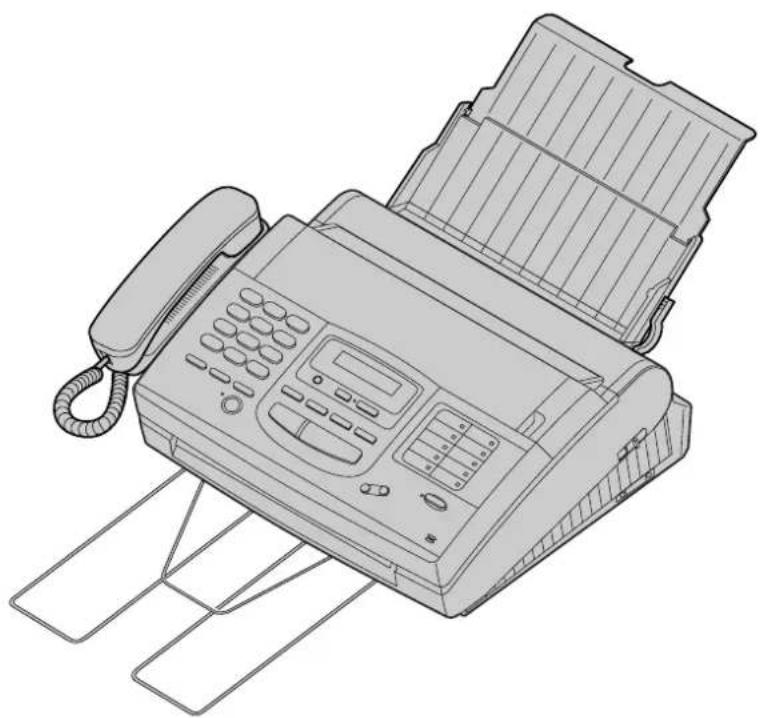
Bitte lesen Sie diese Bedienungsanleitung, bevor Sie das Gerät in Betrieb nehmen.
Für Ihre Kaufentscheidung zugunsten des multifunktionalen Normalpapier-Faxgerätes von Panasonic möchten wir uns bedanken.
Herzlich Willkommen in der Welt der Panasonic-Faxgeräte.
Dieses multifunktionale Normalpapier-Faxgerät vereinigt die Funktionen von Telefon, Anrufbeantworter, Kopierer, Scanner, PC-Fax und Drucker. Damit können Sie es sowohl privat wie auch im Büro besonders wirtschaftlich einsetzen. Durch den Gebrauch aller Funktionen können Sie die Effektivität des Gerätes auf ein Maximum steigern.
Für künftige Rückfragen
Datum des Kaufs: Seriennummer:
(befindet sich auf der Unterseite des Gerätes)
Name und Anschrift des Händlers:
Telefonnummer des Händlers:
Achtung:
- Ihr KX-F1830G ist durch das „Bundesamt für Post und Telekommunikation BAPT (BZT)“ zugelassen und erfüllt die Anforderungen der DIN 44015. Es ist so ausgelegt, dass es von Ihnen selbst angeschlossen werden kann. Vergewissern Sie sich aber dennoch, dass am Aufstellungsort eine TAE-Anschlussdose mit „F“-Kodierung installiert worden ist. Passende TAE-Anschlussdosen sind im Fachhandel erhältlich.
- Der arbeitsplatzbezogene Geräuschemissionswert dieses Geräts ist < 70 dB(A) nach DIN EN 27779.
- Bitte beachten Sie, dass beim Kopieren bzw. Empfangen von Faxmitteilungen auch lesbare Abbildungen auf dem Film verbleiben. Entsorgen Sie den Film mit entsprechender Diskretion, so dass keine vertraulichen Informationen in fremde Hände gelangen können.
- Reiben und Radieren auf dem Ausdruck führt dazu, dass die Seite verschmiert.
- Gebrauchte Filme sind nicht wiederverwendbar. Zur Bestellung von Verbrauchsmaterial wenden Sie sich bitte an Ihren Panasonic Fachhändler.
- Technische Änderungen vorbehalten.
Warenzeichen
IBM ist eingetragenes Warenzeichen der International Business Machines Corporation.
Microsoft ^® und Windows ^® sind eingetragene Warenzeichen der Microsoft Corporation in den USA und/oder in anderen Ländern.
Alle anderen Warenzeichen sind Eigentum ihrer jeweiligen Inhaber.
Copyright:
Dieses Handbuch ist von Kyushu Matsushita Electric Co., Ltd. (KME) und seinen Lizenznehmern urheberrechtlich geschützt. Alle Rechte vorbehalten. Nachdruck und Vervielfältigung in jeder Form, auch auszugsweise, nur mit schriftlicher Genehmigung des Herausgebers (KME) und mit Quellenangabe.
Sicherheits- und Aufstellhinweise
Bei der Nutzung dieses Gerätes müssen die folgenden grundlegenden Vorsichtsmaßnahmen durchgehend beachtet werden, um die Gefahr von Bränden, elektrischen Schlägen oder Verletzungen zu vermeiden.
- Lesen und beachten Sie alle Hinweise.
- Beachten Sie alle Warnungen und Hinweise, die am Gerät angebracht sind.
- Das Gerät ist mit einem Schutzkontaktstecker ausgestattet. Der Stecker darf aus Sicherheitsgründen nur an eine vorschriftsmäßig installierte Schutzkontaktsteckdose angeschlossen werden.
- Das Gerät sollte nicht in der Nähe von Wärmequellen wie Heizkörpern installiert werden.
- Das Gerät sollte nicht in einer feuchten Umgebung, d.h. in der Nähe von Wasch- oder Spülbecken oder in einem feuchten Keller, installiert werden.
- Betreiben Sie das Gerät nicht in der Nähe von Geräten, die elektrische Störungen verursachen können, wie z.B. Leuchtstoffröhren oder Motoren.
- Das Gerät sollte frei von Staub, Feuchtigkeit, hohen Temperaturen und Vibrationen aufgestellt werden und nicht direktem Sonnenlicht ausgesetzt werden.
- Das Gerät nicht mit Benzin, Verdünnungsmitteln usw. oder mit Scheuerpulver reinigen. Zur Reinigung lediglich ein weiches Tuch verwenden.
- Nur Original-Telefonhörer für das Modell KX-F1830G benutzen.
- Die Ventilationsöffnungen an beiden Seiten und an der Rückseite des Gerätes nicht verdecken.
- Keine Gegenstände auf das Gerät stellen.
- Vor der Übertragung Heftklammern, Büroklammern oder Nadeln von den Vorlagen entfernen.
- Den Deckel des Gerätes nicht während des Senden, Empfangen oder Kopieren eines Dokumentes öffnen.
- Keine schweren Gegenstände auf das Netzkabel stellen.
- Bei Netzausfall funktioniert das Gerät nicht.
- Wenn Sie das Gerät auf neuen oder mit Lackpflegemittel aufgefrischten Holz- oder Kunststoffmöbeln aufstellen wollen, ist nicht völlig ausgeschlossen, dass die Pflegemittel die Kunststoff-Füße des Gerätes angreifen. Diese können auf den Möbeln eventuell Spuren hinterlassen. Wir empfehlen daher eine rutschfeste Unterlage zu verwenden. Panasonic Deutschland GmbH kann aus verständlichen Gründen für Schäden an Möbeln oder Apparaten keine Haftung übernehmen.
- Bei Störungen das Gerät von der Telefonleitung trennen, und dann mit Hilfe eines Zweitapparates die Telefonleitung überprüfen. Wenn die Telefonleitung in Ordnung ist, lassen Sie Ihr defektes Gerät reparieren. Sollte die Telefonleitung gestört sein, so verständigen Sie bitte Ihr zuständiges Fernmeldeamt.
WARNUNG:
Zur Vermeidung von Bränden und elektrischen Schlägen darf dieses Gerät niemals Regen oder sonstiger Feuchtigkeit ausgesetzt werden.
Inhaltsverzeichnis
Kurzanleitung
Vorbereitungen
- Zubehörliste 6
- Verbrauchsmaterial 6
•Vorderansicht 7 - Rückseite (Belegung der Anschlussbuchsen) 7
Installation
- Sortierbügel anbringen 8
- Papier einlegen.... 8
- Gerät anschließen 10
- Bedienelemente 11
●HILFE-Funktion 12
Grundeinstellungen
- Datum und Uhrzeit einstellen 13
- Logo programmieren.... 14
- Teilnehmerkennung eingeben 15
Grundfunktionen
- Anrufen 16
- Gespräche entgegennehmen 17
• Kopieren .... 18 - Übertragung von Dokumenten.... 20
- Empfang von Dokumenten (Empfangsmodus, usw.) 21
- Einsatz als Anrufbeantworter 25
Zusätzliche Funktionen
Besondere Empfangsmodi
FAX-Modus (nur Faxempfang) 29
TEL/FAX-Modus (Automatische Sprach- und Faxerkennung) 30
Ziel- und Kurzwahl
Telefon- und Faxrufnummern speichern 33
Anrufen mit Ziel- / Kurzwahl 34
Dokumente senden mit Ziel- / Kurzwahl 34
Rufnummernverzeichnis 35
Telefon
Bedienerruf....36
Die Tasten MFV, WAHLWIEDERHOLUNG/PAUSE und die Signaltaste .... 37
Besondere Sendemerkmale
Abruf (Polling) 39
Zeitversetzte Übertragung 40
Speicherübertragung 41
Mehrfachübertragung (Rundsenden) 42
Sendereservierung während Empfangsbetriebs 44
Ausdruck eines Titelblatts 44
Besondere Empfangsmerkmale
Ferngesteuerter Faxempfang von einem externen Telefon 45
Selektiver Empfang 46
Anrufbeantworter
Eigene Ansagetexte aufsprechen 47
Anrufbeantworter - Fernabfrage 49
Kopierfunktionen
Vergrößerung 54
Verkleinerung 55
Spezielle Einstellungen
Tabelle der programmierebaren Funktionen 56
Rufzähler für die Betriebsart TAM/FAX festlegen 57
Rufzähler für die Betriebsart FAX festlegen.... 58
Rufzähler für die Betriebsart TEL/FAX festlegen 59
Rufzähler für Faxweiche festlegen 59
Aufzeichnungszeit für eingehende Nachrichten festlegen.... 60
Spezielle Einstellungen (Fortsetzung)
| Wahlverfahren festlegen | 60 |
| Druck Ihres Logos | 61 |
| Übersee-Modus | 61 |
| Film-/ Papiersparmodus | 62 |
| Empfangsverkleinerung | 63 |
| Display-Kontrasteinstellung | 64 |
| Akustische Nachrichtenanzeige | 64 |
| Alarm Aufnahmekapazität | 65 |
| Empfangssignal bei Speicherempfang einstellen | 65 |
| Erweiterter Fax-Empfang | 66 |
| Fax-Bedienerführung einstellen | 66 |
| Aufzeichnungszeit für TAM/FAX-Ansagetext ändern | 67 |
| Express-Modus | 67 |
| Telefonanschluss | 68 |
| Signal-Taste | 68 |
| Amtskennzahl (AKZ) 1–4 | 69 |
| Mithören von Aufzeichnungen | 69 |
| Rufmelodie einstellen | 70 |
| Filmerkennung einstellen | 70 |
| Zurücksetzen in den Lieferzustand | 71 |
| ECM-Übertragung | 71 |
| Drucken von Berichten und Listen | 72 |
Multifunktions- Center
| Funktionen | 75 |
| Vorbereitung | 75 |
| Anschluss an den Computer | 75 |
| Installation des Programms Multifunktions-Center | 76 |
| Anwendungen im Multifunktions-Center | 76 |
| Drucken/Faxen aus einer Windows-Anwendung | 77 |
| Faxempfang über den PC | 81 |
| Faxen eines in das Gerät eingelegten Dokumentes | 84 |
| Aufbau eines Adressbuches | 85 |
| Scannen und Speichern von Dokumenten | 86 |
| Direkter Empfang von Faxsendungen mit dem Gerät | 87 |
| Zusätzliche Hilfeinformationen | 88 |
Störungsbeseitigung und Wartung
| Störungsbeseitigung | |
| Fehlermeldungen im Display | 90 |
| Maßnahmen zur Störungsbeseitigung | 92 |
| Bei Auftreten eines Netzausfalls | 94 |
| Fehlermeldungen am PC beim Einsatz des Multifunktions-Center | 95 |
| Empfangspapierstau beseitigen | 97 |
| Dokumentenstau beseitigen | 99 |
| Einzugsandruck justieren | 99 |
Allgemeine Informationen
| Wartung | |
| Filmvorrat prüfen | 100 |
| Film oder Filmbehälter austauschen | 100 |
| Reinigung von Funktionseinheiten | 102 |
| Technische Daten | 103 |
| Garantiebedingungen | 104 |
| Panasonic Service-Center für Fax-Kombinationsgeräte | 105 |
| Endkunden-Hotline | 106 |
| Faxmitteilung | 107 |
| Zielwahlverzeichnis | 109 |
| Kurzwahlverzeichnis | 111 |
| Stichwortverzeichnis | 113 |
Zubehörliste
Netzkabel .....1 Stück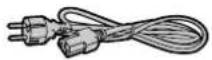 | Telefonanschlussschnur(TAE-Stecker „N“-kodiert) .....1 Stück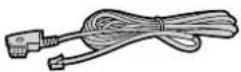 | TAE-Adapterkabel („Y“-kodiert, für „N“ und „F“ geeignet) .....1 Stück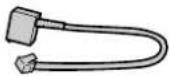 | Hörer .....1 Stück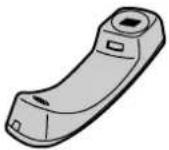 |
Telefonhörerschnur .....1 Stück | Sortierbügel .....1 Stück P | Papierhalter .....1 Stück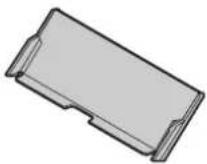 | Programm Panasonic Multifunktions-Center (Disketten).....3 Stück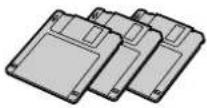 |
Filmbehälter (mit Erstausstattungsfilm) .....1 Stück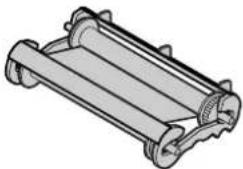 -Der Filmbehälter ist bereits im Gerät eingesetzt.-Der Film hat eine Länge von 20 Metern. -Der Filmbehälter ist bereits im Gerät eingesetzt.-Der Film hat eine Länge von 20 Metern. | Bedienungsanleitung .....1 Stück | ||
—Der Filmbehälter ist bereits im Gerät eingesetzt. —Der Film hat eine Länge von 20 Metern.
- Packen Sie den Versandkarton aus, und überprüfen Sie den Inhalt anhand der Zubehörliste auf Vollständigkeit.
- Technische Änderungen des Zubehörs vorbehalten.
- Bewahren Sie den Originalkarton, sowie das Verpackungsmaterial auf.
Einsatz des Gerätes in Verbindung mit dem PC
Zur Verbindung mit Ihrem PC ist ein RS232C Modemkabel (D-SUB-9 Buchse/D-SUB-25 Stecker) erforderlich. Sie können dieses Kabel, das eine Länge von 3 Metern nicht überschreiten sollte, im Computerfachhandel erwerben.
Verbrauchsmaterial
Der mitgelieferte Film hat nur eine Länge von 20 Metern. Es empfiehlt sich, einen Ersatzfilm (100 m) bereitzuhalten. Bitte wenden Sie sich für eine Bestellung direkt an Ihren Panasonic Fachhändler. Nur die hier aufgeführten Originalfilme verwenden. Mit Filmen anderer Hersteller könnten sich Probleme ergeben.
| Bestell-No | Bezeichnung | Beschreibung Hinweis | |
| KX-FA135X | Filmbehälter | 1 Leerbehälter & 1 Filmrolle (216 mm× 100 m Filmrolle) | Der Film ist bereits im Filmbehälter eingelegt. |
| KX-FA136X | Ersatzfilm | 2 Filmrolle (216 mm× 100 m Filmrolle) | Nur Ersatzfilme. Verwenden Sie Ihren Filmbehälter wieder. |
Achtung:
Der Film ist nicht wiederverwendbar. Wenn Sie den Film zurückspulen und nochmals einsetzen, erhalten Sie einen blassen Ausdruck. Unter Umständen werden bestimmte Bereiche überhaupt nicht gedruckt.
Vorderansicht
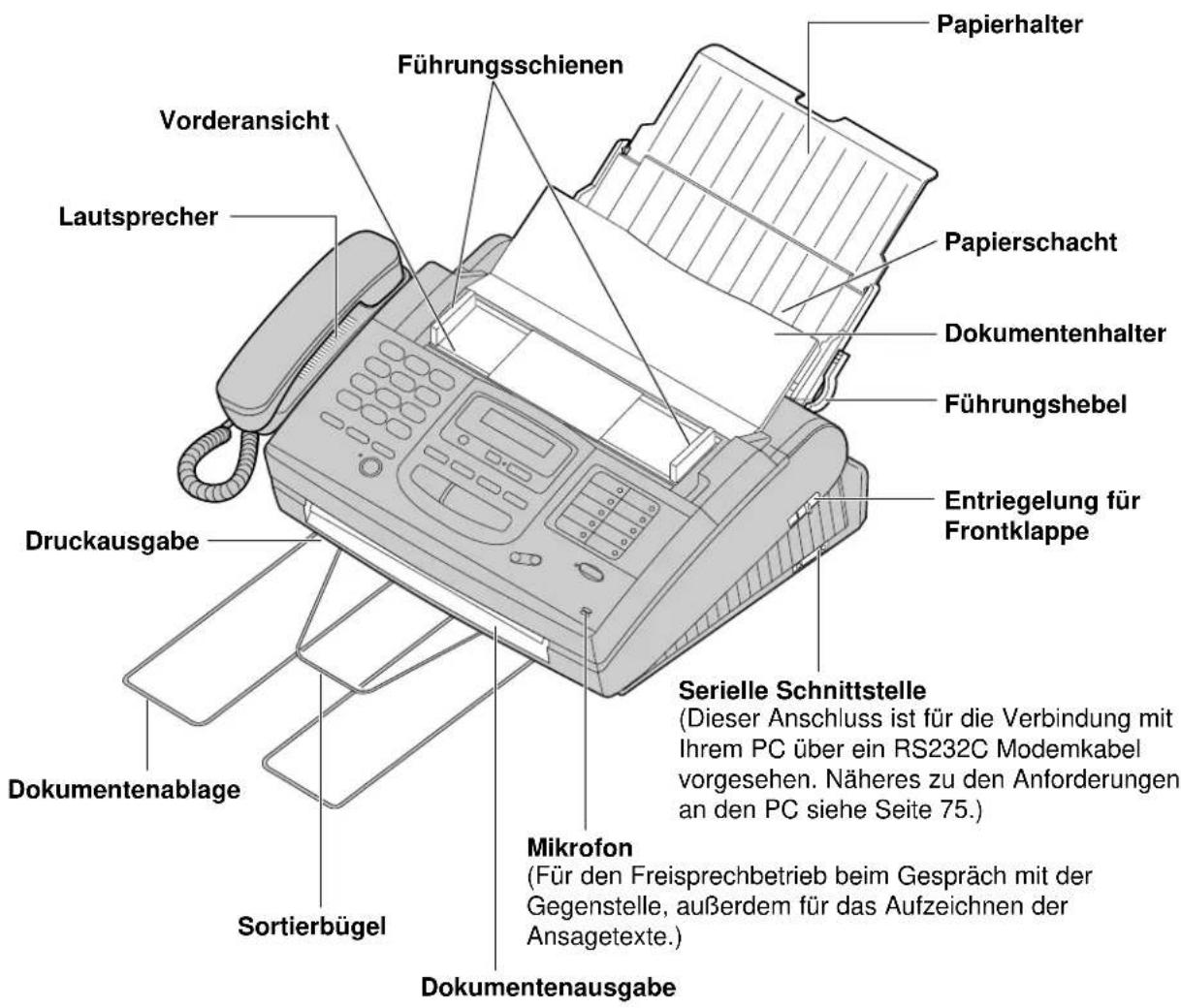
text_image
Papierhalter Führungsschienen Vorderansicht Lautsprecher Druckausgabe Dokumentenablage Sortierbügel Mikrofon (Für den Freisprechbetrieb beim Gespräch mit der Gegenstelle, außerdem für das Aufzeichnen der Ansagetexte.) Dokumentenahalter Führungshebel Entriegelung für Frontklappe Serielle Schnittstelle (Dieser Anschluss ist für die Verbindung mit Ihrem PC über ein RS232C Modemkabel vorgesehen. Näheres zu den Anforderungen an den PC siehe Seite 75.) DokumentenausgabeRückseite
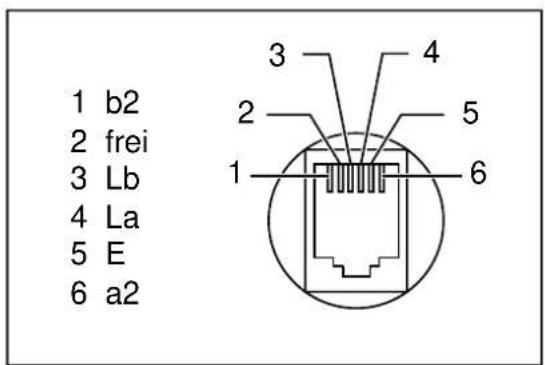
Belegung der Anschlussbuchsen
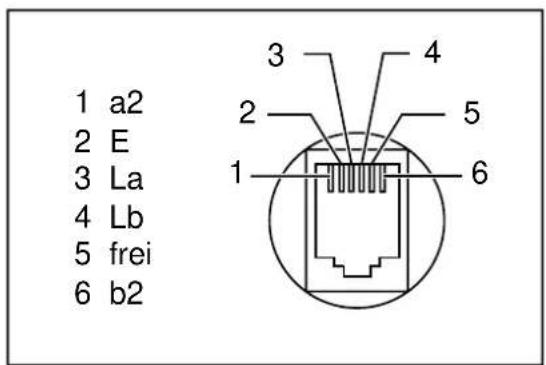
text_image
1 a2 2 E 3 La 4 Lb 5 frei 6 b2Buchse „ZUM AMT“
text_image
1 b2 2 frei 3 Lb 4 La 5 E 6 a2Buchse „RESERVETEL.“
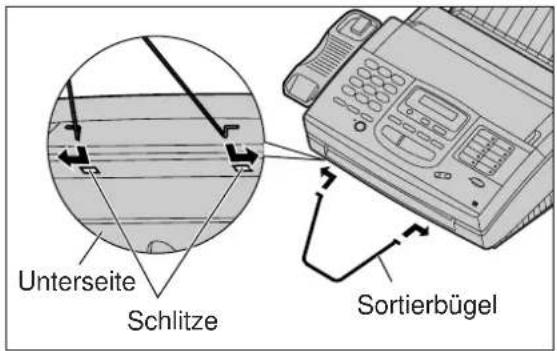
Sortierbügel anbringen
Drücken Sie den Sortierbügel in beide Schlitze, wie in der Abbildung rechts dargestellt.
text_image
Unterseite Schlitze SortierbügelPapier einlegen
Sie können handelsübliches Kopierpapier im A4-Format und einem Gewicht zwischen 60 g/m² und 90 g/m² verwenden. Der Papierhalter kann maximal 150 Blatt Normalpapier 75 g/m² aufnehmen.
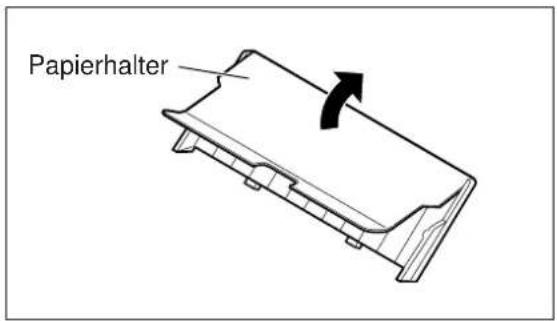
1 Klappen Sie den Papierhalter auseinander.
text_image
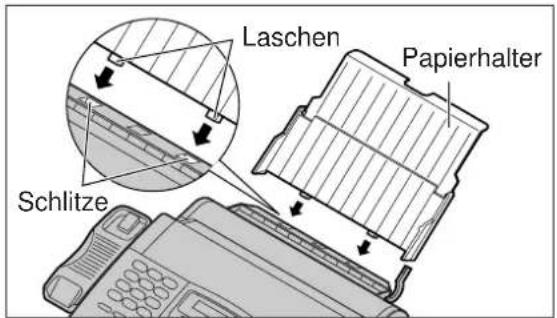
Papierhalter2 Führen Sie die Laschen des Papierhalters in die zugehörigen Schlitze auf der Rückseite des Gerätes ein.
text_image
Laschen Papierhalter Schlitze3 Ziehen Sie den Führungshebel für das Empfangspapier nach vorn.
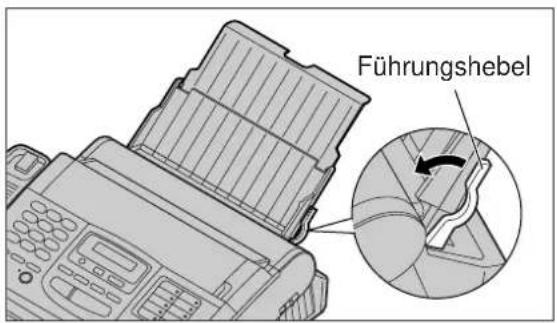
text_image
Führungshebel4 Blättern Sie den Papierstapel einmal durch, um ein Zusammenhaften mehrerer Blätter infolge statischer Aufladung zu vermeiden.
- Bei Verwendung von einseitig gestrichenen Papiersorten achten Sie bitte auf den Vermerk der zu bedruckenden Seite. Diese Seite des Papiers muß nach unten zeigen.
- Die Höhe des Stapels sollte die Füllmarkierung des Papierhalters nicht überschreiten.
- Das Papier sollte nicht über den Anschlag hinausragen.
- Um einem Papierstau vorzubeugen, richten Sie den Papierstapel vor dem Einlegen aus.
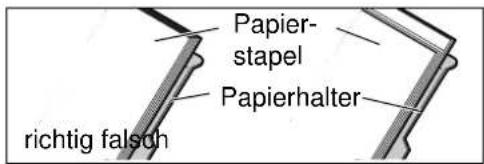
text_image
Papier- stapel Papierhalter richtig falsch5 Legen Sie den Führungshebel wieder in seine Ausgangsstellung zurück. Um die Dokumentenablage zu verlängern, ziehen Sie sie bis zum Anschlag heraus. Wenn die Dokumentenablage nicht genutzt wird, kann sie einfach ins Gerät zurückgeschoben werden.
- Achten Sie darauf, dass die Dokumentenablage frei zugängig ist.
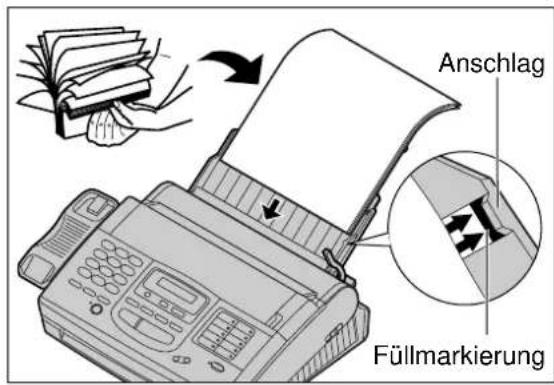
text_image
Anschlag Füllmarkierung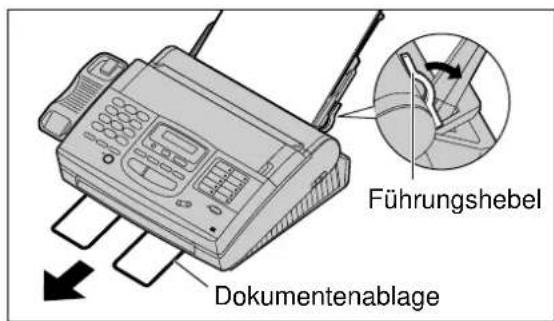
text_image
Dokumentenablage FührungshebelHinweise:
- Legen Sie nicht gleichzeitig Bögen mit unterschiedlichem Papiergewicht oder unterschiedlicher Papierstärke in den Papierhalter ein, dies könnte einen Papierstau verursachen.
Ungeeignete Papiersorten:
- Extrem glatte, hochglänzende Papiere oder stark strukturierte.
- Beschichtete, beschädigte und gewellte Papiere oder mit einem Baumwoll- oder Faseranteil von über 20%.
- Gebrauchtes Kopierpapier zum beidseitigen Bedrucken.
- Auf diesem Gerät erstellte Kopien sollten ebenfalls nicht in Kopierern oder Druckern verwendet werden, da sie sonst in diesen Geräten einen Papierstau auslösen können.
Geeignete Papiersorten:
- Zum Erzielen guter Druckergebnisse empfehlen wir die Verwendung satinierter Papiere, z.B.:
- FEINSTOFF D / Classen-Papertronics KG
- Holzfrei, oberflächengeleimt, Schreib (№ 383) / Igepa plus
Papier nachlegen
- Ziehen Sie den Führungshebel für das Empfangspapier nach vorn.
- Sie hören einen Signalton und es erscheint folgende Meldung:
Display: Prüfe Hebel
- Nehmen Sie das verbliebene Papier aus der Halterung.
- Füllen Sie den Papierstapel wieder auf.
- Blättern Sie den ganzen Stapel einmal durch und legen ihn in die Halterung zurück.
- Legen Sie den Führungshebel in seine Ausgangsstellung zurück.
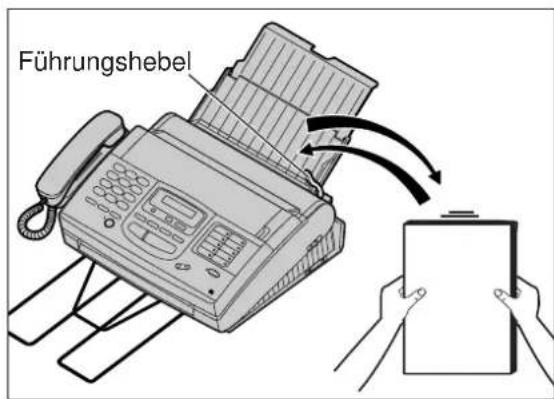
text_image
FührungshebelGerät anschließen
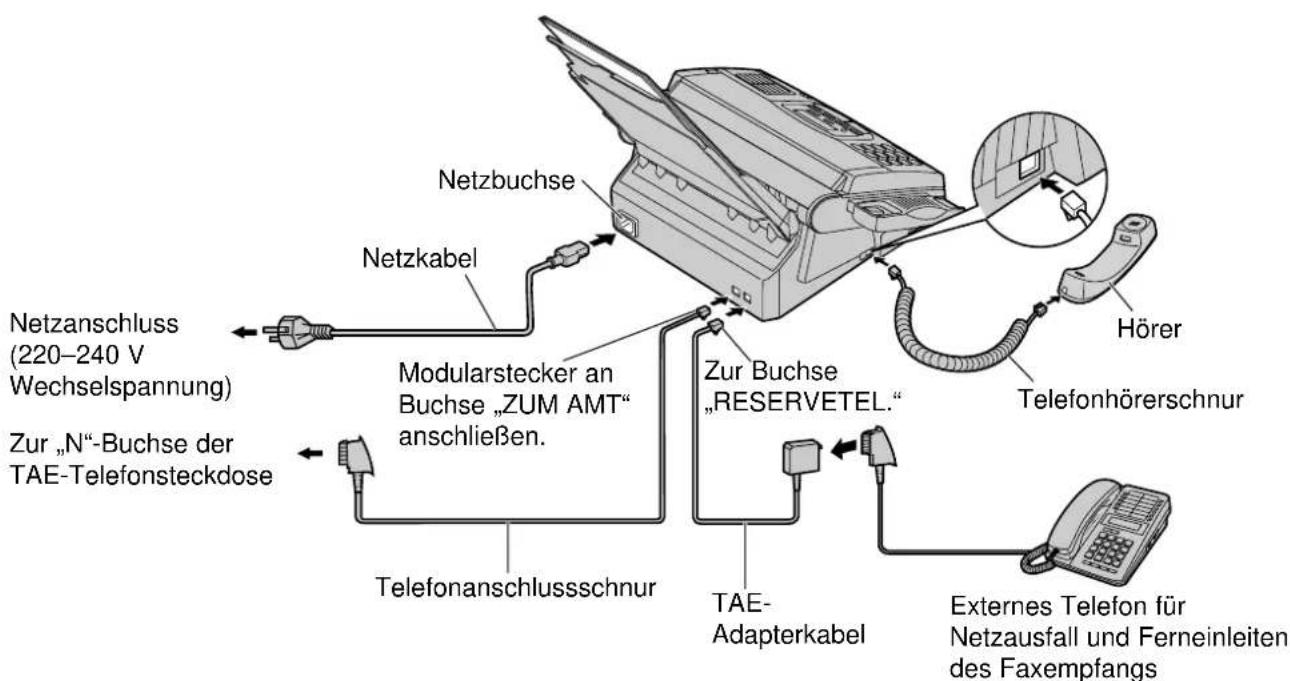
text_image
Netzanschluss (220–240 V Wechselspannung) Zur „N“-Buchse der TAE-Telefonsteckdose Netzbuchse Netzkabel Modularstecker an Buchse „ZUM AMT“ anschließen. Telefonanschlussschnur Zur Buchse „RESERVETEL.“ TAE-Adapterkabel Hörer Telefonhörerschnur Externes Telefon für Netzausfall und Ferneinleiten des FaxempfangsHinweise:
- Sobald das Gerät das erste Mal mit Spannung versorgt wird, wird eine Information über den Erstausstattungsfilm ausgedruckt.
- Aus Sicherheitsgründen sollte sich die Netzsteckdose in unmittelbarer Nähe des Gerätes befinden und während des Betriebes jederzeit zugänglich sein.
- Am Aufstellungsort ist eine TAE-Anschlussdose mit „NF“-Kodierung erforderlich. Wenn Sie keine derartige Anschlusstechnik vorfinden, wenden Sie sich bitte an Ihren PANASONIC Händler bzw. den zuständigen Netzbetreiber.
- Es darf nur ein Telefon an dieses Gerät angeschlossen werden. Um eine einwandfreie Funktionsweise zu gewährleisten, sollte es die Anforderungen der DIN 44 015 erfüllen.
- Es ist empfehlenswert, ein Telefon an die Buchse „RESERVETEL.“ anzuschließen, da bei einem Netzausfall das Gerät nicht betriebsfähig ist.
- Mit dieser Meldung werden Sie darauf hingewiesen, dass der Führungshebel für das Empfangspapier gelöst worden ist.
Prüfe Hebel
Legen Sie ihn in seine Ausgangsstellung zurück (Siehe Schritt 5 auf Seite 9).
Hinweise zum Gebrauch eines externen Telefons
- Ab dem Moment, an dem das externe Telefon benutzt wird, erscheint diese Meldung im Display des Telefax:
Leitung belegt
Sobald Sie die Taste DIGITALES FREISPRECHEN (✉) drücken oder den Hörer abnehmen, wird das Gespräch auf das Telefax umgelegt, und das externe Telefon wird von der Verbindung getrennt.
- Sie können das externe Telefon wahlweise an der „F“-Buchse der TAE-Anschlussdose oder direkt an die Buchse „RESERVETEL.“ anschließen.
- Achten Sie unbedingt darauf, dass das TAE-Adapterkabel am Gerät gesteckt ist, wenn das externe Telefon über die Wand-TAE-Anschlussdose angeschaltet werden soll!
- Während des Telefaxbetriebs hören Sie keinen Ton, wenn Sie den Hörer am externen Telefon abnehmen.
- Im TEL/FAX-Modus wird der Ruf nur im Faxgerät erzeugt. Es kann kein Gespräch über das externe Telefon entgegengenommen werden.
Bedienelemente
Bedienfeld
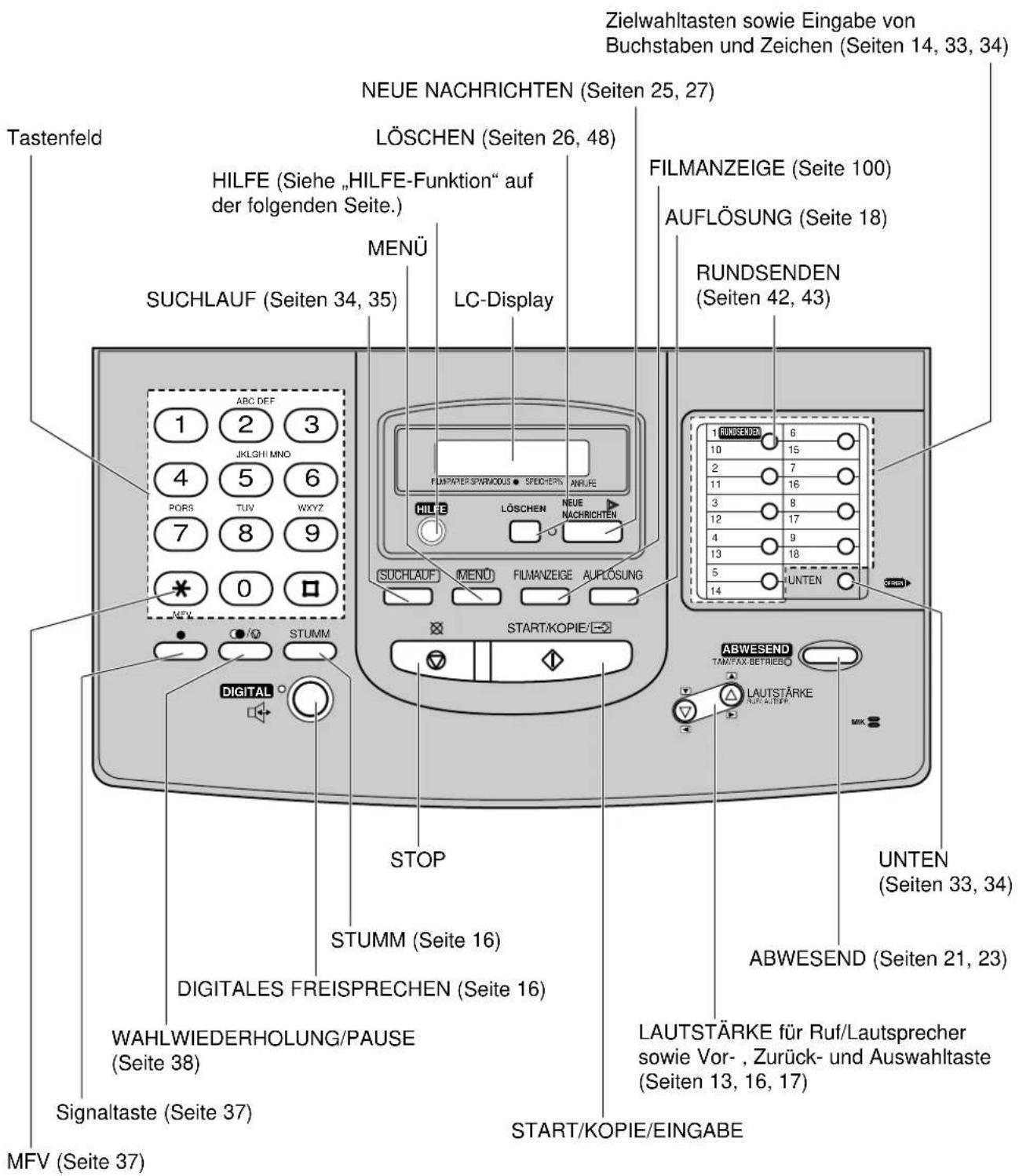
text_image
Zielwahltasten sowie Eingabe von Buchstaben und Zeichen (Seiten 14, 33, 34) NEUE NACHRICHTEN (Seiten 25, 27) LÖSCHEN (Seiten 26, 48) HILFE (Siehe „HILFE-Funktion“ auf der folgenden Seite.) MENÜ SUCHLAUF (Seiten 34, 35) LC-Display FILMANZEIGE (Seite 100) AUFLÖSUNG (Seite 18) RUNDSENDEN (Seiten 42, 43) ABC DEF 1 2 3 JKLGIHI MNO 4 5 6 PORS TUV WXYZ 7 8 9 * 0 □ MFV STUMM DIGITAL STOP STUMM (Seite 16) DIGITALES FREISPRECHEN (Seite 16) WAHLWIEDERHOLUNG/PAUSE (Seite 38) Signaltaste (Seite 37) MFV (Seite 37) START/KOPIE/EINGABE 1 RÜKSEIDEN 6 10 15 2 7 11 16 3 8 12 17 4 9 13 18 5 UNTEN 14 ABWESEND TAM/FAX BETRIEDD LAUTSTÄRKE NURKÄLEIK MAK UNTEN (Seiten 33, 34) ABWESEND (Seiten 21, 23) LAUTSTÄRKE für Ruf/Lautsprecher sowie Vor-, Zurück- und Auswahltaste (Seiten 13, 16, 17) START/KOPIE/EINGABEBedienelemente (Fortsetzung)
Bedienfeld des Anrufbeantworters
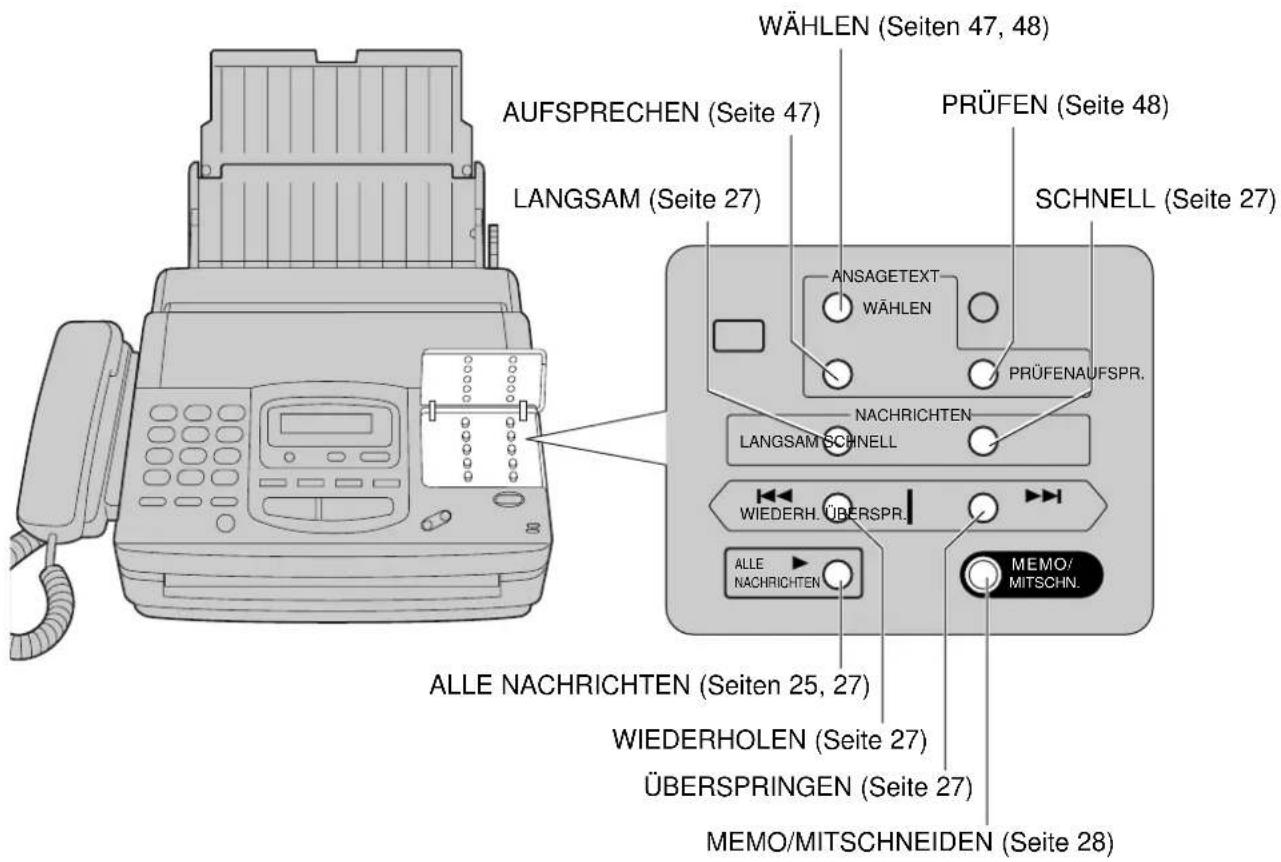
text_image
WÄHLEN (Seiten 47, 48) PRÜFEN (Seite 48) SCHNELL (Seite 27) AUFSPRECHEN (Seite 47) LANGSAM (Seite 27) ANSAGETEXT WÄHLEN PRÜFENAUFSPR. NACHRICHTEN LANGSAM SCHNELL WIEDERH. ÜBERSPR. ALLE NACHRICHTEN MEMO/ MITSCHN. ALLE NACHRICHTEN (Seiten 25, 27) WIEDERHOLEN (Seite 27) ÜBERSPRINGEN (Seite 27) MEMO/MITSCHNEIDEN (Seite 28)HILFE-Funktion
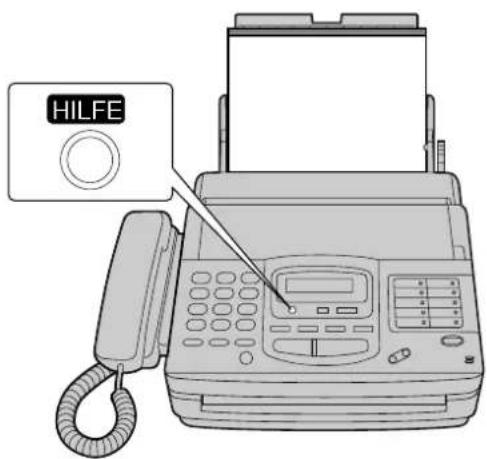
Wenn Sie im Bereitschaftszustand die Taste HILFE drücken, erhalten Sie einen Ausdruck mit allgemeinen Erläuterungen zum Senden von Dokumenten, zur Programmierung usw.
text_image
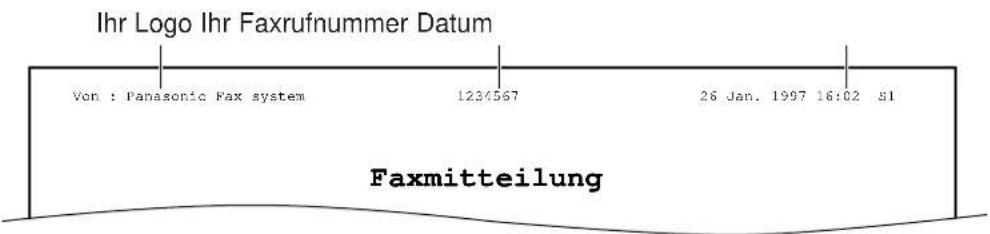
HILFEProgrammieren Sie das aktuelle Datum, die Uhrzeit, Ihr Logo und Ihre Faxrufnummer, bevor Sie das Gerät in Betrieb nehmen.
Das Gerät druckt Datum und Uhrzeit in der Kopfzeile aller von Ihnen gesendeten Faxmitteilungen sowie in den Übertragungsberichten wie Journal und Sendebericht.
text_image
Ihr Logo Ihr Faxrufnummer Datum Von : Panasonic Fax system 1234567 28 Jan. 1997 16:02 81 FaxmitteilungDatum und Uhrzeit einstellen
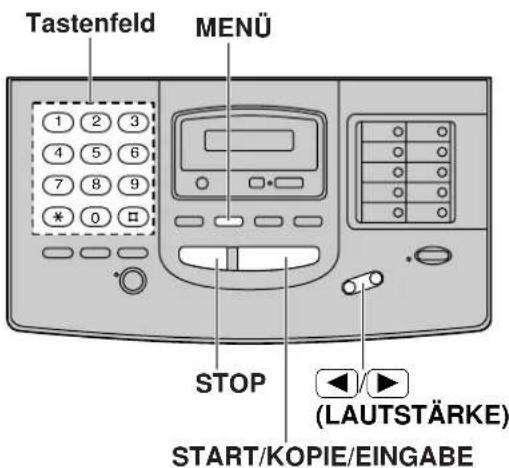
1 Drücken Sie MENÜ.
Display: Vorbereitung
2 Drücken Sie #, dann 0 1.
wähle Datum/Uhr
3 Drücken Sie START/KOPIE/EINGABE ( )
4 Geben Sie die aktuellen Werte für Tag/Monat/Jahr jeweils zweistellig ein.
Beispiel: 11. August 1997
Drücken Sie 11 08 97.
Datum:11.08.97
- Wenn Sie bei der Eingabe einen Fehler machen, drücken Sie (LAUTSTÄRKE), um den Cursor auf die falsche Ziffer zu führen, und geben Sie die richtige Ziffer ein.
5 Drücken Sie START/KOPIE/EINGABE ( )
6 Geben Sie die aktuellen Werte für Stunde / Minute jeweils zweistellig ein.
Beispiel: 15:00
Drücken Sie 15 00.
Zeit: 15:00
- Wenn Sie bei der Eingabe einen Fehler machen, drücken Sie (LAUTSTÄRKE), um den Cursor auf die falsche Ziffer zu führen, und geben Sie die richtige Ziffer ein.
7 Drücken Sie START/KOPIE/EINGABE ( )
8 Drücken Sie MENÜ.
text_image
Tastenfeld MENÜ 1 2 3 4 5 6 7 8 9 * 0 □ STOP (LAUTSTÄRKE) START/KOPIE/EINGABEHinweise:
- Wenn Sie bei der Programmierung die Taste STOP ( ) drücken, gelangen Sie zur letzten Displaymeldung zurück.
•Die Ganggenauigkeit der Uhr hat eine Toleranz von ± 1 Minute pro Monat bei Raumtemperatur.
Logo programmieren
Das Logo dient der Identifizierung der von Ihnen gesendeten Faxmitteilungen. Es kann aus alphanumerischen Zeichen und Symbolen bestehen. Normalerweise wird als Logo die Unternehmens- oder Abteilungsbezeichnung in Kurzform oder Ihr Name verwendet.
1 Drücken Sie MENÜ.
Display: Vorbereitung
Drücken Sie #, dann 0 2.
Eigenes Logo
2 Drücken Sie START/KOPIE/EINGABE ( )
Logo=
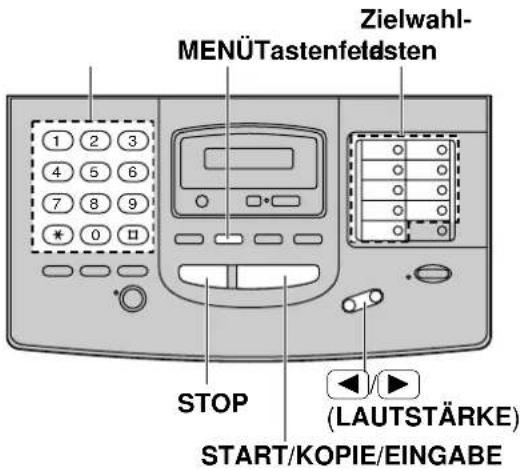
4 Geben Sie Ihr Logo über das Tastenfeld und die Zielwahltasten ein. Es darf aus maximal 30 Zeichen/Ziffern bestehen.
Wenn Sie beispielsweise „Bill“ als Ihr Logo eingeben wollen:
- Drücken Sie 2 zweimal.
Logo=B
- Drücken Sie 4 sechsmal.
Logo=Bi
- Drücken Sie 5 sechsmal.
Logo=Bil
- Drücken Sie die ▶ Taste (LAUTSTÄRKE), um den Cursor zu bewegen, und drücken Sie 5 sechsmal.
Logo=Bill
Hinweis:
- Wenn Sie die gleiche Zifferntaste wiederholt drücken wollen, drücken Sie die ▶ Taste (LAUTSTÄRKE), um den Cursor zur Eingabe des nächsten Zeichens zu bewegen.
5 Drücken Sie START/KOPIE/EINGABE ( )
6 Drücken Sie MENÜ.
Hinweis:
- Mit der Eingabe des ersten Zeichens wird das vorher verwendete Logo gelöscht.
Fehlerhafte Eingabe beim Programmieren korrigieren
Betätigen Sie die ◀- und die ▶-Taste (LAUTSTÄRKE), um den Cursor auf das falsche Zeichen zu führen, und geben Sie das richtige Zeichen ein.
Oder
Drücken Sie die Taste STOP (☒um das Zeichen links vom Cursor zu löschen.
text_image
MENÜTastenfeldsten Zielwahl- STOP (LAUTSTÄRKE) START/KOPIE/EINGABEÜbersicht der verwendbaren Zeichen
| Tasten Zeichen | |
| Tastenfeld | 1Ä Ö Ü ä ö ü β 1 |
| 2A B C a b c 2 | |
| 3D E F d e f 3 | |
| 4G H I g h i 4 | |
| 5J K L j k l 5 | |
| 6M N O m n o 6 | |
| 7P Q R S p q r s 7 | |
| 8T U V t u v 8 | |
| 9W X Y Z w x y z 9 | |
| 0* # ! ? 0 | |
| Zielwahltasten | 1oTaste LÖSCHEN (Dient zum Löschen eines Zeichens.) |
| 2o. : , ; ' " ' ^ & | |
| 3o/ _ % | $ ¥ @ = + | |
| 6oTaste EINFÜGEN (Dient zum Einfügen eines Zeichens oder einer Leerstelle.) | |
| 7o( ) { } [ ] < > → | |
| 8oTaste BINDESTRICH (Dient zur Eingabe eines Bindestrichs.) | |
Teilnehmerkennung eingeben
1 Drücken Sie MENÜ.
Display: Vorbereitung
2 Drücken Sie #, dann 0 3.
Eigene Rufnr.
3 Drücken Sie START/KOPIE/EINGABE ( )
N!=
4 Geben Sie Ihre Faxrufnummer ein. Die Nummer kann aus bis zu 20 Ziffern bestehen.
- Die „#“-Taste erzeugt ein Leerzeichen, die „*“-Taste ein „+“.
- Fehlerhafte Eingabe beim Programmieren korrigieren:
Betätigen Sie die ◀- und die ▶-Taste
(LAUTSTÄRKE), um den Cursor auf das falsche Zeichen zu führen, und geben Sie das richtige Zeichen ein.
Oder
Drücken Sie die Taste STOP (✗um das
Zeichen links vom Cursor zu löschen.
5 Drücken Sie START/KOPIE/EINGABE (→)
6 Drücken Sie MENÜ.
Hinweis:
- Ihr Logo, Ihre Faxrufnummer, Datum, Uhrzeit und Seitenzahl werden auf jeder Seite in der Kopfzeile der Empfangsstation ausgedruckt. Für den Druck Ihres Logos, siehe Seite 61.

text_image
Tastenfeld MENÜ 1 2 3 4 5 6 7 8 9 * 0 □ STOP (LAUTSTÄRKE) START/KOPIE/EINGABEAnrufen
1 Drücken Sie die Taste DIGITALES FREISPRECHEN (Koder nehmen Sie den Hörer ab und warten Sie auf den Wählton.
2 Wählen Sie eine Rufnummer.
•Wenn Sie sich verwählt haben, drücken Sie den Gabelschalter und wählen Sie erneut.
3 Wenn sich der Teilnehmer meldet, sprechen Sie mit ihm über den Hörer oder das Mikrofon der Freisprecheinrichtung.
4 Nach Beendigung des Gesprächs drücken Sie die Taste DIGITALES FREISPRECHEN (noch einmal oder legen den Hörer auf.
Hinweis:
- Sie können zunächst die Rufnummer wählen, bevor Sie die Taste DIGITALES FREISPRECHEN (drücken oder den Hörer abnehmen. Das Gerät beginnt zu wählen.
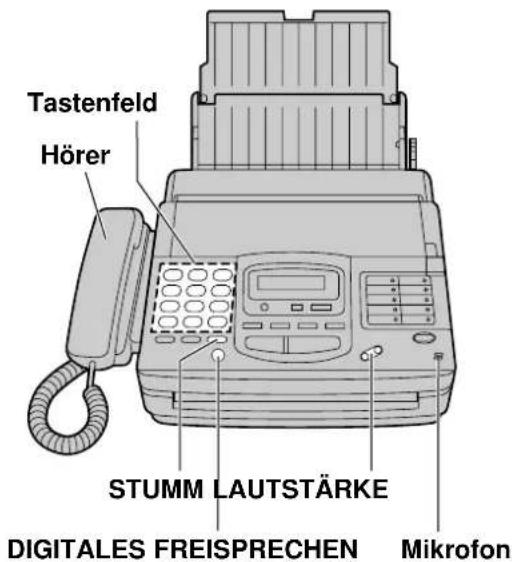
text_image
Tastenfeld Hörer STUMM LAUTSTÄRKE DIGITALES FREISPREENCHEN MikrofonStummschaltung
Wenn Sie verhindern wollen, dass Ihr Gesprächspartner Sie hören kann, wenn Sie (zu einem dritten) sprechen. Ihren Gesprächspartner können Sie aber weiterhin hören.
- Drücken Sie im Gesprächszustand die Taste STUMM.
Display:
- Um das Gespräch wiederaufzunehmen, drücken Sie die Taste STUMM noch einmal.
Gesprächsdaueranzeige
Die Anzeige für die Gesprächsdauer wird ca. 10 Sekunden nach Wahl der letzten Ziffer automatisch gestartet. Nach Gesprächsende verbleibt die Anzeige noch für ca. 5 Sekunden.
Beispiel: 12:34 1:12'04 Std.Min. Sek.
Lautsprecher
Drücken Sie LAUTSTÄRKE (▼/▲) wiederholt im Freisprechbetrieb.
- Sie können zwischen acht Einstellungen wählen.
Hinweise zum Freisprechbetrieb
- Der Freisprechbetrieb funktioniert am besten in einem ruhigen Raum.
- Wenn Ihr Gesprächspartner Schwierigkeiten hat, Sie zu verstehen, stellen Sie die Lautstärke mit Hilfe der LAUTSTÄRKE-Tasten ein.
- Wenn Sie und Ihr Gesprächspartner gleichzeitig reden, gehen Teile Ihrer Unterhaltung verloren. Um dies zu vermeiden, sollten Sie abwechselnd sprechen.
- Wenn Sie vom Freisprechbetrieb auf Hörerbetrieb wechseln wollen, nehmen Sie den Hörer ab. Um auf Freisprechbetrieb zu schalten, drücken Sie die Taste DIGITALES FREISPRECHEN ( ) und legen den Hörer auf.
Gespräche entgegennehmen
1 Nehmen Sie nach dem Rufsignal den Hörer ab oder drücken Sie die Taste DIGITALES FREISPRECHEN ( )um den Anruf entgegenzunehmen.
2 Nach Beendigung des Gesprächs legen Sie den Hörer auf oder drücken die Taste DIGITALES FREISPRECHEN (✗)
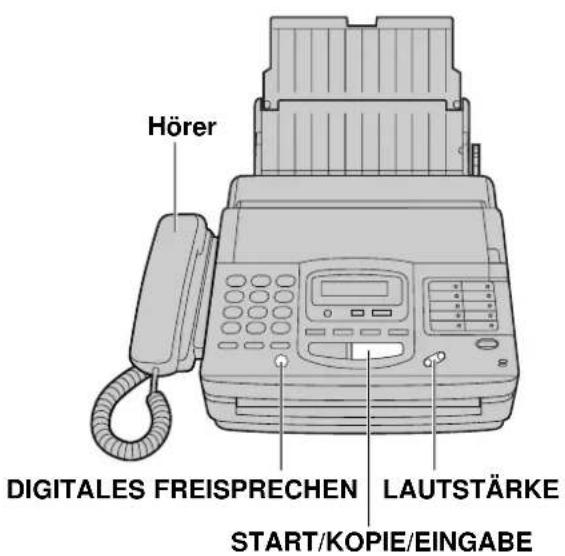
text_image
Hörer DIGITALES FREISPREEN CHEN LAUTSTÄRKE START/KOPIE/EINGABERuflautstärke
Drücken Sie LAUTSTÄRKE (▼/▲), während sich das Gerät im Bereitschaftszustand befindet.
- Sie können zwischen vier Einstellungen (laut/mittel/leise/aus) wählen.
•Die Rufmelodie kann geändert werden, siehe Seite 70.
Um den Ruf abzustellen:
- Drücken Sie LAUTSTÄRKE (▼) wiederholt.
- Folgende Meldungen werden Ihnen abwechselnd angezeigt.
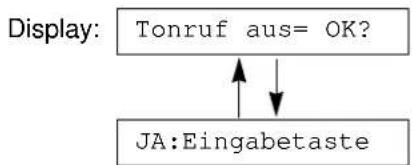
flowchart
graph TD
    A["Tonruf aus= OK?"] --> B["JA:Eingabetaste"]
    B --> A
- Drücken Sie zur Bestätigung
START/KOPIE/EINGABE (→)
Wenn die Ruflautstärke auf „Aus“ gestellt ist, wird der Ruf nicht signalisiert, und das Display zeigt im Bereitschaftszustand:
Tonruf aus
Bei einem Anruf erscheint im Display anstelle eines akustischen Signals folgende Meldung:
Hörer Abheben
Kopieren
Jedes für den Telefaxverkehr geeignete Dokument kann kopiert werden.
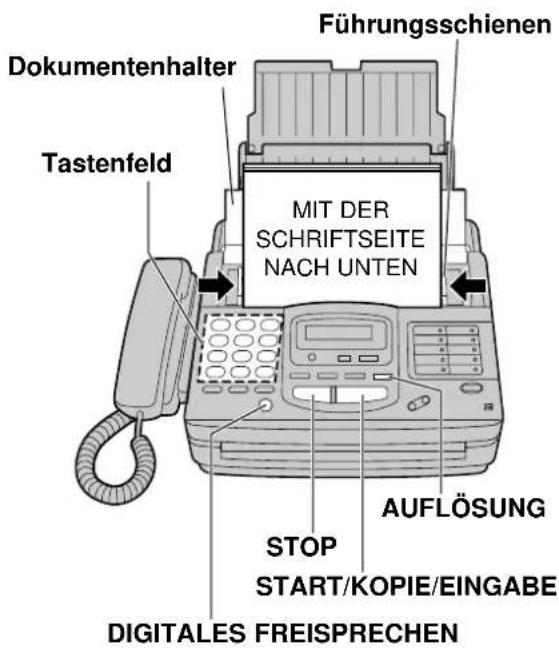
1 Ablage des Dokumentenhalters aufklappen.
2 Schieben Sie die Dokumente MIT DER SCHRIFTSEITE NACH UNTEN ein, bis Sie einen Signalton hören.
- Sie können bis zu 15 Blatt gleichzeitig einlegen.
3 Führungsschienen auf Dokumentenbreite einstellen.
4 Bei Bedarf stellen Sie die Auflösung durch wiederholtes Drücken der Taste AUFLÖSUNG ein, siehe unten.
5 Drücken Sie die Taste START/KOPIE/EINGABE (→)
•Das Gerät beginnt zu kopieren.
Hinweise:
- Beim Kopieren wählt das Gerät als Auflösung automatisch Fein.
- Während des Kopierens können Sie anrufen und Gespräche entgegennehmen.
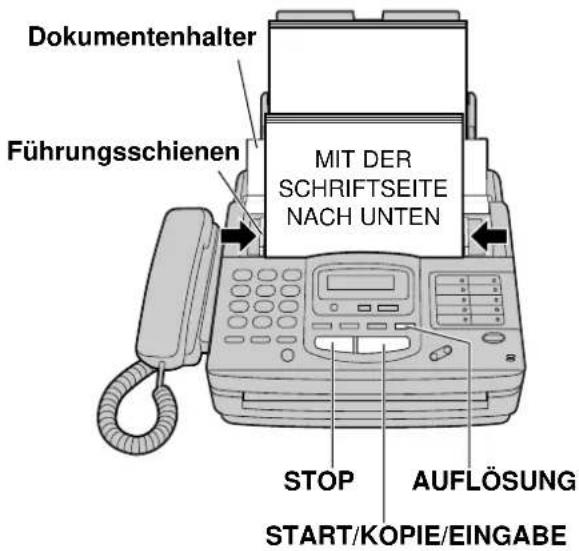
text_image
Dokumentenhalter Führungsschienen MIT DER SCHRIFTSEITE NACH UNTEN STOP AUFLÖSUNG START/KOPIE/EINGABEUm den Kopiervorgang abzubrechen
Drücken Sie die Taste STOP (✗)
Auflösung
Sie können die gewünschte Auflösung durch Drücken der Taste AUFLÖSUNG auswählen. Verwenden Sie diese Taste, bevor das Dokument in das Gerät eingezogen wird.
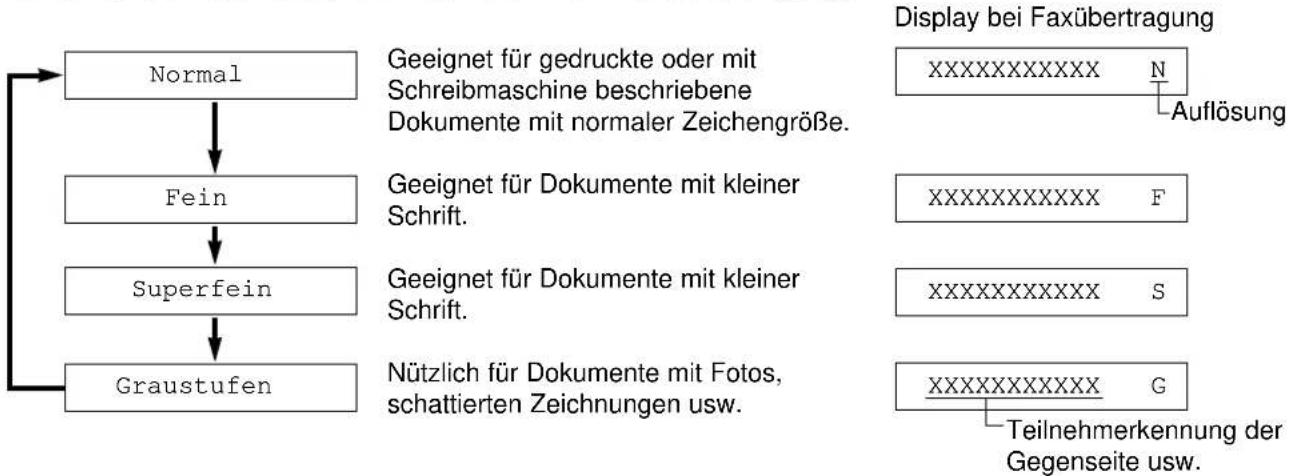
flowchart
graph TD
    A["Normal"] --> B["Fein"]
    B --> C["Superfein"]
    C --> D["Graustufen"]
    E["Gezeichnet für gedruckte oder mit Schreibmaschine beschriebene Dokumente mit normaler Zeichengröße."] --> A
    F["Gezeichnet für Dokumente mit kleiner Schrift."] --> B
    G["Gezeichnet für Dokumente mit kleiner Schrift."] --> C
    H["Nützlich für Dokumente mit Fotos, schattierten Zeichnungen usw."] --> D
    I["Display bei Faxübertragung"] --> J["XXXXXXXXXX N Auflösung"]
    K["XXXXXXXXXX F"] --> L["XXXXXXXXXX S"]
    M["XXXXXXXXXX G"] --> N["XXXXXXXXXX G"]
    O["Teilnehmerkennung der Gegenseite usw."] --> P["XXXXXXXXXX G"]
Hinweise:
- Bei höherer Auflösung verlängert sich die Übertragungszeit gegenüber der Einstellung Normal.
- Wenn die Einstellung während einer Übertragung verändert wird, ist die neue Einstellung erst beim nächsten Blatt wirksam.
- Die Auflösung Superfein kann nur zwischen kompatiblen Geräten verwendet werden.
Übertragung von 16 oder mehr Seiten
Wenn Sie mehr als 15 Seiten auf einmal übertragen wollen, legen Sie zuerst nur 15 Dokumente in den Einzug. Legen Sie die weiteren Seiten in Stapeln von je 15 Seiten nach, bevor die letzte Seite eingezogen wird.
Für Telefax geeignete Dokumente
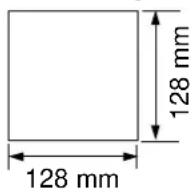
Minimale
Dokumentengröße
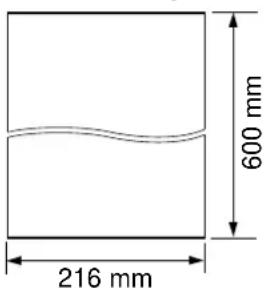
Maximale
Dokumentengröße
text_image
216 mm 600 mmEffektive Abtastbreite
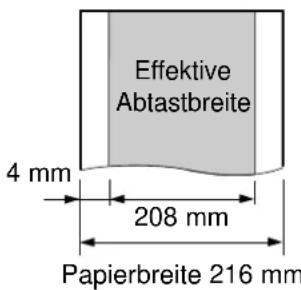
text_image
Effective Abtastbreite 4 mm 208 mm Papierbreite 216 mmPapiergewicht
Einzelblatt:
45–90 g/m ^2
Mehrere Blätter:
60–75 g/m ^2 (Stapelbetrieb)
Hinweise:
- Entfernen Sie Büro- und Heftklammern oder ähnliches von den Dokumenten, bevor sie in den Einzug gelegt werden.
- Prüfen Sie, ob Tinte, Kugelschreiber oder Korrekturflüssigkeit vollständig getrocknet sind.
- Originale der unten aufgeführten Art sind für die Telefaxübertragung ungeeignet, da sie einen Papierstau hervorrufen können. Zur Übertragung sollten Sie eine Kopie der Dokumente anfertigen und diese zur Übertragung in den Dokumenteneinzug legen:
—Papiersorten mit chemisch behandelter Oberfläche wie Kohlepapier oder selbstdurchschreibende Bögen.
—Statisch aufgeladene Dokumente können beim Stapeleinzug Probleme verursachen.
—Eingerissene, wellige oder geknickte Dokumente.
—Beschichtete Papiersorten.
—Vorlagen, bei denen der Kontrast zwischen Druck und Hintergrund sehr schwach ist.
—Durchscheinende Originale, bei denen auf der Rückseite befindliche Schrift auf der Vorderseite sichtbar ist (z.B. Zeitungsbögen).
Übertragung von Dokumenten
1 Ablage des Dokumentenhalters aufklappen.
2 Schieben Sie die Dokumente MIT DER SCHRIFTSEITE NACH UNTEN ein, bis Sie einen Signalton hören.
- Sie können bis zu 15 Blatt gleichzeitig einlegen.
3 Führungsschienen auf Dokumentenbreite einstellen.
4 Bei Bedarf stellen Sie die Auflösung durch wiederholtes Drücken der Taste AUFLÖSUNG ein, siehe Seite 18.
5 Drücken Sie die Taste DIGITALES FREISPRECHEN (oder nehmen Sie den Hörer ab und warten Sie auf den Wählton.
6 Wählen Sie die Nummer der Gegenstelle.
- Wenn Sie sich verwählt haben, drücken Sie den Gabelschalter und geben Sie die Nummer erneut ein, sobald Sie den Wählton hören.
7 Wenn Sie das Faxsignal hören, drücken Sie die Taste START/KOPIE/EINGABE ( )
8 Legen Sie den Hörer auf, falls Sie ihn zuvor abgenommen hatten.
text_image
Dokumentenhalter Tastenfeld Führungsschienen MIT DER SCHRIFTSEITE NACH UNTEN STOP START/KOPIE/EINGABE DIGITALES FREISPREENCHEN AUFLÖSUNGUm die Übertragung abzubrechen
Drücken Sie die Taste STOP (✗)
- Zum Auswerfen des Dokuments drücken Sie die Taste STOP ( )erneut.
Hinweise:
- Wenn sich der Teilnehmer meldet, bitten Sie ihn, seine Start- oder Übertragungstaste zu drücken, um die Faxübertragung einzuleiten. Drücken Sie dann an Ihrem Gerät die Taste START/KOPIE/EINGABE (→).
- Sie können zunächst die Rufnummer wählen, bevor Sie die DIGITALES FREISPRECHEN (☐) drücken oder den Hörer abnehmen. Das Gerät beginnt zu wählen.
- Wenn Sie den Hörer bis zum Ende der Übertragung nicht auflegen, ertönt ein Alarmton. Legen Sie den Telefonhörer in die Telefonhörerschale.
Empfang von Dokumenten (Empfangsmodus, usw.)
Empfangsmodus wählen
Dieses Gerät verfügt über zwei grundlegende Empfangsmodi:
Mit dem Automatischer Empfang nimmt Ihr Gerät alle Anrufe selbsttätig entgegen. Diese Betriebsart ist empfehlenswert, wenn Sie nur für Faxsendungen empfangen wollen oder wenn Sie Gespräche nicht selbst annehmen können.
Beim Manueller Empfang müssen Sie alle Anrufe durch Abheben des Hörers selbst annehmen. Nutzen Sie diese Empfangsart, wenn Sie sich in der Nähe des Gerätes aufhalten und sowohl Gespräche als auch Faxsendungen selbst annehmen möchten. Unabhängig von der gewählten Einstellung können Sie anrufen und Faxübertragungen durchführen. Die nachfolgenden Erläuterungen sollen Ihnen helfen, die Funktionsweise Ihres Gerätes zu verstehen.
Mit der Taste ABWESEND wählen Sie den gewünschten Empfangsmodus aus.
Die Empfangsarten Manueller Empfang und Automatischer Empfang können jeweils in zwei weiteren Varianten eingestellt werden.
Manueller Empfang
ABWESEND
TAM/FAX-BETRIEB

Die Anzeige TAM/FAX-BETRIEB leuchtet nicht.
TEL-Modus
(voreingestellt)
Das Gerät arbeitet wie ein normales Telefon.
Alle Anrufe müssen durch Abheben des Hörers entgegengenommen werden.
- Wenn sich auf der Gegenseite ein Fax meldet, können Sie den Faxempfang mit der Taste START/KOPIE/EINGABE ( ) einleiten. Weitere Einzelheiten finden Sie auf Seite 22.
- Der Empfangsmodus kann auch von auswärts umgeschaltet werden. Nähere Einzelheiten siehe Seite 53.
TEL/FAX-Modus
(Parameter #08)
Automatische Sprach- und Faxerkennung
Ihr Faxgerät nimmt Faxsendungen ohne akustische Signalisierung entgegen, so dass Sie nicht gestört werden. Falls das Gerät einen Sprachruf erkannt hat, erzeugt es einen Doppelruf. Wird der geräteeigene Hörer nicht in der vorgegebenen Zeit abgehoben, wird automatisch auf Faxbetrieb umgeschaltet, um eventuelle Faxsendungen zu empfangen. Weitere Erläuterungen finden Sie auf den Seiten 30 bis 32. Den Zeitpunkt, wann das Gerät auf den Ruf reagieren soll, legen Sie auf Seite 59 mit dem Rufzähler für den TEL/FAX-Modus fest
Automatischer Empfang
ABWESEND
TAM/FAX-BETRIEB

Die Anzeige TAM/FAX-BETRIEB leuchtet.
TAM/FAX-Modus
(voreingestellt)
Aufzeichnung von Mitteilungen und/oder automatischer Empfang von Dokumenten
Wenn ein normaler Anruf erkannt wird, zeichnet das Gerät die Mitteilung des Anrufers auf.
Wenn ein Faxanruf erkannt wird, empfängt das Gerät die Faxsendung (siehe Seite 23 und 24). Die Anzahl der Rufsignale vor dem Anschalten des Gerätes kann eingestellt werden, siehe Seite 57.
FAX-Modus
(Parameter #05)
Zum ausschließlichen Empfang von Faxsendungen.
Das Gerät nimmt alle Rufe an und beginnt automatisch mit dem Faxempfang. Alle Anrufer hören die Faxsignale und können nur Faxsendungen übertragen, siehe Seite 29.
Den Zeitpunkt, wann das Gerät auf den Ruf reagieren soll, legen Sie auf Seite 58 mit dem Rufzähler für den FAX-Modus fest.
Hinweis:
- Ungeachtet des jeweils gewählten Modus können stets anrufe getätigt und Dokumente gesendet werden.
Empfang von Dokumenten (Empfangsmodus, usw.) (Fortsetzung)
Manueller Empfang (TEL-Modus)
1 Nehmen Sie nach dem Rufsignal den Hörer ab oder drücken Sie die Taste DIGITALES FREISPRECHEN (✗)
2 Nachdem Sie mit Ihrem Gesprächspartner die Faxübertragung vereinbart haben, drücken Sie die Taste START/KOPIE/EINGABE (→)
3 Legen Sie den Hörer auf, falls Sie ihn zuvor abgenommen hatten.
•Das Empfangspapier wird mit der Schriftseite nach unten ausgedruckt.

text_image
Hörer STOP DIGITALES FREISPREENCHEN START/KOPIE/EINGABEErweiterter Fax-Empfang
Wenn Sie den Anruf annehmen und einen lang anhaltenden Signalton hören, schaltet das Gerät automatisch auf Faxempfang, auch wenn Sie nicht START/KOPIE/EINGABE ( )-drücken.
- Falls diese Funktion nicht erforderlich ist, schalten Sie sie auf Aus (siehe Seite 66).
Wenn der „Erweiterte Empfang“ eingeschaltet ist, wird eine der folgenden Ansagen ausgegeben: —Bitte legen Sie den Hörer zum Empfang auf. —Starten Sie den Empfang. - Wenn die Funktion der Hilfeansage auf Aus geschaltet ist, werden diese Ansagen nicht ausgegeben (siehe Seite 66).
Lautstärke für Fax-Bedienerführung
Drücken Sie LAUTSTÄRKE (▼/▲), sobald Sie die Anweisungen der Sprachführung über den Lautsprecher vernehmen.
- Es können 9 Lautstärkepegel (laut bis aus) eingestellt werden.
Speicherempfang
Wenn beim Ausdruck Probleme auftreten, speichert das Gerät die empfangenen Seiten vorübergehend, bis die Ursache behoben ist. Sobald sich Dokumente im Speicher befinden, verhält sich das Gerät folgendermaßen:
—Abwechsend erscheint eine Fehlermeldung und dieser Hinweis im Display:
Display: Fax im Speicher
—Es ertönt ein leiser Signalton (Hinweiston für Faxempfang).
- Um das Problem zu beseitigen und die gespeicherten Dokumente auszudrucken, befolgen Sie die Anweisungen auf den Seiten 90 und 91.
- Einzelheiten zur Speicherkapazität finden Sie auf Seite 103.
Um den Empfang zu unterbrechen
Drücken Sie die Taste STOP (✗)
Automatisches Empfangen von Dokumenten und/oder Aufzeichnen eingehender Nachrichten (TAM/FAX-Modus) \_
Wenn die Betriebsart Automatischer Empfang im TAM/FAX-Modus aktiviert wird, arbeitet das Gerät als Telefax und/oder Anrufbeantworter.
Wenn eine Faxübertragung von der Gegenseite erfaßt wird, schaltet das Gerät automatisch auf Faxempfang um.
Wenn ein Sprachanruf erfasst wird, beginnt der Anrufbeantworter mit der Aufzeichnung, so dass der Anrufer eine Nachricht hinterlassen kann.
- Sie können den vorgegebenen Ansagetext (siehe nächste Seite) nutzen oder einen eigenen Ansagetext aufzeichnen (siehe Seite 47).
Einstellung für den Empfang von Nachrichten und Dokumenten
Die gesamte Aufzeichnungszeit (einschließlich Ansagetexte) beträgt 18 Minuten. Falls die Nachrichten in einer sehr lauten Umgebung aufgezeichnet werden, kann sich die Aufzeichnungsdauer dadurch auf bis zu 11 Minuten verkürzen.
Zum Aufzeichnen von Nachrichten und zum Empfangen von Faxsendungen gehen Sie folgendermaßen vor:
1 Versichern Sie sich, dass die Betriebsart Automatischer Empfang auf den TAM/FAX-Modus eingestellt ist (siehe Seite 29).
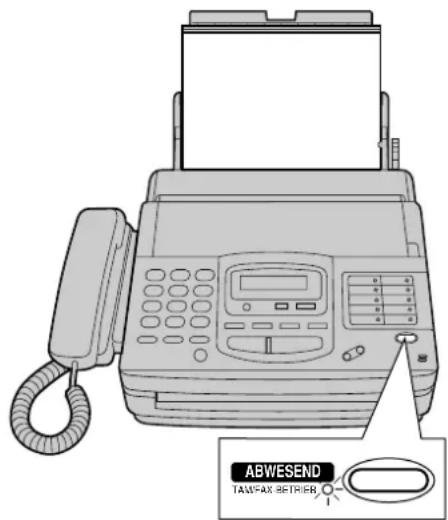
2 Zum Aktivieren der Betriebsart Automatischer Empfang drücken Sie ABWESEND, bis die Anzeige TAM/FAX-BETRIEB aufleuchtet.
•Die folgende Anzeige erscheint im Display.
Display: TAM/FAX Modus
Die zur Aufzeichnung eingehender Nachrichten verbleibende Zeit wird im Display angezeigt.
Beispiel: Restzeit =10m13s
text_image
ABWESEND TAWFAX RETRIERDie Anzeige TAM/FAX-BETRIEB leuchtet.
Hinweise:
- Die Aufzeichnungszeit für eingehende Nachrichten ist jeweils auf 4 Minuten eingestellt. Um die Einstellung der Aufzeichnungszeit zu ändern, schlagen Sie auf Seite 60 nach.
- Wenn die verbleibende Zeit zu kurz wird, können Sie nicht mehr benötigte Nachrichten aus dem Speicher löschen (siehe Seite 26 und 52).
- Während der Anrufbeantworter eine Nachricht aufnimmt, kann über den Lautsprecher gleichzeitig die Aufzeichnung mitgehört werden. Wenn die Funktion nicht benötigt wird, schalten Sie sie aus (siehe Seite 69).
Werkseitig vorbereitete Ansagetexte
Das Gerät hat einen vorgegebenen Ansagetext. Je nach Situation hört der Anrufer eine der folgenden Ansagen.
■ Wenn Sie keinen eigenen Ansagetext aufgesprochen haben (siehe Seite 47), wird der folgende Ansagetext wiedergegeben.
Hallo, dieser Anschluß ist zur Zeit nicht besetzt. Zur Fax-Übertragung betätigen Sie jetzt bitte Ihre Starttaste. Möchten Sie eine Nachricht auf dem Anrufbeantworter hinterlassen, sprechen Sie bitte nach dem Hinweiston. Dankeschön.
■ Wenn das Gerät ein Problem erfasst, wird einer der folgenden Ansagetexte wiedergegeben.
Sprachsp. voll
Hallo, dieser Anschluss ist zur Zeit nicht besetzt. Zur Fax-Übertragung betätigen Sie jetzt Ihre Starttaste. Um eine Nachricht zu hinterlassen, rufen Sie später bitte erneut an. Dankeschön.
Speicher voll
Hallo, dieser Anschluss ist zur Zeit nicht besetzt. Zur Fax-Übertragung rufen Sie bitte später erneut an. Möchten Sie eine Nachricht auf dem Anrufbeantworter hinterlassen, sprechen Sie bitte nach dem Hinweiston. Dankeschön.
Sprachsp. voll und Speicher voll
Hallo, dieser Anschluss ist zur Zeit nicht besetzt. Rufen Sie bitte später erneut an. Dankeschön.
Hinweis:
- Wenn Sie Ihre eigenen Ansagetexte löschen, werden danach automatisch wieder die vorgegebenen Ansagetexte genutzt.
Einsatz als Anrufbeantworter
Aufgezeichnete Nachrichten wiedergeben
Wenn das Gerät momentan ein Nachricht empfängt:
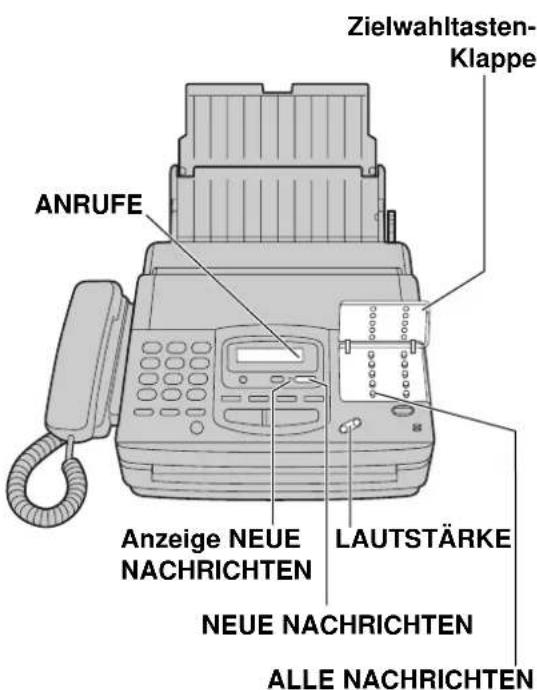
—Die Anzeige NEUE NACHRICHTEN blinkt.
—Der Zähler ANRUFE zeigt die Gesamtanzahl aufgezeichneter Nachrichten.
—Wenn die akustische Nachrichtenanzeige aktiviert ist (siehe Seite 64), ertönt ein lang ausgehaltener Signalton.
■ Neu aufgezeichnete Nachrichten wiedergeben
Drücken Sie die Taste NEUE NACHRICHTEN kurzzeitig.
■ Alle aufgezeichneten Nachrichten wiedergeben
Öffnen Sie die Zielwahltasten-Klappe und drücken Sie ALLE NACHRICHTEN.
Hinweise:
- Während der Wiedergabe wird im Display angezeigt, in welcher Reihenfolge die Nachrichten aufgezeichnet wurden.
- Sie können die Lautstärke des Lautsprechers mit LAUTSTÄRKE wunschgemäß einstellen.
• Die Anzahl der Gespräche im Anrufzähler wird bis zum Löschen der Ansagen nicht auf 0 zurückgesetzt.
Uhrzeit/Tag-Sprachstempel
Während der Wiedergabe sagt eine synthetisierte Stimme die Uhrzeit und den Tag der aufgezeichneten Nachricht an.
text_image
Zielwahltasten- Klappe ANRUFE LAUTSTÄRKE Anzeige NEUE NACHRICHTEN NEUE NACHRICHTEN ALLE NACHRICHTENEinsatz als Anrufbeantworter (Fortsetzung)
Nachrichten löschen
Nicht mehr benötigte Nachrichtentexte sollten gelöscht werden, damit im Speicher ausreichend Platz für neue Nachrichten vorhanden ist.
■ Einzelne Nachrichten löschen
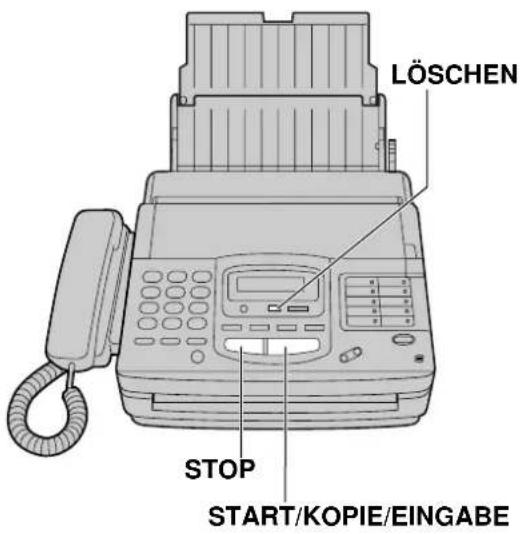
Drücken Sie die Taste LÖSCHEN, während die entsprechende Nachricht abgespielt wird.
- Sie hören drei Signaltöne, dabei wird die folgende Meldung angezeigt:
Display:
Stop = Unterbr.
Falls Sie die Aufzeichnung doch nicht löschen möchten, müssen Sie während der drei Signaltöne auf STOP ( )drücken.
■ Alle Nachrichten löschen
- Drücken Sie die Taste LÖSCHEN, nachdem alle Nachrichten abgespielt wurden.
Display:
Aufz. löschen?
JA:Eingabetaste
- Zum Abbrechen des Löschens STOP (☒) drücken.
- Drücken Sie die Taste START/KOPIE/EINGABE (→) .
Löschen
gelöscht
text_image
LÖSCHEN STOP START/KOPIE/EINGABEFunktionen während der Wiedergabe
■ Nachrichten wiederholen
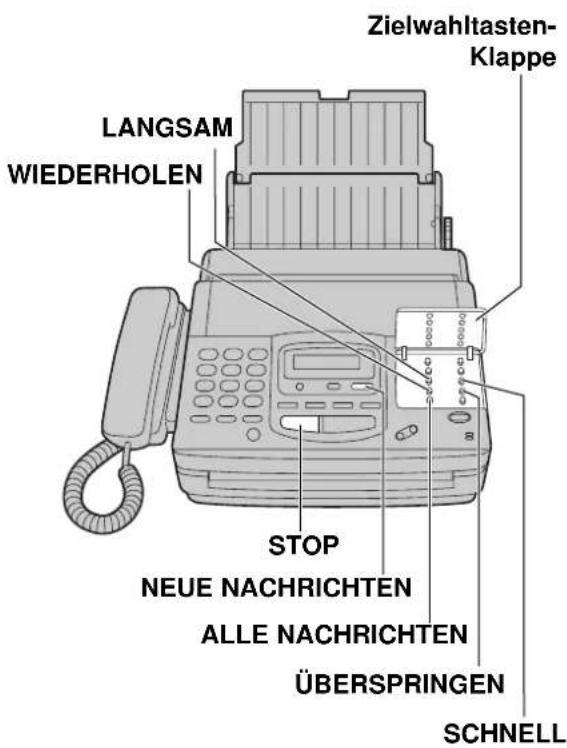
Drücken Sie die Taste WIEDERHOLEN ( ), während die gewünschte Nachricht abgespielt wird.
- Wenn Sie die Taste WIEDERHOLEN ( )◀◀ innerhalb von 5 Sekunden nach Beginn der Wiedergabe drücken, wird die vorige Nachricht abgespielt.
- Um eine bestimmte Nachricht abzuspielen, drücken Sie Taste WIEDERHOLEN ( ) wiederholt, bis die zum Abhören gewünschte abgespielt wird.
- Wenn Sie die neuen Nachrichten noch einmal abhören wollen, drücken Sie zuerst NEUE NACHRICHTEN, danach öffnen Sie die Zielwahltasten-Klappe und drücken WIEDERHOLEN ( )
■ Nachrichten überspringen
Drücken Sie die Taste ÜBERSPRINGEN ( ), um die nächste Nachricht abzuspielen.
- Wenn Sie die neuen Nachrichten überspringen wollen, drücken Sie zuerst NEUE NACHRICHTEN, danach öffnen Sie die Zielwahltasten-Klappe und drücken ÜBERSPRINGEN ( ).
■ Wiedergabegeschwindigkeit ändern
Drücken Sie die Taste SCHNELL, um Nachrichten mit 1,5 facher Normalgeschwindigkeit abzuspielen.
Drücken Sie die Taste LANGSAM, um Nachrichten mit halber Normalgeschwindigkeit abzuspielen.
Auf Normalgeschwindigkeit zurückschalten: Drücken Sie die jeweilige Taste (SCHNELL oder LANGSAM) erneut während der schnellen bzw. langsamen Wiedergabe.
■ Abspielvorgang beenden
Drücken Sie die Taste STOP (✗)
- Um mit dem Abhören der neu aufgezeichneten Nachrichten fortzufahren, drücken Sie innerhalb 1 Minute nach dem Drücken von STOP (☒ erneut NEUE NACHRICHTEN.
- Um alle aufgezeichneten Nachrichten abzuhören, drücken Sie ALLE NACHRICHTEN.
text_image
Zielwahltasten- Klappe LANGSAM WIEDERHOLEN STOP NEUE NACHRICHTEN ALLE NACHRICHTEN ÜBERSPRINGEN SCHNELLEinsatz als Anrufbeantworter (Fortsetzung)
Interne Mitteilung (MEMO) aufzeichnen
Sie können das Gerät auch benutzen, um anderen Familienmitgliedern oder Mitarbeitern eine Nachricht zu hinterlassen. Diese kann wie jede andere aufgezeichnete Nachricht (auch per Fernabfrage) abgehört werden.
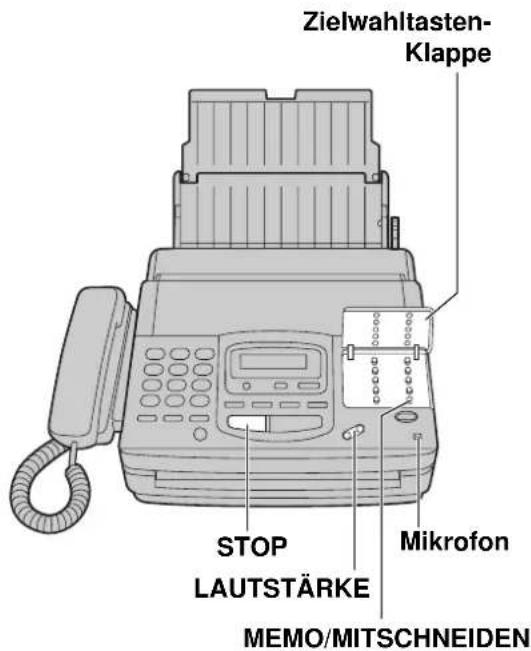
1 Öffnen Sie die Bedienfeldklappe.
2 Drücken Sie die Taste MEMO/MITSCHNEIDEN.
• Ein langer Signalton ertönt.
3 Sprechen Sie deutlich in das Mikrofon.
4 Zur Beendigung drücken Sie die Taste STOP (☒)
text_image
Zielwahltasten- Klappe STOP LAUTSTÄRKE Mikrofon MEMO/MITSCHNEIDENTelefongespräch mitschneiden
Sie können Telefongespräche auch aufzeichnen:
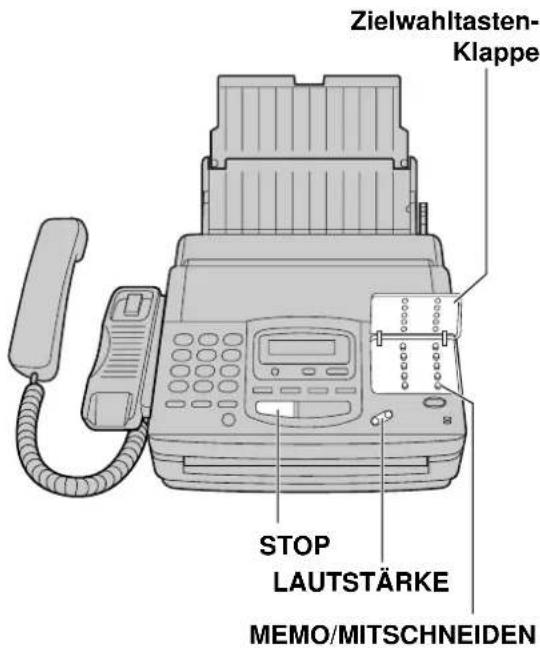
1 Öffnen Sie die Zielwahltasten-Klappe während des Gesprächs.
2 Drücken Sie die Taste MEMO/MITSCHNEIDEN.
Mitschneiden
3 Wenn Sie die Aufzeichnung beenden wollen, drücken Sie die Taste STOP (X) oder legen Sie den Hörer auf.
Achtung:
- Bevor Sie ein Telefonat mitschneiden, sollten Sie Ihren Gesprächspartner darüber in Kenntnis setzen. Sie sind für die Vertraulichkeit der Aufnahme verantwortlich.
text_image
Zielwahltasten- Klappe STOP LAUTSTÄRKE MEMO/MITSCHNEIDENEinstellen der Lautstärke des Anrufbeantworters
Drücken Sie während des Abhörens der aufgezeichneten Nachrichten auf LAUTSTÄRKE (▼/▲).
- Es können 9 Lautstärkepegel (laut bis aus) eingestellt werden.
Besondere Empfangsmodi
FAX-Modus (nur Faxempfang)
Wenn Sie die Betriebsart Automatischer Empfang auf FAX einstellen, arbeitet das Gerät als reines Faxgerät. Dabei werden eingehende Anrufe automatisch angenommen, das Gerät reagiert dabei sofort mit einem Faxsignal auf den Anruf.
Einstellung der Betriebsart Automatischer Empfang ändern \_\_\_\_
Umstellen der Betriebsart Automatischer Empfang von TAM/FAX auf FAX:
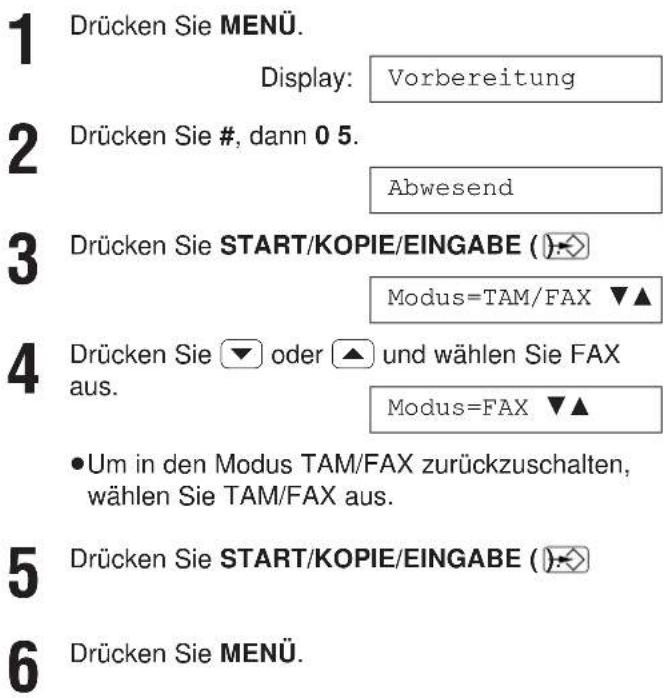
text_image
1 Drücken Sie MENÜ. Display: Vorbereitung 2 Drücken Sie #, dann 0 5. Abwesend 3 Drücken Sie START/KOPIE/EINGABE () Modus=TAM/FAX ▼▲ 4 Drücken Sie ▼ oder ▲ und wählen Sie FAX aus. Modus=FAX ▼▲ •Um in den Modus TAM/FAX zurückzuschalten, wählen Sie TAM/FAX aus. 5 Drücken Sie START/KOPIE/EINGABE () Drücken Sie MENÜ.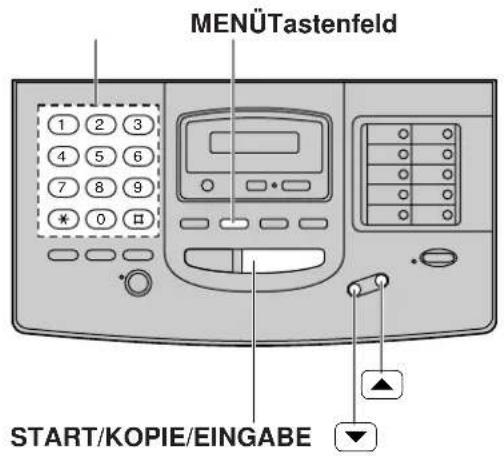
text_image
MENÜTastenfeld 1 2 3 4 5 6 7 8 9 * 0 口 START/KOPIE/EINGABEWahl des FAX-Modus
Zum Aktivieren der Betriebsart Automatischer Empfang drücken Sie ABWESEND, bis die Anzeige TAM/FAX-BETRIEB aufleuchtet.
• Die folgende Anzeige erscheint im Display.
Display: FAX Modus
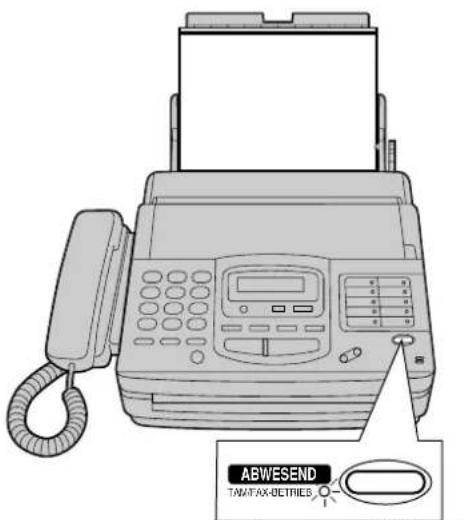
text_image
ABWESEND TAM/FAX-DETRIESDie Anzeige TAM/FAX-BETRIEB leuchtet.
TEL/FAX-Modus
(Automatische Sprach- und Faxerkennung)
Verwenden Sie diese Betriebsart, wenn Sie Sprachanrufe mit Rufsignal empfangen wollen, aber beim Faxempfang kein Rufsignal zu hören sein soll. Bei einem eingehenden Anruf arbeitet das Faxgerät wie folgt:
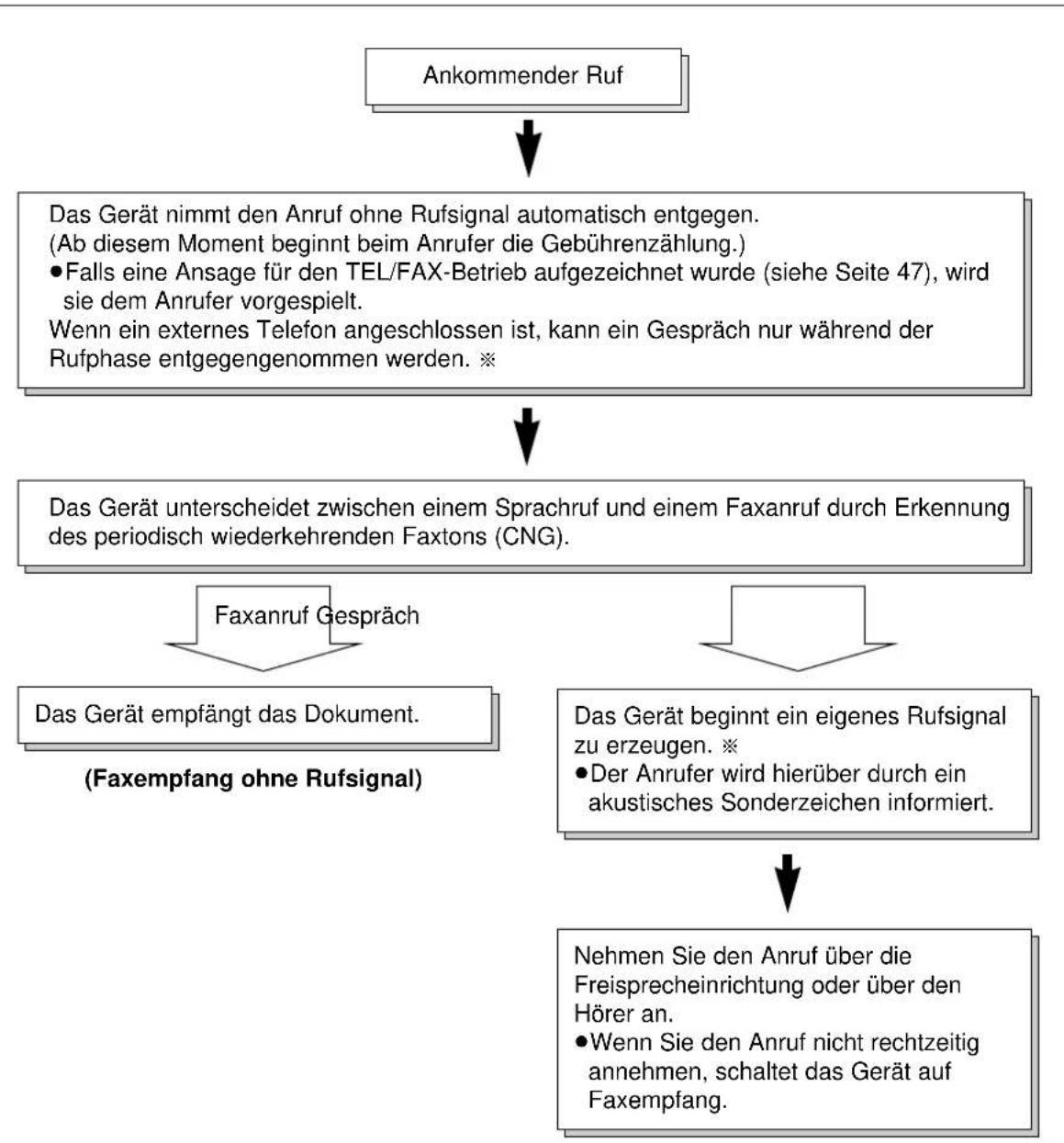
flowchart
graph TD
    A["Ankommender Ruf"] --> B["Das Gerät nimmt den Anruf ohne Rufsignal automatisch entgegen.<br>(Ab diesem Moment beginnt beim Anrufer die Gebührenzählung.)"]
    B --> C["• Falls eine Ansage für den TEL/FAX-Betrieb aufgezeichnet wurde (siehe Seite 47), wird sie dem Anrufer vorgespielt.<br>Wenn ein externes Telefon angeschlossen ist, kann ein Gespräch nur während der Rufphase entgegengenommen werden. ※"]
    C --> D["Das Gerät unterscheidet zwischen einem Sprachruf und einem Faxanruf durch Erkennung des periodisch wiederkehrenden Faxtons (CNG)."]
    D --> E["Faxanruf Gespräch"]
    E --> F["Das Gerät empfängt das Dokument.<br>(Faxempfang ohne Rufsignal)"]
    F --> G["Das Gerät beginnt ein eigenes Rufsignal zu erzeugen. ※"]
    G --> H["• Der Anrufer wird hierüber durch ein akustisches Sonderzeichen informiert."]
    H --> I["Nehmen Sie den Anruf über die Freisprecheinrichtung oder über den Hörer an.<br>• Wenn Sie den Anruf nicht rechtzeitig annehmen, schaltet das Gerät auf Faxempfang."]
※ Um Ihnen das Rufverhalten des externen Telefons und des Faxgerätes im Zusammenhang zu verdeutlichen, betrachten Sie bitte auf der nächsten Seite das „Rufdiagramm für die Betriebsart TEL/FAX“.
Hinweis:
- Bei einigen manuell übertragenen Faxsendungen wird möglicherweise kein periodischer Faxton (CNG) übertragen. Diese Dokumente müssen manuell empfangen werden.
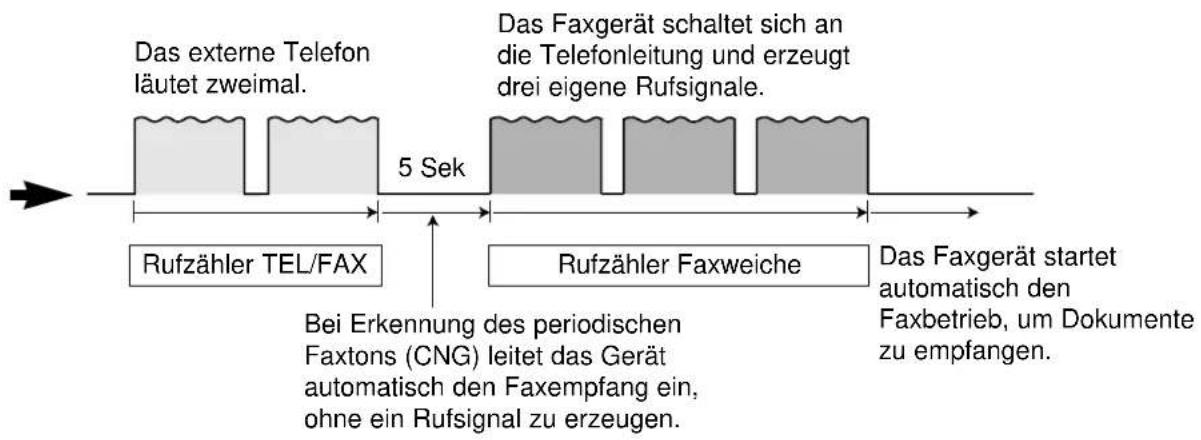
Rufdiagramm für die Betriebsart TEL/FAX
■ Dieses Diagramm soll dazu dienen, Ihnen das Zusammenwirken des Faxgerätes mit dem externen Telefon zu veranschaulichen.
text_image
Das externe Telefon läutet zweimal. 5 Sek Rufzähler TEL/FAX Bei Erkennung des periodischen Faxtons (CNG) leitet das Gerät automatisch den Faxempfang ein, ohne ein Rufsignal zu erzeugen. Das Faxgerät schaltet sich an die Telefonleitung und erzeugt drei eigene Rufsignale. Rufzähler Faxweiche Das Faxgerät startet automatisch den Faxbetrieb, um Dokumente zu empfangen.Hinweis:
- Die Anzahl der Rufsignale kann mit dem Rufzähler TEL/FAX und dem Rufzähler Faxweiche verändert werden (siehe Seite 59).
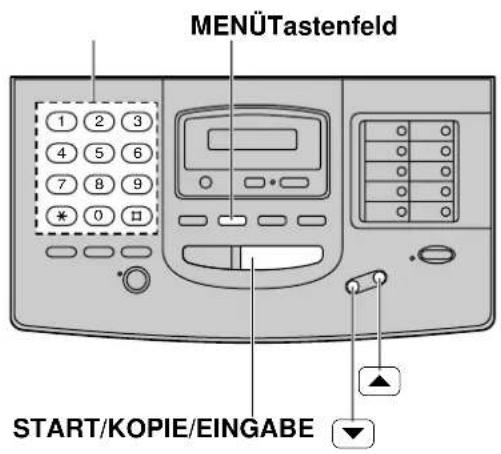
Einstellung der Betriebsart Manueller Empfang ändern \_\_\_\_
In der Betriebsart Manueller Empfang können Sie zwischen dem TEL-Modus (Standard einstellung) und dem TEL/FAX-Modus wählen.
1 Drücken Sie MENÜ.
2 Drücken Sie #, dann 08.
3 Drücken Sie START/KOPIE/EINGABE ( )
4 Drücken Sie ▼ oder ▲ zur Auswahl des TEL/FAX-Modus.
- Um zur ursprünglichen Einstellung zurückzukehren, wählen Sie TEL aus.
5 Drücken Sie START/KOPIE/EINGABE ( )
6 Drücken Sie MENÜ.
text_image
MENÜTastenfeld 1 2 3 4 5 6 7 8 9 * 0 □ START/KOPIE/EINGABETEL/FAX-Modus (Fortsetzung)
Einsatz des TEL/FAX-Modus
1 Sprechen Sie Ihren Ansagetext für den TEL/FAX-Modus auf (siehe Seite 47).
- Der TEL/FAX-Ansagetext wird wiedergegeben, wenn das Gerät eingehende Anrufe automatisch entgegennimmt.
2 Stellen Sie die Betriebsart Manueller Empfang auf den TEL/FAX-Modus ein (siehe Seite 31).
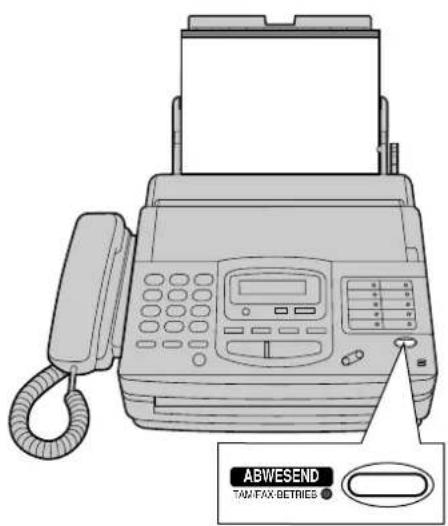
3 Versichern Sie sich, dass die Betriebsart Manueller Empfang ausgeschaltet ist.
- Falls die Anzeige TAM/FAX-BETRIEB leuchtet, drücken Sie die Taste ABWESEND, um die Betriebsart Automatischer Empfang auszuschalten.
- Im Display wird die folgende Meldung angezeigt:
Display:
TEL/FAX Modus
text_image
ABWESEND TAM/FAX DETRIESDie Anzeige TAM/FAX-BETRIEB leuchtet nicht.
Telefon- und Faxrufnummern speichern
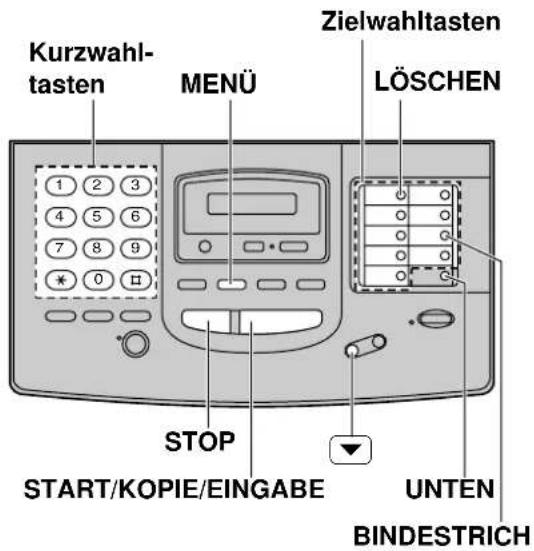
Das Gerät kann sowohl Zielwahlnummern (bis zu 18 Rufnummern) als auch Kurzwahlnummern (bis zu 100 Rufnummern) speichern. Diese erlauben Ihnen den raschen Zugriff auf die am häufigsten gewählten Nummern.
Zielwahl: Das Gerät verfügt über 9 Zielwahltasten, die den Zugriff auf einen oberen und einen unteren Zielwahlplatz erlauben.
- Der Zielwahlplatz 1 kann entweder als Zielwahltaste (Zielwahl Modus) oder zum RUNDSENDEN (Programm Modus) verwendet werden. Beachten Sie bitte, dass es nicht möglich ist, beide Funktionen gleichzeitig zu nutzen.
Kurzwahl: Das Gerät verfügt über 100 Kurzwahlplätze. Diese sind zweistelligen Nummern zugeordnet (00–99).
1 Drücken Sie wiederholt MENÜ, bis Sie folgende Anzeige sehen.
Display: Rufnr.ablegen
2a Programmieren für Zielwahl
Für die Zielwahltasten 1 bis 9:
Drücken Sie eine der Zielwahltasten.
- Wenn Sie Zielwahlplatz 1 einrichten möchten, wählen Sie mit ▼ „Zielwahl Modus“ aus und bestätigen mit START/KOPIE/EINGABE (→) , um zum nächsten Schritt zu gelangen.
Für die Zielwahltasten 10 bis 18: Drücken Sie UNTEN und eine der Zielwahltasten.
2b Zur Eingabe einer Kurzwahlnummer
Drücken Sie # und eine zweistellige Nummer (00–99).
2 Geben Sie eine bis zu 30-stellige Rufnummer ein.
- Um in die Rufnummer einen Bindestrich einzufügen, drücken Sie die Taste BINDESTRICH (Zielwahltaste 8).
4 Drücken Sie START/KOPIE/EINGABE ( )
Name=
5 Geben Sie den zugehörigen Namen mit bis zu 10 alphanumerischen Zeichen unter Beachtung der Seite 14 ein.
6 Drücken Sie START/KOPIE/EINGABE (→)
- Zur Eingabe weiterer Zielwahl- und Kurzwahlnummern wiederholen Sie die Programmierung ab Schritt 2a (oder 2b) bis Schritt 6.
7 Drücken Sie STOP (✗)
text_image
Kurzwahl- tasten MENÜ Zielwahltasten LÖSCHEN STOP START/KOPIE/EINGABE UNTEN BINDESTRICHHinweis:
- Sie können überprüfen, ob Sie Rufnummern und zugehörige Namen richtig eingegeben haben, indem Sie das Rufnummernverzeichnis ausdrucken. Siehe Seite 72.
Gespeicherte Rufnummer und eingegebenen Namen löschen
Um in Schritt 3 eine eingegebene Rufnummer zu löschen, drücken Sie die Taste STOP (☒) wenn der Cursor am Anfang der Nummer steht. Um in Schritt 5 einen eingegebenen Namen zu entfernen, drücken Sie die Taste LÖSCHEN (Zielwahltaste 1) so oft, bis alle Zeichen entfernt sind.
Anrufen mit Ziel- / Kurzwahl
Mit der Ziel- und Kurzwahl können Sie eine Rufnummer automatisch wählen. Bevor Sie die Ziel- oder Kurzwahl verwenden können, müssen die benötigten Rufnummern gespeichert werden. Siehe Seite 33.
1 Drücken Sie die Taste DIGITALES FREISPRECHEN (oder nehmen Sie den Hörer ab und warten Sie auf den Wählton.
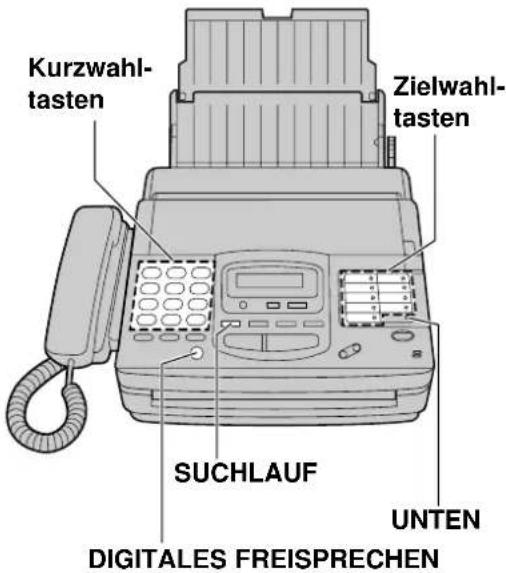
23 Anrufen per Zielwahl
Mit den Zielwahltasten 1 bis 9: Drücken Sie die gewünschte Zielwahltaste.
Mit den Zielwahltasten 10 bis 18: Drücken Sie die Taste UNTEN und dann die gewünschte Zielwahltaste.
2b Anrufen per Kurzwahl
Drücken Sie die Taste SUCHLAUF, danach „#“ und geben Sie die gewünschte zweistellige Kurzwahlnummer ein (00–99).
text_image
Kurzwahl- tasten Zielwahl- tasten SUCHLAUF UNTEN DIGITALES FREISPRECHENDokumente senden mit Ziel- / Kurzwahl
Sie können Dokumente auch per Ziel- oder Kurzwahl übertragen. Bevor Sie die Ziel- oder Kurzwahl verwenden können, müssen die benötigten Rufnummern gespeichert werden. Siehe Seite 33.
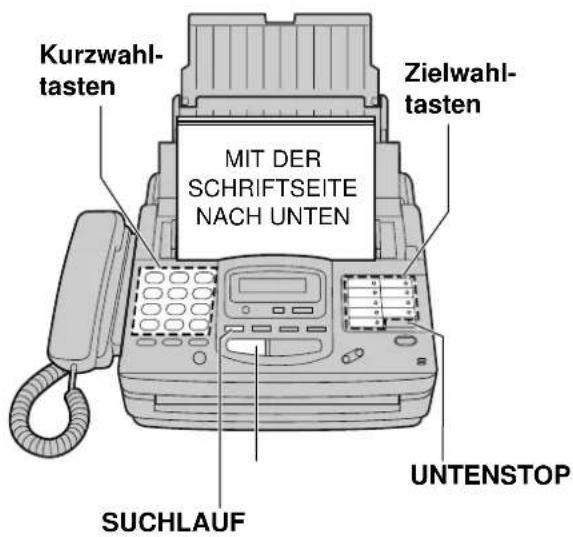
1 Legen Sie die Dokumente MIT DER SCHRIFTSEITE NACH UNTEN ein, bis Sie einen Signalton hören.
2a Senden per Zielwahl
Mit den Zielwahltasten 1 bis 9: Drücken Sie die gewünschte Zielwahltaste.
Mit den Zielwahltasten 10 bis 18: Drücken Sie die Taste UNTEN und dann die gewünschte Zielwahltaste.
2b Senden per Kurzwahl
Drücken Sie die Taste SUCHLAUF, danach „#“ und geben Sie die gewünschte zweistellige Kurzwahlnummer ein (00–99).
- Das Gerät beginnt zu wählen und startet die Übertragung.
text_image
Kurzwahl- tasten MIT DER SCHRIFTSEITE NACH UNTEN Zielwahl- tasten SUCHLAUF UNTENSTOPAutomatische Fax-Wahlwiederholung
Falls beim ersten Anwählen der Gegenstelle diese nicht antwortet oder besetzt ist, wiederholt das Gerät den Wahlvorgang bis zu 11 mal, bis die Verbindung hergestellt ist. Diese Funktion steht in folgenden Situationen zur Verfügung: Abrufempfang (Seite 39) und Zeitversetzte Übertragung (Seite 40). Zwischen den Wahlversuchen erscheint im Display:
Display: Wahlpause
Um die Wahlwiederholung abzubrechen, drücken Sie die Taste STOP (✗)
Rufnummernverzeichnis
Die für die Ziel- und Kurzwahl gespeicherten Namen werden im Rufnummernverzeichnis automatisch in alphabetischer Reihenfolge eingetragen. Das Rufnummernverzeichnis ermöglicht Ihnen die Durchführung von Faxübertragungen und Anrufen durch Auswahl eines Ziel- oder Kurzwahlnamens im Display.
Wenn Sie ein Fax senden wollen, legen Sie vorab das Dokument in den Einzug.
1 Drücken Sie die Taste SUCHLAUF.
Display: wähle Inhalt
2 Drücken Sie die Wähltaste, die mit dem Anfangsbuchstaben des Namens belegt ist (siehe Indextabelle).
Beispiel: Suche eines Namens mit Anfangsbuchstaben „N“: Drücken Sie wiederholt die Wähl taste „6“, bis der erste Name mit „N“ angezeigt wird; drücken Sie dann die Taste ▼, bis der gewünschte Name angezeigt wird.
ODER
Drücken Sie wiederholt die Taste ▼ oder ▲, bis der gewünschte Name angezeigt wird.
3 Drücken Sie START/KOPIE/EINGABE ( )
•Das Gerät beginnt zu wählen.
- Wenn ein Dokument eingelegt wurde, beginnt die Übertragung.
Indextabelle
| Wähl-taste | Index | Wähl-taste | Index |
| 1 | Ä, Ö, Ü, 1 | 7 | P, Q, R, S, 7 |
| 2 | A, B, C, 2 | 8 | T, U, V, 8 |
| 3 | D, E, F, 3 | 9 | W, X, Y, Z, 9 |
| 4 | G, H, I, 4 | 0 | 0 |
| 5 | J, K, L, 5 | * | übrige Zeichen |
| 6 | M, N, O, 6 | □ | (reserviert für Kurzwahl) |

text_image
Tastenfeld MIT DER SCHRIFTSEITE NACH UNTEN SUCHLAUF START/KOPIE/EINGABEBedieneruf
Falls Sie nach dem Senden oder Empfangen eines Fax den Teilnehmer an der Gegenstation zu sprechen wünschen, können Sie ihm während der Faxübertragung Ihren Gesprächswunsch signalisieren, vorausgesetzt die Gegenstation ist mit einer entsprechenden Funktion ausgestattet. An der Gegenstation wird dann ein spezielles akustisches Signal ausgegeben, um den Teilnehmer zu informieren. Auf diese Weise sparen Sie sich die Mühe, für das Gespräch erneut die Verbindung herzustellen.
Bedieneruf auslösen
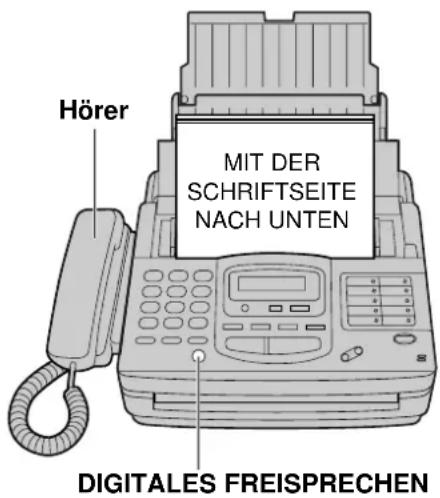
1 Drücken Sie die Taste DIGITALES FREISPRECHEN (1) während Sie Dokumente übertragen oder empfangen.
Display:
Bedienerruf
- Ihr Gerät ruft den anderen Teilnehmer mit einem Bedienerrufton.
2 Wenn der andere Teilnehmer antwortet, hören Sie einen Sonderrufton.
Drücken Sie dann die Taste DIGITALES FREISPRECHEN ( ) noch einmal oder heben Sie den Hörer ab, um das Gespräch zu beginnen.
Hinweise:
- Wenn Sie einen Bedieneruf beim Senden von Dokumenten ausgelöst haben, können Sie sprechen, nachdem alle Dokumente übertragen worden sind.
- Wenn Sie einen Bedieneruf beim Empfang von Dokumenten ausgelöst haben, können Sie sprechen, nachdem Sie die nächste Seite empfangen haben.
- Wenn der andere Teilnehmer nicht antwortet, wird die Verbindung automatisch getrennt.
text_image
Hörer MIT DER SCHRIFTSEITE NACH UNTEN DIGITALES FREISPRECHENBedieneruf beantworten
Wenn der andere Teilnehmer einen Bedieneruf auslöst, hören Sie nach Abschluss der Übertragung oder des Empfangs einen Bedienerufton.
Wenn Sie den Bedienerufton hören, drücken Sie die Taste DIGITALES FREISPRECHEN (☐) oder heben Sie den Hörer ab, um das Gespräch zu beginnen.
Hinweis:
- Wenn Sie nach dem Bedienerrufton nicht innerhalb von 10 Sekunden antworten, wird die Verbindung automatisch getrennt.
Die Tasten MFV, WAHLWIEDERHOLUNG/PAUSE und die Signaltaste
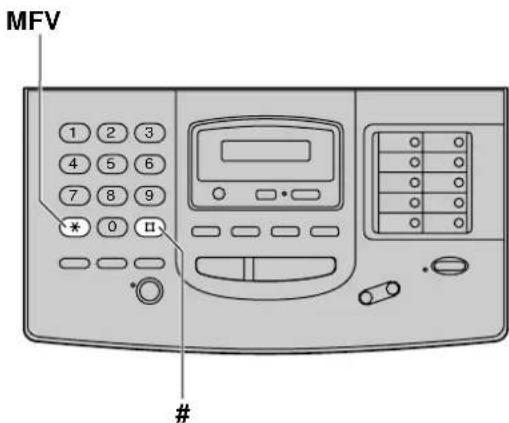
Taste MFV (zeitweilige Umschaltung auf das Mehrfrequenzwahlverfahren) \_\_\_\_
Diese Funktion können Sie verwenden, wenn Ihre Amtsleitung auf Impulswahlverfahren eingestellt ist. Durch Drücken der Tasten MFV (*) und # schalten Sie das Wahlverfahren zeitweilig von Impuls- auf Mehrfrequenzwahl um. Wenn Sie den Hörer auflegen, bzw. die Verbindung trennen, stellt sich das Gerät automatisch auf Impulswahl zurück.
Hinweis:
- Die MFV-Umschaltung kann in einer Rufnummer für die Ziel- und Kurzwahl gespeichert werden. Dadurch werden zwei Speicherstellen belegt.
text_image
MFV 1 2 3 4 5 6 7 8 9 * 0 口 # #Zusätzliche Funktionen
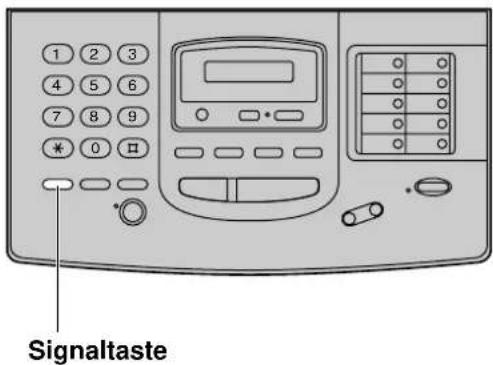
Signaltaste (●)
Die Signaltaste (●) kann mehrere Funktionen ausführen. Im Lieferzustand können mit der FLASH-Funktion (lang/200 ms) einige Sondermerkmale im Netz der Telekom aktiviert werden. Für Einzelheiten sprechen Sie bitte mit dem Privatkundenvertrieb der Telekom AG (0 11 14), und informieren Sie sich, ob an Ihrem Anschluss Komfort-Leistungsmerkmale verfügbar sind. Sollten die technischen Voraussetzungen in Ihrem Anschlussbereich gegeben sein, können die Leistungsmerkmale „Anklopfen“, „Rückfragen/Makeln“, „Dreier-Konferenz“, „Anruf weiterschalten“ oder „Sperre“ genutzt werden. Die Nutzung ist gebührenpflichtig. Um im Verbund einer Nebenstellenanlage Gespräche vermitteln zu können, müssen Sie zuvor die Flash- oder Erdtastenfunktion programmiert haben. Je nach Erfordernis der Nebenstellenanlage, an die Ihr Gerät angeschlossen ist, können diverse Funktionen durchgeführt werden, z.B. Weiterleiten, das Zurückholen gehaltener Gespräche und Haltezustand.
Hinweis:
- Die Funktion der Signaltaste kann auch in einer Rufnummer für die Ziel- und Kurzwahl gespeichert werden.
text_image
1 2 3 4 5 6 7 8 9 * 0 口 SignaltasteDie Tasten MFV, WAHLWIEDERHOLUNG/PAUSE und die Signaltaste (Forsetzung)
Taste PAUSE
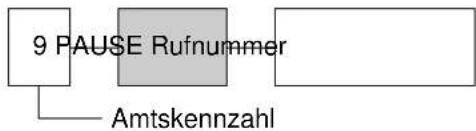
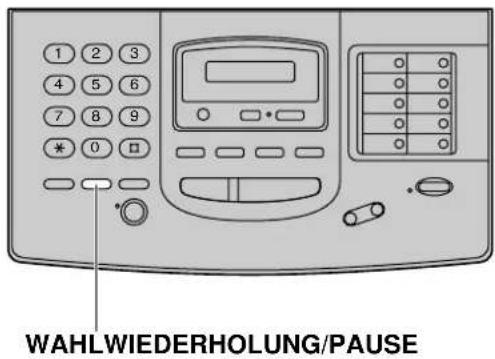
Wenn Sie die Taste WAHLWIEDERHOLUNG/PAUSE (☐)rücken, wird beim Wählen eine Pause eingefügt.
Beispiel 1:
Wenn Ihr Gerät an eine Nebenstellenanlage angeschlossen ist, fügen Sie wie folgt eine Pause ein, um eine Amtsleitung zu belegen.
flowchart
graph TD
    A["9 PAUSE Rufnummer"] --> B["Amtskennzahl"]
Beispiel 2:
Wenn nach Übersee häufig Übertragungsfehler auftreten, fügen Sie nach der Rufnummer zwei Pausen ein.
text_image
1 2 3 4 5 6 7 8 9 * 0 □ WAHLWIEDERHOLUNG/PAUSE
flowchart
graph LR
    A["Internationale Vorwahl"] --> B["Ortskennzahl"]
    B --> C["Teilnehmer-rufnummer"]
    C --> D["PAUSE"]
    D --> E["PAUSE"]
Hinweise:
- Die Taste PAUSE (☑) kann in einer Rufnummer für die Ziel- und Kurzwahl gespeichert werden.
•Die Pause nach der Amtskennzahl (AKZ) kann auch dauerhaft eingestellt werden (siehe Seite 69).
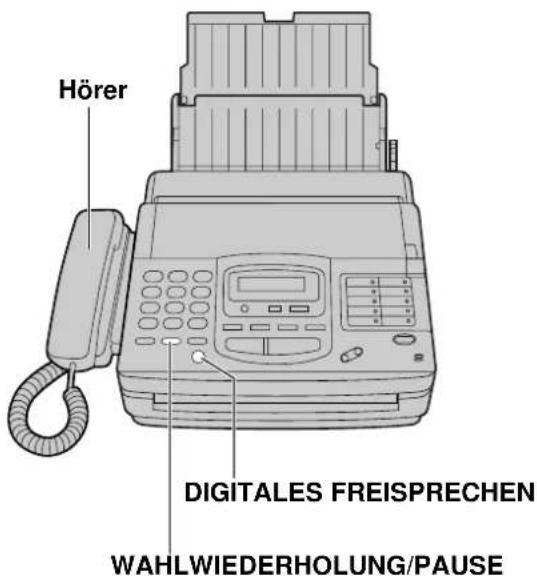
Wahlwiederholung
Wenn Sie die Taste WAHLWIEDERHOLUNG/PAUSE (○)mittelbar nach Erhalten des Wähltons drücken, wird die zuletzt gewählte Nummer erneut gewählt.
1 Drücken Sie die Taste DIGITALES FREISPRECHEN (oder nehmen Sie den Hörer ab.
2 Drücken Sie danach die Taste WAHLWIEDERHOLUNG/PAUSE ( )
- Falls beim Anwählen der Gegenstelle im Freisprechbetrieb diese nicht antwortet oder besetzt ist, wiederholt das Gerät den Wahlvorgang bis zu 11 mal, bis die Verbindung hergestellt wird.
- Sobald die automatische Wahlwiederholung aktiviert ist, wird das Gerät stummgeschaltet.
text_image
Hörer DIGITALES FREISPREENCHEN WAHLWIEDERHOLUNG/PAUSEBesondere Sendemerkmale
Abruf (Polling)
Abruf bedeutet, dass Sie ein anderes Faxgerät anrufen, um von dort ein Dokument abzufordern (Abrufempfang). Umgekehrt können bei Ihnen eingelegte Dokumente durch Befehl der Gegenstelle abgerufen werden (Sendeabruf).
Abrufempfang
Sorgen Sie dafür, dass in Ihrem Gerät keine Dokumente eingelegt sind, und dass die Gegenstelle für Ihren Anruf bereit ist.
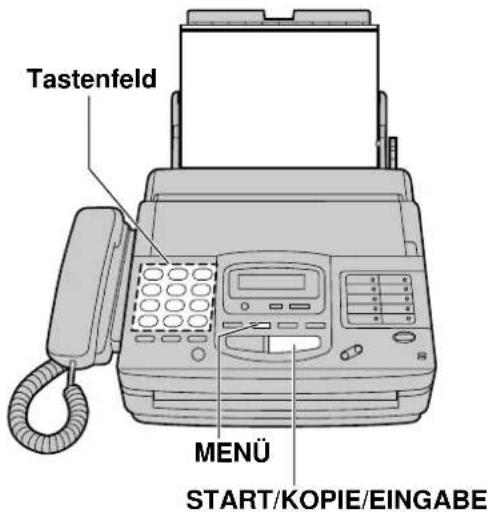
1 Drücken Sie wiederholt MENÜ, bis Sie folgende Anzeige sehen.
Display: Abrufen
2 Drücken Sie START/KOPIE/EINGABE ( ).
N=
3 Geben Sie eine Rufnummer durch Zielwahl, Kurzwahl, das Rufnummernverzeichnis oder manuell ein.
4 Drücken Sie START/KOPIE/EINGABE ( )
•Das Gerät beginnt mit dem Abruf.
text_image
Tastenfeld MENÜ START/KOPIE/EINGABEHinweis:
- Falls beim ersten Anwählen der Gegenstelle diese nicht antwortet oder besetzt ist, wiederholt das Gerät den Wahlvorgang bis zu 11 mal, bis die Verbindung hergestellt ist.
Sendeabruf
Damit die Gegenstelle Dokumente abrufen kann, die Sie in Ihr Gerät gelegt haben, verfahren Sie wie folgt.
1 Legen Sie die Dokumente MIT DER SCHRIFTSEITE NACH UNTEN ein.
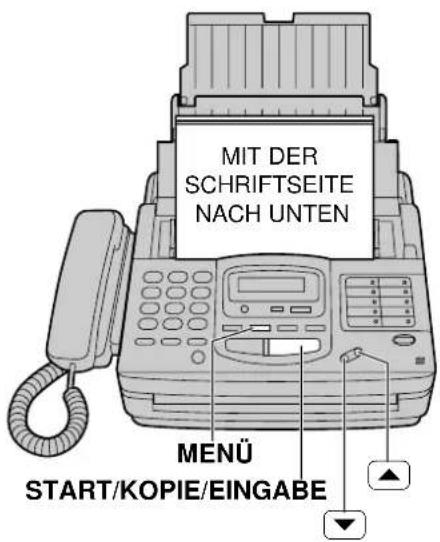
2 Drücken Sie wiederholt MENÜ, bis Sie folgende Anzeige sehen.
Display: Abrufbereit
2 Drücken Sie START/KOPIE/EINGABE ( )
Modus=Aus

Drücken Sie ▼ oder ▲, um „Ein“ zu wählen.
Modus=Ein

- Wenn die Funktion nicht benötigt wird, wählen Sie „Aus“.
5 Drücken Sie START/KOPIE/EINGABE ( )
Abruf bereit
text_image
MIT DER SCHRIFTSEITE NACH UNTEN MENÜ START/KOPIE/EINGABEHinweise:
- Der Sendeabruf funktioniert nicht im TEL-Modus.
•Die Telefongebühren fallen beim empfangenden Gerät an. - Wenn die zeitversetzte Übertragung (siehe Seite 40) eingeschaltet ist, steht diese Funktion nicht zur Verfügung.
Zeitversetzte Übertragung
Mit Hilfe der eingebauten Uhr kann das Gerät Dokumente automatisch zu einem vorher festgelegten Zeitpunkt übertragen. Damit können Sie den günstigeren Nacht- und Feiertagstarif nutzen.
Die Übertragung kann bis zu 24 Stunden verschoben werden.
1 Legen Sie die Dokumente MIT DER SCHRIFTSEITE NACH UNTEN ein.
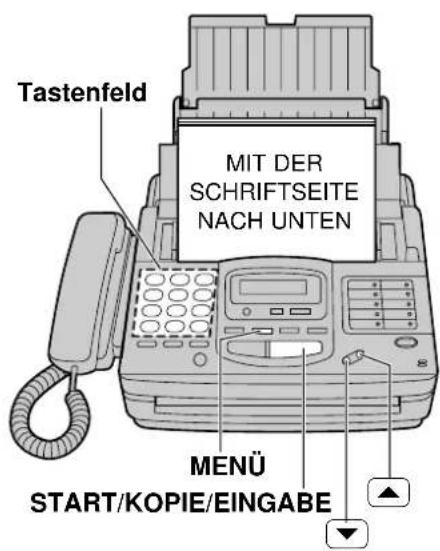
2 Drücken Sie MENÜ.
Display: Vorbereitung
2 Drücken Sie #, dann 2 5.
verzög. Übertr.
Drücken Sie START/KOPIE/EINGABE ( ):
Modus=Aus

5 Drücken Sie ▼ oder ▲, um „Ein“ zu wählen.
Modus=Ein

- Wenn die Funktion nicht benötigt wird, wählen Sie „Aus“.
6 Drücken Sie START/KOPIE/EINGABE ( ).
N!=
7 Geben Sie eine Rufnummer durch Zielwahl, Kurzwahl, das Rufnummernverzeichnis oder manuell ein.
8 Drücken Sie START/KOPIE/EINGABE ( ).
Zeit=00:00
9 Geben Sie die Startzeit der Übertragung ein. Beispiel: 23:00
Geben Sie 23 00 ein.
10 Drücken Sie START/KOPIE/EINGABE ( )
11 Drücken Sie MENÜ.
senden um 23:00
- Zur programmierten Zeit beginnt das Gerät mit der Übertragung.
text_image
Tastenfeld MIT DER SCHRIFTSEITE NACH UNTEN MENÜ START/KOPIE/EINGABEHinweise:
- Während die zeitversetzte Übertragung eingeschaltet ist, können Sie Dokumente empfangen, senden und kopieren. Zum Kopieren oder Senden von Dokumenten entfernen Sie die eingelegten Dokumente und legen Sie zurück, wenn Sie fertig sind.
- Wenn die programmierte Startzeit während eines Stromausfalls verstrichen ist, erfolgt die zeitversetzte Übertragung unmittelbar nach Wiederkehr der Stromversorgung.
- Wenn Sendeabruf (siehe Seite 39) eingeschaltet ist, steht diese Funktion nicht zur Verfügung.
Speicherübertragung
Dieses Faxgerät verfügt über einen Dokumentenspeicher, der es ermöglicht, Dokumente vor dem Senden einzulesen. Die Speicherkapazität umfasst ungefähr 25 Seiten. Diese Angabe bezieht sich auf die CCITT-Testblatt № 1 bei Standardauflösung, siehe Seite 103.
Die Speicherkapazität halbiert sich auf 14 Seiten, wenn die Betriebsart ECM-Übertragung aktiviert ist.
Speicherübertragung einstellen
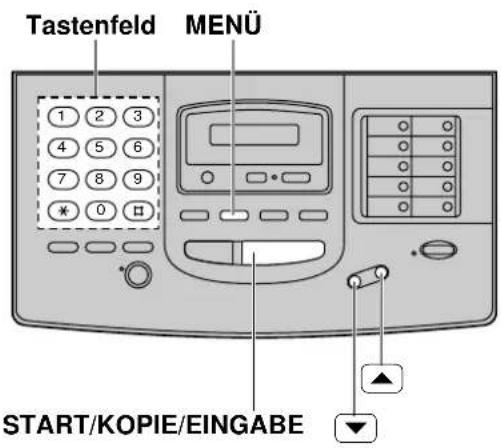
1 Drücken Sie MENÜ.
Display: Vorbereitung
2 Drücken Sie #, dann 1 5.
Speicherübertrg.
3 Drücken Sie START/KOPIE/EINGABE ( )
4 Drücken Sie ▼ oder ▲, um „Ein“ zu wählen.
Modus=Ein ▼▲
- Wenn die Funktion nicht benötigt wird, wählen Sie „Aus“.
text_image
Tastenfeld MENÜ 1 2 3 4 5 6 7 8 9 * 0 口 START/KOPIE/EINGABE5 Drücken Sie START/KOPIE/EINGABE ( )
6 Drücken Sie MENÜ.
Speicherübertragung
1 Legen Sie die Dokumente MIT DER SCHRIFTSEITE NACH UNTEN ein.
2 Geben Sie eine Rufnummer durch Zielwahl, Kurzwahl, das Rufnummernverzeichnis oder manuell ein.
3 Wenn Sie eine Gegenstelle über manuelle Wahl eingeben, müssen Sie START/KOPIE/EINGABE (→) drücken.
- Die Dokumente werden ins Gerät eingezogen und in den Speicher eingelesen.
Nach dem Einlesen aller Seiten wird die Übertragung gestartet.
•Die Belegung des Speichers wird in Prozent angezeigt.

text_image
Display: Seite=01 05 Speicherbelegung in Prozent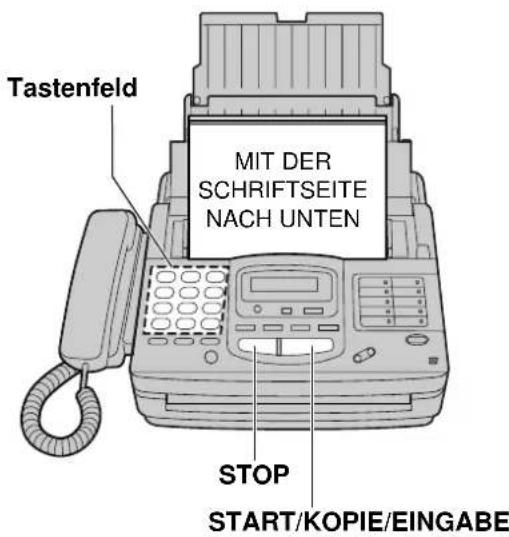
text_image
Tastenfeld MIT DER SCHRIFTSEITE NACH UNTEN STOP START/KOPIE/EINGABEHinweise:
- Nach erfolgreicher Übertragung wird die gespeicherten Dokumente automatisch gelöscht.
- Zum Abbrechen einer Speicherübertragung drücken Sie STOP (☒) während bzw. nach dem Einlesen der Dokumente.
- Mit den Auflösungen Fein, Superfein oder Graustufen reduziert sich die Anzahl der einlesbaren Seiten.
- Es kommt keine Übertragung zustande, wenn beim Einlesen von Dokumenten ein Speicherüberlauf auftritt.
Mehrfachübertragung (Rundsenden)
Mit dieser Funktion können Sie Zeit sparen, wenn Sie ein Dokument, das an unterschiedliche Empfangsstationen zu senden ist, nur ein einziges Mal einlesen.
Es wird vorausgesetzt, dass die Faxrufnummern Ihrer gewünschten Kommunikationspartner im Ziel- bzw. Kurzwahlverzeichnis abgelegt sind. Danach können die zur Mehrfachübertragung vorgesehenen Stationen unter der Taste RUNDSENDEN gespeichert werden (Zielwahltaste 1).
Wichtige Hinweise:
- Vor der Programmierung vergewissern Sie sich, ob die von Ihnen auszuwählenden Stationen auch tatsächlich im Ziel- bzw. Kurzwahlverzeichnis abgelegt sind.
- Die Taste RUNDSENDEN kann entweder als Zielwahltaste 1 oder zur Mehrfachübertragung genutzt werden.
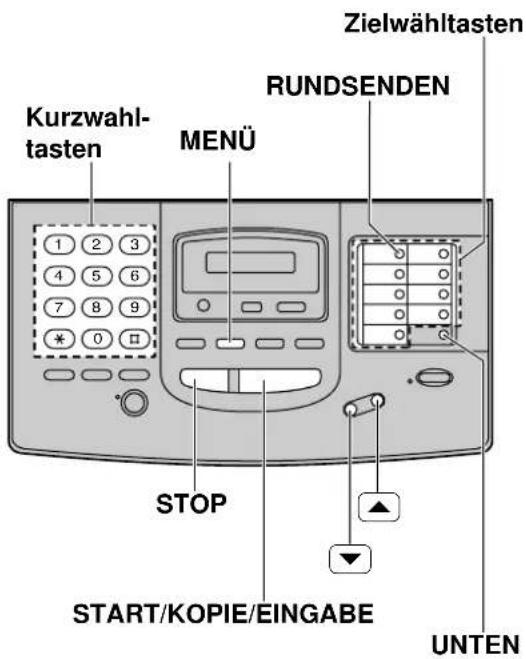
Taste RUNDSENDEN programmieren
1 Drücken Sie wiederholt MENÜ, bis Sie folgende Anzeige sehen.
Display: Rufnr.ablegen
2 Drücken Sie RUNDSENDEN.
Zielwahl Modus▼▲
3 Drücken Sie ▼ oder ▲, um „Programm Modus“ zu wählen.
Programm Modus▼▲
Drücken Sie START/KOPIE/EINGABE ( )
N= [001]
5 Geben Sie die Faxrufnummern ein.
a: Verwendung der Zielwahlplätze:
Für die oberen Zielwahlplätze 2–9 drücken Sie die voreingestellte Zielwahltaste. Für die unteren Zielwahlplätze 10–18 drücken Sie UNTEN und die voreingestellte Zielwahltaste.
b: Verwendung der Kurzwahlplätze:
Drücken Sie # und die voreingestellte zweistellige Nummer (00–99).
- Um weitere Faxrufnummern einzugeben, wiederholen Sie diesen Schritt (für bis zu 117 Stationen).
6 Drücken Sie START/KOPIE/EINGABE ( ) nachdem Sie alle gewünschten Faxrufnummern eingegeben haben.
7 Drücken Sie STOP (☒)
text_image
Zielwähltasten Kurzwahl- tasten MENÜ RUNDSENDEN STOP START/KOPIE/EINGABE UNTENHinweise:
- Wenn Ihnen bei der Eingabe ein Fehler unterläuft, drücken Sie STOP (☒), und geben Sie die richtige Nummer ein.
- Sie können überprüfen, ob Sie die richtigen Rufnummern eingegeben haben, indem Sie das Rufnummernverzeichnis ausdrucken. Siehe Seite 72.
Mehrfachübertragung mit Taste RUNDSENDEN durchführen \_\_\_\_
Für die Funktion Mehrfachübertragung wird der Dokumentenspeicher benötigt, der es ermöglicht, Dokumente vor dem Senden einzulesen. Am Ende der Mehrfachübertragung werden alle zu diesem Vorgang gehörenden Dokumente aus dem Speicher gelöscht.
Normalerweise steht eine Speicherkapazität für ungefähr 25 Seiten zur Verfügung.
Diese Angabe bezieht sich auf die CCITT-Testblatt № 1 bei Standardauflösung, siehe Seite 103.
Die Speicherkapazität halbiert sich auf 14 Seiten, wenn die Betriebsart ECM-Übertragung aktiviert ist.
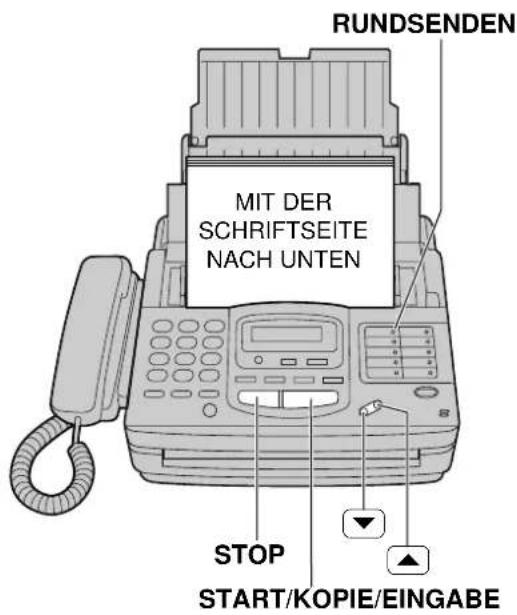
1 Legen Sie die Dokumente MIT DER SCHRIFTSEITE NACH UNTEN ein.
2 Drücken Sie RUNDSENDEN.
- Die Dokumente werden ins Gerät eingezogen und in den Speicher eingelesen. Danach beginnt das Gerät, alle eingegebenen Stationen nacheinander anzuwählen, um die Daten zu übermitteln.
Hinweise:
- Mit den Auflösungen Fein, Superfein oder Graustufen reduziert sich die Anzahl der Dokumente, die übertragen werden sollen.
- Wenn eine Station besetzt ist oder nicht antwortet, dann wird sie in der Anwahlliste für einen späteren Wahlversuch vorgemerkt. Erst wenn alle anderen Übertragungen abgearbeitet sind, erfolgt ein zweiter Anlauf, die übrig gebliebenen Stationen mit bis zu 11 Wählvorgangen zu erreichen.
text_image
RUNDSENDEN MIT DER SCHRIFTSEITE NACH UNTEN STOP START/KOPIE/EINGABEAbbruch der Funktion RUNDSENDEN
- Drücken Sie STOP ( ) im Bereitschaftszustand.
Display: Rundsenden aus
- Drücken Sie START/KOPIE/EINGABE ( ).
=ja ▼▲
- Drücken Sie ▼ oder ▲, um „ja“ zu wählen.
- Drücken Sie START/KOPIE/EINGABE ()
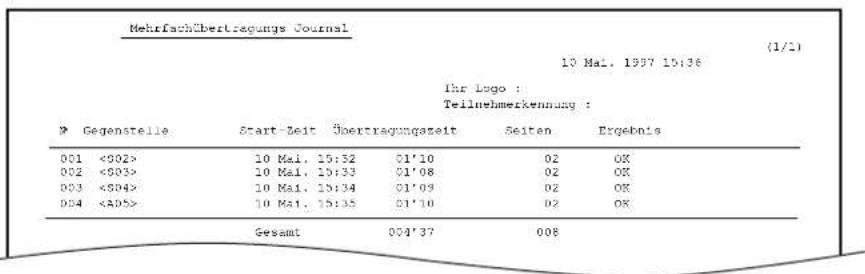
Mehrfachübertragungs Journal
Nach Beendigung aller Kommunikationsvorgänge druckt das Gerät folgendes Journal aus.
Muster eines Mehrfachübertragungs Journal
text_image
Mehrfschübertragungs Journals 10 Mai, 1997 15:36 (1/2) Ihr Logo : Teilnehmerkennung : Gegenstelle Start Zeit Übertragungszelt Seiten Ergebnis 001 <902> 10 Mai, 15:32 01'10 02 OK 002 <903> 10 Mai, 15:33 01'08 02 OK 003 <904> 10 Mai, 15:34 01'09 02 OK 004 <905> 10 Mai, 15:35 01'10 02 OK Gesamt 004'37 008Sendereservierung während Empfangsbetriebs
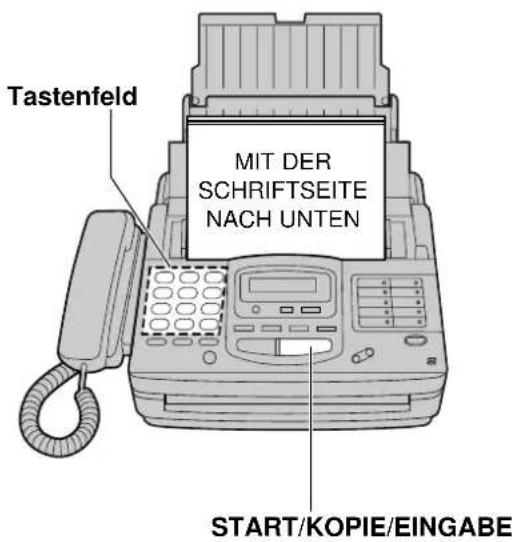
Während das Gerät Dokumente empfängt, können Sie sich die nächste Übertragung reservieren. Nach dem Empfang der Dokumente wird die Übertragung automatisch gestartet.
1 Legen Sie die Dokumente MIT DER SCHRIFTSEITE NACH UNTEN ein.
2 Geben Sie eine Rufnummer durch Zielwahl, Kurzwahl, das Rufnummernverzeichnis oder manuell ein.
3 Drücken Sie START/KOPIE/EINGABE ( )
Display: Sendereserv.
Löschen der Sendereservierung
Nehmen Sie Ihre Dokumente einfach aus dem Einzug.
text_image
Tastenfeld MIT DER SCHRIFTSEITE NACH UNTEN START/KOPIE/EINGABEAusdruck eines Titelblatts
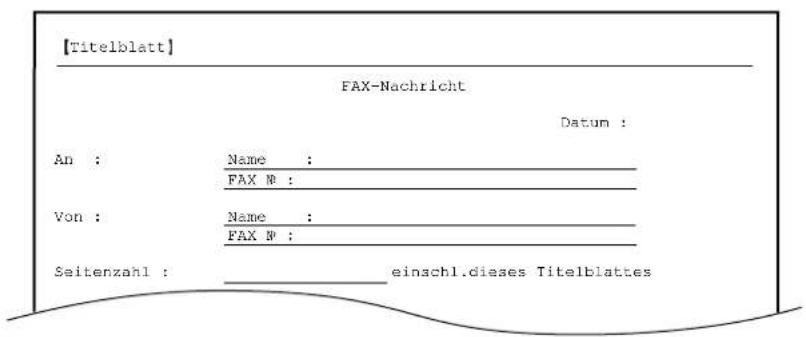
Mit Hilfe Ihres Gerätes können Sie sich ein Titelblatt ausdrucken lassen, dass Sie für Ihre Faxmitteilungen nutzen können.
Beispiel für ein Titelblatt
text_image
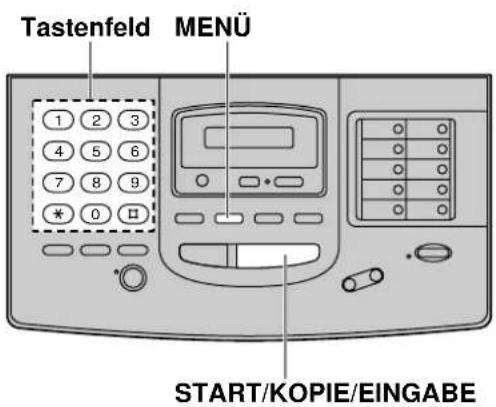
[Titelblatt] FAX-Nachricht Datum : An : Name : _ FAX N : _ Von : Name : _ FAX N : _ Seitenzahl : einschl.dieses Titelblattes1 Drücken Sie wiederholt MENÜ, bis Sie folgende Anzeige sehen.
Display: Listendruck
2 Drücken Sie #, dann 7.
Titelblatt
3 Drücken Sie START/KOPIE/EINGABE ( )-um das Titelblatt zu drucken.
Ausdruck
4 Zum Abschluss drücken Sie bitte MENÜ.
text_image
Tastenfeld MENÜ 1 2 3 4 5 6 7 8 9 * 0 □ START/KOPIE/EINGABEBesondere Empfangsmerkmale
Ferngesteuerter Faxempfang von einem externen Telefon
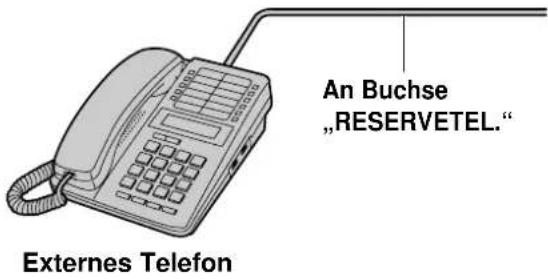
Wenn am Faxgerät ein externes Telefon angeschlossen ist, können Sie den Faxempfang über dieses Telefon einleiten. Sie müssen dann nicht zum Faxgerät gehen und START/KOPIE/EINGABE (→) drücken.
Wichtiger Hinweis:
- Um diese Funktion nutzen zu können, muß das externe Telefon MFV-fähig sein. Geben Sie dort den Faxsteuercode ein. Die Voreinstellung dafür ist „*9“.
Benutzung des externen Telefons
1 Wenn ein Anruf ankommt, nehmen Sie den Hörer des externen Telefons ab.
2 Wenn Sie den periodischen Faxton hören oder der Teilnehmer Ihnen ein Fax schicken möchte, geben Sie den Faxsteuercode ein.
3 Legen Sie den Hörer auf.
• Das Gerät aktiviert die Faxfunktion, um die Dokumente zu empfangen.
text_image
An Buchse „RESERVETEL.“ Externes TelefonFaxsteuercode ändern
Der Code darf zwei- bis vierstellig sein, und Sie können die Ziffern 0 bis 9 sowie das Zeichen ✕ verwenden.
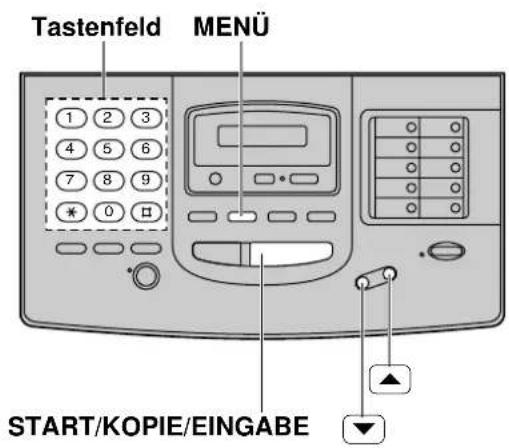
1 Drücken Sie MENÜ.
Display: Vorbereitung
2 Drücken Sie #, dann 4 1.
Faxsteuercode
3 Drücken Sie START/KOPIE/EINGABE (→)
Modus=Ein ▼▲
4 Drücken Sie ▼ oder ▲, um die gewünschte Einstellung zu wählen.
- Wenn die Funktion nicht benötigt wird, wählen Sie „Aus“.
5 Drücken Sie START/KOPIE/EINGABE ( ) Code=9
6 Geben Sie den neuen Code ein.
7 Drücken Sie START/KOPIE/EINGABE ( )
8 Drücken Sie MENÜ.
text_image
Tastenfeld MENÜ 1 2 3 4 5 6 7 8 9 * 0 □ START/KOPIE/EINGABEHinweise:
- Wenn Sie telefonische Sonderdienste abonniert haben, muß sich der Faxsteuercode teilweise oder ganz von Ihrem Sonderdienst-Zugriffscode unterscheiden.
- Wenn der Faxsteuercode auf „0000“ eingestellt wird, arbeitet das Gerät nicht ordnungsgemäß.
Selektiver Empfang
Mit dieser Funktion können Sie sich gegen den Empfang von nicht gewünschten Stationen schützen. Ihr Gerät empfängt dann nur noch Dokumente von Stationen, deren Rufnummern im Ziel- oder Kurzwahlverzeichnis gespeichert sind (Siehe Seite 33).
Wichtige Hinweise:
- Diese Funktion steht nicht zur Verfügung, wenn:
—manueller Empfang ausgeführt wird, oder
—die Gegenstelle seine eigene Teilnehmerkennung nicht richtig programmiert hat.
Selektiven Empfang einschalten
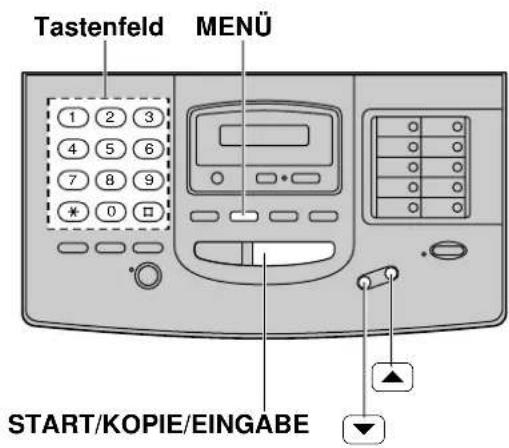
1 Drücken Sie MENÜ.
Display: Vorbereitung
2 Drücken Sie #, dann 2 4.
Empfangssperre
3 Drücken Sie START/KOPIE/EINGABE ( ).
Modus=Aus

Drücken Sie ▼ oder ▲, um „Ein“ zu wählen.
Modus=Ein

- Wenn die Funktion nicht benötigt wird, wählen Sie „Aus“.
5 Drücken Sie START/KOPIE/EINGABE ( )
Ausdruck
- Sie erhalten eine Rufnummernliste der Stationen, die Ihnen Dokumente senden dürfen. Vergewissern Sie sich, dass Sie die Faxrufnummern Ihrer Kommunikationspartner gespeichert haben.
6 Drücken Sie MENÜ.
text_image
Tastenfeld MENÜ 1 2 3 4 5 6 7 8 9 * 0 □ START/KOPIE/EINGABEAnrufbeantworter
Eigene Ansagetexte aufsprechen
Sie können Ihre eigenen Ansagetexte aufsprechen. Die Aufzeichnungszeit ist für jeden Ansagetext auf 16 Sekunden beschränkt. Für optimale Ergebnisse empfiehlt sich ein Ansagetext mit einer maximalen Dauer von 12 Sekunden.
- Beim TAM/FAX-Ansagetext können Sie für die Aufzeichnungszeit zwischen 16 und 60 Sekunden wählen (siehe Seite 67).
Beispiele von Ansagetexten
| TAM/FAX-Ansagetext | „Hier ist (Name, Firmenname, Telefonnummer). Wir sind zur Zeit leider nicht erreichbar. Wenn Sie uns ein Fax senden wollen, starten Sie bitte jetzt die Übertragung. Falls Sie eine Nachricht Hinterlassen möchten, sprechen Sie bitte nach dem langen Signalton. Vielen Dank.“ |
| TEL/FAX-Ansagetext | „Hier ist (Name, Firmenname, Telefonnummer). Bitte warten Sie einen Moment. Wenn Sie uns ein Fax senden wollen, starten Sie bitte jetzt die Übertragung.“ |
Hinweis:
- Wenn Sie keine Ansagetexte aufzeichnen, werden die vorgegebenen Ansagetexte genutzt (siehe Seite 24).
Ansagetext aufsprechen
1 Öffnen Sie die Zielwahltasten-Klappe.
2 Drücken Sie WÄHLEN, bis die folgende Anzeige im Display erscheint.
■ TAM/FAX-Ansagetext:
Display: TAM Ansage
■ TEL/FAX-Ansagetext:
TEL Ansage
2 Drücken Sie AUFSPRECHEN.
- Ein langer Signalton ertönt.
4 Sprechen Sie aus einem Abstand von ca. 20 cm deutlich in das Mikrofon.
- Die verstrichene Aufzeichnungszeit wird im Display angezeigt.
Beispiel: TAM/FAX-Ansagetext
TAM Aufz. 02s
5 Nach beendetem Aufsprechen Ihres Ansagetextes drücken Sie STOP (☒)
- Das Gerät spielt den Ansagetext zur Kontrolle ab. Stellen Sie die Lautstärke mit LAUTSTÄRKE wunschgemäß ein.
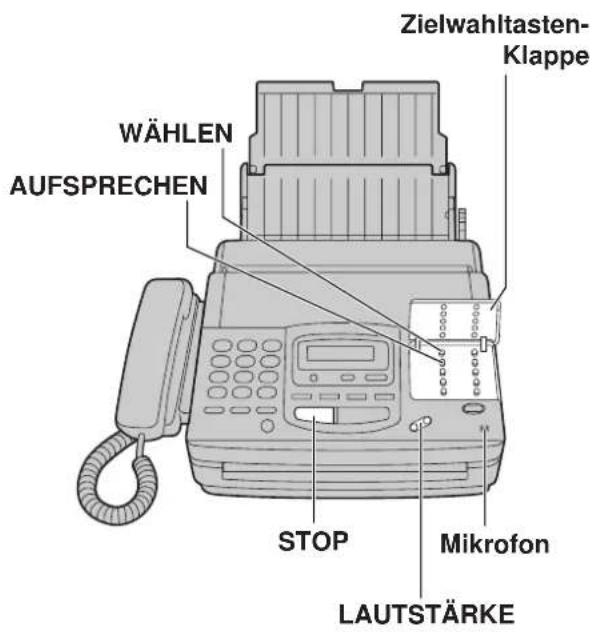
text_image
Zielwahltasten- Klappe WÄHLEN AUFPSPRECHEN STOP Mikrofon LAUTSTÄRKEHinweis:
- Falls Sie einen Fehler beim Aufsprechen gemacht haben, beginnen Sie erneut ab Schritt 2.
Eigene Ansagetexte aufsprechen (Fortsetzung)
Ansagetexte überprüfen
1 Öffnen Sie die Zielwahltasten-Klappe.
2 Drücken Sie WÄHLEN, bis die Anzeige des gewünschten Ansagetextes im Display erscheint.
Beispiel: TAM/FAX-Ansagetext:
Display: TAM Ansage
2 Drücken Sie PRÜFEN.
- Nach dem Signalton wird der Ansagetext abgespielt. Stellen Sie die Lautstärke mit LAUTSTÄRKE wunschgemäß ein.
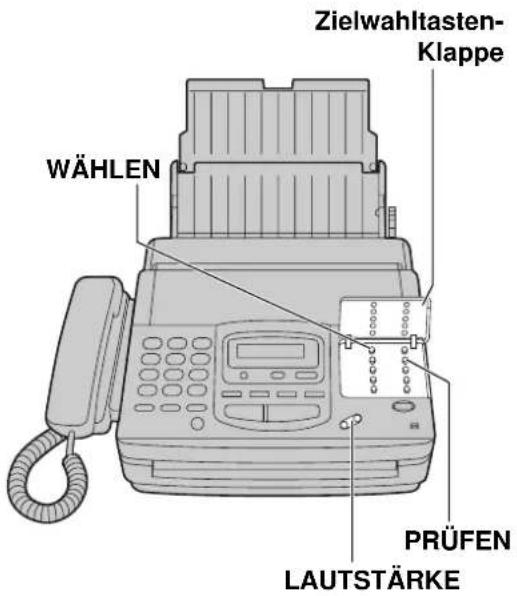
text_image
Zielwahltasten- Klappe WÄHLEN PRÜFEN LAUTSTÄRKEEigene Ansagetexte löschen
1 Öffnen Sie die Zielwahltasten-Klappe.
2 Drücken Sie WÄHLEN, bis die Anzeige des gewünschten Ansagetextes im Display erscheint.
Beispiel: TAM/FAX-Ansagetext:
Display: TAM Ansage
3 Drücken Sie LÖSCHEN.

flowchart
graph TD
    A["Löschen ?"] --> B["JA:Eingabetaste"]
    B --> A
4 Drücken Sie START/KOPIE/EINGABE ( )
Ansage Gelöscht
5 Drücken Sie STOP (✗)
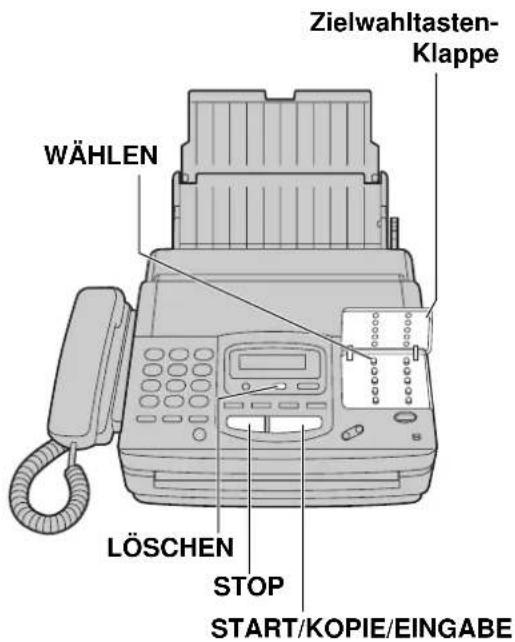
text_image
Zielwahltasten- Klappe WÄHLEN LÖSCHEN STOP START/KOPIE/EINGABEHinweis:
- Wenn Sie Ihre eigenen Ansagetexte löschen, werden danach automatisch wieder die vorgegebenen Ansagetexte genutzt.
Anrufbeantworter - Fernabfrage
Die folgenden Funktionen stehen für Fernabfrage von einem MFV-fähigen Telefon zur Verfügung. Stellen Sie das Gerät auf den TAM/FAX-Modus in der Betriebsart Automatischer Empfang ein (siehe Seite 23), bevor Sie das Haus verlassen. Programmieren Sie den Fernabfragecode im voraus ein (siehe Seite 50).
| Taste F | Funktion Seite Taste Funktion Seite | ||||
| 0 | Ansagetext überspringen | 53 | 7 | Ansagetext neu aufsprechen | 53 |
| 1 | Nachricht wiederholen | 51 | 8 | Fernabfrage fortsetzen | siehe Hinweis |
| 2 | Nachricht überspringen | 51 | 9 | Aufnahme des Ansagetextes abbrechen | 53 |
| 4 | Neue Nachrichten wiedergeben | 51 | *4 | Eine bestimmte Nachricht löschen | 52 |
| 5 | Alle Nachrichten wiedergeben | 51 | *5 | Alle Nachrichten löschen | 52 |
| 6 | Raumüberwachung | 52 | 80 | Umschalten auf Betriebsart TEL | 53 |
Hinweise:
- In folgenden Fällen stoppt das Gerät die Fernabfrage und erzeugt zwei Signaltöne:
—2 Minuten 40 Sekunden nachdem das Gerät geantwortet hat.
—2 Minuten 40 Sekunden nach jedem Drücken der Befehlstaste.
Um weitere Nachrichten abzuhören drücken Sie 8 innerhalb von 10 Sekunden nach den beiden Signaltönen.
- Wenn sich das Gerät im TEL-Modus befindet, können Sie den Empfangsmodus von einem MFV-fähigen Telefon aus ändern (siehe Seite 53).
Fernabfragekarte
Für bequemen Gebrauch unterwegs können Sie diese Fernabfragekarte ausschneiden und mitführen.
Anrufbeantworter - Fernabfrage
- Rufen Sie Ihr Gerät an.
- Geben Sie Ihren Fernabfragecode □□□ ein, während der Ansagetext abgespielt wird.
- Drücken Sie die entsprechende Befehlstaste (siehe rechts) innerhalb von 4 Sekunden oder warten Sie 4 Sekunden. Alle aufgezeichneten Nachrichten werden abgespielt.
Hinweise zur Fernabfrage
- Fernabfrage ist nur über ein MFV-fähiges Telefon möglich. Am Gerät muß der Modus TAM/FAX eingestellt sein.
•Tasten fest niederdrücken. - Um ein Fax zu senden, ☒9 drücken. Starten Sie die Übertragung, wenn Sie den Faxton hören.
Anrufbeantworter - Fernabfrage (Fortsetzung)
Fernabfragecode für den Anrufbeantworter festlegen
Der Fernabfragecode ermöglicht Ihnen den Zugriff auf den gemeinsamen Speicher des Anrufbeantworters. Als Fernabfragecode können Sie eine beliebige 3-stellige Zahl wählen, die jedoch nicht die Ziffern 0 und 7 enthalten darf.
1 Drücken Sie MENÜ.
Vorbereitung
2 Drücken Sie #, dann 1 1.
Fernabfr. Code
3 Drücken Sie START/KOPIE/EINGABE ( )
Code=
4 Geben Sie den gewünschten Code ein.
5 Drücken Sie START/KOPIE/EINGABE ( )
6 Drücken Sie MENÜ.
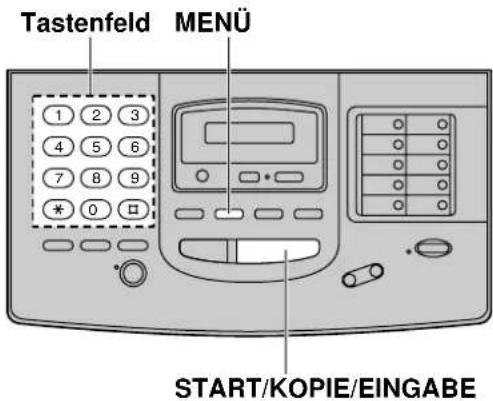
text_image
Tastenfeld MENÜ 1 2 3 4 5 6 7 8 9 * 0 □ START/KOPIE/EINGABEHinweis:
- Um die Fernabfragefunktion auszuschalten, drücken Sie in Schritt 4 die Taste STOP ( ) und fahren Sie dann mit Schritt 5 und 6 fort. Der Fernabfragecode ist jetzt gelöscht und der Anrufbeantworter kann nicht mehr fernabgefragt werden.
| Taste | Funktion |
| 0 | Ansagetext überspringen |
| 1 | Nachricht wiederholen |
| 2 | Nachricht überspringen |
| 4 | Neue Nachrichten wiedergeben |
| 5 | Alle Nachrichten wiedergeben |
| 6 | Raumüberwachung |
| Taste | Funktion |
| 7 | Ansagetext neu aufsprechen |
| 8 | Fernabfrage fortsetzen |
| 9 | Aufnahme des Ansagetextes abbrechen |
| 4 | Selektive Löschung |
| 5 | Totallöschung |
| 0 | Umschalten auf Betriebsart TEL |
Nachrichten wiedergeben
1 Rufen Sie Ihr Gerät an.
2 Geben Sie während des Ansagetextes den Fernabfragecode ein.
—Sie hören einen langen und einen oder mehrere kurze Signaltöne. Die Anzahl der kurzen Signaltöne signalisiert Ihnen, wieviele Nachrichten neu aufgezeichnet worden sind. Es ertönen maximal acht kurze Signale, auch wenn neun oder mehr Nachrichten aufgezeichnet wurden.
3 Drücken Sie 4, um nur neu aufgezeichnete Nachrichten abzuhören. oder
Drücken Sie 5 oder warten Sie 4 Sekunden, um alle aufgezeichneten Nachrichten abzuhören.
—Nach Ende der letzten Nachricht ertönen 3 Signaltöne.
Funktionen während der Wiedergabe
■ Nachricht wiederholen:
Drücken Sie 1, um die gerade wiedergegebene Nachricht noch einmal abzuspielen.
—Wenn Sie 1 innerhalb von 5 Sekunden nach Beginn der Wiedergabe drücken, wird die vorige Nachricht abgespielt.
■ Nachricht überspringen:
Drücken Sie 2, um die Wiedergabe der nächsten Nachricht zu starten.
Hinweis:
- Eine Reihe von 6 Signaltönen am Ende der Wiedergabe informiert Sie darüber, daß nicht mehr genügend Speicherkapazität zur Verfügung steht. Löschen Sie einzelne oder alle Nachrichten.
Anrufbeantworter - Fernabfrage (Fortsetzung)
Nachrichten aus dem Speicher löschen
■ Einzelne Nachrichten löschen
Drücken Sie ✝ 4, während die Nachricht abgespielt wird, die Sie löschen möchten.
—Sie hören einen langen und dann drei kurze Signaltöne. Danach spielt das Gerät die nächste Nachricht ab.
■ Alle Nachrichten löschen
Drücken Sie ✱ 5 zum Löschen aller Nachrichten.
—Sie hören einen langen und dann drei kurze Signaltöne.
Weitere Fernabfrage-Funktionen
■ Raumüberwachung
Sie können den Raum überwachen, in dem sich das Gerät befindet.
Drücken Sie 6 während der Fernabfrage.
—Die Umgebungsgeräusche im Raum können etwa 30 Sekunden lang überwacht werden.
Hinweis:
- Nach Verstreichen von 30 Sekunden ertönt ein Signalton. Um die Raumüberwachung fortzusetzen, drücken Sie 6 innerhalb von 10 Sekunden erneut.
■ Interne Mitteilung (MEMO) aufsprechen
Nach beendeter Wiedergabe der aufgezeichneten Nachrichten können Sie eine weitere Nachricht hinterlassen.
- Warten Sie die 3 Signaltöne ab, die das Ende der Fernabfrage kennzeichnen.
- Warten Sie ca. 10 Sekunden.
- Sie hören einen Signalton. ODER
Sie hören die folgende Bedienerführung.
„Bitte hinterlassen Sie Ihren Namen und Ihre Nachricht nach dem Hinweiston.“
- Hinterlassen Sie Ihre Nachricht.
■ Neuen Ansagetext aufsprechen
Sie können den Ansagetext für den Modus TAM/FAX ändern.
- Drücken Sie 7, um die Aufzeichnung während der Fernabfrage zu starten. —Ein langer Signalton ertönt.
- Sprechen Sie einen maximal 16 Sekunden langen Ansagetext auf. —Wenn Sie eine Pause von mehr als 2 Sekunden Dauer eimlegen, ertönen 6 Signaltöne, und die Aufzeichnung wird beendet. In einem solchen Fall wiederholen Sie den Vorgang innerhalb von 10 Sekunden von Schritt 1 an.
- Nach beendetem Aufsprechen drücken Sie 9. —Der neue Ansagetext wird abgespielt.
■ Umschalten auf die Betriebsart TEL
Sie können die Einstellung des Empfangsmodus auch von auswärts von TAM/FAX auf TEL umschalten.
- Rufen Sie das Gerät an.
- Geben Sie Ihren Fernabfragecode ein.
- Wählen Sie 8 0.
■ Ansagetext überspringen
Sie können den Ansagetext überspringen.
Drücken Sie 0 während der Wiedergabe des Ansagetextes. —Das Gerät überspringt den Rest des Ansagetextes.
■ Ferneinstellung des Empfangsmodus
Wenn Sie unterwegs sind und das Gerät auf den TEL-Modus eingestellt ist, können Sie den Empfangsmodus von einem MFV-fähigen Telefon aus auf den TAM/FAX-, FAX- oder TEL/FAX-Modus ändern.
- Rufen Sie Ihr Gerät an und warten Sie 10 Rufsignale ab. —Sie hören einen Signalton.
- Geben Sie den Fernabfragecode innerhalb von 8 Sekunden nach dem Signalton ein. —Sie hören einen weiteren Signalton.
3. Zum Aktivieren des TAM/FAX-Modus:
—Legen Sie nach dem Signalton auf.
Zum Aktivieren des FAX-Modus:
—Drücken Sie ✝ innerhalb von 3 Sekunden nach dem Signalton und legen Sie dann auf.
Zum Aktivieren des TEL/FAX-Modus:
—Drücken Sie # innerhalb von 3 Sekunden nach dem Signalton und legen Sie dann auf.
Hinweis:
- Wenn Sie den Fernabfragecode in Schritt 2 nicht eingeben, wird die Verbindung automatisch getrennt, und das Gerät bleibt im TEL-Modus.
Kopierfunktionen
Vergrößerung
Wenn Sie eine Vorlage beim Kopieren in seiner Länge verdoppeln möchten, so können Sie den Ausdruck auf zwei Blatt Kopierpapier erstellen. Mit dieser Funktion sind Sie in der Lage, Dokumente, die im Film-/Papiersparmodus (siehe Seite 62) entstanden sind, wieder in ihre Originalgröße zurückzubringen.
Beispiel für einen Ausdruck mit Vergrößerung:
Zur Vergrößerung der oberen Hälfte eines Dokuments:
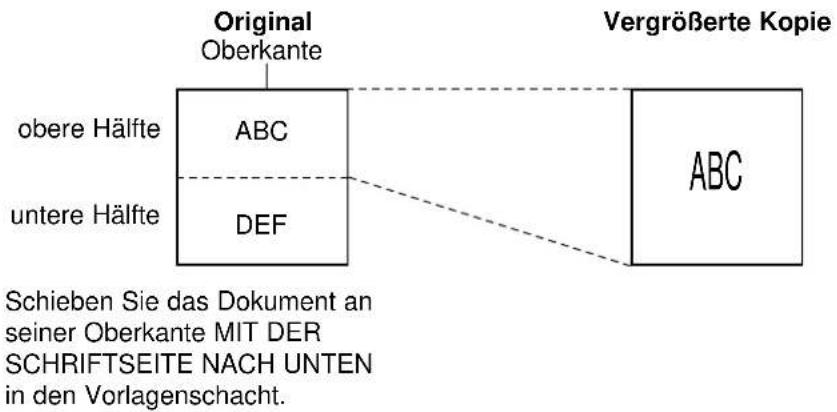
flowchart
graph TD
    A["Original Oberkante"] --> B["ABC"]
    C["overne Hälfte"] --> D["DEF"]
    E["Vergrößerte Kopie"] --> F["ABC"]
    style A fill:#f9f,stroke:#333
    style C fill:#f9f,stroke:#333
    style E fill:#f9f,stroke:#333
    style B fill:#ccf,stroke:#333
    style D fill:#ccf,stroke:#333
    style F fill:#ccf,stroke:#333
1 Legen Sie die Dokumente MIT DER SCHRIFTSEITE NACH UNTEN ein, bis Sie einen Signalton hören.
2 Drücken Sie MENÜ.
Display: Vorbereitung
3 Drücken Sie #, dann 3 4.
Vergrößerung
4 Drücken Sie START/KOPIE/EINGABE ( )
Kopie
•Das Gerät beginnt zu kopieren.
5 Nach dem Kopiervorgang drücken Sie MENÜ.
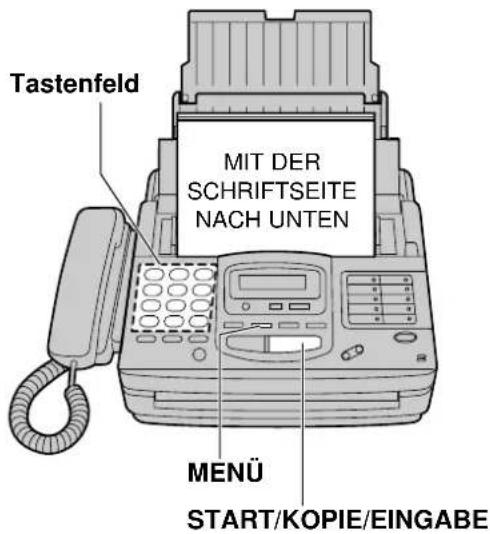
text_image
Tastenfeld MIT DER SCHRIFTSEITE NACH UNTEN MENÜ START/KOPIE/EINGABEHinweise:
- Für diese Funktion können Sie keine Fein-, Superfein-bzw. Graustufen-Auflösung wählen.
- Zum Erstellen vergrößerter Kopien eines ganzen Dokuments, das entweder ebenso lang oder kürzer als das Kopierpapier ist, verfahren Sie wie folgt: Zuerst schieben Sie die obere Hälfte des Dokuments in den Vorlagenschacht und kopieren Sie es. Anschließend wiederholen Sie den Kopiervorgang mit der unteren Hälfte des Dokuments.
Verkleinerung
Wenn Sie Vorlagen kopieren möchten, die größer sind als das Kopierpapier, so können Sie den Ausdruck von Kopien durch Ändern des Verkleinerungsfaktors entsprechend anpassen. Der geeignete Verkleinerungsfaktor läßt sich durch die Kombination des verwendeten Papierformats zum Vorlagenformat bestimmen.
■ Empfohlener Verkleinerungsfaktor:
| VorlagenformatPapierformatAuswah | ||
| 100% (Standardfaktor) | A4 | A4, Letter |
| 92% (Hinweise beachten.) | A4 | A4 |
| 72% | A4 | Legal |
A4 = 210 × 297 mm
Letter= 216 × 279 mm
Zum Ändern des Verkleinerungsfaktors verfahren Sie wie folgt:
1 Drücken Sie MENÜ.
Display: Vorbereitung
2 Drücken Sie #, dann 3 5.
Kopie verklein.
3 Drücken Sie START/KOPIE/EINGABE ( )
Modus=100% ▼▲
4 Drücken Sie ▼ oder ▲, um das gewünschte Format zu wählen.
- Wenn die Funktion nicht benötigt wird, wählen Sie „100%“.
5 Drücken Sie START/KOPIE/EINGABE ( )
6 Drücken Sie MENÜ.
Hinweis:
- Falls Sie eine übergroße Vorlage kopieren und keinen Verkleinerungsfaktor eingestellt haben, wird diese Vorlage unverkleinert auf zwei Kopien ausgedruckt.
- Wenn Sie auf einer Kopie feststellen, dass trotz gleichen Papierformats der obere Rand des Originals fehlt, versuchen Sie es mit dem Verkleinerungsfaktor 92% nochmal.
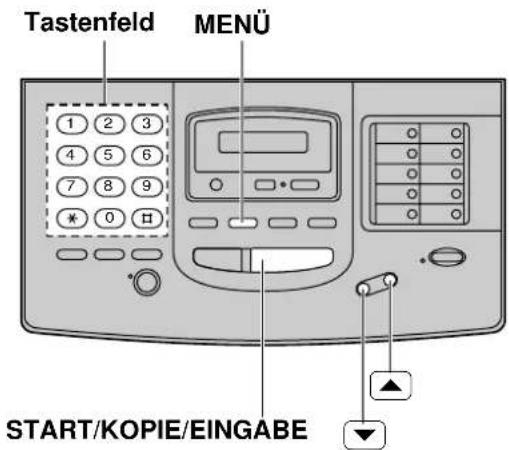
text_image
Tastenfeld MENÜ 1 2 3 4 5 6 7 8 9 * 0 □ START/KOPIE/EINGABETabelle der programmierbaren Funktionen
Grundeinstellungen
| Standardwert AuswahlCode Funktionen | Seite | |||
| #01 | Datum & Uhrzeit | 01/Jan./97 00:00 | TT/MM/JJ hh:mm | 13 |
| #02 | Ihr Logo | Bis zu 30 Zeichen | 14 | |
| #03 | Teilnehmerkennung | Bis zu 20 Ziffern | 15 | |
| #04 | Ausdruck Übertragungsbericht | Fehler | Ein, Fehler | 73 |
| #05 | Abwesend | TAM/FAX | TAM/FAX, FAX | 29 |
| #06 | Rufzähler TAM/FAX | 2 Rufsignale | 1–4 Rufsignale,Fernvorabfrage, Tonruf aus | 57 |
| #07 | Rufzähler FAX | 2 Rufsignale | 1–9 Rufsignale | 58 |
| #08 | Anwesend | TEL | TEL, TEL/FAX | 31 |
| #09 | Rufzähler TEL/FAX | 2 Rufsignale | 1–9 Rufsignale | 59 |
| #10 | Aufzeichnungszeit des digitalen TAM | 4 Min | VOX (unbegrenzt), 1–9 Min | 60 |
| #11 | Fernabfragecode | 50 | ||
| #13 | Wahlverfahren | MFV | IWV, MFV | 60 |
| #14 | PC Verbindung | Ein | Ein, Aus | 87 |
| #15 | Speicherübertragung | Aus | Ein, Aus | 41 |
Kundenparameter
| Code | SeiteStandardw | |||
| #21 | Ausdruck des Logos | Ein | Ein, Aus | 61 |
| #22 | Automatischer Journalausdruck | Ein | Ein, Aus | 73 |
| #23 | Übersee-Modus | Aus | Ein, Aus | 61 |
| #24 | Empfangsberechtigungscode | Aus | Ein, Aus | 46 |
| #25 | Zeitversetzte Übertragung | Aus | Ein, Aus | 40 |
| #30 | Rufzähler Faxweiche | 3 Rufsignale | 3–6 Rufsignale | 59 |
| #33 | Sparmodus | Aus | Ein, Aus | 62 |
| #34 | Vergrößerung | 54 | ||
| #35 | Kopieverkleinerung | 100% | 92%, 72%, 100% | 55 |
| #36 | Empfangsverkleinerung | 92% | 92%, 86%, 72%, 100% | 63 |
| #39 | LCD Kontrast | Normal | Normal, Dunkel | 64 |
| #41 | Fax Ferneinschaltung | Ein/Code=*9 | Ein, Aus | 45 |
| #42 | Nachrichtenhinweis | Aus | Ein, Aus | 64 |
| #43 | Aufnahmehinweis | Aus | Ein, Aus | 65 |
| #44 | Empfangs-Signalisierung | Ein | Ein, Aus | 65 |
| #46 | Erweiterter Empfang | Ein | Ein, Aus | 66 |
| #47 | Fax-Bedienerführung | Ein | Ein, Aus | 66 |
| #54 | Ansagezeit | 16Sek. | 16Sek., 60Sek. | 67 |
| #60 | Express-Modus | Aus | Ein, Aus | 67 |
| #61 | Telefonanschluss | AMT | AMT, NBST | 68 |
| #62 | Signal-Taste (●) | FLASH | ERDE, FLASH | 68 |
| #63 | Amtskennzahl (AKZ) 1 | Bis zu 16 Stellen | 69 | |
| #64 | Amtskennzahl (AKZ) 2 | Bis zu 16 Stellen | 69 | |
| #65 | Amtskennzahl (AKZ) 3 | Bis zu 16 Stellen | 69 | |
| #66 | Amtskennzahl (AKZ) 4 | Bis zu 16 Stellen | 69 | |
| #67 | Anrufbeantw. Monitor | Ein | Ein, Aus | 69 |
| #71 | Rufmelodie | A | A, B, C | 70 |
| #79 | Filmerkennung | Ein | Ein, Aus | 70 |
| #80 | Standardeinstellung | nein | ja, nein | 71 |
| #88 | ECM-Übertragung | Ein | Ein, Aus | 71 |
Rufzähler für die Betriebsart TAM/FAX festlegen =
Diese Funktion legt die Anzahl von Rufsignalen fest, nach denen das Gerät einen Anruf im TAM/FAX-Modus entgegennimmt.
Sie können bei der Anzahl von Rufsignalen zwischen 1, 2, 3, 4, „Fernvorabfrage“ und „Tonruf aus“ (kein Rufsignal) wählen.
Fernvorabfrage: Sie können mit Ihrem Anrufbeantworter eine gebührenfreie Vorabfrage durchführen. Um zu erfahren, ob sich die Fernabfrage lohnt, achten Sie bitte, wenn Sie Ihr Gerät anrufen, auf die Anzahl der Freizeichen. Reagiert das Gerät bereits nach dem zweiten Ruf, dann existiert mindestens eine neue Nachricht. Falls das Gerät erst den fünften Ruf entgegennimmt, so sind keine neuen Nachrichten vorhanden. Wollen Sie sich unnötige Telefonkosten ersparen, trennen Sie umgehend die Verbindung, sobald Sie das dritte bzw. vierte Freizeichen hören. Sie haben damit die Gewissheit, dass keine neuen Nachrichten aufgezeichnet worden sind.
Hinweise:
- Bei Einstellung auf „Tonruf aus“ (kein Rufsignal) nimmt das Gerät Anrufe entgegen, ohne zu läuten.
- Damit Sie mehr Zeit haben, den Anruf vor Aktivierung der Faxfunktion entgegenzunehmen, stellen Sie den Rufzähler auf Ihre Erfordernisse ein.
- Sollte es Schwierigkeiten beim Faxempfang von Geräten mit automatischer Übertragungsfunktion geben, verringern Sie die Anzahl der Rufsignale.
1 Drücken Sie MENÜ.
Display: Vorbereitung
2 Drücken Sie #, dann 0 6.
TAM/FAX Rufe
3 Drücken Sie START/KOPIE/EINGABE ( )
Rufe =2 ▼▲
4 Drücken Sie ▼ oder ▲, um die gewünschte Anzahl von Rufsignalen zu wählen.
5 Drücken Sie START/KOPIE/EINGABE ( )
6 Drücken Sie MENÜ.

text_image
Tastenfeld MENU START/KOPIE/EINGABERufzähler für die Betriebsart FAX festlegen
Diese Funktion legt die Anzahl von Rufsignalen fest, nach denen das Gerät einen Anruf im FAX-Modus entgegennimmt.
Sie können bei der Anzahl von Rufsignalen zwischen 1 und 9 wählen.
Hinweise:
- Damit Sie mehr Zeit haben, den Anruf vor Aktivierung der Faxfunktion entgegenzunehmen, stellen Sie den Rufzähler auf Ihre Erfordernisse ein.
- Sollte es Schwierigkeiten beim Faxempfang von Geräten mit automatischer Übertragungsfunktion geben, verringern Sie die Anzahl der Rufsignale.

1 Drücken Sie MENÜ.
Display: Vorbereitung
2 Drücken Sie #, dann 07.
FAX Rufe
3 Drücken Sie START/KOPIE/EINGABE ( )
Rufe =2
4 Drücken Sie wiederholt ▼ oder ▲, um die gewünschte Anzahl von Rufsignalen zu wählen.
5 Drücken Sie START/KOPIE/EINGABE ( )
6 Drücken Sie MENÜ.

text_image
MENÜTastenfeld 1 2 3 4 5 6 7 8 9 * 0 □ START/KOPIE/EINGABERufzähler für die Betriebsart TEL/FAX festlegen
Nach einer festgelegten Anzahl von Rufsignalen nimmt das Gerät einen Anruf automatisch im TEL/FAX-Modus entgegen. Sie können bei der Anzahl von Rufsignalen zwischen 1 und 9 wählen.
1 Drücken Sie MENÜ.
Display: Vorbereitung
2 Drücken Sie #, dann 0 9.
TEL/FAX Rufe
3 Drücken Sie START/KOPIE/EINGABE ( ).
Rufe =2 ▼▲
4 Drücken Sie wiederholt ▼ oder ▲, um die gewünschte Anzahl von Rufsignalen zu wählen.
5 Drücken Sie START/KOPIE/EINGABE ( )
6 Drücken Sie MENÜ.
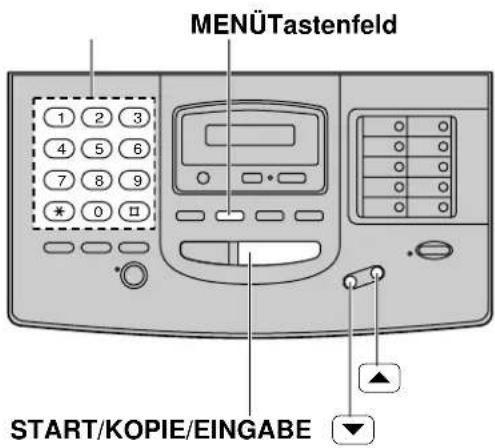
text_image
MENÜTastenfeld 1 2 3 4 5 6 7 8 9 * 0 □ START/KOPIE/EINGABE ↓Hinweis:
- Sollte es Schwierigkeiten beim Fax-Empfang von Geräten mit automatischer Übertragungsfunktion geben, verringern Sie die Anzahl der Rufsignale.
Rufzähler für Faxweiche festlegen
Im Modus TEL/FAX nimmt das Gerät eine Faxsendung automatisch ohne Rufsignal entgegen. Wenn das Gerät ein Gespräch erkennt, signalisiert es dreimal (Voreinstellung). Wird der Anruf während dieser Zeit nicht angenommen, schaltet das Gerät auf Faxempfang. Diese Funktion dient Faxgeräten, die keinen periodischen Faxton (CNG) senden können. Die Anzahl dieser Rufsignale kann verändert werden. Möglich sind maximal sechs Rufsignale.
1 Drücken Sie MENÜ.
Display: Vorbereitung
2 Drücken Sie #, dann 30.
Ruhe FAX Rufe
3 Drücken Sie START/KOPIE/EINGABE ( )
Rufe =3 ▼▲
4 Drücken Sie wiederholt ▼ oder ▲, um die gewünschte Anzahl von Rufsignalen zu wählen.
5 Drücken Sie START/KOPIE/EINGABE ( )
6 Drücken Sie MENÜ.
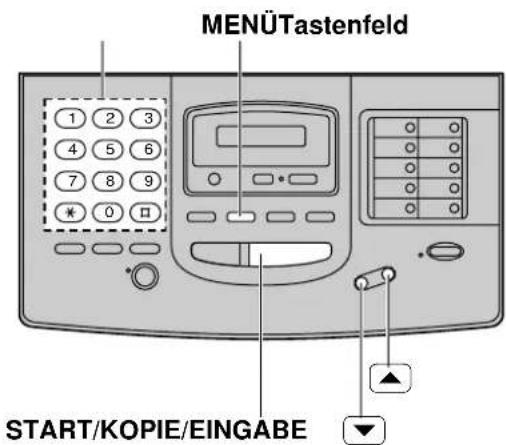
text_image
MENÜTastenfeld 1 2 3 4 5 6 7 8 9 * 0 □ START/KOPIE/EINGABEHinweis:
- Sollte es Schwierigkeiten beim Fax-Empfang von Geräten mit automatischer Übertragungsfunktion geben, verringern Sie die Anzahl der Rufsignale.
Aufzeichnungszeit für eingehende Nachrichten festlegen
Sie können die Zeit, die einem Anrufer für das Aufsprechen einer Nachricht zur Verfügung steht, festlegen (Voreinstellung: 4 Minuten).
VOX: Das Gerät zeichnet eine Nachricht auf, solange der Anrufer spricht.
1–9: Das Gerät zeichnet eine Nachricht mindestens 1 Min. bis max. 9 Min. auf.
Drücken Sie MENÜ.
Display: Vorbereitung
Drücken Sie #, dann 1 0.
Aufnahmezeit
Drücken Sie START/KOPIE/EINGABE ( )
Modus=4 Min ▼▲
Drücken Sie ▼ oder ▲, um die gewünschte Einstellung zu wählen.
Drücken Sie START/KOPIE/EINGABE (→)
Drücken Sie MENÜ.
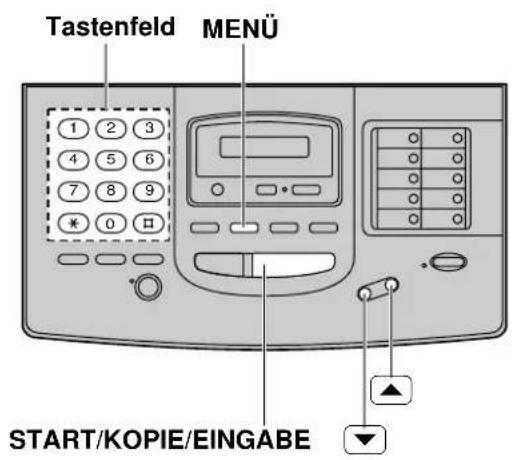
text_image
Tastenfeld MENÜ 1 2 3 4 5 6 7 8 9 * 0 □ START/KOPIE/EINGABEWahlverfahren festlegen
Entsprechend des benutzten Telefonanschlusses können sie zwischen Mehrfrequenzwahl oder Impulswahl umschalten. Das Gerät ist auf Mehrfrequenzwahlverfahren voreingestellt.
Drücken Sie MENÜ.
Display: Vorbereitung
Drücken Sie #, dann 1 3.
Wahlverfahren
Drücken Sie START/KOPIE/EINGABE ( )
Modus=MFV ▼▲
Drücken Sie wiederholt ▼ oder ▲, um die gewünschte Betriebsart zu wählen.
Drücken Sie START/KOPIE/EINGABE ( )
Drücken Sie MENÜ.
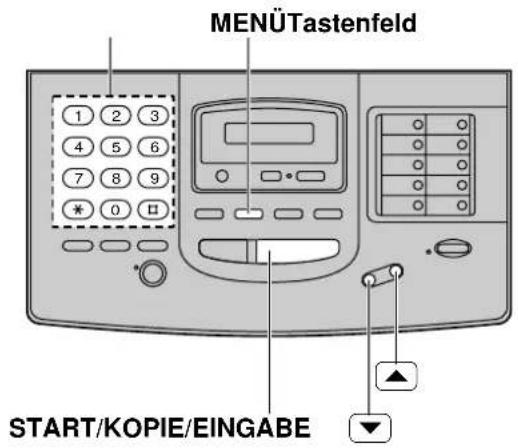
text_image
MENÜTastenfeld 1 2 3 4 5 6 7 8 9 * 0 □ START/KOPIE/EINGABEDruck Ihres Logos
Ihr Logo, Ihre Faxrufnummer, Datum, Uhrzeit und Seitennummer werden auf den von Ihrem Gerät übertragenen Dokumenten wie folgt ausgedruckt:
Ein: Außerhalb des Papierformats des übertragenen Dokuments.
Aus: Kein Ausdruck.
1
Drücken Sie MENÜ.
Display:
Vorbereitung
2
Drücken Sie #, dann 2 1.
Logo
3
Drücken Sie START/KOPIE/EINGABE ( ).
Modus=Ein

4
Drücken Sie wiederholt ▼ oder ▲, um die gewünschte Einstellung zu wählen.
5
Drücken Sie START/KOPIE/EINGABE ( )
6
Drücken Sie MENÜ.
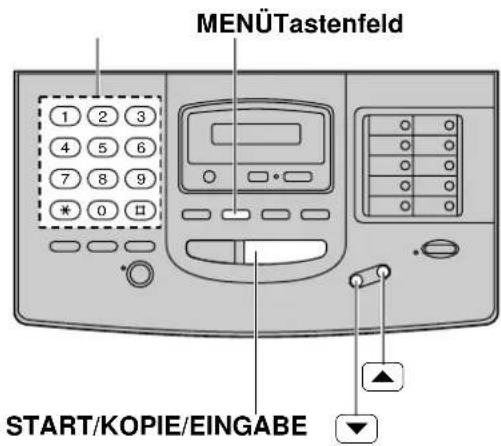
text_image
MENÜTastenfeld 1 2 3 4 5 6 7 8 9 * 0 □ START/KOPIE/EINGABEÜbersee-Modus
Gelegentlich treten bei der Übertragung von Dokumenten nach Übersee Schwierigkeiten auf. Wenn diese Funktion aktiviert wird, ist die Übertragung weniger störanfällig, da die Übertragungsgeschwindigkeit reduziert wird.
1
Drücken Sie MENÜ.
Display:
Vorbereitung
2
Drücken Sie #, dann 2 3.
Übersee-Modus
3
Drücken Sie START/KOPIE/EINGABE ( )
Modus=Aus

4
Drücken Sie ▼ oder ▲, um „Ein“ zu wählen.
Modus=Ein

- Wenn die Funktion nicht benötigt wird, wählen Sie „Aus“.
5
Drücken Sie START/KOPIE/EINGABE ( ).
6
Drücken Sie MENÜ.
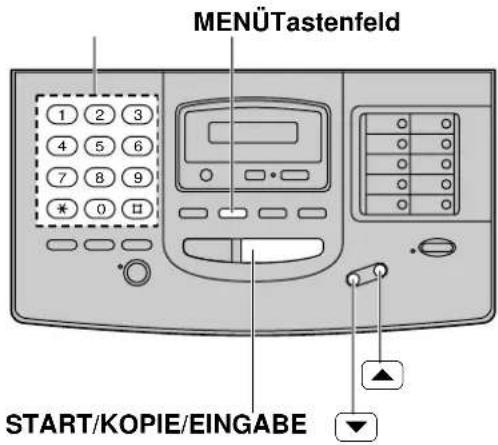
text_image
MENÜTastenfeld 1 2 3 4 5 6 7 8 9 * 0 □ START/KOPIE/EINGABEHinweise:
- Nach Abschluss der Übertragung wird diese Funktion automatisch ausgeschaltet.
- Bei Verwendung der Funktion RUNDSENDEN kann der Übersee-Modus nicht aktiviert werden.
Film-/ Papiersparmodus
Wenn Sie umfangreiche Faxsendungen von zwei oder mehr Seiten erwarten, so können Sie mit dieser Funktion sowohl Film als auch Papier sparen. Bei eingeschaltetem Film-/Papiersparmodus werden empfangene Dokumente auf die Hälfte der ursprünglichen Größe verkleinert und jeweils zwei Seiten auf einem Blatt ausgedruckt. Die einzelnen Seiten werden durch eine Trennlinie gegliedert.
Wichtige Hinweise:
- Wenn Sie Film und Papier sparen möchten, müssen Sie diesen Modus im Bereitschaftszustand aktivieren. Während des Empfangs ist eine Umschaltung nicht möglich.
- Diese Funktion steht nur zur Verfügung, wenn die Gegenstelle Dokumente in Standardauflösung sendet.
Beispiel für einen Ausdruck mit Papiersparmodus:
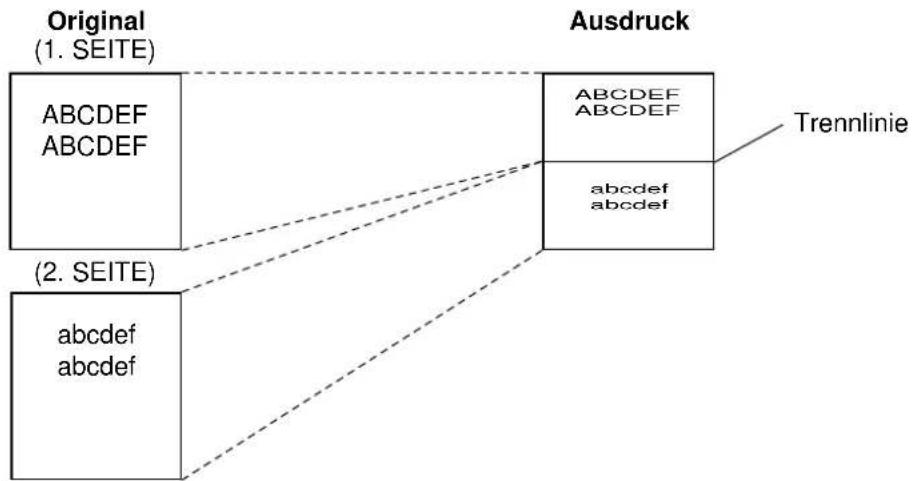
flowchart
graph LR
    subgraph Original
        A["Original (1. SEITE)"]
        B["Original (2. SEITE)"]
        C["Ausdruck"]
    end
    subgraph Ausdruck
        D["Ausdruck"]
        E["Trennlinie"]
    end
    A --> F["ABCDEFGHIJKLMNOPQRSTUVWXYZ"]
    B --> G["ABCDEFGHIJKLMNOPQRSTUVWXYZ"]
    C --> H["abcdefghijklmnopqrstuvwxyz"]
    D --> I["abcdefghijklmnopqrstuvwxyz"]
    E --> J["abcdefghijklmnopqrstuvwxyz"]
    F --> K["abcdefghijklmnopqrstuvwxyz"]
    G --> L["abcdefghijklmnopqrstuvwxyz"]
    H --> M["abcdefghijklmnopqrstuvwxyz"]
    I --> N["abcdefghijklmnopqrstuvwxyz"]
    J --> O["abcdefghijklmnopqrstuvwxyz"]
    K --> P["abcdefghijklmnopqrstuvwxyz"]
    L --> Q["abcdefghijklmnopqrstuvwxyz"]
    M --> R["abcdefghijklmnopqrstuvwxyz"]
    N --> S["abcdefghijklmnopqrstuvwxyz"]
    O --> T["abcdefghijklmnopqrstuvwxyz"]
    P --> U["abcdefghijklmnopqrstuvwxyz"]
    Q --> V["abcdefghijklmnopqrstuvwxyz"]
    R --> W["abcdefghijklmnopqrstuvwxyz"]
    S --> X["abcdefghijklmnopqrstuvwxyz"]
    T --> Y["abcdefghijklmnopqrstuvwxyz"]
    U --> Z["abcdefghijklmnopqrstuvwxyz"]
    V --> AA["abcdefghijklmnopqrstuvwxyz"]
    W --> AB["abcdefghijklmnopqrstuvwxyz"]
    X --> AC["abcdefghijklmnopqrstuvwxyz"]
    Y --> AD["abcdefghijklmnopqrstuvwxyz"]
    Z --> AE["abcdefghijklmnopqrstuvwxyz"]
Film-/ Papiersparmodus einschalten
1
Drücken Sie MENÜ.
Display:
Vorbereitung
2
Drücken Sie #, dann 3 3.
3
Drücken Sie START/KOPIE/EINGABE ( )
4
Drücken Sie ▼ oder ▲, um „Ein“ zu wählen.
- Wenn die Funktion nicht benötigt wird, wählen Sie „Aus“.
5
Drücken Sie START/KOPIE/EINGABE ( )
6
Drücken Sie MENÜ.
—Im Display weist ein Pfeil auf die aktivierte Funktion hin.
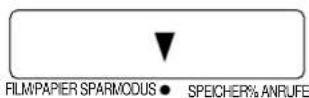
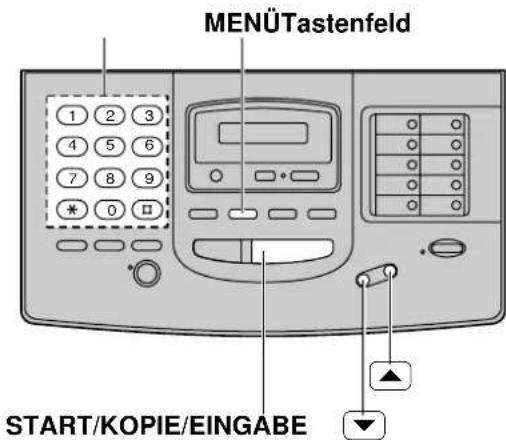
text_image
MENÜTastenfeld 1 2 3 4 5 6 7 8 9 * 0 □ START/KOPIE/EINGABEHinweise:
- Wenn Sie häufig Dokumente empfangen, die trotz Verkleinerung nicht auf einer Seite ausgedruckt werden können, empfiehlt es sich, den Film-/ Papiersparmodus abzuschalten. Ansonsten würde das Gerät, nur um die überlappenden Bildinformationen auszudrucken, ein weiteres Blatt benötigen.
- Bei Empfang von Dokumenten, die länger als das Legal-Format (356 mm) sind, erfolgt der Ausdruck einer folgenden Seite nicht auf dem gleichen Blatt.
- Ist ein verkleinertes Dokument immer noch länger, als das verwendete Empfangspapier, wird es auf zwei Seiten ausgedruckt.
Empfangsverkleinerung
Wenn die Gegenstelle Dokumente in Übergröße an Sie sendet, die größer sind als das Kopierpapier, so können Sie den Ausdruck durch Ändern des Verkleinerungsfaktors entsprechend anpassen. Der geeignete Verkleinerungsfaktor läßt sich durch die Kombination des verwendeten Papierformats zum Dokumentenformat bestimmen.
■ Empfohlener Verkleinerungsfaktor:
| DokumentenformatPapierformatAuswah | ||
| 100% | A4 | Letter |
| 92% (Standardfaktor) | A4 | A4 |
| 86% (Hinweise beachten.) | A4 | A4 |
| 72% | A4 | Legal |
A4 = 210 × 297 mm
Letter= 216 × 279 mm
Legal = 216 × 356 mm
Zum Ändern des Verkleinerungsfaktors verfahren Sie wie folgt:

1 Drücken Sie MENÜ.
Display: Vorbereitung
2 Drücken Sie #, dann 3 6.
Empfangsverkl.
3 Drücken Sie START/KOPIE/EINGABE ( ):
Modus=92%
4 Drücken Sie ▼ oder ▲, um die gewünschte Einstellung zu wählen.
- Wenn die Funktion nicht benötigt wird, wählen Sie „92%“.
5 Drücken Sie START/KOPIE/EINGABE ( )
6 Drücken Sie MENÜ.
Hinweise:
- Wenn der Film-/ Papiersparmodus (siehe vorige Seite) eingeschaltet ist, steht diese Funktion nicht zur Verfügung.
- Normalerweise wird beim Empfang von Dokumenten auf jeder Seite eine Kopfzeile ausgedruckt, die das Logo und die Kennung der Gegenstelle ausweist. Es empfiehlt sich deshalb, den voreingestellten Verkleinerungsfaktor nicht zu verändern.
●Falls Sie ein übergroßes Dokument empfangen und keinen Verkleinerungsfaktor eingestellt haben, wird es unverkleinert auf zwei Seiten ausgedruckt. - Wenn Ihre Kommunikationspartner Dokumente mit verhältnismäßig großer Kopfzeile senden, dann wird der Verkleinerungsfaktor von 86% empfohlen.
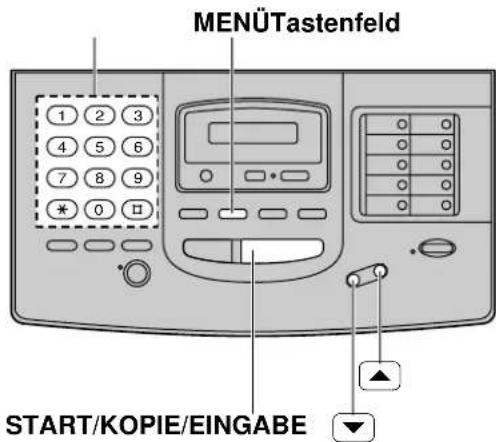
text_image
MENÜTastenfeld 1 2 3 4 5 6 7 8 9 * 0 □ START/KOPIE/EINGABEDisplay-Kontrasteinstellung
Mit dieser Funktion können Sie den Kontrast am Display ändern.
Folgende Einstellungen stehen zur Verfügung:
Normal: Voreinstellung
Dunkel: Bei Verwendung unter schlechten Lichtverhältnissen.

text_image
1 Drücken Sie MENÜ. Display: Vorbereitung 2 Drücken Sie #, dann 3 9. LCD-Kontrast 3 Drücken Sie START/KOPIE/EINGABE ( ) Modus=Normal ▼▲ 4 Drücken Sie ▼ oder ▲, um die gewünschte Einstellung zu wählen. 5 Drücken Sie START/KOPIE/EINGABE ( ) 6 Drücken Sie MENÜ.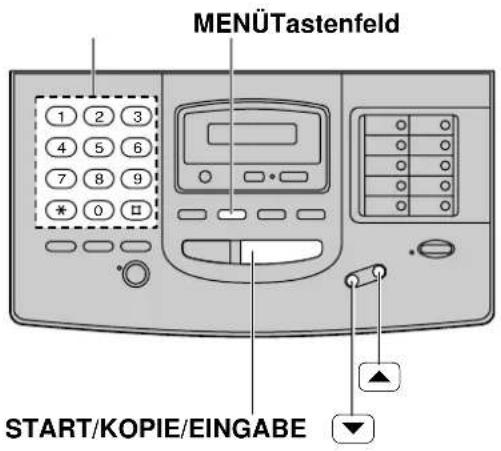
text_image
MENÜTastenfeld 1 2 3 4 5 6 7 8 9 * 0 □ START/KOPIE/EINGABEAkustische Nachrichtenanzeige
Mit einem Hinweiston informiert Sie das Gerät darüber, ob der Anrufbeantworter Nachrichten aufgezeichnet hat. Diese Funktion können Sie wie folgt einschalten:
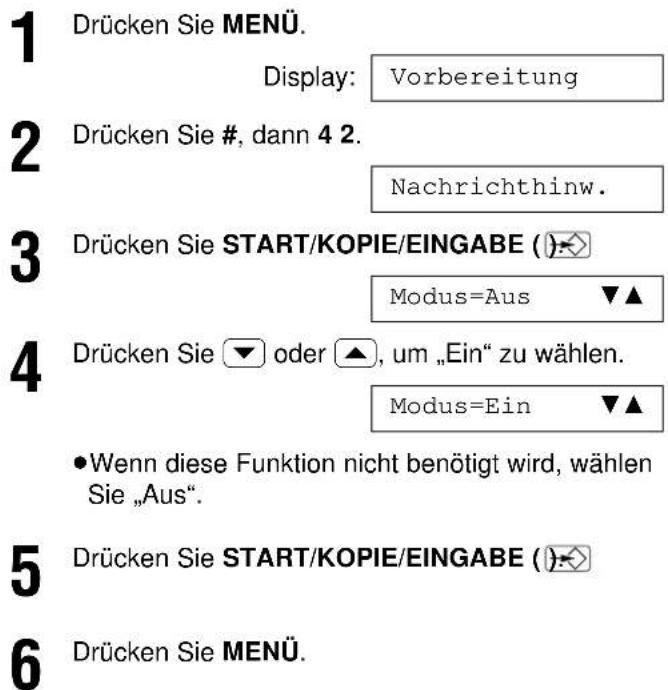
text_image
1 Drücken Sie MENÜ. Display: Vorbereitung 2 Drücken Sie #, dann 4 2. Nachrichthinw. 3 Drücken Sie START/KOPIE/EINGABE () Modus=Aus ▼▲ 4 Drücken Sie ▼ oder ▲, um „Ein“ zu wählen. Modus=Ein ▼▲ •Wenn diese Funktion nicht benötigt wird, wählen Sie „Aus“. 5 Drücken Sie START/KOPIE/EINGABE () Drücken Sie MENÜ.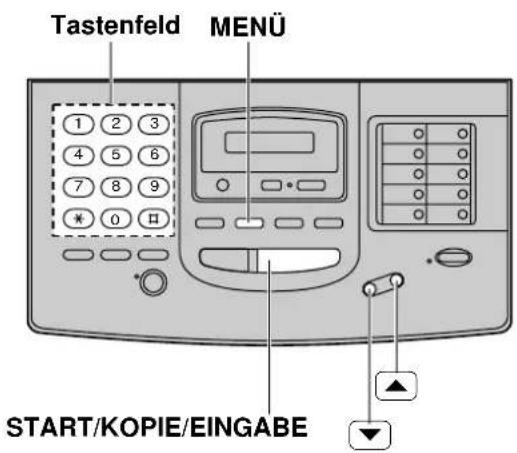
text_image
Tastenfeld MENÜ 1 2 3 4 5 6 7 8 9 * 0 口 START/KOPIE/EINGABEAlarm Aufnahmekapazität
Das Gerät informiert Sie mit einem langsamen Signalton darüber, wenn weniger als 60 Sekunden Aufnahmekapazität verbleiben.
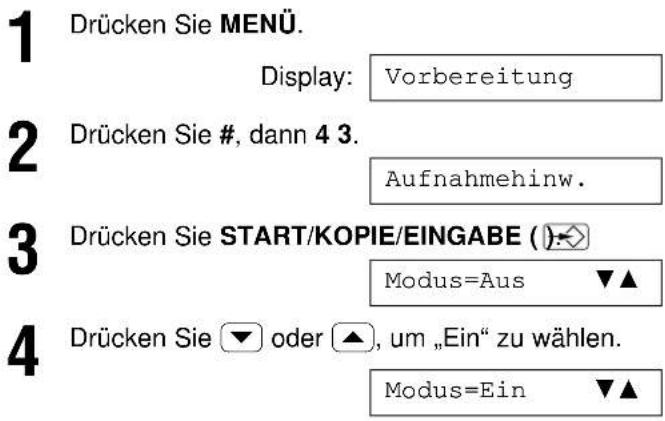
text_image
1 Drücken Sie MENÜ. Display: Vorbereitung 2 Drücken Sie #, dann 4 3. Aufnahmehinw. 3 Drücken Sie START/KOPIE/EINGABE ( ) Modus=Aus ▼▲ 4 Drücken Sie ▼ oder ▲, um „Ein“ zu wählen. Modus=Ein ▼▲- Wenn diese Funktion nicht benötigt wird, wählen Sie „Aus“.
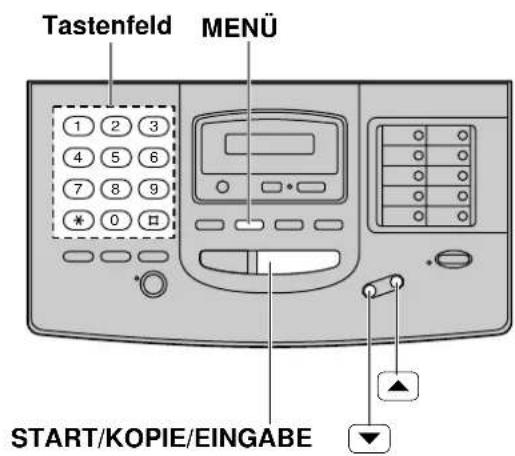
text_image
Tastenfeld MENÜ 1 2 3 4 5 6 7 8 9 * 0 口 START/KOPIE/EINGABE
text_image
5 Drücken Sie START/KOPIE/EINGABE ( ) 6 Drücken Sie MENÜ.Empfangssignal bei Speicherempfang einstellen =
Das Gerät macht Sie mit einem Hinweiston darauf aufmerksam, dass sich empfangene Dokumente im Speicher befinden. Wenn Sie das Empfangssignal in längeren Abständen wiederhören, so liegt entweder ein Papierstau vor oder es ist kein Empfangspapier vorhanden. Nach Beseitigung des Problems wird der Ton abgeschaltet.
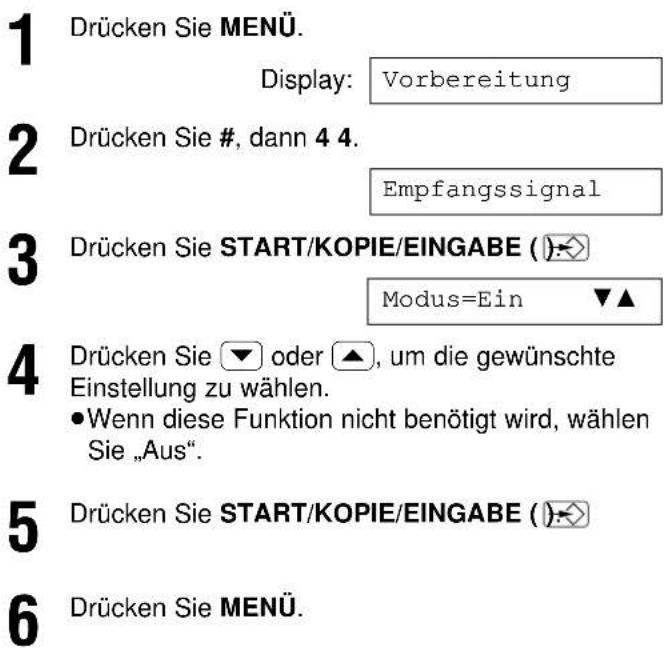
text_image
1 Drücken Sie MENÜ. Display: Vorbereitung 2 Drücken Sie #, dann 4 4. Empfangssignal 3 Drücken Sie START/KOPIE/EINGABE ( ) Modus=Ein ▼▲ 4 Drücken Sie ▼ oder ▲, um die gewünschte Einstellung zu wählen. •Wenn diese Funktion nicht benötigt wird, wählen Sie „Aus“. 5 Drücken Sie START/KOPIE/EINGABE ( ) Drücken Sie MENÜ.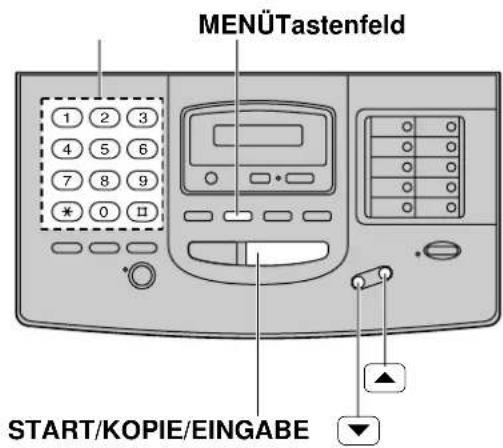
text_image
MENÜTastenfeld 1 2 3 4 5 6 7 8 9 * 0 Ⅱ START/KOPIE/EINGABEErweiterter Fax-Empfang
Die Funktion für den erweiterten Empfang ermöglicht es Ihnen, Dokumente automatisch zu empfangen, ohne dass Sie die Taste START/KOPIE/EINGABE (→) betätigen müssen. Weitere Einzelheiten finden Sie auf Seite 22.
Wenn Sie diese Funktion ausgeschaltet haben, müssen Sie bei jeder Entgegennahme eines Faxanrufs die Taste START/KOPIE/EINGABE ( )drücken, um den Faxempfang zu starten.
1 Drücken Sie MENÜ.
Display: Vorbereitung
2 Drücken Sie #, dann 4 6.
Erweiterter Empf
2 Drücken Sie START/KOPIE/EINGABE ( )
Modus=Ein
4 Drücken Sie ▼ oder ▲, um die gewünschte Einstellung zu wählen.
- Wenn die Funktion nicht benötigt wird, wählen Sie „Aus“.
5 Drücken Sie START/KOPIE/EINGABE ( )
6 Drücken Sie MENÜ.

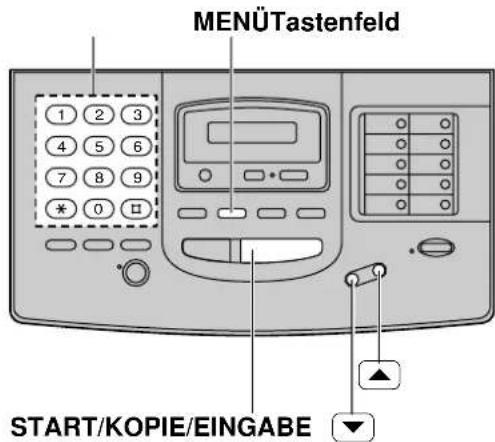
text_image
MENÜTastenfeld 1 2 3 4 5 6 7 8 9 * 0 □ START/KOPIE/EINGABEHinweis:
- Wenn Sie die Fax-Bedienerführung ausschalten (siehe unten), wird die Ansage für den „Erweiterten Empfang“ nicht ausgegeben.
Fax-Bedienerführung einstellen
Bei Gebrauch dieser Funktion wird die Bedienerführung mit Informationen über den Erweiterten Fax-Empfang wiedergegeben (siehe Seite 22). Wenn Sie die Bedienerführung nicht hören wollen, schalten Sie diese Funktion aus.
1 Drücken Sie MENÜ.
Display: Vorbereitung
2 Drücken Sie #, dann 47.
Bedienerführung
2 Drücken Sie START/KOPIE/EINGABE ( )
Modus=Ein

4 Drücken Sie ▼ oder ▲ um die gewünschte Einstellung zu wählen.
5 Drücken Sie START/KOPIE/EINGABE ( )
6 Drücken Sie MENÜ.
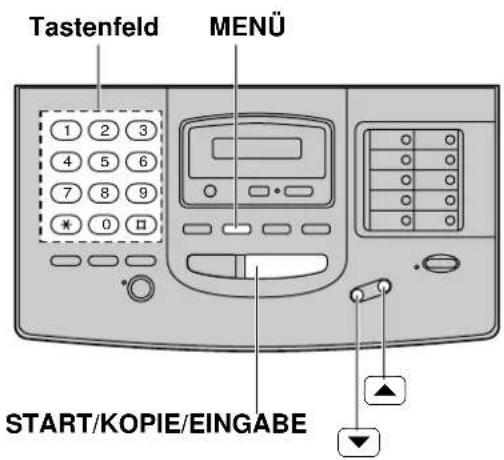
text_image
Tastenfeld MENÜ 1 2 3 4 5 6 7 8 9 * 0 □ START/KOPIE/EINGABEAufzeichnungszeit für TAM/FAX-Ansagetext ändern
Sie können für die Aufzeichnungszeit zwischen 16 und 60 Sekunden wählen.
1 Drücken Sie MENÜ.
Display: Vorbereitung
2 Drücken Sie #, dann 5 4.
Ansagezeit
3 Drücken Sie START/KOPIE/EINGABE ( ).
Modus=16Sek. ▼▲
4 Drücken Sie ▼ oder ▲, um die gewünschte Einstellung zu wählen.
5 Drücken Sie START/KOPIE/EINGABE ( )
6 Drücken Sie MENÜ.
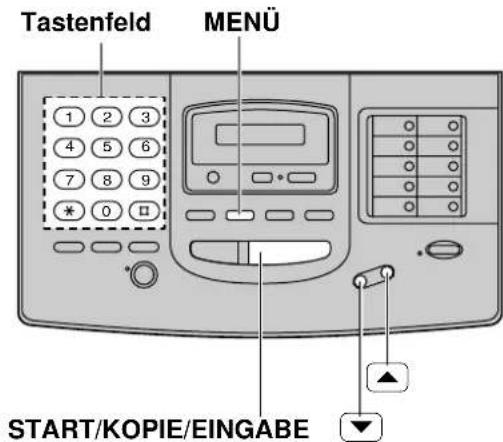
text_image
Tastenfeld MENÜ 1 2 3 4 5 6 7 8 9 * 0 □ START/KOPIE/EINGABEHinweise:
- Wenn Sie 60 Sekunden als Aufzeichnungszeit gewählt haben, empfielt es sich, Anrufer in Ihrem TAM/FAX-Ansagetext darauf hinzuweisen, „*9“ zu drücken, bevor sie die Fax übertragung starten.
- Wenn Sie die Aufzeichnungszeit von 60 auf 16 Sekunden ändern, wird der aufgesprochene TAM/FAX-Ansagetext automatisch gelöscht. Sprechen Sie in einem solchen Fall einen neuen Ansagetext auf (siehe Seite 47).
Express-Modus
Wenn Sie Dokumente im Express-Modus senden wollen, schalten Sie diese Funktion ein. Die Übertragung ist schneller als im normalen G3-Modus.
1 Drücken Sie MENÜ.
Display: Vorbereitung
2 Drücken Sie #, dann 60.
Express-Modus
3 Drücken Sie START/KOPIE/EINGABE ( )
Modus=Aus ▼▲
Drücken Sie ▼ oder ▲, um „Ein“ zu wählen.
Modus=Ein ▼▲
- Wenn die Funktion nicht benötigt wird, wählen Sie „Aus“.
5 Drücken Sie START/KOPIE/EINGABE ( )
6 Drücken Sie MENÜ.
- Beginnen Sie mit der Übertragung.
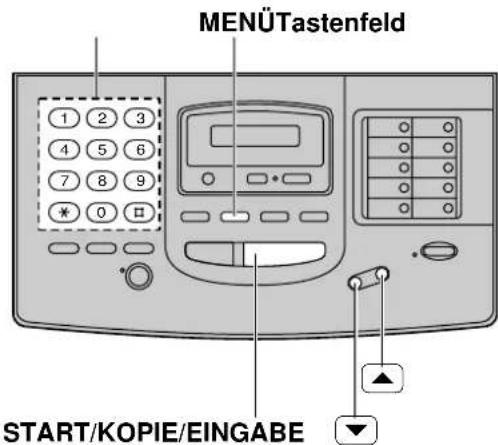
text_image
MENÜTastenfeld 1 2 3 4 5 6 7 8 9 * 0 日 START/KOPIE/EINGABEHinweise:
- Der Express-Modus ist nur zwischen kompatiblen Geräten möglich, die das gleiche Protokoll verwenden. Verwendet das Empfangsgerät ein anderes Protokoll, erfolgt die Übertragung im normalen G3-Modus.
- Bitte beachten Sie, dass Sie im Express-Modus die Auflösung Superfein nicht verwenden können.
Telefonanschluss
Wenn Ihre Telefonleitung direkt an ein Fernsprechamt angeschlossen ist, wählen Sie als Betriebsart Amtsleitung (AMT). Wenn Ihre Leitung an eine Nebenstellenanlage angeschlossen ist, wählen Sie Nebenstellenanlage (NBST). Die Voreinstellung ist AMT. Um die Betriebsart zu wechseln, verfahren Sie wie folgt.
1 Drücken Sie MENÜ.
Display: Vorbereitung
2 Drücken Sie #, dann 6 1.
Telefonanschluß
2 Drücken Sie START/KOPIE/EINGABE ( ):
Modus=AMT
4 Drücken Sie ▼ oder ▲, um die gewünschte Betriebsart zu wählen.
5 Drücken Sie START/KOPIE/EINGABE ( )
6 Drücken Sie MENÜ.

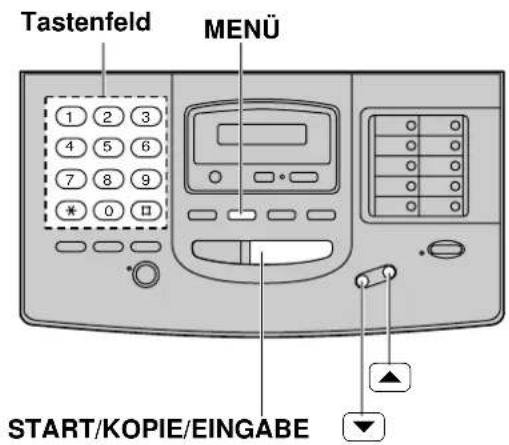
text_image
Tastenfeld MENU 1 2 3 4 5 6 7 8 9 * 0 □ START/KOPIE/EINGABESignal-Taste
Wenn Ihr Gerät an eine Nebenstellenanlage angeschlossen ist, benötigen Sie die Signal-Taste für Rückfrage und zum Vermitteln von Gesprächen. Schalten Sie die Funktion der Signal-Taste je nach Anforderung auf Flash oder Erde. Um die Betriebsart zu wechseln, verfahren Sie wie folgt.
1 Drücken Sie MENÜ.
Display: Vorbereitung
2 Drücken Sie #, dann 6 2.
Signal-Taste
3 Drücken Sie START/KOPIE/EINGABE ( )
Modus=FLASH ▼▲
4 Drücken Sie ▼ oder ▲, um die gewünschte Betriebsart zu wählen.
5 Drücken Sie START/KOPIE/EINGABE ( )
6 Drücken Sie MENÜ.

text_image
Tastenfeld MENÜ 1 2 3 4 5 6 7 8 9 * 0 □ START/KOPIE/EINGABEAmtskennzahl (AKZ) 1–4
Wenn Ihr Gerät an einer Nebenstellenanlage angeschlossen ist, können Sie zum Belegen einer Amtsleitung eine Wahlpause programmieren, sofern Ihre Nebenstellenanlage diese erfordert. Durch Speichern einer Amtskennzahl (AKZ) legen Sie eine automatische Wahlpause von 3 Sekunden vor der zu wählenden Rufnummer fest. Sie können bis zu vier Amtskennzahlen eingeben.
1 Drücken Sie MENÜ.
Display: Vorbereitung
Drücken Sie #, dann 63 für AKZ 1.
Drücken Sie #, dann 6 4 für AKZ 2.
Drücken Sie #, dann 6 5 für AKZ 3.
Drücken Sie #, dann 6 6 für AKZ 4.
Beispiel: AKZ 1 AKZ 1
3 Drücken Sie START/KOPIE/EINGABE ( )
N=
4 Geben Sie die Amtskennzahl ein (bis zu 16 Stellen).
5 Drücken Sie START/KOPIE/EINGABE (→)
- Zur Programmierung einer weiteren AKZ ab Schritt 2 wiederholen.
6 Drücken Sie MENÜ.
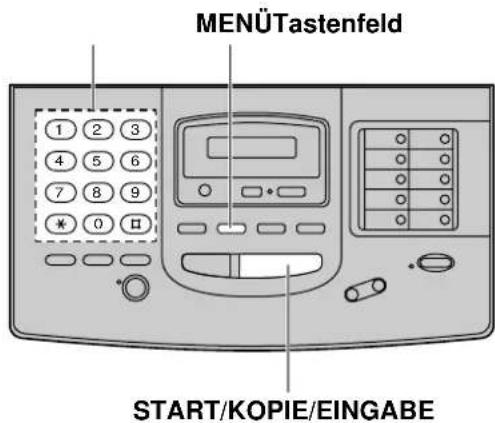
text_image
MENÜTastenfeld 1 2 3 4 5 6 7 8 9 * 0 □ START/KOPIE/EINGABEMithören von Aufzeichnungen
Während der Anrufbeantworter eine Nachricht aufnimmt, kann über den Lautsprecher gleichzeitig die Aufzeichnung mitgehört werden. Falls Sie verhindern möchten, dass Nachrichten von Anderen mitgehört werden können, dann schalten Sie diese Funktion aus.
1 Drücken Sie MENÜ.
Display: Vorbereitung
2 Drücken Sie #, dann 6 7.
AB-Monitor
3 Drücken Sie START/KOPIE/EINGABE ( ).
Modus=Ein ▼▲
Drücken Sie ▼ oder ▲, um „Aus“ zu wählen.
Modus=Aus ▼▲
- Falls Sie diese Funktion wünschen, wählen Sie „Ein“.
5 Drücken Sie START/KOPIE/EINGABE ( )
6 Drücken Sie MENÜ.
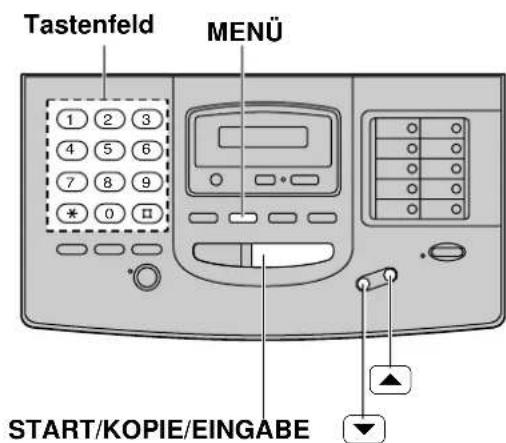
text_image
Tastenfeld MENU 1 2 3 4 5 6 7 8 9 * 0 □ START/KOPIE/EINGABERufmelodie einstellen
Sie können zwischen drei verschiedenen Rufmelodien (A, B oder C) umschalten.
1 Drücken Sie MENÜ.
Display: Vorbereitung
2 Drücken Sie #, dann 7 1.
Rufmelodie
3 Drücken Sie START/KOPIE/EINGABE ( ).
Modus=A

4 Drücken Sie ▼ oder ▲, um die gewünschte Betriebsart zu wählen.
- Nach Drücken der Taste wird die gewählte Melodie gespielt.
5 Drücken Sie START/KOPIE/EINGABE ( )
6 Drücken Sie MENÜ.
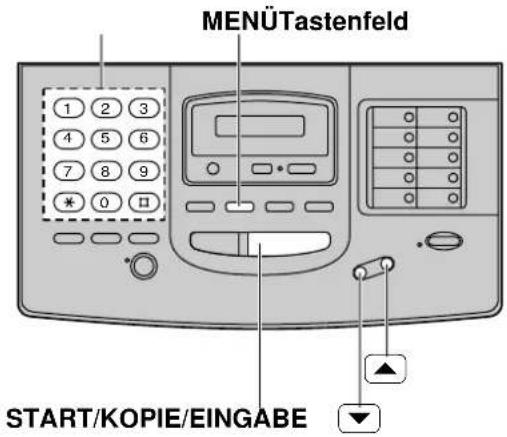
text_image
MENÜTastenfeld 1 2 3 4 5 6 7 8 9 * 0 H START/KOPIE/EINGABEHinweis:
- Zur Einstellung der Ruflautstärke siehe Seite 17.
Filmerkennung einstellen
Ist die Filmerkennung aktiviert und nur noch eine Filmmenge für ungefähr 10 Din-A4 Seiten übrig, dann erscheint diese Meldung.
Display: Nähe Filmende
- Bei Verwendung eines Originalfilms (100 m) erhalten Sie zusätzlich folgenden Ausdruck:
<< ACHTUNG >>
Die Filmrolle hat fast das Ende erreicht. Bitte kontaktieren Sie Ihren nächsten Fachhändler um eine neue Filmrolle zu erwerben. Filmrollen können nur einmal verwendet werden.
1 Drücken Sie MENÜ.
Display: Vorbereitung
2 Drücken Sie #, dann 7 9.
Filmerkennung
3 Drücken Sie START/KOPIE/EINGABE ( )
Modus=Ein ▼▲
4 Drücken Sie ▼ oder ▲, um die gewünschte Betriebsart zu wählen.
- Wenn diese Funktion nicht benötigt wird, schalten Sie sie auf „Aus“.
5 Drücken Sie START/KOPIE/EINGABE ( )
6 Drücken Sie MENÜ.

text_image
MENÜTastenfeld 1 2 3 4 5 6 7 8 9 * 0 □ START/KOPIE/EINGABEZurücksetzen in den Lieferzustand
Mit dieser Funktion können Sie die Kundenparameter mit Ausnahme der ECM-Übertragung (#88) auf ihre Voreinstellung zurücksetzen. Siehe Tabelle der programmierbaren Funktionen auf Seite 56.
1
Drücken Sie MENÜ.
Display: Vorbereitung
2
Drücken Sie #, dann 8 0.
Grundstellung
3
Drücken Sie START/KOPIE/EINGABE ( )

Rückst=nein

4
Drücken Sie ▼ oder ▲, um „ja“ zu wählen.
Rückst=ja

5
Drücken Sie START/KOPIE/EINGABE ( )

Rückst. OK?
- Wenn Sie die Funktion nicht ausführen wollen, drücken Sie die Taste STOP (☒)
6
Drücken Sie START/KOPIE/EINGABE ( ) zur Bestätigung noch einmal.
Rückst. Fertig
7
Drücken Sie MENÜ.
ECM-Übertragung
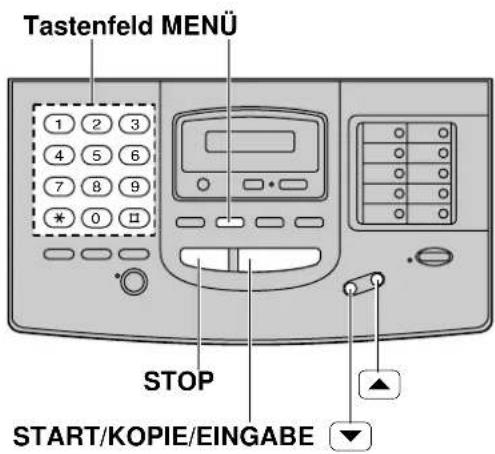
text_image
Tastenfeld MENÜ 1 2 3 4 5 6 7 8 9 * 0 □ STOP START/KOPIE/EINGABEECM steht für Error Correction Mode und bedeutet Fehlerkorrekturverfahren.
Unter der Voraussetzung, dass die Gegenstelle ebenfalls dieses Leistungsmerkmal besitzt, können Dokumente im Faxbetrieb trotz schlechter Leitungsqualität anhand des Fehlerkorrekturverfahrens übertragen werden.
Ein: Das Gerät arbeitet mit Fehlerkorrekturverfahren (Voreinstellung).
Aus: Das Gerät arbeitet ohne Fehlerkorrekturverfahren.
1
Drücken Sie MENÜ.
Display: Vorbereitung
2
Drücken Sie #, dann 8 8.
ECM-Übertragung
3
Drücken Sie START/KOPIE/EINGABE ( ).

Modus=Ein

4
Drücken Sie ▼ oder ▲, um die gewünschte Betriebsart zu wählen.
5
Drücken Sie START/KOPIE/EINGABE ( )

6
Drücken Sie MENÜ.
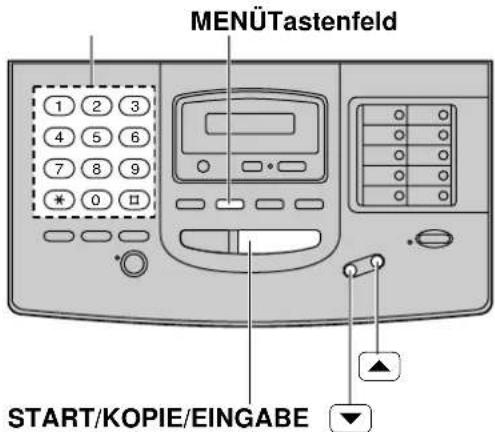
text_image
MENÜTastenfeld 1 2 3 4 5 6 7 8 9 * 0 □ START/KOPIE/EINGABEHinweis:
- Solange sich Dokumente im Speicher befinden, kann die Einstellung dieses Parameters nicht geändert werden. Löschen Sie zuerst den Dokumentenspeicher.
Drucken von Berichten und Listen
Das Faxgerät kann die folgenden Berichte und Listen drucken.
Tabelle der programmierbaren Funktionen—liefert eine Liste mit den aktuellen Grundeinstellungen (#01 bis #15) und Kundenparameter (#21 bis #88).
Rufnummernverzeichnis—Verzeichnis aller Rufnummern und zugehörigen Namen, die für Ziel- und Kurzwahl gespeichert sind.
In den Rufnummern werden folgende Zeichen verwendet:
※#: Es wurde „※“ und „#“ eingegeben.
P: Es wurde eine Pause eingegeben.
F: Die Signaltaste (●) wurde gedrückt.
-: Es wurde ein Bindestrich eingegeben.
Journal—Bericht über alle gesendeten und empfangenen Dokumente (siehe Muster auf Seite 74). Das Journal ist nützlich für die Kontrolle der hergestellten Verbindungen und für die Überprüfung der Telefongebühren. Das Journal kann automatisch nach jeweils 35 Kommunikationsvorgängen ausgedruckt werden (siehe nächste Seite).
Druckertest—Ermöglicht es Ihnen, die Druckqualität Ihres Gerätes zu überprüfen. Wenn der Testausdruck verschmierte Punkte und Linien oder Flecken zeigt, reinigen Sie bitte den Thermo-Druckkopf wie auf Seite 102 beschrieben.
Einzelsendebericht—Informiert Sie über das jeweilige Ergebnis Ihrer Faxübertragungen (siehe Muster auf Seite 74). Zur Einstellung der gewünschten Betriebsweise siehe Seite 73.
Ausdruck der einzelnen Berichte/Listen
1 Drücken Sie wiederholt MENÜ, bis Sie folgende Anzeige sehen.
Display: Listendruck
2 Um die Tabelle der programmierbaren Funktionen auszudrucken, drücken Sie #1.
Einstellungen
Um das Rufnummernverzeichnis auszudrucken, drücken Sie #3.
Rufnr. Liste
Um das Journal auszudrucken, drücken Sie #4.
Journal
Um den Druckertest auszuführen, drücken Sie #5.
Druckertest
3 Drücken Sie START/KOPIE/EINGABE ( ) um den Ausdruck zu beginnen.
Ausdruck
- Um den Ausdruck abzubrechen, drücken Sie die Taste STOP (☒)
4 Zum Abschluss drücken Sie bitte MENÜ.
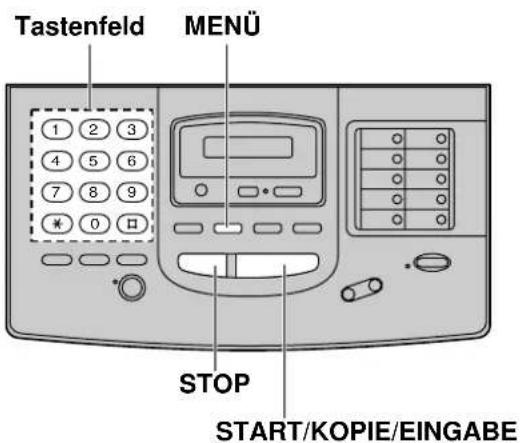
text_image
Tastenfeld MENU 1 2 3 4 5 6 7 8 9 * 0 □ STOP START/KOPIE/EINGABEHinweis:
- Wenn Sie bei Schritt 3 eine andere Auswahl machen möchten, drücken Sie die Taste STOP ( ) und geben nur die gewünschte Ziffer ein.
Ausdruck des Einzelsendeberichts
Mit dieser Funktion können Sie nach jedem gesendeten Dokument einen Sendebericht drucken lassen (Die verschiedenen Einträge im Bericht werden im Muster auf Seite 74 erläutert.). Dabei haben Sie folgende Möglichkeiten:
Fehler: Ein Einzelsendebericht wird nur ausgedruckt, wenn die Übertragung fehlerhaft war.
Ein: Unabhängig vom Ergebnis der Übertragung wird der Einzelsendebericht immer ausgedruckt.
1 Drücken Sie MENÜ.
Display: Vorbereitung
2 Drücken Sie #, dann 0 4.
Sendebericht
3 Drücken Sie START/KOPIE/EINGABE ( )
Modus=Fehler ▼▲
4 Drücken Sie ▼ oder ▲, um die gewünschte Betriebsart zu wählen.
5 Drücken Sie START/KOPIE/EINGABE ( )
6 Drücken Sie MENÜ.
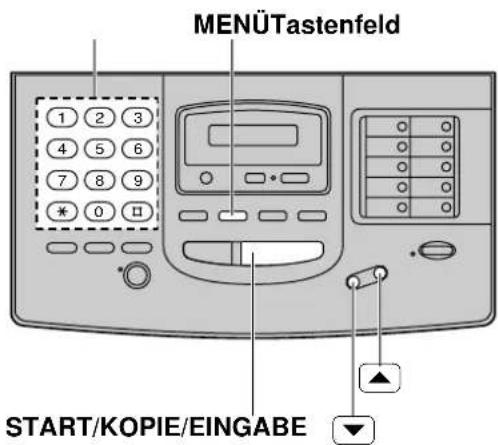
text_image
MENÜTastenfeld 1 2 3 4 5 6 7 8 9 * 0 口 START/KOPIE/EINGABEAutomatischer Journalausdruck
Damit können Sie den automatischen Ausdruck des Journals mit den letzten 35 Kommunikationsvorgängen (Senden und Empfang) veranlassen (siehe Muster auf Seite 74). Nach dem Ausdruck wird der Speicher gelöscht, und das Gerät speichert die neuen Daten für das Journal.
Wenn diese Funktion nicht eingeschaltet ist, werden die Journaldaten gespeichert, bis der Speicher voll ist. Danach werden die jeweils ältesten Daten gelöscht und durch die jüngsten ersetzt.
1 Drücken Sie MENÜ.
Display: Vorbereitung
2 Drücken Sie #, dann 2 2.
Journal autom.
3 Drücken Sie START/KOPIE/EINGABE ( )
Modus=Ein ▼▲
4 Drücken Sie ▼ oder ▲, um die gewünschte Einstellung zu wählen.
5 Drücken Sie START/KOPIE/EINGABE ( )
6 Drücken Sie MENÜ.
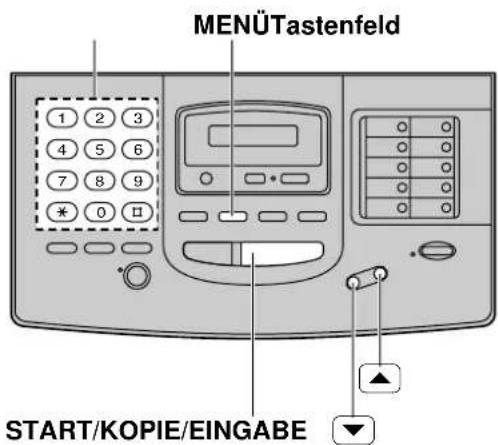
text_image
MENÜTastenfeld 1 2 3 4 5 6 7 8 9 * 0 □ START/KOPIE/EINGABEMuster eines Journalausdrucks
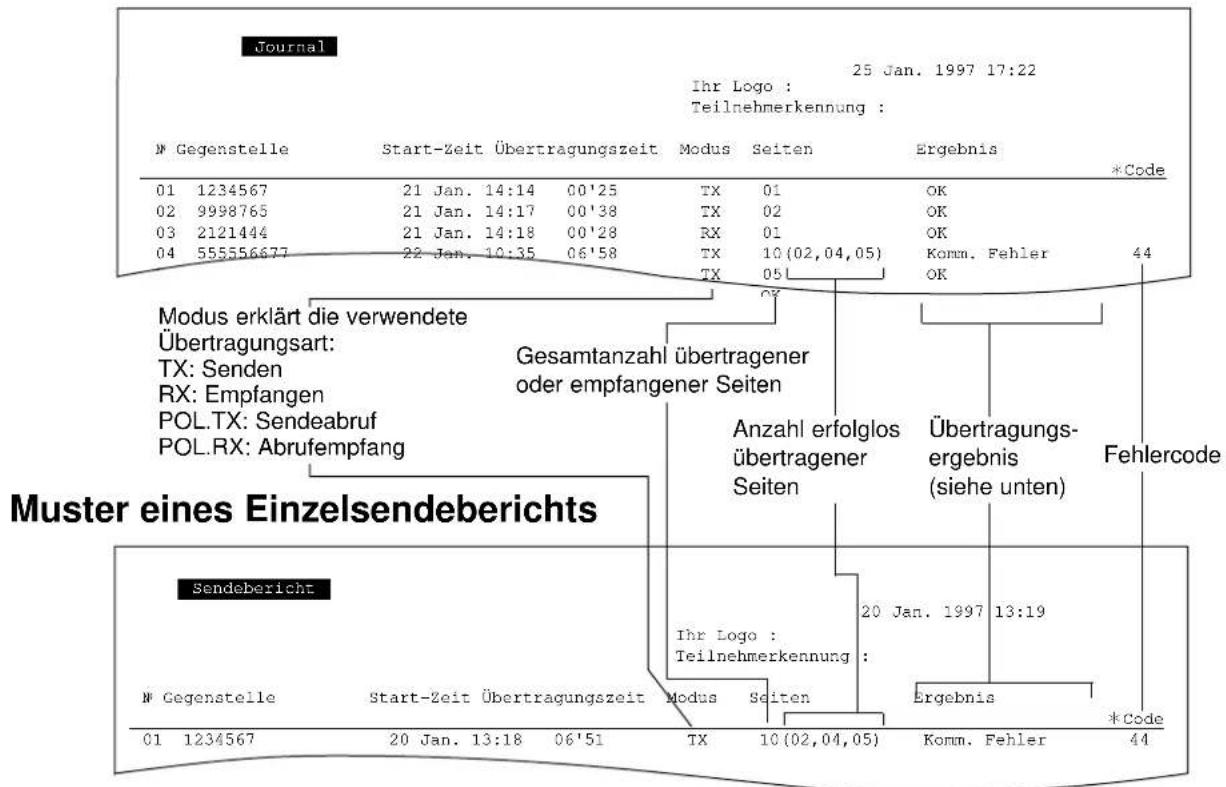
text_image
Journal Ihr Logo : 25 Jan. 1997 17:22 Teilnehmerkennung : N Gegenstelle Start-Zeit Übertragungszeit Modus Seiten Ergebnis 01 1234567 21 Jan. 14:14 00'25 TX 01 OK 02 9998765 21 Jan. 14:17 00'38 TX 02 OK 03 2121444 21 Jan. 14:18 00'28 RX 01 OK 04 555556677 22 Jan. 10:35 06'58 TX 10(02,04,05) Komm. Fehler 44 Modus erklärt die verwendete Übertragungsart: TX: Senden RX: Empfangen POL.TX: Sendeabruf POL.RX: Abrufempfang Gesamtanzahl übertragener oder empfangener Seiten Anzahl erfolglos übertragener Seiten Übertragungs- ergebnis (siehe unten) Fehlercode Muster eines Einzelsendeberichts Sendebereicht N Gegenstelle Start-Zeit Übertragungszeit Modus Seiten Ergebnis 01 1234567 20 Jan. 13:18 06'51 TX 10(02,04,05) Komm. Fehler 44 Ihr Logo : Teilnehmerkennung : 20 Jan. 1997 13:19 N Gegenstelle Start-Zeit Übertragungszeit Modus Seiten Ergebnis 01 1234567 20 Jan. 13:18 06'51 TX 10(02,04,05) Komm. Fehler 44Erläuterung der Übertragungsergebnisse in den Berichten -
Bei Störungen werden die folgenden Meldungen im Sendebericht und im Journal ausgedruckt.
| FEHLERCODE | BEDEUTUNGMELDUNG | |
| Komm. Fehler | A9, 26–73, FD | ●Beim Senden oder beim Empfang ist ein Fehler aufgetreten. Versuchen Sie es erneut oder sprechen Sie zunächst mit der Gegenstelle. |
| Fehleinzug | — | ●Ein Dokument hat sich gestaut. Gestautes Dokument entfernen (Siehe Seite 99). |
| Fehler-Gegenstelle | 53, 54, 59, 70 | ●Beim Senden oder beim Empfang ist ein Fehler bedingt durch die Gegenstelle aufgetreten. Sprechen Sie mit der Gegenstelle. |
| Empfang abgelehnt | — | ●Eine Übertragung wurde abgewiesen, weil der selektive Empfang aktiviert ist (Siehe Seite 46). |
| Speicher voll | — | ●Für den Empfang eines Dokuments ist nicht genügend Speicherplatz vorhanden. |
| Kein Dokument | — | ●Das Dokument wurde nicht richtig eingelegt. |
| Keine Antwort | 4052 | ●Die Gegenstelle ist besetzt oder hat kein Empfangspapier mehr. Noch einmal versuchen.●Die Taste START/KOPIE/EINGABE (→) wurde gedrückt, bevor das Dokument korrekt eingezogen ist. Dokument richtig einlegen und erst START/KOPIE/EINGABE ( )drücken, wenn Sie den Faxton hören.●Die Gegenstelle ist kein Faxgerät. Sprechen Sie mit dem anderen Teilnehmer. |
| Stop-Taste gedrückt | — | ●Die Faxübertragung wurde durch Drücken der Taste STOP (⊗) abgebrochen. |
| Deckel offen | — | ●Der Deckel ist offen. Schließen Sie den Deckel und führen Sie den gewünschten Vorgang erneut aus. |
| OK | — | ●Die Faxübertragung war erfolgreich. |
Funktionen
Das Multifunktions-Center ist ein Anwendungsprogramm, mit dem Sie Ihr Faxgerät unter Windows als Drucker, Scanner und Kopierer einsetzen können.
Druckerfunktionen
- Ausdruck von Dokumenten aus Windows-Anwendungen (siehe Seite 77).
- Ausdruck empfangener Faxdokumente (siehe Seite 83).
Faxfunktionen
- Senden von Faxen aus Windows-Anwendungen (siehe Seite 79).
- Senden von Dokumenten direkt vom Gerät aus (siehe Seite 84).
- Ansehen eingegangener Faxsendungen auf dem Bildschirm des PC (siehe Seite 82).
Scannerfunktionen
- Scannen und Speichern von Dokumenten (siehe Seite 86).
Vorbereitung
Anschluss an den Computer
Für die Nutzung des Multifunktions-Center ist die folgende Hard- und Software erforderlich:
- IBM PC oder kompatibler PC ab 386-Prozessor mit AT-Bus (wir empfehlen mindestens DX 33 MHz)
● Microsoft Windows 3.1, 3.11 oder Windows 95 - Festplattenlaufwerk mit mindestens 14 MB freiem Speicherplatz
•Serielle RS232C-Schnittstelle
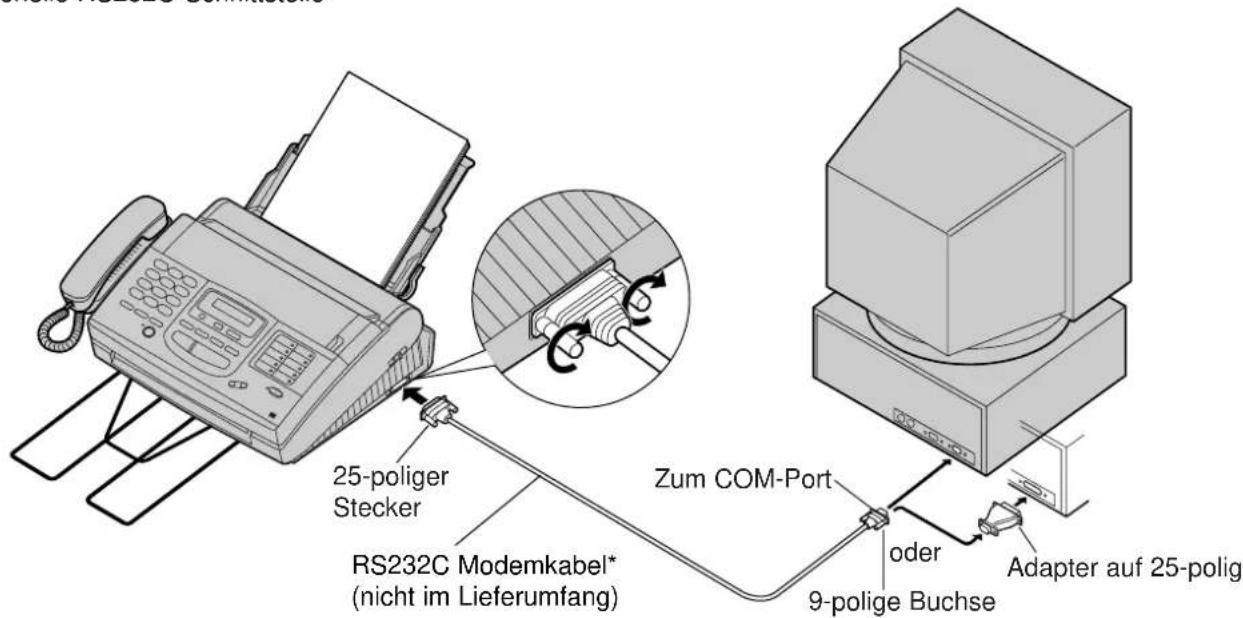
text_image
25-poliger Stecker RS232C Modemkabel* (nicht im Lieferumfang) Zum COM-Port oder 9-polige Buchse Adapter auf 25-poligAnschlussbelegung für das Modemkabel
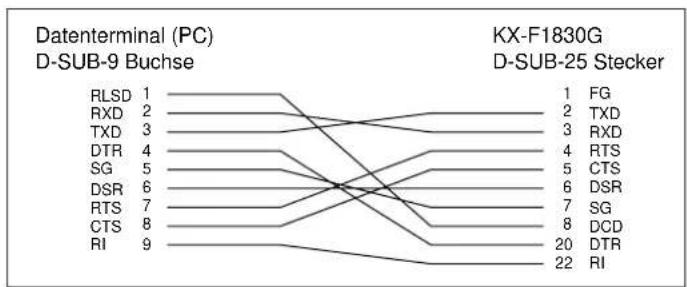
*Das RS232C Modemkabel (D-SUB-9 Buchse/D-SUB-25 Stecker) ist im Computerfachhandel erhältlich. Bitte verwenden Sie ein maximal 3 Meter langes Kabel.
Vorbereitung (Fortsetzung)
Installation des Programms Multifunktions-Center
1 Starten Sie Windows 3.1/3.11/95 und schließen Sie alle Anwendungen.
2 Legen Sie Diskette #1 in das Laufwerk A (bzw. B) ein.
3 Für Windows 95: Klicken Sie auf Start und wählen Sie Ausführen...
Für Windows 3.1 oder 3.11:
Klicken Sie im Programm-Manager auf Datei und wählen Sie Ausführen...
4 Geben Sie in die Befehlszeile „a (bzw. b):\setup“ ein und klicken Sie auf OK.
5 Folgen Sie den Anweisungen auf dem Bildschirm, bis alle Disketten (Diskette #2, Diskette #3) installiert wurden.
6 Nehmen Sie die letzte Diskette aus dem Laufwerk und klicken Sie auf Beenden, um Ihren Computer neu zu starten.
Für Windows 95
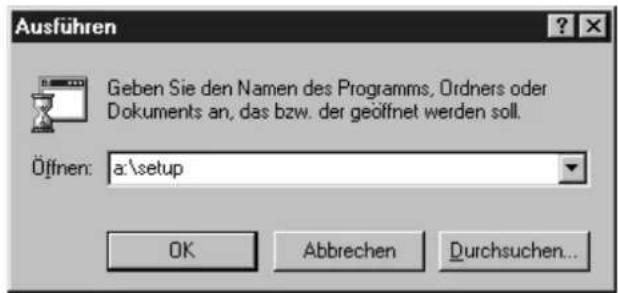
text_image
Ausführen Geben Sie den Namen des Programms, Ordners oder Dokuments an, das bzw. der geöffnet werden soll. Öffnen: a:\setup OK Abbrechen Durchsuchen...Für Windows 3.1

text_image
Ausführen Befehlszeile: a:\setup Als Symbol OK Abbrechen Durchsuchen... HilfeHinweis:
- Falls Sie noch ein anderes Programm für die Datenübertragung über den seriellen Port installiert haben, kann es sein, dass dieses Programm wegen geänderter Parameter nach der Installation des Multifunktions-Center nicht mehr störungsfrei funktioniert.
•Die Dialogfelder können je nach Anwendung abweichend aussehen.
Anwendungen im Multifunktions-Center
Das Multifunktions-Center enthält folgende Anwendungen und Dateien:
| ■ Viewer | Zum Einscannen neuer Bilder oder zum Öffnen vorhandener Bilddateien, die danach gedruckt, gefaxt oder bearbeitet werden können. |
| ■ Kopierer | Zum Kopieren eines eingescannten Bildes über das Faxgerät, wobei die Vergrößerung/Verkleinerung etc. am PC eingestellt werden kann. |
| ■ Launch Pad | Zum Starten aus einer beliebigen Windows-Anwendung per Mausklick. |
| ■ Senden vom Fax | Zum Übertragen eines in das Faxgerät eingelegten Dokumentes. |
| ■ Adressbuch | Für den Aufbau einer persönlichen Datenbank mit Fax- und Telefonnummern. |
| ■ Finder | Für den Zugriff auf Faxsendungen und eingescannte Dokumente über den Dateinamen bzw. über Suchbegriffe. |
| ■ Nachrichtenverwaltung | Für die Verwaltung aller ein- und ausgehenden Faxsendungen und Druckaufträge. Die Nachrichtenverwaltung enthält fünf Fenster, die entweder offen bleiben oder innerhalb des Hauptfensters der Nachrichtenverwaltung au Symbolgröße verkleinert werden können. |
| ■ ReadMe | Bitte lesen Sie diese Datei vor dem Einsatz des Multifunktions-Centers. |
Drucken/Faxen aus einer Windows-Anwendung =
Drucken eines Dokumentes aus einer Windows-Anwendung \_\_\_\_
Mit Windows-Anwendungen erstellte Dokumente können über das Multifunktions-Center gedruckt werden. Wählen Sie dazu als Drucker Panasonic MFC-Drucker aus.
Gehen Sie beispielsweise zum Drucken aus Microsoft Word folgendermaßen vor:
Für Windows 95:
1 Öffnen Sie das zu druckende Dokument.
2 Wählen Sie im Menü Datei die Option Drucken.
•Das Dialogfeld Drucken wird geöffnet.
3 Wählen Sie in der Namensliste der Druckergruppe Panasonic MFC-Drucker.
4 Wählen Sie den Seitenbereich aus und geben Sie die Anzahl der sortierten Exemplare ein.
5 Wählen Sie das Schaltfeld Eigenschaften an.
•Das Panasonic MFC-Drucker-Dialogfeld wird geöffnet.
6 Wählen Sie das Papierformat, die Auflösung und die Ausrichtung. Klicken Sie danach auf OK.
7 Klicken Sie im Dialogfeld Drucken auf OK.

text_image
Drucker Name: Canon Bubble-Jet BJC-4000 Canon Bubble-Jet BJC-4000 Panasonic MPC-DAA File Panasonic MPC-Drucker Panasonic MPC-Fax Eigenschaften Ausgabe in Data unspoten Setenbereich Ales Adjustie Seite Markerung Sotoren Brocksraten müssen durch semikola und Setenbereiche durch bindestrische getromt werden, wie z.B.: 1,3, 5-12 Drucken: Dokument Druckers: Alle Seiten in Bereich Options... OK Abbrücken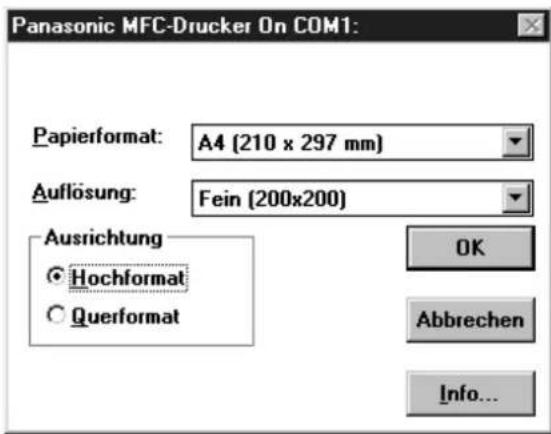
text_image
Panasonic MFC-Drucker On COM1: Papierformat: A4 (210 x 297 mm) Auflösung: Fein (200x200) Ausrichtung ○ Hochformat ○ Querformat OK Abbrechen Info...Drucken/Faxen aus einer Windows-Anwendung (Fortsetzung)
Für Windows 3.1/3.11:
1 Öffnen Sie das zu druckende Dokument.
2 Wählen Sie im Menü Datei die Option Drucken.
•Das Dialogfeld Drucken wird geöffnet.
3 Klicken Sie auf Einrichten....
•Das Dialogfeld Druckereinrichtung wird geöffnet.
4 Wählen Sie im Feld Spezieller Drucker Panasonic MFC-Drucker aus.
5 Klicken Sie auf Optionen....
• Das Panasonic MFC-Drucker-Dialogfeld wird geöffnet.
6 Wählen Sie das Papierformat, die Auflösung und die Ausrichtung. Klicken Sie danach auf OK.
7 Klicken Sie im Dialogfeld Druckereinrichtung auf OK.
8 Klicken Sie im Dialogfeld Drucken auf OK.
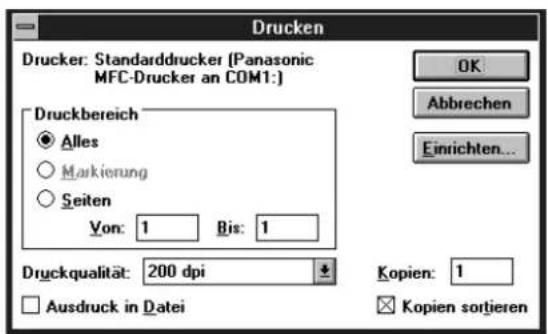
text_image
Drucken Drucker: Standarddrucker (Panasonic MFC-Drucker an COM1:) Druckbereich ● Alles ○ Markierung ○ Seiten Von: 1 Bis: 1 Druckqualität: 200 dpi Ausdruck in Datei OK Abbrechen Einrichten... Kopien: 1 Kopien sortieren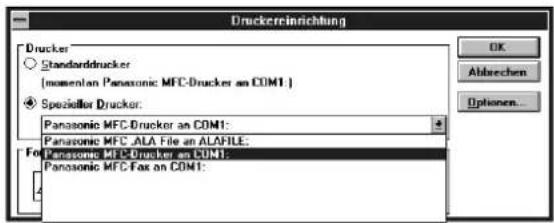
text_image
Druckereinrichtung Drucker Standarddrucker (momentan Panasonic MFC-Drucker an COM1.) Spezieller Drucker: Panasonic MFC-Drucker an COM1: Panasonic MFC ALA File an ALAHILE: Panasonic MFC-Drucker an COM1: Panasonic MFC Fax an COM1: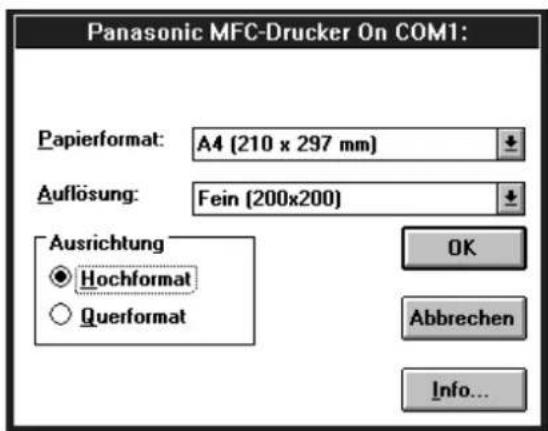
text_image
Panasonic MFC-Drucker On COM1: Papierformat: A4 (210 x 297 mm) Auflösung: Fein (200x200) Ausrichtung ● Hochformat ○ Querformat OK Abbrechen Info...Faxen aus einer Windows-Anwendung
Sie können die Faxfunktion aus einer Windows-Anwendung über den Befehl Drucken aus dem Menü Datei starten. Wählen Sie dazu als Drucker Panasonic MFC-Fax.
Um ein mit Microsoft Word erstelltes Dokument als Faxsendung zu übertragen, gehen Sie folgendermaßen vor:
Für Windows 95:
1 Öffnen Sie das Dokument, das Sie übertragen wollen.
2 Wählen Sie im Menü Datei die Option Drucken.
•Das Dialogfeld Drucken wird geöffnet.
3 Wählen Sie unter Drucker aus der Liste der Drucker Panasonic MFC-Fax aus und klicken Sie auf Eigenschaften.
- Das Panasonic MFC-Fax-Dialogfeld wird geöffnet.
4 Wählen Sie das Papierformat, die Auflösung und die Ausrichtung. Klicken Sie danach auf OK.
5 Klicken Sie im Dialogfeld Drucken auf OK.
• Das Dialogfeld Fax Senden wird geöffnet.
6 Geben Sie über die Tastatur den Namen des Empfängers und seine Faxnummer ein oder wählen Sie den gewünschten Eintrag im angezeigten Adressbuch-Namensfeld aus.
7 Klicken Sie im Dialogfeld Fax Senden auf Start.
Hinweise:
- Wenn die Gegenstelle besetzt ist oder nicht reagiert, wählt die Anwendung Nachrichtenverwaltung Ausgangskorb die Nummer automatisch bis zu 11 mal erneut an.
- Zum Abbrechen der Übertragung nach dem Wählen:
Drücken Sie am Faxgerät auf STOP (☒ ODER
Wählen Sie das Fenster Ausgangskorb im Fenster der Nachrichtenverwaltung. Klicken Sie dann auf das Schaltfeld Abbrechen in der Symbolleiste.
- Sollte die Gegenstelle bei einem ausgehenden Ruf nicht antworten, fügen Sie bitte ein „,“ nach der Rufnummer ein.
Es erfolgt dann eine Pause für 3 Sekunden.
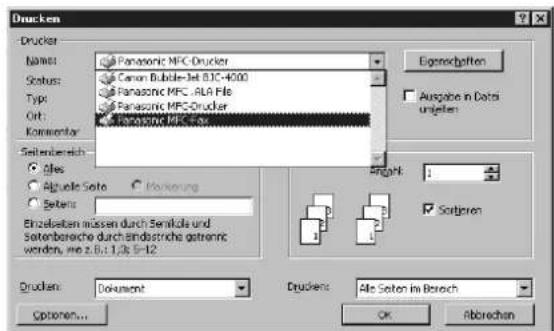
text_image
Drucker Name: Panasonic MFC-Drucker Status: Canon BubbleJet 8.0C-4000 Type: Panasonic MFC-RLA File Ort: Panasonic MFC-Drucker Komponent: Panasonic MFC-Box Setbenbereich: ● Files ○ Albuelle Sotet ○ Soteters Einzelasten müssen durch Semikale und Sotzenbereiche durch eindestrichts gatronic werden, an ≥ 0,1,3,5,6-12 Druckers: Dokument Druckers: Alle Sotet in Bereich Options... OK Abbrechen Egenschriften Ausgabe in Data ungeiten Angark: Sortieren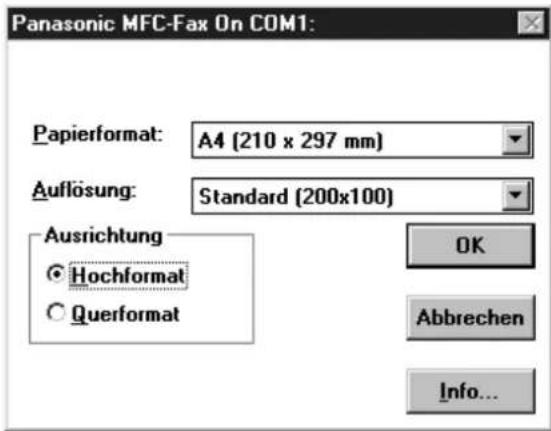
text_image
Panasonic MFC-Fax On COM1: Papierformat: A4 (210 x 297 mm) Auflösung: Standard (200x100) Ausrichtung ● Hochformat ○ Querformat OK Abbrechen Info...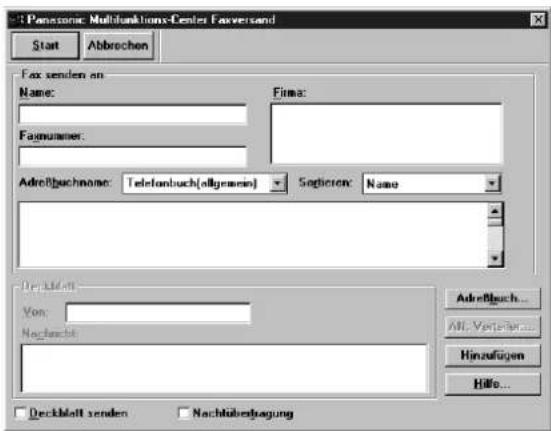
text_image
Panasonic Multifunctions-Center Fax sender Start Abbrevchen Fax senden an: Name: Fassnummer: Adreßbuchname: Telefonbuch(allgemein) Soglieren: Name Deckblatt senden Nachübertragung Adreßbuch... All: Versicher... Hinzufügen Hills...Drucken/Faxen aus einer Windows-Anwendung (Fortsetzung)
Für Windows 3.1/3.11:
1 Öffnen Sie das Dokument, das Sie übertragen wollen.
2 Wählen Sie im Menü Datei die Option Drucken.
3 Klicken Sie auf Einrichtung.
•Das Dialogfeld Druckereinrichtung wird geöffnet.
4 Wählen Sie im Feld Spezieller Drucker Panasonic MFC-Fax aus.
- Das Panasonic MFC-Fax-Dialogfeld wird geöffnet.
5 Wählen Sie das Papierformat, die Auflösung und die Ausrichtung. Klicken Sie danach auf OK.
6 Klicken Sie im Dialogfeld Druckereinrichtung auf OK.
7 Klicken Sie im Dialogfeld Drucken auf OK.
• Das Dialogfeld Fax Senden wird geöffnet.
8 Geben Sie über die Tastatur den Namen des Empfängers und seine Faxnummer ein oder wählen Sie den gewünschten Eintrag im angezeigten Adressbuch-Namensfeld aus.
9 Klicken Sie im Dialogfeld Fax Senden auf Start.
Hinweise:
- Wenn die Gegenstelle besetzt ist oder nicht reagiert, wählt die Anwendung Nachrichtenverwaltung Ausgangskorb die Nummer automatisch bis zu 11 mal erneut an.
- Zum Abbrechen der Übertragung nach dem Wählen:
Drücken Sie am Faxgerät auf STOP (✗ ODER
Wählen Sie das Fenster Ausgangskorb im Fenster der Nachrichtenverwaltung. Klicken Sie dann auf das Schaltfeld Abbrechen in der Symbolleiste.
- Sollte die Gegenstelle bei einem ausgehenden Ruf nicht antworten, fügen Sie bitte ein „, “ nach der Rufnummer ein.
Es erfolgt dann eine Pause für 3 Sekunden.
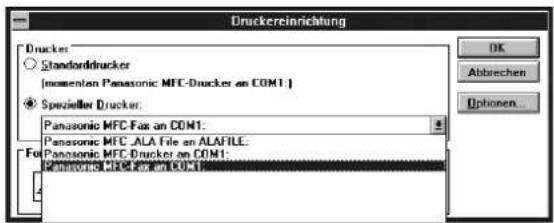
text_image
Druckereinrichtung Druckers Standarddrucker (momenten Panasonic MFC-Drucker an COM1) Spezieller Drucker: Panasonic MFC Fax an COM1: Panasonic MFC ALA File an ALAFILE: Panasonic MFC Drucker on COM1: Panasonic MFC Fax on COM1 OK Abbrechen Optionen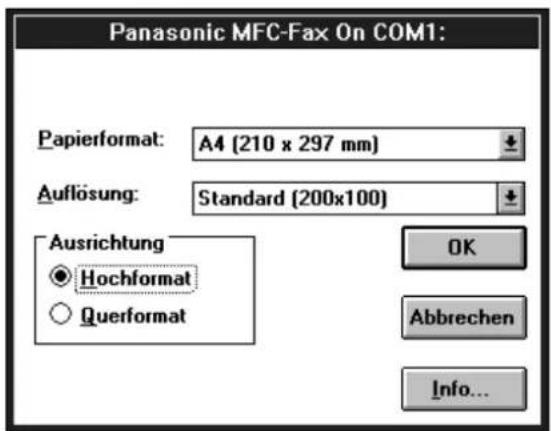
text_image
Panasonic MFC-Fax On COM1: Papierformat: A4 (210 x 297 mm) Auflösung: Standard (200x100) Ausrichtung ● Hochformat ○ Querformat OK Abbrechen Info...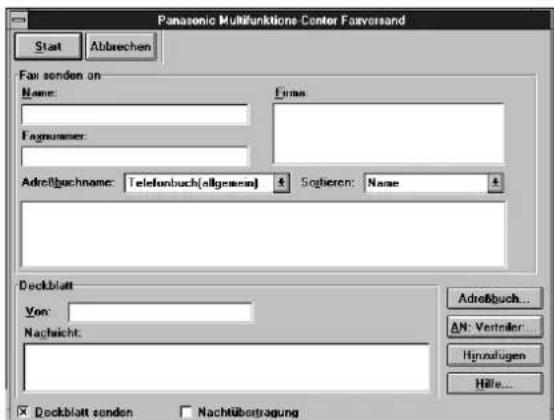
text_image
Panasonic Multifunktions Center Forversand Start Abbrachen Fax senden on Name: Eirm Fagnummer: Adreßbuchname: Telefonbuch(allgemeine) Soglieren: Name Deckblatt Von: Nachsicht: Adreßbuch... AN: Verträter... Hirnzuflügen Hille... Dockblatt senden NachtübertragungFaxempfang über den PC
PC für Faxempfang einrichten
1 Wenn Sie Faxsendungen automatisch über den PC empfangen wollen, schalten Sie das Faxgerät auf automatischen Empfang. Drücken Sie dazu die Taste ABWESEND oder nutzen Sie den manuellen Empfangsmodus zum Einstellen auf TEL/FAX.
2 Starten Sie Windows.
3 Öffnen Sie die Nachrichtenverwaltung.
Gehen Sie zum Öffnen folgendermaßen vor:
Für Windows 95:
Klicken Sie auf Start. Wählen Sie Programme, dann Multifunktions-Center und klicken Sie auf Nachrichtenverwaltung.
Für Windows 3.1/3.11:
Doppelklicken Sie auf das Symbol
Nachrichtenverwaltung in der Programmgruppe Multifunktions-Center.
Windows 95
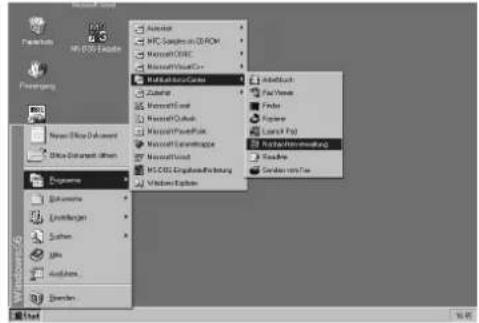
text_image
File New! (One Document) One Document other Expense Edit Unfänger System JPM Airplanes Daimler Microsoft Excel Microsoft PowerPoint Microsoft Word MS-DBG Engage/Review Windows Options Add MFC Graphics (C:\ROM\ Microsoft Office\ Microsoft Word... Microsoft Excel... Microsoft PowerPoint\ Microsoft Internet Explorer Microsoft Outlook MS-DBG Engage/Review Windows Options Add Add Delete Paste/Write Finish Paste Locus Poly Rename/Reinforcement Paste Sendler on LineWindows 3.1
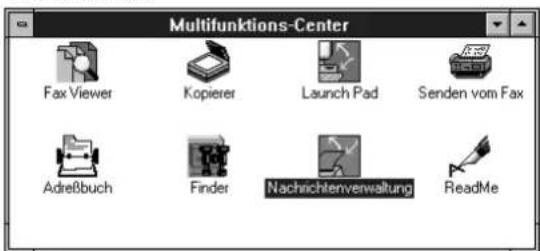
text_image
Multifunktions-Center Fax Viewer Kopierer Launch Pad Senden vom Fax Adreßbuch Finder Nachrichtenverwaltung ReadMeAnsehen einer Liste empfangener Faxsendungen
Alle vom PC empfangenen Faxsendungen werden im Eingangskorb-Fenster der Nachrichtenverwaltung aufgeführt. Mit der Anwendung Eingangskorb können Sie Ihre Faxsendungen ansehen, drucken oder speichern oder die Faxsendungen an frühere gespeicherte Faxsendungen anhängen.
1 Für Windows 95:
Klicken Sie auf Start. Wählen Sie Programme, dann Multifunktions-Center und klicken Sie auf die Nachrichtenverwaltung.
Für Windows 3.1/3.11:
Doppelklicken Sie auf das Symbol
Nachrichtenverwaltung im Windows-Bildschirm.
2 Wählen Sie das Eingangskorb-Fenster im Fenster der Nachrichtenverwaltung.
- Im Eingangskorb-Fenster wird der aktuelle Status aller Faxsendungen angezeigt, die in der Eingangskorb-Schlange stehen.
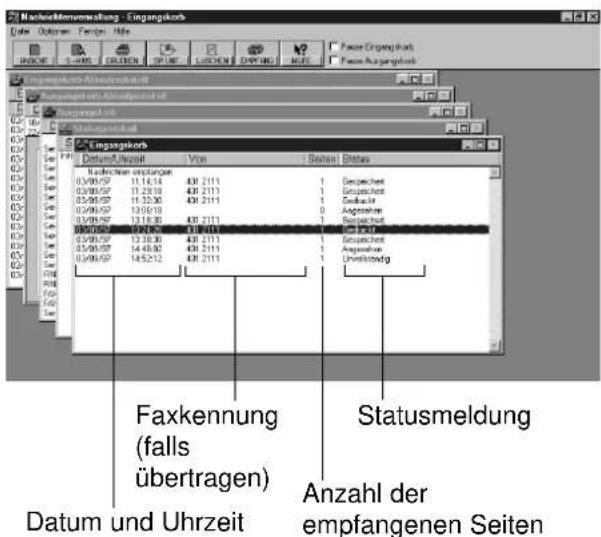
text_image
Nachsdienverwaltung - Eingangskorb Datum und Uhrzeit Faxkennung (falls übertragen) Datum und Uhrzeit Statusmeldung Anzahl der empfangenen SeitenStatusmeldungen
Vollständig— Die Faxsendung wurde vollständig empfangen, wurde aber noch nicht ausgedruckt, gespeichert oder angesehen.
Unvollständig— Eine unvollständige (unterbrochene) Faxsendung wurde empfangen, aber noch nicht ausgedruckt, gespeichert oder angesehen.
Wiederhergestellt—Vor dem vollständigen Empfang der Faxsendung und dem Eintrag in den Eingangskorb trat ein Systemfehler auf. Die Daten im Verzeichnis sind möglicherweise unvollständig, möglicherweise ist auch die Faxsendung selbst nicht vollständig.
Angesehen— Die Faxsendung wurde angesehen, aber noch nicht ausgedruckt oder gespeichert.
Gedruckt— Die Faxsendung wurde ausgedruckt, aber nicht gespeichert.
Gespeichert— Die Faxsendung wurde gespeichert.
Faxempfang über den PC (Fortsetzung)
Ansehen empfangener Faxsendungen am PC-Bildschirm \_\_\_\_
Im Eingangskorb vorliegendes Fax ansehen
1 Wählen Sie die Faxsendung an, die Sie ansehen möchten.
2 Wählen Sie im Menü Datei des Fensters Nachrichtenverwaltung Eingangskorb die Option Viewer oder klicken Sie in der Symbolleiste auf ANSICHT.
- Im Fenster der Viewer-Anwendung wird das gewählte Fax angezeigt.
Vorschau auf die erste Seite eines empfangenen Faxes
1 Wählen Sie die Faxsendung an, die Sie ansehen möchten.
2 Wählen Sie im Menü Datei des Fensters Nachrichtenverwaltung Eingangskorb die Option Seitenansicht oder klicken Sie in der Symbolleiste auf S.-AINS. (Seitenansicht).
- Im Vorschau-Fenster wird die erste Seite der gewählten Faxsendung angezeigt.
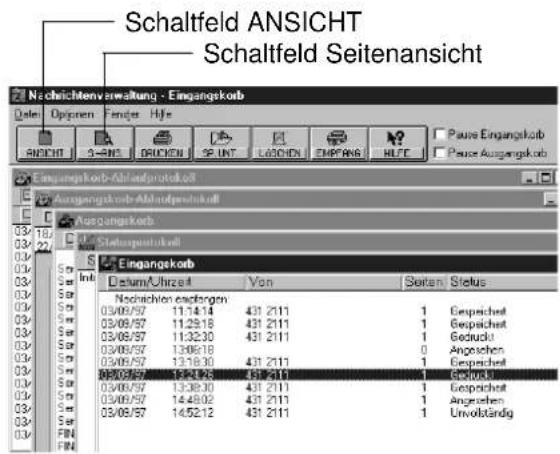
text_image
Schaltfeld ANSICHT Schaltfeld Seitenansicht Nachrichtenverwaltung - Eingangskorb Date: Opigenen Fenden Hite ANSICHT 3-APR BRUKEN SE UNT LUXONI EMPANG HLTE Pause Eingangskorb Pause Ausgangskorb Eingangskorb-Ablaufprotokoll Ausgangskorb-Ablaufprotokoll Ausgangskorb Statusprotokoll Eingangskorb Datum/Uhrzeit Von Seiten Status Nachrichten endringen: 03/09/97 11.14.14 431 2111 1 Gespeichst 03/09/97 11.29.18 431 2111 1 Gespeichst 03/09/97 11.32.30 431 2111 1 Gedruckt 03/09/97 13.06.18 431 2111 0 Angschen 03/09/97 13.18.30 431 2111 1 Gespeichst 03/09/97 13.24.26 431 2111 1 Gedruckt 03/09/97 13.38.30 431 2111 1 Gespeichst 03/09/97 14.48.92 431 2111 1 Angschen 03/09/97 14.52.12 431 2111 1 Unvollständig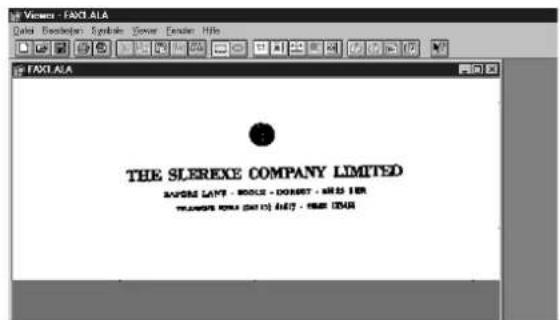
text_image
THE SLEREXE COMPANY LIMITED AUGO LANY - NOCK - DOORATE - 6415 100 TOMATO KONZAL (2013) 6417 - 2028 10000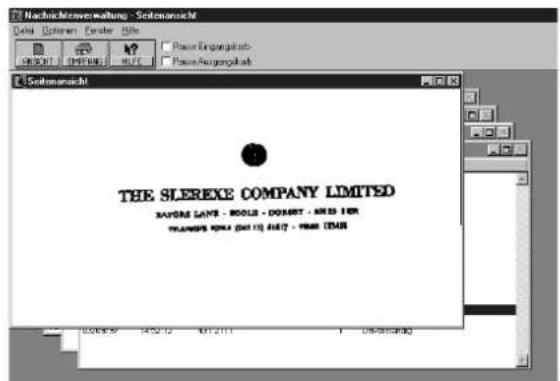
text_image
Nachrichtensverwaltung - Schenzenrecht Gold | Osten | Center | Title Paus-Eingangskraft Paus-Angangskraft Schenzenrecht THE SLEREXE COMPANY LIMITED BAYERS LANS - BOOKS - DORSEY - SRIS FOR TRAVERS KONZ (2017) 4817 - 3956 1038 10/06/20 14:52:12 03:21:11 11:00:00※Wenn Sie mit Windows 3.1/3.11 arbeiten, sehen die oben abgebildeten Dialogfelder etwas anders aus.
Ausdrucken empfangener Faxsendungen
1 Wählen Sie im Fenster Eingangskorb die Faxsendung an, die Sie ausdrucken möchten.
2 Wählen Sie im Menü Datei Drucken oder klicken Sie in der Symbolleiste auf DRUCKEN.
•Das Dialogfeld Drucken erscheint.
3 Wenn Sie einen anderen Drucker auswählen oder die Druckereinrichtung vornehmen wollen, wählen Sie Einrichten...
- Das Dialogfeld Drucker einrichten erscheint.
4 Wenn Sie das Faxgerät als Drucker verwenden möchten, wählen Sie in der Druckerliste Panasonic MFC-Drucker.
5 Wählen Sie den gewünschten Drucker an und klicken Sie auf OK.
6 Geben Sie im Feld Exemplare die Anzahl der gewünschten Kopien ein und klicken Sie auf OK.
- Das Dialogfeld Eingangskorb drucken erscheint.
7 Wählen Sie aus, was gedruckt werden soll.
A. Zum Ausdruck der vorher angewählten Faxsendung wählen Sie Markierte drucken an.
B. Zum Ausdruck aller noch nicht gedruckter Faxsendungen wählen Sie Ungedruckte drucken aus.
C. Zum Ausdruck aller Faxsendungen wählen Sie Alle drucken an.
8 Wenn Sie die ausgewählten Faxsendungen nach dem Ausdruck automatisch löschen wollen, wählen Sie das Kontrollkästchen „Nach Drucken löschen“ an.
9 Wenn die ausgewählten Faxsendungen an das im Dialogfeld Druckereinrichtung ausgewählte Papierformat angepasst werden sollen, wählen Sie Anpassen an das Druckformat.
10 Klicken Sie auf Drucken.
※Wenn Sie mit Windows 3.1/3.11 arbeiten, sehen die oben abgebildeten Dialogfelder etwas anders aus.
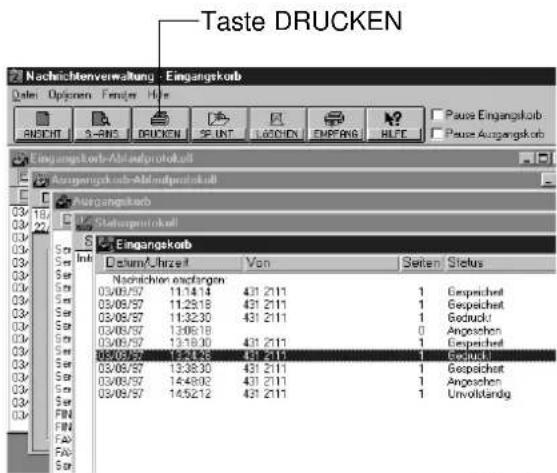
text_image
Taste DRUCKEN Nachrichtenverwaltung - Eingangskorb Datum Optionen Fenjder Hfe ANSCHT 3-RNS DRUCKEN SPUNT LAGCHEN EMPTANG HLFE Pause Eingangskorb Pause Ausgangskorb Eingangskorb-Aktaufprotok und Ausgangskorb-Aktaufprotok und Ausgangskorb Eingangskorb Datum/Inzeit Von Seiten Status Nachrichten erfasungen 03/08/57 11.14.14 431 2111 1 Gespeichst 03/08/57 11.29.18 431 2111 1 Gespeichst 03/08/57 11.32.30 431 2111 1 Gedruckt 03/08/57 13.06.18 431 2111 0 Angeschen 03/08/57 13.18.30 431 2111 1 Gespeichst 03/08/57 13.24.26 431 2111 1 Gedruckt 03/08/57 13.38.30 431 2111 1 Gespeichst 03/08/57 14.49.92 431 2111 1 Angeschen 03/08/57 14.52.12 431 2111 1 Unvollständig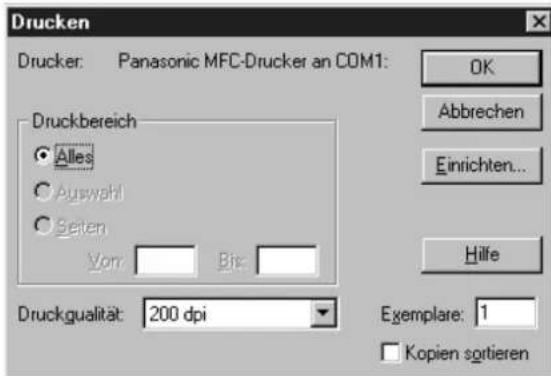
text_image
Drucken Drucker: Panasonic MFC-Drucker an COM1: OK Abbrechen Einrichten... Hilfe Druckbereich ● Alles ○ Auswahl ○ Seiten Von: Biz: Druckqualität: 200 dpi Exemplare: 1 □ Kopien sortieren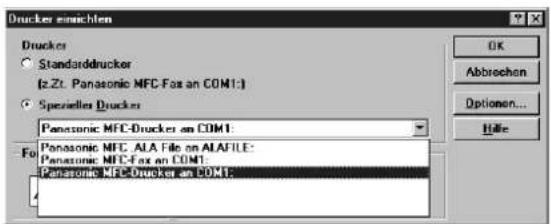
text_image
Drucker einsichten Druckers Standarddrucker (z.Zt. Panasonic MFC-Fax an COM1:) Speziellen Druckers Panasonic MFC-Drucker an COM1: Panasonic MFC. ALA File on AIA FILE: Panasonic MFC-Fax on COM1: Panasonic MFC-Drucker an COM1:
text_image
Eingangskorb drucken Drucken Markierte drucken Ungedruckte drucken Alle drucken Abbrechen Nach Drucken löschen Anpassen an das DruckformatFaxen eines in das Gerät eingelegten Dokumentes \_\_\_\_
1 Legen Sie das (die) Dokument(e) in das Faxgerät ein.
2 Für Windows 95: Klicken Sie auf Start. Wählen Sie Programme, dann Multifunktions-Center und klicken Sie auf Senden vom Fax.
Für Windows 3.1/3.11: Doppelklicken Sie in der Programmgruppe Multifunktions-Center auf Senden vom Fax.
• Die Fenster der Anwendung Senden vom Fax wird geöffnet.
3 Geben Sie den Namen und die Faxnummer des Empfängers über die Tastatur ein oder wählen Sie den gewünschten Eintrag aus dem Namensfeld des aktuell angezeigten Adressbuches aus.
4 Die Adressbuch-Anwendung können Sie durch Anklicken von Adressbuch... oder über das Adressbuch-Menü aufrufen.
- Das Fenster der Anwendung Adressbuch wird geöffnet.
5 Wenn Sie die Adressbuch-Anwendung aufgerufen haben, klicken Sie im Menü Datei auf Beenden.
6 Wählen Sie im Fenster der Anwendung Senden vom Fax das Schaltfeld Start.
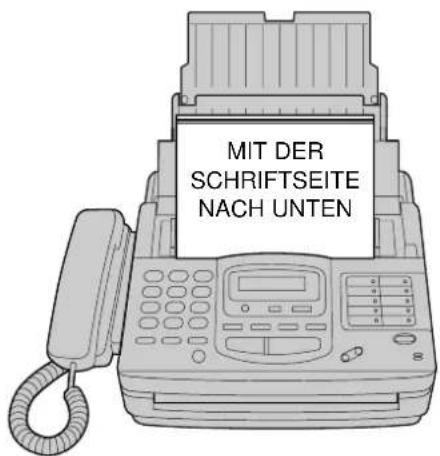
text_image
MIT DER SCHRIFTSEITE NACH UNTEN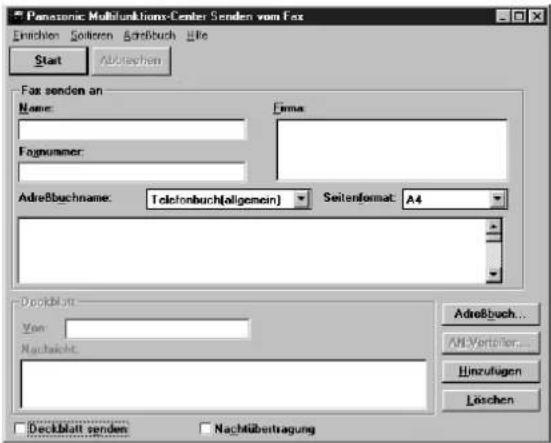
text_image
Panasonic Multifunktions-Center Senden vom Fax Einrichten Sollenden Scrißbuch Life Start Abbrevchen Fax senden an Name: Firma Fagnummer: Adreßbuchname: Telefonbuch(allgemein) Seitenformat: A4 Deckblatt: Von: Nachschnitt Adreßbuch... All-Vertroller... Hinzufügen Löschen Deckblatt senden Nachtübertragung※Wenn Sie mit Windows 3.1/3.11 arbeiten, sehen die oben abgebildeten Dialogfelder etwas anders aus.
Aufbau eines Adressbuches
Das Adressbuch ist Ihre persönliche Datenbank für Fax- und Telefonnummern.
Aufbau eines Adressbuches:
1 Für Windows 95: Klicken Sie auf Start. Wählen Sie Programme, dann Multifunktions-Center und klicken dort auf Adressbuch.
Für Windows 3.1/3.11: Doppelklicken Sie in der Programmgruppe Multifunktions-Center auf Adressbuch.
- Ein Adressbuch wird angezeigt.
2 Klicken Sie auf das Menü Datei und wählen Sie Neu.
•Das Dialogfeld Neu wird angezeigt.
3 Geben Sie den Dateinamen ein. Geben Sie den Namen für das Adressbuch ein und klicken Sie auf OK.
•Das Adressbuch wird erstellt.
Einträge für das Adressbuch eingeben:
1 Klicken Sie auf Öffnen.
•Das Dialogfeld Öffnen erscheint.
2 Wählen Sie das gewünschte Adressbuch und klicken Sie auf OK.
3 Geben Sie den Namen, die Firma, die Faxnummer, Telefonnummer sowie Ihre Notizen ein bzw. ändern Sie die Eingaben.
4 Klicken Sie auf Hinzufügen.
Rundsenden
Wenn Sie das gleiche Dokument an mehr als einen Empfänger senden wollen, können Sie die Listenfunktion des Adressbuches nutzen. Die Anzahl der aus dem Adressbuch ausgewählten Empfänger ist unbeschränkt.
※Wenn Sie mit Windows 3.1/3.11 arbeiten, sehen die oben abgebildeten Dialogfelder etwas anders aus.
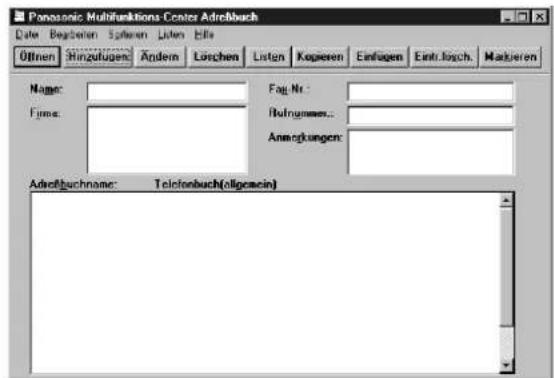
text_image
Panasonic Multifunktions Center Adreßbuch Date Begräten Söferen Listen Eile Öffnen Hinzufügen Andern Löchen Listen Kopieren Einfügen Einflösch. Markieren Name: Fjme: Fag Nr : Aufnahmen: Ananlagen: Adreßbuchname: Telefonbuch(ollgemein)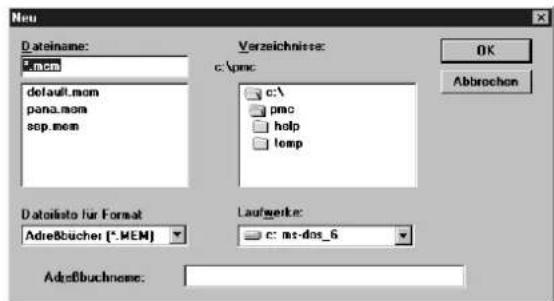
text_image
Date:mem default.mom pana.mom sep.mom Verzeichnisse: c:\pmc c\\ pmc help temp DataInfo für Format Adreßbücher (*.MEM) Laufwerke: c: mz-dos_6 Adeßbuchname: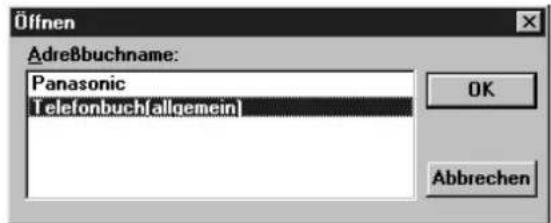
text_image
Öffnen Adreßbuchname: Panasonic Telefonbuch(allgemein) OK Abbrechen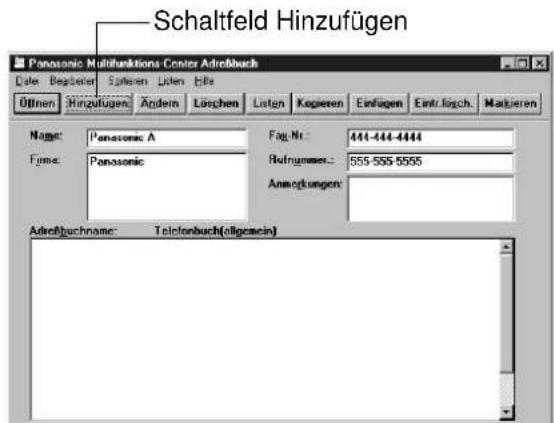
text_image
Schaltfeld Hinzufügen Panasonic Multifunktions Center Adreßbuch Date: Bestseller Süferen Listen Eible Ölfnen Hinzufügen Andem Löschen Listen Kopieren Einfügen Einflüssch. Markieren Name: Panasonic A Fags Nr.: 444-444-4444 Fjms: Panasonic Aufnummer: 555-555-5555 Ananlagen: Adreßbuchname: Telefonbuch(ollgemein)Scannen und Speichern von Dokumenten
Sie können Ihr Faxgerät auch als Scanner verwenden, um Bilddateien für andere Windows-Anwendungen zu erstellen. Scandateien können als .ALA-Dateien (Bilddatei, als *.TIF, *.PCX, *.DCX oder *.BMP-Dateien gespeichert werden.
1 Legen Sie das (die) Dokument(e) in das Faxgerät ein.
2 Für Windows 95:
Klicken Sie auf Start. Wählen Sie Programme,
dann Multifunktions-Center und klicken Sie auf
Fax Viewer.
- Das Fenster der Anwendung Viewer erscheint.
Für Windows 3.1/3.11:
Doppelklicken Sie im Multifunktions-Center auf Fax Viewer.
- Das Fenster der Anwendung Viewer erscheint.
3 Wählen Sie im Menü Datei die Option Scannen...
- Das Dialogfeld TWAIN Scanner erscheint.
4 Wählen Sie die Intensität und nehmen Sie die für das zu scannende Dokument bestgeeigneten Einstellungen vor.
5 Klicken Sie auf Scannen.
- Das gescannte Dokument wird im Fenster der Anwendung Viewer dargestellt.
6 Wählen Sie im Menü Datei die Option Speichern unter...
- Das Dialogfeld Speichern unter wird angezeigt.
7 Geben Sie im Textfeld Dateiname den gewünschten Namen ein und wählen Sie danach das Laufwerk und das Verzeichnis, in dem das Dokument gespeichert werden soll.
8 Klicken Sie auf OK.
※Wenn Sie mit Windows 3.1/3.11 arbeiten, sehen die oben abgebildeten Dialogfelder etwas anders aus.
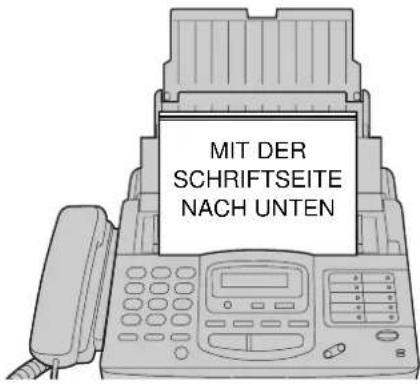
text_image
MIT DER SCHRIFTSEITE NACH UNTEN
text_image
Panasonic Multifunctions Center Viewer Date Viewer Title Nou... Offen... Suchers... Scaner... Fagerwicklung... Druckverrechnung... 1UNNST.ALA 2B.ALA 3JOUTZALA 4NEWALA Banden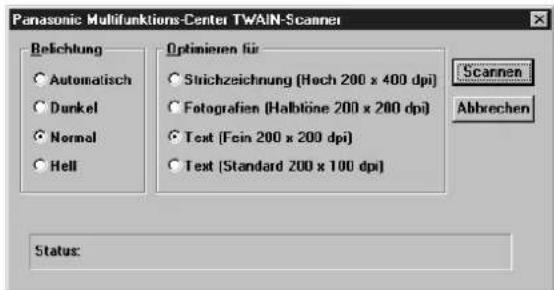
text_image
Panasonic Multifunktions-Center TWAIN-Scanner Belichtung Automatisch Dunkel Normal Hell Optimieren für Strichzeichnung [Hech 200 x 400 dpi] Fotografien [Halböne 200 x 200 dpi] Text [Fein 200 x 200 dpi] Text [Standard 200 x 100 dpi] Status: Scarmen Abbrechen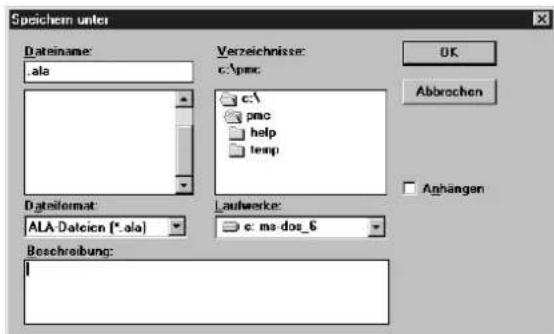
text_image
Speichem unter Dateiname: -ala Verzeichnisse: c:\proc c:\ proc help temp Dataformat: ALA Datecin (*.ala) Aufwerke: e: ms-dos_6 Beschreibung:Direkter Empfang von Faxsendungen mit dem Gerät
Wenn Sie während der Arbeit mit Ihrem PC nicht durch eingehende Faxsendungen gestört werden möchten, sondern die Sendungen direkt über das Gerät ausgeben lassen wollen, müssen folgende Einstellungen vorgenommen werden:
—Schalten Sie am PC die Eingangskorb-Anwendung auf Pause.
—Schalten Sie am Faxgerät die PC-VERBINDUNG ab.
Eingangskorb auf Pause schalten
Wählen Sie im Fenster Eingangskorb im Menü Datei die Option Pause Eingangskorb oder klicken Sie im Kontrollkästchen der Symbolleiste Pause Eingangskorb an.
PC-VERBINDUNG am Faxgerät abschalten
- Wenn diese Funktion abgeschaltet wird, ist keine Steuerung des Faxgerätes vom PC aus möglich. Das gilt für alle PC-Faxfunktionen, also Senden, Empfangen, Scannen, Drucken oder Kopieren.
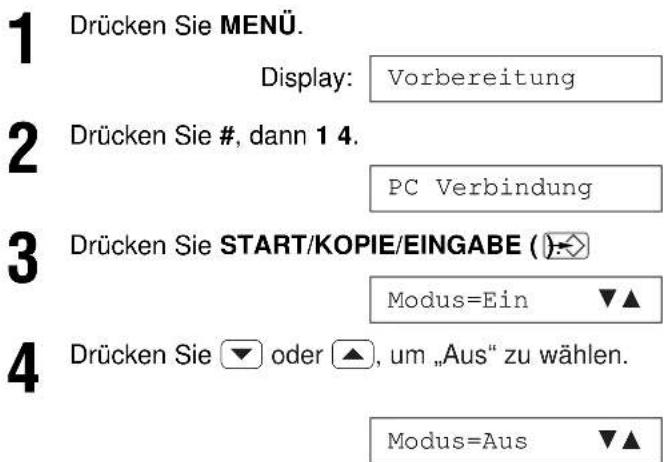
text_image
1 Drücken Sie MENÜ. Display: Vorbereitung 2 Drücken Sie #, dann 1 4. PC Verbindung 3 Drücken Sie START/KOPIE/EINGABE ( ) Modus=Ein ▼▲ 4 Drücken Sie ▼ oder ▲, um „Aus“ zu wählen. Modus=Aus ▼▲- Zum Einschalten der PC-VERBINDUNG am Faxgerät wählen Sie „Ein“.
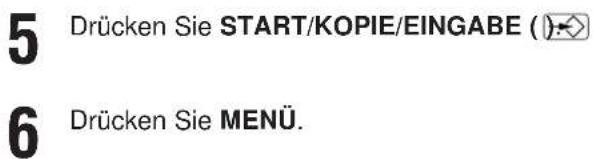
text_image
5 Drücken Sie START/KOPIE/EINGABE (→) 6 Drücken Sie MENÜ.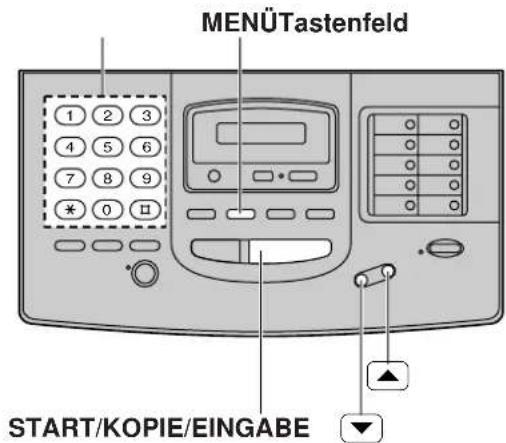
text_image
MENÜTastenfeld 1 2 3 4 5 6 7 8 9 * 0 □ START/KOPIE/EINGABEZusätzliche Hilfeinformationen
Weitere Informationen über den Einsatz des Multifunktions-Center erhalten Sie über die Hilfefunktion. Hilfe erhalten Sie durch folgende Bedienschritte:
Für Windows 95:
- Klicken Sie auf Start.
- Wählen Sie Programme.
- Klicken Sie auf Multifunktions-Center.
- Klicken Sie auf die Anwendung, für die Sie Hilfe benötigen.
- Klicken Sie das Menü Hilfe an.
- Klicken Sie auf Index oder Inhalt und wählen Sie das Thema an, zu dem Sie Hilfe benötigen.
Für Windows 3.1/3.11:
- Doppelklicken Sie im Programm-Manager auf Multifunktions-Center.
- Doppelklicken Sie auf die Anwendung, für die Sie Hilfe benötigen.
- Klicken Sie auf das Menü Hilfe.
- Klicken Sie auf Index oder Inhalt und wählen Sie das Thema an, zu dem Sie Hilfe benötigen.
Funktionen der Anwendungen im Multifunktions-Center \_\_\_\_
Anwendung Funktionen
| Viewer | Bearbeiten von BildernLöschen von BildteilenKopieren in die Windows-ZwischenablageBeschneiden von Bildernausschnitte aus Bildernausschneiden oder Kopieren eines kompletten BildesInvertieren der Farbe eines BildesEinfügen aus der Windows-ZwischenablageDehnen oder Stauchen von BildernSymmetrische Veränderungen des BildformatesAnsehen von BildernHinzufügen einer Anwendung zur BefehlsleisteFestlegung der Darstellung von Fenstern und SymbolenaAnzeige von ThumbnailsVerbergen und Anzeigen der Symbolleiste, der Statusleiste oder der BefehlsleisteVergrößerung, Verkleinerung oder OrientierungNächste oder vorherige SeiteDrehen von BildernaAnsehen verschiedener Seiten in einer Datei mit mehreren SeitenZoomfunktion - Anpassen des Bildformates an die Größe des FenstersVergrößern eines bestimmten Teilbereichs in einem Bild |
| Kopierer | KopierenErstellen von mehrfachen KopienVergrößern/Verkleinern von KopienEinrichten des KopierersAuswahl eines Druckers |
| Adressbuch | Wechsel zwischen AdressbüchernKopieren von Daten in die ZwischenablageWählen von Rufnummern für TelefongesprächeEinfügen von Daten in das AdressbuchAusdruck eines Adressbuch-Eintrages oder des gesamten AdressbuchesSpeichern des Adressbuches in einer DateiSenden eines Dokuments mit Fax-DeckblattVerwendung von Tastenkombinationen bei der Bearbeitung zum Ausschneiden, Einfügen, Kopieren und Rückgängigmachen |
Anwendung Funktionen
| Nachrichten-verwaltung | Deckblatt—Erstellen und EinrichtenEingabe der persönlichen Daten—PC Fax Logo, Telefonnummer und Zeit für den zeitversetzten FaxversandZeit- und Datumsstempel auf empfangenen FaxsendungenErneutes Versenden eines FaxesAutomatischer Ausdruck empfangener FaxsendungenAutomatisches Laden der NachrichtenverwaltungEmpfangene FaxsendungenEingangskorb-AblaufprotokollNach Ausdruck der Faxsendung löschenLöschen von FaxsendungenFaxempfang über den PC unterbrechenManueller FaxempfangÜberwachung des Status der FaxleitungEingangskorb-Anwendung auf Pause schalten bzw. wieder einschalten, so dass andere Programme zur Datenübertragung genutzt werden könnenVorschau auf eine empfangene Faxsendung aus der Liste der Sendungen im EingangskorbAusdruck von FaxsendungenSpeichern von FaxsendungenAnsehen einer Liste empfangener FaxsendungenStempeln empfangener Faxsendungen mit dem Datum und der Uhrzeit des EmpfangsAnsehen von FaxsendungenFaxdokumente versendenAnsehen der Liste abgehender FaxsendungenNicht erfolgreich übertragene Faxsendungen erneut sendenÄndern der Faxnummer des Empfängers und Ändern der VersandzeitNicht erfolgreiche AnwahlversucheLöschen von FaxsendungenFaxübertragung unterbrechen und wiederaufnehmenLöschen von FaxdokumentenÜberwachung des Status der FaxleitungAnsehen der Schlange im AusgangskorbAusgangskorb-Ablaufprotokoll |
| Senden vom Fax | Eintragen des aktuellen Empfängers in ein AdressbuchWechsel zwischen AdressbüchernWahl der AuflösungRufnummer des Empfängers eingebenFaxsendungen an mehrere Empfänger schickenVerschicken von Faxsendungen während am PC andere Arbeiten erledigt werdenVerschicken von Faxsendungen mit DeckblattVerschicken von Faxsendungen ohne DeckblattEinrichten des ScannersSortieren des AdressbuchesAngabe einer Verteilerliste als Faxempfänger |
| Finder | Löschen von DateienDrucken, Ansehen und Faxversand von DateienSuche nach Dateien |
| Launch Pad | Hinzufügen einer Anwendung in die Symbolleiste des Launch PadAutomatisches Aktivieren des Launch PadLaunch Pad-Symbolleiste ständig auf dem Desktop sichtbar machenEntfernen einer Anwendung vom Launch Pad |
Fehlermeldungen im Display
Das Gerät kann die folgenden Störungsmeldungen im Display darstellen:
| FEHLERMELDUNG URSACHE UND ABHILFE | |
| Service Notwend | ●Eine Funktionsstörung des Geräts liegt vor. Bitte setzen Sie sich mit dem Kundendienst in Verbindung. |
| Deckel prüfen | ●Die obere Abdeckung ist offen. Bitte schließen Sie sie. |
| Vorlage prüfen | ●Das Dokument wurde nicht richtig eingelegt. Dokument erneut einlegen. Bei häufigen Fehleinzügen reinigen Sie die Einzugswalzen im Gerät (Siehe Seite 102). Wenn das Problem dann immer noch nicht beseitigt ist, justieren Sie den Einzugsandruck (Siehe Seite 99). |
| Film prüfen | ●Der Ersatzfilm wurde verkehrt in den Filmbehälter eingelegt. Film anhand Anweisung richtig einlegen (Siehe Seiten 100 und 101). |
| Prüfe Hebel | ●Der Hebel für das Empfangspapier ist gelöst. Legen Sie den Führungshebel in seine Ausgangsstellung zurück (Siehe Seite 9). |
| Speicher prüfen | ●Der Speicher (Rufnummern, Parameter usw.) wurde gelöscht. Daten neu eingeben. |
| Prüfe Papier | ●Es ist kein Empfangspapier mehr vorhanden. Legen Sie Papier nach (Siehe Seite 8).●Das Empfangspapier wurde nicht richtig eingezogen oder hat sich im Papierschacht gestaut. Befolgen Sie die Anweisungen auf Seite 98 „Stau am Papierschacht beseitigen“. Legen Sie kein gebrauchtes bzw. stark gewelltes Papier ein. |
| Fax im Speicher | ●Im Speicher befinden sich empfangene Dokumente. Achten Sie auf die folgenden Meldungen im Display, um den Ausdruck zu ermöglichen. |
| Speicher voll | ●Die in den Speicher empfangenen Dokumente konnten infolge eines Papierstaus oder fehlenden Empfangspapiers nicht ausgedruckt werden. Beseitigen Sie den Papierstau bzw. legen Sie neues Papier ein.●Bei einer Speicher- oder Mehrstationsübertragung überschreitet das zu speichernde Dokument die Kapazität des Speichers. Senden Sie das gesamte Dokument durch manuelle oder automatische Übertragung. |
| Film erschöpft | ●Kein Film vorrätig. Legen Sie einen Ersatzfilm ein oder tauschen Sie den Filmbehälter (Siehe Seiten 100 und 101).●Der Film ist nicht gestrafft. Filmrolle prüfen und ggf. neu einlegen (Siehe Schritt 8 auf Seite 101). |
| Nähe Filmente | ●Die verbliebene Filmmenge reicht noch für ungefähr 10 Din-A4 Seiten. Besorgen Sie sich einen Ersatzfilm oder einen Filmbehälter (Siehe Seite 6). |
| Sprachsp. voll | ●Der Speicher für Nachrichten ist voll. Löschen Sie eine oder alle Nachrichten (siehe Seiten 26 und 52). |
| Keine Antwort | ●Die Gegenstelle ist besetzt oder hat kein Empfangspapier mehr. Noch einmal versuchen. |
| Papierstau | ●Das Empfangspapier hat sich unter dem Filmbehälter gestaut. Gestautes Papier entfernen (Siehe Seite 97). |
| PC Verbind.Fehl. | Das Versenden von Faxdokumenten von Ihrem PC funktioniert nicht. Entweder ist die Verbindung über das RS232C Modemkabel unterbrochen oder das Multifunktions-Center Programm ist nicht vollständig auf Ihrem PC installiert. |
| Bitte warten | Diese Anzeige erscheint, nachdem die Frontklappe geöffnet und wieder geschlossen wurde. Warten Sie bitte einen Moment. |
| Abruf Fehler | Die Gegenstelle verfügt über keine Abruffunktion. Sprechen Sie mit dem anderen Teilnehmer. |
| WW Zeitablauf | Die Gegenstelle ist besetzt oder hat kein Empfangspapier mehr. Noch einmal versuchen. |
| Stau beseitigen | Dokumentenstau. Abdeckung öffnen, gestautes Dokument entfernen (siehe Seite 99) und noch einmal versuchen.Es wird ein Dokument gesendet, das länger als 600 mm ist. Drücken Sie die Taste STOP (und entfernen Sie das Blatt. |
| Ablage voll | Es liegen zuviele Blätter auf der Dokumentenablage. Entnehmen Sie die Ausdrucke. Falls die Fehlermeldung trotz Papierentnahme weiterhin bestehen bleibt, hat sich wahrscheinlich ein Papierstau gebildet. Befolgen Sie die Anweisungen auf Seite 98 „Entfernen von Papier nahe der Dokumentenausgabe“. |
| Starter Filmende | Der Erstausstattungsfilm ist verbraucht. Ersetzen Sie entweder den Film, oder tauschen Sie den kompletten Filmbehälter aus (Siehe Seiten 100 und 101). |
| Übertr. Fehler | Es ist ein Fehler beim Senden aufgetreten. Noch einmal versuchen. |
| Thermokopf heiß | Lassen Sie das Gerät einige Zeit ruhen, damit der Thermokopf abkühlt. |
| Speich.nahe End | Der verbleibende Speicher ist zu gering. Ein automatischer Empfang kann nicht mehr erfolgen. Drucken Sie die gespeicherten Dokumente entsprechend den Anweisungen aus. |
Maßnahmen zur Störungsbeseitigung
ALLGEMEINES
| URSACHE UND ABHILFEPROBLEM | |
| Sie können weder anrufen noch Gespräche entgegennehmen. | ●Die Telefonanschlussschnur ist falsch oder gar nicht angeschlossen. Prüfen Sie den Anschluss (siehe Seite 10). |
| Das Gerät wählt nicht. | ●Die Einstellung des Wahlverfahrens ist falsch. Prüfen Sie die Einstellung (siehe Seite 60). |
| Das Gerät funktioniert nicht. | ●Trennen Sie das Gerät von der Telefonleitung und schließen Sie ein anderes Telefon an. Wenn dieses einwandfrei funktioniert, wenden Sie sich an den Kundendienst und lassen das Gerät überprüfen. Funktioniert dieses Telefon ebenfalls nicht, wenden Sie sich an die Störungsstelle der Telefongesellschaft. |
| Das Gerät signalisiert keine Anrufe. | ●Die Ruflautstärke ist auf Aus gestellt. Stellen Sie die Lautstärke auf einen geeigneten Wert ein (siehe Seite 17). |
| Die Taste WAHLWIEDERHOLUNG/ PAUSE (∅) funktioniert nicht richtig. | ●Die Taste hat eine Doppelfunktion: Wird sie nach Auflegen und erneutem Abheben des Hörers gedrückt, so wird die zuletzt gewählte Nummer noch einmal gewählt (siehe Seite 38). Wird sie unmittelbar nach dem Wählen einer Rufnummer gedrückt, wirkt sie als Pausentaste (siehe Seite 38). |
| Beim Programmieren kann kein Faxsteuer- bzw. Fernabfragecode (für Anrufbeantworter) eingeben werden. | ●Die Zahl, die Sie eingeben, ist mit einem anderen Code oder einer anderen Kennung ganz oder teilweise identisch. Wählen Sie einen anderen Code/eine andere Kennung (siehe Seiten 45 und 50). |
| Die automatische Wahlwiederholung zu einem besetzten Anschluss oder zur Faxübertragung an eine besetzte Gegenstelle wurde gelöscht. | ●Entweder ist die STOP (⊗)Taste gedrückt worden oder der Hörer am externen Telefon wurde abgehoben. Bitte wählen Sie noch einmal. |
FAXÜBERTRAGUNG
| PROBLEM | URSACHE UND ABHILFE |
| Der Teilnehmer der Gegenstelle beklagt sich, dass Zeichen im empfangenen Dokument verzerrt sind. | Wenn Ihre Leitung spezielle Dienste wie Anruf in Wartestellung ermöglicht, ist dieser Dienst gegebenenfalls während des Faxempfangs aktiviert worden. Deaktivieren Sie diese Funktion.Der Hörer am externen Telefon ist abgenommen. Legen Sie den Hörer auf und führen Sie den Übertragungsvorgang erneut aus. |
| Der Teilnehmer der Gegenstelle beklagt sich, dass auf dem empfangenen Dokument Flecken oder schwarze Linien sind. | Die Leseeinrichtung oder die Walzen Ihres Geräts sind verschmutzt. Sie müssen gereinigt werden (siehe Seite 102). |
| Der Teilnehmer der Gegenstelle beklagt sich, dass er Ihnen kein Dokument senden kann. | Der selektive Empfang ist aktiviert. Speichern Sie seine Faxrufnummer im Ziel- oder Kurzwahlverzeichnis (siehe Seite 33) oder schalten Sie die Empfangssperre Aus (siehe Seite 46). |
| Es treten Probleme bei Faxübertragungen ins Ausland auf. | Verwenden Sie die Betriebsart Übersee (siehe Seite 61).Fügen Sie am Ende der Rufnummer zwei Pausen ein (siehe Seite 38). |
FAXEMPFANG
| URSACHE UND ABHILFEPROBLEM | |
| Dokumente können nicht automatisch empfangen werden. | Sie haben TEL als Empfangsmodus gewählt. Schalten Sie das Gerät auf TAM/FAX, TEL/FAX oder FAX.Die Zeit bis zur Entgegennahme des Anrufs ist möglicherweise zu lang. Verringern Sie die Anzahl der Rufsignale (siehe Seiten 57, 58 und 59).Der Ansagetext ist zu lang. Verkürzen Sie den Ansagetext (siehe Seite 47).Der selektive Empfang ist aktiviert worden (siehe Seite 46). |
| Das wiedergegebene Dokument ist sehr blaß. | Der Absender hat ein blasses Bild übertragen. Bitten Sie ihn, eine kontrastreichere Kopie des Dokuments zu schicken.Der Thermokopf ist verschmutzt. Er muß gereinigt werden (siehe Seite 102). |
| Die Druckqualität ist schlecht. | Einige Papiersorten haben eine bevorzugte Druckseite. Bitte wenden Sie das Papier. |
| Nach Empfang von Dokumenten wird zusätzlich ein Leerblatt ausgedruckt. | Das Dokumentenformat ist falsch eingestellt worden. Geben Sie den Verkleinerungsfaktor richtig ein (siehe Seite 63). |
ANRUFBEANTWORTER
| URSACHE UND ABHILFEPROBLEM | |
| Im TAM/FAX-Modus werden keine Nachrichten aufgezeichnet. | ●Die specherkapazität ist erschöpft. Löschen Sie einzelne oder alle Nachrichten (siehe Seite 26 und 52). |
| Es können keine Nachrichten per Fernabfrage abgehört werden. | ●Es wurde kein Fernabfragecode programmiert. Programmieren Sie den Fernabfragecode (siehe Seite 50).●Versichern Sie sich, dass Sie den Fernabfragecode richtig eingegeben haben (siehe Seite 50). |
KOPIEREN
| PROBLEM URSACHE UND ABHILFE | |
| Die Kopie zeigt Flecken oder schwarze Linien. | ●Die Leseeinrichtung oder die Walzen Ihres Geräts sind verschmutzt. Sie müssen gereinigt werden (siehe Seite 102). |
| Die Kopie ist verzerrt. | ●Der Thermokopf ist verschmutzt. Er muß gereinigt werden (siehe Seite 102). |
| Die Kopie ist nicht vollständig gedruckt worden. | ●Der Film ist verkehrt in den Filmbehälter eingelegt worden. Film richtig einlegen (siehe Seiten 100 und 101). |
| Die Kopie ist blank. | ●Der Film ist verkehrt in den Filmbehälter eingelegt worden. Film richtig einlegen (siehe Seiten 100 und 101). |
| Die Druckqualität ist schlecht. | ●Einige Papiersorten haben eine bevorzugte Druckseite. Bitte wenden Sie das Papier. |
| Papierstau während des Kopiervorgangs. | ●Der Film ist verkehrt in den Filmbehälter eingelegt worden. Film richtig einlegen (siehe Seiten 100 und 101). |
Bei Auftreten eines Netzausfalls
- Während eines Netzausfalls ist das Gerät nicht betriebsfähig.
- Sende- und Empfangsvorgänge werden sofort abgebrochen.
Prüfen Sie die Kommunikationsvorgänge anhand des Journals.
- Alle gespeicherten Dokumente gehen verloren. Nach Rückkehr der Stromversorgung wird ein Netzausfallbericht ausgedruckt, aus dem hervorgeht, ob es sich um Sende- oder Empfangsdateien handelt.
- Wenn eine zeitversetzte Übertragung programmiert wurde, und die Startzeit während eines Stromausfalls verstrichen ist, erfolgt die Übertragung unmittelbar nach Wiederkehr der Stromversorgung.
- Bei Nutzung der Buchse „RESERVETEL.“ können Sie mit einem externen Telefon weiterhin telefonieren.
Netzausfallbericht
Sobald die Stromversorgung wiederhergestellt ist, wird der Netzausfallbericht gedruckt. Falls keine Dateien gespeichert sind, erfolgt kein Ausdruck.
Muster eines Netzausfallberichts
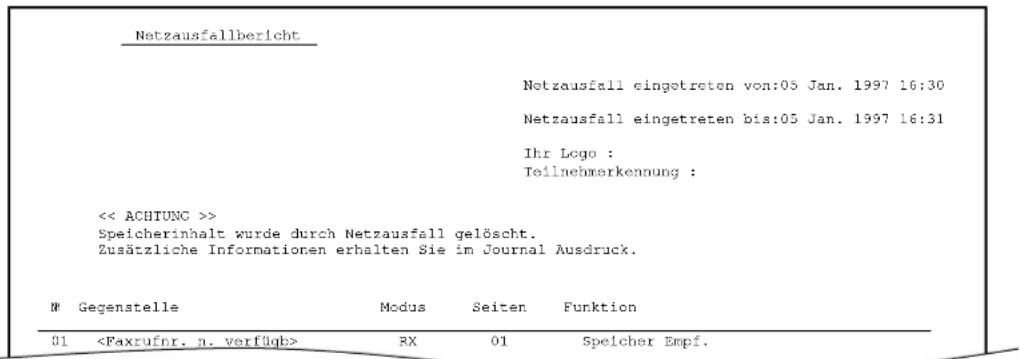
text_image
Netzausfallbericht Netzausfall eingetreten von:05 Jan. 1997 16:30 Netzausfall eingetreten bis:05 Jan. 1997 16:31 Ihr Logo : Teilnehmerkennung : << ACHTUNG >> Speicherinhalt wurde durch Netzausfall gelöscht. Zusätzliche Informationen erhalten Sie im Journal Ausdruck.Gegenstelle Modus Seiten Funktion
01Fehlermeldungen am PC beim Einsatz des Multifunktions-Center
Wenn Sie bei Verwendung der Multifunktions-Center Software die Drucker- bzw. Scanner-Funktion einleiten und dabei ein Fehler auftritt, so wird im Fenster Nachrichtenverwaltung- Statusprotokoll ein 8-stelliger Fehlercode eingeblendet.
Die Bedeutung der Fehlercodes für den Druckerbetrieb finden Sie unten auf dieser Seite, die Bedeutung der Fehlercodes für den Scannerbetrieb auf der folgenden Seite.
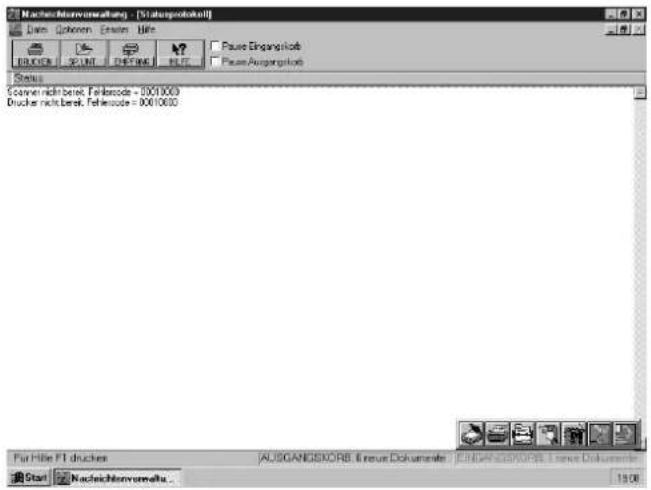
text_image
Nachrichtenverwaltung - [Nichtsproduktel] Date Options Enform Name File Edit View Insert Help Pass Einganglicob Pass Ausganglicob Status Gesamt nicht best. Fehrescode = 0001000 Bruch nicht best. Fehrescode = 3001000 Fur Hille F1 druckes AUSGANDSKORB & erne Dokumente ENDGANDSKORB & erne Dokumente Start Nachrichtenverwalla 18/08■ Fehlercode bei Meldung „Drucker nicht bereit.“:

text_image
0 Führungshebel für Empfangspapier: Wenn an dieser Stelle eine „1“ erscheint, dann ist der Führungshebel für das Empfangspapier gelöst worden. Legen Sie ihn in seine Ausgangsstellung zurück (Siehe Seite 9). Stau am Papierschacht: Wenn hier eine „1“ erscheint, so wird das Empfangspapier nicht richtig eingezogen bzw. es hat sich im Papierschacht gestaut. Zur Abhilfe siehe Seite 98. Papierstau unter dem Filmbehälter bzw. Papierschacht überfüllt: Wenn an dieser Stelle eine „1“ erscheint, dann hat sich das Empfangspapier unter dem Filmbehälter gestaut oder es liegen zuviele Blätter im Papierschacht. Entfernen Sie das gestaute Papier (Seite 97) oder verringern Sie den Papierstapel. Abdeckung offen: Wenn hier eine „1“ erscheint, so ist die Frontklappe geöffnet. Bitte schließen Sie sie. Film: Wenn an dieser Stelle eine „1“ erscheint, dann ist entweder der Film aufgebraucht oder er wurde verkehrt in den Filmbehälter eingelegt. Ersetzen Sie den Film bzw. tauschen Sie den kompletten Filmbehälter aus (Seite 100) oder legen Sie den Film korrekt in den Filmbehälter gemäß Schritt 8 auf Seite 101 ein. Gerät überhitzt: Wenn hier eine „1“ erscheint, so ist der Thermokopf zu heiß geworden. Lassen Sie das Gerät einige Zeit ruhen, damit es sich wieder abkühlt.Fehlermeldungen am PC beim Einsatz des Multifunktions-Center (Fortsetzung)
■ Fehlercode bei Meldung „Scanner nicht bereit.“:
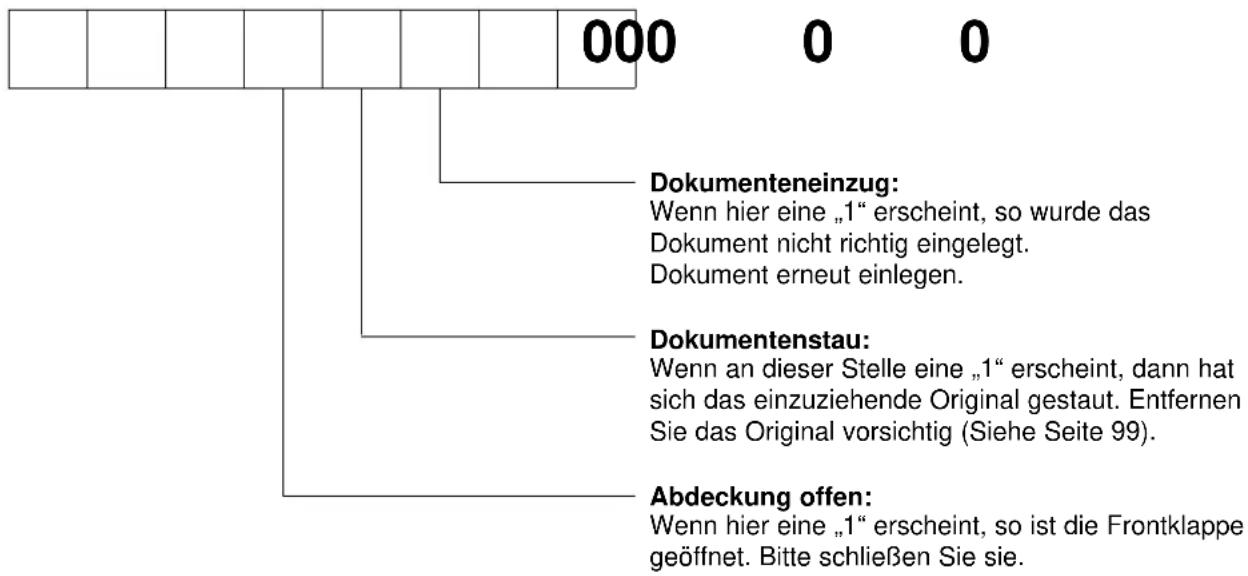
text_image
000 0 0 Dokumenteneinzug: Wenn hier eine „1“ erscheint, so wurde das Dokument nicht richtig eingelegt. Dokument erneut einlegen. Dokumentenstau: Wenn an dieser Stelle eine „1“ erscheint, dann hat sich das einzuziehende Original gestaut. Entfernen Sie das Original vorsichtig (Siehe Seite 99). Abdeckung offen: Wenn hier eine „1“ erscheint, so ist die Frontklappe geöffnet. Bitte schließen Sie sie.Hinweise:
Wenn im 8-stelligen Fehlercode eine „1“ erscheint, dann schauen Sie sich bitte die zugehörige Erklärung an und beseitigen Sie danach das Problem.
Zum Beispiel: Falls „Scanner nicht bereit. Fehlercode=00010000“ im Fenster Nachrichtenverwaltung-Statusprotokoll angezeigt wird:
Ursache & Abhilfe—Die Frontklappe ist geöffnet. Bitte schließen Sie sie.
Empfangspapierstau beseitigen
Wenn das Gerät beim Empfang oder beim Kopieren kein Papier ausgibt, hat sich das Empfangspapier gestaut. Achten Sie auf die Meldungen im Display des Geräts und entfernen Sie entsprechend den Papierstau.
Papierstau unter dem Filmbehälter
Das Display zeigt Ihnen folgende Meldung:
Display: Papierstau
Beseitigen Sie den Papierstau folgendermaßen:
1 Schieben Sie die Verriegelung nach vorn und öffnen Sie die Frontklappe.
2 Nehmen Sie den Filmbehälter heraus.
3 Entfernen Sie das gestaute Empfangspapier.
4 Straffen Sie, falls es erforderlich ist, den Film durch Drehen der oberen Antriebsrollen.
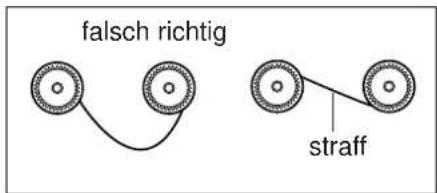
text_image
falsch richtig straff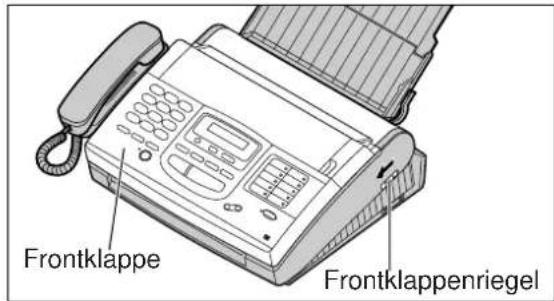
text_image
Frontklappe Frontklappenriegel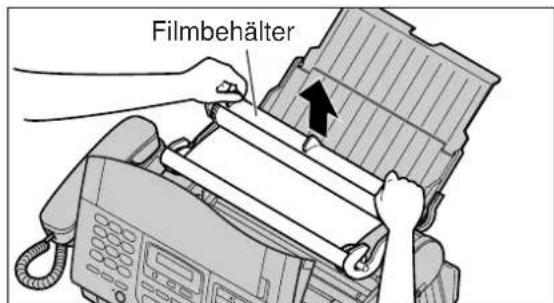
text_image
Filmbehälter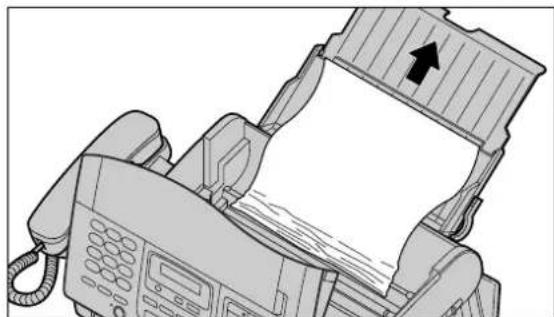
text_image
Antriebsrollen(Fortsetzung)
Empfangspapierstau beseitigen (Fortsetzung)
5 Setzen Sie den Filmbehälter so ein, dass die blaue Marke am Filmbehälter neben der gleichfarbigen Markierung im Gerät zum Aufliegen kommt.
6 Frontklappe durch sanften Druck mit beiden Händen schließen.
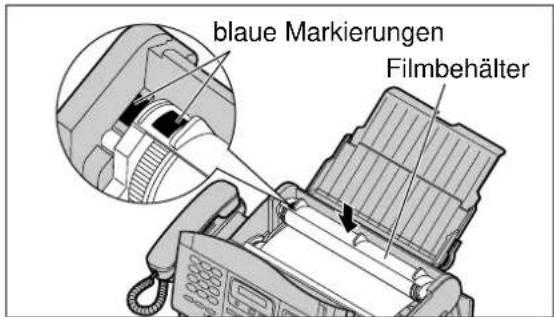
text_image
blaue Markierungen FilmbehälterStau am Papierschacht beseitigen
Das Display zeigt Ihnen folgende Meldung:
Display: Prüfe Papier
Beseitigen Sie den Papierstau folgendermaßen:
Ziehen Sie den Führungshebel zu sich nach vorn, und nehmen dann das gestaute Empfangspapier aus dem Papierschacht heraus.
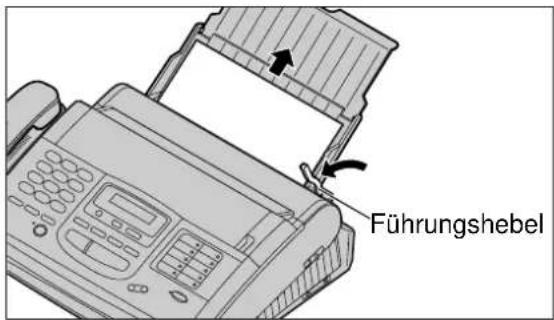
text_image
FührungshebelEntfernen von Papier nahe der Dokumentenausgabe \_\_\_\_
Das Display zeigt Ihnen folgende Meldung:
Display: Ablage voll
Beseitigen Sie den Papierstau folgendermaßen:
1 Heben Sie das Gerät leicht an, und drücken Sie das gestaute Empfangspapier durch die Dreiecksöffnung auf der Unterseite des Geräts heraus.
2 Entfernen Sie das gestaute Papier vor der Dokumentenausgabe.
- Falls sich der Papierstau nach dieser Vorgehensweise nicht beseitigen lässt, so entfernen Sie es anhand der Schritte 1 bis 4 auf der vorigen Seite.
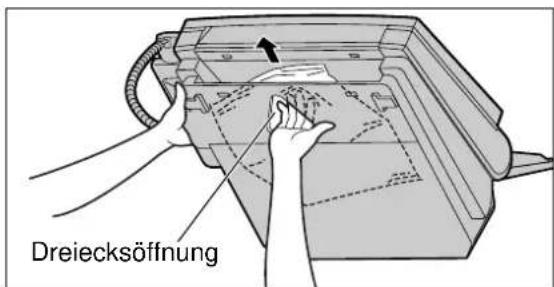
text_image
Dreiecksöffnung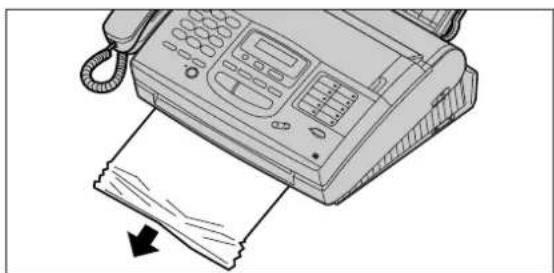
Dokumentenstau beseitigen
Bei einem Dokumentenstau entfernen Sie das gestaute Original wie folgt.
1 Schieben Sie die Verriegelung nach vorn und öffnen Sie die Frontklappe.
2 Das gestaute Original vorsichtig entfernen.
3 Frontklappe durch sanften Druck mit beiden Händen schließen.
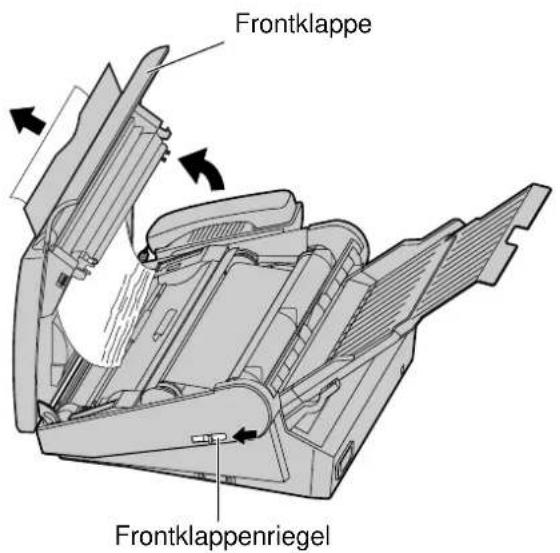
text_image
Frontklappe FrontklappenriegelEinzugsandruck justieren
Wenn beim Dokumenteneinzug häufig Störungen wie Fehl- oder Mehrfacheinzüge auftreten, können Sie den Einzugsandruck wie folgt justieren.
1 Schieben Sie die Verriegelung nach vorn und öffnen Sie die Frontklappe.
2 Verstellen Sie den Hebel mit einem spitzen Gegenstand, z.B. einer Büroklammer oder einem Kugelschreiber.
Position A: Bei Fehleinzügen
Position B: Standardposition
Position C: Bei Mehrfacheinzügen
3 Frontklappe durch sanften Druck mit beiden Händen schließen.
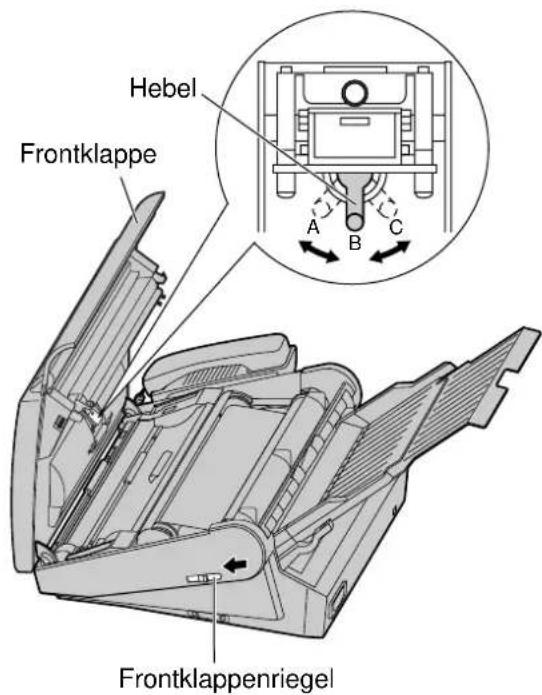
text_image
Hebel Frontklappe A B C FrontklappenriegelStorungsbesitigung und Wartung
Filmvorrat prüfen
Sie können die Restlänge des Films prüfen. Drücken Sie dazu die Taste FILMANZEIGE, wenn das Gerät in Bereitschaft ist. Das Display zeigt die annähernde Länge des verbliebenen Filmmaterials.
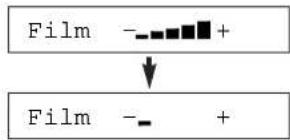
flowchart
graph TD
    A["Film"] --> B["+"]
    C["Film"] --> D["-"]
    D --> E["+"]
Wenn die Filmanzeige auf diese Position weist, dann steht noch ein Filmvorrat zum Ausdruck von 20 Seiten DIN-A4 Format zur Verfügung. Halten Sie einen Ersatzfilm oder einen Filmbehälter zum Austausch bereit.
Film oder Filmbehälter austauschen
Zum Ende des Films erkennt das Gerät zwei Zustände und zeigt sie mit folgenden Meldungen:
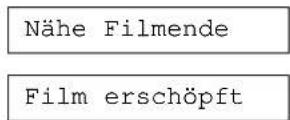
Die verbliebene Filmmenge reicht noch für ungefähr 10 Din-A4 Seiten. Besorgen Sie sich einen Ersatzfilm oder einen Filmbehälter.
Der Film ist aufgebraucht. Ersetzen Sie entweder den Film, oder tauschen Sie den kompletten Filmbehälter aus.
Zur Bestellung von Verbrauchsmaterial siehe Seite 6.
1 Schieben Sie die Verriegelung nach vorn und öffnen Sie die Frontklappe.
2 Entnehmen Sie den Filmbehälter.
- Wenn Sie den Filmbehälter komplett austauschen möchten, (Bestell-Nº KX-FA135X), verfahren Sie bitte weiter mit Schritt 9.
- Um nur den Film zu wechseln, machen Sie bitte mit dem nächsten Schritt weiter.
3 Lösen Sie die Antriebsrollen aus dem Behälter, indem Sie (A) die oberen Antriebsrollen nach vorn ziehen und (B) die unteren Antriebsrollen nach hinten drücken. Nehmen Sie den verbrauchten Film heraus.
4 Ziehen Sie die vier Antriebsrollen aus den alten Filmspulen.
Achtung:
- Gebrauchte Filme sind nicht wiederverwendbar. Zur Bestellung von Verbrauchsmaterial wenden Sie sich bitte an Ihren Panasonic Fachhändler.
- Bitte beachten Sie, dass beim Kopieren bzw. Empfangen von Faxmitteilungen auch lesbare Abbildungen auf dem Film verbleiben. Wir empfehlen Ihnen deshalb, den Film mit entsprechender Diskretion zu entsorgen, so dass keine vertraulichen Informationen in fremde Hände gelangen können.
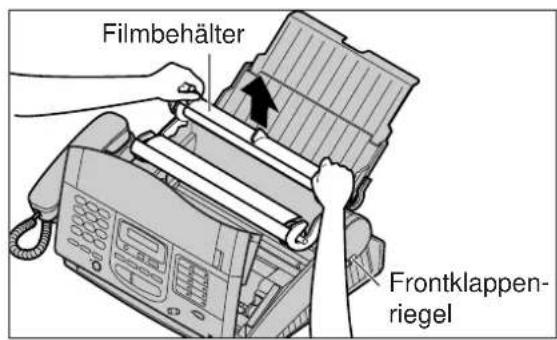
text_image
Filmbehälter Frontklappen- riegel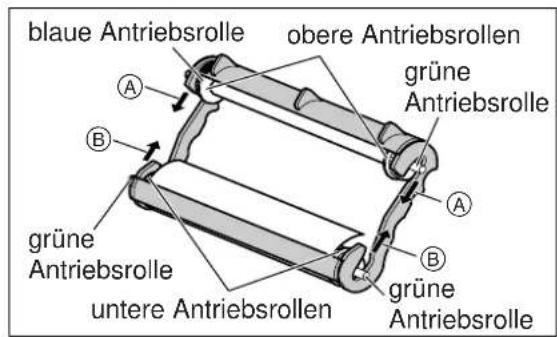
text_image
blaue Antriebsrolle obere Antriebsrollen grüne Antriebsrolle A B grüne Antriebsrolle unthere Antriebsrollen A B grüne Antriebsrolle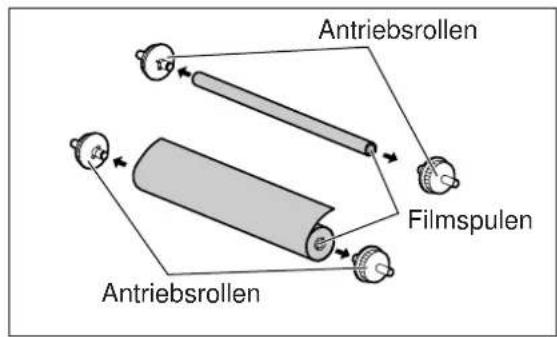
flowchart
graph TD
    A["Antriebsrollen"] --> B["Filmspulen"]
    B --> C["Antriebsrollen"]
    C --> D["Filmspulen"]
    style A fill:#f9f,stroke:#333
    style B fill:#ccf,stroke:#333
    style C fill:#cfc,stroke:#333
    style D fill:#fcc,stroke:#333
5 Setzen Sie die blaue Antriebsrolle in die gleichfarbige neue Filmspule ein.
6 Setzen Sie die drei grünen Antriebsrollen ein. Achten Sie darauf, dass die Nocken der Antriebsrollen in die Schlitze der Filmrollen passen.
7 Legen Sie den Film so ein, dass die blaue Antriebsrolle mit der gleichfarbigen Marke auf dem Behälter übereinstimmt.
8 Arretieren Sie die vier Antriebsrollen wieder im Behälter, indem Sie (A) die oberen Antriebsrollen nach hinten drücken und (B) die unteren Antriebsrollen nach vorn ziehen, bis sie sicher in der ursprünglichen Position eingerastet sind.
- Straffen Sie den Film durch Drehen der oberen Antriebsrollen.
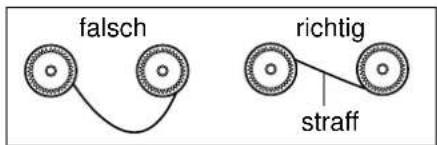
text_image
falsch richtig straff9 Setzen Sie den Filmbehälter so ein, dass die blaue Marke am Filmbehälter neben der gleichfarbigen Markierung im Gerät zum Aufliegen kommt.
10 Frontklappe durch sanften Druck mit beiden Händen schließen.
- Das Gerät prüft nun, ob der Film korrekt eingelegt worden ist und zeigt dabei folgende Meldung:
Display: | Bitte warten
- Falls folgende Meldung erscheint, so wurde der Film verkehrt in den Filmbehälter eingelegt:
Film prüfen
Legen Sie den Film korrekt ein.
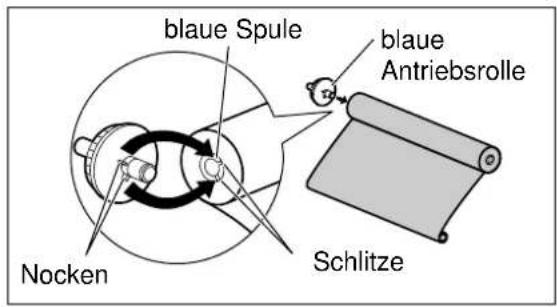
text_image
blaue Spule blaue Antriebsrolle Nocken Schlitze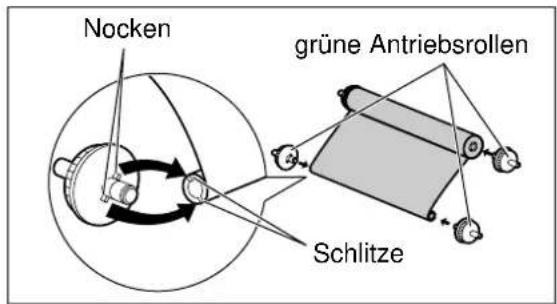
text_image
Nocken grüne Antriebsrollen Schlitze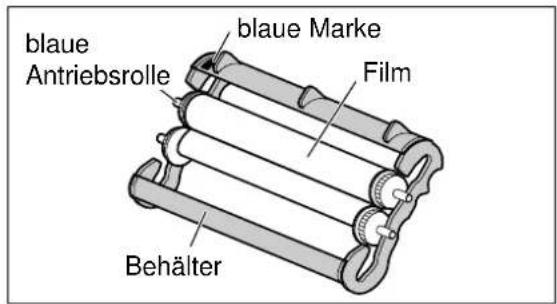
text_image
blaue Antriebsrolle blaue Marke Film Behälter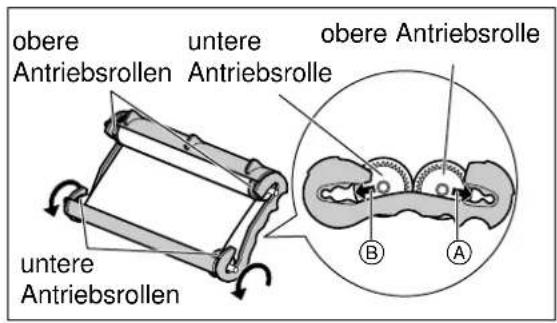
text_image
obere Antriebsrollen untere Antriebsrolle obere Antriebsrolle untere Antriebsrollen ① ② A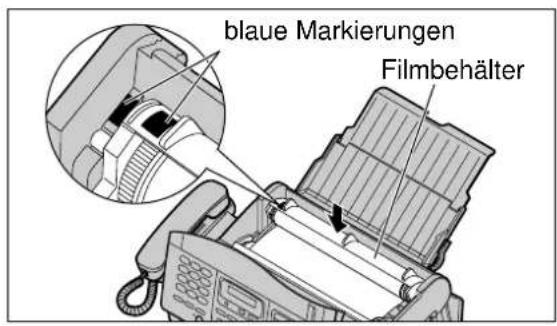
text_image
blaue Markierungen FilmbehälterReinigung von Funktionseinheiten
Dokumenteneinzug reinigen
Falls Streifen oder Flecken auf kopierten oder gesendeten Dokumenten auftreten oder Dokumente nicht richtig eingezogen werden, den Dokumenteneinzug wie folgt reinigen:
1 Ziehen Sie den Netzstecker aus der Netzsteckdose und den TAE-Stecker aus der Telefon-Anschlussdose.
2 Schieben Sie die Verriegelung nach vorn und öffnen Sie die Frontklappe.
3 Reinigen Sie das Gummi, die Hilfswalze und die Einzugswalze mit einem Tuch, das mit etwas Isopropylalkohol angefeuchtet wurde. Anschließend alle Teile sorgfältig trocknen.
4 Reinigen Sie die Leseeinrichtung und das weiße Feld mit einem trockenen, weichen Tuch.
5 Frontklappe durch sanften Druck mit beiden Händen schließen.
6 Netzstecker und TAE-Stecker wieder einstecken.
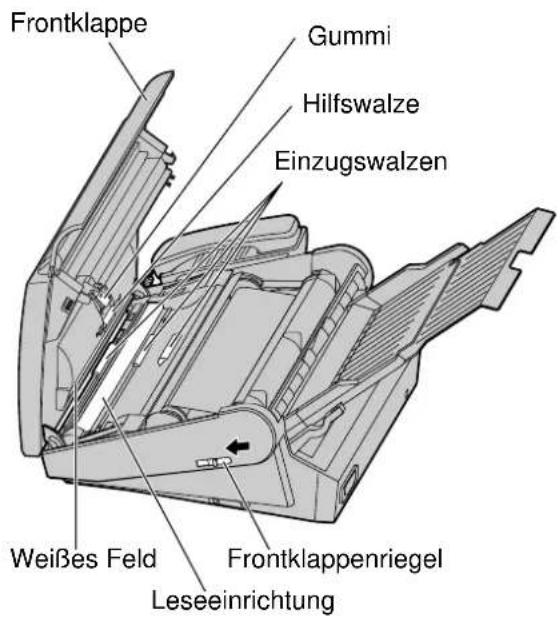
text_image
Frontklappe Gummi Hilfswalze Einzugswalzen Weißes Feld Frontklappenriegel LeseeinrichtungAchtung:
- Verwenden Sie keine Servietten bzw. Taschentücher aus Papier, um innere Teile des Geräts zu reinigen.
Thermokopf reinigen
Falls Streifen oder Flecken auf kopierten oder empfangenen Dokumenten auftreten, den Thermokopf wie folgt reinigen:
1 Ziehen Sie den Netzstecker aus der Netzsteckdose und den TAE-Stecker aus der Telefon-Anschlussdose.
2 Schieben Sie die Verriegelung nach vorn und öffnen Sie die Frontklappe.
3 Reinigen Sie den Thermokopf mit einem Tuch, das mit etwas Isopropylalkohol angefeuchtet wurde. Anschließend sorgfältig trocknen.
4 Frontklappe durch sanften Druck mit beiden Händen schließen.
5 Netzstecker und TAE-Stecker wieder einstecken.
Hinweis:
- Um Störungen durch statische Elektrizität zu verhindern, sollten Sie bei der Reinigung des Thermokopfes kein trockenes Tuch verwenden und den Thermokopf nicht direkt mit den Fingern berühren.
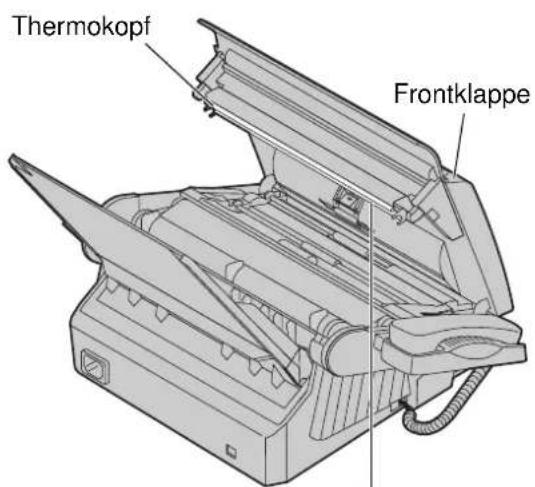
text_image
Thermokopf FrontklappeWARNUNG!
Berühren Sie nicht die schwarze Oberfläche.
Technische Daten
- Telefonanschluss: Öffentliches Fernsprechnetz
- Dokumentenformat: Maximal 216 mm breit
Maximal 600 mm lang
- Effektive Abtastbreite: 208 mm
- Empfangspapierformat: A4: 210 mm × 297 mm
- Effektive Druckbreite: 202 mm
- Übertragungsdauer*: Ca. 8 Sek/Seite (Expressmodus)
Ca. 20 Sek/Seite (G3-Standardmodus)
- Abtastdichte: Horizontal 8 Pixel/mm
Vertikal 3,85 Zeilen/mm—Standard
7,7 Zeilen/mm—Fein/Halbton
15,4 Zeilen/mm—Superfein
- Rasterstufen: 64 Stufen
- Scannertyp: CCD-Bildsensor
- Druckverfahren: Thermodruck
- Datenkompression: Modified Hufman (MH), Modified READ (MR),
Modified Modified READ (MMR) - Modemgeschwindigkeit: 14400/12000/9600/7200/4800/2400 bps; automatischer Rückfall
- Betriebsbedingungen: 5–35 °C, 20–80 % relative Luftfeuchtigkeit (nicht kondensierend)
- Abmessungen (H×B×T): 149 mm × 367 mm × 355 mm
- Masse (Gewicht): Ca. 5,2 kg
- Leistungsaufnahme: Bereitschaft: ca. 7,0 W
Senden: ca. 16 W
Empfang: ca. 38 W
Kopieren: ca. 52 W
Maximal: ca. 160 W
-
Netzanschluss: 220–240 V Wechselspannung, 50 Hz
-
Speicherkapazität: Sprachspeicher: Ca. 18 Minuten Aufnahmezeit einschließlich Ansagetext.**
Faxspeicher***: Ungefähr 28 Seiten bei Speicherempfang. Ungefähr 25 Seiten bei Speichersendung.
*Die tatsächliche Übertragungsdauer richtet sich nach dem Inhalt der Dokumente, der Auflösung, dem Zustand der Telefonleitung und der Leistung des Empfangsgeräts. Die Angabe von 8 Sekunden bezieht sich auf CCITT-Testblatt № 1.
**Die Aufzeichnungszeit kann sich durch Hintergrundgeräusche während der Aufnahme der Nachricht verlängern.
***Basierend auf CCITT-Testblatt № 1 in Standard Auflösung und Fehlerkorrekturverfahren ECM auf „Aus“.
CCITT-Testblatt № 1
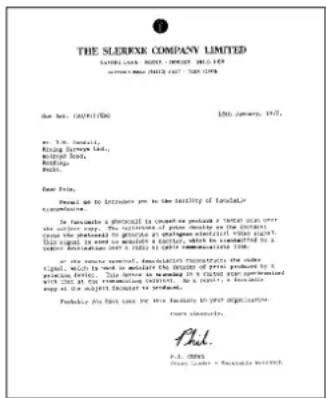
- Technische Änderungen vorbehalten.
- Die in diesem Benutzerhandbuch verwendeten Darstellungen können vom tatsächlichen Produkt leicht abweichen.
Garantiebedingungen
-
Die Firma Panasonic Deutschland GmbH leistet durch ihre Fachhändler eine 6-monatige Garantie auf Ersatzteile und Arbeitslohn.
-
Die Garantie beginnt mit dem Tag des Kaufes bei dem Fachhändler. Sie wird in der Form geleistet, daß Teile, nach Maßgabe der Panasonic Deutschland GmbH, die nachweislich aufgrund von Fabrikations- und Materialfehlern schadhaft wurden, ausgetauscht oder repariert werden. Eine Verlängerung der Garantie entsteht dadurch nicht. Austauschteile gehen in das Eigentum der Panasonic Deutschland GmbH über. Durch diese Garantie werden weitergehende Ansprüche gegen die Panasonic Deutschland GmbH, insbesondere solche auf Wandlung, Minderung oder Schadenersatz, nicht begründet.
-
In diesen Fällen wird jegliches Material kostenlos geliefert. Falls das Gerät zum Zwecke der Reparatur transportiert wird, geschieht dies auf Gefahr und Kosten des Absenders.
-
Ausgenommen von der Garantieleistung sind:
a) Schäden und Verluste, die durch das Gerät oder den Gebrauch desselben entstehen, sowie Schäden, die auf lokale Verhältnisse, wie Fehler in der Installation, Brand, Blitzschlag, Plastikteile und Zubehör etc. zurückzuführen sind.
b) Schäden durch Eingriffe von Personen, die von der Panasonic Deutschland GmbH hierzu nicht ermächtigt sind.
c) Geräte, bei denen die Fabrikations-Nummer entfernt oder zerstört worden ist.
d) Schäden durch Nichtbeachtung der Bedienungsanleitung, z. B. Anschluß an eine falsche Netzspannung oder Stromart, und Schäden durch fahrlässige Behandlung oder Mißbrauch.
e) Batterien, bei batteriegetriebenen Geräten, als auch Folgeschäden durch den Gebrauch von defekten und veralteten Batterien (Akkus).
f) Fehler durch eine Störung im Netz oder externe Einflüsse.
g) Verschleißteile, Akkus.
- Die Garantieleistung wird von dem verkaufenden Fachhändler vorgenommen. Ihm steht in diesen Fällen unsere Service-Organisation zur Verfügung.
Die Garantie bezieht sich lediglich auf den Erstkäufer und ist nicht übertragbar.
- Zum Nachweis von Garantieansprüchen ist der vollständig mit der Fabrikations-Nummer und dem Kaufdatum ausgefüllte Garantieschein und/oder der vollständig ausgefüllte Kaufbeleg einzusenden.
Diese Garantie besteht zusätzlich und beeinträchtigt in keiner Weise gesetzliche oder andere Rechte von Endverbrauchern.
Bitte bewahren Sie diesen Garantieschein mit Ihrer Kaufquittung auf.
GARANTIESCHEIN
Die Firma Panasonic Deutschland GmbH leistet über ihre Fachhändler
6 Monate Garantie
auf Ersatzteile und Arbeitslohn für das Panasonic FAX-TAM-Gerät
Modell: KX-F1830G Serien-Nummer:
Name und Anschrift
des Käufers:
Kaufdatum: Stempel des Händlers:
Durch den Stempel und die Unterschrift des Fachhändlers wird die Richtigkeit der vorstehenden Eintragungen sowie des ordnungsgemäßen Einkaufes durch die Panasonic Deutschland GmbH bestätigt. Ohne Stempel, Unterschrift des Händlers und Kaufdatum ist der Garantieschein ungültig.
Panasonic Service-Center für Fax-Kombinationsgeräte
Großenhainer Straße 163
01129 Dresden
Tel.: (0351) 858 84 77
Fax: (0351) 858 84 78
Petsch Kundendienst GmbH
Am Seegraben 21
(Gewerbegebiet)
03058 Groß-Gaglow/Cottbus
Tel.: (0355) 58 36 36
Fax: (0355) 58 36 66
WPS Rundfunk- und Fernseh-
service GmbH
Zietenstraße 16
09130 Chemnitz
Tel.: (0371) 401 03 59
Fax: (0371) 401 03 30
Panasonic Service-Center Berlin
SERKO GmbH
Schwedter Straße 34a
10435 Berlin
Tel.: (030) 44 30 32 21
44 30 32 01
Fax: (030) 44 30 32 00
Panasonic Service-Center Berlin
RUESS SYSTEMS
Thrasoltstraße 11
10585 Berlin
Tel.: (030) 342 20 13
Fax: (030) 342 50 21
Annahmestelle PSC Berlin
SERKO GmbH
Heinrich-Hildebrandt-Straße 18a
15232 Frankfurt/Oder
Tel.: (0335) 52 56 32
Fax: (0335) 53 55 43
Außenstelle PSC Rostock
warnow electronic service GmbH
Frankendamm 67
18439 Stralsund
Tel.: (03831) 29 46 18
Fax: (03831) 29 75 95
COM Elektronik Service GmbH
Rübekamp 50
28219 Bremen
Tel.: (0421) 691 80 69
Fax: (0421) 691 80 71
COM Elektronik Service GmbH
Vahrenwalder Straße 311
30179 Hannover
Tel.: (0511) 37 27 91-94
Fax: (0511) 37 27 96
Heinrich-Held-Straße 16
45133 Essen
Tel.: (0201) 842 02 20
Fax: (0201) 842 02 21
Petsch Kundendienst GmbH
Pagenstecherstraße 75
49090 Osnabrück
Tel.: (0541) 6 80 38
Fax: (0541) 6 45 94
Video- und Audio-Dienst GmbH
Ostring 7
65205 Wiesbaden-Nordenstadt
Tel.: (06122) 90 91 10
Fax: (06122) 90 91 50
Reichenbachstraße 21-23
68309 Mannheim
Tel.: (0621) 727 87-0
Fax: (0621) 727 87-50
Annahmestelle PSC Reutlingen
Herbert Geissler
Ludwigstraße 6
70176 Stuttgart
Tel.: (0711) 615 39 89
Fax: (0711) 615 96 05
Friedrich-List-Straße 38
70771 Leinfelden-Echterdingen
Tel.: (0711) 947 01-0
Fax: (0711) 797 98 07
Lichtensteinstraße 75
72770 Reutlingen
Tel.: (07072) 92 96-0
Fax: (07072) 20 69
Berghofer + Kaller GmbH
Helene-Wessel-Bogen 7
80939 München
Tel.: (089) 31 89 07-0
Herbert Geissler GmbH
Friedrich-Ebert-Straße 21
90537 Feucht/Nürnberg
Tel.: (09128) 70 76-0
Fax: (09128) 70 76-36
Blitz Elektro-Elektronik GmbH
Bahnhofstraße 17
99817 Eisenach
Tel.: (03691) 29 29 42
Fax: (03691) 29 29 48
Endkunden-Hotline
Für Sie, als Nutzer dieses Fax-Kombinationsgerätes, wird über unsere Panasonic Service-Center telefonische Unterstützung bereitgestellt. Unter der kostenpflichtigen Hotline
0190-88 20 10
leisten Spezialisten schnelle Hilfe, wenn bei der Einrichtung und Bedienung dieses Modells Fragen oder Probleme auftauchen sollten.
Die Hotline ist montags bis samstags von 8–21 Uhr und sonntags von 10–21 Uhr erreichbar.
Faxmitteilung
An: Datum:
Von: Rufnummer des Absenders:
Ich besitze ein Panasonic-Faxgerät mit integriertem Anrufbeantworter. Sie können deshalb in einem Anruf sowohl Dokumente übertragen als auch eine mündliche Nachricht hinterlassen.
Hinterlassen einer mündlichen Nachricht und Übertragen eines Dokumentes
- Wählen Sie meine Rufnummer.
- Sie hören die Ansage des Anrufbeantworters.
-
Sprechen Sie Ihre Nachricht nach dem langen Signalton auf.
-
Drücken Sie die Tasten „*“ und „9“, um den Faxempfang zu aktivieren.
- Sie hören den Faxton.
- Beginnen Sie die Faxübertragung.
Nur Übertragen eines Dokumentes
- Wählen Sie meine Rufnummer.
- Sie hören die Ansage des Anrufbeantworters.
- Drücken Sie die Tasten „*“ und „9“ nach dem Ansagetext, um den Faxempfang zu aktivieren.
- Sie hören den Faxton.
- Beginnen Sie die Faxübertragung.
Auslösen eines Bedienerrufs nach Übertragung eines Dokuments
- Wählen Sie meine Rufnummer.
- Sie hören die Ansage des Anrufbeantworters.
-
Starten Sie die Faxübertragung.
-
Lösen Sie während der Übertragung einen Bedieneruf aus.
-
Warten Sie die Antwort auf Ihren Bedieneruf ab.
Nur Übertragen eines Dokumentes bei Impulswahl
- Wählen Sie meine Rufnummer.
- Sie hören die Ansage des Anrufbeantworters.
- Beginnen Sie während der Ansage die Faxübertragung.
Hinweis:
- Wenn Sie Nachrichten und Dokumente automatisch empfangen wollen, schalten Sie das Gerät in den TAM/FAX-Modus.
Zielwahlverzeichnis
| Stations No | Name/Rufnummer Stations No Name | Rufnummer | |
| 1 | 10 (UNTEN 1) | ||
| 2 | 11 (UNTEN 2) | ||
| 3 | 12 (UNTEN 3) | ||
| 4 | 13 (UNTEN 4) | ||
| 5 | 14 (UNTEN 5) | ||
| 6 | 15 (UNTEN 6) | ||
| 7 | 16 (UNTEN 7) | ||
| 8 | 17 (UNTEN 8) | ||
| 9 | 18 (UNTEN 9) |
Zielwahlverzeichnis
| Stations No | Name/Rufnummer Stations No Name/Rufnummer | |
| 1 | 10 (UNTEN 1) | |
| 2 | 11 (UNTEN 2) | |
| 3 | 12 (UNTEN 3) | |
| 4 | 13 (UNTEN 4) | |
| 5 | 14 (UNTEN 5) | |
| 6 | 15 (UNTEN 6) | |
| 7 | 16 (UNTEN 7) | |
| 8 | 17 (UNTEN 8) | |
| 9 | 18 (UNTEN 9) |
Kurzwahlverzeichnis
| Stations Nr. | Name/Rufnummer | Stations Nr. | Name/Rufnummer | Stations Nr. | Name/Rufnummer |
| 00 | 34 | 68 | |||
| 01 | 35 | 69 | |||
| 02 | 36 | 70 | |||
| 03 | 37 | 71 | |||
| 04 | 38 | 72 | |||
| 05 | 39 | 73 | |||
| 06 | 40 | 74 | |||
| 07 | 41 | 75 | |||
| 08 | 42 | 76 | |||
| 09 | 43 | 77 | |||
| 10 | 44 | 78 | |||
| 11 | 45 | 79 | |||
| 12 | 46 | 80 | |||
| 13 | 47 | 81 | |||
| 14 | 48 | 82 | |||
| 15 | 49 | 83 | |||
| 16 | 50 | 84 | |||
| 17 | 51 | 85 | |||
| 18 | 52 | 86 | |||
| 19 | 53 | 87 | |||
| 20 | 54 | 88 | |||
| 21 | 55 | 89 | |||
| 22 | 56 | 90 | |||
| 23 | 57 | 91 | |||
| 24 | 58 | 92 | |||
| 25 | 59 | 93 | |||
| 26 | 60 | 94 | |||
| 27 | 61 | 95 | |||
| 28 | 62 | 96 | |||
| 29 | 63 | 97 | |||
| 30 | 64 | 98 | |||
| 31 | 65 | 99 | |||
| 32 | 66 | ||||
| 33 | 67 | ||||
Kurzwahlverzeichnis
| Stations Nr. | Name/Rufnummer | Stations Nr. | Name/Rufnummer | Stations Nr. | Name/Rufnummer |
| 00 | 34 | 68 | |||
| 01 | 35 | 69 | |||
| 02 | 36 | 70 | |||
| 03 | 37 | 71 | |||
| 04 | 38 | 72 | |||
| 05 | 39 | 73 | |||
| 06 | 40 | 74 | |||
| 07 | 41 | 75 | |||
| 08 | 42 | 76 | |||
| 09 | 43 | 77 | |||
| 10 | 44 | 78 | |||
| 11 | 45 | 79 | |||
| 12 | 46 | 80 | |||
| 13 | 47 | 81 | |||
| 14 | 48 | 82 | |||
| 15 | 49 | 83 | |||
| 16 | 50 | 84 | |||
| 17 | 51 | 85 | |||
| 18 | 52 | 86 | |||
| 19 | 53 | 87 | |||
| 20 | 54 | 88 | |||
| 21 | 55 | 89 | |||
| 22 | 56 | 90 | |||
| 23 | 57 | 91 | |||
| 24 | 58 | 92 | |||
| 25 | 59 | 93 | |||
| 26 | 60 | 94 | |||
| 27 | 61 | 95 | |||
| 28 | 62 | 96 | |||
| 29 | 63 | 97 | |||
| 30 | 64 | 98 | |||
| 31 | 65 | 99 | |||
| 32 | 66 | ||||
| 33 | 67 | ||||
A Abruf 39
ABWESEND-Taste 21, 23
Adressbuch 76, 85, 88
Akustische Nachrichtenanzeige ..... 64
ALLE NACHRICHTEN-Taste.....25, 27
Amtskennzahl (AKZ) 69
Anrufbeantworter, Lautstärke ..... 28
Anrufzähler 25
Ansagetexte.... 47
Anschlussbelegung für das Modemkabel .... 75
AUFLÖSUNG-Taste 18
AUFSPRECHEN-Taste 47
Aufzeichnungszeit für TAM/FAX-Ansage 67
Automatische Fax-Wahlwiederholung....39
Automatischer Journalausdruck ..... 73
B Bedieneruf 36
Belegung der Anschlussbuchsen ..... 7
BINDESTRICH-Taste....14
D Datum und Uhrzeit 13
DIGITALES FREISPRECHEN-Taste .... 16
Display-Kontrasteinstellung 64
Dokumente (für Telefax geeignet) ..... 19
Dokumentenformat 103
Dokumentenstau beseitigen 99
E ECM-Übertragung 71
EINFÜGEN-Taste 14
Einzelsendebericht 72, 74
Einzugsandruck 99
Empfangsmodus, automatisch .... 21, 23, 29
Empfangsmodus, manuell ..... 21, 31
Empfangspapierformat .... 103
Empfangspapierstau beseitigen .... 97, 98
Empfangssignalisierung.... 65
Empfangsverkleinerung 63
Erweiterter Fax-Empfang ..... 22, 66
Express-Modus 67
F Fax-Bedienerführung 22, 66
FAX-Modus 21, 29
FAX-Rufzähler....58
Faxsteuercode....45
Fernabfragecode....50
Fernvorabfrage 57
FILMANZEIGE-Taste 100
Filmerkennung....70
Film oder Filmbehälter austauschen.... 100, 101
Film-/Papiersparmodus 62
Finder....76,89
G Gesprächsdaueranzeige 16
Grundeinstellungen 56
H HILFE-Taste 12
J Journal 72,74
K KOPIE-Taste 18
Kopierer 76
Kopiervergrößerung 54
Kopierverkleinerung 55
Kundenparameter 56
Kurzwahl 33, 34
L LANGSAM-Taste 27
Launch Pad 76,89
LAUTSTÄRKE-Tasten ..... 13, 16, 17, 28
LÖSCHEN-Taste 14, 26, 48
Logo, Druck 61
Logo, programmieren.... 14
M Mehrfachübertragungs Journal ..... 43
MEMO/MITSCHNEIDEN-Taste ..... 28
MFV-Taste 37
N Nachrichtenverwaltung....76, 81, 89
Netzausfallbericht 94
NEUE NACHRICHTEN-Taste ..... 25, 27
P PAUSE-Taste 38
PC-Verbindung 87
PRÜFEN-Taste 48
R Reinigung 102
Rücksetzen auf Standardeinstellung .... 71
Ruflautstärke 17
Rufmelodie 70
Rufnummernliste....72
Rufnummernverzeichnis 35
RUNDSENDEN-Taste.... 42, 43
S SCHNELL-Taste 27
Selektiver Empfang 46
Sendebereicht 72, 73, 74
Senden vom Fax 76, 84, 89
Sendereservierung 44
Signaltaste 37
Speicherübertragung 41
Störungsmeldungen 90, 91
STUMM-Taste 16
SUCHLAUF-Taste 34, 35
Stichwortverzeichnis (Fortsetzung)
T Tabelle der programmierbaren
Funktionen 56
TAM/FAX-Modus 21, 23, 24
TAM/FAX-Rufzähler 57
Technische Daten 103
Teilnehmerkennung 15
Telefonanschluss 68
TEL-Modus 21, 22
TEL/FAX-Modus 21, 30, 31, 32
TEL/FAX-Rufzähler 59
Titelblatt 44
U Übersee-Modus 61
ÜBERSPRINGEN-Taste 27
Uhrzeit/Tag-Sprachstempel 25
UNTEN-Taste 33, 34
V Viewer 76,88
W Wahlverfahren....60
WAHLWIEDERHOLUNG-Taste ..... 38
WIEDERHOLEN-Taste 27
Z Zeit für Nachrichtenaufzeichnung ..... 60
Zeitversetzte Übertragung.... 40
Zielwahl 33, 34
Zielwahltasten 14, 33, 34
Alle Rechte vorbehalten, insbesondere das des öffentlichen Vortrags und der fotomechanischen Wiedergabe, auch einzelner Teile.
Nachdruck auch auszugsweise, nur mit Genehmigung des Herausgebers (Panasonic Deutschland GmbH) und mit Quellenangabe.
Dieses Gerät erfüllt die Anforderungen der EU-Richtlinien:

73/23/EWG „Elektrische Betriebsmittel zur Verwendung innerhalb bestimmter Spannungsgrenzen“
89/336/EWG „Elektromagnetische Verträglichkeit“ (Grundrichtlinie)
92/31/EWG „Elektromagnetische Verträglichkeit“ (Ergänzung)
93/68/EWG „Kennzeichnung“
Hierfür trägt das Gerät das CE-Zeichen.
Technische Änderungen vorbehalten.
VERTRIEB:
Panasonic Deutschland GmbH
Winsbergring 15, 22525 Hamburg
HERSTELLER:
Kyushu Matsushita Electric Co., Ltd.
Hergestellt in Malaysia