
Eluga EB-3901 - Smartphone PANASONIC - Kostenlose Bedienungsanleitung
Finden Sie kostenlos die Bedienungsanleitung des Geräts Eluga EB-3901 PANASONIC als PDF.
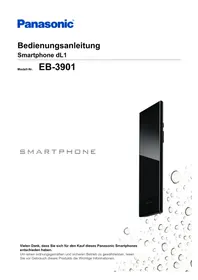


| Produkttyp | Smartphone |
| Marke | Panasonic |
| Modell | Eluga EB-3901 |
| Betriebssystem | Android (genaue Version siehe Systeminformationen) |
| Display | Touchscreen (kapazitiv, Multi-Touch) |
| Interner Speicher | Unterteilt in internen Speicher und USB-Speicher (ca. 2 GB intern? – siehe Handbuch) |
| Akku | Lithium-Ionen, Kapazität nicht näher spezifiziert |
| Kamera | Rückseitige Kamera (Autofokus) |
| Konnektivität | WLAN (802.11 b/g/n), Bluetooth, GPS, NFC, Wi-Fi Direct, DLNA |
| Sensoren | Beschleunigungssensor, Näherungssensor, Lichtsensor |
| Features | eco mode, Android Beam, USB-Tethering, WLAN-Hotspot, Sprachsteuerung |
| Anschlüsse | microUSB (USB 2.0), 3,5-mm-Kopfhöreranschluss |
| SIM-Karte | Micro-SIM |
| Stromversorgung | Netzteil (5V, USB-Kabel im Lieferumfang) |
| Sicherheit | Display-Sperre (Muster, PIN, Passwort), SIM-Kartensperre, Terminal-Passwort |
| Lieferumfang | Smartphone, Netzteil, USB-Kabel, Stereo-Headset, Kurzanleitung |
| Hinweis | Genaue Abmessungen und Gewicht sind in der Bedienungsanleitung nicht aufgeführt. |
Häufig gestellte Fragen - Eluga EB-3901 PANASONIC
Benutzerfragen zu Eluga EB-3901 PANASONIC
0 Frage zu diesem Gerät. Beantworten Sie die, die Sie kennen, oder stellen Sie Ihre eigene.
Eine neue Frage zu diesem Gerät stellen
Laden Sie die Anleitung für Ihr Smartphone kostenlos im PDF-Format! Finden Sie Ihr Handbuch Eluga EB-3901 - PANASONIC und nehmen Sie Ihr elektronisches Gerät wieder in die Hand. Auf dieser Seite sind alle Dokumente veröffentlicht, die für die Verwendung Ihres Geräts notwendig sind. Eluga EB-3901 von der Marke PANASONIC.
BEDIENUNGSANLEITUNG Eluga EB-3901 PANASONIC
Vielen Dank, dass Sie sich für den Kauf dieses Panasonic Smartphones entschieden haben.
Um einen ordnungsgemäßen und sicheren Betrieb zu gewährleisten, lesen Sie vor Gebrauch dieses Produkts die Wichtige Informationen.
Inhaltsverzeichnis
Einführung 5
Erste Schritte ....6
Einsetzen der SIM-Karte 6 Aufladen des Akkus 6 Einschalten des Telefons ....7 Erstmalige Konfiguration des Telefons ....8
Übersicht über das Telefon 9
Telefon im Überblick 9 LED-Anzeige 9 Navigationsschaltflächen (≡ ≡ ≡)....10 Verwenden des Touchscreens ....10 Wechseln zwischen vertikaler und horizontaler Ansicht ....12 Startseite 12 Verwenden von Apps ....14 Status und Benachrichtigungen ....15 Eingaben auf Ihrem Telefon 15 Kontoeinstellungen ....18 Anpassen Ihres Telefons ....19 eco mode 22 Speicher 23 Stereo-Headset 23
Verbinden mit Netzen 25
Verbinden mit Mobilfunknetzen 25 Verbinden mit Wi-Fi-Netzwerken 26 Verwenden von Wi-Fi Direct 28 Erstellen eines Wi-Fi-Hotspots ....28 Verbinden mit VPNs 29
Telefon 30
Tätigen von Anrufen 30 Verwenden weiterer Funktionen während eines Anrufs 31 Annehmen von Anrufen 31 Anrufprotokoll ....32 Mailbox 32 Rufweiterleitung ....33 Anklopfen 33 Telefonkonferenz 34 Senden Ihrer Anruferinformationen (Anrufer-ID) 34 Zugelassene Rufnummern ....34
Kontakte ....35
Hinzufügen von Kontakten zu Ihrem Telefon 35 Verwalten Ihrer Kontakte ....36 Freigeben und Sichern von Kontakten 37
E-Mail ....39
Verwenden von E-Mail 39 Verwalten von E-Mail-Nachrichten ....40
Verwenden von E-Mail-Konten ....41
Google Mail 41
SMS/MMS 43
Verwenden von Text- und Multimedia-Nachrichten ....43
Talk 45
Browser 46
Browsen im Web 46
Navigieren durch Webseiten ....47
Setzen von Lesezeichen für Ihre beliebtesten Webseiten 47
Herunterladen von Webseiten 48
Verwenden des Optionsmenüs des Webbrowsers 49
Ändern der Webbrowser-Einstellungen 49
Play Music 50
Kopieren von Audiodateien auf Ihr Telefon 50
Anhören von Musik 50
Verwenden von Playlists 51
Kamera 53
Aufnehmen von Bildern und Videos 53
Anzeigen Ihrer Bilder und Videos 58
Bearbeiten von Bildern 58
Standortdienste 61
Maps 61
Navigation 62
Local 63
Weitere Apps 64
NFC Starter 64
Kalender 65
Uhr 66
Notepad 67
YouTube 67
Play Store 69
Finden und Herunterladen von Apps ....69
App-Verwaltung ....70
Verbinden mit anderen Geräten 71
Drahtlose Bluetooth-Technologie ....71
Android Beam 73
USB-Verbindungsfunktionen 74
DLNA (Streamen von Inhalten) 75
Synchronisieren, Sichern und Wiederherstellen ....77
Synchronisierung mit Ihrem Google- oder Microsoft Exchange
ActiveSync-Konto 77
Sichern auf USB-Speicher 78
Sichern auf einem Computer über Wi-Fi 79
Sichern auf einem Computer über USB 79
Telefon-Sicherheit 80
Sperren des Bildschirms ....80
Ausblenden Ihrer Daten 81
Schutz der Telefoneinstellungen durch ein Terminal-Passwort ....82
Schutz Ihrer SIM-Karte 82
Aktualisieren des Telefons 83
Drahtloses Herunterladen von Aktualisierungen ....83
Herunterladen von Aktualisierungen mit einem Computer 84
Telefoneinstellungen im Überblick 85
Liste der Symbole 87
Fehlerbehebung 91
Benötigen Sie Hilfe? 96
Stichwortverzeichnis....97
Einführung
Produktdokumentation
Für Ihr Telefon ist die folgende Dokumentation erhältlich.
Wichtige Informationen
Enthält Informationen zum sicheren Gebrauch Ihres Telefons.
Kurzanleitung
Enthält eine kurze Einführung zu Ihrem Telefon und Hinweise zum ersten Gebrauch.
Bedienungsanleitung (dieses Dokument)
Enthält eine Einführung zu Ihrem Telefon, Hinweise zum Konfigurieren und Anpassen sowie Informationen zum Gebrauch vieler der Telefonfunktionen.
Marken
- Android™, Android Market™, Google Mail™, Google™, Google Calendar™, Google Maps™, Google Play™, Google Talk™, Google Wallet™ und YouTube™ sind Marken von Google Inc.
- Die Bluetooth®-Wortmarke und -Logos sind eingetragene Marken im Besitz von Bluetooth SIG, Inc. und jegliche Verwendung dieser Marken durch Panasonic Mobile Communications Co., Ltd. unterliegt der Lizenz.
- DLNA® ist eine Marke, eine Dienstleistungsmarke oder ein Gütezeichen der Digital Living Network Alliance.
- Microsoft®, Windows®, Windows Vista® und ActiveSync® sind eingetragene Marken oder Marken der Microsoft Corporation in den Vereinigten Staaten und/oder anderen Ländern.
- Wi-Fi® ist eine eingetragene Marke der Wi-Fi Alliance.
- Wi-Fi Direct™ ist eine Marke der Wi-Fi Alliance.
- Alle anderen hier erwähnten Marken sind im Besitz ihrer jeweiligen Eigentümer.
Hinweis
- Der Begriff „Apps“ bezeichnet in diesem Dokument Programme, die auf dem Telefon installiert sind. Die Abbildungen und Screenshots in diesem Dokument dienen nur als Referenz und können vom eigentlichen Aussehen des Produkts abweichen. Die Informationen in diesem Dokument können ohne vorherige Ankündigung geändert werden.
Erste Schritte
Einsetzen der SIM-Karte
Die SIM-Karte enthält Ihre Telefonnummer und Einzelheiten des Dienstes.
Einsetzen der SIM-Karte
- Öffnen Sie die Abdeckung des SIM-Kartensteckplatzes oben am Telefon und setzen Sie die SIM-Karte wie abgebildet in den Steckplatz ein.
- Setzen Sie ausschließlich eine Micro-SIM-Karte ein. Versuchen Sie nicht, eine Vollformat-SIM-Karte einzusetzen. Versuchen Sie nicht, eine Vollformat-SIM-Karte zu beschneiden, um sie in eine Micro-SIM-Karte umzuwandeln und sie ins Telefon einzusetzen.
- Beachten Sie die Position der abgeschnittenen Ecke der SIM-Karte in der Abbildung unten und setzen Sie das richtige Ende der Karte ein.

- Schließen Sie die Abdeckung des SIM-Kartensteckplatzes.
Entfernen der SIM-Karte
- Öffnen Sie die Abdeckung des SIM-Kartensteckplatzes oben am Telefon.
- Drücken Sie die SIM-Karte vorsichtig in das Telefon.
- Entfernen Sie die SIM-Karte.
- Schließen Sie die Abdeckung des SIM-Kartensteckplatzes.
Aufladen des Akkus
Sie können das Telefon aufladen, indem Sie es mit dem im Lieferumfang enthaltenen USB-Kabel und Netzteil an eine Steckdose anschließen oder indem Sie es mit dem USB-Port Ihres Computers verbinden. Die LED-Anzeige des Telefons leuchtet rot, während der Akku geladen wird, und wird ausgeschaltet, wenn der Ladevorgang beendet ist oder abgeschlossen wurde.
Anmerkung
- Wenn das Telefon noch nie eingeschaltet wurde, blinkt die Anzeige möglicherweise rot, wenn es mit einer Stromversorgung verbunden wird. Dies ist keine Fehlfunktion.
- Wenn die Anzeige nicht innerhalb weniger Sekunden aufleuchtet, vergewissern Sie sich, dass das USB-Kabel ordnungsgemäß an die Stromquelle (Netzteil oder Computer) angeschlossen ist. Wenn die Anzeige auch nach längerer Zeit nicht aufleuchtet, wenden Sie sich bitte an Ihre regionale Panasonic-Vertretung. (Kontaktinformationen finden Sie auf der beiliegenden Garantiekarte.)
Aufladen des Akkus mit dem Netzteil
Schließen Sie das Telefon mit dem im Lieferumfang enthaltenen USB-Kabel und Netzteil an eine Steckdose an.

① Zur Steckdose ② Netzteil ③ USB-Kabel
Aufladen des Akkus mit einem Computer oder anderen Gerät
Schließen Sie Ihr Telefon mit dem im Lieferumfang enthaltenen USB-Kabel an den USB-Anschluss des Computers oder eines anderen Geräts an. Vergewissern Sie sich, dass der Computer oder das andere Gerät eingeschaltet ist und über das USB-Kabel Strom abgibt.
Akkuenergie sparen
Die Zeitdauer, die Sie Ihr Telefon verwenden können, bevor Sie den Akku aufladen müssen, hängt davon ab, wie Sie Ihr Telefon nutzen. Jede der folgenden Maßnahmen kann dazu beitragen, Akkuenergie zu sparen.
- Verwenden Sie den eco mode, um die Einstellungen anzupassen und bestimmte Funktionen je nach verbleibender Akkuladung automatisch zu begrenzen („eco mode“ (Seite 22)). – Schalten Sie den Bildschirm aus, wenn Sie das Telefon nicht verwenden.
- Reduzieren Sie die Bildschirmhelligkeit („Manuelles Einstellen der Bildschirmhelligkeit“ (Seite 20)).
- Reduzieren Sie die Zeitdauer bis zur automatischen Ausschaltung des Bildschirms („Einstellen des Display-Timeouts“ (Seite 20)).
- Schalten Sie die Funktionen Wi-Fi, GPS und Bluetooth aus. – Verringern Sie die Lautstärke, wenn Sie Videos anschauen, Musik hören usw.
- Beenden Sie Apps, die noch laufen, aber nicht verwendet werden („Beenden einer App“ (Seite 14)).
Prüfen der verbleibenden Akkuladung (in Prozent)
Tippen Sie auf der Startseite auf → [Einstellungen] → [Akku].
Einschalten des Telefons
Um das Telefon einzuschalten, drücken Sie die Taste (Ein-/Austaste) seitlich am Telefon und halten Sie sie gedrückt. Wenn der Sperrbildschirm angezeigt wird, entsperren Sie das Display (siehe „Entsperren des Displays“ (Seite 8)).

Erstmaliges Einschalten des Telefons
Wenn Sie Ihr Telefon zum ersten Mal einschalten, werden Sie zur Konfiguration verschiedener Einstellungen aufgefordert. Weitere Informationen finden Sie unter „Erstmalige Konfiguration des Telefons“ (Seite 8).
Ausschalten des Telefons
Halten Sie seitlich am Telefon gedrückt und wählen Sie die Ausschalten-Option.
Ein- und Ausschalten des Displays
Sie können den Bildschirm ausschalten, um Akkuenergie zu sparen und eine versehentliche Bedienung zu verhindern. Während der Bildschirm ausgeschaltet ist, können Sie weiterhin Anrufe, Nachrichten usw. empfangen. Apps, die beim Ausschalten des Bildschirms liefen, laufen weiter. Um den Bildschirm ein- und auszuschalten, drücken Sie die Taste 🔊 seitlich am Telefon.
Entsperren des Displays
Wenn Sie das Display einschalten, wird möglicherweise der Sperrbildschirm angezeigt. Dieser Bildschirm verhindert, dass Sie unbeabsichtigt auf Ihr Telefon tippen und es benutzen, und kann auch die unerlaubte Verwendung Ihres Telefons verhindern. Zum Entsperren stehen mehrere verschiedene Methoden zur Verfügung.
Standardmäßig können Sie, wenn der Sperrbildschirm angezeigt wird, den Bildschirm entsperren, indem Sie das Sperrsymbol zum Entsperrsymbol oder zum Symbol der gewünschten Aktion ziehen. Sie können das Telefon auch für eine sicherere Methode zum Entsperren konfigurieren, wie z. B. eine PIN oder ein Kennwort („Sperren des Bildschirms“ (Seite 80)).
Erstmalige Konfiguration des Telefons
Wenn Sie Ihr Telefon zum ersten Mal einschalten, werden Sie zur Konfiguration verschiedener Einstellungen aufgefordert. Folgen Sie den Bildschirmanweisungen und konfigurieren Sie die Optionen nach Bedarf.
Anmerkung
- Wenn Sie die auf dem Display angezeigte Sprache nicht lesen können, tippen Sie auf den Namen der auf dem Display angezeigten Sprache und wählen Sie anschließend die gewünschte Sprache aus.
Übersicht über das Telefon
Telefon im Überblick

① Abdeckung des SIM-Kartensteckplatzes ② Kopfhörerbuchse ③ Abdeckung der microUSB-Buchse ④ LED-Anzeige ⑤ Lichtsensor, Näherungssensor ⑥ Hörer und Lautsprecher ⑦ ≡-Taste (Menü) ⑧ Taste (Startseite) ⑨ ←-Taste (Zurück) ⑩ ⏻-Taste (Ein/Aus) ⑪ - und ▲-Taste (Lautstärke) ⑫ Wi-Fi-, Bluetooth- und GPS-Antenne ⑬ Kamera ⑭ NFC-Antenne ⑮ Hauptantenne ⑯ Mikrofon
LED-Anzeige
Die LED-Anzeige leuchtet rot, während der Akku geladen wird, und wird ausgeschaltet, wenn der Ladevorgang beendet wird oder abgeschlossen ist. Die Anzeige blinkt grün bei Eingang eines Anrufes, einer neuen Nachricht, usw.
Navigationsschaltflächen (≡ ↻ ↻)
≡ (Menü)
Zeigt eine Liste der im aktuellen Bildschirm verfügbaren Optionen an.
(Startseite)
Zeigt die Startseite an; zur Anzeige einer Liste mit zuletzt verwendeten Apps tippen und halten. Sobald die Liste angezeigt wird, tippen Sie auf eine App, um sie zu starten, oder blättern Sie nach links oder rechts, um eine App aus der Liste zu entfernen.
(Zurück)
Kehrt zum vorherigen Bildschirm zurück oder schließt das aktuelle Dialogfeld, Menü, die aktuelle Bildschirmtastatur usw.
Verwenden des Touchscreens
Ihr Telefon ist mit einem Touchscreen ausgestattet, der durch direkte Berührung mit den Fingern bedient wird. Die Bewegungen, mit denen Sie den Touchscreen bedienen können, werden im Folgenden beschrieben.
Anmerkung
- Das Verhalten von Apps ist unterschiedlich. Einige hier beschriebenen Bewegungen stehen bei manchen Apps nicht zur Verfügung.
Tippen Doppeltippen
Tippen Sie zum Auswählen auf eine Option oder ein Symbol.

Tippen Sie zum Vergrößern und Verkleinern zweimal schnell auf den Touchscreen.
Tippen und Halten Blättern
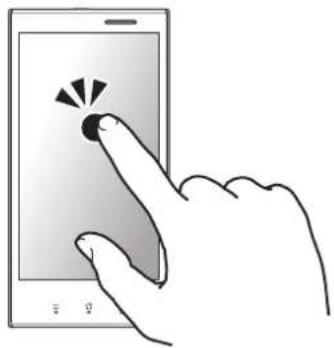
Tippen Sie auf eine Option oder ein Symbol, ohne den Finger wieder vom Touchscreen zu nehmen, um ein Kontextmenü, sofern verfügbar, anzuzeigen.

Bewegen Sie Ihren Finger schnell über den Touchscreen, um durch Seiten, Bilder usw. zu blättern.
Ziehen Scrollen

Tippen Sie auf eine Option oder ein Symbol, ohne den Finger wieder vom Touchscreen zu nehmen, und streichen Sie mit Ihrem Finger über den Touchscreen, um das Element an eine andere Position zu verschieben.

Streichen Sie mit Ihrem Finger über den Touchscreen, um zu einem anderen Bereich der Seite, des Bildes usw. zu scrollen.
Kneifen

„Kneifen“ Sie mit zwei Fingern zwei Punkte auf dem Touchscreen zusammen, um zu verkleinern, und drücken Sie zwei Punkte auf dem Touchscreen auseinander, um zu vergrößern.
Wechseln zwischen vertikaler und horizontaler Ansicht
Der Bewegungssensor Ihres Telefons erkennt, wenn Sie das Telefon auf die Seite gedreht haben, sodass Sie zur horizontalen Ansicht (auch „Querformat“ genannt) wechseln können, und wenn Sie das Telefon wieder aufrecht gedreht haben, zurück zur vertikalen Ansicht (auch „Hochformat“ genannt).

- Bestimmte Apps unterstützen möglicherweise nicht beide Modi.
- Sie können diese Funktion ausschalten, wenn Sie möchten (siehe „Ein- und Ausschalten der automatischen Bildschirmdrehung“ (Seite 21)).
- Das Telefon kann seine Ausrichtung möglicherweise nicht erkennen, wenn es flach oder fast flach auf einer Oberfläche liegt.
Startseite
Die Startseite ist der Hauptbildschirm Ihres Telefons, auf dem Sie Apps, wie zum Beispiel Telefon, Kamera und Webbrowser, starten können. Sie können die Startseite an Ihre Bedürfnisse anpassen und Optionen nach Ihren Wünschen hinzufügen, verschieben und entfernen.
Sie können auch Widgets zur Startseite hinzufügen. Widgets sind kleine Programme, mit denen Sie bestimmte Aufgaben schnell und einfach erledigen können, wie zum Beispiel Nachrichten oder
Wetterinformationen ansehen, neue E-Mail-Nachrichten lesen und bestimmte Telefonfunktionen konfigurieren, ohne die Startseite zu verlassen. Um ein Widget zur Startseite hinzuzufügen, siehe „Hinzufügen von Elementen aus der App-Liste zur Startseite“ (Seite 13).
Aufrufen der Startseite
Tippen Sie jederzeit auf ↗.
Durchsuchen der Startseite
Die Startseite kann mehrere Seiten von App-Symbolen und Widgets enthalten. Blättern Sie nach links und rechts, um die anderen Seiten anzuzeigen.
Sie können auch eine Vorschau aller Seiten anzeigen, indem Sie auf → [Startseiten] tippen. Auf diesem Vorschau-Bildschirm können Sie auf die gewünschte Seite tippen, um sie anzuzeigen, eine Seite antippen und halten und sie verschieben, um die Reihenfolge der Seiten zu ändern, Seiten hinzufügen oder löschen usw.
Starten einer App auf der Startseite
Tippen Sie auf das Symbol der App.
Verschieben eines Elements auf der Startseite
- Tippen Sie auf ein Element und halten Sie es, bis das Telefon vibriert und das Element markiert ist.
- Ziehen Sie das Element an die neue Position.
- Sie können Elemente auf andere Seiten verschieben, indem Sie sie zum linken oder rechten Rand des Bildschirms ziehen.
Verwenden der App-Liste
In der App-Liste haben Sie Zugriff auf alle Apps und Widgets, die in Ihrem Telefon gespeichert sind. Um die App-Liste anzuzeigen, tippen Sie auf der Startseite auf 📄. Während die App-Liste angezeigt wird, können Sie Reihenfolge und Layout der Symbole in der App-Liste an Ihre Bedürfnisse anpassen, indem Sie auf ≡ tippen und eine Option auswählen.
Hinzufügen von Elementen aus der App-Liste zur Startseite
Für einen schnelleren Zugriff können Sie Apps und Widgets aus der App-Liste zur Startseite hinzufügen.
- Suchen Sie die Seite der Startseite, auf der Sie eine App oder ein Widget hinzufügen möchten.
- Tippen Sie auf .
- Suchen Sie die Seite der App-Liste, die das gewünschte Element enthält.
- Tippen Sie auf das gewünschte Element und halten Sie es.
- Der Bildschirm wechselt zur Startseite.
- Ziehen Sie das Element und legen Sie es auf der Startseite ab.
Verwenden des Favoritenfachs
Die Favoriten-Ablage befindet sich unten auf der Startseite, gleichgültig welche Unterseite der Startseite Sie gerade geöffnet haben. Sie enthält das App-Listen-Symbol und weitere App-Symbole. Sie können Elemente zur Favoriten-Ablage hinzufügen, neu arrangieren und daraus löschen, indem Sie das gewünschte Element antippen und halten und dann dieses Element wie gewünscht verschieben.
Löschen eines Elements von der Startseite
- Tippen Sie auf das Element und halten Sie es, bis das Telefon vibriert und das Element markiert ist.
- Ziehen Sie das Element und legen Sie es auf ☐b.
Gruppieren von Apps in Ordnern
Tippen Sie auf ein Element und halten Sie es, legen Sie es dann auf einem anderen Element ab. Es wird automatisch ein Ordner erstellt und die beiden Elemente werden zu diesem Ordner hinzugefügt.
Umbenennen eines Ordners
Tippen Sie auf den gewünschten Ordner, tippen Sie auf den Namen des Ordners und bearbeiten Sie anschließend den Namen.
Ändern des Hintergrunds auf der Startseite
Tippen Sie auf → [Hintergrund], suchen Sie das gewünschte Element und wählen Sie es aus.
Verwenden von Apps
Mit Apps können Sie die Funktionen Ihres Telefons erweitern und das Telefon an Ihre Bedürfnisse anpassen. Ihr Telefon wird mit einer Reihe von vorinstallierten Apps geliefert und Sie können weitere Apps aus unterschiedlichen Quellen herunterladen.
Starten einer App
Suchen Sie die App auf der Startseite oder in der App-Liste und tippen Sie auf sie.
Schließen einer App
Tippen Sie, während die App verwendet wird, auf ⏰.
Anmerkung
- Das Verhalten von Apps ist unterschiedlich. Wenn Sie auf ↑ tippen, wird die App möglicherweise angehalten oder wird im Hintergrund weiter ausgeführt, ohne beendet zu werden.
Beenden einer App
Normalerweise muss eine App nicht manuell beendet werden, aber Sie können jede laufende App wie folgt beenden.
- Tippen Sie auf [Aufgabenübersicht] auf der Startseite oder in der App-Liste.
- Tippen Sie in der oberen rechten Ecke des App-Symbols auf ✗
- Um alle Apps zu beenden, tippen Sie auf [Alle Apps beenden].
Öffnen des Optionsmenüs einer App
Tippen Sie, während die App verwendet wird, auf die Navigationsschaltfläche:
Anmerkung
- Das Verhalten von Apps ist unterschiedlich. Einige Apps verfügen möglicherweise nicht über ein Optionsmenü oder das Verfahren zum Öffnen des Optionsmenüs ist ein anderes.
Wechseln zwischen Apps
Tippen und halten Sie um die Liste der zuletzt verwendeten Apps anzuzeigen, und tippen Sie dann auf die gewünschte App.
Aufnehmen eines Screenshots
Sie können das, was Sie auf dem Bildschirm sehen, als Bilddatei speichern. Drücken und halten Sie einfach gleichzeitig die Tasten V(Lautstärke reduzieren) und (Ein-/Austaste). Der Screenshot wird zu Ihrem Bilderalbum („Anzeigen Ihrer Bilder und Videos“ (Seite 58)) hinzugefügt.
Status und Benachrichtigungen
Statusleiste
Die Statusleiste wird bei Verwendung der meisten Apps oben im Bildschirm Ihres Telefons angezeigt. Dort finden Sie die Uhrzeit und Symbole sowie andere Anzeigen, die Sie über den Status des Akkus Ihres Telefons, die Stärke des Netzsignals und bestimmte Funktionen Ihres Telefons informieren.

Unter „Statussymbole“ (Seite 88) finden Sie eine Liste von häufig verwendeten Statussymbolen und ihren Bedeutungen.
Benachrichtigungsfeld
Im Benachrichtigungsfeld erhalten Sie ausführliche Informationen zu eingehenden E-Mail-Nachrichten, entgangenen Anrufen, Kalenderereignissen usw. Sie können das Benachrichtigungsfeld öffnen, indem Sie auf die Statusleiste tippen und sie halten und dann mit Ihrem Finger nach unten streichen. Um das Benachrichtigungsfeld zu schließen, tippen Sie auf den unteren Rand des Bildschirms und halten Sie ihn und streichen Sie dann mit Ihrem Finger nach oben. Bei geöffnetem Benachrichtigungsfeld können Sie auf eine Benachrichtigung tippen und die entsprechende App öffnen, oder eine Benachrichtigung nach links oder rechts blättern, um sie aus dem Feld zu löschen.
Unter „Benachrichtigungssymbole“ (Seite 87) finden Sie eine Liste von häufig verwendeten Benachrichtigungssymbolen und ihren Bedeutungen.
Steuerungsfeld
Das Steuerungsfeld wird im Benachrichtigungsfeld angezeigt und erlaubt Ihnen, für bestimmte Funktionen Einstellungen schnell zu ändern, ohne zu einem anderen Bildschirm wechseln zu müssen. Tippen Sie einfach auf die im Steuerungsfeld angezeigten Funktionssymbole, um durch die verfügbaren Einstellungen zu blättern.
| 1 | 2 | 3 | 4 | 5 | 6 | 7 | 8 | ||||
| eco | A |
① eco mode (Auto, Ein, Aus) ② Klingeltonmodus (Klingelton ein, Lautlos, Vibration) ③ Bildschirmhelligkeit (Auto, abgedunkelt, halb, voll) ④ Wi-Fi (Ein, Aus) ⑤ Bluetooth (Ein, Aus) ⑥ GPS (Ein, Aus) ⑦ Automatische Synchronisierung für E-Mail, Kontakte usw. (Ein, Aus) ⑧ Automatische Bildschirmdrehung (Ein, Aus)
Eingaben auf Ihrem Telefon
Die Tastatur Ihres Telefons wird automatisch angezeigt, wenn Sie auf ein Eingabefeld tippen oder zur Eingabe von Informationen aufgefordert werden.
FlexT9 Tastatur im Überblick
Wenn die FlexT9 Tastatur angezeigt wird, können Sie eine andere Tastatur wählen und die Tastatureinstellungen ändern, indem Sie auf die Taste unten links tippen und sie gedrückt halten (② in der Abbildung).

① Die Umschalttaste. Zum Ändern der Groß/Kleinschreibung berühren; doppeltippen, um die Feststelltaste zu aktivieren. ② Zum Umschalten zwischen Buchstaben, Ziffern und Symbolen berühren. Tippen und halten, um eine andere Tastatur zu wählen oder Tastatureinstellungen zu ändern. ③ Tippen, um ein Komma einzugeben. ④ Die Leertaste. Tippen, um ein Leerzeichen einzugeben; tippen und halten, um eine andere Eingabesprache zu wählen. ⑤ Tippen, um einen Punkt einzugeben. ⑥ Tippen, um einen Zeilenumbruch einzugeben oder den eingegebenen Text zu bestätigen. ⑦ Tippen, um das Zeichen vor dem Cursor zu löschen; tippen und halten, um Zeichen schnell zu löschen.
Anmerkung
- Sie können auf bestimmte Tasten tippen und sie halten, um eine Liste weiterer verfügbarer Zeichen anzuzeigen.
- Sie können Text auch eingeben, indem Sie mit dem Finger von einer Taste zur anderen wischen.
- Drehen Sie das Telefon auf die Seite, um die Tastatur im Querformat anzuzeigen.
- Einige der hier erläuterten Tasten und Funktionen stehen je nach App, Eingabesprache, Eingabeeinstellungen oder eingegebenem Informationstyp (z. B. E-Mail-Adresse, Passwort) möglicherweise nicht zur Verfügung.
Android-Tastatur im Überblick
Wenn die Android-Tastatur angezeigt wird, können Sie eine andere Tastatur auswählen, indem Sie die Leertaste (4 in der Abbildung) gedrückt halten.

① Die Umschalttaste: Zum Ändern der Groß-/Kleinschreibung berühren; doppeltippen, um die Feststelltaste zu aktivieren. ② Zum Umschalten zwischen Buchstaben, Ziffern und Symbolen berühren. ③ Zum Aktivieren der Spracheingabe (bei aktiviertem Mikrofon) berühren; tippen und halten, um Tastatureinstellungen zu ändern. ④ Die Leertaste: Tippen, um ein Leerzeichen einzugeben; tippen und halten, um eine andere Tastatur zu wählen.
⑤ Tippen, um einen Punkt einzugeben. ⑥ Tippen, um einen Zeilenumbruch einzugeben oder den eingegebenen Text zu bestätigen. ⑦ Tippen, um das Zeichen vor dem Cursor zu löschen; tippen und halten, um Zeichen schnell zu löschen.
Anmerkung
- Wenn auf einer Taste angezeigt wird, können Sie die Taste tippen und halten, um eine Liste weiterer verfügbarer Zeichen oder Optionen anzuzeigen.
- Drehen Sie das Telefon auf die Seite, um die Tastatur im Querformat anzuzeigen.
- Einige der hier erläuterten Tasten und Funktionen stehen je nach App, Eingabesprache, Eingabeeinstellungen oder eingegebenem Informationstyp (z. B. E-Mail-Adresse, Passwort) möglicherweise nicht zur Verfügung.
Bearbeiten von Text
Zum Bewegen des Cursors: Tippen Sie auf die Textstelle, an der Sie Text einfügen oder bearbeiten möchten. Der Cursor erscheint. Ziehen Sie den Cursor an die gewünschte Stelle.
Zum Einfügen oder Bearbeiten von Text: Setzen Sie den Cursor an die gewünschte Stelle und fügen Sie dann wie gewünscht Text ein oder bearbeiten Sie ihn.
Zum Auswählen von Text: Tippen Sie auf die Textstelle, die Sie auswählen möchten, und halten Sie sie oder doppeltippen Sie darauf. Die Textauswahl-Markierungen erscheinen. Ziehen Sie die Markierungen an den gewünschten Start- und Endpunkt. Sie können auch den gesamten Text auswählen, indem Sie auf tippen.
Zum Ausschneiden oder Kopieren von Text: Wählen Sie den gewünschten Text aus und tippen Sie anschließend auf zum Ausschneiden) oder auf (zum Kopieren).
Zum Einfügen von Text: Setzen Sie den Cursor an die gewünschte Stelle und tippen Sie auf den Cursor. Tippen Sie auf die Option [EINFÜGEN], wenn sie angezeigt wird. Sie können auch einen Textbereich auswählen, der durch den einzufügenden Text ersetzt werden soll; wählen Sie den zu ersetzenden Text und tippen Sie dann auf 📋.
Wählen der Eingabesprache bei Verwendung der Android-Tastatur
Sie können die beim Eingeben von Text verfügbaren Eingabesprachen auswählen. Wenn mehr als eine Eingabesprache ausgewählt ist, können Sie beim Eingeben die aktuelle Eingabesprache durch Tippen und Halten der Leertaste ändern.
- Tippen Sie auf der Startseite auf → [Einstellungen].
- Tippen Sie auf [Sprache & Eingabe].
- Tippen Sie auf ✿ neben [Android-Tastatur].
- Tippen Sie auf [Eingabesprachen].
- Wählen Sie die gewünschten Sprachen aus.
- Die Android-Tastatur verwendet als Standardeinstellung die Systemsprache. Zum Auswählen einer bestimmten Sprache muss zuerst das Kontrollkästchen [Systemsprache] deaktiviert werden.
Nutzung der Spracherkennung bei Verwendung der Android-Tastatur
Wenn Spracherkennung aktiviert ist, können Sie Wörter eingeben, indem Sie ins Telefon sprechen. Diese Funktion erfordert eine aktive Internetverbindung.
- Tippen Sie auf
- Sprechen Sie die Wörter oder einen Satz.
- Ihr Telefon erkennt die Wörter und gibt den gesprochenen Text ein.
Aktivierung der Spracherkennung bei Verwendung der Android-Tastatur
- Tippen Sie auf der Startseite auf → [Einstellungen].
- Tippen Sie auf [Sprache & Eingabe].
- Aktivieren Sie das Kontrollkästchen [Google-Spracheingabe].
- Tippen Sie auf neben [Android-Tastatur].
- Tippen Sie auf [Taste für Spracheingabe] und wählen Sie danach eine Option aus, die die Spracherkennungs-Option auf der Tastatur anzeigt.
Kontoeinstellungen
Sie können Ihre Kontoinformationen für Dienste wie zum Beispiel Google, Microsoft Exchange ActiveSync, Facebook und Twitter eingeben, damit Sie mit Ihrem Telefon auf diese Dienste zugreifen können. Für bestimmte Dienste benötigen Sie Zugang zur Website des Dienstes und müssen ein Konto anlegen, bevor Sie die Kontoinformationen in Ihrem Telefon registrieren können.
Sie können, falls erforderlich, mehrere Konten in Ihrem Telefon registrieren.
Registrieren Ihres Google-Kontos
Sie können Ihre Google-Kontoinformationen in Ihrem Telefon registrieren und auf Google Mail, Ihre Google-Kontakte, den Kalender und weitere Dienste des Google-Kontos zugreifen.
- Tippen Sie auf der Startseite auf → [Einstellungen].
- Tippen Sie auf [Konten & Synchronisierung] → [KONTO HINZUFÜGEN] → [Google].
- Folgen Sie den Bildschirmanweisungen.
Anmerkung
- Wenn Sie den Benutzernamen oder das Passwort Ihres Google-Kontos vergessen haben, erhalten Sie Hilfe auf der Google-Website, indem Sie auf den Link „Sie können nicht auf Ihr Konto zugreifen?“ auf der Google-Anmeldeseite klicken.
Registrieren Ihres E-Mail-Kontos
Sie können die Kontoinformationen Ihres E-Mail-Kontos registrieren und die [E-Mail]-App zum Senden und Empfangen von E-Mail-Nachrichten verwenden. Die [E-Mail]-App unterstützt POP3-, IMAP- und Microsoft Exchange ActiveSync-Konten.
Anmerkung
- Wenn Sie ein Google Mail-Konto haben, empfehlen wir (anstelle des folgenden Verfahrens) die Registrierung Ihres Google-Kontos im Telefon. Wenn Sie Ihr Google Mail-Konto nach folgendem Verfahren registrieren, können Sie nicht die Vorteile bestimmter Google Mail-Funktionen nutzen, wenn Sie die [E-Mail]-App verwenden.
- Wenn Sie ein Firmen-E-Mail-Konto haben, das vom Microsoft Exchange ActiveSync-Server Ihrer Firma bereitgestellt wird, empfehlen wir (anstelle des folgenden Verfahrens) die Registrierung Ihres Microsoft Exchange ActiveSync-Kontos im Telefon. Wenn Sie Ihr Firmen-E-Mail-Konto nach folgendem Verfahren registrieren, können Sie nicht die Vorteile bestimmter Microsoft Exchange ActiveSync-Funktionen nutzen, wie zum Beispiel die Kontakte- und Kalender-Synchronisierung.
- Tippen Sie auf der Startseite auf ≡ → [Einstellungen].
- Tippen Sie auf [Konten & Synchronisierung] → [KONTO HINZUFÜGEN] → [E-Mail].
- Folgen Sie den Bildschirmanweisungen.
- Wenn das Konto sich auf diese Art nicht einrichten lässt, müssen Sie das Konto möglicherweise manuell einrichten. Wenden Sie sich in diesem Fall an Ihren E-Mail-Dienstanbieter für Details zu den Einstellungen.
Registrierung Ihres Microsoft Exchange ActiveSync-Kontos
Wenn Ihre Firma Microsoft Exchange ActiveSync unterstützt, können Sie Ihr Konto im Telefon registrieren und auf Ihre Firmen-E-Mail, Ihre Kontakte, Ihren Kalender usw. zugreifen.
- Tippen Sie auf der Startseite auf → [Einstellungen].
- Tippen Sie auf [Konten & Synchronisierung] → [KONTO HINZUFÜGEN] → [Microsoft Exchange].
- Folgen Sie den Bildschirmanweisungen.
- Wenn das Konto sich nach diesem Verfahren nicht einrichten lässt, müssen Sie das Konto möglicherweise manuell konfigurieren. Wenden Sie sich für weitere Informationen an den Netzwerkadministrator in Ihrer Firma.
Festlegen der Einstellungen für die Kontosynchronisierung
Sie können festlegen, welche Kontodienste mit Ihrem Telefon synchronisiert werden sollen.
- Tippen Sie auf der Startseite auf → [Einstellungen].
- Tippen Sie auf [Konten & Synchronisierung].
- Aktivieren Sie den Schalter [Konten & Synchronisierung].
- Deaktivieren Sie den Schalter, um die Synchronisierung für alle Konten zu deaktivieren.
- Wählen Sie das gewünschte Konto aus.
- Aktivieren Sie das Kontrollkästchen für jedes Element, das synchronisiert werden soll.
Löschen eines Kontos
Wenn Sie ein Konto entfernen, werden die zugehörigen Daten aus dem Telefon gelöscht. Online-Daten sind davon nicht betroffen.
- Tippen Sie auf der Startseite auf → [Einstellungen].
- Tippen Sie auf [Konten & Synchronisierung].
- Wählen Sie das gewünschte Konto aus.
- Tippen Sie auf → [Konto entfernen] → [Konto entfernen].
Anpassen Ihres Telefons
Sie können Ihr Telefon anpassen, indem Sie Datum und Uhrzeit, Klingelton, Vibrationsmodus, Bildschirmeinstellungen, Anzeigesprache usw. einstellen. Einige häufig verwendete Einstellungen werden im Folgenden beschrieben.
Allgemeine Einstellungen
Einstellen von Datum und Uhrzeit
Ihr Telefon kann das Datum und die Uhrzeit über Netzinformationen automatisch einstellen oder Sie können das Datum und die Uhrzeit manuell einstellen, wenn Sie das bevorzugen.
- Tippen Sie auf der Startseite auf → [Einstellungen].
- Tippen Sie auf [Datum & Uhrzeit].
- So stellen Sie Datum und Uhrzeit automatisch ein: →Aktivieren Sie das Kontrollkästchen [Autom. Datum/Uhrzeit]. Es sind keine weiteren Einstellungen erforderlich. So stellen Sie Datum und Uhrzeit manuell ein: →Deaktivieren Sie das Kontrollkästchen [Autom. Datum/Uhrzeit] und fahren Sie mit dem nächsten Schritt fort.
- Tippen Sie auf [Datum festlegen].
- Stellen Sie das Datum ein und tippen Sie auf [Speichern].
- Tippen Sie auf [Uhrzeit festlegen].
- Stellen Sie die Uhrzeit ein und tippen Sie auf [Speichern].
Einstellen der Zeitzone
Sie können die Zeitzone über Netzinformationen automatisch einstellen oder selbst eine bestimmte Zeitzone auswählen, wenn Sie das bevorzugen.
- Tippen Sie auf der Startseite auf → [Einstellungen].
- Tippen Sie auf [Datum & Uhrzeit].
- Zum automatischen Einstellen der Zeitzone:
→Aktivieren Sie das Kontrollkästchen [Automatische Zeitzone]. Es sind keine weiteren Einstellungen erforderlich.
Zum manuellen Einstellen der Zeitzone:
→Deaktivieren Sie das Kontrollkästchen [Automatische Zeitzone] und fahren Sie mit dem nächsten Schritt fort.
- Tippen Sie auf [Zeitzone auswählen].
- Wählen Sie eine Stadt, die in Ihrer Zeitzone liegt.
Wechsel zwischen 12-Stunden-Zeitformat und 24-Stunden-Zeitformat
- Tippen Sie auf der Startseite auf → [Einstellungen].
- Tippen Sie auf [Datum & Uhrzeit].
- Aktivieren oder Deaktivieren Sie das Kontrollkästchen [24-Stunden-Format].
Aktivieren und Deaktivieren des Flugmodus
Im Flugmodus werden alle drahtlosen Funktionen deaktiviert, um eine Störung des Flugzeugsystems zu verhindern und um Akkuenergie zu sparen. Während der Flugmodus aktiviert ist, können Sie keine Anrufe tätigen oder empfangen, aber Sie können Musik anhören, Spiele spielen, heruntergeladene E-Mail-Nachrichten lesen, E-Mail-Nachrichten verfassen und weitere Funktionen Ihres Telefons verwenden, solange diese Funktionen keine Netzwerkverbindung erfordern.
- Halten Sie ⏻ seitlich am Telefon gedrückt.
- Tippen Sie auf [Flugmodus], um den Flugmodus ein- bzw. auszuschalten.
- In der Statusleiste wird angezeigt, wenn der Flugmodus aktiviert ist.
Bildschirmeinstellungen
Ändern der Sprache des Telefons
- Tippen Sie auf der Startseite auf ≡ → [Einstellungen].
- Tippen Sie auf [Sprache & Eingabe] → [Sprache].
- Wählen Sie die gewünschte Sprache und tippen Sie dann auf [Ja].
Manuelles Einstellen der Bildschirmhelligkeit
- Tippen Sie auf der Startseite auf ≡ → [Einstellungen].
- Tippen Sie auf [Display] → [Helligkeit].
- Deaktivieren Sie das Kontrollkästchen [Automatische Helligkeit] und stellen Sie dann die Helligkeit ein.
- Tippen Sie auf [OK].
Anmerkung
- Mit steigender Helligkeit sinkt die Akkuleistung des Telefons.
Einstellen des Display-Timeouts
Die Display-Timeout-Einstellung legt fest, welche Zeitspanne verstreicht, bevor der Bildschirm automatisch ausgeschaltet wird, um Strom zu sparen.
- Tippen Sie auf der Startseite auf ≡ → [Einstellungen].
- Tippen Sie auf [Display] → [Ruhezustand].
- Wählen Sie die gewünschte Einstellung aus.
Anmerkung
- Sie können den Bildschirm jederzeit ausschalten, indem Sie drücken.
Ein- und Ausschalten der automatischen Bildschirmdrehung
- Tippen Sie auf der Startseite auf ≡ → [Einstellungen].
- Tippen Sie auf [Display].
- Aktivieren oder Deaktivieren Sie das Kontrollkästchen [Display autom. drehen].
Einstellen des Bildschirms, sodass er beim Aufladen des Telefons aktiv bleibt
- Tippen Sie auf der Startseite auf ≡ → [Einstellungen].
- Tippen Sie auf [Entwickleroptionen].
- Lesen Sie die Meldung und tippen Sie dann auf [OK].
- Aktivieren Sie das Kontrollkästchen [Aktiv lassen].
Toneinstellungen
Ändern des Klingeltons für Anrufe
- Tippen Sie auf der Startseite auf ≡ → [Einstellungen].
- Tippen Sie auf [Töne] → [Klingelton].
- Wählen Sie die gewünschte Einstellung aus und tippen Sie dann auf [OK].
Ändern des Klingeltons für Benachrichtigungen
- Tippen Sie auf der Startseite auf ≡ → [Einstellungen].
- Tippen Sie auf [Töne] → [Standardbenachrichtigung].
- Wählen Sie die gewünschte Einstellung aus und tippen Sie dann auf [OK].
Einstellen der Lautstärke
- Tippen Sie auf der Startseite auf ≡ → [Einstellungen].
- Tippen Sie auf [Töne] → [Lautstärke].
- Stellen Sie die Lautstärke für jedes Element ein und tippen Sie dann auf [OK].
Ein-/Ausschalten des Stumm-Modus
- Halten Sie ⏻ seitlich am Telefon gedrückt.
- Wählen Sie die gewünschte Einstellung aus.

Deaktiviert den Klingelton

Aktiviert den Vibrationsmodus

Aktiviert den Klingelton
Aktivieren und Deaktivieren der Tonwahl
- Tippen Sie auf der Startseite auf → [Einstellungen].
- Tippen Sie auf [Töne].
- Aktivieren oder Deaktivieren Sie das Kontrollkästchen [Wähltastentöne].
Einstellen des Telefons für Vibration und Klingeln
- Tippen Sie auf der Startseite auf → [Einstellungen].
- Tippen Sie auf [Töne].
- Aktivieren Sie das Kontrollkästchen [Vibrieren und klingeln].
Einstellen des Telefons für Vibration beim Bedienen
- Tippen Sie auf der Startseite auf → [Einstellungen].
- Tippen Sie auf [Töne].
- Aktivieren Sie das Kontrollkästchen [Bei Berührung vibrieren].
Eco-Modus
Der Eco-Modus ist eine Sammlung von Funktionen, die Ihnen helfen, den Akku zu schonen. Wenn die Restleistung des Akkus unter einen festgelegten Wert fällt, kann das Telefon auf den Eco-Modus umschalten und bestimmte Telefonfunktionen und -einstellungen ändern, damit Ihr Telefon weniger Akkuleistung verbraucht.
Einstellen des eco mode-Betriebsmodus
- Öffnen Sie das Benachrichtigungsfenster, indem Sie auf die Statusleiste tippen und sie halten und mit Ihrem Finger nach unten streichen.
- Tippen Sie auf oben im Bildschirm.
- Wählen Sie unter [Eco-Modus-Status] den gewünschten Betriebsmodus aus.
- [An]: Das Telefon läuft immer im eco mode, unabhängig von der aktuellen Akkuladung. Funktionen werden entsprechend den eco mode-Einstellungen eingeschränkt, um den Akku zu schonen. – [Aus]: Das Telefon schaltet niemals in den eco mode.
- [Autom. Eco]: Wenn die Restleistung des Akkus unter den festgelegten Wert fällt, werden Funktionen entsprechend den eco mode-Einstellungen eingeschränkt, um den Akku zu schonen.
Anmerkung
- Nach dem Öffnen des Benachrichtigungsfeldes können Sie außerdem den Betriebsmodus eco mode schnell einstellen, indem Sie im Steuerungsfeld auf [Eco-Modus] tippen („Steuerungsfeld“ (Seite 15)). Mit jedem Tippen auf wird ein anderer Betriebsmodus ausgewählt.
- Wenn Ihr Telefon im eco mode läuft und Sie versuchen, Telefoneinstellungen zu ändern, die auch vom eco mode gesteuert werden, werden Sie gefragt, ob der eco mode deaktiviert werden soll. Wenn Sie den eco mode deaktivieren, wird [Eco-Modus-Status] automatisch auf [Aus] eingestellt.
Ändern der eco mode-Einstellungen
eco mode-Einstellungen bestimmen, wie das Telefon Energie spart. Sie können eco mode konfigurieren, um bestimmte Funktionen zu begrenzen, unter anderem:
– Bildschirmhelligkeit – Automatische Bildschirmdrehung - Wi-Fi-, GPS- und Bluetooth-Funktion – Datensynchronisierungs-Funktionen
Anmerkung
- Wenn das Telefon darauf konfiguriert ist, die Wi-Fi-Verbindung durch [WLAN im Standby-Modus aktiviert lassen] („Ändern der Wi-Fi-Standby-Richtlinie“ (Seite 27)) immer aktiv zu halten, hat diese Einstellung Vorrang vor jeglichen Begrenzungen von Wi-Fi-Verbindungen, die Sie möglicherweise mit eco mode eingestellt haben.
- Öffnen Sie das Benachrichtigungsfenster, indem Sie auf die Statusleiste tippen und sie halten und mit Ihrem Finger nach unten streichen.
- Tippen Sie auf oben im Bildschirm.
- Tippen Sie auf [Eco-Modus-Einst.].
- Ändern Sie die Einstellungen wie gewünscht.
- [Einst. autom. Eco-Modus]: Stellen Sie die Akkuladung ein, bei der das Telefon in den eco mode schalten soll.
- [Eco-Modus-Einstellungen]: Stellen Sie jede Option wie gewünscht ein.
- Tippen Sie auf [OK].
Speicher
Ihr Telefon kann Apps und Daten in zwei unterschiedlichen Speicherbereichen ablegen.
| Speicherbereich | Beschreibung Hauptinhalte | |
| Interner Speicher Ein | Bereich des internen Speichers im Telefon, der nicht einsehbar ist, wenn das Telefon an einen Computer ange- schlossen ist.Wenn Sie das Telefon zurücksetzen, werden die Inhalte des internen Spei- chers gelöscht. | AppsEinstellungenSMS- und MMS-NachrichtenKontakte |
| USB-Speicher Ein | Bereich des internen Speichers im Telefon, der einsehbar ist, wenn das Te- lefon an einen Computer angeschlos- sen ist, sodass Sie manuell Daten zwi- schen Telefon und Computer kopieren können.Wenn Sie das Telefon zurücksetzen, haben Sie die Option, die Inhalte des USB-Speichers zu behalten oder zu lö- schen. | Bilder und Videos, die mit der [Ka- mera]-App des Telefons aufgenom- men wurdenMusik und PodcastsBenutzerdefinierte KlingeltöneDaten, die Sie von einem Computer auf Ihr Telefon kopiert haben (Sei- te 74)Daten, von denen Sie Sicherungsko- pien mit der [USB-Speicher-Siche- rung]-Funktion erstellt haben (Sei- te 78)Heruntergeladene DatenApps, die Sie aus dem internen Spei- cher verschoben haben |
Anmerkung
- Bei einigen Apps wird der USB-Speicher des Telefons möglicherweise als „SD-Karte“ bezeichnet. In diesem Fall wird durch Auswahl von „SD-Karte“ der USB-Speicher ausgewählt.
Bestätigen des verfügbaren Speicherplatzes
- Tippen Sie auf der Startseite auf ≡ → [Einstellungen].
- Tippen Sie auf [Speicher].
Stereo-Headset
Sie können das mitgelieferte Stereo-Headset zum Beantworten und Beenden von Anrufen, zum Telefonieren, zum Musik hören und zum Anschauen von Videos usw. verwenden.
– Zum Annehmen eines eingehenden Anrufs drücken Sie die Headset-Taste. - Zum Abweisen eines eingehenden Anrufs oder zum Beenden des aktuellen Anrufs drücken Sie ca. eine Sekunde lang die Headset-Taste. - Zum Anhalten und Starten der Musikwiedergabe beim Hören von Musik drücken Sie die Headset-Taste.
Anschließen des Stereo-Headsets
- Achten Sie darauf, dass Sie den Headset-Stecker vollständig in die Kopfhörerbuchse einstecken.
Verbinden mit Netzen
Verbinden mit Mobilfunknetzen
Zum Senden von Text- und Multimedia-Nachrichten in einem Mobilfunknetz sowie zum Verbinden mit dem Internet muss Ihr Telefon für die Verbindung mit einem Mobilfunknetz konfiguriert sein. Für die meisten Mobilfunknetze und Mobilfunkbetreiber ist Ihr Telefon beim Kauf konfiguriert und Sie müssen es nicht manuell konfigurieren. Wenden Sie sich für Informationen zur manuellen Konfiguration Ihres Telefons an Ihren Mobilfunkbetreiber.
Anzeigen des aktuellen Zugangspunktes (APN, Access Point Name)
- Tippen Sie auf der Startseite auf ≡ → [Einstellungen].
- Tippen Sie auf [Mehr...] → [Mobilfunknetze] → [Zugangspunkte].
- Wenn mehrere Verbindungen verfügbar sind, wird die aktuelle Verbindung angezeigt.
Manuelles Konfigurieren der Interneteinstellungen
- Tippen Sie auf der Startseite auf ≡ → [Einstellungen].
- Tippen Sie auf [Mehr...] → [Mobilfunknetze] → [Zugangspunkte] → ≡ → [Neuer APN].
- Tippen Sie auf [Name], geben Sie den gewünschten Namen für die neuen Einstellungen ein und tippen Sie dann auf [OK].
- Tippen Sie auf [APN], geben Sie den Zugangspunkt ein und tippen Sie dann auf [OK].
- Wählen Sie weitere Elemente aus und geben Sie die von Ihrem Mobilfunkbetreiber geforderten Informationen ein.
- Tippen Sie auf ≡ → [Speichern].
Manuelles Auswählen eines bestimmten Netzes
Sie können ein bestimmtes Netz für die Verbindung auswählen. Dies kann im Ausland nützlich sein, wenn Sie ein bestimmtes Netz verwenden möchten. Beachten Sie, dass sich bei Auswahl eines bestimmten Netzes Ihr Telefon nicht mit anderen Netzen verbindet, selbst wenn Sie die Reichweite des Netzes, das Sie manuell ausgewählt haben, verlassen.
- Tippen Sie auf der Startseite auf ≡ → [Einstellungen].
- Tippen Sie auf [Mehr...] → [Mobilfunknetze] → [Mobilfunkanbieter].
- Wählen Sie ein Netz aus.
Automatisches Auswählen eines Netzes
- Tippen Sie auf der Startseite auf ≡ → [Einstellungen].
- Tippen Sie auf [Mehr...] → [Mobilfunknetze] → [Mobilfunkanbieter] → [Automatisch auswählen].
Deaktivieren von Datenverbindungen in Mobilfunknetzen
Sie können Datenverbindungen in Mobilfunknetzen deaktivieren. Dies kann hilfreich sein, wenn Sie unerwünschtes Herunterladen von Daten oder unerwünschte Synchronisierung von Daten verhindern möchten. Die Wi-Fi-Netzwerkverbindungen bleiben verfügbar.
- Tippen Sie auf der Startseite auf ≡ → [Einstellungen].
- Tippen Sie auf [Mehr...] → [Mobilfunknetze].
- Deaktivieren Sie das Kontrollkästchen [Daten aktiviert].
Konfigurieren von Datennutzungsgrenzwerten in Mobilfunknetzen
Sie können die Datennutzung bestätigen und einschränken.
Anmerkung
• Die Verwendung dieser Funktion garantiert nicht, dass das Mobilfunknetz weniger genutzt oder Datenübertragungsgebühren reduziert werden.
- Tippen Sie auf der Startseite auf ≡ → [Einstellungen].
- Tippen Sie auf [Datenverbrauch].
- Aktivieren Sie den Schalter [Mobile Daten].
- Aktivieren Sie das Kontrollkästchen [Limit für mobile Daten festlegen] und tippen Sie dann auf [OK].
- Tippen Sie auf das Element neben [Datenverbrauchszyklus] und ändern Sie bei Bedarf den Zyklus.
- Ziehen Sie den rechten Rand des orangefarbenen Balkens nach oben oder unten, um den Grenzwert für die Anzeige der Datennutzungswarnung festzulegen.
- Ziehen Sie den rechten Rand des roten Balkens nach oben oder unten, um den Datennutzungsgrenzwert festzulegen.
Aktivieren von Daten-Roaming
Wenn Daten-Roaming aktiviert ist, können Sie das Netz eines anderen Mobilfunkbetreibers für Datenverbindungen nutzen. Dies kann hilfreich sein, wenn Sie sich außerhalb der Reichweite des Netzes Ihres Betreibers befinden. Beachten Sie, dass für die Datenübertragung Gebühren anfallen können und dass Ihr Telefon möglicherweise Datenverbindungen nutzt, ohne Sie zu benachrichtigen. Wenden Sie sich für weitere Informationen an Ihren Mobilfunkbetreiber.
- Tippen Sie auf der Startseite auf → [Einstellungen].
- Tippen Sie auf [Mehr...] → [Mobilfunknetze].
- Aktivieren Sie das Kontrollkästchen [Daten-Roaming] und tippen Sie dann auf [OK].
Verbinden mit Wi-Fi-Netzwerken
Wenn sich Ihr Telefon innerhalb der Reichweite eines Wi-Fi-Zugangspunktes, wie zum Beispiel einem Wireless-Router, befindet, haben Sie über die Wi-Fi-Funktionen Ihres Telefons drahtlosen Zugang zum Internet. Wenn Ihr Telefon mit einem Wi-Fi-Zugangspunkt verbunden ist, verwendet Ihr Telefon die Wi-Fi-Verbindung (und nicht die Mobilfunknetzverbindung), um auf das Internet zuzugreifen. Wenn sich Ihr Telefon von einem Wi-Fi-Netzwerk trennt, verbindet es sich automatisch mit dem Mobilfunknetz.
Aktivieren von Wi-Fi
- Tippen Sie auf der Startseite auf → [Einstellungen].
- Aktivieren Sie den Schalter [WLAN].
Anmerkung
- Wenn Wi-Fi aktiviert ist, kann das Telefon seine Mobilfunkdatenverbindung weiter nutzen, allerdings verwendet das Telefon die Wi-Fi-Verbindung, sofern diese verfügbar ist.
- Wenn Sie Wi-Fi deaktivieren, wechselt das Telefon automatisch zur Mobilfunkdatenverbindung (falls aktiviert). Beachten Sie in diesem Fall, dass für die Datenübertragung Gebühren anfallen können.
Verbinden mit einem Wi-Fi-Netzwerk
- Tippen Sie auf der Startseite auf ≡ → [Einstellungen].
- Tippen Sie auf [WLAN].
- Wählen Sie ein Wi-Fi-Netzwerk aus.
- Wenn das gewünschte Wi-Fi-Netzwerk nicht angezeigt wird, müssen Sie möglicherweise den Netzwerknamen (SSID) eingeben. Weitere Informationen finden Sie unter „Manuelles Hinzufügen eines Wi-Fi-Netzwerks“ (Seite 27).
- Geben Sie das Passwort ein, wenn Sie eine Verbindung mit einem sicheren Wi-Fi-Netzwerk herstellen.
5. Tippen Sie auf [Verbinden].
- Wenn das Telefon mit einem Wi-Fi-Netzwerk verbunden ist, wird in der Statusleiste eingeblendet und die ungefähre Signalstärke angezeigt.
![PANASONIC Eluga EB-3901 - Tippen Sie auf [Verbinden]. - 1](/content/2026/05/795030/images/24c9367e0fd8ad342f974b99fdbdc1ca44671e021f10428ad97c9c455a704705.jpg)
Anmerkung
- Nachdem Sie sich erfolgreich mit einem Wi-Fi-Netzwerk verbunden haben, verbindet sich das Telefon, wenn es das nächste Mal in Reichweite ist, automatisch mit diesem Netzwerk.
- Nachdem Sie sich aus der Reichweite eines Wi-Fi-Netzwerks bewegt haben, kann es einige Zeit dauern, bis sich das Telefon, sobald es wieder in Reichweite dieses Wi-Fi-Netzwerks ist, automatisch neu verbindet.
- Bei manchen Wi-Fi-Netzwerken müssen Sie eine Webseite aufrufen oder einen Benutzernamen und ein Passwort eingeben, um auf das Netzwerk zuzugreifen. Wenden Sie sich für weitere Informationen an den Netzwerkadministrator.
Manuelles Hinzufügen eines Wi-Fi-Netzwerks
Manche Wi-Fi-Netzwerke übertragen ihre Verfügbarkeit nicht. In diesem Fall müssen Sie den Namen des Netzwerks (auch „Netzwerk-SSID“ genannt) und das Passwort für das Netzwerk eingeben. Wenden Sie sich für weitere Informationen an den Netzwerksystemadministrator.
- Tippen Sie auf der Startseite auf ≡ → [Einstellungen].
- Tippen Sie auf [WLAN] → [NETZWERK HINZUFÜGEN].
- Geben Sie die Netzwerk-SSID ein.
- Wählen Sie den Sicherheitstyp des Netzwerks aus und geben Sie das Passwort ein, falls erforderlich.
- Tippen Sie auf [Speichern].
Löschen der Einstellungen eines Wi-Fi-Netzwerks
Sie können die Zugangsinformationen für ein Wi-Fi-Netzwerk löschen. Wenn Sie die Einstellungen eines Wi-Fi-Netzwerks gelöscht haben, müssen Sie sich manuell mit dem Netzwerk verbinden (und ggf. das Passwort eingeben), wenn Sie sich erneut mit dem Netzwerk verbinden möchten.
- Tippen Sie auf der Startseite auf → [Einstellungen].
- Tippen Sie auf [WLAN].
- Wählen Sie das Wi-Fi-Netzwerk und tippen Sie anschließend auf [Entfernen].
Anzeigen von Informationen zum Wi-Fi-Netzwerk
- Tippen Sie auf der Startseite auf → [Einstellungen].
- Tippen Sie auf [WLAN].
- Wählen Sie das Wi-Fi-Netzwerk aus, mit dem Sie aktuell verbunden sind.
Aktivieren des Wi-Fi-Netzwerkhinweises
Ihr Telefon kann Sie darauf hinweisen, dass ein Wi-Fi-Netzwerk verfügbar ist.
- Tippen Sie auf der Startseite auf ≡ → [Einstellungen].
- Tippen Sie auf [WLAN] → [Erweitert].
- Je nach Anzeigesprache müssen Sie zuerst auf ≡ tippen, bevor Sie auf [Erweitert] tippen können.
- Aktivieren Sie das Kontrollkästchen [Netzwerkhinweis].
Ändern der Wi-Fi-Standby-Richtlinie
Sie können wählen, unter welchen Bedingungen Ihr Telefon die Wi-Fi-Verbindung deaktiviert.
- Tippen Sie auf der Startseite auf ≡ → [Einstellungen].
- Tippen Sie auf [WLAN] → [Erweitert] → [WLAN im Standby-Modus aktiviert lassen].
- Je nach Anzeigesprache müssen Sie zuerst auf ≡ tippen, bevor Sie auf [Erweitert] tippen können.
- Wählen Sie die gewünschte Einstellung aus.
- Wenn das Telefon darauf konfiguriert ist, die Wi-Fi-Verbindung immer aktiv zu halten, hat diese Einstellung Vorrang vor jeglichen Begrenzungen von Wi-Fi-Verbindungen, die Sie möglicherweise mit eco mode eingestellt haben.
Verwenden einer statischen IP-Adresse
- Tippen Sie auf der Startseite auf ≡ → [Einstellungen].
- Tippen Sie auf [WLAN].
- Tippen Sie auf den Namen des gewünschten Netzwerks und halten Sie ihn gedrückt, und tippen Sie dann auf [Netzwerk ändern].
- Aktivieren Sie das Kontrollkästchen [Erweiterte Optionen einblenden].
- Tippen Sie auf die Einstellung, die unter [IP-Einstellungen] angezeigt wird, und tippen Sie dann auf [Statisch].
- Wählen Sie jedes Element aus und geben Sie die erforderlichen Informationen ein.
- Tippen Sie auf [Speichern].
Verwenden von Wi-Fi Direct
Mit Wi-Fi Direct können Sie mithilfe Ihres Telefons Peer-to-Peer-Verbindungen mit anderen Geräten herstellen, die mit Wi-Fi Direct kompatibel sind.
- Tippen Sie auf der Startseite auf → [Einstellungen].
- Tippen Sie auf [Mehr...].
- Aktivieren Sie das Kontrollkästchen [Wi-Fi Direct] und tippen Sie dann auf [OK].
- Wenn diese Funktion aktiviert ist, sind weitere Wi-Fi-Funktionen und Verbindungen deaktiviert. Das Telefon kann keine Verbindung zum Internet über Wi-Fi herstellen, wenn diese Funktion eingeschaltet ist.
- In der Statusleiste wird angezeigt, wenn Wi-Fi Direct aktiviert ist.
- Tippen Sie auf [Wi-Fi Direct-Einstellungen].
- Es wird eine Liste von Geräten in der Nähe angezeigt, die mit Wi-Fi Direct kompatibel sind.
- Wählen Sie das gewünschte Gerät aus und tippen Sie dann auf [Verbinden].
- Das andere Gerät zeigt eine Meldung mit Verbindungsanforderung an. Folgen Sie den Bildschirmanweisungen des anderen Gerätes und erlauben Sie die Verbindung.
- Wiederholen Sie zum Trennen diesen Vorgang und tippen Sie auf [Entfernen].
Erstellen eines Wi-Fi-Hotspots
Ihr Telefon kann als mobiler WLAN-Hotspot dienen, über den Sie die Mobilfunknetzverbindung Ihres Telefons mit bis zu fünf Geräten weitergeben können.
Anmerkung
- Es können zusätzliche Gebühren anfallen, wenn Sie diese Funktion nutzen. Wenden Sie sich für weitere Informationen an den Mobilfunkbetreiber.
Konfigurieren des Telefons als Wi-Fi-Hotspot
- Tippen Sie auf der Startseite auf ≡ → [Einstellungen].
- Tippen Sie auf [Mehr...] → [Tethering & mobiler Hotspot] → [WLAN-Hotspot konfigurieren].
- Konfigurieren Sie die SSID (d. h. den Netzwerknamen), den Sicherheitsmodus und das Passwort und tippen Sie dann auf [Speichern].
- Diese Informationen müssen auf anderen Geräten eingegeben werden, bevor sie sich mit Ihrem Telefon verbinden und seine Mobilfunknetzverbindung nutzen können.
- Wenn Sie ungeschützten Sicherheitstyp wählen, können andere Geräte ohne Passworteingabe auf die Mobilfunknetzverbindung Ihres Telefons zugreifen. Um unvorhergesehene Datenübertragungsgebühren zu vermeiden, empfehlen wir, eine Sicherheitsmethode zu wählen, die die Eingabe eines Passworts verlangt.
- Wenn Sie ungeschützten Sicherheitstyp wählen, kann nur jeweils ein Gerät gleichzeitig auf die Mobilfunknetzverbindung Ihres Telefons zugreifen.
- Aktivieren Sie das Kontrollkästchen [Mobiler WLAN-Hotspot] und tippen Sie dann auf [OK].
- Wenn diese Funktion aktiviert ist, sind weitere Wi-Fi-Funktionen und Verbindungen deaktiviert. Das Telefon kann keine Verbindung zum Internet über Wi-Fi herstellen, wenn diese Funktion eingeschaltet ist.
- Deaktivieren Sie das Kontrollkästchen [Mobiler WLAN-Hotspot], wenn Sie die Verwendung Ihres Telefons als Wi-Fi-Hotspot beendet haben.
- In der Statusleiste wird angezeigt, wenn WLAN-Hotspot aktiviert ist.
- In der Statusleiste wird 🔒 angezeigt, wenn sowohl WLAN-Hotspot als auch USB-Tethering (siehe „USB-Tethering verwenden“ (Seite 74)) aktiviert sind.
Anmerkung
- Diese Funktion wird deaktiviert, wenn die Bluetooth-Funktion aktiviert ist.
Verbinden mit VPNs
Wenn Ihre Firma oder Organisation ein virtuelles privates Netzwerk (VPN) verwendet, können Sie sich über Ihr Telefon mit dem VPN verbinden. Wenden Sie sich für Informationen zur Konfiguration Ihres Telefons für die Verbindung mit einem VPN an Ihren Netzwerkadministrator.
Anmerkung
- Um VPN-Funktionen zu nutzen, müssen Sie zuerst die Display-Sperre auf Verwendung einer PIN, eines Passworts oder einer anderen sicheren Entsperrmethode konfigurieren. Einzelheiten dazu finden Sie unter „Sperren des Bildschirms“ (Seite 80).
Hinzufügen eines VPN
- Tippen Sie auf der Startseite auf → [Einstellungen].
- Tippen Sie auf [Mehr...] → [VPN] → [VPN hinzufügen].
- Wählen Sie jedes Element aus und geben Sie die erforderlichen Informationen ein.
- Tippen Sie auf [Speichern].
Verbinden mit einem VPN
- Tippen Sie auf der Startseite auf → [Einstellungen].
- Tippen Sie auf [Mehr...] → [VPN].
- Wählen Sie Ihr VPN aus.
- Geben Sie die erforderlichen Informationen ein.
- Tippen Sie auf [Verbinden].
- Das Telefon muss mit einem Wi-Fi-Netzwerk verbunden sein und auf das Internet zugreifen können, um sich mit einem VPN verbinden zu können.
- In der Statusleiste wird 🔍 angezeigt, wenn das Telefon mit einem VPN verbunden ist.
Trennen von einem VPN
- Öffnen Sie das Benachrichtigungsfenster, indem Sie auf die Statusleiste tippen und sie halten und mit Ihrem Finger nach unten streichen.
- Tippen Sie auf die VPN-Verbindungsbenachrichtigung.
- Tippen Sie auf [Verbindung trennen].
Telefon
Sie können mit der [Telefon]-App Anrufe tätigen und empfangen sowie Dienste, die von Ihrem Mobilfunkbetreiber unterstützt werden, wie zum Beispiel Mailbox und Anrufweiterleitung, verwenden. Wenden Sie sich für Informationen zu verfügbaren Diensten an Ihren Mobilfunkbetreiber.
Tätigen von Anrufen
Tätigen von Notrufen
Ihr Telefon unterstützt internationale Notrufnummern wie zum Beispiel 112 und 911.
- Tippen Sie auf [Telefon] auf der Startseite oder in der App-Liste.
- Geben Sie die Notrufnummer ein.
- Tippen Sie zum Löschen einer Nummer auf .
- Tippen Sie auf .
- Tippen Sie auf, um den Anruf zu beenden.
Anmerkung
- Wenn die Display-Sperre auf Verwendung einer PIN, eines Passworts oder einer anderen Sicherheitsmethode konfiguriert wurde (siehe „Konfigurieren der Display-Sperre“ (Seite 80)), können Sie Notrufe vom gesperrten Bildschirm absetzen, indem Sie auf [Notruf] tippen. In diesem Fall muss der Bildschirm nicht entsperrt werden.
- Sie können auch ohne eingesetzte SIM-Karte Notrufe absetzen, sofern sich das Telefon in Reichweite eines Netzwerks befindet und die Region, in der Sie sich befinden, Notrufe ohne eingesetzte SIM-Karte erlaubt.
Manuelles Wählen
- Tippen Sie auf [Telefon] auf der Startseite oder in der App-Liste.
- Geben Sie die Telefonnummer ein.
- Tippen Sie zum Löschen einer Nummer auf ✗.
- Tippen Sie auf .
- Tippen Sie auf, um den Anruf zu beenden.
Hinzufügen einer Nummer zu den Kontakten während des Wählens
- Nachdem Sie eine Nummer manuell gewählt haben, tippen Sie auf → [Zu Kontakten hinzufügen].
- Um die Nummer zu einem vorhandenen Kontakt hinzuzufügen:
→Tippen Sie auf den gewünschten Kontakt.
Um die Nummer zu einem neuen Kontakt hinzuzufügen:
→Tippen Sie auf [NEUEN KONTAKT ERSTELLEN].
- Sie können die erforderlichen Informationen nach Bedarf eingeben oder bearbeiten und dann auf [OK] oder [FERTIG] tippen.
Tätigen von Auslandsanrufen
- Tippen Sie auf [Telefon] auf der Startseite oder in der App-Liste.
- Tippen Sie auf [0] und halten Sie die Taste, bis „+“ angezeigt wird.
- Geben Sie die Länder- oder Regionsvorwahl gefolgt von der Ortsvorwahl (ohne die führende 0) und der Telefonnummer ein.
- Bei Anrufen in bestimmte Länder oder Regionen, wie z. B. Italien, muss die erste 0 der Landesvorwahl eingegeben werden.
- Tippen Sie auf .
- Tippen Sie auf, um den Anruf zu beenden.
Verwenden weiterer Funktionen während eines Anrufs
Einstellen der Hörer- oder Lautsprecherlautstärke
Drücken Sie während eines Anrufs wiederholt auf ▲ oder .
Ausschalten des Mikrofontons
Tippen Sie während eines Anrufs auf , um den Ton Ihres Telefonmikrofons auszuschalten, damit der andere Teilnehmer Sie nicht hören kann. Tippen Sie erneut auf , um den Ton wieder einzuschalten.
Verwenden der Freisprecheinrichtung
Tippen Sie auf , um die Freisprecheinrichtung während eines Anrufs zu aktivieren. Tippen Sie erneut auf , um zurück zum Hörer zu wechseln.
Aktivieren des Bildschirms während eines Gesprächs
Der Näherungssensor Ihres Telefons erkennt, wenn Sie das Telefon an Ihr Ohr halten, und deaktiviert den Bildschirm automatisch. Dadurch wird nicht nur der Akku geschont, sondern auch eine versehentliche Bedienung des Bildschirms während eines Gesprächs verhindert.
Bitte beachten Sie, dass die Verbindung weiter bestehen bleibt, wenn Sie den Bildschirm während eines Anrufs ausschalten.
Eingeben von Nummern während eines Anrufs
Tippen Sie während eines Gesprächs auf , wenn Sie Nummern eingeben möchten, wie zum Beispiel bei der Navigation in den sprachgesteuerten Dialogen eines Call Centers.
Tätigen oder Beantworten eines weiteren Anrufs
Siehe „Telefonkonferenz“ (Seite 34).
Verwenden eines Headsets
Siehe „Stereo-Headset“ (Seite 23).
Annehmen von Anrufen
Annehmen eines Anrufes
- Wenn ein Anruf eingeht, tippen Sie auf und ziehen Sie es auf
- Tippen Sie auf, um den Anruf zu beenden.
Abweisen eines Anrufs
Wenn ein Anruf eingeht, tippen Sie auf 📋 und ziehen Sie es auf 📞
Senden einer Nachricht an einen Anrufer
Sie können einem Anrufer eine Nachricht senden, ohne den Anruf anzunehmen. Wenn ein Anruf eingeht, tippen Sie auf und ziehen Sie es auf und wählen Sie dann die gewünschte Nachricht.
Sie können die Nachrichten anpassen, während Sie die [Telefon]-App verwenden, indem Sie auf → [Einstellungen] → [Kurzantworten] tippen.
Vorübergehendes Deaktivieren des Klingeltons
Drücken Sie ▲ oder, wenn ein Anruf eingeht, um den Klingelton vorübergehend zu deaktivieren.
Ein-/Ausschalten des Stumm-Modus
- Halten Sie seitlich am Telefon gedrückt.
- Wählen Sie die gewünschte Einstellung aus.
Deaktiviert den Klingelton Aktiviert den Vibrationsmodus Aktiviert den Klingelton
Anrufprotokoll
Anzeigen des Anrufprotokolls
Sie können mit der [Telefon]-App das Anrufprotokoll anzeigen, indem Sie auf ⏻ tippen. Die folgenden Symbole werden im Anrufprotokoll verwendet, um verschiedene Arten von Anrufen zu kennzeichnen.
Entgangene Anrufe, Angenommene Anrufe, Ausgehende Anrufe
Anzeigen von entgangenen Anrufen
Öffnen Sie das Benachrichtigungsfeld und tippen Sie auf [Entgangener Anruf].
Tätigen eines Anrufs aus dem Anrufprotokoll
Tippen Sie auf 📞 neben der Telefonnummer der Person, die Sie anrufen möchten.
Hinzufügen von Informationen aus dem Anrufprotokoll zu Ihren Kontakten
- Tippen Sie auf [Telefon] auf der Startseite oder in der App-Liste.
- Tippen Sie auf .
- Wählen Sie die gewünschte Telefonnummer aus und tippen Sie dann auf [Zu Kontakten hinzufügen].
- Um die Nummer zu einem vorhandenen Kontakt hinzuzufügen: →Tippen Sie auf den gewünschten Kontakt. Um die Nummer zu einem neuen Kontakt hinzuzufügen: →Tippen Sie auf [NEUEN KONTAKT ERSTELLEN].
- Sie können die erforderlichen Informationen nach Bedarf eingeben oder bearbeiten und dann auf [OK] oder [FERTIG] tippen.
Löschen des Anrufprotokolls
- Tippen Sie auf [Telefon] auf der Startseite oder in der App-Liste.
- Tippen Sie auf ⏻ → ≡ → [Anrufliste löschen] → [OK].
Mailbox
Wenn Ihr Telefon über den Mailbox-Dienst verfügt, können Sie Anrufe an die Mailbox weiterleiten lassen.
Anhören von Nachrichten
Wenn eine Mailbox-Nachricht eingeht, wird links in der Statusleiste angezeigt. Um auf den
Mailbox-Dienst Ihres Netzbetreibers zuzugreifen, können Sie das Benachrichtigungsfeld öffnen und auf die neue Mailbox-Nachricht tippen oder gemäß den untenstehenden Anweisungen vorgehen.
- Tippen Sie auf [Telefon] auf der Startseite oder in der App-Liste.
- Tippen Sie auf [1] und halten Sie die Taste gedrückt.
Einstellen der Mailbox-Rufnummer
Wenden Sie sich für die richtige Einstellung an Ihren Mobilfunkbetreiber.
- Tippen Sie auf der Startseite auf ≡ [Einstellungen].
- Tippen Sie auf [Anrufeinstellungen] → [Mailbox-Einstellungen] → [Mailboxnummer].
- Geben Sie die Voicemail-Zugriffsnummer Ihres Mobilfunkbetreibers ein und tippen Sie dann auf [OK].
Rufweiterleitung
Wenn Ihr Telefon über den Anrufweiterleitungsdienst verfügt, können Sie Anrufe an eine andere Telefonnummer weiterleiten lassen.
Aktivieren der Rufweiterleitung
- Tippen Sie auf der Startseite auf ≡ → [Einstellungen].
- Tippen Sie auf [Anrufeinstellungen] → [Rufweiterleitung].
- Wählen Sie die gewünschte Einstellung aus.
- Geben Sie die Weiterleitungsnummer ein und tippen Sie dann auf [Aktivieren].
Deaktivieren der Rufweiterleitung
- Tippen Sie auf der Startseite auf ≡ → [Einstellungen].
- Tippen Sie auf [Anrufeinstellungen] → [Rufweiterleitung].
- Tippen Sie auf die aktuelle Einstellung und tippen Sie dann auf [Deaktivieren].
Anklopfen
Wenn Ihr Telefon über den Anklopfdienst verfügt, können Sie während eines Telefongesprächs einen zweiten Anruf empfangen. Während Sie ein Gespräch führen, hören Sie einen Ton, der anzeigt, dass ein zweiter Anruf empfangen wird. Wenn Sie einen zweiten Anruf bekommen, können Sie wählen, ob Sie ihn ablehnen oder annehmen möchten.
Aktivieren von Anklopfen
- Tippen Sie auf der Startseite auf ≡ → [Einstellungen].
- Tippen Sie auf [Anrufeinstellungen] → [Zusätzliche Einstellungen].
- Aktivieren Sie das Kontrollkästchen [Anklopfen].
Annehmen eines weiteren Anrufs während eines Telefongesprächs
- Wenn Sie den Anklopfton hören, tippen Sie auf
- Zum Umschalten zwischen den Anrufen: Tippen Sie auf ↻. Zum Zusammenführen der Anrufe und Führen eines Gesprächs mit allen Teilnehmern: Tippen Sie auf ↗. Zum Beenden des aktuellen Anrufs: Tippen Sie auf ✕.

Abweisen eines empfangenen Anrufs während eines Telefongesprächs
Wenn Sie den Anklopfton hören, tippen Sie auf und ziehen Sie es auf.
Telefonkonferenz
Wenn Ihr Telefon über den Telefonkonferenzdienst verfügt, können Sie mit mehreren Teilnehmern gleichzeitig telefonieren und den anderen Teilnehmer halten.
Tätigen eines zweiten Anrufs
- Tippen Sie während eines Anrufs auf
- Geben Sie die Telefonnummer des anderen Teilnehmers ein und tippen Sie auf . Der erste Anruf wird gehalten.
Gleichzeitiges Abwickeln mehrerer Anrufe
- Während eines Anrufes können Sie einen zweiten Anruf initiieren oder annehmen.
- Zum Umschalten zwischen den Anrufen:
Tippen Sie auf ↻.
Zum Zusammenführen der Anrufe und Führen eines Gesprächs mit allen Teilnehmern:
Tippen Sie auf ↗.
Zum Beenden des aktuellen Anrufs:
→Tippen Sie auf
Senden Ihrer Anruferinformationen (Anrufer-ID)
Ändern der Anrufer-ID-Einstellung
Sie können wählen, ob Ihre Telefonnummer beim Tätigen von Anrufen dem anderen Teilnehmer angezeigt wird oder nicht.
- Tippen Sie auf der Startseite auf ≡ → [Einstellungen].
- Tippen Sie auf [Anrufeinstellungen] → [Zusätzliche Einstellungen] → [Anrufer-ID].
- Wählen Sie die gewünschte Einstellung aus.
Zugelassene Rufnummern
Sie können eine Liste mit zugelassenen Rufnummern (FDN, Fixed Dialling Numbers) verwenden, um ausgehende Anrufe einzuschränken. Wenn diese Funktion aktiviert ist, können mit dem Telefon nur Anrufe mit Telefonnummern, die in der Liste aufgeführt sind, getätigt werden.
Anmerkung
- Zur Verwendung dieser Funktion müssen Sie den PIN-2-Code eingeben, der Ihnen von Ihrem Mobilfunkbetreiber zugewiesen wurde.
Aktivieren und Deaktivieren von zugelassenen Rufnummern
- Tippen Sie auf der Startseite auf ≡ → [Einstellungen].
- Tippen Sie auf [Anrufeinstellungen] → [Anrufbegrenzung] → [Begrenzung aktivieren].
- Geben Sie die PIN 2 ein und tippen Sie dann auf [OK].
Bearbeiten der Liste zugelassener Rufnummern
- Tippen Sie auf der Startseite auf → [Einstellungen].
- Tippen Sie auf [Anrufeinstellungen] → [Anrufbegrenzung] → [Zugelassene Rufnummern].
Kontakte
Hinzufügen von Kontakten zu Ihrem Telefon
Mit der App [Kontakte] können Sie Ihre gesamten Kontaktinformationen speichern. Einträge (auch „Kontakte“ genannt) enthalten Informationen über Ihre Freunde, Familie und Kollegen, wie z. B. deren Adressen, Telefonnummern und E-Mail-Adressen. Es gibt mehrere Möglichkeiten, Kontaktinformationen in Ihrem Telefon zu speichern.
- Manuelles Hinzufügen von Kontakten mit dem Telefon
- Synchronisieren des Telefons mit Kontakten, die Sie zu einem Online-Dienst, wie zum Beispiel Google, hinzugefügt haben
- Importieren von Kontakten, die Sie auf der SIM-Karte oder dem USB-Speicher Ihres Telefons gespeichert haben
- Herunterladen von Kontakten von einem anderen Gerät mit der drahtlosen Bluetooth-Funktion des Telefons
- Importieren von Kontakten, die Sie als vCard-Datei im Anhang einer E-Mail-Nachricht empfangen haben
Synchronisieren Sie Ihre Kontakte mit einem bestehenden Online-Synchronisierungsdienstkonto
Siehe „Festlegen der Einstellungen für die Kontosynchronisierung“ (Seite 19).
Importieren von Kontakten von der SIM-Karte oder dem USB-Speicher des Telefons
- Tippen Sie auf [Kontakte] auf der Startseite oder in der App-Liste.
- Tippen Sie auf → [Importieren/Exportieren].
- Wählen Sie die gewünschten Optionen aus und folgen Sie den Bildschirmanweisungen, um die gewünschten Kontakte zu importieren.
- Wenn Sie mehr als ein Konto auf dem Telefon registriert haben, werden Sie aufgefordert, das Konto zu wählen, zu dem die importierten Kontakte hinzugefügt werden sollen.
Importieren von Kontakten mit der drahtlosen Bluetooth-Funktion
Stellen Sie vor dem Importieren von Kontakten mit der drahtlosen Bluetooth-Funktion sicher, dass die drahtlose Bluetooth-Funktion Ihres Telefons aktiviert und auf den Sichtbar-Modus eingestellt ist (siehe „Drahtlose Bluetooth-Technologie“ (Seite 71)).
- Senden Sie die Daten vom Sendegerät an Ihr Telefon.
- Weitere Informationen finden Sie in der Bedienungsanleitung des anderen Geräts.
- Öffnen Sie das Benachrichtigungsfeld des Telefons und tippen Sie dann auf [Bluetooth-Freigabe: Eingehende Datei] → [Akzeptieren].
- Öffnen Sie das Benachrichtigungsfeld des Telefons erneut und tippen Sie dann auf [Bluetooth-Freigabe: Empfangene Dateien].
- Tippen Sie auf die per Bluetooth empfangene Datei, um die Kontakte zu importieren.
- Wenn Sie mehr als ein Konto auf dem Telefon registriert haben, werden Sie aufgefordert, das Konto zu wählen, zu dem die importierten Kontakte hinzugefügt werden sollen.
Kontakte aus E-Mail-Kontakten importieren
Sie können Kontakte importieren, die Sie als vCard-Datei im Anhang einer E-Mail-Nachricht empfangen haben.
- Öffnen Sie die Nachricht mit der vCard-Datei.
- Tippen Sie auf [ANZEIGEN] unter dem gewünschten Anhang.
- Wenn Sie mehr als ein Konto auf dem Telefon registriert haben, werden Sie aufgefordert, das Konto zu wählen, zu dem die importierten Kontakte hinzugefügt werden sollen.
Manuelles Hinzufügen eines Kontakts
- Tippen Sie auf [Kontakte] auf der Startseite oder in der App-Liste.
- Tippen Sie auf + und wählen Sie bei Aufforderung das Konto aus, zu dem der Kontakt hinzugefügt werden soll.
- Geben Sie die erforderlichen Informationen ein.
- Tippen Sie auf das Bildsymbol, um ein Bild hinzuzufügen.
- Um die vorgenommenen Änderungen rückgängig zu machen, tippen Sie auf ≡ → [Verwerfen] → [OK]. Beachten Sie, dass die Änderungen gespeichert werden, wenn Sie auf ⇔ tippen.
- Um die neuen Kontaktinformationen einem existierenden Kontakt hinzuzufügen, tippen Sie auf ≡ → [Zusammenführen].
- Tippen Sie auf [FERTIG].
Hinzufügen Ihrer eigenen Daten zu Ihren Kontakten
- Tippen Sie auf [Kontakte] auf der Startseite oder in der App-Liste.
- Tippen Sie auf [Mein Profil einrichten].
- Wenn [Mein Profil einrichten] nicht angezeigt wird, tippen Sie auf den Inhalt unter [ICH] und anschließend auf ⇒ [Bearbeiten].
- Geben Sie die erforderlichen Informationen ein.
- Tippen Sie auf [FERTIG].
Anmerkung
- Sie können Ihre Kontaktinformationen freigeben, indem Sie sie in einer E-Mail-Nachricht versenden, mit der drahtlosen Bluetooth-Technologie an ein anderes Gerät senden usw. Siehe „Freigeben eines Kontakts“ (Seite 37).
Verwalten Ihrer Kontakte
Suchen nach einem Kontakt
- Tippen Sie auf [Kontakte] auf der Startseite oder in der App-Liste.
- Tippen Sie auf und geben Sie dann den Suchtext ein.
- Mithilfe des Schiebereglers auf der rechten Bildschirmseite können Sie auch blättern und anhand des Anfangsbuchstabens nach einem Kontakt suchen.
Kommunikation mit einem Kontakt (Anrufen, Textnachricht verfassen oder E-Mail senden)
- Tippen Sie auf [Kontakte] auf der Startseite oder in der App-Liste.
- Tippen Sie auf den Kontakt und wählen Sie die gewünschte Kommunikationsmethode aus.
Ändern der Anzeigeoptionen
- Tippen Sie auf [Kontakte] auf der Startseite oder in der App-Liste.
- Tippen Sie auf → [Einstellungen].
- Wählen Sie die gewünschte Einstellung aus und folgen Sie den Bildschirmanweisungen.
Bearbeiten eines Kontakts
- Tippen Sie auf [Kontakte] auf der Startseite oder in der App-Liste.
- Wählen Sie den gewünschten Kontakt aus und tippen Sie dann auf ≡ → [Bearbeiten].
- Bearbeiten Sie die Informationen nach Bedarf.
- Tippen Sie auf [FERTIG].
Löschen eines Kontakts
- Tippen Sie auf [Kontakte] auf der Startseite oder in der App-Liste.
- Wählen Sie den gewünschten Kontakt aus und tippen Sie dann auf ≡ → [Löschen] → [OK].
Hinzufügen eines Kontakts zu Ihrer Liste mit Favoriten
Sie können Ihrer Liste mit Favoriten Kontakte hinzufügen.
- Tippen Sie auf [Kontakte] auf der Startseite oder in der App-Liste.
- Wählen Sie den gewünschten Kontakt aus und tippen Sie dann auf ★. • Tippen Sie auf, um den Kontakt aus Ihrer Liste mit Favoriten zu entfernen.
Anzeigen der Favoriten und der häufig verwendeten Kontakte
- Tippen Sie auf [Kontakte] auf der Startseite oder in der App-Liste.
- Tippen Sie auf die Registerkarte .☆
Erstellen einer Gruppe
Sie können zur einfacheren Verwaltung Gruppen mit Kontakten erstellen.
- Tippen Sie auf [Kontakte] auf der Startseite oder in der App-Liste.
- Tippen Sie auf die Registerkarte
- Tippen Sie auf 🎨 und wählen Sie bei Aufforderung das Konto aus, zu dem der Kontakt hinzugefügt werden soll.
- Tippen Sie auf [Gruppenname] und geben Sie einen Namen für die Gruppe ein.
- Tippen Sie auf [Name der Person eingeben], geben Sie den Namen einer Person ein, die Sie der Gruppe hinzufügen möchten, und tippen Sie dann auf den Namen der Person, wenn er angezeigt wird.
- Sie können einen Kontakt auch zu einem späteren Zeitpunkt einer Gruppe hinzufügen, indem Sie den Kontakt bearbeiten.
- Tippen Sie auf [FERTIG].
Löschen einer Gruppe
- Tippen Sie auf [Kontakte] auf der Startseite oder in der App-Liste.
- Tippen Sie auf die Registerkarte
- Wählen Sie die gewünschte Gruppe aus und tippen Sie dann auf ≡ → [Löschen] → [OK].
- Kontakte in der Gruppe werden nicht gelöscht.
Freigeben und Sichern von Kontakten
Freigeben eines Kontakts
- Tippen Sie auf [Kontakte] auf der Startseite oder in der App-Liste.
- Wählen Sie den gewünschten Kontakt aus.
- Sie können sowohl Ihre Kontaktinformationen als auch die Kontaktinformationen anderer Personen auswählen.
- Tippen Sie auf ⇒ [Teilen].
- Wählen Sie die gewünschte Methode aus und folgen Sie den Bildschirmanweisungen.
- Wenn Sie Kontakte mit einem Bluetooth-kompatiblen Gerät freigeben, müssen Sie sicherstellen, dass die Bluetooth-Funktion des anderen Geräts eingeschaltet und das Gerät auf Sichtbar-Modus eingestellt ist.
Freigeben mehrerer Kontakte
Sie können alle Kontakte, die auf dem Kontaktebildschirm angezeigt werden, weitergeben. Sie können diese Funktion zur Sicherung Ihrer gesamten Kontakte nutzen oder nach bestimmten Kontakten suchen und die angezeigten Einträge einschränken, bevor Sie sie freigeben.
- Tippen Sie auf [Kontakte] auf der Startseite oder in der App-Liste.
- Tippen Sie auf ≡ → [Importieren/Exportieren] → [Sichtbare Kontakte teilen].
- Wählen Sie die gewünschte Methode aus und folgen Sie den Bildschirmanweisungen.
- Wenn Sie Kontakte mit einem Bluetooth-kompatiblen Gerät freigeben, müssen Sie sicherstellen, dass die Bluetooth-Funktion des anderen Geräts eingeschaltet und das Gerät auf Sichtbar-Modus eingestellt ist.
Anmerkung
- Gruppennamen werden beim Exportieren von Kontakten mit dieser Methode nicht gesendet.
Sichern von Kontakten
Sie können Ihre gesamten Kontakte im USB-Speicher des Telefons sichern.
- Tippen Sie auf [Kontakte] auf der Startseite oder in der App-Liste.
- Tippen Sie auf → [Importieren/Exportieren] → [In Speicher exportieren] → [OK].
Verwenden von E-Mail
Schreiben und Senden einer E-Mail-Nachricht
Informationen zum Hinzufügen eines E-Mail-Kontos zu Ihrem Telefon finden Sie unter „Kontoeinstellungen“ (Seite 18).
- Tippen Sie auf [E-Mail] auf der Startseite oder in der App-Liste.
- Wenn Sie mehrere Konten haben, können Sie das Konto auswählen, von dem Ihre Nachricht gesendet werden soll. Tippen Sie in der oberen linken Bildschirmecke auf den Ordnernamen und wählen Sie dann das gewünschte Konto aus.
- Tippen Sie auf 📤+.
- Geben Sie die entsprechenden Informationen in die Felder [An], [Betreff] und [E-Mail schreiben] ein.
- Um Cc bzw. Bcc hinzuzufügen, tippen Sie auf → [Cc/Bcc hinzufügen].
- Bei der manuellen Eingabe der E-Mail-Adresse können Sie mehrere E-Mail-Adressen eingeben, indem Sie sie jeweils durch ein Semikolon oder Komma trennen.
- Um eine Datei anzuhängen, tippen Sie auf → [Datei anhängen] und wählen Sie dann eine Datei aus.
- Tippen Sie auf ▶
- Wenn Ihr Telefon nicht auf das Internet zugreifen kann, wird die Nachricht im Postausgang gespeichert und später gesendet, wenn das Telefon wieder auf das Internet zugreifen kann.
- Sie können eine Nachricht vor dem Senden als Entwurf speichern. Tippen Sie dazu auf ⬆. Um den Nachrichtentwurf fertigzustellen, tippen Sie auf den Ordnernamen oben links im Bildschirm, wählen Sie den Ordner [Entwürfe] (ggf. müssen Sie zuerst auf [Alle Ordner anzeigen] tippen) und wählen Sie dann den gewünschten Nachrichtentwurf.
Anmerkung
- Wenn das Gerät oder der E-Mail-Dienstanbieter des Empfängers E-Mail-Nachrichten, die von einem Computer aus gesendet wurden, abweist, dann werden auch die E-Mail-Nachrichten von Ihrem Telefon abgewiesen.
Lesen von E-Mail-Nachrichten
Wenn eine E-Mail-Nachricht eingeht, wird links in der Statusleiste angezeigt. Zum Lesen der Nachricht können Sie das Benachrichtigungsfeld öffnen und auf die entsprechende Benachrichtigung tippen oder gemäß den untenstehenden Anweisungen vorgehen.
- Tippen Sie auf [E-Mail] auf der Startseite oder in der App-Liste.
- Tippen Sie in der oberen linken Bildschirmecke auf den Ordnernamen und wählen Sie dann den gewünschten Posteingang aus.
- Wenn Sie mehrere Konten haben, können Sie die empfangenen Nachrichten aller Konten prüfen, indem Sie auf [Kombinierte Ansicht] tippen.
- Tippen Sie auf , um die aktuelle Liste manuell zu aktualisieren und eventuell wartende neue E-Mail-Nachrichten zu empfangen. Beachten Sie, dass diese Funktion bei Auswahl von [Kombinierte Ansicht] nicht verfügbar ist.
- Wählen Sie die gewünschte Nachricht aus.
Anmerkung
- Während Sie eine Nachricht lesen, können Sie auf und tippen, um weitere Nachrichten anzuzeigen.
- Sie können die zur Anzeige von Nachrichten verwendete Textgröße ändern, indem Sie auf → [Einstellungen] → [Allgemein] → [Nachrichtentextgröße] tippen.
Speichern oder Anzeigen des Anhangs einer E-Mail-Nachricht
- Tippen Sie auf [E-Mail] auf der Startseite oder in der App-Liste.
- Wählen Sie die gewünschte Nachricht aus.
- Tippen Sie auf die Anhang-Registerkarte und anschließend auf [SPEICHERN] oder [ANZEIGEN].
Hinzufügen der E-Mail-Adresse eines Absenders zu Ihren Kontakten
- Tippen Sie auf [E-Mail] auf der Startseite oder in der App-Liste.
- Wählen Sie die gewünschte Nachricht aus.
- Tippen Sie oben im Bildschirm auf das Bildsymbol des Absenders und anschließend auf [OK].
- Um den Absender zu einem vorhandenen Kontakt hinzuzufügen: Tippen Sie auf den gewünschten Kontakt. Um den Absender zu einem neuen Kontakt hinzuzufügen: Tippen Sie auf [NEUEN KONTAKT ERSTELLEN].
- Sie können die erforderlichen Informationen nach Bedarf eingeben oder bearbeiten und dann auf [OK] oder [FERTIG] tippen.
Beantworten und Weiterleiten einer E-Mail-Nachricht
- Tippen Sie auf [E-Mail] auf der Startseite oder in der App-Liste.
- Wählen Sie die gewünschte Nachricht aus.
- So antworten Sie nur dem Absender: Tippen Sie auf ←. So antworten Sie dem Absender und allen Empfängern: Tippen Sie in der Kopfzeile des Absenders auf : und anschließend auf [Allen antworten]. So leiten Sie eine Nachricht weiter: Tippen Sie in der Kopfzeile des Absenders auf : und anschließend auf [Weiterleiten].
- Schreiben Sie die Nachricht und tippen Sie dann auf ▶.
Verwalten von E-Mail-Nachrichten
Löschen einer E-Mail-Nachricht
- Tippen Sie auf [E-Mail] auf der Startseite oder in der App-Liste.
- Aktivieren Sie das Kontrollkästchen neben der Nachricht, die Sie löschen möchten.
- Sie können die Kontrollkästchen weiterer Nachrichten aktivieren, um diese zum Löschen auszuwählen.
- Sie können abbrechen, ohne eine Nachricht zu löschen, indem Sie auf tippen.
- Tippen Sie auf
Anmerkung
- Sie können eine Nachricht auch beim Lesen löschen, indem Sie auf 📄open.
Verschieben einer E-Mail-Nachricht in einen anderen Ordner
Sie können Ihre E-Mail-Nachrichten organisieren, indem Sie sie in Ordner ablegen. Beachten Sie, dass die zur Verfügung stehenden Ordner von Ihrem E-Mail-Dienstanbieter abhängen.
- Tippen Sie auf [E-Mail] auf der Startseite oder in der App-Liste.
- Aktivieren Sie das Kontrollkästchen neben der Nachricht, die Sie verschieben möchten.
- Sie können die Kontrollkästchen weiterer Nachrichten aktivieren, um diese zum Verschieben auszuwählen.
- Sie können abbrechen, ohne eine Nachricht zu verschieben, indem Sie auf tippen.
- Tippen Sie auf 📄d wählen Sie dann den gewünschten Ordner aus.
Markieren einer Nachricht als gelesen oder ungelesen
- Tippen Sie auf [E-Mail] auf der Startseite oder in der App-Liste.
- Aktivieren Sie das Kontrollkästchen neben der Nachricht, die Sie markieren möchten.
Sie können die Kontrollkästchen weiterer Nachrichten aktivieren, um diese zum Markieren auszuwählen.
Sie können abbrechen, ohne eine Nachricht zu markieren, indem Sie auf tippen.
- Tippen Sie auf 📋 (um als ungelesen zu markieren) oder auf 🔊 (um als gelesen zu markieren).
- Tippen Sie nach Abschluss auf √
Suchen nach einer E-Mail-Nachricht
Sie können nach E-Mail-Nachrichten suchen, die einen bestimmten Text im Nachrichtentext oder im Betreff enthalten und nach E-Mail-Nachrichten suchen, die an bestimmte Empfänger gingen oder von bestimmten Absendern kamen. Beachten Sie, dass eine Suche durch teilweise Eingabe von Wörtern oder Namen nicht möglich ist.
- Tippen Sie auf [E-Mail] auf der Startseite oder in der App-Liste.
- Tippen Sie auf .Q
Beachten Sie, dass diese Funktion bei Auswahl von [Kombinierte Ansicht] nicht verfügbar ist.
- Geben Sie den Text oder den Namen ein, nach dem gesucht werden soll, und tippen Sie anschließend auf 🔒
Verwenden von E-Mail-Konten
Hinzufügen eines E-Mail-Kontos zu Ihrem Telefon
Siehe „Kontoeinstellungen“ (Seite 18).
Einrichten eines E-Mail-Kontos als Standardkonto
Sie können ein E-Mail-Konto festlegen, das beim Schreiben und Senden von E-Mail-Nachrichten als Standardkonto verwendet wird.
- Tippen Sie auf [E-Mail] auf der Startseite oder in der App-Liste.
- Tippen Sie auf → [Einstellungen] und wählen Sie dann das gewünschte Konto aus.
- Aktivieren Sie das Kontrollkästchen [Standardkonto].
Entfernen eines E-Mail-Kontos vom Telefon
- Tippen Sie auf [E-Mail] auf der Startseite oder in der App-Liste.
- Tippen Sie auf → [Einstellungen] und wählen Sie dann das gewünschte Konto aus.
- Tippen Sie auf [Konto entfernen] → [OK].
Ändern der Einstellungen eines E-Mail-Kontos
Sie können verschiedene Einstellungen eines E-Mail-Kontos wie zum Beispiel [Kontoname], [Signatur] und [Häufigkeit des E-Mail-Abrufs] ändern.
- Tippen Sie auf [E-Mail] auf der Startseite oder in der App-Liste.
- Tippen Sie auf → [Einstellungen] und wählen Sie dann das gewünschte Konto aus.
- Wählen Sie die gewünschte Einstellung und ändern Sie dann die Einstellung.
Google Mail
Die [Google Mail]-App ist eine E-Mail-App, die in ihrer Funktionsweise der [E-Mail]-App ähnelt, jedoch nur für die Verwendung mit Google Mail-Konten konzipiert ist. Wenn Sie die [Google Mail]-App verwenden, finden Sie Informationen unter „Verwenden von E-Mail“ (Seite 39).
Wenn Sie ein Google-Konto haben, das Konto jedoch noch nicht auf Ihrem Telefon registriert haben, werden Sie bei der erstmaligen Verwendung der [Google Mail]-App aufgefordert, Ihre Google-Kontoinformationen einzugeben.
SMS/MMS
Verwenden von Text- und Multimedia-Nachrichten
Sie können mit Ihrem Telefon Textnachrichten über SMS (Short Message Service) senden und empfangen. Wenn der Vertrag mit Ihrem Mobilfunkbetreiber die Nutzung von MMS (Multimedia Messaging Service) einschließt, können Sie auch Nachrichten senden und empfangen, die Mediendateien, wie zum Beispiel Bilder und Videos, enthalten. Wenden Sie sich für weitere Informationen zu diesen Diensten an Ihren Mobilfunkbetreiber.
Anmerkung
- SMS-Nachrichten sind üblicherweise auf 160 Zeichen beschränkt. Diese Beschränkung kann je nach Region und Sprache unterschiedlich sein.
- Beim Senden oder Empfangen von Nachrichten während des Roaming können zusätzliche Gebühren anfallen. Wenden Sie sich für Einzelheiten an den Mobilfunkbetreiber.
Schreiben und Senden einer Nachricht
- Tippen Sie auf [SMS/MMS] auf der Startseite oder in der App-Liste.
- Tippen Sie auf + .
- Geben Sie die entsprechenden Informationen in die Felder [An] und [Nachricht schreiben] ein.
- Um eine Datei anzuhängen, tippen Sie auf, wählen Sie die gewünschte Option und folgen Sie den Bildschirmanweisungen.
- Zum Hinzufügen eines Betreffs oder Auswählen anderer Optionen tippen Sie auf: und wählen Sie dann die gewünschte Option aus.
- Tippen Sie auf ▶
- Sie können die Nachricht vor dem Senden als Entwurf speichern, indem Sie oben links im Bildschirm auf < tippen. Die Nachricht wird gespeichert und in der Kopfzeile der Konversation wird [Entwurf] angezeigt. Um mit dem Verfassen des Nachrichten-Entwurfs fortzufahren, tippen Sie auf die Konversation.
Lesen einer empfangenen Nachricht
Wenn eine Nachricht eingeht, wird links in der Statusleiste ein Symbol angezeigt. Zum Lesen der Nachricht können Sie das Benachrichtigungsfeld öffnen und auf die entsprechende Benachrichtigung tippen oder gemäß den untenstehenden Anweisungen vorgehen.
- Tippen Sie auf [SMS/MMS] auf der Startseite oder in der App-Liste.
- Tippen Sie auf die Konversation.
Antworten auf eine Nachricht
- Tippen Sie auf [SMS/MMS] auf der Startseite oder in der App-Liste.
- Tippen Sie auf die Konversation.
- Geben Sie in das Feld [Nachricht schreiben] eine Antwort ein.
- Tippen Sie auf ▶
Weiterleiten einer Nachricht
- Tippen Sie auf [SMS/MMS] auf der Startseite oder in der App-Liste.
- Tippen Sie auf die Konversation.
- Tippen Sie auf die Nachricht, halten Sie sie und tippen Sie dann auf [Weiterleiten].
- Geben Sie im Feld [An] den Empfänger an.
- Tippen Sie auf ▶
Löschen einer Nachricht
- Tippen Sie auf [SMS/MMS] auf der Startseite oder in der App-Liste.
- Tippen Sie auf die Konversation.
- Tippen Sie auf die Nachricht, halten Sie sie und tippen Sie dann auf [Löschen] → [Löschen].
Suchen nach einer Nachricht
Sie können nach Nachrichten suchen, die einen bestimmten Text enthalten.
- Tippen Sie auf [SMS/MMS] auf der Startseite oder in der App-Liste.
- Tippen Sie auf .
- Geben Sie den Text ein und tippen Sie dann auf .
Sperren einer Nachricht, um das Löschen zu verhindern
Sie können individuelle Nachrichten in einer Konversation sperren. Wenn Sie später die Konversation löschen, wird die gesperrte Nachricht beibehalten.
- Tippen Sie auf [SMS/MMS] auf der Startseite oder in der App-Liste.
- Tippen Sie auf die Konversation.
- Tippen Sie auf die Nachricht, halten Sie sie und tippen Sie dann auf [Sperren].
- wird neben der gesperrten Nachricht angezeigt.
Löschen einer Konversation
- Tippen Sie auf [SMS/MMS] auf der Startseite oder in der App-Liste.
- Tippen Sie auf die Konversation und halten Sie sie.
- Wenn Sie auf eine Konversation tippen und sie halten, können Sie auf weitere Konversationen tippen und zum Löschen auswählen.
- Tippen Sie auf 📋 [Löschen]. • Gesperrte Nachrichten werden nicht gelöscht.
Löschen aller Konversationen
- Tippen Sie auf [SMS/MMS] auf der Startseite oder in der App-Liste.
- Tippen Sie auf → [Alle Threads löschen] → [Löschen].
- Gesperrte Nachrichten werden nicht gelöscht.
Hinzufügen der Nummer eines Absenders zu Ihren Kontakten
- Tippen Sie auf [SMS/MMS] auf der Startseite oder in der App-Liste.
- Tippen Sie auf die Konversation.
- Tippen Sie auf → [Zu Kontakten hinzufügen].
Anrufen des Absenders einer Nachricht
- Tippen Sie auf [SMS/MMS] auf der Startseite oder in der App-Liste.
- Tippen Sie auf die Konversation.
- Tippen Sie auf .
Speichern eines Dateianhangs
- Tippen Sie auf [SMS/MMS] auf der Startseite oder in der App-Liste.
- Tippen Sie auf die Konversation.
- Wenn die Datei noch nicht heruntergeladen wurde, tippen Sie auf [Herunterladen].
- Tippen Sie auf die Datei und halten Sie sie, wählen Sie anschließend die gewünschte Option aus.
Ändern der Nachrichteneinstellungen
Sie können die [SMS/MMS]-App an Ihre Erfordernisse anpassen, indem Sie verschiedene Einstellungen konfigurieren, wie zum Beispiel die maximale Anzahl von Nachrichten pro Konversation, ob Benachrichtigungen angezeigt werden, den Klingelton bei Empfang einer Nachricht usw.
- Tippen Sie auf [SMS/MMS] auf der Startseite oder in der App-Liste.
- Tippen Sie auf ⇒ [Einstellungen].
- Konfigurierung der gewünschten Einstellungen.
Über die App für den Google Talk-Sofortnachrichtendienst können Sie mit Freunden Text-, Sprach- und Video-Chats führen.
Hinzufügen eines Freundes zu Ihrer Freundeliste
- Tippen Sie auf [Talk] auf der Startseite oder in der App-Liste.
- Wählen Sie falls erforderlich das gewünschte Konto aus.
- Tippen Sie auf ♿+
- Geben Sie die E-Mail-Adresse des Freundes ein und tippen Sie dann auf [FERTIG].
- Wenn Ihr Freund die Einladung akzeptiert, wird der Freund zu Ihrer Freundeliste hinzugefügt.
Starten eines Chats
- Tippen Sie auf [Talk] auf der Startseite oder in der App-Liste.
- Wählen Sie einen Freund aus der Freundeliste aus.
- So senden Sie eine Textnachricht:
→Geben Sie eine Nachricht in das Textfeld ein und tippen Sie dann auf ▶.
So starten Sie einen Sprach-Chat:
→Tippen Sie auf ⚪
Anmerkung
- Abhängig von dem Gerätetyp, den die andere Person verwendet, von den Netzwerkbedingungen usw. sind bestimmte Chat-Optionen möglicherweise nicht verfügbar.
Lesen einer Nachricht
Wenn eine Nachricht eingeht, wird links in der Statusleiste "Talk" angezeigt. Zum Lesen der Nachricht können Sie das Benachrichtigungsfeld öffnen und auf die entsprechende Benachrichtigung tippen oder gemäß den untenstehenden Anweisungen vorgehen.
- Tippen Sie auf [Talk] auf der Startseite oder in der App-Liste.
- Tippen Sie auf die Konversation.
Browser
In Ihrem Telefon ist ein vollwertiger Webbrowser enthalten, mit dem Sie u. a. Webseiten anzeigen, Lesezeichen verwalten oder Bilder und Dateien herunterladen können.
Anmerkung
- Sie benötigen einen Datentarif für den Internetzugang über das Mobilfunknetz Ihres Betreibers. Wenden Sie sich für Informationen zu Datentarifen und Gebühren an Ihren Mobilfunkbetreiber.
- Es können zusätzliche Gebühren anfallen, wenn Sie auf das Internet zugreifen oder Mediendateien aus dem Internet herunterladen, während Sie mit dem Mobilfunknetz verbunden sind. Wenden Sie sich für weitere Informationen an den Mobilfunkbetreiber.
Browsen im Web
Anzeigen einer Webseite
- Tippen Sie auf [Browser] auf der Startseite oder in der App-Liste.
- Geben Sie die Webadresse in der Adressleiste ein und tippen Sie dann auf [Start].
Suchen einer Webseite
- Tippen Sie auf [Browser] auf der Startseite oder in der App-Liste.
- Geben Sie den Suchtext in der Adressleiste ein und tippen Sie dann auf [Start].
- Sie können auch auf das Mikrofon-Symbol neben der Adressleiste tippen und den gewünschten Suchtext sprechen.
- Wenn die Adressleiste nicht angezeigt wird, blättern Sie nach unten (scrollen Sie nach oben), um sie anzuzeigen.
Anmerkung
- Sie können mit dem Widget Google Search auch direkt von der Startseite aus nach einer Webseite suchen. Sie können das Widget, falls erforderlich, zu Ihrer Startseite hinzufügen (siehe „Hinzufügen von Elementen aus der App-Liste zur Startseite“ auf Seite 13).
Anzeigen einer zuvor angezeigten Webseite
- Tippen Sie auf [Browser] auf der Startseite oder in der App-Liste.
- Tippen Sie auf [Lesezeichen].
- Wählen Sie die gewünschte Registerkarte aus und suchen Sie die gewünschte Webseite.
- Sie können Ihre Lesezeichen, die Chronik sowie gespeicherte Webseiten durchsuchen.
Anzeigen einer Webseite inkognito
Sie können die Funktion „Inkognito-Registerkarte“ der [Browser]-App verwenden, um inkognito zu surfen. Wenn Sie eine Inkognito-Registerkarte zum Surfen im Web verwenden, wird der Verlauf nicht gespeichert und die von Ihnen besuchten Websites werden nach Schließen der Inkognito-Registerkarte nicht in der Chronik aufbewahrt. Beachten Sie, dass die von Ihnen heruntergeladenen Dateien gespeichert werden.
- Tippen Sie auf [Browser] auf der Startseite oder in der App-Liste.
- Tippen Sie auf →→ [Neuer Inkognito-Tab].
- Suchen Sie nach der gewünschten Webseite oder greifen Sie darauf zu.
Navigieren durch Webseiten
Vergrößern und Verkleinern einer Webseite beim Browsen
„Kneifen“ Sie mit zwei Fingern zwei Punkte auf dem Touchscreen zusammen, um zu verkleinern, und ziehen Sie zwei Punkte auf dem Touchscreen auseinander, um zu vergrößern. Sie können durch Doppeltippen ebenfalls vergrößern und verkleinern.
Rückkehr zur vorherigen Webseite beim Browsen
Tippen Sie auf
Öffnen einer anderen Webseite über einen Link beim Browsen
Tippen Sie auf den Link. Um den Link in einem neuen Fenster zu öffnen, tippen Sie auf den Link und halten Sie ihn, bis das Menü eingeblendet wird, und tippen Sie dann auf [In neuem Tab öffnen].
Suchen nach Text innerhalb einer Webseite beim Browsen
- Tippen Sie auf →[Suchen] .
- Geben Sie den gewünschten Text in der Suchleiste ein.
- Tippen Sie auf ∧ oder ∨, um das vorherige oder nächste Vorkommen des Textes zu markieren.
- Tippen Sie auf, um die Suchleiste zu schließen.
Verwenden von Registerkarten
Mithilfe von Registerkarten können Sie mehrere Webseiten gleichzeitig öffnen. Tippen Sie auf und dann auf +, um beim Browsen eine neue Registerkarte zu öffnen. Tippen Sie auf und wählen Sie dann eine andere Registerkarte aus, um beim Browsen zu einer anderen Registerkarte zu wechseln. Während die Liste der Webseiten angezeigt wird, ziehen Sie eine Webseite nach links oder rechts oder tippen Sie auf ×, um die Webseite aus der Liste zu löschen.
Weitergeben eines Links zur aktuellen Webseite beim Browsen
- Tippen Sie auf → [Seitenlink teilen].
- Wählen Sie die gewünschte Methode aus und folgen Sie den Bildschirmanweisungen.
- Wenn Sie einen Link mit einem Bluetooth-kompatiblen Gerät teilen, müssen Sie sicherstellen, dass die Bluetooth-Funktion des anderen Geräts eingeschaltet und das Gerät auf Sichtbar-Modus eingestellt ist.
Setzen von Lesezeichen für Ihre beliebtesten Webseiten
Mit Lesezeichen können Sie Ihre beliebtesten Webseiten schnell aufrufen, ohne jedes Mal zum Aufrufen die Webadresse einzugeben. Abhängig von Ihrem Mobilfunkbetreiber sind möglicherweise bereits einige Lesezeichen auf Ihrem Telefon vorinstalliert.
Hinzufügen eines Lesezeichens
- Tippen Sie während der Anzeige der gewünschten Seite auf → [Als Lesezeichen speichern].
- Bearbeiten Sie den Namen und die Webadresse der Webseite wie gewünscht.
- Tippen Sie auf die Einstellung neben [Hinzufügen zu] und tippen Sie dann auf [Lesezeichen].
- Tippen Sie auf [OK].
Öffnen eines Lesezeichens
- Tippen Sie auf [Browser] auf der Startseite oder in der App-Liste.
- Tippen Sie auf ⇌ [Lesezeichen].
- Wählen Sie das gewünschte Lesezeichen aus.
Bearbeiten eines Lesezeichens
- Tippen Sie auf [Browser] auf der Startseite oder in der App-Liste.
- Tippen Sie auf ⇌ [Lesezeichen].
- Tippen Sie auf das gewünschte Lesezeichen und halten Sie es, tippen Sie dann auf [Lesezeichen bearbeiten].
- Bearbeiten Sie den Namen und die Webadresse der Webseite wie gewünscht und tippen Sie dann auf [OK].
Löschen eines Lesezeichens
- Tippen Sie auf [Browser] auf der Startseite oder in der App-Liste.
- Tippen Sie auf → [Lesezeichen].
- Tippen Sie auf das gewünschte Lesezeichen und halten Sie es, tippen Sie dann auf [Lesezeichen löschen] → [OK].
Hinzufügen einer Webseitenverknüpfung zur Startseite
- Tippen Sie während der Anzeige der gewünschten Seite auf → [Als Lesezeichen speichern].
- Bearbeiten Sie den Namen und die Webadresse der Webseite wie gewünscht.
- Tippen Sie auf die Einstellung neben [Hinzufügen zu] und tippen Sie dann auf [Startbildschirm].
- Tippen Sie auf [OK].
Herunterladen von Webseiten
Herunterladen einer Datei von einer Webseite
- Tippen Sie während der Anzeige der gewünschten Seite auf die gewünschte Bild- oder Dateiverknüpfung und halten Sie sie.
- Wählen Sie die gewünschte Option aus.
Anmerkung
- Heruntergeladene Dateien können Viren enthalten. Sie müssen sicherstellen, dass nur von vertrauenswürdigen Quellen Dateien heruntergeladen werden.
Abbrechen eines Downloads oder Löschen einer heruntergeladenen Datei
Mit der [Downloads]-App können Sie Downloads verwalten.
- Tippen Sie auf [Downloads] auf der Startseite oder in der App-Liste.
- Aktivieren Sie das Kontrollkästchen der gewünschten Datei und tippen Sie dann auf .
Anzeigen einer heruntergeladenen Datei
- Tippen Sie auf [Downloads] auf der Startseite oder in der App-Liste.
- Wählen Sie die gewünschte Datei aus.
- Wählen Sie bei Aufforderung die App aus, mit der die Datei geöffnet werden soll.
Freigeben einer heruntergeladenen Datei
- Tippen Sie auf [Downloads] auf der Startseite oder in der App-Liste.
- Tippen und halten Sie die gewünschte Datei und tippen Sie dann auf .
- Wählen Sie die gewünschte Methode aus und folgen Sie den Bildschirmanweisungen.
- Wenn Sie eine Datei mit einem Bluetooth-kompatiblen Gerät teilen, müssen Sie sicherstellen, dass die Bluetooth-Funktion des anderen Geräts eingeschaltet und das Gerät auf Sichtbar-Modus eingestellt ist.
Verwenden des Optionsmenüs des Webbrowsers
Über das Optionsmenü haben Sie schnellen Zugriff auf verschiedene Funktionen des Webbrowsers. Einige häufig verwendete Funktionen werden nachfolgend beschrieben. Sie können das Optionsmenü öffnen, indem Sie während der Anzeige einer Webseite auf: Tippen.
– [Aktualisieren]: Lädt die aktuelle Webseite neu. - [Für Offline-Lesen speichern]: Speichert die aktuelle Webseite zum Anzeigen zu einem späteren Zeitpunkt, wenn Ihr Telefon keine Internetverbindung herstellen kann. – [Einstellungen]: Zeigt eine Liste der Webbrowser-Einstellungen an.
Ändern der Webbrowser-Einstellungen
Sie können den Webbrowser an Ihre Bedürfnisse anpassen, indem Sie verschiedene Einstellungen, wie zum Beispiel Website zur Websuche, Anzeige von Webseiten usw., konfigurieren. Einige häufig verwendete Einstellungen werden im Folgenden beschrieben. Sie können das Einstellungsmenü öffnen, indem Sie während der Anzeige einer Webseite auf → [Einstellungen] tippen.
- [Allgemein] → [Startseite festlegen]: Legt die Webseite fest, die beim Öffnen eines neuen Webbrowser-Fensters geöffnet wird.
- [Datenschutz & Sicherheit] → [Verlauf löschen]: Löscht den Inhalt der Registerkarte [VERLAUF].
- [Bedienungshilfen] → [Text-Skalierung]: Ändert die im Webbrowser angezeigte Textgröße.
- [Erweitert] → [Suchmaschine festlegen]: Ändert die zur Websuche verwendete Website.
Play Music
Mit der [Play Music]-App haben Sie unverzüglich Zugriff auf Ihre Musiksammlung, die Sie auf dem Telefon gespeichert haben.
Anmerkung
- App-Funktionen, Dienstverfügbarkeit und Dienstinhalte können je nach Region variieren.
Kopieren von Audiodateien auf Ihr Telefon
Die App [Play Music] erkennt unterstützte, auf Ihrem Telefon gespeicherte Audiodateien und ermöglicht deren Wiedergabe. Informationen zum Kopieren von Daten vom Computer zum Telefon und umgekehrt finden Sie unter
„Kopieren von Daten vom Telefon auf einen Computer und umgekehrt über USB“ (Seite 74).
Diese App unterstützt verschiedene Audioformate, unter anderem MP3, AAC, M4A, AMR, MIDI und OGG Vorbis. Unterstützte Formate können je nach Softwareversion variieren.
Anhören von Musik
Durchsuchen Ihrer Musikbibliothek
- Tippen Sie auf [Play Music] auf der Startseite oder in der App-Liste.
- Blättern Sie nach links und rechts zur Auswahl einer Kategorie (Playlisten, Interpreten, Songs usw.) oben im Bildschirm.
- Scrollen Sie durch die Liste und tippen Sie auf den Song, den Sie wiedergeben möchten.
Steuerung der Wiedergabe
Sie können auf das Album-Cover tippen, um den aktuellen Song auszublenden und detaillierte Wiedergabe-Bedienelemente anzuzeigen.
Tippen zum Anhalten der Wiedergabe. Tippen zum Starten bzw. Fortsetzen der Wiedergabe. Tippen, um den aktuellen Song von Anfang an zu wiederholen oder zum vorherigen Song zu springen. ▶▶ Tippen, um zum nächsten Song zu springen. Ziehen, um einen anderen Bereich des Songs wiederzugeben.
Tippen, um den Song mit einem „Daumen hoch“ zu bewerten und ihn der [Meine Favoriten]-Playlist hinzuzufügen. Erneut tippen, um die Bewertung zu löschen.
Tippen, um den Song mit einem „Daumen runter“ zu bewerten. Erneut tippen, um die Bewertung zu löschen.
✗ Tippen, um Zufallswiedergabe zu aktivieren bzw. zu deaktivieren. Wenn aktiviert, werden die Titel in zufälliger Reihenfolge wiedergegeben.
Tippen, um kontinuierliche Wiedergabe zu aktivieren bzw. zu deaktivieren. Wenn aktiviert, wird der aktuelle Song bzw. die Sammlung von Songs (z. B. Album, Playlist) wiederholt wiedergegeben.
Verwenden des Optionsmenüs
Beim Browsen sind zusätzliche Optionen verfügbar, die durch Tippen auf ▲neben einem Titelnamen, Interpretennamen, einer Playlist usw. aufgerufen werden können. Einige häufig verwendete Optionen werden nachfolgend beschrieben.
- Tippen Sie auf [Wiedergeben], um den Song oder die Playlist wiederzugeben.
- Tippen Sie auf [Zu Playlist hinzufügen], um das Element zu einer Playlist hinzuzufügen.
- Tippen Sie auf [Mehr vom Interpreten], um weitere Songs des ausgewählten Interpreten anzuzeigen.
- Tippen Sie auf [Aus Playlist entfernen], um den Song aus der Playlist zu entfernen.
- Tippen Sie auf [Umbenennen], um die Playlist umzubenennen.
- Tippen Sie auf [Löschen], um den aktuellen Titel zu löschen.
Equalizer einstellen
Tippen Sie während der Wiedergabe eines Songs auf ⇒ [Equalizer].
Verwenden von Playlists
Hinzufügen eines Titels zu einer Playlist
Sie können Playlists mit Ihren Lieblingstiteln erstellen und verwalten.
- Tippen Sie auf [Play Music] auf der Startseite oder in der App-Liste.
- Tippen und halten Sie einen Titelnamen, bis das Kontextmenü eingeblendet wird.
- Sie können auch Namen von Interpreten und Albumtitel tippen und halten.
- Tippen Sie auf [Zu Playlist hinzufügen].
- Fügen Sie das Element zu einer neuen Playlist hinzu oder wählen Sie eine existierende Playlist aus.
Wiedergeben eines Titels in einer Playlist
- Tippen Sie auf [Play Music] auf der Startseite oder in der App-Liste.
- Wählen Sie eine Playlist aus und dann den Titel, der wiedergeben werden soll.
- Wenn Sie auf 🚫 tippen, während Sie einen Song hören, wird dieser Song zur [Meine Favoriten]-Playlist hinzugefügt.
Entfernen eines Titels aus einer Playlist
Tippen Sie beim Durchsuchen einer Playlist auf den Titelnamen und halten Sie ihn, tippen Sie dann auf [Aus Playlist entfernen].
Ändern der Reihenfolge von Titeln in einer Playlist
Tippen Sie beim Durchsuchen einer Playlist auf die linke Seite eines Titelnamens und ziehen Sie ihn nach oben oder unten, um die Reihenfolge zu ändern.
Umbenennen einer Playlist
- Tippen Sie auf [Play Music] auf der Startseite oder in der App-Liste.
- Tippen Sie auf eine Playlist und halten Sie sie, bis das Kontextmenü eingeblendet wird.
- Tippen Sie auf [Umbenennen].
- Geben Sie den neuen Namen ein und tippen Sie auf [Umbenennen].
Löschen einer Playlist
- Tippen Sie auf [Play Music] auf der Startseite oder in der App-Liste.
- Tippen Sie auf eine Playlist und halten Sie sie, bis das Kontextmenü eingeblendet wird.
- Tippen Sie auf [Löschen] → [OK].
Wiedergeben von Musik im Hintergrund
Tippen Sie während der Musikwiedergabe auf , um zur Startseite zurückzukehren. Sie können andere Apps verwenden, während die Musik im Hintergrund läuft. Um zur [Play Music]-App zurückzukehren, öffnen Sie das Benachrichtigungsfeld und tippen Sie dann auf den Namen des aktuellen Songs.
Kamera
Aufnehmen von Bildern und Videos
Ihr Telefon verfügt über eine vollwertige Kamera, mit der Sie Fotos und Videos aufnehmen können. Starten Sie die [Kamera]-App, indem Sie auf [Kamera] auf der Startseite oder in der App-Liste tippen.
Anmerkung
- Wenn sich die Stromversorgung ausschaltet oder das Telefon während der Aufnahme eines Standbildes oder Films übermäßig heiß oder kalt wird, kann das Bild oder der Film möglicherweise nicht gespeichert werden oder die gespeicherte Datei kann möglicherweise nicht wiedergegeben werden.
Bildschirm im Bildmodus

① Aktuelle Auflösung ② Aufnahmemodus-Auswahl ③ Fokussierungsmodus-Auswahl ④ Belichtungseinstellung ⑤ Einstellungsfeld ⑥ Anzahl der aufnehmbaren Bilder ⑦ Bild-/Videomodus-Auswahl ⑧ Zoomeinstellungen ⑨ Auslöser ⑩ Überprüfungsbildschirm
Aufnehmen von Bildern
- Tippen Sie auf [Kamera] auf der Startseite oder in der App-Liste.
- Tippen Sie auf, um den Bildmodus auszuwählen, falls nötig.
- Wählen Sie Aufnahmemodus, Optionen und Zoom wie gewünscht aus.
- Halten Sie das Telefon ruhig und tippen Sie auf . Das Telefon nimmt ein Bild auf, speichert es und zeigt es im Überprüfungsbildschirm an („Anzeigen zuletzt aufgenommener Bilder und Videos“ (Seite 54).
Bildschirm im Videomodus

① Szenenmodus-Auswahl ② Auflösungs-Auswahl ③ Belichtungseinstellung ④ Einstellungsfeld ⑤ Verfügbare Aufnahmezeit ⑥ Bild-/Videomodus-Auswahl ⑦ Zoomeinstellungen ⑧ Aufnahmetaste ⑨ Überprüfungsbildschirm
Aufnehmen von Videos
- Tippen Sie auf [Kamera] auf der Startseite oder in der App-Liste.
- Tippen Sie auf 📄, um den Videomodus auszuwählen, falls nötig.
- Wählen Sie Szenenmodus, Optionen und Zoom wie gewünscht aus.
- Halten Sie das Telefon ruhig und tippen Sie auf
- Tippen Sie auf 📄, um die Aufnahme zu beenden.
- Das Telefon speichert das Video und zeigt es im Überprüfungsbildschirm an („Anzeigen zuletzt aufgenommener Bilder und Videos“ (Seite 54)).
Zoomen
Tippen Sie zum Vergrößern und Verkleinern auf und . Sie können auch den Zoomregler verschieben, während er angezeigt wird.
Anmerkung
- Sie können den Zoom beim Aufnehmen von Videos nicht anpassen. Stellen Sie den Zoom vor der Aufnahme ein.
Anzeigen zuletzt aufgenommener Bilder und Videos
Nach dem Aufnehmen eines Bildes oder eines Videos wird der Überprüfungsbildschirm angezeigt. Sie können den Überprüfungsbildschirm auch durch Tippen auf öffnen. Je nach Kameraeinstellungen sind die folgenden Vorgänge im Übersichtsbildschirm verfügbar.
- Blättern Sie zum Durchsuchen nach links und rechts.
- Tippen Sie auf ↻, um zur Kamera zurückzukehren.
- Tippen Sie auf 100 um das aktuelle Bild oder Video zu löschen.
- Tippen Sie auf zum das aktuelle Bild oder Video mit der gewünschten Methode weiterzugeben. Wenn Sie ein Bild oder einen Film mit einem Bluetooth-kompatiblen Gerät teilen, müssen Sie sicherstellen, dass die Bluetooth-Funktion des anderen Geräts eingeschaltet und das Gerät auf Sichtbar-Modus eingestellt ist.
- Tippen Sie auf um Informationen über das aktuelle Bild oder Video anzuzeigen.
- Tippen Sie auf 40 um das aktuelle Bild oder Video zu löschen und zur Kamera zurückzukehren.
- Tippen Sie auf 📄, um den für das Bild eines Kontakts ausgewählten Bereich zu bestätigen und ein Bild zu einem Ihrer Kontakte hinzuzufügen oder das Hochladen des aufgenommenen Videos zu bestätigen.
Ändern der Einstellungen für den Bildmodus
Im Bildmodus sind die folgenden Einstellungen verfügbar.
[Aufnahmemodus]
Wählen Sie je nach Art der Bilder, die Sie aufnehmen möchten, einen Aufnahmemodus aus. Sie können für weitere Optionen auch den [Szene]-Modus verwenden.
[Normal] Verwenden Sie diesen Modus für typische Bildaufnahmen.
[Panorama] Sie können Panoramabilder aufnehmen. Bewegen Sie die Kamera, nachdem Sie das erste Bild aufgenommen haben, nach oben, unten, links und rechts, bis das grüne Feld mit dem weißen Feld fluchtet. Sobald die beiden Felder fluchten, nimmt die Kamera automatisch das nächste Bild auf. Bewegen Sie die Kamera weiter in die gleiche Richtung, um weitere Bilder aufzunehmen, bis das Panorama vollständig ist.
[Lächeln] Sie können Bilder automatisch aufnehmen, sobald ein Lächeln erkannt wird.
[Bildserie] Sie können eine Serie von bis zu 7 Bildern aufnehmen. Das Telefon nimmt die Bilder auf, solange Sie auf tippen und die Taste halten.
[Kontakt-ID] Sie können eine Person fotografieren und das Bild zu Ihren Kontakten hinzufügen.
[Rahmen] Sie können Rahmen zu Ihren Bildern hinzufügen.
[Collage] Sie können mehrere Bilder aufnehmen und sie in einer Vorlage kombinieren.
[Beauty] Sie können in Ihren Bildern die Haut weich erscheinen lassen.
[Stabilisierung] Sie können Bilder automatisch aufnehmen, sobald das Telefon ruhig gehalten wird.
[Lochkamera] Sie können Bilder mit unscharfen, abgedunkelten Rändern aufnehmen.
[Fokussierungsmodus]
Wählen Sie je nach Aufnahmebedingungen und gewünschtem Motiv einen Fokussierungsmodus.
[Autom.] Wenn Sie auf 📷 tippen, fokussiert das Telefon auf das Motiv in der Bildschirmmitte und nimmt ein Bild auf.
[Unendlich] Das Telefon fokussiert auf weit entfernte Landschaften.
[Gegenstand] Ermöglicht die Fokussierung auf ein Objekt, indem Sie einfach auf das gewünschte Motiv im Bildschirm tippen. Wenn sich das Motiv bewegt oder wenn Sie das Telefon bewegen, verfolgt das Telefon die Bewegung und fokussiert weiterhin auf das Motiv.
[Gesicht] Das Telefon fokussiert auf Gesichter.
[Fortfahren] Das Telefon stellt die Schärfe entsprechend dem Objekt in der Mitte des Bildschirms laufend nach.
[Makro] Wählen Sie diesen Modus beim Aufnehmen von Motiven aus, die sich sehr nah am Telefon befinden.
[Berührung] Ermöglicht die Fokussierung auf ein Objekt, indem Sie einfach auf das gewünschte Motiv im Bildschirm tippen.
Belichtung
Sie können die Helligkeit einstellen.
Einstellungsfeld
[Szene] Wählen Sie je nach Aufnahmebedingungen und Art der Bilder, die Sie aufnehmen möchten, einen Szenenmodus aus.
Anmerkung
- Bestimmte Szenenmodi sind abhängig vom aktuellen Aufnahmemodus nicht verfügbar.
[Normal] Das Telefon stellt die Belichtungszeit und den Blendenwert je nach Helligkeit des Motivs ein.
[Portrait] Hauttöne erscheinen gesünder.
[Landschaft] Sie können Bilder offener Landschaften aufnehmen, indem Sie den Fokussierungsschwerpunkt auf weit entfernte Motive legen.
[Nachtaufnahme] Es werden längere Belichtungszeiten verwendet, damit Sie lebhafte Aufnahmen bei Nacht machen können.
[Sport] Sie können durch kürzere Belichtungszeit Bilder von sich schnell bewegenden Motiven aufnehmen. Die Funktion ist am wirkungsvollsten, wenn Sie bei Tageslicht unter klarem Himmel aufnehmen.
[Lebensmittel] Sie können natürlich aussehende Bilder von Essen aufnehmen, ohne Beeinträchtigung durch das Umgebungslicht in Küchen, Restaurants usw.
[Gegenlicht] Hellt Objekte im Gegenlicht zur Kompensierung auf.
[Text] Nützlich beim Aufnehmen von Bahnfahrplänen, Karten usw.
[Schnee] Stellt Belichtung und Weißabgleich ein, damit Ihre Bilder von Schnee so weiß wie möglich erscheinen.
[Sonnenunterg.] Sie können lebhafte Bilder von Sonnenuntergängen aufnehmen.
[Haustier] Verwenden Sie diesen Modus beim Aufnehmen von Tieren.
[Effekt] Sie können einen Farbeffekt auswählen.
[Selbstauslöser] Mit dem Selbstauslöser können Sie Bilder 3, 5 oder 10 Sekunden, nachdem Sie auf getippt haben, aufnehmen.
[Fotoauflösung] Sie können die Größe auswählen, mit der Bilder aufgenommen werden.
[Fotoqualität] Sie können die Qualität auswählen, mit der Bilder aufgenommen werden.
[Weißabgleich] Sie können die Gesamtfarbe des Bildes je nach Beleuchtungsbedingungen der Umgebung für die Bildaufnahme einstellen.
[ISO] Legt fest, wie lichtempfindlich das Objektiv ist.
[Aufhellen] Hellt dunkle Bereiche in Bildern auf.
[GPS-Standort] Ermittelt, ob Standortinformationen an Bilder angehängt sind.
[Raster anzeig.] Legt fest, ob ein Raster im Bildschirm angezeigt wird.
[Überprüfen] Legt fest, ob der Überprüfungsbildschirm nach dem Aufnehmen eines Bildes angezeigt wird.
[Zurücksetzen] Setzt alle Einstellungen des Bildmodus auf ihre Standardwerte zurück.
Ändern der Einstellungen für den Videomodus
Im Videomodus sind die folgenden Einstellungen verfügbar.
[Szenenmodus]
Wählen Sie je nach Aufnahmebedingungen und Art der Videos, die Sie aufnehmen möchten, einen Szenenmodus aus.
[Normal] Verwenden Sie diesen Modus für typische Videoaufnahmen.
[Portrait] Hauttöne erscheinen gesünder.
[Landschaft] Sie können Videos offener Landschaften aufnehmen, indem Sie den Fokussierungsschwerpunkt auf weit entfernte Motive legen.
[Nachtaufnahme] Es werden längere Belichtungszeiten verwendet, damit Sie lebhafte Videos bei Nacht aufnehmen können.
[Sport] Sie können durch kürzere Belichtungszeit Videos von sich schnell bewegenden Motiven aufnehmen. Die Funktion ist am wirkungsvollsten, wenn Sie bei Tageslicht unter klarem Himmel aufnehmen.
[Lebensmittel] Sie können natürlich aussehende Videos von Essen aufnehmen, ohne Beeinträchtigung durch das Umgebungslicht in Küchen, Restaurants usw.
[Gegenlicht] Hellt Objekte im Gegenlicht zur Kompensierung auf.
[Text] Nützlich beim Aufnehmen von Bahnfahrplänen, Karten usw.
[Schnee] Stellt Belichtung und Weißabgleich ein, damit Ihre Videos von Schnee so weiß wie möglich erscheinen.
[Sonnenuntergang] Sie können Sonnenuntergänge in lebhaften Farben aufnehmen.
[Haustier] Verwenden Sie diesen Modus beim Aufnehmen von Tieren.
[Auflösungsmodus]
Sie können die Größe auswählen, mit der Videos aufgenommen werden.
Belichtung
Sie können die Helligkeit einstellen.
Einstellungsfeld
[Weißabgleich] Sie können die Gesamtfarbe des Bildes je nach Beleuchtungsbedingungen der Umgebung für die Videoaufnahme einstellen.
[Effekt] Sie können einen Farbeffekt auswählen.
[Videoqualität] Sie können die Qualität auswählen, mit der Videos aufgenommen werden.
[Audioaufnahme] Legt fest, ob beim Aufnehmen von Videos auch Audio aufgenommen wird.
[Überprüfen] Legt fest, ob der Überprüfungsbildschirm nach dem Aufnehmen eines Videos angezeigt wird.
[Fotomodus]
Wählen Sie [Mail] aus, um die Größe aufgenommener Videos auf 2 MB zu beschränken.
[Zurücksetzen] Setzt alle Einstellungen des Videomodus auf ihre Standardwerte zurück.
Anzeigen Ihrer Bilder und Videos
Sie können mit der [Bilderalbum]-App Ihre Bilder und Videos anzeigen.
Diese App unterstützt verschiedene Bilddateiformate, unter anderem JPG, BMP, GIF, PNG und MPO sowie Videoformate, unter anderem MP4, 3GP und WebM.
Durchsuchen Ihres Bilderalbums
Sie können mit der [Bilderalbum]-App Ihre Bilder und Videos anzeigen. Dateien können nach Kategorie angezeigt werden, z. B. nach Ordner, Datum und Speicherort.
- Tippen Sie auf [Bilderalbum] auf der Startseite oder in der App-Liste.
- Tippen Sie in der oberen linken Bildschirmecke auf den Kategorienamen und wählen Sie dann die gewünschte Kategorie aus.
- Tippen Sie auf eine Gruppe von Dateien.
- Tippen Sie auf ein Bild oder Video, um es im Vollbildmodus anzuzeigen.
- Blättern Sie nach links oder rechts, um weitere Dateien in der Vorschau anzuzeigen.
Anzeigen von Bildern in einer Diashow
Tippen Sie auf ▶, während eine Gruppe von Dateien angezeigt wird.
Anzeigen von Bildern auf einer Karte
Wenn an ein Bild in Ihrem Bilderalbum Standortinformationen angehängt sind (festgelegt durch die Einstellung [GPS-Standort] der [Kamera]-App), können Sie das Bild auf einer Karte anzeigen, indem Sie auf ⇒ [Auf Karte anzeigen] tippen.
Verwenden der Bildübergabe
Die Bildübergabe-Funktion erleichtert das Senden von Dateien an andere Apps, das Freigeben von Dateien für Freunde, das Löschen von Dateien usw.
- Tippen Sie beim Durchsuchen Ihres Bilderalbums auf die gewünschte Datei oder Dateigruppe und halten Sie sie.
• Die ausgewählte Datei oder Dateigruppe ist markiert, um anzuzeigen, dass sie ausgewählt ist.
- Nach der Auswahl einer Datei oder Dateigruppe können Sie durch Tippen weitere Elemente auswählen.
- Tippen Sie auf ein ausgewähltes Element, halten Sie es und ziehen Sie Ihre Auswahl an die gewünschte Position auf dem Bildschirm, um die entsprechende Bildübergabe-Funktion zu aktivieren.
Anmerkung
- Sie können die Funktionen, die der Bildübergabe zugewiesen sind, ändern, indem Sie auf → [Bildübergabe-Einst.] im oberen Bildschirm von [Bilderalbum] tippen.
- Wenn Sie ein Bild oder einen Film mit einem Bluetooth-kompatiblen Gerät teilen, müssen Sie sicherstellen, dass die Bluetooth-Funktion des anderen Geräts eingeschaltet und das Gerät auf Sichtbar-Modus eingestellt ist.
Bearbeiten von Bildern
Sie können mit der [Bilderalbum]-App Ihre Bilder bearbeiten. Einige üblicherweise verwendete Bearbeitungsfunktionen werden in diesem Abschnitt erläutert.
Um ein Bild zu bearbeiten, suchen Sie zunächst nach dem Bild, das Sie bearbeiten möchten, und zeigen Sie es an („Durchsuchen Ihres Bilderalbums“ (Seite 58)).
Anwenden eines Effekts
- Tippen Sie während der Anzeige eines Bildes im Vollbildmodus auf ↗ → FX.
- Es wird eine Palette von Effekten angezeigt. Blättern Sie nach links und rechts, um die verschiedenen Effekte anzuzeigen.
- Weitere Effekte und Werkzeuge stehen zur Verfügung, wenn Sie auf Topen.
- Wählen Sie den gewünschten Effekt aus.
- Verwenden Sie den Schieberegler, um den Betrag des anzuwendenden Effekts einzustellen.
- Je nachdem, welchen Effekt Sie ausgewählt haben, steht möglicherweise kein Schieberegler zur Verfügung.
- Verwenden Sie weitere Bearbeitungswerkzeuge, um mit der Bearbeitung des Bildes fortzufahren, oder tippen Sie auf [SPEICHERN].
- Das bearbeitete Bild wird im [Bearbeitet]-Album gespeichert. Das Originalbild wird behalten.
Zeichnen auf Bildern
- Tippen Sie während der Anzeige eines Bildes im Vollbildmodus auf →
- Wählen Sie die gewünschte Farbe und zeichnen Sie dann auf dem Bild.
- Während des Zeichnens können Sie die Farbe wechseln und das Zeichnen mit einer anderen Farbe fortsetzen.
- Verwenden Sie weitere Bearbeitungswerkzeuge, um mit der Bearbeitung des Bildes fortzufahren, oder tippen Sie auf [SPEICHERN].
- Das bearbeitete Bild wird im [Bearbeitet]-Album gespeichert. Das Originalbild wird behalten.
Anpassen der Beleuchtung und Farben
- Tippen Sie während der Anzeige eines Bildes im Vollbildmodus auf ↗ → ↖.
- Es wird eine Palette von Beleuchtungs- und Farbeinstellungen angezeigt. Blättern Sie nach links und rechts, um die verschiedenen Einstellungen anzuzeigen.
- Wählen Sie die gewünschte Einstellung aus.
- Stellen Sie die Beleuchtung bzw. Farbe mit dem Schieberegler ein.
- Je nachdem, welche Einstellung Sie ausgewählt haben, steht möglicherweise kein Schieberegler zur Verfügung.
- Verwenden Sie weitere Bearbeitungswerkzeuge, um mit der Bearbeitung des Bildes fortzufahren, oder tippen Sie auf [SPEICHERN].
- Das bearbeitete Bild wird im [Bearbeitet]-Album gespeichert. Das Originalbild wird behalten.
Beschneiden eines Bildes
- Tippen Sie während der Anzeige eines Bildes im Vollbildmodus auf ↗ → ↖.
- Es wird eine Palette von Werkzeugen angezeigt. Blättern Sie nach links und rechts, um die verschiedenen Werkzeuge anzuzeigen.
- Tippen Sie auf [Zuschneiden].
- Stellen Sie Größe und Position des Bildausschnitts ein und tippen Sie dann auf
- Verwenden Sie weitere Bearbeitungswerkzeuge, um mit der Bearbeitung des Bildes fortzufahren, oder tippen Sie auf [SPEICHERN].
- Das bearbeitete Bild wird im [Bearbeitet]-Album gespeichert. Das Originalbild wird behalten.
Hinzufügen von Tags zu einem Bild
Sie können Ihre Bilder mit Tags (Schlüsselwörtern) versehen, um Ihre Bilder nach Tag durchsuchen zu können.
- Tippen Sie während der Anzeige eines Bildes im Vollbildmodus auf → [Tag-Einstellungen].
- Geben Sie die gewünschten Tags ein.
- Tippen Sie auf [Speichern].
Anmerkung
- Um Ihre Bilder nach Tags zu durchsuchen, tippen Sie auf den Namen der Kategorie oben links im Bildschirm und tippen Sie dann auf [Tags].
Standortdienste
Sie können mit dem Telefon Ihren Standort bestimmen. Verschiedene Apps können diese Informationen nutzen, um Ihnen eine Reihe von Diensten zur Verfügung zu stellen, zum Beispiel Unterstützung beim Suchen von Geschäften und Restaurants in der Nähe, Hinzufügen von Standortinformationen zu Bildern, die Sie mit Ihrem Telefon aufgenommen haben, oder Einblenden Ihres Standorts in einer Karte.
Ihr Telefon kann seinen ungefähren Standort basierend auf Funknetzen in der Nähe und durch Verwendung seiner GPS-Antenne (globales Positionierungssystem), die Signale von Satelliten empfängt, berechnen. Die Verwendung von Funknetzen zur Standortbestimmung ist zwar schneller, aber weniger genau; die Verwendung von GPS ist zwar genauer, aber langsamer und muss unter freiem Himmel erfolgen. Sie können diese Funktionen einzeln aktivieren und deaktivieren oder auch beide aktivieren.
Anmerkung
• Die Genauigkeit der Standortdienste kann nicht garantiert werden.
Aktivieren GPS-basierter Standortdienste
- Tippen Sie auf der Startseite auf ≡ → [Einstellungen].
- Tippen Sie auf [Standortdienste].
- Aktivieren Sie das Kontrollkästchen [GPS-Satelliten].
Anmerkung
- GPS-basierte Standortdienste sind nur unter freiem Himmel verfügbar.
- Der Empfang des GPS-Signals kann in Gegenden, die von hohen Gebäuden umgeben sind, mit einem hohen Aufkommen an elektrischen Störsignalen usw. schlecht sein.
Aktivieren funknetzbasierter Standortdienste
- Tippen Sie auf der Startseite auf ≡ → [Einstellungen].
- Tippen Sie auf [Standortdienste].
- Aktivieren Sie das Kontrollkästchen [Standortdienst von Google].
Karten
Mit der [Karten]-App können Sie Ihren aktuellen Standort finden und Informationen speziell für Ihren Standort abrufen, wie zum Beispiel Wegbeschreibungen und Verkehrsinformationen.
Starten Sie die [Karten]-App, indem Sie auf [Karten] auf der Startseite oder in der App-Liste tippen.
Hinweis
- Diese App erfordert eine Internetverbindung.
- Karten, Ortsinformationen und andere Funktionen sind in bestimmten Regionen möglicherweise nicht verfügbar.
Verwenden von [Karten]
Hier können Sie Text eingeben und nach Orten auf der Karte suchen. Sie können nach Namen, Adressen und Ortstypen (z. B. „Postamt“) suchen. Zum Abrufen detaillierter Wegbeschreibungen für die Reise mit dem Auto, mit öffentlichen Verkehrsmitteln usw. Zur Suche nach bestimmten Kategorien am Ort, wie zum Beispiel Restaurants oder Cafés. Zur Anzeige bestimmter Informationen auf der Karte, wie zum Beispiel Verkehrsinformationen und öffentliche Verkehrsmittel. - Findet Ihren aktuellen Standort auf der Karte. Wechselt zum Kompassmodus. Ihr Standortanzeiger auf der Karte wird gedreht, um sich an die Richtung anzupassen, in die das Telefon zeigt. Die Karte bewegt sich dabei nicht. Tippen Sie erneut, damit die Karte gedreht wird, um sich an die Richtung anzupassen, in die das Telefon zeigt. Der Standortanzeiger bewegt sich dabei nicht.
Anzeigen von Detailinformationen zu einem Ort
- Suchen Sie auf der Karte nach dem gewünschten Ort.
- Tippen Sie auf der Karte auf den Namen des Ortes oder tippen und halten Sie einen beliebigen Bereich auf der Karte.
- Der Name des Ortes wird in einer Sprechblase angezeigt.
- Tippen Sie auf die Sprechblase, um Details zu diesem Ort und weitere Optionen anzuzeigen.
Anzeigen der Hilfe-Website
Tippen Sie während der Anzeige der Karte auf und tippen Sie dann auf [Hilfe].
Wechseln zwischen Funktionen
Tippen Sie auf den Funktionsnamen in der oberen linken Bildschirmecke, um eine Liste der verfügbaren Funktionen anzuzeigen, und wählen Sie die gewünschte Funktion aus.
Abrufen von Wegbeschreibungen
- Tippen Sie auf [Maps] auf der Startseite oder in der App-Liste.
- Tippen Sie auf .
- Geben Sie den Startpunkt und Endpunkt wie gewünscht ein.
- Sie können eine in Ihren Kontakten gespeicherte Adresse eingeben und weitere Optionen wählen, indem Sie auf tippen.
- Wählen Sie ein Verkehrsmittel (Auto, öffentliche Verkehrsmittel, usw.).
- Tippen Sie auf [ROUTE BERECHNEN].
- Abhängig vom gewählten Verkehrsmittel können Sie auf ✉open, um eine sprachgeführte Routennavigation abzurufen.
- Sie können auf < und >tippen, um in Nahaufnahme jeden Abschnitt der Route anzusehen.
- Sie können auf [ROUTENLISTE] tippen, um eine Liste der Wegbeschreibungen anzusehen, die Sie zu Ihrem Ziel führen.
Navigation
Die [Navigation]-App nutzt die Internetverbindung und GPS-Antenne Ihres Telefons für eine sprachgeführte Routennavigation.
Anmerkung
- Navigationsinformationen sind in bestimmten Regionen möglicherweise nicht verfügbar.
Verwenden von [Navigation]
- Tippen Sie auf [Navigation] auf der Startseite oder in der App-Liste.
- Blättern Sie nach links oder rechts, um die gewünschte Optionenseite auszuwählen.
- [MARKIERT]: Ermöglicht die Eingabe eines Zieles durch Auswahl aus den in [Maps] angelegten markierten Orten.
- [SCHNELLAUSWAHL]: Ermöglicht die Eingabe eines Ziels unter Verwendung verschiedener Optionen. – [KONTAKTE]: Sie können das Ziel aus Ihren Kontakten auswählen.
- Wählen Sie das gewünschte Element oder die gewünschte Option zur Eingabe des Ziels.
- Einige der auf der Seite [SCHNELLAUSWAHL] verfügbaren Optionen werden nachfolgend erläutert.
– [Ziel einsprechen]: Sie können das Ziel durch Sprechen des Namens festlegen. – [Ziel eintippen]: Sie können das Ziel über die Tastatur eingeben. – [Nach Hause]: Ermöglicht die Eingabe der Heimatadresse als Ziel.
- Folgen Sie den Anweisungen, sobald diese angezeigt werden.
Die [Local]-App stellt Informationen zu Sehenswürdigkeiten in der Nähe zur Verfügung.
Anmerkung
- Karten, Ortsinformationen und andere Funktionen sind in bestimmten Regionen möglicherweise nicht verfügbar.
Verwenden von [Local]
- Tippen Sie auf [Local] auf der Startseite oder in der App-Liste.
- Wählen Sie eine Kategorie, dann einen Ort und zeigen Sie die Informationen an.
- Sie können eine Suche auch durchführen, indem Sie auf das Suchsymbol tippen und den Namen des Ortes eingeben.
- Tippen Sie auf das entsprechende Symbol für weitere Informationen, wie zum Beispiel die Telefonnummer oder den Standort auf der Karte.
Weitere Apps
NFC Starter
NFC-Tags sind Mikrochips, die in Sticker, Poster, Plastikkarten usw. eingebettet werden können. Möglicherweise ist in Ihrem Führerschein, Ihrer Bahncard oder Kreditkarte ein NFC-Tag eingebettet. Sie können NFC-Tags für das Telefon registrieren und sie zum Auslösen von Aktionen auf Ihrem Telefon verwenden, zum Beispiel zum Öffnen einer häufig besuchten Website oder App, zum Ändern der App, die zur Anzeige der Startseite verwendet wird, oder zum Entsperren des Telefons.
Anmerkung
- In diesem Dokument werden NFC-Tags als „NFC-Karte“ bezeichnet.
Registrieren einer NFC-Karte (NFC-Tag)
- Tippen Sie auf [NFC Starter] auf der Startseite oder in der App-Liste.
- Wenn bereits eine NFC-Karte registriert wurde, tippen Sie auf [Neu], um eine weitere Karte zu registrieren.
- Folgen Sie den Bildschirmanweisungen und drücken Sie die NFC-Karte gegen die [NFC]-Markierung auf der Rückseite des Telefons.
- Tippen Sie auf [Ja].
- Wählen Sie die gewünschte Aktion aus.
- [Startseite ändern]: Sie können das Telefon so konfigurieren, dass die App, mit der die Startseite angezeigt wird, geändert wird, sobald Sie die NFC-Karte gegen das Telefon drücken.
- [App starten]: Sie können das Telefon so konfigurieren, dass eine bestimmte App gestartet wird, sobald Sie die NFC-Karte gegen das Telefon drücken.
- [Webseite öffnen]: Sie können das Telefon so konfigurieren, dass eine bestimmte Website geöffnet wird, sobald Sie die NFC-Karte gegen das Telefon drücken.
- Folgen Sie den Bildschirmanweisungen.
Anmerkung
- Informationen zur Registrierung und Verwendung von NFC-Karten finden Sie unter „Telefon erkennt meine NFC-Karte (NFC-Tag) nicht“ (Seite 94).
- Um eine NFC-Karte zum Entsperren des Telefons zu verwenden, siehe „Konfigurieren der Display-Sperre“ (Seite 80).
Starten einer registrierten Aktion
Nachdem Sie eine NFC-Karte zur Verwendung mit [NFC Starter] im Telefon registriert haben, drücken Sie einfach die NFC-Karte gegen die [NFC]-Markierung auf der Rückseite des Telefons, um die bei der Registrierung ausgewählte Aktion zu starten.
Ändern des einer NFC-Karte (NFC-Tag) zugewiesenen Namens
- Tippen Sie auf [NFC Starter] auf der Startseite oder in der App-Liste.
- Wählen Sie das gewünschte Element aus.
- Tippen Sie auf [Titel bearbeiten].
- Geben Sie einen Namen für die NFC-Karte ein und tippen Sie auf [OK] → [Ja].
Löschen einer NFC-Karte (NFC-Tag)
- Tippen Sie auf [NFC Starter] auf der Startseite oder in der App-Liste.
- Wählen Sie das gewünschte Element aus.
- Tippen Sie auf [Löschen] → [Ja].
Kalender
Mit der [Kalender]-App können Sie Ihren Terminkalender erstellen und verwalten.
Anmerkung
- Um diese App zu verwenden, müssen Sie in Ihrem Telefon ein Google-Konto oder ein Microsoft Exchange ActiveSync-Konto registrieren. Siehe „Kontoeinstellungen“ (Seite 18).
Ändern der Kalenderansicht
Sie können Ihren Kalender nach Tag, Woche, Monat usw. anzeigen.
- Tippen Sie auf [Kalender] auf der Startseite oder in der App-Liste.
- Tippen Sie auf den Namen der Kalenderansicht in der oberen linken Bildschirmecke.
- Wählen Sie die gewünschte Ansichtsoption aus.
Anzeigen mehrerer Kalender
- Tippen Sie auf [Kalender] auf der Startseite oder in der App-Liste.
- Tippen Sie auf → [Anzuzeigende Kalender].
- Aktivieren Sie die Kontrollkästchen für die gewünschten Kalender.
Erstellen eines Termins
- Tippen Sie auf [Kalender] auf der Startseite oder in der App-Liste.
- Tippen Sie auf → [Neuer Termin].
- Geben Sie die Informationen zum Termin ein.
- Sie können verschiedene Details festlegen, unter anderem folgende:
- Das Konto, zu dem das Ereignis hinzugefügt wird (falls Sie mehrere Konten im Telefon registriert haben) – Name, Ort und Beschreibung des Ereignisses
- Start- und Enddatum und Uhrzeit, einschließlich Zeitzone
- Gäste (Personen, die in Ihren Kontakten registriert sind, erhalten eine E-Mail-Einladung zu dem Ereignis) – Erinnerungseinstellungen
- Wenn Sie eine Erinnerung einstellen, erinnert Sie Ihr Telefon zur festgelegten Zeit an den Termin und zeigt ihn in der Statusleiste an.
- Tippen Sie auf [FERTIG].
Anzeigen eines anderen Zeitraumes
Blättern Sie in der Ansicht Ihres Monatsterminkalenders nach oben und unten, um zwischen Monaten zu wechseln. Tippen Sie auf einen Tag, um die Termine für diesen Tag anzuzeigen. Scrollen Sie in der Ansicht Ihres Wochenterminkalenders nach oben und unten, um die Termine der Woche zu sehen, und blättern Sie nach links und rechts, um zwischen Wochen zu wechseln. Scrollen Sie in der Ansicht Ihres Tagesterminkalenders nach oben und unten, um die Termine des Tages zu sehen, und blättern Sie nach links und rechts, um zwischen Tagen zu wechseln.
Anzeigen von Informationen zu einem Termin
Tippen Sie in der Ansicht des Tages- oder Wochenterminkalenders auf den gewünschten Termin.
Bearbeiten eines Termins
- Tippen Sie auf [Kalender] auf der Startseite oder in der App-Liste.
- Tippen Sie in der Ansicht des Tages- oder Wochenterminkalenders auf den gewünschten Termin.
- Tippen Sie auf .
- Bearbeiten Sie die Termininformationen und tippen Sie dann auf [FERTIG].
Löschen eines Termins
- Tippen Sie auf [Kalender] auf der Startseite oder in der App-Liste.
- Tippen Sie in der Ansicht des Tages- oder Wochenterminkalenders auf den gewünschten Termin.
- Tippen Sie auf 📋 [OK].
Schließen eines Termins oder Erinnerung an einen Termin
- Wenn 1 in der Statusleiste eingeblendet wird, öffnen Sie das Benachrichtigungsfeld, indem Sie auf die Statusleiste tippen und sie halten und dann mit Ihrem Finger nach unten streichen.
- Tippen Sie auf einen Termin.
- Tippen Sie auf [Später erinnern] oder [Alle schließen].
Ändern der Kalendereinstellungen
- Tippen Sie auf [Kalender] auf der Startseite oder in der App-Liste.
- Tippen Sie auf → [Einstellungen].
- Ändern Sie die Einstellungen wie gewünscht.
Uhr
Sie können die [Uhr]-App als Schreibtischuhr verwenden und für eine festgelegte Zeit den Alarmton einstellen.
Verwenden der Uhr
Tippen Sie auf [Uhr] auf der Startseite oder in der App-Liste. Während die Uhrzeit angezeigt wird, können Sie auf eine freie Fläche auf dem Bildschirm tippen, um die Bildschirmhelligkeit einzustellen.
Einstellen des Alarms
- Tippen Sie auf [Uhr] auf der Startseite oder in der App-Liste.
- Tippen Sie auf Ⓜ → [Wecker hinzufügen].
- Sie können auch auf einen vorhandenen Alarm tippen und dessen Einstellungen ändern.
- Aktivieren Sie das Kontrollkästchen [Wecker einschalten].
- Konfigurieren Sie wie gewünscht den Alarm und tippen Sie anschließend auf [OK].
- Wenn der Alarm ertönt, wird eine Alarmmeldung angezeigt. Tippen Sie auf [Snooze-Funktion] (um den Alarm zurückzustellen) oder [Ausschalten] (um den Alarm zu stoppen).
Anmerkung
- Sie können die Erinnerungszeit und andere Einstellungen ändern, indem Sie auf → [Einstellungen] → [Snooze-Dauer] tippen.
Ein- und Ausschalten eines Alarms
- Tippen Sie auf [Uhr] auf der Startseite oder in der App-Liste.
- Tippen Sie auf 📊.
- Aktivieren oder deaktivieren Sie das Kontrollkästchen neben dem gewünschten Alarm.
Löschen eines Alarms
- Tippen Sie auf [Uhr] auf der Startseite oder in der App-Liste.
- Tippen Sie auf .
- Wählen Sie den gewünschten Alarm aus und tippen Sie dann auf [Löschen] → [OK].
Notepad
Die [Notepad]-App ist ein einfacher Texteditor, mit dem Sie Textnotizen eingeben können. Sie können mehrere Notizen eingeben und speichern sowie den Inhalt einer Notiz an andere Apps weitergeben.
Hinzufügen einer neuen Notiz
- Tippen Sie auf [Notepad] auf der Startseite oder in der App-Liste.
- Tippen Sie auf [Neue Notiz].
- Geben Sie den Titel und dann den Notiztext ein.
- Drücken Sie nach Abschluss zweimal.
Bearbeiten einer Notiz
- Tippen Sie auf [Notepad] auf der Startseite oder in der App-Liste.
- Tippen Sie auf die gewünschte Notiz.
- Bearbeiten Sie den Titel und den Notiztext wie gewünscht.
- Drücken Sie nach Abschluss zweimal
Löschen einer Notiz
- Tippen Sie auf [Notepad] auf der Startseite oder in der App-Liste.
- Tippen Sie auf die gewünschte Notiz und halten Sie sie.
- Tippen Sie auf [Löschen] → [OK].
Weitergeben einer Notiz
- Tippen Sie auf [Notepad] auf der Startseite oder in der App-Liste.
- Tippen Sie auf die gewünschte Notiz und halten Sie sie.
- Tippen Sie auf [Weitergeben].
- Wählen Sie die gewünschte Methode aus und folgen Sie den Bildschirmanweisungen.
- Wenn Sie eine Notiz mit einem Bluetooth-kompatiblen Gerät teilen, müssen Sie sicherstellen, dass die Bluetooth-Funktion des anderen Geräts eingeschaltet und das Gerät auf Sichtbar-Modus eingestellt ist.
YouTube
Sie können mit Ihrem Telefon auf den Videofreigabedienst von YouTube zugreifen und Videos anzeigen, die von anderen YouTube-Benutzern hochgeladen wurden. Wenn Sie ein YouTube-Konto haben, können Sie Videos von Ihrem Telefon hochladen.
Ansehen von Videos
- Tippen Sie auf [YouTube] auf der Startseite oder in der App-Liste.
- Suchen Sie das gewünschte Video und wählen Sie es aus.
- Sobald die Wiedergabe beginnt, können Sie durch Tippen auf das Video die Steuerelemente für die Videowiedergabe anzeigen.
- Sie können Ihr Telefon drehen und Videos im Querformat ansehen.
Suchen nach einem Video
- Tippen Sie auf [YouTube] auf der Startseite oder in der App-Liste.
- Tippen Sie auf .Q
- Geben Sie den Suchtext ein und tippen Sie dann auf .
Anmerkung
- Sie können den Suchverlauf im Einstellungen-Menü der [YouTube]-App löschen.
Teilen eines Video-Links
- Tippen Sie auf [YouTube] auf der Startseite oder in der App-Liste.
- Suchen Sie das gewünschte Video und wählen Sie es aus.
- Tippen Sie auf
- Wählen Sie die gewünschte Methode aus und folgen Sie den Bildschirmanweisungen.
- Wenn Sie einen Video-Link mit einem Bluetooth-kompatiblen Gerät teilen, müssen Sie sicherstellen, dass die Bluetooth-Funktion des anderen Geräts eingeschaltet und das Gerät auf Sichtbar-Modus eingestellt ist.
Hochladen eines Videos
- Tippen Sie auf [YouTube] auf der Startseite oder in der App-Liste.
- Blättern Sie zur Anzeige des Menüs nach rechts.
- Tippen Sie auf Ihren Kontonamen.
- Wenn Sie noch nicht angemeldet sind, tippen Sie auf [Anmelden] und geben Sie Ihre Google-Kontodaten ein.
- Tippen Sie auf .
- Suchen und wählen Sie das auf dem Telefon gespeicherte Video, das Sie hochladen möchten.
- Folgen Sie den Bildschirmanweisungen.
Play Store
Google Play
Google Play ist ein Online-Dienst, bei dem Sie Apps und andere Inhalte erwerben können. Mit der [Play Store]-App können Sie Google Play-Inhalt kaufen und herunterladen.
Anmerkung
- Für [Play Store] ist ein Google-Konto und eine Internetverbindung erforderlich.
- Für weitere Informationen über die Verwendung von Google Play und die [Play Store]-App tippen Sie auf → [Hilfe].
- Google Play und bestimmte Inhalte des Dienstes sind in bestimmten Regionen möglicherweise nicht verfügbar.
- Google Play und die [Play Store]-App wurden zuvor als „Android Market“ bzw. „Market“ bezeichnet.
Zahlungsmöglichkeiten
Google Play-Käufe werden von Google Wallet verarbeitet. Google Wallet ist ein Verarbeitungsdienst für Onlinezahlungen, der Dienste wie zum Beispiel Schutz vor Kreditkartenbetrug und Informationen über den Kaufverlauf bereitstellt.
Anmerkung
- Kostenpflichtige Inhalte sind in bestimmten Regionen möglicherweise nicht verfügbar.
- Direkte Abrechnung mit dem Netzbetreiber kann abhängig von Ihrem Mobilfunkbetreiber und der Region verfügbar sein.
Finden und Herunterladen von Apps
Herunterladen einer App
- Tippen Sie auf [Play Store] auf der Startseite oder in der App-Liste.
- Suchen Sie die App, die Sie herunterladen möchten, indem Sie die verschiedenen Kategorien mit der Suchfunktion durchsuchen.
- Tippen Sie auf die App, um mehr Informationen zur App anzuzeigen.
- Folgen Sie den Bildschirmanweisungen, um die App herunterzuladen bzw. zu kaufen.
- In einem zusätzlichen Bildschirm werden Sie darüber informiert, worauf die ausgewählte App zugreifen kann, falls sie Zugriff auf Daten oder Kontrolle über Funktionen auf Ihrem Telefon benötigt. Lesen Sie diese Informationen sorgfältig, da sich die Leistung und die Funktion Ihres Telefons deutlich verändern kann.
- Wenn die App kostenpflichtig ist, wählen Sie die gewünschte Zahlungsweise aus, um den Kauf abzuschließen.
Anmerkung
- Sie sind verantwortlich für die Apps, die Sie herunterladen und die Folgen, die sich aus der Verwendung der auf das Telefon heruntergeladenen Apps ergeben.
- Einige Apps verbinden sich möglicherweise automatisch mit dem Internet und senden bzw. empfangen Daten. Es können für Sie Datenübertragungsgebühren anfallen, wenn das Telefon seine Mobilfunknetzverbindung verwendet, um auf das Internet zuzugreifen.
App-Verwaltung
Löschen aller Daten einer App
Sie können die Daten einer App löschen. Dies kann erforderlich sein, wenn der Speicher der App voll ist oder wenn Sie eingegangene E-Mails, Text oder andere Nachrichten in einer App oder die Bestenliste eines Spiels löschen möchten.
- Tippen Sie auf der Startseite auf → [Einstellungen].
- Tippen Sie auf [Apps] und wählen Sie dann die gewünschte App aus.
- Tippen Sie auf [Daten löschen] → [OK].
Anmerkung
- Bei einigen Apps können Sie die Daten möglicherweise nicht löschen.
Löschen einer installierten App
- Tippen Sie auf der Startseite auf → [Einstellungen].
- Tippen Sie auf [Apps] und wählen Sie dann die gewünschte App aus.
- Tippen Sie auf [Deinstallieren] → [OK].
Anmerkung
- Möglicherweise können Sie einige vorinstallierte Apps nicht löschen.
Anzeigen der App-Berechtigungen
Damit sie richtig funktionieren, müssen einige Apps auf Informationen, die in Ihrem Telefon gespeichert sind, oder auf Informationen über Ihr Telefon zugreifen. Zum Beispiel fragen manche Apps möglicherweise Ihren geografischen Standort ab, um Ihnen relevante Informationen zur Verfügung stellen zu können. Einige Apps können diese Berechtigung missbrauchen, um über Ihren Standort zu berichten oder Ihre Daten zu löschen oder zu stehlen. Installieren Sie ausschließlich Apps, denen Sie vertrauen, und geben Sie ausschließlich diesen Berechtigungen.
- Tippen Sie auf der Startseite auf ≡ → [Einstellungen].
- Tippen Sie auf [Apps] und wählen Sie dann die gewünschte App aus.
- Überprüfen Sie die gewünschten Elemente unter [BERECHTIGUNGEN].
Zulassen der Installation von Apps aus unbekannten Quellen
Das Installieren von Apps aus unbekannten Quellen, wie zum Beispiel anderen Diensten als Google Play, kann Ihr Telefon beschädigen. Die Installation aus unbekannten Quellen ist standardmäßig blockiert, Sie können diese Einstellung jedoch ändern, um die Installation aus unbekannten Quellen zuzulassen.
- Tippen Sie auf der Startseite auf ≡ → [Einstellungen].
- Tippen Sie auf [Sicherheit].
- Aktivieren Sie das Kontrollkästchen [Unbekannte Herkunft].
- Lesen Sie die Meldung und tippen Sie dann auf [OK].
Verbinden mit anderen Geräten
Drahtlose Bluetooth-Technologie
Die drahtlose Bluetooth-Technologie ermöglicht Kommunikation, einschließlich Sprach-, Audio- und Datenübertragung, über kurze Entfernungen (ca. 10 m) zwischen Bluetooth-kompatiblen Geräten, wie zum Beispiel Telefonen, Freisprecheinrichtungen und Computern.
Mit der drahtlosen Bluetooth-Technologie können Sie die Vorteile einer ganzen Reihe von Funktionen nutzen. Zum Beispiel können Sie eine Verbindung mit einem kompatiblen Headset herstellen und telefonieren oder Musik hören, eine Verbindung mit der Stereoanlage in Ihrem Auto herstellen und Musik oder anderen Inhalt, der in Ihrem Telefon gespeichert ist, über die Stereoanlage des Autos anhören oder im Auto freihändig telefonieren.
Sie können die folgenden Apps auch zum Senden und Empfangen von Daten zu bzw. von anderen Bluetooth-kompatiblen Geräten verwenden.
- Kontakte (siehe „Freigeben und Sichern von Kontakten“ (Seite 37))
- Kamera (siehe „Anzeigen zuletzt aufgenommener Bilder und Videos“ (Seite 54)) – Bilderalbum (siehe „Verwenden der Bildübergabe“ (Seite 58))
- Browser (siehe „Weitergeben eines Links zur aktuellen Webseite beim Browsen“ (Seite 47), „Freigeben einer heruntergeladenen Datei“ (Seite 48))
- Notepad (siehe „Weitergeben einer Notiz“ (Seite 67))
- YouTube (siehe „Teilen eines Video-Links“ (Seite 68))
Bluetooth-Einstellungen
Um Ihr Telefon mit einem anderen Bluetooth-Gerät zu verwenden, müssen Sie zunächst Ihr Telefon und das andere Gerät beim jeweils anderen Gerät registrieren. Dieser Vorgang wird als „Pairing“ (auch „Paaren“) bezeichnet. Um das Pairing der beiden Geräte zu ermöglichen, müssen sich Ihr Telefon und das andere Gerät über die drahtlose Bluetooth-Technologie finden können. Dazu müssen Sie Ihr Telefon für das andere Gerät „sichtbar“ machen und umgekehrt.
Anmerkung
• Die Kompatibilität von Funktionen zwischen Bluetooth-Geräten kann unterschiedlich sein.
Aktivieren der Bluetooth-Funktion Ihres Telefons
- Tippen Sie auf der Startseite auf ≡ → [Einstellungen].
- Aktivieren Sie den Schalter [Bluetooth].
- Sobald die Bluetooth-Funktion aktiviert ist, wird ⚙ in der Statusleiste eingeblendet.
Anmerkung
- Die Bluetooth-Funktion des Telefons ist deaktiviert, wenn das Telefon als WLAN-Hotspot verwendet wird.
Pairing eines Bluetooth-Geräts mit dem Telefon
Gehen Sie wie folgt vor, um den Pairingprozess zu initiieren, wie zum Beispiel beim Pairing eines Bluetooth-Headsets.
- Tippen Sie auf der Startseite auf → [Einstellungen].
- Tippen Sie auf [Bluetooth].
- Stellen Sie das andere Bluetooth-Gerät auf den Pairing-Modus oder Sichtbar-Modus.
- Weitere Informationen finden Sie in der Bedienungsanleitung des anderen Geräts.
- Tippen Sie auf [NACH GERÄTEN SUCHEN].
- [SUCHE LÄUFT] wird angezeigt, während das Telefon nach Bluetooth-Geräten in der Nähe sucht.
- Das Telefon zeigt die Namen aller Bluetooth-Geräte an, die erkannt werden.
- Tippen Sie auf den Namen des Geräts, das Sie mit dem Telefon paaren möchten.
- Folgen Sie den Bildschirmanweisungen.
Anmerkung
- Sie können den Pairing- und Verbindungsstatus anderer Bluetooth-Geräte in der [PAIRING-GERÄTE]-Liste überprüfen.
Verbinden mit einem gepaarten Bluetooth-Gerät
Nachdem Sie Ihr Telefon mit einem anderen Bluetooth-Gerät gekoppelt haben, müssen Sie ggf. eine Verbindung mit dem Gerät herstellen, um es verwenden zu können. (Dies gilt in der Regel für Bluetooth-Headsets.)
- Tippen Sie auf dem Startbildschirm auf → [Einstellungen].
- Tippen Sie auf [Bluetooth].
- Tippen Sie in der Liste [GEKOPPELTE GERÄTE] auf den Namen des Geräts.
Hinweis
- Um ein verbundenes Gerät zu trennen, wiederholen Sie diesen Vorgang.
- Während Ihr Telefon gleichzeitig mit mehreren Bluetooth-Geräten gekoppelt sein kann, können Bluetooth-Profile (Telefon und Audio) jeweils nur mit einem Gerät gleichzeitig verbunden sein.
Eingeben des Telefonnamens
Sie können einen Namen für Ihr Telefon eingeben, damit es von anderen Geräten leicht identifiziert werden kann, wenn es sichtbar ist.
- Tippen Sie auf dem Startbildschirm auf → [Einstellungen].
- Tippen Sie auf [Bluetooth].
- Stellen Sie sicher, dass der Schalter [Bluetooth] des Telefons aktiviert ist.
- Tippen Sie auf → [Telefon umbenennen].
- Geben Sie den Namen ein und tippen Sie dann auf [Umbenennen].
Koppeln des Telefons mit einem anderen Bluetooth-Gerät
Verwenden Sie diesen Vorgang, wenn Sie das Pairing Ihres Telefons mit einem anderen Bluetooth-Gerät initiieren möchten, wie zum Beispiel beim Pairing Ihres Telefons mit einer Bluetooth-kompatiblen Stereoanlage im Auto.
- Tippen Sie auf der Startseite auf ≡ → [Einstellungen].
- Tippen Sie auf [Bluetooth].
- Stellen Sie sicher, dass der Schalter [Bluetooth] des Telefons aktiviert ist.
- Tippen Sie auf den Namen des Telefons.
- Das Telefon wechselt standardmäßig für 2 Minuten in den Sichtbar-Modus. Sie können diese Zeit ändern, indem Sie auf ≡ → [Timeout für Sichtbarkeit] tippen. • Die verbleibende Zeit bis zum Ende des Sichtbar-Modus wird angezeigt.
- Führen Sie die Bedienung am anderen Gerät aus, um das Telefon mit dem anderen Gerät zu paaren.
- Weitere Informationen finden Sie in der Bedienungsanleitung des anderen Geräts.
- Folgen Sie den Bildschirmanweisungen.
Unpairing eines Bluetooth-Geräts
- Tippen Sie auf der Startseite auf ≡ → [Einstellungen].
- Tippen Sie auf [Bluetooth].
- Tippen Sie auf ↗ neben dem gewünschten Gerät.
- Tippen Sie auf [Pairing aufheben].
Daten an ein Bluetooth-Gerät senden
- Wählen Sie mit einer der Apps auf dem Telefon die Daten aus, die Sie senden möchten.
- Wählen Sie in der App die Option zum Freigeben oder Senden aus.
- Wählen Sie die Bluetooth-Option aus.
- Wählen Sie das Zielgerät aus.
- Führen Sie die Bedienung am anderen Gerät aus, um die eingehende Datei zu akzeptieren.
- Weitere Informationen finden Sie in der Bedienungsanleitung des anderen Geräts.
Anmerkung
- Im Benachrichtigungsfeld können Sie den Status der Datenübertragung bestätigen. Bei Bedarf können Sie die Datenübertragung stoppen oder erneut versuchen.
Daten von einem Bluetooth-Gerät empfangen
- Senden Sie die Daten vom Sendegerät an Ihr Telefon.
- Weitere Informationen finden Sie in der Bedienungsanleitung des anderen Geräts.
- Öffnen Sie das Benachrichtigungsfeld des Telefons und tippen Sie auf [Bluetooth-Freigabe: Eingehende Datei] → [Akzeptieren].
Anmerkung
- Im Benachrichtigungsfeld können Sie den Status der Datenübertragung bestätigen. Bei Bedarf können Sie die Datenübertragung stoppen oder erneut versuchen.
- Wenn Sie später die Dateien, die Sie mit der Bluetooth-Funktion Ihres Telefons empfangen haben, anzeigen möchten, tippen Sie auf der Startseite auf ≡ und anschließend auf [Einstellungen] → [Bluetooth] → ≡ → [Erhaltene Dateien anzeigen].
Android Beam
Mit der Funktion Android Beam können Sie Daten, wie z. B. Kontakte, Webadressen, Orte auf Landkarten usw. mit anderen Android Beam-kompatiblen Geräten austauschen, indem Sie einfach Ihr Telefon mit dem anderen Gerät in Berührung bringen.
Aktivieren der Android Beam-Funktion des Telefons
- Tippen Sie auf der Startseite auf ≡ → [Einstellungen].
- Tippen Sie auf [Mehr...].
- Aktivieren Sie das Kontrollkästchen [NFC].
- Tippen Sie auf [Android Beam] und schalten Sie dann den [Android Beam]-Schalter ein.
Austauschen von Daten über Android Beam
Wenn Sie die Daten Ihres Telefons mit einem anderen Gerät teilen möchten: Lassen Sie zuerst die Daten, die Sie teilen möchten, auf Ihrem Telefon anzeigen und bringen Sie dann Ihr Telefon und das andere Gerät miteinander in Berührung. Wenn auf Ihrem Telefon [Zum Beamen berühren] angezeigt wird, tippen Sie auf den Bildschirm. Das andere Gerät empfängt nun die Daten und zeigt sie an.
Wenn Sie Daten von einem anderen Gerät auf Ihrem Telefon empfangen möchten: Lassen Sie zuerst die Daten, die Sie teilen möchten, auf dem anderen Gerät anzeigen und bringen Sie dann Ihr Telefon und das andere Gerät miteinander in Berührung. Wenn auf dem anderen Gerät [Zum Beamen berühren] angezeigt wird, tippen Sie auf den Bildschirm. Ihr Telefon empfängt nun die Daten und zeigt sie an.
Anmerkung
- Wenn Sie Ihr Telefon mit dem anderen Gerät in Berührung bringen, stellen Sie sicher, dass sich die NFC-Antenne in der Nähe der NFC-Antenne des anderen Geräts befindet und dass beide Geräte entsperrt sind.
- Um diese Funktion verwenden zu können, muss das andere Gerät mit Android Beam kompatibel sein und seine Android Beam-Funktion aktiviert sein. Weitere Informationen finden Sie in der Bedienungsanleitung des anderen Geräts.
USB-Verbindungsfunktionen
Sie können Ihr Telefon mit dem im Lieferumfang enthaltenen USB-Kabel mit Ihrem Computer verbinden. Damit können Sie Daten zwischen Ihrem Telefon und dem Computer kopieren. Eine nützliche Funktion, um Daten von Ihrem Telefon durch Speichern auf einen Computer zu sichern oder um Ihr Telefon als mobiles Datenspeichergerät zu verwenden.
Sie können auch die Mobilfunknetzverbindung Ihres Telefons mit Ihrem Computer über USB teilen, bekannt als „USB-Tethering“. Damit können Sie mit dem Computer auf das Internet zugreifen, E-Mails abrufen, Daten herunterladen usw., auch wenn Sie sich außerhalb Ihrer Wohnung oder Ihres Büros an einem Ort ohne Wi-Fi befinden.
Kopieren von Daten vom Telefon auf einen Computer und umgekehrt über USB
Wenn Sie Ihr Telefon über USB mit einem Computer verbinden, wird das Telefon vom Computer als Wechseldatenträger erkannt und Sie können Daten zwischen den beiden Geräten kopieren.
- Verbinden Sie das Telefon mit dem im Lieferumfang enthaltenen USB-Kabel mit dem Computer.
- Folgen Sie den auf Ihrem Telefon angezeigten Bildschirmanweisungen und tippen Sie auf [USB-Speicher aktivieren] → [OK].
- Ihr Telefon wird auf dem Computer als externes Laufwerk angezeigt.
- Kopieren Sie die gewünschten Dateien in den USB-Speicher des Telefons.
Anmerkung
- Während der USB-Speicher Ihres Telefons Ihrem Computer als externe Festplatte zur Verfügung steht, sind die Apps, die den USB-Speicher verwenden, wie z.B. Kamera-App, nicht verfügbar.
WICHTIG
- Um die Verbindung Ihres Telefons sicher zu trennen, kehren Sie zurück zum USB-Massenspeicher-Bildschirm (tippen Sie auf das Element im Benachrichtigungsfeld, falls nötig) und tippen Sie auf [USB-Speicher deaktivieren].
- Trennen Sie während der Datenübertragung nicht die Verbindung von Telefon und Computer, andernfalls können Daten in Ihrem Telefon beschädigt werden.
USB-Tethering verwenden
- Tippen Sie auf der Startseite auf → [Einstellungen].
- Tippen Sie auf [Mehr...] → [Tethering & mobiler Hotspot].
- Aktivieren Sie das Kontrollkästchen [USB-Tethering] und tippen Sie dann auf [OK].
- Diese Option ist nur verfügbar, wenn das Telefon über USB mit Ihrem Computer verbunden ist.
- Deaktivieren Sie das Kontrollkästchen [USB-Tethering], wenn Sie die USB-Tethering-Funktion nicht mehr verwenden.
- In der Statusleiste wird angezeigt, wenn USB-Tethering aktiviert ist.
- In der Statusleiste wird angezeigt, wenn sowohl USB-Tethering als auch WLAN-Hotspot (siehe „Konfigurieren des Telefons als Wi-Fi-Hotspot“ (Seite 28)) aktiviert sind.
Anmerkung
- Sie können nicht gleichzeitig USB-Tethering verwenden und über ein USB-Kabel auf den USB-Speicher Ihres Telefons zugreifen.
- Es können zusätzliche Gebühren anfallen, wenn Sie diese Funktion nutzen. Wenden Sie sich für weitere Informationen an den Mobilfunkbetreiber.
- Diese Funktion unterstützt Computer, auf denen Windows 7, Windows Vista und Windows XP (Service Pack 3 oder neuer) läuft, die Kompatibilität kann jedoch nicht garantiert werden.
- Sie müssen möglicherweise Treiber auf dem Computer installieren, um beim USB-Tethering Zugriff auf das Internet zu haben. Die neuesten Treiber finden Sie auf http://panasonic.net/pmc/support/software/index.html.
- Sie müssen Ihren Computer möglicherweise konfigurieren, um beim USB-Tethering Zugriff auf das Internet zu haben. Die neuesten Informationen finden Sie auf http://www.android.com/tether.
DLNA (Streamen von Inhalten)
Die [DLNA]-App ist eine App zum Streamen von Multimedia-Inhalten, mit der Sie Ihr Telefon drahtlos mit anderen DLNA-kompatiblen Netzwerkgeräten verbinden können. DLNA-kompatible Geräte, wie z. B. Ihr Telefon, können verwendet werden, um Inhalte an andere DLNA-kompatible Geräte zu streamen und Inhalte von einem Gerät auf ein anderes zu kopieren oder zu übertragen. Das heißt, dass Sie sich an Ihren Multimedia-Inhalten auch dann erfreuen können, wenn diese auf einem anderen Gerät gespeichert sind.
Anmerkung
- Weitere Informationen finden Sie in der Bedienungsanleitung des DLNA-kompatiblen Geräts.
- Um diese Funktion zu nutzen, müssen alle Geräte mit demselben Netzwerk verbunden sein. Darüber hinaus muss Ihr Telefon mit diesem Netzwerk über Wi-Fi verbunden sein.
Ansehen von auf einem anderen Gerät gespeicherten Inhalten
- Tippen Sie auf [DLNA] auf der Startseite oder in der App-Liste.
- Tippen Sie auf [Externer Inhalt].
- Wählen Sie das gewünschte Gerät aus.
- Suchen Sie den Inhalt und wählen Sie das gewünschte Element aus.
Auswählen eines Geräts zum Hochladen und Streamen von Inhalt
Mit Ihrem Telefon können Sie Inhalte von Ihrem Telefon auf ein anderes Gerät kopieren oder Inhalte von Ihrem Telefon an ein anderes Gerät streamen, ohne sie zu kopieren.
- Tippen Sie auf [DLNA] auf der Startseite oder in der App-Liste.
- Tippen Sie auf [Einstellungen].
- So legen Sie das Zielgerät zum Hochladen (Kopieren) von Inhalt fest oder ändern es: →Tippen Sie auf das Element, das unter [HOCHLADEN ZU] angezeigt wird. So legen Sie das Zielgerät zum Streamen von Inhalt fest oder ändern es: →Tippen Sie auf das Element, das unter [EXTERNES WIEDERGABEGERÄT] angezeigt wird.
- Wählen Sie das gewünschte Gerät aus.
Hochladen oder Streamen von Inhalt vom Telefon auf ein anderes Gerät
Um diese Funktion verwenden zu können, müssen Sie ein Zielgerät auswählen (siehe „Auswählen eines Geräts zum Hochladen und Streamen von Inhalt“ (Seite 75)).
- Tippen Sie auf [DLNA] auf der Startseite oder in der App-Liste.
- Tippen Sie auf [Lokaler Inhalt].
- Suchen Sie nach dem gewünschten Inhalt.
- Tippen und halten Sie den gewünschten Inhalt und ziehen Sie ihn auf [Hochladen] (zum Hochladen) oder auf [Von extern. Gerät wiedergeben (DLNA)] (zum Streamen).
Verwenden des Telefons als Medienserver
- Tippen Sie auf [DLNA] auf der Startseite oder in der App-Liste.
- Tippen Sie auf [Mediaserver].
- Sobald der Medienserver Ihres Telefons ausgeführt wird, können andere DLNA-kompatible Geräte nach Inhalten suchen, die in Ihrem Telefon gespeichert sind, und sie anzeigen.
- Um den Medienserver zu beenden, tippen Sie auf
Synchronisieren, Sichern und Wiederherstellen
Synchronisierung und Sicherung sind zwei Methoden, um sicherzustellen, dass Ihre Daten an mehr als nur einem Ort gespeichert sind. Daten in Ihrem Telefon können mit Hilfe der folgenden Dienste und Apps synchronisiert oder gesichert werden.
| Datentyp | Synchronisierungsdienst Sicherungsmethode | ||||
| Google Sync (für Google-Kon- ten) | Microsoft Ex- change Acti- veSync (für Firmenkonten) | USB-Spei- cher-Siche- rungsfunktion (Seite 78) | PC-Siche- rungs-App (Seite 79) | Manuelles Ko- pieren auf PC über USB (Seite 74) | |
| Kontakte | √ √ √ | - | *1 | ||
| E-Mail-Nach- richten*2 | 3 | *4 | --- | ||
| Kalenderter- mine | √ | √ | --- | ||
| Lesezeichen | √ | - | √ | - | *1 |
| SMS-Nach- richten | - | - | √ | - | *1 |
| Bilder und Vi- deos | --- | √ | *5 | ||
| Musik | ---- | √ | |||
| Apps | *6 | ---- | |||
1 Verwenden Sie die USB-Speicher-Sicherung-Funktion zur Sicherung der Daten und kopieren Sie anschließend manuell die Inhalte des [SD_PIM]-Ordners im USB-Speicher des Telefons auf Ihren Computer. Zum Wiederherstellen der Daten kopieren Sie diese von Ihrem Computer zurück in den [SD_PIM]-Ordner und stellen Sie dann die Daten mit der USB-Speicher-Sicherung-Funktion wieder her. 2 E-Mail-Konten, die das IMAP-Protokoll nutzen, können ebenfalls synchronisiert werden. 3 Nur Google Mail-Konten. 4 Nur Microsoft Exchange ActiveSync E-Mail-Konten. 5 Kopieren Sie manuell die Inhalte des [DCIM]-Ordners im USB-Speicher des Telefons auf Ihren Computer. *6 Der Play Store von Google zeichnet auf, welche Apps Sie bereits gekauft und heruntergeladen haben. Wenn Sie eine Applöschen, können Sie sie erneut herunterladen.
Synchronisierung mit Ihrem Google- oder Microsoft Exchange Active-Sync-Konto
Sie können Informationen auf Ihrem Telefon mit den Informationen synchronisieren, die Ihrem Google- oder Ihrem Microsoft Exchange ActiveSync-Konto zugeordnet sind. Dadurch können Sie sicherstellen, dass Ihre E-Mails, Kontakte, Kalendertermine und andere Informationen, die Sie in Ihrem Telefon und anderen Geräten gespeichert haben, stets aktuell sind.
Anmerkung
- Registrierung Ihres Google-Kontos siehe „Registrieren Ihres Google-Kontos“ (Seite 18).
- Registrierung Ihres Microsoft Exchange ActiveSync-Kontos siehe „Registrierung Ihres Microsoft Exchange ActiveSync-Kontos“ (Seite 18).
Aktivieren der Synchronisierungsfunktionen
- Tippen Sie auf der Startseite auf → [Einstellungen].
- Tippen Sie auf [Konten & Synchronisierung].
- Aktivieren Sie den Schalter [Konten & Synchronisierung].
- Deaktivieren Sie den Schalter, um die Synchronisierung für alle Konten zu deaktivieren.
- Wählen Sie das gewünschte Konto aus.
- Aktivieren Sie das Kontrollkästchen für jedes Element, das synchronisiert werden soll.
Manuelle Synchronisierung
- Tippen Sie auf der Startseite auf → [Einstellungen].
- Tippen Sie auf [Konten & Synchronisierung].
- Wählen Sie das gewünschte Konto aus.
- Tippen Sie auf → [Jetzt synchronisieren].
Sichern auf USB-Speicher
Mit der [USB-Speicher-Sicherung]-Funktion können Sie die Daten auf Ihrem Telefon, wie zum Beispiel Kontakte und SMS-Nachrichten, in einer Sicherungsdatei sichern, die im USB-Speicher des Telefons gespeichert wird. Sie können mit dieser Sicherungsdatei später die Daten in Ihrem Telefon wiederherstellen und Sie können Sicherungsdateien wie gewünscht löschen.
Sichern von Daten
- Tippen Sie auf der Startseite auf → [Einstellungen].
- Tippen Sie auf [Sichern & zurücksetzen] → [USB-Speicher-Sicherung] → [Auf USB-Speicher sichern].
- Geben Sie das Terminal-Passwort ein und tippen Sie auf [OK].
- Wählen Sie die Art der Daten aus, die gesichert werden sollen, und tippen Sie anschließend auf [Ja].
- Tippen Sie auf [OK].
Anmerkung
- Achten Sie darauf, dass der Akku geladen ist, bevor Sie die Datensicherung durchführen.
Wiederherstellen gesicherter Daten
- Tippen Sie auf der Startseite auf → [Einstellungen].
- Tippen Sie auf [Sichern & zurücksetzen] → [USB-Speicher-Sicherung] → [Daten im Tel. wiederherst.].
- Geben Sie das Terminal-Passwort ein und tippen Sie auf [OK].
- Wählen Sie die Art der Daten aus, die wiederhergestellt werden sollen.
- Wählen Sie die gewünschte Option aus.
— [Ersetzen]: Die aktuellen Daten werden durch die Sicherungsdaten ersetzt.
– [Hinzufügen]: Die Sicherungsdaten werden zu den aktuellen Daten hinzugefügt.
- Wählen Sie die Daten aus, die wiederhergestellt werden sollen, und tippen Sie dann auf [Ja].
- Tippen Sie auf [OK].
Anmerkung
- Achten Sie darauf, dass der Akku geladen ist, bevor Sie die Daten wiederherstellen.
Löschen gesicherter Daten
- Tippen Sie auf der Startseite auf → [Einstellungen].
- Tippen Sie auf [Sichern & zurücksetzen] → [USB-Speicher-Sicherung] → [Sicherungsdaten löschen].
- Geben Sie das Terminal-Passwort ein und tippen Sie auf [OK].
- Wählen Sie die Art der Daten aus, die gelöscht werden sollen.
- Wählen Sie die Daten aus, die gelöscht werden sollen, und tippen Sie dann auf [Löschen].
- Tippen Sie auf [Ja] → [OK].
Sichern auf einem Computer über Wi-Fi
Wenn Ihr Telefon und Computer über Wi-Fi mit dem gleichen Netzwerk verbunden sind, können Sie mit der [PC-Sicherung]-App die Bilder und Videos auf Ihrem Telefon sichern und auf Ihrem Computer speichern.
Konfigurieren von [PC-Sicherung]
Bevor Sie Sicherungen erstellen können, müssen Sie Informationen über den Computer eingeben, einschließlich Computername oder Netzwerkadresse, Benutzername, Passwort und Name des freigegebenen Ordners, in dem die Sicherungen gespeichert werden.
- Tippen Sie auf [PC-Sicherung] auf der Startseite oder in der App-Liste.
- Tippen Sie auf → [Einstellungen].
- Dieser Schritt ist bei der ersten Verwendung dieser App oder wenn das Konfigurationsfenster bereits geöffnet ist, nicht erforderlich.
- Tippen Sie auf jedes Element und geben Sie die entsprechenden Informationen über Ihren Computer ein.
- Sie können auch auf [Einstellungsassistent] tippen, um im Netzwerk automatisch nach verfügbaren Computern und freigegebenen Ordnern zu suchen.
- Tippen Sie auf [Verbindungstest], um zu überprüfen, ob die vorgenommenen Einstellungen korrekt sind.
- Falls eine Fehlermeldung angezeigt wird, überprüfen Sie die Einstellungen und versuchen Sie es erneut.
Sichern Ihrer Daten
- Tippen Sie auf [PC-Sicherung] auf der Startseite oder in der App-Liste.
- Drücken Sie zur Anzeige der Liste mit Sicherungsoptionen.
- Dieser Schritt ist nicht erforderlich, wenn die Liste mit Sicherungsoptionen bereits angezeigt wird.
- Wählen Sie die gewünschte Sicherungsoption aus und tippen Sie dann auf [OK].
– [Alle Daten]: Sichert alle Bilder und Videos.
- [Seit letzter Sicherung]: Sichert alle Bilder und Videos, die seit der letzten Sicherung erstellt oder modifiziert wurden.
Sichern auf einem Computer über USB
Siehe „Kopieren von Daten vom Telefon auf einen Computer und umgekehrt über USB“ (Seite 74).
Telefon-Sicherheit
Es gibt verschiedene Möglichkeiten zum Sperren Ihres Telefons.
- Sperren des Bildschirms: Dadurch wird verhindert, dass Sie versehentlich auf Ihr Telefon tippen und es unabsichtlich bedienen. Sie können den Bildschirm auch durch eine PIN, ein Passwort oder eine andere sichere Methode sperren, um unberechtigten Zugriff auf Ihr Telefon zu verhindern. Sobald der Bildschirm gesperrt ist, muss er entsperrt werden, bevor Sie das Telefon verwenden können. Wenn der Bildschirm entsperrt ist, hat der Benutzer Zugriff auf das Telefon und die meisten Einstellungen.
- Verbergen Ihrer Daten: Sie können unberechtigten Zugriff auf Ihre wichtigen Daten verhindern, indem Sie diese in einem virtuellen Safe speichern. Sie können auch komplette E-Mail-Konten im Safe speichern, so dass die Konten nicht sichtbar sind, wenn der Safe geschlossen ist.
- Schutz der Telefoneinstellungen: Sie können ein Terminal-Passwort (Telefonpasswort) einstellen, um unberechtigten Zugriff auf bestimmte Telefoneinstellungen zu verhindern. Wenn der Benutzer versucht, bestimmte Einstellungen zu ändern, wird der Benutzer vom Telefon zur Eingabe des Terminal-Passworts aufgefordert.
- Schutz Ihrer SIM-Karte: Sie können die SIM-Karte sperren, um eine unberechtigte Verwendung der Karte zu verhindern, selbst dann, wenn sie herausgenommen und in ein anderes Telefon eingesetzt wurde. Sobald die SIM-Karte gesperrt ist, muss sie bei jedem Einschalten des Telefons entsperrt werden. Wenn der Code zum Entsperren 3 Mal falsch eingegeben wurde, kann die Karte nur mit der vom Betreiber vergebenen PUK (Personal Unblocking Key) entsperrt werden.
Sperren des Bildschirms
Sie können den Bildschirm sperren, um unberechtigten Zugriff auf das Telefon zu verhindern.
Konfigurieren der Display-Sperre
- Tippen Sie auf der Startseite auf ≡ → [Einstellungen].
- Tippen Sie auf [Sicherheit] → [Display-Sperre].
- Wählen Sie die gewünschte Methode zum Entsperren aus und folgen Sie den Bildschirmanweisungen.
Anmerkung
- Sobald eine Methode zum Entsperren des Bildschirms festgelegt wurde, müssen Sie diese verwenden, um den Bildschirm zu entsperren (zum Beispiel beim Einschalten des Bildschirms) und ebenfalls, um die Einstellung für die Display-Sperre zu ändern.
- Wenn Sie fünf Mal erfolglos versucht haben, den Bildschirm zu entsperren, müssen Sie 30 Sekunden lang warten, bevor Sie erneut versuchen können, den Bildschirm zu entsperren. Wenn Sie nicht mehr wissen, wie man die Display-Sperre aufhebt und Sie für Ihr Telefon ein Google-Konto registriert haben, können Sie den Bildschirm entsperren, indem Sie auf [Muster vergessen?] tippen und Ihre Google-Kontodaten eingeben. (Diese Methode ist nicht anwendbar bei vergessenen PINs und Passwörtern.)
- Wenn Sie eine PIN, ein Passwort oder eine andere sichere Methode zum Entsperren gewählt haben, können Sie Notrufe bei gesperrtem Bildschirm absetzen, indem Sie auf [Notruf] tippen. In diesem Fall muss der Bildschirm nicht entsperrt werden.
- Informationen zur Registrierung und Verwendung von NFC-Karten finden Sie unter „Telefon erkennt meine NFC-Karte (NFC-Tag) nicht“ (Seite 94).
Ändern der Display-Sperre
- Tippen Sie auf der Startseite auf → [Einstellungen].
- Tippen Sie auf [Sicherheit] → [Display-Sperre].
- Geben Sie bei Bedarf das richtige Entsperrmuster ein.
- Wählen Sie die gewünschte Methode zum Entsperren aus und folgen Sie den Bildschirmanweisungen.
Ausblenden Ihrer Daten
Sie können wichtige Informationen, wie zum Beispiel Dokumente, Bilder, Videos und E-Mail-Konten in einem virtuellen „Safe“, in dem sie vor unberechtigtem Zugriff geschützt sind, in Ihrem Telefon speichern. Informationen, die im Safe gespeichert sind, sind nicht zu sehen, solange der Safe geschlossen ist. Zum Öffnen des Safes ist eine PIN, ein Passwort oder andere sichere Entsperrmethode erforderlich. Nachdem der Safe geöffnet wurde, schließt er automatisch sobald der Bildschirm gesperrt wird.
Erstmalige Konfigurierung der Datensicherheits-Funktion
- Tippen Sie auf [Datensicherheit] auf der Startseite oder in der App-Liste.
- Tippen Sie auf [Einstellungen jetzt ändern].
- Wählen Sie die gewünschte Methode zum Entsperren aus und folgen Sie dann den Bildschirmanweisungen, um das Muster zum Entsperren festzulegen.
- Nach Abschluss wird der Safe geöffnet. Sie können den Safe schließen, indem Sie auf [Sperren] tippen.
Öffnen des Safes
- Tippen Sie auf [Datensicherheit] auf der Startseite oder in der App-Liste.
- Geben Sie das richtige Entsperrmuster ein.
- Alle Dateien im Safe sind zu sehen.
- Wenn Sie das Entsperrmuster vergessen haben, können Sie das Entsperrmuster mit Ihren Google-Kontodaten zurücksetzen. Wenn Sie fünfmal erfolglos versuchen, den Safe zu öffnen, müssen Sie Ihre Google-Kontodaten eingeben.
Anmerkung
- Informationen zur Registrierung und Verwendung von NFC-Karten finden Sie unter „Telefon erkennt meine NFC-Karte (NFC-Tag) nicht“ (Seite 94).
Schließen des Safes
- Tippen Sie auf [Datensicherheit] auf der Startseite oder in der App-Liste.
- Wenn Sie aufgefordert werden, das Telefon zu entsperren, ist der Safe bereits geschlossen.
- Tippen Sie auf [Sperren].
- Der Safe schließt auch automatisch sobald der Bildschirm gesperrt wird.
Hinzufügen einer Datei zum Safe
- Wählen Sie bei der Verwendung einer App, die mit dieser Funktion kompatibel ist, die gewünschte Datei aus.
- Verwenden Sie in der App die Option zum Freigeben und wählen Sie [Safe] als Freigabeziel aus.
- Wenn der Safe geschlossen ist, geben Sie das richtige Entsperrmuster ein.
- Dieses Verfahren variiert je nach verwendeter App.
- Tippen Sie auf [Speichern].
• Die Datei ist jetzt nur zu sehen, wenn der Safe geöffnet ist. - Um eine Datei aus dem Safe zu entfernen, wiederholen Sie diesen Vorgang und tippen Sie auf [Entfernen].
Hinzufügen eines E-Mail-Kontos zum Safe
Sie können ein E-Mail-Konto zum Safe hinzufügen, indem Sie ein Konto anlegen, während der Safe geöffnet ist. Auf dieses Konto kann nur zugegriffen werden, wenn der Safe geöffnet ist.
- Tippen Sie auf [Datensicherheit] auf der Startseite oder in der App-Liste.
- Wenn der Safe geschlossen ist, geben Sie das richtige Entsperrmuster ein.
- Tippen Sie auf [Verwenden der sicheren E-Mail].
- Erstellen Sie ein neues E-Mail-Konto.
Anmerkung
- Um ein im Safe gespeichertes E-Mail-Konto zu verwenden, öffnen Sie den Safe und tippen Sie auf [Verwenden der sicheren E-Mail] oder öffnen Sie die [E-Mail]-App, während der Safe geöffnet ist.
Löschen von Daten im Safe
- Tippen Sie auf [Datensicherheit] auf der Startseite oder in der App-Liste.
- Wenn der Safe geschlossen ist, geben Sie das richtige Entsperrmuster ein.
- Tippen Sie auf [Löschen].
- Wählen Sie die gewünschte Option aus und tippen Sie dann auf [OK].
Schutz der Telefoneinstellungen durch ein Terminal-Passwort
Ein Terminal-Passwort (Telefonpasswort) ist zum Ändern bestimmter Einstellungen erforderlich.
Konfigurieren des Terminal-Passworts
- Tippen Sie auf der Startseite auf → [Einstellungen].
- Tippen Sie auf [Sicherheit] → [Endgerätepasswort-Einstellung].
- Wenn das Terminal-Passwort bereits festgelegt wurde, werden Sie zur Eingabe des aktuellen Terminal-Passworts aufgefordert.
- Geben Sie das gewünschte Terminal-Passwort ein und tippen Sie dann auf [OK].
- Geben Sie das gewünschte Terminal-Passwort erneut ein und tippen Sie dann auf [OK].
Schutz Ihrer SIM-Karte
Sie können die SIM-Karte sperren, um eine unberechtigte Verwendung der Karte zu verhindern, selbst dann, wenn sie herausgenommen und in ein anderes Telefon eingesetzt wurde. Sobald die SIM-Karte gesperrt ist, muss sie bei jedem Einschalten des Telefons entsperrt werden. Wenn der Code zum Entsperren 3 Mal falsch eingegeben wurde, kann die Karte nur mit der vom Betreiber vergebenen PUK (Personal Unblocking Key) entsperrt werden.
Sperren der SIM-Karte
- Tippen Sie auf der Startseite auf → [Einstellungen].
- Tippen Sie auf [Sicherheit] → [SIM-Sperre einrichten].
- Aktivieren Sie das Kontrollkästchen [SIM-Karte sperren].
- Geben Sie die aktuelle PIN für die SIM-Karte ein und tippen Sie auf [OK].
Ändern der PIN für SIM-Karte
- Tippen Sie auf der Startseite auf → [Einstellungen].
- Tippen Sie auf [Sicherheit] → [SIM-Sperre einrichten].
- Tippen Sie auf [PIN ändern].
- Diese Option ist nur verfügbar, wenn die SIM-Karte bereits gesperrt ist.
- Geben Sie die aktuelle PIN ein und tippen Sie auf [OK].
- Geben Sie die gewünschte PIN ein und tippen Sie auf [OK].
- Geben Sie die gewünschte PIN erneut ein und tippen Sie auf [OK].
Aktualisieren des Telefons
Sie können die Software in Ihrem Telefon aktualisieren, um die Vorteile der Software-Verbesserungen sowie neue Funktionen zu nutzen.
Anmerkung
- Laden Sie den Akku voll auf, bevor Sie das Telefon aktualisieren.
- Wir empfehlen, das Telefon während der Aktualisierung an eine Stromquelle anzuschließen.
- Sichern Sie vor der Aktualisierung des Telefons alle notwendigen Daten. Bestimmte Datentypen, wie zum Beispiel heruntergeladene Daten, bleiben nach der Aktualisierung des Telefons nicht erhalten.
- Bestimmte Einstellungen werden nach der Aktualisierung des Telefons auf die werksseitigen Standardeinstellungen zurückgesetzt. Konfigurieren Sie diese Einstellungen nach Bedarf neu.
- Das Telefon kann während der Aktualisierung nicht verwendet werden. Alle Apps und Funktionen, einschließlich Tätigung oder Entgegennahme von Anrufen, Verwendung der Kommunikationsfunktionen usw., sind nicht verfügbar.
In folgenden Situationen können Sie das Telefon nicht aktualisieren:
– Wenn Sie gerade einen Anruf tätigen – Wenn der Flugmodus aktiviert ist („Aktivieren und Deaktivieren des Flugmodus“ (Seite 20)) – Wenn Tethering aktiviert ist („Konfigurieren des Telefons als Wi-Fi-Hotspot“ (Seite 28), „USB-Tethering verwenden“ (Seite 74)) – Wenn die Einstellungen für Datum und Uhrzeit falsch sind („Einstellen von Datum und Uhrzeit“ (Seite 19)) – Wenn die Akkuladung nicht für eine Software-Aktualisierung ausreicht
Einige Apps von Fremdanbietern funktionieren möglicherweise nach der Aktualisierung des Telefons nicht mehr richtig.
Nachdem das Telefon aktualisiert wurde, können Sie nicht mehr zu einer älteren Version der Software zurückkehren.
- Wenn während der Aktualisierung des Telefons ein Fehler auftritt, wenden Sie sich an Ihre regionale Panasonic-Vertretung. (Kontaktinformationen finden Sie auf der beiliegenden Garantiekarte.)
Drahtloses Herunterladen von Aktualisierungen
Wenn Softwareaktualisierungen für Ihr Telefon veröffentlicht wurden, können Sie sie drahtlos herunterladen.
Anmerkung
- Diese Funktion erfordert eine Internetverbindung.
- Um zusätzliche Datenübertragungsgebühren zu vermeiden, empfehlen wir die Verwendung einer Wi-Fi-Verbindung zum Herunterladen von Aktualisierungen.
Automatisches Überprüfen auf Aktualisierungen
- Tippen Sie auf der Startseite auf → [Einstellungen].
- Tippen Sie auf [Über das Telefon] → [Softwareaktualisierung] → [Von Server aktualisieren] → [Einstellungen].
- Aktivieren oder Deaktivieren Sie das Kontrollkästchen [Automatische Suche].
- Wenn das Kontrollkästchen aktiviert ist, verbindet sich das Telefon zur festgelegten Zeit automatisch mit dem Netz und überprüft auf Aktualisierungen. Wenn das Kontrollkästchen deaktiviert ist, überprüft das Telefon nicht automatisch auf Aktualisierungen.
- Tippen Sie auf [OK].
Sofortiges Überprüfen auf Aktualisierungen
- Tippen Sie auf der Startseite auf → [Einstellungen].
- Tippen Sie auf [Über das Telefon] → [Softwareaktualisierung] → [Von Server aktualisieren] → [Softwareaktualisierung].
- Tippen Sie auf [Ja], um sofort auf Aktualisierungen zu überprüfen.
- Tippen Sie zum Abbrechen auf [Nein].
- Informationen zu verfügbaren Aktualisierungen werden angezeigt.
- Folgen Sie den Bildschirmanweisungen.
Herunterladen von Aktualisierungen mit einem Computer
Wenn Softwareaktualisierungen auf der Panasonic-Website verfügbar sind, können Sie diese auf den Computer herunterladen und auf das Telefon kopieren. Sie können die Software anschließend wie folgt manuell aktualisieren.
Vergewissern Sie sich, bevor Sie dieses Verfahren verwenden, dass Sie die Aktualisierungsdatei in den [Download]-Ordner im USB-Speicher des Telefons kopiert haben.
- Tippen Sie auf der Startseite auf → [Einstellungen].
- Tippen Sie auf [Über das Telefon] → [Softwareaktualisierung] → [Von USB-Speicher aktualisieren] → [OK].
- Folgen Sie den Bildschirmanweisungen.
Telefoneinstellungen im Überblick
Sie können die allgemeinen Telefoneinstellungen mit der [Einstellungen]-App an Ihre Bedürfnisse anpassen. Einstellungen sind in die im Folgenden beschriebenen Kategorien gruppiert.
| Kategorie von Einstellungen Beschreibung | |
| [WLAN] Enthält Einstellungen für drahtlose Netzwerke. | |
| [Bluetooth] Enthält Einstellungen für drahtlose Bluetooth-Technologie. | |
| [Datenverbrauch] Enthält Einstellungen für die Netzwerknutzung. | |
| [Anrufeinstellungen] Enthält anrufbezogene Einstellungen wie Mailbox, Anrufweiterleitung und Anklopfen. | |
| [Mehr...] Enthält Einstellungen für drahtlose Netzwerke, z. B. Flugmodus, NFC, Wi-Fi Direct und Android Beam. | |
| [Töne] Enthält Einstellungen für Lautstärke und Stumm-Modus, Vibration und Klingeltöne. | |
| [Display] Enthält Einstellungen wie Helligkeit und Display-Timeout. | |
| [Speicher] Ermöglicht Ihnen, den verfügbaren freien Speicherplatz Ihres Telefons zu überprüfen. | |
| [Akku] Zum Überprüfen und Verwalten der Akkuleistung. | |
| [Apps] Zum Verwalten und Entfernen der auf Ihrem Telefon installierten Apps. | |
| [Konten & Synchronisierung] | Zum Hinzufügen und Entfernen neuer Konten. Ferner können Sie festlegen, wie Ihr Telefon mit Servern synchronisiert wird, damit die Daten auf dem neuesten Stand sind. |
| [Standortdienste] Enthält Einstellungen, um festzulegen, wie Ihr Telefon Standortinformationen verwendet. | |
| [Sicherheit] Enthält Einstellungen zur Steuerung sicherheitsrelevanter Funktionen, z. B. Display-Sperre und SIM-Lock. | |
| [Sprache & Eingabe] Enthält Einstellungen zur Anzeigesprache, Eingabesprache, Tastatur, zu Sprachfunktionen und zum Benutzerwörterbuch. | |
| [Sichern & zurücksetzen] | Enthält Einstellungen für Datensicherung und -löschung, die Sie beim Verwalten und Sichern Ihrer persönlichen Informationen auf Google-Servern unterstützen. Hier finden Sie ebenfalls Einstellungen, um Ihr Telefon und seine Informationen zurückzusetzen. |
| [Speicheraktualisierung] | Enthält Einstellungen, mit denen Sie den Speicher des Telefons zu einer festgesetzten Zeit aktualisieren können. |
| [Datum & Uhrzeit] | Enthält Einstellungen, die Datum, Uhrzeit, Zeitzone und Zeitformat Ihres Telefons festlegen. |
| [Bedienungshilfen] | Enthält Einstellungen, die die Interaktion mit dem Telefon erleichtern. |
| [Entwickleroptionen] | Enthält erweiterte Einstellungen, die für die normale Verwendung nicht erforderlich sind. |
| [Über das Telefon] Ermöglicht das Konfigurieren der Einstellungen für Systemaktualisierungen und das Überprüfen allgemeiner Telefoninformationen, wie zum Beispiel Akkuladung, Netzstatus und Versionen der installierten Software. | |
Liste der Symbole
Die Symbole können je nach Region und Mobilfunkbetreiber variieren.
Benachrichtigungssymbole
Neue Google Mail empfangen, Neue E-Mail-Nachricht empfangen, Neue SMS-Nachricht empfangen, Fehler beim Senden der SMS-Nachricht, Neue Mailbox-Nachricht empfangen, talk, Neue Sofortnachricht empfangen, 1 Erinnerung an Kalendertermine, Song wird wiedergegeben, Offenes (ungesichertes) drahtloses Netzwerk verfügbar, Datei empfangen über Bluetooth-Funktion, VPN verbunden, PC ist über USB verbunden, USB-Tethering aktiviert, WLAN-Hotspot oder Wi-Fi Direct aktiviert, USB-Tethering und WLAN-Hotspot aktiviert, Fehlermeldung, Anruf wird getätigt, Entgangener Anruf, Anruf wird gehalten, Daten werden hochgeladen, Daten werden heruntergeladen, App-Installation abgeschlossen, App-Aktualisierungen verfügbar bei Play Store, Weitere Benachrichtigungen verfügbar, Screenshot gespeichert, eco mode ist aktiv
Panasonic Smartphone Site, Aktualisierungs-Benachrichtigung, Safe wurde geöffnet, GPS ist aktiviert, Temperaturfehler, Ladefehler
Statussymbole
Mobilfunknetz verfügbar, Kein Mobilfunknetz verfügbar, Roaming in einem anderen Mobilfunknetz, HSPA-Netz verfügbar, HSPA-Netz wird verwendet, 3G-Netz verfügbar, 3G-Netz wird verwendet, EDGE-Netz verfügbar, EDGE-Netz wird verwendet, GPRS-Netz verfügbar, GPRS-Netz wird verwendet, Flugmodus ist aktiviert, Verbunden mit Wi-Fi-Netzwerk, Bluetooth-Funktion ist aktiviert, Bluetooth-Gerät ist verbunden, SIM-Karte ist nicht eingesetzt, Wecker ist eingestellt, Freisprecheinrichtung ist aktiviert, Ton aus am Mikrofon, Stumm-Modus ist aktiviert, Vibrationsmodus ist aktiviert, Akku lädt
App-Symbole
Die vorinstallierten Apps können je nach Region unterschiedlich sein.

Telefon
Telefonanrufe

Kontakte
Adressbuch

SMS/MMS
Textnachrichten

Google Mail
E-Mail-Client für Google Mail-Konten

E-Mail-Client

Browser
Internetbrowser

Kamera
Bild- und Videoaufnahme

Bilderalbum
Bild- und Videoanzeige

Play Music
Musikwiedergabe

DLNA
Multimedia-Streaming

YouTube
Videofreigabe

Maps
Karten und lokale Informationen

Navigation
Wegbeschreibungen

Lokal
Standortbasierte Sehenswürdigkeiten

Soziales Netzwerk

Soziale Medien

Talk
Sofortnachrichten

Play Store
Softwarekauf und -download

Rechner
Taschenrechner

PC-Sicherung
Datensicherung

Einstellungen
Allgemeine Gerätekonfiguration

NFC Starter
NFC-Tag-Dienstprogramm

Aufgabenübersicht
App-Verwaltung

Panasonic Smartphone Site
Link zur Panasonic-Website

Kalender
Terminverwaltung

Notepad
Textnotizen

Polaris Office
Office-Apps
Fehlerbehebung
Grundlegende Fehlerbehebung
Falls Probleme mit dem Telefon auftreten, versuchen Sie, mit den folgenden Methoden das Problem zu lösen. Führen Sie die einzelnen Schritte nacheinander aus, bis das Problem gelöst ist.
– Schalten Sie das Telefon aus und dann wieder ein. – Schalten Sie das Telefon aus, entfernen Sie die SIM-Karte, setzen Sie sie wieder ein und schalten Sie anschließend das Telefon wieder ein. – Aktualisieren Sie das Telefon. Weitere Informationen finden Sie auf Seite „Aktualisieren des Telefons“ (Seite 83). – Wenn ein Dialog angezeigt wird, in dem Sie aufgefordert werden, das Anhalten einer App zu erzwingen, tun Sie das. – Ziehen Sie das USB-Kabel vom Telefon ab und halten Sie dann ⏻ ca. 20 Sekunden lang gedrückt. Das Telefon wird aus- und anschließend wieder eingeschaltet. Falls es nicht automatisch wieder eingeschaltet wird, schalten Sie das Telefon manuell ein. Möglicherweise müssen Sie den Akku laden, bevor sich das Telefon wieder einschalten lässt. – Setzen Sie das Telefon zurück.
Zurücksetzen des Telefons
- Tippen Sie auf der Startseite auf ≡ → [Einstellungen].
- Tippen Sie auf [Sichern & zurücksetzen] → [Auf Werkszustand zurück].
- Geben Sie bei Aufforderung das gewünschte Terminal-Passwort ein und tippen Sie dann auf [OK].
– Wenn Sie die Inhalte des USB-Speichers ebenfalls löschen möchten, aktivieren Sie das Kontrollkästchen [USB-Speicher löschen].
- Tippen Sie auf [Telefon zurücksetzen] → [Alles löschen].
WICHTIG
– Alle persönlichen Daten und heruntergeladenen Apps werden gelöscht, wenn Sie das Telefon zurücksetzen. Sichern Sie vor dem Zurücksetzen alle wichtigen Daten, die im Telefon gespeichert sind.
Stromversorgungs- und Akkuprobleme
| Problem | Ursache und/oder Behebung |
| Einschalten des Telefons nicht möglich | Vergewissern Sie sich, dass der Akku ausreichend geladen ist. |
| Akku wird nicht geladen | Das Netzteil bzw. USB-Kabel ist nicht richtig mit dem Telefon oder der Stromquelle verbunden. Überprüfen Sie alle Verbindungen.Wenn Sie das Telefon über einen Computer aufladen, stellen Sie sicher, dass der Computer eingeschaltet ist und über das USB-Kabel Strom abgibt. |
| Akkuladesymbol wird nicht angezeigt | Es kann bei Beginn des Ladevorgangs einige Minuten dauern, bevor das Akkusymbol erscheint. |
| Problem Ursache und/oder Behebung | |
| Akkuleistung ist schlecht | Versuchen Sie mit eco mode den Akku zu schonen. Siehe „eco mode“ (Seite 22).Überprüfen Sie alle Verbindungen und laden Sie den Akku erneut.Umgebungstemperatur ist zu hoch oder zu niedrig.Wenn sich das Telefon außerhalb der Reichweite eines Mobilfunknetzes befindet, sucht das Telefon ständig nach einem verfügbaren Mobilfunknetz und verbraucht deswegen mehr Strom.Die Akkuleistung variiert je nach Nutzungsbedingungen und wird mit der Zeit schlechter.Der Akku ist ein Verbrauchsmaterial. Wenn sich die Zeitdauer, die das Telefon verwendet werden kann, drastisch verkürzt und sich die Akkuleistung auch durch wiederholtes Aufladen nicht wiederherstellen lässt, wenden Sie sich an einen autorisierten Kundendienst, um den Akku durch einen neuen ersetzen zu lassen. |
| Das Temperaturfehler-Symbol wird angezeigt | Wenn Sie das Telefon längere Zeit verwenden, während es geladen wird, kann das Telefon heiß werden. Trennen Sie das Telefon vom Netzteil oder der Stromquelle und lassen Sie es abkühlen, bevor Sie es erneut laden. Die im Benachrichtigungsfeld angezeigten Funktionen können nicht verwendet werden, solange das Temperaturfehler-Symbol angezeigt wird. |
| Das Symbol „Ladefehler“ wird angezeigt | Öffnen Sie das Benachrichtigungsfeld und folgen Sie den Bildschirmanweisungen, um das Problem zu lösen. |
Anrufprobleme
| Problem | Ursache und/oder Behebung |
| Tätigen oder Empfangen von Anrufen nicht möglich | Stellen Sie sicher, dass der Flugmodus deaktiviert ist. Siehe „Aktivieren und Deaktivieren des Flugmodus“ (Seite 20).Möglicherweise ist der Empfang am aktuellen Standort schlecht. Gehen Sie an einen anderen Ort und versuchen Sie es erneut.Entfernen Sie die SIM-Karte und setzen Sie sie wieder ein. Stellen Sie sicher, dass die SIM-Karte korrekt eingesetzt ist.Uberprüfen Sie, ob das Telefon mit dem richtigen Netz verbunden ist. Siehe „Manuelles Auswählen eines bestimmten Netzes“ (Seite 25).Sie haben unter Umständen Anruffunktionen wie Rufweiterleitung oder zugelassene Rufnummern aktiviert, die das Telefon daran hindern, Anrufe zu tätigen/empfangen. Siehe „Aktivieren der Rufweiterleitung“ (Seite 33) oder „Aktivieren und Deaktivieren von zugelassenen Rufnummern“ (Seite 34). |
| Anrufe werden unterbrochen | Das Signal ist möglicherweise schwach oder der Empfang schlecht. Gehen Sie an einen anderen Ort und versuchen Sie es erneut. |
| Anrufen der Kontakte nicht möglich | Stellen Sie sicher, dass Sie die richtige Telefonnummer für den Kontakt eingegeben haben. |
| Es können nur Notrufe getätigt werden | Überprüfen Sie, ob die SIM-Karte korrekt eingesetzt ist.Uberprüfen Sie, ob das Telefon mit dem richtigen Netz verbunden ist. Siehe „Manuelles Auswählen eines bestimmten Netzes“ (Seite 25). |
| Problem Ursache und/oder Behebung | |
| Der andere Teilnehmer kann Ihre Stimme nicht hören | Achten Sie darauf, dass Sie das Telefon nicht abdecken.Achten Sie darauf, dass Sie in das Mikrofon sprechen und dass der Abstand zwischen dem Mikrofon und Ihrem Mund nicht zu groß ist.Falls Sie ein Headset verwenden, stellen Sie sicher, dass das Headset richtig verbunden ist.Möglicherweise ist der Empfang am aktuellen Standort schlecht. Gehen Sie an einen anderen Ort und versuchen Sie es erneut. |
SIM-Kartenprobleme
| Problem | Ursache und/oder Behebung |
| Das Symbol „keine SIM-Karte“ wird angezeigt | • Stellen Sie sicher, dass die SIM-Karte korrekt eingesetzt ist. |
| SIM-Karte ist gesperrt | • Wenn Sie die Funktion zur SIM-Sperre aktiviert haben, muss die SIM-Karte bei jedem Einschalten des Telefons entsperrt werden. Siehe „Sperren der SIM-Karte“ (Seite 82).• Wenn der Code zum Entsperren 3 Mal falsch eingegeben wurde, wird die Karte mit der PUK gesperrt und kann nur mit der vom Betreiber vergebenen PUK (Personal Unblocking Key) entsperrt werden. Wenden Sie sich für weitere Informationen an den Mobilfunkbetreiber. |
| SIM-Karte ist mit der PUK gesperrt | • Sobald die PUK-Sperre auf der SIM-Karte aktiviert ist, kann die Karte nur mit der vom Betreiber vergebenen PUK (Personal Unblocking Key) entsperrt werden. Wenn die PUK 10 Mal falsch eingegeben wird, kann die SIM-Karte nicht mehr verwendet werden und Sie müssen die SIM-Karte ersetzen. Wenden Sie sich für weitere Informationen an den Mobilfunkbetreiber. |
Konnektivitätsprobleme
| Problem | Ursache und/oder Behebung |
| Auf Reisen, außer Haus usw. ist keine Internetverbindung möglich. | Verwenden Sie die Wi-Fi-Funktion des Telefons, um sich mit einem Wi-Fi-Netzwerk zu verbinden. Siehe „Verbinden mit einem Wi-Fi-Netzwerk“ (Seite 26).Um beim Roaming über ein Mobilfunknetz auf das Internet zuzugreifen, vergewissern Sie sich, dass [Daten-Roaming] eingeschaltet ist. Siehe „Aktivieren von Daten-Roaming“ (Seite 26). Bitte beachten Sie, dass Gebühren für die Datenübertragung anfallen können. |
| Verwendung internetbasierter Dienste nicht möglich | Stellen Sie sicher, dass die Internet- und Netzwerkeinstellungen in Ihrem Telefon korrekt sind. Siehe „Verbinden mit Mobilfunknetzen“ (Seite 25). |
| Problem Ursache und/oder Behebung | |
| Konnektivität der drahtlosenBluetooth-Technologie, Android Beam oder Wi-Fi Direct funktioniert nicht | Vergewissern Sie sich, dass das andere Gerät die Funktion unterstützt, die Sie verwenden möchten und dass die entsprechende Funktion auf beiden Geräten eingeschaltet ist.Verringern Sie den Abstand zwischen den beiden Geräten und versuchen Sie es erneut.Bei Verwendung von Android Beam sollten sich die beiden Geräte berühren oder fast berühren.Weitere Informationen zur richtigen Bedienung und Hinweise zur Fehlersuche finden Sie in der Bedienungsanleitung des anderen Geräts. |
| Telefon erkennt meine NFC-Karte (NFC-Tag) nicht | Das Telefon registriert bzw. erkennt keine NFC-Karten, wenn die NFC-Funktion des Telefons ausgeschaltet ist. Um die Einstellung zu bestätigen, tippen Sie auf:auf der Startseite, tippen Sie auf [Einstellungen] → [Mehr...] und stellen Sie dann sicher, dass das Kontrollkästchen [NFC] aktiviert ist.Eine NFC-Karte, die zur Verwendung mit der Funktion zur Display-Sperre registriert ist, kann nicht zur Verwendung mit [NFC Starter] und umgekehrt registriert werden.Möglicherweise können bestimmte NFC-Karten nicht registriert werden. |
Weitere Probleme
| Problem | Ursache und/oder Behebung |
| Bildschirm ist zu dunkel | Stellen Sie die Bildschirmhelligkeit ein. Siehe „Manuelles Einstellen der Bildschirmhelligkeit“ (Seite 20).Wenn eco mode aktiviert ist, stellen Sie entweder die eco mode auf automatische Abdunklung des Bildschirms oder laden Sie den Akku auf. Siehe „Ändern der eco mode-Einstellungen“ (Seite 22). |
| Vergessen, wie der Bildschirm entsperrt werden kann | Wenn Sie vergessen haben, wie man die Display-Sperre aufhebt und Sie für Ihr Telefon ein Google-Konto registriert haben, können Sie den Bildschirm entsperren, indem Sie auf [Muster vergessen?] tippen und Ihre Google-Kontodaten eingeben.Wenn Sie die PIN oder das Passwort vergessen haben, wenden Sie sich bitte an Ihr regionales Panasonic Service-Center. |
| Das Telefon wird bei der Verwendung oder beim Laden heiß | Wenn sie Apps verwenden, die viel Strom brauchen oder wenn Sie das Telefon längere Zeit verwenden, während es geladen wird, kann das Telefon sich heiß anfühlen. Dies ist normal und sollte die Lebensdauer oder Leistung des Telefons nicht beeinträchtigen. |
| Touchscreen wird nicht wie erwartet eingeschaltet | Drücken Sie die Taste (Ein/Aus) oder tippen und halten Sie .Ein Fremdkörper stört den Näherungssensor. Entfernen Sie alle Schutzabdeckungen vom Display, die möglicherweise die Funktion des Touchscreens beeinträchtigen. |
| Öffnen oder Empfangen einer Datei nicht möglich | Das Telefon unterstützt diesen Dateityp nicht oder es steht nicht genügend Speicherplatz zum Empfangen der Datei zur Verfügung. |
| Wiedergabe bestimmter Songs nicht möglich | Überprüfen Sie, ob der Dateityp von Ihrem Telefon unterstützt wird. |
| Problem Ursache und/oder Behebung | |
| Es wird kein Ton ausgegeben | Überprüfen Sie, ob der Stumm-Modus deaktiviert ist. Siehe „Ein-/Ausschalten des Stumm-Modus“ (Seite 21).Überprüfen Sie, ob die Lautstärke aufgedreht ist. |
| Kamerabilder und Videos sind verschwommen | Vergewissern Sie sich, dass das Kameraobjektiv sauber und nicht verschmiert ist.Wenn Sie Personen aufnehmen, stellen Sie den Fokussierungsmodus auf [Gesicht] (siehe „[Fokussierungsmodus]“ (Seite 55)) oder stellen Sie den [Szene]-Modus auf [Portrait] (siehe „[Aufnahmemodus]“ (Seite 55)).Stellen Sie den Aufnahmemodus auf [Stabilisierung] (siehe „[Aufnahmemodus]“ (Seite 55)). |
Benötigen Sie Hilfe?
Falls Sie Probleme mit dem Telefon haben, gibt es mehrere Möglichkeiten, Hilfe zu finden.
Fehlerbehebung
Im Abschnitt Fehlerbehebung dieses Dokuments finden Sie Hilfe zur Lösung von Problemen, die Sie möglicherweise mit Ihrem Telefon haben.
Support im Internet
Auf der Support-Website unter http://www.panasonic.eu/customer_service.html finden Sie aktuelle Support-Informationen, Software-Downloads, FAQs und mehr.
Stichwortverzeichnis
A
Akku
Aufladen 6
Energie sparen 7
Aktualisieren der Software 83
Android Beam 73
Anklopfen 33
Anrufer-ID 34
Anruffunktionen
Abweisen eines Anrufs 34
Auslandsanrufe 30
Anrufprotokoll 32
Arbeitsspeicher 23
Aufladen 6
Aufnehmen von Bildern 53
Aufnehmen von Videos 54
B
Benachrichtigungsfeld 15
Bilder 53, 58
Anzeigen auf einer Karte 58
Bearbeiten 58
Freigeben 58
Bilderalbum 58
Browser 46
Einstellungen 49
Herunterladen 48
Lesezeichen 47
C
Computer
Herunterladen von Softwareaktualisierungen 84
Kopieren von Audiodateien auf das Telefon 50
Verbindung 7
D
Datensicherheit 81
Datum und Uhrzeit 19
Diashow 58
Display
Bewegungen 10
Entsperren 8
Vertikale und horizontale Ansicht 12
Display-Sperre 80
Display-Timeout 20
DLNA 75
Drahtlose Bluetooth-Technologie
Daten empfangen 73
Daten senden 73
Kontakte senden 35
Pairing 71, 72
Unpairing 72
E
eco mode 22
Ein-/Ausschalten 7
Eingeben 15
Eingeben von Text 15
Einstellungen 85
Allgemein 19
Anklopfen 33
Bildschirmsprache 20
Browser 49
Datennutzungsgrenzwert 25
Daten-Roaming 26
Datum und Uhrzeit 19
Deaktivieren der Datenverbindung im Netz 25
Display-Timeout 20
Eingabesprache 17
Erstmalig 8
Flugmodus 20
GPS 61
Helligkeit 20
Internet 25
Kamera 55, 57
Klingelton 21
Lautstärke 21
Mailbox 33
Nachrichten 45
Rufweiterleitung 33
Statische IP-Adresse 28
Synchronisierung 78
Ton 21
Tonwahl 21
Vibrationsmodus 21
VPN 29
Wi-Fi 26
Zeitformat 20
Zeitzone 19
E-Mail 39
Antworten 40
Dateianhänge 40
Entfernen eines Kontos 41
Konten 41
Lesen 39
Löschen 40
Schreiben 39
Senden 39
Standardkonto 41
Suchen 41
Weiterleiten 40
Entgangene Anrufe 32
F
Fehlerbehebung 91
Flugmodus 20
Freisprecheinrichtung 31
G
Google Mail 41
GPS 61
H
Headset 23, 31
Helligkeit 20
Hintergrund 14
Hochladen von Videos 68
Hörerlautstärke 31
K
Kalender 65
Kamera 53
Klingelton 21
Kontakte 32, 35
Bearbeiten 36
Eigene Daten hinzufügen 36
Freigeben 37
Hinzufügen eines E-Mail-Absenders 40
Hinzufügen eines SMS/MMS-Absenders 44
Hinzufügen von Kontakten 35
Importieren 35
Löschen 37
Sichern 37
Synchronisierung 35
L
Lautsprecherlautstärke 31
Lautstärke 21,31
Local 63
M
Mailbox 32
Einstellungen 33
Wiedergeben von Nachrichten 33
Maps 61
Mikrofon 23, 31
Mobilfunknetze 25
Musik 50
Anhören 50
Kopieren von Audiodateien auf das Telefon 50
Playlists 51
N
Nachrichten
Einstellungen 45
Suchen 44
Navigation 62
Navigationsschaltflächen 10
Netzteil 6
NFC Starter 64
NFC-Karte 64
Notepad 67
Notrufe 30
0
Ordner 14
P
Play Music 50
Play Store 69
R
Rufweiterleitung 33
S
Sicherheit 80, 81
Sicherung 78, 79
SIM-Karte
Einsetzen 6
Entfernen 6
Importieren von 35
Sperren 82
SMS/MMS 43
Anrufen des Absenders 44
Antworten 43
Dateianhänge 44
Löschen 44
Schreiben 43
Weiterleiten 43
Softwareaktualisierung 83
Speicher 23
Sprache 17,20
Spracherkennung 17
Startseite 12
Hintergrund 14
Ordner 14
Webseitenverknüpfung 48
Widgets 13
Statische IP 28
Statusleiste 15
Steuerungsfeld 15
Stumm-Modus 21, 32
Symbole
App-Symbole 89
Benachrichtigungssymbole 87
Statussymbole 88
Synchronisierung 77
T
Talk 45
Tastatur 15
Spracherkennung 17
Teile des Telefons 9
Telefon 30
Anklopfen 33
Annehmen von Anrufen 31
Anrufer-ID 34
Anrufprotokoll 32
Mailbox 32
Notrufe 30
Rufweiterleitung 33
Tätigen von Anrufen 30
Telefonkonferenz 34
Zugelassene Rufnummern 34
Telefonkonferenz 34
Telefon-Sicherheit 80
Terminal-Password 82
Ton aus 31
U
USB-Kabel 6,7
USB-Speicher
Importieren von 35
USB-Tethering 74
USB-Verbindung 74
V
Vibrieren 21
Videos 54, 58
Freigeben 58
VPN 29
W
Webbrowser 46
Widgets 13
Wiederherstellen 78
Wi-Fi 26
Wi-Fi Direct 28
Wi-Fi-Hotspot 28
Y
YouTube 67
Z
Zeitzone 19
Zugelassene Rufnummern 34
Panasonic Mobile Communications Co., Ltd.
Hinweis zum Urheberrecht:
Dieses Material ist von Panasonic Mobile Communications Co., Ltd., urheberrechtlich geschützt und darf nur für interne Zwecke vervielfältigt werden. Alle anderen Vervielfältigungen, auch auszugsweise, sind ohne vorherige schriftliche Genehmigung von Panasonic Mobile Communications Co., Ltd. nicht gestattet.


- INHALTSVERZEICHNIS
- EINFÜHRUNG
- ERSTE SCHRITTE
- ÜBERSICHT ÜBER DAS TELEFON
- VERBINDEN MIT NETZEN
- TELEFON
- KONTAKTE
- SMS/MMS
- BROWSER
- PLAY MUSIC
- KAMERA
- STANDORTDIENSTE
- WEITERE APPS
- PLAY STORE
- VERBINDEN MIT ANDEREN GERÄTEN
- SYNCHRONISIEREN, SICHERN UND WIEDERHERSTELLEN
- TELEFON-SICHERHEIT
- PRODUKTDOKUMENTATION
- WICHTIGE INFORMATIONEN
- KURZANLEITUNG
- BEDIENUNGSANLEITUNG (DIESES DOKUMENT)
- MARKEN
- HINWEIS
- EINSETZEN DER SIM-KARTE
- ENTFERNEN DER SIM-KARTE
- AUFLADEN DES AKKUS
- ANMERKUNG
- AUFLADEN DES AKKUS MIT DEM NETZTEIL
- AUFLADEN DES AKKUS MIT EINEM COMPUTER ODER ANDEREN GERÄT
- AKKUENERGIE SPAREN
- PRÜFEN DER VERBLEIBENDEN AKKULADUNG (IN PROZENT)
- EINSCHALTEN DES TELEFONS
- ERSTMALIGES EINSCHALTEN DES TELEFONS
- AUSSCHALTEN DES TELEFONS
- EIN- UND AUSSCHALTEN DES DISPLAYS
- ENTSPERREN DES DISPLAYS
- ERSTMALIGE KONFIGURATION DES TELEFONS
- TELEFON IM ÜBERBLICK
- LED-ANZEIGE
- NAVIGATIONSSCHALTFLÄCHEN (≡ ↻ ↻)
- VERWENDEN DES TOUCHSCREENS
- TIPPEN UND HALTEN BLÄTTERN
- ZIEHEN SCROLLEN
- WECHSELN ZWISCHEN VERTIKALER UND HORIZONTALER ANSICHT
- STARTSEITE
- AUFRUFEN DER STARTSEITE
- DURCHSUCHEN DER STARTSEITE
- STARTEN EINER APP AUF DER STARTSEITE
- VERSCHIEBEN EINES ELEMENTS AUF DER STARTSEITE
- VERWENDEN DER APP-LISTE
- HINZUFÜGEN VON ELEMENTEN AUS DER APP-LISTE ZUR STARTSEITE
- VERWENDEN DES FAVORITENFACHS
- LÖSCHEN EINES ELEMENTS VON DER STARTSEITE
- GRUPPIEREN VON APPS IN ORDNERN
- UMBENENNEN EINES ORDNERS
- ÄNDERN DES HINTERGRUNDS AUF DER STARTSEITE
- VERWENDEN VON APPS
- STARTEN EINER APP
- SCHLIESSEN EINER APP
- BEENDEN EINER APP
- ÖFFNEN DES OPTIONSMENÜS EINER APP
- WECHSELN ZWISCHEN APPS
- AUFNEHMEN EINES SCREENSHOTS
- STATUS UND BENACHRICHTIGUNGEN
- STATUSLEISTE
- BENACHRICHTIGUNGSFELD
- STEUERUNGSFELD
- EINGABEN AUF IHREM TELEFON
- FLEXT9 TASTATUR IM ÜBERBLICK
- ANDROID-TASTATUR IM ÜBERBLICK
- BEARBEITEN VON TEXT
- WÄHLEN DER EINGABESPRACHE BEI VERWENDUNG DER ANDROID-TASTATUR
- NUTZUNG DER SPRACHERKENNUNG BEI VERWENDUNG DER ANDROID-TASTATUR
- AKTIVIERUNG DER SPRACHERKENNUNG BEI VERWENDUNG DER ANDROID-TASTATUR
- KONTOEINSTELLUNGEN
- REGISTRIEREN IHRES GOOGLE-KONTOS
- REGISTRIEREN IHRES E-MAIL-KONTOS
- REGISTRIERUNG IHRES MICROSOFT EXCHANGE ACTIVESYNC-KONTOS
- FESTLEGEN DER EINSTELLUNGEN FÜR DIE KONTOSYNCHRONISIERUNG
- LÖSCHEN EINES KONTOS
- ANPASSEN IHRES TELEFONS
- ALLGEMEINE EINSTELLUNGEN
- EINSTELLEN VON DATUM UND UHRZEIT
- EINSTELLEN DER ZEITZONE
- WECHSEL ZWISCHEN 12-STUNDEN-ZEITFORMAT UND 24-STUNDEN-ZEITFORMAT
- AKTIVIEREN UND DEAKTIVIEREN DES FLUGMODUS
- BILDSCHIRMEINSTELLUNGEN
- ÄNDERN DER SPRACHE DES TELEFONS
- MANUELLES EINSTELLEN DER BILDSCHIRMHELLIGKEIT
- EINSTELLEN DES DISPLAY-TIMEOUTS
- EIN- UND AUSSCHALTEN DER AUTOMATISCHEN BILDSCHIRMDREHUNG
- EINSTELLEN DES BILDSCHIRMS, SODASS ER BEIM AUFLADEN DES TELEFONS AKTIV BLEIBT
- TONEINSTELLUNGEN
- ÄNDERN DES KLINGELTONS FÜR ANRUFE
- ÄNDERN DES KLINGELTONS FÜR BENACHRICHTIGUNGEN
- EINSTELLEN DER LAUTSTÄRKE
- EIN-/AUSSCHALTEN DES STUMM-MODUS
- AKTIVIEREN UND DEAKTIVIEREN DER TONWAHL
- EINSTELLEN DES TELEFONS FÜR VIBRATION UND KLINGELN
- EINSTELLEN DES TELEFONS FÜR VIBRATION BEIM BEDIENEN
- ECO-MODUS
- EINSTELLEN DES ECO MODE-BETRIEBSMODUS
- ÄNDERN DER ECO MODE-EINSTELLUNGEN
- SPEICHER
- BESTÄTIGEN DES VERFÜGBAREN SPEICHERPLATZES
- STEREO-HEADSET
- VERBINDEN MIT MOBILFUNKNETZEN
- ANZEIGEN DES AKTUELLEN ZUGANGSPUNKTES (APN, ACCESS POINT NAME)
- MANUELLES KONFIGURIEREN DER INTERNETEINSTELLUNGEN
- MANUELLES AUSWÄHLEN EINES BESTIMMTEN NETZES
- AUTOMATISCHES AUSWÄHLEN EINES NETZES
- DEAKTIVIEREN VON DATENVERBINDUNGEN IN MOBILFUNKNETZEN
- KONFIGURIEREN VON DATENNUTZUNGSGRENZWERTEN IN MOBILFUNKNETZEN
- AKTIVIEREN VON DATEN-ROAMING
- VERBINDEN MIT WI-FI-NETZWERKEN
- AKTIVIEREN VON WI-FI
- VERBINDEN MIT EINEM WI-FI-NETZWERK
- TIPPEN SIE AUF [VERBINDEN]
- MANUELLES HINZUFÜGEN EINES WI-FI-NETZWERKS
- LÖSCHEN DER EINSTELLUNGEN EINES WI-FI-NETZWERKS
- ANZEIGEN VON INFORMATIONEN ZUM WI-FI-NETZWERK
- AKTIVIEREN DES WI-FI-NETZWERKHINWEISES
- ÄNDERN DER WI-FI-STANDBY-RICHTLINIE
- VERWENDEN EINER STATISCHEN IP-ADRESSE
- VERWENDEN VON WI-FI DIRECT
- ERSTELLEN EINES WI-FI-HOTSPOTS
- KONFIGURIEREN DES TELEFONS ALS WI-FI-HOTSPOT
- VERBINDEN MIT VPNS
- HINZUFÜGEN EINES VPN
- VERBINDEN MIT EINEM VPN
- TRENNEN VON EINEM VPN
- TÄTIGEN VON ANRUFEN
- TÄTIGEN VON NOTRUFEN
- MANUELLES WÄHLEN
- HINZUFÜGEN EINER NUMMER ZU DEN KONTAKTEN WÄHREND DES WÄHLENS
- TÄTIGEN VON AUSLANDSANRUFEN
- VERWENDEN WEITERER FUNKTIONEN WÄHREND EINES ANRUFS
- ANNEHMEN VON ANRUFEN
- ANNEHMEN EINES ANRUFES
- ABWEISEN EINES ANRUFS
- SENDEN EINER NACHRICHT AN EINEN ANRUFER
- VORÜBERGEHENDES DEAKTIVIEREN DES KLINGELTONS
- ANRUFPROTOKOLL
- ANZEIGEN DES ANRUFPROTOKOLLS
- ANZEIGEN VON ENTGANGENEN ANRUFEN
- TÄTIGEN EINES ANRUFS AUS DEM ANRUFPROTOKOLL
- HINZUFÜGEN VON INFORMATIONEN AUS DEM ANRUFPROTOKOLL ZU IHREN KONTAKTEN
- LÖSCHEN DES ANRUFPROTOKOLLS
- MAILBOX
- ANHÖREN VON NACHRICHTEN
- EINSTELLEN DER MAILBOX-RUFNUMMER
- RUFWEITERLEITUNG
- AKTIVIEREN DER RUFWEITERLEITUNG
- DEAKTIVIEREN DER RUFWEITERLEITUNG
- ANKLOPFEN
- AKTIVIEREN VON ANKLOPFEN
- ANNEHMEN EINES WEITEREN ANRUFS WÄHREND EINES TELEFONGESPRÄCHS
- TELEFONKONFERENZ
- TÄTIGEN EINES ZWEITEN ANRUFS
- GLEICHZEITIGES ABWICKELN MEHRERER ANRUFE
- SENDEN IHRER ANRUFERINFORMATIONEN (ANRUFER-ID)
- ÄNDERN DER ANRUFER-ID-EINSTELLUNG
- ZUGELASSENE RUFNUMMERN
- AKTIVIEREN UND DEAKTIVIEREN VON ZUGELASSENEN RUFNUMMERN
- BEARBEITEN DER LISTE ZUGELASSENER RUFNUMMERN
- HINZUFÜGEN VON KONTAKTEN ZU IHREM TELEFON
- SYNCHRONISIEREN SIE IHRE KONTAKTE MIT EINEM BESTEHENDEN ONLINE-SYNCHRONISIERUNGSDIENSTKONTO
- IMPORTIEREN VON KONTAKTEN VON DER SIM-KARTE ODER DEM USB-SPEICHER DES TELEFONS
- IMPORTIEREN VON KONTAKTEN MIT DER DRAHTLOSEN BLUETOOTH-FUNKTION
- KONTAKTE AUS E-MAIL-KONTAKTEN IMPORTIEREN
- MANUELLES HINZUFÜGEN EINES KONTAKTS
- HINZUFÜGEN IHRER EIGENEN DATEN ZU IHREN KONTAKTEN
- VERWALTEN IHRER KONTAKTE
- SUCHEN NACH EINEM KONTAKT
- KOMMUNIKATION MIT EINEM KONTAKT (ANRUFEN, TEXTNACHRICHT VERFASSEN ODER E-MAIL SENDEN)
- ÄNDERN DER ANZEIGEOPTIONEN
- BEARBEITEN EINES KONTAKTS
- LÖSCHEN EINES KONTAKTS
- HINZUFÜGEN EINES KONTAKTS ZU IHRER LISTE MIT FAVORITEN
- ANZEIGEN DER FAVORITEN UND DER HÄUFIG VERWENDETEN KONTAKTE
- ERSTELLEN EINER GRUPPE
- LÖSCHEN EINER GRUPPE
- FREIGEBEN UND SICHERN VON KONTAKTEN
- FREIGEBEN EINES KONTAKTS
- FREIGEBEN MEHRERER KONTAKTE
- SICHERN VON KONTAKTEN
- VERWENDEN VON E-MAIL
- SCHREIBEN UND SENDEN EINER E-MAIL-NACHRICHT
- LESEN VON E-MAIL-NACHRICHTEN
- SPEICHERN ODER ANZEIGEN DES ANHANGS EINER E-MAIL-NACHRICHT
- HINZUFÜGEN DER E-MAIL-ADRESSE EINES ABSENDERS ZU IHREN KONTAKTEN
- BEANTWORTEN UND WEITERLEITEN EINER E-MAIL-NACHRICHT
- VERWALTEN VON E-MAIL-NACHRICHTEN
- LÖSCHEN EINER E-MAIL-NACHRICHT
- VERSCHIEBEN EINER E-MAIL-NACHRICHT IN EINEN ANDEREN ORDNER
- MARKIEREN EINER NACHRICHT ALS GELESEN ODER UNGELESEN
- SUCHEN NACH EINER E-MAIL-NACHRICHT
- VERWENDEN VON E-MAIL-KONTEN
- HINZUFÜGEN EINES E-MAIL-KONTOS ZU IHREM TELEFON
- EINRICHTEN EINES E-MAIL-KONTOS ALS STANDARDKONTO
- ENTFERNEN EINES E-MAIL-KONTOS VOM TELEFON
- ÄNDERN DER EINSTELLUNGEN EINES E-MAIL-KONTOS
- GOOGLE MAIL
- VERWENDEN VON TEXT- UND MULTIMEDIA-NACHRICHTEN
- SCHREIBEN UND SENDEN EINER NACHRICHT
- LESEN EINER EMPFANGENEN NACHRICHT
- ANTWORTEN AUF EINE NACHRICHT
- WEITERLEITEN EINER NACHRICHT
- LÖSCHEN EINER NACHRICHT
- SUCHEN NACH EINER NACHRICHT
- SPERREN EINER NACHRICHT, UM DAS LÖSCHEN ZU VERHINDERN
- LÖSCHEN EINER KONVERSATION
- LÖSCHEN ALLER KONVERSATIONEN
- HINZUFÜGEN DER NUMMER EINES ABSENDERS ZU IHREN KONTAKTEN
- ANRUFEN DES ABSENDERS EINER NACHRICHT
- SPEICHERN EINES DATEIANHANGS
- ÄNDERN DER NACHRICHTENEINSTELLUNGEN
- HINZUFÜGEN EINES FREUNDES ZU IHRER FREUNDELISTE
- STARTEN EINES CHATS
- LESEN EINER NACHRICHT
- BROWSEN IM WEB
- ANZEIGEN EINER WEBSEITE
- SUCHEN EINER WEBSEITE
- ANZEIGEN EINER ZUVOR ANGEZEIGTEN WEBSEITE
- ANZEIGEN EINER WEBSEITE INKOGNITO
- NAVIGIEREN DURCH WEBSEITEN
- VERGRÖSSERN UND VERKLEINERN EINER WEBSEITE BEIM BROWSEN
- RÜCKKEHR ZUR VORHERIGEN WEBSEITE BEIM BROWSEN
- ÖFFNEN EINER ANDEREN WEBSEITE ÜBER EINEN LINK BEIM BROWSEN
- SUCHEN NACH TEXT INNERHALB EINER WEBSEITE BEIM BROWSEN
- VERWENDEN VON REGISTERKARTEN
- WEITERGEBEN EINES LINKS ZUR AKTUELLEN WEBSEITE BEIM BROWSEN
- SETZEN VON LESEZEICHEN FÜR IHRE BELIEBTESTEN WEBSEITEN
- HINZUFÜGEN EINES LESEZEICHENS
- ÖFFNEN EINES LESEZEICHENS
- BEARBEITEN EINES LESEZEICHENS
- LÖSCHEN EINES LESEZEICHENS
- HINZUFÜGEN EINER WEBSEITENVERKNÜPFUNG ZUR STARTSEITE
- HERUNTERLADEN VON WEBSEITEN
- HERUNTERLADEN EINER DATEI VON EINER WEBSEITE
- ABBRECHEN EINES DOWNLOADS ODER LÖSCHEN EINER HERUNTERGELADENEN DATEI
- ANZEIGEN EINER HERUNTERGELADENEN DATEI
- FREIGEBEN EINER HERUNTERGELADENEN DATEI
- VERWENDEN DES OPTIONSMENÜS DES WEBBROWSERS
- ÄNDERN DER WEBBROWSER-EINSTELLUNGEN
- KOPIEREN VON AUDIODATEIEN AUF IHR TELEFON
- ANHÖREN VON MUSIK
- DURCHSUCHEN IHRER MUSIKBIBLIOTHEK
- STEUERUNG DER WIEDERGABE
- VERWENDEN DES OPTIONSMENÜS
- EQUALIZER EINSTELLEN
- VERWENDEN VON PLAYLISTS
- HINZUFÜGEN EINES TITELS ZU EINER PLAYLIST
- WIEDERGEBEN EINES TITELS IN EINER PLAYLIST
- ENTFERNEN EINES TITELS AUS EINER PLAYLIST
- ÄNDERN DER REIHENFOLGE VON TITELN IN EINER PLAYLIST
- UMBENENNEN EINER PLAYLIST
- LÖSCHEN EINER PLAYLIST
- WIEDERGEBEN VON MUSIK IM HINTERGRUND
- AUFNEHMEN VON BILDERN UND VIDEOS
- BILDSCHIRM IM BILDMODUS
- AUFNEHMEN VON BILDERN
- BILDSCHIRM IM VIDEOMODUS
- AUFNEHMEN VON VIDEOS
- ZOOMEN
- ANZEIGEN ZULETZT AUFGENOMMENER BILDER UND VIDEOS
- ÄNDERN DER EINSTELLUNGEN FÜR DEN BILDMODUS
- [AUFNAHMEMODUS]
- [FOKUSSIERUNGSMODUS]
- BELICHTUNG
- EINSTELLUNGSFELD
- ÄNDERN DER EINSTELLUNGEN FÜR DEN VIDEOMODUS
- [SZENENMODUS]
- [AUFLÖSUNGSMODUS]
- [FOTOMODUS]
- ANZEIGEN IHRER BILDER UND VIDEOS
- DURCHSUCHEN IHRES BILDERALBUMS
- ANZEIGEN VON BILDERN IN EINER DIASHOW
- ANZEIGEN VON BILDERN AUF EINER KARTE
- VERWENDEN DER BILDÜBERGABE
- BEARBEITEN VON BILDERN
- ANWENDEN EINES EFFEKTS
- ZEICHNEN AUF BILDERN
- ANPASSEN DER BELEUCHTUNG UND FARBEN
- BESCHNEIDEN EINES BILDES
- HINZUFÜGEN VON TAGS ZU EINEM BILD
- AKTIVIEREN GPS-BASIERTER STANDORTDIENSTE
- AKTIVIEREN FUNKNETZBASIERTER STANDORTDIENSTE
- KARTEN
- VERWENDEN VON [KARTEN]
- ANZEIGEN VON DETAILINFORMATIONEN ZU EINEM ORT
- ANZEIGEN DER HILFE-WEBSITE
- WECHSELN ZWISCHEN FUNKTIONEN
- ABRUFEN VON WEGBESCHREIBUNGEN
- NAVIGATION
- VERWENDEN VON [NAVIGATION]
- VERWENDEN VON [LOCAL]
- NFC STARTER
- REGISTRIEREN EINER NFC-KARTE (NFC-TAG)
- STARTEN EINER REGISTRIERTEN AKTION
- ÄNDERN DES EINER NFC-KARTE (NFC-TAG) ZUGEWIESENEN NAMENS
- LÖSCHEN EINER NFC-KARTE (NFC-TAG)
- KALENDER
- ÄNDERN DER KALENDERANSICHT
- ANZEIGEN MEHRERER KALENDER
- ERSTELLEN EINES TERMINS
- ANZEIGEN EINES ANDEREN ZEITRAUMES
- ANZEIGEN VON INFORMATIONEN ZU EINEM TERMIN
- BEARBEITEN EINES TERMINS
- LÖSCHEN EINES TERMINS
- SCHLIESSEN EINES TERMINS ODER ERINNERUNG AN EINEN TERMIN
- ÄNDERN DER KALENDEREINSTELLUNGEN
- UHR
- VERWENDEN DER UHR
- EINSTELLEN DES ALARMS
- EIN- UND AUSSCHALTEN EINES ALARMS
- LÖSCHEN EINES ALARMS
- NOTEPAD
- HINZUFÜGEN EINER NEUEN NOTIZ
- BEARBEITEN EINER NOTIZ
- LÖSCHEN EINER NOTIZ
- WEITERGEBEN EINER NOTIZ
- YOUTUBE
- ANSEHEN VON VIDEOS
- SUCHEN NACH EINEM VIDEO
- TEILEN EINES VIDEO-LINKS
- HOCHLADEN EINES VIDEOS
- GOOGLE PLAY
- ZAHLUNGSMÖGLICHKEITEN
- FINDEN UND HERUNTERLADEN VON APPS
- HERUNTERLADEN EINER APP
- APP-VERWALTUNG
- LÖSCHEN ALLER DATEN EINER APP
- LÖSCHEN EINER INSTALLIERTEN APP
- ANZEIGEN DER APP-BERECHTIGUNGEN
- ZULASSEN DER INSTALLATION VON APPS AUS UNBEKANNTEN QUELLEN
- DRAHTLOSE BLUETOOTH-TECHNOLOGIE
- BLUETOOTH-EINSTELLUNGEN
- AKTIVIEREN DER BLUETOOTH-FUNKTION IHRES TELEFONS
- PAIRING EINES BLUETOOTH-GERÄTS MIT DEM TELEFON
- VERBINDEN MIT EINEM GEPAARTEN BLUETOOTH-GERÄT
- EINGEBEN DES TELEFONNAMENS
- KOPPELN DES TELEFONS MIT EINEM ANDEREN BLUETOOTH-GERÄT
- UNPAIRING EINES BLUETOOTH-GERÄTS
- DATEN AN EIN BLUETOOTH-GERÄT SENDEN
- DATEN VON EINEM BLUETOOTH-GERÄT EMPFANGEN
- ANDROID BEAM
- AKTIVIEREN DER ANDROID BEAM-FUNKTION DES TELEFONS
- AUSTAUSCHEN VON DATEN ÜBER ANDROID BEAM
- USB-VERBINDUNGSFUNKTIONEN
- KOPIEREN VON DATEN VOM TELEFON AUF EINEN COMPUTER UND UMGEKEHRT ÜBER USB
- WICHTIG
- USB-TETHERING VERWENDEN
- DLNA (STREAMEN VON INHALTEN)
- ANSEHEN VON AUF EINEM ANDEREN GERÄT GESPEICHERTEN INHALTEN
- AUSWÄHLEN EINES GERÄTS ZUM HOCHLADEN UND STREAMEN VON INHALT
- HOCHLADEN ODER STREAMEN VON INHALT VOM TELEFON AUF EIN ANDERES GERÄT
- VERWENDEN DES TELEFONS ALS MEDIENSERVER
- SYNCHRONISIERUNG MIT IHREM GOOGLE- ODER MICROSOFT EXCHANGE ACTIVE-SYNC-KONTO
- AKTIVIEREN DER SYNCHRONISIERUNGSFUNKTIONEN
- MANUELLE SYNCHRONISIERUNG
- SICHERN AUF USB-SPEICHER
- SICHERN VON DATEN
- WIEDERHERSTELLEN GESICHERTER DATEN
- LÖSCHEN GESICHERTER DATEN
- SICHERN AUF EINEM COMPUTER ÜBER WI-FI
- KONFIGURIEREN VON [PC-SICHERUNG]
- SICHERN IHRER DATEN
- SICHERN AUF EINEM COMPUTER ÜBER USB
- SPERREN DES BILDSCHIRMS
- KONFIGURIEREN DER DISPLAY-SPERRE
- ÄNDERN DER DISPLAY-SPERRE
- AUSBLENDEN IHRER DATEN
- ERSTMALIGE KONFIGURIERUNG DER DATENSICHERHEITS-FUNKTION
- ÖFFNEN DES SAFES
- SCHLIESSEN DES SAFES
- HINZUFÜGEN EINER DATEI ZUM SAFE
- HINZUFÜGEN EINES E-MAIL-KONTOS ZUM SAFE
- LÖSCHEN VON DATEN IM SAFE
- SCHUTZ DER TELEFONEINSTELLUNGEN DURCH EIN TERMINAL-PASSWORT
- KONFIGURIEREN DES TERMINAL-PASSWORTS
- SCHUTZ IHRER SIM-KARTE
- SPERREN DER SIM-KARTE
- ÄNDERN DER PIN FÜR SIM-KARTE
- AKTUALISIEREN DES TELEFONS
- DRAHTLOSES HERUNTERLADEN VON AKTUALISIERUNGEN
- AUTOMATISCHES ÜBERPRÜFEN AUF AKTUALISIERUNGEN
- SOFORTIGES ÜBERPRÜFEN AUF AKTUALISIERUNGEN
- HERUNTERLADEN VON AKTUALISIERUNGEN MIT EINEM COMPUTER
- TELEFONEINSTELLUNGEN IM ÜBERBLICK
- LISTE DER SYMBOLE
- BENACHRICHTIGUNGSSYMBOLE
- STATUSSYMBOLE
- APP-SYMBOLE
- BILDERALBUM
- DLNA
- MAPS
- LOKAL
- TALK
- RECHNER
- PC-SICHERUNG
- EINSTELLUNGEN
- AUFGABENÜBERSICHT
- PANASONIC SMARTPHONE SITE
- POLARIS OFFICE
- FEHLERBEHEBUNG
- GRUNDLEGENDE FEHLERBEHEBUNG
- ZURÜCKSETZEN DES TELEFONS
- BENÖTIGEN SIE HILFE
- SUPPORT IM INTERNET
- STICHWORTVERZEICHNIS
- A
- B
- C
- D
- E
- F
- G
- H
- K
- L
- M
- N
- P
- R
- S
- T
- U
- V
- W
- Y
- Z
- HINWEIS ZUM URHEBERRECHT
Marke : PANASONIC
Modell : Eluga EB-3901
Kategorie : Smartphone