
KX-PRX150G - Telefon PANASONIC - Kostenlose Bedienungsanleitung
Finden Sie kostenlos die Bedienungsanleitung des Geräts KX-PRX150G PANASONIC als PDF.


Benutzerfragen zu KX-PRX150G PANASONIC
0 Frage zu diesem Gerät. Beantworten Sie die, die Sie kennen, oder stellen Sie Ihre eigene.
Eine neue Frage zu diesem Gerät stellen
Laden Sie die Anleitung für Ihr Telefon kostenlos im PDF-Format! Finden Sie Ihr Handbuch KX-PRX150G - PANASONIC und nehmen Sie Ihr elektronisches Gerät wieder in die Hand. Auf dieser Seite sind alle Dokumente veröffentlicht, die für die Verwendung Ihres Geräts notwendig sind. KX-PRX150G von der Marke PANASONIC.
BEDIENUNGSANLEITUNG KX-PRX150G PANASONIC
Hochwertiges Design-Schnurlostelefon mit Touchscreen
Modellbez. KX-PRX150G
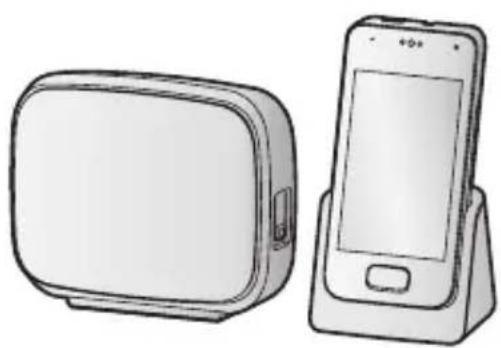
Vielen Dank, dass Sie sich für den Kauf eines Panasonic-Produkts entschieden haben.
Bitte lesen Sie dieses Dokument durch und bewahren Sie es als zukünftige Referenz gut auf.
Bitte registrieren Sie Ihr Produkt: www.registrierung.panasonic.de
Einführung
Zubehör-Informationen ....3
Allgemeine Informationen ....4
Wichtige Informationen
Sicherheitshinweise 6
Wichtige Sicherheitshinweise ....8
Für eine optimale Leistung 8
Weitere Hinweise 9
SAR 10
Endbenutzer-Lizenz 10
Hinweis zu Open-Source-Software ....11
Haftungsausschluss 11
Technische Daten 11
Erste Schritte
Vorbereiten der Basisstation ....13
Vorbereiten der Ladeschale ....13
Vorbereiten des Mobilteils 14
Informationen zur Stromversorgung und zum
Aufladen 16
Überblick über das Telefonsystem 17
Ein-/Ausschalten des Mobilteils 18
Einrichtungsassistent 19
Home-Bildschirm 20
Status und Benachrichtigungen ....21
Festnetz-App 21
Telefonfunktionen
Anrufen 23
Verwendung weiterer Funktionen während eines
Anrufs 24
Anrufe entgegennehmen 26
Verwenden des Anrufprotokolls ....27
Telefonbuch
Kontakte hinzufügen 30
Kontakte anrufen 31
Kontakte verwalten 31
Kurzwahl 31
Anrufbeantworter
Nachrichten aufzeichnen 32
Anrufbeantworter 32
Aktivierung und Deaktivierung des
Anrufbeantworters 32
Ansagetexte 33
Wiedergeben von Nachrichten ....33
Fernabfrage ....35
Anrufbeantworter-Einstellungen ....38
Weitere Funktionen und Einstellungen
Ruftöne und Audioeinstellungen ....40
Nachtmodus ....41
Automatischer Gesprächsmodus ....41
Eingehende Anrufe sperren
(Anrufersperre) 41
Ausgehende Anrufe sperren
(Wahlkontrolle) 42
ECO-Modus 43
Umwandlungscodes für Rufnummern .....43
Erster Klingelton 44
Rückfrage-/Flashzeit 44
Basisstations-PIN 44
Display-Sprache 45
Datum & Zeit 45
Wi-Fi-Einstellungen 45
Google™-Konto 46
Anruferanzeige (CLIP)-Unterstützung .....46
Mailbox 47
Erweiterung des Telefonsystems
Hinzufügen von Mobilteilen 48
Interngespräche 49
Hinzufügen von Basisstationen ....50
Hinzufügen eines DECT-Verstärkers ....51
Verwenden von Schlüsselfindern ....51
Weitere Hinweise
Übersicht der Telefoneinstellungen ....54
Vorinstallierte Apps ....56
Statussymbole ....58
Benachrichtigungssymbole 59
Bedienfeldeinstellungen 60
Fehlerbehebung 61
Aktualisierung der Software 66
Garantieinformation 66
Index
Index......67
Zubehör-Informationen
Mitgeliefertes Zubehör
| Nr. Zubehör/Teilenummer Menge | ||
| 1 | Netzteil für Basisstation/PNLV226CE 1 | |
| 2 | Netzteil für Ladeschale/PNLV230CE 1 | |
| 3 | Telefonkabel 1 | |
| 4 | Standardakku*1 | 1 |
| 5 | Akkufachabdeckung*2 | 1 |
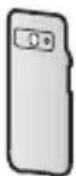
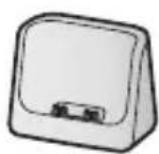
| 6 | Ladeschale 1 | |
*1 Informationen zu Ersatzakkus finden Sie unter Seite 3.
*2 Das Mobilteil wird mit angebrachter Akkufachabdeckung geliefert.
①
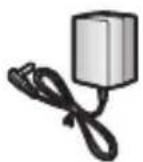
②
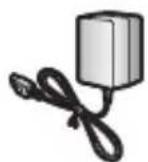
③

④
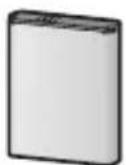
⑤
⑥
Optionales Zubehör/Ersatzteile
Verkaufsinformationen erfahren Sie bei Ihrem Panasonic-Händler.
| Zubehör | Modellnummer |
| Standardakku | KX-PRA10EX● Lithium-Ionen-Akku |
| Headset | RP-TCM120*1 |
| DECT-Verstärker | KX-A405 |
| Schlüsselfinder | KX-TGA20EX*2 |
*1 Wenden Sie sich für Informationen zur Verfügbarkeit des Headsets in Ihrem Gebiet an Panasonic oder den autorisierten Vertrieb auf der hinteren Umschlagseite.
*2 Sie können bis zu 4 optionale Schlüsselfinder in Ihrem Telefonsystem registrieren. Durch Registrieren eines Schlüsselfinders an der Basisstation und Befestigen des Schlüsselfinders an einem Gegenstand, der leicht verlegt wird, wie zum Beispiel ein Haus- oder Fahrzeugschlüssel, können Sie den Gegenstand mit Ihrem Mobilteil finden.
Weitere Informationen finden Sie auf der folgenden Website.
http://panasonic.net/pcc/products/telephone/p/tga20/
Erweiterung des Telefonsystems
| Mobilteil (optional): KX-PRXA15EX | |
| Sie können das Telefonsystem erweitern und optionale Mobilteile (maximal 6) für eine einzelne Basisstation registrieren.Optionale Mobilteile können eine andere Farbe haben als die mitgelieferten Mobilteile. | 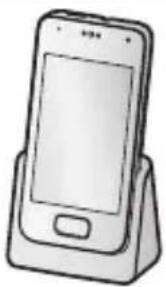 |
Allgemeine Informationen
- Dieses Gerät wurde für Verwendung im analogen Telefonnetz in Deutschland entwickelt.
- Wenden Sie sich bei Problemen zunächst an Ihren Fachhändler.
Konformitätserklärung:
- Hiermit erklärt Panasonic System Networks Co., Ltd., dass dieses Gerät mit den grundlegenden Anforderungen und anderen relevanten Bestimmungen der R&TTE-Richtlinie (Radio & Telecommunications Terminal Equipment) 1999/5/EC übereinstimmt. Die Konformitätserklärungen zu den in diesem Handbuch beschriebenen Panasonic-Produkten können von folgender Website heruntergeladen werden: http://www.ptc.panasonic.eu
Kontakt zu autorisiertem Vertreter:
Winsbergring 15, 22525 Hamburg, Deutschland
Zur künftigen Bezugnahme
Wir empfehlen, die folgenden Informationen zu notieren und aufzubewahren, die Sie bei möglichen Reparaturen im Rahmen der Garantie benötigen.
| Seriennummer Datum des Kaufs |
| (ist auf der Rückseite der Basisstation angegeben) |
| Name und Adresse des Händlers |
Heften Sie den Kaufbeleg hier an.
Warenzeichen
- Android, Gmail, Google Maps und Google Play sind Marken von Google Inc.
- Die Bluetooth® Handelsmarke und Logos sind das Eigentum der Bluetooth SIG, Inc., und jede Verwendung dieser Marken durch die Panasonic Corporation erfolgt unter Lizenz.
- Wi-Fi® ist eine eingetragene Marke von Wi-Fi Alliance.
• Das microSDHC Logo ist eine Marke von SD-3C, LLC. - Alle anderen hier erwähnten Warenzeichen sind das Eigentum der jeweiligen Unternehmen.
Hinweis
- Mit dem Begriff "Apps" werden in diesem Dokument Programme bezeichnet, die auf dem Mobilteil installiert sind.
- Das Mobilteil unterstützt microSD- und microSDHC-Speicherkarten. In diesem Dokument wird der Begriff "microSD-Karte" als allgemeine Bezeichnung für alle unterstützten Karten verwendet.
- Die in diesem Dokument verwendeten Abbildungen und Screenshots dienen nur als Referenz und können vom tatsächlichen Produkt abweichen.
- Das Suffix wird bei den in diesem Dokument aufgeführten Modellnummern weggelassen.
- Änderungen an diesem Dokument vorbehalten.
Sicherheitshinweise
Lesen Sie diesen Abschnitt vor Inbetriebnahme des Produkts sorgfältig durch, um ernsthafte bzw. lebensgefährliche Verletzungen oder Sachbeschädigungen zu vermeiden und einen ordnungsgemäßen und sicheren Betrieb zu gewährleisten.
WARNUNG
Stromanschluss
- Verwenden Sie nur die am Produkt angegebene Stromquelle.
- Achten Sie darauf, dass Netzsteckdosen und Verlängerungskabel nicht überlastet werden. Andernfalls können Feuer oder elektrischer Schlag die Folge sein.
- Das Netzteil/den Netzstecker vollständig in die Steckdose einsetzen. Nichtbeachten kann elektrische Schläge und/oder übermäßige Wärme verursachen und zu Bränden führen.
- Entfernen Sie regelmäßig Staub usw. vom Netzteil/Netzstecker, indem Sie den Netzstecker aus der Steckdose ziehen und Netzteil und -stecker mit einem trockenen Tuch abwischen. Staub, der sich angesammelt hat, kann fehlerhafte Isolierung durch Feuchtigkeit usw. verursachen und zu Bränden führen.
- Ziehen Sie den Netzstecker des Produkts aus der Steckdose, wenn es Rauch entwickelt, einen anormalen Geruch verströmt oder ungewöhnliche Geräusche von sich gibt. Diese Bedingungen können Brände oder elektrische Schläge auslösen. Warten Sie, bis das Gerät nicht mehr raucht, und wenden Sie sich an eine autorisierte Kundendienststelle.
- Ziehen Sie den Netzstecker aus der Steckdose und berühren Sie nicht die Innenseite des Produkts, wenn das Gehäuse geöffnet wurde.
- Berühren Sie den Netzstecker nie mit nassen Händen. Andernfalls besteht die Gefahr eines elektrischen Schlags.
- Das Netzteil nur in geschlossenen Räumen verwenden.
Installation
- Dieses Produkt ist nicht wasserdicht. Um Feuer und elektrische Schläge zu vermeiden, sollten
Sie dieses Gerät niemals Regen oder Feuchtigkeit aussetzen.
- Stellen Sie das Produkt nicht in der Nähe automatisch gesteuerter Geräte auf, wie zum Beispiel Automatikturen oder Feueralarmen, und verwenden Sie es nicht in der Nähe solcher Geräte. Von dem Produkt abgegebene Funkwellen können Fehlfunktionen der Geräte verursachen und damit zu Unfällen führen.
- Sorgen Sie dafür, dass das Netzteilkabel oder Telefonkabel nicht unter Zug stehen oder verbogen werden und dass keine schweren Gegenstände auf ihnen abgestellt werden.
- Bewahren Sie alle Zubehörteile, einschließlich der SIM- und microSD-Karte, außerhalb der Reichweite von Kindern auf, um ein Verschlucken zu vermeiden.
Vorsichtsmaßnahmen
- Ziehen Sie den Netzstecker des Produkts vor der Reinigung aus der Netzsteckdose. Verwenden Sie keine Reinigungsflüssigkeiten oder Reinigungssprays.
- Bauen Sie das Produkt nicht auseinander.
- Halten Sie jedwede Flüssigkeiten (Putzmittel, Reinigungsmittel usw.) fern vom Stecker des Telefonkabels. Sonst könnte ein Feuer entstehen. Falls der Stecker des Telefonkabels nass wird, entfernen Sie ihn sofort von der Wandsteckdose, und verwenden Sie ihn nicht.
- Lassen Sie das Produkt nicht in der Nähe von Wärmequellen (wie z. B. Heizstrahlern, Kochern usw.), in direktem Sonnenlicht oder in einem Auto in praller Sonne liegen. Es darf nicht in Räumen aufgestellt werden, in denen die Temperatur unter 0 °C oder über 40 °C liegt.
- Durch übermäßige Lautstärke bei der Verwendung von Ohrhörern, Kopfhörern oder Headsets kann es zu einer Minderung des Hörvermögens kommen.
- Um mögliche Gehörschäden zu verhindern, hören Sie nicht mit hoher Lautstärke über längere Zeit hinweg.

- Verwenden Sie dieses Produkt nicht an Tankstellen. Beachten Sie die Einschränkungen für die Verwendung von Funkgeräten in Treibstofflagern, chemischen Anlagen oder an
Orten, an denen Sprengarbeiten ausgeführt werden.
- Um eine Beschädigung oder Fehlfunktion zu vermeiden, die SIM-Karte oder microSD-Karte nicht modifizieren und die goldfarbenen Kontakte nicht berühren.
- Folgen Sie beim Fahren den in Ihrem Gebiet geltenden Verkehrsbestimmungen in Bezug auf die Verwendung des Produkts.
- Funksignale können die elektronischen Systeme von Kraftfahrzeugen (wie Kraftstoffeinspritzsysteme, Airbagsysteme usw.), die nicht ordnungsgemäß installiert wurden oder nicht ausreichend abgeschirmt sind, beeinträchtigen. Wenden Sie sich zu weiteren Informationen an den Hersteller Ihres Fahrzeugs oder seiner Geräte.
- Schalten Sie das Produkt aus, wenn Sie an Bord eines Flugzeugs gehen. Warten Sie auf Anweisungen der Flugbegleiter zur Verwendung von elektronischen Geräten, bevor Sie das Produkt einschalten und achten Sie darauf, den Flugmodus des Produkts zu aktivieren. Die Verwendung dieses Produkts in einem Flugzeug könnte sich gefährlich auf den Betrieb des Flugzeugs auswirken und drahtlose Kommunikation stören sowie illegal sein.
- Dieses Produkt kann helle Lichtblitze erzeugen, die zu Anfällen oder Ohnmacht führen können.
- Um das Produkt vor starker Beschädigung zu schützen, starke Stöße und groben Umgang vermeiden.
- Der Bildschirm ist aus Glas hergestellt. Dieses Glas kann zerbrechen, wenn das Produkt auf eine harte Oberfläche fällt oder einem starken Stoß ausgesetzt wird.
- Setzen Sie die Haut nicht über einen längeren Zeitraum direktem Kontakt mit diesem Produkt aus. Wenn bei der Verwendung des Produkts die Haut über einen längeren Zeitraum der vom Produkt oder dem Netzteil erzeugten Wärme ausgesetzt ist, kann es zu Niedrigtemperaturverbrennungen kommen.
- Obwohl das Produkt über eine GPS-Funktion verfügt, kann es nicht als Navigationsgerät für Flugzeuge, Fahrzeuge oder Personen oder als hochgenaues Vermessungsgerät eingesetzt werden. Wir haften nicht für Verluste, die aus der Verwendung der GPS-Funktion für diese Zwecke oder durch falsche Messergebnisse oder Informationen aufgrund externer Faktoren wie zum Beispiel Fehlfunktion, Bedienerfehler
oder Stromausfall (einschließlich Akkuversagen) entstehen.
Medizinische Informationen
- Wenden Sie sich an den Hersteller Ihrer persönlichen medizinischen Geräte, wie zum Beispiel Herzschrittmacher oder Hörgerät, um zu erfahren, ob diese ausreichend gegen externe Hochfrequenzenergie abgeschirmt sind. DECT-Funktionen arbeiten im Bereich zwischen 1,88 GHz und 1,90 GHz mit einer maximalen Übertragungsleistung von 250 mW. Wi-Fi-Funktionen arbeiten im Bereich zwischen 2,4 GHz und 2,4835 GHz mit einer maximalen Übertragungsleistung von 80 mW. GSM-Funktionen arbeiten im Bereich zwischen 880 MHz und 1,88 GHz mit einer maximalen Übertragungsleistung von 2 W. W-CDMA-Funktionen arbeiten im Bereich zwischen 880 MHz und 2,17 GHz mit einer maximalen Übertragungsleistung von 250 mW.
- Wireless Technology Research (WTR) empfiehlt einen Mindestabstand von 15,3 cm zwischen einem drahtlosen Gerät und einem implantierten medizinischen Gerät wie zum Beispiel einem Herzschrittmacher oder implantierten Cardioverter-Defibrillator, um mögliche Störungen des medizinischen Geräts zu vermeiden. Wenn Sie vermuten, dass Ihr Telefon einen Herzschrittmacher oder andere medizinische Gerät stört, schalten Sie das Telefon sofort aus und wenden Sie sich an den Hersteller des Herzschrittmachers oder der anderen medizinischen Geräte.
- Schalten Sie das Produkt in Gesundheitseinrichtungen entsprechend den Bestimmungen auf dem Gelände aus. In Krankenhäusern oder Gesundheitseinrichtungen werden möglicherweise Geräte verwendet, die empfindlich auf externe Hochfrequenzenergie reagieren.
SICHERHEITSHINWEIS
Einrichtung und Standort
- Schließen Sie das Telefonkabel niemals während eines Gewitters an.
-
Installieren Sie niemals Telefonbuchsen in feuchten Räumen, außer wenn die Buchse ausdrücklich für Feuchträume vorgesehen ist.
-
Berühren Sie abisiolierte Telefondrähte oder Anschlussklemmen nur dann, wenn das Telefon vorher vom Telefonnetz getrennt wurde.
- Gehen Sie beim Installieren und Ändern von Telefonleitungen immer vorsichtig vor.
- Das Netzteil dient als Trennung zum übrigen Stromnetz. Stellen Sie sicher, dass sich die Netzsteckdose in der Nähe des Produkts befindet und leicht zugänglich ist.
- In folgenden Fällen können mit diesem Produkt keine Anrufe getätigt werden:
– Der Akku des Mobilteils muss geladen werden oder ist defekt.
– Bei einem Stromausfall.
Akku
- Verwenden Sie ausschließlich den angegebenen Akku.
- Öffnen und beschädigen Sie den Akku nicht. Freigesetztes Elektrolyt aus dem Akku ist korrosiv und kann Verbrennungen oder Verletzungen an Augen und Haut hervorrufen. Der Elektrolyt ist toxisch und kann bei Verschlucken zu Verletzungen führen.
- Lassen Sie im Umgang mit dem Akku Vorsicht walten. Lassen Sie keine leitenden Materialien, wie beispielsweise Ringe, Armbänder oder Schlüssel den Akku berühren, da dies zu einem Kurzschluss führen kann, bei dem sich der Akku und/oder die leitenden Materialien überhitzen und somit Verbrennungen verursachen können.
- Laden Sie den Akku gemäß den Anweisungen und Einschränkungen in diesem Handbuch.
- Verwenden Sie zum Laden des Akkus nur ein kompatibles Ladegerät. Nehmen Sie keine Änderungen am Ladegerät vor. Die Nichtbefolgung dieser Anweisungen kann zum Aufquellen oder Explodieren des Akkus führen.
- Setzen Sie den Akku keinen Stößen aus.
- Bewahren Sie den Akku außerhalb der Reichweite von Kindern auf.
- Halten Sie den Akku sauber und trocken.
- Wischen Sie die Kontakte des Akkus mit einem sauberen, trockenen Tuch ab, wenn sie verschmutzt sind.
- Laden Sie den Akku nicht über längere Zeit.
- Nehmen Sie den Akku aus dem Produkt, wenn das Produkt längere Zeit nicht verwendet wird.
Wichtige Sicherheitshinweise
Bei der Verwendung des Produkts müssen immer grundlegende Sicherheitsregeln beachtet werden, um das Risiko von Feuer, elektrischen Schlägen und Verletzungen zu reduzieren. Beachten Sie dabei Folgendes:
- Verwenden Sie dieses Produkt nicht in der Nähe von Wasser, beispielsweise nahe einer Badewanne, einem Waschbecken, einer Küchenspüle oder einer Waschwanne, in einem feuchten Keller oder in der Nähe eines Pools.
- Vermeiden Sie die Verwendung des Telefons während eines Gewitters. Es kann ein geringes Risiko eines elektrischen Schlags durch Blitze bestehen.
- Verwenden Sie das Telefon nicht zur Meldung einer undichten Gasleitung, wenn es sich in der Nähe der undichten Stelle befindet.
- Verwenden Sie nur Stromkabel und Akkus, die in dieser Bedienungsanleitung angegeben sind. Zum Entsorgen nicht ins Feuer werfen. Der/die Akku(s) kann/können explodieren. Beachten Sie eventuelle spezielle lokal geltende Entsorgungsvorschriften.
BEWAHREN SIE DIESE BEDIENUNGSANLEITUNG GUT AUF
Für eine optimale Leistung
Standort der Basisstation/Rauschen vermeiden
Die Basisstation und andere kompatible Panasonic-Einheiten kommunizieren über Radiowellen miteinander.
- Für rauschfreie Kommunikation bei maximaler Reichweite stellen Sie die Basisstation wie folgt auf:
– In Innenräumen an einem praktischen, hohen und zentralen Standort ohne Hindernisse zwischen dem Mobilteil und der Basisstation.
– Nicht in der Nähe von elektronischen Geräten, wie TV-Geräten, Radiogeräten, PCs, schnurlosen Geräten oder weiteren Telefonen.
– Nicht in Richtung von Hochfrequenzsendern, wie externen Mobilfunksendemasten. (Stellen
Sie die Basisstation nicht in einer Fensternische oder in der Nähe eines Fensters auf.)
- Reichweite und Sprachqualität hängen von den örtlichen Umgebungsbedingungen ab.
- Wenn der Empfang für eine Basisstation nicht ausreichend ist, stellen Sie die Basisstation an einem anderen Ort auf, um einen besseren Empfang zu erzielen.
Betriebsumgebung
- Halten Sie das Produkt entfernt von Vorrichtungen wie Neonröhren und Motoren, die elektrische Störungen erzeugen.
- Das Produkt muss vor übermäßigem Rauch, Staub, hohen Temperaturen und Vibrationen geschützt werden.
- Legen Sie keine schweren Gegenstände auf das Produkt.
- Wenn Sie das Produkt länger nicht verwenden, ziehen Sie das Netzkabel aus der Steckdose.
- Die maximale Anrufentfernung kann sich verkürzen, wenn das Produkt an folgenden Orten benutzt wird: in der Nähe von Hindernissen wie Hügeln und Tunneln, unter der Erde oder in der Nähe von Metallobjekten wie Drahtzäunen usw.
- Der Gebrauch dieses Produkts in der Nähe elektrischer Geräte kann Störungen verursachen. Halten Sie das Produkt in einigem Abstand zu anderen elektrischen Geräten.
Pflege
- Wischen Sie die Außenflächen des Produkts mit einem weichen feuchten Tuch ab.
- Verwenden Sie kein Benzin, Verdünner oder Scheuerpulver.
Weitere Hinweise
VORSICHT: Explosionsgefahr bei Verwendung nicht geeigneter Akkus. Entsorgen Sie gebrauchte Akkus gemäß den Anweisungen.
Hinweis zum Herunterladen von Software oder zum Aktualisieren des Betriebssystems
- Nach Aktualisierung des Produktbetriebssystems können sich Produktfunktionen und die Bedienung verändern und bestimmte Anwendungen funktionieren möglicherweise nicht mehr.
- Überprüfen Sie die Sicherheit der Software, bevor Sie sie herunterladen oder auf dem Produkt installieren. Die Installation von Malware oder Viren kann Fehlfunktionen verursachen und zur Offenlegung privater Informationen, die in diesem Produkt gespeichert sind, oder übermäßiger Lautstärke führen.
Hinweis zu Entsorgung, Übertragung und Rückgabe des Produkts
- In dem Produkt können private/vertrauliche Informationen gespeichert werden. Zum Schutz Ihrer privaten/vertraulichen Daten empfehlen wir, Informationen wie zum Beispiel Telefonbuch- oder Anruferlisteneinträge aus dem Speicher zu löschen, bevor Sie das Produkt entsorgen, übertragen oder zurückgeben.
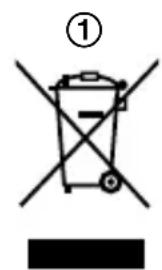
Benutzerinformation zur Sammlung und Entsorgung von veralteten Geräten und benutzten Batterien
text_image
①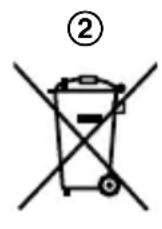
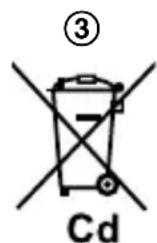
Diese Symbole (①, ②, ③) auf den Produkten, Verpackungen und/oder Begleitdokumenten bedeuten, dass benutzte elektrische und elektronische Produkte und Batterien nicht in den allgemeinen Hausmüll gegeben werden sollen. Bitte bringen Sie diese alten Produkte und Batterien zur Behandlung, Aufarbeitung bzw. zum Recycling gemäß Ihrer Landesgesetzgebung und den Richtlinien 2002/96/EG und 2006/66/EG zu Ihren zuständigen Sammelpunkten.
Indem Sie diese Produkte und Batterien ordnungsgemäß entsorgen, helfen Sie dabei, wertvolle Ressourcen zu schützen und eventuelle negative Auswirkungen auf die menschliche Gesundheit und die Umwelt zu vermeiden, die anderenfalls durch eine unsachgemäße Abfallbehandlung auftreten können. Wenn Sie ausführlichere Informationen zur Sammlung und zum Recycling alter Produkte und Batterien wünschen, wenden Sie sich bitte an Ihre örtlichen Verwaltungsbehörden, Ihren Abfallentsorgungsdienstleister oder an die Verkaufseinrichtung, in der Sie die Gegenstände gekauft haben. Gemäß Landesvorschriften können wegen nicht ordnungsgemäßer Entsorgung dieses Abfalls Strafgelder verhängt werden.
Für geschäftliche Nutzer in der Europäischen Union
Wenn Sie elektrische oder elektronische Geräte entsorgen möchten, wenden Sie sich wegen genauerer Informationen bitte an Ihren Händler oder Lieferanten.
Informationen zur Entsorgung in Ländern außerhalb der Europäischen Union
Diese Symbole (①, ②, ③) gelten nur innerhalb der Europäischen Union. Wenn Sie solche Gegenstände entsorgen möchten, erfragen Sie bitte bei den örtlichen Behörden oder Ihrem Händler, welches die ordnungsgemäße Entsorgungsmethode ist.
Hinweis zum Batteriesymbol
Dieses Symbol (②) kann in Kombination mit einem chemischen Symbol (③) verwendet werden. In diesem Fall erfüllt es die Anforderungen derjenigen Richtlinie, die für die betreffende Chemikalie erlassen wurde.
SAR
Dieses Produkt erfüllt internationale Richtlinien und EU-Anforderungen für die Belastung durch Funkwellen. Ihr drahtloses Gerät ist ein Sender und ein Empfänger von Funkwellen. Es ist so ausgelegt,
dass die Grenzwerte für die Belastung durch Funkwellen, die von internationalen Richtlinien empfohlen werden, nicht überschritten werden. Diese Richtlinien wurden vom unabhängigen wissenschaftlichen Institut ICNIRP herausgegeben und enthalten Sicherheitstoleranzen, die den Schutz des Menschen unabhängig von Alter und Gesundheitszustand sicherstellen sollen. Diese Richtlinien bilden auch die Grundlage für internationale Bestimmungen und Normen zur Funkwellenemission.
In den Richtlinien wird als Maßeinheit die spezifische Absorptionsrate, SAR, verwendet. Der SAR-Grenzwert für drahtlose Geräte beträgt 2 W/kg. Der höchste für dieses Gerät gemessene SAR-Wert am Ohr betrug 0,580 W/kg. Der höchste für dieses Gerät gemessene SAR-Wert am Körper betrug 1,006 W/kg.*¹
Da die SAR bei der höchsten Übertragungsleistung des Gerätes gemessen wird, liegt der tatsächliche SAR-Wert im Betrieb normalerweise unter dem oben angegebenen Wert. Der Grund dafür ist, dass das Gerät den Leistungspegel des Geräts laufend anpasst, damit nur der für die Kommunikation mit dem Netzwerk minimal erforderliche Pegel verwendet wird. ICNIRP (http://www.icnirp.org)
*1 Beim Betrieb am Körper muss das Gerät mindestens 1,5 cm vom Körper entfernt sein.
Endbenutzer-Lizenz
Dies ist ein rechtsgültiger Vertrag zwischen Ihnen und Panasonic System Networks Co., Ltd. ("Panasonic") für die Software, die im Panasonic Premium Designtelefon mit Touchscreen installiert ist und/oder von diesem bereitgestellt wird. Lesen Sie sorgfältig alle Vertragsbedingungen, bevor Sie das Produkt verwenden. Durch Verwendung des Produkts erklären Sie sich mit diesen Bedingungen einverstanden.
Urheberrecht:
Diese Software ist urheberrechtlich und durch internationale Verträge sowie alle weiteren geltenden Gesetze geschützt. Sie sind damit einverstanden, dass Sie lediglich eine eingeschränkte Nutzungslizenz für die Software und die zugehörige Dokumentation erhalten und dass Sie keine Ansprüche, Eigentumsrechte oder anderen Rechte an der bzw. für die Software und zugehörige Dokumentation erhalten, wobei
sämtliche Rechte und Ansprüche Eigentum von Panasonic und dem Lizenzgeber bleiben.
Lizenz:
- Sie dürfen die im Produkt installierte oder von diesem bereitgestellte Software verwenden.
- Sie dürfen Ihre Rechte im Rahmen dieses Vertrags dauerhaft an andere abtreten, vorausgesetzt, dass Sie dabei diesen Vertrag, alle Kopien der Software, sämtliche zugehörige Dokumentation und Ihr Panasonic Premium Designtelefon mit Touchscreen übergeben und der Empfänger sich mit den Vertragsbedingungen einverstanden erklärt.
Einschränkungen:
Sie dürfen die Software nicht rückentwickeln, dekompilieren oder disassemblieren, außer soweit dies nach geltendem Recht gestattet ist. Sie dürfen die Software, die zugehörige Dokumentation oder Kopien davon, auch auszugsweise, nicht verwenden, kopieren, modifizieren, verändern, vermieten, verpachten oder übertragen, außer soweit dies nach dem vorliegenden Vertrag gestattet ist. Sie dürfen die Software nicht entgegen geltenden Exportgesetzen und -bestimmungen der USA oder anderer Länder exportieren.
Hinweis zu
Open-Source-Software
In Teilen dieses Produktes wird Open-Source-Software genutzt, die zu den Bedingungen der GPL und/oder LGPL der Free Software Foundation und anderen Bedingungen bereitgestellt worden ist. Lesen Sie die Lizenzinformationen und Urheberrechtshinweise für die in diesem Produkt verwendete Open-Source-Software. Diese Informationen sind auf der folgenden Webseite verfügbar: www.panasonic.net/pcc/support/tel/sdect Mindestens drei (3) Jahre ab Auslieferung des Produktes stellt Panasonic System Networks Co., Ltd. jedem Dritten auf Anfrage unter den unten aufgeführten Kontaktdaten zu einem Preis, der die Kosten der physischen Verteilung des Source-Codes nicht übersteigt, eine vollständige, maschinenlesbare Ausfertigung des entsprechenden Source-Codes und der Urheberrechtshinweise nach GPL und LGPL zur Verfügung. Beachten Sie, dass für die nach GPL
und LGPL lizenzierte Software keine Garantie übernommen wird.
www.panasonic.net/pcc/support/tel/sdect
Haftungsausschluss
Panasonic System Networks Co., Ltd. ("Panasonic") haftet nicht für den Verlust von Daten oder für andere Neben- oder Folgeschäden, die durch die Verwendung dieses Produkts entstehen. Dieses Produkt kann zum Herunterladen, Speichern, Weiterleiten und Empfangen zusätzlicher Inhalte, wie zum Beispiel Anwendungen, Ruftöne, Kontaktdaten und Mediendateien, verwendet werden. Die Verwendung solcher Inhalte kann aufgrund der Rechte Dritter eingeschränkt oder unzulässig sein, insbesondere aufgrund von Einschränkungen nach geltendem Urheberrecht. Sie haften in vollem Umfang für zusätzliche Inhalte, die Sie mit diesem Produkt herunterladen oder weiterleiten; Panasonic haftet nicht für solche Inhalte oder deren Verwendung. Vor Nutzung eines solchen Inhalts müssen Sie sicherstellen, dass die beabsichtigte Verwendung ordnungsgemäß lizenziert oder anderweitig autorisiert ist.
Panasonic gewährleistet und garantiert nicht die Richtigkeit, Angemessenheit oder Qualität zusätzlicher Inhalte oder Inhalte Dritter. Unter keinen Umständen haftet Panasonic auf irgendeine Weise für die nicht ordnungsgemäße Verwendung von zusätzlichen Inhalten oder Inhalten Dritter durch dieses Produkt oder seinen Bediener. Dieses Dokument und die gesamte zugehörige Dokumentation des Produkts können auf Dienste und Anwendungen, die von Dritten bereitgestellt werden, verweisen. Die Nutzung derartiger Dienste oder Programme kann eine gesonderte Anmeldung bei dem Fremdanbieter erfordern und zusätzlichen Nutzungsbedingungen unterliegen. Lesen Sie vor dem Zugriff auf Anwendungen auf der oder über die Website Dritter die Nutzungsbedingungen und die Datenschutzerklärung jener Website.
Technische Daten
Konnektivität
- DECT (Digital Enhanced Cordless Telecommunications: Erweiterte Schnurlose Digital-Kommunikation)
- GAP (Generic Access Profile: Allgemeines Zugriffsprofil)
• GSM: 900/1800 MHz
• W-CDMA: 900/2100 MHz
• Wi-Fi: IEEE 802.11 b/g/n - Bluetooth: Version 2.1+EDR, Klasse 2
- USB: Version 2.0
Frequenzbereich
• DECT: 1,88 GHz bis 1,90 GHz
• Wi-Fi: 2,4 GHz bis 2,4835 GHz
- GSM900/W-CDMA900
Uplink: 880 MHz bis 915 MHz
Downlink: 925 MHz bis 960 MHz
• GSM1800 Uplink: 1,71 GHz bis 1,785 GHz Downlink: 1,805 GHz bis 1,880 GHz
- W-CDMA2100 Uplink: 1,92 GHz bis 1,98 GHz Downlink: 2,11 GHz bis 2,17 GHz
RF-Übertragungsleistung
- DECT: Ca. 10 mW (durchschnittliche Leistung pro Kanal)
- Wi-Fi: 80 mW (maximale Übertragungsleistung)
• GSM: 2 W (maximale Übertragungsleistung) - W-CDMA: 250 mW (maximale Übertragungsleistung)
Mobilteil-Betriebssystem
- Android™ 4.0, Ice Cream Sandwich
Hardware
- Display: 3,5 Zoll Farb-TFT (HVGA: 320 × 480 Pixel), kapazitiver Touchscreen
• Kamera vorne: 0,3 M - Kamera hinten: 2,0 M
• SIM-Karte: 1,8/3 V - Speicherkarte: microSD, microSDHC bis 32 GB (nicht mitgeliefert)
Akku
• Lithium-Ionen-Akku 3,7 V/1.450 mAh
Gesprächszeit
- Festnetzanrufe: bis zu 10 Stunden
• GSM-Mobilfunkanrufe: bis zu 5,3 Stunden
• W-CDMA-Mobilfunkanrufe: bis zu 4,6 Stunden
Standby-Zeif ^1
- GSM- und DECT-Verbindung: bis zu 180 Stunden
- Nur GSM-Verbindung: bis zu 290 Stunden
- W-CDMA- und DECT-Verbindung: bis zu 180 Stunden
- Nur W-CDMA-Verbindung: bis zu 290 Stunden
Stromversorgung
- Basisstation: 220–240 V AC, 50/60 Hz
• Ladeschale: 100–240 V AC, 50/60 Hz
Leistungsaufnahme der Basisstation
- Standby: ca. 0,4 W
• Maximum: ca. 0,8 W
Leistungsaufnahme der Ladeschale
- Standby: ca. 0,1 W
- 0 °C–40 °C, 20 %–80 % relative Luftfeuchtigkeit (trocken)
Ladebedingungen
- 5^ C-40^ C
*1 Schalten Sie im Bedienfeld (Seite 21) die DECT-Verbindung ein oder aus.
Hinweis:
- Die Reichweite des Mobilteils beträgt innerhalb von Gebäuden 50 Meter und außerhalb von Gebäuden 300 Meter. Bitte beachten Sie, dass sie durch Betonbarrieren u. Ä. eingeschränkt werden kann.
Allgemeine Frequenzbestimmungen
Als Zulassungsinhaber dieses DECT Schnurlostelefons sind wir verpflichtet, gemäß der Amtsblattverfügung 145/1998 Ihnen folgende Hinweise zu geben.
- Dieses System besteht aus ortsfesten und mobilen Funkstellen.
- Schnurlose Telekommunikationsanlagen können als Endeinrichtungen an öffentliche Telefonnetze angeschlossen werden.
- Für diese Schnurlose Telekommunikationsanlage gibt es eine Allgemeinzuteilung für den Frequenzbereich, in dem es ausschließlich betrieben werden darf:
System DECT 1880 — 1900 MHz
- Diese Allgemeinzuteilung gilt zunächst für einen Zeitraum von 10 Jahren und wird in Abhängigkeit von der europäischen Harmonisierung fortgeschrieben.
Vorbereiten der Basisstation
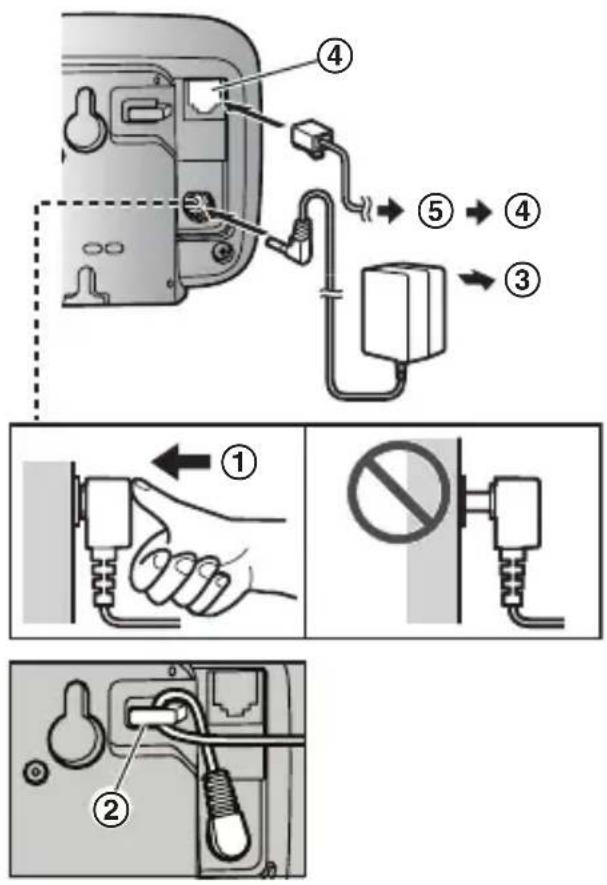
① Stecken Sie den Netzteilstecker fest in die Basisstation ein.
② Sichern Sie das Kabel, indem Sie es um den Haken wickeln.
③ Schließen Sie das Netzteil an eine Steckdose an.
④ Führen Sie das Telefonkabel in die Basisstation und die Telefonbuchse ein, bis Sie ein Klicken hören.
⑤ Nur Benutzer des DSL/ADSL-Dienstes: Schließen Sie den DSL/ADSL-Filter an (nicht mitgeliefert).
Hinweis:
- Verwenden Sie ausschließlich das mitgelieferte Netzteil PNLV226CE von Panasonic.
- Verwenden Sie nur die mitgelieferte Telefon-schnur.
Vorbereiten der Ladeschale
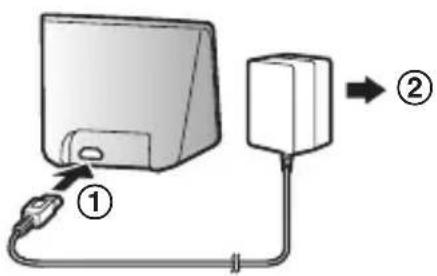
① Stecken Sie den Netzteilstecker fest in die La deschale ein.
② Schließen Sie das Netzteil an eine Steckdose an.
Hinweis:
- Verwenden Sie ausschließlich das mitgelieferte Netzteil PNLV230CE von Panasonic.
Vorbereiten des Mobilteils
Einsetzen der SIM-Karte, microSD-Karte und des Akkus
Mit einer SIM-Karte (nicht mitgeliefert) kann das Mobilteil mit einem Mobiltelefondienst verbunden werden. Nähere Einzelheiten erfahren Sie bei Ihrem Mobilfunkanbieter.
Mit einer microSD-Karte (nicht mitgeliefert) können Sie die Speicherkapazität des Mobilteils erweitern.
Wichtig:
- Wenn Sie den Akku herausnehmen, stellen Sie sicher, dass das Mobilteil ausgeschaltet ist.
- Um einen Datenverlust und Fehlfunktionen zu vermeiden, beschädigen Sie nicht die goldfarbenen Kontakte der SIM-Karte oder microSD-Karte, behandeln Sie sie vorsichtig und schließen Sie sie nicht kurz.
1 Nehmen Sie die Mobilteilabdeckung ab.
2 Legen Sie die SIM-Karte mit den goldfarbenen Kontakten nach unten ein und schieben Sie die SIM-Karte vorsichtig vollständig in den SIM-Kartensteckplatz ein.
3 Öffnen Sie die microSD-Kartenabdeckung, indem Sie sie zur nächsten Seite des Mobilteils schieben (①) und dann anheben (②).
4 Setzen Sie die microSD-Karte wie gezeigt mit den goldfarbenen Kontakten nach unten ein, schließen Sie die microSD-Abdeckung (①) und schieben Sie die Abdeckung dann vorsichtig zur gegenüberliegenden Seite des Mobilteils (②).
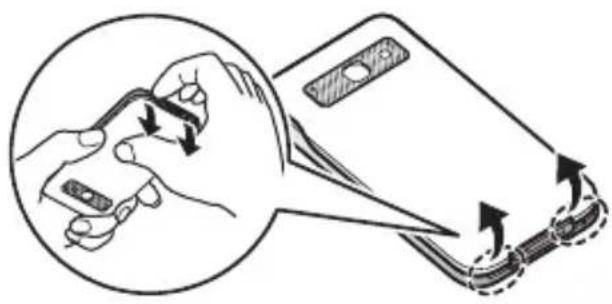
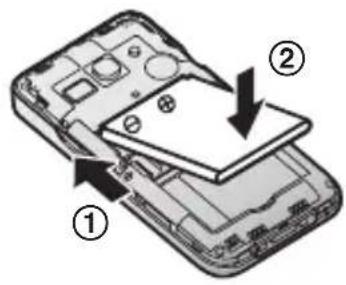
5 Setzen Sie den Akku ein (①) und drücken Sie ihn in das Mobilteil (②).
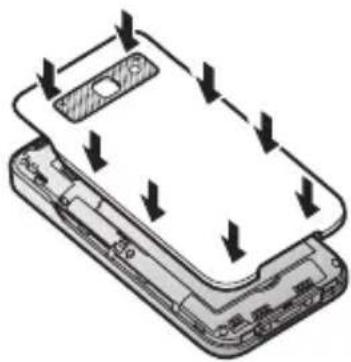
6 Bringen Sie die Abdeckung an.
Aufladen des Mobilteils
Laden Sie das Mobilteil vor dem ersten Gebrauch ca. 5 Stunden lang auf. Die Ladeanzeige (①) leuchtet während des Mobilteil-Ladevorgangs und erlischt, wenn das Mobilteil vollständig geladen ist.
Wichtig:
- Wird das Mobilteil während eines Gesprächs auf die Ladeschale gelegt, wird der Anruf nicht getrennt.
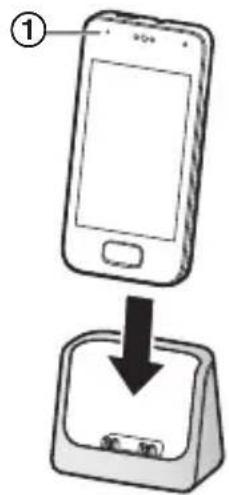
Legen Sie das Mobilteil auf die Ladeschale. Schließen Sie das Netzteil direkt an das Mobilteil an.
Anzeige der Akkuleistung
Wenn der Bildschirm eingeschaltet ist, zeigt das Akkusymbol oben rechts auf dem Bildschirm die Akkuleistung an (siehe Abbildung unten).

→ → →


Sehr niedrig Ganz aufgeladen
Hinweis:
- Wenn das Mobilteil aufgeladen wird, erscheint im Akkusymbol.
- Sie können auch prüfen, wie viel Prozent der Akkuleistung noch verbleiben. Tippen Sie auf dem Home-Bildschirm auf → [Systemeinstellungen] → [Akku].
Informationen zur Stromversorgung und zum Aufladen
Netzteilanschluss
- Das Netzteil muss stets angeschlossen bleiben. (Es ist normal, dass sich das Netzteil während des Betriebes warm anfühlt.)
- Das Netzteil sollte an einer Wand- oder Bodensteckdose angeschlossen werden. Schließen Sie das Netzteil nicht an einer Deckensteckdose an, da sein Gewicht es aus der Steckdose ziehen könnte.
Netzausfall
- Das Gerät lässt sich während eines Stromausfalls nicht betreiben. Wir empfehlen, zur Sicherheit ein kabelgebundenes Telefon (ohne Netzteil) auf derselben Leitung oder an derselben Telefonbuchse anzuschließen, sofern Sie eine solche Telefonbuchse im Haus haben.
Verwenden und Auswechseln der Akkus
- Verwenden Sie ausschließlich den mitgelieferten Akku. Verwenden Sie als Ersatz ausschließlich den empfohlenen Panasonic-Akku, siehe Seite 3.
- Der Akku kann aufquellen, wenn er das Ende seiner Lebensdauer erreicht hat. Dies hängt von den Nutzungsbedingungen ab und stellt kein Problem dar.
Akku-Aufladung
- Es ist normal, dass sich das Mobilteil während des Ladens warm anfühlt.
- Reinigen Sie die Ladekontakte von Mobilteil, Basisstation und Ladegerät ein Mal im Monat mit einem weichen und trockenen Tuch. Das Gerät vor dem Reinigen von der Netzsteckdose und den Telefonkabeln trennen. Reinigen Sie die Kontakte häufiger, wenn das Gerät Schmierstoffen, Staub oder hoher Luftfeuchtigkeit ausgesetzt ist.
- Ladezeit und Akkuleistung können abhängig von den Mobilnetzbedingungen variieren.
Akkuleistung einsparen
- Wie lange Sie das Mobilteil verwenden können, bis der Akku geladen werden muss, hängt davon ab, wie Sie das Mobilteil verwenden. Folgendes kann Ihnen beim Einsparen von Akkuleistung helfen.
– Schalten Sie den Bildschirm aus, wenn Sie das Mobilteil nicht verwenden (Seite 18).
– Schalten Sie im Bedienfeld (Seite 21) die Funktionen Wi-Fi, GPS und Bluetooth des Mobilteils aus. - Wenn Sie unterwegs sein werden, schalten Sie im Bedienfeld (Seite 21) die DECT-Verbindung des Mobilteils mit der Basisstation aus. Beachten Sie, dass Sie bei Ihrer Rückkehr die Verbindung wieder einschalten müssen. Andernfalls können Sie mit dem Mobilteil keine Festnetzanrufe tätigen oder empfangen.
Überblick über das Telefonsystem
Mobilteil-Übersicht
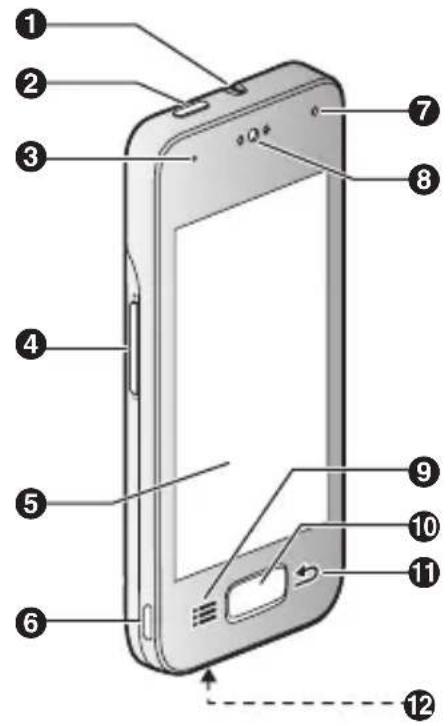
⑥ Micro-USB-Anschluss
⑦ Vordere Kamera
8 Hörer
9 :≡-Taste (Menü)
10 Home-Taste
11 -Taste (Zurück)
⑫ Mikrofon
13 Kamerablitz
14 Hintere Kamera
15 Lautsprecher
16 Ladekontakte
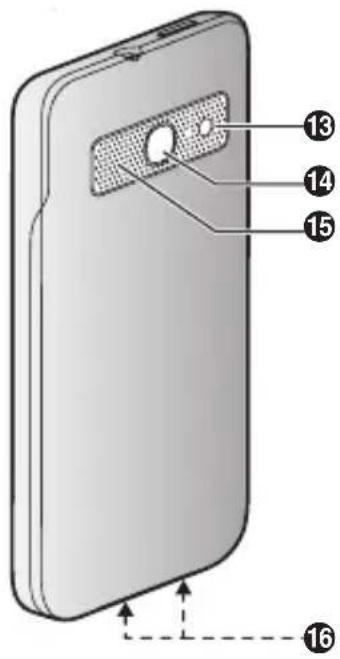
Sie können jederzeit zum Home-Bildschirm zurückkehren, indem Sie auf die Home-Taste drücken.
Navigationstasten
- Taste (Menü): Zeigt eine Liste der im aktuellen Bildschirm verfügbaren Optionen an.
Taste (Zurück): Kehrt zum vorherigen Bildschirm zurück oder schließt das aktuelle Dialogfeld, Menü, die aktuelle Bildschirmtastatur usw.
Hinweis:
- Die Tasten: und werden auf den meisten Bildschirmen angezeigt. Sie werden unten im Mobilteil neben der Home-Taste eingeblendet, und werden wieder ausgeblendet, wenn Sie sie eine Zeit lang nicht verwenden. Um die Tasten: und wieder anzuzeigen, nachdem Sie ausgeblendet wurden, berühren Sie einfach den Bereich des Mobilteils, in dem sie normalerweise angezeigt werden.
Basisstations-Übersicht
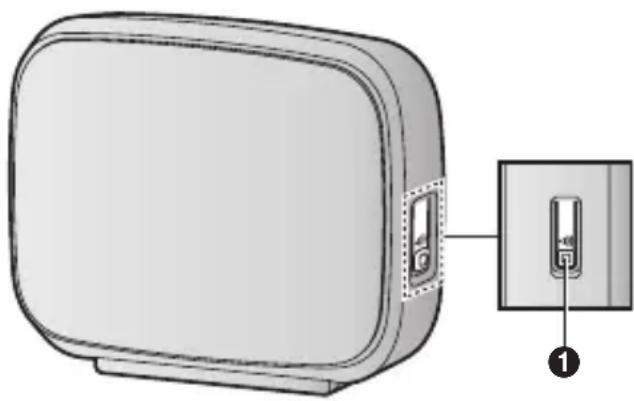
1 [••]Taste (Suchfunktion)
An der Basisstation registrierte Mobilteile klingeln, wenn Sie diese Taste drücken. Dies kann nützlich sein, wenn Sie ein verlegtes Mobilteil wiederfinden möchten.
Ein-/Ausschalten des Mobilteils
Um das Mobilteil einzuschalten, halten Sie die Ein-/Aus-Taste oben am Mobilteil gedrückt. Falls der Sperrbildschirm angezeigt wird, entsperren Sie den Bildschirm (Seite 18).
Um das Mobilteil auszuschalten, halten Sie die Ein-/Aus-Taste oben am Mobilteil gedrückt und tippen Sie dann auf [Ausschalten] → [OK].
Hinweis:
- Wenn Sie das Mobilteil zum ersten Mal einschalten, wird der Einrichtungsassistent (Seite 19) angezeigt.
Ein-/Ausschalten des Bildschirms
Sie können den Bildschirm ausschalten, um die Akkuleistung zu schonen und eine unbeabsichtigte
Bedienung zu verhindern. Während der Bildschirm ausgeschaltet ist, können Sie dennoch Anrufe,
Nachrichten usw. empfangen. Alle Apps, die verwendet wurden, als der Bildschirm ausgeschaltet wurde, laufen weiterhin.
Um den Bildschirm ein- und auszuschalten, halten Sie die Ein-/Aus-Taste oben am Mobilteil gedrückt. Sie können den Bildschirm auch einschalten, indem Sie die Starttaste drücken.
Entsperren des Bildschirms
Wenn Sie den Bildschirm einschalten, wird möglicherweise der Sperrbildschirm angezeigt. Dieser Bildschirm verhindert, dass Sie versehentlich auf das Mobilteil tippen und es unabsichtlich bedienen. Wenn
der Standardsperrbildschirm angezeigt wird, können Sie den Bildschirm entsperren, indem Sie das Sperrsymbol zum Entsperrsymbol oder zum Symbol der gewünschten Aktion ziehen.
Einrichtungsassistent
Wenn Sie das Mobilteil zum ersten Mal einschalten, fordert Sie der Einrichtungsassistent auf, die folgenden Einstellungen zu konfigurieren. Folgen Sie den Bildschirmanweisungen und konfigurieren Sie jede Komponente nach Bedarf.
1 Wählen Sie die Sprache aus.
2 Konfigurieren Sie die Einstellungen für Datum und Uhrzeit.
3 Wählen Sie die gewünschte Einstellung für die automatische Zeiteinstellung.
- Wenn Sie [Per Netzwerk bereitgestellte Zeit nutzen] wählen, muss eine SIM-Karte eingesetzt werden, damit das Mobilteil Datum und Uhrzeit automatisch einstellen kann.
4 Wählen Sie das gewünschte Mobilfunknetz (wird nur angezeigt, wenn eine SIM-Karte eingesetzt ist).
5 Fügen Sie ein Google-Konto hinzu oder erstellen Sie eines.
6 Konfigurieren Sie die Wi-Fi-Einstellungen (wird nur angezeigt, wenn Sie ein Google-Konto konfigurieren).
Hinweis:
- Einige Elemente werden ggf. unabhängig von der Spracheinstellung auf Englisch angezeigt.
Einrichten eines Google-Kontos
Wenn Sie das Mobilteil so konfigurieren, dass es mit Ihrem Google-Konto synchronisiert wird, können Sie Kontakte und andere Informationen zwischen verschiedenen Geräten, wie zum Beispiel Computern oder Smartphones, und dem Mobilteil Ihres Telefonsystems synchronisieren. Sie können zum Beispiel mit dem Computer Kontakte zu Ihrem Google-Konto hinzufügen und dann das Mobilteil so konfigurieren, dass es sich mit Ihrem Google-Konto synchronisiert. Die Kontakte werden automatisch auf das Mobilteil heruntergeladen.
Der Einrichtungsassistent fordert Sie auf, entweder Ihre vorhandenen Google-Kontoinformationen im Mobilteil zu speichern oder ein neues Konto zu erstellen. Sie können diesen Schritt überspringen, wenn Sie möchten. Wenn Sie die Google-Kontoeinstellungen später konfigurieren möchten, siehe Seite 46.
Hinweis:
- Zur Konfiguration eines Google-Kontos ist eine Internetverbindung erforderlich. Wenn Sie sich im Einrichtungsassistenten dafür entscheiden, ein Google-Konto zu erstellen, werden Sie zur Eingabe der Wi-Fi-Informationen aufgefordert, damit das Mobilteil eine Verbindung mit dem Internet herstellen kann.
Wi-Fi-Einstellungen
Wenn Sie einen Wireless-Router und eine Internetverbindung haben, können Sie das Mobilteil so konfigurieren, dass es sich mit Ihrem Wi-Fi-Netzwerk verbindet und eine Verbindung mit dem Internet herstellt, um das Mobilteil mit dem Google-Konto zu synchronisieren, Webseiten mit der [Browser]-App aufzurufen usw. Wenn der Einrichtungsassistent Sie zur Eingabe der Wi-Fi-Informationen auffordert, gehen Sie wie folgt vor. Wenn Sie diese Einstellungen später konfigurieren möchten, siehe Seite 45.
1 Wählen Sie ein Wi-Fi-Netzwerk.
- Wenn das Wi-Fi-Netzwerk nicht angezeigt wird, müssen Sie möglicherweise den Netzwerknamen (auch als "SSID" bezeichnet) manuell eingeben. Weitere Informationen finden Sie auf Seite 46.
2 Geben Sie das Passwort ein, wenn Sie eine Verbindung zu einem sicheren Wi-Fi-Netzwerk herstellen.
3 Tippen Sie auf [Verbinden].
Home-Bildschirm
Der Home-Bildschirm ist der Hauptbildschirm, auf dem Sie Apps, wie zum Beispiel Telefon, Kamera und Webbrowser, starten und Widgets prüfen können. Er kann jederzeit durch Drücken der Home-Taste aufgerufen werden. Sie können den Home-Bildschirm an Ihre Bedürfnisse anpassen und Optionen nach Ihren Wünschen hinzufügen, verschieben und entfernen.
Durchsuchen des Home-Bildschirms
Der Home-Bildschirm enthält mehrere Seiten von App-Symbolen und Widgets. Streichen Sie auf dem Bildschirm nach links oder rechts, um weitere Seiten anzuzeigen. Tippen Sie zum Öffnen einer App auf das Symbol der App.
Verschieben eines Elements auf dem Home-Bildschirm
1 Tippen und halten Sie das Element.
2 Ziehen Sie das Element an die neue Position.
- Sie können das Element auf eine andere Seite verschieben, indem Sie es zum linken oder rechten Rand des Bildschirms ziehen.
Verwenden der App-Liste
Über die App-Liste haben Sie Zugriff auf alle Apps und Widgets, die im Mobilteil gespeichert sind. Sie können die App-Liste anzeigen, indem Sie auf dem Home-Bildschirm auf:tippen. Ähnlich wie der Home-Bilschirm enthält die App-Liste mehrere Seiten, die Sie durch Streichen des Bildschirms nach links und rechts anzeigen können. Fügen Sie mit den folgenden Schritten ein Element aus der App-Liste zum Home-Bildschirm hinzu.
1 Suchen Sie die Seite dem Home-Bildschirm, auf der Sie eine App oder ein Widget hinzufügen möchten, und tippen Sie dann auf
2 Suchen Sie die Seite der App-Liste, die das gewünschte Element enthält.
3 Tippen und halten Sie das Element.
- Der Bildschirm wechselt zum Home-Bildschirm.
4 Ziehen Sie das Element und legen Sie es auf dem Home-Bildschirm ab.
Löschen eines Elements vom Home-Bildschirm
1 Tippen und halten Sie das Element.
2 Ziehen Sie das Element und legen Sie es auf [Entfernen] oben im Bildschirm ab.
Status und Benachrichtigungen
Statusleiste
Die Statusleiste wird bei Verwendung der meisten Apps oben im Bildschirm des Mobilteils angezeigt. Dort finden Sie die Uhrzeit und Symbole sowie andere Anzeigen, die Sie über den Status des Akkus des Mobilteils, die Stärke des Netzsignals und bestimmte Funktionen des Mobilteils informieren.
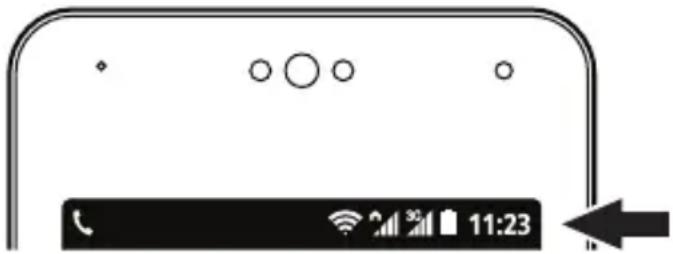
text_image
11:23Auf Seite 58 finden Sie eine Liste häufig verwendeter Statussymbole und ihrer Bedeutungen.
Benachrichtigungsfeld
Im Benachrichtigungsfeld erhalten Sie ausführliche Informationen zu eingehenden E-Mail-Nachrichten, verpassten Anrufen, Kalenderereignissen usw. Sie können das Benachrichtigungsfeld öffnen, indem Sie auf dem Bildschirm mit Ihrem Finger von oben nach unten streichen. Um das Benachrichtigungsfeld zu schließen, streichen Sie auf dem Bildschirm mit Ihrem Finger von unten nach oben. Während das Benachrichtigungsfeld geöffnet ist, können Sie auf eine Benachrichtigung tippen, um die entsprechende App zu öffnen, und einige Benachrichtigungen können durch Streichen nach links oder rechts entfernt werden. Auf Seite 59 finden Sie eine Liste häufig verwendeter Benachrichtigungssymbole und ihrer Bedeutungen.
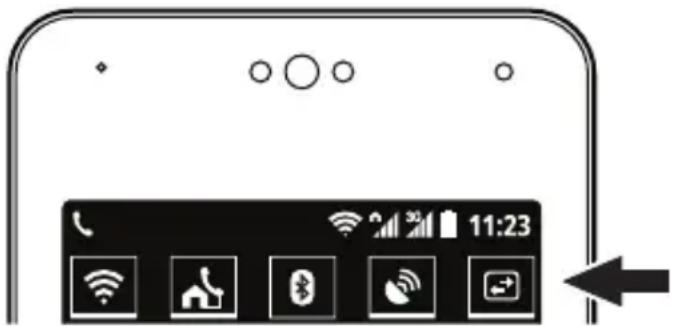
Bedienfeld
Das Bedienfeld wird oben im Benachrichtigungsfeld angezeigt. Hier können Sie Einstellungen bestimmter Funktionen schnell ändern, ohne auf einen anderen Bildschirm umzuschalten. Tippen Sie einfach auf die Funktionssymbole, die im Bedienfeld angezeigt werden, um die verfügbaren Einstellungen zu durchlaufen. Sie können weitere Einstellungen anzeigen, indem Sie das Bedienfeld nach links oder rechts streichen.
text_image
11:23Eine Liste der Einstellungen, die im Bedienfeld verfügbar sind, finden Sie auf Seite 60.
Festnetz-App
Die [Festnetz]-App wird standardmäßig auf dem Home-Bildschirm des Mobilteils angezeigt und ermöglicht den Zugriff auf häufig genutzte Funktionen des Telefonsystems.

Ermöglicht Interngespräche

Ermöglicht das Verändern bestimmter Funktionen Ihres Telefonsystems

Ermöglicht das Verwenden des Anrufbeantworters des Telefonsystems

Ermöglicht das Zugreifen auf das Anrufprotokoll der Basisstation

Ermöglicht das Verwenden der Schlüsselfinder-Funktion der Basisstation
Starten der [Festnetz]-App
Tippen Sie auf dem Home-Bildschirm oder in der App-Liste auf [Festnetz].
Anrufen
Sie können mit der [Telefon]-App Anrufe tätigen und empfangen, die Anrufprotokolle überprüfen sowie Dienste nutzen, die von Ihrem Festnetz- und Mobilfunkanbieter bereitgestellt werden.
Die [Telefon]-App besteht aus den folgenden Registerkarten.

Für manuelles Wählen, Interngespräche usw.

Zum Überprüfen des Anrufprotokolls (Seite 27).

Zum schnellen Finden eines Kontakts, der in Ihren Kontakten gespeichert ist (Seite 30).
Wichtig:
- Wenn das Mobilteil mit der Basisstation verbunden ist, wird 📂 oder ECO in der Statusleiste angezeigt. Wenn keines dieser Symbole angezeigt wird, kann das Mobilteil keine Festnetzanrufe tätigen oder empfangen.
- Wird das Mobilteil während eines Gesprächs auf die Ladeschale gelegt, wird der Anruf nicht getrennt.
Hinweis:
- Bei Anrufen mit einem Bluetooth-Gerät werden die Anrufe über den Mobilfunkanschluss getätigt.
- Bei Verwendung eines Bluetooth-Geräts sind bestimmte Telefonfunktionen des Telefonsystems nicht verfügbar.
Manuelles Wählen
1 Tippen Sie auf dem Home-Bildschirm oder in der App-Liste auf [Telefon].
2 Wählen Sie die Registerkarte oben im Bildschirm.
3 Geben Sie die Rufnummer ein und tippen Sie dann auf unten im Bildschirm.
- Um eine Ziffer zu löschen, tippen Sie auf ✗
- Um eine Wählpause einzufügen, tippen und halten Sie*
4 Wählen Sie den für den Anruf gewünschten Telefonanschluss.
5 Tippen Sie zum Abschluss auf , um den Anruf zu beenden.
Suchen beim manuellen Wählen
Beim Eingeben von Ziffern auf der Zifferntastatur sucht das Mobilteil nach Einträgen im Mobilteil-Anrufprotokoll und -Telefonbuch, die mit den eingegebenen Ziffern übereinstimmen. Sie können die gefundenen Einträge anzeigen, indem Sie auf tippen, und Sie können einen Eintrag anrufen, indem Sie auf daneben tippen.
Anrufen eines Kontakts
Sie können Kontakte zum Mobilteil manuell (Seite 30) oder durch Synchronisierung des Mobilteils mit Ihrem Google-Konto (Seite 46) hinzufügen.
1 Tippen Sie auf dem Home-Bildschirm oder in der App-Liste auf [Telefon].
2 Wählen Sie die Registerkarte oben im Bildschirm.
3 Tippen Sie auf den gewünschten Kontakt.
4 Wählen Sie den für den Anruf gewünschten Telefonanschluss.
5 Tippen Sie zum Abschluss auf, wurden Anruf zu beenden.
Hinzufügen einer Rufnummer zu Ihren Kontakten beim Wählen
1 Tippen Sie, nachdem Sie eine Nummer manuell gewählt haben, auf [Zu Kontakten hinzufügen].
2 Um die Nummer zu einem vorhandenen Kontakt hinzuzufügen:
→ Tippen Sie auf den gewünschten Kontakt.
Um die Nummer zu einem neuen Kontakt hinzuzufügen:
→ Tippen Sie auf [NEUEN KONTAKT ERSTELLEN].
3 Um festzulegen, wo der Kontakt gespeichert werden soll, folgen Sie bei Aufforderung den Anweisungen am Bildschirm.
- Kontakte können im Speicher des Mobilteils oder auf der SIM-Karte gespeichert oder mit Ihrem Google-Konto synchronisiert werden.
- Tippen Sie auf [Neues Konto hinzufügen] (bei Anzeige), wenn Sie ein Google-Konto im Mobilteil registrieren möchten. Sie können auch später ein Konto registrieren (Seite 46).
4 Geben Sie nach Bedarf die Informationen ein oder bearbeiten Sie sie und tippen Sie auf [FERTIG].
Einen Videoanruf tätigen
Durch Eingeben der Telefonnummer des Gesprächspartners und Tippen auf können Sie einen Videoanruf mit einem kompatiblen Gerät tätigen.
Hinweis:
- Um Videoanrufe durchführen zu können, muss eine SIM-Karte eingesetzt sein.
- Nur kompatible Geräte können Videoanrufe beantworten.
Verwendung weiterer Funktionen während eines Anrufs
Freisprecheinrichtung
Tippen Sie auf um die Freisprecheinrichtung während eines Gesprächs einzuschalten. Tippen Sie erneut auf zum Hörer zurückzuschalten.
Lautstärke des Hörers oder Lautsprechers
Drücken Sie während eines Gesprächs mehrfach die Tasten zum Erhöhen (+) und Senken ( ) der Lautstärke.
Stumm
Tippen Sie während eines Gesprächs auf, um das Mikrofon des Mobilteils stummzuschalten, damit der andere Teilnehmer Sie nicht hören kann. Tippen Sie erneut auf, um die Stummschaltung wieder aufzuheben.
Halten
Tippen Sie während eines Gesprächs auf um den Anruf zu halten, so dass Sie und der andere Teilnehmer sich nicht gegenseitig hören können. Tippen Sie auf, um wieder zum Gespräch zurückzukehren.
- Am Mobilteil ertönt ein Alarm, wenn ein Festnetzanruf für 9 Minuten gehalten wird. Wird der Anruf weiter gehalten, ertönt der Alarm nach 30 Sekunden erneut (d. h. nach einer Haltezeit von 9 Minuten und 30 Sekunden). Der Anruf wird nach weiteren 30 Sekunden getrennt, wenn er weiter gehalten wird (d. h. nach einer Haltezeit von 10 Minuten).
Rückfrage/Flash (nur Festnetzanrufe)
Tippen Sie auf R um bei Anklopfen einen zweiten Festnetzanruf anzunehmen oder zwischen Festnetzanrufen umzuschalten (Seite 27). Sie können bei Bedarf die Rückfrage-/Flash-Zeit ändern (Seite 44).
Aktivieren des Bildschirms während eines Gesprächs
Der Näherungssensor des Mobilteils erkennt, wenn Sie das Telefon an Ihr Ohr halten, und deaktiviert den Bildschirm automatisch. Dadurch wird nicht nur der Akku geschont, sondern auch eine versehentliche Bedienung des Bildschirms während eines Gesprächs verhindert. Der Bildschirm wird wieder aktiviert, wenn Sie das Mobilteil von Ihrem Ohr wegbewegen.
Sie können den Bildschirm während eines Anrufes auch manuell aus- und einschalten, indem Sie die Ein-/Aus-Taste oben am Mobilteil drücken.
Hinweis:
- Wenn Sie den Bildschirm während eines Gesprächs deaktivieren, wird der Anruf weitergeführt.
Zifferntastatur
Tippen Sie während eines Anrufs auf: wenn Sie Ziffern eingeben müssen, zum Beispiel um durch ein sprachgeführtes Menüsystem in einem Call Center zu navigieren. Tippen Sie auf: um die Zifferntastatur auszublenden.
Aufzeichnen eines Festnetzgesprächs
Wichtig:
- Informieren Sie vor dem Aufzeichnen eines Gesprächs Ihren Gesprächspartner darüber, dass das Gespräch aufgezeichnet wird. Eine Aufzeichnung ohne sein Einverständnis ist eine Verletzung der Privatsphäre und möglicherweise gesetzwidrig.
1 Tippen Sie während eines Festnetzgesprächs auf [Anruf aufzeichnen].
2 Tippen Sie zum Abschluss auf [Aufzeichnung beenden] oder tippen Sie auf ☎, um den Anruf zu beenden.
Hinweis:
- Zum Abhören der Aufzeichnung siehe Seite 33.
Anrufe entgegennehmen
Einen Anruf entgegennehmen
1 Wenn ein Anruf eingeht, tippen Sie auf
und ziehen Sie das Symbol auf .
2 Tippen Sie auf, um den Anruf zu beenden.
Einen Anruf nicht entgegennehmen
Wenn ein Anruf eingeht, tippen Sie auf und ziehen Sie das Symbol auf . Das Ergebnis variiert je nach Art des Anrufes.
- Bei Festnetzanrufen: Das Mobilteil hört auf zu klingeln.
- Bei Mobilfunkanrufen: Der Anruf wird abgelehnt.
Ruflautstärke
Mit den Lautstärke-Tasten nach oben (+) oder unten ( ) können Sie die Ruflautstärke einstellen. Sie können den Rufton vorübergehend ausschalten, während das Mobilteil klingelt, indem Sie die Taste + oder -drücken.
Rufton und Audioeinstellungen schnell ändern
1 Halten Sie die Ein-/Aus-Taste oben am Mobilteil gedrückt.
2 Wählen Sie das gewünschte Audioprofil.

Wählt das Audioprofil [Lautlos]. Der Rufton ist ausgeschaltet und das Telefon vibriert nicht.

Wählt das Audioprofil [Treffen]. Der Rufton ist ausgeschaltet und das Telefon vibriert nur.

Wählt das Audioprofil [Allgemein]. Die benutzerdefinierten Einstellungen für Rufton und Audio werden verwendet (Seite 40).
Hinweis:
- Ausführliche Informationen zu Ruftönen und Audioeinstellungen, siehe Seite 40.
Einen zweiten Anruf entgegennehmen (Anklopfen)
Wenn ein zweiter Anruf eingeht, während Sie telefonieren, gibt das Mobilteil einen Anklopfton aus, um Sie darüber zu informieren. Wenn auch Anruferinformationen empfangen wurden, können Sie die Informationen auf dem Bildschirm überprüfen und den zweiten Anruf bei Bedarf entgegennehmen.
Wichtig:
- Um einen zweiten Anruf auf derselben Leitung annehmen zu können, müssen Sie sich ggf. für das Dienstmerkmal "Anklopfen" bei Ihrem Telefondienstanbieter anmelden. Weitere Informationen zu dieser Funktion erhalten Sie bei Ihrem Festnetz- oder Mobilfunkanbieter.
Einen zweiten Anruf an einem anderen Anschluss entgegennehmen
Wenn Sie den Anklopfton hören, tippen Sie auf und ziehen Sie das Symbol auf . Ziehen Sie es auf , um den neuen Anruf zu ignorieren.) Der erste Anruf wird getrennt.
Einen zweiten Mobilfunkanruf entgegennehmen
1 Wenn Sie den Anklopfton hören, tippen Sie auf 📞 und ziehen Sie das Symbol auf 📞. (Ziehen Sie es auf 📞 und den neuen Anruf abzulehnen.)
2 Zum Umschalten zwischen den Anrufen:
→ Tippen Sie auf ↻
Zum Zusammenführen der Anrufe für ein Gespräch mit allen Teilnehmern:
→ Tippen Sie auf
Zum Beenden des aktuellen Anrufs:
→ Tippen Sie auf
Einen zweiten Festnetzanruf entgegennehmen
1 Wenn Sie einen Anklopfton hören, tippen Sie auf .R
2 Um zwischen den Anrufen umzuschalten, tippen Sie erneut auf .R
Verwenden des Anrufprotokolls
Das Mobilteil und die Basisstation protokollieren beide die Anrufe, so dass Sie die Aufzeichnung der Anrufe überprüfen können. Die folgenden Symbole kennzeichnen den Typ der Anrufe, die im Anrufprotokoll gespeichert sind.
Wichtig:
- Anruferanzeige (CLIP) ist erforderlich, um verpasste und entgegengenommene Anrufe zu protokollieren (Seite 46).
| Anrufprotokoll Symbol Bedeutung | Verwendeter Telefonanschluss | ||
| Mobilteil-Anruf-protokoll | (rot) Verpasster Anruf Nur Mobilfunk | ||
| (blau) | Verpasster Anruf | Nur Festnetz^*1 | |
| Entgegengenommener Anruf | Festnetz^*1 , Mobilfunk | ||
| (grün) Ausgehender Anruf | Festnetz^*1 , Mobilfunk | ||
| Basisstations-An-rufprotokoll | (rot) Verpasster Anruf Nur Festnetz | ||
| (blau) | Entgegengenommener oder Verpasster Anruf, der überprüft wurde | Nur Festnetz | |
*1 Im Mobilteil-Anrufprotokoll können empfangene Festnetzanrufe nur protokolliert werden, während das Mobilteil mit der Basisstation verbunden ist.
Prüfen verpasster Anrufe
Bei einem verpassten Anruf wird in der Statuszeile und im Benachrichtigungsfeld angezeigt. Zur Anzeige des verpassten Anrufes öffnen Sie das Benachrichtigungsfeld (Seite 21) und tippen Sie auf die Benachrichtigung.
Verwenden des Mobilteil-Anrufprotokolls
Tätigen eines Anrufs über das Mobilteil-Anrufprotokoll
1 Tippen Sie auf dem Home-Bildschirm oder in der App-Liste auf [Telefon].
2 Wählen Sie die Registerkarte oben im Bildschirm.
3 Wählen Sie die Art der Anrufe, die Sie anzeigen möchten, durch Tippen auf die gewünschte Registerkarte.
4 Tippen Sie auf neben der Rufnummer oder der Person, die Sie anrufen möchten.
5 Wählen Sie den für den Anruf gewünschten Telefonanschluss.
6 Tippen Sie zum Abschluss auf, um den Anruf zu beenden.
Hinzufügen von Informationen aus dem Mobilteil-Anrufprotokoll zu Ihren Kontakten
1 Tippen Sie auf dem Home-Bildschirm oder in der App-Liste auf [Telefon].
2 Wählen Sie die Registerkarte oben im Bildschirm.
3 Wählen Sie die Art der Anrufe, die Sie anzeigen möchten, durch Tippen auf die gewünschte Registerkarte.
4 Tippen Sie auf den gewünschten Namen oder die gewünschte Rufnummer und tippen Sie dann auf [Zu Kontakten hinzufügen].
- [Zu Kontakten hinzufügen] wird nicht angezeigt, wenn der ausgewählte Eintrag aus dem Anrufprotokoll bereits zu Ihren Kontakten hinzugefügt wurde.
5 Um die Nummer zu einem vorhandenen Kontakt hinzuzufügen:
→ Tippen Sie auf den gewünschten Kontakt. Um die Nummer zu einem neuen Kontakt hinzuzufügen: → Tippen Sie auf [NEUEN KONTAKT ERSTELLEN].
6 Um festzulegen, wo der Kontakt gespeichert werden soll, folgen Sie bei Aufforderung den Anweisungen am Bildschirm.
- Kontakte können im Speicher des Mobilteils oder auf der SIM-Karte gespeichert oder mit Ihrem Google-Konto synchronisiert werden. - Tippen Sie auf [Neues Konto hinzufügen] (bei Anzeige), wenn Sie ein Google-Konto im Mobilteil registrieren möchten. Sie können auch später ein Konto registrieren (Seite 46).
7 Geben Sie nach Bedarf die Informationen ein oder bearbeiten Sie sie und tippen Sie auf [FERTIG].
Löschen des Mobilteil-Anrufprotokolls
1 Tippen Sie auf dem Home-Bildschirm oder in der App-Liste auf [Telefon].
2 Wählen Sie die Registerkarte oben im Bildschirm.
3 Wählen Sie die Art der Anrufe, die Sie anzeigen möchten, durch Tippen auf die gewünschte Registerkarte.
4 Tippen Sie auf [Löschen].
5 Wählen Sie die gewünschten Einträge aus.
- Tippen Sie auf, um alle Einträge auszuwählen. Tippen Sie auf, um die Auswahl aller Einträge aufzuheben.
6 Tippen Sie auf → [OK].
Verwenden des Basisstations-Anrufprotokolls
Tätigen eines Anrufs über das Basisstations-Anrufprotokoll
1 Tippen Sie auf dem Home-Bildschirm oder in der App-Liste auf [Festnetz].
2 Tippen Sie auf [Anruferliste].
- Das Mobilteil verbindet sich mit der Basisstation.
3 Tippen Sie auf neben der Rufnummer oder der Person, die Sie anrufen möchten.
4 Wählen Sie den für den Anruf gewünschten Telefonanschluss.
5 Tippen Sie zum Abschluss auf , wurden Anruf zu beenden.
Löschen des Basisstations-Anrufprotokolls
1 Tippen Sie auf dem Home-Bildschirm oder in der App-Liste auf [Festnetz].
2 Tippen Sie auf [Anruferliste].
- Das Mobilteil verbindet sich mit der Basisstation.
3 Zum Löschen der Information für einen Anruf:
→ Wählen Sie den gewünschten Anruf und tippen Sie auf ≡ → [Aus Anruferliste löschen].
Zum Löschen der Informationen für alle Anrufe:
→ Tippen Sie auf ≡ → [Alle Anrufe löschen] → [OK].
Kontakte hinzufügen
Sie können mit der [Kontakte]-App alle Ihre Kontakte im Mobilteil speichern. Die Einträge (auch "Kontakte" genannt) enthalten Informationen über Ihre Freunde, Familie und Kollegen, wie zum Beispiel die Adressen, Rufnummern und E-Mail-Adressen.
Hinweis:
- Wenn Sie ein Google-Konto und eine Internetverbindung haben, können Sie Ihre Kontakte automatisch mit dem Mobilteil synchronisieren (Seite 46).
Kontakt manuell hinzufügen
1 Tippen Sie auf dem Home-Bildschirm oder in der App-Liste auf [Kontakte].
2 Tippen Sie auf .
3 Um festzulegen, wo der Kontakt gespeichert werden soll, folgen Sie bei Aufforderung den Anweisungen am Bildschirm.
- Kontakte können im Speicher des Mobilteils oder auf der SIM-Karte gespeichert oder mit Ihrem Google-Konto synchronisiert werden.
- Tippen Sie auf [Neues Konto hinzufügen] (bei Anzeige), wenn Sie ein Google-Konto im Mobilteil registrieren möchten. Sie können auch später ein Konto registrieren (Seite 46).
4 Geben Sie die Informationen nach Bedarf ein.
- Um ein Bild hinzuzufügen, tippen Sie auf das Bildsymbol.
- Um die Änderungen, die Sie vorgenommen haben, rückgängig zu machen, tippen Sie auf → [Verwerfen] → [OK]. Beachten Sie, dass die Änderungen bei Tippen auf ≤slant gespeichert werden.
- Um die neuen Kontaktinformationen zu einem vorhandenen Kontakt hinzuzufügen, tippen Sie auf → [Zusammenführen].
5 Tippen Sie auf [FERTIG].
Hinweis:
- Wenn Sie Rufnummern im Inland und/oder Ausland mit “+” und der Landesvorwahl in Ihren Kontakten speichern, speichern Sie die Umwandlungscodes für Rufnummern in der Basisstation, damit Rufnummern über das Festnetz richtig gewählt werden (Seite 43).
Sich selbst zu den Kontakten hinzufügen
1 Tippen Sie auf dem Home-Bildschirm oder in der App-Liste auf [Kontakte].
2 Tippen Sie auf [Mein Profil einrichten].
- Wenn [Mein Profil einrichten] nicht angezeigt wird, tippen Sie auf den Inhalt, der unter [ICH] angezeigt wird, und tippen Sie dann auf → [Bearbeiten].
3 Geben Sie die Informationen nach Bedarf ein.
4 Tippen Sie auf [FERTIG].
Kontakte anrufen
Kontakt suchen
1 Tippen Sie auf dem Home-Bildschirm oder in der App-Liste auf [Kontakte].
2 Tippen Sie auf und geben Sie anschließend den Suchtext ein.
- Sie können auch mit dem Schieberegler rechts im Bildschirm scrollen, um einen Kontakt nach dem ersten Buchstaben zu suchen.
Kommunikation mit einem Kontakt (Anrufen, Textnachricht verfassen oder E-Mail senden)
1 Tippen Sie auf dem Home-Bildschirm oder in der App-Liste auf [Kontakte].
2 Tippen Sie auf den Kontakt und wählen Sie die gewünschte Kommunikationsmethode aus.
Kontakte verwalten
Einen Kontakt bearbeiten
1 Tippen Sie auf dem Home-Bildschirm oder in der App-Liste auf [Kontakte].
2 Wählen Sie den gewünschten Kontakt und tippen Sie dann auf [Bearbeiten].
3 Bearbeiten Sie die Informationen nach Bedarf.
4 Tippen Sie auf [FERTIG].
Kontakt löschen
1 Tippen Sie auf dem Home-Bildschirm oder in der App-Liste auf [Kontakte].
2 Wählen Sie den gewünschten Kontakt und tippen Sie dann auf [Löschen][OK] .
Kurzwahl
Sie können den Wahlstasten ② bis ⑨ Rufnummern zuweisen, die in Ihren Kontakten gespeichert sind. Damit können Sie diese Rufnummern wählen, indem Sie die Wähltasten in der [Telefon]-App gedrückt halten.
1 Tippen Sie auf dem Home-Bildschirm oder in der App-Liste auf [Telefon].
2 Tippen Sie auf [Schnellwahl].
3 Wählen Sie einen nicht belegten Kurzwahlplatz.
- Um eine Kurzwahlzuweisung zu löschen, tippen Sie auf — [Entfernen].
4 Wählen Sie den gewünschten Kontakt aus.
Nachrichten aufzeichnen
Mit den folgenden Funktionen können verpasste Anrufe aufgezeichnet werden.
– Anrufbeantworter der Basisstation (in diesem Abschnitt beschrieben)
– Mailbox-Dienst Ihres Festnetzanbieters (Seite 47)
– Mailbox-Dienst Ihres Mobilfunkanbieters (Seite 47)
Anrufbeantworter
Der Anrufbeantworter der Basisstation kann Festnetzanrufe nach einer bestimmten Anzahl von Ruftönen entgegennehmen. Wenn der Anrufbeantworter einen Anruf entgegennimmt, wird ein Ansagetext abgespielt und anschließend werden Anrufernachrichten gespeichert. Die Nachrichten werden in der Basisstation gespeichert, so dass Sie sie mit einem Mobilteil abhören können, wenn Sie zu Hause sind, oder mit einem externen Telefon durch Fernabfrage. Der Anrufbeantworter kann keine Anrufe entgegennehmen, während Sie ein Festnetzgespräch führen.
Aufzeichnungskapazität
Die Gesamtaufzeichnungskapazität beträgt ca. 40 Minuten. Es können maximal 64 Nachrichten aufgezeichnet werden.
Hinweis:
- Wenn der Aufzeichnungsspeicher voll wird, geschieht Folgendes.
- [Speicher voll] wird angezeigt, wenn der Anrufbeantworter ein- oder ausgeschaltet wird.
– Ein Piepton ist zu hören.
– Der volle Speicher wird akustisch gemeldet. - Wenn Sie einen vorab aufgezeichneten Ansagetext verwenden, nimmt die Basisstation Anrufe mit einem anderen Ansagetext entgegen, in dem die Anrufer gebeten werden, später wieder anzurufen. (Wenn Sie einen eigenen Ansagetext aufgezeichnet haben, wird dieser weiterhin für Anrufer abgespielt.) Es werden keine neuen Nachrichten mehr aufgezeichnet.
Aktivierung und Deaktivierung des Anrufbeantworters
Der Anrufbeantworter ist bereits aktiviert, wenn Sie das Gerät kaufen.
1 Tippen Sie auf dem Home-Bildschirm oder in der App-Liste auf [Festnetz].
2 Tippen Sie auf [AB].
- Das Mobilteil verbindet sich mit der Basisstation.
3 Aktivieren oder deaktivieren Sie den [Anrufbeantworter]-Schalter.
- wird bei aktiviertem Anrufbeantworter in der Statusleiste angezeigt.
Ansagetexte
Aufzeichnung eines Ansagetextes
Standardmäßig verwendet der Anrufbeantworter einen vorab abgezeichneten Ansagetext. Sie können Ihren eigenen Ansagetext aufzeichnen, wenn Sie dies vorziehen.
1 Tippen Sie auf dem Home-Bildschirm oder in der App-Liste auf [Festnetz].
2 Tippen Sie auf [AB].
• Das Mobilteil verbindet sich mit der Basisstation.
3 Tippen Sie auf [Ansagetext] → [Ansagetext aufzeichnen].
4 Tippen Sie auf [OK] und sprechen Sie Ihren Text nach dem Signalton auf.
5 Tippen Sie auf, die Aufzeichnung zu beenden und den neuen Ansagetext zu speichern.
- Der neue Ansagetext wird zur Bestätigung wiedergegeben.
Wiedergeben des Ansagetextes
1 Tippen Sie auf dem Home-Bildschirm oder in der App-Liste auf [Festnetz].
2 Tippen Sie auf [AB]. • Das Mobilteil verbindet sich mit der Basisstation.
3 Tippen Sie auf [Ansagetext] → [Ansagetext wiedergeben].
Löschen Ihres Ansagetextes
1 Tippen Sie auf dem Home-Bildschirm oder in der App-Liste auf [Festnetz].
2 Tippen Sie auf [AB].
• Das Mobilteil verbindet sich mit der Basisstation.
3 Tippen Sie auf [Ansgetext] → [Auf Standardansage zurücksetzen] → [OK].
- Ein vorab aufgezeichneter Ansagetext wird verwendet, bis Sie einen neuen Text aufzeichnen.
Wiedergeben von Nachrichten
wird in der Statusleiste und im Benachrichtigungsfeld angezeigt, wenn der Anrufbeantworter neue Nachrichten aufgezeichnet hat. Sie können auf den Anrufbeantworter zugreifen, indem Sie im Benachrichtigungsfeld auf dieses Symbol tippen.
Wiedergeben von Nachrichten
1 Tippen Sie auf dem Home-Bildschirm oder in der App-Liste auf [Festnetz].
2 Tippen Sie auf [AB].
• Das Mobilteil verbindet sich mit der Basisstation.
• Die Anzahl der Nachrichten wird oben im Bildschirm angezeigt.
3 Wiedergeben aller neuen Nachrichten:
→ Tippen Sie auf [Neue Nachricht wiedergeben].
Wiedergeben aller Nachrichten:
→ Tippen Sie auf [Alle Nachrichten wiedergeben].
Wiedergeben einer bestimmten Nachricht:
→ Tippen Sie auf [Nachrichtenliste] und tippen Sie dann neben der gewünschten Nachricht auf ▶.
Hinweis:
- Neben Nachrichten, die wiedergegeben wurden, wird in der Nachrichtenliste ein Häkchen angezeigt.
Verwenden der Wiedergabesteuerung für Nachrichten
Während der Wiedergabe von Nachrichten stehen die folgenden Steuerelemente zur Verfügung.

Tippen zum Anhalten der Wiedergabe.

Tippen, um zur vorhergehenden Nachricht zu springen (Tippen innerhalb der ersten 5 Sekunden der Wiedergabe) oder um die aktuelle Nachricht von Anfang an zu wiederholen.

Tippen zum Springen zur nächsten Nachricht.

Tippen zum Löschen der aktuellen Nachricht.

Tippen zum Umschalten zwischen Lautsprecher und Hörer.

Tippen für Rückruf. (Anruferanzeige (CLIP) erforderlich, siehe Seite 46)
Bearbeiten der Rufnummer beim Rückruf
Diese Funktion ist nicht verfügbar, wenn eine Nachricht wiedergegeben wird, der keine Rufnummer zugewiesen wurde.
1 Geben Sie die gewünschte Nachricht wieder.
2 Tippen Sie auf [Bearbeiten und anrufen].
• Die [Telefon]-App startet.
3 Bearbeiten Sie die Nummer nach Wunsch und tippen Sie anschließend auf

4 Wählen Sie den für den Anruf gewünschten Telefonanschluss.
Löschen von Nachrichten
Zum Löschen einer Nachricht tippen Sie auf während die Nachricht wiedergegeben wird.
Löschen aller Nachrichten
1 Tippen Sie auf dem Home-Bildschirm oder in der App-Liste auf [Festnetz].
2 Tippen Sie auf [AB].
- Das Mobilteil verbindet sich mit der Basisstation.
3 Tippen Sie auf [Alle Nachrichten löschen] → [OK].
Fernabfrage
Wenn Sie unterwegs sind, können Sie mit einem Telefon mit Tonwahl auf die Basisstation zugreifen und Nachrichten auf dem Anrufbeantworter abhören oder Einstellungen des Anrufbeantworters ändern. Die Sprachbedienerführung der Basisstation fordert Sie bei bestimmten Aktionen auf, bestimmte Wahltasten zu drücken.
Sie können wie folgt von unterwegs auf den Anrufbeantworter zugreifen.
- Benachrichtigung bei neuer Nachricht: Die Basisstation ruft Sie unter einer externen Rufnummer an.
- Standardfernzugriff: Sie rufen die Basisstation von unterwegs an.
Übersicht der Fernabfrageeinstellungen
| Einstellungen | Methode der Fernabfrage | |
| Benachrichtigung bei neuer Nachricht | Standardfernzugriff | |
| Ersteinrichtung Seite 36 – | ||
| Funktion aktivieren Seite 36 – | ||
| Zielrufnummer für Benachrichtigung ändern | Seite 36 – | |
| Fernabfragecode als erforderlich oder nicht erforderlich einstellen | Seite 36 – | |
| Fernabfragecode einstellen Seite 39 (optional) | Seite 39 | |
Übersicht der Fernabfrage
| Benachrichtigung bei neuer Nachricht Standardfernzugriff | |
| 1 Wenn Sie unterwegs sind, ruft Sie die Basisstation nach Aufzeichnung einer neuen Nachricht an.2 Nehmen Sie den Anruf entgegen.3 Geben Sie den Fernabfragecode ein (sofern erforderlich).4 Bedienen Sie den Anrufbeantworter (Seite 37). | 1 Rufen Sie Ihre eigene Nummer an, während Sie unterwegs sind.2 Wenn der Anrufbeantworter Ihren Anruf entgegennimmt, geben Sie den Fernabfragecode ein.3 Bedienen Sie den Anrufbeantworter (Seite 37). |
Benachrichtigung bei neuer Nachricht
Nachdem der Anrufbeantworter eine neue Nachricht aufgezeichnet hat, kann die Basisstation eine von Ihnen festgelegte Nummer anrufen und die neue Nachricht wiedergeben, wenn Sie den Anruf entgegennehmen. Sie können einen Fernabfragecode zuweisen, um Ihre Nachrichten zu schützen. Wenn ein Fernabfragecode zugewiesen ist, gibt die Basisstation neue Nachrichten erst nach Eingabe des Codes wieder.
Wichtig:
- Wenn die Funktion aktiviert ist, ruft die Basisstation nach Aufzeichnung einer Anrufernachricht die festgelegte Rufnummer an. Überprüfen Sie sorgfältig die Rufnummer, die dieser Funktion zugewiesen ist.
Ersteinrichtung
1 Tippen Sie auf dem Home-Bildschirm oder in der App-Liste auf [Festnetz].
2 Tippen Sie auf [AB].
- Das Mobilteil verbindet sich mit der Basisstation.
3 Aktivieren Sie den [Benachr. bei neuer Nachricht]-Schalter.
4 Tippen Sie auf [Benachrichtigung an] → [(Keine Nr.)].
5 Zum Auswählen einer Person und Rufnummer aus Ihren Kontakten:
→ Tippen Sie auf [Telefonbuch], wählen Sie dann den gewünschten Kontakt und die gewünschte Rufnummer.
Zum manuellen Eingeben eines Namens und einer Rufnummer:
→ Tippen Sie auf [Tastatur], geben Sie einen Namen und eine Rufnummer ein, und tippen Sie dann auf [Fertig].
Fernabfragecode als erforderlich oder nicht erforderlich einstellen
Bei Einstellung auf [Aktiv] müssen Sie für den Fernabfrage auf den Anrufbeantworter über die Funktion zur Benachrichtigung bei neuer Nachricht den Fernabfragecode (Seite 39) eingeben.
1 Tippen Sie auf dem Home-Bildschirm oder in der App-Liste auf [Festnetz].
2 Tippen Sie auf [AB].
- Das Mobilteil verbindet sich mit der Basisstation.
3 Tippen Sie auf [Benachr. bei neuer Nachricht] → [Fernabfragecode].
4 Für die erforderliche Eingabe des Fernabfragecodes:
→ Tippen Sie auf [Aktiv]. Wenn Sie zur Eingabe des Fernabfragecodes aufgefordert werden, geben Sie den gewünschten Code ein und tippen Sie dann auf [Fertig].
Für die nicht erforderliche Eingabe des Fernabfragecodes:
→ Tippen Sie auf [Inaktiv].
Benachrichtigung bei neuer Nachricht aktivieren oder deaktivieren
1 Tippen Sie auf dem Home-Bildschirm oder in der App-Liste auf [Festnetz].
2 Tippen Sie auf [AB].
- Das Mobilteil verbindet sich mit der Basisstation.
3 Aktivieren oder deaktivieren Sie den [Benachr. bei neuer Nachricht]-Schalter.
Hinweis:
- Während der externen Bedienung des Anrufbeantworters können Sie die Benachrichtigungsfunktion für neue Nachrichten durch Drücken von #9 deaktivieren.
Rufnummer für Benachrichtigung bei neuer Nachricht ändern
1 Tippen Sie auf dem Home-Bildschirm oder in der App-Liste auf [Festnetz].
2 Tippen Sie auf [AB].
- Das Mobilteil verbindet sich mit der Basisstation.
3 Tippen Sie auf [Benachr. bei neuer Nachricht] → [Benachrichtigung an].
4 Zum Bearbeiten des Namens und der Rufnummer, die dieser Funktion zugewiesen sind:
→ Tippen Sie auf [Bearbeiten], bearbeiten Sie die Informationen und tippen Sie dann auf [Fertig].
Zum Löschen des Namens und der Rufnummer, die dieser Funktion zugewiesen sind:
→ Tippen Sie auf [Löschen]→ [OK].
Einen Anruf zur Benachrichtigung bei neuer Nachricht entgegennehmen
1 Wenn die Basisstation die externe Rufnummer, die Sie festgelegt haben, anruft, nehmen Sie den Anruf entgegen und geben Sie den Fernabfragecode ein, falls Sie dazu aufgefordert werden.
2 Folgen Sie gegebenenfalls den Aufforderungen der Sprachbedienerführung oder steuern Sie das Gerät mithilfe der Ferneingaben (Seite 37).
3 Legen Sie abschließend auf.
Standardfernzugriff
Wichtig:
- Sie müssen einen Fernabfrage-Zugriffscode festlegen, um den Standardfernzugriff zu verwenden (Seite 39).
1 Wählen Sie Ihre Rufnummer von einem Telefon mit Tonwahl.
2 Nach dem Beginn des Ansagetextes geben Sie den Fernabfrage-Zugriffscode ein.
3 Folgen Sie gegebenenfalls den Aufforderungen der Sprachbedienerführung oder steuern Sie das Gerät mithilfe der Ferneingaben (Seite 37).
4 Legen Sie abschließend auf.
Sprachbedienerführung
Während der Fernabfrage fordert Sie die Sprachbedienerführung des Geräts auf, die 1 zu drücken, um eine bestimmte Aktion durchzuführen, oder die 2, um sich die weiteren Optionen anzuhören.
Hinweis:
- Wenn Sie nicht innerhalb von 10 Sekunden nach Aufforderung der Sprachbedienerführung eine Wahltaste drücken, trennt das Gerät das Gespräch.
Fernabfrage
Sie können die Funktionen des Anrufbeantworters wie unten beschrieben über die Wahltasten bedienen.
| Taste Betrieb | |
| 1 | Nachricht wiederholen (während der Wiedergabe)1 |
| 2 | Nachricht überspringen (während der Wiedergabe) |
| 4 | Neue Nachrichten wiedergeben |
| 5 | Alle Nachrichten wiedergeben |
| 6 | Ansagetext wiedergeben |
| 7 | Ansagetext aufzeichnen |
| 9 | Aufzeichnung oder Wiedergabe anhalten |
| 0 | Anrufbeantworter ausschalten |
| #9 | Benachrichtigung bei neuer Nachricht ausschalten |
| ※4 | Laufende Nachricht löschen |
Anrufbeantworter
| Taste Betrieb | |
| ※5 | Alle Nachrichten löschen |
| ※6 | Zurücksetzen des Gerätes auf den vorab aufgezeichneten Ansagetext (während der Wiedergabe des Ansagetextes) |
| ※# | Fernbedienung beenden und Gespräch beenden |
*1 Wenn Sie diese Taste innerhalb von 5 Sekunden nach Beginn der Wiedergabe drücken, wird die vorherige Nachricht wiedergegeben.
Fernaktivierung des Anrufbeantworters
1 Wählen Sie Ihre Rufnummer von einem Telefon mit Tonwahl.
2 Lassen Sie das Telefon 10 Mal klingeln.
- Ein langer Piepton ist zu hören.
3 Geben Sie den Fernabfrage-Zugriffscode innerhalb von 10 Sekunden nach dem langen Piepton ein.
- Der Ansagetext wird wiedergegeben.
- Sie können entweder auflegen oder Ihren Fernabfrage-Zugriffscode erneut eingeben und die Fernbedienung beginnen.
Anrufbeantworter-Einstellungen
Anzahl Rufsignale
Sie können die Anzahl der Rufsignale ändern, die ertönen, bevor das Gerät einen Anruf entgegennimmt.
1 Tippen Sie auf dem Home-Bildschirm oder in der App-Liste auf [Festnetz].
2 Tippen Sie auf [AB].
- Das Mobilteil verbindet sich mit der Basisstation.
3 Tippen Sie auf [Einstellungen] → [Anzahl der Rufsignale].
4 Wählen Sie die gewünschte Einstellung.
- Wenn Sie [Automatisch] auswählen, nimmt der Anrufbeantworter den Anruf nach dem 2. Rufton entgegen, wenn neue Nachrichten aufgezeichnet wurden, oder nach dem 5. Rufton, wenn keine neuen Nachrichten vorliegen. Wenn Sie Ihr Telefon von unterwegs anrufen, um neue Nachrichten durch Fernabfrage abzuhören (Seite 35), wissen Sie nach dem 3. Rufton, dass keine neuen Nachrichten vorliegen. Sie können dann auflegen, ohne dass Gebühren für diesen Anruf entstehen.
Für Benutzer der Festnetz-Mailbox
Um Mailbox-Benachrichtigungen empfangen und den Anrufbeantworter richtig verwenden zu können, beachten Sie Folgendes:
- Wenn Sie statt des Anrufbeantworters des Geräts (Seite 47) lieber den Mailbox-Dienst Ihres Festnetzanbieters verwenden möchten, deaktivieren Sie den Anrufbeantworter (Seite 32).
- Wenn Sie statt des Mailbox-Dienstes Ihres Festnetzanbieters lieber den Anrufbeantworter der Basisstation verwenden möchten, bitten Sie Ihren Anbieter, Ihren Mailbox-Dienst zu deaktivieren. Falls das nicht möglich ist:
- Wählen Sie die Einstellung [Anzahl der Rufsignale] (Seite 38) des Anrufbeantworters so, dass der Anrufbeantworter Anrufe entgegennimmt, bevor es der Mailbox-Dienst Ihres Festnetzanschlusses tut.
Bevor Sie diese Einstellung ändern, müssen Sie überprüfen, nach wie vielen Ruftönen der Mailbox-Dienst Ihres Festnetzanschlusses aktiviert wird.
– Erhöhen Sie die Anzahl von Ruftönen, die für den Mailbox-Dienst Ihres Festnetzanbieters erforderlich ist, damit der Anrufbeantworter der Basisstation Anrufe entgegennehmen kann, bevor es der Mailbox-Dienst Ihres Festnetzanschlusses tut. Wenden Sie sich gegebenenfalls an Ihren Festnetzanbieter.
Aufzeichnungszeit
Die Einstellung bestimmt die maximal zulässige Aufzeichnungszeit für jeden Anrufer.
1 Tippen Sie auf dem Home-Bildschirm oder in der App-Liste auf [Festnetz].
2 Tippen Sie auf [AB].
• Das Mobilteil verbindet sich mit der Basisstation.
3 Tippen Sie auf [Einstellungen] → [Aufzeichnungszeit].
4 Wählen Sie die gewünschte Einstellung.
- Wenn Sie [Nur Ansagetext] auswählen, zeichnet der Anrufbeantworter keine Anrufemachrichten auf. Tippen Sie auf [OK], um die Einstellung zu speichern.
- Wenn Sie keinen eigenen Ansagetext aufzeichnen und [Nur Ansagetext] ausgewählt ist, gibt der Anrufbeantworter einen vorab aufgezeichneten Ansagetext wieder, in dem die Anrufer gebeten werden, später erneut anzurufen. Wenn Sie Ihren eigenen Ansagetext aufzeichnen (Seite 33), bitten Sie die Anrufer, später erneut anzurufen.
Fernabfragecode
Der Fernabfrage-Zugriffscode ist ein 3-stelliger Code, der eingegeben werden muss, um Zugriff auf den Anrufbeantworter über den Standardfernzugriff zu erhalten. Dieser Code verhindert, dass unberechtigte Teilnehmer Ihre Nachrichten per Fernabfrage abhören können.
1 Tippen Sie auf dem Home-Bildschirm oder in der App-Liste auf [Festnetz].
2 Tippen Sie auf [AB].
- Das Mobilteil verbindet sich mit der Basisstation.
3 Tippen Sie auf [Einstellungen] → [Fernabfragecode].
4 Geben Sie den gewünschten Code ein und tippen Sie dann auf [Fertig].
Mithören von Anrufen
Diese Einstellung bestimmt, ob das Mobilteil Anrufe mithören kann, während ein Anrufer eine Nachricht hinterlässt. Beim Mithören eines Anrufs können Sie die Lautsprecher-Lautstärke einstellen, indem Sie wiederholt die Lautstärke-Taste nach oben (+) oder unten () drücken, und Sie können den Anruf
entgegennehmen, indem Sie auf tippen und das Symbol auf ziehen.
1 Tippen Sie auf dem Home-Bildschirm oder in der App-Liste auf [Festnetz].
2 Tippen Sie auf [AB].
• Das Mobilteil verbindet sich mit der Basisstation.
3 Tippen Sie auf [Einstellungen] → [Mithören].
4 Wählen Sie die gewünschte Einstellung.
Ruftöne und Audioeinstellungen
Sie können Rufton, Ruftonlautstärke und weitere Audioeinstellungen des Mobilteils wählen und die Einstellungen als Audioprofil speichern. Mit Audioprofilen können Sie mehrere Rufton- und Audioeinstellungen einfach ändern.
Audioprofil auswählen
1 Tippen Sie auf dem Home-Bildschirm auf [Systemeinstellungen][Audioprofile] .
2 Tippen Sie auf neben dem gewünschten Audioprofil.
Audioprofile voreinstellen
– [Allgemein]: Sie können die gewünschten Einstellungen für Rufton, Ruftonlautstärke usw. wählen.
– [Lautlos]: Der Rufton ist ausgeschaltet und das Telefon vibriert nicht.
– [Treffen]: Der Rufton ist ausgeschaltet und das Telefon vibriert nur.
- [Im Freien]: Die Einstellungen des [Allgemein]-Profils werden verwendet. Die Ruftonlautstärke wird auf die Maximallautstärke gesetzt und die Vibrationsfunktion ist eingeschaltet.
Audioeinstellungen ändern
1 Tippen Sie auf dem Home-Bildschirm auf [Systemeinstellungen][Audioprofile] .
2 Tippen Sie auf den Namen des gewünschten Audioprofils.
- Sie können die Einstellungen des [Allgemein]-Audioprofils ändern, die anderen Standardaudioprofile können jedoch nicht geändert werden.
3 Ändern Sie die Einstellungen nach Bedarf.
4 Tippen Sie zum Abschluss auf die Home-Taste.
Häufig verwendete Einstellungen
– [Vibrieren]: Schaltet die Vibrationsfunktion ein oder aus.
– [Lautstärke]: Zur Einstellung der Lautstärke für Ruftöne und andere Alarme.
- [Sprachanruf-Rufton]: Zur Auswahl des Ruftons für eingehende Mobilfunkanrufe.
– [Rufton für Festnetzanruf]: Zur Auswahl des Ruftons für eingehende Festnetzanrufe.
- [Wähltöne]: Bestimmt, ob beim Wählen über die Ziffermtastatur Tastentöne zu hören sind.
Hinweis:
- Der Rufton für Internanrufe kann nicht geändert werden.
Audioprofil erstellen
1 Tippen Sie auf dem Home-Bildschirm auf [Systemeinstellungen][Audioprofile]⊕ .
2 Geben Sie einen Namen für das Audioprofil ein und tippen Sie dann auf [OK].
3 Wählen Sie das neue Audioprofil und ändern Sie die Einstellungen nach Bedarf.
4 Tippen Sie zum Abschluss auf die Home-Taste.
Audioprofileinstellungen zurücksetzen
Tippen Sie auf dem Home-Bildschirm auf [Systemeinstellungen][Audioprofile][OK] .
Nachtmodus
Der Nachtmodus ermöglicht Ihnen die Auswahl eines Zeitrahmens, in dem das Mobilteil bei Anrufen nicht klingelt. Diese Funktion ist nützlich, wenn Sie nicht gestört werden möchten, z.B. wenn Sie schlafen.
Wichtig:
- Stellen Sie sicher, dass die Einstellung des Geräts für Datum und Uhrzeit korrekt ist (Seite 45).
Aktivieren und Deaktivieren des Nachtmodus
1 Tippen Sie auf dem Home-Bildschirm auf [Systemeinstellungen][Audioprofile] .
2 Aktivieren oder deaktivieren Sie den [Nachtmodus]-Schalter.
Ändern von Start- und Endzeit
Sie können die Start- und Endzeiten sowie die Ruftonverzögerung einstellen.
1 Tippen Sie auf dem Home-Bildschirm auf [Systemeinstellungen][Audioprofile] .
2 Aktivieren Sie den [Nachtmodus]-Schalter und tippen Sie dann auf [Nachtmodus] → [Beginn/Ende].
3 Wählen Sie die gewünschten Einstellungen und tippen Sie dann auf [Speichern].
Ändern der Ruftonverzögerung
In dieser Einstellung klingelt das Mobilteil nach einer bestimmten Wartezeit auch im Nachtmodus. Nachdem die ausgewählte Zeitspanne abgelaufen ist, klingelt das Mobilteil. Wenn Sie [Kein Klingeln] auswählen, klingelt das Mobilteil niemals im Nachtmodus.
1 Tippen Sie auf dem Home-Bildschirm auf [Systemeinstellungen][Audioprofile] .
2 Aktivieren Sie den [Nachtmodus]-Schalter und tippen Sie dann auf [Nachtmodus] → [Ruftonverzögerung].
3 Wählen Sie die gewünschte Einstellung.
Automatischer Gesprächsmodus
Wenn diese Funktion aktiviert ist, können Sie eingehende Anrufe entgegennehmen, indem Sie einfach das Mobilteil von der Ladeschale abnehmen oder das USB-Kabel abziehen.
1 Tippen Sie auf dem Home-Bildschirm oder in der App-Liste auf [Telefon].
2 Tippen Sie auf [Einstellungen].
3 Aktivieren oder deaktivieren Sie das Kontrollkästchen [Autom. Gesprächsmodus].
Eingehende Anrufe sperren (Anrufersperre)
Sie können die Anrufersperre verwenden, um unerwünschte Anrufe oder Anrufe von bestimmten Personen zu sperren. Wenn ein Festnetzanruf von einer Rufnummer eingeht, die Sie zur Liste gesperrter Benutzer hinzugefügt haben, beendet die Basisstation den Anruf.
Wichtig:
- Zur Verwendung dieser Funktion ist das Leistungsmerkmal Anruferanzeige (CLIP) erforderlich (Seite 46).
- Sobald Telefonnummem in der Liste gesperrter Benutzer eingetragen sind, klingelt das Mobilteil bei einem Festnetzanruf erst nach Empfang der Anrufer-ID und Prüfung, dass die Telefonnummer nicht in der Liste gesperrter Benutzer enthalten ist.
Rufnummer manuell hinzufügen
Sie können 100 Rufnummern speichern.
Wichtig:
- Um Anrufe von einer Telefonnummer zu sperren, muss die vollständige Telefonnummer einschl. Ortsnetzkennzahl gespeichert werden.
1 Tippen Sie auf dem Home-Bildschirm oder in der App-Liste auf [Festnetz].
2 Tippen Sie auf [Festnetzeinstellungen] → [Anrufer gesperrt].
- Das Mobilteil verbindet sich mit der Basisstation.
3 Tippen Sie auf [Zur Sperrliste hinzufügen].
4 Geben Sie die gewünschte Rufnummer ein und tippen Sie dann auf [Fertig].
Eine Rufnummer aus dem Basisstations-Anrufprotokoll hinzufügen
1 Tippen Sie auf dem Home-Bildschirm oder in der App-Liste auf [Festnetz].
2 Tippen Sie auf [Anruferliste].
- Das Mobilteil verbindet sich mit der Basisstation.
3 Tippen Sie auf die gewünschte Information.
4 Tippen Sie auf [Zur Sperrliste hinzufügen] [OK].
Rufnummer bearbeiten oder löschen
1 Tippen Sie auf dem Home-Bildschirm oder in der App-Liste auf [Festnetz].
2 Tippen Sie auf [Festnetzeinstellungen] → [Anrufer gesperrt].
- Das Mobilteil verbindet sich mit der Basisstation.
3 Wählen Sie die gewünschte Rufnummer aus.
4 Bearbeiten der Rufnummer:
→ Tippen Sie auf [Bearbeiten], bearbeiten Sie die Rufnummer und tippen Sie anschließend auf [Fertig].
Löschen einer Rufnummer:
→ Tippen Sie auf [Löschen] → [OK].
Ausgehende Anrufe sperren (Wahlkontrolle)
Sie können mit der Wahlkontrolle bis zu 6 Rufnummern sperren, damit die ausgewählten Mobilteile diese Rufnummern nicht über den Festnetzanschluss anrufen können. Wenn Sie eine Vorwahl in der Liste wahlkontrollierter Rufnummern speichern, können Sie verhindern, dass die ausgewählten Mobilteile Rufnummern mit dieser Vorwahl anrufen.
1 Tippen Sie auf dem Home-Bildschirm oder in der App-Liste auf [Festnetz].
2 Tippen Sie auf [Festnetzeinstellungen] → [Grundeinstellungen].
- Das Mobilteil verbindet sich mit der Basisstation.
3 Tippen Sie auf [Wahlkontrolle].
4 Geben Sie die Basisstations-PIN ein und tippen Sie dann auf [OK].
5 Aktivieren Sie das Kontrollkästchen für jedes Mobilteil, das für die wahlkontrollierten Rufnummern gesperrt wird, und tippen Sie dann auf [Weiter].
- Um ein Mobilteil für Anrufe mit den wahlkontrollierten Rufnummern freizuschalten, deaktivieren Sie das entsprechende Kontrollkästchen und tippen Sie zum Abschluss auf [Weiter].
6 Wählen Sie einen Speicherplatz, geben Sie die Rufnummer ein, die eingeschränkt werden soll, und tippen Sie dann auf [Fertig] oben im Bildschirm.
ECO-Modus
Sie können den Stromverbrauch der Basisstation senken, indem Sie den ECO-Modus aktivieren. Diese Funktion senkt die Übertragungsleistung der Basisstation um 90 % im Standby-Modus.
1 Tippen Sie auf dem Home-Bildschirm oder in der App-Liste auf [Festnetz].
2 Tippen Sie auf [Festnetzeinstellungen] → [Grundeinstellungen].
- Das Mobilteil verbindet sich mit der Basisstation.
3 Aktivieren oder deaktivieren Sie das Kontrollkästchen [ECO-Modus].
- ECO wird angezeigt, wenn der ECO-Modus aktiviert ist.
Hinweis:
- Wenn [Repeater-Modus] eingeschaltet ist (Seite 51), wird der ECO-Modus automatisch deaktiviert und das Kontrollkästchen [ECO-Modus] wird nicht angezeigt.
- Im Standby-Modus wird die Übertragungsreichweite der Basisstation verringert, wenn der ECO-Modus aktiviert wird.
- Wenn ein weiteres schnurloses Telefon in der Nähe verwendet wird, kann die Übertragungsleistung der Basisstation nicht reduziert werden.
Umwandlungscodes für Rufnummern
Wenn Sie Rufnummern mit “+” und der Landesvorwahl in Ihren Kontakten speichern, speichern Sie die folgenden Codes in der Basisstation, damit Rufnummern richtig gewählt werden.
1 Tippen Sie auf dem Home-Bildschirm oder in der App-Liste auf [Festnetz].
2 Tippen Sie auf [Festnetzeinstellungen] → [Grundeinstellungen].
- Das Mobilteil verbindet sich mit der Basisstation.
3 Tippen Sie auf [Umwandlung der Telefonnr].
4 Wählen Sie einen zu bearbeitenden Code, geben Sie den Code ein (max. 4 Stellen) und tippen Sie dann auf [OK].
- [Internationale Vorwahl]: Dies ist die internationale Vorwahl, die Sie benötigen, wenn Sie internationale Rufnummern manuell wählen.
- [Landesvorwahl]: Dies ist die Landesvorwahl, die Sie benötigen, wenn Sie aus dem Ausland in Ihrem Land anrufen möchten.
- [Nationaler Zugriffscode]: Wenn Sie Rufnummern im Inland mit “+” und der Landesvorwahl im Mobilteil speichern, ist dies die Nummer, durch die die Landesvorwahl bei Anrufen im Inland ersetzt werden muss.
Erster Klingelton
Mit dieser Einstellung wird festgelegt, ob der erste Klingelton bei Eingang eines Festnetzanrufes hörbar ist. Wenn Sie bei einem Festnetz mit Anrufer-ID-Dienst vor dem Empfang der Anruferinformationen keinen Klingelton hören möchten, wählen Sie [Aus]. Beachten Sie, dass Sie den ersten Klingelton nur deaktivieren können, wenn das Gerät standardmäßig mindestens 2 Mal klingelt, was von Ihrem Festnetzdienstanbieter abhängig ist.
1 Tippen Sie auf dem Home-Bildschirm oder in der App-Liste auf [Festnetz].
2 Tippen Sie auf [Festnetzeinstellungen] → [Grundeinstellungen].
- Das Mobilteil verbindet sich mit der Basisstation.
3 Tippen Sie auf [Erster Klingelton].
4 Wählen Sie die gewünschte Einstellung.
Rückfrage-/Flashzeit
1 Tippen Sie auf dem Home-Bildschirm oder in der App-Liste auf [Festnetz].
2 Tippen Sie auf [Festnetzeinstellungen] → [Grundeinstellungen].
- Das Mobilteil verbindet sich mit der Basisstation.
3 Tippen Sie auf [Rückrufzeit festlegen].
4 Wählen Sie die gewünschte Einstellung.
Basisstations-PIN
Die Basisstations-PIN ist erforderlich, um Mobilteile an der Basisstation zu registrieren und bestimmte Einstellungen der Basisstation zu ändern. Die Standard-PIN ist "0000". Sie können die PIN bei Bedarf ändern, aber beachten Sie, dass die Basisstation die PIN nicht anzeigt. Wenn Sie die PIN vergessen, siehe Seite 62.
1 Tippen Sie auf dem Home-Bildschirm oder in der App-Liste auf [Festnetz].
2 Tippen Sie auf [Festnetzeinstellungen] → [Grundeinstellungen].
- Das Mobilteil verbindet sich mit der Basisstation.
3 Tippen Sie auf [Basisstation-PIN].
4 Geben Sie die aktuelle Basisstations-PIN ein (4 Stellen) und tippen Sie dann auf [Fortfahren].
5 Geben Sie die gewünschte Basisstations-PIN ein (4 Stellen) und tippen Sie dann auf [OK] → [OK].
Display-Sprache
1 Tippen Sie auf dem Home-Bildschirm auf [Systemeinstellungen][Sprache\&Eingabe][Sprache] .
2 Wählen Sie die gewünschte Sprache aus.
Hinweis:
- Einige Elemente werden ggf. unabhängig von der Spracheinstellung auf Englisch angezeigt.
Datum & Zeit
Automatische oder manuelle Einstellung von Datum und Uhrzeit auswählen
1 Tippen Sie auf dem Home-Bildschirm auf [Systemeinstellungen][Datum\&Uhrzeit][Auto.Datum\&Zeit] .
2 Automatisches Einstellen von Datum und Uhrzeit:
→ Wählen Sie die gewünschte Methode aus.
- Wenn Sie [Per Netzwerk bereitgestellte Zeit nutzen] wählen, muss eine SIM-Karte eingesetzt werden, damit das Mobilteil Datum und Uhrzeit automatisch einstellen kann.
Manuelles Einstellen von Datum und Uhrzeit:
→ Wählen Sie [Aus].
Datum und Uhrzeit manuell einstellen
1 Tippen Sie auf dem Home-Bildschirm auf [Systemeinstellungen][Datum\&Uhrzeit] .
2 Stellen Sie sicher, dass [Auto. Datum & Zeit] auf [Aus] gesetzt ist.
3 Einstellen des Datums:
→ Tippen Sie auf [Datum einstellen], wählen Sie das gewünschte Datum aus und tippen Sie dann auf [Speichern].
Einstellen der Uhrzeit:
→ Tippen Sie auf [Zeit einstellen], wählen Sie die gewünschte Uhrzeit aus und tippen Sie dann auf [Speichern].
Wi-Fi-Einstellungen
Wenn Sie einen Wireless-Router und eine Internetverbindung haben, können Sie das Mobilteil so konfigurieren, dass es sich mit Ihrem Wi-Fi-Netzwerk verbindet und eine Verbindung mit dem Internet herstellt, um das Mobilteil mit dem Google-Konto zu synchronisieren, Webseiten mit der [Browser]-App aufzurufen usw.
1 Tippen Sie auf dem Home-Bildschirm auf [Systemeinstellungen].
2 Aktivieren Sie den [WLAN]-Schalter.
3 Tippen Sie auf [WLAN].
4 Wählen Sie ein Wi-Fi-Netzwerk.
- Wenn das Wi-Fi-Netzwerk nicht angezeigt wird, müssen Sie möglicherweise den Netzwerknamen (auch als "SSID" bezeichnet) manuell eingeben. Weitere Informationen finden Sie auf Seite 46.
5 Geben Sie das Passwort ein, wenn Sie eine Verbindung zu einem sicheren Wi-Fi-Netzwerk herstellen.
6 Tippen Sie auf [Verbinden].
Ein Wi-Fi-Netzwerk manuell hinzufügen
Falls Sie bei Ihrem Wireless-Router eingestellt haben, dass der Netzwerkname nicht übertragen werden soll, müssen Sie ein Wi-Fi-Netzwerk manuell hinzufügen. Hierzu müssen Sie den Namen (SSID) und das Passwort des Netzwerkes manuell eingeben.
1 Tippen Sie auf dem Home-Bildschirm auf [Systemeinstellungen].
2 Tippen Sie auf [WLAN] → [NETZWERK HINZUFÜGEN].
3 Geben Sie die SSID des Wi-Fi-Netzwerks ein.
4 Wählen Sie die Sicherheitsstufe des Netzwerks und geben Sie das Passwort ein, falls erforderlich.
5 Tippen Sie auf [Speichern].
Google™-Konto
Wenn Sie ein Google-Konto und eine Internetverbindung haben, können Sie die Kontoinformationen im Mobilteil speichern und Ihre Kontakte, Gmail™-Nachrichten, den Kalender und die Daten für andere Google-Dienste mit den Daten, die im Mobilteil gespeichert sind, synchronisieren. Dies ist eine bequeme Möglichkeit, Ihre Kontakte auf das Mobilteil zu übertragen.
Geben Sie die Informationen Ihres Google-Kontos wie folgt ein.
1 Tippen Sie auf dem Home-Bildschirm auf [Systemeinstellungen][Konten\&Sync.] [KONTO HINZUFÜGEN][Google].
2 Folgen Sie den Bildschirmanweisungen.
Anruferanzeige (CLIP)-Unterstützung
Die Basisstation ist mit der Anruferanzeige (CLIP) kompatibel. Die Anruferanzeige (CLIP) ist ein Dienst Ihres Festnetzanbieters, für den Sie sich möglicherweise anmelden müssen. Wenden Sie sich an Ihren Festnetzanbieter für nähere Einzelheiten und Verfügbarkeit.
Anruferanzeige (CLIP)-Funktionen
Wenn Sie einen Festnetzanruf empfangen, kann die Basisstation mit der Anruferanzeige (CLIP) Anruferdaten abrufen, die Ihr Festnetzanbieter bereitstellt. Die Basisstation protokolliert automatisch die Anruferdaten der letzten 50 Anrufer und speichert die Daten im Basisstations-Anrufprotokoll. Das Mobilteil protokolliert auch die Daten für Anrufe, die über den Festnetzanschluss empfangen werden, während das Mobilteil mit der Basisstation verbunden ist.
Anruferdatenanzeige
Wenn die Rufnummer eines Anrufers mit einer Rufnummer übereinstimmt, die in den Kontakten des Mobilteils (Seite 30) gespeichert ist, wird der gespeicherte Name angezeigt und im Anrufprotokoll protokolliert.
Mailbox
Die Mailbox ist ein automatischer Antwortdienst, der möglicherweise von Ihrem Festnetzanbieter und Ihrem Mobilfunkanbieter angeboten wird. Nachdem Sie sich für diesen Dienst angemeldet haben, kann das Mailbox-System Ihres Anbieters Anrufe für Sie entgegennehmen, falls Sie nicht erreichbar sind oder Ihre Leitung besetzt ist. Nachrichten werden vom Anbieter aufgezeichnet, nicht von Ihrem Telefon.
Wenn Sie neue Nachrichten haben, wird in der Statusleiste und im Benachrichtigungsfeld angezeigt, falls Ihr Anbieter den Anzeigedienst für Nachrichten unterstützt. Einzelheiten erfahren Sie bei Ihrem Anbieter.
Wichtig:
- Lesen Sie die Informationen für angemeldete Benutzer des Mailbox-Dienstes im Festnetz auf Seite 38.
- Wenn Sie statt des Anrufbeantworters des Geräts lieber den Mailbox-Dienst Ihres Festnetzanbieters verwenden möchten, deaktivieren Sie den Anrufbeantworter (Seite 32).
Mailbox-Zugangsnummer für den Festnetzanschluss einstellen
1 Tippen Sie auf dem Home-Bildschirm oder in der App-Liste auf [Festnetz].
2 Tippen Sie auf [Festnetzeinstellungen] → [Voice Mail].
- Das Mobilteil verbindet sich mit der Basisstation.
3 Tippen Sie auf [Voice Mail-Nummer].
4 Geben Sie die Zugangsnummer ein und tippen Sie dann auf [OK] → [OK].
Mailbox-Zugangsnummer für das Mobilfunknetz einstellen
Für dieses Verfahren muss eine SIM-Karte eingesetzt sein.
1 Tippen Sie auf dem Home-Bildschirm oder in der App-Liste auf [Telefon].
2 Tippen Sie auf [Einstellungen] [Sprachanruf] [Sprachmitteilung] [Mailbox-Dienst].
3 Tippen Sie auf ○ neben [Mein Netzbetreiber].
4 Tippen Sie auf [Mailbox-Einstellungen] → [Mailboxnummer].
5 Geben Sie die Zugangsnummer ein und tippen Sie dann auf [OK] → [OK].
Abhören der Mailbox
1 Tippen Sie auf dem Home-Bildschirm oder in der App-Liste auf [Telefon].
2 Wählen Sie die Registerkarte oben im Bildschirm.
3 Tippen und halten Sie 1 und wählen Sie dann den gewünschten Telefonanschluss.
4 Bedienen Sie den Mailbox-Dienst Ihres Anbieters.
- Einzelheiten erfahren Sie bei Ihrem Service Provider.
Hinzufügen von Mobilteilen
Um ein Mobilteil zusammen mit einer Basisstation verwenden zu können, muss das Mobilteil an der Basisstation registriert sein. Sie können insgesamt 6 zusätzliche Mobilteile an der Basisstation registrieren.
Wichtig:
- Informationen zu empfohlenen Mobilteilen finden Sie auf Seite 4. Bestimmte Funktionen sind möglicherweise nicht verfügbar, wenn ein anderes Mobilteil-Modell verwendet wird.
Registrieren eines zusätzlichen Mobilteils an der Basisstation
Das mitgelieferte Mobilteil ist bereits an der Basisstation registriert.
1 Tippen Sie auf dem Home-Bildschirm oder in der App-Liste auf [Festnetz].
2 Tippen Sie auf [Festnetzeinstellungen] → [Grundeinstellungen].
3 Wenn ein Dialogfeld angezeigt wird, indem Sie aufgefordert werden [•••] an der Basisstation zu drücken:
→ Folgen Sie den Bildschirmanweisungen. Sie müssen nicht den unten stehenden Schritten folgen.
Wenn der Bildschirm [Grundeinstellungen] angezeigt wird:
→ Tippen Sie auf [Registrierung] → [Mobilteil registrieren].
oder
→ Tippen Sie auf [Mobilteil registrieren].
4 Wählen Sie die Nummer einer Basisstation.
- Diese Nummer wird vom Mobilteil nur als Referenz verwendet.
5 Halten Sie [●●●] an der Basisstation ca. 5 Sekunden lang gedrückt und tippen Sie dann auf [OK].
- Wenn alle registrierten Mobilteile zu klingeln beginnen, drücken Sie wieder [••••], um den Vorgang zu beenden, und wiederholen Sie diesen Schritt.
6 Geben Sie die Basisstations-PIN ein und tippen Sie dann auf [OK].
- Wenn die Registrierung abgeschlossen ist, gibt das Mobilteil einen Signalton aus.
- Wenn Sie die Basisstations-PIN vergessen, siehe Seite 62.
Ändern des Mobilteil-Namens
Sie können den Namen des Mobilteils anpassen. Dies hilft, bei Interngesprächen die Mobilteile leicht zu erkennen, Festnetzanrufe an andere Mobilteile weiterzuleiten usw.
1 Tippen Sie auf dem Home-Bildschirm oder in der App-Liste auf [Festnetz].
2 Tippen Sie auf [Festnetzeinstellungen] → [Grundeinstellungen].
- Das Mobilteil verbindet sich mit der Basisstation.
3 Tippen Sie auf [Mobilteil Name].
4 Bearbeiten Sie den Namen und tippen Sie dann auf [OK].
Löschen der Registrierung eines Mobilteils
Dieses Verfahren löscht die Registrierungsdaten des ausgewählten Mobilteils sowohl vom Mobilteil als auch von seiner Basisstation.
1 Tippen Sie auf dem Home-Bildschirm oder in der App-Liste auf [Festnetz].
2 Tippen Sie auf [Festnetzeinstellungen] → [Grundeinstellungen].
- Das Mobilteil verbindet sich mit der Basisstation.
3 Tippen Sie auf [Registrierung] → [Registrierung abbrechen].
4 Wählen Sie das gewünschte Mobilteil und tippen Sie dann auf [OK].
Interngespräche
Tätigen von Interngesprächen
Sie können ein anderes Mobilteil, das an derselben Basisstation registriert ist, anrufen.
1 Tippen Sie auf dem Home-Bildschirm oder in der App-Liste auf [Telefon].
2 Tippen Sie auf um wählen Sie das gewünschte Mobilteil.
- Sie können den Mobilteil-Namen anpassen (Seite 48).
3 Tippen Sie zum Abschluss auf, um den Anruf zu beenden.
Entgegennehmen von Interngesprächen
1 Wenn ein Anruf eingeht, tippen Sie auf und ziehen Sie das Symbol auf.
- Um ein Interngespräch abzulehnen, tippen Sie auf und ziehen Sie das Symbol auf .

2 Tippen Sie zum Abschluss auf , um den Anruf zu beenden.
Weiterleiten und Konferenz für einen Festnetzanruf
Sie können Festnetzanrufe zwischen zwei Mobilteilen, die mit derselben Basisstation verbunden sind, weiterleiten und in Konferenz schalten.
1 Tippen Sie während eines Festnetzanrufs auf

- Der Festnetzanruf wird gehalten.
2 Wählen Sie das gewünschte Mobilteil.
3 Warten Sie, bis der andere Mobilteil-Anwender den Anruf entgegengenommen hat.
• Das andere Mobilteil klingelt 1 Minute lang.
- Um abzubrechen und wieder zum Gespräch zurückzukehren, tippen Sie auf
4 Weiterleitung
Wenn der andere Mobilteil-Anwender den Anruf entgegennimmt, tippen Sie auf, um das Interngespräch zu beenden.
- Der andere Mobilteil-Anwender kann das Festnetzgespräch weiterführen.
Konferenz
Wenn der andere Mobilteil-Anwender den Anruf entgegennimmt, tippen Sie auf, um gemeinsam mit dem anderen Mobilteil-Anwender das Festnetzgespräch zu führen.
- Der andere Mobilteil-Anwender kann das Festnetzgespräch weiterführen.
5 Tippen Sie zum Abschluss auf , um den Anruf zu verlassen.
- Wenn beide Mobilteil-Anwender den Festnetzanruf verlassen haben, wird der Anruf getrennt.
Teilnehmen an einem Festnetzgespräch
Wenn ein anderer Mobilteilnutzer auf einer Festnetzleitung spricht, können Sie mit Ihrem Mobilteil am Anruf teilnehmen und mit dem Mobilteilnutzer auf der Festnetzleitung sprechen.
1 Tippen Sie auf dem Home-Bildschirm oder in der App-Liste auf [Telefon], während ein anderer Mobilteilnutzer auf einer Festnetzleitung spricht.
2 Wählen Sie die Registerkarte oben im Bildschirm.
3 Tippen Sie auf unten im Bildschirm und wählen Sie dann die Festnetzleitung.
Hinweis:
- Sie können verhindern, dass andere Mobilteil-Anwender an Ihrem Festnetzgespräch teilnehmen, indem Sie die Privatfunktion aktivieren (Seite 50).
Privatfunktion
Wenn ein Mobilteil-Anwender ein Festnetzgespräch führt, verhindert diese Funktion, dass andere Mobilteil-Anwender am Gespräch teilnehmen (Seite 49).
1 Tippen Sie auf dem Home-Bildschirm oder in der App-Liste auf [Festnetz].
2 Tippen Sie auf [Festnetzeinstellungen] → [Grundeinstellungen].
- Das Mobilteil verbindet sich mit der Basisstation.
3 Aktivieren oder deaktivieren Sie das Kontrollkästchen [Privat-Modus].
Hinzufügen von Basisstationen
Die Mobilteile können an bis zu 4 Basisstationen registriert werden. Dadurch können Sie den Bereich erweitern, in welchem Sie Ihre Mobilteile verwenden können oder Sie verwenden ein Mobilteil an weiteren Orten, an welchen Sie weitere Basisstationen aufgestellt haben.
Hinzufügen einer Basisstation
Verwenden Sie das Verfahren zum Registrieren eines Mobilteils (Seite 48).
Auswahl einer Basisstation
Wenn das Mobilteil an mehr als einer Basisstation registriert ist, können Sie festlegen, mit welcher Basisstation sich das Mobilteil bevorzugt verbinden soll. Sie können auch einstellen, dass sich das Mobilteil automatisch mit einer der registrierten Basisstationen verbindet.
Wichtig:
- Ein Mobilteil kann nur über eine Basisstation gleichzeitig Festnetzanrufe und Interngespräche tätigen und empfangen.
1 Tippen Sie auf dem Home-Bildschirm oder in der App-Liste auf [Festnetz].
2 Tippen Sie auf [Festnetzeinstellungen] → [Grundeinstellungen].
- Das Mobilteil verbindet sich mit der Basisstation.
3 Tippen Sie auf [Basisstation auswählen].
4 Wählen Sie die gewünschte Basisstations-Nummer oder [Automatisch].
- Wenn Sie [Automatisch] auswählen, nutzt das Mobilteil automatisch jede verfügbare Basisstation, für die es registriert ist. Wenn sich das Mobilteil außerhalb der Reichweite der Basisstation befindet, sucht es eine andere Basisstation.
- Wenn Sie eine bestimmte Basisstation wählen, tätigt und empfängt das Mobilteil Festnetzanrufe nur über diese Basisstation. Befindet sich das Mobilteil außerhalb der Reichweite der Basisstation, sind keine Festnetzanrufe möglich.
Löschen einer Basisstation
Dieses Verfahren löscht die Daten der ausgewählten Basisstation aus dem Mobilteil.
1 Tippen Sie auf dem Home-Bildschirm oder in der App-Liste auf [Festnetz].
2 Tippen Sie auf [Festnetzeinstellungen] → [Grundeinstellungen].
- Das Mobilteil verbindet sich mit der Basisstation.
3 Tippen Sie auf [Basisstation entfernen].
4 Wählen Sie die gewünschte Basisstations-Nummer und tippen Sie dann auf [OK].
Hinzufügen eines DECT-Verstärkers
Sie können die Signalreichweite der Basisstation erhöhen, indem Sie einen DECT-Verstärker an der Basisstation registrieren.
Wichtig:
- Informationen zum empfohlenen DECT-Verstärker finden Sie auf Seite 3. Ihr Telefonsystem funktioniert möglicherweise nicht richtig, wenn ein anderes Verstärkermodell verwendet wird.
- Verwenden Sie nicht mehr als einen Verstärker gleichzeitig.
- Wenn bereits ein Verstärker an der Basisstation registriert ist, löschen Sie die Registrierung in der Basisstation, bevor Sie den Verstärker an einer anderen Basisstation registrieren. Einzelheiten finden Sie in der mit dem Verstärker gelieferten Dokumentation.
Registrieren eines DECT-Verstärkers
1 Tippen Sie auf dem Home-Bildschirm oder in der App-Liste auf [Festnetz].
2 Tippen Sie auf [Festnetzeinstellungen] → [Grundeinstellungen].
- Das Mobilteil verbindet sich mit der Basisstation.
3 Aktivieren Sie das Kontrollkästchen [Repeater-Modus].
4 Halten Sie [ ] der Basisstation ca. 5 Sekunden lang gedrückt.
5 Schließen Sie das Verstärkernetzteil an und warten Sie, bis die Anzeigen ⓘ und ♦ grün leuchten.
6 Drücken Sie [•••] an der Basisstation, um den Registrierungsmodus zu verlassen.
Aktivieren und Deaktivieren des DECT-Verstärkermodus
1 Tippen Sie auf dem Home-Bildschirm oder in der App-Liste auf [Festnetz].
2 Tippen Sie auf [Festnetzeinstellungen] → [Grundeinstellungen].
- Das Mobilteil verbindet sich mit der Basisstation.
3 Aktivieren oder deaktivieren Sie das Kontrollkästchen [Repeater-Modus].
Verwenden von Schlüsselfindern
Sie können bis zu 4 optionale Schlüsselfinder in Ihrem Telefonsystem registrieren (Seite 3). Durch Registrieren eines Schlüsselfinders an der Basisstation und Befestigen des Schlüsselfinders an einem Gegenstand, der leicht verlegt wird, wie zum Beispiel ein Haus- oder Fahrzeugschlüssel, können Sie den
Gegenstand mit Ihrem Mobilteil finden. Wenn Sie den Schlüsselfinder-Suchmodus des Mobilteils verwenden, gibt der Schlüsselfinder ein Signal aus, das sich verändert, wenn sich das Mobilteil dem gesuchten Gegenstand nähert.
Weitere Informationen finden Sie in der mit dem Schlüsselfinder gelieferten Dokumentation oder auf der folgenden Website.
http://panasonic.net/pcc/products/telephone/p/tga20/
Registrieren eines Schlüsselfinders
1 Tippen Sie auf dem Home-Bildschirm oder in der App-Liste auf [Festnetz].
2 Tippen Sie auf [Schlüsselfinder] → [Einstellungen].
• Das Mobilteil verbindet sich mit der Basisstation.
3 Tippen Sie auf [Neuen Schlüsselfinder hinzufügen] für eine verfügbare Schlüsselfinder-Nummer (1–4).
4 Verwendung des Schlüsselfinders:
Schieben Sie die Verriegelung nach rechts (①) und ziehen Sie den Batteriehalter (②) heraus. Setzen Sie die Batterie mit dem Pluspol (+) nach oben ein (③) und schließen Sie dann den Batteriehalter (④).
- Stellen Sie sicher, dass die Batteriepole (+) in die richtigen Richtungen zeigen.
- Der Schlüsselfinder wechselt automatisch in den Registrierungsmodus und gibt seine Registriersignale aus.
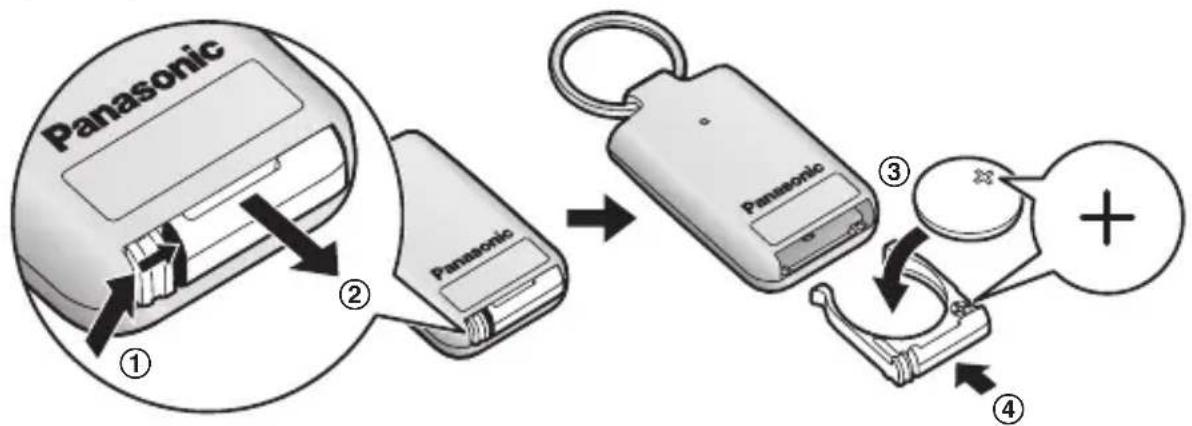
text_image
Panasonic ① ② Panasonic ③ Panasonic ④5 Warten Sie, bis ein langer Piepton zu hören ist.
Hinweis:
- Falls die Registriersignale nicht ertönen oder die Registrierung fehlschlägt, nehmen Sie die Batterie für mindestens 2 Minuten aus dem Schlüsselfinder heraus, bevor Sie eine erneute Registrierung versuchen.
Ändern des Schlüsselfinder-Namens
1 Tippen Sie auf dem Home-Bildschirm oder in der App-Liste auf [Festnetz].
2 Tippen Sie auf [Schlüsselfinder] → [Einstellungen].
• Das Mobilteil verbindet sich mit der Basisstation.
3 Wählen Sie den gewünschten Schlüsselfinder und tippen Sie dann auf [Name ändern].
4 Bearbeiten Sie den Namen nach Wunsch und tippen Sie dann auf .←
Löschen der Registrierung
1 Tippen Sie auf dem Home-Bildschirm oder in der App-Liste auf [Festnetz].
2 Tippen Sie auf [Schlüsselfinder] → [Einstellungen].
- Das Mobilteil verbindet sich mit der Basisstation.
3 Wählen Sie den gewünschten Schlüsselfinder und tippen Sie dann auf [Registrierung aufheben] → [OK].
Suchen nach einem Schlüsselfinder
1 Tippen Sie auf dem Home-Bildschirm oder in der App-Liste auf [Festnetz].
2 Tippen Sie auf [Schlüsselfinder] → [Suchen].
- Das Mobilteil verbindet sich mit der Basisstation.
3 Wählen Sie den gewünschten Schlüsselfinder.
4 Versuchen Sie, den Schlüsselfinder zu finden.
- Während der Suche nach dem Schlüsselfinder gibt das Mobilteil Signaltöne aus und zeigt die Signalstärke des Schlüsselfinders (1–5) und den Pegel (1–100) an. Der Schlüsselfinder gibt Antwortsignaltöne aus.
- Die Suche wird nach 3 Minuten automatisch beendet. Um mit der Suche nach dem Schlüsselfinder fortzufahren, wiederholen Sie den Schritt 3.
5 Um die Suche zu beenden, tippen Sie auf.
Überprüfen der Batterieladung des Schlüsselfinders
1 Tippen Sie auf dem Home-Bildschirm oder in der App-Liste auf [Festnetz].
2 Tippen Sie auf [Schlüsselfinder] → [Akku-Überprüfung].
- Das Mobilteil verbindet sich mit der Basisstation.
3 Wählen Sie den gewünschten Schlüsselfinder.
- Wenn die Batterie in Ordnung ist, gibt der Schlüsselfinder einen Signalton aus und [OK] wird angezeigt.
- Wenn die Batterie leer ist, gibt der Schlüsselfinder keinen Signalton aus und [Akku leer.] wird angezeigt.
- [Akku leer.] wird möglicherweise angezeigt, wenn Funkstörungen auftreten oder wenn sich der Schlüsselfinder außerhalb der Reichweite des Mobilteils befindet.
Übersicht der Telefoneinstellungen
Sie können allgemeine Telefoneinstellungen mit der [Einstellungen]-App an Ihre Bedürfnisse anpassen. Die Einstellungen sind entsprechend den unten aufgeführten Kategorien gruppiert.
Um die App [Einstellungen] zu öffnen, tippen Sie auf dem Home-Bildschirm oder in der App-Liste auf [Einstellungen].
| Einstellungskategorie Beschreibung | |
| [Telefonverwaltung] Enthält Einstellungen für die SIM- und DECT-Funktionen des Mobilteils. | |
| [WLAN] Enthält Einstellungen für das Wireless-Netzwerk. | |
| [Festnetzeinstellungen] Enthält verschiedene Funktionen und Einstellungen der Basisstation. | |
| [Bluetooth] Enthält Einstellungen für die Bluetooth-Wireless-Technologie. | |
| [Datennutzung] Enthält Einstellungen für die Netzwerknutzung. | |
| [Mehr...] Enthält Einstellungen für Wireless-Netzwerke, wie zum Beispiel Flugzeugmodus und Wi-Fi Direct. | |
| [Audioprofile] Enthält Einstellungen für Nachtmodus, Ruftonlautstärke und Ruftöne. | |
| [Anzeige] Enthält Einstellungen wie Helligkeit und Bildschirm-Timeout. | |
| [Speicher] Zum Überprüfen des im Telefon verfügbaren freien Speicherplatzes. | |
| [Akku] Zum Überprüfen und Verwalten der Akkuleistung. | |
| [Apps] Zum Verwalten und Entfernen der auf Ihrem Telefon installierten Apps. | |
| [Konten & Sync.] Zum Hinzufügen und Entfernen neuer Konten. Ferner können Sie festlegen, wie Ihr Telefon mit Servern synchronisiert wird, damit die Daten aktuell bleiben. | |
| [Standortdienste] Enthält Einstellungen, um festzulegen, wie Ihr Telefon Standortinformationen verwendet. | |
| [Sicherheit] Enthält Einstellungen zur Steuerung sicherheitsrelevanter Funktionen, z. B. Bildschirm-Sperre und SIM-Sperre. | |
| [Sprache & Eingabe] | Enthält Einstellungen zur Anzeigesprache, Eingabesprache und Tastatur sowie zu Sprachfunktionen und zum Benutzerwörterbuch. |
| [Sicherung & Rücksetzung] | Enthält Einstellungen für Datensicherung und -löschung, die Sie beim Verwalten und Sichern Ihrer persönlichen Informationen auf Google-Servern unterstützen. Hier finden Sie ebenfalls Einstellungen, um Ihr Telefon und seine Informationen zurückzusetzen. |
| [Datum & Uhrzeit] | Enthält Einstellungen, die Datum, Uhrzeit, Zeitzone und Zeitformat Ihres Telefons festlegen. |
| [Ein-/Abschaltung nach Zeitplan] | Zum Ein- und Ausschalten des Mobilteils nach einem Zeitplan. |
| [Zugänglichkeit] Enthält Einstellungen, die die Interaktion mit dem Telefon erleichtern. | |
| [Entwickleroptionen] Enthält erweiterte | Einstellungen, die für die normale Verwendung nicht erforderlich sind. |
| [Über das Telefon] Ermöglicht das Überprüfen allgemeiner Telefoninformationen, wie zum Beispiel Akkuladung, Netzstatus und Versionen der installierten Software. | |
Vorinstallierte Apps
Das im Lieferumfang enthaltene Mobilteil ist ein vollwertiges Android-Gerät und enthält eine Vielfalt von Apps. Einige der häufiger genutzten Apps werden nachfolgend kurz vorgestellt.

Telefon
Telefon-App, mit der Sie mit dem Mobilteil Festnetz- und Mobilfunkanrufe tätigen und empfangen können.

Einstellungen
App für allgemeine Gerätekonfiguration.

Kontakte
Adressbuch-App. Die Daten können mit verschiedenen Online-Diensten synchronisiert werden.

SMS/MMS
App für Textnachrichten, die SMS- und MMS-Nachrichten unterstützt.

Vollwertiger Mail-Client, mit dem Sie E-Mail-Nachrichten senden, empfangen, weiterleiten und übertragen können.

Browser
Internetbrowser.

Kamera
Verwendet die integrierte Kamera zum Aufnehmen von Bildern und Videos.

Galerie
App zur Bild- und Videoanzeige.

Kalender
App zur Terminverwaltung.

Gmail
E-Mail-Client für Gmail-Konten. Erfordert ein Google-Konto.

Maps
Bietet Zugriff auf den Google Maps™-Dienst.

Navigation
Google Maps mit Navigationssystem (Beta-Version). Verwendet Daten von Google Maps und den GPS-Funktionen des Mobilteils zum Navigieren.

Play Store
Zum Herunterladen von Apps von Google Play™.

Play Music
Musikplayer-App. Ermöglicht Zugriff auf Google Play Music. (Die Verfügbarkeit des Service variiert je nach Region.)

Skype
App für Sofortnachrichten, die auch Audio- und Video-Chats über das Mikrofon und die Kamera des Mobilteils auf der Vorderseite unterstützt.

Media5
VoIP-Softphone-App, mit der Sie Anrufe über das Internet mit einer Wi-Fi- oder 3G-Verbindung tätigen oder empfangen können.
Statussymbole
Die Symbole, die in der Statusleiste angezeigt werden, sind je nach den auf dem Mobilteil installierten Apps unterschiedlich. Einige häufige Symbole werden nachfolgend beschrieben.
Verbindung mit der Basisstation ist verfügbar
Verbindung mit der Basisstation ist verfügbar, ECO-Modus ist aktiviert
Keine Verbindung mit der Basisstation
Kein Mobilfunknetz verfügbar
Verwendete Mobilnetz-Datenverbindung
Roaming in anderem Mobilfunknetz
3G-Netz ist verfügbar
GSM-Netz ist verfügbar
Flugzeugmodus ist aktiviert
Verbunden mit Wi-Fi-Netzwerk
Die Bluetooth-Funktion ist aktiviert
Ein Bluetooth-Gerät ist angeschlossen
Akku wird geladen
Freisprecheinrichtung ist eingeschaltet
Mikrofon ist stummgeschaltet
Audioprofil [Lautlos] ist ausgewählt
Audioprofil [Treffen] ist ausgewählt
Nachtmodus ist aktiviert
Privatfunktion ist aktiviert
Anrufbeantworter ist eingeschaltet
Anrufbeantworter ist auf "Nur Ansage" eingestellt
Benachrichtigungssymbole
Die Symbole, die im Benachrichtigungsfeld angezeigt werden, sind je nach den auf dem Mobilteil installierten Apps unterschiedlich. Einige häufige Symbole werden nachfolgend beschrieben.
| Neue Gmail empfangen | |
| Neue E-Mail-Nachricht empfangen | |
| Neue SMS-Nachricht empfangen | |
| Fehler beim Senden einer SMS-Nachricht | |
| Erinnerung an Kalenderereignis | |
| Titel wird abgespielt | |
| Offenes (nicht gesichertes) Wireless-Netzwerk ist verfügbar | |
| PC über USB angeschlossen | |
| Fehlermeldung | |
| Anruf wird getätigt | |
| Verpasster Anruf | |
| Anruf wird gehalten | |
| Eingehender Internanruf | |
| Daten werden hochgeladen | |
| Daten werden heruntergeladen | |
| Weitere Benachrichtigungen verfügbar | |
| GPS ist aktiviert | |
| Neue Mailbox-Nachricht empfangen | |
| Neue Nachrichten wurden auf dem Anrufbeantworter aufgezeichnet |
Bedienfeldeinstellungen

Ändert die Bildschirmhelligkeit des Mobilteils (automatisch, gedimmt, halb, voll).

Ändert die Zeitspanne, bis der Mobilteil-Bildschirm gedimmt wird (15 Sekunden, 30 Sekunden, 1 Minute).

Schaltet die Mobilteil-Funktion zum automatischen Drehen des Bildschirms ein und aus.

Schaltet den Flugzeugmodus des Mobilteils ein und aus.

Schaltet die Wi-Fi-Funktion des Mobilteils ein und aus.

Schaltet die DECT-Verbindung des Mobilteils zur Basisstation ein und aus.

Schaltet die Bluetooth-Funktion des Mobilteils ein und aus.

Schaltet die GPS-Funktion des Mobilteils ein und aus.

Schaltet die Datenverbindung des Mobilteils zum Mobilfunknetz aus.

Wählt das Audioprofil [Allgemein].

Wählt das Audioprofil [Lautlos].

Wählt das Audioprofil [Treffen].

Wählt das Audioprofil [Im Freien].
Fehlerbehebung
Wenn Sie Probleme im Gerätebetrieb feststellen, gehen Sie folgendermaßen vor. Lässt sich das Problem so nicht lösen, finden Sie weitere entsprechende Informationen in diesem Abschnitt.
① Trennen Sie das Netzteil der Basisstation und schließen Sie es wieder an.
② Stellen Sie sicher, dass das Telefonkabel mit der Basisstation verbunden ist.
③ Schalten Sie das Mobilteil aus, nehmen Sie den Akku des Mobilteils heraus, setzen Sie ihn wieder ein und schalten Sie dann das Mobilteil wieder ein.
Allgemeine Verwendung
| Problem Ursache und/oder Lösung | |
| Das Mobilteil schaltet sich selbst nach dem Aufladen des Akkus nicht ein. | Das Mobilteil ist ausgeschaltet. Halten Sie die Ein-/Aus-Taste oben am Mobilteil gedrückt. |
| Das Telefonsystem funktioniert nicht. | Vergewissern Sie sich im Bedienfeld (Seite 21), dass der Flugzeugmodus des Mobilteils ausgeschaltet ist und dass die DECT-Verbindung des Mobilteils zur Basisstation eingeschaltet ist.Wenn Sie das Mobilteil unterwegs, ohne DECT-Verbindung zur Basisstation, benutzt haben, kann es nach Ihrer Rückkehr einige Minuten dauern, bis sich das Mobilteil wieder mit der Basisstation verbunden hat. Schalten Sie in diesem Fall im Bedienfeld (Seite 21) die DECT-Verbindung aus und dann wieder ein, um eine schnelle Verbindung des Mobilteils mit der Basisstation zu erzwingen.Stellen Sie sicher, dass der Akku korrekt eingesetzt ist (Seite 14).Laden Sie den Akku vollständig auf (Seite 15).Prüfen Sie die Anschlüsse (Seite 13).Ziehen Sie das Netzteil der Basisstation heraus, um das Gerät zurückzusetzen, und schalten Sie das Mobilteil aus. Schließen Sie das Netzteil wieder an, schalten Sie das Mobilteil ein und wiederholen Sie den Vorgang.Das Mobilteil ist nicht am Basisgerät registriert. Registrieren Sie das Mobilteil (Seite 48). |
| Der Mobilteil-Bildschirm ist leer oder dunkel. | Der Bildschirm ist ausgeschaltet. Drücken Sie die Ein-/Aus-Taste oben am Mobilteil.Das Mobilteil ist ausgeschaltet. Halten Sie die Ein-/Aus-Taste oben am Mobilteil gedrückt. |
| Es ist kein Wählton zu hören. | Achten Sie darauf die mitgelieferte Telefonanschlussschnur zu verwenden. Ihre alte Telefonanschlussschnur ist möglicherweise anders verdrahtet.Das Netzteil der Basisstation oder das Telefonkabel sind nicht geschlossen. Prüfen Sie die Anschlüsse.Trennen Sie das Gerät von der Telefonleitung und schließen Sie ein Telefon an, von dem bekannt ist, dass es einwandfrei funktioniert. Wenn über dieses Telefon einwandfreier Betrieb möglich ist, wenden Sie sich an den Kundendienst, um das Gerät reparieren zu lassen. Ist über dieses Telefon kein einwandfreier Betrieb möglich, wenden Sie sich an den Service Provider. |
Einstellungen
| Problem Ursache und/oder Lösung | |
| Das Display ist auf eine Sprache eingestellt, die ich nicht lesen kann. | Ändern Sie die Display-Sprache (Seite 45). |
| Der ECO-Modus lässt sich nicht aktivieren. | Wenn [Repeater-Modus] eingeschaltet ist (Seite 51), wird der ECO-Modus automatisch deaktiviert und das Kontrollkästchen [ECO-Modus] wird nicht angezeigt. |
| Ich kann kein Mobilteil an der Basisstation registrieren. | Die maximale Anzahl der für die Basisstation registrierbaren Mobilteile (6) wurde erreicht. Löschen Sie nicht verwendete Mobilteilregistrierungen an der Basisstation (Seite 48).Die maximale Anzahl der für das Mobilteil registrierbaren Basisstationen (4) wurde erreicht. Löschen Sie nicht verwendete Basisstationsregistrierungen am Mobilteil (Seite 51).Sie haben die falsche Basisstations-PIN eingegeben. Wenn Sie die PIN vergessen, lesen Sie Seite 62. |
| Ich habe die Basisstations-PIN vergessen. | Ändern Sie die Basisstations-PIN wie folgt.Tippen Sie auf dem Home-Bildschirm oder in der App-Liste auf [Festnetz].Tippen Sie auf [Festnetzeinstellungen] → [Grundeinstellungen].Das Mobilteil verbindet sich mit der Basisstation.Tippen Sie auf [Basisstation-PIN].Geben Sie *7000 ein und tippen Sie dann auf [Fortfahren].Geben Sie die gewünschte Basisstations-PIN ein (4 Stellen) und tippen Sie dann auf [OK] → [OK]. |
Laden des/der Akku(s)
| Problem Ursache und/oder Lösung | |
| Der Akku wurde vollständig aufgeladen, aber die Meldung für niedrige Akkuladung wird immer noch angezeigt und/oder die Betriebszeit scheint kürzer zu sein. | Reinigen Sie die Ladekontakte des Mobilteils und der Ladeschale mit einem trockenen Tuch und laden Sie den Akku erneut.Der Akku muss ausgewechselt werden (Seite 3). |
Anrufe
| Problem Ursache und/oder Lösung | |
| wird angezeigt. | Das Mobilteil ist zu weit von der Basisstation entfernt. Bringen Sie es näher an die Basisstation heran.Das Netzteil der Basisstation ist nicht richtig angeschlossen. Schließen Sie das Netzteil erneut an die Basisstation an.Das Mobilteil ist nicht für die Basisstation registriert. Registrieren Sie es (Seite 48).Im Standby-Modus wird die Reichweite der Basisstation verringert, wenn der ECO-Modus aktiviert ist. Deaktivieren Sie den ECO-Modus bei Bedarf (Seite 43). |
| Geräusche vorhanden, Ton geht vorübergehend weg. | Sie verwenden das Mobilteil oder die Basisstation in einer Umgebung mit hoher elektrischer Interferenz. Verändern Sie die Position der Basisstation, und verwenden Sie das Mobilteil in größerer Distanz zu den Störquellen.Bringen Sie das Mobilteil näher an die Basisstation heran.Wenn Sie einen DSL/ADSL-Dienst nutzen, empfehlen wir, einen DSL/ADSL-Filter zwischen der Basisstation und der Telefonbuchse anzuschließen. Einzelheiten erfahren Sie bei Ihrem DSL/ADSL-Anbieter. |
| Die Tonqualität scheint abzunehmen. | Sie haben ein nicht zur Verwendung mit der Basisstation empfohlenes Mobilteil registriert. Eine klare Tonqualität ist nur dann möglich, wenn Sie ein empfohlenes Mobilteil verwenden (Seite 4). |
| Das Mobilteil klingelt nicht. | Der Rufton ist ausgeschaltet. Drücken Sie seitlich am Mobilteil auf die Lautstärke-Tasten nach oben (und unten ), um die Lautstärke einzustellen.Nachtmodus ist aktiviert. Schalten Sie ihn aus (Seite 41). |
| Es können keine Festnetzan-rufe getätigt werden. | Sie haben eine wahlkontrollierte Rufnummer gewählt (Seite 42).Vergewissern Sie sich im Bedienfeld (Seite 21), dass der Flugzeugmodus des Mobilteils ausgeschaltet ist und dass die DECT-Verbindung des Mobilteils zur Basisstation eingeschaltet ist. |
Anruferanzeige (CLIP)
| Problem Ursache und/oder Lösung | |
| Es werden keine Anruferdaten für Festnetzanrufe angezeigt. | Sie müssen sich möglicherweise bei Ihrem Festnetzanbieter für das Leistungsmerkmal Anruferanzeige (CLIP) anmelden. Einzelheiten erfahren Sie bei Ihrem Festnetzanbieter.Wenn Ihr Gerät mit anderen Telefongeräten verbunden ist, entfernen Sie die anderen Telefongeräte und schließen Sie das Gerät direkt an die Buchse in der Wand an.Wenn Sie einen DSL/ADSL-Dienst nutzen, empfehlen wir, einen DSL/ADSL-Filter zwischen der Basisstation und der Telefonbuchse anzuschließen. Einzelheiten erfahren Sie bei Ihrem DSL/ADSL-Anbieter.Möglicherweise wird Ihr Gerät durch andere Telefongeräte gestört. Trennen Sie die anderen Geräte und versuchen Sie es erneut. |
Weitere Hinweise
| Problem Ursache und/oder Lösung | |
| Die Anruferdaten für Festnetzanrufe werden spät angezeigt. | Abhängig von Ihrem Festnetzanbieter werden die Anruferdaten erst beim 2. Klingeln oder später auf dem Gerät angezeigt. Stellen Sie [Erster Klingelton] auf [Aus] (Seite 44) ein.Bringen Sie das Mobilteil näher an die Basisstation heran. |
| Die Uhrzeit auf dem Gerät ist falsch. | Die Uhrzeit wird durch falsche Zeitinformationen der eingehenden Anruferanzeige (CLIP) geändert. Wählen Sie eine andere Methode zur automatischen Einstellung der Uhrzeit oder stellen Sie die Uhrzeit manuell ein (Seite 45). |
Anrufbeantworter
| Problem Ursache und/oder Lösung | |
| Der Anrufbeantworter zeichnet keine Nachrichten auf. | Der Anrufbeantworter kann keine Anrufe aufzeichnen, die am Mobil-funkanschluss empfangen werden.Der Anrufbeantworter ist ausgeschaltet. Schalten Sie die Funktion ein (Seite 32).Der Nachrichtenspeicher ist voll. Löschen Sie unerwünschte Nachrichten (Seite 34).Die Aufzeichnungszeit ist auf [Nur Ansagetext] eingestellt. Verändern Sie diese Einstellung (Seite 39).Wenn Sie sich für einen Mailbox-Dienst angemeldet haben, werden die Nachrichten von Ihrem Anbieter aufgezeichnet, nicht von Ihrem Telefon. Ändern Sie die Geräteeinstellung für die Anzahl der Ruftöne (Seite 38) oder wenden Sie sich an Ihren Festnetzanbieter. |
| Der Anrufbeantworter lässt sich nicht fernbedienen. | Der Fernabfrage-Zugriffscode ist nicht eingestellt oder Sie geben einen falschen Fernbedienungscode ein. Stellen Sie den Fernabfrage-Zugriffscode ein (Seite 39).Der Anrufbeantworter ist ausgeschaltet. Schalten Sie die Funktion ein (Seite 32). |
| Das Gerät klingelt nicht die festgelegte Anzahl von Klingeltönen. | Wenn [Erster Klingelton] auf [Aus] (Seite 44) eingestellt ist, verringert sich die Anzahl der Klingeltöne um 1 von der festgelegten Klingeltonanzahl. |
Schäden durch Flüssigkeit
| Problem Ursache/Lösung | |
| Flüssigkeit oder Feuchtigkeit ist in das Mobilteil oder in die Ladeschale eingedrungen. | Trennen Sie das Netzteil von der Ladeschale und nehmen Sie die SIM-Karte, die microSD-Karte und den Akku aus dem Mobilteil heraus. Lassen Sie das nass gewordene Teil mindestens 3 Tage trocknen. Wenn das nass gewordene Teil vollständig trocken ist, schließen Sie das Netzteil wieder an, setzen Sie die SIM-Karte, die microSD-Karte und den Akku wieder in das Mobilteil ein und laden Sie den Akku vor Gebrauch vollständig auf. Wenn das nass gewordene Teil nicht einwandfrei funktioniert, wenden Sie sich an Ihren Händler oder das nächstgelegene Service-Center von Panasonic.Vorsicht:Um dauerhafte Schäden zu vermeiden, dürfen Sie den Trocknungsprozess nicht mithilfe einer Mikrowelle beschleunigen. |
Aktualisierung der Software
Wenn eine Systemaktualisierung verfügbar ist, können Sie die Systemsoftware, die in dem Mobilteil enthalten ist, aktualisieren. Zur Aktualisierung der Systemsoftware muss eine microSD-Karte in das Mobilteil eingesetzt sein.
1 Rufen Sie mit einem Computer die Support-Seite für dieses Produkt unter der folgenden Adresse auf und überprüfen Sie, ob eine Softwareaktualisierung für das Mobilteil verfügbar ist. http://www.panasonic.net/pcc/support/tel/sdect
- Wenn eine Softwareaktualisierung verfügbar ist, fahren Sie mit dem nächsten Schritt fort. Ansonsten müssen Sie dieses Verfahren nicht ausführen.
2 Verbinden Sie das Mobilteil über ein USB-Kabel mit Ihrem Computer.
3 Wenn der Bildschirm [USB-Verbindung] auf dem Mobilteil angezeigt wird, tippen Sie auf [USB-Speicher aktivieren].
4 Laden Sie mit dem Computer die Datei zur Softwareaktualisierung herunter und speichern Sie die Datei im Hauptverzeichnis der microSD-Karte des Mobilteils.
- Speichern Sie die Datei wie sie ist (d.h. als ".zip"-Datei). Ändern Sie nicht die Dateierweiterung.
5 Nachdem die Datei gespeichert wurde, tippen Sie auf [USB-Speicher deaktivieren] auf dem Mobilteil.
6 Trennen Sie das Mobilteil vom Computer.
7 Wechseln Sie mit dem Mobilteil zur Startseite und tippen Sie dann auf [Systemeinstellungen] [Über das Telefon][Softwareaktualisierung].
8 Folgen Sie den Bildschirmanweisungen.
- Die Datei zur Softwareaktualisierung wird automatisch von der microSD-Karte gelöscht, nachdem die Aktualisierung abgeschlossen ist.
Garantieinformation
Für Ihr Produkt gilt die Panasonic Garantie.
Eine Kopie der Garantie Bedingungen erhalten Sie auf Anfrage über:
- Ihren Händler, bei dem Sie Ihr Gerät gekauft haben
- die Website: www.panasonic.de
Achtung: Bitte bewahren Sie Ihren Kaufbeleg auf.
Index
A Akku: 16
Ersatz: 3
Installation: 14
Akkusymbol: 15
Anklopfen: 26
Anrufbeantworter: 32
Aktivieren/Deaktivieren: 32
Ansagetext: 33
Anzahl der Rufsignale: 38
Aufzeichnungszeit: 39
Benachrichtigung bei neuer Nachricht: 35
Fernabfrage: 35, 37
Fernabfragecode: 39
Mailbox-Benutzer: 38
Mithören: 39
Nachrichten löschen: 34
Nachrichten wiedergeben: 33
Anrufe
Aufzeichnen: 25
Entgegennehmen: 26
Konferenz: 49
Sperren: 41, 42
Tätigen: 23
Teilnehmen: 49
Weiterleiten: 49
Anrufen: 23
Anrufer gesperrt: 41
Anruferanzeige (CLIP): 46
Anrufprotokoll: 27
Basisstation: 29
Mobilteil: 28
Anschlüsse: 13
App-Liste: 20
Ausgehende Anrufe sperren: 42
Automatischer Gesprächsmodus: 41
B Basisstation
Auswahl: 50
Löschen: 51
Basisstation-PIN: 44
Bedienfeld: 21, 60
Benachrichtigungsfeld: 21, 59
D Datum & Zeit: 45
DECT-Verstärker: 3, 51
Display-Sprache: 45
E ECO-Modus: 43
Ein-/Ausschalten: 18
Eingehende Anrufe sperren: 41
Einrichtungsassistent: 19
Erster Klingelton: 44
F Fehlerbehebung: 61
Festnetz-App: 21
Freisprecheinrichtung: 24
G Gespräche aufzeichnen: 25
Google-Konto: 46
H Halten: 25
Headset: 3
Hinzufügen von Basisstationen: 50
Hinzufügen von Mobilteilen: 48
Home-Bildschirm: 20
I Internationale Vorwahl: 43
Interngespräch: 49
K Kontakte: 30
Kurzwahl: 31
L Ladeschale: 13, 15
Landesvorwahl: 43
Lautstärke
Freisprecheinrichtung: 24
Hörer: 24
M Mailbox: 38, 47
microSD-Karte: 14
Mobilteil
Aufladen: 15
Hinzufügen: 48
Löschen der Registrierung: 48
Name: 48
Registrieren: 48
Ruftöne: 40
N Nachtmodus: 41
Nationaler Zugriffscode: 43
Netzausfall: 16
Netzteil: 13
P Privat-Modus: 50
R Repeater-Modus: 51
Rückfrage/Flash: 25, 44
Rückrufzeit festlegen: 44
Rufnummernumwandlung: 43
T Technische Daten: 11
U USB: 15
V Verstärker: 3, 51
Index
Vibration: 40
W Wahlkontrolle: 42
Wi-Fi: 45
Z Zubehör: 3, 4
WICHTIG!
Wenn Ihr Produkt nicht ordnungsgemäß funktioniert...
①Schließen Sie das Netzteil erneut an die Basisstation an.
②Überprüfen Sie, ob das Telefonkabel angeschlossen ist.
③ Setzen Sie den Akku wieder ein und schalten Sie das Mobilteil wieder ein.
④ Lesen Sie die Seite zur Fehlerbehebung in der Bedienungsanleitung.

Wenn die Probleme weiterhin bestehen, lesen Sie bitte die FAQs oder kontaktieren Sie die Panasonic-Hotline. Diese finden Sie auf unsere Website www.panasonic.de im Bereich "Support".
Kaufen Sie online auf unserem eShop: http://shop.panasonic.eu
C€0470
Vertrieb:
Panasonic Deutschland
eine Division der
Panasonic Marketing Europe GmbH
Winsbergring 15, 22525 Hamburg
Panasonic System Networks Co., Ltd.