
TD-Q433E - Bildschirm TOSHIBA - Kostenlose Bedienungsanleitung
Finden Sie kostenlos die Bedienungsanleitung des Geräts TD-Q433E TOSHIBA als PDF.


| Produkttyp | 43-Zoll (109 cm) DLED-Monitor |
| Auflösung | 1920 x 1080 (Full HD) |
| Bildschirmtechnologie | DLED (Direct LED) |
| Aktive Bildfläche | 941,2 mm x 534,6 mm |
| Helligkeit | 700 cd/m² (typisch) |
| Kontrastverhältnis | 1000:1 (typisch) |
| Reaktionszeit | 8 ms |
| Blickwinkel | 178° horizontal / 178° vertikal |
| Abmessungen (mit Standfuß) | ca. 965,5 mm x 534,6 mm x 57,3 mm (B x H x T) |
| Gewicht | 11 kg |
| Stromversorgung | 110–240 V AC, 50/60 Hz, 1,1 A |
| Leistungsaufnahme (Betrieb) | ca. 80 W (typisch) |
| Anschlüsse | HDMI 2.0 (Eingang), HDMI-Ausgang, DisplayPort 1.2, VGA, DVI, USB 2.0, USB 3.0, RS232, LAN, Audioeingang, Audioausgang, SPDIF-Koaxial, Kopfhörer, IR-Eingang |
| VESA-Wandmontage | 400 mm x 200 mm |
| Lautsprecher | 2 x 8 W |
| Netzwerk | Ethernet (LAN) & WLAN 802.11 a/b/g/n |
| OSD-Sprachen | Mehrsprachig, u. a. Deutsch |
| Fernbedienung | Ja, inkl. Batterien (2 x AAA) |
| Reinigung | Weiches, leicht angefeuchtetes Tuch; keine chemischen Reiniger |
| Reparatur / Service | Nur durch autorisiertes Fachpersonal; Ersatzteile gemäß Herstellervorgaben |
| Besondere Merkmale | Daisy-Chain über HDMI/DisplayPort, OPS-Steckplatz, RTC (Echtzeituhr), Pixel-Shift, Planerfunktion, USB-Medienwiedergabe, CEC-Unterstützung |
| Lieferumfang | Monitor, Fernbedienung, Batterien, Netzkabel, IR-Extender, USB-Speicher (8 GB, modellabhängig) |
Häufig gestellte Fragen - TD-Q433E TOSHIBA
Benutzerfragen zu TD-Q433E TOSHIBA
0 Frage zu diesem Gerät. Beantworten Sie die, die Sie kennen, oder stellen Sie Ihre eigene.
Eine neue Frage zu diesem Gerät stellen
Laden Sie die Anleitung für Ihr Bildschirm kostenlos im PDF-Format! Finden Sie Ihr Handbuch TD-Q433E - TOSHIBA und nehmen Sie Ihr elektronisches Gerät wieder in die Hand. Auf dieser Seite sind alle Dokumente veröffentlicht, die für die Verwendung Ihres Geräts notwendig sind. TD-Q433E von der Marke TOSHIBA.
BEDIENUNGSANLEITUNG TD-Q433E TOSHIBA
Informationen zu Gewährleistungen und Service finden Sie unter www.toshiba.eu/services
Inhaltsverzeichnis
Wichtige Sicherheits informationen....2
Maße der Vesa-Wandbefestigung 8
Bei Verwendung einer Wandhalterung 8
Anschließen an externe Geräte....8
Daisy Chain-Verbindung via HDMI-Ausgang......10
Daisy Chain-Verbindung via DisplayPort-Ausgang 10
Steuerungstasten an der Anzeige. 11
Ein- und Ausschalten des Bildschirms....12
Fernbedienung 13
Erstinstallation 14
Medien Abspielen über USB-Eingang 14
CEC und CEC RC Passthrough....15
Inhalte des Bildschirmmenüs....16
Konnektivität 22
Internet-Browser 25
Interne USB-Operationen 25
OSD-Rotation-Unterstützung (*)......26
DisplayPort 26
HDMI-Ausgang 26
Echtzeituhr (RTC)......26
Steuerung über einen externen PC....27
RS232 HEX-BEFEHLE....29
Systemfunktionen 30
Mitteilung 32
Fehlersuche und Tipps 33

Wichtige Sicherheits informationen

VORSICHT
STROMSCHLAGGEFAHR NICHT ÖFFNEN

VORSICHT: UM DAS RISIKO AUF EINEN ELEKTRISCHEN SCHOCK ZU REDUZIEREN, DEN DECKEL (ODER DAS RÜCKTEIL) NICHT ENTFERNEN IN DIESEM GERÄT BEFINDEN SICH KEINE TEILE, DIE VOM BENUTZER GEWARTET WERDEN KÖNNEN. WENDEN SIE SICH AN QUALIFIZIERTES SERVICEPERSONAL.
Bitte lesen Sie diese Anleitung sorgfältig durch, und bewahren Sie diese für ein späteres Nachschlagen auf
WARNUNG: Dieses Gerät ist nur zur Benutzung von Personen (einschl. Kindern) gedacht, die in der Lage (körperlich oder geistig) bzw. erfahren genug sind, mit dem Gerät unbeaufsichtigt umzugehen. Andernfalls sind solche Personen unter Aufsicht eines für ihre Sicherheit verantwortlichen Erwachsenen zu stellen.
- Dieses Gerät ist nur für den Innengebrauch bestimmt.
- Verwenden Sie dieses Gerät nur auf einer Höhe von bis zu 2000 Metern über dem Meeresspiegel und nur in Regionen mit gemäßigtem oder tropischem Klima.
- Bitte bewahren Sie dieses Handbuch für die spätere Verwendung auf.
- Ziehe Sie vor dem Reinigen den Gerätenetzstecker. Reinigen Sie niemals das Gerät, wenn es eingeschaltet ist. Verwenden Sie keine flüssigen Reinigungsmittel oder Reinigungssprays. Verwenden Sie ein angefeuchtetes Tuch für die Reinigung Sollte dies nicht ausreichen, verwenden Sie einen speziellen LCD-Bildschirmreiniger. Tragen Sie den unverdünnten Reiniger niemals direkt auf das Gerät auf.
- Um ernste Geräteschäden zu vermeiden, verwenden Sie niemals nicht zulässige Zubehörteile.
- Bitte stellen Sie Ihr Gerät nicht in die Nähe von Waschbecken, Gefäßen mit Wasser, Wasserbecken usw.
- Setzen Sie das Gerät keinen tropfenden oder spritzenden Flüssigkeiten aus. Stellen Sie keine mit Flüssigkeiten gefüllte Objekte, wie beispielsweise Vasen, Tassen usw., auf das Gerät (bzw. in die Regalfächer oder Ablagen direkt darüber).
- Lassen Sie für die Belüftung einen Abstand von mindestens 5 cm zwischen dem Gerät und den daneben befindlichen Wänden bzw. Möbeln.
- Das Gerät kann nur mit einer den Werten auf dem Geräteschild entsprechenden Stromquelle betrieben werden. Für weitere Informationen kontaktieren Sie hierzu den bitte Ihren Händler.
- Aus Sicherheitsgründen ist das Gerät mit einem dreipoligen, geerdeten Netzstecker ausgestattet. Keinerlei Veränderungen am Gerätestecker vornehmen. Nutzen Sie nur geerdete Steckdosen zum Anschluss des Geräts.
- Bitte bieten Sie die richtige Steckdose an, um das Gerät mit Strom zu versorgen.
- Bitte stellen Sie das Gerät so auf, dass Elektrokabel nicht durch den Gerätebetrieb gestört oder beschädigt werden.
- Beachten Sie alle Warnungen und Hinweise auf dem Produkt.
- Für die entsprechenden Eigenschaften befolgen Sie bitte die Instruktionen auf dem Bildschirm.
- Um das Risiko eines Stromschlags oder Brands zu verhindern, vermeiden Sie die Überlastung des Netzsteckers bzw. der Verlängerungsschnur. Entfernen Sie nicht die hintere Abdeckung. Wenn der Service erforderlich ist, wenden Sie sich bitte an das autorisierte Kundendienstzentrum.
- Wenn Sie das Gerät für längere Zeit nicht verwenden, ziehen Sie den Gerätenetzstecker.
- Stellen Sie das Gerät an einem gut belüfteten Platz auf, an dem es vor direktem Sonnenlicht, Überhitzung oder Feuchtigkeit geschützt ist.
- Die Umgebungstemperatur für das Gerät sollte zwischen 0 C° - 40 C° betragen. Andernfalls kann es zu bleibendem Schäden am Gerät kommen.
- Verbinden Sie das Gerät stets mit über eine geerdete Steckdose mit dem Stromnetz. Verwenden Sie zur Verbindung mit dem Stromnetz ausschließlich das im Lieferumfang enthaltene Netzkabel. Der Hersteller haftet nicht für Schäden aufgrund einer nicht geerdeten Nutzung.
• Die Steckdose sollte in der Nähe des Geräts installiert und leicht zugänglich sein. - Berühren Sie nicht über längere Zeit Geräteteile, die sich erhitzen können. Dies kann auch bei relativ niedrigen Temperaturen zu Verbrennungen führen.
- Das in diesem Gerät verwendete LCD-Panel ist aus Glas gefertigt. Es kann daher brechen, wenn das Gerät fallen gelassen oder Schlägen und Stößen ausgesetzt wird. Sollte dies trotz aller Vorsicht geschehen, achten Sie darauf, sich nicht an den Glasscherben des LCD-Panels zu schneiden.
- Der Monitor darf keinesfalls in vorsätzlich oder fahrlässig vorschriftswidriger Weise verwendet werden, die direkt zum Tode, Verletzungen, schweren Sachschäden oder anderen Verlusten führen könnte, insbesondere wenn er Teil der
Kontrollvorrichtungen zur Überwachung nuklearer Reaktionen in Kernkraftwerken, von Apparaten zur lebenserhaltender Systeme für medizinische Zwecke oder aber einer Raketenstartanlage als Teil eines Waffensystems ist.
- Setzen Sie das Gerät nicht direktem Sonnenlicht aus und stellen Sie auch keine offenen Flammen (wie beispielsweise brennende Kerzen) auf bzw. neben das Gerät.
- Stellen Sie keine Hitzequellen, wie z. B. Elektroheizer, Radiatoren usw. in die unmittelbare Nähe des Geräts.
- Um Stromschläge, Kurzschlüsse sowie Schäden am Gerät zu verhindern, ziehen Sie bei extremen Wetterlagen (Stürme, Gewitter usw.) den Gerätenetzstecker, um das Gerät von der Stromzufuhr zu trennen.
- Berühren Sie nur die in der Bedienungsanleitung beschriebenen Steuerungselemente. Die unsachgemäße Einstellung der nicht in der Bedienungsanleitung beschriebenen Steuerungselemente kann zu Schäden führen, deren Behebung häufig teure Neueinstellungsmaßnahmen durch einen Fachtechniker erfordern.
- Das Gerät darf nicht geschüttelt werden. Sorgen Sie dafür, dass das Gerät in einer ausbalancierten Position steht.
- Werfen Sie keine Objekte gegen das Gerät, und lassen Sie nichts darauf fallen.
- Wirken Sie nicht mit einem scharfen Gegenstand auf den Bildschirm oder eine andere Oberfläche Ihres Geräts ein.
- Stellen Sie das Gerät nicht in einer feuchten Umgebung auf.
- Stellen Sie das Gerät nicht in einer sehr kalten Umgebung auf.
- Stellen Sie das Gerät nicht in einer sehr heißen Umgebung auf.
- Stellen Sie das Gerät nicht auf den Fußboden oder schräge Unterlagen.
- Um Erstickungsgefahr zu vermeiden, müssen Sie Kunststofftüten aus der Reichweite von Säuglingen, Kindern und Hautieren halten.
Lüftungslöcher des Geräts
Die Öffnungen dienen dazu, einen konstanten Betrieb des Systems zu ermöglichen und das Gerät vor einer Überhitzung zu schützen. Blockieren Sie keinesfalls diese Öffnungen. Aus demselben Grund darf das Gerät nicht auf Unterlagen wie Betten, Sofa, Teppiche usw. gestellt werden.
Niemals Gegenstände durch die Lüftungsschlitze oder Öffnungen in das Gerät stecken. Im Gerät sind hohe Spannungen vorhanden und das Einführen von Gegenständen durch die Öffnungen bzw. Lüftungsschlitze kann zu Stromschlägen bzw. zu Kurzschlüssen der internen Teile und zu Bränden führen. Aus dem gleichen Grund dürfen weder Wasser noch andere Flüssigkeiten in das Gerät gegeben werden.
Reparieren
Sofern nicht eine grundlegende Implementierung des Geräts von der technischen Abteilung des Herstellers auf einem Dokument spezifiziert ist, dürfen Sie das Gerät nicht selbständig reparieren. Andernfalls könnte Ihre Garantie erlöschen, bzw. könnten Sie Schäden für Gesundheit oder an dem Gerät riskieren. Falls nötig, konsultieren Sie Ihren zuständigen Kundendienst.
- Wenn das Netzkabel abgenutzt oder beschädigt ist.
- Wenn das Gerät heruntergefallen ist oder das Gehäuse beschädigt wurde.
- Wenn die Leistung des Geräts beeinträchtigt ist bzw. eine Reparatur des Geräts erforderlich scheint.
- Wenn Flüssigkeit auf dem Gerät verschüttet wurde oder Gegenstände auf das Gerät gefallen sind.
- Wenn das Geräte Regen oder Wasser ausgesetzt war.
- Wenn das Gerät nicht ordnungsgemäß, also wie oben in der Bedienungsanleitung beschrieben, arbeitet.
Ersatzteile
Sollte das Gerät Ersatzteile benötigen, achten Sie bitte darauf, dass der die Reparatur bzw. Wartung ausführende Techniker/Fachbetrieb die durch den Hersteller vorgeschriebenen Ersatzteile bzw. solche mit den gleichen technischen Merkmalen und Leistungsparameter verwendet. Die Verwendung nicht zulässiger Ersatzteile kann zu Bränden, Stromschlägen und/oder weiteren gefährlichen Situationen führen.
Sicherheitsüberprüfungen
Bitten Sie den ausführenden Techniker/Fachbetrieb, nach dem Abschluss von Wartungs- bzw. Reparaturarbeiten eine Sicherheitsüberprüfung durchzuführen, um zu gewährleisten, dass das Gerät sicher und betriebsbereit ist.
Wandmontage
Wenn das Gerät an einer Wand montiert werden soll, achten Sie darauf dass die Montage gemäß den Vorgaben des Herstellers erfolgt.
- Lesen Sie die Bedienungsanleitung, bevor Sie das Gerät an der Wand befestigen.
-
Das Set für Wandbefestigung ist optional. Sie können es bei Ihrem Händler vor Ort kaufen, sofern es nicht mit Gerät ausgeliefert wurde.
-
Installieren Sie das Gerät nicht an der Decke oder an einer geneigten Wand.
- Verwenden Sie für die Wandmontage nur die dazu vorgesehenen Schrauben und Zubehörteile
- Ziehen Sie die Schrauben für die Wandbefestigung fest an, um ein Abfallen des Geräts zu verhindern. Ziehen Sie die Schrauben nicht zu stark an.
Netzkabel
- Der Netzstecker wird verwendet, um das Gerät vom Netz zu trennen, und muss daher stets gut zugänglich sein. Wenn das Gerät nicht von der Stromzufuhr getrennt wird, verbraucht es beständig auch dann Strom, wenn es sich im Standby-Modus befindet oder ausgeschaltet wurde.
- Verwenden Sie nur das Netzkabel, das zusammen mit dem Monitor geliefert wird.
- Achten Sie darauf, dass Netzkabel weder zu beschädigen noch schwere Gegenstände darauf zu stellen. Es darf auch nicht daran gezogen werden, noch sollte es verdreht oder darauf getreten werden. Verwenden Sie keine Verlängerungskabel. Eine Beschädigung des Netzkabels kann zu Bränden oder Stromschlägen führen.
- Wenn Sie das Gerät vom Stromnetz trennen, ziehen Sie stets direkt am Netzstecker. Ziehen Sie nicht am Kabel, wenn Sie das Gerät vom Stromnetz trennen.
- Verwenden Sie das Netzkabel nicht mit einem Dynamo (Powertap). Die Hinzunahme einer Verlängerungsschnur kann zu Bränden in Folge der Überhitzung führen.
- Verbinden bzw. ziehen Sie den Netzstecker nicht mit feuchten Händen. Andernfalls besteht Brand- und Stromschlaggefahr.
- Ziehen Sie das Netzkabel, wenn der Monitor für längere Zeit nicht verwendet wird.
- Versuchen Sie nicht ein beschädigtes Netzkabel eigenmächtig zu reparieren, wenn es gebrochen oder fehlerhaft sein sollte. Wenn es beschädigt ist, muss das Kabel ersetzt werden. Diese Arbeit darf ausschließlich durch eine qualifizierte Fachkraft ausgeführt werden.
Besondere Sicherheitsmaßnahmen zum Schutz von Kindern
- Erlauben Sie Kindern niemals auf den Monitor zu klettern oder mit diesem zu spielen.
- Stellen Sie den Monitor nicht auf Möbelstücke, die leicht als Stufen verwendet werden könnten.
- Denken Sie stets daran, dass Kinder beim Anschauen von TV-Sendungen starken Reizen ausgesetzt werden, insbesondere wenn der Bildschirm „überlebensgroß“ ist. Sorgen Sie dafür, den Monitor an einen Platz zu stellen, an dem
es weder heruntergeschoben, umgerissen noch umgestoßen werden kann.
- Sorgen Sie dafür. alle mit dem Monitor verbundenen Schnüre und Kabel so zu verlegen, dass diese nicht von neugierigen Kindern angefasst und herausgezogen werden können.
Anschlüsse
Achten Sie darauf, stets den Hauptschalter auszuschalten und den Netzstecker zu ziehen, bevor Sie Kabel anschließen oder diese vom Gerät trennen. Bitte lesen Sie stets auch die Bedienungsanleitung der anzuschließenden Ausrüstung.
Achten Sie unbedingt darauf, beim Verbinden von Kabeln die Eingangsanschlüsse nicht mit den Ausgangsanschlüssen zu verwechseln. Ein versehentliches Vertauschen der an die Eingangsanschlüsse bzw. Ausgangsanschlüsse anzuschließenden Kabel kann zu Fehlfunktionen und anderen Problem führen.
Aufstellungsort
Wird der Monitor an einer nicht ausreichend stabilen bzw. an einer geneigten Stelle aufgestellt, besteht die Gefahr des Herunterfallens. Viele Verletzungen, insbesondere bei Kindern, können vermieden werden, wenn die folgenden einfachen Vorsichtsmaßnahmen getroffen werden:
- Verwenden Sie nur durch den Hersteller empfohlene bzw. durch diesen gelieferte Befestigungsvorrichtungen, wie Wandhalterungen.
- Klären Sie Kinder darüber auf, dass es gefährlich ist, auf hohe Möbelstücke zu klettern, um den Monitor oder die Fernbedienung zu erreichen. Wenn das Gerät eingelagert bzw. umgestellt werden soll, sind die gleichen Vorsichtsmaßnahmen zu berücksichtigen.
Transport und Versand
- Der Transport muss in der Originalverpackung erfolgen, um das Gerät und dessen Zubehör vor von unterwegs auftretenden Schäden zu schützen.
- Transportieren Sie das Gerät möglichst senkrecht.
- Lassen Sie das Gerät beim Transport nicht fallen, und schützen Sie es gegen Erschütterungen und Stöße.
- Beschädigungen und Gerätefehler, die während eines Transport nach der Auslieferung des Geräts auftreten, fallen nicht unter die Gewährleistungsgarantie.
- Der Transport, die Installation, Reparatur und Wartung des Geräts muss durch qualifizierte Fachkräfte erfolgen.
Verwendungszweck
- Das Gerät ist für den Einsatz in öffentlichen Einrichtungen, wie Schulen, Theatern, religiösen Versammlungsstätten, vorgesehen, jedoch ist der Einsatz im Haushalt und an vergleichbaren Orten ebenfalls zulässig.
- Das Gerät eignet sich nur für den Anschluss an die handelsüblichen Steckdosen des öffentlichen Stromnetzes. Schließen Sie das Gerät nicht an Steckdosen für Industriezwecke an.
Vorhersehbare Fehlanwendung und unzulässige Nutzung
- Für Geräte, die in Fahrzeugen, Schiffen oder Flugzeugen bzw. in Höhenlagen von mehr als 2000 Metern über dem Meeresspiegel oder aber im Freien eingesetzt werden sollen, sowie bei einer Verwendung für Anwendungen, die nicht in diesem Handbuch aufgeführt sind, sind möglichweise zusätzliche Vorkehrungen zu treffen.

VORSICHT

Behalten Sie kein statisches Bild über längere Zeit auf dem Bildschirm. Wenn ein statisches Bild über eine längere Zeit angezeigt wird, kann dieses Bild auf dem Bildschirm „hängen“ bleiben. Dieser Zustand ist nicht von Dauer, benötigt aber eine gewisse Betriebszeit, um wieder zu verschwinden. Diese Zeit hängt von der Stärke des Einbrennens ab. 120 Minuten durchgehende bewegte Darstellung lösen haftende Bilder bei normaler Zimmer-temperatur (nicht niedriger als 10°C) auf.
Auf Grund der inhärenten Eigenschaften der TFT-Technologie kann eine gewisse Anzahl von hellen, dunklen, roten, grünen oder blauen Pixels auf dem Bildschirm sichtbar sein. Diese beeinträchtigen die Leistung des computer nicht und gelten nicht als Fehler oder Defekte.

Warnung
Dieses Produkt ist als Klasse A definiert und ist für den gewerblichen und industriellen Gebrauch bestimmt.
BATTERIE-SICHERHEITSHINWEISE
Bei richtiger Verwendung sind Haushaltsbatterien eine sichere und verlässliche, tragbare Energiequelle. Probleme können auftreten, wenn eine nicht sachgemäße oder missbräuchliche Verwendung erfolgt, die zum Auslaufen sowie in Extremfällen zu Feuer oder Explosionen führen kann.
Hier finden sich einige einfache Verhaltenshinweise für die sichere Nutzung von Batterien, die dazu dienen sollen, derartige Probleme zu vermeiden.
- Achten Sie auf den korrekten Sitz der Batterien, sowie auf die richtige Polung (Plus- und Minussymbole auf Batterien und Gerät). Ein falscher Sitz kann zum Auslaufen sowie in Extremfällen zu Feuer oder Explosionen führen.
- Ersetzen Sie stets den gesamten Batteriesatz gleichzeitig und achten Sie darauf, alte und neue Batterien bzw. solche unterschiedlichen Typs nicht gemeinsam zu verwenden, da diese zum Auslaufen sowie in Extremfällen zu Feuer oder Explosionen führen kann.
- Lagern Sie ungenutzte Batterien in deren Verpackung und nicht in der Nähe von Gegenständen aus Metall, welche eine Kurzschluss auflösen könnten, was zum Auslaufen sowie in Extremfällen zu Feuer oder Explosionen führen kann.
- Nehmen Sie entladene Batterien aus dem Gerät heraus. Sie sollten zudem alle Batterien aus Geräten entfernen, die Sie voraussichtlich für längere Zeit nicht verwenden werden. Andernfalls könnten die Batterien auslaufen und das Gerät beschädigen.
- Batterien dürfen nicht zu großer Hitze wie direkter Sonneneinstrahlung, Feuer oder Vergleichbarem ausgesetzt werden.
- Werfen Sie Batterien niemals ins Feuer bzw. in Gefahrenstoffe oder entflammbare Materialien, da dies zu Explosionen führen kann. Recyceln Sie Batterien gemäß den geltenden gesetzlichen Vorschriften. Entsorgen Sie diese nicht in den normalen Hausmüll.
- Versuchen Sie niemals gewöhnliche Batterie wieder aufzuladen, indem Sie diese in ein Ladegerät stecken oder sie erhitzen. Das kann zum Auslaufen, Feuer oder gar Explosionen führen. Es gibt spezielle wiederaufladbare Batterien (Akkus), die eindeutig als solche gekennzeichnet sind.
- Beaufsichtigen Sie Kinder, wenn diese Batterien auswechseln möchten, um sicherzustellen, dass dies gemäß den Anleitungen erfolgt.
- Batterien dürfen niemals verschluckt werden. Es besteht chemische Verätzungsgefahr.
- Dieses Gerät bzw. das zum Gerät mitgelieferte Zubehör enthält möglicherweise eine Knopfzellbatterie. Wenn die Knopfzellenbatterie verschluckt wird, führt dies innerhalb 2 Stunden zu schweren internen Verätzungen mit möglicher Todesfolge.
-
Bedenken Sie, dass kleine Knopfzellbatterien, wie sie in Hörgeräten, Spielzeug und ähnlichen Geräten verwendet werden, leicht von Kleinkindern verschluckt werden können, was große Gesundheitsgefahren mit sich bringen kann.
-
Halten Sie gebrauchte und neue Batterien von Kindern fern.
- Achten Sie darauf, dass die Batterien entsprechend gesichert sind. Wenn das Batteriefach nicht sicher geschlossen. stoppen Sie die Verwendung des Geräts und halten Sie Kinder fern.
- Falls der Verdacht besteht, dass Batterien verschluckt wurden oder in den Körper eingeführt wurden, begeben Sie unverzüglich medizinische Behandlung.
- Wenn die ausgelaufene Batterieflüssigkeit mit Ihrer Haut bzw. Kleidung in Berührung kommen sollte, spülen Sie diese unverzüglich aus. Bei Kontakt mit den Augen, spülen Sie das Auge gründlich aus statt es zu reiben, und suchen unverzüglich einen Arzt auf. Ausgelaufene Batterieflüssigkeit kann bei Kontakt an den entsprechenden Stellen zu Irritationen der Haut oder zur Schädigung der Augen führen.
VORSICHT
BEI DER VERWENDUNG DES
FALSCHEN BATTERIETYPS BESTEHT
Kennzeichnungen auf dem Gerät
Die folgenden Symbole werden auf dem Gerät als Kennzeichnungen für Einschränkungen und Vorsichtsmaßnahmen sowie Sicherheitshinweise verwendet. Jede Kennzeichnung ist dann zu beachten, wenn diese auf dem Gerät angebracht worden ist. Beachten Sie diese Informationen aus Sicherheitsgründen.

Gerät der Schutzklasse II: Dieses Gerät ist so aufgebaut, das es keinen Schutzleiter (elektrische Erdung) für die Verbindung zum
Stromnetz erfordert.

Gerät der Schutzklasse II Mit Funktionalem
Schutzleiter: Dieses Gerät ist so aufgebaut, das es keinen Schutzleiter (elektrische
Erdung) für die Verbindung zum Stromnetz erfordert. Der Schutzleiter dient funktionalen Zwecken.

Schutzleiter (Erdung): Die markierte Klemme ist für den Anschluss an den mit der Stromleitung verbundenen Schutzleiter (Erdung) vorgesehen.

Lebensgefährdende Klemme: Die markierte(n) Klemme(n) ist/sind im normalen Betriebszustand lebensgefährdend.

Vorsicht. Bitte beachten Sie die Bedienungsanleitung: Der markierte Bereich bzw. die markierten Bereiche enthalten durch den Benutzer auszutauschende Knopfzellenbatterien.
Sämtliche durch den Kunden verursachte Fehleinstellungen der Software, einschließlich des Betriebssystems, fällt nicht unter die Gewährleistung.
Je nach gekauftem Modell, kann das tatsächliche Erscheinungsbild des Geräts von den in diesem Handbuch verwendeten Abbildungen abweichen.
VOR ALLEM ABER lassen Sie NIEMALS zu, dass jemand, insbesondere Kinder, gegen den Bildschirm drückt oder dagegen schlägt oder irgendwelche
WARNUNG - Zu hoher Schalldruck oder zu hohe Lautstärken von Kopf- oder Ohrhörern können zu Gehörschäden führen.
Die speziellen Funktionen zum Ändern der Größe des angezeigten Bildes (d.h. Änderung des Seitenverhältnisses) zum Zweck der öffentlichen Aufführung oder für kommerzielle Zwecke können eventuell Copyright-Verletzungen darstellen.
Ausschlussklausel
Toshiba ist unter keinen Umständen haftbar für Verluste und/oder Schäden am Produkt, die durch Folgendes verursacht werden:
i) Feuer;
ii) Erdbeben;
iii) unbeabsichtigte Beschädigungen;
iv) vorsätzlich unsachgemäße Verwendung des Produkts;
v) Verwendung des Produkts unter unsachgemäßen Bedingungen;vi) Verluste und/oder Schäden, die am Produkt verursacht wurden, während es sich im Besitz Dritter befand;
vii) Jegliche Verluste oder Schäden, die aus einem Fehler der Besitzers und/oder seinem Versäumnis, den Anweisungen im Benutzerhandbuch zu folgen, resultieren.
viii) Jegliche Verluste oder Schäden, die durch unsachgemäße Verwendung oder Fehlfunktionen des Produkts bei gleichzeitiger Verwendung von Zusatzgeräten entstehen.
Darüber hinaus haftet Toshiba nicht für mögliche Folgeschäden und/oder Verluste, einschließlich,
aber nicht beschränkt auf Folgendes: entgangene Gewinne, Betriebsunterbrechung, oder den Verlust aufgezeichneter Daten, egal ob sie während der normalem Verwendung oder aufgrund falscher Bedienung verursacht wurden.
UK Netzkabel Warnung
In Großbritannien verwenden Sie ein BS-zugelassenes Netzkabel mit geformtem Stecker mit einer schwarzen (10A) Sicherung, installiert für den Einsatz mit diesem
Monitor.
Kinderwarnung
VORSICHT: Beachten Sie, das Kinder keine kleinen Teile, die auf dem oder mit dem Produkt enthalten sind schlucken oder nicht mit den Plastiktüten spielen. Halten Sie die kleinen Teile und die Plastiktüte aus der Reichweite von Kindern.
Zusätzliche Sicherheitshinweise
VORSICHT: Wenn der Monitor heruntergefallen ist und das Gehäuse oder die Gehäuseoberfläche beschädigt ist oder der Monitor nicht normal funktioniert, sind die folgende Vorsichtsmaßnahmen zu beachten.
• IMMER den Monitor ausschalten und den Netzstecker aus der Steckdose ziehen, um einen elektrischen Schlag oder Feuer zu vermeiden.
- NIEMALS erlauben, dass Ihr Körper in Kontakt mit Glasscherben oder Flüssigkeit aus dem beschädigten Monitor kommt. Das LCD-Panel im Inneren des Monitors enthält Glas und eine giftige Flüssigkeit. Wenn die Flüssigkeit mit dem Mund oder den Augen in Berührung kommt oder Ihre Haut durch Glasscherben geschnitten wird, spülen Sie den betroffenen Bereich gründlich mit Wasser und wenden Sie sich sofort an Ihren Arzt.
- IMMER ein Servicetechniker kontaktieren, um den Monitor jederzeit zu kontrollieren, wenn er beschädigt oder heruntergefallen ist.
Bildretention vermeiden
Vorsicht: Zeigen Sie nicht über längere Zeiträume hinweg statische (nicht bewegliche, unveränderliche) Inhalte an.
Das kann zu sogenannten „Einbrennungen“ (auch Bildretention genannt), die von der Garantie ausgeschlossen sind.
Vermeiden Sie statische Inhalte
- Zeigen Sie nach Möglichkeit dynamische (bewegte) Bilder an.
- Schalten Sie den Bildschirm aus, wenn dieser nicht verwendet wird bzw. nutzen Sie die Planerfunktion, um den Bildschirm zu festgelegten Zeiten automatisch auszuschalten.
- Als weitere Maßnahme zur Vermeidung der Bildretention sollte Pixelshift aktiviert werden.
Maße der Vesa-Wandbefestigung
| LochanordnungGrößen (mm) | W | H |
| 400 200 | ||
| Schraubengrößen | ||
| Länge (X) | min. (mm) 9,5 | |
| max. (mm) 16,5 | ||
| Gewinde (Y) <M6 | ||
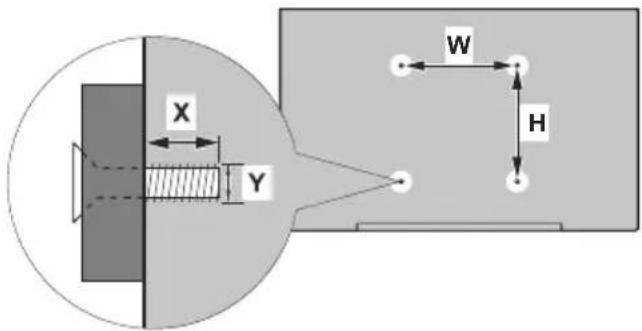
Bei Verwendung einer Wandhalterung
Bitte verwenden Sie einen für die Größe und das Gewicht des LCD-Monitors geeigneten Wandhalter. Für die Ausführung der Montage sind zwei Personen erforderlich.
(1) Nehmen Sie alle Kabel und/oder andere Anschlüsse von der Rückseite des TV-Geräts ab.
(2) Legen Sie das TV-Gerät vorsichtig mit dem Bildschirm nach unten auf eine flache, gut gepolsterte Fläche (ein Tuch oder eine Decke).
(3) Befolgen Sie die mit der Wandhalterung mitgelieferten Montagehinweise. Stellen, bevor Sie fortfahren, Sie sicher, dass die geeignete(n)
Halterung(en), wie in den mitgelieferten Montagehinweisen beschrieben, richtig an der Rückseite des Bildschirms und an der Wand befestigt sind.
Installieren Sie das Gerät nicht an der Decke oder einer geneigten Wand.
Anschließen an externe Geräte
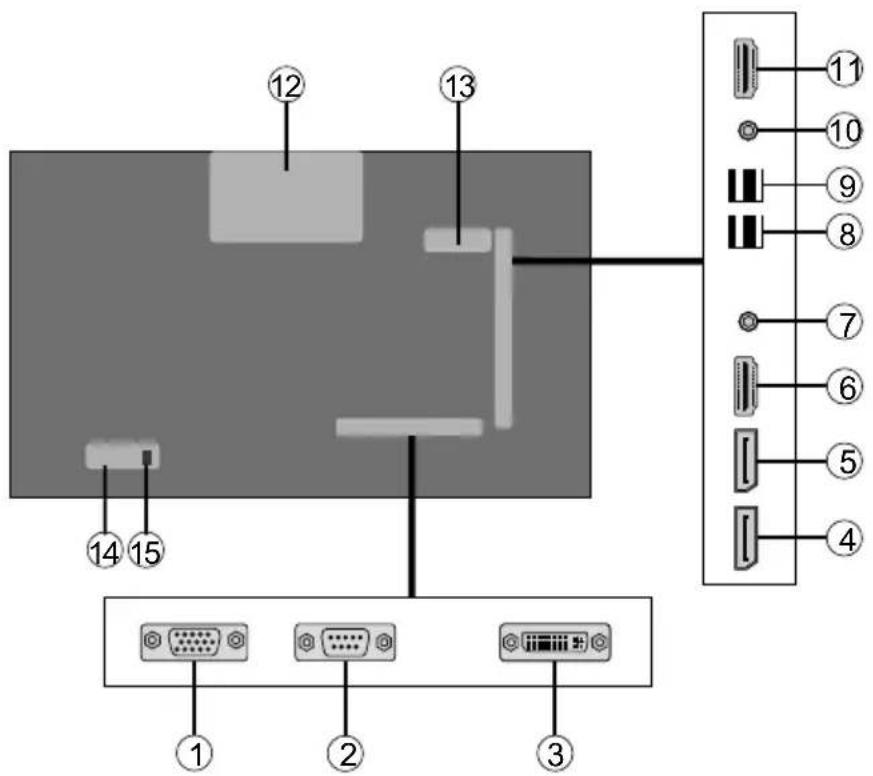
Rückseite (1)
- VGA
- Serieller Kommunikationsport
- DVI
- Eingangsport anzeigen
- Bildschirmausgangsport anzeigen
- HDMI 1
- Kopfhörer
- USB (2.0)
- USB (3.0)
- IR-Eingang (IR-Empfänger / LED-Kabel mitgeliefert)
- HDMI-Ausgang
- OPS-Steckplatz
- Interner USB. 8Gb Gerät geliefert (abhängig vom Modell)
- Wechselstromschalter
- Wechselstromeingang
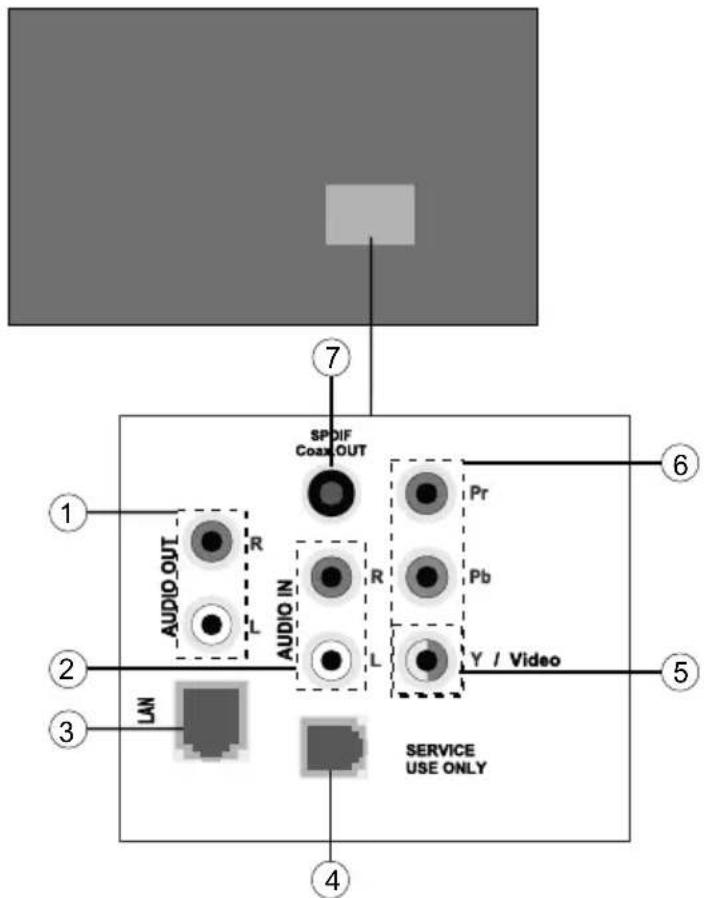
- Audioausgang
- Audioeingang
- Ethernet
- RJ12 (nur zu Wartungszwecken)
- Video-Eingang (Video In)
- YPbPr
- SPDIF-Koaxial-Ausgang
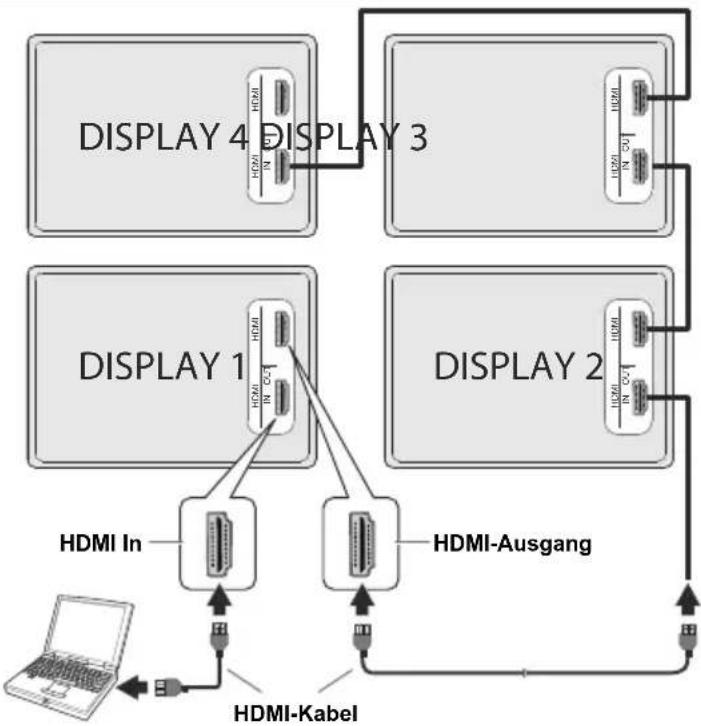
Daisy Chain-Verbindung via HDMI-Ausgang
flowchart
graph TD
    A["DISPLAY 1"] --> B["HDMI In"]
    A --> C["HDMI-Ausgang"]
    D["DISPLAY 2"] --> E["HDMI In"]
    D --> F["HDMI-Ausgang"]
    G["DISPLAY 3"] --> H["HDMI In"]
    G --> I["HDMI-Ausgang"]
    J["DISPLAY 4"] --> K["HDMI In"]
    J --> L["HDMI-Ausgang"]
    M["HDMI-Kabel"] --> N["Device"]
    style A fill:#f9f,stroke:#333
    style D fill:#f9f,stroke:#333
    style G fill:#ccf,stroke:#333
    style J fill:#cfc,stroke:#333
• Höchstwert der Anschlüsse mit HDCP 7
- Höchstwert der Anschlüsse ohne HDCP Es gibt keine Begrenzung
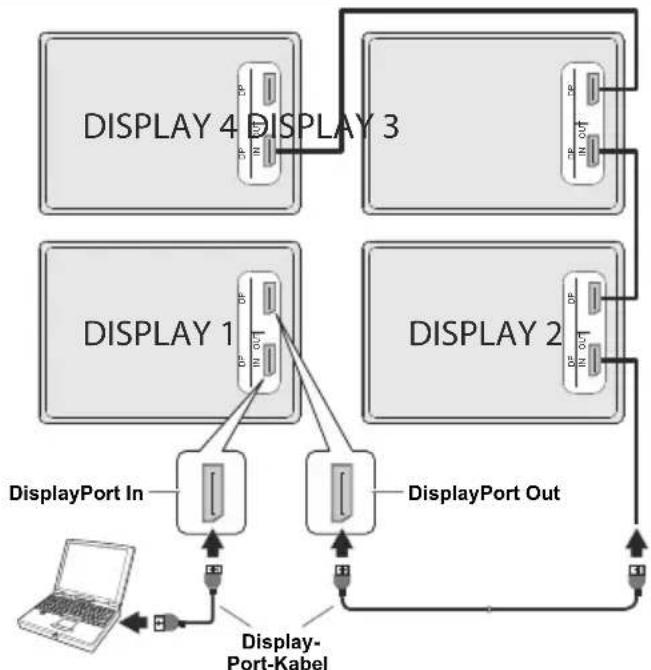
Daisy Chain-Verbindung via DisplayPort-Ausgang
flowchart
graph TD
    A["Display Port In"] --> B["Display Port Out"]
    C["Display Port Kabel"] --> B
    D["Display Port In"] --> E["Display Port Out"]
    F["Display Port In"] --> G["Display Port Out"]
    H["Display Port In"] --> I["Display Port Out"]
    J["Display Port In"] --> K["Display Port Out"]
    L["Display Port In"] --> M["Display Port Out"]
    N["Display Port In"] --> O["Display Port Out"]
    P["Display Port In"] --> Q["Display Port Out"]
    R["Display Port In"] --> S["Display Port Out"]
    T["Display Port In"] --> U["Display Port Out"]
    V["Display Port In"] --> W["Display Port Out"]
    X["Display Port In"] --> Y["Display Port Out"]
    Z["Display Port In"] --> AA["Display Port Out"]
    AB["Display Port In"] --> AC["Display Port Out"]
    AD["Display Port In"] --> AE["Display Port Out"]
    AF["Display Port In"] --> AG["Display Port Out"]
    AH["Display Port In"] --> AI["Display Port Out"]
    AJ["Display Port In"] --> AK["Display Port Out"]
    AL["Display Port In"] --> AM["Display Port Out"]
    AN["Display Port In"] --> AO["Display Port Out"]
    AP["Display Port In"] --> AQ["Display Port Out"]
    AR["Display Port In"] --> AS["Display Port Out"]
    AT["Display Port In"] --> AU["Display Port Out"]
    AV["Display Port In"] --> AW["Display Port Out"]
    AX["Display Port In"] --> AY["Display Port Out"]
    AZ["Display Port In"] --> BA["Display Port Out"]
    BB["Display Port In"] --> BC["Display Port Out"]
    BD["Display Port In"] --> BE["Display Port Out"]
    BF["Display Port In"] --> BG["Display Port Out"]
    BH["Display Port In"] --> BI["Display Port Out"]
    BJ["Display Port In"] --> BK["Display Port Out"]
    BL["Display Port In"] --> BM["Display Port Out"]
    BN["Display Port In"] --> BO["Display Port Out"]
    BP["Display Port In"] --> BQ["Display Port Out"]
    BR["Display Port In"] --> BS["Display Port Out"]
    BT["Display Port In"] --> BU["Display Port Out"]
    BV["Display Port In"] --> BW["Display Port Out"]
    BX["Display Port In"] --> BY["Display Port Out"]
    BZ["Display Port In"] --> CA["Display Port Out"]
    CB["Display Port In"] --> CC["Display Port Out"]
    DD["Display Port In"] --> DE["Display Port Out"]
    FD["Display Port In"] --> FD1["Display Port Out"]
    DG["Display Port In"] --> DG1["Display Port Out"]
    DH["Display Port In"] --> DH1["Display Port Out"]
    DI["Display Port In"] --> DJ["Display Port Out"]
    DK["Display Port In"] --> DK1["Display Port Out"]
    DL["Display Port In"] --> DL1["Display Port Out"]
    DV["Display Port In"] --> DV1["Display Port Out"]
    DW["Kabel"] --> DX["Kabel"]
- MST (Multi Stream Transport) kann als Maximum eine 4xFHD native Videowand unterstützen
- SST (Single Stream Transport) kann das gleiche Bild für bis zu 7 Monitore gleichzeitig zeigen. In diesem Fall funktioniert der Monitor als Repeater
• Die HDCP-Spezifikationen erlauben maximal 7 - Wenn Sie eine Quelle ohne HDCP nutzten, bestehen für den SST-Modus keine Begrenzungen
- Um zwischen MST- und SST-Modus mit einer angeschlossenen Bildschirmportquelle zu wechseln, gehen Sie zu Menü System>Einstellungen>Weitere Einstellungen>DP Stream-Einstellung.
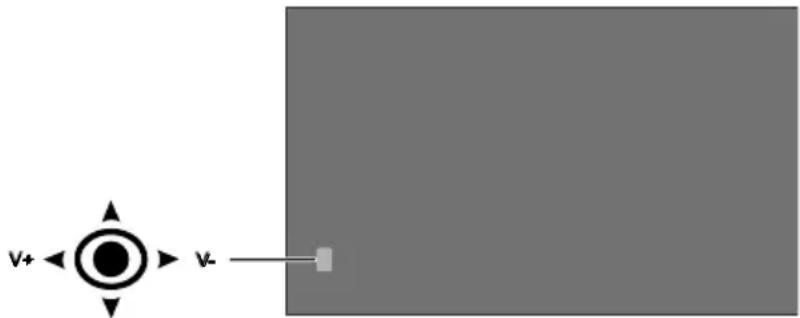
Steuerungstasten an der Anzeige.
Zum Einschalten des
Bildschirms: Drücken Sie die Mitte des Joysticks und der Bildschirm schaltet sich ein.
Zum Ausschalten des
Bildschirms: Halten Sie die Mitte des Joysticks für ein paar Sekunden nach unten gedrückt, bis der Bildschirm sich in den Standby-Modus schaltet.
Um die Signalquelle zu ändern:
Drücken Sie zweimal auf die Mitte des Joysticks, um die Quellenliste wird auf den Bildschirm aufzurufen. Sie können durch die verfügbaren Quellen scrollen, indem Sie den Joystick nach oben bzw. nach unten drücken.
Um die Lautstärke zu ändern: Hinweis: Hauptmenu OSD kann nicht über den Joystick aufgerufen werden.
Erhöhen Sie die Lautstärke, indem Sie den Joystick nach rechts drücken. Verringern Sie die Lautstärke, indem Sie den Joystick nach links drücken.
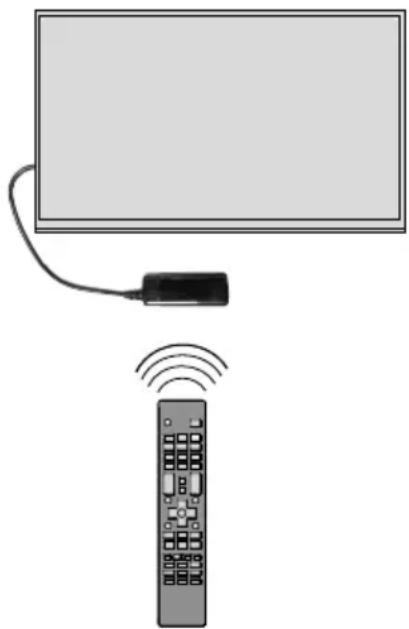
Den IR-Receiver anschließen
Bevor Sie den Bildschirm mit der Stromzufuhr verbinden, schließen Sie bitte den IR-Receiver an den IR-Eingang des Bildschirms an. Stellen Sie den IR-Receiver in Sichtweite Ihrer eigenen Fernbedienung. Verwenden Sie einfach Ihre Fernbedienung. während diese auf den IR-Receiver gerichtet ist. Diese überträgt das Steuersignal dann an Ihren Bildschirm.
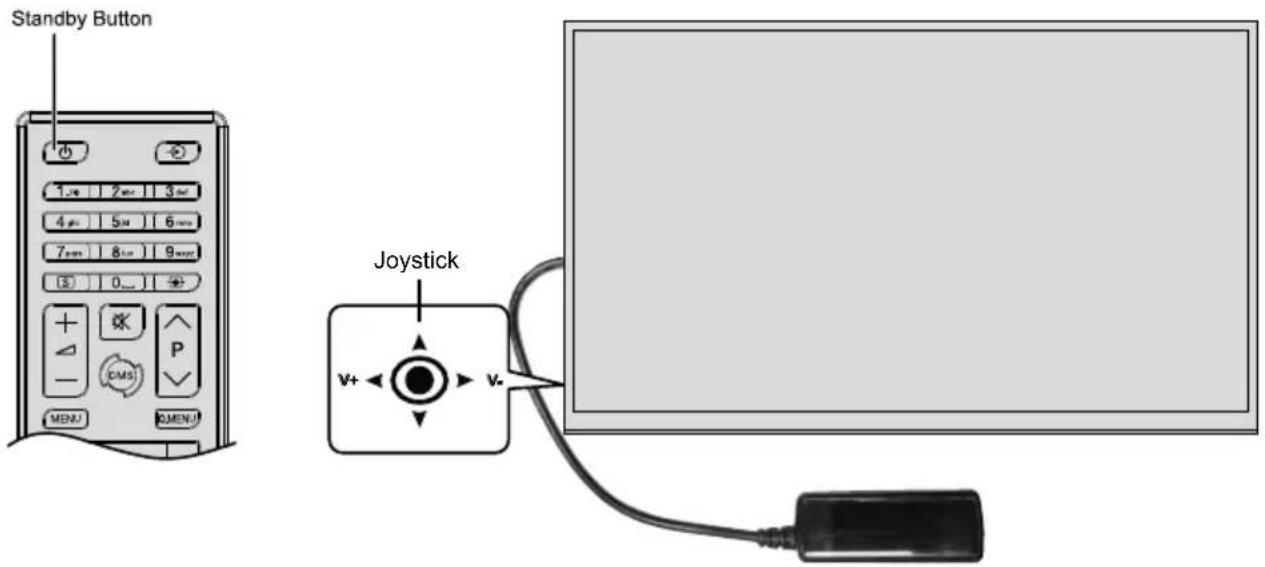
Ein- und Ausschalten des Bildschirms
Drücken Sie die Standby-Taste auf der Fernbedienung oder drücken Sie auf die Mitte des Joysticks, die sich auf der linken Seite des Displays befindet, um ihn aus dem Standby-Modus zu schalten. Halten Sie die Mitte des Joysticks für ein paar Sekunden nach unten gedrückt oder drücken Sie die Stand-by-Taste auf der Fernbedienung, um das Display in den Standby-Modus zu schalten.
| LED-Status Status des Monitors | |
| Power-LED leuchtet nicht Power Ein | |
| Power-LED leuchtet Strom aus (Standby-Modus) | |
| Power-LED blinkt (langsam) Zeitplaner aktiv | |
| Power-LED blinkt (schnell) | Einschalten/Ausschalten und Software-Aktualisierung |
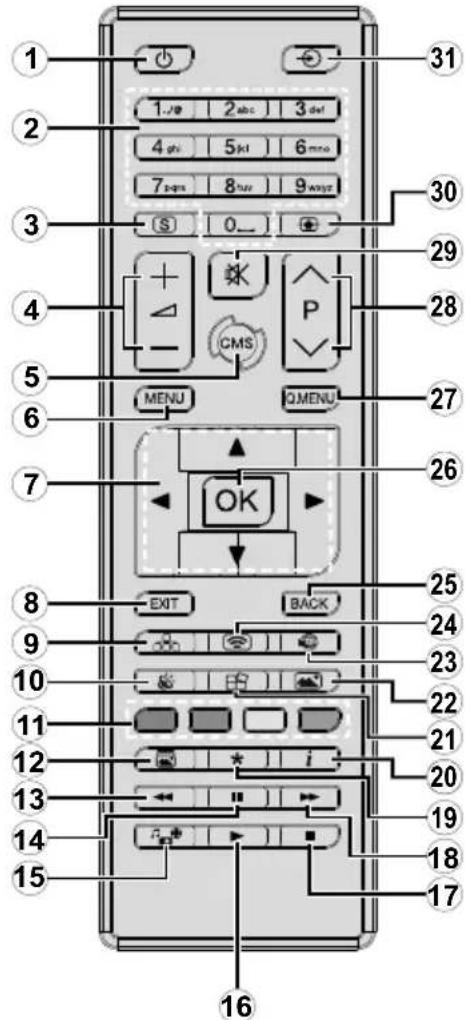
Fernbedienung
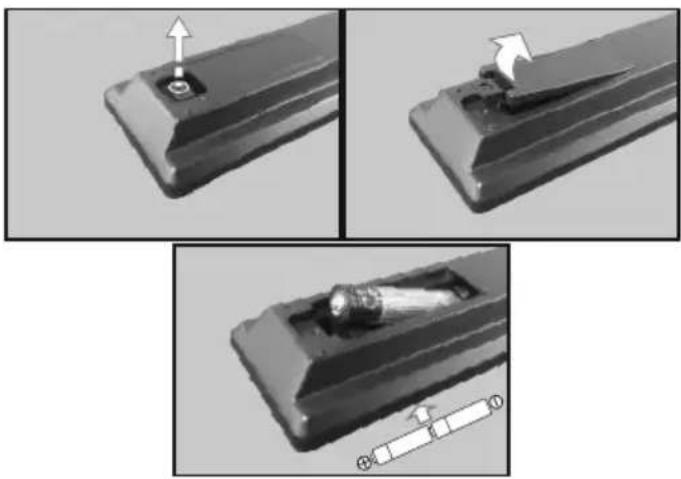
Einlegen der Batterien in die Fernbedienung
Nehmen Sie die kleine Abdeckung des Batteriefachs auf der Rückseite der Fernbedienung ab. Heben Sie die Abdeckung vorsichtig an. Legen Sie zwei AAA Batterien ein. Vergewissern Sie sich, dass die (+) und (-) Zeichen sich einander entsprechen (korrekte Polarität). Setzen Sie die Abdeckung wieder auf. Schrauben Sie die Abdeckung wieder fest.
- Standby: Schaltet den Bildschirm Ein / Aus
- Nummerntasten: Für die Eingaben von Ziffern oder Buchstaben in den Textfeldern auf dem Bildschirm.
- Signage: Zeigt das Menü Signage-Einstellungen
- Lautstärke +/-: Erhöht oder verringert die Lautstärke
- CMS: Öffnet die vordefinierte Start-URL (im Menü Signage-Einstellungen>Linkoptionen). Zum Öffnen der vordefinierten Start-URL (im Menü Signage-Einstellungen>Linkoptionen) 3 Sekunden lang gedrückt halten.
- Menü: Zeigt das Hauptmenü an
- Navigationstasten: Erleichtert die Navigation in Menüs, Inhalten usw.
- Verlassen: Schließt sich und verlässt angezeigte Menüs oder kehrt zum vorherigen Bildschirm zurück
- Netzwerk: Zeigt das Menü Netzwerk/Interneteinstellungen an
- KLANG: Zeigt das Menü Ton-Einstellungen an
- Farbtasten: Folgen Sie der Anleitung zu den Farbtasten auf dem Bildschirm
- Bildmodus: Durchläuft alle Bild-Modi zyklisch.
- Schneller Rücklauf: Bewegt Einzelbilder rückwärts in Medien wie Filme
- Pause: Hält die abspielenden Medien an
- Medienbrowser: Öffnet den Media-Browser Bildschirm
- Wiedergeben: Beginnt das Abspielen von ausgewählten Media
- Stopp: Stoppt die gespielten Medien
- Schneller Vorlauf: Bewegt Einzelbilder vorwärts in Medien wie Filme
- Keine Funktion
- Info: Zeigt Informationen über On-Screen-Inhalte
- Videowand: Zeigt das Menü Video-Einstellungen an
- Bild: Zeigt das Menü Bildeinstellungen an
- Internet: Öffnet die vordefinierte Startseite im Browser (im Menü Signage-Einstellungen>Linkoptionen).
- Drahtlosanzeige: Öffnet den Anzeigebildschirm für drahtlose Verbindung
- Zurück/Rücklauf: Zurück zum vorherigen Bildschirm
- OK: Bestätigt die Auswahl des Benutzers
- Schnellmenü: Zeigt eine Liste der Menüs für schnellen Zugriff
- Keine Funktion
- Stummschaltung: Schaltet die Lautstärke des Bildschirms ganz aus
- Bildschirm: Ändert das Seitenverhältnis des Bildschirms
- Quelle: Zeigt die verfügbaren Inhaltequellen an
Erstinstallation
Wenn das Gerät zum ersten Mal eingeschaltet wird, erscheint der Sprachauswahl-Bildschirm. Wählen Sie die gewünschte Sprache und drücken Sie OK.
Auf dem nächsten Bildschirm stellen Sie Ihr bevorzugtes Land ein und drücken Sie auf OK, um fortzufahren.
Sie werden an dieser Stelle aufgefordert, eine PIN einzurichten und zu bestätigen. Für einige Länderoptionen kann die PIN nicht auf 0000 eingestellt werden, in diesem Fall müssen Sie eine andere vierstellige Zahlenkombination eingeben.
Das Menü Signage-Einstellungen wird als Nächstes eingebendet. ID einstellen, OSD-Ausrichtung, Automatische Softwareaktualisierungen können mit Hilfe dieses Menüs konfiguriert werden. Die OptionenModell-Name, Seriennummer und Softwareversion dienen allein der Information. Diese sind grau unterlegt und können nicht ausgewählt werden. Bitte beachten Sie diese Informationen, da sie erforderlich sind, wenn Sie sich bezüglich Ihres Monitors mit Toshiba in Verbindung setzen. Weitere Informationen zu den Optionen dieses Menüs finden Sie im Abschnitt Beschilderung Signagemenüinhalt. Wenn dieses Menü auf dem Bildschirm angezeigt wird, können Sie Datenbankdateien aus einem angeschlossenen USB-Gerät auf den Bildschirm durch das Drücken der gelben Taste kopieren. Sie können außerdem die Modellinformationsdaten auf dem Bildschirm auf dem verbundenen USB-Gerät speichern, indem Sie die blaue Taste drücken. Nach dem Abschluss der Einstellungen drücken Sie OK, um fortzufahren.
(*) Diese Option erscheint möglicherweise nicht, je nach Modell.
Auf dem nächsten Bildschirm wird Menü Netzwerk-/Interneteinstellungen eingeblendet. Lesen Sie dazu die Abschnitte Konnektivität, um eine kabelgebundene oder kabellose Verbindung zu konfigurieren. Nach Abschluss der Einstellungen drücken Sie OK, um fortzufahren.
Die Erstinstallation ist abgeschlossen.
Um diesen Vorgang zu wiederholen und die Bildschirmeinstellungen auf die Werkeinstellungen zurückzusetzen, gehen Sie bitte zum MenüSignage-Einstellungen, markieren Sie Erstinstallation und drücken Sie OK. Sie werden aufgefordert, die PIN einzugeben, die Sie in der Erstinstallation definiert haben. Wenn die korrekte PIN eingegeben wird, erscheint eine Bestätigungsmeldung, mit der Sie gefragt werden, on Sie alle Einstellungen löschen und den Bildschirm zurücksetzen möchten. Wählen Sie Ja und drücken Sie OK zum Bestätigen.
Hinweis: Schalten Sie den Bildschirm nicht ab, während die Erstinstallation durchgeführt wird. Bitte beachten Sie, dass
einige Funktionen unter Umständen nicht in allen Ländern verfügbar sind.
Medien Abspielen über USB-Eingang
Wenn sowohl ein internes USB-Gerät (*) als auch ein externes Gerät eingesteckt wurden, wird der Mediaplayer nur das externe Gerät nutzen. Sie können 2,5" und 3,5"-Zoll Festplatten (HDD mit externer Stromzufuhr) oder USB-Speichersticks an Ihren Bildschirm über dessen USB-Eingang anschließen.
WICHTIG! Fertigen Sie eine Sicherungskopie der Dateien auf Ihrem Speichergerät an, bevor Sie dieses an den Bildschirm anschließen. Der Hersteller übernimmt keinerlei Haftung für beschädigte Dateien oder Datenverluste. Bestimmte Typen von USB Geräten (z. B. MP3-Player) oder USB-Festplatten/ Speichersticks sind möglicherweise nicht mit dieser Anzeige kompatibel. Der Bildschirm unterstützt FAT32 und NTFS-Formatierung.
Warten Sie jeweils etwas vor dem Anschließen bzw. Trennen, da der Player eventuell noch Daten ausliest. Andernfalls können Schäden am USB-Player und USB-Gerät verursacht werden. Ziehen Sie niemals während des Aufnehmens oder Abspielens Ihr Gerät heraus.
Sie können USB-Hubs mit dem/n USB-Einga(ä)ng(en) des Bildschirms verwenden. In einem solchen Fall sind USB-Hubs mit externer Stromversorgung zu empfehlen.
Es wird empfohlen, die USB-Einga(ä)ng(e) des Bildschirm direkt zu verwenden, wenn Sie eine USB-Festplatte anschließen.
Hinweis: Für die Anzeige von Bilddateien können im Medien-Browser-Menü nur 1000 der auf dem angeschlossenen USB-Gerät gespeicherten Bilddateien angezeigt werden.
Menü Medienbrowser
Sie können auf einer USB-Festplatte gespeicherte Foto-, Musik- und Videodateien wiedergeben, wenn Sie diese an den Bildschirm anschließen. Schließen Sie eine USB-Festplatte an den USB-Eingang seitlich am TV-Gerät an. Wenn Sie die Menü-Taste im Medienbrowser-Modus drücken, gelangen Sie zu den Menüoptionen Bild, Ton und Einstellungen. Drücken Sie die Menu-Taste, um diesen Bildschirm zu verlassen. Sie können Ihre Medienbrowser-Präferenzen auch im Menü Einstellungen festlegen.
| Endlos/Zufallswiedergabe | |
| Starten Sie die Wiedergabe mit der Play-Taste und aktivieren Sie | Alle Dateien dieser Liste gemäß der dortigen Reihenfolge in einer Endlosschleife abgespielt. |
| Starten Sie die Wiedergabe mit der OK-Taste und aktivieren Sie | Die gleiche Datei wird in einer Endlosschleife (Wiederholung) wiedergegeben. |
| Starten Sie die Wiedergabe mit der Play-Taste und aktivieren Sie | Alle Dateien auf der Liste werden einmal in zufälliger Reihenfolge wiedergegeben |
| Starten Sie die Wiedergabe mit der Play-Taste und aktivieren Sie | Alle Dateien dieser Liste werden in zufälliger Reihenfolge in einer Endlosschleife abgespielt. |
USB-Autoplay-Funktion
Hinweis: Die USB-Autoplay-Funktion funktioniert nur im AC-Zyklus oder wenn der Quick-Standby deaktiviert ist".
Die USB AutoPlay-Funktion dient zum starten der Wiedergabe von Medieninhalten, die auf abnehmbare Geräten gespeichert sind. Sie nutzt den Medienbrowser. Die verschiedenen Typen an Medieninhalten besitzen unterschiedliche Prioritäten in der Wiedergabereihenfolge. Die absteigende Priorität lautet Foto, Video und Audio. Das bedeutet, wenn es Foto-Inhalte im Stammverzeichnis des abnehmbaren Geräts gibt, wird der MediaBrowser wird die Fotos in einer bestimmten Reihenfolge (nach Dateinamen) statt der Video- oder Audio-Dateien wiedergeben. Wenn nicht, wird er nach Video-Inhalten und zum Schluss nach Audio-Dateien suchen.
Wenn der Nutzer die Exit-Taste drückt, um den Medienbrowser zu verlassen, schaltet sich der Bildschirm auf die vorherige Quelle und zeigt die Sendung/den Inhalt an.
Diese Funktion wird nur aktiviert, wenn alle folgenden Bedingungen erfüllt sind:
• Das USB-Gerät ist angeschlossen.
- Die Auto-Play-Option ist aktiviert. Sie befindet sich im Menü Medienbrowser>Einstellung.
Automatische Umschaltfunktion (Failover)
Wenn die Option Kein Signal im Menü Signage-Einstellungen > Steuerungsmenü auf Failover eingestellt ist, prüft der Bildschirm das angeschlossene USB-Gerät auf für Wiedergabe verfügbare Dateien. Wenn keine zur Wiedergabe geeignete Dateien verfügbar sind oder kein USB-Gerät mit dem Bildschirm verbunden ist, wird das Symbol Kein Signal angezeigt und der Bildschirm schaltet sich selber nach 5 Minuten ab. Wenn kein Symbol für Kein Signal verfügbar ist, wird das Kein Signal-OSD auf dem Bildschirm angezeigt und der Bildschirm schaltet sich selber nach 5 Minuten ab.
Hinweis: Die Einstellungen für die Auto Play-Option im Menü Medien Mediaplayer>Einstellungen sind nicht wichtig, da diese Funktion im Failover ungeachtet davon aktiviert ist.
CEC und CEC RC Passthrough
Diese Funktion erlaubt die Steuerung der CEC-fähigen Geräte, die über HDMI-Eingänge angeschlossen sind, mit Hilfe der Fernbedienung auf dem Bildschirm.
Die CEC-Option im Menü System>Einstellungen>Weitere Einstellungen muss vorher aktiviert werden. Drücken Sie die Taste Quelle und wählen Sie den HDMI-Eingang des angeschlossenen CEC-Geräts im Menü Quellenliste. Wenn eine neue CEC-Quelle angeschlossen wurde, wird es im Menü Quelle mit dem eigenen Namen anstatt mit dem HDMI-Portnamen (DVD Player, Recorder 1, usw.), an den es angeschlossen ist, aufgeführt.
Die Fernbedienung des Bildschirms ist automatisch in der Lage die Hauptfunktionen auszuführen, nachdem die angeschlossene HDMI-Quelle ausgewählt wurde. Um diesen Vorgang zu beenden und den Bildschirm wieder über die Fernbedienung zu steuern, drücken Sie die Quick Menu-Taste auf der Fernbedienung, sofern verfügbar, markieren Sie die CEC RC Passthrough, und stellen diese mit Hilfe der Links- und Rechtstaste auf Aus. Wenn das die Quick Menu-Taste nicht verfügbar ist, halten Sie „0“-Taste (Null) auf der Fernbedienung 3 Sekunden lang gedrückt. Diese Funktion (CEC) kann auch im Menü System>Einstellungen>Sonstige Einstellungen aktiviert werden.
Der Bildschirm unterstützt zudem die ARC-Funktion (Audio Return Channel). Diese Funktion ist ein Audiolink, der dazu dienen soll, andere Kabel zwischen dem Bildschirm und dem Audiosystem zu ersetzen (A/V-Receiver oder Lautsprechersystem).
Wenn ARC aktiv ist, stellt der Bildschirm nicht automatisch seinen anderen Audioausgänge stumm. Somit müssen Sie die Bildschirmlautstärke manuell auf Null stellen, wenn Sie nur den Ton eines angeschlossenen Audiogeräts hören möchten (das betrifft auch andere optische oder koaxiale digital Audioausgänge). Wenn Sie die Lautstärke des angeschlossenen Geräts ändern möchten, sollten Sie dieses Gerät aus der Quellenliste wählen. In diesem Fall sind die Lautstärke-Steuertasten auf das angeschlossene Audio-Gerät gerichtet.
Hinweis: ARC wird nur über den HDMI1-Eingang unterstützt.
Systemeigene Audiosteuerung
Erlaubt die Nutzung eines Verstärkers/Receivers mit dem Bildschirm. Die Lautstärke kann mit Hilfe der Fernbedienung des Bildschirms verwendet werden. Um diese Funktion zu aktivieren, stellen Sie die Option Lautsprecher im Menü System>Einstellungen>Sonstige Einstellungen auf Verstärker. Die Bildschirmlautsprecher schalten sich stumm und der Ton der gezeigten Quelle wird durch das angeschlossene Klangsystem bereitgestellt.
Hinweis: Das Audiogerät sollte die System Audio Control-Funktion unterstützen und die CEC-Option sollte auf Aktiviert gesetzt werden.
Inhalte des Bildschirmmenüs
| System - Bild-Menüinhalt | ||
| Modus | Sie können den Bildmodus ändern um es nach Ihren Wünschen oder Anforderungen anzupassen. Der Bildmodus kann auf eine dieser Optionen eingestellt werden:Text,Spiel,Sport,SignageundNatürlich.Der Beschilderungsmodus wurde entwickelt, um den dynamischen Kontrast, die Farben und die Schärfe zu verbessern. | |
| Kontrast | Verändert auf dem Bildschirm die Werte für Dunkel und Hell. | |
| Helligkeit | Stellt die Helligkeit des Bildschirms ein. | |
| Schärfe | Stellt die Schärfe der am Bildschirm dargestellten Objekte ein. | |
| Farbe | Stellt die Farbwerte und damit die Farbe ein. | |
| Energiesparen | Wählen Sie für die Einstellung derEnergiespar-Optionen entwederBenutzerdefiniert,Minimum,Medium,Maximum,Auto,BildschirmAusoderAus.Hinweis:Die verfügbaren Optionen können abhängig vom gewähltenModusvariieren. | |
| Backlight | Mit dieser Einstellung wird die Hintergrundbeleuchtung geregelt. Die Backlight-Funktion ist deaktiviert, wenn dieEnergiespar-Option nicht aufBenutzerdefinierteingestellt ist. | |
| Erweiterte Einstellungen | ||
| Dynamik Kontrast | Sie können das dynamische Kontrastverhältnis auf den gewünschten Wert ändern. | |
| Rauschunterdrückung | Wenn das Sendersignal schwach oder verrauscht ist, könnenSie mit der Option Rauschreduktion das Bildrauschen verringern. | |
| Farbtemperatur | Stellt den gewünschten Farbtemperaturwert ein. Die OptionenKalt,NormalundWarmsind verfügbar. Kalt (13000K), Normal (9300K), Warm (8500K). Die Modi Kalt und Normal haben eine Gamma-Einstellung von 2,2. Der Warm-Modus hat eine Gamma-Einstellung von 2,4. | |
| Bildzoom | Stellt das gewünschte Bildgrößenformat ein.* | |
| Filmmodus | Filme werden mit einer anderen Anzahl Bilder pro Sekunde aufgezeichnet. Schalten Sie diese Funktion ein, wenn Sie sich schnell bewegende Szenen eines Films klarer sehen möchten. | |
| HDMI Full Range | Wenn der Fernsehempfang von einer HDMI-Quelle erfolgt, wird diese Funktion sichtbar. Sie können mit Hilfe dieser Funktion die Schwärze des Bildschirms verbessern. Aktiviert = 0-255, Deaktiviert = 0-235 | |
| RGB-Grad | Stellen Sie die Stärke der roten, grünen und blauen Farbei ein. Um eine Feineinstellung des Weißabgleichs zu ermöglichen. | |
| PC-Stellung | Erscheint nur, wenn die Eingangsquelle auf VGA/PC gesetzt ist. | |
| Auto-Position | Passt den Bildschirm automatisch an. Zur Optimierung müssen Sie OK drücken. | |
| H-Stellung | Mit dieser Option können Sie das Bild auf die rechte oder linke Seite des Bildschirms verschieben. | |
| V-Stellung | Diese Einstellung verschiebt das Bild vertikal auf dem Bildschirm nach Oben oder Unten. | |
| Dot Uhr | Die Pixelfrequenz Einstellung korrigiert die als vertikale Streifen in Pixel-intensiven Darstellungen wie Tabellen oder Absätzen oder Text in kleinen Schriften auftauchen. | |
| Phase | Abhängig von der Eingangsquelle (Computer etc.) ist es möglich, dass Sie ein verschwommenes oder rauschendes Bild auf dem Bildschirm sehen. Sie können mit der Phase versuchen, ein klareres Bild zu bekommen. | |
| Zurücksetzen | Setzt die Bildeinstellungen auf die Werksteinstellungen zurück (mit Ausnahme desSpiele-Modus). | |
| Im des VGA (PC)-Modus stehen einige der Optionen imBild-Menü nicht zur Verfügung. Stattdessen werden die VGA-Modus-Einstellungen im PC-Modus zu denBildeinstellungenhinzugefügt. | ||
*Hinweis: Wenn Sie die Bildzoom-Funktion nutzen (zur Änderung des Seitenverhältnisses des übertragenen Bilds), die Bildschirmgröße für die öffentliche Wiedergabe in Cafés oder Hotels zu ändern, kann dies möglicherweise eine Verletzung gesetzlich geschützter Copyright-Rechte bedeuten.
| System - Inhalt des Tonmenüs | |
| Lautstärke | Stellt die Lautstärke ein. |
| Equalizer | Wählt den Equalizer-Modus. Die Einstellungen können nur im Benutzer-Modus vorgenommen werden. |
| Balance | Stellt ein, ob der Ton entweder aus dem linken oder rechten Lautsprecher kommt. |
| Kopfhörer | Stellt die Lautstärke für den Kopfhörer ein.Bevor Sie den Kopfhörer benutzen, vergewissern Sie sich bitte, ob die Kopfhörerlautstärke auf ein niedriges Niveau gesetzt ist, um Gehörschäden zu vermeiden. Nur verfügbar, wenn die Option Kopfhörer / Lineout auf Kopfhörer eingestellt ist. |
| AVL (Automatische Lautstärkebegrenzung) | Stellt den Ton so ein, dass zwischen den Programmen ein konstanter Ausgangspegel erhalten bleibt. |
| Kopfhörer / Lineout | Wenn Sie einen externen Verstärker an Ihren Bildschirm über die Kopfhörerbuchse anschließen, können Sie diese Option als Lineout wählen. Wenn Sie Kopfhörer an den Bildschirm angeschlossen haben, stellen Sie diese Option aus Kopfhörer ein. Bevor Sie einen Kopfhörer benutzen, vergewissern Sie sich, dass dieser Menüpunkt auf Kopfhörer eingestellt ist. Wenn Lineout eingestellt ist, wird die Ausgabe der Kopfhörerbuchse auf Maximum gestellt, was das Gehör schädigen könnte. |
| Digitaler Ausgang | Stellt den Audiotyp für den Digitalausgang ein. PCM oderr komprimiert |
| Bassverstärkung | Kontrolliert den Bassverstärkungspegel. Zum Einstellen verwenden Sie die Links-oder Rechts-Taste.Hinweis: Diese Funktion ist möglicherweise abhängig vom jeweiligen Modell nicht verfügbar. |
| System - Einstellungen Menü Inhalte | |
| Sprache | Einstellen der bevorzugten Sprache für das OSD-Menü. |
| Datum/Zeit | Stellt das Datum und die Uhrzeit ein. |
| Quellen | Schaltet die gewählten Quellenoptionen ein oder aus. |
| Netzwerk-/Interneteinstellungen | Zeigt Netzwerk-/Interneteinstellungen an. |
| Mehr | Zeigt weitere Einstellungsoptionen auf dem Bildschirm an |
| Menü Zeitlimits | Verändert die Timeout-Zeit zwischen den Menübildschirmen. |
| Standby-LED | Aktiviert bzw. deaktiviert die Funktionalität der Standby-LED. Wenn deaktiviert, funktioniert die LED nicht. |
| Softwareaktualisierung | Stellt sicher, dass Ihr Bildschirm immer mit der neusten Firmware läuft. Drücken Sie OK, um die Menüoptionen anzuzeigen. |
| Anwendungsversion | Zeigt die aktuelle Software-Version an. |
| Automatisches Ausschalten des Bildschirms | Stellt die gewünschte Zeit ein, zu der sich der Bildschirm automatisch in den Standby-Modus schaltet, wenn er nicht verwendet wird. |
| Audio-Video-Teilen | Die Video-Audio-Sharing-Funktion gestattet Ihnen das Teilen von auf Ihrem Smartphone oder Tablet-PC gespeicherten Dateien. Sofern Sie ein kompatibles Smartphone bzw. einen Tablet-PC besitzen und die geeignete Software installiert ist, können Sie dort gespeicherte Bilder auf dem Bildschirm teilen/anzeigen. Für weitere Informationen, beachten Sie die Anweisungen Ihrer Sharing-Software. |
| Videowandeinstellungen | Drücken Sie OK, um den Bildschirm des Menüs Videowandeinstellungen zu öffnen. Anzahl der Reihen, Anzahl der Spalten, Zellen- und Ausgleichoptionen sind verfügbar. |
| CEC | Mit dieser Einstellung können Sie die CEC-Funktion aktivieren oder vollständig deaktivieren. Drücken Sie die Links- oder Rechtstaste, um die Funktion zu aktivieren bzw. zu deaktivieren. |
| CEC Automatisches Einschalten | Diese Funktion erlaubt es, das HDMI-CEC kompatible Gerät auf dem Bildschirm anzuschalten und automatisch zu deren Eingangsquelle zu gehen. Drücken Sie die Links oder Rechts-Taste, um die Funktion zu aktivieren oder deaktivieren. |
| Künstler | Um den Bildschirmton über ein angeschlossenes Audiogerät zu hören, die als Verstärker eingestellt ist. Sie können die Fernbedienung des Bildschirms verwenden, um die Lautstärke des Audiogeräts einzustellen. |
| DP Stream-Einstellung (*) | Stellt den DisplayPort-Streamtyp ein. Die Optionen MST und SST stehen zur Verfügung.(*) Dieses Menüelement erscheint nur, wenn die Eingangsquelle auf DP gestellt ist. |
| Signage - Inhalt des Einstellungsmenüs | ||
| Geräte-Info | ||
| ID einstellen | Stellt die Geräte-ID ein. Sie können einen Wert zwischen 0 und 100 mit Hilfe der Zifferntasten auf der Fernbedienung einstellen, ob den Bildschirm eindeutig zu kennzeichnen. | |
| Softwareaktualisierung | Zeigt die aktuelle Software-Version an. Drücken Sie OK, um das Menü Aktualisierungsoptionen anzuzeigen. Sie können diese Optionen nutzen, um eine manuelle Suche nach Softwareaktualisierungen zu starten und Ihre bevorzugten Einstellungen für die automatische Suche festzulegen. | |
| Seriennummer | Zeigt die Seriennummer des Geräts an. (Kann vom Benutzer nicht geändert werden) | |
| Modell-Name | Zeigt die Seriennummer des Geräts an. (Kann vom Benutzer nicht geändert werden) | |
| Modellinformation speichern | Kopiert die Modellinformationsdaten des Geräts auf einem angeschlossenen USB-Gerät. Diese Informationen werden benötigt, wenn Sie Toshiba über Ihren Monitor kontaktieren | |
| Bildschirm-Lebensdauer | Zeigt die Lebensdauer des Geräts an. | |
| Fernbedienung | ||
| OSD-Ausrichtung | Stellt die Rotation der Bildschirmanzeige (On Screen Display, OSD) für Ihren Bildschirm ein.QuerformatundHochformatsind als Optionen verfügbar. | |
| Pixelshift | Aktiviert oder deaktiviert Pixelshift. Diese Option kann verwendet werden, um ein Einbrennen der Bildanzeige (Einbrenneffekte) zu vermeiden, wenn feste Muster oder Standbilder über längere Zeit hinweg angezeigt werden. Wenn aktiviert, wechseln Bild- und OSD (On Screen Display) in festgelegten Zeitabständen. | |
| Kein Signal | Stellt das bevorzugte Verhalten des Bildschirms ein, wenn kein Signal für die augenblicklich eingestellte Eingangsquelle entdeckt wird. Failover und Eingangssuche-Optionen sind verfügbar.Wenn Failover eingestellt ist, prüft der Bildschirm das angeschlossene USB-Gerät auf für Wiedergabe verfügbare Dateien. Wenn keine zur Wiedergabe geeignete Dateien verfügbar sind oder kein USB-Gerät mit dem Bildschirm verbunden ist, wird das Symbol Kein Signal angezeigt. Wenn kein Symbol für Kein Signal verfügbar ist, wird das Kein Signal-OSD auf dem Bildschirm angezeigt. Die Einstellungen für die Auto Play-Option im Menü Medien Browser>Einstellungen sind nicht wichtig, da diese Funktion im Failover ungeachtet davon aktiviert ist.WennEingangssucheausgewählt wurde, wird der Bildschirm alle verfügbaren Eingangsquellen nacheinander auf ein Signal prüfen. Wenn kein Signal aus anderen verfügbaren Quellen entdeckt, wird das Kein Signal-OSD auf dem Bildschirm angezeigt und der Bildschirm schaltet sich selber nach 30 Sekunden ab.Hinweis: Um kein Signalbild einzustellen, siehe USB-Befehlsliste. | |
| KeineSignalverzögerung | Stellt einen Verzögerungswert für die bevorzugten Einstellungen bei „Kein Signal“ ein, wenn der Bildschirm sich im „Kein Signal“-Status befindet. Nach dem Ablauf der Verzögerungszeit, finden die bevorzugten Einstellungen für „Kein Signal“ Anwendung. | |
| Kein Signal, Strom aus | Wenn aktiviert, schaltet der Bildschirm sich selber nach 5 Sekunden ab, sollte kein Signal von der ausgewählten Quelle empfangen werden.Diese Funktion wird nur aktiviert, wenn alle folgenden Bedingungen erfüllt sind:- Die Option Kein Signalist aufFailovereingestellt.- USB-Gerät ist nicht mit dem Bildschirm verbunden/ USB-Gerät ist verbunden.jedoch befinden sich keine abspielbaren Dateien auf dem USB-Gerät. | |
| Bedienfeldsperre | Als Aus einstellen, um die Verwendung der Tasten auf dem Bildschirm zu verbieten. | |
| RCU-Sperre | Wählen Sie die Option Ein, um die Verwendung der Fernbedienung zu sperren. Die Fernbedienung wird im Stand-By-Modus unabhängig von der Einstellung dieser Option funktionieren. Um RCU zu aktivieren, geben Sie mithilfe der Fernbedienung MENU 1973 ein, navigieren zur RCU-Sperroption und wählen AUS. | |
| UART 0 | ASCII/HEX-Protokoll für UART 0 auswählen. Der Standardwert beträgt ASCII. Es besteht keine Notwendigkeit, den Bildschirm nach der Auswahl neu zu starten, damit das Protokoll korrekt funktioniert. Wenn die Auswahl geändert wurde, wird das letzte ausgewählte Protokoll behalten und beim Neustart des Bildschirms gestartet.Beachten Sie außerdem, dass das HEX-Protokoll mit dem Baudratenwert 19200 für UART0 arbeiten wird. | |
| UART 1 | ASCII/HEX-Protokoll für UART 1 auswählen. Der Standardwert beträgt HEX. Es besteht keine Notwendigkeit, den Bildschirm nach der Auswahl neu zu starten, damit das Protokoll korrekt funktioniert. Wenn die Auswahl geändert wurde, wird das letzte ausgewählte Protokoll behalten und beim Neustart des Bildschirms gestartet.Beachten Sie außerdem, dass das HEX-Protokoll mit dem Baudratenwert 9600 für UART1 arbeiten wird. | |
| Powerup-Einstellungen | ||
| Einschalt Modus | Konfiguriert die bevorzugten Einschalt Modus-Einstellungen. Die Optionen Letzter Zustand, ImmerAn und Standbysind verfügbar. | |
| Schneller Standby-Modus | Wenn diese Funktion verwendet wird, kann der Bildschirm mit den RS232- und Lan-Befehlen wieder eingeschaltet werden, wenn es durch diese ausgeschaltet wurde. Drücken Sie die Links oder Rechts-Taste, um die Funktion zu aktivieren oder deaktivieren. Aktivieren Sie, wenn Sie die Programmierfunktion verwenden möchten. | |
| Einschaltverzögerung | Stellt einen Wert für die Einschaltverzögerung ein. Der Wert kann zwischen 0 und 2000 ms in Schritten von jeweils 100 ms liegen. Der Bildschirm schaltet sich nach dem Ende der Verzögerungszeit ein. | |
| Automatischer Start | Konfiguriere die bevorzugten automatischen Starteinstellungen. CMS (Start-URL), Browser Öfnnen (Startseite des Browsers des Browsers öffnen) und Deaktiviert sind als Optionen verfügbar. | |
| Starteinstellung des Bildmodus. | Konfiguriert die bevorzugten Einstellungen für den Bildmodus bei eingeschaltetem Gerät. Wenn auf AUS eingestellt, wird beim Einschalten der zuletzt verwendete Bildmodus verwendet. | |
| HDMI1-Wakeup ist aktiviert | Wenn diese Option auf Aktiviert gestellt ist, wird sich der Bildschirm mit der HDMI-Eingangsquelle einschalten. Sie können diese Option deaktivieren, indem Sie diese auf deaktiviert stellen. Beachten Sie bitte, dass, damit diese Funktion verfügbar ist, die HDMI-Quelle die Kommunikation mit dem Monitor starten/stoppen muss, die Funktion ist nicht verfügbar, wenn allein der Videoinhalt auf dem Bildschirm angezeigt wird.Wenn ein Planer eingestellt ist oder eine OPS-Einheit an den Bildschirm angeschlossen wurde, ist die Option nicht aktiv und kann nicht auf Aktiviert eingestellt werden. | |
| USB | ||
| Auf USB-Gerät klonen | Kopiert die Datenbankdateien vom Gerät auf ein angeschlossenes USB-Gerät. | |
| Vom USB-Gerät klonen | Kopiert die Datenbankdateien vom einem angeschlossenen USB-Gerät auf das Gerät. | |
| Interne USB-Operationen | Kopiert Dateien vom internen USB-Gerät zum Gerät. Nur verfügbar, wenn ein internes USB-Gerät angeschlossen ist. | |
| Kopiert App-Cachedaten vom angeschlossenen USB-Gerät | Kopiert die App-Cachedaten vom einem angeschlossenen USB-Gerät auf das Gerät.Hinweis: Diese Funktion ist möglicherweise abhängig vom jeweiligen Modell nicht verfügbar. | |
| USB-Informationen | Drücken Sie OK, um den Bildschirm des Menüs USB-Informationen zu öffnen. Die Informationen zum Gesamtspeicher und freien Speicherplatz des angeschlossenen USB-Geräts werden angezeigt. Sie können außerdem das verbundene USB-Gerät mit Hilfe der Option Festplatte formatieren in diesem Menü formatieren (nur FAT32-Format). | |
| USB-Vorgänge | Markieren Sie und drücken Sie OK, um USB-Vorgänge auszuführen. Siehe separate USB-Operationen-Befehlsliste für verfügbare Funktionen auf Ihrem Monitor. | |
| USB-Option | Wenn diese Option auf AUS gestellt ist, werden die USB-Anschlüsse des Bildschirms deaktiviert. Weiterhin ist es möglich, diese Option auf 5V zu setzen, um Strom mit einer Spannung von 5 Volt über den USB-Anschluss zu beziehen. Bei dieser Einstellung ist es jedoch nicht, möglich, auf den Inhalt des USB-Browsers über den Medienbrowser des Bildschirms zuzugreifen. | |
| OPS-Einstellungen | Drücken Sie OK, um den Bildschirm des Menüs OPS-Einstellungen zu öffnen. Es sind drei Untermenü-Optionen verfügbar.OPS-Informationen: Zeigt schreibgeschützte Informationen zur OPS-Einheit an, sofern diese unterstützt wird.OPS-Status: Zeigt an, ob das OPS-Modul ein- bzw. ausgeschaltet ist. Gestattet die Änderung des Status über softes PSON-Signal (0,5s)Powerdown: Schaltet OPS über harte PSON-Signal aus (5s).Hinweis: Dieses Menü ist nicht verfügbar, wenn OPS nicht unterstützt wird oder nicht mit dem Gerät verbunden ist. | |
| Zeitplaner-Einstellungen | Drücken Sie OK, um den Bildschirm des Menüs Zeitplaner-Einstellungen zu öffnen. Sie können bis zu 4 verschiedene Programmplaner speichern. Markieren Sie die Status-Spalte der gewünschten Planeroption und stellen Sie diese auf Aktiviert mithilfe der Links/Rechts-Richtungstasten, nachdem Sie die OK-Taste gedrückt haben. Mit Hilfe der Planeroptionen können Sie das Gerät automatisch zu festgelegten Zeitintervallen mit festgelegten Eingangsquelle-Einstellungen einschalten. Wenn die Quelloption als letzte gesetzt istQuelle, die Eingangsquelle wird beim Einschalten nicht geändert. „ auf „ Wenn die Quelloption als letzte eingestellt ist, wird die Eingangsquelle beim Einschalten nicht verändert Wenn CMS oder Browser öffnen im Menü Automatischer Start ausgewählt wurden, starten die ausgewählten Funktion eigenständig. | |
| Link Optionen | Drücken Sie OK, um den Bildschirm des Menüs Link Optionen zu öffnen. Die aktuelle Start-URL und die Links zu denEinstellungen der URL werden angezeigt Diese Elemente dienen nur zur Information und sind nicht wählbar und können nur durch USB-Bedienung und RS232 geändert werden. Siehe USB-Betrieb und RS232-Befehlsliste, Öffnen Sie die Browser-Anfangsseiteund die NTP-Server-Link-Einstellungen können mit der Fernbedienung oder RS232 konfiguriert werden. Die Anzeigetaktfunktion funktioniert nur, wenn ein NTP-Server verwendet wird. Um einen korrekten Betrieb zu gewährleisten, ändern Sie bitte den NTP-Server zu einem, der für den Ort, an dem das Display verwendet werden soll, besser geeignet ist.Hinweis: Start URL und Einstellungen URL Verfügbarkeit ist abhängig vom Modell. | |
| Lautstärkeeinstellungen | Drücken Sie OK, um die verfügbaren Menüoptionen anzuzeigen. | |
| Zurücksetzen auf Standardwerte | Markieren Sie diese Option und drücken Sie auf der Fernbedienung die OK-Taste, um den Bildschirm auf die Standardwerte zurückzusetzen. | |
| Erstinstallation | Markieren Sie und drücken Sie OK , um die Erstinstallation auszuführen und alle Einstellungen auf die Werkeinstellungen zurückzusetzen. Sie müssen möglicherweise die korrekte PIN eingeben, um diesen Vorgang auszuführen.Hinweis: Geben Sie die PIN einzugeben, die Sie in derErstinstallation definiert haben.Wenn Sie die eingestellte PIN vergessen haben, wenden Sie sich bitte an den Toshiba-Kundendienst. | |
Konnektivität
Um die drahtgebundenen oder drahtlosen Einstellungen im Abschnitt Network/Internet-Einstellungen im System>Einstellungen-Menü einzustellen.
Drahtgebundene Konnektivität
Verbindung mit einem drahtgebundenen Netzwerk herstellen
- Sie müssen über ein Modem bzw. einen Router mit einem aktiven Breitbandanschluss verfügen.
- Verbinden Sie den Bildschirm mit Ihrem Modem/Router über ein Ethernetkabel. Es gibt einen LAN-Anschluss auf der Rückseite Ihres Bildschirms.
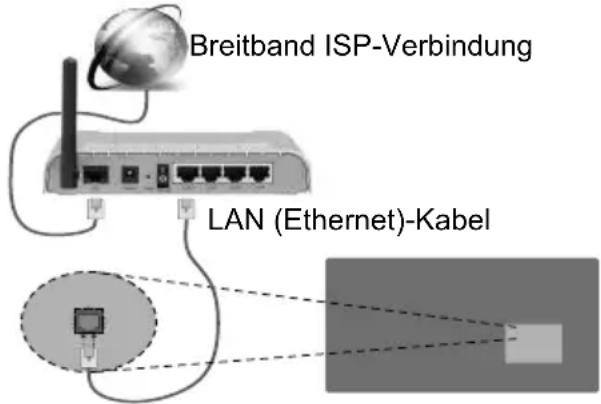
LAN-Eingang auf der Rückseite des Bildschirms
Konfiguration der Einstellungen für drahtgebundene Geräte
Netzwerktyp
Der Netzwerktyp kann als drahtgebundenes Gerät, drahtloses Gerät oder als deaktiviert eingestellt werden je nach aktiver Verbindung mit dem Bildschirm. Wählen Sie die Option Drahtgebundenes Gerät, wenn Sie die Einstellung über ein Ethernet herstellen.
Internetgeschwindigkeitstest
Wählen Sie die Option Internetgeschwindigkeits-test, und drücken Sie die OK-Taste. Anzeige prüft die Internetbandbreite und zeigt die Ergebnis, wenn fertig.
Erweiterte Einstellungen
Markieren Sie Erweiterte Einstellungen, und drücken Sie die OK-Taste. Auf dem nächsten Bildschirm können Sie die IP- und DNS-Einstellungen des Bildschirms vornehmen. Markieren Sie gewünschten Optionen, und drücken Sie die Links- oder Rechts-Taste, um die Einstellung von Automatisch auf Manuell zu ändern. Sie können nun die Manuelle IP und / oder die Manuellen DNS-Werte eingeben. Wählen Sie das entsprechende Element im Dropdown-Menü, und geben Sie die neuen Werte mit Hilfe der numerischen Tasten der Fernbedienung ein. Klicken Sie auf die OK-Taste, um zum Abschluss die Änderungen zu speichern.
Drahtlose Verbindung
Anschluss an ein kabelgebundenes Netzwerk
Der Bildschirm kann nicht an Netzwerke mit einer versteckten SSID (Name des drahtlosen Netzwerks) angeschlossen werden. Um die SSID Ihres Modems sichtbar zu machen, müssen Sie die SSID-Einstellungen über die Modem-Software ändern.
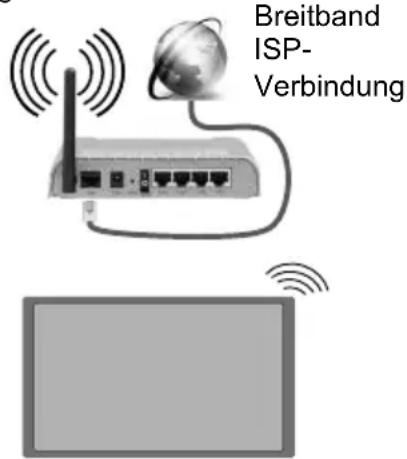
- Ein WLAN-N-Router (IEEE 802.11a/b/g/n) mit den simultanen Frequenzbändern von 2,4 und 5 GHz ist darauf ausgelegt, eine größtmögliche Bandweite zu ermöglichen. Optimiert für zügiges und schnelleres HD-Video-Streaming, schnellere Dateiübertragung.
• Die Frequenz und der Kanal unterscheiden sich je nach Gebiet. - Die Übertragungsgeschwindigkeit ist abhängig von der Entfernung und Anzahl der Hindernisse zwischen der übertragenen Produkte, die Konfiguration dieser Produkte, die Funkwellen, der Linienverkehr und die Produkte, die Sie verwenden. Abhängig von den Funkwellen der DECT-Telefone oder anderen WLAN 11b-Geräten, kann die Übertragung auch abgebrochen oder unterbrochen werden. Die Richtwerte der Übertragungsgeschwindigkeit sind die theoretischen Maximalwerte für die Wireless-Standards. Sie sind nicht die tatsächlichen Geschwindigkeiten der Datenübertragung.
- Welcher Ort die beste Übertragungsqualität bietet, hängt von den jeweiligen Bedingungen ab.
• Die Drahtlosfunktion des Bildschirms unterstützt Modems des Typs 802.11 a,b,g & n. Es wird dringend empfohlen, dass Sie das IEEE 802.11n-Kommunikationsprotokoll nutzen, um Probleme bei der Videowiedergabe zu vermeiden. - Sie müssen die SSID Ihres Modems ändern, wenn in der Umgebung andere Modems mit der gleichen SSID vorhanden sind. Sonst können
Verbindungsprobleme auftreten. Wenn Sie Probleme mit der drahtlosen Verbindung haben, benutzen Sie eine drahtgebundene Verbindung.
Konfiguration der kabelgebundenen Geräte-Einstellungen
Öffnen Sie das Menü Network/Internet-Einstellungen und wählen Sie Netzwerktyp als Drahtloses Gerät, um den Verbindungsvorgang zu starten.
Der Bildschirm wird die drahtlosen Netzwerke automatisch scannen. Eine Liste der verfügbaren Netzwerke wird angezeigt. Bitte wählen Sie aus der Liste das gewünschtes Netzwerk.
Hinweis: Wenn das Modem den N-Modus unterstützt, sollten Sie die N-Modus-Einstellungen bevorzugen.
Falls das gewählte Netzwerk passwortgeschützt, geben Sie dieses bitte über die virtuelle Tastatur ein. Sie können diese Tastatur über die Navigationstasten und die OK-Taste auf der Fernbedienung steuern.
Warten Sie, bis die IP-Adresse auf dem Bildschirm angezeigt wird.
Dies bedeutet, dass die Verbindung nun hergestellt ist. Um die Drahtlosverbindung zu trennen, markieren Sie Netzwerktyp und drücken Sie die Links oder Rechts-Taste, um diese Option auf Deaktiviert zu setzen.
Wenn Ihr Router über eine WPS-Taste (Wi-Fi Protected Setup) verfügt, können Sie Ihren Bildschirm, mit dem Modem/Router verbinden, ohne zuvor das Passwort einzugeben oder das Netzwerk hinzuzufügen. Markieren Sie die WPS auf Ihrem WLAN-Router drücken-Option und drücken Sie die OK-Taste. Drücken Sie am Router/Modem die WPS-Taste, um die Verbindung herzustellen.
Wählen Sie die Option Internetgeschwindigkeitstest, und drücken Sie die OK-Taste, um Ihre Internetgeschwindigkeit zu testen. Markieren Sie Erweiterte Einstellungen und drücken Sie die OK-Taste, um das Menü Erweiterte Einstellungen zu öffnen. Nehmen Sie die Einstellungen mit Hilfe der Navigations- und der Nummerischen Tasten vor. Klicken Sie auf die OK-Taste, um zum Abschluss die Änderungen zu speichern.
Andere Informationen
Der Status der Verbindung wird als Verbunden oder Nichtverbunden angezeigt, wie auch die aktuelle IP-Adresse, wenn eine Verbindung herstellt worden ist.
Ihr Mobilgerät über WLAN verbinden
- Wenn Ihr Mobilgerät eine WLAN-Funktion besitzt, können Sie es mit Ihrem Bildschirm via Router verbinden, um auf den Inhalt Ihres Geräts zuzugreifen. Dazu muss Ihr Mobilgerät über eine geeignete Sharing-Software verfügen.
- Um die Verbindung zu Ihrem Router herzustellen, folgen Sie den Schritten im Abschnitt Drahtlose Verbindung oben.
- Anschließend verbinden Sie Ihr Mobilgerät mit dem Router und aktivieren dann die Sharing-Software auf dem Mobilgerät. Wählen Sie die Dateien, die Sie teilen möchten, auf Ihrem Bildschirm aus.
- Wenn die Verbindung korrekt etabliert wurde, sind Sie in der Lage, die geteilten Dateien vom Ihrem Mobilgerät via Medienbrowser auf Ihrem Bildschirm anzeigen.
- Gehen Sie zum Medienbrowser-Menü und die Bildschirmanzeige „Auswahl Wiedergabegerät“ erscheint. Wählen Sie Ihr Mobilgerät, und drücken Sie OK, um fortzufahren.
Hinweis: Diese Funktion wird möglicherweise nicht für alle Mobilgeräte unterstützt.
Drahtlosanzeige
Wireless Display ist ein Standard zum Streamen von Video und Sound-Inhalten. Diese Funktion bietet die Fähigkeit, den Bildschirm als drahtloses Wiedergabegerät zu nutzen.
Verwendung mit mobilen Geräten
Es existieren verschiedene Standards, die ein Teilen von Bildschirmen, einschließlich von Video- und Audioinhalten, zwischen Ihrem Mobilgerät und dem Bildschirm ermöglichen.
Wechseln Sie zur Wireless Display-Quelle.
Ein Bildschirm mit der Meldung erscheint, dass der Bildschirm für die Herstellung der Verbindung bereit ist.
Öffnen Sie die Sharing-Anwendung auf Ihrem mobilen Gerät. Diese Anwendungen heißen bei jeder Marke anders, bitte sehen Sie im Handbuch Ihres mobilen Geräts hinsichtlich weiterer Informationen nach.
Scannen Sie nach Geräten. Nachdem Sie Ihren Bildschirm ausgewählt haben, wird die Anzeige Ihres Geräts auf diesem angezeigt.
Hinweis: Diese Funktion kann nur genutzt werden, wenn das mobile Gerät dieses Feature unterstützt. Die Scan- und Verbindungsprozesse unterscheiden sich je nach dem von Ihnen verwendeten Programm. Androidbasierte mobile Geräte sollten die Software-Version V4.2.2 und höher haben.
Fehlerbehebung - Konnektivität
WLAN-Netzwerk nicht verfügbar
- Stellen Sie sicher, dass alle Firewalls in Ihrem Netzwerk die drahtlose Verbindung des Bildschirms erlauben.
- Starten Sie einen erneuten Suchlauf für Netzwerke mit Hilfe des Menüs Netzwerk/Interneteinstellungen.
Falls das WLAN-Netzwerk nicht richtig funktioniert, versuchen Sie eine Verbindung über das
drahtgebundene Heimnetz zu herzustellen. Weitere Informationen zu diesem Vorgang finden Sie im Abschnitt Drahtgebundene Netzwerkverbindung.
Wenn der Bildschirm keine Verbindung über die Drahtlosfunktion herstellen kann, überprüfen Sie das Modem (Router). Liegt kein Problem mit dem Router vor, überprüfen Sie die Internetverbindung des Modems.
Verbindung ist langsam
Sehen Sie im Handbuch Ihres WLAN-Modems nach, um Informationen über die Reichweite, die Verbindungsgeschwindigkeit, die Signalqualität und weitere Einstellungen zu erhalten. Sie benötigen einen Hochgeschwindigkeitsanschluss für das Modem.
Unterbrechung während der Wiedergabe oder verlangsamte Reaktion
Versuchen Sie in diesem Fall Folgendes:
Halten Sie mindestens drei Meter Abstand zu Mikrowellenherden, Mobiltelefonen, Bluetooth-Geräten oder anderen WLAN-kompatiblen Geräten. Versuchen Sie, den aktiven Kanal des WLAN-Routers zu ändern.
Internetverbindung nicht verfügbar/ Audio-Video-Sharing funktioniert nicht
Wenn die MAC-Adresse (eine eindeutige Identifikationsnummer) Ihres PCs oder Modems dauerhaft registriert wurde, kann es sein, dass sich der Bildschirm nicht mit dem Internet verbinden kann. In einem solchen Fall wird die MAC-Adresse jedes Mal authentifiziert, wenn Sie Verbindung zum Internet aufnehmen. Dies ist eine Vorsichtsmaßnahme gegen unbefugten Zugriff. Da Ihr Bildschirm eine eigene MAC-Adresse besitzt, kann Ihr Internetdienstanbieter nicht die MAC-Adresse Ihres Bildschirms validieren. Aus diesem Grunde kann sich der Bildschirm nicht mit dem Internet verbinden. Kontaktieren Sie Ihren Internetdienstanbieter und erbitten Sie Informationen darüber, wie sich ein weiteres Gerät, also Ihr Displaymit dem Internet verbinden lässt-
Es ist auch möglich, dass die Verbindung nicht zugänglich ist, wegen eines Firewall Problems. Wenn Sie denken, dass dies zu Ihrem Problem führt, kontaktieren Sie Ihren Internetdienstanbieter. Eine Firewall kann ebenfalls der Grund für Konnektivitäts- oder Entdeckungsprobleme bei der Verwendung des Bildschirms im Audio-Video-Teilen-Modus bzw. bzw. beim Browsen über die Audio-Video-Teilen-Funktion sein.
Ungültige Domain
Stellen Sie sicher, dass Sie bereits auf Ihrem PC mit einem autorisierten Benutzernamen / Passwort angemeldet sind, und weiterhin, dass Ihre Domain im Medienserver-Programm auf Ihrem PC aktiv ist, bevor Sie mit dem Datenaustausch beginnen. Eine ungültige Domain kann zu Problemen beim Browsen durch Dateien im Audio-Video-Sharing-Modus führen.
Verwendung des Audio-Video-Sharing-Netzwerkdienstes
Die Audio-Video-Sharing-Funktion verwendet einen Standard, der die Darstellung von digitalen Elektronikgeräten vereinfacht und deren Verwendung in Heimnetzwerken erleichtert. Mit diesem Standard können Sie auf einem im Heimnetzwerk angeschlossenen Medienserver gespeicherte Fotos und Videos anzeigen und Musikdateien hören.
1. Verbindung mit einem drahtgebundenen oder drahtlosen Netzwerk herstellen
Lesen Sie die das Thema Drahtgebundene/Drahtlose Konnektivität betreffenden Kapitel für ausführliche Informationen zur Konfiguration.
2. Wiedergabe von gemeinsam genutzten Dateien via Medienbrowser
Wählen Sie Medienbrowser aus dem Hauptmenü, indem Sie die Richtungstasten benutzen. Anschließend drücken Sie OK. Der Medienbrowser wird dann angezeigt.
Audio-Video-Teilen
Wählen Sie den gewünschten Medientyp im Hauptmenü des Medienbrowsers und drücken Sie OK. Wenn die gemeinsame Konfiguration richtig eingestellt ist, erscheint die Anzeige Geräte-Auswahl nach der Auswahl des gewünschten Medientyps. Wenn verfügbare Netzwerke gefunden wurden, werden sie auf diesem Bildschirm angezeigt. Wählen Sie mit Hilfe der mit den Auf- bzw. Ab-Tasten den gewünschten Medienserver bzw. das gewünschte Netzwerk und drücken Sie OK. Wenn Sie die Geräte-Liste aktualisieren möchten, drücken Sie die Grüne Taste. Zum Verlassen drücken Sie die Menu-Taste. Stellen Sie als Medientyp Videos ein und wählen Sie ein Gerät im Auswahl-Menü. Wählen Sie dann auf dem nächsten Bildschirm den Ordner mit den Videodateien, und alle verfügbaren Videodateien werden angezeigt.
Um andere Medientypen aus dieser Anzeige wiederzugeben, können Sie zum Hauptmenü des Medienbrowser zurückgehen, den gewünschten Medientyp wählen und die Netzwerk-Auswahl wiederholen. Oder Sie drücken die Blaue Taste, um zum nächsten Medientyp zu wechseln, ohne das Netzwerk zu ändern. Weitere Informationen zur Wiedergabe von Dateien finden Sie im Menüabschnitt Mediabrowser.
Sollte ein Problem mit dem Netzwerk auftreten, schalten Sie bitte Ihren Bildschirm aus, ziehen Sie den Netzstecker und verbinden Sie anschließend
alles wieder. Trick-Modus und Springen werden von der Audio-Video-Sharing-Funktion nicht unterstützt.
PC/HDD/Media Player oder andere kompatible Geräte sollten für eine bessere Wiedergabequalität mit einer drahtgebundenen Verbindung verwendet werden.
Für schnelleres File-Sharing zwischen anderen Geräten wie Computer, verwenden Sie eine LAN-Verbindung.
Hinweis: Bei manchen PCs kann die Audio-Video-Sharing-Funktion möglicherweise aufgrund der Administrator- und Sicherheitseinstellungen (wie z. B. beruflich genutzte Geräte) nicht verwendet werden.
Internet-Browser
Zur Benutzung des Internetbrowsers öffnen Sie zuerst das Hauptmenü durch Drücken der Menü-Taste. Starten Sie dann die Internet-Browser-Anwendung aus dem Menü Internet heraus.
(*)Das Erscheinungsbild des Internetbrowserlogos kann sich ändern
Auf dem Startbildschirm des Browsers sind die Vorschaubilder (sofern vorhanden) für die Links verfügbarer Websites als eine Schnellzugriffoptionen gemeinsam mit dem Menüpunkt Schnellzugriff bearbeiten sowie der Option Zum Schnellzugriff hinzufügen aufgelistet.
Sie können auch die Internet-Taste auf der Fernbedienung drücken, um die Startseite des Internetbrowsers zu öffnen. Wenn die URL der Startseite bei Browseröffnung im Menü Signage-Einstellungen>Link-Optionen definiert wurde, öffnet der Browser diese Seite. Andernfalls steht diese Schaltfläche nicht zur Verfügung.
Um den Webbrowser zu navigieren, verwenden Sie die Richtungstasten auf der Fernbedienung oder einer angeschlossenen Maus. Um die Browseroptionsleiste anzuzeigen, bewegen Sie den Cursor hin an das obere Seitenende. Verlaufs-, Tabs und Lesezeichenoptionen sowie die Browserleiste, auf der sich die Vor- und Zurückschaltfläche, die Schaltfläche „Neuladen“, die URL/Suchleiste, der Schnellzugriff und die Opera-Schaltfläche befinden, sind verfügbar.
Um die gewünschte Website zum Schnellzugriff hinzuzufügen, bewegen Sie den Cursor hin an das obere Seitenende. Die Browserleiste wird nun angezeigt. Markieren Sie die Schnellzugriff-Schaltfläche, und drücken Sie OK-Taste. Wählen Sie dann die Zum Schnellzugriff hinzufügen-Option, und drücken Sie OK-Taste. Tragen Sie in das Leerfeld Namen und Adresse ein, markieren Sie OK und drücken Sie zum Hinzufügen die OK-Taste. Sollten Sie auf der Seite sein, die Sie zur Schnellzugriff-Liste hinzufügen möchten, markieren Sie die Opera-0 Schaltfläche und drücken Sie die OK-Taste. Markieren Sie dann die Zum Schnellzugriff hinzufügen-Option
im Untermenü, und drücken Sie erneutOK-Taste. Name und Adresse werden entsprechend der Seite, auf der Sie sich befinden, ergänzt. Markieren Sie die OK-Taste, und drücken Sie zum Hinzufügen die OK-Taste erneut.
Sie können auf die Opera-Browsermenüoptionen zur Steuerung im Browser verwenden Markieren Sie die Opera-0 Schaltfläche, und drücken Sie OK-Taste, um die verfügbare Seite und die allgemeinen Optionen anzuzeigen.
Es gibt mehrere Möglichkeiten, mit Hilfe des Webbrowsers nach einer Website zu suchen oder diese zu öffnen.
Geben Sie die Adresse einer Website (URL) in die Such/Adressleiste ein, und markieren Sie auf die Schaltfläche Abschicken auf der virtuellen Tastatur und drücken Sie die OK-Taste, um auf die Seite zu gehen.
Geben Sie die Suchbegriffe in die Such/Adressleiste ein, und markieren Sie auf die Schaltfläche Abschicken auf der virtuellen Tastatur und drücken Sie die OK-Taste, um die Suche nach der entsprechenden Seite zu starten.
Markieren Sie ein Vorschaubild, und drücken Sie zum die OK-Taste, die damit verknüpfte Website aufzurufen.
Ihr Bildschirm ist kompatibel mit USB-Tastaturen/Mäusen. Stecken Sie Ihr Gerät in den USB-Eingang Ihres Bildschirms, um leichter und schneller Navigieren zu können.
Einige Internetseiten enthalten Flash-Inhalte. Diese werden vom Browser nicht unterstützt.
Ihr Bildschirm unterstützt keine Download-Prozesse aus dem Internet über den Webbrowser.
Es werden möglicherweise nicht alle Internetseiten unterstützt. Je nach aufgerufener Seite kann dies zu Problemen mit den Inhalten führen. Unter bestimmten Umständen werden Videoinhalte möglicherweise nicht abgespielt werden können.
Interne USB-Operationen
Ihr Bildschirm verfügt über einen internen Speicher. Es stehen 4 Operationen zur Verfügung, die mit dem internen Speicher ausgeführt werden können: Von USB kopieren, Auf USB kopieren, Löschen und Laufwerk formatieren (nur FAT32).
Diese Optionen können im Menü Signage Settings>Internal USB-Vorgänge gefunden werden.
Der interne Speicher des Bildschirms verfügt über einen Standardordner mit dem Namen „int_usb“ im Stammverzeichnis. All Vorgänge zum Kopieren von nach USB werden mit Hilfe dieses Ordners ausgeführt. Wenn Sie Daten von einem externen USB-Speichergerät in den internen Speicher des
Bildschirms kopieren wollen, müssen diese Dateien in ein Verzeichnis mit dem Namen „copy_to_int_usb“ im Stammverzeichnis des extern USB-Speichergeräts gespeichert sein. Wenn Sie Daten vom internen Speichergerät des Bildschirms auf eine externes USB-Speichergerät kopieren wollen, muss ein Verzeichnis mit dem Namen „copy_from_int_usb“ im Stammverzeichnis des extern USB-Speichergeräts erstellt werden.
Vorgänge zum Kopieren von/auf USB sind nur verfügbar, wenn einen USB-Speichergerät an Ihren Bildschirm angeschlossen ist. Die Optionen Löschen und Laufwerk formatieren sind auch dann funktional, wenn kein USB-Speichergerät angeschlossen ist. Das Standardverzeichnis „int_usb“ im Stammverzeichnis des internen Speichers wird jedes Mal nachdem das Löschen und Laufwerk Formatieren ausgeführt wurden.
OSD-Rotation-Unterstützung (\*)
Sie können die Rotation der Bildschirmanzeige (On Screen Display, OSD) für Ihren Bildschirm, sofern gewünscht, ändern. Beim Ausführen der Erstinstallation stellen Sie die OptionOSD-Ausrichtung wie gewünscht ein, wenn das Menü Signage-Einstellungen angezeigt wird. Sie können diese Einstellungen später wieder im Menü Signage-Einstellungen>-Steuerung ändern. Die verfügbaren Optionen sind: Querformat und Hochformat.
(*) Diese Funktion ist möglicherweise in verfügbar, abhängig vom jeweiligen Bildschirm-Modell.
Hinweis: Diese Funktion ändert nicht die Ausrichtung des Videoinhalts.
DisplayPort
DisplayPort Version 1.2 wird über die Anschlüsse der DisplayPort-Eingänge und Ausgänge des Bildschirms unterstützt.
Die Option für die DP-Stream-Einstellung im Menü System>Einstellungen>Weitere Einstellungen ist standardmäßig auf MST(Multi-Stream Transport) eingestellt. Wenn eine MST-kompatibles Quellengerät durch den Bildschirm entdeckt wird, sollten die Streaming-Daten auf dem Quellengerät konfiguriert werden (Daisy-chaining).
Wenn Quellengeräte, die mit DisplayPort Version1.1 oder SST (Single-Stream Transport) mit DisplayPort Version 1.2 kompatibel sind, mit dem Bildschirm verbunden werden, funktioniert der DisplayPort-Ausgang am Bildschirm als ein Splitter. In diesem Fall wird das gleiche Bild auf allen angeschlossenen Geräten angezeigt.
Um das gleiche Bild auf alle angeschlossenen Bildschirme mit Hilfe eines MST-kompatiblen Geräts streamen zu können, muss die Option DP-Stream-
Einstellung im MenüSystem>Einstellungen>weitere Einstellungen als SST eingestellt sein.
Die Höchstzahl der Bildschirme, die durch die Daisy-chaining-Funktion verbunden werden können, ist je nach Kapazität des Quellengeräts unterschiedlich. Das auf allen Bildschirmen angezeigte Bild wird durch das Quellengerät definiert. Beispielsweise sollte das Quellengerät, um 4 unterschiedliche FHD-Bilder zu streamen, in der Lage sein, diesen Vorgang zu unterstützen.
Hinweis: Wenn empfohlen, verwenden Sie ein zertifiziertes DisplayPort-Kabel für die Verbindung. Im Betriebsmodus SST ist die Gesamtzahl der Bildschirme (auf maximal 7 Geräte) bedingt durch die HDCP-Verschlüsselung begrenzt. Wenn das Signal stabil ist und kein Übertragungsverlust im Kabel erfolgt, besteht keine Beschränkung, falls die Quelleinhalte nicht HDCP-verschlüsselt sind. Für den ordnungsgemäßen Betrieb im MST-Betriebsmodus müssen Sie darauf achten, dass Ihr Quellgerät MST-fähig ist. Wenn Ihr Quellgerät ein Computer sein sollte, kontrollieren Sie bitte die Spezifikationen der Grafikkarte, um die MST-Kompatibilität zu gewährleisten.
HDMI-Ausgang
Der HDMI2-Anschluss an der linken Rückseite des Bildschirms funktioniert als ein Ausgangsanschluss (oberer HDMI-Anschluss). Dieser Anschluss funktioniert nicht als ein Eingang, daher sollten keine Quellengeräte mit diesem Anschluss verbunden werden. Nur der über den HDMI1-Eingang, der sich ebenfalls an der linken Rückseite des Bildschirms befindet kann von diesem Anschluss aus übertragen werden (oberer HDMI-Anschluss). Die aus anderen Anschlüssen empfangenden Eingaben, wie VGA, DVI oder DisplayPort, OPS, Broswer und USB können nicht über diesen Ausgang gehen. Das ist eine Standardfunktion und Sie können diese durch Menüoptionen weder aktiveren noch deaktivieren. HDMI-Ausgang funktioniert immer, als ob ein Quellgerät mit dem HDMI-Eingang verbunden ist.
Echtzeituhr (RTC)
Ihr Bildschirm verfügt über eine Echtzeituhr. Diese dient zur Aufrechterhaltung der richtigen Datums- und Zeitinformationen, wenn die Stromzufuhr unterbrochen ist, weil der Bildschirmnetzstecker gezogen wurde bzw. bei einem Stromsausfall. In diesem Fall wird der Bildschirm will die gespeicherten Datums- und Zeitinformationen der Echtzeituhr nutzen.
- Alle Zeitquellen können Datum und Zeit der Echtzeituhr aufheben.
- Der Bildschirm versucht sich periodisch (6 Stunden nach der letzten Aktualisierung mit dem NTP-Server zu verbinden, um die aktuellen Datums- und Zeitinformationen zu erhalten. Wenn der Bildschirm diese Informationen erfolgreich vom NTP-Server abrufen
kann, aktualisiert er sich selbständig und die Echtzeituhr erhält die Datums- und Zeitinformationen. Wenn die NTP-Serveraktualisierung fehlschlägt, verwendet der Bildschirm Datum und Zeit der Echtzeituhr für eine selbständige Aktualisierung.
• Die Batterie der Echtzeituhr liefert den Strom für den Betrieb der integrierten Echtzeituhr und den Kalender. Ohne eine externe Stromquelle kann die Echtzeituhr mindestens 14 Tage funktionieren.
- Wenn die Echtzeituhr als Zeitquelle verwendet wird, ist die manuelle Datum/Zeit-Einstellung der Datum und Zeit-Option im Menü System>System aktiviert.
Hinweis: Wenn die Zeit ohne einen NTP-Server eingestellt wird, muss die lokale Zeit verwendet werden. Die Einstellung von Sommer/Winterzeit erfolgt automatisch.
Steuerung über einen externen PC
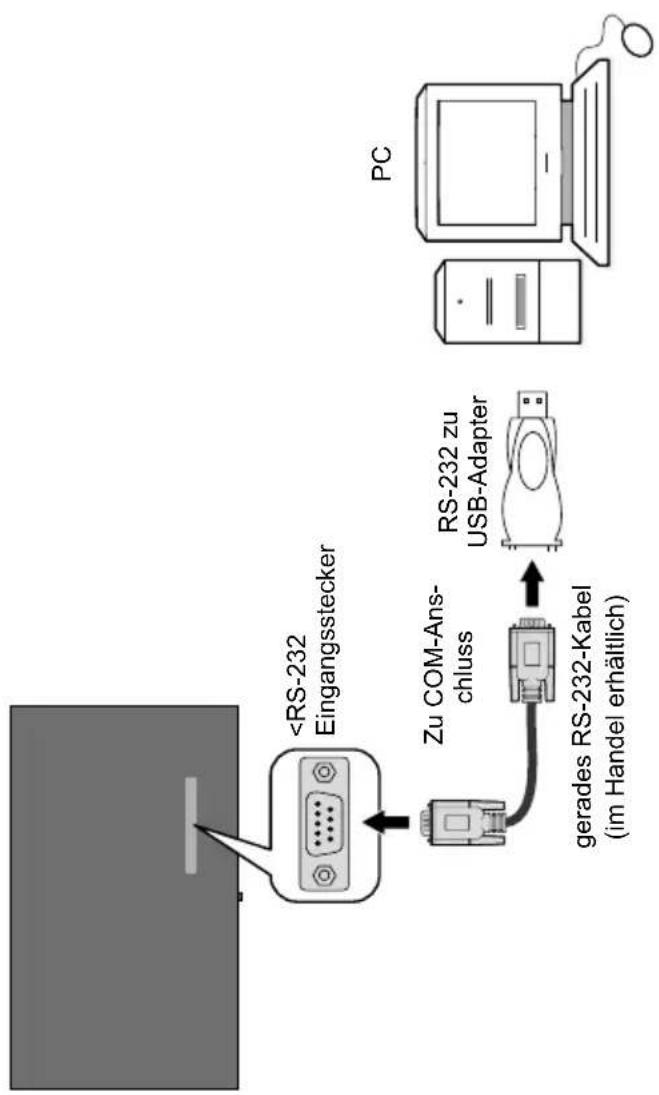
Anschluss an den Bildschirm (RS232-Anschluss)
Starten Sie die Software und wählen Sie Serial als Verbindungstyp aus. Geben Sie den seriellen Port des Bildschirms in das Feld Serial Line ein (im folgenden Beispiel ist es COM4) und „115200, in das Feld Speed. Dann klicken Sie auf die SchaltflächeOpen.
RS232 HEX-BEFEHLE
Protokollprüfschritte
RJ12 und DSUB9 sind beide mit UART 0 verbunden. UART 1 ist mit dem OPS-Modul verbunden, um OPS zur Überwachung der Bildschirmbefehle zu senden. UART 1 ist nicht über den externen RS232- oder LAN -Port erreichbar. a. Gehen Sie zum Menü Signage-Einstellungen b. Ändern Sie die ASCII-Option auf HEX im UART 0 oder UART 1-Untermenüpunkt c. Wobei UART0 der externe RS232-Port und UART1 der OPS UART ist. \- Öffnen Sie ein Kommunikationsprogramm für serielle Anschlüsse. Konfigurieren Sie die seriellen Kommunikationseinstellungen wie unten erläutert:| Baud Rate | : 19200 für UART0, 9600 für UART1 |
| Parität | : Keine |
| Datenbits | : 8 |
| Stoppbits | : 1 |
| Handshake | : Keine |
Fehlerreaktionen
\- NAK-Antwort: 15 Wenn der Bildschirm den empfangenen Befehl nicht verstehen kann, gibt er diesen Wert zurück. In solch einem Fall prüfen Sie den Sendecode und übermitteln Sie den gleichen Befehl erneut. \- Fehler-Antwort: 1C 00 00 Wenn der Bildschirm den empfangenen Befehl als welchen Grund aus immer nicht ausführen kann, gibt er diesen Wert zurück. In solch einem Fall prüfen Sie den Sendecode und den Einstellungsstatus des Bildschirms.Systemfunktionen
Bildschirm
| Bildschirmtyp | 43" (109cm) DLED | |
| Auflösung | <1920x1080 | |
| Aktive Fläche | 941.184 (H) x 29.416 (V) | |
| Gesichtswinkel | Horizontal | 178° |
| Senkrecht | 178° | |
| Max. Helligkeit | Typ: 700 cd/m2 | |
| Max. Kontrast | Typ: 1000 | |
| Reaktionszeit | <8ms | |
| H-Frequenz | 67,5 Khz | |
| V-Frequenz | 60 Khz | |
Audio
2 x 8 W Audio Output NetzstromNetzwerkanschluss
Ethernet (LAN) Integriertes 802.11 a/b/g/nEin-/Ausgabedatenports.
1 x USB 2.0-Anschlüsse 1 x USB 3.0-Anschlüsse 1 x interner USB 3.0-Anschluss 1 x HDMI 2.0 Eingang (1.4 für FHD-Panels) (HDCP-unterstützt) 1 HDMI-Ausgang (HDCP-unterstützt) 1 x VGA-Port 1x Audio-Eingang-Port 1x Audio-Eingang-Port 1 x RS232-Anschluss 1 x RJ12-Anschluss (nur Service) 1 x Video-Anschluss 1 x YPbPr-Anschluss 1x SPDIF-Koaxial-Ausgang 1 x DVI-Anschluss 1 x DiplayPort v1.2 In (HDCP-unterstützt) 1 x DiplayPort v1.2 In (HDCP-unterstützt) 1 x Kopfhöreranschluss 1 x IR-AnschlussNetzstrom
110-240V AC 50-60Hz 1,1A Die Spezifikationen können ohne vorherige Ankündigung geändert werden. Bitte beachten und befolgen Sie folgenden Hinweise, um einen stabilen Betrieb des Geräts sicherzustellen und dessen Lebensdauer zu verlängern.Tägliche Pflege
- Umwelteinflüsse
Setzen Sie das in Betrieb befindliche Gerät nicht direkter Feuchtigkeit, hohen Temperaturen, offenem Feuer, direkter Sonneneinstrahlung oder Staub aus. Die Lüftungsschlitze des Monitors sichern des Betriebsbereitschaft und verhindern, dass es zu einer Überhitzung des Systems kommt. Decken Sie diese Löcher nicht ab, und behindern Sie den Luftfluss nicht, indem Sie etwas davor stellen. Stellen Sie das Gerät S mit einem Abstand von 15 cm von allen elektrischen Geräten auf, die ein starkes elektromagnetisches Feld erzeugen, wie beispielsweise Fernsehgeräte, Kühlschränke oder größere Lautsprecher. Bringen Sie das Gerät nicht plötzlich aus einer kalten in eine warme Umgebung. Eine plötzliche Temperaturänderung von mehr als 10°C kann zu Fehlfunktionen einzelner interner Baugruppen führen. Platzieren Sie Ihr Produkt nicht auf einer unebenen Oberfläche.- Allgemeine Punkte
\- Bitte beachten Sie bei der Reinigung des Geräts unbedingt Folgendes: Ihr System muss abgeschaltet sein, während Sie das Gerät reinigen. Verwenden Sie bitte zur Reinigung der Geräteoberflächen ein weiches, leicht angefeuchtetes Tuch. Verwenden Sie keine chemischen Reiniger zur Reinigung des Bildschirms. Tragen Sie niemals direkt Reinigungsmittel auf Ihren Monitor auf.- Ausrichtung
Der Monitor kann sowohl senkrecht als auch waagerecht aufgestellt werden. Beim Wechsel vom Querformat-Modus zum Hochformat-Modus darf die Bildschirmrotation nur im Uhrzeigersinn erfolgen. flowchart
graph TD
    A["LANDSCAPE"] -->|Rotate| B["PORTRAIT"]
    B --> C["Logo piece location"]
Mitteilung
VERWENDETE MARKENZEICHEN
Die Bezeichnungen HDM und High-Definition Multimedia Interface, sowie das HDMI-Logo sind Markenzeichen oder eingetragene Markenzeichen der HDMI Licensing LLC in den USA und anderen Ländern.  Hergestellt unter der Lizenz der Dolby Laboratories. Dolby Audio und das Doppel-D-Symbol sind Warenzeichen der Dolby Laboratories. Dolby Audio™ (unterstützt Dolby Digital Plus™)DOLBY AUDIO™
MP3-Lizenzhinweis
Die MPEG Layer-3-Audiokodierungstechnologie ist von Fraunhofer LLS und Thomson lizenziert.MP4-Lizenzhinweis
DIESES PRODUKT IST UNTER DER MPEG-4 VISUAL PATENT-PORTFORIO-LIZENZ FÜR DEN PERSÖNLICHEN UND NICHT-GEWERBLICHEN GEBRAUCH EINES ENDVERBRAUCHERS LIZENZIERT FÜR (I) DIE KODIERUNG VON VIDEOS IN ÜBEREINSTIMMUNG MIT DEM MPEG-STANDARD ("MPEG4-VIDEO") UND/ODER (II) DIE DEKODIERUNG VON MPEG4-VIDEOS, DIE VON EINEM ENDVERBRAUCHER IN PERSÖNLICHER UND NICHT-GEWERBLICHER AKTIVITÄT KODIERT UND/ODER VON EINEM VIDEOBEREITSTELLER MIT DER ERFORDERLICHEN MPEG4-LIZENZ BEREITGESTELLT WURDEN. FÜR ALLE ANDEREN ZWECKE IST EINE LIZENZ WEDER AUSDRÜCKLICH NOCH IMPLIZIT ERTEILT. ZUSÄTZLICHE INFORMATIONEN AUF FÜR WERBE-, INTERNE UND KOMMERZIEL- LE NUTZUNG UND LIZENSIERUNG VON MPEG LA, L.L.C. SIEHE HTTP://WWW.MPEGLA.COMAVC-Lizenzhinweis
DIESES PRODUKT IST UNTER DER AVC-PATENT-PORTFORIO-LIZENZ FÜR DEN PERSÖNLI-CHEN UND NICHT-GEWERBLICHEN GEBRAUCH EINES ENDVERBRAUCHERS LIZENZIERT FÜR (I) DIE KODIERUNG VON VIDEOS IN ÜBEREINSTIMMUNG MIT DEM AVC-STANDARD ("AVC-VIDEO") UND/ODER (II) DIE DEKODIERUNG VON AVC-VIDEOS, DIE VON EINEM ENDVERBRAUCHER IN PERSÖNLICHER UND NICHT-GEWERBLICHER AKTIVITÄT KODIERT UND/ODER VON EINEM VIDEOBEREITSTELLER MIT DER ERFORDERLICHEN AVC-LIZENZ BEREITGESTELLT WURDEN. FÜR ALLE ANDEREN ZWECKE IST EINE LIZENZ WEDER AUSDRÜCKLICH NOCH IMPLIZIT ERTEILT. ZUSÄTZLICHE INFORMATIONEN ERHALTEN SIE VON MPEG LA, L.L.C. SIEHE HTTP://WWW.MPEGLA.COMFehlersuche und Tipps
Das Display lässt sich nicht einschalten
Vergewissern Sie sich, dass das Netzkabel sicher in die Steckdose eingesteckt ist. Überprüfen Sie, ob die Batterien entladen sind. Drücken Sie die Standby-Taste auf dem Bildschirm.Kein Bild
Dies bedeutet, dass Ihr Display kein Signal empfängt. Überprüfen Sie, ob die richtige Quelle ausgewählt ist. Überprüfen Sie, ob das Anschlusskabel richtig eingesteckt ist. Überprüfen Sie, ob das Anschlusskabel beschädigt ist. Überprüfen Sie, ob für den Anschluss geeignete Kabel verwendet werden.Kein Ton
Sehen Sie nach, ob der Bildschirm stumm geschaltet ist. Drücken Sie die Stumm-Taste oder erhöhen Sie zur Prüfung die Lautstärke. Es könnte sein, dass der Ton nur aus einem Lautsprecher kommt Überprüfen Sie die Balance-Einstellung im Ton-Menü.Fernbedienung - keine Funktion
Möglicherweise sind die Batterien leer. Ersetzen Sie diese.Eingangsquellen - können nicht ausgewählt werden
Prüfen Sie die AV-Kabel und deren Anschlüsse, wenn Sie versuchen, die dem angeschlossenen Gerät zugewiesene Eingangsquelle einzuschalten. Wenn Sie Zweifel haben, wenden Sie sich bitte an Ihren Händler.Zubehör im Lieferumfang
Fernbedienung Batterien: 2 x AAA Handbuch IR Extender EU und UK Hauptleitung 8Gb USB-Speichergerät (abhängig vom Modell)Optionales Zubehör
OPS Overlay Touchscreen-KitAbmessungen Einheit
| A(mm) | B(mm) | C(mm) | D(mm) | E(mm) | F(mm) | G(mm) | H(mm) | I(mm) | J(mm) | K(mm) | L(mm) | |
| 43” 105,8 81,3 | 48,5 17,5 | 965,5 5 | 57,3 | 9 4 6 . 4Blende | 941,2 5 | 29,4 | 534.6Blen-de | 5,9 9,5 |
Entsorgung...
Die folgenden Informationen gelten nur für EU-Mitgliedsstaaten:Entsorgung der Produkte
Das durchgestrichene Mülltonnen-Symbol weist darauf hin, dass Produkte in speziellen Sammelstellen und separat vom Hausmüll entsorgt werden müssen. Eingebaute Batterien und Akkus können gemeinsam mit dem Produkt entsorgt werden. Sie werden dann in den Recyclingzentren getrennt. Der schwarze Balken zeigt an, dass das Produkt nach dem 13. August 2005 auf den Markt gebracht wurde. Durch Unterstützung der separaten Sammlung von Geräten und Batterien helfen Sie bei der richtigen Entsorgung und tragen damit dazu bei, mögliche schädliche Auswirkungen auf Umwelt und Gesundheit zu vermeiden. Genauere Informationen zur Sammlung und Wiederverwertung in Ihrem Land wenden Sie sich bitte an die örtlichen Behörden oder an den Händler, bei dem Sie das Produkt gekauft haben. Entsorgung von Batterien und Akkus
Das Symbol mit der durchgestrichenen Mülltonne zeigt an, dass Batterien und/oder Akkus getrennt vom normalen Haushaltsmüll gesammelt und entsorgt werden müssen. Wenn die Batterie oder der Akku mehr als den festgelegten Wert an Blei (Pb), Quecksilber (Hg) und / oder Cadmium (Cd) beinhaltet als in dereuropäischen Batterierichtlinie definiert ist, werden die chemischen Symbole für Blei (Pb), Quecksilber (Hg) und / oder Cadmium (Cd) unter dem durchgestrichenen Mülltonnensymbol angezeigt. Durch Unterstützung der separaten Sammlung von Batterien helfen Sie bei der richtigen Entsorgung und tragen damit dazu bei, mögliche schädliche Auswirkungen auf Umwelt und Gesundheit zu vermeiden. Genauere Informationen zur Sammlung und Wiederverwertung in Ihrem Land wenden Sie sich bitte an die örtlichen Behörden, oder an den Händler, bei dem Sie das Produkt gekauft haben. Spezifikationen des drahtloses LAN-Transmitters (WLAN)
| Frequenzbereiche | Max. Ausgangsleistung |
| 2400–2483,5 MHz (CH1-CH13) < 100 mW | |
| 5150–5250 MHz (CH36–CH48) < 200 mW | |
| 5250–5350 MHz (CH52–CH64) < 200 mW | |
| 5470–5725 MHz (CH100–CH140) < 200 mW |
Länderbeschränkungen
Dieses Gerät ist für Nutzung im Haushalt bzw. Büro in allen EU-Ländern (und weiteren Ländern, sofern diese die entsprechende EU-Richtlinie anwenden) ohne etwaige Einschränkungen mit Ausnahme der unten aufgelisteten gedacht.| Land Beschränkung | |
| Bulgarien | Allgemeine Genehmigung für die Benutzung im Freien und in öffentlichen Einrichtungen erforderlich |
| Frankreich | Nutzung in geschlossenen Räumen nur für 2454-2483,5 MHz. |
| Italien | Wenn Sie das Gerät in Ihren eigenen Räumen verwenden, ist eine allgemeine Genehmigung erforderlich. |
| Griechenland | Nutzung in geschlossenen Räumen nur für den Bereich 5470 MHz bis 5725 MHz. |
| Luxemburg | Allgemeine Genehmigung für Netzwerk- und Diensteangebote (nicht für Spektrum) |
| Norwegen | Die Übertragung von Funkwellen ist in einem geografischen Umkreis von 20 km um das Zentrum von Ny-Ålesund, nicht erlaubt. |
| Russische Föderation | Nutzung nur in geschlossenen Räumen zulässig |