
MultiSync C501 - Bildschirm NEC - Kostenlose Bedienungsanleitung
Finden Sie kostenlos die Bedienungsanleitung des Geräts MultiSync C501 NEC als PDF.


| Produkttyp | Großformatbildschirm (Public Display) |
| Modell | NEC MultiSync C501 |
| Bildschirmdiagonale | 50 Zoll (125,73 cm) |
| Auflösung | 1920 x 1080 (Full HD) |
| Helligkeit | 400 cd/m² (max.) |
| Kontrastverhältnis | 4000:1 |
| Betrachtungswinkel | 89° horizontal / vertikal (typ.) |
| Pixelabstand | 0,57 mm |
| Farben | über 1,07 Milliarden |
| Abmessungen (B x H x T) | 1124,7 x 645,3 x 45,0 mm (ohne Standfuß) |
| Gewicht | 16,1 kg |
| VESA-Montage | 300 x 300 mm (M6, 4 Löcher) |
| Stromversorgung | 100–240 V AC, 50/60 Hz, 1,50–0,60 A |
| Leistungsaufnahme (Normalbetrieb) | ca. 65 W |
| Eingänge | DisplayPort, HDMI (3x), VGA (RGB/YPbPr), Composite Video, Audio (2x), USB (2A), LAN, RS-232C |
| Ausgänge | Audio Out (3,5 mm Klinke), Remote Out |
| Lautsprecher | 2x 10 W (Stereo) |
| Media-Player | Ja (USB, microSD) – Bilder, Videos, Musik |
| Energiesparmodus | VESA DPM, automatische Abschaltung bei keinem Signal |
| Betriebstemperatur | 0 °C bis 40 °C, Luftfeuchtigkeit 20–80 % |
| Lieferumfang | Netzkabel, Fernbedienung, Batterien, CD-ROM mit Bedienungsanleitung |
Häufig gestellte Fragen - MultiSync C501 NEC
Benutzerfragen zu MultiSync C501 NEC
0 Frage zu diesem Gerät. Beantworten Sie die, die Sie kennen, oder stellen Sie Ihre eigene.
Eine neue Frage zu diesem Gerät stellen
Laden Sie die Anleitung für Ihr Bildschirm kostenlos im PDF-Format! Finden Sie Ihr Handbuch MultiSync C501 - NEC und nehmen Sie Ihr elektronisches Gerät wieder in die Hand. Auf dieser Seite sind alle Dokumente veröffentlicht, die für die Verwendung Ihres Geräts notwendig sind. MultiSync C501 von der Marke NEC.
BEDIENUNGSANLEITUNG MultiSync C501 NEC
Großformatbildschirm
Bedienungsanleitung
MultiSync C431
MultiSync C501
MultiSync C551
MODELL: C431, C501, C551
Konformitätserklärung ....Deutsch-1
Wichtige Informationen....Deutsch-2
WARNUNG ....Deutsch-2
VORSICHT ....Deutsch-2
Sicherheitsvorkehrungen, Pflege und Einsatzempfehlungen...... Deutsch-3
Sicherheitsvorkehrungen, Pflege und Einsatzempfehlungen ....Deutsch-3
Einsatzempfehlungen ....Deutsch-3
Ergonomie ....Deutsch-3
Reinigen des LCD-Bildschirms ....Deutsch-4
Reinigen des Gehäuses ....Deutsch-4
Installation .... Deutschland-5
Anbringen von Montagezubehör......Deutsch-7
Die Teile und ihre Funktionen......Deutsch-8
Bedienfeld .... Deutsch-8
Fernbedienung....Deutsch-10
Reichweite der Fernbedienung......Deutsch-11
Einrichtung ....Deutsch-12
Verbindungen ....Deutsch-14
Anschlussübersicht....Deutsch-14
Anschluss eines Computers ....Deutsch-15
Anschluss eines Players oder Computers mit HDMI ..... Deutsch-15
Verbinden eines Computers mit DisplayPort ....Deutsch-15
Anschließen eines USB-Geräts .... Deutschland-15
Grundlegende Bedienung ....Deutsch-16
Stromversorgung EIN und AUS......Deutsch-16
Betriebsanzeige ....Deutsch-17
Verwendung der Energiesparfunktionen......Deutsch-17
Seitenverhältnis ....Deutsch-17
MEDIA-PLAYER .... Deutsch-18
Darstellbare Dateien ....Deutsch-18
Bildschirm der Dateianzeige ....Deutsch-20
Anzeige als Diashow ....Deutsch-21
Einstellungen für den MEDIA-PLAYER....Deutsch-21
NETZWERK & ANDERE EINSTELLUNGEN...... Deutsch-22
Verwenden der gemeinsamen Einstellungen für die SD-Karte...... Deutsch-23
Verwenden von INHALTE KOPIEREN...... Deutsch-24
Verwenden von Notfallinhalten ....Deutsch-24
Informations OSD ....Deutsch-24
Bildmodus .... Deutschland-25
OSD-Bedienelemente (On-Screen Display)......Deutsch-26
EINGABE......Deutsch-27
BILD Deutschland-27
AUDIO ....Deutsch-29
ZEITPLAN......Deutsch-29
MEHRFACHEINGANG .... Deutsch-30
OSD ....Deutsch-31
MEHRFACHANZEIGE......Deutsch-32
MONITORSCHUTZ .... Deutsch-32
STEUERUNG .... Deutsch-33
SYSTEM .... Deutsch-35
Fernbedienungsfunktionen....Deutsch-37
Steuern des LCD-Monitors mittels RS-232C-Fernbedienung ....Deutsch-39
Steuern des LCD-Monitors mittels LAN-Steuerung ....Deutsch-41
Anschluss an ein Netzwerk....Deutsch-41
Netzwerkeinstellung mithilfe eines HTTP-Browsers ....Deutsch-41
PUNKT-ZOOM .... Deutsch-49
Merkmale und Funktionen......Deutsch-50
Fehlerbehebung .... Deutsch-51
Technische Daten: C431 Deutschland-53
Technische Daten: C501 Deutschland-54
Technische Daten: C551 Deutschland-55
Informationen des Herstellers zu Recycling und Energieverbrauch...... Deutsch-56
[Hinweis] Informationen zur MPEG-4 AVC- und MPEG-4 Visual-Lizenz für dieses Produkt ..... Deutsch-57
KONFORMITÄTSERKLÄRUNG
Dieses Gerät entspricht Abschnitt 15 der FCC-Richtlinien. Beim Betrieb müssen die beiden folgenden Bedingungen erfüllt sein. (1) Das Gerät darf keine unerwünschten Störgrößen aussenden. (2) Das Gerät muss empfangene Störgrößen aufnehmen können, auch wenn diese Funktionsstörungen verursachen.
Verantwortlich in den USA: NEC Display Solutions of America, Inc.
Adresse: 500 Park Boulevard, Suite 1100
Itasca, Illinois 60143
Telefon: (630) 467-3000
Produkttyp: Bildschirm
Geräteklassifizierung: Peripheriegerät der Klasse B
Modell: C431
C501
C551

Wir erklären hiermit, dass das oben angegebene Gerät den
technischen Standards der FCC-Richtlinien entspricht.
Informationen zu Kabeln
⚠ VORSICHT: Verwenden Sie die angebrachten bzw. angegebenen Kabel mit diesem Farbmonitor, um Störungen des Rundfunk-bzw. Fernsehempfangs zu vermeiden.
Verwenden Sie für den 15-poligen Mini-D-SUB-Anschluss ein abgeschirmtes Signalkabel mit einem Ferritkern. Verwenden Sie für HDMI, DisplayPort, USB und den 9-poligen D-SUB-Anschluss ein abgeschirmtes Signalkabel. Die Verwendung anderer Kabel und Adapter kann zu Störungen des Rundfunk- und Fernsehempfangs führen.
FCC-Hinweis
-
Bitte verwenden Sie das mitgelieferte oder ein gleichwertiges Netzkabel, damit die FCC-Konformität gewährleistet ist.
-
Dieses Gerät wurde getestet und hält die Grenzwerte für digitale Geräte der Klasse B gemäß Abschnitt 15 der FCC-Richtlinien ein. Diese Grenzen gewährleisten bei der Installation in Wohngebieten einen ausreichenden Schutz vor Störungen. Dieses Gerät kann Energie im HF-Bereich erzeugen, verwenden und abstrahlen. Wird es nicht nach Maßgabe der Bedienungsanleitung installiert, kann es zu Störungen der Kommunikation im HF-Bereich kommen. Es ist jedoch nicht garantiert, dass unter keinen Bedingungen Störungen auftreten. Treten bei Verwendung dieses Geräts Störungen des Rundfunk- oder Fernsehempfangs auf (dies ist durch Aus- und Einschalten des Geräts festzustellen), empfehlen wir eine Beseitigung der Störung durch die folgenden Maßnahmen:
-
Richten Sie die Empfangsantenne neu aus oder stellen Sie sie andernorts auf.
• Vergrößern Sie den Abstand zwischen diesem Gerät und dem Empfänger. - Schließen Sie das Gerät an einen anderen Stromkreis als den Empfänger an.
- Setzen Sie sich mit Ihrem Händler in Verbindung, oder fragen Sie einen erfahrenen Rundfunk-/Fernsehtechniker um Rat.
Der Benutzer sollte sich gegebenenfalls mit seinem Händler oder einem erfahrenen Rundfunk-/Fernsehtechniker in Verbindung setzen, um weitere Möglichkeiten zu erfragen. Nützliche Hinweise enthält auch die folgende Broschüre der Federal Communications Commission: „How to Identify and Resolve Radio-TV Interference Problems“. Diese Broschüre können Sie unter der Bestellnummer 004-000-00345-4 vom U.S. Government Printing Office, Washington, D.C., 20402, anfordern.
Windows ist eine eingetragene Marke der Microsoft Corporation.
NEC ist eine eingetragene Marke der NEC Corporation.
DisplayPort und das Logo für die DisplayPort-Konformität sind Marken der Video Electronics Standards Association in den USA und anderen Ländern.
Alle anderen Marken und Produktbezeichnungen sind Marken oder eingetragene Marken der jeweiligen Eigentümer.
Die Begriffe „HDMI“ und „HDMI High-Definition Multimedia Interface“ sowie das HDMI-Logo sind Marken oder eingetragene Marken der HDMI Licensing Administrator, Inc. in den USA und anderen Ländern.
PJLink ist eine Marke, deren Eintragung in Japan, den USA und anderen Ländern und Regionen beantragt wurde.
Die microSD- und microSD SDHC-Logos sind Marken von SD-3C, LLC.
CRESTRON und CRESTRON ROOMVIEW sind Marken oder eingetragene Marken von Crestron
Electronics, Inc., in den USA und anderen Ländern.


HIGH-DEFINITION MULTIMEDIA INTERFACE


GPL/LGPL-Softwarelizenzen
Dieses Produkt enthält Software, die unter der GNU General Public License (GPL), GNU Lesser General Public License (LGPL) und anderen lizenziert ist.
Weitere Informationen zu den einzelnen Softwareprogrammen finden Sie in der Datei „readme.pdf“ im Ordner „about GPL&LGPL“ auf der mitgelieferten CD-ROM.
Adobe und das Adobe-Logo sind in den USA und/oder anderen Ländern eingetragene Marken oder Marken der Adobe Systems Incorporated.
Wichtige Informationen

WARNUNG

SETZEN SIE DAS GERÄT WEDER REGEN NOCH FEUCHTIGKEIT AUS, DA ES ANDERNFALLS ZU FEUER ODER STROMSCHLÄGEN KOMMEN KANN. VERWENDEN SIE DEN NETZSTECKER DIESES GERÄTS KEINESFALLS MIT EINEM VERLÄNGERUNGSKABEL ODER EINER STECKDOSENLEISTE, WENN DIE STECKERSTIFTE NICHT VOLLSTÄNDIG EINGEFÜHRT WERDEN KÖNNEN.
ÖFFNEN SIE DAS GEHÄUSE NICHT, DA SICH IM INNEREN KOMPONENTEN BEFINDEN, DIE UNTER HOCHSPANNUNG STEHEN. LASSEN SIE WARTUNGSÄRBEITEN VON QUALIFIZIERTEN WARTUNGSTECHNIKERN DURCHFÜHREN.

VORSICHT

ZIEHEN SIE DAS NETZKABEL AUS DER STECKDOSE, UM STROMSCHLÄGE ZU VERHINDERN. ERST NACH DEM TRENNEN DES GERÄTS VOM STROMNETZ IST GEWÄHRLEISTET, DASS AN KEINER GERÄTEKOMPONENTE SPANNUNG ANLIEGT. IM INNEREN BEFINDEN SICH KEINE VOM BENUTZER ZU WARTENDEN KOMPONENTEN. LASSEN SIE WARTUNGSARBEITEN VON QUALIFIZIERTEN WARTUNGSTECHNIKERN DURCHFÜHREN.

Dieses Symbol weist den Benutzer auf nicht isolierte spannungsführende Komponenten im Gerät hin, die Stromschläge verursachen können. Aus diesem Grund dürfen Sie keinesfalls Kontakt mit einer Komponente im Geräteinneren herstellen.

Dieses Symbol weist den Benutzer auf wichtige Informationen zu Betrieb und Pflege dieses Geräts hin. Die Informationen sollten sorgfältig gelesen werden, um Probleme zu vermeiden.
VORSICHT: Bitte verwenden Sie das mit diesem Monitor gelieferte Netzkabel gemäß der folgenden Tabelle. Setzen Sie sich mit NEC in Verbindung, wenn der Monitor ohne Netzkabel geliefert wurde. In allen anderen Fällen ist das Netzkabel zu verwenden, dessen Stecker der am Aufstellort vorhandenen Steckdose entspricht. Das kompatible Netzkabel eignet sich für die an der Steckdose anliegende Netzspannung und wurde gemäß den Sicherheitsnormen des Landes zugelassen, in dem das Gerät erworben wurde.
Dieses Gerät ist für den Betrieb mit einem geerdeten Netzkabel ausgelegt. Ist das Netzkabel nicht geerdet, besteht das Risiko eines Stromschlags. Vergewissern Sie sich, dass das Netzkabel ordnungsgemäß geerdet ist.
| Steckertyp Nordamerika | Europäisch (Kontinent) | Großbritannien Chinesisch Japanisch | |||
| Steckerform | 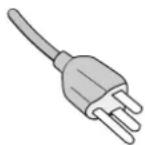 | 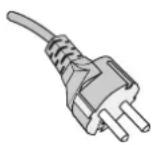 | 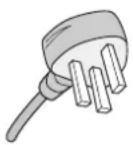 | 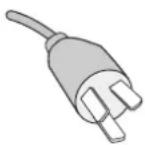 | 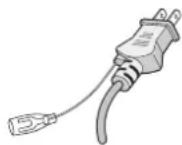 |
| Region | USA/Kanada EU | Großbritannien China Japan | |||
| Spannung | 120* 230 230 220 100 | ||||
* Verwenden Sie beim Einsatz des 125-240-V-Wechselstromnetzteils für diesen Monitor ein Netzkabel, das den Anschlusswerten der Netzsteckdose entspricht.
HINWEIS: Für dieses Produkt werden Kundendienstleistungen nur in dem Land angeboten, in dem Sie es gekauft haben.
- Dieses Produkt ist primär für die Verwendung als informationstechnisches Gerät für den Einsatz im Büro- und Wohnbereich konzipiert.
- Das Produkt wurde zum Anschluss an einen Computer konzipiert, nicht zur Anzeige von Fernsehrundfunk-Signalen.

Sicherheitsvorkehrungen, Pflege und Einsatzempfehlungen
Sicherheitsvorkehrungen, Pflege und Einsatzempfehlungen
BEACHTEN SIE ZUR ERZIELUNG OPTIMALER LEISTUNG DIE FOLGENDEN HINWEISE ZUM EINRICHTEN UND NUTZEN DES MULTIFUNKTIONSMONITORS:
- ÖFFNEN SIE DEN MONITOR NICHT. Es befinden sich keine vom Benutzer zu wartenden Teile im Inneren. Das Öffnen oder Abnehmen der Abdeckungen kann zu gefährlichen Stromschlägen führen und birgt weitere Risiken. Lassen Sie alle Wartungsarbeiten von qualifizierten Wartungstechnikern durchführen.
- Vermeiden Sie es, das Netzkabel zu knicken, zu quetschen oder anderweitig zu beschädigen.
- Legen Sie keine schweren Objekte auf das Netzkabel. Beschädigungen des Kabels können zu Stromschlägen oder Feuer führen.
- Das Netzkabel muss in Ihrem Land zugelassen sein und den gültigen Sicherheitsbestimmungen entsprechen. (In Europa muss z. B. Typ H05VV-F 3G mit einem Querschnitt von 0,75 mm² verwendet werden).
- Verwenden Sie in Großbritannien für diesen Monitor ein BS-zugelassenes Netzkabel mit angeformtem Stecker. Der Stecker muss mit einer schwarzen Sicherung (5 A) ausgestattet sein.
- Durch Ziehen des Netzkabelsteckers kann das Gerät vom Stromnetz getrennt werden. Der Monitor muss in der Nähe einer Steckdose aufgestellt werden, die leicht zugänglich ist.
- Lassen Sie keine Flüssigkeiten in das Gehäuse gelangen, und stellen Sie den Monitor in trockenen Räumen auf.
- Führen Sie keinesfalls Objekte in die Gehäuseschlitze ein, da spannungsführende Teile berührt werden können, was zu schmerzhaften oder gefährlichen Stromschlägen, zu Feuer oder zu Beschädigungen des Geräts führen kann.
- Stellen Sie dieses Produkt nicht auf wackelige oder instabile Flächen, Wagen oder Tische, da der Monitor fallen und dabei schwer beschädigt werden könnte.
- Montieren Sie den Bildschirm nicht für einen längeren Zeitraum auf dem Kopf, da dies dauerhafte Schäden verursachen kann.
- Verwenden Sie den Monitor nicht im Freien.
• Seien Sie vorsichtig, wenn das Glas zerbrochen ist. - Zur Gewährleistung einer zuverlässigen Funktion und langen Lebensdauer dieses Produktes dürfen die Belüftungsschlitze am Monitor nicht verdeckt werden.
- Berühren Sie die Flüssigkristalle nicht, wenn der Monitor oder das Glas zerbrochen ist.
- Achten Sie auf ausreichende Luftzufuhr, damit die entstehende Wärme abgeführt werden kann.
- Decken Sie die Lüftungsschlitze nicht ab, und stellen Sie den Monitor nicht neben Heizkörpern oder anderen Wärmequellen auf.
• Stellen Sie keine Gegenstände auf den Monitor. -
Transportieren Sie den Monitor vorsichtig. Bewahren Sie die Verpackung für spätere Transporte auf.
• Die Lüftungslöcher sollten mindestens einmal im Monat gereinigt werden. -
Um die zuverlässige Funktion des Monitors sicherzustellen, reinigen Sie bitte mindestens einmal im Jahr die Öffnungen auf der Rückseite des Gehäuses, um Verunreinigungen und Staub zu entfernen.
- Wenn Sie ein LAN-Kabel verwenden, stellen Sie über Kabel mit eventuell zu hoher Spannung keine Verbindung zu einem Peripheriegerät her.
- Verwenden Sie den Monitor nicht in heißen, feuchten, staubigen oder öligen Bereichen.
- Verwenden Sie den Monitor nicht in Umgebungen mit starken Temperatur- und Feuchtigkeitsschwankungen, und stellen Sie ihn nicht direkt im kalten Luftstrom einer Klimaanlage auf, da dies die Lebensdauer des Monitors verkürzen und Kondensation verursachen kann. Falls Kondensation aufgetreten ist, ziehen Sie den Netzstecker, und warten Sie ab, bis die Kondensation verdunstet ist.
Anschluss an einen Fernseher*
- Das Kabelverteilersystem muss insbesondere gemäß dem Abschnitt 820.93, Grounding of Outer Conductive Shield of a Coaxial Cable (Erdung der Außenabschirmung bei Koaxialkabeln) der NEC-Vorschriften (National Electrical Code) geerdet sein.
• Die Abschirmung des Koaxialkabels sollte mit der Erdung des Gebäudes verbunden werden.
Unter den folgenden Bedingungen müssen Sie den Monitor sofort vom Stromnetz trennen und sich mit einem qualifizierten Wartungstechniker in Verbindung setzen:
• Das Netzkabel oder der Netzstecker ist beschädigt.
- Flüssigkeit wurde über den Monitor gegossen oder Gegenstände sind in das Gehäuse gefallen.
• Der Monitor wurde Regen oder Wasser ausgesetzt.
- Der Monitor wurde fallen gelassen, oder das Gehäuse wurde beschädigt.
- Wenn Sie strukturelle Schäden feststellen, wie Risse oder ein untypisches Schwanken.
• Der Monitor arbeitet trotz Beachtung der Bedienungsanleitung nicht ordnungsgemäß.
Einsatzempfehlungen
Ergonomie
Wir empfehlen folgendes Vorgehen, um eine ergonomisch optimale Arbeitsumgebung einzurichten:
- Optimale Leistung des Monitors wird erst nach ca. 20 Minuten Aufwärmzeit erzielt. Vermeiden Sie die längerfristige Wiedergabe gleichbleibender Muster auf dem Bildschirm, um Bildschatten zu vermeiden.
- Entspannen Sie Ihre Augen regelmäßig, indem Sie ein Objekt fokussieren, dass sich in einer Entfernung von mindestens 1,5 m befindet. Blinzeln Sie häufig.
- Stellen Sie den Monitor in einem 90°-Winkel zu Fenstern und anderen Lichtquellen auf, um Blendung und Reflexionen zu verhindern.
- Stellen Sie Helligkeit und Kontrast des Monitors mit den entsprechenden Steuerungen ein, um die Lesbarkeit zu optimieren.
- Lassen Sie Ihre Augen regelmäßig untersuchen.
- Verwenden Sie bei Standardsignalen die voreingestellten Größen- und Positionseinstellungen.
- Verwenden Sie die vordefinierte Farbeinstellung.
* Das von Ihnen gekaufte Produkt enthält diese Funktion evtl. nicht.
- Verwenden Sie Signale ohne Zeilensprung (Non-Interlaced).
- Verwenden Sie die Primärfarbe Blau nicht auf schwarzem Hintergrund, da dies die Lesbarkeit beeinträchtigt und aufgrund des geringen Kontrasts zu starker Ermüdung der Augen führen kann.
- Geeignet für Unterhaltungszwecke in Umgebungen mit kontrollierter Beleuchtung, um störende Bildschirmspiegelungen zu vermeiden.
Reinigen des LCD-Bildschirms
- Wenn das LCD-Panel staubig ist, wischen Sie sie vorsichtig mit einem weichen Tuch ab.
- Reinigen Sie die Oberfläche des LCD-Monitors mit einem fusselfreien, weichen Tuch. Verwenden Sie weder Reinigungsmittel noch Glasreiniger!
- Verwenden Sie zum Reinigen des LCD-Bildschirms keine harten oder kratzenden Materialien.
- Üben Sie keinen Druck auf die LCD-Paneloberfläche aus.
- Verwenden Sie keine lösungsmittelhaltigen Reiniger, da sie zur Beschädigung oder Verfärbung der Oberfläche des LCD-Panels führen können.
Reinigen des Gehäuses
• Ziehen Sie den Netzstecker aus der Steckdose.
- Wischen Sie das Gehäuse vorsichtig mit einem weichen Tuch ab.
- Reinigen Sie das Gehäuse zunächst mit einem mit neutralem Reinigungsmittel und Wasser getränkten Tuch, und wischen Sie mit einem trockenen Tuch nach.
HINWEIS: Verwenden Sie zum Reinigen NIEMALS Benzol, Verdünner, alkalische oder alkoholhaltige Lösungsmittel, Glasreiniger, Wachs, Politur, Waschmittel oder Insektizide. Gummi oder Vinyl sollten nicht über längere Zeit mit dem Gehäuse in Berührung sein. Diese Flüssigkeiten und Materialien können dazu führen, dass die Farbe beeinträchtigt wird und reißt oder abblättert.
Den Kartoninhalt entnehmen Sie bitte der ausgedruckten Auflistung des Verpackungsinhalts, die der Verpackung beiliegt.
Dieses Gerät kann ohne tragenden Monitorfuß oder anderes stützendes Montagezubehör nicht benutzt oder installiert werden. Es wird dringend empfohlen, die korrekte Anbringung von einer erfahrenen, von NEC autorisierten Servicekraft vornehmen zu lassen. Bei Nichteinhaltung der NEC-Standard-Montageanleitungen kann es zu Schäden am Gerät oder Verletzungen des Benutzers kommen. Die Produkthaftung deckt durch unsachgemäße Installation entstandene Schäden nicht ab. Die Nichtbeachtung dieser Empfehlungen kann zum Erlöschen Ihres Garantieanspruchs führen.
Montage
Bringen Sie den Monitor NICHT selbst an. Bitte wenden Sie sich hierzu an Ihren Lieferanten. Es wird dringend empfohlen, den Monitor von einem erfahrenen, qualifizierten Techniker sachgemäß anbringen zu lassen. Bitte prüfen Sie die Umgebung, in der der Monitor angebracht werden soll. Der Kunde trägt die Verantwortung für die Anbringung an einer Wand oder einer Decke. Nicht alle Wände oder Decken sind fest genug, um dem Gewicht des Monitors standzuhalten. Die Produkthaftung deckt durch unsachgemäße Anbringung, Umbau oder höhere Gewalt entstandene Schäden nicht ab. Die Nichtbeachtung dieser Empfehlungen kann zum Erlöschen Ihres Garantieanspruchs führen.
Decken Sie die Lüftungsschlitze NICHT durch Montagezubehör oder anderes Zubehör ab.
Für NEC-qualifiziertes Personal:
Für einen sicheren Halt verwenden Sie mindestens zwei Bügel zur Befestigung des Geräts. Befestigen Sie das Gerät an mindestens zwei Punkten.
Bei der Anbringung an einer Wand oder Decke beachten Sie bitte Folgendes
- Wenn Sie Montagezubehör verwenden, das nicht NECgeprüft ist, muss es mit der VESA-kompatiblen (FDMlv1) Montagemethode konform sein.
- NEC empfiehlt die Verwendung von Montageverbindungen, die dem UL1678-Standard für Nordamerika entsprechen.
- NEC empfiehlt dringend, Schrauben der Größe M6 (Länge von 10–12 mm + Dicke des Bügels und der Unterlegscheiben) zu verwenden. Wenn Sie Schrauben verwenden, die länger als 10–12 mm sind, prüfen Sie die Tiefe der Bohrung. (Empfohlenes
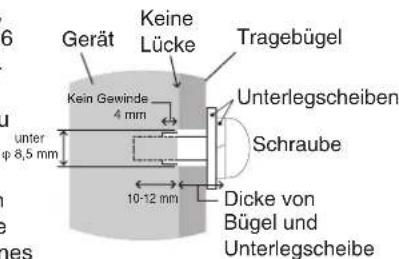
Anzugsdrehmoment: 470 – 635 N•cm). Die Bohrung im Bügel muss kleiner als φ 8,5 mm sein.
- Prüfen Sie vor der Anbringung die Installationsumgebung, um sicherzustellen, dass sie dem Gewicht des Geräts standhält und das Gerät vor Beschädigung geschützt ist.
- Ausführliche Hinweise finden Sie in der Anleitung, die der Halterung beiliegt.
- Vergewissern Sie sich, dass zwischen dem Monitor und der Halterung keine Lücke vorhanden ist.
- Bei der Verwendung in einer Videowand für einen längeren Zeitraum können sich die Monitore aufgrund der Temperaturänderungen leicht ausdehnen. Daher wird empfohlen, zwischen angrenzenden Monitorkanten einen Spalt von mehr als einem Millimeter vorzusehen.
- Üben Sie beim Aufstellen keinen Druck auf die Bildschirmoberfläche aus. Der Monitor darf an keiner Stelle gedrückt oder geschoben werden. Lehnen Sie sich nicht auf den Monitor. Dies kann zu Verformungen oder Beschädigungen des Monitors führen.
Um zu Verhindern, dass der LCD-Monitor sich von der Wand oder Decke löst, NEC empfiehlt dringend, ein Sicherheitskabel zu verwenden.
Bitte montieren Sie den LCD-Monitor an einer Stelle der Wand oder Decke, die stabil genug ist, um den Monitor zu tragen.
Bereiten Sie den LCD-Monitor mit Montagezubehör wie Haken, Ringschraube oder Befestigungsteilen vor, und sichern Sie ihn dann mit einem Kabel. Das Sicherheitskabel darf nicht straff sitzen.
VORSICHT: Hängen Sie den Monitor nicht ausschließlich mithilfe des Sicherheitskabels an. Der Monitor muss ordnungsgemäß auf einem VESA-kompatiblen Montageadapter montiert werden.
Bitte vergewissern Sie sich vor der Montage, dass das Montagezubehör stabil genug ist, um den LCD-Monitor zu tragen.
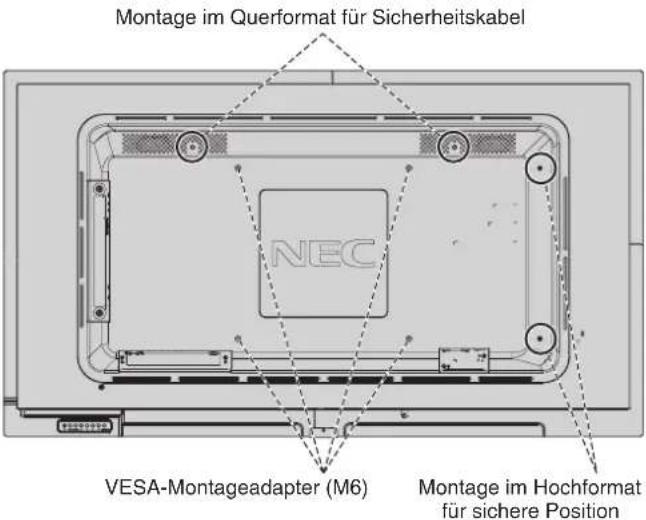
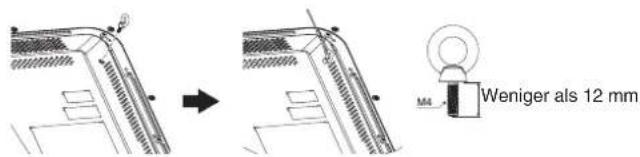
Befestigen eines Kabels an einem Monitor
Verwenden Sie Ringschrauben, um ein Kabel am Monitor zu befestigen.
Anbringungsort
- Die Wand bzw. Decke muss fest genug sein, um dem Gewicht des Monitors und des Montagezubehörs standzuhalten.
- Bringen Sie das Gerät NICHT an Stellen an, wo es durch den Zusammenstoß mit einer Tür oder einem Tor beschädigt werden kann.
- Bringen Sie das Gerät NICHT in stark vibrierenden und staubigen Umgebungen an.
- Bringen Sie den Bildschirm NICHT nahe der Stelle an, an der die Hauptstromleitung in das Gebäude eintritt.
- Bringen Sie den Monitor NICHT so an, dass andere leicht nach dem Gerät und der Halterung greifen und sich daran festhalten können.
- Achten Sie auf ausreichende Luftzufuhr, oder sorgen Sie für Klimatisierung am Monitor und an der Halterung, damit die entstehende Wärme abgeführt werden kann.
Anbringung an der Decke
- Vergewissern Sie sich, dass die Decke stabil genug ist, um das Gewicht des Geräts und der Halterung auf Dauer und auch im Fall von Erdbeben, unerwarteten Vibrationen und anderen externen Krafteinwirkungen zu halten.
- Vergewissern Sie sich, dass das Gerät an einem soliden Teil der Deckenkonstruktion angebracht wird, wie zum Beispiel einem Stützpfeiler. Sichern Sie den Monitor mit Schrauben, Federscheiben, Unterlegscheibe und Mutter.
- Bringen Sie das Gerät NICHT in Bereichen an, die keine stützende interne Struktur besitzen. Verwenden Sie für die Anbringung KEINE Holzschrauben oder Ankerschrauben. Bringen Sie das Gerät NICHT an der Decke oder an Anhängevorrichtungen an.
Wartung
- Überprüfen Sie regelmäßig, ob sich die Halterung löst; überprüfen Sie die Halterung regelmäßig auf lockere Schrauben, Verformungen oder andere Probleme. Wenn Sie ein Problem feststellen, wenden Sie sich bitte an das zuständige Servicepersonal.
- Überprüfen Sie regelmäßig die Montagestelle auf Schäden oder Schwachstellen, die sich mit der Zeit einstellen können.
Ausrichtung
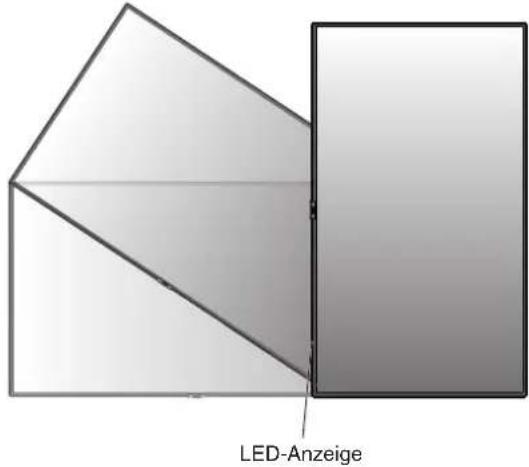
- Wenn Sie den Monitor im Hochformat verwenden, sollte er im Uhrzeigersinn gedreht werden, sodass die linke Seite zur oberen Seite wird und sich die rechte Seite am unteren Rand befindet. Damit stellen Sie die ordnungsgemäße Belüftung sicher und verlängern die Lebensdauer des Monitors. Eine unzureichende Belüftung kann die Lebensdauer des Monitors verkürzen.
Wechseln der Position des NEC-Emblems
Bei der Verwendung des Monitors im Hochformat kann die Position des NEC-Emblems gewechselt werden.
Entfernen des Emblems: Drehen Sie die Schraube heraus, und nehmen Sie das Emblem ab.
Anbringen des Emblems: Führen Sie die Führungsstifte auf dem Emblem in die Bohrungen in der Frontblende ein. Stellen Sie sicher, dass sich die Schraubenbohrung im Emblem mit der Schraubenbohrung in der Frontblende deckt. Fixieren Sie das Emblem mit der dafür vorgesehenen Schraube.
(Empfohlenes Anzugsdrehmoment: 30–40 N•cm).
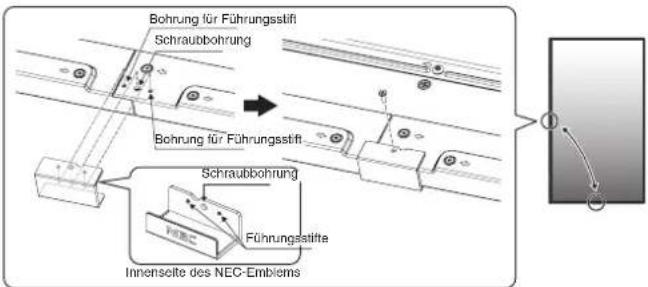
VORSICHT: Verwenden Sie keine andere Schraube, um das Emblem zu fixieren.
Anbringen von Montagezubehör
Der Monitor ist zur Verwendung mit dem VESA-Montagesystem konzipiert.
1. Montagezubehör anbringen
Achten Sie darauf, dass Sie den Monitor beim Anbringen des Zubehörs nicht kippen.
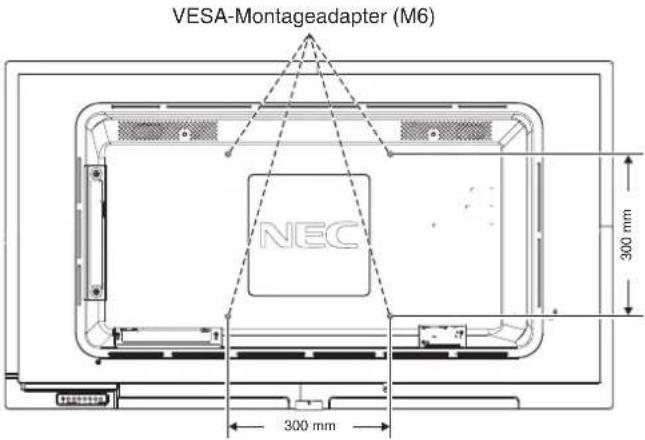
Montagezubehör kann an den Monitor angebracht werden, wenn dieser mit der Vorderseite nach unten liegt. Um Schaden an der Vorderseite zu verhindern, legen Sie die Schutzfolie auf den Tisch unter den LCD-Monitor. Der LCD-Monitor war zuvor in der Schutzfolie originalverpackt. Stellen Sie sicher, dass sich nichts auf dem Tisch befindet, was den Monitor beschädigen kann.
Wenn Sie Montagezubehör verwenden, das nicht NEC-konform und -geprüft ist, muss es mit dem VESA-Standard Flat Display Mounting Interface (FDMI) konform sein.
HINWEIS: Stellen Sie den Monitor vor der Installation auf einer ebenen Fläche mit ausreichend Platz auf.
2. Anbringen und Entfernen des optionalen Monitorfußes für Tischaufbau
VORSICHT: Zum An- und Abbauen des Fußes sind mindestens zwei Personen erforderlich.
Folgen Sie den zusammen mit dem Monitorfuß oder der Halterung gelieferten Installationsanweisungen. Verwenden Sie ausschließlich die vom Hersteller empfohlenen Geräte.
HINWEIS: Verwenden Sie NUR die Schrauben, die im Lieferumfang des optionalen Monitorfuß enthalten sind. Legen Sie beim Aufstellen nicht Ihre Hände auf den Monitor, und wenden Sie keine Kraft an. Der Monitor könnte verformt werden.
Achten Sie bei der Montage des LCD-Monitorfußes darauf, dass Sie Ihre Finger nicht einklemmen.
HINWEIS: Verwenden Sie das Modell ST-401. Weitere Einzelheiten finden Sie im Handbuch für den ST-401.
Höheneinstellung
- Die Linien auf der Tragsäule dienen zum Einstellen der Höhe. Bitte stellen Sie das Rohr auf die Linien ein.
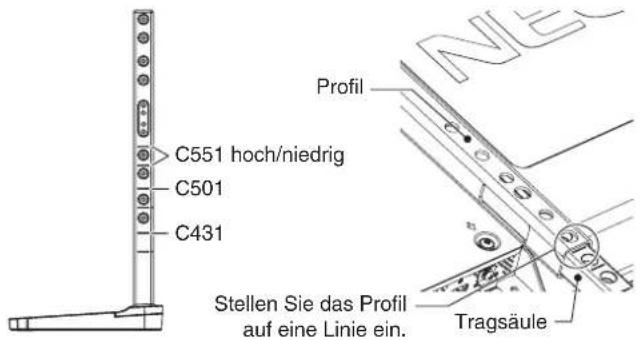
- Fixieren Sie die Tragsäule mit den beigelegten Schrauben im Profil. Drehen Sie die Schrauben in die beiden Schraubenbohrungen im Profil ein.
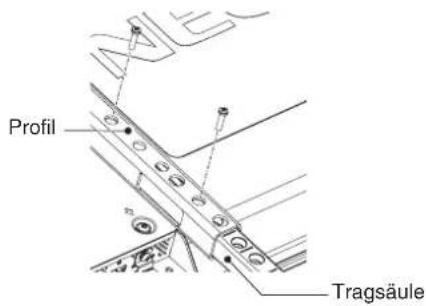
HINWEIS: Ein auf der falschen Höhe fixierter Monitor kann kippen.
Fixieren Sie den Monitor auf der richtigen Höhe.
3. Belüftungsanforderungen
Wenn das Gerät in einem geschlossenen Bereich oder einer Vertiefung montiert wird, sorgen Sie dafür, dass die Wärme entweichen kann, indem Sie entsprechenden Abstand zwischen dem Monitor und seiner Umgebung lassen.
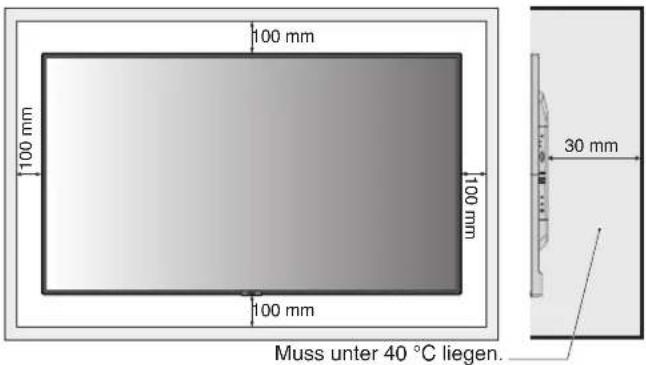
Achten Sie auf ausreichende Luftzufuhr oder sorgen Sie für Klimatisierung am Monitor und an der Halterung, damit die entstehende Wärme abgeführt werden kann, insbesondere, wenn Sie mehrere Monitore über- bzw. nebeneinander installieren.
HINWEIS: Die Klangqualität der internen Lautsprecher fällt je nach Raumakustik unterschiedlich aus.
Die Teile und ihre Funktionen
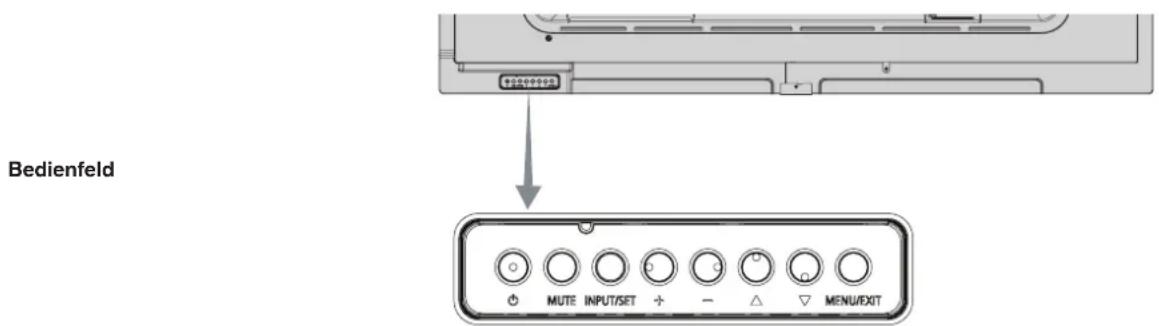
Bedienfeld
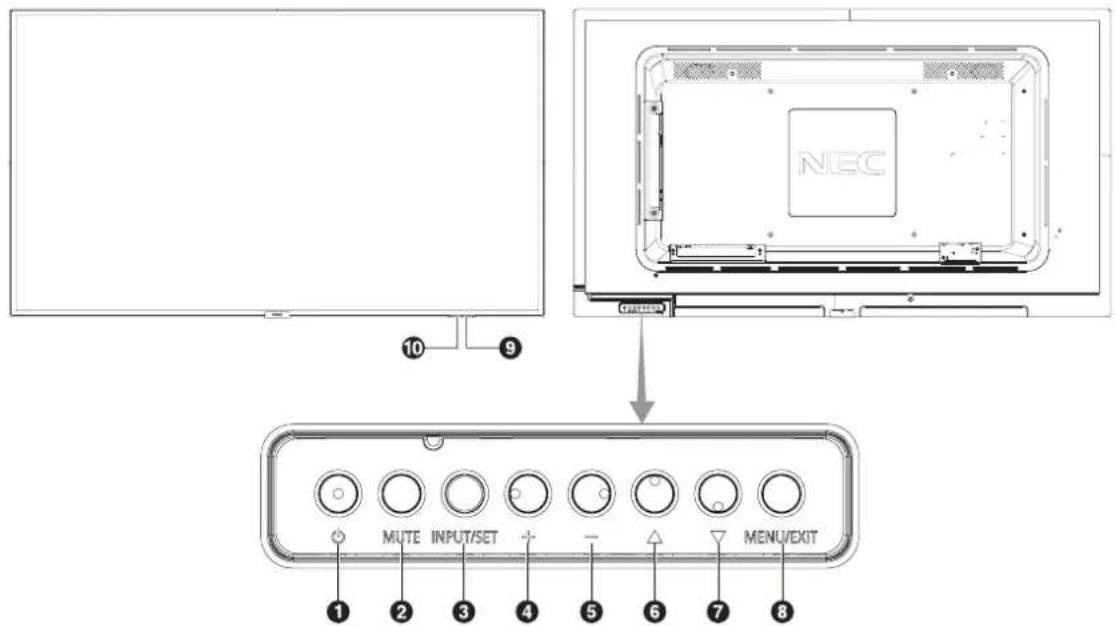
Schaltet den Monitor ein bzw. in den Standby-Modus. Siehe auch Seite 16.
② Taste „Stummschalten“ (MUTE)
Schaltet die Stummschaltung ein bzw. aus.
③ Taste „Eingeben“/„Festlegen“ (INPUT/SET)
INPUT: Schaltet zwischen den folgenden Eingängen um. [DisplayPort], [HDMI1], [HDMI2], [HDMI3], [VGA (YPbPr/RGB)], [VIDEO], [MP]. Dies sind die verfügbaren Eingänge mit deren werksseitig eingestellten Namen. SET: Wenn das OSD (On Screen Display, Bildschirmmenü) angezeigt wird, dient diese Taste zum Festlegen der Auswahl, die Sie für eine Option getroffen haben.
4 Plustaste (+)
Wenn das OSD-Menü deaktiviert ist, erhöht diese Taste die Lautstärke. Dient als Taste (+), mit der Sie den Wert einer Einstellung im OSD erhöhen können.
5 Minustaste (-)
Wenn das OSD-Menü deaktiviert ist, reduziert diese Taste die Lautstärke. Dient als Taste (-), mit der Sie den Wert einer Einstellung im OSD senken können.
6 Taste „Auf“ (4)
Aktiviert das OSD-Menü, wenn es deaktiviert ist. Dient als Taste ▲, mit der Sie die Markierung im OSD-Menü aufwärts zum gewünschten Element verschieben können.
⑦ Taste „Ab“ (▼)
Aktiviert das OSD-Menü, wenn es deaktiviert ist. Dient als Taste▼, mit der Sie die Markierung im OSD-Menü abwärts zum gewünschten Element verschieben können.
⑧ Taste „Menü“/„Beenden“ (MENU/EXIT)
Aktiviert das OSD-Menü, wenn es deaktiviert ist. Fungiert als Taste „Zurück“ innerhalb des OSD, um zurück zum vorherigen OSD-Menü zu wechseln. Fungiert als Taste „BEENDEN“, um das OSD aus dem Hauptmenü heraus zu schließen.
9 Fernbedienungssensor und Betriebsanzeige
Empfängt das Signal der Fernbedienung. Siehe auch Seite 11. Leuchtet blau, wenn der LCD-Monitor betriebsbereit ist ^ . Blinkt abwechselnd grün und gelb, wenn die Funktion ZEITPLAN-EINSTELLUNGEN aktiviert ist ^1 . Wenn innerhalb des Monitors ein Komponentenfehler erkannt wird, blinkt die LED rot oder in einem rot-blauen Muster. * Sofern AUS unter BETRIEBSANZEIGE ausgewählt ist (siehe Seite 35), leuchtet die LED nicht, wenn der LCD-Monitor betriebsbereit ist. ^*1 Wenn AUS für ZEITPLANANZEIGE festgelegt ist (siehe Seite 35), blinkt die LED nicht. HINWEIS: Weitere Informationen finden Sie unter BETRIEBSANZEIGE (siehe Seite 35).
10 Raumlichtsensor
Ermittelt die Umgebungshelligkeit und bewirkt so eine automatische Anpassung an die Backlight-Einstellung. Dies führt zu entspannterem Sehen. Decken Sie diesen Sensor nicht ab. Siehe Seite 34.
Anschlüsse
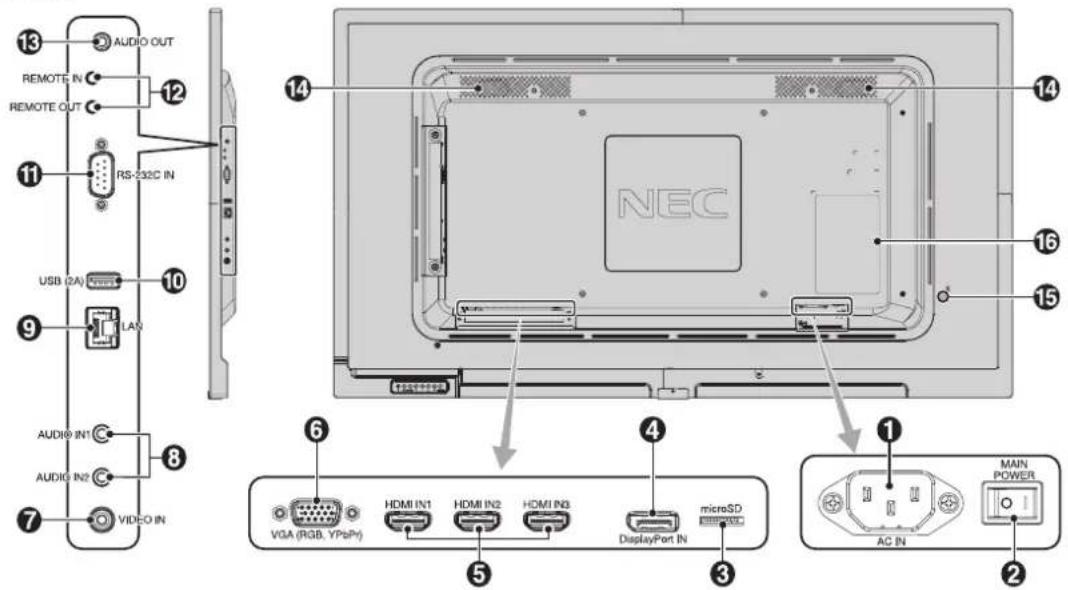
① Wechselstromeingang (AC IN)
Hier wird das mitgelieferte Netzkabel angeschlossen.
② Hauptnetzschalter
Schalter zum Ein- und Ausschalten der Netzspannung.
③ Steckplatz für microSD-Karte
Legen Sie eine microSD-Speicherkarte ein. Zur Nutzung des Media-Players müssen Sie eine microSD-Speicherkarte in diesen Steckplatz einlegen (siehe Seite 19).
Weitere Informationen zum Anbauen der Abdeckung für den Steckplatz der microSD-Karte finden Sie unter „Anbauen der Abdeckung für den Steckplatz der microSD-Karte“ (siehe Seite 19).
4 DisplayPort IN
Eingang für DisplayPort-Signale.
⑤ HDMI IN1/IN2/IN3
Eingang für digitale HDMI-Signale.
6 VGA IN (Mini-D-Sub, 15-polig)
Eingang für analoge RGB-Signale von einem Computer oder einem anderem RGB-Gerät. Dieser Eingang kann für RGB- oder YPbPr-Signale verwendet werden. Wählen Sie den Signaltyp unter ANSCHLUSSEINSTELLUNG aus. Siehe Seite 31.
HINWEIS: Wenn Sie diesen Anschluss für ein YPbPr-Signal verwenden, nutzen Sie bitte ein geeignetes Signalkabel. Falls Sie Fragen haben, wenden Sie sich bitte an Ihren Lieferanten.
⑦ Video IN
Eingang für Composite Video-Signal.
8 Audio IN1/IN2
Eingang für Audiosignale von externen Geräten wie etwa einem Computer oder einem Player.
9 LAN-Eingang (RJ-45)
LAN-Verbindung. Siehe Seite 41.
10 USB-Anschluss
USB (2A): Anschluss für USB-Speichergerät. Zur Nutzung des Media-Players müssen Sie ein USB-Speichergerät an diesen Anschluss anschließen (siehe Seite 15).
11 RS-232C IN (D-Sub, 9-polig)
Verbinden Sie den RS-232C-Eingang mit externen Geräten, wie z. B. einem PC, um die RS-232C-Funktionen zu steuern.
12 Remote IN/OUT
Zur Verbindung mit anderen Monitoren, um die Verkettungsfunktion nutzen zu können. Zum Verwenden der optionalen Sensoreinheit muss diese an den Monitor angeschlossen werden.
HINWEIS: Verwenden Sie diesen Anschluss in keinem Fall für andere Zwecke.
13 Audio OUT
Für die Ausgabe von Audiosignalen von den Eingängen AUDIO IN1/IN2, DisplayPort und HDMI an ein externes Gerät (Stereoreceiver, Verstärker usw.).
HINWEIS: Dieser Anschluss ist kein Kopfhöreranschluss.
14 Interner Lautsprecher
15 Schlitz für Diebstahlsicherung
Dieser Schlitz ist für eine Diebstahlsicherung vorgesehen, die kompatibel mit Drahtseilen und anderer Ausrüstung von Kensington ist. Informationen zu den Produkten finden Sie auf der Kensington-Website.
16 Typenschild
Fernbedienung
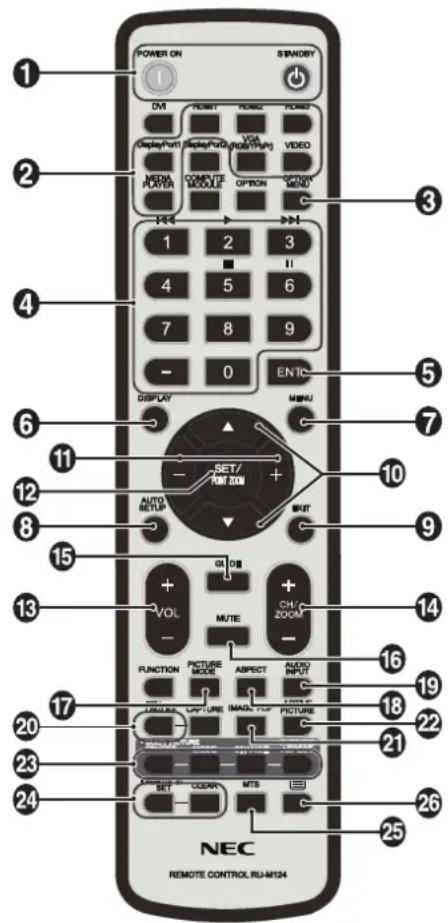
① Taste POWER ON/STANDBY
Schaltet den Monitor ein bzw. in den Standby-Modus.
② Taste INPUT
Dient der Auswahl des Eingangssignals.
Das Eingangssignal für den Media-Player wird als MP angezeigt.
③ Taste OPTION MENU (Diese Taste hat keine Funktion)
4 ZEHNERTASTATUR
Drücken Sie diese Tasten, um Kennwörter festzulegen und zu ändern, den Kanal zu wechseln und die FERNBEDIENUNGS-ID einzustellen.
Die nachfolgenden Tasten werden für CEC (Consumer Electronics Control) (siehe Seite 35) und den Media-Player (siehe Seite 18) verwendet: 1,2,3,5,8.
⑤ Taste ENT (Diese Taste hat keine Funktion)
Zur Bestätigung von ORDNER AUTOM. ABSP. im MediaPlayer.
6 Taste DISPLAY
Schaltet das Informations OSD ein/aus. Siehe Seite 24. Wenn Sie die Tasten der Fernbedienung mit der Option IR SPERR EINSTELLUNGEN gesperrt haben, können Sie die Tasten Einschaltssperre, indem Sie diese Taste DISPLAY länger als 5 Sekunden gedrückt halten.
⑦ Taste MENU
Schaltet den Menümodus ein/aus.
8 Taste AUTO SET UP
Aktiviert das Menü AUTOM. EINRICHTUNG. Siehe Seite 27.
9 Taste EXIT
Mit dieser Taste kehren Sie bei Verwendung des OSD-Menüs zum vorherigen Menü zurück.
10 Tasten AUF/AB (▲▼)
Dient als Tasten ▲Mit denen Sie die Markierung im OSD-Menü auf- oder abwärts zum gewünschten Element verschieben können.
11 Tasten MINUS/PLUS (-/+)
Dient zur Erhöhung bzw. Verringerung des Einstellungswertes in den OSD-Menüeinstellungen.
12 Taste SET/POINT ZOOM
SET: Wenn das OSD angezeigt wird, dient diese Taste zum Festlegen der Auswahl, die Sie für eine Option getroffen haben.
POINT ZOOM: Wenn das OSD nicht angezeigt wird, dient diese Taste als Taste für den Punkt-Zoom.
13 Taste LAUTSTÄRKE HÖHER/NIEDRIGER (VOL +/-)
Dient zur Erhöhung bzw. Verringerung der Lautstärke.
14 Taste KANAL/ZOOM AUF/AB (CH/ZOOM +/-)
Vergrößert oder verkleinert den PUNKT-ZOOM. Weitere Informationen finden Sie unter PUNKT-ZOOM (Seite 49).
15 Taste GUIDE (Diese Taste hat keine Funktion)
16 Taste MUTE
Schaltet die Stummfunktion ein/aus.
17 Taste PICTURE MODE
Hiermit wählen Sie den Bildmodus aus: [HIGHBRIGHT], [STANDARD], [sRGB], [CINEMA], [CUSTOM1] oder [CUSTOM2]. Siehe Seite 25.
HIGHBRIGHT: für bewegliche Bilder (z. B. Filme auf DVD) STANDARD: für Bilder sRGB: für textbasierte Abbildungen CINEMA: für Filme CUSTOM1 und CUSTOM2: benutzerdefinierte Einstellung.
18 Taste ASPECT
Dient zur Auswahl des Seitenverhältnisses: [FULL], [WIDE]*, [1:1], [ZOOM] oder [NORMAL]. Siehe Seite 17.
* Nur HDMI1-, HDMI2-, HDMI3-, VGA (YPbPr)-Eingänge.
19 Taste AUDIO INPUT
Dient zur Auswahl der Audioeingangsquelle [IN1], [IN2], [DisplayPort], [HDMI1], [HDMI2], [HDMI3], [MP].
20 Taste STILL
EIN-/AUS-Taste: Aktiviert/deaktiviert den Standbildmodus.
HINWEIS: Diese Funktion wird bei der Auswahl von BILDSCHIRMSCHONER, PUNKT-ZOOM und TILE MATRIX deaktiviert.
UT FÜR HÖRGESCHÄDIGTE ist nicht verfügbar, wenn STILL aktiv ist.
21 Taste IMAGE FLIP (Diese Taste hat keine Funktion)
22 Taste AKTIVES BILD (Diese Taste hat keine Funktion)
23 Taste MEHRFACHBILD (Diese Taste hat keine Funktion)
24 Taste REMOTE ID
Dient zur Aktivierung der FERNBEDIENUNGS-ID-Funktion. Siehe Seite 37.
25 Taste MTS (Diese Taste hat keine Funktion)
26 Taste (Diese Taste hat keine Funktion)
HINWEIS: Tasten ohne Erklärung haben keine Funktion.
Reichweite der Fernbedienung
Richten Sie die Vorderseite der Fernbedienung bei der Tastenbenutzung auf den Fernbedienungssensor des LCD-Monitors.
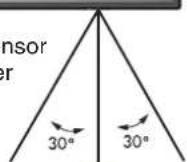
Sie können die Fernbedienung bis zu etwa 7 m Entfernung vom Fernbedienungssensor entfernt einsetzen. Bis zu einer Entfernung von 3,5 m kann die Fernbedienung in einem horizontalen bzw. vertikalen Winkel bis 30° eingesetzt werden.
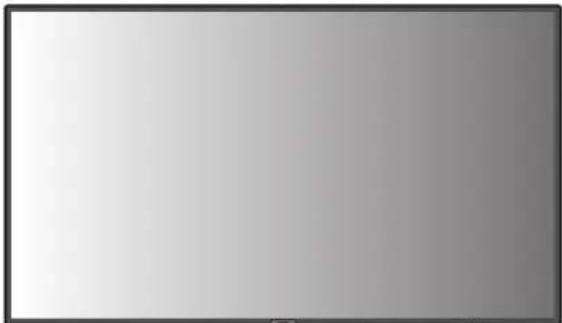
Vorsicht: Wenn der Fernbedienungssensor von direktem Sonnenlicht oder starkem Licht angestrahlt oder von einem Gegenstand verdeckt wird, funktioniert die Fernbedienung möglicherweise nicht.
Umgang mit der Fernbedienung
• Vor starken Stößen schützen.
- Schützen Sie die Fernbedienung vor Wasser oder anderen Flüssigkeiten.
Falls die Fernbedienung nass wird, trocknen Sie sie umgehend ab.
• Schützen Sie die Fernbedienung vor Hitze und Dampf.
- Öffnen Sie die Fernbedienung nur zum Einsetzen der Batterien.
1. Wählen Sie den Installationsort
VORSICHT: Die Installation des LCD-Monitors muss von einem qualifizierten Techniker durchgeführt werden. Weitere Informationen erhalten Sie Ihrem Lieferanten.
VORSICHT: ZUM AUFSTELLEN ODER BEWEGEN DES LCD-MONITORS SIND MINDESTENS ZWEI PERSONEN ERFORDERLICH. Andernfalls kann ein Herunterfallen des LCD-Monitors zu Verletzungen führen.
VORSICHT: Montieren oder betreiben Sie den Monitor nicht auf dem Kopf.
VORSICHT: Dieser LCD-Monitor ist mit internen Temperatursensoren ausgestattet. Bei einer eventuellen Überhitzung des LCD-Monitors wird eine Warnmeldung angezeigt. Unterbrechen Sie in diesem Falle den Betrieb, bis das Gerät sich abgekühlt hat. Wenn der LCD-Monitor in einem geschlossenem Bereich verwendet wird oder mit einem Bildschirmschutz abgedeckt ist, überprüfen Sie bitte die Innentemperatur des Monitors mithilfe der OSD-Menüoption ÜBERHITZUNGSSTATUS (siehe Seite 32).
WICHTIG: Legen Sie die Schutzfolie unter den Monitor, um Kratzer auf dem LCD-Panel zu vermeiden. In der Originalverpackung war der Monitor in die Schutzfolie eingehüllt.
2. Legen Sie die Batterien in die Fernbedienung ein.
Die Fernbedienung benötigt zwei 1,5-V-Mignon-Batterien (Größe AAA).
So legen Sie Batterien ein bzw. tauschen diese aus:
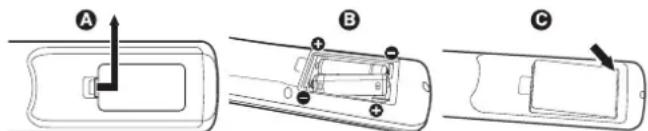
A. Drücken Sie auf die Abdeckung und schieben Sie sie auf.
B. Legen Sie die Batterien entsprechend der (+)- und (−)-Markierungen im Gehäuse ein.
C. Bringen Sie die Abdeckung wieder an.
VORSICHT: Die falsche Verwendung von Batterien kann dazu führen, dass die Batterien auslaufen oder explodieren.
NEC gibt folgende Empfehlungen für die Batterien:
- Legen Sie Mignon-Batterien (Größe AAA) so ein, dass die Plus- und Minuszeichen auf den Batterien mit den entsprechenden Markierungen im Batteriefach übereinstimmen.
- Verwenden Sie nicht zur gleichen Zeit verschiedene Batteriemarken.
- Verwenden Sie nicht zur gleichen Zeit alte und neue Batterien. Dies kann zur Verkürzung der Batterielebensdauer oder zum Auslaufen der Batterieflüssigkeit führen.
- Entfernen Sie leere Batterien umgehend, um ein Auslaufen der Batteriesäure in das Batteriefach zu vermeiden.
- Berühren Sie ausgelaufene Batteriesäure nicht, da diese Ihrer Haut schaden kann.
HINWEIS: Wenn Sie wissen, dass Sie die Fernbedienung längere Zeit nicht benutzen werden, sollten Sie die Batterien herausnehmen.
3. Schließen Sie externe Geräte an (siehe Seite 14 und Seite 15)
- Schalten Sie den Monitor zum Schutz der externen Geräte am Hauptnetzschalter aus, bevor Sie Geräte anschließen.
- Weitere Informationen finden Sie im Benutzerhandbuch Ihres Geräts.
HINWEIS: Beim Einschalten des Bildschirms oder eines anderen externen Geräts dürfen keine Kabel angeschlossen bzw. abgezogen werden, da dies zu einem Bildverlust führen kann.
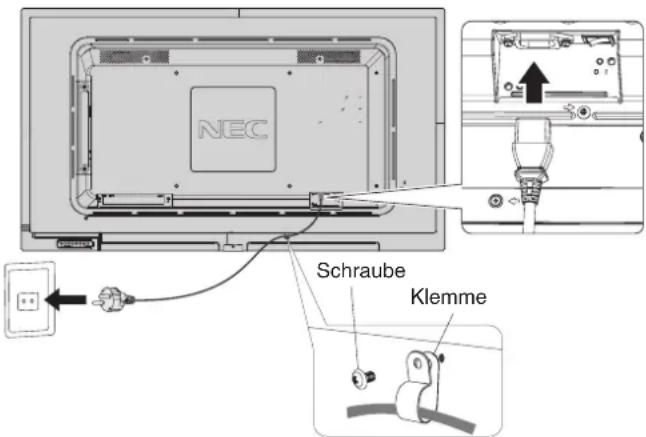
4. Schließen Sie das mitgelieferte Netzkabel an
- Das Gerät sollte in der Nähe einer leicht zugänglichen Steckdose installiert werden.
- Schließen Sie das Netzkabel an den Monitor an, und befestigen Sie es mithilfe der Schraube und der Klemme.
- Stecken Sie den Stecker fest in die Steckdose. Eine lose Steckverbindung kann eine Bildverschlechterung verursachen.
HINWEIS: Beachten Sie zur Auswahl des richtigen Netzkabels den Abschnitt „Sicherheitsvorkehrungen, Pflege- und Nutzungshinweise“ in dieser Bedienungsanleitung. (Empfohlenes Anzugsdrehmoment: 139–189 N•cm).
5. Schalten Sie die Stromversorgung aller angeschlossenen externen Geräte ein.
Wenn die Geräte an einen Computer angeschlossen sind, schalten Sie zuerst den Computer ein.
6. Bedienen Sie die extern angeschlossenen Geräte
Zeigen Sie das Signal der gewünschten Eingangsquelle auf dem Monitor an.
7. Stellen Sie die Lautstärke ein
Nehmen Sie, falls nötig, Änderungen an der Lautstärkeeinstellung vor.
8. Stellen Sie den Bildschirm ein (siehe Seite 27 und Seite 28)Seite 28))
Passen Sie ggf. die Bildposition an.
9. Stellen Sie das Bild ein (siehe Seite 28)
Nehmen Sie gegebenenfalls Einstellungen für Backlight und Kontrast vor.
10. Empfohlene Einstellungen
Um das Risiko von Bildschatten zu reduzieren, nehmen
Sie je nach Anwendung folgende Einstellungen vor: „BILDSCHIRMSCHONER“, „SEITENRANDFARBE“
(siehe Seite 32), „DATUM & ZEIT“ (siehe Seite 30), „ZEITPLAN-EINSTELLUNGEN“ (siehe Seite 29).
HINWEIS: Beim Einschalten des Bildschirms oder eines anderen externen Geräts dürfen keine Kabel angeschlossen bzw. abgezogen werden, da dies zu einem Bildverlust führen kann.
HINWEIS: Verwenden Sie ein Audiokabel ohne integrierten Widerstand. Die Verwendung eines Audiokabels mit integriertem Widerstand verringert die Lautstärke.
Bevor Sie Geräte anschließen:
* Schalten Sie zunächst alle angeschlossenen Geräte aus, und stellen Sie die Verbindungen her.
* Ausführliche Hinweise entnehmen Sie den Handbüchern zu den einzelnen Geräteeinheiten.
* Es wird dringend empfohlen, USB-Speichergeräte und microSD-Speicherkarten nur an den Monitor anzuschließen bzw. von diesem zu trennen, wenn der Monitor ausgeschaltet ist.
Anschlussübersicht
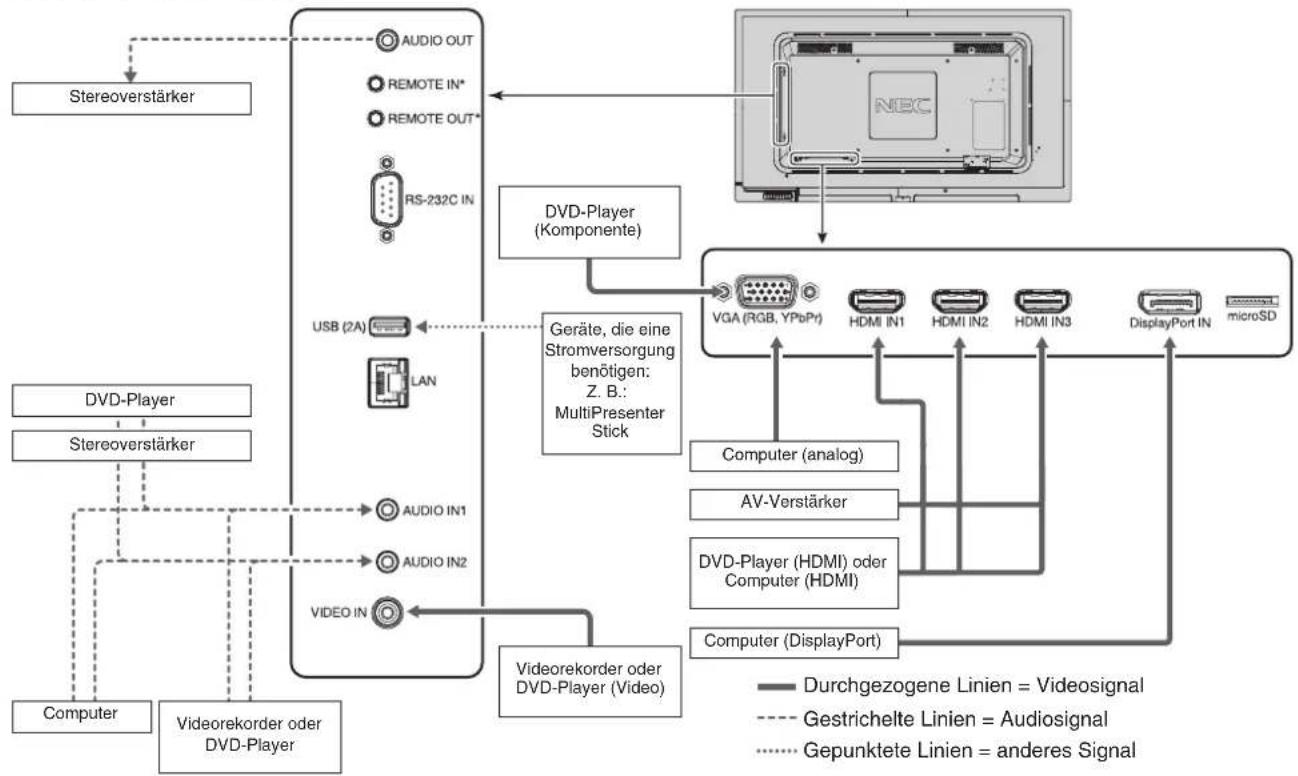
flowchart
graph TD
    A["Stereoverstärker"] --> B["VIDEO OUT"]
    A --> C["REMOTE IN*"]
    A --> D["REMOTE OUT*"]
    A --> E["RS-232C IN"]
    B --> F["USB (2A)"]
    C --> G["LAN"]
    D --> H["VIDEO IN"]
    I["DVD-Player"] --> J["Stereoverstärker"]
    K["Computer"] --> L["Videorekorder oder DVD-Player"]
    M["Computer"] --> N["Videoinkorder oder DVD-Player (Video)"]
    O["NEC"] --> P["DVD-Player (Komponente)"]
    P --> Q["VGA (RGB, YPbPr)"]
    P --> R["HDMI IN1"]
    P --> S["HDMI IN2"]
    P --> T["HDMI IN3"]
    P --> U["DisplayPort IN"]
    P --> V["microSD"]
    W["Gerdelte Linien = Audiosignal"] --> X["Durchgezogene Linien = Videosignal"]
    X --> Y["Computer (analog)"]
    X --> Z["AV-Verstärker"]
    X --> AA["DVD-Player (HDMI) oder Computer (HDMI)"]
    X --> AB["Computer (DisplayPort)"]
    AC["Computer"] --> AD["Videoinkorder oder DVD-Player (Video)"]
    AE["Computer"] --> AF["Videoinkorder oder DVD-Player (Video)"]
*: Die REMOTE IN/OUT-Anschlüsse mehrerer Monitore können miteinander verkettet werden. Dadurch kann ein optionaler Fernbedienungssensorsatz für mehrere Monitore verwendet werden.
Die Anzahl der Monitore, die verkettet werden können, ist beschränkt (siehe Seite 37).
| Angeschlossenes Gerät | Verbundener Anschluss | Einstellung in ANSCHLUSSEINSTELLUNG | Name des Eingangssignals | Verbundener Audioanschluss | Eingabetaste der Fernbedienung |
| AV^*2 | DisplayPort IN VIDEOPEGEL: RAW/EXPAND*1 | DisplayPort DisplayPort DisplayPort | |||
| HDMI IN1 VIDEOPEGEL: RAW/EXPAND*1 | HDMI1 HDMI1 HDMI1 | ||||
| HDMI IN2 VIDEOPEGEL: RAW/EXPAND*1 | HDMI2 HDMI2 HDMI2 | ||||
| HDMI IN3 VIDEOPEGEL: RAW/EXPAND*1 | HDMI3 HDMI3 HDMI3 | ||||
| VGA (RGB, YPbPr) | VGA-MODUS: RGB | VGA (RGB) | IN1/IN2 | VGA (RGB/YPbPr) | |
| VGA (RGB, YPbPr) | VGA-MODUS: YPbPr | VGA (YPbPr) | IN1/IN2 | VGA (RGB/YPbPr) | |
| VIDEO IN | — | VIDEO | IN1/IN2 | VIDEO | |
| PC^*3 | DisplayPort IN VIDEOPEGEL: RAW/EXPAND*1 | DisplayPort DisplayPort DisplayPort | |||
| HDMI IN1 VIDEOPEGEL: RAW/EXPAND*1 | HDMI1 HDMI1 HDMI1 | ||||
| HDMI IN2 VIDEOPEGEL: RAW/EXPAND*1 | HDMI2 HDMI2 HDMI2 | ||||
| HDMI IN3 VIDEOPEGEL: RAW/EXPAND*1 | HDMI3 HDMI3 HDMI3 | ||||
| VGA (RGB, YPbPr) | VGA-MODUS: RGB | VGA (RGB) | IN1/IN2 | VGA (RGB/YPbPr) | |
| VGA (RGB, YPbPr) | VGA-MODUS: YPbPr | VGA (YPbPr) | IN 1/IN2 | VGA (RGB/YPbPr) | |
| VIDEO IN | — | VIDEO | IN1/IN2 | VIDEO | |
*1: Nehmen Sie die entsprechende Einstellung für das Eingangssignal vor.
*2: Es empfiehlt sich, im HDMI/DisplayPort-MODUS die Option YUV festzulegen (siehe Seite 31).
*3: Es empfiehlt sich, im HDMI/DisplayPort-MODUS die Option RGB festzulegen (siehe Seite 31).
Anschluss eines Computers
Wenn Sie Ihren Computer an den LCD-Monitor anschließen, können Sie das ausgegebene Videosignal des Computers auf dem Monitor anzeigen.
Einige Grafikkarten unterstützen möglicherweise nicht die erforderliche Auflösung für eine ordnungsgemäße Bildwiedergabe. Ihr LCD-Monitor zeigt ein scharfes Bild, indem er das werkseitig voreingestellte Timingsignal automatisch anpasst.
| Auflösung | Zeilenfrequenz | VGA HDMI | DisplayPort 1.1a | Anmerkungen | |
| Horizontal Vertical | |||||
| 640 x 480 31 | 5 kHz 60 Hz | Ja Ja Ja | |||
| 800 x 600 37 | 9 kHz 60 Hz | Ja Ja Ja | |||
| 1024 x 768 48 | 4 kHz 60 Hz | Ja Ja Ja | |||
| 1280 x 720 45 | 0 kHz 60 Hz | Ja Ja Ja | |||
| 1280 x 768 47 | 8 kHz 60 Hz | Ja Ja Ja | |||
| 1280 x 800 49 | 7 kHz 60 Hz | Ja Ja Ja | |||
| 1280 x 960 60 | 0 kHz 60 Hz | Ja Ja Ja | |||
| 1280 x 1024 64 | kHz 60 Hz | Ja Ja Ja | |||
| 1360 x 768 47 | 7 kHz 60 Hz | Nein Ja Ja | |||
| 1366 x 768 47 | 7 kHz 60 Hz | Ja Ja Ja | |||
| 1400 x 1050 65 | 3 kHz 60 Hz | Ja Ja Ja | |||
| 1440 x 900 55 | 9 kHz 60 Hz | Ja Ja Ja | |||
| 1600 x 1200 75 | 0 kHz 60 Hz | Ja Ja Ja Komprimiertes Bild | |||
| 1680 x 1050 65 | 3 kHz 60 Hz | Ja Ja Ja | |||
| 1920 x 1080 67 | 5 kHz 60 Hz | Ja Ja Ja Empfohlene Auflösung | |||
| 1920 x 1200 74 | 6 kHz 60 Hz | Ja Ja Ja Komprimiertes Bild | |||
Anschluss eines Players oder Computers mit HDMI
- Bitte verwenden Sie ein HDMI-Kabel mit dem HDMI-Logo.
- Es kann einen Moment dauern, bevor das Signal erscheint.
- Bei einigen Grafikkarten oder -treibern wird das Bild möglicherweise nicht richtig angezeigt.
- Wenn Sie einen Computer mit HDMI verwenden, müssen Sie OVER-SCAN auf AUTOM. oder AUS einstellen (siehe Seite 28).
- Wenn das Bild bei einer Auflösung von 1920 x1080 komprimiert ist, prüfen Sie die Grafikkarte.
- Für die Ausgabe von HDMI-Audio legen Sie AUDIO EINGANG im OSD auf [HDMI1], [HDMI2] oder [HDMI3] fest, oder wählen Sie mit der Taste AUDIO INPUT der Fernbedienung [HDMI1], [HDMI2] oder [HDMI3] aus.
- Wenn der Monitor eingeschaltet wird, nachdem ein mit dem Monitor verbundener Computer eingeschaltet wurde, wird das Bild gelegentlich nicht angezeigt. Schalten Sie in diesem Fall den Computer aus und wieder ein.
Verbinden eines Computers mit DisplayPort
- Verwenden Sie ein DisplayPort-Kabel mit einem DisplayPort-Konformitätslogo.
- Es kann einen Moment dauern, bevor das Signal erscheint.
- Es wird möglicherweise kein Bild angezeigt, wenn ein DisplayPort-Kabel an eine Komponente mit einem Signalwandler angeschlossen wird.
- Wählen Sie DisplayPort-Kabel, die über eine Verriegelung verfügen. Halten Sie beim Trennen dieses Kabels die obere Taste gedrückt, um die Verriegelung zu lösen.
- Für die Ausgabe von DisplayPort-Audio legen Sie AUDIO EINGANG im OSD auf [DisplayPort] fest, oder wählen Sie mit der Taste AUDIO INPUT der Fernbedienung [DisplayPort] aus.
- Wenn der Monitor eingeschaltet wird, nachdem ein mit dem Monitor verbundener Computer eingeschaltet wurde, wird das Bild gelegentlich nicht angezeigt. Schalten Sie in diesem Fall den Computer aus und wieder ein.
Anschließen eines USB-Geräts
USB (2A): USB-Downstream-Anschluss (Typ A).
Verwenden Sie diesen Anschluss, wenn Sie den Media-Player nutzen möchten.
- Beachten Sie beim Anschließen des USB-Geräts oder -Kabels die korrekte Form und Ausrichtung des Anschlusses.
• Informationen zur Stromversorgung finden Sie in den technischen Daten (siehe Seite 53, Seite 54 und Seite 55). - Wenn Sie den USB-Anschluss (2 A) zur Stromversorgung nutzen, verwenden Sie ein USB-Kabel, das für 2 A ausgelegt ist.
- Biegen Sie das USB-Kabel nicht. Dies kann Hitzeentwicklung oder Feuer verursachen.
Grundlegende Bedienung
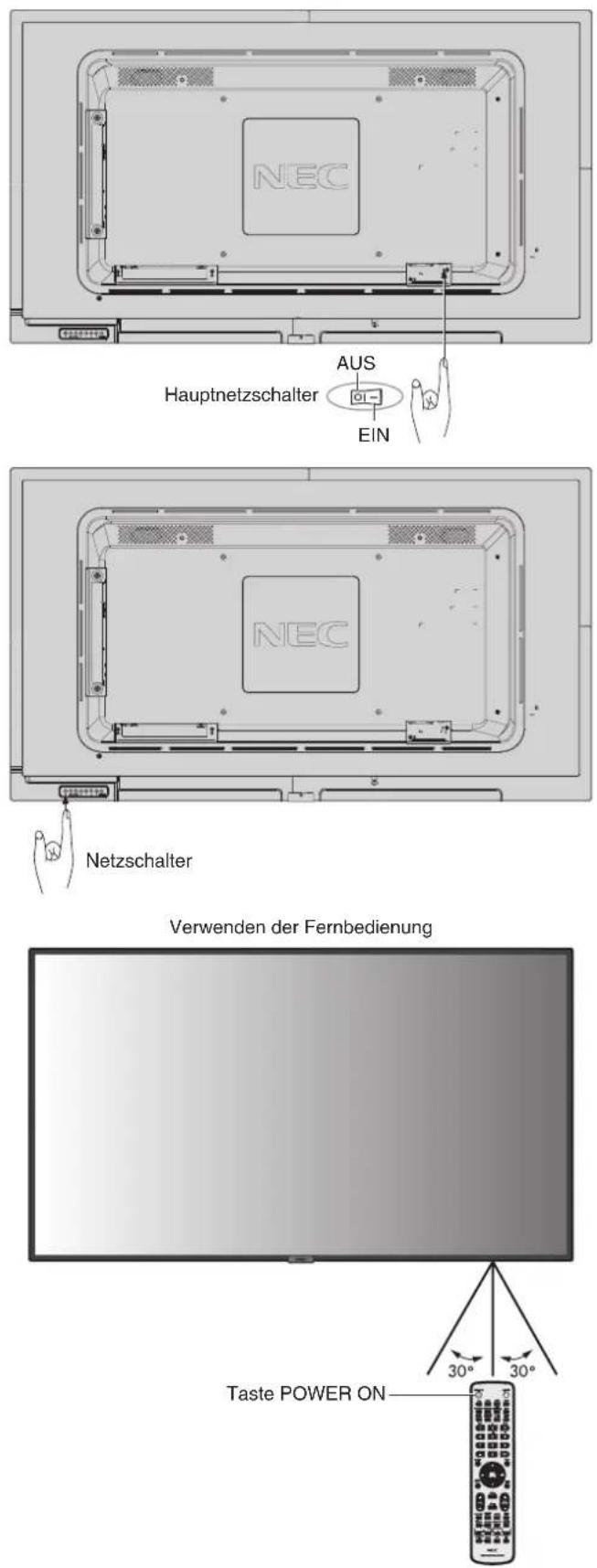
Stromversorgung EIN und AUS
Die LCD-Betriebsanzeige des Monitors leuchtet während des Betriebs blau.
HINWEIS: Der Hauptnetzschalter muss auf EIN gestellt werden, damit der Monitor mit der Fernbedienung oder der Netztaste eingeschaltet werden kann.
Deutsch-16
Betriebsanzeige
| Status und Blinkmuster der LED-Anzeige | Zustand Wiederherstellung | 1. Schalten Sie den Monitor mit der Fernbedienung oder der Taste auf dem Monitor ein.2. Legen Sie ein AV-Signal am Monitor an. |
| Leuchtet blau Normal | ||
| Blinkt grün*1 | Der Monitor hat nach Ablauf eines bestimmten Zeitraums keinen Signaleingang erkannt, wenn EINGANGSSIGNALERKENNUNG nicht KEINE, USB-STANDBY-LEISTUNG gleich FREIGEBEN oder SCHELLEINSCHALTUNG gleich FREIGEBEN ist. | |
| Leuchtet gelb Der | Monitor hat nach Ablauf eines bestimmten Zeitraums keinen AV-Signaleingang [bei Eingang eines Netzwerksignals] erkannt, wenn EINGANGSSIGNALERKENNUNG gleich KEINE und USB-STANDBY-LEISTUNG sowie SCHELLEINSCHALTUNG gleich FREIGEGEBEN ist. | |
| Blinkt gelb Der Mon | Monitor hat nach Ablauf eines bestimmten Zeitraums keinen AV-Signaleingang [ohne Eingang eines Netzwerksignals] erkannt, wenn EINGANGSSIGNALERKENNUNG gleich KEINE und USB-STANDBY-LEISTUNG sowie SCHELLEINSCHALTUNG gleich FREIGEGEBEN ist. | |
| Leuchtet rot Schalten Sie den Monitor mit der Fernbedienung oder der Taste auf dem Monitor aus. | Schalten Sie den Monitor mit der Fernbedienung oder der Taste auf dem Monitor ein. | |
*1: Die Zeiteinstellung für AUTO STROM SPAR ist unter ENERGIESPAREN verfügbar (siehe Seite 32).
HINWEIS: Wenn die Betriebsanzeige eine Kombination aus langen und kurzen roten Blinksignalen zeigt, ist möglicherweise ein bestimmter Fehler aufgetreten. Bitte wenden Sie sich an Ihren Händler.
Verwendung der Energiesparfunktionen
Dieser LCD-Monitor entspricht der durch die VESA freigegebenen DPM-Funktion (Display Power Management). Die Power Management-Funktion ist eine Energiesparfunktion, die den Stromverbrauch des Monitors automatisch reduziert, wenn Tastatur oder Maus für einen festgelegten Zeitraum nicht benutzt wurden. Dies ermöglicht es dem LCD-Monitor, in den Energiesparmodus zu wechseln, wenn die Option ENERGIESPAREN im Monitor auf FREIGEBEN festgelegt ist und eine gewisse Zeit verstrichen ist, seitdem der Monitor kein Eingangssignal mehr erkannt hat. Dies verlängert die Lebensdauer des Monitors und verringert die Leistungsaufnahme.
HINWEIS: Je nach verwendetem Computer und verwendeter Videokarte ist diese Funktion eventuell nicht verfügbar. Der Monitor schaltet sich nach der festgelegten Zeitspanne automatisch AUS, wenn kein Videosignal mehr empfangen wird.
Seitenverhältnis
Für VIDEO, VGA (RGB, YPbPr)
FULL-ZOOM NORMAL
Für DisplayPort
| Seitenverhältnis des Bildes | Unveränderte Ansicht*3 | Empfohlenes Bildseitenverhältnis*3 |
| 4:3 | 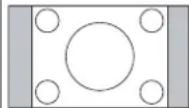 | 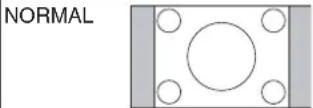 |
| Kompakt | 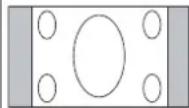 | 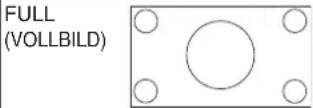 |
| Letter Box | 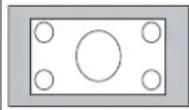 | 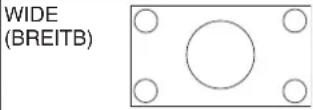 |
^*3 Graue Bereiche kennzeichnen ungenutzte Teile des Bildschirms.
NORMAL: Gibt das das Seitenverhältnis so wieder, wie es von der Quelle übertragen wird.
FULL (VOLLBILD): Anzeige auf dem gesamten Bildschirm.
WIDE (BREITB): Erweitert ein 16:9-Letterbox-Signal so, dass es den Bildschirm ausfüllt.
1:1: Das Bild wird in einem Eins-zu-Eins-Pixel-Format angezeigt.
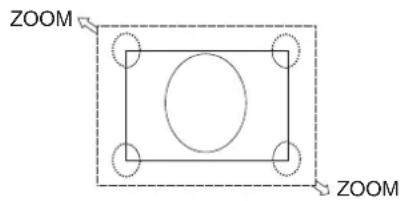
ZOOM
Das Bild kann über den aktiven Bildschirmbereich hinaus gestreckt werden.
Die außerhalb des aktiven Bildschirmbereichs liegenden Bildteile sind nicht sichtbar.
MEDIA-PLAYER
Gibt gespeicherte Daten wie Einzelbilder, Filme und HGM (Hintergrundmusik) wieder, die auf einem an den Monitor angeschlossenen USB-Speichergerät bzw. auf einer eingesetzten microSD-Speicherkarte abgelegt sind.
Startbildschirm des Medienbetrachters
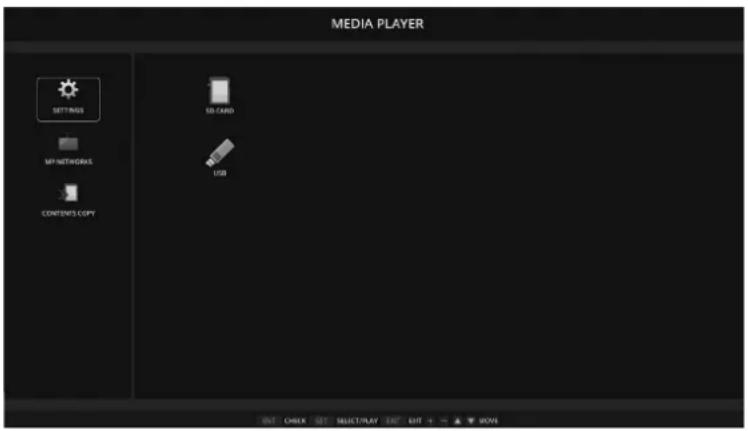
- Wählen Sie [EINSTELLUNGEN] aus, um die Einstellungen für den Media-Player zu ändern.
- Wenn unter EINSTELLUNGEN die Option AUTO PLAY auf DIASCHAU gesetzt wurde, beginnt der Monitor die automatische Wiedergabe in den folgenden Situationen:
- Bei Anschließen eines USB-Speichergeräts am USB-Anschluss (2 A), wobei der Monitor bereits eingeschaltet ist und der Startbildschirm des Media-Players angezeigt wird.
- Bei Umschalten des Eingangssignals auf MP, wenn bereits ein USB-Speichergerät an den USB-Anschluss (2 A) des Monitors angeschlossen ist.
Beim Start der automatischen Wiedergabe durchsucht das System automatisch den im Feld ORDNER in den Einstellungen für AUTO PLAY festgelegten Ordner auf dem USB-Speichergerät und gibt die gefundenen Bilder und Filme wieder. Die Bilder und Filme werden in sortierter Reihenfolge angezeigt.
HINWEIS: Der Betrachter kann nur ein USB-Speichergerät erkennen.
Wenn Sie die Tasten des Bedienfelds drücken, während der Media-Player aktiv ist, wird ein Fenster geöffnet. Im geöffneten Fenster können Sie auswählen, ob Sie das OSD-Menü oder den Media-Player steuern.
Wenn TILE MATRIX aktiv ist, werden keine Media Player-Inhalte wiedergegeben.
Wenn der Monitor im Hochformat verwendet wird, setzen Sie OSD DARSTELLUNG auf HOCHFORMAT. Die Ausrichtung des Bilds wird gemäß der Einstellung für OSD DARSTELLUNG geändert.
Wenn Sie einen Film auf einem Monitor wiedergeben, der in das Hochformat gedreht wurde, verwenden Sie einen Film, der um 90° entgegen dem Uhrzeigersinn gedreht ist.
Darstellbare Dateien
Einzelbild
Unterstützte Formate
| Dateierweiterung Unterstützt | |
| .jpg, .jpeg, .jpe Basis, progressiv, RGB, CMYK | |
| .png Interlacing, Alphakanal |
Film
Unterstützte Formate
| Dateierweiterung Video-Codec | Audio-Codec | |
| .mpg, .mpeg MPEG1, MPEG2 | MPEG Audio Layer3 (Abkürzung: MP3) | AAC-LC (Abkürzung: AAC), LPCM |
| .wmv H.264, WMV MP3, WMA | Standard, WMA 9/10 Professional | |
| .mp4 | H.264 | MP3, AAC |
| .mov | H.264 | MP3, AAC |
| .flv, .f4v | H.264 | MP3, AAC |
HGM
Unterstützte Formate
| Dateierweiterung Audio-Codec | |
| .wav LPCM | |
| .mp3 MP3 | |
Informationen
| Eintrag Bedingungen | ||
| Auflösung JPEG 5000 x 5000 | ||
| PNG 4000 x 4000 | ||
| MPEG1 480 bei 30 fps | ||
| MPEG2 MP bei ML, MP bei HL, 1080p bei 30 fps/1080i bei 60 fps | ||
| H.264 Profil High Level | I 4.2, 1080p bei 30 fps/1080i bei 60 fps | |
| WMV Advanced L3, S | mple und Main | |
| Video-Bitrate - Bis 15 Mbit/s | ||
| Audio-Abtastrate - Bis 48 KHz | ||
| Audio-Bitrate MP2 Bis 384 kbit/s | ||
| MP3 Bis 320 kbit/s | ||
| AAC Bis 1440 kbit/s | ||
HINWEIS: Abhängig von der Datei kann es vorkommen, dass diese selbst dann nicht wiedergegeben werden kann, wenn alle oben genannten Voraussetzungen erfüllt sind.
Abhängig von der Netzwerkumgebung, dem Typ des USB-Speichergeräts und der Bitrate der Datei werden Bilddateien möglicherweise nicht ordnungsgemäß wiedergegeben.
Dateien, die mit DRM (digitaler Rechteverwaltung) geschützt sind, können nicht wiedergegeben werden.
Die maximale Auflösung von Filmen beträgt 1920 (horizontal) x 1080 (vertikal).
Kompatible microSD-Speicherkarte
Die microSD-Speicherkarte muss mit FAT32 oder FAT16 formatiert werden.
Informationen zum Formatieren von microSD-Speicherkarten finden Sie im Benutzerhandbuch oder der Hilfedatei für den Computer.
Informationen
microSDHC-Speicherkarten bis 32 GB werden unterstützt.
HINWEIS: Es kann nicht garantiert werden, dass dieser Monitor mit allen handelsüblichen microSD-Speicherkarten funktioniert. microSD mit CPRM wird nicht unterstützt.
microSD UHS-1 oder UHS-2 werden nicht unterstützt.
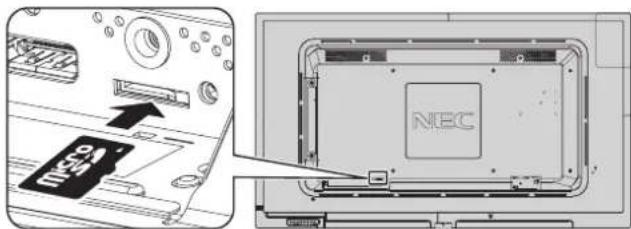
- Stellen Sie beim Einstecken einer microSD-Speicherkarte sicher, dass die Karte in die richtige Richtung zeigt, und stecken Sie sie dann ein.
- Wenn Sie eine microSD-Speicherkarte aus dem Steckplatz der microSD-Karte auswerfen möchten, drücken Sie auf die Mitte der microSD-Speicherkarte, und entnehmen Sie dann die Karte.
Anbauen der Abdeckung für den Steckplatz der microSD-Karte
Wir empfehlen, die Abdeckung für den Steckplatz der microSD-Karte anzubauen, um die microSD-Speicherkarte zu schützen. Setzen Sie die Lasche der Abdeckung für die microSD-Karte in die Öffnung ein. (Empfohlenes Anzugsdrehmoment: 139–189 N•cm).
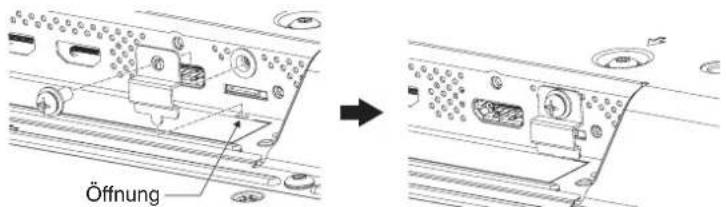
Abdeckung für die microSD-Karte ist eingesetzt.
Kompatibler USB-Speicher
Zur Verwendung mit dem Media-Player muss das USB-Speichergerät mit FAT32 oder FAT16 formatiert werden.Informationen zum Formatieren von USB-Speichergeräten finden Sie im Benutzerhandbuch oder der Hilfedatei für den Computer.
Bitte verwenden Sie ein USB-Speichergerät mit diesem Monitor gemäß der nachfolgenden Zeichnung.
Wenn die physische Größe des USB-Geräts die folgenden unterstützten Größen überschreitet, verwenden Sie bitte ein USB-Verlängerungskabel.
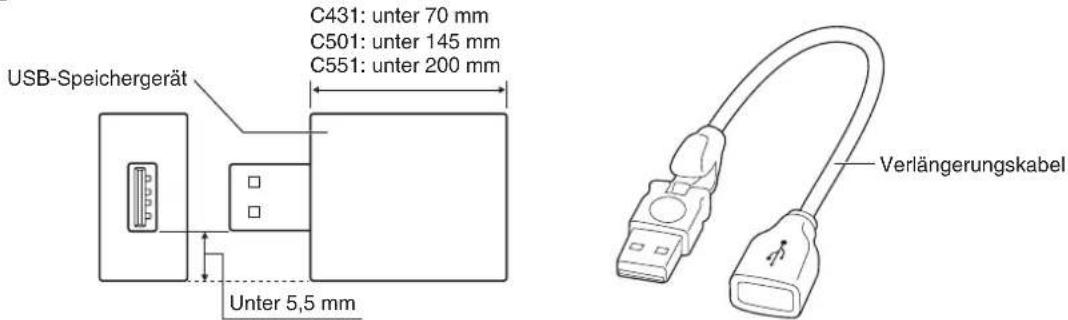
HINWEIS: Wenn dieses Gerät ein angeschlossenes USB-Speichergerät nicht erkennt, prüfen Sie dessen Format. Es kann nicht garantiert werden, dass dieser Monitor mit allen handelsüblichen USB-Speichergeräten funktioniert. Schließen Sie das USB-Speichergerät an den USB (2A)-Anschluss an (siehe Seite 14).
Bildschirm der Dateianzeige
Die Dateien können im Media-Player als Symbole oder Miniaturbilder angezeigt werden.
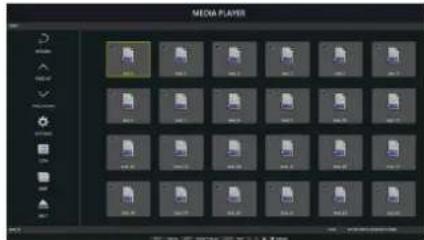
| RETURN (ZURÜCK) | Kehrt zur nächsten höheren Ebene zurück. | |
| PAGE UP (SEITE NACH OBEN) | Eine Liste mit den vorausgehenden Dateien anzeigen. | |
| PAGE DOWN (SEITE NACH UNTEN) | Eine Liste mit den nachfolgenden Dateien anzeigen. | |
| SETTINGS (EINSTELLUNGEN) | Den Einstellungsbildschirm anzeigen. | |
| THUMBNAILS/ICON (MINIATURBILD/SYMBOL) | Zwischen der Anzeige als Miniaturbilder und der Anzeige als Symbole wechseln. | |
| SORT (SORTIEREN) | Die Anzeige in der Reihenfolge nach Namen (Dateiname), Typ (Dateierweiterung), Datum (Erstellungsdatum) oder Größe (Dateigröße) anordnen. Standardmäßig werden die Dateien nach Namen sortiert. | |
| EJECT (AUSWERFEN) | Wirft das USB-Speichergerät oder die microSD-Speicherkarte aus, das bzw. die in den Monitor eingesteckt ist. Wählen Sie AUSWERFEN aus, wenn die Dateiliste angezeigt wird. |
HINWEIS: In einem Ordner können höchstens 300 Dateien (einschließlich Ordnersymbole) angezeigt werden.
Die Ordnerhierarchie wird bis zu 16 Ebenen tief angezeigt.
Bei einer Datei, deren Typ nicht ermittelt werden kann, wird als Symbol ein Fragezeichen („?“) angezeigt.
Ja nach Datei kann möglicherweise kein Miniaturbild angezeigt werden.
Anzeige als Diashow
- Wählen Sie einen Ordner aus, der Bilder oder Filme enthält.
- Eine Diashow kann unter Verwendung von MANUELL, wobei der Bildwechsel durch Drücken einer Taste auf der Fernbedienung ausgelöst wird, oder von AUTOM., wobei die Bilder automatisch in festgelegten Intervallen gewechselt werden (WIEDERGABEMODUS ist AUTOM.), angezeigt werden.
- Die werksseitige Standardeinstellung ist MANUELL. Für die automatische Wiedergabe muss WIEDERGABEMODUS auf AUTOM. festgelegt werden.
• Die Bilder werden in der unter „Sort“ (Sortieren) im Bildschirm der Dateianzeige ausgewählten Reihenfolge wiedergegeben. - Wenn Einzelbilder in hoher Auflösung in der Diashow wiedergegeben werden, wird diese möglicherweise beendet, und es wird der Bildschirm der Dateianzeige angezeigt.
Einstellungen für den MEDIA-PLAYER
Wählen Sie das Symbol auf dem Bildschirm der Dateianzeige oder dem Startbildschirm des Media-Players aus, um den Konfigurationsbildschirm des Media-Players aufzurufen.
Auf dem Konfigurationsbildschirm können die folgenden Einstellungen festgelegt werden.
DIASCHAU
| Menü Funktion | |
| BILDSCHIRMGRÖSSE Hiermit kann ACTUAL SIZE (TATSÄCHLICHE GRÖSSE) oder BEST FIT (BESTE ANPASSUNG) ausgewählt werden. | |
| WIEDERGABEMODUS Hiermit kann AUTOM. oder MANUELL ausgewählt werden. | |
| INTERVALL Hiermit legen Sie die Intervallzeit fest. | |
| WIEDERHOLUNG Aktivieren Sie das Kontrollkästchen, um die Diashow zu wiederholen. | |
| AUDIODATEI Wählt eine Audiodatei aus. | |
| HGM Aktivieren Sie das Kontrollkästchen, um die HGM zu aktivieren. | |
| ENDBILDSCHIRM ABSP. Legt eine Einstellung für die Anzeige nach dem Ende der Diashow fest. | |
AUTOM. ABSPIELEN
Zeigt automatisch den Inhalt des ausgewählten Ordners an, wenn das Eingangssignal auf MP umgeschaltet wird und AUTOM. ABSPIELEN auf DIASCHAU festgelegt ist.
| Menü Funktion | |
| AUTOM. ABSPIELEN AUS: | Die automatische Wiedergabe ist deaktiviert. |
| DIASCHAU: EINE AUSGEWÄHLTE DATEI WIRD AUTOMATISCH WIEDERGEGEBEN. | |
| ORDNER | Wählen Sie eine Datei mit der Taste SET/POINT ZOOM aus, und bestätigen Sie die Auswahl mit der Taste ENT. |
INHALTE VOREINST.
Wenn beim Monitor kein Signal anliegt, wird der ausgewählte Ordner wiedergegeben.
| Menü | Funktion |
| FREIGEGEBEN | Aktivieren Sie das Kontrollkästchen, um voreingestellte Inhalte zu aktivieren. |
| ORDNER | Wählen Sie eine Datei mit der Taste SET/POINT ZOOM aus, und bestätigen Sie die Auswahl mit der Taste ENT. |
Drücken Sie OK, um die oben genannten Einstellungen zu aktivieren.
Wenn Sie nicht OK drücken, werden die festgelegten Einstellungen nicht aktiviert.
NETZWERK & ANDERE EINSTELLUNGEN
Die folgenden Einstellungen beziehen sich auf das Netzwerk und gemeinsam genutzte Ordner für den Media-Player.
Um die Einstellungen auszuwählen, drücken Sie in NETZWERK & ANDERE EINSTELLUNGEN die Taste SET/POINT ZOOM auf der Fernbedienung.
NETZWERKEINSTELLUNGEN für den Media-Player
| Menü Funktion | |
| IP EINST Hiermit legen Sie diese Einstellungen fest. | |
| IP-ADRESSE | |
| SUBNET-MASKE | |
| STANDARD-GATEWAY | |
| DNS | |
| DNS PRIMÄR | |
| DNS SEKUNDÄR | |
Unter NETZWERKINFORMATION für den Media-Player werden die in NETZWERKEINSTELLUNGEN für den Media-Player ausgewählten Optionen angezeigt.
GEMEINSAMER ORDNER
Es gibt zwei Einstellungen zum Konfigurieren von GEMEINSAMER ORDNER.
Drücken Sie die Taste SET/ZOOM auf der Fernbedienung, um die Optionen für Einstellungen des gemeinsamen Ordners zu öffnen.
• EINST. FÜR GEMEINSAMEN ORDNER
Ordner auf einem Computer im Netzwerk können über einen Webbrowser auf dem verbundenen Computer auf die eingesetzte microSD-Speicherkarte kopiert werden.
| Menü Funktion | |
| FREIGEBEN Aktivieren Sie das Kontrollkästchen, um EINST. FÜR GEMEINSAMEN ORDNER zu aktivieren. | |
| BENUTZERNAME Der BENUTZERNAME wird angezeigt. Hierbei handelt es sich um denselben Namen wie der Monitorname, und er kann nicht geändert werden. | |
| KENNWORT Hiermit können Sie ein Kennwort festlegen. | |
Drücken Sie OK, um die Einstellungen unter EINST. FÜR GEMEINSAMEN ORDNER zu aktivieren.
Wenn Sie nicht OK drücken, werden die festgelegten Einstellungen nicht aktiviert.
• EINST. FÜR GEMEINSAMEN ORDNER.
Ordner auf einem Computer im Netzwerk können über den Monitor auf die eingesetzte microSD-Speicherkarte kopiert werden.
| Menü Funktion | |
| FREIGEBEN Aktivieren Sie das Kontrollkästchen, um EINST. FÜR GEMEINSAMEN ORDNER zu aktivieren. | |
| GEMEINSAMER ORDNER | Legen Sie die IP-Adresse für den Speicherort des gemeinsam genutzten Netzwerkordners fest, der die auf die microSD-Karte zu kopierenden Dateien enthält. |
| BENUTZERNAME Legen Sie den BENUTZERNAME fest, der beim Verbinden des Monitors mit dem gemeinsam genutzten Ordner verwendet wird. | |
| KENNWORT Hiermit können Sie ein Kennwort festlegen. | |
Drücken Sie OK, um die Einstellungen unter GEMEINSAMER ORDNER zu aktivieren.
Wenn Sie nicht OK drücken, werden die festgelegten Einstellungen nicht aktiviert.
Es können 1 bis 4 gemeinsam genutzte Ordner festgelegt werden.
Wenn die Verbindung mit einem gemeinsam genutzten Ordner fehlschlägt, wird eine Fehlermeldung eingeblendet, und auf dem Ordnersymbol wird ein „x“ angezeigt. Prüfen Sie in diesem Fall Folgendes.
- Ist der Name des Zielordners korrekt?
- Ist der Zielordner für die gemeinsame Nutzung eingerichtet?
- Wurden im Zielordner Zugriffsberechtigungen festgelegt?
- Sind im Zielordner darstellbare Dateien gespeichert?
ZU KEIN SIGNAL WECH.
Diese Einstellung ist für die Situation vorgesehen, in der der Monitor kein Eingangssignal erkennt. Wenn FREIGEBEN markiert ist, wechselt der Monitor in den „Kein Signal“-Zustand.
Der Monitor erkennt kein Signal, wenn er sich in den folgenden Zuständen befindet:
- Nachdem Inhalte oder Bilder wiedergegeben wurden.
- Während auf dem Monitor das Fenster USB oder das Fenster SD-KARTE angezeigt wird.
| Menü | Funktion |
| FREIGEBEN | Aktivieren Sie das Kontrollkästchen, um ZU KEIN SIGNAL WECH. zu aktivieren. |
| INTERVALL | Hiermit legen Sie den Zeitraum fest, nachdem der Monitor nach der Wiedergabe der erkannten Medien in den „Kein Signal“-Zustand wechselt. |
Drücken Sie OK, um die Einstellungen unter ZU KEIN SIGNAL WECH. zu aktivieren.
Wenn Sie nicht OK drücken, werden die festgelegten Einstellungen nicht aktiviert.
Verwenden der gemeinsamen Einstellungen für die SD-Karte
Sie können von einem Computer, der sich in demselben Netzwerk wie der Monitor befindet, Daten wie Bilder und Filme auf die microSD-Speicherkarte kopieren. Wenn Sie Daten kopieren möchten, legen Sie zunächst die NETZWERKEINSTELLUNGEN für den Media-Player fest (siehe Seite 22).
HINWEIS: Während der Monitor einen Ordner kopiert, blinkt die LED-Anzeige rot.
Wenn sich der Monitor in diesem Zustand befindet, werfen Sie die microSD-Speicherkarte nicht aus, und schalten Sie den Monitor nicht über den Netzschalter aus. Wird während des Kopiervorgangs die microSD-Karte ausgeworfen oder der Monitor ausgeschaltet, können die Daten beschädigt werden.
Wenn Sie die Taste STANDBY auf der Fernbedienung oder die Netztaste am Monitor drücken, während die LED-Anzeige rot blinkt, wird der Monitor in den Standby-Modus versetzt, nachdem der Ordner kopiert wurde. Sie können nur Einzelbilder, Filme und HGM kopieren.
![NEC ITEMS NETWORKS SETTINGS NEW.CABLE SETTINGS DATA FIDELING LOGICAL ITEMS 3D CABLE VIEWLER (172.16.205-23) BY ADDRESS (CONTROL) FIL SELECT UPLOAD FILE STORAGE CAPACITY (10%): [COMPTILE LIST] VOLUME 1:1 SOLUTION COMPUTER 1:1 WORKUP WORK PHOTO CHRYANTHEMUS.jpg Smart.jpg Hydrocarbon.jpg HPL.jpg Lightfish.jpg Korea.jpg LightBrown.jpg Pengaea.jpg Silica Array.mp3 Talyp.jpg WELCOME.COM 1:14:19 GMT 1:14:19 Copyright © Netec logo version 3d - 3d - 4d - 5d - 6d - 7d - 8d - 9d - 10d - 11d - 12d - 13d - 14d - 15d - 16d - 17d - 18d - 19d - 20d - 21d - 22d - 23d - 24d - 25d - 26d - 27d - 28d - 29d - 30d - 31d - 32d - 33d - 34d - 35d - 36d - 37d - 38d - 39d - 40d - 41d - 42d - 43d - 44d - 45d - 46d - 47d - 48d - 49d - 50d - 51d - 52d - 53d - 54d - 55d - 56d - 57d - 58d - 59d - 60d - 61d - 62d - 63d - 64d - 65d - 66d - 67d - 68d - 69d - 70d - 71d - 72d - 73d - 74d - 75d - 76d - 77d - 78d - 79d - 80d - 81d - 82d - 83d - 84d - 85d - 86d - 87d - 88d - 89d - 90d - 91d - 92d - 93d - 94d - 95d - 96d - 97d - 98d - 99d -100e-0000000000000000000000000000000000000000000000000000000000000000000000000000000000000000000000000000](/content/2026/05/794746/images/3761949f60f6669bd7e612a1159a48ace4e7ae23074f5ee5f89a3919189fdd20.jpg)
Verfahren für die Einstellung
- Öffnen Sie die Monitor-LAN-Steuerung des mit dem Netzwerk verbundenen Monitors, und wählen Sie SD-CARD VIEWER (SD-KARTEN-BETRACHTER) aus.
- Wählen Sie SUCHE aus, um die IP-ADRESSE des derzeit angeschlossenen Monitors sowie aller kompatiblen Monitore in demselben Netzwerk anzuzeigen.
- Wählen Sie die IP-ADRESSE des derzeit verbundenen Monitors aus.
- Geben Sie das Hochladen, Löschen und Sortieren von Dateien frei, die auf der in den Monitor eingesetzten microSD-Speicherkarte gespeichert sind.
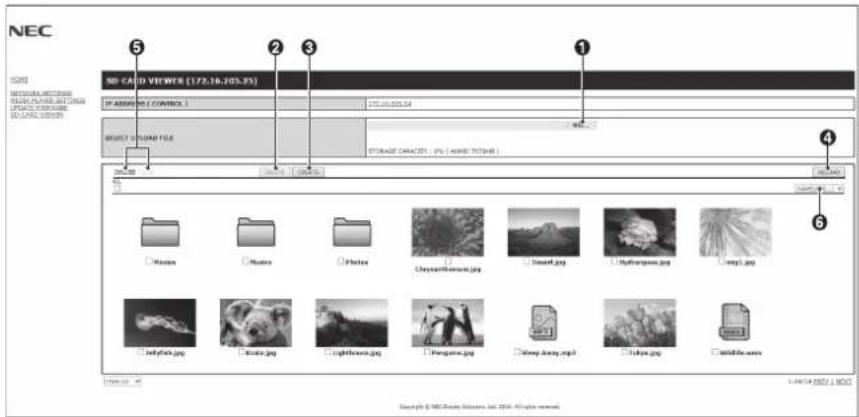
Funktion
- WÄHLEN SIE „UPLOAD“ (HOCHLADEN) AUS.
Drücken Sie auf SELECT (AUSWÄHLEN), und wählen Sie dann die Dateien aus, die auf die microSD-Speicherkarte kopiert werden sollen.
Das Fenster „File upload“ (Dateien hochladen) wird geöffnet. In diesem Fenster werden die ausgewählten Dateien angezeigt. Nach Auswahl von OK beginnt das Hochladen der Dateien.
HINWEIS: Prüfen Sie die Speicherkapazität der microSD-Speicherkarte, bevor Sie Dateien kopieren.
Die Kapazität der eingelegten microSD-Speicherkarte wird unter STORAGE CAPACITY
(SPEICHERKAPAZITÄT) angezeigt.
- LÖSCHEN
Wählen Sie Dateien oder Ordner aus.
Das Fenster DELETE FOLDERS/FILES (ORDNER/DATEIEN LÖSCHEN) wird geöffnet.
Nach Auswahl von OK werden die ausgewählten Dateien oder Ordner gelöscht.
- CREATE (ERSTELLEN)
Auf der in den Monitor eingesetzten microSD-Speicherkarte wird ein neuer Ordner erstellt.
Geben Sie den Ordnernamen ein, und wählen Sie OK aus. Es sind maximal 255 alphanumerische Zeichen zulässig.
4. RELOAD (NEU LADEN)
Aktualisiert die Daten der microSD-Speicherkarte.
5. THUMB/LIST (MINIATURBILDER/LISTE)
Die Dateien können als Symbole oder Miniaturbilder angezeigt werden.
Bei der Auswahl des Namens eines Miniaturbilds oder Symbols wird eine Beschreibung der Datei oder des Ordners angezeigt.
6. SORT (SORTIEREN)
Wählen Sie die Sortierreihenfolge aus. Die auf der microSD-Speicherkarte gespeicherten Ordner werden gemäß der ausgewählten Sortierreihenfolge sortiert.
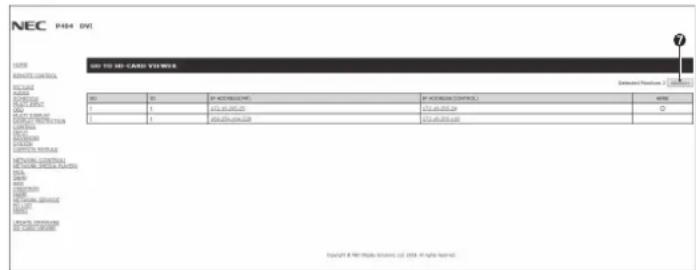
7. Verbinden mit und Öffnen des SD-CARD VIEWER (SD-KARTEN-BETRACHTER) eines anderen Monitors.
Nach der Auswahl von SUCHE (wie auf der vorherigen Seite beschrieben) werden in diesem Fenster alle kompatiblen Monitore angezeigt, die sich in demselben Netzwerk wie der aktuelle Monitor befinden.
Wenn Sie die Webseite des anderen Monitors in einer neuen Registerkarte öffnen möchten, klicken Sie mit der rechten Maustaste auf seine IP-Adresse. Wenn Sie die Webseite des anderen Monitors in einem neuen Fenster öffnen möchten, klicken Sie mit der linken Maustaste auf seine IP-Adresse.
Verwenden von INHALTE KOPIEREN
Sie können alle Daten, die auf einem USB-Speichergerät bzw. in einem gemeinsam genutzten Ordner auf dem angeschlossenen Computer oder auf einem Server gespeichert sind, auf eine microSD-Speicherkarte kopieren.
Wenn Sie Daten aus einem gemeinsam genutzten Ordner kopieren möchten, legen Sie zunächst die Optionen unter EINST. FÜR GEMEINSAMEN ORDNER fest (siehe Seite 22).
- Wählen Sie im Startbildschirm des Media-Players INHALTE KOPIEREN aus.
- Wählen Sie ein USB-Speichergerät oder einen Ordner aus.
- Wählen Sie OK aus, um den Kopiervorgang zu starten. Alle Daten, die im Ordner oder auf dem Gerät gespeichert sind, werden auf die microSD-Speicherkarte kopiert, und die zuvor auf der microSD-Speicherkarte enthaltenen Daten werden gelöscht.
HINWEIS: Wenn die microSD-Speicherkarte nicht mehr genügend Kapazität zum Kopieren der ausgewählten Ordner aufweist, wird „Speicherplatz belegt“ angezeigt.
Beim Kopieren von Inhalten werden die bereits auf der microSD-Speicherkarte vorhandenen Daten gelöscht. Es werden nur die Geräte angezeigt, die an den Monitor angeschlossen sind.
Wenn der Monitor einen Ordner kopiert, blinkt die LED-Anzeige rot.
Wenn sich der Monitor in diesem Zustand befindet, werfen Sie die microSD-Speicherkarte nicht aus, und schalten Sie den Monitor nicht über den Netzschalter aus. Wird während des Kopiervorgangs die microSD-Karte ausgeworfen oder der Monitor ausgeschaltet, können die Daten beschädigt werden.
Wenn Sie die Taste STANDBY auf der Fernbedienung oder die Netztaste am Monitor drücken, während die LED-Anzeige rot blinkt, wird der Monitor in den Standby-Modus versetzt, nachdem der Ordner kopiert wurde.
Verwenden von Notfallinhalten
Bei Notfällen wird ein Befehl von einem am Monitor angeschlossenen Computer an den Monitor gesendet, um die Inhalte aus dem Ordner für Notfallinhalte wiederzugeben. Erstellen Sie einen Ordner mit dem Namen EMERGENCY CONTENTS im Stammordner der microSD-Speicherkarte, die in den Monitor eingesetzt ist.
Anleitungen zur Verwendung des Ordners EMERGENCY CONTENTS finden Sie auf der mit dem Monitor gelieferten CD.
Der Dateiname lautet „External_control.pdf“.
Informations OSD
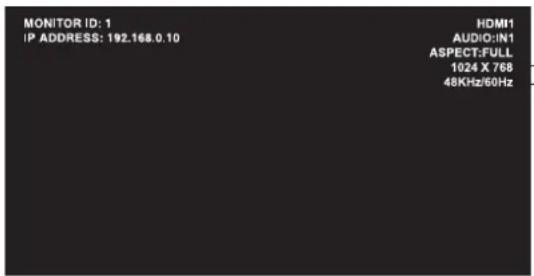
Das Informations OSD bietet Informationen zur Eingangsquelle, Bildgröße usw.
Drücken Sie auf der Fernbedienung die Taste DISPLAY, um das Informations OSD aufzurufen.
5
① ② ③ ④
① Eingangsname
② Audio-Eingangsname
③ Seitenverhältnis des Bildes
④ Informationen über das Eingangssignal
5 Kommunikationsinfo
Bildmodus
Sie können entweder über die Option BILDMODUS im OSD-Menü oder der Taste PICTURE MODE auf der Fernbedienung einen der fünf unterschiedlichen Bildmodi auswählen.
Für DisplayPort, VGA (RGB), HDMI1, HDMI2, HDMI3
HIGHBRIGHT—STANDARD sRGB CINEMA CUSTOM1 CUSTOM2
Für VGA (YPbYr), VIDEO, MP
HIGHBRIGHT-STANDARD GINEMA CUSTOM1 CUSTOM2
Voreinstellungstypen
| VOREINSTELLUNG FUNKTION | |
| HIGH BRIGHT (HOHE HELLIGKEIT) | Höchste Helligkeitseinstellung. |
| STANDARD | Standardeinstellung. |
| sRGB | Der für das Internet, Windows®-Betriebssysteme und digitalen Kameras verwendete Standard-Farbraum. Dies ist die empfohlene Einstellung für die allgemeine Farbverwaltung. |
| CINEMA | Diese Einstellung verstärkt dunkle Farbtöne und eignet sich insbesondere für Filme. |
| ANWENDER | Benutzerdefinierte Einstellung. |
OSD-Bedienelemente (On-Screen Display)
HINWEIS: Je nach Modell oder optionalem Zubehör sind einige Funktionen möglicherweise nicht verfügbar.
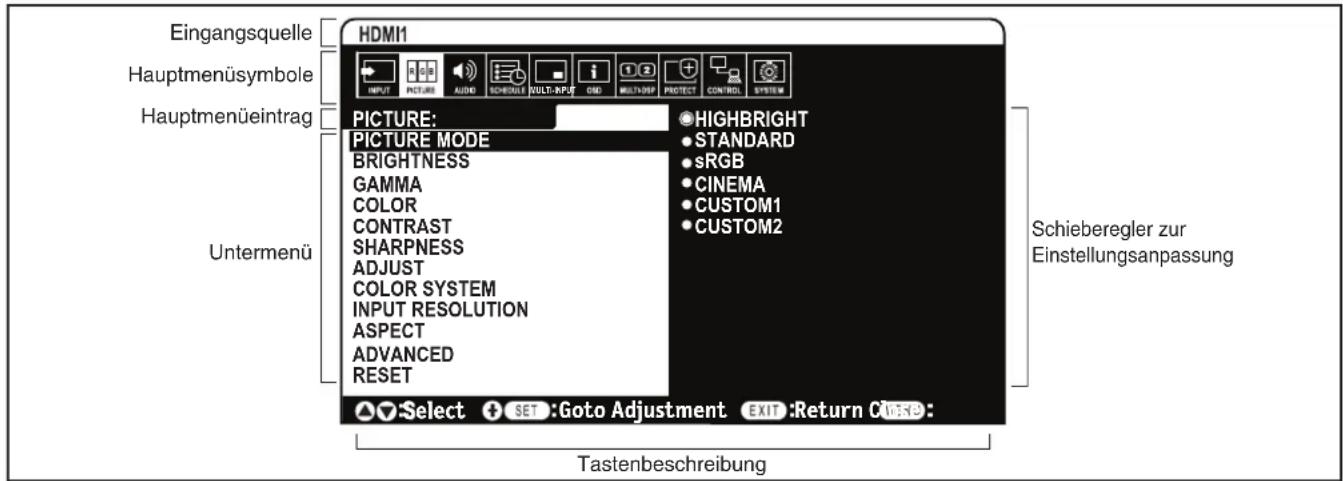
flowchart
graph LR
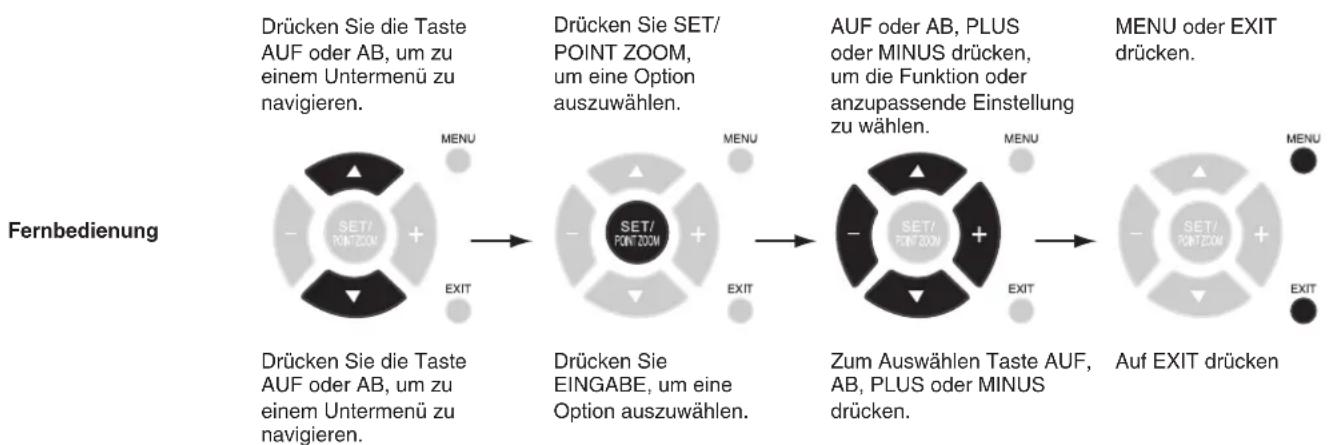
    A["Drücken Sie die Taste AUF oder AB, um zu einem Untermenü zu navigieren."] --> B["Drücken Sie SET/POINT ZOOM, um eine Option auszuwählen."]
    B --> C["Zum Auswählen Taste AUF, AB, PLUS oder MINUS drücken."]
    C --> D["Menu oder EXIT drücken."]
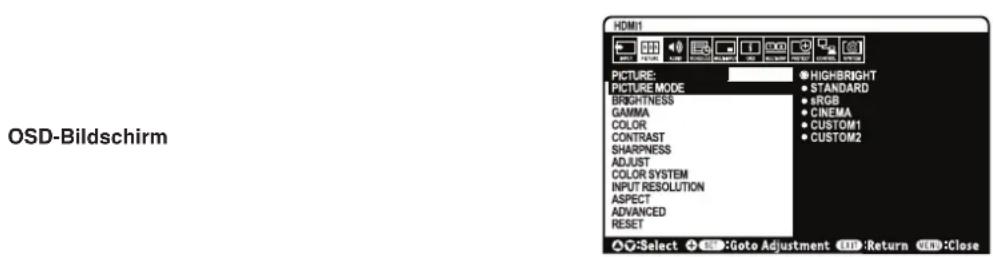
OSD-Einstellungen
| EINGABE | ||
| DisplayPort Dient zur Auswahl des Eingangssignals. | ||
| HDMI1 | ||
| HDMI2 | ||
| HDMI3 | ||
| VGA (RGB/YPbPr) | ||
| VIDEO | ||
| MP Zeigt Bilder oder Filme an, die auf einer microSD-Speicherkarte oder einem USB-Speichergerät gespeichert sind.Siehe „Einstellungen für den MEDIA-PLAYER" (Seite 18). | ||
| BILD | ||
| BILDMODUS Hiermit wird der Bildmodus ausgewählt: [HIGHBRIGHT], [STANDARD], [sRGB], [CINEMA], [CUSTOM1] oder [CUSTOM2]. Siehe Seite 25. | ||
| HELLIGKEIT | ||
| BACKLIGHT | Passt die Bild- und Hintergrundhelligkeit des Bildschirms an. Drücken Sie + oder -, um die Einstellung anzupassen.HINWEIS: Wenn MODUS1 oder MODUS2 für RAUM LICHT SENSOR ausgewählt ist, kann die Einstellung dieser Funktion nicht geändert werden. | |
| HELLIGKEIT*1, *4 | Verändert die Bildhelligkeit im Verhältnis zum Hintergrund. Drücken Sie + oder -, um die Einstellung anzupassen. | |
| GAMMA*1 | Wählen Sie eine Gammakorrektur für den Monitor aus, mit dem Sie die beste Bildqualität erhalten. Die Auswahl hängt von der vorgesehenen Nutzung ab. | |
| NATIV Die Gammakorrektur wird vom LCD-Bildschirm vorgenommen. | ||
| 2,2 Typischer Gammawert für Verwendung des Monitors mit einem Computer. | ||
| 2,4 Eignet sich für Videowiedergabe (DVD usw.) | ||
| FARBE*1 | ||
| FARBE*2, *4Außer VGA (RGB)-Eingang | Dient zum Einstellen der Farbtiefe des Bildes. Drücken Sie + oder -, um die Einstellung anzupassen. | |
| FARBTEMPERATUR*2 | Passt die Farbtemperatur des Bildschirms an. Eine niedrige Farbtemperatur führt zu einer rötlichen Bildschirmanzeige. Bei einer hohen Farbtemperatur erscheint der Bildschirm bläulich. Wenn für die TEMPERATUR weitere Anpassungen erforderlich sind, können die RGB-Werte des Weißpunkts angepasst werden. Zur Anpassung der RGB-Werte muss unter FARBTEMP die Einstellung ANWND. ausgewählt werden.HINWEIS: Wenn die vordefinierte Einstellung 6.500 K als Bildmodus ausgewählt wird, ist eine Farbtemperatur von 6.500 K voreingestellt, und diese Einstellung kann nicht geändert werden. | |
| FARBSTEUERUNG*1 | Passt den Farbton von Rot, Gelb, Grün, Cyan, Blau und Magenta an. | |
| FARBTON*4Nur MP-, VIDEO-Eingänge | Dient zum Einstellen des Farbtons für den Monitor. Drücken Sie + oder -, um die Einstellung anzupassen. | |
| KONTRAST*1, *4 | Ändert die Bildhelligkeit im Verhältnis zum Eingangssignal. Drücken Sie + oder -, um die Einstellung anzupassen. | |
| SCHÄRFE*2, *4Außer VGA (RGB)-Eingang | Passt die Detailgenauigkeit des Bilds an. Drücken Sie + oder -, um die Einstellung anzupassen. | |
| ANPASSEN | ||
| AUTOM. EINRICHTUNGNur VGA (RGB)-Eingang | Dient zur automatischen Anpassung von Bildschirmgröße, horizontaler Bildlage, vertikaler Bildlage, Takt und Phase. | |
| AUTOM. EINSTELLUNGNur VGA (RGB)-Eingang | Bitte im Normalfall EIN verwenden. Bei Auswahl von AUS werden die horizontale und vertikale Bildlage sowie die Phase nicht automatisch angepasst, wenn ein neues Timing erkannt wird. | |
| HORIZONTALEBILDLAGE*3Nur VGA (RGB), VGA (YPbPr)-Eingänge | Steuert die horizontale Bildlage des Bildes im Anzeigebereich des LCD-Bildschirms.Drücken Sie +, um das Bild nach rechts zu bewegen. Drücken Sie -, um das Bild nach links zu bewegen. | |
| VERTIKALE BILDLAGE*3Nur VGA (RGB), VGA (YPbPr)-Eingänge | Steuert die vertikale Bildlage des Bildes im Anzeigebereich des LCD-Bildschirms.Drücken Sie +, um das Bild nach oben zu bewegen. Drücken Sie -, um das Bild nach unten zu bewegen. | |
| TAKTNur VGA (RGB)-Eingang | Drücken Sie +, um die Bildbreite des angezeigten Bilds nach rechts zu vergrößern.Drücken Sie -, um die Breite des angezeigten Bildes zu reduzieren. | |
| PHASENur VGA (RGB)-Eingang | Bereinigt „Bildrauschen“. | |
*1: Diese Funktion ist nicht verfügbar, wenn für BILDMODUS die Option sRGB ausgewählt ist.
*2: Diese Funktion ist nicht verfügbar, wenn für HDMI/DisplayPort-MODUS die Option RGB ausgewählt ist oder die Option AUTOM. ausgewählt ist und ein RGB-Eingangssignal vorliegt.
*3: Diese Funktion ist nicht verfügbar, wenn als SEITENVERHÄLTNIS 1:1 ausgewählt ist.
*4: Diese Funktion ist nicht verfügbar für Einzelbilder über den MP-Eingang.
| FARBSYSTEMNur VIDEO-Eingang | Das ausgewählte Farbsystem hängt vom Videoformat des Eingangssignals ab. | |
| AUTOM. | em automatisch entsprechend dem Eingangssignal aus. | |
| NTSC Wählt das Farbsystem | ||
| PAL | ||
| SECAM | ||
| 4.43 NTSC | ||
| PAL-60 | ||
| EINGANGSAUFLÖSUNG Nur VGA (RGB)-Eingang | Wählt eine der folgenden Kombinationen als vorrangige Auflösung des Eingangssignals aus:1366 x 768 oder 1280 x 768 oder 1024 x 768 (vertikale Auflösung 768) | |
| SEITENVERHÄLTNIS*† | Dient zur Einstellung des Bildseitenverhältnisses.HINWEIS: Wenn SEITENVERHÄLTNIS auf ZOOM eingestellt ist, wird das Bild zunächst auf VOLLBILD geändert,und anschließend wird TILE MATRIX aktiviert. Nach TILE MATRIX wird das SEITENVERHÄLTNIS auf die vorherigeEinstellung von SEITENVERHÄLTNIS oder auf die Einstellung von SEITENVERHÄLTNIS gesetzt, die bei aktiver TILEMATRIX festgelegt wurde.Wenn Sie die Einstellungen für HORIZONTALE BILDLAGE und VERTIKALE BILDLAGE bei einem verkleinerten Bildändern, wird das Bild nicht geändert.Wenn Sie BILDSCHIRMSCHONER festlegen, wird SEITENVERHÄLTNIS automatisch von der von Ihnen festgelegtenEinstellung in VOLLBILD geändert. Sobald BILDSCHIRMSCHONER deaktiviert ist, wird die Einstellung vonSEITENVERHÄLTNIS wieder auf den von Ihnen zuvor ausgewählten Wert festgelegt.Diese Funktion ist nicht verfügbar, wenn BEWEGUNG in BILDSCHIRMSCHONER aktiviert ist.Wenn SEITENVERHÄLTNIS auf ZOOM festgelegt wird, während TILE MATRIX aktiv ist, wird ZOOM aktiviert, nachdemTILE MATRIX beendet wurde.Für die Funktion PUNKT-ZOOM gelten Einschränkungen. Weitere Einzelheiten finden Sie im Abschnitt zu PUNKT-ZOOM (siehe Seite 49). | |
| NORMAL Gibt das das Seitenverhältnis so wieder, wie es von der Quelle übertragen wird. | ||
| VOLLBILD Anzeige auf dem gesamten Bildschirm. | ||
| BREITB Erweitert ein 16:9 | Letterbox-Signal so, dass es den Bildschirm ausfüllt. | |
| 1:1 Das Bild wird in einem | Eins-zu-Eins-Pixel-Format angezeigt. | |
| ZOOM Vergrößert/verkleinert das Bild.HINWEIS: Bereiche des vergrößerten Bilds, die außerhalb des aktiven Bildschirmbereichs liegen, sind nicht sichtbar.Bei verkleinerten Bildern wird möglicherweise die Bildqualität beeinträchtigt. | ||
| ZOOM Beim Zoomen wird das Seitenverhältnis beibehalten. | ||
| HZOOM Wert für horizontalen Zoom. | ||
| VZOOM Wert für vertikalen Zoom. | ||
| H POS Horizontale Bildlage. | ||
| V POS Vertikale Bildlage. | ||
| ERWEITERT | ||
| OVER-SCAN*2Nur HDMI1-, HDMI2-, HDMI3-, DisplayPort-,VGA (YPbPr), VIDEO-Eingänge | Einige Videoformate erfordern möglicherweise einen anderen Scan-Modus, damit das Bild in der besten Qualitätangezeigt wird.wird automatisch festgelegt.HINWEIS: Diese Funktion ist nicht verfügbar, wenn das Eingangssignal VGA (YPbPr), VIDEO oder MP ist. | |
| AUTOM. Die Bildgröße | ||
| EIN Das Bild überschrelet die anzeigbare Größe. Der Bildrand wird abgeschnitten.Etwa 95 % des Bildes werden auf dem Bildschirm angezeigt. | ||
| AUS | Die Bildgröße bleibt innerhalb des Anzeigebereichs. Das gesamte Bild wird auf dem Bildschirm angezeigt.HINWEIS: Wenn Sie einen Computer mit HDMI-Ausgang verwenden, setzen Sie diese Option auf AUS. | |
| RAUSCHMINDERUNG Nur VIDEO-Eingang | Passt den Grad der Rauschminderung an. Drücken Sie + oder -, um die Einstellung anzupassen. | |
| TELECINE*2Nur HDMI1-, HDMI2-, HDMI3-, DisplayPort-,VIDEO-, VGA (YPbPr)-Eingänge | Erkennt automatisch die Bildrate des Quellsignals zum Erzielen einer optimalen Bildqualität. | |
| ADAPTIVERKONTRAST*2, *3Nur HDMI1-, HDMI2-, HDMI3-, DisplayPort-,VIDEO-, VGA (YPbPr), MP-Eingänge | Stellt den Grad der Anpassung für dynamischen Kontrast ein.Wenn HOCH festgelegt ist, wird das Bild scharf angezeigt, jedoch wird die Helligkeit aufgrund der großenKontrastunterschiede instabil. | |
| RÜCKSETZUNG Setzt alle Einstellungen für BILD mit Ausnahme von BILDMODUS auf die Werkseinstellungen zurück. | ||
*1: Außer MP.
*2: Diese Funktion ist nicht verfügbar, wenn für HDMI/DisplayPort-MODUS die Option RGB ausgewählt ist oder die Option AUTOM. ausgewählt ist und ein RGB-Eingangssignal vorliegt.
*3: Diese Funktion ist nicht verfügbar für Einzelbilder über den MP-Eingang.
| AUDIO | ||
| LAUTSTÄRKE Hebt oder senkt den Lautstärkepegel. | ||
| BALANCE | ||
| BALANCE Wählen Sie für den Audioausgang STEREO oder MONO aus.Wenn Sie STEREO auswählen, passen Sie die L/R-Balance an.Drücken Sie die Taste +, um den Mittelpunkt des Stereosignals nach rechts zu verschieben.Drücken Sie die Taste -, um den Mittelpunkt des Stereosignals nach links zu verschieben.HINWEIS: BALANCE ist nicht verfügbar, wenn MONO festgelegt ist. | ||
| SURROUND Künstlicher Surroundklang. | ||
| EQUALIZER | ||
| HÖHEN Hiermit können Sie die Höhen der Audiosignale verstärken bzw. dämpfen.Drücken Sie die Taste +, um die Höhen zu verstärken.Drücken Sie die Taste -, um die Höhen zu dämpfen. | ||
| TIEFEN Hiermit können Sie die Bässe verstärken bzw. dämpfen.Drücken Sie die Taste +, um die Bässe zu verstärken.Drücken Sie die Taste -, um die Bässe zu dämpfen. | ||
| AUDIO EINGANG | Hiermit wählen Sie die Audioeingangsquelle aus: [IN1], [IN2], [DisplayPort], [HDMI1], [HDMI2], [HDMI3], [MP].HINWEIS: [IN1] und [IN2] sind nicht verfügbar, wenn für EINGABE die Option MP ausgewählt ist. | |
| LINE OUT Durch Auswahl von | VARIABEL wird die Steuerung des Ausgangspegels über die Taste LAUSTÄRKE aktiviert. | |
| INTERNER LAUTSPRECHER | Bei Auswahl von AUS wird der interne Lautsprecher stummgeschaltet. | |
| AUDIO VERZ | ||
| AUDIO VERZ | Hiermit legen Sie eine Verzögerung für die Ausgabe des Audiosignals fest. VERZ ZEIT kann auf einen Wert zwischen 0 und 100 Millisekunden festgelegt werden. Legen Sie EIN fest, um diese Funktion zu aktivieren. | |
| VERZ ZEIT | ||
| RÜCKSETZUNG Setzt alle AUDIO-Optionen mit Ausnahme von LAUTSTÄRKE auf die Werkseinstellungen zurück. | ||
| ZEITPLAN | |
| ZEITPLAN-EINSTELLUNGEN | Hiermit erstellen Sie einen Betriebsplan für den Monitor.Drücken Sie die Tasten ▲,▼-, um zu navigieren und die Einstellungen des Zeitplans zu ändern. Drücken Sie die Taste SET/ZOOM auf der Fernbedienung oder die Tasten zum Wechseln des Eingangs auf dem Monitor, um die Einstellungen auszuwählen.HINWEIS: Legen Sie DATUM & ZEIT fest, bevor Sie die ZEITPLAN-EINSTELLUNGEN konfigurieren.Beim Schließen des Fensters ZEITPLAN-EINSTELLUNGEN werden alle festgelegten Zeitpläne gespeichert.Falls mehrere gespeicherte Zeitpläne gleichzeitig gelten, hat der Zeitplan mit der höheren Nummer für EINSTELLUNGEN Vorrang.Wenn ABSCHALT-TIMER auf EIN festgelegt ist, ist ZEITPLAN-EINSTELLUNGEN nicht verfügbar.Wenn Sie ein ungültiges Eingangssignal oder einen ungültigen Bildmodus auswählen, wird dieses bzw. dieser in Rot angezeigt. Während das Fenster ZEITPLAN-EINSTELLUNGEN geöffnet ist, sind Zeitpläne außer Kraft. Siehe auch Seite 36. |
| EINSTELLUNGEN Legen Sie EIN fest, um den Zeitplan zu aktivieren. Es können maximal 30 Zeitpläne eingestellt werden. | |
| STROM Einstellung für die Stromversorgung des Monitors. Legen Sie für jeden Zeitplan EIN oder AUS fest. | |
| ZEIT | Legen Sie die Betriebszeit für den Zeitplan fest. Wenn keine besondere Zeit für den Zeitplan gilt, legen Sie „[-]“ fest. |
| EINGABE Legen Sie das Eingangssignal für den Zeitplan fest. Um das beim Start des Zeitplans aktive Eingangssignal beizubehalten, legen Sie „[-]“ fest. Wenn Sie EINGABE festlegen, legen Sie für STROM die Option EIN fest. | |
| BILDMOD. | Legen Sie den Bildmodus für den Zeitplan fest. Um den beim Start des Zeitplans aktiven Bildmodus beizubehalten, legen Sie „[-]“ fest. Wenn Sie BILDMOD. festlegen, legen Sie für STROM die Option EIN fest. |
| Wählen Sie einen der folgenden Einträge aus (es ist nur ein Eintrag verfügbar). | |
| DATUM Wählen Sie diese Einstellung aus, wenn der Zeitplan für einen bestimmten Tag oder für unregelmäßige Tage vorgesehen ist. | |
| JEDEN TAG | Wählen Sie diese Einstellung aus, wenn der Zeitplan täglich wiederholt werden soll. |
| JEDE WOCHE | Wählen Sie diese Einstellung aus, wenn der Zeitplan wöchentlich wiederholt werden soll. |
| WOCHENTAG Wählen Sie diese Einstellung aus, wenn der Zeitplan für einen Wochentag vorgesehen ist.Dieser Eintrag wird gemäß den Einstellungen für WOCHENENDE und FEIERTAG festgelegt. Ein Tag, der nicht als WOCHENENDE oder FEIERTAG festgelegt wurde, wird als Wochentag festgelegt. | |
| WOCHENENDE | Wählen Sie diese Einstellung aus, wenn der Zeitplan für das Wochenende vorgesehen ist.Der Zeitplan gilt für die Tage, die für WOCHENENDEINSTELL. festgelegt wurden. |
| FEIERTAG | Der Zeitplan gilt für die Tage, die für FEIERTAGSEINSTELL. festgelegt wurden. |
| ZEITPLAN-LISTE | Liste der Betriebspläne. Zeigt bis zu 30 Zeitpläne an. |
| FEIERTAGSEINSTELL. | |
| Nr. Erstellt einen Feiertags | Zeitplan für den Monitor. |
| JAHRMONATTAGWOCHE | Legen Sie JAHR und MONAT fest.Wählen Sie TAG oder WOCHE aus.TAG: Legen Sie einen Tag fest.WOCHE: Legen Sie eine Woche und den Tag der Woche fest.Wenn Sie für MONAT oder JAHR „[-]“ festlegen, wird der ausgewählte Tag in jedem Monat bzw. jedem Jahr als Feiertag festgelegt. |
| LETZTER TAG | Legt das Ende des Feiertagszeitraums fest. Wenn sich der Zeitplan über das Jahr hinaus erstreckt, legen Sie für jedes Jahr einen getrennten Zeitplan an.HINWEIS: LETZTER TAG ist nicht verfügbar, wenn TAG nicht festgelegt ist. Wenn Sie in den Feiertageinstellungen für das Jahr oder den Monat „[-]“ angegeben haben, ist LETZTER TAG nicht verfügbar. |
| EINST./LÖSCHEN Hiermit können Sie einen Zeitplan festlegen oder löschen. | |
| WOCHENENDE | |
| WOCHENENDE Legen Sie den Tag der Woche fest. | |
| DATUM & ZEIT | Stellt das Datum, die Uhrzeit und die Sommer-/Winterzeitzone ein. Das Datum und die Uhrzeit müssen eingestellt werden, damit die Funktion ZEITPLAN arbeiten kann. Siehe Seite 29.HINWEIS: Nachdem der Monitor zwei Wochen lang ausgeschaltet war, wird die Einstellung für DATUM & ZEIT auf die Standardeinstellung zurückgesetzt, und die Uhr funktioniert nicht mehr. |
| JAHR Hiermit stellen Sie das Jahr für die Echtzeituhr ein. | |
| MONAT Hiermit stellen Sie den Monat für die Echtzeituhr ein. | |
| TAG Hiermit stellen Sie den Tag für die Echtzeituhr ein. | |
| ZEIT Hiermit stellen Sie die Uhrzeit für die Echtzeituhr ein. | |
| AKT. DATUM/ZEIT Zeigt das aktuelle Datum und die aktuelle Uhrzeit an. | |
| ZEITUMSTELL. | Hiermit aktivieren oder deaktivieren Sie die Umstellung auf die Sommerzeit.HINWEIS: Wenn Sie die Einstellung für ZEITUMSTELL. ändern, stellen Sie zunächst DATUM & ZEIT ein. |
| ZEITUMSTELL. Wenn EIN ausgewählt wird, legen Sie bitte unten die Einstellungen für die Zeitumstellung fest. | |
| BEGINN MONAT Legen Sie das Startdatum der Zeitumstellung fest. | |
| ENDE MONAT Legen Sie das Enddatum der Zeitumstellung fest. | |
| ZEITUNTERSCHIED | Legt den Zeitunterschied fest. |
| ABSCHALT-TIMER | Hiermit legen Sie fest, dass sich der Monitor nach einer voreingestellten Zeitspanne ausschaltet. Sie können eine Zeitspanne zwischen 1 und 24 Stunden einstellen.HINWEIS: ZEITPLAN ist nicht verfügbar, wenn ABSCHALT-TIMER auf EIN festgelegt ist. |
| RÜCKSETZUNG | Setzt die folgenden Einstellungen innerhalb des Menüs ZEITPLAN auf die Werkseinstellungen zurück: DATUM & ZEIT und ZEITUMSTELL. |
MEHRFACHEINGANG
| EINGANGSSIGNALER-KENNUNG | Hiermit wird die Methode der Eingangssignalerkennung bei mehr als einer angeschlossenen Signalquelle festgelegt. | |
| Der Monitor sucht nicht nach Signalen an den anderen Videoeingängen. | ||
| Ist das ausgewählte Videoeingangssignal nicht verfügbar, sucht der Monitor nach einem Signal von einem anderen Videoeingang. Ist am anderen Eingang ein Videosignal vorhanden, wechselt der Monitor automatisch von der aktuellen Videoquelle zu dieser aktiven Videoquelle.Der Monitor sucht erst wieder nach anderen Videosignalen, wenn die aktuelle Signalquelle nicht mehr verfügbar ist. | ||
| B-DEF ERKENNUNG Legt die Priorität der Eingangssignale fest.Wenn B-DEF ERKENNUNG ausgewählt ist, sucht der Monitor nur an vorkonfigurierten Eingängen.Wenn Sie einen Digitaleingang (DisplayPort, HDMI1, HDMI2 oder HDMI3) nutzen, wird kein anderer Digitaleingang erkannt. Wenn Sie einen Analogeingang (VGA oder VIDEO) nutzen, wird kein anderer Analogeingang erkannt. | ||
| ANSCHLUSSEINSTELLUNG | ||
| VGA-MODUS Wählen Sie | RGB oder YPbPr für den VGA-Eingang aus. | |
| DisplayPort BITRATE Wählen Sie RBR oder HBR aus. | ||
| VIDEOPEGEL | AUTOM.: Hiermit werden die Eingangssignale automatisch festgelegt, indem angeschlossene Geräte angepasst werden. RAW: Einstellungen für Computer. Es werden alle Eingangssignale von 0–255 Graustufen angezeigt. EXPAND: Einstellungen für AV-Geräte. Erweitert die Eingangssignale von 16–235 Graustufen auf 0–255 Graustufen. HINWEIS: Diese Funktion ist nur verfügbar, wenn HDMI oder DisplayPort für das EINGANGSSIGNAL ausgewählt ist. | |
| HDMI/DisplayPort-MODUS | Diese Funktion ist bei einer HDMI- oder DisplayPort-Eingabe verfügbar. AUTOM.: Hierbei wird je nach den internen Informationen im Eingangssignal automatisch zu RGB oder YUV umgeschaltet. RGB: Für ein RGB-Eingangssignal (Beispiel: Videoausgabe von einem angeschlossenen Computer). YUV: Für ein YUV-Eingangssignal (YPbPr/YCbCr). | |
| RÜCKSETZUNG Setzt die Optionen unter MEHRFACHEINGANG außer EINGANGSSIGNALERKENNUNG (nur Priorität der Eingangssignale) und DisplayPort BITRATE auf die Werkseinstellungen zurück. | ||
| OSD | ||
| SPRACHE Wählen Sie die Sprache für das OSD aus. | ||
| ENGLISH | ||
| DEUTSCH | ||
| FRANÇAIS | ||
| ITALIANO | ||
| ESPAÑOL | ||
| SVENSKA | ||
| PYCCKIЙ | ||
| 中文 | ||
| 日本語 | ||
| OSD-ZEIT | Schaltet das OSD ab, nachdem es eine Zeit lang inaktiv war. Die voreingestellten Auswahlmöglichkeiten liegen zwischen 10 und 240 Sekunden. | |
| OSD POSITION Wählt aus, wo das OSD auf dem Bildschirm angezeigt wird. | ||
| INFORMATIONS OSD | Hiermit wird festgelegt, ob das INFORMATIONS OSD angezeigt wird. Das INFORMATIONS OSD wird eingeblendet, wenn sich das Eingabesignal oder die Eingabequelle ändert. Im INFORMATIONS OSD wird außerdem eine Warnung ausgeben, wenn kein Signal erkannt wird oder das Signal außerhalb des zulässigen Bereichs liegt. Für die Dauer bis zum Einblenden des INFORMATIONS OSD kann ein Wert von 3 bis 10 Sekunden ausgewählt werden. | |
| OSD DARSTELLUNG Hiermit | legen Sie die Ausrichtung des OSD im Querformat oder Hochformat fest. | |
| QUERFORMAT Das OSD | wird im Querformat angezeigt. | |
| HOCHFORMAT Das OSD | wird im Hochformat angezeigt. HINWEIS: UT FÜR HÖRGESCHÄDIGTE ist nicht verfügbar, wenn HOCHFORMAT festgelegt ist. | |
| TASTENLEITFADEN Bei Anzeige des OSD-Menüs wird eine Tastenbeschreibung angezeigt. | ||
| MEMO Hiermit wird ein Titel und eine Nachricht festgelegt, die über einen HTTP-Server angezeigt werden. Siehe Seite 46. | ||
| EINGANGSNAME Sie können | dem gegenwärtig verwendeten EINGANG einen Namen zuweisen. Max: 14 Zeichen, einschließlich Leerzeichen, A-Z, 0-9 sowie einige Symbole. | |
| UT FÜR HÖRGESCHÄDIGTE Nur VIDEO-Eingäng | Aktiviert Untertitel für Hörgeschädigte. HINWEIS: Diese Funktion wird beendet, wenn die folgende Option aktiviert wird: HOCHFORMAT in OSD DARSTELLUNG, TILE MATRIX, BILDSCHIRMSCHONER, STILL, PUNKT-ZOOM. | |
| RÜCKSETZUNG Setzt die folgenden Einstellungen innerhalb des Menüs OSD auf die Werkseinstellungen zurück: OSD-ZEIT, OSD POSITION, INFORMATIONS OSD, OSD-TRANSPARENZ, UT FÜR HÖRGESCHÄDIGTE. | ||
| MEHRFACHANZEIGE | ||
| KACHEL MATRIX ^4 (Außer für MP) | Ein Bild kann erweitert und mit einem Verteilungsverstärker über mehrere (bis zu 100) Bildschirme hinweg angezeigt werden.HINWEIS: Für die Aufteilung auf viele Monitore ist eine geringe Auflösung nicht geeignet. Bei wenigen Bildschirmen ist der Betrieb ohne einen Verteilungsverstärker möglich.Diese Funktion wird bei der Auswahl von BILDSCHIRMSCHONER (mit Ausnahme von KEINE) beendet.„Zoom“ funktioniert nicht, wenn „Tile Matrix“ aktiviert ist.Wenn ZOOM für SEITENVERHÄLTNIS ausgewählt ist, während TILE MATRIX aktiv ist, wird die Einstellung nach dem Abschluss von TILE MATRIX angewendet.Die folgenden Funktionen sind nicht verfügbar, wenn TILE MATRIX aktiv ist: UT FÜR HÖRGESCHÄDIGTE, STILL, PUNKT-ZOOM. Weitere Einzelheiten finden Sie im Abschnitt zu PUNKT-ZOOM (siehe Seite 49).Wenn Media-Player-Inhalte wiedergegeben werden, während TILE MATRIX aktiv ist, kann sich das Timing für die Wiedergabe auf den einzelnen Monitoren unterscheiden.Diese Funktion ist nicht verfügbar, wenn BILDSCHIRMSCHONER aktiviert ist. | |
| H MONITORE Anzahl der horizontal angeordneten Monitore. | ||
| V MONITORE Anzahl der vertikal angeordneten Monitore. | ||
| POSITION Legt fest, welcher Abschnitt des aufgeteilten Bildes auf dem Monitor angezeigt wird. | ||
| TILE COMP | Schaltet die Funktion TILE COMP ein. Wenn TILE COMP auf JA festgelegt ist, können Sie Größe und Position eines dargestellten Bilds durch Drücken der Tasten + und – auf der Fernbedienung anpassen. | |
| FREIGEBEN Aktiviert die Einstellungen für „Tile Matrix“. | ||
| KACHEL MATRIX SPEICHER | Wenn EINGABE ausgewählt ist, wird die Einstellung für KACHEL MATRIX auf jeden Signaleingang angewendet. | |
| ALLGEMEIN Alle Einstellungen unter TILE MATRIX werden für alle Signaleingänge gespeichert. | ||
| EINGABE Alle Einstellungen unter TILE MATRIX werden für den ausgewählten Signaleingang gespeichert. | ||
| ID-STEUERUNG Stellt die Monitor-ID-Nummer von 1-100 und die Gruppen-ID von A-J ein.Die Gruppen-ID resultiert aus mehreren gewählten Optionen. Siehe auch Seite 37. | ||
| RÜCKSETZUNG Setzt alle Einstellungen innerhalb des Menüs MEHRFACHANZEIGE auf die Werkseinstellungen zurück. | ||
| MONITORSCHUTZ | ||
| ENERGIESPAREN Legen Sie | FREIGEBEN oder GESPERRT fest. Legen Sie bei Auswahl von FREIGEBEN fest, nach welcher Zeitdauer der Monitor in den Energiesparmodus wechselt, wenn kein Signal anliegt. Weitere Informationen finden Sie unter „Betriebsanzeige“ (siehe Seite 35). | |
| AUTO STROM SPAR:ZEIT EINSTELLUNG | Hiermit wird die Zeit nach Signalverlust festgelegt, nach der der Monitor automatisch in den Energiesparmodus wechselt. | |
| QUICK TURN ON(SCHNELLESEINSCHALTEN) | Bei Auswahl von FREIGEBEN wird der Monitor schnell wieder eingeschaltet, sobald ein Signal erkannt wird.Durch Aktivieren dieser Option wird die Leistungsaufnahme im Standby-Modus erhöht. | |
| STANDBY USB POWER(USB-STROMVERSORGUNG IM STANDBY) | Bei Auswahl von FREIGEBEN können Sie den USB-Anschluss für die Stromversorgung im Standby-Modus verwenden. | |
| STROMSPARNACHRICHT | Bei Auswahl von EIN wird eine Meldung angezeigt, wenn der Monitor in den Energiesparmodus versetzt wird. | |
| ÜBERHITZUNGSSTATUS Zeigt den tatsächlichen Zustand der Hintergrundbeleuchtung und der Temperaturfühler an. | ||
| BILDSCHIRMSCHONER Der | BILDSCHIRMSCHONER schützt den Monitor davor, dass sich ein Bild einbrennt.HINWEIS: Bei aktiviertem Bildschirmschoner wechselt das Bild zum VOLLBILD. Nach Beendigung des Bildschirmschoners wird das Bild wieder gemäß der aktuellen Einstellung für SEITENVERHÄLTNIS wiedergegeben.Wenn BILDSCHIRMSCHONER auf aktiv festgelegt ist, sind STILL, PUNKT-ZOOM, TILE MATRIX, UT FÜR HÖRGESCHÄDIGTE nicht verfügbar. | |
| BACKLIGHT | Bei Aktivierung dieser Funktion wird die Helligkeit des Backlights verringert.HINWEIS: Wählen Sie diese Funktion nicht aus, wenn RAUM LICHT SENSOR auf MODUS1 oder MODUS2 eingestellt ist. | |
| BEWEGUNG | Das angezeigte Bild wird leicht vergrößert und kann in benutzerdefinierten Intervallen in vier Richtungen (AUF, AB, RECHTS, LINKS) bewegt werden. Intervalzeit und Zoom-Verhältnis können festgelegt werden. | |
| SEITENRANDFARBE Hiermit | passen Sie die Farbe der Seitenränder an, wenn ein 4:3-Bild angezeigt wird.Durch Drücken der Taste + auf der Fernbedienung werden die Seitenränder heller.Durch Drücken der Taste – werden die Seitenränder dunkler.Die Hintergrundfarbe des Media-Player-Fensters wird ebenfalls geändert. | |
| EINSCHALTVERZÖGERUNG | Passt die zeitliche Verzögerung zwischen dem Standby-Modus und dem Übergang in den Modus „Eingeschaltet“ an. | |
| VERZ ZEIT | Die EINSCHALTVERZÖGERUNG kann zwischen 0 und 50 Sekunden eingestellt werden. | |
| LINK ZU ID | Bei Auswahl von EIN ist die Verzögerungszeit mit der Monitor-ID verknüpft. Wenn viele IDs vorliegen, wird mehr Zeit benötigt. | |
| ALERT MAIL | Bei Auswahl von EIN ist die Alert Mail aktiviert. Weitere Informationen finden Sie unter „E-Mail-Einstellung“ (siehe Seite 44). | |
| RÜCKSETZUNG Setzt alle Einstellungen innerhalb des Menüs MONITORSCHUTZ außer EINSCHALTVERZÖGERUNG auf die Werkseinstellungen zurück. | ||
*1: Außer MP.
| STEUERUNG | ||
| NETZWERKINFORMATIONEN | Zeigt die aktuellen Netzwerkeinstellungen an. | |
| LAN HINWEIS: Bei einer Änderung der LAN-Einstellungen müssen Sie einige Sekunden warten, bis die geänderten LAN-Einstellungen übernommen werden. | ||
| IP EINST | Wenn diese Option aktiviert wird, wird dem Monitor von Ihrem DHCP-Server automatisch eine IP-Adresse zugewiesen.Durch Deaktivieren dieser Option können Sie eine feste IP-Adresse oder Subnetzmaske eingeben, die Sie von Ihrem Netzwerkadministrator erhalten haben.HINWEIS: Wenden Sie sich bezüglich der IP-Adresse bitte an Ihren Netzwerkadministrator, wenn für IP EINST die Option AUTOM. ausgewählt ist. | |
| IP-ADRESSE | Legen Sie die IP-Adresse des mit dem Netzwerk verbundenen Monitors fest, wenn für IP EINST die Option MANUELL ausgewählt ist. | |
| SUBNET-MASKE Legen Sie die Subnetzmaske des mit dem Netzwerk verbundenen Monitors fest, wenn für IP EINST die Option MANUELL ausgewählt ist. | ||
| STANDARD-GATEWAY | Legen Sie das Standard-Gateway des mit dem Netzwerk verbundenen Monitors fest, wenn für IP EINST die Option MANUELL ausgewählt ist.HINWEIS: Geben Sie zum Löschen der Einstellung [0.0.0.0] ein. | |
| DNS Hiermit legen Sie die IP-Adressen für DNS-Server fest.AUTOM.: Der mit dem Monitor verbundene DNS-Server weist seine IP-Adresse automatisch zu.MANUELL: Geben Sie die IP-Adresse des mit dem Monitor verbundenen DNS-Servers manuell ein. | ||
| DNS PRIMÄR Geben Sie die Einstellungen für den primären DNS-Server des mit dem Monitor verbundenen Netzwerks ein.HINWEIS: Geben Sie zum Löschen der Einstellung [0.0.0.0] ein. | ||
| DNS SEKUNDÄR Geben Sie die Einstellungen für den sekundären DNS-Server des mit dem Monitor verbundenen Netzwerks ein.HINWEIS: Geben Sie zum Löschen der Einstellung [0.0.0.0] ein. | ||
| PASSWORT ÄNDERN Mit dieser Funktion kann das Sicherheits-Kennwort geändert werden.Das werksseitig eingestellte Kennwort lautet 0000. | ||
| SICHERHEIT | ||
| KENNWORT | Geben Sie das Sicherheitspasswort ein. | |
| SICHERER MODUS | ||
| AUS | Nach dem Einschalten des Monitors muss das Sicherheitskennwort nicht eingegeben werden. | |
| START-UP-SPERRE | Nach dem Einschalten des Monitors muss das Sicherheitskennwort eingegeben werden. | |
| EINGABESPERRE | Nach dem Drücken einer Taste auf der Fernbedienung oder einer Bedientaste auf dem Monitor muss das Sicherheitskennwort eingegeben werden. | |
| BEIDE SPERREN | Nach dem Einschalten des Monitors oder dem Drücken einer Taste auf der Fernbedienung bzw. einer Bedientaste auf dem Monitor muss das Sicherheitskennwort eingegeben werden. | |
| IR SPERR EINSTELLUNGEN | Verhindert, dass der Monitor über die Fernbedienung gesteuert wird.Durch die Auswahl von AKTIVIER werden alle Einstellungen aktiviert.HINWEIS: Die IR SPERR EINSTELLUNGEN beziehen sich lediglich auf die Tasten der Fernbedienung. Diese Funktion sperrt nicht die Bedienung über die Tasten am Monitor. Wenn Sie zum Normalbetrieb zurückkehren möchten, drücken Sie die Taste DISPLAY auf der Fernbedienung und halten diese länger als fünf Sekunden gedrückt. | |
| MODUS AUSWAHL Wählt | den Modus ENTSPERREN, ALL LOCK oder CUSTOM LOCK aus. | |
| ENTSPERREN Alle Tasten auf der Fernbedienung sind für die reguläre Bedienung verfügbar. | ||
| ALL LOCK Sperrt alle Tasten auf der Fernbedienung. | ||
| CUSTOM LOCK Hiermit kann ausgewählt werden, welche der POWER-, VOLUME- und INPUT-Tasten gesperrt werden sollen.Alle Tasten auf der Fernbedienung mit Ausnahme der unter CUSTOM LOCK eingestellten werden gesperrt.STROM:Bei der Auswahl von SPERREN wird die Taste POWER gesperrt.LAUTSTÄRKE:Bei der Auswahl von ENTSPERREN kann die minimale und maximale Lautstärke zwischen 0 und 100 festgelegt werden.Die Lautstärkelasten VOLUME (+) und VOLUME (-) funktionieren nur in dem von Ihnen festgelegten Bereich zwischen minimaler und maximaler Lautstärke.Bei der Auswahl von SPERREN werden die Tasten VOLUME (+) und VOLUME (-) gesperrt.EINGABE:Wenn ENTSPERREN ausgewählt ist, können Sie bis zu drei der Tasten DisplayPort, HDMI1, HDMI2, HDMI3, VGA (RGB/YPbPr), VIDEO, Media Player zum Entsperren auswählen.Die nicht ausgewählten Tasten werden gesperrt. Bei der Auswahl von SPERREN werden alle INPUT-Tasten gesperrt. | ||
| TASTENSPERREINSTELL. Verhindert, dass der Monitor über die Tasten am Monitor gesteuert wird.Durch die Auswahl von AKTIVIER werden alle Einstellungen aktiviert.HINWEIS: TASTENSPERREINSTELL. wirkt sich nur auf die Tasten am Monitor aus. Diese Funktion sperrt nicht die Bedienung über die Tasten auf der Fernbedienung. Um die Bedientasten-Sperrfunktion zu aktivieren, drücken Sie die Netztaste länger als drei Sekunden. Um wieder in den Bedienmodus umzuschalten, drücken Sie die Netztaste länger als drei Sekunden. | ||
| MODUS AUSWAHL Wählten Modus ENTSPERREN, ALL LOCK oder CUSTOM LOCK aus. | ||
| ENTSPERREN Alle Tasten sind für die reguläre Bedienung verfügbar. | ||
| ALL LOCK Sperrt alle Tasten auf der Fernbedienung. | ||
| CUSTOM LOCK Hiermit kann ausgewählt werden, welche der POWER-, VOLUME- und INPUT-Tasten gesperrt werden sollen.Alle Tasten auf der Fernbedienung mit Ausnahme der unter CUSTOM LOCK eingestellten werden gesperrt.STROM: Bei der Auswahl von SPERREN wird die Taste POWER gesperrt.LAUTSTÄRKE: Bei der Auswahl von DEAKT. kann die minimale und maximale Lautstärke zwischen 0 und 100 festgelegt werden.Die Taste PLUS (+) und MINUS (-) funktionieren nur in dem von Ihnen festgelegten Bereich zwischen minimaler und maximaler Lautstärke.Bei Auswahl von AKT. werden die Tasten PLUS (+) und MINUS (-) gesperrt.EINGABE: Bei Auswahl von DEAKT. ist die Taste INPUT/SET entsperrt.KANAL: Um die Kanaltasten auf der Fernbedienung zu sperren, wählen Sie AKT. und dann AKTIVIER aus, um die Tasten AUF ( ) und AB ( ) zürsperren. ▲ | ||
| DDC/CINur VGA (RGB)-Eingang | ||
| PING | ||
| IP-ADRESSE Legen Sie eine IP-ADRESSE zum Übermitteln des Befehls PING fest. | ||
| AUSFÜHREN | ||
| IP-ADRESSE RÜCKS. | ||
| HYERMIT wird die IP ADRESS EINSTELLUNG auf die Werkeinstellungen zurückgesetzt. | ||
| AUTO-ABBLENDUNG | ||
| RAUM LICHT SENSOR | ||
| BETRIEBSANZEIGE | ||
| BETRIEBSANZEIGE | Schaltet die LED ein oder aus. Bei Auswahl von AUS leuchtet die LED nicht, wenn der LCD-Monitor betriebsbereit ist. | |
| ZEITPLANANZEIGE | Schaltet die LED gemäß einem unter ZEITPLAN-EINSTELLUNGEN festgelegten Zeitplan ein oder aus. Bei Auswahl von AUS leuchtet die LED nicht, selbst wenn ein Zeitplan aktiv ist. | |
| CEC* | Mit dieser Funktion können Sie ein HDMI CEC-konformes Gerät steuern, das über den HDMI-Anschluss angeschlossen ist. *: CEC ist die Abkürzung für „Consumer Electronics Control“. | |
| CEC Bei Auswahl von EIN | legen Sie die nachfolgenden Optionen fest.HINWEIS: Bei Auswahl von EIN werden die nachfolgenden Funktionen aktiviert.Wenn das angeschlossene HDMI CEC-Gerät einen Wiedergabebefehl empfängt, wird der Monitor gleichzeitig eingeschaltet, und als Eingangssignal wird HDMI festgelegt. Falls der Monitor bereits eingeschaltet war, als das angeschlossene HDMI CEC-Gerät den Wiedergabebefehl erhielt, wird das Eingangssignal auf HDMI gesetzt.Die angeschlossenen HDMI CEC-Geräte werden durch die mit dem Monitor gelieferte Fernbedienung gesteuert.Abhängig vom angeschlossenen Gerät kann es vorkommen, dass das Gerät nicht ordnungsgemäß funktioniert. | |
| AUTOM. ABSCHALTEN | Wenn der Monitor mit der Fernbedienung oder der Netztaste am Monitor in den Standby-Modus versetzt wird, wird das angeschlossene HDMI-CEC-Gerät gleichzeitig in den Standby-Modus versetzt.HINWEIS: Wenn das angeschlossene HDMI CEC-Gerät aufzeichnet, wird das Gerät nicht in den Standby-Modus versetzt. | |
| AUDIOEMPFÄNGER | Aktiviert einen HDMI-CEC-Audioverstärker. Bei Auswahl von JA wird der Ton des angeschlossenen HDMI-CEC-Geräts über den angeschlossenen HDMI-CEC-Audioverstärker ausgegeben. Bei Auswahl von JA wird der interne Lautsprecher stummgeschaltet.HINWEIS: Wenn ein HDMI CEC-Audioverstärker angeschlossen ist, legen Sie diese Option auf JA fest.Setzen Sie diese Option auf NEIN fest, wenn kein HDMI-CEC-Audiogerät an den Monitor angeschlossen ist. | |
| GERÄT SUCHEN Hiermit | suchen Sie nach einem an den Monitor angeschlossenen HDMI-CEC-Gerät. Bei erfolgreicher Suche wird der Typ und registrierte Name des angeschlossenen HDMI-CEC-Geräts angezeigt. Nach abgeschlossener oder fehlgeschlagener Suche wird GERÄT SUCHEN automatisch auf NEIN gesetzt. Um GERÄT SUCHEN zu wiederholen, setzen Sie die Einstellung wieder auf JA. Wenn HDMI-CEC-Geräte erkannt werden, können Sie den Eingang auf das entsprechende Gerät setzen, indem Sie das Gerät auswählen. | |
| RÜCKSETZUNG Setzt die Einstellungen im Menü STEUERUNG mit Ausnahme von LAN, PASSWORT ÄNDERN, SICHERHEIT und PING auf die Werkseinstellungen zurück. | ||
| SYSTEM | ||
| MONITORINFORMATION Zeigt | den Modellnamen, die Seriennummer und die Firmware-Version des Monitors an.CO2-REDUZIERUNG:: Zeigt die geschätzte CO2-Reduzierung in kg an. Der CO2-Ausstoß in der CO2-Reduzierungsberechnung basiert auf OECD (Edition 2008).CO2-VERBRAUCH: Zeigt den geschätzten CO2-Verbrauch in kg an. Dies ist eine rechnerische Annäherung, keine tatsächliche Verbrauchsmessung. Dieser Schätzwert basiert auf dem Betrieb ohne Zusatzoptionen. | |
| FIRMWARE Gibt die Version der im Monitor installierten Firmware an. | ||
| MAC-ADRESSE Zeigt die MAC-ADRESSE an. | ||
| WERKSEINSTELLUNG Alle Einstellungen werden auf die Werkseinstellungen zurückgesetzt.HINWEIS: Sie können alle Einstellungen in allen verkettet angeschlossenen Monitoren zurücksetzen. Achten Sie darauf, die Einstellungen nicht versehentlich zurückzusetzen. | ||
Die Standardwerte können auf Anfrage zur Verfügung gestellt werden.
HINWEIS 1: ERSTELLUNG EINES ZEITPLANS
Mithilfe der Zeitplanfunktion kann der Bildschirm so eingestellt werden, dass er zu verschiedenen Zeiten eingeschaltet oder in den Standby-Modus versetzt wird. Es können bis zu sieben unterschiedliche Zeitpläne programmiert werden.
So programmieren Sie den Zeitplan:
-
Gehen Sie in das Menu ZEITPLAN. Markieren Sie mit den Tasten AUF und AB die Option ZEITPLAN-EINSTELLUNGEN. Drücken Sie die Taste SET/POINT ZOOM oder +, um in das Menü „Einstellungen“ zu gelangen. Markieren Sie die gewünschte Zeitplannummer und drücken Sie SET/POINT ZOOM. Daraufhin wird das Feld neben der Zahl gelb angezeigt. Der Zeitplan kann nun programmiert werden.
-
Markieren Sie mit der Taste AB die Option POWER. Legen Sie mit den Tasten + und – die Option EIN fest. Um einen Zeitplan zum Abschalten einzustellen, legen Sie AUS fest.
-
Markieren Sie mit der Taste AB die Option ZEIT. Stellen Sie mit den Tasten + und – die Uhrzeit ein.
-
Markieren Sie mit den Tasten AUF und AB die Option EINGABE. Wählen Sie mit den Tasten + und – die Eingangsquelle aus. Markieren Sie mit mit den Tasten AUF und AB die Option BILDMOD. Wählen Sie mit den Tasten + und – den Bildmodus aus.
-
Wählen Sie mit der Taste AB die Option DATUM, JEDEN TAG, JEDE WOCHE, WOCHENTAG, WOCHENENDE oder FEIERTAG aus. Drücken Sie die Taste SET/POINT ZOOM auf einem Menü, das sich für den Zeitplan eignet. Wenn der Zeitplan an einem bestimmten Tag ausgeführt werden soll, wählen Sie DATUM aus, und drücken Sie die Taste SET/POINT ZOOM. Wenn der Zeitplan täglich ausgeführt werden soll, wählen Sie JEDEN TAG aus, und drücken Sie die Taste SET/POINT ZOOM. Daraufhin wird der Kreis neben JEDEN TAG gelb angezeigt. Wenn Sie einen wöchentlichen Zeitplan einstellen möchten, wählen Sie mit den Tasten AUF und AB die Wochentage aus, und speichern die Einstellung mit der Taste SET/POINT ZOOM. Markieren Sie dann die Option JEDE WOCHE, und drücken Sie die Taste SET/POINT ZOOM. Legen Sie WOCHENTAG, WOCHENENDE oder FEIERTAG auf ähnliche Weise fest. Die Einstellungen für WOCHENTAG, WOCHENENDE und FEIERTAG sind unter der Einstellung ZEITPLAN verfügbar (siehe Seite 29).
-
Nachdem ein Zeitplan programmiert wurde, können die übrigen Zeitpläne eingestellt werden. Drücken Sie auf MENU, um das OSD-Menü zu verlassen, oder auf EXIT, um zum vorhergehenden Menü zurückzukehren.
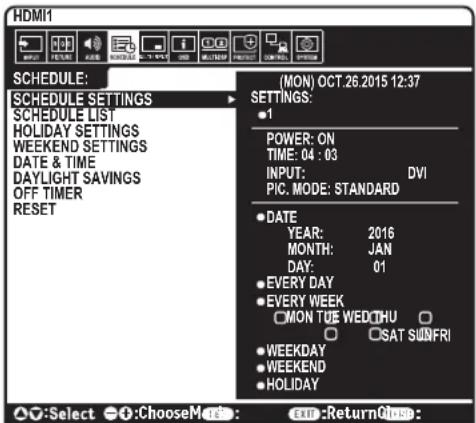
HINWEIS: Wenn sich Zeitpläne überschneiden, hat der Zeitplan mit der höheren Nummer Vorrang vor dem Zeitplan mit der niedrigeren Nummer. Zeitplan Nr.7 hat zum Beispiel Vorrang vor Zeitplan Nr.1.
Wenn der gewählte Eingang oder Bildmodus zurzeit nicht verfügbar ist, wird die deaktivierte Eingabe bzw. der Bildmodus rot dargestellt.
HINWEIS 2: Bildschatten
Bei Geräten mit LCD-Technologie tritt ein Phänomen auf, das als Bildschatten bekannt ist. Bildschatten sind verbleibende oder so genannte „Geisterbilder“, die vom vorhergehenden Bild sichtbar auf dem Bildschirm bleiben. Im Unterschied zu CRT-Monitoren ist der Bildschatten auf LCD-Monitoren nicht von dauerhafter Natur, aber die Anzeige von Standbildern über eine längere Zeit sollte vermieden werden. Sie können den Bildschatten beseitigen, indem Sie den Monitor so lange ausgeschaltet oder im Standby-Modus belassen, wie das vorherige Bild angezeigt wurde. Wurde auf dem Monitor beispielsweise eine Stunde lang ein Standbild angezeigt, und bleibt ein „Geisterbild“ sichtbar, sollte der Monitor mindestens eine Stunde ausgeschaltet oder im Standby-Modus verbleiben, damit der Bildschatten verschwindet. NEC DISPLAY SOLUTIONS empfiehlt die Darstellung von bewegten Bildern und die Aktivierung eines Bildschirmschoners auf allen Anzeigegeräten, wenn sich das Bild längere Zeit nicht verändert. Schalten Sie den Monitor aus oder in den Standby-Modus, wenn Sie ihn nicht verwenden.
Um das Risiko von Bildschatten weiter zu reduzieren, sollten Sie die Funktionen „BILDSCHIRMSCHONER“, „DATUM & ZEIT“ und „ZEITPLAN-EINSTELLUNGEN“ einstellen.
Verbesserung der Bildschirmlebensdauer
Bildschatten auf dem LCD-Bildschirm
Wenn der LCD-Bildschirm viele Stunden ohne Unterbrechung arbeitet, bleibt ein Rest elektrischer Ladung in der Nähe der Elektrode im Innern des LCDs und es ist ein Rest- oder „Geisterbild“ des vorhergehenden Bildschirminhalts erkennbar. (Bildschatten) Ein solcher Bildschatten ist nicht permanent, doch wenn ein stehendes Bild über einen längeren Zeitraum angezeigt wird, häufen sich ionische Unreinheiten innerhalb des LCDs entlang des angezeigten Bilds und es kann dauerhaft sichtbar bleiben. (Eingebranntes Bild)
Empfehlungen
Um das Einbrennen des Bildes zu vermeiden und die Nutzungsdauer des Monitors zu verlängern, beachten Sie bitte folgende Punkte.
- Ein stehendes Bild sollte nicht über einen ausgedehnten Zeitraum angezeigt werden.
- Wenn Sie den Monitor nicht benutzen, schalten Sie ihn bitte über die Fernbedienung aus, oder nutzen Sie die Energiesparfunktion des PCs bzw. die integrierte Zeitplanfunktion.
- Geringere Umgebungstemperaturen verlängern die Lebensdauer des Monitors. Wenn eine Schutzfläche (Glas, Acryl) über der Bildschirmoberfläche des Monitors installiert wurde, wenn sich die Bildschirmoberfläche des Monitors in einem geschlossenen Bereich befindet oder Monitore gestapelt werden, verwenden Sie die Temperaturfühler im Inneren des Monitors. Um die Innentemperatur zu senken, verwenden Sie den Bildschirmschoner, die Energiesparfunktion des PCs und eine niedrige Helligkeitsstufe.
- Verwenden Sie den „Bildschirmschonermodus“ des Monitors.
FERNBEDIENUNGS-ID-FUNKTION
FERNBEDIENUNGS-ID
Mithilfe der Fernbedienung können Sie über den so genannten FERNBEDIENUNGS-ID-Modus bis zu 100 einzelne Monitore steuern. Der FERNBEDIENUNGS-ID-Modus arbeitet in Verbindung mit der Monitor-ID und ermöglicht die Steuerung von bis zu 100 einzelnen Monitoren. Wenn beispielsweise viele Monitore in einem Bereich verwendet werden, würde eine Fernbedienung im normalen Modus gleichzeitig Signale an alle Monitore senden (siehe Abbildung 1). Das Verwenden der Fernbedienung im FERNBEDIENUNGS-ID-Modus steuert nur einen bestimmten Monitor innerhalb der Gruppe (siehe Abbildung 2).
EINSTELLEN DER FERNBEDIENUNGS-ID
Halten Sie die Taste REMOTE ID SET auf der Fernbedienung gedrückt und geben Sie mit der ZEHNERTASTATUR die ID (1-100) des Monitors ein, den Sie fernsteuern möchten. Sie können dann mit der Fernbedienung den Monitor bedienen, der diese Monitor-ID-Nummer hat. Wird 0 ausgewählt oder befindet sich die Fernbedienung im Normal-Modus, werden alle Monitore bedient.
EINSTELLEN/ZURÜCKSETZEN DES FERNBEDIENUNGS-MODUS
ID-Modus – Halten Sie die Taste REMOTE ID SET zwei Sekunden lang gedrückt, um den ID-Modus zu aktivieren. Normal-Modus – Um zum Normal-Modus zurückzukehren, halten Sie die Taste REMOTE ID CLEAR zwei Sekunden lang gedrückt.
Damit diese Funktion korrekt arbeitet, muss dem Monitor eine eindeutige Monitor-ID-Nummer zugewiesen werden. Die Monitor-ID-Nummer kann im OSD im Menü MEHRFACHANZEIGE zugewiesen werden (siehe Seite 32).
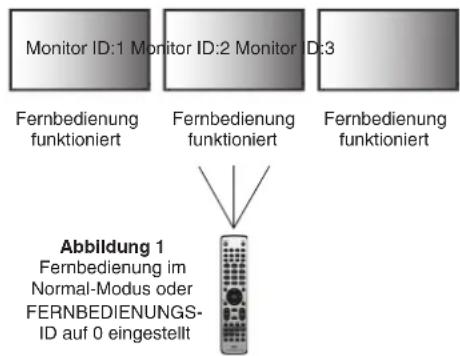
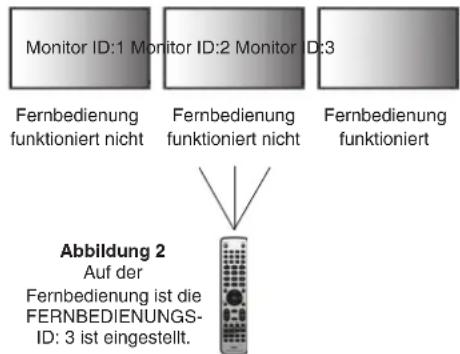
Richten Sie die Fernbedienung auf den Fernbedienungssensor des gewünschten Monitors, und drücken Sie die Taste REMOTE ID SET. Die MONITOR-ID-Nummer wird auf dem Bildschirm angezeigt, wenn sich die Fernbedienung im ID-Modus befindet.
Steuern aller Monitore in Reichweite mit der Fernbedienung
- Drücken und halten Sie auf der Fernbedienung die Taste REMOTE ID SET und geben Sie über die Zehnertastatur die FERNBEDIENUNGS-ID-Nummer „0“ ein.
- Alle Monitore in Reichweite reagieren nun auf Tastatureingaben.
HINWEIS: Ist die FERNBEDIENUNGS-ID auf „0“ eingestellt, bewirkt das Drücken der Taste REMOTE ID SET, dass alle Monitore innerhalb der Reichweite des Fernbedienungssignals ihre Monitor-ID auf dem Bildschirm anzeigen. Auf diese Weise können Sie problemlos eine bestimmte Monitor-ID ermitteln, wenn Sie einen einzelnen Monitor steuern möchten (siehe nachfolgende Beschreibung).
Verwenden Sie die Fernbedienung, um einen Monitor zu bedienen, dem eine bestimmte MONITOR-ID-Nummer zugewiesen ist.
- Stellen Sie die MONITOR-ID-Nummer für den Monitor ein (siehe Seite 32). Die MONITOR-ID kann einen Wert von 1-100 annehmen. Mithilfe dieser MONITOR-ID-Nummer kann der jeweilige Monitor über die Fernbedienung bedient werden, ohne dass andere Monitore beeinträchtigt werden.
- Drücken und halten Sie auf der Fernbedienung die Taste REMOTE ID SET und geben Sie über die Zehnertastatur die FERNBEDIENUNGS-ID-Nummer ein (1-100). Die FERNBEDIENUNGS-ID-Nummer muss mit der MONITOR-ID-Nummer des zu bedienenden Monitors übereinstimmen.
- Richten Sie die Fernbedienung auf den Fernbedienungssensor des gewünschten Monitors, und drücken Sie die Taste REMOTE ID SET. Die MONITOR-ID-Nummer wird auf dem Monitor rot angezeigt.
Ist die FERNBEDIENUNGS-ID „0“, wird auf jedem Monitor in Reichweite die jeweilige MONITOR-ID rot angezeigt.
Wird die MONITOR-ID-Nummer weiß auf dem Bildschirm angezeigt, stimmen MONITOR-ID-Nummer und FERNBEDIENUNGS-ID nicht überein.
HINWEIS: Die GRUPPEN-ID kann nicht über die Fernbedienung angegeben werden.
KABELGEBUNDENE FERNBEDIENUNGSFUNKTION
Sie können mehrere Monitore steuern, indem Sie einen Stereo-Miniklinkenstecker (Ø 3,5 mm) [nicht im Lieferumfang enthalten] an REMOTE IN/OUT anschließen.
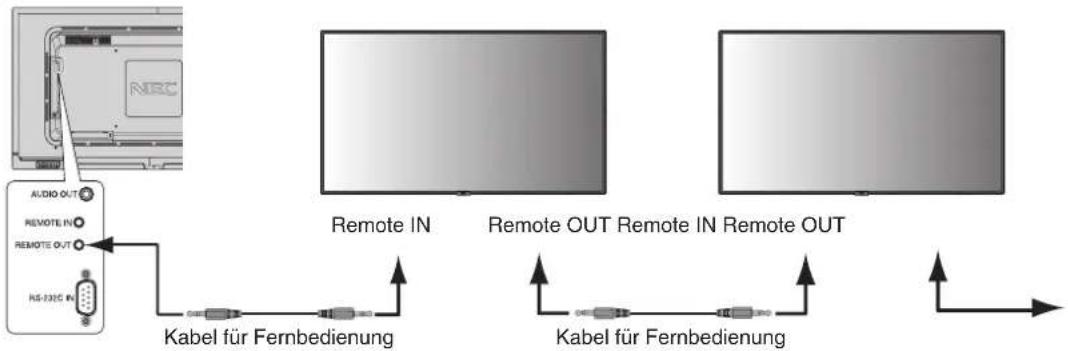
flowchart
graph LR
    A["Audio OUT"] --> B["Remote IN"]
    B --> C["Remote OUT"]
    C --> D["RS-132C 4K"]
    D --> E["Kabel für Fernbedienung"]
    E --> F["Remote IN"]
    F --> G["Remote OUT"]
    G --> H["Remote IN Remote OUT"]
    H --> I["Kabel für Fernbedienung"]
    I --> J["Remote OUT Remote IN Remote OUT"]
HINWEIS: Schalten Sie den Hauptschalter aus, bevor Sie den Stereo-Miniklinkenstecker anschließen/trennen.
HINWEIS: Verwenden Sie diesen Anschluss in keinem Fall für andere Zwecke.
Steuern des LCD-Monitors mittels RS-232C-Fernbedienung
Sie können diesen LCD-Monitor steuern, indem Sie einen Computer mit RS-232C-Anschluss (über Nullmodemkabel) anschließen.
Folgende Funktionen können vom Computer aus gesteuert werden:
- Einschalten oder Standby.
• Wechseln des Eingangssignals.
• Stummschaltung EIN oder AUS.
Anschluss
LCD-Monitor und Computer.
- Schalten Sie den Monitor aus, wenn Sie einen Computer an den Monitor anschließen.
• Schalten Sie zuerst den angeschlossenen Computer und dann den Monitor ein.
Wenn Sie zuerst den Monitor und dann den Computer einschalten, funktioniert der Kommunikationsanschluss möglicherweise nicht ordnungsgemäß. - Für die Steuerung des über ein RS-232C-Kabel angeschlossenen Monitors siehe die Tabelle der Steuerbefehle (Seite 47) oder die Datei „External_Control.pdf“ auf der diesem Monitor beiliegenden CD-ROM.
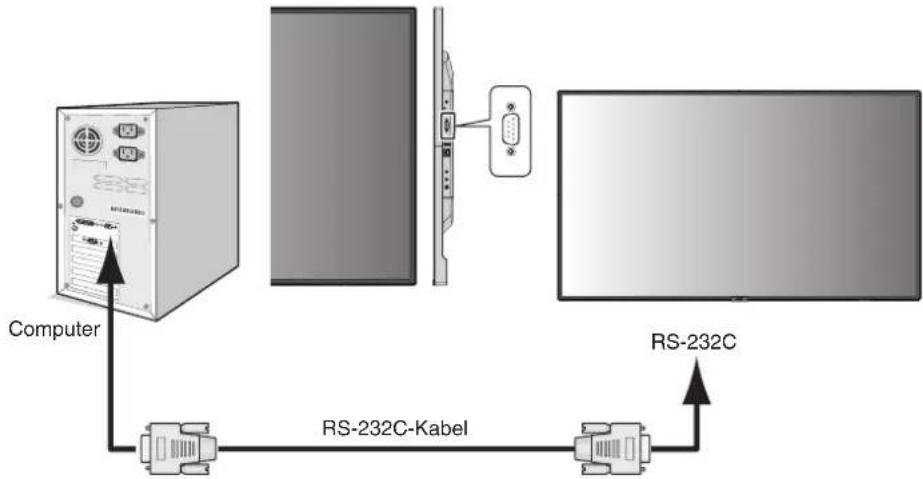
flowchart
graph TD
    A["Computer"] -->|USB| B["RS-232C-Kabel"]
    B --> C["RS-232C"]
    C --> D["Computer"]
HINWEIS: Falls Ihr Computer nur über einen 25-poligen seriellen Anschluss verfügt, benötigen Sie einen entsprechenden Adapter. Weitere Informationen erhalten Sie bei Ihrem Lieferanten. Die Pinbelegung wird unter „2) RS-232C Eingang/Ausgang“ auf Seite 40 erläutert.
Verwenden Sie Steuerbefehle, um den Monitor zu steuern. Anleitungen zur Verwendung der Steuerbefehle finden Sie auf der mit dem Monitor gelieferten CD. Der Dateiname lautet „External_control.pdf“.
1. Schnittstelle
| PROTOKOLL RS-232C | |
| BAUDRATE 9600 [bps] | |
| DATENLÄNGE 8 [Bit] | |
| PARITÄT KEINE | |
| STOPPBIT 1 [Bit] | |
| FLUSSSTEUERUNG KEINE |
Dieser LCD-Monitor verwendet RXD-, TXD- und GND-Leitungen für die RS-232C-Steuerung.
Für die Steuerung über die RS-232C-Schnittstelle muss ein gekreuzt gepoltes Kabel (Nullmodemkabel) (nicht mitgeliefert) verwendet werden.
2. PINBELEGUNG
RS-232C Eingang/Ausgang
| Pin-Nr. | Bezeichnung |
| 1 | NC |
| 2 RXD | |
| 3 TXD | |
| 4 | NC |
| 5 GND | |
| 6 | NC |
| 7 | NC |
| 8 | NC |
| 9 | NC |
D-Sub, 9-polig (Monitorseite)
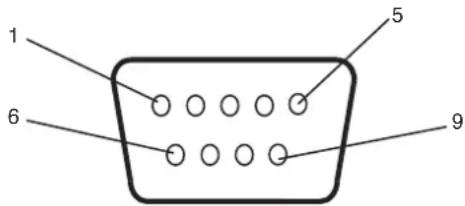
Dieser LCD-Monitor verwendet RXD-, TXD- und GND-Leitungen für die RS-232C-Steuerung.
Steuern des LCD-Monitors mittels LAN-Steuerung
Anschluss an ein Netzwerk
Die Verwendung eines LAN-Kabels ermöglicht Ihnen die Festlegung der Netzwerkeinstellungen und Alarm-E-Mail-Einstellungen mithilfe einer HTTP-Serverfunktion.
Um eine LAN-Verbindung zu verwenden, müssen Sie eine IP-Adresse zuweisen.
Beispiel für LAN-Verbindung:
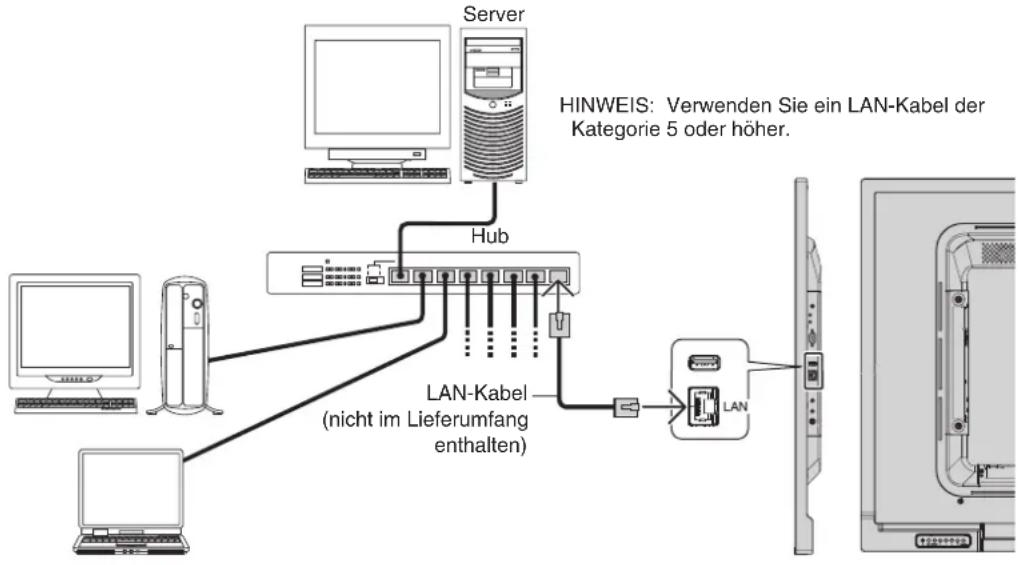
flowchart
graph TD
    Server["Server"] --> Hub["Hub"]
    Hub --> LAN-Kabel["LAN-Kabel (nicht im Lieferumfang enthalten)"]
    LAN-Kabel --> LAN["LAN"]
    subgraph_HINWEIS[" Hinweis: Verwenden Sie ein LAN-Kabel der Kategorie 5 oder höher. "]
        PC1["Computer"] --> PC2["Computer"]
        PC3["Computer"] --> PC4["Computer"]
        PC5["Computer"] --> PC6["Computer"]
    end
Netzwerkeinstellung mithilfe eines HTTP-Browsers
Überblick
Das Verbinden eines Monitors mit einem Netzwerk ermöglicht die Steuerung des Monitors von einem Computer über das Netzwerk.
Mithilfe eines HTTP-Servers können IP-Adresse und Subnetzmaske des Monitors im Bildschirm „Netzwerkeinstellung“ des Webbrowsers festgelegt werden. Vergewissern Sie sich bitte, dass Sie mindestens Microsoft Internet Explorer 10 als Webbrowser verwenden.
(Dieses Gerät verwendet JavaScript und Cookies. Der Browser sollte so eingestellt sein, dass diese Funktionen akzeptiert werden. Wie die Einstellungen vorgenommen werden, ist abhängig von der Version des Browsers. Informationen finden Sie in den Hilfe-Dateien und anderen in Ihrer Software bereitgestellten Quellen.)
Sie erhalten Zugriff auf die HTTP-Serverfunktion, indem Sie den Webbrowser auf dem Computer über das mit dem Monitor verbundene Netzwerk starten und folgende URL eingeben, wie im Folgenden beschrieben:
Netzwerkeinstellung
http://
TIPP: Dem Monitor wird automatisch eine Standard-IP-Adresse zugewiesen.
Die exklusive Anwendung kann von unserer Website heruntergeladen werden.
HINWEIS: Wenn der Bildschirm MONITOR-NETZWERKEINSTELLUNGEN nicht im Webbrowser angezeigt wird, drücken Sie die Tasten Strg+F5, um Ihren Webbrowser zu aktualisieren (oder löschen Sie den Cache).
Wenn der Monitor langsam auf Befehle oder auf Klicks auf Schaltflächen im Browser reagiert oder die generelle Betriebsgeschwindigkeit inakzeptabel ist, kann dies auf das Aufkommen auf Netzwerkdatenverkehr oder die Einstellungen im Netzwerk zurückzuführen sein. Wenden Sie sich in diesem Fall an Ihren Netzwerkadministrator.
Der Monitor reagiert u. U. nicht, wenn wiederholt in schneller Folge auf die Schaltflächen im Browser geklickt wird. Warten Sie in diesem Fall einen Moment und wiederholen Sie den Vorgang. Wenn immer noch keine Reaktion zu verzeichnen ist, schalten Sie den Monitor aus und wieder ein.
Die Steuerung eines Monitors erfolgt über Steuerbefehle. Siehe „Tabelle der Steuerbefehle“ (Seite 47).
Vorbereitungen vor der Nutzung
Verbinden Sie den Monitor über ein im Handel erhältliches LAN-Kabel mit dem Netzwerk, bevor Sie versuchen, im Browser zu arbeiten.
Der Betrieb über einen Browser, der einen Proxyserver verwendet, ist abhängig vom Typ des Proxyservers und der Einstellungsmethode u. U. nicht möglich. Obwohl der Typ des Proxyservers eine Rolle spielt, kann es möglich sein, dass je nach Leistungsfähigkeit des Caches eigentlich festgelegte Elemente nicht angezeigt werden und dass die über den Browser vorgenommenen Einstellungen im Betrieb nicht wirksam werden. Es wird empfohlen, nur dann einen Proxyserver zu verwenden, wenn dies in der Netzwerkumgebung unumgänglich ist.
Handhabung der Adresse für den Betrieb über einen Browser
Ein Hostname kann in folgenden Situationen verwendet werden:
Der Hostname muss durch den Netzwerkadministrator beim DNS-Server (Domain Name Server) registriert werden.
Anschließend können Sie mit einem kompatiblen Browser über diesen registrierten Hostnamen auf die Netzwerkeinstellungen des Monitors zugreifen.
Wenn der Hostname in die Datei HOSTS des verwendeten Computers eingetragen wurde, können Sie über diesen Hostnamen und einen kompatiblen Browser auf die Netzwerkeinstellungen des Monitors zugreifen.
Beispiel 1: Wenn der Hostname des Monitors auf „pd.nec.co.jp“ gesetzt wurde, erfolgt der Zugriff auf die Netzwerkeinstellung durch Angabe von http://pd.nec.co.jp/index.html als Adresse oder im URL-Eingabefeld.
Beispiel 2: Wenn die IP-Adresse des Monitors „192.168.73.1“ lautet, erfolgt der Zugriff auf die Alarm-E-Mail-Einstellungen durch Angabe von http://192.168.73.1/index.html als Adresse oder im URL-Eingabefeld.
Bedienung
Rufen Sie die folgende Adresse auf, um den Bildschirm HOME (START) anzuzeigen.
http://
Klicken Sie auf die einzelnen Links in der linken Spalte unter HOME (START).
REMOTE CONTROL (Fernbedienung)
Hiermit wird eine Betriebsart aktiviert, in der der Monitor ähnlich wie mit den Tasten der Fernbedienung gesteuert werden kann.
OSD menu (OSD-Menü)
Hiermit wird eine Betriebsart aktiviert, in der die folgenden OSD-Menüelemente eingestellt werden können:
EINGABE, BILD, AUDIO, ZEITPLAN, MEHRFACHBILDSTEUERUNG, OSD, MEHRFACHANZEIGE, MONITORSCHUTZ, STEUERUNG, SYSTEM.
HINWEIS: Dies sind die Funktionen der Schaltflächen, die auf den Einstellungsseiten angezeigt werden.
[APPLY] (Anwenden): Speichern Sie Ihre Einstellungen.
[CANCEL] (Abbrechen): Kehrt zu den vorherigen Einstellungen zurück.
HINWEIS: Nach Klicken auf APPLY (Anwenden) ist CANCEL (Abbrechen) deaktiviert.
[RELOAD] (Neu laden): Lädt die Einstellungen neu.
[RESET] (Zurücksetzen): Setzt die Werte auf die anfänglichen Einstellungen zurück.
Netzwerkeinstellung
Klicken Sie in der linken Spalte unter HOME (START) auf NETWORK (NETZWERK).
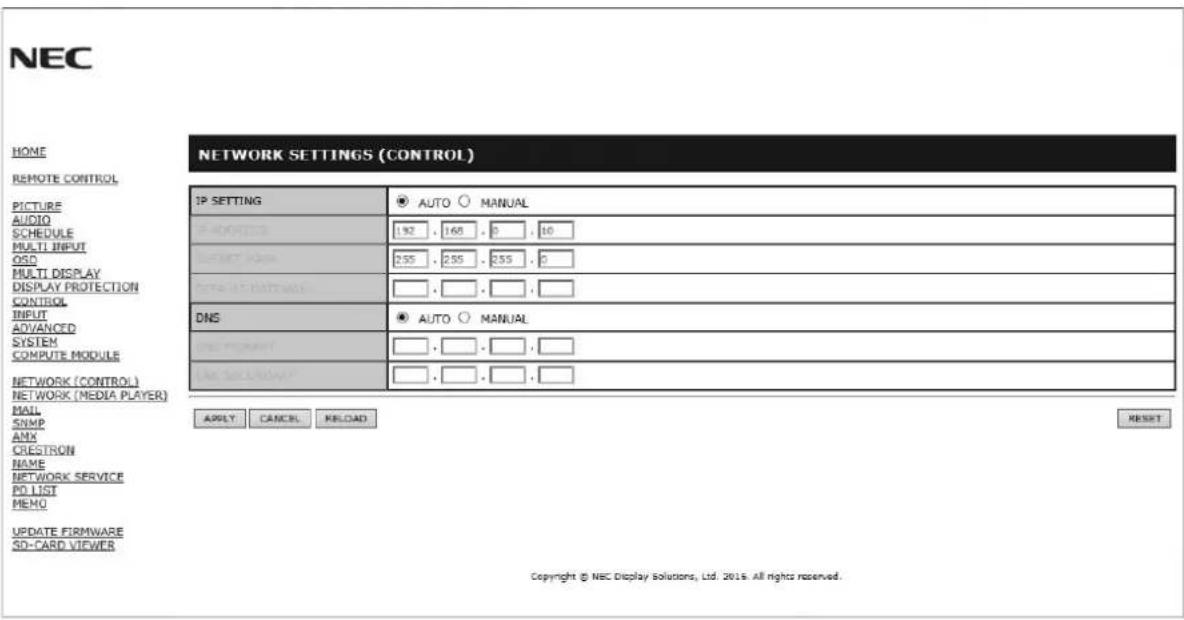
| IP SETTING(IP EINST) | Wählen Sie eine Option zum Festlegen der IP-ADRESSE aus.AUTOM.: Es wird automatisch eine IP-Adresse zugewiesen.MANUELL: Legen Sie für den mit dem Netzwerk verbundenen Monitor manuell eine IP-Adresse fest.HINWEIS: Falls Probleme auftreten, wenden Sie sich an Ihren Netzwerkadministrator. |
| IP ADDRESS(IP-ADRESSE) | Hiermit legen Sie die IP-Adresse des mit dem Netzwerk verbundenen Monitors fest, wenn für IP EINST die Option MANUELL ausgewählt ist. |
| SUBNET MASK(SUBNETZMASKE) | Hiermit legen Sie die Subnetzmaske des mit dem Netzwerk verbundenen Monitors fest, wenn für IP EINST die Option MANUELL ausgewählt ist. |
| DEFAULT GATEWAY(STANDARD-GATEWAY) | Hiermit legen Sie das Standard-Gateway des mit dem Netzwerk verbundenen Monitors fest, wenn für IP EINST die Option MANUELL ausgewählt ist.HINWEIS: Legen Sie [0.0.0.0] fest, um die Einstellung zu löschen. |
| DNS Hiermit wird festgelegt, wie die IP-ADRESSE des DNS-Servers eingestellt wird.AUTOM.: Der mit dem Monitor verbundene DNS-Server weist seine IP-Adresse automatisch zu.MANUELL: Geben Sie die IP-Adresse des mit dem Monitor verbundenen DNS-Servers manuell ein. | |
| PRIMARY DNS(DNS PRIMÄR) | Geben Sie die Einstellungen für den primären DNS-Server des mit dem Monitor verbundenen Netzwerks ein.HINWEIS: Geben Sie zum Löschen der Einstellung [0.0.0.0] ein. |
| SECONDARY DNS(DNS SEKUNDÄR) | Geben Sie die Einstellungen für den sekundären DNS-Server des mit dem Monitor verbundenen Netzwerks ein.HINWEIS: Geben Sie zum Löschen der Einstellung [0.0.0.0] ein. |
HINWEIS: Wenn im OSD unter STEUERUNG die Option IP-ADRESSE RÜCKS. ausgewählt wird, werden die folgenden Einstellungen auf die Werkseinstellungen zurückgesetzt: [IP EINST]: AUTOM., [IP-ADRESSE]: 192.168.0.10, [SUBNETZMASKE]: 255.255.255.0, [DNS]: AUTOM. [STANDARD-GATEWAY], [DNS PRIMÄR] und [DNS SEKUNDÄR] sind leer.
Mail-Einstellung
Klicken Sie in der linken Spalte unter HOME (START) auf MAIL (E-MAIL).
Bei der Verwendung von kabelgebundenem LAN kann mithilfe dieser Option festgelegt werden, dass E-Mails zu
Fehlermeldungen an Ihren Computer übermittelt werden. Eine Fehlermeldung wird gesendet, wenn ein Fehler am Monitor auftritt.
| ALERT MAIL(ALARM-E-MAIL) | Durch Auswählen von [FREIGEGEBEN] wird die Funktion „Alarm-E-Mail“ aktiviert.Durch Auswählen von [GESPERRT] wird die Funktion „Alarm-E-Mail“ deaktiviert. |
| STATUS MESSAGE(STATUSMELDUNG) | Durch Auswählen von [FREIGEGEBEN] wird die Funktion STATUS MESSAGE (STATUSMELDUNG) aktiviert.Durch Auswählen von [GESPERRT] wird die Funktion STATUS MESSAGE (STATUSMELDUNG) deaktiviert. |
| SENDER’S ADDRESS(ABSENDERADRESSE) | Geben Sie die Adresse des Absenders ein. Es können bis zu 60 alphanumerische Zeichen und Symbole verwendet werden. |
| SMTP SERVER(SMTP-SERVER) | Geben Sie den Namen des SMTP-Servers ein, der mit dem Monitor verbunden werden soll. Es können bis zu 60 alphanumerische Zeichen verwendet werden. |
| RECIPIENT’S ADDRESS 1 TO 3(EMPFÄNGERADRESSE 1 BIS 3) | Geben Sie die Adresse des Empfängers ein. Es können bis zu 60 alphanumerische Zeichen und Symbole verwendet werden. |
| AUTHENTICATION METHOD(AUTHENTIFIZIERUNGS-METHODE) | Hiermit wählen Sie die Authentifizierungsmethode für die E-Mail-Übertragung aus. |
| POP3 SERVER(POP3-SERVER) | Hiermit wird die Adresse des POP3-Servers angegeben, der bei der Authentifizierung der E-Mail verwendet wird. |
| USER NAME(BENUTZERNAME) | Hiermit wird der Benutzername zum Anmelden beim Authentifizierungsserver angegeben, wenn für die E-Mail-Übertragung eine Authentifizierung erforderlich ist. Es können bis zu 60 alphanumerische Zeichen verwendet werden. |
| PASSWORD (KENNWORT) Hiermit geben Sie das Kennwort zum Anmelden beim Authentifizierungsserver an, wenn für die E-Mail-Übertragung eine Authentifizierung erforderlich ist. Es können bis zu 60 alphanumerische Zeichen verwendet werden. | |
| TEST MAIL(TEST-E-MAIL) | Klicken Sie auf diese Schaltfläche, um eine Test-E-Mail zu senden und zu prüfen, ob Ihre Einstellungen korrekt sind. |
HINWEIS: • Wenn Sie einen Test ausführen, erhalten Sie möglicherweise keine Alarm-E-Mail.
Prüfen Sie in diesem Fall, ob die Netzwerkeinstellungen richtig sind.
- Wenn Sie bei einem Test eine falsche Adresse eingegeben haben, erhalten Sie möglicherweise keine Alarm-E-Mail.
Prüfen Sie in diesem Fall, ob die Empfängeradresse richtig ist.
TIPP: Die Tabelle der Steuerbefehle finden Sie in der Datei „External_Control.pdf“ auf der diesem Monitor beiliegenden CD-ROM.
Liste der Warnmeldungen
| Fehlernummer* Fehlercode | Nachricht der Warnungs-E-Mail | Erklärung Maßnahme | |
| 70h – 7Fh | Die Stromversorgung des Monitors funktioniert nicht ordnungsgemäß. | Die Stromversorgung im Standby-Betrieb befindet sich nicht im normalen Zustand. | Bitte wenden Sie sich an Ihren Händler. |
| 90h – 9Fh | Das Backlight des Monitors funktioniert nicht ordnungsgemäß. | Das Backlight befindet sich nicht im normalen Zustand. | Bitte wenden Sie sich an Ihren Händler. |
| A0h – AFh Der A2h | Monitor ist überhitzt. Die Temperatur | ist nicht normal. Bitte wenden Sie sich an Ihren Händler. | |
| Ein Sensor hat den im OSD eingegebenen Temperaturgrenzwert erreicht. | Bitte wenden Sie sich an Ihren Händler. | ||
| B0h – BFh | Der Monitor empfängt kein Eingangssignal. | Kein Signal Bitte lesen Sie im Abschnitt | "Fehlerbehebung" unter "Kein Bild" nach. |
| D1h | Die Batterie für die Uhr ist leer. Die Batterie ist leer. Schließen Sie den Monitor an die Batterie ist leer. Schließen Sie den Monitor an die Batterie ist leer. Schließen Sie den Monitor an die Batterie ist leer. Schließen Sie den Monitor an die Batterie ist leer. Schließen Sie den Monitor an die Batterie ist leer. Schließen Sie den Monitor an die Batterie ist leer. Schließen Sie den Monitor an die Batterie ist leer. Schließen Sie den Monitor an die Batterie ist leer. Schließen sie aufgeladen wird. Legen Sie DATUM & ZEIT im OSD fest. | ||
| E0h ~ EFh | Im Monitor ist ein Systemfehler aufgetreten. | Systemfehler. Bitte wenden Sie sich an Ihren Händler. | |
SNMP-Einstellungen
Klicken Sie in der linken Spalte unter HOME (START) auf SNMP.
Mithilfe des SNMP-Protokolls werden Statusinformationen abgerufen, und der Monitor kann direkt über das Netzwerk gesteuert werden.
Version:
SNMP v1 Authentifiziert durch den Community-Namen im Klartext, Trap sendet keine Bestätigungsnachricht zurück. SNMP v2c Authentifiziert durch den Community-Namen im Klartext, Trap sendet eine Bestätigungsnachricht zurück.
Die Standardeinstellung für den Community-Namen ist „public“. Der Name ist schreibgeschützt. Sie können bis zu 3 Community-Namen einstellen.
Trap:
Sendet eine Fehlermeldung an eine angegebene Adresse, wenn im Monitor ein Fehler auftritt.
| Kontrollkästchen Erklärung Fehlercode | ||
| Temperature (Temperatur) Die | Temperatur ist nicht normal. 0xA0, 0xA1, 0xA2 | |
| Power (Strom) Die Stromversorgung befindet sich nicht im normalen Zustand. | 0x70, 0x71, 0x72, 0x78 | |
| Inverter/Backlight (Inverter/Hintergrundbeleuchtung) | Der Inverter oder die Hintergrundbeleuchtung befindet sich nicht im normalen Zustand. | 0x90, 0x91 |
| No Signal (Kein Signal) Kein Signal. 0xB0 | ||
| System Error (Systemfehler) Systemfehler. 0xE0 | ||
AMX-Einstellungen
Klicken Sie in der linken Spalte unter HOME (START) auf AMX.
| AMX BEACON | Hiermit aktivieren oder deaktivieren Sie, dass das Gerät beim Herstellen einer Verbindung mit einem Netzwerk, das vom AMX NetLinx-Steuerungssystem unterstützt wird, über die AMX-Geräteerkennung erkannt wird.TIPP:Wenn Sie ein Gerät verwenden, das die AMX-Geräteerkennung unterstützt, erkennen alle AMX NetLinx-Steuerungssysteme das Gerät und laden das passende Geräteerkennungsmodul von einem AMX-Server herunter.Bei Auswahl von [FREIGEGEBEN] wird das Gerät von der AMX-Geräteerkennung erkannt.Bei Auswahl von [GESPERRT] wird das Gerät von der AMX-Geräteerkennung nicht erkannt. |
CRESTRON-Einstellungen
Klicken Sie in der linken Spalte unter HOME (START) auf CRESTRON.
Kompatibilität mit CRESTRON ROOMVIEW
Der Monitor unterstützt CRESTRON ROOMVIEW. So können mehrere mit dem Netzwerk verbundene Geräte von einem Computer oder Controller verwaltet und gesteuert werden.
Weitere Informationen finden Sie unter http://www.crestron.com
| ROOMVIEW | ROOMVIEW für die Verwaltung vom Computer.EIN: Gibt ROOMVIEW frei.AUS: Sperrt ROOMVIEW. |
| CRESTRON CONTROL | CRESTRON CONTROL für die Verwaltung vom Controller.EIN: Gibt CRESTRON CONTROL frei.AUS: Sperrt CRESTRON CONTROL. |
| CONTROLLER IP ADDRESS (IP-Adresse des Controllers) | Hiermit legen Sie die IP-Adresse für den CRESTRON-SERVER fest. |
| IP ID | Hiermit legen Sie die IP-ID für den CRESTRON-SERVER fest. |
TIPP: Die CRESTRON-Einstellungen sind nur für die Verwendung mit CRESTRON ROOMVIEW erforderlich.
Weitere Informationen finden Sie unter http://www.crestron.com
Einstellungen für NAME
Klicken Sie in der linken Spalte unter HOME (START) auf NAME.
| MONITOR NAME (MONITORNAME) Hiermit legen Sie einen Monitornamen fest. Der Name darf maximal 16 Zeichen umfassen.In der Standardeinstellung ist hierfür der Modellname festgelegt. | |
| HOST NAME (CONTROL)[HOSTNAME (STEUERUNG)] | Geben Sie den Hostnamen des mit dem Netzwerk verbundenen Monitors ein.Es können bis zu 15 alphanumerische Zeichen verwendet werden. |
| HOST NAME (MP)[HOSTNAME (MP)] | Geben Sie den Hostnamen für das mit dem Monitor verbundene Netzwerk ein, der für den Medien-Player verwendet werden soll.Es können bis zu 15 alphanumerische Zeichen verwendet werden. |
| DOMAIN NAME (DOMAINNAME) Geben | Sie den Domänennamen des mit dem Monitor verbundenen Netzwerks ein.Es können bis zu 60 alphanumerische Zeichen verwendet werden. |
Einstellungen für NETWORK PASSWORD (NETZWERKKENNWORT)
Klicken Sie in der linken Spalte unter HOME (START) auf NETWORK PASSWORD (NETZWERKKENNWORT).
| PJLink CLASS (PJLink-KLASSE) Legen | Sie eine Klasse für PJLink fest. |
| HINWEIS: PJLink ist eine von der JBMIA aufgestellte Norm für eine Netzwerkschnittstelle.http://pjlink.jbmia.or.jp/index.htmlDieser Monitor ist für Befehle der Klassen 1 und 2 verfügbar. | |
| NOTIFY FUNCTION ENABLE(BENACHRICHTIGUNGSFUNKTIONAKTIVIEREN) | Hiermit aktivieren oder deaktivieren Sie die Benachrichtigung zum Zustand des Monitorsim Netzwerk. Diese Funktion ist nur für Klasse 2 verfügbar. |
| NOTIFY ADDRESS(BENACHRICHTIGUNGSADRESSE) | Legen Sie die IP-ADRESSE fest, an die der Netzwerkstatus des Monitors gesendetwerden soll. Diese Funktion ist nur für Klasse 2 verfügbar. |
| PJLink PASSWORD (PJLink-Kennwort) | Legen Sie ein Kennwort für PJLink* fest. Das Kennwort darf maximal 32 Zeichenumfassen. Vergessen Sie Ihr Kennwort nicht. Falls Sie Ihr Kennwort vergessen, müssenSie sich an Ihren Händler wenden. |
| HTTP PASSWORD (HTTP-Kennwort) | Legen Sie ein Kennwort für den HTTP-Server fest. Das Kennwort darf maximal10 Zeichen umfassen. |
| HTTP PASSWORD (HTTP-Kennwort)FREIGEBEN | Beim Anmelden am HTTP-Server ist ein HTTP-Kennwort erforderlich.Legen Sie bei der Eingabe des Kennworts den Monitornamen als BENUTZERNAME fest. |
*Was ist PJLink?
PJLink ist ein standardisiertes Protokoll zum Steuern von Geräten verschiedener Hersteller. Dieses Standardprotokoll wurde 2005 von der Japan Business Machine and Information System Industries Association (JBMIA) eingeführt.
Das Gerät unterstützt alle PJLink-Befehle.
Einstellungen für MEMO
Klicken Sie in der linken Spalte unter HOME (START) auf MEMO.
Legen Sie einen Titel und eine Nachricht fest.
| TITLE (Titel) Der Titel darf maximal 24 Zeichen umfassen. | |
| MESSAGE (Nachricht) Eine Nachricht darf maximal 240 Zeichen umfassen. | |
| MEMO PASSWORD (Memokennwort) Die Standardeinstellung ist „0000“. | |
| MEMO PASSWORD ENABLE(Memokennwort aktivieren) | Ein MEMO-Kennwort ist erforderlich, wenn MEMO PASSWORD ENABLE (MEMO-KENNWORT AKTIVIERT) ausgewählt ist. |
Einstellung SD-CARD VIEWER (SD-KARTEN-BETRACHTER)
Klicken Sie auf der linken Seite des Bildschirms HOME (START) auf SD-CARD VIEWER (SD-KARTEN-BETRACHTER).
Weitere Informationen finden Sie in „Verwenden der gemeinsamen Einstellungen für die SD-Karte“ (siehe Seite 23).
Externe Steuerung
Anschließen von externen Geräten
Externe Geräte können auf zwei Arten an den Monitor angeschlossen werden.
• RS-232C-Anschluss.
Anschließen eines externen Geräts mit einem RS-232C-Kabel an den RS-232C-Anschluss des Monitors.
• LAN-Anschluss.
Anschließen eines externen Geräts mit einem LAN-Kabel an den LAN-Anschluss des Monitors.
Wenden Sie sich für weitere Informationen zur Art des zu verwendenden LAN-Kabels an Ihren Netzwerkadministrator.
Anschlussschnittstelle
RS-232C-Schnittstelle
| PROTOKOLL RS-232C | |
| BAUDRATE 9600 [bps] | |
| DATENLÄNGE 8 [Bit] | |
| PARITÄT KEINE | |
| STOPPBIT 1 [Bit] | |
| FLUSSSTEUERUNG KEINE | |
LAN-Schnittstelle
| PROTOKOLL TCP | |
| PORTNUMMER 7142 | |
| KOMMUNKATIONSGESCHWINDIGKEIT AUTO-Einstellung (10/100 Mbit/s) | |
Tabelle der Steuerbefehle
Über weitere Befehle können Sie sich in der Datei „External_Control.pdf“ auf der dem Monitor beiliegenden CD-ROM informieren.
| Funktion (Monitor-ID = 1) Codedaten | |
| Einschalten 01 30 41 30 41 30 43 02 43 32 30 33 44 36 30 30 30 31 03 73 0d | |
| Ausschalten 01 30 41 30 41 30 43 02 43 32 30 33 44 36 30 30 30 34 03 76 0d | |
| Eingangsquelle DisplayPort auswählen | 01 30 41 30 45 30 41 02 30 30 36 30 30 30 46 03 04 0doder01 30 41 30 45 30 41 02 31 31 30 36 30 30 30 46 03 04 0d |
| Eingangsquelle HDMI1 auswählen | 01 30 41 30 45 30 41 02 30 30 36 30 30 30 31 31 03 72 0doder01 30 41 30 45 30 41 02 31 31 30 36 30 30 31 31 03 72 0d |
| Eingangsquelle HDMI2 auswählen | 01 30 41 30 45 30 41 02 30 30 36 30 30 30 31 32 03 71 0doder01 30 41 30 45 30 41 02 31 31 30 36 30 30 31 32 03 71 0d |
| Eingangsquelle HDMI3 auswählen | 01 30 41 30 45 30 41 02 30 30 36 30 30 30 38 32 03 78 0doder01 30 41 30 45 30 41 02 31 31 30 36 30 30 38 32 03 78 0d |
| Eingangsquelle VGA (RGB) auswählen 01 30 41 30 45 30 41 02 30 30 36 30 30 30 31 03 73 0d | |
| Eingangsquelle VGA (YPbPr) auswählen 01 30 41 30 45 30 41 02 30 30 36 30 30 30 43 01 0d | |
| Eingangsquelle VIDEO auswählen 01 30 41 30 45 30 41 02 30 30 36 30 30 30 35 03 77 0d | |
| Eingangsquelle MP auswählen | 01 30 41 30 45 30 41 02 30 30 36 30 30 30 38 37 03 7D 0doder01 30 41 30 45 30 41 02 31 31 30 36 30 30 38 37 03 7D 0d |
| Ton stummschalten | 01 30 41 30 45 30 41 02 30 30 38 44 30 30 30 31 03 09 0d |
| Stummschaltung aufheben | 01 30 41 30 45 30 41 02 30 30 38 44 30 30 30 32 03 0a 0d |
ASCII-Steuerbefehle
Dieser Monitor unterstützt die in der Datei „External_Control.pdf“ (auf der dem Monitor beiliegenden CD-ROM) aufgeführten Steuerbefehle, darüber hinaus jedoch auch gängige ASCII-Steuerbefehle, die zum Steuern des NEC-Monitors oder -Projektors von einem angeschlossenen PC verwendet werden können. Weitere Informationen finden Sie auf unserer Website.
Parameter
Eingabebefehl
| Name des Eingangssignals | Antwort | Parameter |
| DisplayPort | DisplayPort | DisplayPort oder DisplayPort1 |
| HDMI1 | hdmi1 | hdmi1 oder hdmi |
| HDMI2 | hdmi2 | hdmi2 |
| HDMI3 | hdmi3 | hdmi3 |
| VGA | vga | vga, vga1, computer,computer1, rgb oder rgb1 |
| VIDEO | video | video oder video1 |
| MP | mp | mp |
Statusbefehl
| Antwort | Fehlerstatus |
| error:temp | Die Temperatur ist nicht normal. |
| error:light | Der Inverter oder die Hintergrundbeleuchtung befindet sich nicht im normalen Zustand. |
| error:system | Systemfehler |
Unterstützung von HDMI-CEC-Befehlen
| OSD-Menü HDMI-CEC-Befehlsbezeichnung | Erklärung Einstellung | ||
| CEC (Consumer Electronics Control) | One Touch Play(One-Touch-Wiedergabe) | Wenn HDMI-CEC-Geräte eingeschaltet werden, wird der Monitor, an den diese Geräte über HDMI-Kabel angeschlossen sind, ebenfalls eingeschaltet. Anschließend wird der Eingang von dem von Ihnen ausgewählten Eingang in HDMI geändert.Wenn der Monitor beim Einschalten der HDMI-CEC-Geräte bereits eingeschaltet war, wird der Eingang von der vorherigen Einstellung auf HDMI gesetzt. | 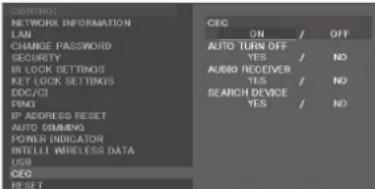 Befolgen Sie die nachfolgenden Schritte, um CEC-Menüs einzustellen.Wählen Sie mit den Tasten ▲Option STEUERUNG > CEC aus, und drücken Sie im Menü CEC die Taste SET/POINT ZOOM.Wählen Sie mit den Tasten + - die Option EIN aus, und drücken Sie für die Option EIN die Taste SET/POINT ZOOM. Befolgen Sie die nachfolgenden Schritte, um CEC-Menüs einzustellen.Wählen Sie mit den Tasten ▲Option STEUERUNG > CEC aus, und drücken Sie im Menü CEC die Taste SET/POINT ZOOM.Wählen Sie mit den Tasten + - die Option EIN aus, und drücken Sie für die Option EIN die Taste SET/POINT ZOOM. |
| Remote Control Pass Through (Weitergabe der Fernbedienungsbefehle) | Die Bedientasten auf der Fernbedienung des Monitors funktionieren für HDMI-CEC-Geräte.Wenn Sie beispielsweise den Monitor mit der Fernbedienung einschalten und die Wiedergabetaste drücken, werden HDMI-CEC-Geräte ebenfalls eingeschaltet und starten die Wiedergabe. | ||
| Power Status(Betriebsstatus) | Angeschlossene HDMI-CEC-Geräte rufen den Betriebsstatus des Monitors ab, z. B. Standby-Modus oder eingeschaltet. | ||
| System Information(Systeminformationen) | Mit dieser Funktion werden die Informationen eines angeschlossenen HDMI-CEC-Geräts abgerufen (CEC-Version, physische Adresse). Außerdem verarbeitet diese Funktion den Befehl zum Ändern der Sprache.Wenn die im Monitor verwendete Sprache geändert wird, wird die im angeschlossenen HDMI-CEC-Gerät verwendete Sprache in die im Monitor ausgewählte Sprache geändert.Für die Funktion zum Ändern der Sprache ist es erforderlich, dass das angeschlossene HDMI-CEC-Gerät mehrere Sprachen unterstützt. | ||
| AUTOM.ABSCHALTEN | System Standby(System-Standby) | Wenn der Monitor mit seiner Fernbedienung in den Standby-Modus versetzt wird, werden die HDMI-CEC-Geräte gleichzeitig in den Standby-Modus versetzt.Wenn der Monitor in den Standby-Modus wechselt, während ein HDMI-CEC-Gerät aufzeichnet, wird das Gerät nicht in den Standby-Modus versetzt. Weitere Einzelheiten finden Sie im Benutzerhandbuch des HDMI-CEC-Geräts. | Wählen Sie mit den Tasten ▲Option AUTOM. ABSCHALTEN aus, und drücken Sie dann SET/POINT ZOOM.Wählen Sie mit den Tasten + - die Option JA aus, und drücken Sie für die Option JA die Taste SET/POINT ZOOM. |
| AUDIOEMPFÄNGER | System Audio Control(Systemaudiosteuerung) | Mit dieser Funktion wird das digitale Audiosignal über das HDMI-Kabel übertragen. Schließen Sie einen HDMI-CEC-Audioverstärker mit einem HDMI-Kabel zwischen dem Monitor und einem HDMI-CEC-Gerät an.Die Lautstärketaste auf der Fernbedienung des Monitors steuert auch die Lautstärke des angeschlossenen HDMI-CEC-Audioverstärkers.Während diese Funktion aktiv ist, wird der interne Lautsprecher automatisch stummgeschaltet. | Wählen Sie mit den Tasten ▲Option AUDIOEMPFÄNGER aus, und drücken Sie dann SET/POINT ZOOM.Wählen Sie mit den Tasten + - die Option JA aus, und drücken Sie für die Option JA die Taste SET/POINT ZOOM. |
| GERÄT SUCHEN Device | OSD Name Transfer (OSD-Gerätenamenübertragung) | Mit dieser Funktion wird der Name des angeschlossenen HDMI-CEC-Geräts abgerufen. | Wählen Sie mit den Tasten ▲Option GERÄT SUCHEN aus, und drücken Sie dann SET/POINT ZOOM.Wählen Sie mit den Tasten + - die Option JA aus, und drücken Sie für die Option JA die Taste SET/POINT ZOOM. |
| Routing Control(Routensteuerung) | Durch Auswahl des Gerätenamens wird der Eingang des HDMI-CEC-Geräts auf den von Ihnen ausgewählten Eingang gesetzt.Nach der Auswahl des Geräts funktioniert die Fernbedienung für das ausgewählte Gerät. | ||
Diese CEC-Funktion unterstützt das Abbrechen von Funktionen. Wir empfehlen, diesen Monitor an ein Gerät anzuschließen, das HDMI CEC unterstützt. Informationen zum Anschließen von HDMI-CEC-Geräten finden Sie im Abschnitt zu den Anschlüssen (siehe Seite 14).
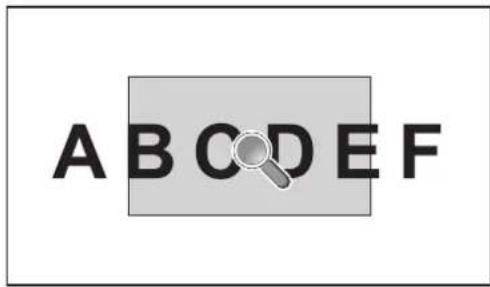
Mithilfe der Taste „SET/POINT ZOOM“ auf der Fernbedienung können Sie einen Teil des Bildes vergrößern.
Drücken Sie die Taste CH+/-, um den Bereich zu vergrößern oder zu verkleinern. Das Bild kann bis auf das 10-fache vergrößert werden.
- Drücken Sie die Taste [SET/POINT ZOOM] auf der Fernbedienung. Das Symbol stellt eine Lupe dar.
- Verschieben Sie das Lupensymbol mit den Tasten [▲][▼] [-].
- Drücken Sie zum Vergrößern die Taste [CH+]. Drücken Sie zum Verkleinern die Taste [CH-].
4 Drücken Sie [SET/POINT ZOOM], um das Symbol auszublenden.
5 Drücken Sie [EXIT], um zur normalen Bildgröße zurückzukehren.
6 Drücken Sie [MENU], um das OSD-Menü zu öffnen.
HINWEIS: • Bei Verwendung dieser Funktion wird das Bild möglicherweise verzerrt wiedergegeben.
- Diese Funktion ist nicht verfügbar, wenn BILDSCHIRMSCHONER, UT FÜR HÖRGESCHÄDIGTE oder TILE MATRIX aktiv ist.
- Wenn für SEITENVERHÄLTNIS die Option ZOOM ausgewählt ist, wechselt das Bild zu VOLLBILD. Beginnen Sie dann mit dem PUNKT-ZOOM-Vorgang.
Nach Beenden von PUNKT-ZOOM wird das SEITENVERHÄLTNIS zurück auf die vorherige Einstellung gesetzt. Wenn das SEITENVERHÄLTNIS geändert wird, während PUNKT-ZOOM aktiv ist, wird ZOOM auf VOLLBILD eingestellt.
• Das Lupensymbol lässt sich nicht auf einen Bildschirmbereich verschieben, auf dem kein Bild angezeigt wird. - PUNKT-ZOOM kehrt zur normalen Bildgröße zurück, sobald das Eingangssignal geändert oder der Monitor ausgeschaltet wird.
- PUNKT-ZOOM wird deaktiviert, wenn die Einstellung für SEITENVERHÄLTNIS während des PUNKT-ZOOM-Vorgangs geändert wird.
- Wenn PUNKT-ZOOM aktiv ist, ist die Funktion STILL nicht verfügbar.
Natural Color Matrix: Kombiniert sechsachsige Farbsteuerung mit dem sRGB-Standard. Die sechsachsige Farbsteuerung ermöglicht Farbeinstellungen über sechs Achsen (R, G, B, C, M und Y) anstelle der bisher verfügbaren drei Achsen (R, G und B). Der sRGB-Standard gibt dem Monitor ein einheitliches Farbprofil. Dadurch wird sichergestellt, dass die auf dem Bildschirm angezeigten Farben exakt mit dem Farbausdruck übereinstimmen (Voraussetzungen: Betriebssystem, das sRGB unterstützt, und sRGB-Drucker). Dies ermöglicht die Einstellung der Farben auf dem Bildschirm und die Anpassung der Farbtreue des Monitors an eine Reihe von Standards.
sRGB-Farbsteuerung: Hierbei handelt es sich um einen Farbverwaltungsstandard, der einen Farbabgleich zwischen Computermonitoren und anderen Peripheriegeräten ermöglicht. Der sRGB-Standard basiert auf einem kalibrierten Farbraum und sorgt für optimale Farbdarstellung sowie Abwärtskompatibilität mit anderen gängigen Farbstandards.
OSD-Bedienelemente (On-Screen Display): Bieten Zugriff auf benutzerfreundliche Bildschirmmenüs, mit denen alle Aspekte des angezeigten Bilds schnell und einfach angepasst werden können.
Plug and Play: Die Microsoft®-Lösung in den Windows®-Betriebssystemen erleichtert Einrichtung und Installation, da der Monitor Daten zu seinen Merkmalen (beispielsweise Bildschirmgröße und unterstützte Auflösungen) an den Computer senden kann und die Bildschirmdarstellung automatisch optimiert wird.
IPM-System (Intelligent Power Manager): Dieses System stellt innovative Stromsparmethoden bereit, mit deren Hilfe der Monitor in einen Modus mit geringerer Leistungsaufnahme umschaltet, wenn er nicht genutzt wird. Dadurch werden Emissionen reduziert und die Betriebskosten des Monitors gesenkt, indem der Stromverbrauch verringert wird.
FullScan-Funktion: In den meisten Auflösungen kann der volle Anzeigebereich genutzt werden, wodurch das Bild erheblich vergrößert wird.
Montageadapter nach VESA-Standard (FDMIv1): Der Monitor kann an allen Tragarmen oder -bügeln montiert werden, die dem VESA-Standard (FDMIv1) entsprechen. NEC empfiehlt die Verwendung einer Halterung, die TÜV-GS (Deutschland) und/oder dem UL1678-Standard (Nordamerika) entspricht.
ZOOM: Erweitert oder reduziert die Größe des Bildes in horizontaler und vertikaler Richtung.
Selbstdiagnose: Bei Auftreten eines internen Fehlers wird eine Fehlerstatusmeldung angezeigt.
HDCP (High-bandwidth Digital Content Protection): HDCP ist ein System, mit dem das illegale Kopieren von digital eingespeisten Videodaten verhindert werden soll. Wenn Sie Videos nicht betrachten können, die mit einem digitalen Signal übertragen werden, bedeutet das nicht zwangsläufig, dass der Monitor defekt ist. Bei mit HDCP ausgerüsteten Systemen kann es Situationen geben, in denen bestimmte Inhalte durch HDCP geschützt sind und auf Wunsch/Absicht der HDCP-Gemeinde (Digital Content Protection LLC) nicht angesehen werden können.
TILE MATRIX, TILE COMP (TILE-VERGLEICH): Zeigt ein Bild über mehrere Bildschirme präzise an und kompensiert dabei die Breite der Frontblende.
Kein Bild
- Das Signalkabel muss richtig mit Grafikkarte/Computer verbunden sein.
• Die Grafikkarte muss richtig in den Steckplatz eingesetzt sein.
• Der Hauptschalter muss sich in der Position ON befinden.
• Die Netzschalter von Monitor und Computer müssen sich in der Position EIN befinden. - Vergewissern Sie sich, dass eine unterstützte Auflösung für die verwendete Grafikkarte bzw. das verwendete System ausgewählt wurde. Sehen Sie im Zweifelsfall die Bedienungsanleitung der Grafikkarte oder des Systems ein, um die Auflösung zu ändern.
- Überprüfen Sie, ob für Monitor und Grafikkarte die empfohlenen Signaltimings eingestellt wurden und ob die Geräte kompatibel sind.
- Prüfen Sie, ob der Stecker des Signalkabels verbogen wurde oder ob Stifte im Stecker fehlen.
- Der Monitor schaltet sich nach der festgelegten Zeitspanne automatisch in den Standby-Modus, wenn kein Signal mehr empfangen wird. Drücken Sie die Netztaste auf der Fernbedienung oder die Netztaste am Monitor.
- Wenn Sie beim Starten des Computers das Signalkabel abziehen, werden möglicherweise keine Bilder angezeigt. Schalten Sie den Monitor und den Computer aus, schließen Sie das Signalkabel an, und schalten Sie den Computer und den Monitor anschließend wieder ein.
Netzschalter reagiert nicht
- Ziehen Sie das Netzkabel des Monitors aus der Steckdose, um den Monitor auszuschalten und zurückzusetzen.
- Überprüfen Sie den Hauptnetzschalter des Monitors.
Bildschatten
- Bei Geräten mit LCD-Technologie tritt ein Phänomen auf, das als Bildschatten bezeichnet wird. Bildschatten sind verbleibende oder so genannte „Geister“-Bilder, die vom vorhergehenden Bild sichtbar auf dem Bildschirm bleiben. Im Unterschied zu CRT-Monitoren ist der Bildschatten auf LCD-Monitoren nicht dauerhafter Natur, aber die Anzeige von Standbildern über einen längeren Zeitraum sollte vermieden werden. Sie können den Bildschatten beseitigen, indem Sie den Monitor so lange im Standby-Modus (per Fernbedienung) oder ausgeschaltet belassen, wie das vorherige Bild angezeigt wurde. Wurde auf dem Monitor beispielsweise eine Stunde lang ein Standbild angezeigt, und bleibt ein „Geisterbild“ sichtbar, sollte der Monitor mindestens eine Stunde im Standby-Modus oder ausgeschaltet verbleiben, damit der Bildschatten verschwindet.
HINWEIS: NEC DISPLAY SOLUTIONS empfiehlt wie bei allen Anzeigegeräten die Darstellung von bewegten Bildern und die Aktivierung eines bewegten Bildschirmschoners oder das Wechseln von Einzelbildern in regelmäßigen Abständen, wenn sich das Bild längere Zeit nicht verändert. Schalten Sie den Monitor in den Standby-Modus oder aus, wenn Sie ihn nicht verwenden.
Das angezeigte Bild flackert
- Bei Verwendung eines Leitungsverstärkers, eines Verteilers oder eines langen Kabels kann das Bild vorübergehend körnig sein oder flackern. Schließen Sie das Kabel in diesem Fall ohne Verwendung eines Leitungsverstärkers oder Verteilers direkt an den Monitor an, oder tauschen Sie das Kabel gegen ein hochwertigeres aus. Eine Verlängerung mit einem Twisted-Pair-Kabel kann je nach Betriebsumgebung des Monitors oder des verwendeten Kabels zu einem körnigen Bild führen. Weitere Informationen erhalten Sie bei Ihrem Händler.
Bild ist nicht stabil, unscharf oder verschwimmt
- Das Signalkabel muss richtig mit dem Computer verbunden sein.
- Verwenden Sie die OSD-Steuerungen zur Bildeinstellung, um das Bild scharf zu stellen, indem Sie den Optimierungswert erhöhen oder verringern. Wird der Anzeigemodus geändert, müssen die OSD-Bildeinstellungen gegebenenfalls erneut angepasst werden.
- Überprüfen Sie, ob für Monitor und Grafikkarte die empfohlenen Signaltimings eingestellt wurden und ob die Geräte kompatibel sind.
- Ist der Text verstümmelt, wechseln Sie in einen Videomodus ohne Zeilensprung („non-interlaced“) bei einer Bildwiederholfrequenz von 60 Hz.
- Möglicherweise treten Bildstörungen auf, wenn Sie die Stromversorgung einschalten oder die Einstellungen ändern.
Das Komponentensignal wird grünlich angezeigt
- Überprüfen Sie, ob der VGA (YPbPr)-Eingangsanschluss gewählt wurde.
Die LED am Monitor leuchtet nicht (weder blau noch rot)
- Der Hauptnetzschalter muss sich in Position EIN befinden, und das Netzkabel muss angeschlossen sein.
- Stellen Sie sicher, dass sich der Monitor nicht im Stromsparmodus befindet (drücken Sie eine Taste, oder bewegen Sie die Maus).
- Vergewissern Sie sich, dass die Option BETRIEBSANZEIGE im OSD auf EIN festgelegt wurde.
LED blinkt oder leuchtet in verschiedenen Farben außer Blau
- Möglicherweise ist ein spezifischer Fehler aufgetreten. Wenden Sie sich in diesem Fall an Ihren Händler.
- Wenn der Monitor aufgrund einer internen Temperatur über der normalen Betriebstemperatur ausgeschaltet wird, blinkt die LED sechs Mal grün, gelb oder rot auf. Schalten Sie den Monitor wieder ein, wenn Sie sichergestellt haben, dass wieder die normale Betriebstemperatur erreicht wurde.
- Der Monitor befindet sich möglicherweise im Standby-Modus. Drücken Sie die Netztaste auf der Fernbedienung oder die Netztaste am Monitor.
Das Bild wird nicht ordnungsgemäß wiedergegeben
- Verwenden Sie die OSD-Steuerungen für die Bildeinstellung, um das Bild zu vergrößern bzw. verkleinern.
- Vergewissern Sie sich, dass für die verwendete Grafikkarte bzw. das verwendete System eine unterstützte Auflösung ausgewählt wurde. Sehen Sie im Zweifelsfall die Bedienungsanleitung der Grafikkarte oder des Systems ein, um die Auflösung zu ändern.
Die ausgewählte Auflösung wird nicht richtig dargestellt
- Öffnen Sie das OSD-Menü „Information“, und überprüfen Sie, ob die richtige Auflösung gewählt wurde.
Kein Ton
- Prüfen Sie, ob das Audiokabel richtig angeschlossen ist.
- Prüfen Sie, ob STUMM aktiviert wurde. Aktivieren bzw. deaktivieren Sie die Stummschaltung mithilfe der Fernbedienung.
- Prüfen Sie, ob die LAUTSTÄRKE auf den Mindestwert eingestellt wurde.
- Prüfen Sie, ob der Computer Audiosignale über DisplayPort unterstützt. Wenden Sie sich im Zweifelsfall an Ihren Händler.
- Wenn LINE OUT nicht funktioniert, überprüfen Sie, ob SURROUND aktiviert ist.
- Wenn kein HDMI-CEC-Audiogerät angeschlossen ist, setzen Sie AUDIOEMPFÄNGER auf AUS.
Die Fernbedienung funktioniert nicht
- Prüfen Sie den Ladestand der Batterien in der Fernbedienung.
- Prüfen Sie, ob die Batterien richtig eingelegt sind.
- Vergewissern Sie sich, dass die Fernbedienung auf den Fernbedienungssensor des Monitors gerichtet ist.
- Überprüfen Sie den Status der IR SPERR EINSTELLUNGEN.
- Wenn der Fernbedienungssensor am Monitor von direktem Sonnenlicht oder starkem Licht angestrahlt oder von einem Gegenstand verdeckt wird, funktioniert die Fernbedienung möglicherweise nicht.
Die Funktion ZEITPLAN/ABSCHALT-TIMER arbeitet nicht korrekt
• Die ZEITPLAN-Funktion wird deaktiviert, wenn der ABSCHALT-TIMER eingeschaltet wird.
- Wenn die ABSCHALT-TIMER-Funktion aktiviert ist und die Netzspannung ausgeschaltet oder unterbrochen wird, wird der ABSCHALT-TIMER zurückgesetzt.
Interferenzen beim Fernsehen
- Überprüfen Sie die Komponenten auf ihre Abschirmung, bewegen Sie sich wenn nötig vom Monitor weg.
RS-232C- oder LAN-Steuerung ist nicht möglich
- Prüfen Sie die Verbindung über RS-232C (Nullmodemkabel) oder das LAN-Kabel. Ein LAN-Kabel (Cat-5-Kabel oder besser) wird für die Verbindung benötigt.
Der Monitor schaltet sich automatisch in den Standby-Modus
- Prüfen Sie die Einstellung für ABSCHALT-TIMER.
• Legen Sie die Funktion CEC auf AUS fest.
Der Media-Player erkennt das USB-Speichergerät nicht
- Prüfen Sie, ob ein USB-Speichergerät an den Anschluss USB (2A) angeschlossen ist.
USB-Hub funktioniert nicht
- Prüfen Sie, ob das USB-Kabel richtig angeschlossen ist. Weitere Informationen finden Sie in der Bedienungsanleitung des USB-Geräts.
- Wenn dieses Gerät ein angeschlossenes USB-Speichergerät nicht erkennt, prüfen Sie dessen Format.
MicroSD-Karte funktioniert nicht
- Prüfen Sie, ob die microSD-Karte korrekt eingesetzt ist.
- Prüfen Sie das Format der microSD-Karte.
Je nach konkretem Bildmuster können helle senkrechte oder waagerechte Streifen sichtbar sein. Dies ist kein Produktfehler oder -schaden.
Technische Daten: C431
Produktspezifikationen
| LCD-Modul | 43"/107,95 cm diagonal | ||
| Pixelabstand: 0,49 mm | |||
| Auflösung: 1920 x 1080 | |||
| Farbe: Über 1073 Millionen Farben (je nach verwendeter Grafikkarte) | |||
| Helligkeit: 400 cd/m2 (max.) bei 25 °C | |||
| Kontrastverhältnis: 4000:1 | |||
| Betrachtungswinkel: 89° (typ.) bei CR>10 | |||
| Frequenz Horizontal: | 15,625/15,734 kHz, 31,5 kHz - 91,1 kHz | ||
| Vertikal: 50,0-85,0 Hz (analoger Signaleingang) | |||
| 24,0-85,0 Hz (digitaler Signaleingang) | |||
| Pixeltakt Analog: 13,5 MHz, 25,0 MHz-165,0 MHz | Digital: 25,0 MHz-165,0 MHz | ||
| Sichtbare Bildgröße 940,90 x 529,25 mm | |||
| Eingangssignal | |||
| DisplayPort | DisplayPort-Anschluss | Digital RGB DisplayPort V1.1a (HDCP 1.3) | |
| SVGA60, XGA60, WXGA60, SXGA60, UXGA60, WUXGA60*1, 1920x1080 (60 Hz), 1080p, 1080i, 720p bei 50 Hz/60 Hz | |||
| VGA (RGB)*2 | Mini-D-Sub, 15-polig | Analog RGB 0,7 Vp-p/75 Ohm | |
| VGA60, SVGA60, XGA60, WXGA60, SXGA60, UXGA60*, WUXGA60*1, 1920X1080 (60 Hz) | |||
| Sync Separat: TTL-Pegel (pos./neg.)Kompositsynchronistion auf Grün: 0,3 Vpp neg. | |||
| HDMI HDMI | Anschluss Digital YUV | Digital RGB | HDMI (HDCP 1.4) |
| SVGA60, XGA60, WXGA60, SXGA60, UXGA60, WUXGA60*1, 1920x1080 (60 Hz), 1080p, 1080i, 720p bei 50 Hz/60 Hz | |||
| VGA (YPbPr)*2 | Mini-D-Sub, 15-polig | Component | Y: 1,0 Vpp/75 Ohm, Cb/Cr (Pb/Pr) : 0,7 Vp-p/75 Ohm |
| HDTV/DVD: 1080p, 1080i, 720p bei 50 Hz/60 Hz, 576p bei 50 Hz, 480p bei 60 Hz, 576i bei 50 Hz, 480i bei 60 Hz | |||
| VIDEO*2 | RCA-Anschluss | Komposit | 1,0 Vpp/75 OhmNTSC/PAL/SECAM/4.43NTSC/PAL60 |
| AUDIO | |||
| AUDIO-Eingang | Stereo-Minibuchse | Analoges Audiosignal | Stereo L/R 0,5 Vrms x 2 |
| HDMI-Anschluss Digitales | Audiosignal | PCM 32, 44,1, 48 KHz (16/20/24 Bit) | |
| DisplayPort-Anschluss | Digitales Audiosignal | PCM 32, 44,1, 48 KHz (16/20/24 Bit) | |
| AUDIO-Ausgang | Stereo-Minibuchse | Analoges Audiosignal | Stereo L/R 0,5 Vrms |
| Lautsprecherausgang | Interne Lautsprecher 10 W + 10 W (Stereo) | ||
| Steuerung | RS-232C-EINGANG: LAN: RJ-45 10 BASE-T/100 BASE-TX x 1Remote IN: Stereo-Minibuchse 3,5 mm ∅Remote OUT: Stereo-Minibuchse 3,5 mm ∅ | ||
| SD-Kartensteckplatz | Anschluss: microSD-Karte. microSDHC-Speicherkarten bis 32 GB werden unterstützt. | ||
| USB-Anschluss | USB (2A): | Anschluss für Media-Player/Firmware-Update/Stromversorgung 5 V/2 A (max.) | |
| Netzspannung | 1,35-0,55 A bei 100-240 V Wechselstrom, 50/60 Hz | ||
| Leistungsaufnahme | Normalbetrieb: | Ca. 50 W | |
| Betriebsumgebung | Temperatur: Feuchtigkeit: Höhe: | 0-40 °C/32-104 °FFeuchtigkeit: 20 - 80 % (ohne Kondensation)0 - 3000 m (Helligkeit kann sich bei steigender Höhe reduzieren) | |
| Lagerung | Temperatur: Feuchtigkeit: | -20 - 60 °C / -4 - 140 °FFeuchtigkeit: 10 - 90 % (ohne Kondensation) / 90 % - 3,5 % x (Temp - 40°C) bei über 40°C | |
| Maße*3 | 970,7 (B) x 558,9 (H) x 45,0 (T) mm/38,2 (B) x 22,0 (H) x 1,8 (T) Zoll | ||
| Gewicht | 12,5 kg (27,6 lbs) | ||
| VESA-kompatibler Montageadapter | 300 x 300 mm (M6, 4 Löcher) | ||
| Energiesparfunktion | VESA DPM | ||
HINWEIS: Die technischen Daten können ohne vorherige Ankündigung geändert werden.
*1: Komprimiertes Bild.
*2: Gemeinsamer Anschluss.
*3: Die Maße gelten nur für den Monitor und umfassen keine hervorstehenden Anbauteile.
Technische Daten: C501
Produktspezifikationen
| LCD-Modul | 50"/125,73 cm diagonal | ||
| Pixelabstand: 0,57 mm | |||
| Auflösung: 1920 x 1080 | |||
| Farbe: Über 1073 Millionen Farben (je nach verwendeter Grafikkarte) | |||
| Helligkeit: 400 cd/m2 (max.) bei 25 °C | |||
| Kontrastverhältnis: 4000:1 | |||
| Betrachtungswinkel: 89° (typ.) bei CR>10 | |||
| Frequenz Horizontal: | 15,625/15,734 kHz, 31,5 kHz - 91,1 kHz | ||
| Vertikal: 50,0-85,0 Hz (analoger Signaleingang) | |||
| 24,0-85,0 Hz (digitaler Signaleingang) | |||
| Pixeltakt Analog: 13,5 MHz, 25,0 MHz-165,0 MHz | Digital: 25,0 MHz-165,0 MHz | ||
| Sichtbare Bildgroße 1095,84 x 616,41 mm | |||
| Eingangssignal | |||
| DisplayPort | DisplayPort-Anschluss | Digital RGB DisplayPort V1.1a (HDCP 1.3) | |
| SVGA60, XGA60, WXGA60, SXGA60, UXGA60, WUXGA60*1, 1920x1080 (60 Hz), 1080p, 1080i, 720p bei 50 Hz/60 Hz | |||
| VGA (RGB)*2 | Mini-D-Sub, 15-polig | Analog RGB 0,7 Vp-p/75 Ohm | |
| VGA60, SVGA60, XGA60, WXGA60, SXGA60, UXGA60*, WUXGA60*, 1920X1080 (60 Hz) | |||
| Sync Separat: TTL-Pegel (pos./neg.)Kompositsynchronistion auf Grün: 0,3 Vpp neg. | |||
| HDMI HDMI | Anschluss Digital YUV | Digital RGB | HDMI (HDCP 1.4) |
| SVGA60, XGA60, WXGA60, SXGA60, UXGA60, WUXGA60*, 1920x1080 (60 Hz), 1080p, 1080i, 720p bei 50 Hz/60 Hz | |||
| VGA (YPbPr)*2 | Mini-D-Sub, 15-polig | Component | Y: 1,0 Vpp/75 Ohm, Cb/Cr (Pb/Pr) : 0,7 Vp-p/75 OhmHDTV/DVD: 1080p, 1080i, 720p bei 50 Hz/60 Hz, 576p bei 50 Hz, 480p bei 60 Hz, 576i bei 50 Hz, 480i bei 60 Hz |
| VIDEO*2 | RCA-Anschluss | Komposit | 1,0 Vpp/75 OhmNTSC/PAL/SECAM/4.43NTSC/PAL60 |
| AUDIO | |||
| AUDIO-Eingang | Stereo-Minibuchse | Analoges Audiosignal | Stereo L/R 0,5 Vrms x 2 |
| HDMI-Anschluss Digitales | Audiosignal | PCM 32, 44,1, 48 KHz (16/20/24 Bit) | |
| DisplayPort-Anschluss | Digitales Audiosignal | PCM 32, 44,1, 48 KHz (16/20/24 Bit) | |
| AUDIO-Ausgang | Stereo-Minibuchse | Analoges Audiosignal | Stereo L/R 0,5 Vrms |
| Lautsprecherausgang | Interne Lautsprecher 10 W + 10 W (Stereo) | ||
| Steuerung | RS-232C-EINGANG: LAN: RJ-45 10 BASE-T/100 BASE-TX x 1Remote IN: Stereo-Minibuchse 3,5 mm ∅Remote OUT: Stereo-Minibuchse 3,5 mm ∅ | ||
| SD-Kartensteckplatz | Anschluss: microSD-Karte. microSDHC-Speicherkarten bis 32 GB werden unterstützt. | ||
| USB-Anschluss | USB (2A): | Anschluss für Media-Player/Firmware-Update/Stromversorgung 5 V/2 A (max.) | |
| Netzspannung | 1,50-0,60 A bei 100-240 V Wechselstrom, 50/60 Hz | ||
| Leistungsaufnahme | Normalbetrieb: | Ca. 65 W | |
| Betriebsumgebung | Temperatur: Feuchtigkeit: Höhe: | 0-40 °C/32-104 °FFeuchtigkeit: 20 - 80 % (ohne Kondensation)0 - 3000 m (Helligkeit kann sich bei steigender Höhe reduzieren) | |
| Lagerung | Temperatur: Feuchtigkeit: | -20 - 60 °C / -4 - 140 °FFeuchtigkeit: 10 - 90 % (ohne Kondensation) / 90 % - 3,5 % x (Temp - 40°C) bei über 40°C | |
| Maße*3 | 1124,7 (B) x 645,3 (H) x 45,0 (T) mm/44,3 (B) x 25,4 (H) x 1,8 (T) Zoll | ||
| Gewicht | 16,1 kg (35,5 lbs) | ||
| VESA-kompatibler Montageadapter | 300 x 300 mm (M6, 4 Löcher) | ||
| Energiesparfunktion | VESA DPM | ||
HINWEIS: Die technischen Daten können ohne vorherige Ankündigung geändert werden.
*1: Komprimiertes Bild.
*2: Gemeinsamer Anschluss.
*3: Die Maße gelten nur für den Monitor und umfassen keine hervorstehenden Anbauteile.
Technische Daten: C551
Produktspezifikationen
| LCD-Modul | 55"/138,78 cm diagonalPixelabstand: 0,63 mmAuflösung: 1920 x 1080Farbe: Über 1073 Millionen Farben (je nach verwendeter Grafikkarte)Helligkeit: 400 cd/m2 (max.) bei 25 °CKontrastverhältnis: 4000:1Betrachtungswinkel: 89° (typ.) bei CR>10 | ||
| Frequenz Horizontal: | 15,625/15,734 kHz, 31,5 kHz - 91,1 kHzVertikal: 50,0-85,0 Hz (analoger Signaleingang)24,0-85,0 Hz (digitaler Signaleingang) | ||
| Pixeltakt Analog: 13,5 MHz, 25,0 MHz-165,0 MHz | Digital: 25,0 MHz-165,0 MHz | ||
| Sichtbare Bildgröße 1209,6 x 680,40 mm | |||
| Eingangssignal | |||
| DisplayPort | DisplayPort-Anschluss | Digital RGB DisplayPort V1.1a (HDCP 1.3)SVGA60, XGA60, WXGA60, SXGA60, UXGA60, WUXGA60*1, 1920x1080 (60 Hz), 1080p, 1080i, 720p bei 50 Hz/60 Hz | |
| VGA (RGB)*2 | Mini-D-Sub, 15-polig | Analog RGB 0,7 Vp-p/75 OhmVGA60, SVGA60, XGA60, WXGA60, SXGA60, UXGA60*, WUXGA60*1, 1920X1080 (60 Hz) | |
| Sync Separat: TTL-Pegel (pos./neg.)Kompositsynchronistion auf Grün: 0,3 Vpp neg. | |||
| HDMI HDMI | Anschluss Digital YUV | Digital RGB | HDMI (HDCP 1.4)SVGA60, XGA60, WXGA60, SXGA60, UXGA60, WUXGA60*1, 1920x1080 (60 Hz), 1080p, 1080i, 720p bei 50 Hz/60 Hz |
| VGA (YPbPr)*2 | Mini-D-Sub, 15-polig | Component | Y: 1,0 Vpp/75 Ohm, Cb/Cr (Pb/Pr) : 0,7 Vp-p/75 OhmHDTV/DVD: 1080p, 1080i, 720p bei 50 Hz/60 Hz, 576p bei 50 Hz, 480p bei 60 Hz, 576i bei 50 Hz, 480i bei 60 Hz |
| VIDEO*2 | RCA-Anschluss | Komposit | 1,0 Vpp/75 OhmNTSC/PAL/SECAM/4.43NTSC/PAL60 |
| AUDIO | |||
| AUDIO-Eingang | Stereo-Minibuchse | Analoges Audiosignal | Stereo L/R 0,5 Vrms x 2 |
| HDMI-Anschluss Digitales | Audiosignal | PCM 32, 44,1, 48 KHz (16/20/24 Bit) | |
| DisplayPort-Anschluss | Digitales Audiosignal | PCM 32, 44,1, 48 KHz (16/20/24 Bit) | |
| AUDIO-Ausgang | Stereo-Minibuchse | Analoges Audiosignal | Stereo L/R 0,5 Vrms |
| Lautsprecherausgang | Interne Lautsprecher 10 W + 10 W (Stereo) | ||
| Steuerung | RS-232C-EINGANG: LAN: RJ-45 10 BASE-T/100 BASE-TX x 1Remote IN: Stereo-Minibuchse 3,5 mm ∅Remote OUT: Stereo-Minibuchse 3,5 mm ∅ | ||
| SD-Kartensteckplatz | Anschluss: microSD-Karte. microSDHC-Speicherkarten bis 32 GB werden unterstützt. | ||
| USB-Anschluss | USB (2A): | Anschluss für Media-Player/Firmware-Update/Stromversorgung 5 V/2 A (max.) | |
| Netzspannung | 1,55-0,65 A bei 100-240 V Wechselstrom, 50/60 Hz | ||
| Leistungsaufnahme | Normalbetrieb: | Ca. 75 W | |
| Betriebsumgebung | Temperatur: Feuchtigkeit: Höhe: | 0-40 °C/32-104 °FFeuchtigkeit: 20 - 80 % (ohne Kondensation)0 - 3000 m (Helligkeit kann sich bei steigender Höhe reduzieren) | |
| Lagerung | Temperatur: Feuchtigkeit: | -20 - 60 °C / -4 - 140 °FFeuchtigkeit: 10 - 90 % (ohne Kondensation) / 90 % - 3,5 % x (Temp - 40°C) bei über 40°C | |
| Maße*3 | 1238,4 (B) x 709,2 (H) x 45,0 (T) mm/48,8 (B) x 27,9 (H) x 1,8 (T) Zoll | ||
| Gewicht | 18,8 kg (41,4 lbs) | ||
| VESA-kompatibler Montageadapter | 300 x 300 mm (M6, 4 Löcher) | ||
| Energiesparfunktion | VESA DPM | ||
HINWEIS: Die technischen Daten können ohne vorherige Ankündigung geändert werden.
*1: Komprimiertes Bild.
*2: Gemeinsamer Anschluss.
*3: Die Maße gelten nur für den Monitor und umfassen keine hervorstehenden Anbauteile.
Informationen des Herstellers zu Recycling und Energieverbrauch
NEC DISPLAY SOLUTIONS ist dem Umweltschutz verpflichtet und betrachtet Recycling als eine der obersten Prioritäten des Unternehmens, um die Belastung der Umwelt zu verringern. Wir bemühen uns um die Entwicklung umweltfreundlicher Produkte sowie um die Definition und Einhaltung der aktuellsten Standards unabhängiger Organisationen wie ISO (Internationale Organisation für Normung) und TCO (Dachverband der schwedischen Angestellten- und Beamtengewerkschaft).
Entsorgung alter NEC-Geräte
Ziel des Recyclings ist es, durch Wiederverwendung, Verbesserung, Wiederaufbereitung oder Rückgewinnung von Material einen Nutzen für die Umwelt zu erzielen. Spezielle Recyclinganlagen gewährleisten, dass mit umweltschädlichen Komponenten verantwortungsvoll umgegangen wird und diese sicher entsorgt werden. Um für unsere Produkte die beste Recycling-Lösung zu gewährleisten, bietet NEC DISPLAY SOLUTIONS eine große Anzahl an Recycling-Verfahren und informiert darüber, wie das jeweilige Produkt umweltbewusst entsorgt werden kann, sobald das Ende der Produktlebensdauer erreicht wird.
Alle erforderlichen Informationen bezüglich der Entsorgung des Produktes sowie länderspezifische Informationen zu Recycling-Einrichtungen erhalten Sie auf unserer Website:
Dieser Monitor verfügt über fortschrittliche Energiesparfunktionen. Wird ein Energiesparsignal an den Monitor gesendet, so wird der Energiesparmodus aktiviert. Der Monitor wird in einen einzigen Energiesparmodus versetzt.
Weitere Informationen erhalten Sie unter folgenden Adressen:
http://www.necdisplay.com/ (in den USA)
http://www.nec-display-solutions.com/ (in Europa)
https://www.nec-display.com/global/index.html (weltweit)
Für die Anforderungen gemäß ErP/ErP (Netzwerk-Standby):
Bedingung: EINGANGSSIGNALERKENNUNG ist nicht KEINE, USB-STANDBY-LEISTUNG ist FREIGEBEN oder SCHELLEINSCHALTUNG ist FREIGEBEN.
Leistungsaufnahme: 2 W oder weniger (leuchtet gelb).
Zeit bis zur Aktivierung des Energiesparmodus: 40 s (Standardeinstellung)
(Sofern der Monitor nicht mit mehreren Eingangssignalen gespeist wird.)
Leistungsaufnahme: 0,5 W oder weniger (blinkt gelb).
Zeit bis zur Aktivierung des Energiesparmodus: 3 min (Standardeinstellung)
(Sofern der Monitor nicht mit mehreren Eingangssignalen gespeist wird.)
WEEE-Zeichen (Europäische Richtlinie 2012/19/EU und Abänderungen)
Entsorgungalter Geräte: In der Europäischen Union

Gemäß EU-Gesetzgebung und deren Umsetzung in den einzelnen Mitgliedstaaten müssen elektrische und elektronische Geräte, die das links abgebildete Kennzeichen tragen, getrennt vom normalen Hausmüll entsorgt werden. Dazu gehören auch Monitore und elektrisches Zubehör wie Signal- oder Netzkabel. Befolgen Sie bei der Entsorgung solcher Produkte bitte die Richtlinien der örtlichen Behörden bzw. erfragen Sie diese bei dem Händler, bei dem Sie das Gerät gekauft haben, oder verfahren Sie ggf. gemäß den geltenden Vorschriften und Gesetzen bzw. einer entsprechenden Vereinbarung. Die Kennzeichnung elektrischer und elektronischer Produkte gilt möglicherweise nur in den derzeitigen Mitgliedstaaten der Europäischen Union.
Außerhalb der Europäischen Union
Außerhalb der Europäischen Union informieren Sie sich bitte bei den zuständigen örtlichen Behörden über die ordnungsgemäße Entsorgung elektrischer und elektronischer Geräte.

Für die EU: Der durchgestrichene Abfallbehälter bedeutet, dass verbrauchte Batterien nicht über den allgemeinen Hausmüll entsorgt werden dürfen. Es gibt ein getrenntes Sammelsystem für Altbatterien, um die ordnungsgemäße Behandlung und Wiederverwertung entsprechend den geltenden Vorschriften zu ermöglichen.
Gemäß der Richtlinie 2006/66/EG dürfen Batterien nicht auf ungeeignete Weise entsorgt werden. Die Batterie muss getrennt durch einen örtlichen Entsorger gesammelt werden.
[Hinweis] Informationen zur MPEG-4 AVC- und MPEG-4 Visual-Lizenz für dieses Produkt
1. MPEG-4 AVC
THIS PRODUCT IS LICENSED UNDER THE AVC PATENT PORTFOLIO LICENSE FOR THE PERSONAL USE OF A CONSUMER OR OTHER USES IN WHICH IT DOES NOT RECEIVE REMUNERATION TO (i) ENCODE VIDEO IN COMPLIANCE WITH THE AVC STANDARD ("AVC VIDEO") AND/OR (ii) DECODE AVC VIDEO THAT WAS ENCODED BY A CONSUMER ENGAGED IN A PERSONAL ACTIVITY AND/OR WAS OBTAINED FROM A VIDEO PROVIDER LICENSED TO PROVIDE AVC VIDEO. NO LICENSE IS GRANTED OR SHALL BE IMPLIED FOR ANY OTHER USE. ADDITIONAL INFORMATION MAY BE OBTAINED FROM MPEG LA, L.L.C. SEE HTTP://WWW.MPEGLA.COM
2. MPEG-4 Visual
THIS PRODUCT IS LICENSED UNDER THE MPEG-4 VISUAL PATENT PORTFOLIO LICENSE FOR THE PERSONAL AND NON-COMMERCIAL USE OF A CONSUMER FOR (i) ENCODING VIDEO IN COMPLIANCE WITH THE MPEG-4 VISUAL STANDARD ("MPEG-4 VIDEO") AND/OR (ii) DECODING MPEG-4 VIDEO THAT WAS ENCODED BY A CONSUMER ENGAGED IN A PERSONAL AND NONCOMMERCIAL ACTIVITY AND/OR WAS OBTAINED FROM A VIDEO PROVIDER LICENSED BY MPEG LA TO PROVIDE MPEG-4 VIDEO. NO LICENSE IS GRANTED OR SHALL BE IMPLIED FOR ANY OTHER USE. ADDITIONAL INFORMATION INCLUDING THAT RELATING TO PROMOTIONAL, INTERNAL AND COMMERCIAL USES AND LICENSING MAY BE OBTAINED FROM MPEG LA, LLC. SEE HTTP://WWW.MPEGLA.COM.

- Großformatbildschirm
- Bedienungsanleitung
- KONFORMITÄTSERKLÄRUNG
- Informationen zu Kabeln
- FCC-Hinweis
- Wichtige Informationen
- WARNUNG
- VORSICHT
- Sicherheitsvorkehrungen, Pflege und Einsatzempfehlungen
- Einsatzempfehlungen
- Ergonomie
- Reinigen des LCD-Bildschirms
- Reinigen des Gehäuses
- Montage
- Für NEC-qualifiziertes Personal:
- Bei der Anbringung an einer Wand oder Decke beachten Sie bitte Folgendes
- Befestigen eines Kabels an einem Monitor
- Anbringungsort
- Anbringung an der Decke
- Wartung
- Ausrichtung
- Wechseln der Position des NEC-Emblems
- Anbringen von Montagezubehör
- Montagezubehör anbringen
- Anbringen und Entfernen des optionalen Monitorfußes für Tischaufbau
- Höheneinstellung
- Belüftungsanforderungen
- Die Teile und ihre Funktionen
- ② Taste „Stummschalten“ (MUTE)
- ③ Taste „Eingeben“/„Festlegen“ (INPUT/SET)
- Plustaste (+)
- Minustaste (-)
- Taste „Auf“ (4)
- ⑦ Taste „Ab“ (▼)
- ⑧ Taste „Menü“/„Beenden“ (MENU/EXIT)
- Fernbedienungssensor und Betriebsanzeige
- Raumlichtsensor
- Anschlüsse
- ① Wechselstromeingang (AC IN)
- ② Hauptnetzschalter
- ③ Steckplatz für microSD-Karte
- DisplayPort IN
- ⑤ HDMI IN1/IN2/IN3
- VGA IN (Mini-D-Sub, 15-polig)
- ⑦ Video IN
- Audio IN1/IN2
- LAN-Eingang (RJ-45)
- USB-Anschluss
- RS-232C IN (D-Sub, 9-polig)
- Remote IN/OUT
- Audio OUT
- Interner Lautsprecher
- Schlitz für Diebstahlsicherung
- Typenschild
- Fernbedienung
- ① Taste POWER ON/STANDBY
- ② Taste INPUT
- ③ Taste OPTION MENU (Diese Taste hat keine Funktion)
- ZEHNERTASTATUR
- ⑤ Taste ENT (Diese Taste hat keine Funktion)
- Taste DISPLAY
- ⑦ Taste MENU
- Taste AUTO SET UP
- Taste EXIT
- Tasten AUF/AB (▲▼)
- Tasten MINUS/PLUS (-/+)
- Taste SET/POINT ZOOM
- Taste LAUTSTÄRKE HÖHER/NIEDRIGER (VOL +/-)
- Taste KANAL/ZOOM AUF/AB (CH/ZOOM +/-)
- Taste GUIDE (Diese Taste hat keine Funktion)
- Taste MUTE
- Taste PICTURE MODE
- Taste ASPECT
- Taste AUDIO INPUT
- Taste STILL
- Reichweite der Fernbedienung
- Umgang mit der Fernbedienung
- Wählen Sie den Installationsort
- Legen Sie die Batterien in die Fernbedienung ein.
- Schließen Sie externe Geräte an (siehe Seite 14 und Seite 15)
- Schließen Sie das mitgelieferte Netzkabel an
- Schalten Sie die Stromversorgung aller angeschlossenen externen Geräte ein.
- Bedienen Sie die extern angeschlossenen Geräte
- Stellen Sie die Lautstärke ein
- Stellen Sie den Bildschirm ein (siehe Seite 27 und Seite 28)Seite 28))
- Stellen Sie das Bild ein (siehe Seite 28)
- Empfohlene Einstellungen
- Bevor Sie Geräte anschließen:
- Anschluss eines Computers
- Anschluss eines Players oder Computers mit HDMI
- Verbinden eines Computers mit DisplayPort
- Anschließen eines USB-Geräts
- Grundlegende Bedienung
- Stromversorgung EIN und AUS
- Verwendung der Energiesparfunktionen
- Seitenverhältnis
- ZOOM
- MEDIA-PLAYER
- Darstellbare Dateien
- Einzelbild
- Film
- HGM
- Kompatible microSD-Speicherkarte
- Informationen
- Anbauen der Abdeckung für den Steckplatz der microSD-Karte
- Kompatibler USB-Speicher
- Bildschirm der Dateianzeige
- Anzeige als Diashow
- Einstellungen für den MEDIA-PLAYER
- AUTOM. ABSPIELEN
- INHALTE VOREINST.
- NETZWERK & ANDERE EINSTELLUNGEN
- GEMEINSAMER ORDNER
- • EINST. FÜR GEMEINSAMEN ORDNER
- • EINST. FÜR GEMEINSAMEN ORDNER.
- ZU KEIN SIGNAL WECH.
- Verwenden der gemeinsamen Einstellungen für die SD-Karte
- Verfahren für die Einstellung
- Funktion
- RELOAD (NEU LADEN)
- THUMB/LIST (MINIATURBILDER/LISTE)
- SORT (SORTIEREN)
- Verbinden mit und Öffnen des SD-CARD VIEWER (SD-KARTEN-BETRACHTER) eines anderen Monitors.
- Verwenden von INHALTE KOPIEREN
- Verwenden von Notfallinhalten
- Informations OSD
- Bildmodus
- OSD-Bedienelemente (On-Screen Display)
- HINWEIS 1: ERSTELLUNG EINES ZEITPLANS
- HINWEIS 2: Bildschatten
- Verbesserung der Bildschirmlebensdauer
- Bildschatten auf dem LCD-Bildschirm
- Empfehlungen
- FERNBEDIENUNGS-ID-FUNKTION
- FERNBEDIENUNGS-ID
- EINSTELLEN DER FERNBEDIENUNGS-ID
- EINSTELLEN/ZURÜCKSETZEN DES FERNBEDIENUNGS-MODUS
- Steuern aller Monitore in Reichweite mit der Fernbedienung
- Verwenden Sie die Fernbedienung, um einen Monitor zu bedienen, dem eine bestimmte MONITOR-ID-Nummer zugewiesen ist.
- KABELGEBUNDENE FERNBEDIENUNGSFUNKTION
- Steuern des LCD-Monitors mittels RS-232C-Fernbedienung
- Anschluss
- Schnittstelle
- PINBELEGUNG
- Steuern des LCD-Monitors mittels LAN-Steuerung
- Anschluss an ein Netzwerk
- Netzwerkeinstellung mithilfe eines HTTP-Browsers
- Überblick
- Netzwerkeinstellung
- Vorbereitungen vor der Nutzung
- Handhabung der Adresse für den Betrieb über einen Browser
- Bedienung
- REMOTE CONTROL (Fernbedienung)
- OSD menu (OSD-Menü)
- Mail-Einstellung
- SNMP-Einstellungen
- Version:
- Trap:
- AMX-Einstellungen
- CRESTRON-Einstellungen
- Einstellungen für NAME
- Einstellungen für NETWORK PASSWORD (NETZWERKKENNWORT)
- Einstellungen für MEMO
- Einstellung SD-CARD VIEWER (SD-KARTEN-BETRACHTER)
- Externe Steuerung
- Anschließen von externen Geräten
- Anschlussschnittstelle
- Tabelle der Steuerbefehle
- ASCII-Steuerbefehle
- Parameter
- Kein Bild
- Netzschalter reagiert nicht
- Bildschatten
- Das angezeigte Bild flackert
- Bild ist nicht stabil, unscharf oder verschwimmt
- Das Komponentensignal wird grünlich angezeigt
- Die LED am Monitor leuchtet nicht (weder blau noch rot)
- LED blinkt oder leuchtet in verschiedenen Farben außer Blau
- Das Bild wird nicht ordnungsgemäß wiedergegeben
- Die ausgewählte Auflösung wird nicht richtig dargestellt
- Kein Ton
- Die Fernbedienung funktioniert nicht
- Die Funktion ZEITPLAN/ABSCHALT-TIMER arbeitet nicht korrekt
- Interferenzen beim Fernsehen
- RS-232C- oder LAN-Steuerung ist nicht möglich
- Der Monitor schaltet sich automatisch in den Standby-Modus
- Der Media-Player erkennt das USB-Speichergerät nicht
- USB-Hub funktioniert nicht
- MicroSD-Karte funktioniert nicht
- Technische Daten: C431
- Technische Daten: C501
- Technische Daten: C551
- Informationen des Herstellers zu Recycling und Energieverbrauch
- Entsorgung alter NEC-Geräte
- WEEE-Zeichen (Europäische Richtlinie 2012/19/EU und Abänderungen)
- Außerhalb der Europäischen Union
- [Hinweis] Informationen zur MPEG-4 AVC- und MPEG-4 Visual-Lizenz für dieses Produkt
- MPEG-4 AVC
- MPEG-4 Visual
Marke : NEC
Modell : MultiSync C501
Kategorie : Bildschirm