
Panafax UF-6300 - Fax PANASONIC - Kostenlose Bedienungsanleitung
Finden Sie kostenlos die Bedienungsanleitung des Geräts Panafax UF-6300 PANASONIC als PDF.


Benutzerfragen zu Panafax UF-6300 PANASONIC
0 Frage zu diesem Gerät. Beantworten Sie die, die Sie kennen, oder stellen Sie Ihre eigene.
Eine neue Frage zu diesem Gerät stellen
Laden Sie die Anleitung für Ihr Fax kostenlos im PDF-Format! Finden Sie Ihr Handbuch Panafax UF-6300 - PANASONIC und nehmen Sie Ihr elektronisches Gerät wieder in die Hand. Auf dieser Seite sind alle Dokumente veröffentlicht, die für die Verwendung Ihres Geräts notwendig sind. Panafax UF-6300 von der Marke PANASONIC.
BEDIENUNGSANLEITUNG Panafax UF-6300 PANASONIC
Bitte lesen Sie diese Bedienungsanleitung vor Inbetriebnahme des Gerätes durch und bewahren Sie sie für zukünftige Zwecke immer griffbereit auf.
Deutsch
Hauptgerät und Zubehör
Beim Auspacken des Gerätes prüfen Sie bitte den Lieferumfang anhand der folgenden Abbildung auf Vollständigkeit. (Die in der Verpackungseinheit enthaltenen Zubehörteile können sich je nach Ländervariante unterscheiden.)
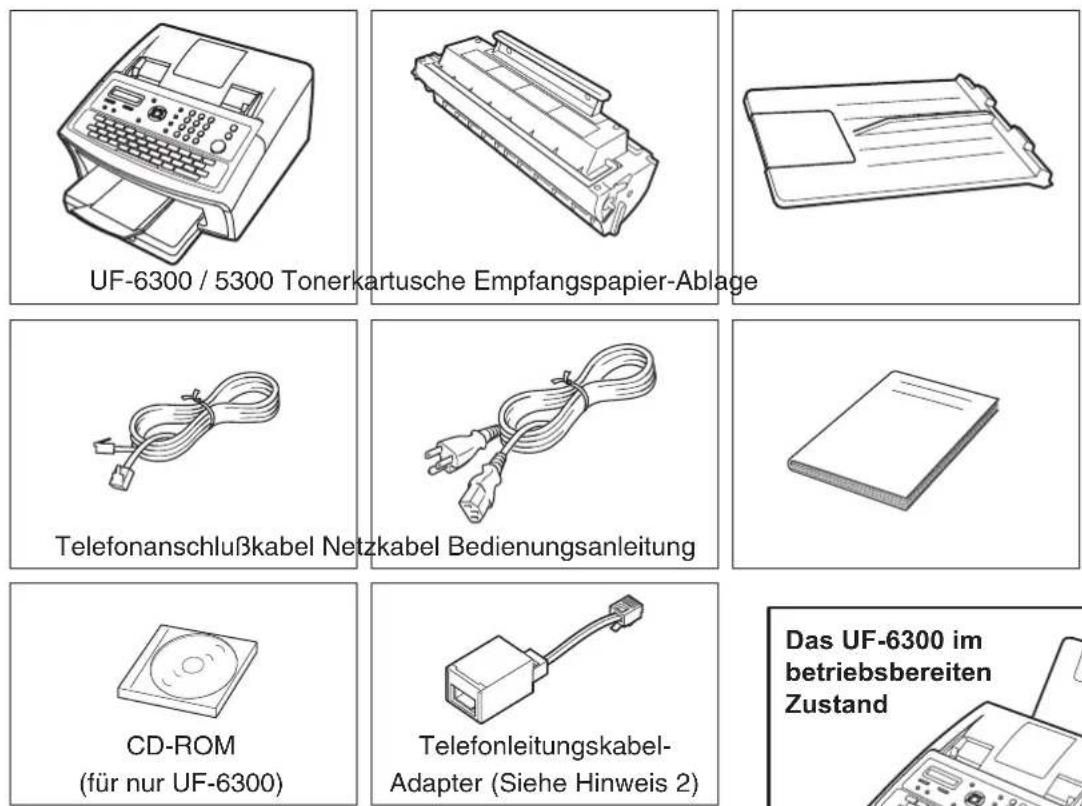
text_image
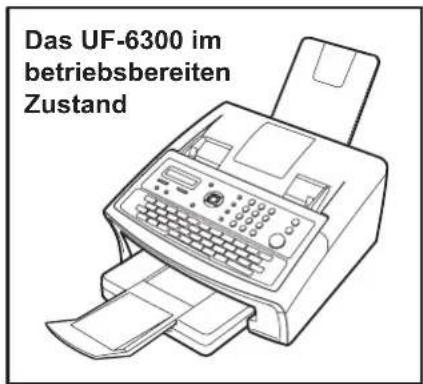
Das UF-6300 im betriebsbereiten Zustand■ Installation des Zubehörs
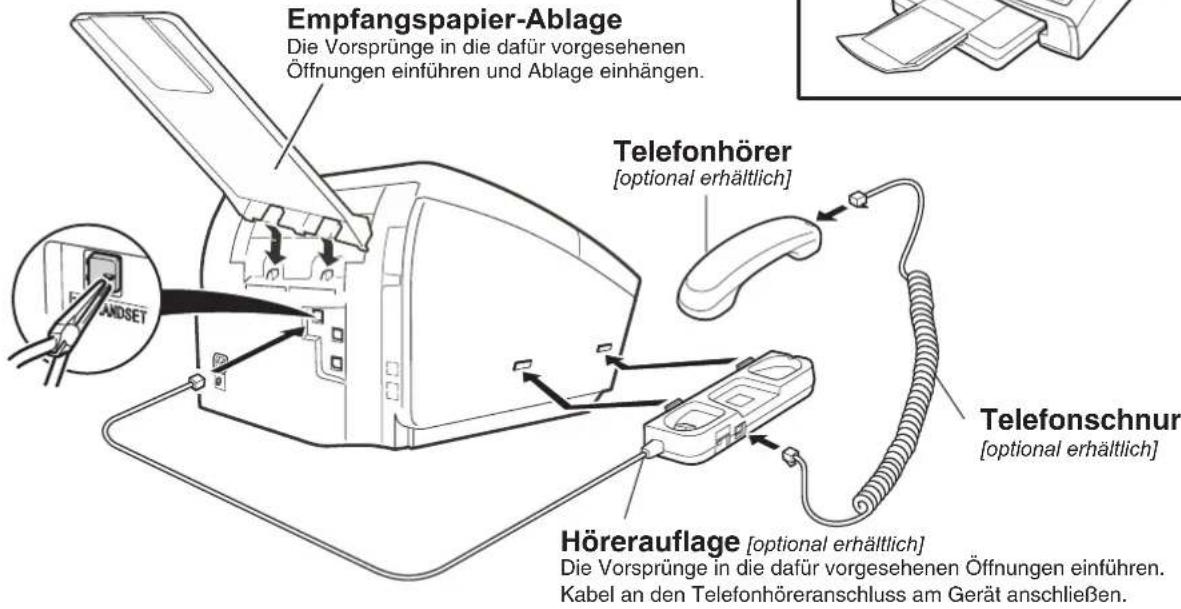
text_image
Empfangspapier-Ablage Die Vorsprünge in die dafür vorgesehenen Öffnungen einführen und Ablage einhängen. Telefonhörer [optional erhältlich] Telefonschnur [optional erhältlich] Hörerauflage [optional erhältlich] Die Vorsprünge in die dafür vorgesehenen Öffnungen einführen. Kabel an den Telefonhöreranschluss am Gerät anschließen.HINWEIS
- Die gezeigten Abbildungen für Telefon- und Netzanschlusskabel können je nach Länderversion variieren.
- Dieser Telefonleitungskabel-Adapter ist nur in bestimmten Ländern erhältlich.
- In einigen Ländern ist der Telefonhörer aufgrund nationaler Regelungen oder Vorschriften nicht erhältlich.
Kennenlernen des Gerätes
Hauptgerät und Zubehör 2
Sicherheitsinformationen 7
Vorsichtsmaßnahmen 12
Außenansicht.... 13
Bedienfeld 14
Funktionsliste 16
Telefonanschlußkabel und Netzkabel anschließen 17
Inbetriebnahme
Einsetzen der Tonerkartusche 18
Einlegen des Empfangspapiers 20
Einlegen des Empfangspapiers.... 20
Einstellen der Papierlänge 22
Einstellen der Papierkassette auf die richtige Papierlänge 22
Einstellen der Papierbreite 23
Einstellen der Papierkassette auf die richtige Papierbreite 23
Festlegen des Wahlverfahrens (nicht in Deutschland).... 24
Einstellung der Lautstärke 25
Kundenparameter 26
Allgemeine Beschreibung.... 26
Einstellen von Datum und Uhrzeit 26
Eingabe des LOGOs 27
Eingabe des Stationsnamens.... 28
Eingabe Ihrer Absenderkennung (ID-Nummer)...... 29
Vorbereiten des Gerätes
Ziel-/ und Kurzwahlnummern 30
Eingabe von Ziel-/Kurzwahlfnummern 30
Bearbeiten von Ziel-/Kurzwahlrufnummern 32
Ausdruck des Stationsverzeichnisses 34
Anpassen Ihres Gerätes 35
Allgemeine Beschreibung.... 35
Einstellen von Fax-Parametern 35
Tabelle der Fax-Parameter 36
Grundfunktionen
Einlegen der Dokumente 42
Übertragbare Dokumente 42
Nicht übertragbare Dokumente 42
Einlegen der Dokumente 43
Sendegrundeinstellungen 44
Allgemeine Beschreibung.... 44
Kontrast 44
Auflösung 44
Bestätigungsstempel 45
Kommunikationsbericht 46
Grundfunktionen
Übertragung von Dokumenten...... 47
Allgemeine Beschreibung 47
Speicherübertragung 49
Funktion zur Vermeidung falscher Übertragungen 54
Direktübertragung 57
Manuelle Übertragung 60
Sendereservierung.... 62
Wahlwiederholung 65
Empfangen von Dokumenten.... 66
Empfangsmodus 66
Telefonbetrieb 67
TEL/FAX-Betrieb (aktive Faxweiche) 68
FAX-Betrieb 69
TAM/FAX-Betrieb (passive Faxweiche) 70
Druckverkleinerung 72
Empfang von Seiten mit Überlänge 73
Ersatzweiser Empfang in den Speicher 74
Sortierter Empfang 74
Kopieren 75
Kopien 75
Einsatz spezieller Funktionen
Timergesteuerte Übertragung.... 76
Allgemeine Beschreibung 76
Timergesteuertes Senden.... 76
Timergesteuerter Abruf 77
Abruf (Polling) 78
Allgemeine Beschreibung 78
Einstellen des Abrufpasswortes 78
Sendeabruf am eigenen Gerät vorbereiten 79
Abruf bei Gegenstationen (Abruf empfangen) 80
Einrichten von Programmtasten 81
Allgemeine Beschreibung 81
Einrichten einer Gruppenwahltaste 81
Programm für timergesteuerte Übertragung 82
Programm für timergesteuertes Abrufen 83
Programm für einfaches Abrufen 84
Verwendung als zusätzliche Zielwahltaste 85
Ändern und Löschen von Programmtasten 86
Speicherverwaltung (Datei-Modus) 87
Allgemeine Beschreibung 87
Dateiliste ausdrucken 87
Inhalt der Dateiliste im Display anzeigen lassen.... 88
Ändern von Startzeit oder Zielstation für eine Datei 89
Löschen einer Datei 90
Ausdrucken einer Datei.... 91
Hinzufügen von Dokumenten in eine bestehende Datei 92
Erneutes Senden unvollständig übertragener Dateien 93
Sperrcode.... 94
Allgemeine Beschreibung.... 94
Sperrcode festlegen 94
Freigeben der Bedienung bei eingestelltem Fax-Sperrcode 95
Freigeben der Fax-Parametereinstellungen bei eingestelltem Fax-Sperrcode 95
Speicherempfang 96
Allgemeine Beschreibung.... 96
Passworteingabe für Speicherempfang 96
Einstellung auf Speicherempfang.... 96
Ausdrucken empfangener Seiten nach Speicherempfang 97
Filtern unnötiger eingehender Faxe 98
Allgemeine Beschreibung.... 98
Aktivieren des Filters 99
Empfang ohne ID 100
Drucken der empfangenen Kennung 101
Registrieren von Werbefaxnummern.... 102
Rufton-Erkennung (Distinctive Ring Detector, DRD) 103
Allgemeine Beschreibung.... 103
104
Allgemeine Beschreibung.... 104
Verwenden des Fax-Deckblattes 104
PIN-Code-Zugang 106
Allgemeine Beschreibung...... 106
Auswahl der Zugangsmethode (Präfix oder Suffix)...... 106
Wählen mit einem PIN-Code 107
Fax-Weiterleitung 108
Einstellen der Fax-Weiterleitung 108
Netzwerkfunktionen
Selektiver Empfang 109
Allgemeine Beschreibung.... 109
Einstellen auf selektiven Empfang 109
Passwortkommunikation....110
Allgemeine Beschreibung.... 110
Kompatibilität zu anderen Geräten.... 110
Eingabe des Sendepasswortes.... 111
Eingabe des Empfangspasswortes 112
Senden mit Passwort 113
Empfang mit Passwort 114
Inhaltsverzeichnis
Vertrauliche Mailbox 115
Allgemeine Beschreibung 115
Vertrauliche Mailbox 115
Senden eines vertraulichen Dokumentes zur Mailbox der Gegenstelle...... 116
Abrufen eines vertraulichen Dokumentes aus der Mailbox der Gegenstelle. 117
Empfang eines vertraulichen Dokumentes in die Mailbox Ihres Gerätes..... 118
Ablegen eines vertraulichen Dokumentes in der Mailbox Ihres Gerätes ..... 119
Ausdrucken eines vertraulichen Dokumentes aus der Mailbox Ihres Gerätes 120
Löschen eines vertraulichen Dokumentes aus der Mailbox Ihres Gerätes.... 121
Sub-Adressierung 122
Allgemeine Beschreibung 122
Eintragen von Sub-Adressen in Ziel-/ Kurzwahlrufnummern 123
Senden von Dokumenten mit Sub-Adressierung 124
Drucken von Berichten und Listen
Berichte und Listen....125
Allgemeine Beschreibung 125
Das Sende- und Empfangsjournal 125
Journal und Einzelsendebericht.... 126
Kommunikationsbericht.... 129
Zielwahl-, Kurzwahllisten und das Telefonbuch 131
Programmliste 134
Fax-Parameterliste.... 135
Toner-Bestellformular 136
Störungsbeseitigung
Störungsbeseitigung 137
Störungsbeseitigung 137
Fehlermeldungen 141
Stau des Empfangspapiers beseitigen 144
Dokumentenstau beseitigen 145
Reinigen der Dokumentenabtastung 146
Reinigen der Heizwalzen 147
Einstellen des Dokumenteneinzuges 148
Bestätigungsstempel.... 149
Überprüfen des Telefonanschlusses 150
Anhang
Technische Daten....151
Spezifikationen für das Empfangspapier 153
Verbrauchsmaterial....154
Gesetzliche Vorschriften 155
Wörterbuch 158
ITU-T-Standardtestblatt Nr. 1 161
Index 162
Kennenlernen des Gerates
Lesen Sie diesen Abschnitt vor Inbetriebnahme des Multifunktionsgeräts Panasonic aufmerksam durch, um den bestimmungsgemäßen und sicheren Betrieb des Geräts sicherzustellen und schwere oder sogar lebensgefährliche Verletzungen zu vermeiden.
In diesem Abschnitt werden WARNUNG und VORSICHT erläutert, die in dieser Bedienungsanleitung verwendet werden.

WARNUNG
Weist auf eine mögliche Gefahr hin, die zu schweren Verletzungen oder gar zum Tod führen kann.

VORSICHT
Weist auf Gefahren hin, die zu leichten Verletzungen oder zu Beschädigungen am Gerät führen können.
In diesem Abschnitt werden zudem die grafischen Symbole erläutert, die in dieser Bedienungsanleitung verwendet werden.


Diese Symbole dienen dazu, die Bediener auf eine bestimmte Vorgehensweise aufmerksam zu machen, die befolgt werden muss.
Diese Symbole dienen dazu, die Bediener auf eine bestimmte Vorgehensweise aufmerksam zu machen, die für den sicheren Betrieb des Geräts wichtig ist.
Dieses Symbol dient dazu, die Bediener auf heiße Oberflächen aufmerksam zu machen, die Verbrennungen verursachen können und die ein umsichtiges Vorgehen erfordern.

WARNUNG
Warnhinweise für Strom- und Erdungsanschlüsse

Stellen Sie sicher, dass der Stecker frei von Staub ist. In einer feuchten Umgebung kann ein verunreinigter Steckverbinder eine größere Menge Strom anziehen, die zu Wärmeentwicklung führen kann. Dadurch entsteht Brandgefahr, wenn das Gerät längere Zeit unbeaufsichtigt ist.

Verwenden Sie stets das Stromkabel aus dem Lieferumfang für das Gerät. Wenn Sie ein Kabel ohne Angabe des Nennstroms verwenden, kann dies dazu führen, dass der Stecker oder das Gerät Rauch erzeugt oder ihre Oberfläche heiß wird.

Versuchen Sie nicht, das Stromkabel zu reparieren, zu biegen oder daran zu ziehen. Schützen Sie es vor Abrieb und Beschädigung. Stellen Sie keine schweren Gegenstände auf das Kabel. Ein beschädigtes Kabel kann einen Brandoder elektrische Schläge verursachen.

Berühren Sie das Stromkabel nie mit nassen Händen. Es besteht Stromschlaggefahr.

Wenn das Stromkabel beschädigt ist oder isolierte Leiter frei liegen, wenden Sie sich an Ihren Panasonic-Händler, damit es ersetzt wird. Bei Verwendung eines beschädigten Kabels kann es zu einem Brand oder elektrischen Schlägen kommen.

Wenn Sie das Stromkabel aus der Steckdose ziehen, um es von der Stromversorgung zu trennen, fassen Sie den Stecker und nicht das Kabel an. Durch das Ziehen am Kabel kann dieses beschädigt werden. Zudem kann ein Brand oder elektrischer Schlag die Folge sein.

Stoppen Sie unverzüglich den Betrieb des Geräts, wenn Sie Rauchbildung, Überhitzung, ungewöhnliche Geräusche oder Gerüche bemerken oder wenn Wasser auf dem Gerät verschüttet wurde. Diese Situationen können einen Brand verursachen. Schalten Sie das Gerät unverzüglich aus, ziehen Sie den Netzstecker und kontaktieren Sie Ihren Panasonic-Händler.

Wenn Sie das Gerät über längere Zeit nicht verwenden, trennen Sie es von der Stromzufuhr. Bleibt ein nicht betriebenes Gerät über einen längeren Zeitraum an eine Stromquelle angeschlossen, kann eine abgenutzte Isolierung elektrische Schläge, Kriechstrom oder einen Brand verursachen.

Trennen Sie das Gerät auf jeden Fall von der Stromzufuhr, bevor Sie auf das Innenleben des Geräts zugreifen, um es zu reinigen, zu warten oder einen Fehler zu beheben. Bei Berührung von stromführenden Teilen im Geräteinneren besteht die Gefahr eines elektrischen Schlags.

Überprüfen Sie das Netzkabel ein Mal im Monat (ziehen Sie zuvor den Netzstecker). Wenn Ihnen das Netzkabel nicht einwandfrei erscheint, wenden Sie sich an Ihren Panasonic-Händler.
Das Netzkabel ist fest mit dem Netzstecker verbunden.
- Der Netzstecker ist nicht überhitzt, verrostet oder verbogen.
- Netzstecker und Steckdose sind staubfrei.
Das Kabel ist nicht gebrochen oder abgenutzt.
Sicherheitsvorkehrungen für den Gerätebetrieb

Berühren Sie keine Bereiche, die mit diesen Warnaufklebern gekennzeichnet sind. Diese Flächen können sich stark erhitzen und schwere Verbrennungen verursachen.

Stellen Sie keine Behälter mit Flüssigkeit, wie z. B. eine Vase oder eine Kaffeetasse, auf dem Gerät ab. Verschüttete Flüssigkeiten können zu einem Brand oder elektrischen Schlag führen.

Legen Sie keine Metallteile, wie beispielsweise Heft- oder Büroklammern, auf das Gerät. Wenn Metall- oder brennbare Teile in das Gerät gelangen, können sie einen Kurzschluss der inneren Komponenten und dadurch einen Brand oder elektrischen Schlag hervorrufen.

Wenn Schmutz (Metall oder Flüssigkeit) in das Gerät eindringt, trennen Sie es sofort von der Stromzufuhr. Der Betrieb eines Geräts, in dem sich Fremdkörper befinden oder in das Flüssigkeiten eingedrungen sind, kann zu einem Brand oder elektrischen Schlag führen.

Offnen oder entfernen Sie unter keinen Umständen Geräteabdeckungen, die mit Schrauben gesichert sind, sofern Sie nicht in der Bedienungsanleitung ausdrücklich dazu aufgefordert werden. Eine Hochspannungskomponente kann elektrische Schläge verursachen.

Versuchen Sie nicht, die Gerätekonfiguration oder Geräteteile zu verändern. Eine nicht autorisierte technische Änderung kann zu Rauchbildung oder einem Brand führen.
Sicherheitsvorkehrungen bezüglich des Verbrauchsmaterials

Werfen Sie Toner, Tonerkartuschen oder den Toner-Auffangbehälter nicht in offenes Feuer. Tonerreste in der Kartusche können eine Explosion, Verbrennungen und/oder andere Verletzungen hervorrufen. Informationen zur Entsorgung oder Wiederverwertung erhalten Sie von den zuständigen Stellen vor Ort.

Bewahren Sie den Stempel stets außerhalb der Reichweite von Kindern auf. Wenn ein Stempel verschluckt wird, suchen Sie sofort einen Arzt auf.

VORSICHT
Warnhinweise für die Installation und Aufstellung

Stellen Sie das Gerät nicht in der Nähe von Wärmequellen oder flüchtigen, entflammbaren oder brennbaren Materialien wie Gardinen auf, die Feuer fangen könnten.

Stellen Sie das Gerät nicht in einer heißen, feuchten, staubigen oder schlecht belüfteten Umgebung auf. Wird das Gerät über längere Zeit solch widrigen Bedingungen ausgesetzt, kann es zu einem Brand oder elektrischen Schlag kommen.

Stellen Sie das Gerät auf einer ebenen und festen Oberfläche auf, die dem Gewicht des Geräts standhält. (Gerätegewicht ohne optionale Einheit: 9,3kg) Wird das Gerät geneigt, kann es umkippen und Verletzungen hervorrufen.

Wenn Sie das Gerät an einem anderen Ort aufstellen wollen, kontaktieren Sie Ihren Panasonic-Händler.

Wenn Sie das Gerät an einem anderen Ort aufstellen wollen, ziehen Sie zuvor den Netzstecker aus der Steckdose. Wird das Gerät bewegt, während der Netzstecker sich noch in der Steckdose befindet, können Schäden am Netzkabel auftreten, die zu einem Brand oder elektrischen Schlag führen können.
Sicherheitsvorkehrungen für den Gerätebetrieb

Positionieren Sie keine Magneten in der Nähe des Sicherheitsschalters des Geräts. Ein Magnet kann das Gerät unbeabsichtigt in Betrieb setzen, was zu Verletzungen führen kann.

Verwenden Sie keine hochentflammbaren Sprays oder Lösungsmittel in der Nähe des Geräts. Dadurch kann ein Brand verursacht werden.

Berühren Sie keine Bereiche mit Warnetiketten. Sie könnten sich verbrennen. Wenn sich ein Blatt Papier um die Fixierwalze wickelt, entfernen Sie es nicht selbst, da Sie sich verletzen oder verbrennen könnten. Schalten Sie das Gerät unverzüglich aus, und wenden Sie sich an Ihren Panasonic-Händler.

Verwenden Sie kein leitfähiges Papier, wie z. B. Faltpapier, Karton und beschichtetes Papier. beschichtetes Papier. Wenn sich ein Blatt dieser Art im Gerät staut, kann es zu einem Kurzschluss oder einem Brand kommen.

Stellen Sie keine schweren Gegenstände auf das Gerät. Wenn das Gerät aus dem Gleichgewicht gebracht wird, kann es umkippen. Zudem könnte der Gegenstand herunterfallen und zu Beschädigungen und/oder Verletzungen führen.

Wenn Sie das Gerät über einen längeren Zeitraum betreiben, muss eine gute Belüftung des Raums gewährleistet sein, damit die Ozonkonzentration der Luft möglichst gering gehalten wird.

Sehen Sie nicht direkt in die Belichtungslampe, wenn Sie bei geöffnetem ADF kopieren. Der direkte Blick in die Lampe kann zur Ermüdung der Augen oder zu Augenverletzungen führen.

Beim Entfernen von Papier, das sich im Gerät gestaut hat, muss sichergestellt werden, dass keine Papierreste im Gerät verbleiben. Ein im Gerät gebliebenes Stück Papier kann einen Brand verursachen. Wenn sich ein Blatt Papier um die Fixierrolle gewickelt hat oder es im Gerät nicht oder nur schwierig zu orten ist, versuchen Sie nicht, es selbst zu entfernen. Sie könnten Verbrennungen oder andere Verletzungen erleiden. Schalten Sie das Gerät unverzüglich aus, und wenden Sie sich an Ihren Panasonic-Händler.

Wenn Sie auf Komponenten im Inneren des Geräts zugreifen, um gestautes Papier usw. zu entfernen, achten Sie darauf, keine heißen Bereiche zu berühren. Sie könnten Verbrennungen erleiden.
Zu Ihrer Sicherheit

VORSICHT
Vorsichtmaßnahmen beim Umgang mit dem Toner
■ Vermeiden Sie das Verschlucken und Einatmen von Toner sowie den Kontakt mit Augen oder Haut.
- Wenn Sie Toner verschluckt haben, trinken Sie mehrere Gläser Wasser, um den Mageninhalt zu verdünnen.
- Wenn Sie Toner eingeatmet haben, gehen Sie unverzüglich an die frische Luft.
- Wenn Toner mit Ihrer Haut in Berührung gekommen ist, waschen Sie ihn gründlich mit Wasser und Seife ab.
- Wenn Toner mit Ihren Augen in Berührung gekommen ist, spülen Sie sie gründlich mit Wasser.
- Lassen Sie sich in jedem Fall ärztlich untersuchen, wenn Krankheitssymptome auftreten.
■ Wenn die Tonerkartusche leer ist, werfen Sie sie nicht ins Feuer. Dadurch könnte eine Explosion hervorgerufen werden und Sie könnten sich verletzen.
■ Tonerkartuschen müssen für Kinder unzugänglich aufbewahrt werden. Lagern Sie die Tonerkartuschen an einem kühlen und trockenen Ort (mit geringer Luftfeuchte). Entfernen Sie das Siegel auf der Tonerkartusche erst, wenn sie in das Gerät eingesetzt werden soll.
Schwarzer Toner
BESTANDTEILE: Styrol-/Butylacrylat-Copolymer Mn-Mg-Sr-Ferritpulver Polyethylen Rußschwarz (1333-86-4) amorphes Silizium
Weitere Modi
Das Gerät verfügt über einen integrierten Überspannungsschutz gegen Stoßstrom bei Blitzschlag. Schalten Sie das Gerät bei Gewitter aus. Ziehen Sie den Netzstecker des Geräts aus der Steckdose, und stecken Sie ihn erst wieder ein, wenn das Gewitter vorbei ist.
■ Falls bei Ihren Fernseh- und Radioempfangsgeräten Störungen auftreten (flackernde oder verzerrte Bilder, Tonstörungen) führen Sie bitte folgende Schritte aus, um die Störungen zu vermeiden.
- Vergrößern Sie den Abstand zwischen dem Gerät und dem Fernseh- und/oder Radiogerät.
- Stellen Sie das Gerät und das Fernseh- und/oder Radiogerät an einer anderen Stelle auf.
Ziehen Sie die Netzstecker des Geräts und des Fernseh- und/oder Radiogeräts. Stecken Sie sie in Steckdosen unterschiedlicher Stromkreise.
- Richten Sie die Antennen des Fernseh- und/oder Radiogeräts neu aus, bis keine Störungen mehr auftreten. Wenn Sie eine Außenantenne installieren möchten, wenden Sie sich an einen Elektriker.
● Verwenden Sie eine Koaxial-Kabelantenne.

VORSICHT
Weist auf Gefahren hin, die zu leichten Verletzungen oder zu Beschädigungen am Gerät führen können.
SCHALTEN SIE JEGLICHE STROMZUFUHR ZUM GERÄT AB, BEVOR SIE ABDECKUNGEN ENTFERNEN. BRINGEN SIE DIE ABDECKUNGEN WIEDER AN, BEVOR DIE STROMVERSORGUNG DES GERÄTS WIEDER EINGESCHALTET WIRD.

VORSICHT
kennzeichnet eine Gefahrenquelle, die zu leichten Verletzungen bzw. zu Geräteschäden führen kann.
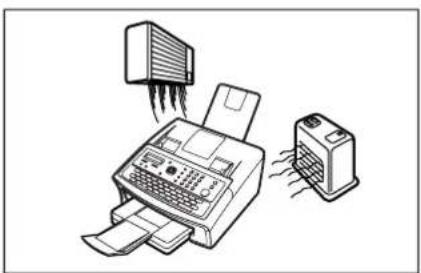
Stellen Sie das Gerät nicht in der Nähe von Heizungen oder flüchtigen, leicht entzündlichen oder brennbaren Materialien auf, wie z.B. Vorhänge, die Feuer fangen können.
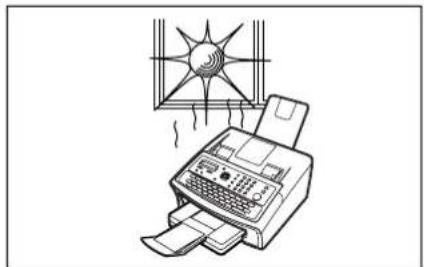
Setzen Sie das Gerät keiner direkten Sonnenbestrahlung aus.
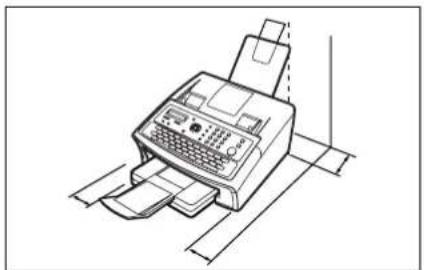
Stellen Sie das Gerät auf eine flache, ebene Unterlage, und lassen Sie rundum mindestens 10 cm Abstand zu anderen Gegenständen.
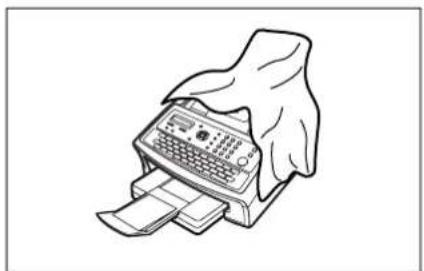
Die Belüftungsöffnungen dürfen nicht blockiert werden.
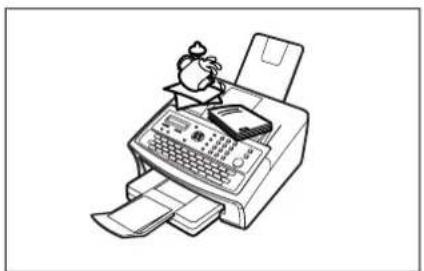
Stellen Sie keine schweren Gegenstände auf das Gerät. Ein nicht im Gleichgewicht stehendes Gerät kann umkippen, oder der schwere Gegenstand kann herunterfallen, was zu Schäden und/oder Verletzungen führen kann.
Installation
Der max. Energieverbrauch beträgt ca. 490 W. Es ist eine vom Fachmann ordnungsgemäß installierte und geerdete Netzsteckdose mit 10 A, 220-240 V AC erforderlich. Verwenden Sie kein Verlängerungskabel. Zum Anschluss des Geräts an das Stromnetz muss das Netzkabel aus dem Lieferumfang verwendet werden. Achten Sie darauf, dass das Gerät in der Nähe einer Wandsteckdose installiert wird und gut zugänglich ist.
■ Das Gerät sollte nicht in Bereichen mit den folgenden Eigenschaften installiert werden:
- Extrem hohe oder niedrige Temperaturen und Luftfeuchte. Das Gerät sollte unter den folgenden Umgebungsbedingungen installiert werden:
Temperatur: 10-35°C Relative Luftfeuchtigkeit: 15-70 %
- In Bereichen mit chemischen Dämpfen.
- Auf instabilen oder nicht ebenen Flächen.
In Bereichen mit direkter Sonneneinstrahlung.
In Bereichen mit hoher Staubkonzentration. - Direkt im Luftstrom der Klimaanlage.
In Bereichen mit schlechter Belüftung. - In Bereichen mit extremen Vibrationen.
Verbrauchsmaterial
■ Lagern Sie den Toner und das Papier an einem kühlen Ort mit geringer Luftfeuchte.
■ Die Verwendung von anderem Material anstatt dem Original-Verbrauchsmaterial von Panasonic kann das Gerät beschädigen. Dadurch erlischt möglicherweise die Garantie des Geräts und des Verbrauchsmaterials. Verwenden Sie ausschließlich den speziell für das Gerät konzipierten Toner von Panasonic.
■ Entsorgen Sie die Tonerkartusche gemäß den örtlichen Bestimmungen.
Gesetzwidriges Kopieren
Das Kopieren bestimmter Dokumente ist gesetzwidrig.
Beachten Sie die einschlägigen gesetzlichen Vorschriften Ihres Landes. Bei Zuwiderhandlung drohen Geld- und/oder Gefängnisstrafen. Es folgen Beispiele für Dokumente, die in Ihrem Land möglicherweise von Rechtswegen nicht kopiert werden dürfen.
Zahlungsmittel
● Banknoten und Schecks
● Bank- und Staatsanleihen sowie Wertpapiere
Reisepässe und Personalausweise
- Urheberrechtlich geschützte Dokumente und Marken, sofern keine Einwilligung durch den Eigentümer vorliegt
- Briefmarken und andere handelbare Wertpapiere
Diese Liste ist nicht komplett und es wird weder für ihre Vollständigkeit noch ihre Gültigkeit Gewähr geleistet.
Wenden Sie sich im Zweifelsfall an Ihren Rechtsberater.
Anmerkung:
Installieren Sie das Gerät in einem beaufsichtigten Bereich um gesetzwidrige Kopiervorgänge zu verhindern.
Sonstiges
Panasonic übernimmt keine Haftung für den Verlust von Daten und andere Folgen einer Infektion mit einem Computervirus oder einer Erschütterung des Geräts.

Vorsichtsmaßnahmen
Lasersicherheit
LASERSICHERHEIT
Dieses Gerät arbeitet mit Laser. Aufgrund der Gefahr von Augenverletzungen dürfen nur qualifizierte Wartungstechniker dieses Gerät warten.
VORSICHT:
DIE VERWENDUNG VON STEUERUNGEN, EINSTELLUNGEN ODER BETRIEBSVERFAHREN, DIE NICHT IN DIESER BEDIENUNGSANLEITUNG BESCHRIEBEN SIND, KÖNNEN ZU EINER GESUNDHEITSGEFÄHRDENEN STRAHLUNGSEXPOSITION FÜHREN.
text_image
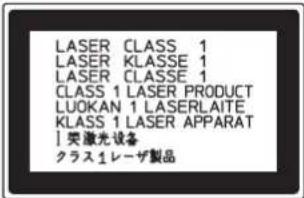
LASER CLASS 1 LASER KLASSE 1 LASER CLASSE 1 CLASS 1 LASER PRODUCT LUOKAN 1 LASERLAITE KLASS 1 LASER APPARAT | 晃激光设备 クラス 1レーザ製品Warnaufkleber
CAUTION: CLASS 3B INVISIBLE LASER RADIATION WHEN OPEN AND INTERLOCKS DEFEATED. AVOID EXPOSURE TO THE BEAM.
Vorsicht: Um bei geöffneten Deckel den Austrill von Klasse 3B unsichtbare Loserstrahlung zu verhindern, muss die Stromversorgung des Losers unterbrochen werden.
Papierausgabe : VORSICHT - HOHE TEMPERATUR
WICHTIGE SICHERHEITSHINWEISE
Wenn Sie Ihre Telefonanlage verwenden, müssen stets die allgemeinen Sicherheitsvorkehrungen getroffen werden, um das Risiko eines Brands, elektrischen Schlags oder der Verletzung von Personen zu vermindern:
- BETREIBEN SIE DIESES GERÄT NICHT IN DER NÄHE VON WASSER, BEISPIELSWEISE IN DER NÄHE EINER BADEWANNE, EINES WASCHBECKENS, EINES SPÜLBECKENS, EINES SCHWIMMBECKENS ODER IN EINEM FEUCHTEN KELLER.
- VERWENDEN SIE KEIN TELEFON WÄHREND EINES GEWITTERS (ES SEI DENN, ES HANDELT SICH UM EIN SCHNURLOSES TELEFON). ES BESTEHT EIN GERINGES RISIKO EINES ELEKTRISCHEN SCHLAGES DURCH BLITZEINSCHLAG.
- VERWENDEN SIE DAS TELEFON NICHT DAZU, EIN GASLECK ZU MELDEN, WENN SICH DAS TELEFON IN DEI NÄHE DES LECKS BEFINDET.
BEWAHREN SIE DIESE ANWEISUNGEN SORGFÄLTIG AUF.
text_image
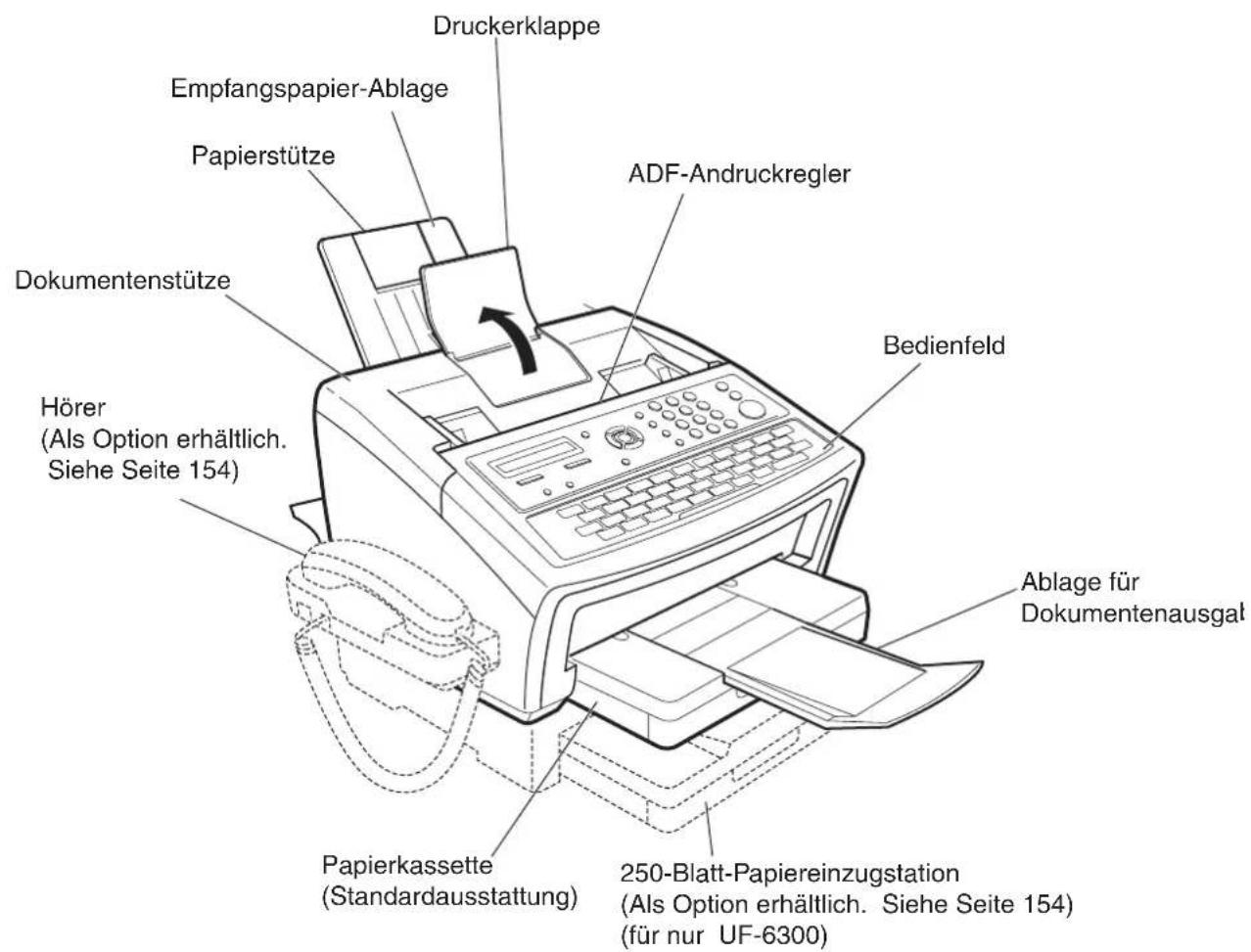
Druckerklappe Empfangspapier-Ablage Papierstütze Dokumentenstütze Hörer (Als Option erhältlich. Siehe Seite 154) Ablage für Dokumentenausgal 250-Blatt-Papiereinzugstation (Als Option erhältlich. Siehe Seite 154) (für nur UF-6300) Bedienfeld ADF-AndruckreglerHINWEIS
- Der Hörer ist aufgrund länderspezifischer Bestimmungen oder Spezifikationen nicht in allen Ländern verfügbar.
text_image
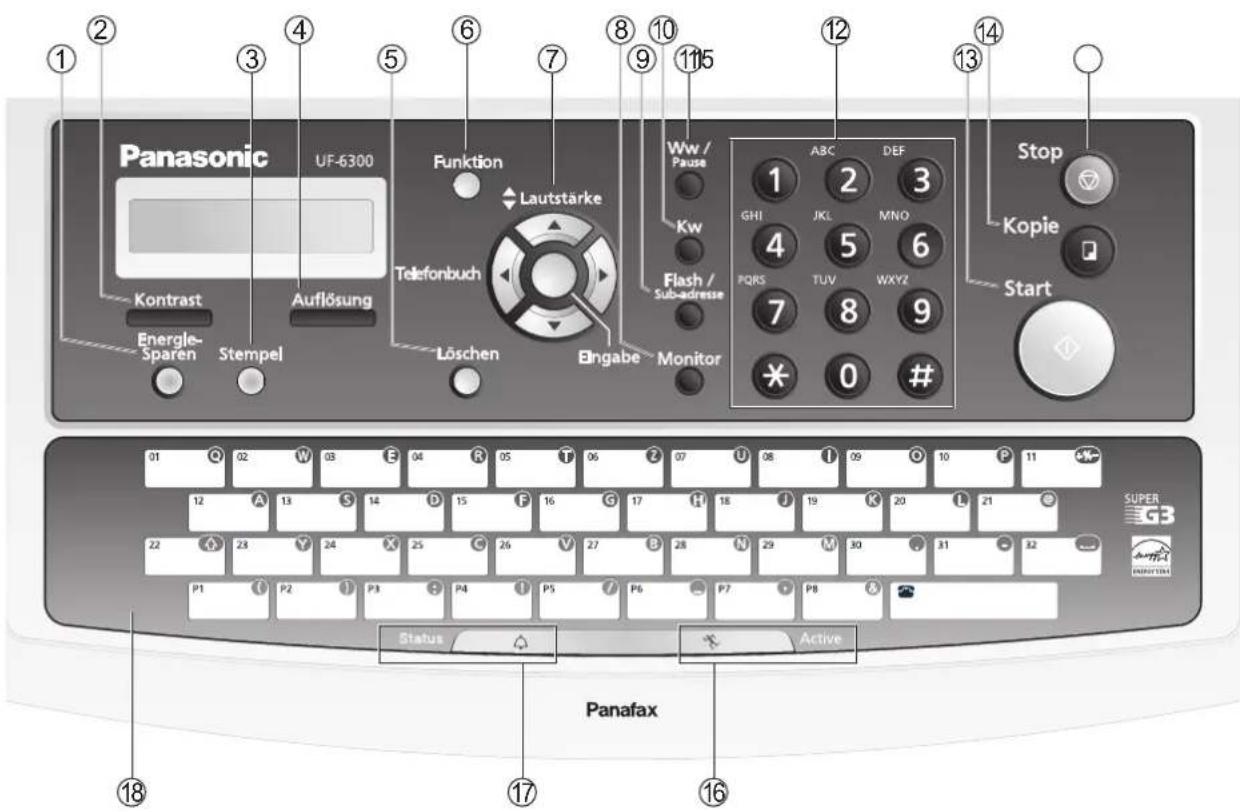
Panasonic UF-6300 Funktion Lautstärke Telefonbuch Kw Flash / Sub-adresse Eingabe Monitor Stop Kopie Start Kontrast Auflösung Stempel Löschen AUG DEF 1 2 3 GHI 4 5 6 PQRS TUV WXYZ 7 8 9 * 0 # 01 Q 02 W 03 E 04 R 05 T 06 Z 07 U 08 I 09 O 10 P 11 12 A 13 S 14 D 15 F 16 G 17 H 18 J 19 K 20 L 21 22 A 23 Y 24 X 25 G 26 V 27 B 28 N 29 M 30 Y 31 Z 32 P1 P2 P3 P4 P5 P6 P7 P8 Status Active Panafax 18 17 16| Nr. | Symbol | Inhalt | Nr. | Symbol | Inhalt |
| 1 |  | - Dient zum Umschalten des Gerätes auf Energiesparmodus. Parameter Nr. 34 (ENERGIESPAR-MODUS) (Siehe Seite 38) | 2 | Kontrast | - Zum Einstellen von Normal, Heller oder Dunkler.( Siehe Seite 44) |
| 3 |  | - Zum Ein- und Ausschalten des Bestätigungsstempels beim Senden ohne Speicherunterstützung. Leuchtet, wenn der Stempel eingeschaltet ist. | 4 | Auflösung | - Zum Einstellen von Standard, Fein, Super-Fein oder Halbton.( Siehe Seite 44) |
| 5 |  | - Diese Tasten verwenden, um alle vorher eingestellten Funktionen zurückzusetzen. | 6 | Funktion | - Starten der Funktion.( Siehe Seite 16) |
| 7 | Telefonbuch  Eingabe Eingabe | Funktion:- Wählen von Funktionen.- Suchen eines Stationsnamens. (Siehe Seite 52 bis 59)- Einstellen der Monitor- und Ruflautstärke. (Siehe Seite 25)- Bewegen des Cursors beim Eingeben von Ziffern und Buchstaben / Zeichen.- Suchen eines Stationsnamens aus dem Ziel- und Kurzwahlverzeichnis zwecks Anwahl.- Bestätigen Sie die eingegebene Station für Mehrstationskommunikation.- Überprüfen der vereinbarten Kommunikations- parameter wie Beispiel:Seitenzahl, Kennung, gewählte Rufnummer, Dateinummer oder Geschwindigkeit, während das Gerät IN BETRIEB ist. | |||
| 8 |  | - Zum transparenten, schrittweisen Wählen. (Siehe Seite 61) | 9 |  | - Dient zum Trennen der SUB-Adresse von der Telefonnummer. |
| 1011 | - Dient zum Starten der Kurzwahl. (Siehe Seite 51 und 58) | [2×4×5] | - Zum Einfügen von Wahlpausen bei der Eingabe von Rufnummern sowie zum Wiederholen der zuletzt gewählten Rufnummer. | ||
| 12 |  | Zifferntastatur- Dient zur manuellen Nummernwahl, Aufzeichnung von Telefonnummern und Zahleneingaben.* Ton-Taste- Vorübergehend umschalten auf Tonwahl, wenn Impulswahl als Wahlverfahren eingestellt ist. | |||
| 1314 | Start | - Drücken Sie diese Taste, um die Aktivierung zu starten. | [3×4×5] | - Wird für Kopiervorgänge verwendet. (Siehe Seite 75) | |
| 15 | Stop[TTOT] | - Diese Taste drüken, wenn Sie einen Übertragungsvorgang, eine Eingabe oder einen Alarmton abbrechen möchten. | 16 | [TCCG] | Aktive Anzeige (GRÜN) Blinkt: Wenn Gerät aktiv ist. Leuchtet: Wenn das empfangene Fax im Speicher abgelegt wurde. |
| 17 | [4ZBY] | Status-Anzeige (ROT)- Leuchtet/blinkt bei Fehlern.Leuchtet: Das Gerät hat einen Fehlerstatus festgestellt- Kein Papier in der ausgewählten Kassette, oder Toner ist leer.- Gerät hat einen Fehler festgestellt, wie z. B. falsch eingezogenes oder gestautes Papier.Blinkt: Gerät hat einen Alarmstatus festgestellt- Kein Papier in der Kassette. (Kassette nicht ausgewählt)- Toner ist fast leer usw. | |||
| 18 | Zielwahltasten (01-32)- Für gezieltes Anwählen Ihrer ständigen Geschäftspartner. (Siehe Seite 51 und 58) Programmtasten (P1-P8)- Zum Ablegen timergesteuerter Rundsendungen, als Gruppenwahl- oder zusätzliche Zielwahltaste.(Siehe Seite 81 - 86)Zeichentasten- Die Zielwahl- und Programmtasten werden als Eingabetasten für Zeichen und Sonderzeichen verwendet, um das LOGO, die Zeichenkennung und den Stationsnamen einzugeben.+%:- Zum Einfügen von Sonderzeichen bei der Eingabe des LOGOs, der Kennung oder des Stationsnamens. Mit ▼ oder ▲ wahlen Sie ein Sonderzeichen aus.→- Zum Einfügen von Leerzeichen bei der Eingabe des LOGOs, der Kennung oder des Stationsnamens.△- Dient zum Umschalten zwischen verschiedenen Zeichensätzen. | ||||
Jede Funktion kann gestartet werden, indem Sie zuerst dräckelund anschließend die Funktionsnummer eingeben oder die Cursor-Tasten oder wiederholt drücken, bis die gewünschte Funktion im Display angezeigt wird.
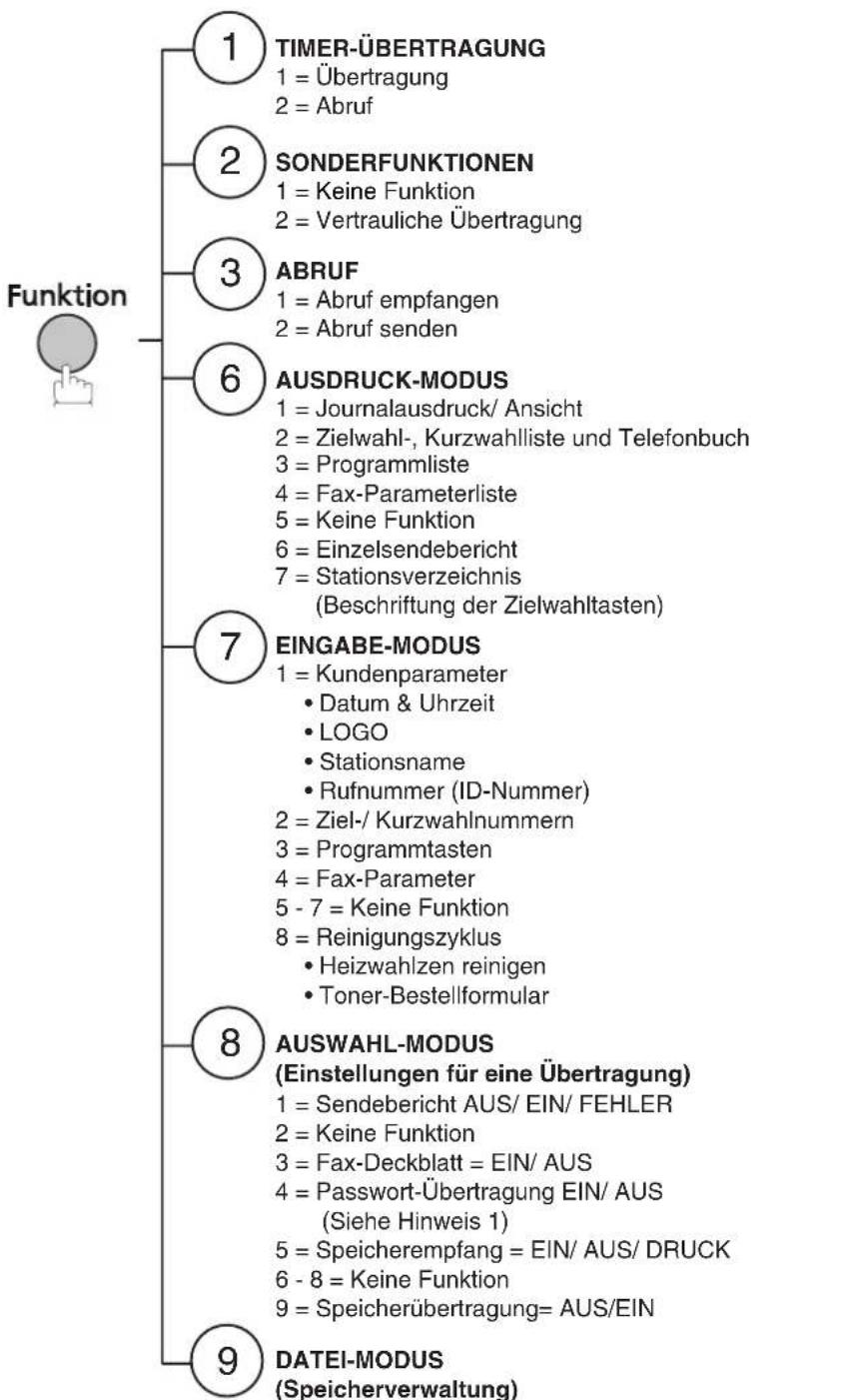
flowchart
graph TD
    A["Funktion"] --> B["1 TIMER-ÜBERTRAGUNG\n1 = Übertragung\n2 = Abruf"]
    A --> C["2 SONDERFUNKTIONEN\n1 = Keine Funktion\n2 = Vertrauliche Übertragung"]
    A --> D["3 ABRUF\n1 = Abruf empfangen\n2 = Abruf senden"]
    A --> E["6 AUSDRUCK-MODUS\n1 = Journalausdruck/ Ansicht\n2 = Zielwahl-, Kurzwahlliste und Telefonbuch\n3 = Programmliste\n4 = Fax-Parameterliste\n5 = Keine Funktion\n6 = Einzelsendebericht\n7 = Stationsverzeichnis\n(Beschriftung der Zielwahltasten)"]
    A --> F["7 EINGABE-MODUS\n1 = Kundenparameter\n• Datum & Uhrzeit\n• LOGO\n• Stationsname\n• Rufnummer (ID-Nummer)\n2 = Ziel-/ Kurzwahlnummern\n3 = Programmtasten\n4 = Fax-Parameter\n5 - 7 = Keine Funktion\n8 = Reinigungszyklus\n• Heizwahlzen reinigen\n• Toner-Bestellformular"]
    A --> G["8 AUSWAHL-MODUS\n(Einstellungen für eine Übertragung)\n1 = Sendebericht AUS/ EIN/ FEHLER\n2 = Keine Funktion\n3 = Fax-Deckblatt = EIN/ AUS\n4 = Passwort-Übertragung EIN/ AUS\n(Siehe Hinweis 1)\n5 = Speicherempfang = EIN/ AUS/ DRUCK\n6 - 8 = Keine Funktion\n9 = Speicherübertragung= AUS/EIN"]
    A --> H["9 DATEI-MODUS\n(Speicherverwaltung)"]
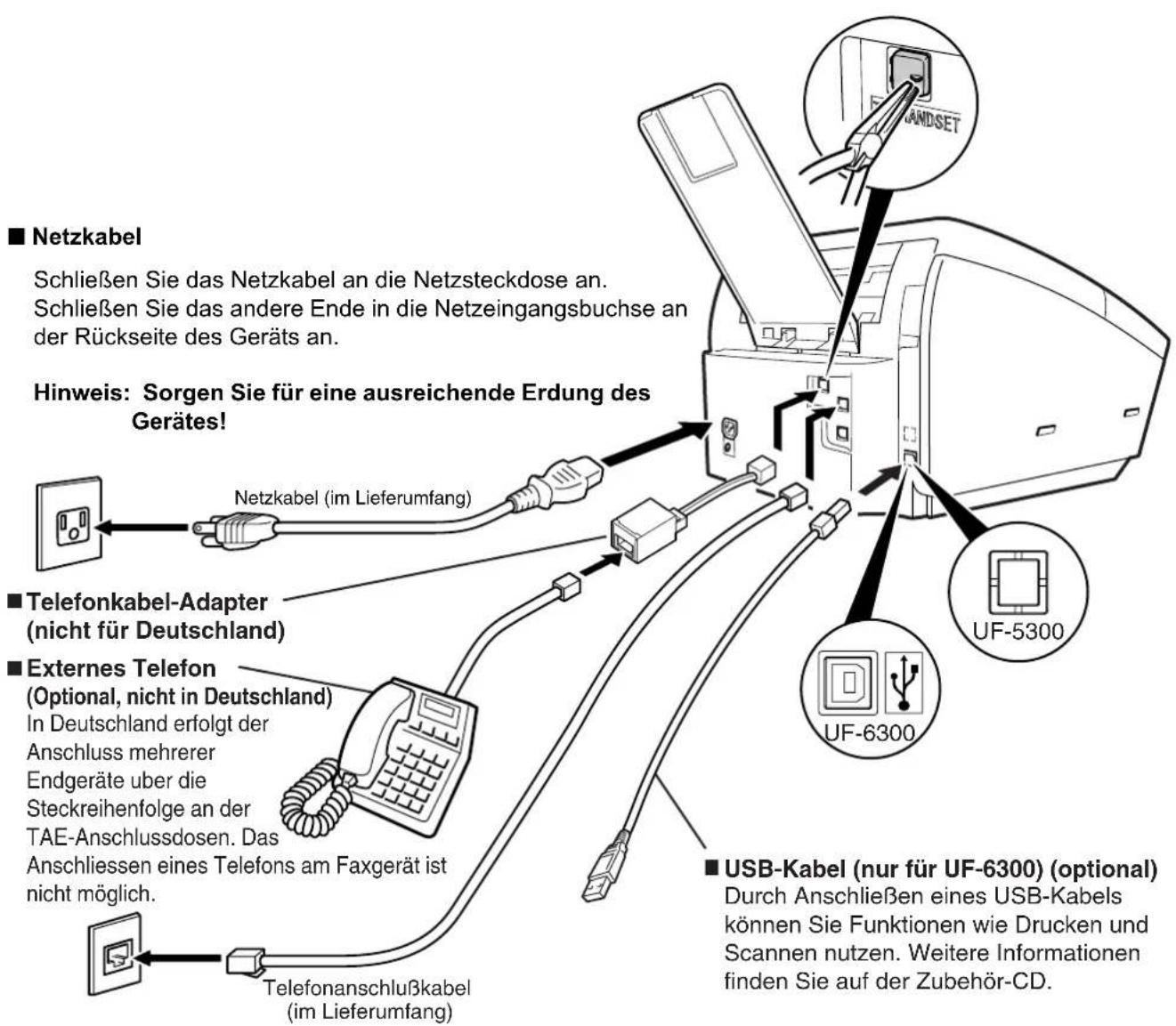
Telefonanschlußkabel und Netzkabel anschließen
text_image
■ Netzkabel Schließen Sie das Netzkabel an die Netzsteckdose an. Schließen Sie das andere Ende in die Netzeingangsbuchse an der Rückseite des Geräts an. Hinweis: Sorgen Sie für eine ausreichende Erdung des Gerätes! ■ Telefonkabel-Adapter (nicht für Deutschland) ■ Externes Telefon (Optional, nicht in Deutschland) In Deutschland erfolgt der Anschluss mehrerer Endgeräte über die Steckreihenfolge an der TAE-Anschlussdosen. Das Anschliessen eines Telefons am Faxgerät ist nicht möglich. ■ USB-Kabel (nur für UF-6300) (optional) Durch Anschließen eines USB-Kabels können Sie Funktionen wie Drucken und Scannen nutzen. Weitere Informationen finden Sie auf der Zubehör-CD. Telefonanschlußkabel (im Lieferumfang)Telefonanschlußkabel
Das eine Ende des Telefonanschlußkabels in die Buchse LINE auf der linken Seite des Gerätes einstecken, das andere Ende in die "N"-Buchse Ihrer TAE-Dose.
HINWEIS
- Die Form des Telefonleitungskabels und des Netzkabels hängen von den Bestimmungen und Spezifikationen des jeweiligen Landes ab.
- Dieser Telefonleitungskabel-Adapter ist nur in bestimmten Ländern erhältlich.
Einsetzen der Tonerkartusche
1
text_image
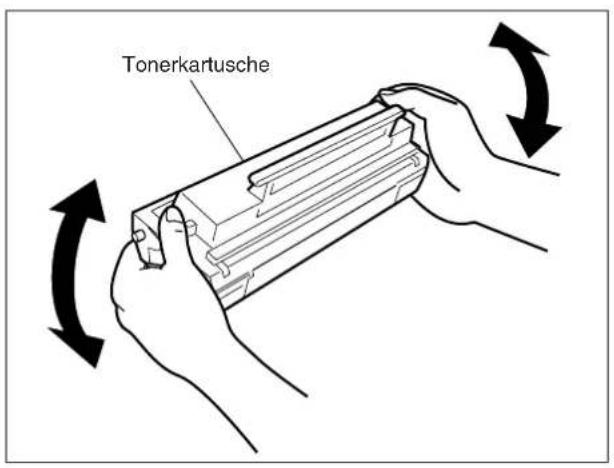
TonerkartuschePacken Sie die Tonerkartusche aus und schütteln Sie sie 5 oder 6 mal hin und her, um den Toner gleichmäßig zu verteilen.
2
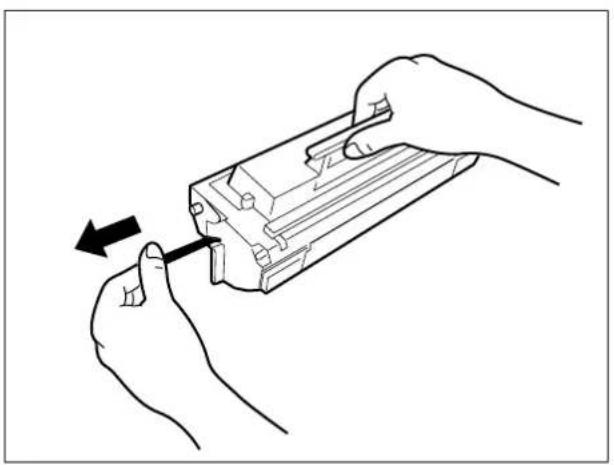
Entfernen Sie den Schutzfilm.
Hinweis: Ziehen Sie den Schutzfilm langsam und gerade aus der Kartusche heraus.
3
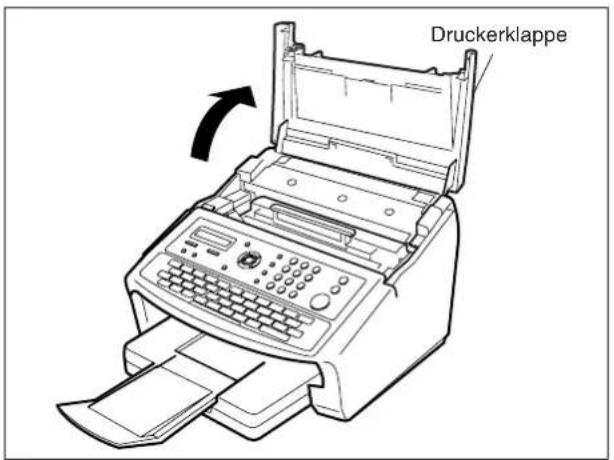
text_image
DruckerklappeÖffnen Sie die Druckerklappe.
4
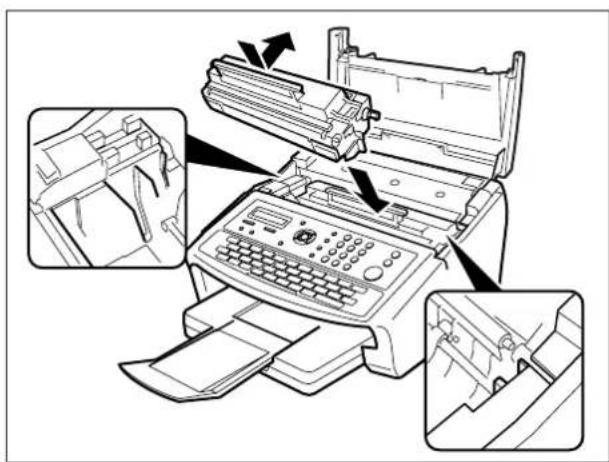
Richten Sie die Tonerkartusche beidseitig anhand der Markierungen aus und schieben Sie sie vorsichtig ins Gerät.
Hinweis: Rasten Sie die Tonerkartusche ein, indem Sie den Griff zunächst nach unten und dann zur Geräterückseite hin schieben.
5
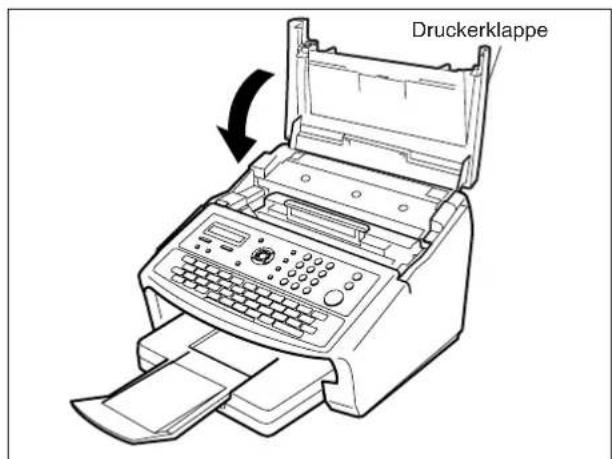
text_image
DruckerklappeSchließen Sie die Druckerklappe.
6
Um eine gleichbleibend gute Druckqualität des Gerätes zu gewährleisten, empfiehlt es sich, nach jedem Austauschen der Tonerkartusche einen Reinigungszyklus durchzuführen. Folgen Sie hierzu bitte den Anweisungen auf Seite 147.
HINWEIS
- Verbrauchte Tonerkartuschen müssen gemäß den örtlichen Bestimmungen entsorgt werden
Einlegen des Empfangspapiers
Einlegen des Empfangspapiers
Papiereigenschaften
Normalerweise sollten Sie mit jedem normalen Papier ausgezeichnete Druckergebnisse erhalten. Auch das handelsübliche Kopierpapier ist geeignet. Auf dem Markt werden die unterschiedlichsten Markenpapiere angeboten. Wir empfehlen, verschiedene Papiersorten zu testen, bis Sie die gewünschten Ergebnisse erzielen. Detaillierte Informationen zu empfohlenen Papiersorten finden, (Siehe Seite 153).
1

text_image
PapierkassetteHeben Sie die Papierkassette leicht an, und ziehen Sie sie aus dem Gerät.
2
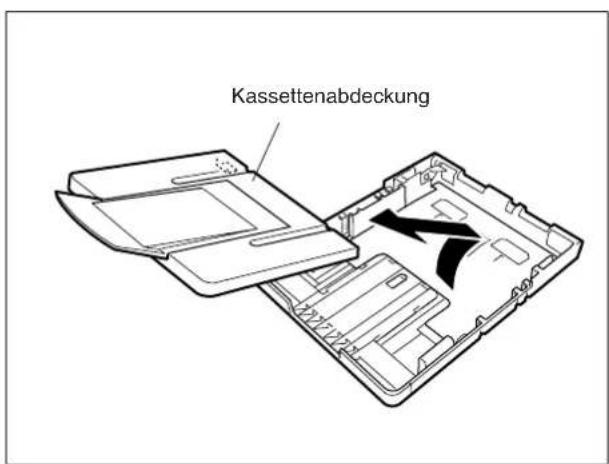
text_image
KassettenabdeckungEntfernen Sie die Kassettenabdeckung.
3
text_image
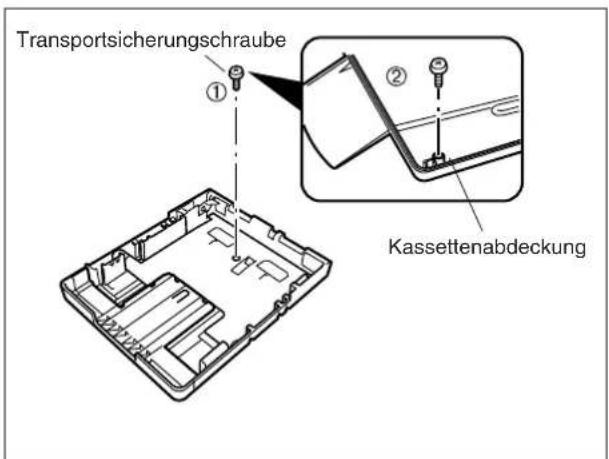
Transportsicherungschraube ① ② Kassettenabdeckung- Entfernen Sie die
Transportsicherungsschraube, mit der die Andruckplatte gesichert wird.
- Bewahren Sie die Sicherungsschraube in der dafür vorgesehenen Bohrung auf der Innenseite der Kassettenabdeckung auf.
4
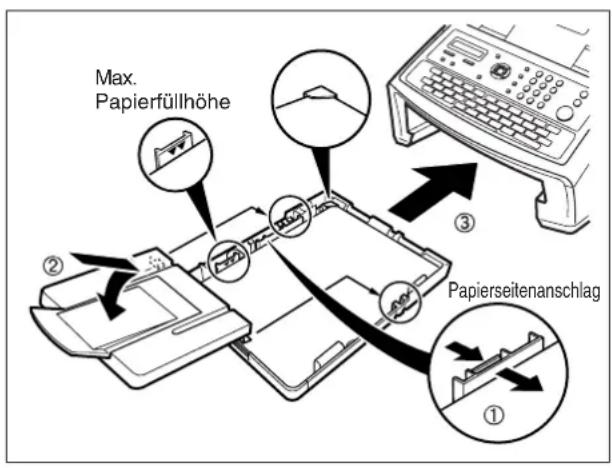
text_image
Max. Papierfüllhöhe ② ③ Papierseitenanschlag ①- Legen Sie das Papier wieder ein. Schieben Sie die seitliche Papier-Führungsschiene so weit nach links, bis Sie den Papierstapel leicht berührt. Achten Sie darauf, daß das Papier dabei nicht zusammengedrückt wird. Das Papier muß rechtwinklig und fest zwischen der Papierführungsschiene und der rechten Seite des Papierhalters liegen. Andernfalls könnte das Papier falsch in den Drucker eingezogen werden und einen Papierstau verursachen.
ACHTUNG: Stellen Sie sicher, daß das Papier unter den Separationsecken liegt und das es die maximale Füllhöhe in der Kassette nicht überschreitet. 250 Blatt (75g/m²) enlegen. Für Papierspezifikationen. (Siehe Seite 153)
- Setzen Sie die Kassettenabdeckung wieder auf.
- Schieben Sie die Papierkassette wieder ins Gerät hinein.
Einstellen der Papierlänge
Einstellen der Papierkassette auf die richtige Papierlänge
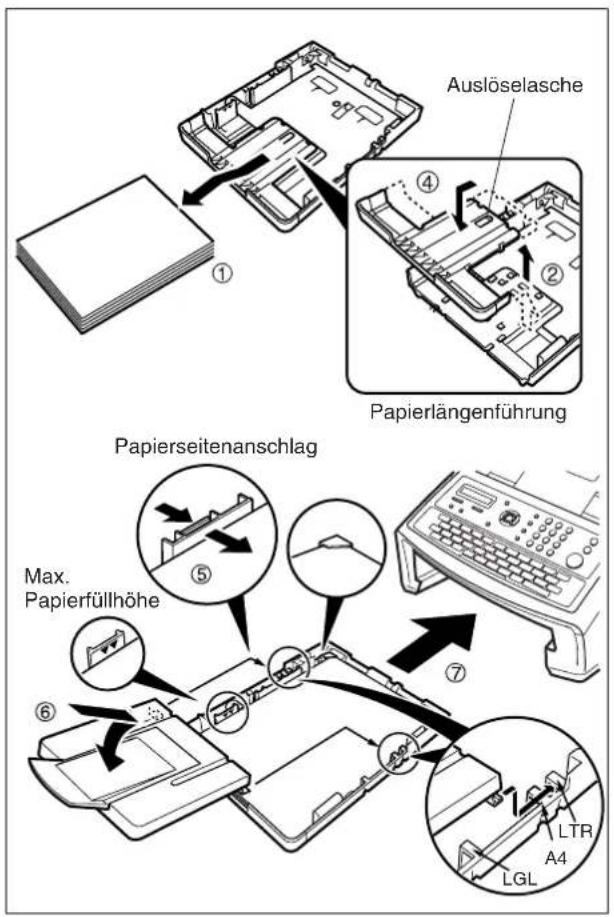
Werksseitig wurde die Papierkassette auf A4-Papier eingestellt. Um die Papierlänge auf Letter- oder Legal-Formate einzustellen, geben Sie wie folgt vor:
1
text_image
Auslöselasche Papierlängenführung Papierseitenanschlag Max. Papierfüllhöhe LTR A4 LGL- Nehmen Sie das Papier aus der Kassette heraus und legen Sie die Kassette mit der Unterseite nach oben auf eine ebene Unterlage.
- Ziehen Sie die Papierlängenführung heraus, während Sie gleichzeitig die Auslöselasche herunterdrücken.
- Drehen Sie die Papierkassette wieder um.
- Setzen Sie die Haken der Längenführung in die entsprechenden Schlitze (Letter oder Legal) ein und schieben Sie die Führung bis zum Einrasten in Richtung Kassetten-rückseite.
- Legen Sie das Papier wieder ein. Schieben Sie die seitliche Papier- Führungsschiene so weit nach links, bis Sie den Papierstapel leicht berührt. Achten Sie darauf, daß das Papier dabei nicht zusammengedrückt wird. Das Papier muß rechtwinklig und fest zwischen der Papierführungsschiene und der rechten Seite des Papierhalters liegen. Andernfalls könnte das Papier falsch in den Drucker eingezogen werden und einen Papierstau verursachen.
ACHTUNG: Stellen Sie sicher, daß das Papier unter den Separationsecken liegt und das es die maximale Füllhöhe in der Kassette nicht überschreitet. Sie können bis zu 250 Blatt (75 g/ m²) enlegen. Für Papierspezifikationen. (Siehe Seite 153)
-
Hängen Sie die Papierkassettenabdeckung in der entsprechenden Position (A4, LTR oder LGL) an.
-
Schieben Sie die Papierkassette wieder ins Gerät hinein.
2
Die Einstellung erfolgt über das Bedienfeld des Geräts.
Die Formateinstellung unter Fax-Parameter Nr. 23 muß mit dem Format des eingelegten Papiers in der Kassette übereinstimmen. Wenn Sie die Größe des Empfangspapiers ändern, ändern Sie die Einstellung entsprechend im Parameter Nr. 23 (EMPF. PAPIERFORMAT). (Siehe Seite 37)
HINWEIS
- Wenn Sie es versäumt haben dem Gerät unter Fax-Parameter Nr. 23 das neue Papierformat mitzuteilen, kommt es beim Ausdruck des nächsten Faxempfanges zu einem Papierstau. Nachdem Sie diesen Papierstau beseitigt haben, ändert das Gerät selbständig die Fax-Parametereinstellung und wiederholt den Ausdruck des eingegangenen Faxes von der ersten Seite an. Im Display erscheint jetzt die Meldung: "papierformat prüfen! - (autom. korrigiert)".
Einstellen der Papierbreite
Einstellen der Papierkassette auf die richtige Papierbreite
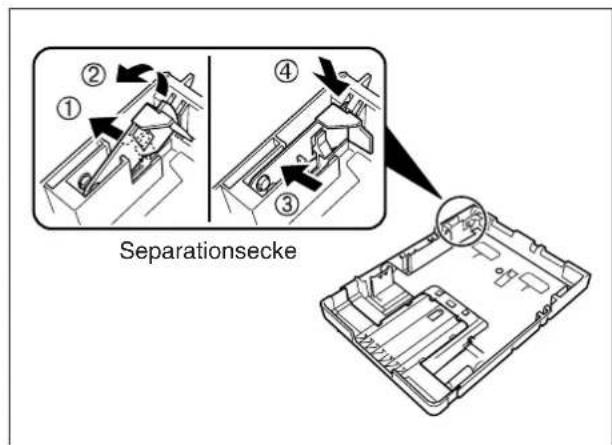
Werksseitig wurde die Papierkassette auf A4-Papier eingestellt. Um die Papierlänge auf Letter- oder Legal-Formate einzustellen, geben Sie wie folgt vor:
1
text_image
Papierseitenanschlag Max. Papierfüllhöhe ① ② ③ LTR A4 LGL- Lösen Sie die linke Separationsecke aus ihrer Raste.
- Klappen Sie die Separationsecke zum Herausnehmen nach oben.
- Setzen Sie die Separationsecke in der Position LTR/LGL wieder ein.
-
Klappen Sie die Separationsecke nach unten, bis sie einrastet.
-
Legen Sie das Papier in die Papierkassette ein. Schieben Sie die seitliche Papierführungsschiene nach links, bis Sie den Papierstapel leicht berührt, ohne daß dabei das Papier zusammengedrückt wird. Das Papier muß rechtwinklig und fest zwischen der Papierführungsschiene und der rechten Seite des Papierhalters liegen. Andernfalls könnte das Papier falsch in den Drucker eingezogen werden und einen Papierstau verursachen.
ACHTUNG: Stellen Sie sicher, daß das Papier unter den Separationsecken liegt und das es die maximale Füllhöhe in der Kassette nicht überschreitet. Sie können bis zu 250 Blatt (75 g/ m²) enlegen. Für Papierspezifikationen. (Siehe Seite 153)
- Hängen Sie die Papierkassettenabdeckung in der entsprechenden Position (A4, LTR oder LGL) an.
- Schieben Sie die Papierkassette wieder ins Gerät hinein.
3
Die Einstellung erfolgt über das Bedienfeld des Geräts. Die Formateinstellung unter Fax-Parameter Nr. 23 muß mit dem Format des eingelegten Papiers in der Kassette übereinstimmen. Wenn Sie die Größe des Empfangspapiers ändern, ändern Sie die Einstellung entsprechend im Parameter Nr. 23 (EMPF. PAPIERFORMAT). (Siehe Seite 37)
HINWEIS
- Wenn Sie es versäumt haben dem Gerät unter Fax-Parameter Nr. 23 das neue Papierformat mitzuteilen, kommt es beim Ausdruck des nächsten Faxempfanges zu einem Papierstau. Nachdem Sie diesen Papierstau beseitigt haben, ändert das Gerät selbständig die Fax-Parametereinstellung und wiederholt den Ausdruck des eingegangenen Faxes von der ersten Seite an. Im Display erscheint jetzt die Meldung: "papierformat prüfen! - (autom. korrigiert)".
Festlegen des Wahlverfahrens (nicht in Deutschland)
Ihr Gerät kann je nach Telefonnetz auf das Impuls- (IWV) oder Mehrfrequenzwahlverfahren (MFV) eingestellt werden. Gehen Sie zum Umstellen des Wahlverf ahrens folgendermaßen vor:
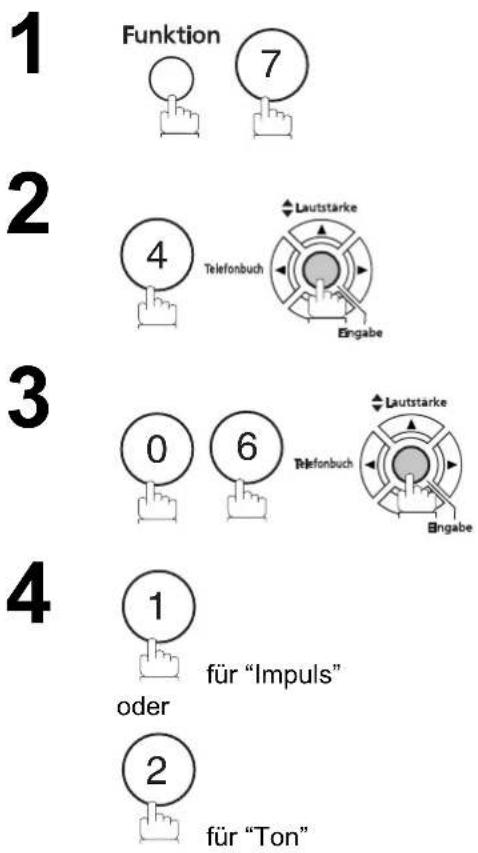
EINGABEN (1-8)
Nr. eingeben oder ∨∧
FAX-PARAMETER(01-137)
NR.=■
06 WAHLVERFAHREN
2: Ton
06 WAHLVERFAHREN
1: Impuls
oder
5
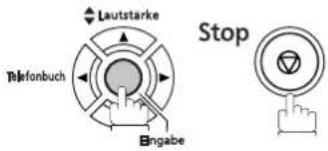
text_image
Lautstarke Telefonbuch Engabe Stop06 WAHLVERFAHREN 2: Ton
HINWEIS
- Aufgrund örtlicher Bestimmungen steht diese Funktion nicht in allen Ländern zur Verfügung. Solten Sie für den Betrieb an einer älteren TK-Anlage dennoch Impulswahlverfahren benötigen, sprechen Sie bitte mit Ihrem Fachhändler.
Mit Hilfe des eingebauten Monitorlautsprecher können Sie Wähl- und Besetzttöne, Freizeichen und Ansagen mithören. Zusätzlich bietet das UF-6300/5300 die Möglichkeit, auch den eingehenden Ruf in Form eines Mehrklangtones zu signalisieren. Die folgenden Prozeduren beschreiben, wie sich die Monitor-bzw. Ruflautstärke individuell einstellen läßt
Einstellung der Monitor-Lautstärke
1
Monitor

Im Lautsprecher ertönt der Amts- bzw. Anlagenwählton.
2
wiederholt drücken, um die Lautstärke zu erhöhen.
oder
wiederholt drücken, um die Lautstärke zu senken.
3
Monitor

Einstellung der Rufton-Lautstärke
1
Bereitschaft
2
wiederholt drücken, um die Lautstärke zu erhöhen.
oder
wiederholt drücken, um die Lautstärke zu senken.
3
Stop

* MONITOR *

MONITOR LAUTSTARKE
LEISE LAUT
MONITOR LAUTSTARKE
LEISE LAUT
DD-MMM-YYYY 15:00
00%
RUFLAUTSTÄRKE
( ( ( ( ) ) ) )
RUFLAUTSTÄRKE

HINWEIS
- Über den Fax-Parameter Nr. 10 (TASTENTON) können Sie außerdem die Lautstärke des Tastentons einstellen. (Siehe Seite 36)
Allgemeine Beschreibung
Das UF-6300/5300 bietet eine Reihe von Grundeinstellungen (Kundenparameter), die Ihnen einen besseren Überblick über alle Sende- und Empfangsvorgänge verschaffen sollen. So sorgt zum Beispiel die eingebaute Uhr für die Angabe von Uhrzeit und Datum, mit Ihrem LOGO und der Absenderkennung (ID-Nummer) identifizieren Sie sich beim Senden und Empfangen von Dokumenten.
Einstellen von Datum und Uhrzeit
Bereitschaftsmodus zeigt das Display Datum, Uhrzeit und Speicherauslastung an.
text_image
1 Funktion 7EINGABEN (1-8) Nr. eingeben oder v^
1: KUNDEN-PARAMETER?
text_image
3 Lautstarke Telefonbuch BingabeZEITEINGABE: ■2-08-2008 00:00
4 Geben Sie Datum und Uhrzeit ein. z.B.: ①② Datum : 12th ⑥⑧ Monat : August ②00○⑧ Jahr : 2008 ①500○ Zeit : 3:00 PM Verwenden Sie bei einer fehlerhaften Eingabe ◀der ▶, um den Cursor über die falsche Ziffer zu stellen, und überschreiben Sie sie mit der richtigen Ziffer.
ZEITEINGABE: 12-08-2008 15:00
text_image
5 Lautstärke Mefonbuch Bingabe StopHINWEIS
Eingabe des LOGOs
Wenn Sie Dokumente versenden, erscheint beim Empfänger Ihr LOGO im Kopf jeder übertragenen Seite. Anhand des LOGOs kann der Empfänger schnell erkennen, von wem er die Seiten empfangen hat.
1
Funktion


2

EINGABEN (1-8)
Nr. eingeben oder ∨∧
1: KUNDEN-PARAMETER?
3
LOGO-EINGABE:
4
Geben Sie Ihr LOGO (max. 25 Zeichen und Ziffern) mithilfe der Zeichentasten ein.
z.B.: P A N A S O N I C □ □
Verwenden Sie bei einer fehlerhaften Eingabe ◀der ▶, um den Cursor eine Stelle vor das falsche Zeichen zu stellen, drücken Sie „Löschelgen Sie das neue Zeichen erneut ein.
Werden mehr als 19 Zeichen eingegeben, dann werden die Zeichen ganz links nicht mehr im Display angezeigt.
LOGO-EINGABE:
PANASONIC
5
text_image
Lautstarke efonbuch Ekonbu StopEingabe des Stationsnamens
Wenn die Gegenstation über Zeichenkennungsfunktionen verfügt, wird Ihre Zeichenkennung beim Senden oder Empfangen auf dem Display der Gegenstation angezeigt, und die Zeichenkennung der Gegenstation wird auf Ihrem Display angezeigt.
text_image
1 Funktion 7EINGABEN (1-8) Nr. eingeben oder v∧
1: KUNDEN-PARAMETER?
text_image
3 Lautstarke Tiefonbuch Engabe wiederholt drücken, bis Sie folgendes Display erhalten:ZEICHENKENNUNG:
4 Geben Sie Ihren Stationsnamen mit Hilfe der Zeichentasten und der Taste (Leerzeichen) ein (max. 16 Zeichen und Ziffern).
ZEICHENKENNUNG: ZENTRALE HH
z.B.: ZENTRALEHH□—□□
Verwenden Sie bei einer fehlerhaften Eingabe ◀der ▶, um den Cursor eine Stelle vor das falsche Zeichen zu stellen, drücken Sie. Löschtgehen Sie das neue Zeichen erneut ein.

text_image
5 Lautstarke Telefonbuch Bingabe StopHINWEIS
- Die Sonderzeichen Ä, Ä, Ö, Ü, Æ, è und é können beim Stationsnamen nicht verwendet werden.
Eingabe Ihrer Absenderkennung (ID-Nummer)
Wenn die Gegenstation keine Zeichenkennung, jedoch eine ID-Nummer aufweist, wird Ihre ID-Nummer beim Senden oder Empfangen auf dem Display der Gegenstation angezeigt, und die ID-Nummer der Gegenstation wird auf Ihrem Display angezeigt.
Üblicherweise wird als Absenderkennung die eigene Fax-Rufnummer in der internationalen Schreibweise eingegeben. (Max. 20 Ziffern)
text_image
1 Funktion 7EINGABEN (1-8)
Nr. eingeben oder VA
1: KUNDEN-PARAMETER?

text_image
3 Lautstärke Telefonbuch EingabeID NR.:

4 Geben Sie Ihre Kennung (max. 20 Ziffern) mit der Tastature ein, und drücken Sie die Taste, um ein Leerzeichen zwischen den Ziffern einzugeben.
ID NR.:
201 555 1212
z.B.: 20155212○○○○○
Verwenden Sie bei einer fehlerhaften Eingabe ▶der ▶, um den Cursor um eine Stelle vor die falsche Ziffer zu stellen, drücken Sie Lüschegeben Sie die neue Ziffer erneut ein.
text_image
5 Lautstarke Telefonbuch Eingabe StopHINWEIS
- Um die Landesvorwahl in Ihrer Kennung hervorzuheben, setzen Sie bitte mit ein "+" Zeichen an den Anfang Ihrer Kennung.
z.B.: +1 XXX XXX XXXX+1 ist die Landesvorwahl von Deutschland. +81 X XXX XXXX +81 ist die Landesvorwahl von Japan.
Eingabe von Ziel-/Kurzwahlfnummern
Um Ihnen das Anwählen häufig wiederkehrender Gesprächspartner zu erleichtern, ist das UF-6300/5300 mit 132 Rufnummernspeichern (28 Zielwahltasten und 100 Kurzwahlspeicher) ausgestattet. Eine hier gespeicherte Rufnummer können Sie später einfach auf Knopfdruck bzw. durch Eingabe der dreistelligen Kurzwahlnummer anwählen.
Um eine Zielwahltaste einzurichten, führen Sie die Schritte unten aus.
1
EINGABEN (1-8) Nr. eingeben oder v^
2
text_image
2 Telefonbuch Lautstärke Engabe1: ZIELWAHL 2: KURZWAHL
3

ZIELWAHL< >
4
<01> Rufnummer eingeben
5
Geben Sie die Telefonnummer ein (max. 36 Ziffern einschließlich Pausen und Leerzeichen).
z.B.: ⑨ Ww/Pause ⑤ ⑤ ② ○○③④
<01> 9-555 1234
6
<01> Namen eingeben 9-555 1234
7
Geben Sie den Stationsnamen mit den Zeichentasten ein (max. 15 Zeichen).
z.B.: PANASONIC □ □
<01> PANASONIC 9-555 1234
8
ZIELWAHL< >
Um eine weitere Nummer aufzuzeichnen, wiederholen Sie die Schritte 4 bis 8.
Um in die Grundstellung zurückzukehren, drücken Sie Stop.
Um eine Kurzwahlnummer einzurichten, führen Sie die nachfolgenden Schritte aus.
text_image
1 Funktion 7EINGABEN (1-8) Nr. eingeben oder v∧
text_image
2 2 Telefonbuch Lautstärke Bingabe1: ZIELWAHL 2: KURZWAHL
KURZWAHL[■] Bitte wählen Sie
4 z.B.: (002 bis 300)
[022] Rufnummer eingeben
5 Geben Sie die Telefonnummer ein (max. 36 Ziffern einschließlich Pausen und Leerzeichen).
[022] 9-555 2345
z.B.: ⑨ Ww/Pause ⑤5⑤2 ○ ③④⑤
[022]Namen eingeben 9-555 2345
text_image
6 Lautstärke Telefonbuch Eingabe7 Geben Sie den Stationsnamen mit den Zeichentasten ein (max. 15 Zeichen).
[022] PANAFAX 9-555 2345
z.B.: P A N A F A X □ □
text_image
8 Lautstarke Telefonbuch EingabeKURZWAHL[■] Bitte wählen Sie
Um eine weitere Nummer aufzuzeichnen, wiederholen Sie die Schritte 4 bis 8.
Um in die Grundstellung zurückzukehren, drücken Sie Stop.
HINWEIS
- Wenn Sie eine besondere Zugangsnummer zu einer Leitung nach außen benötigen, geben Sie diese zuerst ein und drücken dann . Ww/Pause
- Um während der Wahl von Impuls- auf Mehrfrequenzwahl umzuschalten, drücken Sie (Dargestellt durch "/"). Alle Ziffern, die Sie nach dem "/"-Symbol eingeben, werden im Mehrfrequenz-Wahlverfahren ausgesendet..
z.B.: 9 PAUSE \* 5551234
- Um noch freie Ziel- oder Kurzwahlspeicher zu finden, können Sie in den Schritten 3 und 4 mit den Tasten ▲ und ▼blättern.
Bearbeiten von Ziel-/Kurzwahlrufnummern
Wenn Sie eine der Ziel- bzw. Kurzwahlnummern ändern oder löschen müssen, führen Sie die folgenden Schritte aus.
So ändern Sie die Einstellungen für eine Zielwahl-/Kurzwahlnummer
1
Funktion


Telefonbuch
1: ZIELWAHL
2: KURZWAHL
2
Wählen Sie für Zielwahl.
Wählen Sie für Kurzwahl.
z.B.: ①
3
Drücken Sie die Zielwahltaste, die Sie ändern möchten.
z.B.:
ZIELWAHL< >
4
Löschen

Geben Sie die neue Rufnummer ein. (Siehe Hinweis 1)
z.B.: ⑨ Ww/Pause ⑤5⑤○ ③④⑤⑥
<01> PANASONIC
9-555 1234
<01> PANASONIC
Rufnummer eingeben
<01> PANASONIC
9-555 3456
5
<01> PANASONIC
9-555 3456
6
Löschen

Geben Sie den neuen Namen ein. (Siehe Hinweise 1)
z.B.: P A N A F A X □ □
<01> Namen eingeben
9-555 3456
<01> PANAFAX
9-555 3456
7
ZIELWAHL< >
Zur Rückkehr auf Standby drücken Sie . Stop
HINWEIS
- Verwenden Sie bei einer fehlerhaften Eingabe 📄 er , und den Cursor vor die falsche
Ziffer zu stellen, drücken Sie Löschen, und geben Sie die neue Ziffer erneut ein.
So löschen Sie die Einstellungen der Ziel-/Kurzwahlnummer
1
Funktion


2
Wählen Sie für Zielwahl.
Wählen Sie für Kurzwahl.
z.B.: ①
3
Geben Sie die zu löschende Station ein.
z.B.:

4
Löschen

5
Um in die Grundstellung zurückzukehren, drücken Sie
Stop
1:ZIELWAHL
2: KURZWAHL
ZIELWAHL< >
<01> PANASONIC 9-555 1234
<01> PANASONIC Rufnummer eingeben
ZIELWAHL< >
Ausdruck des Stationsverzeichnisses
Diese Funktion wird Ihnen das Beschriften der Zielwahltastatur erleichtern. Auf dem Stationsverzeichnis erscheinen die Namen aller eingegebenen Zielwahl- und Programmtasten (jeweils die ersten 12 Zeichen). Sie brauchen das Verzeichnis nur noch entlang der gestrichelten Linie auszuschneiden und unter die Verzeichnisabdeckung zu legen (siehe Abbildung).
Zum Ausdrucken des Stationsverzeichnisses gehen Sie bitte wie folgt vor:
1
Funktion


AUSDRUCKE (1-7) Nr. eingeben oder v∧
2
text_image
7 Telefonbuch Lautstärke Engabe* AUSDRUCK * STATIONSVERZEICHNIS
Das Stationsverzeichnis wird ausgedruckt.
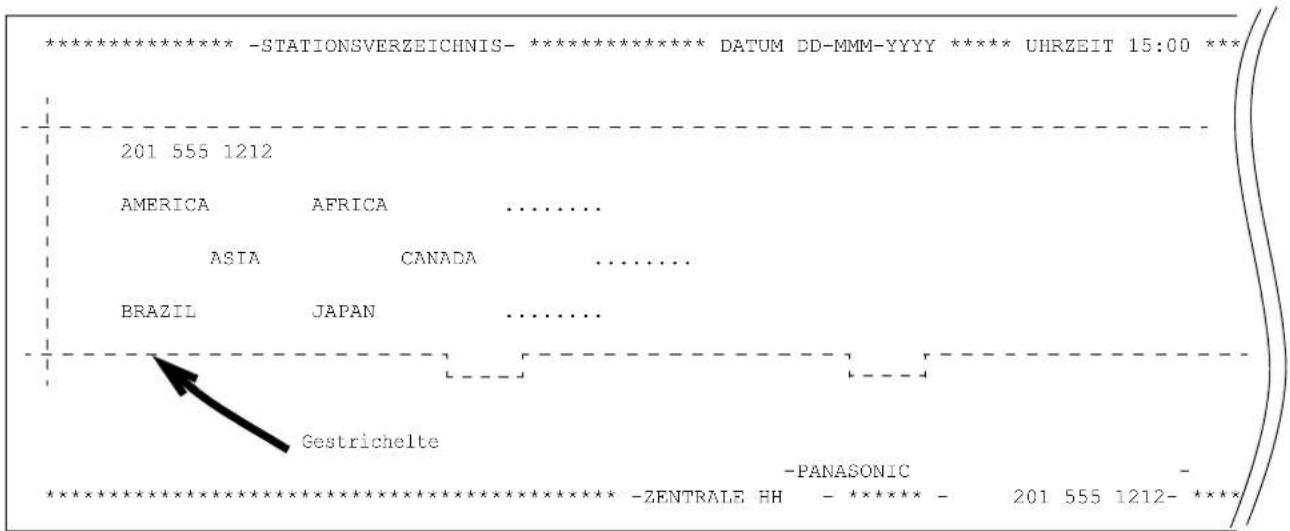
text_image
********** -STATIONSVERZEICHNIS- ********** DATUM DD-MMM-YYYY ***** UHRZEIT 15:00 *** 201 555 1212 AMERICA AFRICA ...... ASIA CANADA ...... BRAZIL JAPAN ...... Gestrichelte -PANASONIC - *************** -ZENTRALE HH - ***** - 201 555 1212- ***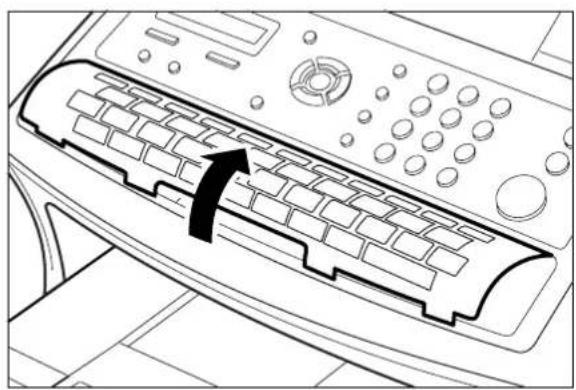
Allgemeine Beschreibung
Ihr Faxgerät hat eine Vielzahl von Fax-Parametern, die Sie sich auch als Fax-Parameterliste ausdrucken können. Diese Parameter sind bereits so voreingestellt, dass Sie für den normalen Betrieb keine Einstellungen vornehmen müssen. Falls Sie doch eine Änderung vornehmen möchten, lesen Sie die Tabelle aufmerksam durch. Einige Parameter, wie z.B. die Parameter für Auflösung und Kontrast, können vorübergehend mithilfe einfacher Tastendrücke direkt vor einer Übertragung geändert werden. Nach Übertragungsende fällt diese Funktion dann wieder in ihre Grundstellung zurück. Um die Grundstellung dieser oder anderer Parameter dauerhaft zu verändern, gehen sie bitte wie folgt vor.
Einstellen von Fax-Parametern
EINGABEN (1-8) Nr. eingeben oder v∧
text_image
4 Telefonbuch Lautstärke EingabeFAX-PARAMETER (01-137) NR.=■
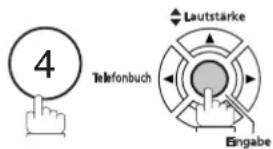
Geben Sie die Parameternummer anhand der Tabelle ein. z.B.: für KONTRAST
FAX-PARAMETER (01-137) NR.=01
Geben Sie den neuen Wert ein. z.B.: für Heller
01 KONTRAST 1:NORMAL
Zum Einstellen eines anderen Parameters drücken Sie Löschen um zu Schritt 3 zurückzukehren oder drücken Sie, uStop die Grundstellung zurückzukehren.
01 KONTRAST 2:Heller
02 AUFLÖSUNG 1:Standard
HINWEIS
Tabelle der Fax-Parameter
| Nr. | Parameter Pos. | Einstellung | Funktion | |
| 01 | KONTRAST(GRUNDEINSTELLUNG) | 1 Normal Wählen Sie | die Grundstellung der Taste KONTRAST.e l l e r | |
| 2 | H | |||
| 3 Dunkler | ||||
| 02 | AUFLÖSUNG(GRUNDEINSTELLUNG) | 1 Standard Wählen Sie | e die Grundstellung der Taste AUFLÖSUNG.e i no c h | |
| 2 | F | |||
| 3 | H | |||
| 4 Halbtöne(Fein) | ||||
| 5 Halbtöne(Hoch) | ||||
| 04 | STEMPEL(GRUNDEINSTELLUNG) | 1 Aus | Grundsteilung der Taste STEMPEL, nur bei direkterÜbertragung.Für Speicherübertragung siehe Fax-Parameter Nr. 28. | |
| 2 | Ein | |||
| 05 | SPEICHERBETRIEB(GRUNDEINSTELLUNG) | 1 Aus | Wählen Sie, ob Sie Dokumente über den Speicher oder direkt aus dem ADF versenden möchten. Zum zeitweisen Ein-/Ausschalten dieser Funktion siehe F8-9(SPEICHERÜBERTR.). | |
| 2 | Ein | |||
| 06 | WAHLVERFAHREN | 1 | IWV | Wahl des Wahlverfahrens. (nicht in Deutschland) |
| 2 | MFV | |||
| 07 | KOPFZEILE | 1 | Innerhalb | Druckposition der Kopfzeile beim Empfänger.Innerhalb :Innerhalb des BildbereichesAusserhalb :Ausserhalb des Bildbereicheskeine :Es wird keine Kopfzeile gedruckt. |
| 2 Ausserhalb | ||||
| 3 | K | |||
| 08 | FORMAT KOPFZEILE | 1 | LOGO/ID | Legt fest, in welchem Format die Kopfzeile gedruckt wird. |
| 2 | VON/AN | |||
| 09 | AUSDRUCK EMP.ZEIT | 1 | Ungültig | Legt fest, ob bei jeder empfangenen Seite unten das Datum und die Uhrzeit des Empfangs, die Absenderkennung des entfernten Gerätes, der Verkleinerungsfaktor und die Seitenzahl ausgedruckt werden. |
| 2 | G | |||
| 10 | TASTENTON | 1 | Aus | Lautstärke des Tasten-/Signaltons.ise |
| 2 | Le | |||
| 3 | Laut | |||
| 12 | KOMM. BERICHT(GRUNDEINSTELLUNG) | 1 Aus | Grundsteilung für den Sendebericht:Aus :Kein SendeberichtImmer :Immer SendeberichtFehler :Sendebericht nur bei Übertragungsfehlern | |
| 2 | Immer | |||
| 3 | Fehler | |||
| 13 | AUTO-JOURNAL | 1 | Ungültig | Legt fest, ob das Gerät automatisch nach jeweils 32Übertragungen das Sende- und Empfangsjournal ausdruckt. |
| 2 | G | |||
| 17 | EMPFANGSMODUS | 1 | TEL | Wählen Sie den geeigneten Empfangsmodus aus.X |
| 2 | FA | |||
| 3 TEL/FAX | ||||
| 4 | TAM/FAX | |||
| 18 | DAUER/BEDIENERRUF | 1 | 20 SEC | Hier stellen Sie die Zeit ein, die das Gerät klingeln soll, wenn es im TEL/FAX-Betrieb einen Anrufer erkannt hat.(Siehe Seite 68). |
| 2 | 30 SEC | |||
| 3 | 40 SEC | |||
| 4 | 50 SEC | |||
| Nr. | Parameter | Pos. | Einstellung | Funktion |
| 19 LÄNGE/ANSAGETEXT(EXTERNER TAM) | 1 1 SEC | Stellen Sie hier Ansagezeit Ihres Anrufbeantworters ein,damit das Faxgerät nicht durch Sprechpausen imAnsagetext veranlaßt wird, auf Empfang zu gehen.(Nicht in Deutschland) | ||
| --- --- | ||||
| 60 60SEC | ||||
| 20 | SPRACHSTEUERUNG | 1 Ungültig Legt fest, o | b in den Speicher empfangen wird, falls dasGerät kein Empfangspapier mehr hat, falls kein Tonermehr da ist oder falls beim Empfangspapier ein Papierstau eingetreten ist. | |
| 2 | G | |||
| 22 ERSATZW. EMPFANG 1 | Ungültig Hier stellen Sie das | Format des verwendetenEmpfangspapiers ein. t i g | ||
| 2 | G | |||
| 23 EMPF.PAPIERFORMAT | 1 A4 Hier stellen Sie das Format des verwendetenEmpfangspapiers ein. t E R | |||
| 2 | L E | |||
| 3 | LEGAL | |||
| 24 | DRUCKVERKLEINER. | 1 | Fest | Legt die Verfahrensweise der Druckverkleinerung fest.Fest : Empfangene Seiten werden immer mit demunter Parameter Nr. 25 eingestelltenVerkleinerungs-faktor ausgedrucktAuto : Empfangene Seiten werden nach Bedarfautomatisch verkleinert (70-100% in 1%-Schritten) ausgedruckt. |
| 2 | Auto | |||
| 25 | VERKL. -FAKTOR | 70 | 70% | Fester Verkleinerungsfaktor, einstellbar zwischen 70 und100%. Dieser Faktor wird nur verwendet, wenn ParameterNr. 24 auf "Fest" eingestellt ist. |
| ---- | ---- | |||
| 100 100% | ||||
| 26 | ABRUF-PASSWORT | (----) | Festlegen eines vierstelligen Abrufpasswortes. | |
| 27 | ABRUF-MAILBOX | 1 | Ungültig | Ist diese Funktion "gültig", bleibt eine zum Abrufbereitgestellte Datei (Sendeabruf) auch nach erfolgtemAbruf weiterhin gespeichert. |
| 2 | G | |||
| 28 | STEMPEL(SPEICHER) | 1 Ungültig Legt fest, o | b auch Dokumente, die über den Speicherverschickt werden, abgestempelt werden sollen.Diese Stempelung bietet natürlich keine Garantie dafür,daß die Übertragung später auch erfolgreich verläuft. | |
| 2 | G | |||
| 30 | DRD | 1 Ungültig | Aktivierung der Rufton-Erkennung für das Gerät.Wenn dieser Parameter auf gültig gesetzt ist,erkennt das Gerät das angegebene Ruftonmuster,um Dokumente automatisch zu empfangen. | |
| 2 | G | |||
| 31 | DATENSICHERUNG | 1 | Ungültig | Legt fest, ob das Dokument im Speicher verbleibt, falls esnicht erfolgreich gesendet werden konnte. g |
| 2 | G | |||
| 32 | REDUKTION/KOPIE | 1 | Manuell | Legt fest, ob im Kopie-Betrieb automatisch eineDruckverkleinerung ausgeführt werden soll oder nicht.Manuell : Das Gerät fordert Sie auf, den gewünschtenVerkleinerungsfaktor (100 % bis 70 %) derKopien anzugebenAuto : Das Gerät paßt den Zoomfaktor automatischan je nach der Länge des Originals. |
| 2 | Auto | |||
Tabelle der Fax-Parameter
| Nr. | Parameter | Pos. | Einstellung | Funktion |
| 34 | ENERGIESPAR-MODUS | 1 Aus Um die Stromaufnahme des Gerätes im Bereitschaftszustand zu reduzieren können Sie zwischen dem sogenannten ""Halbschlaf-" und dem "Tiefschlaf-Betrieb" wählen. Nach Ablauf des Leerlauf-Timers (1 bis 120 Min.) schaltet das Gerät automatisch in den eingestellten Spar-Modus.Die Einstellung dieses Timers erfolgt, nachdem Sie entweder Halb- oder Tiefschlaf ausgewählt haben.Aus: Das Gerät bleibt dauerhaft in Bereitschaft und ist somit jederzeit sofort kopier- und druckbereit.Halbschlaf-Betrieb:Das Gerät schaltet nach vorgegebener Leerlaufzeit den Lüfter und die Fixierstation ab und reduziert so die Leerlaufstromaufnahme auf ein Minimum.Tiefschlaf-Betrieb:In dieser Betriebsart werden nicht nur Lüfter und Fixierung, sondern auch alle unwichtigen Elektronikbaugruppen abgeschaltet. | ||
| 2 Halbschlaf | ||||
| 3 Tiefschlaf | ||||
| 35 | SOMMERZEIT 1 Ungültig | Wählen Sie, ob die Sommerzeit automatisch eingestelltwerden soll. Am letzten Sonntag im März um 2.00 Uhr wird die eingebaute Uhr um 1 Stunde vorgestellt. Am letzten Sonntag im Oktober um 3.00 Uhr wird die Uhr dann automatisch wieder um eine Stunde zurückgestellt. | ||
| 2 | G | |||
| 37 | SPEICHEREMPFANG (---) | Geber | Sie ein vierstelliges Passwort ein, das Sie benutzen, um ein Dokument auszudrucken, das mit F8-5 (SPEICHEREMPFANG) im Speicher empfangen wurde.Wenn F8-5 auf EIN gestellt ist, wird der Parameter nicht auf dem LCD-Display angezeigt. (Siehe Seite 96) | |
| 38 | SPERRCODE | (----) | Vierstelliger Zugriffscode, mit dem sich das Gerät gegen unbefugte Benutzung schützen läßt. (Siehe Seite 94) | |
| 39 | PIN-CODE | 1 | Keiner | Ziffern, die Sie als PIN-Code deklarieren, werden zwar gewählt, erscheinen aber nicht im KOMM.-BERICHT oder JOURNAL. Der PIN-Code kann vor der Rufnummer (als Prefix) oder als Anhang (Suffix) eingegeben werden.(Siehe Seite 106) |
| 2 | Suffix | |||
| 3 | P | |||
| 42 | VERTRAUL. MAILBOX | 1 | Ungültig | Legt fest, ob vertrauliche Abrufdateien auch nach dem Abruf auch weiterhin gespeichert werden sollen. |
| 2 | G | |||
| 43 | PASSWORT-ÜBERTR. | 1 Aus Vierstelliges Passwort, muß bei Sender und Empfänger eingestellt sein. Um sicherzustellen, daß die Übertragung auch wirklich beim gewünschten Empfänger ankommt, prüft der Sender, ob beim dasselbe Passwort eingestellt ist. (Siehe Seite 111) | ||
| 2 | Ein | |||
| 44 | PASSWORT-EMPFANG | 1 Aus Vierstelliges Passwort, muß bei Sender und Empfänger eingestellt sein. Um sich vor unerwünschten Zusendungen zu schützen, prüft der Empfänger. ob beim Sender dasselbe Passwort eingestellt ist. (Siehe Seite 112) | ||
| 2 | Ein | |||
| 46 | SELEKTIVER EMPF. | 1 | Ungültig | Diese Funktion überprüft vor Empfang der Seiten die ID-Nummer des Senders und vergleicht sie mit den Endziffern der eingegebenen eingegebenen Ziel-/Kurzwahlrufnummern. (Siehe Seite 109) |
| 2 | G | |||
| 47 | FERN-EINSCHALTUNG | 1 Ungültig Wählen Sie, ob sich das Gerät über MFV-Nachwahl von Ferne starten läßt. (Siehe Seite 67), g | ||
| 2 | G | |||
| 48 | TELEFONANSCHLUSS | 1 | Amt Auswahl der Art des Anschlusses. | |
| 2 | TK-ANLAGE | |||
| Nr. | Parameter | Pos. | Einstellung | Funktion | |
| 49 | AMTSKENNZIFFER (----) | Einstellen der | Amtskennziffer | (Max. 4 Ziffern) | |
| 51 | FERNBETREUUNG 1 Ung | ültig Wählen | Sie, ob das Ger | Rät mit Ferndiagnose-Software und Firmware-Updates von Ihrem Händler betreut werden soll. Sprechen Sie mit Ihrem Fachhändler. | |
| 2 | G | ||||
| 52 | DIAGNOSE-PASSWORT | (----) | Eingabe des Passwortes für die Ferndiagnose. Ihr Panasonic-Fachhändler informiert Sie über weitere Einzelheiten. | ||
| 53 | SUBADDRESS-PASSW. | (----) Max | 20-stelliges Passwort, mit dem Sie sich beim Einwählen ins LAN identifizieren. Die SUB-Adressierung entspricht den ITU-Empfehlungen für Terminal Routing und wird u.a. von Netzwerk-Faxgeräten unterstützt. | ||
| 54 | FAXWEITERLEITUNG 1 | Ungültig Legt fest, ob eine Fax-Weiterleitung an das festgelegte Ziel erfolgt. (Siehe Seite 108) i g | |||
| 2 | G | ||||
| 56 | FAX-DECKBLATT | 1 | Aus | Wählen Sie die Grundeinstellung dieser Funktion im Auswahl-Modus (FUNKTION 8). (Siehe Seite 104) | |
| 2 | Ein | ||||
| 58 | SPRACHE | Wählen Sie die Sprache der Bedienerführung im Display und in den Ausdrucken. | |||
| 63 | PC/FAX-EMPFANG(FUR NUR UF-6300) | 1 Drucken Wählen | Sie, wie das Gerät mit empfangenen Faxen verfahren soll, insbesondere, wenn Sie die PDMS-Software zum Empfangen auf Ihren PC einsetzen.Drucken : Empfangene Dokumente werden gedruckt.Upload/Druck: Empfangene Dokumente werden gedruckt und an den PC übertragen. Upload : Empfangene Dokumente werden an den PC übertragen. | ||
| 2 | Upload & Druck | ||||
| 3 | Upload | ||||
| 65 | SORTIERT. EMPFANG | 1 | Ungültig | Wählen Sie, ob das Gerät Dokumente in der Reihefolge des Empfangs oder sortiert ausdrucken soll. (Siehe Seite 74) g | |
| 2 | G | ||||
| 82 | SP.-SCHNELLÜBERTR | 1 Ungültig Legt fest, ob | ub das Gerät schnelle Speicherübertragung ausführt. (Siehe Seiten 49 bis 52) i gUngültig : Erst werden alle Dokumente eingelesen sind beginnt das Gerät mit der Anwahl.Gültig : Sofort nach Einlesen der ersten Seite wird bereits die Telefonnummer der Zielstation angewählt.Nicht verfügbar, wenn Fax-Parameter Nr. 133 (S-ADF-MODUS) auf "2:Gültig" gesetzt ist. | ||
| 2 | G | ||||
| 99 | GESAMTSPEICHER | - | - | Zeigt die Speicherkapazität an. | |
| 117 | MULTI-STATION(GRUNDEINSTELLUNG) | 1 Ungültig Legen | Sie die Standardeinstellung für die Funktion Mehrfach fest. t i gUngültig : Das Dokument wird nur an ein Ziel gesendet.Gültig : Das Dokument wird an mehrere Ziele gesendet. | ||
| 2 | G | ||||
| 125 | STATION BESTÄT | 1 | Ungültig | Legen Sie fest, ob die Ziele bestätigt werden sollen.Wenn "Gültig" eingestellt ist, kann das Dokument erst gesendet werden, nachdem das Ziel bestätigt wurde. Diese Funktion kann auch verwendet werden, wenn die Adressen mithilfe der Funktionen für die Gruppenwahl oder Programmwahl angegeben werden.Wenn eine Adresse beim Bestätigen geändert (hinzugefügt oder entfernt) wurde, wird die Adressenbestätigung erneut beim Übertragen des Dokuments angezeigt. (Drücken Sie die Start-Taste). | |
| 2 | G | ||||
Fortsetzung auf der nächsten Seite...
Tabelle der Fax-Parameter
| Nr. | Parameter | Pos. | Einstellung | Funktion |
| 133 | S-ADF-MODUS 1 Aus Wählten Sie, ob das Gerät S-ADF-MODUS ausführen soll, wenn die Gesamtzahl der Dokumente die maximale Kapazität des Dokumenteneinzuges überschreitet oder wenn die Dokumente jeweils einzeln manuell gescannt werden. Wenn Sie die Dokumente innerhalb 5 Sekunden nach dem Dokumenteneinzug-Scan in den Dokumenteneinzug legen, wird der Dokumenteneinzug-Scan für den aktuellen Scanvorgang fortgesetzt. (Maximale Anzahl Scanpapier beträgt 255 Seiten für einen Job.)Die SP.-SCHNELLÜBERTR (Fax-Parameter Nr. 82) steht nicht zur Verfügung, wenn S-ADF-MODUS auf "2:Ein" gesetzt ist.Es können bis zu 250 Seiten gespeichert werden. Wenn die Anzahl der Seiten 255 übersteigt, wird eine Meldung angezeigt, dass der Speicher übermäßig voll ist. Wählen Sie "Ja", um die Übertragung zu starten oder "Nein", um den Vorgang abzubrechen. Wenn sie 5 Sekunden lang keinen Vorgang starten, beginnt das Gerät die Übertragung der gespeicherten Originale. | |||
| 135 | MÜLL FAX FILTER Funktion zum Vermeiden von Direktmail-FAX und unnötigen FAX-Nachrichten. | |||
| Nr. | Parameter Pos. | Einstellung | Funktion | |
| 137 | DIREKTW. WIEDERH 1 | Ungültig Hiermit stellen Sie ein | in, ob beim Angeben der Adresse für Direktwahl, bei der Eingabe der E-Mail-Adresse für Internet-FAX, bei der Wahlwiederholung oder Eingabe der Adresse zum Bestätigen der Bildschirm für die erneute Adresseingabe angezeigt wird. Wenn "GÜLTIG" eingestellt ist, muss die Zielnummer oder E-Mail-Adresse zum Bestätigen zwei Mal eingegeben werden. Das Gerät setzt den Übertragungsjob fort, wenn die Zieldaten übereinstimmen. Diese Einstellung ist nicht verfügbar, wenn die Funktion zum Sperren der Direktwahl auf "GÜLTIG" gesetzt ist. | |
| 2 | G | |||
HINWEIS
- Die Standardeinstellungen werden auf der Fax-Parameterliste ausgedruckt. Zum Ausdrucken der Fax-Parameterliste folgen Sie den Anweisungen. (Siehe seite135)
- Der Inhalt der Fax-Parameter kann abhängig von den Regelungen und Vorschriften jeweiligen des Landes variieren.
Einlegen der Dokumente
Übertragbare Dokumente
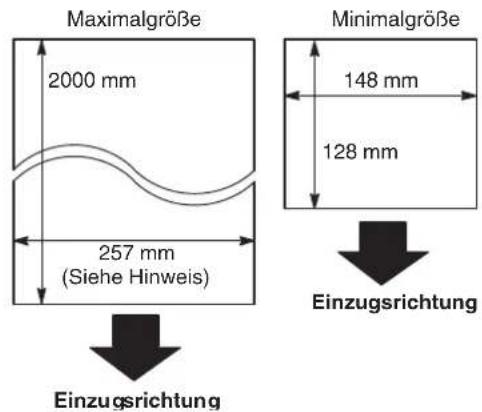
Normalerweise übertragt das Gerät jedes Dokument, das auf den unten angegebenen Formaten gedruckt ist.
Dokumentengröße
text_image
Maximalgröße 2000 mm 257 mm (Siehe Hinweis) Einzugsrichtung Minimalgröße 148 mm 128 mm EinzugsrichtungPapierstärke
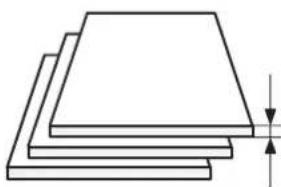
0.06 mm, 45 g/m² bis
0.15 mm, 112 g/m²
Mehrere Blätter
0.06 mm, 45 g/m² bis
0.12 mm, 75 g/m²
Hinweis: Die maximale Papierbreite, die in den Dokumenteneinzug eingelegt werden kann, beträgt 257 mm. Die effektive Abtastbreite beträgt 208 mm.
Nicht übertragbare Dokumente
Bestimmte Dokumente sollten nicht in das Telefaxgerät eingelegt werden:

Feuchtes Papier Papier mit feuchter Tinte
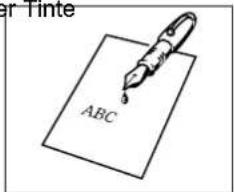
text_image
er Tinte ABCoder feuchtem Klebstoff
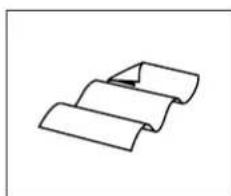
Zu dünn (z.B.: Zwiebelhaut-Papier, Luftpostpapier, Seiten aus bestimmten Zeitschriften usw.)

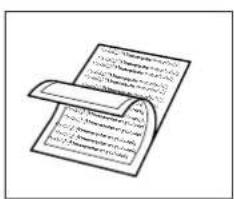
Geknickte, wellige oder knitterige Vorlagen
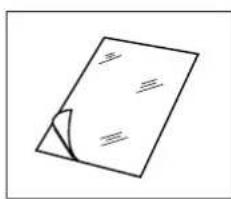
Beschichtete Papiersorten (z.B.: Glanzpapier)
Chemisch behandeltes Papier (z.B.: selbstdurchschreibendes Papier, Kohlebögen usw.) und Originale aus Stoff oder Metall
Um auch solche Dokumente übertragen zu können, sollten zunächst auf einem Fotokopierer mit Vorlagenglas kopiert und dann in Kopie gesendet werden.
Einlegen der Dokumente
- Die Dokumente müssen frei von Heft- und Büroklammern sein, sie dürfen nicht eingerissen oder fettig sein, und es dürfen keine Fremdkörper anhaften.
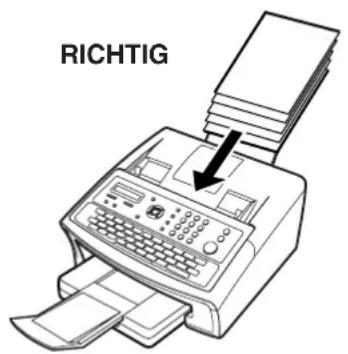
- Legen Sie die Dokumente mit der Beschriftung nach unten in den automatischen Dokumenteneinzug (ADF), bis die Vorderkante im Gerät gegen den Anschlag stößt.
Sie können auch 30 SEITEN gleichzeitig in den automatischen Dokumenteneinzug legen. Wenn Sie mehr als 30 Seiten eines Dokuments senden (max. 50 Seiten), muss das unterste Blatt des Dokuments zuerst eingelegt werden. - Stellen Sie die Dokumentenführung so ein, daß das Dokument mittig im Einzug liegt.
text_image
RICHTIG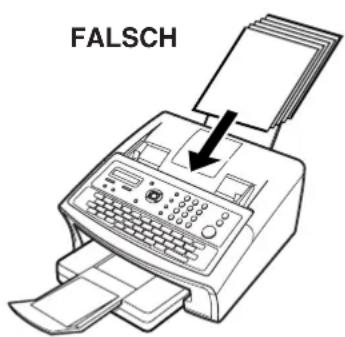
text_image
FALSCH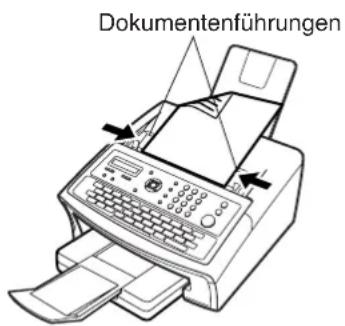
text_image
DokumentenführungenSobald Sie ein Dokument einlegen, erscheint im Display anstelle von "DATUM & UHRZEIT" die unten gezeigte Meldung. Sie können jetzt noch die Sendegrundeinstellungen (Auflösung, Kontrast usw.) verändern oder sofort mit der Anwahl beginnen.
Station(en) eingeben
HINWEIS
- Bei Stapeleinzug sind folgende Begrenzungen zu beachten:
| Dokumentformat Dokumentstärke | |
| Bis zu 20 Seiten | Bis zu 257 mm x 364 mm 0,06 mm bis 0,12 mm |
| Bis zu 30 Seiten* | DIN A4 0,06 mm bis 0,10 mm |
* Beachten Sie, dass bei manchen Papiersorten keine 30 Seiten eingelegt werden können, obwohl das Format und die Dicke den Spezifikationen entspricht. Wenn Sie mehr als 30 Seiten (max. 50 Seiten) senden, ist das Dokumentenformat und die Dicke auf A4 und 0,06 mm bis 0,10 mm begrenzt.
- Wenn Sie mehr als 50 Seiten senden, empfehlen wir, die Funktion Job Build (Joberstellung) zu verwenden. (Siehe Seite 40)
- Bei der Übertragung von Dokumenten, die länger sind als 356 mm, ist die Assistenz des Benutzers erforderlich.
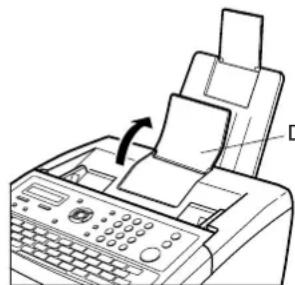
- Wenn Sie Dokumente länger als A4 übertragen, ziehen Sie die Dokumentenstütze heraus.
Sendegrundeinstellungen
Allgemeine Beschreibung
Bevor Sie mit der Übertragung beginnen, haben Sie die Möglichkeit, die Sendegrundeinstellungen individuell zu verändern.
Hierzu gehören folgende Parameter:
- Kontrast
• Auflösung - Bestätigungsstempel
• Kommunikationsbericht
Sobald die Übertragung abgeschlossen ist, werden diese Parameter wieder in ihre Ausgangsstellung zurückgesetzt.
Kontrast
Ihr Gerät ist auf NORMAL-Kontrast voreingestellt. Möchten Sie ein besonders dunkles Dokument übertragen, können Sie es in der Einstellung HELLERentsprechend heller abtasten lassen. Für helle Dokumente empfiehlt sich folglich die Einstellung DUNKLER.
Zum Auswählen der gewünschten Kontrasteinstellung drücken Sie mehrfach die Taste . Kontrast

flowchart
graph LR
    A["KONTRAST: NORMAL"] --> B["KONTRAST: Heller"]
    B --> C["KONTRAST: Dunkler"]
    style A fill:#f9f,stroke:#333
    style B fill:#ccf,stroke:#333
    style C fill:#cfc,stroke:#333
Auflösung
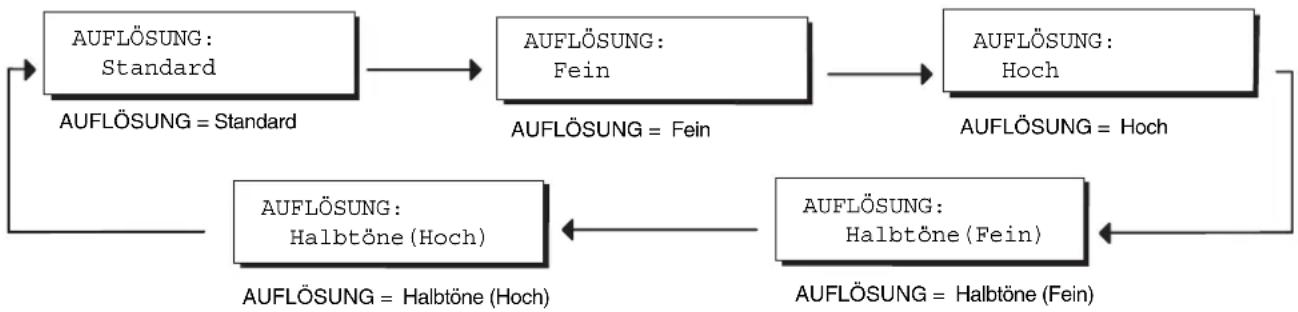
Ihr Gerät ist auf die Übertragung in STANDARD-Auflösung voreingestellt. Diese Auflösung ist für normales Schriftgut vollkommen ausreichend.
Um das Dokument mit einer höheren Auflösung zu übertragen, ändern Sie die Einstellung auf FEIN, SUPERFEIN oder HALBTÖNE.
Zum Auswählen der gewünschten Einstellung drücken Sie mehrfach die Taste . Auflösung
flowchart
graph TD
    A["AUFLÖSUNG: Standard\nAUFLÖSUNG = Standard"] --> B["AUFLÖSUNG: Fein\nAUFLÖSUNG = Fein"]
    B --> C["AUFLÖSUNG: Hoch\nAUFLÖSUNG = Hoch"]
    D["AUFLÖSUNG: Halbtöne (Hoch)\nAUFLÖSUNG = Halbtöne (Hoch)"] --> E["AUFLÖSUNG: Halbtöne (Fein)\nAUFLÖSUNG = Halbtöne (Fein)"]
    E --> C
HINWEIS
- Unter Fax-Parameter Nr. 01 läßt sich die Grundstellung der Taste KONTRAST auch dauerhaft verändern. (Siehe Seite 36)
- Unter Fax-Parameter Nr. 02 läßt sich die Grundstellung der Taste AUFLÖSUNG auch dauerhaft verändern. (Siehe Seite 36)
Bestätigungsstempel
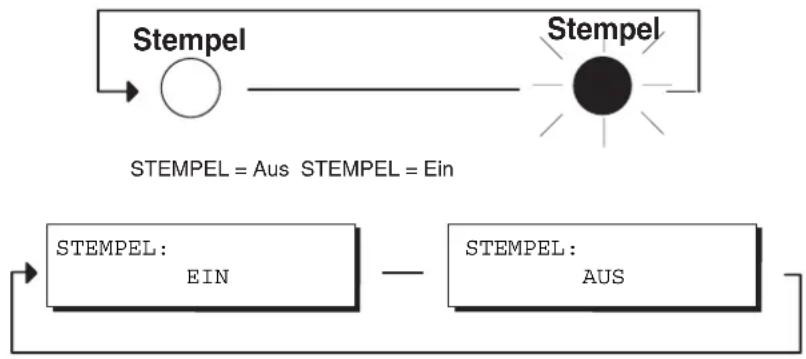
Ist der Bestätigungsstempel eingeschaltet, wird jedes erfolgreich aus dem ADF übertragene Dokument am Blattende mit einer Markierung ✉ versehen.
Zum Umschalten drücken Sie die Taste :Stempel
flowchart
graph LR
    A["Stempel"] --> B["Stempel"]
    B --> C["StEMPEL: EIN"]
    B --> D["StEMPEL: AUS"]
    style A fill:#fff,stroke:#000
    style B fill:#000,stroke:#000
    style C fill:#fff,stroke:#000
    style D fill:#fff,stroke:#000
HINWEIS
- Mit Hilfe der Funktion STEMPEL (SPEICHER) wird jedes erfolgreich in den Speicher eingelesene Dokument abgestempelt. Diese Stempelung bestätigt nur, daß das Dokument erfolgreich eingelesen wurde, jedoch nicht, ob es später auch wirklich erfolgreich übertragen wurde. Sollten Sie diese Funktion abschalten wollen, ändern Sie die Einstellung des Fax-Parameters Nr. 28. (Siehe Seite 37)
- Unter Fax-Parameter Nr. 04 läßt sich die Grundstellung der Taste STEMPEL auch dauerhaft verändern. (Siehe Seite 36)
Sendegrundeinstellungen
Kommunikationsbericht
Der Kommunikationsbericht (KOMM.BERICHT) gibt Aufschluß darüber, ob eine Übertragung oder ein Abruf erfolgreich waren oder nicht. Für den automatischen Ausdruck gibt es drei Bedingungen: EIN, AUS oder FEHLER. In der Grundeinstellung wird dieser Bericht nur im FEHLER fall gedruckt.
: Es wird kein Kommunikationsbericht ausgedruckt.
Wenn COMM. JOURNAL = EIN : Nach jeder Kommunikation wird automatisch ein
Kommunikationsbericht ausgedruckt.
: Ein Kommunikationsbericht wird nur dann ausgedruckt, wenn die Kommunikation fehlgeschlagen ist.
1
Funktion


AUSWAHL-MODUS (1-9) Nr. eingeben oder ∨∧
2


KOMM.BERICHT=Fehler 1:Aus 2:Ein 3:Fehl.
3

für "Aus" (keine Ausdruck)
KOMM.BERICHT=Aus 1:Aus 2:Ein 3:Fehl.
oder
für "Ein" (Ausdruck unabhängig vom Ergebnis)
oder
KOMM.BERICHT=Ein 1:Aus 2:Ein 3:Fehl.
oder
für "Fehl." (Ausdruck nur bei Übertragungsfehlern)
oder
KOMM.BERICHT=Fehler 1:Aus 2:Ein 3:Fehl.
4
HINWEIS
- Um die Ausdruckbedingungen des Kommunikationsberichtes dauerhaft festzulegen, ändern Sie die Voreinstellung unter Fax-Parameter Nr. 12, KOMM. BERICHT. (Siehe Seite 36)
Allgemeine Beschreibung
Sie können zwischen ADF- und Speicherübertragung auswählen:
Verwenden Sie die Speicherübertragung,
- wenn Sie ein Dokument an mehrere Empfänger senden möchten (Rundsenden).
- wenn Sie Ihr Dokument nach dem Einlesen gleich mitnehmen möchten, ohne das Übertragungsende abwarten zu müssen.
- wenn Sie die Vorteile des Multitasking-Betriebs nutzen wollen.
Verwenden Sie die ADF-Übertragung,
- wenn der Dokumentenspeicher voll ausgelastet ist.
- wenn das Dokument sofort übertragen werden soll.
Verwenden Sie die manuelle Übertragung,
- wenn Sie vor oder nach der Übertragung mit der Gegenstelle sprechen möchten (Verwenden eines externen Telefons).
- wenn Sie sich über MFV-Nachwahl in eine sprachgesteuerte Mailbox einwählen möchten (Verwenden der MONITOR-Taste).
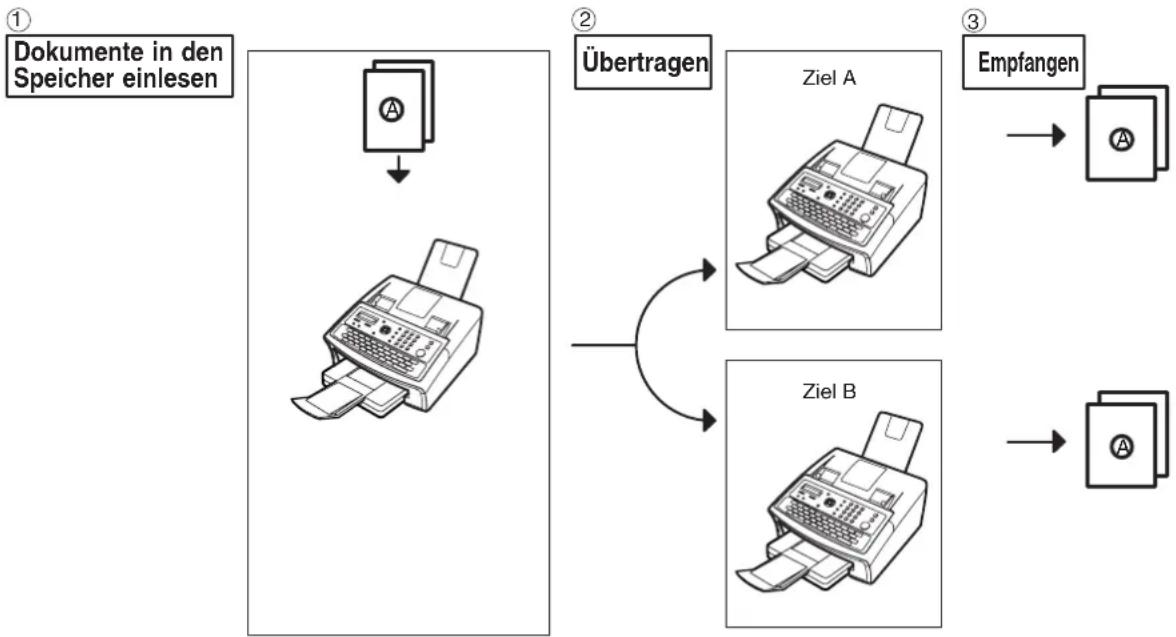
Zunächst werden die Dokumente in den Speicher eingelesen.
Anschließend wird die Telefonnummer gewählt.
Beim Rundsenden wählt das Gerät die Teilnehmer nacheinander in der Reihenfolge Kurzwahl - Zielwahl - freie Rufnummern an, und überträgt dasselbe Dokument entsprechend oft aus dem Speicher.
flowchart
graph TD
    A["① Dokumente in den Speicher einlesen"] --> B["Filecase ② Übertragen"]
    B --> C["Ziel A"]
    B --> D["Ziel B"]
    C --> E["Empfangen"]
    D --> F["Empfangen"]
HINWEIS
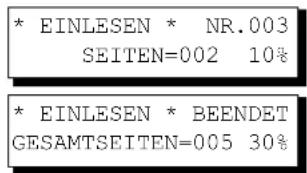
- Beim Einlesen von Dokumenten wird die dazugehörige Dateinummer in der rechten oberen Ecke des Displays angezeigt. Die Dateinummer wird auch im Kommunikationsbericht, im Journal und in der Dateiliste angegeben. In der rechten unteren Ecke des Displays wird nach dem Einlesen jeder einzelnen Seite die Belegung des Speichers in Prozent angezeigt.
text_image
* EINLESEN * NR.003 SEITEN=002 10% * EINLESEN * BEENDET GESAMTSEITEN=005 30%Fortsetzung auf der nächsten Seite...
Allgemeine Beschreibung
- Kommt es beim Einlesen von Dokumenten zu einem Speicherüberlauf, werden die restlichen im ADF befindlichen Seiten ausgeworfen. Damit die ersten Seiten nicht vergebens eingelesen wurden, fragt Sie das Gerät, ob es diese Seiten nun senden soll oder ob Sie den Vorgang löschen möchten. Drücken Sie für Abbrechen oder für Senden.
SPEICHERÜBERLAUF FEHLERCODE=870
Informationen über die Kapazität Ihres Dokumentenspeichers finden Sie in den Technischen Daten auf Seite 152. Falls Sie nicht innerhalb von 10 Sekunden auf die Anfrage des Gerätes reagieren, sendet das Gerät alle erfolgreich eingelesenen Seiten.
15 SEITEN EINGELESEN LÖSCHEN? 1:Ja 2:Nein
- Wenn bei der Übertragung ein Fehler aufgetreten ist oder wenn die Gegenseite nach der letzten automatischen Wahlwiederholung nicht geantwortet hat, wird ein Fehlercode angezeigt. Das für diese Übertragung gespeicherte Dokument wird automatisch aus dem Speicher gelöscht, und der Fehlercode wird für die Übertragung im Kommunikationsbericht (KOMM.-BERICHT) gedruckt. Wenn Sie diese Funktion wünschen, stellen Sie bitte Fax-Parameter Nr. 31 DATENSICHERUNG auf "gültig" (Siehe Seite 37) Das erneute Senden unvollständiger Dateien wird auf Seite 93 erläutert.
UNVOLLSTÄNDIG FEHLERCODE=XXX
- Um die laufende Übertragung abzubrechen, drücken Sie. Stop Das Display zeigt daraufhin:
KOMM.ABBRUCH ? 1:Ja 2:Nein
Drücken Sie um die Übertragung zu stoppen. Das gespeicherte Dokument wird automatisch gelöscht. Wenn Sie die Dokumente nicht löschen möchten, ändern Sie die Einstellung des Fax-Parameters Nr. 31 (DATENSICHERUNG) vorher in "GÜLTIG". (Siehe Seite 37) Ist die DATENSICHERUNG auf "gültig" eingestellt, erscheint beim Abbruch einer Übertragung die folgende Meldung:
DATEI SICHERN? 1:Ja 2:Nein
- Wenn Sie eine laufende Übertragung abgebrochen haben, bietet Ihnen das Gerät den Ausdruck eines Abbruch-Berichtes (Komm.-Bericht) an. Wenn Sie diesen Ausdruck wünschen, beantworten Sie die folgende Display-Meldung durch Drücken der 1
KOMM.BERICHT DRUCKEN 1:Ja 2:Nein
- Wenn im Dateispeicher 10 Dateien (UF-5300) bzw. 50 Dateien (UF-6300) gespeichert sind und Sie versuchen, eine weitere Datei zu speichern, sehen Sie folgende Anzeige, und das Gerät akzeptiert keine weiteren Dateien, bis eine Datei fertiggestellt ist und verfügbar wird.
DATEISPEICHER VOLL übert.-Ende abwarten
Speicherübertragung
Manuelle Wahl
Um eine freie Rufnummern anzuwählen, gehen Sie bitte wie folgt vor.
1

Legen Sie Ihr(e) Dokument(e) mit der Schrift nach unten ein.
Station(en) eingeben
2
Geben Sie die Rufnummer über die 10er-Tastatur ein. (bis zu 36 Stellen)
Sie können auch mehrere Ziele angeben.
TEL. NR. 5551234
z.B.: ⑤5⑤12○○③④
3

Die Seiten werde jetzt unter der rechts angezeigten Datei-Nummer im Speicher abgelegt.
Anschließend wird die Telefonnummer sofort nach dem Speichern der ersten Seite gewählt. (Siehe Hinweis 3)
Die verbleibenden Seiten werden im Speicher gespeichert.
* EINLESEN * NR.002 SEITEN=001 05%
* ANWAHL * NR.002 5551234
HINWEIS
- Wenn Sie zum Belegen einer Amtsleitung unterschiedliche Kennziffern vorwählen müssen, können Sie mit zWolffen der Kennziffer und der Rufnummer jeweils eine Wahlpause einfügen (siehe auch Fax-Param. Nr. 39, PIN-CODE und Param. Nr. 49, AMTSKENNZIFFER).
z.B.: 9 PAUSE 5551234
- Um während der Wahl von Impuls- auf Mehrfrequenzwahl umzuschalten, drücken Sie (dargestellt durch "/"). Alle Ziffern, die Sie nach dem "/"-Symbol eingeben, werden im Mehrfrequenz-Wahlverfahren ausgesendet.
z.B.: 9 PAUSE * 5551234
- Dieses Leistungsmerkmal wird "Speicher-Schnellübertragung" genannt. Wenn Sie wollen, daß erst alle Seiten in den Speicher eingelesen werden und danach die Anwahl der Zielstation und die Übertragung erfolgt, dann ändern Sie die Einstellung des Fax- Parameters Nr. 82 (SP.-SCHNELLÜBERTR) auf "Ungültig". (Siehe Seite 39)
Speicherübertragung
Erneute Eingabe-Funktion
Diese Funktion verhindert die Übertragung eines Dokuments an eine falsche Adresse.
Bei der Direktwahl wird das Display zum erneuten Eingeben angezeigt. Geben Sie die Zielnummer erneut ein. Wenn beide Nummern übereinstimmen, wird der Wählvorgang gestartet.
Diese Funktion ist verfügbar, wenn die Einstellung "137 DIREKTW. WIEDERH" des Fax-Parameters auf "GÜLTIG" gesetzt wurde. (Siehe Seite 41)
1 Führen Sie eine manuelle Nummernwahl aus. (Siehe Seite 49)
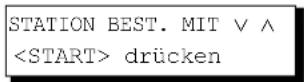
2 Geben Sie dieselbe Telefonnummer erneut über die Tastatur ein.
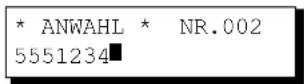
z.B.: ⑤5⑤ ○ ① ②3④ ○
3 Wenn die Telefonnummer korrekt ist, wird die Übertragung gestartet. Wenn die Telefonnummer falsch ist, wiederholen Sie die Schritte beginnend mit dem ersten Schritt für die Eingabe der Telefonnummer.
HINWEIS
- Wenn Sie von einem externen Telefon telefonieren, wird der Bildschirm zum erneuten Eingeben nicht angezeigt.
- Wenn die Einstellung "136 DIREKTW. EINGES." der Systemregistrierung auf "GÜLTIG" gesetzt ist, obwohl Sie für die Funktion "GÜLTIG" eingestellt haben, wird der Bildschirm zum erneuten Eingeben der Adresse nicht angezeigt.
Zielwahl
Bei der Zielwahl können Sie eine vollständige Nummer durch Druck einer einzigen Taste wählen. Wie die Zielwahltasten belegt werden, wird auf Seite 30 erläutert.
1

Legen Sie Ihr(e) Dokument(e) mit der Schrift nach unten ein.
Station(en) eingeben
2
Drücken Sie eine Zielwahltaste.
<01>PANASONIC 5551234
3

Die Seiten werden jetzt unter der rechts angezeigten Datei-Nummer im Speicher abgelegt. Anschließend wird die Telefonnummer sofort nach dem Speichern der ersten Seite gewählt. (Siehe Hinweis 1) Die verbleibenden Seiten werden im Speicher gespeichert.
* EINLESEN * NR.002 SEITEN=001 05%
* ANWAHL * NR.002 PANASONIC
Kurzwahl
Mit Hilfe der Kurzwahlspeicher können Sie die Fax-Rufnummern häufig wiederkehrender Geschäftspartner ganz bequem durch Eingabe einer 3-stelligen Kennziffer aufrufen. Wie Sie die Kurzwahlspeicher einrichten können, wird auf Seite31 erläutert.
1

Legen Sie Ihr(e) Dokument(e) mit der Schrift nach unten ein.
Station(en) eingeben
2
Drücken Sie unfwgeben Sie dann den dreistelligen Code ein.
[010] PANAFAX 5553456
3

Die Seiten werden jetzt unter der rechts angezeigten Datei-Nummer im Speicher abgelegt. Anschließend wird die Telefonnummer sofort nach dem Speichern der ersten Seite gewählt. (Siehe Hinweis 1) Die verbleibenden Seiten werden im Speicher gespeichert.
* EINLESEN * NR.002 SEITEN=001 05%
* ANWAHL * NR.002 PANAFAX
HINWEIS
- Dieses Leistungsmerkmal wird "Speicher-Schnellübertragung" genannt. Wenn Sie wollen, daß erst alle Seiten in den Speicher eingelesen werden und danach die Anwahl der Zielstation und die Übertragung erfolgt, dann ändern Sie die Einstellung des Fax- Parameters Nr. 82 (SP.-SCHNELLÜBERTR) auf "Ungültig". (Siehe Seite 39)
Übertragung von Dokumenten
Speicherübertragung
Suchlaufwahl
Mit der Suchlaufwahl können Sie eine vollständige Telefonnummer wählen, indem Sie den Stationsnamen suchen, der mit den Zielwahltasten oder Kurzwahlnummern eingegeben wurde.
1

Legen Sie Ihr(e) Dokument(e) mit der Schrift nach unten ein.
Station(en) eingeben
2
Namen eingeben:
3
Geben Sie den vollständigen Stationsnamen oder einen Teil des Stationsnamens mithilfe der Zeichentasten ein. z.B.: PANA, um nach PANASONIC zu suchen.
Namen eingeben: PANA
4
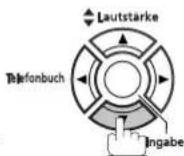
[010] PANASONIC 5553456
wiederholt drücken, bis der gewünschte Name im Display erscheint.
5
* EINLESEN * NR.002 SEITEN=001 05%
Die Seiten werden jetzt unter der rechts angezeigten Datei-Nummer im Speicher abgelegt. Anschließend wird die Telefonnummer sofort nach dem Speichern der ersten Seite gewählt. (Siehe Hinweis 1) Die verbleibenden Seiten werden im Speicher gespeichert.
* ANWAHL * NR.002 PANASONIC
HINWEIS
- Dieses Leistungsmerkmal wird "Speicher-Schnellübertragung" genannt. Wenn Sie wollen, daß erst alle Seiten in den Speicher eingelesen werden und danach die Anwahl der Zielstation und die Übertragung erfolgt, dann ändern Sie die Einstellung des Fax- Parameters Nr. 82 (SP.-SCHNELLÜBERTR) auf "Ungültig". (Siehe Seite 39)
Mehrstationsübertragung (Senden)
Wenn Sie dieselben Dokumente an mehrere Stationen senden müssen, können Sie Zeit sparen, wenn Sie die Dokumente mithilfe der Speicherübertragung senden. Sie legen die Dokumente im Speicher ab und senden sie anschließend automatisch an die Stationen.
1

Legen Sie Ihr(e) Dokument(e) mit der Schrift nach unten ein.
Station(en) eingeben
2
Zum Anwählen können Kombinationen aus folgenden Wahlarten verwendet werden:
- Zielwahl
- Kurzwahl
- Direkte Wahl, drücken Sie nach jeder eingegebenen
Rufnummer die -Eingabe
(Bis zu 12 Rufnummern)
- Suchlaufwahl, drücken Sie nach jeder ausgewählten
Station die -Elastebe
(Einzelheiten siehe Seite 49 bis 52.)
<01>PANASONIC
5551234
[010] PANASONIC
5553456
z.B.:




z.B.:Wenn Sie die Anzahl der eingegebenen Stationen
überprüfen möchten, drücken Sie .Eingabe
2 STATIONSEINGABE
Rufnummer o.
3

Die Seiten werden jetzt unter der rechts angezeigten Datei-Nummer im Speicher abgelegt.
Anschließend wählt das Gerät die Telefonnummern der Reihe nach.
* EINLESEN * NR.001
SEITEN= 01%
* EINLESEN * BEENDET
GESAMTSEITEN=005 25%
* ANWAHL * NR.001
PANAFAX
HINWEIS
-
Durch Drücken der Tasten ▼der können Sie sich die in Schritt 3 eingegebenen Zielstationen zur Überprüfung noch einmal anzeigen lassen, bevor Ihr(e) Dokument(e) eingelesen wird. Um eine oder mehrere der angezeigten Stationen aus diesem Auftrag zu entfernen, drücken Sie Löschen
-
Bei Mehrfachübertragung ist die Funktion "Speicher-Schnellübertragung" nicht aktiv.
Funktion zur Vermeidung falscher Übertragungen
Die folgenden Funktionen verhindern eine Übertragung an eine falsche Adresse.
Hierzu gehören die Erneute Eingabe-Funktion, um Direktwahl oder mehrere Adressen zu unterbinden, sowie eine Funktion zum Bestätigen der Adresse.
Funktion zum Sperren der Direktwahl
Diese Funktion verhindert Adresszuweisungen durch Direktwahl (einschließlich manuelle Übertragungen). Diese Funktion ist aktiv, wenn der Fax-Parameter Nr. 136 (DIREKTW. EINGES.) der Systemregistrierung auf "Gültig" gesetzt ist. (Siehe Siete 40)
- Wenn diese Funktion aktiviert ist, ist die Direktwahl nicht möglich, selbst wenn Sie von einem externen Gerät telefonieren.
- Wenn jedoch Dirkektwahl-Standby angezeigt wird, drücken Sie, Ww/ReWahl wiederholung zu starten
Wenn eine Taste oder gewördrews, wird die folgende Meldung auf dem Display angezeigt.
DIREKTWAHL IST NICHT VERFÜGBAR
Funktion zur Vermeidung mehrerer Adressen
Mit diesem Gerät können Sie die Direktwahl und die automatische Wahl usw. kombinieren, um dasselbe Dokument via Fax an mehrere Adressen zu senden. Wenn Sie das Dokument nicht an mehrere Adressen senden möchten, setzen Sie die Einstellung "117 MEHRFACH" der Systemregistrierung auf "Ungültig", damit das System das Dokument nur an eine Adresse überträgt.
Somit können Sie vermeiden, dass ein Dokument versehentlich an mehrere Adressen übertragen wird.
Wenn Sie mehrere Adressen angeben, wird die folgende Meldung auf dem Display angezeigt.
NICHT VERFÜGBAR NUR 1 STAT. ERLAUBT
HINWEIS
- Wenn die Eingabe mehrerer Adressen auf "UNGÜLTIG" gesetzt ist, können Dokumente nicht an mehrere Adressen übertragen werden.
- Wenn die Eingabe mehrerer Adressen auf "UNGÜLTIG" gesetzt ist, kann die Gruppenwahl nicht verwendet werden
- Wenn die Eingabe mehrerer Adressen auf "UNGÜLTIG" gesetzt ist, kann die Programmwahl verwendet werden, in der mehrere Adressen eingestellt sind.
Erneute Eingabe-Funktion
Wenn die Adresse mithilfe der Direktwahl angegeben wird, wird das Display zum erneuten Eingeben der Adresse angezeigt. Mit dieser Funktion wird die Übertragung nur gestartet, wenn die Adressen für das erste und zweite Mal übereinstimmen.
Diese Funktion ist verfügbar, wenn die Einstellung "137 DIREKTW. WIEDERH" der Systemregistrierung auf "GÜLTIG" gesetzt wurde. (Siehe Seite 41)
1 Geben Sie die Telefonnummer ein. z.B.: 555 3456
TEL.NR. 555 3456
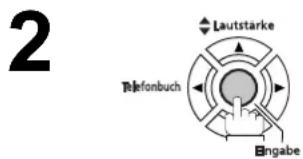
text_image
2 Lautstärke Refonbuch BingabeTEL. NR. WIEDERH.
3 Geben Sie dieselbe Telefonnummer erneut ein, und drücken Sie Eingabe.
Wenn die Telefonnummer falsch ist, wiederholen Sie die Schritte beginnend mit dem ersten Schritt für die Eingabe der Telefonnummer.
Wenn die Telefonnummer korrekt ist, wird die Übertragung gestartet.
Wenn die Telefonnummer falsch ist, wird die Meldung "STATION FALSCH" angezeigt. Führen Sie in diesem Fall den ersten Schritt für die Eingabe der Telefonnummer aus.
HINWEIS
- Wenn Sie an einem externen Telefon wählen, wird der Bildschirm zum erneuten Eingeben nicht angezeigt.
- Wenn die Einstellung "136 DIREKTW. EINGES." der Systemregistrierung auf "GÜLTIG" gesetzt ist, obwohl Sie für die Funktion "GÜLTIG" eingestellt haben, wird der Bildschirm zum erneuten Eingeben der Adresse nicht angezeigt.
Funktion zur Vermeidung falscher Übertragungen
Funktion zum Bestätigen der Adresse
Sie können die Einstellungen so vornehmen, dass die Übertragung nur gestartet wird, nachdem die Adresse bestätigt wurde.
Wenn Sie Start drücken und die Adressbestätigung aktiviert wurde, wird eine Meldung angezeigt, in der Sie aufgefordert werden, die Adresse zu bestätigen, falls die Adresse nicht bereits zuerst bestätigt wurde.
Diese Funktion ist verfügbar, wenn die Einstellung "125 STATION BESTÄT" der Systemregistrierung auf "GÜLTIG" gesetzt wurde.
(Siehe Seite 39)
Wenn Sie von einem externen Telefon telefonieren, wird die Adressbestätigung nicht angezeigt.
1 Führen Sie eine manuelle Nummernwahl aus. (Siehe Seite 49)
Diese Funktion steht auch bei folgende Sendemethoden zur Verfügung:
• Zielwahl (Siehe Seite 51 und 85)
• Kurzwahl (Siehe Seite 51)
• Gruppenwahl (Siehe Seite 81)
STATION BEST. MIT V∧
2 Drücken Sie ▲der , u▼ die Stationen zu bestätigen. Adressen können nicht hinzugefügt oder entfernt werden.
Um eine Adresse hinzuzufügen, geben Sie die Adresse zum Hinzufügen ein. Um eine Adresse zu entfernen, zeigen Sie sie an und drücken [Löschen]. (Siehe Hinweis 1).
3 Start
Das Dokument wird im Speicher mit einer Dateinummer abgelegt.
Anschließend werden die Telefonnummern der Reihe nach gewählt.
* ANWAHL * NR.002 5551234
HINWEIS
- Wenn beim Bestätigen der Adressen eine Adresse hinzugefügt oder entfernt wurde, müssen die Adressen erneut bestätigt werden.
Direktübertragung
Falls der Speicher des Gerätes voll ist oder wenn Sie ein Dokument sofort senden möchten, dann wählen Sie Direktübertragung.
Manuelle Wahl (direkte Übertragung)
Führen Sie die folgenden Schritte aus, ohne das Bild im Speicher abzulegen.
1

Legen Sie Ihr(e) Dokument(e) mit der Schrift nach unten ein.
Station(en) eingeben
2


SPEICH. ÜBERTRAG=Ein 1:Aus 2:Ein
3

Telefonbuch

STATIONSEINGABE
00%
4
Geben Sie die Telefonnummer über die Tastatur ein.
z.B.:⑤⑤⑤①②③④
RUFNUMMER &
5

* ANWAHL * 5551234
Das Gerät beginnt mit dem Wählen der Rufnummer.
HINWEIS
- Wenn Sie eine spezielle Zugriffsnummer für eine externe Leitung benötigen, wählen Sie diese zuerst und drücken anschließend, um Perse einzugeben (durch ein "-" dargestellt), bevor Sie die vollständige Nummer wählen.
z.B.: 9 PAUSE 5551234
- Um während der Wahl von Impuls- auf Mehrfrequenzwahl umzuschalten, drücken Sie (dargestellt durch "/"). Alle Ziffern, die Sie nach dem "/"-Symbol eingeben, werden im Mehrfrequenz-Wahlverfahren ausgesendet.
Ex: 9 PAUSE * 5551234
- Um die Anwahl abzubrechen, drücken Sie Stop Im Display erscheint die Meldung:
KOMM.ABBRUCH ? 1:Ja 2:Nein
Mit wird die Anwahl abgebrochen. Unabhängig von den Fax-Parametereinstellungen wird in diesem Fall kein Abbruchbericht (Komm.Bericht) ausgedruckt.
Direktübertragung
Zielwahl (direkte Übertragung)
Mit Hilfe der Zielwahltasten können Sie durch Drücken einer einzigen Taste eine vollständige Rufnummer anwählen. Das Einrichten der Zielwahltasten wird ab Seite 30 erläutert.
1

Station(en) eingeben
Legen Sie Ihr(e) Dokument(e) mit der Schrift nach unten ein.
2
Funktion


Telefonbuch
SPEICH. ÜBERTRAG=Ein 1:Aus 2:Ein
3

STATIONSEINGABE 00%
4
Drücken Sie eine Zielwahltaste.
z.B.:
<01>PANASONIC 5551234
Im Display erscheint der Name und die Rufnummer der gewählten Zielwahltaste. Die vollständige Nummer (z.B.: 5553456) wird gewählt.
* ANWAHL * PANASONIC
Kurzwahl (direkte Übertragung)
Mit Hilfe der Kurzwahlspeicher können Sie die Fax-Rufnummern häufig wiederkehrender Geschäftspartner ganz bequem durch Eingabe einer 3-stelligen Kennziffer aufrufen. Wie Sie die Kurzwahlspeicher einrichten können, wird auf Seite31.
1

Station(en) eingeben
Legen Sie Ihr(e) Dokument(e) mit der Schrift nach unten ein.
2
Funktion



Telefonbuch
SPEICH. ÜBERTRAG=Ein 1:Aus 2:Ein
3

Telefonbuch
STATIONSEINGABE 00%
4
Drücken Sie
Kw
und geben Sie den dreistelligen
Code (Kurzwahlnummer) ein.
z.B.:




* ANWAHL * PANAFAX
Im Display erscheint der Name und die Rufnummer der gewählten Kurzwahl.
Die vollständige Nummer (z.B.: 5553456) wird gewählt.
Suchlaufwahl (direkte Übertragung)
Mit Hilfe dieser Funktion können Sie im Telefonbuch (Ziel-/ Kurzwahlspeicher) nach dem Namen des gewünschten Teilnehmers suchen.
Gehen Sie hierzu wie folgt vor:
1

Legen Sie Ihr(e) Dokument(e) mit der Schrift nach unten ein.
Station(en) eingeben
2
Funktion


Telefonbuch

SPEICH. ÜBERTRAG-Ein
1:Aus 2:Ein
3

Telefonbuch
STATIONSEINGABE
00%
4
Namen eingeben:
5
Geben Sie die Anfangsbuchstaben des gesuchten Namens über die Zeichentastatur ein (Siehe Seite 14)
z.B.: P A N A, um nach PANASONIC zu suchen
Namen eingeben:
PANA
6
text_image
Lautstärke Refonbuch Engabe oder
[010] PANASONIC
5553456
wiederholt drücken, bis der gesuchte Teilnehmer im Display angezeigt wird.
7

* ANWAHL *
PANASONIC
Die vollständige Nummer (z.B.: 5553456) wird gewählt.
Übertragung von Dokumenten
Manuelle Übertragung
Wenn Sie vor der Übertragung auf derselben Leitung mit dem Teilnehmer der Gegenstelle sprechen möchten, verwenden Sie die manuelle Übertragung. Für diese Betriebsart muß an Ihrem Fax-Anschluß (TAE-Dose) ein zusätzliches Telefon installiert sein.
Wählen am externen Telefon
Um mit dem externen Telefon zu wählen, gehen Sie wie folgt vor:
1

Legen Sie Ihr(e) Dokument(e) mit der Schrift nach unten ein.
Station(en) eingeben
2
Nehmen Sie den Hörer ab, und wählen Sie die gewünschte Nummer über die Tastatur des Telefons.
* LEITUNG BELEGT *
z.B.: ⑤5⑤1②○○③④
* ANWAHL * 5551234
3
Wenn sich der Teilnehmer meldet, bitten Sie ihn, sein Faxgerät zu starten.
* SENDEBETRIEB *
Sobald Sie den Faxton der Gegenstelle hören, drücken Sie
Start
und legen Sie den Hörer auf.
HINWEIS
- Um die Übertragung abzubrechen, drücken Sie Auf dem Display wird Folgendes angezeigt:
Stop
KOMM.ABBRUCH ? 1:Ja 2:Nein
Drücken Sie, um die Übertragung abzubrechen. Unabhängig vom gewählten Druckmodus wird kein Kommunikationsbericht gedruckt.
- In einigen Ländern ist der Telefonhörer aufgrund nationaler Regelungen oder Vorschriften nicht erhältlich.
Wählen mit Hilfe der MONITOR-Taste (Manuelles Senden bzw. Abrufen aus sprachgesteuerten Mailboxen)
Um Dokumente zu senden, gehen Sie bitte wie unten beschrieben vor. Um Dokumente aus einer sprachgeführten Mailbox abzurufen, überspringen Sie bitte Schritt 1.
1

Legen Sie Ihr(e) Dokument(e) mit der Schrift nach unten ein.
Station(en) eingeben
2
Im Monitorlautsprecher ertönt der Amtswählton bzw. das Zeichen Ihrer TK-Anlage.
* MONITOR *
3
Geben Sie die Rufnummer über die Zifferntasten ein.
z.B.: ⑤⑤⑤①②○○③④
* ANWAHL * 5551234
4
Sobald Sie den Faxton der Gegenstelle hören, drücken Sie
* SENDEBETRIEB *
HINWEIS
- Wenn Sie eine spezielle Zugriffsnummer für eine externe Leitung benötigen, wählen Sie diese zuerst und drücken anschließend, Umwe/ReuPase einzugeben (durch ein "-" dargestellt), bevor Sie die vollständige Nummer wählen.
z.B.: 9 PAUSE 5551234
- Um während der Wahl von Impuls- auf Mehrfrequenzwahl umzuschalten, drücken Sie
(dargestellt durch "/"). Alle Ziffern, die Sie nach dem "/"-Symbol eingeben, werden im Mehrfrequenz-Wahlverfahren ausgesendet.
z.B.: 9 PAUSE * 5551234
Sendereservierung
Während Sie ein Dokument aus dem Speicher senden oder ein Dokument empfangen, können Sie folgende Jobs ausführen.
- Sie können die nächste Übertragung im Speicher reservieren. (Bis zu 10 verschiedene Dateien.)
- Sie können eine Prioritätsübertragung vorbereiten.
Reservierung von Speicherübertragung (Multitasking)
Wenn gerade eine Verbindung besteht und das Gerät gespeicherte Dokumente sendet oder auch während es gerade ein Dokument empfängt oder ausdruckt, können Sie eine Sendereservierung vornehmen. Gehen Sie dazu wie folgt vor:
1 Das Gerät ist online und druckt empfangene Dokumente.
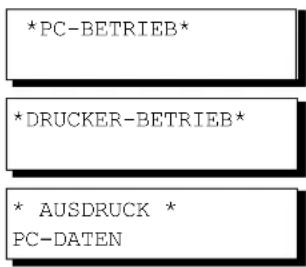
text_image
*PC-BETRIEB* *DRUCKER-BETRIEB* * AUSDRUCK * PC-DATEN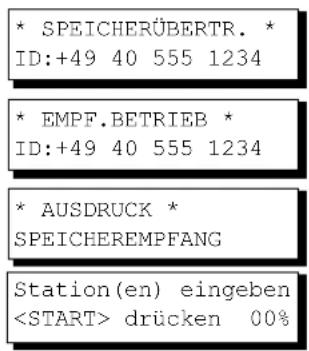
text_image
* SPEICHERÜBERTR. * ID:+49 40 555 1234 * EMPF.BETRIEB * ID:+49 40 555 1234 * AUSDRUCK * SPEICHEREMPFANG Station(en) eingeben
Legen Sie Ihr(e) Dokument(e) mit der Schrift nach unten ein.
3 Zum Anwählen können Kombinationen aus folgenden Wahlarten verwendet werden:
- Zielwahl
• Kurzwahl - Direkte Wahl, drücken Sie nach jeder eingegebenen
Rufnummer die -Eräste
(Bis zu 12 Rufnummern) - Suchlaufwahl, drücken Sie nach jeder ausgewählten
Station die -ETrastoe
(Einzelheiten siehe Seite 49 bis 52.)
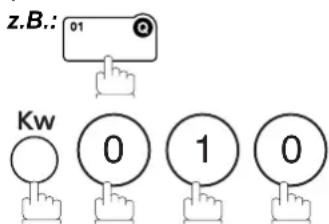
text_image
z.B.: 01 Kw 0 1 0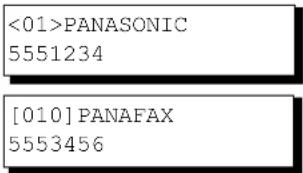
text_image
<01>PANASONIC 5551234 [010] PANAFAX 5553456- Wenn Sie die Anzahl der eingegebenen Stationen überprüfen möchten, drücken Sie .Eingabe
Ihr Gerät liest die Dokumente in den Speicher ein.
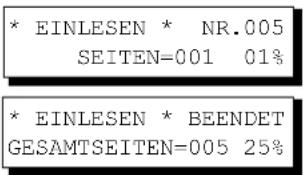
text_image
* EINLESEN * NR.005 SEITEN=001 01% * EINLESEN * BEENDET GESAMTSEITEN=005 25%Reservieren einer ADF-Übertragung (Prioritätsübertragung)
Wenn Sie ein dringendes Dokument schnell senden müssen, jedoch viele Dateien im Speicher vorhanden sind, verwenden Sie die Direktübertragungsreservierung. Das eilige Dokument wird direkt im Anschluss der aktuellen Übertragung gesendet.
Diese Datei wird zwischengeschoben, sobald der laufende Vorgang abgeschlossen ist.
Vorbereiten einer ADF-Sendereservierung
1 Im Display wird einer der rechts dargestellten Betriebszustände angezeigt:
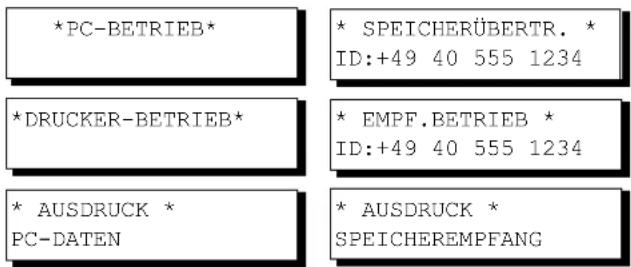
text_image
*PC-BETRIEB* *DRUCKER-BETRIEB* * AUSDRUCK * PC-DATEN * SPEICHERÜBERTR. * ID:+49 40 555 1234 * EMPF.BETRIEB * ID:+49 40 555 1234 * AUSDRUCK * SPEICHEREMPFANG2 Legen Sie Ihr(e) Dokument(e) mit der Schrift nach unten ein.
Station(en) eingeben
3 Funktion 8 9 Lautstärke Telefonbuch Eingabe
SPEICH. ÜBERTRAG=Ein 1:Aus 2:Ein
4 1 Telefonbuch Lautstärke Bingabe
STATIONSEINGABE 00%
5 Wählen Sie mit Hilfe einer der folgenden Wahlarten:
- Zielwahl
- Kurzwahl
- Direkte Wahl und drücken Sie Start
- Suchlaufwahl und drücken Sie Start (Einzelheiten siehe Seite 57 bis 59.)
Sie können das Senden eines dringenden Dokuments nur an eine Station reservieren. In diesem Fall erscheint im Display die Meldung: "SENDERESERVIERUNG".
<01>PANASONIC 5551234
Sendereservierung
Löschen einer direkten Sendereservierung
1
Das Dokument muß hierzu noch im Einzug (ADF) liegen.
SENDERESERVIERUNG
<01>PANASONIC
2
Stop

RESERVIERUNG LÖSCHEN
1:Ja 2:Nein
3

Dokument dann aus dem Einzug nehmen.
Wahlwiederholung
Automatische Wahlwiederholung
Erhalten Sie von der Gegenstelle ein "Besetzt" Zeichen, wiederholt das Gerät die Anwahl dreimal in Abständen von 3 Minuten. Während dieser Zeit zeigt das Gerät die rechts abgebildete Meldung an.
WAHLPAUSE DAT.NR.001 <01>PANASONIC
Bei einer Speicherübertragung wird oben rechts im Display die angelegte Dateinummer angezeigt.
Manuelle Wahlwiederholung
Durch Drücken der Taste können Sie die Wahl der zuletzt gewählten Nummer manuell wiederholen.
So wiederholen Sie die Anwahl bei der Übertragung aus dem Speicher:
1

Legen Sie Ihr(e) Dokument(e) mit der Schrift nach unten ein.
Station(en) eingeben
2
Ww/Pause

3

Das Dokument wird in den Speicher eingelesen. Anschließend wählt das Gerät die zuletzt gewählte Nummer.
TEL. NR. 5551234
* EINLESEN * NR.002 SEITEN=001 01%
* ANWAHL * NR.002 5551234
So wiederholen Sie die Anwahl bei der ADF-Übertragung:
1

Legen Sie Ihr(e) Dokument(e) mit der Schrift nach unten ein.
Station(en) eingeben
2
Funktion



3

4


Das Gerät wiederholt die Wahl der zuletzt gewählten Rufnummer.
SPEICH. ÜBERTRAG=Ein 1:Aus 2:Ein
STATIONSEINGABE 00%
RUFNUMMER &
* ANWAHL * 5551234
Empfangsmodus
Bitte wählen Sie aus den folgenden Möglichkeiten, sowohl für den ANWESEND-, als auch für den ABWESEND-Modus, den für Sie am besten geeigneten Empfangsbetrieb aus:
| Ihr Telefonverhalten | Empfohlener Empfangsmodus Erforderliche Einstellungen | |
| Sie erhalten überwiegend Telefongespräche. | TelefonbetriebSie können eingehende Anrufe am externen Telefon entgegennehmen.Wenn Sie ein Faxsignal hören, drücken Sie einfach START und schalten so auf manuellen Empfang (Siehe Seite 67) | Fax-Parameter Nr. 17 ist auf 1: TEL-Betrieb eingestelltdd-mmm-yyyy 15:00TEL-Betrieb 00% |
| Sie erhalten sowohl Gesprächs- als auch Faxanrufe auf einer Leitung und befinden sich immer in Reichweite des Gerätes. | TEL/ FAX-Betrieb (aktive Faxweiche)Das Gerät beantwortet den eingehenden Anruf und stellt anschließend fest, ob es sich um einen Sprach- oder Faxanruf handelt. Entpuppt sich der Anrufer als Faxgerät, empfängt Ihr Gerät automatisch die Dokumente. Wird kein Faxgerät erkannt, sendet das Gerät über den eingebauten Lautsprecher eigene Rufsignale aus. (Siehe Seite 68) | Fax-Parameter Nr. 17 ist auf 3: TEL/FAX-Betrieb eingestellt.dd-mmm-yyyy 15:00TEL/FAX-Betrieb 00% |
| Sie empfangen überwiegend Faxanrufe. | FAX-BetriebDas Gerät empfängt Dokumente automatisch. Alle eingehenden Anrufe (einschließlich Sprachanrufe) werden vom Faxgerät beantwortet. (Siehe Seite 69) | Fax-Parameter Nr. 17 ist auf 2: FAX-Betrieb eingestelltdd-mmm-yyyy 15:0000% |
| Sie erhalten sowohl Telefon- als auch Fax-Anrufe und haben einen Anrufbeantworter (TAM) und/ oder ein externes Telefon angeschlossen. | TAM/FAX-Betrieb (passive Faxweiche)Eingehende Anrufe werden am externen Telefon oder vom Anrufbeantworter (TAM) angenommen. Von diesem Augenblick an prüft Ihr Faxgerät, ob es sich um einen Faxanruf handelt. Wird ein Fax erkannt, schaltet Ihr Faxgerät auf Empfang. Ist es ein Anrufer, kann er mit Ihnen sprechen oder eine Nachricht auf dem Anrufbeantworter hinterlassen.(Siehe Seite 70) | Fax-Parameter Nr. 17 ist auf 4: TAM/FAX-Betrieb eingestelltdd-mmm-yyyy 15:00TAM/FAX-Betrieb 00% |
HINWEIS
- In der Einstellung "TAM/FAX-Betrieb" muß der Anrufbeantworter (TAM) eingehende Anrufe innerhalb von 5 Rufen entgegennehmen. Geschieht dies nicht, geht das Faxgerät zwangsweise auf Empfangsbetrieb. Aus diesem Grund ist die Anrufbeantworterfunktion "Ferneinschaltung" nur möglich, wenn Sie das Faxgerät auf "Telefonbetrieb" einstellen.
- Wenn Sie die von Ihrer Telefongesellschaft angebotene "Rufton-Erkennung" verwenden, beachten Sie, dass das Rufmuster Ihrer Faxnummer mit der Einstellung von Fax-Parameter Nr. 30 (DRD) übereinstimmen muss. (Siehe Seite 37) Wenn die Einstellung nicht mit dem Ruftonmuster übereinstimmt, empfängt Ihr Gerät Dokumente nicht automatisch, und das Telefon klingelt weiter. Wenn Ihr TAM keine Rufton-Erkennung unterstützt, funktioniert diese in Ihrer TAM-Schnittstelle möglicherweise nicht.
Telefonbetrieb
In dieser Betriebsart nimmt das UF-6300/5300 Faxanrufe nicht automatisch entgegen. Alle eingehenden Anrufe werden nur am externen Telefon angenommen. Um den Telefonbetrieb zu aktivieren, gehen Sie wie folgt vor:
Einstellen auf Telefonbetrieb
1 Ändern Sie Fax-Parameter Nr. 17 (EMPFANGSMODUS) auf 1: Tel. (Siehe Seite 36)
Funktionweise und Bedienung im Telefonbetrieb
1 Wenn Ihr Telefon läutet, nehmen Sie den Hörer am Telefon ab.
Wenn Sie einen Pfeifton hören, möchte Ihnen jemand ein Fax schicken. Dann, oder wenn der Anrufer Ihnen mitteilt, daß er ein Fax schicken will, verfahren Sie wie folgt:
2 Falls ein Dokument eingelegt ist, nehmen Sie es aus dem Einzug.
3a Wenn Sie den Anruf am externen Telefon entgegengenommen haben,

3b Wenn Sie den Anruf an einer Nebenstelle entgegengenommen haben,

oder innerhalb von einer Sekunde an Ihrem Telefon drücken (siehe Hinweis 1).

4 Hörer auflegen.
HINWEIS
- Diese Prozedur wird als "FERNBEDIENTER EMPFANG" bezeichnet; das Telefon muß dazu auf Tonwahl eingestellt sein. Kann Ihr Telefon keine Tonwahl aussenden, drücken Sie Start, um den Faxempfang zu aktivieren.
TEL/FAX-Betrieb (aktive Faxweiche)
In dieser Betriebsart kann das Gerät automatisch zwischen dem Empfang von Faxdokumenten und der Signalisierung eines Anrufes umschalten.
Einstellen auf TEL/FAX-Betrieb
1 Ändern Sie Fax-Parameter Nr. 17 (EMPFANGSMODUS) auf 3: TEL/FAX. (Siehe Seite 36)
Funktionsweise und Bedienung im TEL/FAX-Betrieb
Wenn ein Faxgerät anruft:
1 Das Gerät beantwortet den Anruf, sobald er eingeht, und stellt anschließend fest, ob es sich um einen Sprach- oder Faxanruf handelt.
2 Sobald Ihr Gerät die Signaltöne eines Faxgerätes erkennt, beginnt es automatisch mit dem Empfang der Dokumente.
Wenn ein Gesprächsteilnehmer anruft:
1 Das Gerät beantwortet den Anruf, sobald er eingeht, und stellt anschließend fest, ob es sich um einen Sprach- oder Faxanruf handelt.
2 Da Ihr Gerät keine Faxtöne ausmachen kann, beginnt es, eigene Rufsignale auszusenden (siehe Hinweise).
3 Heben Sie den Hörer vom externen Telefon ab und drücken Sie . Stop
4 Sprechen Sie mit dem Anrufer.
HINWEIS
- Die Dauer dieser eigenen Rufsignale kann mit Hilfe von Fax-Parameter Nr. 18 (DAUER/BEDIENERRUF) geändert werden. (Siehe Seite 36).
- Um die Lautstärke des Rufsignals einzustellen, lesen Sie bitte die Seite 25.
FAX-Betrieb
In dieser Betriebsart nimmt das UF-6300/5300 grundsätzlich alle Anrufe als reines Faxgerät entgegen.
Einstellen auf FAX-Betrieb
1 Ändern Sie Fax-Parameter Nr. 17 (EMPFANGSMODUS) auf 2: FAX. (Siehe Seite 36)
Funktionsweise und Bedienung im FAX-Betrieb
Sobald ein Fax eingeht, wird es automatisch entgegengenommen.
Empfangen von Dokumenten
TAM/FAX-Betrieb (passive Faxweiche)
Sie können das Faxgerät UF-6300/5300 zusammen mit einem automatischen Anrufbeantworter an denselben Telefonanschluß schalten und betreiben. Damit wird Ihr Telefonanschluß besonders effizient genutzt.
Bedienungshinweise zum Anrufbeantworter entnehmen Sie bitte das der dazu gehörenden Bedienungsanleitung.
Anschließen Ihres Anrufbeantworters
z.B.:1
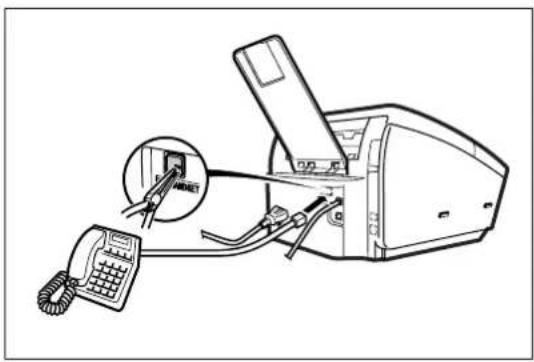
- Ihre TAE-Anschlußdose sollte drei Steckplätze für das Faxgerät, den Anrufbeantworter und ein externes Telefon haben (TAE-Dose mit "N-F-N"-Kodierung).
- Stecken Sie den TAE-Stecker des Faxgerätes links (mit unmittelbarem Zugang zur Amtsleitung), den Stecker des Anrufbeantworters rechts und das Telefon in der Mitte ein.
Hinweis: Die Verbindungsmethode für den Anrufbeantworter (TAM) hängt von den Bestimmungen des jeweiligen Landes ab. Wenden Sie die für Ihr Land entsprechende Methode an. Weitere Einzelheiten erhalten Sie von Ihrem Panasonic Fachhändler.
Einstellen auf TAM/FAX-Betrieb
1 Ändern Sie Fax-Parameter Nr. 17 (EMPFANGSMODUS) auf 4: TAM/FAX. (Siehe Seite 36)
Funktionsweise und Bedienung im TAM/FAX-Betrieb
Wenn ein Faxgerät anruft:
1 Alle eingehenden Anrufe werden entweder von Ihrem Anrufbeantworter oder am externen Telefon angenommen. Von diesem Moment an "horcht" das Faxgerät mit in die Leitung und versucht, die Signaltöne (CNG-Signale) eines anrufenden Faxgerätes zu erkennen.
2 Sobald Ihr Gerät die Signaltöne eines Faxgerätes erkennt, beginnt es automatisch mit dem Empfang der Dokumente.
Wenn ein Gesprächsteilnehmer anruft:
1 Alle eingehenden Anrufe werden entweder von Ihrem Anrufbeantworter oder am externen Telefon angenommen. Von diesem Moment an "horcht" das Faxgerät mit in die Leitung und versucht, die Signaltöne (CNG-Signale) eines anrufenden Faxgerätes zu erkennen.
2 Das Faxgerät bleibt inaktiv und der Anrufer kann mit Ihnen sprechen oder eine Nachricht auf dem Anrufbeantworter hinterlassen.
Beispiel für einen Ansagetext
Hallo! Sie sind mit dem Anschluss von Klaus Schmidt verbunden. Ich kann Ihren Anruf zur Zeit leider nicht entgegennehmen. Bitte hinterlassen Sie nach dem Piepton eine Nachricht. Wenn Sie anrufen, um ein Fax zu senden, drücken Sie an Ihrem Tastentelefon zweimal auf die Sternchentaste. Starten Sie die Faxübertragung. Vielen Dank für Ihren Anruf.
Funktion "Stille-Erkennung" (nicht für Deutschland)
Ermöglicht dem Faxgerät, den Faxmodus aufzurufen, wenn Anrufe von Geräten eingehen, die keine Faxsignale (kurzer Signalton) senden, und verhindert, dass der Anrufbeantworter leere (lange Sprechpausen) eingehende Meldungen aufzeichnet.
Zum Einschalten dieser Funktion gehen Sie bitte wie folgt vor:
- Ändern Sie Fax-Parameter Nr. 20 (SPRACHSTEUERUNG) auf 2: Gültig. (Siehe Seite 37)
- Stellen Sie unter Fax-Parameter Nr. 19 die ANSAGELÄNGE Ihres Anrufbeantworters ein, damit die Stille-Erkennung erst nach der Ansagephase durchgeführt wird. (Siehe Seite 37)
[Wir empfehlen, den Zeitraum 5 oder 6 Sekunden länger einzustellen, als die tatsächliche Länge des Ansagetextes.]
Druckverkleinerung
Dieses Gerät arbeitet mit Empfangspapier in den Formaten A4, Letter oder Legal. Manchmal können übergroße Dokumente, die Sie erhalten, nicht auf einer Seite gedruckt werden. In diesem Fall wird das Dokument auf mehrere Seiten aufgeteilt.
Um dieses Problem zu lösen, verfügt das Gerät über eine Funktion zur Druckverkleinerung. Sie können die beste Einstellung aus den folgenden beschriebenen Auswahlmöglichkeiten auswählen.
1. Automatische Verkleinerung
Jede Seite eines empfangenen Dokuments wird zuerst im Speicher abgelegt. Je nach Seitenlänge ermittelt das Gerät einen geeigneten Verkleinerungsfaktor (70 % bis 100 %), damit jede Dokumentseite auf einem einzigen Blatt Empfangspapier gedruckt werden kann. Wenn das empfangene Dokument extrem lang ist (über 39% größer als das Empfangspapier), wird das Dokument auf mehrere Seiten verteilt und ohne Verkleinerung gedruckt.
2. Feste Verkleinerung
In dieser Betriebsart werden eingehende Dokumente - unabhängig von ihrer tatsächlichen Größe - um einen festen Faktor verkleinert. Dieser Verkleinerungsfaktor ist von 70% bis 100% in 1%-Schritten einstellbar.
Festlegen der Druckverkleinerung
Um die Grundstellung dieser Funktion zu verändern, gehen Sie bitte wie folgt vor.
- Einstellen auf automatische Verkleinerung.
1) Stellen Sie Fax-Parameter Nr. 24 auf "AUTO" ein (Auslieferzustand).
- Einstellen auf feste Verkleinerung.
1) Stellen Sie Fax-Parameter Nr. 24 auf "FEST" ein.
2) Stellen Sie unter Nr. 25 den Verkleinerungsfaktor zwischen 70% und 100% ein. (Siehe Hinweis 1)
z.B.: A4- Dokumente auf A4-Empfangspapier:96%
A4- Dokumente auf Letter-Empfangspapier:90%
Letter-Dokumente auf Letter-Papier:96%
Legal- Dokumente auf Letter-Papier:75%
HINWEIS
- Wenn der Absender das Drucken der Kopfzeile außerhalb des Kopierbereichs aktiviert hat, ist ein größerer Verkleinerungsfaktor erforderlich.
Empfang von Seiten mit Überlänge
Beim Empfang von Dokumenten mit Überlänge (über 39% größer als das Empfangspapier), wird jedes dieser Dokumente auf mehreren Seiten (Folgeseiten) ausgedruckt. Wenn auf mehreren Seiten gedruckt wird, werden die unteren 10mm der ersten Seite oben auf der nächsten Seite gedruckt.
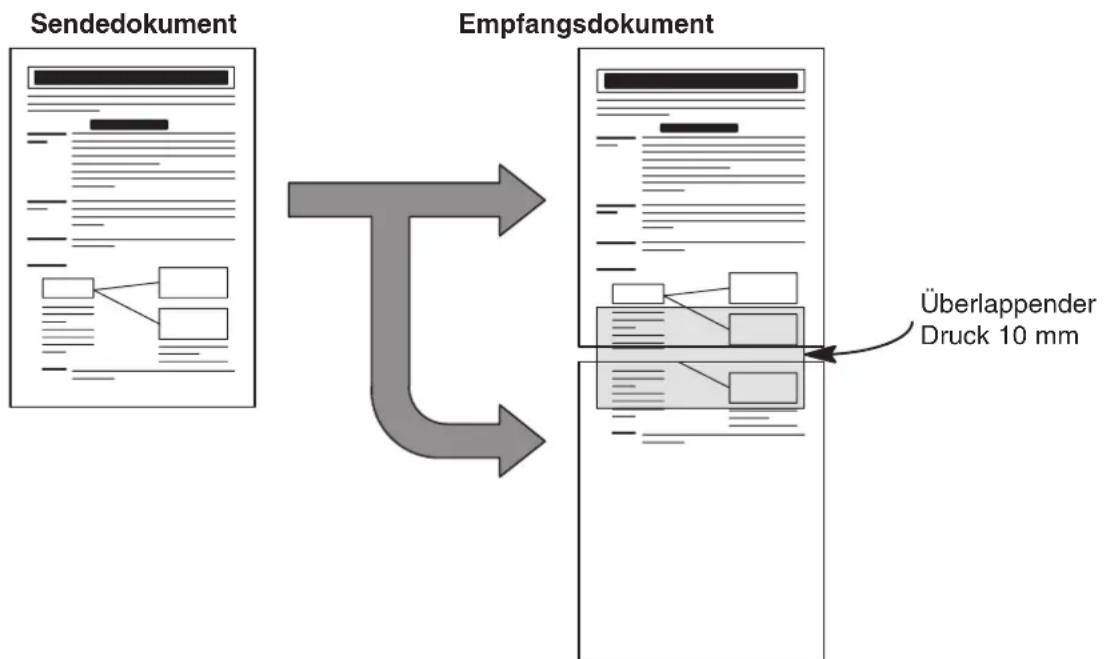
flowchart
graph TD
    A["Sendedokument"] --> B["Empfangsdokument"]
    B --> C["Überlappender Druck 10 mm"]
Das empfangene Dokument wird auf zwei Seiten mit überlappendem Druck verteilt.
HINWEIS
- Unabhängig davon, ob die Druckverkleinerung auf "AUTO" oder "FEST" eingestellt ist, werden Dokumente mit Überlänge immer auf mehreren Seiten. Wenn die Verkleinerungsmethode auf "Fest" eingestellt ist, wird das Dokument gemäß des unter Fax-Parameter Nr. 25 eingestellten Faktors gedruckt. (Siehe Seite 37)
Ersatzweiser Empfang in den Speicher
Wenn das Empfangspapier leer oder gestaut ist oder der Toner während des Empfangs leer wird, werden die Dokumente automatisch im Bilddatenspeicher abgelegt. Nachdem Sie Empfangspapier nachgelegt bzw. die Tonerkartusche ausgetauscht haben, werden alle zwischenzeitlich empfangenen Dokumente automatisch ausgedruckt. (Siehe Hinweis 1 und 2)
1 Sobald dem Gerät im Betrieb die Verbrauchsmaterialien ausgehen, werden im Display folgende Fehlermeldungen angezeigt:
KEIN PAPIER! FEHLERCODE=010
2 Legen Sie Empfangspapier nach (Siehe Seite 20) oder tauschen Sie die Tonerkartusche aus (Siehe Seite 18).
KEIN TONER FEHLERCODE=041
Das Gerät druckt jetzt automatisch alle empfangenen Seiten aus und löscht anschließend wieder seinen Dokumentenspeicher.
* AUSDRUCK * SPEICHEREMPFANG
Sortierter Empfang
Beim UF-6300/5300 werden gedruckte Dokumente in umgekehrter Reihenfolge ausgegeben.
Konstruktionsbedingt druckt das UF-6300/5300 empfangene Seiten zwar immer in der Reihenfolge des Empfangs, jedoch mit der Schriftseite nach oben aus. Wenn der sortierte Empfang aktiviert ist, werden alle empfangenen Dokumente zuerst im Speicher abgelegt und anschließend in der richtigen Reihenfolge ausgegeben.
Um den sortierten Empfang zu aktivieren, ist Folgendes erforderlich:
1) Fax-Parameter Nr. 65 (SORTIERT. EMPFANG) muss auf GÜLTIG gesetzt sein (Siehe Seite 39)
2) Ausreichende Speicherkapazität
Ist eine dieser Bedingungen, insbesondere Nr. 2., nicht erfüllt, druckt das Gerät die Seiten direkt und in der Reihenfolge des Eingangs aus.
| Sendereihenfolge Ausgabereihenfolge | ||
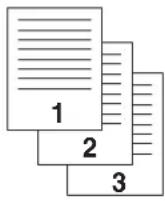 | Sortierte Ausgabe (Sortierter Empfang = Gültig) | Direkte Ausgabe (Sortierter Empfang = Ungültig) |
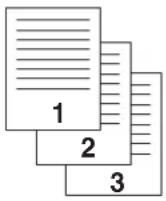 | 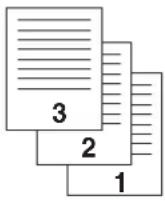 | |
HINWEIS
- Kommt es während des Empfangsvorganges zu einem Speicherüberlauf, wird die Verbindung getrennt. Sobald das Gerät wieder druckbereit ist (Papier und Toner aufgefüllt, Papierstau beseitigt o.ä.) werden alle vollständig empfangenen Dokumente automatisch ausgedruckt..
- Die Funktion des Ersatzweisen Empfangs kann unter Fax-Parameter Nr. 22 (ERSATZW. EMPFANG) jederzeit ausgeschaltet (= Ungültig) werden. (Siehe Seite 37)
Kopien
Das Gerät verfügt über eine Kopierfunktion für einzelne oder mehrere Kopien.
1

Station(en) eingeben
Legen Sie Ihr(e) Dokument(e) mit der Schrift nach unten ein.
2

KOPIE KOPIENMENGE=1
3
Geben Sie die Anzahl der Kopien ein.
z.B.:①①
KOPIE KOPIENMENGE=10
4

* EINLESEN * NR.005 SEITEN=001 01%
Das Gerät speichert das Dokument und druckt anschließend die Kopien aus.
* KOPIE * KOPIENMENGE=01/10
HINWEIS
- Je nach Länge des Dokumentes wird die Kopie im Bedarfsfall automatisch verkleinert. Wenn Sie möchten, daß das Gerät Ihnen die Eingabe des Verkleinerungsfaktors anbietet, ändern Sie Fax-Parameter Nr. 32 (REDUKTION/KOPIE) auf "Manuell". (Siehe Seite 37) Ist der Parameter Nr. 32 (Kopierverkleinerung) auf "Manuall" eingestellt, dann können Sie mit den Tasten ▼der de ▲Verkleinerungsfaktor stufenweise um jeweils 1 % erhöhen oder senken (im Bereich 100% bis 70%).
- Wenn Sie eine Kopie mit der Superfein-Auflösung erstellt haben, wird sie geringfügig verkleinert, selbst wenn der Verkleinerungsfaktor auf 100% eingestellt ist, um die Daten auf einer Seite zu drucken.
- Beim Kopieren ist die Auflösung STANDARD nicht verfügbar.
- Wenn Sie beim Erstellen von Kopien einen Speicherüberlauffehler erhalten, setzen Sie die Speicherübertragung vorübergehend auf "UNGÜLTIG", indem Sie Funktion ⑧ ⑨
Eingabe ☑drücken. Die gedruckten Kopien werden jedoch nicht sortiert.
Timergesteuerte Übertragung
Allgemeine Beschreibung
Mit diesem Gerät können Sie Ihre Dokumente auch zeitversetzt, d.h. timergesteuert, innerhalb der nächsten 24 Stunden an eine oder mehrere Empfangsstationen senden. Hierbei stehen bis zu 10 Timer (Startzeiten) zum Senden oder für Abrufe zur Verfügung.
Timergesteuertes Senden
1

Legen Sie Ihr(e) Dokument(e) mit der Schrift nach unten ein.
Station(en) eingeben
2


TIMER-ÜBERTR. (1-2) Nr. eingeben oder v∧
3

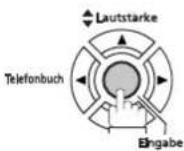
TIMER ÜBERTR. STARTZEIT :
4
Geben Sie die Startzeit über die Zifferntasten ein (vierstellig, 24-Stunden-System).
Station(en) eingeben
z.B.: 2233303Jhf und
Eingabe
5
Zum Anwählen können Kombinationen aus folgenden Wahlarten verwendet werden:
- Zielwahl
• Kurzwahl - Direkte Wahl, drücken Sie nach jeder eingegebenen
Rufnummer die -Eragabe (Bis zu 12 Rufnummern) - Suchlaufwahl, drücken Sie nach jeder ausgewählten
Station die -Eträge (Einzelheiten siehe Seite 49 bis 52.)
<01>PANASONIC 5551234
6
Das Dokument wird in den Speicher eingelesen.
* EINLESEN * NR.002 SEITEN=001 05%
* EINLESEN * BEENDET GESAMTSEITEN=005 30%
HINWEIS
- Wenn Sie in Schritt 4 eine falsche Nummer eingegeben haben, drücken Sie Löschen geben die richtige Nummer erneut ein.
- Zum Ändern oder Abbrechen der Timer-Übertragungseinstellungen. (Siehe Seite 89 und 90)
- Wenn Sie eine Timer-Übertragung reservieren, ohne ein Dokument im Speicher abzulegen, wird die folgende Meldung im Display angezeigt, nachdem Sie im letzten Schritt Start drücken.
TIMER-ÜBERTR.RESERV. <01>PANASONIC
Timergesteuerter Abruf
1
Funktion


TIMER-ÜBERTR. (1-2)
Nr. eingeben oder ∨∧
2

Telefonbuch

TIMER-ABRUF
STARTZEIT

3
Geben Sie die Startzeit über die Zifferntasten ein.
(Vierstellig, 24-Stunden-System).
z.B.: (3330 Uhr) und
Eingabe
TIMER-ABRUF
PASSWORD

4
Geben Sie (bei Bedarf) ein vierstelliges Abrufpasswort ein.
z.B.: 9r8d7 ○ 6
Eingabe
Station(en) eingeben
5
Zum Anwählen können Kombinationen aus folgenden
Wahlarten verwendet werden:
- Zielwahl
- Kurzwahl
z.B.:Direkte Wahl, drücken Sie nach jeder eingegebenen
Rufnummer die -Eragabe
(Bis zu 12 Rufnummern)
z.B.: Suchlaufwahl, drücken Sie nach jeder ausgewählten
Station die -ETraste.e
(Einzelheiten siehe Seite 49 bis 52.)
Ex:
<01>PANASONIC
5551234
6
Start

* EINLESEN * NR.001
HINWEIS
- Wenn Sie in Schritt 3 eine falsche Nummer eingegeben haben, drücken Sie löschen geben die richtige Nummer erneut ein.
- Das Löschen von Timerübertragungen wird auf den Seiten 89 und 90 beschrieben.
Allgemeine Beschreibung
Abrufen bezeichnet das Anrufen anderer Stationen, um ein Dokument zu empfangen. Zu diesem Zweck muss die andere Station im Voraus über den Anruf informiert werden, und es muss sich ein Dokument im ADF oder im Speicher befinden. Aus Sicherheitsgründen müssen Sie möglicherweise ein Abruf-Password für die Gegenstation einrichten.
Einstellen des Abrufpasswortes
Beim Vorbereiten eines Abrufes haben Sie die Möglichkeit, ein individuelles Abrufpasswort einzugeben. Darüber hinaus kann dieses Passwort aber auch dauerhaft eingestellt werden. Stimmen die Passworte nicht überein, kommt eine Übertragung nicht zustande. (Siehe Hinweis 1)
EINGABEN (1-8) Nr. eingeben oder ∨∧
2
text_image
4 Telefonbuch Lautstärke EingabeFAX-PARAMETER (01-137) NR.=■
3
text_image
2 6 Lautstärke Relefonbuch Eingabe26 ABRUF-PASSWORT
4
Geben Sie ein vierstelliges Abrufpasswort ein.
z.B.: ① ② ③ ④
26 ABRUF-PASSWORT 1234
5
text_image
Lautstärke Telefonbuch Eingabe StopHINWEIS
- Das Abrufen mit Passwort funktioniert nur unter PANAFAX-kompatiblen Geräten. Stimmen Sie sich gegebenenfalls mit der Gegenstation ab, daß kein Passwort verwendet wird.
- Das Abrufpasswort wird immer von der Station geprüft, die die Dokumente bereitstellt. Wird von dieser Station kein Passwort geprüft ist es unerheblich, welches Passwort Sie an Ihrem Gerät einstellen.
Sendeabruf am eigenen Gerät vorbereiten
Damit ein anderer Teilnehmer Dokumente aus Ihrem Faxgerät abrufen kann, müssen Sie diese Dokumente zunächst in den Speicher eingelesen werden. Um die Dokumente vor unbefugtem Zugriff zu schützen, können Sie ein Abrufpasswort eingeben. Nach dem Abrufen werden die Dokumente im Speicher automatisch gelöscht. Sollen sie auch weiterhin gespeichert bleiben und somit auch anderen Abrufern zur Verfügung stehen, ändern Sie die Einstellung unter Fax-Parameter Nr. 27 (ABRUF-MAILBOX) auf "Gültig". (Siehe Seite 37)
1

Legen Sie Ihr(e) Dokument(e) mit der Schrift nach unten ein.
Station(en) eingeben
2

ABRUF NR.=■ 1:EMPFANGEN 2:SENDEN
3
ABRUF SENDEN PASSWORT=1234
4
Wenn Sie das Dokument schützen möchten, geben Sie ein vierstelliges Passwort ein (Siehe Hinweis 3)
ABRUF SENDEN PASSWORD=4321
z.B.: ④ ③ ② ①
5

* EINLESEN * NR.015 SEITEN=001 01%
* EINLESEN * BEENDET GESAMTSEITEN=005 24%
Die Dokumente werden im Speicher abgelegt.
HINWEIS
- Sie können Dokumente weiterhin senden oder empfangen, selbst wenn das Gerät für den Abruf eingestellt ist.
- Es kann nur 1 abgerufene Datei im Speicher abgelegt werden. Zum Hinzufügen von Dokumenten in dieselbe Abrufdatei. (Siehe Seite 92)
- Wenn Sie unter Fax-Parameter Nr. 26 ein dauerhaftes Abrufpasswort eingegeben haben, wird dieses hier in Schritt 4 angezeigt. Sie können dieses Passwort temporär ändern, indem Sie es einfach überschreiben oder löschen. (Siehe Seite 37)
Abruf bei Gegenstationen (Abruf empfangen)
Mit dem UF-6300/5300 können Sie bei einer einzelnen oder mehreren Stationen Dokumente abrufen. Sind die abzurufenden Dokumente passwortgeschützt, muß bei allen Stationen dasselbe Abrufpasswort eingestellt sein. (Siehe Seite 78)
text_image
1 Funktion 3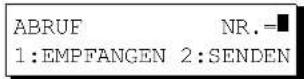
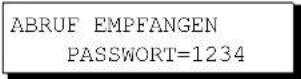
3 Wurde ein Abrufpasswort vereinbart, geben Sie dieses jetzt vierstellig ein (Siehe Hinweis 2).
z.B.: ①1①1◯◯
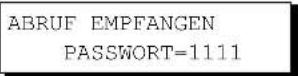
text_image
4 Lautstärke Mefonbuch Bngabe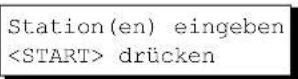
5 Zum Anwählen können Kombinationen aus folgenden Wahlarten verwendet werden:
- Zielwahl
• Kurzwahl - Direkte Wahl, drücken Sie nach jeder eingegebenen
Rufnummer die -Eräste
(Bis zu 12 Rufnummern)
- Suchlaufwahl, drücken Sie nach jeder ausgewählten
Station die -ETragsbe
(Einzelheiten siehe Seite 49 bis 52.)
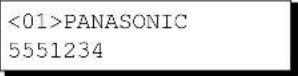
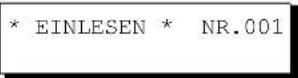
HINWEIS
- Sie können die in Schritt 5 eingegebenen Stationen prüfen, indem Sie ▼der und anschließend lösschenum die angezeigte Station oder Gruppe gegebenenfalls zu löschen.
- Wenn Sie unter Fax-Parameter Nr. 26 ein dauerhaftes Abrufpasswort eingegeben haben, wird dieses hier in Schritt 3 angezeigt. Sie können dieses Passwort temporär ändern, indem Sie es einfach überschreiben oder löschen.
Einrichten von Programmtasten
Allgemeine Beschreibung
Das UF-6300/5300 ist mit vier Programmtasten (P1 - P4) ausgestattet. Diese Tasten können verwendet werden, um z.B. auf Knopfdruck eine feste Gruppe von Teilnehmern zu erreichen bzw. abzurufen, oder um täglich timergesteuerte Übertragungen, Rundsendungen, Abrufe oder Mehrfachabrufe zu starten. Mithilfe dieser Tasten können Sie eine Taste für die Zielwahlgruppe, eine Reihe von abzurufenden Stationen, eine Timer-Übertragung, eine Abrufreihenfolge oder eine zusätzliche Zielwahltaste speichern.
Einrichten einer Gruppenwahltaste
So programmieren Sie eine Programmtaste als Gruppentaste
1


PROGRAMM (1-5) Nr. eingeben oder v∧
2
text_image
1 Telefonbuch Lautstärke EngabePROGRAMM[P] Bitte wählen Sie
3
PROGRAMM[P1] NAME Namen eingeben
4
Geben Sie über die Zeichentasten (Siehe Seite 14) einen Namen ein (max. 15 Zeichen).
z.B.: PROG.A und Eingabe
Station(en) eingeben
5
Wählen Sie die betreffenden Zielwahltasten aus oder drücken Sie Kw und geben Sie die dreistellige Kurzwahlnummer ein.




Mithilfe der Tasten ▼der können Sie die eingegebenen Stationen prüfen, bevor Sie mit dem nächsten Schritt fortfahren. Falls Sie einen Fehler finden, drücken Sie Lürschöhenangezeigte Station zu löschen.
<01>PANASONIC 5551234
[010] PANAFAX 5553456
6

PROGRAMM[P] Bitte wählen Sie
Um nach diesem Schema weitere Programmtasten zu programmieren, wiederholen Sie die Prozeduren ab Schritt 3. Um in die Grundstellung zurückzukehren, drücken Sie . Stop
Programm für timergesteuerte Übertragung
So programmieren Sie eine Programmtaste für timergesteuerte Übertragung
1
Funktion

Telefonbuch

PROGRAMM
(1-5)
Nr. eingeben oder ∨∧
2
Telefonbuch

PROGRAMM [P]
Bitte wählen Sie
3
z.B.:
PROGRAMM [P1]
NAME
Namen eingeben
4
Geben Sie über die Zeichentasten einen Namen ein (max. 15 Zeichen). (Siehe Seite 14)
z.B.: PROG.A und Eingabe
PROGRAMM [P1]
5
Funktion



Telefonbuch
TIMER ÜBERTR.
STARTZEIT
:
6
Geben Sie die Startzeit über die Zifferntasten ein (vierstellig).
z.B.: 2330Jh0 und
Eingabe
Station(en) eingeben
7
Geben Sie die die Rufnummer(n) der Gegenstation(en) ein. Folgende Wahlarten stehen zur Verfügung:
- Zielwahl
• Kurzwahl - Suchlaufwahl, drücken Sie nach jeder ausgewählten
<01>PANASONIC
5551234
Station die -Eragabe
(Einzelheiten siehe Seite 49 bis 52.)
z.B.:
PROGRAMM[P]
Bitte wählen Sie
8
Start
Um nach diesem Schema weitere Programmtasten zu programmieren, wiederholen Sie die Prozeduren ab Schritt 3. Um in die Grundstellung zurückzukehren,
drücken Sie . Stop
Programm für timergesteuertes Abrufen
So programmieren Sie eine Programmtaste für timergesteuertes Abrufen
1
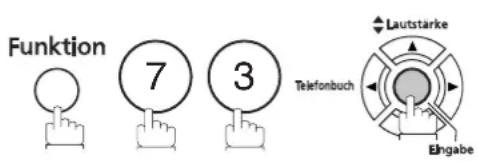
text_image
Funktion 7 3 Lautstärke Telefonbuch EingabePROGRAMM (1-5) Nr. eingeben oder v∧
2
text_image
2 Telefonbuch Lautstärke EingabePROGRAMM[P] Bitte wählen Sie
3
PROGRAMM[P1] NAME Namen eingeben
4
Geben Sie über die Zeichentasten einen Namen ein (max. 15 Zeichen). (Siehe Seite 14)
z.B.: PROG.A und Eingabe
PROGRAMM[P1]
5
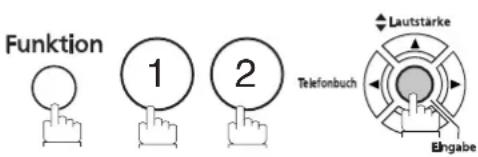
text_image
Funktion 1 2 Lautstarke Telefonbuch EhgabeTIMER-ABRUF STARTZEIT :
6
Geben Sie die Startzeit über die Zifferntasten ein (vierstellig).
z.B.: (22:00 Uhr) und
Eingabe
TIMER-ABRUF PASSWORT=
7
Geben Sie ein vierstelliges Passwort ein.
z.B.: und1 1 Eingabe Wenn Sie ein dauerhaftes Passwort eingegeben haben, können Sie es jetzt überschreiben oder einfach bestätigen.
Station(en) eingeben
8
Geben Sie die die Rufnummer(n) der Gegenstation(en) ein. Folgende Wahlarten stehen zur Verfügung:
- Zielwahl - Kurzwahl
z.B.: Suchlaufwahl, drücken Sie nach jeder ausgewählten
Station die Einstee (Einzelheiten siehe Sei
<01>PANASONIC 5551234
PROGRAMM[P] Bitte wählen Sie
9

Um nach diesem Schema weitere Programmtasten zu programmieren, wiederholen Sie die Prozeduren ab Schritt 3. Um in die Grundstellung zurückzukehren, drücken Sie . Stop
Programm für einfaches Abrufen
So programmieren Sie eine Programmtaste zum Abrufen
1
Funktion



2
Telefonbuch

3
z.B.:
4
Geben Sie über die Zeichentasten einen Namen ein (max. 15 Zeichen). (Siehe Seite 14)
z.B.: PROG.A und Eingabe
5
Funktion

6
Geben Sie ein vierstelliges Passwort ein.
z.B.: und1 1
Eingabe
Wenn Sie ein dauerhaftes Passwort eingegeben haben, können Sie es jetzt überschreiben oder bestätigen.
7
Geben Sie die die Rufnummer(n) der Gegenstation(en) ein. Folgende Wahlarten stehen zur Verfügung:
• Zielwahl
• Kurzwahl
z.B.: Suchlaufwahl, drücken Sie nach jeder ausgewählten
Station die -Eragabe
(Einzelheiten siehe Seite 49 bis 52.)
z.B.:
8
Start
Um nach diesem Schema weitere Programmtasten zu programmieren, wiederholen Sie die Prozeduren ab Schritt 3. Um in die Grundstellung zurückzukehren,
drücken Sie . Stop
PROGRAMM (1-5) Nr. eingeben oder ∨ ∧
PROGRAMM[P] Bitte wählen Sie
PROGRAMM[P1] NAME Namen eingeben
PROGRAMM[P1]
ABRUF EMPFANGEN PASSWORD=■■■■
Station(en) eingeben
<01>PANASONIC 5551234
PROGRAMM[P] Bitte wählen Sie
Verwendung als zusätzliche Zielwahltaste
So programmieren Sie eine Programmtaste als Zielwahltaste
1


PROGRAMM (1-5) Nr. eingeben oder ∨∧
2
text_image
3 Telefonbuch Lautstärke EngabePROGRAMM[P] Bitte wählen Sie
3
PROGRAMM[P1] NAME Namen eingeben
4
Geben Sie über die Zeichentasten einen Namen ein (max. 15 Zeichen). (Siehe Seite 14)
z.B.: PROG.A und Eingabe
[P1] PROG.A Rufnummer eingeben
5
Geben Sie die Rufnummer über die Zifferntasten ein. (max. 36 Ziffern einschließlich Pausen und Leerzeichen).
z.B.: ⑨ Ww/Pause ⑤5⑤12 ○○3④
PROGRAMM[P] Bitte wählen Sie
Um nach diesem Schema weitere Programmtasten zu programmieren, wiederholen Sie die Prozeduren ab Schritt 3. Um in die Grundstellung zurückzukehren, drücken Sie . Stop
Ändern und Löschen von Programmtasten
Zum Einrichten von Programmtasten lesen Sie bitte Seiten 81-85. Dieser Abschnitt beschreibt, wie Sie Programmtasten ändern oder löschen können. Folgende Eigenschaften können Sie ändern:
- Startzeit und Stationen beim timergesteuerten Senden
• Stationen beim normalen Abruf - Startzeit und Stationen beim timergesteuerten Abruf
- Stationen bei der Gruppenwahl
- Rufnummer und Stationsname bei der Zielwahl
So löschen Sie die Einstellungen für eine Programmtaste
1
Funktion

Telefonbuch

PROGRAMM (1-5) Nr. eingeben oder ∨∧
2
Telefonbuch

PROGRAMM[P] Bitte wählen Sie
3
Drücken Sie die zu löscheende Programmtaste.
PROGRAMM[P1] LÖSCHEN? 1:Ja 2:Nein
4

* DATEI GELÖSCHT * PROGRAMM[P1]
5
Sie können nun weitere Programmtasten löschen, indem Sie die Vorgehensweise ab Schritt 3 wiederholen oder
Stop drücken, um zur Grundstellung zurückzukehren.
PROGRAMM[P] Bitte wählen Sie
Speicherverwaltung (Datei-Modus)
Allgemeine Beschreibung
Dank des eingebauten Dokumentenspeichers ist das UF-6300/5300 in der Lage, mehrere Vorgänge zur gleichen Zeit zu verwalten: Speicherübertragungen an eine oder mehrere Stationen, zeitversetzte Übertragungen, einen Sendeabruf (Abruf-Mailbox), ersatzweise oder Speicherempfänge sowie Systemausdrucke wie Journale Kommunikationsberichte und Listen.
Für jeden dieser Vorgänge wird im Datei-Modus eine Datei angelegt und eine fortlaufende Dateinummer vergeben. Im folgenden Abschnitt wird beschrieben, wie Sie sich im Datei-Modus einen Überblick über alle verschaffen und hier Änderungen vornehmen können.
Dateiliste ausdrucken
Um einen Überblick über alle z.Zt. gespeicherten Dateien zu bekommen, lassen Sie sich zunächst die Dateiliste ausdrucken. Gehen Sie hierzu wie folgt vor:.
text_image
1 Funktion 9 2 1 3 Lautstarke Telefonbuch Eingabe 4 1DATEI-MODUS (1-6) Nr. eingeben oder ∨∧
1:DATEI-LISTE?
DATEI-LISTE 1:DRUCKEN 2:ANSICHT
* AUSDRUCK * DATEI-LISTE
Muster einer Dateiliste
| ********** -DATEI-LISTE- ******* | DATUM DD-MMM-YYYY ****** UHRZEIT ******* | |||||
| (1) | (2) | (3) | (4) | (5) | (6) | |
| DATEI | MODUS | ANGELEGT AM: | STARTZEIT: | SEITEN | STATIONEN (EN) | |
| NR. | ||||||
| 001 | TIMER-ÜBERTR. | DD-MMM 13:20 | 20:30 | [001] | ||
| 002 | TIMER-ÜBERTR. | DD-MMM 13:20 | 22:30 | 003 | [011] [012] [013] [016] [017] | |
| -PANASONIC | - | |||||
| ********** -ZENTRALE HH | - ***** - | 201 555 1212- ******* | ||||
Erläuterung zur Dateiliste
(1) Datei-Nr. Wird eine Datei z.Zt. noch bearbeitet, erscheint im Ausdruck ein "*" links neben der Dateinummer.
(2) Übertragungsmodus
(3) Eingangsdatum/ Uhrzeit Datum/Uhrzeit der Dateispeicherung.
(4) Startzeit Bei timergesteuerten Übertragungen wird in dieser Spalte die Startzeit eingeblendet.
Wurde die Übertragung unvollständig abgebrochen, erscheint hier die Meldung "UNVOLLST.".
(5) Anzahl der Seiten
(6) Stationen Hier werden alle Rufnummern gezeigt, die in diese Datei eingebunden sind:
Kurzwahl, Zielwahl, freie Rufnummern.
Speicherverwaltung (Datei-Modus)
Inhalt der Dateiliste im Display anzeigen lassen
Um einen Überblick über alle z. Zt. gespeicherten Daten zu bekommen, ohne diese als Dateiliste zu drucken, lassen Sie sich diese auf dem Display anzeigen. Gehen Sie dazu wie folgt vor:
text_image
1 Funktion 9DATEI-MODUS (1-6) Nr. eingeben oder ∨
1:DATEI-LISTE?
text_image
3 Lautstärke Riefonbuch BingabeDATEI-LISTE 1:DRUCKEN 2:ANSICHT
Einträge mit ∨ ∧ durchblättern.
text_image
5 Lautstärke Telefonbuch Mitarke Mit oder blättern, Lautstärke Telefonbuch Ingabebis die gewünschte Datei im Display angezeigt wird.
Beispiel:
Art der Datei:
SENDE: Speicherübertragung
ABR.: Abrufempfang
ABRUF SENDEN: Sendeabruf
SPEICH.EMPF: Speicherempfang
VERTR.MAILB: Vertrauliche Datei/ Abrufdatei
PC-JOB: Auftrag von der PC-Schnittstelle
JOURNAL: Journal/ Bericht
Status:
nn:nn: Startzeit
IN ARBEIT: Datei wird bearbeitet
WAHLWIEDERH.: Anwahl wird wiederholt/ fortgesetzt
FEHLER: Übertragung unvollständig abgebrochen
001 SEND 10:00 P010
<01>PANASONIC ∧
Datei-Nr. Eingegebene Stationen Anzahl der Seiten
Ändern von Startzeit oder Zielstation für eine Datei
Um die Startzeit oder die Zielstationen (Rufnummern) einer Datei zu verändern, gehen Sie wie folgt vor:
1


DATEI-MODUS (1-6) Nr. eingeben oder v∧
2
text_image
2 Telefonbuch Lautstärke EngabeDatei eingeben o.VA DATEI-NR.=■■■
3
Geben Sie die Dateinummer ein oder blättern Sie mit ▼ oder ▲is die gesuchte Datei angezeigt wird.
Datei eingeben o.∨∧ DATEI-NR.=001
z.B.: 0 0 1
4
text_image
Lautstärke Telefonbuch Bingabe (Siehe Hinweis 2)TIMER ÜBERTR. STARTZEIT 22:30
5
Geben Sie die neue Startzeit ein.
z.B.: 06:00 a0m.0
(Wenn die Startzeit nicht geändert werden soll, gehen Sie gleich zu Schritt 6 weiter.)
TIMER ÜBERTR. STARTZEIT 06:00
6
<01>PANASONIC 5551234
7
Zum Löschen von Stationen drücken Sie ▼ oder ▲ bis die gewünschte Station angezeigt wird. Drücken Sie dann die
Station(en) eingeben
Taste Löschen.
oder
Geben Sie die Station ein, die Sie hinzufügen möchten.
text_image
01 Telefonbuch Lautstärke Eingabe1 STATIONSEINGABE
Rufnummer o.
8

* EINLESEN * 005
HINWEIS
- Das Gerät kann die Startzeit und/oder Stationen in der Datei nicht ändern, während das gespeicherte Dokument gesendet wird oder das Gerät auf die Wahlwiederholung wartet.
- Wenn es sich bei der Datei nicht um eine Timer-Übertragungsdatei handelt, wird folgende Meldung auf dem Display angezeigt.
ZEITVERSETZT SENDEN? 1:Ja 2:Nein
Wenn Sie diese Datei in eine timergesteuerte Datei umwandeln möchten,
drücken Sie jetzt die ①
Speicherverwaltung (Datei-Modus)
Löschen einer Datei
Um eine Datei aus dem Speicher zu löschen, verfahren Sie wie folgt:
1
Funktion


DATEI-MODUS (1-6) Nr. eingeben oder v^
2
text_image
3 Telefonbuch Lautstärke EngabeDatei eingeben o.VA DATEI-NR.=■■■
3
Geben Sie die Dateinummer ein oder blättern Sie mit ▼ oder ▲ bis die gesuchte Datei angezeigt wind.
Datei eingeben o.∨∧ DATEI-NR.=001
z.B.: (Siehe Hinweis 2)
4
LÖSCHE DATEI-NR.001? 1:Ja 2:Nein
5

* DATEI GELÖSCHT * DATEI-NR.=001
Wenn Sie weitere Dateien löschen möchten, wählen Sie diese jetzt aus. Um in die Grundstellung zurückzukehren, drücken Sie Stop
Datei eingeben o.∨∧ DATEI-NR.=■■■
HINWEIS
- Eine Datei, die sich z.Zt. noch IN ARBEIT oder in WAHLPAUSE befindet, kann nicht gelöscht werden.
- Um alle Dateien zu löschen (außer Dateien, die sich IN ARBEIT befinden), geben Sie als Dateinummer ein und schließen mit der - Taste ab. Eingabe Im Display erscheint die folgende Meldung:
LÖSCHE ALLE DATEIEN? 1:Ja 2:Nein
Um alle Dateien zu löschen, bestätigen Sie mit der ①
Ausdrucken einer Datei
Um eine gespeicherte Datei zu drucken, verfahren Sie wie folgt:
1
DATEI-MODUS (1-6) Nr. eingeben oder v∧
2
text_image
4 Telefonbuch Lautstärke EngabeDatei eingeben o.VA DATEI-NR.=■■■
3
Geben Sie die Dateinummer ein oder blättern Sie mit ▼ oder ▲is die gesuchte Datei angezeigt wird.
Datei eingeben o.∨∧ DATEI-NR.=001
z.B.: ① ① ①
4

* AUSDRUCK * SEITE=001/003
Das Gerät druckt die Datei. Das Dokument bleibt auch nach dem Ausdruck gespeichert.
HINWEIS
- Eine Datei, die sich z.Zt. noch IN ARBEIT oder in WAHLPAUSE befindet, kann nicht ausgedruckt werden.
Speicherverwaltung (Datei-Modus)
Hinzufügen von Dokumenten in eine bestehende Datei
Um einer bestehenden Datei weitere Dokumente hinzuzufügen (Dokumente nachlegen), verfahren Sie wie folgt:
1

Legen Sie Ihr(e) Dokument(e) mit der Schrift nach unten ein.
Station(en) eingeben
2
DATEI-MODUS (1-6) Nr. eingeben oder ∨
3
text_image
5 Telefonbuch Lautstärke EngabeDatei eingeben o.v^ DATEI-NR.=■■■
Datei eingeben o.∨∧ DATEI-NR.=001
Geben Sie die Dateinummer ein oder blättern Sie mit ▼ oder ▲is die gesuchte Datei angezeigt wird.
z.B.: 001
4
* EINLESEN * NR.001 SEITES=001 10
Die Dokumente werden eingelesen und somit der Datei hinzugefügt.
HINWEIS
- Das Gerät kann das Dokument nicht zu einer Datei hinzufügen, während sie gesendet wird oder das Gerät auf die Wahlwiederholung wartet.
Erneutes Senden unvollständig übertragener Dateien
Wenn eine Speicherkommunikation nicht erfolgreich war, weil die Leitung besetzt war oder der Anruf nicht beantwortet wurde, wird das gespeicherte Dokument nach der letzten Wahlwiederholung automatisch aus dem Speicher gelöscht.
Wenn Sie das Dokument selbst nach einer fehlerhaften Kommunikation behalten möchten, ändern Sie die Einstellung des Fax-Parameters Nr. 31 (DATENSICHERUNG) vorher in "GÜLTIG". (Siehe Seite 37)
Um für unvollständig übertragene Dateien die Übertragung erneut zu versuchen, drucken Sie zunächst die Dateiliste, um die Dateinummer zu überprüfen (Siehe Seite 87)
Führen Sie anschließend die folgenden Schritte aus.
text_image
1 Funktion 9DATEI-MODUS (1-6) Nr. eingeben oder ∨
text_image
2 6 Telefonbuch Lautstärke BingabeDatei eingeben o.∨∧ DATEI-NR.=■■■
3 Geben Sie die Dateinummer ein oder blättern Sie mit ▼ oder ▲ bis die gesuchte Datei angezeigt wird.
z.B.: ① ① ①
Datei eingeben o.∨∧ DATEI-NR.=001
* EINLESEN * NR.001 <01>PANASONIC
Die Datei wird jetzt reaktiviert und das Gerät beginnt erneut mit der Anwahl.
* ANWAHL * NR.001 PANASONIC
HINWEIS
- Zum Bestätigen oder Ändern der eingegebenen Telefonnummer für die Datei. (Siehe Seite 87 und 89)
Allgemeine Beschreibung
Mlt Hllfe des Fax-Sperrcodes können Sie das UF-6300/5300 gegen unbefugte Benutzung sperren. Sobald Sie eine Übertragung vorbereitet oder Einstellungen vorgenommen haben, erscheint in der Display-Grundstellung immer die Abfrage nach dem Fax-Sperrcode. Das Gerät läßt sich daraufhin nur bedienen, wenn zuvor der vierstellige Sperrcode eingegeben wurde.
Mit dem Fax-Sperrcode wird lediglich die Bedienung des Faxgerätes gesperrt. Alle weiteren Funktionen, wie z.B. der automatische Empfang oder Timer-Übertragungen, werden hierdurch nicht beeinträchtigt.
Sperrcode festlegen
1
Funktion

2
Telefonbuch

3

Telefonbuch

4
Geben Sie einen vierstelligen Sperrcode ein.
z.B.: ① ② ③ ④
5
6
Wählen Sie den genauen Umfang der Sperrung:
① ALLES = die gesamte Bedienung sperren oder
② PARAMETER = nur das Auslesen, Ändern und Drucken der Fax-Parameter sperren.
z.B.:②
7
text_image
Lautstärke Rikfonbuch Bingabe StopEINGABEN (1-8) Nr. eingeben oder ∨ ∧
FAX-PARAMETER (01-137) NR. =
38 SPERRCODE
38 SPERRCODE 1234
38 SPERRCODE 1:alles 1234
38 ACCESS CODE 2:Parameter 1234
HINWEIS
- Um den Zugriffscode zu löschen, geben Sie ihn ein und drücken Flimgal Sie
dann die obige Vorgehensweise bis Schritt 3 aus, und drücken Sie Löschen
Eingabe und . Stop
Freigeben der Bedienung bei eingestelltem Fax-Sperrcode
1 Geben Sie den vierstelligen Sperrcode ein. z.B.: ① ② ③ ④
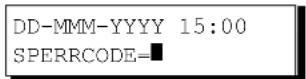
text_image
2 Lautstarke Telefonbuch Eingabe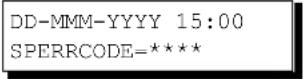
Jetzt können Sie das Gerät wie gewohnt bedienen.
Freigeben der Fax-Parametereinstellungen bei eingestelltem Fax-Sperrcode
Das Gerät kann nur die Funktion der Einstellung und des Ausdrucks der Fax-Parameter beschränken. z.B.: Zum Freigeben der Fax-Parameter gehen Sie wie folgt vor:
text_image
1 Funktion 7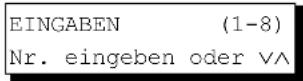
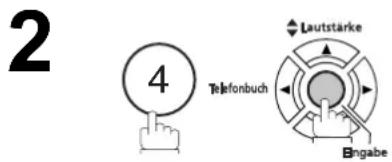
text_image
2 4 Telefonbuch Lautstärke Bingabe
3 Geben Sie einen vierstelligen Sperrcode ein. z.B.: ① ② ③ ④
text_image
4 Lautstarke Telefonbuch Eingabe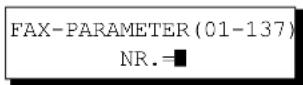
Jetzt können Sie das Gerät wie gewohnt bedienen.
Allgemeine Beschreibung
Diese Funktion schützt empfangene Dokumente vor den Augen Unbefugter. Sämtliche empfangenen Seiten verbleiben im Speicher und werden nur gegen Vorgabe eines Passwortes ausgedruckt. Die Eingabe des Passwortes erfolgt unter Fax-Parameter Nr. 37; das Ein- und Ausschalten dieser Funktion bzw. das Ausdrucken empfangener Seiten erfolgt über den Auswahl-Modus (FUNKTION 8).
Passworteingabe für Speicherempfang
1

EINGABEN (1-8) Nr. eingeben oder ∨
2
text_image
4 Telefonbuch Lautstarke EngabeFAX-PARAMETER(01-137) NR.=■
3
text_image
3 7 Telefonbuch Engabe37 SPEICHEREMPFANG
4
Vierstelliges Passwort für den Speicherempfang eingeben. z.B.: ① ② ③ ④
37 SPEICHEREMPFANG 1234
5
text_image
Lautstarke Telefonbuch Engabe StopEinstellung auf Speicherempfang
1
AUSWAHL-MODUS (1-9) Nr. eingeben oder ∨
2
text_image
5 Telefonbuch Lautstärke EngabeSPEICHEREMPF.=Aus 1:Aus 2:Ein 3:Druck
3
SPEICHEREMPF.=Ein 1:Aus 2:Ein 3:Druck
4
DD-MMM-YYYY 15:00
HINWEIS
- Bei Speicherüberlauf unterbricht das Gerät den Empfang und gibt die Leitung frei. Weitere eingehende Rufe werden nicht angenommen, bevor wieder Speicherplatz verfügbar ist.
Ausdrucken empfangener Seiten nach Speicherempfang
Werden bei eingeschaltetem Speicherempfang Dokumente empfangen, erscheint die folgende Meldung im Display:
MELDUNG IM SPEICHER!
Um die Dokumente auszudrucken, gehen Sie wie folgt vor:
1
Funktion

8
2

Telefonbuch

3
4
5
Geben Sie das Passwort für Speicherempfang ein (Siehe Hinweis 1).
z.B.: ① ② ③ ④
6

Das Gerät beginnt mit dem Druck des Dokumentes.
AUSWAHL-MODUS (1-9) Nr. eingeben oder ∨
SPEICHEREMPF.=Ein 1:Aus 2:Ein 3:Druck
SPEICHEREMPF.=Druck 1:Aus 2:Ein 3:Druck
Passwort eingeben:

Passwort eingeben: 1234
* AUSDRUCK * SPEICHEREMPFANG
HINWEIS
- Wenn das Passwort nicht eingestellt wurde, werden Sie nicht vom Gerät aufgefordert, das Passwort einzugeben, und die Dokumente werden unmittelbar nach dem Drücken von Eingabe in Schritt 4 gedruckt.
- Solange das Gerät auf Speicherempfang eingestellt ist, läßt sich das Passwort nicht ändern (Fax-Parameter Nr.37 wird vorübergehend auch nicht im Display angezeigt). Um das Passwort zu ändern, müssen Sie zunächst den Speicherempfang ausschalten (FUNKTION 8-5). Erst dann können Sie das Passwort ändern (Siehe Seite 96)
Filtern unnötiger eingehender Faxe
Allgemeine Beschreibung
Mit diesem Gerät können Sie eingehende Faxe filtern, um den Empfang unnötiger Dokumente (Werbefaxe usw.) zu vermeiden.
Vor dem Empfang des Faxes wird die numerische Kennung (Faxnummer) des Absenders mit den Nummern verglichen, die im Empfangsgerät als Werbefaxnummern registriert sind. Wenn die Faxnummer gefunden wird, bricht das Gerät den Empfang ab.
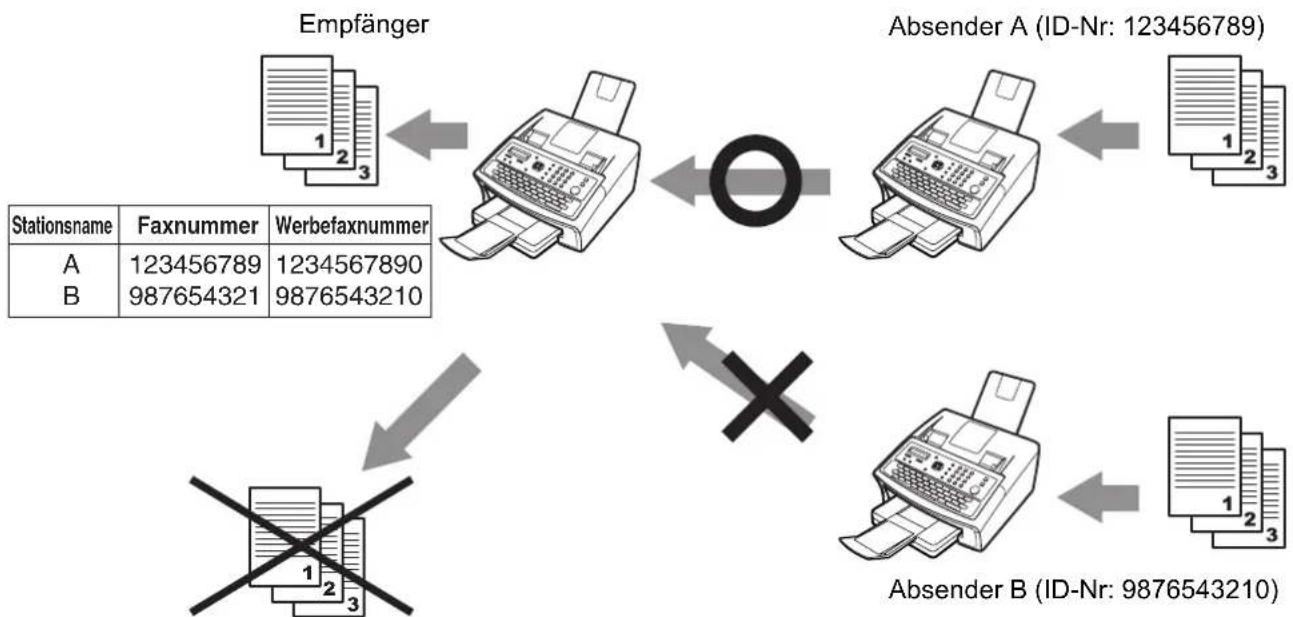
flowchart
graph TD
    A["Empfänger"] --> B["Fax Number 1"]
    A --> C["Fax Number 2"]
    A --> D["Fax Number 3"]
    B --> E["Printer 1"]
    C --> F["Printer 2"]
    D --> G["Printer 3"]
    H["Absender A (ID-Nr: 123456789)"] --> I["Printer 1"]
    H --> J["Printer 2"]
    H --> K["Printer 3"]
    L["Absender B (ID-Nr: 9876543210)"] --> M["Printer 1"]
    L --> N["Printer 2"]
    L --> O["Printer 3"]
    P["Stationsname"] --> Q["A"]
    P --> R["B"]
    Q --> S["Faxnummer 123456789 1234567890 987654321 9876543210"]
    R --> T["×"]
    T --> U["×"]
    U --> V["○"]
    V --> W["○"]
    W --> X["←"]
    X --> Y["←"]
HINWEIS
1 Die Standardeinstellung des Fax-Parameters "135 MÜLL FAX FILTER (1. MÜLL FAX FILTER)" ist "GÜLTIG". Anweisungen zum Aktivieren des Werbefaxfilters finden Sie auf Seite 40.
2. Für diese Funktion müssen Werbefaxnummern registriert werden.
3. Dieses Gerät empfängt Dokumente von Absendern, deren Faxnummern nicht in der numerischen Kennung registriert sind, wenn "135 MÜLL FAX FILTER (2. KEIN EMP. OHNE ID)" auf "GÜLTIG" gesetzt ist.
4. Die numerische Kennung des Absenders und die Empfangszeit kann auf den Faxen gedruckt werden.
5. Die Gegenstationen, an die Sie Faxe senden, haben möglicherweise auch den Werbefaxfilter aktiviert.
Aktivieren des Filters
Aktivieren Sie den Werbefaxfilter, um den Empfang unnötiger Dokumente zu vermeiden. Wenn "GÜLTIG" eingestellt ist, empfängt das Gerät die Faxe von Absendern nicht, deren numerische Kennung als Werbefaxnummer registriert ist.
Um diese Funktion zu verwenden, müssen Sie die Werbefaxnummer (max. 30 Faxnummern) zum Verweigern des Empfangs registrieren. (Siehe Seite 40)
1
Funktion


2
Telefonbuch

3


Telefonbuch

4
5

6

für Ungültig.

für Gültig.
7
text_image
Lautstärke Telefonbuch Eingabe StopEINGABEN (1-8)
Nr. eingeben oder VA
FAX-PARAMETER(01-137)
NR.=■
135 MÜLL FAX FILTER
MÜLL FAX FILTER (1-4)
Nr. eingeben oder ∨ ∧
01 MÜLL FAX FILTER
1:Ungültig
01 MÜLL FAX FILTER
2:Gültig
Filtern unnötiger eingehender Faxe
Empfang ohne ID
Wenn "GÜLTIG" eingestellt ist, empfängt das Gerät die Faxe von Absendern ohne registrierte numerische Kennung. Wenn "UNGÜLTIG" eingestellt ist, wird der Empfang verweigert, wenn keine numerische Kennungen empfangen werden.
Diese Einstellung ist nur verfügbar, wenn "135. MÜLL FAX FILTER (1. MÜLL FAX FILTER)" auf "GÜLTIG" gesetzt ist.
1 Wie Vorgehensweise 1 bis 4 unter "Aktivieren des Filters". (Siehe Seite 99).
MÜLL FAX FILTER(1-4) Nr. eingeben oder ∨
2 2
02 KEIN EMP. OHNE ID 2:Gültig
3 1 oder für Ungültig.
01 MÜLL FAX FILTER 1: Ungültig



für Gültig.
4 Lautstarke Telefonbuch Bingabe Stop
Drucken der empfangenen Kennung
Wenn "GÜLTIG" eingestellt ist, werden die numerische Kennung des Absenders sowie die Empfangszeit unten auf den empfangene Faxen gedruckt. Wenn die numerische Kennung des Absenders nicht registriert ist, wird nur die Empfangszeit gedruckt.
Diese Einstellung ist nur verfügbar, wenn "135. MÜLL FAX FILTER (1. MÜLL FAX FILTER)" auf "GÜLTIG" gesetzt ist.
1 Wie Vorgehensweise 1 bis 4 unter "Aktivieren des Filters". (Siehe Seite 99)
MÜLL FAX FILTER(1-4) Nr. eingeben oder ∨
03 ID DRUCK EINGES. 1:Ungültig
3 1 für Ungültig. oder
01 MÜLL FAX FILTER 2: Gültig

für Gültig.
text_image
4 Lautstarke Telefonbuch Eingabe StopMuster eines Journalausdruckes
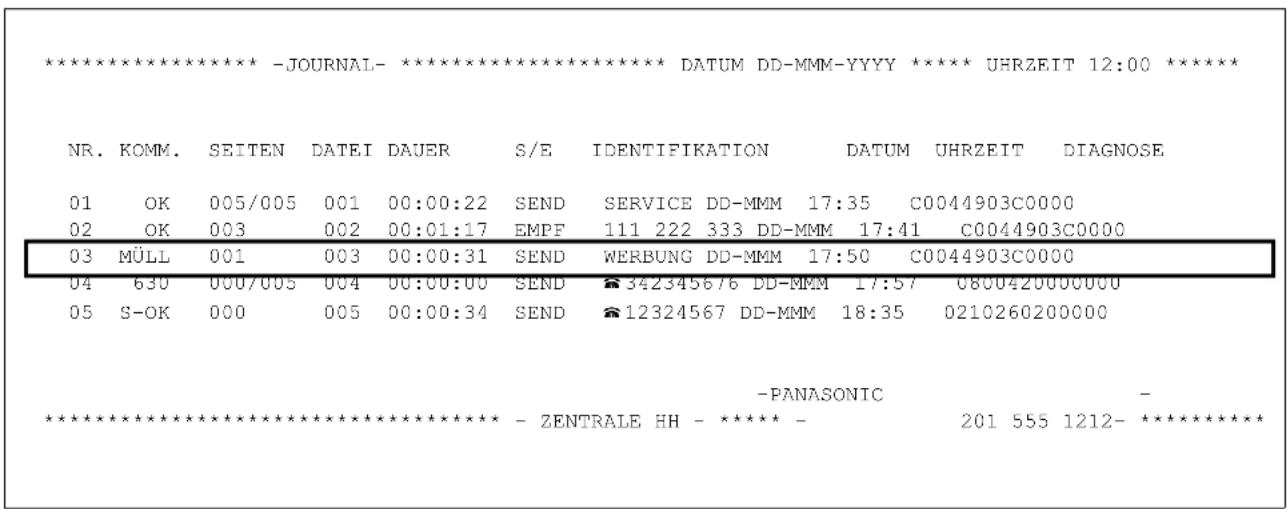
text_image
*************************** -JOURNAL- ******************************* DATUM DD-MMM-YYYY ***** UHRZEIT 12:00 ************************** NR. KOMM. SEITEN DATEI DAUER S/E IDENTIFICATION DATUM UHRZEIT DIAGNOSE 01 OK 005/005 001 00:00:22 SEND SERVICE DD-MMM 17:35 C0044903C0000 02 OK 003 002 00:01:17 EMPF 111 222 333 DD-MMM 17:41 C0044903C0000 03 MÜLL 001 003 00:00:31 SEND WERBUNG DD-MMM 17:50 C0044903C0000 04 630 000/005 004 00:00:00 SEND 342345676 DD-MMM 17:57 C80042000C000 05 S-OK 000 005 00:00:34 SEND 12324567 DD-MMM 18:35 0210260200C00 -PANASONIC - ******************************* - ZENTRALE HH - ***** - 201 555 1212- **************************Registrieren von Werbefaxnummern
Registrieren Sie Faxnummern als Werbefaxnummer.
Sie können maximal 30 numerische Kennungen als Werbefaxnummer registrieren. (Einschließlich Ziffern "0-9", Leerzeichen und Symbol +.)
Beim Vergleichen der numerischen Kennung des Absenders mit den registrierten Werbefaxnummern werden Leerzeichen zwischen den Ziffern und "0" am Anfang der Nummer ignoriert.
1 Wie Vorgehensweise 1 bis 4 unter "Aktivieren des Filters". (Siehe Seite 99)
MÜLL FAX FILTER(1-4) Nr. eingeben oder ∨∧
2 4
04 ID NR. UNBEKANNT
3 Lautstärke Telefonbuch Bingabe
ID NR. IST UNBEKANNT Nr. eingeben oder ∨ ∧
4 Geben Sie die zu registrierende ID-Nummer ein. z.B.: ① ⑤
FAX. NR. ANGEBEN 15
5 Geben Sie die zu registrierende Werbefaxnummer ein. z.B.: ⑤ ⑤ ③ ④ ○○○○
FAX. NR. ANGEBEN 15 555 3456
6 Lautstärke Thefonbuch Bingabe Stop
Rufton-Erkennung (Distinctive Ring Detector, DRD)
Allgemeine Beschreibung
Diese Funktion betrifft nur Unternehmen in Ländern, in denen der DRD-Dienst verfügbar ist.
Dieses Gerät verfügt über eine Sonderfunktion für einen optionalen Dienst, den Telefongesellschaften in einigen Ländern anbieten: Es kann bis zu zwei Telefonnummern unterscheiden, die über ihr jeweiliges Ruftonmuster identifiziert werden. Mit "DRD" können Sie mehrere Telefonnummern (für Fax, Firma oder privat) auf einer Leitung verwenden.
Ob dieser Dienst für Sie verfügbar ist, erfahren Sie bei Ihrer Telefongesellschaft.
Sie können das Gerät so programmieren, dass es nur auf das für den DRD-Dienst angegebene Ruftonmuster reagiert. Damit das Gerät Ruftonmuster nur für Faxkommunikation erkennt, ändern Sie die Einstellungen von Fax-Parameter Nr. 30 (Siehe Seite 37).
In der folgenden Tabelle wird ein Beispiel für zwei Telefonnummern auf einer Telefonleitung gezeigt.
z.B.: angegebenes Ruftonmuster = doppeltes Klingelzeichen
| Telefonnummer | Verwendung | Rufton Ruftonmuster | |
| 555-1111 | Geschäftlich | Lang......Lang...... | Standard-Rufton |
| 555-2222 | Fax | Lang...Lang......Lang...Lang...... | Sonder-Rufton(Doppeltes Klingelzeichen) |
In der folgenden Abbildung ist ein Beispiel für die Einstellung zur Erkennung eines Sonder-Ruftons (doppeltes Klingelzeichen) angezeigt.
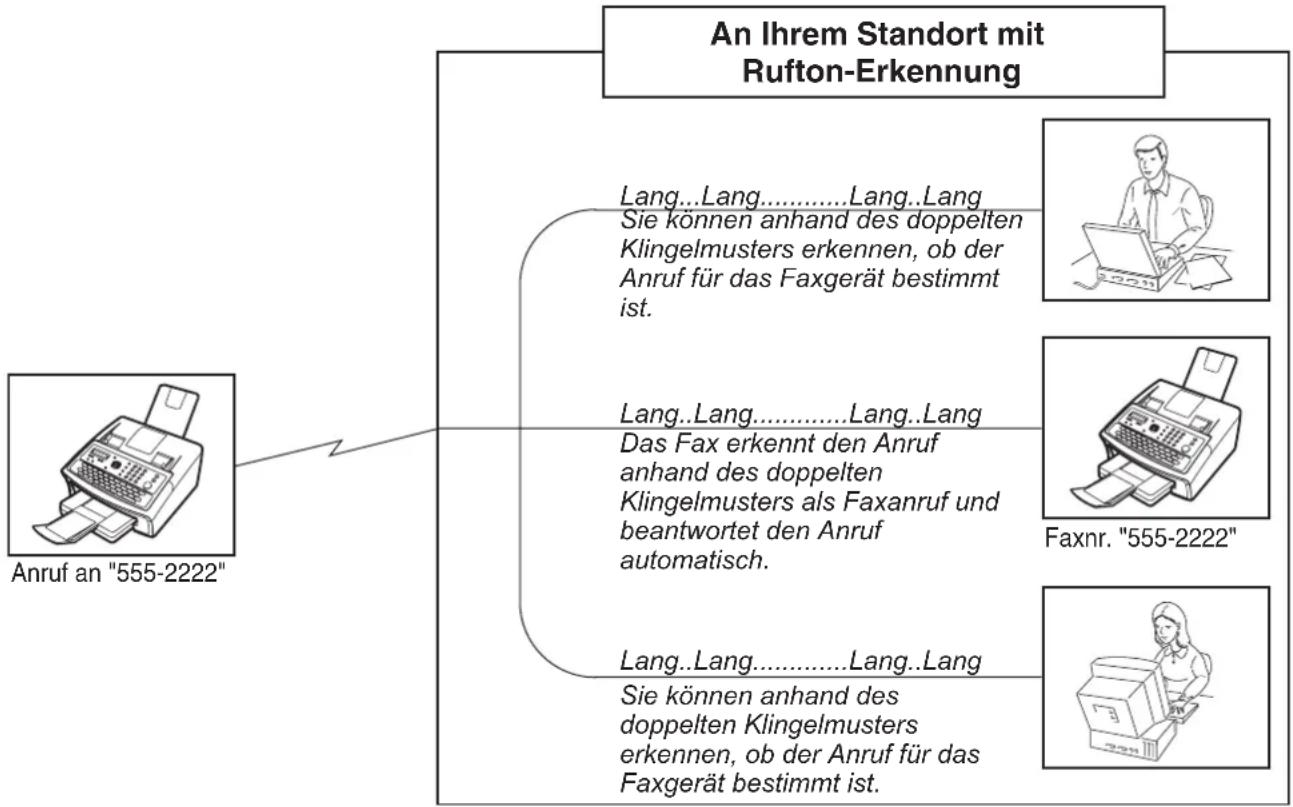
flowchart
graph TD
    A["Anruf an "555-2222""] --> B["An Ihrem Standort mit Rufton-Erkennung"]
    B --> C1["Lang..Lang......Lang..Lang\nSie können anhand des doppelten Klingelmusters erkennen, ob der Anruf für das Faxgerät bestimmt ist."]
    B --> C2["Lang..Lang......Lang..Lang\nDas Fax erkennt den Anruf anhand des doppelten Klingelmusters als Faxanruf und beantwortet den Anruf automatisch."]
    B --> C3["Lang..Lang......Lang..Lang\nSie können anhand des doppelten Klingelmusters erkennen, ob der Anruf für das Faxgerät bestimmt ist."]
    B --> D["Faxnr. "555-2222""]
HINWEIS
1 "Lang" steht für einen langes Klingelzeichen, "Kurz" für ein kurzes Klingelzeichen.
2. Das festgelegte Ruftonmuster hängt von der Regelung des jeweiligen Landes ab und kann daher variieren.
Allgemeine Beschreibung
Das UF-6300/5300 bietet die Möglichkeit, automatisch vor den eingelesenen Dokumenten ein Fax-Deckblatt einzufügen. Dieses Fax-Deckblatt enthält Ihren Namen (LOGO), den Namen der Gegenstation (ausdem Ziel-/Kurzwahlspeicher) und die Anzahl der zu übertragenen Folgeseiten.
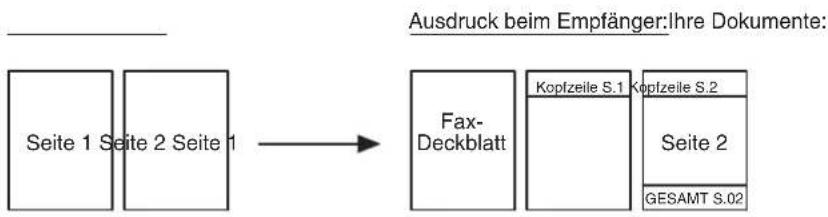
flowchart
graph LR
    A["Seite 1 Seite 2 Seite 1"] --> B["Fax-Deckblatt"]
    B --> C["Kopfzeile S.1"]
    B --> D["Kopfzeile S.2"]
    C --> E["Seite 2"]
    D --> F["GESAMT S.02"]
Verwenden des Fax-Deckblattes
Soll einer Fax-Sendung ein Deckblatt hinzugefügt werden, gehen Sie wie folgt vor:
1

Legen Sie Ihr(e) Dokument(e) mit der Schrift nach unten ein.
Station(en) eingeben
2
Funktion


3
AUSWAHL-MODUS (1-9) Nr. eingeben oder ∨
4

für "Aus" (FAX-Deckblatt nicht einfügen)
für "Ein" (FAX-Deckblatt wird eingefügt)
Station(en) eingeben
6
Wählen Sie die Empfangsstation((en) aus:
HINWEIS
- Die Grundeinstellung dieser Funktion können Sie unter Fax-Parameter Nr. 56 einstellen (Siehe Seite 39).
- Diese Funktion ist verfügbar bei Speicherübertragung und bei Direktübertragung.
- Das Fax-Deckblatt wird der Gesamtzahl übertragener Seiten im Journal hinzuaddiert.
Verwenden des Fax-Deckblattes
Muster eines Fax-Deckblattes
folgen diesem FAX-Deckblatt
Erläuterung zur Dateiliste
(1) Startzeit der Übertragung.
(2) Der Name, der unter der betreffenden Zielwahltaste oder Kurzwahlnummer gespeichert wurde.
(3) Ihr LOGO (bis zu 25 Zeichen) und Ihre Kennung (bis zu 20 Ziffern).
(4) Die Anzahl der nachfolgenden Seiten. Bei Direktübertragung wird die Seitenanzahl nicht angegeben.
Allgemeine Beschreibung
Falls Ihre TK-Anlage für die Belegung einer Amtsleitung einen PIN-Code (PIN = Personal Identification Number) benötigt, können Sie das Gerät so einrichten, dass Sie vor dem Wählen zur Eingabe eines PIN-Codes aufgefordert werden. Sowohl der Präfix-, als auch der Suffix-Code werden zusammen mit der Fax-Rufnummer mitgewählt, sie erscheinen aber später weder im Kommunikationsbericht noch im Journal.
Auswahl der Zugangsmethode (Präfix oder Suffix)
text_image
1 Funktion 7
text_image
2 4 Telefonbuch Lautstärke Eingabe
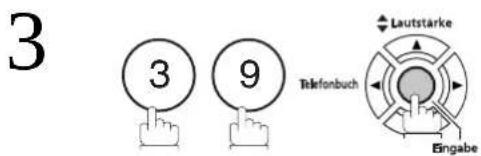
text_image
3 3 9 Lautstärke Telefonbuch Eingabe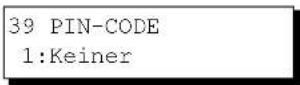
text_image
4 2 für "Suffix" (wird nach der Rufnummer gewählt), oder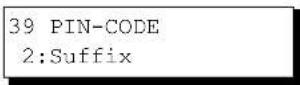
text_image
3 für "Prefix" (wird vor der Rufnummer gewählt).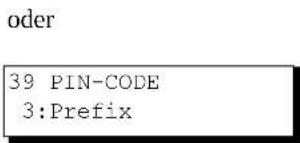
text_image
oder 39 PIN-CODE 3:Prefix
text_image
5 Lautstärke Thefonbuch Engabe StopHINWEIS
- Diese Funktion steht nur in bestimmten Ländern zur Verfügung.
Wählen mit einem PIN-Code
1

Legen Sie Ihr(e) Dokument(e) mit der Schrift nach unten ein.
Station(en) eingeben
2
Zum Anwählen können Kombinationen aus folgenden Wahlarten verwendet werden:
- Zielwahl
- Kurzwahl
- Direkte Wahl, drücken Sie nach jeder eingegebenen
Rufnummer die -Etragsie (Bis zu 12 Rufnummern)
- Suchlaufwahl, drücken Sie nach jeder ausgewählten
Station die -Eragabe (Einzelheiten siehe Seite 49 bis 52.)
text_image
Kw 0 1 0- Wenn Sie die Anzahl der eingegebenen Stationen überprüfen möchten, drücken Sie .Eingabe
<01>PANASONIC 5551234
[010] PANASONIC 5553456
2 STATIONSEINGABE
Rufnummer o.
3

4
z.B.: (posz6 36 Stellen)
PIN-Code eingeben
PIN-Code eingeben 9876
5

Das Gerät speichert das Dokument und beginnt den von Ihnen eingegebenen PIN-Code und die Rufnummer zu wählen.
* EINLESEN * NR.002 SEITEN=001 05%
* ANWAHL * NR.002 PANASONIC
HINWEIS
- Der PIN-Code wird als " " Im Display gezeigt, wenn die Nummer gewählt wird.
- Diese Funktion steht nicht zur Verfügung, wenn die Rufnummer am externen Telefon oder bei gedrückter MONITOR-Taste (manuell) gewählt wird.
Einstellen der Fax-Weiterleitung
Mit dieser Funktion können Sie alle eingehenden Faxe dauerhaft an eine beliebige Station weiterleiten, die Sie unter Ziel- oder Kurzwahl gespeichert haben. Sobald jetzt ein Fax eingeht, wählt das Gerät die vorgegebene Rufnummer an und leitet die empfangenen Seiten dorthin weiter. Diese Funktion ist besonders praktisch, wenn Sie sich zeitweise an einem anderen Ort aufhalten (zu Hause, am Urlaubsort o.ä.) und dort dennoch gern Ihre Faxe empfangen würden.
Diese Funktion ist sinnvoll, wenn Sie Faxe an einem anderen Standort (z.B.: zu Hause), nachts oder während des Urlaubs empfangen möchten.
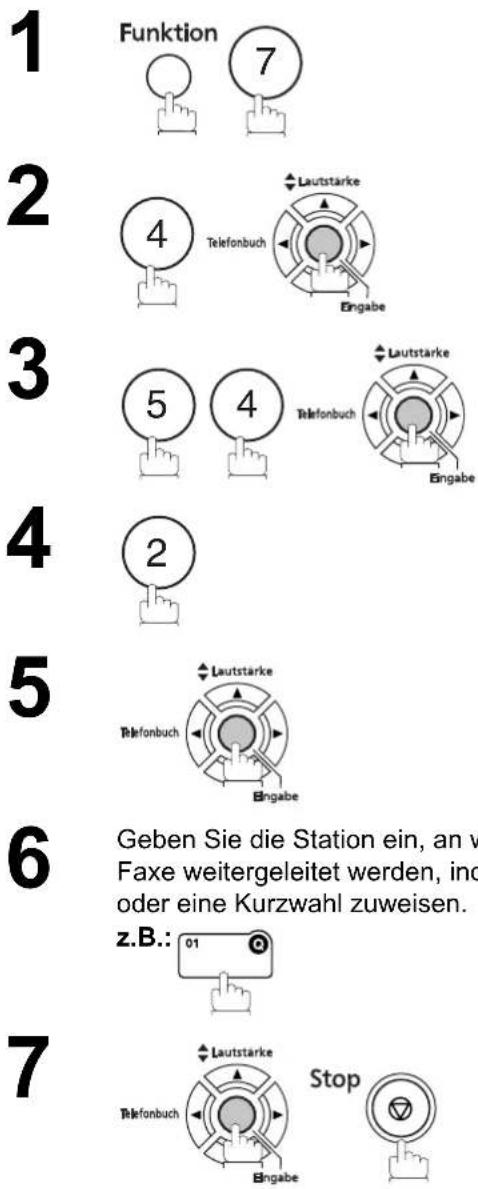
EINGABEN (1-8)
Nr. eingeben oder v^
FAX-PARAMETER (01-137)
NR.=■
54 FAXWEITERLEITUNG
1: Ungültig
54 FAXWEITERLEITUNG
2:Gültig
54 FAXWEITERLEITUNG
STATIONSEINGABE
Geben Sie die Station ein, an welche die empfangenen Faxe weitergeleitet werden, indem Sie eine Zielwahltaste oder eine Kurzwahl zuweisen.
<01>PANASONIC 5551234
HINWEIS
- Wenn Sie die Funktion Fax-Weiterleitung eingestellt haben, ist die Zielwahl- oder Kurzwahl-Rufnummer für die Editierung gesperrt. Ändern Sie diese Funktion in "UNGÜLTIG", wenn Sie die Telefonnummer bearbeiten möchten.
- Wenn die Übertragung eines empfangenen Dokuments fehlschlägt, wird das empfangene Dokument gedruckt und anschließend aus dem Speicher gelöscht, selbst wenn der Fax-Parameter Nr. 31 (DATENSICHERUNG) auf "GÜLTIG" gesetzt ist. Wenn Sie das Dokument bei einem Kommunikationsfehler im Speicher ablegen möchten, aktivieren Sie den Speicherempfang. (Siehe Seite 96)
- Der Empfang eines Dokumentes ist nicht möglich, wenn der Speicher Ihres Gerätes ganz oder zu ca. 98 % voll ist.
Allgemeine Beschreibung
Das Gerät enthält eine spezielle Funktion namens "Selektiver Empfang", mit der Sie den Empfang von unnötigen Dokumenten (z.B. Werbefaxe, Direktmail usw.) verhindern können.
Bei jedem eingehenden Anruf vergleicht das UF-6300/5300 die letzten vier Ziffern der Absenderkennung des Anrufers mit den Rufnummern, die im Ziel- und Kurzwahlverzeichnis gespeichert sind. Wird hier keine Übereinstimmung gefunden, wird die Verbindung abgebrochen, d.h. es findet kein Empfaang statt. Im Journal wird dieser Vorgang mit dem Fehlercode 406 angezeigt.
Einstellen auf selektiven Empfang
1
EINGABEN (1-8) Nr. eingeben oder ∨∧
2
text_image
4 Telefonbuch Lautstärke BingabeFAX-PARAMETER (01-137) NO.=
3
text_image
4 6 Telefonbuch Eingabe46 SELEKTIVER EMPF. 1:Ungültig
4
46 SELEKTIVER EMPF. 2:Gültig
5
text_image
Lautstärke Telefonbuch Eingabe StopHINWEIS
- Ist der Selektive Empfang eingeschaltet, kann das Gerät nur von Stationen empfangen, deren Absenderkennungen (zumindest die letzten vier Ziffern) mit den Rufnummern im Ziel- bzw. Kurzwahlspeicher Ihres Gerätes übereinstimmen.
- Im Gegenzug kann es vorkommen, daß Sie nicht zu anderen Teilnehmern senden können, die auch über diese Funktion verfügen. Zum Festlegen Ihrer ID-Nummer, siehe Seite 29.
Allgemeine Beschreibung
Die Passwortkommunikation, einschließlich Passwortübertragung und -empfang, verhindert das Senden eines Faxes an eine falsche Station oder den Empfang eines Faxes von einer nicht autorisierten Station. Sie können für Senden und/oder Empfangen jeweils ein Passwort festlegen und die Funktionen unabhängig voneinander benutzen.
Damit Sie die Funktion "Passwort-Übertragung" verwenden können, müssen Sie im voraus ein viersteiliges Sendepasswort festlegen. Dieses Passwort muß auch bei den anderen kompatiblen Panafax-Geräten, an die Sie senden möchten, gespeichert sein. Nach Herstellung einer Verbindung wird das auf Ihrem Gerät gespeicherte Sendepasswort verglichen mit dem, das bei der Gegenstelle festgelegt ist: Stimmen die Passwörter nicht überein, findet keine Faxübertragung statt.
Um beim Senden eines Dokumentes die Funktion "Passwort-Übertragung" zu aktivieren, schalten Sie Funktion 8-4 (PASSWORT-ÜBERTRAGUNG) auf "EIN".
Damit Sie die Funktion "Passwort-Empfang" verwenden können, müssen Sie im voraus ein viersteiliges Empfangspasswort festlegen. Dieses Passwort muß auch bei den anderen kompatiblen Panafax-Geräten, von denen Sie empfangen wollen, gespeichert sein. Nach Herstellung einer Verbindung wird das auf Ihrem Gerät gespeicherte Empfangspasswort verglichen mit dem, das bei der Gegenstelle festgelegt ist: Stimmen die Passwörter nicht überein, findet keine Faxübertragung statt.
Wenn Sie das Empfangspasswort festgelegt haben und den entsprechenden Parameter (Nr. 44) auf "EIN" geschaltet haben, bleibt diese Einstellung so lange in Kraft, bis Sie diesen Fax-Parameter auf "AUS" setzen.
Kompatibilität zu anderen Geräten
Passwortübertragung und -empfang sind nur mit den nachfolgend aufgeführten Panafax-kompatiblen Geräten möglich.
• DF-1100 • DP-180 • DP-190
• DP-1810F • DP-1820E • DP-1820P
• DP-2000 • DP-2310 • DP-2500
• DP-3000 • DP-3010 • DP-3510
• DP-3520 • DP-4510 • DP-4520
- DP-6010 • DP-6020
- DX-600 • DX-800
- FP-D250F • FP-D350F
• UF-160 • UF-160M • UF-170
• UF-260 • UF-270 • UF-270M • UF-280M
• UF-300 • UF-312 • UF-322
• UF-550 • UF-560 • UF-585
• UF-590 • UF-595 • UF-650
• UF-733 • UF-745 • UF-750
• UF-750D • UF-755 • UF-755e
• UF-766 • UF-770 • UF-780 • UF-788
• UF-790 • UF-880 • UF-885 • UF-890
• UF-895 • UF-990 • UF-5100 • UF-5300
• UF-6000 • UF-6100 • UF-6300 • UF-9000
- UF-M500
HINWEIS
- UF-788 mit eingebauter PC-Schnittstelle oder aktualisierter Firmware.
Eingabe des Sendepasswortes
Zur Eingabe des Sendepasswortes und des dazugehörigen Parameters verfahren Sie wie folgt:
1
EINGABEN (1-8) Nr. eingeben oder v∧
2
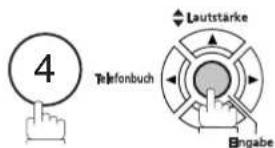
text_image
4 Telefonbuch Lautstärke EngabeFAX-PARAMETER (01-137) NR.=■
3
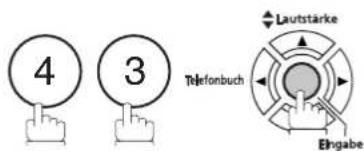
text_image
4 3 Lautstärke Telefonbuch Eingabe43 PASSWORD-ÜBERTR.
4
Geben Sie ein vierstelliges Sendepasswort ein. z.B.: und drücken. Eingabe
43 PASSWORT-ÜBERTR. 1:Aus 1234
5
1 für "Aus" (keine Passwortprüfung) oder
43 PASSWORD-ÜBERTR. 1:Aus 1234

oder
für "Ein" (Passwortprüfung)
43 PASSWORT-ÜBERTR. 2:Ein 1234
6
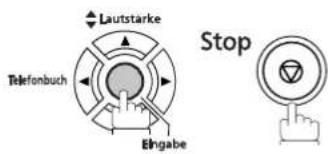
text_image
Lautstarke Telefonbuch Eingabe StopHINWEIS
- Die Passwortübertragung kann über den Auswahl-Modus (FUNKTION 8-4) auch temporär für eine Übertragung eingestellt werden. (Siehe Seite 113)
- Um das Passwort zu ändern oder zu löschen, drücken Sie in Schritt 4 Löschen Sie anschließend das neue Passwort ein.
Eingabe des Empfangspasswortes
Zur Eingabe des Empfangspasswortes und des dazugehörigen Parameters verfahren Sie wie folgt:
1
Funktion

EINGABEN (1-8) Nr. eingeben oder v^
2
text_image
4 Telefonbuch Lautstärke EngabeFAX-PARAMETER (01-137) NR.=■
3
text_image
4 4 Lautstarke Refonbuch Bngabe44 PASSWORD-EMPFANG
4
Geben Sie ein vierstelliges Empfangspasswort ein. z.B.: und 2 drücken. Eingabe
44 PASSWORD-EMPFANG 1:Aus 1234
5
1 für "Aus" (keine Passwortprüfung) oder
44 PASSWORD-EMPFANG 1:Aus 1234
2 für "Ein" (Passwortprüfung)
oder
44 PASSWORD-EMPFANG 2:Ein 1234
6
text_image
Lautstarke Telefonbuch Eingabe StopHINWEIS
- Der aktivierte Passwortempfang kann nicht temporär abgeschaltet werden. Er bleibt aktiv, bis Sie den Faxparameter wieder ändern.
- Um das Passwort zu ändern oder zu löschen, drücken Sie in Schritt 4 Löschen und geben Sie anschließend das neue Passwort ein.
Senden mit Passwort
Um eine Passwortübertragung durchzuführen, muß diese Funktion zunächst aktiviert werden. Dies geschieht entweder über die dauerhafte Einstellung unter Fax-Parameter Nr. 43 oder temporär für jeweils eine Übertragung über den Auswahl-Modus. Zur temporären Einstellung gehen Sie wie folgt vor:
1

Legen Sie Ihr(e) Dokument(e) mit der Schrift nach unten ein.
Station(en) eingeben
2


AUSWAHL-MODUS (1-9) Nr. eingeben oder VΛ
3
text_image
4 Telefonbuch Lautstärke EingabePASSWORT-ÜBERT.=Aus 1:Aus 2:Ein
4

für "Aus" (keine Passwortprüfung)
PASSWORT-ÜBERT.=Aus 1:Aus 2:Ein
oder

oder
PASSWORT-ÜBERT.=Ein 1:Aus 2:Ein
5
Station(en) eingeben
6
Zum Anwählen können Kombinationen aus folgenden Wahlarten verwendet werden:
- Zielwahl
- Kurzwahl
z.B.:Direkte Wahl, drücken Sie nach jeder eingegebenen
Rufnummer die -Einstabe
(Bis zu 12 Rufnummern)
z.B.: Suchlaufwahl, drücken Sie nach jeder ausgewählten
Station die -E-stage
(Weitere Einzelheiten finden Sie auf den Seiten 49 bis 52.)
<01>PANASONIC 5551234
Senden mit Passwort
7
Wenn Ihr Sendepasswort mit dem Sendepasswort der Gegenstation identisch ist, beginnt das Gerät mit dem Senden des Dokumentes.
Nach Abschluss der Übertragung wird diese Funktion wieder in ihre Ausgangsstellung ("AUS" oder "EIN") zurückgesetzt.
Empfang mit Passwort
Wenn Sie diese Funktion unter Fax-Parameter Nr. 44 eingeschaltet haben, sind keine weiteren Eingaben notwendig. Die Funktion bleibt solange eingeschaltet, bis Sie die Fax-Parametereinstellung rückgängig machen. Eine temporäre Einstellung über den Auswahl-Modus ist nicht vorgesehen.
Allgemeine Beschreibung
Mit dieser Funktion können Sie Dokumente so übertragen oder zum Abruf bereitstellen, dass sie nur von einer befugten Person und nur gegen Vorgabe eines Codewortes ausgedruckt werden können.
Vertrauliche Mailbox
Das UF-6300/5300 kann bis zu 10 vertrauliche Dateien mit unterschiedlichen Codewörtern zwischenpeichern. Diese Dateien können nur gegen Vorgabe des entsprechenden Codewortes ausgedruckt oder von Ferne abgerufen werden.
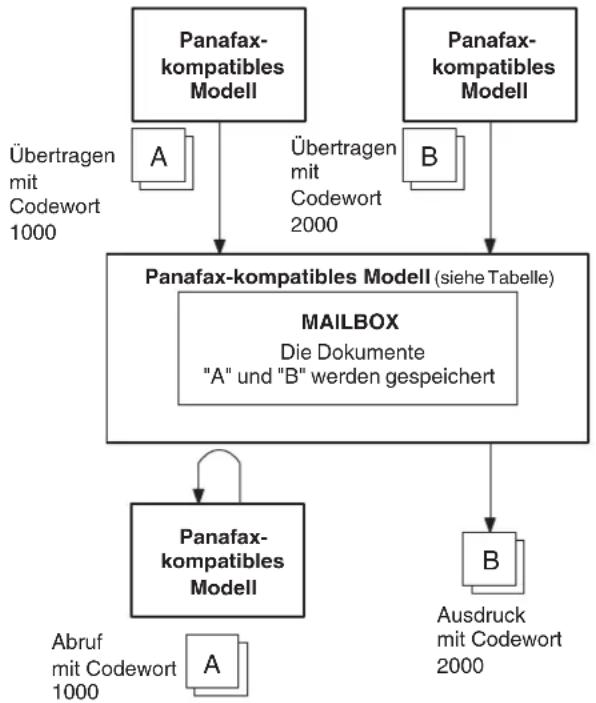
flowchart
graph TD
    A["Panafax-kompatibles Modell"] -->|Übertragen mit Codewort 1000| B["Panafax-kompatibles Modell (siehe Tabelle)"]
    C["Panafax-kompatibles Modell"] -->|Übertragen mit Codewort 2000| B
    B --> D["MAILBOX: Die Dokumente "A" und "B" werden gespeichert"]
    D --> E["Panafax-kompatibles Modell"]
    E --> F["Abruf mit Codewort 1000"]
    E --> G["Ausdruck mit Codewort 2000"]
Abbildung 1: Vertrauliche Mailbox
Kompatibilität zu anderen Geräten
Tabelle 1 zeigt eine Liste aller kompatiblen Panafax-Modelle mit der Funktion "Vertrauliche Mailbox". Außerdem ist angegeben, ob spezielle Einstellungen erforderlich sind oder nicht.
Tabelle 1 : Vertrauliche Mailbox - Anforderungen
| Kompatibles Modell Besondere | Einstellungen | |||||||
| DF-1100 DP-180 DP-190 DP-1810F DP-1820PDP-1820EDP-2000DP-2310 DP-2500 DP-3000 DP-3010 DP-3510 DP-3520 DP-4510DP-4520 DP-6010 DP-6020 DX-600 DX-800 UF-280M UF-312 UF-322UF-332 UF-333 UF-342 UF-344 UF-550 UF-560 UF-585 UF-590UF-595 UF-733 UF-744 UF-745 UF-755 UF-755e UF-766 UF-770UF-780 UF-788 UF-790 UF-880 UF-885 UF-890 UF-895 UF-990UF-5100 UF-5300 UF-6000 UF-6100 UF-6300 UF-9000 | Nicht erforderlich | |||||||
HINWEIS
- Empfängt das Gerät verschiedene Dokumente unter dem selben Codewort, werden diese in einer Datei zusammengefaßt.
- Der Speicher kann bis zu 10 vertrauliche Dateien verwalten. Dies bedeutet, dass Sie das vertrauliche Fax mithilfe von 10 verschiedenen vertraulichen Codes empfangen können.
- Kommt es während des vertraulichen Empfangs zu einem Speicherüberlauf, bricht das Gerät den Empfang ab und ist somit wieder bereit für den Empfang herkömmlicher Dokumente.
- Vertrauliche Dokumente aus der Mailbox einer UF-733 können nicht abgerufen werden. Dieses Gerät ist nur für den lokalen Ausdruck vertraulicher Dokumente konzipiert.
Senden eines vertraulichen Dokumentes zur Mailbox der Gegenstelle
1

Legen Sie Ihr(e) Dokument(e) mit der Schrift nach unten ein.
Station(en) eingeben
2
Funktion


Telefonbuch
VERTRAUL. KOMM. (1-5) Nr. eingeben oder ∨
3

Telefonbuch

VERTRAULICHES SENDEN CODEWORT=■■■■
4
Geben Sie ein vierstelliges Codewort ein.
z.B.: ② ② ③ ③
VERTRAULICHES SENDEN CODEWORT=2233
5
STATIONSEINGABE
6
Wählen Sie die Rufnummer mit einem der folgenden Verfahren:
- Zielwahl
• Kurzwahl - Manuelle Wahl
- Suchlauf
<01>PANASONIC 5551234
7
Falls erforderlich informieren Sie den Empfänger und teilen ihm den vertraulichen Code mit.
Abrufen eines vertraulichen Dokumentes aus der Mailbox der Gegenstelle
Wenn man Ihnen mitteilt, daß in der Mailbox der Gegenstelle ein vertrauliches Dokument für Sie bereitliegt, können Sie dies wie folgt abrufen:
1

VERTRAUL. KOMM. (1-5) Nr. eingeben oder v∧
2
VERTRAULICHER ABRUF CODEWORT=■■■■
3
Geben Sie ein vierstelliges Codewort ein.
z.B.: ② ② ③ ③
VERTRAULICHER ABRUF CODEWORT=2233
4
STATIONSEINGABE
5
Wählen Sie die Rufnummer mit einem der folgenden Verfahren:
- Zielwahl
- Kurzwahl
- Manuelle Wahl
- Suchlauf
z.B.
<01>PANASONIC 5551234
6

HINWEIS
- Die vertrauliche Datei wird automatisch nach dem Abrufen gelöscht.
Empfang eines vertraulichen Dokumentes in die Mailbox Ihres Gerätes
Es ist keine spezielle Einstellung erforderlich, da das Gerät betriebsbereit mit dieser Funktion ausgeliefert wird. Vertrauliche Dokumente werden genauso empfangen, wie herkömmliche Dokumente, nur werden Sie erst gegen Vorgabe des vertraulichen Codewortes ausgedruckt. Um Sie darüber zu informieren, daß ein vertrauliches Dokument empfangen wurde, druckt das Gerät einen vertraulichen Empfangsbericht aus und zeigt im Display die folgende Meldung:
VERTRAUL. NACHRICHT
Beispiel für einen vertraulichen Empfangsbericht
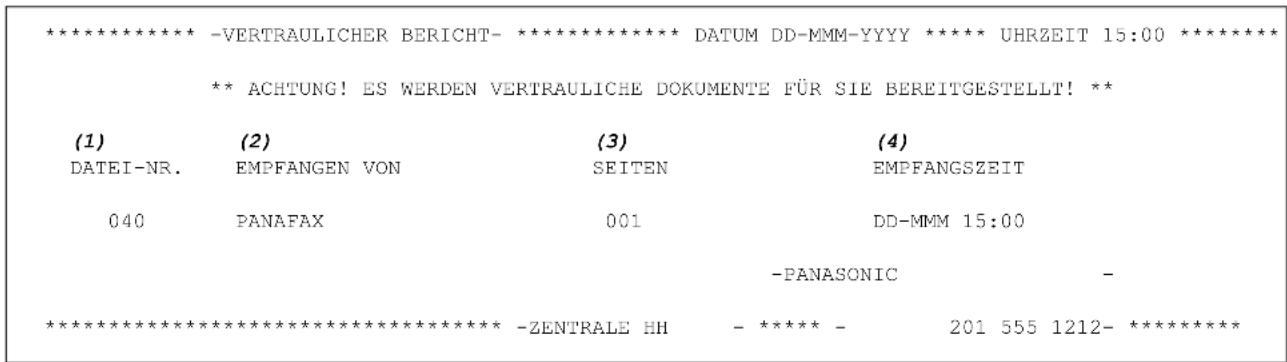
text_image
*************************** -VERTRAULICHER BERICHT- *************************** DATUM DD-MMM-YYYY ****** UHRZEIT 15:00 *************************** ** ACHTUNG! ES WERDEN VERTRAULICHE DOKUMENTE FÜR SIE BEREITGESTELLT! ** (1) (2) (3) (4) DATEI-NR. EMPFANGEN VON SEITEN EMPFANGSZEIT 040 PANAFAX 001 DD-MMM 15:00 -PANASONIC - ******************************* -ZENTRALE HH - ****** - 201 555 1212- *************************Erläuterung zur Dateiliste
(1) Dateinummer 001 bis 999
(2) Empfangene Kennung der Gegenstation Stationsname oder Kennung
(3) Anzahl der eingegangenen Seiten
(4) Empfangszeit
HINWEIS
- Wenn das Gerät zwei vertrauliche Faxe mit demselben vertraulichen Code empfängt, werden beide Dokumente in derselben vertraulichen Mailbox gespeichert.
- Der Speicher kann bis zu 10 vertrauliche Dateien verwalten. So können bis zu 10 vertrauliche Dateien mit unterschiedlichen Codewörtern empfangen werden.
- Kommt es während des vertraulichen Empfangs zu einem Speicherüberlauf, bricht das Gerät den Empfang ab und ist somit wieder bereit für den Empfang herkömmlicher Dokumente.
- Neben dem vertraulichen Bericht und der Meldung im Display, können Sie den Eingang vertraulicher Dokumente auch anhand der Dateilliste prüfen. (Siehe Seite 87)
Ablegen eines vertraulichen Dokumentes in der Mailbox Ihres Gerätes
Um ein Dokument in einer vertraulichen Mailbox Ihres Gerätes zu speichern, folgen Sie der nachfolgenden Anleitung. Sobald das Dokument dort abgelegt ist, kann es von einem anderen Gerät abgerufen werden.
1

Legen Sie Ihr(e) Dokument(e) mit der Schrift nach unten ein.
Station(en) eingeben
2



VERTRAUL. KOMM. (1-5) Nr. eingeben oder ∨∧
3
VERTRAULICHER ABRUF CODEWORT=■■■■
4
Geben Sie ein vierstelliges Codewort ein.
z.B.: ②2③3 ○ ○
VERTRAULICHER ABRUF CODEWORT=2233
5

Informieren Sie den Empfänger und teilen Sie ihm das Codewort mit.
Falls erforderlich informieren Sie den Empfänger über das vertrauliche Dokument und teilen ihm den vertraulichen Code mit, der für das Abrufen des Dokuments benötigt wird.
* EINLESEN * NR.002 SEITEN=001 01%
HINWEIS
- Die vertrauliche Datei wird automatisch nach dem Abrufen gelöscht.
Möchten Sie diese Datei auch weiterhin erhalten, damit sie von mehreren Teilnehmern abgerufen werden kann, stellen Sie Fax-Parameter Nr. 42 VERTRAUL. MAILBOX auf "gültig".
Ausdrucken eines vertraulichen Dokumentes aus der Mailbox Ihres Gerätes
Wenn Sie darüber informiert werden, daß in der Mailbox Ihres Gerätes eine vertrauliche Nachricht für Sie eingegangen ist (vertraulicher Bericht, Meldung im Display), können Sie diese wie folgt ausdrucken:
1
text_image
Funktion 2 2 Telefonbuch EingabeVERTRAUL. KOMM. (1-5) Nr. eingeben oder v∧
2
text_image
4 Telefonbuch Lautstärke EingabeVERTR. DATEI DRUCKEN CODEWORT=■■■■
3
Geben Sie das vierstellige Codewort ein, dass Ihnen der Absender mitgeteilt hat.
z.B.: ② ② ③ ③
VERTR. DATEI DRUCKEN CODEWORT=2233
4
* AUSDRUCK * SEITE=001/001
Das Gerät beginnt mit dem Ausdruck des vertraulichen Dokumentes.
HINWEIS
- Die vertrauliche Datei wird automatisch nach dem Drucken gelöscht, selbst wenn die Einstellung des Fax-Parameters Nr. 42 (VERTRAUL. MAILBOX) in "GÜLTIG" geändert wird.
Löschen eines vertraulichen Dokumentes aus der Mailbox Ihres Gerätes
Um immer ausreichend Speicherplatz im Dokumentenspeicher zu haben, sollten Sie regelmäßig den Inhalt der Dateiliste prüfen und alte Dateien entsprechend löschen.
Vertrauliche Dateien werden hierbei nicht über den Datei-Modus, sondern gesondert behandelt. Sie können einzeln, unter Vorgabe des entsprechenden Codewortes, oder insgesamt gelöscht werden. Verfahren Sie hierzu bitte wie folgt:
Löschen einer vertraulichen Datei mit Codewort
text_image
1 Funktion 2 2 Telefonbuch Lautstarke EingabeVERTRAUL. KOMM. (1-5) Nr. eingeben oder VΛ

text_image
2 5 Telefonbuch Lautstärke BingabeVERTR. DATEI LÖSCHEN CODEWORT=■■■■
3 Geben Sie ein vierstelliges Codewort ein. z.B.: ② ② ③ ③
VERTR. DATEI LÖSCHEN CODEWORT=2233
* DATEI GELÖSCHT * CODEWORT=2233
Löschen aller vertraulichen Dateien
text_image
1 Funktion 2 2 Lautstarke Telefonbuch EingabeVERTRAUL. KOMM. (1-5) Nr. eingeben oder ∨
text_image
2 5 Telefonbuch Lautstärke EngabeVERTR. DATEI LÖSCHEN CODEWORT=■■■■
text_image
3 Lautstarke Telefonbuch EingabeALLE VERTR. DATEIEN LOSCHEN? 1:Ja 2:Nein
* DATEI GELÖSCHT * ALLE VERTR. DATEIEN
Allgemeine Beschreibung
Mit Hilfe dieser Funktion können Sie Dokumente gezielt an Empfänger in PC-Netzwerken weiterleiten. Voraussetzung hierfür ist, dass der Empfänger über eine PC/Fax-Anbindung mit WinFax PRO, LaserFAX3, oder Unimessage PRO, oder über ein Netzwerk-Faxgerät (z.B. Panafax DX-1000/2000, DP-2000/2500) verfügt. Diese Funktion folgt den ITU-Empfehlungen für Terminal Routing-/ Fax Routing-Verfahren und wird von allen namhaften Herstellern unterstützt.
Beispiel für ein Netzwerk
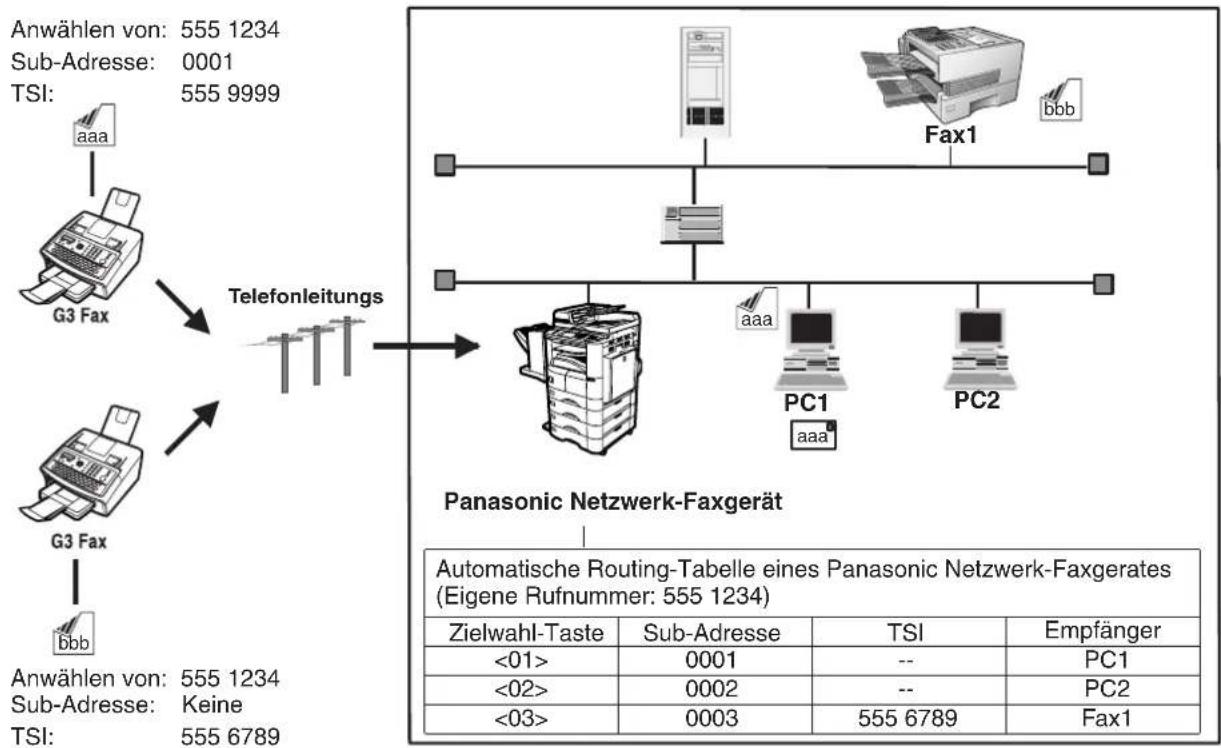
flowchart
graph TD
    A["G3 Fax"] -->|Telefonleitungs| B["Panasonic Netzwerk-Faxgerät"]
    C["G3 Fax"] -->|Telefonleitungs| B
    B --> D["PC1"]
    B --> E["PC2"]
    D --> F["Fax1"]
    E --> G["Fax1"]
    style B fill:#f9f,stroke:#333
    style D fill:#ccf,stroke:#333
    style E fill:#ccf,stroke:#333
- Sub-Adressen-Übertragung:
DF-1100/DP-135FP/150FP/150FX/190/1810F/1820E/1820P/2000/2310/2330/2500/3000/3010/3030/3510/3520/3530/4510/4520/4530/6010/6020/6030/DX-600/800/1000/2000/FPD250F/D350F/UF-332/333/342/344/490/550/560/585/590/595/770/788/790/880/885/890/895/990/4000/4100/5100/5300/6000/6100/6300/7000/7100/8000/8100/9000 (Siehe Hiweis 1)
- Sub-Adressen-Empfang:
DX-600/800/UF-4000/4100/5100/5300/6000/6100/6300/7000/7100/8000/8100/9000 and DP-1810F/1820E/1820P/2000/2310/2330/2500/3000/3010/3030/3510/3520/3530/4510/4520/4530/6010/6020/6030 mit Internet-Fax.
Übertragungsmöglichkeiten mit Sub-Adressierung
Sie haben zwei Möglichkeiten, ein Dokument mit Sub-Adresse zu übertragen:
- Durch Eingabe der Sub-Adresse im Ziel- / bzw. Kurzwahlspeicher
• Durch Eingabe der Sub-Adresse bei Direkter Wahl
Verwenden von Weiterleitungsfunktionen
Wenn Sie die Automatische Gezielte Weiterleitung an eine Kombination mit LAN (lokales Netzwerk), PSTN (öffentlich geschaltetes Telefonnetzwerk) oder TK-Anlagen-Erweiterung mit Panasonic Internet-Fax taugliche Modelle individuell anpassen.
HINWEIS
- UF-788 mit eingebauter PC-Schnittstelle und aktualisierter Firmware.
Eintragen von Sub-Adressen in Ziel-/ Kurzwahlrufnummern
1
Funktion


Telefonbuch

1: ZIELWAHL
2: KURZWAHL
2
(1
für ZIELWAHL.
oder

für KURZWAHL.
ZIELWAHL< >
z.B.: ①
3
z.B.:
<01>
Rufnummer eingeben
4
Wählen Sie die Rufnummer, drücken Sie die
Sub-adresse -Taste und geben schließlich die Sub-Adresse (max. 20-stellig) ein.
Es können insgesamt bis zu 36 Ziffern einschl.
Amtsholung, Pausen, Rufnummer, Stästadresse und Sub-Adresse eingegeben werden.
z.B.:Rufnummer= 5551234, Sub-Adr.= 2762
<01>
5551234s2762■
Geben Sie ein: 555 ○ 1234
Sub-adresse ② ⑦ ⑥ ②
5
<01> PANASONIC
5551234s2762
Fahren sie jetzt mit der Eingabe des Stationsnamens fort.
(Siehe Seite 30)
z.B.: PANASONIC
6
text_image
Lautstärke Tiefonbuch Eingabe StopHINWEIS
- Sub-adresse trennt die Sub-Adresse von der Telefonnummer und wird durch ein "s" im Display angezeigt.
Senden von Dokumenten mit Sub-Adressierung
Verwendung von Ziel-/ Kurzwahl
Verfahren Sie, wie bei der normalen Anwahl.
1

Legen Sie Ihr(e) Dokument(e) mit der Schrift nach unten ein.
Station(en) eingeben
2
<01>PANASONIC 5551234s2762
3
* EINLESEN * NR.001 SEITEN=001 01%
Das Dokument wird im Speicher abgelegt, die Nummer der Station wird gewählt und die Dokumente werden mit den Sub-Adressierungs-Informationen gesendet.
Nachwählen der Sub-Adresse bei direkter Wahl
Rufnummer und Sub-Adresse werden durch Drücken der Sub-adresse - Taste voneinander getrennt.
1

Station(en) eingeben
Legen Sie Ihr(e) Dokument(e) mit der Schrift nach unten ein.
2
Wählen Sie die Rufnummer, drücken Sie die
Sub-adresse -Taste und geben schließlich die Sub-Adresse (max. 20-stellig) ein.
Es können insgesamt bis zu 36 Ziffern einschl.
Amtsholung, Pausen, Rufnummer, SÜlastadresse und Sub-Adresse eingegeben werden.
z.B.:Rufnummer = 5551234, Sub-Adr. = 2762
Geben Sie ein: 5551234○○○
Sub-adresse ② ⑦ ⑥ ②
TEL. NR. 5551234s2762
3

* EINLESEN * NR.001 SEITEN=001 01%
Das Dokument wird im Speicher abgelegt, die Nummer der Station wird gewählt und die Dokumente werden mit den Sub-Adressierungs-Informationen gesendet.
HINWEIS
- Mit der Sub-adresse -Taste trennt das Gerät die Sub-Adresse von der Rufnummer. Im Display wird hierfür ein "s" angezeigt.
- Bei manueller Wahl (ext. Telefon) wird keine Sub-Adresse übertragen.
- Bei manueller Wahlwiederholung wird keine Sub-Adresse übertragen
Allgemeine Beschreibung
Zum Aufbewahren von Nachweisen über das Senden und Empfangen von Dokumenten sowie von Listen mit Nummern, können Sie die folgenden Journale und Listen drucken: Sende- und Empfangsjournal, Einzelsendebericht, Kommunikationsbericht, Zielwahl-, Kurzwahl- und Adreßbuchlisten, Programmliste, Fax-Parameterliste, Stationsverzeichnis und Dateiliste.
Das Sende- und Empfangsjournal
Das "Journal" ist eine Aufzeichnung der letzten 32 Transaktionen. (Eine Transaktion wird bei jedem Senden oder Empfangen eines Dokuments aufgezeichnet.) Das Journal wird automatisch nach jeweils 32 Sende- und Empfangs-Transaktionen ausgedruckt (Siehe Hinweis 1). Sie können es auch vorzeitig drucken oder einsehen. Gehen Sie dazu wie folgt vor:
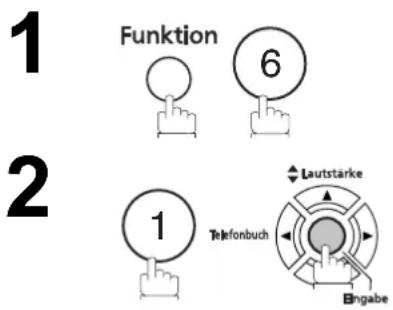
text_image
1 Funktion 6 2 1 Telefonbuch Lautstärke Engabe
3a ① um das Journal auszudrucken.
Das Gerät startet den Druck der Dokumente.
3b ② um das Journal im Display anzeigen zu lassen Fahren Sie mit Schritt 4 fort.
4 Wählen Sie die Form der Ansicht:
① um nur gesendete Vorgänge einzusehen
② um Sende- und Empfangsvorgänge einzusehen
z.B.: ②
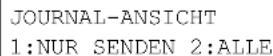
Mit ▼nd .können Sie die einzelnen Vorgänge im Display durchblättern. Um die Ansicht zu verlassen, drücken Sie . Stop
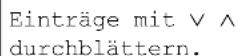
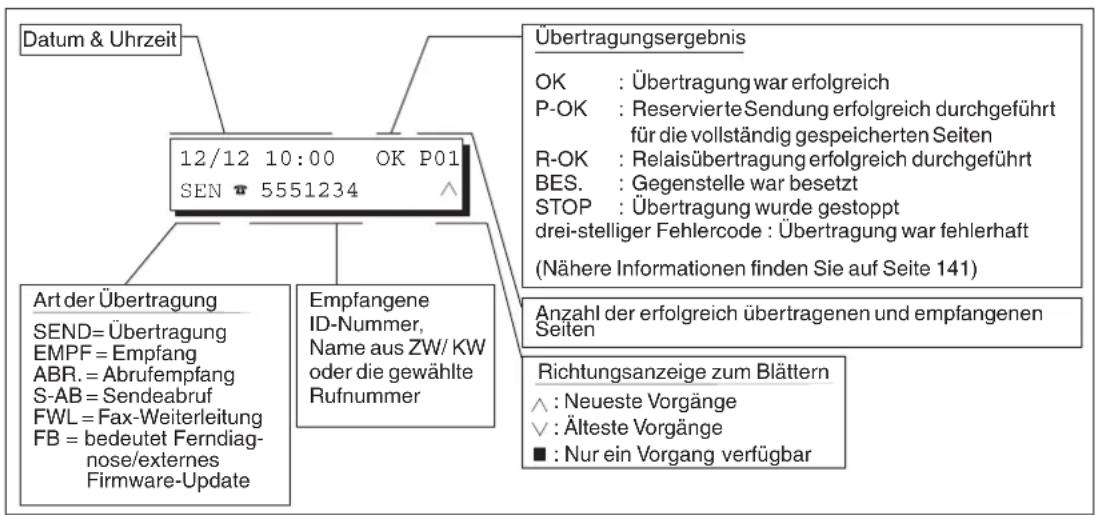
text_image
Datum & Uhrzeit 12/12 10:00 OK P01 SEN 5551234 Art der Übertragung SEND= Übertragung EMPF = Empfang ABR. = Abrufempfang S-AB = Sendeabruf FWL = Fax-Weiterleitung FB = bedeutet Ferndiagnose/externes Firmware-Update Übertragungsergebnis OK : Übertragung war erfolgreich P-OK : Reservierte Sendung erfolgreich durchgeführt für die vollständig gespeicherten Seiten R-OK : Relaisübertragung erfolgreich durchgeführt BES. : Gegenstelle war besetzt STOP : Übertragung wurde gestoppt drei-stelliger Fehlercode : Übertragung war fehlerhaft (Nähere Informationen finden Sie auf Seite 141) Anzahl der erfolgreich übertragenen und empfangenen Seiten Richtungsanzeige zum Blättern ^ : Neueste Vorgänge ✓ : Älteste Vorgänge ■ : Nur ein Vorgang verfügbarHINWEIS
- Wenn Sie den automatischen Ausdruck des Journals unterbinden möchten, ändern Sie die Einstellung unter Fax-Parameter Nr. 13 AUTO-JOURNAL auf "ungültig" (Siehe Seite 36)
Journal und Einzelsendebericht
Der Einzelsendebericht dokumentiert die Daten des jeweils letzten Übertragungsvorganges.
1
Funktion


AUSDRUCKE (1-7) Nr. eingeben oder v∧
2
6: EINZELSENDEBERICHT
3
* AUSDRUCK * EINZELSENDEBERICHT
Muster eines Journalausdruckes
| (1) | (2) | ||||||||
| ********** -JOURNAL-********** | DATUM DD-MMM-YYYY**** UHRZEIT 12:00********** | ||||||||
| (3) | (4) | (5) | (6) | (7) | (8) | (9) | (10) | (11) | (12) |
| NR. | KOMM. | SEITEN | DATEI | DAUER | S/E | IDENTIFICATION | DATUM | UHRZEIT | DIAGNOSE |
| 01 | OK | 005/005 | 001 | 00:00:22 | SEND | SERVICE | DD-MMM | 17:35 | C0044903C0000 |
| 02 | OK | 003 | 002 | 00:01:17 | EMPF | 111 222 333 | DD-MMM | 17:41 | C0044903C0000 |
| 03 | OK | 001 | 003 | 00:00:31 | SEND | WERBUNG | DD-MMM | 17:50 | C0044903C0000 |
| 04 | 630 | 000/005 | 004 | 00:00:00 | SEND | 342345676 | DD-MMM | 17:57 | 0800420000000 |
| 05 | S-OK | 000 | 005 | 00:00:34 | SEND | 12324567 | DD-MMM | 18:35 | 0210260200000 |
| 06 | OK | 001/001 | 006 | 00:00:20 | SEND | 44567345 | DD-MMM | 18:44 | C8044B03C0000 |
| 07 | 408 | *003 | 007 | 00:02:14 | SEND | 2345678 | DD-MMM | 18:55 | 0040440A30080 |
| 31 | OK | 002/002 | 023 | 00:00:31 | SEND | 0245674533 | DD-MMM | 08:35 | C8044B03C1000 |
| 32 | OK | 003/003 | 024 | 00:01:32 | SEND | 0353678980 | DD-MMM | 08:57 | C8044B03C1000 |
| (13) | |||||||||
| -PANASONIC | - | ||||||||
| ********** - ZENTRALE HH - ***** - (15) | 201 555 1212-********** (14) | ||||||||
Muster eines Einzelsendeberichtes
| (1) | (2) | ||
| ***** -EINZELSENDEBERICHT- | *************** DATUM DD-MMM-YYYY ***** UHRZEIT 12:00 | *************** | |
| (10) (11) | DATUM/UHRZEIT = DD-MMM-YYYY 12:00 | ||
| (3) | JOURNAL NR. = 21 | ||
| (4) | KOMM.ERGEBNFS = OK | ||
| (5) | SEITEN = 001/001 | ||
| (7) | DAUER = 00:00:16 | ||
| (6) | DATEI-NR. = 010 | ||
| (16) | MODUS = SPEICHER-ÜBERTRAGUNG | ||
| (17) | RUFNUMMER = [001] / 555 1234 /ABCDEFG | ||
| (18) | IDENTIFICATION = | ||
| (19) | AUFLÖSUNG = STANDARD | ||
| (13) | |||
| -PANASONIC | - | ||
| ***************- ZENTRALE HH -********- | 201 555 1212- | *************** | |
| (15) | (14) | ||
Journal und Einzelsendebericht
Erläuterung zu den Ausdrucken
| (1) Datum des Ausdruckes | |
| (2) Uhrzeit des Ausdruckes | |
| (3) Übertragungsnummer | |
| (4) Übertragungsergebnis | "OK" zeigt an, daß die Übertragung erfolgreich war."BES." zeigt an, daß die Übertragung abgebrochen wurde, weil die Gegenstelle besetzt war."STOP" zeigt an, daß die Übertragung mit STOP abgebrochen wurde."M-OK" kennzeichnet eine Datei, die ersatzweise in den Speicher empfangen wurde, weil das Gerät zu diesem Zeitpunkt nicht drucken konnte."P-OK" bedeutet, dass beim Ablegen der Dokumente im Speicher für die Übertragung ein Speicherüberlauf oder ein Fehler beim Dokumenteneinzug aufgetreten ist, die gespeicherten Dokumente jedoch erfolgreich gesendet wurden."R-OK" kennzeichnet eine erfolgreiche Vertrauliche-Übertragung."-" - " bedeutet eine LAN-Übertragung. (Siehe Hinweis 1)In diesem Fall erscheint auf dem Ausdruck ein Bildauszug der ersten Seite des unvollständig übertragenen Dokumentes. |
| (5) Anzahl der übertragenen bzw. empfangenen Seiten | Die 3-stellige Zahl zeigt die Anzahl der erfolgreich übertragenen Seiten an.Wenn die Dokumente im Speicher abgelegt werden, werden zwei dreistellige Nummern angezeigt.Die erste 3-stellige Zahl zeigt die Anzahl der erfolgreich übertragenen Seiten an. Die zweite dreistellige Nummer stellt die Gesamtzahl der Seiten dar, die versucht wurde zu übertragen.Ein Sternchen """ zeigt an, daß einige erhaltene Kopien in schlechter Qualität empfangen worden sind. |
| (6) Dateinummer | 001 bis 999 (Wenn die Kommunikation im Speicher abgelegt wurde, wird jeder Kommunikation eine Dateinummer zugewiesen.) |
| (7) Übertragungsdauer | |
| (8) Übertragungsart | "SEND" kennzeichnet eine (Sende-) Übertragung."EMPF" kennzeichnet eine Empfangsdatei."ABR." kennzeichnet einen Abrufempfang."S-AB"kennzeichnet einen Sendeabruf."FWL" bedeutet "Faxweiterleitung.""FB" bedeutet Ferndiagnose/externes Firmware-Update. |
| (9) Identifikation | Hier erscheint der Name der Gegenstation aus dem Ziel-/ Kurzwahlspeicher, die gewählte Rufnummer (☎) oder die Absenderkennung der Gegenstelle.TEL: Gewählte Rufnummer (PIN-Code wird nicht angezeigt)Nummer: Faxnummer der Gegenstation.E-Mail-Adresse (Siehe Hinweis 1) |
| (10) Übertragungsdatum | |
| (11) Übertragungsstart | |
| (12) Diagnose | Nur für WartungspersonalDie zweistellige Nummer ist die Nummer der Endziele."STN(S) LAN" bedeutet eine LAN-Übertragung."(MDN) LAN" bedeutet eine LAN-Übertragung mit Empfangsbestätigung."(Comm. JNL) LAN" bedeutet eine LAN-Übertragung für den Kommunikationsbericht. |
| (13) Eigenes LOGO | Bis zu 25 Zeichen |
| (14) Eigene Kennung | Bis zu 20 Ziffern |
| (15) Eigener Stationsname | Bis zu 16 Zeichen |
| (16) Übertragungsart | Übertragungung oder Speicherübertragung |
| (17) Rufnummer | Falls für die Übertragung die Zielwahl oder Kurzwahl verwendet wurde:Ziel- oder Kurzwahlnr./Telefonnummer (oder E-Mail-Adresse: Siehe Hinweis 1)/Aufgezeichneter Name.Andernfalls erscheint hier die gewählte Rufnummer. (oder E-Mail-Adresse: Siehe Hinweis 1) |
| (18) Identifikation | Stationsname oder Kennung |
| (19) Auflösung | STD bedeutet StabdardafluösungFEIN bedeutet feine AuflösungHOCH bedeutet superfeine Auflösung |
HINWEIS
- Es wird angezeigt, wenn das optionale Internet-Fax-Modul installiert ist. (In einigen Ländern steht die Internet-Fax-Option aufgrund der Länderspezifikationen möglicherweise nicht zur Verfügung.)
Kommunikationsbericht
Mit Hilfe des Kommunikationsberichtes (KOMM.BERICHT) können Sie überprüfen, ob eine Übertragung oder ein Abruf erfolgreich war. Die Bedingungen für den Ausdruck des Kommunikationsberichtes (AUS/EIN/FEHLER) können Sie dauerhaft unter Fax-Parameter Nr. 12 einstelle. Drüber hinaus läßt sich diese Einstellung für einmalige Übertragungen auch im AUSWAHL-MODUS (Funktion 8-1) ändern.
Muster eines Kommunikationsberichtes
| ******* - KOMM. BERICHT- ******* DATUM DD-MMM-YYYY ******* UHRZEIT 15:00 ******* | |||||
| (1) MODUS = SPEICHER-ÜBERTRAGUNG | (2) START=DD-MMM 14:50 | (3) ENDE=DD-MMM 15:00 | |||
| DATEI-NR.= 050 (4) | |||||
| (5) | (6) | (7) | (8) | (9) | (10) |
| STN NO. | KOMM. | ZIELWAHL / NAME/RUFNUMMER KURZWAHL | SEITEN | DAUER | |
| 001 | OK | <01> SERVICE | 001/001 | 00:01:30 | |
| 002 | OK | <02> VERTRIB | 001/001 | 00:01:25 | |
| 003 | 407 | <03> WERBUNG | 000/001 | 00:01:45 | |
| 004 | BES. | ☎ 021 111 1234 | 000/001 | 00:00:00 | |
| - PANASONIC | - | ||||
| ******* - ZENTRALE HH | - ******* - 201 555 1212 - ******* | ||||
THE SLEREXE COMPANY LIMITED
SAPORS LANE - BOOLE - DORSET - BH 25 & ER
TELEPHONE BOOLE (945 13) 51617 - TELEX 123456
Kommunikationsbericht
Erläuterung zum Kommunikationsbericht
(1) Art der Übertragung
(2) Startzeit der Übertragung
(3) Ende der Übertragung
(4) Datei-Nr. 001 bis 999 (Wenn die Kommunikation im Speicher abgelegt wurde, wird jeder Kommunikation eine Dateinummer zugewiesen.)
(5) Stationsnummern in sequenzieller z.B. [001], [002], <22>, <30> Reihenfolge
(6) Übertragungsergebnis "OK" zeigt an, daß die Übertragung erfolgreich war.
"BES." zeigt an, daß die Übertragung abgebrochen wurde, weil die Gegenstelle besetzt war.
"STOP" zeigt an, daß die Übertragung mit STOP abgebrochen wurde.
"M-OK" bedeutet, dass die Meldung, die ersatzweise im Speicher empfangen wurde, nicht gedruckt wurde.
"P-OK" bedeutet, dass beim Ablegen der Dokumente im Speicher für die Übertragung ein Speicherüberlauf oder ein Fehler beim Dokumenteneinzug aufgetreten ist, die gespeicherten Dokumente jedoch erfolgreich gesendet wurden.
"R-OK" kennzeichnet eine erfolgreiche Vertrauliche-Übertragung.
Ein 3-stelliger Info-Code zeigt an, dass die Kommunikation fehlgeschlagen ist (Siehe Seite 141) In diesem Fall druckt das Gerät den angehängten Bericht mit der ersten Seite Ihres Dokuments wie auf der vorigen Seite gezeigt aus.
(7) Kurzwahlnummer oder "☎"-Zeichen
(8) Name/ Rufnummer
(9) Anzahl der übertragenen bzw. empfangenen Seiten
"■"-Zeichen bei direkter Wahl über die Tastatur.
Die 3-stellige Zahl zeigt die Anzahl der erfolgreich übertragenen Seiten an. Wenn die Dokumente im Speicher abgelegt werden, werden zwei dreistellige Nummern angezeigt. Die erste 3-stellige Zahl zeigt die Anzahl der erfolgreich übertragenen Seiten an. Die zweite dreistellige Nummer stellt die Gesamtzahl der Seiten dar, die versucht wurde zu übertragen.
(10) Dauer der Übertragung
Zielwahl-, Kurzwahllisten und das Telefonbuch
Das UF-6300/5300 stellt Ihnen eine Ziel-/ Kurzwahlliste und zusätzlich das Telefonbuch an. Das Telefonbuch zeigt alle Einträge in alphabetischer Reihenfolge. Um diese Listen auszudrucken, verfahren Sie wie folgt:
1


AUSDRUCKE (1-7) Nr. eingeben oder v∧
2
2: ZIEL-/KURZW.-LISTE
3
1: ZIEL-/KURZW.-LISTE 2: TELEFONBUCH
4

* AUSDRUCK * ZIEL-/DURZWAHLLISTE
Zielwahl-/Kurzwahlliste
* AUSDRUCK * TELEFONBUCH
Telefonbuch
Zielwahl-, Kurzwahllisten und das Telefonbuch
Muster einer Zielwahlliste
| ********** -ZIELWAHL-LISTE- ******* DATUM DD-MMM-YYYY ***** UHRZEIT 15:00 ******* | ||
| (1) | (2) | (3) |
| ZIELWAHL | NAME | RUFNUMMER |
| <01> | SERVICE DEPT. | 121 555 1234 |
| <02> | SALES DEPT. | 222 666 2345 |
| <03> | ACCOUNTING DEPT | 313 333 3456 |
| GESPEICHERTE RUFNUMMERN = 03 (4) | ||
| -PANASONIC - | ||
| *************** -ZENTRALE HH - ***** - 201 555 1212- ******* | ||
Muster einer Kurzwahlliste
| ********** -KURZWAHL LISTE- ******* DATUM DD-MMM-YYYY ***** UHRZEIT 15:00 ******* | ||
| (1) | (2) | (3) |
| KURZWAHL NAME | RUFNUMMER | |
| [001] | ENG. DEPT. | 888 555 1234 |
| [002] | PURCHASE DEPT. | 999 666 2345 |
| [003] | REGULATION DEPT | 777 333 3456 |
| GESPEICHERTE RUFNUMMERN = 003 (4) | ||
| -PANASONIC - | ||
| ********** -ZENTRALE HH | - ***** - 201 555 1212- ******* | |
Muster eines Telefonbuchausdruckes
| ********** -TELEFONBUCH- ******* DATUM DD-MMM-YYYY ******* UHRZEIT 15:00 ******* | |||
| (5) | (2) | (1) | (3) |
| NAME | ZW/KW | RUFNUMMER | |
| [A] | ACCOUNTING DEPT <03> | 313 333 3456 | |
| [E] | ENG. DEPT. | [001] | 888 555 1234 |
| [P] | PURCHASE DEPT | [002] | 555 666 2345 |
| [R] | REGULATION DEPT | [003] | 777 333 3456 |
| [S] | SALES DEPT. | <01> | 121 555 1234 |
| SERVICE DEPT | <02> | 222 666 2345 | |
| GESPEICHERTE RUFNUMMERN = 006 (4) | |||
| -PANASONIC - | |||
| ********** -ZENTRALE HH - ******* - 201 555 1212 - ******* | |||
Erläuterung zu den Ausdrucken
(1) Zielwahl- oder Kurzwahlnummer :
(2) Gespeicherter Stationsname : Bis zu 15 Zeichen
(3) Gespeicherte Rufnummer : Bis zu 36 Ziffern
(4) Anzahl der gespeicherten Ziel-/Kurzwahlnummern
(5) Anfangsbuchstabe des Stationsnamens
Programmliste
Die Programmliste enthält die Belegung der Programmtasten. Für den Ausdruck verfahren Sie wie folgt:
1
Funktion

AUSDRUCKE (1-7) Nr. eingeben oder ∨∧
2
3:PROGRAMMLISTE?
3
* AUSDRUCK * PROGRAMMLISTE
Muster einer Programmliste
*************************** -PROGRAMM-LISTE-****************************** DATUM DD-MMM-YYYY ***** UHRZEIT 15:00 **************************
(1)
PROGRAMM
(2)
PROGRAMMNAME
(3)
MODUS
(4)
TIMER
(5)
STATIONEN
[P1]
TIMER SENDEN
[P2]
TIMER ABRUF
[P3]
PROG. A
ÜBERTR.
ABRUF
ABRUF
12:00
19:00
[001]
[002]
[001], [002]
-PANASONIC
*************************** -ZENTRALE HH - ***** - 201 555 1212- **************************
Erläuterung zur Programmliste
(1) Programmtaste
(2) Programmname Bis zu 15 Zeichen
(3) Art der Übertragung ÜBERTR=Senden
ABRUF= Abruf
KW/GW= Programmierung als Gruppenwahltaste
ZW = Programmierung als Zielwahltaste
(4) Timer Startzeit.
(5) Im Programm gespeicherte Nummern
"----" bei sofortigem Start
Ziel- und Kurzwahlnummern
Fax-Parameterliste
1
Funktion


2
3
AUSDRUCKE (1-7) Nr. eingeben oder ∨∧
4: FAX-PARAMETERLISTE
* AUSDRUCK * FAX-PARAMETERLISTE
Muster einer FAX-Parameterliste
********** -FAX-PARAMETERLISTE- ************ DATUM DD-MMM-YYYY ***** UHRZEIT 15:00 **********
(1)
NR.
(2)
PARAMETER
(3)
AUSWAHL
(4)
AKTUELLE EINGABE
(5)
STANDARD EINGABE
(7)001 KONTRAST
* 002 AUFLÖSUNG
(1:Normal
(1:Standard
(1:Normal 2:Heller
2:Fein 3:Hoch
3:Dunkler)
2 1
1 1
099 GESAMTSPEICHER
(8MB) (6)
-PANASONIC
201 555 1212- *****
(1) Parameternummer
(2) Beschreibung : (HOME) bedeutet Grundeinstellung
(3) Art der Übertragung
(4) Aktuelle Einstellung : " ----)" heißt, daß kein Code oder Passwort festgelegt worden ist. Ist ein Code oder ein Passwort festgelegt, dann erscheint dieser bzw. dieses in Klammern.
(5) Standardeingabe : Werksseitige Voreinstellung
(6) Speichergröße
(7) Geänderte : "" kennzeichnet eine Veränderung gegenüber der werksseitigen Voreinstellung Einstellung
Toner-Bestellformular
text_image
1 Funktion 7 8 Lautstarke Telefonbuch Bingabe1: REINIGUNGSZYKL.? 3: DRUCK AUFTRFORM?
* AUSDRUCK * TONERFORMULAR
Beispiel eines Bestellformulars

text_image
********************************************************************** > BESTELLFORMULAR FÜR TONERKARTUSCHEN <**** Der Toner in Ihrem Faxgerät geht zur Neige! **** Um eine neue Kartusche zu bestellen, wenden Sie sich bitte an:
telefonisch: per Fax:
Vielen Dank für Ihre Bestellung.
Kundenname und Anschrift
Lieferanschrift: ____ Rechnungsanschrift: ____
Ansprechpartner: ____ Ansprechpartner: ____
Rufnummer: ____ Rufnummer: ____
Kundennummer: ____ Postfach: ____
Tonerkartusche: UG-3380 Seriennummer:
( )
/ /
Name in Druckbuchstaben
Datum & Unterschrift
Störungsbeseitigung
Falls eines der folgenden Probleme auftritt
| Betriebsart Störung Ursache / Maßnahme Seite | |||
| Störungen beim Senden | Dokument wird nicht eingezogen/mehrere Blätter werden gleichzeitig eingezogen | 1. Prüfen, ob sich am Dokument keine Heft- oder Büroklammern befinden und daß die Dokumente nicht fettig oder gerissen sind.2. Übereinstimmung mit den Vorgaben für versendbare Dokumente prüfen. Falls das Dokument zum Senden nicht geeignet ist, zunächst fotokopieren und dann die Kopie versenden.3. Prüfen, ob das Dokument richtig eingelegt ist.4. Andruckplatte des Dokumenteneinzugs neu einstellen. | 4243148 |
| Dokumentenstau Der Fehlercode 030 oder 031 erscheint im Display, wenn sich das Dokument festklemmt. | 145 | ||
| Kein Stempel 1. Prüfen, | ob die STEMPEL-Anzeige leuchtet.2. Einstellung der Fax-Parameter 04 und 28 überprüfen. | 453637 | |
| Stempel zu blaß Stempel austauschen oder nachtränken. 149 | |||
| Probleme mit der Übertragungsqualität | Vertikale Streifen auf dem von der Gegenstation empfangenen Dokument | Testkopie erstellen. Wenn die Kopie OK ist, liegt kein Gerätefehler vor. Informieren Sie den Empfänger, dass der Fehler auf seiner Seite vorliegt. Falls die Kopie schlecht ist, Abtastbereich reinigen. | 146 |
| Bei der Gegenstation empfangenes Dokument ist leer | 1. Prüfen, ob das Dokument mit der Schrift-/Bildseite nach unten eingelegt war.2. Testkopie erstellen. Wenn die Kopie OK ist, liegt kein Gerätefehler vor. Informieren Sie den Empfänger, dass der Fehler auf seiner Seite vorliegt. Falls die Kopie schlecht ist, Abtastbereich reinigen. | 146 | |
| Probleme beim Empfang | Kein Aufzeichnungspapier | Im Display erscheint der Fehlercode 010. 20 | |
| Stau des Aufzeichnungspapiers | Bei Papierstau wird auf dem Display der Fehlercode 001, 002, 007 oder 008 angezeigt. | 144 | |
| Aufzeichnungspapier wird nicht transportiert | Prüfen Sie, ob sich Papier im der Kassette befindet. Befolgen Sie die Hinweise zum Einlegen von Papier. | 20 | |
| Aufzeichnungspapier wird nach dem Druck nicht ausgeworfen | Prüfen Sie, ob das Empfangspapier im Gerät gestaut ist. 144 | ||
| Empfangene Seiten werden nicht in der richtigen Reihenfolge, d.h. mit der ersten Seite zuunterst ausgegeben | Prüfen Sie, ob Fax-Parameter Nr. 65 auf "gültig" eingestellt ist. | 39 | |
| Automatische Verkleinerung funktioniert nicht | Prüfen Sie die Verkleinerungseinstellungen. | 72 | |
| Kein Toner | Im Display wird der Fehlercode 041 angezeigt. | 18 | |
Störungsbeseitigung
| Betriebsart Störung Ursache / Maßnahme Seite | |||
| Probleme mit der Druckqualität | Vertikale Streifen auf empfangenen Dokumenten | Journalausdruck (z.B.: FUNKTION-6-1-1) abrufen, um zu klären, ob das Problem beim eigenen Gerät liegt.Falls Ausdruck in Ordnung, Gegenstation verständigen - die Schwierigkeit muß bei deren Gerät liegen. Falls Ausdruck nicht in Ordnung, Tonerkartusche austauschen. | 12518 |
| Unsauberer Ausdruck 1. | Prüfen, ob das verwendete Papier die mangelhafte Druckqualität verursacht.2. Aufzeichnungspapier wenden und auf der Rückseite bedrucken. | 153 | |
| Fehlende Punkte/ Zeilen oder wechselnde Druckdichte | 1. Prüfen, ob das verwendete Papier die mangelhafte Druckqualität verursacht.2. Tonerkartusche austauschen. | 15318 | |
| Schwächer werdender Druck | Möglicherweise geht der Toner in der Tonerkartusche zu Ende. Tonerkartusche austauschen. | 18 | |
| Blasser Druck Möglicherweise müssen Sie einen anderen Papiertyp wählen, um die bestmögliche Druckqualität zu erzielen. | 153 | ||
| Übertragungsstörungen | Kein Wählton 1. Verbindung zwischen Telefonanschlußdose und Gerät prüfen.2. Telefonanschluß mit einem separaten Telefon prüfen. | 150 | |
| Kein automatischer Empfang | 1. Verbindung zwischen Telefonanschlußdose und Gerät prüfen.2. Empfangsmodus prüfen.3. Wenn der Fax-Parameter Nr. 13 (AUTO-JOURNAL) auf "Gültig" gesetzt ist (werksseitige Voreinstellung), das Gerät ein Dokument aus dem Speicher ausdruckt und dieser Faxempfang zuvor ausgerechnet der 32. Vorgang war, dann nimmt das Gerät solange keine Anrufe mehr entgegen, bevor nicht das Sende- und Empfangsjournal vollständig ausgedruckt wurde. | 15066 | |
| Kein Senden oder kein Empfang möglich | Im Display oder im Journal erscheint ein Fehlercode. Weitere Informationen oder Abhilfen finden Sie in der Fehlercodetabelle. | 141 | |
| Keine Funktion | Gerät funktioniert nicht | Um das Gerät zurückzusetzen, ziehen Sie das Netzkabel einige Sekunden ab und schließen es dann wieder an. | 17 |
| Fehlfunktion beim Betrieb mit einem Anrufbeantworter | Der Anrufbeantworter läßt sich nicht von Ferne einschalten. | Diese Funktion des Anrufbeantworters kann nicht verwendet werden, weil sich das Faxgerät im TAM/FAX-Betrieb spätestens mit dem fünften Rufsignal selbst einschaltet. | -- |
| Das Faxgerät startet nicht, wenn der Anrufbeantworter auf "Nur Ansage" eingestellt ist. | Anrufbeantworter mit "Nur Ansage" sind für den TAM/FAX-Betrieb nicht geeignet. Verwenden Sie einen Anrufbeantworter mit Nachrichtenaufzeichnung. Das Faxgerät nutzt die Dauer der Aufzeichnungsphase, um ein anrufendes Faxgerät zu erkennen. | -- | |
| Der Anrufbeantworter zeichnet die Faxsignale anrufender Faxgeräte auf. | Sobald der Anrufbeantworter einen Anruf annimmt, muß im Display des Faxgerätes die Meldung "RUFNR. EINGEBEN" erscheinen. Ist dies nicht der Fall, prüfen Sie die Anschalteriehenfolge Ihrer Geräte. | -- | |
| Das Faxgerät startet noch bevor der Anrufer eine Nachricht auf dem Anrufbeantworter hinterlassen konnte. | Das Faxgerät reagiert auf Sprechpausen > 5 Sek. während der Ansage- und Aufzeichnungsphase des Anrufbeantworters (nicht in Deutschland). Vermeiden Sie solche Pausen oder schalten sie die Stilleerkennung aus. | -- | |
| Das Faxgerät startet noch bevor der Anrufer eine Nachricht auf dem Anrufbeantworter hinterlassen konnte. | Schalten Sie die Stille-Erkennung ein, nicht in Deutschland) oder bitten Sie den Anrufer, mehrfach Tonwahl [...] zu wählen, bis er den Faxton Ihres Gerätes hört, und erst dann sein Faxgerät zu starten. * | 37 | |
| Der Faxempfang von Geräten, die kein CNG-Signal senden können, funktioniert nicht. | Schalten Sie die Ruheerkennung aus (nicht in Deutschland). Das Faxgerät reagiert auf die Tonwahlsignale [...] und "#". Vermeiden Sie diese Signale beim Fernbedienen des Anrufbeantworters *. | 37 | |
| Ich kann die Nachrichten auf dem Anrufbeantworter nicht von einem anderen Ort aus abfragen. Nach Eingabe des Befehlscodes wird das Faxgerät eingeschaltet. | Stellen Sie Fax-Parameter Nr. 20 (SPRACHSTEUERUNG) auf "Ungültig". | 37 | |
| Der Anrufbeantworter springt nicht an, statt dessen nimmt das Faxgerät jeden Anruf entgegen. | Überprüfen Sie Ihre Ansage. Falls sie zu lang ist, hat sich das Faxgerät ggf. bereits abgeschaltet. Versuchen Sie, die ausgehenden Meldungen auf weniger als 15 Sekunden zu verkürzen, oder bitten Sie den Anrufer, Ihre Telefonnummer mit 3 Pausen und einem "#" am Ende in sein Faxgerät zu programmieren. (z.B.: 5551212 PAUSE PAUSE PAUSE #) | -- | |
Störungsbeseitigung
Störungsbeseitigung
| Betriebsart Störung Ursache / Maßnahme Seite | |||
| Probleme im TAM/FAX-Betrieb | Wenn der Anrufbeantworter aktiviert ist, schaltet sich das Faxgerät nicht ein. | Erhöhen Sie am Anrufbeantworter die Einstellung des Rufsignalzählers (Anzahl der Rufsignale, bevor sich der Anrufbeantworter einschaltet). | -- |
Fehlermeldungen
Bei Störungen werden im Display Fehlercodes angezeigt, die Ihnen bei der Lösung des Problems helfen werden:
| Code | Bedeutung Abhilfe Seite | ||
| 001 Papierstau des Empfangspapiers bei Zuführung aus der 1. Papierkassette. | Entfernen Sie das gestaute Papier. 144 | ||
| 002 Papierstau des Empfangspapiers bei Zuführung aus der 2. Papierkassette. | Entfernen Sie das gestaute Papier. 144 | ||
| 007 Das Empfangspapier wurde nicht vollständig aus dem Gerät ausgegeben. | Tonerkartusche herausnehmen, Papierstau beseitigen und Papierformat-Einstellung prüfen. | 144 | |
| 010 Kein Papier Legen Sie Papier ein. 20 | |||
| 011 Die Empfangspapier-Kassette ist nicht ordnungsgemäß installiert. | Installieren Sie die Empfangspapierkassette ordnungsgemäß. | -- | |
| 030 Das Dokument wird nicht richtig eingezogen. 1. Dokument erneut einlegen. | 43 | ||
| 2. Beseitigen Sie den Papierstau im Dokumenten-Einzug. | |||
| 3. Einzug einstellen. | |||
| 031 Dokumentenstau, Dokument ist zu lang oder steckt noch im Gerät. | 1. Dokument erneut einlegen. | 43 | |
| 2. Beseitigen Sie den Papierstau im Dokumenten-Einzug. | 145 | ||
| 041 Tonerkartusche ist aufgebraucht. Tonerkartusche austauschen. 18 | |||
| 043 Der Toner geht zur Neige. | |||
| 045 Keine Tonerkartusche. Tonerkartusche einsetzen. | 18 | ||
| 060 Druckerklappe ist offen. | Schließen Sie die Druckerklappe. | -- | |
| 061 Bedienfeld ist geöffnet. | Schließen Sie das Bedienfeld. | -- | |
| 400 Fehler beim Verbindungsaufbau. | 1. Gegenstation fragen/informieren. | -- | |
| 2. Dokument wieder einlegen und erneut übertragen. | |||
| 401 Gegenstation benötigt Sendepasswort. | Gegenstation fragen bzw. informieren. | 29 | |
| Die Gegenstation besitzt keine vertrauliche Mailbox. | |||
| Die Gegenstation verlangt das Senden der Kennung des Geräts. (Faxrufnummer) | |||
| 402 Fehler beim Verbindungsaufbau. | Dokument wieder einlegen und erneut übertragen. | -- | |
| 403 Gegenstation läßt keinen Abruf zu. | Gegenstation informieren, daß Abruffunktion auf EIN geschaltet werden muß. | -- | |
| 404/405 | Fehler beim Verbindungsaufbau. | Dokument wieder einlegen und erneut übertragen. | -- |
| 406 Falsches Sendepasswort. | Passwort und Rufnummern im Ziel- und Kurzwahlverzeichnis prüfen. | 109 | |
| 111 | |||
| 112 | |||
| 407 Keine Bestätigung der Gegenstation für den Empfang der letzten Seite. | Einige Minuten warten, Dokument erneut senden. | -- | |
| 408/409 | Bestätigung der Gegenstation für den Empfang der letzten Seite ist ungültig. | Einige Minuten warten, Dokument erneut senden. | -- |
| 410 | Kommunikationsabbruch durch Übertragungsseite. | -- | |
| 411 Falsches Abrufpasswort. | Abrufpasswort prüfen. | 78 | |
| 412 | Keine Daten von der Gegenstation. | Gegenstation fragen/informieren. | -- |
Fehlermeldungen
| Code | Bedeutung | Abhilfe | Seite |
| 414 Falsches Abrufpasswort. Abrufpasswort prüfen. 78 | |||
| 415 Fehler beim Abruf. Passwort prüfen. 78 | |||
| 416/417 418/419 | Empfangsdaten enthalten zu viele Fehler. Gegenstation fragen/informieren. -- | ||
| 420/421 Gerät schaltet auf Empfang, erhält jedoch keine Daten von der Gegenstation. | 1. Gegenstation hat sich verwählt.2. Gegenstation fragen/informieren. | -- | |
| 422/427 Schnittstelle nicht kompatibel. Gegenstation fragen/informieren. -- | |||
| 434 Kommunikationsfehler beim Empfang. Gegenstation fragen/informieren. -- | |||
| 436/456 490 | Empfangsdaten enthalten zu viele Fehler. Gegenstation fragen/informieren. -- | ||
| 456 • Das Gerät hat ein vertrauliches Dokument empfangen, oder es hat die Abrufanforderung für ein vertrauliches Dokument erhalten, das Sie zuvor in die Mailbox Ihres Gerätes abgelegt haben sollten, als folgende Bedingungen vorlagen:1. Nicht genügend Speicherplatz, um ein vertrauliches Dokument zu empfangen2. Die Mailbox für vertrauliche Dokumente ist voll3. Ein empfangenes Dokument wird gerade gedruckt• Das Gerät empfing den Auftrag für eine Relaisübertragung. | 1. Lassen Sie die Dateiliste ausdrucken und überprüfen Sie diese.2. Warten Sie so lange, bis das Gerät mit Drucken fertig ist. | 87 | |
| 492/493 494 | Kommunikationsfehler beim Empfang. Gegenstation fragen/informieren. -- | ||
| 495 Telefonverbindung unterbrochen. Gegenstation fragen/informieren. -- | |||
| 501/502 Kommunikationsfehler mit einem anderen Gerät, daß als V.34-Modem erkannt wurde. | Gegenstation fragen/informieren. -- | ||
| 540/541 Kommunikationsfehler beim Senden. | 1. Dokument wieder einlegen und erneut übertragen.2. Gegenstation fragen/informieren. | -- | |
| 542/543 Telefonverbindung unterbrochen. Gegenstation fragen/informieren. -- | |||
| 550 Telefonverbindung unterbrochen. Gegenstation fragen/informieren. -- | |||
| 554/555 Kommunikationsfehler beim Empfang. Gegenstation fragen/informieren. -- | |||
| 580 Gegenstation läßt eine Übertragung mit Sub-Adressierung nicht zu. | Gegenstation ansprechen. 122 | ||
| 581 Gegenstation akzeptiert die Sub-Adresse nicht. | Gegenstation ansprechen. | 122 | |
| 623 Kein Dokument im Einzug. Dokument wieder einlegen und erneut übertragen. | -- | ||
| 630 Die Wahlwiederholung war ohne Erfolg, Gegenstelle besetzt. | Dokument wieder einlegen und erneut übertragen. | -- | |
| 631 Während der Übertragung wurde STOP gedrückt. | Dokument wieder einlegen und erneut übertragen. | -- | |
| 634 Die Wahlwiederholung war ohne Erfolg, weil sich der Empfänger nicht meldet (Stromausfall, kein Papier, technisches Problem).Hinweis:Falls die Verbindung zur Gegenstelle nicht hergestellt werden kann und kein Besetzton erkannt wird, erfolgt die automatische Wahlwiederholung nur ein einziges Mal.Code | Sprechen Sie mit der Gegenstelle und machen Sie einen neuen Sendeversuch.Bedeutung Abhilfe Seite | -- | |
| 638 | Netzausfall während der Übertragung. Netzkabel und -stecker prüfen. 17 | ||
| 800/816825 | Gegenstelle ist nicht für Relaisübertragungen oder vertrauliche Kommunikation vorbereitet. | Gegenstation fragen/informieren. -- | |
| 815 | Mailbox ist voll. Zusatzspeicher installieren. -- | ||
| 870 | Speicherüberlauf beim Einlesen von Dokumenten für die spätere Übertragung. | Senden von Dokumenten ohne Speichern. 57 |
HINWEIS
- Nachdem Sie das Problem gefunden und die empfohlene Maßnahme geprüft haben und der Fehlercode weiterhin angezeigt wird oder wenn Sie Hilfe zu den angezeigten Fehlercodes benötigen, die nicht hier aufgeführt sind, wenden Sie sich an Ihren Panasonic Fachhändler.
Störungsbeseitigung
Stau des Empfangspapiers beseitigen
Falls sich das Empfangspapier im Gerät gestaut hat, wird im Display der Fehlercode 001, 002, 007 oder 008 angezeigt. Gehen Sie bei der Beseitigung des Papierstaus folgendermaßen vor:
Beseitigen von Papierstaus, Fehlercode 001, 002 oder 008
1
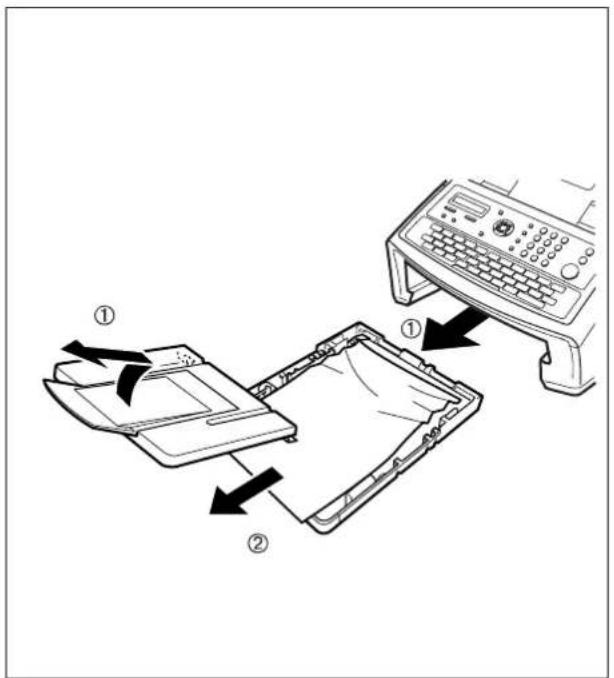
(1) Heben Sie die Papierkassette leicht an und ziehen Sie sie aus dem Gerät heraus.
(2) Entfernen Sie gestautes oder zerknicktes Papier und legen Sie das
Aufzeichnungspapier noch einmal neu in die Papierkassette ein.
Staubeseitigung bei Fehlercode 007
1
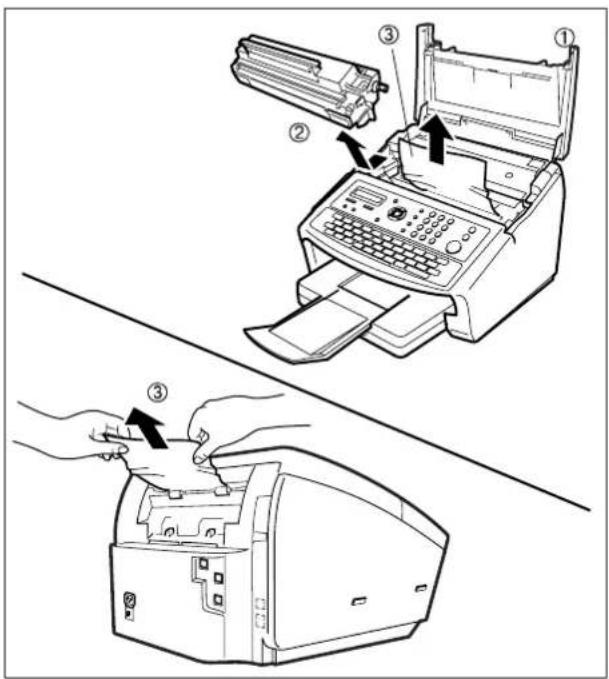
(1) Öffnen Sie die Druckerklappe.
(2) Nehmen Sie die Tonerkartusche heraus.
(3) Entfernen Sie das gestaute Papier.
Hinweis: 1 Entfernen Sie, wenn irgendwie möglich, zuerst das gestaute Papier im inneren des Gerätes (wie in obiger Abbildung gezeigt), um zu verhindern, daß der noch nicht auf dem Papier verschmolzene Toner abreibt und die Heizwalzen verschmutzt.
2 Um gestautes Papier von der Rückseite des Geräts (wie in der unteren Abbildung gezeigt) zu entfernen, entfernen Sie zuerst das Kassettenmodul des Empfangspapiers, und ziehen Sie das gestaute Papier vorsichtig heraus. Achten Sie darauf, das Papier nicht zu zerreißen.
HINWEIS
- Die Papierstau-Meldung im Display erlischt, nachdem alle Papierreste entfernt und das Bedienfeld wieder geschlossen wurden.
Dokumentenstau beseitigen
Falls sich ein Dokument im ADF gestaut hat, erscheint im Display der Fehlercode 030 oder 031. Beseitigen von Papierstaus, Fehlercode 030 oder 031
1
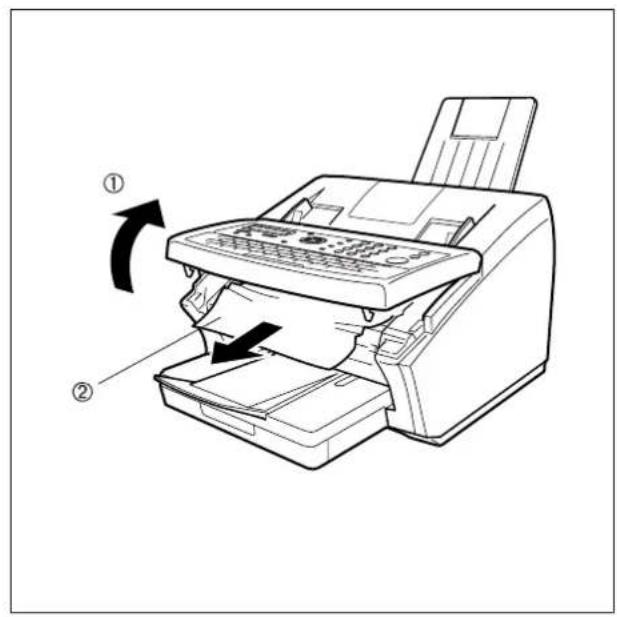
(1) Öffnen Sie das Bedienfeld.
(2) Entfernen Sie das gestaute Dokument.
Störungsbeseitigung
Reinigen der Dokumentenabtastung
Wenn sich eine Gegenstation darüber beklagt, daß die von Ihnen gesendeten Seiten schwarze Streifen aufweisen, überprüfen Sie bitte den Abtastbereich Ihres Gerätes, indem Sie eine Testkopie anfertigen. Weist auch diese Kopie die gemeldeten Streifen auf, ist vermutlich der Abtastbereich Ihres Geräte verschmutzt.
So reinigen Sie den Abtastbereich:
1
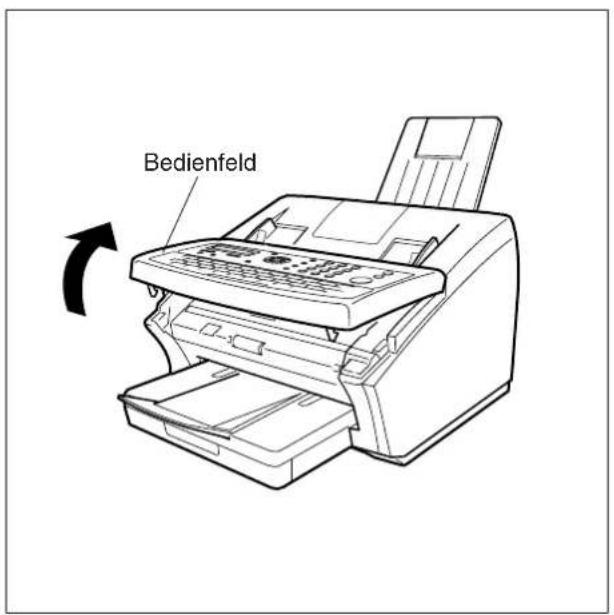
text_image
BedienfeldÖffnen Sie das Bedienfeld.
2
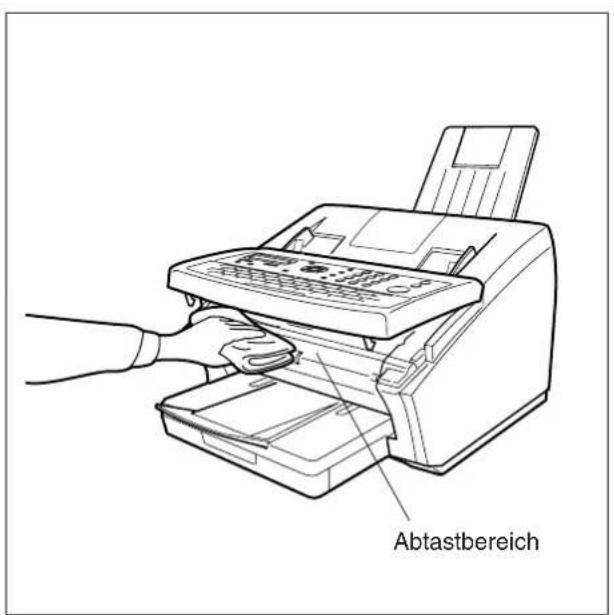
text_image
AbtastbereichWischen Sie den Scanbereich vorsichtig mit einem weichen in Ethyl getränkten Tuch ab. Verwenden Sie ein sauberes Tuch, da der Scanbereich leicht zerkratzt werden kann.
Reinigen der Heizwalzen
Zeigen sich auf der Rückseite empfangener Dokumente Tonerspuren, sind vermutlich die Heizwalzen im Gerät verschmutzt:
Zum Reinigen der Heizwalzen gehen Sie bitte wie folgt vor:
1
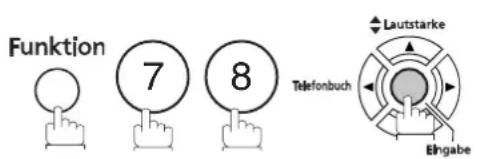
text_image
Funktion 7 8 Lautstarke Telefonbuch Eingabe1: REINIGUNGSZYKL.?
3:DRUCK AUFTRFORM?
2
* AUSDRUCK * REINIGUNGSBLÄTTER
Das Gerät druckt drei Reinigungsblätter aus und schaltet anschließend wieder auf Bereitschaft zurück.
Kehren Sie dann in den Bereitschaftsmodus-Betrieb zurück.
Einlegen der Reinigungsblätter:
- Nehmen Sie die Papierkassette heraus.
(Bei mehreren Kassetten verwenden Sie bitte die obere Kassette) - Legen Sie die drei Reinigungsblätter mit der Schrift nach unten ein.
- Setzen Sie die Papierkassette wieder ein.
- Drücken Sie [FUNKTION] [7] [8] [EINGABE] [1] [2],
um die Reinigung zu starten. - Entfernen Sie die gebrauchten Reinigungsblätter aus der Ablage.
text_image
3. Entieren sie die gebrauchten Reinigungsblatter aus der Ablage. *** Dieses Blattende nach vorne einlegen. Schrift nach unten ***3
Legen Sie die Reinigungsblätter mit der bedruckten Seite nach unten in die Kassette ein. (Siehe Hinweis 1)
4
Funktion


1: REINIGUNGSZYKL.?
3:DRUCK AUFTRFORM?
5
*REINIGUNGSZYKLUS* DRUCKERWALZEN
Das Gerät zieht die Reinigungsblätter nacheinander ein und gibt sie wieder aus. Dabei werden die Heizwalzen gereinigt.
HINWEIS
- Ist Ihr Gerät mit mehreren Kassetten ausgestattet, verwenden Sie bitte die obere Kassette.
Störungsbeseitigung
Einstellen des Dokumenteneinzuges
Wenn häufig Störungen beim Dokumenteneinzug auftreten, kann der Einzug nachgestellt werden. So stellen Sie den Dokumenteneinzug ein:
1
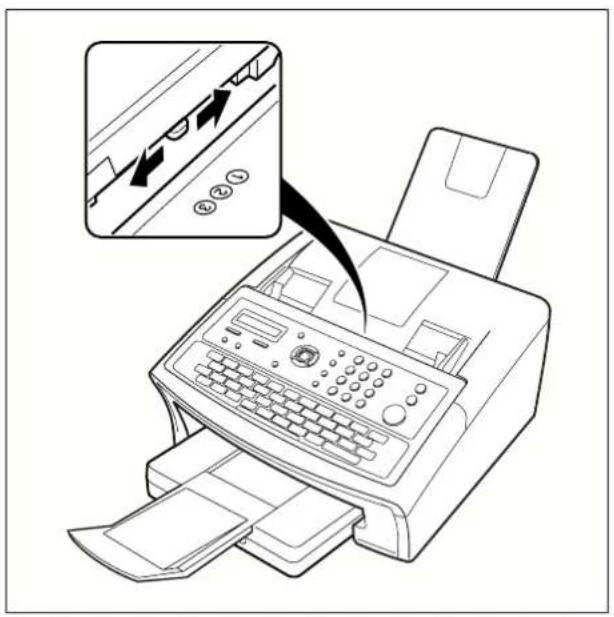
Heben Sie den blauen Andruckregler leicht an und schieben Sie ihn in die gewünschte Position.
| Position Zustand | |
| 1 | Zur Vermeidung von Fehleinzug |
| 2 | Standardposition |
| 3 | Zur Vermeidung von Mehrfacheinzug |
Bestätigungsstempel
Der Bestätigungsstempel ist mit Tinte getränkt. Sobald die Intensität des Stempelabdrucks nachlässt, tauschen Sie den Stempel aus, oder tränken Sie ihn mit Tinte nach.
So tauschen Sie den Bestätigungsstempel aus:
1
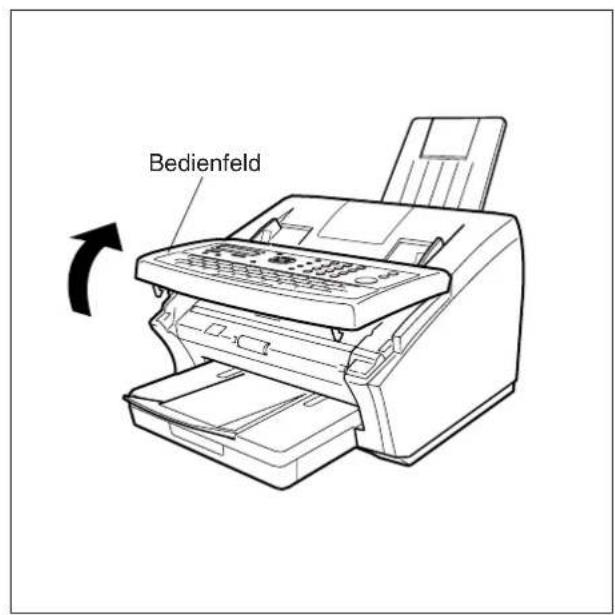
text_image
BedienfeldÖffnen Sie das Bedienfeld.
2
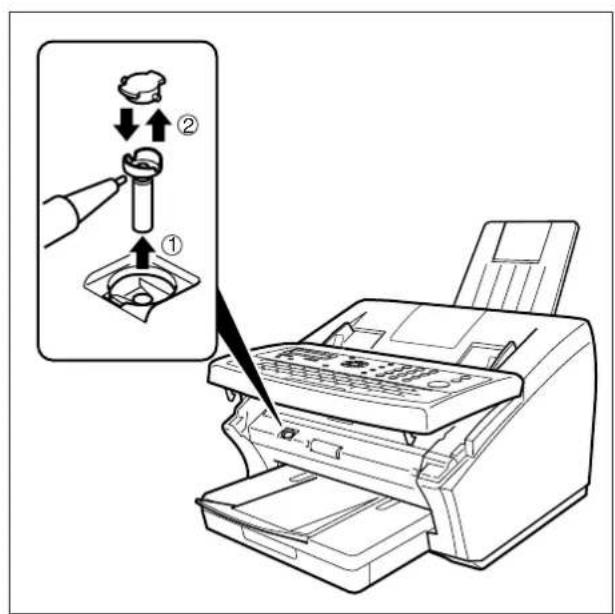
(1) Nehmen Sie den Stempel nach oben heraus.
(2) Entfernen Sie den Stempelkopf und tauschen Sie ihn gegen einen neuen aus.
HINWEIS
- Einen neuen Stempel können Sie bei Ihrem Panasonic-Fachhändler beziehen. Die Bestellnummer finden Sie auf Seite 154.
Störungsbeseitigung
Überprüfen des Telefonanschlusses
Wenn Sie über das an das Gerät angeschlossene Telefon keinen Wählton hören oder wenn das Telefon nicht klingelt (kein automatischer Empfang).
1
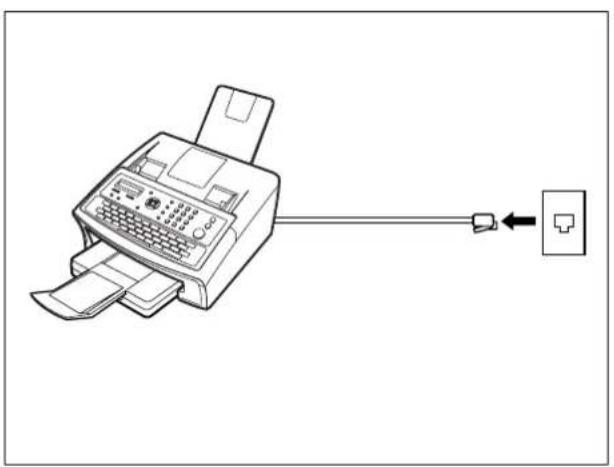
Ziehen Sie den Telefonstecker aus der Telefonanschlußdose.
2
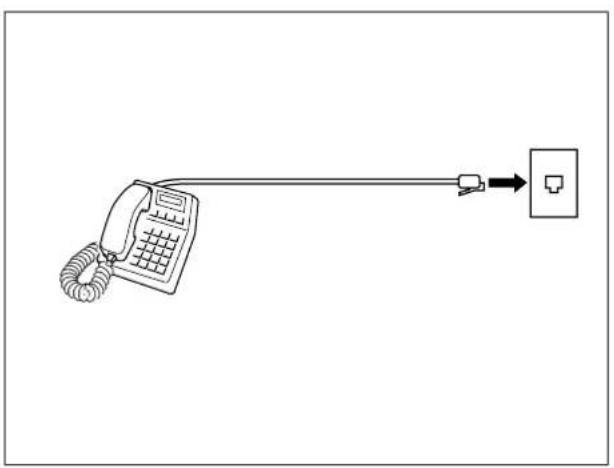
Stecken Sie ein herkömmliches Telefon in den mittleren, F-codierten Steckplatz der TAE-Dose ein.
3
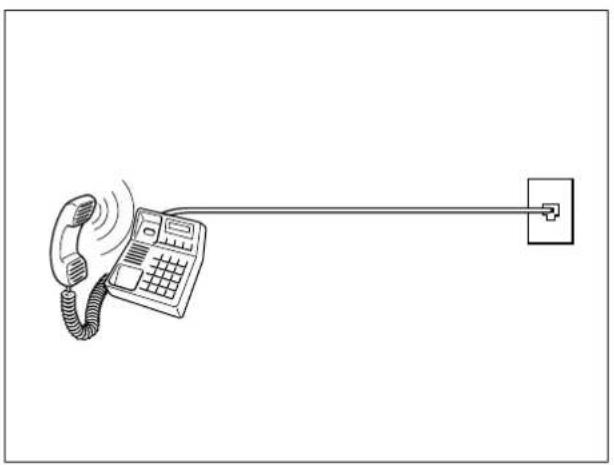
Überprüfen Sie, ob der Wählton im Hörer zu hören ist. Wenn weiterhin kein Wählton zu hören ist, benachrichtigen Sie Ihre Telefongesellschaft, oder
rufen Sie die Nummer von einem anderen Telefon an. Wenn das Telefon nicht klingelt, benachrichtigen Sie Ihre Telefongesellschaft.
HINWEIS
- Die Form des Telefonleitungskabels hängt von den Bestimmungen und Spezifikationen des jeweiligen Landes ab.
Kompatibilität ITU-T Gruppe 3
Kodierung MH, MR, MMR
(Entspricht den ITU-T-Empfehlungen)
Modemtyp ITU-T T30, V.34, V.17, V.29, V.27 ter und V.21
Modemgeschwindigkeit 33600 - 2400 bps
Dokumentenformat Max. : 257 x 2000 mm
(mit manueller Unterstützung des Benutzers)
Min. : 148 x 128 mm
Papierstärke
Einzelblatt : 0,06 mm (45 g/m ^2 ) bis 0,15 mm (112 g/m ^2 )
Mehrere Seiten : 0,06 mm (45 g/m ^2 ) bis 0,12 mm (75 g/m ^2 )
Dokumenteneinzug (ADF) Eingebaut, für bis zu 30
Hinweis: Wenn Sie mehr als 30 Seiten eines Dokuments senden (max. 50 Seiten), muss das unterste Blatt des Dokuments zuerst eingelegt werden. Dokumentformat Dokumentstärke
Bis zu 20 Seiten Bis zu 257 mm x 364 mm 0,06 bis 0,12 mm
Bis zu 30 Seiten* DIN A4 0,06 bis 0,10 mm
* Bei Papier mit rauher Oberfläche kann es vorkommen, daß nicht ganz 30 Seiten eingezogen werden, obwohl die die Papiermaße eingehalten wurden. Wenn Sie mehr als 30 Seiten (max. 50 Seiten) senden, ist das Format und die Dicke des Dokuments auf A4 oder Letter und 0,06 mm bis 0,10 mm beschränkt.
Abtastverfahren
Aufzeichnungsverfahren
Laserdrucker
Aufzeichnungspapier Normalpapier
Format Empfangspapier
A4/Letter/Legal
Drucker-Auflösung
Effektives Aufzeichnungsformat Letter
: 208 x 271 mm
A4 : 202 x 289 mm
Legal : 208 x 348 mm
Druckränder (Siehe Hinweis 1)
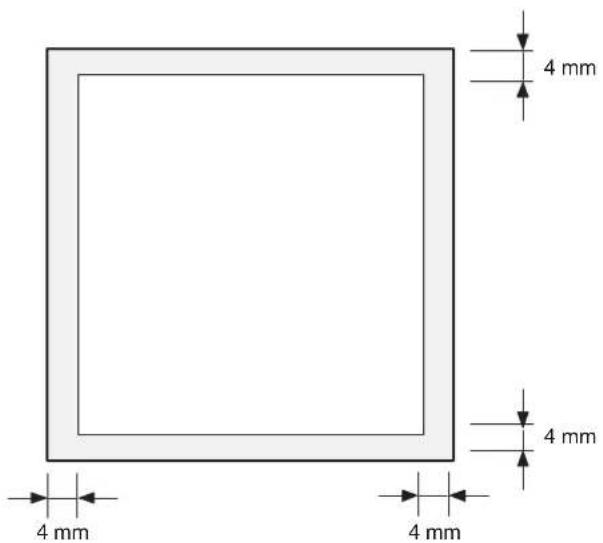
text_image
4 mm 4 mm 4 mm 4 mmPapiervorrat
ca. 250 Blatt (bei 75 g/m²)
Kurzwahl/Zielwahl 340 Speicherplätze
(einschl. 32 Zielwahltasten und 8 Programmtasten)
Speicherkapazität pro Platz: Max. 36 Ziffern je Rufnummer (einschließlich Pausen und Leerschritte) und 15 Zeichen je Stationsnamen
Dokumentenspeicher 480 Seiten
(Bei Verwendung der ITU-T-Testseite Nr. 1 und bei Standardauflösung.)
Netzteil 220-240 V Netzspannung, 50/60 Hz, einphasig
Leistungsaufnahme Standby (Tiefschlafmodus: Ein) Weniger als 2.4 W
Standby (Halbschlafmodus: Ein) Ca. 6.5 W
Standby (Halbschlafmodus: Aus) Ca. 22 W
[Raumtemperatur : 25C°]
Senden Ca. 17 W
Empfang Ca. 480 W
Kopieren Ca. 480 W
Maximum Ca. 490 W
Abmessungen
370 (W) × 474 (D) × 253 (H) mm
(ohne zusätzliche Auflagen und ohne optionale Papierkassetten)
Masse (Gewicht)
ca. 9,3 kg
(ohne Verbrauchsmaterial und optionale zusätzliche Einrichtungen)
Betriebsbedingungen
Temperatur
:+10°C bis +35°C
Relative Luftfeuchtigkeit : 15% bis 70%
HINWEIS
- Der linke und rechte Druckrand beträgt 4 mm beim Drucken eines Dokuments im Format Letter, A4 oder Legal mit 600 dpi von einem PC.
Spezifikationen für das Empfangspapier
In der Regel eignet sich auch die handelsübliches Kopierpapier. Es gibt eine große Auswahl an Marken- und "No-Name-" Produkten. Wir empfehlen, verschiedene Papiersorten zu testen, bis Sie die gewünschten Ergebnisse erzielen.
Die folgende Auflistung faßt die wichtigsten Daten zusammen, die Sie bei der Wahl von weißem oder farbigem Papier beachten sollten.
Papiergewicht 60 bis 90 g/m²
Schnittkanten Sauberer Schnitt, ohne sichtbare Randzerfaserung
Verpackung Mehrschichtige, feuchtigkeitsundurchlässige
Stapelverpackung
Formate Letter : 216 mm x 279 mm
A4 : 210 mm x 297 mm
Legal : 216 mm x 356 mm
Typ Einzelblatt (darf nicht gewellt sein)
HINWEIS
- Durch besondere Herstellungsverfahren ist gegebenenfalls auch mit Papier, das allen angegebenen Daten entspricht, kein gutes Druckergebnis zu erzielen. Bevor Sie also größere Mengen einkaufen, sollten Sie das Papier Ihrer Wahl gründlich testen.
Bitte wenden Sie sich bei der Bestellung an Ihren Panasonic-Fachhändler.
A. Sonderzubehör:
| Bestell-Nr. Abbildung Beschreibung | ||
| UE-403186 Telefon | 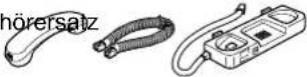 | |
| UE-409090 | 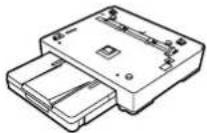 | 250-Blatt-Papiereinzugstation(für nur UF-6300.) |
| UE-404094 | 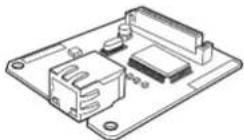 | Internet-Fax-Modul** In einigen Ländern steht die Internet-Fax-Option aufgrund der Länderspezifikationen möglicherweise nicht zur Verfügung. |
B. Verbrauchsmaterial:
| Bestell-Nr. Abbildung Beschreibung | ||
DZHT000004 Bestätigungssten  | ||
| UG-3380 Tonerkart | 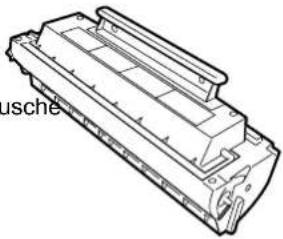 | |
CE
Konformitätserklärung(DoC)
Panasonic Communications Co., Ltd. erklärt hiermit, dass dieses G3-Faxgerät den grundlegenden Anforderungen und den übrigen einschlägigen Bestimmungen der Richtlinie 1999/5/EC entspricht:
Tipp:
Sollten Sie ein Exemplar der originalen Konformitätserklärung unserer Produkte, gemäß Richtlinie 1999/5/EC, benötigen, kontaktieren Sie bitte unsere Internetadresse: http://www.doc.panasonic.de
Kontakt zum autorisierten Vertreter:
Panasonic-Testcenter
Panasonic Marketing Europe GmbH
Winsbergring 15, 22525 Hamburg, Deutschland
Netzkompatibilität:
Das Produkt, Modell UF-6300/5300-** (** steht für die Länderkennungen wie in der Tabelle unten) wurde für die öffentlichen Fernsprechnetze des jeweiligen Landes konzipiert.
| ** Land ** Land ** Land ** Land | |||||||
| AT Türkei AJ Spanien AR Belgien AG Deutschland | |||||||
| EN Dänemark AM Schweiz | EN Schweden | YG Griechenland | |||||
| EN | Finnland | AP | Portugal | AV | Frankreich | EN | Nordisches Modell |
| AH | Niederlande | EE | Italien | AB | GB/Irland | ||

WARNUNG
Kennzeichnet eine Gefahrenquelle, die zu Verletzungen führen kann.
- Stecken Sie den Netzstecker in eine Netzsteckdose, bevor Sie das Telefonleitungskabel anschließen. Trennen Sie das Telefonleitungskabel ab, bevor Sie den Netzstecker von der Netzsteckdose abziehen
- Ziehen Sie den Netzstecker sofort, wenn das Gehäuse beschädigt wurde und die inneren Bauteile offen liegen. In diesem Fall muss das Gerät repariert oder entsorgt werden.
- Falls das Netzkabel und/oder das Telefonleitungskabel dieses Geräts beschädigt wird, müssen die Kabel vom Panasonic-Kundendienst durch geeignete Ersatzkabel ersetzt werden.

VORSICHT
kennzeichnet eine Gefahrenquelle, die zu leichten Verletzungen und Geräteschäden führen kann.
- Dieses Gerät kann möglicherweise nicht für die Übergabe von Gesprächen zwischen zwei an denselben Telefonanschluss angeschlossene Telefone genutzt werden.
- Der Betrieb dieses Gerates auf derselben Leitung wie Telefone oder andere Gerate mit Tonsignalen oder automatischen Klingeltonerkennern erhöht die Lautstärke des Klingeltons und der Nebengeräusche und kann eine falsche Auslösung des Klingeltonerkenners verursachen. In einem solchen Fall muss nicht der Störungsdienst der Telekom (Telefonfirma) gerufen werden.
Dieses Gerät ist für Ihre Sicherheit mit einem angegossenen Dreikontakt-Stecker ausgestattet.
Eine 5 A Sicherung ist im Stecker vorhanden. Falls die Sicherung ersetzt werden muss, stellen Sie sicher dass die neue Sicherung eine Stärke von 5 Ampere hat und nach ASTA oder BSI bis BS1362 zugelassen ist.
Prüfen Sie, ob die ASTA-Markierung ✉ oder 🌐 die BSI-Markierung an der Sicherung vorhanden ist. Falls sich am Stecker eine abnehmbare Sicherungsabdeckung befindet, muss diese wieder angebracht werden, nachdem die Sicherung ersetzt wurde. Wenn Sie die Sicherungsabdeckung verlieren, darf der Stecker erst dann wieder verwendet werden, wenn eine Ersatzabdeckung vorhanden ist. Eine Ersatz-Sicherungsabdeckung erhalten Sie bei Ihrem Panasonic Händler.
FALLS DER ANGEGOSSENE STECKER FÜR DIE VORHANDENE NETZSTECKDOSE IN IHREM BÜRO NICHT GEEIGNET IST, MUSS DIE SICHERUNG ENTFERNT UND DER STECKER VOM KABEL ABGESCHNITTEN UND SICHER ENTSORGT WERDEN. FALLS EIN ABGESCHNITTENER STECKER IN EINE 13 AMPERE STECKDOSE GESTECKT WIRD, BESTEHT DIE GEFAHR SCHWERER ELEKTRISCHER SCHLÄGE.
Beachten Sie beim Anbringen eines neuen Steckers die Aderkennung (s.u.). Wenn Sie sich nicht sicher sind, wenden Sie sich an einen qualifizierten Elektriker.
WARNUNG: DIESES GERÄT MUSS GEERDET WERDEN.
WICHTIG: Die Adern dieses Netzkabels sind entsprechend der folgenden Kennung farblich gekennzeichnet:
Grün und Gelb : Schutzleiter
Blau : Neutralleiter
Braun : Stromführender Leiter
Da die Farben der Drähte in der Hauptleitung möglicherweise nicht den farbigen Markierungen zur Identifizierung der Anschlüsse in Ihrem Stecker entsprechen, verfahren Sie bitte wie folgt:
Der GRÜN und GELB markierte Draht muss an den Anschluss im Stecker angeschlossen werden, der
entweder mit einem E, dem Sicherheitserde-Symbol " ± " oder GRÜN oder GRÜN und GELB gekennzeichnet ist.
Der BLAU gekennzeichnete Draht muss an den Anschluss im Stecker angeschlossen werden, der mit dem Buchstaben N oder SCHWARZ markiert ist
Der BRAUN gekennzeichnete Draht muss an den Anschluss im Stecker angeschlossen werden, der mit dem Buchstaben L oder ROT markiert ist.
So ersetzen Sie die Sicherung:
Öffnen Sie das Fach, in dem sich die Sicherung befindet, mit einem Schraubendreher und tauschen Sie die Sicherung aus.
z.B.:
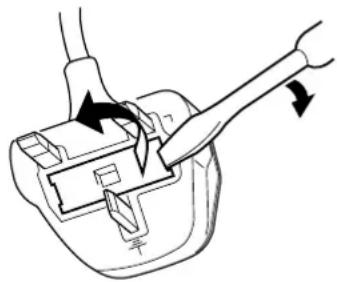
Maschinenlärminformations-Verordnung - 3. GPSGV:
Der höchste Schalldruckpegel beträgt 70 dB(A) oder weniger gemäß ISO 7779.
Die Bewilligung einer Telekommunikations-Zulassung für ein beliebiges Gerät der Anschlussgeräte weist ausschließlich darauf hin, dass die Telecom akzeptiert hat, dass das betreffende Gerät den Mindestanforderungen für einen Anschluss an ihr Netzwerk entspricht. Die Bewilligung beinhaltet allerdings weder eine Billigung des Produktes durch die Telecom noch eine irgend eine Form der Garantie. Darüber hinaus liefert die Bewilligung keinerlei Versicherung darüber, dass das betreffende Gerät hinsichtlich aller Funktionen mit einem anderen Gerät mit Telekommunikations-Zulassung eines anderen Herstellers oder einer anderen Modell-Reihe ordnungsgemäß funktioniert; zudem beinhaltet die Bewilligung keinerlei Gewährleistung darüber, dass das betreffende Gerät mit allen Netzwerkdiensten der Telecom kompatibel ist.
Die automatischen Ruffunktionen dieses Gerätes dürfen aufgrund einer möglichen Störung anderer Telecom-Kunden nicht verwendet werden.
Das Gerät mit einer Telekommunikations-Zulassung darf ausschließlich an einen Reserve-Telefonanschluss angeschlossen werden. Der Reserve-Telefonanschluss wurde speziell für 3-adrige Anschlussgerät konzipiert. Wenn die 3-adrigen Anschlussgeräte an diesen Anschluss angeschlossen werden, kann es unter Umständen sein, dass sie bei einem eingehenden Anruf nicht klingeln.
Unterschiedliche Eigenschaften des Gerätes der Gegenstelle und/oder Schwankungen in der Leitung können bedeuten, dass keine Hochgeschwindigkeitsübertragung möglich ist, für die dieses Gerät ausgelegt ist.
Sollte diese Situation auftreten, übernimmt weder die Telecom noch Panasonic Neuseeland dafür die Verantwortung.
WICHTIGER HINWEIS
Bei Stromausfall kann dieses Gerät keine Anrufe entgegennehmen. Sorgen Sie dafür, dass ein separates Telefon, dass nicht über die lokale Stromversorgung versorgt wird, für Notfälle zur Verfügung steht. Dieses Gerät darf unter keinen Umständen verwendet werden, wenn es sich für andere Kunden des Telefonanbieters als Ärgernis erweist. Dieses Gerät darf nicht so eingestellt werden, dass es den Notdienst des Telefonanbieters automatisch anruft. Nicht alle Telefone reagieren auf einen ankommenden Signalton, wenn sie an der Buchse der Nebenstelle angeschlossen sind.

text_image
energy ENERGY STARAls ein ENERGY STAR® Partner hat Panasonic unter Beweis gestellt, dass dieses Produkt die ENERGY STAR® Richtlinien in Bezug auf Energieeffizienz erfüllt.
Dieses freiwillige Programm spezifiziert verschiedene Energieverbrauchs- und Anwendungsstandards. Dieses Produkt senkt die Leistungsaufnahme automatisch nach einer spezifizierten Zeit in der das Gerät nicht benutzt wurde. Die Verwendung von ENERGY STAR® Produkten reduziert den Energieverbrauch und schützt die Umwelt.
Die Einstellungen können in Abhängigkeit der jeweiligen Büroanforderungen vorgenommen werden. Bitte kontaktieren Sie Ihren autorisierten Panasonic Fachhändler für weitere Informationen.
Abruf Die Möglichkeit, Dokumente von einem anderen Faxgerät abrufen zu können.
| Abrufpasswort | Ein vierstelliger programmierbarer Code, der den Schutz der abgerufenen Dokumente gewährleistet. |
| Absenderkennung (ID-Nummer) | Mit dieser numerischen Kennung (max. 20-stellig) muß sich jedes Faxgerät identifizieren können. Üblicherweise enthält die Absenderkennung Ihre Fax-Rufnummer in der internationalen Schreibweise. |
| Ansichtmodus Dateiliste | Ermöglicht Ihnen die Anzeige des Kurzinhalts der gespeicherten Dateien auf dem Display, ohne die Dateiliste ausdrucken zu müssen. |
| Ansichtmodus Journal | Ermöglicht Ihnen die Anzeige des Kurzinhalts des Journals auf dem Display, ohne das Journal ausdrucken zu müssen. |
| Auflösung | Taste auf dem Bedienfeld, über die die Anzahl abzutastender Zeilen pro mm eingestellt wird. Je höher die Auflösung, desto besser die Bildwiedergabe. |
| Automatische Druckverkleinerung | Automatische Verkleinerung eingehender Dokumente, so daß sie auf Normalpapier im Standardformat gedruckt werden können. z.B.: Das Gerät verringert ein eingehendes Dokument im Format Legal auf 75% der Originalgröße, damit es auf eine Seite im Format Letter passt. |
| Automatischer Empfang Bestätigungsstempel | In dieser Betriebsart können Faxsendungen ohne Bedienereingriff empfangen werden. Ein vom Benutzer auswählbarer Bestätigungsstempel für die Übertragung kann auf Dokumenten platziert oder gescannt werden, die erfolgreich übertragen oder im Speicher abgelegt werden. |
| Bps (Bits pro Sekunde) | Diese Einheit gibt an, wieviele Daten Ihr Gerät pro Sekunde über die Telefonleitung überträgt. Das Gerät kann immer mit der maximalen Modemgeschwindigkeit beginnen und abhängig von der Telefonleitung und den Funktionen des Empfangsgeräts automatisch auf eine geeignete Geschwindigkeit verlangsamen. |
| C.C.I.T.T. (ITUT-T/CCITT) | Consultative Committee on International Telegraph and Telefone (Internationaler Beratungsausschuß für Telegraphie und Telefonie). Diese Organisation hat gegenwärtig vier Gruppen von Industriestandards definiert, die die Kompatibilität von Faxgeräten gewährleisten. |
| Datei | Für jeden Vorgang, z.B. ADF- oder Speicherübertragungen, Empfänge, Kopien und Systemausdrucke wie Journale, Berichte und Listen, legt das Gerät immer eine neue Datei an. |
| DDD (Direct Distance Dialling) | Ein Telefondienst, der ein selbstständiges Wählen ohne Hilfe der Telefonvermittlung ermöglicht. |
| Direktwahl | Wahlverfahren, bei dem die gesamte Rufnummer über die Tastatur eingegeben wird. |
| Dokumenteneinzug (ADF) | Ein Mechanismus, der den eingelegten Dokumentenstapel seitenweise einzieht. |
| Druckverkleinerungsmodus | Eines von mehreren Verfahren, mit denen eingehende Dokumente so verkleinert werden, daß sie auf das verwendete Empfangspapier passen. |
| Drucküberlappung | Dokumente, die trotz Verkleinerung zu lang sind, um auf einem Blatt ausgedruckt zu werden, werden automatisch auf zwei Seiten ausgedruckt. Hierbei überlappen die beiden Seiten um ca. 10 mm. |
| Einzelübertragungsbericht | Ein vom übertragenden Gerät ausgedruckter Bericht, der Informationen über die Versendung des letzten Dokuments enthält. |
| Empfangspasswort | Ein vierstelliges Passwort, das vom Empfänger geprüft wird, um sich vor unerwünschten Zusendungen zu schützen. |
| Endempfangsstation | Die Station in einem Relaisnetz, die das Dokument letztendlich empfangen soll. |
| Energiespar-Modus | Um die Leistungaufnahme das Gerätes im Bereitschaftszustand zu reduzieren, verfügt das UF-6300/5300 über einen Energiespar-Timer. Nach Ablauf des voreingestellten Zeitraumes werden alle Verbraucher im Gerät abgeschaltet. Ab Werk ist dieser Timer auf drei Minuten eingestellt. |
| Ersatzweiser Empfang | Ermöglicht den Empfang in den Speicher, sobald das Empfangspapier oder der Tonervorrat ausgegangen sind. |
| Fax-Deckblatt | Eine Seite, die vor dem Dokument übertragen wird und den Namen des Empfängers aus dem Telefonbuch, Ihr LOGO, die Rufnummer und die Anzahl der Folgeseiten anzeigt. |
| Fax-Parameterliste | Diese Liste zeigt alle verfügbaren Fax-Parameter, ihre tatsächliche und die werkseitige Voreinstellung. |
| Faxweiterleitung | Die Möglichkeit, alle ankommenden Faxe an die registrierte Station der entsprechenden KW-Nr. weiterzuleiten. |
| Fehlercode | Ein vom Faxgerät intern erzeugter Code, der auf eine bestimmte Betriebsstörung oder auf einen Gerätedefekt hinweist. |
| FesteDruckverkleinerung | Wurde die automatische Verkleinerung abgeschaltet, werden alle empfangenen Seiten gemäß dem unter Fax-Parameter 25 eingestellten Verkleinerungsfaktor verkleinert ausgegeben. |
| Funktion | Eine Taste auf dem Bedienfeld, die zum Auswählen von Funktionen verwendet wird. |
| G3-Modus (Gruppe 3) | Bezieht sich auf die Normen und Übertragungsmöglichkeiten aktueller Faxgeräte. |
| Gespeicherte Dokumente | Dokumente, die in den Dokumentenspeicher eingelesen worden sind. |
| Gruppenwahl | Zusammenfassung mehrerer Stationsnummern, die dann durch Drücken einer einzigen Taste nacheinander angewählt werden. |
| Halbtöne | Ein Abtastverfahren, das neben Schwarz und Weiß verschiedene Helligkeitsstufen unterscheiden kann. Im Halbtonmodus kann Ihr Gerät 64 Graustufen erkennen. |
| ITU-T | International Telecommunication Union - Telecommunication, Nachfolgeinstitution der C.C.I.T.T. |
| ITU-T-Testblatt Nr. 1 | Ein Standardtestblatt, das einen Vergleich von Übertragungsgeschwindigkeiten und Speicherkapazitäten verschiedener Faxgeräte zulässt. |
| Journal | Dieser Bericht liefert Betriebsinformationen über die jeweils letzten 32 Sende- und Empfangsvorgänge. |
| Kapazität Dokumentenspeicher | Gibt die Größe des zur Verfügung stehenden Dokumentenspeichers an. Sämtliche Angaben zur Speicherkapazität beziehen sich auf dass ITU-T-Standardtestblatt Nr. 1. |
| Kodierung | Die von Faxgeräten verwendete Komprimierungsmethode. Das Gerät verwendet die Kodierungen MH (Modified Huffman), MR (Modified Read) und MMR (Modified Modified Read). |
| KOMM.BERICHT | Dieser Ausdruck stellt einen Auszug aus dem Gesamtjournal dar und gibt Aufschluß über das Ergebnis einer Übertragung, einer Relais- oder vertraulichen Übertragung. |
| KONTRAST | Regelt die Abtastempfindlichkeit entsprechend der Helligkeit bzw. dem Schwärzungsgrad Ihrer zu sendenden Dokumente. |
| Kopfzeile | Diese Zeile wird vom Sender im Kopf jeder übertragenen Seite eingeblendet und enthält Informationen wie das LOGO, die Absenderkennung, Datum und Uhrzeit sowie die Seitenzahl. |
| Kundenparameter | Programmierbare Parameter zur Information von anderen Stationen. Beispiele sind LOGO, Stationsname, Datum und Uhrzeit. |
| Kurzwahl | Art der Anwahl, durch Eingabe einer dreistelligen Kennziffer wird eine vollständige Rufnummer angewählt. |
| LCD | Flüssigkristall-Display. Dient der Anzeige von Meldungen und Informationen. |
| LOGO | Geben Sie hier Ihren Firmennamen mit max. 25 Zeichen ein. |
| Manueller Empfang | In dieser Betriebsart können Faxsendungen erst nach Bedienereingriff empfangen werden. |
| Mehrfach-Logo | Vor der Übertragung kann der Benutzer eines der 25 voreingestellten LOGOs auswählen. |
| Mehrstationsübertragung | Die Fähigkeit, dieselben Dokumente an verschiedene Orte zu übertragen. |
| MFV (Mehrfrequenz-Wahlverfahren) | Wählverfahren, das für jede Taste der Telefonastatur unterschiedliche Frequenzen sendet. Bezieht sich gewöhnlich auf die Tastwahl. |
| Modem | Eine Vorrichtung, das Signale des Faxgerätes in Signale umsetzt, die über eine Telefonleitung übertragen werden können. |
| Multiples LOGO | Vor dem Senden von Dokumenten kann der Bediener eines von bis zu 25 LOGOs auswählen. |
| Netzwerkadresse | Eine individuelle vierstellige Nummer, die einer Ziel- oder Kurzwahlnummer zugeordnet wird und die Station in einem Relaisnetzwerk identifiziert. |
| Netzwerkpasswort | Ein vierstelliges Passwort, das einer Netzwerkadresse zugeordnet ist und unbefugte Stationen am Zugriff auf eine Relaisstation hindert. |
Fortsetzung auf der nächsten Seite...
| Panasonic-Superglättung | Ein elektronisches Verfahren zur Bildverbesserung, das von Panasonic entwickelt worden ist. |
| Postnetz | Das Telefonnetz (Amtsleitung) der TELEKOM, an das Ihr Gerät zur Datenübertragung angeschlossen ist. |
| Programmtasten | Tasten, die beispielsweise zwecks Abruf oder Übertragung mit einer Reihe von Stationen belegt werden können. |
| Protokoll | Ein Protokoll ist ein spezieller Satz Regeln für die Kommunikation, das von den Endpunkten einer Telekommunikationsverbindung beim Senden von Signalen verwendet wird. Beide Endpunkte müssen das Protokoll erkennen und einhalten. |
| Schlafmodus | Der niedrigste Energieverbrauch, auf den das Gerät nach Ablauf des eingestellten Zeitraums umgeschaltet wird, ohne es vollständig auszuschalten. |
| Selektiver Empfang | Eine Funktion, mit der Sie eingehende Dokumente von allen Gegenstationen abweisen können, die nicht in Ihr Rufnummernverzeichnis eingetragen sind. |
| Sortierter Empfang | Ermöglicht die ablagegerechte Ausgabe empfangener Seiten. |
| Speicherübertragung | Vor Herstellung der telefonischen Verbindung für die Übertragung werden die Dokumente in den Speicher eingelesen. |
| Stationsname | Eingegebener Name unter Ziel-/ Kurzwahl, erscheint anstelle der Absenderkennung im KOMM.BERICHT und im Journalausdruck. |
| Stationsname (ID) | Diese alphanumerische Kennung (max. 16 Zeichen, auch Zeichenkennung genannt) erscheint während der Übertragung im Display der Gegenstation. |
| Stationsverzeichnis | Ein Blatt zum Beschriften der Zielwahltasten. Zeigt die gepeicherten Stationsnamen an. |
| Stromsparmodus | Um den Stromverbrauch des Geräts im Bereitschaftsmodus-Betrieb zu verringern, wählen Sie die Zeitspanne, nach der die heiße Fixiereinheit abgeschaltet wird, wenn sich der Drucker im Standby befindet. |
| Sub-Adressierung | Folgt den ITU-T-Empfehlungen für das Weiterleiten eingehender Fax-Dokumente in LANs (Local Area Networks). |
| Sub-Adresspasswort | Wie Sub-Adressierung, nur mit zusätzlichem Passwortschutz. |
| Suchlaufwahl | Sie können eine Rufnummer wählen, indem Sie den einer Zielwahltaste oder Kurzwahlnummer zugeordneten Namen suchen. |
| TAM/FAX-Betrieb | Die Möglichkeit dieses Gerät gemeinsam mit einem Anrufbeantworter (TAM=Telephone Ansering Maschine) betreiben zu können. |
| TEL/FAX-Betrieb | Die Möglichkeit, eine einzige Telefonleitung sowohl für Faxnachrichten als auch für die Sprachübertragung zu verwenden. |
| Telefonnetz | Das Netz (Amtsleitung) der TELEKOM, an das Ihr Gerät zur Datenübertragung angeschlossen ist. |
| Timergesteuerter Abruf | Die Fähigkeit, zu einem späteren Zeitpunkt Dokumente von einer anderen Station abzurufen. |
| Ursprüngliche Sendestation | Hiermit ist die Station gemeint, die der Relaisstation einen Rundsendeauftrag erteilt (Auftraggeber). |
| Verbindungsaufbau | Der Austausch einer Gruppe von Steuersignalen zwischen Sender und Empfänger. Durch diese Signale werden die Bedingungen festgelegt, unter denen eine Kommunikation erfolgen kann. |
| Zeichentasten | Über diese Tasten können Sie Buchstaben und Symbole für verschiedene Zwecke eingeben. |
| Zeitversetztes Senden | Die Möglichkeit, Dokumente zu einem späteren Zeitpunkt an andere Stationen zu senden. |
| Zielwahl | Die Möglichkeit, eine gesamte Rufnummer durch Drücken einer einzigen Taste zu wählen. |
| Sperrcode | Ein 4-stelliger programmierbarer Sperrcode, der das Faxgerät vor unbefugten Zugriff schützt. |
| Zifferntasten | Eine Gruppe numerischer Tasten auf dem Bedienfeld. |
| Übertragungs-reservierung | Die Möglichkeit, eine weitere Übertragung vorzubereiten, während im Hintergrund noch andere Dokumente aus dem Speicher übertragen oder in den Speicher empfangen werden. |
| Sende-Passwort | Ein 4-stelliges Passwort, das bei der Übertragung eines Dokuments geprüft wird. |
Sämtliche Angaben zu Speicher und Druckkapazitäten, Übertragungs- und Druckgeschwindigkeiten beziehen sich auf das ITU-T-Standardtestblatt Nr. 1 in Standardauflösung (Abb. ist nicht maßstabsgetreu)

THE SLEREXE COMPANY LIMITED
SAPORS LANE - BOOLE - DORSET - BH 25 8 ER
TELEPHONE BOOLE (945 13) 51617 - TELEX 123456
Absenderkennung (ID-Nummer)......29
Auflosung....44
Automatische Dokumenteneinzug (ADF)......43
Automatische Verkleinerung 72
B
Bedienfeld....14
Berichte....125
Bestatigen der Adresse....56
Bestätigungsstempel....45, 149
Betriebsbedingungen....152
D
Das Sende- und Empfangsjournal .....125
Dateiliste 87
Datum und Uhrzeit 26
Direktubertragung 57
Dokumenteneinzug....151
Dokumentengröße 42
Dokumentenspeicher 152
Dokumentenstau....145
Druckrander 152
Druckverkleinerung 72
E
Einlegen der Dokumente 42
Einrichten von Programmtasten....81
Einstellen des Dokumenteneinzuges......148
Einstellung der Lautstarke 25
Empfangsmodus....66
Empfangspasswordes....112
Erneute Eingabe-Funktion ....50, 55
Erneutes Senden unvollstandig ubertragener
Dateien....93
Ersatzweiser Empfang in den Speicher .....74
F
FAX-Betrieb 69
Fax-Deckblatt....104
Fax-Parameterliste....135
Fax-Weiterleitung....108
Fehlermeldungen....141
Feste Verkleinerung....72
Festlegen des Wahlverfahrens (nicht in Deutschland) 24
Filtern unnötiger eingehender Faxe 98
Funktion zum Sperren der Direktwahl....54
Funktion zur Vermeidung falscher Übertragungen .....54
Funktion zur Vermeidung mehrerer Adressen .....54
Funktionsliste 16
G
Gewicht.... 152
Gruppenwahltaste 81
|
Inhalt der Dateiliste im Display anzeigen lassen .88
ITU-T-Standardtestblatt Nr. 1 161
J
Journal.... 125
Journal und Einzelsendebericht 126
K
Kommunikationsbericht 46, 129
Kontrast 44
Kopieren 75
Kundenparameter.... 26
Kurzwahl.... 51, 58
Kurzwahlliste 132
Kurzwahlnummer....31
L
Leistungsaufnahme 152
LOGOs 27
M
Manuelle Wahl.... 49, 57
Mehrstationsubertragung (Senden).... 53
Monitor-Lautstarke 25
P
Papierstärke 42
Pause 14, 15
PIN-Code.... 106
Prioritatsubertragung 63
Programmliste ....134
R
Reinigen der Dokumentenabtastung 146
Reinigen der Heizwalzen....147
Reservieren einer ADF-Ubertragung.... 63
Reservierung von Speicherubertragung......62
Rufton-Erkennung
(Distinctive Ring Detector, DRD) 103
Rufton-Lautstarke 25
s
Scanner-Auflösung.... 151
Selektiver Empfang 109
Sendepasswordes.... 111
Sendereservierung.... 62
Sortierter Empfang 74
Speicherempfang 96
Speicherubertragung.... 49
Speicherverwaltung (Datei-Modus)...... 87
Sperrcode....94
Spezifikationen fur das Empfangspapier...... 153
Stationsnamens 28
Stationsverzeichnisses.... 34
Stau des Empfangspapiers 144
Sub-Adressierung 122
Suchlaufwahl.... 52, 59
T
Tabelle der Fax-Parameter 36
TAM/FAX-Betrieb 70
TEL/FAX-Betrieb (aktive Faxweiche) 68
Telefonbetrieb 67
Telefonbuchausdruckes 133
Timergesteuerter Abruf 77
Timergesteuertes Senden.... 76
Toner-Bestellformular.... 136
Tonerkartusche 18
U
Wahlen am externen Telefon 60
Wahlen mit Hilfe der MONITOR-Taste...... 61
Wahlwiederholung.... 65
Z
Zielwahl 51, 58
Zielwahlliste.... 132
Zielwahltaste 30
Notizen
Wichtiger Hinweis:
Für den Fall, daß Sie einmal Informationen, Lieferungen oder Serviceleistungen benötigen, halten Sie bitte immer die Modellbezeichnung und die Seriennummer Ihres Gerätes bereit. Diese Angaben finden Sie auf dem Typenschild (siehe Abbildung unten). Um diese und andere wichtige Informationen immer griffbereit zu haben, füllen Sie bitte die folgende Tabelle aus.
Modell:
Seriennummer:
Kaufdatum:
Lieferant:
Adresse:
Rufnummer: ( ) -
Rufnummer für Bestellung von Verbrauchsmaterial:
( ) -
Rufnummer Service: ( ) -
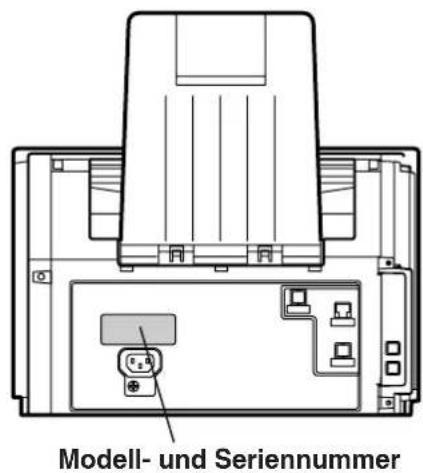
text_image
Modell- und SeriennummerMicrosoft, Windows, Windows Server, Windows Vista, Outlook & Windows-Logo sind eingetragene Marken der Microsoft Corporation in den USA und in anderen Ländern.
Bildschirmfotos von Microsoft-Produkten wurden mit der Genehmigung der Microsoft Corporation gedruckt.
Adobe, Acrobat Reader und das Adobe-Logo sind entweder eingetragene Marken oder Marken der Adobe Systems Incorporated.
Alle anderen in diesem Dokument erwähnten Marken sind Eigentum der jeweiligen Inhaber.
Einige ^TM und ^® -Kennzeichnungen wurden im Haupttext dieser Bedienungsanleitungen ausgelassen.
libtiff ist eine von Sam Leffler für Silicon Graphics geschriebene Software.
zlib ist eine von Jean-loup Gailly und Mark Adler geschriebene Library.
Copyright © 1995-2005 Jean-loup Gailly und Mark Adler
libjpeg ist eine von der Independent JPEG Group gepflegte Library.
Benutzerinformationen zur Entsorgung von elektrischen und elektronischen Geräten (private Haushalte)

Dieses Symbol auf Produkten und/oder begleitenden Dokumenten bedeutet, dass verbrauchte elektrische und elektronische Produkte nicht mit gewöhnlichem Haushaltsabfall vermischt werden sollen.
Bringen Sie zur ordnungsgemäßen Behandlung, Rückgewinnung und Recycling diese Produkte zu den entsprechenden Sammelstellen, wo sie ohne Gebühren entgegengenommen werden. In einigen Ländern kann es auch möglich sein, diese Produkte beim Kauf eines entsprechenden neuen Produkts bei Ihrem örtlichen Einzelhändler abzugeben.
Die ordnungsgemäße Entsorgung dieses Produkts dient dem Umweltschutz und verhindert mögliche schädliche Auswirkungen auf Mensch und Umgebung, die aus einer unsachgemäßen Handhabung von Abfall entstehen können.
Genauere Informationen zur nächstgelegenen Sammelstelle erhalten Sie bei Ihrer Gemeindeverwaltung.
In Übereinstimmung mit der Landesgesetzgebung können für die unsachgemäße Entsorgung dieser Art von Abfall Strafgebühren erhoben werden.
Für Geschäftskunden in der Europäischen Union
Bitte treten Sie mit Ihrem Händler oder Lieferanten in Kontakt, wenn Sie elektrische und elektronische
Geräte entsorgen möchten. Er hält weitere Informationen für sie bereit.
Informationen zur Entsorgung in anderen Ländern außerhalb der Europäischen Union
Dieses Symbol ist nur in der Europäischen Union gültig.
Bitte treten Sie mit Ihrer Gemeindeverwaltung oder Ihrem Händler in Kontakt, wenn Sie dieses Produkt entsorgen möchten, und fragen Sie nach einer Entsorgungsmöglichkeit.
Ihr Panasonic Fachhändler: