
Panafax UF-8300 - Fax PANASONIC - Kostenlose Bedienungsanleitung
Finden Sie kostenlos die Bedienungsanleitung des Geräts Panafax UF-8300 PANASONIC als PDF.


Benutzerfragen zu Panafax UF-8300 PANASONIC
0 Frage zu diesem Gerät. Beantworten Sie die, die Sie kennen, oder stellen Sie Ihre eigene.
Eine neue Frage zu diesem Gerät stellen
Laden Sie die Anleitung für Ihr Fax kostenlos im PDF-Format! Finden Sie Ihr Handbuch Panafax UF-8300 - PANASONIC und nehmen Sie Ihr elektronisches Gerät wieder in die Hand. Auf dieser Seite sind alle Dokumente veröffentlicht, die für die Verwendung Ihres Geräts notwendig sind. Panafax UF-8300 von der Marke PANASONIC.
BEDIENUNGSANLEITUNG Panafax UF-8300 PANASONIC
(Erweiterte Funktionen)
Telefax
Modell Nr. UF-8300
UF-7300
Bitte lesen Sie die ganze Bedienungsanleitung vor Installation der Software-Komponenten durch und bewahren Sie sie für künftiges Nachlesen auf.
Deutsch
Hinweise zur Verwendung dieser Bedienungsanleitung
In diesem Handbuch werden die folgenden Konventionen und Symbole verwendet.
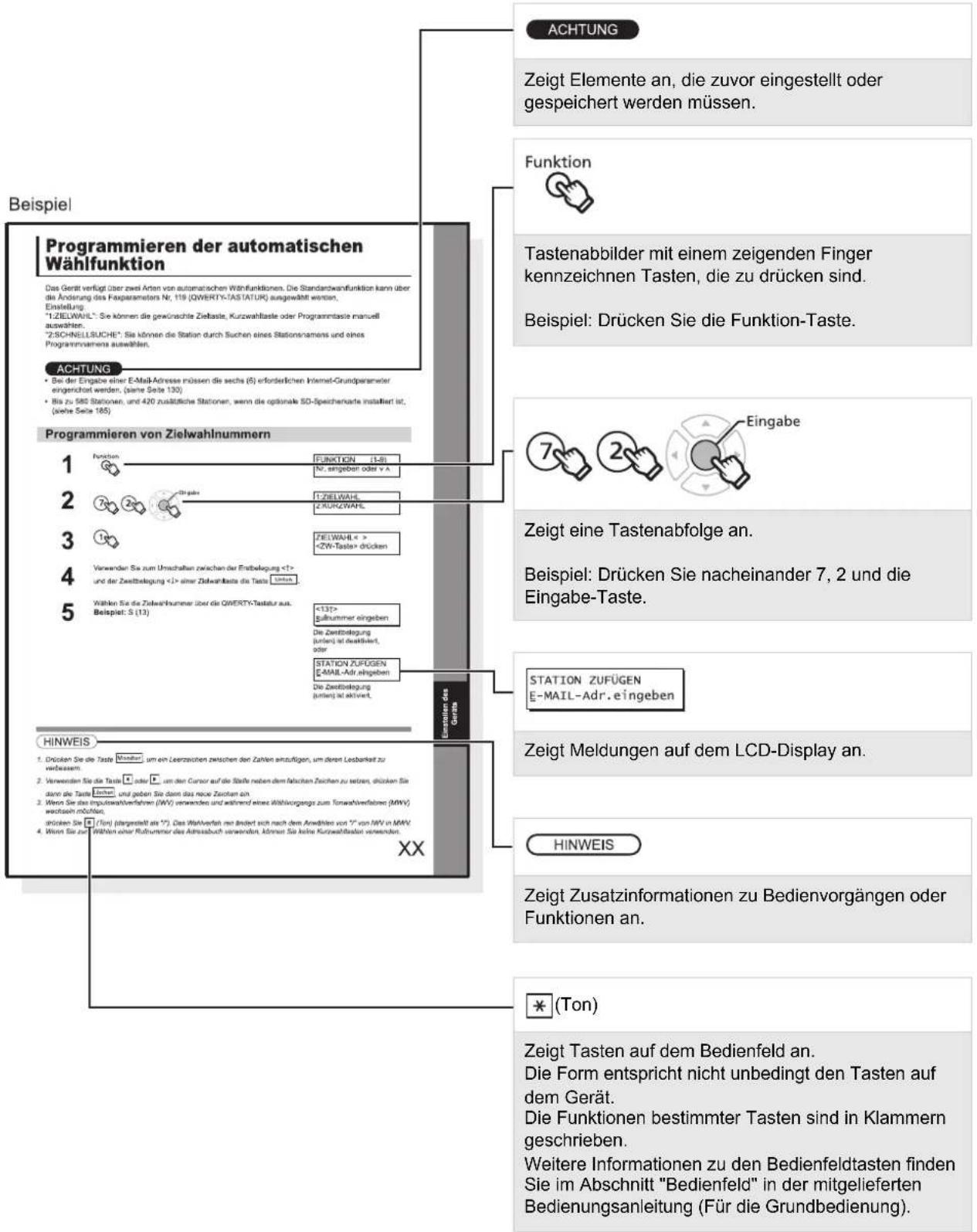
text_image
Beispiel Programmieren der automatischen Wählfunktion Das Gerät verfügt über zwei Arten von automatischen Wählfunktionen. Die Standardwahfunktion kann über die Änderung des Fassparameters Nr. 119 (QWERTY-TASITUR) ausgewählt werden, Einstellung: "1.ZIELWAHL": Sie können die gewünschte Zielfastie, Kurzwahltaste oder Programmtaste manuell auswählen. "2.SCHNELL,SUCHE": Sie können die Station durch Suchen eines Stationsnamens und eines Programmierens auswählen. ACHTUNG • Bei der Engabe einer E-Mail-Adresse müssen die sechs (5) erforderlichen Internet-Grundparameterer eingerichtet werden, (siehe Seite 130) • Bis zu 585 Stationen, und 420 zusätzliche Stationen, wenn die optionale SD-Speicherskarte installiert ist, (siehe Seite 165) Programmieren von Zielwahlnummern 1 Funktion FUNKTION (1-8) Nr. eingebet oder v.a. 2 Drägs 1.ZIELWAHL E-RUKSWAHL 3 ZIELWAHL x >Einleitung
Einleitung 2
■ Hinweise zur Verwendung dieser Bedienungsanleitung.... 2
Produktübersicht
Moduseinstellung.... 8
■ Verwendung der Funktionen.... 8
Grundeinstellungen für die Übertragung.... 10
■ Allgemeine Beschreibung 10
■ Kontrast.... 10
■ Auflösung 10
■ Bestätigungsstempel.... 11
■ Zweikanaliger G3-Kommunikationsanschluss mit optionalem G3-Kommunikationsanschlussmodul 11
Grundlegende Faxfunktion
Senden von Dokumenten 12
■ Speicherübertragung 12
■ Senden von Dokumenten 13
■ So stoppen Sie die Übertragung.... 14
■ Zielwahl/E-Mail-Adressierung 15
■ Kurzwahl/E-Mail-Adressierung.... 16
■ Namen-Schnellsuche/E-Mail-Adressierung 17
■ Manuelle Wahl (bis zu 50 Stationen) 18
■ Verzeichnissuche/E-Mail-Adressierung 18
■ Wiederwahl der zuletzt eingegebenen Nummer 19
■ Direktübertragungs-Reservierung (Reservierung von vorrangigen Sendungen).... 19
■ Abbrechen der Direktübertragungsreservierung.... 20
■ Duplex-Übertragung.... 21
■ Wahl bei aufgelegtem Hörer 23
■ Wahl bei abgenommenen Hörer (Sprachmodusübertragung) 24
■ Auftragserstellung 25
Verhindern der versehentlichen Übertragung an verkehrte Empfänger.... 27
■ Einschränken der Direktwahl 27
■ Einschränken der Übertragung von Dokumenten an mehrere Empfänger 27
■ Wiederholen der gewählten Nummer 28
■ Bestätigen des Empfängers.... 29
Empfangen von Dokumenten.... 30
■ Automatischer Empfang.... 30
■ Manueller Empfang 30
■ Ersatzspeicherempfang 31
■ Sortierter Empfang 31
■ Druckverkleinerungseinstellung 32
Erweiterte Faxfunktion
Timergesteuerte Übertragung 33
■ Timergesteuerte Übertragung 33
■ Timergesteuerter Abruf 34
Stapelübertragung 36
■ Stapelübertragung in Echtzeit 36
Abruf 37
■ Zuweisen eines Abrufpassworts 37
■ Erforderliche Schritte vor dem Abruf.... 38
■ Dokumentabruf von einer anderen Station 39
Sub-Adressen-Kommunikation.... 40
■ Was ist Sub-Adressierung? 40
■ Faxversand mit Sub-Adresse 41
■ Speichern der Sub-Adresse im Adressbuch 41
Kommunikation mit Passwort 43
■ Allgemeine Beschreibung 43
■ Aktivieren der Passwort-Übertragung 44
■ Aktivieren des Passwort-Empfangs 45
■ Verwenden der Passwort-Übertragung 46
■ Verwenden des Passwort-Empfangs.... 46
Faxdeckblatt 47
■ Allgemeine Beschreibung 47
■ Verwendung des Faxdeckblatts.... 48
Zugriff mit PIN-Code 49
■ Allgemeine Beschreibung 49
■ Auswählen der Zugriffsmethode (Präfix oder Suffix) 49
■ Wahl mit PIN-Code 50
Speicherempfang 51
■ Was ist Speicherempfang? 51
■ Einrichten des Passworts für den Speicherempfang 52
■ Einrichten des Speicherempfangs 52
■ Drucken von Dokumenten 53
Abteilungscode 54
■ Allgemeine Beschreibung 54
■ Einrichten des Abteilungscodes.... 54
■ Ändern oder Löschen des Abteilungscodes 55
■ Übertragen von Dokumenten mit dem Abteilungscode 57
■ Drucken des Abteilungscodeberichts 58
Speicherverwaltung 60
■ Allgemeine Beschreibung 60
■ Drucken von Datei-Listen 60
■ Anzeigen des Inhalts von Datei-Listen 61
■ Ändern von Startzeit oder Station für das Dokument 62
■ Löschen von Dateien 63
■ Drucken von Dateien 64
■ Hinzufügen von Dokumenten zu einer Datei 65
■ Erneutes Senden.... 66
Zugriffscode.... 67
■ Allgemeine Beschreibung 67
■ Einrichten des Zugriffscodes 67
■ Faxbetrieb mit Zugriffscode 67
Kopierfunktion
Grundlegender Kopiervorgang 68
■ Allgemeine Beschreibung zum Kopieren mit ADF 68
■ Kopieren von Originalen gleicher Größe 68
■ Sortiermodus 69
■ Ausgabefach-Sortiermodus 70
■ Kopieren mit variablem oder voreingestelltem Verhältnis.... 71
Direktfaxfunktion.... 72
■ 2→1-Kopie (2-seitige → 1-seitige Kopie) 72
Internet-Fax-/E-Mail-Funktionen
Informationen vor der Installation/Funktionen 74
■ Was ist Internet-Fax? 74
■ Verwenden der Internet-Fax-Funktion 74
Funktionen des Internet-Fax 75
■ Versenden von E-Mails.... 75
■ Empfangen von E-Mails 75
■Eingangs-Routing 76
■ Relais-Übertragung über Internet 77
■ Lieferbenachrichtigung (MDN) 78
■ Direkte Internet-Fax-Übertragung (mit Direct SMTP) 79
■ SMTP-Authentifizierung 79
■ Lightweight Directory Access Protocol (LDAP) 80
Tipps für die Verwendung von Internet-Fax 81
Vorbereiten der Verwendung von Internet Fax 83
■ Programm-Netzwerkparameter.... 83
Senden von Dokumenten 84
■ Manuelle Eingabe von E-Mail-Adressen 84
■ Autom. Wählfunktion/E-Mail-Adressierung 86
■ Eingeben der E-Mail-Kopfzeile 87
■ Duplex-Übertragung.... 88
■ Zurückgesendete E-Mail 90
Empfangen von Dokumenten.... 91
■ Konfiguration für den E-Mail-Empfang 91
■ Automatisches Empfangen von E-Mails 91
■ Unbeaufsichtigter E-Mail-Empfang vom POP-Server 92
Empfangen einer E-Mail auf einem Computer 93
■ Empfangen einer E-Mail auf Ihrem Computer 93
■ Öffnen einer E-Mail 94
Nützliche Anwendungssoftware 95
Erweiterte Internet-Fax-Funktion
Absenderauswahl.... 96
■ Einrichten der Absenderauswahl 96
■ Senden von Dokumenten mit Absenderauswahl 97
Eingangs-Routing 98
■ Was ist Eingangs-Routing? 98
■ Einrichten des Routing 98
■ Einstellungen für Eingangs-Routing 99
■ Zielwahl/E-Mail-Adressierung für Eingangs-Routing 100
Faxweiterleitung....101
■ Einrichten der Faxweiterleitung.... 102
Relais-Übertragung 103
■ Was ist die Relais-Funktion? 103
■ Einrichten eines Relais-Übertragungsnetzwerks 105
■ Beispiel für ein Relais-Übertragungsnetzwerk 106
■ Beispieleinträge für das Adressbuch 107
■ Funktionsparameter für Relais-Stationen 109
■ Einstellungen für die Absenderstation 111
■ Programmieren der Endempfangsstation in der automatischen Wählfunktion 112
■ Relais-Übertragung von Dokumenten über das Internet 113
■ Senden von Dokumenten von einem PC an ein G3-Faxgerät.... 115
■ Gedruckte Journale und Berichte 117
E-Mail-Bericht 119
■ Empfangen des Übertragungsergebnisses per E-Mail 119
Netzwerkscannerfunktion
Scannen von Dokumenten 121
■ Scannen von Dokumenten auf einen PC.... 121
Hinzufügen der IP-Adresse Ihres PCs....123
Bearbeiten/Löschen der IP-Adresse Ihres PCs 125
■ Bearbeiten der IP-Adresse Ihres PCs.... 125
■ Löschen der IP-Adresse Ihres PCs 127
Funktion 129
■ Auswahlmodus "Scannen" 129
■ Direkte Verbindung mit Crossover-Kabel 131
Einstellen des Geräts
Einstellen der Internetparameter 134
■ Grundparameter für die Internet-Fax-/E-Mail-Funktionen.... 134
Programmieren der automatischen Wählfunktion.... 138
■ Programmieren von Zielwahlnummern.... 138
■ Programmieren von Kurzwahltasten-Nummern.... 140
■ Programmieren des Adressbuchs 141
■ Ausdrucken des Stationsverzeichnisses 142
■ Änder oder Löschen der Einstellung einer Ziel-/Kurzwahl 143
■ Bearbeiten des Adressbuchs.... 145
■ Löschen einer Station aus dem Adressbuch 146
Programmieren der Programmtasten....147
■ Allgemeine Beschreibung 147
■ Einstellung für die Gruppenwahl 147
■ Belegung von Programmtasten für die timergesteuerte Übertragung 148
■ Belegung von Programmtasten für den timergesteuerten Abruf 149
■ Belegung von Programmtasten für den normalen Abruf 150
■ Ändern oder Löschen der Programmtasten-Einstellung 152
Benutzerdefinierte Einstellungen Ihres Geräts vornehmen.... 153
■ Faxparameter 153
■ Kopiererparameter.... 163
■ Scannerparameter 165
■ Druckerparameter.... 167
Ändern der Standardeinstellung.... 169
■ Ändern der Papiergröße 169
■ Energiesparfunktion (Stromsparmodus, Schlaf-/Abschaltmodus) 172
Ausdrucken von Berichten und Listen 173
■ Kommunikationsbericht 173
■ Kommunikationsbericht (KOMM. BERICHT) 176
■ Liste über Zielwahl/Kurzwahl und Verzeichnisliste 178
Störungsbeseitigung/Wartung 184
Bestätigungsstempel 186
Anhang
Technische Daten....187
Glossar 190
ITU-T-Testblatt Nr.1 196
Index 197
Verwendung der Funktionen
Zur Verwendung der nachstehenden Funktionen drücken Sie zunächst die Taste Fundtige geben dann die Funktionsnummer ein oder drücken die Cursortasten und, bis die gewünschte Funktion am LCD-Display erscheint.
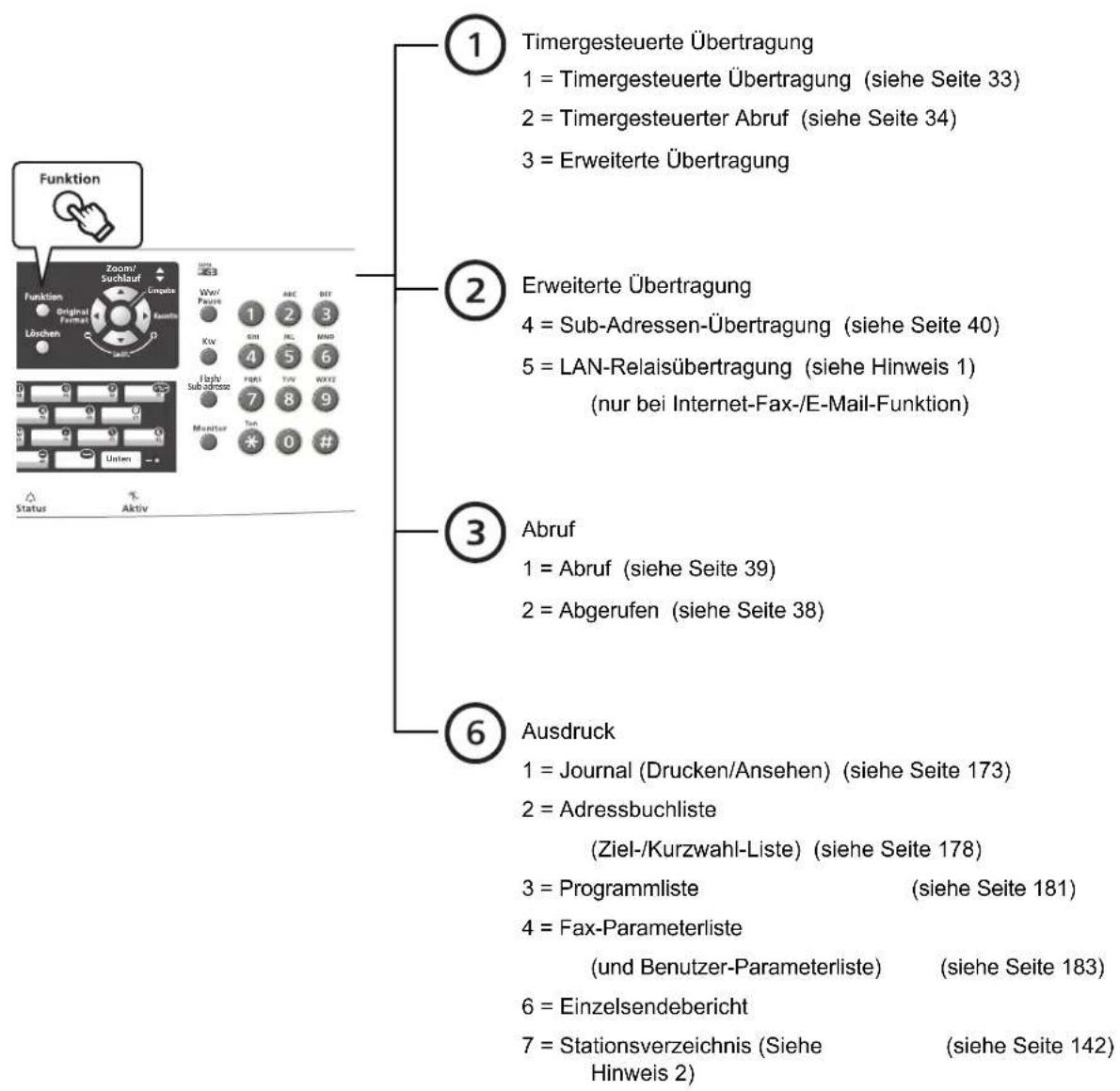
text_image
Funktion Zoom/ Sachlauf Emprize Original Formwork Lüchen Kw 1 2 3 RW RH KL MND 4 5 6 Subadressor 7 8 9 Monitor Tun 0 # Status Aktiv ① Timergesteuerte Übertragung 1 = Timergesteuerte Übertragung (siehe Seite 33) 2 = Timergesteuerter Abruf (siehe Seite 34) 3 = Erweiterte Übertragung ② Erweiterte Übertragung 4 = Sub-Adressen-Übertragung (siehe Seite 40) 5 = LAN-Relaisübertragung (siehe Hinweis 1) (nur bei Internet-Fax-/E-Mail-Funktion) ③ Abruf 1 = Abruf (siehe Seite 39) 2 = Abgerufen (siehe Seite 38) ⑥ Ausdruck 1 = Journal (Drucken/Ansehen) (siehe Seite 173) 2 = Adressbuchliste (Ziel-/Kurzwahl-Liste) (siehe Seite 178) 3 = Programmliste (siehe Seite 181) 4 = Fax-Parameterliste (und Benutzer-Parameterliste) (siehe Seite 183) 6 = Einzelsendebericht 7 = Stationsverzeichnis (Siehe Hinweis 2) (siehe Seite 142)HINWEIS
- Damit die Funktion angezeigt wird, muss der Faxparameter Nr. 140 (RELAISANFORDERG.) auf "2:Gültig" voreingestellt sein.
- Verfügbar, wenn der Faxparameter Nr. 119 (QWERTY-TASTATUR) auf "1:ZIELWAHL" gesetzt ist (siehe Seite 157).
(7) Einstellung-Modus
1 = Kundenparameter (siehe Seite 134)
- Datum und Uhrzeit
- Logo
- Zeichenkennung
- Kennnummer (Fax-/Telefonnummer)
2 = Kurz-/Zielwahlnummern
(Adressbuch) (siehe Seite 141)
3 = Programmtasten (siehe Seite 147)
4 = Fax-Parameter (siehe Seite 153)
8 = Wartung (siehe Seite 184)
• Bestellformular für Toner
- Toneraustausch
• Helligkeit der Anzeige (Siehe Hinweis 1)
8) Auswahl-Modus (Siehe Hinweis 2)
1 = Kommunikationsbericht = AUS/EIN/FEHL. (siehe Seite 176)
2^* = Zustellbenachrichtigung = AUS/EIN
(siehe Seite 78)
4 = Passwort-Übertragung = AUS/EIN (Siehe Hinweis 3)
(siehe Seite 44)
5 = Speicherempfang = AUS/EIN/DRUCK
(siehe Seite 52)
6^* = Dateiformat und -name = TIFF/PDF
(siehe Seite 129)
9 = Speicherübertragung = AUS/EIN
(siehe Seite 12)
(*: 2 und 6 nur bei Internet-Fax-/E-Mail-Funktion)
9) Speicherverwaltung
1 = Dateiliste (Drucken/Ansehen)
(siehe Seite 60)
2 = Startzeit / Station ändern
(siehe Seite 62)
3 = Löschen der Datei
(siehe Seite 63)
4 = Drucken der Datei
(siehe Seite 64)
5 = Hinzufügen von Dokumenten
(siehe Seite 65)
6 = Unvollständige Datei noch einmal senden
(siehe Seite 66)
HINWEIS
- Um die Helligkeit der Bedienfeld-Anzeige anzupassen, drücken Sie zuerst die Taste Funktion ⑦ ⑧ Eingabe ⑥ Eingabe und wählen Sie dann mit den Cursorasten und die gewünschte Helligkeit.
- Die Auswahlmoduseinstellungen (Funktion) können für einzelne Aufträge deaktiviert werden. Nach der Fertigstellung werden diese Parameter jedoch auf die Standardwerte zurückgesetzt. Die Standardeinstellungen werden im Faxparametermodus geändert (siehe Seite 153).
- Diese Funktion ist verfügbar, wenn ein Passwort eingestellt wurde (Faxparameter Nr. 43 (PASSWORT-ÜBERTR.)).
Grundeinstellungen für die Übertragung
Allgemeine Beschreibung
Sie können die Übertragungseinstellungen vorübergehend ändern, bevor oder nachdem Sie das Dokument in den ADF einlegen.
Folgende Einstellungen gibt es:
- Kontrast
- Auflösung
- Bestätigungsstempel
Nachdem die Dokumente gesendet wurden, treten automatisch wieder die voreingestellten Werte in Kraft.
Kontrast
Kontrast des Scanbildes mit Hilfe der Pfeiltasten einstellen
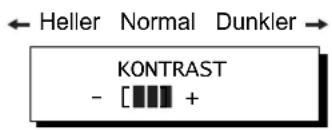
text_image
Heller Normal Dunkler KONTRAST - [■■] +Auflösung
Zum Einstellen der Auflösung der Dokumente, die gesendet werden sollen, drücken Sie Auflösungstaste.
Standard Standardoriginale
Fein detailreiche Originale
Hoch besonders detailreiche Originale
600dpi detailreiche Originale mit 600 dpi Auflösung
Halbtöne(Fein) Fotooriginale mit feiner Auflösung
Halbtöne(Hoch) Fotooriginale mit extrafeiner Auflösung
Halbtöne(600dpi) Fotooriginale mit 600 dpi Auflösung
HINWEIS
- Die Kontrastvoreinstellung ändern Sie über den Faxparameter Nr. 1 (KONTRAST) (siehe Seite 154).
- Die Auflösungsvoreinstellung ändern Sie über den Faxparameter Nr. 2 (AUFLÖSUNG) (siehe Seite 154).
- Bei der Übertragung von Dokumenten mit extrafeiner bzw. 600 dpi Auflösung, fällt die Druckqualität eventuell schlechter aus, wenn die Gegenstelle nicht über eine gleich hohe Auflösung verfügt. In diesem Fall sollten Sie das Dokument per Direktübertragung oder mit der Auflösung "Fein" erneut versenden.
Bestätigungsstempel
Der Bestätigungsstempel bestätigt die erfolgreiche Übertragung. Er erscheint in Form einer kleinen Markierung ✉nten auf jeder fehlerfrei übermittelten Seite.
Bestätigungsstempel
EIN : Lampe leuchtet.
AUS : Lampe leuchtet nicht.
Zweikanaliger G3-Kommunikationsanschluss mit optionalem G3-Kommunikationsanschlussmodul
Mit dem optionalen G3-Kommunikationsanschluss erreichen Sie extraschnelle Super G3-Kommunikation über zwei Kanäle. Dafür werden sonst zwei Geräte benötigt. Dank zeitgleichem Senden/Empfangen können die Kanäle unabhängig voneinander verwendet werden. Alternativ dazu können Sie eine Leitung ausschließlich für das Senden und die andere nur für den Empfang reservieren. In jedem Fall halbiert sich die Wartezeit bei Mehrfachübertragungen.
Sie müssen zuerst das Wahlverfahren (Ton- oder Impulswahl) für beide Anschlüsse festlegen.
Standardmäßig wird die Leitung, die gerade frei ist, automatisch für die Übertragung ausgewählt. Um die Standardeinstellung für die Leitungswahl auf LEITUNG 1 oder LEITUNG 2 zu setzen, ändern Sie den Faxparameter Nr. 88 (LEITUNGSWAHL) entsprechend (siehe Seite 157).
Beim Übertragen von Dokumenten mit der Speicherübertragungsfunktion speichert Ihr Gerät die Dokumente zunächst im Gerätespeicher. Beim direkten Übertragen von Dokumenten wird das Dokument sofort gesendet und nicht zuvor im Gerätespeicher abgelegt. Die Übertragung mit der Speicherübertragungsfunktion ist die Standardeinstellung.
Speicherübertragung
Es gibt zwei Möglichkeiten, Dokumente mit der Speicherübertragungsfunktion zu senden:
• Normale Speicherübertragung
• Schnelle Speicherübertragung
Beim Senden mit der schnellen Übertragungsfunktion wird jeder Kommunikation eine Dateinummer zugeordnet. Mit der Übertragung wird begonnen, sobald die erste Seite in den Speicher eingelesen ist.
Normale Speicherübertragung Schnelle Speicherübertragung
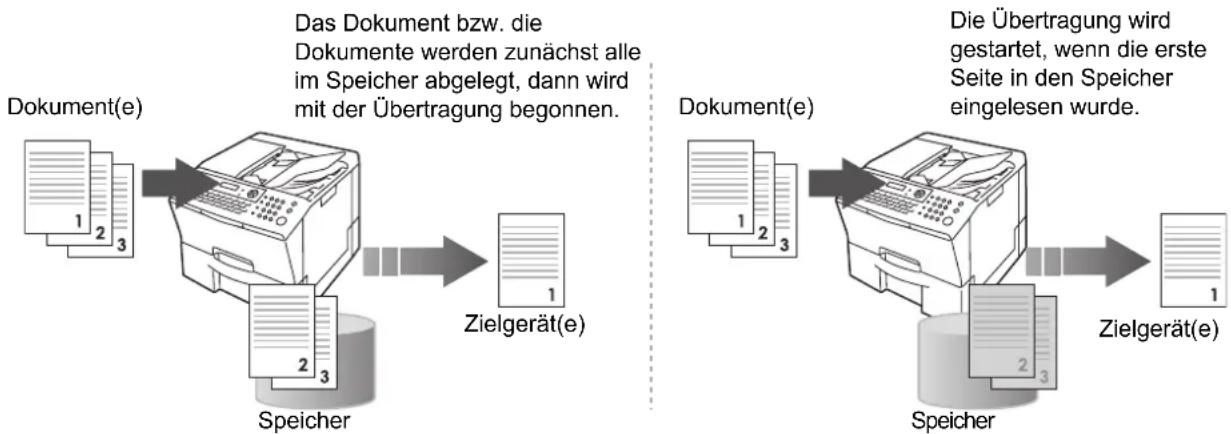
flowchart
graph LR
    A["Dokument(e)"] --> B["Spiecher"]
    B --> C["Zielgerät(e)"]
    D["Dakumment"] --> E["Document"]
    E --> F["Zielgerät(e)"]
    G["Das Dokument bzw. die Dokumente werden zunächst alle im Speicher abgelegt, dann wird mit der Übertragung begonnen."] --> H["Zielgerät(e)"]
    I["Dokument(e)"] --> J["Document"]
    J --> K["Zielgerät(e)"]
    L["Die Übertragung wird gestartet, wenn die erste Seite in den Speicher eingelesen wurde."] --> M["Zielgerät(e)"]
- Wenn ein Speicherüberlauf auftritt, während Dokumente zur Übertragung an ein einzelnes Ziel gescannt werden, arbeitet das Gerät auf folgende Weise:
- Wenn für die schnelle Speicherübertragung "2:Gültig" in Faxparameter Nr. 82 (SP.-SCHNELLÜBERTR) festgelegt wurde. Das Dokument wird bis zum Ende des in den Speicher eingelesenen Teils übertragen.
- Wenn für die schnelle Speicherübertragung "1:Ungültig" in Faxparameter Nr. 82 (SP.-SCHNELLÜBERTR) festgelegt wurde. Das Dokument wird bis zum Ende des in den Speicher eingelesenen Teil übertragen. Das Gerät schaltet auf Direktübertragung um, und die im ADF verbleibenden Dokumente werden während desselben Anrufs übertragen.
- Wenn ein Speicherüberlauf auftritt, während Dokumente zur Übertragung an verschiedene Ziele gescannt werden, wird eine Meldung angezeigt, in der Sie gefragt werden, ob die erfolgreich gespeicherten Dokumente im Speicher abgelegt werden sollen, oder die Übertragung abgebrochen werden soll. Wählen Sie "Ja", um mit der Übertragung zu beginnen, oder wählen Sie "Nein", um den Vorgang abzubrechen. Wenn nicht innerhalb von 10 Sekunden eine Aktion ausgeführt wird, beginnt das Gerät mit der Übertragung der gespeicherten Dokumente.
• Die Übertragung eines Dokuments wird beendet, wenn beim Übertragen der ersten Seite ein Speicherüberlauf auftritt.
• Die Standardeinstellung der Speicherübertragung ist "2:Ein" und kann in Faxparameter Nr. 5 (SPEICHERBETRIEB) geändert werden (siehe Seite 154).
- Die normale Speicherübertragung ist verfügbar, wenn für Faxparameter Nr. 82 (SP.-SCHNELLÜBERTR) "1:Ungültig" festgelegt ist (siehe Seite 157).
- Der Faxparameter Nr. 82 (SP.-SCHNELLÜBERTR) kann so konfiguriert werden, dass die Übertragung eines Dokuments beginnt, wenn die erste Seite in den Speicher eingelesen ist. Dieser Übertragungsmodus wird als "schnelle Speicherübertragung" bezeichnet. Die Standardeinstellung für die schnelle Speicherübertragung lautet "2:Gültig" (siehe Seite 157).
- Auf Ihrem Gerät ist die Übertragung aller Dokumente aus dem Speicher voreingestellt.
Senden von Dokumenten
1

Legen Sie die Dokumente mit der bedruckten Seite nach oben ein.
Station(en) eingeben
2
Zur Eingabe der Telefonnummer haben Sie folgende Möglichkeiten:
- Zielwahl / E-Mail-Adressierung (siehe Seite 15)
- Kurzwahl / E-Mail-Adressierung (siehe Seite 16)
- Namen-Schnellsuche / E-Mail-Adressierung (siehe Seite 17) (siehe Hinweis 1)
• Manuelle Wahl (siehe Seite 18) - Verzeichnissuche/E-Mail-Adressierung (siehe Seite 18)
- Wiederwahl der zuletzt eingegebenen Nummern (siehe Seite 19)
Beispiel: Q(01) (Zielwahl)
<01↑>PANA
5551234
3
Wenn Sie weitere Stationen hinzufügen möchten, drücken Sie
Eingabe
1 STATIONSEINGABE
Rufnummer o.
4

Die Dokumente werden mit einer Dateinummer im Speicher abgelegt. Das Gerät beginnt, die Rufnummer zu wählen, sobald die erste Seite gespeichert ist. Gleichzeitig wird das Speichern der restlichen Seiten fortgesetzt.
* EINLESEN * NR.002 SEITEN=001 05%
* ANWAHL * NR.002 PANA
HINWEIS
- Wenn für Faxparameter Nr. 119 (QWERTY-TASTATUR) "2:SCHNELLSUCHE" festgelegt ist (siehe Seite 157).
- Wenn das Gerät während des oben beschriebenen Schritts Nr. 2 Alarmtöne ausgibt (bip-bip-bip), bedeutet dies, dass die Wählfunktion überlastet ist. (Es wurden mehr als 50 Übertragungsauftragsreservierungen registriert.)
- Wenn das optionale G3-Kommunikationsanschlussmodul installiert ist und auf LEITUNG 1 und LEITUNG 2 zurzeit eine Kommunikation über zwei Kanäle erfolgt, können Sie den Kommunikationsstatus beider Leitungen mit den Cursor-Tasten
bestätigen
).


So stoppen Sie die Übertragung
1 Gehen Sie folgendermaßen vor, wenn Sie die Übertragung stoppen möchten, während die rechts abgebildete Meldung angezeigt wird:
WAHLPAUSE DAT.NR.002 <01↑>PANA
2 Stop
KOMM.ABBRUCH ? 1:Ja 2:Nein
3 1
KOMM.BERICHT DRUCKEN 1:Ja 2:Nein
4 1 oder 2
Zielwahl/E-Mail-Adressierung
Die Zielwahlfunktion ermöglicht Ihnen, mithilfe der Zielwahltaste auf der QWERTY-Tastatur die Telefonnummer oder E-Mail-Adresse von als Zielwahnummern/-Adressen programmierten Stationen anzuzeigen. Für jede Zielwahltaste auf der QWERTY-Tastatur können Sie zwei Stationen programmieren (d. h. insgesamt 80 Stationen) indem Sie zwischen der Erstbelegung (oben) und der Zweitbelegung (unten) wechseln.
ACHTUNG
• Die Stationen müssen zuvor im Adressbuch gespeichert werden (siehe Seite 138).
1
Verwenden Sie zum Umschalten von der Erstbelegung <↓> zur Zweitbelegung einer Zielwahltaste die Taste.
2
Geben Sie die Zielwahlnummer auf der QWERTY-Tastatur ein. Beispiel: S (13)
(Telefonnummer)
<13↑>PANA
81234
Die Zweitbelegung (unten) ist deaktiviert. oder
<13↓>SONIC
7890
Die Zweitbelegung (unten) ist aktiviert.
(E-Mail-Adresse)
<13↑>PANA
✉abc@panasonic.com
Die Zweitbelegung (unten) ist deaktiviert. oder
<13↓>SONIC
✉bcd@panasonic.com
Die Zweitbelegung (unten) ist aktiviert.
Kurzwahl/E-Mail-Adressierung
Wenn für Faxparameter Nr. 119 (QWERTY-TASTATUR) "1:ZIELWAHL" eingestellt ist (siehe Seite 157).
Die Kurzwahlfunktion ermöglicht Ihnen, mithilfe des Ziffernblocks die Telefonnummer oder E-Mail-Adresse von als Kurzwahlnummern/-Adressen programmierten Stationen (bis zu 500 Stationen) anzuzeigen.
ACHTUNG
• Die Stationen müssen zuvor im Adressbuch gespeichert werden (siehe Seite 140).

2 Geben Sie die Kurzwahlnummer über den Ziffernblock ein. (001-500) Beispiel: 022
(Telefonnummer)
[022]PANA
5553456
(E-Mail-Adresse)
[022]PANA
abc@panasonic.com
Namen-Schnellsuche/E-Mail-Adressierung
Wenn für Faxparameter Nr. 119 (QWERTY-TASTATUR) "2:SCHNELLSUCHE" festgelegt ist (siehe Seite 157).
Die Namen-Schnellsuche ermöglicht Ihnen, mithilfe der QWERTY-Tastatur die Telefonnummer oder E-Mail-Adresse von als Namen-Schnellsuche-Nummern/-Adressen programmierten Stationen (bis zu 580 Stationen) anzuzeigen.
ACHTUNG
• Die Stationen müssen zuvor im Adressbuch gespeichert werden (siehe Seite 141).
1
Geben Sie wiederholt den ersten Buchstaben des Namens ein, nach dem Sie suchen, bis der gewünschte Name auf dem LCD-Display angezeigt wird.
Beispiel: PANASONIC

(Telefonnummer)
PANA 4567

PANASONIC 7890
(E-Mail-Adresse)
PANA abc@panasonic.com

PANASONIC ✉bcd@panasonic.com
HINWEIS
- Mit den Cursorasten können Sie nach weiteren Namen suchen, die mit demselben Buchstaben beginnen


Manuelle Wahl (bis zu 50 Stationen)
Die manuelle Wahl ermöglicht Ihnen, die Telefonnummer selbst einzugeben.
1
Geben Sie die Telefonnummer über den Ziffernblock ein (bis zu 36 Stellen).
Beispiel: 5551234
TEL.NR.
5551234
Verzeichnissuche/E-Mail-Adressierung
Die Verzeichnissuche/E-Mail-Adressierung ermöglicht Ihnen, mithilfe der QWERTY-Tastatur die Telefonnummer oder E-Mail-Adresse von als solchen im Adressbuch programmierten Telefonnummern/E-Mail-Adressen programmierten Stationen anzuzeigen.
ACHTUNG
• Die Stationen müssen zuvor im Adressbuch gespeichert werden (siehe Seite 138).
1
Drücken Sie die Taste oder die Taste, um in den Verzeichnissuchemodus zu wechseln.
Namen eingeben:
2
Geben Sie den/die ersten Buchstaben des gesuchten Namens ein. Beispiel: PANA
(Telefonnummer)
<13↑>PANA 1 1234
3
Drücken Sie die Taste oder die Taste.
(E-Mail-Adresse)
<13↑>PANA 1 abc@panasonic.com
<13↑>PANA 1 1234


<14↑>PANA 2 336


<15↑>LEITUNG 456
Wiederwahl der zuletzt eingegebenen Nummer
Die zuletzt eingegebenen Rufnummern (bis zu 5 Nummern) werden gespeichert und können erneut ausgewählt werden.
1

2
Drücken


TEL.NR. 845678
V^
TEL.NR. 45678
V^


TEL.NR. 336
V ∧


TEL.NR. 111222
V ∧
Direktübertragungs-Reservierung (Reservierung von vorrangigen Sendungen)
Falls Sie ein dringendes Dokument senden möchten, sich jedoch zahlreiche Dokumente bereits im Speicher des Geräts befinden, verwenden Sie die Direktübertragungs-Reservierung. Das bzw. die dringenden Dokument(e) werden unmittelbar nach Ende der aktuellen Übertragung gesendet.
Wenn der Speicher voll ist, verwenden Sie die Direktübertragung.
In diesem Fall können Sie die Dokumente nicht an mehrere Stationen gleichzeitig senden.
1

Legen Sie die Dokumente mit der bedruckten Seite nach oben ein.
Station(en) eingeben
2

3

text_image
8 9 EingabeFUNKTION (1-9) Nr. eingeben oder v ∧
4
SPEICH. ÜBERTRAG=Ein 1:Aus 2:Ein
STATIONSEINGABE
5
Zur Eingabe der Telefonnummer haben Sie folgende Möglichkeiten:
- Zielwahl/E-Mail-Adressierung (siehe Seite 15)
- Kurzwahl/E-Mail-Adressierung (siehe Seite 16)
- Namen-Schnellsuche/E-Mail-Adressierung (siehe Seite 17) (siehe Hinweis 1)
• Manuelle Wahl (siehe Seite 18) - Verzeichnissuche/E-Mail-Adressierung (siehe Seite 18)
- Wiederwahl der zuletzt eingegebenen Nummern (siehe Seite 19)
Beispiel: Q(01) (Zielwahl)
<01↑>PANA
5551234
6

Sie können die Reservierung für die dringende Übertragung von Dokumenten nur für eine einzige Station reservieren.
Abbrechen der Direktübertragungsreservierung
1
SENDERESERVIERUNG PANA
2

3

4
Entfernen Sie die Dokumente aus dem ADF, wenn die Übertragung abgeschlossen ist.
RESERVIERUNG LÖSCHEN 1:Ja 2:Nein
HINWEIS
- Wenn für Faxparameter Nr. 119 (QWERTY-TASTATUR) "2:SCHNELLSUCHE" festgelegt ist.
Duplex-Übertragung
Zweiseitig bedruckte Dokumente können in Seitenreihenfolge gesendet werden
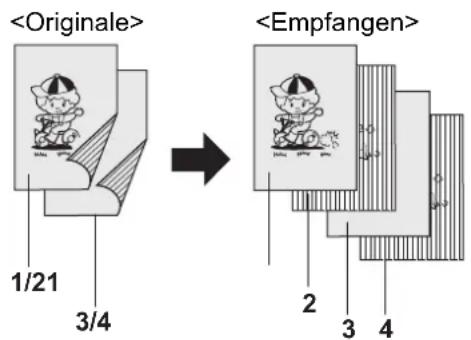
text_image
1 Legen Sie die Dokumente mit der bedruckten Seite nach oben ein.
2 Drücken Sie zur Auswahl des Duplex-Modus .Duplex
3 Drücken Sie die Taste oder die Taste und anschließend die Taste Eingabe
Drücken Sie zur Auswahl des Duplex-Modus .Duplex
2 Drücken Sie zur Auswahl des Duplex-Modus .Duplex
3 Drücken Sie die Taste oder die Taste und anschließend die Taste Eingabe

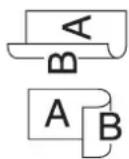
BINDEPOS:Lange Kante Bitte wählen Sie <>
Station(en) eingeben
Geben Sie die Telefonnummer ein. (Siehe Seiten 17-19). Beispiel: Q(01) (Zielwahl)
4 Geben Sie die Telefonnummer ein. (Siehe Seiten 17-19). Beispiel: Q(01) (Zielwahl)

<01↑>PANA 335
2 SEITE EINFÜGEN AUSRICHTUNG WIE
6
Platzieren Sie die Rückseiten der in Schritt 1 beschriebenen Dokumente in der Reihenfolge und Richtung der Ausgabe.
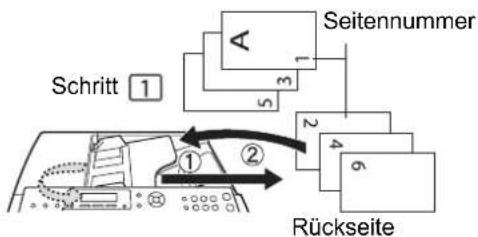
flowchart
graph TD
    A["Section A"] -->|1| B["Section 2"]
    A -->|3| C["Section 3"]
    A -->|5| D["Section 4"]
    A -->|2| E["Section 5"]
    F["Section 6"] -->|4| G["Rückseite"]
    F -->|6| G
    H["Schritt 1"] --> I["Arrow ①"]
    H --> J["Arrow ②"]
    style A fill:#f9f,stroke:#333
    style B fill:#ccf,stroke:#333
    style C fill:#cfc,stroke:#333
    style D fill:#fcc,stroke:#333
    style E fill:#cff,stroke:#333
    style F fill:#ffc,stroke:#333
    style G fill:#cfc,stroke:#333
    style H fill:#fcc,stroke:#333
Lange Seite
der Originale
Kurze Seite
der Originale
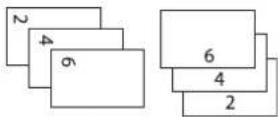
Gerade Seitennummern
7
Legen Sie die Dokumente auf den ADF.
HINWEIS
- Wenn die Seitenanzahl der Rückseiten nicht mit der Anzahl der Vorderseiten übereinstimmt, beispielsweise, wenn eine Seite zwei Mal eingeführt wurde, werden die Meldungen "1 & 2 SEITENZÄHLER NICHIT GEFUNDEN!" und "ORIG. ERNEUT SCANNEN MIT 1.SEITE BEGINNEN" angezeigt und alle gescannten Daten annulliert. Beginnen Sie in diesem Fall erneut mit Schritt 1.
Wahl bei aufgelegtem Hörer
Drücken Sie Monitden Wählton zu erhalten. Diese Funktion wird "Wahl bei aufgelegtem Hörer" genannt. Gehen Sie folgendermaßen vor, um den Status einer Gegenstation zu prüfen.
ACHTUNG
- Diese Funktion ist verfügbar, wenn für den Faxparameter Nr. 137 (DIREKTW. WIEDERH) "1:Ungültig" festgelegt ist (siehe Seite 159).
1

Legen Sie die Dokumente mit der bedruckten Seite nach oben ein.
2
Monitor

Sie hören den Wählton über den Monitorlautsprecher.
3
Geben Sie die Telefonnummer über den Ziffernblock ein (bis zu 36 Stellen).
Beispiel: 5551234
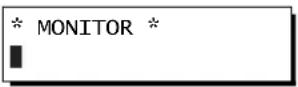
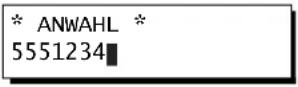
Das Gerät beginnt, die Telefonnummer zu wählen.
4
Wenn Sie einen Signalton hören, drücken Sie Start
Wahl bei abgenommenen Hörer (Sprachmodusübertragung)
Falls Sie Ihre Dokumente erst übertragen möchten, nachdem Sie mit der Gegenpartei gesprochen haben, verwenden Sie die Sprachmodusübertragung.
Dazu benötigen Sie das optionale Telefonhörer-Kit oder ein externes Telefon.

text_image
1 Legen Sie die Dokumente mit der bedruckten Seite nach oben ein.
3 Geben Sie die Telefonnummer über den Ziffernblock ein (bis zu 36 Stellen).
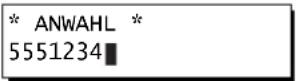
Beispiel: 5551234
Das Gerät beginnt, die Telefonnummer zu wählen.
Wenn Sie Ihren Gesprächspartner hören, teilen Sie ihm mit, dass Sie ihm ein Dokument senden möchten.

text_image
Wenn Sie einen Signalton hören, drücken Sie Start
text_image
5 Legen Sie den Telefonhörer auf.HINWEIS
- Die Wahl bei abgenommenen Hörer ist für die zweite Telefonleitung nicht verfügbar (Ltg. 2).
Auftragserstellung
Die Einstellung Auftragserstellung ermöglicht das Scannen von Dokumenten, die die maximale Leistungsfähigkeit des ADF überschreiten. Spezielle Dokumente (wie dünnes Papier usw.) können für die Speicherübertragung einzeln über den ADF zugeführt werden. Diese Funktion ist verfügbar, wenn für Faxparameter Nr. 133 (S-ADF-MODUS) "2:Ein" festgelegt ist (siehe Seite 158).
ACHTUNG
- Diese Funktion ist verfügbar, wenn für Faxparameter Nr. 5 (SPEICHERBETRIEB) "2:Ein" festgelegt ist (siehe Seite 154).
Der Faxparameter Nr. 82 (SP.-SCHNELLÜBERTR) ist für diese Funktion nicht verfügbar.
Es können bis zu 255 Seiten gespeichert werden. Wenn die Seitenanzahl mehr als 255 beträgt, wird eine Meldung angezeigt, dass der Speicher voll ist. Wählen Sie "Ja", um mit der Übertragung zu beginnen, oder "Nein", um den Vorgang abzubrechen.
Wenn nicht innerhalb von 5 Sekunden eine Aktion ausgeführt wird, beginnt das Gerät mit der Übertragung der gespeicherten Dokumente.
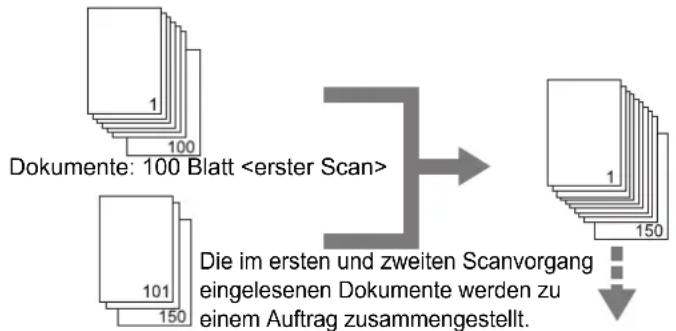
text_image
Dokumente: 100 BlattDokumente: Restliche 50 Blatt
150 Blatt werden in einem Vorgang gesendet (bis zu 255 Blatt)
1

Legen Sie die Dokumente mit der bedruckten Seite nach oben ein.
Beispiel: 100 Blatt
2
Geben Sie die Telefonnummer ein. (Siehe Seiten 17-19).
Beispiel: Q(01) (Zielwahl)
<01↑>PANA 335
HINWEIS
- Die Funktionen der Auftragserstellung sind nicht verfügbar, wenn die Duplex-Übertragung ausgewählt ist.
- Wenn Sie die nächsten Dokumente in Schritt 3 nicht innerhalb von 5 Minuten platzieren, sendet das Gerät die bereits gescannten Dokumente automatisch.
- Es können bis zu 100 Seiten in einem Vorgang gescannt werden. Für jeden Auftrag können insgesamt 255 Seiten gespeichert werden. Es können jedoch nur 255 Seiten in den Speicher eingelesen werden, wenn beim Einlesen kein Speicherüberlauf eintritt.
3

WEITERE ORIGINALE? 1:Ja 2:Nein
- Wenn Sie die Dokumente innerhalb von 5 Sekunden nach dem ersten Scanvorgang platzieren, startet der nächste Scanvorgang, ohne dass eine Meldung angezeigt wird.
4

Legen Sie die Dokumente mit der bedruckten Seite nach oben ein.
Beispiel: Sie können die restlichen 50 Blatt auf den ADF legen.
5
Falls nach Schritt 3 mehr als 5 Sekunden verstrichen sind, bevor Sie die Dokumente platziert haben, drücken Sie ①
6
Wenn Sie das Dokument nicht platziert haben, bevor Sie in Schritt 5 gedrückt haben, und 5 Sekunden bereits verstrichen sind, legen Sie das Dokument ein und
drücken Sie Start
Wenn Sie die Dokumente innerhalb von 5 Sekunden nach dem zweiten Scanvorgang platzieren, startet der nächste Scanvorgang, ohne dass eine Meldung angezeigt wird.
Verhindern der versehentlichen Übertragung an verkehrte Empfänger
Das Gerät ist mit den folgenden Funktionen ausgestattet, mit denen eine versehentliche Übertragung von Dokumenten an einen Empfänger, für den sie nicht bestimmt sind, verhindert werden kann. Sie können das manuelle Wählen von Telefonnummern sowie das gleichzeitige Übertragen von Dokumenten an mehrere Empfänger einschränken. Außerdem können Sie Telefonnummern erneut eingeben und das Ziel bestätigen, bevor Sie mit der Übertragung beginnen.
Einschränken der Direktwahl
Diese Funktion ermöglicht Ihnen, jegliche manuelle Eingabe der Ziele zu unterbinden.
ACHTUNG
- Diese Funktion ist verfügbar, wenn für Faxparameter Nr. 136 (DIREKTW. EINGES.) "2:Gültig" festgelegt ist (siehe Seite 159). In diesem Fall können Sie Telefonnummern nicht manuell eingeben, auch wenn Sie ein externes Telefon verwenden. Sie können auch die Tasten Wahlwiederholung/Pause nicht verwenden. Wenn auf dem LCD-Display die Meldung "Warten auf Wahlwiederholung" angezeigt wird, können Sie die Wahlwiederholung starten, nachdem Sie auf die Taste Wahlwiederholung/Pause drücken.
Einschränken der Übertragung von Dokumenten an mehrere Empfänger
Ihr Gerät bietet eine Funktion, die Ihnen ermöglicht, dieselben Dokumente an mehrere Ziele zu senden. Dabei können Sie die manuelle Wahl oder die verschiedenen automatischen Wahlfunktionen verwenden. Zur Übertragung von Dokumenten an nur einen Empfänger senden legen Sie für den Faxparameter Nr. 117 (MULTI - STATION) "1:Ungültig" fest (siehe Seite 157). Diese Funktion verhindert, dass Dokumente versehentlich an mehrere Empfänger gesendet werden.
HINWEIS
- Wenn für den Faxparameter Nr. 117 (MULTI - STATION) "1:Ungültig" festgelegt ist, können Sie Dokumente nicht gleichzeitig an mehrere Empfänger senden, und die Gruppenwählfunktion sowie die Programmwahl mehrerer Ziele sind nicht verfügbar.
Wiederholen der gewählten Nummer
Diese Funktion ermöglicht Ihnen, die gewünschte Telefonnummer bei der manuellen Eingabe des Ziels zu wiederholen. Die Übertragung findet nur statt, wenn die erste Telefonnummer mit der zweiten übereinstimmt. Gehen Sie wie unten beschrieben vor.
ACHTUNG
- Diese Funktion ist verfügbar, wenn für den Faxparameter Nr. 137 (DIREKTW. WIEDERH) "2:Gültig" festgelegt ist (siehe Seite 159).
1

Legen Sie die Dokumente mit der bedruckten Seite nach oben ein.
2
Geben Sie die Telefonnummer über den Ziffernblock ein.
Beispiel: 336
TEL.NR. 336
3

TEL. NR. WIEDERH. 81
4
Geben Sie die Telefonnummer erneut über den Ziffernblock ein.
Beispiel: 336
TEL. NR. WIEDERH. 336
5

Die Übertragung findet nur statt, wenn die beiden eingegebenen Ziele übereinstimmen.
- Falls die Nummern nicht übereinstimmen, beginnen Sie erneut mit der Eingabe der ersten Telefonnummer.
HINWEIS
- Bei Verwendung eines externen Telefons wird der normalerweise bei der erneuten Eingabe der Telefonnummer angezeigte Bildschirm nicht angezeigt.
- Wenn für Faxparameter Nr. 136 (DIREKTW. EINGES.) "2:Gültig" festgelegt ist, wird der normalerweise angezeigte Bildschirm bei der Wiederholung der Eingabe angezeigt.
Bestätigen des Empfängers
Diese Funktion ermöglicht, den Empfänger vor Beginn der Übertragung zu bestätigen. Gehen Sie wie unten beschrieben vor.
ACHTUNG
- Diese Funktion ist verfügbar, wenn für Faxparameter Nr. 125 (STATION BEST.) "2:Gültig" festgelegt ist (siehe Seite 158).
1

Legen Sie die Dokumente mit der bedruckten Seite nach oben ein.
2
Geben Sie die Telefonnummer ein. (Siehe Seiten 17-19). Beispiel: Q(01) (Zielwahl)
<01↑>PANA 335
3

Drücken Sie oder, um die Stationen zu bestätigen.
STAT. BESTÄ. MIT< >
4
5
Wenn Sie Stationen hinzufügen oder löschen möchten, drücken Sie Eingabe.
<01↑>PANA 335
6
Das Dokument wird mit einer Dateinummer versehen und in den Speicher eingelesen. Anschließend wird die Telefonnummer gewählt.
1 STATIONSEINGABE
Rufnummer o.
HINWEIS
- Wenn Sie während des Bestätigens einer Station Stationen hinzugefügt oder entfernt haben, müssen Sie sie erneut bestätigen.
Automatischer Empfang
Das Gerät empfängt Dokumente automatisch und nimmt alle eingehenden Anrufe entgegen (auch Sprachanrufe).
ACHTUNG
- Dieser Modus wird empfohlen, wenn die Telefonleitung nur für Faxmitteilungen verwendet wird. Legen Sie für den Faxparameter Nr. 17 (EMPFANGSMODUS) "2:Automatisch" fest (siehe Seite 155). Wenn ein Anruf eingeht, beginnt das Gerät mit dem automatischen Empfang des Dokuments.
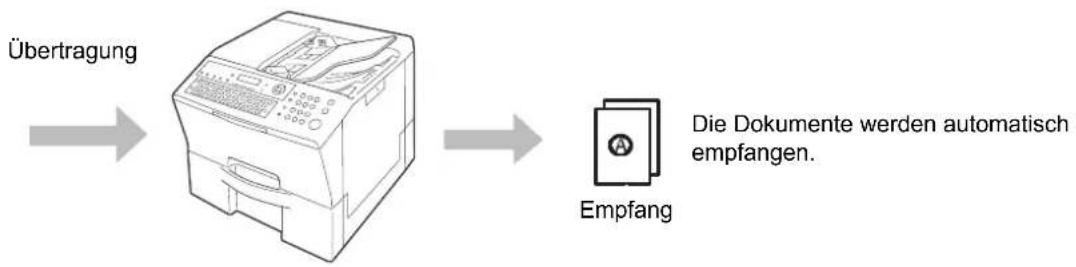
flowchart
graph LR
    A["Übertragung"] --> B["Machine"]
    B --> C["Empfang"]
    C --> D["Die Dokumente werden automatisch empfangen."]
Manueller Empfang
Wenn Ihr Telefon klingelt, heben Sie den Hörer des optionalen Telefonhörer-Kits oder des externen Telefons ab. Wenn Sie einen Signalton vom Telefon hören, bedeutet dies, dass jemand einen Faxanruf starten möchte. Wenn der Anrufer hingegen sagt, dass er einen Faxanruf starten möchte, drücken Sie legen dann den Hörer auf.
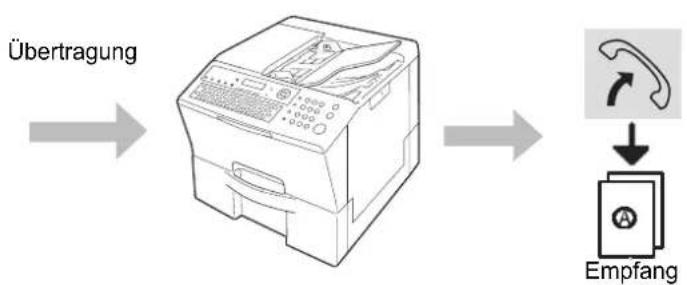
flowchart
graph LR
    A["Übertragung"] --> B["Printer"]
    B --> C["Empfang"]
Zum manuellen Empfang von Dokumenten ändern Sie den Faxparameter Nr. 17 (EMPFANGSMODUS) zu "1:Manuell" (siehe Seite 155).

2 Heben Sie den Hörer ab.
3 Nehmen Sie das Dokument bzw. die Dokumente aus dem ADF.
4
5

Legen Sie den Telefonhörer auf.
Das Gerät beginnt, die Dokumente zu empfangen.
* EMPF.BETRIEB *
Ersatzspeicherempfang
Wenn kein Aufzeichnungspapier mehr vorhanden ist, ein Papierstau auftritt, oder während des Empfangs der Toner ausgeht, liest das Gerät die zu empfangenen Dokumente automatisch in den Bilddatenspeicher ein. Gespeicherte Dokumente werden automatisch gedruckt, nachdem Papier bzw. Toner aufgefüllt oder der Papierstau beseitigt worden ist. (Siehe Hinweise 1 und 2)
1
Wenn das Gerät den Empfang im Speicher beendet, da kein Papier oder Toner mehr vorhanden ist, wird auf dem Display die folgende Fehlermeldung angezeigt.
MELDUNG IM SPEICHER! 03%
2
Füllen Sie Aufzeichnungspapier bzw. Toner nach, oder beseitigen Sie den Papierstau. Das/die Dokumente im Speicher werden automatisch ausgedruckt.
Sortierter Empfang
Das Gerät druckt und sortiert in umgekehrter Reihenfolge. Das Gerät bietet einen Sortiermodus, der die empfangenen Dokumente in der richtigen Reihenfolge stapelt. Wenn für den Sortiermodus "2:Gültig" festgelegt wird, werden alle empfangenen Dokumente im Speicher abgelegt und anschließend in der richtigen Reihenfolge gedruckt.
ACHTUNG
- Der Sortiermodus kann nur aktiviert werden, wenn folgende Bedingungen erfüllt sind:
1) Für Faxparameter Nr. 65 (SORTIERT. EMPFANG) ist "2:Gültig" festgelegt.
2) Es ist genügend Speicher verfügbar.
HINWEIS
- Falls ein Speicherüberlauf auftritt, bricht das Gerät den Empfangsvorgang ab und gibt die Leitung frei. Die bis zu diesem Zeitpunkt in den Speicher eingelesenen Dokumente werden ausgedruckt.
- Falls Sie die Ersatzspeicherfunktion deaktivieren möchten, legen Sie für Faxparameter Nr. 22 (ERSATZW.EMPFANG) "1:Ungültig" fest.
| Reihenfolge der Originaldokumente | Reihenfolge der Ausgabe | |
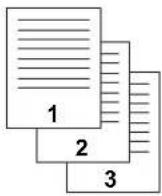 | In der richtigen Reihenfolge sortiert (Sortiermodus) | In der umgekehrten Reihenfolge sortiert (Kein Sortiermodus) |
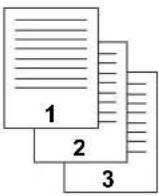 | 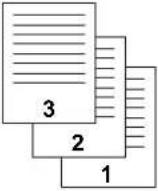 | |
Druckverkleinerungseinstellung
Übertragenes Dokument
Empfangenes Dokument
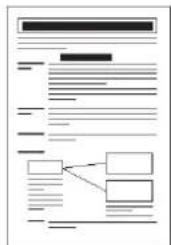
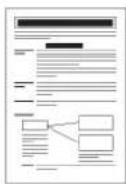
Reduziert, um mit dem Format des eingelegten Papiers übereinzustimmen
Automatische Verkleinerung
Abhängig von der Länge des Dokuments berechnet das Gerät automatisch das geeignete Verkleinerungsverhältnis (70% bis 100%). Legen Sie für den Faxparameter Nr. 24 (DRUCKVERKLEINER.) "2:Auto" fest (siehe Seite 155).
Feste Druckverkleinerung
Ermöglicht die Voreinstellung einer festen Verkleinerungsrate von 70% bis 100% in 1%-Schritten. a) Legen Sie für Faxparameter Nr. 24 (DRUCKVERKLEINER.) "1:Fest" fest (siehe Seite 155). b) Setzen Sie Faxparameter Nr. 25 auf (VERKL.-FAKTOR) (siehe Seite 155).
Beispiel:
A4 auf A4: 96%
A4 auf Letter: 90%
Letter auf Letter: 96%
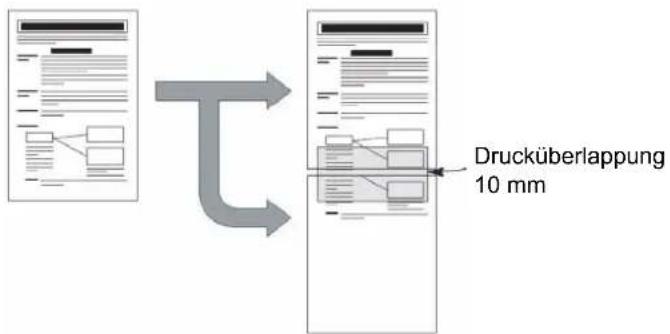
Wenn das empfangene Dokument sehr lang ist (über 39% länger als das Ausgabepapierformat), wird das Dokument in mehrere Seiten aufgeteilt. Beim Drucken auf separaten Seiten überlappt sich der Inhalt des unteren Teils der ersten Seite 0,4 Zoll (10 mm) mit der zweiten.
Timergesteuerte Übertragung
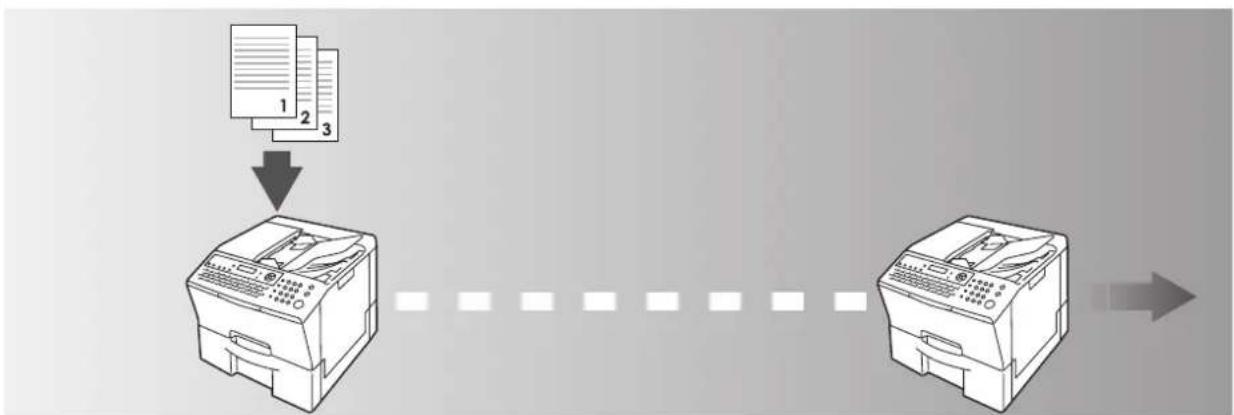
Die Sendezeit muss vorprogrammiert werden, damit Dokumente zeitverzögert zu einer bestimmten Uhrzeit innerhalb der nächsten 24 Stunden an eines oder mehrere Ziele gesendet werden können. (siehe Hinweis 2)
Das Dokument wird gescannt und als zurückgehaltenes Dokument im Speicher abgelegt, bis die vorprogrammierte Sendezeit erreicht ist. Die Übertragung wird zur vorprogrammierten Zeit gestartet.
11:00
21:00
flowchart
graph TD
    A["Document 1"] --> B["Printer Receipt"]
    C["Document 2"] --> B
    D["Document 3"] --> B
    B --> E["Printer Output"]
    style A fill:#f9f,stroke:#333
    style C fill:#f9f,stroke:#333
    style D fill:#f9f,stroke:#333
    style E fill:#ccf,stroke:#333
Programmiert für die Übertragung um 21:00 Uhr
Übertragen
Timergesteuerte Übertragung
1

Legen Sie die Dokumente mit der bedruckten Seite nach oben ein.
2

3
text_image
1 1 Eingabe4
Geben Sie die Startzeit über den Ziffernblock ein (bis zu 4 Stellen), und drücken Sie anschließend die Taste Eingabe
FUNKTION (1-9) Nr. eingeben oder v ∧
TIMER-ÜBERTR. STARTZEIT :
Station(en) eingeben
HINWEIS
- Wenn Sie eine falsche Nummer eingegeben haben, drücken Sie Taste Löhren Ihre Eingabe zu korrigieren.
- Weitere Informationen zum Ändern oder Löschen der Einstellungen für die timergesteuerte Übertragung finden Sie im Abschnitt "Ändern von Startzeit oder Station für das Dokument" (siehe Seite 62).
- Die Programmtasten für die timergesteuerte Übertragung helfen Ihnen, wenn Sie häufig zu einer festgelegten Zeit Dokumente an dieselbe Gegenstelle senden müssen. Weitere Informationen hierzu finden Sie unter Belegung von Programmtasten für die timergesteuerte Übertragung (siehe Seite 148).
5
Zur Eingabe der Station haben Sie folgende Möglichkeiten:
• Zielwahl (siehe Seite 15)
- Kurzwahl (siehe Seite 16)
- Namen-Schnellsuche (siehe Seite 17)
• Manuelle Wahl (siehe Seite 18)
• Verzeichnissuche (siehe Seite 18)
Beispiel: Q(01) (Zielwahl)
<01↑>PANA
5551234
6

Timergesteuerter Abruf
flowchart
graph LR
    A["1 2 3"] --> B["Empfänger"]
    B --> C["Abrufanforderung"]
    C --> D["Absender"]
    D --> E["Dokument(e)"]
    E --> B
    style B fill:#f9f,stroke:#333
    style D fill:#ccf,stroke:#333
1
Funktion

FUNKTION (1-9)
Nr. eingeben oder ∨ ∧
2
text_image
1 2 EingabeTIMER-ABRUF
STARTZEIT

3
Geben Sie die Startzeit über den Ziffernblock ein (bis zu 4 Stellen),
und drücken Sie anschließend die Taste Eingabe
TIMER-ABRUF
PASSWORT=
4
Geben Sie das Abrufpasswort über den Ziffernblock ein (bis zu
4 Stellen), und drücken Sie anschließend die Taste Eingabe
Station(en) eingeben
HINWEIS
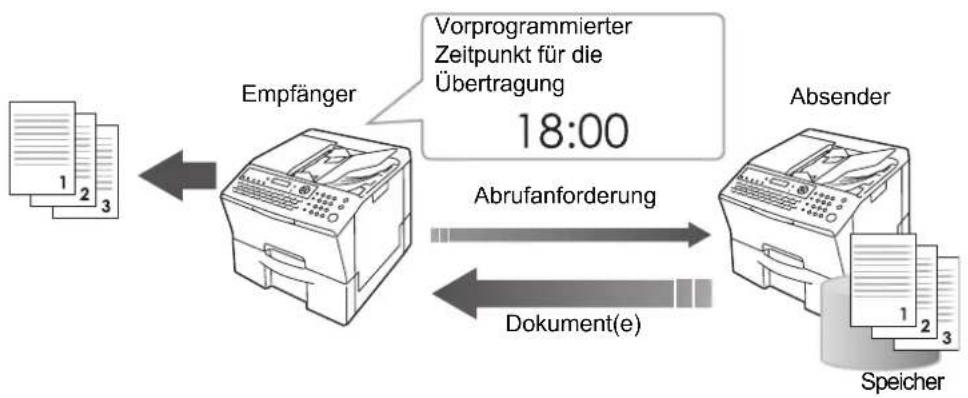
- Wenn der Sendeabruf verzögert angefordert wird, beginnt die Abfrage zum vorprogrammierten Zeitpunkt.
- Für die zeitversetzte Übertragung können bis zu 50 integrierte Timer eingestellt werden.
- Der Abruf ist u. U. nicht bei allen Geräten verfügbar. Es empfiehlt sich, die Funktion vor dem Abruf wichtiger Dokumente zu testen.
- Wurde an der Gegenstelle kein Passwort eingerichtet, ist der Abruf möglich, auch wenn es für Ihr Gerät ein Passwort gibt.
- Eine Anleitung zur Verwendung der Abruffunktion ohne vorprogrammierten Zeitpunkt finden Sie unter Abruf (siehe Seite 37).
5
Zur Eingabe der Station haben Sie folgende Möglichkeiten:
• Zielwahl (siehe Seite 15)
• Kurzwahl (siehe Seite 16)
- Namen-Schnellsuche (siehe Seite 17)
• Manuelle Wahl (siehe Seite 18)
• Verzeichnissuche (siehe Seite 18)
Beispiel: Q(01) (Zielwahl)
<01↑>PANA
5551234
6

HINWEIS
- Wenn Sie eine falsche Nummer eingegeben haben, drücken Sie die Taste Lösliche Eingabe zu korrigieren.
Stapelübertragung
Diese Funktion hilft Ihnen, Zeit und Übertragungskosten zu sparen, wenn Sie mit einer Übertragung mehrere Dokumente an das/die gewünscht(en) Ziel(e) versenden möchten.
Stapelübertragung in Echtzeit
Bei der Speicherübertragung wird der Speicher nach reservierten Dateien (bis zu 5) durchsucht, die an dasselbe Ziel übertragen werden sollen. Anschließend werden die Dateien automatisch gestapelt und gemeinsam übertragen.
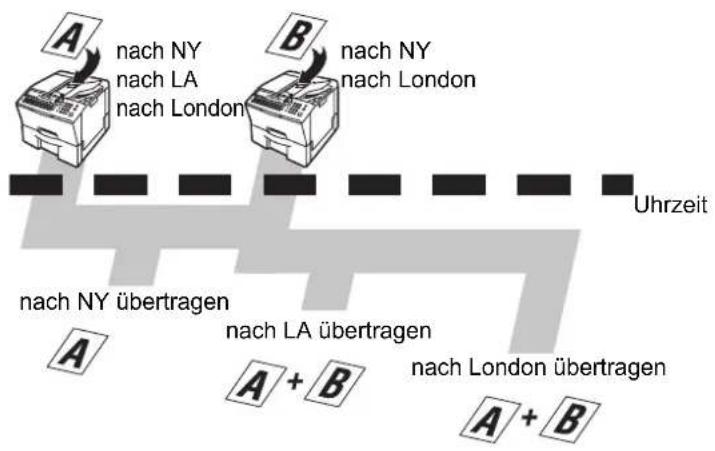
flowchart
graph LR
    A1["Printer A: nach NY, LA: nach London"] --> B1["Printer B: nach NY, LA: nach London"]
    B1 --> C["Uhrzeit"]
    style A fill:#f9f,stroke:#333
    style B fill:#f9f,stroke:#333
    note1["nauch NY übertragen"] --> A2["A"]
    note2["nach LA übertragen"] --> A3["A + B"]
    note3["nach London übertragen"] --> A4["A + B"]
HINWEIS
- Für Dateien mit dem Status "Warten auf Wahlwiederholung" oder Dateien, die gerade übertragen werden, ist keine Stapelung möglich. Aktivieren Sie die Stapelübertragung vor der Wahl.
Hierbei wird die Verbindung zu anderen Stationen für den Dokumentabruf hergestellt. Der Empfänger an der Gegenstelle muss wissen, dass Sie anrufen werden, und die Dokumente für den Abruf im Speicher ablegen. Richten Sie aus Sicherheitsgründen ein Abfragepasswort ein, das der Gegenstelle bekannt ist. Die Empfangsstation startet den Anruf und übernimmt dadurch die Kosten für die Kommunikation.
Zuweisen eines Abrufpassworts
Wenn das von Ihnen verwendete Abrufpasswort nicht mit dem der Gegenstelle übereinstimmt, wird die Abrufanforderung nicht bearbeitet.
1

FUNKTION (1-9) Nr. eingeben oder v ∧
2
text_image
7 4 EingabeHAUPTBEDIENER CODE ID EING. =
3
Geben Sie die Kennung des verantwortlichen Bedieners über den Ziffernblock ein, drücken Sie anschließend die Taste Eingabe
FAX-PARAMETER(1-187) NR.=
4
text_image
2 6 Eingabe26 ABRUF-PASSWORT
5
Geben Sie das Abrufpasswort über den Ziffernblock ein (bis zu 4 Stellen), und drücken Sie anschließend die Taste Eingabe
Erforderliche Schritte vor dem Abruf
Für den Abruf von Daten auf Ihrem Gerät durch andere Stationen müssen Sie die Dokumente, die abgerufen werden sollen, im Speicher ablegen.
Legen Sie vor der Übertragung der Dokumente in den Speicher das Abrufpasswort fest.
Nach dem Abruf werden die Dokumente normalerweise automatisch aus dem Speicher gelöscht.
ACHTUNG
- Wurde an der Gegenstelle kein Passwort eingerichtet, ist der Abruf möglich, auch wenn es für Ihr Gerät ein Passwort gibt.
- Sollen Dokumente mehrfach abgerufen werden und aus diesem Grund im Speicher verbleiben, setzen Sie Faxparameter Nr. 27 (ABRUF-MAILBOX) auf "2:Gültig" (siehe Seite 155).
1

Legen Sie die Dokumente mit der bedruckten Seite nach oben ein.
2
Funktion

FUNKTION (1-9) Nr. eingeben oder v ∧
3

ABRUF SENDEN
PASSWORD=
4
Geben Sie das Abrufpasswort über den Ziffernblock ein (bis zu 4 Stellen), und drücken Sie anschließend die Taste Eingabe Das Dokument wird eingelesen.
HINWEIS
- Auch wenn das Gerät für den Abruf eingerichtet ist, können Dokumente weiterhin gesendet und empfangen werden.
- Es kann immer nur eine Abrufdatei im Speicher abgelegt werden. Informationen darüber, wie Sie weitere Dokumente zu einer Abrufdatei hinzufügen, finden Sie unter Hinzufügen von Dokumenten zu einer Datei (siehe Seite 65).
- Näheres zum Löschen von Abrufdateien enthält der Abschnitt Löschen von Dateien (siehe Seite 63).
- Wenn Sie unter Faxparameter Nr. 26 (ABRUF-PASSWORT) ein Abrufpasswort zugewiesen haben, wird das Passwort auf dem Display angezeigt. (siehe Seite 155).
Sie können das Passwort ändern, indem Sie es mit einem neuen Passwort überschreiben.
Dokumentabruf von einer anderen Station
Gehen Sie folgendermaßen vor, um Dokumente von einer oder mehreren Gegenstelle(n) abzurufen. Das Abrufpasswort muss vorher eingestellt werden.
1
Funktion

FUNKTION (1-9)
Nr. eingeben oder v ∧
2

ABRUF EMPFANGEN
PASSWORD=
3
Geben Sie das Abrufpasswort über den Ziffernblock ein (bis zu
4 Stellen), und drücken Sie anschließend die Taste Eingabe
Station(en) eingeben
4
Zur Eingabe der Station haben Sie folgende Möglichkeiten:
• Zielwahl (siehe Seite 15)
• Kurzwahl (siehe Seite 16)
- Namen-Schnellsuche (siehe Seite 17)
• Manuelle Wahl (siehe Seite 18)
• Verzeichnissuche (siehe Seite 18)
<01↑>PANA
5551234
5
1 STATIONSEINGABE
Rufnummer o.
6

Sub-Adressen-Kommunikation
In Verbindung mit der Internet-Fax-Funktion kann die Sub-Adressen-Funktion dazu verwendet werden, Dokumente an die gewünschten Ziele weiter- bzw. umleiten.
Was ist Sub-Adressierung?
Die Sub-Adressierung ist ein T.30-Kommunikationsprotokoll, das vom ITU-T empfohlen wird.
- Für die sub-adressierte Kommunikation ist im Faxnetzwerk ein zentrales Gerät mit Speicherfunktion erforderlich. Weitere Einzelheiten erfahren Sie von Ihrem Panasonic-Fachhändler vor Ort.
- Bei der sub-adressierten Kommunikation müssen die Informationen zur Sub-Adressierung zuvor zwischen dem Absender und dem Empfänger abgestimmt werden (die Sub-Adresse ist auf maximal 20 Ziffern beschränkt).
- Mit Hilfe der Sub-Adressierung können vom zentralen Gerät empfangene Dokumente an Computer im Netzwerk, Internet-Fax oder andere Faxgeräte weitergeleitet werden. Siehe Eingangs-Routing (siehe Seite 98).
Faxparameter Nr. 152 (SUB-ADR.-ROUTING) muss auf "2:Gültig" eingestellt sein (siehe Seite 160).
Beispiel für ein Netzwerk mit Sub-Adressierung
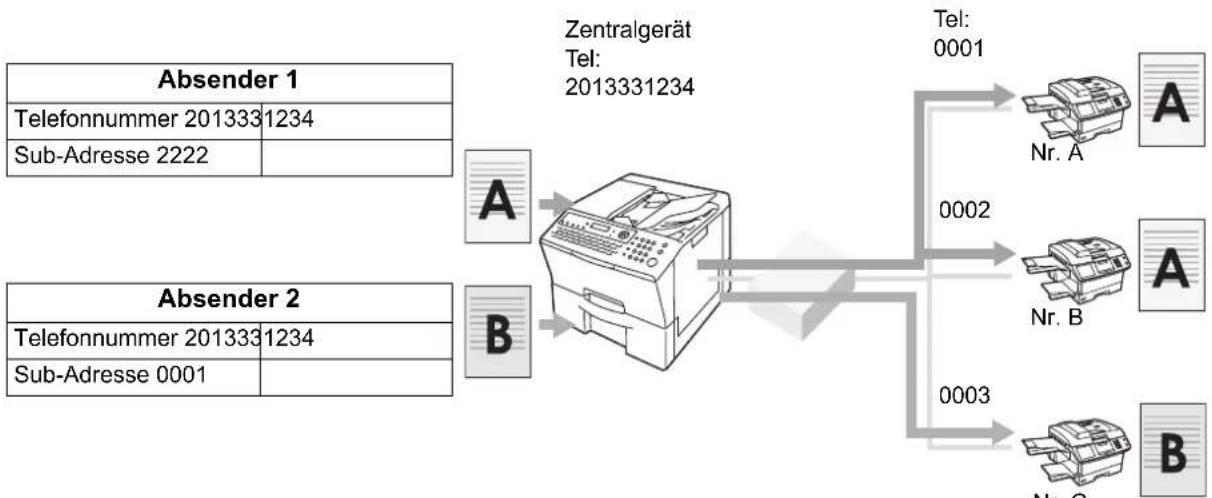
flowchart
graph TD
    A["Absender 1"] --> B["Telefonnummer 201333 1234"]
    A --> C["Sub-Adresse 2222"]
    D["Absender 2"] --> E["Telefonnummer 201333 1234"]
    D --> F["Sub-Adresse 0001"]
    G["Zentralgerät Tel: 2013331234"] --> H["Printer"]
    H --> I["Tel: 0001"]
    H --> J["Nr. A"]
    H --> K["Nr. B"]
    H --> L["Nr. C"]
    H --> M["B"]
    H --> N["0002"]
    H --> O["0003"]
| Adressbuch | ||
| Telefonnummer Sub-Adresse | ||
| G3 FAX Nr. A 0001 | 2222 | |
| G3 FAX Nr. B 0002 | 2222 | |
| G3 FAX Nr. C 0003 | 0001 | |
HINWEIS
- ITU-T: Sektor für Telekommunikationsstandardisierung der Internationalen Fernmeldeunion T.30: Protokoll für die Faxkommunikation
Faxversand mit Sub-Adresse
1

Legen Sie die Dokumente mit der bedruckten Seite nach oben ein.
2
Geben Sie die Telefonnummer über den Ziffernblock ein (bis zu 20 Stellen), und drücken Sie anschließend die Taste Sub-adresse Beispiel: 5551234
3
Geben Sie die Sub-Adresse über den Ziffernblock ein (bis zu 20 Stellen). (Insgesamt können bis zu 36 Zeichen eingegeben werden: Telefonnummer + "s" + Sub-Adresse) Beispiel: 2762
4

Drücken Sie die Taste, um die Dokumente mit den Informationen zur Sub-Adressierung zu senden.
TEL.NR. 5551234s
TEL.NR. 5551234s2762
Speichern der Sub-Adresse im Adressbuch
1

2
text_image
7 2 Eingabe3

4
Verwenden Sie zum Umschalten zwischen der Erst- (<▶) und der Zweitbelegung (<▶) einer Zielwahltaste die Taste Unten
5
Die Zielwahlnummer geben Sie über die QWERTY-Tastatur an. Beispiel: S (13)
FUNKTION (1-9) Nr. eingeben oder v ∧
1: ZIELWAHL 2: KURZWAHL
ZIELWAHL< >
<13↑> Rufnummer eingeben
Erstbelegung oder
<13↓> Rufnummer eingeben
Die Zweitbelegung (unten) ist aktiviert.
6 Geben Sie die Telefonnummer über den Ziffernblock ein (bis zu 20 Stellen), und drücken Sie anschließend die Taste Sub-adresse Beispiel: 5551234
<13↑> 5551234s
7 Geben Sie die Sub-Adresse über den Ziffernblock ein (bis zu 20 Stellen). (Insgesamt können bis zu 36 Zeichen eingegeben werden: Telefonnummer + "s" + Sub-Adresse) Beispiel: 2762
<13↑> 5551234s2762
8 Eingabe
<13↑>Namen eingeben 5551234s2762
9 Geben Sie den Stationsnamen über die QWERTY-Tastatur ein (bis zu 15 Zeichen), und drücken Sie anschließend die Taste Eingabe.
ZIELWAHL< >
10 Wenn Sie eine weitere Nummer hinzufügen möchten, wiederholen Sie die Schritte 4 bis 9. Mit der Taste Rehren Sie zum Standby-Modus zurück.
HINWEIS
- Sub-adresse dient zum im Display durch ein "s" angezeigten Trennen der Sub-Adresse von der Telefonnummer.
- Die Wahl mit abgenommenen oder aufgelegtem Hörer kann bei dieser Form der Übertragung nicht verwendet werden.
- Das Passwort zur Sub-Adresse wird nach der Einstellung von Faxparameter Nr. 53 (SUBADRESS-PASSW.) gesendet (siehe Seite 156).
- Sie können ein Sub-Adresspasswort vorübergehend ändern. Wählen Sie dazu Funktion ② ④ Eingabe
Allgemeine Beschreibung
Mit der Passwort-Kommunikation (passwortgeschützte(r) Übertragung/Empfang) wird verhindert, dass Ihr Gerät ein Fax an die falsche Station sendet oder Nachrichten von nicht autorisierten Gegenstellen erhält. Sie können die Übertragung und den Empfang mit Passwort unabhängig voneinander oder zusammen aktivieren.
Wenn Sie die Passwort-Übertragung verwenden möchten, müssen Sie zuvor ein 4-stelliges Übertragungspasswort festlegen. Das Passwort muss für die anderen kompatiblen Panasonic-Geräte freigegeben werden. Wenn das Übertragungspasswort auf Ihrem Gerät nicht mit dem Übertragungspasswort auf den anderen kompatiblen Panasonic-Geräten übereinstimmt, schlägt die Übertragung fehl. Setzen Sie zum Aktivieren der Übertragung mit Passwort die Funktion 8-4 (PASSWORT-ÜBERTR.) auf "2:Ein", bevor Sie ein Dokument senden (siehe Seite 46). Der passwortgeschützte Empfang (setzen Sie Faxparameter Nr. 43 (PASSWORT-ÜBERTR.) dazu auf "2:Ein") bleibt aktiviert, bis Sie erneut die Einstellung "1:Aus" wählen. Wenn Sie den Passwort-Empfang verwenden möchten, müssen Sie zuvor ein 4-stelliges Empfangspasswort festlegen. Das Passwort muss für die anderen kompatiblen Panasonic-Geräte freigegeben werden. Wenn das Übertragungspasswort auf Ihrem Gerät nicht mit dem Übertragungspasswort auf den anderen kompatiblen Panasonic-Geräten übereinstimmt, schlägt die Übertragung fehl.
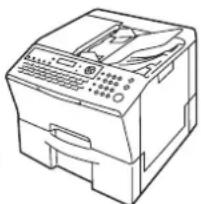
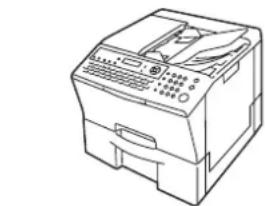
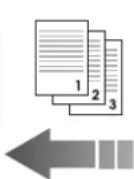
Beispiel: Passwort-Übertragung Beispiel: Passwort-Empfang
Absender Empfänger
Übertragungspasswort: 1234
Empfänger
Übertragungspasswort: 1234
Absender
Empfangspasswort: 1234
Empfangspasswort: 1234
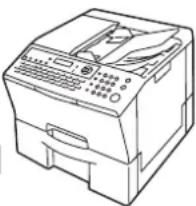
- Diese Funktion ist nur verfügbar, wenn es sich bei der Gegenstelle um ein Panasonic-Gerät handelt (Serie UF/DP/DX). Kompatible Panasonic-Geräte sind unten aufgeführt. Näheres zu Geräten, die in der Liste fehlen, erfahren Sie von Ihrem Panasonic-Fachhändler vor Ort.
UF-270M UF-280M UF-300 UF-312 UF-322 UF-550 UF-560
UF-585 UF-590 UF-595 UF-750 UF-755 UF-766 UF-770
UF-780 UF-788 UF-790 UF-880 UF-885 UF-890 UF-895
UF-990 UF-1100 UF-M500
UF-5100 UF-5200 UF-5300 UF-6000 UF-6100 UF-6200 UF-6300
UF-9000
DP-180 DP-190 DP-1810F DP-1820E DP-1820P DP-2330
DP-3020 DP-3030 DP-3520 DP-3530 DP-4520 DP-4530
Aktivieren der Passwort-Übertragung
1 Funktion
FUNKTION (1-9) Nr. eingeben oder √ ∧
2 7 4 Eingabe
HAUPTBEDIENER CODE ID EING. =
3 Geben Sie die Kennung des verantwortlichen Bedieners über den Ziffernblock ein, und drücken Sie anschließend die Taste Eingabe
FAX-PARAMETER(1-187) NR.=
4 3 Eingabe
43 PASSWORT-ÜBERTR.
5 Geben Sie das Übertragungspasswort über den Ziffernblock ein (bis zu 4 Stellen), und drücken Sie anschließend die Taste Eingabe Beispiel: 1234
43 PASSWORT-ÜBERTR. 1:Aus 1234
6 Wählen Sie oder, und drücken Sie anschließend die Taste Eingabe.
HINWEIS
- Zum Ändern der aktuellen Einstellung verwenden Sie die FUNKTION 8-4 (PASSWORT-ÜBERTR.) (siehe Seite 46).
- Wenn Sie das Passwort, das in Schritt 5 eingegeben werden muss, ändern möchten, drücken Sie die Taste Löschen. Geben Sie anschließend ein neues Passwort ein.
Aktivieren des Passwort-Empfangs
1

FUNKTION (1-9)
Nr. eingeben oder v ∧
2
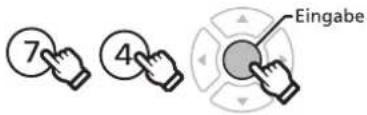
text_image
7 4 EingabeHAUPTBEDIENER CODE
ID EING. =
3
Geben Sie die Kennung des verantwortlichen Bedieners über den Ziffernblock ein, und drücken Sie anschließend die Taste Eingabe
FAX-PARAMETER(1-187)
NR.=
4
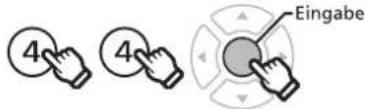
text_image
4 4 Eingabe44 PASSWORT-EMPFANG

5
Geben Sie das Empfangspasswort über den Ziffernblock ein (bis zu 4 Stellen), und drücken Sie anschließend die Taste Eingabe Beispiel: 1234
44 PASSWORD-EMPFANG
1:Aus 1234
6
Wählen Sie oder, und drücken Sie anschließend die Taste Eingabe.
HINWEIS
- Nach Einstellung des Parameters können Sie "1:Aus" bzw. "2:Ein" für einzelne Empfangsvorgänge nicht aktivieren oder deaktivieren. Bis Sie die Einstellung ändern, ist die Option entweder auf "1:Aus" oder auf "2:Ein" gesetzt.
- Wenn Sie das Passwort, das in Schritt 5 eingegeben werden muss, ändern möchten, drücken Sie die Taste Löschen. Geben Sie anschließend ein neues Passwort ein.
Verwenden der Passwort-Übertragung
Sie können die Übertragung mit Passwort für einzelne Aufträge aktivieren oder deaktivieren, indem Sie die Einstellung PASSWORT-ÜBERTR. "1:Aus" bzw. "2:Ein" wählen. Das Vorgehen ist folgendes:
1

Legen Sie die Dokumente mit der bedruckten Seite nach oben ein.
2

FUNKTION (1-9) Nr. eingeben oder ∨ ∧
3
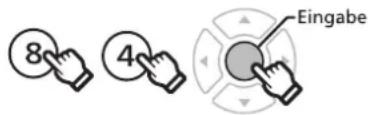
text_image
8 4 EingabePASSWORT-ÜBERT.=aus 1:Aus 2:Ein
4
Wählen Sie oder, und drücken Sie anschließend die Taste Eingabe.
Station(en) eingeben
5
Zur Eingabe der Station haben Sie folgende Möglichkeiten:
<01↑>PANA 5551234
• Zielwahl (siehe Seite 15)
• Kurzwahl (siehe Seite 16)
- Namen-Schnellsuche (siehe Seite 17)
• Manuelle Wahl (siehe Seite 18)
• Verzeichnissuche (siehe Seite 18)
Beispiel: Q(01) (Zielwahl)
6

Sofern das Übertragungspasswort auf Ihrem Gerät mit dem der Gegenstelle übereinstimmt, erfolgt nun die Übertragung. Danach gilt für PASSWORT-ÜBERTR. wieder die Standardeinstellung ("1:Aus" oder "2:Ein").
Verwenden des Passwort-Empfangs
Sobald Sie den Parameter gemäß dem nachfolgend beschriebenen Verfahren eingestellt haben, sind keine weitere Maßnahmen erforderlich (siehe Seite 45).
Der Empfangsparameter "1:Aus" "2:Ein" kann nicht auf Auftragsbasis geändert werden. Bis Sie die Einstellung ändern, ist die Option entweder auf "1:Aus" oder auf "2:Ein" gesetzt.
Allgemeine Beschreibung
Dokumente können mit einem Deckblatt übertragen werden, auf dem das Datum und die Uhrzeit der Übertragung, der Name der Zielstation und die Gesamtzahl der Seiten angegeben ist.
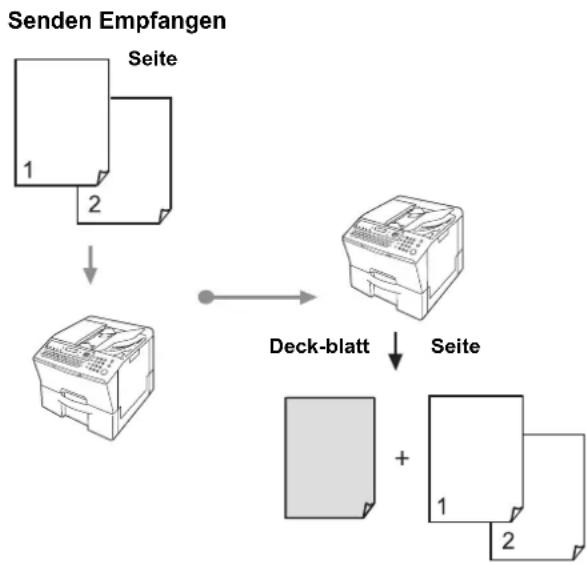
flowchart
graph TD
    A["1"] --> B["2"]
    B --> C["Deck-blatt"]
    C --> D["1"]
    C --> E["2"]
    style A fill:#f9f,stroke:#333
    style B fill:#ccf,stroke:#333
    style C fill:#cfc,stroke:#333
    style D fill:#fcc,stroke:#333
    style E fill:#cff,stroke:#333
Erläuterung zu den Angaben
- Startzeit der Kommunikation.
- Stationsname wie im Adressbuch gespeichert.
- Ihr LOGO (max. 25 Zeichen) und Ihre Kennnummer (max. 20 Stellen).
- Anzahl der gesendeten Seiten. Bei Direktübertragung fehlt diese Information.
■Beispiel für ein Faxdeckblatt
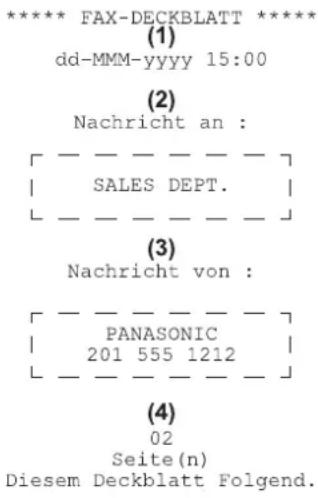
text_image
***** FAX-DECKBLATT ***** (1) dd-MMM-yyyy 15:00 (2) Nachricht an : | SALES DEPT. | (3) Nachricht von : | PANASONIC 201 555 1212 | (4) 02 Seite(n) Diesem Deckblatt Folgend.Verwendung des Faxdeckblatts
Gehen Sie wie nachfolgend beschrieben vor, wenn zu Ihrem Faxauftrag ein Deckblatt hinzugefügt werden soll.
ACHTUNG
- Zum Deaktivieren der Voreinstellung für das Faxdeckblatt setzten Sie Faxparameter Nr. 56 (FAX-DECKBLATT) auf "2:Ein" (siehe Seite 156).
1

Legen Sie die Dokumente mit der bedruckten Seite nach oben ein.
2

FUNKTION (1-9) Nr. eingeben oder v ∧
3
text_image
8 3 EingabeWählen Sie oder, und drücken Sie anschließend die Taste Eingabe.
Station(en) eingeben
5
Zur Eingabe der Station haben Sie folgende Möglichkeiten: - Zielwahl (siehe Seite 15) - Kurzwahl (siehe Seite 16) - Namen-Schnellsuche (siehe Seite 17) - Manuelle Wahl (siehe Seite 18) - Verzeichnissuche (siehe Seite 18)
Beispiel: Q(01) (Zielwahl)
<01↑>PANA 5551234
6

HINWEIS
- Im Bericht wird das Faxdeckblatt nicht mitgezählt.
Allgemeine Beschreibung
Wenn Ihre TK-Anlage den Zugriff auf eine externe Leitung nur mit PIN-Code (Personal Identification Number) erlaubt, können Sie das Gerät so einstellen, dass Benutzer vor dem Wählen zur PIN-Eingabe aufgefordert werden.
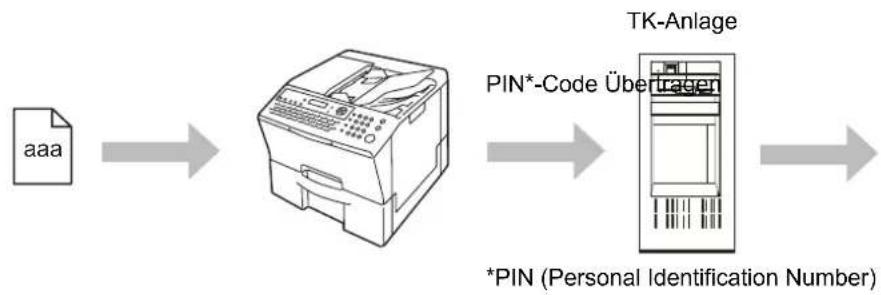
flowchart
graph LR
    A["aaa"] --> B["Printer"]
    B --> C["TK-Anlage"]
    C --> D["*PIN (Personal Identification Number)"]
    style A fill:#f9f,stroke:#333
    style B fill:#ccf,stroke:#333
    style C fill:#cfc,stroke:#333
    style D fill:#fcc,stroke:#333
Auswählen der Zugriffsmethode (Präfix oder Suffix)
1 Funktion
FUNKTION (1-9) Nr. eingeben oder v ∧
2 7 4 Eingabe
HAUPTBEDIENER CODE ID EING. =
3 Geben Sie die Kennung des verantwortlichen Bedieners über den Ziffernblock ein, und drücken Sie anschließend die Taste Eingabe
FAX-PARAMETER(1-187) NR.=
4 3 9 Eingabe
(Siehe Hinweis)
5 Wählen Sie ②der, und drücken Sie anschließend die Taste Eingabe.
39 PIN-CODE 1:Keiner
HINWEIS
- Wenn ein "Internet-Fax/E-Mail/Netzwerk-Scanner-Modul" installiert ist (optional für UF-7300), werden die Faxparameter 1-187 auf dem Display angezeigt.
Wahl mit PIN-Code
1

Legen Sie die Dokumente mit der bedruckten Seite nach oben ein.
2
Zur Eingabe der Station haben Sie folgende Möglichkeiten:
• Zielwahl (siehe Seite 15)
• Kurzwahl (siehe Seite 16)
- Namen-Schnellsuche (siehe Seite 17)
• Manuelle Wahl (siehe Seite 18)
• Verzeichnissuche (siehe Seite 18)
Beispiel: Q(01) (Zielwahl)
<01↑>PANA 5551234
3

PIN-Code eingeben
4
Geben Sie den PIN-Code über den Ziffernblock ein (bis zu
36 Stellen), und drücken Sie .Start
Damit wird der PIN Code gewählt.
HINWEIS
- Diese Funktion ist nicht verfügbar, wenn Sie mit abgenommenen oder aufgelegtem Hörer wählen.
- Diese Funktion ist nicht verfügbar, wenn Sie von einem angeschlossenen externen Telefon wählen.
Was ist Speicherempfang?
Beim Speicherempfang werden eingehende Dokumente nicht gedruckt, sondern im Speicher abgelegt.
- Wenn der Speicherempfang in den Funktionsparametern aktiviert wurde, erscheint die Meldung "Speicherempfang" auf dem LCD-Display.
- Zum Drucken von in den Speicher empfangenen Dokumenten muss das vorprogrammierte Passwort eingegeben werden. Nach dem Druck werden die Dokumente aus dem Speicher gelöscht.
In diesem Abschnitt wird erläutert, wie der Speicherempfang programmiert und wie im Speicher empfangene Dokumente gedruckt werden.
Empfänger Absender
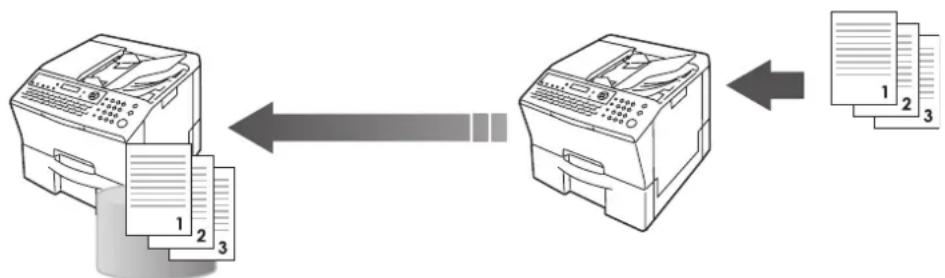
flowchart
graph LR
    A["Printer 1"] --> B["Printer 2"]
    B --> C["Printer 3"]
    C --> D["Output 1"]
    C --> E["Output 2"]
    C --> F["Output 3"]
Speicher
Die Standardeinstellung für "Speicherempfang" lautet "Aus".
Das Passwort legen Sie mit dem Faxparameter Nr. 37 (SPEICHEREMPFANG) fest.
- Wenn der Speicher voll ist, wird der Speicherempfang abgebrochen und die Kommunikation beendet. Bereits im Speicher eingegangene Seiten können gedruckt werden.
Wenn der Speicher voll ist, können eingehende Dokumente nicht mehr im Speicher empfangen werden. Wenn der "Speicherempfang" auf "Ein" eingestellt ist, kann das Passwort für den Speicherempfang in den Funktionsparametern nicht geändert werden. Gehen Sie folgendermaßen vor, um das Passwort zu ändern.
- Setzen Sie den "Speicherempfang" unter "Auswahl-modus" auf "Aus".
- Ändern Sie das Passwort über den Faxparameter Nr. 37 (SPEICHEREMPFANG).
- Setzen Sie den "Speicherempfang" danach wieder unter "Auswahl-modus" auf "Ein".
Einrichten des Passworts für den Speicherempfang
1 Funktion
FUNKTION (1-9)
Nr. eingeben oder v ∧
2 7 4 Eingabe
HAUPTBEDIENER CODE
ID EING. =
3 Geben Sie die Kennung des verantwortlichen Bedieners über den Ziffernblock ein, und drücken Sie anschließend die Taste Eingabe
FAX-PARAMETER(1-187)
NR.=
4 3 7 Eingabe
37 SPEICHEREMPFANG
5 Geben Sie das Passwort für den Speicherempfang über den Ziffernblock ein (bis zu 8 Stellen), und drücken Sie anschließend die Taste Eingabe.
Einrichten des Speicherempfangs
1 Funktion
FUNKTION (1-9)
Nr. eingeben oder v ∧
2 Eingabe
SPEICHEREMPF.=aus
1:Aus 2:Ein 3:Druck
3 Eingabe
HINWEIS
- Wenn Sie das Passwort, das in Schritt 5 eingegeben werden muss, ändern möchten, drücken Sie die Taste Löschen.
Geben Sie anschließend ein neues Passwort ein und wählen Sie Eingabe
- Wenn die Funktion SPEICHEREMPFANG auf "2:Ein" gesetzt ist, kann das Password nicht geändert werden (Faxparameter Nr. 37 (SPEICHEREMPFANG) ist am LCD-Display dann nicht verfügbar). Wenn Sie das Passwort ändern möchten, setzen Sie den Auswahlmodus (Funktion 8-5 (SPEICHEREMPFANG)) auf "1:Aus". Sie können das Passwort jetzt ändern.
Drucken von Dokumenten
MELDUNG IM SPEICHER!
Geht ein Dokument ein, während der Speicherempfang aktiviert ist, wird am Display die links gezeigte Meldung angezeigt.
1

FUNKTION (1-9) Nr. eingeben oder v ∧
2
text_image
8 5 EingabeSPEICHEREMPF.=aus 1:Aus 2:Ein 3:Druck
3
SPEICHEREMPF.=DRUCK 1:Aus 2:Ein 3:Druck
4
Geben Sie das Passwort für den Speicherempfang über den Ziffernblock ein (8 Stellen).
Passwort eingeben: ID EING. =
5

Das Dokument wird ausgegeben.
HINWEIS
- Wenn der Speicher voll ist, wird der Empfang unterbrochen und die Leitung wird freigegeben. Eingehende Anrufe werden erst wieder entgegengenommen, wenn der Speicher neue Kapazität hat.
- Zur Nutzung dieser Funktion sollte die optionale SD-Speicherkarte installiert werden (siehe Seite 189).
- Wenn kein Passwort eingestellt wurde, folgt am Gerät dementsprechend keine Aufforderung zur Passworteingabe. Nach dem Drücken der Taste (Einschnitt 5) werden die Dokumente gedruckt.
Allgemeine Beschreibung
Wenn diese Option aktiviert ist, müssen Benutzer vor der Übertragung einen Abteilungscode (mindestens 8 Stellen) eingeben. Der Abteilungsname, der diesem Abteilungscode zugeordnet ist, wird in der Kopfzeile jeder gesendeten Seite, im Kommunikations- sowie im Sendebericht gedruckt. Wenn ein Abteilungscode eingerichtet ist, wird der Sendebericht in der Ausgabe nach Abteilungscodenummern (1-50) sortiert.

flowchart
graph LR
    A["Voreingestellter Abteilungscode muss eingegeben werden (8 Zeichen)."] --> B["Abteilungscode wird gedruckt."]
    B --> C["aaa Empfang"]
Einrichten des Abteilungscodes
1 Funktion
FUNKTION (1-9) Nr. eingeben oder ∨ ∧
2 7 4 Eingabe
HAUPTBEDIENER CODE ID EING. =
3 Geben Sie die Kennung des verantwortlichen Bedieners über den Ziffernblock ein, und drücken Sie anschließend die Taste Eingabe
FAX-PARAMETER(1-187) NR.=
4 7 7 Eingabe
77 ABTEILUNGSCODES 1: Ungültig
5 Eingabe
(“2:Gültig”) ABT.-CODES (01-50) Nr. eingeben oder v ∧
HINWEIS
- Wenn ein "Internet-Fax/E-Mail/Netzwerk-Scanner-Modul" installiert ist (optional für UF-7300), werden die Faxparameter 1-187 auf dem Display angezeigt.
- Die Abteilungscodeliste kann mit der Liste der Faxparameter ausgegeben werden. Zum Drucken der Abteilungscodeliste müssen Sie zuvor die Einstellung des Faxparameters Nr. 77 (ABTEILUNGSCODES) in "2:Gültig" ändern (siehe Seite 156).
6 Legen Sie den Abteilungscode mit Hilfe der Cursortasten und oder über den Ziffernblock fest, und drücken Sie anschließend die Taste Eingabe. Beispiel: 12
Abt.-Name eingeben 12
Achtung:
Bei Verwendung von oder und anschließender Betätigung der Taste zu Auswah des Abteilungscodes wird der nächste Abteilungscode (z. B. 13) am Display angezeigt.
7 Geben Sie den Abteilungsnamen über die QWERTY-Tastatur ein (bis zu 25 Zeichen), und drücken Sie anschließend die Taste Eingabe
Abt.-Code eingeben: 12
8 Geben Sie den Abteilungscode über den Ziffernblock ein (bis zu 8 Stellen), und drücken Sie anschließend die Taste Eingabe
Abt.-Code eingeben: 13
9 Wenn Sie einen weiteren Abteilungscode hinzufügen möchten, wiederholen Sie die Schritte 6 bis 8. Mit der Taste Rehen Sie zum Standby-Modus zurück.
Ändern oder Löschen des Abteilungscodes
1 Funktion
FUNKTION (1-9) Nr. eingeben oder v ∧
2 7 4 Eingabe
HAUPTBEDIENER CODE ID EING. =
3 Geben Sie die Kennung des verantwortlichen Bedieners über den Ziffernblock ein, und drücken Sie anschließend die Taste Eingabe
FAX-PARAMETER(1-187) NR.=
4 7 7 Eingabe
77 ABTEILUNGSCODES 1: Ungültig
5 Eingabe
("2:Gültig")
ABT.-CODES (01-50) Nr. eingeben oder v ∧
6 Legen Sie den Abteilungscode mit Hilfe der Cursortasten und oder über den Ziffernblock fest, und drücken Sie anschließend die Taste Eingabe. Beispiel: 12
Abt.-Name eingeben 12 PANA8
7 Löschen
Abt.-Code eingeben: 12
8 Geben Sie den Abteilungscode über den Ziffernblock ein (bis zu 8 Stellen), und drücken Sie anschließend die Taste Eingabe
Abt.-Name eingeben 13
9 Wenn Sie einen weiteren Abteilungscode löschen oder bearbeiten möchten, wiederholen Sie die Schritte 6 bis 8. Mit der Taste Reihren Sie zum Standby-Modus zurück.
Übertragen von Dokumenten mit dem Abteilungscode
1

Legen Sie die Dokumente mit der bedruckten Seite nach oben ein.
2
Zur Eingabe der Station haben Sie folgende Möglichkeiten:
• Zielwahl (siehe Seite 15)
• Kurzwahl (siehe Seite 16)
- Namen-Schnellsuche (siehe Seite 17)
• Manuelle Wahl (siehe Seite 18)
• Verzeichnissuche (siehe Seite 18)
Beispiel: Q(01) (Zielwahl)
<01↑>PANA
5551234
3

Abt.-Code eingeben:
4
Geben Sie den Abteilungscode über den Ziffernblock ein (bis zu
8 Stellen), und drücken Sie anschließend die Taste Start Das Dokument wird mit dem ausgewählten Abteilungscode in der Kopfzeile gesendet. Der ausgewählte Abteilungsname wird im Kommunikations- sowie im Sendebericht gedruckt.
Drucken des Abteilungscodeberichts
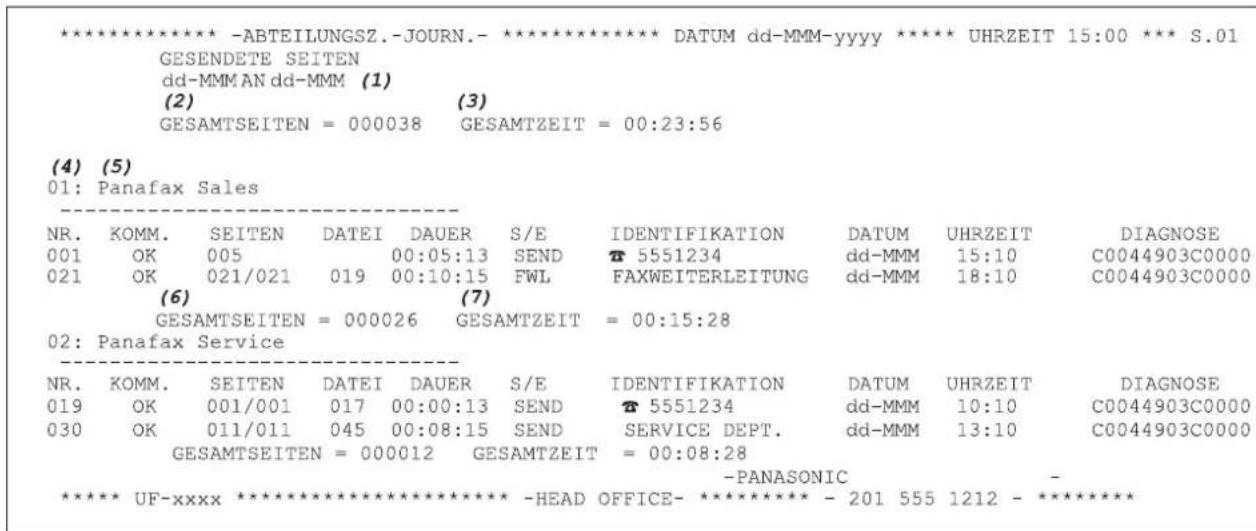
Beispiel für einen Abteilungscodebericht/ausgehende Anrufe
1
Funktion

FUNKTION (1-9)
Nr. eingeben oder v ∧
2


JOURNAL
1:DRUCKEN 2:ANSICHT
3
Drucken des Sendeberichts

* AUSDRUCK *
JOURNAL
Anzeigen des Sendeberichts

JOURNAL-ANSICHT
1:NUR SENDEN 2:ALLE
Beispiel: Gesamtbericht anzeigen

Einträge mit ∨ ∧
durchblättern.
Hinweis:
Um die im Bericht erfassten Transaktionen anzuzeigen,
verwenden Sie die Cursortasten und .
4
Mit der Taste Rehen Sie zum Standby-Modus zurück.
■Beispiel für einen Abteilungscodebericht/ausgehende Anrufe
text_image
*************************** -ABTEILUNGSZ.-JOURN.- *************************** DATUM dd-MMM-yyyy ****** UHRZEIT 15:00 *** S.01 GESENDETE SEITEN dd-MMM AN dd-MMM (1) (2) (3) GESAMTSEITEN = 000038 GESAMTZEIT = 00:23:56 (4) (5) 01: Panafax Sales NR. KOMM. SEITEN DATEI DAUER S/E IDENTIFICATION DATUM UHRZEIT DIAGNOSE 001 OK 005 00:05:13 SEND ☎ 5551234 dd-MMM 15:10 C0044903C0000 021 OK 021/021 019 00:10:15 FWL FAXWEITERLEITUNG dd-MMM 18:10 C0044903C0000 (6) (7) GESAMTSEITEN = 000026 GESAMTZEIT = 00:15:28 02: Panafax Service NR. KOMM. SEITEN DATEI DAUER S/E IDENTIFICATION DATUM UHRZEIT DIAGNOSE 019 OK 001/001 017 00:00:13 SEND ☎ 5551234 dd-MMM 10:10 C0044903C0000 030 OK 011/011 045 00:08:15 SEND SERVICE DEPT. dd-MMM 13:10 C0044903C0000 GESAMTSEITEN = 000012 GESAMTZEIT = 00:08:28 -PANASONIC ************************* UF-xxxx *************************** -HEAD OFFICE- ******* - 201 555 1212 - *******■Beispiel für einen Abteilungscodebericht/eingegangene Anrufe
| ********** -ABTEILUNGSZ.-JOURN.- ******* DATUM dd-MMM-yyyy **** UHRZEIT 15:00 *** P.02 | |||||||||
| EMPFANGENE SEITEN dd-MMM AN dd-MMM (1) (2) (3) GESAMTSEITEN = 000011 GESAMTZEIT = 00:13:41 | |||||||||
| NR. | KOMM. | SEITEN | DATEI | DAUER | S/E | IDENTIFICATION | DATUM | UHRZEIT | DIAGNOSE |
| 055 | OK | 005 | 00:05:13 | EMPF | 4445678 | dd-MMM | 12:10 | C0044903C0000 | |
| 056 | OK | 005/005 | 020 | 00:08:15 | S-AB | 111 222 333 | dd-MMM | 19:15 | C0044903C0000 |
| 070 | OK | 001 | 017 | 00:00:13 | EMPF | 44567345 | dd-MMM | 10:10 | C0044903C0000 |
| -PANASONIC | - | ||||||||
| ***** UF-xxxx ******* -HEAD OFFICE - ******* - 201 555 1212 - ******* | |||||||||
Erläuterung zu den Angaben
(1) Protokollierter Zeitraum.
(2) Anzahl der mit dem Gerät insgesamt gesendeten/empfangenen Seiten.
(3) Gesamtübertragungsdauer der mit dem Gerät gesendeten/empfangenen Seiten.
(4) Abteilungscode.
(5) Abteilungsname.
(6) Anzahl der für die Abteilung insgesamt übertragenen/empfangenen Seiten.
(7) Gesamtübertragungsdauer der für die Abteilung gesendeten/empfangenen Seiten.
Allgemeine Beschreibung
Ihr Gerät verfügt über einen Dokumentbildspeicher, in dem Sie die Speicherübertragung, die zeitverzögerte Speicherübertragung, den Speicherabruf usw. bereitstellen können.
Nachdem Sie die Nachrichtendateien in Form von "DATEIEN" im Speicher bereitgestellt haben, müssen Sie möglicherweise die Einstellungen für die Nachrichtendateien, die sich noch im Speicher befinden, ändern. In diesem Abschnitt wird die Verwendung der Dateibearbeitungsfunktionen erläutert.
Drucken von Datei-Listen

FUNKTION (1-9) Nr. eingeben oder v ∧
text_image
2 9 1 EingabeDATEI-LISTE 1:DRUCKEN 2:ANSICHT

■Beispiel für eine Datei-Liste
| ********** -DATEI-LISTE- ******* DATUM dd-MMM-yyyy ****** UHRZEIT 15:00********** | |||||
| (1) (2) | (3) | (4) | (5) | (6) | |
| DATEI- MODUS | ANGELEGT AM: | STARTZEIT: | SEITEN | STATION (EN) | |
| NR. | |||||
| 001 DEFERRED XMT | dd-MMM 13:20 | 20:30 | <10↑> | ||
| 002 MEM. DEF. XMT | dd-MMM 13:20 | 22:30 | 003 | <21↑> <22↑> | |
| -PANASONIC | - | ||||
| ***** UF-xxxx ******* -HEAD OFFICE | - ***** - | 201 555 1212- ******* | |||
Erläuterung zu den Angaben
(1) Dateinummer Dateien, die gerade übertragen werden, sind mit einem Sternchen (*) links von der Dateinummer gekennzeichnet.
(2) Kommunikationstyp
(3) Datum und Uhrzeit der Erstellung Das Datum und die Uhrzeit, zu dem bzw. der die Dateien jeweils angelegt wurden.
(4) Startzeit Wenn die Datei eine timergesteuerte Nachricht ist, erscheint die Startzeit in dieser Spalte. Handelt es sich um eine Datei, deren Übertragung bislang fehlgeschlagen ist, enthält die Spalte die Angabe "INCOMP".
(5) Anzahl der gespeicherten Seiten
(6) Ziel Stationsname/Kurzwahlnummer/Zielwahlnummer/Nummer für manuelle Wahl/E-Mail-Adresse
HINWEIS
- Die gewünschte Datei-Liste kann nur gedruckt werden, sofern Sie Nachrichtendateien bereitgestellt haben.
Anzeigen des Inhalts von Datei-Listen
1 Funktion
FUNKTION (1-9)
Nr. eingeben oder v ∧
2 9 1 Eingabe
DATEI-LISTE
1:DRUCKEN 2:ANSICHT
3 2
Einträge mit v ∧
durchblättern
Wählen Sie die Datei(en), die Sie bearbeiten möchten, mit Hilfe der
Cursortasten ▲ und aus.
■Beispielanzeige
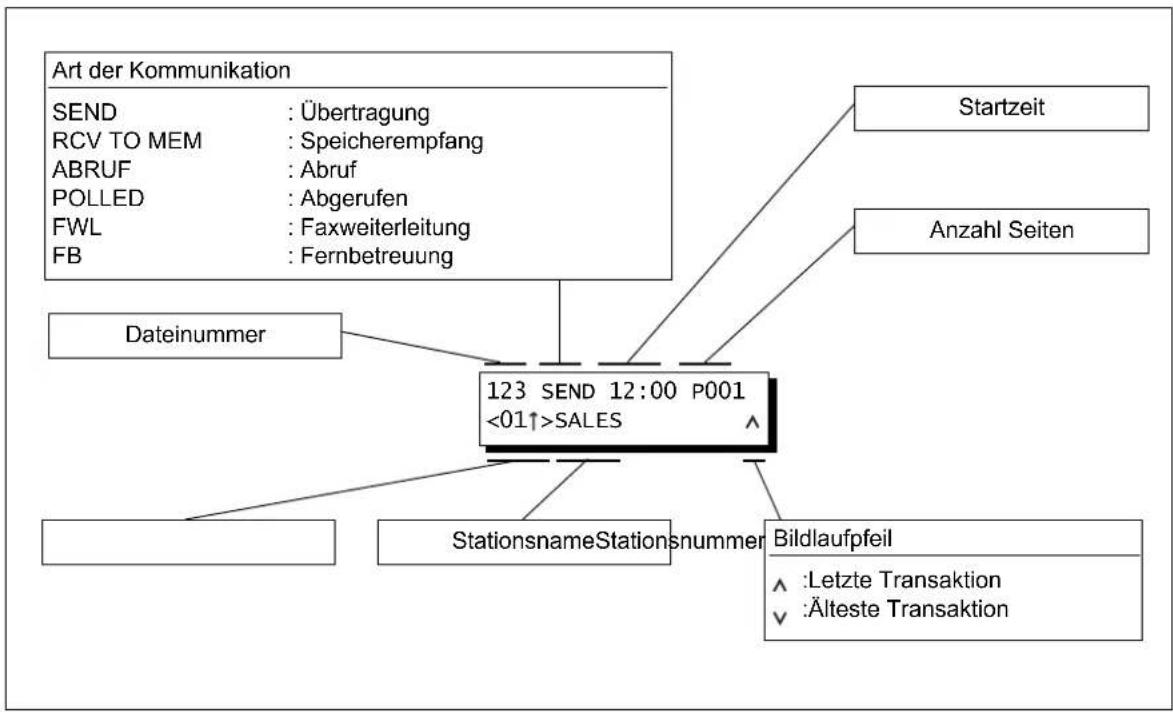
flowchart
graph TD
    A["Art der Kommunikation"] --> B["SEND : Übertragung"]
    A --> C["RCV TO MEM : Speicherempfang"]
    A --> D["ABRUF : Abruf"]
    A --> E["POLLED : Abgerufen"]
    A --> F["FWL : Faxweiterleitung"]
    A --> G["FB : Fernbetreuung"]
    H["Dateinummer"] --> I["123 SEND 12:00 P001 <01↑>SALES ^"]
    J["Startzeit"] --> I
    K["Anzahl Seiten"] --> I
    L["Stationsname Stationsnummer"] --> I
    M["Bildlaufpfeil"] --> N["Letzte Transaktion"]
    M --> O["Älteste Transaktion"]
Ändern von Startzeit oder Station für das Dokument
Gehen Sie folgendermaßen vor, um die Startzeit und/oder die Stationen für eine Nachrichtendatei zu ändern:
1 Funktion
FUNKTION (1-9) Nr. eingeben oder v ∧
2 ⑨ ② Eingabe
Datei eingeben o. v ^ DATEI-NR.=_
3 Geben Sie die Dateinummer mit Hilfe der Cursortasten und oder über den Ziffernblock an, und drücken Sie anschließend die Taste Eingabe.
TIMER-ÜBERTR. STARTZEIT 22:30
4 Falls für die Datei bis jetzt keine timergesteuerte Übertragung aktiviert wurde, drücken Sie die Taste 1 um diese Auftragsart auszuwählen.
ZEITVERSETZT SENDEN? 1:Ja 2:Nein
5 Löschen
TIMER-ÜBERTR. STARTZEIT :
6 Geben Sie die Startzeit über den Ziffernblock ein (bis zu 4 Stellen), und drücken Sie Eingabe
TEL.NR. 5551234
7 Wenn Sie eine als unvollständig gespeicherte Datei bearbeiten, nachdem Sie die Taste Start gedrückt haben, können Sie angeben, ob die Datei jetzt gesendet werden soll.
ERNEUTES SENDEN? 1:Ja 2:Nein

Dokument sofort senden
8 Zum Ändern der Station verwenden Sie die Cursortasten oder. Drücken Sie anschließend die Taste Eingabe
1 STATIONSEINGABE
Rufnummer o.
9 Start
Löschen von Dateien
Gehen Sie folgendermaßen vor, wenn Sie eine Datei aus dem Speicher löschen möchten.
1
Funktion

FUNKTION (1-9)
Nr. eingeben oder v ∧
2


Eingabe
Datei eingeben o. v ∧
DATEI-NR.=
3
Geben Sie die Dateinummer mit Hilfe der Cursorasten und oder über den Ziffernblock an, und drücken Sie anschließend die Taste Eingabe.
LÖSCHE DATEI-NR.001?
1:Ja 2:Nein
4

* DATEI GELÖSCHT *
DATEI-NR.=001
5
Geben Sie bei Bedarf die Nummer der nächsten Datei, die gelöscht werden soll, ein.
Mit der Taste kehren Sie zum Standby-Modus zurück.
HINWEIS
- Das Löschen von Dateien, die gerade gesendet werden, ist nicht möglich.
- Zum Löschen aller Dateien drücken Sie dreimal nacheinander die Sterntaste *, wenn Sie zur Eingabe der
Dateinummer aufgefordert werden. Drücken Sie die Taste Einschappen dann die Taste . Wenn alle Dateien entfernt werden, kann der Löschvorgang einige Minuten dauern.
Drucken von Dateien
Gehen Sie folgendermaßen vor, wenn Sie eine Datei drucken möchten.

text_image
2 9 4 Eingabe
3 Geben Sie die Dateinummer mit Hilfe der Cursortasten und oder über den Ziffernblock an, und drücken Sie anschließend die Taste Start.
HINWEIS
- Das Drucken von Dateien, die gerade gesendet werden, ist nicht möglich.
Hinzufügen von Dokumenten zu einer Datei
Gehen Sie folgendermaßen vor, wenn Sie Dokumente zu einem Auftrag hinzufügen möchten.
1

Legen Sie die Dokumente mit der bedruckten Seite nach oben ein.
2

FUNKTION (1-9) Nr. eingeben oder v ∧
3
text_image
9 5 EingabeDatei eingeben o. v ∧ DATEI-NR.=
4
Geben Sie die Dateinummer mit Hilfe der Cursorstasten und oder über den Ziffernblock an, und drücken Sie anschließend die
Taste Start
Die Dokumente werden zum Auftrag hinzugefügt.
HINWEIS
- Das Drucken von Dokumenten, die gerade gesendet werden oder auf Wahlwiederholung warten, ist nicht möglich.
Erneutes Senden
Wenn die Speicherübertragung fehlgeschlagen ist, weil die Gegenstelle besetzt war oder nicht geantwortet hat, wird das Dokument nach der letzten Wahlwiederholung normalerweise automatisch aus dem Speicher gelöscht.
Sollen Dokumente im Speicher verbleiben, obwohl die Übertragung fehlgeschlagen ist, setzen Sie Faxparameter Nr. 31 (DATENSICHERUNG) zuvor auf "2:Gültig" (siehe Seite 155).
Gehen Sie folgendermaßen vor, um das Dokument erneut zu senden.
1 Funktion
FUNKTION (1-9) Nr. eingeben oder v ∧
2 9 6 Eingabe
Datei eingeben o. v ^ DATEI-NR.=
3 Geben Sie die Dateinummer mit Hilfe der Cursortasten und oder über den Ziffernblock an, und drücken Sie anschließend die Taste Start.
Die Nummer zum erneuten Senden wird jetzt gewählt.
HINWEIS
- Wenn Sie den Faxparameter Nr. 31 (DATENSICHERUNG) auf "2:Gültig" setzen, verbleiben Dateien, für welche die Übertragung fehlgeschlagen ist, im Speicher. In diesem Fall sollten Sie den Speicherinhalt regelmäßig überprüfen, um einen Speicherüberlauf zu verhindern (siehe Seite 13).
Allgemeine Beschreibung
Mit dem Zugriffscode wird verhindert, dass nicht berechtigte Benutzer das Gerät bedienen. Nachdem der Zugriffscode (bis zu 8 Stellen) registriert wurde, ist die Bedienung des Geräts nur nach dessen Eingabe erlaubt.
Der automatische Empfang ist dagegen jederzeit möglich. Wenn das Display nach einem Vorgang (z. B. die Programmierung von Parametern oder eine Übertragung) in den Standby-Modus zurückgekehrt ist, müssen Sie den Zugriffscode erneut eingeben, um das Gerät verwenden zu können. Die Registrierung des Zugriffscodes hat sonst keinerlei Auswirkung auf die Verwendung des Geräts.
Einrichten des Zugriffscodes
1
Funktion

FUNKTION (1-9)
Nr. eingeben oder v ∧
2
text_image
7 4 EingabeHAUPTBEDIENER CODE
ID EING. =

3
Geben Sie die Kennung des verantwortlichen Bedieners über den Ziffernblock ein, und drücken Sie anschließend die Taste Eingabe
FAX-PARAMETER(1-187)
NR.=
4
text_image
3 8 Eingabe38 SPERRCODE
5
Geben Sie den Zugriffscode über den Ziffernblock ein (bis zu 8 Stellen), und drücken Sie anschließend Eingabe Zum Löschen des Zugriffscodes drücken Sie Löschen
Faxbetrieb mit Zugriffscode
Geben Sie den Zugriffscode über den Ziffernblock ein, und drücken Sie anschließend die Taste Eingabe
dd-MMM-yyyy 15:00 Sperrcode eingeben:
Allgemeine Beschreibung zum Kopieren mit ADF
Originale, die nicht verwendet werden können
• Postkarten, Zeichenpapier, OHP-Folien, Etikettenbögen, dickes Spezialpapier, dünnes Kunstpapier, Filme, Thermopapier
Ungeeignete Originale
- Papier mit glatter Oberfläche wie Hochglanz- oder beschichtetes Papier
- Originale mit einer vorstehenden Kante, die eingerissen, zerknittert, gefaltet, gelocht oder geklebt ist.
- Originale unterschiedlicher Breite
• Post-it-Haftnotizen - Druckempfindliches oder Kohlepapier
• Papier mit übermäßiger Wellung - Geheftete Originale
• Frisch gedruckte Kopien eines Laserdruckers - Originale mit frischer Korrekturflüssigkeit
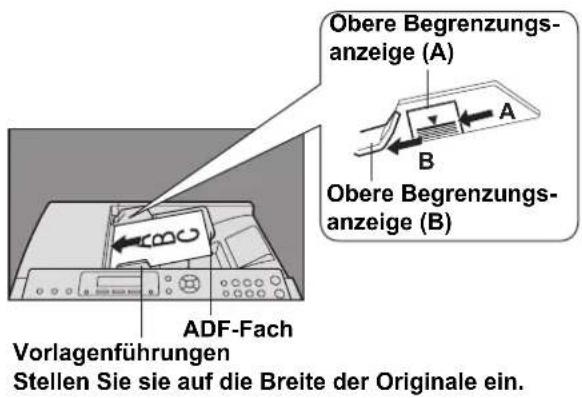
text_image
Obere Begrenzungs- anzeige (A) Obere Begrenzungs- anzeige (B) Vorlagenführungen Stellen Sie sie auf die Breite der Originale ein. ADF-FachKopieren von Originalen gleicher Größe
Die Kopiergröße wird automatisch eingestellt.
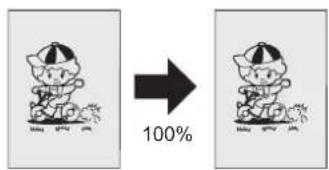
text_image
100%1 Legen Sie die Dokumente mit der bedruckten Seite nach oben ein.
2 Kopie
3 Zum Auswählen der Originalgröße drücken Sie
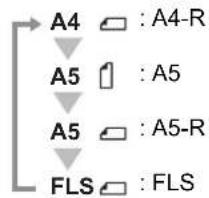
flowchart
graph TD
    A4 --> A5
    A5 --> A5-R
    A5 --> FLS
A4 A4 [A4 1] ZOOM:100% KOPIEN:001
4 Zum Auswählen des Scankontrasts drücken Sie Kontrast Drücken Sie oder, um das Kontrastniveau auszuwählen.
KONTRAST - [■■■] +
5
Geben Sie die Anzahl Kopien über den Ziffernblock (1-999) ein, und
drücken


oder
6
Mit der Taste Retren Sie zum Standby-Modus zurück. (2 Mal)
Sortiermodus
Sortiermodus
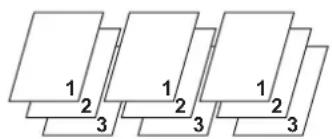
text_image
1 2 3 1 2 3 1 2 3- Sortieren
Es werden mehrere Kopiesätze angelegt und in der Reihenfolge des Originals sortiert. Sortieren ist die Standardeinstellung.
- Nicht-Sort.
Es werden mehrere Kopien jedes Originals unsortiert angefertigt.
HINWEIS
- Zum Ändern der Voreinstellung für den Sortiermodus setzen Sie Kopierparameter Nr. 10 (SORT-PRIORIT. ADF) auf "1:nicht sortieren" (siehe Seite 163).
- Wenn Sie auf OHP-Folien drucken, leeren Sie das Ausgabefach nach jeder gedruckten Seite. Wenn sich mehrere OHP-Folien im Ausgabefach sammeln, können sich diese zusammenrollen oder aneinander kleben.
- Wenn die ausgegebenen Seiten wellig oder nicht richtig ausgerichtet sind, entfernen Sie das Papier aus dem Papierfach, drehen den Stapel um und legen ihn wieder in das Papierfach ein.
Ausgabefach-Sortiermodus
Die Dokumente kommen immer mit der bedruckten Seite nach oben aus dem Gerät. Wenn Sie mehrere Seiten kopieren, wird die Ablagereihenfolge der Ausgabeseiten von der Einstellung unter Ausgabefach-Sortiermodus bestimmt: In der richtigen Reihenfolge - "2:AUFSTEIGEND" (1,2,3....) In umgekehrter Reihenfolge - "1:ABSTEIGEND" (3,2,1....).
Wenn der Ausgabefach-Sortiermodus auf "2:AUFSTEIGEND" gesetzt wird, werden die Dokumente in den Speicher eingelesen und dann in der richtigen Reihenfolge gedruckt. Um in "aufsteigender" Reihenfolge zu drucken, muss der Ausgabefach-Sortiermodus auf "2:AUFSTEIGEND" im Kopierparameter Nr. 17 (AUSGABE ALS KOPIE) gestellt sein, und es muss genügend Speicher vorhanden sein. Wenn der Ausgabefach-Sortiermodus auf "1:ABSTEIGEND" gesetzt ist, kommen die Dokumente in absteigender Reihenfolge, Seite für Seite, aus dem Gerät.
| Reihenfolge der Originaldokumente | Reihenfolge der Ausgabe | |
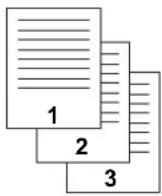 | In der richtigen Reihenfolge sortiert (Sortiermodus) | In der umgekehrten Reihenfolge sortiert (kein Sortiermodus) |
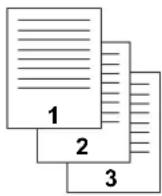 | 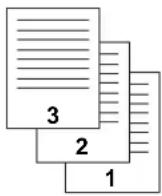 | |
Kopierparameter Nr. 17: Kopierparameter Nr. 17:
"2:AUFSTEIGEND" "1:ABSTEIGEND"
(Standardeinstellung)
HINWEIS
- Wenn der Kopierparameter Nr. 17 (AUSGABE ALS KOPIE) auf "2:AUFSTEIGEND" gesetzt wird, dauert der Kopiervorgang länger, da alle Dokumente in den Speicher eingelesen werden. Wenn Sie mehrere Seiten kopieren, beginnt das Gerät zu drucken, nachdem alle Dokumente in den Speicher eingelesen wurden. Dabei spielt die Einstellung keine Rolle.
- Wenn ein Speicherüberlauf auftritt, während Dokumente zum Kopieren gescannt werden, teilen Sie die Dokumente in kleinere Stapel auf und kopieren Sie dann. Um einen Satz Kopien anzulegen, teilen Sie die Dokumente in kleinere Stapel auf oder setzen Sie den Ausgabefach-Sortiermodus auf "1:ABSTEIGEND" (siehe Seite 163).
Kopieren mit variablem oder voreingestelltem Verhältnis
Variable Zoomfaktoren Voreingestelltes Verhältnis (Beispiel: Vergrößerung)
Zoomfaktoren können von 71% bis 141% in 1%-Schritten erhöht werden.

flowchart
graph LR
    A["Image 1"] --> B["Image 2"]
    B --> C["Image 3"]
    D["71%"] --> E["Image 4"]
    F["71%"] --> G["Image 5"]
    H["141%"] --> I["Image 6"]
    J["A5"] --> K["A4"]
1 Legen Sie die Dokumente mit der bedruckten Seite nach oben ein.
2 Kopie
2 Zum Auswählen der Originalgröße drücken Sie
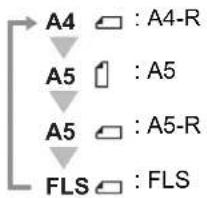
flowchart
graph TD
    A4 --> A5
    A5 --> A5_R
    A5_R --> FLS
    A4 -.-> A5_R
    A5 -.-> A5_R
    A5_R -.-> FLS
A4 □ A4 □ [A4 1] ZOOM: 100% KOPIEN: 001
4 Drücken Ste oder .
Bis zu 141% des Originals vergrößern. Bis zu 71% des Originals verkleinern.
5 Zum Auswählen des Scankontrasts drücken Sie Kontrast Drücken Sie oder die, um das Kontrastniveau auszuwählen.
6 Geben Sie die Anzahl Kopien über den Ziffernblock (1-999) ein, und drücken St. Ste Kopie oder .
7 Mit der Taste Rennen Sie zum Standby-Modus zurück. (2 Mal)

2→1-Kopie (2-seitige → 1-seitige Kopie)
1-seitige Kopie



1 Legen Sie die Dokumente mit der bedruckten Seite nach oben ein.
Lange Seite der
Originale
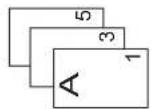
Kurze Seite der Originale
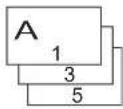
2 Kopie
3 Zum Auswählen der Originalgröße drücken Sie
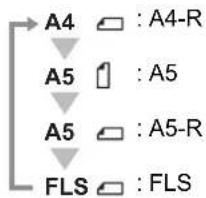
4 Zum Auswählen von "2→1-Kopie" drücken Sie Duplex anschließend Eingabe.
5 Drücken Sie oder und anschließend. Eingabe
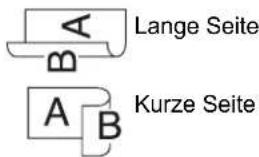
text_image
Lange Seite A B Kurze SeiteBINDEPOS:Lange Kante Bitte wählen Sie < >
A4 □ A4 □ [A4 1] ZOOM:100% KOPIEN:001
6 Zum Auswählen des Scankontrasts drücken Sie Kontrast Drücken Sie oder, um das Kontrastniveau auszuwählen.
KONTRAST - [■■■] +
7
Geben Sie die Anzahl Kopien über den Ziffernblock (1-999) ein, und
drücken


oder
2 SEITE EINFÜGEN
AUSRICHTUNG WIE
8
Platzieren Sie die Rückseiten der in Schritt 1 beschriebenen
Dokumente in der Reihenfolge und Richtung der Ausgabe.
Fortsetzen
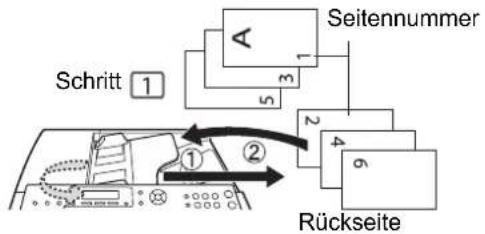
flowchart
graph TD
    A["Section A"] -->|1| B["Section B"]
    B -->|2| C["Section C"]
    C -->|3| D["Section D"]
    D -->|4| E["Section E"]
    E -->|6| F["Section F"]
    G["Schritt 1"] --> H["Section 2"]
    H --> I["Section 3"]
    I --> J["Section 4"]
    J --> K["Section 5"]
    K --> L["Section 6"]
    style A fill:#f9f,stroke:#333
    style B fill:#f9f,stroke:#333
    style C fill:#f9f,stroke:#333
    style D fill:#f9f,stroke:#333
    style E fill:#f9f,stroke:#333
    style F fill:#f9f,stroke:#333
    style G fill:#ccf,stroke:#333
    style H fill:#ccf,stroke:#333
    style I fill:#ccf,stroke:#333
    style J fill:#ccf,stroke:#333
    style K fill:#ccf,stroke:#333
    style L fill:#ccf,stroke:#333
Lange Seite
der Originale
Kurze Seite
der Originale
Gerade Seitennummern
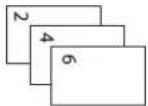
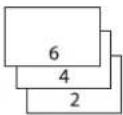
9

*KOPIERBETRIEB*
SEITE=XXX
10
Nachdem die Rückseite der Originale gescannt wurde, beginnt das Gerät zu drucken.
Falls es einen Fehler beim Scannen gab, beginnen Sie erneut mit Schritt 1. (Siehe Hinweis 1)
11
Mit der Taste ren Sie zum Standby-Modus zurück. (2 Mal)
HINWEIS
- Wenn die Seitenanzahl der Rückseiten nicht mit der Anzahl der Vorderseiten übereinstimmt, beispielsweise, wenn eine Seite zwei Mal eingeführt wurde, werden die Meldungen "1 & 2 SEITENZÄHLER NICHIT GEFUNDEN!" und "ORIG. ERNEUT SCANNEN MIT 1.SEITE BEGINNEN" angezeigt und alle gescannten Daten annulliert. Beginnen Sie in diesem Fall erneut mit Schritt 1.
Informationen vor der Installation/Funktionen
Was ist Internet-Fax?
Internet-Fax ist eine Funktion, bei der gescannte Dokumente an das Internet-Fax oder per E-Mail an den Computer übermittelt werden. Internet-Fax kommuniziert ohne Verwendung der Telefonleitung über ein Intranet oder das Internet.
Dieses Gerät kann an ein 10Base-T/100Base-TX Ethernet-LAN (Local Area Network = Lokales Netz) angeschlossen werden.
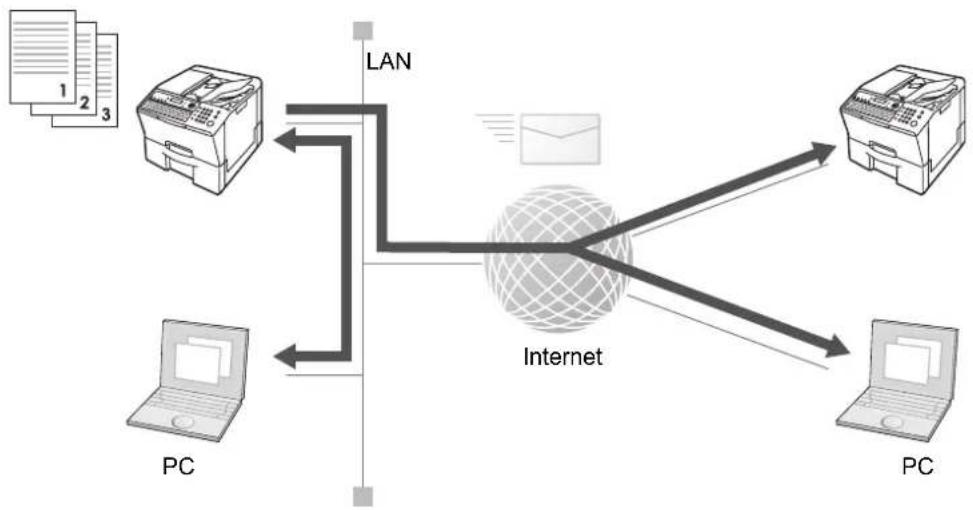
flowchart
graph TD
    A["PC"] -->|LAN| B["Internet"]
    C["Printer 1-3"] -->|LAN| B
    D["Printer 1-3"] -->|LAN| B
    B --> E["Printer 1-3"]
    B --> F["Printer 1-3"]
    B --> G["Printer 1-3"]
■Versenden von E-Mails
Gescannte Dokumente können als an eine E-Mail angehängte Dateien an ein Internet-Fax oder an einen Remote-Computer übermittelt werden.
- Weitere Informationen finden Sie unter Senden von E-Mails (siehe Seite 75).
- Gescannte Dokumente können nur als angehängte Dateien im TIFF- oder PDF-Format übertragen werden.
Das PDF-Format kann nur zum Übertragen von Dokumenten vom Internet-Fax an Computer verwendet werden.
- Der Remote-PC muss MIME unterstützen, um Dateianhänge im TIFF- oder PDF-Format zu empfangen.
■Empfangen von E-Mails
Wenn von einem Internet-Fax oder einem Computer eine E-Mail empfangen wird, wird die E-Mail-Nachricht automatisch mit dem Bild der angehängten Datei ausgedruckt.
- Weitere Informationen finden Sie unter Empfangen von E-Mails (siehe Seite 75).
■Routing
Sie können Faxdokumente oder E-Mails an ein Internet-Fax oder einen Netzwerk-Computer weiterleiten.
- Siehe Eingangs-Routing (siehe Seite 76).
■Übertragen an ein Fax über eine Relais-Station (Relais-Übertragung)
Sie können E-Mails als Faxdokumente über eine Relais-Station übertragen. Sie können E-Mails auch rundsenden.
- Weitere Informationen finden Sie unter Relais-Übertragung über Internet (siehe Seite 77).
Verwenden der Internet-Fax-Funktion
Wenn Sie die Internet-Fax-Funktion verwenden möchten, muss ein Netzwerkkabel an das Gerät angeschlossen und die Netzwerkumgebung ordnungsgemäß in den Funktionsparametern konfiguriert sein.
Anweisungen zum Einrichten dieser Funktion finden Sie unter Vorbereiten der Verwendung von Internet Fax (siehe Seite 83).
Funktionen des Internet-Fax
In diesem Abschnitt werden die Funktionen des Internet-Fax vorgestellt.
Mit Internet-Fax können Sie nicht nur E-Mails senden und empfangen, sondern auch Faxdokumente über eine Telefonleitung weiterleiten oder über eine Relais-Station rundsenden.
Versenden von E-Mails
Ein gescanntes Dokument kann als E-Mail-Dateianhang an ein Internet-Fax oder einen Remote-Computer übermittelt werden. Angehängte Dateien müssen in einem der folgenden Formate vorliegen:
- Internet-Fax:TIFF-Format (TIFF-F)
- Computer:TIFF (TIFF-F)-Format oder PDF-Format.
Weitere Einzelheiten zum Senden von E-Mails finden Sie unter Senden von Dokumenten (siehe Seite 84).
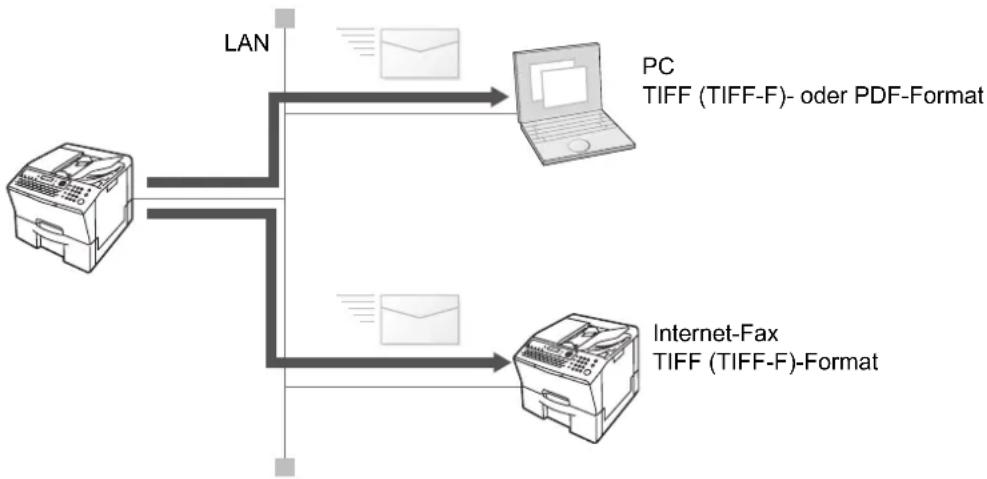
flowchart
graph TD
    A["LAN"] --> B["PC TIFF (TIFF-F)- oder PDF-Format"]
    A --> C["Internet-Fax TIFF (TIFF-F)-Format"]
    B --> D["Computer icon"]
    C --> E["Computer icon with envelope"]
Empfangen von E-Mails
Wenn dieses Gerät E-Mails von einem Internet-Fax oder von einem Computer empfängt, druckt es die E-Mail automatisch aus. Ist an die E-Mail eine Datei in einem Format angehängt, das von dem Gerät nicht unterstützt wird, wird eine Fehlermeldung gedruckt, um Sie zu warnen, dass das Gerät die E-Mail nicht drucken kann.
Eine Anleitung zum Empfangen von E-Mails finden Sie unter Empfangen von Dokumenten (siehe Seite 91).
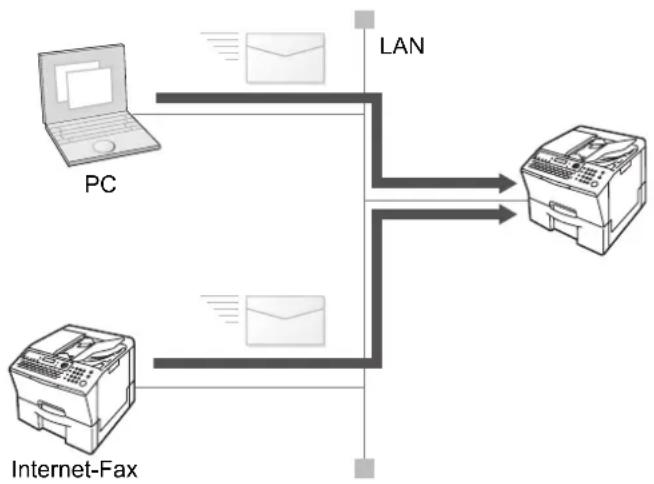
flowchart
graph TD
    A["PC"] -->|Send Mail/Email| B["LAN"]
    C["Internet-Fax"] -->|Send Mail/Email| B
    B --> D["Printer"]
Eingangs-Routing
Ein von einer G3-Fax-Station über eine Telefonleitung empfangenes Dokument kann an einen Remote-Computer im Netzwerk, ein Internet-Fax oder ein G3-Faxgerät weitergeleitet werden. Das Ziel für die Weiterleitung kann durch Verwendung der Sub-Adresse oder der ID-Nummer einer Faxstation angegeben werden.
Weitere Einzelheiten zum Routing finden Sie unter Eingangs-Routing (siehe Seite 98).
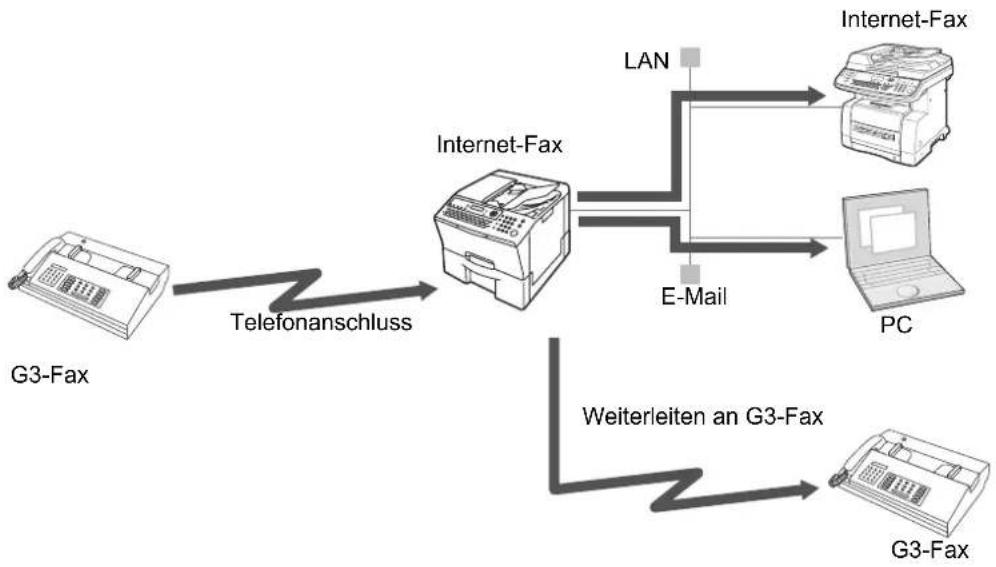
flowchart
graph TD
    A["G3-Fax"] -->|Telefonanschluss| B["Internet-Fax"]
    B --> C["E-Mail"]
    C --> D["Internet-Fax"]
    D --> E["PC"]
    B --> F["LAN"]
    F --> D
    B --> G["Weiterleiten an G3-Fax"]
    G --> H["G3-Fax"]
Relais-Übertragung über Internet
Mit der Funktion zur Relais-Übertragung im Internet können Sie Zeit und Übertragungskosten sparen, wenn Sie dieselben Dokumente an mehrere G3-Faxgeräte senden müssen. Dies trifft besonders bei Übertragungen über Fernverbindungen zu.
Sie können Dokumente an jedes beliebige G3-Faxgerät senden, indem Sie das Internet über das LAN von Ihrem Gerät zu einer anderen Relais-Station verwenden. Sie können auch eine E-Mail mit angehängten TIFF-F-Dateien mit Ihrer aktuellen E-Mail-Anwendung über eine Relais-Station an jedes beliebige G3-Faxgerät senden.
Wenn Sie Anwendungen wie beispielsweise eine Tabellenkalkulation in eine Datei im TIFF-F-Format konvertieren möchten, müssen Sie jedoch zunächst die Software (TIFF Converter) von der unten aufgeführten Website herunterladen.
http://panasonic.net
Beispiel: Relais-Übertragung über Internet
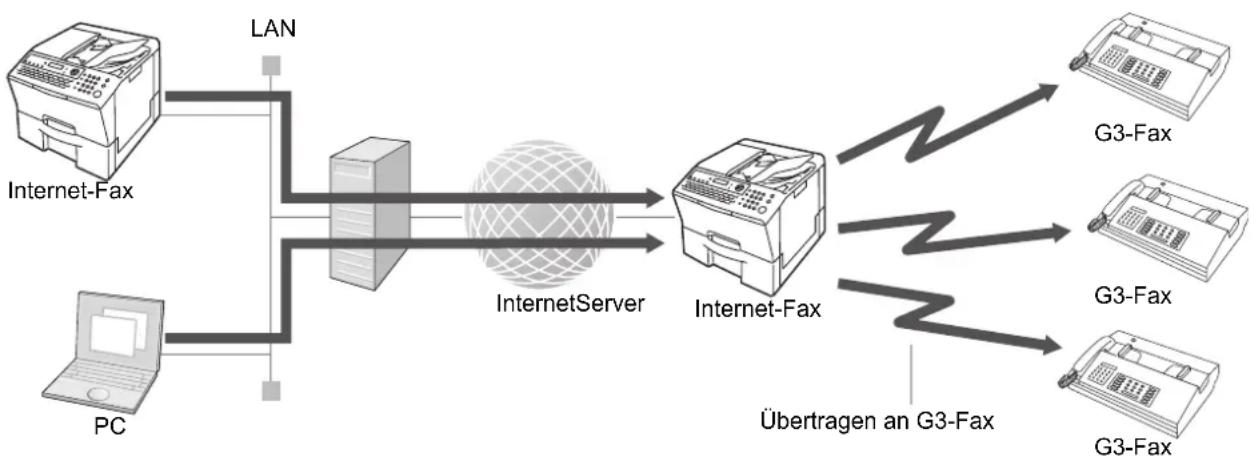
flowchart
graph LR
    A["Internet-Fax"] -->|LAN| B["InternetServer"]
    C["PC"] -->|LAN| B
    B --> D["Internet-Fax"]
    D --> E["G3-Fax"]
    D --> F["G3-Fax"]
    D --> G["G3-Fax"]
    H["Übertragen an G3-Fax"] --> D
ACHTUNG
- Wenn Sie eine Relais-Übertragung über Internet von einem Computer anfordern, müssen Sie die Datei im TIFF-F-Format übertragen.
- Auf der Download-Website steht eine Anwendungssoftware zur Verfügung. Weitere Informationen finden Sie unter Nützliche Anwendungssoftware (siehe Seite 95).
Weitere Einzelheiten zur Internet-Relais-Übertragungsfunktion finden Sie unter Relais-Übertragung (siehe Seite 103).
Lieferbenachrichtigung (MDN)
Wenn der Absender (Internet-Fax) eine Verarbeitungsbestätigung wünscht, muss eine Lieferbenachrichtigung angefordert werden, wenn die eigentliche Meldung an ein Gerät gesendet wird, das diese Benachrichtigungsfunktion unterstützt.
Viele E-Mail-Anwendungen wie Eudora® und Outlook® Express unterstützen die vom Internet-Fax gesendete Empfangsbestätigung und können darauf antworten. E-Mail-Anwendungen, die die MDN (Lieferbenachrichtigung)-Funktion unterstützen, können auch die Anforderung einer Empfangsbestätigung an das Internet-Fax senden.
■Wenn die Empfangsstation eine Internet-Fax-Station ist
Es wird eine Lieferbenachrichtigung (MDN) mit einer Benachrichtigung zur Kommunikationsfähigkeit an den Absender zurückgeschickt.
■Wenn die Empfangsstation ein Computer ist
Es wird eine Lieferbenachrichtigung (MDN) an den Absender zurückgeschickt.
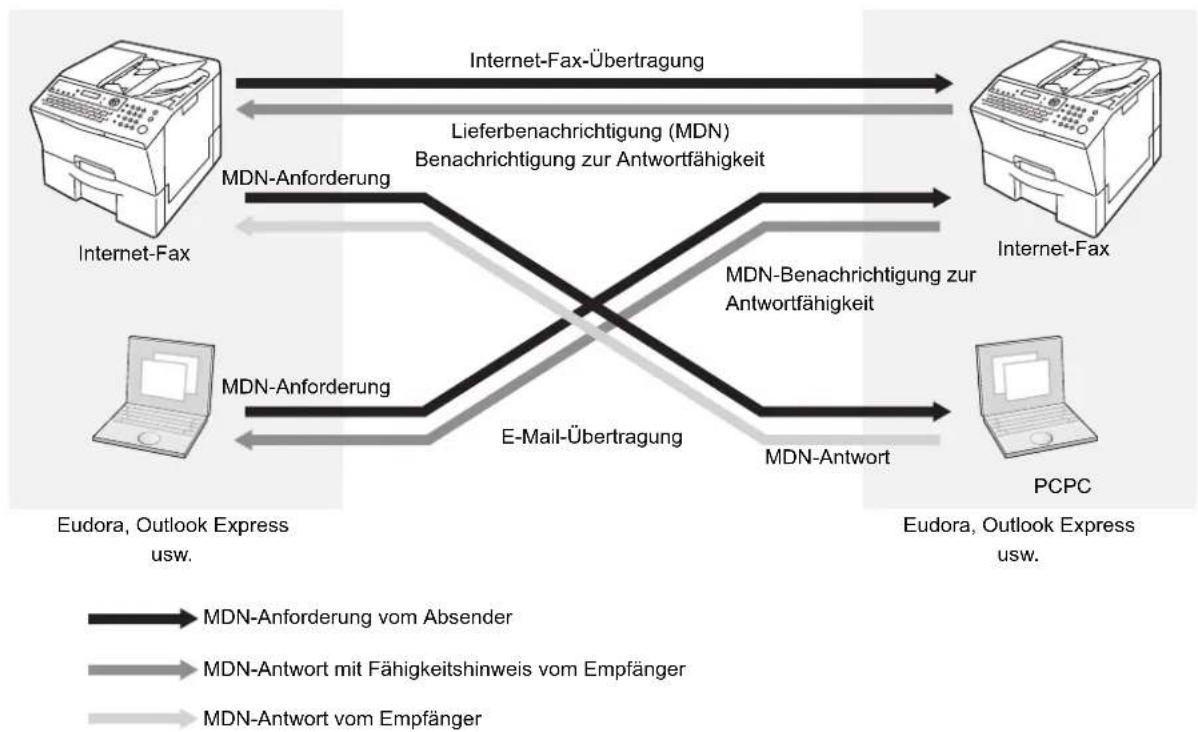
flowchart
graph LR
    A["Internet-Fax"] -->|Internet-Fax-Übertragung| B["Internet-Fax"]
    A -->|Lieferbenachrichtigung (MDN) Benachrichtigung zur Antwortfähigkeit| C["Internet-Fax"]
    D["Eudora, Outlook Express usw."] -->|E-Mail-Übertragung| C
    D -->|MDN-Anforderung| A
    D -->|MDN-Anforderung vom Absender| A
    D -->|MDN-Antwort mit Fähigkeitshinweis vom Empfänger| A
    D -->|MDN-Antwort vom Empfänger| A
    C -->|MDN-Benachrichtigung zur Antwortfähigkeit| B
    C -->|MDN-Antwort| D
    B -->|PCPC| C
- Diese Funktion kann verwendet werden, wenn die Empfangsstation die Lieferbenachrichtigung (MDN)-Funktion unterstützt.
Direkte Internet-Fax-Übertragung (mit Direct SMTP)
E-Mails werden im Allgemeinen über das Simple Mail Transfer Protocol (SMTP) von einem SMTP-Mailserver verteilt.
Normalerweise sind nur der E-Mail- und Web-Dienst vom Internet im Unternehmens-Intranet zugelassen, und die Netzwerkadministratoren eines Unternehmens öffnen die Firewall nur sehr ungern für andere eingehende Dienste, da jeder geöffnete Pfad zusätzliche Sicherheitsrisiken bedeutet.
Mit der direkten Internet-Fax-Funktion können Dokumente direkt zwischen Internet-Faxstationen ausgetauscht werden, ohne dass der SMTP-Mailserver eingreift. Auf diese Weise wird die Belastung des SMTP-Mailservers reduziert.
Wenn Sie die direkte Internet-Fax-Funktion verwenden möchten, muss Faxparameter Nr. 172 (DIR. IFAX-XMT) auf "2:Gültig" gesetzt sein.
Weitere Informationen zur Netzwerkkonfiguration erhalten Sie von Ihrem Netzwerkadministrator.
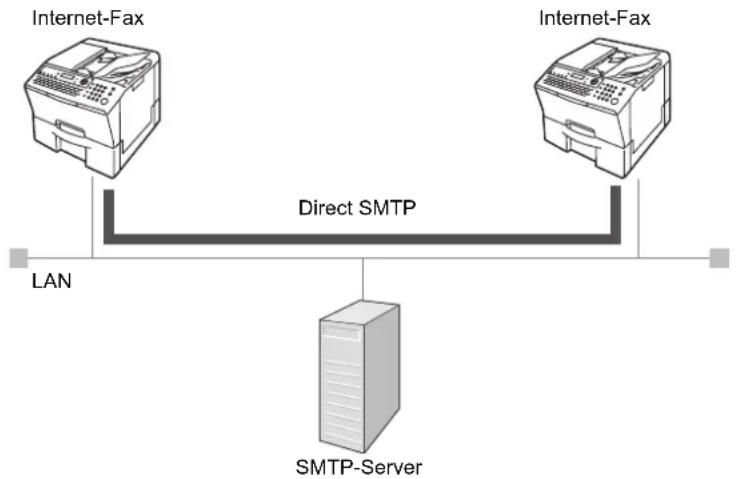
flowchart
graph TD
    A["Internet-Fax"] -->|LAN| B["Direct SMTP"]
    C["Internet-Fax"] -->|LAN| B
    B --> D["SMTP-Server"]
SMTP-Authentifizierung
Das Aufkommen des Internets als weltweite digitale Infrastruktur hat eine Basis für einen riesigen Markt an kommunikationsorientierten Anwendungen geschaffen. Es gibt jedoch keine weit verbreitete Objekt-Sicherheitstechnologie, die im Internet eine marktbeherrschende Stellung hätte. Dafür gibt es mehrere Gründe:
- Internet-Mail hat eine Multi-hop-Teilstreckenarchitektur, und die Nutzung eines channelbasierten Sicherheitsprinzips ist im Normalfall schwierig.
- Vom Internet-Fax-Standard wird kein einziges Verfahren empfohlen.
Um das System zu verbessern und stabil zu machen, sind gängige Lösungen Authentifizierungssysteme auf der Basis der Verschlüsselungstechnik. Die Verfahren können mit dem Übertragungschannel verknüpft sein, wie beispielsweise SASL (Simple Authentication and Security Layer).
Einige ISPs nutzen die Vorteile des Internet-Maildienstes, indem Sie eine Authentifizierungsfunktion anbieten.
Ihr Gerät bietet die folgenden drei Authentifizierungsoptionen.
- SMTP Service Extension for Authentication (SMTP AUTH) -- während des Sendevorgangs
- Schlanke POP- (APOP-) Authentifizierung mittels Anfrage/Antwort -- während des Empfangs
- POP vor SMTP -- führt vor jeder SMTP-Transaktion POP-Prozedur durch
Ihr Gerät bietet eine nützliche LDAP-Client-Funktion, um die Suche nach E-Mail-Adressen des Empfängers auf dem LDAP-Server zu ermöglichen, wodurch die Eingabe langer E-Mail-Adressen abgekürzt wird.
LDAP (Lightweight Directory Access Protocol) ist ein Protokoll zum Auswerten von Online-Verzeichnisdiensten. Ein LDAP-Client stellt eine Verbindung zum LDAP-Server her und stellt eine Frage. Der Server reagiert mit einer Antwort.
Auf Ihrem Gerät werden die Suchergebnisse vom LDAP-Server auf dem LCD-Display angezeigt. So können Sie bequem die Empfänger auswählen, denen Sie E-Mails schicken möchten, und die Zeit zum Eingeben langer und umständlicher E-Mail-Adressen für andere Dinge nutzen.
Tipps für die Verwendung von Internet-Fax
Ihr Gerät verwendet dieselben Kommunikationsprotokolle wie E-Mail: das Simple Mail Transfer Protocol (SMTP).
Es gibt folgende Unterschiede zwischen Internet-Fax und einer Standard-G3-Faxkommunikation über das PSTN (Public Switched Telephone Network = Öffentlich vermitteltes Telefonnetz).
■Unterschiede zwischen Internet-Fax und Faxstationen in der Telefonleitung
Faxstationen, die Telefonanschlüsse nutzen, um Faxe zu versenden, müssen Telefongesellschaften Gebühren für diesen Dienst zahlen.
Internet-Fax dagegen spaltet Bilddaten in Pakete auf und überträgt diese vom LAN in das Internet oder ein Intranet, ohne die Telefonleitung zu verwenden. Auf diese Weise können Telefonrechnungen für Fernverbindungen eingespart werden.
■Wenn die E-Mail-Übertragung fehlschlägt
- Ihr Gerät wird nicht direkt mit dem endgültigen Ziel verbunden, sondern wird über das LAN an einen Mail-Server angeschlossen. Wenn ein Dokument also aufgrund eines Fehlers nicht ordnungsgemäß übertragen werden kann, wird die fehlerhafte E-Mail möglicherweise vom Mailserver an Ihr Gerät zurückgesendet.
- Je nach dem Standort der entfernten Stationen, der Stärke des Datenverkehrs im Internet, der Netzwerkkonfiguration usw. kann es lange Zeit dauern, bis eine fehlerhafte E-Mail zurückgesendet wird (im Allgemeinen 20 bis 30 Minuten).
- Abhängig vom Mailserver ist es auch möglich, dass eine fehlerhafte E-Mail gar nicht zurückgesendet wird. Aus diesem Grund wird beim Übertragen wichtiger oder zeitkritischer Dokumente empfohlen, den Empfänger zusätzlich anzurufen, um den Empfang zu bestätigen.
- Dokumente können möglicherweise nicht ordnungsgemäß an eine entfernte Station übertragen werden, wenn das E-Mail-Programm der entfernten Station MIME nicht unterstützt. Je nach dem Typ des Remote-Mailservers wird möglicherweise ein Fehler ausgegeben.
- Dokumente, die aus mehreren Seiten bestehen oder eine große Anzahl von Bilddaten enthalten, werden unter Umständen nicht übertragen.
- Wenn Faxparameter Nr. 172 (DIR. IFAX-XMT) auf "2:Gültig" eingestellt ist, werden Dokumente direkt an E-Mail-Adressen übertragen, die in das Adressbuch eingegeben wurden.
- Dieses Gerät unterstützt die Lieferbenachrichtigung (MDN)-Funktion. Programmieren Sie diese Funktion, wenn Sie sicherstellen möchten, dass die gesendete E-Mail die Empfangsstation erfolgreich erreicht hat. Weitere Einzelheiten finden Sie unter Lieferbenachrichtigung (MDN) (siehe Seite 78).
■Es können keine Anrufe über das LAN getätigt werden
- Ihr Gerät kann nur über eine reguläre Telefonleitung Anrufe tätigen (wenn ein externes Telefon an Ihr Gerät angeschlossen ist).
- Es kann keine Faxkommunikation über eine Voice Over IP-Netzwerkkommunikation durchgeführt werden.
■Kommunikation über zwei Ports
Ihr Gerät verfügt über Funktionen für zwei Ports, so dass gleichzeitig eine G3-Faxkommunikation über eine Telefonleitung (PSTN) und eine LAN-Kommunikation möglich ist.
■Übertragungsauflösung
Hinsichtlich der PC-Übertragung ist die Standardeinstellung des Faxparameters Nr. 2 (AUFLÖSUNG) auf den Modus "1:Standard" gesetzt. Falls erforderlich, kann diese Einstellung in "2:Fein" geändert werden (siehe Seite 154).
■Empfangen von Internet-E-Mail-Nachrichten
- Ihr Gerät kann Text-E-Mails von einem PC empfangen und ANSI-Zeichen drucken. Wird ein unbekanntes Zeichen empfangen, druckt das Gerät das Symbol "■".
- Die Schrift- und Zeichengröße für empfangene E-Mails ist festgelegt und kann nicht geändert werden.
- Text-E-Mails werden mit ca. 72 Zeilen pro Seite gedruckt. Es wird empfohlen, Papier im Format A4/Letter zu verwenden.
- Dokumente können nicht ordnungsgemäß übertragen werden, wenn der Mailserver des Ziels MIME nicht unterstützt. Je nach Mailserver werden fehlerhafte E-Mails möglicherweise nicht zurückgesendet.
■Senden eines Dokuments über das LAN an einen PC
Wenn Sie ein Dokument an eine E-Mail-Adresse übertragen, werden die folgenden Anweisungen zusätzlich zur TIFF-F-Bilddatei als Textnachricht gesendet.
Bilddaten im TIFF-F-Format wurden an diese E-Mail angehängt. Sie können den TIFF-F Image Viewer unter dem folgenden URL herunterladen.
http://panasonic.net
- Wenn das Dokument im PDF-Format gesendet wurde, erscheint stattdessen die folgende Nachricht. "Bilddaten im TIFF-F-Format wurden an diese E-Mail angehängt."
■Relais-Übertragung
Damit unbefugte Stationen keinen Zugriff auf die Relais-Station für eine Internet-Relais-Übertragung haben, müssen Sie Ihre Netzwerksicherheitsfunktionen einrichten. Geben Sie den Namen der Relais-Station ein, und geben Sie eine E-Mail-Adresse des Managers ein, um alle Internet-Relais-Empfänger zu benachrichtigen.
Vorbereiten der Verwendung von Internet Fax
Wenn Sie die Internet-Fax-Funktion verwenden möchten, muss Ihr Gerät ordnungsgemäß im Netzwerk eingerichtet sein. Wenden Sie sich dafür an Ihren Netzwerkadministrator.
Programm-Netzwerkparameter
Die folgenden Netzwerkparameter müssen anhand der Beschreibungen Einstellen der Internetparameter (siehe Seite 134) und Wichtige Hinweise von Ihrem Netzwerkadministrator auf Ihrem Gerät eingerichtet sein.
■Netzwerkparameter
• TCP/IP-Adresse Ihres Geräts
• TCP/IP-Subnetzmaske Ihres Geräts
- TCP/IP-Adresse des Standard-Gateway
- Host-Name
- TCP/IP-Adresse des DNS-Servers (falls nicht verfügbar)
• E-Mail-Adresse Ihres Geräts
- Name oder IP-Adresse des Standard-SMTP-Mailservers
- SMTP-Authentifizierungsname (wenn eine Authentifizierung mit dem SMTP-Server erforderlich ist)
- SMTP-Authentifizierungspasswort (wenn eine Authentifizierung mit dem SMTP-Server erforderlich ist) Informationen zum Programmieren der obigen Parameter finden Sie unter Einstellen der Internetparameter (siehe Seite 134).
- Das Gerät benötigt standardmäßig die IP-Adresse des DNS-Servers und fordert Sie zur Eingabe des SMTP-Servernamens auf.
- Das Format der E-Mail-Adresse kann dasselbe sein wie bei Ihrer regulären E-Mail-Adresse. Wenn Ihre E-Mail-Adresse popuser001@panasonic.com lautet, kann die E-Mail-Adresse Ihres Geräts Internet_Fax@panasonic.com lauten.
■Senden einer E-Mail (von Ihrem Gerät → zu einem anderen Internet-Faxgerät oder PC)
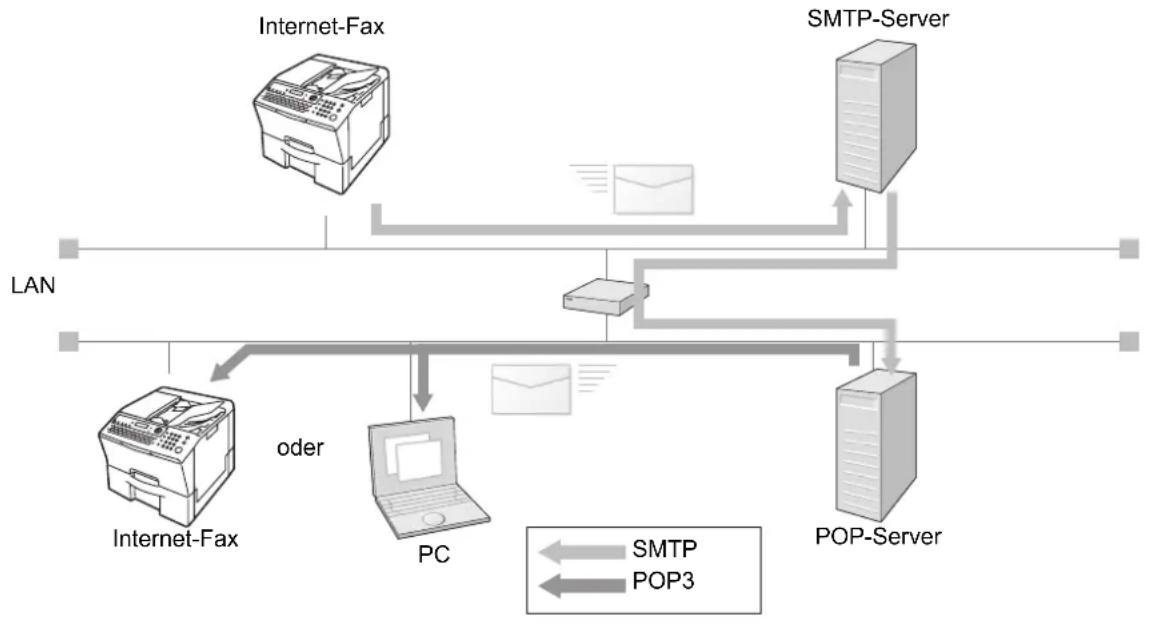
flowchart
graph TD
    A["Internet-Fax"] --> B["Computer"]
    C["Internet-Fax"] --> D["PC"]
    E["Internet-Fax"] --> F[" oder "]
    G["SMTP-Server"] --> H["Computer"]
    I["POP-Server"] --> J["Computer"]
    B --> K["Packet"]
    H --> L["Packet"]
    J --> M["Packet"]
    style A fill:#f9f,stroke:#333
    style C fill:#f9f,stroke:#333
    style E fill:#f9f,stroke:#333
    style G fill:#f9f,stroke:#333
    style I fill:#f9f,stroke:#333
    style J fill:#f9f,stroke:#333
    style K fill:#ccf,stroke:#333
    style L fill:#ccf,stroke:#333
    style M fill:#ccf,stroke:#333
    style_N["arrow left"] --> O["SMTP"]
    N --> P["POP3"]
Manuelle Eingabe von E-Mail-Adressen
1 Legen Sie die Dokumente mit der bedruckten Seite nach oben ein.
2 Funktion
3
Eingabe
4 Drücken Sie die Taste ① oder die Taste und anschließend die Taste Eingabe.
Internet-Fax: Wählen Sie "1:TIFF".
PC: Wählen Sie "1:TIFF" oder "2:PDF".
5 Drücken Sie die Taste oder die Taste und anschließend die Taste Eingabe.
text_image
Beispiel: 2 EingabeBeispiel:
6 Wenn (Z Nutz.) ausgewählt ist, geben Sie den Dateinamen über die QWERTY-Tastatur ein (bis zu 40 Zeichen), und drücken Sie anschließend die Taste Eingabe
7 Zum Ändern des manuellen Modus drücken Sie E-Mail
FUNKTION (1-9) Nr. eingeben oder v ∧
DATEIFORM.=PDF 1:TIFF 2:PDF
DATEINAME=IMAGE 1:IMAGE 2:NUTZ.
SCAN DATEINAME Namen eingeben
Station(en) eingeben
E-MAIL-Adr. eingeben
8
Geben Sie die E-Mail-Adresse ein, und drücken Sie anschließend die Taste Eingabe
abc@panasonic.com
• Eingeben einer E-Mail-Adresse
Verwenden Sie die QWERTY-Tastatur (bis zu 60 Zeichen).
Beispiel: abc@panasonic.com
1 STATIONSEINGABE
Rufnummer o.
- Verwenden der Standarddomain
Geben Sie den ersten Teil der E-Mail-Adresse über die QWERTY-Tastatur ein (bis zu 60 Zeichen).
1 STATIONSEINGABE
Rufnummer o.
Beispiel: abc ("@panasonic.com" wird der E-Mail-Adresse hinzugefügt)
Die Standarddomain, die in den Internet-Parametern vorprogrammiert wurde, wird automatisch zur E-Mail-Adresse hinzugefügt (siehe Seite 134).
1 STATIONSEINGABE
Rufnummer o.
- Verwenden einer auswählbaren Domain
Geben Sie den ersten Teil der E-Mail-Adresse über die QWERTY-Tastatur ein (bis zu 60 Zeichen), und drücken Sie oder, um den gewünschten Domänennamen auszuwählen.
Beispiel: abc@ ("panasonic.com" wird der E-Mail-Adresse hinzugefügt)
9
Wenn Sie dieselben Dokumente an mehrere Stationen senden möchten, wiederholen Sie die Schritte 7 und 8.
10
HINWEIS
- Drücken Sie die Taste, um ein falsches Zeichen zu löschen, und korrigieren Sie Ihre Eingabe.
- Wenn das Gerät Alarmtöne ausgibt (bip-bip-bip), wenn Sie die Taste drücken oder eine automatische Wählfunktion wählen, die eine E-Mail-Adresse enthält, sind unter Umständen einer oder mehr der sechs (6) erforderlichen Internet-Grundparameter in den Internet-Parametern ausgelassen worden (siehe Seite 134).
- Das Gerät akzeptiert eine Kombination aus E-Mail-Adressen und PSTN-Nummern.
- Wenn die Übertragung aus irgendeinem Grund nicht abgeschlossen werden kann, wird die E-Mail u. U. nicht zugestellt; falls doch, wird keine Antwort gedruckt.
- Damit das Gerät die E-Mail-Adresse automatisch ausfüllen kann, muss der Faxparameter Nr. 160 (DEFAULT-DOMÄNE) auf "2:Gültig" (siehe Seite 160) gesetzt und die Domainauswahl im Internet-Parameter Nr. 28 (DEFAULT-DOMÄNE) vorprogrammiert werden (siehe Seite 136).
- Die Funktion zur schnellen Speicherübertragung ist deaktiviert, wenn mehrere Stationen eingerichtet sind.
Autom. Wählfunktion/E-Mail-Adressierung
Wenn Sie Dokumente über das LAN senden, können Sie über die Verzeichnissuche eine vollständige E-Mail-Adresse eingeben, um nach dem Stationsnamen oder der E-Mail-Adresse zu suchen, die in der automatischen Wählfunktion und auf dem LDAP-Server eingegeben wurde.
1 Legen Sie die Dokumente mit der bedruckten Seite nach oben ein.
2 Funktion
FUNKTION (1-9) Nr. eingeben oder ∨ ∧
3 Eingabe
DATEIFORM.=PDF 1:TIFF 2:PDF
4 Drücken Sie die Taste oder die Taste und anschließend die Taste Eingabe.
DATEINAME=IMAGE 1:IMAGE 2:NUTZ.
Internet-Fax: Wählen Sie "1:TIFF". PC: Wählen Sie "1:TIFF" oder "2:PDF". Wenn ②Nutz.) ausgewählt ist, geben Sie den Dateinamen über die QWERTY-Tastatur ein (bis zu 40 Zeichen), und drücken Sie anschließend die Taste Eingabe
Zur Eingabe der Station haben Sie folgende Möglichkeiten:
- Zielwahl/E-Mail-Adressierung (siehe Seite 15) - Kurzwahl/E-Mail-Adressierung (siehe Seite 16) - Namen-Schnellsuche/E-Mail-Adressierung (siehe Seite 17) - Verzeichnissuche/E-Mail-Adressierung (siehe Seite 18)
<01↑>PANA ✉abc@panasonic.com
- Zielwahl/E-Mail-Adressierung (siehe Seite 15) - Kurzwahl/E-Mail-Adressierung (siehe Seite 16) - Namen-Schnellsuche/E-Mail-Adressierung (siehe Seite 17) - Verzeichnissuche/E-Mail-Adressierung (siehe Seite 18)
Beispiel: Q(01) (Zielwahl)
6 Eingabe
1 STATIONSEINGABE
Rufnummer o.
7 Wenn Sie dasselbe Dokument/dieselben Dokumente an mehrere Stationen senden möchten, wiederholen Sie die Schritte 5 und 6.
8 Start
Eingeben der E-Mail-Kopfzeile
E-Mail-Adresse
Sie können die E-Mail-Adresse für CC (Carbon Copy) und BCC (Blind Carbon Copy) eingeben. Wenn Sie CC und/oder BCC eingeben möchten, ändern Sie Faxparameter Nr. 168 (CC/BCC STATION) in "2:Gültig" (siehe Seite 160).
Betreff
Es wird automatisch die Standard-Betreffzeile für alle zu sendenden E-Mails mit dem Standardbetreff ergänzt, der beim Einrichten der Benutzerparameter eingegeben wurde.
Wenn Sie vom Gerät vor jeder E-Mail-Übertragung aufgefordert werden möchten, einen Betreff einzugeben, ändern Sie Faxparameter Nr. 159 (BETREFF EINGEBEN) in "2:Gültig" (siehe Seite 160).
So geben Sie eine CC-Station ein und bestätigen die festgelegten Ziele
1

Legen Sie die Dokumente mit der bedruckten Seite nach oben ein.
2

E-MAIL-Adr. eingeben
3
Zur Eingabe der E-Mail-Adresse haben Sie folgende Möglichkeiten:
- Manuelle Eingabe von E-Mail-Adressen (siehe Seite 84) Schritte 7 und 8
- Autom. Wählfunktion/E-Mail-Adressierung (siehe Seite 86) Schritte 5 und 6
<01↑>PANA ✉abc@panasonic.com
Beispiel: Q(01) (Zielwahl)
4
EMPFÄNGER CC EING.
5
Wiederholen Sie die Schritte 3 und 4.
EMPFÄNGER BCC EING.
6
Um weitere Stationen hinzuzufügen, wiederholen Sie die Schritte 3 und 4.
5 STATIONSEINGABE
Rufnummer o.
7

Betreff eingeben oder
8
Geben Sie den Betreff über die QWERTY-Tastatur ein (bis zu 40 Zeichen), und drücken Sie anschließend die Taste [Eingabe]
Duplex-Übertragung
Zweiseitig bedruckte Dokumente können in Seitenreihenfolge gesendet werden.
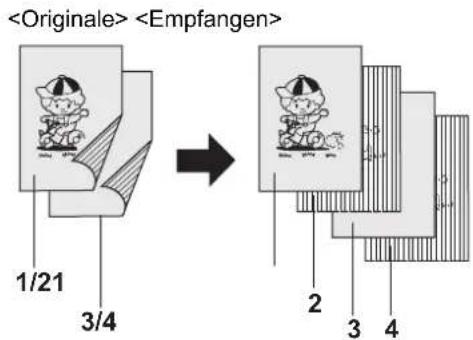
text_image
1 Legen Sie die Dokumente mit der bedruckten Seite nach oben ein.
2 Funktion
3
Eingabe
4 Drücken Sie die Taste oder die Taste und anschließend die Taste Eingabe.
Internet-Fax: Wählen Sie "1:TIFF".
PC: Wählen Sie "1:TIFF" oder "2:PDF".
5 Drücken Sie die Taste oder die Taste und anschließend die Taste Eingabe.
text_image
Beispiel: ② Eingabe6 Wenn Nutz.) ausgewählt ist, geben Sie den Dateinamen über die QWERTY-Tastatur ein (bis zu 40 Zeichen), und drücken Sie anschließend die Taste Eingabe
7 Drücken Sie zur Auswahl des Duplex-Modus die Taste Duplex
FUNKTION (1-9) Nr. eingeben oder v ∧
DATEIFORM.=PDF 1:TIFF 2:PDF
DATEINAME=IMAGE 1: IMAGE 2: NUTZ.
SCAN DATEINAME Namen eingeben
Station(en) eingeben
BINDEPOS:Lange Kante Bitte wählen Sie < >
8
Drücken Sie die Taste oder die Taste und anschließend die Taste Eingabe.
Station(en) eingeben
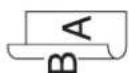
Lange Seite

Kurze Seite
9
Zur Eingabe der E-Mail-Adresse haben Sie folgende Möglichkeiten:
- Manuelle Eingabe von E-Mail-Adressen (siehe Seite 84) Schritte 7 und 8 - Autom. Wählfunktion/E-Mail-Adressierung (siehe Seite 86) Schritte 5 und 6
<01↑>PANA ✉abc@panasonic.com
Beispiel: Q(01) (Zielwahl)
10

2 SEITE EINFÜGEN AUSRICHTUNG WIE
11
Platzieren Sie die Rückseiten der in Schritt 1 beschriebenen Dokumente in der Reihenfolge und Richtung der Ausgabe.
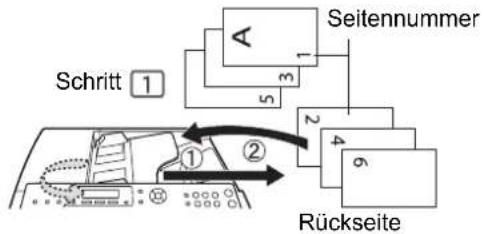
flowchart
graph TD
    A["Seitennummer"] --> B["1"]
    B --> C["2"]
    C --> D["3"]
    D --> E["4"]
    E --> F["5"]
    F --> G["Rückseite"]
    H["Schritt 1"] --> I["①"]
    I --> J["②"]
    J --> K["③"]
    K --> L["④"]
Lange Seite Kurze Seite der Originale der Originale
Gerade Seitennummern

12
HINWEIS
- Wenn die Seitenanzahl der Rückseiten nicht mit der Anzahl der Vorderseiten übereinstimmt, beispielsweise, wenn eine Seite zwei Mal eingeführt wurde, werden die Meldungen "1 & 2 SEITENZÄHLER NICHIT GEFUNDEN!" und "ORIG. ERNEUT SCANNEN MIT 1.SEITE BEGINNEN" angezeigt und alle gescannten Daten annulliert. Beginnen Sie in diesem Fall erneut mit Schritt 1.
Zurückgesendete E-Mail
Im Modus Internet-Kommunikation wird automatisch ein Fehlerbericht für jede Transaktion gedruckt, wenn eine nicht zugestellte E-Mail vom Mailserver zurückgesendet wird. Im Ausdruck ist der vom Mailserver gelieferte nicht zugestellte Nachrichteninhalt sowie ein Teil der ersten Seite enthalten.
Beispiel für einen Fehlerbericht (Unbekannter Benutzer)
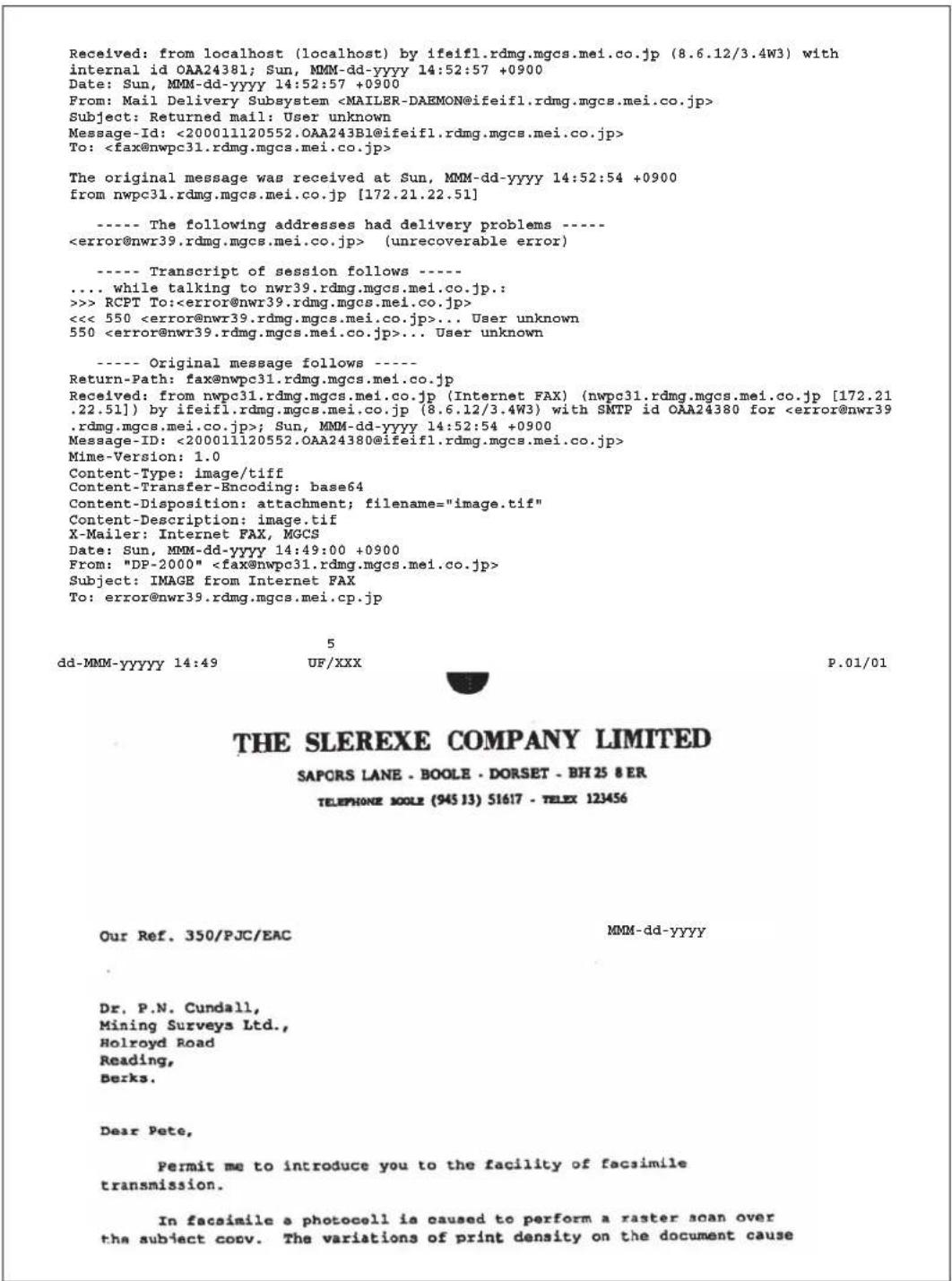
Empfangen von Dokumenten
Wenn das Gerät als POP-Client an das Netzwerk angeschlossen ist, kann es entweder automatisch oder manuell E-Mails empfangen. Die E-Mail-Empfangsmethode eines POP-Servers variiert je nach den POP-Einstellungen, die in den Faxparametern programmiert wurden.
Konfiguration für den E-Mail-Empfang
Programmieren Sie die folgenden Faxparameter, um E-Mails zu empfangen:
| Parametname Einstellung | |
| Nr. 146(POP-ABFRAGETIMER) | Legen Sie das Zeitintervall zum Abrufen von E-Mails für den POP-Server fest.Legen Sie ein Intervall zwischen 0 und 60 Minuten fest.Bei einer Intervalleinstellung von 0 Minuten werden die E-Mails nicht automatisch abgerufen. |
| Nr. 147(POP-AUTO-EMPFANG) | Legen Sie fest, ob Sie periodisch Abfragen an den POP-Server senden möchten.Wenn E-Mails vorhanden sind, werden sie abgerufen und gedruckt.Wenn dieser Parameter auf "1:Ungültig" eingestellt ist, wird nur die Anzahl der eingehenden E-Mail-Nachrichten auf dem Display angezeigt. |
| Nr. 148(POP3-MAILS LÖSCH) | Legen Sie fest, ob Sie die E-Mail vom Server löschen möchten, nachdem sie abgerufen wurde. |
| Nr. 149(ERRORMAILS LÖSCH) | Legen Sie fest, ob die E-Mail vom Server gelöscht werden soll, wenn das Format der angehängten Datei nicht gedruckt werden kann. |
- Eine Anleitung zum Konfigurieren des POP-Servers finden Sie unter Einstellen der Internetparameter (siehe Seite 134).
- Wenn der manuelle POP-Empfang auf eine Programmtaste programmiert ist, kann POP-E-Mail mit einem anderen Benutzernamen abgerufen werden, als dem, der als lokale Stationsinformation programmiert ist.
Automatisches Empfangen von E-Mails
Wenn Faxparameter Nr. 147 (POP-AUTO-EMPFANG) auf "2:Gültig" und Faxparameter Nr. 146 (POP-ABFRAGETIMER) auf einen Wert zwischen 1 und 60 Minuten eingestellt ist, werden periodisch Abfragen für neue E-Mails an den POP-Server gesendet.
Wenn beim Senden einer Abfrage E-Mails auf dem POP-Server vorhanden sind, werden diese automatisch abgerufen und gedruckt.
Unbeaufsichtigter E-Mail-Empfang vom POP-Server
Wenn Faxparameter Nr. 147 (POP-AUTO-EMPFANG) auf "2:Gültig" und Faxparameter Nr. 146 (POP-ABFRAGETIMER) auf einen Wert zwischen 1 und 60 Minuten eingestellt ist, werden periodisch Abfragen für neue E-Mails an den POP-Server gesendet.
Alle E-Mails auf dem POP-Server werden abgerufen und unbeaufsichtigt gedruckt.
1 NEUE E-MAIL(S)
Wenn Faxparameter Nr. 147 (POP-AUTO-EMPFANG) auf "1:Ungültig" gesetzt ist, erhält der POP-Server Abfragen für neue E-Mails in dem Intervall, das im Faxparameter Nr. 146 (POP-ABFRAGETIMER) festgelegt wird. Wenn beim POP-Server neue E-Mails eingegangen sind, ruft das Gerät diese nicht ab, sondern zeigt die Anzahl der E-Mails auf dem POP-Server an und gibt einen Signalton aus (biep-biep-biep-biep).
dd-MMM-yyyy 17:15 < NEUE E-MAIL(S) >
Wenn Faxparameter Nr. 146 (POP-ABFRAGETIMER) auf "0" gesetzt ist, werden keine Abfragen an den POP-Server geschickt und E-Mails nicht automatisch abgerufen. In dieser Einstellung müssen E-Mails manuell vom POP-Server abgerufen werden.
Empfangen einer E-Mail auf einem Computer
In diesem Abschnitt wird erläutert, wie E-Mails empfangen werden, die vom Gerät auf einen Computer übertragen werden. Zusätzlich wird erklärt, wie E-Mails vom Gerät an einen Computer weitergeleitet werden.
Empfangen einer E-Mail auf Ihrem Computer
Die nachfolgende Abbildung zeigt ein Beispiel eines E-Mail-Programms, das eine E-Mail vom Internet-Fax erhalten hat.
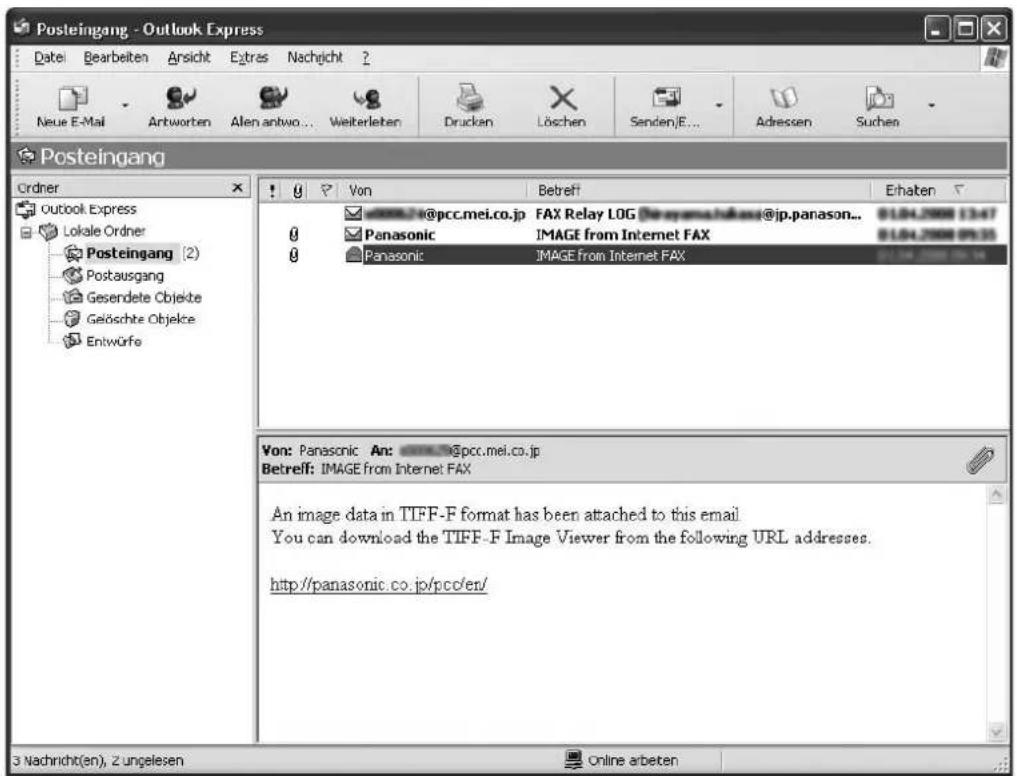
text_image
Posteingang - Outlook Express Datei Bearbeiten Ansicht Extras Nachricht ? Neue E-Mail Antworten Allen antwo... Weiterleben Drucken Löchen Senden/E... Adressen Suchen Posteingang Ordner Outlook Express Lokale Ordner Posteingang (2) Postausgang Gesendete Objekte Geiöschte Objekte Entwürfe Von Betreff Erhaben @pcc.mei.co.jp FAX Relay LOG @pcc.mei.co.jp.panason... 01.04.2008 13:47 Panasonic IMAGE from Internet FAX Panasonic IMAGE from Internet FAX Von: Panasonic An: @pcc.mei.co.jp Betreff: IMAGE from Internet FAX An image data in TIFF-F format has been attached to this email. You can download the TIFF-F Image Viewer from the following URL addresses. http://panasonic.co.jp/pcc/en/ 3 Nachricht(en), 2 ungelesen Online arbetenDas obige Beispiel stammt aus dem Outlook Express-Posteingang unter Microsoft® Windows®. Wenn Sie eine andere E-Mail-Anwendungssoftware verwenden, lesen Sie die Bedienungsanleitung Ihrer Anwendung zu diesem Thema.
HINWEIS
- Weitere Einzelheiten zur Verwendung von E-Mails auf Ihrem Computer finden Sie in der Bedienungsanleitung für Ihr E-Mail-Programm oder Ihren Viewer.
- In der obigen Abbildung hat die E-Mail, die vom Internet-Fax übertragen wurde, den Betreff "IMAGE from Internet Fax". Der Betreff einer E-Mail kann gegebenenfalls geändert werden.
Öffnen einer E-Mail
Wenn Sie eine E-Mail öffnen, die Sie vom Internet-Fax erhalten haben, wird der unten dargestellte Bildschirm angezeigt.
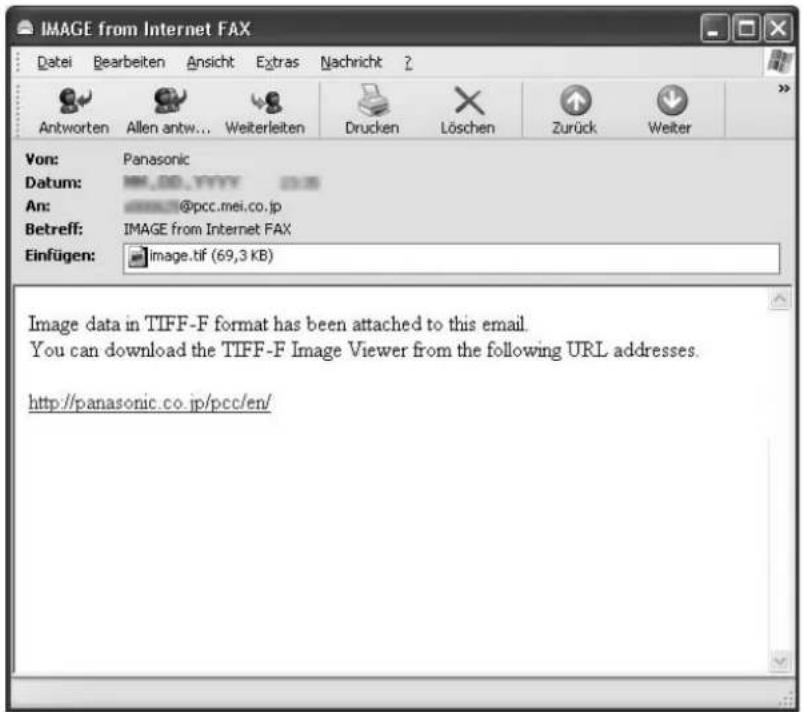
text_image
IMAGE from Internet FAX Datei Bearbeiten Ansicht Extras Nachricht ? Antworten Allen antw... Weiterleiten Drucken Löschen Zurück Weiter Von: Panasonic Datum: @pcc.mei.co.jp An: Betreff: IMAGE from Internet FAX Einfügen: Image.tif (69,3 KB) Image data in TIFF-F format has been attached to this email. You can download the TIFF-F Image Viewer from the following URL addresses. http://panasonic.co.jp/pcc/en/- Das obige Beispiel stammt von Windows Messaging unter Microsoft Windows.
- Wenn Sie den Viewer ausführen möchten, lesen Sie die Bedienungsanleitung Ihrer Anwendung zu diesem Thema. Die angehängte Datei hat das Format TIFF-F (Tagged Image File Format mit Modified Hoffman-codiertem Bild). TIFF-Viewer besitzen unterschiedliche Funktionen, und einige unterstützen evtl. keine Internet-Fax-Formate.
- Sie können den TIFF-F Image Viewer unter der folgenden URL-Adresse auf Ihren PC herunterladen: http://panasonic.net
- Lizenzvereinbarung für die TIFF-F Image Viewer Anwendung von Panasonic Lesen Sie die Lizenzvereinbarung sorgfältig durch, bevor Sie die TIFF-F Viewer-Anwendung auf Ihrem PC installieren. Wenn Sie nicht allen Bedingungen der Lizenzvereinbarung zustimmen, verwenden Sie die Software nicht und vernichten Sie alle Kopien davon. Panasonic übernimmt keine Verantwortung für die Auswahl der Software und ihren Betrieb oder Nicht-Betrieb und die daraus entstehenden Folgen.
- Wenn Sie eine E-Mail (Internet-Fax) mit einem Dateianhang im PDF-Format empfangen, wird die folgende Textnachricht im E-Mail-Text angezeigt.
Nützliche Anwendungssoftware
TIFF Converter
Der TIFF Converter ist eine Anwendung, die in einer anderen Anwendung erstellte Dateien in das Internet-Fax-geeignete TIFF-Format konvertiert.
Dateien, die in MS-Word oder Excel ^® (*.doc und *.xls) erstellt wurden, können vom Internet-Fax nicht in ihrer ursprünglichen Form als E-Mail-Anhang übertragen werden.
Wenn Sie Dateien, die mit MS-Word oder Excel ^® erstellt wurden, an ein Internet-Fax übertragen möchten, müssen Sie diese vorher mit dem TIFF Converter in das Internet-Fax-geeignete TIFF-Format konvertieren.
In den meisten Fällen sollten Sie für die Konvertierung 200 dpi als Auflösung wählen. Wenn Sie ein detailliertes Grafikdokument an ein Panasonic Internet-Fax senden, können Sie eine Auflösung von 600 dpi wählen, um ein schärferes Bild zu erhalten.
■TIFF Converter Mail Linking-Programm
TIFF Converter Mail Linking ist ein Zusatzprogramm für den TIFF Converter, das den E-Mail-Client für MAPI mit dem TIFF Converter für das Internet-FAX verbindet.
Bevor Sie ein gedrucktes Bild als E-Mail von der Anwendung zum Internet-Fax senden können, müssen Sie die Datei mit der TIFF-Dateierstellungsfunktion in das Format konvertieren, das vom Internet-Fax als E-Mail empfangen und gedruckt werden kann. Zusätzlich müssen Sie diese Datei als angehängtes Dokument an das Internet-Fax senden.
Mit dem Programm TIFF Converter Mail Linking können Sie automatisch TIFF-Dateien erstellen, indem Sie eine Taste des TIFF Converters für das Internet-Fax drücken.
Sie können den TIFF Converter und TIFF Converter Mail Linking von Panasonic mit den dazugehörigen Bedienungsanleitungen unter dem folgenden URL herunterladen: Klicken Sie auf IFAXVIW (TIFF Viewer), und laden Sie die gewünschte Software herunter.
http://panasonic.net
Einrichten der Absenderauswahl
Diese Funktion ermöglicht die Auswahl aus 25 voreingestellten Benutzernamen und E-Mail-Adressen vor einer Übertragung. Der ausgewählte Benutzername wird im Kommunikationsbericht in der Kopfzeile jeder gesendeten Seite gedruckt. Diese Funktion steht für Fax und Internet-Fax zur Verfügung. Diese Funktion ist verfügbar, wenn Sie Fax verwenden. Wenn Sie E-Mails senden, wird der ausgewählte Benutzername und/oder die E-Mail-Adresse im Feld "Von:" der E-Mail-Nachricht angezeigt.
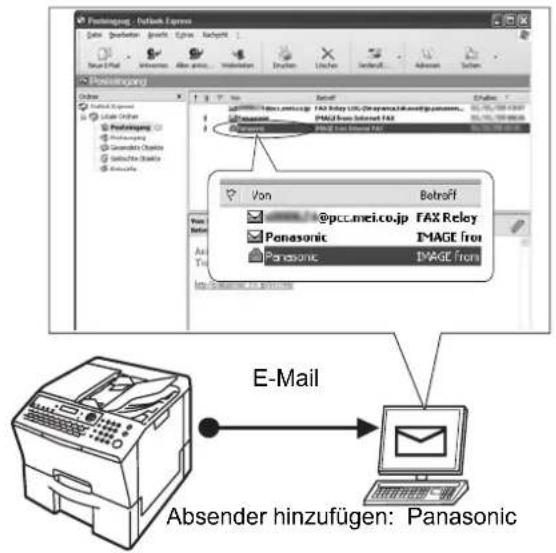
text_image
E-Mail Absender hinzufügen: Panasonic1 Funktion
FUNKTION (1-9) Nr. eingeben oder ∨ ∧
2 7 4 Eingabe
HAUPTBEDIENER CODE ID EING. =
3 Geben Sie die ID-Nummer des verantwortlichen Bedieners über den Ziffernblock ein, und drücken Sie anschließend die Taste Eingabe
FAX-PARAMETER(1-187) NR.=
4 1 4 5 Eingabe
145 ABSENDER-AUSWAHL 1:Ungültig
5 2 Eingabe
("2:Gültig")
ABSENDER-AUSWAHL Nr. eingeben oder ∨ ∧
6 Wählen Sie den gewünschten Funktionsparameter mithilfe von oder oder dem Ziffernblock (01-24). Beispiel: 12
Benutzername eingeb. 12
7 Geben Sie den Benutzernamen über die QWERTY-Tastatur ein (bis zu 25 Zeichen), und drücken Sie anschließend die Taste Eingabe
E-MAIL-Adr. eingeben 12
8 Geben Sie die E-Mail-Adresse über die QWERTY-Tastatur ein (bis zu 60 Zeichen), und drücken Sie anschließend die Taste. Eingabe
Benutzername eingeb. 13
9 Wenn Sie einen weiteren Benutzernamen hinzufügen möchten, wiederholen Sie die Schritte 7 bis 8. Mit der Taste Rehen Sie zum Standby-Modus zurück.
Senden von Dokumenten mit Absenderauswahl
1 Legen Sie die Dokumente mit der bedruckten Seite nach oben ein.
2 E-Mail
E-MAIL-Adr. eingeben
3 Geben Sie die E-Mail-Adresse über die QWERTY-Tastatur ein (bis zu 60 Zeichen), und drücken Sie anschließend die Taste Eingabe
1 STATIONSEINGABE
Rufnummer o.
4 Start
ABSENDERNAME (00-24) Nr. eingeben= v ∧
5 Geben Sie den Benutzernamen mithilfe von oder oder dem Ziffernblock ein. Beispiel: 12
12 PANASONIC SALES abc@panasonic.com
Was ist Eingangs-Routing?
Mit der Eingangs-Routing-Funktion kann Ihr Gerät Dokumente, die Sie von einem G3-Faxgerät empfangen haben, als E-Mail an E-Mail-Adressen oder an das LAN angeschlossene Internet-Faxgeräte oder über die Telefonleitung an andere G3-Faxgeräte weiterleiten.
- Weitere Einzelheiten zu den Faxgeräten, die mit Routing eingesetzt werden können, teilt Ihnen Ihr zuständiger autorisierter Panasonic-Fachhändler mit.
- Wenn keine Sub-Adresse angegeben ist, versucht Ihr Gerät, die ID-Nummer des Absender-Faxgeräts (TSI) mit dem TSI-Routing seiner automatischen Wählfunktion abzugleichen und leitet die Dokumente an die E-Mail-Adressen und/oder Telefonnummern der entsprechenden Stationen weiter.
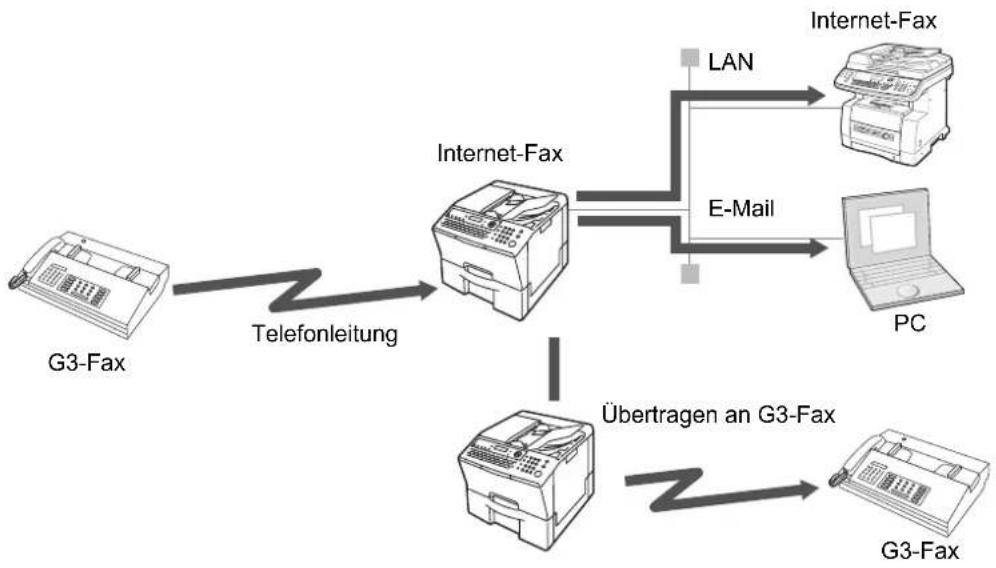
flowchart
graph TD
    A["G3-Fax"] -->|Telefonleitung| B["Internet-Fax"]
    B --> C["E-Mail"]
    C --> D["Internet-Fax"]
    D -->|LAN| E["PC"]
    B --> F["Übertragen an G3-Fax"]
    F --> G["G3-Fax"]
Einrichten des Routing
Bevor die Eingangs-Routing-Funktion verwendet werden kann, müssen die Funktionsparameter und das Adressbuch programmiert werden.
Konfigurieren Sie Ihr Gerät als Internet-Fax (siehe Seite 74)

Stellen Sie die erforderlichen Parameter in den Funktionsparametern auf "Gültig" ein
Wenn Sie die Sub-Adressierung verwenden Setzen Sie Faxparameter Nr. 152 (SUB-ADR.-ROUTING) auf "2:Gültig". Wenn Sie eine ID-Nummer verwenden möchten Setzen Sie Faxparameter Nr. 153 (TSI-ROUTING) auf "2:Gültig". Siehe Einstellungen für Eingangs-Routing (siehe Seite 99).

Programmieren Sie die Übertragungsstation im Adressbuch
Programmieren Sie das Internet-Fax oder einen Remote-Computer als Übertragungsziel.
(Programmieren Sie die E-Mail-Adresse des Übertragungsziels in das Adressbuch ein.)
Programmieren Sie eine G3-Faxstation als Übertragungsziel.
(Programmieren Sie die Faxnummer des Übertragungsziels in das Adressbuch ein.)
Siehe auch Zielwahl/E-Mail-Adressierung für Eingangs-Routing (siehe Seite 100).
Einstellungen für Eingangs-Routing
Wenn Sie die Eingangs-Routing-Funktion verwenden möchten, programmieren Sie die folgenden Parameter, um dem Routing-Typ in den Faxparametern zu entsprechen. (siehe Seite 160)
| Routing-Typ Erläuterung Funktionsparameter | ||
| Routing durch Sub-Adressierung | Legen Sie diesen Parameter fest, um eine ITU-T-Sub-Adressenabfrage innerhalb der automatischen Wählfunktion durchzuführen und die empfangenen Dokumente an die entsprechenden Stationen, E-Mail-Adressen oder Telefonnummern weiterzuleiten. | Setzen Sie Nr. 152 (SUB-ADR.-ROUTING) auf "2:Gültig". |
| Routing durch die numerische ID einer sendenden Faxstation | Legen Sie diesen Parameter fest, um eine Abfrage der numerischen ID (TSI-Frame-Informationen) innerhalb der automatischen Wählfunktion durchzuführen und die empfangenen Dokumente an die entsprechenden Stationen, E-Mail-Adressen oder Telefonnummern weiterzuleiten. | Setzen Sie Nr. 153 (TSI-ROUTING) auf "2:Gültig". |
| So richten Sie das Feld Von ein | Verwenden Sie diesen Parameter, um den Typ auszuwählen, wenn die Kopfzeile der E-Mail in das Feld "Von" der einzelnen weitergeleiteten Faxe aufgenommen werden soll.Auftraggeber (Orig.Au.)Die TSI des Absender-Faxgeräts wird im Feld "Von" der weitergeleiteten E-Mail angezeigt.Relaisstation (Rel. St.)Die E-Mail-Adresse der Umleitungsstation wird im Feld "Von" der weitergeleiteten E-Mail angezeigt. | Setzen Sie Nr. 154 (ROUTNGHEADER FMT). |
| So programmieren Sie das Ausdrucken empfangener Dokumente | Wählen Sie aus, ob alle auf diesem Gerät empfangenen Dokumente gedruckt werden sollen (2:Immer), oder ob nur gedruckt werden soll, wenn das Eingangs-Routing fehlschlägt (1:Fehler). | Setzen Sie Nr. 155 (AUSDR. ROUTG.DOK.). |
Zielwahl/E-Mail-Adressierung für Eingangs-Routing
Faxparameter Nr. 119 (QWERTY-TASTATUR) muss auf "1:ZIELWAHL" eingestellt sein (siehe Seite 157).
1 Funktion
FUNKTION (1-9) Nr. eingeben oder √ ∧
2 7 2 Eingabe
1: ZIELWAHL 2: KURZWAHL
3 1
ZIELWAHL< >
4 Wählen Sie die Zielwahlnummer über die QWERTY-Tastatur aus. Beispiel: S (13)
<13↑> Rufnummer eingeben
5 E-Mail
<13↑> E-MAIL-Adr. eingeben
6 Geben Sie die E-Mail-Adresse über die QWERTY-Tastatur ein (60 Zeichen), und drücken Sie anschließend die Taste Eingabe Beispiel: abc@panasonic.com
<13↑>Namen eingeben abc@panasonic.com
7 Geben Sie den Stationsnamen über die QWERTY-Tastatur ein (bis zu 15 Zeichen), und drücken Sie anschließend die Taste Eingabe
ROUTING: Sub-Adresse
8 Geben Sie die Sub-Adresse über den Ziffernblock ein (bis zu 20 Stellen), und drücken Sie Eingabe
ROUTING: ID-Nr.(TSI)
9 Geben Sie die numerische ID (TSI) über den Ziffernblock ein (bis zu 20 Stellen), und drücken Sie anschließend die Taste [Eingabe]
ZIELWAHL< >
10 Mit der Taste Rehren Sie zum Standby-Modus zurück.
Faxweiterleitung
Mit dieser Funktion können Sie alle eingehenden Faxmitteilungen oder E-Mails an die Station weiterleiten, die im Adressbuch oder in der abgekürzten Zielwahl/E-Mail-Adressierung registriert ist. Sobald die Faxe oder E-Mails im Speicher empfangen wurden, leitet das Gerät die empfangenen Dokumente an die Faxnummer oder E-Mail-Adresse weiter, die im Adressbuch oder in der Zielwahl/E-Mail-Adressierung registriert ist.
Diese Funktion ist dann nützlich, wenn Sie Faxe bzw. E-Mails an einem anderen Ort (beispielsweise zuhause) am Abend oder während Ihres Urlaubs empfangen möchten.
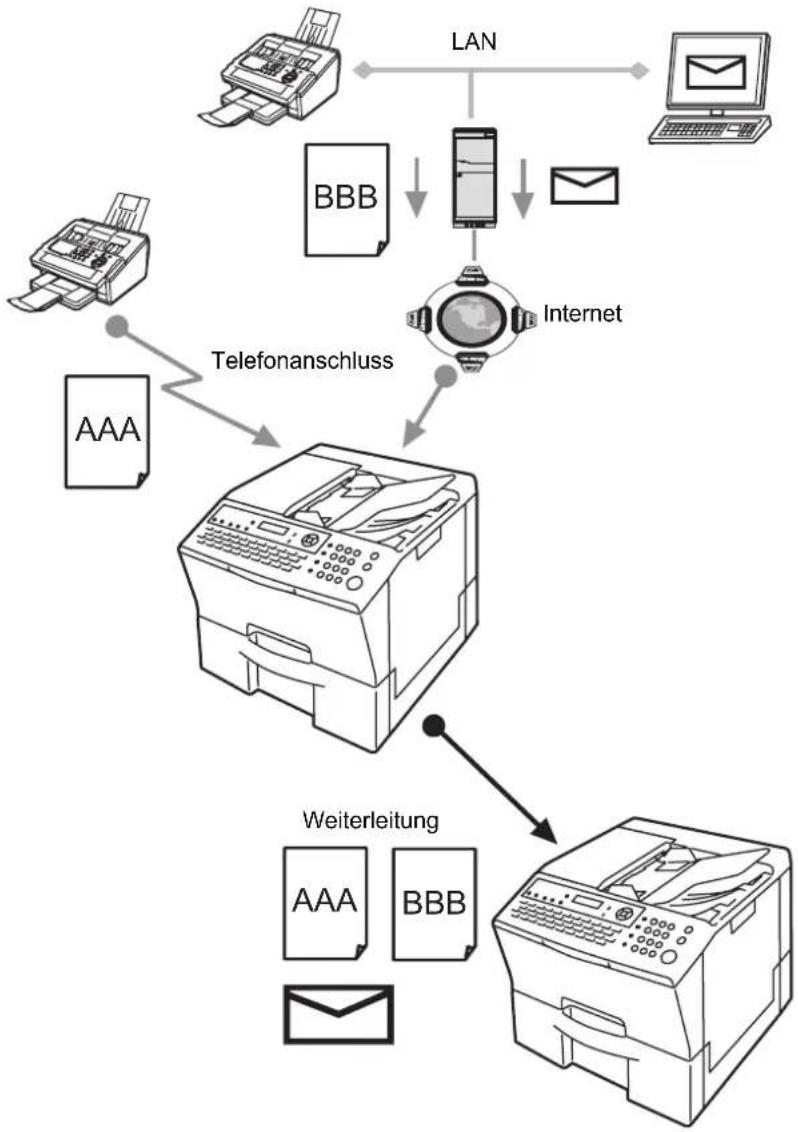
flowchart
graph TD
    A["Printer"] -->|LAN| B["Mobile Phone"]
    B --> C["Internet"]
    C --> D["Phone"]
    D --> E["Phone"]
    F["Phone"] -->|Telefonanschluss| G["Printer"]
    G --> H["Phone"]
    I["Phone"] -->|Telefonanschluss| J["Phone"]
    K["Phone"] -->|Telefonanschluss| L["Phone"]
    M["Phone"] -->|Telefonanschluss| N["Phone"]
    O["Phone"] -->|Telefonanschluss| P["Phone"]
    Q["Phone"] -->|Telefonanschluss| R["Phone"]
    S["Phone"] -->|Telefonanschluss| T["Phone"]
    U["Phone"] -->|Telefonanschluss| V["Phone"]
    W["Phone"] -->|Telefonanschluss| X["Phone"]
    Y["Phone"] -->|Telefonanschluss| Z["Phone"]
    AA["Phone"] -->|Telefonanschluss| AB["Phone"]
    AC["Phone"] -->|Telefonanschluss| AD["Phone"]
    AE["Phone"] -->|Telefonanschluss| AF["Phone"]
    AG["Phone"] -->|Telefonanschluss| AH["Phone"]
    AI["Phone"] -->|Telefonanschluss| AJ["Phone"]
    AK["Phone"] -->|Telefonanschluss| AL["Phone"]
    AM["Phone"] -->|Telefonanschluss| AN["Phone"]
    AO["Phone"] -->|Telefonanschluss| AP["Phone"]
    AQ["Phone"] -->|Telefonanschluss| AR["Phone"]
    AS["Phone"] -->|Telefonanschluss| AT["Phone"]
    AU["Phone"] -->|Telefonanschluss| AV["Phone"]
    AW["Phone"] -->|Telefonanschluss| AX["Phone"]
    AY["Telephone"] --> AZ["Wieterleitung"]
    BA["Email"] --> BB["BBB"]
HINWEIS
- Wenn die Funktion zur Fax-Weiterleitung festgelegt ist, kann die zugewiesene Adresse nicht bearbeitet werden. Ändern Sie die Funktionseinstellung in "1:Ungültig", wenn Sie die Adresse bearbeiten.
- Wenn die Kommunikation zur Übertragung eines empfangenen Dokuments fehlschlägt oder es einen E-Mail-Übertragungsfehler gibt, wird das empfangene Fax bzw. die empfangene E-Mail gedruckt und aus dem Speicher gelöscht. Falls Faxparameter Nr. 156 (AUSDRUCK WTL-DOK.) auf "2:Immer" gesetzt ist, wird das empfangene Fax bzw. die empfangene E-Mail auch dann gedruckt, wenn die Übertragung erfolgreich war.
Einrichten der Faxweiterleitung
ACHTUNG
- Registrieren Sie die Telefonnummer bzw. E-Mail-Adresse des Ziels im Adressbuch oder in der Zielwahl- oder Kurzwahl-E-Mail-Adressierung (siehe Seite 138).
1 Funktion
FUNKTION (1-9) Nr. eingeben oder v ∧
2 7 4 Eingabe
HAUPTBEDIENER CODE ID EING. =
Geben Sie die ID-Nummer des verantwortlichen Bedieners über den Ziffernblock ein, und drücken Sie anschließend die Taste Eingabe
FAX-PARAMETER(1-187) NR.=
3 5 4 Eingabe
54 FAXWEITERLEITUNG 1:Ungültig
4 Eingabe
("2:Gültig")
54 FAXWEITERLEITUNG STATIONSEINGABE
Zur Eingabe der Station haben Sie folgende Möglichkeiten:
<01↑>PANA abc@panasonic.com
• Zielwahl/E-Mail-Adressierung (siehe Seite 15)
- Kurzwahl/E-Mail-Adressierung (siehe Seite 16)
- Namen-Schnellsuche/E-Mail-Adressierung (siehe Seite 17)
- Verzeichnissuche/E-Mail-Adressierung (siehe Seite 18)
Beispiel: Q(01) (Zielwahl)
6 Eingabe
7 Mit der Taste Rehren Sie zum Standby-Modus zurück.
HINWEIS
- Es kann kein Dokument empfangen werden, wenn der Speicher des Geräts voll ist oder wenn ca. 95% des Speichers verwendet werden.
Was ist die Relais-Funktion?
Sie können von Ihrem PC oder Ihrem Gerät über die Internet-Relais-Station Dokumente an die Endempfangsstationen senden.
Nachdem die Relais-Station die Übertragung an die Endempfangsstation abgeschlossen hat, empfängt Ihr PC oder Ihr Gerät einen Kommunikationsbericht von der Relais-Station. Der Kommunikationsbericht bestätigt, ob die Internet- oder Intranet-Relais-Übertragung erfolgreich war.
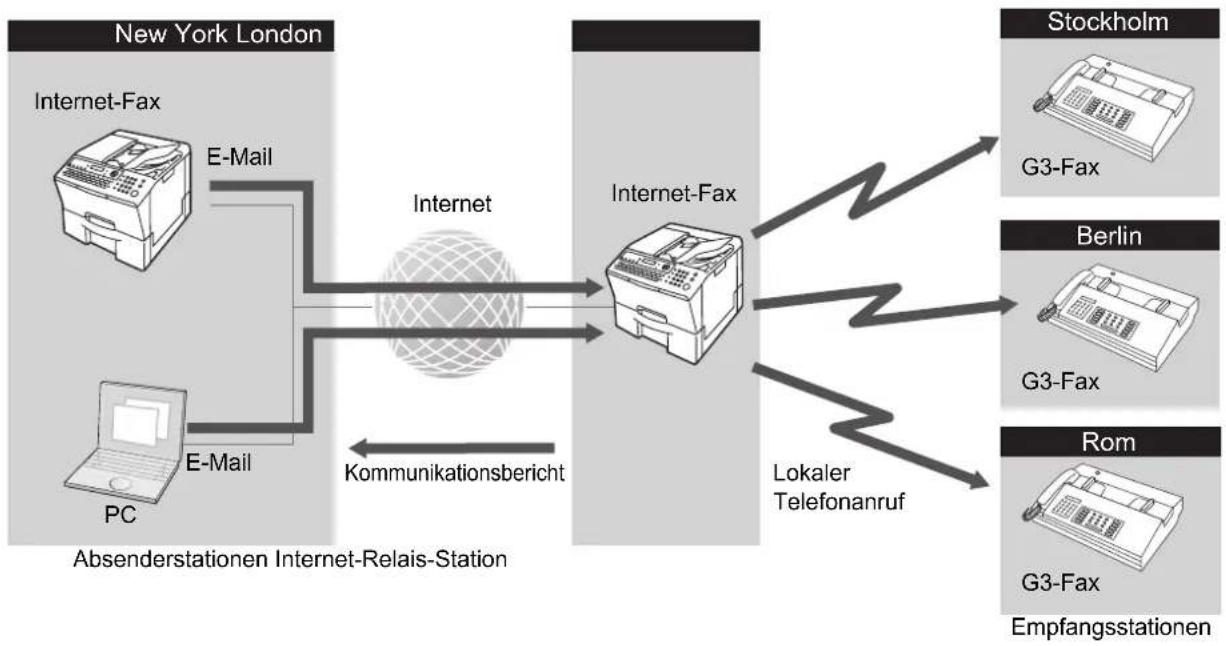
flowchart
graph LR
    A["New York London"] -->|E-Mail| B["Internet"]
    C["Absenderstationen Internet-Relais-Station"] -->|E-Mail| B
    B --> D["Internet-Fax"]
    D --> E["Lokaler Telefonanruf"]
    F["Stockholm"] --> G["G3-Fax"]
    H["Berlin"] --> I["G3-Fax"]
    J["Rom"] --> K["G3-Fax Empfangsstationen"]
    B <-->|Kommunikationsbericht| B
Absenderstationen
Senden Sie eine E-Mail an eine Relais-Station (Internet-Fax, das die Relais-Funktion unterstützt) und verwenden Sie dabei die Internet-Fax-Funktion, um eine Relais-Übertragung anzufordern.
Internet-Relais-Station
Sendet E-Mails, die von der Absenderstation gesendet wurden, als Faxdokument an eine Empfangsstation (eine Faxstation, die an die Telefonleitung angeschlossen ist: Beispiel: Stockholm/Berlin/Rom). Wenn mehrere Empfangsstationen angegeben sind, wird die E-Mail an diese rundgesendet.
Jedes Mal, wenn eine Relais-Station eine Übertragung abschließt, sendet sie einen Relais-Übertragungsbericht (Kommunikationsbericht) an die Absenderstation, um ihre Anforderung für eine Relais-Übertragung zu designieren und ein Fax-Relais-Protokoll per E-Mail an den Computer des Administrators der Relais-Station zu senden.
Empfangsstationen
Bei Empfang eines Faxdokuments von der Relais-Station werden die Kopfzeile und der Text der E-Mail auf die erste Seite und der Dateianhang (TIFF) auf die nächste und die folgenden Seiten gedruckt.
HINWEIS
- Die Anforderung einer LAN-Relais-Übertragung wird vereinfacht, wenn die Relais-Station zuvor in das Adressbuch eingegeben wird.
- Wenn eine E-Mail von einem Computer übertragen wird, können TIFF-Bilddateien an die E-Mail angehängt werden.
- Weitere Einzelheiten zum Relais-Übertragungsbericht (Kommunikationsbericht) und dem Fax Relais-Protokoll finden Sie unter Gedruckte Journale und Berichte (siehe Seite 117).
Internet-Relais-Netzwerk
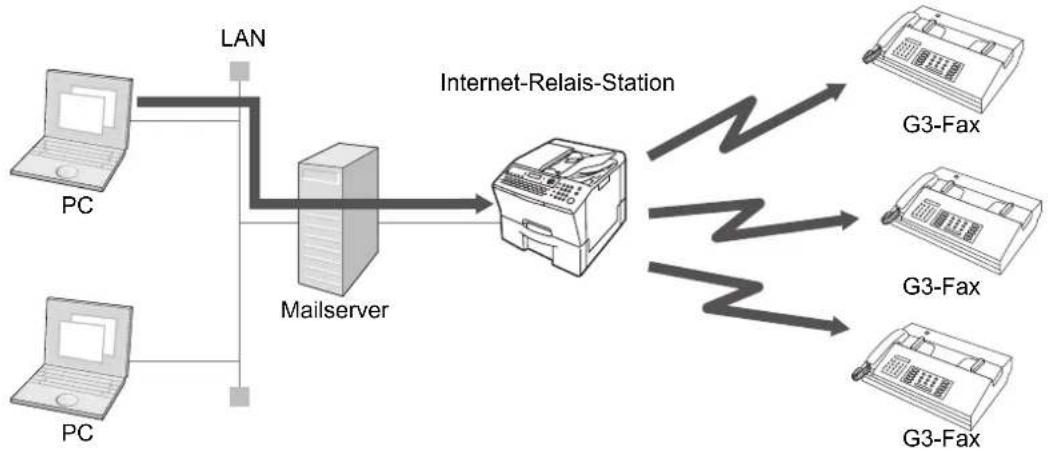
flowchart
graph LR
    A["PC"] -->|LAN| B["Mailserver"]
    C["PC"] -->|LAN| B
    B --> D["Internet-Relais Station"]
    D --> E["G3-Fax"]
    D --> F["G3-Fax"]
    D --> G["G3-Fax"]
Computer (PC)
Sendet E-Mails über den Mailserver an die Intranet-Relais-Station.
Eine Anleitung zum Anfordern einer Relais-Übertragung von einem Computer finden Sie unter Senden von Dokumenten von einem PC an ein G3-Faxgerät (siehe Seite 115).
Mailserver
Leitet E-Mails an die Intranet-Relais-Station weiter.
Einrichten eines Relais-Übertragungsnetzwerks
In diesem Abschnitt wird erläutert, wie ein Relais-Broadcasting-Netzwerk eingerichtet wird.
Welche Hardware-Konfiguration ist notwendig?
Für ein Relais-Netzwerk sind die folgenden Komponenten erforderlich:
- Internet-Fax oder Computer (Absenderstation)
- Internet-Fax, das die Relais-Übertragungsfunktion unterstützt (Relais-Station)
• G3-Faxstation, die an die Telefonleitung angeschlossen ist (Empfangsstation)
Wie hoch sind die Kommunikationskosten?
- Die E-Mail wird über das Internet von der Absenderstation an die Relais-Station übertragen. Auf diese Weise werden Zeit und Kosten eines Ferngesprächs gespart.
- Es fällt eine Telefongebühr für die Faxübertragung von der Relais-Station zur Empfangsstation an.
Wie kann ich bestätigen, dass die Übertragung abgeschlossen ist?
- Wenn die Relais-Station eine Übertragung zur Empfangsstation abgeschlossen hat, wird ein Relais-Übertragungsbericht (Kommunikationsbericht) an die Absenderstation übertragen, um den Abschluss einer Faxübertragung zu melden.
- Zusätzlich sendet die Relais-Station ein Fax-Relais-Protokoll per E-Mail an den Computer des Administrators an der Relais-Station.
Wie funktioniert die Programmierung?
- Für die Programmierung sind Netzwerkparameter auf Ihrem Gerät erforderlich (siehe Seite 83).
- Wenn Sie die Relais-Übertragungsfunktion verwenden möchten, programmieren Sie die erforderlichen Funktionsparameter in den Funktionsparametern für Relais-Stationen (siehe Seite 109) und den Einstellungen für die Absenderstation (siehe Seite 111). Auf der nächsten Seite finden Sie ein Beispiel für ein Netzwerk.
- Fügen Sie die Relais-Station und die Endempfangsstation zum Adressbuch hinzu, indem Sie unter Beispieleinträge für das Adressbuch (siehe Seite 107) und Programmieren der Endempfangsstation in der automatischen Wählfunktion (siehe Seite 112) nachlesen. Wenn Sie das Netzwerk zur Relais-Übertragung ordnungsgemäß einrichten möchten, wenden Sie sich an einen autorisierten Panasonic-Fachhändler.
Beispiel für ein Relais-Übertragungsnetzwerk
Nachfolgend finden Sie ein Beispiel für ein Relais-Übertragungsnetzwerk mit Relais-Stationen an zwei Standorten.
- In diesem Netzwerk ist eine Absenderstation (New York) an Relais-Stationen (London und Singapur) angeschlossen.
- Die Dokumente werden von den Relais-Stationen (London/Singapur) über die Telefonleitungen an die Empfangsstationen (Stockholm, Rom, Tokio, Hongkong, Sydney, Berlin und Wellington) übertragen.
- Dieses Netzwerk verwendet Relais-Stationen an zwei Standorten.
- Mit einer einzelnen Anforderung für eine Relais-Übertragung von der Absenderstation (New York) kann ein Dokument über die Relais-Stationen (London, Singapur) an die Empfangsstationen (Stockholm, Rom, Tokio, Hongkong, Sydney, Berlin und Wellington) übertragen werden.
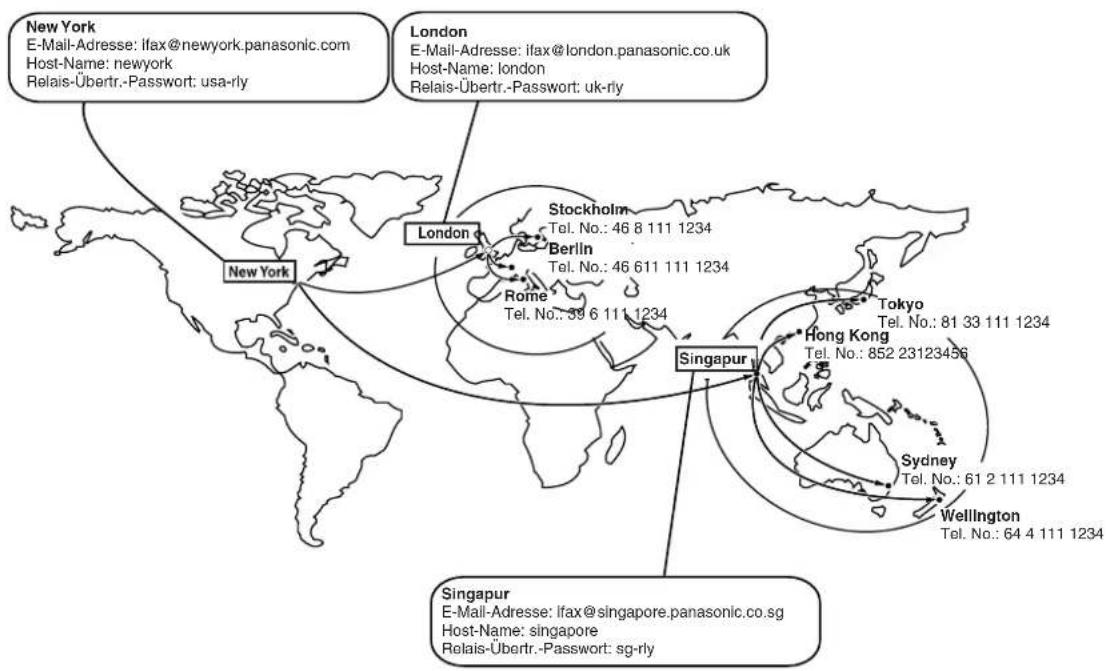
text_image
New York E-Mail-Adresse: Ifax@newyork.panasonic.com Host-Name: newyork Relais-Übertr.-Password: usa-ry London E-Mail-Adresse: Ifax@london.panasonic.co.uk Host-Name: london Relais-Übertr.-Password: uk-ry London New York London Stockholm Tel. No.: 46 8 111 1234 Berlin Tel. No.: 46 611 111 1234 Rome Tel. No.: 39 6 111 1234 Singapur Tokyo Tel. No.: 81 33 111 1234 Hong Kong Tel. No.: 852 23123456 Sydney Tel. No.: 61 2 111 1234 Wellington Tel. No.: 64 4 111 1234 Singapur E-Mail-Adresse: Ifax@singapore.panasonic.co.sg Host-Name: singapore Relais-Übertr.-Password: sg-ryBeispieleinträge für das Adressbuch
Tabelle 1: Absenderstation (New York)
| • Telefonnummer | : 212 111 1234 |
| • E-Mail-Adresse (SMTP) | : ifax@newyork.panasonic.com |
| • Host-Name | : newyork |
| • Relaisübertragungs-Passwort | : usa-rly |
| Stationsname E-Mail-Adresse/Telefonnummer Adresse der Relais-Station | ||
| London ifax@london.panasonic.co.uk | ____ | |
| Stockholm 46 8 111 1234 "Relais London" | ||
| Singapur ifax@singapore.panasonic.co.sg | ____ | |
| Tokio 81 33 111 1234 "Relais Singapur" | ||
| Relais London uk-rly@london.panasonic.co.uk | ____ | |
| Relais Singapur sg-rly@singapore.panasonic.co.sg | ____ | |
| Rom 39 6 111 1234 "Relais London" | ||
| Hongkong | 852 23123456 | "Relais Singapur" |
| Sydney 61 2 111 1234 "Relais Singapur" | ||
Tabelle 2: Relais-Station (London)
| • Telefonnummer | : 71 111 1234 |
| • E-Mail-Adresse (SMTP) | : ifax@london.panasonic.co.uk |
| • Host-Name | : london |
| • Relaisübertragungs-Passwort | : uk-rly |
| Stationsname E-Mail-Adresse/Telefonnummer Adresse der Relais-Station | ||
| New York | ifax@newyork.panasonic.com | ____ |
| Stockholm 46 8 111 1234 "Relais London" | ||
| Singapur ifax@singapore.panasonic.co.sg | ____ | |
| Tokio 81 33 111 1234 "Relais Singapur" | ||
| Relais Singapur sg-rly@singapore.panasonic.co.sg | ____ | |
| Rom 39 6 111 1234 "Relais London" | ||
| Hongkong | 852 23123456 | “Relais Singapur” |
| Sydney 61 2 111 1234 "Relais Singapur" | ||
| Relais London uk-rly@london.panasonic.co.uk | ____ | |
Tabelle 3: Relais-Station (Singapur)
| • Telefonnummer | : 65 111 1234 |
| • E-Mail-Adresse (SMTP) | : ifax@singapore.panasonic.co.sg |
| • Host-Name | : singapore |
| • Relaisübertragungs-Passwort | : sg-rly |
| Stationsname E-Mail-Adresse/Telefonnummer Adresse der Relais-Station | ||
| London ifax@london.panasonic.co.uk | ||
| Stockholm 46 8 111 1234 "Relais London" | ||
| New York ifax@newyork.panasonic.com | ||
| Tokio 81 33 111 1234 "Relais Singapur" | ||
| Relais London uk-rly@london.panasonic.co.uk | ||
| Rom 39 6 111 1234 "Relais London" | ||
| Hongkong | 852 23123456 | "Relais Singapur" |
| Sydney 61 2 111 1234 "Relais Singapur" | ||
| Relais Singapur | sg-rly@singapore.panasonic.co.sg | |
Funktionsparameter für Relais-Stationen
Programmieren Sie die folgenden Parameter in den Funktionsparametern, um dieses Gerät als RelaisStation zu verwenden.
| Parameter | Erforderliche Funktionsparameter | Erläuterung |
| 1 Faxparameter Nr. 142 (LAN-RELAISÜBERTR). | Auswählen, ob das Gerät die G3-Relais-Übertragung akzeptiert und durchführt.• UngültigGerät akzeptiert keine Anforderungen für Relais-Übertragungen.• GültigGerät akzeptiert Anforderungen für Relais-Übertragungen. | |
| 2 Faxparameter Nr. 143 (REL.SENDEBERICHT). | Auswählen, wie der Kommunikationsbericht für Relais-Übertragung an den Absender gesendet wird.• AusNicht senden.• ImmerDer Kommunikationsbericht wird immer gesendet, nachdem eine Relais-Kommunikation abgeschlossen wurde oder fehlgeschlagen ist.• FehlerDer Kommunikationsbericht wird gesendet, wenn die Relais-Kommunikation zum Ziel fehlgeschlagen ist. | |
| 3 Benutzerparameter (RELAISÜBERTR.-PASSW.) | Geben Sie ein Relais-Sendepasswort (bis zu 10 Zeichen) ein, das zum Schutz vor dem Zugriff von nicht autorisierten (externen) Stationen auf Ihr Gerät zum Weiterleiten von Nachrichten auf ein G3-Faxgerät über PSTN verwendet wird. Dieses Passwort sollte nur an autorisierte Personen weitergegeben werden.Hinweis:Benutzerparameter (RELAISÜBERTR.-PASSW.), um dieses Gerät als Relais-Station zu aktivieren.Da das Relais-Passwort in der Kopfzeile der E-Mail übertragen wird, sollte es sich von der E-Mail-Adresse unterscheiden, die von E-Mails oder Internet-Fax verwendet wird. Ein Relais-Passwort, das auf diese Weise vorprogrammiert wurde, könnte beim Empfangen eines Internet-Fax leicht identifiziert werden. | |
| 4 Benutzerparameter(DOMAIN-NAME (01)~(10)) | Registrieren Sie bis zu 10 Domain-Namen (bis zu 30 Zeichen), die Ihr Gerät für die Relais-Übertragung akzeptiert. Fordert die Weiterleitung einer Nachricht an ein anderes G3-Faxgerät über PSTN an.Beispiel:Registrierte Domain-Namen:panasonic.co.jpabc.iFax.companasonic.comHinweis:Wenn Sie die Netzwerksicherheit erhöhen und den Zugriff Dritter auf die Relais-Station verhindern möchten, geben Sie für jede Relais-Station einen für die Weiterleitung zugelassenen Domain-Namen und die E-Mail-Adresse eines Administrators ein.Hinweis:Wenn der gesamte Domain-Name leer gelassen wird, empfangen alle Domain-Namen diese Internet-Fax Anforderung für die Relaisübertragung. | |
| 5 Benutzerparameter(MANAGER E-MAIL-ADR) | Registrieren Sie die E-Mail-Adresse des Abteilungsleiters zur Überwachung und Kostenkontrolle. Wenn diese E-Mail-Adresse registriert ist, sendet das Gerät für jede Anforderung einer Relais-Übertragung von einer Remotestation per E-Mail eine Benachrichtigung an die E-Mail-Adresse. Dabei werden folgende Informationen gesendet:VonDie E-Mail-Adresse der Absenderstation.AnDie Telefonnummer des G3-Zielfaxgeräts. | |
Einstellungen für die Absenderstation
Programmieren Sie die folgenden Funktionsparameter, um das Gerät als Absenderstation zu verwenden.
| Parameter | Erforderliche Funktionsparameter | Erläuterung |
| 1 Faxparameter Nr. 140 (RELAISANFORDERG.) | Wählen Sie "Gültig", um dieses Gerät als Absenderstation zu verwenden.• UngültigWählen Sie diese Option, um die Relais-Übertragung zu deaktivieren.• GültigWählen Sie diese Option, um die Relais-Übertragung zu aktivieren. | |
Programmieren der Endempfangsstation in der automatischen Wählfunktion
Falls Faxparameter Nr. 140 (RELAISANFORDERG.) auf "2:Gültig" gesetzt ist, können Sie mit der folgenden Vorgehensweise die Relais-Adresse eingeben.
So richten Sie das Adressbuch oder die Zielwahl / Kurzwahl für eine Relaisübertragungsanforderung ein
1 Funktion
FUNKTION (1-9) Nr. eingeben oder v ∧
2 7 2 Eingabe
1: ZIELWAHL 2: KURZWAHL
3 1
ZIELWAHL< >
4 Wählen Sie die Zielwahlnummer über die QWERTY-Tastatur aus. Beispiel: S (13)
<13↑> Rufnummer eingeben
5 Geben Sie die Telefonnummer über den Ziffernblock ein (bis zu 36 Stellen), und drücken Sie anschließend die Taste Eingabe Beispiel: 3961111234
<13↑>Namen eingeben 3961111234
6 Geben Sie den Stationsnamen über die QWERTY-Tastatur ein (bis zu 15 Zeichen), und drücken Sie anschließend die Taste Eingabe
RELAISADRESSE STATIONSEINGABE
7 Zur Eingabe der Station haben Sie folgende Möglichkeiten: • Zielwahl/E-Mail-Adressierung (siehe Seite 15) • Kurzwahl/E-Mail-Adressierung (siehe Seite 16) • Namen-Schnellsuche/E-Mail-Adressierung (siehe Seite 17) • Verzeichnissuche/E-Mail-Adressierung (siehe Seite 18)
<20↑>LONDON RELAY ✉uk-r1y@london.pa
Beispiel: Relais London Es muss das Relaisübertragungs-Passwort der Relais-Station enthalten sein.
8 Eingabe
9 Mit der Taste fehren Sie zum Standby-Modus zurück.
Relais-Übertragung von Dokumenten über das Internet
An einen Ort, der über eine programmierte Relais-Station verfügt
Nach Einstellung der erforderlichen Parameter auf Ihrem Gerät können Sie ein Dokument an ein oder mehrere G3-Faxgeräte automatisch über die Internet-Relais-Station mit der folgenden Vorgehensweise senden. Die Internet-Relais-Station muss mit allen erforderlichen Parametern eingerichtet sein.
1

Legen Sie die Dokumente mit der bedruckten Seite nach oben ein.
2
Zur Eingabe der Station haben Sie folgende Möglichkeiten:
- Zielwahl/E-Mail-Adressierung (siehe Seite 15)
- Kurzwahl/E-Mail-Adressierung (siehe Seite 16)
- Namen-Schnellsuche/E-Mail-Adressierung (siehe Seite 17)
- Verzeichnissuche/E-Mail-Adressierung (siehe Seite 18)
<13↑>STOCKHOLM 4681111234
Beispiel: STOCKHOLM
3
Die Dokumente werden in den Speicher eingelesen. Ihr Gerät sendet die Dokumente an die Relais-E-Mail-Adresse der RelaisStation und teilt ihr auch die Telefonnummer der Endempfangsstation mit.
Beispiel: Empfangsstation: 4681111234
(Telefonnummer)
(siehe Hinweis 1)
Relais-Station: uk-rly@london.panasonic.co.uk
Nachdem die Relais-Station die Übertragung an die Endempfangsstation abgeschlossen hat, empfängt Ihr Gerät einen Kommunikationsbericht von der Relais-Station.
Dieser Bericht bestätigt, ob die Internet-Relais-Übertragung erfolgreich war.
HINWEIS
- Das Zeichen "#" kann für die E-Mail-Adresse der Relais-Station nicht verwendet werden.
- Wenn die Relais-Station eine besondere Vorwahl benötigt, um nach außen zu telefonieren, geben Sie diese Nummer
zunächst ein, und drücken Sie Pause zum Angeben einer Pause (wird durch ein "-" Symbol dargestellt), bevor Sie die vollständige Nummer eingeben.
An einen Ort, der über keine vorprogrammierte Relais-Station verfügt
1

Legen Sie die Dokumente mit der bedruckten Seite nach oben ein.
2


LAN-RELAISÜBERTR. Relais-STN eingeben
3
Weisen Sie eine Relais-Station zu, indem Sie eine der folgenden Methoden wählen:
- Zielwahl/E-Mail-Adressierung (siehe Seite 15)
- Kurzwahl/E-Mail-Adressierung (siehe Seite 16)
- Namen-Schnellsuche/E-Mail-Adressierung (siehe Seite 17)
- Verzeichnissuche/E-Mail-Adressierung (siehe Seite 18)
Beispiel: LONDON
4
Geben Sie nur solche Endempfangsstationen ein, die über eine registrierte Telefonnummer verfügen. Dazu haben Sie folgende Möglichkeiten:
- Zielwahl/E-Mail-Adressierung (siehe Seite 15)
- Kurzwahl/E-Mail-Adressierung (siehe Seite 16)
- Namen-Schnellsuche/E-Mail-Adressierung (siehe Seite 17)
- Verzeichnissuche/E-Mail-Adressierung (siehe Seite 18)
• Manuelle Wahl (siehe Seite 18)
Beispiel: STOCKHÖLM
5
Die Dokumente werden in den Speicher eingelesen. Ihr Gerät sendet die Dokumente an die Relais-E-Mail-Adresse der RelaisStation mit der Telefonnummer der Endempfangsstation.
Beispiel: Empfangsstation: 4681111234
(Telefonnummer)
(siehe Hinweis 1)
Relais-Station: uk-rly@london.panasonic.co.uk
Nachdem die Relais-Station die Übertragung an die Endempfangsstation abgeschlossen hat, empfängt Ihr Gerät einen Kommunikationsbericht von der Relais-Station.
Dieser Bericht bestätigt, ob die Internet-Relais-Übertragung erfolgreich war.
HINWEIS
- Das Zeichen "#" kann für die E-Mail-Adresse der Relais-Station nicht verwendet werden.
- Wenn die Relais-Station eine besondere Vorwahl benötigt, um nach außen zu telefonieren, geben Sie diese Nummer
zunächst ein, und drücken Sie Pause zum Angeben einer Pause (wird durch ein "-" Symbol dargestellt), bevor Sie die vollständige Nummer eingeben.
Senden von Dokumenten von einem PC an ein G3-Faxgerät
Mit Ihrer E-Mail-Anwendung können Sie beliebige Dokumente von Ihrem PC automatisch als TIFF-F-Anhang über die Internet-Relais-Station an ein oder mehrere G3-Faxgeräte senden.
Endempfangsstation
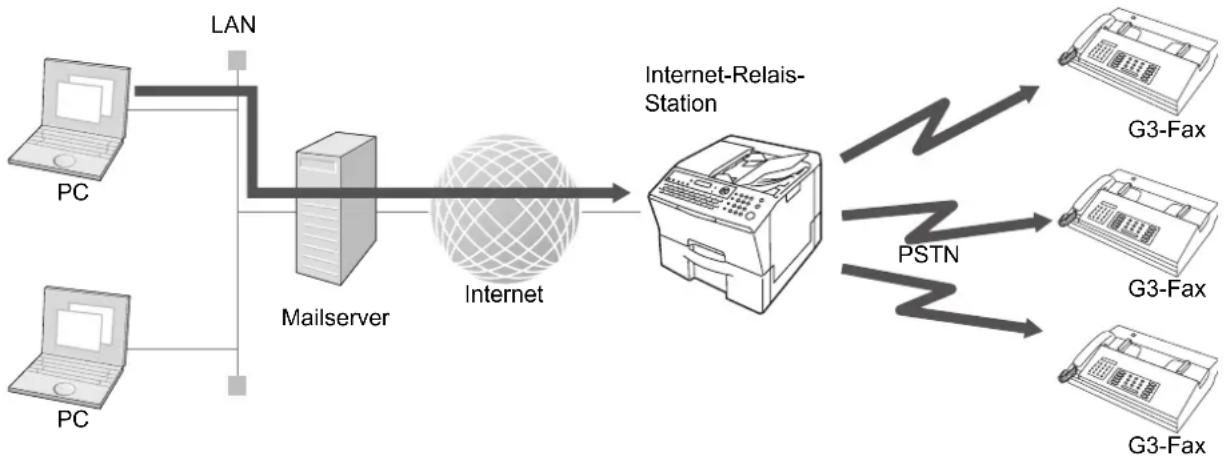
flowchart
graph LR
    A["PC"] --> B["LAN"]
    C["PC"] --> D["Mailserver"]
    D --> E["Internet"]
    F["Internet"] --> G["Internet-Relais Station"]
    H["G3-Fax"] --> I["PSTN"]
    J["G3-Fax"] --> K["PSTN"]
    L["G3-Fax"] --> M["PSTN"]
Die Internet-Relais-Station (Ihr Gerät) muss ordnungsgemäß mit allen erforderlichen Parametern eingerichtet sein.
Zum Senden einer Relais-Übertragung von Ihrem PC mit Ihrer E-Mail-Anwendung gehen Sie wie unten beschrieben vor.
Beispiel:
Geben Sie im Feld "Von:" Ihrer E-Mail-Anwendung Folgendes ein:
sg-rly#81331111234@singapore.panasonic.co.sg
oder
sg-rly#*001@singapore.panasonic.co.sg
- Relaisübertragungs-Passwort:
sg-rly -
+ Empfangsstation (mit Telefonnummer):
81331111234 (Siehe Hinweis 1)
- #^* + Empfangsstation (mit Kurzwahlnummer):
*001 - #*500 (Siehe Hinweis 1)
- #^* + Empfangsstation (mit Zielwahlnummer):
*2001 - #*2080 (Siehe Hinweis 1)
- @ + Host-Name der Relais-Station + Domain-Name:
@singapore.panasonic.co.sg
HINWEIS
- Die Zeichen "#" und "* (TON)" müssen nach dem Relaisübertragungs-Passwort eingegeben werden, da sie Ihrem Gerät anzeigen, dass eine Telefonnummer für das Endempfangsgerät folgt.
- Wenn die Relais-Station eine besondere Vorwahl benötigt, um nach außen zu telefonieren, geben Sie diese Nummer zunächst ein, und geben Sie dann einen Bindestrich ("-") ein, bevor Sie die vollständige Nummer eingeben.
Ihr PC sendet die Dokumente an die Relais-E-Mail-Adresse der Relais-Station mit der Telefonnummer der Endempfangsstation
Nachdem die Relais-Station die Übertragung an die Endempfangsstation abgeschlossen hat, empfängt Ihr PC einen Kommunikationsbericht von der Relais-Station. Dieser Bericht bestätigt, ob die Internet-Relais-Übertragung erfolgreich war.
Die Nummer der automatischen Wählfunktion und Programmtastennummer können über die Daten der automatischen Wählfunktion bestätigt werden, die per E-Mail eingehen.
HINWEIS
- Für die Konvertierung der Dokumente in das Dateiformat "TIFF" wird auf Ihrem PC ein TIFF Converter verwendet, mit dem das Internet-Fax die Dokumente als Anhang zu einer E-Mail empfangen kann. Wenn Sie ein detailliertes Grafikdokument an ein Panasonic Internet-Fax senden, können Sie eine Auflösung von 600 dpi wählen, um ein schärferes Bild zu erhalten.
Internet Fax Mailer ist ein Zusatzprogramm für den TIFF Converter, das den E-Mail-Client für MAPI mit dem TIFF Converter für das Internet-FAX verbindet.
Bevor Sie ein Bild als E-Mail von der Anwendung zum Internet-Fax senden können, müssen Sie die Datei mit der TIFF-Dateierstellungsfunktion in das Format konvertieren, das vom Internet-Fax als E-Mail empfangen und gedruckt werden kann. Zusätzlich müssen Sie diese Datei als angehängtes Dokument an das Internet-Fax senden.
Mit Internet Fax Mailer können Sie automatisch TIFF-Dateien erstellen, indem Sie eine Taste des TIFF Converters für das Internet-Fax drücken.
Sie können den TIFF Converter und Internet Fax Mailer von Panasonic mit den dazugehörigen Bedienungsanleitungen unter dem folgenden URL herunterladen.
http://panasonic.net
Gedruckte Journale und Berichte
Beim Senden mit der Relais-Übertragung sendet die Relais-Station die folgenden beiden Berichte, damit die Fax-Verfolgung einfacher für Sie ist.
1. Relais-Übertragungsbericht (KOMM.BERICHT)
Wenn die Relais-Station die Übertragung zur Empfangsstation abschließt, sendet sie einen Kommunikationsbericht, sofern der Faxparameter Nr.143 (REL.SENDEBERICHT) auf "2:Immer" oder "3:Fehler" gesetzt ist, um Ihnen mitzuteilen, ob die Übertragung erfolgreich verlaufen ist.
4. Sendebericht
Wenn die Relais-Station Anweisungen für eine Relais-Übertragung erhält, wird eine E-Mail-Benachrichtigung an den registrierten Manager gesendet. Siehe auch Einrichten eines Relais-Übertragungsnetzwerks (siehe Seite 105).
■Beispiel für einen Relaisübertragungs-Sendebericht (KOMM. BERICHT)
*************************** - KOMM.BERICHT - ****************************** DATUM dd-MMM-yyyy *** UHRZEIT 15:00 **************************
(1)
MODUS = RELAIS-SENDEN
(2)
START=dd-MMM 14:50
(3)
ENDE=dd-MMM 15:00
FILE NO.= 050 (4)
(5)
STN NR. KOMM. ZIELWAHL/ZW/KW
NO.
001 R-OK
(8)
NAME/E-MAIL-ADRESSE/RUFNUMMER
4681111234
(9)
SEITEN
001/001
(10)
DAUER
- PANASONIC -
201 555 1212
Erläuterung zu den Angaben
(1) Angabe des
Kommunikationsmodus
(2) Startzeit der Kommunikation
(3) Endzeit der Kommunikation
(4) Dateinummer 001 - 999
(5) Stationsnummer
(6) Kommunikationsergebnis "R-OK" zeigt an, dass die Relais-Übertragungsanforderung erfolgreich war.
"3-stelliger Info-Code" zeigt an, dass die Kommunikation fehlgeschlagen ist.
(7) Ziel-/Kurzwahlnummer
(8) Aufgezeichneter Name in
Adressbuch,
Direktwahlnummer oder E-
Mail-Adresse.
(9) Anzahl übertragener Seiten
Die 3-stellige Nummer stellt die Anzahl der Seiten dar, die erfolgreich übertragen wurden.
(10) Kommunikationsdauer
HINWEIS
- Wenn Sie über mehr als eine Relais-Station übertragen, erhalten Sie einen separaten Ergebnisbericht.
■Beispiel einer E-Mail-Benachrichtigung zu einer Relais-Übertragung an einen Manager
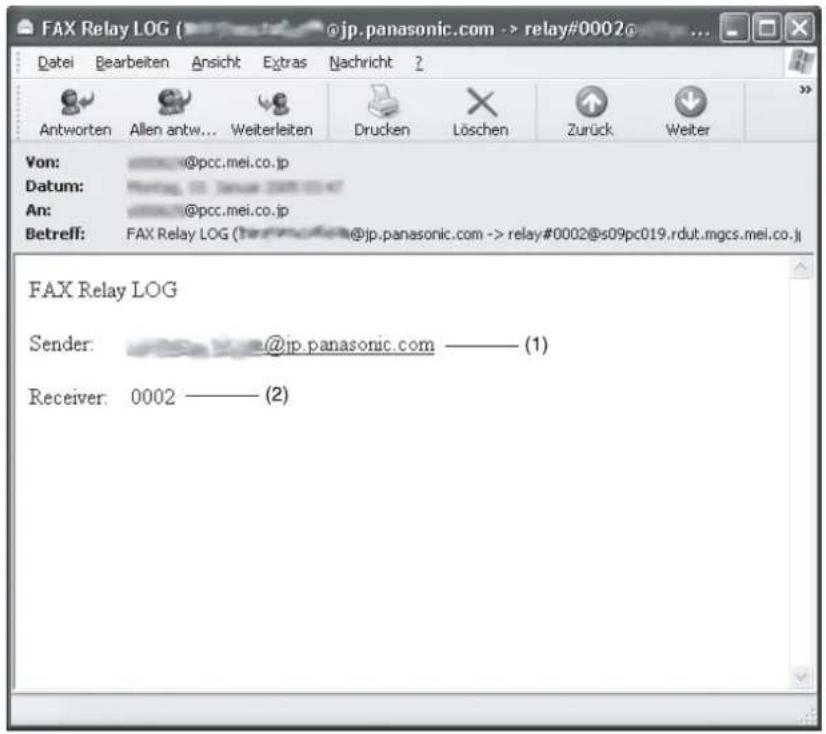
text_image
FAX Relay LOG Sender: @ip.panasonic.com —— (1) Receiver: 0002 —— (2)Erläuterung zu den Angaben
(1) E-Mail-Adresse des Internet-Fax (Ihres Geräts) oder PCs des Absenders
(2) G3-Faxnummer(n) der Empfangsstation
Empfangen des Übertragungsergebnisses per E-Mail
Mit dieser Funktion können Übertragungsergebnisse per E-Mail an die angegebene E-Mail-Adresse gesendet werden, wenn die Übertragung reserviert wurde.
Sie können mit dieser Funktion überprüfen, ob die Übertragung von einem entfernten Ort erfolgreich war. Die übertragenen Bilddaten werden als Anhang zum Übertragungsergebnis gesendet.
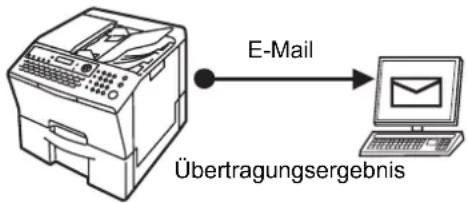
flowchart
graph LR
    A["Übertragungsergebnis"] --> B["E-Mail"]
    B --> C["Computer"]
ACHTUNG
- E-Mail-Adressen, an die Sie Übertragungsergebnisse senden möchten, müssen zuvor im Adressbuch registriert werden (siehe Seite 138).
1 Wenn die Beleuchtung der E-Mail-Bericht-Taste erlischt, drücken Sie E-Mail Bericht. (siehe Hinweis 1)
2 Legen Sie die Dokumente mit der bedruckten Seite nach oben ein.
Station(en) eingeben
3 Zur Eingabe der Telefonnummer haben Sie folgende Möglichkeiten: • Zielwahl/E-Mail-Adressierung (siehe Seite 15) • Kurzwahl/E-Mail-Adressierung (siehe Seite 16) • Namen-Schnellsuche/E-Mail-Adressierung (siehe Seite 17) • Manuelle Wahl (siehe Seite 18) • Verzeichnissuche/E-Mail-Adressierung (siehe Seite 18) • Wiederwahl der zuletzt eingegebenen Nummern (siehe Seite 19)
<01↑>PANA 5551234
Beispiel: Q(01) (Zielwahl)
Wenn Sie weitere Stationen hinzufügen möchten, drücken Sie Eingabe.
1 STATIONSEINGABE
Rufnummer o.
5 Start
EMAIL BERICHT ZIEL EINGEBEN
HINWEIS
- Damit die E-Mail-Bericht-Taste ständig leuchtet, setzen Sie Faxparameter Nr.184 (EMAIL BERICHT) auf "2:Ein" (siehe Seite 161).
6
Geben Sie den Namen der Station ein (korrekt und unter Berücksichtigung der Groß- und Kleinschreibung), an die Sie Übertragungsergebnisse senden möchten und drücken Sie
anschließend Eingabe
Beispiel: AAA
→AAA
abc@panasonic.com
7
Das Dokument wird mit einer Dateinummer im Speicher abgelegt. Die Telefonnummer wird gewählt, sobald sich die erste Seite im Speicher befindet
Gleichzeitig wird das Speichern der restlichen Seiten fortgesetzt.
| * EINLESEN * NR.002SEITEN=001 05% |
| * ANWAHL * | NR.002 |
| PANA |
Scannen von Dokumenten auf einen PC
Wenn das Panasonic Document Management System auf Ihrem PC installiert und konfiguriert ist, können Dokumente von Ihrem Gerät auf Ihren PC gescannt werden.
Direkte Verbindung mit Crossover-Kabel (siehe Seite 131)
- Dokumentscannen direkt vom Gerät auf einen PC über die "Netzwerkumgebung" oder "Netzwerkverbindungen" von Windows.
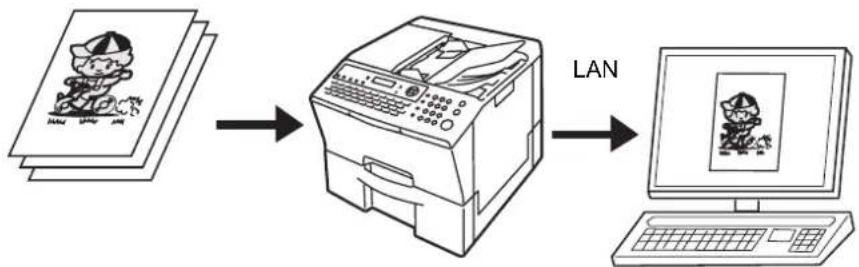
- Der USB-Port wird nur zum Drucken verwendet und steht für ein lokales Scannen nicht zur Verfügung.
1

Legen Sie die Dokumente mit der bedruckten Seite nach oben ein.
2

ZIEL AUSWÄHLEN A4
3
Zum Auswählen der Originalgröße drücken Sie
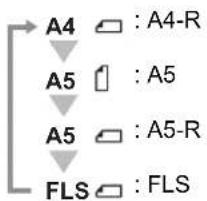
flowchart
graph TD
    A4 --> A5
    A5 --> A5_R
    A5_R --> FLS
    A4 -.-> A5
    A5 -.-> A5_R
    A5_R -.-> FLS
4
Wählen Sie die gewünschte Scaneinstellung.
Zum Auswählen der Scanauflösung drücken Sie Auflösung
150dpi / 300 dpi / 600 dpi /
Halbtöne(300dpi) / Halbtöne(600dpi)
AUFLÖSUNG 300dpi
Zum Auswählen des Scankontrasts drücken Sie Kontrast
Drücken Sie die Taste oder die Taste, um das Kontrastniveau auszuwählen.
KONTRAS - [■■■] +
5
Wählen Sie das gewünschte Ziel aus.
Zur Eingabe der Station haben Sie folgende Möglichkeiten:
- Zielwahl/E-Mail-Adressierung (siehe Seite 15)
- Kurzwahl/E-Mail-Adressierung (siehe Seite 16)
- Namen-Schnellsuche/E-Mail-Adressierung (siehe Seite 17)
- Verzeichnissuche/E-Mail-Adressierung (siehe Seite 18)
Beispiel: Q(01) (Zielwahl)
<01↑>PANA
10.74.232.15
6

Dokumente werden mit einer Dateinummer in den Arbeitsspeicher übertragen. Erst dann sendet das Gerät die Dokumente.
HINWEIS
- Die automatische Wählfunktion (Adressbuch oder Zielwahl/Kurzwahl) ist nur verfügbar, wenn die Stationen registriert sind (siehe Seite 138).
- Wenn die IP-Adresse des PCs nicht auf dem LCD-Display Ihres Geräts angezeigt wird, registrieren Sie die IP-Adresse des PCs über die Systemsteuerung (siehe Seite 131).
- Mit den Cursortasten können Sie nach weiteren Namen suchen, die mit demselben Buchstaben beginnen.
Hinzufügen der IP-Adresse Ihres PCs
Wenn die Scannerkonfiguration nicht mit dem Panasonic Communications Utility der Panasonic Document Management System-Software (siehe Panasonic Document Management System-CD-ROM) eingerichtet wurde, müssen Sie die IP-Adressen Ihres PCs über die Tastatur Ihres Geräts eingeben.
Wenn Faxparameter Nr. 119 (QWERTY-TASTATUR) auf "1:ZIELWAHL" eingestellt ist (siehe Seite 157).
1
FUNKTION (1-2) Nr. eingeben oder v ∧
2
EINGABEN (1-2) Nr. eingeben oder v ∧
3
1: ZIELWAHL 2: KURZWAHL
4
- Zielwahl/E-Mail-Adressierung (siehe Seite 15)
Drücken Sie ① und geben Sie die Zielwahlnummer auf der QWERTY-Tastatur ein.
Beispiel: S (13)
- Kurzwahl/E-Mail-Adressierung (siehe Seite 16)
Drücken Sie ② und geben Sie die Kurzwahlnummer über den Ziffernblock ein. (01-20)
Beispiel: 01
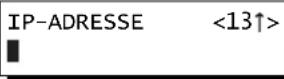
IP-ADRESSE [01]
5
Geben Sie die IP-Adresse über den Ziffernblock ein, und drücken Sie anschließend die Taste Eingabe
(Ein Punkt "." kann über die Taste oder die Taste eingegeben werden.)

ADRESSE SETZEN <13↑>
6
Geben Sie den Stationsnamen über die QWERTY-Tastatur ein (bis zu 40 Zeichen), und drücken Sie anschließend die Taste Eingabe
ZIEL : PC 1:PC 2:FTP
7
ANSCHLUSSNR. 6509
8
Geben Sie die Port-Nummer über den Ziffernblock ein, und drücken Sie anschließend die Taste Eingabe
9
Wenn Sie eine weitere Nummer hinzufügen möchten, wiederholen Sie die Schritte 4 bis 8. Mit der Taste Retren Sie zum Standby-Modus zurück. (2 Mal)
HINWEIS
- Verwenden Sie die Taste ◀ oder ▶, um den Cursor auf die Stelle neben dem falschen Zeichen zu setzen, drücken Sie dann die Taste ↓ und geben Sie das neue Zeichen ein.
- Bei der Auswahl von "2:FTP" sollten Sie sich mit Ihrem Netzwerkadministrator abstimmen.
Wenn Faxparameter Nr. 119 (QWERTY-TASTATUR) auf "2:SCHNELLSUCHE" eingestellt ist (siehe Seite 157).

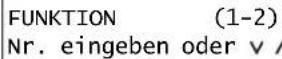
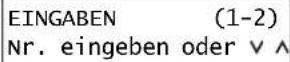
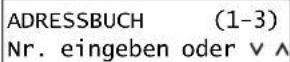

Geben Sie die IP-Adresse über den Ziffernblock ein, und drücken Sie anschließend die Taste Eingabe
(Ein Punkt "." kann über die Taste ☐ der die Taste eingegeben werden.)


Geben Sie den Stationsnamen über die QWERTY-Tastatur ein (bis zu 40 Zeichen), und drücken Sie anschließend die Taste Eingabe
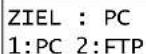
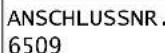
Geben Sie die Port-Nummer über den Ziffernblock ein, und drücken Sie anschließend die Taste Eingabe
Wenn Sie eine weitere Nummer hinzufügen möchten, wiederholen Sie die Schritte 4 bis 8. Mit der Taste Reppen Sie zum Standby-Modus zurück. (2 Mal)
HINWEIS
- Verwenden Sie die Taste ◀ oder ▶, um den Cursor auf die Stelle neben dem falschen Zeichen zu setzen, drücken Sie die Taste Löschen und geben Sie dann das neue Zeichen ein.
- Bei der Auswahl von "2:FTP" sollten Sie sich mit Ihrem Netzwerkadministrator abstimmen.
Bearbeiten/Löschen der IP-Adresse Ihres PCs
Gehen Sie folgendermaßen vor, wenn Sie Adressbuch-Stationen ändern oder löschen müssen.
Bearbeiten der IP-Adresse Ihres PCs
Wenn Faxparameter Nr. 119 (QWERTY-TASTATUR) auf "1:ZIELWAHL" eingestellt ist (siehe Seite 157).
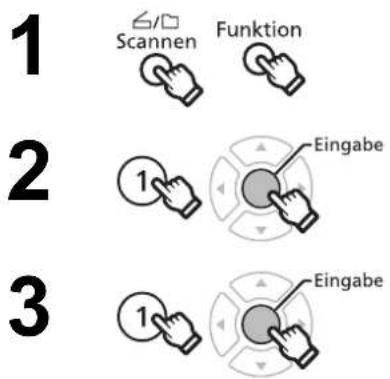
text_image
1 Scannen Funktion 2 1 Eingabe 3 1 Eingabe
text_image
4 • Zielwahl/E-Mail-Adressierung (siehe Seite 15) Drücken Sie ① und geben Sie die Zielwahlnummer auf der QWERTY-Tastatur ein. Beispiel: S (13) • Kurzwahl/E-Mail-Adressierung (siehe Seite 16) Drücken Sie ② und geben Sie die Kurzwahlnummer über den Ziffernblock ein. (01-20) Beispiel: 01
text_image
6 Geben Sie die IP-Adresse über den Ziffernblock ein, und drücken Sie anschließend die Taste Eingabe (Ein Punkt "." kann über die Taste oder die Taste eingegeben werden.)

text_image
8 Geben Sie den Stationsnamen über die QWERTY-Tastatur ein (bis zu 40 Zeichen), und drücken Sie anschließend die Taste Eingabe
text_image
9 1 Eingabe
FUNKTION (1-2) Nr. eingeben oder v ∧
EINGABEN (1-2) Nr. eingeben oder √ ∧
1: ZIELWAHL 2: KURZWAHL
IP-ADRESSE <13↑> 10.74.232.155
IP-ADRESSE [01] 10.74.232.155
IP-ADRESSE [01]
ADRESSE SETZEN [01] PANA
ADRESSE SETZEN [01]
ZIEL : PC 1:PC 2:FTP
ANSCHLUSSNR. 6509
ANSCHLUSSNR. 0
11 Geben Sie die Port-Nummer über den Ziffernblock ein, und drücken Sie anschließend die Taste Eingabe
12 Mit der Taste Reffen Sie zum Standby-Modus zurück. (2 Mal)
Wenn Faxparameter Nr. 119 (QWERTY-TASTATUR) auf "2:SCHNELLSUCHE" eingestellt ist (siehe Seite 157).
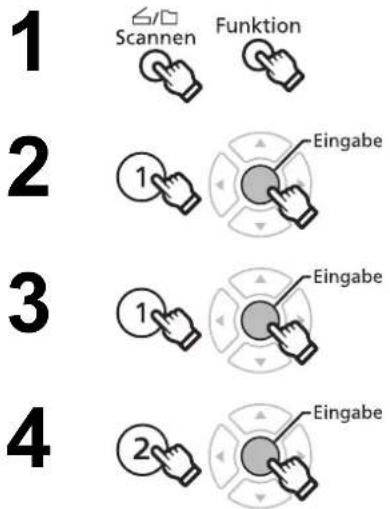
text_image
1 Scannen Funktion 2 1 Eingabe 3 1 Eingabe 2 Eingabe 4FUNKTION (1-2) Nr. eingeben oder ∨ ∧
EINGABEN (1-2) Nr. eingeben oder √ ∧
ADRESSBUCH (1-3) Nr. eingeben oder v ∧
STATION ÄNDERN Namen eingeben:
5 Geben Sie den/die ersten Buchstaben des gesuchten Namens ein, wählen Sie die zu ändernde Station mit den Tasten und aus und drücken Sie dann die Taste Eingabe
IP-ADRESSE 10.74.232.155

IP-ADRESSE
7 Geben Sie die IP-Adresse über den Ziffernblock ein, und drücken Sie anschließend die Taste Eingabe (Ein Punkt "." kann über die Taste oder die Taste eingegeben werden.)
ADRESSE SETZEN PANA

ADRESSE SETZEN
9 Geben Sie den Stationsnamen über die QWERTY-Tastatur ein (bis zu 40 Zeichen), und drücken Sie anschließend die Taste Eingabe
ZIEL : PC 1:PC 2:FTP
text_image
10 1 EingabeANSCHLUSSNR. 6509

ANSCHLUSSNR. 0
12 Geben Sie die Port-Nummer über den Ziffernblock ein, und drücken Sie anschließend die Taste Eingabe
13 Mit der Taste: 100% (2 Mal)
Löschen der IP-Adresse Ihres PCs
Wenn Faxparameter Nr. 119 (QWERTY-TASTATUR) auf "1:ZIELWAHL" eingestellt ist (siehe Seite 157).
FUNKTION (1-2) Nr. eingeben oder v ∧
text_image
2 1 EingabeEINGABEN (1-2) Nr. eingeben oder v ∧
text_image
3 1 Eingabe1: ZIELWAHL 2: KURZWAHL
4 - Zielwahl/E-Mail-Adressierung (siehe Seite 15) Drücken Sie ① und geben Sie die Zielwahlnummer auf der QWERTY-Tastatur ein. Beispiel: S (13)
IP-ADRESSE <13↑> 10.74.232.155
- Kurzwahl/E-Mail-Adressierung (siehe Seite 16) Drücken Sie ② und geben Sie die Kurzwahlnummer über den Ziffernblock ein. (01-20) Beispiel: 01
IP-ADRESSE [01] 10.74.232.155
text_image
5 Löschen Eingabe6 Mit der Taste, Rehren Sie zum Standby-Modus zurück. (2 Mal)
Wenn Faxparameter Nr. 119 (QWERTY-TASTATUR) auf "2:SCHNELLSUCHE" eingestellt ist (siehe Seite 157).
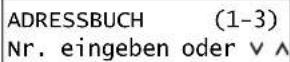
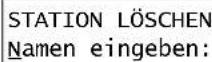
Geben Sie den/die ersten Buchstaben des gesuchten Namens ein, wählen Sie die zu löscheide Station mit den Tasten und aus und drücken Sie dann die Taste Eingabe
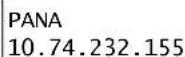
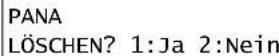
Drücken Sie zum Löschen die Taste ①
Mit der Taste Rehren Sie zum Standby-Modus zurück. (2 Mal)
Auswahlmodus "Scannen"
Sie können den Dateinamen beim Scannen von Dokumenten temporär hinzufügen und das Komprimierungsformat auswählen. Die Parameter werden nach Abschluss des Scannens auf die Voreinstellungen zurückgesetzt. Um die Standardeinstellungen zu ändern, setzen Sie den Scanparameter Nr. 2 (KOMPRESSIONSMODUS) und Nr. 5 (DATEIFORMAT/NAME) (siehe Seite 165).
Auswahl Dateityp/-name
1

Funktion

2

3

4
Drücken Sie die Taste ① oder die Taste Taste Eingabe
und anschließend die
5
Drücken Sie die Taste ① oder die Taste Taste Eingabe
und anschließend die
6
Wenn Nutz.) ausgewählt ist, geben Sie den benutzerdefinierten Dateinamen über die QWERTY-Tastatur ein (bis zu 40 Zeichen), und drücken Sie anschließend die Taste Eingabe
7
Mit der Taste Rehren Sie zum Standby-Modus zurück.
FUNKTION (1-2) Nr. eingeben oder v ∧
AUSWAHL-MODUS (1-2) Nr. eingeben oder ∨ ∧
DATEIFORM.=PDF 1:TIFF 2:PDF
DATEINAME=DAT & ZEIT 1:DAT/ZEIT 2:BENUTZ.
SCAN DATEINAME Namen eingeben
Auswahl Komprimierungsmodus
1

Funktion

2

3
4
Drücken Sie die Taste ① oder die Taste die Taste ④ und anschließend die Taste
oder die Taste oder 3 . Eingabe
5
Mit der Taste Rehren Sie zum Standby-Modus zurück.
FUNKTION (1-2) Nr. eingeben oder v ∧
AUSWAHL-MODUS (1-2) Nr. eingeben oder v ∧
KOMPRESSION :MMR 3:MMR 4:JBIG
Direkte Verbindung mit Crossover-Kabel
ACHTUNG
- Verwenden Sie kein Standard-LAN-Kabel.
1
Schalten Sie Ihren Computer aus, und ziehen Sie den Netzstecker des Geräts aus der Steckdose.
2
Verbinden Sie Ihr Gerät und den PC mit einem Crossover-LAN-Kabel.
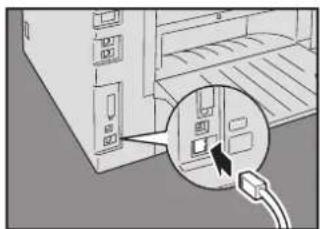
(Linke Seite des Geräts)
3
Schalten Sie Ihren Computer ein, und stecken Sie den Netzstecker des Geräts in die Steckdose.
4
Geben Sie die Netzwerkadresse ein (für das Gerät und Ihren PC).
• IP und Subnetzmaske
- Subnetzmaske
Geben Sie die Netzwerkadresse für Ihr Gerät ein.
Für Windows 2000
1 Klicken Sie mit der rechten Maustaste auf "Netzwerkverbindungen", und wählen Sie "Eigenschaften".
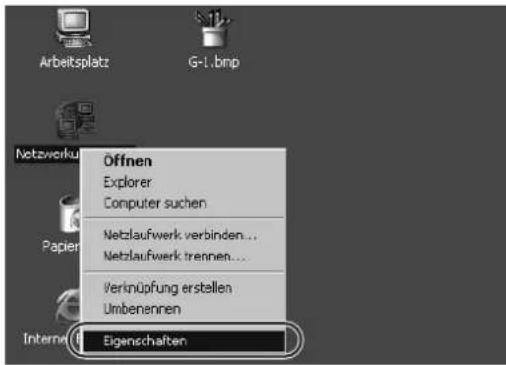
text_image
Arbeitsplatz G-1 .binp Netzwerkul Öffnen Explorer Computer suchen Papier Netzlaufwerk verbinden... Netzlaufwerk trennen... Verknüpfung erstallen Umbenennen Internet Eigenschaften2 Klicken Sie mit der rechten Maustaste auf "LAN-Verbindung", und wählen Sie "Eigenschaften".
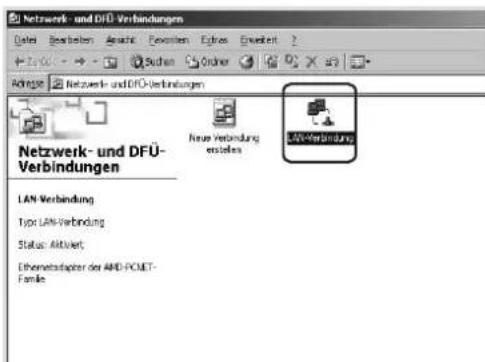
text_image
Netzwerk- und DfU-Verbindungen LAW Verbindung Type LAN-Verbindung Status: Aktiviert Ethernetkapazier der AMD-PCMET- Familie3 Wählen Sie "Internetprotokoll (TCP/IP)" und dann "Eigenschaften".
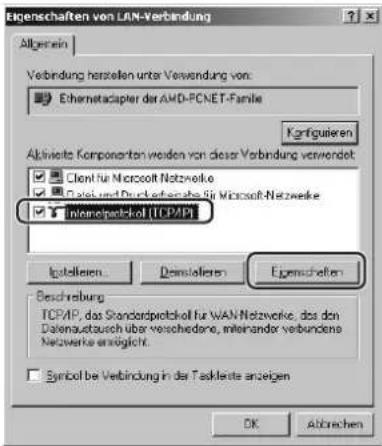
text_image
Eigenschaften von LAN-Verbindung Allgemein Verbindung herstellen unter Verwendung von: Ethernetadapter der AMD-PCNET-Familie Korfiguieren Aktivitäts Komponenten werden von dieser Verbindung verwendet Client für Microsoft Netzwerke Casi und Durchveränder für Microsoft-Netzwerke Interdigital-kol TCP/IP Istellieren Deinstellungen Eigenschaften Beschreibung TCP/IP, das Standardprotocol für WAN-Netzwerke, des den Datenaustausch über verschiedene, miteinander verbundene Netzwerke ermöglicht. Symbol be Verbindung in der Taskliste anzeigen OK Abrechen4 Wählen Sie "Folgende IP-Adresse verwenden:", geben Sie die "IP-Adresse" und "Subnetzmaske" ein, und klicken Sie dann auf "OK".
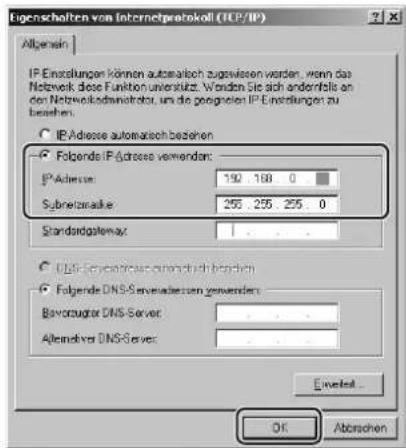
text_image
Eigenhalten von Internetprabokoll (TCP/IP) Allgemein IP Einstellungen können automatisch zugewiesen werden, wenn das Netwerk diese Funktion unterstützt. Wenden Sie sich anderitifs an den Netwerkadministrator, um die gegebenen IP Einstellungen zu beziehen. IP-Adresse automatisch beziehen Folgende IP-Adresse verwenden: IP-Adresse: 192 168 0 Subnetzinsätze: 255 255 255 0 Standardgaleway: 1 USB Server/Server automation werden Folgende DNS-Serveraden werden: Bevorzeugter DNS-Server: Alternateur DNS-Server: Envolet... OK Abgaben5 Klicken Sie auf "OK".
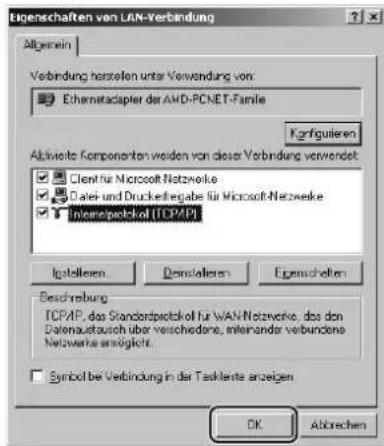
text_image
Eigenhaften von LAN-Verbindung Allgemein Verbindung herstellen unter Verwendung von: Ethernetadapter der AMD-PCNET-Familie Kündiguierten Aktivierte Componenten werden von dieser Verbindung verwendet Client für Microsoft Netzwerke Datei und Druckterlegabe für Microsoft Netzwerke InternetProtocol TCP/IP Iqstellen Densalierten Eimenschellen Beschreibung TCP/IP, das Standardprotocol für WAN-Netzwerke, des den Datenaustausch über verschiedene, anteander verbundene Netzwerke ermöglicht. Symbol bei Verbindung in der Tasklente anzeigen OK AbrechenHINWEIS
- Detaillierte Anweisungen finden Sie in der Bedienungsanleitung Ihres Windows-Betriebssystems.
Für Windows XP
1 Öffnen Sie die Systemsteuerung.
text_image
Systemsteuerung Zurich Suchen Ordnar Adegre Systemsteuerung Systemsteuerung Zur klassischen Ansicht wechseln Siehe auch Windows Update Hile and Support Weitere Systemsteuerungsoptionen Wählen Sie eine K Darsstellung und Designs Netwerk- und Internetverbindungen Software2 Wählen Sie "Netzwerkverbindungen".
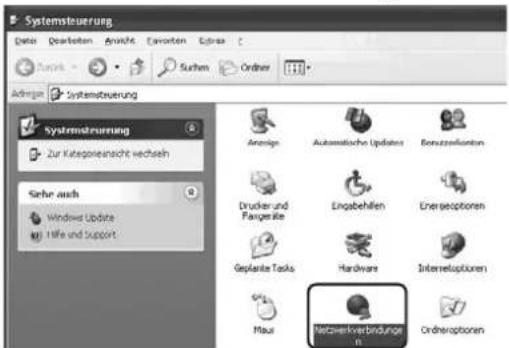
text_image
Systemsteuerung Deere Deerleben Anzahlte Favonien Edras Systemsteuerung Zur Kategorieinsicht wechseln Sehe auch Window Update Höhe und Support Anzahlte Automatische Updates Borussorienten Drucker und Fangerite Engabehlen Enerseoptionen Geplanite Tasks Hardware Internelsplieren Maus Netzwerkverbindungen Ordnersoptionen- Wählen Sie die Option "Zur Klassischen Ansicht wechseln", falls Sie die Kategorieansicht verwenden.
3 Klicken Sie mit der rechten Maustaste auf "LAN-Verbindung Deaktiviert......", und wählen Sie "Eigenschaften".
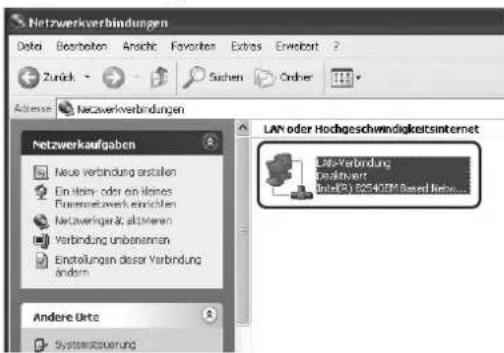
text_image
Netzwerkverbindungen Data Bearbeiten Anschic Favorites Extras Erweizert? Zurück Suchen Onder Address Netzwerkverbindungen Netzwerkkaufgaben Neue Verbindung erstallen Ein Homy- oder ein eines Erwartentzerwerk einstellen Netzwerberk & altwaren Verbindung umbenanzen Einstellungen dieser Verbindung andern Andere Erte Systemsteuernung LAN oder Hochgeschwindigkeitsinternet Late-Verbindung davonwert davon(€) 82540EM Based Network4 Wählen Sie "Internetprotokoll (TCP/IP)" und dann "Eigenschaften".
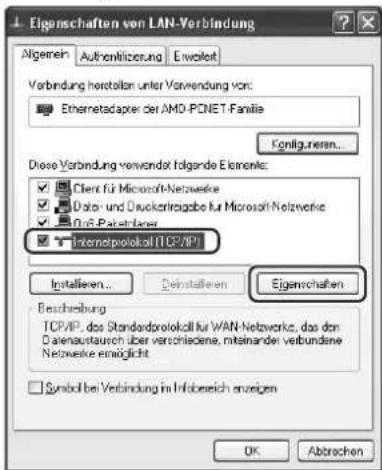
text_image
Eigenschaften von LAN-Verbindung Allgemein Authentilizierung Ewaltet Verbindung herstalten unter Vorwendung von: Ethernetadapter der AMD-PCNET-Familie Conkligieren... Diese Verbindung verwendet folgende Elemente: Client für Microsoft-Netzwecke Data- und Drucktertragabe für Microsoft-Netzwecke On6-Paketlang Internetprotocol@TCP/IP Installieren... Deinstallieren Eigenschaften Beschreibung TCP/IP, das Standardprotocol für WAN-Netzwecke, das den Daienaustausch über verschiedene, mitnander verbundene Netzweke ermöglicht. Symbol bei Verbindung im Infobereich anzeigen OK Abbrachen5 Wählen Sie "Folgende IP-Adresse verwenden:", geben Sie die "IP-Adresse" und "Subnetzmaske" ein, und klicken Sie dann auf "OK".
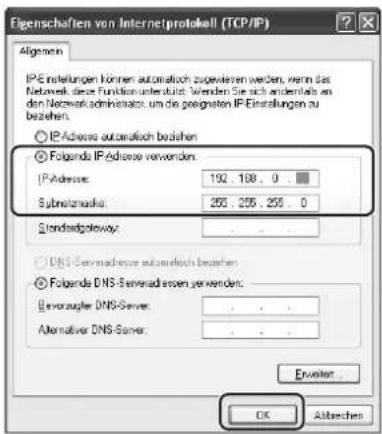
text_image
Eigenschaften von Internetprotokell (TCP/IP) Alignen IP-Einstellungen können automatisch zugewiesen werden, wenn das Network, diese funktion unterstellt. Wenden Sie sich endemelt an den Network adminisats, um die geogneten IP-Einstellungen zu beziehen. IP-Adresse automatisch bestehen Folgende IP-Adresse verwenden: IP-Adresse: 192, 188, 0 Subnetmaska: 255, 255, 255, 0 Standardpowerway: DNS Serverachere automatisch bestehen Folgende DNS-Serveradenwaren verwenden: Benvorugler DNS-Server: Alternative DNS-Server: Enventer OK Abtrechen6 Klicken Sie auf "Schließen".
HINWEIS
- Detaillierte Anweisungen finden Sie in der Bedienungsanleitung Ihres Windows-Betriebssystems.
Grundparameter für die Internet-Fax-/E-Mail-Funktionen
Die folgenden fünf (5) Grundparameter müssen in das Gerät einprogrammiert werden.
• TCP/IP-Adresse Ihres Geräts
• TCP/IP-Subnetzmaske Ihres Geräts
• TCP/IP-Adresse des DNS-Servers
• E-Mail-Adresse Ihres Geräts
- Name oder IP-Adresse des Standard-SMTP-Mailservers
ACHTUNG
- Wenn eine andere Netzwerkeinstellung als die des DHCP-Servers erforderlich wird, muss zunächst Faxparameter Nr. 169 (DHCP-CLIENT) auf "1:Ungültig" eingestellt und dann die Parameter mit den Nummern 6 bis 8 eingegeben werden (siehe Seite 135).
- Wenn Sie die Einstellung von TCP/IP-Adresse, E-Mail-Adresse oder einem anderen Parameter ändern, wird das Gerät automatisch neu gestartet.
1 Funktion
FUNKTION (1-9) Nr. eingeben oder ∨ ∧
2 7 1 Eingabe
HAUPTBEDIENER CODE ID EING. =
3 Geben Sie die ID-Nummer des verantwortlichen Bedieners über den Ziffernblock ein, und drücken Sie anschließend die Taste [Eingabe] (Siehe Hinweis 2)
ZEITEINGABE: 10-10-2008 11:11
4 Wählen Sie den gewünschten Grundparameter mit der Taste und der Taste aus.
IP-ADRESSE
5 Geben Sie die Parameter über den Ziffernblock oder die QWERTY-Tastatur ein und drücken Sie anschließend Eingabe Beispiel: 123.178.240.3
IP-ADRESSE 123.178.240.3
(Ein Punkt "." kann über die Taste oder die Taste eingegeben werden.)
6 Wiederholen Sie den Vorgang ab Schritt 4, um die unten aufgeführten weiteren Parameter ebenfalls einzugeben.
HINWEIS
- Verwenden Sie die Taste ◀ oder ▶, um den Cursor auf die Stelle neben dem falschen Zeichen zu setzen, drücken Sie dann die Taste ◀ und geben Sie dann das neue Zeichen ein.
- Die Standard-ID ist "00000000". Die ID-Nummer kann über den Benutzerparameter (HAUPTBEDIENER CODE) geändert werden.
Hinweis:
Die hier dargestellte Nummerierung der Benutzerparameter dient zur verbesserten Übersicht. Auf dem LCD-Display erscheint die Benutzerparameter-Nummerierung nicht.
| Parameter Anmerkungen | ||
| 1 ZEITEINGABE: Aktuelle Angaben von Datum und Zeit. | ||
| 2 LOGO-EINGABE: Ihr Fax-Logo (bis zu 25 Buchstaben und Zahlen). | ||
| 3 ZEICHENKENNUNG: Ihr Fax-Zeichen (bis zu 16 Buchstaben und Zahlen). | ||
| 4 ID-NR.: Ihre Faxnummer (bis zu 20 Stellen). | ||
| 5 ZEITZONE Die Information zur Zeitzone wird für den E-Mail-Header beim Versenden von Faxen über das Internet benötigt. | ||
| 6* | IP-ADRESSE (DHCP) | Zeigt die vom DHCP-Server reservierte Adresse an. |
| 7* | SUBNETZ-MASKE (DHCP) | Zeigt die vom DHCP-Server reservierte Adresse an. |
| 8* | IP-DEF-GATEWAY (DHCP) | Zeigt die vom DHCP-Server reservierte Adresse an. |
| 9* DNS SERVER IP-ADR. Die IP-Adresse des DNS-Servers.Verfügbar, wenn Faxparameter Nr. 161 (DNS-SERVER) auf "2:Gültig" eingestellt ist. | ||
| 10* 2. | DNS-SERVER-IP | Die IP-Adresse des 2. DNS-Servers.Verfügbar, wenn Faxparameter Nr. 161 (DNS-SERVER) auf "2:Gültig" eingestellt ist. |
| 11 | E-MAIL-ADRESSE | Die Ihrem Gerät zum Senden und Empfangen zugewiesene E-Mail-Adresse.(bis zu 60 Zeichen) |
| 12 | MAC-ADRESSE | Anzeige der MAC-Adresse |
| 13* | SMTP SERVER-NAME | Der Name des SMTP-Mail-Servers (bis zu 60 Zeichen).Verfügbar, wenn Faxparameter Nr. 161 (DNS-SERVER) auf "2:Gültig" eingestellt ist. |
| 14* SMTP-SERVER IP-ADR. | Die IP-Adresse des SMTP-Mail-Servers.Verfügbar, wenn Faxparameter Nr. 161 (DNS-SERVER) auf "1:Ungültig" eingestellt ist. | |
| 15* SMTP-AUT.-NAME | Der zur SMTP-Authentifizierung angegebene Name (bis zu 40 Zeichen).Verfügbar, wenn Faxparameter Nr. 170 (SMTP AUT.) auf "2:Gültig" eingestellt ist. | |
| 16* | SMTP-AUT.-PASSWORT | Das zur SMTP-Authentifizierung angegebene Passwort (bis zu 30 Zeichen).Verfügbar, wenn Faxparameter Nr. 170 (SMTP AUT.) auf "2:Gültig" eingestellt ist. |
| 17* POP3-SERVERNAME | Der Name des POP-Mail-Servers (bis zu 60 Zeichen).Verfügbar, wenn Faxparameter Nr. 161 (DNS-SERVER) auf "2:Gültig" eingestellt ist. | |
| 18* POP3-SERVER IP-ADR. | Die IP-Adresse des POP-Mail-Servers.Verfügbar, wenn Faxparameter Nr. 161 (DNS-SERVER) auf "1:Ungültig" eingestellt ist. | |
| 19* | POP3-BENUTZERNAME | Der Ihrem Gerät zugewiesene POP3-Benutzername (bis zu 40 Zeichen). |
| 20* | POP-PASSWORT | Das Ihrem Gerät zugewiesene POP-Passwort (bis zu 30 Zeichen). |
| 21* LDAP-SERVERNAME | Der Name des LDAP-Servers (bis zu 60 Zeichen).Verfügbar, wenn Faxparameter Nr. 161 (DNS-SERVER) auf "2:Gültig" eingestellt ist. (Nur in einigen Ländern verfügbar.) | |
| 22* LDAP-SERVER IP-ADR. | Die IP-Adresse des LDAP-Servers.Verfügbar, wenn Faxparameter Nr. 161 (DNS-SERVER) auf "1:Ungültig" eingestellt ist. (Nur in einigen Ländern verfügbar.) | |
| 23* LDAP LOGIN-NAME | Der Ihrem Gerät zugewiesene LDAP-Anmeldename (bis zu 60 Zeichen).(Nur in einigen Ländern verfügbar.) | |
| 24* | LDAP KENNWORT | Das Ihrem Gerät zugewiesene LDAP-Kennwort (bis zu 30 Zeichen).(Nur in einigen Ländern verfügbar.) |
* Diese Information erhalten Sie von Ihrem Netzwerkadministrator.
| Parameter Anmerkungen | ||
| 25* | LDAP SUCHBASIS | ID-Nummer für den Beginn der Suche im LDAP-Serververzeichnis (bis zu 60 Zeichen).(Nur in einigen Ländern verfügbar.) |
| 26 EIGENER HOST-NAME Der Name des DNS-Servers (bis zu 60 Zeichen). | ||
| 27 BETREFF-FELD (STD) Standard-Betreffzeile für alle zu sendenden E-Mails (bis zu 40 Zeichen). | ||
| 28 DEFAULT-DOMÄNE Wenn die | E-Mail-Adresse einer ausgehenden E-Mail nicht dem SMTP-Standard entspricht, also unvollständig ist, wird die hier angegebene häufig verwendete Domäne automatisch zur E-Mail-Adresse hinzugefügt. Mit dieser Funktion lässt sich bei der manuellen Eingabe von E-Mail-Adressen in einer häufig verwendeten Domäne darüber hinaus Zeit sparen (bis zu 50 Zeichen). | |
| 29-38 AUSWÄHLB. DOMÄNEN (01) ~ (10) | Geben Sie bis zu 10 Domänennamen ein, die bei der manuellen Eingabe von E-Mail-Adressen über die Tasten ▲ ausgewählt werden können (bis zu 30 Zeichen). | |
| 39 FERNDIAGNOSE-PASSW. | Ein Sicherheitspasswort, mit dem die automatische Wählfunktion und die Internetparameter von einem Fernstandort aus programmiert werden können oder der Kommunikationsbericht per E-Mail abgerufen werden kann (bis zu 10 Zeichen). | |
| 40 RELAISÜBERTR.-PASSW. Das | nur für das G3-Relais verwendete Kennwort zur Wahrung der Netzwerksicherheit Ihrer G3-Relaisstation (bis zu 10 Zeichen). | |
| 41 MANAGER E-MAIL-ADR E-Mail | -Adresse des Abteilungsleiters zur Benachrichtigung über alle Internetübertragungen, zur Überwachung und Kostenkontrolle (bis zu 60 Zeichen). | |
| 42-51 DOMAIN-NAME (01) ~ (10) | Geben Sie bis zu 10 Domänennamen ein, die für den Zugriff auf das Gerät für Relaisübertragungen autorisiert sind (bis zu 30 Zeichen).Relais-Domäne, in diesem Gerät auch als Domänennname bezeichnet. | |
| 52 GEMEINSCH-NAME(1) | Legt fest, ob der Gemeinschafts-Name (1) SNMP geändert werden soll (bis zu 32 Zeichen).Nur-Lese-Einstellung. | |
| 53 GEMEINSCH-NAME(2) | Legt fest, ob der Gemeinschafts-Name (2) SNMP geändert werden soll (bis zu 32 Zeichen).Lesen/Schreiben-Einstellung. | |
| 54 GERÄTENAME Gibt bei Bedarf | den Gerätenamen ein (bis zu 32 Zeichen).(Für Statusüberwachung/EtherTalk-Gerätename) | |
| 55 GERÄTEORT | Gibt bei Bedarf den Gerätenamen ein (bis zu 32 Zeichen).(Für Statusüberwachung) | |
| 56-65 AUT. DOMÄNE (01) ~ (10) | Geben Sie die Domänennamen zur Authentifizierung ein. | |
| 66 IPv6 LINK LOKALE AD. | Zeigt die Link-Local-Adresse an. | |
| 67 IPv6 ADRESSE | Die IP-Adresse Ihres Geräts.Geben Sie die Adresse im Format "xxxx:xxxx:xxxx:xxxx:xxxx:xxxx:xxxx" ein, wobei "xxxx" für einen Hexadezimalwert stehtDrücken Sie die Taste *, um einen Doppelpunkt ":" einzugeben.Verfügbar, wenn Faxparameter Nr. 187 (IPv6 AUTO. KONF.) auf "1:Ungültig" eingestellt ist. | |
| 68 IPv6 GEWÄHL. ROUTER | Die IP-Adresse des Standard-Routers.Geben Sie die Adresse im Format "xxxx:xxxx:xxxx:xxxx:xxxx:xxxx:xxxx" ein, wobei "xxxx" für einen Hexadezimalwert stehtDrücken Sie die Taste *, um einen Doppelpunkt ":" einzugeben.Verfügbar, wenn Faxparameter Nr. 187 (IPv6 AUTO. KONF.) auf "1:Ungültig" eingestellt ist. | |
| 69 IPv6 PRI. DNS SERVER | Die IP-Adresse des DNS-Servers für die IPv6-Umgebung.Verfügbar, wenn Faxparameter Nr. 161 (DNS-SERVER) auf "2:Gültig" eingestellt ist. | |
| 70 IPv6 SEC. DNS SERVER Die IP | -Adresse des 2. DNS-Servers für die IPv6-Umgebung.Verfügbar, wenn Faxparameter Nr. 161 (DNS-SERVER) auf "2:Gültig" eingestellt ist. | |
| 71 HAUPTBEDIENER CODE Geben | Sie hier den ID-Code des verantwortlichen Bedieners ein.ENTER ID =XXXXXXXXX | |
HINWEIS
- Bitte richten Sie Nr. 6 (IP-ADRESSE) und Nr. 7 (SUBNETZMASKE) ein, wenn Sie die Netzwerkfunktionen verwenden möchten.
- Registrieren Sie bis zu 10 Domänennamen, die für den Zugriff auf das Gerät für Relaisübertragungen autorisiert sind. (Werden die Domänennamen-Felder leer gelassen, unterliegt der Zugriff auf das Gerät für Relaisübertragungen keinen Einschränkungen)
- Auf dem LCD-Display erscheint die Benutzerparameter-Nummerierung nicht.
Programmieren der automatischen Wählfunktion
Das Gerät verfügt über zwei Arten von automatischen Wählfunktionen. Die Standardwahlfunktion kann über die Änderung des Faxparameters Nr. 119 (QWERTY-TASTATUR) ausgewählt werden.
Einstellung:
"1:ZIELWAHL": Sie können die gewünschte Zieltaste, Kurzwahltaste oder Programmtaste manuell auswählen.
"2:SCHNELLSUCHE": Sie können die Station durch Suchen eines Stationsnamens und eines Programmnamens auswählen.
ACHTUNG
- Bei der Eingabe einer E-Mail-Adresse müssen die sechs (6) erforderlichen Internet-Grundparameter eingerichtet werden (siehe Seite 134).
- Bis zu 580 Stationen, und 420 zusätzliche Stationen, wenn die optionale SD-Speicherkarte installiert ist (siehe Seite 189).
Programmieren von Zielwahlnummern
1 Funktion
FUNKTION (1-9)
Nr. eingeben oder v ∧
2 7 2 Eingabe
1: ZIELWAHL
2: KURZWAHL
3 1
ZIELWAHL< >
4 Verwenden Sie zum Umschalten zwischen der Erstbelegung <▶ und der Zweitbelegung <▶ einer Zielwahltaste die Taste Unten
5 Wählen Sie die Zielwahlnummer über die QWERTY-Tastatur aus. Beispiel: S (13)
<13↑> Rufnummer eingeben
Die Zweitbelegung (unten) ist deaktiviert. oder
<13↓> Rufnummer eingeben
Die Zweitbelegung (unten) ist aktiviert.
HINWEIS
- Drücken Sie die Taste Momin Leerzeichen zwischen den Zahlen einzufügen, um deren Lesbarkeit zu verbessern.
- Verwenden Sie die Taste ◀ oder ▶, um den Cursor auf die Stelle neben dem falschen Zeichen zu setzen, drücken Sie dann die Taste ◀ und geben Sie dann das neue Zeichen ein.
- Wenn Sie das Impulswahlverfahren (IWV) verwenden und während eines Wählvorgangs zum Tonwahlverfahren (MWV) wechseln möchten,
drücken Sie ☒ (Ton) (dargestellt als "/"). Das Wahlverfahren ändert sich nach dem Anwählen von "/" von IWV in MWV. - Wenn Sie zum Wählen einer Rufnummer das Adressbuch verwenden, können Sie keine Kurzwahltasten verwenden.
6 Zum Andern des Eingabemodus (E-Mail-Adresse oder Telefonnummer), drücken Sie die Taste E-Mail
7 Geben Sie die Telefonnummer über den Ziffernblock ein (bis zu 36 Stellen), bzw. die E-Mail-Adresse über die QWERTY-Tastatur (bis zu 60 Zeichen), und drücken Sie anschließend die Taste Eingabe Beispiel: 335 oder admin@pana
<13↑>Namen eingeben 335
<13↑>Namen eingeben ✉admin@pana
8 Geben Sie den Stationsnamen über die QWERTY-Tastatur ein (bis zu 15 Zeichen), und drücken Sie anschließend die Taste Eingabe
ZIELWAHL< >
9 Wenn Sie eine weitere Nummer hinzufügen möchten, wiederholen Sie die Schritte 4 bis 8. Mit der Taste können Sie zum Standby-Modus zurück.
Programmieren von Kurzwahltasten-Nummern
1 Funktion
FUNKTION (1-9)
Nr. eingeben oder v ∧
2 7 2 Eingabe
1: ZIELWAHL
2: KURZWAHL
3 2
KURZWAHL [■]
Bitte wählen Sie
4 Geben Sie die Kurzwahlnummer über den Ziffernblock ein. (001-500) Beispiel: 022
[022] Rufnummer eingeben
5 Zum Ändern des Eingabemodus (E-Mail-Adresse oder Telefonnummer) drücken Sie die Taste E-Mail
6 Geben Sie die Telefonnummer über den Ziffernblock ein (bis zu 36 Stellen), bzw. die E-Mail-Adresse über die QWERTY-Tastatur (bis zu 60 Zeichen), und drücken Sie anschließend die Taste [Eingabe] Beispiel: 335 oder admin@pana
[022]Namen eingeben 335
[022]Namen eingeben admin@pana
7 Geben Sie den Stationsnamen über die QWERTY-Tastatur ein (bis zu 15 Zeichen), und drücken Sie anschließend die Taste Eingabe
KURZWAHL[■] Bitte wählen Sie
8 Wenn Sie eine weitere Nummer hinzufügen möchten, wiederholen Sie die Schritte 4 bis 7. Mit der Taste Retren Sie zum Standby-Modus zurück.
Programmieren des Adressbuchs
Faxparameter Nr. 119 (QWERTY-TASTATUR) muss auf "2:SCHNELLSUCHE" eingestellt sein (siehe Seite 157).
1

FUNKTION (1-9)
Nr. eingeben oder v ∧
2
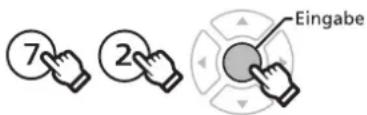
text_image
7 2 EingabeADRESSBUCH (1-3)
Nr. eingeben oder v ∧
3
STATION ZUFÜGEN
Rufnummer eingeben
4
Zum Ändern des Eingabemodus (E-Mail-Adresse oder
Telefonnummer), drücken Sie die Taste E-Mail
5
Geben Sie die Telefonnummer über den Ziffernblock (bis zu 36 Stellen), bzw. die E-Mail-Adresse über die QWERTY-Tastatur (bis zu 60 Zeichen) ein, und drücken Sie anschließend die Taste [Eingabe] Beispiel: 335 oder admin@pana
Namen eingeben
335
Namen eingeben
admin@pana
6
Geben Sie den Stationsnamen über die QWERTY-Tastatur ein (bis zu 15 Zeichen), und drücken Sie anschließend die Taste Eingabe
STATION ZUFÜGEN
Rufnummer eingeben
7
Wenn Sie eine weitere Station programmieren möchten, wiederholen Sie die Schritte 4 bis 6.
STATION ZUFÜGEN
E-MAIL-Adr. eingeben
Mit der Taste kehren Sie zum Standby-Modus zurück.
Ausdrucken des Stationsverzeichnisses
Nach der Programmierung der Zielwahlnummern können Sie das Stationsverzeichnis ausdrucken, auf dem jeder Stationsname aufgeführt ist. Das Verzeichnis ist verfügbar, wenn Faxparameter Nr. 119 (QWERTY-TASTATUR) auf "1:ZIELWAHL" eingestellt ist (siehe Seite 157).

FUNKTION (1-9) Nr. eingeben oder v ∧
text_image
2 6 7 Eingabe* AUSDRUCK * STATIONSVERZEICHNIS
Muster eines Stationsverzeichnisses
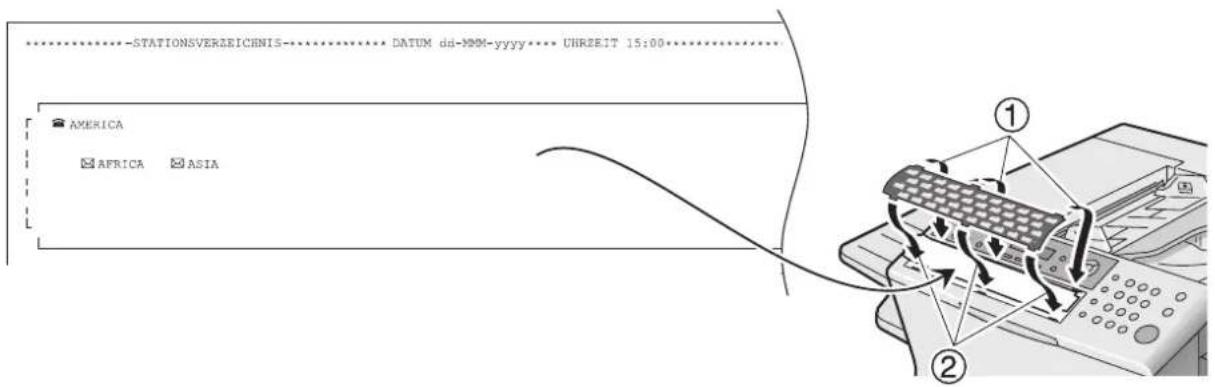
text_image
STATIONSVERZEICHNIS DATUM dd-MOM-yyyy UHRZEIT 15:00 AMERICA AFRICA ASIA ① ②Schneiden Sie das Stationsverzeichnis entlang der gestrichelten Linie aus und setzen Sie es in den Verzeichnishalter ein.
HINWEIS
- Möglicherweise müssen die Kanten nachgeschnitten werden, damit das Blatt in den Halter passt.
Änder oder Löschen der Einstellung einer Ziel-/Kurzwahl

FUNKTION (1-9)
Nr. eingeben oder v ∧
text_image
2 ⑦ ② Eingabe1: ZIELWAHL
2: KURZWAHL

KURZWAHL [ ]
Bitte wählen Sie
4 Geben Sie die Kurzwahlnummer über den Ziffernblock ein. (001-500) Beispiel: 022
[022] PANA
335

[022]PANA Rufnummer eingeben
[022]PANA E-MAIL-Adr. eingeben
6 Zum Ändern des Eingabemodus (E-Mail-Adresse oder Telefonnummer), drücken Sie die Taste E-Mail
7 Geben Sie die Telefonnummer über den Ziffernblock ein (bis zu 36 Stellen), bzw. die E-Mail-Adresse über die QWERTY-Tastatur (bis zu 60 Zeichen), und drücken Sie anschließend die Taste [Eingabe] Beispiel: 220 oder user@pana
[022] PANA
220
[022] PANA
user@pana

[022]Namen eingeben
220
[022]Namen eingeben
user@pana
HINWEIS
- Wenn Sie eine der Ziel-/Kurzwahlnummern ändern möchten, geben Sie die neue Nummer, E-Mail-Adresse bzw. den neuen Stationsnamen ein und drücken Sie nach jedem Schritt die Taste Löschen
- Wenn die automatische Wählfunktion für eine Kommunikationsreservierung verwendet wird, kann die Einstellung nicht geändert oder gelöscht werden, bis die Kommunikation abgeschlossen ist. Wenn Sie die Einstellungen ändern oder löschen möchten, beenden Sie zunächst die Kommunikation über die Speicherverwaltung (siehe Seite 60).
9
Geben Sie den Stationsnamen über die QWERTY-Tastatur ein (bis
zu 15 Zeichen), und drücken Sie anschließend die Taste Eingabe
KURZWAHL [ ]
Bitte wählen Sie
10
Mit der Taste Retren Sie zum Standby-Modus zurück.
Bearbeiten des Adressbuchs
Faxparameter Nr. 119 (QWERTY-TASTATUR) muss auf "2:SCHNELLSUCHE" eingestellt sein (siehe Seite 157).

FUNKTION (1-9)
Nr. eingeben oder v ∧
text_image
2 ⑦ ② EingabeADRESSBUCH (1-3)
Nr. eingeben oder v ∧
text_image
3 EingabeSTATION ÄNDERN
Namen eingeben:
4 Geben Sie den/die ersten Buchstaben des gesuchten Namens ein, wählen Sie die zu ändernde Station mit den Tasten und aus und drücken Sie dann die Taste Eingabe
PANA
335

PANA
Rufnummer eingeben
PANA
E-MAIL-Adr. eingeben
6 Zum Ändern des Eingabemodus (E-Mail-Adresse oder Telefonnummer), drücken Sie die Taste E-Mail
7 Geben Sie die Telefonnummer über den Ziffernblock (bis zu 36 Stellen), bzw. die E-Mail-Adresse über die QWERTY-Tastatur (bis zu 60 Zeichen) ein, und drücken Sie anschließend die Taste [Eingabe] Beispiel: 220 oder user@pana
PANA
220
PANA
user@pana

Namen eingeben
220
Namen eingeben
user@pana
9 Geben Sie den Stationsnamen über die QWERTY-Tastatur ein (bis zu 15 Zeichen), und drücken Sie anschließend die Taste Eingabe
STATION ÄNDERN
Namen eingeben:
10 Mit der Taste Rehen Sie zum Standby-Modus zurück.
Löschen einer Station aus dem Adressbuch
Faxparameter Nr. 119 (QWERTY-TASTATUR) muss auf "2:SCHNELLSUCHE" eingestellt sein (siehe Seite 157).
1 Funktion
FUNKTION (1-9) Nr. eingeben oder v ∧
2 ⑦ ② Eingabe
ADRESSBUCH (1-3) Nr. eingeben oder v ∧
3 Eingabe
STATION LÖSCHEN Namen eingeben:
4 Geben Sie den/die ersten Buchstaben des gesuchten Namens ein, wählen Sie die zu löscheide Station mit den Tasten und aus und drücken Sie dann die Taste Eingabe
PANA 220
5 Drücken Sie zum Löschen die Taste ①
PANA LÖSCHEN? 1:Ja 2:Nein
6 Mit der Taste Rehren Sie zum Standby-Modus zurück.
Allgemeine Beschreibung
Was ist eine Programmtaste?
Programmtasten könne auf drei verschiedene Weisen verwendet werden:
- Verwendung zur Programmwahl Sie können häufig verwendete Kommunikationsabfolgen oder -ziele einstellen.
- Verwendung zur Gruppenwahl Es besteht die Möglichkeit, mehrere Ziele aus dem Adressbuch auszuwählen und sie einer einzelnen Programmtaste zur Gruppenwahl zuzuweisen.
- Verwendung als E-Mail-Empfangsschlüssel Mit dieser Funktion können andere Personen auf das Gerät zugreifen, um ihre E-Mails vom POP-Server abzurufen, indem die jeweiligen POP-Benutzernamen und POP-Passwörter auf die Programmtasten programmiert werden. Die Benutzer können ihre E-Mails dann einfach durch Drücken der entsprechenden Programmtaste abrufen.
Einstellung für die Gruppenwahl
Die Programmtasten sind besonders nützlich, wenn Sie häufig Nachrichten oder Anfragen an die gleiche Stationsgruppe senden.
1

FUNKTION (1-9) Nr. eingeben oder v ∧
2
text_image
7 3 EingabePROGRAMM (1-5) Nr. eingeben oder v ∧
3

GRUPPENWAHL[ ]
4
Wählen Sie die Zielwahlnummer über die QWERTY-Tastatur aus. Beispiel: Z(23)
GW <23↑> NAME Namen eingeben
5
Geben Sie den Gruppennamen über die QWERTY-Tastatur ein (bis zu 15 Zeichen), und drücken Sie anschließend die Taste Eingabe
Station(en) eingeben
6
Zur Eingabe der Station haben Sie folgende Möglichkeiten: - Zielwahl/E-Mail-Adressierung (siehe Seite 15) - Kurzwahl/E-Mail-Adressierung (siehe Seite 16) - Verzeichnissuche/E-Mail-Adressierung (siehe Seite 18) Beispiel: Q(01) (Zielwahl)
<01↑>PANA 5551234
7
Wiederholen Sie den Vorgang ab Schritt 4, wenn Sie weitere Programmtasten einrichten möchten.
Mit der Taste krehren Sie zum Standby-Modus zurück.
Belegung von Programmtasten für die timergesteuerte Übertragung
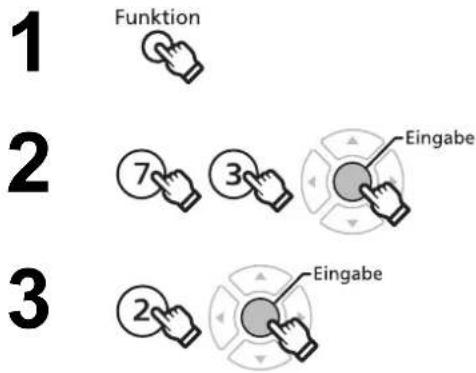
text_image
1 Funktion 2 ⑦ ③ Eingabe 3 ② EingabeFUNKTION (1-9) Nr. eingeben oder v ∧
PROGRAMM (1-5) Nr. eingeben oder v
PROGRAMMWAHL [ ]
Faxparameter Nr.119=1
PROGRAMM NAME Namen eingeben
Faxparameter Nr.119=2
4 Wenn Faxparameter Nr. 119 (QWERTY-TASTATUR) auf "1:ZIELWAHL" eingestellt ist, wählen Sie die Zielwahlnummer über die QWERTY-Tastatur aus (siehe Seite 157). Beispiel: S (13)
5 Geben Sie den Stationsnamen über die QWERTY-Tastatur ein (bis zu 15 Zeichen), und drücken Sie anschließend die Taste. Eingabe
PROGRAMM<13↑> NAME Namen eingeben
PROGRAMM<13↑>
Faxparameter Nr.119=1
PROGRAMM
Faxparameter Nr.119=2

text_image
6 Funktion 1 1 EingabeTIMER-ÜBERTR. STARTZEIT :
7 Geben Sie die Startzeit über den Ziffernblock ein (bis zu 4 Stellen), und drücken Sie anschließend die Taste Eingabe Beispiel: 2300 (11:00 p.m.)
Station(en) eingeben
8 Zur Eingabe der Station haben Sie folgende Möglichkeiten: • Zielwahl/E-Mail-Adressierung (siehe Seite 15) • Kurzwahl/E-Mail-Adressierung (siehe Seite 16) • Namen-Schnellsuche/E-Mail-Adressierung (siehe Seite 17) • Verzeichnissuche/E-Mail-Adressierung (siehe Seite 18) Beispiel: Q(01) (Zielwahl)
<01↑>PANA 5551234

Wiederholen Sie den Vorgang ab Schritt 4, wenn Sie weitere Programmtasten einrichten möchten. Mit der Taste Rehen Sie zum Standby-Modus zurück.
Belegung von Programmtasten für den timergesteuerten Abruf
1
Funktion

FUNKTION (1-9)
Nr. eingeben oder v ∧
2
text_image
7 3 EingabePROGRAMM (1-5)
Nr. eingeben oder v ∧
3
PROGRAMMWAHL[ ]
Faxparameter Nr.119=1
PROGRAMM NAME
Namen eingeben
Faxparameter Nr.119=2
4
Wenn Faxparameter Nr. 119 (QWERTY-TASTATUR) auf "1:ZIELWAHL" (siehe Seite 157) eingestellt ist, wählen Sie die Zielwahlnummer über die QWERTY-Tastatur aus.
Beispiel: S (13)
PROGRAMM<13↑> NAME
Namen eingeben
5
Geben Sie den Stationsnamen über die QWERTY-Tastatur ein (bis zu 15 Zeichen), und drücken Sie anschließend die Taste Eingabe
PROGRAMM<13↑>
6

text_image
Funktion 1 2 EingabeTIMER-ABRUF
STARTZEIT

7
Geben Sie die Startzeit über den Ziffernblock ein (bis zu 4 Stellen), und drücken Sie anschließend die Taste Eingabe
Beispiel: 2200 (10:00 p.m.)
TIMER-ABRUF
PASSWORD=
8
Geben Sie das Abrufpasswort über den Ziffernblock ein (bis zu 4 Stellen), und drücken Sie anschließend die Taste Eingabe
Beispiel: 1111
Wenn das Abrufpasswort schon einmal eingestellt wurde, erscheint es nun.
Station(en) eingeben
9
Zur Eingabe der Station haben Sie folgende Möglichkeiten:
- Zielwahl/E-Mail-Adressierung (siehe Seite 15)
- Kurzwahl/E-Mail-Adressierung (siehe Seite 16)
- Namen-Schnellsuche/E-Mail-Adressierung (siehe Seite 17)
- Verzeichnissuche/E-Mail-Adressierung (siehe Seite 18)
Beispiel: Q(01) (Zielwahl)
<01↑>PANA
5551234
10

Wiederholen Sie den Vorgang ab Schritt 4, wenn Sie weitere Programmtasten einrichten möchten.
Mit der Taste krehren Sie zum Standby-Modus zurück.
Belegung von Programmtasten für den normalen Abruf
1
Funktion

FUNKTION (1-9)
Nr. eingeben oder v ∧
2
text_image
7 3 EingabePROGRAMM (1-5)
Nr. eingeben oder v ∧
3
PROGRAMMWAHL [ ]
Faxparameter Nr.119=1
PROGRAMM NAME
Namen eingeben
Faxparameter Nr.119=2
4
Wenn Faxparameter Nr. 119 (QWERTY-TASTATUR) auf "1:ZIELWAHL" (siehe Seite 157) eingestellt ist, wählen Sie die Zielwahlnummer über die QWERTY-Tastatur aus.
Beispiel: S (13)
5
Geben Sie den Stationsnamen über die QWERTY-Tastatur ein (bis zu 15 Zeichen), und drücken Sie anschließend die Taste Eingabe
PROGRAMM<13↑> NAME
Namen eingeben
6

PROGRAMM<13↑>
7
Geben Sie das Abrufpasswort über den Ziffernblock ein (bis zu
4 Stellen), und drücken Sie anschließend die Taste Eingabe
Beispiel: 1111
Wenn das Abrufpasswort schon einmal eingestellt wurde, erscheint es nun.
ABRUF EMPFANGEN
PASSWORD=
Station(en) eingeben
8
Zur Eingabe der Station haben Sie folgende Möglichkeiten:
- Zielwahl/E-Mail-Adressierung (siehe Seite 15)
- Kurzwahl/E-Mail-Adressierung (siehe Seite 16)
- Namen-Schnellsuche/E-Mail-Adressierung (siehe Seite 17)
- Verzeichnissuche/E-Mail-Adressierung (siehe Seite 18)
Beispiel: Q(01) (Zielwahl)
<01↑>PANA
5551234
9

Wiederholen Sie den Vorgang ab Schritt 4, wenn Sie weitere Programmtasten einrichten möchten.
Mit der Taste Sten- ren Sie zum Standby-Modus zurück.
Ändern oder Löschen der Programmtasten-Einstellung
Wenn Sie die Einstellungen für eine Programmtaste ändern möchten, befolgen Sie die Vorgehensweise zum Einstellen der Programmtaste auf Seiten 147 bis 150 (Siehe Hinweis 3).
- Startzeit oder Station(en) für timergesteuerte Übertragung
• Station(en) für normalen Abruf - Startzeit oder Station(en) für timergesteuerten Abruf
• Station(en) für die Gruppenwahl
• Stationsname der Programmtaste
Gehen Sie folgendermaßen vor, um die Programmtasten-Einstellungen zu löschen:
1 Funktion
FUNKTION (1-9) Nr. eingeben oder v ∧
2 7 3 Eingabe
PROGRAMM (1-5) Nr. eingeben oder v ∧
3 Eingabe
PROGRAMM[ ]
4 Wählen Sie die Zielwahlnummer über die QWERTY-Tastatur aus. Beispiel: Q (01)
PROGRAMM[01↑] LÖSCHEN? 1:Ja 2:Nein
5 1
* DATEI GELÖSCHT * PROGRAMM[01↑]
6 Wiederholen Sie den Vorgang ab Schritt 4, wenn Sie weitere Programmtasten löschen möchten. Mit der Taste fernen Sie zum Standby-Modus zurück.
HINWEIS
-
Gruppenwahl und Programmtaste können erst wieder nach Beendigung der Kommunikation verändert oder gelöscht werden. Wenn Sie die Einstellungen ändern oder löschen möchten, beenden Sie zunächst die Kommunikation über die Speicherverwaltung (siehe Seite 60).
-
Ausdrucken einer Programmliste (siehe Seite 181).
-
Drücken Funktion ⑦ ③ Eingabe ④ Eingabe
zum Ändern einer Programmtastenbelegung.
Benutzerdefinierte Einstellungen Ihres Geräts vornehmen
Faxparameter
Ihr Gerät bietet eine Vielzahl einstellbarer Faxparameter. Diese in der Parametertabelle aufgeführten Parameter sind bereits voreingestellt, müssen also nicht unbedingt geändert werden. Wenn Sie eine Änderung vornehmen möchten, lesen Sie bitte zunächst sorgfältig die Tabelle. Bestimmte Parameter, beispielsweise die Parameter für Auflösung und Kontrast, können durch einfaches Drücken einer Taste vor Beginn der Übertragung kurzfristig geändert werden. Der geänderte Parameter kehrt in diesem Fall nach Übertragungsende jedoch wieder auf die voreingestellten Werte zurück (Standardeinstellung). Es gibt auch Parameter die nur über das im Folgenden beschriebene Verfahren geändert werden können.
ACHTUNG
- Der Inhalt der Faxparameter variiert abhängig von den Richtlinien und Vorschriften in den einzelnen Ländern.
1

FUNKTION (1-9) Nr. eingeben oder √ ∧
2
text_image
7 4 EingabeHAUPTBEDIENER CODE ID EING. =
3
Geben Sie die ID-Nummer des verantwortlichen Bedieners über den Ziffernblock ein, und drücken Sie anschließend die Taste Eingabe (Siehe Hinweis 4)
FAX-PARAMETER(1-187) NR.=
4
Geben Sie die Nummer des Faxparameters aus der Parametertabelle über den Ziffernblock ein und drücken Sie anschließend die Taste Eingabe Beispiel: 004 (siehe Hinweis 1)
04 STEMPEL 1:Aus
5
Ändern Sie die Einstellung über den Ziffernblock.
04 STEMPEL 2:Ein
Beispiel: 2 steht für "Ein"
6
Wenn Sie einen weiteren Parameter einstellen möchten, kehren Sie durch Drücken der Taste öch zu Schritt 4 zurück. Mit der Taste Reihren Sie zum Standby-Modus zurück.
HINWEIS
- Drücken Sie oder, um die Faxparameter in Schritt 4 zu scrollen.
- Ausdrucken einer Faxparameterliste (siehe Seite 183).
- Auf den Faxparameter-Einstellmodus kann nur zugegriffen werden, wenn sich das Gerät im Bereitschaftsmodus befindet.
- Die Standard-ID ist "00000000". Die ID-Nummer kann über den Benutzerparameter (HAUPTBEDIENER CODE) geändert werden.
- Wenn ein "Internet-Fax/E-Mail/Netzwerk-Scanner-Modul" installiert ist (optional für UF-7300), werden die Faxparameter 1-187 auf dem Display angezeigt.
Hinweis:
Auf dem Ausdruck der Parameterliste sind die werkseitigen Standardeinstellungen und die aktuellen Einstellungen ebenfalls aufgeführt (siehe Seite 183).
| Nr. | Parameter | |||
| 001 | KONTRAST 1 Hell Wählen | Sie die Grundstellung für Kontrast. | ||
| 2 Heller | a l e r | |||
| 3 | N o r m | |||
| 4 | D u n k | |||
| 5 Dunkel | ||||
| 002 | AUFLÖSUNG 1 Standard Wählen | Sie die Grundstellung der Auflösung. | ||
| 2 F e i n | ||||
| 3 H o c h | ||||
| 4 600dpi | ||||
| 5 Halbtöne(Fein) | ||||
| 6 Halbtöne (Hoch) | ||||
| 7 Halbtöne (600dpi) | ||||
| 004 | STEMPEL 1 Aus Wählen Sie die Grundstellung für den Stempel. | |||
| 2 Ein | Zur Auswahl der Stempelfunktion bei einem im Speicher abgelegten Dokument, siehe Faxparameter Nr. 28 (STEMPEL(SPEICHER)). | |||
| 005 | SPEICHERBETRIEB | 1 | Aus | Wählen Sie die Grundstellung für den Speicher. |
| 2 | Ein | |||
| 006 | WAHLVERFAHREN 1 Impuls Wählen Sie das Wahlverfahren. | |||
| 2 | Ton | |||
| 007 | KOPFZEILE | 1 | Innerhalb | Wählen Sie die Druckposition der Kopfzeile. |
| 2 Ausserhalb | • Innerhalb:Innerhalb des Bildbereichs. | |||
| 3 Keine | • Ausserhalb:Außerhalb des Bildbereichs. | |||
| • Keine:Es wird keine Kopfzeile gedruckt. | ||||
| 008 | FORMAT KOPFZEILE | 1 | LOGO/ID | Legt fest, in welchem Format die Kopfzeile gedruckt wird. |
| 2 | V O N / | A N | ||
| 009 | AUSDRUCK EMP.ZEIT | 1 | Ungültig | Legt fest, ob bei jeder empfangenen Seite unten das Datum und die Uhrzeit des Empfangs, die ID des entfernten Gerätes, der Verkleinerungsfaktor und die Seitenzahl ausgedruckt werden. |
| 2 | G ü l t | |||
| 010 | TASTENTON | 1 Aus Zum Einstellen des Eingabe-Kontrolltons (Piepton). | ||
| 2 L e i s e | ||||
| 3 Laut | ||||
| 012 | KOMM.BERICHT | 1 Aus Grundstellung des Ausdrucksmodus für den Kommunikationsbericht Aus / Immer / Nur bei Fehler. | ||
| 2 l m m e | • Aus:Wird nicht gedruckt• Immer:Wird stets gedruckt• Fehler:Wird nur gedruckt, wenn die Kommunikation fehlgeschlagen ist. | |||
| 3 Fehler | ||||
| 013 | AUTO-JOURNAL 1 Ungültig | Legt fest, ob das Gerät | Automatisch nach jeweils 200Übertragungen einen Kommunikationsbericht ausdruckt. | |
| 2 | G ü l t | |||
| 014 | SPEICHERBESTÄTIG. 1 Ungültig | Legt fest, ob das Gerät | Gerät eine Speicherbestätigung druckt.Wenn Sie diesen Parameter auf "2:Gültig" setzen, wird nach jeder Speicherübertragung eine Bestätigung gedruckt. | |
| 2 | G ü l t | |||
| 017 | EMPFANGSMODUS 1 Manuell | Legt den Empfangsmodus fest: Manuell oder automatisch. | ||
| 2 Automatisch | ||||
| 022 | ERSATZW.EMPFANG 1 Ungültig | Legt fest, ob in den Speicher empfangen wird, falls das Gerät kein Papier mehr hat, falls kein Toner mehr da ist oder falls beim Papier ein Papierstau eingetreten ist. | ||
| 2 | G ü l t | |||
| 023 | EMPF. PAPIERFORMAT (---) Legt Papierfach und Papierformat fest (siehe Seite 169). | |||
| 024 | DRUCKVERKLEINER. | 1 | Fest | Legt die Verfahrensweise der Druckverkleinerung fest.Fest:Empfangene Seiten entsprechend der Einstellung unter Parameter Nr. 25 verkleinern.Auto:Eingehendes Dokument automatisch entsprechend seiner Länge verkleinern. |
| 2 | A u t o | |||
| 025 | VERKL.-FAKTOR | 70 | 70% | Auswahl des festen Druckverkleinerungsfaktors, einstellbar zwischen 70 und 100%. Dieser Parameter wird nur verwendet, wenn bei Faxparameter Nr. 24 die feste Druckverkleinerung ausgewählt ist (DRUCKVERKLEINER.). |
| ---- | ---- | |||
| 100 | 100% | |||
| 026 | ABRUF-PASSWORT | (----) Eingabe eines vierstelligen Abrufpassworts. | ||
| 027 | ABRUF-MAILBOX | 1 Ungültig Wählen Sie | ob das Gerät ein abgerufenes Dokument auch nach einem erfolgten Abruf weiterhin speichern soll. | |
| 2 | G ü l t | |||
| 028 | STEMPEL(SPEICHER) | 1 | Ungültig | Legt fest, ob das Gerät beim Speichern von Dokumenten die Originaldokumente abstempeln soll.(Abhängig von der Stempeleinstellung im Bedienfeld.) Bei Einstellung von "1:Ungültig" stempelt das Gerät nicht, auch wenn die Stempel-LED leuchtet) |
| 2 | G ü l t | |||
| 030 | DRD-SERVICE | 1 Ungültig Legt fest, ob der DRD-Service verwendet wird (sofern verfügbar).Wenn dieser Parameter auf "Gültig" eingestellt ist erkennt Ihr Gerät das spezifizierte Ringmuster zum automatischen Empfang eines Dokuments. | ||
| 2 | G ü l t | |||
| 031 | DATENSICHERUNG | 1 | Ungültig | Legt fest, ob ein Dokument, das nicht erfolgreich übertragen wurde, im Speicher des Geräts bleiben soll. |
| 2 | G ü l t | |||
| 034 | ENERGIESPAR-MODUS | 1 Ungültig Wählen Sie | Energiesparmodus und Timereinstellung aus1:Ungültig / 2:ENERGIESPAREN / 3:Tiefschlaf / 4:AUS Modustimer: 1-240 Min. | |
| 2 ENERGIE-SPAREN | ||||
| 3 Tiefschlaf | ||||
| 4 | AUS | |||
| 035 | SOMMERZEIT | 1 | Ungültig | Legt fest, ob die Sommerzeitfunktion aktiviert wird. |
| 2 | G ü l t | |||
| 036 | RUFINTERV.(DRD) 1 Ungültig Alle Ringmuster. | |||
| 2 | Gültig | Wählen Sie ein Ringmuster für den automatischen Empfang.1: A Einfaches Ringmuster.2: B Einfaches Ringmuster.3: C Doppeltes Ringmuster.4: D Dreifaches Ringmuster. | ||
| Nr. | Parameter | ||||||
| 037 | SPEICHEREMPFANG (----) | Geben Sie ein 8-stelliges Passwort ein, das zum Ausdrucken von Dokumenten verwendet wird, die mit Funktion 8-5 (SPEICHEREMPFANG) in den Speicher empfangen wurden. Wenn Funktion 8-5 eingeschaltet ist, erscheint dieser Parameter nicht im LCD-Display. Wenn Sie das Passwort ändern möchten, zunächst Funktion 8-5 deaktivieren. | |||||
| 038 | SPERRCODE (----) Geben | Sie einen 8-stelligen Zugangscode ein, um das Gerät vor unbefugtem Gebrauch zu schützen (siehe Seite 67). | |||||
| 039 | PIN-CODE 1 Keiner Auswahl der Zugangsmethode(PREFIX oder Suffix), um eine Nummer mit PIN-Code zu wählen. | ||||||
| 2 | S u f f i | ||||||
| 3 | P R E F | I X | |||||
| 043 | PASSWORT-ÜBERTR. 1 Aus Geben Sie ein 4-stelliges Übertragungspasswort ein und wählen Sie, ob das Gerät das Übertragungspasswort der Empfangsstation bei der Übertragung abfragt und prüft (siehe Seite 44). | ||||||
| 2 | Ein | ||||||
| 044 | PASSWORT-EMPFANG 1 Aus Geben Sie ein 4-stelliges Empfangspasswort ein und wählen Sie, ob das Gerät das Empfangspasswort der Sendestation beim Empfang abfragt und prüft (siehe Seite 45). | ||||||
| 2 | Ein | ||||||
| 046 | SELEKTIVER EMPF. 1 Ungültig | Auswählen, ob das Gerät den selektiven Empfang verwendet. | |||||
| 2 | G ü l t i | ||||||
| 048 | TELEFONANSCHLUSS | 1 | Amt | Art des Telefonanschlusses auswählen. | |||
| 2 | T K - A | N L A G E | |||||
| 049 | AMTSKENNZIFFER | (----) | Eingabe der Amtskennziffer (max. 4 Stellen). | ||||
| 051 | FERNBETREUUNG | 1 | Ungültig | Legt fest, ob das Gerät Anforderungen zur Aktualisierung der Firmware oder zur Ferndiagnose von der entfernten Station akzeptiert. Ihr Panasonic-Fachhändler informiert Sie über weitere Einzelheiten. | |||
| 2 | G ü l t i | ||||||
| 052 | DIAGNOSE-PASSWORT | (----) | Eingabe des Passwortes für den Ferndiagnose-Modus. Ihr Panasonic-Fachhändler informiert Sie über weitere Einzelheiten. | ||||
| 053 | SUBADRESS-PASSW. | (----) | Eingabe eines Passworts (max. 20 Stellen) für sichere Sub-Adressen-Kommunikation. | ||||
| 054 | FAXWEITERLEITUNG | 1 | Ungültig | Legt fest, ob das Gerät Faxe an ein festgelegtes Ziel weiterleitet. | |||
| 2 | G ü l t i | ||||||
| 056 | FAX-DECKBLATT | 1 Aus Auswählen der Grundeinstellung des Deckblattparameters im Auswahl-Modus (siehe Seite 48). | |||||
| 2 | Ein | ||||||
| 057 | LANDESVORWAHL | ---- | ---- | Auswahl einer Landesvorwahl bei der Installation des Geräts. | |||
| 058 | SPRACHE | 1 | Französis. | Ausbahl der im Display angezeigten Sprache. | |||
| 2 Deutsch | |||||||
| 3 Italienisch | |||||||
| 4 Holland. | |||||||
| 5 Portugiesisch | |||||||
| 6 Sp a n i | |||||||
| 7 Englisch | |||||||
| 8 GRIECHI. | |||||||
| 064 | TASTATUR ÄNDERN | 1 VOREINSTEL-LUNG | Art der Stationsverzeichnisabdeckung auswählen. Wählen Sie die Änderungsoption, wenn Sie die im Zubehör enthaltene Stationsverzeichnisabdeckung verwenden. | ||||
| 2 ÄNDERN | |||||||
| 065 | SORTIERT. EMPFANG | 1 | Ungültig | Auswahl, ob das Gerät die Dokumente der Reihenfolge nach ausdruckt (siehe Seite 31). | |||
| 2 | G ü l t i | ||||||
| 077 | ABTEILUNGSCODES | 1 | Ungültig | Auswählen, ob das Gerät mit Abteilungscodes arbeitet. | |||
| 2 | G ü l t i | ||||||
| 082 | SP.-SCHNELLÜBERTR 1 U | Ungültig Auswählen, ob | das Gerät schnelle Speicherübertragung durchführt.·Ungültig:Die Anwahl beginnt erst, wenn sich alle Dokumente im Speicher befinden.·Gültig:Die Telefonnummer wird gewählt, sobald sich die erste Seite im Speicher befindet.Diese Funktion ist nicht verfügbar, wenn Faxparameter Nr.133 (S-ADF-MODUS) auf "2:Ein" eingestellt ist. | ||||
| 2 | G ü l t | ||||||
| 088 | LEITUNGSWAHL 1 AUTO A | Auswählen der Übertragungs-Telefonleitung bei Verwendung des optionalen G3 Kommunikationsport-Kits. | |||||
| 2 | L E I T | ||||||
| 3 | L E I T | UAUTOG 2Wählt die verfügbare Telefonleitung für die Übertragung automatisch aus.·LEITUNG 1:Legt Leitung-1 als einzige Übertragungs-Telefonleitung fest.·LEITUNG 2:Legt Leitung-2 als einzige Übertragungs-Telefonleitung fest.Hinweis:Das Gerät nimmt Anrufe auf beiden Leitungen entgegen. Die obenstehende Einstellung hat darauf keinen Einfluss. | |||||
| 097 | SPEZIAL-KASSETTE Nr.1 | 1 | Keiner Wählen Sie | ein Spezialpapierfach, das nicht für den Ausdruck von empfangenen Faxen verwendet wird (Fach 1 oder 2). Für eingehende Faxe muss immer ein Papierfach verfügbar sein. Diese Einstellung ist möglich, wenn das optionale 2.Papiereinzugsmodul installiert ist. | |||
| 2 | Kass. 1 | ||||||
| 3 | Kass. 2 | ||||||
| 099 | FAX-SPEICHER - - Zeigt die Speichergröße an. | ||||||
| 117 | MULTI - STATION | 1 | Ungültig | Auswählen, ob das Gerät die Übertragung an mehrere Empfänger zulässt. Bei Einstellung auf "1:Ungültig" kann das Dokument nur an einen einzigen Empfänger gesendet werden. | |||
| 2 | G ü l t | ||||||
| 118 | AUTO FAX UMSCH. | 1 | Ungültig | Einstellen der Anzahl von Stellen, die zur Identifikation der eingegebenen Nummer als Faxnummer erforderlich ist.Sobald die eingestellte Anzahl von Zahlen eingegeben wurde, schaltet das Gerät automatisch vom Kopierermodus in den Faxmodus. | |||
| 2 4 | -STELL. | ||||||
| 3 5 | -STELL. | ||||||
| 4 6 | -STELL. | ||||||
| 5 7 | -STELL. | ||||||
| 6 8 | -STELL. | ||||||
| 119 | QWERTY-TASTATUR | 1 | ZIELWAHL | Legt fest, ob die QWERTY-Tastatur für Zielwahl oder für Namen-Schnellsuche nach Stationsnamen verwendbar ist.·ZIELWAHL:Jede Taste (1~40) ist mit einer E-Mail-Adresse oder Rufnummer für Schnellwahl belegt.·SCHNELLSUCHE:Eingabe des Anfangsbuchstaben der Station. Suchname für schnelle Suche nach dem Namen einer programmierten Station und Schnellwahl. | |||
| 2 S | SCHNELL-SUCHE | ||||||
| 121 | AUTOM. RÜCKSETZEN 1 | Aus G | ibt die Rückstellzeit für das Bedienfeld vor. | ||||
| 2 | 30Se | ||||||
| 3 | 1min | ||||||
| 4 | 2min | ||||||
| 5 | 3min | ||||||
| 6 | 4min | ||||||
| 125 | STATION BEST. 1 Ungültig | Auswählen, ob der Empfänger bestätigt werden soll. | |||||
| 2 | Gülti | ||||||
| 126 | BENUTZER AUTHEN.KOPIEFAXDRUCKERSCANNER | 1 Ungültig Auswählen, ob das Gerät dieBenutzerauthentifizierungsfunktion beim Kopieren, Faxen, Drucken und Scannen einsetzt. | |||||
| 2 | Gülti | ||||||
| 132 | MIT FAX SERVER 1 Ungültig | Auswählen, ob ein FAX-Server zum Einsatz kommt. | |||||
| 2 | Gülti | ||||||
| 133 | S-ADF-MODUS 1 Aus Auswählen, ob das Gerät den SADF-Modus verwendet, wenndie Gesamtzahl der Dokumente über die maximale Kapazität des automatischen Dokumenteneinzugs hinausgeht oder Dokumente einzeln manuell eingescannt werden (siehe Seite 25).Faxparameter Nr.82 (SP.-SCHNELLÜBERTR) ist nicht verfügbar wenn der S-ADF-Modus auf "2:Ein" eingestellt ist. | ||||||
| 2 | Ein | ||||||
| 135 | 01 MÜLL FAX FILTER | 1 Ungültig Auswählen, ob das Gerät die Fax-Müll-Filter-Funktionverwendet. Bei Einstellung auf "2:Gültig" empfängt das Gerät keine Faxe von Absendern, deren ID-Nummer als Fax-Müll-Nummer registriert wurde. | |||||
| 2 | Gülti | ||||||
| 02 KEIN EMP. OHNE ID | 1 Ungültig Auswählen, ob das Gerät den Faxempfang von Absendernohne registrierte ID-Nummer zulässt. | ||||||
| 2 | Gülti | ||||||
| 03 ID DRUCK EINGES. | 1 Ungültig Auswählen, ob das Gerät die ID-Nummer des Absenders unddie Empfangszeit unten auf das empfangene Fax druckt.Wenn die ID-Nummer des Absenders nicht registriert ist, wirdnur die Empfangszeit gedruckt.Diese Funktion ist verfügbar, wenn "01 MÜLL FAX FILTER" auf "2:Gültig" eingestellt ist. | ||||||
| 2 | Gülti | ||||||
| 04 ID NR. UNBEKANNT | (----) Registriereh einer Fax-Müll-Nummer.Bis zu 30 Faxnummern können registriert werden.Bis zu 20 Stellen (einschließlich Zahlen, Leerzeichen und das Pluszeichen) können für eine Faxnummer registriert werden. | ||||||
| Nr. | Parameter | |||||||||||||||||||||||||||||||||||||
| 136 | DIREKTW. EINGES. 1 Ungültig | Auswählen, ob das Auswählen, ob das Auswählen, ob das Auswählen, ob das Auswählen, ob das Auswählen, ob das Auswählen, ob das Auswählen, ob das Auswählen, ob das Auswählen, ob das Auswählen, ob das Auswählen, ob das Auswählen, ob das Auswählen, ob das Auswählen, ob das Auswählen, ob das Auswählen, ob das Auswählen,ob auswählen, ob das Auswählen, ob das Auswählen, ob das Auswählen, ob das Auswählen, ob das Auswählen, ob das Auswählen, ob das Auswählen, ob das Auswählen, ob das Auswählen, ob das Auswählen, ob das Auswählen, ob das Auswählen, ob das Auswählen, ob das Auswählen, ob das Auswählen, ob das Auswählen,Ob auswählen, ob das Auswählen, ob das Auswählen, ob das Auswählen, ob das Auswählen, ob das Auswählen, ob das Auswählen, ob das Auswählen, ob das Auswählen, ob das Auswählen, ob das Auswählen, ob das Auswählen, ob das Auswählen,Ob auswählen,Ob auswählen,Ob auswählen,Ob auswählen,Ob auswählen,Ob auswählen,Ob auswählen,Ob auswählen,Ob auswählen,Ob auswählen,Ob auswählen,Ob auswählen,Ob auswählen,Ob auswählen,Ob auswählen,Ob auswählen,Ob auswählen,Ob auswählen,Ob auswählen,Ob auswählen,Obauswählen,Ob auswählen,Ob auswählen,Ob auswählen,Ob auswählen,Ob auswählen,Ob auswählen,Ob auswählen,Ob auswählen,Ob auswählen,Ob auswählen,Ob auswählen,Ob auswählen,Ob auswählen,Ob auswählen,Ob auswählen,Ob auswählen,Ob auswählen,Ob auswählen,Ob auswählen,Obuswählen,Ob auswählen,Ob auswählen,Ob auswählen,Ob auswählen,Ob auswählen,Ob auswählen,Ob auswählen,Ob auswählen,Ob auswählen,Ob auswählen,Ob auswählen,Ob auswählen,Ob auswählen,Ob auswählen,Ob auswählen,Ob auswählen,Ob auswählen,Ob auswählen,Ob auswählen,Ob Auswählen,Ob auswählen,Ob auswählen,Ob auswählen,Ob auswählen,Ob auswählen,Ob auswählen,Ob auswählen,Ob auswählen,Ob auswählen,Ob auswählen,Ob auswählen,Ob auswählen,Ob auswählen,Ob auswählen,Ob auswählen,Ob auswählen,Ob auswählen,Ob auswählen,Ob auswählen,OB auswählen,Ob auswählen,Ob auswählen,Ob auswählen,Ob auswählen,Ob auswählen,Ob auswählen,Ob auswählen,Ob auswählen,Ob auswählen,Ob auswählen,Ob auswählen,Ob auswählen,Ob auswählen,Ob auswählen,Ob auswählen,Ob auswählen,Ob auswählen,Ob auswählen,Ob auswählen,OB Auswählen,Ob auswählen,Ob auswählen,Ob auswählen,Ob auswählen,Ob auswählen,Ob auswählen,Ob auswählen,Ob auswählen,Ob auswählen,Ob auswählen,Ob auswählen,Ob auswählen,Ob auswählen,Ob auswählen,Ob auswählen,Ob auswählen,Ob auswählen,Ob auswählen,Ob auswählen, Ob auswählen,Ob auswählen,Ob auswählen,Ob auswählen,Ob auswählen,Ob auswählen,Ob auswählen,Ob auswählen,Ob auswählen,Ob auswählen,Ob auswählen,Ob auswählen,Ob auswählen,Ob auswählen,Ob auswählen,Ob auswählen,Ob auswählen,Ob auswählen,Ob auswählen,Ob auswählen, Ob Auswählen,Ob Auswählen,Ob Auswählen,Ob Auswählen,Ob Auswählen,Ob Auswählen,Ob Auswählen,Ob Auswählen,Ob Auswählen,Ob Auswählen,Ob Auswählen,Ob Auswählen,Ob Auswählen,Ob Auswählen,Ob Auswählen,Ob Auswählen,Ob Auswählen,Ob Auswählen,Ob Auswählen,Ob Auswählen,Ob Auswählen, Ob Auswählen,Ob Auswählen,Ob Auswählen,Ob Auswählen,Ob Auswählen,Ob Auswählen,Ob Auswählen,Ob Auswählen,Ob Auswählen,Ob Auswählen,Ob Auswählen,Ob Auswählen,Ob Auswählen,Ob Auswählen,Ob Auswählen,Ob Auswählen,Ob Auswählen,Ob Auswählen,Ob Auswählen,Ob Expermeis,Ob Expermeis,Ob Expermeis,Ob Expermeis,Ob Expermeis,Ob Expermeis,Ob Expermeis,Ob Expermeis,Ob Expermeis,Ob Expermeis,Ob Expermeis,Ob Expermeis,Ob Expermeis,Ob Expermeis,Ob Expermeis,Ob Expermeis,Ob Expermeis,Ob Experformmeis,Ob Experformmeis,Ob Experformmeis,Ob Experformmeis,Ob Experformmeis,Ob Experformmeis,Ob Experformmeis,Ob Experformmeis,Ob Experformmeis,Ob Experformmeis,Ob Experformmeis,Ob Experformmeis,Ob Experformmeis,Ob Experformmeis,Ob Experformmeis,Ob Experformmeis,Ob Experformmeis, Ob Experformmeis, Ob Experformmeis, Ob Experformmeis, Ob Experformmeis, Ob Experformmeis, Ob Experformmeis, Ob Experformmeis, Ob Experformmeis, Ob Experformmeis, Ob Experformmeis, Ob Experformmeis, Ob Experformmeis, Ob Experformmeis, Ob Experformmeis, Ob Experformmeis, Ob Experformmeis, Ob Experformmei, Ob Experformmei, Ob Experformmei, Ob Experformmei, Ob Experformmei, Ob Experformmei, Ob Experformmei, Ob Experformmei, Ob Experformmei, Ob Experformmei, Ob Experformmei, Ob Experformmei, Ob Experformmei, Ob Experformmei, Ob Experformmei, Ob Experformmei, Ob Experformmei, Ob Expermeis, Ob Experformmeis, Ob Experformmeis, Ob Experformmeis, Ob Experformmeis, Ob Experformmeis, Ob Experformmeis, Ob Experformmeis, Ob Experformmeis, Ob Experformmeis, Ob Experformmeis, Ob Experformmeis, Ob Experformmeis, Ob Experformmeis, Ob Experformmeis, Ob Experformmeis, Ob Experformmeis,Ob Experformmeis,Ob Experformmeis,Ob Experformmeis,Ob Experformmeis,Ob Experformmeis,Ob Experformmeis,Ob Experformmeis,Ob Experformmeis,Ob Experformmeis,Ob Experformmeis,Ob Experformmeis,Ob Experformmeis,Ob Experformmeis,Ob Experformmeis,Ob Experformmeis,Ob Experformmei,Ob Experformmei,Ob Experformmei,Ob Experformmei,Ob Experformmei,Ob Experformmei,Ob Experformmei,Ob Experformmei,Ob Experformmei,Ob Experformmei,Ob Experformmei,Ob Experformmei,Ob Experformmei,Ob Experformmei,Ob Experformmei,Ob Experformmei,Ob Experformmei,Ob Expermeis,Ob Experformmei,Ob Experformmei,Ob Experformmei,Ob Experformmei,Ob Experformmei,Ob Experformmei,Ob Experformmei,Ob Experformmei,Ob Experformmei,Ob Experformmei,Ob Experformmei,Ob Experformmei,Ob Experformmei,Ob Experformmei,Ob Experformmei,Ob Experformmei,OB Experformmei,Ob Experformmei,Ob Experformmei,Ob Experformmei,Ob Experformmei,Ob Experformmei,Ob Experformmei,Ob Experformmei,Ob Experformmei,Ob Experformmei,Ob Experformmei,Ob Experformmei,Ob Experformmei,Ob Experformmei,Ob Experformmei,Ob Experformmei,Ob Experformmeie,Ob Experformmeie,Ob Experformmeie,Ob Experformmeie,Ob Experformmeie,Ob Experformmeie,Ob Experformmeie,Ob Experformmeie,Ob Experformmeie,Ob Experformmeie,Ob Experformmeie,Ob Experformmeie,Ob Experformmeie,Ob Experformmeie,Ob Experformmeie,Ob Experformmeie,Ob Experformmeie,Ob Expermeis,Ob Experformmeie,Ob Experformmeie,Ob Experformmeie,Ob Experformmeie,Ob Experformmeie,Ob Experformmeie,Ob Experformmeie,Ob Experformmeie,Ob Experformmeie,Ob Experformmeie,Ob Experformmeie,Ob Experformmeie,Ob Experformmeie,Ob Experformmeie,Ob Experformmeie,Ob Experformmeie,Ob Experformancemei,Ob Experformmei,Ob Experformmei,Ob Experformmei,Ob Experformmei,Ob Experformmei,Ob Experformmei,Ob Experformmei,Ob Experformmei,Ob Experformmei,Ob Experformmei,Ob Experformmei,Ob Experformmei,Ob Experformmei,Ob Experformmei,Ob Experformmei,Ob Experformmei, Ob Experformmei, Ob Experformmei, Ob Experformmei, Ob Experformmei, Ob Experformmei, Ob Experformmei, Ob Experformmei, Ob Experformmei, Ob Experformmei, Ob Experformmei, Ob Experformmei, Ob Experformmei, Ob Experformmei, Ob Experformmei, Ob Experformmei, Ob Experformmeie, Ob Experformmeie, Ob Experformmeie, Ob Experformmeie, Ob Experformmeie, Ob Experformmeie, Ob Experformmeie, Ob Experformmeie, Ob Experformmeie, Ob Experformmeie, Ob Experformmeie, Ob Experformmeie, Ob Experformmeie, Ob Experformmeie, Ob Experformmeie, Ob Experformmeie, Ob Experformmeie, Ob Expermeis, Ob Experformmeie, Ob Experformmeie, Ob Experformmeie, Ob Experformmeie, Ob Experformmeie, Ob Experformmeie, Ob Experformmeie, Ob Experformmeie, Ob Experformmeie, Ob Experformmeie, Ob Experformmeie, Ob Experformmeie, Ob Experformmeie, Ob Experformmeie, Ob Experformmeie, Ob Experformmeie, Ob Exformmeie, Ob Experformmeie, Ob Experformmeie, Ob Experformmeie, Ob Experformmeie, Ob Experformmeie, Ob Experformmeie, Ob Experformmeie, Ob Experformmeie, Ob Experformmeie, Ob Experformmeie, Ob Experformmeie, Ob Experformmeie, Ob Experformmeie, Ob Experformmeie, Ob Experformmeie, Ob Experformmeie,Ob Experformmeie,Ob Experformmeie,Ob Experformmeie,Ob Experformmeie,Ob Experformmeie,Ob Experformmeie,Ob Experformmeie,Ob Experformmeie,Ob Experformmeie,Ob Experformmeie,Ob Experformmeie,Ob Experformmeie,Ob Experformmeie,Ob Experformmeie,Ob Experformmeie,Ob Experformmeier,Ob Experformmeie,Ob Experformmeie,Ob Experformmeie,Ob Experformmeie,Ob Experformmeie,Ob Experformmeie,Ob Experformmeie,Ob Experformmeie,Ob Experformmeie,Ob Experformmeie,Ob Experformmeie,Ob Experformmeie,Ob Experformmeie,Ob Experformmeie,Ob Experformmeie,Ob Experformmeie,Ob ExPerformmeie,Ob Experformmeie,Ob Experformmeie,Ob Experformmeie,Ob Experformmeie,Ob Experformmeie,Ob Experformmeie,Ob Experformmeie,Ob Experformmeie,Ob Experformmeie,Ob Experformmeie,Ob Experformmeie,Ob Experformmeie,Ob Experformmeie,Ob Experformmeie,Ob Experformmeie,Ob Experformmeie,OB Experformmeie,OB Experformmeie,OB Experformmeie,OB Experformmeie,OB Experformmeie,OB Experformmeie,OB Experformmeie,OB Experformmeie,OB Experformmeie,OB Experformmeie,OB Experformmeie,OB Experformmeie,OB Experformmeie,OB Experformmeie,OB Experformmeie,OB Experformmeie,OB Experformmei,OB Experformmeie,OB Experformmeie,OB Experformmeie,OB Experformmeie,OB Experformmeie,OB Experformmeie,OB Experformmeie,OB Experformmeie,OB Experformmeie,OB Experformmeie,OB Experformmeie,OB Experformmeie,OB Experformmeie,OB Experformmeie,OB Experformmeie,OB Experformmeie,OB ExPerformmeie,OB Experformmeie,OB Experformmeie,OB Experformmeie,OB Experformmeie,OB Experformmeie,OB Experformmeie,OB Experformmeie,OB Experformmeie,OB Experformmeie,OB Experformmeie,OB Experformmeie,OB Experformmeie,OB Experformmeie,OB Experformmeie,OB Experformmeie,OB Experformmeie,Ob Experformmeie,Ob Experformmeie,Ob Experformmeie,Ob Experformmeie,Ob Experformmeie,Ob Experformmeie,Ob Experformmeie,Ob Experformmeie,Ob Experformmeie,Ob Experformmeie,Ob Experformmeie,Ob Experformmeie,Ob Experformmeie,Ob Experformmeie,Ob Experformmeie,Ob Experformmei,OB Experformmeie,OB Experformmeie,OB Experformmeie,OB Experformmeie,OB Experformmeie,OB Experformmeie,OB Experformmeie,OB Experformmeie,OB Experformmeie,OB Experformmeie,OB Experformmeie,OB Experformmeie,OB Experformmeie,OB Experformmeie,OB Experformmeie,OB Experformmei,OB ExPerformmeie,OB ExPerformmeie,OB ExPerformmeie,OB ExPerformmeie,OB ExPerformmeie,OB ExPerformmeie,OB ExPerformmeie,OB ExPerformmeie,OB ExPerformmeie,OB ExPerformmeie,OB ExPerformmeie,OB ExPerformmeie,OB ExPerformmeie,OB ExPerformmeie,OB ExPerformmeie,OB ExPerformmeie,OB ExPerformmeie,OB Experformmeie,OB Experformmeie,OB Experformmeie,OB Experformmeie,OB Experformmeie,OB Experformmeie,OB Experformmeie,OB Experformmeie,OB Experformmeie,OB Experformmeie,OB Experformmeie,OB Experformmeie,OB Experformmeie,OB Experformmeie,OB Experformmeie,Ob Experformmeie,OB Experformmeie,OB Experformmeie,OB Experformmeie,OB Experformmeie,OB Experformmeie,OB Experformmeie,OB Experformmeie,OB Experformmeie,OB Experformmeie,OB Experformmeie,OB Experformmeie,OB Experformmeie,OB Experformmeie,OB Experformmeie,OB Experformmei,OB Experformmei,OB Experformmei,OB Experformmei,OB Experformmei,OB Experformmei,OB Experformmei,OB Experformmei,OB Experformmei,OB Experformmei,OB Experformmei,OB Experformmei,OB Experformmei,OB Experformmei,OB Experformmei,OB Experformmei,OB Experformmei,OB ExPerformmei,OB Experformmei,OB Experformmei,OB Experformmei,OB Experformmei,OB Experformmei,OB Experformmei,OB Experformmei,OB Experformmei,OB Experformmei,OB Experformmei,OB Experformmei,OB Experformmei,OB Experformmei,OB Experformmei,OB Experformmei,OB Experformmei,Ob Experformmei,OB Experformmei,OB Experformmei,OB Experformmei,OB Experformmei,OB Experformmei,OB Experformmei,OB Experformmei,OB Experformmei,OB Experformmei,OB Experformmei,OB Experformmei,OB Experformmei,OB Experformmei,OB Experformmei,OB Experformmei,OB Experformmeie,OB Experformmeie,OB Experformmeie,OB Experformmeie,OB Experformmeie,OB Experformmeie,OB Experformmeie,OB Experformmeie,OB Experformmeie,OB Experformmeie,OB Experformmeie,OB Experformmeie,OB Experformmeie,OB Experformmeie,OB Experformmeie,OB ExPerformmeie,OB ExPerformmeie,OB ExPerformmeie,OB ExPerformmeie,OB ExPerformmeie,OB ExPerformmeie,OB ExPerformmeie,OB ExPerformmeie,OB ExPerformmeie,OB ExPerformmeie,OB ExPerformmeie,OB ExPerformmeie,OB ExPerformmeie,OB ExPerformmeie,OB ExPerformmeie,OB ExPerformmeie,Ob Experformmeie,OB Experformmeie,OB Experformmeie,OB Experformmeie,OB Experformmeie,OB Experformmeie,OB Experformmeie,OB Experformmeie,OB Experformmeie,OB Experformmeie,OB Experformmeie,OB Experformmeie,OB Experformmeie,OB Experformmeie,OB Experformmeie,OB Experformmeie,Ob Experformmei,OB Experformmei,OB Experformmei,OB Experformmei,OB Experformmei,OB Experformmei,OB Experformmei,OB Experformmei,OB Experformmei,OB Experformmei,OB Experformmei,OB Experformmei,OB Experformmei,OB Experformmei,OB Experformmei,OB Experformmei,OB ExPerformmeie,OB Experformmeie,OB Experformmeie,OB Experformmeie,OB Experformmeie,OB Experformmeie,OB Experformmeie,OB Experformmeie,OB Experformmeie,OB Experformmeie,OB Experformmeie,OB Experformmeie,OB Experformmeie,OB Experformmeie,OB Experformmeie,OB Experformmeie,OB ExPerformmeie,Ob Experformmeie,Ob Experformmeie,Ob Experformmeie,Ob Experformmeie,Ob Experformmeie,Ob Experformmeie,Ob Experformmeie,Ob Experformmeie,Ob Experformmeie,Ob Experformmeie,Ob Experformmeie,Ob Experformmeie,Ob Experformmeie,Ob Experformmeie,Ob Experformmeie,Ob Experformmei,Ob Experformmei,Ob Experformmei,Ob Experformmei,Ob Experformmei,Ob Experformmei,Ob Experformmei,Ob Experformmei,Ob Experformmei,Ob Experformmei,Ob Experformmei,Ob Experformmei,Ob Experformmei,Ob Experformmei,Ob Experformmei,Ob Experformmei,Ob ExPerformmei,Ob Experformmei,Ob Experformmei,Ob Experformmei,Ob Experformmei,Ob Experformmei,Ob Experformmei,Ob Experformmei,Ob Experformmei,Ob Experformmei,Ob Experformmei,Ob Experformmei,Ob Experformmei,Ob Experformmei,Ob Experformmei,Ob Experformmei,Ob Experformmei,OB ExPerformmei,Ob ExPerformmei,Ob ExPerformmei,Ob ExPerformmei,Ob ExPerformmei,Ob ExPerformmei,Ob ExPerformmei,Ob ExPerformmei,Ob ExPerformmei,Ob ExPerformmei,Ob ExPerformmei,Ob ExPerformmei,Ob ExPerformmei,Ob ExPerformmei,Ob ExPerformmei,Ob ExPerformmei,Ob ExPerformmei,Ob ExPerformmeie,Ob ExPerformmeie,Ob ExPerformmeie,Ob ExPerformmeie,Ob ExPerformmeie,Ob ExPerformmeie,Ob ExPerformmeie,Ob ExPerformmeie,Ob ExPerformmeie,Ob ExPerformmeie,Ob ExPerformmeie,Ob ExPerformmeie,Ob ExPerformmeie,Ob ExPerformmeie,Ob ExPerformmeie,Ob ExPerformmeie,Ob ExPerformmeie,Ob Experformmeie,Ob Experformmeie,Ob Experformmeie,Ob Experformmeie,Ob Experformmeie,Ob Experformmeie,Ob Experformmeie,Ob Experformmeie,Ob Experformmeie,Ob Experformmeie,Ob Experformmeie,Ob Experformmeie,Ob Experformmeie,Ob Experformmeie,Ob Experformmeie,OB ExPerformmeie,OB ExPerformmeie,OB ExPerformmeie,OB ExPerformmeie,OB ExPerformmeie,OB ExPerformmeie,OB ExPerformmeie,OB ExPerformmeie,OB ExPerformmeie,OB ExPerformmeie,OB ExPerformmeie,OB ExPerformmeie,OB ExPerformmeie,OB ExPerformmeie,OB ExPerformmeie,OB ExPerformmei,OB ExPerformmei,OB ExPerformmei,OB ExPerformmei,OB ExPerformmei,OB ExPerformmei,OB ExPerformmei,OB ExPerformmei,OB ExPerformmei,OB ExPerformmei,OB ExPerformmei,OB ExPerformmei,OB ExPerformmei,OB ExPerformmei,OB ExPerformmei,OB ExPerformmei,OB ExPerformmei,OB ExFormworkeine,won anin an in an in an in an in an in an in an in an in an in an in an in an in an in an in an in an in an in an in an in an in an in an in an in an in an in an in an in an in an in an in an in an in an in an in an in an in an in an in an in an in an in an in an in an in an in an in an in an in an in an in an In a b d a b d a b d a b d a b d a b d a b d a b d a b d a b d a b d a b d a b d a b d a b d a b d a b d a b d a b d a b d a b d a b d a b d a b d a b d a b d a b d a b d a b d a b d a b d a b d a b d a b d d a b d a b d a b d a b d a b d a b d a b d a b d a b d a b d a b d a b d a b d a b d a b d a b d a b d a b d a b d a b d a b d a b d a b d a b d a b d a b d a b d a b d a b d a b d a b d a b d a b a b d a b d a b d a b d a b d a b d a b d a b d a b d a b d a b d a b d a b d a b d a b d a b d a b d a b d a b d a b d a b d a b d a b d a b d a b d a b d a b d a b d a b d a b d a b d a b d a b d A B B B B B B B B B B B B B B B B B B B B B B B B B B B B B B B B B B B B B B B B B B B B B B B B B B B B B B B B B B B B B B B B B B B B B B B B B B B B B B B B B B B B B B B B B B B B B B B B B B B B | Gültig | Gültig | Gültig | Gültig | Gültig | Gültig | Gültig | Gültig | Gültig | Gültig | Gültig | Gültig | Gültig | Gültig | Gültig | Gültig | Gültig | Gültig | Gültig | Gültig | Gültiagem | Gültiagem | Gültiagem | Gültiagem | Gültiagem | Gültiagem | Gültiagem | Gültiagem | Gültiagem | Gültiagem | Gültiagem | Gültiagem | Gültiagem | Gültiagem | Gültiagem | |
| Nr. | Parameter | |||
| 152 | SUB-ADR.-ROUTING 1 Ungültig | Legt fest, ob ein empfangen | empfangenes Fax oder eine E-Mail automatisch an eine ITU-T-Sub-Adresse weitergeleitet werden soll. | |
| 2 | G ü l t | |||
| 153 | TSI-ROUTING 1 Ungültig Legt fest, ob ein empfangenes Fax auf Grundlage der ID-Nummer (TSI-Rahmeninformation) seines Absenders an eine in das Telefonbuch programmierte E-Mail-Adresse weitergeleitet wird. | |||
| 2 | G ü l t | |||
| 154 | ROUTNGHEADER FMT | 1 | Auftraggeber | Typ der E-Mail-Kopfzeile auswählen, die in das Feld "Von" der einzelnen weitergeleiteten Faxe aufgenommen werden soll.Auftraggeber:Die TSI des Absender-Faxgeräts wird im Feld "Von" der weitergeleiteten E-Mail angezeigt.Relaisstation:Die E-Mail-Adresse der Umleitungsstation wird im Feld "Von" der weitergeleiteten E-Mail angezeigt. |
| 2 | Relaisstation | |||
| 155 | AUSDR. ROUTG.DOK. 1 Fehler Legt fest, ob ein empfangenes Fax, das per Routing weitergeleitet wird, immer ausgedruckt wird oder nur dann, wenn die Weiterleitung fehlschlägt. | |||
| 2 | l m m e | |||
| 156 | AUSDRUCK WTL-DOK. 1 Fehler Legt fest, ob im Speicher empfangene Dokumente bzw. im Speicher empfangene E-Mails immer ausgedruckt werden oder nur dann, wenn die Weiterleitung fehlschlägt. | |||
| 2 | l m m e | |||
| 157 | JOURNAL SENDEN 1 Ungültig Legt fest, ob das Gerät einen Sendebericht an eine vorgeingestellte E-Mail-Adresse sendet. | |||
| 2 | G ü l t | |||
| 158 | EMAIL-FERNWARTG. | 1 Ungültig Legt fest, ob das Gerät Befehle aus einer E-Mail-Anwendung für folgende Vorgänge akzeptiert:(a) Programmierung der Internetparameter(b) Programmierung des automatischen Einwählprogramms(c) Abrufen des Kommunikationsberichts zulassen | ||
| 2 | G ü l t | |||
| 159 | BETREFF EINGEBEN 1 Ungültig | Auswählen, ob die "Betreff"-Zeile während jeder Übertragung programmiert werden kann. | ||
| 2 | G ü l t | |||
| 160 | DEFAULT-DOMÄNE 1 Ungültig Legt fest, ob das Gerät bei der manuellen Nummernwahl das Eingügen der Standarddomäne akzeptiert. | |||
| 2 | G ü l t | |||
| 161 | DNS-SERVER | 1 Ungültig Legt fest, ob der DNS-Server für die Internet-Kommunikation verwendet wird. | ||
| 2 | G ü l t | |||
| 162 | TIFF-VIEWER URL | 1 | Keiner | Legt fest, ob im Nachrichtenteil von E-Mails die URL-Adresse mit aufgeführt wird. |
| 2 Englisch | ||||
| 3 Englisch+Deutsch | ||||
| 163 | ROUTING HEADER | 1 Ungültig Legt fest, ob die Kopfzeilendaten der Umleitungsstation oben an weitergeleitete Seiten angefügt werden sollen. | ||
| 2 | G ü l t | |||
| 164 | HEADER SENDEN(nur E-Mail) | 1 immer Legt fest, ob die Kopfzeile beim Senden eines Dokuments an eine Adresse in derselben Domäne, die auch im Parameter "Standarddomäne" angegeben ist, mitgesendet werden soll.(Diese Funktion ist nützlich, wenn Sie mit dem Gerät Dokumente zur Speicherung im PC einscannen.)Hinweis:Wenn ein Dokument an eine Domäne gesendet wird, die nicht im Parameter "Domainauswahl" angegeben ist, wird die Kopfzeile unabhängig von Ihrer Auswahl immer gesendet. | ||
| 2 nur extern | ||||
| 168 | CC/BCC STATION | 1 Ungültig Auswählen | ob die CC/BCC-E-Mail-Adresse(n) eingegeben werden darf/dürfen. | |
| 2 | G ü l t | |||
| 169 | DHCP-CLIENT 1 Ungültig Legt fest, ob das Gerät automatisch die Netzwerkparameter vom DHCP-Server übernimmt. (Z. B. IP-Adresse, Subnetzmaske, IP-Adresse des Standard-Gateway usw.)Hinweis:Wenn Sie diese Einstellung ändern, wird das Gerät automatisch neu gestartet. | |||
| 170 | SMTP AUT.(Siehe Hinweis 1) | 1 Ungültig Wenn Sie eine Übertragung an den SMTP-Server ausführen, werden Benutzername und Passwort für die Authentifizierung verwendet. Einstellung "2:Gültig" wählen, um den Benutzernamen und das Passwort einzurichten. | ||
| 2 | G ü l t | |||
| 171 | POP VOR SMPT(Siehe Hinweis 1) | 1 Ungültig Bei einer Übertragung an den SMTP-Server werden der POP-Benutzername und das POP-Passwort für die Authentifizierung verwendet. | ||
| 2 | G ü l t | |||
| 172 | DIR. IFAX-XMT 1 Ungültig Legt fest, ob Sie bei der Registrierung des Telefonbuchs gefragt werden möchten, ob die Station, die Sie gerade programmieren, Internetfaxe direkt und ohne den Umweg über einen Mail-Server erhalten soll. | |||
| 2 | G ü l t | |||
| 173 | LIEFERBENACHR.(GRUNDEINST.) | 1 Aus Standardeinstellung, ob beim Senden einer E-Mail/eines Internetfaxes eine MDN (Message Disposition Notification) für eine Übermittlungsbestätigung angefordert werden soll, die das Lesen der Nachricht (E-Mail) bestätigt. Diese Einstellung stellt den Standardwert für den Auswahlmodus dar (Funktion 8-2 (LIEFERBENACHR.)). | ||
| 2 | Ein | |||
| 174 | APOP(Siehe Hinweis 1) | 1 Ungültig Mit diesem Parameter kann das Protokoll für die POP-Passwortsicherheit bei der Verbindung mit dem POP-Server verschlüsselt werden. | ||
| 2 | G ü l t | |||
| 177 | XMT DATEIFORMAT | 1 TIFF Auswählen, ob die Dokumente beim Scannen-zu-E-Mail in das TIFF-F- oder das PDF-Format, bzw. beim Senden eines Internetfaxes in das TIFF-F-Format konvertiert werden. Die Standardeinstellung ist "2:PDF", da sich PDF als Industriestandard für den Austausch von Dokumenten von Computer zu Computer (Scannen-zu-E-Mail) durchgesetzt hat. Das PDF-Format kann jedoch nicht für Internet-Faxe (Internet-Fax zu Internet-Fax) verwendet werden, da aktuelle Fax-Spezifikationen diese Dateiformate nicht unterstützten. Bei der Übertragung an ein Internet-Faxgerät muss das TIFF-F-Format verwendet werden. Beim Senden eines Internet-Faxes mit dem Auswahlmodus (Funktion 8-6 (DATEIFORMAT/NAME)) kann diese Einstellung vorübergehend geändert werden. | ||
| 2 | ||||
| 184 | EMAIL BERICHT(nur UF-8300) | 1 Aus Wird zum Senden des Übertragungsergebnisses per E-Mail verwendet. Prüfen Sie die untenstehenden Hinweise, wenn bei Auswahl der Station auf dem LCD-Display die Meldung "NICHT GEFUNDEN" angezeigt wird.(1) Der registrierte Stationsname und die bei der Spezifikation eingegebene Zeichenfolge stimmen, einschließlich Sonder- und Leerzeichen, vollkommen überein.(2) Bei der für die Benachrichtigung zum Übertragungsergebnis angegebenen Station handelt es sich um eine E-Mail-Adresse. Eine G3 FAX-Station kann nicht verwendet werden.Hinweis:Das Übertragungsergebnis kann nicht an Stationen gesendet werden, die als Stationen mit Internet-Direktfaxfunktion angemeldet sind. | ||
| 2 | Ein | |||
| 186 | IPv6 1 Ungültig Auswählen, ob die IPv6-Umgebung verwendet wird. | |||
| 2 | G ü l t | |||
| Nr. | Parameter | |||
| 187 | IPv6 AUTO. KONF. 1 Ungültig Auswählen, ob die IPv6-Adresseinstellung automatisch konfiguriert werden soll. | |||
HINWEIS
- "2:Gültig" kann ausgewählt werden, wenn SMTP- oder POP-Server diese Funktionen unterstützen.
Kopiererparameter
Einstellen der Kopiererparameter
1
Kopie

Funktion

KOPIERERPARAM. (9-19)
Nr. eingeben=
2
Wählen Sie den gewünschten Funktionsparameter mit oder über den Ziffernblock aus.
Beispiel: 09

09 AUTOBELICHTUNG
2:gültig
3
Nehmen Sie die Einstellung vor und drücken Sie die Taste Eingabe
4
Mit der Taste krehen Sie zum Standby-Modus zurück. (2 Mal)
■Kopierereinstellungen
| Nr. | Modi Funktion Standardeinstellung | ||
| 09 | AUTOBELICHTUNG Legt die Einstellung für die automatische Belichtung fest.1:Ungültig / 2:Gültig | 2:Gültig | |
| 10 | SORT-PRIORIT. ADF Wählt die Sortierpriorität bei Verwendung des automatischen Vorlageneinzugs.1:nicht sortieren / 2:sortieren | 2:sortieren | |
| 13 | 2->1 BINDEPOSITIO | Wählt die Bindeposition für 2→1 Kopie.1:LANGE KANTE / 2:KURZE KANTE | 1:LANGE KANTE |
| 17 | AUSGABE ALS KOPIE Wählt die Standardeinstellung für die Ausgabereihenfolge aus.1:ABSTEIGEND / 2:AUFSTEIGEND / 3:AUSWAHL | 2:AUFSTEIGEND | |
| 19 | VERANTW. BEDIENER Geben Sie die ID-Nummer des verantwortlichen Bedieners ein. | ||
Die folgenden Parameter-Einstellungen erfordern die Eingabe der ID-Nummer des verantwortlichen Bedieners:
Bei Auswahl des Modus für den verantwortlichen Bediener (siehe Seite 137).
1
Kopie

Funktion

KOPIERERPARAM. (9-19)
Nr. eingeben=
2


19 VERANTW. BEDIENER
ID EING. =
HINWEIS
- Die Vorgehensweise zur Einstellung der Funktionen von optionalem Zubehör sind der jeweiligen Bedienungsanleitung zu entnehmen.
- Auf Funktionseinstellungen kann nur zugegriffen werden, wenn sich das Gerät im Bereitschaftsmodus befindet.
3
Geben Sie die ID-Nummer des verantwortlichen Bedieners über den
Ziffernblock ein, und drücken Sie anschließend die Taste Eingabe
BEDIENERMODUS(00-11)
Nr. eingeben=
4
Wählen Sie den gewünschten Funktionsparameter mit oder über den Ziffernblock aus.
Beispiel: 01

01 HALBTÖNE
1:aus
5
Nehmen Sie die Einstellung vor und drücken Sie die Taste ☐Eingabe
6
Mit der Taste Rehen Sie zum Standby-Modus zurück. (2 Mal)
■Kopierereinstellungen (Für verantwortlichen Bediener)
| Nr. | Modi Funktion Standardeinstellung | ||
| 00 | KOPIEREREINSTELL. Liste der Kopierereinstellungen drucken.drücken | ||
| 01 | HALBTÖNE Wählt die Halbton-Standardeinstellung aus.1:Aus / 2:Ein | 1:Aus | |
| 02 | KONTRAST Wählt die Kontrast-Einstellung für den Textmodus.1-5 | 3 | |
| 04 | Halbtöne KONTRAST Wählt die Kontrast-Einstellung für den Photo-Modus.1-5 | 3 | |
| 05 | MAX. KOPIENANZAHL Legt die maximal zulässige Anzahl Kopien/Sätze fest.1-999 | 999 | |
| 08 | ÜBERLAUF-WARNUNG | Wählt die Aktion, die bei Speicherüberlauf ausgeführt werden soll.1:Drucken / 2:Abbruch | 1:Drucken |
| 09 | TONERSPAR. | Einstellung der Toner-Sparfunktion im Textmodus.1:Aus / 2:Ein | 1:Aus |
| 11 | TONERSPAR.(HT) | Einstellung der Toner-Sparfunktion im Textmodus.1:Aus / 2:Ein | 1:Aus |
Scannerparameter
Einstellen der Scannerparameter
1
Funktion
FUNKTION (1-2)
Nr. eingeben oder v ∧
2
EINGABEN (1-2)
Nr. eingeben oder v ∧
4
Wählen Sie den gewünschten Funktionsparameter mit oder über den Ziffernblock aus.

SCAN-PARAM. (0-9)
Nr. eingeben=
Beispiel: 2
5
Nehmen Sie die Einstellung vor und drücken Sie die Taste Eingabe
6
Mit der Taste Rehen Sie zum Standby-Modus zurück. (2 Mal)
02 KOMPRESSIONSMODUS
3:MMR
■Scannereinstellungen
| Nr. | Modi Funktion Standardeinstellung | ||
| 00 | SCANNER-EINSTELL. Die Scanner | er-Einstellungen ausdrucken.drücken | |
| 02 | KOMPRESSIONMODUS Legt die | Standardeinstellung für den Kompressionsmodus fest.1:MH / 2:MR / 3:MMR / 4:JBIG | 3:MMR |
| 03 | AUFLÖSUNG Legt die Standardeinstellung der Auflösung fest.1:150dpi / 2:300dpi / 3:600dpi /4:Halbtöne(300dpi) / 5:Halbtöne(600dpi) | 2:300dpi | |
| 05 | DATEIFORMAT/NAME Legt das S | standard-Dateiformat für die Übertragung fest.1:TIFF / 2:PDF | 2:PDF |
| 09 | VERANTW. BEDIENER Geben Sie die ID-Nummer des verantwortlichen Bedieners ein. | ||
Die folgenden Parameter-Einstellungen erfordern die Eingabe der ID-Nummer des verantwortlichen Bedieners:
Bei Auswahl des Modus für den verantwortlichen Bediener (siehe Seite 137).
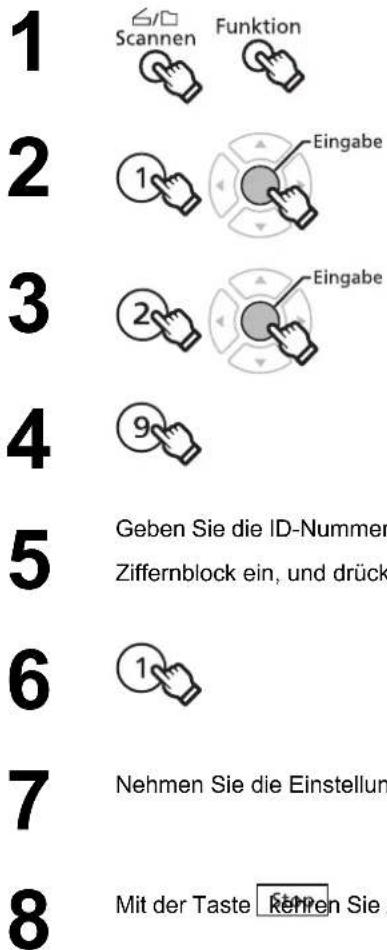
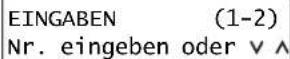
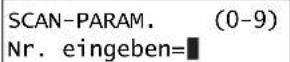
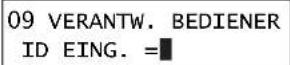
Geben Sie die ID-Nummer des verantwortlichen Bedieners über den Ziffernblock ein, und drücken Sie anschließend die Taste Eingabe
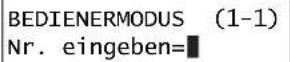
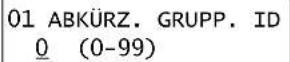
Nehmen Sie die Einstellung vor und drücken Sie die Taste Eingabe
Mit der Taste Rehen Sie zum Standby-Modus zurück. (2 Mal)
■Scanner-Einstellungen (Für verantwortlichen Bediener)
| Nr. | Modi Funktion Standardeinstellung | ||
| 01 | ABKÜRZ. GRUPP. ID Auswählen | der Einstellungen für die Abkürzung der Gruppen-ID-Nummer. 0-99 | 0 |
Druckerparameter
Einstellen der Internetparameter
1

FUNKTION (3-4)
Nr. eingeben oder v ∧
2
DRUCK PARAM. (04-19)
Nr. eingeben=
3
Wählen Sie den gewünschten Funktionsparameter mit oder über den Ziffernblock aus.

Beispiel: 04
04 DATEN DRUCKEN
4
Nehmen Sie die Einstellung vor und drücken Sie die Taste Eingabe
5
Mit der Taste krehen Sie zum Standby-Modus zurück. (2 Mal)
■Druckereinstellungen
| Nr. | Modi Funktion Standardeinstellung | |
| 04 | DATEN DRUCKEN Legt die Bereitstellung der Druckdaten fest.drücken | |
| 14 | WECHSEL A4/LTR Legt fest, ob die Funktion Wechsel A4/Letter aktiviert ist.1:Aus / 2:Ein | 1:Aus |
| 19 | VERANTW. BEDIENER Geben Sie die ID-Nummer des verantwortlichen Bedieners ein. |
Die folgenden Parameter-Einstellungen erfordern die Eingabe der ID-Nummer des verantwortlichen Bedieners:
Bei Auswahl des Modus für den verantwortlichen Bediener (siehe Seite 137).
1

FUNKTION (3-4) Nr. eingeben oder v ∧
2
DRUCK PARAM. (04-19) Nr. eingeben=
3

19 VERANTW. BEDIENER ID EING. =
4 Geben Sie die ID-Nummer des verantwortlichen Bedieners über den Ziffernblock ein, und drücken Sie anschließend die Taste Eingabe
BEDIENERMODUS(00-01) Nr. eingeben=
5 Wählen Sie den gewünschten Funktionsparameter mit oder oder über den Ziffernblock aus. Beispiel: 00
00 DRUCKEREINSTELLG.
6 Nehmen Sie die Einstellung vor und drücken Sie die Taste Eingabe
7 Mit der Taste Rehren Sie zum Standby-Modus zurück. Wenn Sie nach Auswahl der Druckereinstellung für den verantwortlichen Bediener, Parameternummer 01 (JOB-END-TIMER) zum Standby-Modus zurückkehren möchten, drücken Sie die Taste .(2 Mal.)
■Drucker-Einstellungen (Für verantwortlichen Bediener)
| Nr. | Modi Funktion Standardeinstellung | |
| 00 | DRUCKEREINSTELLG. Die Drucker-Einstellungen ausdrucken.drücken | |
| 01 | JOB-ENDE-TIMER Legt die Einstellung des Job-Ende-Timers fest. 180SEC |
Ändern der Papiergröße
Die Papierfächer sind für die Formate Letter, A4 und Legal vorgesehen.
Ändern des Papierformats (Papierfach)
1
Funktion

FUNKTION (1-9)
Nr. eingeben oder v ∧
2
text_image
7 4 EingabeHAUPTBEDIENER CODE
ID EING. =
3
Geben Sie die ID-Nummer des verantwortlichen Bedieners über den
Ziffernblock ein, und drücken Sie anschließend die Taste Eingabe
FAX-PARAMETER(1-187)
NR.=
4
text_image
2 3 Eingabe23 EMPF.PAPIERFORMAT
1:KASS-1[A4]
5
KASS-1
LETTER □ V ▲
6
Verwenden Sie ▲ oder , um das gewünschte Papierformat
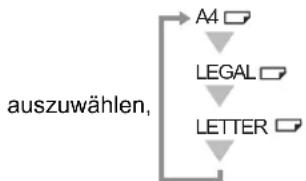
flowchart
graph TD
    A["A4"] --> B["LEGAL"]
    B --> C["LETTER"]
    C --> D["auszuwählen"]
PAPIERSORTE=NORMAL
1: NORMAL 2: FOLIE
und drücken Sie anschließend die Taste Eingabe
7
Nur Format Letter/A4 / Fach-1
Wählen Sie das Papierformat aus (1:NORMAL/ 2:FOLIE) und
drücken Sie dann die Taste Eingabe
Wenn das optionale 2. Papiereinzugsmodul (Kass-2) installiert ist,
drücken Sie einmal die Taste und wiederholen Sie Schritt 6.
8
Mit der Taste kehren Sie zum Standby-Modus zurück.
HINWEIS
- Wenn Sie auf OHP-Folien drucken, leeren Sie das Ausgabefach nach jeder gedruckten Seite. Wenn sich mehrere OHP-Folien im Ausgabefach sammeln, können sich diese zusammenrollen oder aneinander kleben.
Umstellen der Papierführung von A4 auf Letter
1 Drücken Sie den Boden des Papierfachs bis zum Anschlag nach unten.
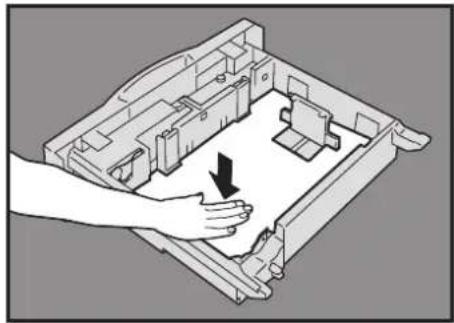
2 Drücken Sie die unteren beiden Haltenasen der Papierführung nach innen und ziehen Sie die Papierführung heraus. Richten Sie die Papierführung an den Aussparungen für das Papierformat LETTER (LTR) aus und lassen Sie die Papierführung wie unten gezeigt in dieser Position einrasten.
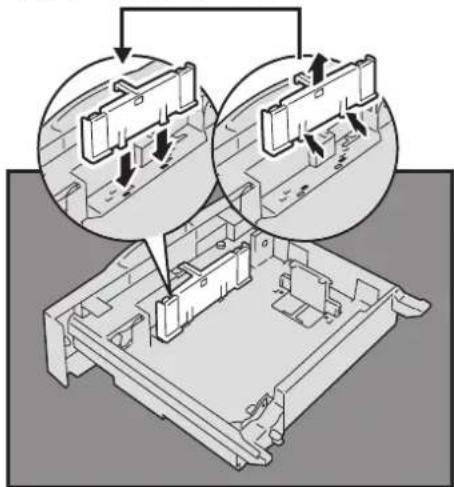
3 Drücken Sie die äußeren beiden Haltenasen der Papierführung nach innen und ziehen Sie die Papierführung heraus. Schieben Sie die Papierführung zur Aussparung für das Papierformat LETTER (LTR) und lassen Sie die Papierführung in dieser Position einrasten.
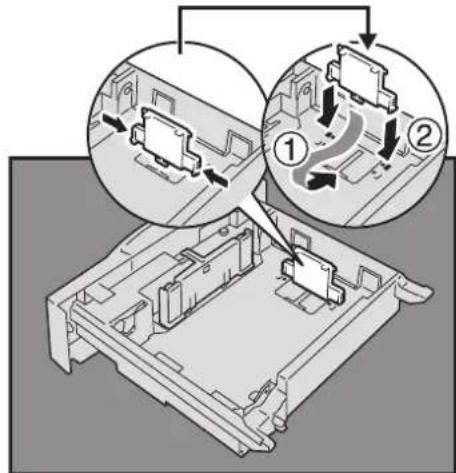
4 Ändern Sie die Position des Metallclips in der Ecke des Papierfachs wie unten gezeigt.
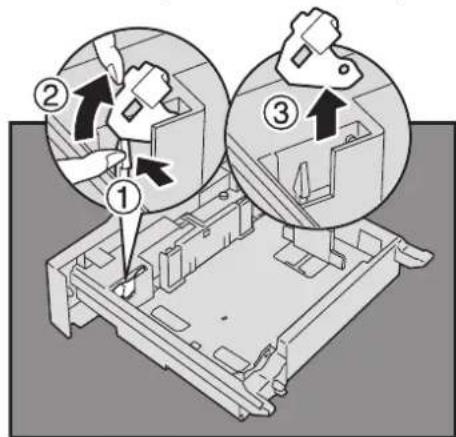
Umstellen der Papierführung von A4 auf Legal
1 Drücken Sie den Boden des Papierfachs bis zum Anschlag nach unten.
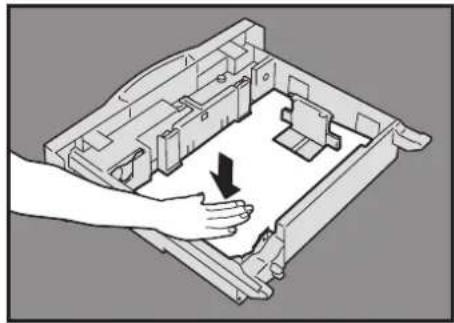
2 Drücken Sie die äußeren beiden Haltenasen der Papierführung nach innen und ziehen Sie die Papierführung heraus. Schieben Sie die Papierführung zur Aussparung für das Papierformat Legal und lassen Sie die Papierführung in dieser Position einrasten.
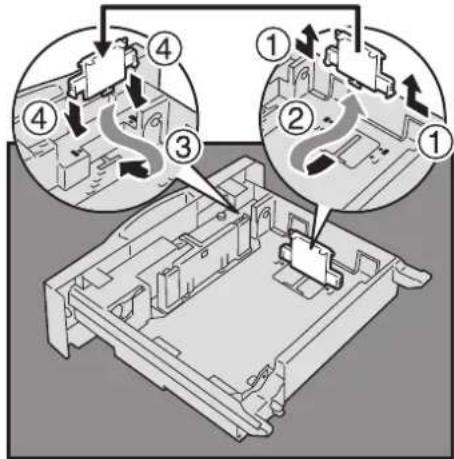
3 Ändern Sie die Position des Metallclips in der Ecke des Papierfachs wie unten gezeigt.
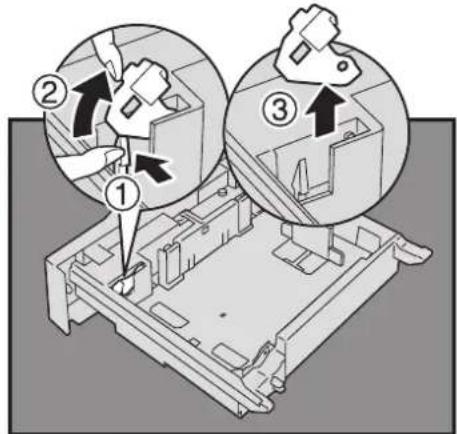
Energiesparfunktion (Stromsparmodus, Schlaf-/Abschaltmodus)
Diese Modi senken den Energieverbrauch, wenn das Gerät nicht verwendet wird.
Den gewünschten Sparmodus und Timer können Sie über Faxparameter Nr. 34 (ENERGIESPAR-MODUS) festlegen (siehe Seite 155).
Bei Benutzung der Druckerfunktion (USB lokale und Netzverbindungen) wird empfohlen, den Energiesparmodus auf der werksseitigen Einstellung zu belassen (Schlafmodus).
Wenn Sie ein Dokument über Ihren Computer ausdrucken und sich das Gerät im Abschaltmodus befindet (die Energiesparleuchte leuchtet), beginnt das Gerät nicht sofort mit dem Druckvorgang.
Energiesparmodus
Aufrufen des Energiesparmodus
oder Das Gerät aktiviert den Energiesparmodus automatisch 10 Minuten nach der letzten Betätigung (Standardeinstellung).

Blinkt: Energiesparmodus
Beenden des Energiesparmodus

text_image
Drücken Sie oder eine beliebige Taste.Schlaf-/Abschaltmodus
- Schlafmodus
Das Gerät aktiviert den Schlafmodus automatisch 1 Minute nach der letzten Betätigung (Standardeinstellung).
- Abschaltmodus
Das Gerät aktiviert den Abschaltmodus automatisch 1 Minute nach der letzten Betätigung (Standardeinstellung).
Hinweis:
Zum Einstellen der Modustimer-Voreinstellung (siehe Seite 155)

Leuchtet: Schlafen/Abschalten
Beenden des Schlaf-/Abschaltmodus.
Drücken Sie die Taste

| Modi Leistungsaufnahme Vorwärmzeit | ||
| Energiesparmodus Ca. 9,5 | W Ca. 21 Sek. | |
| Schlafmodus Ca. 4,8 W Ca. | 21 Sek. | |
| Abschaltmodus Ca. 1,3 W | Ca. 21 Sek. | |
Kommunikationsbericht
Der Kommunikationsbericht ist ein Datensatz der letzten 200 Transaktionen (eine Transaktion wird bei jedem Senden oder Empfangen eines Dokuments aufgezeichnet). Der Bericht wird nach 200 Transaktionen (siehe Hinweis 1) automatisch ausgedruckt, oder Sie können es mit der folgenden Vorgehensweise manuell drucken oder anzeigen.
1

2
text_image
6 1 Eingabe3
Drucken des Kommunikationsberichts

Anzeigen des Kommunikationsberichts

Beispiel: Gesamtbericht anzeigen

JOURNAL 1:DRUCKEN 2:ANSICHT
* AUSDRUCK * JOURNAL
JOURNAL-ANSICHT 1:NUR SENDEN 2:ALLE
Einträge mit v ∧ durchblättern.
Hinweis:
Um die im Bericht erfassten Transaktionen anzuzeigen, verwenden Sie die Tasten und .
4
Um nach der Anzeige des Kommunikationsberichts zum Standby-Modus zurückzukehren,
drücken Sie die Taste .Stop
HINWEIS
- Wenn Sie das automatische Drucken des Kommunikationsberichts beenden möchten, ändern Sie die Einstellung von Faxparameter Nr. 13 (AUTO-JOURNAL) in "1:Ungültig" (siehe Seite 155).
- An mehrere Empfänger gesendete E-Mail-Übertragungen erscheinen im Kommunikationsbericht als eine Übertragung.
■Muster eines Kommunikationsberichts

text_image
********** -JOURNAL- ********** DATUM dd-MMM-yyyy ***** UHRZEIT 15:00 ***** S.01 (3) (4) (5) (6) (7) (8) (9) (10) (11) (12) NR. KOMM. SEITEN DATEI DAUER S/E IDENTIFICATION DATUM UHRZEIT DIAGNOSE 001 OK 001/001 149 00:00:52 SEND ☎215 dd-MMM 20:04 C8444B0577000000 002 -- 001/001 151 00:00:02 SEND TEST dd-MMM 20:07 01 STN(S) LAN 003 -- 003/003 153 00:00:20 SEND fax@nwfax1 dd-MMM 20:09 01 STN(S) LAN 004 OK 003 154 00:00:21 EMPF fax@nwfax1.rdmg.mgcs dd-MMM 20:10 LAN 005 OK 001 155 00:00:19 EMPF 215 dd-MMM 20:11 C0542B0577000000 006 634 000/003 156 00:00:00 SEND ♦☐216 dd-MMM 20:14 00000000000000 007 408 *003 00:02:14 SEND ♦☐217 dd-MMM 21:17 0040440A3008000 { } { } { } { } { } } { } { } } { } } { } } { } } { } } { } } { } } { } } { } } { } } { } } { } } { } } { } } { } } { } } { } } { } } { } } { } } { } } { } } { } } { } } { } } { } } { } } { } } { } } { } } { } } { } } { } } { } } (13) - PANASONIC ***** UF-xxxx ********** -HEAD OFFICE - ***** - (15) (2) (14)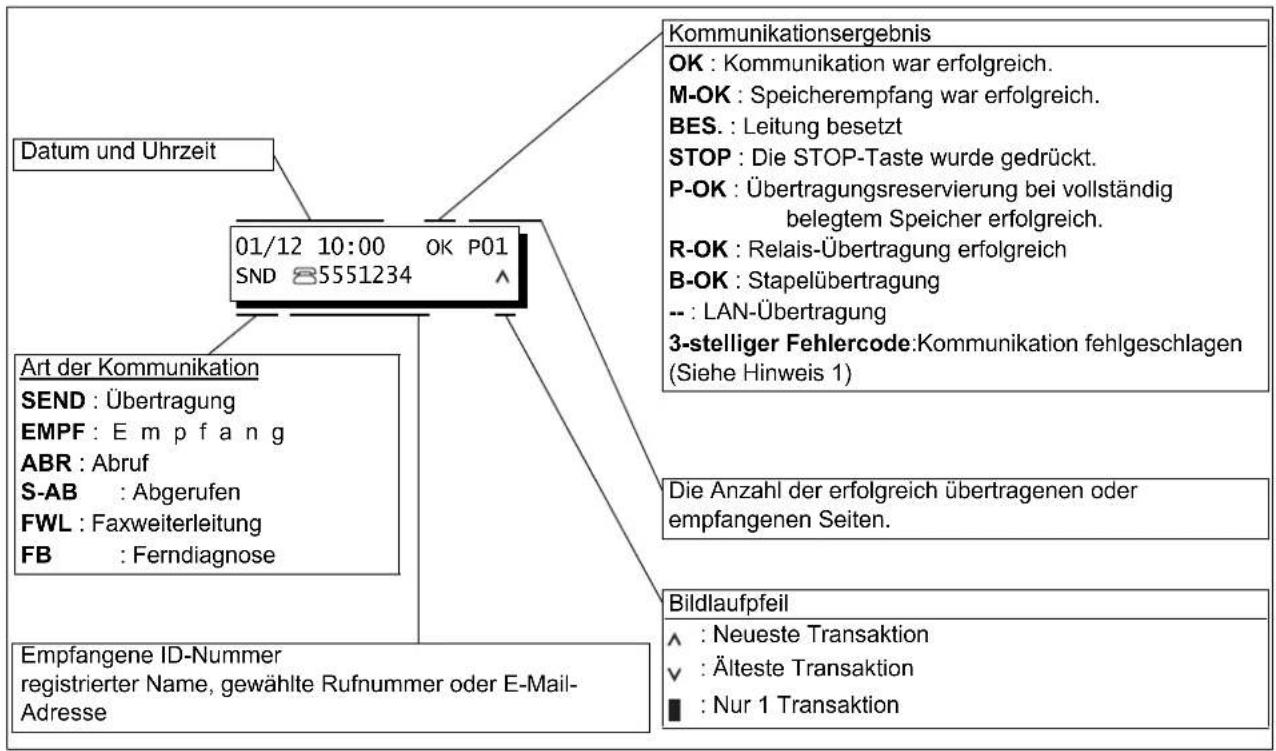
text_image
Datum und Uhrzeit 01/12 10:00 OK P01 SND 5551234 Art der Kommunikation SEND : Übertragung EMPF : Empfang ABR : Abruf S-AB : Abgerufen FWL : Faxweiterleitung FB : Ferndiagnose Empfangene ID-Nummer registrierter Name, gewählte Rufnummer oder E-Mail- Adresse Kommunikationsergebnis OK : Kommunikation war erfolgreich. M-OK : Speicherempfang war erfolgreich. BES. : Leitung besetzt STOP : Die STOP-Taste wurde gedrückt. P-OK : Übertragungsreservierung bei vollständig belegtem Speicher erfolgreich. R-OK : Relais-Übertragung erfolgreich B-OK : Stapelübertragung -- : LAN-Übertragung 3-stelliger Fehlercode: Kommunikation fehlgeschlagen (Siehe Hinweis 1) Die Anzahl der erfolgreich übertragenen oder empfangenen Seiten. Bildlaufpfeil ^ : Neueste Transaktion ✓ : Älteste Transaktion ■ : Nur 1 TransaktionHINWEIS
- Weitere Informationen hierzu finden Sie im Abschnitt Störungsbeseitigung in der Bedienungsanleitung (Für die Grundbedienung).
(1) Datum des Ausdrucks : Tag-Monat-Jahr im Format dd-MMM-yyyy.
(2) Uhrzeit des Ausdrucks
(3) Berichtsnummer
(4) Kommunikationsergebnis : "OK" zeigt an, dass die Kommunikation erfolgreich war.
"M-OK" zeigt an, dass der Speicherempfang erfolgreich war.
"BES." zeigt an, dass die Kommunikation aufgrund einer belegten Leitung fehlgeschlagen ist.
"STOP" zeigt an, dass während der Kommunikation die Taste Stop gedrückt wurde.
"P-OK" zeigt an, dass während der Ablage der Dokumente im Speicher zur Übertragung ein Speicherüberlauf oder ein falscher Papiereinzug aufgetreten ist, erfolgreich gespeicherte Dokumente jedoch gesendet wurden.
"R-OK" zeigt an, dass die Relais-Übertragung erfolgreich war.
"B-OK" zeigt an, dass die Stapelübertragung erfolgreich war.
"- -" zeigt eine LAN-Übertragung an.
"MÜLL" zeigt an, dass ein eingehendes Dokument von der Fax-Müll-Filter-Funktion abgelehnt wurde.
"3-stelliger Info-Code" (siehe Hinweis 1) zeigt an, dass die Kommunikation fehlgeschlagen ist.
(5) Anzahl der übertragenen bzw. : Die 3-stellige Nummer ist die Anzahl der Seiten, die erfolgreich übertragen empfangenen Seiten oder empfangen wurden.
Wenn die Dokumente im Speicher abgelegt werden, erscheinen zwei 3-stellige Nummern.
Die erste 3-stellige Nummer stellt die Anzahl der Seiten dar, die erfolgreich übertragen wurden. Die zweite 3-stellige Nummer stellt die Gesamtzahl der Seiten dar, deren Übertragung versucht wurde.
Ein Sternchen "*" zeigt an, dass die Qualität einiger empfangener Seiten schlecht war.
(6) Dateinummer : 001 bis 999 (Wenn das Dokument im Speicher abgelegt wird, wird jeder
Kommunikation eine Dateinummer zugewiesen.)
(7) Kommunikationsdauer
(8) Art der Kommunikation : "SEND" kennzeichnet eine Übertragung
"EMPF" kennzeichnet einen Empfang
"ABR" kennzeichnet eine Abfrage
"S-AB" kennzeichnet eine durchgeführte Abfrage
"FWL" kennzeichnet eine Fax-Weiterleitung
"FB" kennzeichnet eine Ferndiagnose
(9) Identifikation der entfernten Station : Name: Gespeicherter Name in Zielwahl- oder Kurzwahl-Nummern oder Zeichen-ID-Nummer der entfernten Station. Nummer: Gewählte Rufnummer
Nummer: Die ID-Nummer der entfernten Station. ◆weist darauf hin, dass bei der Kommunikation die zweite Telefonleitung (Ltg. 2) verwendet wurde. E-Mail-Adresse
(10) Kommunikationsdatum
(11) Startzeit der Kommunikation
(12) Diagnose : Nur für Servicetechniker.
(13) Eigenes LOGO : Bis zu 25 Zeichen
(14) Eigene ID-Nummer : Bis zu 20 Stellen
(15) Eigene Zeichen-ID-Nummer : Bis zu 16 Zeichen
HINWEIS
- Weitere Informationen hierzu finden Sie im Abschnitt Störungsbeseitigung in der Bedienungsanleitung (für die Grundbedienung).
Kommunikationsbericht (KOMM. BERICHT)
Anhand des Kommunikationsberichts (KOMM.BERICHT) können Sie überprüfen, ob das Senden oder Abrufen (Polling) erfolgreich verlaufen ist. Die Umstände für das Ausdrucken (Aus/Immer/Fehler) können Sie über Faxparameter Nr. 12 (KOMM.BERICHT) einstellen.
■Muster KOMM.BERICHT
| ********** - KOMM.BERICHT - ********** DATUM dd-MMM-yyyy **** UHRZEIT 15:00 **** S.01 | |||||
| (1) | (2) | (3) | |||
| MODUS = SPEICHER-ÜBERTRAGUNG | START-dd-MMM 14:50 | ENDE-dd-MMM 15:00 | |||
| FILE NO.= 050 (4) | |||||
| (5) | (6) | (7) | (8) | (9) | (10) |
| STN | KOMM. | ZIELWAHL/ | NAME/E-MAIL-ADRESSE/RUFNUMMER | SEITEN | DAUER |
| NR. | ZW/KW | ||||
| 001 | OK | <01↑> | SERVICE DEPT. | 001/001 | 00:01:30 |
| 002 | OK | <02↑> | SALES DEPT. | 001/001 | 00:01:25 |
| 003 | 407 | <03↑> | ACCOUNTING DEPT. | 000/001 | 00:01:45 |
| 004 | BES. | π | 021 111 1234 | 000/001 | 00:00:00 |
| - PANASONIC - | |||||
| ***** UF-xxxx ***** - HEAD OFFICE | - ***** - 201 555 1212 - ***** | ||||
THE SLEREXE COMPANY LIMITED
SAPORS LANE - BOOLE - DORSET - BH 25 8 ER
TELEPHONE BOOLE (945 13) 51617 - TELEX 123456
Erläuterung zu den Angaben
(1) Angabe des Kommunikationsmodus
(2) Startzeit der Kommunikation
(3) Endzeit der Kommunikation
(4) Dateinummer 001 bis 999 (Wenn die Kommunikation im Speicher abgelegt wird, wird jeder Kommunikation eine Dateinummer zugewiesen.)
(5) Stationsnummer Stationsnummer in sequenzieller Reihenfolge.
(6) Kommunikationsergebnis "OK" zeigt an, dass die Kommunikation erfolgreich war.
"M-OK" zeigt an, dass der Speicherempfang erfolgreich war.
"BES." zeigt an, dass die Kommunikation aufgrund einer belegten Leitung fehlgeschlagen ist.
"STOP" zeigt an, dass während der Kommunikation die Taste Stop gedrückt wurde.
"P-OK" zeigt an, dass während der Ablage der Dokumente im Speicher zur Übertragung ein Speicherüberlauf aufgetreten ist, erfolgreich gespeicherte Dokumente jedoch gesendet wurden.
"R-OK" zeigt an, dass die Relais-Übertragung erfolgreich war.
"B-OK" zeigt an, dass die Stapelübertragung erfolgreich war.
"- -" zeigt eine LAN-Übertragung an.
"3-stelliger Fehlercode" (siehe Hinweis 1) zeigt an, dass die Kommunikation fehlgeschlagen ist. In diesem Fall druckt das Gerät den angehängten Bericht mit der ersten Seite Ihres Dokuments, wie auf der vorherigen Seite dargestellt.
(7) Symbole für Zielwahl/Kurzwahl oder 📞
Das Symbol weist auf eine direkt angewählte Nummer hin.
(8) Aufgezeichneter Name in Adressbuch, Direktwahlnummer oder E-Mail-Adresse.
(9) Die Anzahl der übertragenen bzw. empfangenen Seiten.
Die 3-stellige Nummer ist die Anzahl der Seiten, die erfolgreich übertragen oder empfangen wurden.
Wenn die Dokumente im Speicher abgelegt werden, erscheinen zwei 3-stellige Nummern.
Die erste 3-stellige Nummer stellt die Anzahl der Seiten dar, die erfolgreich übertragen wurden.
Die zweite 3-stellige Nummer stellt die Gesamtzahl der Seiten dar, deren Übertragung versucht wurde.
(10) Kommunikationsdauer
HINWEIS
- Weitere Informationen hierzu finden Sie im Abschnitt Störungsbeseitigung in der Bedienungsanleitung (für die Grundbedienung).
Liste über Zielwahl/Kurzwahl und Verzeichnisliste
Zum Ausdrucken einer Liste mit einer Übersicht über das Adressbuch, die Ziel-/Kurzwahlnummern und das Verzeichnis der gespeicherten Telefonnummern.

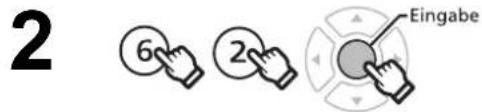
text_image
2 6 2 EingabeFaxparameter Nr. 119:2:SCHNELLSUCHE
* AUSDRUCK * ADRESSBUCH
1: ZIEL-/KURZW.-LISTE 2: TELEFONBUCH
Faxparameter Nr. 119: 1:ZIELWAHL
Drücken Sie die Taste ① um die Ziel-/Kurzwahlliste auszudrucken. Drücken Sie ② um die Verzeichnisliste auszudrucken.
* AUSDRUCK * ZIEL-/KURZWAHLLISTE
* AUSDRUCK * TELEFONBUCH
■Muster einer Zielwahlliste
| ********** -ZIELWAHLLISTE- ******* DATUM dd-MMM-yyyy ******* UHRZEIT 11:11 ******* | ||||
| (1) | (2) | (3) | ||
| ONE- | NAME | E-MAIL-ADRESSE/RUFNUMMER | (7) | |
| TOUCH | ROUTING SUB-ADR. (5) ROUTING TSI (6) RELAIS-STN. (KW-NR.) | |||
| <01↑> | John Smith | 201 555 3456 | ||
| 4452 +1 201 123 4567 [001] | ||||
| <02↑> | Jane Smith | 201 555 1212 | ||
| 1212 212 555 1234 [002] | ||||
| <03↑> | Bob Jones | jonesb@abcdefg.com | ||
| 123456 201 555 1212 | ||||
| <04↑> | Panafax1 | panafax1@rdmg.mgcs.mei.co.jp | ||
| 4827 +81 03 5251 1234 | ||||
| <05↑> | Panafax2 | panafax2@rdnn.mgcs.mei.co.jp | ||
| 1773 +81 0467 5251 1234 | ||||
| GESPEICHERTE RUFNUMMERN = 05 (4) | ||||
| ↑ = OBERER (01-40) ↓ = UNTERER (01-40) -PANASONIC - | ||||
| ******* UF-xxxx *******-HEAD OFFICE - ***** - 201 555 1212- ******* | ||||
■Muster einer Kurzwahlliste
* -KURZWAHLLISTE- * DATUM dd-MMM-yyyy * UHRZEIT 11:11 *
(1) (2) (3)
KW- NAME E-MAIL-ADRESSE/RUFNUMMER (7)
NR. ROUTING SUB-ADR. (5) ROUTING TSI (6) RELAIS-STN. (KW-NR.)
[001] John Smith 201 555 3456
4452 +1 201 123 4567 [009]
[002] Jane Smith 201 555 1212
1212 212 555 1234 [010]
[003] Bob Jones jonesb@abcdefg.com
123456 201 555 1212
[004] Panafax1 panafax1@rdmg.mgcs.mei.co.jp
4827 +81 03 5251 1234
[005] Panafax2 panafax2@rdnn.mgcs.mei.co.jp
1773 +81 0467 5251 1234
GESPEICHERTE RUFNUMMERN = 005 (4)
-PANASONIC -
UF-xxxx *HEAD OFFICE - - 201 555 1212- ****
■Muster einer Adressbuchliste
Wenn das optionale Internet-Fax/E-Mail/Netzwerk-Scanner-Modul nicht installiert ist, werden die Informationen zu E-Mail-Adresse sowie die Informationen (3) und (5) bis (7) nicht ausgedruckt.
* -ADRESSBUCH- * DATUM dd-MMM-yyyy * UHRZEIT 11:11 * (1) (2) (3) NAME E-MAIL-ADRESSE/RUFNUMMER ROUTING SUB-ADR (5) ROUTING TSI (6) (7) RELAIS-STN. [B] Bob Jones jonesb@abcdefg.com 123456 201 555 1212 [J] John Smith ☎201 555 3456 4452 +1 201 123 4567 [009] Jane Smith ☎201 555 1212 1212 212 555 1234 [010] [P] Panafax1 panafax1@rdmg.mgcs.mei.co.jp 4827 +81 03 5251 1234 Panafax2 panafax2@rdnn.mgcs.mei.co.jp 1773 +81 0467 5251 1234 GESPEICHERTE RUFNUMMERN = 005 (4) -PANASONIC - UF-xxxx **HEAD OFFICE - - 201 555 1212- ****
(1) Ziel-oder Kurzwahlnummer
(2) Im Gerät gespeicherter Stationsname : Bis zu 15 Zeichen
(3) Im Gerät gespeicherte Rufnummer : Bis zu 36 Ziffern (Telefonnummer)
Im Gerät gespeicherte E-Mail-Adresse : Bis zu 60 Zeichen (E-Mail-Adresse)
- Nummer : Unter der Zielwahl-/Kurzwahlnummer gespeicherte Telefonnummer
(4) Anzahl der gespeicherten Zielwahl-/ Kurzwahlnummern
(5) Weiterleitungs-Unteradresse : Bis zu 20 Stellen
(6) TSI-Routing : Bis zu 20 Stellen
(7) Relais-Adresse : 3 Stellen
(8) Der erste Buchstabe des Stationsnamens, der in Ihrem Gerät gespeichert ist.
Programmliste
Zum Ausdrucken einer Programmliste mit der Belegung der Programm- und Zielwahltasten.
1

FUNKTION (1-9) Nr. eingeben oder v ∧
2
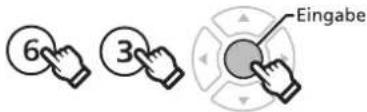
text_image
6 3 Eingabe* AUSDRUCK * PROGRAMMLISTE
■Muster einer Programmliste
Faxparameter Nr. 119 (QWERTY-TASTATUR) muss auf "1:ZIELWAHL" eingestellt sein (siehe Seite 157).
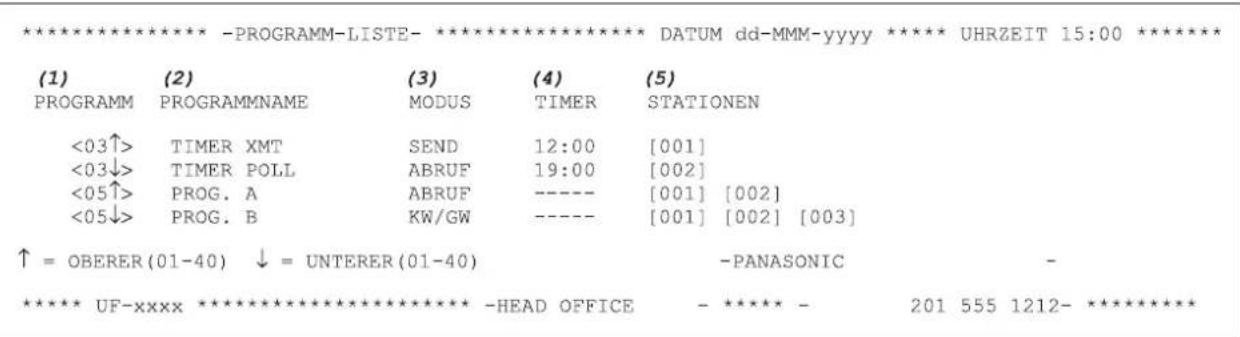
text_image
*************************** -PROGRAMM-LISTE- *************************** DATUM dd-MMM-yyyy ****** UHRZEIT 15:00 ************************** (1) (2) (3) (4) (5) PROGRAMM PROGRAMMNAME MODUS TIMER STATIONEN <03↑> TIMER XMT SEND 12:00 [001] <03↓> TIMER POLL ABRUF 19:00 [002] <05↑> PROG. A ABRUF ---- [001] [002] <05↓> PROG. B KW/GW ---- [001] [002] [003] ↑ = OBERER(01-40) ↓ = UNTERER(01-40) -PANASONIC - ************************* UF-xxxx *************************** -HEAD OFFICE - ****** - 201 555 1212- **************************■Muster einer Programmliste
Faxparameter Nr. 119 (QWERTY-TASTATUR) muss auf "2:SCHNELLSUCHE" eingestellt sein (siehe Seite 157).
| *************************** -PROGRAMM-LISTE- *************************** DATUM dd-MMM-yyyy ************************ UHRZEIT 15:00 ************************* | |||||
| (1) | (2) | (3) | (4) | (5) | |
| PROGRAMMNAME | MODUS | TIMER | STATION (EN) | ||
| [P] | PROG.A | ABRUF | ---- | [SALES1] [SALES2] | |
| PROG.B | GRUPPE | ---- | [PANASONIC1] [PANASONIC2] | ||
| [T] | TIMER POLL | ABRUF | 19:00 | [TIMER POLL] | |
| TIMER XMT | SEND | 12:00 | [TIMER XMT] | ||
| -PANASONIC | - | ||||
| ************************ *** UF-xxxx *************************** -HEAD OFFICE | - ****** - | 201 555 1212- ************************* | |||
Erläuterung zu den Angaben
(1) Der erste Buchstabe des Stationsnamens, der in Ihrem Gerät oder auf einer Programmtaste gespeichert ist.
(2) Programmname Bis zu 15 Zeichen
(3) Art der Kommunikation "SEND" kennzeichnet eine Übertragung.
"ABRUF" kennzeichnet einen Abruf.
"KW/GW" kennzeichnet, dass die Programmtaste als Gruppen- oder Zielwahltaste programmiert wurde.
"POP"" kennzeichnet, dass die Programmtaste als Zugriffstaste auf den POP-Mail-Server programmiert ist.
(4) Timer Kennzeichnet die Startzeit.
"----" kennzeichnet, dass die Programmtaste ein "nicht timergesteuertes" Programm enthält.
(5) Ziel(e) Im Programm gespeicherte Nummern
Ziel-/Kurzwahlnummern
Telefonnummer oder E-Mail-Adresse
Faxparameterliste
Ausdrucken einer Parameterliste.
1
Funktion

FUNKTION (1-9)
Nr. eingeben oder v ∧
2


Eingabe
HAUPTBEDIENER CODE
ID EING. =
3
Geben Sie die ID-Nummer des verantwortlichen Bedieners über den
Ziffernblock ein, und drücken Sie anschließend die Taste Eingabe
* AUSDRUCK *
FAX-PARAMETERLISTE
■Muster einer Faxparameterliste
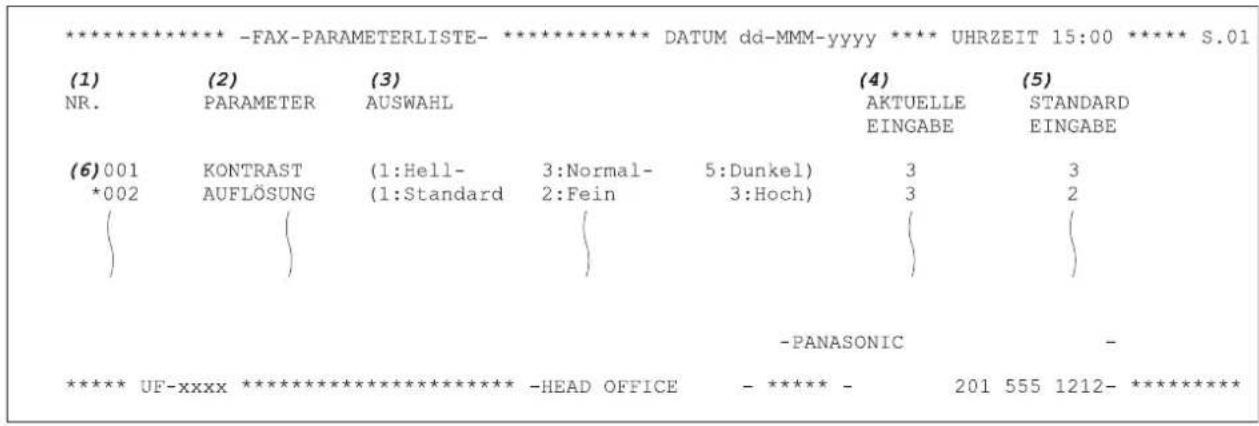
text_image
*************************** -FAX-PARAMETERLISTE- *************************** DATUM dd-MMM-yyyy **** UHRZEIT 15:00 ****** S.01 (1) (2) (3) (4) (5) NR. PARAMETER AUSWAHL AKTUELLE STANDARDEINGABE EINGABE (6)001 KONTRAST (1:Hell- 3:Normal- 5:Dunkel) 3 3 *002 AUFLÖSUNG (1:Standard 2:Fein 3:Hoch) 3 2 - - - - - - - - - - - - - - - - - - - - - - - - - - - - - - - - - - - - - - - - - - - - - - - - - - - - - - - - - - - - - - - - - - - - - - - - - - - - - - - - - - - - - - - - - - - - - - - - - - - - * -XXXX *************************** -HEAD OFFICE - ****** - 201 555 1212- *******Erläuterung zu den Angaben
(1) Parameternummer
(2) Beschreibung : "(Grundeinst.)" bedeutet die Einstellung der Grundposition.
(3) Auswahl.
(4) Aktuelle Einstellung : "----" zeigt an, dass der Code oder das Passwort nicht eingestellt ist.
(5) Standardeinstellung : Werkseitige Standardeinstellung.
(6) Geänderte : "" zeigt an, dass die werkseitige Einstellung geändert wurde.
Einstellung
Störungsbeseitigung/Wartung
■Aufgetretenes Problem
| Betroffen Merkmal Mögliche Ursache und Gegenmaßnahme Seite | |||
| Übertragung,Kopieren | Dokument wird nicht eingezogen/Mehrfacheinzug | Stellen Sie sicher, dass keine Heft- oder Büroklammern an dem Dokument befestigt sind, und dass das Dokument nicht verschmiert oder zerrissen ist.Vergewissern Sie sich, dass es sich um ein Dokument handelt, das über den ADF eingezogen werden kann.Prüfen Sie, ob das Dokument richtig eingelegt ist.(Siehe auch die mitgelieferte Bedienungsanleitung (Für die Grundbedienung).) | -- |
| Es wird nicht gestempelt (Fax) | Überprüfen Sie die Faxparameter Nr. 4 (STEMPEL) und Nr. 28 (STEMPEL(SPEICHER)). | 153 | |
| Stempel zu hell (Fax) | Ersetzen Sie das Stempelkissen. 186 | ||
| Qualität von übertragenen Dokumenten oder Kopien | Vertikale Linien im übertragenen/kopierten Dokument | Überprüfen Sie die Kopierqualität. Wenn die Qualität zufriedenstellend ist, dann ist mit Ihrem Gerät alles in Ordnung. Weisen Sie den Empfänger darauf hin, dass das Gegenstellengerät vermutlich eine Störung hat. Wenn die Qualität schlecht ist, säubern Sie den Dokument-Scanbereich. | -- |
| Empfang, Kopieren Kein | Papier im Fach Leger | Sie Aufzeichnungspapier nach.(Siehe auch die mitgelieferte Bedienungsanleitung (Für die Grundbedienung).) | -- |
| Stau beim Papiereinzug | Entfernen Sie das gestaute Papier.(Siehe auch die mitgelieferte Bedienungsanleitung (Für die Grundbedienung).) | -- | |
| Papier wird nicht in das Gerät eingezogen | Vergewissern Sie sich, dass das Papierfach Papier enthält. Befolgen Sie die Anweisungen zum Einführen von Papier in das Papierfach.(Siehe auch die mitgelieferte Bedienungsanleitung (Für die Grundbedienung).) | -- | |
| Nach dem Druck wird das Papier nicht ausgegeben | Prüfen Sie, ob im Gerät ein Stau beim Aufzeichnungspapier vorliegt.(Siehe auch die mitgelieferte Bedienungsanleitung (Für die Grundbedienung).) | -- | |
| Automatische Dokumentverkleinerung funktioniert nicht | Überprüfen Sie die Einstellungen zur Druckverkleinerung. 32 | ||
| Toner leer Ersetzen Sie | die Tonerkartusche.(Siehe auch die mitgelieferte Bedienungsanleitung (Für die Grundbedienung).) | -- | |
| Kommunikation Kein Wählton Überprüfen Sie den Telefonanschluss.Überprüfen Sie die Telefonleitung. | -- | ||
| Keine automatische Antwort | |||
| Überprüfen Sie den Telefonanschluss.Überprüfen Sie die Einstellung für den Faxparameter Nr. 17 (EMPFANGSMODUS).Wenn der Faxparameter Nr. 13 (AUTO-JOURNAL) auf "2:Gültig" gesetzt ist (Standardeinstellung), die empfangenen Dokumente aus dem Speicher gedruckt werden und es sich zusätzlich um die 200. Transaktion handelt, antwortet das Gerät erst dann wieder automatisch, wenn der Druck des Sendeberichts fertig gestellt ist. | |||
| Kein Senden oder Empfangen möglich | |||
| Auf dem Display wird ein Informationscode angezeigt. Ziehen Sie die Informationscodetabelle zurate, um herauszufinden, um welchen Fehler es sich handelt und welche Maßnahmen zur Lösung dieses Fehlers erforderlich sind.(Siehe auch die mitgelieferte Bedienungsanleitung (Für die Grundbedienung).) | |||
| Gerät außer Betrieb | Gerät außer Betrieb | Ziehen Sie den Netzstecker aus der Steckdose, um das Gerät zurückzusetzen. Warten Sie ein paar Sekunden, bevor Sie den Netzstecker erneut in die Steckdose stecken. | -- |
■Gerätepflege
Wenn Kopien und gescannte Bilder Linien oder Auslassungen wie im Beispiel rechts aufweisen, ist möglicherweise der Dokument-Scanbereich verschmutzt.
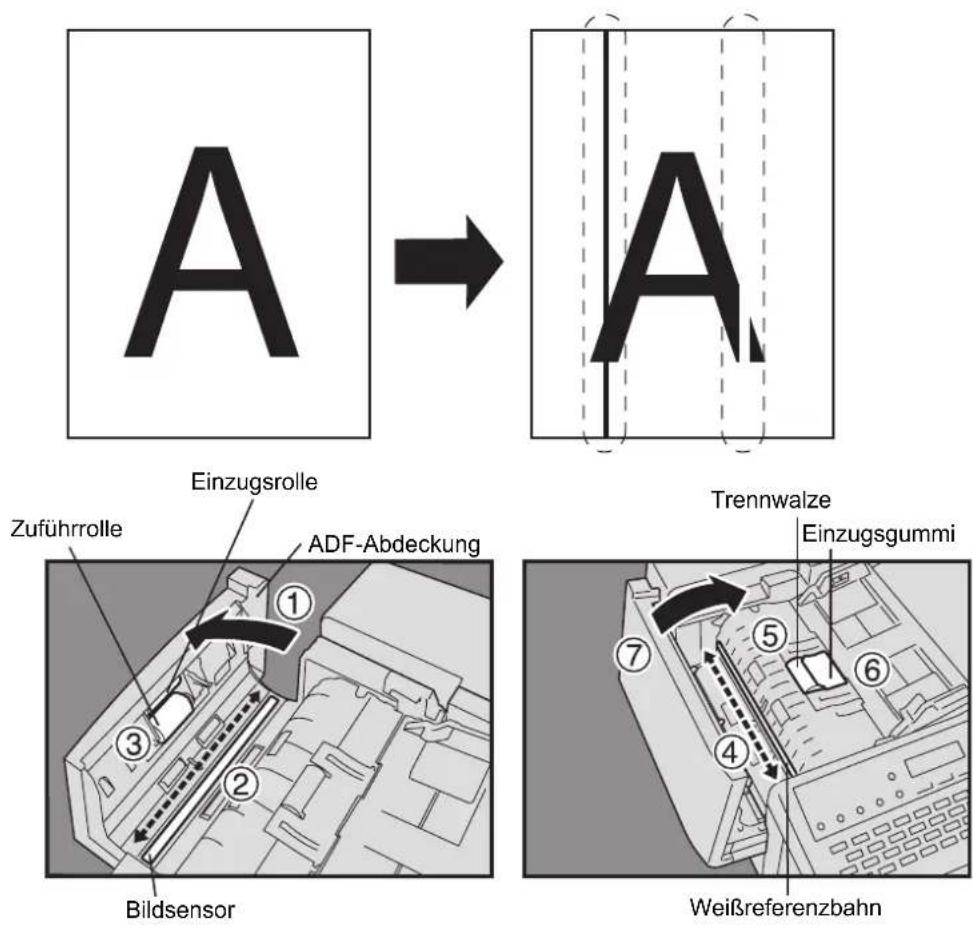
① Öffnen Sie die ADF-Abdeckung.
② Reinigen Sie den Bildsensor mit einem weichen trockenen Tuch.
③ Reinigen Sie die Einzugs- und Zuführrollen mit einem leicht mit Wasser angefeuchten Tuch.
④ Reinigen Sie die Weißreferenzbahn mit einem weichen trockenen Tuch.
⑤ Reinigen Sie die Trennwalze mit einem leicht mit Wasser angefeuchten Tuch.
⑥ Wischen Sie den Einzugsgummi mit einem weichen trockenen Tuch ab.
⑦ Schließen Sie die ADF-Abdeckung.
Bestätigungsstempel
Der Bestätigungsstempel funktioniert mit Tinte. Ersetzen Sie den Stempel oder füllen Sie Tinte nach, wenn der Stempelabdruck blass erscheint bzw. kaum sichtbar ist.
■Austauschen des Stempels
1
Öffnen Sie die ADF-Abdeckung.
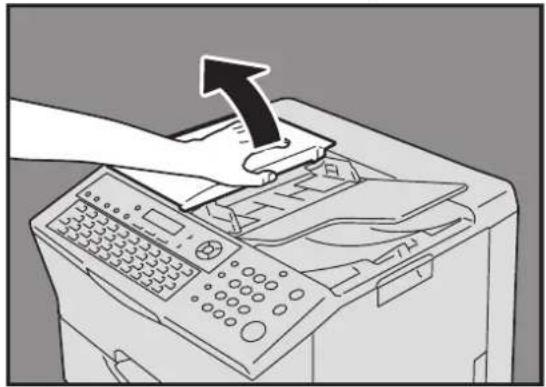
3
Schließen Sie die ADF-Abdeckung.
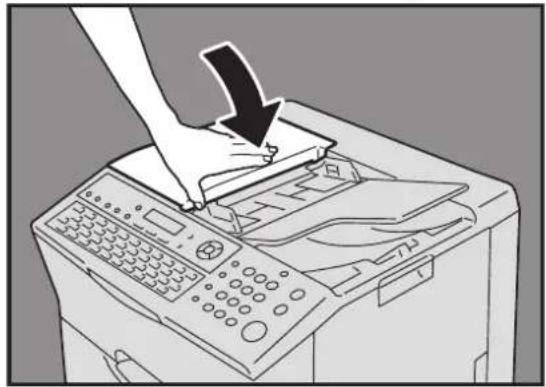
2
Ersetzen Sie das Stempelkissen. (siehe Hinweis 1)
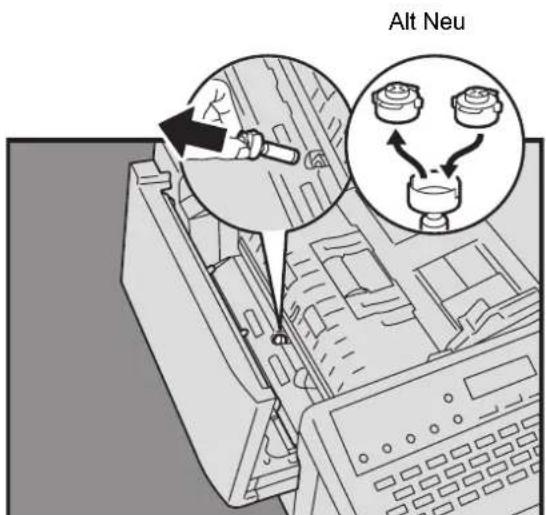
text_image
Alt NeuBestellnr. für Bestätigungsstempel: DZHT000004

ACHTUNG
Bewahren Sie den Bestätigungsstempel und kleine Bauteile für Kinder unzugänglich auf, weil davon Erstickungs- und Vergiftungsgefahren ausgehen können.
Suchen Sie sofort ärztlichen Rat, wenn der Bestätigungsstempel versehentlich verschluckt wurde.
HINWEIS
- Ersatzstempel erhalten Sie bei Ihrem Panasonic-Händler vor Ort.
Technische Daten
| Typ: Desktop | |
| Mögliche Originale Einzelblätter (Formate A5 bis FLS) | |
| Kopierverfahren Elektrofotografischer Laserdruck | |
| Scanner Kontaktbildsensor | |
| Fixierverfahren Heizwalzensystem | |
| Abbildungsverfahren Kontaktentwicklung, nichtmagnetischer Einkomponenten-Trockentoner | |
| Auflösung Max. 600 dpi | |
| Bedienfeld LCD-Display | |
| Kopiergröße A4 / LTR / LGL über Papierfach | |
| Leerbereich Max. 5 mm | |
| Vorwärmzeit Ca. 21 Sekunden (20 °C) | |
| Erstkopie | Ca. 28 Sekunden (A4, aus dem ersten Papierfach) |
| Multikopiergeschwindigkeit (A4) | 19 Kopien pro Minute |
| Vergrößerung | 101% bis 141% in 1%-Schritten |
| Verkleinerung | 99% bis 71% in 1%-Schritten |
| Papierzufuhr | Papierfächer (Standard: 550 Blatt plus 550 optional)•Folien sollten aus dem Standard-Papierfach (Fach 1, bis zu 20 Blatt) zugeführt werden. |
| Papiergewicht | 60 - 90 g/m2 |
| Mengenauswahl Max. 999 Blatt (die Kapazität des Ausgabefachs beträgt 300 Blatt) | |
| Elektrische Verbrauchswerte | 220 bis 240 Volt Wechselstrom, 50/60 Hz, 4 A |
| Leistungsaufnahme | Übertragung : Ca. 21,3 W |
| Empfang : Ca. 730 W | |
| Maximum : 1000 W | |
| Abmessungen (B x T x H) | 440 x 450 x 360 mm |
| Masse (Gewicht) | 23 kg |
| Umgebungsbedingungen | Temperatur: 10 - 30 °C |
| [Die Luftfeuchtigkeit darf bei 30 °C maximal 70% betragen] | |
| Relative Luftfeuchtigkeit: 30 - 80% | |
| [Die Temperatur darf bei einer relativen Luftfeuchtigkeit von 80% maximal 27 °C betragen] | |
■Für G3-Fax
| Kompatibilität | ITU-T Gruppe 3 |
| Codierungsschema | JBIG, MH, MR, MMR (entsprechend den ITU-T-Empfehlungen) |
| Modemtyp | ITU-T V.34, V.17, V.29, V.27ter und V21 |
| Modemgeschwindigkeit | 33600 - 2400 bps |
| Dokumentformat | Invoice/A5 - Letter/A4, Legal |
| Max. : 216 x 1000 mm | |
| (mit Bedienerhilfe) | |
| Min. : 140 x 120 mm | |
| Effektive Scanbreite | 208 mm |
Technische Daten
| Scanner-Auflösung | Horizontal : 8 Pixel/mm : Standard- und feine Auflösung |
| : 16 Pixel/mm : Extrafeine Auflösung | |
| : 600 dpi : 600 dpi-Auflösung | |
| Vertikal : 3,85 Zeilen/mm : Standardauflösung | |
| : 7,7 Zeilen/mm : Feine Auflösung | |
| : 15,4 Zeilen/mm : Extrafeine Auflösung | |
| : 600 dpi : 600 dpi-Auflösung | |
| Ziel-/Kurzwahl-Speicherkapazität | 500 Stationen (Kurzwahlnummer) + 80 Stationen (Zielwahl- oder Programmtaste) + 50 Stationen (Direktwahl)(und 420 zusätzliche Stationen, wenn die optionale SD-Speicherkarte installiert ist)Jede Station kann bis zu 36 Ziffern pro Telefonnummer (inklusive Absätzen und Leerzeichen) und bis zu 15 Zeichen pro Stationsname enthalten. |
| Bildspeicherkapazität Basisspeicher UF-7300: 180 Seiten | |
| UF-8300: 720 Seiten | |
| (ausgehend von ITU-T-Bild Nr. 1 und Standardauflösung) (siehe Seite 196) | |
■Für E-Mail/Internet-Fax (optional für UF-7300)
| Standardkonformität | 10Base-T-Ethernet (IEEE 802.3), 100Base-TX-Fast-Ethernet (IEEE802.3u) |
| Anschlussschnittstellen | 10/100Base-TX-Anschluss: RJ-45 |
| Kompatibilität | IETF RFC 3965, ITU-T T.37 |
| Kommunikationsprotokoll | TCP/IP, SMTP, POP3, MIME |
| Dateiformat | TIFF [IETF RFC 3949 Profile S, F, J]PDF (nur Übertragung) |
| E-Mail-Empfangsbreite | Maximum: Letter/A4 |
■Netzwerkscanner (optional für UF-7300)
| Scannertyp: | Kontaktbildsensor |
| Auflösung (dpi): | Standard: 150 dpi |
| Fein: 300 dpi | |
| Extrafein: 600 dpi | |
| Max. Scanbereich (ADF): | 216 x 330 mm |
| Duplex-Scan: | Nein |
| Komprimierungsformat: | MH, MR, MMR, JBIG |
| Dateiformat: | Mehrseitige TIFF-Datei, PDF |
| An Station senden (Computer): | Ja (nur an einzelne Adressen) |
| An Station senden (FTP): | Ja (nur an einzelne Adressen) |
| An Station senden (Drucker): | Nicht verfügbar |
| Popup-Benachrichtigung: | Ja |
| Protokoll: | LPR, TCP/IP, FTP |
| Verwendbares Betriebssystem: | Windows® 2000 / XP /Vista®. Windows Server® 2003 |
■ADF
| FassungsvermögenPapierfach | A4, A5: 100 Blatt (80 g/m2) |
| Papierformat A5/A4/FLS | |
| Papiergewicht | 50 - 105 g/m2 |
| Elektrische Anforderungen | Durch das Gerät gewährleistet |
■Zweites Papiereinzugsmodul (UE-409080, optional)
| Papierformat A4 | |
| Papiergewicht | 60 - 90 g/m2 |
| Elektrische Anforderungen | Durch das Gerät gewährleistet |
| Abmessungen (B x T x H) | 440 x 450 x 124 mm |
| Masse (Gewicht) | 6,5 kg |
■Optionen und Verbrauchsmaterial
| Teilename Teilenr. Anmerkungen | |
| ZweitesPapiereinzugsmodul | UE-409080 Für zusätzlichen Papiereinzug (Papierfach 2) |
| G3-Kommunikationsport-Kit | UE-407029 Für eine zusätzliche Telefonleitung |
| Telefonhörer-Kit UE-403185 | Telefonhörer-Kit |
| Internet-Fax-/E-Mail-/Netzwerk-Scanner-Modul | UE-404093 Für Netzwerk-Scan- und E-Mail-Funktionen(Nur für UF-7300) |
| Tonerkartusche | UG-5575 All-in-one-Kartusche <ca. 10000 Seiten (A4-Format, 3% Druckfläche)> (siehe Hinweis) |
| SD-Speicherkarte | |
HINWEIS
- Die Installation der SD-Speicherkarte kann die Geschwindigkeit des Geräts beim Scannen von Dokumenten verringern.
- Die Ergiebigkeit einer Tonerkartusche hängt von der Druckfläche, Temperatur, Luftfeuchtigkeit, Medien usw. ab. Eine durchschnittliche Ergiebigkeit kann deshalb nicht garantiert werden.
| 10Base-T/100Base-TX Eine Ethernet-Norm für Kabel.10/100 bezieht sich auf eine Bandbreite von 10/100 Mbps, die Grundlage für eine einkanalige Bandbreite; das T bedeutet "Twisted Pair".Das ungeschirmte Kabel besteht aus verdrillten Adernpaaren. | |
| Abruf | Die Möglichkeit, Dokumente von einem anderen Faxgerät abrufen zu können. |
| Absenderstation | In einem Relais-Netzwerk bezeichnet dies die Station, von der die Übertragung eines Dokuments ausgeht. |
| Abteilungscode | Wenn diese Option aktiviert ist, muss der Benutzer vor der Übertragung einen Abteilungscode (mindestens 8 Stellen) eingeben. Der Abteilungsname, der diesem Abteilungscode zugeordnet ist, wird in der Kopfzeile jeder gesendeten Seite, auf dem Deckblatt, im Kommunikationsbericht sowie im Sendebericht gedruckt. |
| ADF (Automatischer Dokumenteneinzug) | Der automatische Dokumenteneinzug sorgt für die Zufuhr der einzelnen Dokumente eines Dokumentenstapels. |
| Adressbuch | Die Möglichkeit, vollständige Rufnummern oder E-Mail-Adressen im Adressbuch zu speichern, um die Rufnummer/E-Mail-Adresse dann in Zukunft mit einem einzigen Tastendruck schnell wählen zu können. |
| Adressbuch-Wahl | Die Fähigkeit, eine vollständige Rufnummer/E-Mail-Adresse mit nur einem einzigen Tastendruck zu wählen. |
| Ansichtsmodus – Bericht | Ermöglicht, einen Kurzinhalt des Berichts auf dem LCD-Display anzuzeigen, ohne dass dieses ausgedruckt werden muss. |
| Ansichtsmodus – Dateiliste | Ermöglicht, einen Kurzinhalt der im Speicher abgelegten Dateien auf dem LCD-Display anzuzeigen, ohne dass die Dateiliste ausgedruckt werden muss. |
| Auflösung | Anzahl der abzutastenden oder auszudruckenden Zeilen pro mm. Je höher die Auflösung, desto besser die Bildwiedergabe. |
| Automatische Druckverkleinerung | Verfahren zum automatischen Verkleinern eines empfangenen Dokuments, damit es auf ein Blatt im Standard-Format ausgedruckt werden kann. Beispielsweise ist Ihr Gerät in der Lage, eine eingehende Seite im A3-Format auf 50% ihrer ursprünglichen Größe zu verkleinern, damit sie auf ein Blatt im A4-Format passt. |
| Automatischer Empfang | Dieser Modus ermöglicht Ihnen den Empfang von Dokumenten ohne den Eingriff eines Bedieners. |
| Benutzerparameter | Programmierte Parameter, die Informationen an andere Stationen weitergeben, beispielsweise das Logo, die Zeichenkennung, Datum und Zeit. |
| Bericht Dieser Bericht liefert Informationen über die jeweils letzten 200 Sende- und Empfangsvorgänge. | |
| Bestätigungsstempel | Ein vom Benutzer auswählbarer Stempel, der auf gescannte Dokumente gedruckt werden kann, wenn diese ordnungsgemäß übertragen oder im Speicher abgelegt wurden. |
| Bildspeicherkapazität | Der verfügbare Speicher des Geräts, der zum Speichern von Dokumenten verwendet werden kann. Die Maßeinheit basiert auf ITU-T-Testblatt Nr. 1. |
| Bps (Bits pro Sekunden) | Diese Einheit gibt an, welche Datenmenge Ihr Gerät pro Sekunde über die Telefonleitung überträgt. Dabei beginnt das Gerät die Übertragung mit der maximalen Geschwindigkeit und verringert diese Geschwindigkeit automatisch, abhängig von der Leitungsqualität und den Möglichkeiten des Empfängers.(Max. Modemgeschwindigkeit: 33600 Bps) |
| Client | Ein Computer wird dann Client genannt, wenn auf ihm eine Software ausgeführt wird, mit der er Kontakt zu einem Server, d. h. einem anderen Computer, aufnimmt, um von diesem Server Daten zu beziehen. Oft erfolgt die Kommunikation über eine große Entfernung. |
| Codierungsschema | Die Methode der Datenkomprimierung, die von Faxgeräten benutzt wird. Ihr Gerät arbeitet mit Codier-Schemata nach Modified Huffman (MH), Modified Read (MR), Modified Modified Read (MMR) und Joint Bi-level Image Experts Group (JBIG). |
| Datei | Eine Aufgabe, die im Speicher Ihres Gerätes als Datei abgelegt wurde. Ein Beispiel hierfür sind verzögerte Übertragungen. |
| DDD (Direct Distance Dialling) | Direkt-Fernwählverkehr. Mit dieser Funktion wird das selbständige Führen von Ferngesprächen ermöglicht, ohne hierfür die Dienste der Telefonvermittlung in Anspruch nehmen zu müssen. |
| Deckblatt | Den zu übertragenden Dokumenten kann ein Fax-Deckblatt hinzugefügt werden, das den Namen des Empfängers, den Namen des Absenders sowie die Anzahl der angehängten Seiten anzeigt. |
| Direct SMTP | Ermöglicht Internet-Faxgeräten, innerhalb einer Firewall (Intranet) direkt miteinander zu kommunizieren, ohne Umweg über den Mail-Server, wodurch die Auslastung des Mail-Servers verringert wird. |
| Direktwahl Wahlverfahren, bei | dem die gesamte Rufnummer oder die E-Mail-Adresse über die QWERTY-Tastatur bzw. den Ziffernblock eingegeben wird. |
| DNS (Domain Name System) | Zweck des DNS ist, Datensätze zu Domain-Informationen zu speichern, wie beispielsweise vollqualifizierte Domain-Namen (Fully Qualified Domain Names, FQDN), und diese in TCP/IP-Adressen zu übersetzen. |
| Domain-Name Ein eindeutiger | Name, der eine Website definiert. Domain-Namen bestehen immer aus mindestens zwei Teilen, getrennt durch Punkte. Auf der linken Seite stehen spezifischere Informationen, rechts allgemeinere. |
| Drucküberlappung | Dokumente, die zu lang für eine Verkleinerung sind, werden mit einer Überlappung von ca. 13 mm auf zwei Seiten gedruckt. |
| Druckverkleinerungsmodi | Eines von mehreren Verfahren, mit denen eingehende Dokumente so verkleinert werden, dass sie auf das verwendete Empfangspapier passen. |
| Duplex-Scan | Die Möglichkeit, Vorder- und Rückseite eines beidseitig bedruckten Originals zur Übertragung zu scannen. |
| E-Mail-Adresse | Die Adresse, die zur Übertragung und zum Empfang von E-Mail-Nachrichten dient. Sie besteht aus einem Benutzernamen, einem Sub-Domain-Namen und einem Domain-Namen. |
| ECM (Error Correction Mode, Fehlerkorrektur) | Die Möglichkeit, Übertragungsfehler zu korrigieren, die während der Übertragung des Anrufs entdeckt werden. |
| Einzelsendebericht | Dieser Bericht enthält detaillierte Informationen über die jeweils letzte Übertragung. |
| Empfangspasswort | Ein vierstelliges Passwort, das eingegeben werden muss, bevor ein Dokument empfangen wird. |
| Empfangsstation | In einem Relais-Netzwerk bezeichnet dies die Endstation, für die ein zu übertragendes Dokument bestimmt ist. |
| Energiesparmodus | Um die Leistungsaufnahme des Gerätes im Bereitschaftszustand zu reduzieren, verfügt das Gerät über einen Energiespar-Timer, der nach einer bestimmten Zeit die Fixiereinheit abstellt. |
| Ersatzspeicherempfang | Die Fähigkeit des Geräts, ein eingehendes Dokument zu speichern, wenn das Papier oder der Toner zu Ende geht. |
| Ethernet | Eine weitverbreitete Methode zur Verbindung von Computern und anderen Geräten in einem LAN (Local Area Network). Ethernet kann bis zu 100 Mbps verarbeiten und ist mit nahezu allen Computern kompatibel. |
| Fax-Parameterliste | Eine Liste mit den Voreinstellungen der Faxparameter, die Sie in Ihr Gerät einprogrammiert haben. |
| FAX/TEL-Automatikumschaltung | Die Möglichkeit, eine einzelne Telefonleitung sowohl für den Fax- als auch Telefonbetrieb zu nutzen. |
| Faxweiterleitung | Die Möglichkeit, ankommende Faxmitteilungen an die im Adressbuch gespeicherte Station weiterzuleiten. |
| Feste Druckverkleinerung | Diese Methode erlaubt Ihnen die Festlegung einer Verkleinerungsrate von z. B. 75% für alle zu empfangenden Dokumente. |
| Foto | Ein Scanverfahren, das neben Schwarz und Weiß verschiedene Helligkeitsstufen unterscheiden kann. Im Halbtonmodus kann Ihr Gerät 256 Graustufen erkennen. |
| Funktion | Die Bedienfeld-Taste, die zum Beginnen oder zur Konfiguration einer Funktion verwendet wird. |
| G3-Betrieb (Gruppe 3) | Bezieht sich auf die Normen und die Übertragungsfähigkeit der gegenwärtigen Generation von Faxgeräten. |
| Gespeicherte Dokumente | Dokumente, die in den Dokumentspeicher eingelesen worden sind. |
Glossar
| Gruppenwählfunktion | Es können viele Rufnummern und/oder E-Mail-Adressen in eine einzige Station programmiert werden, die dann durch Drücken einer einzigen Taste nacheinander angewählt werden. |
| Handshaking (erster Kontakt) | Der Austausch einer Gruppe von Kontrollsignalen zur Kommunikation zwischen Sender und Empfänger. Diese Signale bestimmen die Bedingung, unter der eine Kommunikation stattfinden kann. |
| Host | Ein beliebiger Computer oder ein Netzwerk, auf bzw. in dem sich Services befinden, die für andere Computer im Netzwerk verfügbar sind.Ein Host muss einen eindeutigen Host-Namen innerhalb einer Domain besitzen.Der Hostname ist der erste Teil (ganz links) des voll qualifizierten Domain-Namens (Fully Qualified Domain Name, FQDN).Der Rest des voll qualifizierten Domain-Namens besteht aus dem Domain-Namen und gibt oft Aufschluss über den Standort eines Geräts (beispielsweise "Panasonic").Beispiel:Die E-Mail-Adresse Ihres Geräts lautet: Fax@fax01.panasonic.comIn diesem Beispiel ist "fax01" der Host und "panasonic.com" die Domain. |
| ID | Eine programmierbare Adresse mit bis zu 20 Stellen, mit der Ihr Gerät identifiziert werden kann. |
| Index-Tasten | Eine Reihe von alphabetisch angeordneten Tasten für den einfachen Zugriff auf im Adressbuch gespeicherte Gegenstellen. |
| Informationscode | Ein intern vom Gerät generierter Code, der einen bestimmten Funktionsfehler oder Gerätefehler signalisiert. |
| Internet | Die ausgedehnte Gruppe miteinander verbundener Netzwerke, bei denen das TCP/IP-Protokolle zum Einsatz kommt. Das Internet verbindet voneinander unabhängige Netzwerke zu einem globalen Netzwerk. |
| Intranet | Ein privates Netzwerk innerhalb eines Unternehmens oder einer Organisation, das dieselbe Art Software wie das Internet verwendet, jedoch nur für interne Verwendung. |
| IP-Adresse | Eine eindeutige Nummer, die zum Identifizieren von Geräten und Host-Computern im Internet dient. |
| ISP (Internet Service Provider) | Eine Einrichtung, die – normalerweise gegen eine Gebühr – den Zugriff auf das Internet anbietet. |
| ITU-T | International Telecommunication Union - Telecommunication, Nachfolgeinstitution der C.C.I.T.T. |
| ITU-T-Testblatt Nr. 1 | Ein Standarddokument, das den Vergleich von Übertragungsgeschwindigkeiten und Speicherkapazitäten von Faxgeräten ermöglicht. |
| Kommunikationsbericht | Bezieht sich entweder auf den Kommunikationsbericht oder auf gedruckte Journale und Berichte. |
| Kontrast Gibt die Scanempfindlichkeit in Bezug auf die Helligkeit oder Dunkelheit der Originaldokumente an. | |
| Kopfzeile Eine Zeile mit Informationen, die vom sendenden Gerät übertragen und vomEmpfängergerät oben auf jede Seite gedruckt wird. Diese Informationen dienen zur Identifikation des sendenden Geräts und enthalten Daten zur Übermittlung wie beispielsweise Datum und Uhrzeit. | |
| LAN (Lokales Netzwerk) | Ein Netzwerk mit Computern und Druckern, das auf einen bestimmten Bereich begrenzt ist, beispielsweise ein Büro, eine Fabrik oder eine Universität, und zur Integration sowie zum Austausch von Daten dient. |
| LCD | Liquid Crystal Display. Das LCD-Display ist der Anzeigebereich Ihres Geräts. |
| LDAP | Ein Verzeichnis-Zugangsprotokoll (LDAP - Lightweight Directory Access Protocol) ist ein über TCP/IP laufendes Adressverzeichnis. |
| Lieferinfo/MDN | Bei der Lieferinfo handelt es sich um eine Message Disposition Notification (MDN)-Anforderung, die vom sendenden Internet-Faxgerät an das Empfänger-Internet-Faxgerät gesendet wird. Das Empfänger-Internet-Faxgerät antwortet mit einer Übermittlungsbestätigung, nachdem die Nachricht (E-Mail) gelesen wurde. |
| LOGO | Ihr eingegebener Firmenname oder Ihre Identifikation bestehend aus max. 25 alphanumerischen Zeichen. |
| MAC-Adresse | Dies ist die dem Gerät entsprechende Hardware-Adresse. Sie wird oft auch als MAC (Media Access Control) bezeichnet. Die MAC-Adresse ist fest in die Hardware kodiert und kann nicht konfiguriert werden.Sie wird in Form von 6 durch Doppelpunkte getrennten Hexadezimalzahlengruppen angegeben.Beispiel: 00:00:c0:34:f1:50 |
| Mail-Gateway-IP-Adresse Die | Adresse des Mail-Servers.Internet Fax kommuniziert zum Datenverkehr mit Ihrem bestehenden Mail-Server. |
| Mailing-Liste | Ein System, das Benutzern ermöglicht, eine E-Mail-Nachricht an eine einzige Adresse zu senden, die Nachricht jedoch an alle Mitglieder der Mailing-Liste gesendet wird. |
| Manueller Empfang | In dieser Betriebsart können Faxsendungen erst nach Bedienereingriff empfangen werden. |
| MAPI | Akronym für "Message Application Programming Interface", Programmierschnittstelle für Nachrichtenanwendungen.Eine Windows-Standardschnittstelle für Nachrichtenverkehr, die verschiedenen Mail-Programmen und mailfähigen Anwendungen wie Textverarbeitungs- und Tabellenkalkulationsprogrammen ermöglicht, miteinander zu kommunizieren und Anhänge auszutauschen. |
| MDN | Die Message Disposition Notification (MDN) wird vom Absender angefordert, um durch eine Übermittlungsbestätigung zu signalisieren, dass die Nachricht (E-Mail-Nachricht) gelesen wurde. |
| Mehrere Logos | Der Benutzer kann vor der Übertragung eines von 25 voreingestellten LOGOs auswählen. |
| Mehrfrequenz-Wahlverfahren | Eine Wahlmethode, bei der für jede Taste auf der Telefonastatur eine andere Frequenz gesendet wird. Meist wird dies als Tonwahl bezeichnet. |
| MIME (Multipurpose Internet Mail Extension) | Ein Standard für Anhänge, die nicht aus Text bestehen (Bilddateien) an E-Mail-Nachrichten. |
| Modem | Ein Gerät, das Signale des Faxgeräts in Signale umsetzt, die über eine Telefonleitung übertragen werden können. |
| Multistationsübertragung | Die Möglichkeit, dieselben Dokumente an eine programmierte Anzahl verschiedener Empfänger zu senden. |
| Netzwerk | Wenn mindestens zwei Computer miteinander verbunden werden, um Ressourcen gemeinsam zu nutzen, ist das Ergebnis ein Netzwerk. |
| Netzwerkadresse | Eine individuelle, vierstellige Adressnummer, die einer Station mit automatischer Wählfunktion zugeordnet ist und diese Station in einem Relais-Netzwerk identifiziert. |
| Netzwerkpasswort | Ein vierstelliges Passwort, dass einer Netzwerkadresse zugeordnet wird, um zu verhindern, dass nicht autorisierte Stationen auf eine Relais-Station zugreifen. |
| Panasonic-Superglättung | Ein elektronisches Verfahren zur Bildverbesserung, das von Panasonic entwickelt worden ist (Panasonic Super Smoothing). |
| Adobe® Portable Document Format (PDF) ist ein universelles Dateiformat, das alle Schriftarten, Formatierungen, Grafikinhalte und Farben jedes beliebigen Quelldokuments beibehält, unabhängig von der Anwendung und Plattform, die zur Erstellung des Dokuments benutzt wurden. | |
| Polling-Passwort | Ein vierstelliger, programmierter Code, der die Sicherheit eines abzurufenden Dokuments gewährleistet. |
| POP (Post Office Protocol) | POP ist ein Protokoll, das von E-Mail-Programmen wie beispielsweise Eudora verwendet wird, um E-Mail-Nachrichten von einem Mail-Server abzurufen.Sie müssen ein POP-Konto in Ihrer E-Mail-Anwendung angeben, damit diese E-Mail-Nachrichten abrufen kann. |
| Programmtasten | Tasten, die beispielsweise zwecks Abruf oder Übertragung mit einer Reihe von Stationen belegt werden können. |
| Protokoll | Als Protokoll werden die festgelegten Regeln bezeichnet, nach denen die Stationen an den Endpunkten einer Telekommunikationsverbindung miteinander kommunizieren und sich "verständigen". Damit das gelingt, müssen beide Stationen dieselben Regeln kennen und befolgen. |
| PSTN | Public Switched Telephone Network. Das öffentliche Telefonnetz (Amtsleitung), an das Ihr Gerät zur Datenübertragung angeschlossen ist. |
Glossar
| QWERTY-Tastatur | Eine Tastatur auf dem Bedienfeld, die zur Eingabe von Buchstaben und Symbolen für diverse Programmierfunktionen verwendet wird. |
| Relais-Adresse | Relais-Adresse, die in einem Relais-Netzwerk programmiert wird und Ihr Gerät identifiziert. |
| Relais-Netzwerk | Eine Gruppe von Faxgeräten, die über eine Relais-Station miteinander kommunizieren. |
| Relais-Station Ein bestimmter | Typ von Faxgerät, das Dokumente speichern und an eine Empfangsstation und/oder an eine Relais-Station in einem anderen Relais-Netzwerk weiterleiten kann. |
| Relais-Übertragung | Senden eines Dokuments an eine Relais-Station, die das Dokument ihrerseits an die Endempfangsstation schickt. |
| Relais-Übertragungsbericht | Ein Bericht mit Informationen zur letzten Dokumentübertragung an eine Relaisstation. |
| Router (Gateway) | Ein für einen bestimmten Zweck dedizierter Computer (oder eine Software) zur Verbindung zweier oder mehrerer Netzwerke.Gateways verhalten sich ein bisschen wie Verkehrspolizisten: sie prüfen die Zieladressen der über sie übermittelten Datenpakete und wählen dann die geeignete Route. |
| Schlafmodus | Der Zustand mit dem geringsten Energieverbrauch, in den sich das Gerät nach dem Festlegen einer bestimmten Zeit schaltet, ohne dass es sich komplett ausschaltet. |
| Selektiver Empfang | Eine Funktion, mit der Sie eingehende Dokumente von allen Gegenstationen abweisen können, die nicht in Ihr Rufnummernverzeichnis eingetragen sind. |
| Sendereservierung | Vorbereitung einer Übertragung, während das Gerät noch eine andere Funktion ausführt. |
| Server | Ein Computer oder eine Software, die für auf Client-Computern ausgeführte Programme einen spezifischen Dienst bereitstellt.Auf einem einzigen Server könnten auch mehrere Server-Softwareanwendungen ausgeführt werden, und so zahlreiche verschiedene Services für Clients im Netzwerk geliefert werden. |
| SMTP (Simple Mail Transfer Protocol, Einfaches E-Mail-Übertragungsprotokoll) | Hierbei handelt es sich um das wichtigste Kommunikationsprotokoll, das zum Senden und Empfangen von E-Mail-Nachrichten im Internet verwendet wird. |
| Sortierter Empfang Ermöglicht | die ablagegerechte Ausgabe empfangener Seiten. |
| Speicherübertragung | Mehrere Dokumente werden in den Speicher eingelesen, bevor der Verbindungsaufbau erfolgt. |
| Standard-Gateway-IP-Adresse | Dies ist die Adresse Ihres Gateways. Sie wird von anderen Netzwerken benutzt, um die Route zur Kommunikation mit Ihrem Gerät zu ermitteln. |
| Stapelübertragung | Die Möglichkeit, verschiedene Dokumentdateien für dasselbe Ziel zu sammeln, um sie während eines einzigen Anrufs zu übertragen. |
| Startseite | Die Seite, die der Browser anzeigt, wenn er gestartet wird, oder die Hauptseite einer Firma, Organisation o. ä. |
| Stationsname | Alphanumerische ID, die für jede Telefonnummer/E-Mail-Adresse für die automatische Wählfunktion programmiert werden kann. |
| Stationsverzeichnis | Die Liste, die die im Gerät gespeicherten Stationsnamen enthält. |
| Sub-Adresse | ITU-T-Empfehlung für das Routen, Weiterleiten oder Versenden durch Relais eingehender Fax-Dokumente. |
| Sub-Adresse mit Passwort | ITU-T-Empfehlung wie Sub-Adressierung, mit zusätzlichem Passwortschutz. |
| Subnetzmaske | Ein Masken-Bit, das zur Verwaltung von Untersegmenten des Netzwerks dient, welches über Netzwerk-IDs definiert ist. |
| Tastenfeld | Eine Gruppe numerischer Tasten auf dem Bedienfeld. |
| Tastenname | Eine Alternative zum Stationsnamen, der für jede Adressbuch-Wahltaste programmiert werden kann. (Standardmäßig werden die ersten 15 Zeichen des Gegenstellen-Namens angezeigt.) |
| TCP/IP (Transmission Control Protocol/Internet Protocol) | TCP/IP besteht aus einer Reihe von Protokollen, die zur Verbindung mit dem Internet und WANs (Wide-Area Networks) verwendet werden. |
| TIFF Image Viewer | Eine Anwendungssoftware zum Anzeigen von TIFF-F-Dateien.Manche TIFF Image Viewer zeigen die Daten unter Umständen nicht richtig an. |
| TIFF-F (Tagged Image File Format) | Ein Bilddateiformat für Anhänge, die aus grafischen Daten bestehen. Dient zur reibungslosen Übertragung zwischen verschiedenen Einheiten.Die Codierungsmethode dieses Formats unterstützt dieselbe Codierung wie Modified Huffman (MH) sowie Mehrseiten-Bilddaten. |
| Timergesteuerte Übertragung | Die Möglichkeit, Dokumente zu einem späteren Zeitpunkt an eine andere Station zu senden. |
| Timergesteuerter Abruf | Die Möglichkeit, Dokumente von einer anderen Station zu einem späteren Zeitpunkt abzurufen. |
| Übertragungspasswort | Ein vierstelliges Passwort, das eingegeben werden muss, bevor ein Dokument übertragen wird. |
| Verzeichnissuche | Ermöglicht das Wählen einer vollständigen Rufnummer oder E-Mail-Adresse durch Suchen der im Adressbuch eingegebenen Station. |
| Wahl bei abgenommenen Hörer | Direktes Wählen einer Rufnummer bei abgehobenen Hörer. |
| Wahl bei aufgelegtem Hörer | Direktes Wählen einer Rufnummer bei aufgelegtem Hörer. |
| Zeichenkennung | Ein programmierter, firmeneigener Codename, der bis zu 16 alphanumerische Zeichen zur Identifizierung Ihres Geräts ermöglicht. |
| Zeichentasten Diese Tasten werden zur Eingabe von Buchstaben und Symbolen für diverse Programmierfunktionen verwendet. | |
| Zielwahl | Die Möglichkeit, E-Mail-Adressen im Gerät zu speichern, um die Rufnummer/E-Mail-Adresse dann in Zukunft mit einem einzigen Tastendruck schnell wählen zu können. |
| Zielwahlfunktion | Die Möglichkeit, eine Rufnummer oder vollständige E-Mail-Adresse mit nur einem einzigen Tastendruck zu wählen. |
| Zugriffscode | Ein 8-stelliger, programmierbarer Zugriffscode, der den Betrieb des Geräts durch Unbefugte verhindert. |
Alle technischen Daten basieren auf dem ITU-T-Testblatt Nr. 1 (Das unten gezeigte Exemplar ist nicht im Originalmaßstab).

THE SLEREXE COMPANY LIMITED
SAPORS LANE - BOOLE - DORSET - BH 25 8 ER
TELEPHONE BOOLE (945 13) 51617 - TELEX 123456
Abbrechen der Direktübertragungsreservierung . 20
ABKÜRZ. GRUPP. ID 166
ABRUF-MAILBOX.... 155
ABRUF-PASSWORT 155
ABSENDER-AUSWAHL 159
Absenderauswahl.... 96
Abteilungscode.... 54
ABTEILUNGSCODES.... 156
AMTSKENNZIFFER.... 156
Ändern der Papiergröße.... 169
APOP 161
AUFLÖSUNG.... 154, 165
Auflösung 10
Auftragserstellung 25
AUSDR.ROUTG.DOK.... 160
AUSDRUCK EMP.ZEIT 154
AUSDRUCK WTL-DOK. 160
AUSGABE ALS KOPIE 163
Ausgabefach-Sortiermodus.... 70
AUSWÄHLB. DOMÄNEN.... 136
Auswahlmodus "Scannen" 129
AUT. DOMÄNE 136
AUTO FAX UMSCH. 157
AUTOBELICHTUNG 163
AUTO-JOURNAL 155
AUTOM. RÜCKSETZEN.... 158
Autom. Wählfunktion/E-Mail-Adressierung ..... 86
Automatischer Empfang.... 30
Automatisches Empfangen von E-Mails 91
B
Bearbeiten/Löschen der IP-Adresse Ihres PCs 125
BENUTZER AUTHEN. 158
Bestätigen des Empfängers 29
Bestätigungsstempel.... 11, 186
BETREFF EINGEBEN 160
Direkte Internet-Fax-Übertragung (mit Direct SMTP) 79
Direktübertragungs-Reservierung 19
Dokumentabruf von einer anderen Station ..... 39
DOMAIN-NAME 136
DRD-SERVICE 155
DRUCKEREINSTELLG. 168
Druckerparameter 167
DRUCKVERKLEINER. 155
Druckverkleinerungseinstellung 32
Duplex-Übertragung....21, 88
E
EIGENER HOST-NAME 136
Eingangs-Routing 76, 98
Eingeben der E-Mail-Kopfzeile 87
Einschränken der Direktwahl 27
Einschränken der Übertragung von Dokumenten an mehrere Empfänger .....27
Einstellen der Internetparameter....134
EMAIL BERICHT 161
E-MAIL-ADRESSE....135
E-Mail-Bericht 119
EMAIL-FERNWARTG....160
EMAIL-HEADER FMT....159
EMAIL-ZEICHENSATZ....159
EMPF. PAPIERFORMAT....155
Empfangen einer E-Mail auf Ihrem Computer .....93
Empfangen von Dokumenten 30
Empfangen von E-Mails....75
EMPFANGSMODUS 155
Energiesparfunktion....172
ENERGIESPAR-MODUS 155
Erforderliche Schritte vor dem Abruf......38
ERRORMAILS LÖSCH....159
Ersatzspeicherempfang ....31
ERSATZW.EMPFANG....155
F
FAXWEITERLEITUNG 156
Faxweiterleitung....101
FERNBETREUUNG....156
FERNDIAGNOSE-PASSW....136
FORMAT KOPFZEILE....154
G
GEMEINSCH-NAME (1) 136
GEMEINSCH-NAME (2) 136
GERÄTENAME....136
GERÄTEORT....136
Glossar....190
H
HALBTÖNE....164
Halbtöne KONTRAST 164
HAUPTBEDIENER CODE 137
HEADER SENDEN 160
Hinzufügen der IP-Adresse Ihres PCs ......123
|
ID DRUCK EINGES. 158
ID NR. UNBEKANNT 158
ID-NR....135
IFAX EMPF.-BEST. 159
IP-ADRESSE (DHCP)....135
IP-DEF-GATEWAY (DHCP) 135
IPv6....161
IPv6 ADRESSE....136
IPv6 AUTO. KONF....162
IPv6 GEWÄHL. ROUTER 136
IPv6 LINK LOKALE AD....136
IPv6 PRI. DNS SERVER 136
IPv6 SEC. DNS SERVER 137
ITU-T-Testblatt Nr. 1 196
J
JOB-ENDE-TIMER 168
JOURNAL SENDEN 160
K
KEIN EMP. OHNE ID....158
KOMM.BERICHT 154
Kommunikation mit Passwort....43
Kommunikationsbericht....173
Kommunikationsbericht (KOMM. BERICHT) .....176
KOMPRESSIONSMODUS 165
KONTRAST 154, 164
Kontrast....10
KOPFZEILE 154
Kopieren mit ADF....68
Kopieren mit variablem oder voreingestelltem Verhältnis 71
Kopieren von Originalen gleicher Größe......68
KOPIEREREINSTELL. 164
Kopiererparameter 163
Kurzwahl/E-Mail-Adressierung......16
L
LANDESVORWAHL 156
LAN-RELAISÜBERTR 159
LDAP KENNWORT....135
LDAP LOGIN-NAME....135
LDAP SUCHBASIS....136
LDAP-SERVER IP-ADR. 135
LDAP-SERVERNAME 135
LEITUNGSWAHL....157
LIEFERBENACHR....161
Lieferbenachrichtigung (MDN) 78
Liste über Zielwahl/Kurzwahl und Verzeichnisliste ....178
LOGO-EINGABE 135
M
MAC-ADRESSE....135
MANAGER E-MAIL-ADR 136
Manuelle Eingabe von E-Mail-Adressen......84
Manuelle Wahl 18
Manueller Empfang....30
MAX. KOPIENANZAHL 164
MIT FAX SERVER 158
Moduseinstellung 8
MÜLL FAX FILTER....158
MULTI-STATION 157
Muster einer Adressbuchliste....179
Muster einer Faxparameterliste ....183
Muster einer Kurzwahlliste ....179
Muster einer Programmliste 181
Muster einer Zielwahlliste 178
Muster eines Kommunikationsberichts......174
Muster KOMM.BERICHT.... 176
N
Namen-Schnellsuche/E-Mail-Adressierung...... 17
P
PASSWORT-EMPFANG 156
PASSWORT-ÜBERTR. 156
PIN-CODE 156
POP VOR SMPT 161
POP3-BENUTZERNAME 135
POP3-MAILS LÖSCH.... 159
POP3-SERVER IP-ADR.... 135
POP3-SERVERNAME.... 135
POP-ABFRAGETIMER 159
POP-AUTO-EMPFANG....159
POP-PASSWORT 135
Programmieren der automatischen Wählfunktion .... 138
Programmieren der Programmtasten 147
Programmliste 181
Q
QWERTY-TASTATUR.... 157
R
REL.SENDEBERICHT 159
RELAISANFORDERG.... 159
RELAISÜBERTR.-PASSW....136
Relais-Übertragung 103
Relais-Übertragung über Internet 77
ROUTING HEADER 160
ROUTNGHEADER FMT 160
RUFINTERV.(DRD).... 155
S
S-ADF-MODUS 158
Scannen von Dokumenten 121
SCANNER-EINSTELL.... 165
Scannerparameter....165
SD-Speicherkarte 189
SELEKTIVER EMPF. 156
Senden von Dokumenten 13
SMTP AUT. 161
SMTP-AUT.-NAME 135
SMTP-AUT.-PASSWORT 135
SMTP-Authentifizierung....79
SMTP-SERVER IP-ADR. 135
SMTP-SERVER-NAME 135
SOMMERZEIT 155
Sortiermodus 69
SORTIERT. EMPFANG....156
Sortierter Empfang 31
SORT-PRIORIT. ADF....163
SP.-SCHNELLÜBERTR 157
SPEICHERBESTÄTIG. 155
SPEICHERBETRIEB....154
SPEICHEREMPFANG 156
Speicherempfang 51
Speicherübertragung.... 12
Speicherverwaltung.... 60
SPERRCODE 156
SPEZIAL-KASSETTE 157
SPRACHE.... 156
Stapelübertragung in Echtzeit 36
STATION BEST. 158
STEMPEL 154
STEMPEL(SPEICHER).... 155
Störungsbeseitigung/Wartung.... 184
SUB-ADR.-ROUTING 160
Sub-Adressen-Kommunikation 40
SUBADRESS-PASSW.... 156
SUBNETZ-MASKE (DHCP) 135
T
TASTATUR ÄNDERN 156
TASTENTON 154
Technische Daten 187
TELEFONANSCHLUSS.... 156
TIFF-VIEWER URL 160
Timergesteuerte Übertragung 33
Timergesteuerter Abruf 34
TONERSPAR.... 164
TONERSPAR.(HT).... 164
TSI-ROUTING.... 160
U
ÜBERLAUF-WARNUNG.... 164
Unbeaufsichtigter E-Mail-Empfang vom POP-Server 92
V
VERANTW. BEDIENER.... 163
VERKL.-FAKTOR.... 155
Versenden von E-Mails 75
Verzeichnissuche/E-Mail-Adressierung 18
W
Wahl bei abgenommenen Hörer 24
Wahl bei aufgelegtem Hörer 23
WAHLVERFAHREN.... 154
WECHSEL A4/LTR 167
Wiederholen der gewählten Nummer...... 28
Wiederwahl der zuletzt eingegebenen Nummer . 19
X
XMT DATEIFORMAT.... 161
Z
ZEICHENKENNUNG 135
ZEITEINGABE 135
ZEITZONE 135
Zielwahl/E-Mail-Adressierung 15
Zugriff mit PIN-Code 49
Zugriffscode 67
Zurückgesendete E-Mail 90
Zuweisen eines Abrufpassworts 37
Zweikanaliger G3-Kommunikationsanschluss .... 11
In diesem Handbuch werden die folgenden Marken und eingetragenen Marken verwendet:
Adobe, Acrobat Reader und das Adobe-Logo sind entweder eingetragene Marken oder Marken der Adobe Systems Incorporated. Die USB-IF-Logos sind Marken des Universal Serial Bus Implementers Forum, Inc. Alle anderen hier erwähnten Marken sind das Eigentum ihrer jeweiligen Inhaber. Die Kennzeichnungen ^™ und ^® sind im Haupttext dieser Bedienungsanleitung nicht immer aufgeführt.
Ihr Panasonic-Fachhändler: