
KV-S7065C - Scanner PANASONIC - Kostenlose Bedienungsanleitung
Finden Sie kostenlos die Bedienungsanleitung des Geräts KV-S7065C PANASONIC als PDF.


Benutzerfragen zu KV-S7065C PANASONIC
0 Frage zu diesem Gerät. Beantworten Sie die, die Sie kennen, oder stellen Sie Ihre eigene.
Eine neue Frage zu diesem Gerät stellen
Laden Sie die Anleitung für Ihr Scanner kostenlos im PDF-Format! Finden Sie Ihr Handbuch KV-S7065C - PANASONIC und nehmen Sie Ihr elektronisches Gerät wieder in die Hand. Auf dieser Seite sind alle Dokumente veröffentlicht, die für die Verwendung Ihres Geräts notwendig sind. KV-S7065C von der Marke PANASONIC.
BEDIENUNGSANLEITUNG KV-S7065C PANASONIC
Hochgeschwindigkeits-Farbscanner
Bedienungsanleitung
Modelle Nr. KV-S7065C
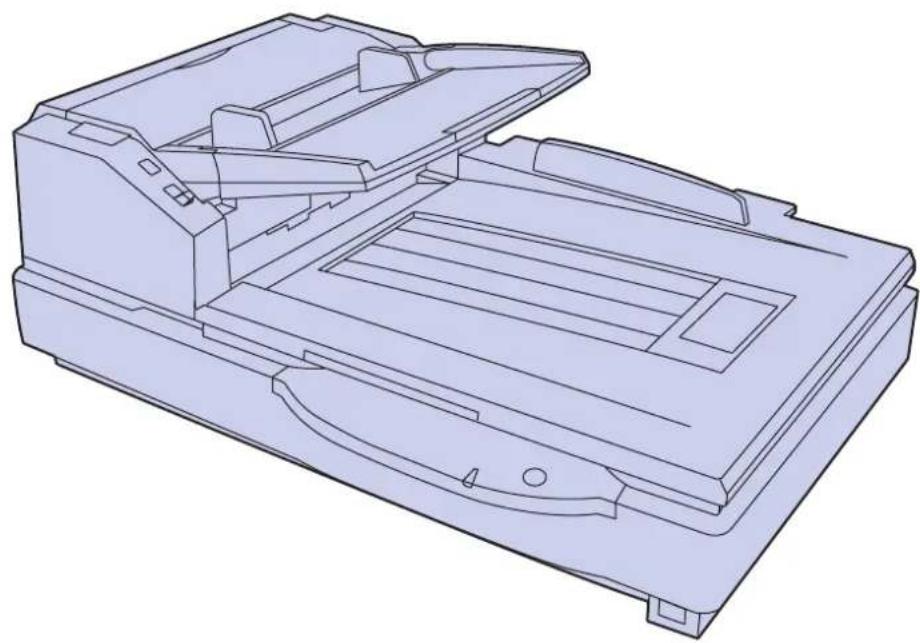
Diese Bedienungsanleitung informiert Sie darüber, wie Sie mit dem Scanner arbeiten können. Bevor Sie dieses Handbuch lesen, studieren Sie bitte erst die Installationsanleitung, die dem Gerät beiliegt.
Lesen Sie bitte sorgfältig diese Bedienungsanleitung, die Installationsanleitung und die Wartungsanleitung. Bewahren Sie diese Dokumentation an einem sicheren Platz auf, damit Sie stets bei Bedarf darin nachschlagen können.
Bewahren Sie die beilegende CD-ROM in der dazugehörigen Schutzhülle auf. Setzen Sie die CD-ROM keiner direkten Sonneneinstrahlung oder großer Hitze aus, und vermeiden Sie Kratzer und Verunreinigungen auf ihrer Oberfläche.
Wir bedanken uns bei Ihnen, dass Sie einen Panasonic "Hochgeschwindigkeits-Farbscanner" gekauft haben.
- Mit leicht zu handhabenden Funktionen, der zuverlässigen Papierführung, der einfachen Wartung und mit weiteren Features sorgt dieses Gerät von Panasonic dafür, dass Ihre Anforderungen an das Einscannen von Vorlagen umfassend erfüllt werden.
- Panasonic Image Enhancement Technology ist eine Entwicklung von Panasonic. Damit wird die Qualität der Abbilder eingescannter Vorlagen sichtbar verbessert, und es entstehen dadurch vielseitige Möglichkeiten für den Einsatz des Scanners.
Anforderungen an das Host-System Um den Scanner zu benutzen, muss der angeschlossene Computer folgende Bedingungen erfüllen
Der an den Scanner angeschlossene Host-Computer muss die folgenden Voraussetzungen erfüllen.
| SCSI-Anschluss USB-Anschluss | ||
| CPU | Mindestens Pentium III, 1 GHzEmpfohlen Pentium 4, 2 GHz oder schneller | |
| Speicher | Mindestens 256 MBEmpfohlen 512 MB oder mehr | |
| Betriebssystem | Windows® 98Windows NT® 4.0Windows® 2000Windows® MeWindows® XP | Windows® 98Windows® 2000Windows® MeWindows® XP |
| Grafikkarte Auflösung mindestens 1024 x 768 Punkte, mindestens 65.536 Farben | ||
| Schnittstelle | SCSI IIIEmpfohlene SCSI-KartenAdaptec SCSI 2930U / 2940U / 29160N /19160 | USB 2.0 |
※ Ein freier Speicherplatz von mindestens 1 GB ist auf der Festplatte erforderlich.
※ Farbbilder einer größeren Formats als A3 können unter Windows 98 oder Windows Me nicht mit einer Auflösung von 600 DPI eingescannt werden. Je nach Computersystem oder Anwendung kann es vorkommen, dass ein großformatiges Farbbild nicht mit hoher Auflösung eingescannt wird.
※ Die Scangeschwindigkeit ist abhängig von der Leistungsfähigkeit des Host-Computers, von dessen Betriebs-system und dem Anwendungsprogramm, in dem die Scanvorgänge ausgeführt werden.
※ Bei Anschluss des Scanners an ein USB-Hub ist kein einwandfreier Betrieb gewährleistet.
※ Bei Verwendung des Scanners gemeinsam mit anderen SCSI-Geräten in einer Kettenschaltung ist kein einwandfreier Betrieb gewährleistet.
Wichtig
- Vervielfältigen Sie keine Banknoten.
- Vervielfältigen Sie keine urheberrechtlich geschützten Unterlagen oder Publikationen Dritter, es sei denn, dies geschieht zum Zweck der privaten Nutzung.
- Vervielfältigen Sie keine Zertifikate, Lizenzen, Ausweisdokumente, offiziellen bzw. privaten Dokumente oder ähnliche Unterlagen.

Als ENERGY S TAR®-Partner garantiert Panasonic, dass dieses Produkt den ENERGY STAR®-Richtlinien für geringen Stromverbrauch entspricht. (ENERGY S TAR® und das ENERGY S TAR®Zertifikatssymbol sind in den Vereinigten Staaten eingetragene Handelsmarken.)
- Microsoft ^® , Windows ^® und Windows NT ^® sind eingetragene Warenzeichen oder Warenzeichen der Microsoft Corporation in den USA und/oder anderen Ländern.
Windows® 98 ist das Betriebssystem Microsoft® Windows® 98.
Windows® Me ist das Betriebssystem Microsoft® Windows® Me.
Windows NT ^® ist das Betriebssystem Microsoft ^® Windows NT ^® .
Windows® 2000 ist das Betriebssystem Microsoft® WindowsR 2000.
Windows® XP ist das Betriebssystem Microsoft® Windows® XP.
- ISIS ist ein eingetragenes Warenzeichen von Pixel Translations, einer Abteilung von Captiva Software Corporation.
- Pentium® ist ein Warenzeichen bzw. ein eingetragenes Warenzeichen von Intel Corporation bzw. von Tochtergesellschaften des Unternehmens in den Vereinigten Staaten und anderen Ländern.
- Adaptec ist ein eingetragenes Warenzeichen von Adaptec, Inc.
- Alle Unternehmensnamen oder Namen der Produkte von Unternehmen sind die Warenzeichen oder eingetragenen Warenzeichen dieser Unternehmen.
Die Daten und Angaben in dieser Bedienungsanleitung können jederzeit unangekündigt geändert werden.
Inhalt
| Seite | |
| Vorbereitung | Hinweise . . . . . . . . . . . . . . . . . . . . . . . . . . . . . . . . . . . . . . . . . . . . . . . . . . . . . . . . . . . . . . . . . . . . . . . . . . . . . . . . . . . . . . . . . . . . . . . . . . . . 5Sicherheitsinformationen . . . . . . . . . . . . . . . . . . . . . . . . . . . . . . . . . . . . . . . . . . . . . . . . . . . . . . . . . . . . . . . . . . . . . . . . . . . . . . . . . . . . . . . . . . . . . . . . . . .7Bezeichnung der Teile . . . . . . . . . . . . . . . . . . . . . . . . . . . . . . . . . . . . . . . . . . . . . . . . . . . . . . . . . . . . . . . . . . . . . . . . . . . . . . . . . . . . . . . . . . . . . . . . . . .10Einschaltsequenz. . . . . . . . . . . . . . . . . . . . . . . . . . . . . . . . . . . . . . . . . . . . . . . . . . . . . . . . . . . . . . . . . . . . . . . . . . . . . . . . . . . . . . . . . . . . . . . . . . . . Hinweis zur LED. . . . . . . . . . . . . . . . . . . . . . . . . . . . . . . . . . . . . . . . . . . . . . . . . . . . . . . . . . . . . . . . . . . . . . . . . . . . . . . . . . . . . . . . . . . . . . . . . . . Hineiweise zur SCSI-Einstellung (nur bei Verwendung der SCSI-Schnittstelle) 13 |
| Bedienung | Einlegen von Dokumenten in den ADF . . . . . . . . . . . . . . . . . . . . . . . . . . . . . . . . . . . . . . . . . . . . . . . . . . . . . . . . . . . . . . . . . . . . . . . . . . . . . . . . . . . . . . . . . . . . . . . . . . . Scannen mehrerer Vorlagen . . . . . . . . . . . . . . . . . . . . . . . . . . . . . . . . . . . . . . . . . . . . . . . . . . . . . . . . . . . . . . . . . . . . . . . . . . . . . . . . . . . 15Manueller Einzug einer Vorlage . . . . . . . . . . . . . . . . . . . . . . . . . . . . . . . . . . . . . . . . . . . . . . . . . . . . . . . . . . . . . . . . . . . . . . . . . . . . . . . . . . . 18Platzieren von Vorlagen auf dem Flachbett. . . . . . . . . . . . . . . . . . . . . . . . . . . . . . . . . . . . Zum Flachbett-Scannen. . . . . . . . . . . . . . . . . . . . . . . . . . . . . . . . . Seite aus einem Buch oder auf einem dicken Trägermaterial scannen. . . . . . . . . . . . . . . . . Flachbett-Scannen mehrerer Dokumente 20Weitere Funktionen 21Verwendungsweise des Steuerblattes 21Ändern der Referenzplatten-Einstellung 22Einstellung der ADF-Referenzplatte. 22Einstellung des Flachbettbogens 23 |
| Pflege und Wartung | Papierstau beseitigen 24Beseitigen von gestautem Papier aus dem Dokumenteneinzug 24Beseitigen von gestautem Papier aus dem Ausgabeweg 25Gerät reinigen 26Scanner außen. 26Innerhalb des Scanners 26Reinigen von Papiereinzugswalze, Trennwalze und Andrückwalze 27Reinigen von Antriebswalzen und Freilaufwalzen 29Reinigen von Antriebswalzen, Freilaufwalzen und Ausgabewalzen 30Reinigen der Referenzplatten und ADF-Glasflächen 31Reinigen der Papier- und Wartesensoren und der Doppeleinzugkontrollen 32Reinigen der Start, Schrägeinzug- und Endesensoren 33Reinigen der Glasfläche des Flachbetts und der Dokumentenabdeckungs-Kontrolle 34Auswechseln der Austauschwalzenmodule 35Auswechseln des Papiereinzugswalzenmoduls. 35Auswechseln der Andrückwalze 37Schattiereinstellung 39 |
| Anhang | Hinweise zur Wiederverpackung 40Technische Daten. 41Fehlerbehebung 42Index 45 |
Warnung:
Zur Verhütung von Feuer dem und elektrischem Schlag dieses Erzeugnis nicht Regen oder sonstiger Feuchtigkeit aussetzen.
Die Steckdose muß nahe bei diesem Gerät angebracht und leicht zugänglich sein.
Für Benutzer in der BRD
Hinweis:
Maschinenlärminformationsverordnung 3. GSGV, 18.01.1991: Der höchste Schalldruckpegel beträgt 70 dB(A) oder weniger gemäß EN 27779.
Dieses Gerät darf nur mit dem vom Hersteller gelieferten Netzkabel verwendet werden.
Stromversorgung
WARNUNG
- (Modell für Betrieb mit 220–240 V Wechselspannung)
Dieses Gerät muss über ein zugelassenes Netzkabel an das Stromnetz angeschlossen werden, wobei alle in dem jeweiligen Land für den Netzanschluss geltenden Bestimmungen einzuhalten sind. Verwenden Sie ausschließlich ein zugelassenes Netzkabel, das gemäß der Norm IEC 60227 (Bezeichnung H05VV-F 3G, 1,0 mm ^2 ) nicht leichter als ein flexibles Standardkabel aus Polyvinylchlorid ist.
Walzenreinigungspapier
Bevor Sie das Reinigungspapier verwenden, lesen Sie bitte erst die nachfolgenden Hinweise vollständig durch.
Sorgen Sie dafür, dass Sie diese Hinweise jederzeit bei Bedarf nachschlagen können.
WARNUNG
- Die Walzenreinigungspapier-Reinigungsflüssigkeit enthält Isopropylalkohol und darf auf keinen Fall getrunken oder inhaliert werden.
- Bitte Schutzhandschuhe tragen, da das Walzenreinigungspapier bei empfindlicher Haut Reizungen verursachen kann.
- Das Walzenreinigungspapier nicht in der Nähe von Heizgeräten oder offenen Flammen verwenden.
- Das Walzenreinigungspapier nicht in direkter Sonneneinstrahlung oder an Orten lagern, an denen Temperaturen von mehr als 40°C erreicht werden.
- Zum Reinigen der Walzen und des Scanbereichs ausschließlich das Walzenreinigungspapier verwenden.
- Weitere Informationen zum Walzenreinigungspapier sind dem Materialsicherheits-Datenblatt zu entnehmen.
- Das Materialsicherheits-Datenblatt ist auf Wunsch von Ihrem Panasonic-Fachhändler erhältlich.
VON FEUER FERNHALTEN!
Sicherheitsinformationen
Damit der Scanner eine möglichst lange Lebensdauer hat, richten Sie sich bitte nach folgenden Sicherheitsinformationen.
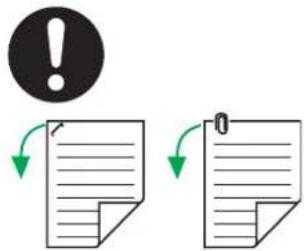
Vor dem Scannen sämtliche Heft- und Büroklammern von den Papierseiten entfernen.
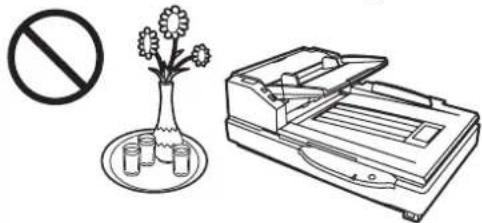
Deponieren Sie keine Flüssigkeiten in der Nähe des Gerätes.
—Sollte aus Versehen Flüssigkeit ins Innere des Scanners gelangen, kann das Gerät schwer beschädigt werden. Falls dieses geschieht, das Gerät ausschalten, das Netzkabel aus der Steckdose ziehen und den Kundendienst benachrichtigen.
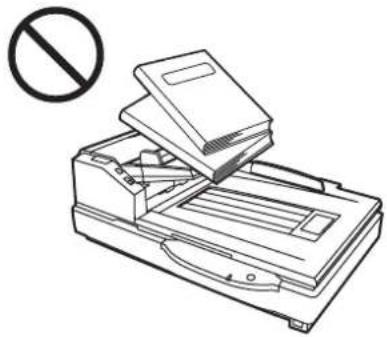
Bitte keine Bücher, Papiere oder andere Gegenstände auf das Gerät legen.
Stellen Sie das Gerät nicht an einem Platz auf, wo es Qualm, Rauch, Staub, chemischen Dämpfen oder Vibrationen ausgesetzt ist.
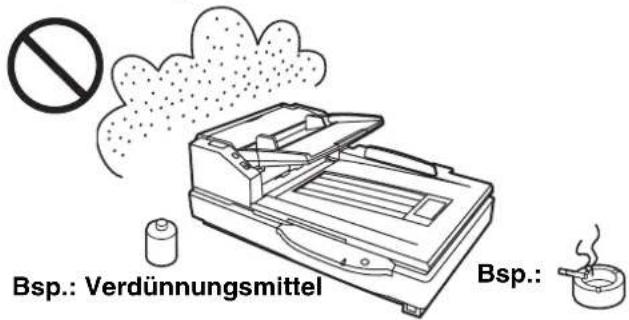
text_image
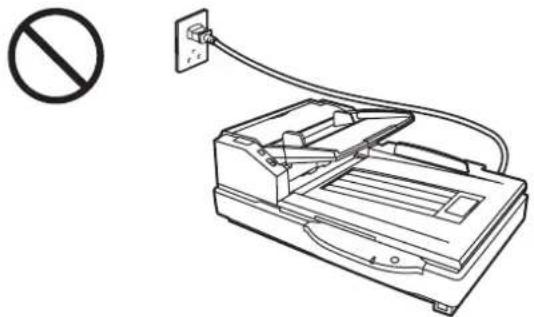
Bsp.: Verdünnungsmittel Bsp.:Ziehen Sie den Netzstecker aus der Wandsteckdose, wenn das Gerät für längere Zeit nicht verwendet wird.
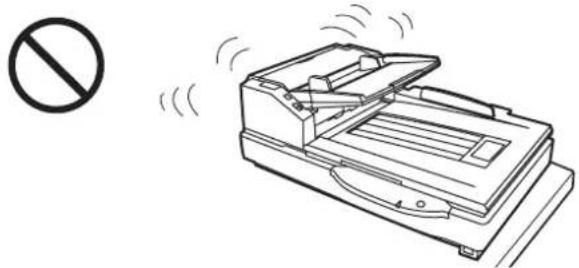
Das Gerät bitte nur auf einer ebenen, stabilen Fläche aufstellen.
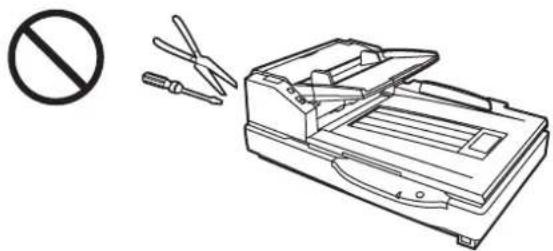
Nehmen Sie das Gerät nicht auseinander. Dadurch erlischt jeglicher Grantieanspruch.
Der Scanner sollte von mindestens zwei Personen getragen werden, wobei das Gerät jeweils an den zwei Vertiefungen in der Bodenplatte an der Vorder- und Rückseite zu halten ist.
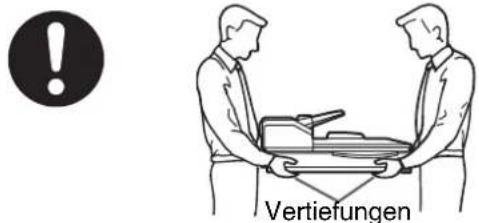
text_image
VertiefungenSchauen Sie nicht direkt in das Licht. (Sie könnten Ihre Augen dadurch schädigen.)
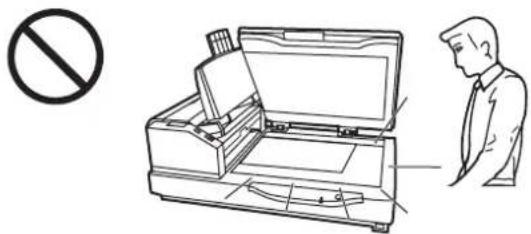
- Sollte das Gerät an einem ungünstigen Ort stehen, wo es staubig oder sandig ist, dann treffen Sie bitte geeignete Vorkehrungen, um das Gerät zu schützen.
Zulässige Betriebsbedingungen
Das Gerät nicht dem direkten Sonnenlicht oder kaltem Luftzug aussetzen.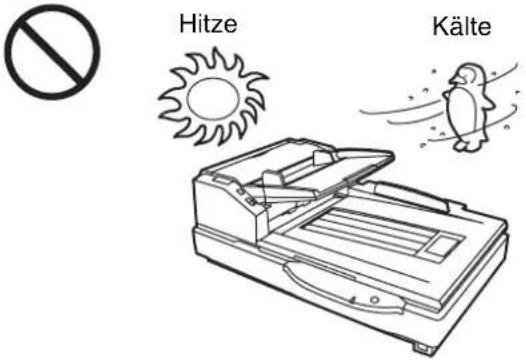 | Das Gerät nicht auf den Kopf stellen und so lagern oder gar betreiben.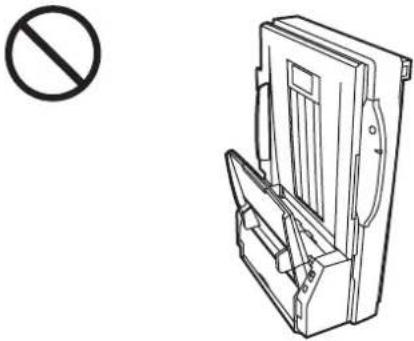 |
Das Gerät nicht in der Nähe einer Heizquelle oder einer Klimaanlagen-Öffnung aufstellen und betreiben. Das Gerät nicht in Räumen mit extrem hoher oder niedriger Luftfeuchtigkeit betreiben.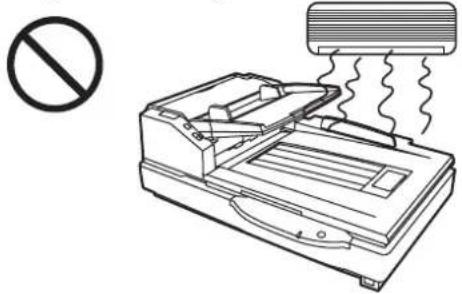 | Das Gerät nicht in der Nähe andere elektrischer Geräte aufstellen und betreiben, die starke elektromagnetische Felder erzeugen.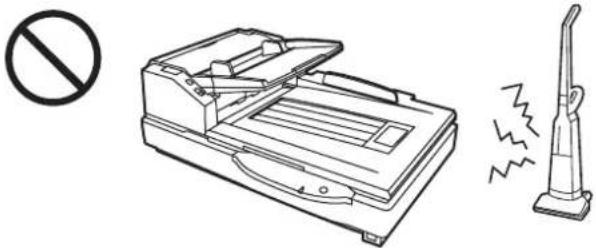 |
Das Gerät nicht auf einen Teppich stellen und betreiben. (Statische elektrische Aufladungen können zu Fehlfunktionen führen.)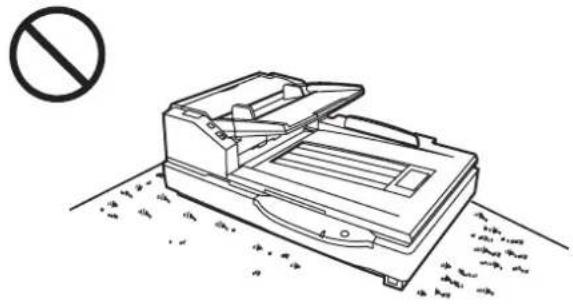 | Die im Lieferumfang enthaltene Flüssigkeit für das Walzenreinigungspapier nicht trinken oder inhalieren. Bitte Schutzhandschuhe tragen, da das Walzenreinigungspapier bei empfindlicher Haut Reizungen verursachen kann. Das Walzenreinigungspapier nicht in der Nähe von Heizgeräten oder einer offenen Flamme verwenden. Feuergefahr.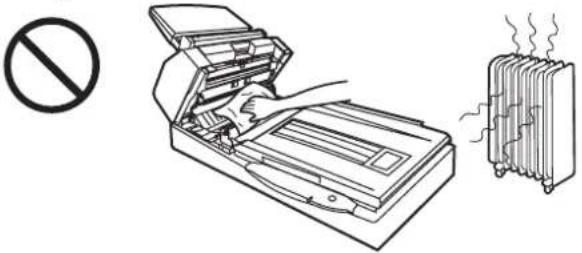 |
•Stromquelle
- Die Netzspannung darf nicht um mehr als 10 % abweichen von der auf dem Namensschild (angebracht auf der Rückseite des Scanners) angegebenen Spannung.
- Benutzen Sie kein Verlängerungskabel.
• Die Netzsteckdose, an der der Scanner angeschlossen ist, sollte geerdet sein. - Benutzen Sie kein Netzentstörgerät und auch keinen Überspannungsableiter oder Überspannungsschutz.
CD-ROM
Verhindern Sie versehentliche Beschädigungen der CD-ROMs auf folgende Weise:
Die Oberfläche des Datenträgers nicht anfassen oder beschreiben.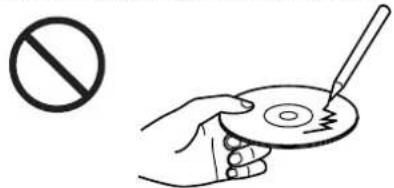 | Den Datenträger immer in der Schutzhülle aufbewahren.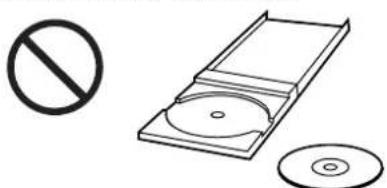 | Den Datenträger keiner direkten Sonneneinwirkung oder der unmit- 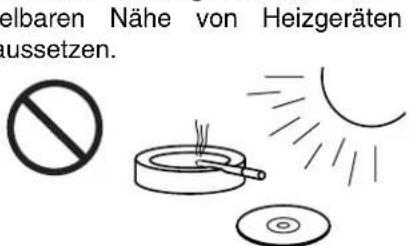 |
Keine schweren Gegenstände auf die Schutzhülle stellen oder diese fallen lassen.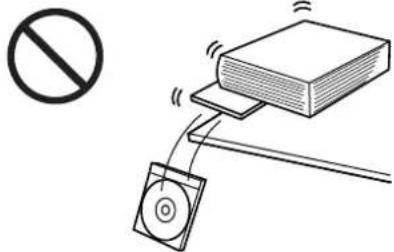 | Zum Reinigen der CD-ROM diese am Rand fest halten und von innen nach außen mit einem trockenen, weichen Lappen sauber wischen.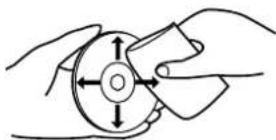 |

text_image
Dokumentenführung Einzugtablett ADF-Tür Vorlageneinzug Vorlageneinzugs- Verlängerung Hinterer Anschlag Ausgabeanschlag Tür-Entriegelung des ADF Papierweg- Auswahlschalter Ausgabefach Betriebsanzeige Wenn das Gerät eingeschaltet ist, leuchtet die grüne Anzeige. Bei Fehlern wechhselt die Anzeige auf Rot, sie leuchtet dann beständig oder blinkt. STOP/START-Taste Netzschalter Dokumentenab- deckungDiese Taste drücken, um das Scannen eines Dokumentes oder eines Stapels von Dokumenten zu stoppen oder zu starten.
text_image
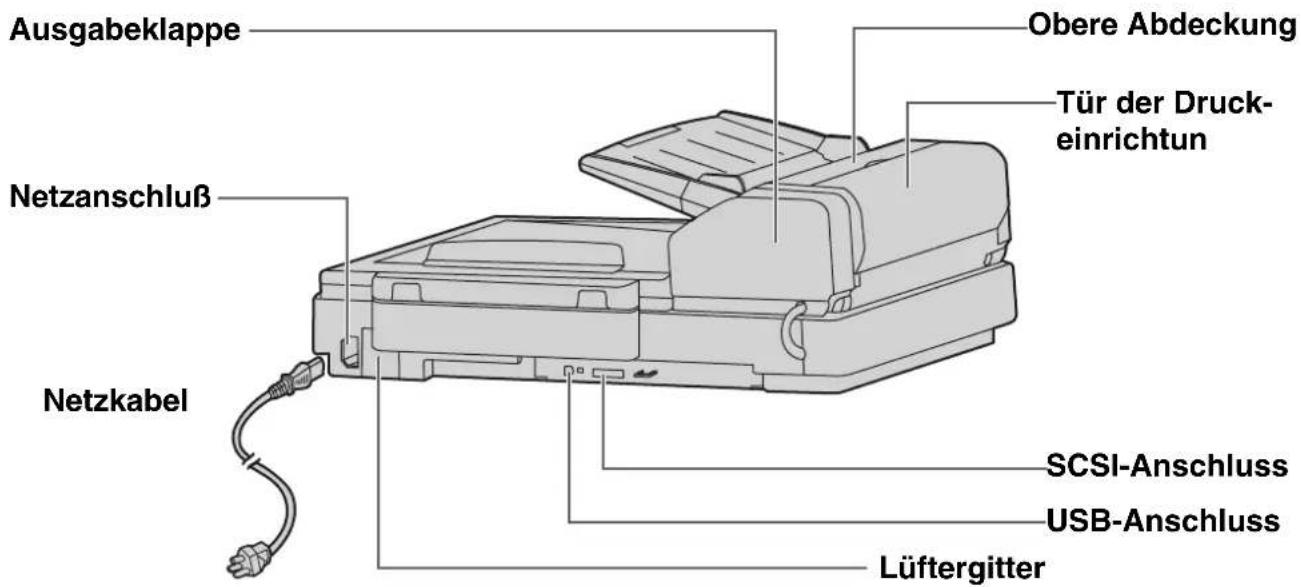
Ausgabeklappe Netzanschluß Netzkabel Obere Abdeckung Tür der Druck- einrichtun SCSI-Anschluss USB-Anschluss LüftergitterFlachbettbogen
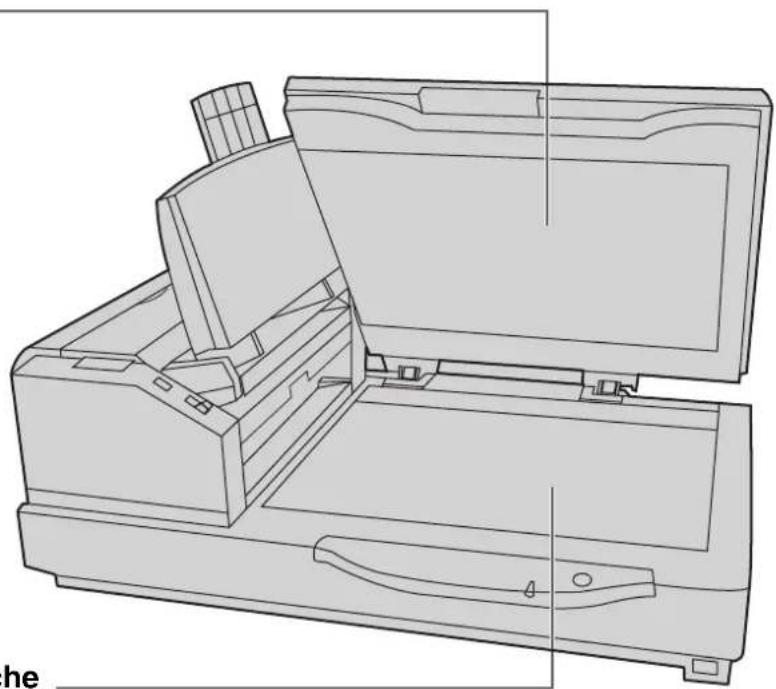
Flachbett-Glasfläche
text_image
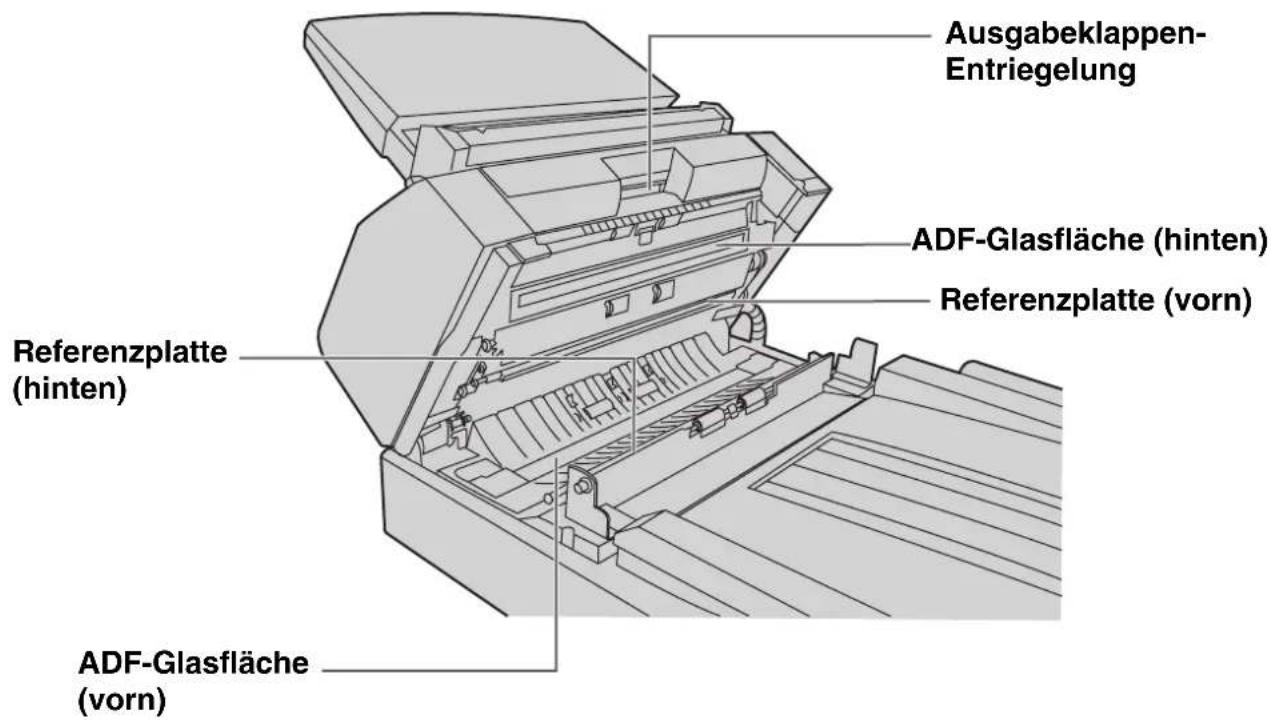
Ausgabeklappen-Entriegelung ADF-Glasfläche (hinten) Referenzplatte (vorn) Referenzplatte (hinten) ADF-Glasfläche (vorn)Einschaltsequenz
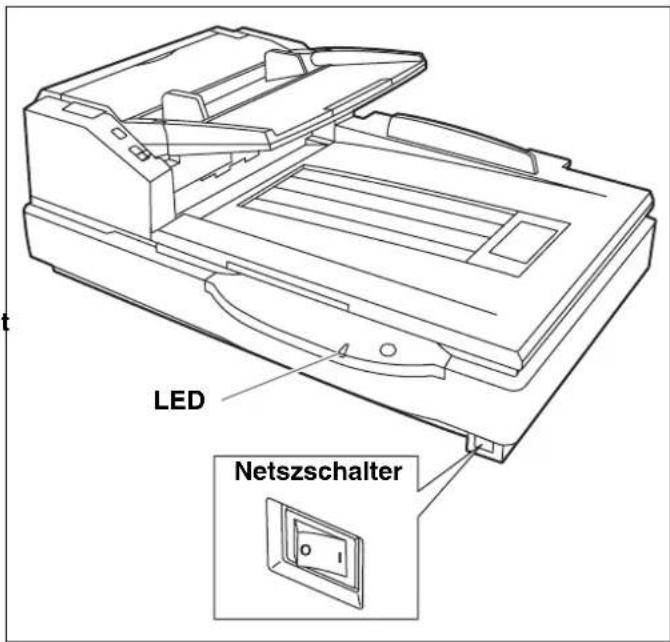
1 Den Scanner einschalten.
• Die LED-Anzeige leuchtet jetzt auf.
2 Den Wirtsrechner einschalten, sobald die LED des Scanners grün leuchtet.
- Im Falle eines USB-Anschlusses erkennt der Hostrechner den Scanner selbst dann automatisch, wenn der Scanner nach dem Hostrechner eingeschaltet wird.
text_image
LED NetszschalterHinweis zur LED
Die LED zeigt den aktuellen Betriebszustand des Scanners wie folgt an:
| LED-Zustand Scanner-Zustand | |
| Grün Scan-Bereitschaft oder während des Scannens | |
| Grün (blinkt) Ruhemodus | |
| Orangefarben Scan-Bereitschaft oder während des Scannens mit Warnung *1 | |
| Orangefarben (blinkt) | Während der InitialisierungRuhemodus mit Warnung *1 |
| Rot Ein Fehler ist aufgetreten *2 | |
*1: Die Walzen müssen gereinigt oder ausgewechselt werden.
Einzelheiten zum Reinigen oder Auswechseln des Walzen sind der Wartungsanleitung bzw. Bedienungsanleitung (CD-ROM) zu entnehmen.
*1, *2: Den Status des Scanners mit Hilfe des Benutzer-Dienstprogramms überprüfen.
Das Benutzer-Dienstprogramm ist auf der CD-ROM vorhanden.
Hinweise zur SCSI-Einstellung (nur bei Verwendung der SCSI-Schnittstelle)
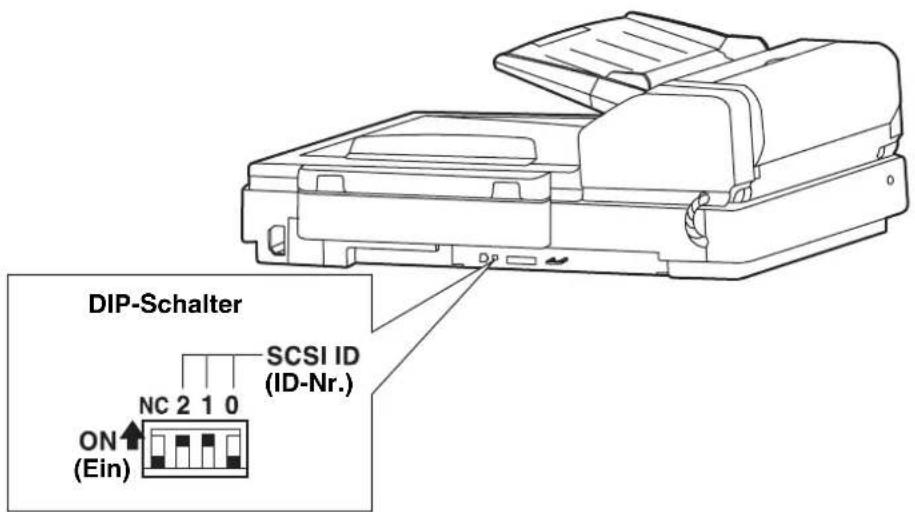
Wenn der Scanner über ein SCSI-Kabel an eine SCSI-Kette angeschlossen wird, muss die Einstellung der SCSI ID-Nummer anhand der folgenden Tabelle korrekt vorgenommen werden.
Zur Einstellung von SCSI ID-Nummer und Abschlusswiderstand verfügt der Scanner über einen DIP-Schalter.
text_image
DIP-Schalter NC 2 1 0 ON (Ein) SCSI ID (ID-Nr.)Einstellung der SCSI ID-Nummer
| ID-Nr. | Schalter-Nr. | Bemerkungen | ||
| #2 #1 #0 | ||||
| 0 Aus Aus Aus | ||||
| 1 | A u s | A | u s | E i n |
| 2 Aus Ein Aus | ||||
| 3 | A u s | E | i n | E i n |
| 4 | E i n | A | u s | A u s |
| 5 Ein Aus Ein | ||||
| 6 Ein Ein Aus Standardeinstellung | ||||
| 7 Ein Ein Ein | ||||
Einlegen von Dokumenten in den ADF
Der ADF (Auto Document Feeder - Automatischer Dokumenteneinzug) dient dazu, mehrere zu scannende Dokumente automatisch nacheinander einzuziehen.
Geeignete Dokumente
Dokumentformat:
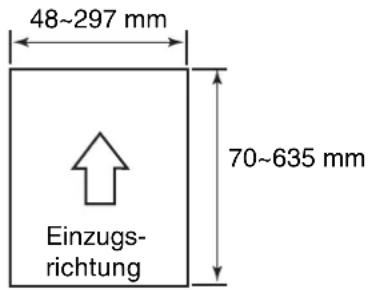
text_image
48~297 mm 70~635 mm Einzugs- richtungPapierdicke: 40–127 g/m ^2
Fassungsvermögen des Vorlageneinzugs
Die Höhe des Vorlagenstapels darf die Begrenzungslinie an der Dokumentenführung nicht überschreiten.
| g/m^2 | 40 | 52 | 64 | 75 | 80 | 90 | 104 | 127 | ||||
| Maximale Anzahl von Blättern 320 | 260 | 200 | 170 | 160 | 140 | 120 | 100 |
Empfohlenes Papier: Normalpapier
Vorlagen der folgenden Arten werden u.U. nicht einwandfrei eingescannt.
• Gerissene oder eingekerbte Vorlagen
- Eingerollte, zerknitterte oder gefaltete Vorlagen
Einrollung:
weniger als 5 mm
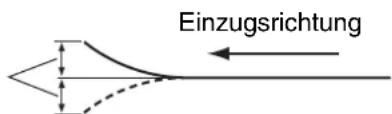
text_image
EinzugsrichtungFaltung: weniger als 5 mm
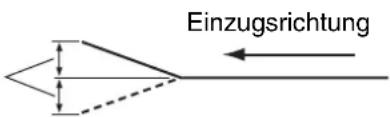
text_image
Einzugsrichtung• Perforierte oder geheftete Vorlagen
- Nicht viereckige sowie unregelmäßig geformte Vorlagen
- Pauspapier
- Thermopapier
Wenn der Scanvorgang bei einer Vorlage der obigen Arten nicht einwandfrei ausgeführt wird, wenden Sie versuchsweise eine der folgenden Methoden an:
- Stellen Sie die Scangeschwindigkeit auf "Langsam" ein.
- Führen Sie den Scanvorgang mit manuellem Dokumenteneinzug aus.
- Führen Sie den Scanvorgang unter Verwendung des Flachbetts aus.
Bei den folgenden Arten von Vorlagen können häufig Papierstaus und Doppeleinzug auftreten:
- Extrem glattes oder hochglänzendes Papier sowie hoch strukturiertes Papier
- Papier mit Karbon
• Durchschreibepapier
Falls ein Papierstau oder Doppeleinzug auftritt, reinigen Sie die Walzen.
Wenn ein Papierstau am Dokumenteneinzug auftritt, verringern Sie die Anzahl der in den Vorlageneinzug eingelegten Vorlagen auf etwa 20 Blatt.
Dokumente aus folgenden Materialien sollten nicht verwendet, d.h. nicht vom Scanner eingezogen werden:
- OHP-Folien, sonstige Kunststofffolien, Tücher oder metallische Bogen
- Papier mit Unregelmäßigkeiten, z.B. Registern, Heftklammer, Leim usw.
• Vorlagen mit nasser Farbe - Dicke oder unregelmäßige Vorlagen, z.B. Kuverts, zusammengeklebte Vorlagen usw.
Achten Sie nach dem Scanvorgang darauf, das Dokument aus dem Ausgabefach zu entfernen.
Beim Scannen von Vorlagen unterschiedlicher Formate müssen diese u.U. anders sortiert werden, um die optimale Leistung zu erzielen.
Dicke und sehr dünne Vorlagen sowie wichtige Dokumente sollten unter Verwendung des Flachbetts gescannt oder einzeln manuell zugeführt werden.
■ Scannen mehrerer Vorlagen
Vorsichtsmaßnahmen:
- Entfernen Sie vor dem Scannen ggf. Heftklammern von allen Vorlagen.
- Zusammengeklebte oder eingerollte Dokumente sollten grundsätzlich unter Verwendung des Flachbetts gescannt können, da derartige Vorlagen einen Papierstau oder eine Beschädigung des Gerätes verursachen können.
1 Dokumente, die zusammengeheftet oder gestapelt sind (z.B. in einem Ordner) müssen voneinander getrennt werden.
① Dazu den Stapel auffächern, um die Blattkanten voneinander zu trennen.
② Halten Sie dabei den Stapel an den gegenüberliegenden Seiten und biegen Sie die Blätter (siehe Abbildung rechts).
③ Um die Blätter voneinander zu trennen, die Blätter mehrmals straffen und wieder loslassen und dabei in eine Wellenform bringen (siehe Abbildung rechts).
Diesen Vorgang so oft wiederholen wie notwendig.
Vor dem Scannen sämtliche Heft- und Büroklammern von den Papierseiten entfernen.

2 Die Dokumente gut übereinander stapeln, so dass die Blattkanten exakt übereinanderliegen.
3 Stellen Sie die Dokumentenführungen etwas breiter als die tatsächliche Größe des Dokuments ein.
4 Bringen Sie den manuellen Papiereinzugswähler in die Stellung "AUTO".
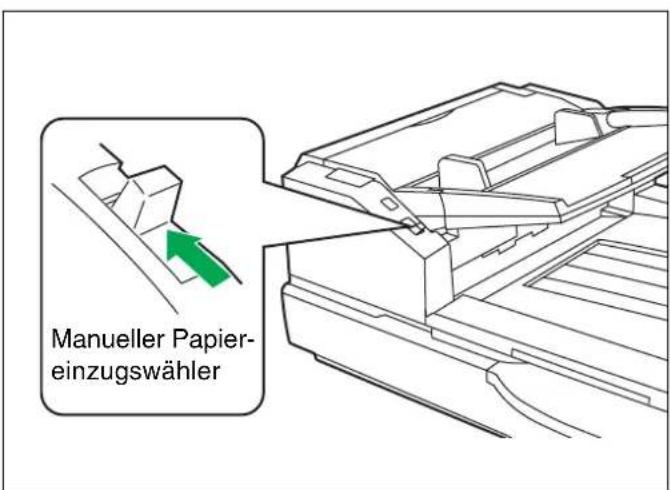
text_image
Manueller Papier- einzugswähler5
Bei Verwendung von langem Papier ziehen Sie die Vorlageneinzugs-Verlängerung aus dem Vorlageneinzug heraus.
Klappen Sie dann den Ausgabeanschlag hoch, und stellen Sie ihn auf eine etwas größere Länge als die tatsächliche Länge der Vorlage ein.
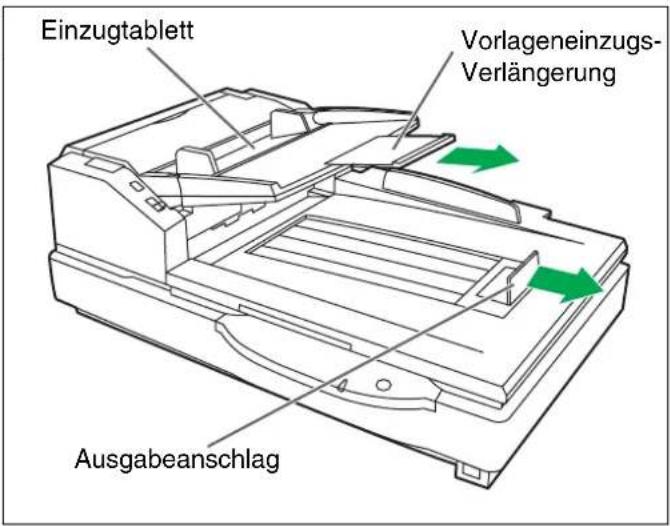
text_image
Einzugtablett Vorlageneinzugs- Verlängerung Ausgabeanschlag6
Legen Sie die Dokumente mit der zu scannenden Seite nach oben weisend in den Vorlageneinzug ein.
Schieben Sie die Dokumente dann bis zum Anschlag in der Pfeilrichtung der Abbildung.
- Die Höhe des Vorlagenstapels darf die Begrenzungslinie an der Dokumentenführung nicht überschreiten. Anderenfalls ein Papierstau oder Schrägeinzug auftreten.
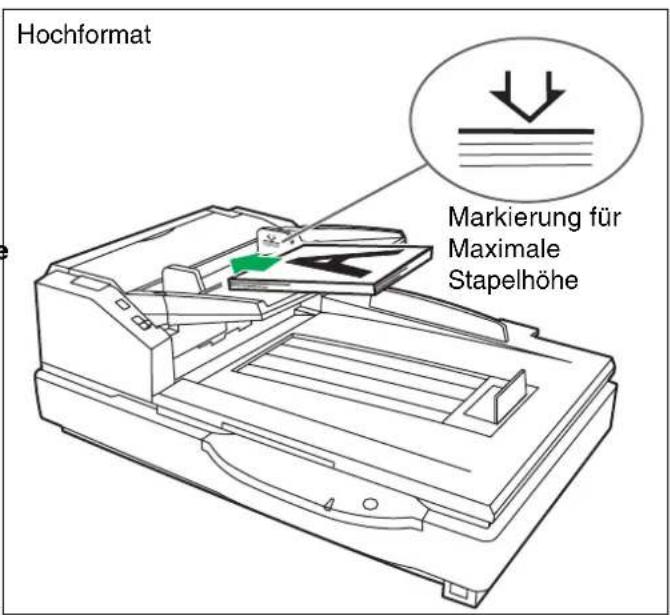
text_image
Hochformat Markierung für Maximale Stapelhöhe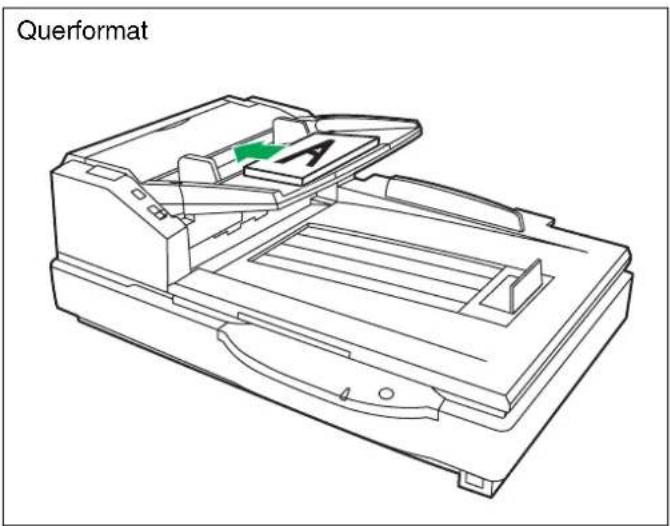
text_image
Querformat A7
Stellen Sie die Dokumentenführung dem Format der zu scannenden Vorlage entsprechend ein.
Stellen Sie den Ausgabeanschlag dem Format des auszugebenden Dokuments entsprechend ein.
- Beim Scannen von Vorlagen mit einer Länge zwischen 420 mm (A3-Format) bzw. 432 mm und 635 mm klappen Sie den Ausgabeanschlag ein.
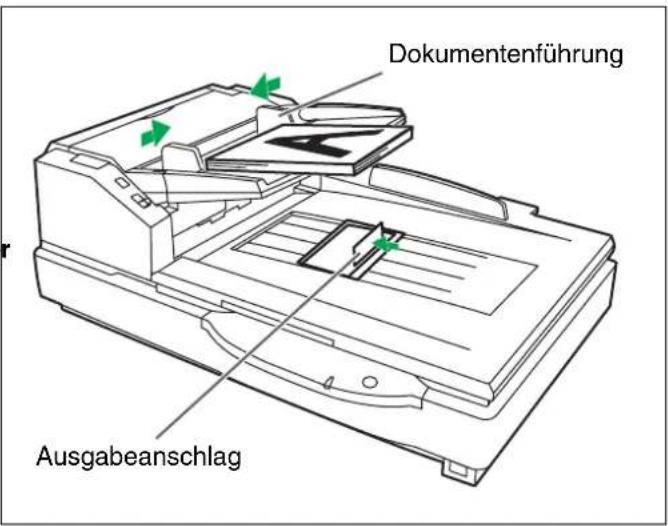
text_image
Dokumentenführung AusgabeanschlagManueller Einzug einer Vorlage
Wenn Vorlagen jeweils einzeln mit dem ADF gescannt werden sollen, bringen Sie den manuellen Papiereinzugswähler in die Stellung "MANUAL", und führen Sie jeweils ein Einzelblatt ein.
Vorsichtsmaßnahmen:
- Entfernen Sie vor dem Scannen ggf. Heftklammern von allen Vorlagen.
- Zusammengeklebte oder eingerollte Dokumente sollten grundsätzlich unter Verwendung des Flachbetts gescannt können, da derartige Vorlagen einen Papierstau oder eine Beschädigung des Gerätes verursachen können.
1 Bringen Sie den manuellen Papiereinzugswähler in die Stellung "MANUAL".
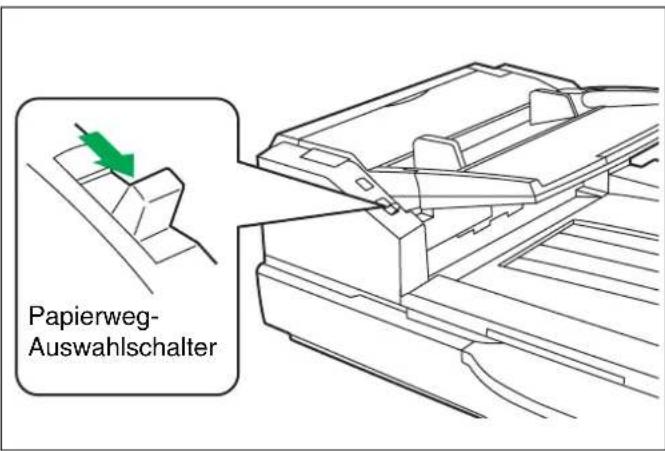
text_image
Papierweg- Auswahlschalter2 Stellen Sie die Dokumentenführung auf das Format der zu scannenden Vorlage ein.
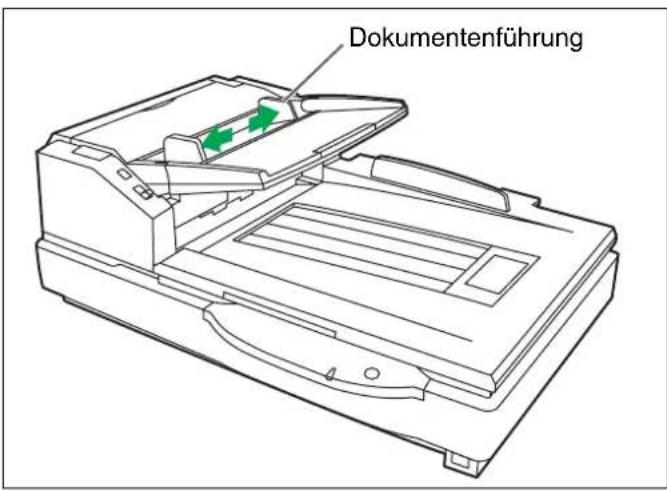
text_image
Dokumentenführung3 Führen Sie jeweils ein Einzelblatt in den Papierschlitz ein.
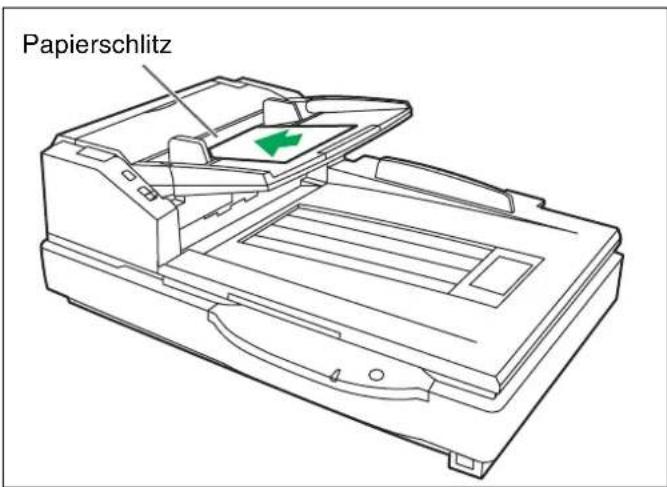
text_image
Papierschlitz4 Wenn die zu scannende Vorlage nicht in die Dokumentenführung passt, stellen Sie diese dem Format der Vorlage entsprechend ein.
Platzieren von Vorlagen auf dem Flachbett
Auf der Glasfläche des Flachbetts können sowohl Einzelblätter als auch Zeitschriften, Bücher usw. zum Einscannen platziert werden.
Dieser Vorgang wird "Flachbett-Scannen" bezeichnet.
Zum Flachbett-Scannen
1 Klappen Sie den Vorlageneinzug hoch.
2 Öffnen Sie die Dokumentenabdekung.
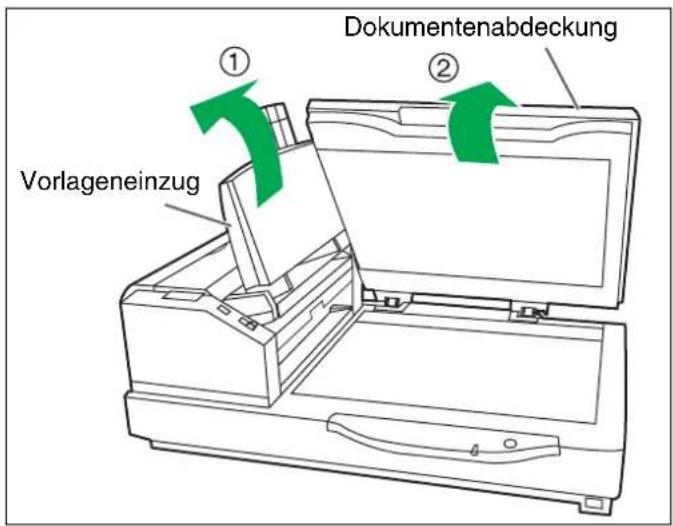
text_image
Dokumentenabdeckung ① ② Vorlageneinzug3 Legen Sie das Dokument mit der einzuscannenden Seite nach unten auf die Glasfläche des Flachbetts, und richten Sie es auf die Ecke links oben aus.
- Falls das Dokument geknickt oder gebogen ist, glätten Sie es nach Möglichkeit.
4 Richten Sie die kürzere Seite des Dokument auf die linke Kante der Glasfläche des Flachbetts aus.
5 Die lange Seite des Dokumentes an der Standard-Markierung ausrichten.
- Falls das Dokument schräg liegt, wird das Scanergebnis unbefriedigend sein.
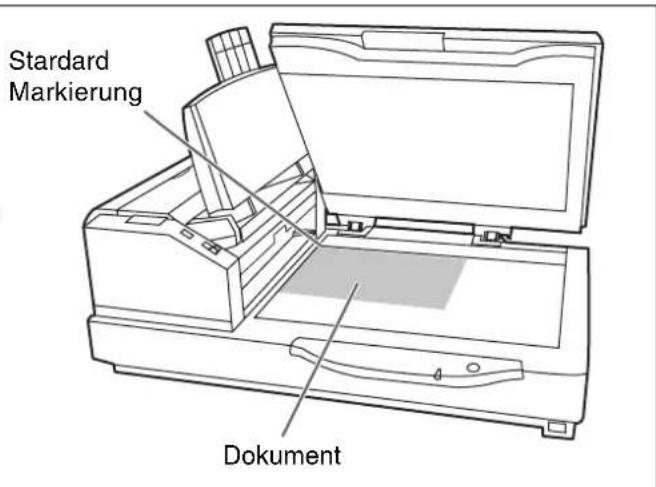
text_image
Standard Markierung Dokument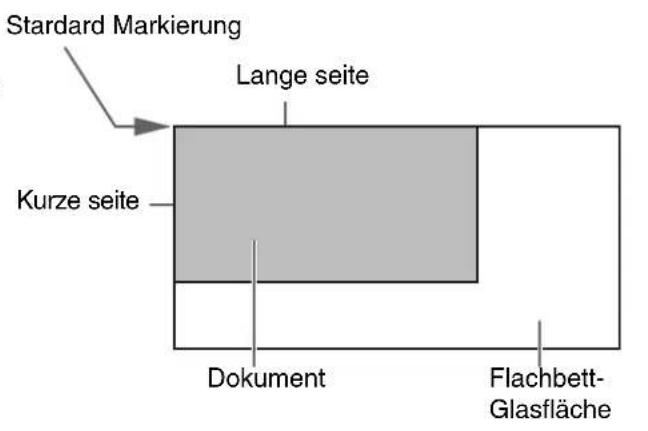
text_image
Standard Markierung Lange seite Kurze seite Dokument Flachbett- Glasfläche6
Dokumentenabdeckung vorsichtig schließen.
- Falls Sie die Dokumentenabdeckung zuknallen, wird durch den Luftzug das eingelegte Dokument aus seiner Position gebracht, und das Scanergebnis könnte unbefriedigend sein.
- Während des Scanvorgangs die Dokumentenabdeckung nicht öffnen oder nach unten pressen.
- Schauen Sie nicht direkt in das Licht. (Sie könnten Ihre Augen dadurch schädigen.)
- Achten Sie darauf, daß Sie vor dem Scannen die Dokumentenabdeckung wirklich schließen.
- Nach Vollzug des Scanvorgangs die Dokumentenabdeckung öffnen und das Dokument vom Scanfenster nehmen.
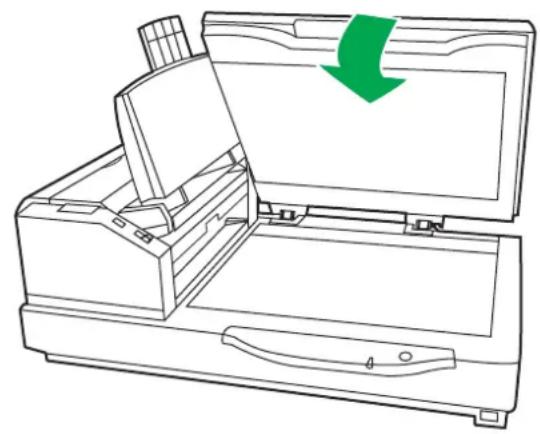
Seite aus einem Buch oder auf einem dicken Trägermaterial scannen
Beim Scannen einer dicken Vorlage, z.B. eines Buches, sind die folgenden Punkte sorgfältig zu beachten:
- Bitte beachten Sie, dass Bereiche des Dokuments, die die Glasfläche des Flachbetts nicht berühren, nicht einwandfrei gescannt werden können.
- Wird die Vorlage während des Scanvorgangs bewegt, verwackelt das Abbild der Vorlage.
■ Flachbett-Scannen mehrerer Dokumente
- Lassen Sie den Vorlageneinzug in der hochgeklappten Stellung, während Sie lediglich die Dokumentenabdeckung öffnen und schließen.
■ Verwendungsweise des Steuerblattes
Wenn Sie ein Steuerblatt verwenden, werden die darunter liegenden Dokumente unabhängig von der zuvor gewählten Scan-Einstellung entsprechend dem Code gescannt.
- Es können mehrere Steuerblätter verwendet werden.
- Bei Verwendung eines Steuerblattes muss die entsprechende Anwendungssoftware verwendet werden.
- Die mitgelieferte CD-ROM enthält Steuerblätter, die Sie einfach ausdrucken können.
Vorsicht
- Die Größe des Steuerblattes muss mit der Größe des zu scannenden Dokumentes übereinstimmen.
- Beim Bedrucken des Steuerblattes müssen die Druckereinstellungen angepasst werden, wenn das Muster sich in dem Bereich zwischen der Dokumenten-Oberseite und 25 mm darunter befindet.
Auch sollte das Steuerblatt so kopiert werden, dass das Muster sich in der Mitte der Kopie befindet. - Das Steuerblatt darf auf keinen Fall verunreinigt werden.
Das Steuerblatt nicht falten oder knicken. Ansonsten kann der Scanvorgang nicht ordnungsgemäß vollzogen werden.
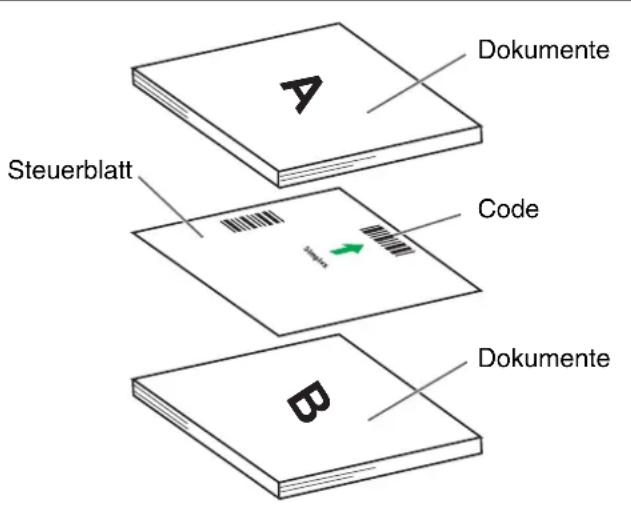
text_image
Dokumente Steuerblatt Code DokumenteÄndern der Referenzplatten-Einstellung
Für die beim Scannen zu verwendende Hintergrundfarbe kann zwischen Weiß und Schwarz gewählt werden. In der Standardeinstellung des Scanners wird Schwarz als Hintergrundfarbe verwendet. Die Einstellungen der hinteren und der vorderen Referenzplatte sowie des Flachbettbogens müssen gleichzeitig geändert werden. Nach jedem Umschalten der Hintergrundfarbe muss die Schattiereinstellung erneut ausgeführt werden. Einzelheiten zur Schattiereinstellung finden Sie auf Seite 39.
Einstellung der ADF-Referenzplatte
1 Schalten Sie den Scanner aus.
2 Ziehen Sie an der Ausgabeklappen-Entriegelung, um die Ausgabeklappe zu öffnen.
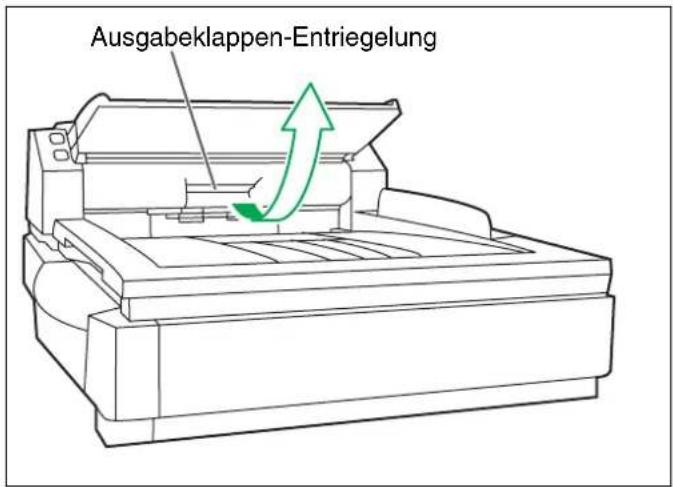
text_image
Ausgabeklappen-Entriegelung3 Drehen Sie die untere Referenzplatte mit dem Finger um.
- Vergewissern Sie sich, dass die Referenzplatte umgestellt und in der richtigen Position arretiert ist.
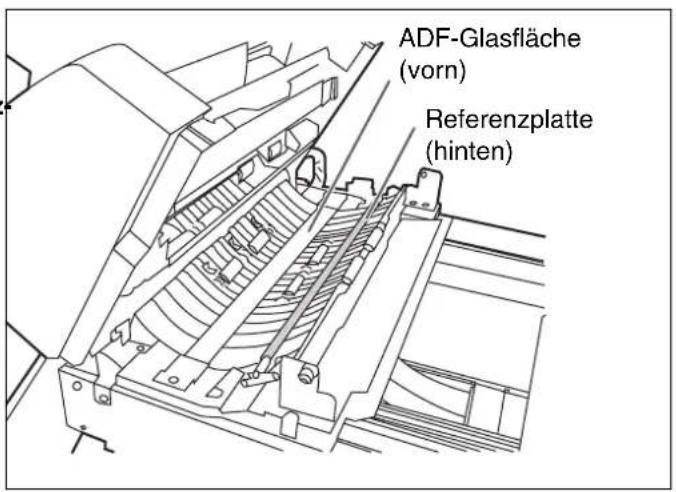
text_image
ADF-Glasfläche (vorn) Referenzplatte (hinten)4 Drehen Sie die vordere Referenzplatte mit dem Finger um.
- Vergewissern Sie sich, dass die Referenzplatte umgestellt und in der richtigen Position arretiert ist.
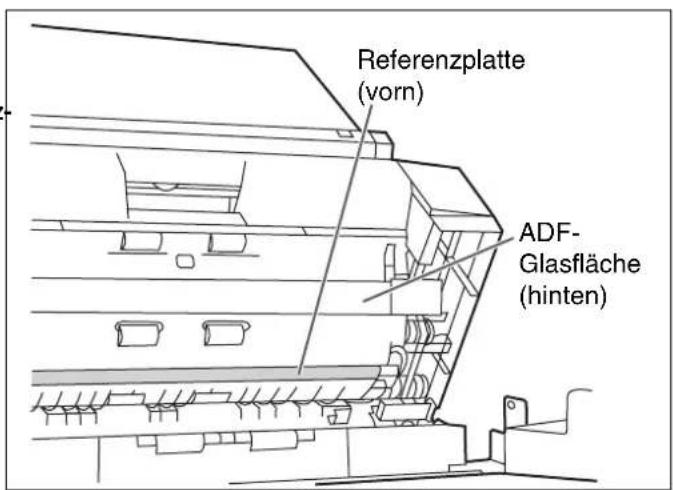
text_image
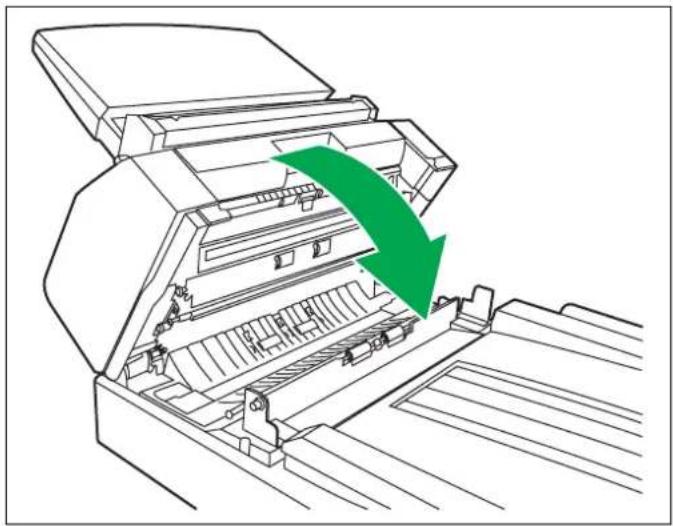
Referenzplatte (vorn) ADF- Glasfläche (hinten)5 Schließen Sie die Ausgabeklappe langsam, bis sie mit einem Klickgeräusch einrastet.
■ Einstellung des Flachbettbogens
1 Schalten Sie den Scanner aus.
2 Klappen Sie den Vorlageneinzug in der Pfeilrichtung der Abbildung hoch.
3 Öffnen Sie die Dokumentenabdekung.
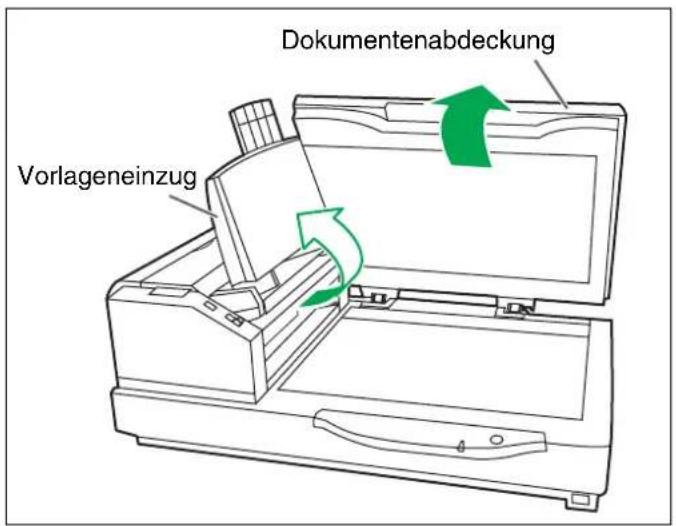
text_image
Dokumentenabdeckung Vorlageneinzug4 Drehen Sie den Flachbettbogen um.
- Der Flachbettbogen ist mit Magneten an der Dokumentenabdeckung befestigt.
- Platzieren Sie den Flachbettbogen auf der linken Seite.
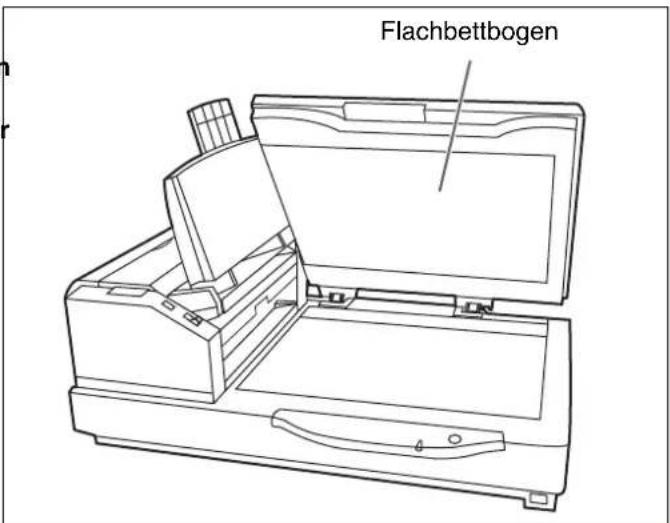
text_image
FlachbettbogenPapierstau beseitigen
Ist das Papier von Dokumenten eingerissen, sehr dünn, oder ist es im oberen Bereich zerknittert, dann kann es einen Papierstau verursachen. Dann beseitigen Sie den Papierstau. Gehen Sie dazu wie folgt vor:
Beseitigen von gestautem Papier aus dem Dokumenteneinzug
1 Auf die Tür-Entriegelung des ADF drücken, um die ADF-Tür zu öffnen.
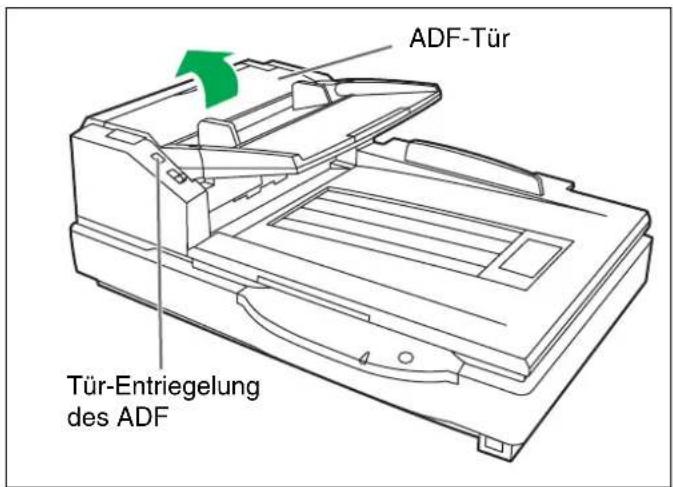
text_image
ADF-Tür Tür-Entriegelung des ADF2 Ziehen Sie die gestaute Vorlage in Richtung des Dokumenteneinzugs.
- Wenn sich das gestaute Papier nicht entfernen lässt, ziehen Sie es aus dem Ausgabeweg heraus. Siehe Seite 25.
- Wenn nur die Unterkante der gestauten Vorlage sichtbar ist, öffnen Sie die Ausgabeklappe bei geöffneter ADF-Tür, um die gestaute Vorlage zu entfernen. Falls die gestaute Vorlage bei geschlossener ADF-Tür herausgezogen wird, kann die Vorlage dadurch beschädigt werden.
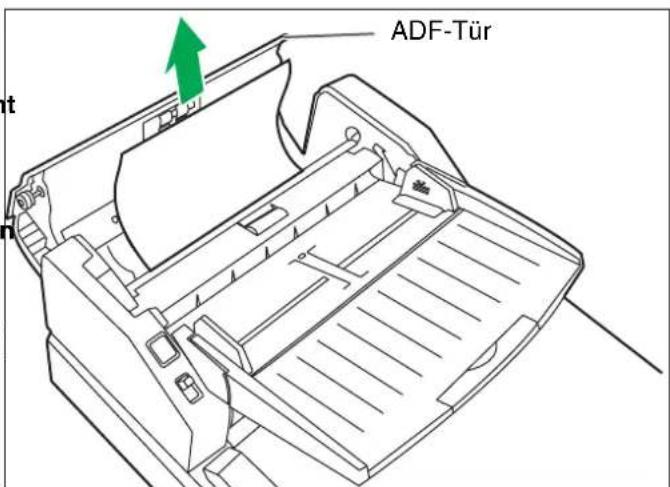
3 Die ADF-Tür schließen.
- Fest auf die ADF-Tür drücken, bis sie sicher einrastet.
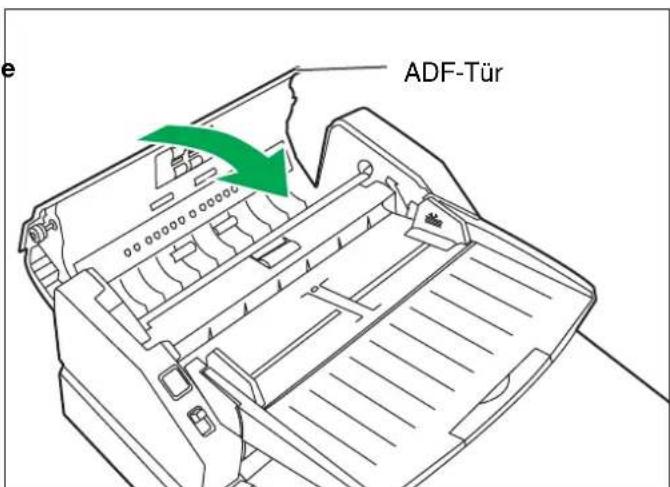
Beseitigen von gestautem Papier aus dem Ausgabeweg
1 Ziehen Sie den Ausgabeanschlag in der Pfeilrichtung der Abbildung, und klappen Sie den Vorlageneinzug hoch.
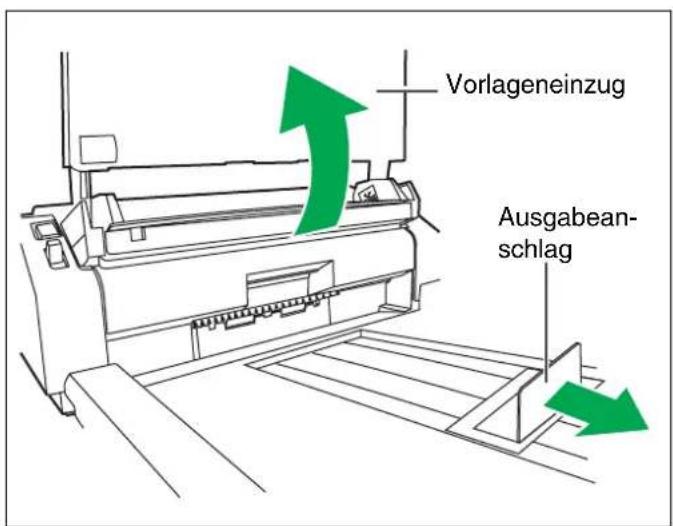
text_image
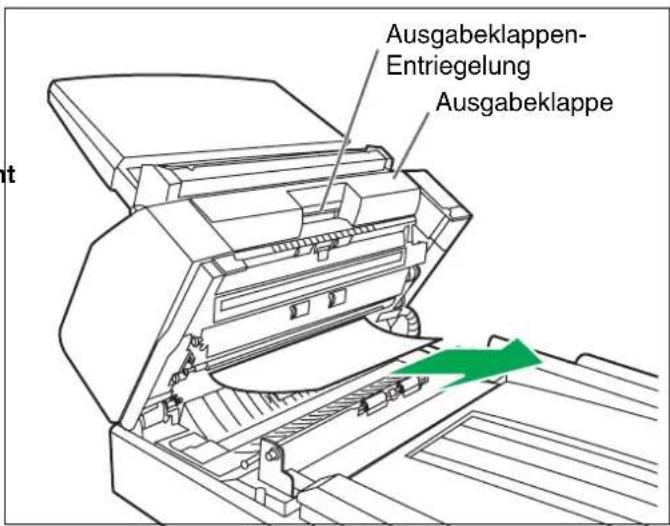
Vorlageneinzug Ausgabean- schlag2 Ziehen Sie an der Ausgabeklappen-Entriegelung, öffnen Sie die Ausgabeklappe, und ziehen Sie die gestaute Vorlage heraus.
- Wenn sich das gestaute Papier nicht entfernen lässt, ziehen Sie es aus dem Dokumenteneinzug heraus. Siehe Seite 24.
text_image
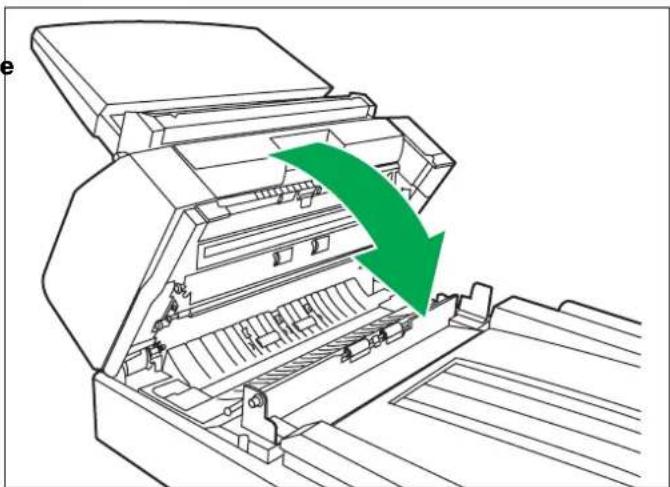
Ausgabeklappen- Entriegelung Ausgabeklappe3 Schließen Sie die Ausgabeklappe.
- Drücken Sie zum Schließen fest auf die Ausgabeklappe, bis sie sicher einrastet.
Das Gerät mindestens 1 x pro Monat reinigen.
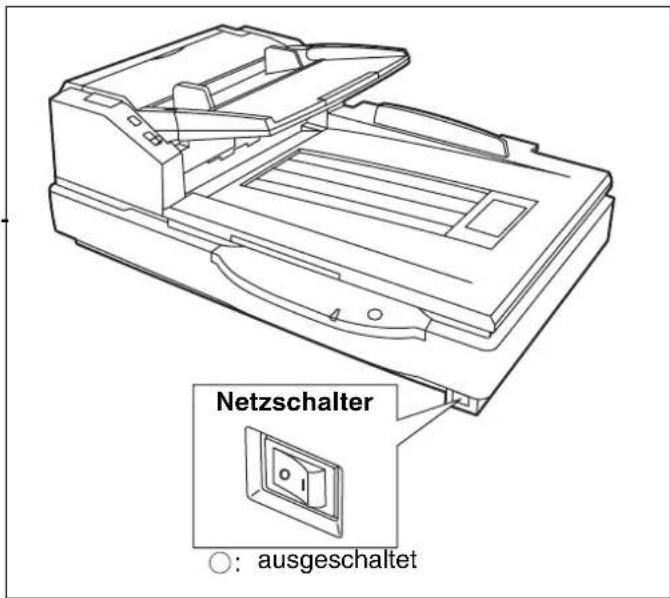
1 Gerät ausschalten.
2 Reinigen Sie die Abdeckung miteinem weichen Tuch.
- Der ADF (automatische Dokumenteneinzug) und die Ausgabeschlitze werden schnell schmutzig. Deshalb wird empfohlen, diese Bereiche regelmäßig gründlich sauber zu machen.
3 Mit einer Bürste entfernen Sie den Staub vom Lüftergitter.
text_image
Netzschalter : ausgeschaltet■ Innerhalb des Scanners
Mindestens 1 x pro Woche den Scanner reinigen. Oder nach jeweils 20.000 Scanvorgängen, wenn Sie mehr als 20.000 Scans in der Woche durchführen.
- Reinigen Sie die Walzen, Sensoren und Doppeleinzugkontrollen, falls Papierstaus und Mehrblatteinzug häufig auftreten. (Siehe Seite 27–33.)
- Reinigen Sie die ADF-Glasfläche und die Referenzplatte, falls schwarze oder weiße Linien in den eingescannten Bildern erscheinen. (Siehe Seite 31.)
- Reinigen Sie der Glasfläche des Flachbetts und der Dokumentenabdeckungs-Kontrolle. (Siehe Seite 34.)
- Das Scannen von verschmutzten Vorlagen führt dazu, dass bestimmte Bauteile des Scanners ebenfalls verschmutzt werden.
Um die optimale Leistung des Gerätes beim Scannen aufrecht zu erhalten, sollten die betroffenen Scanner-Bauteile in regelmäßigen Abständen gereinigt werden.
- Wenn beim Flachbett-Scannen schwarze Punkte oder weiße Bereiche in den eingescannten Bildern erscheinen, öffnen Sie die Dokumentenabdeckung, und reinigen Sie die Glasfläche des Flachbetts und den Flachbettbogen mit dem mitgelieferten Walzenreinigungspapier.
Walzenreinigungspapier
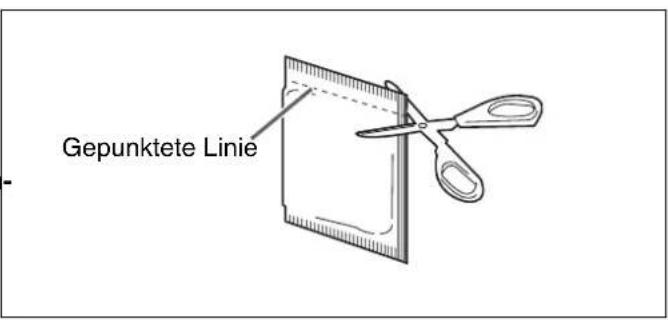
Die Tüte entlang der gepunkteten Linie aufschneiden.
Dann das Walzenreinigungspapier herausnehmen.
- Falls Sie die Tüte mit dem Walzenreinigungspapier längere Zeit geöffnet lassen, bevor Sie das Papier verwenden, verdunstet der Alkohol. Benutzen Sie also das Walzenreinigungspapier sofort, nachdem Sie die Tüte geöffnet haben.
text_image
Gepunktete Linie※ Walzenreinigungspapier (Modell-Nr. KV-SS03) erhalten Sie bei dem Händler, bei dem Sie den Scanner gekauft haben.
Lieferung von Teilen und Zubehör: Wenden Sie sich an Ihren Fachhändler.
■ Reinigen von Papiereinzugswalze, Trennwalze und Andrückwalze
1 Gerät ausschalten.
ADF-Tür
2 Auf die Tür-Entriegelung des ADF drücken, um die ADF-Tür zu öffnen.
Tür-Entriegelung des ADF
3 Verwenden Sie das Walzenreinigungspapier (KV-SS03), um Schmutz von den Oberflächen der Papiereinzugswalze und der Trennwalze zu entfernen.
Trennwalze
Papiereinzugswalze
Hinweis:
- Wenn Sie den Schmutz abwischen, dann halten Sie die Walzen fest, damit sie sich nicht drehen. Wischen Sie die Walzen vollständig ab, im vollen Umfang und in ganzer Länge. Wischen Sie die Walzen in Pfeilrichtung ab - siehe Zeichnung rechts.
4 Öffnen Sie die Andrückwalzenabdekkung in der Pfeilrichtung der Abbildung mit Hilfe der Aussparung an der Rückseite der Abdeckung.
Untere Einzugswale
Aussparung Andrückwalzenab- deckung
5 Verwenden Sie das Walzenreinigungspapier (KV-SS03), um Schmutz von der Oberfläche der Andrückwalze zu entfernen.
Note:
- Wenn Sie den Schmutz abwischen, dann halten Sie die Walzen fest, damit sie sich nicht drehen. Wischen Sie die Walzen vollständig ab, im vollen Umfang und in ganzer Länge. Wischen Sie die Walzen in Pfeilrichtung ab - siehe Zeichnung rechts.
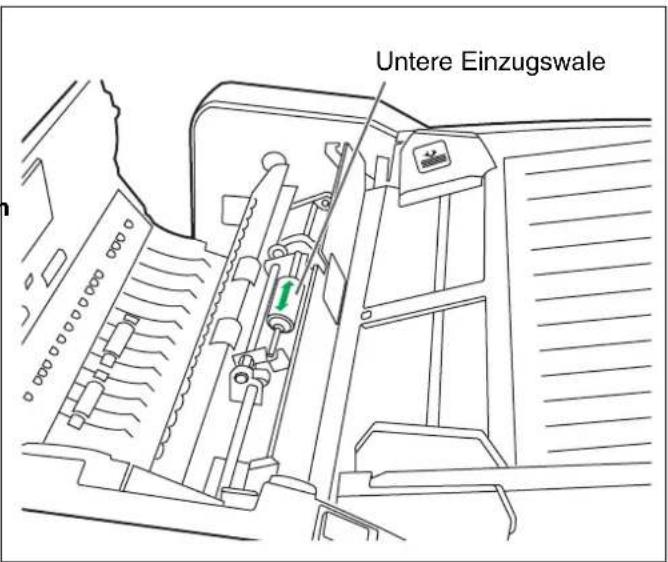
text_image
Untere Einzugswale6 Schließen Sie die Andrückwalzenabdeckung in der Pfeilrichtung der Abbildung.
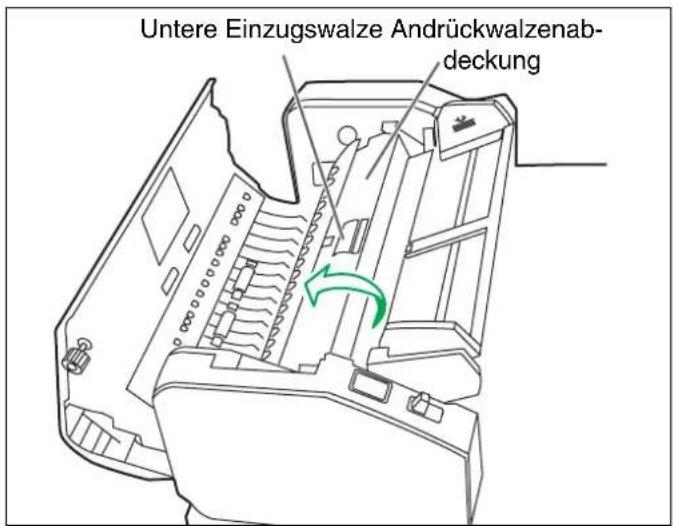
text_image
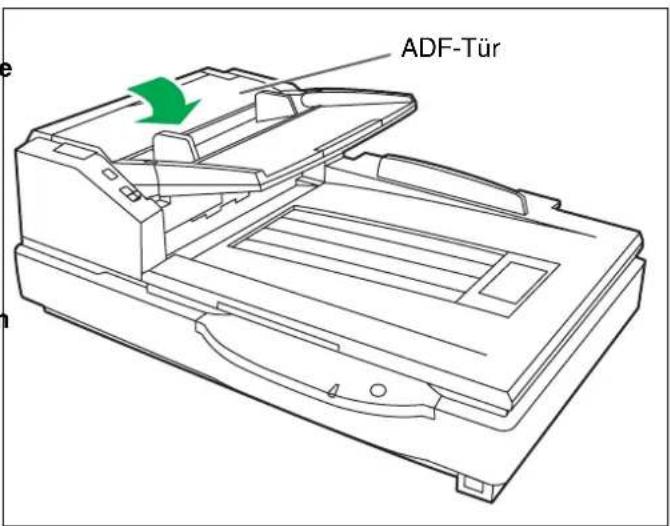
Untere Einzugswalze Andrückwalzenabdeckung7 Die ADF-Tür schließen.
- Fest auf die ADF-Tür drücken, bis sie sicher einrastet.
8 Führen Sie mit Hilfe des Benutzer-Dienstprogramms eine Rückstellung des Walzenreinigungs-Zählers aus.
- Nach beendeter Reinigung der obigen Walzen klicken Sie auf die Schaltfläche [Zähler rückstellen] unter [Nach Walzenreinigung].
text_image
ADF-Tür■ Reinigen von Antriebswalzen und Freilaufwalzen
1 Gerät ausschalten.
2 Auf die Tür-Entriegelung des ADF drücken, um die ADF-Tür zu öffnen.
3 Verwenden Sie das Walzenreinigungspapier (KV-SS03), um Schmutz von den Oberflächen der vier Antriebswalzen zu entfernen.
- Wenn Sie den Schmutz abwischen, dann halten Sie die Walzen fest, damit sie sich nicht drehen. Wischen Sie die Walzen vollständig ab, im vollen Umfang und in ganzer Länge. Wischen Sie die Walzen in Pfeilrichtung ab - siehe Zeichnung rechts.
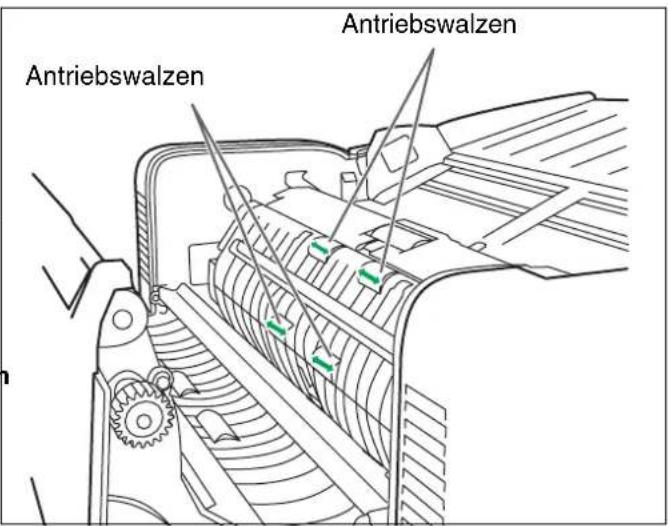
text_image
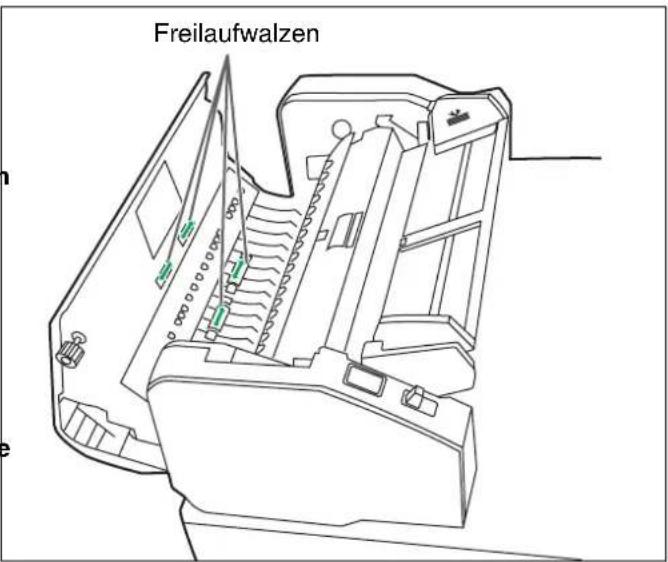
Antriebswalzen Antriebswalzen4 Verwenden Sie das Walzenreinigungspapier (KV-SS03), um Schmutz von den Oberflächen der vier Freilaufwalzen zu entfernen.
- Wenn Sie den Schmutz abwischen, dann halten Sie die Walzen fest, damit sie sich nicht drehen. Wischen Sie die Walzen vollständig ab, im vollen Umfang und in ganzer Länge. Wischen Sie die Walzen in Pfeilrichtung ab - siehe Zeichnung rechts.
5 Die ADF-Tür schließen.
- Fest auf die ADF-Tür drücken, bis sie sicher einrastet.
text_image
Freilaufwalzen■ Reinigen von Antriebswalzen, Freilaufwalzen und Ausgabewalzen
1 Gerät ausschalten.
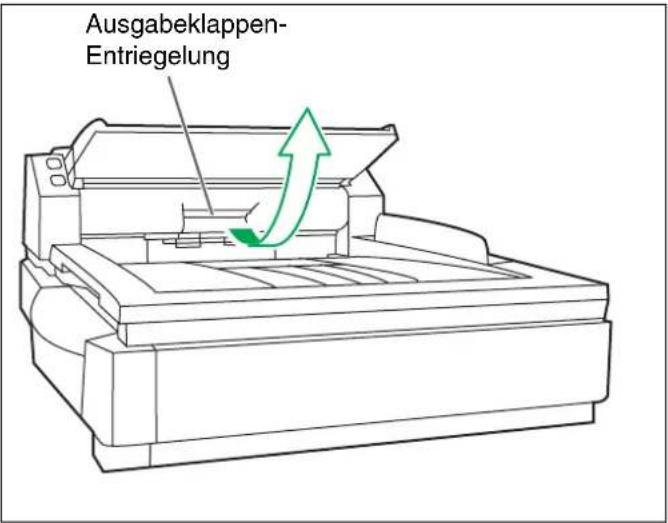
2 Ziehen Sie an der Ausgabeklappen-Entriegelung, um die Ausgabeklappe zu öffnen.
text_image
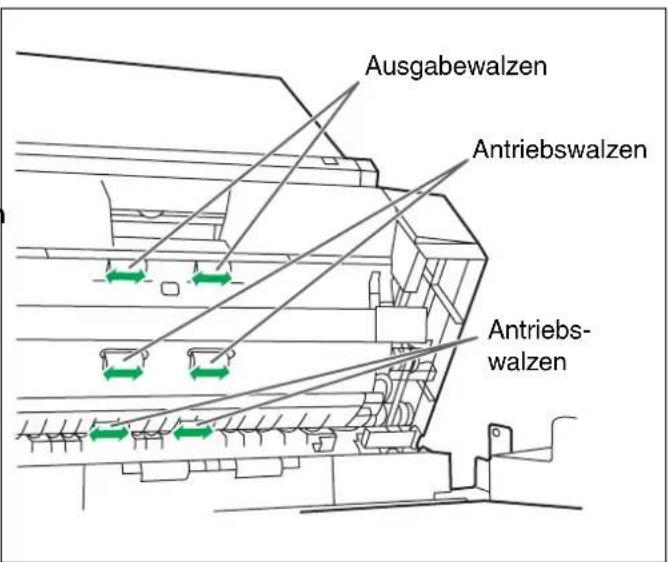
Ausgabeklappen- Entriegelung3 Verwenden Sie das Walzenreinigungspapier (KV-SS03), um Schmutz von den Oberflächen der vier Antriebswalzen und der zwei Ausgabewalzen zu entfernen.
- Halten Sie die Walzen fest, damit sie sich nicht drehen, während Sie Schmutz von den Oberflächen abwischen, und wischen Sie den gesamten Umfang jeder Walze in der Richtung der Pfeile der Abbildung über die gesamte Länge der Walze ab.
text_image
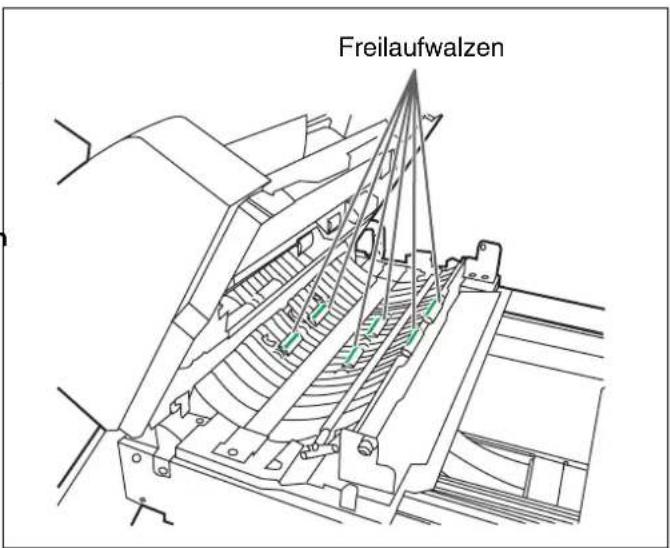
Ausgabewalzen Antriebswalzen Antriebswalzen4 Verwenden Sie das Walzenreinigungspapier (KV-SS03), um Schmutz von den Oberflächen der sechs Freilaufwalzen zu entfernen.
- Halten Sie die Walzen fest, damit sie sich nicht drehen, während Sie Schmutz von den Oberflächen abwischen, und wischen Sie den gesamten Umfang jeder Walze in der Richtung der Pfeile der Abbildung über die gesamte Länge der Walze ab.
text_image
Freilaufwalzen5 Schließen Sie die Ausgabeklappe.
- Drücken Sie zum Schließen fest auf die Ausgabeklappe, bis sie sicher einrastet.
■ Reinigen der Referenzplatten und ADF-Glasflächen
1 Gerät ausschalten.
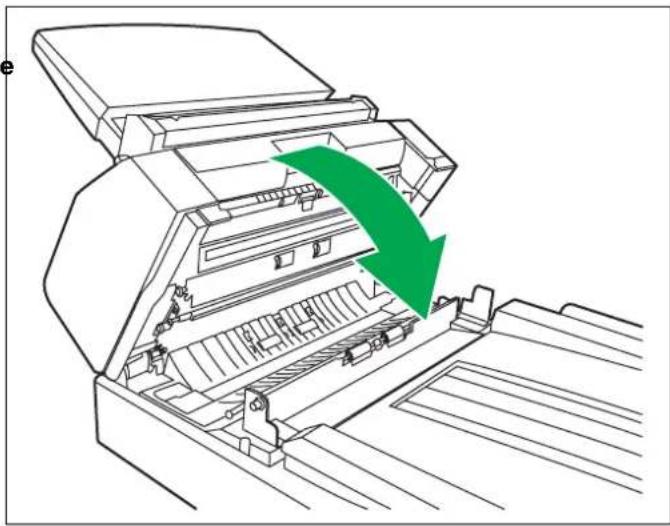
2 Ziehen Sie an der Ausgabeklappen-Entriegelung, um die Ausgabeklappe zu öffnen.
3 Reinigen Sie die (vordere) ADF-Glasfläche und die (hintere) Referenzplatte mit dem Walzenreinigungspapier (KV-SS03).
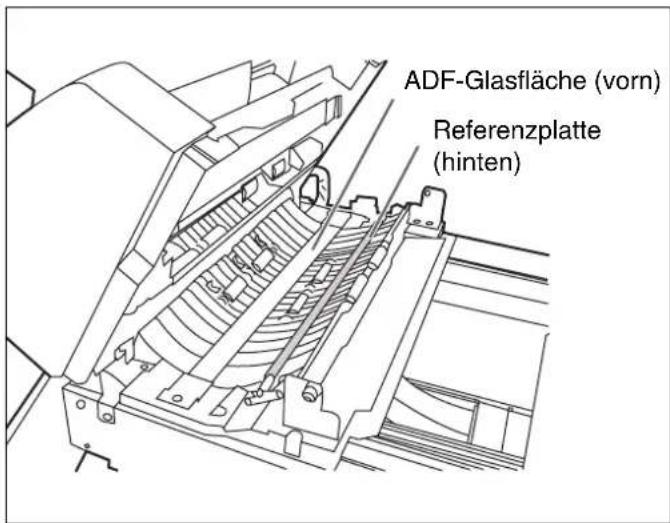
text_image
ADF-Glasfläche (vorn) Referenzplatte (hinten)4 Reinigen Sie die (hintere) ADF-Glasfläche und die (vordere) Referenzplatte mit dem Walzenreinigungspapier (KV-SS03).
5 Schließen Sie die Ausgabeklappe.
- Drücken Sie zum Schließen fest auf die Ausgabeklappe, bis sie sicher einrastet.

text_image
Referenzplatte (vorn) ADF-Glasflä- che (hinten)■ Reinigen der Papier- und Wartesensoren und der Doppeleinzugkontrollen
Reinigen der Sensoren (Kontrollen) und Reflektoren
Entfernen Sie den Pinsel vom mitgelieferten Blasepinsel, und blasen Sie Schmutz mit dem Blasebalg von diesen Teilen ab.

text_image
Blasepinsel Sensor oder Kontrolle1 Gerät ausschalten.
2 Auf die Tür-Entriegelung des ADF drücken, um die ADF-Tür zu öffnen.
3 Verwenden Sie den mitgelieferten Blasepinsel, um Schmutz vom Papiersensor und vom Wartesensor zu entfernen.
4 Entfernen Sie außerdem Schmutz von den Oberflächen des Reflektorblatts für den Wartesensor unter Verwendung des mitgelieferten Blasepinsels.
5 Verwenden Sie den mitgelieferten Blasepinsel, um Schmutz von Doppeleinzugkontrolle (G) und Doppeleinzugkontrolle (R) zu entfernen.
6 Die ADF-Tür schließen.
- Fest auf die ADF-Tür drücken, bis sie sicher einrastet.
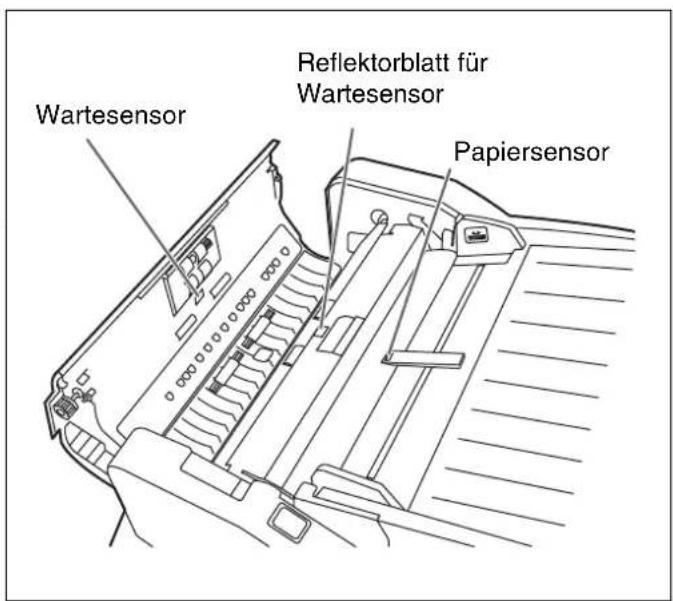
text_image
Wartesensor Reflektorblatt für Wartesensor Papiersensor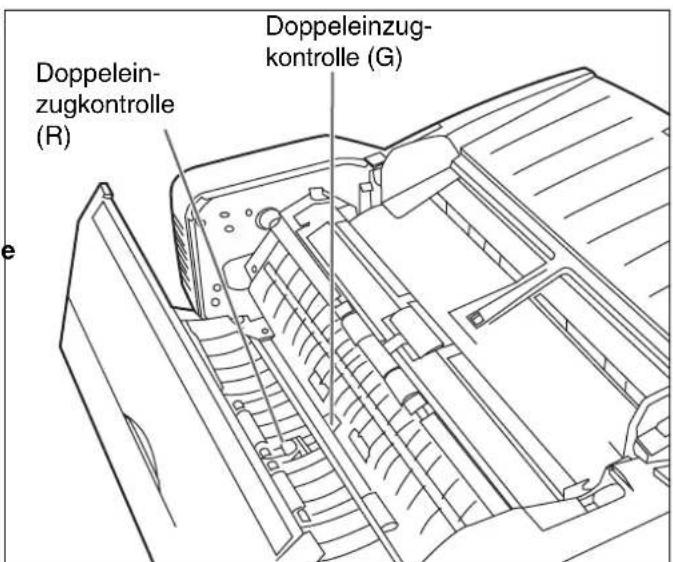
text_image
Doppeleinzugkontrolle (R) Doppeleinzugkontrolle (G)■ Reinigen der Start, Schrägeinzug- und Endesensoren
Reinigen der Sensoren (Kontrollen) und Reflektoren
Entfernen Sie den Pinsel vom mitgelieferten Blasepinsel, und blasen Sie Schmutz mit dem Blasebalg von diesen Teilen ab.
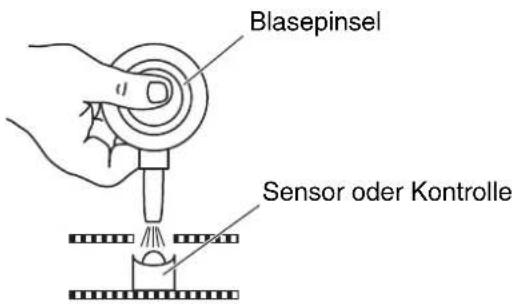
text_image
Blasepinsel Sensor oder Kontrolle1 Gerät ausschalten.
2 Ziehen Sie an der Ausgabeklappen-Entriegelung, um die Ausgabeklappe zu öffnen.
3 Verwenden Sie den mitgelieferten Blasepinsel, um Schmutz von den Oberflächen des Startsensors, des (linken) Schrägeinzugssensors, des (rechten) Schrägeinzugssensors und des Endesensors zu entfernen.
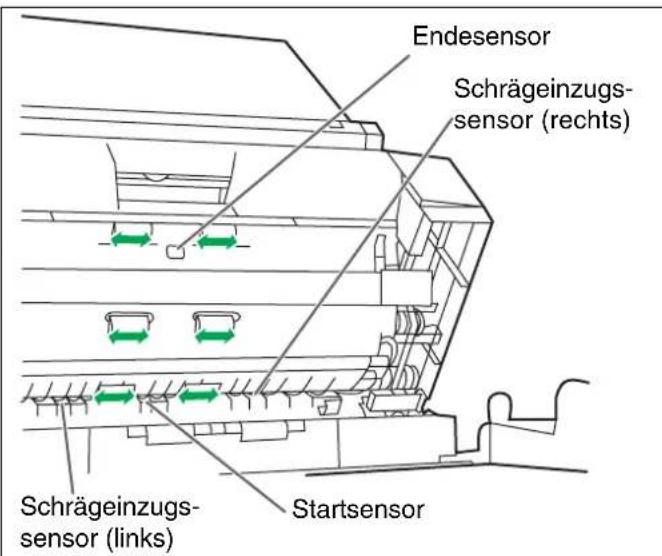
text_image
Endesensor Schrägeinzugs- sensor (rechts) Schrägeinzugs- sensor (links) Startsensor4 Verwenden Sie außerdem den Blasepinsel, um Schmutz von den Reflektorblättern für den Startsensor, den (linken) Schrägeinzugssensor, den (rechten) Schrägeinzugssensor und den Endesensor zu entfernen.
5 Schließen Sie die Ausgabeklappe.
- Drücken Sie zum Schließen fest auf die Ausgabeklappe, bis sie sicher einrastet.
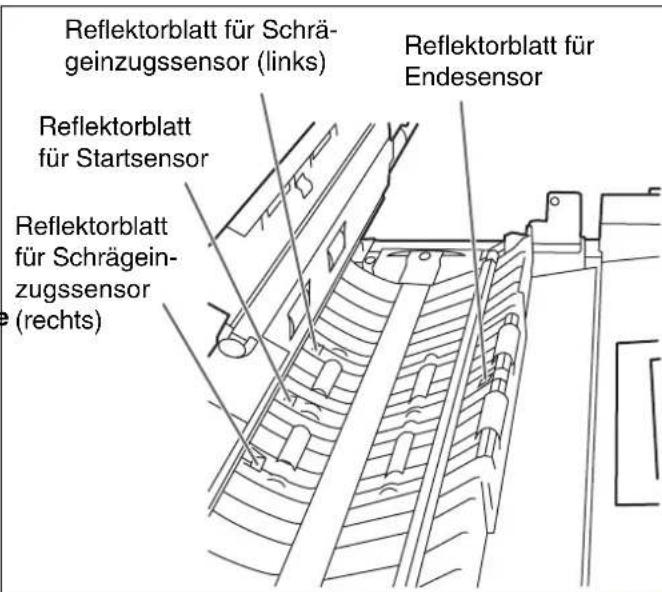
text_image
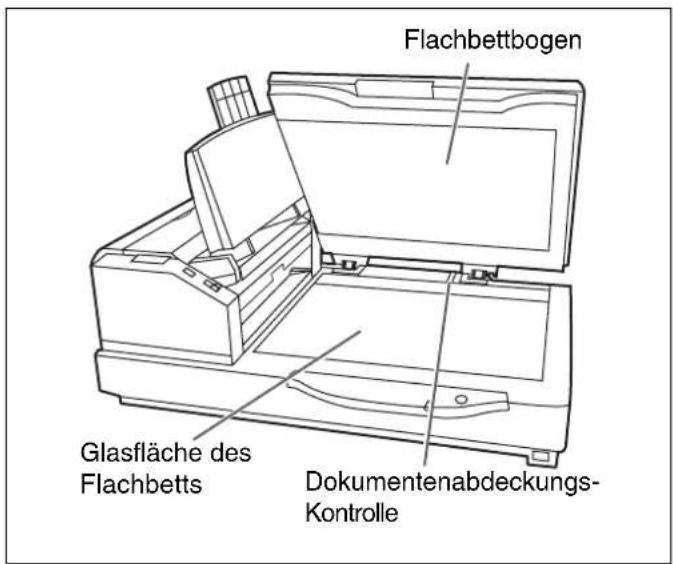
Reflektorblatt für Schrä- geinzugssensor (links) Reflektorblatt für Startsensor Reflektorblatt für Schrägein- zugssensor (rechts) Reflektorblatt für Endesensor■ Reinigen der Glasfläche des Flachbetts und der Dokumentenabdeckungs-Kontrolle
1 Gerät ausschalten.
2 Klappen Sie den Vorlageneinzug in der Pfeilrichtung der Abbildung hoch.
3 Öffnen Sie die Dokumentenabdek-
kung.
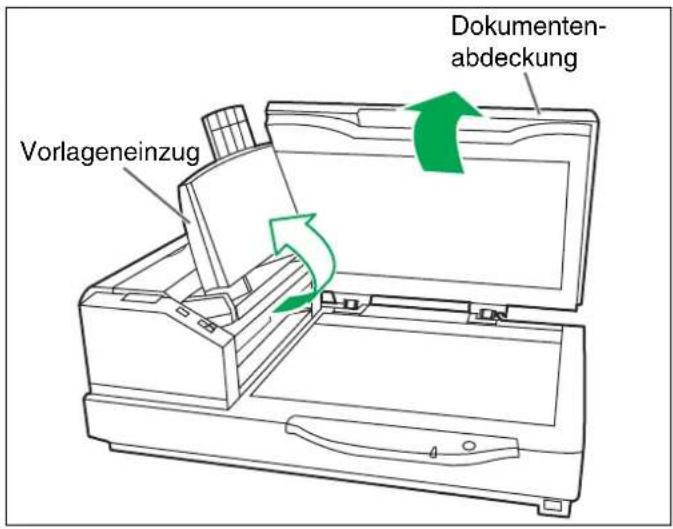
text_image
Vorlageneinzug Dokumenten- abdeckung4 Reinigen Sie die Glasfläche des Flachbetts mit dem Walzenreinigungspapier (KV-SS03), um den Schmutz zu entfernen.
(Reinigen Sie außerdem die Oberfläche des Flachbettbogens nach Erfordernis.)
5 Blasen Sie Schmutz von der Dokumentenabdeckungs-Kontrolle ab.
6 Schließen Sie die Abdeckung, und bringen Sie den Vorlageneinzug dann wieder in seine Ausgangsstellung.
text_image
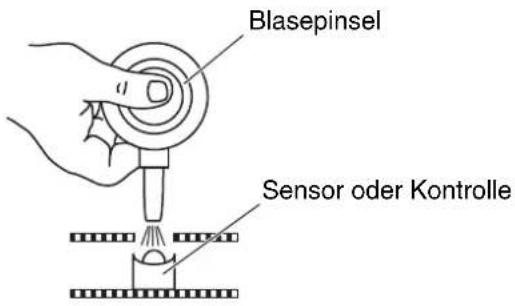
Flachbettbogen Glasfläche des Flachbetts Dokumentenabdeckungs- KontrolleReinigen der Sensoren (Kontrollen) und Reflektoren
Entfernen Sie den Pinsel vom mitgelieferten Blasepinsel, und blasen Sie Schmutz mit dem Blasebalg von diesen Teilen ab.
text_image
Blasepinsel Sensor oder KontrolleAuswechseln der Austauschwalzenmodule
Auswechseln des Papiereinzugswalzenmoduls
Empfohlenes Austauschintervall: alle 300.000 Scanvorgänge.
1 Gerät ausschalten.
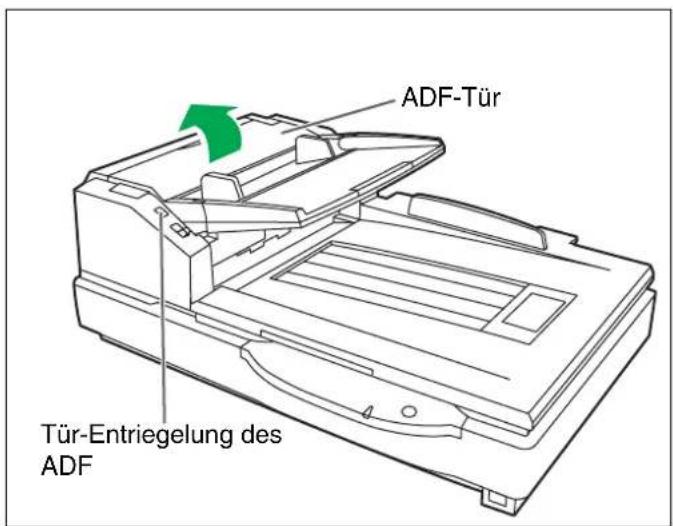
2 Auf die Tür-Entriegelung des ADF drücken, um die ADF-Tür zu öffnen.
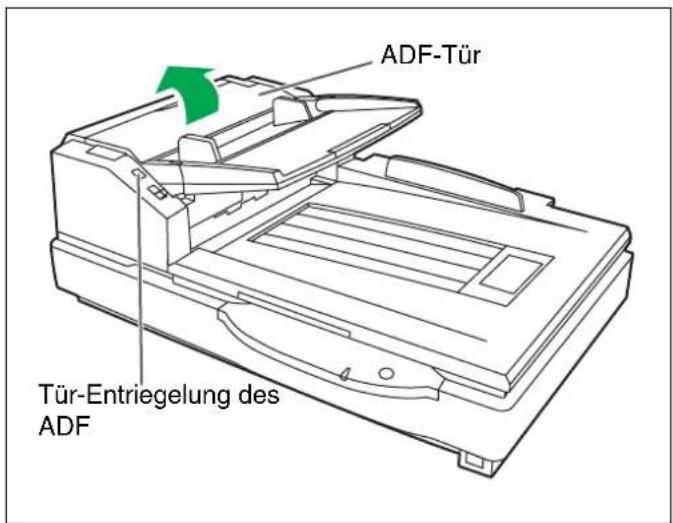
text_image
ADF-Tür Tür-Entriegelung des ADF3 Ziehen Sie das Papiereinzugswalzenmodul in der Pfeilrichtung der Abbildung nach unten.
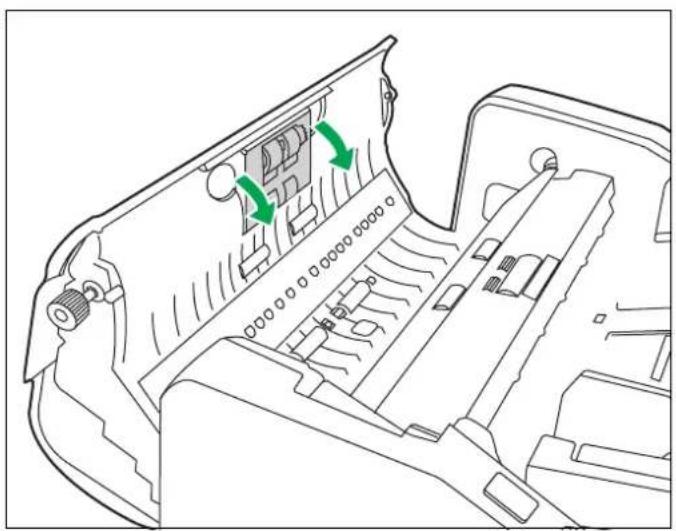
4 Entfernen Sie das alte Papiereinzugswalzenmodul wie in der Abbildung gezeigt.
5 Öffnen Sie das separat erhältliche Walzen-Austausch-Kit (KV-SS015), und entfernen Sie das neue Papiereinzugswalzenmodul.
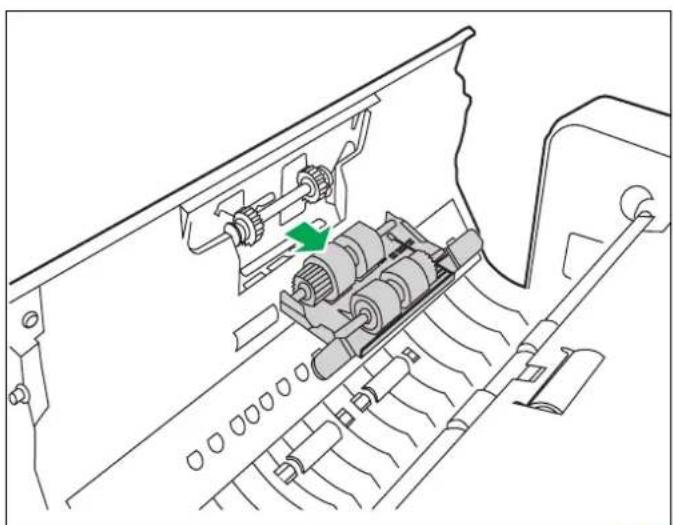
6 Setzen Sie ein neues Papiereinzugswalzenmodul ein.
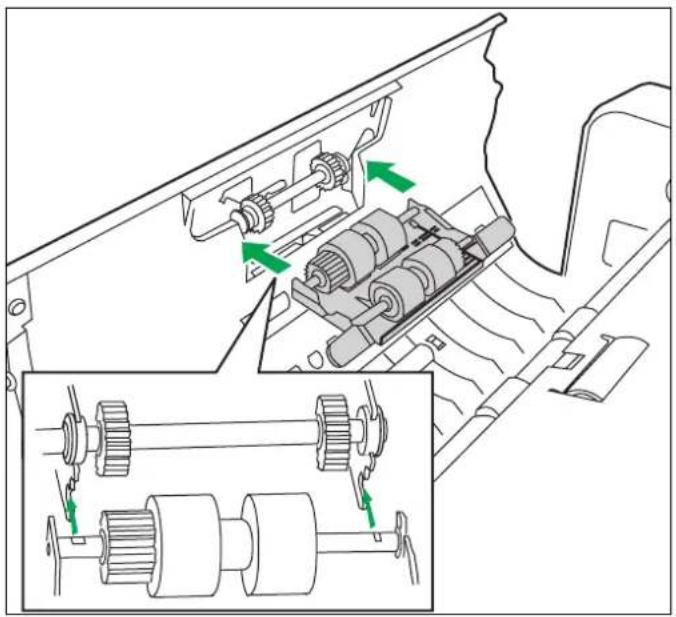
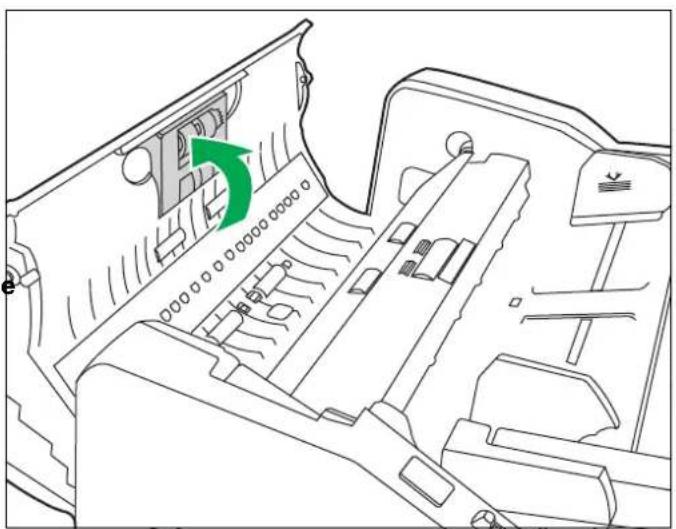
7 Schieben Sie das neue Papiereinzugswalzenmodul in der Pfeilrichtung der Abbildung nach oben, bis es durch die Magneten auf beiden Seiten gesichert wird.
8 Die ADF-Tür schließen.
- Fest auf die ADF-Tür drücken, bis sie sicher einrastet.
Auswechseln der Andrückwalze
1 Gerät ausschalten.
2 Auf die Tür-Entriegelung des ADF drücken, um die ADF-Tür zu öffnen.
text_image
ADF-Tür Tür-Entriegelung des ADF3 Öffnen Sie die Andrückwalzenabdekung in der Pfeilrichtung der Abbildung mit Hilfe der Aussparung an der Rückseite der Abdeckung.
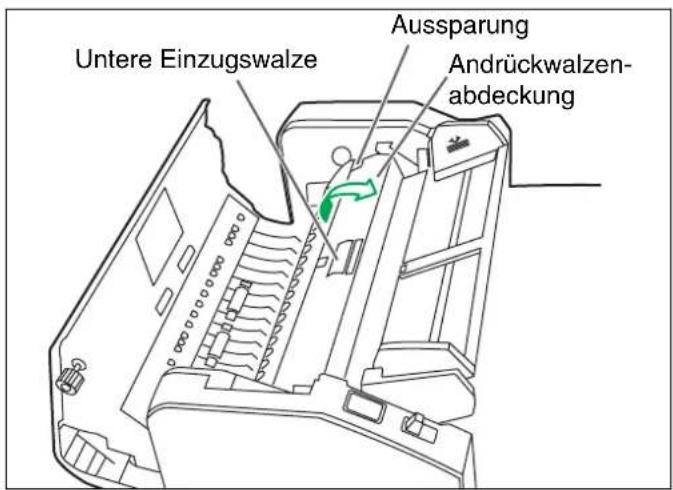
text_image
Untere Einzugswalze Aussparung Andrückwalzen- abdeckung4 Entfernen Sie die Andrückwalze, indem Sie die Welle in der Pfeilrichtung der Abbildung hochziehen.
5 Entfernen Sie eine neue Andrückwalze aus dem separat erhältlichen Walzen-Austausch-Kit (KV-SS015).
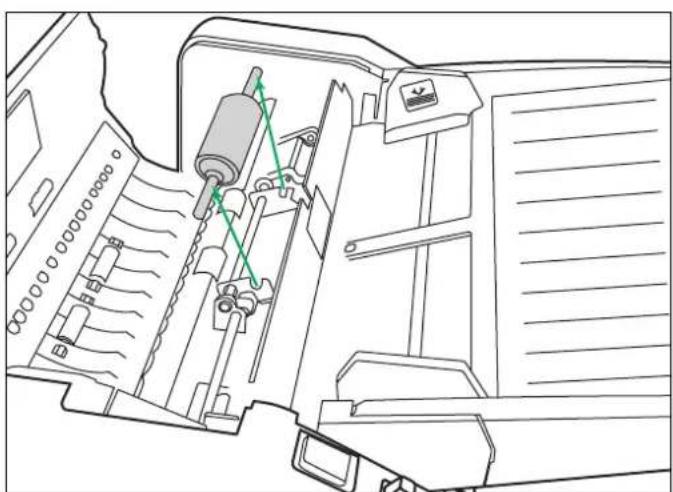
6 ISetzen Sie die neue Andrückwalze ein, indem Sie die Nut in ihrer Welle mit der Nut in der Metallhalterung zur Dekkung bringen.
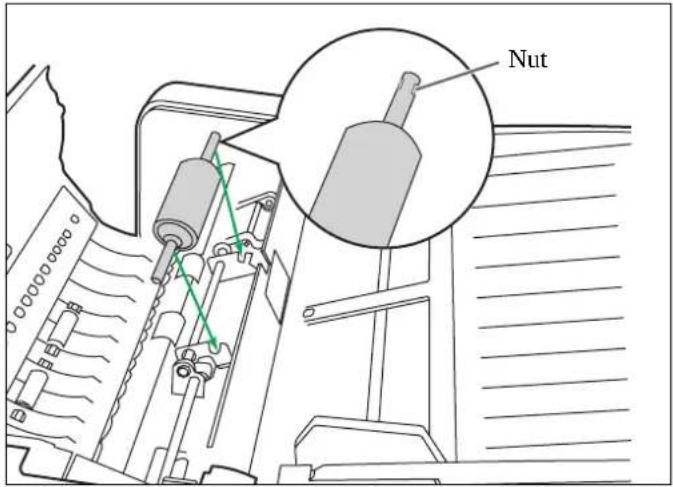
text_image
Nut7 Schließen Sie die Andrückwalzenabdeckung.
8 Die ADF-Tür schließen.
- Fest auf die ADF-Tür drücken, bis sie sicher einrastet.
9 Führen Sie mit Hilfe des Benutzer-Dienstprogramms eine Rückstellung des Walzenreinigungs-Zählers aus.
- Klicken Sie anschließend auf die Schaltfläche [Zähler rückstellen] unter [Nach Walzenreinigung].
●Was ist der Zweck der Schattiereinstellung?
Unter Schattiereinstellung versteht man den Vorgang, bei dem Schwankungen in der Verteilung der Lichtmenge der Lampe in ein festes Ausgangssignal innerhalb des Scanbereichs umgewandelt werden. Diese Einstellung wird mit Hilfe des Benutzer-Dienstprogramms unter Verwendung des Spezial-Schattierpapiers im Lieferumfang dieses Scanners vorgenommen.
●Wann eine Schattiereinstellung erforderlich ist
Nehmen Sie diese Korrektur vor, wenn die Farben in bestimmten Bereichen des eingescannten Bilds stark von den Farben der Vorlage abweichen oder wenn sich die Bildqualität selbst durch eine Reinigung des Inneren des Scanners nicht verbessern lässt.
●Vor Ausführung der Schattiereinstellung
Achten Sie vor Beginn dieser Einstellung unbedingt darauf, eine gründliche Reinigung der vorderen und hinteren ADF-Glasfläche, der vorderen und hinteren Referenzplatte, des Papiertransportwegs und der Antriebswalzen der Scaneinheit auszuführen.
Falls diese Teile bei der Ausführung der Schattiereinstellung verschmutzt sind, können die Linien nicht beseitigt werden, die sich auf den eingescannten Bildern bilden.
●Ausführen der Schattiereinstellung
- Starten Sie das Benutzer-Dienstprogramm.
- Klicken Sie im Hauptmenü auf "Benutzerdef. Schattierung", und folgen Sie den Anweisungen, die auf dem Bildschirm erscheinen. Einzelheiten hierzu finden Sie in Abschnitt 4.6 des Referenzhandbuchs des Benutzer-Dienstprogramms.
●Achtung
Wenn auch nach Ausführung der Schattiereinstellung Linien in den eingescannten Bildern erscheinen und sich diese Linien auch durch eine Reinigung der ADF-Glasflächen nicht beseitigen lassen, bedeutet dies, dass die Schattierung nicht einwandfrei korrigiert wurde. In einem solchen Fall reinigen Sie die Bauteile erneut, und führen Sie anschließend die Schattiereinstellung aus.
Hinweise zur Wiederverpackung
Wir empfehlen ausdrücklich, den Originalkarton und das gesamte Verpackungsmaterial aufzubewahren. Verwenden sie dieses Verpackungsmaterial, wenn Sie das Gerät mal transportieren müssen. Zum Verpacken des Scanners gehen Sie wie folgt vor.
- Verwenden Sie bitte den Originalkarton und das gesamte Originalverpackungsmaterial.
- Durch unsachgemäße Verpackung kann das Gerät beschädigt werden.
- Der Scanner sollte sich stets in richtiger, horizontaler Lage befinden, also nicht auf dem Kopf stehend.
Erforderliche Utensilien :
• Originalkarton und Originalverpackungsmaterial
- Klebeband und Schere
1 Den Netzschalter ausschalten, den Scanner von der Netzsteckdose trennen und dann das Schnittstellenkabel vom Scanner abziehen.
2 Entfernen Sie den Vorlageneinzug, und befestigen Sie die Schutzfolien mit Klebeband.
3 Scanner verpacken.
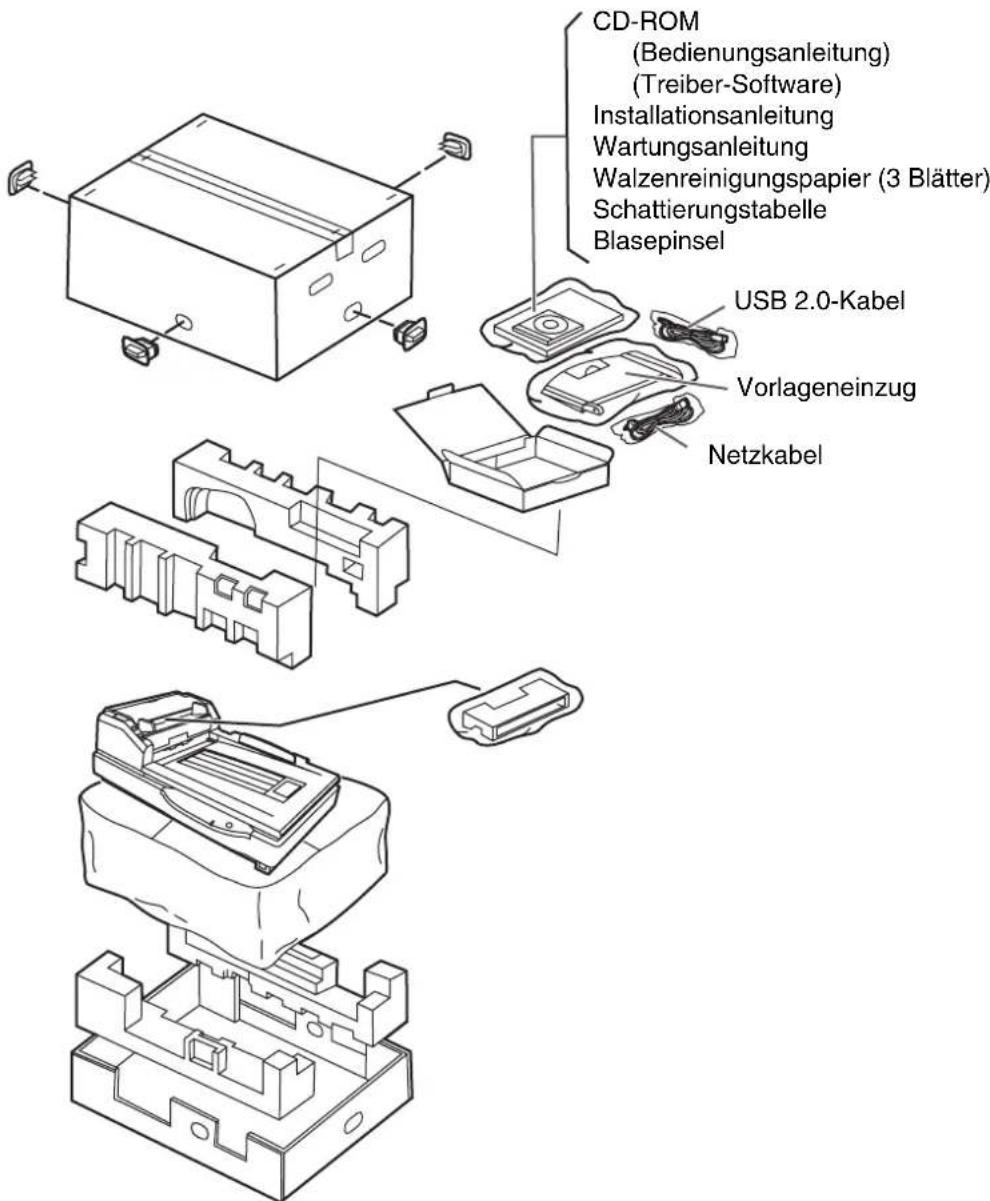
text_image
CD-ROM (Bedienungsanleitung) (Treiber-Software) Installationsanleitung Wartungsanleitung Walzenreinigungspapier (3 Blätter) Schattierungstabelle Blasepinsel USB 2.0-Kabel Vorlageneinzug Netzkabel| Position\Modell-Nr. | KV-S7065C | ||
| Scanner Scanseite | Beidseitiges Scannen | ||
| Scanverfahren CIS (Farbbildsensor in Kontaktausführung) | |||
| Abtastgeschwindigkeit | Flachbett 0,704 s (Letter-Format, 200 DPI) 320 μs/Linie | ||
| ADF Einseitiges Scannen: ca. 60 Blatt/Min. (Letter-Format, Einzug im Hochformat, 200 DPI) ca. 60 Blatt/Min. (A4-Format, Einzug im Hochformat, 200 DPI) Beidseitiges Scannen: ca. 50 Blatt/Min. (Letter-Format, Einzug im Hochformat, 200 DPI) ca. 50 Blatt/Min. (A4-Format, Einzug im Hochformat, 200 DPI) | |||
| Auflösung | Flachbett/ADF | Hauptabtastrichtung: 100–600 DPI (in 1-DPI-Schritten) Nebenabtastrichtung: 100–600 DPI (in 1-DPI-Schritten) Die optische Auflösung beträgt 600 DPI. | |
| Gradation Binärmodus, Graustufenmodus (8 Bit), 64-Stufen-Gradationsmodus (Dither), Fehler Diffusion | |||
| Bildsteuerung Bildemphasis, dynamischer Schwellenwert, automatische Trennung, Umkehrbild, Weißwert von Papier | |||
| Papier | Papierformat für Flachbett | bis 297×432 mm | |
| Papierformat für ADF | Scanformat: 48mm×70 mm bis 297 mm ×635 mm | ||
| Papierstärke für ADF | 0,05 – 0,15 mm Visitenkarte: Dicker als 0,15 mm | ||
| Papiergewicht bei ADF | 40 – 127 g/m2Visitenkarte: Schwerer als 127 g/m2 | ||
| Kapazität des Einzugtabletts | 200 Blatt (64 g/m2) | ||
| Gerät Abmessungen außen (Breite×Tiefe×Höhe) | 755×508×289 mm | ||
• Die Angabe zum Papiergewicht bezieht sich auf das Gewicht von 500 Blatt des Formats 432 × 559 mm.
Falls bei Betrieb ein Fehler auftritt, prüfen Sie zunächst folgende Punkte. Wenn Sie selber keinen Fehler ausfindig machen und beseitigen können, dann schalten Sie das Gerät aus, ziehen Sie das Netzkabel aus der Steckdose und benachrichtigen Sie den Kundendienst.
| Symptom Mögliche | Fehlerquelle | Maßnahme zur Fehlerbeseitigung | |
| Nach Einschalten des Netzschalters leuchtet die LED nicht auf. | Das Netzkabel ist nicht an der Netzsteckdose angeschlossen. | Den Netzstecker bis zum Anschlag in die Netzsteckdose einschieben. | |
| Störung des Netzteils. | Den Scanner von der Netzsteckdose trennen und Kontakt mit dem Kunden-dienst aufnehmen. | ||
| Der Computer erkennt den Scanner nicht. | Der Scanner ist nicht richtig an den Computer angeschlossen. | Die Kabel richtig anschließen. | |
| Der Scanner wurde nicht korrekt registriert. | Deinstallieren Sie den Scanner vom Computer. Registrieren Sie die Scanner-Hardware erneut. (Schlagen Sie in das Installations-Handbuch auf den Seiten 17 und 18 nach.) | ||
| Der Computer kann die SCSI-Karte nicht erkennen. | Am Computer überprüfen, ob die SCSI Karte unter “Eigenschaften” des Geräte-Managers korrekt installiert wurde. | ||
| Scanner und ein anderes Gerät verwenden die gleiche ID-Nummer. | Für jedes SCSI-Gerät muss eine eigene ID-Nummer verwendet werden. (Siehe Seite 13.) | ||
| Der Scanner wurde erst nach dem Computer eingeschaltet. | Schalten Sie den Computer aus. Schalten Sie den Scanner ein und danach den Computer. | ||
| Die USB-Schnittstelle des Computers wurde nicht korrekt installiert. | Überprüfen Sie am Computer, ob die USB-Schnittstelle korrekt im Eigen-schaften-Fenster des Geräte-Mana-gers installiert worden ist. | ||
| Der Scanner ist über ein USB-Hub angeschlossen. | Den Anschluss nicht über ein USB-Hub herstellen. | ||
| Ein Kabel ohne Hochgeschwindigkeits-Logo wird verwendet. | Ein Kabel mit Hochgeschwindigkeits-Logo verwenden. | ||
| Bei Herstellung eines USB Anschlusses ist die Scan-Geschwindigkeit niedrig. | Der Scanner ist an eine USB 1.1-Schnittstelle angeschlossen. | Den Scanner an eine USB 2.0-Schnitt-stelle anschließen. | |
| Die ADF-Tür lässt sich durch Drücken der Tür-Entriege-lung des ADF nicht öffnen. | Die ADF-Tür ist nicht einwandfrei geschlossen. | Zunächst die ADF-Tür bis zum Einra-sten schließen und dann erneut auf die Tür-Entriegelung des ADF drücken. | |
| (ADF)Ein Dokument ist in den Vorlageneinzug eingelegt worden, doch der Scanvorgang startet nicht. | Das Dokument wurde falsch eingelegt. | Legen Sie das Dokument richtig ein. (Siehe Seite 14.) | |
| Da die Kante des Dokuments verwelts ist, kann der Sensor das Dokument nicht erkennen. | Das Dokument glätten und erneut einlegen. | ||
| (ADF)Doppeleinzugs- oder Schiefeinzugsprobleme treten häufig auf, oder der Papiereinzug stoppt während des Scannens. | Die Walzen sind schmutzig. | Alle Walzen reinigen. (Siehe Seite 27.) | |
| Die Walzen haben das Ende ihrer Lebensdauer erreicht. | Das Papiereinzugswalzenmodul und das Andrückwalzenmodul auswechseln. (Siehe Seite 35 und Seite 37.) | ||
| Das Dokument ist verwellt oder geknickt. | Das Dokument glätten, die Anzahl der Seiten verringern und dann das Dokument erneut einlegen. | ||
| Es wurde versucht, ein unregelmäßiges Dokument zu scannen. | Zunächst eine Fotokopie des Dokuments auf geeignetem Papier (siehe Seite 14) erstellen und dann die Kopie einscannen. | ||
| Die Länge des Dokuments beträgt weniger als 70 mm. | Zunächst eine Fotokopie des Dokuments auf Papier des vorgeschriebenen Formats erstellen und dann die Kopie einscannen. (Siehe Seite 14.) | ||
| (ADF)Das eingescannte Bild ist schief. | Die Dokumentenführungen sind nicht richtig auf das Format der zu scannenden Vorlage eingestellt. Die Vorlage wurde schief in den Vorlageneinzug eingelegt. | Stellen Sie die Dokumentenführungen dem Format der zu scannenden Vorlage entsprechend ein. | |
| Aufgrund von Einrollung oder Faltung besitzen der rechte und der linke Rand der Vorlage eine unterschiedliche Höhe. | Beseitigen Sie die Einrollung bzw. Faltung, und reduzieren Sie die Anzahl der Dokumente. | ||
| (ADF)Das eingescannte Dokument ist leer. | Das zu scannende Dokument wurde verkehrt herum (mit der Vorderseite nach unten) eingelegt. | Das Dokument korrekt einlegen. (Siehe Seite 16.) | |
| Vertikale Linien erscheinen im eingescannten Dokument. | Die ADF-Glasflächen und die Glasfläche des Flachbetts sind verschmutzt. | Reinigen Sie die ADF-Glasflächen und die Glasfläche des Flachbetts. (Siehe Seite 31.) | |
| Die Referenzplatten und der Flachbettbogen sind verschmutzt. | Reinigen Sie die Referenzplatten und den Flachbettbogen. (Siehe Seite 31 und Seite 34.) | ||
| Die Scandichte ist ungleichmäßig. | Die ADF-Glasflächen, die Referenzplatten, die Glasfläche des Flachbetts und der Flachbettbogen sind verschmutzt. | Reinigen Sie die ADF-Glasflächen, die Referenzplatten, die Glasfläche des Flachbetts und den Flachbettbogen. (Siehe Seite 31 und Seite 34.) | |
| Die Verteilung der Lichtmenge schwankt stark. | Führen Sie die Schattiereinstellung aus. Einzelheiten hierzu finden Sie in Abschnitt 4.6 des Referenzhandbuchs des Benutzer-Dienstprogramms. | ||
| Die Farben des eingescannten Dokuments weichen stark von den Farben des Originaldokuments ab. | Die Einstellungen des Monitors des Host-Computers sind ungeeignet. | Korrigieren Sie die Monitoreinstellungen. | |
| Dunkle Flecken oder Rauschen erscheinen in den eingescannten Dokumenten. | Die ADF-Glasflächen, die Referenzplatten, die Glasfläche des Flachbetts und der Flachbettbogen sind verschmutzt. | Reinigen Sie die ADF-Glasflächen, die Referenzplatten, die Glasfläche des Flachbetts und den Flachbettbogen. (Siehe Seite 31 und Seite 34.) | |
| An den Rändern des eingescannten Bilds tritt Moiré auf, z.B. streifen- oder wellenförmiges Rauschen. | Diese Störung wird durch das Druckmuster der Vorlage und eine dafür ungeeignete Auflösung verursacht. | Verwenden Sie die Funktion “Moiré-Reduktion”, oder ändern Sie die Auflösung, und führen Sie den Scanvorgang dann erneut aus. | |
Seite Seite
A
Abmessungen außen 41
ADF-Glasfläche (hinten) ..... 11, 31
ADF-Glasfläche (vorn) ..... 11, 31
ADF-Tür 10, 24, 27
Andrückwalze 27,37
Andrückwalzenabdeckung ..... 27, 28, 37
Anforderungen an das Host-System.....2
Antriebswalzen 29,30
Ausgabeanschlag 10, 16
Ausgabefach....10, 14
Ausgabeklappe....10, 23, 25
Ausgabeklappen-Entriegelung . . . 11, 22, 33
Ausgabewalzen 30
B
Benutzer-Dienstprogramm ..... 12, 38
Betriebsanzeige 10
Betriebssystem 2
Bildsteuerung 41
Blasepinsel 32, 33, 34, 40
C
CD-ROM....9,40
CPU 2
D
DIP-Schalter 13
Dokumentenabdeckung ..... 10, 23
Dokumentenabdeckungs-Kontrolle.....34
Dokumenteneinzug. 24
Dokumentenführung ..... 10, 14, 15
Doppeleinzugkontrollen 32
E
Einlegen von Dokumenten ..... 14
Einzugtablett.... 10, 16
Endesensoren....33
ENERGY STAR 3
F
Fehlerbehebung.... 42
Flachbett 19,41
Flachbettbogen 11, 23, 34
Flachbett-Glasfläche 11
Freilaufwalzen 29,30
G
Geeignete Dokumente.... 14
Gerät reinigen 26
Glasfläche des Flachbetts 34
H
Hinterer Anschlag 10
Hochformat 16
L
LED 12,42
Lüftergitter 10,26
M
Manueller Einzug einer Vorlage..... 18
Manueller Papiereinzugswähler..... 15
Markierung für Maximale Stapelhöhe ... 16
N
Netzanschluß. 10, 41
Netzkabel.... 10, 40
Netzschalter.... 10
0
Obere Abdeckung 10
Optional erhältlich 41
Seite Seite
P
Papier 41
Papiereinzugswalze 27
Papiereinzugswalzenmoduls 35
Papierschlitz 18
Papiersensor....32
Papierstau....24
Papierweg-Auswahlschalter ..... 10, 18
Q
Querformat 16
R
Referenzplatte (hinten) ..... 11, 31 Referenzplatte (vorn) ..... 11, 31
S
Scannen mehrerer Vorlagen....15
Schattiereinstellung 39
Schnittstelle 2
SCSI-Anschluss 2,10
SCSI-Einstellung....13
Sicherheitsinformationen 7
Speicher 2
Startsensor 33
Staub vom Lüftergitter 26
Steuerblatt 21
STOP/START-Taste. 10
Stromaufnahme 41
T
Technische Daten....41 Trennwalze....27 Tür der Druckeinrichtun....10 Tür-Entriegelung des ADF....10, 24, 27
U
USB-Anschluss....2, 10, 12
USB-Hub 2,42
V
Vorlageneinzug ..... 10, 14, 19 Vorlageneinzugs-Verlängerung ..... 10, 16
W
Walzenreinigungspapier 6,26
Wartesensoren. 32
Wiederverpackung. 40
Z
Zulässige Betriebsbedingungen. ..... 41
© 2004 Panasonic Communications Co., Ltd. Alle Rechte vorbehalten.