EuroPhone S - Telefon Hagenuk - Kostenlose Bedienungsanleitung
Finden Sie kostenlos die Bedienungsanleitung des Geräts EuroPhone S Hagenuk als PDF.


Benutzerfragen zu EuroPhone S Hagenuk
0 Frage zu diesem Gerät. Beantworten Sie die, die Sie kennen, oder stellen Sie Ihre eigene.
Eine neue Frage zu diesem Gerät stellen
Laden Sie die Anleitung für Ihr Telefon kostenlos im PDF-Format! Finden Sie Ihr Handbuch EuroPhone S - Hagenuk und nehmen Sie Ihr elektronisches Gerät wieder in die Hand. Auf dieser Seite sind alle Dokumente veröffentlicht, die für die Verwendung Ihres Geräts notwendig sind. EuroPhone S von der Marke Hagenuk.
BEDIENUNGSANLEITUNG EuroPhone S Hagenuk
text_image
Display Rufnummernliste (Einlegeschild) FunktionstastenTastatur (1. und 2. Ebene)Lautsprecher
Das Tastenfeld
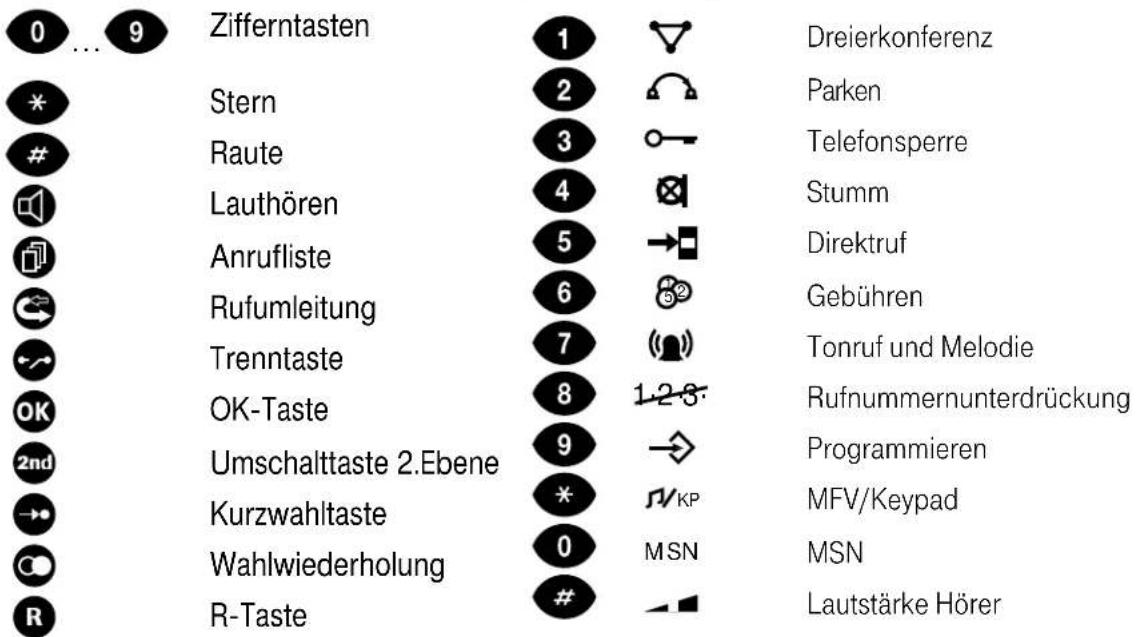
Belegung 2. Funktionsebene der Tasten (nach Betätigen der Umschalttaste „2nd“)
other
| Term | Value | | --- | --- | | Zifferntasten | 1 | | Stern | 2 | | Raute | 3 | | Lauthören | 4 | | Anrufliste | 5 | | Rufumleitung | 6 | | Trenntaste | 7 | | OK-Taste | 8 | | Umschalttaste 2.Ebene | 9 | | Kurzwahltaste | * | | Wahlwiederholung | 0 | | R-Taste | # | Dreierkonferenz Parken Telefonsperre Stumm Direktruf Gebühren Tonruf und Melodie Rufnummernunterdrückung Programmieren MFV/Keypad MSN Lautstärke HörerZeichen und Symbole des Displays
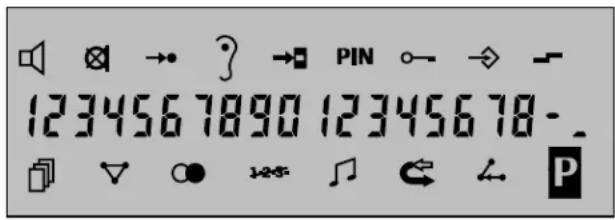
Aktivierte Funktionen werden Ihnen im Display durch Symbole (Piktogramme) angezeigt:
text_image
1234567890 12345678-.
Ziffern

Umschaltung auf die 2. Funktionsebene

Lauthören (ein)

Anrufliste

Stumm (ein)

Dreierkonferenz (ein)

Kurzwahlabruf

Wahlwiederholung

Hörer laut (ein)

Rufnummernunterdrückung (ein)

Direktruf (ein)

Tonwahl-Signalisierung (ein)

PIN-Eingabe

Rufumleitung (ein)

Sperre (ein)

Anklopfen

Programmierung

Halten (in der Vermittlungsstelle) Parken einer Verbindung
Alphanumerische Zeichen im Display:

Stern

Raute

b

E

i

n

r

S

t

u

O

f

auflegen.

abheben.
Piktogramme der Bedienungsanleitung

Tastatureingabe

Hörer aufgelegt

Hörer abheben

Hörer auflegen

Sie führen ein Gespräch

Akustisches Signal
Einleitung
Bevor Sie Ihr Telefon in Betrieb nehmen ...
Vor der Nutzung Ihres neuen Telefons müssen Sie einige Vorbereitungen treffen. Diese werden Ihnen in den ersten Kapiteln dieser Anleitung vermittelt.
Führen Sie diese Schritte in Ruhe durch. Machen Sie sich auch mit den grundsätzlichen Abläufen bei der Bedienung vertraut.
Übersicht über die Inbetriebnahme des Telefons
-
Prüfen Sie den Lieferumfang und informieren Sie sich über die Voraussetzungen für den Betrieb des Telefons.
-
Führen Sie die Anschlüsse wie beschrieben durch. Danach sollten Sie die Bedienübersicht nutzen.
Sie können nun angerufen werden bzw. selbst telefonieren: Plug & Play.
- Sie sollten nun einige Grundeinstellungen durchführen, um das Telefon an Ihre Anforderungen anzupassen:
Wenn Ihr Telefon nur die Anrufe für bestimmte MSNs (= Mehrfachrufnummern) signalisieren soll, müssen Sie diese bei Ihrem Telefon eingeben. Sobald mindestens eine MSN eingegeben worden ist, reagiert das Telefon nur noch auf Anrufe für diese MSN(s). Anrufe für andere MSNs Ihres ISDN-Anschlusses werden nicht mehr signalisiert (Ausnahme: Notbetrieb)
EuroPhone S a/b: Beachten Sie bitte, daß die ersten drei MSNs für das ISDN-Endgerät und die MSNs vier bis sechs für den a/b-Anschluß vorbehalten sind.
Die Eingabe der PIN soll verhindern, daß unbefugte Personen Einstellungen ändern oder die Gebührenzähler Ihres Telefons zurücksetzen. Ändern Sie die PIN, um Ihr Telefon zu schützen.
Nach der Inbetriebnahme sollten Sie das nationale und das internationale Vorwahl-Präfix landesspezifisch anpassen. Die Eingabe der Präfixe ist notwendig, damit auch Anrufe aus dem Ausland korrekt in der Anrufliste gespeichert werden.
Stellen Sie den Tonruf Ihres Telefons individuell ein. Wenn Sie mehrere MSNs eingegeben haben, können Sie jeder MSN einen eigenen Tonruf zuordnen, um somit z. B. Privat- und Dienstgespräche schon am Tonruf unterscheiden zu können.
Beim Betrieb an einer Telefonanlage kann es notwendig sein, Datum und Uhrzeit manuell einzugeben.
Die ersten Schritte ...
Damit Sie Ihr neues Telefon nach der Inbetriebnahme sofort nutzen können, wurden die wichtigsten Abläufe an den Anfang gestellt. Die Abschnitte „Telefonieren: Grundfunktionen“ und „Telefonieren: Während eines Gesprächs“ erläutern Ihnen die Standardfunktionen des Telefonierens. Darüber hinaus stehen Ihnen weitere komfortable Möglichkeiten zur Verfügung.
Inhaltsverzeichnis
1 Inbetriebnahme ....3
1.1 Allgemeines....3
1.2 Aufstellort 4
1.3 Anschlüsse....4
1.4 Rufnummernschild 5
1.5 Bedienübersicht....6
1.5.1 Funktionstasten / Displayanzeigen....6
1.5.2 Bedienbeispiel: Rufnummer wählen....7
D.5t3rBeispiezeProgrammierung....172
1.5.4 Displayanzeigen der Rufnummernspeicher....8
1.5.5 Ziffern löschen....8
1.5.6 Hinweistöne im Telefonhörer 8
1.6 Grundeinstellungen....9
1.7 Einstellungen ändern....9
1.8 Mehrfachrufnummern (MSNs) eingeben....10
1.9 PIN eingeben / ändern ..... 11
A10uVarnahmena(korahminderä Gespaläch)....14....11
1.11
1.12 Tonruf 12
1.13 Display-Kontrast 12
1.14 Faktor für Gebührenanzeige eingeben 13
2 Telefonieren: Grundfunktionen....14
2.1 Die ersten Schritte....14 21.1
2.1.2 Anruf einleiten (gehendes Gespräch)....14
2.1.3 Gespräch beenden....15
2.1.4 Wahl bei aufliegendem Hörer 16
2.2 Lauthören....16
2.3 Stummschaltung 16
2.4 Wahlwiederholung....17
2.4.1 Wahlwiederholung – Rufnummer wählen lassen....17
2.4.2 Wahlwiederholung – Speicherplätze löschen / ändern .....18
2.4.3 Wahlwiederholung – Alle Speicherplätze löschen .....18
2.5 Übernahme einer ISDN-Rufnummer in die Wahlwiederholung .....18
2.6 Notizbuch 19
2.7 Hörerlautstärke anpassen 19
3 Telefonieren: Während eines Gesprächs .....20
3.1 Rückfrage....20
3.2 Makeln 20
3.3 Vermitteln im Amt 21
3.4 Dreierkonferenz....21
3.5 Anklopfen....22
3.6 Parken eines Gesprächs....23
3.7 Tonwahl / MFV-Signalisierung....24
3.8 Keypad-Informationen....24
3.9 Fangen 25
4 Komfortfunktionen....26
4.1 Anrufliste 26
4.2 Automatischer Rückruf bei Besetzt....27
4.3 Identifizieren / Rufnummernunterdrückung......27
4.3.1 Identifizierung zeitweise umschalten....28
4.3.2 Rufnummernunterdrückung – Grundeinstellung .....28
4.4 Kurzwahl....29
4.5 Anrufumleitung ....30
4.6 Direktruf....33
4.7 Telefonsperre....34
4.8 Sperrnummern eingeben....34
4.9 Freie Rufnummern eingeben....35
4.10 Gebühren-Anzeigen....35
4.11 Ortsnetzkennzahl....36
4.12 Programmierung der Amtsholungskennziffer....37
4.13 Einstellungen zurücksetzen (Reset)......37
5 EuroPhone S a/b 38
5.1 Einrichten des a/b-Anschlusses....38
5.2 Programmierfunktionen im Ruhezustand....39
5.2.1 Anklopfen....39
56h2/Zuflassleitng/Technische.Daten....49....39
5.2.3 Telefonsperre....41
5.2.4 Verbindung ohne Wahl....43
5.3 Bedienfunktionen während des Gesprächs....44
5.3.1 Anklopfer annehmen....44
5.3.2 Rückfrage 44
5.3.3 Makeln....44
5.3.4 Anrufübernahme vom jeweils anderen Apparat (Pickup) .....45
5.3.5 a/b-Gespräch zum Systemapparat heranholen....45
5.3.6 Weiterreichen eines Gesprächs 45
5,3,7 Automatischer Rückruf bei Besetzt....46
Anhang 47
Notbetrieb (in Deutschland, kann in anderen Ländern abweichen)......47
Akustische Signalisierungen 48
CE-Zeic
Stichwortverzeichnis....50
Reinigung / Hotline und Service....51
1.1 Allgemeines
Lieferumfang
○ ISDN-Endgerät
○ Telefonhörer
O 1 Anschlußschnur
○ 1 Hörerschnur
○ Bedienungsanleitung
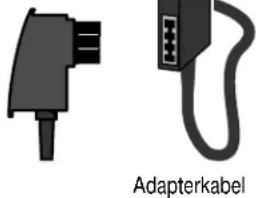
○ Adapterkabel für a/b-Endgerät (nur EuroPhone S a/b)
Voraussetzungen für den Betrieb
Dieses Telefon ist für den ISDN-Mehrgeräteanschluß vorgesehen. Beachten Sie, daß die Nutzbarkeit von Funktionen von der Art des von Ihnen beauftragten ISDN-Mehrgeräteanschlusses abhängig ist. Informationen zu Ihrem Anschluß und der Verfügbarkeit von Leistungsmerkmalen erhalten Sie vom Netzbetreiber.
ASD Anschlußarten stehen in Deutschland zur Verfügung: Einfach-, Standard- und Komfortanschluß. Die Anschlußarten unterscheiden sich durch den Funktionsumfang. Durch Beauftragung zusätzlicher Leistungen beim Netzbetreiber können Sie den Leistungsumfang erweitern.
Andere Länder: Außerhalb Deutschlands bieten die Netzbetreiber unter Umständen länderspezifische Zusammenstellungen von Leistungen an.
Funktionen innerhalb des
Die Nutzbarkeit bestimmter Funktionen setzt voraus, daß auch der Gesprächspartner über einen ISDN-Anschluß verfügt und die entsprechenden Funktionen aktiviert hat.
Beispiel: Der ISDN-Anschluß eines von Ihnen angerufenen Gesprächspartners ist besetzt. Sie möchten Ihn aber dringend sprechen: Aktivieren Sie die Funktion „Automatischer Rückruf bei Besetzt“. Sobald der besetzte Anschluß wieder frei ist, wird bei Ihnen der Rückruf signalisiert.
Der angerufene Anschluß muß ein ISDN-Anschluß sein! Die Funktion muß auch für Ihren Anschluß verfügbar sein.
Euro-ISDN
DE-BESDNistragerneue Standard für digitale Telekommunikation. Er gilt einheitlich in ganz Europa. Mit ihm nutzen Sie Qualität, Komfort und Geschwindigkeit digitaler Übertragungen.
Im Folgenden ist mit „ISDN“ immer das Euro-ISDN gemeint.
a/b-Anschluß am EuroPhone S a/b
An den a/b – Anschluß kann ein analoges Endgerät, das die im Anhang aufgeführten technischen Daten erfüllt, über eine einfache Anschlußschnur (Anschlußlänge ca. 10 m) angeschlossen werden.
Das analoge Endgerät muß nach BAPT 223ZV5, BAPT 222ZV80 oder 1TR2 zugelassen sein. Es muß weiterhin den einschlägigen V
(DİN VDE 0805, DIN EN 60950) genügen.
Rufnummernanzeige (CLI) wird unterstützt.
1.2 Aufstellort
Stellen Sie das Telefon nicht in die unmittelbare Nähe von anderen elektronischen Geräten wie z. B. HiFi-Geräten, Bürogeräten oder Mikrowellengeräten auf, um eine gegenseitige Beeinflussung auszuschließen. Vermeiden Sie auch einen Aufstellungsort in der Nähe von Wärmequellen, z. B. Heizkörpern. Ihr Telefon wird für normale Gebrauchsbedingungen gefertigt. Die heutigen Möbel sind mit einer unübersehbaren Vielfalt von Lacken und Kunststoffen beschichtet und werden mit unterschiedlichen Lackpflegemitteln behandelt. Es ist daher nicht ausgeschlossen, daß einige dieser Stoffe Bestandteile enthalten, die die Kunststoffüße des Telefons angreifen und erweichen. Die so durch Fremdstoffe veränderten Apparatefüße können unter Umständen auf der Oberfläche der Möbel unliebsame Spuren hinterlassen. Der Hersteller kann aus verständlichen Gründen für derartige Schäden nicht haften. Verwenden Sie daher – besonders bei neuen oder mit Lackpflegemitteln aufgefrischten Möbeln – für Ihr Telefon eine rutschfeste Unterlage.
Verlegen Sie die Anschlußschnur unfallsicher!
1.3 Anschlüsse
Die Anschlußbuchsen finden Sie auf der Unterseite des Telefons. Sie sind von unterschiedlicher Größe, zur besseren Unterscheidung sehen Sie neben jeder Buchse ein Symbol.
Telefonhörer
Telefonanschluß


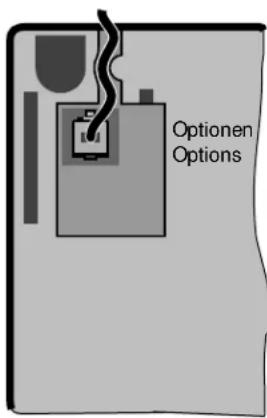
Anschluß des Optionen a/b-Adapterkabels (EuroPhone S a/b)
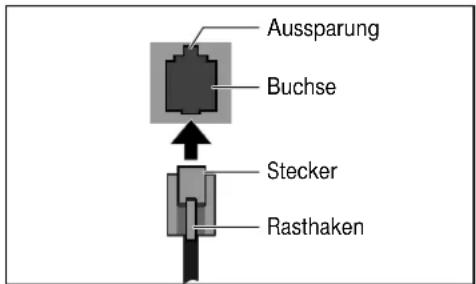
Stecken Sie die Stecker jeweils so in die Buchse, daß der Rasthaken am Stecker in Richtung der Aussparung in der Buchse zeigt. Schieben Sie den Stecker soweit, bis er hörbar einrastet.
text_image
Aussparung Buchse Stecker Rasthaken
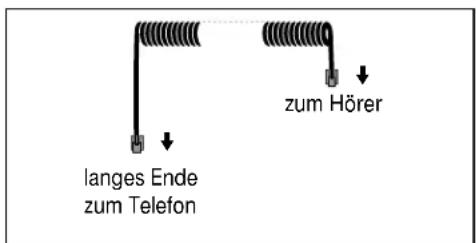
Hörer und das Spiralkabel:
- Stecken Sie den Stecker des längeren geraden Kabelendes in die entsprechende Buchse auf der Unterseite des Telefons.
- Den anderen Stecker des Spiral-kabels stecken Sie in die Buchse des Hörers.
text_image
langes Ende zum Telefon zum Hörer
Die Anschlußschnur für den ISDN-Anschluß hat an beiden Enden gleiche Stecker. Stecken Sie den einen Stecker in die Buchse in der Unterseite des Telefons. Den anderen Stecker stecken Sie in die Anschlußbuchse des ISDN-Anschlusses oder Ihrer Telefonanlage. Verlegen Sie die Anschlußschnur unfallsicher!
EuroPhone S a/b:
Stecken Sie den Western-Stecker des Adapterkabels in die Buchse „Optionen“. Der Adapter stellt Ihnen eine uncodierte TAE-Steckverbindung zur Verfügung.
TAE-Stecker
des Endgerätes
Kabelführung Nachdem Sie alle Kabelverbindungen hergestellt haben, verlegen Sie die Kabel bitte in die zugehörigen Kabel- führungen. Nur so wird die korrekte Aufstellung des Telefons erreicht. Drücken Sie dazu die Kabel vorsichtig in die Vertiefung.
Nehmen Sie bitte keine spitzen Werkzeuge zur Hilfe.
(Steckverbindung „Optionen“ nur bei EuroPhone S a/b)
text_image
Optionen Options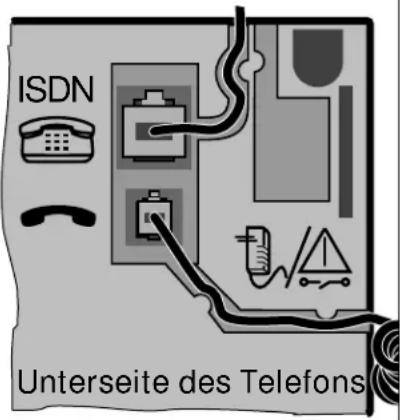
text_image
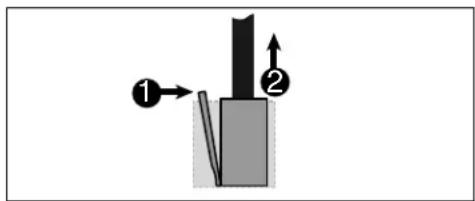
ISDN Unterseite des TelefonsLösen einer Steckverbindung:
-
Den Rasthaken in Richtung des Steckers drücken
-
Stecker bei gedrücktem Rasthaken herausziehen
Ihr Telefon ist nach Durchführung der Anschlüsse betriebsbereit, d. h.:
Sie können
- angerufen werden
- selbst anrufen
- das Telefon Ihren eigenen Wünschen anpassen (programmieren)
1.4 Rufnummernschild
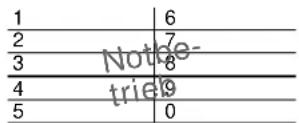
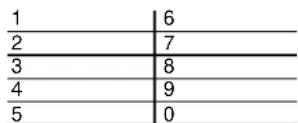
Sie können das Rufnummernschild individuell beschriften. Schieben Sie die Schutzabdeckung mit dem Finger in Richtung Display. Nehmen Sie dann die Vorlage aus der Vertiefung (Bedruckung in rot = Notbetrieb); siehe auch unter „Notbetrieb“.
1.5 Bedienübersicht
1.5.1 Funktionstasten / Displayanzeigen
Neben den „normalen“ Funktionstasten können auch die Zifferntasten zur Aktivierung von Funktionen genutzt werden. Symbole im Display zeigen an, welche Funktionen aktiviert sind bzw. gerade bedient werden.
| Symbole im Display:Tasten: | |||
| [5082] | Lauthören |  | Lauthören ein |
 | Anrufliste | [ACAD] | Anrufliste |
 | Rufumleitung | [60H3] | Rufumleitung ein |
 | Trenntaste | ||
| [34WY] | Bestätigen/ Speichern | ||
 | Umschalttaste 2. Ebene | [HZZZ] | 2. Ebene |
| [2W03] | Kurzwahlzieltaste |  | Kurzwahlabruf |
 | Wahlwiederholung | [YOWT] | Wahlwiederholung |
 | R-Taste | ||
| [DHCE] | PIN-Eingabe | ||
 | Anklopfen | ||
| [ADY8] | Mit der Umschalttaste „2nd“ können Sie die 2. Funktionsebene aufrufen: | ||
| [K07D] | Dreierkonferenz | [9H37] | Dreierkonferenz ein |
| [G3AB] | Parken |  | Gespräch geparkt/gehalten |
 | Telefonsperre | [2ASC] | Sperre ein |
| [2222] | Stumm |  | Stumm ein |
| [35BA] | Direktruf | — | Direktruf ein |
| [2KHO] | Gebühren |  | |
| [YHHZ] | Tonruf und Tonfolge | ||
 | Rufnummernunterdrückung | [3W30] | Rufnummernunterdrückung ein |
 | Programmieren |  | Programmierung |
 | Tonwahl / Keypad | [Y07Z] | Tonwahl-Signalisierung ein |
| [TK8A] | MSN | ||
| [32CE] | Lautstärke Hörer | [27H0] | Hörer laut |
1.5.2 Bedienbeispiel: Rufnummer wählen

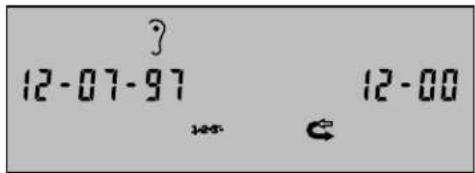
Telefon in Ruhe - Ruhedisplay Anzeige von Datum und Uhrzeit Piktogramme aktiver Funktionen: z. B.: Anrufumleitung ⬆ und Rufnummernunterdrückung 125 eingeschaltet, Hörerlautstärke „laut“ ?
text_image
? 12-07-97 12-00
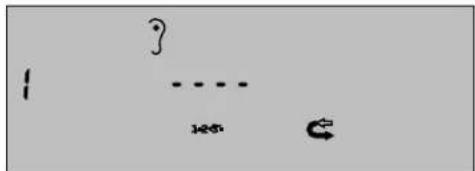
Hörer abgehoben Anzeige der genutzten MSN: 1 Eingabeaufforderung: Sie können jetzt Ziffern eingeben.
text_image
? 1 .... ←→ ←
Manuelle Wahl der Rufnummer Anzeige der genutzten MSN: 1 Eingegebene Rufnummer: 2345
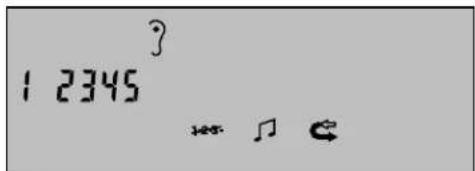
text_image
1 2345 ?Wahl einer Rufnummer aus einem Speicher (Kurzwahl, Wahlwiederholung oder Anrufliste) Anzeige des Speicherplatzes: 2 Anzeige der genutzten MSN: 1 Anzeige der Rufnummer: 876544
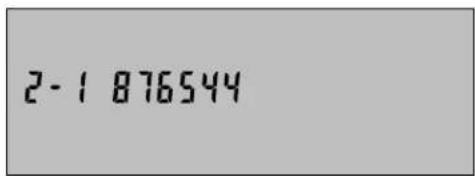
text_image
2-1 8765441.5.3 Beispiel: Programmierung

Mit der Umschalttaste aktivieren Sie die 2. Funktionsebene der Zifferntastatur.
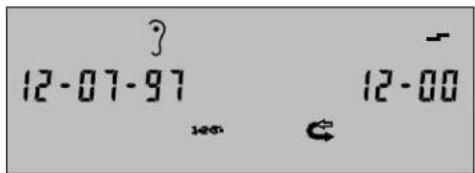
text_image
? 12-07-97 12-00

So wird z. B. mit der folgenden Tastenfolge die Programmierung der Kurzwahl eingeleitet: Umschalttaste betätigen und anschließend Ziffer „9“. Das Symbol für Programmierung erscheint.
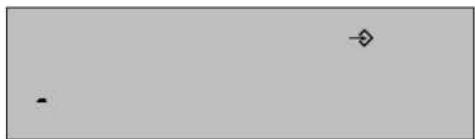
Kurzwahl-Taste betätigen. Das Symbol für die Kurzwahl erscheint. Der erste Speicherplatz wird angezeigt. Sie können nun die Programmierung der Kurzwahl durchführen.
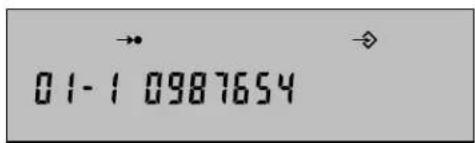
text_image
01-1 0987654
Mit der Trenntaste brechen Sie Programmierungen ohne Speichern von Änderungen ab.

Mit der OK-Taste bestätigen Sie Ihre Eingaben und speichern diese.
1.5.4 Displayanzeigen der Rufnummernspeicher
Im Display wird angezeigt (Beispiel Kurzwahl):
-
Speicherplatz der Rufnummer: z.B. 08
-
Die MSN, die für die Wahl der Rufnummer genutzt wurde: z.B.
-
Die gespeicherte Rufnummer: 098765477
-
Die eventuell eingeschaltete Rufnummernunterdrückung: 125
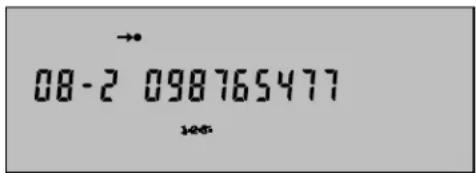
text_image
08-2 0987654771.5.5 Ziffern löschen
Bei der Wahlvorbereitung und bei Programmierungen (z. B. Eingabe der MSNs oder Programmierung der Kurzwahl) können Sie falsch eingegebene Ziffern einfach wieder löschen.
Bei Programmierungen löschen Sie auf die gleiche Weise eventuell bereits vorhandene Eingaben. Anschließend führen Sie die neue Eingabe durch.

Ziffern können Sie mit der R-Taste einzeln löschen.
$$ 0 8 - 2 0 9 8 7 6 5 4 3 2. $$
Die Ziffern werden von rechts nach links gelöscht.
$$ 0 8 - 2 0 9 8 7 6 5 4 3. $$


Sie können Eingaben auch komplett löschen: Umschalttaste und anschließend die R-Taste betätigen.
$$ 0 8 - 2. $$
1.5.6 Hinweistöne im Telefonhörer
Diese Töne unterstützen Sie bei der Bedienung:
- Nach einer erfolgreich durchgeführten Bedienung (z. B. bei Einrichtungen) hören Sie den positiven Quittungston: ein langer Ton
- Eine fehlerhafte Bedienung wird durch den negativen Quittungston signalisiert: 4 aufeinanderfolgende kurze Töne. Führen Sie in diesem Fall die Programmierung erneut durch.
1.6 Grundeinstellungen
Das Telefon wurde im Werk so eingestellt, daß Sie – sobald das Gerät angeschlossen ist – anrufen können und angerufen werden können.
Konfiguration im Auslieferungszustand:
Funktion ......Auslieferung:
Amtskennziffer....kein Eintrag
Anklopfen ....Ein
Anrufliste....kein Eintrag
Automatischer Rückruf bei Besetzt......kein Eintrag
Automatische Keypadumschaltung......Ein
Direktruf....Aus
Direktrufnummern......kein Eintrag
Freigabewerk (freie Rufnummern) ......kein Eintrag
Gebührenfaktor......kein Eintrag
Gebührenzähler......kein Eintrag
Kurzwahl......kein Eintrag
Lauthörlautstärke....Stufe 4
Lautstärke Hörer......normal
MSNs....kein Eintrag
Ortsnetzkennzahl......kein Eintrag
PIN....0000
Rufnummernunterdrückung kommend/gehend......Aus
Rufumleitung(en) aktiviert......keine
Rufumleitungsziele vorprogrammiert......kein Eintrag
Sperrwerk (Sperrnummern)......kein Eintrag
Telefonsperre ......Aus
Tonruf Lautstärke / Melodie....4 / *
Vermitteln im Amt ......Aus
Vorwahl
- international......keinEintrag
Wahlwiederholung ....kein Eintrag
1.7 Einstellungen ändern
Nachdem Sie Ihr Telefon an das ISDN-Netz angeschlossen haben, können Sie es Ihren persönlichen Anforderungen anpassen. Diese Einstellungen bleiben auch dann erhalten, wenn das Telefon vom Netz getrennt wird.
Einstellungen, die Sie nicht bis zum Ende durchgeführt haben, werden nicht gespeichert.
Mit der Trenntaste brechen Sie Programmierungen ohne Speichern von Änderungen ab.
Hinweis: EuroPhone S a/b:
1.8 Mehrfachrufnummern
Abhängig davon, welche Anschlußart Sie für Ihren ISDN-Anschluß beauftragt MSN, stellt Ihnen der Netzbetreiber eine oder mehr Mehrfachrufnummern (= MSN, Multiple Subscriber Number) zur Verfügung. Im Auslieferungszustand Vörden Anschlusses MSNs er den ISDN-Anschlusses an Ihrem Telefon signalisiert. Wenn Ihr Telefon nur Anrufe für bestimmte MSNs signalisieren soll, müssen Sie diese MSNs eingeben. Sobald mindestens eine der ersten drei MSNs Eridgegebőtem alter das Nst., Dergiert das Telefon nur noch auf Anrufe für diese MSN(s).
Sobald mindestens eine der MSNs vier, fünf oder sechs eingegeben worden ist, reagiert der a/b-Anschluß nur noch auf Anrufe für diese
Anrufe für andere MSNs Ihres mehr signalisiert (Ausnahme: Notbetrieb)! Im Notbetrieb klingelt nur das a/b-Anschluß ist im Notbetrieb nicht verfügbar!
MSN-Anzeige im Display: 0 = noch keine MSN eingegeben.

(bei Auslieferung: 0000): | SMDörsenlöserhein 1.ämSördreingeben.
- MSN eingeben
Zur Eingabe der 2. MSN: 2nd - 9 2. MSN eingeben
Zur Eingabe der 3. MSN: 2nd - 9 3. MSN eingeben
OK Speichern
Mehrfachrufnummern
Eingegebene MSNs können Sie nachträglich ändern oder ganz löschen.

PIN eingeben: Die 1. MSN wird angezeigt.
MSN löschen: Ziffern einzeln löschen:

Rufnummer komplett löschen:

Eventuell: M SN neu eingeben
Zur 2. MSN: 2nd – 9 SN löschen / ändern (siehe oben)
Zur 3. MSN: 2nd – 9 SN löschen / ändern (siehe oben)
OK Speichern
1.9 PIN eingeben / ändern
Bei Programmierungen werden Sie aufgefordert, die PIN (4 Ziffern) einzugeben. Dies soll verhindern, daß unbefugte Personen individuelle Einstellungen oder die Gebührenzähler ändern.
Im Auslieferungszustand ist die PIN „0 0 0 0“.
Sie können die PIN ändern, um Ihr Telefon zu schützen. Notieren Sie die Ziffern und verwahren Sie die Notiz an einem sicheren Ort. Haben Sie die PIN vergessen, kann das Rücksetzen nur vom Service durchgeführt werden und ist kostenpflichtig.
Nach drei falschen PIN-Eingaben hören Sie den negativen Quittungston, die Bedienung wird dann abgebrochen.




Bisherige PIN eingeben: 4 Ziffern (bei Auslieferung: 0000)

Neue PIN eingeben: 4 Ziffern – Neue PIN wiederholen

Korrekte Eingabe: Positiver Quittungston – zweichern
Nach der Inbetriebnahme sollten Sie das nationale und das internationale Vorwahl-Präfix landesspezifisch anpassen. Für Deutschland gilt: national = 0, international = 00. Für andere Länder gelten u. U. andere Präfixe. Die nationale Vorwahl ist bei Auslieferung „0“ bereits eingegeben. Die internationale Vorwahl müssen Sie selbst eingeben. Die Eingabe der Vorwahl (jeweils maximal 4 Ziffern) ist notwendig, damit auch Anrufe aus dem Ausland korrekt in der Anrufliste gespeichert werden.
Nationale Vorwahl






Vorhandene Ziffern löschen

Neue Vorwahl eingeben: maximal 4 Ziffern – oreichern
Internationale Vorwahl






Eventuell vorhandene Ziffern löschen

Neue Vorwahl eingeben: maximal 4 Ziffern – ogeichern
1.11 Datum / Uhrzeit
Die Anzeige von Datum und Uhrzeit wird bei direktem Anschluß an das ISDN von dessen Netz gesteuert. Die aktuellen Daten werden dabei nach dem ersten von Ihnen durchgeführten (gehenden) Gespräch aus dem Netz übernommen. Beim Betrieb an einer Telefonanlage kann es notwendig sein, Datum und Uhrzeit bei Inbetriebnahme manuell einzugeben.



Ziffern löschen: Einzeln für komplett –


Anzeige, wenn alle Ziffern gelöscht sind:

Datum und Uhrzeit neu eingeben. Beispiel: „0808971211“ für „08.08.97 12 Uhr 11“: 08-08-97 12-11 – okeichern
1.12 Tonruf
Der Tonruf kann in 6 Lautstärkestufen eingestellt werden. 6 Melodien stehen außerdem zur Verfügung.
Wenn Sie mehrere MSNs eingegeben haben, können Sie jeder MSN einen eigenen Tonruf zuordnen, um somit z. B. Privat- und Dienstgespräche schon am Tonruf unterscheiden zu können. Sie können den Tonruf nur den MSNs zuordnen, die Sie bereits eingegeben haben.
MSN zuordnen
Lautstärke
Melodie

- 2nd Die als 7 alle Einstellung wird angezeigt:
1 47
z. B. „47“ = Lautstärke 4, Melodie 7 für die 1. MSN („1“)
Jeder MSN kann getrennt ein Tonruf zugeordnet werden.
2nd - 0 - Nummer der MSN eingeben: 1, 2 oder 3
Ziffer für die Lautstärke eingeben: 1 (= leise) bis 6 (= laut)
Sie hören die neue Einstellung. Beispiel: 167
Ziffer für die Melodie eingeben: 7, 8, 9, 0, * oder #
Sie hören die neue Einstellung. Beispiel: 160
OK Speichern
1.13 Display-Kontrast

- OKOK-Taste wiederholt drücken: 11 Kontrast-Stufen
1.14 Faktor für Gebührenanzeige eingeben
Ihr Telefon können Sie auch dann auf die Anzeige von Beträgen programmieren, wenn Ihnen die Gebühreninformationen als Einheiten übertragen werden.
Hierzu können Sie einen Betrag pro Einheit programmieren, der für die interne Umrechnung von Einheiten in Beträge verwendet wird. Ist der Gebührenfaktor gelöscht oder als Faktor „0“ programmiert, erfolgt keine Gebührenumrechnung. Erfolgt die Übertragung der Gebühreninformationen in Beträgen, hat die Programmierung des Gebührenfaktors keinen Einfluß auf die Darstellung der Gebührenanzeige.

Bei aufliegendem Hörer: –


PIN eingeben: Anzeige der Gebühren

Anzeige des Gebührenfaktors.
Falls bereits ein Faktor gespeichert war, können Sie diesen löschen:
Faktor löschen: Einzelne Stellen

oder komplett


Faktor eingeben: Maximal 4 Ziffern. Das Komma kann an
beliebiger Stelle mit der Sterntaste ✱ eingefügt werden.
Beispiel: Eingabe für 0,12 DM pro Einheit: „0*12“ –0.12.

Speichern.
2.1 Die ersten Schritte
2.1.1 Anruf annehmen (kommendes Gespräch)

Sie hören den Tonruf.
Beispiele der Displayanzeigen:
- Anruf mit Anzeige der Rufnummer (von einem Anschluß mit Rufnummernübermittlung).
- Anruf ohne Anzeige der Rufnummer.
Die 1, oder ganz links im Display zeigt an, für welche MSN der Anruf bestimmt ist.
Wenn Ihre MSN das Ziel einer Anrufumleitung ist, blinkt im Display das Rufumleitungssymbol
Hörer abheben: Sie sind mit dem Anrufer verbunden.
1 0453398765
! uuu
1 0453398765
C


Ankommende Anrufe können Sie abweisen: Betätigen Sie die Umschalttaste und anschließend die Trenntaste.
Bitte beach- ten Sie:
Sobald mindestens eine MSN eingegeben worden ist, reagiert das Telefon nur noch auf Anrufe für diese MSN(s). Anrufe für andere MSNs Ihres ISDN-Anschlusses werden nicht mehr an Ihrem Telefon signalisiert! Anrufe mit Übertragung der Rufnummer, die Sie nicht angenommen haben, werden in der Anrufliste gespeichert.
2.1.2 Anruf einleiten (gehendes Gespräch)
Anrufe werden durch die Wahl der Rufnummer eingeleitet. Ihr neues Telefon bietet Ihnen aber noch weiteren Komfort: Wenn Sie mehrere MSNs für Ihr Telefon eingegeben haben (siehe „Inbetriebnahme“), können Sie bei jedem gehenden Gespräch individuell entscheiden, welcher MSN die Gebühren zugeordnet werden und welche MSN dem Angerufenen angezeigt werden soll.
Die gewählte Rufnummer wird nach dem Gespräch zusammen mit der genutzten MSN in der Wahlwiederholung gespeichert.
Statt einer manuellen Wahl können Sie auch die Rufnummernspeicher der Wahlwiederholung, der Kurzwahl und der Anrufliste nutzen.
 | Hörer abnehmen. Für die nachfol-gende Wahl wird immer zunächst die 1. MSN angeboten. | 1 ---- |
 | Sie können eine andere MSN für das Gespräch auswählen: Umschalttaste betätigen und anschließend Ziffer „0“ für MSN-Auswahl. | |
 | Ziffer für die gewünschte MSN eingeben: 1, 2 oder 3 Beispiel: 2. MSN | 2 ---- |
 | Rufnummer wählen | 2 987654 |
| [A4DC] | Wenn Ihr Anruf zu einer anderen MSN umgeleitet wurde, blinkt im Display das Rufumleitungssymbol ⇔ . | 2 987654 ⇔ |
| Gespräch führen. Während des Gespräches wird Ihnen im Display laufend die Gesprächszeit angezeigt. | 00 - 15 | |
| Haben Sie beim Netzbetreiber die Übermittlung der Gebühren beauftragt, werden Ihnen auch die angefallenen Gebühren angezeigt. | 00 - 15 0.12 | |
| [03X4] | 2.1.3 Gespräch beenden | |
| Gespräch durch Auflegen des Hörers beenden. Wenn die Leistung verfügbar ist: Anzeige der Gebühren für das geführte Gespräch. Oder: Gespräch durch Drücken der Trenntaste beenden. Danach können Sie sofort einen weiteren Anruf durchführen. | ||
2.1.4 Wahl bei aufliegendem Hörer
Bei Ihrem Telefon können Sie die Rufnummer eingeben, noch bevor die Wahl durchgeführt wird (Wahlvorbereitung). Dabei ist es ganz gleich, ob die Rufnummer durch manuelle Eingabe der Ziffern (siehe unten), aus der Anrufliste, der Wahlwiederholung oder dem Kurzwahlspeicher stammt. Diese Rufnummer können Sie bei Bedarf auch noch ändern oder ergänzen.
Die Wahl erfolgt erst durch Abheben des Hörers oder Einschalten des Lauthörens (Betätigen der OK-Taste hat die gleiche Funktion).

Bei aufliegendem Hörer: Aufnummer eingeben. Ziffern
können gelöscht werden: Einzeln

oder komplett


Sie können eventuell eine andere MSN für das Gespräch auswählen:


Nummer der MSN: 1, 2 oder 3.
Rufnummer wird gewählt:

Nach Abnehmen des Hörers, Erschalten des Lauthörens oder

Betätigen der OK-Taste (entspricht dem Einschalten des Lauthörens).
2.2 Lauthören
Wollen Sie während eines Gespräches die Stimme des Anrufers über den eingebauten Lautsprecher hören, wählen Sie die Funktion „Lauthören“. Danach können Sie die Lautstärke in 9 Stufen anpassen. Informieren Sie Ihren Gesprächspartner unbedingt darüber, bevor Sie das Lauthören einschalten.

Während des Gesprächs:

Lauthören einschalten. Im Display erscheint

Lautstärke ändern: Drücken Sie wiederholt die OK-Taste
(9 Stufen). Einstellung bleibt bis zur nächsten Änderung erhalten.

Lauthören ausschalten.
2.3 Stummschaltung
Ihr Gesprächspartner am Telefon soll Sie nicht mehr hören? Das Hörermikrofon kann mit der Stummfunktion abgeschaltet werden.

Während des Gesprächs:

- 4 krofon ausschalten. Im Display erscheint


- 4 krofon wieder einschalten.
2.4 Wahlwiederholung
Sie müssen Rufnummern für eine erneute Wahl nicht immer wieder manuell eingeben. Mit der Wahlwiederholung werden die 9 zuletzt gewählten Rufnummern gespeichert. Sie können sich diese Rufnummern im Display anzeigen lassen, um eine davon für die erneute Wahl auszusuchen. Die zuletzt gewählte Rufnummer löscht jeweils den ältesten Eintrag im Wahlwiederhol-Speicher, wenn alle 9 Speicher belegt sind.
2.4.1 Wahlwiederholung – Rufnummer wählen lassen
Nutzung bei abgehobenem Hörer:

Nach Abheben des Hörers:

Wahlwiederholung aufrufen: Im Display erscheint
Im Display wird außerdem angezeigt (Beispiel): 1-2 098765432
- Speicherplatz der Rufnummer: z.B.
- Die MSN, die für die Wahl der Rufnummer genutzt wurde: z.B. 2
- Die gespeicherte Rufnummer: 098765432
- Die eventuell eingeschaltete Rufnummernunterdrückung: 125

... Speicher auswählen: Wahlwiederhol-Taste wiederholt betätigen.

Rufnummer wird gewählt.
Vor der Wahl der Rufnummer können Sie:
- Ziffern löschen ( R oder znd oder ergänzen) oder: 2. Rufnummer einer anderen MSN zuweisen:
(gilt nur für das folgende Gespräch):
2nd - 0 Nummer der MSN: 1, 2 oder 3.
oder: 3. Rufnummernunterdrückung ein- oder ausschalten:
2nd - 8 (Unterdrückung ein: 125)
Unterschiede bei der Nutzung mit Wahlvorbereitung:

Bei aufliegendem Hörer:

Wahlwiederholung aufrufen.

... Speicher auswählen: Wahlwiederhol-Taste wiederholt betätigen.
Rufnummer wird gewählt:

Nach Abnehmen des Hörers, Einschalten des Lauthörens oder

Betätigen der OK-Taste (entspricht dem Einschalten des Lauthörens).
2.4.2 Wahlwiederholung – Speicherplätze löschen
Der Speicher der Wahlwiederholung kann max. 9 Rufnummern aufnehmen. Sie können die Rufnummern gezielt einzeln löschen.

Bei aufliegendem Hörer:

Wahlwiederholung aufrufen.

... Speicher auswählen: Wahlwiederhol-Taste wiederholt betätigen.
Ziffern löschen: Einzeln

oder komplett


Löschen (wurde ein Speicherplatz gelöscht, rücken alle folgenden Plätze eine Stelle vor).
2.4.3 Wahlwiederholung – Alle Speicherplätze löschen
Der Speicher der Wahlwiederholung kann max. 9 Rufnummern aufnehmen. Sie können alle Rufnummern gemeinsam löschen. Der Abbruch der Prozedur mit der Trenntaste ist jederzeit möglich.

Bei aufliegendem Hörer:

- 9 in Display wird der 1. Speicherplatz angezeigt.

Alle Speicher löschen.
2.5 Übernahme einer ISDN-Rufnummer in die Wahlwiederholung
Während eines Gesprächs können Sie die Rufnummer eines Anrufers (bei einem Anruf mit Übertragung der Rufnummer) in den Wahlwiederhol-Speicher übernehmen. Sie können die Nummer dann wie gewohnt mit der Wahlwiederholung wählen lassen.

Sie wurden angerufen: Rufnummer des Anrufers wird angezeigt.

- übernahme aktivieren. Im Display blinkt

Die Rufnummer kann geändert werden (Löschen von Ziffern und weitere Eingaben).

Speichern (die Rufnummer wird auf den 1. freien Platz gespeichert.
Sofern kein freier Platz vorhanden ist, wird der 1. Speicherplatz verwendet).
2.6 Notizbuch
Während eines Gesprächs können Sie Rufnummern durch manuelle Zifferneingabe in den Wahlwiederhol-Speicher übernehmen (Notizbuchfunktion). Sie können die Nummer dann wie gewohnt mit der Wahlwiederholung wählen lassen.

Während des Gesprächs:

Wahlwiederholung aufrufen: Im Display erscheint
Im Display wird außerdem angezeigt (Beispiel): 1-2 098765432
- Speicherplatz der Rufnummer: z.B.
- Die MSN, die für die Wahl der Rufnummer genutzt wurde: z.B. 2
- Die gespeicherte Rufnummer: 098765432
- Die eventuell eingeschaltete Rufnummernunterdrückung: 125

... Speicher auswählen: Wahlwiederhol-Taste wiederholt betätigen. Wenn möglich, wird zuerst ein freier Speicherplatz angeboten, ansonsten wird Platz 1 verwendet.
Rufnummer löschen: Einzeln

oder komplett -2nd


Rufnummer eingeben. Ziffern können gelöscht / korrigiert werden.
Gegebenenfalls können Sie eine andere MSN Rufnummer auswählen: 2nd – 0 Zifferfür MSN eingeben: 1 bis 3

Speichern
2.7 Hörerlautstärke anpassen
Ist die Hörerlautstärke nicht ausreichend, können Sie diese erhöhen.
Die Einstellung bleibt bis zur nächsten Änderung erhalten.

Während des Gesprächs:
2nd – ☆utstärke umschalten. Symbol für Einstellung „laut“.
2nd – ☆ utstärke erneut umschalten.
3.1 Rückfrage
Sie können während eines Gesprächs eine 2. Verbindung aufbauen, um an einen Gesprächspartner eine (Rück-) Frage zu stellen.
Die Rückfrage wird durch Drücken der R-Taste eingeleitet. Während der Rückfrage wird der 1. Gesprächspartner „gehalten“. Er kann die Rückfrage nicht mithören.
Sie befinden sich in einem Gespräch:

Rückfrage einleiten: Im Display erscheint


Rufnummer des 2. Gesprächspartners eingeben.
(Sie können auch Wahlwiederholung, Anrufliste oder Kurzwahl nutzen. Die Wahl der Rufnummer erfolgt dann nach Betätigen der OK-Taste.)

Rückfragegespräch führen.
- Gespräch weiterführen:

beendet Rückfragegespräch.
Oder:
Beide Verbindungen beenden:

3.2 Makeln
Sie können während einer Gesprächsverbindung eine 2. Verbindung aufbauen, um anschließend mit beiden Gesprächspartnern abwechselnd zu sprechen (= Makeln). Das Makeln wird wie eine Rückfrage eingeleitet. Beim Makeln wird der jeweils nicht im Gespräch befindliche Gesprächspartner „gehalten“. Er kann das Gespräch nicht mithören.
Sie befinden sich in einem Gespräch:

- Aufnummer eingeben. – Wenn Sie mit dem 2. Gesprächs-
partner verbunden sind: R Durch wiederholtes Drücken der
R-Taste wechseln Sie nun zwischen beiden Gesprächsverbindungen.
Aktive Gesprächsverbindung beenden:

Es wird zum gehaltenen Teilnehmer zurückgeschaltet.
Oder:Beide Gesprächsverbindung beenden:

Hörer auflegen.
3.3 Vermitteln im Amt
Sie können während einer Gesprächsverbindung eine 2. Verbindung aufbauen, um anschließend beide Gesprächspartner miteinander zu verbinden (vermitteln). Dies ist eine Funktion des ISDN-Netzes. Das Vermitteln wird wie eine Rückfrage eingeleitet. Während der Rückfrage wird der 1. Gesprächspartner „gehalten“. Er kann die Rückfrage nicht mithören.
Vermitteln im Amt – Funktion ein- und ausschalten
Um die Funktion „Vermitteln im Amt“ nutzen zu können, muß diese für Ihren ISDN-Anschluß verfügbar sein und an Ihrem Telefon eingeschaltet werden.

Bei aufliegendem Hörer:


PIN eingeben – # Einstellung ändern:
Vermitteln aus: „OFF“ / Vermitteln ein: „On“ – OK Speichern
Vermitteln im Amt
Auch nach dem Vermitteln werden die Gebühren für die Gesprächskosten weiterhin demjenigen berechnet, der die jeweiligen Verbindungen aufgebaut hat.
Sie befinden sich in einem Gespräch:

- Aufnummer eingeben. – Wenn Sie mit dem 2. Gesprächs-
partner verbunden sind: 2nd – 0K spräch ist vermittelt.
3.4 Dreierkonferenz
Sie können während einer Gesprächsverbindung eine 2. Verbindung aufbauen, um anschließend mit beiden Gesprächspartnern gleichzeitig zu sprechen (= Dreierkonferenz). Dies ist eine Funktion des ISDN.
Sie befinden sich in einem Gespräch:

- Rufnummer eingeben. - 2. Gesprächspartner

- 1 Dreierkonferenz einschalten. Im Display: ▼ .
Konferenz beenden:



Sie können nun mit beiden Gesprächspartnern makeln.
Oder: Beide Gesprächsverbindung beenden: ↓ Hörer auflegen. Anm.: Beendet einer der beiden Gesprächspartner das Gespräch, sind Sie mit dem verbliebenen Gesprächspartner verbunden.
3.5 Anklopfen
Auch während Sie telefonieren, sind Sie weiter erreichbar. Trifft während eines Gesprächs ein Anruf ein, wird er Ihnen durch den Anklopfton signalisiert (nur verfügbar, wenn die Funktion beauftragt wurde). Sie können den Anruf annehmen oder ihn abweisen.
Das Anklopfen eines Anrufs können Sie grundsätzlich ein- oder ausschalten. Diese Einstellung gilt dann für alle Anrufe.
Grund- einstellung
Anklopfen – Grundsätzlich ein- oder ausschalten

Bei aufliegendem Hörer:


Einstellung ändern: Anklopfen aus: „OFF/FAnklopfen ein: „“ On Speichern

Anklopfenden Anruf annehmen
Sie befinden sich in einem Gespräch:

Ein zweites Gespräch klopft an. Sie hören den Anklopfton: Zwei Töne kurz hintereinander – Pause – zwei Töne. Im Display blinkt:
Sie haben nun 3 Möglichkeiten:
- Möglichkeit:

Anruf mit der R-Taste annehmen: Sie sind mit dem Anrufer verbunden. Der 1. Gesprächspartner wird gehalten: P

Gespräch mit dem 2. Gesprächspartner beenden: Sie sind wieder mit dem 1. Gespräch verbunden.
- Möglichkeit:

-
Gespräch mit der Trenntaste beenden: Sie sind sofort mit dem anklopfenden Anrufer verbunden.
-
Möglichkeit:

- Gespräch durch Auflegen des Hörers beenden: Das anklopfende Gespräch wird wie ein normaler Anruf signalisiert und kann angenommen werden:

Anklopfenden Anruf abweisen
Sie befinden sich in einem Gespräch:

Ein zweites Gespräch klopft an.

- Anspräch abweisen: Der Anrufer hört den Besetzt-Ton.
Wurde von dem anklopfenden Anrufer die Rufnummer übertragen, wird der Anruf in der Anrufliste gespeichert.
3.6 Parken eines Gesprächs
Sie wollen Ihren Platz verlassen und das Gespräch in einem anderen Raum fortsetzen. Dazu „parken“ Sie das Gespräch (Verbindung bleibt bestehen): Ziehen Sie hierzu den Stecker des Telefons aus der Anschlußdose, um es an einer anderen Anschlußdose (des gleichen Mehrgeräteanschlusses) wieder einzustecken.
Oder: Sie begeben sich zu einem anderen Telefon des gleichen Mehrgeräteanschlusses. Sie können dort das Gespräch wieder aufnehmen.
Die Dauer des Parkens darf 3 Minuten nicht überschreiten. Sie können eine Kennung (2 Ziffern) eingeben, unter der Sie die Verbindung wieder aufnehmen. Die Eingabe ist nicht unbedingt erforderlich. Sie soll sicherstellen, daß nur Sie den „geparkten“ Teilnehmer auch wieder zurückholen können.
Sie befinden sich in einem Gespräch:

- spräch parken: Im Display: und:


Eventuell Kennung (2 Ziffern) eingeben, unter der Sie die Verbin- ng wieder aufnehmen. Eingabe ist nicht unbedingt erforderlich.

Parken bestätigen


Hörer auflegen: Sie können das Gespräch innerhalb von 3 Minuten wieder aufnehmen.
Gespräch wieder aufnehmen:

Hörer liegt auf! –



Nur wenn mit einer Kennung geparkt wurde: Kennung eingeben.


Hörer abheben: Sie können nun das Gespräch weiterführen.
3.7 Tonwahl / MFV-Signalisierung
Während einer Verbindung können mit den Zifferntasten sowie Stern- und Rautetaste MFV-Signale (Tonwahl) übertragen werden. So können Sie z. B. einen Anrufbeantworter abfragen oder besondere Dienstleistungen nutzen. Die Tonwahl ist jederzeit während einer Verbindung möglich.

Sie haben eine Rufnummer gewählt. Sobald die Verbindung
hergestellt ist, erscheint im Display das Symbol für die Tonwahl:
Eine zusätzliche Umschaltung auf Tonwahl ist nicht nötig.

Sie können jetzt MFV-Signale übertragen.
3.8 Keypad-Informationen
Keypad-Informationen dienen beim Betrieb an einer ISDN-Telekommunikationsanlage zur Steuerung von Funktionen (wenn diese die Verarbeitung von Keypads unterstützt). Informieren Sie sich dazu in der Anleitung der Anlage. Mit Keypads können auch Leistungsmerkmale in der Vermittlungsstelle aktiviert bzw. deaktiviert werden.
Keypads können als Wahlziffern, direkt nach der Wahl und im Gesprächszustand gesendet werden. Sie können auch die Kurzwahl mit Keypads programmieren (siehe „Kurzwahl“). Bei der Auslieferung ist an Ihrem Telefon die automatische Keypadumschaltung aktiviert. Dadurch werden manuell eingegebene Rufnummern, die mit Stern oder Raute beginnen, automatisch als Keypad gesendet.

Sie haben eine Rufnummer gewählt.

- ✉ schaltung auf Keypad-Signalisierung.
Das Symbol für die Tonwahl erlischt.

Sie können jetzt Keypads übertragen.
Vor den eingegebenen Keypads erscheint folgendes Symbol:

- vypad-Signalisierung ausschalten
Automatische Keypadumschaltung – Ein- und ausschalten Beim Betrieb Ihres Telefons an bestimmten Telefonanlagen kann es notwendig sein, Rufnummern zu wählen, die mit Stern oder Raute beginnen. Die automatische Keypadumschaltung müssen Sie in diesen Fällen abschalten.

Bei aufliegendem Hörer: -2nd - 9 # * Einstellung ändern: Automatische Umschaltung aus: „OFF
Automatische Umschaltung ein: „On“ – OK Speichern
3.9 Fangen
Werden Sie von einem Anrufer belästigt, können Sie seine Rufnummer speichern lassen = „fangen“. Das Fangen ist bis zu 20 Sekunden nach der Verbindung möglich. Fangen ist auch möglich bei analogen Anrufern, oder wenn der Anrufer die Rufnummernunterdrückung aktiviert hat (siehe nachfolgende Beispiele)!
Diese ISDN-Funktion müssen Sie zuvor beim Netzbetreiber beauftragt haben.

Sie wurden angerufen:

- Fingen aktivieren. Im Display: Es blinktu u


Sie hören den positiven Quittungston.
Fangen von Klingelstörern:
Sie haben auch die Möglichkeit, Rufnummern von Anrufern zu fangen, die kurz bevor oder nachdem Sie den Hörer abgehoben haben, wieder auflegen.

Es hat geklingelt.
Hörer abheben, evtl. Besetztton.

- Angen aktivieren. Im Display: Es blinkturu


Sie hören den positiven Quittungston.
4.1 Anrufliste
Anrufe mit Übertragung der Rufnummer, die Sie nicht angenommen haben, werden in der Anrufliste gespeichert. Maximal 9 Anrufe werden mit Datum, Uhrzeit, Rufnummer und Zahl der Anrufe gespeichert. Bei mehr als 9 Anrufen wird jeweils der älteste Eintrag gelöscht. Die Rufnummer des Anrufers können Sie für den Rückruf direkt aus der Liste wählen lassen. Nach erfolgreichem Rückruf wird der Eintrag gelöscht. Die gewählte Rufnummer wird dann in die Wahlwiederholung übernommen. Einträge in der Liste können auch manuell gelöscht werden.
Speicherplatz auswählen
Bei aufliegendem Hörer. Telefon ist im Ruhezustand: Im Display wird Ihnen angezeigt, daß Anrufe in der Liste vorhanden sind:
Der 1. Speicherplatz (1) wird angezeigt:
Beispiel: Anruf für die 2. MSN (2): 1-2 077988765
Datum und Uhrzeit des (letzten) Anrufs und die Zahl der Anrufe ansehen: 14-07-97 18-00 2
Nächsten Speicherplatz anzeigen lassen.
Wenn der gewünschte Eintrag ausgesucht ist:
Rückruf aus der Liste
- Rückruf aus der Liste. Die Rufnummer wird gewählt: Nach Abnehmen des Hörers, Einschalten des Lauthörens oder Betätigen der OK-Taste (entspricht dem Einschalten des Lauthörens).
Eintrag ohne Rückruf löschen
Oder:
- Eintrag ohne Rückruf löschen: 2nd - R OK
4.2 Automatischer Rückruf bei Besetzt
Der ISDN-Anschluß eines von Ihnen angerufenen Gesprächspartners ist besetzt. Sie möchten Ihn aber dringend sprechen: Aktivieren Sie die Funktion „Automatischer Rückruf bei Besetzt“. Sobald der besetzte Anschluß wieder frei ist, wird bei Ihnen der Rückruf signalisiert. Es können bis zu 5 Rückrufe gleichzeitig angefordert sein. Der angerufene Anschluß muß ein ISDN-Anschluß sein! Die Funktion muß für Ihren Anschluß verfügbar sein.
Auto- matischen Rückruf anfordern
Der angerufene Anschluß ist besetzt: Sie hören den Besetzt-Ton. Im Display blinkt das Symbol
Wahlwiederholtaste betätigen. Sie hören den positiven Quittungston. Hörer auflegen. Im Display blinkt das Symbol weiter.
Auto- matischen Rückruf annehmen
Sobald der Angerufene aufgelegt hat, wird der Rückruf signalisiert:
Sie hören den Tonruf. Hörer abnehmen. Der Angerufene wird automatisch angerufen. Gespräch führen. Der Rückruf ist damit gelöscht.
Rückruf löschen
Sie können den Rückruf deaktivieren, bevor er ausgeführt wird:
Bei aufliegendem Hörer: 2nd
Durch weiteres Betätigen der Wahlwiederholtaste gegebenenfalls anderen Rückruf auswählen.
2nd - R Löschen. Positiver Quittungston.
4.3 Identifizieren / Rufnummernunterdrückung
Im ISDN-Netz werden die Rufnummern der Gesprächspartner übertragen und angezeigt (wenn beide einen entsprechenden Anschluß haben).
Sie rufen an: Ihre Rufnummer kann beim Angerufenen im Display angezeigt werden („Identifizieren bei gehenden Gesprächen“).
Sie werden angerufen: Ebenso kann Ihre Rufnummer auch dem Anrufer übertragen werden. So „identifizieren“ Sie sich für einen Anrufer („Identifizieren bei kommenden Gesprächen“). Dieser kann so z. B. die Rufumleitung zu einer anderen Rufnummer erkennen.
Bei der Beauftragung Ihres ISDN-Telefonanschlusses können Sie zwischen 3 Varianten wählen:
- Identifizieren (Rufnummernübermittlung) immer aktiv.
- Rufnummernunterdrückung immer aktiv.
- Identifizierung kommend / gehend temporär umschaltbar.
Einstellung im Lieferzustand: jeweils Identifizierung eingeschaltet = Rufnummernunterdrückung: Aus.
| Für dasnächstegehendeGespräch | 4.3.1 Identifizierung zeitweise umschaltenDie Identifizierung für kommende und gehende Anrufe kann (entgegen dergrundsätzlichen Einstellung) auch zeitweise umgeschaltet werden. Das zeitweiseUmschalten gilt nur für den folgenden Anruf. Die Identifizierung ist nach dieserVerbindung wieder in der Einstellung, die als Grundeinstellung eingerichtet wurde.Sie werden angerufen: Vor dem Annehmen des Gesprächs umschalten.Sie wollen einen Anruf einleiten: Vor der Rufnummernwahl umschalten.Die Leistungen „Identifizierung für gehende bzw. kommende Gesprachetemporär umschaltbar“ sind nur nutzbar, wenn beauftragt wurden. | |
 Bei aufliegendem Hörer: -2nu! Display:[7H22] Bei aufliegendem Hörer: -2nu! Display:[7H22] Sie können jetzt die Verbindung aufbauen. Bei manueller Wahlwird diese Einstellung auch im Wahlwiederholspeicher abgelegt. Sie können jetzt die Verbindung aufbauen. Bei manueller Wahlwird diese Einstellung auch im Wahlwiederholspeicher abgelegt. | ||
| FürkommendeAnrufe | [9C03]Bei einem kommenden Anruf schalten Sie die Identifizierung vorAbheben des Hörers mit derselben Prozedur um: [ZKHS] [ZKHS] | |
| Grundeinstellung fürgehendeGespräche | 4.3.2 Rufnummernunterdrückung – GrundeinstellungDie Identifizierung Ihrer Rufnummer können Sie grundsätzlich ein- oder ausschalten (Grundeinstellung). Die Einstellung kann für gehende Gesprächeund kommende Anrufe unterschiedlich durchgeführt werden. Für die Umschaltung müssen die Leistungen „Identifizierung für gehende / kommendeGespräche temporär umschaltbar“ für Ihren ISDN-Anschluß verfügbar sein.Sie können die Funktionen einzeln oder kombiniert verwenden. Solange eineFunktion aktiv ist , sehen Sie das Symbol 125 im Display (abgehend immer -ankommend nur bei anstehendem Anruf). | |
 Bei aufliegendem Hörer: -2nu! Bei aufliegendem Hörer: -2nu! [400WX]OutEinstellung für gehende G[xx15]undern:Die Einstellung durch Drücken der Ra [400WX]OutEinstellung für gehende G[xx15]undern:Die Einstellung durch Drücken der Ra nschalten:Symbol 125 sichtbar = Unterdrückung nschalten:Symbol 125 sichtbar = Unterdrückung  Symbol 125 nicht sichtbar = Unterdri Symbol 125 nicht sichtbar = Unterdri  [8KCT]Speichern [8KCT]Speichern | ||
| Grundeinstellung fürkommendeAnrufe |  Bei aufliegendem Hörer: -2nu! Bei aufliegendem Hörer: -2nu! [200XT]InEinstellung für kommende A [200XT]InEinstellung für kommende A undern:Die Einstellung durch Drücken der St undern:Die Einstellung durch Drücken der St Symbol 125 sichtbar = Unterdrückung Symbol 125 sichtbar = Unterdrückung  Symbol 125 nicht sichtbar = Unterdri Symbol 125 nicht sichtbar = Unterdri  [6747]Speichern [6747]Speichern | |
4.4 Kurzwahl
Im Kurzwahlspeicher Ihres Telefons können Sie bis zu 40 Rufnummern speichern. Für jede Kurzwahl-Nummer können Sie festlegen, für welche MSN diese Rufnummer gewählt werden soll. Zusätzlich können Sie festlegen, ob bei der Wahl der Kurzwahl-Nummer Ihre MSN unterdrückt wird.
Kurzwahl programmieren

Bei aufliegendem Hörer:


Speicherplatz auswählen:

wiederholt betätigen. Oder: Speicherplatz-Nummer von 01 bis 40.

Auswahl bestätigen.
MSN auswählen: 2nd – 0 Nummer der MSN: 1, 2 oder 3.

Speicherplatz frei: Rufnummer eingeben. Falls bereits eine Rufnummer gespeichert war: Ziffern zuvor löschen.

- 8ntuell Identifizierung umschalten:

Speichern.
Wenn Sie sofort eine weitere Kurzwahl-Nummer programmieren wollen, betätigen Sie nach der Eingabe der Rufnummer statt der OK-Taste einfach die Kurzwahl-Taste. Sie können eine weitere Programmierung durchführen.
Rufnummern wählen lassen

Bei aufliegendem Hörer:

Kurzwahl aufrufen: Anzeige des 1. Speicherplatzes.
Speicherplatz auswählen:

wiederholt betätigen. Oder: Speicherplatz-Nummer von 01 bis 40.
Rufnummer wird gewählt:

Nach Abnehmen des Hörers, einschalten des Lauthörens oder

Betätigen der OK-Taste (entspricht dem Einschalten des Lauthörens).
Vor der Wahl der Rufnummer können Sie (Ablauf siehe „Wahlwiederholung):
- Ziffern löschen oder ergänzen. Oder: 2. Die Rufnummer einer anderen MSN zuweisen. Oder: 3. Rufnummernunterdrückung ein- oder ausschalten.
Kurzwahl- speicher während einer Verbin- dung nutzen
Kurzwahl-Nummern können Sie auch während einer Gesprächsverbindung wählen lassen, z. B. bei einer Rückfrage, nach dem Drücken der R-Taste.
Sie können ebenso Tonwahl- und Keypad-Informationen in der Kurzwahl speichern. Keypads und Tonwahl können Sie wie bei der Wahl einer Rufnummer aus dem Kurzwahlspeicher auch während einer Verbindung abrufen. Die Tonwahl-Signale geben Sie wie eine Rufnummer ein. Für Keypads ergibt sich eine andere Prozedur, die in der folgenden Darstellung beschrieben wird:
Kurzwahl: Keypad-Informationen speichern

Bei aufliegendem Hörer:


Speicherplatz auswählen:

wiederholt betätigen. Oder: Speicherplatz-Nummer von 01 bis 40.

Auswahl bestätigen.
MSN auswählen: 2nd – 0 Nummer der MSN: 1, 2 oder 3.

Speicherplatz frei: Rufnummer eingeben. Falls bereits eine Rufnummer gespeichert war: Ziffern zuvor löschen.

- * Keypads eingeben.
Vor den eingegebenen Keypads erscheint folgendes Symbol:

Speichern.
4.5 Anrufumleitung
Mit dieser Funktion können Sie Anrufe für Ihren Anschluß zu einer anderen Rufnummer umleiten.
Die Umleitung wird in der Vermittlungsstelle des ISDN-Netzes durchgeführt. Für die Einrichtung einer Umleitung legen Sie zunächst die MSN fest, für die die Anrufe umgeleitet werden sollen. Dann legen Sie die Zielrufnummer und die Art der Umleitung fest:
- „sofort“ = Direkt, ohne Verzögerung.
- „bei Besetzt“ = Nur wenn Ihr Anschluß besetzt ist.
- „nach Zeit“ = Der Anruf wird 15 Sekunden lang an Ihrem Telefon signalisiert und dann umgeleitet. In dieser Zeit können Sie den Anruf annehmen.
Die entsprechende ISDN-Funktion muß für Ihren Anschluß verfügbar sein.
HINWEIS
Im Fall einer aktivierten Rufumleitung entstehen Ihnen auch bei ankommen- den Anrufen Gebühren, und zwar für die Verbindung von der Rufumleitungs- quelle bis zum Rufumleitungsziel.
MSN
Art der Umleitung
1. Möglichkeit: Umleitungs- ziel manuell eingeben

Bei aufliegendem Hörer: Im Display:


MSN auswählen:
2nd - 0 Nummer der MSN: 0 (= alle MSNs), 1, 2 oder 3.
Art der Umleitung auswählen:

Rufumleitungstaste wiederholt betätigen: Für jede Umleitungsart erfolgt eine Statusabfrage in der Vermittlungsstelle:
„Umleitung sofort“ = u, „bei besetzt“ = b, „Umleitung nach Zeit“ = r
Wurde noch keine Umleitung der jeweiligen Art für die gewählte MSN eingerichtet: 1 u ----
Wenn bereits eine Umleitung eingerichtet wurde, wird das Umleitungsziel angezeigt: z. B. 2 r04533987654
Sollten (von anderen Geräten) für eine MSN und eine Art der Umleitung verschiedene Dienste mit unterschiedlichen Zielen eingerichtet sein, wird dieser Zustand mit Unterstrichen dargestellt.
Beispiel: 2 r.....
Mit zneßt sich solch eine Anrufumleitung (für den Dienst "Sprache") mit dem EuroPhone S zurücksetzen.
Wenn Sie eine Umleitungsart ausgewählt haben, können Sie das Umleitungsziel manuell eingeben:

R-Taste drücken, um in den Eingabemodus zu gelangen.
Eine vorhandene Rufnummer kann wie gewohnt gelöscht werden.

Rufnummer für das Umleitungsziel eingeben – OK
War die Aktivierung der Umleitung erfolgreich, hören Sie den positiven Quittungston. Die eingerichtete Rufumleitung ist nun aktiv.
Das Symbol für die Rufumleitung 🔒 ist so lange im Display sichtbar, wie noch eine Rufumleitung eingerichtet ist.
2.Möglichkeit:
Vorprogrammiertes Umleitungsziel übernehmen
Wenn Sie eine Umleitungsart ausgewählt haben, können Sie statt der manuellen Eingabe auch ein vorprogrammiertes Umleitungsziel übernehmen (siehe „Rufnummer für Umleitungsziel vorprogrammieren“):


vorprogrammierte Rufnummer wird angezeigt.

Rufnummer übernehmen.
War die Aktivierung der Umleitung erfolgreich, hören Sie den positiven Quittungston. Die eingerichtete Rufumleitung ist nun aktiv.
Umleitungs- ziel vorpro- grammieren
Für jede Art der Umleitung kann jeweils eine Rufnummer als Umleitungsziel vorprogrammiert werden. Diese Rufnummer wird Ihnen dann bei der jeweiligen Programmierung als Ziel angeboten.

Bei aufliegendem Hörer: –


Art der Umleitung auswählen:

Rufumleitungstaste wiederholt betätigen:
„Umleitung sofort“ = u, „bei besetzt“ = b, „Umleitung nach Zeit“ = r. Wenn bereits eine Rufnummer eingegeben wurde, wird Ihnen diese angezeigt. Die Rufnummer kann wie gewohnt gelöscht werden:
Einzeln

oder komplett


Wenn Sie die Umleitungsart ausgewählt haben:

Umleitungsziel eingeben –

Speichern.
Umleitung ausschalten

Bei aufliegendem Hörer: Im


MSN auswählen, für die eine Umleitung eingerichtet ist:


lummer der MSN: 0 (= alle MSNs), 1, 2 oder 3.
Art der Umleitung auswählen:

Rufumleitungstaste wiederholt betätigen, bis die Umleitung ausgewählt ist. Umleitung eingerichtet = Anzeige des Umleitungsziels.


leitungsziel löschen. –

Die Rufumleitung ist nun ausgeschaltet. Es kann einige Sekunden dauern, bis das Symbol für die Rufumleitung erlischt.
4.6 Direktruf
Bei aktiviertem Direktruf ist nur noch die automatische Wahl einer einzigen Rufnummer möglich (z. B. im Notfall). Die Wahl aller anderen Rufnummern sowie Programmierungen und Funktionsaufrufe sind gesperrt.
Das Telefon kann aber weiterhin angerufen werden. Bei eingeschaltetem Direktruf wird die Rufnummer nach Abnehmen des Hörers und anschließendem Drücken einer beliebigen Taste automatisch gewählt.
Eine manuelle Wahl von Rufnummern ist nicht möglich. Die Rufnummernspeicher können nicht genutzt werden.
Ein eingeschalteter Direktruf hat Vorrang vor allen anderen eventuell eingerichteten Sperren.
Direktrufziel eingeben

Bei aufliegendem Hörer: –



PIN eingeben
Direktrufziel eingeben
Gegebenenfalls andere MSN auswählen:
2nd - 0 Nummer der MSN: 1, 2 oder 3.

Direktrufziel speichern
Direktruf einschalten
Der Direktruf kann nur eingeschaltet werden, wenn zuvor ein Direktrufziel eingegeben wurde. Das Einschalten ist nicht möglich, wenn die Telefonsperre aktiviert ist.

Bei aufliegendem Hörer: –


Der Direktruf ist eingeschaltet. Symbol im Display:

Direktruf ausschalten
Symbol im Display:


Bei aufliegendem Hörer:

- 5 PIN eingeben: Der Direktruf ist ausgeschaltet.
4.7 Telefonsperre
Bei der Telefonsperre handelt es sich um eine Wähl-, Programmier- und Funktionssperre. Somit kann auch die Funktion "Fangen" nicht ausgeführt werden. Lediglich die eingegebenen "Freien Rufnummern" können gewählt werden.
Ein eingerichteter Direktruf hat Vorrang vor der Telefonsperre. Das Einschalten der Telefonsperre ist nicht möglich, wenn der Direktruf aktiviert ist.
Telefonsperre einschalten

Bei aufliegendem Hörer: – -2n3IN 3 geben
Die Telefonsperre ist eingeschaltet. Symbol im Display:
Telefonsperre ausschalten
Symbol im Display: ○—

Bei aufliegendem Hörer:

3 PIN eingeben: Die Telefonsperre ist ausgeschaltet.
4.8 Sperrnummern eingeben
Sie können die Wahl bestimmter Rufnummern für Ihr Telefon sperren. Diese Sperrnummern können eine komplette Rufnummer oder der Anfang einer Rufnummer sein. Sie können so z. B. verhindern, daß Auslandsgespräche geführt werden (00) oder gebührenpflichtige Dienste angerufen werden. Sperrnummern gelten für die manuelle Wahl (Tastatur) und für die Rufnummern-Speicher (Kurzwahlziel, Wahlwiederholung und Anrufliste).
Eingegebene „Freie Rufnummern“ haben Vorrang vor den Sperrnummern. Ist das Telefon an eine Telefonanlage angeschlossen, ist die Amtsholung Bestandteil der „Sperrnummer“.

Bei aufliegendem Hörer: - -2nd 9 7 0

PIN eingeben
- Sperrnummer eingeben: z. B. 00
# Mehrere Sperrnummern werden durch Betätigen der Rautetaste getrennt. Nach Betätigen der Rautetaste können Sie die nächste Rufnummer eingeben: z. B. 00 0190
R Mit der R-Taste können Sie Fehler korrigieren.
Maximal 30 Zeichen (inklusive Rauten) sind zulässig.

Speichern.
4.9 Freie Rufnummern eingeben
„Freie Rufnummern“ können trotz eingeschalteter Telefonsperre und programmierter Sperrnummern gewählt werden z. B. Notruf 110 und 112 usw. „Freie Rufnummern“ gelten nur für die manuelle Wahl.
Ist das Telefon an eine Telefonanlage angeschlossen, ist die Amtsholung Bestandteil der „freien Rufnummer“.

Bei aufliegendem Hörer: –


PIN eingeben
- freie Rufnummer eingeben: z. B. 110
# Mehrere freie Rufnummern werden durch Betätigen der Rautetaste getrennt. Nach Betätigen der Rautetaste können Sie die nächste Rufnummer eingeben: z. B. 110 112
R Mit der R-Taste können Sie Fehler korrigieren.
Maximal 30 Zeichen (inklusive Rauten) sind zulässig. Speichern.

4.10 Gebühren-Anzeigen
Für die Anzeige der Gebühren benötigen Sie die Gebühreninformation aus dem ISDN-Netz. Diese Leistung muß von Ihnen beim Netzbetreiber beauftragt werden.
Während des Gesprächs

Anzeige der Gebühren während des Gesprächs:
03-15
0.24
oder
03-15
14
Gesprächsdauer Gebühren Gesprächsdauer Einheiten
Am Ende des Gesprächs
... bleibt die Anzeige im Display noch ca. 3 Sekunden bestehen.
Gezielte Abfrage der Gebühren für MSNs

Bei aufliegendem Hörer: –

Beispiel: 0
12.00
1.20
0 MSN = 0 bedeutet Summe der Gebühren aller MSNs.
12.00 Summenzähler: 12,00 DM
1.20 letztes Gespräch: 1,20 DM
Oder: Anzeige der Einheiten:
0
113 14

Mit der OK-Taste wechseln Sie zur Anzeige für die 1.MSN usw.
Gebühren-Speicher löschen

Bei aufliegendem Hörer: –



PIN eingeben: Anzeige der Gebühren
0 MSN = 0 bedeutet Summe der Gebühren aller MSNs.

Mit der OK-Taste wechseln Sie zur Anzeige für die 1.MSN usw.
Wenn Sie den Zähler ausgewählt haben:

- R. chen aktivieren - Löscht
bestätigen: Zählerstand
ist gelöscht. Es erfolgt die Anzeige des nächsten Zählers.
4.11 Ortsnetzkennzahl
Sie können Ihre Ortsnetzkennzahl (= Vorwahl ohne die „0“ am Anfang) eingeben. Bei Ortsgesprächen wird Ihnen dann die Rufnummer des Anrufers ohne die Vorwahl angezeigt.

Bei aufliegendem Hörer: –



Eine vorhandene Rufnummer kann wie gewohnt gelöscht werden.

Vorwahl ohne „0“ am Anfang eingeben:
z. B. „4533“ für die Vorwahl „04533“ —

4.12 Programmierung der Amtsholungskennziffer
Die Eingabe ist erforderlich, wenn Ihr Telefon an einer Telefonanlage betrieben wird. Informieren Sie sich dazu in den Unterlagen Ihrer Telefonanlage. Sie können maximal 4 Zeichen eingeben: Ziffern 0 bis 9, sowie Stern und Raute.

Bei aufliegendem Hörer: –


Eine vorhandene Rufnummer kann wie gewohnt gelöscht werden.

Amtsholungskennziffer eingeben –

eichern.
4.13 Einstellungen zurücksetzen (Reset)
Bei Ihrem Telefon können Sie fast alle individuellen Einstellungen zurücksetzen (die von Ihnen eingegebene PIN ist davon nicht betroffen).

Bei aufliegendem Hörer: –


PIN eingeben. Im Display:


Reset bestätigen.
Funktion....Auslieferung:...nach Reset:
Amtskennziffer....kein Eintrag.....kein Eintrag
Anrufliste ....kein Eintrag....kein Eintrag
Automatischer Rückruf bei Besetzt......kein Eintrag......unverändert
Automatische Keypadumschaltung......Ein ......unverändert
Direktruf....Aus....Aus
Direktrufnummern......kein Eintrag......unverändert
Freigabewerk (freie Rufnummern)......kein Eintrag......kein Eintrag
Gebührenfaktor......kein Eintrag......gelöscht
Gebührenzähler......kein Eintrag......unverändert
Kurzwahl......kein Eintrag......unverändert
Lauthörlautstärke ....Stufe 4 ....Stufe 4
Lautstärke Hörer......normal......normal
MSNs......kein Eintrag......unverändert
Ortsnetzkennzahl......kein Eintrag......unverändert
PIN....0000....unverändert
Rufnummernunterdrückung kommend/gehend .Aus......Aus
Rufumleitung(en) aktiviert....keine....unverändert
Rufumleitungsziele vorprogrammiert ......kein Eintrag......unverändert
Sperrwerk (Sperrnummern) ......kein Eintrag......kein Eintrag
Telefonsperre....Aus....Aus
Tonruf Lautstärke / Melodie....4 / *....4 / *
Vermitteln im Amt....Aus....unverändert
- international......keinEintrag......keinEintrag
Wahlwiederholung......kein Eintrag......kein Eintrag
5 EuroPhone S a/b
Der Systemapparat EuroPhone S a/b stellt dem analogen Endgerät Komfortfunktionen zur Verfügung. Die Bedienung dieser Funktionen erfolgt vom Endgerät mit Kennziffern. Die zu verwendenden Kennziffern entsprechen weitestgehend der Bedienung der Komfortleistungen im T-Net (ANIS) der Deutschen Telekom AG.
5.1 Einrichten des a/b – Anschlusses:
Der EuroPhone S a/b verwaltet sechs Mehrfachrufnummern (MSN – Multi-Subscriber-Number). MSN eins bis drei sind dem Systemapparat (Euro-Phone S a/b) zugeordnet, MSN vier bis sechs gehören zum a/b – Anschluß (analoges Endgerät). Solange keine Mehrfachrufnummern eingerichtet sind, klingeln Systemapparat und a/b – Endgerät bei jedem Anruf gemeinsam. Warum gibt es mehrere Rufnummern für ein a/b-Endgerät? An einem Beispiel erkennen Sie die Kombinationsmöglichkeiten:
| Systemapparat Analoges Endgerät (EuroPhone S a/b) am a/b-Anschluß | ||
| Index-MSN MSN-Eintrag Rufton | Index-MSN | MSN-Eintrag |
| MSN 1 47 11 MSN 2 47 12 MSN 3 47 13 | Rufton 1 MSN 2 MSN Rufton 3 | 4 47 11 5 47 12 MSN 6 47 14 |
| Gerufene Nummer | Gerufener Apparat | |
| 47 11 | Systemapparat klingelt mit Rufton 1 und a/b-Endgerät klingelt | |
| 47 12 | Systemapparat klingelt mit Rufton 2 und a/b-Endgerät klingelt | |
| 47 13 | nur Systemapparat klingelt mit Rufton 3 | |
| 47 14 | nur a/b-Endgerät klingelt | |
5.2 Programmierfunktionen im Ruhezustand
Die Programmierung von Leistungsmerkmalen des a/b-Endgerätes erfolgt grundsätzlich im Ruhezustand (Hörer aufgelegt, kein Gespräch). Sie betreffen alle Mehrfachrufnummern (MSN) am a/b-Endgerät. Die Tasten ✝ und □ werden nur für Endgeräte mit Mehrfrequenz-Wahlverfahren unterstützt. Ist für die Programmierung eine PIN erforderlich, erfolgt nach Eingabe der PIN und des abschließenden Zeichens ✝ bzw. der positive Quittungston, wenn die PIN korrekt eingegeben wurde. War die PIN falsch, wird die Bedienprozedur abgebrochen und es ertönt der negative Quittungston.
5.2.1 Anklopfen
Anklopfen: Einschalten

Hörer abheben, Wählton abwarten


Sie hören den positiven Quittungston.
Hörer auflegen
Anklopfen: Ausschalten

Hörer abheben, Wählton abwarten


Sie hören den positiven Quittungston.
Hörer auflegen
5.2.2 Rufumleitung *
5.2.2.1 Rufumleitung ohne Bedingung (CFU - Call Forwarding Unconditional)
Rufumleitung ohne Bedingung: Einschalten

Hörer abheben, Wählton abwarten

text_image
* - 2 - 1 - * Rufnummer - eingeben
Sie hören den positiven Quittungston.
Hörer auflegen
Hinweis:
*) Das Einschalten der Rufumleitung kann auch am Systemapparat für das a/b-Endgerät vorgenommen werden. Die Einstellung am Systemapparat erfolgt gezielt pro MSN. Am a/b-Endgerät wird die Rufumleitung für alle MSN des a/b-Anschlusses (MSN 4, MSN 5 und MSN 6) gemeinsam eingerichtet.
| Rufumleitung ohne Bedingung: Überprüfen |  | Hörer abheben, Wählton abwarten |
 | Sie hören den positiven Quittungston, wenn „Rufumleitung ohne Bedingung“ eingeschaltet ist. Sonst hören Sie den negativen Quittungston. | |
 | Hörer auflegen | |
| Rufumleitung ohne Bedingung: Ausschalten |  | Hörer abheben, Wählton abwarten |
 | Sie hören den positiven Quittungston. | |
 | Hörer auflegen | |
| 5.2.2.2 Rufumleitung nach Zeit(CFNR - Call Forwarding No Reply) | ||
| Rufumleitung nach Zeit: Einschalten |  | Hörer abheben, Wählton abwarten |
 | Sie hören den positiven Quittungston. | |
 | Hörer auflegen | |
| Rufumleitung nach Zeit: Überprüfen |  | Hörer abheben, Wählton abwarten |
 | Sie hören den positiven Quittungston, wenn „Rufumleitung nach Zeit“ eingeschaltet ist. Sonst hören Sie den negativen Quittungston. | |
 | Hörer auflegen | |
| Rufumleitung nach Zeit: Ausschalten |  | Hörer abheben, Wählton abwarten |
 | Sie hören den positiven Quittungston. | |
 | Hörer auflegen | |
5.2.2.2 Rufumleitung nach Zeit
| 5.2.2.3 Rufumleitung bei Besetzt (CFB - Call Forwarding Busy) | |
| Rufumleitungbei Besetzt:Einschalten |   Sie hören den positiven Quittungston. Sie hören den positiven Quittungston. Hörer auflegen Hörer auflegen |
| Rufumleitungbei Besetzt:Überprüfen |  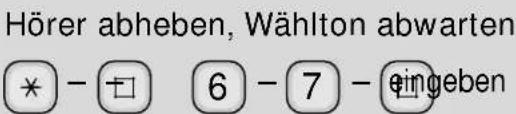  Sie hören den positiven Quittungston, wenn „Rufumleitung bei Besetzt“eingeschaltet ist. Sonst hören Sie den negativen Quittungston. Sie hören den positiven Quittungston, wenn „Rufumleitung bei Besetzt“eingeschaltet ist. Sonst hören Sie den negativen Quittungston. Hörer auflegen Hörer auflegen |
| Rufumleitungbei Besetzt:Ausschalten |  [2XBX] [2XBX] Sie hören den positiven Quittungston.Hörer auflegen Sie hören den positiven Quittungston.Hörer auflegen |
| Hinweis | Rufumleitung bei Besetzt ist nur aktiv, wenn Anklopfen ausgeschaltet ist. |
| 5.2.3 TelefonsperreDie Nutzung der Sperre ist mit einer Geheimzahl „PIN“ - Personal Identifica-tion Number - geschützt. Die Einstellung im Auslieferungszustand ist „0 0 0 0“. | |
| Sperre:Geheimzahl(PIN) ändern | [ABY2] [D66S] eingeben eingeben 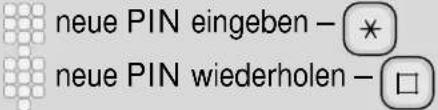  Sie hören den positiven Quittungston, wenn die Eingabe korrekt war.Sonst hören Sie den negativen Quittungston. Sie hören den positiven Quittungston, wenn die Eingabe korrekt war.Sonst hören Sie den negativen Quittungston. Hörer auflegen Hörer auflegen |
2.2.3 Rufumleitung bei Besetzt (CFB - Call Forwarding Busy)
3 Rufumleitung bei Besetzt (CFB - Call Forwarding Busy)
3 Rufumleitung bei Besetzt (CFB - Call Forwarding Busy)
.2.3 Telefonsperre
5.2.3.1 Sperrnummern auswählen (s. auch Kap. 4.8)
Das a/b-Endgerät läßt sich auf zwei verschiedene Arten sperren.
Sperre für alle gehen- den Gespräche
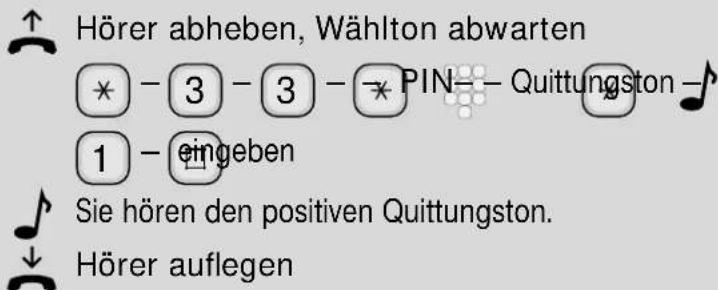
text_image
Hörer abheben, Wählton abwarten * - 3 - 3 - * PIN = - Quittungston - 1 - eingeben Sie hören den positiven Quittungston. Hörer auflegenSperre für die am Euro-Phone S a/b gesperrten Rufnummern
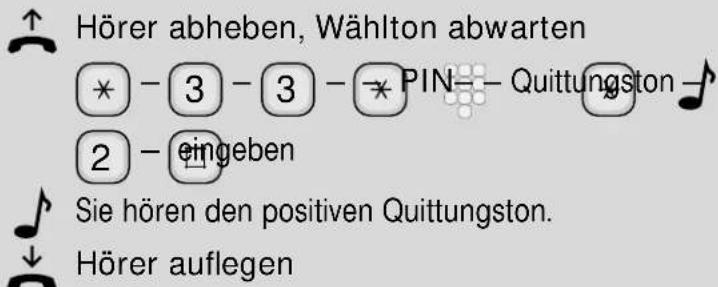
text_image
Hörer abheben, Wählton abwarten * - 3 - 3 - * PIN = - Quittungston - 2 - eingeben Sie hören den positiven Quittungston. Hörer auflegen5.2.3.2 Sperre ein- / ausschalten
Die wie vorstehend beschrieben zuletzt ausgewählten Sperrnummern werden erst dann aktiv, wenn die Sperre eingeschaltet ist.
Sperre: Einschalten

text_image
Hörer abheben, Wählton abwarten * - 3 - 3 - * PIN- eingeben□ Sie hören den Quittungston. Hörer auflegenSperre: Überprüfen
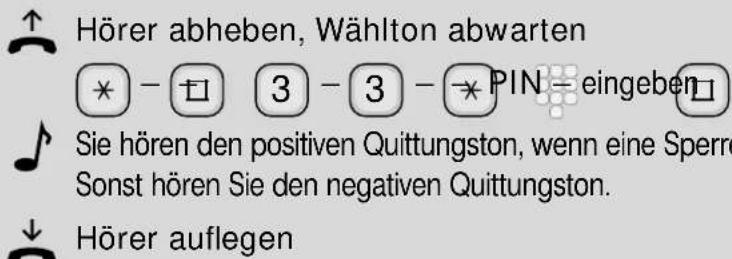
text_image
Hörer abheben, Wählton abwarten * - 3 - 3 - * PIN - eingeben Sie hören den positiven Quittungston, wenn eine Sperre Sonst hören Sie den negativen Quittungston. Hörer auflegenSperre: Ausschalten

Hörer abheben, Wählton abwarten


Sie hören den Quittungston.
Hörer auflegen
5.2.4 Verbindung ohne Wahl
Wenn das Leistungsmerkmal „Verbindung ohne Wahl“ eingerichtet ist, wählt das a/b-Endgerät nach Abheben des Hörers nach 5 Sekunden die eingestellte Rufnummer.
Verbindung ohne Wahl: Einschalten

Hörer abheben, Wählton abwarten

text_image
* - 5 - 3 - * Rufnummer - eingeben
Sie hören den positiven Quittungston.
Hörer auflegen
Verbindung ohne Wahl: Überprüfen

Hörer abheben, Wählton abwarten
Folgende Eingabe müssen Sie innerhalb von 5 Sekunden nach dem Abheben des Hörers machen:


Sie hören den positiven Quittungston, wenn „Verbindung ohne Wahl“ eingeschaltet ist.

Hörer auflegen
Verbindung ohne Wahl: Ausschalten

Hörer abheben, Wählton abwarten
Folgende Eingabe müssen Sie innerhalb von 5 Sekunden nach dem Hören des Wähltones machen:


Sie hören den positiven Quittungston.
Hörer auflegen
5.3 Bedienfunktionen während des Gespächs
5.3.1 Anklopfer annehmen
Anklopfer annehmen, aktive Verbindung beenden
Sie führen ein Gespräch am a/b-Endgerät Legen Sie den Hörer auf Das a/b-Endgerät klingelt Nehmen Sie den Hörer ab, Sie sind mit dem „Anklopfer“ verbunden.
Anklopfer annehmen, aktive Verbindung halten (Makeln)
Sie führen ein Gespräch am a/b-Endgerät Drücken Sie die R-Taste am a/b-Endgerät Führen Sie das Gespräch mit dem Anklopfer Das erste Gespräch wird gehalten.
5.3.2 Rückfrage
Rückfrage einleiten
Sie führen ein Gespräch am a/b-Endgerät Drücken Sie die R-Taste am a/b-Endgerät Die bisher aktive Verbindung wird gehalten. Warten Sie den Wählton ab Geben Sie die Rufnummer ein Das Gerät befindet sich im Zustand „Makeln“.
5.3.3 Makeln
Aktive Verbindung halten, inaktive Verbindung aktivieren (Makeln)
Während der Makelverbindung: R Drücken Sie die R-Taste am a/b-Endgerät Führen Sie das Gespräch mit dem bisher gehaltenen Teilnehmer
5.3.4 Anrufübernahme vom jeweils anderen Apparat (Pickup)
Pickup eines Anrufes für das a/b-Endgerät am System-apparat

Es klingelt am a/b-Endgerät:
Hörer am Systemapparat abheben
2nd R eingeben

Gespräch mit dem Anrufer führen
Pickup eines Anrufes für den System-apparat am a/b-Endgerät

Es klingelt am Systemapparat:
Hörer am a/b-Endgerät abheben
* 7 eingeben

Gespräch mit dem Anrufer führen
5.3.5 a/b-Gespräch zum Systemapparat heranholen
Sie können ein Gespräch des a/b-Endgerätes zum Systemapparat heranholen. Dies ist z. B. sinnvoll, wenn am a/b-Anschluß ein Anrufbeantworter angeschlossen ist.
a/b- Gespräch holen

a/b-Teilnehmer führt ein Gespräch (z. B. Anrufbeantworter)
Hörer am Systemapparat abheben
2nd R eingeben

Gespräch mit dem Anrufer führen
5.3.6 Weiterreichen eines Gesprächs
Weiterreichen eines Gesprächs vom Systemapparat zum a/b-Endgerät

Gespräch am Systemapparat führen
2nd R eingeben

Es klingelt am a/b-Endgerät:
Am a/b-Endgerät kann das Gespräch übernommen werden.
Weiterreichen eines Gesprächs vom a/b-Endgerät zum System-apparat

Gespräch am a/b-Endgerät führen

eingeben

Es klingelt am Systemapparat:
Das Gespräch muß nun am Systemapparat übernommen werden.
5.3.7 Automatischer Rückruf bei Besetzt
Wenn der gerufene Teilnehmer besetzt ist, können Sie auch vom analogen Endgerät das Leistungsmerkmal CCBS nutzen, wenn die Voraussetzungen gem. Kap. 4.2 erfüllt sind.
Einschränkung: Sie können nur den zuletzt aktivierten Teilnehmer deaktivieren.
Automatischer Rückruf bei Besetzt: Aktivieren

Teilnehmer anrufen
Wenn Sie den Besetztton hören:


Sie hören den positiven Quittungston, wenn die Funktion aktiviert wurde. Sonst hören Sie den negativen Quittungston.
Wenn der gerufene Teilnehmer auflegt, werden zunächst Sie und nach Abheben des Hörers der freigewordene Teilnehmer wieder angerufen.
Automatischer Rückruf bei Besetzt: Deaktivieren

Hörer abheben


Sie hören den positiven Quittungston, wenn die Funktion deaktiviert wurde. Sonst hören Sie den negativen Quittungston.
Nur der zuletzt aktivierte Teilnehmer wird deaktiviert.
Notbetrieb (in Deutschland, kann in anderen Ländern abweichen)
Ihr Telefon kann auch im Notbetrieb arbeiten; d. h., die Stromversorgung des NTBA ist ausgefallen (erkennbar an der Netzkontrolle)
Wenn Ihr Telefon bereits als notbetriebsfähiges Endgerät eingerichtet war, oder es von Ihnen jetzt auf Notbetrieb umgeschaltet wird, können Sie wie gewohnt telefonieren!
Hinweis:
EuroPhone S a/b: Das a/b-Endgerät kann während des Notbetriebs nicht genutzt werden. Am Systemapparat ist während des Notbetriebs die Lautstärke beim Lauthören und bei der Anrufsignalisierung reduziert.
Umschaltung auf Notbetrieb
- Ziehen Sie alle Stecker vom Gerät ab. Entfernen Sie die Abdeckung des Notbetriebs- schalters nach Entriegelung seines Rasthakens.
- Nehmen Sie einen Schraubendreher und drehen Sie den Schalter in die Position 1. Kennzeichnen Sie dieses Gerät und wechseln Sie dazu jetzt noch das Rufnummernschild - die rote Bedruckung sichtbar!
- Stecken Sie die Abdeckung des Notbetriebsschalters wieder auf.
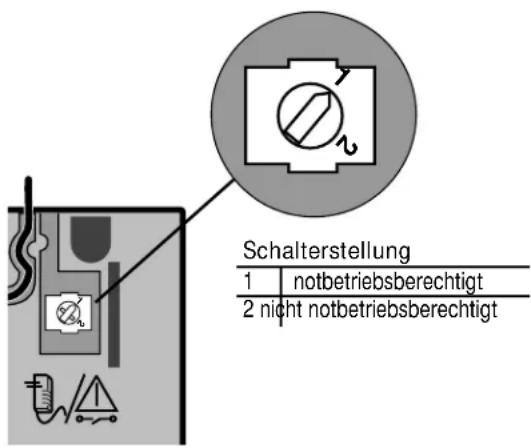
text_image
Schalterstellung 1 | notbetriebsberechtigt 2 nicht notbetriebsberechtigtAchtung
Das Netz der Deutschen Telekom kann an einem NTBA im Notbetrieb nur ein notbetriebsfähiges Endgerät speisen. Betreiben Sie mehrere Endgeräte über den Bus, darf nur bei einem Endgerät der Notbetrieb aktiviert sein!
Verhalten bei Stromausfall
Fällt bei Ihrem NTBA die Stromversorgung aus, funktioniert nur noch das notbetriebsberechtigte Gerät am Bus. Es werden alle Anrufe für den Bus am Systemapparat signalisiert. Der a/b-Anschluß steht im Notbetrieb nicht zur Verfügung. Während Sie telefonieren, wird dieser Zustand durch das blinkende Display signalisiert. Datum und Uhrzeit werden erst bei der nächsten gehenden Verbindung aktualisiert.
Im Auslieferungszustand ist das Telefon nicht als notbetriebsberechtigt eingestellt.
Akustische Signalisierungen

Akustische Signale beim Telefonieren:
- Den Wählton hören Sie, wenn Sie den Hörer abheben.
- Der Freiton ertönt, wenn der angerufene Anschluß frei ist.
- Der Besetzton ertönt, wenn der angerufene Anschluß besetzt ist.
- Der Anklopfton weist während des Gesprächs auf einen Anruf hin.
- Der Tonruf signalisiert Anrufe.
Akustische Signale beim Bedienen und Programmieren:
- Der positive Quittungston bestätigt eine korrekte Eingabe
- Der negative Quittungston weist auf eine fehlerhafte Bedienung hin.
Darstellung der Töne (Angaben in Sekunden)
Ton Pause
Ruftöne
Externer Anruf: (wiederholt)
0,5 0,5 0,5 3,5
Hörtöne (beim Telefonieren und Programmieren, im Hörer / Lautsprecher)
Wählton (421 Hz, Dauerton)
Dauerton
Freiton (421 Hz, wiederholt)
1
Besetztton (421 Hz, wiederholt)
0,5 ,5
Anklopfton (421 Hz, einmal)
0,2 0,6 3 0,6
Positiver Quittungston (1333 Hz, einmal)
0,6
Negativer Quittungston (1333 Hz, einmal)
Jeweils 0,1
Aufforderungston (1333 Hz, einmal)
0,3 0,3 0,3
Beachten Sie, daß beim Betrieb an einer Telekommunikationsanlage Wählton, Freiton und Besetztton von der obigen Darstellung abweichen können.
CE - Zeichen
Beide Produkte entsprechen den grundlegenden Anforderungen aller zutreffenden Richtlinien *) des Rates der Europäischen Union. Die vorgegebenen Konformitätsbewertungsverfahren wurden durchgeführt.
*) dies sind zur Zeit: 89/336/EWG „Elektromagnetische Verträglichkeit“ 73/23/EWG „Elektrische Betriebsmittel zur Verwendung innerhalb bestimmter Spannungsgrenzen“
Zulassung
EuroPhone S Das EuroPhone S ist vom Bundesamt für Zulassungen in der Telekommunikation zugelassen. Zulassungsnummer: BZT D 132 357 J
EuroPhone S a/b Das EuroPhone S a/b ist von Phoenix Test-Lab GmbH zugelassen. DSS-Nedgenstelle PTL D 300 130 K
Technische Daten
Anschluß: Euro-ISDN-Mehrgeräteanschluß Abmessungen : 162 x 80 x 206 mm (B x H x T) Gewicht: ca. 700 g
Anschaltbar an TK-Anlagen mit
Technische Daten a/b-Anschluß (nur EuroPhone S a/b):
Wahlverfahren: Mehrfrequenzwahlverfahren (MFV) Impulswahlverfahren (IWV) - Funktionen mit * und # sind mit IWV nicht verfügbar R-Taste: Flash (50 ms ... 350 ms) Rufspannung: 32 Vrms / 25 Hz an 0,85 μF + 1.800 Ohm (Z>7.700 Ohm) Speisungsspannung: ≥ 16 V Speisestrom: ≥ 20 mA an max. 540 Ohm
Technische Änderungen vorbehalten!
Abfrage der Gebühren ....36
Akustische Signalisierungen......48
Amtsholungskennziffer....37
Anklopfen....22, 39, 44
Anruf annehmen....14
Anruf.einleiten....41....14
Anrufliste....14, 26
Anrufumleitung....14, 30
Anschlüsse......4
Aufstellort 4
Auslieferungszustand......9
Automatischer Rückruf bei Besetzt....27
Bedienbeispiel....7
Bedienübersicht......6
Besetzt....27
CE-Zeichen
Datum....12
Direktruf....33
Display-Kontrast 12
Displayanzeigen 6,8
Dreierkonferenz 21
Einstellungen zurücksetzen......37
Euro-ISDN....3
Faktor für Gebührenanzeige......13
Fangen....25
Freie Rufnummern ....35
Funktionsebene......6
Funktionstasten......6
Gebühren....35
Gebühren-Anzeigen......35
Gebührenfaktor......9
Gesprächsdauer......35
Grundeinstellungen......9
Hinweistöne......8
Hotline 51
Hörer....4
Hörerlautstärke....19
Hörermikrofon....16
Identifizieren 27
Inbetriebnahme....3
ISDN....3
ISDN-Anschluß 5
Kabelführung......5
Kennung....23
Keypad-Informationen......24
Klingelstörer 25
Kurzwahl....29
Lauthören....16
Lautsprecher....16
Lieferumfang....3
Makeln....20, 44
Mehrfachrufnummern ....10
Mehrgeräteanschluß......3
MFV-Signalisierung......24
MSNs....10,38
Notbetrieb......47
Notizbuch 19
NTBA....47
OK-Taste....7
Ortsnetzkennzahl......36
Parken eines Gesprächs......23
Pickup....45
PIN....11,37,43
Präfix....11
Programmierung......7, 38
Reinigung....51
Reset....37
Rückfrage....20, 44
Rückruf....27, 46
Rückruf bei Besetzt 27, 46
Rufnummernschild....5
Rufnummernübermittlung......14
Rufnummernunterdrückung......27
Ruhedisplay....7
Service....51
Signalisierungen......48
Sperrnummern....34, 42
Stromausfall....47
Stummschaltung......16
Summenzähler 35
Technische Daten......41
Telefonsperre....34
Tonruf....12
Tonwahl....24
Töne....48
Trenntaste......7
Übernahme einer ISDN-Rufnummer.18
Uhrzeit....12
Umleitung....30, 39
Umschalttaste......6,7
Vermitteln im Amt 21
Voraussetzungen....3
Vorwahl 11
Wahl bei aufliegendem Hörer......16
Wahlwiederholung......17
Weiterreichen....45, 46
Ziffern löschen......8
Zulassung....49
Reinigen – wenn’s nötig wird
Wischen Sie Ihr Telefon einfach mit einem leicht feuchten Tuch oder mit einem Antistatiktuch ab, niemals mit einem trockenen Tuch. Vermeiden Sie bitte die Verwendung von sonstigen Putz- und Scheuermitteln.
Hotline und Service
Für den Fall, daß die Bedienungsanleitung Ihnen einmal nicht weiterhelfen kann oder Sie Fragen zu Programmierungen, Installation, Geräteproblemen usw. haben, wenden Sie sich bitte an unsere Hotline:
Rufnummer Hotline: 0190-79 3388
(Gebühr: 2,42 DM pro Minute)
Faxnummer Hotline: 04 31 8818-302
E-Mail Hotline: care@hagenuk.de
Falls an Ihrem Gerät wider Erwarten ein Defekt auftritt, der sich nicht mit Hilfe unserer Hotline beheben läßt, dann schicken Sie das komplette Gerät bitte mit einer Kopie des Kaufbelegs sowie einer kurzen Fehlerbeschreibung an folgende Adresse:
Hagenuk GmbH
Service-Center
Westring 431
24118 Kiel
Für telefonische Rückfragen beim Service-Center halten Sie bitte die Seriennummer des Gerätes bereit:
Rufnummer Service-Center: 0431 800 00 55
Faxnummer Service-Center: 04 31 8818-5245
Wenn Sie mit dem Gerät zufrieden sind, erzählen Sie es Ihren Freunden – wenn Sie nicht zufrieden sind, sprechen Sie mit unserer Hotline.
CE
Dieses Gerät erfüllt die Anforderungen der EU-Richtlinien:
89/336/EWG „Elektromagnetische Verträglichkeit“
73/23/EWG „Elektrische Betriebsmittel zur Verwendung innerhalb bestimmter Spannungsgrenzen“
Hierfür trägt das Gerät das
Technische Änderungen vorbehalten
Hagenuk GmbH EuroPhone S / EuroPhone S a/b
Westring 431 Mat.-№ 3100.316
D 24118 Kiel Ausgabe 01/99
Bedienungsanleitung