KIO7052 - Sicherheitssystem Kentix - Kostenlose Bedienungsanleitung
Finden Sie kostenlos die Bedienungsanleitung des Geräts KIO7052 Kentix als PDF.


| Produkttyp | Digital I/O Erweiterungsmodul für Kentix AlarmManager-PRO |
| Modell | KIO7052 |
| Abmessungen (B x T x H) | 72 x 123 x 35 mm |
| Gewicht | ca. 150 g |
| Spannungsversorgung | 12–30 VDC, 4,3 W (externes Netzteil) |
| Anzahl digitale Eingänge | 8 (ON: +10–50 VDC, OFF: < +4 VDC) |
| Anzahl digitale Ausgänge | 8 (Open-Collector, 10–40 VDC, max. 650 mA) |
| Schnittstelle | Ethernet 10/100 Base-TX, IP-Port 502 |
| Konfiguration | Integrierter Web-Server, Standard-IP: 192.168.255.1 (admin/admin) |
| Sicherheit | ID, Passwort und IP-Filter |
| Umgebungstemperatur | 0°C bis +45°C |
| Relative Luftfeuchtigkeit | 10–90 %, nicht kondensierend |
| Montage | Hutschiene (DIN-Schiene) |
| Anschlussklemmen | Steckbare Schraubklemmen für Kabel bis 1 mm² |
| Isolierung | Ethernet 1,5 kVDC, I/O 3,7 kVrms |
| Lieferumfang | KIO7052, 3 m Patchkabel, Power-Anschlusskabel, Anleitung |
| Zulassung | CE |
Häufig gestellte Fragen - KIO7052 Kentix
Benutzerfragen zu KIO7052 Kentix
0 Frage zu diesem Gerät. Beantworten Sie die, die Sie kennen, oder stellen Sie Ihre eigene.
Eine neue Frage zu diesem Gerät stellen
Laden Sie die Anleitung für Ihr Sicherheitssystem kostenlos im PDF-Format! Finden Sie Ihr Handbuch KIO7052 - Kentix und nehmen Sie Ihr elektronisches Gerät wieder in die Hand. Auf dieser Seite sind alle Dokumente veröffentlicht, die für die Verwendung Ihres Geräts notwendig sind. KIO7052 von der Marke Kentix.
BEDIENUNGSANLEITUNG KIO7052 Kentix
Kentix AlarmManager MultiSensoren KeyPad und Erweiterungen Kentix DoorLock Kentix360 Cloud und SIM
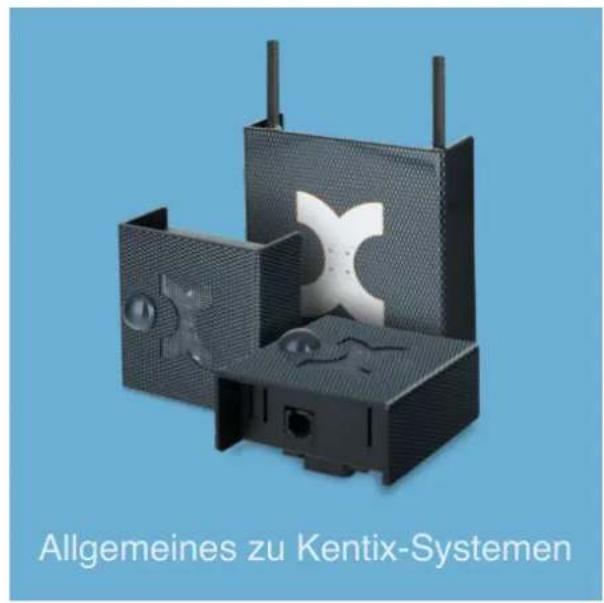
text_image
Allgemeines zu Kentix-Systemen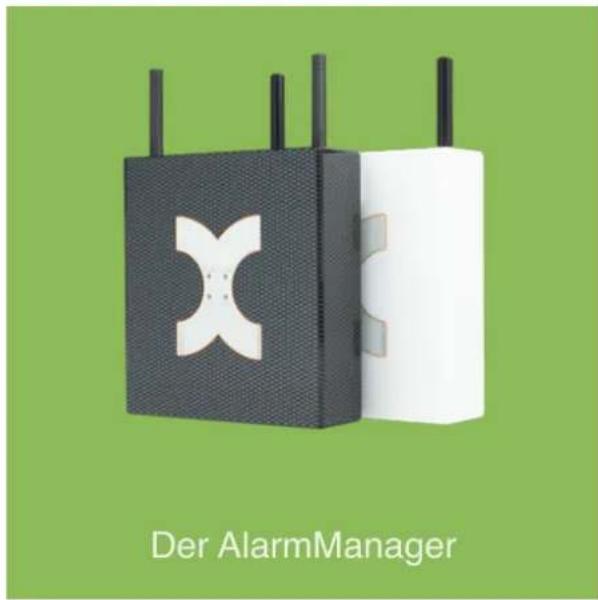
text_image
Der AlarmManager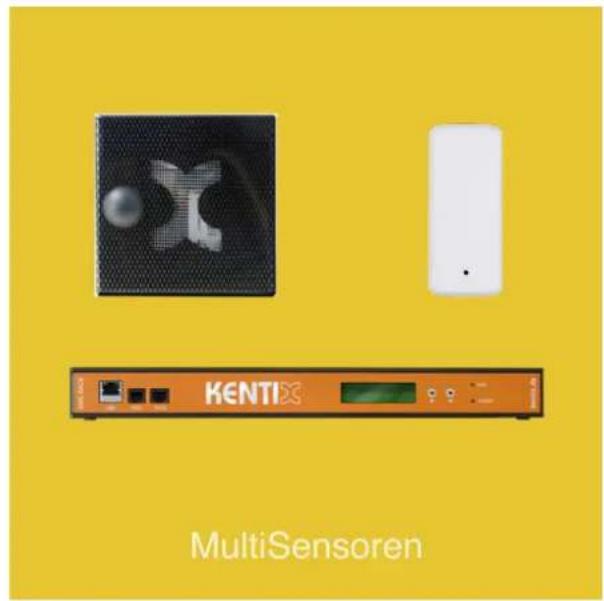
text_image
1 2 3 4 5 6 7 8 9 m 0 7m KeyPad-Touch & Erweiterungen
1. Einleitung und Kurzbeschreibung 7
1.1. Produktmerkmale 7
1.2. Anwendungsgebiete 7
1.3. Sicherheitshinweise 7
2. Anschlussbeispiele und Installationshinweise 8
2.1. StarterSet-BASIC/PRO-1 8
2.2. StarterSet-PRO-2 8
2.3. StarterSet mit Erweiterungen 9
2.4. Alarm- und Meldeeingänge 10
2.5. Relais Kontakte 10
2.6. Stromversorgung 10
3. Übersicht Systemtopologie 11
4. AlarmManager-BASIC/PRO 12
4.1. Anmeldung am AlarmManager 12
4.2. Ändern der IP-Einstellungen 12
4.3. Kommunikations- / Netzwerkports 13
4.4. Einstellungen Auslieferungszustand / Werkseinstellungen 13
4.5. Schnell-Konfiguration in 8 Schritten 14
4.6. Optische und akustische Signalisierung 15
4.7. Alarmzonen 16
4.8. Quittieren von Alarmen 16
4.9. Benutzerkonten 17
4.10. SMS Kommandos zur Fernsteuerung des AlarmManagers 18
4.11. Einstellungen - AlarmManager-BASIC und -PRO 19
4.12. Einstellungen - Nur AlarmManager-PRO 21
4.13. SMS Gateway Funktion 22
4.14. SMS Limit 22
4.15. MIB für SNMP-Systeme 23
4.16. Durchführen von Firmwareupdates 24
4.17. Lizenzverwaltung und Upgrade 24
4.18. Anschlüsse und Beschaltung der Systembuchsen 25
5. MultiSensoren 26
5.1. Montagehinweise MultiSensor-RF / -LAN / -LAN-RF 26
5.2. Erfassungsbereich des integrierten PIR-Bewegungsmelders 26
5.3. Kalibrierung des Temperatur- / Luftfeuchtesensors 27
5.4. Kentix-Systembuchse am MultiSensor-RF / -LAN / -LAN-RF 27
5.5.MultiSensor-RF 28
5.5.1. MultiSensor-RF einlernen 28
5.6.MultiSensor-LAN 29
5.6.1. Einstellungen Auslieferungszustand / Werkseinstellungen 29
5.6.2. Softwarefunktion MultiSensor-LAN 29
5.6.3. Konfiguration - Grundeinstellungen 31
5.6.4. Konfiguration - MultiSensor (Sensoren und Alarmierung) 32
5.6.5. Benutzer 33
5.6.6. System 34
5.6.7. Alarm Ausgang 2 schalten 34
5.7. MultiSensor-Door / MultiSensor-RACK-MINI 35
5.7.1. Montagehinweise 36
5.7.2. Verwendung des Reedkontaktes 37
5.7.3. Öffnen des Gehäuses / Wechseln der Batterie 38
5.7.4. Einlernvorgang 38
5.7.5. Einstellungen 38
5.7.6. Testen der Einstellungen 39
5.8. MultiSensor-RACK 40
5.8.1. Sicherheitshinweise und Installation 40
5.8.2. Einstellungen Auslieferungszustand 40
5.8.3. Übersicht Anschlüsse 41
5.8.4. Kentix-Systembuchse am MultiSensor-RACK 42
5.8.5. Einbauempfehlung 42
5.8.6. Konfiguration 43
5.8.7. EnergySensor - Energiemessung 43
5.8.8. Steuerung 46
5.8.9. Konfiguration - EnergySensor 47
5.8.10. Benutzer 48
5.8.11. System 48
5.8.12. Konfiguration des Erschütterungssensors 48
5.9. Ansteuerung einer Netzwerk-Kamera mit MultiSensor-LAN/RACK 49
5.10.Kommunikationsschnittstellen MultiSensor-LAN/RACK 49
5.11.Softwareupdate MultiSensor-LAN / -RACK durchführen 50
6. Öffnen des AlarmManager Gehäuses zum einlegen der SIM Karte 51
7. KeyPad-Touch (KKPT) 52
7.1. Hinzufügen eines KeyPads 52
7.2. Bedienung KeyPad 53
8. Erweiterungen 55
8.1. Leckagesensor (KLS03) 55
8.2. Leckagesensor Rope (KLS03-ROPE) 57
8.3. Kentix Power-Adapter (KIO1) mit digitalen Eingangsklemmen 58
8.4. Kentix Power-Adapter (KIO2) zum Anschluss eines MultiSensors 59
8.5. Kentix Power-Adapter (KIO3) mit digitalen Ein-Ausgangsklemmen 60
8.6. Übersicht und Anwendungsbeispiele für Power-Adapter (KIO1-3) 61
8.7. Kentix Alarmsirene (KFLASH1) 62
8.7.1. Konfiguration 63
8.8. Kentix IO-Module 64
8.9. MultiSensor-LAN-RF (LAN-ZigBee Repeater) 65
9. Kentix DoorLock 66
9.1. Komponenten 66
9.1.1. Online Knauf (DoorLock-DC) und Profilzylinder 67
9.1.2. Online Türdrücker (DoorLock-LE) 67
9.1.3. Online Wandleser (DoorLock-WA) 67
9.1.4. Online Schrankschloss (DoorLock-RA) 67
9.1.5. Masterkartensatz 68
9.1.6. AccessPoint 68
9.1.7. Zubehör 68
9.2. Montage & Programmierung (Inbetriebnahme) 69
9.2.1. Online Knauf mit Profilzylinder 69
9.2.2. Online Türdrücker 70
9.2.3. Online Wandleser 73
9.2.4. Online Schrankschloss 77
9.2.5.AccessPoint 80
9.3. Konfiguration und Betriebsmodi 8
9.3.1. DoorLock-Gerät ohne AccessPoint (Offline-Modus) 8
9.3.1.1. Ersteinrichtung - Batterien einsetzten / aktivieren 81
9.3.1.2. Ersteinrichtung - Masterkartensatz 82
9.3.2. DoorLock-Geräte mit AccessPoint (Online-Modus) 84
9.3.2.1. Einstellungen Auslieferungszustand / Werkseinstellungen 84
9.3.2.2. Kommunikationsports 84
9.3.2.3. Dashboard - Zutrittslogbuch 85
9.3.2.4. Dashboard - DoorLock-Steuerung 85
9.3.2.5. Zutritt - Benutzer 86
9.3.2.6. Einlernen von RFID-Tokens im Online-Modus 87
9.3.2.7. Zutritt - Zutrittsprofile 88
9.3.2.8. Zutritt - Zeitprofile 88
9.3.2.9. Zutritt - DoorLocks 88
9.3.2.10. Zutritt - DoorLocks - Schalten von Alarmzonen 90
9.3.2.11. Konfiguration - Allgemein 90
9.3.2.12. Konfiguration - Netzwerk 91
9.3.2.13. Konfiguration - Kommunikation 91
9.3.2.14. Konfiguration - Master/Slave Modus 92
9.3.2.15. Konfiguration - Netzwerkkameras 92
9.3.2.16. Kentix360 93
9.3.2.17. System - Logbuch 93
9.3.2.18. System - SD-Karte 93
9.3.2.19. System - Systemfunktionen 93
9.3.2.20. System - Hilfe 94
9.3.3. Master-Slave-Modus (Verbundbetrieb mit mehreren AccessPoints) 94
9.3.4. Komponenten zurücksetzen 94
9.3.5. Batteriewechsel 95
9.3.6. Notöffnung 96
9.3.7. Demontage 96
10. Kentix AlarmManager Smartphone-App 97
10.1. Das Profilmenü 97
10.2. AlarmManager 98
10.2.1. SMS-Steuerung 98
10.3. MultiSensor-LAN / -RACK 98
10.4.AccessPoint 99
11. Kentix360 Cloud 100
11.1. Einrichtung 100
11.2. AlarmManager verwalten 101
11.3. AccessPoint verwalten 102
12. Kentix SIM Karte 103
12.1. Einrichtung 103
12.2. Rufnummer und PIN 103
12.3. SMS Alarmierung 103
13. Datenblätter 104
13.1. Datenblatt AlarmManager-BASIC/PRO (KAM-BASIC/PRO) 104
13.2. Datenblatt MultiSensor-RF (KMS-RF) 105
13.3. Datenblatt MultiSensor-LAN (KMS-LAN) 106
13.4. Datenblatt MultiSensor-LAN-RF (KMS-LAN-RF) 107
13.5. Datenblatt MultiSensor-RACK (KMS-RACK) 108
13.6. Datenblatt MultiSensor-Door (KMS-Door) 109
13.7. Datenblatt MultiSensor-RACK-MINI (KMS-RACK-MINI) 110
13.8. Datenblatt KeyPad (KKPT) 111
13.9. Datenblatt AccessPoint (KXP-16) 112
13.10. Datenblatt Online Türknauf DoorLock-DC (KXC-KN1/2) 113
13.11. Datenblatt DoorLock-LE (KXC-LE) 114
13.12. Datenblatt DoorLock-WA (KXC-WA) 115
13.13. Datenblatt DoorLock-RA1 (KXC-RA1) 116
13.14. Datenblatt Digital I/O Erweiterungsmodul KIO7052 117
13.15. Datenblatt Digital I/O Erweiterungsmodul KIO7053 118
13.16. Datenblatt Leckagesensor (KLS03) 119
-
Checkliste - Abnahmeprotokoll 120
-
Support 123
1. Einleitung und Kurzbeschreibung
Herzlichen Dank, dass Sie sich für den Kauf einer KENTIX Überwachungslösung auf Basis der KENTIX MultiSensor Technologie entschieden haben.
1.1. Produktmerkmale
Der KENTIX AlarmManager-BASIC/PRO ist die zentrale Systemeinheit. Hier laufen die Informationen der MultiSensoren zusammen. Der AlarmManager wird im Serverraum oder Rack montiert und leitet alle Alarm- und Störmeldungen an die verantwortlichen Personen weiter. Die Konfiguration erfolgt mit einer komfortablen PC-App, dem Kentix ControlCenter. Der Anschluss der Geräte erfolgt Plug&Play mit Steckernetzteilen bzw. RJ45-Verkabelung.
1.2. Anwendungsgebiete
- Industrie und Handel
- Banken
• Behörden und Krankenhäuser
• Telekommunikation
• Kanzleien und Praxen
• Energie- und Wasserversorger
1.3. Sicherheitshinweise
Die Installation des AlarmManager muss durch eine fachkundige Person ausgeführt werden.
Die alleinige Verantwortung für Schutz gegen Missbrauch der SIM Karte liegt beim Karteninhaber. Das Gerät erlaubt die Nutzung einer PIN Nummer.
Bei Stromausfall gehen die Einstellungen des AlarmManagers nicht verloren. Angezogene Relais fallen ab und gehen bei Spannungswiederkehr in den ungeschalteten Ausgangszustand zurück.
Stromausfälle meldet das Gerät unmittelbar per SMS. Durch den internen Energiespeicher ist ein Kurzzeitbetrieb (3-5 Minuten) nach einem Spannungsausfall gesichert. Für die Überbrückung längerer Ausfallzeiten verwenden Sie eine geeignete USV.
Installation
Um die Sicherheit und Unversehrtheit des Bedieners, sowie den korrekten Betrieb des KENTIX AlarmManager zu gewährleisten, hat die Ausführung der Installation ausschliesslich durch eine fachkundige Person zu erfolgen. Es müssen zudem die einschlägigen Vorschriften eingehalten werden.
Umgebung
Der Installationsort muss so gewählt werden, dass der KENTIX AlarmManager und sämtliche dazugehörigen Kabel nicht durch folgende Umgebungseinflüsse beeinträchtigt werden: Staub, Feuchtigkeit, übermässige Wärme; direkte Sonneneinstrahlung; Wärmequellen; Geräte, die starke elektromagnetische Felder aufbauen, Flüssigkeiten oder korrosive Chemikalien.
Beachten Sie die in den technischen Daten angegebenen Werte für die Umgebungsbedingungen.
Schutzgrad
Bei der Installation des AlarmManagers müssen bestimmte Schutzgrade gewährleistet werden. Beachten Sie die einschlägigen Vorschriften für Installationen in den bestimmten Umgebungen wie zum Beispiel in Industrie oder Wohn- und Geschäftsgebäuden.
2. Anschlussbeispiele und Installationshinweise
2.1. StarterSet-BASIC/PRO-1

flowchart
graph TD
    A["Power supply"] --> B["AlarmManager-BASIC/PRO Default-IP: 192.168.100.222"]
    B --> C["Slimline Patch cable"]
    C --> D["Laptop"]
    D --> E["KENTIX"]
- AlarmManager und MultiSensor mit Patchkabel verbinden.
- Spannungsversorgung zum AlarmManager mit Netzteil herstellen.
- Kentix ControlCenter herunterladen, installieren und starten. (Software-Download auf www.kentix.com)
- Kentix-Default-IP-Adresse (192.168.100.222), sowie den Standard-Benutzer (admin/password) eintragen und auf Login klicken (eigene IP-Einstellungen beachten).
- IP-Adresse des AlarmManagers in den Einstellungen anpassen.
- Funk-Sensor unter „Sensoren-Geräte“ hinzufügen.
- Individuelle Einstellungen vornehmen.
- Abschließend die Konfiguration durch Speichern in den AlarmManager übertragen.
2.2. StarterSet-PRO-2
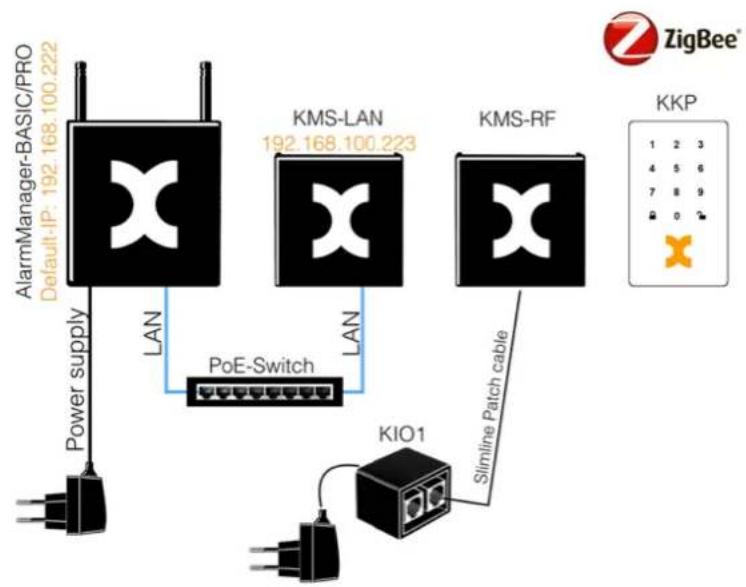
flowchart
graph TD
    A["AlarmManager-BASIC/PRO Default-IP: 192.168.100.222"] -->|LAN| B["PoE-Switch"]
    B -->|LAN| C["KMS-LAN 192.168.100.223"]
    C -->|LAN| D["KMS-RF"]
    D -->|Slimiline Patch cable| E["KIO1"]
    E --> F["Power supply"]
    G["ZigBee"] --> H["KKP"]
    H --> I["1 2 3 4 5 6 7 8 9 0 1"]
- Verbinden Sie den MultiSensor-RF mit dem AlarmManager oder dem KIO1-Power-Adapter. Verbinden Sie den MultiSensor-LAN mit einem PoE-fähigen Switch. Folgen Sie den Schritten 2-8 wie bei „StarterSet 1“ beschrieben.
- Das KeyPad wird wie ein Funksensor der Konfiguration hinzugefügt. Beachten Sie hierzu die Beschreibung ab Seite 52 in diesem Handbuch.
- Abschließend die Konfiguration durch Speichern in den AlarmManager übertragen.
2.3. StarterSet mit Erweiterungen
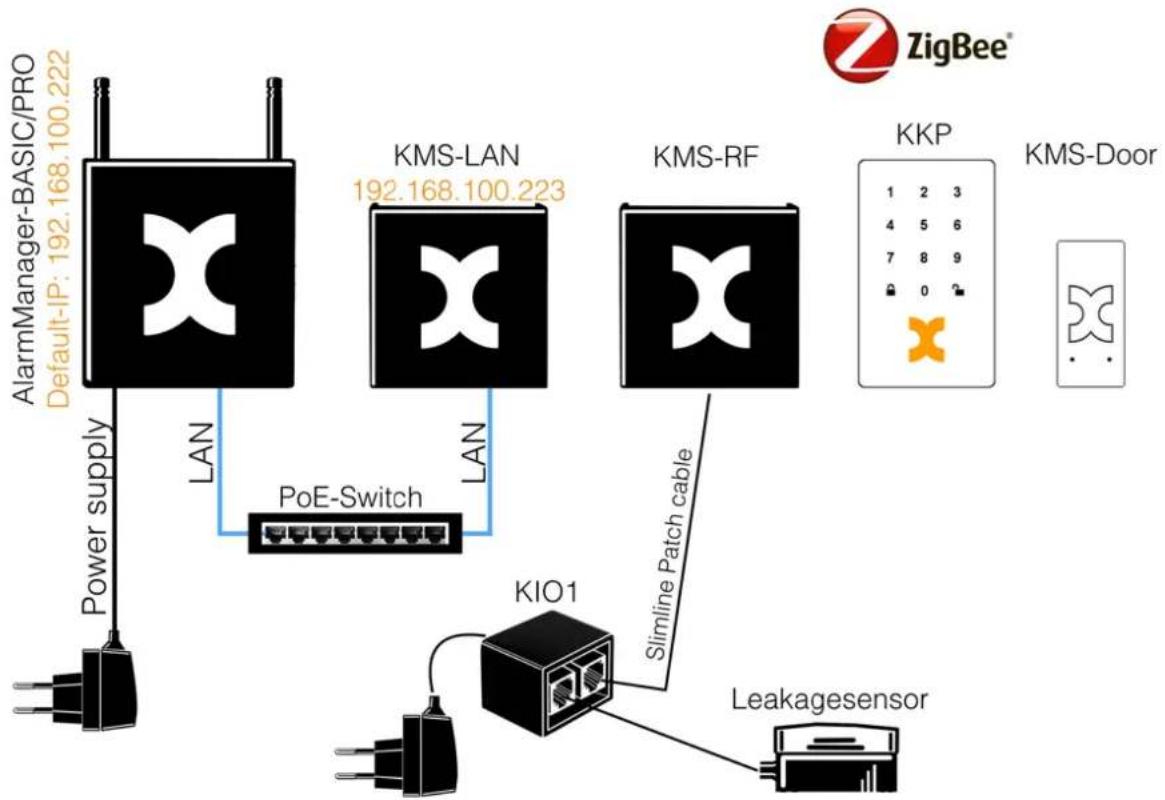
flowchart
graph TD
    A["AlarmManager-BASIC/PRO Default-IP: 192.168.100.222"] -->|LAN| B["PoE-Switch"]
    C["KMS-LAN 192.168.100.223"] -->|LAN| B
    D["KMS-RF"] -->|Slimline Patch cable| E["KIO1"]
    F["Leakagesensor"] --> E
    G["KKP"] --> H["KMS-Door"]
    I["Power supply"] --> B
1. Multisensor-LAN:
Stellen Sie eine Netzwerkverbindung und ggf. externe Spannungsversorgung zum MultiSensor-LAN her. Melden Sie sich mit der Default-IP (192.168.100.223) über den Browser an (admin / password). Aktivieren Sie die AlarmManager-Kommunikation in den Netzwerkeinstellungen. Nach Speichern und Neustart kann der Sensor mit dem Kentix ControlCenter am AlarmManager konfiguriert werden.
2. Leckage-Sensor:
Der Anschluss eines Leckage-Sensors erfolgt entweder an einer der Systembuchsen an AlarmManager, MultiSensor-LAN, MultiSensor-Rack oder mit Hilfe eines KIO1-Power-Adapters an einem MultiSensor-RF. Die Konfiguration erfolgt über das jeweilige Gerät, mit welchem der Leckagesensor verbunden ist. Tragen Sie hierzu im Feld „Systemeingang“ eine Bezeichnung ein und wählen Sie für die Alarmierung die Optionen „Alarm wenn: offen“ sowie „Alarmzuordnung: Dauer-Aktiv“ aus.
3. MultiSensor-Door / -Rack-Mini:
Folgen Sie hierzu den Anweisungen zum Hinzufügen neuer Sensoren in diesem Handbuch. Beachten Sie, dass es hierbei je nach Gerät leichte Unterschiede gibt.
2.4. Alarm- und Meldeeingänge
Befolgen Sie bei der Installation des Gerätes die in diesem Handbuch aufgeführten Anweisungen. Polung sowie technische Daten sind zu beachten.
2.5. Relais Kontakte
Bei der Installation der Geräte befolgen Sie die hier aufgeführten Anweisungen. Aussengeräte müssen ordnungsgemäß installiert und die technischen Daten in diesem Benutzerhandbuch beachtet werden. Beachten Sie besonders die zulässigen Anschlusspannungen und Leistungen für die verschiedenen Verbraucher in den technischen Daten.
2.6. Stromversorgung
Die Geräte werden mit einer Gleichspannung zwischen 10-32VDC versorgt. Verwenden Sie zum Betrieb nur das mitgelieferte Netzteil bzw. in diesem Handbuch empfohlene Netzteile. Die Polung der Netzkabel darf nicht vertauscht werden.
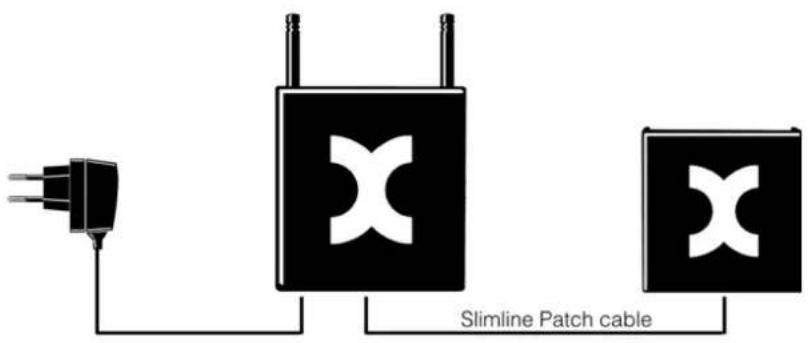
text_image
Slimline Patch cableBeispiel 1: Stromversorgung eines MultiSensors über die Systembuchse des AlarmManagers

text_image
KIO1 Slimline Patch cableBeispiel 2: Stromversorgung von zwei MultiSensoren über Power Adapter (KIO1) und Steckernetzteil

Elektronische Geräte gehören nicht in den Hausmüll, sondern müssen - gemäß Richtlinie 2002/96/EG DES EUROPÄISCHEN PARLAMENTS UND DES RATES vom 27. Januar 2003 über Elektro- und Elektronik- Altgeräte fachgerecht entsorgt werden. Bitte geben Sie dieses Gerät am Ende seiner Verwendung zur Entsorgung an den dafür vorgesehenen öffentlichen Sammelstellen ab.

Verbrauchte Batterien sind Sondermüll! Werfen Sie daher verbrauchte Batterien nicht in den Hausmüll, sondern geben Sie diese bei einer Sammelstelle für Altbatterien ab!

Die Konformität des Produktes mit den geltenden europäischen Normen und Richtlinien wird durch das CE-Zeichen bestätigt. Die CE Konformitätserklärung steht auf Anfrage zur Verfügung.
3. Übersicht Systemtopologie
√ Der AlarmManager bildet die Zentraleinheit.
In der BASIC-Ausführung können bis zu 10 MultiSensoren und 3 KeyPad Tastaturen angeschlossen werden. Die PRO-Version unterstützt bis zu 100 Geräte (MultiSensor-RF/-LAN/RACK/-LAN-RF/-Door sowie KeyPads).
√ Die Kommunikation zwischen den RF-Komponenten erfolgt über Funk (ZigBee®) im 2.4GHz ISM Band. Die MultiSensoren und KeyPads vernetzen sich untereinander.
√ Beginnen Sie jedes neue Projekt immer mit einem KomplettSet. Diese beinhalten alles, was man für den Plug'n Play Einstieg benötigt. Wählen Sie das KomplettSet entsprechend Ihrer Projektgröße aus.
KENTIX Systemkomponenten
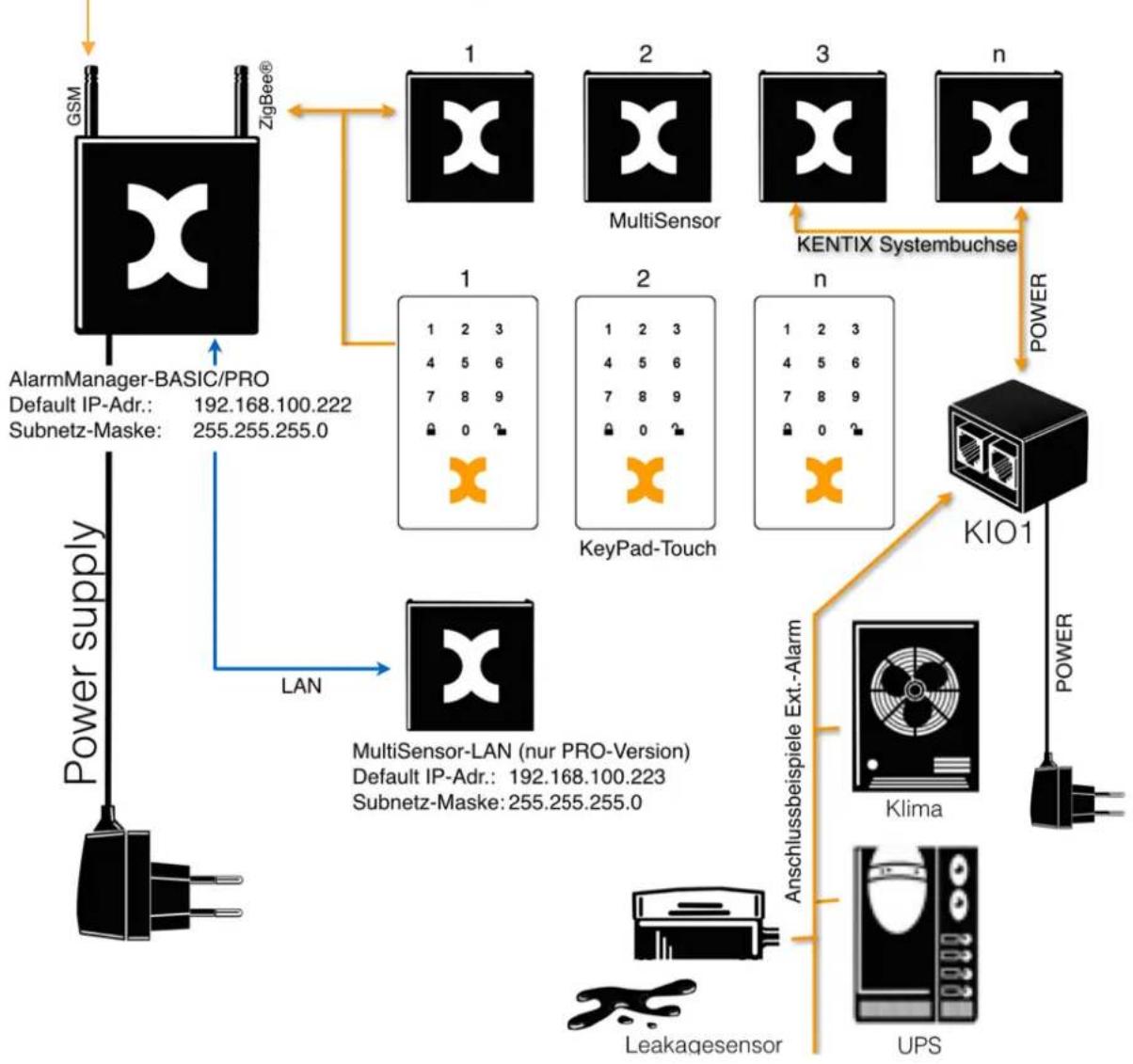
flowchart
graph TD
    A["Power supply"] --> B["AlarmManager-BASIC/PRO"]
    B --> C["Subnetz-Maske: 255.255.255.0"]
    B --> D["LAN"]
    D --> E["MultiSensor-LAN (nur PRO-Version)"]
    E --> F["Default IP-Adr.: 192.168.100.223"]
    E --> G["Subnetz-Maske: 255.255.255.0"]
    E --> H["Anschlussbeispiele Ext.-Alarm"]
    H --> I["Klima"]
    I --> J["UPS"]
    J --> K["Leakagesensor"]
    K --> L["KIO1"]
    L --> M["POWER"]
    M --> N["KENTIX Systembuchse"]
    N --> O["MultiSensor"]
    O --> P["1 2 3 4 5 6 7 8 9 0 1"]
    O --> Q["2 1 2 3 4 5 6 7 8 9 0 1"]
    O --> R["3 1 2 3 4 5 6 7 8 9 0 1"]
    O --> S["n"]
    S --> T["POWER"]
    T --> U["Klima"]
    U --> V["UPS"]
    V --> W["Leakagesensor"]
    W --> X["Anschlussbeispiele Ext.-Alarm"]
    X --> Y["KIO1"]
    Y --> Z["POWER"]
    Z --> AA["KENTIX Systembuchse"]
    AA --> AB["MultiSensor-LAN (nur PRO-Version)"]
    AB --> AC["1 2 3 4 5 6 7 8 9 0 1"]
    AB --> AD["2 1 2 3 4 5 6 7 8 9 0 1"]
4. AlarmManager-BASIC/PRO
4.1. Anmeldung am AlarmManager
Die PC-App Kentix ControlCenter zeigt nach dem Start einen Login-Bildschirm. Tragen Sie zur Anmeldung die IP-Adresse Ihres AlarmManagers sowie Ihre Benutzerdaten ein.
Bei der Erstinbetriebnahme ist dies die Default-IP-Adresse 192.168.100.222, sowie der Benutzername „admin“ und das Kennwort „password“.
HINWEIS!
Nur Benutzer mit der Berechtigung „Administrator“, haben die Möglichkeit, Änderungen am AlarmManager vorzunehmen. Für Benutzer ohne die „Administrator“ Berechtigung, stehen nach dem Login nur die Registerkarten „Dashboard - Logbuch - Chart“ zur Verfügung.
4.2. Ändern der IP-Einstellungen
Verbindung mit PC: Verbinden Sie die LAN Buchse des AlarmManager über das mitgelieferte LAN Kabel mit Ihrem PC. Beachten Sie, dass Sie bei einer Direktverbindung den mitgelieferten Crossover Adapter verwenden. Stellen Sie die IP-Adresse Ihres PC's auf z.B. „192.168.100.123“ ein.
Beachten Sie, dass Änderungen an den IP-Einstellungen direkt nach dem Speichern wirksam werden. Eine Fehlkonfiguration kann dazu führen, dass der AlarmManager nur noch über eine Direktverbindung erreichbar ist.
WICHTIG!
Sollten Sie die IP-Adresse des AlarmManagers vergessen haben, schliessen Sie den AlarmManager mit dem Crossover-Kabel/Adapter direkt an die LAN Buchse Ihres PC's an und starten Sie im ControlCenter die Gerätesuche (Menüpunkt „Update“). Schalten Sie dabei die Firewall des PC's und eventuell weitere vorhandene Netzwerkkarten ab. Der AlarmManager erscheint nach kurzer Zeit in der Liste der gefundenen Geräte.
4.3. Kommunikations- / Netzwerkports
Bei der Konfiguration und der Durchführung von Firmwareupdates sowie der Kommunikation zwischen MultiSensoren (-LAN / -LAN-RF / -RACK) werden die folgende Ports verwendet. Diese müssen ggf. in der Konfiguration Ihres Netzwerks berücksichtigt werden.
| Nr | Beschreibung | Port-Nummer |
| 1 | Konfiguration AlarmManager via ControlCenter, Firmwareupdate | TCP 21, 80, 2101von PC zu AlarmManager |
| 2 | Zugriff auf Web-Interface von AlarmManager / MultiSensoren | TCP 80, 443von PC zu AlarmManager / MultiSensoren |
| 3 | Datenübertragung zwischen MultiSensoren und AlarmManager | TCP 80 |
| 4 | Abfrage von Messwerten per SNMP (Network Monitoring) von AlarmManager / MultiSensoren | TCP 161 (von SNMP-Tool zu AlarmManager bzw. MultiSensor) |
Bei Verwendung der Kentix360 Cloud werden zur Konfiguration und Cloud-Anbindung weitere Ports benötigt.
| Nr | Beschreibung | Port-Nummer |
| 1 | Konfiguration der Kentix360 Cloud über das ControlCenter | TCP 80, 443vom PC ins Internet bzw. zu „mykentix.com“ |
| 2 | Kommunikation zwischen AlarmManager/AccessPoint bzw. Mobile App zur Cloud | TCP 5222 ins Internet bzw. zu „mykentix.com“ |
4.4. Einstellungen Auslieferungszustand / Werkseinstellungen
Default IP-Adresse: 192.168.100.222
Subnetz-Maske: 255.255.255.0
Benutzer: admin
Passwort: password
IP-Adresse ändern: Die Änderung der IP-Adresse erfolgt im Kentix ControlCenter unter
„System -> Einstellungen -> Netzwerk“.
Zurücksetzen auf Werkseinstellungen
Um den AlarmManager auf Werkseinstellungen zurückzusetzen, betätigen Sie den RESET Taster auf der Platinenunterseite. Halten Sie den Taster für 5 Sekunden gedrückt. Das Gerät wird auf Werkseinstellungen zurückgesetzt und startet neu. Nach ca. 30 Sekunden ist der AlarmManager über die Standardeinstellungen erreichbar.
(ACHTUNG: Diese Funktion gilt für alle AlarmManager-BASIC/PRO ab 01/2014)
4.5. Schnell-Konfiguration in 8 Schritten
| Nr | Schritt | Hinweis |
| Inbetriebnahme | ||
| 1 | Den AlarmManager über LAN Kabel mit dem PC verbinden. Die gelbe LED an der Buchse signalisiert eine korrekte Verbindung. Das Kentix ControlCenter starten und über die Standard IP-Adresse 192.168.100.222 mit dem AlarmManager verbinden. | Bei 1:1 LAN Verbindung über Netzwerkkabel Crossover-Adapter verwenden. Stellen Sie sicher, dass sich Ihr PC im selben Netzbereich befindet. |
| Menüpunkt „System - Einstellungen“ | ||
| 2 | Zum Ändern der Netzwerkeinstellungen öffnen Sie den Menüpunkt „Netzwerk“. | |
| 3 | Zur Konfiguration der Benachrichtigungswege wählen Sie den Menüpunkt „E-Mail, SNMP & GSM“.Eingabe der Mobilfunkdaten entsprechend der verwendeten SIM Karte.Achten Sie darauf, dass bei Verwendung einer PIN die SIM Karte erst nach dem Speichern der Konfiguration eingelegt werden sollte, um eine Sperrung der Karte zu vermeiden. | Sie können die PIN Ihrer SIM Karte mit einem Mobiltelefon abschalten. Die Eingaben in der Software werden dann ignoriert. |
| Registerkarte „Benutzerkonten“ | ||
| 4 | Tragen Sie im ersten Benutzerkonto Ihren Namen, E-Mail-Adresse und Ihre Mobilfunknummer in internationaler Schreibweise (+49...) ein.Vergeben Sie ein Benutzerpasswort sowie eine 4-stellige numerische PIN.Das erste Benutzerkonto ist immer das „Administrator Konto“ und kann nicht gelöscht werden. | Über die Test-Buttons können Sie Ihre E-Mail- und Mobilfunkeinstellungen testen.Das Benutzerpasswort dient zur Authentifizierung im ControlCenter, dem Web-Interface und der App. |
| 5 | Sollten Sie eine KeyPad Tastatur verwenden gilt die PIN auch für die Bedienung über die Tastatur. Beachten Sie jedoch, dass die KeyPad Tastatur nur 4-stellige PINs zulässt. Bei Verwendung einer RFID Karte tragen Sie zusätzlich die Kartennummer ein. | Bei der Bedienung des AlarmManagers über Ihr Mobiltelefon (SMS) wird zusätzlich zur PIN auch die Rufnummer überprüft. |
| Registerkarte „Sensoren-Geräte“ | ||
| 6 | Betätigen Sie die „+“ Taste um neue Geräte wie MultiSensor oder KeyPad einzulernen.BASIC: Es öffnet sich ein Fenster, in dem alle erreichbaren Geräte angezeigt werden, sobald Sie die Lerntaste des jeweiligen Gerätes betätigt haben.Wenn alle Geräte in der Liste vorhanden sind betätigen Sie den „Übernehmen“ Knopf.PRO: Es erscheint eine Auswahl, ob Funk- oder LAN-Komponenten hinzugefügt werden sollen. Bei Funkkomponenten öffnet ein neues Fenster, genau wie auch bei der BASIC-Variante.LAN-Komponenten müssen konfiguriert werden, indem in der rechten Bildschirmhälfte unter „Geräte-Adresse“ die jeweils gültige IP-Adresse eingetragen wird. | Beim Einlernen von Funk-Komponenten wird ein geschlossenes Funk Netzwerk erzeugt, ähnlich einem verschlüsselten WLAN. Achten Sie darauf, dass sich die Geräte beim Einlernen in Funk-Reichweite des AlarmManagers / MultiSensor-LAN-RF befinden. |
| 7 | In der Geräteliste können Sie die Funktion und die Zuordnung der Geräte bereits testen. Mit einem „rechten Mausklick“ erhalten Sie eine Auswahl an Testfunktionen. Lassen Sie den gewünschten MultiSensor z.B. blinken und vergeben Sie einen Namen. | Über die Testfunktion lassen sich auch die externen Ausgänge der MultiSensoren schalten. |
| 8 | Ändern Sie abschliessend die Alarmeinstellungen und Alarmzuordnungen (Scharf-Aktiv / Dauer-Aktiv) entsprechend Ihren Anforderungen. | Scharf-Aktiv: Alarmierung erfolgt nur bei scharfgeschaltenem System.Dauer-Aktiv: Alarmierung erfolgt dauerhaft, unabhängig vom scharf/unscharf Zustand. |
 | Speichern der Konfiguration WICHTIG!Im ControlCenter vorgenommene Änderungen werden erst nach dem Speichern im AlarmManager wirksam. | |
4.6. Optische und akustische Signalisierung
AlarmManager
LED-POWER: Leuchtet sobald die Versorgungsspannung anliegt
LED-GSM: Blinkt: Im GSM-Netz eingebucht, Kommunikation möglich
Dauer: Nicht im GSM-Netz eingebucht, keine Kommunikation möglich
LED-ARMED: Leuchtet wenn AlarmManager scharfgeschaltet ist
LED-ALARM: Leuchtet wenn ein Alarm ansteht
MultiSensor-RF / -LAN / -LAN-RF
LED-GRÜN: Leuchtet sobald der MultiSensor in Funktion ist.
Leuchtet bei Spannungsverlust ca. 3 Minuten weiter.
LED-ROT: Dauer: Multisensor ist scharfgeschaltet
Blinkt: Es wurde ein Alarm ausgelöst
MultiSensor-RF / -LAN / -LAN-RF und AlarmManager
BUZZER: Wechselsignal: Scharfschaltvorgang, die Dauer ist abhängig von der eingestellten
Scharfschaltverzögerung
Dauersignal von 3 Sekunden: Scharfschaltung kann nicht ausgeführt werden.
Es steht noch ein aktiver Alarm an einem Externen Eingang an.
MultiSensor-Door / - Rack-Mini
Normalbetrieb:
LED-ROT: Blinkt im Alarmfall 1x pro Routinemeldung
LED-GRÜN: AUS
BUZZER: 1x kurz bei Alarm (wenn akustische Signalisierung aktiv)
Einlernvorgang:
LED-ROT: AUS
LED-GRÜN: lang blinkend: Einlernvorgang gestartet
EIN: Einlernvorgang abgeschlossen
BUZZER: 1x lang bei Drücken und Halten des Einlerntasters
für ca. 3 Sekunden (Start des Einlernvorgangs)
4.7. Alarmzonen
Die mit dem AlarmManager verbundenen MultiSensoren, sowie die Eingänge der Kentix IO-Module können verschiedenen Zonen zugewiesen werden. Damit lässt sich eine Unterteilung in verschiedene logische Bereiche realisieren. Jede Zone kann dabei unabhängig von den anderen Zonen scharf/unscharf geschaltet werden und alarmieren.
Zur Konfiguration fügen Sie in den Grundeinstellungen im Bereich Alarmzonen die gewünschte Anzahl an Zonen hinzu und vergeben Sie jeder Zone einen Namen. Weisen Sie anschließend die einzelnen Sensoren der gewünschten Zone zu.
WICHTIG!
Jede Zone meldet auch bei mehreren Sensoren in der Zone nur einen Alarm vom Typ „Scharf-Aktiv“. Anschließend greift die Alarmwiederholung in Abhängigkeit der eingestellten Zeit. Ist eine kontinuierliche Alarmierung gewünscht, kann über die Erweiterten Einstellung die automatische Alarmquittierung aktiviert werden.
Das Quittieren (per PC-App/Web-Interface/SMS/App) berücksichtigt grundsätzlich immer alle Alarme unabhängig von der zugewiesenen Alarmzone.
4.8. Quittieren von Alarmen
Wird am AlarmManager ein Scharf-Aktiver oder Dauer-Aktiver Alarm ausgelöst, muss dieser nach Beseitigung der Alarmursache quittiert werden. Dies kann über das Web-Interface, das ControlCenter, per SMS, oder mit Hilfe der App erfolgen.
WICHTIG!
Nur wenn ein Alarm quittiert wurde, kann dieser auch erneut auslösen. Weitere dauer-aktive Alarme der Sensoren werden jedoch auch ohne Quittierung gemeldet.
Der zuletzt ausgelöste Alarm wird nach Ablauf der eingestellten Alarmwiederholung erneut gesendet. Durch einen Wert von 0 kann diese Option unterdrückt werden. Wird ein anstehender Alarm quittiert ohne das die Alarmursache behoben wurde, stoppt der AlarmManager lediglich die Alarmwiederholung. Der Alarmstatus bleibt weiter bestehen.
Zusätzlich versucht der AlarmManager im Abstand von 6 Stunden, anstehende Alarme zu quittieren, so dass die Alarmierung gestoppt wird, wenn ein Alarm sich erledigt hat und der Alarm dann gegebenenfalls neu auslösen kann.
4.9. Benutzerkonten
In den Benutzerkonten werden die Berechtigungen und Einstellungen für die Alarmierung festgelegt. Nur wenn die entsprechenden Benutzerdaten hinterlegt sind, kann ein Benutzer den AlarmManager steuern bzw. Informationen abrufen. Dies sind im Einzelnen:
| Eingabefeld | Beschreibung |
| Benutzerpasswort | Login im ControlCenter, dem Web-Interface und der Kentix-App |
| PIN-Code | Fernsteuerung per SMS und Schalten über ein KeyPad |
| E-Mail-Adresse | Ziel-Adresse für die Alarmierung |
| Telefonnummer | Ziel-Rufnummer für die Alarmierung. Dient auch als Authentifizierung bei der Fernsteuerung per SMS. |
| Zugeordnete Alarmzonen | Der Benutzer kann nur die ihm zugeordneten Zonen schalten und erhält auch nur Alarme aus den zugeordneten Zonen.Zum Schalten aller Zonen müssen dem Benutzer sämtliche Zonen zugewiesen sein. |
| Berechtigungen | Schalten Sie einzelne Berechtigungen für den Benutzer frei, indem Sie die entsprechende Option hier aktivieren. |
WICHTIG!
Nur Benutzer mit der Berechtigung „Administrator“ können Änderungen über das ControlCenter vornehmen. Hat ein Benutzer diese Berechtigung nicht, kann er ausschließlich die Bereiche „Dashboard - Logbuch - Chart“ zu Ansichtszwecken nutzen.
Außerdem werden Spannungsausfälle und Verbindungsunterbrechungen zu den Sensoren nur an Benutzer gemeldet, bei denen die Option „Administrator“ aktiv ist.
Kentix360 Cloud Zugang
In den Benutzerkonten kann für jeden Benutzer ein Mobilzugang zum Kentix AlarmManager über den Kentix360 Cloud-Dienst aktiviert werden. Über die Schaltfläche „App-Zugang einrichten“ kann die individuelle Cloud-ID des Benutzers eingesehen werden. Nach der ersten Anmeldung mit dem Smartphone erhält der Benutzer Alarme als Push-Benachrichtigung. Zusätzlich werden Meldung weiterhin per E-Mail und SMS gesendet, sofern die entsprechenden Kontaktinformationen hinterlegt sind.
HINWEIS!
Ist der AlarmManager für den Cloud-Dienst registriert, können SMS wenn gewünscht deaktiviert werden. Hierzu stehen in den Berechtigungen die Optionen „Meldungen immer per SMS“ (alle Umgebungsalarme) und „Meldung Netzwerk-Monitoring per SMS“ (Serveralarme) zur Verfügung.
4.10. SMS Kommandos zur Fernsteuerung des AlarmManagers
Der AlarmManager meldet nicht nur sämtliche Alarmzustände per SMS, er kann auch über einfache SMS Kommandos ferngesteuert werden. Das hat den Vorteil, dass Sie in Form Ihres Mobiltelefons die Alarmzentrale jederzeit dabei haben und die Anlage in den gewünschten Zustand schalten können.
Der AlarmManager kann scharf-unscharf geschaltet werden und Alarme können über die Ferne quittiert werden. Sie können also jederzeit anhand der SMS-Informationen und Statusabfragen entscheiden ob Sie vor Ort intervenieren müssen.
Wichtige Informationen zur Fernsteuerung des AlarmManagers per SMS
- Groß- oder Kleinschreibung kann verwendet werden.
- Zwischen „Bediener-PIN“ und „KOMMANDO“ ist immer ein Leerzeichen.
- Der „Bediener-PIN“ hat 4-8 Alphanumerische Zeichen. Die PIN-Vergabe erfolgt in den Benutzerkonten.
- Jedes korrekte SMS Kommando wird vom AlarmManager mit einer SMS an den Absender bestätigt.
- Kommando SMS mit falscher Rufnummer oder PIN werden aus Sicherheitsgründen nicht bestätigt.
SMS Steuerkommandos
| SMS Kommando | Beschreibung | Beispiel | Rückmeldung |
| {PIN} ON | Scharfschalten des AlarmManagers, Alle Zonen werden scharf geschaltet. | 1234 on | OK! SCHARF Alle Zonen |
| {PIN} ON{ZONE} | Scharfschalten einer bestimmten Zone. | 1234 on1 | OK! SCHARF Zone 1 |
| {PIN} OFF | Unscharfschalten aller Zonen. | 1234 off | OK! UNSCHARF Alle Zonen |
| {PIN} QUIT | Quittiert alle anstehenden Alarme. Die Alarmwiederholung wird beendet.Der AlarmManager kann anschliessend wieder scharf geschaltet werden. | 1234 quit | OK! ALARM QUIT |
| {PIN} STATE | Der AlarmManager meldet den aktuellen Status zurück. | 1234 state | OK! ARMED/DISARMED/ALARM |
| {PIN} MSTATE1-n | Der AlarmManager meldet den aktuellen Status mit Messwerten eines MultiSensors zurück.Tragen Sie hinter dem Kommando „MSTATE“ direkt die Nummer (1-100) des MultiSensors ein, den Sie auslesen möchten. Die Rückantwort enthält den Sensornamen. | 1234 mstate1 | OK! SENSORNAME:TEMP=20CREL-HUM=25%DEWPOINT=3CMOTION=15%EXT-IN=0SABOTAGE=0POWER=OK |
HINWEIS!
Die SMS enthält immer die Nummer des jeweiligen Sensors für eine Abfrage der Messwerte mit „mstate“.
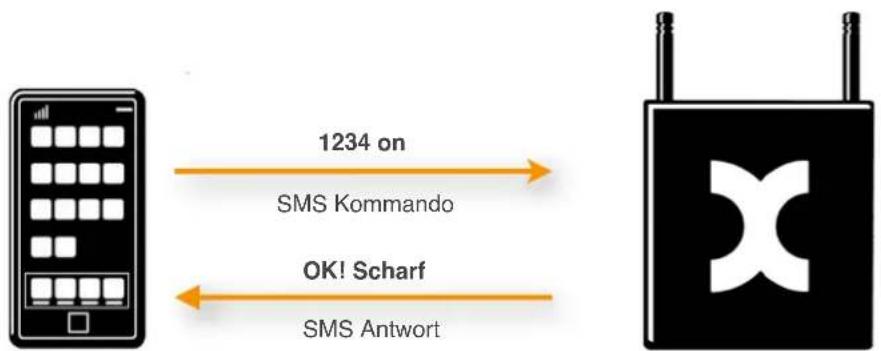
flowchart
graph LR
    A["Mobile Phone"] -->|1234 on SMS Kommando| B((SARF))
    B -->|OK! Scharf SMS Antwort| A
Beispiel: Scharf-Unscharf Schaltung per SMS Kommando
4.11. Einstellungen - AlarmManager-BASIC und -PRO
Grundeinstellungen
Anlagename
Geben Sie hier den Namen der Anlage an und legen Sie den aktiv Status fest.
Regionale Einstellungen
Die regionalen Einstellungen ermöglichen das Festlegen der Zeitzone und Temperatureinheit.
Sicherheit - Web-Interface erfordert immer Authentifikation
Hiermit wird dem Web-Interface des AlarmManagers ein Anmeldedialog vorgeschaltet.
Dadurch wird verhindert, dass der Anlagenstatus ohne Benutzerdaten eingesehen werden kann.
Sicherheit - Kommunikationsschlüssel (AccessPoint)
Über das Zutrittssystem „Kentix DoorLock“ können einzelne Alarmzonen scharf-unscharf geschalten werden. Die Steuerung dieser Schaltung übernimmt der Kentix AccessPoint. Damit die Verbindung zwischen den Geräten verschlüsselt wird, muss hier ein Kommunikationsschlüssel eingetragen werden. Dieser muss in allen verbundenen Geräten identisch sein. Wird kein Zutrittssystem verwendet, kann dieses Feld leer bleiben.
Backupverzeichnis
Hier wird der Pfad zur Sicherung der AlarmManager-Konfigurationsdatei festgelegt.
Netzwerk
Ändern Sie hier die Netzwerkeinstellungen Ihres AlarmManagers. Für die Verwendung der Kentix360-Cloud und einer E-Mail Konfiguration mit DNS-Servernamen muss hier in jedem Fall ein gültiger Gateway sowie DNS-Server hinterlegt werden.
Alarmverhalten
Alarmfunktionen
Legen Sie hier das Verhalten des AlarmManagers beim Auftreten von Alarmen fest. Die Scharfschaltverzögerung ermöglicht es Ihnen eine Zeit zwischen Scharfschaltung und erster Alarmauslösung festzulegen.
Signalisierung
Die akustische Rückmeldung (Buzzern von AlarmManager und Sensoren) und das Verhalten der LEDs kann hier je nach Bedürfnis aktiviert oder deaktiviert werden. Ausgenommen von dieser Einstellung ist die CO-Alarmierung. Hier wird in Abhängigkeit der eingestellten Buzzerzeit immer eine akustische Rückmeldung über alle Buzzer ausgelöst.
Kentix360 Cloud
Bitte lesen Sie hierzu die Kapitel „Kentix360 Cloud“ und „Kentix SIM“.
E-Mail, SNMP & GSM
HINWEIS!
Wenn Ihr AlarmManager für die Kentix360 Cloud registriert wurde, werden alle E-Mails über den Cloud-Dienst verschickt. In diesem Fall muss kein SMTP-Server konfiguriert werden, kann jedoch als Redundanz genutzt werden. Erreicht der AlarmManager die Kentix360 Cloud nicht, so verschickt er die E-Mails über den konfigurierten SMTP-Server.
Für die E-Mail Alarmierung kann ein Account mit oder ohne Zugangsdaten angegeben werden. Zusätzlich muss - je nach E-Mail-Server - eine Verschlüsselung mit zugehörigem Port gewählt werden. Bei der Auswahl eines Verschlüsselungstyps (STARTTLS / SSL) wird auch immer automatisch der entsprechende Standardport mit eingetragen. Bei Bedarf kann dieser auf einen beliebigen Port geändert werden.
HINWEIS!
Mit dem Kentix-Check-Button kann eine Testmail versendet werden. Diese wird an die E-Mail-Adresse des ersten Benutzers gesendet. Überprüfen Sie im Fehlerfall ob für den 1. Benutzer bereits eine Adresse konfiguriert wurde. Achten Sie außerdem auf eventuell vorhandene Restriktionen (Routing / Firewalls) in Ihrem Netzwerk und gleichen Sie Daten wie Verschlüsselungstyp und Kommunikationsport mit den verantwortlichen Personen ab.
SNMP - Monitoring
Der AlarmManager unterstützt volle SNMP-Funktionalität. Alarme können in Form von Traps versendet werden. Außerdem kann der AlarmManager zur Abfrage über Network-Monitoring System konfiguriert werden. Dazu kann hier eine MIB (Management Information Base) für das SNMP-Zielsystem heruntergeladen werden.
Mobilfunkeinstellungen
Hier kann die Rufnummer und die PIN der SIM Karte eingetragen werden.
Network-Monitoring
Definieren Sie hier bis zu 50 Netzwerkgeräte (BASIC: 3). Jedem dieser Netzwerkgeräte können zu überwachende Services (ICMP oder TCP Ports) zugeordnet werden. Der AlarmManager überprüft zyklisch, ob eine Anfrage auf dem Service eine positive Rückmeldung liefert. Das Abfrageintervall kann zwischen 60 und 999 Sekunden frei gewählt werden. Beachten Sie dabei, dass die Alarmauslösung erst nach 3 Fehlversuchen erfolgt. Durch Drücken des Kentix-Check-Buttons kann die Verbindung zum Service getestet werden.
Der AlarmManager (nur PRO) kann eingehende SNMP-Traps als Alarme empfangen. Geht eine SNMP-Trap beim AlarmManager ein, wird der Inhalt der Trap zusammen mit dem vergebenen Namen an alle Benutzer versendet, bei denen dauer-aktive Alarme aktiviert sind. Die Retrigger Zeit bestimmt den Zeitraum nach welchem der Alarm erneut auslösen kann.
4.12. Einstellungen - Nur AlarmManager-PRO
Netzwerkkameras
Bei Alarmauslösung kann der AlarmManager-PRO ins Netzwerk eingebundene Kameras ansteuern, um so eine Bild- oder Videoaufzeichnung (je nach Kameratyp) auszulösen. Legen Sie Ihre IP-Kameras in den entsprechenden Zonen an und tragen Sie die Verbindungsdaten der anzustuernde Kamera ein. Das Kommando zum Start einer Aufzeichnung entnehmen Sie der Dokumentation des Kameraherstellers. Die Eingabe des Kommandos erfolgt als URL ab/nach der IP-Adresse (z.B. „/command=...“). Für Mobotix bzw. AXIS Kameras können über das Pulldown-Menü vordefinierte Kommandos ausgewählt werden. Durch Drücken des Kentix-Check-Buttons können Sie die Einstellungen der ausgewählten Kamera testen.
I/O Modul
Der AlarmManager-PRO kann mit bis 6 Erweiterungsmodulen (KIO7052 bzw. KIO7053) um zusätzliche digitale Ein- und Ausgänge erweitert werden. Dadurch ist es möglich bis zu 96 weitere externe Alarme zur Überwachung von z.B. Klima- oder Löschanlagen und USVs oder weiterer Alarmmeldesysteme aufzuschalten. Beachten Sie hierzu die Konfiguration der Module im Bereich Erweiterungen und die entsprechenden Datenblätter.
IP-Alarmaufschaltung (VdS 2465)
Ermöglicht das Aufschalten des Kentix AlarmManagers auf eine Leitstelle, welche mit VdS 2465 über eine TCP-Verbindung kommuniziert.
SMS-Alarmaufschaltung
Ermöglicht das Aufschalten des Kentix AlarmManagers auf eine Leitstelle, welche Alarme per SMS empfangen kann.
4.13. SMS Gateway Funktion
Externe Anwendungen wie z.B. Network Monitoring Systeme können über den AlarmManager Textmeldungen über das integrierte Modem per SMS versenden. Die Kommunikation erfolgt dabei über den integrierten Web-Server und das HTTP Protokoll. Folgender HTTP Aufruf ist dabei notwendig:
Ersetzen Sie die Variablen durch Ihre Daten. Sie können mit jedem Browser eine Test SMS versenden.
HTTP Kommando Aufbau:
http://AlarmManager-IP/sendmsg?user=myUser&password=myPassword&to=012341234567&text=myText
AlarmManager-IP IP Adresse des AlarmManager (Default 192.168.100.222)
myUser Benutzername (Benutzer muss Web- und SMS-Berechtigung haben)
myPassword Passwort
0049... Rufnummer des Mobiltelefons (nationale oder internationaler Schreibweise)
Um das „+“ Zeichen in der URL anzugeben verwenden Sie stattdessen „%2B“ Bsp.: „+49“ ersetzen durch „%2B49“
myText Textmeldung bis zu 160 Zeichen
(Bis 320 Zeichen möglich. In diesem Fall werden 2 SMS versendet)
HTTP Statuscode: 200 bei erfolgreichem SMS Versand
300 bei fehlerhaftem SMS Versand

flowchart
graph LR
    A["Anwendung\n(SMS-Meldung)"] <-->|HTTP (Port 80)| B((Device))
    B -->|SMS| C((Mobile Phone))
4.14. SMS Limit
Um ein zu hohes SMS Aufkommen z.B. durch Fehlkonfiguration zu vermeiden, ist im AlarmManager ein SMS-Limit von 100 SMS pro 6 Stunden festgelegt.
Werden also in einem Zeitraum von 6 Stunden 100 oder mehr Alarmmeldungen ausgelöst, stoppt der AlarmManager den SMS Versand.
Das Limit kann durch Quittierung bzw. Unscharf-Schaltung am System zurückgesetzt werden.
Bei Bedarf kann das Limit auch auf bis zu 10.000 erhöht werden.
4.15. MIB für SNMP-Systeme
Für den AlarmManager ist eine MIB (Management Information Base) verfügbar, die beschreibt, welche Informationen von einem SNMP-System (z.B. PRTG, OpManager oder WhatsUp Gold) abgefragt oder modifiziert werden können.
Die einzelnen Werte werden über die OID (Object Identifier) identifiziert und abgefragt. Jeder Wert hat dabei seine eigene spezifische OID.
Die folgende Liste zeigt die Struktur der AlarmManager-MIB und gibt einen Überblick über die möglichen Abfragewerte:
state
-alarm1
-alarm2
-...
● multisensors
•multisensor01
-sensorname01
-temperature01
-humidity01
-dewpoint01
-co01
-motion01
-digitalin101
-digitalin201
-digitalout201
-comError01
...
• multisensor100
● ext-module
- modul01port01
- portname
- portstate
...
- modul06port16
- server-monitoring
- server01
- servername01
-
- serverstate01
...
- server20
alarm-zones
- alarmzone01
- alarmzonename01
- alarmzonestate01
- alarmzonealarm01
...
• alarmzone30
state - Systemstatus:
Abfragezweig des allgemeinen Systemzustands des AlarmManagers. Liefert den aktuellen Zustand wie im Web-Interface oder dem Dashboard des ControlCenters angezeigt (z.B. Scharf/Unscharf, Alarm1(scharf-aktiv), Alarm2 (dauer-aktiv), Feuer, Serverstatus,...).
multisensors - MultiSensoren RF/LAN:
Abfragezweig für die Werte aller angeschlossenen MultiSensoren (der Zweig zeigt alle 100 maximal möglichen Sensoren).
Alle Werte werden als Ganzzahlen dargestellt, wobei Temperatur und Taupunkt um Faktor 10 erhöht sind, um 1 Nachkommastelle zu berücksichtigen.
Dies muss im Abfragenden SNMP-System entsprechend berücksichtig/angepasst werden.
ext-module - Modul für externe Alarme:
Abfragezweig für die Ein- und Ausgänge an den externen Modulen KIO7052/3.
Liefert zu jedem Eingang den konfigurierten Namen und den aktuellen Alarmstatus bzw. bei Ausgängen der Schaltzustand.
server-monitoring - Status der überwachten Server
Abfragezweig für die konfigurierten zu überwachenden Server. Liefert zu jedem Server den Konfigurierten Namen, IP-Adresse und Port des zu überwachenden Dienstes, die Antwortzeit in Millisekunden und den Alarmstatus (0-OK, 1-Nicht erreichbar).
Beispiele für die OID:
Objekt „alarm1“: .1.3.6.1.4.1.37954.1.1.4.0 - liefert den aktuellen Zustand für Alarm 1 (scharf-aktiv)
Objekt „temperature01“: .1.3.6.1.4.1.37954.1.2.1.2.0 - liefert den aktuellen Temperaturwert des 1. Multisensors
4.16. Durchführen von Firmwareupdates
Wir sind ständig darauf bedacht, Neuerungen in der Entwicklung in unsere Produkte einfließen zu lassen und deren fehlerfreien Betrieb sicherzustellen.
Aus diesem Grund werden in regelmäßigen Abständen Updates veröffentlicht.
Zur Durchführung eines Updates verfahren Sie wie in den folgenden Schritten beschrieben.
| Nr | Schritt | Hinweis |
| 1 | Laden Sie die aktuelle Version des Kentix ControlCenter von der Kentix Webseite herunter und installieren Sie diese.Sie finden die Software im Bereich „Download & Support“ unter „Software und Handbücher“. | Die Software gilt für die BASIC- und PRO-Version des AlarmManager gleichermaßen und beinhaltet alle benötigten Updatekomponenten. |
| 2 | Starten Sie die Software und stellen Sie eine Verbindung zu Ihrem AlarmManager her, indem Sie IP-Adresse und Benutzerdaten eintragen und anschließend auf „Login“ klicken. | Es erscheint ein Hinweis auf ein vorhandenes Firmwareupdate. |
| 3 | Starten Sie den Updatevorgang, indem Sie den Update-Hinweis mit „Ja“ bestätigen.Der AlarmManager führt vor dem Updatevorgang selbständig einen Download der Konfiguration durch und spielt diese im Anschluss in das Gerät zurück. | Beim Firmwareupdate werden die gespeicherten Daten (außer den IP-Einstellungen) auf dem AlarmManager überschrieben.Sollte der Updatevorgang fehlschlagen, wiederholen Sie diesen, indem Sie sich erneut am Gerät anmelden. |
| 4 | Sobald das Update beendet ist, melden Sie sich mit den Standard-Benutzerdaten (admin/password) am AlarmManager an. Ändern Sie anschließend die Benutzerdaten des 1. Benutzers wieder auf die von Ihnen gewünschten Einstellungen. | Nach dem Speichern ist der AlarmManager auf dem aktuellsten Stand mit den von Ihnen konfigurierten Daten. |
4.17. Lizenzverwaltung und Upgrade
Im Gegensatz zum AlarmManager-BASIC bietet der AlarmManager-PRO zusätzliche Funktionen wie z.B. der Erweiterung des Systems um LAN-fähige MultiSensoren, der Ansteuerung von Netzwerkkameras oder dem Hinzufügen von IO-Erweiterungsmodulen.
Da die beiden Geräte baugleich sind, besteht die Möglichkeit für den AlarmManager-BASIC bei Bedarf einen Lizenzschlüssel für ein Upgrade auf die PRO-Version zu kaufen.
Einen gültigen Lizenzschlüssel können Sie über unseren Vertrieb (www.kentix.com) erwerben.
4.18. Anschlüsse und Beschaltung der Systembuchsen
Nachfolgend sehen Sie eine Übersicht sämtlicher Anschlüsse des AlarmManagers. Das Gehäuse muss lediglich zum Einlegen der SIM Karte geöffnet werden. Ziehen Sie den Gehäusedeckel an den Seiten etwas auseinander. Der Deckel rutscht dann aus der umlaufenden Führungsnut und kann einfach abgehoben werden.
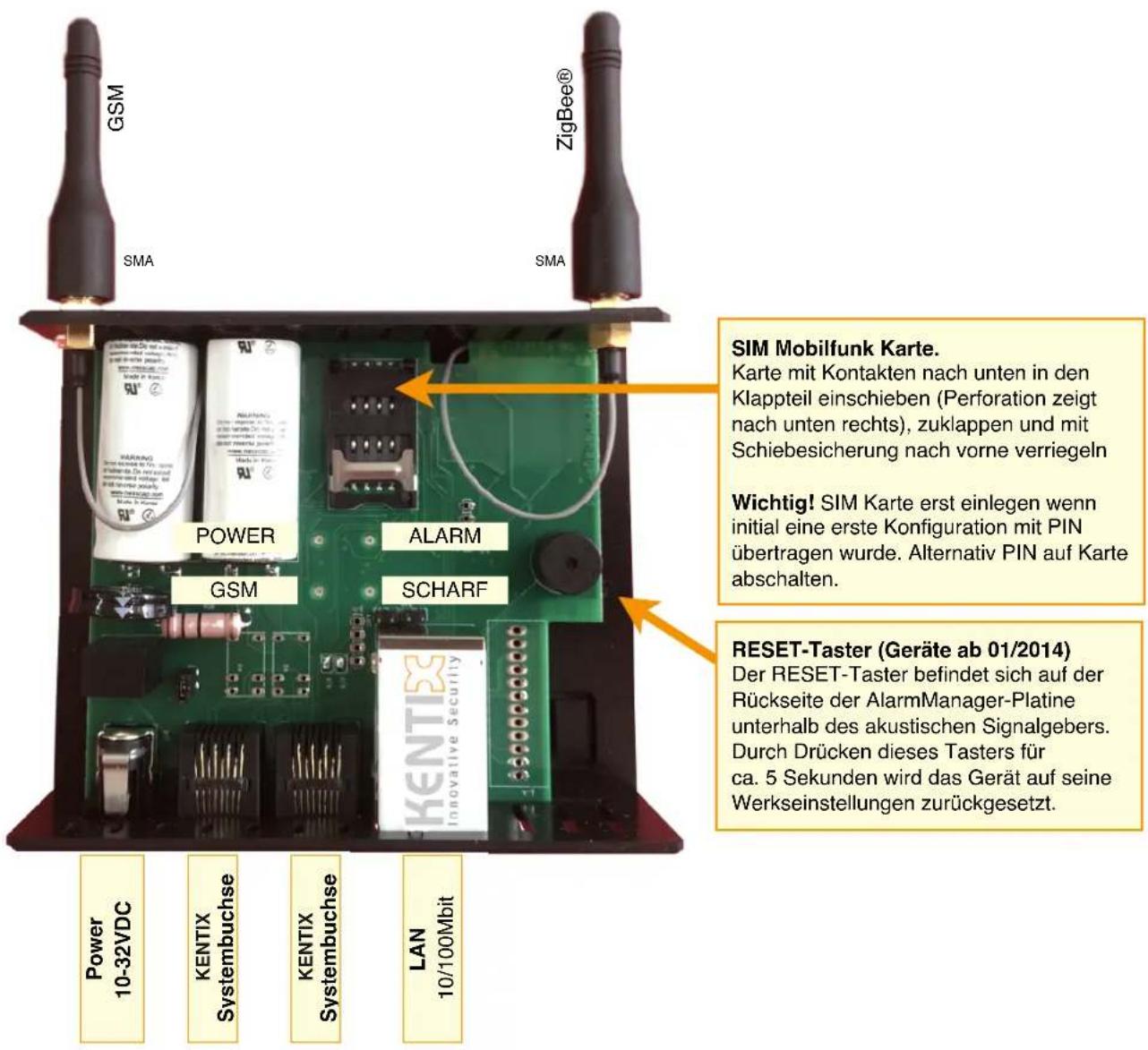
text_image
GSM SMA ZigBee® SIM Mobilfunk Karte. Karte mit Kontakten nach unten in den Klappteil einschieben (Perforation zeigt nach unten rechts), zuklappen und mit Schiebesicherung nach vorne verriegeln Wichtig! SIM Karte erst einlegen wenn initial eine erste Konfiguration mit PIN übertragen wurde. Alternativ PIN auf Karte abschalten. RESET-Taster (Geräte ab 01/2014) Der RESET-Taster befindet sich auf der Rückseite der AlarmManager-Platine unterhalb des akustischen Signalgebers. Durch Drücken dieses Tasters für ca. 5 Sekunden wird das Gerät auf seine Werkseinstellungen zurückgesetzt. Power 10-32VDC KENTIX Systembuchse KENTIX Systembuchse LAN 10/100Mbit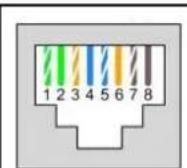
KENTIX Systembuchse
1 - Interne Systemspannung (GND)
2 - Alarmausgang 1 (Open Collector 100mA)
3 - Alarmausgang 2 (Open Collector 100mA)
4 - Spannungsversorgung 10-32VDC (+/-)
5 - Spannungsversorgung 10-32VDC (+/-)
6 - Alarmeingang (Externe Beschaltung potentialfrei)
7 - Extern scharf/unscharf (Externe Beschaltung potentialfrei)
8 - Interne Systemspannung (5V)
5. MultiSensoren
Der MultiSensor-RF (Funk) und MultiSensor-LAN (Netzwerk) unterscheiden sich im wesentlichen durch die unterschiedliche Kommunikationswege. Der MultiSensor-LAN bietet ausserdem die Möglichkeit autark, also ohne AlarmManager, stand-alone betrieben zu werden. Beide MultiSensoren enthalten eine Vielzahl an integrierten Sensoren und sind somit ideal geeignet kritische Infrastrukturen komplett zu überwachen.
5.1. Montagehinweise MultiSensor-RF / -LAN / -LAN-RF
Der MultiSensor ist mit verschiedenen Einzelsensoren ausgestattet. Um eine optimale Auswertung und funktionelle Zusammenarbeit der Sensoren zu gewährleisten, beachten Sie bitte folgende Montagehinweise.
Bei der Montage folgende Hinweise beachten:
- Nicht über Heizkörpern oder Luftauslässen oder direkten Wärme-/Kältequellen montieren.
- Bewegte Objekte wie Ventilatoren, Pflanzen, Bäume, Fahnen o.ä. im Detektionsfeld vermeiden.
- Sensor nicht verdecken. Der PIR-Sensor benötigt zur Detektierung immer direkten Sichtkontakt.
5.2. Erfassungsbereich des integrierten PIR-Bewegungsmelders
Die Reichweite des MultiSensors beträgt je nach eingestellter Empfindlichkeit ca. 8m.
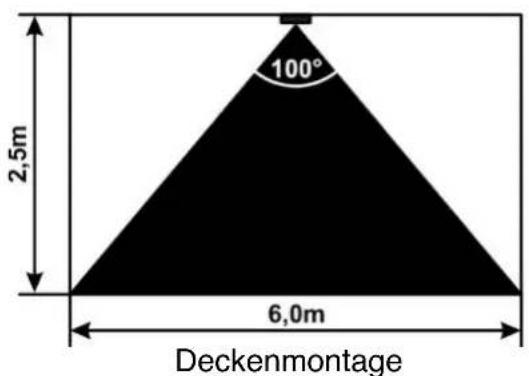
text_image
2,5m 100° 6,0m Deckenmontage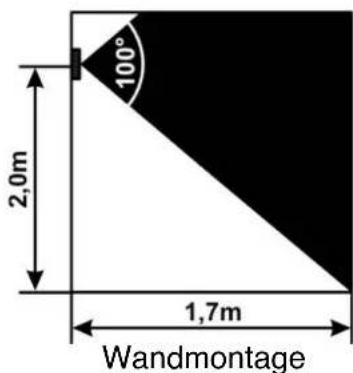
5.3. Kalibrierung des Temperatur- / Luftfeuchtesensors
Bei den Geräten MultiSensor-RF / -LAN / -LAN-RF und -RACK kann es unter Umständen erforderlich sein, dass der Kombisensor für Temperatur und Luftfeuchtigkeit nach erfolgter Installation und Inbetriebnahme einmalig kalibriert werden muss.
Hierzu muss in unmittelbarer Nähe zum MultiSensor die Temperatur (z.B. mit einem Infrarot Thermometer) ermittelt werden. Die Differenz zwischen den beiden gemessenen Temperaturen (Messgerät und MultiSensor) wird anschließend als Offset in ganzen Grad in das entsprechende Feld im ControlCenter bzw. im Web-Interface des MultiSensors (Standalone-Betrieb) eingetragen.
Die Korrektur hat dabei auch direkten Einfluss auf die ermittelte Luftfeuchtigkeit.
HINWEIS!
Der MultiSensor ist für die empfohlene Installation an der Decke bereits vorkalibriert. Sofern es hier keine äußere Beeinflussung gibt (z.B. durch den Luftstrom der Klimaanlage), gibt der Sensor die korrekte Temperatur wieder. Je nach Ausrichtung des MultiSensors (Wandmontage, Testbetrieb mit seitlicher Stellung oder Deckel nach oben) und den Gegebenheiten (Klimatisierung) im Raum, kann eine Korrektur um mehrere Grad erforderlich sein.
5.4. Kentix-Systembuchse am MultiSensor-RF / -LAN / -LAN-RF
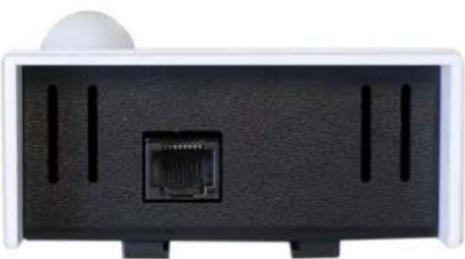
Über die Kentix-Systembuchse des MultiSensors können Systemkomponenten wie z.B. Leckagesensoren, Türkontakte, Sirenen oder externe Alarme von USV oder Klimageräten angeschlossen werden. Beim MultiSensor-RF erfolgt außerdem die Spannungsversorgung über die Systembuchse.
Zur Aufschaltung externer Geräte bzw. externer Alarme mit Ein- oder Ausgängen stehen drei Adapter zur Verfügung:
1) Power-Adapter KIO 1: Spannungsversorgung, 2 digitale Eingänge
2) Power-Adapter KIO 2: Nur Spannungsversorgung
3) Power-Adapter KIO 3: Spannungsversorgung, 2 digitale Eingänge und 2 Relaisausgänge
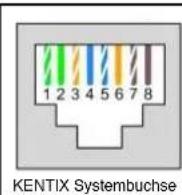
1 - Interne Systemspannung (GND)
2 - Alarmausgang 1 (Open Collector 100mA)
3 - Alarmausgang 2 (Open Collector 100mA)
4 - Spannungsversorgung 10-32VDC (+/-)
5 - Spannungsversorgung 10-32VDC (+/-)
6 - Alarmeingang 1 (Externe Beschaltung potentialfrei)
7 - Alarmeingang 2 (Externe Beschaltung potentialfrei)
8 - Interne Systemspannung (5V)
5.5. MultiSensor-RF
Der MultiSensor-RF wird über das ControlCenter konfiguriert. Ein Einspielen von Updates ist nicht möglich bzw. erforderlich.
5.5.1. MultiSensor-RF einlernen
- Zum Hinzufügen eines MultiSensor-RF zur AlarmManager-Konfiguration starten Sie im Kentix ControlCenter den Einlernvorgang und betätigen Sie für 3 Sekunden die Einlerntaste, die Sie über die Bohrung auf der Gehäuserückseite erreichen.
- Der Sensor sollte innerhalb von 15-20 Sekunden in der Geräteliste erscheinen und wird automatisch konfiguriert.
- Der Einlernvorgang ist abgeschlossen, wenn der Sensor mit einem grünen Häkchen in der Liste markiert wird.
- Klicken Sie abschließend auf Übernehmen, um den MultiSensor-RF der Liste der Geräte hinzuzufügen.
5.6. MultiSensor-LAN
Im Gegensatz zum MultiSensor-RF mit Funk Schnittstelle kann der MultiSensor-LAN auch im Stand-Alone Betrieb ohne AlarmManager betrieben werden. Zur Konfiguration im Stand-Alone Betrieb ist ein Web-Server integriert über den Sie das Gerät über das Netzwerk mit einem Web-Browser konfigurieren und bedienen können. Über die SNMP Softwareschnittstelle ist eine Integration in Network Management Systeme einfach möglich.
Verbindung mit PC: Verbinden Sie die LAN Buchse des MultiSensor-LAN über ein LAN Kabel mit einem PoE-fähigen Switch. Stellen Sie außerdem eine Netzwerkverbindung zwischen Ihrem PC und diesem Switch her. Beachten Sie, dass sie bei einer Direktverbindung unter Umständen ein Crossover-Netzwerkkabel sowie ein externes Steckernetzteil benötigen. Stellen Sie die IP-Adresse Ihres PCs auf z.B „192.168.100.123“ ein.
5.6.1. Einstellungen Auslieferungszustand / Werkseinstellungen
Spannungsversorgung: PoE (Power over Ethernet). Betrieb mit Netzteil über Power-Adapter möglich.
Default IP-Adresse: 192.168.100.223
Subnetz-Maske: 255.255.255.0
Benutzer / Passwort: admin / password
WICHTIG! - Zurücksetzen auf Werkseinstellungen
Sollten Sie die IP-Adresse oder Anmeldeinformationen des MultiSensor-LAN vergessen haben, betätigen Sie den RESET Taster über die Durchführung an der Gehäuserückseite. Das Gerät wird auf Werkseinstellungen zurückgesetzt und startet neu. Nach ca. 30 Sekunden ist der MultiSensor wieder über die Standardeinstellungen erreichbar.
5.6.2. Softwarefunktion MultiSensor-LAN
Nachfolgend wird die Stand-Alone Funktionalität des integrierten Web-Servers erläutert. Für die beschriebene Funktionalität wird kein AlarmManager benötigt. Wenn Sie den MultiSensor-LAN am AlarmManager-PRO betreiben, übernimmt dieser die Konfiguration und Überwachungsfunktionen.
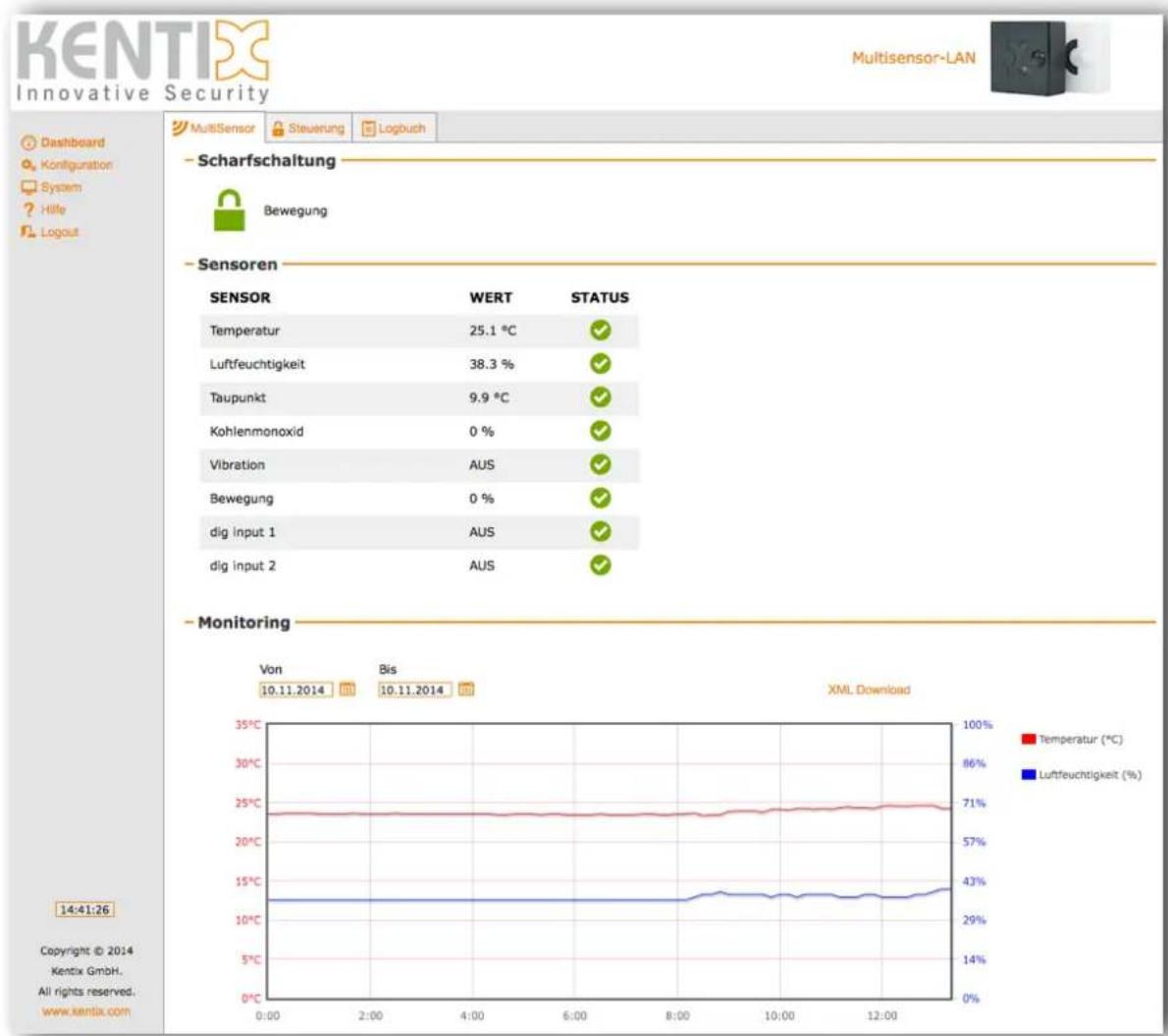
Dashboard
line
| Metric | Value | | ------------------ | --------- | | Temperatur | 25.1 °C | | Luftfeuchtigkeit | 38.3 % | | Taupunkt | 9.9 °C | | Kohlenmonoxid | 0 % | | Vibration | AUS | | Bewegung | 0 % | | dig input 1 | AUS | | dig input 2 | AUS |Übersicht der MultiSensor Messwerte und Alarmzustände:
Die Anzeige wird alle 5 Sekunden aktualisiert.

Es liegt keine Messwert Unter- oder Überschreitung vor

Es liegt eine Messwert Unter- oder Überschreitung vor, ein Alarm wurde ausgelöst

Die Bewegungsüberwachung ist unscharf geschaltet (sichtbar wenn eingeloggt)

Die Bewegungsüberwachung ist scharf geschaltet (sichtbar wenn eingeloggt)
HINWEIS!
Der Sensor zeichnet alle 10 Minuten jeweils einen Wert für Temperatur und Luftfeuchtigkeit auf.
Navigation
Dashboard - Startseite mit Messwerttabelle, Steuerung des 2. digitalen Ausgangs, Logbuch
Login - Benutzeranmeldung
Konfiguration - Grundeinstellungen, MultiSensor (Sensor- und Alarmeinstellungen),
Benutzer (Login, E-Mail-Benachrichtigung)
System - Systeminformation (Softwareversion), Testfunktionen, Konfigurationsverwaltung,
Firmwareupdate, Geräteneustart
- Logbuch
Hilfe - Hilfe und Support Information
Logout - Benutzerabmeldung
5.6.3. Konfiguration - Grundeinstellungen
Gerätename
Konfiguration des Gerätenamens, dieser ist frei wählbar.
Sprache
Wählen Sie die Anzeigesprache der Webseite des Kentix MultiSensor-LAN.
Sie können zwischen deutscher und englischer Sprache wählen.
Temperatureinheit
Wechselt die Temperaturauswertung und -anzeige des MultiSensor-LAN zwischen Celsius und Fahrenheit.
IP-Adresse / Netzmaske / Gateway / DHCP / MAC-Adresse
Netzwerkkonfiguration des MultiSensors. Sie können DHCP für die IP-Konfiguration aktivieren, in diesem Fall muss der MultiSensor immer die gleiche IP-Adresse vom DHCP-Server zugewiesen bekommen. Die MAC-Adresse des Gerätes kann hier abgelesen werden. Diese wird für Router bzw. Firewall Einstellungen benötigt.
Bei Änderungen der Netzwerkeinstellungen führt der MultiSensor selbständig einen Neustart aus.
DNS 1/2 (Domain Name Server Adressen)
Je nach Netzwerkkonfiguration z.B. bei Verwendung eines ADSL Routers kann dies auch die Gateway Adresse sein.
Öffentliche DNS Server: 8.8.8.8 oder 8.8.8.4
NTP1/2
Konfiguration der Zeitserver (Network Time Protocol). Die NTP Konfiguration wird benötigt wenn Sie die zeitgesteuerte Scharfschaltung verwenden.
Öffentliche NTP Server: 0.de.pool.ntp.org oder 1.de.pool.ntp.org
IP-Adresse und Aktvierung der AlarmManager Kommunikation
Hiermit aktivieren Sie die Kommunikation mit einem Kentix AlarmManager-PRO. Tragen Sie die IP-Adresse des AlarmManagers hier ein und aktivieren Sie die Kommunikation durch Setzen des Häkchens.
Der AlarmManager-PRO übernimmt dabei die Konfiguration der Alarmeinstellungen des MultiSensors, die lokalen Alarm-/Schwellwerte sind danach inaktiv.
FTP-Server
Über den FTP Zugriff steht die Konfigurationsdatei des MultiSensor-LAN zum Herunterladen zur Verfügung. Da diese auch über den Webserver im Bereich „System“ heruntergeladen werden kann, kann der FTP-Server - falls nicht gewünscht - auch deaktiviert werden.
Damit der MultiSensor im Alarmfall E-Mails an die konfigurierten Benutzer versenden kann, muss hier ein E-Mail Server (SMTP oder ESMTP) konfiguriert sein. Wenn Sie in den DNS Einstellungen einen DNS Server konfiguriert haben, können Sie hier die DNS Namen des E-Mail Servers verwenden. Durch die Verwendung von ESMTP können Sie die E-Mail Zugangsdaten eintragen, welche Sie von Ihrem E-Mail Provider erhalten haben. Zusätzlich muss - je nach Mailserver - eine Verschlüsselung mit zugehörigem Port gewählt werden. Bei der Auswahl eines Verschlüsselungstyps (STARTTLS / SSL) wird auch immer automatisch der entsprechende Standardport mit eingetragen. Bei Bedarf kann dieser auf einen beliebigen Port geändert werden. Beachten Sie, dass viele Mailserver existierende Absenderadressen zum korrekten Mailversand benötigen. E-Mails enthalten im Betreff den entsprechenden Alarmtext und als Mailtext sämtliche Messwerte des MultiSensors.
E-Mail Signatur
Geben Sie eine Signatur an, welche mit jeder Alarm E-Mail versendet wird. Die Signatur ist auf eine Länge von 300 Zeichen begrenzt.
SNMP
Konfiguration des Simple Network Management Protocol. Der MultiSensor kann Alarmmeldungen als SNMP-Traps versenden. Tragen Sie dazu beide SNMP Host Adressen ein. Weiterhin kann der Sensor über SNMP abgefragt und teilweise auch konfiguriert werden. Welche Funktionen für die SNMP Kommunikation zur Verfügung stehen, steht in der mitgelieferten MIB (Management Information Base). Diese steht im Hilfe-Bereich oder auf der Kentix Webseite zum Download zur Verfügung.
5.6.4. Konfiguration - MultiSensor (Sensoren und Alarmierung)
Mit den nachfolgende Einstellungen legen Sie die Grenz- und Auslösewerte für die Alarmierung fest. Bei Alarmauslösung wird an die konfigurierten Empfänger eine E-Mail versendet und der interne Buzzer aktiviert.
Sensor-Temperatur, Luftfeuchte, Taupunkt
Einstellung der Alarmgrenzwerte für die Klimawerte, bei Unter- oder Überschreitung der Temperatur- bzw. Luftfeuchteschwellwerte wird ein Alarm ausgelöst. Die Temperaturhysterese beträgt 1°C, die Luftfeuchtehysterese 1%.
Der Taupunkt wird aus der aktuellen Temperatur und der relativen Luftfeuchte des Sensors berechnet. Nähert sich die Raumtemperatur bis auf die Differenz der eingestellten Taupunkthysterese (2°C Standard) wird ein Alarm ausgelöst. Es kann zur Betauung von Anlagen und Geräten kommen, wenn sich die Taupunkttemperatur der Raumtemperatur nähert.
Sensor-Kohlenmonoxid
Alarmeinstellung für den Kohlenmonoxidmelder, die Empfindlichkeit kann von 0% bis 100% eingestellt werden und löst bei überschreiten den Alarm aus. Die CO Messung erfolgt ab circa 10ppm. Es erfolgt keine genaue Messung des CO Gehaltes. Die Messung ist auf höchste Empfindlichkeit ausgelegt und lässt sich über die Einstellmöglichkeit etwas variieren. Bei Kohlenmonoxid Konzentrationen wie Sie bei Bränden entstehen, werden auch bei 100% Einstellung detektiert.
10%: Geringste Konzentrationen von circa 20-50ppm führen zur Alarmauslösung.
100%: Konzentration von 200-400ppm führen zur Auslösung.
Sensor-Bewegung
Grenzwert für den integrierten PIR (Passiv Infrarot) Bewegungsmelder. Die Auslösung erfolgt bei Überschreitung. Es werden Objekte detektiert die einen Temperaturunterschied zur Umgebung von ca. 4°C aufweisen und größer als ca. 250x400mm sind. Als Alarmwert für die sichere Detektion von Personen ist eine Wert von 30-50% sinnvoll. Der Erfassungsbereich beträgt ca. 100°.
Sensor-Vibration
Alarmeinstellung für die Empfindlichkeit des internen Vibrationssensors. Die Empfindlichkeit kann in 3 Stufen eingestellt werden. Wenn nötig kann der Vibrationssensor auch vollständig deaktiviert werden.
HINWEIS!
Der Vibrationssensor im MultiSensor ist erst in Geräten ab dem Auslieferungsdatum 01/2014 verfügbar.
Scharf-Unscharf Zeiten
Schaltzeiten für die zeitgesteuerte Scharf- Unscharfschaltung des integrierten Bewegungsmelders. Für die Nutzung muss in den Netzwerkeinstellungen ein Zeitserver (NTP) konfiguriert sein.
Ext. Alarmeingang 1/2
Der MultiSensor verfügt über zwei konfigurierbare Alarmeingänge. An diesen Alarmeingängen können externe Meldegeräte wie z.B. Leckagesensoren, Türkontakte oder Störmeldungen externer Geräte angeschlossen werden. Die Auslösungen erfolgt durch einen potentialfreien Kontakt (Öffner). Die Auslöselogik kann auf HI oder LOW eingestellt werden.
Ext. Alarmausgang 2
Bezeichnung des Schaltausgangs (Ausgang 2). Über diesen Schaltausgang können externe Verbraucher oder Signale geschaltet werden. Die Ansteuerung erfolgt über SNMP, das Web-Interface oder die Kentix-App. Für die Verwendung ist ein zusätzlicher Adapter (KIO3) erforderlich. Die Beschreibung hierzu finden Sie weiter unten in diesem Handbuch.
Alarm Buzzerzeit
Zeit in Sekunden wie lange der interne Buzzer bei einem Alarm auslösen soll.
Alarm Relaiszeit
Zeit in Sekunden wie lange der Open Collector Ausgang bei einem Alarm auslösen soll. Sie können mit diesen Ausgang z.b. Relais ansteuern. Beachten Sie die elektrischen Anschlussbedingungen im Handbuch.
Wiederscharfschaltung
Zeit nach der der Bewegungsalarm nach Auslösung automatisch wieder scharf geschaltet wird. Die rote Alarm LED wird nach Ablauf der Zeit ausgeschaltet.
Alarmwiederholung
Zeit nach der ein ausgelöster Alarm wiederholt wird. Der Alarm wird solange an die eingetragenen E-Mail-Adressen gesendet, bis der Normalzustand wiederhergestellt ist. Ein Wert von 0 deaktiviert die Alarmwiederholung.
5.6.5. Benutzer
Benutzerkonten
Legen Sie bis zu 5 Benutzerkonten mit individuellen Passwörtern an. Für die E-Mail Alarmierung tragen Sie zusätzlich die Adressen der Empfänger ein.
5.6.6. System
System Information
Zeigt die Firmware Versionsnummern des MultiSensor-LAN.
Die aktuelle Firmware finden Sie auf der Kentix Webseite im Bereich „Software & Handbücher“.
Testfunktionen
Testen Sie Ihre E-Mail und SNMP-Einstellungen über die beiden Schaltflächen. Der Versand von E-Mail oder Trap wird im Logbuch protokolliert.
Konfiguration sichern
Für Backup-Zwecke kann die aktuelle Konfiguration des MultiSensors heruntergeladen werden.
Konfiguration wiederherstellen
Lädt ein zuvor erstelltes Backup in das Gerät und startet es neu. Die Einstellungen des Backups sind danach direkt aktiv.
Firmware-Update
Lädt eine Firmware-Datei (image.bin) in den MultiSensor und startet diesen neu.
ACHTUNG!
Beachten Sie hierbei die Hinweise der jeweiligen Releasenotes des heruntergeladenen Updates!
Neustart
Der MultiSensor-LAN kann zu Test- oder Wartungszwecken neugestartet werden. Beachten Sie, das die Datenaufzeichnung für die Dauer des Neustarts unterbrochen wird.
5.6.7. Alarm Ausgang 2 schalten
Im Bereich Dashboard -> Steuerung haben Sie die Möglichkeit den Alarmausgang 2 des MultiSensor-LAN zu schalten. Sie können den Alarmausgang für eine bestimmte Zeit schalten, indem Sie die gewünschte Schaltzeit in Sekunden angeben.
Um den Ausgang dauerhaft zu schalten geben Sie einen Zeitraum von 0 Sekunden an.
5.7. MultiSensor-Door / MultiSensor-RACK-MINI
Der MultiSensor-Door / -RACK-MINI dient der effektiven Einbruchüberwachung an Türen oder Fenstern bzw. zur gezielten Umgebungsüberwachung im Serverschrank.
Der MultiSensor-Door / -RACK-MINI wird über das ControlCenter konfiguriert. Ein Einspielen von Updates ist nicht möglich / erforderlich.
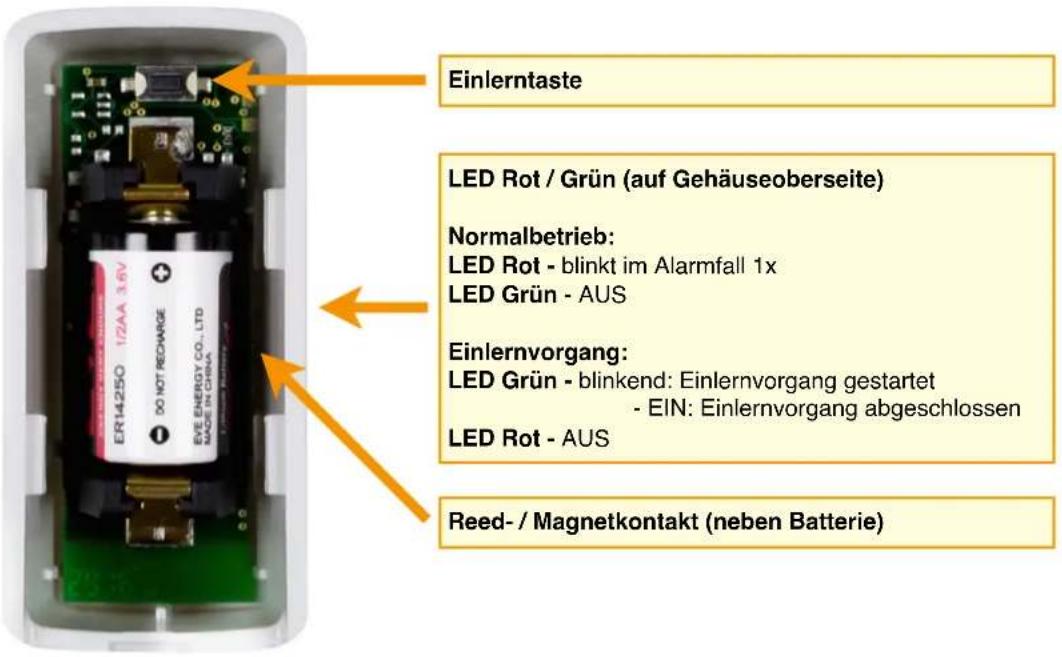
Innenansicht MultiSensor-Door / -Rack-Mini
text_image
Einlerntaste LED Rot / Grün (auf Gehäuseoberseite) Normalbetrieb: LED Rot - blinkt im Alarmfall 1x LED Grün - AUS Einlernvorgang: LED Grün - blinkend: Einlernvorgang gestartet - EIN: Einlernvorgang abgeschlossen LED Rot - AUS Reed-/Magnetkontakt (neben Batterie)5.7.1. Montagehinweise
Der MultiSensor-Door / -RACK-MINI ist mit verschiedenen Einzelsensoren ausgestattet. Um eine optimale Auswertung und funktionelle Zusammenarbeit der Sensoren zu gewährleisten, beachten Sie bitte die folgenden Montagehinweise:
- den MultiSensor nur senkrecht oder waagerecht an der Griffseite von Tür oder Fenster montieren
- um Fehlalarmierungen zu vermeiden den MultiSensor auf Tür- oder Fensterrahmen und den Magnet am beweglichen Teil anbringen
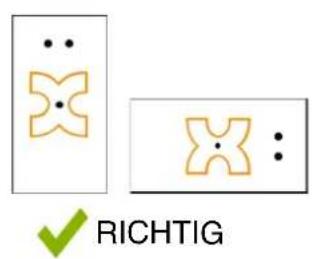
text_image
RICHTIG
text_image
FALSCH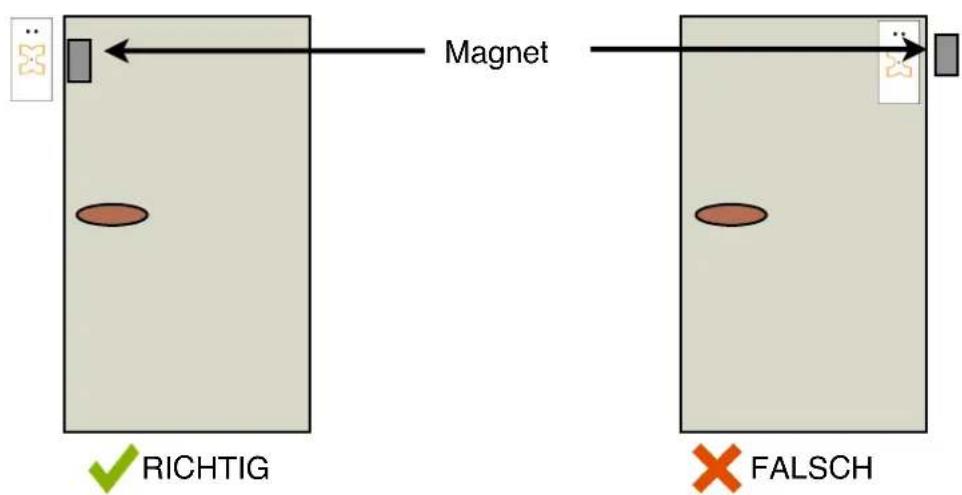
text_image
Magnet RICHTIG FALSCH- bei Verwendung des Reedkontaktes den Maximalabstand (1 cm) zum Magnet beachten
- nur geeignetes Montagematerial verwenden (Schaumband)
- wenn nötig Sensorgehäuse auf Tür-/Fensterrahmen verschrauben
ACHTUNG!
Kentix übernimmt keine Haftung für Fehlalarmierung bzw. Beschädigungen der Geräte bei unsachgemäßer Installation.
5.7.2. Verwendung des Reedkontaktes
Der Reedkontakt erweitert den MultiSensor-Door / -RACK-MINI um einen zusätzlichen Alarmkontakt zur eindeutigen Offen-/Geschlossen-Detektierung von Tür oder Fenster. Der Kontakt reagiert auf magnetische Felder (Magnet im Lieferumfang enthalten). Eine Verkabelung ist für die Inbetriebnahme nicht erforderlich. Um die Funktionalität des Kontaktes sicherzustellen ist darauf zu achten, dass der Magnet in einem maximalen Abstand von einem Zentimeter und seitlich zum Gehäuse des MultiSensors ausgerichtet befestigt wird (s. Abb. unten).
Je nach Bauart von Tür oder Fenster kann es erforderlich sein, dass der Magnet mit einem Abstandhalter unterlegt werden muss, um den Maximalabstand zum Sensor nicht zu überschreiten.
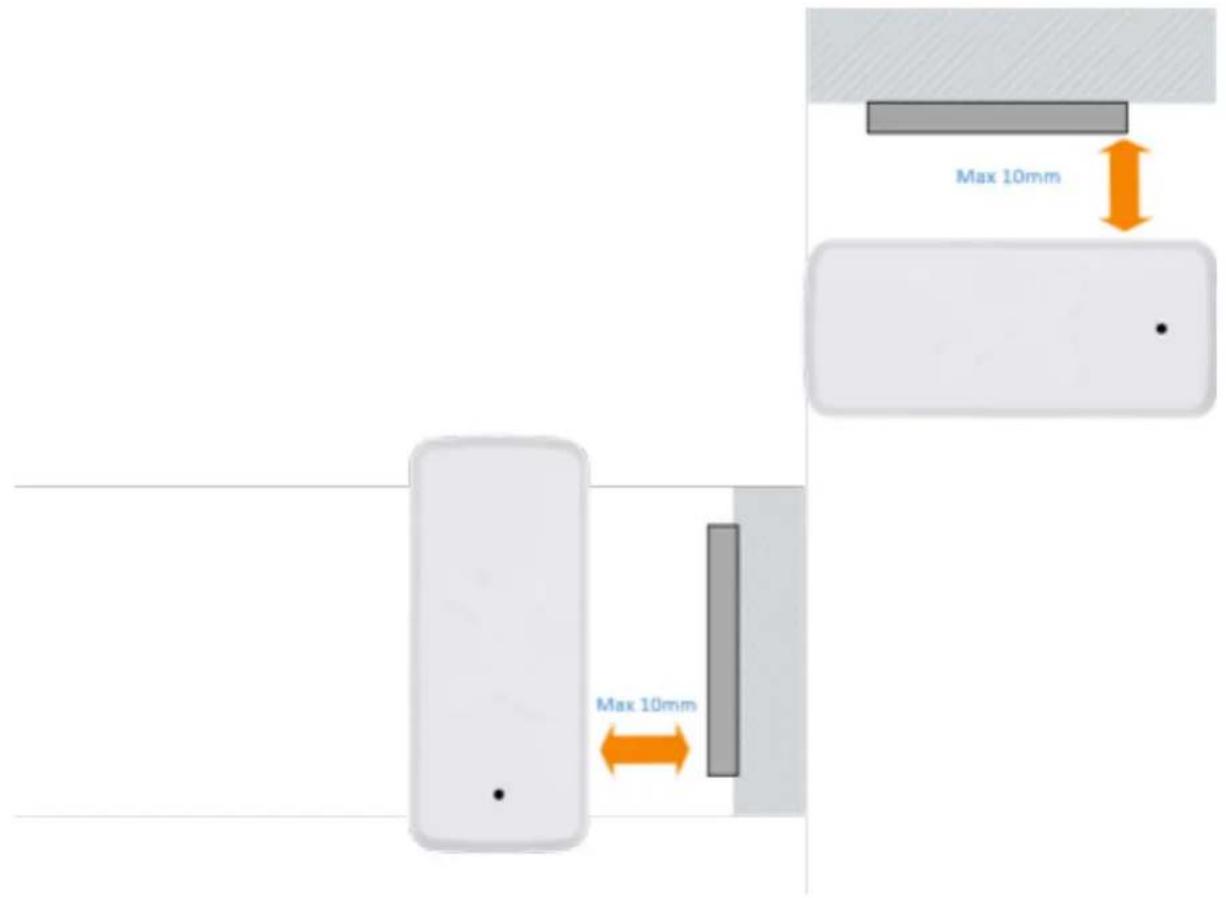
5.7.3. Öffnen des Gehäuses / Wechseln der Batterie
Die Platine des MultiSensor-Door / -RACK-MINI befindet sich im Gehäusedeckel, welcher auf das Unterteil aufgesteckt ist. Um das Gehäuse zu öffnen drücken Sie die Rastnase an der Gehäuseunterseite nach unten und schieben den Gehäusedeckel nach oben. Dieser kann dann einfach abgenommen werden. Nehmen Sie die Batterie aus der Halterung und ersetzen Sie diese durch einen gleichwertigen Typ (s. Datenblatt).
HINWEIS!
Der Batteriestand des MultiSensor-Door kann über das ControlCenter abgefragt werden. Bei niedrigem Entladungszustand der Batterie erfolgt außerdem eine Alarmierung per SMS und E-Mail an alle Administratoren. Wechseln Sie die Batterie dann so bald wie möglich aus.
Beachten Sie, dass für den Betrieb des MultiSensor-Door bzw. MultiSensor-Rack-Mini eine aktive Verbindung zu einem AlarmManager erforderlich ist. Ist der MultiSensor nicht auf einen AlarmManager konfiguriert oder die Verbindung unterbrochen so hat dies eine schnellere Entladung der Batterie zur Folge.
5.7.4. Einlernvorgang
- Zum Hinzufügen eines MultiSensor-Door / -RACK-MINI zur AlarmManager-Konfiguration starten Sie im Kentix ControlCenter den Einlernvorgang. Drücken Sie die Einlerntaste und halten diese gedrückt. Nach 3 Sekunden ertönt ein Signalton, Sie können den Taster dann loslassen.
- Der Sensor sollte innerhalb von 15-20 Sekunden in der Geräteliste erscheinen und wird automatisch konfiguriert.
- Der Einlernvorgang ist abgeschlossen, wenn der Sensor mit einem grünen Häkchen in der Liste markiert wird.
- Klicken Sie abschließend auf Übernehmen, um den MultiSensor der Liste der Geräte hinzuzufügen.
HINWEIS!
Der MultiSensor-Door oder -Rack-Mini sendet seine Daten routinemäßig alle 5 Minuten. Beachten Sie, dass es nach dem Übertragen der Daten je nach Einstellung bis zu 5 Minuten dauern kann, bis die Messwerte des Sensors im Dashboard erscheinen.
5.7.5. Einstellungen
Der MultiSensor-Door bzw. -Rack-Mini wird mit 3 einfachen Einstellungen für den Türöffner-Kontakt, Erschütterung und Sabotage konfiguriert:
Magnet-Türkontakt
Standard-Einstellung ist hier „Scharfschaltung - Nur wenn geschlossen“ und „Scharf-Aktiv“. Eine Scharfschaltung ist damit nur möglich, wenn die Tür bzw. das Fenster geschlossen ist und der Sensor den Magnet erkannt hat. Scharfschaltversuche werden ansonsten direkt abgebrochen.
Muss die ausgestattete Tür während der Scharfschaltung geöffnet werden, so muss die Option „Scharfschaltung“ auf „Immer scharfschalten“ geändert werden.
Während dieser Phase kann die Tür dann immer noch geöffnet werden. Nach Ablauf wird bei offener Tür ein Alarm ausgelöst.
Vibration
Für die Vibration kann eine 3-stufige Empfindlichkeit gewählt werden. Die Vibration dient zur Erkennung von Einbruchversuchen durch Erschütterungen / Schwingungen.
Vor allem die Stufen „Hoch“ und „Mittel“ setzen hierbei voraus, dass in dem Bereich keine äußeren Einflüsse auf den Sensor einwirken, die zu Fehlalarmen führen.
Sabotage
Zur Sabotageerkennung verfügt der MultiSensor-Door / -Rack-Mini über einen „Tilt-Sensor“. Dieser reagiert auf eine Winkel-Veränderung, also Abnehmen und Kippen des Sensors.
Beachten Sie, dass der Tilt-Sensor nur dann ordnungsgemäß arbeitet, wenn dieser senkrecht und nicht auf bewegliche Teile (Türblatt / Fensterflügel) montiert wurde.
5.7.6. Testen der Einstellungen
Die Alarmierungsfunktion Ihres MultiSensor-Door bzw. -Rack-Mini kann durch einfaches Öffnen/Schließen von Tür oder Fenster getestet werden. Dies führt zu einer unmittelbaren Aktualisierung des offen/geschlossen Zustandes.
HINWEIS!
Beachten Sie, dass zum Testen der Alarmierung der MultiSensor-Door / -Rack-Mini erst in den Scharf-Zustand wechseln muss.
Dies kann nach erfolgter Scharfschaltung bis zu 5 Minuten dauern. Bis dahin erfolgt keine Alarmauslösung.
5.8. MultiSensor-RACK
Der MultiSensor-RACK kann sowohl Stand-Alone, als auch im AlarmManager-Betrieb eingesetzt werden. Der AlarmManager übernimmt dann die Kontrolle der Umgebungssensoren.
Zur Konfiguration im Stand-Alone Betrieb ist ein Web-Server integriert über den Sie das Gerät über LAN und einen Web-Browser konfigurieren und bedienen können. Über die SNMP Softwareschnittstelle ist eine Integration in Network Management Systeme einfach möglich.
5.8.1. Sicherheitshinweise und Installation
Bei Stromausfall gehen die Einstellungen nicht verloren. Angezogene Relais fallen ab und gehen bei Spannungswiederkehr in den ungeschalteten, geschlossenen Ausgangszustand zurück.
Für die Überbrückung längerer Ausfallzeiten verwenden Sie eine geeignete USV.
Bei bestehender Spannungsversorgung ist im Falle eines Gerätefehlers durch den geschlossenen Zustand der Relais eine unterbrechungsfreie Spannungsversorgung der angeschlossenen Endgeräte sichergestellt.
Um die Sicherheit und Unversehrtheit des Bedieners, sowie den korrekten Betrieb des KENTIX MultiSensor-RACK zu gewährleisten, hat die Ausführung der Installation ausschliesslich durch eine fachkundige Person zu erfolgen. Es müssen zudem die einschlägigen Vorschriften eingehalten werden.
Verbindung mit PC: Verbinden Sie die LAN Buchse des MultiSensor-RACK über ein LAN Kabel mit Ihrem Netzwerk und Ihrem PC. Beachten Sie, dass sie bei einer Direktverbindung ein Cross-Over Netzwerkkabel benötigen. Stellen Sie die IP Adresse Ihres PC auf z.B. „192.168.100.123“ ein.
5.8.2. Einstellungen Auslieferungszustand
Spannungsversorgung: Die Grundversorgung erfolgt über die PDU-1 Einspeisung
Default IP-Adresse: 192.168.100.223
Subnetz-Maske: 255.255.255.0
Gateway: 192.168.100.1
Benutzer: admin
Passwort: password
WICHTIG! - Zurücksetzen auf Werkseinstellungen
Sollten Sie die IP-Adresse oder Anmeldeinformationen des MultiSensor-RACK vergessen haben, können Sie diesen in die Werkseinstellungen zurückversetzen.
Betätigen Sie dazu gleichzeitig beide Taster der Display-Steuerung und halten Sie diese gedrückt.
Nach 10 Sekunden wird eine Sicherheitsabfrage angezeigt. Durch Drücken des rechten Tasters können Sie dann die Werkseinstellungen wiederherstellen.
Das Gerät startet anschließend neu und ist danach über die Standardeinstellungen erreichbar.
5.8.3. Übersicht Anschlüsse
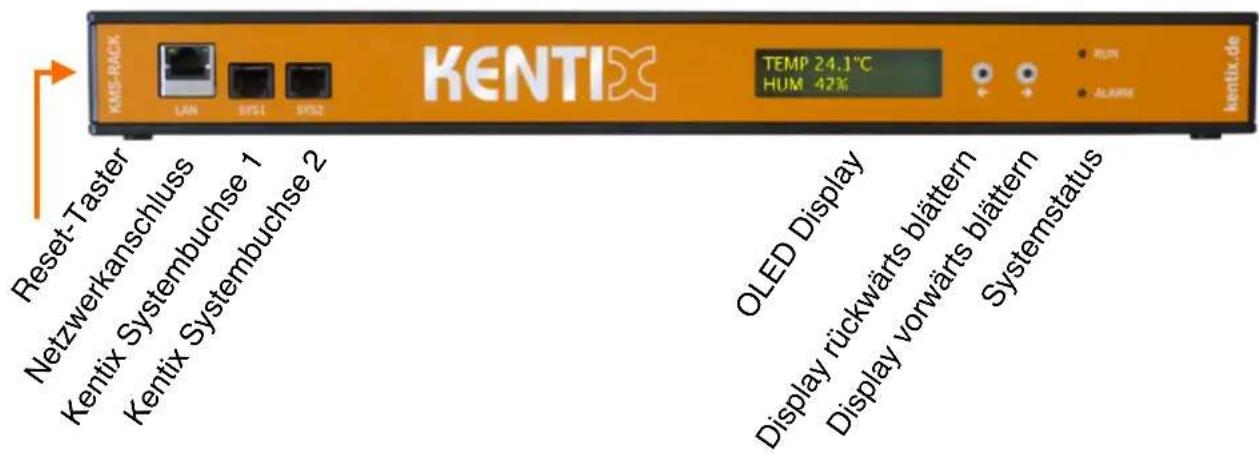
text_image
KENTIX TEMP 24.1°C HUM 42% RUN ALARM Reset-Taster LAN SYS1 SYS2 Netzwerkanschluss Kentix Systembuchse 1 Kentix Systembuchse 2 OLED Display Display rückwärts blättern Display vorwärts blättern Systemstatus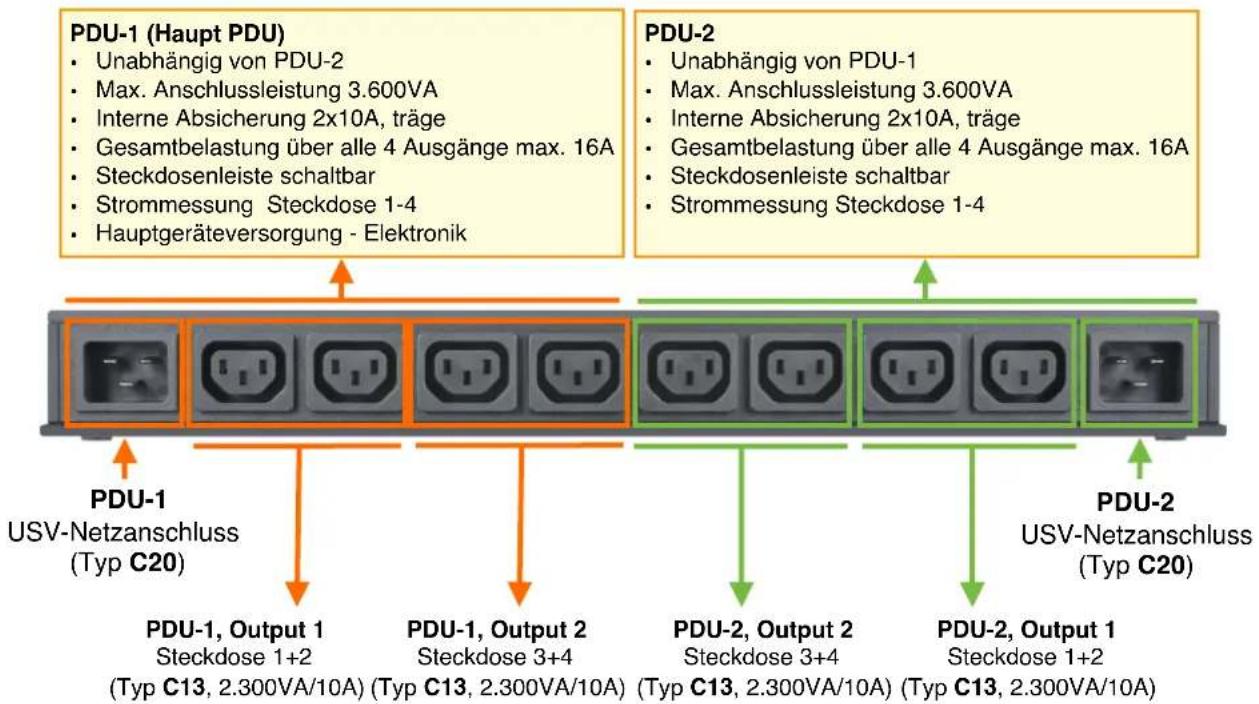
text_image
PDU-1 (Haupt PDU) • Unabhängig von PDU-2 • Max. Anschlussleistung 3.600VA • Interne Absicherung 2x10A, träge • Gesamtbelastung über alle 4 Ausgänge max. 16A • Steckdosenleiste schaltbar • Strommessung Steckdose 1-4 • Hauptgeräteversorgung - Elektronik PDU-2 • Unabhängig von PDU-1 • Max. Anschlussleistung 3.600VA • Interne Absicherung 2x10A, träge • Gesamtbelastung über alle 4 Ausgänge max. 16A • Steckdosenleiste schaltbar • Strommessung Steckdose 1-4 PDU-1 USV-Netzanschluss (Typ C20) PDU-1, Output 1 Steckdose 1+2 (PTyp C13, 2.300VA/10A) (Typ C13, 2.300VA/10A) PDU-1, Output 2 Steckdose 3+4 (PTyp C13, 2.300VA/10A) PDU-2, Output 2 Steckdose 3+4 (PTyp C13, 2.300VA/10A) (Typ C13, 2.300VA/10A) PDU-2, Output 1 Steckdose 1+2 (PTyp C13, 2.300VA/10A) PDU-2 USV-Netzanschluss (Typ C20)
text_image
Montage an vorderer oder hinterer Tragschiene5.8.4. Kentix-Systembuchse am MultiSensor-RACK
Über die Kentix-Systembuchsen an der Front des MultiSensor-RACK können Systemkomponenten wie z.B. Leckagesensoren, Türkontakte, Sirenen oder externe Alarme von USV oder Klimageräten angeschlossen werden.
Zur Aufschaltung externer Geräte bzw. externer Alarme mit Ein- oder Ausgängen stehen zwei Adapter zur Verfügung:
• Power-Adapter KIO 1: 2 digitale Eingänge
• Power-Adapter KIO 3: 2 digitale Eingänge und 2 Relaisausgänge
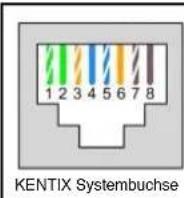
1 - Interne Systemspannung (GND)
2 - Alarmausgang 1 (Open Collector 100mA)
3 - Alarmausgang 2 (Open Collector 100mA)
4 - Nicht beschaltet
5 - Nicht beschaltet
6 - Alarmeingang 1 (Externe Beschaltung potentialfrei)
7 - Alarmeingang 2 (Externe Beschaltung potentialfrei)
8 - Interne Systemspannung (5V)
5.8.5. Einbauempfehlung
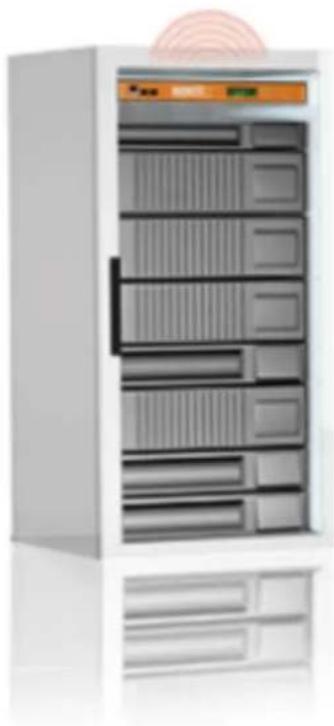
- Installieren Sie den MultiSensor-RACK nach Möglichkeit an oberster Position im Rack und lassen Sie darunter 1 Höheneinheit frei. Dadurch wird gewährleistet, dass die Umgebungssensoren den tatsächlichen Zustand im Rack erfassen können.
- Verwenden Sie zur Befestigung der Montagewinkel ausschließlich die mitgelieferten Schrauben. Die Winkel können an 2 unterschiedlichen Positionen zur Montage an den vorderen oder hinteren Tragschienen befestigt werden.
- Schliessen Sie die Stromkabel der Verbraucher an den beiden Steckdosenleisten an und führen Sie sie durch die dafür vorgesehene Zugentlastung.
5.8.6. Konfiguration
Nachfolgend wird die Stand-Alone Funktionalität des integrierten Web-Servers beschrieben. Dazu wird kein AlarmManager benötigt. Wenn Sie den MultiSensor-RACK am AlarmManager-PRO betreiben übernimmt dieser die Konfiguration und Überwachungsfunktionen der Umgebungssensoren. Die Energiemessung und zugehörige Alarmierung befinden sich ausschließlich im Web-Interface.
WICHTIG!
Der MultiSensor-RACK erweitert den MultiSensor-LAN um die Funktionen der Energiemessung. Die MultiSensor-Funktionalität entspricht hierbei bis auf den Bewegungssensor den Funktionen des MultiSensor-LAN. Hinweise zur Konfiguration der MultiSensor-Einstellungen entnehmen Sie daher der Konfiguration für den MultiSensor-LAN.
Navigation
Dashboard - Startseite mit Umgebungssensoren, Energiemessung,
Steuerung des digitalen Ausgang 2, sowie PDU 1+2, Logbuch
Login - Benutzeranmeldung
Konfiguration - Grundeinstellungen, MultiSensor- / EnergySensor- und Benutzerkonfiguration
System - Systeminformation (Softwareversion), Testfunktionen, Logbuch und Geräte-RESET
Hilfe - Hilfe und Support Information
Logout - Benutzerabmeldung
5.8.7. EnergySensor - Energiemessung
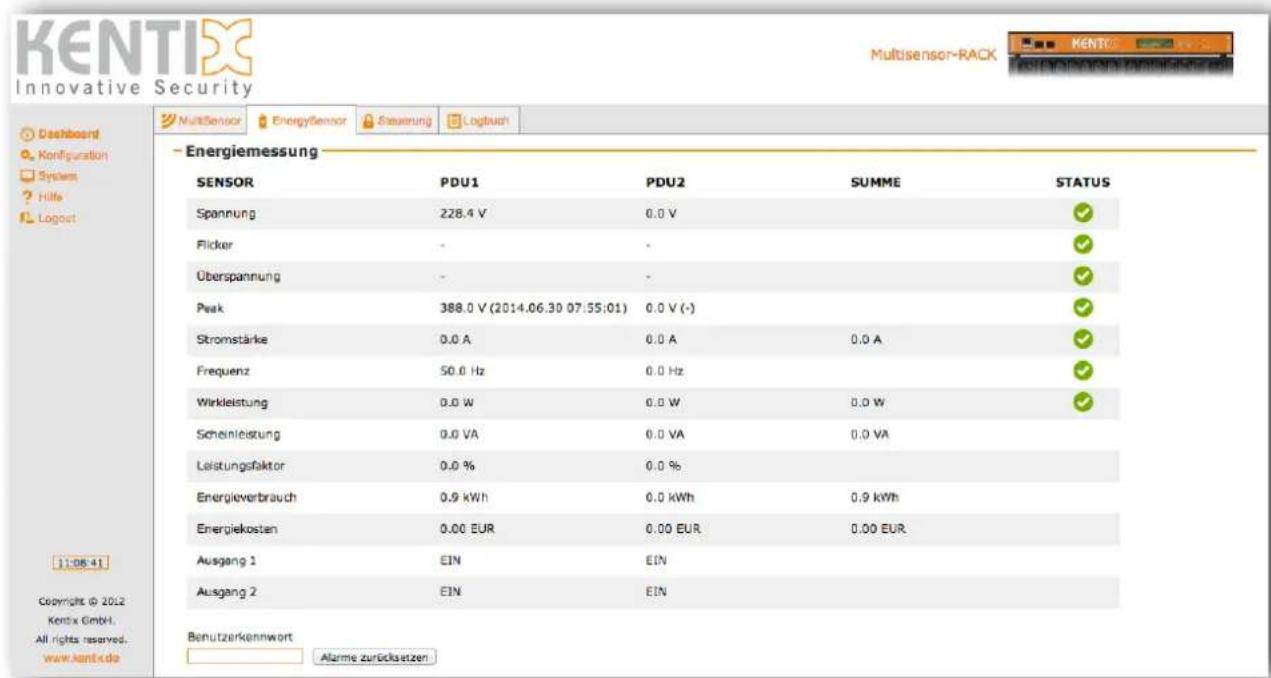
Zeigt alle aktuell erfassten Energiemesswerte für PDU 1+2 (PDU=Power Distribution Unit), den Energieverbrauch inklusive Kosten und den Alarmstatus tabellarisch an.
text_image
KENTIX Innovative Security MultiSensor EnergySensor Steuerung Logbuch - Energiemessung SENSOR PDU1 PDU2 SUMME STATUS Spannung 228.4 V 0.0 V ✓ Flicker - - ✓ Überspannung - - ✓ Peak 388.0 V (2014.06.30 07:55:01) 0.0 V (-) Stromstärke 0.0 A 0.0 A 0.0 A ✓ Frequenz 50.0 Hz 0.0 Hz ✓ Wirkleistung 0.0 W 0.0 W 0.0 W ✓ Scheinleistung 0.0 VA 0.0 VA 0.0 VA Leistungsfaktor 0.0 % 0.0 % Energieverbrauch 0.9 kWh 0.0 kWh 0.9 kWh Energiekosten 0.00 EUR 0.00 EUR 0.00 EUR Ausgang 1 EIN EIN Ausgang 2 EIN EIN Benutzerkennwort Alarme zurücksetzenSpannung
Anzeige der aktuellen Netzspannung in Volt (V).
Flicker
Anzeige von Ausfällen der Versorgungsspannung über einen konfigurierten Zeitraum (Anzahl der Halbwellen, Minimum 1 Halbwelle) pro PDU als Zeitwert / Zeitpunkt. Angezeigt wird immer das letzte Vorkommen eines Spannungsabfalls.
Überspannung (Swell)
Anzeige von Spannungsüberschreitungen bei der Versorgungsspannung über einen konfigurierten Zeitraum (Anzahl der Halbwellen) pro PDU als Zeitwert / Zeitpunkt. Angezeigt wird immer das letzte Vorkommen einer Spannungsüberschreitungen.
Peak (Scheitelwert)
Der MultiSensor-RACK misst die Versorgungsspannung mit einer Samplingrate von 4000 Messungen / Sekunde (250 μs pro Messung). Ein Peak ist dabei der höchste Wert pro Sekunde. In der Tabelle werden Überschreitungen des konfigurierten Toleranzbereiches der Netzspannung in Volt mit dem Zeitpunkt des Auftretens angezeigt (letztes Auftreten eines Peaks).
Stromstärke
Anzeige des aktuellen Strombedarfs der angeschlossenen Verbraucher in Ampere (A).
Frequenz
Aktuelle Netzfrequenz in Hertz (Hz). Die Frequenz bestimmt die Länge der Halbwellen (50 Hz ≦ 10 ms, 60 Hz ≦ 8,33 ms).
Wirkleistung
Die Wirkleistung (P) zeigt die momentane Leistung der PDU. Sie ist das Produkt aus Spannung, Stromstärke und dem Leistungsfaktor.
Scheinleistung
Gesamtleistung der PDU in Volt Ampere (VA). Sie ergibt sich aus der Blindleistung und der Wirkleistung.
Leistungsfaktor
Der Leistungsfaktor ist das Verhältnis zwischen Wirkleistung und Scheinleistung. Er gibt an, welcher Teil der Scheinleistung in die gewünschte Wirkleistung umgesetzt wird.
Energieverbrauch
Gesamtenergieverbrauch in Kilowattstunden (kWh) seit Beginn der Messung. Der Verbrauchswert wird im MultiSensor-RACK gespeichert und bleibt auch bei einem Neustart erhalten. Er kann im Konfigurationsmenü im Bereich EnergySensor zurückgesetzt werden.
Energiekosten
Zeigt die aktuellen Kosten für den Energieverbrauch seit Beginn der Messung. Die Kosten ergeben sich aus dem Verbrauch und dem in der Konfiguration eingestellten Preis.
WICHTIG!
Zur Anzeige der Kosten muss in der Konfiguration im Bereich EnergySensor ein Preis hinterlegt sein.
Ausgang 1/2: Zeigt den aktuellen Zustand der Ausgänge für die PDU-Versorgung der Endgeräte.
Alarme zurücksetzen: Setzt die Anzeige von Flicker-, Überspannungs- und Peak-Alarmen zurück.
HINWEIS!
Zur Aktualisierung der Alarme Flicker, Überspannung und Peak wird in den Einstellungen eine Retriggerzeit konfiguriert die gleichzeitig verhindert, dass auftretende Alarme mehrfach gemeldet werden. Das Zurücksetzen der Alarme ist für die Aktualisierung / Signalisierung neuer Alarme nicht erforderlich.
5.8.8. EnergySensor - Monitoring
Grafische Anzeige der erfassten Wirkleistung, Energieverbrauch und Kosten.
Die Aufzeichnungsdaten werden bis zu einem Jahr gespeichert. Ist der Speicher der Aufzeichnung voll, werden die jeweils letzten Werte automatisch gelöscht.
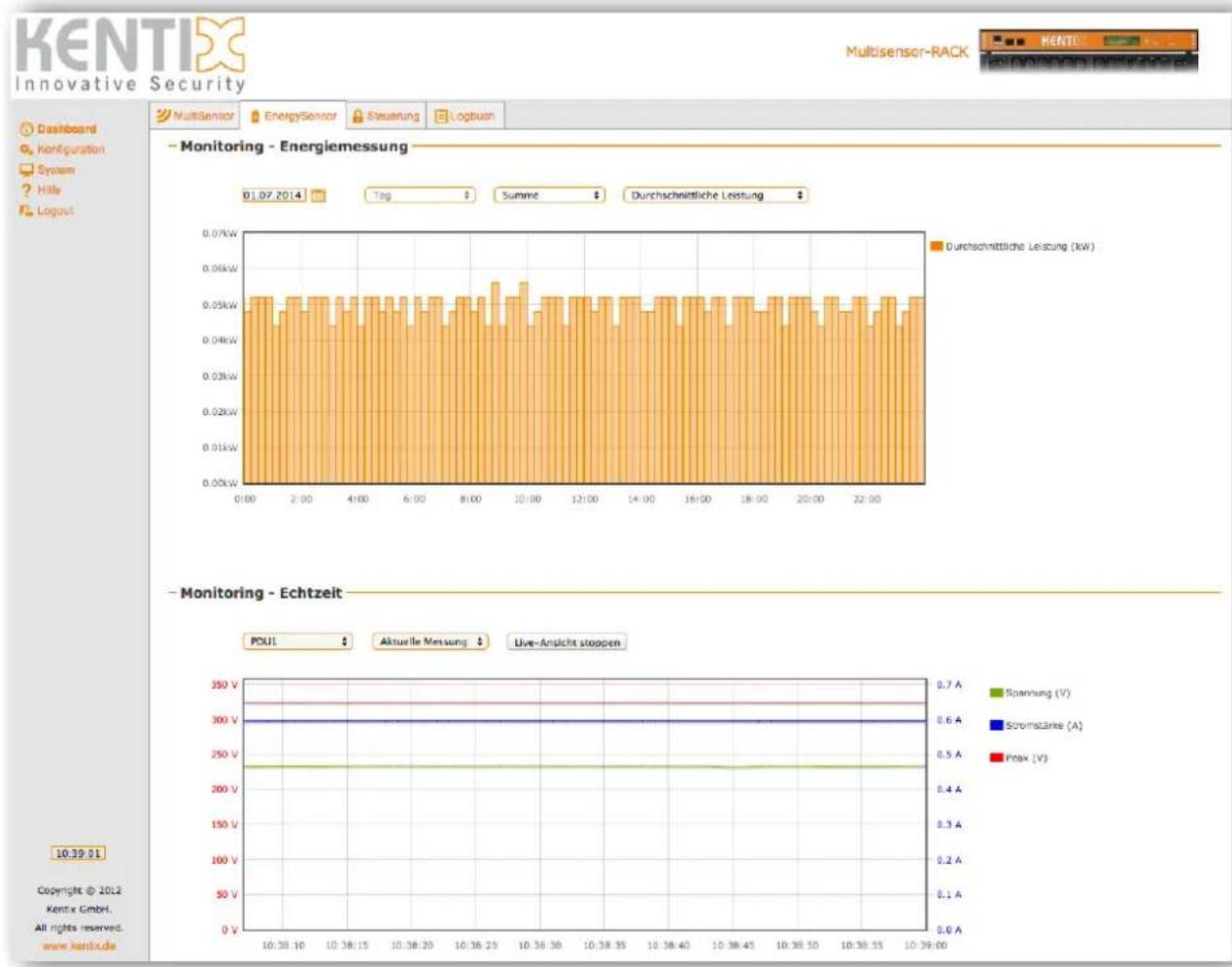
bar_line
| Time | Durchschnittliche Leistung (kW) | | -------- | ------------------------------ | | 0:00 | 0.05 | | 2:00 | 0.05 | | 4:00 | 0.05 | | 6:00 | 0.05 | | 8:00 | 0.05 | | 10:00 | 0.07 | | 12:00 | 0.05 | | 14:00 | 0.05 | | 16:00 | 0.05 | | 18:00 | 0.05 | | 20:00 | 0.05 | | 22:00 | 0.05 | | 10:39:01 | 0.7 A | | | 300 V | | | 250 V | | | 200 V | | | 150 V | | | 100 V | | | 50 V | | | 0 V |Der Echtzeitgraph zeigt den aktuellen Spannungsverlauf sowie Stromstärke und Peak Spannung für die letzte Minute. Über die Auswahlelemente kann pro PDU der jeweils zuletzt aufgetretene Peak-Alarm angezeigt werden.
5.8.9. Steuerung
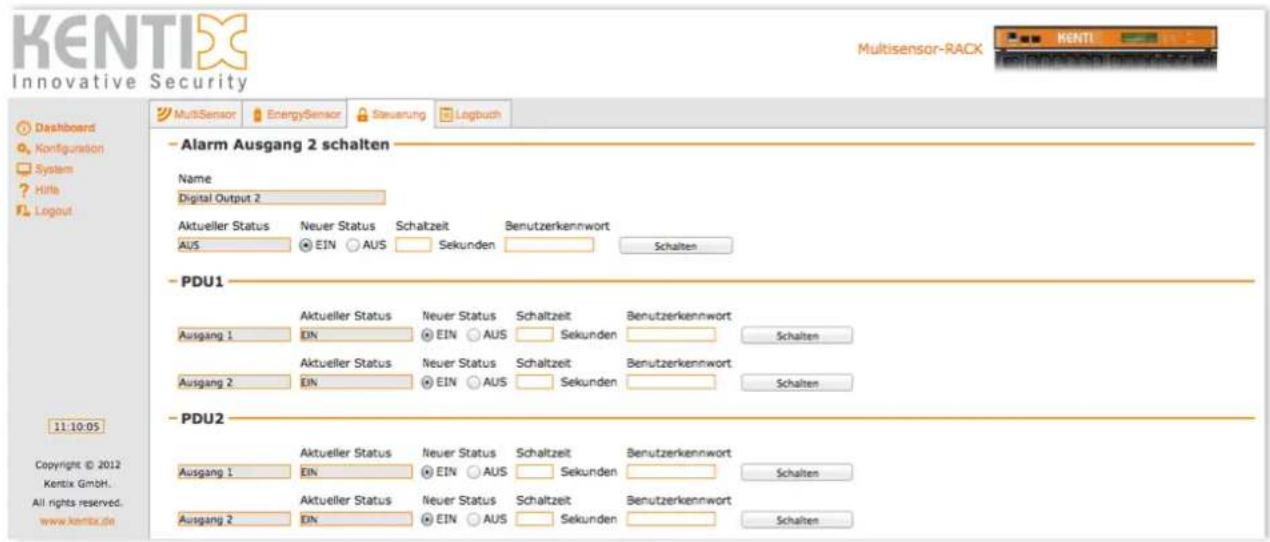
text_image
KENTIX Innovative Security MultiSensor EnergySensor Steuerung Logbuch Dashboard Konfiguration System Helps Logout - Alarm Ausgang 2 schalten Name Digital Output 2 Aktueller Status Neuer Status Schaltzeit Benutzerkennwort AUS EIN AUS Sekunden Schalten - PDU1 Aktueller Status Neuer Status Schaltzeit Benutzerkennwort Ausgang 1 EIN AUS Sekunden Schalten Aktueller Status Neuer Status Schaltzeit Benutzerkennwort Ausgang 2 EIN AUS Sekunden Schalten - PDU2 Aktueller Status Neuer Status Schaltzeit Benutzerkennwort Ausgang 1 EIN AUS Sekunden Schalten Aktueller Status Neuer Status Schaltzeit Benutzerkennwort Ausgang 2 EIN AUS Sekunden SchaltenAlarm Ausgang 2 schalten
Ändert den Zustand des 2. Alarmausgangs (Ausgang 1 wird über die Alarmierung gesteuert) für die eingestellte Zeit. Wird als Zeit „0“ eingetragen, bleibt der Ausgang dauerhaft eingeschalten. Zum Schalten muss zur Sicherheit das Benutzerkennwort eingegeben werden. Default-Status des Ausgangs ist 0.
PDU 1/2 - Ausgänge schalten
Schaltet Ausgang 1/2 der PDU ein oder aus. Ist der Wert für die Schaltzeit „0“ bzw. leer, wird die PDU dauerhaft geschalten. Zur Sicherheit muss das Benutzerkennwort eingegeben werden.
ACHTUNG!
Bei Deaktivierung eines Ausgangs wird beim Schalten die Spannungsversorgung zu allen daran angeschlossenen Endgeräten getrennt.
5.8.10. Konfiguration - EnergySensor
Mit den nachfolgenden Einstellungen legen Sie die Grenz- und Auslösewerte für die Alarmierung der EnergySensoren fest. Bei Alarmauslösung wird an die konfigurierten Empfänger eine E-Mail versendet und der interne Buzzer aktiviert.
Die Konfiguration muss pro PDU vorgenommen werden.
Name
Legt den Anzeigenamen für die PDU fest. Bei einem Alarm wird der Name wird auch in der Benachrichtigung (E-Mail / SMS) angezeigt.
Netzspannung / Netzfrequenz
Legt die regional abhängigen Standardwerte der externen Spannungsversorgung fest. Dies sind gleichzeitig die Basiswerte für die Fehlererkennung bei der Energiemessung.
Wirkleistung / Spannung / Stromstärke
Definieren Sie jeweils einen minimalen und einen maximalen Wert zur Überwachung der Energiemessung. Die Minimalwerte sind bei Auslieferungszustand auf 0 gesetzt. Nach der Inbetriebnahme und Konfiguration kann der Wertebereich weiter eingegrenzt werden, um beispielsweise den Ausfall eines angeschlossenen Gerätes zu detektieren. Die genauen Grenzwerte entnehmen Sie dem Datenblatt.
Frequenz
Tragen Sie einen Grenzwert als Toleranz für eine auftretende Schwankung der Spannungsfrequenz ein. Referenzwert sind 50 Hz bzw. 60 Hz. Einstellbereich ist 0,1 bis 1,0 Hz (Standardwert: 0,5 Hz).
Flicker / Überspannung (Swell) / Peak
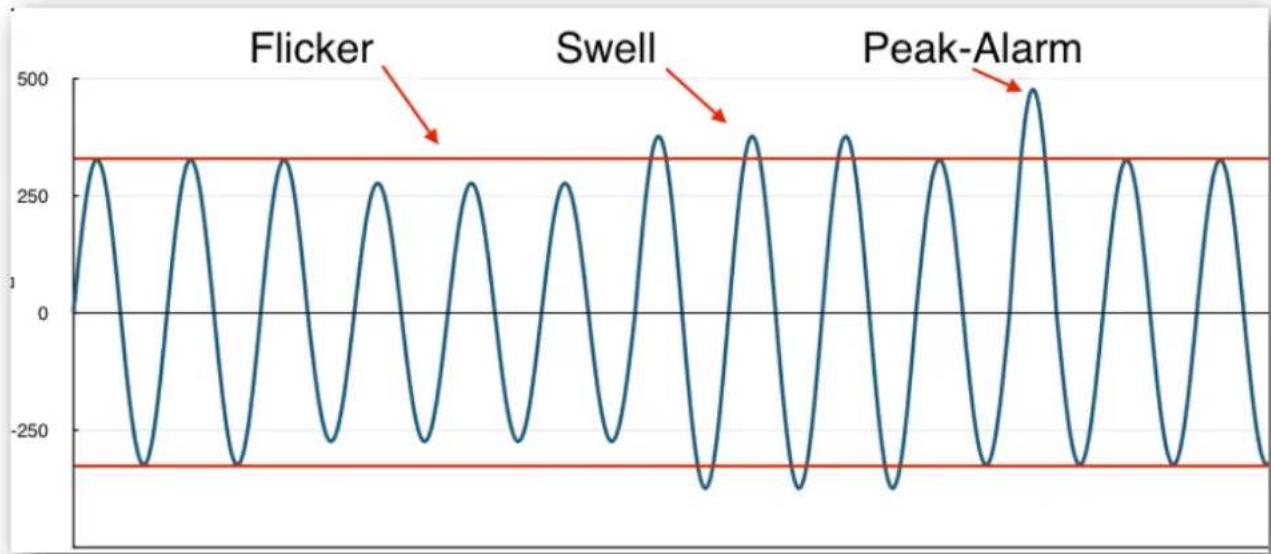
line
| Event | Value | | ----------- | ----- | | Flicker | 300 | | Swell | 300 | | Peak-Alarm | 500 |Flicker und Swell (Überspannung) bezeichnen kurzzeitig auftretende Schwankungen in der Versorgungsspannung. Flicker bedeutet hierbei Spannungsabfall, Swell die Spannungsüberschreitung. Zur Überwachung der beiden Werte kann jeweils eine Toleranz in Prozent (bezogen auf die Nennspannung) sowie die Anzahl der zu betrachtenden Halbwellen eingestellt werden.
Peak (Scheitelwert)
Peak bezeichnet die im Normalbetrieb höchste auftretende Spannung (Amplitude). Zur Überwachung dieser Amplitudenspannung kann ein oberer Schwellwert definiert werden. Diese Überschreitung wird ebenfalls als Peak oder Peak-Alarm bezeichnet (Standardwert: 400V).
Alarm handling
Die Retrigger Time legt fest, nach welcher Zeit die Alarme Flicker, Überspannung oder Peak zurückgesetzt werden, damit diese erneut auslösen können.
Die Retriggerzeit verhindert, dass ein länger anhaltendes Ereignis zu einer wiederholten Alarmauslösung in sehr kurzen Zeitabständen führt.
Kosten
Wert für die Kosten pro Kilowattstunde und die Währungseinheit.
Energieverbrauch zurücksetzen
Setzt den internen Verbrauchszähler des MultiSensor-RACK auf 0 zurück und löscht alle aufgezeichneten Daten. Zur Sicherheit muss vor dem Zurücksetzen das Benutzerpasswort eingegeben werden.
5.8.11. Benutzer
Legen Sie bis zu 5 Benutzerkonten mit individuellen Passwörtern an. Die Passwörter dienen auch als Berechtigung für die Schaltfunktionen der PDUs und den digitalen Ausgang 2. Die Anmeldedaten des ersten Benutzers sind außerdem die Anmeldedaten des internen FTP-Servers zur Durchführung von Updates. Für die E-Mail Alarmierung tragen Sie hier die Adressen der Empfänger ein.
5.8.12. System
System Information
Zeigt die Firmware Versionsnummern des MultiSensor-RACK. Die aktuelle Firmware finden Sie auf der Kentix Webseite im Bereich Software.
Testfunktionen
Testen Sie Ihre E-Mail und SNMP-Einstellungen über die beiden Schaltflächen. Der Versand von E-Mail oder Trap wird im Logbuch protokolliert.
Konfiguration sichern
Für Backup-Zwecke kann die aktuelle Konfiguration des MultiSensors heruntergeladen werden.
Konfiguration wiederherstellen
Lädt ein zuvor erstelltes Backup in das Gerät und startet es neu. Die Einstellungen des Backups sind danach direkt aktiv.
Firmware-Update
Lädt eine Firmware-Datei (image.bin) in den MultiSensor und startet diesen neu.
ACHTUNG!
Beachten Sie hierbei die Hinweise der jeweiligen Releasenotes des heruntergeladenen Updates!
Neustart
Der MultiSensor-RACK kann zu Test- oder Wartungszwecken neugestartet werden. Beachten Sie, das die Datenaufzeichnung für die Dauer des Neustarts unterbrochen wird. Die Spannungsversorgung der angeschlossenen Geräte wird hierbei NICHT unterbrochen.
5.8.13. Konfiguration des Erschütterungssensors
Legen Sie den Grenzwert für den integrierten Erschütterungssensor fest. Die Auslösung erfolgt bei Überschreitung.
Die Auslösempfindlichkeit ist einstellbar, so dass sowohl leichte Erschütterungen (z.B. durch Bewegung des Racks), als auch schwere Erschütterungen (Stösse bzw. Bewegen des MultiSensor-RACK) detektiert werden können.
5.9. Ansteuerung einer Netzwerk-Kamera mit MultiSensor-LAN/RACK
Der MultiSensor-LAN/RACK bietet die Möglichkeit im Alarmfall eine Steuersequenz als HTTP Request an eine IP-fähige Netzwerkkamera zu senden. Auf diese Weise können Sie zusätzlich zur Alarm E-Mail auch ein Videobild oder eine Videosequenz erhalten. Der Versand der Videobilder erfolgt dann durch die Kamera. Die Konfiguration für die Kameraansteuerung wird in der Datei „cam.ini“ vorgenommen. Erstellen Sie diese Datei mit einem Texteditor und kopieren Sie diese per FTP in das Wurzelverzeichnis des MultiSensors, dorthin wo sich auch die „config.ini“ Datei befindet. Nach einem Neustart wird dann bei Alarmauslösung die konfigurierte Steuersequenz an die Kamera gesendet. Es können bis zu fünf Kameras angesteuert werden. Fügen sie für jede Kamera eine Zeile hinzu.
Datei-Inhalt (cam.ini)
IP-ADRESSE;IP-PORT;HTTP-KAMERA-KOMMANDO;HOST-ADRESSE;SERVER-NAME
Die Trennung der einzelnen Parameter erfolgt durch einen Semikolon.
BEISPIEL Datei-Inhalt (cam.ini)
192.168.100.224;80;/cam/command/input=trigger;www.kentix.com;Meine-Kamera
Die HOST Adresse kann beliebig sein, wird jedoch von einige Kamera-Servern benötigt.
BEISPIEL für Axis Videoserver 240 Datei-Inhalt (cam.ini)
192.168.100.224;80;/axis-cgi/io/virtualinput.cgi?action=6:\;www.kentix.com;Axis-Server240
Details über die Konfiguration der E-Mail Events der Netzwerkkamera und der benötigten Steuersequenz erhalten Sie im Handbuch des jeweiligen Kamera Herstellers.
5.10.Kommunikationsschnittstellen MultiSensor-LAN/RACK
Der MultiSensor-LAN/RACK bietet die Möglichkeit Alarme in Form von Traps per SNMP zu versenden. Zusätzlich können alle Sensorwerte über die mitgelieferte MIB (Management Information Base) abgefragt werden. Dies ermöglicht die Einbindung in Netzwerk-Monitoring-Systeme wie beispielsweise PRTG oder Nagios.
Zur Abfrage von Werten und aufgezeichneten Umgebungs- und Verbrauchswerten verfügt der MultiSensor-LAN/RACK ausserdem über eine XML-Schnittstelle. Folgende Abfragen können ausgeführt werden:
| XML-Pfad | Beschreibung |
| http://IP-Address/xml/values.xml | Die aktuellen Umgebungswerte |
| http://IP-Address/xml/energy.xml (nur RACK) | Die aktuellen Energiemesswerte getrennt nach PDU 1+2 |
| http://IP-Address/xml/record_values.xml | Aufgezeichnete Umgebungswerte der letzten 3 Monate |
| http://IP-Address/xml/record_energy.xml (nur RACK) | Aufgezeichnete Durchschnittsleistung pro 15 Minuten für den Zeitraum von bis zu einem Jahr. |
5.11.Softwareupdate MultiSensor-LAN / -RACK durchführen
Der MultiSensor-LAN / -RACK bietet die Möglichkeit die Software über den integrierten Web-Server zu aktualisieren. Aktuelle Softwareupdates stehen im Downloadbereich unter www.kentix.com zur Verfügung. Welche Softwareversion aktuell installiert ist, erfahren Sie über den Web-Server unter „System“ im Bereich „System Information“.
Gehen Sie zum Update folgendermaßen vor:
| Nr | Schritt |
| 1 | Entpacken Sie die entsprechende Update-Datei (ZIP Datei) in einen extra Ordner auf Ihrem PC. Die Datei hat den Namen „image.bin“ und darf nicht umbenannt werden. |
| 2 | Verbinden Sie sich mit einem Web-Browser auf den MultiSensor. Melden Sie sich am Gerät an und klicken Sie anschließend auf „System“. |
| 3 | Vor dem Firmware-Update haben Sie die Möglichkeit, die Konfiguration des Gerätes zu sichern. Dieses Backup kann auch verwendet werden, um ein weiteres Gerät mit Ihrer aktuellen Konfiguration zu bespielen.Für das Update ist das Backup nicht zwingend erforderlich, die vorgenommenen Einstellungen bleiben bei diesem Vorgang erhalten. Wir empfehlen jedoch aus Sicherheitsgründen vorher ein Update anzufertigen. |
| 4 | Klicken Sie nun unter dem Punkt „Firmware-Update“ auf den Button „Update starten“. |
| 5 | Das Gerät startet anschließend neu und meldet sich danach mit einem Update-Dialog. |
| 6 | Wählen Sie die entpackte Firmware-Datei „image.bin“ aus klicken Sie dann auf „Update starten“. |
| 7 | Nach ca. 1-2 Minuten startet der MultiSensor automatisch neu.WICHTIG! Während des Updatevorgangs darf die Spannungsversorgung nicht unterbrochen werden. |
| 8 | Der MultiSensor ist nun wieder erreichbar und Sie können nach Anmeldung unter „System“ den Stand der Softwareversion überprüfen. |
6. Öffnen des AlarmManager Gehäuses zum einlegen der SIM Karte
Der Gehäusedeckel vom AlarmManager ist in einer umlaufenden Nut auf dem Gehäuseunterteil mit der Elektronik eingeklemmt. Der Deckel kann ohne Werkzeug durch leichtes auseinanderziehen ausgelöst und abgehoben werden. Gehen Sie dabei wie folgt vor:
Gehäusedeckel öffnen:
- Legen Sie das Gerät mit der Anschlussseite vor sich.
- Ziehen Sie den Gehäusedeckel an den Seiten leicht auseinander (Siehe Bild).
- Der Gehäusedeckel rastet mit einem Klickgeräusch aus der umlaufenden Nut aus.
- Sie können den Deckel nun vorsichtig abheben.
ACHTUNG!
Beim MultiSensor-LAN / -RF ist das Öffnen des Gehäuses zur Inbetriebnahme oder zum Anschluss nicht erforderlich.
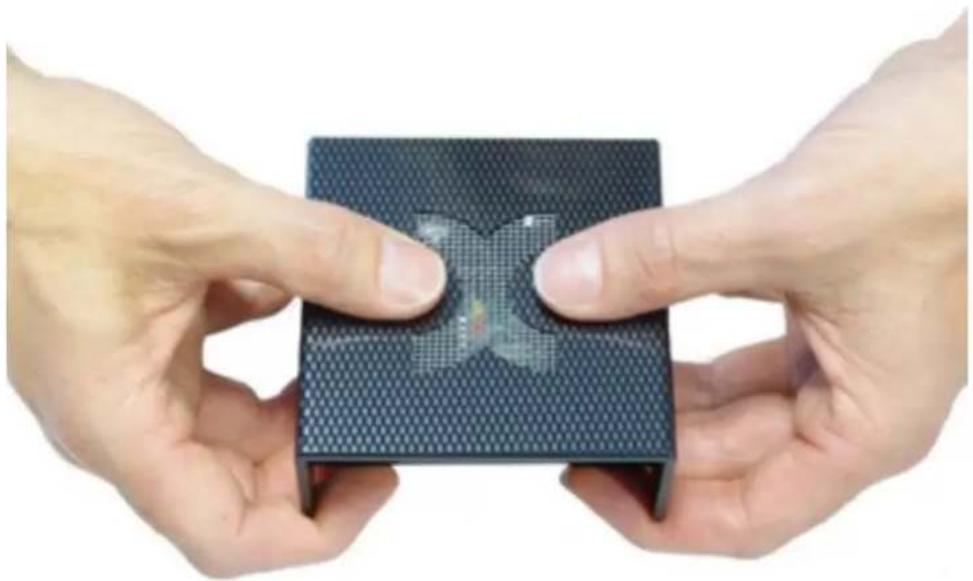
Gehäusedeckel schliessen:
- Legen Sie das Gerät mit der Anschlussseite vor sich.
- Beachten Sie, dass der breitere Überstand des Gehäusedeckels (Abstand Nut zu Gehäusekante) Richtung Anschlüsse zeigt.
- Ziehen Sie den Gehäusedeckel an den Seiten leicht auseinander und setzen den Gehäusedeckel auf das Unterteil auf.
- Schieben Sie den Gehäusedeckel auf das Unterteil bis er mit einem Klickgeräusch in der umlaufenden Nut einrastet.
7. KeyPad-Touch (KKPT)
Das KeyPad dient zur scharf-unscharf Schaltung des AlarmManagers vor Ort. Die KeyPad Tastatur wird wie die MultiSensoren in das ZigBee© Funk Netzwerk des AlarmManagers eingebunden. Beachten Sie jedoch, dass die Tastatur nicht als Router arbeitet und die Reichweite des Netzwerkes nicht beeinflussen kann.
Das KeyPad schaltet sich bei Betätigung einer beliebigen Taste ein. Die Einschaltdauer beträgt dann ca. 10 Sekunden. Innerhalb dieser Zeit können einzelne Zonen oder das gesamte System scharf oder unscharf geschalten werden.
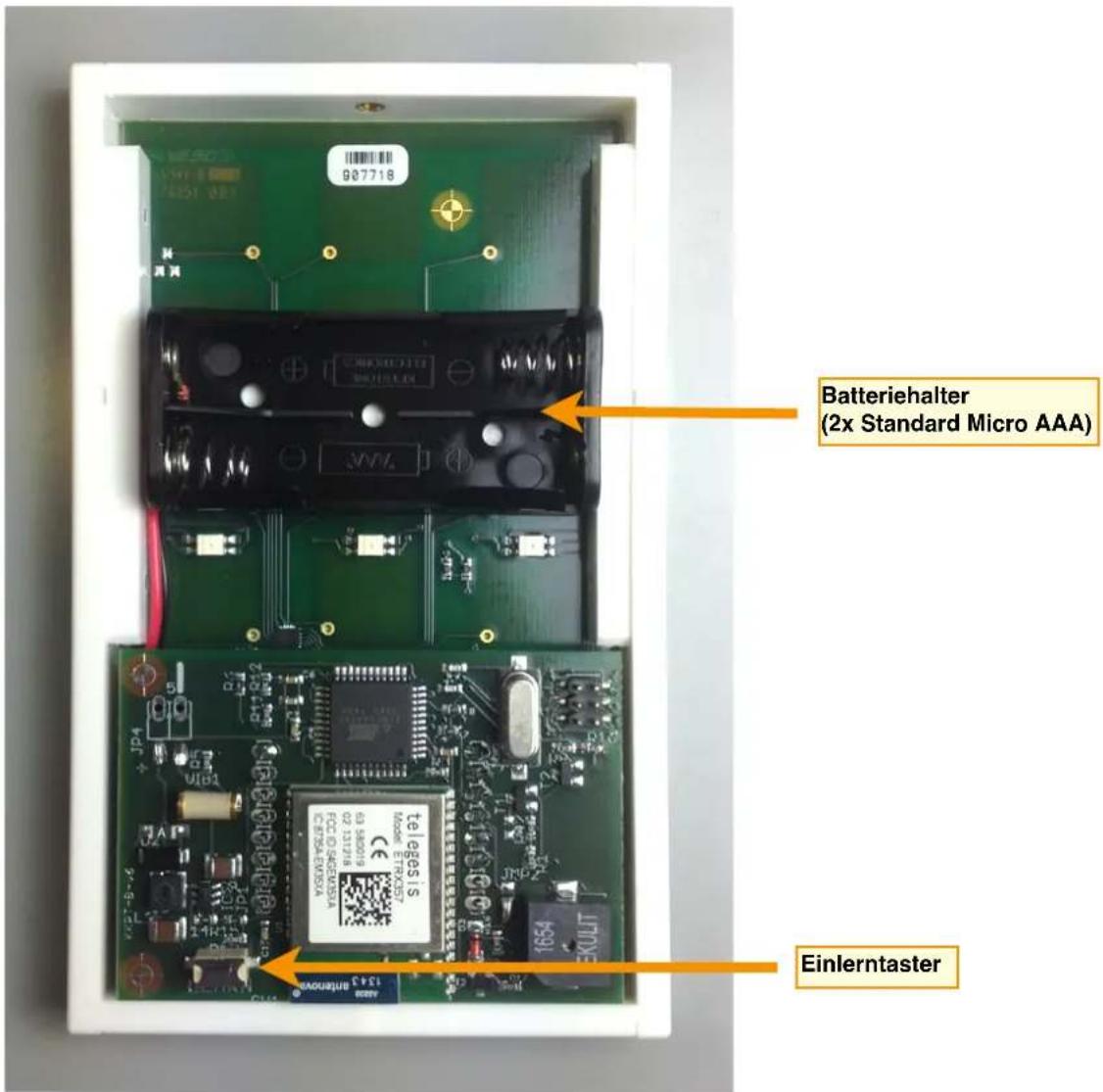
text_image
Batteriehalter (2x Standard Micro AAA) Einlerntaster7.1. Hinzufügen eines KeyPads
- Zum Hinzufügen eines KeyPads zur AlarmManager-Konfiguration starten Sie im Kentix ControlCenter den Einlernvorgang und betätigen Sie kurz die Einlerntaste auf der Rückseite des KeyPads.
- Die LEDs am KeyPad signalisieren den laufenden Einlernvorgang.
- Der Einlernvorgang ist abgeschlossen, wenn das KeyPad mit einem grünen Häkchen in der Liste markiert wird und die LEDs an den unteren 3 Tasten grün leuchten.
- Klicken Sie abschließend auf Übernehmen, um das KeyPad der Liste der Geräte hinzuzufügen.
- Nach dem Speichern der Konfiguration ist das KeyPad im System aktiviert.
7.2. Bedienung KeyPad
Sie haben die Möglichkeit, mit dem KeyPad entweder 1 Zone oder das gesamte System zu bedienen:
Einzelne Zone schalten
Geben Sie die Nummer der Zone (1-30) ein und drücken Sie auf eine der Funktionstasten (Scharf / Unscharf). Geben Sie dann Ihre persönliche 4-stellige PIN ein um die Aktion abzuschließen.
Die Funktion wird unmittelbar nach Eingabe der vierten und letzten Codeziffer ausgelöst. Jeder Tastendruck wird akustisch mit einem Ton quittiert. Die ausgewählte Funktion wird durch eine LED in der Taste angezeigt.
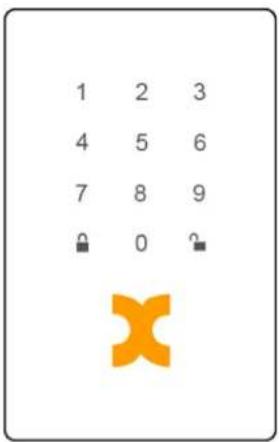
text_image
1 2 3 4 5 6 7 8 9 0 ?Zugewiesene Zone oder alle Zonen schalten
Durch Drücken der Tasten „Scharfschaltung“ oder „Unscharfschaltung“ mit anschliessender Eingabe Ihres persönliches Codes wird die dem KeyPad zugewiesene Zone geschaltet.
Beachten Sie, dass jeder Benutzer zum Bedienen eines KeyPads die entsprechenden Berechtigungen benötigt.
Wenn Sie das gesamte System (alle Zonen) scharf-unscharf schalten möchten, muss das KeyPad über das ControlCenter allen Zonen zugewiesen werden.
Alternativ kann auch bei voreingestellter Zone im KeyPad das ganze System geschalten werden, indem Sie als Zone „00“ vorwählen.
Die LED's blinken entsprechend der möglichen Eingaben.



Scharfschaltung - Raum verlassen
OK:
5 Sekunden akustisches Signal (ein/aus), LED für scharf blinkt grün,
MultiSensoren melden akustisch entsprechend der eingestellten Verzögerungszeit.
Nicht OK :
3 Sekunden akustisches Signal (ein/aus). LED blinkt rot
Unscharfschaltung - Raum betreten
OK:
1 Sekunde akustisches Dauersignal an KeyPad und MultiSensoren, LED leuchtet konstant
RFID Lesebereich
Halten Sie die RFID Karte möglichst mittig auf den Leser. Die Funktion wird unmittelbar nach dem korrekten Lesen ausgeführt.
Bedienung über RFID
Um das KeyPad mittels einer RFID-Karte zu bedienen, kann diese anstelle der 4-stelligen PIN zur Authentifizierung verwendet werden.
Aktivieren Sie hierzu das KeyPad und geben Sie entweder die gewünschte Zone ein oder drücken Sie direkt eine der beiden Funktionstasten (je nach Modus). Halten Sie anschließend Ihre RFID-Karte vor das X.
WICHTIG!
Es können über die KeyPad Tastatur nur „Scharf-Aktive“ Alarme geschaltet werden.
Alarme vom Typ „Dauer-Aktiv“ werden unberührt des scharf-unscharf Zustandes des AlarmManagers ausgeführt.
Zonenstatus prüfen
Am KeyPad kann vor einer Buchung der Status der zugewiesenen Alarmzone (scharf oder unscharf) geprüft werden. Wählen Sie hierzu am KeyPad die „0“.
Das KeyPad holt vom AlarmManager den Zustand der zugewiesenen Alarmzone ab und signalisiert diesen über die linke oder rechte LED.
Benutzer- / RFID-Karten einlernen
Über das ControlCenter können die RFID-Karten der Benutzer an einem KeyPad eingelesen werden.
Wählen Sie hierzu im Reiter „Sensoren-Geräte“ das KeyPad aus und aktivieren Sie die Option „RFID Karte über KeyPad einlernen“.
Drücken Sie anschließend eine der Tasten „Scharfschaltung“ oder „Unscharfschaltung“ und halten Sie die Benutzerkarte vor den RFID Lesebereich. Die Nummer / ID der Karte erscheint nach einigen Sekunden in der Liste „Verfügbare RFID Karten“. Anschließend kann die Karte durch Auswählen und klicken der Pfeile einem Benutzerkonto zugewiesen werden.
Wiederholen Sie den Vorgang, bis alle Karten eingelesen und einem Benutzerkonto zugewiesen wurden.
Deaktivieren Sie zum Abschluss die Option „RFID Karte über KeyPad einlernen“ und übertragen Sie die geänderte Konfiguration in den AlarmManager (Speichern).
8. Erweiterungen
8.1. Leckagesensor (KLS03)
Der Leckagesensor KLS03 wird mit einem 10m Patchkabel zum direkten Anschluss an Kentix-Geräte über die Systembuchse ausgeliefert. Die Spannungsversorgung erfolgt ebenfalls über diesen Anschluss. Eine LED signalisiert den aktuellen Zustand des Sensors (GRÜN: kein Alarm / keine Feuchtigkeit; ROT: Alarm / Feuchtigkeit detektiert). Zum Testen der Funktionalität berühren Sie die Sensorkontakte an der Unterseite des Sensors mit einem feuchten Tuch. Die integrierte LED signalisiert die Leckage-Detektion entsprechend mit ROT.
Das Messelement ist bei normalen Wasser wartungsfrei. Aggressive oder lösungsmittelhaltige Flüssigkeiten können je nach Höhe und Konzentration den Sensor beschädigen und zu Fehlalarmen führen. Eine Verschmutzung der Sensorelektroden führt ebenfalls zu Fehlmessungen.
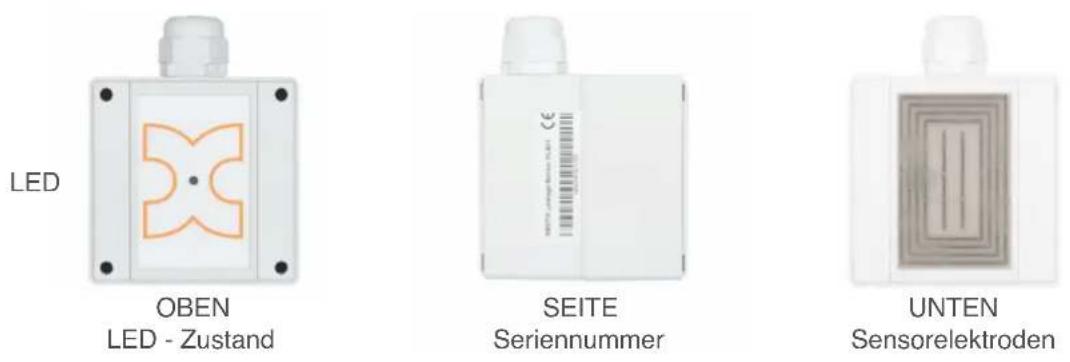
WICHTIG!
Die Signalisierung eines Leckagealarms erfolgt über den externen Alarmeingang 1 des mit dem Leckagesensor verbundenen Gerätes (AlarmManager oder MultiSensor). Für die korrekte Funktionalität muss dieser Eingang entsprechend auf „Alarm wenn offen“ konfiguriert werden. Testen Sie nach dem Anschließen unbedingt die Alarmauslösung, um die richtige Konfiguration des Sensors sicherzustellen.
Anschlussbeispiel 1: Leckagesensor am AlarmManager oder MultiSensor
Das Anschlusskabel des Leckagesensors in eine der Systembuchsen des AlarmManagers oder MultiSensors einstecken. Die Spannungsversorgung und Alarmierung erfolgt direkt über die Systembuchse. Vergeben Sie über das ControlCenter eine passende Bezeichnung für den externen Alarmeingang 1 und setzen Sie für eine dauerhafte Alarmierung den Alarmeingang auf „Dauer-Aktiv“. Ändern Sie zusätzlich die Alarmierungslogik auf „Alarm wenn offen“.
AlarmManager-BASIC/PRO
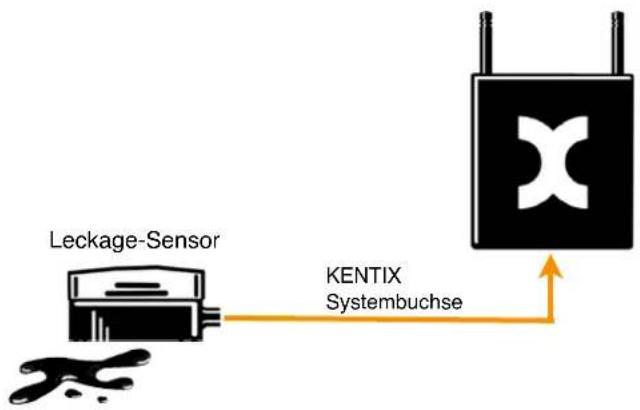
flowchart
graph LR
    A["Leckage-Sensor"] --> B["KENTIX Systembuchse"]
    B --> C["Lock Icon with X symbol"]
Anschlussbeispiel 2: Kaskadierung der Leckagesensoren
Der Leckagesensor bietet die Möglichkeit bis zu 5 Leckagesensoren zu kaskadieren (Reihenschaltung) und an einer Kentix Systembuchse zu betreiben. Die Verbindung erfolgt über Standard Patchkabel und kann auch in strukturierte Verkabelungen „eingepatcht“ werden. Die Gesamtkabellänge sollte dabei 50 Meter nicht überschreiten. Wichtig ist dazu auch die entsprechende Kodierung der Sensoren als Mittel- oder Endgerät. Hierzu gibt es einen Mikroschalter im Gehäuse um die Kodierung entsprechend einzustellen.
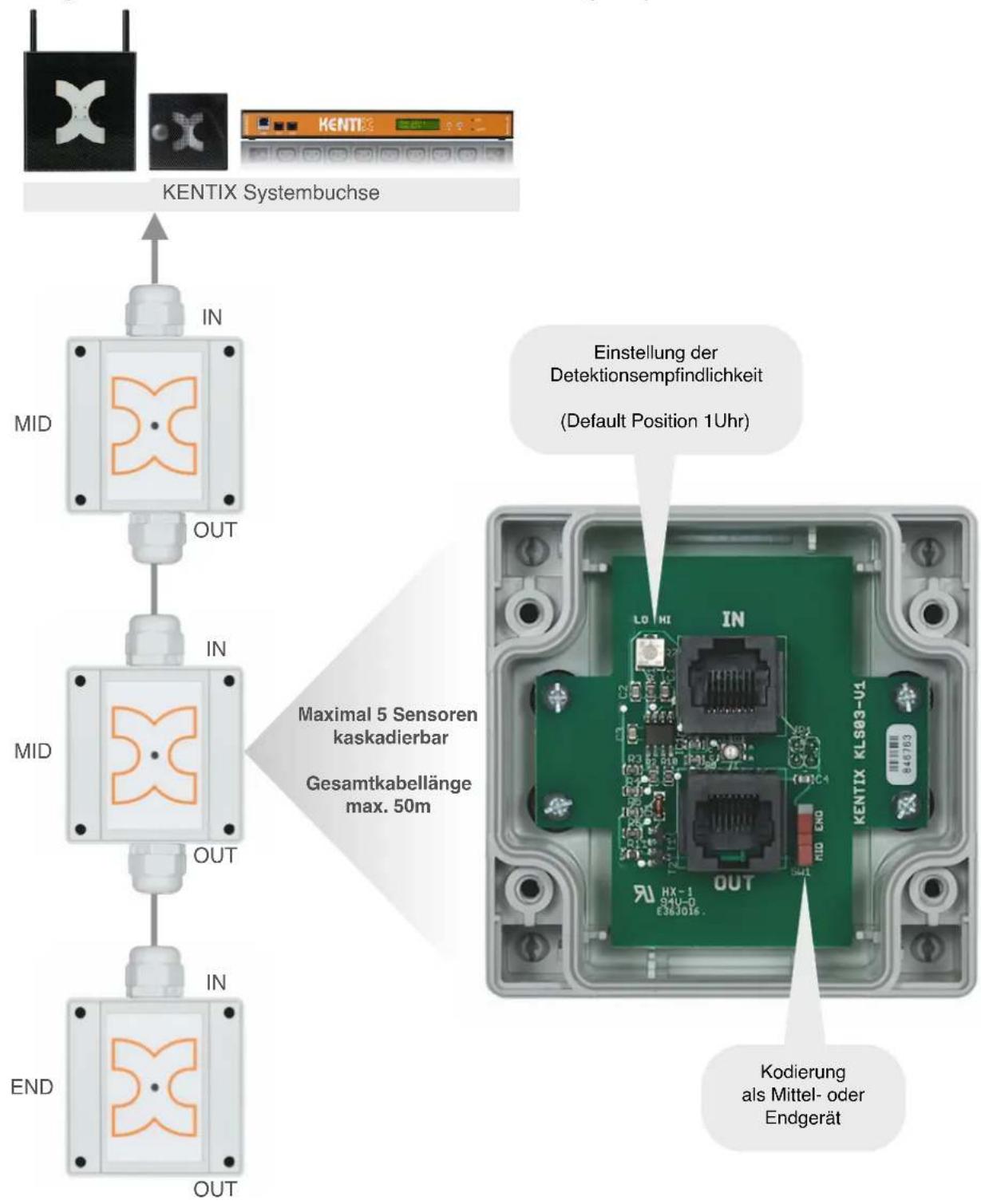
text_image
KENTIX Systembuchse IN MID OUT IN MID OUT IN END OUT Maximal 5 Sensoren kaskadierbar Gesamtkabellänge max. 50m Einstellung der Detektionsempfindlichkeit (Default Position 1Uhr) LO HI IN KENTIX KLS83-U1 HX-1 S4U-0 E36J016. Kodierung als Mittel- oder Endgerät8.2. Leckagesensor Rope (KLS03-ROPE)
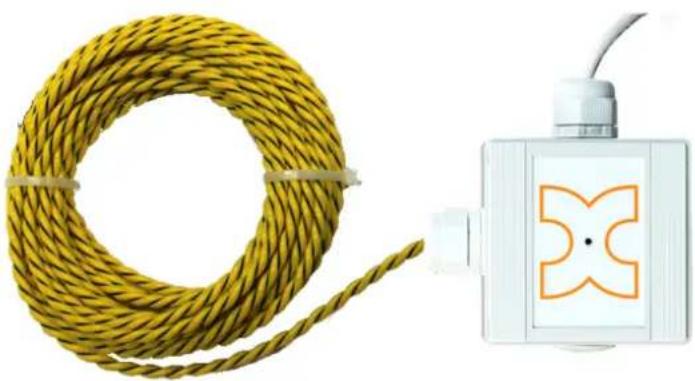
Der Leckagesensor (KLS03) überwacht Leckagen über die Sensorelektroden auf der Unterseite des Gerätes. Gibt es im Raum mehrere Stellen mit möglichen Leckagen, kann man mehrere Leckagesensoren kaskadieren (bis zu 5 KLS03 an einem AlarmManager oder MultiSensor).
Alternativ steht ein Leckagesensor mit einem 10 Meter bzw. 20 Meter Seil zur Verfügung. Bei diesem dient das gesamte Seil als Detektor, man kann also auf einer Länge von bis zu 20 Meter Leckagen mit einem einzigen Sensor detektieren.
Der KLS03-ROPE funktioniert dabei genauso wie der Standard KLS03. An der Gehäuseunterseite gibt es auch hier die Sensorelektroden. Zudem ist bei Bedarf eine Kaskadierung von bis zu 5 KLS03(-ROPE) möglich.
Das Seil des Leckagesensor Rope muss auf dem Boden fixiert werden. Empfohlen wird hierzu die Verwendung von Dübelklemmschellen für Einzelleitungen mit einem Bohrlochdurchmesser von 6mm und einem Klemmbereich von 3-13mm. Der Abstand zwischen den einzelnen Klemmschellen sollte zwischen 30cm und 50cm liegen.
8.3. Kentix Power-Adapter (KIO1) mit digitalen Eingangsklemmen
Der Kentix I/O Power-Adapter KIO1 dient zur Erweiterung Ihrer Kentix-Lösung um folgende Funktionen:
- Spannungsversorgung von bis zu zwei MultiSensor-RF über ein Netzteil
- Aufschaltung bis zu zwei externer Alarme über potentialfreie Kontakte (nur erster angeschlossener MultiSensor)
Der Adapter wird direkt an der Kentix Systembuchse angeschlossen und bietet wahlweise die Möglichkeit der Spannungsversorgung über ein Steckernetzteil, oder ein externes fest angeschlossenes Netzteil.
Die Leitungslänge zwischen MultiSensor und KIO1 Adapter sollte folgende Längen nicht überschreiten:
- Nur Spannungsversorgung: bis 50m Leitungslänge
- Spannungsversorgung mit digitalen Eingängen: bis 10m Leitungslänge
WICHTIG!
Bei Verwendung der Eingangsklemmen für externe Alarme und gleichzeitiger Spannungsversorgung von zwei MultiSensoren sind die Jumper zu entfernen, da sonst die externen Alarme an beide Sensoren signalisiert werden.
Abbildung 1: Rückseite Kentix Power-Adapter mit Eingangsklemmen (KIO1)
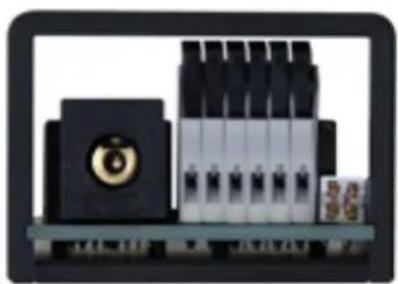
Abbildung 2: Schaltbild mit externen Alarmen
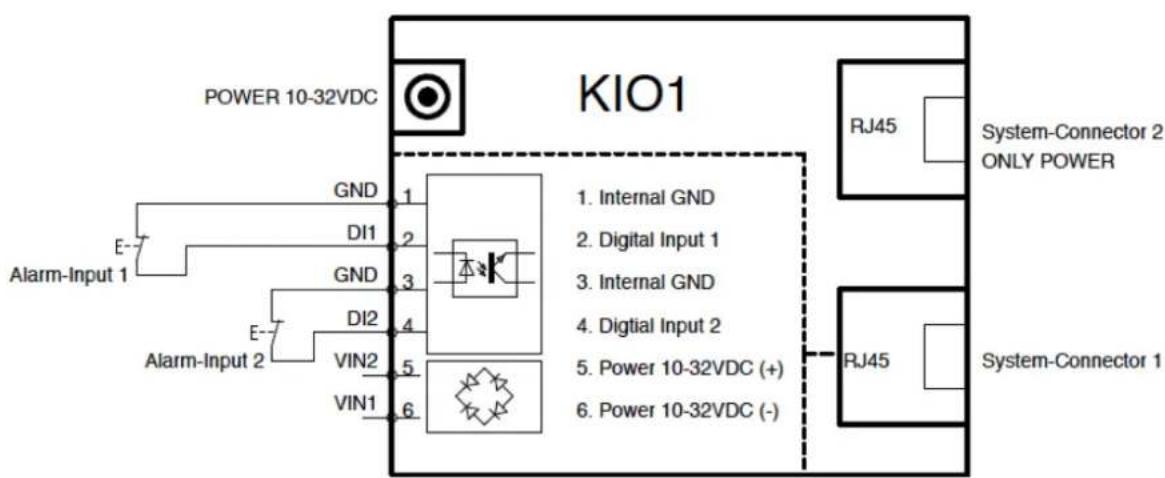
flowchart
graph TD
    A["POWER 10-32VDC"] --> B["KIO1"]
    B --> C["GND 1"]
    B --> D["DI1 2"]
    B --> E["GND 3"]
    B --> F["DI2 4"]
    B --> G["VIN2 5"]
    B --> H["VIN1 6"]
    B --> I["RJ45"]
    I --> J["System-Connector 2 ONLY POWER"]
    B --> K["System-Connector 1"]
    style A fill:#f9f,stroke:#333
    style B fill:#ccf,stroke:#333
    style C fill:#fff,stroke:#333
    style D fill:#fff,stroke:#333
    style E fill:#fff,stroke:#333
    style F fill:#fff,stroke:#333
    style G fill:#fff,stroke:#333
    style H fill:#fff,stroke:#333
    style I fill:#fff,stroke:#333
    style J fill:#fff,stroke:#333
    style K fill:#fff,stroke:#333
8.4. Kentix Power-Adapter (KIO2) zum Anschluss eines MultiSensors
Der Kentix I/O Power-Adapter KIO2 dient zur Erweiterung Ihrer Kentix-Lösung um folgende Funktionen:
- Anschluss eines MultiSensor-RF/-LAN/-LAN-RF zur Spannungsversorgung
Der Adapter wird direkt an der Kentix Systembuchse angeschlossen und bietet die Möglichkeit der Spannungsversorgung eines MultiSensors über ein Steckernetzteil.
Dies kann z.B. dann erforderlich sein, wenn kein PoE-Switch zum Betrieb eines MultiSensor-LAN/-LAN-RF vorhanden ist, oder wenn ein MultiSensor-RF zur Überwachung der externen Spannungsversorgung separat angeschlossen werden soll. Die Leitungslänge zwischen MultiSensor und KIO2 Adapter sollte 50 Meter nicht überschreiten.
Abbildung 1: Rückseite Kentix Power-Adapter (KIO2)
Dieser Adapter dient ausschließlich der Spannungsversorgung eines MultiSensors.
Die Alarmeingänge und -ausgänge am MultiSensor stehen bei Verwendung dieses Adapters nicht mehr zur Verfügung.
8.5. Kentix Power-Adapter (KIO3) mit digitalen Ein-Ausgangsklemmen
Der Kentix I/O Power-Adapter KIO3 dient zur Erweiterung Ihrer Kentix-Lösung um folgende Funktionen:
- Aufschaltung bis zu zwei externer Alarme über potentialfreie Kontakte für einen MultiSensor
- Ansteuerung bzw. Schaltung von bis zu 2 externen Geräten über Relais von einem MultiSensor
Der Adapter wird direkt an der Kentix Systembuchse angeschlossen und bietet wahlweise die Möglichkeit der Spannungsversorgung des MultiSensors über ein Steckernetzteil, oder ein externes fest angeschlossenes Netzteil. Die Leitungslänge zwischen MultiSensor und KIO3 Adapter sollte 10 Meter nicht überschreiten. Die Relais sind mit Wechslerkontakten ausgestattet und können mit bis zu 60VDC/3A belastet werden.
Abbildung 1: Rückseite Kentix Power-Adapter mit Eingangsklemmen (KIO3)
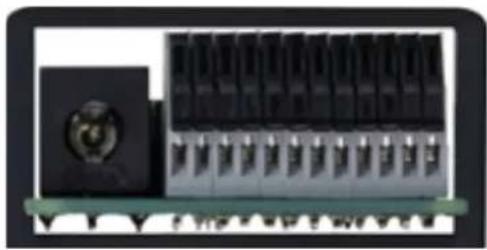
Abbildung 2: Schaltbild mit externen Alarmen
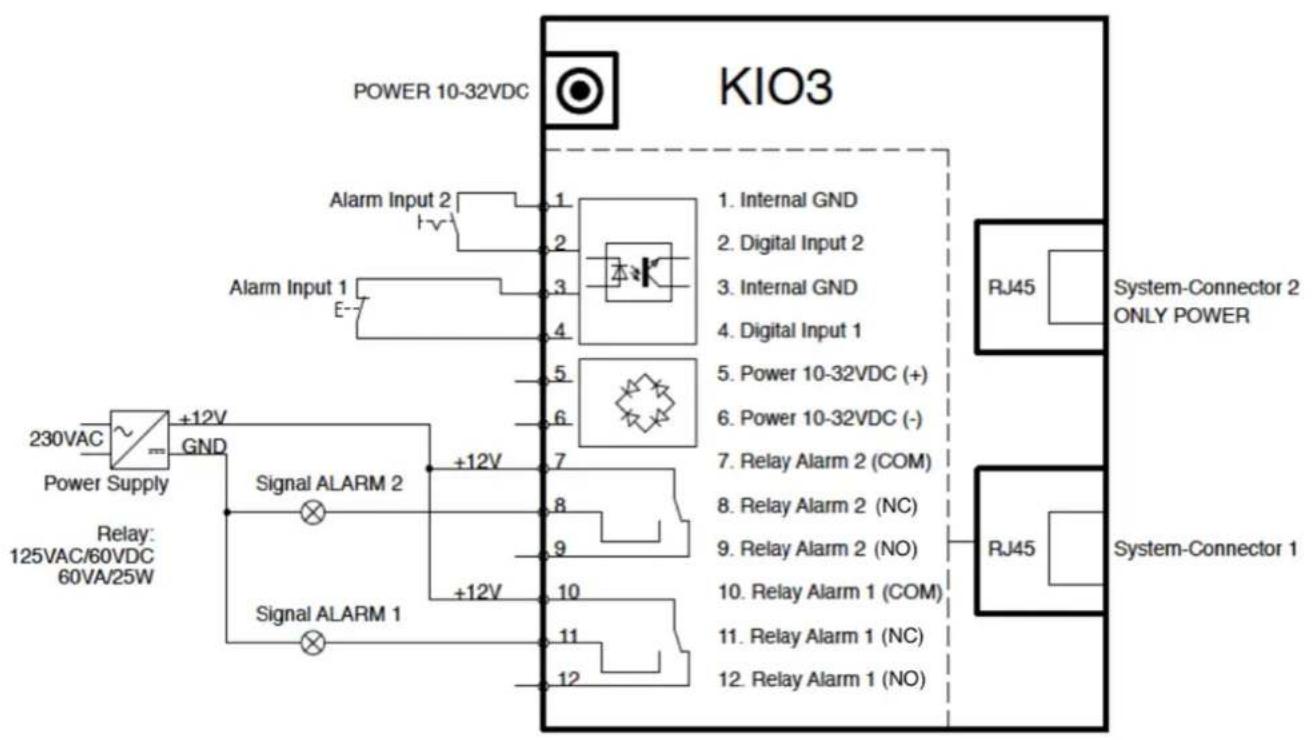
flowchart
graph TD
    A["230VAC"] --> B["+12V GND"]
    B --> C["Signal ALARM 2"]
    C --> D["+12V"]
    D --> E["Signal ALARM 1"]
    E --> F["+12V"]
    F --> G["Relay: 125VAC/60VDC 60VA/25W"]
    H["Power Supply"] --> I["+12V GND"]
    J["Alarm Input 1"] --> K["E-"]
    L["Alarm Input 2"] --> M["1"]
    N["Signal ALARM 2"] --> O["+12V"]
    P["Signal ALARM 1"] --> Q["+12V"]
    R["Relay: 125VAC/60VDC 60VA/25W"] --> S["+12V"]
    T["RJ45"] --> U["System-Connector 2 ONLY POWER"]
    V["RJ45"] --> W["System-Connector 1"]
8.6. Übersicht und Anwendungsbeispiele für Power-Adapter (KIO1-3)
| Abbildung | Beschreibung | Anwendungsbeispiele |
 KIO1 KIO1 | Power-Adapter mit digitalen EingangsklemmenAdapterblock zum Anschluss von 2 MultiSensor-RF an ein Netzgerät über die Kentix Systembuchse.Zusätzlich mit Klemmanschluss für externe Alarmeingänge für einen Multisensor.Klemmleiste:• Digitale Eingänge: 2• Digitale Ausgänge: 0• Spannungsversorgung: Klemmleiste oder Netzteil | • Betrieb eines Kentix Leckagesensors an einem MultiSensor-RF• Anschluss externer Komponenten zur Nutzung des Alarmeingangs am MultiSensor (Klimaanlage, Türkontakt, etc.) |
 KIO2 KIO2 | Power-Adapter (NUR Spannungsversorgung)Adapterblock mit Steckernetzteil zum Anschluss eines MultiSensor an die Kentix Systembuchse über Patch-/Modularkabel.Klemmleiste:• Digitale Eingänge: 0• Digitale Ausgänge: 0• Spannungsversorgung: Netzteil | • Spannungsversorgung eines MultiSensor-RF/-LAN/-LAN-RF• Anschluss eines MultiSensor-RF zur Überwachung der externen Spannungsversorgung• Spannungsversorgung einer Kentix Alarmsirene sowie einem MultiSensor-RF/-LAN/-LAN-RF über einen RJ45 T-Adapter (liegt der Alarmsirene bei) |
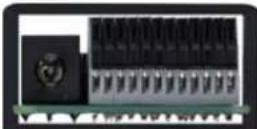 KIO3 KIO3 | Power-Adapter mit digitalen Ein-/Ausgangs- klemmenErweiterung mit 2 digitalen Eingängen und 2 Relais-Ausgängen zum Anschluss an die Kentix Systembuche.Klemmleiste:• Digitale Eingänge: 2• Digitale Ausgänge: 2• Spannungsversorgung: Klemmleiste oder Netzteil | • Anschluss externer Komponenten zur Nutzung des Alarmeingangs am MultiSensor (Klimaanlage, Türkontakt, etc.)• Anschluss einer LED zur Signalisierung des Scharf/Unscharf-Zustands über das erste Relais• Anschluss einer Türsteuerung zum Öffnen einer Tür bei Unscharfschaltung |
8.7. Kentix Alarmsirene (KFLASH1)
Die Kentix Alarmsirene dient der akustischen und optischen Signalisierung im Alarmfall. Sie ist sowohl für den Einsatz im Innenbereich als auch zur Aussenmontage geeignet (Schutzklasse IP65).
Die Alarmsirene ist mit einem 10 Meter langen Patchkabel und RJ45-Stecker ausgestattet und kann direkt an den Systembuchsen des AlarmManagers bzw. über einen zusätzlichen RJ45-T-Adapter an allen MultiSensor-RF/-LAN/-LAN-RF angeschlossen werden. Die Adapter sind im Lieferumfang der Alarmsirene enthalten.
Anschlussbeispiel 1: Alarmsirene am AlarmManager
Die Alarmsirene einfach in eine der Systembuchsen einstecken.
Die Spannungsversorgung und Alarmsignalisierung erfolgt über den AlarmManager.
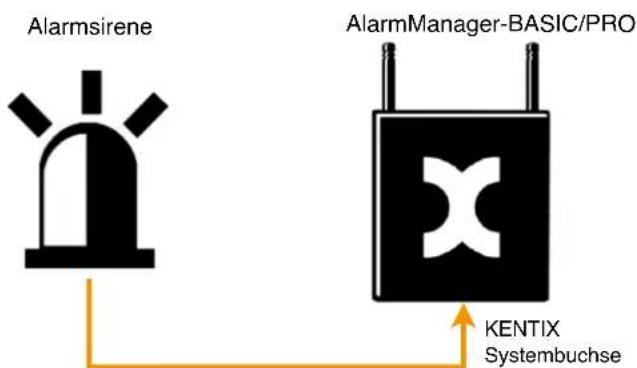
flowchart
graph LR
    A["Alarmsirene"] --> B["KENTIX Systembuchse"]
    C["AlarmManager-BASIC/PRO"] --> B
Anschlussbeispiel 2: Alarmsirene am MultiSensor
Die Alarmsirene in den mitgelieferten RJ45 T-Adapter einstecken und die daneben liegende Buchse über ein Patchkabel mit der Systembuchse des MultiSensors verbinden. Die Spannungsversorgung erfolgt über einen Power-Adapter (KIO2), welcher an der unteren Seite des T-Adapters angeschlossen wird.
Wenn auch der Alarmkontakt des MultiSensors genutzt werden soll (z.B. durch einen Leckagesensor), kann statt dem KIO2 auch ein KIO1 Power-Adapter verwendet werden. In diesem Fall müssen alle angeschlossenen Verbindungskabel Patchkabel sein.
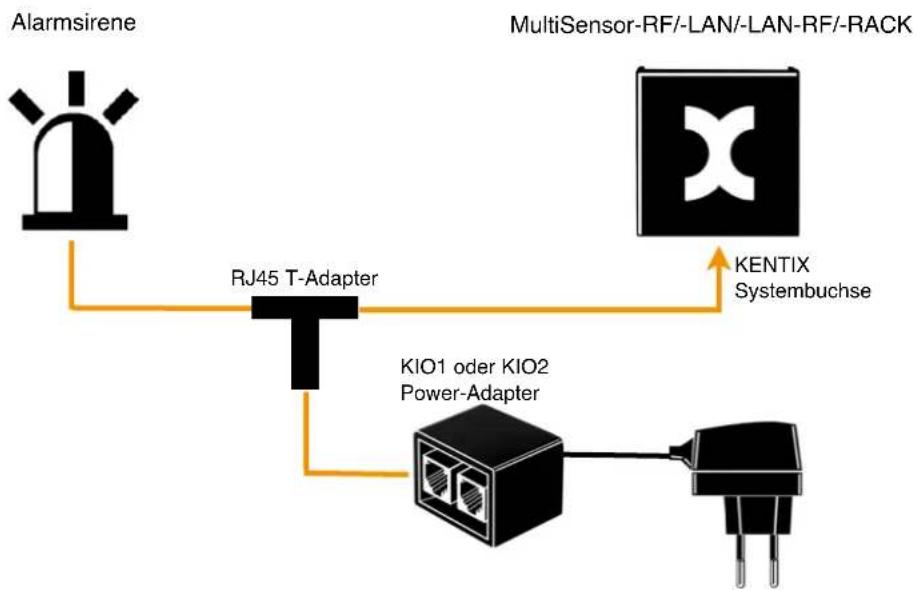
flowchart
graph TD
    A["Alarmsirene"] --> B["RJ45 T-Adapter"]
    B --> C["KIO1 oder KIO2 Power-Adapter"]
    C --> D["MultiSensor-RF/-LAN/-LAN-RF/-RACK"]
    D --> E["KENTIX Systembuchse"]
8.7.1. Konfiguration
Zur Ansteuerung der Alarmsirene müssen im AlarmManager bzw. für den MultiSensor die Relaiszeiten definiert werden.
Für den AlarmManager und alle MultiSensoren im AlarmManager-Betrieb gelten die Relaiszeiten in den Einstellungen des ControlCenters (Menüpunkt „Alarmverhalten“).
Hier kann jeweils für scharf-aktive und dauer-aktive Alarme eine eigene Zeit definiert werden.
Wird die Alarmsirene direkt am AlarmManager angeschlossen, signalisiert diese bei scharf-aktiven Alarmen über den Buzzer, bei allen dauer-aktiven Alarmen über die eingebaute Flash-LED.
Am MultiSensor wird bei allen Alarmen immer der Buzzer der Sirene angesteuert.
Dies gilt auch, wenn die Sirene an einem MultiSensor-LAN/-RACK angeschlossen ist, der im Standalone Betrieb arbeitet.
8.8. Kentix IO-Module
Der AlarmManager-PRO kann mit bis zu 6 IO-Modulen um zusätzliche Ein- und Ausgänge erweitert werden. Hierzu stehen 2 externe Module (KIO7052 mit je 8 digitalen Ein- und Ausgängen und KIO7053 mit 16 digitalen Eingängen) zur Verfügung.
Beide Module sind mittels Webbrowser konfigurierbar und werden vom AlarmManager über das Netzwerk abgefragt.
Inbetriebnahme und Konfiguration
Die Module können wahlweise über PoE oder über ein externes Netzteil mit Spannung versorgt werden. Bei Verwendung eines Netzteils beachten Sie unbedingt die Angaben zur Spannungsversorgung im Datenblatt. Angaben zur Beschaltung der Ein- und Ausgänge entnehmen Sie ebenfalls dem Datenblatt im Anhang.
Klemmenbelegung KIO7052
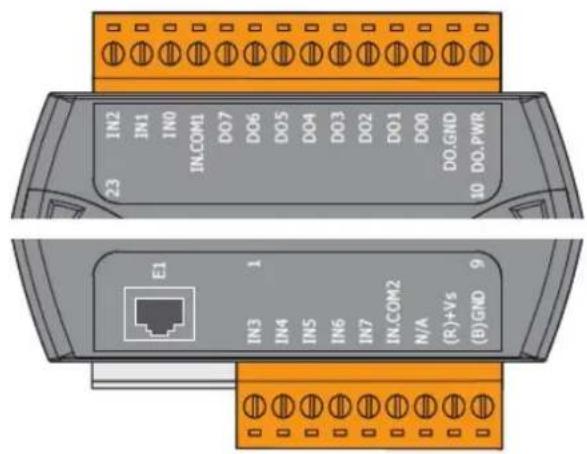
text_image
IN2 IN1 IN0 INCOM1 DO7 DO6 DO5 DO4 DO3 DO2 DO1 DO0 DO.GND DO.PWR 23 E1 IN3 1 IN4 IN5 IN6 IN7 IN.COM2 N/A (R)+V5 (B)GND 9Klemmenbelegung KIO7053
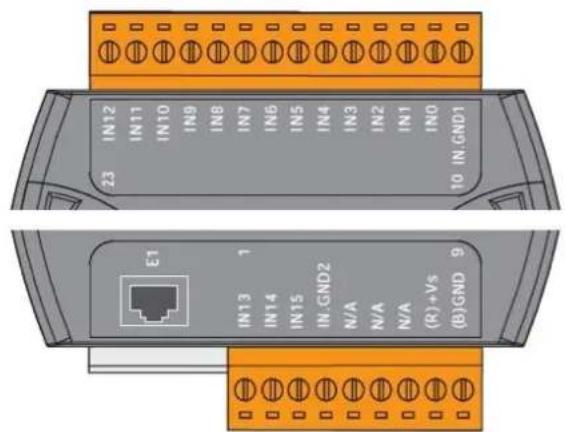
text_image
IN12 IN11 IN10 IN9 IN8 IN7 IN6 IN5 IN4 IN3 IN2 IN1 IN0 IN GND1 Z3 E1 IN13 1 IN14 IN15 IN.GND2 N/A N/A N/A (R)+V5 (B)GND 9| Nr | Schritt | Hinweis |
| 1 | Verbinden Sie den Netzwerkanschluss E1 über ein Netzwerkkabel mit einem PoE fähigen Switch. Schließen Sie Ihren PC am Switch an bzw. stellen Sie eine Netzwerkverbindung zum Switch her. | Wenn Sie keinen PoE-Switch besitzen stellen Sie die Spannungsversorgung über die Klemmen (R)+Vs und (B)-GND her. Mit dem mitgelieferten Power-Adapterkabel können Sie direkt ein Steckernetzteil anschliessen. |
| 2 | Rufen Sie das Web-Interface des Moduls über die Standard-IP 192.168.255.1 auf und ändern Sie die IP-Einstellungen unter „Network Settings“ zu den von Ihnen benötigten Einstellungen.Standard Benutzername und Passwort: Admin/Admin | Im Bereich „Web HMI“ können Sie zu Testzwecken den Status der Ein- und Ausgänge des Moduls überwachen. |
| 3 | Starten Sie das Kentix ControlCenter und öffnen Sie die Konfiguration für das I/O-Modul über „Einstellungen“ -> „Erweitert...“ -> „I/O Modul“ | Wählen Sie hier das entsprechende I/O-Modul aus und tragen Sie die eingestellte IP Adresse ein. |
| 4 | Nehmen Sie die Einstellungen für die belegten Eingänge vor. Vergeben Sie einen Bezeichner für die Alarmierung und wählen Sie die Alarmzuordnung sowie die Auslöselogik. Tragen Sie ggf. eine neue Verzögerungszeit (Standard 1 Sek.) für die Alarmierung ein.Wählen Sie ausserdem für jeden verwendeten Eingang die Alarmzone aus. | Beim Modul KIO7052 wird je nach Alarmtyp einer der 8 Ausgänge geschaltet. Die Belegung der Ausgänge entnehmen Sie dem Datenblatt unter Ausgänge. |
| 5 | Speichern Sie Ihre Konfiguration. Die Einstellungen sind anschließend direkt aktiv. | Zum Testen kann der Status der Alarmeingänge des Moduls in der Tabelle „MultiSensor Monitoring“ überwacht werden. |
8.9. MultiSensor-LAN-RF (LAN-ZigBee Repeater)
Der MultiSensor-LAN-RF bietet dieselbe Funktionalität wie der MultiSensor-LAN.
Darüber hinaus ermöglicht er den Aufbau eines abgesetzten Funknetzwerkes, so dass entfernte
RF-Komponenten (MultiSensor-RF / -Door / KeyPads) über LAN/WAN mit dem AlarmManager kommunizieren können. Die Konfiguration des Repeaters und der angeschlossenen Komponenten erfolgt über das Kentix ControlCenter.
Wird der Sensor als LAN-RF-Repeater hinzugefügt, können über den Hinzufügen-Dialog der MultiSensor-Liste weitere RF-Komponenten hinzugefügt werden. Ausserdem kann über das Kontextmenü (rechte Maustaste) das Funknetzwerk des Repeaters neu erzeugt werden.
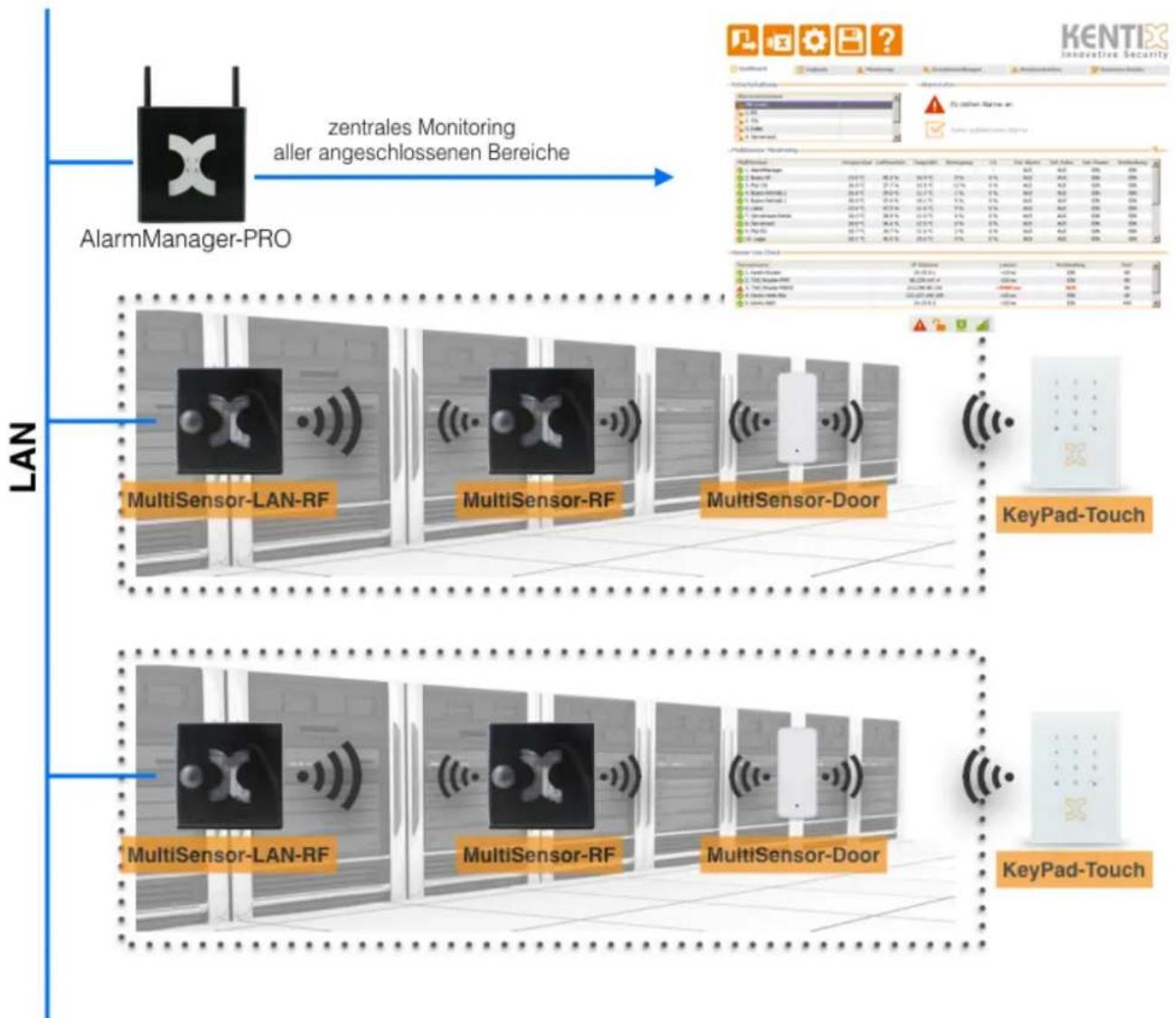
flowchart
graph TD
    A["AlarmManager-PRO"] -->|zentrales Monitoring aller angeschlossenen Bereiche| B["MultiSensor-LAN-RF"]
    A -->|zentrales Monitoring aller angeschlossenen Bereiche| C["MultiSensor-RF"]
    A -->|zentrales Monitoring aller angeschlossenen Bereiche| D["MultiSensor-Door"]
    A -->|zentrales Monitoring aller angeschlossenen Bereiche| E["KeyPad-Touch"]
    A -->|zentrales Monitoring aller angeschlossenen Bereiche| F["KeyPad-Touch"]
9. Kentix DoorLock
Kentix DoorLock bietet eine vollständig vernetzbare Schließlösung, mit welcher bis zu 1.584 Türen zu einem System zusammengefasst werden können.
Die kleinste Einheit bildet hierbei der Kentix Online Knauf in Kombination mit einem mechanischen Schließzylinder bzw. der Online Türdrücker. Die Komponenten können wahlweise Online mit dem Kentix AccessPoint, oder Offline (einfache Einrichtung und Verwaltung über den Programmierkartensatz) betrieben werden.
Durch den Kentix AccessPoint wird die Vernetzung der Geräte untereinander realisiert. Der Vorteil hierbei ist, dass Sie alle Berechtigungen über das Web-Interface des AccessPoints verwalten. Mehrere AccessPoints - bis zu 99 Stück - können zu einem System zusammengefasst werden. Es sind bis zu 16 DoorLock-Geräte pro AccessPoint möglich.
9.1. Komponenten
Die Ausstattung einer Tür kann je nach Anforderung mit einem Kentix Online Knauf in Kombination mit einem Profilzylinder oder einem Kentix Online Türdrücker erfolgen. Darüber hinaus stehen ein Wandleser zur Ansteuerung von z.B. Motorschlössern, Rolltoren oder Schranken sowie ein Schrankschloss zur Verfügung. Die Inbetriebnahme der DoorLock Geräte erfolgt über den Masterkartensatz. Dieser Kartensatz ist pro System nur einmal erforderlich. Mehrere DoorLock-Geräte werden bei gleichem Installationsort mit demselben Kartensatz in Betrieb genommen.
Die Vernetzung von einem oder mehreren ausgestatteten Türen erfolgt über den Kentix AccessPoint. Dieser ermöglicht die vollständige Verwaltung von Benutzern direkt vom Arbeitsplatz aus und erweitert die Funktionalität der DoorLock-Geräte um die Möglichkeit zur Verwaltung von Zeit-Level-Profilen, Zutrittslogbüchern mit Kamerabildern und mehr.
9.1.1. Online Knauf (DoorLock-DC) und Profilzylinder
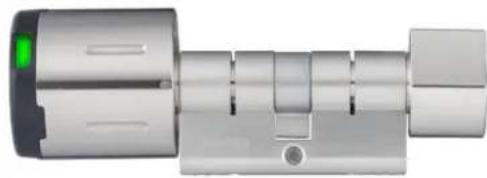
Der Online Knauf ist die RFID-Leseeinheit und wird an der Aussenseite der jeweiligen Tür installiert. Mit Hilfe des Kentix AccessPoints kann der Knauf per Funk vernetzt werden. Die Konfiguration der Benutzer und Berechtigungen erfolgt dann im AccessPoint.
Alternativ kann eine Konfiguration mit Hilfe der Servicekey-Karte direkt an der Tür erfolgen (Standalone-Betrieb).
Der Profilzylinder ersetzt den bestehenden Schließzylinder in der Tür. Durch das Herausschrauben der Stulpschraube kann der vorhandene Zylinder entfernt werden. Anschließend wird der Kentix Profilzylinder von der Innenseite in die Tür eingeschoben und mit der beiliegenden Stulpschraube fixiert. Der mechanische Drehknauf für die Innenseite ist bereits am Zylinder befestigt.
9.1.2. Online Türdrücker (DoorLock-LE)
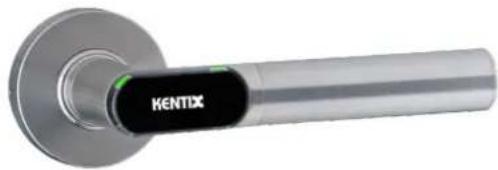
Der Online Türdrücker verfügt genauso wie der Knauf über eine RFID-Leseeinheit. Beim Drücker ist die Elektronik vollständig in den Griff integriert. Er kann sowohl mit also auch ohne AccessPoint betrieben werden (Online- / Offline-Betrieb).
9.1.3. Online Wandleser (DoorLock-WA)
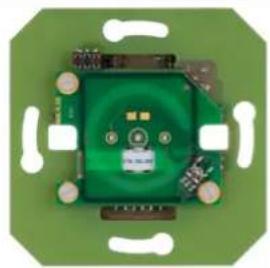
Der Online Wandleser erweitert den Einsatzbereich von Kentix DoorLock um weitere Anwendungsfelder wie z.B. Werkstore, Türen mit Motorsteuerung oder Schranken. Er integriert sich dabei vollständig in die DoorLock-Serie mit Online Knauf und Online Türdrücker. Integration, Konfiguration und Bedienung sind analog zu den oben aufgeführten Komponenten. Auch hier ist ein Online- bzw. Offline-Betrieb möglich. Der Wandleser verfügt bereits über ein eigenes Relais, im Online-Betrieb kann dieser 2 Relais im jeweiligen AccessPoint ansteuern.
9.1.4. Online Schrankschloss (DoorLock-RA)
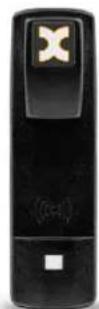
Das Online Schrankschloss ist eine Schließlösung zur einfachen Ausstattung oder Umrüstung von IT-Racks oder Verteilerschränken.
Auch beim Schrankschloss ist wahlweise ein Online- oder Offline-Betrieb möglich. Im Online-Betrieb mit AccessPoint integriert sich auch das Schloss nahtlos in bestehende DoorLock-Lösungen.
Das Schloss wird mit verschiedenen Adaptern und Schließhebeln geliefert und ist somit an fast jedes IT Rack anpassbar.
9.1.5. Masterkartensatz

text_image
360° Physical Monitoring for Puts KENTI Innovative Security Systemcard 1234567890123456789 RSmantling 1234567890123456789 Botery Change 1234567890123456789Mit dem Masterkartensatz werden die DoorLock-Geräte für den Betrieb vorbereitet.
Pro System / Installation wird nur ein Masterkartensatz benötigt. Dieser besteht immer aus 4 Karten:
- Systemkarte
• Servicekey-Karte
• Batteriewechselkarte - Demontagekarte
HINWEIS!
Bewahren Sie diese Karten stets gut auf. Ohne die Karten - insbesondere der Servicekey-Karte - ist eine erneute Konfiguration der Komponenten nicht mehr möglich.
Bei Verlust der Servicekey-Karte (=Programmierkarte) kann mit Hilfe der aufgedruckten Nummer auf der Systemkarte eine neue Servicekey-Karte nachbestellt werden.
Die Batteriewechsel- und Demontagekarte werden nur beim Online Knauf benötigt, für die anderen DoorLock-Geräte sind diese nicht erforderlich.
9.1.6. AccessPoint
Der AccessPoint ist die zentrale Komponente der Zutrittslösung. Hier werden per Funk die Online-Knäufe, Türdrücker, Wandleser und Schrankschlösser angebunden. Der AccessPoint wird über einen PoE-fähigen Switch am Netzwerk angeschlossen.
Über das Web-Interface können anschließend die Grundeinstellungen wie z.B. IP-Daten, sowie die Konfiguration der Benutzerdaten und Profile vorgenommen werden.
Eine Beschreibung zur Konfiguration finden Sie weiter unten in diesem Handbuch.
9.1.7. Zubehör
Zum Austausch der Batterien an einem Online Knauf oder Online Schrankschloss wird ein spezielles Batteriewechselwerkzeug benötigt. Das Batteriewechselwerkzeug für die Knäufe liegt jedem Masterkartensatz mit bei, muss also in der Regel nicht einzeln nachgekauft werden. Das Werkzeug für ein Schrankschloss ist optional und muss mit dazugekauft werden.
Zum Batteriewechsel an einem Türdrücker wird ein passender Inbusschlüssel benötigt. Dieser ist immer im Lieferumfang des Türdrückers enthalten.
Bei vollständiger Entladung der Batterien am Online Knauf ist ein Öffnen des Knaufs zum Batteriewechsel nicht mehr möglich. Hierzu ist ein spezieller „Low-Power Adapter“ verfügbar, der es ermöglicht einzelne Buchungen auszuführen, um so den Knauf zu öffnen. Eine Beschreibung der Notöffnung finden Sie weiter unten im Handbuch.
9.2. Montage & Programmierung (Inbetriebnahme)
9.2.1. Online Knauf mit Profilzylinder
Für die Installation sind nur wenige Schritte erforderlich. Verfahren Sie bitte wie folgt:
| Nr | Schritt | Hinweis |
| 1 | Stulpschraube entfernen und den bestehenden Zylinder aus der Tür herausziehen. | Jedem Kentix Profilzylinder liegt eine neue Stulpschraube mit bei. |
| 2 | Den Kentix Profilzylinder in die Tür einsetzen. Anschließend die Stulpschraube einsetzen und festziehen. | Der mechanische Drehknauf ist bereits am Profilzylinder befestigt. Stecken Sie daher den Profilzylinder von der Innenseite der Tür aus in die Führung. |
| 3 | Stecken Sie den RFID Online Knauf in den Zylinder bis dieser mit einem Klicken einrastet. | |
| 4 | Die Installation ist abgeschlossen. Falls noch nicht erfolgt kann der Knauf jetzt mit dem Kartensatz programmiert werden. | Die Programmierung des Knaufs kann bereits vor der Installation an der Tür erfolgen. |
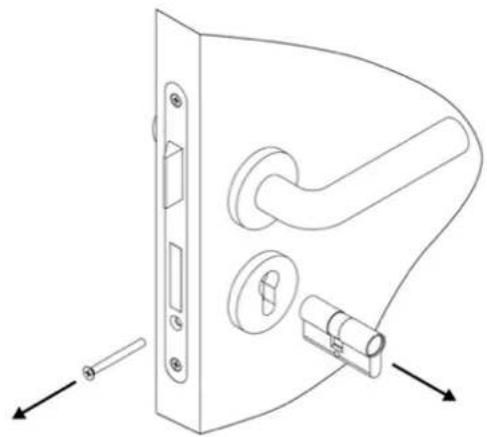
Schritt 1: Stulpschraube entfernen und den bestehenden Zylinder aus der Tür herausziehen.
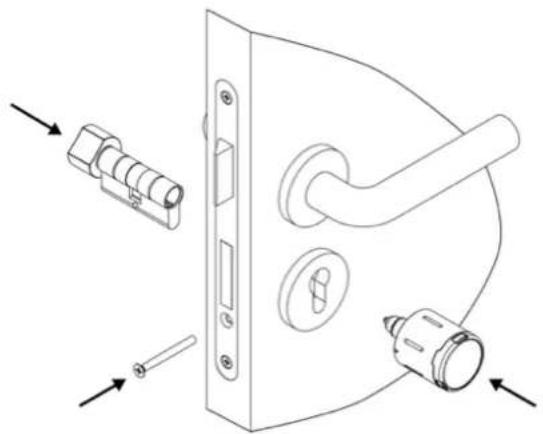
Schritt 2+3: Kentix Profilzylinder in Tür einsetzen, Stulpschraube einsetzen und festziehen, RFID Online Knauf in den Zylinder stecken
9.2.2. Online Türdrücker
Zur Installation eines Kentix Online-Türdrückers verfahren Sie bitte wie folgt:
Schritt 1: Montage des Vierkantstifts
Den Vierkant (3) vollständig auf den Haltestift des Türdrückers (1) und in die Vierkantaufnahme einschieben. Der Spiralspannstift (2) in den Vierkant einführen und mit einer Zange in den Vierkant einpressen bis der Stift mit dem Vierkant bündig abschließt. Der Vierkant ist nun fest mit dem Türdrücker verbunden.
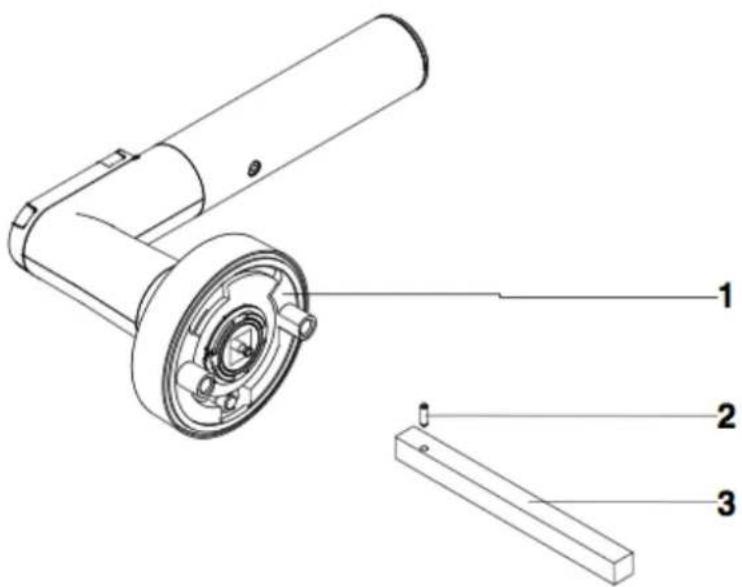
Schritt 2: Vierkant aufstecken
Den Vierkantstift des elektronischen Türdrückers in die Vierkantnuss des Schlosses einführen.
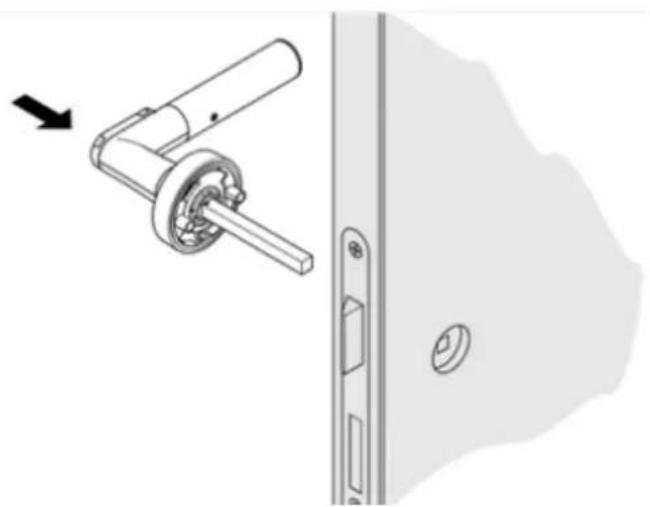
Schritt 3: Bohrlöcher markieren
Die beiliegende Bohrschablone auf den Vierkant stecken, waagerecht ausrichten und Lochmarkierungen ankörnen.
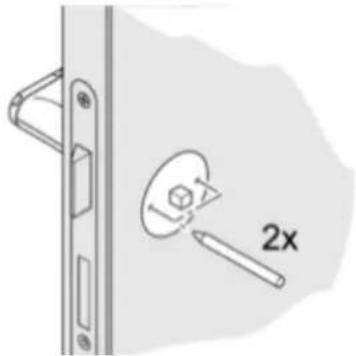
Den Vierkantstift wieder herausziehen und an den markierten Stellen Löcher bohren mit einem Durchmesser von 8 - 8,5 mm. ACHTUNG! Nicht in oder durch den Schlosskasten hindurch bohren!
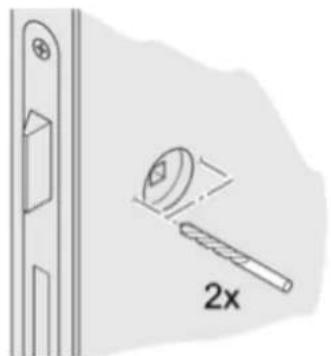
Schritt 5: Elektrischen Drücker montieren
Den Vierkantstift des elektronischen Türdrückers wieder in die Vierkantnuss des Schlosses einführen. Drückeraufnahme des mechanischen Türdrückers von der anderen Seite aufstecken und mit den Befestigungsschrauben mit dem elektronischen Türdrücker durch das Türblatt verschrauben.
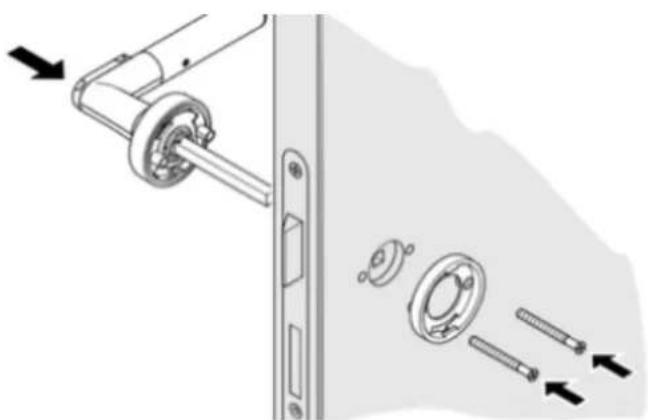
Die beiliegenden Schrauben sind für Türen mit größerer Türstärke ausgelegt. Prüfen Sie vor dem Verschrauben unbedingt, ob die Schrauben gekürzt werden müssen, um die Rosetten nicht zu beschädigen!
Schritt 6: Mechanischen Drücker montieren
Den mechanischen Türdrücker in waagerechter Position aufstecken.
Bei nach rechts zeigendem Türgriff die Rosette nach links spannen, über die Drückeraufnahme führen und Bajonettverschluss einrasten lassen.
Entsprechend bei nach links zeigenden Türgriffen Rosette nach rechts spannen.
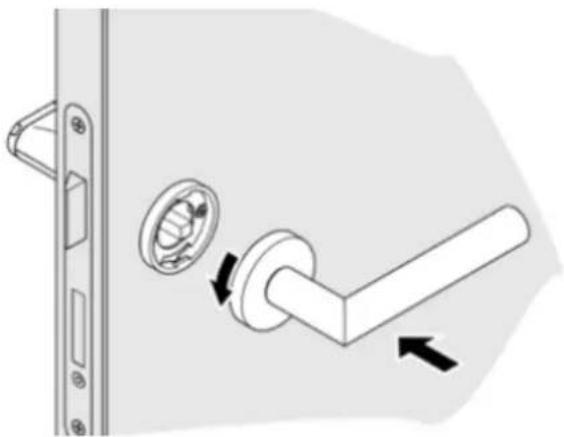
Schritt 7: Mechanischen Drücker fixieren
Die Sicherungsschraube an der Unterseite der Rosette einschrauben und fest anziehen.
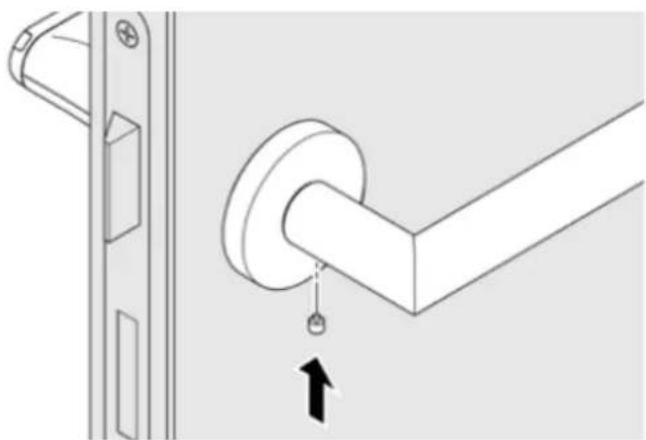
Schritt 8: Funktionsfähigkeit prüfen
Bei geöffneter Tür die Funktionsfähigkeit und Leichtgängigkeit des Drückers prüfen. Dazu einen berechtigten Schlüssel vor die Leseeinheit halten.
Im eingekuppelten Zustand muss beim Herunterdrücken der Klinke die Falle des Schlosses vollständig in den Schlosskasten eintauchen.
9.2.3. Online Wandleser
Die Inbetriebnahme eines Kentix Online-Wandlesers besteht aus 2 Schritten:
- der Beschaltung des Lesermoduls mit einer Versorgungsspannung und ggf. dem Schaltrelay
- dem Einbau in die Unterputzdose an der Wand oder in bestehende Sprechanlagen bzw. Montage eines Aufputzgehäuses
Für die Beschaltung und Ansteuerung externer Komponenten (z.B. Werkstore, Türen, Schranken) stehen 2 Modi zur Verfügung:
- Beschaltung des Relais am Wandleser (Anwendungen mit geringen Sicherheitsanforderungen)
- Beschaltung von bis zu 2 Relais über den AccessPoint (AccessPoint installiert im gesicherten Bereich, Anwendung mit hoher Sicherheitsanforderung)
9.2.3.1. Inbetriebnahme mit Beschaltung des Relais am Wandleser
Die Spannungsversorgung und Relaisbeschaltung erfolgt direkt am Wandleser. Die PIN-Belegung entnehmen Sie bitte dem folgenden Schaltplan.
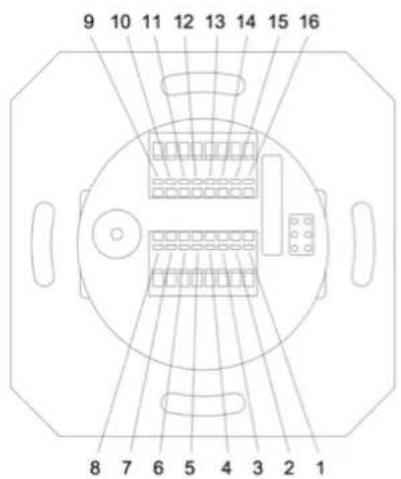
text_image
9 10 11 12 13 14 15 16 8 7 6 5 4 3 2 1Anschlussklemmen Leserrückseite:
1 - Spannungsversorgung 8-40 VDC (Polarität beliebig)
2 - Spannungsversorgung 8-40 VDC (Polarität beliebig)
9 - Schaltrelais max. 30 V AC/DC, max. 1,5A (Polarität beliebig)
10 - Schaltrelais max. 30 V AC/DC, max. 1,5A (Polarität beliebig)
9.2.3.2. Inbetriebnahme mit Beschaltung der Relais über den AccessPoint
Die Spannungsversorgung des Wandlesers erfolgt wie oben beschrieben. Zusätzlich wird über den AccessPoint eines von 2 Relais beschalten. Zur Anbindung steht ein externer Adapter (KIO3 Power-Adapter) zur Verfügung. Dieser wird mittels Patchkabel mit der Systembuchse des AccessPoints verbunden.
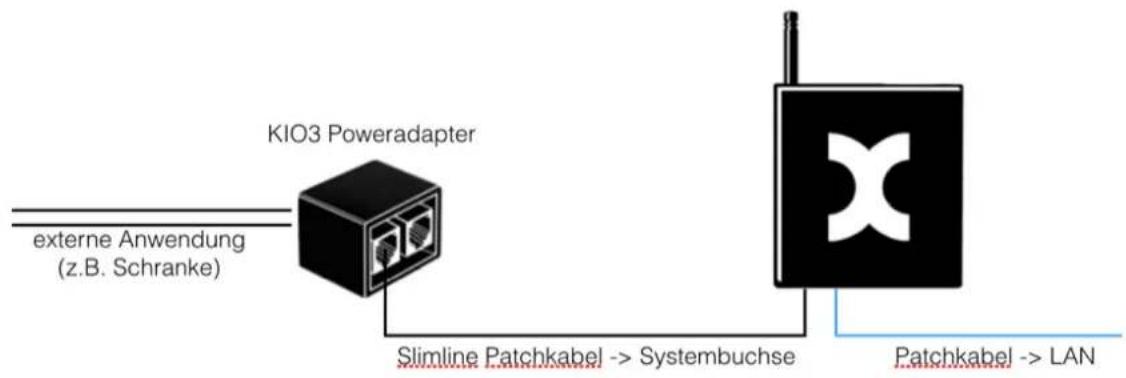
text_image
KIO3 Poweradapter externe Anwendung (z.B. Schranke) Slimline Patchkabel -> Systembuchse Patchkabel -> LANBeschaltung des KIO3 Poweradapter
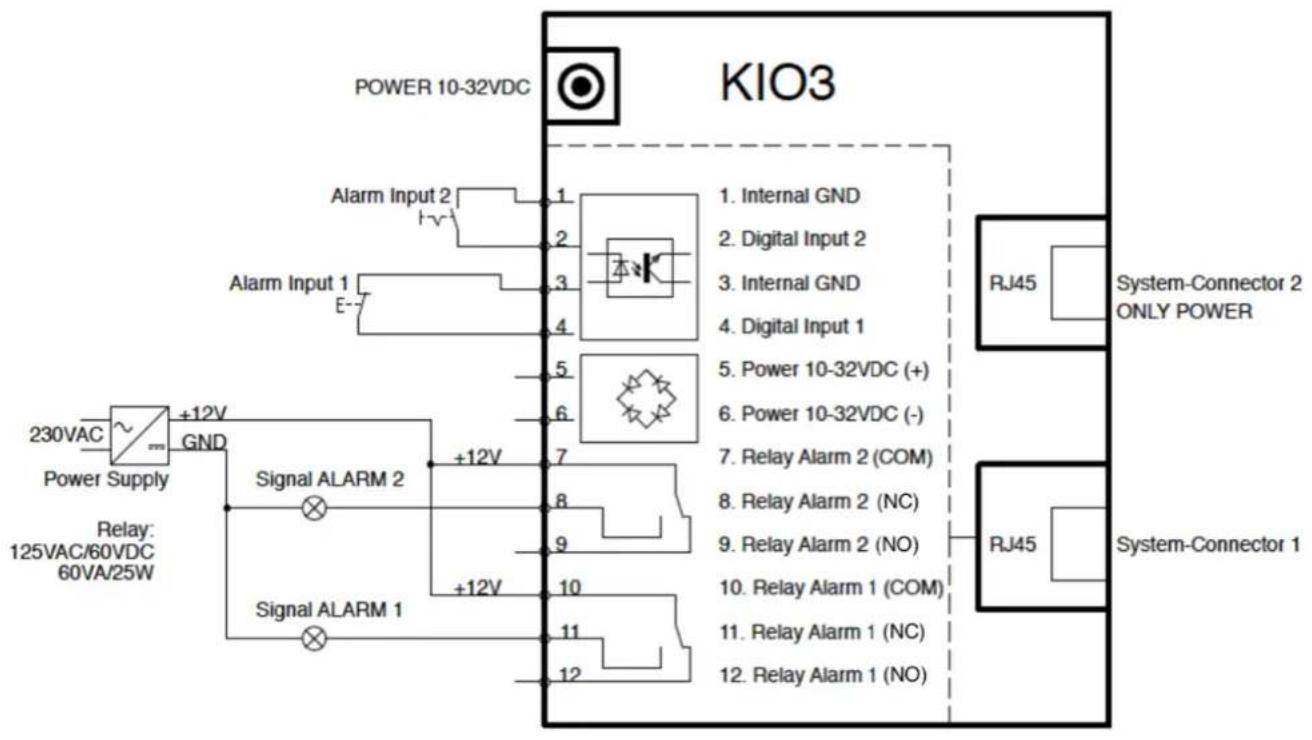
flowchart
graph TD
    A["230VAC Power Supply"] --> B["+12V GND"]
    B --> C["Signal ALARM 2"]
    C --> D["+12V"]
    D --> E["Signal ALARM 1"]
    E --> F["+12V"]
    F --> G["Relay: 125VAC/60VDC 60VA/25W"]
    H["Power 10-32VDC"] --> I["1. Internal GND"]
    H --> J["2. Digital Input 2"]
    H --> K["3. Internal GND"]
    H --> L["4. Digital Input 1"]
    M["Relay 10-32VDC (+)"] --> N["6. Power 10-32VDC (-)"]
    O["Relay Alarm 2 (COM)"] --> P["8. Relay Alarm 2 (NC)"]
    Q["Relay Alarm 2 (NO)"] --> R["9. Relay Alarm 2 (NO)"]
    S["Relay Alarm 1 (COM)"] --> T["10. Relay Alarm 1 (COM)"]
    U["Relay Alarm 1 (NC)"] --> V["11. Relay Alarm 1 (NC)"]
    W["Relay Alarm 1 (NO)"] --> X["12. Relay Alarm 1 (NO)"]
    Y["RJ45 System-Connector 2 ONLY POWER"] --> Z["RJ45 System-Connector 1"]
Beachten Sie, dass nur die erste Systembuchse des KIO3 mit den beiden Relais verbunden ist. Zur Einspeisung der Versorgungsspannung der zu steuernden Anwendung kann wahlweise die Spannung des mitgelieferten Steckernetzteils des KIO3 (anliegend an PINs 5+6), oder eine Fremdspannung von einem externen Netzteil verwendet werden.
HINWEIS!
Die Beschaltung des Wandlesers erfolgt immer als Festinstallation mit einem Netzteil zur Spannungsversorgung. Der Anschluss über eine RJ45-Verbindung ist nicht vorgesehen. Die PINs des Lesers sind auf der Platine nummeriert. Um die Nummerierung zu sehen, können die beiden Klemmblöcke von der Stiftleiste abgezogen werden.
9.2.3.3. Einbau des Wandlesers (Unterputz)
Zum Einbau eines Kentix Online-Wandlesers verfahren Sie bitte wie folgt:
Schritt 1: Einbau in die Unterputzdose
Den Wandleser an die Unterputzdose führen. Achten Sie darauf, dass kein Kabel eingeklemmt bzw. eingequetscht wird.
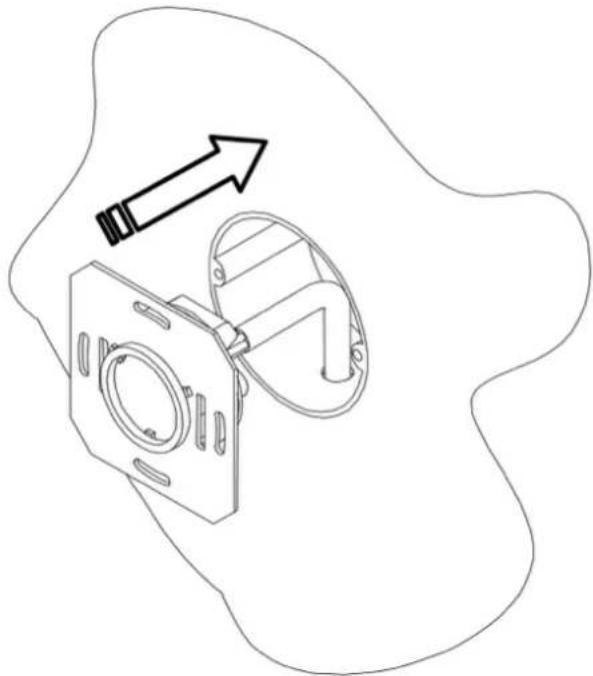
Schritt 2: Wandleser befestigen
Anschließend den Wandleser in der Unterputzdose ausrichten und festschrauben.
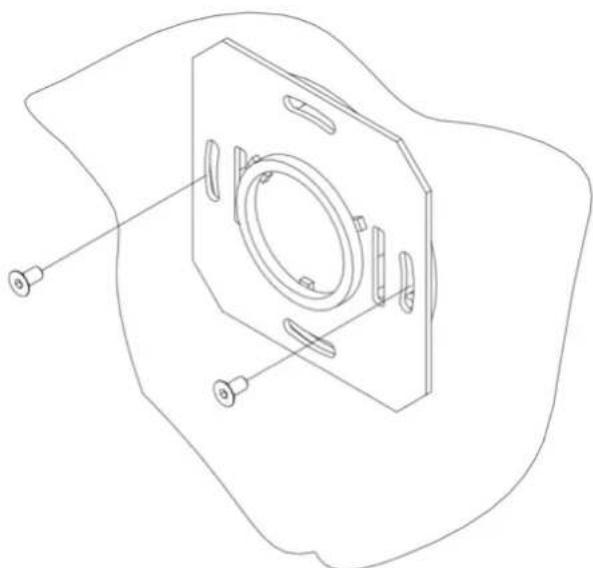
Schritt 3: Abdeckung befestigen
Befestigen Sie die Abdeckung auf dem Wandleser. Beachten Sie, dass diese je nach Ausführung zusätzlich verschraubt werden muss.
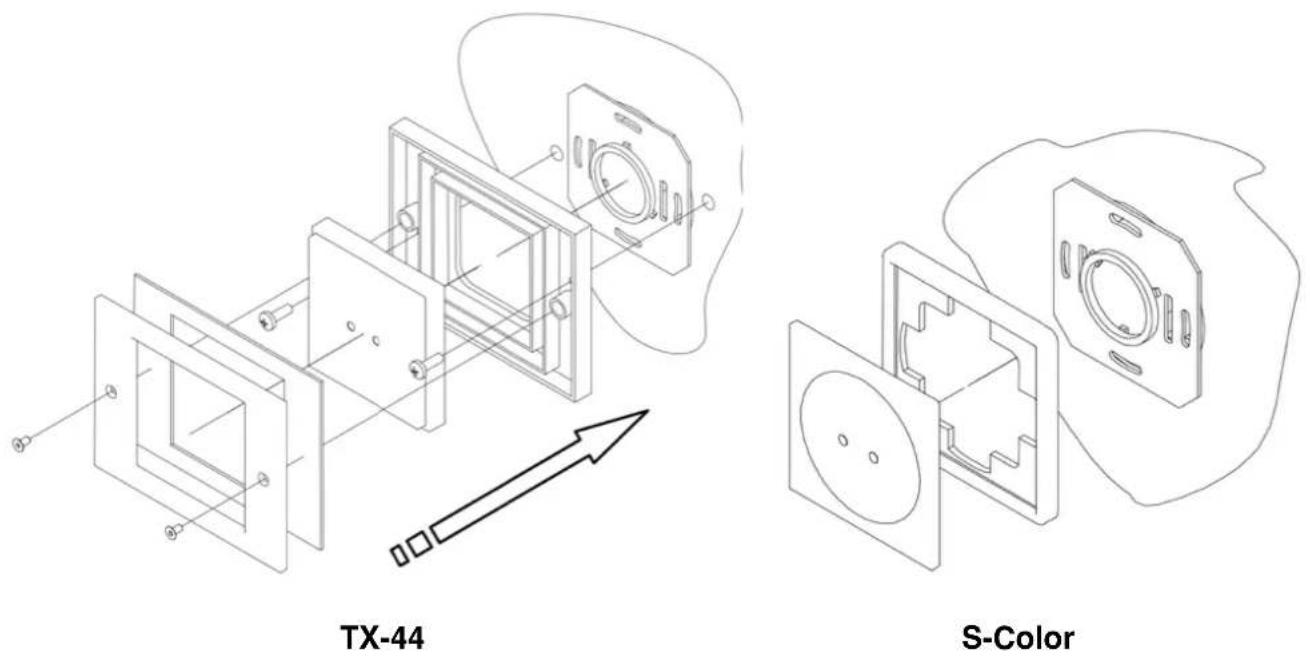
9.2.3.4. Einbau des Wandlesers (Aufputz)
Bei der Aufputz-Variante ist der Wandleser bereits in einem 2-teiligen Aufputz-Gehäuse vormontiert.
Das Gehäuseunterteil wird mit den mitgelieferten Schrauben auf die Wand montiert.
Anschließend wird das Anschlusskabel durch die Verschraubung gesteckt und mit dem Wandleser verbunden.
Danach kann die Verschraubung geschlossen und das Gehäuseoberteil mit dem Unterteil verschraubt werden.
9.2.4. Online Schrankschloss
Das Online Schrankschloss besteht aus den folgenden Komponenten:
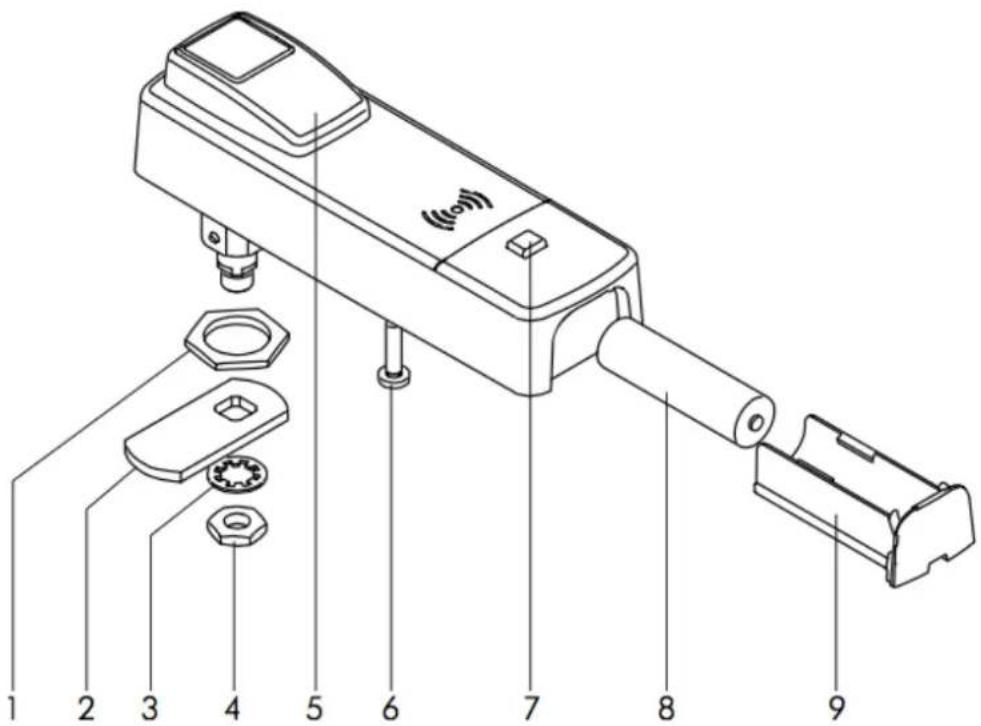
- Befestigungsmutter für das Schrankschloss an der Tür
- Schließhebel (verschiedene Varianten verfügbar, im Lieferumfang enthalten)
- Sicherungsscheibe
- Befestigungsmutter für den Schließhebel
- Betätigungshebel
- Befestigungsschraube
- Taster zum manuellen Wecken
- Batterie
- Batteriefach
Zum Öffnen des Batteriefachs wird ein Spezialschlüssel benötigt der gesondert erhältlich ist.
Für die unterschiedlichen Schranktypen liegen dem Schloss 3 verschiedene Schließhebel mit bei.
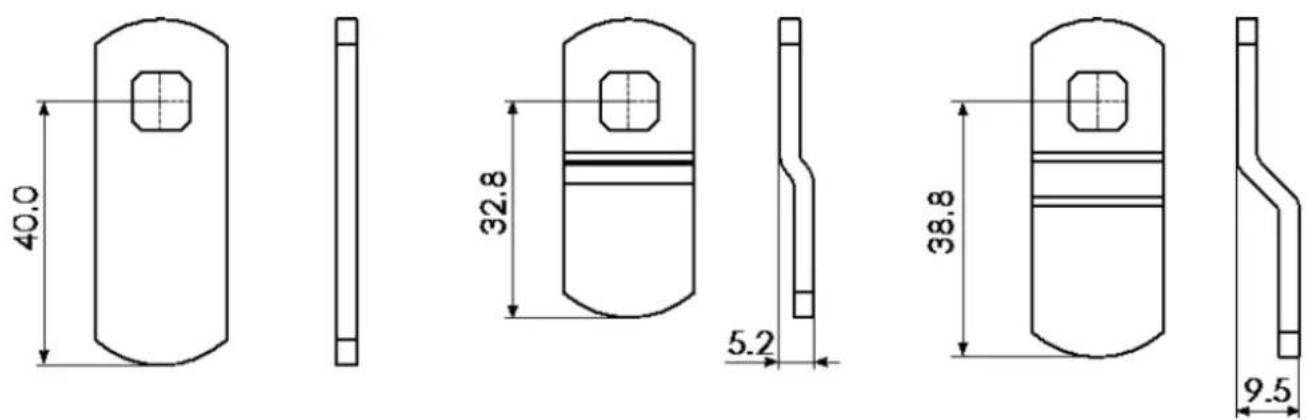
Hier muss nach dem Einbau in die Tür und Befestigung des Beschlages am Türrahmen geprüft werden, welche der Varianten am besten passt.
Zur Installation eines Kentix Online Schrankschlosses verfahren Sie bitte wie folgt:
Schritt 1: Bohren
Zur Befestigung des Schrankschlosses werden Bohrungen gemäß folgender Zeichnung in der Tür benötigt.
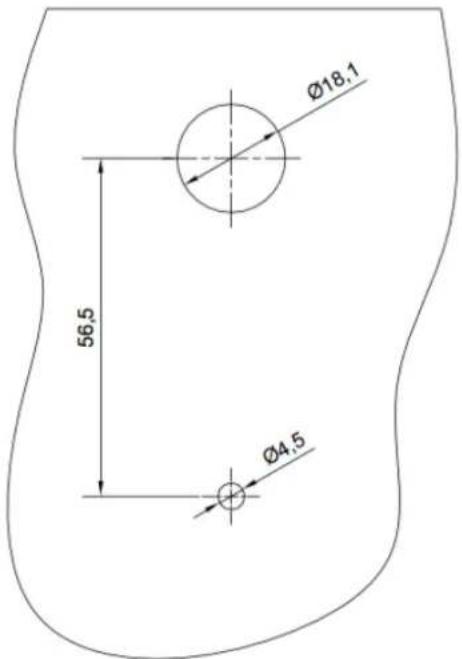
text_image
Ø18,1 56,5 Ø4,5HINWEIS!
Je nach Schranktyp ist ein Bohren an der Tür nicht erforderlich. Für Schränke bei denen nach Entfernen des bestehenden Schließhebels bereits eine Öffnung vorhanden ist, liegen dem Schrankschloss passende Profile für die Türinnenseite mit bei.
Schritt 2: Festlegen der Öffnungsrichtung
Die Drehrichtung des Betätigungshebels wird durch die Position der kleinen Schraube am Befestigungsgewinde festgelegt.
Schraube seitlich eingedreht. Öffnung durch Drehung des Betätigungshebels nach links.
Schraube von unten eingedreht. Öffnung durch Drehung des Betätigungshebels nach rechts.
Schritt 3: Montage
Schrankschloss durch die Bohrung der Tür schieben und mit Hilfe von Befestigungsmutter und Befestigungsschraube fixieren. Anschließend den Schließhebel und die Sicherungsscheibe mit der Befestigungsmutter fixieren.
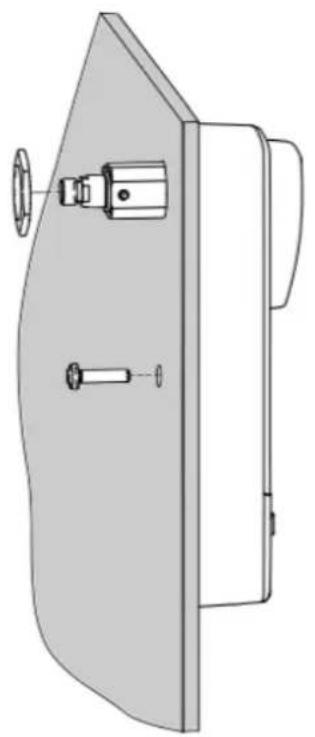
Falls erforderlich sind hier vor der Verschraubung der Befestigungsmutter und Befestigungsschraube noch die Profile unterzulegen.
Wecken des Online Schrankschlosses
Im Gegensatz zu den anderen DoorLock Geräten muss das Schrankschloss durch einen Taster aus dem Ruhemodus aufgeweckt werden. Dies ist sowohl bei der Ersteinrichtung, als auch im normalen Betrieb erforderlich. Zum Wecken den Taster drücken bis die LED aufleuchtet. Erst dann den Schlüssel vor die Leseeinhalt halten.
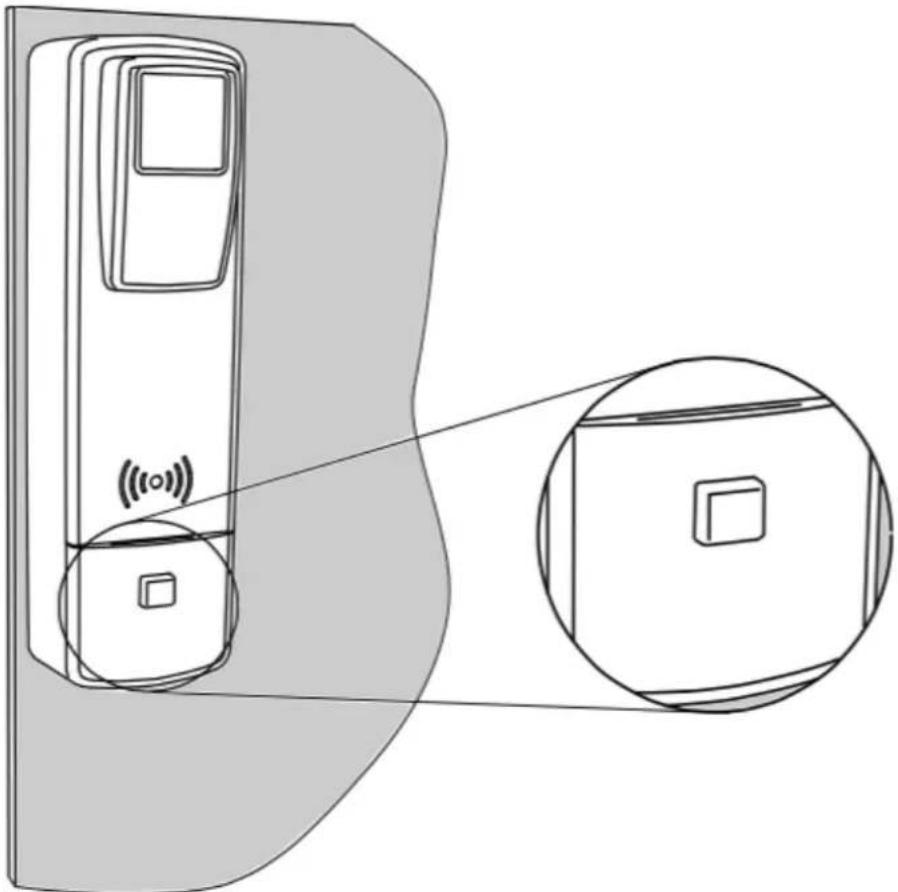
Zur Montage des AccessPoints einfach den mitgelieferten Montagehalter an Wand oder Decke befestigen und den AccessPoint aufstecken. Stellen Sie anschließend eine Netzwerkverbindung zu einem PoE-Switch her.
Beachten Sie, dass die maximale Entfernung zwischen AccessPoint und den DoorLock-Geräten 25 Meter nicht überschreiten darf, da die Funk-Verbindung sonst nicht gewährleistet ist.
9.3. Konfiguration und Betriebsmodi
Das Zutrittssystem Kentix DoorLock kann sowohl in einem Online- als auch in einem Offline-Modus betrieben werden.
Im Offline-Modus muss die Programmierung an jedem DoorLock-Gerät separat durchgeführt werden. Zeitprofile können in diesem Modus nicht konfiguriert werden. Der Offline-Modus eignet sich daher nur für kleine Installationen mit wenigen Türen und bis zu 10 Benutzern.
Im Online-Modus erfolgt die Programmierung der Geräte über das Web-Interface der AccessPoints. Hier muss nur der Masterkartensatz an jedem Gerät einmalig programmiert werden.
9.3.1. DoorLock-Gerät ohne AccessPoint (Offline-Modus)
Die Programmierung besteht im Wesentlichen aus 2 Schritten: der Ersteinrichtung und der Programmierung der RFID Karten für die Benutzer.
HINWEIS!
Jede Aktion wird durch optische und akustische Signalisierung der RFID-Leseeinheit quittiert.
9.3.1.1. Ersteinrichtung - Batterien einsetzten / aktivieren
Online Knauf, Türdrücker und Schrankschloss arbeiten batteriebetrieben. Zur Inbetriebnahme müssen diese zunächst eingesetzt bzw. aktiviert werden.
Der Online Knauf wird in geöffnetem Zustand mit lose aufgesteckter Knauf-Abdeckung ausgeliefert. Die Abdeckung kann so einfach vom Knauf heruntergezogen werden. Eine der beiden Batterien ist durch eine Sperre aus Kunststoff blockiert. Diese Sperre kann einfach herausgezogen werden. Anschließend signalisiert der Knauf durch mehrere kurze Töne seine Betriebsbereitschaft.
Beim Online Türdrücker ist die Batterie nicht verbaut. Sie liegt dem Gerät lose mit bei. Zum Einsetzen der Batterie muss die Inbusschraube auf der Elektronikseite mit dem beiliegenden Inbusschlüssel in den Drücker hineingedreht werden. Der vordere Teil kann dann einfach abgezogen werden. Setzen Sie nun die Batterie mit dem Minuspol zuerst in das lose Teil des Drückers ein. Sie können dieses nun wieder auf den Türdrücker aufstecken und festziehen (Inbusschraube herausdrehen). Die Betriebsbereitschaft wird durch einen kurzen Ton signalisiert.
Auch beim Online Schrankschloss liegt die Batterie lose mit bei. Diese wird in das Batteriefach eingesetzt. Anschließend wird dieses von unten in das Schrankschloss geschoben, bis es einrastet. Zum Öffnen ist ein spezieller Schlüssel erforderlich, der separat gekauft werden muss.
9.3.1.2. Ersteinrichtung - Masterkartensatz
| Nr | Schritt | Hinweis / Signalisierung |
| 1 | Servicekey-Karte (gelb) vor die Leseeinheit des Gerätes halten.Dieser Schritt ist nur 1x bei der Erstinbetriebnahme erforderlich.Bei einem Türdrücker, Wandleser oder Schrankschloss ist die Ersteinrichtung damit abgeschlossen. |  2x kurzer Ton, 1x langer Tondanach 5 Sekunden warten 2x kurzer Ton, 1x langer Tondanach 5 Sekunden warten |
| 2 | Servicekey-Karte (gelb) erneut vor den Knauf halten, um den Programmiermodus zu starten. |  1x langer Ton, 1x kurzer Tondanach 5 Sekunden warten 1x langer Ton, 1x kurzer Tondanach 5 Sekunden warten |
| 3 | Batteriewechselkarte (grün) vor den Knauf halten. |  2x kurzer Ton, LEDs leuchten gründanach 5 Sekunden warten 2x kurzer Ton, LEDs leuchten gründanach 5 Sekunden warten |
| 4 | Demontagekarte (blau) vor den Knauf halten. |  2x kurzer Ton, LEDs leuchten gründanach 5 Sekunden warten 2x kurzer Ton, LEDs leuchten gründanach 5 Sekunden warten |
| 5 | Servicekey-Karte (gelb) vor den Knauf halten um den Programmiermodus zu verlassen. |  1x kurzer Ton, 1x langer Ton 1x kurzer Ton, 1x langer Ton |
HINWEIS!
Bei der Ersteinrichtung von Türdrückern, Wandlesern und Schrankschlössern ist das Einlernen von Batteriewechsel- und Demontagekarte nicht erforderlich. Der Türdrücker wird zur Ersteinrichtung mit einer beliebigen Karte aufgeweckt. Anschließend muss 1x die Servicekey-Karte vor die Leseeinheit gehalten werden. Danach ist der Vorgang abgeschlossen.
Der Wandleser ist permanent mit Spannung versorgt - hier entfällt das Aufwecken durch eine RFID-Karte. Beim Schrankschloss muss zum Aufwecken des RFID-Lesers und Einlernen der Servicekey-Karte zunächst der Taster unterhalb der RFID-Leseeinheit gedrückt werden.
Sollte es bei der Ersteinrichtung zu einem Fehler kommen, kann ein DoorLock-Gerät mit Hilfe der Servicekey-Karte zurückgesetzt werden. Lesen Sie hierzu den Punkt „Komponenten zurücksetzen“ weiter unten in diesem Handbuch.
Die RFID-Karten für die Benutzer werden im Offline-Betrieb ebenfalls über den Programmiermodus hinzugefügt:
| Nr | Schritt | Hinweis / Signalisierung |
| 1 | Servicekey-Karte (gelb) vor die Leseeinheit des DoorLock-Geräts halten, um den Programmiermodus zu starten. |  1x langer Ton, 1x kurzer Ton5 Sekunden warten 1x langer Ton, 1x kurzer Ton5 Sekunden warten |
| 2 | RFID Benutzerkarte vor die Leseeinheit halten. |  2x kurzer Ton, LEDs leuchten grün5 Sekunden warten, anschließend kann direkt die nächste Karte eingelernt werden. 2x kurzer Ton, LEDs leuchten grün5 Sekunden warten, anschließend kann direkt die nächste Karte eingelernt werden. |
| 3 | Servicekey-Karte (gelb) vor die Leseeinheit des DoorLock-Geräts halten, um den Programmiermodus zu verlassen. (Alternativ kann zum Verlassen auch 15 Sekunden gewartet werden). |  1x kurzer Ton, 1x langer Ton 1x kurzer Ton, 1x langer Ton |
Durch erneutes Vorhalten der RFID Benutzerkarten können diese auch wieder entfernt werden:
| Nr | Schritt | Hinweis / Signalisierung |
| 1 | Servicekey-Karte (gelb) vor die Leseeinheit des DoorLock-Geräts halten, um den Programmiermodus zu starten. |  1x langer Ton, 1x kurzer Ton5 Sekunden warten 1x langer Ton, 1x kurzer Ton5 Sekunden warten |
| 2 | RFID Benutzerkarte vor die Leseeinheit halten. |  2x langer Ton, LEDs leuchten rot5 Sekunden warten, anschließend kann direkt die nächste Karte gelöscht werden. 2x langer Ton, LEDs leuchten rot5 Sekunden warten, anschließend kann direkt die nächste Karte gelöscht werden. |
| 3 | Servicekey-Karte (gelb) vor die Leseeinheit des DoorLock-Geräts halten, um den Programmiermodus zu verlassen. (Alternativ kann zum Verlassen auch 15 Sekunden gewartet werden). |  1x kurzer Ton, 1x langer Ton 1x kurzer Ton, 1x langer Ton |
HINWEIS!
Im Offline-Betrieb muss das DoorLock-Gerät bei Verlust einer oder mehrerer RFID Benutzerkarten zurückgesetzt werden, um diese zu löschen. Lesen Sie hierzu den Punkt „Komponenten zurücksetzen“ weiter unten in diesem Handbuch.
9.3.2. DoorLock-Geräte mit AccessPoint (Online-Modus)
Zur Ersteinrichtung verfahren Sie bitte wie im Punkt „DoorLock-Geräte ohne Access-Point“ beschrieben. Die weitere Konfiguration erfolgt über einen AccessPoint.
Zur Konfiguration ist im AccessPoint ein Web-Server integriert, um das Gerät über das Netzwerk mit einem Webbrowser konfigurieren und bedienen zu können.
Verbindung mit PC: Verbinden Sie die LAN Buchse des AccessPoints über ein LAN Kabel mit einem PoE-fähigen Switch. Stellen Sie außerdem eine Netzwerkverbindung zwischen Ihrem PC und diesem Switch her. Stellen Sie die IP-Adresse Ihres PCs auf z.B „192.168.100.123“ ein.
9.3.2.1. Einstellungen Auslieferungszustand / Werkseinstellungen
Spannungsversorgung: PoE (Power over Ethernet).
Default IP-Adresse: 192.168.100.224
Subnetz-Maske: 255.255.255.0
Benutzer / Passwort: admin / password
WICHTIG! - Zurücksetzen auf Werkseinstellungen
Sollten Sie die IP-Adresse oder Anmeldeinformationen des AccessPoints vergessen haben, betätigen Sie den RESET Taster über die Durchführung an der Gehäuseoberseite (den Schnittstellen gegenüberliegende Seite). Das Gerät wird auf Werkseinstellungen zurückgesetzt und startet neu. Nach ca. 30 Sekunden ist der AccessPoint wieder über die Standardeinstellungen erreichbar.
Das Zurücksetzen des AccessPoints ist aus Sicherheitsgründen nur unmittelbar nach dem Systemstart für die Dauer von 1 Minute möglich. Sie können den AccessPoint neu starten, indem Sie das angeschlossene Netzwerkkabel kurz herausziehen und wieder einstecken. Warten Sie anschließend ca. 30 Sekunden, bis das Gerät betriebsbereit ist (grüne LED aktiv) und drücken Sie anschließend den Taster. Halten Sie den Taster für 15 Sekunden gedrückt, bis der Reset-Vorgang durch einen langen Ton bestätigt wird.
9.3.2.2. Kommunikationsports
Die Konfiguration der AccessPoints und Kommunikation untereinander erfolgt über Standard HTTP(S)-Ports. Für die Anbindung an den Kentix360 Clouddienst ist außerdem ein zusätzlicher Kommunikationsport erforderlich.
Eine Auflistung dazu finden Sie hier:
| Nr | Beschreibung | Port-Nummer |
| 1 | Konfiguration AccessPoint und Firmwareupdate über den Webbrowser | TCP 443 (HTTPS), 80 (HTTP - wird auf 443 umgeleitet) von PC zu AccessPoint |
| 2 | Kommunikation / Konfiguration mehrerer AccessPoints untereinander („Master/Slave“-Modus) | TCP 443 (HTTPS) von „Master“ zu „Slave(s)“ beide Richtungen erforderlich |
| 3 | Kommunikation zwischen AccessPoint (nur Master) und Kentix360 Clouddienst | TCP 5222 von „Master“ zu „mykentix.com“ |
9.3.2.3. Dashboard - Zutrittslogbuch
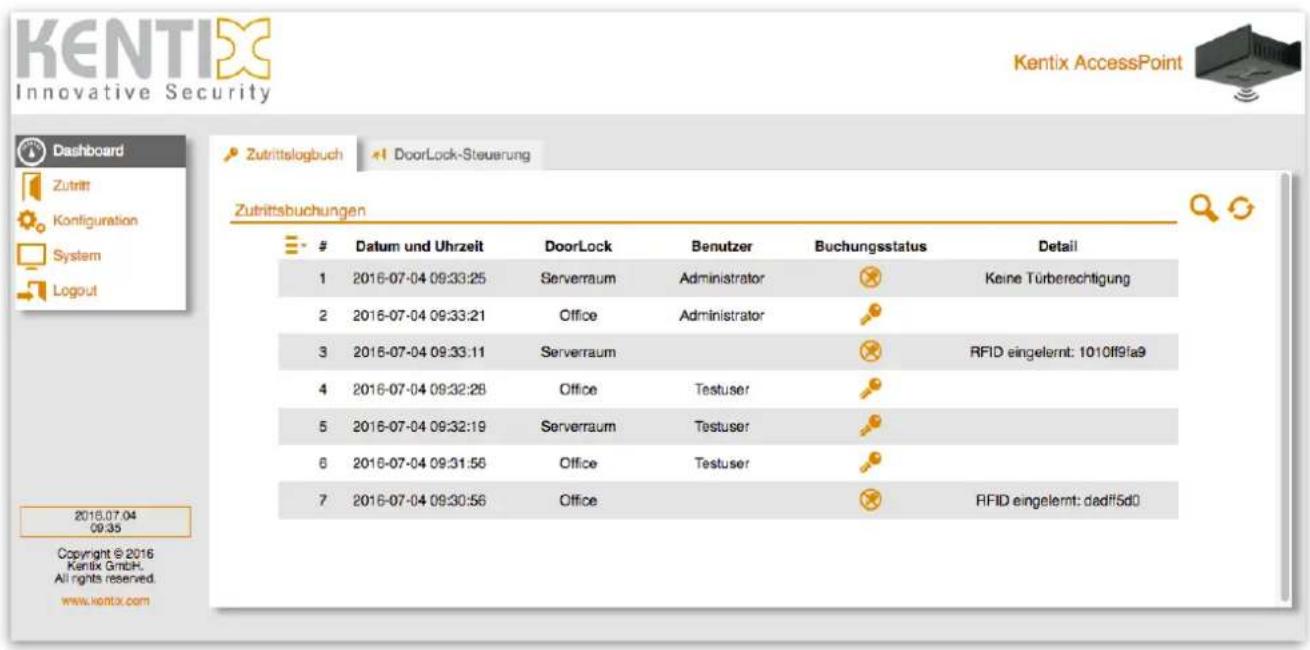
text_image
KENTIX Innovative Security Kentix AccessPoint Dashboard Zutritt Konfiguration System Logout Zutrittslogbuch DoorLock-Steuerung ZutrittsbuchungenDatum und Uhrzeit DoorLock Benutzer Buchungsstatus Detail
1 2016-07-04 09:33:25 Serverraum Administrator Keine Türberechtigung 2 2016-07-04 09:33:21 Office Administrator 3 2016-07-04 09:33:11 Serverraum RFID eingelernt: 1010ff9fa9 4 2016-07-04 09:32:28 Office Testuser 5 2016-07-04 09:32:19 Serverraum Testuser 6 2016-07-04 09:31:56 Office Testuser 7 2016-07-04 09:30:56 Office RFID eingelernt: dadff5d0 2016.07.04 09:35 Copyright © 2016 Kentix GmbH. All rights reserved. www.kentix.comÜbersicht über alle erfolgten Buchungen (Türöffnungen)
Das Zutrittslogbuch zeigt die Buchungen aller mit dem System verbundenen DoorLock-Geräte mit Datum und Uhrzeit sowie dem jeweiligen Benutzer.
Über das Lupensymbol oben rechts können auf das Logbuch verschiedene Filterfunktionen angewandt werden.
9.3.2.4. Dashboard - DoorLock-Steuerung

Kentix AccessPoint
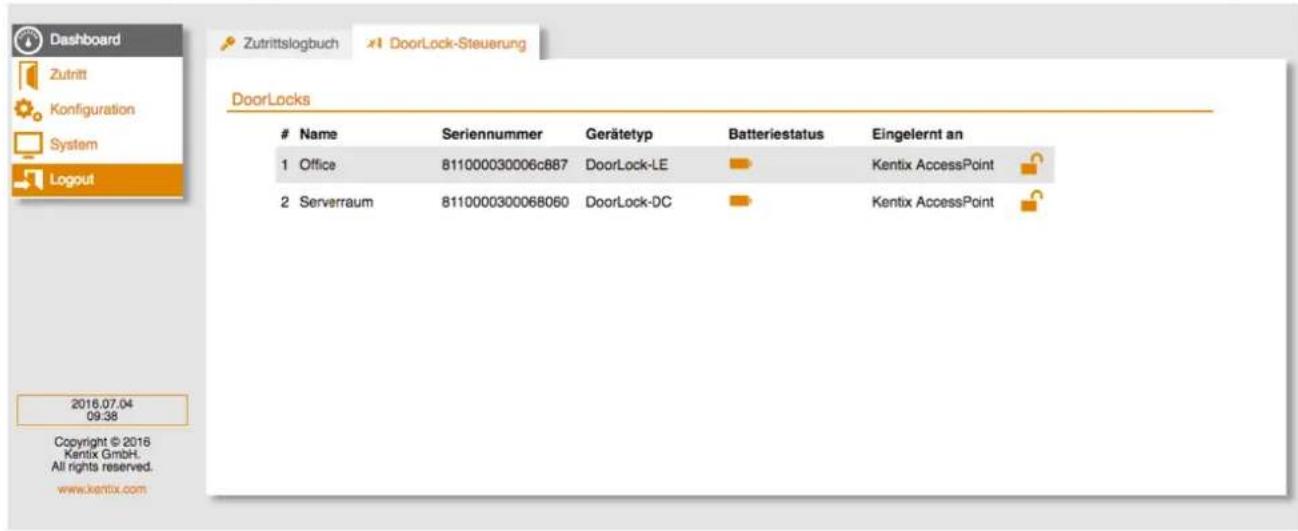
text_image
Dashboard Zutritt Konfiguration System Logout Zutrittslogbuch DoorLock-Steuerung DoorLocksName Seriennummer Gerätetyp Batteriestatus Eingelernt an
1 Office 811000030006c887 DoorLock-LE Kenitix AccessPoint 2 Serverraum 8110000300068060 DoorLock-DC Kenitix AccessPoint 2016.07.04 09:38 Copyright © 2016 Kentix GmbH. All rights reserved. www.kentix.comÜbersicht über alle verfügbaren Türen zur Remote-Öffnung
Über den Reiter „DoorLock-Steuerung“ können einzelne DoorLock-Geräte ferngesteuert werden.
HINWEIS!
Bei der Remote-Öffnung muss das jeweilige DoorLock-Gerät durch die Person vor Ort in einen aktiven Zustand versetzt werden. Beim Knauf genügt es diesen zu bewegen, sobald im AccessPoint die Schaltfläche zum Öffnen betätigt wurde. Am Türdrücker muss für die Remote-Öffnung eine beliebige Mifare-RFID-Karte vor die Leseeinheit gehalten werden. Dies kann u.a. auch ein Personalausweis oder Kreditkarte sein. Das Schrankschloss muss zur Fernöffnung über den Taster aufgeweckt werden. Beim Wandleser ist keine Interaktion der Person vor Ort erforderlich.
9.3.2.5. Zutritt - Benutzer
Hier werden die Benutzer angelegt und verwaltet. Es können bis zu 2.000 Benutzer pro System konfiguriert werden.
Benutzername
Vergeben Sie für den Benutzer einen eindeutigen Benutzernamen. Dieser wird für die Anmeldung am AccessPoint benötigt und darf im System nur einmal verwendet werden.
Name
Als Ergänzung zum Benutzernamen muss hier der vollständige Name des Benutzers hinterlegt werden. Dieser hat für die Bedienung des Systems keine Funktion.
Benutzerpasswort
Alle Benutzer, die Zugriff auf den AccessPoint haben sollen, benötigen zusätzlich zum Benutzernamen ein Benutzerpasswort für die Anmeldung.
E-Mail Adresse
Wird eine E-Mail Adresse hinterlegt, wird der Benutzer über kritische Systemzustände - z.B. verbrauchte Batterien in einem Online-Zylinder - informiert.
RFID-Token
Jedem Benutzer kann eine RFID-Token-Nummer / RFID-Kartennummer zugewiesen werden. Diese kann entweder manuell eingetragen, oder direkt an einem beliebigen DoorLock-Gerät im System eingelernt werden.
Beschreibung
Tragen Sie hier eine Beschreibung für den jeweiligen Benutzer ein, falls erforderlich.
Berechtigungen - Benutzerlevel
Für die Benutzer stehen als Berechtigungsstufen 3 verschiedene Benutzerlevel zur Verfügung:
| Benutzerlevel | Beschreibung |
| Nur Fernschalten | Kann Buchungen der zugeordneten Türen im Logbuch einsehen sowie diese Türen fernschaften. |
| Zutrittsadministrator | Eingeschränkter Administratorzugriff. Der Zutrittsadministrator kann im Bereich „Zutritt“ die Benutzer und Türen verwalten. Außerdem ist ein Zugriff auf die Zeit- und Zutrittsprofile möglich. |
| Super-Administrator | Uneingeschränkter Zugriff auf das System. Der Super-Administrator kann zusätzlich die Grundkonfiguration wie zum Beispiel die IP-Daten des AccessPoints verändern. |
Die Benutzerlevel haben keine Auswirkung auf die Zutrittsberechtigungen an den DoorLock-Geräten.
Berechtigungen - Notfall-Zugang
Wird die Option „Notfall-Zugang“ aktiviert, so werden die Karten-Daten des Benutzers in die DoorLock-Geräte übertragen, die in dem ausgewählten Benutzerprofil hinterlegt sind. Der Benutzer erhält dadurch die Berechtigung, auch bei einer Verbindungsunterbrechung zum AccessPoint die jeweilige Tür zu öffnen.
Damit die Kartendaten des Benutzers in das jeweilige Gerät geschrieben werden, ist mindestens eine Buchung des Benutzers an jeder der zugewiesenen Türen erforderlich.
Berechtigungen - Benachrichtigungen erhalten
Der Benutzer wird über kritische Systemzustände - z.B. verbrauchte Batterien in einem Online Türknauf - per E-Mail informiert. Wichtig ist, dass dazu eine gültige E-Mail-Adresse für den Benutzer eingetragen wurde.
Zutrittsprofile
Legt die Zutrittsberechtigung für den Benutzer fest. Die Zeiten für die Zutrittsberechtigung werden in dem jeweiligen Zutrittsprofil definiert. Es können beliebig viele Zutrittsprofile ausgewählt werden.
9.3.2.6. Einlernen von RFID-Tokens im Online-Modus
Im Online-Modus werden die Karten der Benutzer über ein DoorLock-Gerät in den AccessPoint eingelesen. Um für den aktuell ausgewählten Benutzer eine RFID-Karte einzulesen, klicken Sie auf „+“ und wählen anschließend aus, an welcher Tür die Karte eingelesen werden soll. Klicken Sie nun auf den Pfeil neben der Türauswahl. Sie können nun die Karte vor das ausgewählte Gerät halten. Diese erscheint dann nach kurzer Zeit in den Benutzerdaten.
9.3.2.7. Zutritt - Zutrittsprofile
Ein Zutrittsprofil besteht immer aus einem Zeitprofil sowie einer oder mehrerer Türen. In Kombination mit der Benutzerverwaltung wird festgelegt, zu welcher Zeit ein Benutzer an welchen Türen Buchungen vornehmen darf.
Der Reiter „Zutrittsprofile“ zeigt eine Übersicht aller konfigurierten Profile.
Mit „+“ können neue Profile angelegt, mit dem Stift ein vorhandenes Profil bearbeitet werden.
Jedes Zutrittsprofil besteht hierbei immer aus einem Namen und einem Zeitprofil.
Vergeben Sie für jedes Profil einen eindeutigen Namen und wählen Sie ein zuvor konfiguriertes Zeitprofil aus.
Weisen Sie anschließend dem Profil die gewünschten Türen zu.
Durch Anklicken des Speichern-Buttons oben rechts werden die Einstellungen übernommen.
9.3.2.8. Zutritt - Zeitprofile
Durch Zeitprofile wird festgelegt, zu welchen Wochentagen und Uhrzeiten Benutzer an den unter „Zutrittsprofile“ zugeordneten Türen Buchungen vornehmen dürfen.
Der Reiter „Zeitprofile“ zeigt eine Übersicht aller konfigurierten Profile.
Mit „+“ können neue Profile angelegt, mit dem Stift ein vorhandenes Profil bearbeitet werden.
Jedes Zeitprofil besteht hierbei immer aus einem Namen und einem Wochenplan.
Vergeben Sie für jedes Profil einen eindeutigen Namen und markieren Sie die Zeiten, in welchen Benutzer berechtigt sein sollen zu buchen.
Der Wochenplan hat ein 15 Minuten-Raster. Durch Anklicken können einzelne Felder ausgewählt werden.
Alternativ kann durch „Klicken und Ziehen“ ein Bereich markiert werden.
9.3.2.9. Zutritt - DoorLocks
Im Reiter „DoorLocks“ werden die DoorLock-Geräte verwaltet, welche mit dem AccessPoint verbunden sind. In der Übersicht sehen Sie bereits eingelernte Geräte. Mit „+“ können weitere Online-Komponenten hinzugefügt werden. Über den Info-Button („i“) erhalten Sie außerdem zusätzliche Informationen wie Gerätetyp, Seriennummer und Firmwarestand.
HINWEIS!
Beachten Sie, dass Sie sich zum Einlernen neuer DoorLock-Geräte in Reichweite zu dem jeweiligen AccessPoint (max. 25m) befinden müssen.
Um ein neues DoorLock-Gerät einzulernen, halten Sie zunächst die Servicekey-Karte davor. Sobald dieses grün blinkt, klicken Sie auf das „+“ um die Suche nach dem Gerät zu starten. Nach ca. 10-20 Sekunden erscheint dieses in der Liste der eingelernten Türen. Sollte dies nicht der Fall sein, warten Sie bis die Suche beendet wird (60 Sekunden) und wiederholen Sie den Vorgang.
Für das neue DoorLock-Gerät muss anschließend ein eindeutiger Name (Installationsort) vergeben werden. Dies ist auch nachträglich möglich. Klicken Sie hierzu auf den Stift rechts neben dem neu hinzugefügten Gerät.
Nachfolgend finden Sie die zur Verfügung stehenden Einstellungen für das ausgewählte DoorLock:
Standard Einlern-DoorLock
Beim Einlernen neuer RFID-Tokens für die Benutzer wird dieses Gerät immer als erstes in der Auswahl angeboten.
Name
Tragen Sie hier einen Namen für das DoorLock-Gerät ein. In der Regel entspricht dieser dem Installationsort.
Einkuppelzeit
Wählen Sie die gewünschte Dauer (3 / 6 / 12 Sekunden), für die ein DoorLock-Gerät bei einer Buchung eingekuppelt bleiben soll. Dies bestimmt direkt, wie lange eine Tür nach erfolgter Buchung geöffnet werden kann.
Beim Wandleser bestimmt dies außerdem, wie lange das verwendete Relais anzieht.
Buchung schaltet Alarmzone
Falls gewünscht, kann bei einer Buchung zeitgleich eine Scharf-Unscharf-Schaltung einer Alarmzone an einem Kentix-Alarmsystem durchgeführt werden. Voraussetzung ist, dass im Bereich „Konfiguration“ die AlarmManager-Kommunikation aktiviert wurde.
Wählen Sie hier die gewünschte Zone aus. Sollte diese nicht angezeigt werden, muss die Auswahl über die Schaltfläche rechts noch aktualisiert werden.
Zeitsteuerung
Sie können einen Kentix Online-Zylinder oder Türdrücker so konfigurieren, dass dieser zu bestimmt Zeiten dauerhaft „eingekuppelt“ bleibt, d.h. die Tür ohne Buchungen mit einer RFID-Karte geöffnet werden kann. Für diesen Betriebsmodus wird hier ein Zeitprofil ausgewählt welches festlegt, wann die Tür ohne Buchung geöffnet werden kann.
HINWEIS!
Um die Dauereinkupplung zu aktivieren, muss innerhalb des Zeitprofils eine gültige Buchung durch eine berechtigte Person erfolgen. Ohne Buchung bleibt die Tür geschlossen.
Bei Buchung Ausgang schalten
Der Kentix AccessPoint verfügt über 2 Relais-Ausgänge. Diese können bei einer Buchung (z.B. in Kombination mit einem Wandleser) geschalten werden, um externe Komponenten (Motorschlösser, Schranken) anzusteuern. Wählen Sie hierzu einen der beiden Schaltausgänge des AccessPoints aus.
Zugeordnete Netzwerkkamera
Konfigurierte Netzwerkkameras können einer beliebigen Tür zugewiesen werden. Bei jeder Buchung an dieser Tür wird so eine SD-Karten-Aufzeichnung mehrerer Bilder ausgelöst und mit dem Logbucheintrag der Buchung verknüpft.
Die Einstellungen für Netzwerkkameras finden Sie unter „Konfiguration“ -> „Netzwerkkameras“.
Zutrittsprofile
In den Einstellungen des DoorLock-Gerätes können Sie direkt eine Zuweisung zu einem oder mehreren Zutrittsprofilen vornehmen, sofern diese bereits entsprechend konfiguriert wurden.
9.3.2.10. Zutritt - DoorLocks - Schalten von Alarmzonen
Zum Schalten einer Alarmzone am AlarmManager müssen folgende Anforderungen erfüllt sein:
- Sowohl im AccessPoint als auch im AlarmManager muss derselbe Kommunikationsschlüssel eingetragen sein.
- Im AccessPoint muss im Bereich „Konfiguration“ -> „Kommunikation“ der AlarmManager mit IP-Adresse und einem gültigen Benutzer eingetragen sein.
- Im Bereich „Zutritt“ -> „DoorLocks“ muss für das jeweilige DoorLock-Gerät in den Einstellungen eine Alarmzone ausgewählt sein.
- Die Option „Zeitsteuerung“ für die Dauereinkupplung darf nicht aktiv sein.
Zum Buchen und gleichzeitigen Schalten verfahren Sie bitte wie folgt:
UNSCHARF - Einmaliges Buchen schaltet die zugewiesene Alarmzone unscharf. SCHARF - Zweimaliges Buchen im Abstand von maximal 15 Sekunden schaltet die Alarmzone scharf.
9.3.2.11. Konfiguration - Allgemein
Dies sind die Grundeinstellungen des AccessPoints.
Name
Vergeben Sie für jeden AccessPoint einen eindeutigen Namen. Als Empfehlung sollte hier eine Ortsbezeichnung zur Identifikation eingetragen werden.
Sprache
Wählen Sie die Sprache für das Web-Interface des AccessPoints. Als Sprachen stehen Deutsch und Englisch zur Verfügung.
Sicherheit - Kommunikationsschlüssel
Der Kommunikationsschlüssel ist das Passwort zur Verschlüsselung der Kommunikation zwischen Kentix-Geräten. Dieser wird sowohl für den „Master-Slave-Modus“ zwischen mehreren AccessPoints, als auch für die Anbindung eines AlarmManagers verwendet. Der Schlüssel muss auf allen Geräten identisch sein und sollte gewissen Richtlinien entsprechen (Länge, Groß-/Kleinschreibung, Ziffern, Sonderzeichen).
NTP 1 / NTP 2
In den Feldern „NTP 1“ und „NTP 2“ werden die Zeitserver zur Synchronisation der Uhrzeit festgelegt. Dies können sowohl Server im eigenen Netzwerk als auch öffentliche Zeitserver (Standardeinstellung) sein. Die Uhrzeit wird zur Verwendung der Zeitprofile und der richtigen Protokollierung von Buchungen und Ereignissen im Logbuch benötigt.
Öffentliche NTP Server: 0.de.pool.ntp.org oder 1.de.pool.ntp.org
Zeitzone
Wählen Sie hier die Zeitzone aus, in welcher der AccessPoint sich befindet. Nur so ist sichergestellt, dass die Zeitprofile zu den Buchungszeiten passen.
Aktuelle Systemzeit
Speichert die aktuelle Uhrzeit von Ihrem Arbeitsplatz in den AccessPoint. Diese Funktion kann verwendet werden, wenn kein Zeitserver zur Verfügung steht. Das Feld zeigt die Uhrzeit im AccessPoint beim Aufruf des Reiters „Allgemein“ an.
9.3.2.12. Konfiguration - Netzwerk
Dies sind die Netzwerkeinstellungen des AccessPoints. Das Gerät wird mit einer Standard-Konfiguration ausgeliefert.
Default IP-Adresse: 192.168.100.224
Subnetz-Maske: 255.255.255.0
Benutzer / Passwort: admin / password
Diese Daten können nach der Inbetriebnahme für die eigene Umgebung angepasst werden.
IPv4-Adresse, Subnetzmaske, Gateway
Netzwerkkonfiguration des AccessPoints. Sie können DHCP für die IP-Konfiguration aktivieren. In diesem Fall muss der AccessPoint immer die gleiche IP-Adresse vom DHCP-Server zugewiesen bekommen. Die MAC-Adresse des Gerätes kann dazu hier abgelesen werden. Alternativ können manuelle Netzwerkdaten angegeben werden.
Die Änderungen der Netzwerkeinstellungen sind nach dem Speichern direkt aktiv.
DNS-Serveradresse 1 / 2 (Domain Name Server Adressen)
Je nach Netzwerkkonfiguration z.B. bei Verwendung eines ADSL-Routers kann dies auch die Gateway Adresse sein.
Öffentliche DNS Server: 8.8.8.8 oder 8.8.8.4
9.3.2.13. Konfiguration - Kommunikation
E-Mail Daten
Damit der AccessPoint E-Mails an die konfigurierten Benutzer versenden kann (z.B. bei niedrigem Batterieladestand), muss hier ein E-Mail Server (SMTP oder ESMTP) konfiguriert sein. Wenn Sie in den DNS Einstellungen einen DNS Server konfiguriert haben, können Sie hier den DNS Namen des E-Mail Servers verwenden. Durch die Verwendung von ESMTP können Sie die E-Mail Zugangsdaten eintragen, welche Sie von Ihrem E-Mail Provider erhalten haben. Zusätzlich muss - je nach Mailserver - eine Verschlüsselung mit zugehörigem Port gewählt werden. Bei der Auswahl eines Verschlüsselungstyps (STARTTLS / SSL) wird auch immer automatisch der entsprechende Standardport mit eingetragen. Bei Bedarf kann dieser auf einen beliebigen Port geändert werden. Beachten Sie, dass viele Mailserver existierende Absenderadressen zum korrekten Mailversand benötigen.
E-Mail Signatur
Geben Sie eine Signatur an, welche mit jeder E-Mail versendet wird. Die Signatur ist auf eine Länge von 1000 Zeichen begrenzt.
AlarmManager-Kommunikation
Hier wird die AlarmManager-Kommunikation zur Scharf-Unscharf-Schaltung eines Kentix Alarmsystems konfiguriert. Tragen Sie hier die IP-Adresse Ihres AlarmManagers, sowie einen AlarmManager-Benutzer und Passwort ein. Dieser Benutzer muss in der Konfiguration des AlarmManagers vorhanden sein und die Berechtigung „Administrator“ haben. Im AlarmManager muss außerdem der Kommunikationsschlüssel des AccessPoints hinterlegt sein.
9.3.2.14. Konfiguration - Master/Slave Modus
Bei Verwendung mehrerer AccessPoints können diese zum Austausch der Konfigurationsdaten (Benutzer, Profile, Türen) zu einem System verbunden werden. Dieser Verbund-Betrieb wird auch „Master/Slave“-Modus genannt. Hierbei wird einer der AccessPoints als „Master“ konfiguriert, alle anderen AccessPoints als „Slaves“.
Die „Slaves“ erhalten dabei immer vom „Master“ ihre Konfigurationsdaten. Änderungen an der Konfiguration müssen somit nur einmal vorgenommen werden.
Master/Slave Mode
Legt fest, ob der AccessPoint als „Master“ oder „Slave“ arbeiten soll. Ist die Option aktiviert, muss zusätzlich die IP-Adresse des „Master“-AccessPoints angegeben werden.
Die Adresse dient zur Synchronisation von Daten. Außerdem werden nur Konfigurationsänderungen akzeptiert, die von dieser IP-Adresse stammen.
Soll der AccessPoint als „Master“ arbeiten, müssen alle als „Slave“ konfigurierten AccessPoints in diesem hinterlegt werden. Alle eingetragenen „Slaves“ werden mit Name und IP-Adresse aufgelistet.
Mit „+“ können weitere „Slave“-Profile angelegt, mit dem Stift ein vorhandenes Profil bearbeitet werden. In dem jeweiligen Profil wird ein eindeutiger Name (Installationsort) und die IP-Adresse des „Slaves“ eingetragen.
HINWEIS!
Voraussetzung für den „Master/Slave“-Betrieb ist die Erreichbarkeit aller AccessPoints über ein vorhandenes Netzwerk. Kontaktieren Sie ggf. den zuständigen Administrator, um die Anforderungen für den Betrieb des Zutrittssystems zu besprechen.
Beachten Sie hierzu auch den Punkt „Kommunikationsports“ weiter oben in diesem Handbuch.
9.3.2.15. Konfiguration - Netzwerkkameras
Jeder Kentix-DoorLock Komponente kann jeweils eine Netzwerkkamera zugeordnet werden, um zusätzlich zu einem Logbucheintrag eine Aufzeichnung mehrerer Bilder zu erhalten. Hierfür kann eine beliebige
Netzwerkkamera genutzt werden, bei der es möglich ist über ein HTTP-Kommando Bilder abzuholen.
Tragen Sie einen Namen für die Kamera (z.B. Installationsort), sowie die kameraspezifischen Daten wie IP-Adresse und Benutzerdaten ein und wählen Sie den Standort der Kamera.
Das Feld „HTTP-Kommando“ enthält ein Beispiel für eine AXIS-Kamera. Tragen Sie hier den Pfad zur Bildquelldatei ohne die Angabe von IP-Adresse oder Kommunikationsport beginnend mit einem Schrägstrich ein.
| Kamerastandort | Beschreibung |
| Innenbereich | Die Kamera ist in dem Raum installiert, der nach dem Öffnen der Tür betreten wird.Die Aufzeichnung beginnt ab dem Moment der Buchung am DoorLock. Er werden 10 Bilder gespeichert. |
| Außenbereich | Die Kamera ist vor dem Raum installiert.Es werden 3 Bilder vorgepuffert und 7 weitere Bilder ab dem Zeitpunkt der Buchung gespeichert. |
HINWEIS!
Die Speicherung der Bilddaten erfolgt auf dem jeweiligen lokalen AccessPoint. Im Master-Slave-Betrieb mit mehreren AccessPoints müssen daher je nach Konfiguration auch in den Slaves SD-Karten eingesetzt werden.
Das HTTP-Kommando zum Abrufen von Bildern entnehmen Sie bitte der Dokumentation Ihrer Netzwerkkamera. Beachten Sie, dass die Bildgröße von 200 Kilobyte pro Bild nicht überschritten werden darf. Dies muss eventuell bei der Eingabe des HTTP-Kommandos berücksichtigt werden.
9.3.2.16. Kentix360
Der Kentix AccessPoint kann genauso wie der AlarmManager auf den Kentix360 Cloud-Dienst aufgeschaltet werden. Wenn Sie bereits über einen Kentix360-Account verfügen, können Sie diesem den AccessPoint einfach hinzufügen. Dieser Vorgang ist nur für den als Master konfigurierten AccessPoint erforderlich.
Falls Sie noch keinen Kentix360-Account haben, kann über die Schaltfläche „Jetzt registrieren“ ein neuer Account angelegt werden.
Nach der Anmeldung bzw. Registrierung können hier die Account-Daten nachträglich bearbeitet werden. Außerdem können hier die für die Cloud angemeldeten Geräte verwaltet werden.
Informationen zu Features und Preise zum Kentix360 Cloud-Dienst finden Sie Online unter www.kentix.com
9.3.2.17. System - Logbuch
Dies ist das System-Logbuch des AccessPoints. Alle Ereignisse außer den Buchungen an Türen werden hier aufgelistet. Das Logbuch beinhaltet unter Anderem auch Warnungen über kritische Systemzustände, z.B. niedrigen Batterieladeständen.
9.3.2.18. System - SD-Karte
Dies ist die Verwaltung für eine im AccessPoint eingelegte SD-Karte.
Eine SD-Karte wird benötigt, um Bilder von Netzwerkkameras zu speichern.
Eine neu eingelegte Karte kann hier auch direkt für die Verwendung im AccessPoint formatiert werden. Es können beliebige SD-Karten mit Formfaktor „microSD“ in den AccessPoint eingesetzt werden. Die Kapazität sollte mindestens 8 Gigabyte betragen.
HINWEIS!
Beachten Sie dass bei einem System mit mehreren AccessPoints SD-Karten in allen AccessPoints eingelegt sein müssen, an welchen Türen mit Kameraaufzeichnung zugewiesen wurden.
9.3.2.19. System - Systemfunktionen
Backup erstellen / wiederherstellen
Über die Schaltflächen kann hier ein vollständiges Backup der Konfigurationsdaten erstellt und auch wieder eingespielt werden. Nach erfolgter Einrichtung aller Türen und Benutzer ist es empfehlenswert, hierüber ein entsprechendes Backup zu erstellen.
HINWEIS!
Das Backup beinhaltet immer die vollständige Konfiguration inklusive aller im System konfigurierten DoorLock-Geräte. Sofern keine Komponente im System ausgetauscht bzw. auf Werkseinstellungen zurückgesetzt wurde, kann mit einem Backup das komplette System wiederhergestellt werden.
Firmwareupdate
Firmwareupdates für den AccessPoint können hier bei Bedarf eingespielt werden.
Wählen Sie über den eingeblendeten Datei-Dialog die Firmware-Image-Datei aus und klicken Sie anschließend auf „Update starten“.
ACHTUNG!
Beachten Sie hierbei auch die Hinweise der jeweiligen Releasenotes des heruntergeladenen Updates!
9.3.2.20. System - Hilfe
Enthält Information für den Support sowie Versionsinformationen über den AccessPoint.
9.3.3. Master-Slave-Modus (Verbundbetrieb mit mehreren AccessPoints)
Bei Verwendung mehrerer AccessPoints können diese zu einem System zusammengeschalten werden. Hierzu wird über das Web-Interface einer der AccessPoints als „Master“ konfiguriert, alle weiteren als „Slaves“. Dies hat den Vorteil, dass Konfigurationsänderungen nur an dem als „Master“ markierten AccessPoint vorgenommen werden müssen. Dieser überträgt dann seine Konfigurationsdaten auf alle anderen angeschlossenen AccessPoints.
Die Beschreibung zur Konfiguration des Master-Slave-Modus finden Sie unter dem Punkt „DoorLock-Geräte mit AccessPoint“ weiter oben in diesem Handbuch.
9.3.4. Komponenten zurücksetzen
Für den Fall einer Fehlkonfiguration können DoorLock-Geräte und AccessPoint zurückgesetzt werden.
DoorLock-Geräte
Das Zurücksetzen löscht alle eingerichteten RFID-Karten mit Ausnahme der Servicekey-Karte. Ein Löschen der Servicekey-Karte ist nicht möglich.
Zum Zurücksetzen verfahren Sie wie folgt:
| Nr | Schritt | Hinweis / Signalisierung |
| 1 | Servicekey-Karte (gelb) vor das DoorLock-Gerät halten, um den Programmiermodus zu starten.Die Servicekey-Karte so lange vorgehalten lassen, bis das Gerät den Programmiermodus wieder verlässt (nach ca. 15 Sekunden). | 1x langer Ton, 1x kurzer TonAnschließend 5 Sekunden warten |
| 2 | Servicekey-Karte erneut vor das Gerät halten, um den Programmiermodus noch einmal zu starten.Die Karte noch einmal vorgehalten lassen. | 1x langer Ton, 1x kurzer Ton |
| 3 | Der Löschvorgang wird durch eine Folge von mehreren kurzen Tönen signalisiert. Während des gesamten Löschvorgangs muss die Servicekey-Karte vor die Leseeinheit des Gerätes gehalten werden. Andernfalls bricht der Vorgang ab. | Mehrere kurze Töne signalisieren den laufenden Löschvorgang |
Nach dem Zurücksetzen kann das DoorLock-Gerät wieder neu konfiguriert werden. Insbesondere müssen (nur Knauf) als erstes die Batteriewechsel- und Demontagekarte neu eingelernt werden (siehe dazu: Ersteinrichtung im Punkt „DoorLock-Geräte ohne AccessPoint“).
AccessPoint
Der AccessPoint verfügt zum Wiederherstellen der Werkseinstellungen über einen Reset-Taster. Um das Gerät in Werkseinstellungen zurückzuversetzen verfahren Sie bitte wie unter „Einstellungen Auslieferungszustand / Werkseinstellungen“ weiter oben in diesem Handbuch beschrieben.
9.3.5. Batteriewechsel
Im Online-Modus erhält der AccessPoint von jedem verbundenen DoorLock-Gerät in regelmäßigen Abständen den Batterieladestand. Bei niedrigem Ladestand wird an die Benutzer, bei denen die Benachrichtigungen aktiviert wurden, eine E-Mail gesendet. Das Gerät kann dann noch immer verwendet werden, die Batterien sollten jedoch getauscht werden.
Es können dann noch ca. 1000 Buchungen durchgeführt werden.
Der Knauf bzw. Türdrücker selbst (Online- und Offline-Modus) zeigt während der letzten 1000 möglichen Buchungen durch optische und akustische Signale, dass ein Wechsel der Batterien erforderlich ist.
Die Signalisierung erfolgt in 3 Stufen:
| Nr | Stufe | Hinweis / Signalisierung |
| 1 | Batteriewarnung Phase 1:Der Online-Zylinder / Türdrücker kann noch normal betätigt werden, die Batterien sollten demnächst gewechselt werden. |  5x kurzer Ton, gleichzeitig blinken die LEDs 5x rot 5x kurzer Ton, gleichzeitig blinken die LEDs 5x rot |
| 2 | Batteriewarnung Phase 2:Der Online-Zylinder / Türdrücker kann noch betätigt werden, das Einkuppeln erfolgt jedoch verzögert.Die Batterien müssen gewechselt werden. |  5x kurzer Ton, gleichzeitig blinken die LEDs 5x rot anschließend 5s Verzögerung des Einkuppeln, gleichzeitig blinken die LEDs grün 5x kurzer Ton, gleichzeitig blinken die LEDs 5x rot anschließend 5s Verzögerung des Einkuppeln, gleichzeitig blinken die LEDs grün |
| 3 | Batteriewarnung Phase 3 (nur Knauf):Betätigung des Online-Zylinders ist nicht mehr möglich, es erfolgt kein Einkuppeln mehr.Die Batterien müssen gewechselt werden.Der Knauf entsperrt die Arretierstifte für den Batteriewechsel. Die Abdeckung kann mit dem Batteriewechselwerkzeug abgezogen werden. |  5x kurzer Ton, gleichzeitig blinken die LEDs 5x rot es erfolgt kein Einkuppeln mehr 5x kurzer Ton, gleichzeitig blinken die LEDs 5x rot es erfolgt kein Einkuppeln mehr |
Bei Erreichen eines niedrigen Batterieladestandes sollten die Batterien möglichst schnell ausgetauscht werden. Bei vollständiger Entladung der Batterien in einem Knauf ist eine Öffnung mit dem Low-Power-Adapter erforderlich (siehe „Notöffnung“).
Zum Wechseln der Batterien muss die Knauf-Abdeckung entfernt werden. Halten Sie hierzu die Batteriewechselkarte vor den Knauf. Der Knauf fährt in die Batteriewechselposition.
Mit dem Batteriewechselwerkzeug kann jetzt durch gleichzeitiges Drücken der beiden Verriegelungsstifte die Knaufabdeckung abgezogen werden.
Anschließend können die beiden Batterien herausgenommen werden.
Nach dem Austausch wird die Abdeckung wieder auf den Knauf geschoben. Die Verriegelungsstifte lassen sich dazu mit Daumen und Zeigefinger leicht eindrücken.
Um den Vorgang abzuschließen muss die Batteriewechselkarte noch einmal vor den Knauf gehalten werden.
Zum Wechseln der Batterie an einem Türdrücker muss auf der Elektronikseite die Inbusschraube gelöst werden, um den vorderen Teil des Griffs abzuziehen. Die Batterie befindet sich im Griff und kann dann einfach herausgenommen und ersetzt werden.
ACHTUNG!
Die Inbusschraube wird zum Öffnen in den Griff hinein, also rechtsherum gedreht!
Zum Wechseln der Batterie an einem Schrankschloss muss der Batteriehalter nach Einstecken des Batteriewechselwerkzeuges herausgezogen werden. Anschließend kann die Batterie getauscht und zusammen mit dem Halter wieder von unten in das Schloss eingesteckt werden.
9.3.6. Notöffnung
Wurden die Batterien eines Knaufs nicht innerhalb der 3 Batteriewarnungsphasen ausgetauscht, ist eine Notöffnung mit Hilfe des Low-Power-Adapters erforderlich.
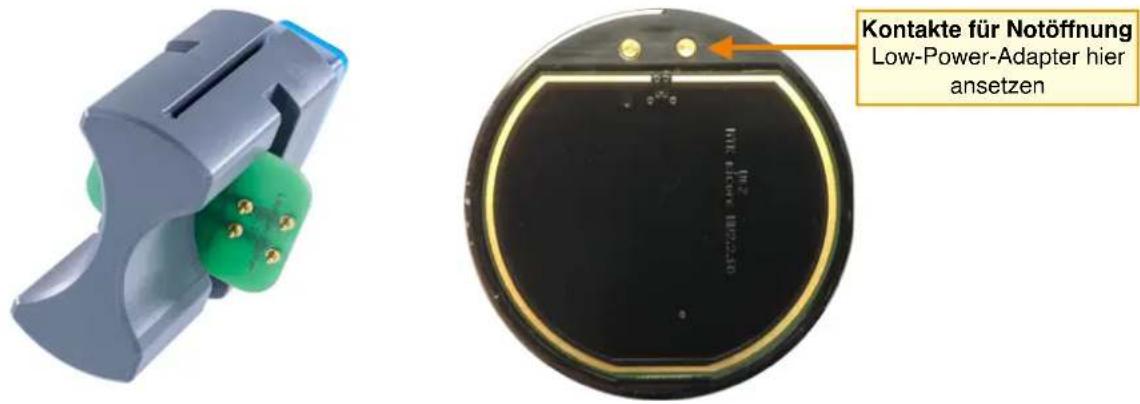
text_image
Kontakte für Notöffnung Low-Power-Adapter hier ansetzenLow-Power-Adapter Online Knauf ohne Abdeckung
Hierzu wird mit dem beiliegenden Saugnapf die Abdeckung (Kentix-Logo) am Knauf entfernt. Anschließend wird der Low-Power-Adapter mit den Kontakten am geöffneten Knauf angesetzt. Es können dann einzelne Buchungen durchgeführt werden.
Führen Sie eine Buchung mit der Batteriewechselkarte durch und tauschen Sie die Batterien wie oben beschrieben aus.
9.3.7. Demontage
Mit Hilfe der Demontagekarte kann der Knauf vom Profilzylinder abgezogen werden. Hierzu ist kein Werkzeug erforderlich.
Zum Entfernen des Knaufs halten Sie die Demontagekarte davor. Der Knauf fährt in die Demontageposition. Durch gleichzeitiges Drehen und leichtes Ziehen kann der Knauf jetzt vom Zylinder abgezogen werden.
Um die Demontageposition zu verlassen, muss die Demontagekarte erneut vor den Knauf gehalten werden.
HINWEIS!
Das Abziehen des Knaufs ist nur in einer Position / Stellung möglich. Hierzu den Knauf beim Abziehen langsam nach links oder rechts drehen. Je nach Position ist eine vollständige Drehung um 360° erforderlich.
10. Kentix AlarmManager Smartphone-App
Die Kentix-App erlaubt die Überwachung und Kontrolle eines Kentix Systems über iPhone / iPad oder Android Geräte. Im Folgenden werden die Funktionen und die Bedienung der App beschrieben.
10.1. Das Profilmenü
Beim Start der App wird das Profil-Auswahlmenü angezeigt.
Mit dem „+“ Button in der oberen rechten Ecke wird ein neues Profil erstellt.
Wählen Sie zunächst aus, ob Sie ein Profil zur Nutzung über eine direkte Netzwerkverbindung (WLAN / VPN) oder über die Kentix360 Cloud erstellen möchten.
HINWEIS!
Die Nutzung der Kentix360 Cloud ist ausschließlich für den AlarmManager (BASIC oder PRO) bzw. den Kentix AccessPoint vorgesehen. Für den Zugriff auf einzelne MultiSensoren ist zur App-Nutzung eine direkte Netzwerkverbindung erforderlich.
Für den AccessPoint steht kein lokales Profil (WLAN) zur Verfügung.
Vergeben Sie einen eindeutigen Namen zur Unterscheidung mehrerer Profile / Geräte.
WLAN-Profil - AlarmManager / MultiSensor-LAN/-Rack
Tragen Sie im Bereich Verbindung IP-Adresse, Benutzername und Passwort des Gerätes ein. Das Passwort kann optional gespeichert werden. Benutzername und Passwort entsprechen den Zugangsdaten für das Webinterface.
Ist die SMS-Steuerung des AlarmManagers aktiviert, können zusätzlich Rufnummer und PIN hinterlegt werden, um das System auch von ausserhalb des Netzwerks schalten zu können.
Um das Profil zu speichern, klicken Sie auf den entsprechenden Knopf oben rechts.
Cloud-Profil
Tragen Sie Ihre Kentix360-ID sowie das Benutzerpasswort ein. Die Kentix360-ID erhalten Sie über die Benutzerverwaltung des ControlCenters bzw. des AccessPoint. Dort können Sie sich die ID für den jeweiligen Account anzeigen lassen.
HINWEIS - Deaktivieren und Löschen von Geräten aus einem Cloud-Account!
Bei Deaktivierung kann ein AlarmManager bzw. AccessPoint jederzeit wieder der Cloud hinzugefügt werden.
Bei Löschung wird das Gerät zum vollständigen Löschen aus der Cloud vorgemerkt. Die endgültige Löschung erfolgt nach 24 Stunden. Erst nach Ablauf dieser Zeit ist das Gerät vollständig aus der Cloud gelöscht. Danach besteht die Möglichkeit, dieses wieder einem neuen Account zuzuordnen. Alle aufgezeichneten Daten (Sensormesswerte, Logbuch) werden hierbei gelöscht.
AlarmManager, bei denen die Kentix360-SIM aktiviert wurde, können nicht aus dem Cloud-Profil gelöscht werden!
10.2. AlarmManager
Dashboard
Auf dem Dashboard erhalten Sie - ähnlich dem Webinterface - eine Übersicht des AlarmManagers. Die Schaltflächen „MultiSensoren“ und „ServerLiveCheck“ wechseln in eine Detailansicht, in der die entsprechenden Messwerte und der Status der Geräte angezeigt werden. Mit „Wisch-Gesten“ können Sie zwischen den einzelnen Sensoren / Servern umschalten.
Das Dashboard zeigt außerdem die Liste der im AlarmManager angelegten Alarmzonen. Alarmzonen, für welche der Benutzer keine Schaltberechtigung hat, sind in der Übersicht ausgegraut. Zum Schalten tippen Sie auf den gewünschten Listeneintrag und wählen im Auswahlmenü den Schaltbefehl bzw. die Option „Quittieren“.
Logbuch
Das Antippen eines Eintrags öffnet die Detailansicht. Über den Filter (Lupensymbol) kann das Logbuch außerdem nach verschiedenen Meldungstypen (z.B. Alarme oder Systemmeldungen) sortiert werden.
10.2.1. SMS-Steuerung
Ist der AlarmManager nicht über das lokale Netzwerk erreichbar und die Kentix360 Cloud nicht konfiguriert, kann dieser auch per SMS-Befehl geschaltet werden. Beim Zugriff ohne Netzwerkverbindung startet die App automatisch in das entsprechende Menü, wenn im Profil die Rufnummer des AlarmManagers gespeichert wurde. Vor dem Versenden muss der SMS-Text noch einmal bestätigt werden.
10.3. MultiSensor-LAN / -RACK
Zur Bedienung eines MultiSensor-LAN oder MultiSensor-RACK im Stand-Alone Betrieb verbinden Sie sich wie beim AlarmManager über ein Profil mit dem Gerät. Beachten Sie, dass hierbei kein Zugang über die Cloud zur Verfügung steht, sondern zwingend eine Netzwerkverbindung (WLAN / VPN) erforderlich ist. Nach dem Verbinden sehen Sie eine Übersicht der Messwerte des Sensors. Die Schaltfläche „Bewegungserkennung“ wechselt den Scharf/Unscharf Status des MultiSensors. Über die Schaltfläche „Alarmausgang 2“ können Sie außerdem den 2. digitalen Ausgang am MultiSensor für 30 Sekunden einschalten.
HINWEIS!
Beachten Sie, dass das Gerät bei einem ausgelösten Alarm erst nach ca. 1 Minute erneut scharf geschaltet werden kann.
Für die Schaltfunktionen (Bewegung / digitaler Ausgang) muss im MultiSensor die AlarmManager-Kommunikation deaktiviert sein.
10.4. AccessPoint
Door Control
Über die Oberfläche Door Control können einzelne Türen zum Öffnen freigegeben werden. Wählen Sie die gewünschte Tür aus und tippen Sie danach auf „Tür öffnen“. Die Person an der Tür hat jetzt 15 Sekunden Zeit diese zu öffnen.
Bei einem Knauf (DoorLock-DC) muss hierzu der Knauf gedreht werden. Beim Türdrücker (DoorLock-LE) ist eine Buchung mit einer technisch kompatiblen Karte (Mifare) erforderlich. Beim Wandleser wird automatisch das konfigurierte Relay am AccessPoint angesteuert.
Am Schrankschloss muss für die Fernöffnung der Taster am Schloss betätigt werden.
Favoriten
Die Ansicht Door Control zeigt immer alle im System konfigurierten DoorLock-Geräte / Türen an. Um für die Fernöffnung häufig genutzte Türen direkt anspringen zu können, können diese hier als Favoriten markiert werden. Tippen Sie hierzu auf das „+“ und wählen Sie die gewünschten Türen für die Ansicht aus. Die Ansicht Favoriten wird dadurch automatisch zur ersten Ansicht nach der Auswahl des AccessPoint-Profils.
Logbuch
Das Logbuch zeigt die letzten 100 Buchungen, die an DoorLock-Geräten im System durchgeführt wurden. Bei Bedarf können auch ältere Einträge abgerufen werden.
HINWEIS!
Beachten Sie, dass für das Logbuch der im AccessPoint hinterlegte Kentix360 Sicherheitsschlüssel erforderlich ist. Ohne den Sicherheitsschlüssel ist ein Lesen von Logbucheinträgen nicht möglich.
11. Kentix360 Cloud
Die Kentix360 Cloud erweitert Ihr Kentix System um wesentliche Funktionen in den Bereichen Verfügbarkeit, Alarmierung, Datenaufzeichnung und Erreichbarkeit. Vorteile der Cloud-Nutzung sind:
- Sicherer Fernzugriff über die Smartphone APP ohne komplizierte Einrichtung
- PUSH Nachrichten und redundante E-Mails ohne Konfiguration
- Backup der AlarmManager Konfiguration
- Stündliche Routineprüfung der AlarmManager-/AccessPoint-Funktion
- SIM Karte mit 600 ALARM-SMS als Startguthaben für das erste Jahr (optional, nur AlarmManager) Die Karte wird nach 600 verbrauchten ALARM-SMS bzw. spätestens nach 12 Monaten automatisch wieder auf 600 ALARM-SMS aufgeladen.
• 12-monatige Speicherung der aufgezeichneten Daten und des Logbuchs - Steuerung der Kentix DoorLock-Komponenten per App zum Fern-Öffnen von Türen
11.1. Einrichtung
Die Aktivierung der Kentix360 Cloud erfolgt über das Kentix ControlCenter bzw. den Kentix AccessPoint. Eine Aktivierung über telefonischen Support oder per E-Mail ist nicht möglich. Zur Nutzung wird ein AlarmManager-BASIC/-PRO bzw. AccessPoint benötigt. Die Geräte MultiSensor-LAN und MultiSensor-RACK sind im Standalone-Betrieb nicht für die Verwendung mit der Cloud vorgesehen, können jedoch mit einem lokalen Profil (WLAN) oder in Kombination mit VPN genutzt werden.
Zur Aktivierung der Cloud für Ihr Kentix-System melden Sie sich über das Kentix ControlCenter am AlarmManager an und öffnen Sie in den Einstellungen den Punkt „Kentix360 Cloud“.
Im AccessPoint wählen Sie nach erfolgtem Login den Punkt „Kentix360“.
Klicken Sie auf den Button „Neues Kentix360 Konto einrichten“ bzw. „Jetzt registrieren“ und füllen Sie die personenbezogenen Daten aus. Diese Daten dienen zur Rechnungsstellung durch Kentix.
Füllen Sie außerdem weiter unten im Bereich „Anmeldedaten“ die beiden E-Mail-Adressfelder aus und geben Sie ein Passwort gemäß den Passwort-Richtlinien ein.
Die Richtlinien lauten wie folgt:
• mindestens 6 Zeichen Länge
- mindestens einen Groß- und einen Kleinbuchstaben
- mindestens eine Zahl und ein Sonderzeichen
Klicken Sie anschließend auf „Übernehmen“ bzw. „Speichern“ um die Daten zu übertragen. Der Account ist direkt nach dem Übernehmen aktiv. Sie können sich jetzt mit der angegebenen E-Mail-Adresse und dem Benutzerpasswort an der Cloud anmelden.
11.2. AlarmManager verwalten
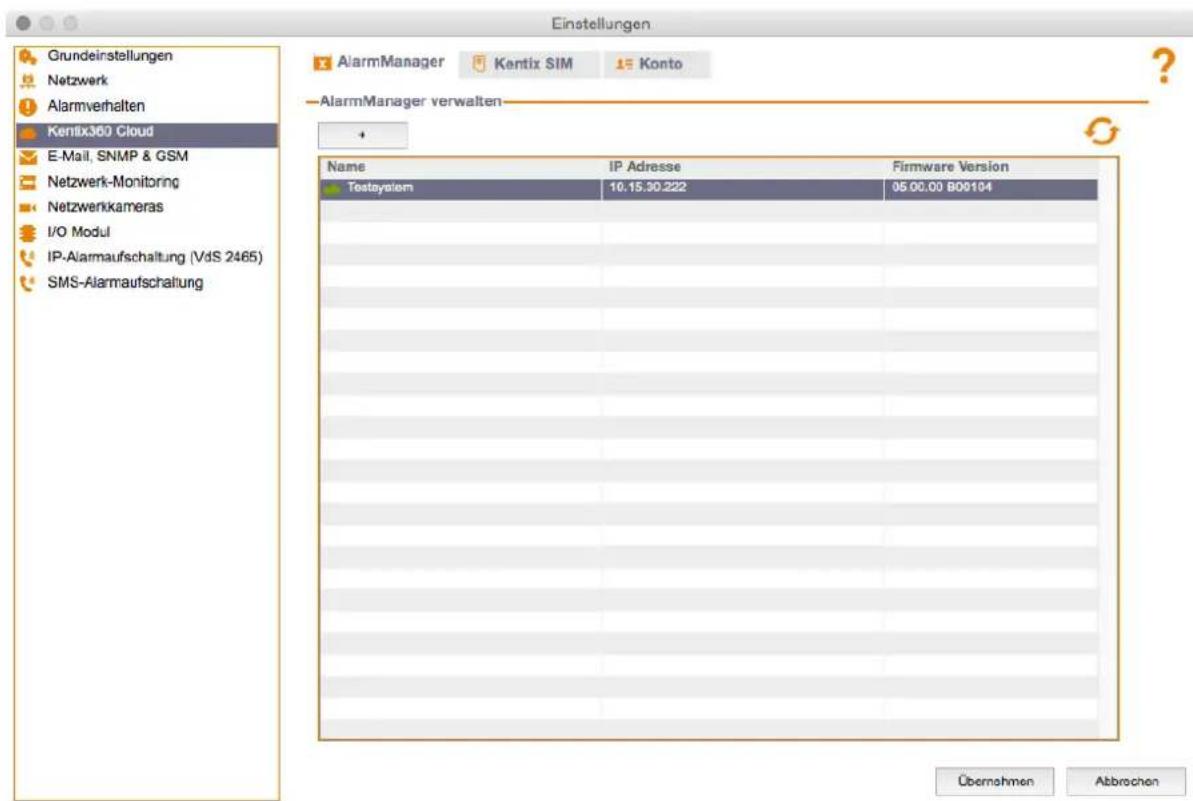
text_image
Grundeinstellungen Netzwerk Alarmverhalten Kentix360 Cloud E-Mail, SNMP & GSM Netzwerk-Monitoring Netzwerkkameras I/O Modul IP-Alarmaufschaltung (VdS 2465) SMS-Alarmaufschaltung Einstellungen AlarmManager Kentix SIM Konto AlarmManager verwalten Name IP Adresse Firmware Version Testsystem 10.15.30.222 05.00.00 809104 Übernehmen AbbrochenNach dem Login stehen die Reiter AlarmManager, Kentix SIM und Konto zur Verfügung.
AlarmManager
Hier wird der AlarmManager, mit welchem Sie aktuell verbunden sind, der Cloud hinzugefügt. Klicken Sie dazu auf „+“. Es erscheint ein Hinweis über die kostenpflichtige Nutzung des Kentix360 Cloud-Dienstes, welchen Sie bestätigen müssen. Der AlarmManager erscheint in der Liste und wird als „nicht verbunden“ (rote Wolke) angezeigt. Um den Vorgang abzuschließen, schließen Sie die Einstellungen indem Sie 2 mal auf „Übernehmen“ klicken und übertragen Sie die Konfiguration in den AlarmManager. Die aktive Verbindung zur Cloud wird nach kurzer Zeit in der Icon-Leiste am unteren Rand des ControlCenters signalisiert. Im Bereich „AlarmManager“ in der Cloud Konfiguration werden alle dem Benutzeraccount zugeordneten AlarmManager und AccessPoints angezeigt. Über das Kontext-Menü (rechte Maus) kann von jedem AlarmManager ein Backup erstellt und auch wieder eingespielt werden. Außerdem kann hier der AlarmManager mit welchem Sie aktuell verbunden sind vorübergehend deaktiviert oder vollständig gelöscht werden.
Kentix SIM
Zur Einrichtung der Kentix SIM Karte lesen Sie bitte weiter unter Kapitel 12: „Kentix SIM Karte“.
Konto
Im Bereich Konto sehen Sie die aktuellen Daten Ihres Kentix360 Cloud Accounts sowie die zugehörigen Benutzerdaten. Abgesehen vom Firmenname können diese bei Bedarf abgeändert werden. Die eingetragenen Daten werden nach dem Übernehmen an den Kentix360 Cloud-Dienst übertragen und sind sofort aktiv.
11.3. AccessPoint verwalten
Registrierte Geräte
Zeigt die Übersicht der für diesen Cloud-Account registrierten Geräte. Über das „+“ kann der aktuell verbundene AccessPoint dem Account hinzugefügt werden.
Über die Bearbeiten-Schaltfläche (Stift) kann außerdem ein Routine-Interval sowie eine Routinezeit konfiguriert werden. Die Routinemeldung / E-Mail signalisiert die Verfügbarkeit des Systems über den Kentix360 Cloud-Dienst.
Über das Einstellungssymbol (3 waagerechte Linien oben links) kann außerdem der verbundene AccessPoint für den Cloud-Dienst aktiviert bzw. deaktiviert oder gelöscht werden.
HINWEIS - Deaktivieren und Löschen von Geräten aus einem Cloud-Account
Bei Deaktivierung kann ein AlarmManager bzw. AccessPoint jederzeit wieder der Cloud hinzugefügt werden.
Bei Löschung wird das Gerät zum vollständigen Löschen aus der Cloud vorgemerkt. Die endgültige Löschung erfolgt nach 24 Stunden. Erst nach Ablauf dieser Zeit ist das Gerät vollständig aus der Cloud gelöscht. Danach besteht die Möglichkeit, dieses wieder einem neuen Account zuzuordnen. Alle aufgezeichneten Daten (Sensormesswerte, Logbuch) werden hierbei gelöscht.
AlarmManager, bei denen die Kentix360-SIM aktiviert wurde, können nicht aus dem Cloud-Profil gelöscht werden!
Kentix360 Account
Im Bereich Kentix360 Account sehen Sie die aktuellen Daten Ihres Kentix360 Cloud Kontos sowie die zugehörigen Benutzerdaten. Die eingetragenen Daten werden nach dem Übernehmen an den Kentix360 Cloud-Dienst übertragen und sind sofort aktiv.
12. Kentix SIM Karte
Alle AlarmManager werden (ab 08/2015) mit einer SIM Karte der Deutschen Telekom ausgeliefert. Diese Karte ist fester Bestandteil der Kentix360 Cloud (kostenpflichtig). Bei Aktivierung der Karte über die Cloud-Konfiguration stehen für das erste Jahr 600 ALARM-SMS als Startguthaben zur Verfügung.
Die Nutzung dieser SIM Karte ist kostenpflichtig. Die genauen Preis finden Sie in unseren AGBs. Eine Aktivierung dieser Karte kann nur in Deutschland, Österreich und der Schweiz erfolgen. Die Verwendung einer eigenen SIM Karte ist problemlos möglich.
12.1. Einrichtung
Die SIM Karte liegt Ihrem AlarmManager bei und muss zur Aktivierung in den SIM Kartenhalter des AlarmManagers eingesteckt werden. Eine Beschreibung dazu finden Sie unter Kapitel 6: „Öffnen des AlarmManager Gehäuses zum Einlegen der SIM Karte“.
Die Aktivierung der Karte erfolgt ausschließlich über das Kentix ControlCenter, nicht jedoch über telefonischen Support oder per E-Mail.
Um die Karte zu aktivieren melden Sie sich über das ControlCenter an Ihrem AlarmManager an und öffnen Sie in den Einstellungen „Kentix360 Cloud“.
Melden Sie sich mit Ihrem Account an bzw. erstellen Sie ein neues Kentix360 Konto und registrieren Sie Ihren AlarmManager für die Cloud (kostenpflichtig, Berechnung erfolgt durch Kentix).
Klicken Sie auf den Reiter „Kentix SIM“ und tragen Sie die SIM Kartennummer Ihrer SIM Karte in das erste Feld ein. Die Kartennummer finden Sie auf dem Kartenhalter, aus welchem Sie die SIM Karte herausgetrennt haben (siehe dazu auch die Abbildung im ControlCenter).
Klicken Sie abschließend auf den Button „SIM Karte aktivieren“.
Ihre Kartendaten werden nun an Kentix übertragen und die SIM Karte innerhalb der nächsten 48 Stunden (werktags) freigeschaltet. Sie erhalten dazu eine Information inklusive Ihrer neuen Rufnummer und der Abrechnung an die E-Mail-Adresse des hinterlegten Kundenkontos.
12.2. Rufnummer und PIN
Die Kentix SIM hat bei Auslieferung keine Rufnummer und PIN. Sie kann nur in Kombination mit einem AlarmManager aktiviert und verwendet werden.
Aus Sicherheitsgründen empfehlen wir jedoch, für die Karte eine PIN zu vergeben.
Wählen Sie hierzu im ControlCenter den Menüpunkt „System“ -> „SIM Karte“ -> „PIN ändern“ und tragen für die Karte eine 4-stellige PIN ein. Verwenden Sie für das Feld „Alte PIN“ den Wert 0000.
Öffnen Sie anschließend die Einstellungen und darin den Bereich „E-Mail, SNMP & GSM“.
Tragen Sie unter „Mobilfunkeinstellungen“ die Rufnummer Ihrer Kentix SIM Karte ein.
Klicken Sie abschließend auf „Übernehmen“ und „Speichern“ um die Einstellungen in den AlarmManager zu übertragen.
12.3. SMS Alarmierung
Die auf der Kentix SIM Karte aufgeladenen SMS dienen als redundante Meldungen. Ist der AlarmManager mit der Kentix360 Cloud verbunden, werden Alarme in erster Instanz in Form von E-Mails versendet.
Für den Fall, dass die Verbindung zwischen Cloud und AlarmManager unterbrochen ist, sendet der AlarmManager auftretende Alarme eigenständig als SMS.
Sie können über die Benutzerkonten im ControlCenter festlegen, dass einzelne Benutzer Alarme auch immer zusätzlich als SMS gesendet bekommen.
13. Datenblätter
13.1. Datenblatt AlarmManager-BASIC/PRO (KAM-BASIC/PRO)
| Anzahl MultiSensoren (KAM-BASIC)Anzahl MultiSensoren (KAM-PRO) | Max 10 Stück MultiSensor-RFMax 100 Stück MultiSensor-RF / -LAN / -RACK/ -DOOR / -RACK-MINI |
| Anzahl KeyPad (KAM-BASIC)Anzahl KeyPad (KAM-PRO) | Max 3 Stück KeyPadMax 100 Stück KeyPad |
| Signalgeber | 85dB, 2.3kHz |
| Externe Alarmeingänge | 1 x Alarm Eingang (Scharf-Aktiv, Dauer-Aktiv)1 x externe scharf-/unscharf SchaltungBeschaltung Potentialfrei über separaten KIO1/KIO3 Power-Adapter |
| Externe Meldeausgänge | 1x Scharf-Aktiver Alarm, 1x Dauer-Aktiver AlarmBeschaltung über separaten KIO3 Power-Adapter |
| Sabotagemelder | Interner Rüttelkontakt (Sehr empfindlich) |
| LED | RUN/POWER (Gelb), GSM (Gelb)ALARM (Rot), ARMED (Rot) |
| Funk | ZigBee® 2,4GHz ISM Band +3dBm Ausgangsleist.IEEE802.15.4, Verschlüsselung AES 128 Bit |
| LAN | 10/100Mbit |
| Integriertes GSM Modem | Quad Band (GSM/GPRS) 850/900/1800/1900MHzIntegrierter SIM Kartenhalter |
| Spannungsversorgung | 10-32VAC/DC Leistungsaufnahme ca. 3W |
| Integrierte Notspannungsversorgung | Überbrückungszeit über Kondensator ca. 4 Min.interne Netzüberwachung |
| KENTIX Systembuchse | 2 Stück RJ45, zum Anschluss externer KentixPlug'n Play Module |
| Gehäuse | Material: PS 130 x 90 x 45 mmGewicht ca. 300gFarben: Weiss, Carbon Schwarz |
| Umgebungsbedingungen | Temperatur 0 - 45°CLuftfeuchte 5-95%, nicht kondensierend |
| Typen | KAM-PRO-B (Gehäuse Carbon/Black)KAM-PRO-W (Gehäuse High-White) |
| Lieferumfang | Steckernetzteil 100-230VAC/24VDC, 12Watt2 Stück Schraubantennen (ZigBee®, GSM),Montagehalter, Montagematerial |
| Zubehör | Leckagesensor (KLS03)Externe Antennen für ZigBee und GSMPoweradapter KIO1, KIO3 |
| Prüfungen | CE |

| Anschlussmöglichkeit | AlarmManager-BASIC (KAM-BASIC) AlarmManager-PRO (KAM-PRO) |
| Sensor-Temperatur | Messbereich -20 bis 99°C (Genauigkeit ± 0,5°C) |
| Sensor - Relative Luftfeuchte | Messbereich 0 bis 100% (Genauigkeit ±3%) |
| Taupunkt | in °C berechnet |
| Sensor - Bewegungsmelder | PIR Sensor, Auslösempfindlichkeit einstellbar Erfassungskegel: ca. 100°Reichweite: ca. 8m |
| Sensor - Vibration | 3-Achs Vibrationssensor (einstellbar) |
| Sensor - Kohlenmonoxid (CO) | 0-10.000ppm Messung ± 10%Interne Auslösung: 20-200ppm (0-100%)Lebensdauer 5 Jahre |
| Signalgeber | 85dB, 2.3kHz |
| Sensor - Externe Alarmeingänge | 1 x Alarm Eingang (Scharf-Aktiv, Dauer-Aktiv)1 x Sabotage EingangBeschaltung Potentialfrei über separaten KIO1/KIO3 Power-Adapter |
| Externe Meldeausgänge | 1x Alarmmeldung, 1xFernschaltungBeschaltung über separaten KIO3 Power-Adapter |
| LED | ALARM (Rot)RUN (Grün) |
| Funk | ZigBee® 2,4GHz ISM Band +3dBm Ausgangsleist.IEEE802.15.4Verschlüsselung AES 128 Bit |
| Spannungsversorgung | 12-32VAC/DC Leistungsaufnahme ca. 0.5W |
| Notspannungsversorgung | Überbrückungszeit über Kondensator ca. 3 Min.interne Netzüberwachung |
| KENTIX Systembuchse | RJ45, zum Anschluss externer Kentix Plug'n Play Module |
| Gehäuse | Material: PS 90 x 90 x 45 mm Gewicht ca. 100gFarben: Weiss, Carbon Schwarz |
| Umgebungsbedingungen | Temperatur 0 - 45°CLuftfeuchte 5-95%, nicht kondensierend |
| Typen | KMS-RF-B (Gehäuse Carbon/Black)KMS-RF-W (Gehäuse High-White) |
| Lieferumfang | Montagehalter, Montagematerial |
| Zubehör | Power Adapter mit Netzteil (KIO1, KIO2, KIO3)Leckagesensor (KLS03) |
| Prüfungen | CE |

| Anschlussmöglichkeit | Stand-Alone Betrieb (Integr. Web-Server) AlarmManager-PRO |
| Sensor-Temperatur | Messbereich -20 bis 99°C (Genauigkeit ± 0,5°C) |
| Sensor - Relative Luftfeuchte | Messbereich 0 bis 100% (Genauigkeit ±3%) |
| Taupunkt | in °C berechnet |
| Sensor - Bewegungsmelder | PIR Sensor, Auslösempfindlichkeit einstellbar Erfassungskegel: ca. 100°Reichweite: ca. 8m |
| Sensor - Vibration | 3-Achs Vibrationssensor (einstellbar) |
| Sensor - Kohlenmonoxid (CO) | 0-10.000ppm Messung ± 10%Interne Auslösung: 20-200ppm (0-100%)Lebensdauer 5 Jahre |
| Signalgeber | 85dB, 2.3kHz |
| Sensor - Externe Alarmeingänge | 1 x Alarm Eingang (Scharf-Aktiv, Dauer-Aktiv)1 x Sabotage EingangBeschaltung Potentialfrei über separaten KIO1/KIO3 Power-Adapter |
| Externe Meldeausgänge | 1x Alarmmeldung, 1xFernschaltungBeschaltung über separaten KIO3 Power-Adapter |
| LED | ALARM (Rot), RUN (Grün)LINK/ACT an LAN Buchse |
| LAN | 10/100 Mbit LAN AnschlussIntegrierter Web-ServerPorts: Kommunikation / Web-Interface: 80, 443 |
| SNMP(Simple Network Management Protocol) | SNMP V2 (Schreiben/Lesen)SNMP Traps |
| Spannungsversorgung über PoE | 12-72VAC/DC Leistungsaufnahme ca. 1.5WPoE Klasse 1 |
| Spannungsversorgung über Netzteil | 12-32VAC/DC Leistungsaufnahme ca. 1.5W über Systembuchse |
| KENTIX Systembuchse | RJ45, zum Anschluss externer Kentix Plug'n Play Module |
| Gehäuse | Material: PS 90 x 90 x 45 mm Gewicht ca. 100gFarben: Weiss, Carbon Schwarz |
| Umgebungsbedingungen | Temperatur 0 - 45°CLuftfeuchte 5-95%, nicht kondensierend |
| Typen | KMS-LAN-B (Gehäuse Carbon/Black)KMS-LAN-W (Gehäuse High-White) |
| Lieferumfang | Montagehalter, Montagematerial |
| Zubehör | PoE Injektor (KPOE150S)Power Adapter mit Netzteil (KIO1, KIO2, KIO3)Leckagesensor (KLS03) |
| Prüfungen | CE |

| Anschlussmöglichkeit | Stand-Alone Betrieb (Integr. Web-Server)AlarmManager-PRO |
| Sensor-Temperatur | Messbereich -20 bis 99°C (Genauigkeit ± 0,5°C) |
| Sensor - Relative Luftfeuchte | Messbereich 0 bis 100% (Genauigkeit ±3%) |
| Taupunkt | in °C berechnet |
| Sensor - Bewegungsmelder | PIR Sensor, Auslösempfindlichkeit einstellbarErfassungskegel: ca. 100°, Reichweite: ca. 8m |
| Sensor - Vibration | 3-Achs Vibrationssensor (einstellbar) |
| Sensor - Kohlenmonoxid (CO) | 0-10.000ppm Messung ± 10%Interne Auslösung: 20-200ppm (0-100%)Lebensdauer 5 Jahre |
| Signalgeber | 85dB, 2.3kHz |
| Sensor - Externe Alarmeingänge | 1 x Alarm Eingang (Scharf-Aktiv, Dauer-Aktiv)1 x Sabotage EingangBeschaltung Potentialfrei über separaten KIO1/KIO3 Power-Adapter |
| Externe Meldeausgänge | 1x Alarmmeldung, 1xFernschaltungBeschaltung über separaten KIO3 Power-Adapter |
| LED | ALARM (Rot), RUN (Grün), LINK/ACT an LAN Buchse |
| LAN | 10/100 Mbit LAN Anschluss, Integrierter Web-ServerPorts: Kommunikation / Web-Interface: 80, 443 |
| Funk | ZigBee® 2,4GHz ISM Band +3dBm Ausgangsleist.IEEE802.15.4, Verschlüsselung AES 128 Bit |
| SNMP (Simple Network Management Protocol) | SNMP V2 (Schreiben/Lesen)SNMP Traps |
| Spannungsversorgung (PoE) | 12-72VAC/DC Leistungsaufnahme ca. 1.5WPoE Klasse 1 |
| Spannungsversorgung (Netzteil) | 12-32VAC/DC Leistungsaufnahme ca. 1.5W über Systembuchse |
| KENTIX Systembuchse | RJ45, zum Anschluss externer Kentix Plug'n Play Module |
| Gehäuse | Material: PS 90 x 90 x 45 mm Gewicht ca. 100g Farben: Weiss, Carbon Schwarz |
| Umgebungsbedingungen | Temperatur 0 - 45°C, Luftfeuchte 5-95%, nicht kondensierend |
| Typen | KMS-LAN-RF-B (Gehäuse Carbon/Black)KMS-LAN-RF-W (Gehäuse High-White) |
| Lieferumfang | Montagehalter, Montagematerial |
| Zubehör | PoE Injektor (KPOE150S)Power Adapter mit Netzteil (KIO1, KIO2, KIO3)Leckagesensor (KLS03) |
| Prüfungen | CE |

| Anschlussmöglichkeit | Stand-Alone Betrieb (Integrierter Web-Server)AlarmManager-PRO |
| Sensor-Temperatur | Messbereich -20 bis 99°C (Genauigkeit ± 0,5°C) |
| Sensor - Relative Luftfeuchte | Messbereich 0 bis 100% (Genauigkeit ±3%) |
| Taupunkt | in °C berechnet |
| Sensor - Bewegungsmelder | 3-Achs Vibrationssensor (einstellbar) |
| Sensor - Kohlenmonoxid (CO)(Branderkennung) | Brandfrüherkennung über CO-SensorInterne Auslösung: 20-200ppm (0-100%) einstellbarSensor-Lebensdauer: 5 Jahre (austauschbar) |
| Signalgeber | 85dB, 2.3kHz |
| Sensor - Externe Ein-/Ausgänge | 2 Stück Kentix Systembuchsen (SYS 1/2) zum Anschluss externer Plug'n Play Module (RJ45) wie Türkontakte, Leckagemelder, externe Alarme.Belegung:2 x Alarm Eingang (Scharf-Aktiv, Dauer-Aktiv)2 x Open Collector Ausgang 0.1A/12V (Alarmmeldung, Fernschaltung)Beschaltung über separaten KIO1/KIO3 Power-Adapter |
| Sensor-Strommessung | Spannung (V), Strom (A), Wirkleistung (W), Scheinleistung (VAR), Verbrauch (kWh), Wirkfaktor (%), Verbrauch Total (kWh), Verbrauch Monat (kWh), Kosten (Währung) |
| Display | OLED Display zur Anzeige der aktuellen Messwerte LEDs für ALARM und RUN Anzeige |
| LAN | 10/100 Mbit LAN Anschluss (IEEE 802.3), Integrierter Web-Server |
| SNMP - Datenschnittstellen(Simple Network Management Protocol) | SNMP/V2 (Schreiben/Lesen) und SNMP TrapsXML-Datenexport für Messwerte |
| Spannungsversorgung | 100-240VAC, Leistungsaufnahme ca. 4WAnschluss PDU-1/2 mit Kaltgerätestecker Typ C20/16A |
| PDU Anschluss(Power Distribution Unit) | 2 getrennte PDU mit je 4 Kaltgerätesteckdosen (C13/10A) mit Kabel-Zugentlastung Maximale Gesamtanschlussleistung 7.200VA mit je 3.600VA für PDU-1/2 PDU-1 und PDU-2 getrennt schaltbar mit Timer- und Reset-Funktion |
| Messgenauigkeit(bei 20°C Umgebungstemperatur) | Spannung (RMS 90-260V) +/- 1%Strom (RMS 0,002-12A) +/- 1%Wirkleistung (1,5-3.000W) +/- 1% |
| Absicherung PDU 1/2 | 4 Stück 10A Feinsicherung (5x20mm), Träge-TH 250V mit Löschmittel |
| Gehäuse | IT-Rack 1 HE (44mm), Montagewinkel für Vorder-RückseiteAbmessungen: 418 x 165 x 44 mm (B x T x H), Gewicht 1.25kg |
| Umgebungsbedingungen | Temperatur 0 - 45°CLuftfeuchte 5-95%, nicht kondensierend |
| Lieferumfang | 2 Stück Kaltgerätenetzkabel 3m (C20/C19), 19" Anbauwinkel |
| Zubehör | Leckagesensor (KLS03)KIO1/KIO3 Adapter für externe Alarmeingänge/-ausgänge |
| Zulassung | CE |
13.6. Datenblatt MultiSensor-Door (KMS-Door)
| Anschlussmöglichkeit | AlarmManager-BASIC (KAM-BASIC)AlarmManager-PRO (KAM-PRO) |
| Sensor - Temperatur | Messbereich -20 bis 99°C (Genauigkeit ± 0,5°C) |
| Sensor - Relative Luftfeuchte | Messbereich 0 bis 100% (Genauigkeit ±3%) |
| Sensor - Taupunkt | in °C berechnet |
| Sensor - Vibration | 3 Achsen, Empfindlichkeit einstellbar |
| Sensor - Sabotage | Sabotagemeldung bei Demontage |
| Sensor - Reed Kontakt | Magnetsensor für Türposition (Abstand ca. 1cm) |
| Signalgeber | 65dB, 2.3kHz |
| LED | Multicolor-LED (Rot/Grün)ALARM (Rot)Einlernen (Grün) |
| Funk | ZigBee® 2,4GHz ISM Band +3dBm Ausgangsleist.IEEE802.15.4Verschlüsselung AES 128 Bit |
| Spannungsversorgung | Lithium Ionen Batterie, 1/2 AA 3,6V(1200 mAh)Batterielaufzeit bis zu 4 Jahre |
| Gehäuse | Material: PS 63 x 29 x 28 mm Gewicht ca. 50gFarben: Weiss |
| Umgebungsbedingungen | Temperatur 0 - 45°CLuftfeuchte 5-95%, nicht kondensierend |
| Typen | KMS-Door-W (Gehäuse High-White) |
| Lieferumfang | 1x Li-Batterie 3,6V/1200mAhMontagematerialKlebernagnet für REED-Kontakt |
| Prüfungen | CE |
| Anschlussmöglichkeit | AlarmManager-BASIC (KAM-BASIC)AlarmManager-PRO (KAM-PRO) |
| Sensor - Temperatur | Messbereich -20 bis 99°C (Genauigkeit ± 0,5°C) |
| Sensor - Relative Luftfeuchte | Messbereich 0 bis 100% (Genauigkeit ±3%) |
| Sensor - Taupunkt | in °C berechnet |
| Sensor - Vibration | 3 Achsen, Empfindlichkeit einstellbar |
| Sensor - Sabotage | Sabotagemeldung bei Demontage |
| Sensor - Reed Kontakt | Magnetsensor für Türposition (Abstand ca. 1cm) |
| Signalgeber | 65dB, 2.3kHz |
| LED | Multicolor-LED (Rot/Grün)ALARM / Scharf (Rot)Einlernen / Unscharf (Grün) |
| Funk | ZigBee® 2,4GHz ISM Band +3dBm Ausgangsleist.IEEE802.15.4Verschlüsselung AES 128 Bit |
| Spannungsversorgung | Lithium Ionen Batterie, 1/2 AA 3,6V(1200 mAh)Batterielaufzeit bis zu 4 Jahre |
| Gehäuse | Material: PS 63 x 29 x 28 mm Gewicht ca. 35gFarben: Carbon Schwarz |
| Umgebungsbedingungen | Temperatur 0 - 45°CLuftfeuchte 5-95%, nicht kondensierend |
| Typen | KMS-RACK-MINI (Gehäuse Carbon/Black) |
| Lieferumfang | 1x Li-Batterie 3,6V/1200mAhMontagematerialKlebernagnet für REED-Kontakt |
| Prüfungen | CE |
13.8. Datenblatt KeyPad (KKPT)
| Anschlussmöglichkeit | AlarmManager-BASIC/PROMultiSensor-LAN-RF |
| Signalgeber | 70dB, 2.3kHz |
| LED | Zone (ROT/GRUEN)Scharf (ROT/GRUEN)Unscharf (ROT/GRUEN) |
| Funk | ZigBee® 2,4GHz ISM Band +3dBm Ausgangsleist.IEEE802.15.4Verschlüsselung AES 128 Bit |
| Spannungsversorgung Batterie | Batteriebetrieb 2 x 1.5V/AAABatterielaufzeit ca. 2 Jahre (mit RFID)abhängig von der Anzahl der Schaltzyklen |
| Gehäuse | Material: PS 135 x 90 x 19 mmGewicht ca. 100gFarben: WeissSchutzart: IP40 |
| Umgebungsbedingungen | Temperatur 0 - 45°CLuftfeuchte 5-95%, nicht kondensierend |
| Typen | KKPT - Integrierter RFID Leser (13.56MHz);ISO14443A/B, ISO15693, ISO18092/NFC(MIFARE® DESFire®, Legic-Advant®)KKPT-E - Legic und Hitag (optional, Ausführung mit Dual-Leser) |
| Lieferumfang | KKPT, 2 St. MIFARE RFID Token,2 St. AAA Batterien |
| Zubehör | Ersatzbatterie KeyPad 1.5V/AAA, 1000mAhRFID Erweiterung 125/134 KHz |
| Prüfungen | CE |
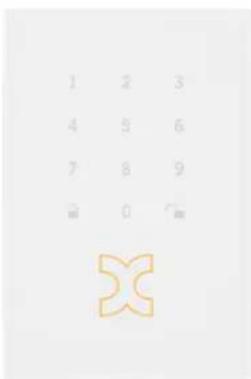
text_image
1 2 3 4 5 6 7 8 9 im 0 im13.9. Datenblatt AccessPoint (KXP-16)
| Anschlussmöglichkeit | Stand-Alone oder in Verbindung mit AlarmManager |
| Anzahl Schießzylinder | Bis 16 Schließzylinder anschliessbar |
| Vernetzung | Bis zu 99 AccessPoints im Master-Slave Verfahren vernetzbar. Vernetzung erfolgt über den Master AccessPoint. |
| Interner Speicher | 2.000 Personen - Zugangsberechtigungen100 Türprofile100 Zeitprofile (Tageszeit, Wochentag) |
| SD Karte | Integrierter Micro SD Kartenhalter als zusätzlicher Speicher für Videoaufzeichnung |
| Interner Signalgeber | 85dB, 2.3kHz |
| LED | ALARM (Rot), RUN (Grün), LINK/ACT an LAN Buchse |
| LAN | 10/100 Mbit LAN Anschluss, Integrierter Web-Server Ports: 80 (HTTP), 443 (HTTPS) |
| Funk DoorLock | 868MHz, Verschlüsselung AES 128 Bit Reichweite ca. 25mmax. 16 DoorLock-Geräte pro AccessPoint möglich |
| Spannungsversorgung (PoE) | 12-72VAC/DC Leistungsaufnahme ca. 3W PoE Klasse 2 |
| Spannungsversorgung (Systembuchse) | 12-32VAC/DC Leistungsaufnahme ca. 3W über Systembuchse |
| KENTIX Systembuchse | RJ45, zum Anschluss externer Kentix Plug'n Play Module |
| Gehäuse | Material: PS 90 x 90 x 45 mm Gewicht ca. 100g Farben: Carbon Schwarz |
| Umgebungsbedingungen | Temperatur 0 bis 45°C, Luftfeuchte 5-95%, nicht kondensierendMit Outdoorgehäuse bis -20°C möglich |
| Typen | KXP-16 (Gehäuse Carbon/Black) |
| Lieferumfang | Montagehalter, Montagematerial |
| Zubehör | PoE Injektor (KPOE150S)Power Adapter mit Netzteil (KIO1, KIO2, KIO3) |
| Prüfungen | CE |

13.10. Datenblatt Online Türknauf DoorLock-DC (KXC-KN1/2)
| DoorLock-DC | Online Türknauf gemäß DIN15684 |
| Anschlussmöglichkeit | DoorLock AccessPoint KXP-16 |
| RFID Leser | 13.56MHz Mifare Classic, DESfire |
| Interner Signalgeber | 70dB, 2.3kHz |
| LED | ROT, GRUEN |
| Funk | 868MHz, Verschlüsselung AES 128 Bit Reichweite ca. 25m bis 16 Türknäufe je AccessPoint |
| Verwendung | Innen- und Aussentüren Geeigent für Feuer- und Rauchschutztüren |
| Low-Power-Öffnung | Mittels externer Stromquelle möglich |
| Montage-Demontage | Über Masterkartensatz mit entsprechender Berechtigung |
| Dauereinkupplung | Dauereinkupplung ohne zusätzlichen Stromverbauch möglich |
| Spannungsversorgung | 2 x Batterie CR2 Lithium (3V) |
| Batterielebensdauer | bis zu 40.000 Betätigungen je nach Betriebsmodus oder 4 Jahre |
| Abmessungen Knauf | KXC-KN1 (IP55): Länge = 42,7mm, Durchmesser = 40,0mmKXC-KN2 (IP66): Länge = 20,0mm, Durchmesser = 45,0mm |
| Material | Messing vernickelt, Antenne Hartkunststoff |
| Zylinderlängen | 30/30mm bis 70/70mm (Sonderlängen bis 200/200mm)Zylinder nach Typ DIN 18252 oder Schweizer Rundzylinder |
| Betriebstemperatur | Temperatur -25°C bis 65°C |
| Typen | KXC-KN1 (IP55) für InnenbereicheKXC-KN2 (IP66) für Aussenbereiche |
| Lieferumfang | Knauf, Batterien |
| Zubehör | EURO Profilzylinder, Schweizer Profilzylinder Low-Power Adpater für Notbestromung |
| Prüfungen | CE |
13.11. Datenblatt DoorLock-LE (KXC-LE)
| DoorLock-LE | Online Türdrücker mit einseitigem RFID-Leser |
| Anschlussmöglichkeit | DoorLock AccessPoint KXP-16 |
| RFID Leser | 13.56MHz Mifare Classic, DESfire |
| Interner Signalgeber | 70dB, 2.3kHz |
| LED | ROT, GRUEN |
| Funk | 868MHz, Verschlüsselung AES 128 Bit, Reichweite ca. 25mbis 16 Online Türgriffe je AccessPoint |
| Verwendung | InnentürenFeuer- und Rauchschutztüren (mit passendem Türbeschlag) |
| Dauereinkupplung | Dauereinkupplung ohne zusätzlichen Stromverbauch möglich |
| Spannungsversorgung | Batterie CR123A Lithium (3V) |
| Batterielebensdauer | bis zu 100.000 Betätigungen je nach Betriebsmodus oder 6 Jahre |
| Abmessungen Türgriff | Kompatibel zu allen gängigen Europäischen Normen |
| Abmessungen Rundrosette | 55mm |
| Abmessungen Ovalrosette | Länge=66mm, Breite=36mm |
| Türstärke - Vierkant | Länge: 30-110mmStärken: 8mm, 8,5mm (Antipanik-Tür), 9mm (Feuerschutz-Tür) |
| Material | Messing vernickelt, Antenne Hartkunststoff |
| Betriebstemperatur | Temperatur 5°C bis 55°C für Innenbereiche |
| Typen | KXC-LE (IP55) für Innenbereiche |
| Lieferumfang | Türgriff, Batterien, Montagematerial |
| Prüfungen | CE |
13.12. Datenblatt DoorLock-WA (KXC-WA)
| DoorLock-WR | Online RFID-Wandleser für Ein-Aufbau |
| Anschlussmöglichkeit | DoorLock AccessPoint KXP-16 |
| RFID Leser | 13.56MHz Mifare Classic, DESfire |
| Interner Signalgeber | 70dB, 2.3kHz |
| LED | ROT, GRUEN |
| Funk | 868MHz, Verschlüsselung AES 128 Bit, Reichweite ca. 25mbis 16 Online Wandleser je AccessPoint |
| Verwendung | Unterputz- oder Aufputz-Einbau |
| Spannungsversorgung | 10-32VDC oder 10-24VACLeistungsaufnahme typ. 0.8W, max. 5W |
| Schaltrelais | max. 30V AC/DC, max. 1.5A |
| Abmessungen | Länge=71mm, Breite=71mm, Höhe=26mmDruchmesser=60mm für Schalterdose |
| Material | Kunststoff/Epoxyd |
| Betriebstemperatur | Temperatur -20°C bis 65°C für Innenbereiche |
| Typen | KXC-WA1, KXC-WA2 |
| Lieferumfang | Wandleser |
| Zubehör | KIO3 Poweradapter zur Relaisansteuerung über AccessPoint |
| Gehäuse | Verschiedene Gehäuse und Farben verfügbar |
| Prüfungen | CE |
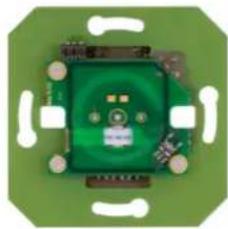
| DoorLock-RA1 | Online RFID-Schrankschloss |
| Anschlussmöglichkeit | DoorLock AccessPoint KXP-16 |
| RFID Leser | 13.56MHz Mifare Classic, DESfire |
| Abmessungen | Höhe=148,4mm, Breite=44,6mmTiefe=35,9mm+37,5mm |
| LED | ROT, GRUEN |
| Funk | 868MHz, Verschlüsselung AES 128 Bit,Reichweite ca. 25mbis 16 Online Schrankschlösser je AccessPoint |
| Verwendung | Einbau in Schranktüren mit einer Türstärke bis 20mmGeeignet für Holz-, Stahl- und Aluminiumtüren unterschiedliche Schließhebel im Lieferumfang enthalten |
| Spannungsversorgung | 1 Batterie AA Lithium 3,6VBis zu 180.000 Betätigungen mit einer Batterie |
| Material | Kunststoff |
| Betriebstemperatur | Temperatur -20°C bis 65°C für Innenbereiche |
| Typen | KXC-RA1 |
| Lieferumfang | Schrankschloss, 3x Schließhebel,Befestigungsmaterial, Batterie |
| Zubehör | Ersatzbatterie AA Lithium 3,6V,Batteriewechselwerkzeug |
| Prüfungen | CE |

13.14. Datenblatt Digital I/O Erweiterungsmodul KIO7052
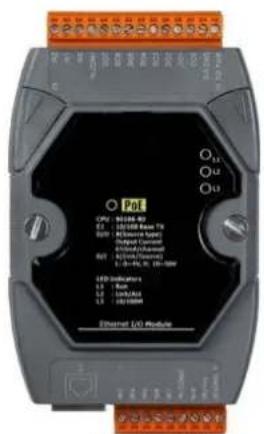
text_image
Ou Ou Ou POT USB Modulator C: 10-USB Base 70 USB (RS/Power Input) USB (RS/Power Output) USB Modulator R: 10-USB Channel L: 10-PLC, L: 10-500V LED Subscribers L: 10-PLC L: 10-PLC L: 10-PLC Ethernet I/O ModuleVorderseite
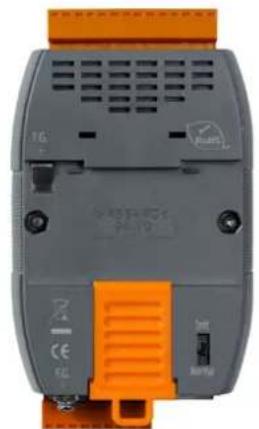
Klemmenbelegung 7052
| Funktionsbeschreibung | Erweiterungsmodul zum Anschluss an den AlarmManager-PRO.Das Modul erweitert die externen Ein-Ausgänge des AlarmManagers auf zusätzlich 8 digitale Eingänge und 8 digitale Ausgänge. Die Kommunikation erfolgt über Ethernet, somit kann das Modul an beliebiger Stelle montiert werden. Die Konfiguration erfolgt in der Softwareoberfläche des AlarmManager-PRO. Das Modul bietet über den integrierten Web-Server eine einfache IP Konfiguration und den Test der Ein-Ausgänge ohne zusätzliche Software. |
| Anschlussmöglichkeit | Externe Alarme von bestehenden Systemkomponenten (Klimageräte, USV-Systeme, Generatoren, Alarmsysteme) |
| AlarmManager | Anschluss an Kentix AlarmManager-PRO |
| Konfiguration | Integr. Web-Server (HTTP), Default IP: 192.168.255.1 (Admin/Admin) |
| Protokolle | KAM-IO Kommunikation über IP-Port: 502 (Default) |
| Sicherheit | ID, Passwort und IP-Filter |
| Anschlussklemmen | Steckbare Schraubklemmen für Kabel bis 1mm ^2 |
| Eingänge | Digitale Eingänge für Spannungsbeschaltung ON: +10–50VDC, OFF: +4DCEingangsimpedanz: 10kOHM, Überspannungsschutz 70VDC |
| Ausgänge | Open-Collector Ausgänge 10–40VDCBelastbarkeit 650mA (bis 1.1A Überstromschutz)Überspannungsschutz 47VDC |
| Belegung Alarmausgänge | DO1-DO8: Scharf-Aktiv, Dauer-Aktiv, Sabotage, Sammelalarm, Scharf-Zone1, Scharf-Zone2, Scharf-Zone3, Scharf-Gesamt |
| Isolierung | Ethernet 1,5kVDC, I/O 3,7kVrms |
| Umgebung | Betriebstemperatur 0°C bis +45°C, Rel. Luftfeuchtigkeit 10–90% |
| Netzwerk | LAN 10/100 Base-TX |
| Spannungsversorgung | Externes Netzteil 12–30VDC, 4.3Watt |
| Gehäuse | 72 x 123 x 35 mm (DIN-Schienen Montage) |
| Lieferumfang | KIO7052, 3m Patchkabel, Power-Anschlusskabel, Anleitung |
| Zulassung | CE |
INPUT Stromsenke Signal (High=1)
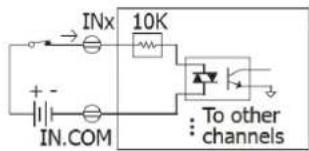
OUTPUT Relais-Ansteuerung
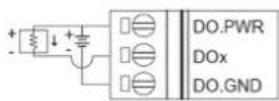
OUTPUT Verbraucher-Ansteuerung
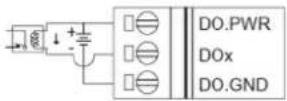
13.15. Datenblatt Digital I/O Erweiterungsmodul KIO7053
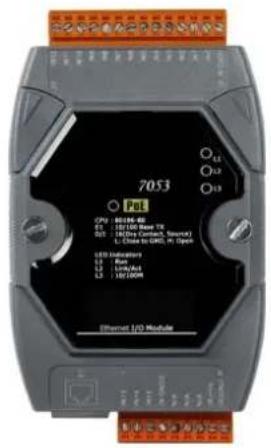
text_image
7053 CPU: 80166.4B I/O: 100/120 Base YG I/O: 100/120 Cable Interface (Source) I/O: Close to GRLC, F1 Open USB Indemnity I/O: Random I/O: 100/120 I/O: 100/120 Ethernet I/O Module
| Funktionsbeschreibung | Erweiterungsmodul zum Anschluss an den AlarmManager-PRO. Das Modul erweitert die externen Ein-Ausgänge des AlarmManagers auf zusätzlich 16 digitale Eingänge. Die Kommunikation erfolgt über Ethernet, somit kann das Modul an beliebiger Stelle montiert werden. Die Konfiguration erfolgt in der Softwareoberfläche des AlarmManager-PRO. Das Modul bietet über den integrierten Web-Server eine einfache IP Konfiguration und den Test der Eingänge ohne zusätzliche Software. |
| Anschlussmöglichkeit | Externe Alarme von bestehenden Systemkomponenten (Klimageräte, USV-Systeme, Generatoren, Alarmsysteme) |
| AlarmManager | Anschluss an Kentix AlarmManager-PRO |
| Konfiguration | Integr. Web-Server (HTTP), Default IP: 192.168.255.1 (Admin/Admin) |
| Protokolle | KAM-IO Kommunikation über IP-Port: 502 (Default) |
| Sicherheit | ID, Passwort und IP-Filter |
| Anschlussklemmen | Steckbare Schraubklemmen für Kabel bis 1mm^2 |
| Eingänge | Digitale Eingänge für potentialfreie BeschaltungON: OffenOFF: Eingang nach GND geschaltet |
| Isolierung | Ethernet 1,5kVDC, I/O 3,7kVrms |
| Umgebung | Betriebstemperatur 0°C bis +45°C, Rel. Luftfeuchtigkeit 10–90% |
| Netzwerk | LAN 10/100 Base-TX |
| Spannungsversorgung | PoE (Class 1) oder externes Netzteil 12–30VDC, 4.3Watt |
| Gehäuse | 72 x 123 x 35 mm (DIN-Schienen Montage) |
| Lieferumfang | KIO7053, 3m Patchkabel, Power-Anschlusskabel, Anleitung |
| Zulassung | CE |
| Zubehör | Netzteil oder PoE-Injektor falls keine PoE Versorgung vorhanden ist. |
INPUT potentialfrei beschaltet (High=1)
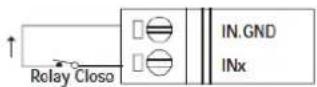
INPUT potentialfrei beschaltet (Low=0)
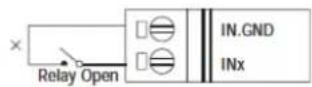
13.16. Datenblatt Leckagesensor (KLS03)
| Anschlussmöglichkeit | AlarmManager-BASIC (KAM-BASIC)AlarmManager-PRO (KAM-PRO)MultiSensor-RF (KMS-RF) (mit Adapter)MultiSensor-LAN (KMS-LAN)MultiSensor-RACK (KMS-RACK) |
| Sensor-Feuchtigkeit/Wasser | Leitfähigkeitsmessung |
| LED | ALARM LECKAGE (Rot)BETRIEB OK (Grün) |
| Anschlüsse | 2 x RJ45 für Standard Patchkabel |
| Spannungsversorgung | Über Kentix Systembuchse (RJ45) |
| Kaskadierung - Vernetzung | Bis zu 5 Sensoren mit maximal 50m Gesamtleitungslänge |
| Gehäuse | Material: PS 80 x 80 x 80 mmGewicht ca. 160g (ohne Rope)Farben: RAL7035 |
| Umgebungsbedingungen | Temperatur -35°C - 70°CLuftfeuchte 5-85%, nicht kondensierend |
| Typen | KLS03, KLS03-ROPE-10, KLS03-ROPE-20 |
| Schutzart | IP65 |
| Lieferumfang | 10m PatchkabelZusatzverschraubung für Kaskadierung (Kabelverschraubung M20) |
| Prüfungen | CE |
14. Checkliste - Abnahmeprotokoll
Nach erfolgreicher Inbetriebnahme sollte abschließend eine Funktionsüberprüfung aller Komponenten erfolgen, um den fehlerfreien Betrieb zu gewährleisten. Verwenden Sie dazu die folgenden Checklisten, die gleichzeitig als Abnahmeprotokoll für die Übergabe der Anlage an den Kunden dienen können.
Wichtig!
Zur Gewährleistung der vollen Funktionalität empfiehlt es sich, die Funktionsüberprüfung in regelmäßigen Abständen (ca. alle 6 Monate) zu wiederholen und zu dokumentieren.
Abnahmeprotokoll - AlarmManager-BASIC/PRO
| Gerät | Funktion | |
| AlarmManager BASIC+PRO | aktueller Versionsstand - Vergleich mit www.kentix.com und Kentix ControlCenter unter Hilfe - Über | |
| Anmeldung am AlarmManager über ControlCenter | ||
| Alle Sensoren/Server im Dashboard vorhanden | ||
| Aktualisierung Sensorwerte in Dashboard / Web-Interface (ggf. Test durch Auslösen der Bewegungsmelder) | ||
| Scharf-/Unscharfschaltung (manuell / zeitgesteuert) | ||
| Vibrationsalarm an AlarmManager und MultiSensoren (wenn aktiv) | ||
| E-Mail / SMS / Push Benachrichtigung bei Alarm | ||
| Externer Alarmeingang AlarmManage | ||
| Externe Schaltausgänge AlarmManager | ||
| SNMP Funktionalität (Trap Versand, Messwerte in NMS) | ||
| Netzwerk-Monitoring (Test durch Verbindungsunterbrechung) | ||
| SMS Gateway | ||
| PRO-Funktionen | SNMP Trap to SMS Gateway | |
| Kamera Steuerung (Test durch Alarmauslösung) | ||
| IO-Module | ||
| Alarmaufschaltung auf Leitstelle (VdS) | ||
Ort, Datum Unterschrift Kunde
Unterschrift Service
Abnahmeprotokoll - MultiSensoren / KeyPads / Leckagemelder
| Gerät | Installationsort | Funktion | |
| Keypad #1 | Test Scharf-/Unscharfschaltung | ||
| Keypad #2 | Test Scharf-/Unscharfschaltung | ||
| Keypad #3 | Test Scharf-/Unscharfschaltung | ||
| Leckagemelder #1 | Feuchtigkeitskontakt -> Alarmauslösung | ||
| Leckagemelder #2 | Feuchtigkeitskontakt -> Alarmauslösung |
Temp/Luft/Taup.
Bewegung
Kohlenmonoxid
ext. Alarmeingang
ext. Schaltausgang
Installationsort
| MultiSensor #1 | ||||||
| MultiSensor #2 | ||||||
| MultiSensor #3 | ||||||
| MultiSensor #4 | ||||||
| MultiSensor #5 | ||||||
| MultiSensor #6 | ||||||
| MultiSensor #7 | ||||||
| MultiSensor #8 | ||||||
| MultiSensor #9 | ||||||
| MultiSensor #10 |
Ort, Datum Unterschrift Kunde
Unterschrift Service
15. Support
Für technische Fragen zu den Produkten steht Ihnen unser Supportteam gerne zur Verfügung. Senden Sie eine E-Mail mit Ihren Fragen und alle wichtigen Details zur verwendeten Version und Ihrer Anwendung an unsere Support Adresse, oder kontaktieren Sie unseren Support über die Kentix Webseite.
KENTIX GmbH
Autenbornstrasse 2
55743 Idar-Oberstein
support@kentix.com
Die Bedienungsanleitung wurde mit grosser Sorgfalt erstellt. Für die Richtigkeit und Vollständigkeit der Daten, Abbildungen und Zeichnungen wird keine Gewähr übernommen.
Hinweis zu Geschützen Markennamen und Logos:
Die Verwendung von geschützten Markennamen, Handelsnamen, Gebrauchsmuster und Markenlogos in dieser Bedienungsanleitung stellt keine Urheberrechts-Verletzung dar, sondern dient als illustrativer Hinweis. Auch wenn diese an den jeweiligen Stellen nicht als solche gekennzeichnet sind, gelten die entsprechenden gesetzlichen Bestimmungen. Die verwendeten Markennamen und -logos sind Eigentum der Hersteller und unterliegen deren Copyright Bestimmungen. Informationen hierzu entnehmen Sie bitte den Hinweisen der Hersteller auf deren Webseiten.
Hinweis zum Urheberrecht & Copyright:
Alle Rechte vorbehalten. Jegliche Texte, Bilder, Grafiken, Animationen und Videos sowie Inhalt und Struktur dieser Bedienungsanleitung unterliegen dem Schutz des Urheberrechts und anderen Gesetzen zum Schutz des geistigen Eigentums. Ihre Kopie, Veränderung, gewerbliche Nutzung, Verwendung in anderen Medien oder die Weitergabe an Dritte ist nicht gestattet bzw. bedarf der vorherigen wie ausdrücklichen Genehmigung der KENTIX GmbH.