DC3010 - Sportkamera Camberry - Kostenlose Bedienungsanleitung
Finden Sie kostenlos die Bedienungsanleitung des Geräts DC3010 Camberry als PDF.


Benutzerfragen zu DC3010 Camberry
0 Frage zu diesem Gerät. Beantworten Sie die, die Sie kennen, oder stellen Sie Ihre eigene.
Eine neue Frage zu diesem Gerät stellen
Laden Sie die Anleitung für Ihr Sportkamera kostenlos im PDF-Format! Finden Sie Ihr Handbuch DC3010 - Camberry und nehmen Sie Ihr elektronisches Gerät wieder in die Hand. Auf dieser Seite sind alle Dokumente veröffentlicht, die für die Verwendung Ihres Geräts notwendig sind. DC3010 von der Marke Camberry.
BEDIENUNGSANLEITUNG DC3010 Camberry
DC-3010 Benutzerhandbuch
Aktuelle Versionen unserer Handbücher sowie unserer Software finden Sie unter www.camberry.eu
text_image
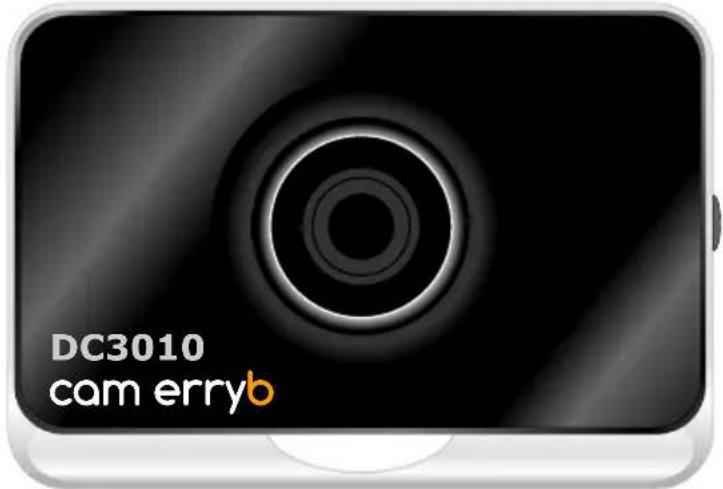
DC3010 cam errybCamberry DC-3010 Benutzer Handbuch DE / v.2.2web
Lieferumfang
Abbildungen in dieser Anleitung sind schematisch zu verstehen und müssen nicht Ihrem Gerät entsprechen. Irrtümer und Änderungen vorbehalten.
Zigarettenanzünder- kabel
Die Kamerasoftware befindet sich auf der Micro SD Karte und sollte vor Verwendung der Karte in der Kamera, gesichert werden. Die Kamera löscht "Fremddateien" die nicht für den Betrieb notwendig sind.
Bitte überprüfen Sie umgehend nach Erhalt den Packungsinhalt auf Vollständigkeit und sichtbare Beschädigungen, da spätere Reklamationen nicht angenommen werden.
Vielen Dank
Sehr geehrte Kundin, sehr geehrter Kunde,
vielen Dank für Ihr Vertrauen.
Sie haben mit dem Kauf einer Camberry Blackbox-Kamera ein hervorragendes Produkt erworben. Sehr gute Aufzeichnungseigenschaften kombiniert mit ausgereifter, durchdachter Technik sowie eine präzise Fertigung ergeben ein hochwertiges Produkt.
Egal ob Ihr parkendes Auto beschädigt wurde, Sie unverschuldet in einen Unfall verwickelt bzw. zu einem Ausweichmanöver genötigt wurden, nun haben Sie einen persönlichen "Augenzeugen", der immer an Ihrer Seite ist.
Mit objektiven Videoaufzeichnungen kann Ihre Rechtssicherheit unterstützt werden.
Zu Ihrer eigenen Sicherheit lesen und beachten Sie bitte alle Sicherheitshinweise aus diesem Handbuch.
Für jedes Land in dem Sie die Kamera verwenden möchten, beachten Sie bitte die jeweiligen Gesetze und Anordnungen bzgl. Anbringung und Verwendung von Blackbox Kameras bzw. Dashcams.
Wann immer Sie Fragen oder ein Problem haben sollten, zögern Sie nicht, uns zu kontaktieren. Wir wünschen Ihnen viel Freude mit Ihrer Camberry Kamera.
Mit freundlichen Grüßen
Julian Hölscher
Geschäftsführer econes GmbH
Die Kamera
text_image
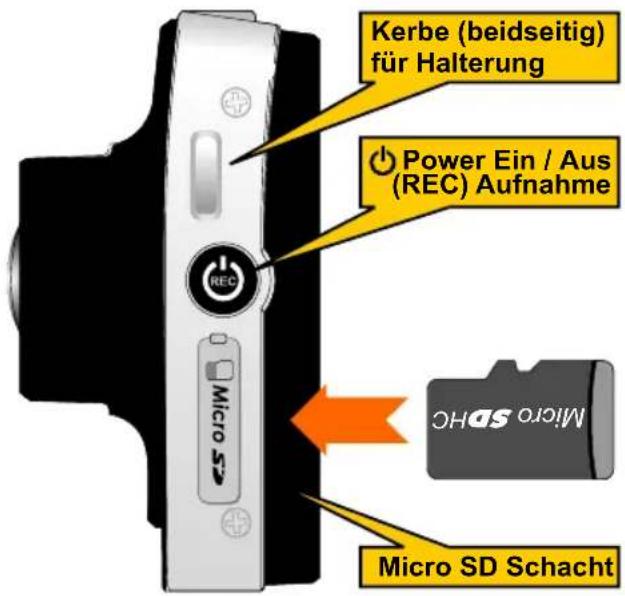
Kerbe (beidseitig) für Halterung Power Ein / Aus (REC) Aufnahme Micro SD SchachtMicro SDHC (32GB max.)
Kartenschachtdeckel oben anheben, etwas zur Seite drehen und Karte vorsichtig einführen. (Kartenkerben sind oben)

Ein-/Ausschalter, Aufnahmeknopf
Zum Ein-/Ausschalten lange (>2 Sek.) gedrückt halten.
"manuell ausgelöste Aufzeichnung" einer einminütigen Videosequenz.
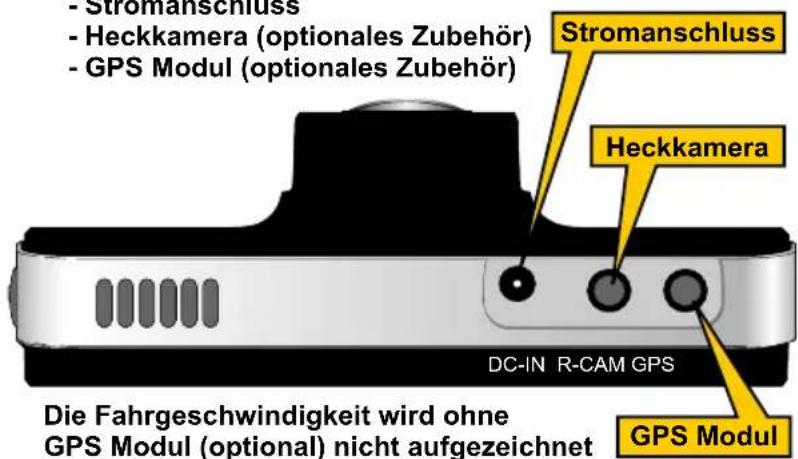
- Stromanschluss
- Heckkamera (optionales Zubehör)
- GPS Modul (optionales Zubehör)
Ein kurzer Tastendruck (<2 Sek.) startet die
Anschlüsse
text_image
- Stromanschluss - Heckkamera (optionales Zubehör) - GPS Modul (optionales Zubehör) Stromanschluss Heckkamera DC-IN R-CAM GPS GPS Modul Die Fahrgeschwindigkeit wird ohne GPS Modul (optional) nicht aufgezeichnetStrom- (DC-IN), Heckkamera- (R-CAM) und GPS Anschluss nicht verwechseln, da die Buchse ansonsten Schaden nehmen kann.
Die Kamera
text_image
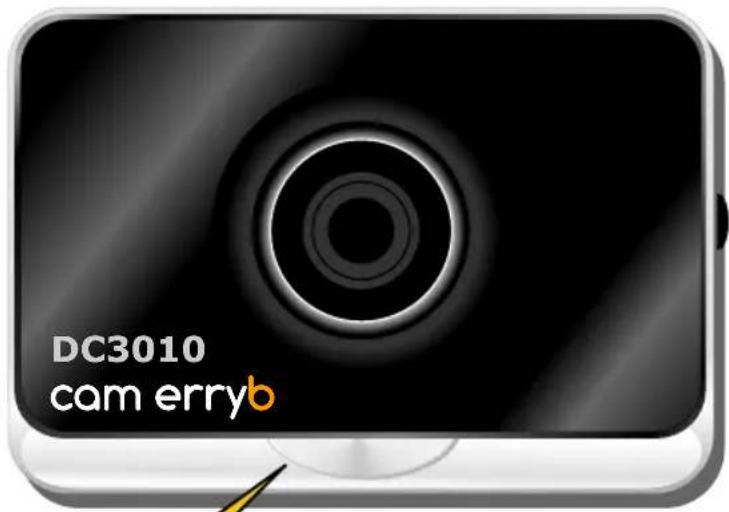
DC3010 cam errybSecurity LED Modus LED (blau)
Security LED front (Parkmodus)
Leuchtet Rot im Parkmodus
Blinkt Rot während Aufzeichnung
Werkseinstellung = LED aus
text_image
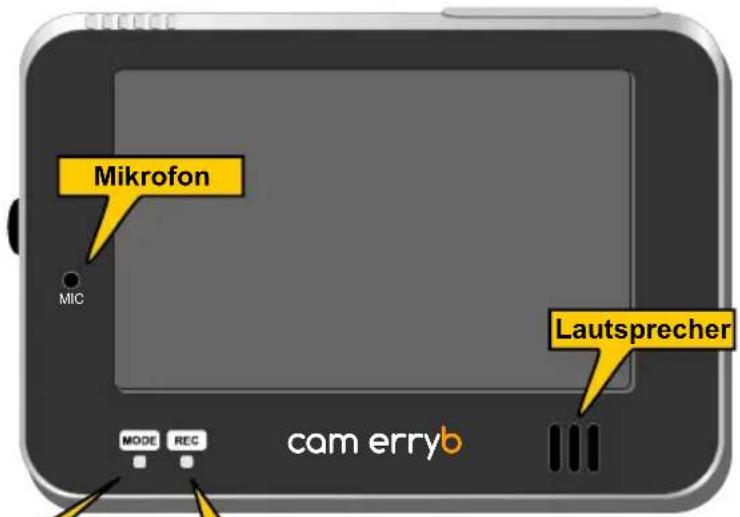
Mikrofon MIC Lautsprecher MODE REC cam errybAufnahme LED (rot)
Modus LED (Parkmodus)
Aus = Ereignis Aufzeichnung
Ein = Endlos Aufzeichnung
Aufnahme LED
Aus = Wiedergabe oder Einstellungen
Blinken = Aufzeichnung
Ein = Endlos Aufzeichnung
LED blau-rot gleichzeitig
Blinken abwechselnd = Formatierung SD Karte
Blinken gleichzeitig = Fehler oder Firmware Update
Die Kamera / Halterung
Um eine Verstärkung der Vibrationen des Fahrzeuges zu vermeiden, sollten Sie die Kamera unbedingt mittels der beigefügten Halterung sowie der Spezialklebefolie (3M) an Ihrem Fahrzeug anbringen.
Saugnapfhalter haben bauartbedingt einen größeren Hebel, verstärken daher die Vibrationen des Fahrzeuges und wirken sich negativ auf die Videoqualität aus. Des Weiteren bergen Sie immer die Gefahr, sich z.B. bei großen Temperaturunterschieden oder auch mal ganz von selbst zu lösen. Nicht nur bei Unfällen ist eine herunter fallende oder umherfliegende Kamera ein nicht zu unterschätzendes Sicherheitsrisiko. Abgesehen davon, kann zumindest Ihre Kamera durch einen Fall aus dieser Höhe (etwa Rückspiegel) Schaden nehmen. Da in manchen Ländern das Anbringen von Saugnapfhalterungen verboten ist, halten Sie sich bitte an entsprechende Gesetze.
Bevor Sie mit dem Anbringen Ihrer Kamera fortfahren, sollten Sie die Halterung und die Kamera in die Hand nehmen und sich die seitlichen Kerben der Kamera etwas genauer ansehen.
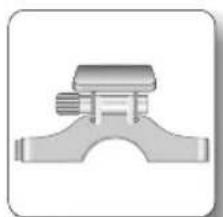
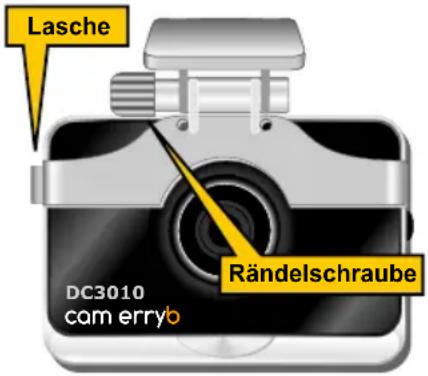
Die Befestigung der Halterung an die Kamera ist sehr einfach. Die Halterung wird auf die Vorderseite der Kamera gedrückt, bis Sie in den seitlichen Kerben einrastet (siehe Abbildung). Eine Seite der Halterung hat eine kleine Lasche, die man leicht anhebt um die Kamera wieder aus der Halterung zu lösen.
text_image
Lasche Rändelschraube DC3010 cam errybMit der Rändelschraube lösen und schließen Sie die Arretierung der Halterung um den geeigneten Winkel einzustellen.
Befestigen und Lösen Sie ruhig ein paar Mal die Kamera von der Halterung. Es ist vorgesehen, dass Sie die Kamera auch nach der Anbringung in Ihrem KFZ jederzeit wieder abnehmen können.
Für die anschließende, permanente Anbringung der Halterung in Ihrem KFZ, sollte unbedingt MIT eingesetzter Kamera die beste Position gefunden werden. So vermeiden Sie eine Fehlplatzierung der Kamerahalterung bzw. Ihrer Kamera. Das wieder Ablösen der geklebten Halterung ist, da permanent, nicht ganz leicht aber rückstandslos möglich.
Die Kamera / Anschlüsse - Strom

text_image
DC-IN Schwarz / GND / Batterie Minus Rot / ACC / 12V Zündung(s Plus) Gelb / B+ / Batterie Plus / Dauerplus 12 VStrom- (DC-IN), Heckkamera- (R-CAM) und GPS-Anschluss nicht verwechseln, da die Buchse ansonsten Schaden nehmen kann.
Der Kabelstrang des Installationskabels muss fachgerecht geführt und verlegt werden. Daher sollte der Festeinbau des Systems nur durch geschultes Fachpersonal durchgeführt werden.
Sofern Bohrungen für die Kabelführung in Armaturenbrett oder Konsole vorgenommen werden, dürfen diese nur an dafür geeigneten Stellen durchgeführt werden. Beim Bohren muss auf verdeckte Kabelbäume, Tank und Kraftstoffleitungen geachtet werden, da sonst Brandgefahr besteht! Niemals in tragende oder sicherheitsrelevante Karosserieteile bohren!
Für Sicherungstausch Schraubkopf öffnen
Zigarettenanzünder
Die Kamera kann auch über den Zigarettenanzünder betrieben werden. Es ist vom jeweiligen Automodell bzw. Zigarettenanzündermodell abhängig, ob Funktionen wie Parküberwachung / Spannungsüberwachung funktionieren. Auch der Zigarettenanzünderanschluss verfügt über eine Sicherung. Bei eventuellen Fehlfunktionen sollte diese überprüft werden und ggf. die (handelsübliche) Sicherung getauscht werden.
Die Kamera / Anschlüsse - Heckkamera
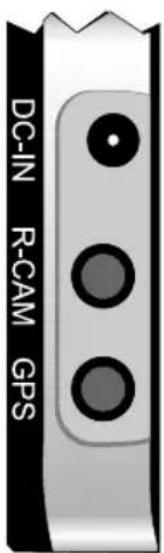
Strom- (DC-IN), Heckkamera- (R-CAM) und GPS-Anschluss nicht verwechseln, da die Buchse ansonsten Schaden nehmen kann.
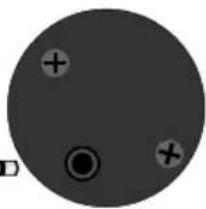
Beide Kabel müssen verbunden sein.

Anschluss für Heckkamera
text_image
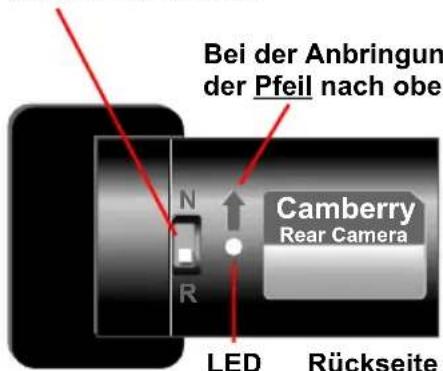
Klebe-Fuß Drehachse Stufenloses Drehen Vorderseite LEDFalls das Video spiegelverkehrt ist, können Sie es mit diesem Schalter umstellen
Montage Heckkamera (optionales Zubehör). Die Montage erfolgt wie bei der Frontkamera in einem möglichst sauberen und sofern vorhanden, in einem vom Scheibenwischer gereinigten Bereich der Heckscheibe.
Die LEDs der Vorder- und Rückseite leuchten bei Betrieb. Per Camberry Viewer kann eingestellt werden ob die Heckkamera aufnehmen soll.
Bitte beachten Sie dass es zum korrekten Betrieb der Heckkamera nicht ausreicht nur das kurze Verbindungskabel zu nutzen, sondern dass in jedem Fall das Verlängerungskabel angeschlossen und in die DC5000 / DC3010 eingesteckt werden muss.
text_image
Bei der Anbringung der Pfeil nach oben N R Camberry Rear Camera LED RückseiteBei der Anbringung muss der Pfeil nach oben zeigen.
LED Rückseite
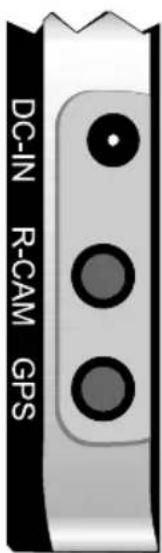
Die Kamera / Anschlüsse - GPS Modul
Strom- (DC-IN), Heckkamera- (R-CAM) und GPS-Anschluss nicht verwechseln, da die Buchse ansonsten Schaden nehmen kann.
text_image
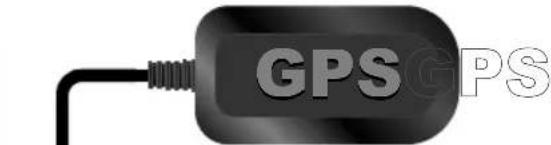
GPSGPSDas GPS Modul sollte so weit wie möglich (max. Kabellänge nutzen) von der Kamera angebracht werden, um gegenseitige Beeinflussung und damit Fehlfunktionen zu vermeiden.
Falls man nicht möchte, dass die eigene Fahrgeschwindigkeit dokumentiert wird, ist sehr einfach das GPS-Modul auszustecken.
text_image
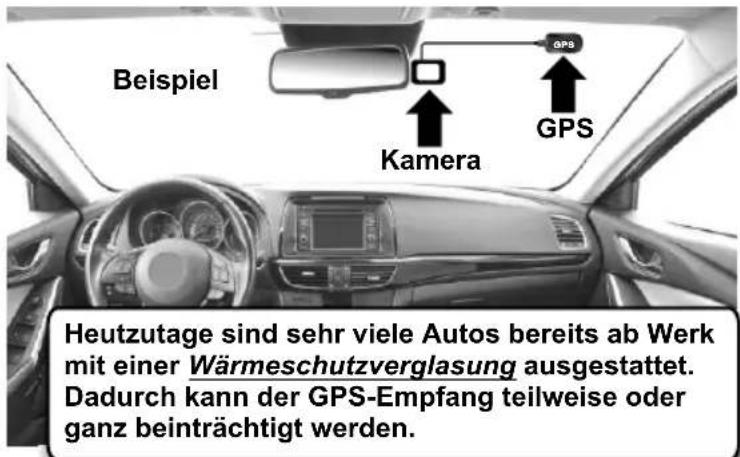
Beispiel Kamera GPS Heutzutage sind sehr viele Autos bereits ab Werk mit einer Wärmeschutzverglasung ausgestattet. Dadurch kann der GPS-Empfang teilweise oder ganz beinträchtigt werden.Montage GPS-Modul (optionales Zubehör).
Nach der Montage der Kamera, finden Sie bitte eine geeignete Position mit freier Sicht zum Himmel für die Montage des GPS-Moduls. Unser GPS-Modul ist als eine extra Einheit konzipiert.
Dies hat mehrere Vorteile.
Zum einen erlaubt es sehr kompakte Abmessungen der Kamera, z.B. falls kein GPS benötigt wird.
Zum anderen ist man sehr viel flexibler bei der Anbringung, um z.B. bei einer
Wärmeschutzverglasung die bestmögliche Position für den GPS Empfang ausfindig zu machen.
Daher sollten Sie vor einer endgültigen Befestigung zunächst überprüfen (z.B. vorläufig mit Klebeband) in welcher Position der Empfang in Ihrem jeweiligen Fahrzeug am besten ist.
Das Modul muss NICHT im Wischbereich der Scheibenwischer positioniert werden.
Montage / Teil 1 - Anbringung Frontkamera
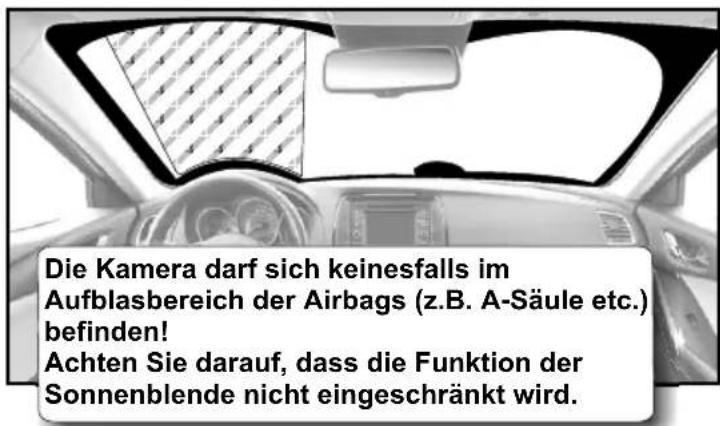
Geeignete Stelle zur Anbringung der Kamera finden. Diese muss innerhalb des Wischbereichs der Scheibenwischer und außerhalb eines eingefärbten Sonnenschutzstreifens oder sonstiger Sicht behindernder Gegenstände sein. Sie sollte mittig angebracht sein und horizontal nach vorne sehen.
Die Kamera darf die Sicht des Fahrers nicht einschränken. Sie darf nicht im schraffierten Bereich angebracht werden und auch nicht mehr als 4 cm in den Wischerbereich hineinragen. Idealer Weise „versteckt“ sich die Kamera hinter dem Rückspiegel.
text_image
Die Kamera darf sich keinesfalls im Aufblasbereich der Airbags (z.B. A-Säule etc.) befinden! Achten Sie darauf, dass die Funktion der Sonnenblende nicht eingeschränkt wird.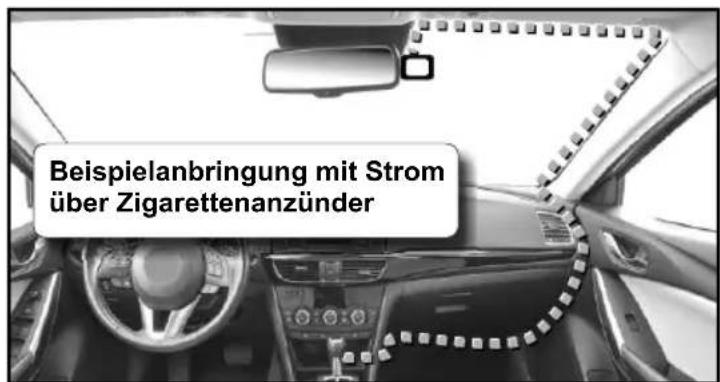
text_image
Beispielanbringung mit Strom über ZigarettenanzünderVor dem Kleben halten Sie die Kamera an die vorgesehene Stelle und prüfen Sie, ob nach der Anbringung alle Tasten, Stecker, Kontakte sowie SD-Kartenschacht frei zugänglich bleiben. Sollten Sie die Position nach dem Kleben noch einmal ändern wollen, nutzen Sie bitte das mitgelieferte Ersatzklebepad. Lassen Sie bei den Kabeln genug Spielraum um die Kamera problemlos aus der Halterung nehmen zu können.
Bitte lesen und befolgen Sie auch alle weiteren Sicherheitshinweise in diesem Handbuch.
Montage / Teil 2 - Kabel
Frontkamera Heckkamera
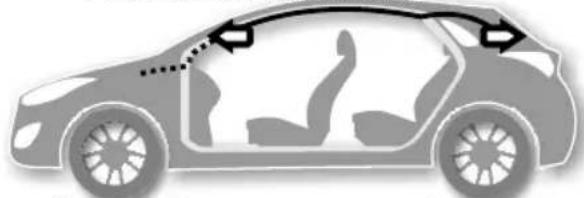
Strom über z.B. Sicherungskasten / Kamerakabel über Dachhimmel
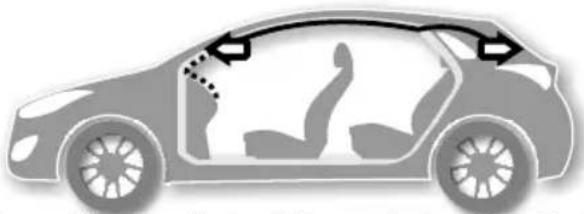
Strom über Anzünder / Kamerakabel über Dachhimmel
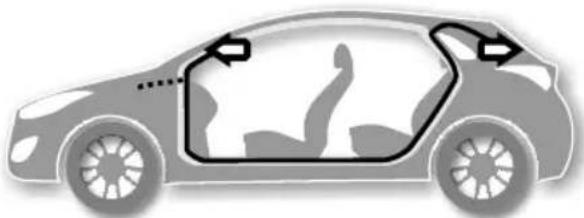
Jedes Auto ist unterschiedlich. Genauso unterscheiden sich die Anforderungen und Möglichkeiten. Daher betrachten Sie die Beispiele auf dieser Seite nur als groben Leitfaden bzw. als Anregung.
Vor einem Festeinbau sollten Sie unbedingt diese Anleitung komplett durchlesen und die Funktion der Kamera sowie aller Komponenten überprüfen.
Strom über z.B. Sicherungskasten / Kamerakabel über dem Fahrzeugboden, da dies in vielen Fällen einfacher ist als über dem Dachhimmel.
Montage / Teil 3 / Elektrik
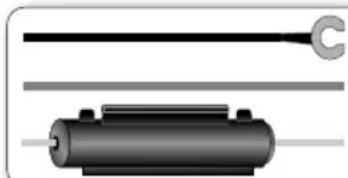
Rot / ACC / 12V Zündung(s Plus)
Gelb / B+ / Batterie Plus / Dauerplus 12 V
Vor einem Festeinbau sollten die Kamera und alle Komponenten auf Funktion überprüft sein.
Die elektrische Installation sollte nur von Fachkundigen (z.B. Fachwerkstatt) durchgeführt werden.
Vorher:
Informationen über z.B. das Kabellayout sowie ggf. Keycodes für z.B. Autoradios, Wegfahrsperren etc. sollten bereitgehalten werden um nach dem Ab-/Anklemmen von der Batterie die Funktion wiederherzustellen.
Vor Arbeitsbeginn das Massekabel vom Minuspol der Fahrzeug-batterie abklemmen, um Kurzschlüsse zu vermeiden. Dabei Sicherheitshinweise des Kfz-Herstellers beachten (Alarmanlage, Airbag, Wegfahrsperre, Radio Kodierung, usw.)!
Nachher
Batterie wieder anklemmen und einwandfreie Funktion der elektrischen Anlage wiederherstellen.
Sicherheitsrelevante Fahrzeugfunktionen (Bremssystem, Alarmanlage, Beleuchtungsanlage, Wegfahrsperre, Tachometer, Bordcomputer etc.), nur im Stand bzw. bei nur geringer Geschwindigkeit überprüfen! Prüfung nur auf freier Fläche durchführen!
Kabelanschlüsse:
Zündungsplus / 12V Zündung / ACC (rot)
Rotes Kabel an einen geeigneten über die Zündung geschalteten 12V Stromkreis anschließen (ACC).
Batterie-Plus / Dauerplus 12V (gelb)
Gelbes Kabel an einen geeigneten Anschluss mit 12V Dauerplus anschließen. Dieser Anschluss muss für einen Strom von mindestens 1 Ampere ausgelegt sein!
Batterie-Minus / Masse (schwarz)
Schwarzes Kabel an die Masse des Autos anschließen.
Ggf. den Kabelstrang fachgerecht kürzen. Verbinden Sie nun die Kabel. Diese müssen fachgerecht geführt und verlegt werden. Zuletzt schließen Sie den Strom an.
Einbau und Verwendung erfolgen auf eigene Gefahr. Jegliche Haftung (von Econes, und Cytem) ist ausgeschlossen.
Demontage
Vor dem Entfernen der verklebten Halterung aus Ihrem KFZ, entfernen Sie bitte zunächst die Kamera um eine Beschädigung zu vermeiden.
Die Demontage der Halterung funktioniert einfacher bei Wärme.
Der verwendete Klebestreifen ist sehr zäh und kann z. B. mit Zahnseide, Nylonfaden oder ähnlichem soweit getrennt werden, dass die Halterung mit einer vorsichtigen Drehbewegung gelöst werden kann.
Nutzen Sie ggf. hierzu Handschuhe um sich nicht zu verletzen.
Die Rückstände auf der Scheibe lassen sich danach leicht wegrubbeln.
Der Kleber löst sich leicht und rückstandslos.
Inbetriebnahme
Nachdem Sie die Camberry Software zuvor gesichert haben, schieben Sie nun die Micro-SD Speicherkarte in das Gerät. Die Karte darf nur in ausgeschaltetem Zustand eingeschoben oder entfernt werden, sonst werden Daten beschädigt und es kann zu Fehlfunktionen kommen.
Die SD Karte sollte regelmäßig, ca. 1 mal pro Monat, neu formatiert werden um die Leistungsfähigkeit des Systems zu erhalten.
Bei Festinstallation oder bei eingestecktem Zigarettenanzünderkabel, schaltet sich das Gerät automatisch an, sobald der Motor läuft.
Kamerasichtfeld
Maximal das obere Viertel des Videos sollte Himmel über der Horizontlinie zeigen.
Die mittleren 2/4 zeigen das Verkehrsgeschehen und das unterste Viertel zeigt den Nahbereich, bzw. die Motorhaube.
Überprüfen Sie diese Einstellungen unbedingt nur bei stehendem Fahrzeug!
Zeiteinstellung (erleichtert das Auffinden einer Videosequenz)
Stellen Sie Zeit und Datum über die Einstellungen im Camberry Viewer (PC-Software) oder direkt über das Gerätemenü der Kamera ein.
Ihr Gerät ist ab Werk mit optimalen Standardeinstellungen konfiguriert.
Es müssen normalerweise keine Änderungen vorgenommen werden, außer Ihr Fahrzeug hat eine Bordspannung von 24 Volt (LKW). In dem Fall sollten Sie die Abschaltspannung auf 24 Volt umstellen!
Nun ist Ihr Gerät betriebsbereit!
Nach der ersten Inbetriebnahme überprüfen Sie mittels einer kurzen Videosequenz, ob die Kamera richtig justiert ist.
Betriebsmodi
Ihre Kamera verfügt über verschiedene Betriebsmodi die Sie direkt mit der Kamera oder dem Camberry Betrachter (PC-Software) konfigurieren können.
Die Konfiguration wird auf der verwendeten Micro SD Karte abgelegt.
- Fahrmodus
Der Fahrmodus startet automatisch sobald der Motor gestartet, oder der Zigarettenanzünd- Adapter eingesteckt wird. Es wird nun fortwährend ein Video aufgezeichnet und in Ein-Minuten-Sequenzen auf die Speicherkarte geschrieben.
- Parkmodus
Der Parkmodus wird aktiviert sobald Sie den Motor abstellen und der Erschütterungssensor erkennt, dass sich das Fahrzeug über mehrere Minuten nicht bewegt. Bei Anschluss an einen Zigarettenanzünder muss dieser auch nach Abstellen des Motors Strom liefern.
Parkmodus-Ereignisbasiert (Standardeinstellung)
Bei einer Erschütterung des Fahrzeugs oder einer Bewegung vor den Kameras wird jeweils eine 20 Sekunden Sequenz gespeichert die 10 Sekunden vor dem Ereignis beginnt und 10 Sekunden danach endet.
Dabei werden Videos, die durch eine Erschütterung aufgezeichnet werden, im Ordner "Event" und Videos die aufgrund von Bewegung vor der Kamera aufgezeichnet werden im Ordner "Parking" auf der SD-Karte abgelegt.
Parkmodus-Dauerhaft (Permanent)
In diesem Fall funktioniert der Parkmodus wie der Fahrmodus.
Das Video wird fortwährend aufgezeichnet (jedoch in etwas geringerer Qualität / VGA 640 x480).
Betriebsmodi
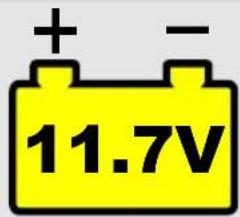
-Spannungsüberwachung der Autobatterie (Standard: 11,9V)
Im Parkmodus überwacht das Gerät den Zustand der Autobatterie und schaltet zur Sicherheit bei Erreichen des aktivierten Grenzwertes ab um die Autobatterie zu schonen und Ihr Fahrzeug betriebsbereit zu halten.
[Mögliche Einstellwerte sind: 12,1V / 11,9V / 11,7V / 11,5V / Funktion ausgeschaltet].
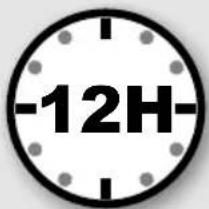
-Abschalt-Timer (Standard: 48 Stunden)
Der Timer kann ebenfalls genutzt werden um das Gerät nach einer voreingestellten Zeit abzuschalten.
[Mögliche Einstellwerte sind: 6h / 12h / 24h / 48h / Funktion ausgeschaltet].
Ereignisaufnahmen (Standard: normal)
Bei Erschütterungen des Fahrzeugs oberhalb des für den G-Sensor eingestellten Wertes werden separate
Videodateien in dem Ordner „Event“ auf der Speicherkarte abgelegt.
Somit lassen sich solche Ereignisse leichter finden und werden nicht so schnell überschrieben.
[Empfindlichkeitseinstellungen in 6 Stufen möglich].
Menü
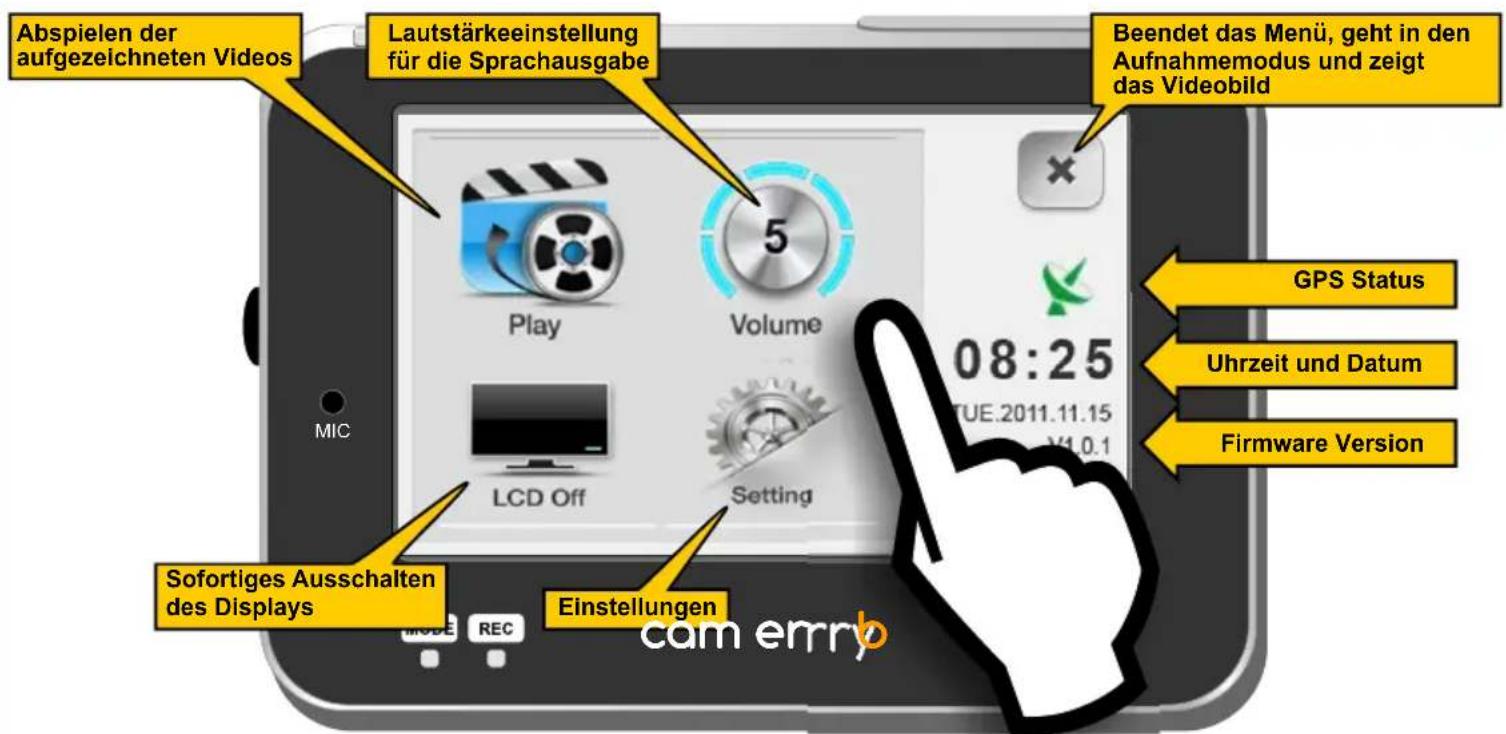
Durch Antippen des Displays schalten Sie dieses ein. Es erscheint das Hauptmenü.
Die Einstellungen ändern Sie durch Antippen der Icons.
text_image
Abspielen der aufgezeichneten Videos Lautstärkeeinstellung für die Sprachausgabe Beendet das Menü, geht in den Aufnahmemodus und zeigt das Videobild Play Volume 08:25 TUE.2011.11.15 V1.0.1 MIC LCD Off Setting Sofortiges Ausschalten des Displays Einstellungen MODE REC cam errb GPS Status Uhrzeit und Datum Firmware VersionBei Problemen mit der Reaktion des Displays (Touchscreen), sollten Sie eine Kalibrierung des Touchscreen vornehmen
Setting - Einstellungen
Hier nehmen Sie die Einstellungen der Einzelnen Funktionen vor.
Aufzeichnungsqualität Front-/Heckkamera Empfindlichkeit
Schock Sensor

Setting

Quality
Channel
pie
| Value | |---| | 2 |Shock Sensor


LCD OFF
Parking mode

Time Set



LCD Abschalt-Timer DaRank/dbckestEinstellungen
Menü Verlassen
Auf Werkseinstellungen zurück setzen.
SD-Karte Formatieren
Weitere Einstellungen
Weitere Einstellungen
Abschaltspannung - Camera Off Voltage
Bei Erreichen des eingestellten Wertes schaltet die Kamera zum Schutz der Autobatterie aus.
ACHTUNG:
"Permanent" = Kamera immer AN Batterie wird ggf. komplett entladen.
Abschalt-Timer - Camera Off Bei Erreichen des eingestellten Wertes schaltet die Kamera aus.
Leuchtet Rot im Parkmodus.
Blinkt Rot während Aufzeichnung. Werkseinstellung = LED aus.

Weitere
Einstellungen
text_image
11.7VCamera Off Voltage

Calibration
text_image
-12H-Camera Off Timer

Mic

Security LED

Actual Voltage
11.2V
Menü Verlassen
Aktuelle Spannung der Autobatterie

Vorheriges Menü
Touch Screen Kalibrierung Mikrofon Ein / Aus
PC Programm / Installation
Zu Ihrer Kamera wird die Software "Camberry Viewer" mitgeliefert.
Es handelt sich dabei um ein Videobetrachtungsprogramm, daß alle zusätzlich zum Video aufgezeichneten Informationen zum Bild synchronisiert anzeigt.
Zusätzlich können Sie mit dem Camberry Viewer Ihre Kamera mittels der Micro SD Karte konfigurieren.
Installation
Die Installationsdatei "Camberry Viewer.msi" befindet sich auf der mitgelieferten Speicherkarte.
Kopieren Sie bitte die Installationsdatei auf Ihren Computer.
Starten Sie die Installation von Ihrem PC mittels Doppelklick auf die Datei "Camberry Viewer.msi" und folgen den Anweisungen.
Zur Anzeige des Kartenmaterials versucht das Programm sich mit dem Internet zu verbinden.
Falls Sie eine Firewall einsetzen, kann dies zunächst zu einer Fehlermeldung führen. Sie können diese wegklicken. Sobald Sie in Ihrer Firewall die Verbindung mit dem Internet gestatten, kann das Programm auf Kartendaten zugreifen.
Systemvoraussetzungen
Ein Leistungsstarker PC ist Voraussetzung für eine gute HD-Wiedergabe Ihrer Videos.
Ansonsten kann es beim Abspielen zu Rucklern, Aussetztern und Klötzchenbildung (Artefakten) kommen.
Sytemanforderung für HD-Wiedergabe mit Camberry Viewer.
Mit Hardware HD-Video Unterstützung (Grafikchip), PC mit Dualcore Prozessor 1,5 GHz. Ohne Hardware HD-Video Unterstützung, PC mit Dualcore Prozessor min. 2,5 GHz.
- 2 GB RAM
- 60 MB Festplattenspeicher
- USB 2.0 Steckplatz
- Ab Windows XP SP3 (32/64 Bit) - Windows 8 (32/64 Bit)
- Direct-X 9.0
- Aktive Internetverbindung für Kartendarstellung
- Display mit min. 1024x768 Pixel
PC Programm / Video Betrachter
Wenn Sie mit der Maus über die einzelnen Icons fahren, wird Ihnen die entsprechende Funktion angezeigt.
Auswahl der Videos bzw. des Speicherortes (z.B. SD-Karte)
Hinweis:
Wählen Sie hier nicht die einzelne Videodatei sondern den übergeordneten Ordner um alle darunter liegenden Videos in den Camberry Viewer zu laden.
Die Auswahl der entsprechenden Videos treffen Sie dann im Camberry Viewer.
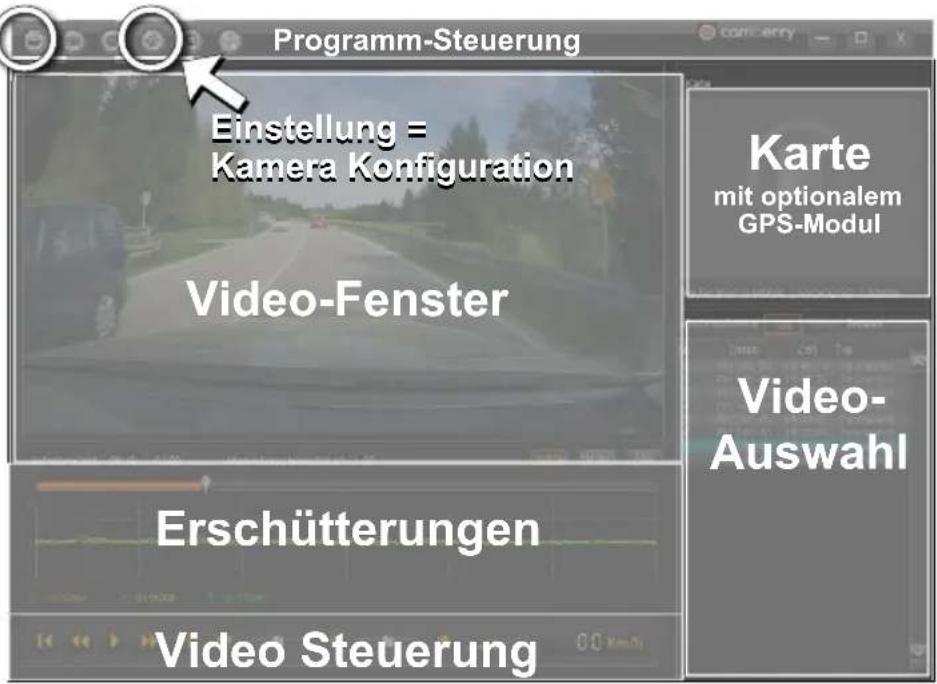
text_image
Programm-Steuerung Einstellung = Kamera Konfiguration Video-Fenster Erschütterungen Video Steuerung Karte mit optionalem GPS-Modul Video- AuswahlPC Programm / Einstellungen
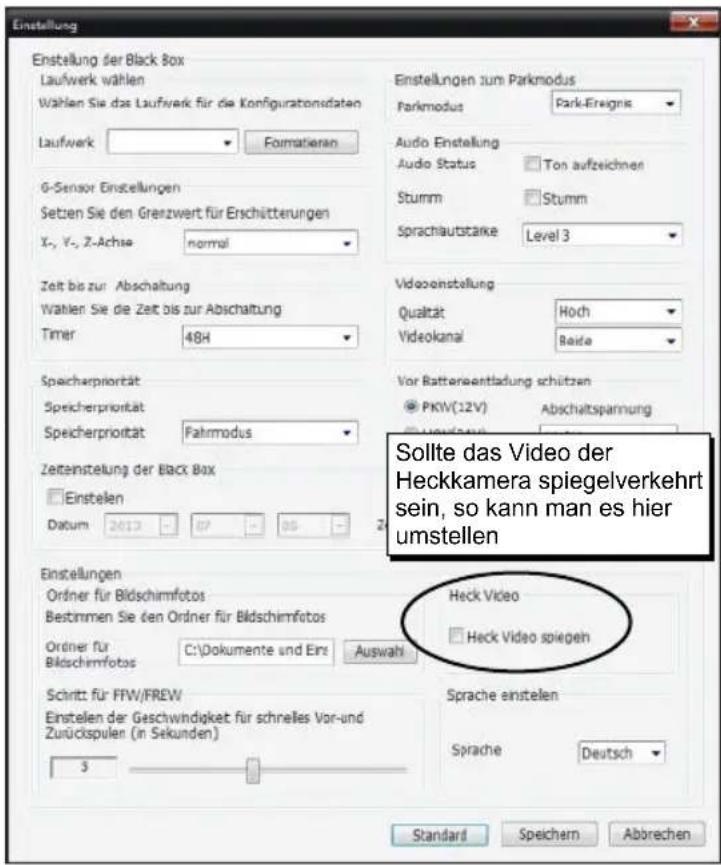
Setzen Sie bitte zunächst eine Micro SD Karte in den mitgelieferten Kartenleser ein (den Sie auch als Aufbewahrung für Ihre Karte verwenden können) und Stecken den Kartenleser in Ihren PC.
Wählen Sie hier anschließend das entsprechende Laufwerk.
Nun können Sie alle Angaben einzeln vornehmen, oder einfach auf "STANDARD" klicken. Alle von uns vorgegebenen Standardwerte werden unmittelbar sichtbar.
Klicken Sie auf "SPEICHERN" um die Konfigurationsdaten auf Ihre Speicherkarte zu übertragen.
Sobald Sie die Karte wieder in Ihre ausgeschaltete Kamera einführen, sind bei jedem Neustart die vorgenommenen Konfigurationsdaten aktiv.
Hier können Sie auch die regelmäßige Formatierung Ihrer SD Karte vornehmen. Eine (regelmäßige) Formatierung in der Kamera selbst, wird von uns empfohlen und ist am einfachsten. Falls Sie anderweitig (direkt mit dem PC) formatieren möchten, muss unbedingt FAT32 eingestellt sein.
text_image
Einstellung Enstellung der Black Box Laufwerk wählen Wählen Sie das Laufwerk für die Konfigurationsdaten Laufwerk Formatieren G-Sensor Einstellungen Setzen Sie den Grenzwert für Erschütterungen X-, Y-, Z-Achse normal Zeit bis zur Abschaltung Wahlen Sie die Zeit bis zur Abschaltung Timer 48H Speicherpriorität Speicherpriorität Fahrmodus Zeitaestellung der Black Box Einstellen Datum 2013 17 05 Einstellungen Ordner für Bildschirmfotos Bestimmen Sie den Ordner für Bildschirmfotos Ordner für Bildschirmfotos C:\Dokumente und Eins Auswah Schnitt für FFW/FREW Einstellen der Geschwindigkeit für schnelles Vor-und Zurückspulen (in Sekunden) 3 Einstellungen zum Parkmodus Parkmodus Park-Erénigis Audio Einstellung Audio Status Ton aufzeichnen Stumm Stumm Sprachlautstärke Level 3 Videoinstellung Qualität Hoch Videokanal Baide Vor Batteriesentladung schützen PKW(12V) Abschaltspannung Sollte das Video der Heckkamera spiegelverkehrt sein, so kann man es hier umstellen Heck Video Heck Video spiegen Sprache einstellen Sprache Deutsch Standard Speichern AbrechenWissenswertes
Ihre Kamera zeichnet (je nach Einstellungen) automatisch auf.
Wenn der zugewiesene Speicherbereich s.u. voll ist, wird die jeweils älteste Datei überschrieben.
Jeder Betriebsmodus hat seinen eigenen Speicherbereich.
Fahrmodus - permanente Aufzeichnung während der Fahrt)
Parkmodus - permanente Aufzeichnung oder aktiviert durch Bewegung
Ereignis - aktiviert durch Erschütterung im Fahr- oder Parkmodus
| Zugewiesener Speicher | Bei Nutzung einer 16 GB SDHC Karte ergeben sich folgende Aufzeichnungen | |
| Fahrmodus | 40 % | ca. 120 Minuten permanent |
| Parkmodus | 40 % | ca. 240 Minuten permanent oder 330 Bewegungsaktivierungen |
| Ereignis | 20 % | ca. 170 Erschütterungsereignisse (im Fahr- und Parkmodus) |
Eine Aufteilung in verschiedene Speicherbereiche ist notwendig, um ein zu schnelles Überschreiben von wichtigen Ereignissen zu verhindern und eine Fragmentierung des Speichers so gering wie möglich zu halten.
Technische Daten
| Cambery DC-3010 | |||
| Kamera | FHD (1.280 x 720) progres. scan @ 30/25 fpsCMOS Sensor 2,0 M-Pixel; 1/3,2"Pixelgröße 2.8 x 2.8 um; 1.000mV (LUX-Sec)Blende 1.7, Sichtfeld 120°, 6-Fach Linse-Glas | 3,0" WQVGA; resistives Touchpanel | LCD Display |
| uSDDC und Zündung 3.5 / 3PRück-Kamera 2.5 / 4PGPS 2.5 / 4P | Anschlüsse | ||
| Speicher | DDR3 - 128 MBNAND - 8 MBuSD - 16 GB, Class 10 | ||
| Sensoren | G-Sensor; 3-AchsenTemperatursensor | Betriebstemp. -20 °C ... +60 °CLagertemp. -30 °C ... +70 °C | Temperatur |
| Sonstige | Mikrofon, condenser, omni-directionalLautsprecher 0,7 WVideoformat H.264Audioformat PCM | Windows XP / Vista / 7 / 8 | Software |
| Kamera für die Sicht nach hintenWide Dynamic RangeD1 (720 x 480) @ 15 fps | Opt. Zubehör | ||
| Stromversorgung | DC 12 V / 24 VSuperCap Notstromversorgung (3.5F / 5.0V) | CMOS Sensor; 0,3 M-Pixel; 1/3,7"Blende 2.0; Sichtfeld 119°; Glas-Linse | |
| Stromaufnahme | Fahrmodus, 2Ch, GPS 320 mAhParkmodus, 2Ch, 230 mAh | GPS65 Kanäle; - 161 dBm Tracking-sensitivitySBAS Unterstützung | |
Hinweis: Micro SD Karten die permanent beschrieben werden haben nur eine beschränkte Lebensdauer.
Micro SD Karten die nicht regelmäßig formatiert werden, können zu Fehlfunktionen führen.
Verwenden Sie bitte nur Karten mit mindestens der Klasse 10.
Die Karte darf keine zusätzlichen Daten enthalten. Ansonsten kann es zu Fehlfunktionen kommen.
Für Datenverlust wird nicht gehaftet.
Entsorgung von Elektrogeräten (WEEE)
Ihr Gerät wurde nach den neuesten Fertigungsrichtlinien, die die Reduzierung von Schadstoffen vorschreiben gefertigt und ist RoHS konform. RoHS = "Restriction of the use of certain hazardous substances". Ihr Gerät ist u.a. wie nebenstehend gekennzeichnet:
Durch das neue „ElektroG“
(Gesetz über das Inverkehrbringen, die Rücknahme und die umweltverträgliche Entsorgung von Elektro- und Elektronikgeräten) ergeben sich ab 24.03.2006 neue Verpflichtungen für Hersteller, Importeure, Kommunen und auch für Verbraucher. Die Verbraucher dürfen Elektro- und Elektronikgeräte nicht mehr in den Restmüll werfen. Sie sind stattdessen seit dem 24.03.2006 verpflichtet, diese bei den Kommunen (ÖRE) in die getrennte Erfassung zu geben.
Dazu können Sie je nach Gemeinde, die kostenlosen Abgabestellen nutzen. Für die Sammlung der Elektro- und Elektronikaltgeräte bleiben weiter je nach Landesrecht die Gemeinden, Städte und Landkreise verantwortlich. Diesen wird als öffentlich rechtlichen Entsorgungsträgern die Aufgabe zugewiesen, Altgeräte aus privaten Haushalten kostenlos entgegenzunehmen.
Batteriegesetz (BattG)
Informationen zur Entsorgung von Batterien (BattG)
Im Zusammenhang mit dem Vertrieb von Batterien oder Akkus (Welche in vielen Geräten eingebaut, oder auch mitgeliefert werden) sind wir als Händler gemäß dem Batteriegesetz (BattG) verpflichtet, unsere Kunden auf die Verordnung über die Rücknahme und Entsorgung gebrauchter Batterien und Akkumulatoren hinzuweisen: Eine durchgestrichene Mülltonne bedeutet, dass Sie die Batterien auf keinen Fall in den Hausmüll werfen dürfen! Bitte entsorgen Sie Altbatterien, wie vom Gesetzgeber vorgeschrieben nicht im normalen Hausmüll, sondern an einer kommunalen Sammelstelle oder geben Sie diese im Handel vor Ort kostenlos ab. Alte Batterien können Sie nach Gebrauch bei uns unter der unten genannten Adresse unentgeltlich zurückgeben oder ausreichend frankiert per Post an uns zurücksenden. Bei uns stehen entsprechende Sammelbehälter zur Verfügung und wir werden sämtliche Alt-Batterien einem zertifizierten Recycling-System zuführen
Batterien, die Schadstoffe enthalten, sind mit dem Symbol einer durchgekreuzten Mülltonne gekennzeichnet.
Unter dem Mülltonnen-Symbol finden Sie die chemische Bezeichnung des jeweiligen Schadstoffes (siehe auch Beispielabbildung unten):

Cd
(Cadmium)

Hg
(Quecksilber)

Pb
(Blei)
Ihre Batterierücksendung schicken Sie bitte an unsere Geschäftsadresse. Wir bitten Sie Ihre Batterierücksendungen immer ausreichend zu frankieren. Unfreie Sendungen werden nicht angenommen.
Für Ihre Notitzen
Impressum

camberry
Alle Rechte vorbehalten. Diese Bedienungsanleitung ist urheberrechtlich geschützt. Technische und optische Änderungen sowie Irrtümer und Druckfehler vorbehalten. Die in diesem Dokument enthaltenen Informationen können jederzeit ohne vorherige Bekanntmachung geändert werden.
Econes GmbH behält sich das Recht vor, Produkte zu ändern oder zu verbessern und Änderungen am Inhalt ohne Benachrichtigungsverpflichtung irgendwelchen Personen oder Gesellschaften gegenüber vorzunehmen. Gerätespezifikationen als auch Lieferumfang können von den hier gemachten Angaben abweichen.
Haftungsausschluss:
Econes GmbH schließt jedwede Haftung für Datenverlust, direkte oder indirekte Schäden etc. aus, die im Zusammenhang mit diesem Gerät entstehen. Die aktuelle Gesetzeslage hat immer Gültigkeit und wird durch unseren Haftungsausschluss nicht beeinträchtigt.
Service
Für aktuelle Informationen zu Camberry Systemen, Serviceadressen und Software-Updates besuchen Sie bitte unsere Webseite www.camberry.eu oder nehmen Sie Kontakt zu einem Camberry Vertragshändler auf. Technische Änderungen und Irrtümer vorbehalten.
www.camberry.eu
Cambery Benutzer Handbuch DE / v.2r.2web
© 2014 econes GmbH / Cytem GmbH