
EA271Q - Bildschirm NEC - Kostenlose Bedienungsanleitung
Finden Sie kostenlos die Bedienungsanleitung des Geräts EA271Q NEC als PDF.


| Produkttyp | LCD-Farbmonitor mit LED-Hintergrundbeleuchtung |
| Bildschirmdiagonale | 68,47 cm / 27 Zoll |
| Native Auflösung | 2560 x 1440 (WQHD) |
| Helligkeit | 350 cd/m² (typisch) |
| Kontrastverhältnis | 1000:1 (typisch), dynamisch 7000:1 |
| Betrachtungswinkel | ±89° horizontal/vertikal (CR>10) |
| Reaktionszeit | 6 ms (Grau zu Grau, typisch) |
| Farbtiefe | 16,77 Millionen Farben (8 Bit + FRC) |
| Videoeingänge | 1× DisplayPort 1.2, 1× HDMI 1.4, 1× DVI-D (HDCP), 1× USB-C (DisplayPort Alternate Mode) |
| Videoausgang | 1× DisplayPort OUT (Daisy Chain, MST) |
| USB-Hub | USB 3.1 Gen 1: 1× Upstream (Typ B), 1× USB-C (Upstream/Video/PD 60W), 3× Downstream (Typ A, max. 0,9 A) |
| Audio | 1× Audioeingang (3,5 mm Klinke), 1× Kopfhörerausgang, integrierte Lautsprecher (2× 1,0 W) |
| Ergonomie | Höhenverstellung 150 mm, Neigung -5° bis 35°, Schwenken ±170°, Drehung ±90° (Pivot) |
| VESA-Montage | 100 × 100 mm |
| Abmessungen (B × H × T) | 611,8 × 378,0–528,0 × 250,0 mm (mit Fuß) |
| Gewicht | 9,1 kg (mit Fuß), 5,7 kg (ohne Fuß) |
| Stromversorgung | AC 100–240 V, 50/60 Hz, integriertes Netzteil |
| Leistungsaufnahme (typisch) | 37 W (Normalbetrieb), 150 W (Max), 0,35 W (Energiesparmodus), 0,29 W (Ausschaltmodus) |
| Besondere Funktionen | ControlSync, Anwesenheitssensor, Umgebungslichtsensor, automatische Helligkeit, Multi-Bild (PBP/PIP), Blaulichtreduzierung, flimmerfreie Anzeige, TILE MATRIX, 6‑Achsen-Farbsteuerung |
| Reinigung | Bildschirm: fusselfreies, weiches Tuch, kein Glasreiniger; Gehäuse: weiches Tuch, mildes Reinigungsmittel |
| Sicherheit | Keine vom Benutzer zu wartenden Teile im Inneren; Gerät nicht öffnen; Netzstecker ziehen vor Reinigung; nur zugelassene Netzkabel verwenden |
| Umgebungsbedingungen | Betrieb: 5 °C bis 35 °C, 20 %–80 % relative Luftfeuchte; Lagerung: -10 °C bis 60 °C, 10 %–85 % |
| Lieferumfang | Monitor, Standfuß, Netzkabel, Signalkabel (DisplayPort, HDMI, USB, Audio), ControlSync-Kabel, Kurzanleitung |
Häufig gestellte Fragen - EA271Q NEC
Benutzerfragen zu EA271Q NEC
0 Frage zu diesem Gerät. Beantworten Sie die, die Sie kennen, oder stellen Sie Ihre eigene.
Eine neue Frage zu diesem Gerät stellen
Laden Sie die Anleitung für Ihr Bildschirm kostenlos im PDF-Format! Finden Sie Ihr Handbuch EA271Q - NEC und nehmen Sie Ihr elektronisches Gerät wieder in die Hand. Auf dieser Seite sind alle Dokumente veröffentlicht, die für die Verwendung Ihres Geräts notwendig sind. EA271Q von der Marke NEC.
BEDIENUNGSANLEITUNG EA271Q NEC
Die Vorschriften für diesen Monitor gelten für einen der oben aufgeführten Modellbezeichnungen.
Die Modellbezeichnung befindet sich auf dem Schild auf der Monitorrückseite.
WARNUNG....Deutsch-1
VORSICHT....Deutsch-1
Registrierungsinformationen ....Deutsch-2
Einsatzempfehlungen....Deutsch-3
Sicherheitsvorkehrungen und Pflege ....Deutsch-3
Ergonomie....Deutsch-4
Reinigen des LCD-Bildschirms ....Deutsch-4
Reinigen des Gehäuses......Deutsch-4
Die Teile und ihre Funktionen....Deutsch-5
Kurzanleitung ....Deutsch-6
ControlSync....Deutsch-11
Anschluss mehrerer Bildschirme über DisplayPort ....Deutsch-13
Bedienelemente ....Deutsch-14
Verwenden der Funktion BILDMODUS......Deutsch-24
Technische Daten....Deutsch-25
Merkmale und Funktionen......Deutsch-27
Fehlerbehebung ....Deutsch-29
Funktion „Anwesenheitssensor“......Deutsch-32
Einstellung für Mehrfachanzeige......Deutsch-33
Verwendung der Funktion „Autom. Helligkeit“......Deutsch-35
Verwenden der Funktion MULTI BILD......Deutsch-36
Verwenden der Zoomfunktion ....Deutsch-37
Informationen des Herstellers zu Recycling und Energieverbrauch ....Deutsch-39

WARNUNG

SETZEN SIE DAS GERÄT WEDER REGEN NOCH FEUCHTIGKEIT AUS, DA ES ANDERNFALLS ZU FEUER ODER STROMSCHLÄGEN KOMMEN KANN. VERWENDEN SIE DEN NETZSTECKER DIESES GERÄTS KEINESFALLS MIT EINEM VERLÄNGERUNGSKABEL ODER EINER STECKDOSENLEISTE, WENN DIE STECKERSTIFTE NICHT VOLLSTÄNDIG EINGEFÜHRT WERDEN KÖNNEN.
ÖFFNEN SIE DAS GEHÄUSE NICHT, DA SICH IM INNEREN KOMPONENTEN BEFINDEN, DIE UNTER HOCHSPANNUNG STEHEN. LASSEN SIE WARTUNGSARBEITEN VON QUALIFIZIERTEN WARTUNGSTECHNIKERN DURCHFÜHREN.

VORSICHT

ZIEHEN SIE DAS NETZKABEL AUS DER STECKDOSE, UM STROMSCHLÄGE ZU VERHINDERN. ERST NACH DEM TRENNEN DES GERÄTS VOM STROMNETZ IST GEWÄHRLEISTET, DASS AN KEINER GERÄTEKOMPONENTE SPANNUNG ANLIEGT. IM INNEREN BEFINDEN SICH KEINE VOM BENUTZER ZU WARTENDEN KOMPONENTEN. LASSEN SIE WARTUNGSARBEITEN VON QUALIFIZIERTEN WARTUNGSTECHNIKERN DURCHFÜHREN.

Dieses Symbol weist den Benutzer auf nicht isolierte spannungsführende Komponenten im Gerät hin, die Stromschläge verursachen können. Aus diesem Grund dürfen Sie keinesfalls Kontakt mit einer Komponente im Geräteinneren herstellen.

Dieses Symbol weist den Benutzer auf wichtige Informationen zu Betrieb und Pflege dieses Geräts hin. Die Informationen sollten sorgfältig gelesen werden, um Probleme zu vermeiden.
VORSICHT: Bitte verwenden Sie das mit diesem Monitor gelieferte Netzkabel gemäß der folgenden Tabelle. Setzen Sie sich mit NEC in Verbindung, wenn der Monitor ohne Netzkabel geliefert wurde. In allen anderen Fällen ist das Netzkabel zu verwenden, dessen Stecker der am Aufstellort vorhandenen Steckdose entspricht. Das kompatible Netzkabel eignet sich für die an der Steckdose anliegende Netzspannung und wurde gemäß den Sicherheitsnormen des Landes zugelassen, in dem das Gerät erworben wurde.
Dieses Gerät ist für den Betrieb mit einem geerdeten Netzkabel ausgelegt. Ist das Netzkabel nicht geerdet, besteht das Risiko eines Stromschlags. Vergewissern Sie sich, dass das Netzkabel ordnungsgemäß geerdet ist.
| Steckertyp Nordamerika Europäisch | (Kontinent) Großbritannien Chinesisch Japanisch | ||||
| Steckerform | 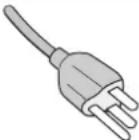 | 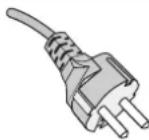 | 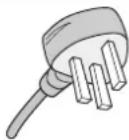 | 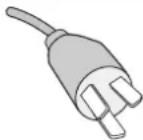 | 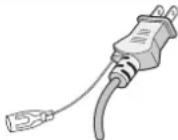 |
| Region | USA/Kanada EU | Großbritannien China Japan | |||
| Spannung | 120* 230 230 | 220 | 100 | ||
* Achten Sie bei Verwendung des 125-240-V-Wechselstromnetzteils des Monitors auf Verwendung eines Netzkabels, das den Anschlusswerten der Netzsteckdose entspricht.
HINWEIS: Für dieses Produkt werden Kundendienstleistungen nur in dem Land angeboten, in dem Sie es gekauft haben.
Windows ist eine eingetragene Marke der Microsoft Corporation. NEC ist eine eingetragene Marke der NEC Corporation. ErgoDesign ist eine eingetragene Marke von NEC Display Solutions Ltd. in Österreich, Benelux, Dänemark, Frankreich, Deutschland, Italien, Norwegen, Spanien, Schweden und Großbritannien.
ENERGY STAR ist eine eingetragene Marke in den USA.
Alle anderen Marken und Produktbezeichnungen sind Marken oder eingetragene Marken der jeweiligen Eigentümer. NEC Display Solutions of America, Inc. hat als ENERGY STAR®-Partner festgestellt, dass dieses Gerät die ENERGY STAR-Richtlinien für Energieeffizienz erfüllt. Das ENERGY STAR-Emblem stellt keine EPA-Anerkennung eines Produkts oder einer Dienstleistung dar.
DisplayPort und das Logo für die DisplayPort-Konformität sind Marken der Video Electronics Standards Association in den USA und anderen Ländern.

HDCP (High-bandwidth Digital Content Protection): HDCP ist ein System, mit dem das illegale Kopieren von Videodaten, die über ein digitales Signal übertragen werden, verhindert werden soll. Wenn Sie Videos nicht betrachten können, die mit einem digitalen Signal eingespeist werden, bedeutet das nicht zwangsläufig, dass der Bildschirm defekt ist. Bei mit HDCP ausgerüsteten Systemen kann es Situationen geben, in denen bestimmte Inhalte durch HDCP geschützt sind und auf Wunsch/Absicht der HDCP-Gemeinde (Digital Content Protection LLC) nicht eingesehen werden können.
Die Begriffe „HDMI“ und „HDMI High-Definition Multimedia Interface“ sowie das HDMI-Logo sind Marken oder eingetragene Marken der HDMI Licensing Administrator, Inc. in den USA und anderen Ländern.

- Dieses Produkt ist primär für die Verwendung als informationstechnisches Gerät für den Einsatz im Büro- und Wohnbereich konzipiert.
• Das Produkt wurde zum Anschluss an einen Computer konzipiert, nicht zur Anzeige von Fernsehrundfunk-Signalen.


Deutsch-1
Informationen zu Kabeln
VORSICHT: Verwenden Sie die angebrachten bzw. angegebenen Kabel mit diesem Monitor, um Störungen des Rundfunk-bzw. Fernsehempfangs zu vermeiden.
Verwenden Sie für DVI ein abgeschirmtes Signalkabel mit einem Ferritkern.
Verwenden Sie für HDMI, DisplayPort, USB und AUDIO abgeschirmte Signalkabel. Die Verwendung anderer
Kabel und Adapter kann zu Störungen des Rundfunk- und Fernsehempfangs führen.
FCC-Hinweis
⚠️ WARNING: Gemäß der Federal Communications Commission sind keinerlei Modifikationen oder Veränderungen an dem Gerät MIT AUSNAHME der von NEC Display Solutions of America, Inc. freigegebenen und im vorliegenden Handbuch erläuterten zulässig. Eine Nichtbeachtung dieser behördlichen Vorschrift könnte dazu führen, dass Ihre Betriebserlaubnis dieses Geräts erlischt.
- Das Netzkabel muss in den USA zugelassen sein und den gültigen Sicherheitsbestimmungen entsprechen und folgende Bedingungen erfüllen.
| NetzkabelStecker | Ungeschirmt, 3 Adern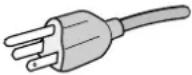 USA USA |
-
Dieses Gerät wurde getestet und hält die Grenzwerte für digitale Geräte der Klasse B gemäß Abschnitt 15 der FCC-Richtlinien ein. Diese Grenzen gewährleisten bei der Installation in Wohngebieten einen ausreichenden Schutz vor Störungen. Dieses Gerät kann Energie im HF-Bereich erzeugen, verwenden und abstrahlen. Wird es nicht nach Maßgabe der Bedienungsanleitung installiert, kann es zu Störungen der Kommunikation im HF-Bereich kommen. Es ist jedoch nicht garantiert, dass unter keinen Bedingungen Störungen auftreten. Treten bei Verwendung dieses Geräts Störungen des Rundfunk- oder Fernsehempfangs auf (dies ist durch Aus- und Einschalten des Geräts festzustellen), empfehlen wir eine Behebung der Störung durch die folgenden Maßnahmen:
-
Richten Sie die Empfangsantenne neu aus oder stellen Sie sie andernorts auf.
- Vergrößern Sie den Abstand zwischen diesem Gerät und dem Empfänger.
- Schließen Sie das Gerät an einen anderen Stromkreis als den Empfänger an.
- Setzen Sie sich mit Ihrem Händler in Verbindung, oder fragen Sie einen erfahrenen Rundfunk-/Fernsehtechniker um Rat.
Der Benutzer sollte sich gegebenenfalls mit seinem Händler oder einem erfahrenen Rundfunk-/Fernsehtechniker in Verbindung setzen, um weitere Möglichkeiten zu erfragen. Nützliche Hinweise enthält auch die folgende Broschüre der Federal Communications Commission: „How to Identify and Resolve Radio-TV Interference Problems“. Diese Broschüre können Sie unter der Bestellnummer 004-000-00345-4 vom U.S. Government Printing Office, Washington, D.C., 20402, anfordern.
Konformitätserklärung
Dieses Gerät entspricht Abschnitt 15 der FCC-Richtlinien. Beim Betrieb müssen die beiden folgenden Bedingungen erfüllt sein. (1) Das Gerät darf keine unerwünschten Störungen aussenden. (2) Das Gerät muss empfangene Störungen aufnehmen können, auch wenn diese Funktionsstörungen verursachen.
Verantwortlich in den USA: NEC Display Solutions of America, Inc.
Adresse: 3250 Lacey Road
Produkttyp: Bildschirm
Geräteklassifizierung:
Peripheriegerät der Klasse B
Modell:
Wir erklären hiermit, dass das oben angegebene Gerät den technischen Standards der FCC-Richtlinien entspricht.
Eine Liste unserer TCO-zertifizierten Monitore und deren TCO-Zertifizierungen (nur in englischer Sprache) finden Sie auf unserer Website unter
VORSICHT: Bitte vergewissern Sie sich, dass die Stromverteilung im Gebäude mit einem Schutzschalter für 120/240 V, 20 A (Maximum) ausgestattet ist.
Sicherheitsvorkehrungen und Pflege

WARNUNG
BEACHTEN SIE ZUR ERZIELUNG OPTIMALER LEISTUNG DIE FOLGENDEN HINWEISE ZUR INSTALLATION UND VERWENDUNG DES LCD-FARBMONITORS:
- ÖFFNEN SIE DEN MONITOR NICHT. Es befinden sich keine vom Benutzer zu wartenden Teile im Inneren. Das Öffnen oder Abnehmen der Abdeckungen kann zu gefährlichen Stromschlägen oder anderen Gefährdungen führen. Lassen Sie alle Wartungsarbeiten von qualifizierten Wartungstechnikern durchführen.
- Lassen Sie keine Flüssigkeiten in das Gehäuse gelangen und stellen Sie den Monitor in trockenen Räumen auf.
- Führen Sie keinesfalls Objekte in die Gehäuseschlitze ein, da spannungsführende Teile berührt werden können, was zu schmerzhaften oder gefährlichen Stromschlägen, zu Feuer oder zu Beschädigungen des Geräts führen kann.
- Legen Sie keine schweren Objekte auf das Netzkabel. Beschädigungen des Kabels können zu Stromschlägen oder Feuer führen.
- Stellen Sie dieses Produkt nicht auf wackelige oder instabile Flächen, Wagen oder Tische, da der Monitor fallen und dabei schwer beschädigt werden könnte.
- Das Netzkabel muss in Ihrem Land zugelassen sein und den gültigen Sicherheitsbestimmungen entsprechen. (In Europa muss z. B. Typ H05VV-F 3G mit einem Querschnitt von 0,75 mm² verwendet werden).
- Verwenden Sie in Großbritannien für diesen Monitor ein BS-zugelassenes Netzkabel mit angeformtem Stecker. Der Stecker muss mit einer schwarzen Sicherung (5 A) ausgestattet sein.
• Verwenden Sie den Monitor nicht im Freien. - Vermeiden Sie es, das Netzkabel zu knicken, zu quetschen oder anderweitig zu beschädigen.
- Verwenden Sie den Monitor nicht in heißen, feuchten, staubigen oder öligen Bereichen.
- Decken Sie den Lüftungsschlitz des Monitors nicht ab.
- Vibrationen können die Hintergrundbeleuchtung beschädigen. Stellen Sie den Monitor nicht an Orten auf, an denen er anhaltenden Vibrationen ausgesetzt ist.
- Berühren Sie die Flüssigkristalle nicht, wenn der Monitor oder das Glas zerbrochen ist.
- Um Beschädigungen am LCD-Monitor durch Umkippen aufgrund von Erdbeben oder anderen Erschütterungen zu vermeiden, stellen Sie sicher, dass der Monitor an einem sicheren Standort aufstellt wird, und treffen Sie die erforderlichen Maßnahmen, um ein Herunterfallen des Monitors zu vermeiden.
- Unter den folgenden Bedingungen müssen Sie den Monitor sofort ausschalten, vom Stromnetz trennen, diesen an einem sicheren Ort abstellen und sich mit einem qualifizierten Wartungstechniker in Verbindung setzen. Wenn der Monitor unter diesen Bedingungen verwendet wird, kann es zu einem Sturz, Brand oder Stromschlag kommen:
• Der Monitorfuß weist Risse oder Beschädigungen auf. - Sie stellen strukturelle Schäden wie Risse oder ein untypisches Schwanken fest.
- Bei dem Monitor wird ein ungewöhnlicher Geruch festgestellt.
• Das Netzkabel oder der Netzstecker ist beschädigt. - Flüssigkeit wurde über den Monitor gegossen, oder Gegenstände sind in das Gehäuse gefallen.
• Der Monitor wurde Regen oder Wasser ausgesetzt. - Der Monitor wurde fallen gelassen, oder das Gehäuse wurde beschädigt.
- Der Monitor arbeitet trotz Beachtung der Bedienungsanleitung nicht ordnungsgemäß.

VORSICHT
- Achten Sie auf ausreichende Luftzufuhr, damit die entstehende Wärme abgeführt werden kann. Decken Sie die Lüftungsschlitze nicht ab und stellen Sie den Monitor nicht neben Heizkörpern oder anderen Wärmequellen auf.
- Stellen Sie keine Gegenstände auf den Monitor.
- Durch Ziehen des Netzkabelsteckers kann das Gerät vom Stromnetz getrennt werden. Der Monitor muss in der Nähe einer Steckdose aufgestellt werden, die leicht zugänglich ist.
- Transportieren Sie den Monitor vorsichtig. Bewahren Sie die Verpackung für spätere Transporte auf.
• Gehen Sie beim Auf- und Einstellen des Monitors vorsichtig vor, um Verletzungen und Beschädigungen des Geräts zu vermeiden.
- Schließen Sie Kopfhörer nicht an den Monitor an, während Sie diese tragen. Je nach Lautstärkepegel kann dies zu Gehörschäden oder -verlust führen.
- Ziehen Sie stets alle Schrauben fest. Bei lockeren Schrauben kann sich der Monitor vom Tragarm oder Standfuß lösen.
- Berühren Sie beim Transport, bei der Montage und Einrichtung nicht den LCD-Bildschirm. Das Ausüben von Druck auf den LCD-Bildschirm kann schwere Beschädigungen hervorrufen.
Bildschatten: Bildschatten sind verbleibende oder so genannte „Geister“-Bilder, die vom vorhergehenden Bild sichtbar auf dem Bildschirm bleiben. Im Unterschied zu CRT-Monitoren ist der Bildschatten auf LCD-Monitoren nicht von dauerhafter Natur, aber die Anzeige von Standbildern über eine längere Zeit sollte vermieden werden.
Sie können den Bildschatten beseitigen, indem Sie den Monitor so lange ausschalten, wie das vorherige Bild angezeigt wurde. Wurde auf dem Monitor beispielsweise eine Stunde lang ein Standbild angezeigt und bleibt ein „Geisterbild“ sichtbar, sollte der Monitor mindestens eine Stunde lang ausgeschaltet werden, damit der Bildschatten verschwindet.
HINWEIS: NEC DISPLAY SOLUTIONS empfiehlt die Aktivierung eines Bildschirmschoners auf allen Anzeigegeräten, wenn sich das Bild längere Zeit nicht verändert. Schalten Sie den Monitor aus, wenn Sie ihn nicht verwenden.
DURCH RICHTIGE AUFSTELLUNG UND EINSTELLUNG DES MONITORS KÖNNEN ERMÜDUNGSERSCHEINUNGEN VON AUGEN, SCHULTERN UND NACKEN VERMIEDEN WERDEN. BEACHTEN SIE BEI DER AUFSTELLUNG DES MONITORS FOLGENDES:
Ergonomie
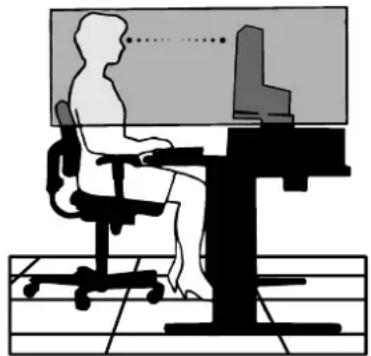
Wir empfehlen folgendes Vorgehen, um eine ergonomisch optimale Arbeitsumgebung einzurichten:
- Die optimale Leistung des Monitors wird erst nach ca. 20 Minuten Aufwärmzeit erzielt. Vermeiden Sie die längerfristige Wiedergabe gleichbleibender Muster auf dem Bildschirm, um Bildschatten zu vermeiden.
- Stellen Sie den Monitor so auf, dass sich die Oberkante des Bildschirms auf Augenhöhe oder knapp darunter befindet. Ihre Augen sollten leicht nach unten gerichtet sein, wenn Sie auf die Bildschirmmitte blicken.
- Platzieren Sie den Monitor in einem Abstand von 40-70 cm von Ihren Augen. Der optimale Abstand beträgt 50 cm.
- Entspannen Sie Ihre Augen regelmäßig für 5 bis 10 Minuten pro Stunde, indem Sie ein Objekt fokussieren, dass sich in einer Entfernung von mindestens 6 m befindet.
- Stellen Sie den Monitor in einem 90-Grad-Winkel zu Fenstern und anderen Lichtquellen auf, um Blendung und Reflexionen zu verhindern. Neigen Sie den Monitor in einem Winkel, der Reflexionen der Deckenleuchten auf dem Bildschirm verhindert.
- Ist das dargestellte Bild aufgrund von Reflexionen nur schwer zu erkennen, sollten Sie einen Blendschutzfilter verwenden.
- Stellen Sie Helligkeit und Kontrast des Monitors mit den entsprechenden Steuerungen ein, um die Lesbarkeit zu optimieren.
- Stellen Sie neben dem Monitor einen Dokumentenhalter auf.
- Platzieren Sie das beim Tippen häufiger betrachtete Objekt (Monitor oder Dokumentenhalter) direkt vor Ihnen, damit Sie den Kopf seltener drehen müssen.
- Blinzeln Sie häufig. Augenübungen helfen den Augen bei der Entspannung. Bitte sprechen Sie mit Ihrem Augenarzt. Lassen Sie Ihre Augen regelmäßig untersuchen.
- Setzen Sie die Helligkeit auf einen mittleren Wert, um eine Ermüdung der Augen zu vermeiden. Halten Sie ein weißes Blatt Papier neben den Monitor, um die Helligkeit zu vergleichen.
- Verwenden Sie nicht die Maximaleinstellung der Kontraststeuerung.
- Verwenden Sie bei Standardsignalen die voreingestellten Größen- und Positionseinstellungen.
- Verwenden Sie die vordefinierte Farbeinstellung.
- Verwenden Sie Signale ohne Zeilensprung (Non-Interlaced).
- Verwenden Sie die Primärfarbe Blau nicht auf schwarzem Hintergrund, da dies die Lesbarkeit beeinträchtigt und aufgrund des geringen Kontrasts zu starker Ermüdung der Augen führen kann.
- Geeignet für Unterhaltungszwecke in Umgebungen mit kontrollierter Beleuchtung, um störende Bildschirmspiegelungen zu vermeiden.
Reinigen des LCD-Bildschirms
- Wenn der LCD-Monitor verschmutzt ist, wischen Sie ihn vorsichtig mit einem weichen Tuch ab.
- Reinigen Sie die Oberfläche des LCD-Monitors mit einem fusselfreien, weichen Tuch. Verwenden Sie weder Reinigungsmittel noch Glasreiniger!
- Verwenden Sie zum Reinigen des LCD-Bildschirms keine harten oder kratzenden Materialien.
- Üben Sie keinen Druck auf die LCD-Oberfläche aus.
- Verwenden Sie keine lösungsmittelhaltigen Reiniger, da sie zur Beschädigung oder Verfärbung der Oberfläche des LCD-Panels führen können.
Reinigen des Gehäuses
• Ziehen Sie den Netzstecker aus der Steckdose.
- Wischen Sie das Gehäuse vorsichtig mit einem weichen Tuch ab.
- Reinigen Sie das Gehäuse zunächst mit einem mit neutralem Reinigungsmittel und Wasser getränkten Tuch, und wischen Sie mit einem trockenen Tuch nach.
HINWEIS: Verwenden Sie zum Reinigen NIEMALS Benzol, Verdünner, alkalische oder alkoholhaltige Lösungsmittel, Glasreiniger, Wachs, Politur, Waschmittel oder Insektizide. Gummi oder Vinyl sollten nicht über längere Zeit mit dem Gehäuse in Berührung sein. Diese Flüssigkeiten und Materialien können dazu führen, dass die Farbe beeinträchtigt wird und reißt oder abblättert.
Wenn Sie weitere Informationen zur Einrichtung einer gesunden Arbeitsumgebung benötigen, wenden Sie sich an American National Standard for Human Factors Engineering of Computer Workstations (US-amerikanische Standardisierung für die ergonomische Anpassung von Workstation-Monitoren) - ANSI-HFES Standard No. 100-2007 - The Human Factors Society, Inc. P.O. Box 1369, Santa Monica, California 90406.
Die Teile und ihre Funktionen
Bedienfeld
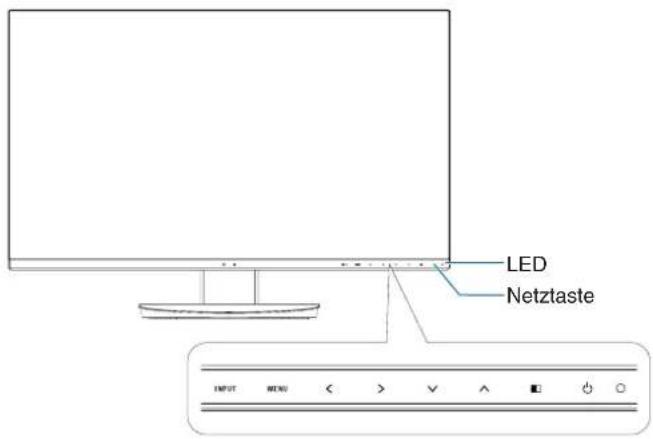
Steuerungstasten
Weitere Informationen finden Sie im Abschnitt Bedienelemente. Siehe Seite 14.
Anschlüsse
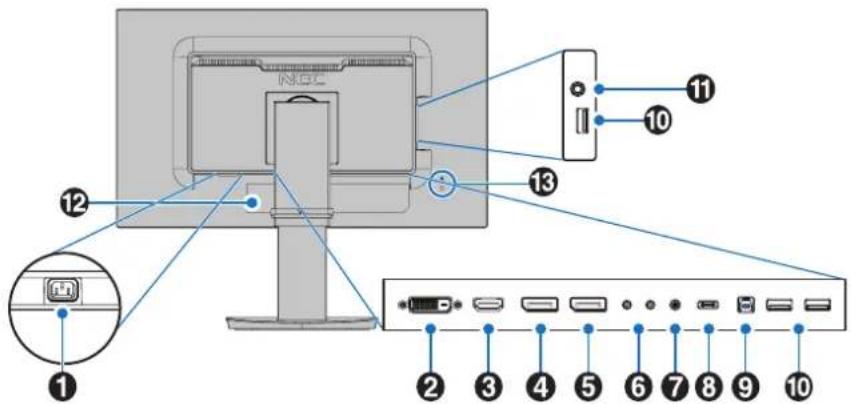
① Wechselstromeingang (AC IN)
Hier wird das mitgelieferte Netzkabel angeschlossen.
② DVI IN
Eingang für DVI-Signale.
③ HDMI IN
Eingang für HDMI-Signale.
4 DisplayPort IN
Eingang für DisplayPort-Signale.
⑤ DisplayPort OUT
Ausgänge für DisplayPort-Signale. Zum Anschließen des DisplayPort-Eingangs eines anderen Monitors.
Hier wird das mitgelieferte ControlSync-Kabel angeschlossen. Siehe Seite 11.
⑦ Audio IN
Eingang für Audiosignale von externen Geräten wie etwa einem Computer oder einem Player.
8 USB-C-Anschluss
Zum Anschließen von externen Geräten mit USB-C-Anschluss, z. B. einem Computer.
9 USB-Upstream-Anschluss (Typ B)
Zum Anschließen von externen Geräten, z. B. einem Computer.
Verwenden Sie diesen Anschluss, wenn Sie den Monitor von einem externen Gerät steuern möchten.
10 USB-Downstream-Anschluss (Typ A)
Zum Anschließen von USB-Geräten. Zum Anschließen von externen Geräten mit USB-Anschluss, z. B. einem Computer.
11 Kopfhörerbuchse
Zum Anschließen von Kopfhörern.
VORSICHT: Schließen Sie Kopfhörer nicht an den Monitor an, während Sie diese tragen. Je nach Lautstärkepegel kann dies zu Gehörschäden oder -verlust führen.
12 Typenschild
13 Schlitz für Diebstahlsicherung
Dieser Schlitz ist für eine Diebstahlsicherung vorgesehen, die kompatibel mit Drahtseilen und anderer Ausrüstung von Kensington ist.
Informationen zu den Produkten finden Sie auf der Kensington-Website.
Kurzanleitung
Den Kartoninhalt entnehmen Sie bitte der ausgedruckten Auflistung des Verpackungsinhalts, die der Verpackung beiliegt.
So befestigen Sie den Sockel am Standfuß des LCD-Monitors:
- Legen Sie den Monitor mit der Vorderseite nach unten auf eine glatte Oberfläche (Abbildung 1).
- Drehen Sie den Fuß bitte um 90 Grad, wie in Abbildung 1 dargestellt.
VORSICHT: Seien Sie beim Abziehen des Standfußes vorsichtig.
Es besteht Quetschgefahr für Ihre Finger.
- Befestigen Sie den Sockel am Standfuß, und ziehen Sie die Schraube an der Unterseite des Sockels fest (Abbildung 2).
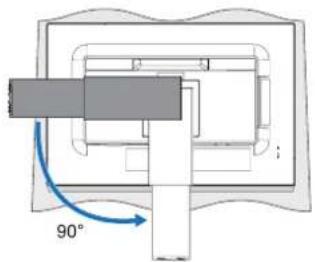
Abbildung 1
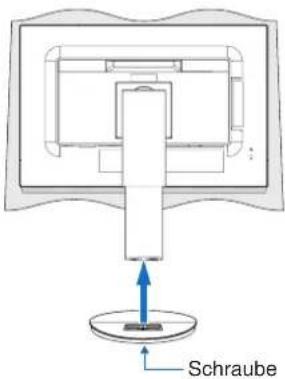
Abbildung 2
HINWEIS: Führen Sie diesen Vorgang in umgekehrter Reiehenfolge aus, wenn Sie den Monitor wieder verpacken möchten.
Gehen Sie folgendermaßen vor, um den LCD-Monitor an Ihr System anzuschließen:
HINWEIS: Bitte denken Sie daran, vor der Installation die „Einsatzempfehlungen“ (Seite 3) zu lesen.
⚠ VORSICHT: Ziehen Sie stets alle Schrauben fest.
HINWEIS: Das im Lieferumfang enthaltene Zubehör hängt vom Bestimmungsland des LCD-Monitors ab.
- Schalten Sie Ihren Computer aus.
- Für PC mit DisplayPort-Ausgang: Verbinden Sie das DisplayPort-Kabel mit dem Anschluss der Grafikkarte in Ihrem System (Abbildung A.1).
Für PC mit HDMI-Ausgang: Verbinden Sie das HDMI-Kabel mit dem Anschluss der Grafikkarte in Ihrem System (Abbildung A.2).
Für Mac-Computer und PCs mit Thunderbolt- oder Mini DisplayPort-Ausgang: Schließen Sie ein Mini DisplayPort-auf-DisplayPort-Kabel an einen Videoanschluss an Ihrem System an (Abbildung A.3).
Für einen PC oder Mac mit digitalem DVI-Ausgang: Verbinden Sie das DVI-Kabel mit dem Anschluss der Grafikkarte in Ihrem System (Abbildung A.4). Ziehen Sie die Schrauben fest.
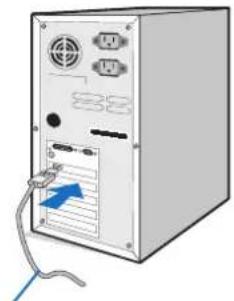
Abbildung A.1 Abbildung A.2
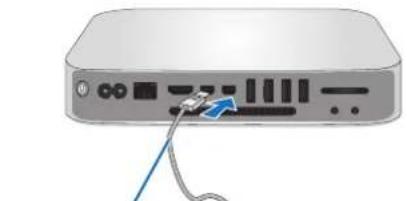
Mini DisplayPort-auf-DisplayPort-Kabel
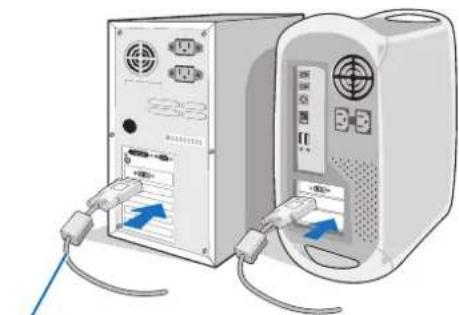
DVI-Kabel
Abbildung A.3 Abbildung A.4
HINWEIS: • Halten Sie beim Trennen des DisplayPort-Kabels die obere Taste gedrückt, um die Sperre zu lösen.
-
Bitte verwenden Sie ein High-Speed-HDMI-Kabel mit dem HDMI-Logo.
• Verwenden Sie ein zertifiziertes DisplayPort-Kabel. -
Fassen Sie den LCD-Bildschirm auf beiden Seiten an, neigen Sie ihn in den größtmöglichen Winkel, und heben Sie ihn in die höchste Position.
- Verbinden Sie alle Kabel mit den entsprechenden Anschlüssen (Abbildung C.1). Wenn Sie ein USB-Kabel verwenden, stecken Sie den Stecker des Typs B in den USB-Upstream-Anschluss auf der Rückseite des Monitors und den Stecker des Typs A in den Downstream-Anschluss am Computer ein (Abbildung C.1a). Wenn Sie das Kabel eines USB-Geräts verwenden, müssen Sie es in den Downstream-Anschluss des Monitors einstecken.
HINWEIS: Eine fehlerhafte Kabelverbindung kann zu Betriebsfehlern, Beschädigungen von Komponenten des LCD-Moduls und einer Verkürzung der Lebensdauer des Moduls führen.
⚠ VORSICHT: Biegen Sie das USB-Kabel nicht. Dies kann zu Erhitzung und in der Folge zu einem Brand führen.
HINWEIS: Verwenden Sie kein dämpfendes Audiokabel (mit integriertem Widerstand). Bei Verwendung eines Audiokabels mit integriertem Widerstand verringert sich die Lautstärke.
HINWEIS: Das Einstellen des Lautstärkereglers und des Equalizers auf andere Positionen als die Mittelstellung kann zu einer höheren Ausgangsspannung für die Kopfhörer und damit zu einem höheren Schalldruck führen.
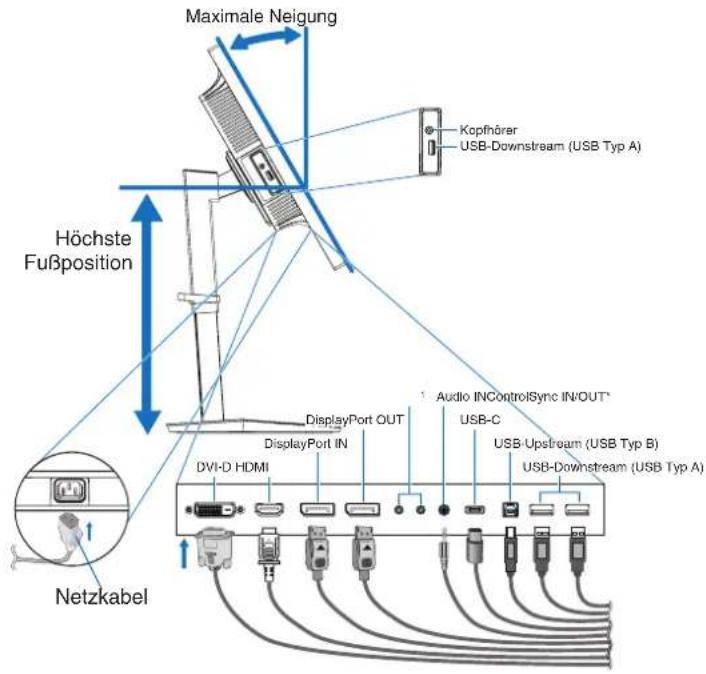
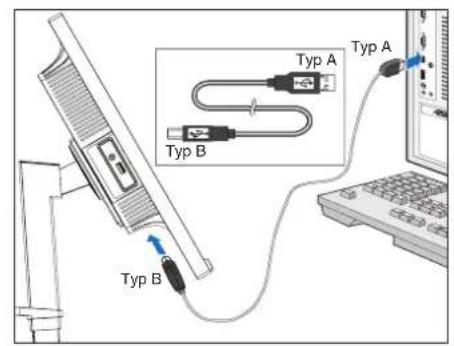
Abbildung C.1a
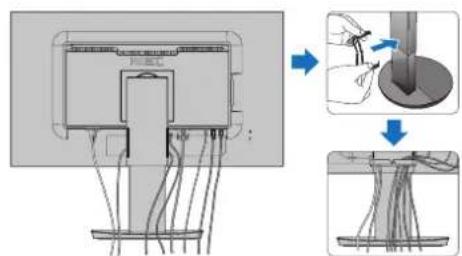
Abbildung C.2 Abbildung C.1
*1: Siehe Seite 11.
VORSICHT: Schließen Sie Kopfhörer nicht an den Monitor an, während Sie diese tragen. Je nach Lautstärkepegel kann dies zu Gehörschäden oder -verlust führen.
- Setzen Sie den Kabelhalter auf den Standfuß (Abbildung C.2).
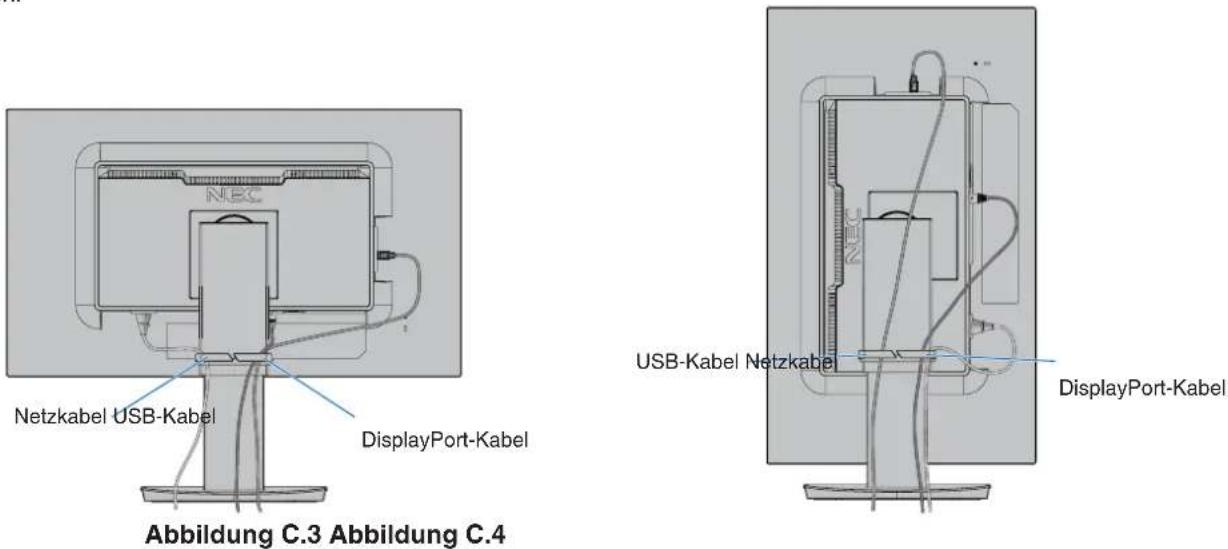
Führen Sie die Kabel sicher und gleichmäßig in den Kabelhalter ein (Abbildung C.3 und Abbildung C.4).
- Nachdem Sie die Kabel installiert haben, vergewissern Sie sich, dass Sie den Bildschirm weiterhin anheben und absenken können.
Deutsch-7
- Schließen Sie das Netzkabel an die Steckdose an.
HINWEIS: Beachten Sie zur Auswahl des richtigen Netzkabels den entsprechenden Sicherheitshinweis (VORSICHT) in dieser Bedienungsanleitung.
- Schalten Sie den Monitor ein, indem Sie die Netztaste an der Frontblende berühren. Schalten Sie dann den Computer ein (Abbildung E.1).
HINWEIS: Treten Probleme auf, so beachten Sie den Abschnitt Fehlerbehebung dieser Bedienungsanleitung.
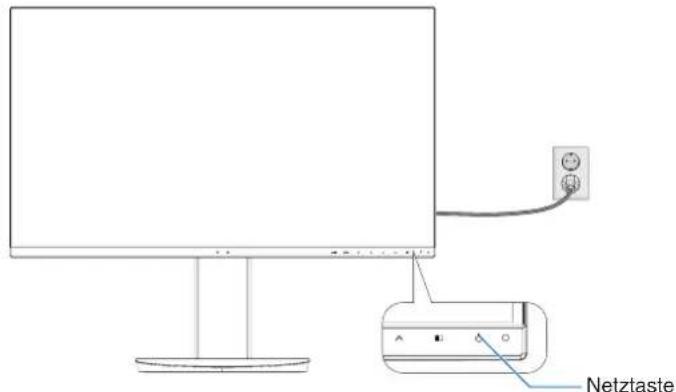
Abbildung E.1
Verstellbarer Fuß mit Schwenkmöglichkeit
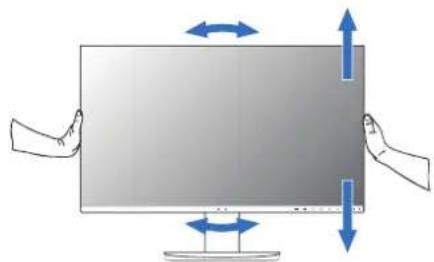
Anheben und Absenken: Fassen Sie den Monitor auf beiden Seiten, und heben oder senken Sie ihn auf die gewünschte Höhe.
Neigen und Schwenken: Fassen Sie den Monitor an der Ober- und Unterseite, und neigen und schwenken Sie ihn in die gewünschte Position.
Drehen des Bildschirms: Fassen Sie den Monitor auf beiden Seiten, und drehen Sie ihn aus dem Querformat in das Hochformat.
Sie können die Drehung des OSD-Menüs (On-Screen Display) an die Bildschirmdrehung anpassen. Weitere Informationen finden Sie unter OSD DARSTELLUNG (siehe Seite 20).
Neigen und SchwenkenDrehen, Anheben und
⚠ VORSICHT: Stellen Sie die Monitorposition vorsichtig ein. Üben Sie keinen Druck auf den LCD-Bildschirm aus, wenn Sie die Höhe des Monitors einstellen und ihn drehen.
Ziehen Sie vor dem Drehen das Netzkabel sowie alle sonstigen Kabel vom Monitor ab. Der Bildschirm muss in die höchste Position angehoben und maximal geneigt werden, damit er nicht gegen den Tisch stößt und Sie sich nicht die Finger einklemmen.
Installation auf einem Tragarm
Dieser LCD-Monitor kann mit einem Tragarm verwendet werden. Weitere Informationen erhalten Sie bei NEC.
So bereiten Sie den Monitor für eine alternative Montage vor:
• Befolgen Sie die Anweisungen des Herstellers der Monitorhalterung.
VORSICHT: Die Sicherheitsvorschriften verlangen, dass der Monitor an einem Tragarm montiert wird, der das Gewicht des Monitors unterstützt. Einzelheiten finden Sie auf der Seite Technische Daten. Entfernen Sie vor der Montage den Monitorfuß.
Entfernen des Monitorfußes für die Montage
So bereiten Sie den Monitor für eine alternative Montage vor:
- Ziehen Sie alle Kabel ab.
- Fassen Sie den Bildschirm auf beiden Seiten, und heben Sie ihn in die höchste Position.
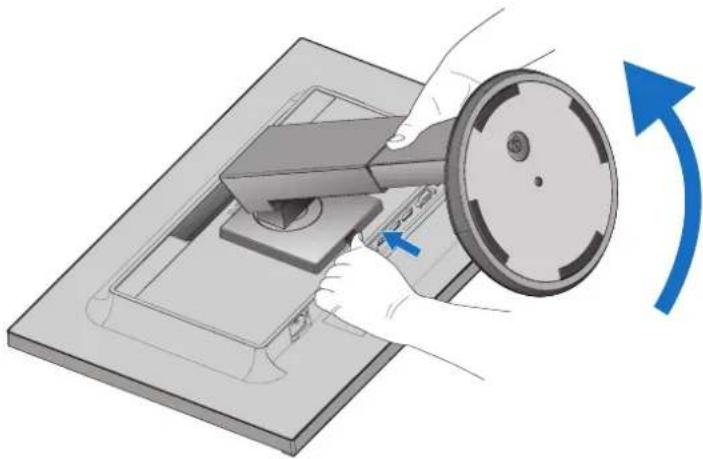
- Legen Sie den Monitor mit der Vorderseite nach unten auf eine glatte Oberfläche (Abbildung S.1).
-
Fassen Sie mit einer Hand den Fuß und mit der anderen den Schnellfreigabehebel. Drücken und halten Sie den Schnellfreigabehebel in Pfeilrichtung (Abbildung S.1).
-
Heben Sie den Monitorfuß an, um ihn vom Monitor zu lösen (Abbildung S.1). Der Monitor kann jetzt auf andere Weise montiert werden. Führen Sie diese Schritte in umgekehrter Reihenfolge aus, um den Standfuß wieder anzubringen.
HINWEIS: Entfernen Sie den Monitorfuß vorsichtig.
Dieser LCD-Monitor kann mit einem Tragarm verwendet werden.
- Beachten Sie die Anleitungen im Abschnitt Entfernen des Monitorfußes für die Montage.
- Befestigen Sie den Tragarm mit 4 Schrauben, die den nachfolgend aufgeführten Spezifikationen entsprechen, am Monitor (Abbildung F.1).
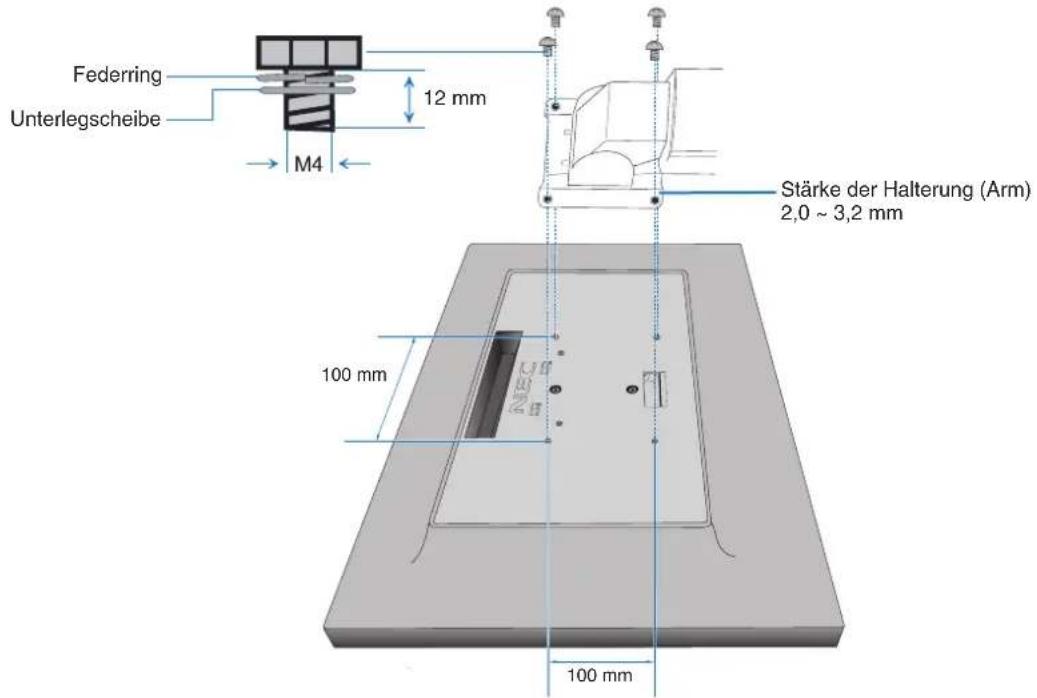
Abbildung F.1
VORSICHT: • Verwenden Sie für die Montage ausschließlich 4 Schrauben der Größe M4, um Beschädigungen am Monitor und Standfuß zu vermeiden.
- Die Sicherheitsvorschriften verlangen, dass der Monitor an einem Tragarm montiert wird, der auf das Gewicht des Monitors ausgelegt ist. Der LCD-Monitor sollte nur an einem zugelassenen Tragarm montiert werden, der beispielsweise mit einem TÜV-GS-Zeichen versehen ist.
- Ziehen Sie alle Schrauben fest (empfohlenes Anzugsdrehmoment: 98–137 N/cm). Bei lockeren Schrauben kann sich der Monitor vom Tragarm lösen.
- Zum Anbauen des Tragarms sind mindestens zwei Personen erforderlich, wenn der Monitor hierfür nicht mit der Bildschirmoberfläche nach unten auf einer ebenen Oberfläche abgelegt werden kann.
ControlSync steuert gleichzeitig alle an einen Hauptmonitor angeschlossenen nachgeordneten Monitore. Mit der Funktion INDIVIDUELLE EINST. können die nachgeordneten Monitore auch einzeln gesteuert werden (siehe Seite 23).
Steuern aller nachgeordneten Monitore (synchronisierte Steuerung):
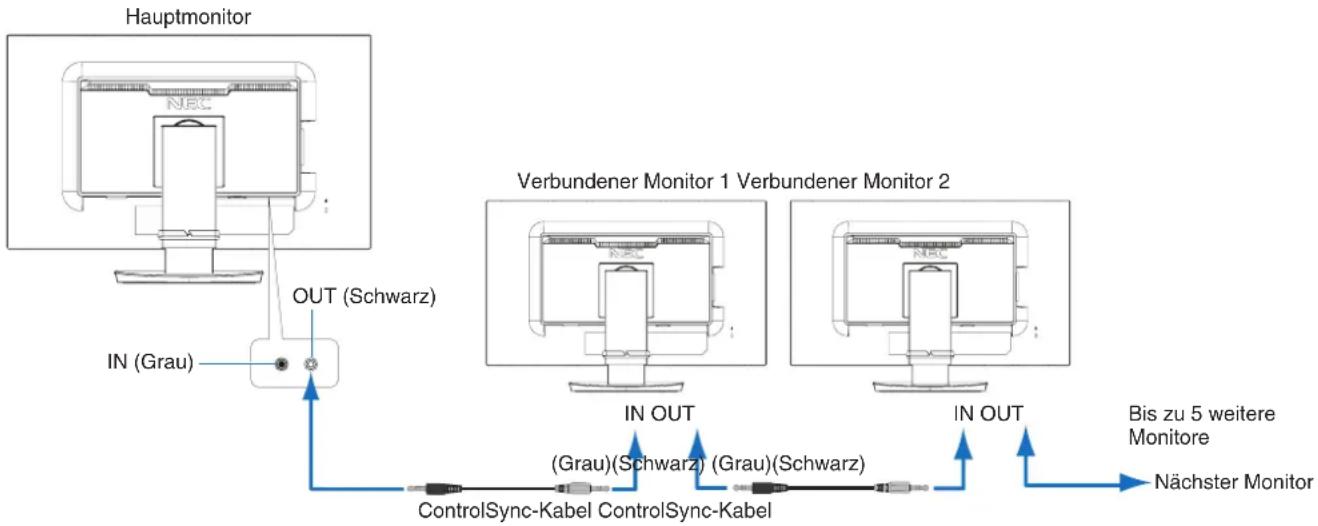
- Schließen Sie ein ControlSync-Kabel (ø 2,5 mm) an den ControlSync OUT-Anschluss des Hauptmonitors und an den ControlSync IN-Anschluss eines nachgeordneten Monitors an. Es können bis zu 8 Monitore verkettet werden, indem die Monitore über die ControlSync OUT- und IN-Anschlüsse an den Monitoren miteinander verbunden werden.
- Befolgen Sie die Arbeitsschritte für KOPIEREN VON DATEN (siehe Seite 21). Wird eine Einstellung des Hauptmonitors geändert, so wird diese automatisch kopiert und an die angeschlossenen nachgeordneten Monitore übertragen.
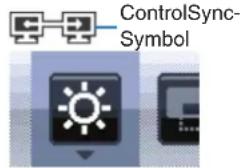
HINWEIS: Das ControlSync-Symbol wird oben links im OSD-Menü der nachgeordneten Monitore angezeigt.
Schließen Sie die ControlSync-Verbindungen nicht von einem IN- an einen IN-Anschluss oder von einem OUT- an einen OUT-Anschluss an. Die ControlSync-Verbindungen der Monitore müssen stets von einem OUT- an einen IN-Anschluss verlaufen.
Stellen Sie keine Schleife her, indem Sie den letzten Monitor in der Kette wieder mit dem Hauptmonitor verbinden.
Schalten Sie alle Monitore aus, und ziehen Sie alle Netzkabel ab. Schließen Sie die ControlSync-Kabel an, stecken Sie die Netzkabel ein, und schalten Sie dann die alle Monitore ein.
Wenn die Videoverbindungen der Monitore über DisplayPort-Kabel verkettet sind, schließen Sie den Hauptmonitor an den Computer an.
flowchart
graph TD
    A["Hauptmonitor"] --> B["OUT (Schwarz)"]
    B --> C["IN (Grau)"]
    C --> D["ControlSync-Kabel"]
    D --> E["(Grau)(Schwarz)"]
    E --> F["(Grau)(Schwarz)"]
    F --> G["IN OUT"]
    G --> H["IN OUT"]
    H --> I["Nächster Monitor"]
    J["Verbundener Monitor 1 Verbundener Monitor 2"] --> K["IN OUT"]
    K --> L["(Grau)(Schwarz)"]
    L --> M["(Grau)(Schwarz)"]
    M --> N["IN OUT"]
    N --> O["Bis zu 5 weitere Monitore"]
Steuern eines Zielmonitors (Individuelle Einstellungen)
- Berühren Sie die Taste MENU/EXIT, um das OSD-Menü auf dem Hauptmonitor zu öffnen.
- Berühren Sie die Taste AB/AUF, um ZIELMONITOR ID auszuwählen. Wenn sich der Cursor auf ZIELMONITOR ID befindet, wird ein Untermenü für die Nummer des nachgeordneten Monitors geöffnet. Verwenden Sie die Tasten LINKS/RECHTS, um die Nummer des nachgeordneten Monitors auszuwählen.
Wenn Sie die Taste INPUT/SELECT berühren, wird für jeden nachgeordneten Monitor die Monitornummer angezeigt.
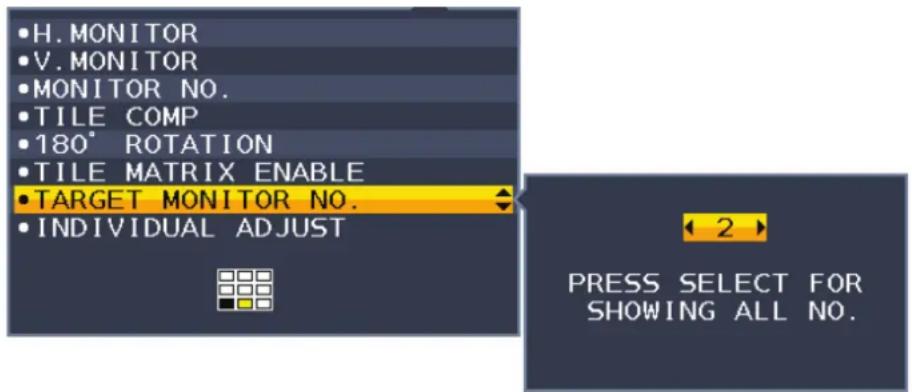
- Berühren Sie die Taste AB/AUF, um INDIVIDUELLE EINST. auszuwählen, und legen Sie dann EIN fest. Das OSD-Menü des nachgeordneten Monitors wird über die Bedienelemente des Hauptmonitors gesteuert.
HINWEIS: Um INDIVIDUELLE EINST. zu deaktivieren, berühren Sie gleichzeitig die Tasten SELECT und EXIT.
Folgende Einstellungen können per ControlSync gesteuert werden:
| Synchronisierte Steuerung | Individuelle Einstellungen | ||
| ECO-WERKZEUGE HÉLLIGKEIT* Ja Ja | |||
| KONTRAST Nein Ja | |||
| ECO MODE Ja Ja | |||
| AUTOM. HELLIGKEIT Ja Ja | |||
| SCHWARZWERT Nein Ja | |||
| EINSTELLUNG AUS MODUS Ja Ja | |||
| AUSSCHALTMODUS - SENSOR EINSTELLUNG Ja Ja | |||
| AUSSCHALTMODUS - STARTZEIT Ja Ja | |||
| ANWESENHEITSSENSOR Ja Ja | |||
| ANWESENHEITSSENSOR SENSOR EINSTELLUNG | Ja Ja | ||
| ANWESENHEITSSENSOR STARTZEIT | Ja Ja | ||
| DV MODE | Ja Ja | ||
| BILDSCHIRM | LINKS/RECHTS | Nein Ja | |
| AUF/AB | Nein Ja | ||
| H.AUFLÖSUNG | Nein Ja | ||
| V.AUFLÖSUNG | Nein Ja | ||
| VIDEO-LEVEL | Nein Ja | ||
| OVER-SCAN | Nein Ja | ||
| AUSDEHNUNG | Ja Ja | ||
| ANTWORTZEIT ZU VERBESSERN | Nein Ja | ||
| GLEICHMÄBIGKEIT | Nein Ja | ||
| SCHÄRFE | Nein Ja | ||
| FARBE | BILDMODUS | Nein Ja | |
| WEISS | Nein Ja | ||
| EINST | Nein Ja | ||
| WERKZEUGE | LAUTSTÄRKE | Ja Ja | |
| AUDIO EINGANG | Nein Ja | ||
| SIGNALPRIORITÄT | Nein Ja | ||
| DP AUSGANG MULTISTREAM | Nein Ja | ||
| MULTI BILD Nein Ja | |||
| BILDMUSTER | Nein Ja | ||
| BILDGRÖSSE | Nein Ja | ||
| BILDPOSITION | Nein Ja | ||
| ABSCHALT-TIMER | Ja Ja | ||
| ENERGIESPAR-TIMER | Nein Ja | ||
| LED-HELLIGKEIT | Ja Ja | ||
| DDC/CI | Ja Ja | ||
| USB FUNKTION | Nein Ja | ||
| USB-AUSWAHL | Nein Ja | ||
| WERKSEINSTELLUNGEN | Nein Ja | ||
| MENU-WERKZEUGE | SPRACHE | Ja Ja | |
| OSD ANZEIGEDAUER | Ja Ja | ||
| OSD ABSCHALTUNG | Ja Ja | ||
| OSD DARSTELLUNG | Nein Ja | ||
| DIREKTZUGRIFF | Ja Ja | ||
| SIGNALINFORMATION | Ja Ja | ||
| SENSOR INFORMATION | Ja Ja | ||
| KEY GUIDE Ja Ja | |||
| KOPIEREN VON DATEN | Nein | Nein | |
| Individuelle Einstellung | Nein Ja | ||
| MEHRFACHANZEIGE | H MONITORE | Nein Ja | |
| V MONITORE | Nein Ja | ||
| MONITOR NUMMER | Nein | Nein | |
| TILE COMP | Ja Ja | ||
| 180°DREH | Nein Ja | ||
| TILE MATRIX FREIG. | Ja Ja | ||
| ZIELMONITOR ID | Nein | Nein | |
| INDIVIDUELLE EINST. | Nein | Nein | |
| ECO-INFORMATIONEN | CO2-Reduzierung | Nein | Nein |
| CO2-VERBRAUCH | Nein | Nein | |
| KOSTEN-REDUZIERUNG | Nein | Nein | |
| Einstellung CO2-Umrechnung | Ja Ja | ||
| Einstellung Währungskurs | Ja Ja | ||
| Einstellung Währungs-Umrechnung | Ja Ja | ||
Weitere Einstellungen:
Netzsteuerung (DC-Schalter)
Umgebungslichtsensor
Ergebnis des Anwesenheitssensors
Stummschaltung
HINWEIS: Der Anwesenheitssensor und der Umgebungslichtsensor sind nur beim Hauptmonitor aktiviert. Decken Sie diese Sensoren nicht ab (siehe Seite 14).
Überprüfen Sie nach dem Anschließen aller Netzkabel und ControlSync-Kabel, ob ControlSync ordnungsgemäß funktioniert, indem Sie den Hauptmonitor aus- und wieder einschalten.
Verwenden Sie die ControlSync-Anschlüsse ausschließlich für den angegebenen Zweck.
* Dieser Wert ist kein direkt angepasster Ausgabewert. Der Wert wird relativ angepasst.
Anschluss mehrerer Bildschirme über DisplayPort
Sie können Monitore über die DisplayPort OUT-/IN-Anschlüsse der Monitore miteinander verketten.
Bei der Verwendung von verketteten Monitoren im MST-Modus (Multi-Stream Transport), muss auf jedem verbundenen Monitor DP AUSGANG MULTISTREAM auf AUTOM. eingestellt werden. Bitte ändern Sie die Einstellung für den Monitor, der mit an den Computer angeschlossen wird, zuletzt.
Wenn auf den Monitoren kein Bild angezeigt wird, schalten Sie den Monitor, der an den Computer angeschlossen ist, aus und wieder ein. Eventuell müssen die DisplayPort-Verbindungen konfiguriert werden. Bitte beachten Sie die nachfolgende Tabelle, und ändern Sie die Einstellungen nach Bedarf.
| OSD (siehe Seite 18) | |
| DP AUSGANG MULTISTREAM > KLON | Werkseinstellung.Einstellung für DisplayPort 1.1a mit:– SST (Single-Stream Transport). |
| DP AUSGANG MULTISTREAM > AUTOM. | Einstellung für DisplayPort 1.2 mit:– SST (Single-Stream Transport) und MST (Multi-Stream Transport). |
Abhängig von den Einstellungen der Grafikkarte im Betriebssystem des angeschlossenen Computers wird das Bild möglicherweise nicht erweitert. Informationen zum Ändern der Einstellungen finden Sie in der Bedienungsanleitung des Computers.
HINWEIS: Verwenden Sie die DisplayPort-Kabel, die mit den Monitoren geliefert werden, um die Monitore miteinander zu verbinden.
Wir empfehlen dringend, für alle verketteten Monitore dasselbe Monitormodell zu verwenden.
Entfernen Sie die Kappe vom DisplayPort OUT-Anschluss am Monitor.
Bitte wenden Sie sich für ausführliche Informationen an den Anbieter Ihrer Grafikkarte.
| BITRATE Höchstzahl anschließbarer Monitore | ||
| MST (Multi-Stream Transport) | HBR2 (Standardeinstellung) 2 | Geräte (HDCP-Inhalte: 2 Geräte) |
| HBR 1 Gerät (HDCP-Inhalte: 1 Gerät) | ||
HINWEIS: Die Anzahl der Monitore, die ausgehend von einer einzelnen Verbindung mit dem Computer verkettet werden können, hängt von den Fähigkeiten der Grafikkarte und seinen Einstellungen ab. Bitte beachten Sie die Bedienungsanleitung des Computers oder der Grafikkarte.
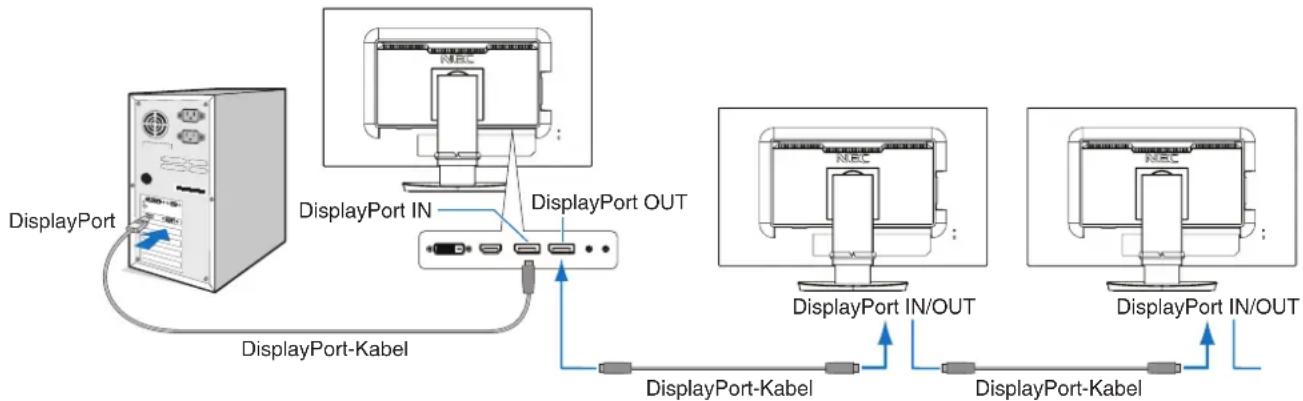
flowchart
graph TD
    A["DisplayPort"] --> B["DisplayPort-Kabel"]
    B --> C["DisplayPort IN"]
    C --> D["DisplayPort OUT"]
    D --> E["DisplayPort Kabel"]
    E --> F["DisplayPort IN/OUT"]
    F --> G["DisplayPort IN/OUT"]
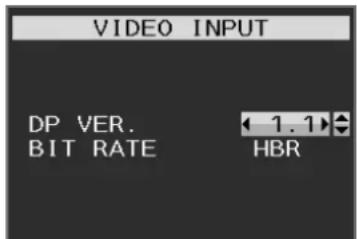
HINWEIS: Wenn auf dem Monitor kein Bild angezeigt wird, befolgen Sie die Fehlerbehebungsschritte im Abschnitt Abhilfe bei fehlendem Bild, und wählen Sie für DP VER. die Option 1.1 aus (siehe unten).
Wenn die MST-Funktion ausgewählt ist, funktioniert die Energieverwaltung gemäß der ErP-Richtlinie nicht.
Abhilfe bei fehlendem Bild
Wenn die Monitore nach der Konfiguration von DP AUSGANG MULTISTREAM kein Bild anzeigen, befolgen Sie bitte die nachstehenden Anweisungen:
- Schalten Sie den Computer aus.
- Berühren Sie die Taste MENU, um das OSD-Menü „Kein Signal“ zu öffnen.
- Berühren Sie die Taste „„, um das Menü VIDEO EINGANG zu öffnen.
- Berühren Sie die Taste „A oder „Vum das Menü zur DisplayPort-Umschaltung zu öffnen.
- Wählen Sie für DP VER. die Option 1.1 aus, um die DisplayPort-Einstellung umzuschalten.
- Berühren Sie die Taste MENU, um das OSD-Menü zu schließen.
- Schalten Sie den Computer ein.
HINWEIS: Für MST (Multi-Stream Transport) und SST (Single-Stream Transport) ist eine entsprechende Grafikkarte erforderlich. Vergewissern Sie sich, dass Grafikkarte MST (Multi-Stream Transport) unterstützt. Informationen zum Ändern der Einstellungen finden Sie in der Bedienungsanleitung des Computers.
HINWEIS: Verwenden Sie die DisplayPort-Kabel, die mit den Monitoren geliefert werden, um die Monitore miteinander zu verbinden.
Die OSD-Bedienelemente (On-Screen-Display) auf der Vorderseite des Monitors haben folgende Funktionen:
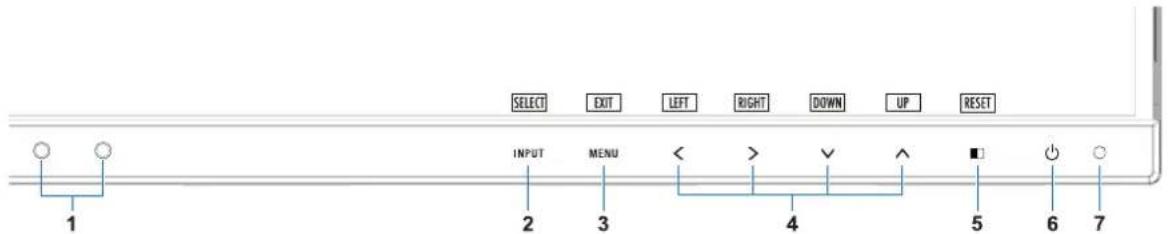
| 1 UmgebungslichtsensorAnwesenheitssensor | Erkennt die Umgebungshelligkeit sowie die Anwesenheit einer Person und stellt den Monitor automatisch so ein, dass angenehmes und entspanntes Sehen möglich ist. Decken Sie diesen Sensor nicht ab. |
| 2 INPUT/SELECT | Ändert die Eingangsquelle, wenn das OSD-Menü nicht aktiv ist. Ruft Untermenüs auf, wenn das OSD-Menü aktiv ist. Sie können den L/B-Modus (BLAULICHTREDUZIERUNG) direkt aktivieren, indem Sie die Taste INPUT mindestens 3 Sekunden lang berühren. |
| 3 MENU/EXIT Öffnet das OSD-Menü. Schließt die OSD-Untermenüs und das Hauptmenü. | |
| 4 LINKS/RECHTS/AUF/AB*2 | Hiermit navigieren Sie im OSD-Menü.Wenn das OSD-Menü nicht aktiv ist, berühren Sie eine der folgenden Tasten, um das Menü für die entsprechende Funktion zu öffnen:*1Taste AUF: HELLIGKEITTaste AB: LAUSTÄRKETaste RECHTS: USB-AUSWAHL |
| 5 BESET Wenn das OSD-Menü auf dem Bildschirm angezeigt wird, dient diese Taste zum Zurücksetzen der OSD-Einstellungen.Wenn das OSD-Menü nicht auf dem Bildschirm angezeigt wird, dient diese Taste zur Auswahl der Einstellungen für MULTI BILD.*3Sie können das Bild zwischen Primärbild und Sekundärbild tauschen, indem Sie die Taste ☐/RESET mindestens 3 Sekunden lang berühren, während „Primär“ oder „Sekundär“ für MULTI BILD eingestellt ist.*1,*4 | |
| 6 Power Schaltet den Monitor ein und aus. | |
| 7 Strom-LED Zeigt an, dass der Monitor ein- oder ausgeschaltet ist. | |
*1 Wenn die Funktion DIREKTZUGRIFF auf AUS gesetzt ist, ist diese Funktion deaktiviert.
*2 Je nach Einstellung von OSD DARSTELLUNG werden die Tastenbeschreibungen für LINKS, RECHTS, AUF und AB unterschiedlich neben den Tasten ,<, > angezeigt (siehe Seite 20).
*3 Menü MULTI BILD.
Berühren Sie LINKS/RECHTS, um ein (einstellbares) Primärbild auszuwählen. Wenn MULTI BILD auf AUS festgelegt ist, wird ein einzelnes Bild angezeigt.
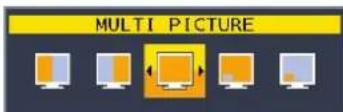
*4 Das Tauschen ist nicht möglich, wenn der Parallelmodus aktiv ist. Der Ton verbleibt bei der Einstellung von AUDIO EINGANG. Die Ausdehnung verbleibt für jeden Eingang bei der Einstellung von AUSDEHNUNG.
HELLIGKEIT
Passt die Bild- und Hintergrundhelligkeit des Bildschirms an.
Wenn der ECO MODE auf 1 oder 2 eingestellt ist, wird ein Balken für den CO2-AUSSTOSS angezeigt.
KONTRAST
Passt anhand des Eingangssignals die Bild- und Hintergrundhelligkeit des Bildschirms an.
HINWEIS: KONTRAST und DV MODE können für alle FARBSTEUERUNGEN außer L/B eingestellt werden.
ECO MODE
Reduziert den Stromverbrauch durch Verringerung der Helligkeit.
AUS: Deaktiviert.
1: Stellt den Helligkeitsbereich auf 0 % bis 70 % ein.
Mit dieser Einstellung kann die Helligkeit auf einen Bereich angepasst werden, in dem die Leistung im Vergleich zur maximalen Helligkeitseinstellung um 10 % reduziert wird.
2: Stellt den Helligkeitsbereich auf 0 % bis 30 % ein.
Mit dieser Einstellung kann die Helligkeit auf einen Bereich angepasst werden, in dem die Leistung im Vergleich zur maximalen Helligkeitseinstellung um 30 % reduziert wird.
Wenn diese Funktion aktiviert ist, wird neben dem Balken für die Helligkeitseinstellung ein weiterer Balken für den CO2-AUSSTOSS angezeigt.
HINWEIS: Diese Funktion ist deaktiviert, wenn DV MODE auf DYNAMISCH eingestellt ist.
Diese Funktion ist deaktiviert, wenn das Farbsteuerungssystem auf DICOM SIM. eingestellt ist.
Dies funktioniert nur, wenn MULTI BILD auf AUS festgelegt ist.
AUTOM. HELLIGKEIT
AUS: Deaktiviert.
EIN (UMGEBUNGSLICHT): Passt die Helligkeit automatisch auf die optimale Einstellung durch Ermittlung des Helligkeitsgrades der Umgebung an ^*1 .
*1: Ausführliche Informationen zu AUTOMATISCHE HELLIGKEIT finden Sie auf Seite 35.
HINWEIS: Diese Funktion ist deaktiviert, wenn DV MODE auf DYNAMISCH eingestellt ist. Diese Funktion ist deaktiviert, wenn das Farbsteuerungssystem auf DICOM SIM. eingestellt ist. Dies funktioniert nur, wenn MULTI BILD auf AUS festgelegt ist.
SCHWARZWERT
Passt die Helligkeit der auf dem Bildschirm angezeigten Farbe Schwarz an.
EINSTELLUNG AUS MODUS
Der Intelligent Power Manager ermöglicht es dem Monitor, nach einer Zeit der Inaktivität in den Energiesparmodus umzuschalten.
Der AUSSCHALTMODUS verfügt über zwei Einstellungen:
AUS: Wenn das Eingangssignal verloren geht, schaltet der Monitor automatisch in den Energiesparmodus.
EIN: Der Monitor schaltet automatisch in den Energiesparmodus, wenn die Umgebungshelligkeit unter den von Ihnen vorgegebenen Wert fällt. Der gewünschte Wert kann unter AUSSCHALTMODUS > SENSOR angepasst werden.
Im Energiesparmodus leuchtet die LED auf der Vorderseite des Monitors dunkelblau. Berühren Sie im Energiesparmodus eine der vorderen Tasten (außer POWER und INPUT/SELECT), um in den normalen Modus zurückzukehren.
Wenn die Umgebungshelligkeit wieder normale Werte erreicht, kehrt der Monitor automatisch in den Normalbetrieb zurück.
EINSTELLUNG SENSOR (EINSTELLUNG AUS MODUS)
Passt den Schwellenwert des Umgebungslichtsensors für die Erkennung von Dunkelheit an und zeigt das Ergebnis der aktuellen Sensormessung an.
STARTZEIT (EINSTELLUNG AUS MODUS)
Passt die Wartezeit vor der Umschaltung in einen Modus mit geringerer Leistungsaufnahme an, wenn der Umgebungslichtsensor Dunkelheit erkennt.
ANWESENHEITSSENSOR
Der Sensor erkennt die Bewegung einer Person mithilfe der Funktion ANWESENHEITSSENSOR. Die Funktion ANWESENHEITSSENSOR weist drei mögliche Einstellungen auf:
AUS: Deaktiviert.
1 (LEICHT): Wenn in einem bestimmten Zeitraum keine Person erkannt wird, schaltet der Monitor automatisch in die niedrigere Helligkeitsstufe, um die Leistungsaufnahme zu reduzieren. Der Monitor schaltet automatisch zurück in den Normalbetrieb, wenn sich eine Person dem Monitor nähert. Mit STARTZEIT wird die Wartezeit vor dem Eintritt in den Modus für niedrige Helligkeit eingestellt.
2 (STARK): Wenn keine Person erkannt wird, schaltet der Monitor automatisch in den Energiesparmodus, um die Leistungsaufnahme zu reduzieren. Wenn sich eine Person dem Monitor nähert, wird der Energiesparmodus beendet.
HINWEIS: Personen in einem Abstand von bis zu ca. 1,5 m vor dem Monitor werden erkannt.
SENSOR EINSTELLUNG (ANWESENHEITSSENSOR)
Passt den Schwellenwert für den Anwesenheitssensor an.
Wenn sich das Personensymbol rechts neben dem weißen Farbbalken oder der roten Farbwelle befindet, wird keine Person erkannt.
HINWEIS: Die Anwesenheitserkennung wird nach Schließen des OSD-Menüs begonnen.
STARTZEIT (ANWESENHEITSSENSOR)
Passt die Wartezeit vor der Umschaltung in die niedrigere Helligkeitsstufe oder den Energiesparmodus an, wenn der Anwesenheitssensor erkennt, dass keine Person anwesend ist.
DV MODE
Der Dynamic Visual-Modus bietet folgenden Einstellungen:
STANDARD: Standardeinstellung.
TEXT: Diese Einstellung zeichnet Buchstaben und Linien schärfer und eignet sich insbesondere für die grundlegende Textverarbeitung und Tabellenkalkulationen.
FILM: Diese Einstellung verstärkt dunkle Farbtöne und eignet sich insbesondere für Filme.
SPIEL: Diese Einstellung verstärkt Vollfarben, eignet sich insbesondere für Spiele, die lebendige farbige Bilder haben.
FOTO: Diese Einstellung optimiert den Kontrast und eignet sich insbesondere für Standbilder.
DYNAMISCH: Einstellung, mit der die Helligkeit automatisch durch Erkennung der schwarzen Bildschirmbereiche angepasst und optimiert wird.
HINWEIS: Diese Funktion ist deaktiviert, wenn das Farbsteuerungssystem auf L/B, PROGRAMMIERBAR oder DICOM SIM. eingestellt ist.
STANDARD wird für die Konformität mit der TCO-Zertifizierung verwendet.
DYNAMISCH funktioniert nur, wenn MULTI BILD auf AUS festgelegt ist.

BILDSCHIRM
LINKS/RECHTS
Steuert die horizontale Bildposition im Anzeigebereich des LCD.
HINWEIS: Wenn diese Funktion nicht korrekt funktioniert, reduzieren Sie den Wert von H.AUFLÖSUNG.
AUF/AB
Steuert die vertikale Bildposition im Anzeigebereich des LCD.
HINWEIS: Wenn diese Funktion nicht korrekt funktioniert, reduzieren Sie den Wert von V.AUFLÖSUNG.
H.AUFLÖSUNG
Durch Erhöhen oder Verringern der Auflösung wird die horizontale Größe des Bildes angepasst.
Berühren Sie die Taste RECHTS, um die Breite des angezeigten Bildes zu verkleinern.
Berühren Sie die Taste LINKS, um die Breite des angezeigten Bildes zu vergrößern.
V.AUFLÖSUNG
Durch Erhöhen oder Verringern der Auflösung wird die vertikale Größe des Bildes angepasst.
Berühren Sie die Taste RECHTS, um die Höhe des angezeigten Bildes zu verkleinern.
Berühren Sie die Taste LINKS, um die Höhe des angezeigten Bildes zu vergrößern.
VIDEO-LEVEL (nur für HDMI-Eingang)
NORMAL: Einstellung für die Verwendung mit einem Computer. Zeigt alle Eingangssignale mit einem Dynamikbereich von 0–255 an.
EXPAND: Einstellung zur Verwendung mit AV-Geräten. Erweitert Eingangssignale mit einem Dynamikbereich von 16–235 auf einen Dynamikbereich von 0–255.
OVER-SCAN (nur für HDMI-Eingang)
Einige Videoformate erfordern möglicherweise einen anderen Scan-Modus, damit das Bild in der besten Qualität angezeigt werden kann.
EIN: Das Bild überschreitet die anzeigbare Größe. Der Bildrand ist abgeschnitten. Etwa 95 % des Bildes werden auf dem Bildschirm angezeigt.
AUS: Die Bildgröße bleibt innerhalb des Anzeigebereichs. Das gesamte Bild wird auf dem Bildschirm angezeigt.
AUSDEHNUNG
Legt die Zoom-Methode fest.
VOLLBILD: Das Bild wird unabhängig von der Auflösung auf die Vollbilddarstellung erweitert.
FORMAT: Das Bild wird vergrößert, ohne das Seitenverhältnis zu ändern.
AUS: Das Bild wird nicht gedehnt.
HINWEIS: VOLLBILD funktioniert nicht, wenn MULTI BILD auf AUS festgelegt ist.
ANTWORTZEIT ZU VERBESSERN
Schaltet die Funktion „ANTWORTZEIT ZU VERBESSERN“ ein bzw. aus. Mit dieser Funktion können Unschärfen, die bei einigen bewegten Bildern auftreten können, reduziert werden.
GLEICHMÄBIGKEIT
Diese Funktion kompensiert elektronisch leichte Abweichungen beim Weißabgleich sowie Farbabweichungen, die im gesamten Anzeigebereich des Bildschirms auftreten können. Diese Abweichungen sind typisch für die LCD-Bildschirmtechnologie. Dadurch wird die Darstellung der Farben verbessert und eine gleichmäßigere Luminanz des Bildschirms erzielt.
HINWEIS: Bei der Funktion GLEICHMÄBIGKEIT wird die maximale Luminanz des Bildschirms verringert. Wenn eine höhere Luminanz wichtiger als eine gleichmäßige Bildschirmleistung ist, sollte diese Funktion deaktiviert werden. Die Einstellung EIN wirkt sich günstiger aus, kann jedoch auch das KONTRASTVERHÄLTNIS verringern.
SCHÄRFE
Passt die Detailgenauigkeit des Bilds an.

Farbe
BILDMODUS
Wählen Sie den Bildmodus aus, der sich am besten für den angezeigten Inhalt eignet. Sie können aus 5 Einstellungen auswählen. Weitere Informationen finden Sie unter „Verwenden der Funktion BILDMODUS“ (Seite 24).
WEISS
Durch ORIGINALFARBEN oder Anheben bzw. Absenken dieser Einstellung wird die Weißtemperatur angepasst. Bei niedrigerer Farbtemperatur wird die Bildschirmanzeige rötlich, bei höherer Farbtemperatur dagegen bläulich. ORIGINALFARBEN ist eine standardmäßige Farbtemperatur des LCD-Bildschirms. Für allgemeine Grafikarbeit wird 6500 K, für den Abgleich mit Druckfarben 5000 K empfohlen.
HINWEIS: Dies wird automatisch auf ORIGINALFARBEN gesetzt, wenn WEISS auf einen Wert unter 3000 K festgelegt wird.
EINST
WEISS (Weißabgleich): Wenn für WEISS weitere Anpassungen erforderlich sind, können die RGB-Werte des Weißpunkts angepasst werden. Zur Anpassung der RGB-Werte muss als Farbtemperatur die Einstellung INDIV. ausgewählt werden.
FARBTON: Hierdurch wird der Farbton jeder Farbe angepasst ^*1 . Die Farbänderung wird auf dem Bildschirm sichtbar, und die Farbleisten im Menü spiegeln den Grad der Anpassung wider.
OFFSET: Hierdurch wird die Helligkeit jeder Farbe angepasst ^*1 . Berühren Sie die Taste RECHTS, um die Farbhelligkeit zu erhöhen.
SÄTTIGUNG: Hierdurch wird die Farbtiefe jeder Farbe angepasst ^*1 . Berühren Sie die Taste RECHTS, um die Farbintensität zu erhöhen.
*1: ROT, GELB, GRÜN, CYAN, BLAU und MAGENTA.
LAUTSTÄRKE
Regelt die Lautstärke der Lautsprecher oder Kopfhörer.
Berühren Sie die Taste RESET, um die Lautsprecherausgabe stummzuschalten.
AUDIO EINGANG
Hiermit wählen Sie die Audioquelle aus.
Wenn MULTI BILD auf AUS festgelegt ist:
Mit dieser Funktion wird AUDIOEINGANG, HDMI, DISPLAYPORT oder USB-C ausgewählt.
Wenn MULTI BILD auf LINKS oder RECHTS festgelegt ist:
LINKS: Es wird das Audiosignal ausgegeben, das zum linken Videosignal gehört (nur HDMI, DISPLAYPORT oder USB-C).
RECHTS: Es wird das Audiosignal ausgegeben, das zum rechten Videosignal gehört (nur HDMI, DISPLAYPORT oder USB-C).
AUDIOEINGANG: Es wird das Audiosignal ausgegeben, das über die Audioeingangsbuchse auf der Rückseite des Monitors eingespeist wird.
Wenn MULTI BILD auf PRIMÄR oder SEKUNDÄR festgelegt ist:
PRIMÄR: Es wird das Audiosignal ausgegeben, das zum primären Videosignal gehört (nur HDMI, DISPLAYPORT oder USB-C).
SEKUNDÄR: Es wird das Audiosignal ausgegeben, das zum sekundären Videosignal gehört (nur HDMI, DISPLAYPORT oder USB-C).
AUDIOEINGANG: Es wird das Audiosignal ausgegeben, das über die Audioeingangsbuchse auf der Rückseite des Monitors eingespeist wird.
HINWEIS: Bei der Verwendung eines geteilten Bildschirms können Sie mit der Einstellung für AUDIO EINGANG auswählen, welches Audioeingangssignal über die integrierten Lautsprecher wiedergegeben wird.
SIGNALPRIORITÄT
Hiermit wird die Signalpriorität bei mehreren angeschlossenen Videoeingängen festgelegt.
ERST: Ist das ausgewählte Videoeingangssignal nicht verfügbar, sucht der Monitor an den anderen Videoeingängen nach einem Signal. Wenn an einem anderen Anschluss ein Videosignal verfügbar ist, aktiviert der Monitor automatisch die erkannte Videoquelle als neuen Eingang. Der Monitor sucht erst wieder nach anderen Videosignalen, wenn die aktuelle Signalquelle nicht mehr verfügbar ist.
KEIN: Die Erkennung des Videosignaleingangs ist nicht aktiviert.
LETZTE: Zeigt der Monitor das Signal der aktuellen Quelle an und wird ein neues Signal aus einer zweiten Quelle eingespeist, schaltet der Monitor automatisch auf die neue Signalquelle um. Ist das ausgewählte Videoeingangssignal nicht verfügbar, sucht der Monitor an den anderen Videoeingängen nach einem Signal. Wenn an einem anderen Anschluss ein Videosignal verfügbar ist, aktiviert der Monitor automatisch die erkannte Videoquelle als neuen Eingang.
DP AUSGANG MULTISTREAM
Wählt den DisplayPort-Modus aus.
KLON: Legt SST (Single-Stream Transport) fest. Der Standardwert lautet KLON.
AUTOM.: Die Anzeige erfolgt im SST- (Single-Stream Transport) oder MST-Modus (Multi-Stream Transport). Bei der Verwendung von MST (Multi-Stream Transport) muss AUTOM. ausgewählt werden.*
Wenn mehrere Monitore auf SST (Single-Stream Transport) festgelegt sind, wird auf jedem Monitor ein individuelles Bild angezeigt.
HINWEIS: Wenn auf dem Monitor kein Bild angezeigt wird, lesen Sie den Abschnitt Anschluss mehrerer Bildschirme über DisplayPort (siehe Seite 13).
*: Für MST (Multi-Stream Transport) und SST (Single-Stream Transport) ist eine Grafikkarte erforderlich, die dieses Merkmal unterstützt. Bitte beachten Sie die Bedienungsanleitung des Computers oder der Grafikkarte.
MULTI BILD
Aktiviert die Funktion MULTI BILD und wählt das (einstellbare) Primärbild aus.
| Symbol | Bezeichnung | |
 | Aus | MULTI BILD ist deaktiviert. |
 | Links | 2 Teilbilder (Parallelmodus). Das linke Teilbild ist ausgewählt. |
 | Rechts | 2 Teilbilder (Parallelmodus). Das rechte Teilbild ist ausgewählt. |
 | Primär | Bild-in-Bild. Das Primärbild ist ausgewählt. |
 | Sekundär | Bild-in-Bild. Das Sekundärbild ist ausgewählt. |
HINWEIS: Wenn „Links“, „Rechts“, „Primär“ oder „Sekundär“ ausgewählt ist, kann nur das ausgewählte Bild angepasst werden.
BILDMUSTER
Wenn MULTI BILD auf „Links“ oder „Rechts“ gesetzt ist, wird hiermit die Bildgröße festgelegt.
AUTOM.: Zeigt zwei Bilder, die anhand der Einstellungen für EINGANGSAUFLÖSUNG und AUSDEHNUNG des für MULTI BILD ausgewählten (einstellbaren) Primärbilds angeordnet werden.
CENTER: Die beiden Bilder werden gleichmäßig in der Mitte geteilt auf dem Bildschirm angeordnet.
Wenn MULTI BILD auf „Primär“ oder „Sekundär“ gesetzt ist, wird hiermit die Position des Sekundärbilds festgelegt.
LINKS: Der Ursprung des Sekundärbilds ist die linke untere Ecke des Bildschirms.
RECHTS: Der Ursprung des Sekundärbilds ist die rechte untere Ecke des Bildschirms.
BILDGRÖSSE
Hier können Sie KLEIN, MITTEL oder GROSS als Größe des Sekundärbilds im Bild-im-Bild-Modus auswählen.
BILDPOSITION
Legt fest, wo das Sekundärbild auf dem Bildschirm angezeigt wird.
Drücken Sie die Taste SELECT, um den Modus BILDPOSITION aufzurufen (Abbildung 1).
Mit den Tasten LINKS, RECHTS, AUF und AB können Sie die horizontale und vertikale Position des Sekundärbilds innerhalb der Monitorhälfte festlegen, in dem sich das Sekundärbild befindet (Abbildung 2).
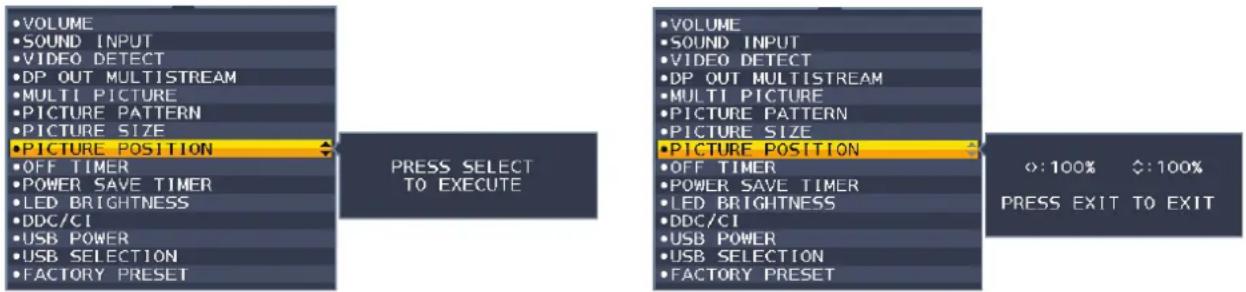
Abbildung 1 Abbildung 2
ABSCHALT-TIMER
Der Monitor wird automatisch nach einem Zeitraum ausgeschaltet, den Sie festlegen können.
Vor dem Abschalten wird eine Meldung auf dem Bildschirm angezeigt, in der Sie gefragt werden, ob die Zeit bis zum Abschalten um 60 Minuten verzögert werden soll. Berühren Sie eine beliebige OSD-Taste, um die Zeit bis zum Abschalten zu verzögern.
ENERGIESPAR-TIMER
Durch den ENERGIESPAR-TIMER wird der Monitor nach 2 Stunden Betrieb im Energiesparmodus automatisch ausgeschaltet.
LED-HELLIGKEIT
Hiermit wird die Helligkeit der blauen LED eingestellt.
DDC/CI
Hiermit wird die Funktion DDC/CI auf EIN oder AUS gesetzt.
USB FUNKTION
Hiermit wird ausgewählt, wie die USB-Anschlüsse Typ A und Typ C bei verschiedenen Betriebszuständen des Monitors mit Strom versorgt werden.
AUTOM.: Der USB-Downstream-Anschluss wird entsprechend dem Betriebszustand des Monitors mit Strom versorgt.
EIN: Der USB-Downstream-Anschluss wird immer mit Strom versorgt, auch wenn sich der Monitor im Energiesparmodus befindet oder ausgeschaltet ist.
AUS: Alle USB-Funktionen (einschließlich Videosignal über USB Typ C) sind deaktiviert.
HINWEIS: Je nachdem, ob Geräte an den USB-Anschluss angeschlossen sind, kann der Monitor auch Strom verbrauchen, wenn er ausgeschaltet ist.
USB-AUSWAHL
Legen Sie den Eingang auf den USB-Upstream-Anschluss (USB oder USB-C) fest, der dem aktuellen Monitoreingang entspricht. Beim Anschluss eines Computers an jeden der Upstream-Anschlüsse können die USB-Downstream-
Anschlüsse des Monitors verwendet werden, indem Sie diese Einstellung für das aktuelle Eingangssignal auswählen.
Mit der Taste „Input“ können Sie die Kombination aus aktivem Bildschirm und USB-Upstream-Anschluss wechseln (siehe Seite 14).
Bei Verwendung eines einzigen Upstream-Anschlusses wird standardmäßig der verbundene Upstream-Anschluss verwendet.
HINWEIS: Bevor Sie den USB-Upstream-Port wechseln, stellen Sie sicher, dass keine USB-Speichergeräte vom Betriebssystem des an den USB-Upstream-Port angeschlossenen Computers verwendet werden, um einen Datenverlust zu verhindern.
WERKSEINSTELLUNGEN
Durch die Auswahl von WERKSEINSTELLUNGEN können Sie alle OSD-Einstellungen außer SPRACHE, OSD ABSCHALTUNG und die Elemente unter MEHRFACHANZEIGE auf die Werkseinstellungen zurücksetzen. Einzelne Einstellungen können durch Berühren der Taste RESET zurückgesetzt werden.

MENÜ-Werkzeuge
SPRACHE
Wählt die Sprache für das OSD aus.
OSD ANZEIGEDAUER
Das OSD-Menü wird angezeigt, solange es verwendet wird. Sie können festlegen, nach welchem Zeitraum nach dem letzten Berühren einer Taste das OSD-Menü ausgeblendet wird. Die Voreinstellungen reichen von 10 bis 120 Sekunden in Schritten zu je fünf Sekunden.
OSD ABSCHALTUNG
Mit dieser Steuerung werden alle OSD-Funktionen bis auf HELLIGKEIT, KONTRAST und LAUTSTÄRKE gesperrt. Um die OSD-Abschaltung zu aktivieren, öffnen Sie das OSD-Menü, wählen Sie OSD ABSCHALTUNG, und berühren Sie dann gleichzeitig die Tasten SELECT und RECHTS. Zum Deaktivieren berühren Sie gleichzeitig die Tasten SELECT und LINKS.
OSD DARSTELLUNG
Hiermit wird der Drehwinkel des OSD-Menüs festgelegt.
Wählen Sie je nach Bildwinkel (Monitordrehung) einen geeigneten Wert für die Darstellung des OSD aus.
HINWEIS: Legen Sie KEY GUIDE auf EIN fest, damit die Tastenbeschreibungen angezeigt werden.
| Einstellung (Winkel) Bild Tastenbeschreibung | ||
| 0 | 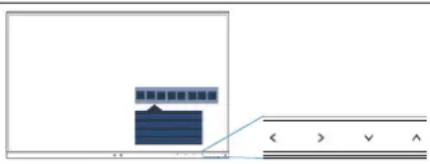 | : L∅NKS: RECHTS: AB: ANF |
| 90 | 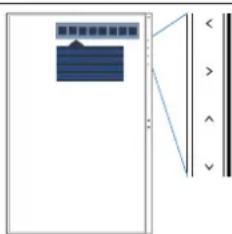 | |
| 180 | 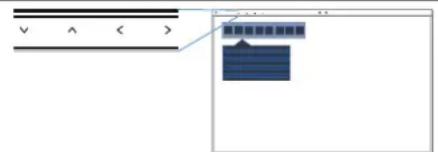 | |
| 270 | 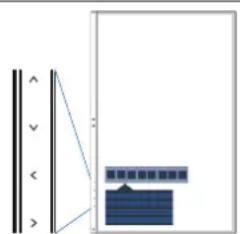 | |
DIREKTZUGRIFF
Wenn diese Funktion auf EIN festgelegt ist, können HELLIGKEIT, LAUTSTÄRKE, USB-AUSWAHL und MULTI BILD angepasst werden, ohne dass das OSD-Menü aufgerufen werden muss.
EIN:
HELLIGKEIT: Drücken Sie die Taste AUF, und passen Sie in dem geöffneten Untermenü die Helligkeit an.
LAUTSTÄRKE: Drücken Sie die Taste AB, und passen Sie in dem geöffneten Untermenü die Lautstärke an.
USB-AUSWAHL: Berühren Sie die Taste RECHTS, um das Menü USB-AUSWAHL zu öffnen.
MULTI BILD: Berühren Sie die Taste ☐/RESET, um das Untermenü MULTI BILD zu öffnen. Sie können das Bild zwischen Primärbild und Sekundärbild tauschen, indem Sie die Taste ☐RESET mindestens drei Sekunden lang berühren, während „Primär“ oder „Sekundär“ für MULTI BILD eingestellt ist.
AUS: Die Funktion DIREKTZUGRIFF für die Tasten ☐/RESET, LINKS/RECHTS und AB/AUF ist deaktiviert.
SIGNALINFORMATION
Wenn Sie EIN auswählen, zeigt der Monitor das Menü VIDEO EINGANG an, nachdem der Signaleingang geändert wurde. Wenn Sie AUS auswählen, zeigt der Monitor nicht das Menü VIDEO EINGANG an, nachdem der Signaleingang geändert wurde.
SENSOR INFORMATION
Wenn Sie EIN auswählen, zeigt der Monitor die Meldung ANWESENHEITSSENSOR AN. Wenn Sie AUS auswählen, zeigt der Monitor die Meldung ANWESENHEITSSENSOR AN nicht.
KEY GUIDE
Wenn Sie EIN auswählen, wird der Key Guide beim Zugriff auf das OSD-Menü auf dem Bildschirm angezeigt.
KOPIEREN VON DATEN
Um Daten vom Hauptmonitor an nachgeordnete Monitore zu kopieren, wählen Sie KOPIEREN VON DATEN, und berühren Sie die Taste SELECT. Die Meldung IN ARBEIT... wird auf dem Bildschirm angezeigt.
HINWEIS: Diese Funktion ist nur für den Hauptmonitor in ControlSync vorgesehen. Alle in der ControlSync-Übersicht festgelegten Einstellungen (siehe Seite 12) werden vom Hauptmonitor auf die weiteren Monitore kopiert.
INDIVIDUELLE EINSTELLUNG
Speichern Sie die aktuellen Einstellungen für eine schnellere Wiederherstellung.
So speichern Sie die aktuellen Einstellungen: Berühren Sie die Taste SELECT. Nachdem eine Warnmeldung angezeigt wurde, berühren Sie die Taste RESET. Die aktuellen Einstellungen werden gespeichert.
So stellen Sie die Einstellungen wieder her: Halten Sie die Taste MENU mindestens 3 Sekunden lang gedrückt, während das OSD-Menü ausgeblendet ist.

MEHRFACHANZEIGE
H MONITORE
Hiermit lässt sich die Anzahl horizontaler Monitore auswählen.
V MONITORE
Hiermit lässt sich die Anzahl vertikaler Monitore auswählen.
MONITOR NUMMER
Diese Funktion dient zum Erweitern des Bilds über mehrere Bildschirme hinweg sowie für INDIVIDUELLE EINST.
Erweitern des Bilds über mehrere Bildschirme hinweg:
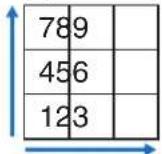
Informationen zum Festlegen der Monitornummer jedes Monitors finden Sie unter Beispiel für Installation und Monitornummern. Wenn H MONITORE und V MONITORE festgelegt sind, wird unter dem OSD-Menü eine Abbildung der Installationsanordnung angezeigt. Wenn Sie eine Monitornummer für einen Monitor festlegen, installieren Sie den Monitor an der Stelle, an der er in der Abbildung der Installationsanordnung in Schwarz angezeigt wird.
Steuern eines nachgeordneten Monitors über den Hauptmonitor mit INDIVIDUELLE EINST.:
Diese Funktion dient zum Steuern eines nachgeordneten Monitors über den Hauptmonitor. Dies ist nützlich, wenn sich der nachgeordnete Monitor an einer schwer erreichbaren Stelle befindet.
Legen Sie die Monitornummer für jeden Monitor fest. Wenn Sie für jeden Monitor eine eigene Monitornummer festlegen, können Sie den jeweiligen Monitor individuell steuern. Wenn Sie einigen Monitoren dieselbe Nummer zuweisen, können Sie diese Monitore gleichzeitig als Gruppe steuern.
HINWEIS: Der Hauptmonitor darf nur über ControlSync OUT angeschlossen werden. Verbinden Sie kein Kabel mit ControlSync IN am Hauptmonitor. Weitere Informationen zum Hauptmonitor und zu nachgeordneten Monitoren finden Sie unter „ControlSync“ (Seite 11).
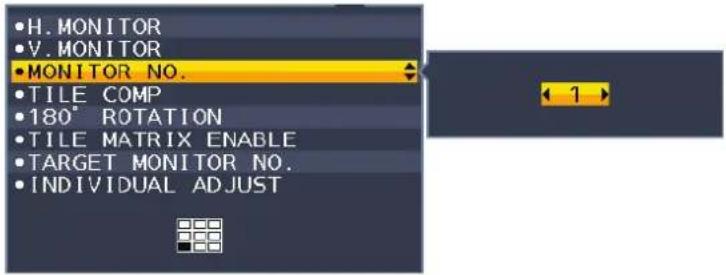
Legen Sie den Hauptmonitor als 1 und anschließend die anderen (nachgeordneten) Monitore in der nachfolgend genannten Reihenfolge fest.
Beispiel für Installation und Monitornummern
H MONITORE 3
V MONITORE 3
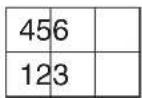
H MONITORE 3
V MONITORE 2
TILE COMP
Wird in Kombination mit TILE-MATRIX verwendet, um die Breite der Frontblende zu kompensieren und somit das Bild präzise darzustellen.
TILE COMP mit 4 Monitoren (schwarzer Bereich zeigt die Monitorrahmen):
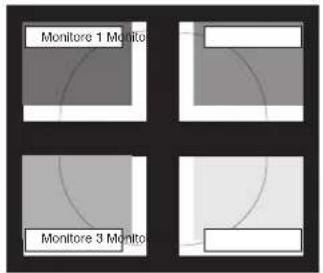
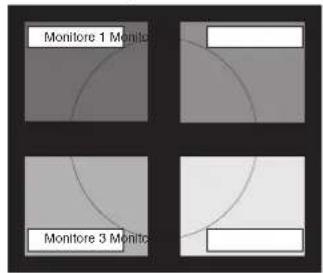
TILE COMP EINTILE COMP AUS
180°DREH
Hiermit wird das Bild gedreht.
HINWEIS: Wenn Monitore in zwei Reihen übereinander installiert werden, können die Monitore in der oberen Reihe über Kopf montiert werden.
Bei dieser Anordnung wird der durch die Frontblende vorgegebene Abstand zwischen den oberen und den unteren Monitoren minimiert.
[180°DREH: AUS]
[180°DREH: AUS]
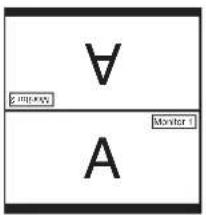
[180°DREH: EIN]
[180°DREH: AUS]
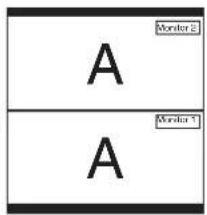
Hiermit kann ein Bild über mehrere Bildschirme hinweg angezeigt werden. Diese Funktion kann für bis zu 9 Monitore verwendet werden (drei vertikal, drei horizontal). Um TILE MATRIX FREIG. verwenden zu können, muss das PC-Ausgangssignal für jeden einzelnen Monitor durch einen Verteilungsverstärker geleitet werden.
ZIELMONITOR ID
Das OSD-Menü des nachgeordneten Monitors wird über die Bedienelemente des Hauptmonitors gesteuert.
Hiermit wird die Nummer des nachgeordneten Monitors festgelegt, die in diesem Monitor mit MONITOR NUMMER festgelegt wurde. Durch Berühren der Taste INPUT/SELECT wird für jeden nachgeordneten Monitor die Monitornummer angezeigt.
INDIVIDUELLE EINST.
EIN: Hiermit legen Sie fest, dass ein einzelner nachgeordnete Monitor über den Hauptmonitor gesteuert wird.
Nachdem diese Option auf EIN festgelegt wurde, werden die Bedienvorgänge am Hauptmonitor auf das OSD des nachgeordneten Monitors übertragen.
Um INDIVIDUELLE EINST. zu deaktivieren, berühren Sie gleichzeitig die Tasten SELECT und EXIT.
HINWEIS: Schließen Sie die Monitore mit den ControlSync-Kabeln an.

ECO-Informationen
CO2-REDUZIERUNG: Zeigt die geschätzte CO2-Reduktion in kg an.
CO2-VERBRAUCH: Zeigt Informationen zum geschätzten CO2-Verbrauch in kg an. Dies ist eine rechnerische Annäherung, keine tatsächliche Verbrauchsmessung.
KOSTEN-REDUZIERUNG: Zeigt die Stromkostenersparnis als Bilanz an.
EINSTELLUNG CO2-UMRECHNUNG: Passt den CO2-Ausstoß in der CO2-Reduzierungsberechnung an. Diese erste Einstellung basiert auf OECD (Edition 2008).
EINSTELLUNG WÄHRUNGSKURS: Zeigt den Strompreis in 6 Währungen an.
EINSTELLUNG WÄHRUNGS-UMRECHNUNG: Zeigt die Stromeinsparung in kW/Stunde an (US-Währung ist Standard).
HINWEIS: Die Werkseinstellungen für dieses Modell sind EINSTELLUNG WÄHRUNGSKURS = US\und EINSTELLUNG WÄHRUNGS-UMRECHNUNG = \0,11.
Diese Einstellung kann im Menü "ECO-Informationen" geändert werden.
Wenn Sie die französische Einstellung verwenden möchten, befolgen Sie bitte die nachstehenden Anweisungen:
-
Berühren Sie die Taste MENU, und wählen Sie mit der Taste LINKS oder RECHTS das Menü ECO-INFORMATIONEN aus.
-
Wählen Sie EINSTELLUNG WÄHRUNGSKURS aus, indem Sie die Taste AUF oder AB berühren.
-
Die französische Währungseinheit ist Euro ( ). Durch Berühren der Taste LINKS oder RECHTS können Sie die Währung in EINSTELLUNG WÄHRUNGSKURS von US-Dollar (\$) in Euro ( ) ändern.
-
Wählen Sie die Option EINSTELLUNG WÄHRUNGS-UMRECHNUNG aus, indem Sie die Taste AUF oder AB berühren.*
-
Passen Sie EINSTELLUNG WÄHRUNGS-UMRECHNUNG an, indem Sie die Taste LINKS oder RECHTS berühren.
* Diese anfängliche Einstellung des Euro () basiert auf OECD-Daten für Deutschland (Ausgabe 2007).
Entnehmen Sie die Strompreise für Frankreich bitte Ihrer Stromrechnung oder den OECD-Daten für Frankreich.
Gemäß den OECD-Daten (Ausgabe 2007) betrug der französische Preis 0,12. €

Informationen
Enthält Informationen zur aktuellen Bildauflösung und zu den technischen Daten. Zeigt die Modell- und die Seriennummer des Monitors an.
OSD-Warnung
Die Menüs der OSD-Warnungen können mit der Taste EXIT ausgeblendet werden.
KEIN SIGNAL: Diese Funktion gibt eine Warnung aus, wenn kein horizontales oder vertikales Sync-Signal verfügbar ist. Das Fenster Kein Signal wird nach dem Einschalten oder einem Wechsel des Eingangssignals angezeigt.
FREQUENZ ZU HOCH: Diese Funktion empfiehlt die optimale Auflösung und Bildwiederholrate. Nach dem Einschalten, nach einer Änderung des Videosignals oder wenn das Videosignal nicht die richtige Auflösung besitzt, wird das Menü FREQUENZ ZU HOCH angezeigt.
Verwenden der Funktion BILDMODUS
Wählen Sie den Bildmodus, der sich am besten für den angezeigten Inhalt eignet.
Es stehen mehrere Modi zur Verfügung (FULL (VOLLBILD), sRGB, Blaulichtreduzierung, DICOM SIM.,PROGRAMMABLE (PROGRAMMIERBAR)).
- Jeder BILDMODUS umfasst die Einstellungen WEISS, FARBTON, OFFSET und SÄTTIGUNG.
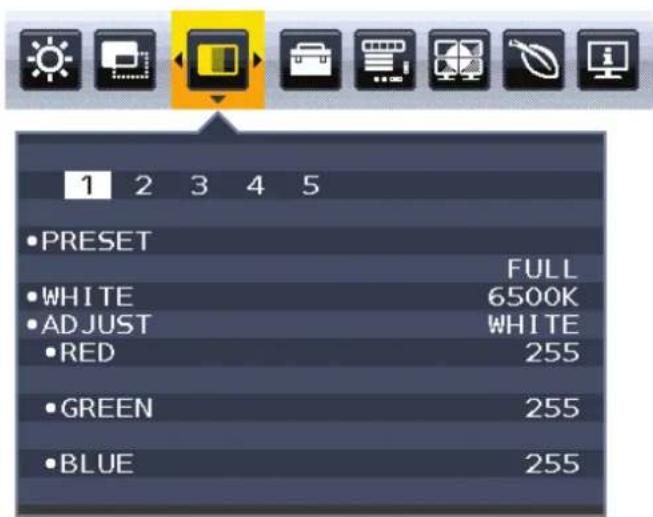
Typ der VOREINSTELLUNG
| VOREINSTELLUNG FUNKTION | |
| FULL (VOLLBILD) | Nativer Monitor-Farbraum. Geeignet für die Verwendung bei Anwendungen mit Farbanpassung. |
| sRGB | Standard-Farbraum für die Verwendung mit dem Internet, dem Betriebssystem Windows und digitalen Kameras. Dies ist die empfohlene Einstellung für die allgemeine Farbverwaltung. |
| Blaulichtreduzierung | Reduziert das vom Monitor ausgestrahlte Blaulicht. |
| DICOM SIM. | Medizinische Einstellungen für Röntgenbildansicht. Einstellung, die dem DICOM-Standard für die Funktion zur Standardgraustufenanzeige entspricht. |
| PROGRAMMABLE(PROGRAMMIERBAR) | Für die Hardware-Kalibrierungseinstellungen von NEC Display Solutions-Software (einige OSD-Einstellungen sind deaktiviert). |
Monitordaten MultiSync EA271Q Hinweise
| LCD-Modul Diagonale:Sichtbare Bildgröße:Native Auflösung (Pixelzahl): | 68,47 cm/27 Zoll68,47 cm/27 Zoll2560 x 1440 | Aktivmatrix; Flüssigkristallanzeige (LCD) inDünnschichttransistortechnologie (TFT); Punktabstand0,233 mm; 350 cd/m ^2 Weißlumineszenz; 1000:1Kontrastverhältnis (typisch), (Kontrastverhältnis7000:1, dynamisch). | |
| Eingangssignal | |||
| DisplayPort: DisplayPort-Anschluss:USB-C-Anschluss: | Digital RGBDigital RGB | DisplayPort V1.2 (HDCP 1.3)DisplayPort V1.2 (HDCP 1.3) | |
| DVI: DVI-D (24-polig): Digital RGB DVI (HDCP1.3) | |||
| HDMI: HDMI-Anschluss: Digital YUV | Digital RGB | HDMI (HDCP1.4) | |
| Ausgangssignal | |||
| DisplayPort: DisplayPort-Anschluss: Digital RGB DisplayPort entspricht Standard V1.2,anwendbar für HDCP | |||
| Bildschirmfarben 16.777.216 | |||
| Synchronisationsbereich Horizontal: Vertical: | 31,5 kHz bis 94,0 kHz56 Hz bis 75 Hz | AutomatischAutomatisch | |
| Betrachtungswinkel Links/Rechts: Auf/Ab: | ±89° (CR > 10)±89° (CR > 10) | ||
| Reaktionszeit | 6 ms (Grau zu Grau typ.) | ||
| Nutzbare Querformat: Horiz.:Vert.:Hochformat: Horiz.:Vert.: | 596,7 mm/23,5 Zoll335,7 mm/13,2 Zoll335,7 mm/13,2 Zoll596,7 mm/23,5 Zoll | ||
| USB-Hub I/F: Port: Stromstärke: | USB-Spezifikation Revision 3.1 Gen 1Upstream 2 (einschl. 1 x USB-C-Anschluss)Downstream 3Downstream-Anschluss: 5 V/0,9 A (max.)USB-C-Anschluss: 60 W (max.) | Der Upstream-Anschluss dient für die USB-Monitorsteuerung. | |
| AUDIO | |||
| Audioeingang: STEREO-Minibuchse: DisplayPort-Anschluss:HDMI-Anschluss: | Stereo L/R 500 mV rms 20 kOhmPCM 2ch 32, 44.1, 48 kHz (16/20/24 Bit)PCM 2ch 32, 44.1, 48 kHz (16/20/24 Bit) | ||
| Kopfhörerbuchse: STEREO Mini-Buchse: | Kopfhörer Widerstand 32 Ohm | ||
| Lautsprecher Nennleistung: | 1,0 W + 1,0 W | ||
| ControlSync IN: (bis zu 5 Monitore verfügbar) OUT: | Stereo Micro-Buchse 2,5 φStereo Micro-Buchse 2,5 φ | ||
| Netzspannung | Wechselstrom 100-240 V, 50/60 Hz | ||
| Leistungsaufnahme | 1,60 – 0,75 A (mit USB und Audio) | ||
| Maße Querformat: | 611,8 mm (B) x 378,0–528,0 mm (H) x 250,0 mm (T)24,1 Zoll (B) x 14,9–20,8 Zoll (H) x 9,8 Zoll (T) | ||
| Hochformat: 361,9 mm (B) x 628,6–652,1 mm (H) x 250,0 mm (T)14,2 Zoll (B) x 24,7–25,7 Zoll (H) x 9,8 Zoll (T) | |||
| Einstellungsbereich des Fußes Höheneinstellung: | 150 mm/5,9 Zoll (Querformat)23,5 mm/0,9 Zoll (Hochformat) | ||
| Neigen/Drehen/Schwenken: Aufwärts 35° Abwärts 5° / ± 90° / 340° | |||
| Gewicht | 9,1 kg (20,1 lbs)/Ohne Fuß: 5,7 kg (12,6 lbs) | ||
| Umgebungsbedingungen | |||
| Betriebstemperatur: Feuchtigkeit: Höhe: Lagertemperatur: Feuchtigkeit: Höhe: | 5 °C bis 35 °C/41 °F bis 95 °F20 % bis 80 %0 bis 5.000 m/0 bis 16.404 Fuß-10 °C bis 60 °C/14 °F bis 140 °F10 % bis 85 %0 bis 12,192 m/0 bis 40.000 Fuß | ||
HINWEIS: Die technischen Daten können ohne vorherige Ankündigung geändert werden.
Unterstützte Haupteinstellungen
| Auflösung | Vertikale Frequenz Hinweise | ||
| H | V | ||
| 720 x 400 70 Hz | |||
| 640 x 480 60/67/72 | 75 Hz | ||
| 720 x 480 60 Hz | |||
| 720 x 576 50 Hz | |||
| 800 x 600 56/60/72 | 75 Hz | ||
| 1024 x 768 60/70/75 Hz | |||
| 1280 x 720 50/60 Hz | |||
| 1280 x 960 60/75 Hz | |||
| 1280 x 1024 60/75 Hz | |||
| 1440 x 900 60 Hz | |||
| 1600 x 1200 60 Hz | |||
| 1680 x 1050 60 Hz | |||
| 1920 x 1080 50/60 Hz | |||
| 2560 x 1440 60 Hz Empfohlen | |||
HINWEIS: Wenn die ausgewählte Bildschirmauflösung nicht der nativen Auflösung des Panels entspricht, werden die Textinhalte auf dem Bildschirm horizontal oder vertikal gestreckt, um die nicht-native Auflösung auf der gesamten Bildschirmfläche darzustellen. Hierzu werden gängige Interpolationsverfahren verwendet, die eine breite Verwendung in Flachbildschirmen finden.
Merkmale und Funktionen
USB-Typ-C mit Power Delivery: Unterstützt die Video- und Audioeingabe, die USB-Hub-Funktion und die Stromversorgung der angeschlossenen Geräte über ein einziges Kabel. Dies sorgt für flexible Verbindungsmöglichkeiten und eine aufgeräumte Arbeitsumgebung.
Schmale Frontblende auf 3 Seiten: Elegantes Erscheinungsbild und verringerter Abstand zwischen nebeneinander angeordneten Bildschirmen.
Ergonomischer Standfuß: Der Monitor bietet durch die Höhenverstellung um 150 mm, Neigung von -5 bis 35 Grad und den Schwenkwinkel von 170 Grad nach links und nach rechts zusammen mit der integrierten Kabelführung und dem geringen Platzbedarf viel Flexibilität zur bedarfsgerechten Aufstellung. Wird eine niedrigere Position benötigt, kann der Bildschirm auf dem Sockel des Standfußes aufliegen.
ErgoDesign-Merkmale: Durch Verbesserungen im Bereich der Ergonomie wird die Arbeitsumgebung optimiert. Dies führt zu Einsparungen und schützt die Gesundheit der Benutzer. Zu diesen Merkmalen gehören OSD-Steuerungen für schnelle und problemlose Bildkorrekturen sowie die Emissionsreduzierung.
VESA-Standard-Montageschnittstelle: Der MultiSync-Monitor kann an jedem Tragarm oder -bügel montiert werden, der dem VESA-Standard entspricht.
OSD-Rotation: Ermöglicht eine einfachere OSD-Bedienung, wenn der Monitor auf die Seite (90/270 Grad) oder auf den Kopf (180 Grad) gedreht ist.
DisplayPort OUT: Dieser Monitor hat eine DisplayPort-Ausgangsbuchse zur Verkettung von Monitoren. Damit können mehrere Monitore ohne aufwändige Verkabelung verbunden werden.
Plug & Play: Diese Microsoft®-Lösung in den Windows®-Betriebssystemen erleichtert Einrichtung und Installation, da der Monitor Daten zu seinen Merkmalen (beispielsweise Bildschirmgröße und unterstützte Auflösungen) an den Computer senden kann und die Bildschirmdarstellung automatisch optimiert.
USB-Hub 3.1 Gen. 1: Der USB-Hub bietet mehr Flexibilität für Ihren Computer, da er einfachen Zugriff auf USB-SuperSpeed-Datenübertragung und Aufladen über USB bietet. Weitere Einzelheiten finden Sie auf Seite 7.
Parallelmodus/Bild-in-Bild: Zwei Eingangssignale können gleichzeitig nebeneinander (Parallelmodus) oder als kleines Bild innerhalb des großen Hauptbilds (Bild-in-Bild) angezeigt werden. Dies steigert die Produktivität bei der Arbeit.
Hardwarekalibrierung: Mittels Software und Farbsensor können Helligkeit, Farben und die Gamma-Kurve an Ihre Anforderungen angepasst werden.
USB-Monitorsteuerung: Ermöglicht Ihnen das Anpassen der einzelnen Einstellungen über Anwendungssoftware bei Verbindung mit einem USB-Kabel.
6-Achsen-Farbsteuerung: Zusätzlich zu den RGB-Farben (Rot/Grün/Blau) können die CMY-Farben (Cyan/Magenta/Gelb) angepasst werden, um eine bessere Farbwiedergabe zu erzielen, z. B. beim Angleichen an Druckfarben.
GLEICHMÄBIGKEIT: Diese Funktion kompensiert eventuell auftretende leichte Abweichungen beim Weißabgleich des Bildschirms. Darüber hinaus wird die Darstellung der Farben verbessert und eine gleichmäßigere Luminanz des Bildschirms erzielt.
Anwesenheits-/Umgebungslichtsensoren: Die Bildschirmhelligkeit kann anhand der Anwesenheit des Benutzers und der Umgebungsbeleuchtung geregelt werden, um den Stromverbrauch zu reduzieren.
ANTWORTZEIT ZU VERBESSERN: Verbessert die Grau-zu-Grau-Reaktion.
Intelligent Power Manager-System: Dieses System stellt innovative Stromsparmethoden bereit, mit deren Hilfe der Monitor in einen Modus mit geringerer Leistungsaufnahme umschaltet, wenn er nicht genutzt wird. Dadurch können zwei Drittel der Stromkosten gespart sowie Emissionen und Kosten für die Klimatisierung des Arbeitsplatzes reduziert werden.
ControlSync: Ermöglicht die Steuerung und Synchronisierung von Einstellungen für bis zu acht Monitore der Baureihe MultiSync EA von einem Hauptmonitor aus (siehe Seite 11).
INDIVIDUELLE EINST.: Über das OSD des als Hauptmonitor festgelegten Monitors können Einstellungen an einzelnen nachgeordneten Monitoren vorgenommen werden. Dies ist nützlich, wenn Einstellungen an anderen Monitoren vorgenommen werden müssen, die entfernt vom Benutzer aufgestellt sind.
TILE MATRIX, TILE COMP: Zeigt ein Bild präzise über mehrere Bildschirme hinweg an und kompensiert dabei die Breite der Frontblende.
180-Grad-Bilddrehung: Wenn mehrere Monitore übereinander angeordnet werden, können die oberen Monitore auf den Kopf gedreht werden, um die Vorteile der schmaleren Einfassung an der Oberseite zu nutzen. Mit dieser Funktion wird das Bild auf dem Bildschirm gedreht, ohne dafür eine Funktion des Betriebssystems zu nutzen. Dies vereinfacht es beispielsweise, die Einstellungen für Tile Matrix vorzunehmen.
INDIVIDUELLE EINSTELLUNG: Ermöglicht es, die aktuellen Einstellungen zu speichern und gespeicherte Einstellungen wiederherzustellen.
Blaulichtreduzierung: Die Funktion zur Blaulichtreduzierung senkt den Pegel des ausgestrahlten Blaulichts erheblich ab, um eine Überanstrengung der Augen zu vermeiden (siehe Seite 24).
Flimmerfreie Anzeige: Das spezielle Hintergrundbeleuchtungssystem flimmert weniger stark und vermeidet dadurch eine Überanstrengung Ihrer Augen.
NaViSet Administrator 2-Software: Bietet eine erweiterte und intuitive grafische Benutzeroberfläche, mit der Sie die OSD-Monitoreinstellungen über einen PC im Netzwerk vornehmen können.
Auswirkungen auf die Umwelt: Typischer, maximaler CO2-Ausstoß dieses Monitors von ca. 136,4 kg pro Jahr. (Berechnet wie folgt: Nennbelastbarkeit x 8 Stunden pro Tag x 5 Tage pro Woche x 45 Wochen pro Jahr x Energie/CO2-Konvertierungsfaktor). Der Konvertierungsfaktor basiert auf der OECD-Veröffentlichung der weltweiten CO2-Emissionen (Edition 2008). Dieser Monitor verursacht bei der Fertigung einen CO2-Ausstoß von 63,2 kg.
Hinweis: Die CO2-Ausstoßwerte für die Fertigung und den Betrieb werden mit Hilfe eines speziellen Algorithmus berechnet, den NEC eigens für seine Monitore entwickelt hat. Die Werte sind zum Zeitpunkt der Drucklegung korrekt. NEC behält sich das Recht vor, geänderte CO2-Ausstoßwerte zu veröffentlichen.
Kein Bild
Vergewissern Sie sich, dass das Signalkabel sicher am Monitor und am Computer angeschlossen ist.
- Vergewissern Sie sich, dass die Grafikkarte des Computers sicher im Steckplatz sitzt.
- Verwenden Sie keinen DisplayPort-Konvertierungsadapter. Diese Art von Gerät wird nicht unterstützt.
• Vergewissern Sie sich, dass sich die Netzschalter von Monitor und Computer in der Position EIN befinden. - Wenn die Option ENERGIESPAR-TIMER auf EIN festgelegt ist, schaltet die Funktion ENERGIESPAR-TIMER den Monitor nach 2 Stunden Betrieb im Energiesparmodus automatisch aus. Berühren Sie die Netztaste.
- Vergewissern Sie sich, dass eine der unterstützten Haupteinstellungen für das Signaltiming der im System eingebauten Grafikkarte ausgewählt wurde.
(Informationen zu den unterstützten Auflösungen und zum Ändern der Einstellungen finden Sie im Handbuch des Systems oder der Grafikkarte). - Überprüfen Sie, ob für Monitor und Grafikkarte die empfohlenen Einstellungen vorgenommen wurden.
- Prüfen Sie, ob der Stecker des Signalkabels verbogen wurde oder ob Stifte im Stecker fehlen.
- Vergewissern Sie sich, dass das angeschlossene Gerät ein Signal an den Monitor ausgibt.
- Wenn die LED auf der Vorderseite dunkelblau leuchtet, überprüfen Sie den Status von EINSTELLUNG AUS MODUS (siehe Seite 15) oder des ANWESENHEITSSENSORS (siehe Seite 16).
Netzschalter reagiert nicht
- Ziehen Sie das Netzkabel des Monitors aus der Steckdose, um den Monitor auszuschalten und zurückzusetzen.
Bildschatten
- Bildschatten sind verbleibende oder sogenannte „Geisterbilder“, die vom vorhergehenden Bild sichtbar auf dem Bildschirm bleiben. Im Unterschied zu CRT-Monitoren ist der Bildschatten auf LCD-Monitoren nicht dauerhafter Natur, aber die Anzeige von Standbildern über eine längere Zeit sollte vermieden werden. Sie können den Bildschatten beseitigen, indem Sie den Monitor so lange ausschalten, wie das vorherige Bild angezeigt wurde. Wurde auf dem Monitor beispielsweise eine Stunde lang ein Standbild angezeigt, und bleibt ein Geisterbild sichtbar, sollte der Monitor mindestens eine Stunde ausgeschaltet werden, damit der Bildschatten verschwindet.
HINWEIS: NEC DISPLAY SOLUTIONS empfiehlt die Aktivierung eines Bildschirmschoners auf allen Anzeigegeräten, wenn sich das Bild längere Zeit nicht verändert. Schalten Sie den Monitor aus, wenn Sie ihn nicht verwenden.
Die Meldung FREQUENZ ZU HOCH wird angezeigt. (Bildschirm ist entweder dunkel oder zeigt nur ein undeutliches Bild)
- Das Bild erscheint undeutlich (Pixel fehlen), und die OSD-Meldung FREQUENZ ZU HOCH wird angezeigt: Die Signalfrequenz oder Auflösung ist zu hoch. Ändern Sie die Einstellung in einen unterstützten Modus.
- Auf dem leeren Bildschirm wird die OSD-Meldung FREQUENZ ZU HOCH angezeigt: Die Signalfrequenz liegt außerhalb des zulässigen Bereichs. Ändern Sie die Einstellung in einen unterstützten Modus.
Bild ist nicht stabil, unscharf oder verschwimmt
• Das Signalkabel muss richtig mit dem Computer verbunden sein.
- Verwenden Sie die OSD-Steuerungen zur Bildeinstellung, um das Bild scharf zu stellen, indem Sie den Optimierungswert erhöhen oder verringern.
Wird der Anzeigemodus geändert, müssen die OSD-Bildeinstellungen gegebenenfalls angepasst werden.
- Überprüfen Sie, ob für Monitor und Grafikkarte die empfohlenen Signaltimings eingestellt wurden und ob die Geräte kompatibel sind.
- Ist der Text verstümmelt, aktivieren Sie einen Videomodus ohne Zeilensprung (Non-Interlaced) und eine Wiederholfrequenz von 60 Hz.
Die LED am Monitor leuchtet nicht (weder blau noch gelb)
- Der Netzschalter muss sich in der Position EIN befinden und das Netzkabel muss angeschlossen sein.
• Erhöhen Sie die Einstellung für LED-HELLIGKEIT.
Die Helligkeit des Bildes ist unzureichend
- Stellen Sie sicher, dass ECO MODE und AUTOM. HELLIGKEIT ausgeschaltet sind.
- Falls die Helligkeit schwankt, vergewissern Sie sich, dass AUTOM. HELLIGKEIT deaktiviert ist.
• Das Signalkabel muss richtig angeschlossen sein. - Eine Verschlechterung der LED-Helligkeit kann durch eine Langzeitnutzung oder unter extrem kalten Umgebungsbedingungen auftreten.
- Bei der Verwendung eines HDMI-Eingangs ändern Sie die Einstellung für VIDEO-LEVEL.
- Falls die Helligkeit schwankt, vergewissern Sie sich, dass DV MODE auf STANDARD festgelegt ist.
Bild wird nicht in der richtigen Größe angezeigt
- Verwenden Sie die OSD-Steuerungen für die Bildeinstellung, um das Bild zu vergrößern bzw. verkleinern.
- Vergewissern Sie sich, dass eine der unterstützten Haupteinstellungen für das Signaltiming der im System eingebauten Grafikkarte ausgewählt wurde.
(Informationen zu den unterstützten Auflösungen und zum Ändern der Einstellungen finden Sie im Handbuch des Systems oder der Grafikkarte). - Bei der Verwendung eines HDMI-Eingangs ändern Sie bitte die Einstellung OVER-SCAN.
- Bitte überprüfen Sie die Einstellungen für TILE MATRIX und 180°DREH.
Kein Bild
- Wird auf dem Bildschirm kein Bild angezeigt, schalten Sie den Monitor aus und wieder ein.
- Vergewissern Sie sich, dass sich der Computer nicht im Energiesparmodus befindet (drücken Sie eine Taste oder bewegen Sie die Maus).
- Bei der Verwendung von DisplayPort geben einige Grafikkarten kein Bildsignal aus, wenn der Monitor bei geringer Auflösung aus-/eingeschaltet oder dessen Netzkabel getrennt/angeschlossen wird.
- Bei der Verwendung eines HDMI-Eingangs ändern Sie bitte die Einstellung OVER-SCAN.
- Wenn Sie den DisplayPort-Eingang verwenden, ändern Sie bitte die DisplayPort-Einstellungen (siehe „Abhilfe bei fehlendem Bild“ auf Seite 13).
- Vergewissern Sie sich, dass SIGNALPRIORITÄT auf KEIN festgelegt ist.
Kein Ton
- Vergewissern Sie sich, dass das Lautsprecherkabel korrekt angeschlossen ist.
- Prüfen Sie, ob die Stummschaltung aktiviert wurde.
- Prüfen Sie die Lautstärke im OSD-Menü.
- Wenn das Eingangssignal über DisplayPort oder HDMI eingespeist wird, vergewissern Sie sich, dass AUDIO EINGANG im OSD-Menü auf DisplayPort oder HDMI eingestellt ist.
Abweichung der Helligkeit im Laufe der Zeit
- Legen Sie AUTOM. HELLIGKEIT auf AUS fest, und passen Sie die Helligkeit an.
- Legen Sie DV MODE auf STANDARD fest, und passen Sie die Helligkeit an.
HINWEIS: Wenn AUTOM. HELLIGKEIT auf EIN festgelegt ist, passt der Monitor die Helligkeit automatisch an die Umgebung an. Wenn sich die Helligkeit der Umgebung ändert, wird der Bildschirm entsprechend angepasst. Wenn DV MODE auf DYNAMISCH festgelegt ist, passt der Monitor die Helligkeit automatisch an.
USB-Hub funktioniert nicht
- Vergewissern Sie sich, dass das USB-Kabel richtig angeschlossen ist. Weitere Informationen finden Sie in der Bedienungsanleitung des USB-Geräts.
- Vergewissern Sie sich, dass der USB-Upstream-Anschluss des Monitors mit dem USB-Downstream-Anschluss des Computers verbunden ist. Vergewissern Sie sich außerdem, dass der Computer eingeschaltet ist.
Anwesenheitssensor funktioniert nicht
- Stellen Sie sicher, dass sich vor dem Anwesenheitssensor keine Gegenstände befinden.
- Vergewissern Sie sich, dass sich vor dem Monitor keine Geräte befinden, die Infrarotstrahlen abgeben.
ControlSync funktioniert nicht
- Vergewissern Sie sich, dass das ControlSync-Kabel richtig angeschlossen ist.
- Vergewissern Sie sich, dass das ControlSync-Kabel nicht in einer Schleife angeschlossen ist.
- Der Hauptmonitor darf nur über den Anschluss ControlSync OUT verbunden werden.
• Verwenden Sie das ControlSync-Kabel. - Sie können bis zu 8 nachgeordnete Monitore über ControlSync-Kabel anschließen.
Das OSD-Menü wird gedreht angezeigt
- Prüfen Sie die Einstellung OSD DARSTELLUNG.
USB-C-Gerät funktioniert nicht
- Informieren Sie sich auf der Website von NEC Display Solutions über getestete USB-C-Geräte und -Kabel.
„Warning: Remove USB-C cable“ wurde im OSD angezeigt.
- Der Monitor hat ungewöhnliche Spannungs-/Stromwerte am USB-C-Anschluss festgestellt. Ziehen Sie sofort das USB-C-Kabel ab.
Kein Bild
- Vergewissern Sie sich, dass USB FUNKTION auf EIN oder AUTO festgelegt ist.
- Überprüfen Sie, ob das angeschlossene USB-C-Gerät kompatibel mit dem DisplayPort Alternate Mode über USB-C ist.
- Überprüfen Sie, ob das USB-C-Kabel kompatibel mit USB 3.1 Gen. 1 bzw. Gen. 2 ist.
Ladevorgang wird nicht gestartet oder ist instabil
- Vergewissern Sie sich, dass USB FUNKTION auf EIN oder AUTO festgelegt ist.
- Überprüfen Sie, ob das angeschlossene USB-C-Gerät kompatibel mit USB Power Delivery ist.
- Überprüfen Sie, ob das USB-C-Kabel kompatibel mit USB Power Delivery ist.
- Wenn das Problem weiterhin vorliegt, ziehen Sie das Netzkabel des Monitors aus der Steckdose, und ziehen Sie dann das USB-C-Kabel ab. Schließen Sie erst das Netzkabel und dann das USB-C-Kabel wieder an.
Kein Bild bei Anschluss mehrerer Bildschirme
- Vergewissern Sie sich, dass die Auflösung nicht höher als die empfohlene Auflösungseinstellung ist.
- Vergewissern Sie sich, dass Grafikkarte MST (Multi-Stream Transport) unterstützt.
- Es hängt von den Einschränkungen für HDCP-Inhalte ab, wie viele Bildschirme bei einer Verkettung über SST (Single-Stream Transport) angeschlossen werden können.
• Die Monitore sollten mit dem mitgelieferten DisplayPort-Kabel angeschlossen werden. - Wenn MST (Multi-Stream Transport) (siehe Seite 13) verwendet wird, stellen Sie sicher, dass DP AUSGANG MULTISTREAM auf AUTO und BITRATE auf HBR2 eingestellt ist (siehe Seite 13).
Funktion „Anwesenheitssensor“
Die Funktion „Anwesenheitssensor“ reduziert den Stromverbrauch, indem die Bewegung einer Person erkannt wird. Für ANWESENHEITSSENSOR gibt es zwei Einstellungen:
| MODUS SENS | OREINSTELLUNG Keine Person vor dem Monitor |
| LEICHT 1 HELLIGKEIT 0 % | |
| STARK 2 Energiesparmodus |
Abbildung der Funktion des Anwesenheitssensors
A. Wenn der Sensor erkennt, dass sich vor dem Monitor keine Person aufhält, bleibt der Monitor für die in ANWESENHEITSSENSOR > STARTZEIT angegebene Zeit eingeschaltet (siehe Seite 16).
B. Nachdem der Zeitraum ohne erkannte Anwesenheit einer Person verstrichen ist, zeigt der Monitor eine Benachrichtigung an. Sie können den Benachrichtigungsbildschirm mittels SENSOR INFORMATION aktivieren (siehe Seite 21).
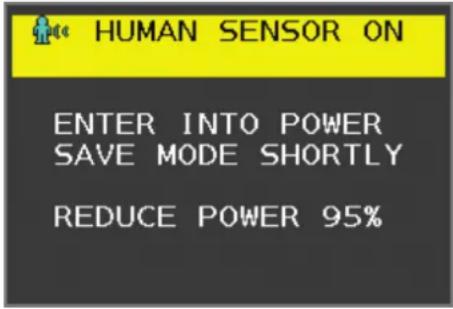
C. Wenn ANWESENHEITSSENSOR auf LEICHT eingestellt ist, wird die Helligkeit des Monitors nach Einblenden der Benachrichtigung langsam bis auf 0 % abgesenkt.
Wenn ANWESENHEITSSENSOR auf STARK eingestellt ist, wird der Monitor in den Energiesparmodus versetzt.
D. Wenn der Sensor erkennt, dass die Person zurückkehrt, wird der Monitor automatisch aus dem Energiesparmodus in den Normalbetrieb versetzt.
HINWEIS: Wenn ANWESENHEITSSENSOR auf LEICHT eingestellt ist, wird die Helligkeit des Monitors langsam bis auf den ursprünglichen Wert angehoben.
E. Der Monitor kehrt in den Normalbetrieb zurück.
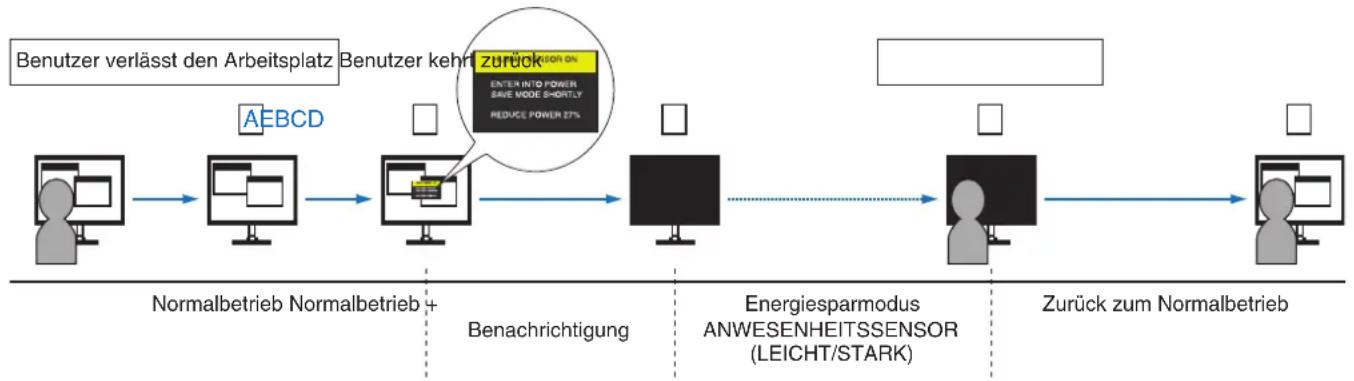
flowchart
graph LR
    A["Benutzer verlässt den Arbeitsplatz"] --> B["Normalbetrieb Normalbetrieb + Benachrichtigung"]
    B --> C["Energiesparmodus ANWESENHEITSSSENSOR (LEICHT/STARK)"]
    C --> D["Zurück zum Normalbetrieb"]
    D --> E["Return under Energieparamodus"]
    style A fill:#f9f,stroke:#333
    style B fill:#ccf,stroke:#333
    style C fill:#cfc,stroke:#333
    style D fill:#fcc,stroke:#333
    style E fill:#ffc,stroke:#333
Einstellung für Mehrfachanzeige
[Beispiel für V MONITORE 3, H MONITORE 3 (siehe Seite 22)]
- Berühren Sie die Taste MENU/EXIT (MENÜ/BEENDEN), um das OSD-Menü aufzurufen.
- Berühren Sie die Taste LINKS/RECHTS, um MEHRFACHANZEIGE auszuwählen.
- Berühren Sie die Taste AUF/AB, um H MONITORE auszuwählen. Versetzen Sie die Taste LINKS/RECHTS nach links oder rechts, um H MONITORE 3 auszuwählen.
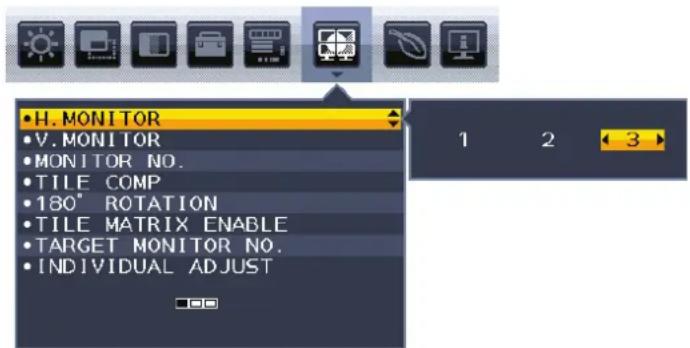
- Berühren Sie die Taste AB/AUF, um V MONITORE auszuwählen. Berühren Sie die Taste LINKS/RECHTS, um V MONITORE 3 auszuwählen.
- Berühren Sie die Taste AB/AUF, um MONITOR NUMMER auszuwählen, und legen Sie dann eine individuelle Monitornummer fest.
Dem Monitor unten links muss die Nummer 1 (Hauptmonitor) zugewiesen werden.
Wenn Sie eine Monitornummer für einen Monitor festlegen, installieren Sie den Monitor an der Stelle, an der er in der Abbildung der Installationsanordnung in Schwarz angezeigt wird.
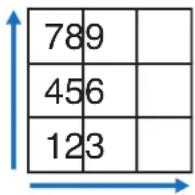

- Versetzen Sie die Taste AB/AUF nach unten, um TILE MATRIX FREIG. auszuwählen, und legen Sie dann EIN fest. Nehmen Sie diese Einstellungen gemäß den oben genannten Schritten 1 bis 6 für jeden einzelnen Monitor vor.
Verwenden der ControlSync-Funktion bei einer Mehrfachanzeige-Konfiguration
Zur Steuerung eines nachgeordneten Monitors über den Hauptmonitor werden die Bedientasten des Hauptmonitors verwendet. Installieren Sie den Hauptmonitor an einer gut zugänglichen Stelle.
Installieren der Geräte in einer Mehrfachanzeige-Konfiguration
Beim Betrieb der Monitore in einer Mehrfachanzeige-Konfiguration über einen längeren Zeitraum können sich die Monitore aufgrund der Temperaturänderungen leicht ausdehnen. Daher wird empfohlen, zwischen angrenzenden Monitorkanten einen Spalt von mehr als einem Millimeter vorzusehen.
[Beispiel für Kabelverbindungen]
H MONITORE 3
V MONITORE 3
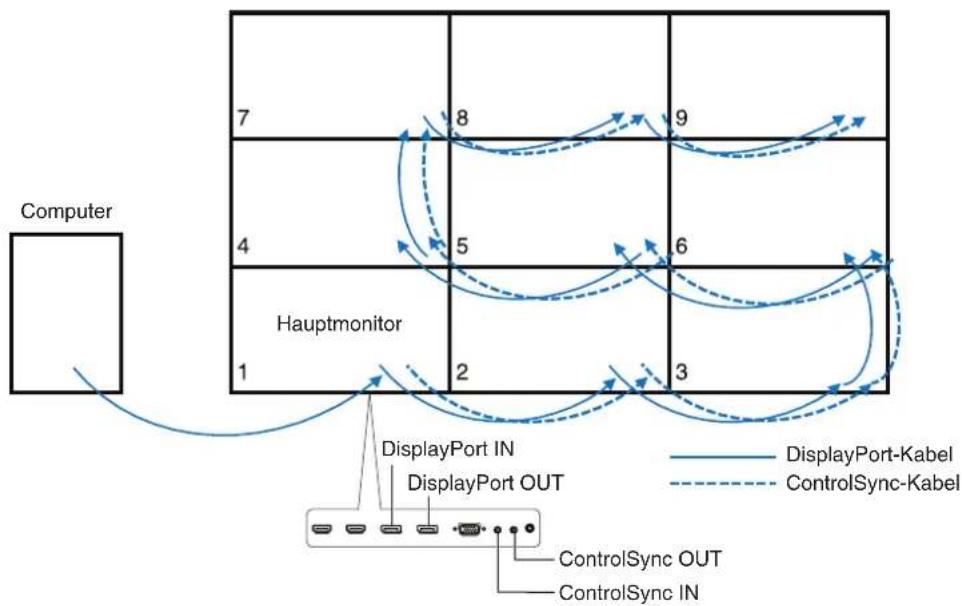
flowchart
graph TD
    A["Computer"] --> B["Hauptmonitor"]
    B --> C["DisplayPort IN"]
    B --> D["DisplayPort OUT"]
    B --> E["ControlSync OUT"]
    B --> F["ControlSync IN"]
    C --> G["DisplayPort-Kabel"]
    D --> H["DisplayPort-Kabel"]
    E --> I["DisplayPort-Kabel"]
    F --> J["DisplayPort-Kabel"]
    G --> K["ControlSync-Kabel"]
    H --> L["ControlSync-Kabel"]
    I --> M["ControlSync-Kabel"]
    J --> N["ControlSync-Kabel"]
    K --> O["ControlSync Kabel"]
    L --> P["ControlSync Kabel"]
    M --> Q["ControlSync Kabel"]
    N --> R["ControlSync Kabel"]
    O --> S["ControlSync Kabel"]
    P --> T["ControlSync Kabel"]
    Q --> U["ControlSync Kabel"]
    R --> V["ControlSync Kabel"]
    S --> W["ControlSync Kabel"]
    T --> X["ControlSync Kabel"]
    U --> Y["ControlSync Kabel"]
    V --> Z["ControlSync Kabel"]
    W --> AA["ControlSync Kabel"]
    X --> AB["ControlSync Kabel"]
    Y --> AC["ControlSync Kabel"]
Wenn die Monitore mit ControlSync-Kabeln angeschlossen werden, müssen Sie sicherstellen, dass der an den Computer angeschlossene Computer der Hauptmonitor ist.
Wenn Sie einen der Monitore in einer Konfiguration mit mehreren über DisplayPort verketteten Bildschirmen ausschalten, wird das Bild auf den Monitoren, die mit diesem Monitor verbunden sind, ausgeschaltet.
Um die Anzeige auf diesen Monitoren wieder einzuschalten, schalten Sie den ausgeschalteten Monitor wieder ein.
Wenn Sie festlegen, dass ein Bild mit TILE MATRIX FREIG. angezeigt wird, setzen Sie die Monitornummer mit Hilfe der Einstellung MONITOR NUMMER fest (siehe Seite 21). Sie können den Monitoren Nummern in beliebiger Reihenfolge zuweisen. Die Monitornummern müssen nicht der Reihenfolge entsprechen, in der die Kabel angeschlossen sind.
Verwendung der Funktion „Autom. Helligkeit“
Die Helligkeit des LCD-Bildschirms kann je nach der Umgebungshelligkeit des Raumes erhöht oder verringert werden. Wenn der Raum hell ist, wird der Monitor entsprechend aufgehellt. Ist der Raum dunkel, wird der Monitor entsprechend abgedunkelt. Diese Funktion soll unter den verschiedensten Beleuchtungsbedingungen zu entspannterem Sehen beitragen.
EINRICHTUNG
Mit den folgenden Verfahren können Sie den Helligkeitsbereich auswählen, den der Monitor bei aktivierter Funktion AUTOM. HELLIGKEIT verwenden soll.
- Stellen Sie den gewünschten Grad für HELLIGKEIT ein. Auf diesen Wert schaltet der Monitor bei maximaler Umgebungshelligkeit um. Wählen Sie diese Einstellung, wenn der Raum am hellsten ist.
Legen Sie die Option AUTOM. HELLIGKEIT auf EIN fest (Abbildung 1). Verschieben Sie dann den Cursor mit den Tasten auf der Vorderseite nach oben auf die Einstellung HELLIGKEIT. Wählen Sie den gewünschten Helligkeitswert (Abbildung 2).
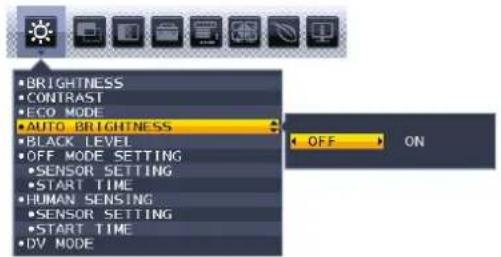
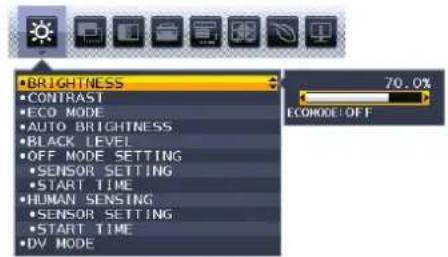
Abbildung 1 Abbildung 2
- Stellen Sie den gewünschten Grad für DUNKEL ein. Auf diesen Wert schaltet der Monitor bei geringer Umgebungshelligkeit um. Sorgen Sie beim Einstellen des Wertes dafür, dass der Raum so dunkel wie möglich ist.
Verschieben Sie dann den Cursor mit den Tasten auf der Vorderseite nach oben auf die Einstellung HELLIGKEIT. Wählen Sie den gewünschten Helligkeitswert (Abbildung 3).
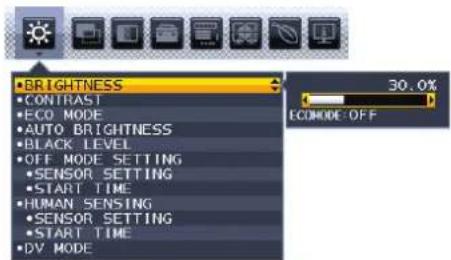
Abbildung 3
Bei aktivierter Funktion „Autom. Helligkeit“ wird die Helligkeit des Bildschirms automatisch entsprechend den Beleuchtungsbedingungen des Raumes geändert (Abbildung 4).
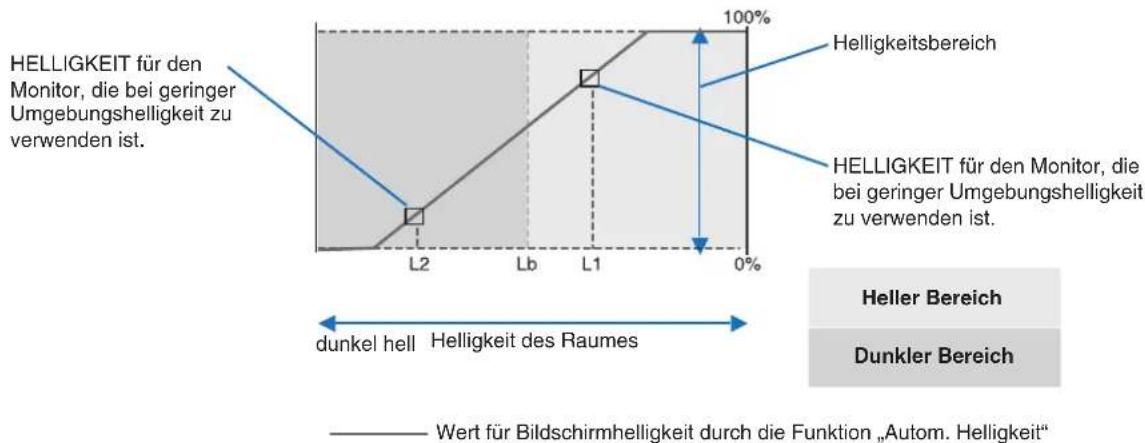
line
| Time Period | Helligkeit für den Monitor | Helligkeit für den Monitor (dunkel hell) | |-------------|-----------------------------|----------------------------------------| | L2 | 0% | 0% | | Lb | 100% | 100% | | L1 | 100% | 100% |Abbildung 4
Lb: Grenze zwischen den Beleuchtungsbedingungen für Hell und Dunkel; Werkseinstellung
L1: HELLIGKEIT für den Monitor, die bei hoher Umgebungshelligkeit zu verwenden ist (L2>Lb).
L2: HELLIGKEIT für den Monitor, die bei geringer Umgebungshelligkeit zu verwenden ist (L2<Lb).
L1 und L2 sind die Helligkeitsgrade, die vom Benutzer zum Kompensieren von Änderungen der Umgebungshelligkeit eingestellt werden.
Verwenden der Funktion MULTI BILD
Auf diesem Monitor können die Bilder aus zwei verschiedenen Quellen nebeneinander angezeigt werden. Dabei können die Eingangsquellen wie auf Seite 18 erläutert gemischt werden.
HINWEIS: Weitere Informationen finden Sie unter MULTI BILD (Seite 18) und BILDMUSTER (Seite 19). HELLIGKEIT und AUDIO EINGANG werden für beide Teilbilder auf dieselben Werte festgelegt.
EINRICHTUNG
- Berühren Sie die Taste MENU, um das OSD-Menü einzublenden.
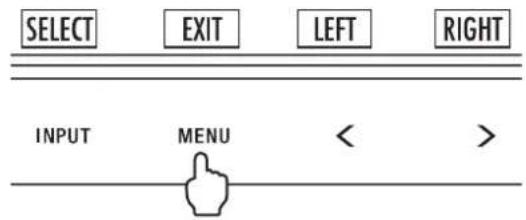
- Wählen Sie MULTI BILD aus.
Wählen Sie für den Parallelmodus das linke Teilbild zum Einstellen aus. Wählen Sie für Bild-im-Bild das Primärbild zum Einstellen aus.
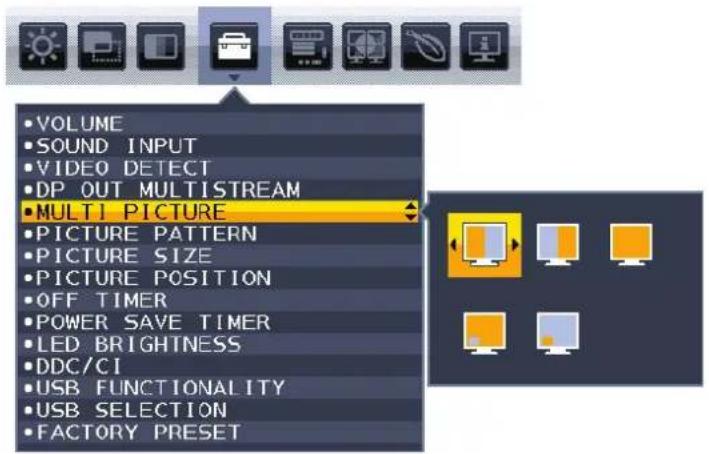
Schließen Sie das OSD-Menü, um den Signaleingang zu wechseln.
- Berühren Sie INPUT, und wählen Sie das Eingangssignal aus, das für das ausgewählte Teilbild verwendet werden soll.
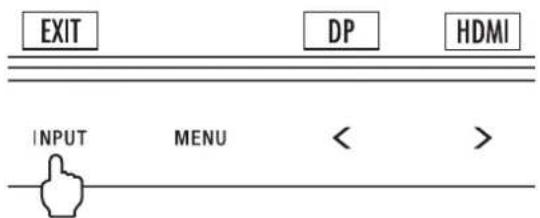
- Kehren Sie zurück zu Schritt 1, um das Eingangssignal für das andere Teilbild auszuwählen.
Wählen Sie für den Parallelmodus das rechte Teilbild -eats, und legen Sie das Eingangssignal fest. Wählen Sie für Bild-im-Bild das Sekundärbild -eats, und legen Sie das Eingangssignal fest.
Verwenden der Zoomfunktion
Hiermit können Sie den vollen Anzeigebereich nutzen, haben also eine wesentlich größere Fläche verfügbar. Ermöglicht es, dass sich das in der Mitte angezeigte Bild ausdehnt.
HINWEIS: Wenn LINKS oder RECHTS für MULTI BILD ausgewählt wird, wird das andere Teilbild automatisch gedehnt bzw. gestaucht.
EINRICHTUNG
- Wählen Sie für AUSDEHNUNG die Option VOLLBILD oder FORMAT aus, um die Zoomfunktion zu aktivieren (siehe Seite 17).
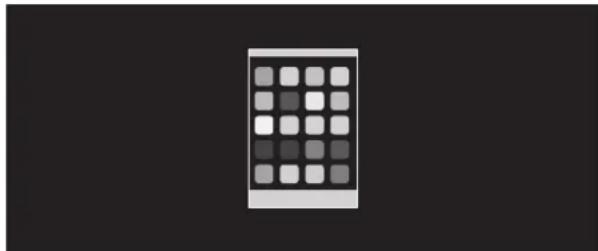
- Legen Sie über H.AUFLÖSUNG oder V.AUFLÖSUNG eine Auflösung fest (siehe Seite 16).
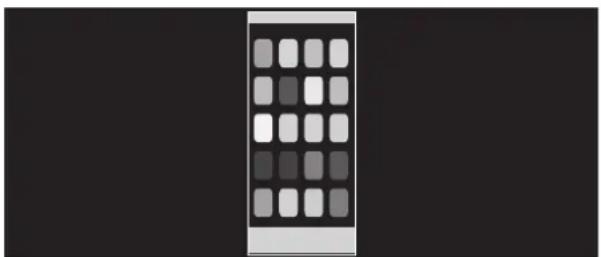
Vertikale Ausdehnung Horizontale Ausdehnung
- Das in der Mitte angezeigte Bild kann durch Auswahl von LINKS/RECHTS nach links bzw. rechts und durch Auswahl von AUF/AB aufwärts bzw. abwärts verschoben werden (siehe Seite 16).
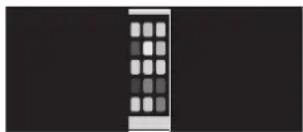
Nach links oder rechts verschieben Aufwärts oder abwärts verschieben
HINWEIS: Bei der Anzeige von 2 Teilbildern hat die Eingangsauflösung des (einstellbaren) Primärbildes Vorrang.
A. Das rechte Bild wird als Primärbild festgelegt. Hierbei wird festgelegt, dass sich das Primärbild auf der rechten Seite befindet und den gezeigten schwarzen Bereich aufweist. Die Eingangsauflösung für das Bild auf der linken Seite wird verringert.
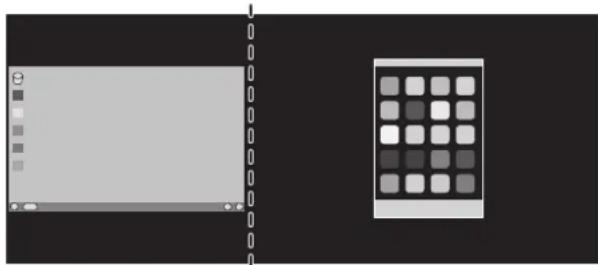
B. Das linke Bild wird als Primärbild festgelegt.
Hierbei wird festgelegt, dass sich das Primärbild auf der linken Seite befindet.
Die Größe des Bildes auf der rechten Seite mit dem schwarzen Bereich wird verringert.
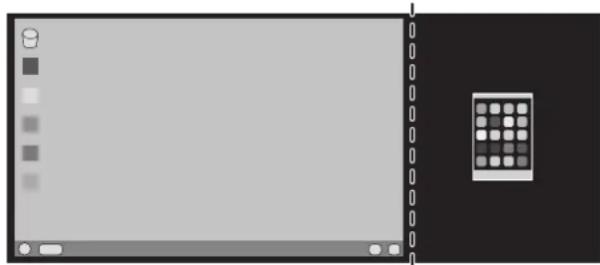
So vergrößern Sie die Teilbilder: Verwenden Sie die folgenden Verfahren, um den schwarzen Bereich zu verkleinern und die Teilbilder zu vergrößern.
- In Situation A wird festgelegt, dass sich das Primärbild auf der rechten Seite befindet. Die Größe des schwarzen Bereichs kann durch Anpassen der Auflösung reduziert werden (siehe Seite 16).
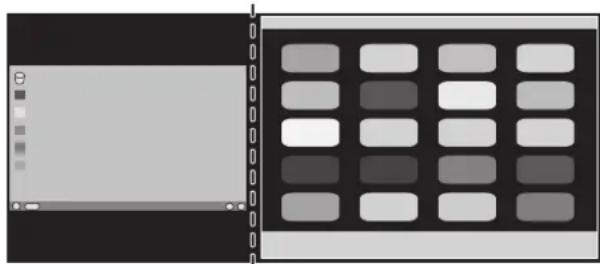
- Verschieben Sie das Primärbild nach links.
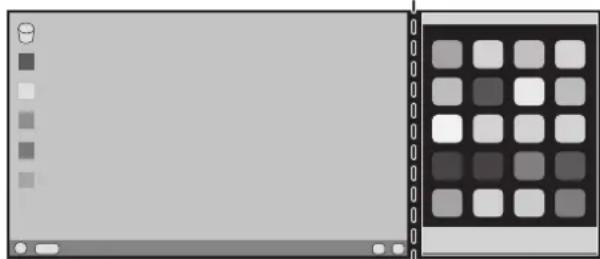
Informationen des Herstellers zu Recycling und Energieverbrauch
NEC DISPLAY SOLUTIONS ist dem Umweltschutz verpflichtet und betrachtet Recycling als eine der obersten Prioritäten des Unternehmens, um die Belastung der Umwelt zu verringern. Wir bemühen uns um die Entwicklung umweltfreundlicher Produkte sowie um die Definition und Einhaltung der aktuellsten Standards unabhängiger Organisationen wie ISO (Internationale Organisation für Normung) und TCO (Dachverband der schwedischen Angestellten- und Beamtengewerkschaft).
Entsorgung alter NEC-Geräte
Ziel des Recyclings ist es, durch Wiederverwendung, Verbesserung, Wiederaufbereitung oder Rückgewinnung von Material einen Nutzen für die Umwelt zu erzielen. Spezielle Recyclinganlagen gewährleisten, dass mit umweltschädlichen Komponenten verantwortungsvoll umgegangen wird und diese sicher entsorgt werden. Um für unsere Produkte die beste Recycling-Lösung zu gewährleisten, bietet NEC DISPLAY SOLUTIONS eine große Anzahl an Recycling-Verfahren und informiert darüber, wie das jeweilige Produkt umweltbewusst entsorgt werden kann, sobald das Ende der Produktlebensdauer erreicht wird.
Alle erforderlichen Informationen bezüglich der Entsorgung des Produktes sowie länderspezifische Informationen zu Recycling-Einrichtungen erhalten Sie auf unserer Website:
Dieser Monitor verfügt über fortschrittliche Energiesparfunktionen. Wird ein Energiesparsignal an den Monitor gesendet, so wird der Energiesparmodus aktiviert. Der Monitor wird in einen einzigen Energiesparmodus versetzt.
| Modus Leistungsaufnahme LED-Farbe | ||
| Maximalbetrieb 150 | W Blau | |
| Normalbetrieb 37 W | Standardeinstellung, USB/Audio Standby Blau | |
| Energiesparmodus 0,35 W* Gelb | ||
| Ausschaltmodus 0,29 W Unbeleuchtet | ||
*: Werkseinstellungen.
Weitere Informationen erhalten Sie unter folgenden Adressen:
http://www.necdisplay.com/ (in den USA)
http://www.nec-display-solutions.com/ (in Europa)
https://www.nec-display.com/global/index.html (weltweit)
Für Informationen zur Energieeinsparung: [Standardeinstellung: USB FUNKTION — Aus]
Für die Anforderungen gemäß ErP:
Einstellung: [Standardeinstellung: USB FUNKTION Aus]→
Leistungsaufnahme: 0,5 W oder weniger.
Zeit bis zur Aktivierung des Energiesparmodus: Ca. 1 min.
Für die Anforderungen gemäß ErP (Netzwerk-Standby):
Einstellung: [Standardeinstellung: USB FUNKTION Aus] →
Leistungsaufnahme: 0,5 W oder weniger (mit 1 aktiven Anschluss)/3,0 W oder weniger (mit allen aktiven Anschlüssen).
Zeit bis zur Aktivierung des Energiesparmodus: Ca. 1 min.
WEEE-Zeichen (Europäische Richtlinie 2012/19/EU und Abänderungen)
Entsorgungalter Geräte: In der Europäischen Union

Gemäß EU-Gesetzgebung und deren Umsetzung in den einzelnen Mitgliedstaaten müssen elektrische und elektronische Geräte, die das links abgebildete Kennzeichen tragen, getrennt vom normalen Hausmüll entsorgt werden. Dazu gehören auch Monitore und elektrisches Zubehör wie Signal- oder Netzkabel. Befolgen Sie bei der Entsorgung solcher Produkte bitte die Richtlinien der örtlichen Behörden bzw. erfragen Sie diese bei dem Händler, bei dem Sie das Gerät gekauft haben, oder verfahren Sie ggf. gemäß den geltenden Vorschriften und Gesetzen bzw. einer entsprechenden Vereinbarung. Die Kennzeichnung elektrischer und elektronischer Produkte gilt möglicherweise nur in den derzeitigen Mitgliedstaaten der Europäischen Union.
Außerhalb der Europäischen Union
Außerhalb der Europäischen Union informieren Sie sich bitte bei den zuständigen örtlichen Behörden über die ordnungsgemäße Entsorgung elektrischer und elektronischer Geräte.

- WARNUNG
- VORSICHT
- Informationen zu Kabeln
- FCC-Hinweis
- Konformitätserklärung
- Sicherheitsvorkehrungen und Pflege
- BEACHTEN SIE ZUR ERZIELUNG OPTIMALER LEISTUNG DIE FOLGENDEN HINWEISE ZUR INSTALLATION UND VERWENDUNG DES LCD-FARBMONITORS:
- DURCH RICHTIGE AUFSTELLUNG UND EINSTELLUNG DES MONITORS KÖNNEN ERMÜDUNGSERSCHEINUNGEN VON AUGEN, SCHULTERN UND NACKEN VERMIEDEN WERDEN. BEACHTEN SIE BEI DER AUFSTELLUNG DES MONITORS FOLGENDES:
- Ergonomie
- Reinigen des LCD-Bildschirms
- Reinigen des Gehäuses
- Die Teile und ihre Funktionen
- Bedienfeld
- Steuerungstasten
- Anschlüsse
- ① Wechselstromeingang (AC IN)
- ② DVI IN
- ③ HDMI IN
- DisplayPort IN
- ⑤ DisplayPort OUT
- ⑦ Audio IN
- USB-C-Anschluss
- USB-Upstream-Anschluss (Typ B)
- USB-Downstream-Anschluss (Typ A)
- Kopfhörerbuchse
- Typenschild
- Schlitz für Diebstahlsicherung
- Kurzanleitung
- Verstellbarer Fuß mit Schwenkmöglichkeit
- Installation auf einem Tragarm
- Entfernen des Monitorfußes für die Montage
- Steuern eines Zielmonitors (Individuelle Einstellungen)
- Anschluss mehrerer Bildschirme über DisplayPort
- Abhilfe bei fehlendem Bild
- Die OSD-Bedienelemente (On-Screen-Display) auf der Vorderseite des Monitors haben folgende Funktionen:
- HELLIGKEIT
- KONTRAST
- ECO MODE
- AUTOM. HELLIGKEIT
- SCHWARZWERT
- EINSTELLUNG AUS MODUS
- EINSTELLUNG SENSOR (EINSTELLUNG AUS MODUS)
- STARTZEIT (EINSTELLUNG AUS MODUS)
- ANWESENHEITSSENSOR
- SENSOR EINSTELLUNG (ANWESENHEITSSENSOR)
- STARTZEIT (ANWESENHEITSSENSOR)
- DV MODE
- BILDSCHIRM
- LINKS/RECHTS
- AUF/AB
- H.AUFLÖSUNG
- V.AUFLÖSUNG
- VIDEO-LEVEL (nur für HDMI-Eingang)
- OVER-SCAN (nur für HDMI-Eingang)
- AUSDEHNUNG
- ANTWORTZEIT ZU VERBESSERN
- GLEICHMÄBIGKEIT
- SCHÄRFE
- Farbe
- BILDMODUS
- WEISS
- EINST
- LAUTSTÄRKE
- AUDIO EINGANG
- SIGNALPRIORITÄT
- DP AUSGANG MULTISTREAM
- MULTI BILD
- BILDMUSTER
- BILDGRÖSSE
- BILDPOSITION
- ABSCHALT-TIMER
- ENERGIESPAR-TIMER
- LED-HELLIGKEIT
- DDC/CI
- USB FUNKTION
- USB-AUSWAHL
- WERKSEINSTELLUNGEN
- MENÜ-Werkzeuge
- SPRACHE
- OSD ANZEIGEDAUER
- OSD ABSCHALTUNG
- OSD DARSTELLUNG
- DIREKTZUGRIFF
- EIN:
- SIGNALINFORMATION
- SENSOR INFORMATION
- KEY GUIDE
- KOPIEREN VON DATEN
- INDIVIDUELLE EINSTELLUNG
- MEHRFACHANZEIGE
- H MONITORE
- V MONITORE
- MONITOR NUMMER
- TILE COMP
- 180°DREH
- ZIELMONITOR ID
- INDIVIDUELLE EINST.
- ECO-Informationen
- Informationen
- OSD-Warnung
- Verwenden der Funktion BILDMODUS
- Merkmale und Funktionen
- Kein Bild
- Netzschalter reagiert nicht
- Bildschatten
- Die Meldung FREQUENZ ZU HOCH wird angezeigt. (Bildschirm ist entweder dunkel oder zeigt nur ein undeutliches Bild)
- Bild ist nicht stabil, unscharf oder verschwimmt
- Die LED am Monitor leuchtet nicht (weder blau noch gelb)
- Die Helligkeit des Bildes ist unzureichend
- Bild wird nicht in der richtigen Größe angezeigt
- Kein Ton
- Abweichung der Helligkeit im Laufe der Zeit
- USB-Hub funktioniert nicht
- Anwesenheitssensor funktioniert nicht
- ControlSync funktioniert nicht
- Das OSD-Menü wird gedreht angezeigt
- USB-C-Gerät funktioniert nicht
- „Warning: Remove USB-C cable“ wurde im OSD angezeigt.
- Ladevorgang wird nicht gestartet oder ist instabil
- Kein Bild bei Anschluss mehrerer Bildschirme
- Funktion „Anwesenheitssensor“
- Abbildung der Funktion des Anwesenheitssensors
- Einstellung für Mehrfachanzeige
- Verwenden der ControlSync-Funktion bei einer Mehrfachanzeige-Konfiguration
- Installieren der Geräte in einer Mehrfachanzeige-Konfiguration
- Verwendung der Funktion „Autom. Helligkeit“
- EINRICHTUNG
- Verwenden der Funktion MULTI BILD
- Verwenden der Zoomfunktion
- Informationen des Herstellers zu Recycling und Energieverbrauch
- Entsorgung alter NEC-Geräte
- WEEE-Zeichen (Europäische Richtlinie 2012/19/EU und Abänderungen)
- Entsorgungalter Geräte: In der Europäischen Union
- Außerhalb der Europäischen Union
Marke : NEC
Modell : EA271Q
Kategorie : Bildschirm