
StoreJet M500 - Externe Festplatte TRANSCEND - Kostenlose Bedienungsanleitung
Finden Sie kostenlos die Bedienungsanleitung des Geräts StoreJet M500 TRANSCEND als PDF.


| Produkttyp | Externe Festplatte |
| Marke | Transcend |
| Modell | StoreJet M500 |
| Kapazität | 500 GB, 1 TB, 2 TB (je nach Modell) |
| Schnittstelle | USB 3.0 (abwärtskompatibel zu USB 2.0) |
| Datenübertragungsrate | Bis zu 5 Gbit/s (USB 3.0) |
| Abmessungen | 129,5 x 80,8 x 16,1 mm |
| Gewicht | ca. 183 g |
| Stromversorgung | Bus-powered über USB |
| Kompatible Betriebssysteme | Windows, Mac OS X, Linux (je nach Dateisystem) |
| Dateiformat (werkseitig) | NTFS (Windows), exFAT (kompatibel mit Mac und Windows) |
| Besondere Funktionen | One-Touch-Sicherung, AES 256-Bit-Verschlüsselung (optional), Stoßfestigkeit durch interne Dämpfung |
| Lieferumfang | Externe Festplatte, USB-Kabel, Kurzanleitung |
| Garantie | 3 Jahre |
| Reinigungshinweise | Mit einem trockenen, fusselfreien Tuch abwischen. Keine Flüssigkeiten verwenden. |
| Sicherheitshinweise | Vor Stößen schützen, nicht fallen lassen, Daten regelmäßig sichern. |
| Reparierbarkeit | Keine vom Benutzer austauschbaren Teile. Reparatur nur durch Fachpersonal. |
Häufig gestellte Fragen - StoreJet M500 TRANSCEND
Benutzerfragen zu StoreJet M500 TRANSCEND
0 Frage zu diesem Gerät. Beantworten Sie die, die Sie kennen, oder stellen Sie Ihre eigene.
Eine neue Frage zu diesem Gerät stellen
Laden Sie die Anleitung für Ihr Externe Festplatte kostenlos im PDF-Format! Finden Sie Ihr Handbuch StoreJet M500 - TRANSCEND und nehmen Sie Ihr elektronisches Gerät wieder in die Hand. Auf dieser Seite sind alle Dokumente veröffentlicht, die für die Verwendung Ihres Geräts notwendig sind. StoreJet M500 von der Marke TRANSCEND.
BEDIENUNGSANLEITUNG StoreJet M500 TRANSCEND
StoreJet ^® for Mac ^® Kurzanleitung
Achtung:
- Das StoreJet für Mac 100/300/500 wird mit der Transcend Elite Datenmanagement-software ausgeliefert, mit der die One Touch Auto- Datensicherungstaste des StoreJet aktiviert werden kann (nur für bestimmte StoreJet-Modelle verfügbar). Rufen Sie für weitere Informationen das Elite Softwarehandbuch auf. Transcend Elite ist auch als Download unter http://de.transcend-info.com/support/service verfügbar.
- Das StoreJetToolBox funktioniert nur unter Windows—Bitte ziehen Sie für weitere Informationen den "Formatieren der Festplatte"-Abschnitt dieses Handbuchs zu Rate. StoreJetToolBox ist auch als Download unter http://de.transcend-info.com/support/service verfügbar.
- Bitte verbinden Sie das Thunderbolt- und das USB Kabel nicht gleichzeitig.
- Die StoreJet für Mac 100/300/500 ist vorformatiert für den Gebrauch mit Mac OS. Um es mit Windows zu nutzen, formatieren Sie bitte zuerst die StoreJet Festplatte in NTFS.
- Bitte beschädigen oder entfernen Sie nicht den Garantiesticker auf Ihrem Transcend Produkt, da sonst die Garantie erlischt.
Systemanforderungen
Desktop oder Notebook Computer mit funktionstüchtigem Thunderbolt-/USB-Anschluss. Sie benötigen eines der folgenden Betriebssysteme:
USB3.0 Windows® 8.1
Windows® 8
Windows ^® 7
Mac ^® OS X 10.5+
Linux ^® Kernel 2.6.31+
Thunderbolt
Windows ^® 8.1
Windows ^® 8
Windows ^® 7
Mac ^® OS X 10.6+
Zur Verwendung der Thunderbolt-Schnittstelle auf dem Windows Betriebssystem müssen zusätzliche Treiber installiert werden. Bitte klicken Sie den folgenden Link um die Treiber herunterzuladen: www.transcend-info.com/downloads.
Transcend Elite Software
Das StoreJet für Mac 100/300/500 wird mit Transcend Elite ausgeliefert, einer fortschrittlichen neuen Software, die speziell für den Gebrauch mit Transcends JetFlash, StoreJet und tragbaren SSD Produkten entwickelt wurde. Elite beinhaltet leistungsfähige und benutzerfreundliche Anwendungen, die Ihnen dabei helfen Ihre wichtigen Daten organisiert und geschützt aufzubewahren sowie zu aktualisieren. Um die Software zu installieren, führen Sie einfach die Datei „TranscendElite.exe“ aus, welche sich in dem Stammverzeichnis Ihres StoreJet 100/300/500 befindet. Bitte ziehen Sie für weitere Informationen zur optimalen Nutzung der Software mit Ihrem StoreJet das Elite Softwarehandbuch zu Rate. Für mehr Informationen oder um die neueste Transcend Elite Version zu downloaden besuchen Sie bitte www.transcend-info.com/downloads.
Wenn das StoreJet 100/300/500 erfolgreich mit einem Computer verbunden wurde, leuchtet die LED auf.
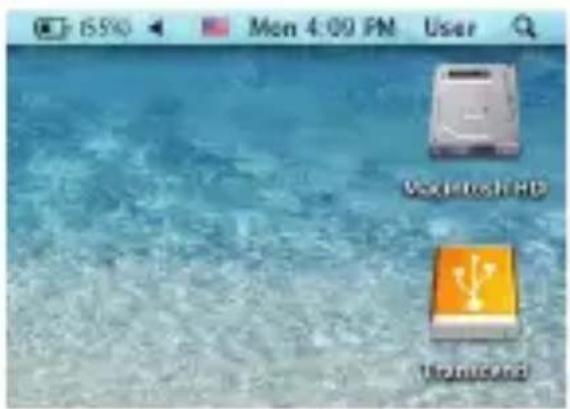
Anmerkung: "Neuer Datenträger" ist ein Beispiellaufwerk. Der Laufwerksname auf Ihrem Mac-Computer kann abweichen.
text_image
15% Mon 4:00 PM User VccTech HD MonocordMac
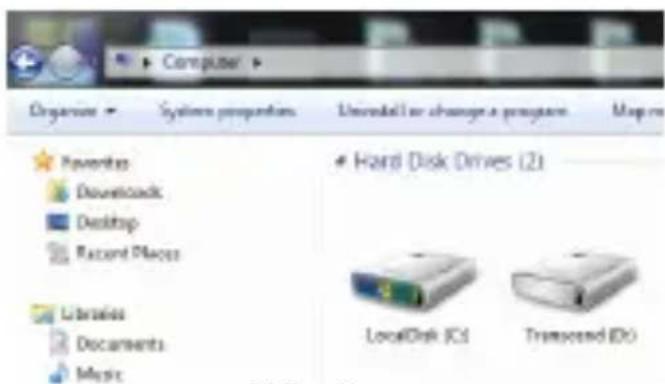
Anmerkung: (C:) und (D:) sind Beispiellaufwerksbuchstaben; der Buchstabe in Ihrem "Arbeitsplatz"-Fenster kann abweichen