QuickPort Duo - Support voiture Sharkoon - Kostenlose Bedienungsanleitung
Finden Sie kostenlos die Bedienungsanleitung des Geräts QuickPort Duo Sharkoon als PDF.


Benutzerfragen zu QuickPort Duo Sharkoon
0 Frage zu diesem Gerät. Beantworten Sie die, die Sie kennen, oder stellen Sie Ihre eigene.
Eine neue Frage zu diesem Gerät stellen
Laden Sie die Anleitung für Ihr Support voiture kostenlos im PDF-Format! Finden Sie Ihr Handbuch QuickPort Duo - Sharkoon und nehmen Sie Ihr elektronisches Gerät wieder in die Hand. Auf dieser Seite sind alle Dokumente veröffentlicht, die für die Verwendung Ihres Geräts notwendig sind. QuickPort Duo von der Marke Sharkoon.
BEDIENUNGSANLEITUNG QuickPort Duo Sharkoon
- Eigenschaften 3
- Software-Eigenschaften 3
- Spezifikationen 3
3.1. Allgemein 3
3.2. Kompatibilität 4
- Verpackungsinhalt 4
- Der QuickPort Duo Clone USB 3.1 Type C im Überblick 5
- Anschluss an den PC oder Mac 5
- Standalone-Clone-Funktion 6
- Installation und Aktivierung der Software 7
8.1. FlashCopy 7
8.2. CloneDrive2 8
- Software 9
9.1. FlashCopy 9
9.2. CloneDrive2
Verehrter Kunde,
vielen Dank für den Kauf Ihres neuen SHARKOON-Produktes. Um eine lange Lebensdauer und volle Funktion- alität des Produktes zu gewährleisten, empfehlen wir, diese Anleitung eingehend zu lesen.
Wir wünschen Ihnen viel Vergnügen mit Ihrem Produkt!
SHARKOON Technologies
www.sharkoon.com
1. Eigenschaften
- Geeignet für 2,5-Zoll- und 3,5-Zoll-SATA-Festplatten/SSDs
- Ermöglicht den direkten Anschluss von zwei Festplatten oder SSDs an einen PC oder Mac
- Blitzschneller USB-3.1-Anschluss mit bis zu 10 Gbit/s
- Inklusive englischsprachiger Software FlashCopy und CloneDrive2 für Windows
• Standalone-Clone-Funktion
• LED-Anzeige zur Überwachung des Klonvorgangs - Unterstützte Betriebssysteme: Windows 7/8/10, Mac OS X
2. Software-Eigenschaften
• Die beiliegende Software ermöglicht, ergänzend zur softwareunabhängigen Standalone-Clone-Funktion, auch das Kopieren und Klonen im PC verbauter Festplatten.
- Mithilfe der englischsprachigen Software FlashCopy können Daten schneller von Festplatte zu Festplatte kopiert werden, da der Chip des QuickPort Duo Clone USB 3.1 Type C ohne Umweg über das Betriebssystem angesteuert wird.
- Die englischsprachige Software CloneDrive2 überspringt beim Klonvorgang leere Sektoren der Festplatte, weshalb die Klongeschwindigkeit erhöht wird und größere Festplatten bei passender Datenmenge auf Kleinere geklont werden können.
3. Spezifikationen
3.1 Allgemein
| Externe Schnittstelle | USB 3.1 (Typ-C-Buchse) |
| Interne Schnittstellen SATA | 2,5", 3,5" |
| Einschubschächte | 2 |
| Max. Übertragungsrate USB | 10 Gbit/s |
| Clone-Funktion | √ |
| Ein-/Ausschalter | √ |
| Status LED | √ |
| Kabel | USB 3.1 (Typ-C-Stecker auf Typ-C-Stecker) |
| Länge USB-Kabel | 100 cm |
| Stromversorgung | Steckernetzteil |
| Gewicht ohne Kabel | 399 g |
| Abmessungen (L x B x H) | 108 x 151 x 63 mm |
3.2 Kompatibilität
| SATA-Kompatibilität | Revision 1.0, 2.0, 3.0 |
| Native SATA Revision 3.0 Unterstützung | √ |
| Plug & Play | √ |
| Unterstützte Betriebssysteme | Windows 7/8/10, Mac OS X |
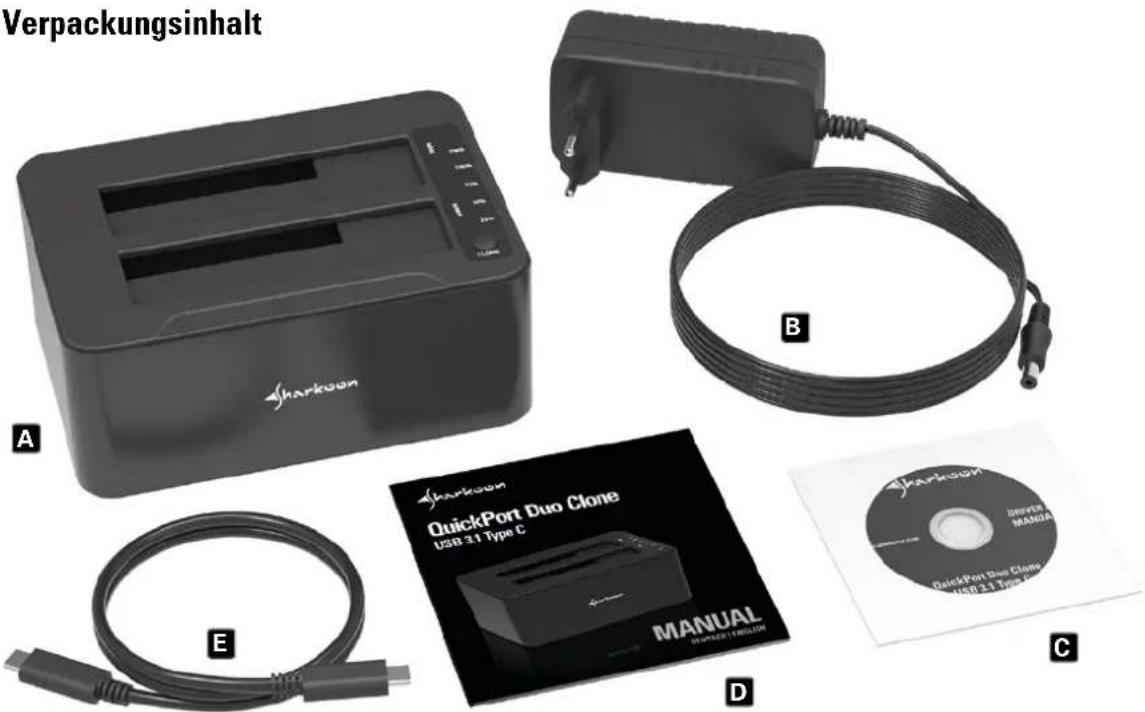
4. Verpackungsinhalt
text_image
Verpackungsinhalt A B C D E MANUAL QuickPort Duo Clone USB 3.1 Type C Sharkoon QuickPort Duo Clone USB 3.1 Type A Sharkoon Driver MANUAA QuickPort Duo Clone USB 3.1 Type C
B Steckernetzteil
CD mit Software und Anleitung
D Anleitung
E USB-3.1-Kabel (Typ-C-Stecker auf Typ-C-Stecker)
Hinweis:
Sollte eines der oben aufgeführten Teile fehlen, wenden Sie sich bitte unverzüglich per E-Mail an unseren Kundenservice:
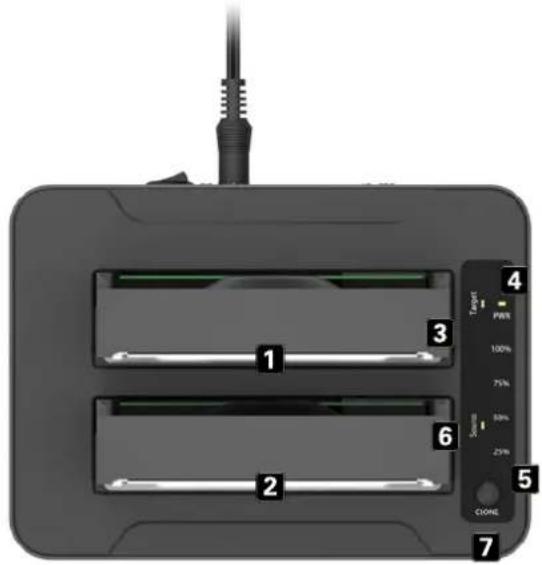
5. Der QuickPort Duo Clone USB 3.1 Type C im Überblick
text_image
1 2 3 4 5 6 Tout PWR 100% 75% 50% 25% CLOSE1 Ziel-Einschubschacht
2 Quell-Einschubschacht
3 Zielfestplatten-LED
4 Power-LED
5 Fortschrittsanzeige
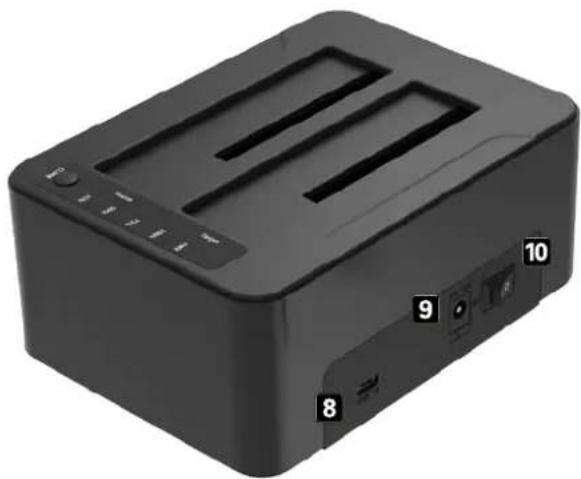
6 Quellfestplatten-LED
7 Clone-Taste
8 USB-3.1-Anschluss (Typ-C-Buchse)
9 Stromanschluss
10 Ein-/Ausschalter
6. Anschluss an den PC oder Mac
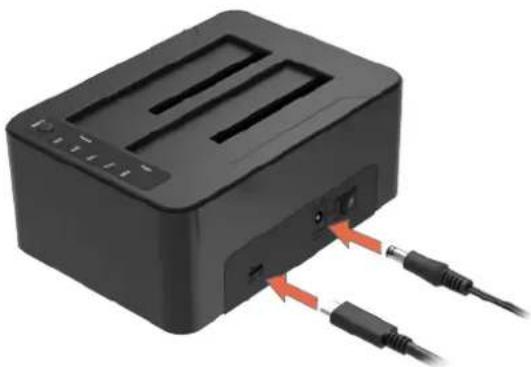
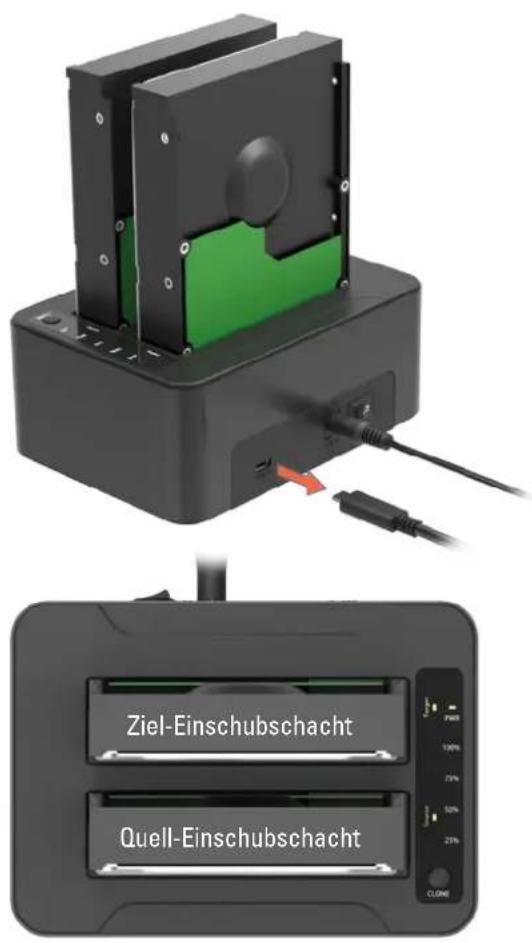
Verbinden Sie das Steckernetzteil mit dem Gerät und einer Steckdose. Verbinden Sie anschließend das mitgelieferte USB-3.1-Kabel (Typ-C-Stecker auf Typ-C-Stecker) mit einer freien Typ-C-Buchse Ihres Computers und der Typ-C-Buchse des QuickPorts.
text_image
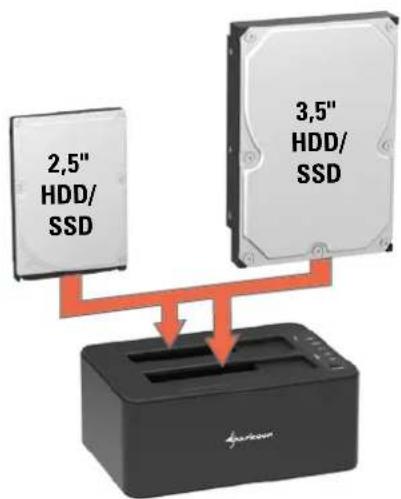
2,5" HDD/ SSD 3,5" HDD/ SSDStecken Sie Ihre HDDs oder SSDs behutsam in den Ziel- und den Quell-Einschubschacht.
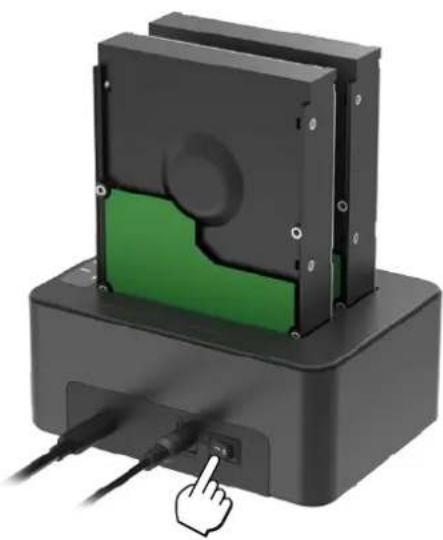
Schalten Sie anschließend das Gerät ein. Da Ihr Betriebssystem den Quick Port Duo Clone USB 3.1 Type C automatisch erkennt, ist dieser nun betriebsbereit.
7. Standalone-Clone-Funktion
Mithilfe der Standalone-Clone-Funktion können die Daten der im Quell-Einschubschacht eingesteckten Festplatte auf die Festplatte im Ziel-Einschubschacht auch ohne die Verwendung einer Software geklont werden. Überprüfen Sie hierfür zunächst, ob die Daten auf der Zielfestplatte nicht mehr benötigt werden. Während des Klonvorgangs werden diese vollständig gelöscht. Stellen Sie außerdem sicher, dass die Zielfestplatte genügend Speicher aufweist, um die Daten der Quellfestplatte aufzunehmen. Ist die Datenkapazität zu gering wird der Klonvorgang nicht gestartet. Die Quell- und Zielfestplatten-LEDs leuchten in diesem Fall rot.
text_image
Ziel-Einschubschacht Quell-EinschubschachtDie Standalone-Clone-Funktion des QuickPort funktioniert ausschließlich autark. Stellen Sie daher vor dem Klonvorgang sicher, dass das Gerät nicht über ein USB-Kabel mit dem Computer verbunden ist. Um in PCs verbaute Festplatten zu klonen, nutzen Sie die beiliegende Software (siehe 9. Software).
Sofern nicht bereits geschehen, stecken Sie nach Überprüfung der Festplattenkapazität die Quell- und Zielfestplatte behutsam in die dafür vorgesehenen Einschubschächte und schalten Sie das Gerät ein. Die grüne Power-LED beginnt zu leuchten. Sobald die Festplatten vollständig hochgefahren sind, leuchten auch die Quell- und Zielfestplatten-LED. Der Klonvorgang kann nun gestartet werden.
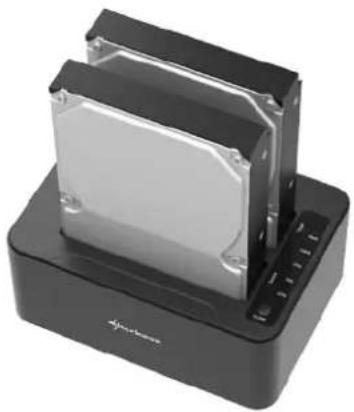
Drücken Sie hierzu die Clone-Taste für drei Sekunden, bis alle Status-LEDs zu blinken beginnen. Eine weitere kurze Betätigung der Clone-Taste bei blinkenden Status-LEDs startet den Klonvorgang. Die LEDs blinken während des Klonvorgangs kontinuierlich weiter. Der Fortschritt kann in vier Schritten von 25 % bis 100 % an der Fortschrittsanzeige abgelesen werden. Leuchten sowohl die Quellfestplatten-LED als auch die Zielfestplatten-LED permanent, ist der Klonvorgang abgeschlossen.
Hinweis:
Durch den Klonvorgang wird die Partitions-ID der Quellfestplatte auf die Zielfestplatte geklont. Bei nachfolgendem Anschluss am Computer wird deshalb vom System nur eine Festplatte angezeigt.
8. Installation und Aktivierung der Software
Die beiliegende, englischsprachige Software unterstützt Windows 7/8/10.
- Legen Sie zur Installation die Software-CD in Ihr CD/DVD/BD-Laufwerk ein oder laden Sie die aktuellste Software-Version von unserer Website www.sharkoon.com herunter. Überspringen Sie in diesem Fall die folgenden Punkte 2 und 3.
- Öffnen Sie das Verzeichnis Ihres CD/DVD/BD-Laufwerks (z. B. D:).
- Öffnen Sie anschließend den Ordner „Software“.
8.1. FlashCopy
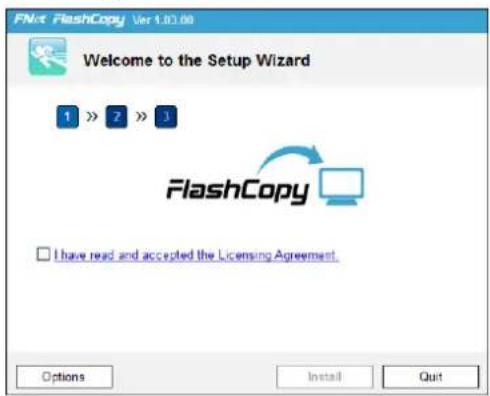
Zur Installation der englischsprachigen Software FlashCopy starten Sie „FlashCopy_Setup.exe“. Der Installationsassistent öffnet sich anschließend.
text_image
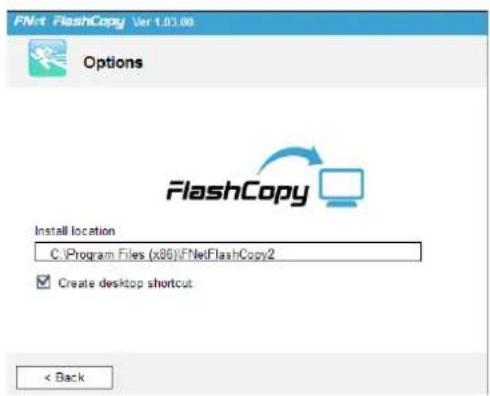
FNet FlashCopy Ver 1.03.00 Options FlashCopy Install location C:\Program Files (x86)\FNetFlashCopy2 ✓ Create desktop shortcut < BackVor der Installation haben Sie die Möglichkeit das voreingestellte Installationsverzeichnis zu ändern. Klicken Sie bei Bedarf auf „Options“ und wählen Sie anschließend unter „Install location“ ein neues Installationsverzeichnis aus.
Durch den Haken im Feld „Create desktop shortcut“ wird nach der Installation eine Programmverknüpfung auf dem Desktop angelegt. Wählen Sie die Option ab, wenn keine Programmverknüpfung angelegt werden soll.
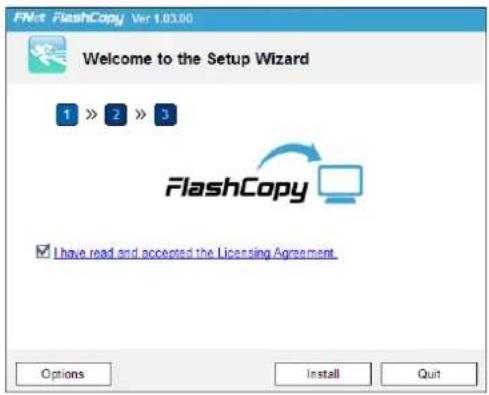
Die Software lässt sich erst installieren, nachdem die Lizenzvereinbarung akzeptiert wurde. Setzen Sie hierfür einen Haken vor „I have read and accepted the Licensing Agreement.“, womit Sie bestätigen die Lizenzvereinbarung gelesen und akzeptiert zu haben. Klicken Sie anschließend auf „Install“, um die Software im gewünschten Installationsverzeichnis zu installieren, oder auf „Quit“, um die Installation abzubrechen.
text_image
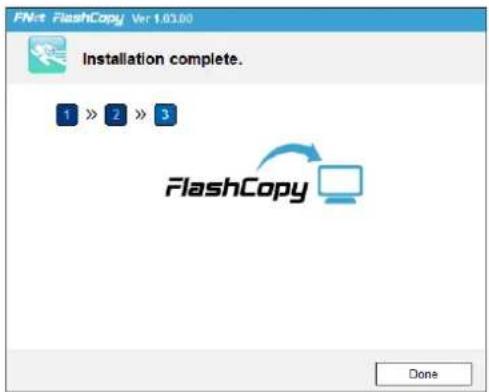
FNet FlashCopy Ver 1.03.00 Installation complete. 1 >> 2 >> 3 FlashCopy DoneKlicken Sie nach erfolgreicher Installation abschließend auf „Done“, um den Installationsassistenten zu beenden.
text_image
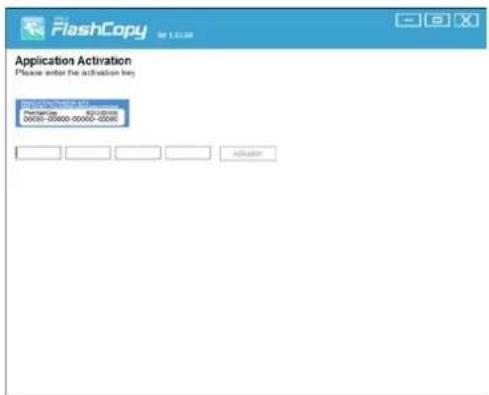
FlashCopy Application Activation Please enter the activation key FlashCopy Active Pathway: 00000-00000-00000-00000 ActivationNach dem ersten Programmstart der Software FlashCopy muss diese zunächst aktiviert werden. Geben Sie hierfür den Produktschlüssel auf der Unterseite des Gerätes in die dafür vorgesehenen Felder ein und klicken Sie auf „Activation“. Nach erfolgreicher Aktivierung kann die Software genutzt werden.
Hinweis:
Stellen Sie bei der Aktivierung der Software sicher, dass eine Internetverbindung besteht und der QuickPort an den PC angeschlossen und betriebsbereit ist.
8.2. CloneDrive2
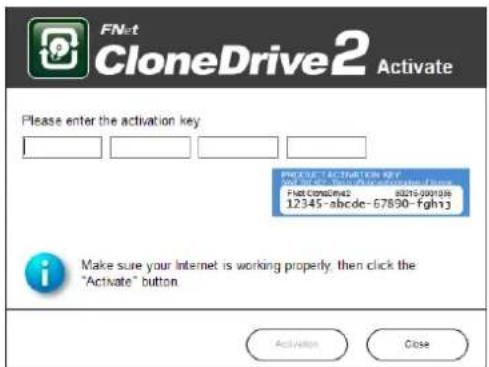
Die englischsprachige Software CloneDrive2 muss nicht installiert werden und lässt sich über einen Doppelklick auf die Exe-Datei direkt starten. Kopieren Sie diese vor dem ersten Programmstart in ein passendes Verzeichnis Ihres PCs. Zur anschließenden Aktivierung geben Sie den Produktschlüssel auf der Unterseite des Gerätes in die dafür vorgesehenen Felder ein und klicken Sie auf „Activation“. Nach erfolgreicher Aktivierung kann die Software genutzt werden.
Hinweis:
Stellen Sie bei der Aktivierung der Software sicher, dass eine Internetverbindung besteht und der QuickPort an den PC angeschlossen und betriebsbereit ist.
9. Software
9.1. FlashCopy

text_image
FlashCopy 1 Volume (M) Name Size 1.0x 1.00 2.0x 1.00 3.0x 1.00 4.0x 1.00 5.0x 1.00 6.0x 1.00 7.0x 1.00 8.0x 1.00 9.0x 76.00 Volume (S) Name Size 1.0x 53.00 2.0x 1.00 3.0x 1.00 4.0x 1.00Die englischsprachige Software FlashCopy ermöglicht ein schnelleres Kopieren von Daten, da der Chip des QuickPorts ohne Umweg über das Betriebssystem angesteuert wird.
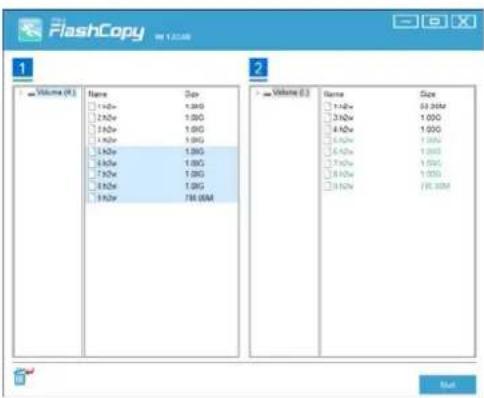
Klicken Sie zum Starten des Programmes doppelt auf die Programmverknüpfung auf dem Desktop oder öffnen Sie es über das Startmenü. Die Daten der im QuickPort angeschlossenen Festplatten erscheinen im jeweiligen Fenster für den Quell- und den Ziel-Einschubschacht. Der Quell-Einschubschacht ist hierbei mit der Ziffer 1 gekennzeichnet, der Ziel-Einschubschacht mit der Ziffer 2.
text_image
FlashCopy 1 Volume (K) Name Size 1.0kV 1.00G 2.0kV 1.00G 3.0kV 1.00G 4.0kV 1.00G 5.0kV 1.00G 6.0kV 1.00G 7.0kV 1.00G 8.0kV 1.00G 9.0kV 1.00G 10.0kV 1.00G Volume (L) Name Size 1.0kV 53.30M 2.0kV 1.00G 3.0kV 1.00G 4.0kV 1.00G 5.0kV 1.00G 6.0kV 1.00G 7.0kV 1.00G 8.0kV 1.00G 9.0kV 1.00G StartWählen Sie nun die Daten aus, die kopiert werden sollen. Per Drag & Drop können diese von der jeweiligen Quell- auf die Zielfestplatte gezogen werden, wodurch der eigentliche Kopiervorgang jedoch noch nicht gestartet wird. Sie haben vorher die Möglichkeit, die zu kopierenden Daten zu prüfen und gegebenenfalls temporär verschobene Dateien und Ordner wieder zu entfernen. Temporäre Dateien und Ordner werden hellgrün angezeigt und können zum Entfernen per Drag & Drop auf das Mülltonnen-Symbol gezogen werden. Der Kopiervorgang wird anschließend mit einem Klick auf „Start“ gestartet.
text_image
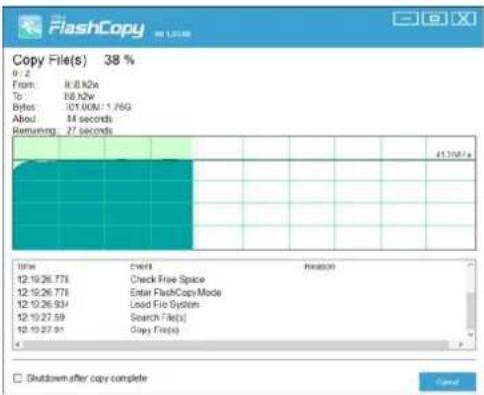
FlashCopy Copy File(s) 38 % n: 2 From: 8.0 k2w To: 8.0 k2w Bytes: 101.00M / 1.76G About: 44 seconds Returning: 27 seconds 41.3767 g Time Event Reason 12/19/26.778 Check Free Space 12/19/26.778 Enter FlashCop Mode 12/19/26.934 Load File System 12/19/27.59 Search File(s) 12/19/27.91 Gray Flex(s) Shutdown after copy complete CancelNach dem Start erscheint ein Fenster mit den aktuellen Informationen zum laufenden Kopiervorgang. Es kann außerdem ausgewählt werden, ob der PC nach Beendigung des Kopiervorgangs automatisch heruntergefahren werden soll. Setzen Sie hierfür einen Haken im Feld „Shutdown after copy complete“. Soll der Kopiervorgang abgebrochen werden, klicken Sie auf „Cancel“.
Nach dem Kopieren der Daten können die angezeigten Informationen durch einen Klick auf „Save Result“ als Textdatei auf dem PC gesichert werden.

Ein Klick auf „Close“ schließt das Fenster und bringt Sie zurück zum Hauptmenü.
9.2. CloneDrive2
Die englischsprachigen Software CloneDrive2 überspringt beim Klonvorgang leere Sektoren der Festplatte, weshalb die Klongeschwindigkeit erhöht wird und größere Festplatten auf Kleinere geklont werden können, sofern die tatsächliche Datenmenge der Quellfestplatte die Festplattenkapazität der Zielfestplatte nicht übersteigt. Die Partitionsgröße der Zielfestplatte wird hierbei unabhängig von den zu klonenden Daten automatisch von der Software auf die maximale Speicherkapazität angepasst.
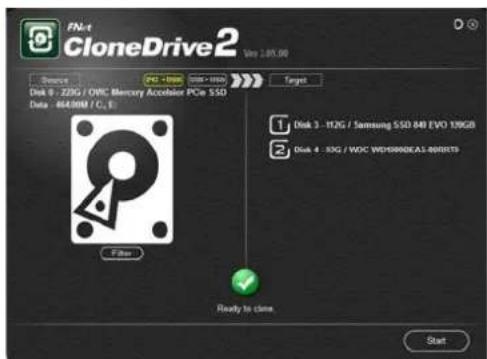
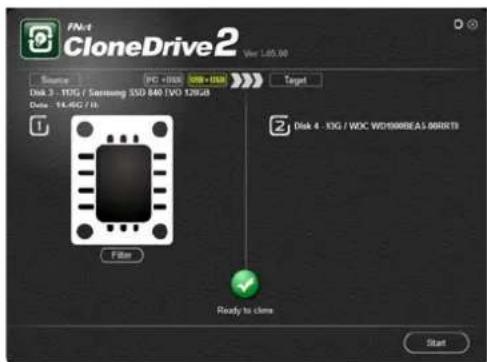
CloneDrive2 erkennt automatisch die im QuickPort angeschlossenen Festplatten und stellt die jeweiligen Speicherinformationen für den Quell- und den Ziel-Einschubschacht dar. Es kann anschließend ausgewählt werden, ob der Klonvorgang von PC zu USB oder von USB zu USB erfolgen soll.
text_image
FNet CloneDrive2 Un 1.85.96 Source GND - Web DOS - SSD Target Disk 0 : ZZG / OPC Memory Accelerator PCIe SSD Data: 46400M / C, E: Disk 3 - I22G / Samsung SSD 840 EVO 180GB Disk 4 - 50G / VDC WD0000ECA3-80RRTS Ready to close StartBeim Klonen von PC zu USB kann eine im PC verbaute Festplatte oder eine zusätzlich am PC angeschlossene Festplatte als Quelle ausgewählt werden, während alle im QuickPort angeschlossenen Festplatten als Ziele dienen.
text_image
FN-1 CloneDrive2 Win 1.05.00 Source PC + USB USB + DDR Target Disk 3 - 117G / Samsung SSD 840 (WO 128GB) Data: 16.49G / GB Disk 4 - XOG / WDC WD000BEAS-BERTB F Bet Ready to close StartBeim Klonen von USB zu USB wird, wie bei der Standalone-Clone-Funktion, die am Quell-Einschubschacht des QuickPort eingesteckte Festplatte als Quelle genutzt. Die im Ziel-Einschubschacht eingesteckte Festplatte dient als Ziel des Klonvorgangs.
text_image
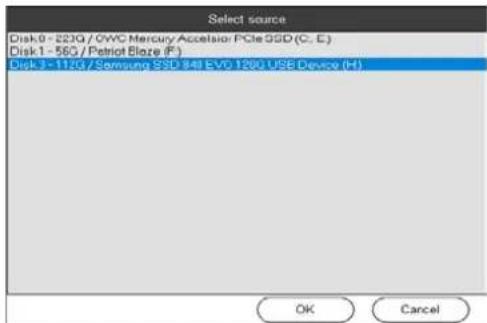
Select source Disk 0 - 223G / GWC Mercury Accelerator PCIe SSD (C, C) Disk 1 - 56G / Patriot Blaze (F) Disk 3 - 112G / Samsung SSD 948 EVC 126G USB Device (H) OK CancelMit einem Klick auf „Source“ kann jederzeit die Quelle des Klonvorgangs geändert werden. Wählen Sie hierzu einfach eine neue Quelle aus den aufgeführten Festplatten aus und bestätigen Sie dies anschließend mit einem Klick auf OK. Mit der neuen Quelle ändert sich unter Umständen automatisch die gewählte Art des Klonvorgangs.
text_image
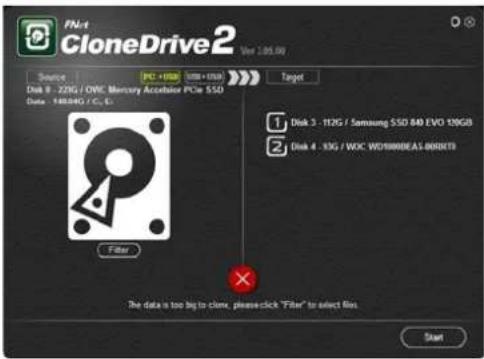
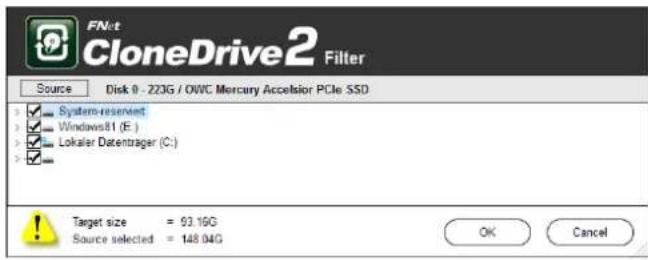
FNet CloneDrive2 File 1:05.99 Source PC +USB USB +USB Target Disk 8 - 226G / OVC Memory Accelerator PCIe SSD Data: 14838G / C, E Filter 1 Disk 3 - 112G / Samsung SSD 840 EVO 100GB 2 Disk 4 - 10G / WDC WD100DEAS-000DEB The data is too big to clone, please click "Filter" to select files. StartSollen einzelne Dateien oder ganze Verzeichnisse vom Klonvorgang ausgeschlossen werden, oder wird die Datenkapazität einer Festplatte überschritten, können die zu klonenden Daten in einem separaten Fenster nach einem Klick auf „Filter“ angepasst werden. Wählen Sie hierfür einfach alle Dateien und Ordner ab, die nicht mitgeklont werden sollen.
text_image
FNet CloneDrive2 Filter Source Disk 0 - 223G / OWC Mercury Accelsior PCIe SSD System-reservient Windows81 (E:) Lokaier Datentrager (C:) Target size = 93.16G Source selected = 148.04G OK Cancel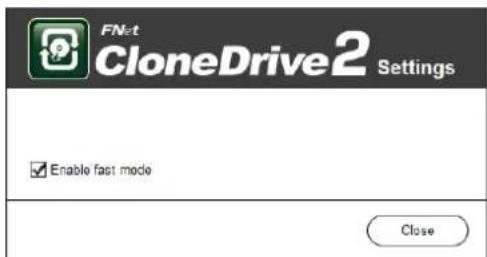
Mit einem Klick auf das Zahnradsymbol gelangen Sie in die Einstellungen. Hier kann der Fast Mode zur Beschleunigung des Klonvorganges an- oder abgewählt werden. Mit einem Klick auf „Close“ schließen Sie das Fenster wieder und gelangen zurück ins Hauptmenü der Software.
text_image
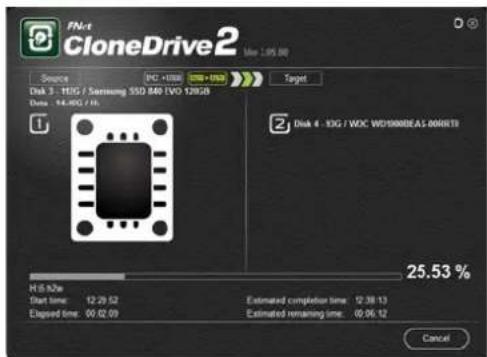
FNet CloneDrive2 Use 1.85 MB Source IPC +USB USB+USB> Target Disk 3 - TEG / Samsung SSD B40 IVO 128GB Data: 64.40G / GB Disk 6 - XOG / WOC WD0000BEAS-000RBTB 25.53 % R: 0.52e Start time: 12:29:52 Elapsed time: 00:02:09 Estimated completion time: 12:38:13 Estimated remaining time: 05:06:12 CancelUm den Klonvorgang schließlich zu starten, drücken Sie auf „Start“.
Ähnlich wie in FlashCopy werden auch hier aktuelle Informationen zum laufenden Klonvorgang angezeigt. Ein Klick auf „Cancel“ bricht den Klonvorgang ab.
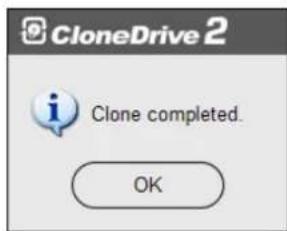
Ist der Klonvorgang erfolgreich abgeschlossen, erscheint die Statusmeldung „Clone completed“. Klicken Sie zur Bestätigung abschließend auf „OK“.
Rechtliche Hinweise:
Für evtl. auftretenden Datenverlust, insbesondere durch unsachgemäße Handhabung, übernimmt SHARKOON keine Haftung. Alle genannten Produkte und Bezeichnungen sind Warenzeichen und/oder eingetragene Warenzeichen der jeweiligen Hersteller und werden als geschützt anerkannt. Als ein Teil von SHARKOONs Politik der fortwährenden Produktverbesserung unterliegen Produktdesign und -spezifikationen Änderungen ohne vorherige Ankündigung. Die Spezifikationen können in verschiedenen Ländern variieren. Die Rechte an der beiliegenden Software obliegen dem jeweiligen Rechteinhaber. Bitte beachten Sie vor dem Gebrauch etwaige Lizenzbestimmungen des Herstellers. Alle Rechte vorbehalten, insbesondere (auch auszugsweise) die der Übersetzung, des Nachdrucks, der Wiedergabe durch Kopieren oder ähnliche Verfahren. Zuwiderhandlungen verpflichten zu Schadenersatz. Alle Rechte vorbehalten, insbesondere für den Fall der Patenterteilung oder GM-Eintragung. Liefermöglichkeiten und technische Änderungen vorbehalten.
Entsorgung Ihres alten Gerätes:
Ihr Gerät wurde unter Verwendung hochwertiger Materialien und Komponenten entwickelt und hergestellt, die recycelt und wiederverwendet werden können.

Befindet sich dieses Symbol (durchgestrichene Abfalltonne auf Rädern) auf dem Gerät, bedeutet dies, dass für dieses Gerät die Europäische Richtlinie 2012/19/EU gilt.
Informieren Sie sich über die geltenden Bestimmungen zur getrennten Sammlung von Elektro- und Elektronik-Altgeräten in Ihrem Land. Richten Sie sich bitte nach den geltenden Bestimmungen in Ihrem Land, und entsorgen Sie Altgeräte nicht über Ihren Haushaltsabfall. Durch die korrekte Entsorgung Ihrer Altgeräte werden Umwelt und Menschen vor möglichen negativen Folgen geschützt.
SHARKOON Technologies GmbH
Siemensstraße 38
35440 Linden
Germany
© SHARKOON Technologies 2017
info@sharkoon.com
www.sharkoon.com