
Windows RT - Logiciel photo/vidéo MICROSOFT - Kostenlose Bedienungsanleitung
Finden Sie kostenlos die Bedienungsanleitung des Geräts Windows RT MICROSOFT als PDF.


| Produkttyp | Fotografie- und Videobearbeitungssoftware |
| Version | Windows RT |
| Plattform | Windows RT (ARM-basiert) |
| Hauptfunktionen | Bildbearbeitung, Videobearbeitung, Diashows, Filter, Effekte |
| Systemanforderungen | Windows RT, 1 GB RAM, 500 MB freier Speicherplatz |
| Dateiformate (Eingabe) | JPEG, PNG, BMP, GIF, MP4, AVI |
| Dateiformate (Ausgabe) | JPEG, PNG, MP4, WMV |
| Sprache | Deutsch, Englisch, Französisch, Spanisch |
| Installationsart | Vorinstalliert auf Windows RT-Geräten |
| Update-Unterstützung | Automatische Updates über Windows Update |
| Datenschutz | Keine Cloud-Speicherung ohne Zustimmung |
| Sicherheit | App-Berechtigungen für Kamera- und Dateizugriff |
| Wartung | Regelmäßige Windows-Updates empfohlen |
| Kompatibilität | Nicht kompatibel mit x86/x64-Software |
| Hersteller | Microsoft Corporation |
Häufig gestellte Fragen - Windows RT MICROSOFT
Benutzerfragen zu Windows RT MICROSOFT
0 Frage zu diesem Gerät. Beantworten Sie die, die Sie kennen, oder stellen Sie Ihre eigene.
Eine neue Frage zu diesem Gerät stellen
Laden Sie die Anleitung für Ihr Logiciel photo/vidéo kostenlos im PDF-Format! Finden Sie Ihr Handbuch Windows RT - MICROSOFT und nehmen Sie Ihr elektronisches Gerät wieder in die Hand. Auf dieser Seite sind alle Dokumente veröffentlicht, die für die Verwendung Ihres Geräts notwendig sind. Windows RT von der Marke MICROSOFT.
BEDIENUNGSANLEITUNG Windows RT MICROSOFT
Windows 8 und Windows RT
Produkthandbuch

bar
| Category | Value | |---|---| | Category 1 | 100 | | Category 2 | 100 | | Category 3 | 100 | | Category 4 | 100 | | Category 5 | 100 | | Category 6 | 100 | | Category 7 | 100 | | Category 8 | 100 | | Category 9 | 100 | | Category 10 | 100 | | Category 11 | 100 | | Category 12 | 100 | | Category 13 | 100 | | Category 14 | 100 | | Category 15 | 100 | | Category 16 | 100 | | Category 17 | 100 | | Category 18 | 100 | | Category 19 | 100 | | Category 20 | 100 | | Category 21 | 100 | | Category 22 | 100 | | Category 23 | 100 | | Category 24 | 100 | | Category 25 | 100 | | Category 26 | 100 | | Category 27 | 100 | | Category 28 | 100 | | Category 29 | 100 | | Category 30 | 100 | | Category 31 | 100 | | Category 32 | 100 | | Category 33 | 100 | | Category 34 | 100 | | Category 35 | 100 | | Category 36 | 100 | | Category 37 | 100 | | Category 38 | 100 | | Category 39 | 100 | | Category 40 | 100 | | Category 41 | 100 | | Category 42 | 100 | | Category 43 | 100 | | Category 44 | 100 | | Category 45 | 100 | | Category 46 | 100 | | Category 47 | 100 | | Category 48 | 100 | | Category 49 | 100 | | Category 50 | 100 | | Category 51 | 100 | | Category 52 | 100 | | Category 53 | 100 | | Category 54 | 100 | | Category 55 | 100 | | Category 56 | 100 | | Category 57 | 100 | | Category 58 | 100 | | Category 59 | 100 | | Category 60 | 100 | | Category 61 | 100 | | Category 62 | 100 | | Category 63 | 100 | | Category 64 | 100 | | Category 65 | 100 | | Category 66 | 100 | | Category 67 | 100 | | Category 68 | 100 | | Category 69 | 100 | | Category 70 | 100 | | Category 71 | 100 | | Category 72 | 100 | | Category 73 | 100 | | Category 74 | 100 | | Category 75 | 100 | | Category 76 | 100 | | Category 77 | 100 | | Category 78 | 100 | | Category 79 | 100 | | Category 80 | 100 | | Category 81 | 100 | | Category 82 | 100 | | Category 83 | 100 | | Category 84 | 100 | | Category 85 | 100 | | Category 86 | 100 | | Category 87 | 100 | | Category 88 | 100 | | Category 89 | 100 | | Category 90 | 100 | | Category 91 | 100 | | Category 92 | 100 | | Category 93 | 100 | | Category 94 | 100 | | Category 95 | 100 | | Category 96 | 100 | | Category 97 | 100 | | Category 98 | 100 | | Category 99 | 100 | | Total (Total) = [sum of bars] / [values] * (sum of bars + bars) * (sum of bars + bars) * (sum of bars + bars). The values in the table represent the sum of the bars and the corresponding sum of the bars. There is no additional data series or categories specified in the code.Inhalt
Lernen Sie Windows 8 und Windows RT kennen 04
Sie stehen im Mittelpunkt 06
Ein Bild als Kennwort 07
Sofort startbereit mit allen gewünschten Apps 08
Der Windows Store 11
Ihr Windows, überall 11
Immer in Kontakt und auf dem neusten Stand 12
Bleiben Sie in Verbindung 14
Arbeit und Vergnügen unterwegs 14
Internet Explorer 10: Erleben Sie das Internet neu 15
Natürlich und intuitiv 16
Erkunden Sie Ihren PC auf eine neue und unterhaltsame Art 21
Suchen, Teilen, Ändern von Einstellungen und mehr 23
Apps arbeiten zusammen 25
Docken Sie Apps an 26
Tastenkombinationen 28
Ihr PC, Ihre Apps, Ihre Möglichkeiten 30
Windows Store: Alle Apps, die Sie sich vorstellen können 34
Family Safety 40
Xbox 360 mit Windows 8 und Windows RT 40
Neu und doch vertraut 42
Eine solide Basis 44
Mehr Sicherheit 44
Ein rundum erneuerter Task-Manager 44
Überarbeiteter Datei-Explorer 44
Wiederherstellen und Zurücksetzen des PCs 45
Unterstützung für mehrere Monitore 45
Windows 8: Für Arbeit und Vergnügen 46
Windows und Geräte 48
Windows 8 Pro: Für Unternehmen 48
Datenzugriff und Datenschutz 48
Windows RT: Für das mobile Leben 50
Apps können einfach mehr 52
Mobile Geräte 52
Arbeiten Sie produktiver 52
Mehr Sicherheit 52
Sie können beides haben 52
Windows 8 und Windows RT sind da 54
Lernen Sie Windows 8 und Windows RT kennen
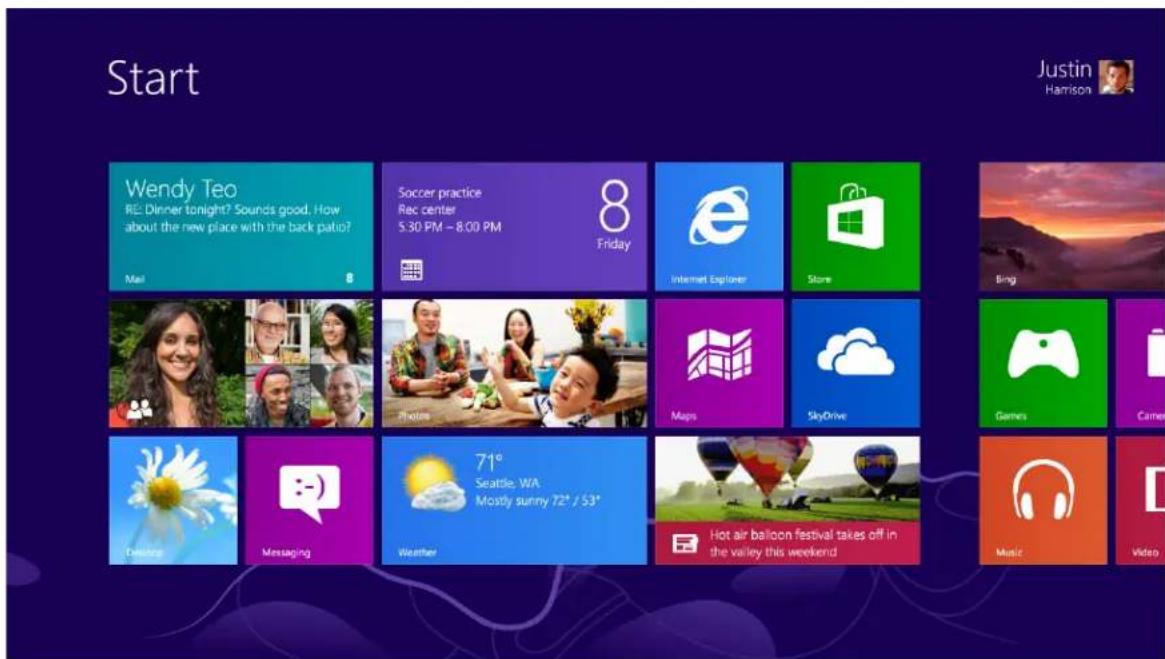
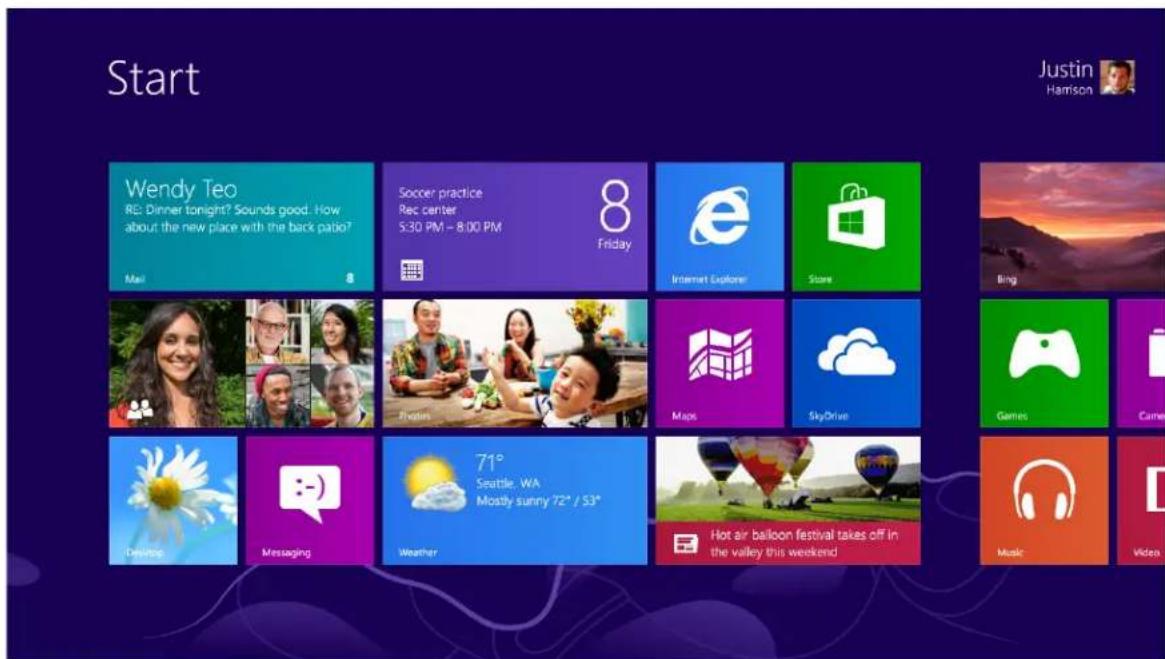
Windows ist ansprechend, schnell und komfortabel. Websites, Kontakte, Apps und vieles mehr finden Sie direkt auf der Startseite. Windows 8 und Windows RT bieten eine Plattform für fantastische Hardwareinnovationen – eine neue Generation von Tablets, Laptops und All-in-One-PCs, die Sie sowohl per Touchscreen als auch mit Maus und Tastatur bedienen können. Und das alles aufbauend auf der bislang schnellsten und stabilsten Basis.
Windows kombiniert problemlos Arbeit und Vergnügen. Windows-PCs zeichnen sich nicht nur durch hohe Leistungsfähigkeit und eine lange Akkulaufzeit aus, sondern sind auch besonders schlank und leicht, aus innovativen Materialien gefertigt und ansprechend gestaltet. Unterhaltung und Apps aller Art stehen im Mittelpunkt. Entdecken Sie Ihre kreative Seite, vergessen Sie bei einem Spiel mit Freunden die Welt um sich herum, entdecken Sie neue Filme und Musik und sehen Sie Ihre Lieblingsvideos auf Ihrem PC oder Ihrem Fernseher.
Im Windows Store finden Sie Apps für Windows 8 und Windows RT. Entdecken Sie zahlreiche großartige Apps, testen Sie Angebote oder tippen bzw. klicken Sie auf einen Kategorienamen, um alle Apps in dieser Kategorie anzuzeigen.
Mit Windows bleiben Sie immer verbunden. Die integrierten Breitband-Funktionen unterstützen 3G und 4G. Unterwegs erkennt und verwendet Ihr PC automatisch verfügbare WiFi-Hotspots. So sind Sie stets online, können von fast überall aus arbeiten und mit anderen in Kontakt bleiben.
Sie stehen im Mittelpunkt
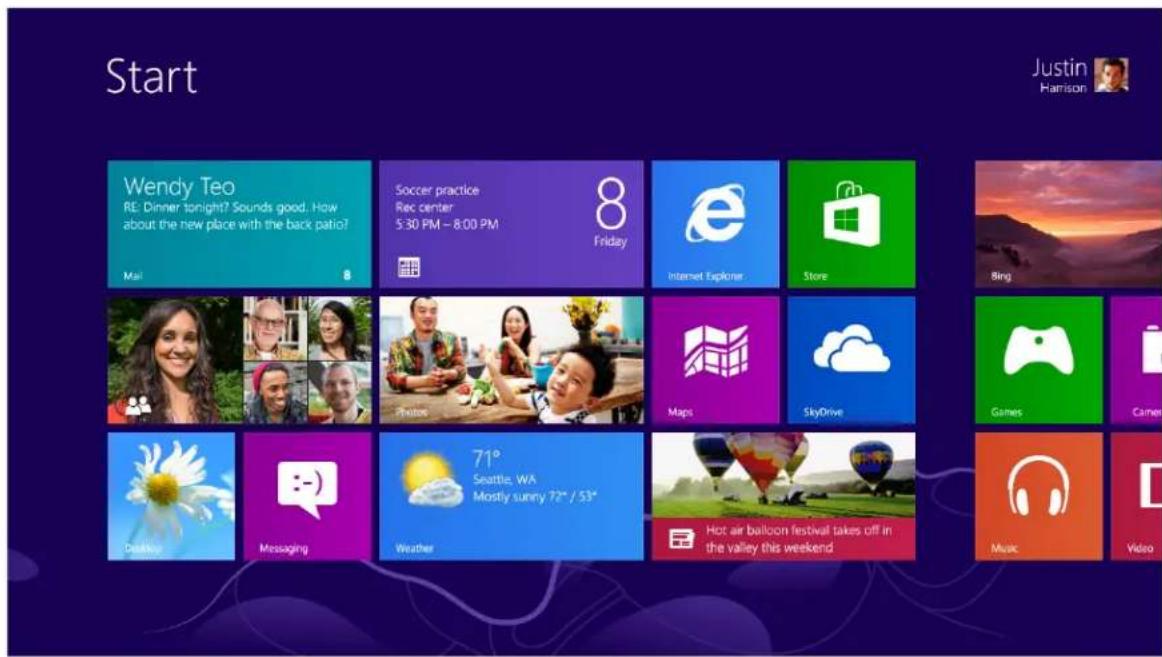
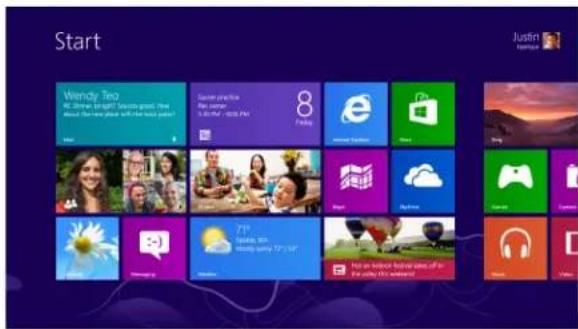
Ihr Leben, Ihr Windows 8. Lebendig und schön – die neue Startseite von Windows. Jede Live-Kachel ist mit einer Person, App, Website, Playlist oder allem anderen, was Ihnen wichtig ist, verknüpft. Und statt der üblichen statischen Symbole bekommen Sie aktuelle Informationen: Statusupdates, Wettervorhersagen, Tweets und mehr – Sie sehen stets alle Neuigkeiten, auch ohne die Apps zu öffnen. Heften Sie so viele Kacheln an die Startseite, wie Sie möchten, und gruppieren, ordnen oder benennen Sie sie, wie es Ihnen am besten gefällt.
Ein Bild als Kennwort
Sie brauchen keine komplexen Kennwörter mehr. Ab sofort können Sie sich auch einfach mit einem Bild anmelden. Wählen Sie ein Bild aus und was Sie darauf zeichnen möchten – einen Kreis um Ihre Lieblingslandschaft oder ein Muster auf die Schnauze Ihres Hundes. Sie können den Bildcode entweder mit dem Finger direkt auf den Touchscreen oder auch mit der Maus zeichnen.

Sofort startbereit mit allen gewünschten Apps
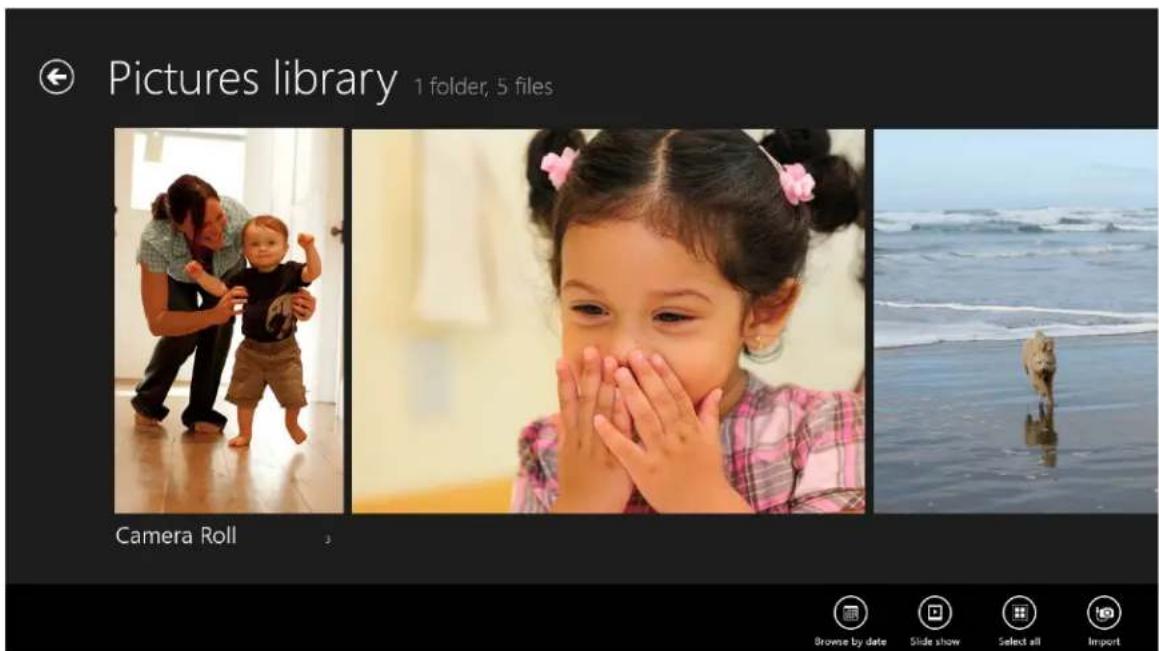
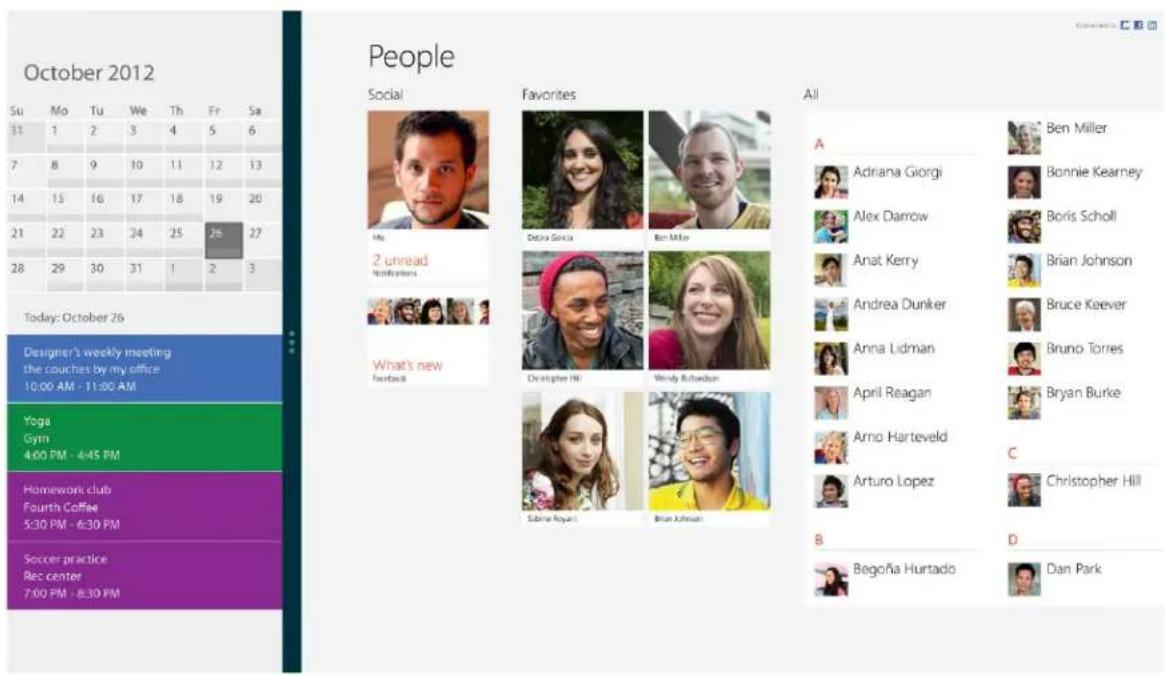
Windows 8 und Windows RT enthalten grundlegende und zahlreiche weitere Apps. Apps wie Kontakte, Mail, Fotos und Nachrichten arbeiten zusammen und machen das Leben leichter – und schöner.
Sehen Sie aktuelle Informationen und unterhalten Sie sich mit Kontakten aus Ihren E-Mail-Konten, von Facebook, LinkedIn, Messenger, Twitter und mehr.
Sehen Sie sich Ihre Fotos und Videos an einem zentralen Ort an – ganz gleich, ob sie auf Facebook, Flickr, SkyDrive oder einem anderen PC gespeichert sind.
Nachrichten
Senden Sie Nachrichten an eine gemeinsame Liste Ihrer Freunde bei Facebook und Messenger. Hunderte von Emoticons sorgen dabei für stimmungsvolle Unterhaltungen.
Durchsuchen Sie Ihre Musiksammlung, erstellen und bearbeiten Sie Playlists und informieren Sie sich über die besten Neuerscheinungen. Sehen Sie sich ausführliche Informationen zu den Künstlern an – mit Bildern, Biografien und deren veröffentlichten Alben. Registrieren Sie sich für den Xbox Music Pass und erhalten Sie uneingeschränkten Zugriff auf Millionen von Songs.
Die Bing Maps-App bietet interaktive Karten und detaillierte Wegbeschreibungen. Hier finden Sie Verkehrsinformationen, den Zustand der Straßen, Stadtpläne, Multimap, Satellitenfotos und Luftaufnahmen.
natural_image
SkyDrive cloud icon on blue background (no text or symbols on cloud)SkyDrive
Greifen Sie über Windows-Apps und andere Geräte problemlos auf Ihre Dateien zu, um diese zu bearbeiten.
Rufen Sie E-Mails von allen Konten an einem Ort ab – einschließlich Outlook.com, Google Mail und Yahoo!
Suchen Sie Filme, Serien und Videos und geben Sie diese auf Ihrem PC oder Fernseher wieder. ^1

Die Wetter-App zeigt Ihnen die aktuellen Wetterbedingungen. Sehen Sie das aktuelle Wetter sowie Vorhersagen zu den nächsten Stunden, dem folgenden Tag sowie den nächsten 10 Tagen.
Entdecken Sie die neusten Spiele und laden Sie sie auf Ihren PC herunter. Je nachdem, wo Sie wohnen bzw. sich gerade befinden, können Sie Ihren Avatar bearbeiten, sehen, was Ihre Freunde gerade machen, oder Erfolge mit ihnen teilen.

Bleiben Sie auf dem neusten Stand. Die ansprechende News-App von Bing hält Sie mit zahlreichen Fotos über die weltweiten Neuigkeiten auf dem Laufenden.
Behalten Sie mit der Monats-, Wochen- oder Zwei-Tages-Ansicht Ihre Termine im Blick. Sie werden stets rechtzeitig erinnert – so verpassen Sie nie mehr einen Termin.

Finanzen
Rufen Sie mit dieser App direkt auf der Startseite wichtige Aktienkurse ab und bleiben Sie trotz der sich rasant ändernden Märkte immer einen Schritt voraus.

Erkunden Sie über 2.000 Ziele auf der ganzen Welt mit faszinierenden Fotos. Die Reisen-App von Bing macht es möglich: Dank Reiseführer, Buchungstools, Echtzeit-Währungsumrechnung und Wettervorhersagen wird Ihre nächste Reise zu einem unvergesslichen Erlebnis.
Der Windows Store
Mit Windows 8 und Windows RT können Sie direkt auf den Windows Store zugreifen. Dort finden Sie zahlreiche Apps für Ihren PC. Tippen oder klicken Sie auf die Store-Kachel und starten Sie Ihre Entdeckungsreise. Sie können die Apps nach Preis, Bewertung und weiteren Kriterien filtern. Viele Apps sind kostenlos, andere können Sie vor dem Kauf testen. Je mehr Apps Sie sich holen, desto mehr Möglichkeiten haben Sie.
Ihr Windows, überall
Melden Sie sich mit Ihrem Microsoft-Konto auf einem beliebigen Windows 8- oder Windows RT-PC an und Sie sehen sofort Ihre vertraute Umgebung: mit Ihrem Hintergrund, Ihrer Startseite und Ihren Einstellungen. Wenn Sie einen neuen Windows-PC erwerben, können Sie sich einfach mit Ihrem Microsoft-Konto anmelden und bekommen mit der Kontakte-App sofort die Neuigkeiten aus Ihren sozialen Netzwerken. Mit Windows ist alles, was Ihnen wichtig ist, immer dabei.
Immer in Kontakt und auf dem neusten Stand

Bleiben Sie mit Windows auf dem Laufenden. Bei der Anmeldung sehen Sie Statusupdates und Informationen, die Ihnen wichtig sind, unmittelbar auf den Kacheln Ihrer Startseite: das Foto, auf dem Sie soeben markiert wurden, das aktuelle Wetter, die neusten Schlagzeilen und Nachrichten von Ihren Freunden – Sie sind stets sofort auf dem Laufenden.
Bleiben Sie in Verbindung
Sie können ganz leicht Inhalte zwischen Ihren Windows-Apps und den verbundenen Diensten teilen. Senden Sie einfach Bilder oder Dateien direkt von einer App aus. Wenn Sie einen Link zu einer Website senden oder Ihre Lieblings-App teilen möchten, können Sie dies direkt über Ihren Browser oder den Windows Store tun. Sie müssen Ihre Tätigkeit nicht mehr unterbrechen, um den gewünschten Inhalt in eine E-Mail zu kopieren. Streifen Sie einfach über den rechten Bildschirmrand und tippen Sie auf „Teilen“ (oder zeigen Sie mit der Maus auf die obere rechte Bildschirmecke und klicken Sie dann auf „Teilen“).
Arbeit und Vergnügen unterwegs
Beginnen Sie ein Projekt auf einem PC und beenden Sie es auf einem anderen. Arbeiten Sie mit anderen gemeinsam an einer Datei – und das immer an der aktuellen Version. Sie und Ihre Mitarbeiter können mit kostenlosen Office Web Apps auf SkyDrive freigegebene Dokumente bearbeiten – die Änderungen sämtlicher Benutzer werden unmittelbar übernommen. Dazu muss Office nicht einmal installiert sein. Sie legen fest, welche Dateien für welche Benutzer freigegeben werden – alles andere bleibt privat.
Internet Explorer 10: Erleben Sie das Internet neu
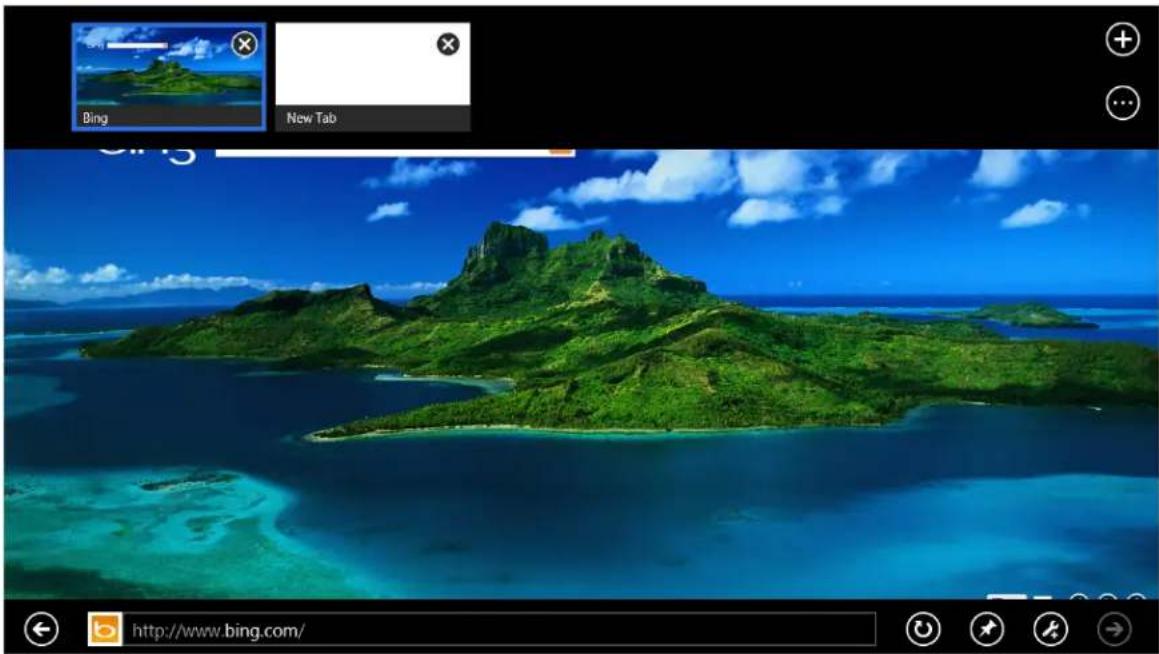
Internet Explorer 10 ist ein neuer Browser, der alle Vorteile von Windows 8 und Windows RT voll ausschöpft.
Schnell und performant
Internet Explorer startet blitzschnell und lädt Websites unmittelbar. Sie entdecken das Web vollkommen neu – und so reaktionsschnell wie nie zuvor. Was auch immer Sie im Web machen möchten, ein kurzes Streifen, Tippen oder Klicken reicht.
Perfekt für Touch
Mit Internet Explorer 10 steht auf Touchscreens der gesamte Bildschirm für Websites zur Verfügung. Die Navigationselemente des Browsers werden nur bei Bedarf angezeigt und unauffällig ausgeblendet, wenn Sie sie nicht mehr benötigen. Blättern Sie auf Websites einfach mit dem Finger vor- und zurück. Kacheln und Registerkarten häufig besuchter Websites werden zudem vergrößert angezeigt, damit Sie sie bequemer antippen können.
Benutzerfreundlich
Die intuitiven Steuerelemente funktionieren genau so, wie Sie es erwarten. Das Eingabefeld ist Adress- und Suchleiste in einem, sodass Sie noch schneller an Ihr Ziel gelangen. Heften Sie Ihre Lieblingswebsites für den direkten und schnellen Zugriff an die Startseite – wie Sie es auch von Ihren Apps gewohnt sind.
Mehr Sicherheit, mehr Schutz
Schützen Sie Ihren PC und Ihre Informationen im Internet mithilfe der branchenweit führenden SmartScreen-Technologie vor Schadsoftware. Wichtige Datenschutz-Funktionen wie „Do Not Track“ sind bereits integriert und lassen sich mit einem einzigen Tippen oder Klicken aktivieren. So behalten Sie stets die Kontrolle.
Natürlich und intuitiv

1 6
Windows 8 und Windows RT eignen sich perfekt für PCs mit Touchscreen, Maus und Tastatur oder beiden Eingabemöglichkeiten. Egal, für welchen PC-Typ Sie sich entscheiden – Sie können schnell und flüssig zwischen Apps wechseln, Elemente verschieben und durch Inhalte navigieren.
Die folgende Liste zeigt die wichtigsten Funktionen für Touch und Maus:
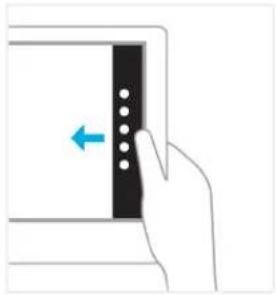
Streifen über den rechten Rand, um Systembefehle auszuführen
Durch Streifen mit dem Finger über den rechten Bildschirmrand nach links werden die Charms mit den Systembefehlen angezeigt.
Entsprechende Steuerung mit der Maus: Bewegen Sie den Mauszeiger in die untere bzw. die obere rechte Bildschirmecke.
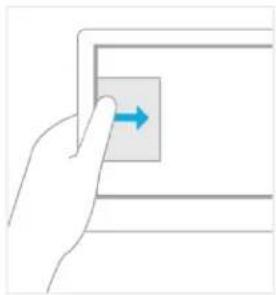
Streifen über den linken Rand, um Apps zu wechseln
Durch Streifen mit dem Finger vom linken Bildschirmrand nach rechts werden Miniaturansichten der geöffneten Apps angezeigt, damit Sie schnell zwischen diesen wechseln können.
Entsprechende Steuerung mit der Maus: Bewegen Sie den Mauszeiger in die obere linke Bildschirmecke und wechseln Sie per Mausklick zwischen den Apps. Wahlweise können Sie den Mauszeiger auch in die untere linke Bildschirmecke bewegen, um die Startseite aufzurufen.
Streifen über den linken Bildschirmrand nach links und rechts, um die zuletzt verwendeten Apps anzuzeigen
Streifen Sie mit dem Finger über den linken Bildschirmrand nach rechts und links, um die zuletzt verwendeten Apps anzuzeigen und eine App auszuwählen.
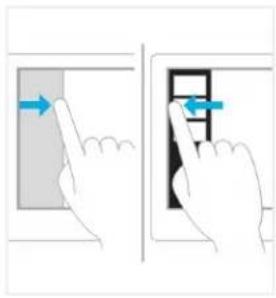
Entsprechende Steuerung mit der Maus: Bewegen Sie den Mauszeiger in die obere linke Bildschirmecke und ziehen Sie den Mauszeiger anschließend entlang des linken Bildschirmrands nach unten, um die zuletzt verwendeten Apps anzuzeigen.
Streifen über den unteren oder oberen Rand, um App-Befehle auszuführen
Durch Streifen über den unteren oder oberen Bildschirmrand nach innen werden die jeweiligen App-Befehle angezeigt. Wenn Sie mit dem Finger von oben nach unten über den Bildschirm streifen, können Sie die aktuelle App andocken oder schließen.
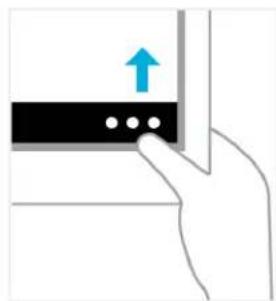
Entsprechende Steuerung mit der Maus: Klicken Sie mit der rechten Maustaste auf die App, um die App-Befehle einzublenden.

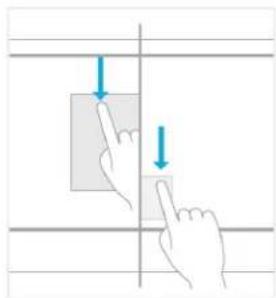
Eine App ziehen, um sie zu schließen
Sie müssen Apps nicht schließen. Sie verlangsamen den PC nicht und werden automatisch angehalten, wenn sie über einen bestimmten Zeitraum nicht verwendet werden. Wenn Sie eine App trotzdem schließen möchten, ziehen Sie diese auf den unteren Bildschirmrand.
Entsprechende Steuerung mit der Maus: Klicken Sie auf den oberen Rand einer App und ziehen Sie diese auf den unteren Bildschirmrand.
Drücken und halten, um Informationen anzuzeigen
Durch Drücken und Halten werden Details angezeigt. In einigen Fällen wird durch Drücken und Halten ein Menü mit weiteren Optionen geöffnet.
Entsprechende Steuerung mit der Maus: Zeigen Sie auf ein Element, um weitere Optionen einzublenden.
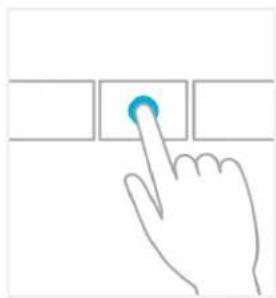
Tippen zum Ausführen einer Aktion
Wenn Sie auf ein Element tippen, wird eine Aktion ausgeführt, z. B. eine App gestartet oder ein Link geöffnet.
Entsprechende Steuerung mit der Maus: Klicken Sie auf ein Element, um eine Aktion auszuführen.
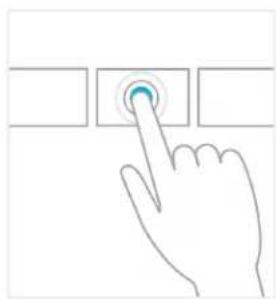
Diese Geste wird häufig zum horizontalen und vertikalen Scrollen in Listen und auf Seiten verwendet. Sie dient jedoch auch für andere Aufgaben, z. B. zum Bewegen eines Objekts oder zum Zeichnen und Schreiben.
Entsprechende Steuerung mit der Maus: Klicken, halten und ziehen Sie, um Elemente zu bewegen oder um zu scrollen. Wenn Sie Maus und Tastatur verwenden, wird zudem eine Bildlaufleiste am unteren Bildschirmrand eingeblendet, die horizontales Scrollen ermöglicht.
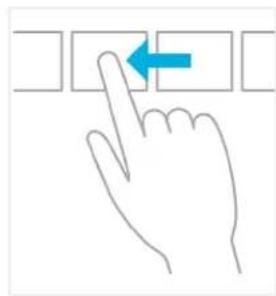
Finger zusammenführen oder spreizen, um zu zoomen
Zoomen ist eine Möglichkeit, um zum Anfang, Ende oder zu einer bestimmten Position innerhalb einer Liste zu springen. Zoomen Sie, indem Sie zwei Finger auf dem Bildschirm zusammenführen oder spreizen.
Entsprechende Steuerung mit Maus und Tastatur: Halten Sie die STRG-TASTE auf der Tastatur gedrückt und verwenden Sie das Mausrad, um ein Element oder eine Kachel auf dem Bildschirm zu vergrößern oder zu verkleinern.
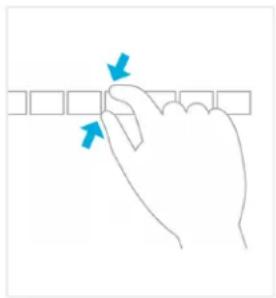
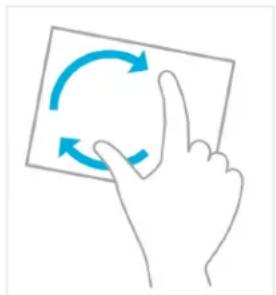
Durch Drehen von zwei oder mehr Fingern wird ein Objekt gedreht. Sie können den gesamten Bildschirm um 90 Grad kippen, indem Sie das Gerät drehen.
Entsprechende Steuerung mit der Maus: Die Unterstützung für das Drehen eines Objekts ist von der jeweiligen App abhängig.
Erkunden Sie Ihren PC auf eine neue und unterhaltsame Art
Zoomen wie auf Ihrem Smartphone – ganz einfach mit zwei Fingern. Verschaffen Sie sich einen Überblick über alle Inhalte auf Ihrem Bildschirm und blättern Sie hin und her, um das zu finden, was Sie suchen. Sie haben keinen Touchscreen? Kein Problem: Windows 8 lässt sich mit Maus und Tastatur genauso einfach und komfortabel bedienen. Streifen Sie über den linken Bildschirmrand nach innen, um zwischen kürzlich verwendeten Apps zu wechseln.
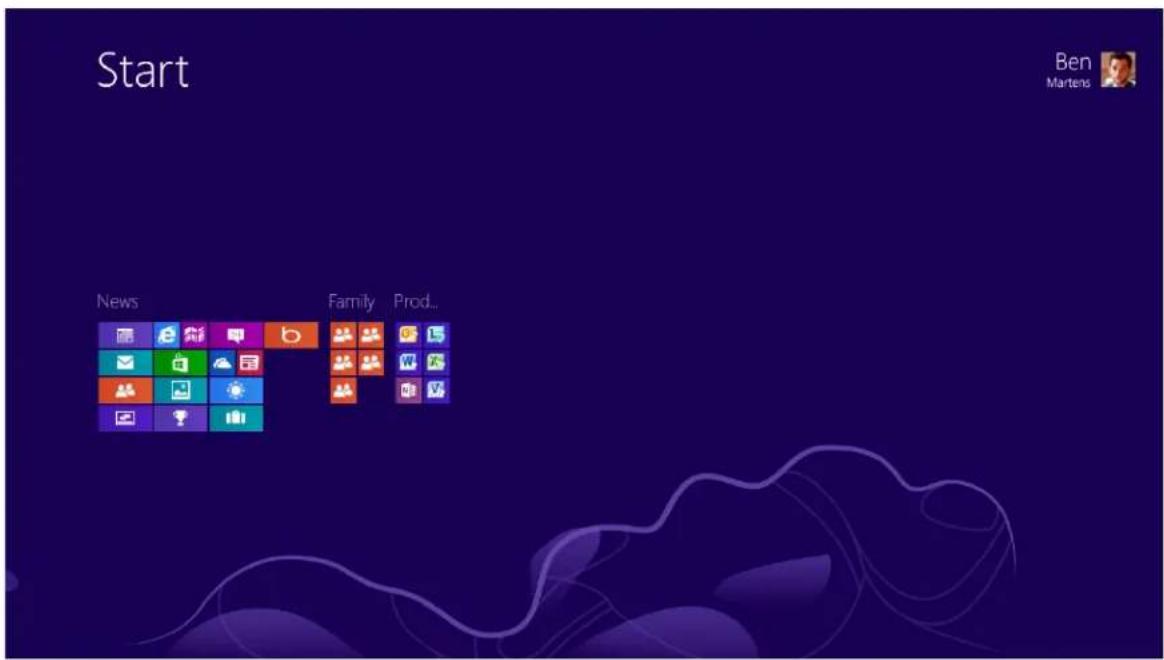
Streifen Sie über den rechten Bildschirmrand nach innen, um zurück zur Startseite zu wechseln und um häufige Aktionen auszuführen, z. B. Suchen und Teilen oder Ändern von Einstellungen. Streifen Sie über den unteren oder oberen Rand nach innen, um die Navigationssteuerelemente einer geöffneten App anzuzeigen.
Suchen, Teilen, Ändern von Einstellungen und mehr
Egal, wo Sie sich gerade in Windows 8 oder Windows RT befinden – in einer App, auf einer Website oder auf Ihrer Startseite – wichtige Aufgaben, wie z. B. Suchen, Teilen von Links und Fotos, Anschließen von Geräten sowie Ändern von Einstellungen, lassen sich jederzeit schnell und einfach erledigen.
Es gibt viel zu entdecken, denn je nachdem, wo Sie sich gerade befinden, ändern sich auch die verfügbaren Funktionen. Die Charms für Suche, Teilen, Start, Geräte und Einstellungen finden Sie jederzeit auf der rechten Seite des Bildschirms. Streifen Sie auf einem Touchscreen über den rechten Bildschirmrand nach innen und tippen Sie dann auf den gewünschten Charm. Wenn Sie eine Maus verwenden, bewegen Sie den Mauszeiger in die obere oder untere rechte Bildschirmecke und dann nach unten bzw. oben.

Sie finden alles von überall aus. Durchsuchen Sie die gerade verwendete App, z. B. um eine bestimmte Nachricht in Mail oder eine App im Store zu finden, suchen Sie in anderen Apps oder durchsuchen Sie Ihren gesamten PC nach einer App, Einstellung oder Datei.
Mit dem Charm „Teilen“ können Sie Dateien und Informationen mit Bekannten teilen oder Informationen an andere Apps senden, ohne die geöffnete App zu verlassen. Sie können Ihrer Mutter Fotos schicken, Ihren Facebook-Status aktualisieren oder einen Link an Ihre Notizbuch-App senden.
Rufen Sie Ihre Startseite auf. Falls Sie sich bereits auf der Startseite befinden, können Sie mit diesem Charm zur zuletzt verwendeten App zurückkehren.
Greifen Sie auf alle Geräte zu, die mit Ihrem PC verbunden sind – ob kabelgebunden oder kabellos. Drucken Sie aus einer App, synchronisieren Sie Ihr Smartphone oder streamen Sie Ihr neustes Video auf den Fernseher.
Ändern Sie die Einstellungen für Apps und Ihren PC. In diesem Charm finden Sie Einstellungen, Hilfe und Informationen zur gerade verwendeten App sowie häufig verwendete PC-Einstellungen, z. B. für Netzwerkverbindungen, Lautstärke, Helligkeit, Benachrichtigungen, Ein-/Ausschalten und Tastatur.

Apps arbeiten zusammen
Aufgaben, die früher viele verschiedene Programme erforderten, können jetzt einfacher und intuitiver erledigt werden: Sie können Ihre gesamten Fotos aus Facebook und Flickr in der Fotos-App anzeigen und anschließend in Ihren Blog hochladen oder per E-Mail an Freunde senden – ohne die App verlassen zu müssen. Dabei können Sie jede App auf die gleiche Art und Weise bedienen: Streifen Sie einfach vom oberen oder unteren Rand nach innen (oder klicken Sie mit der rechten Maustaste), um die App-Befehle einzublenden. Auch die Suche funktioniert in jeder App gleich – streifen Sie einfach über den rechten Rand nach innen und tippen Sie auf „Suche“ (oder zeigen Sie mit der Maus in die obere rechte Ecke und klicken Sie auf „Suche“), um eine App, Ihren PC oder das Web zu durchsuchen.
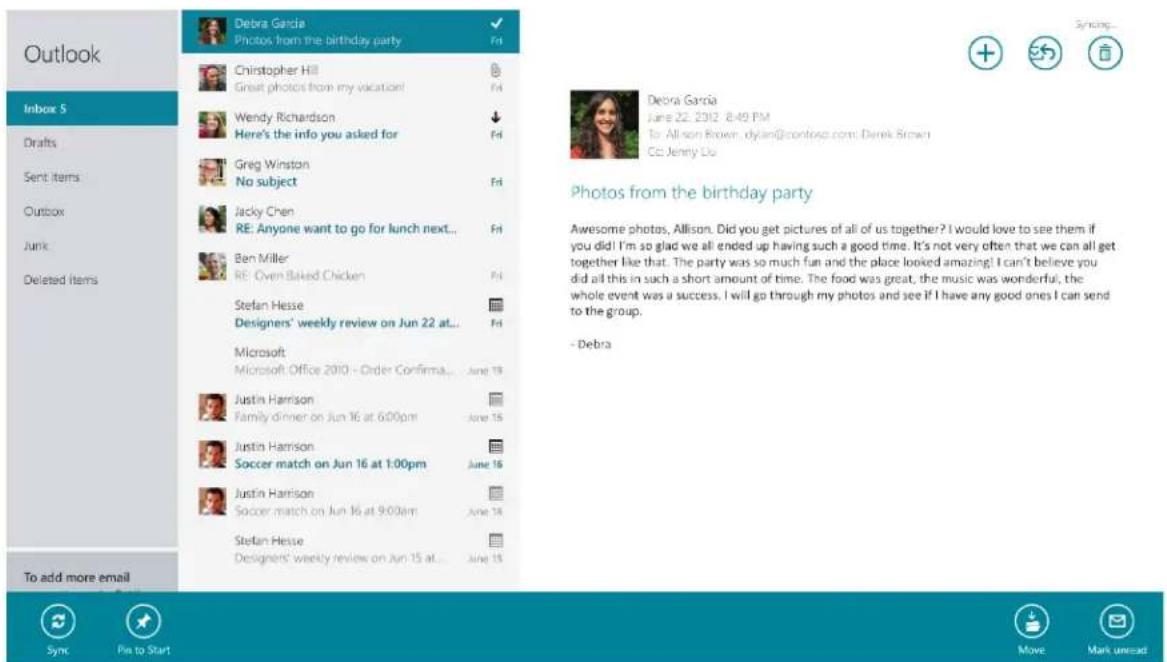
Docken Sie Apps nebeneinander an, ^2 sodass Sie zwei Dinge gleichzeitig auf demselben Bildschirm erledigen können. Chatten Sie mit Freunden und verabreden Sie sich zum Kaffee oder sehen Sie sich ein Video an, während Sie gleichzeitig andere Aufgaben erledigen. Mit Windows 8 und Windows RT ist das kein Problem.
Die Windows-Tastatur beherrscht Ihre Sprache. Auf PCs mit Touchscreen passt sich das Tastaturlayout automatisch an die Sprache an, die Sie auf dem PC verwenden. Egal, ob Sie Maus und Tastatur oder Touch verwenden – Sie tun dies automatisch in Ihrer Sprache.
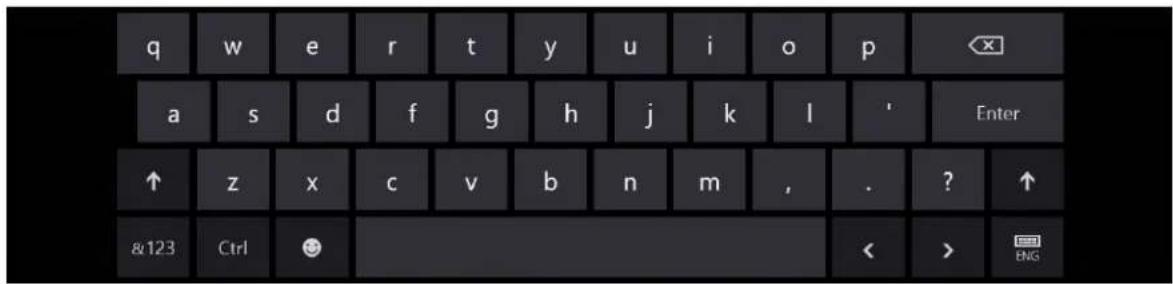
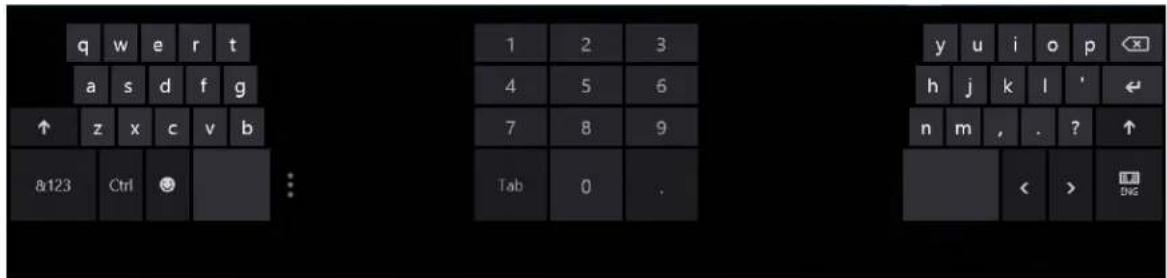
Sie können zwischen einer Bildschirmtastatur mit großen Tasten oder einer praktischen Daumentastatur für unterwegs mit Tasten auf beiden Seiten des Bildschirms umschalten. Beide Tastaturen ermöglichen ein einfacheres, bequemeres und natürlicheres Tippen, egal ob am Schreibtisch oder unterwegs.
Tastenkombinationen
In Windows 8 und Windows RT stehen Ihnen alle vertrauten Tastenkombinationen nach wie vor zur Verfügung – plus einige neue, mit denen Sie noch effizienter arbeiten können. Die einfachste Möglichkeit, eine Suche auf der Startseite durchzuführen, besteht beispielsweise darin, einfach einen Suchbegriff einzugeben. Sie befinden sich nicht auf der Startseite? Wechseln Sie einfach mit der Windows-Logo-Taste bzw. -Schaltfläche zwischen der Startseite und der gerade geöffneten App. In der folgenden Tabelle finden Sie einige der neuen Tastenkombinationen für Windows 8 und Windows RT.
Tastenkombination
Windows-Logo-Taste + Texteingabe
STRG+Plus (+) oder STRG+Minus (-)
STRG+ Mausrad
Windows-Logo-Taste + C
Windows-Logo-Taste + F
Windows-Logo-Taste + H
Windows-Logo-Taste + I
Windows-Logo-Taste + K
Aktion
PC durchsuchen
Verkleinern und Vergrößern zahlreicher Elemente, z. B. Apps auf der Startseite oder im Store
Verkleinern und Vergrößern zahlreicher Elemente, z. B. Apps auf der Startseite oder im Store
Charms öffnen
Charm „Suche“ öffnen
Charm „Teilen“ öffnen
Charm „Einstellungen“ öffnen
Charm „Geräte“ öffnen
Windows-Logo-Taste + O
Bildschirmausrichtung beibehalten (Hoch- oder Querformat)
Windows-Logo-Taste + Z
App-Befehle öffnen
Windows-Logo-Taste + Bild-Auf
Startseite und Apps auf den rechten Monitor verschieben (Apps auf dem Desktop werden nicht verschoben)
Windows-Logo-Taste + Bild-Ab
Startseite und Apps auf den linken Monitor verschieben (Apps auf dem Desktop werden nicht verschoben)
Windows-Logo-Taste + UMSCHALT + Punkt (.)
App links andocken
Windows-Logo-Taste + Punkt (.)
App rechts andocken
Ihr PC, Ihre Apps, Ihre Möglichkeiten
HD-Touchscreens und die Geschwindigkeit von Windows 8 und Windows RT sorgen für eine reibungslose Bedienung und atemberaubende Grafik.
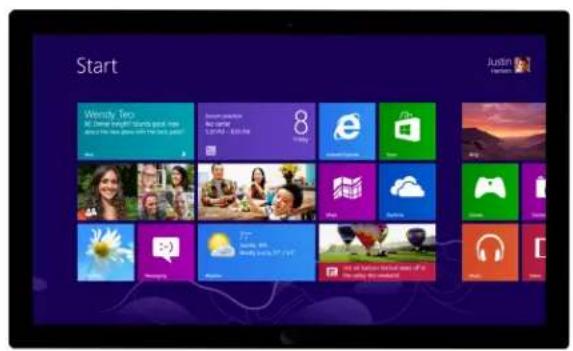
Windows 8 und Windows RT sind auf einer großen Auswahl neuer, innovativer Geräte verfügbar. Nie zuvor hatten Sie beim Kauf eines neuen PCs so viel Auswahl und die Entwicklung der Hardware hat gewaltige Fortschritte gemacht. Die vielseitigen Convertibles lassen sich schnell von einem Tablet in einen Laptop verwandeln. So können Sie bei Bedarf auch mit der Tastatur arbeiten.
Die flexiblen Tablets und Convertibles eignen sich gleichermaßen für Arbeit und Vergnügen. Tablets sind leicht, schnell und ausdauemd, damit Sie unterwegs produktiv bleiben, ohne ausgebremst zu werden. Windows 8 startet schneller und sicherer. Viele Windows 8-PCs setzen die Netzwerkverbindung fort oder stellen diese her, noch bevor Sie es bemerken.
Windows verfügt jetzt über eine zusätzliche Unterstützung für mobile Datennetzwerke, mit der Sie auch unterwegs in Verbindung bleiben – auf Tablets und Laptops können Sie Ihren bevorzugten Mobilfunkanbieter jetzt direkt verwenden.
Windows unterstützt zahlreiche Umgebungssensoren, die es Windows-PCs und Apps ermöglichen, auf Sie zu reagieren. Wenn Sie einen neuen Windows-PC mit den entsprechenden Sensoren kaufen, können Apps helfen, Ihren Standort zu ermitteln und reagieren, wenn Sie den Bildschirm kippen oder drehen. Außerdem können Sie Aktionen ausführen, indem Sie den Bildschirm schütteln, die Bildschirmhelligkeit automatisch an die Lichtverhältnisse anpassen oder zwei Geräte verbinden, um ein Foto oder eine Website zu teilen.

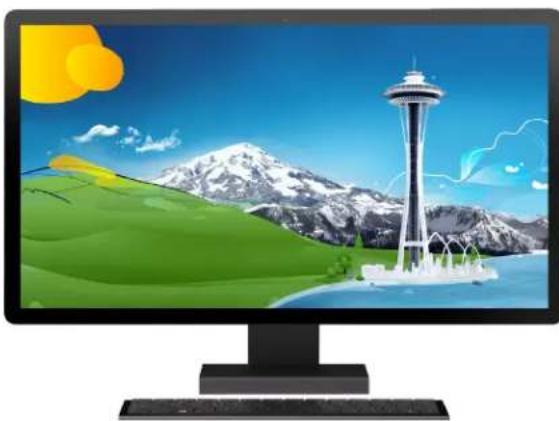
Mit Windows 8 und Windows RT werden außerdem Neuerungen eingeführt, um Verbindungen zwischen Geräten der nächsten Generation herzustellen. Dazu zählen unter anderem USB 3.0, das die Übertragungsrate im Vergleich zu herkömmlichem USB um das Zehnfache steigert, oder Bluetooth Low Energy (BLE) – eine großartige umweltfreundliche Innovation, die die Energieeffizienz deutlich verbessert.
Windows Store: Alle Apps, die Sie sich vorstellen können
Entdecken Sie die großartigen Apps für Ihren Windows 8- oder Windows RT-PC im Windows Store. Suchen Sie nach Spielen und Social Media-Apps, laden Sie Ihre bevorzugte Entertainment-App herunter, vergleichen Sie Foto-, Musik- und Video-Apps oder entscheiden Sie sich für Apps, die bereits von anderen Nutzern bewertet und rezensiert wurden. Lifestyle, Shopping, Reisen, Finanzen, Produktivität und vieles mehr – unsere Kategorien enthalten für jeden etwas.

Store
Spotlight
Wenn Sie auf die Kacheln „Top kostenlos“ und „Neuveröffentlichungen“ klicken, sehen Sie die neusten und am besten bewerteten Apps. Wenn Sie wissen, welche App Sie möchten, können Sie im Store ^3 einfach anfangen, den Namen einzugeben. Sie sehen sofort alle Ergebnisse für Apps, die zu Ihrer Suche passen.
Beachten Sie die App-Angebote, die wir für Sie im Bereich „Spotlight“ hervorgehoben haben. In vielen Ländern und Regionen präsentieren wir Ihnen regelmäßig eine neue Auswahl an ausgezeichneten Apps für Windows 8 und Windows RT. Wir sind ununterbrochen auf der Suche nach herausragenden neuen Apps, die Ihnen gefallen könnten.
Eine kleine Liste fantastischer Apps im Bereich „Spotlight“ ^4
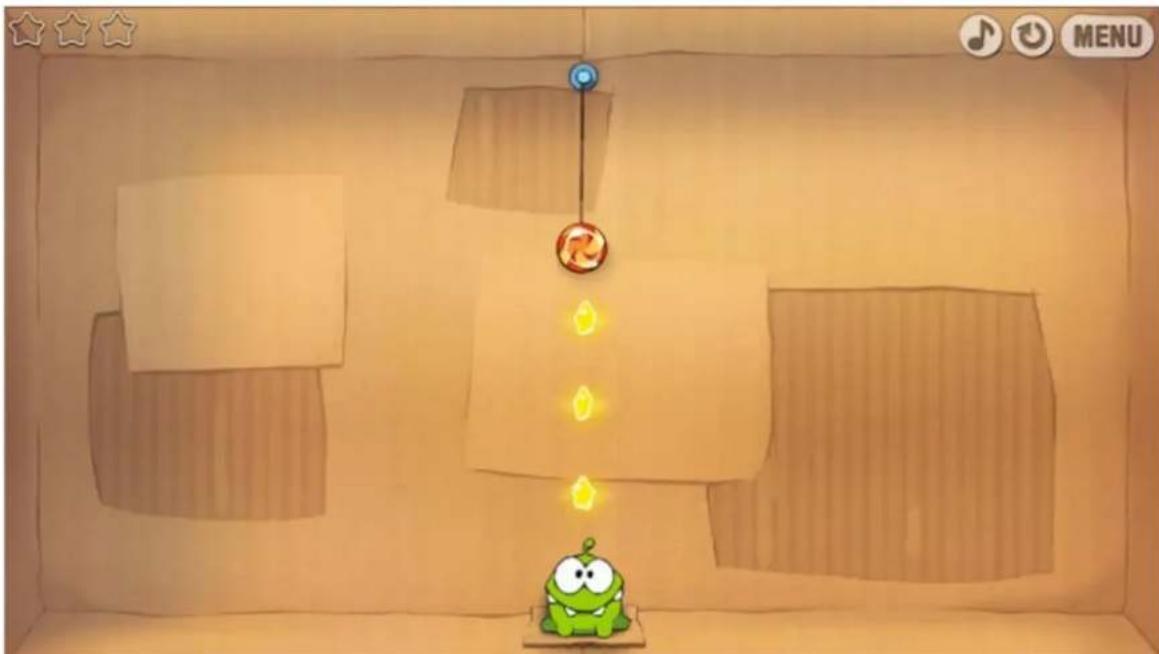
Ein mysteriöses Paket kommt an. Das kleine Monster darin hat nur einen einzigen Wunsch... SÜSSIGKEITEN! Versorgen Sie Om Nom, den liebenswerten Star des Spiels, mit Süßigkeiten. Dieses innovative Puzzle Game kombiniert eine realistische Spielphysik mit einer präzisen Touch-Steuerung und lässt Sie bestimmt nicht so schnell wieder los. Cut the Rope ist höchst originell und bietet unvergleichlichen Spielspaß.
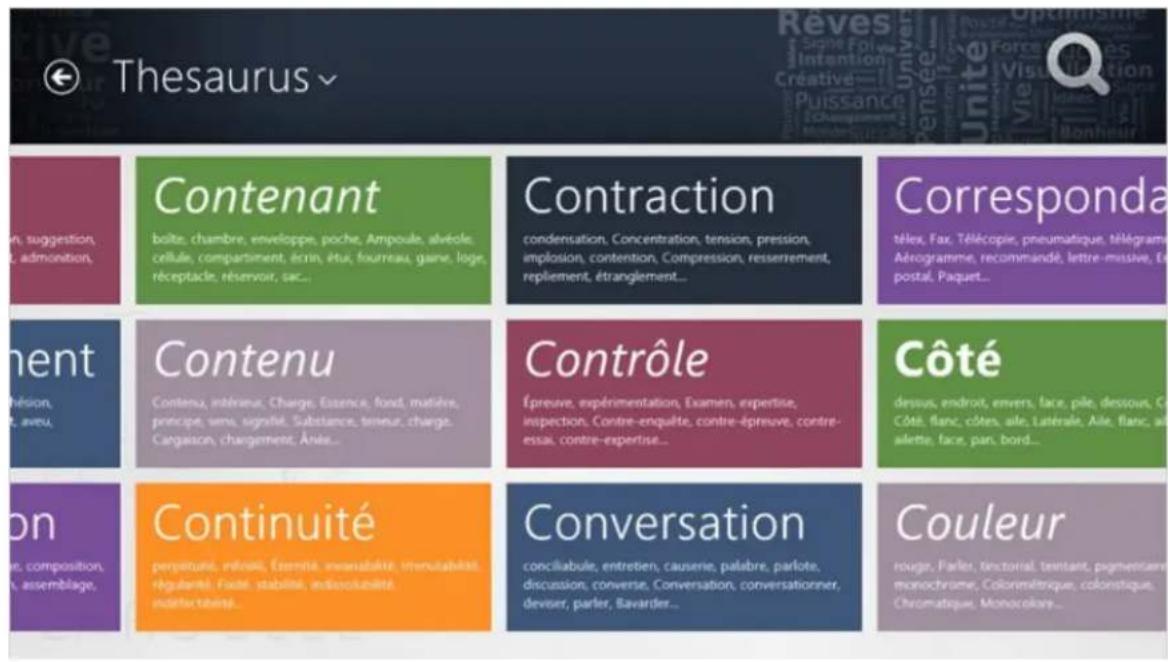
Lernen Sie mit Windows 8 Frankreich und seine Sprache kennen. Sie erhalten ein französisches Wörterbuch, eine Enzyklopädie, einen Thesaurus, einen Atlas mit 200 Karten, Chronologien, Redewendungen, Bildergalerien und Lernspiele. Larousse ist eine hervorragende Informationsquelle, bei der keine Fragen offen bleiben. Verbessern Sie auf unterhaltsame Art und Weise Ihre Sprachkenntnisse.
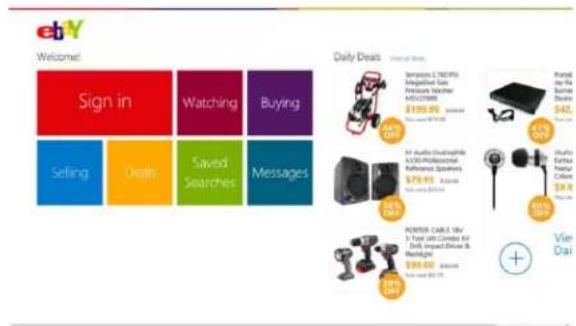
Mit der eBay-App für Windows 8 und Windows RT haben Sie Zugriff auf den größten Marktplatz der Welt – egal, wo Sie sich befinden. Diese kostenlose App erleichtert den Kauf und Verkauf bei eBay.
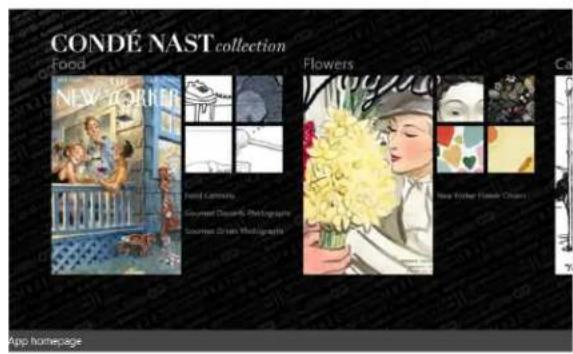
Die Condé Nast Collection zeigt Ihnen einzigartige Kunstwerke, die auf unvergleichliche Weise die Kultur und den Stil von Generationen beeinflusst haben.
skyscanner
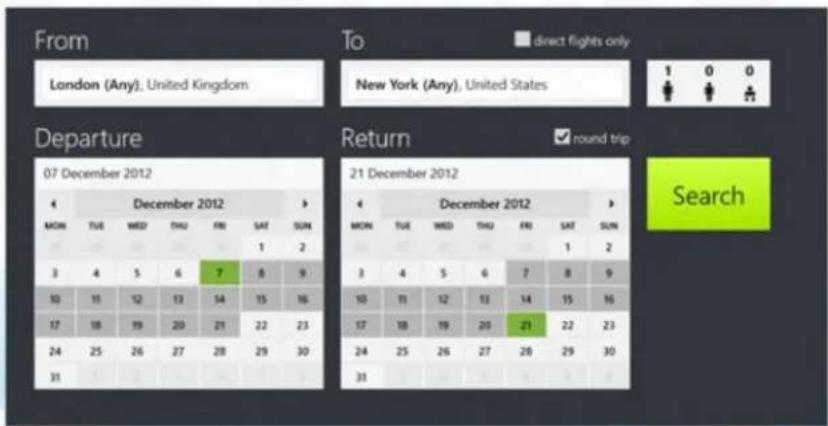
Sie suchen möglichst schnell einen preiswerten Flug? Mit der Windows-App Skyscanner sparen Sie Geld und Zeit. Sie können Millionen von Routen von über 1.000 Fluglinien durchsuchen und finden innerhalb weniger Sekunden die preiswertesten Flüge. Skyscanner sucht die besten Angebote heraus und verbindet Sie mit der jeweiligen Fluglinie oder einem Reisebüro, sodass Sie direkt und immer zu den günstigsten Preisen buchen können. Die Bedienung ist einfach und Sie erhalten schnell und unabhängig die günstigsten Tickets.
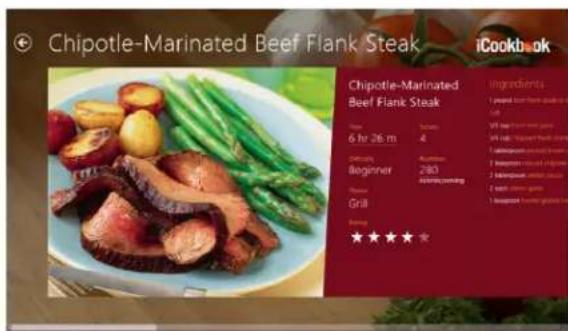
iCookbook
Das preisgekrönte iCookbook ist die erste Kochrezepte-App für Windows 8 und Windows RT. iCookbook enthält über 2.000 handverlesene, küchenerprobte Rezepte sowie eine leicht verständliche Vorbereitungsfunktion. In iCookbook finden Sie so viele Rezepte wie in über 20 herkömmlichen Kochbüchern.

Family Safety
Family Safety ist jetzt fester Bestandteil von Windows 8 und Windows RT. Damit ist es einfacher als je zuvor, die PC-Nutzung Ihrer Kinder im Auge zu behalten und Einschränkungen hinsichtlich der genutzten Websites, Apps und Spiele festzulegen. Mit Family Safety wissen Sie stets, was Ihre Kinder am PC machen. Sie können sich sogar wöchentliche Berichte an Ihr E-Mail-Konto senden lassen.
Wenn Sie besorgt sind, ob Ihre Kinder vielleicht unangemessene Apps verwenden, können Sie mit Family Safety festlegen, welche Apps sie im Windows Store anzeigen und herunterladen können. Legen Sie einfach eine Bewertungsstufe fest, um die Apps entsprechend zu filtern.
Xbox 360 mit Windows 8 und Windows RT
Ab sofort können Sie Musik und Videos für Xbox auch mit Windows 8 und Windows RT nutzen. Genießen Sie die neusten Filme, Serien und Musik auf Ihrem Tablet oder PC. Holen Sie sich fantastische Windows-Spiele – von den neusten Hits bis hin zu den beliebtesten Klassikern. Außerdem können Sie mit Xbox SmartGlass ^5 Ihre Xbox 360 von einem Tablet oder PC aus steuern. Sie können sogar Fotos, eigene Videos und Musik von Ihrem Tablet oder Ihrem PC direkt auf den Fernseher streamen.
Sie können die App per Fingereingabe oder mit Maus und Tastatur bedienen. Zusätzlich zeigt Ihnen die App Details zu Filmen, Serien, Spielen und Musik.
Mit Windows 8 oder Windows RT und Xbox wird Unterhaltung einfach noch besser. Wenn Sie sich mit dem Microsoft-Konto auf Ihrem PC anmelden, das mit Ihrem Gamertag verknüpft ist, werden Sie automatisch bei allen Xbox LIVE-Apps angemeldet, die Sie in Windows 8 oder Windows RT öffnen.

xbox games
spotlight

Neu und doch vertraut
Windows 8 und Windows RT basieren auf der soliden Grundlage von Windows 7. Es wurden jedoch auf allen Ebenen Verbesserungen vorgenommen, um eine optimale Funktion mit der großartigen neuen Hardware und neuen Geräten zu gewährleisten. Eine neue PC-Ära hat begonnen – mit aufregenden frischen Designs, Unterstützung für Touchscreens und Geräten, die sofort betriebsbereit sind.
Eine solide Basis
Die neuen Windows 8-PCs sind echte Kraftpakete – sie starten blitzschnell und zeichnen sich durch längere Akkulaufzeiten und eine Reaktionsfähigkeit aus, die Sie in den Fingerspitzen spüren können.
Mehr Sicherheit
Auch den besten PCs drohen Gefahren. Ob Hacker, Viren, Würmer, Spyware und andere Arten von Malware – Ihr PC muss sich gegen so einiges verteidigen. Mit Windows 8 und Windows RT sind Sie jederzeit bestens geschützt.
Windows 8 und Windows RT revolutionieren die PC-Nutzung. Sie sind ansprechend, schnell und bieten die ganze Produktivität von Windows. Holen Sie noch mehr aus Ihrem PC heraus. Die von Powerusern am häufigsten verwendeten Funktionen sind jetzt noch flexibler und effizienter.
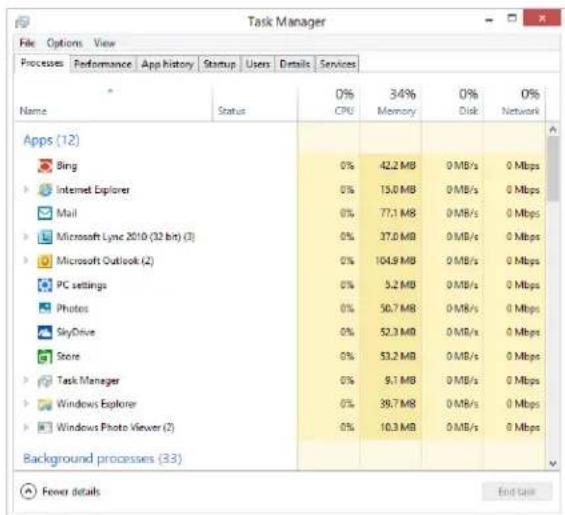
Ein rundum erneuerter Task-Manager
Mit dem neuen Task-Manager sehen Sie auf einen Blick, welche Apps und Dienste Ressourcen auf Ihrem PC beanspruchen. Und selbst wenn Sie auch die kleinsten Details über Ihre Netzwerkverbindungen und Ihre Hardware sehen oder alle beim Start ausgeführten Apps kontrollieren möchten, ist dies im Handumdrehen erledigt. Farbige Kacheln erleichtern Ihnen den schnellen Überblick. Mithilfe von Diagrammen und ausführlichen Prozess-, Anwendungs- und Verlaufsinformationen können Sie die Ressourcen effizient und in Echtzeit nachverfolgen.
Überarbeiteter Datei-Explorer
Ganz gleich, ob Sie alle Dateien in einem einzigen oder in Dutzenden von Ordnern speichern und nichts löschen möchten – der Datei-Explorer (vormals Windows-Explorer) bringt Ordnung ins Chaos. Das neue Menüband im Datei-Explorer vereinfacht die am häufigsten verwendeten Funktionen, wie z. B. das Kopieren und Einfügen von Dateien, das Anzeigen von Dateierweiterungen oder die Suche nach Dateien auf der Grundlage von Datum, Typ oder anderen Eigenschaften. Darüber hinaus kehrt ein verloren geglaubter Favorit zurück: die Schaltfläche „Aufwärts“.
Wiederherstellen und Zurücksetzen des PCs
Windows 8 und Windows RT bieten zahlreiche Wiederherstellungsoptionen für Ihren PC. Wenn Sie den PC auffrischen, werden alle Dokumente, Konten, persönlichen Einstellungen und Windows Store-Apps beibehalten, während Windows in den Originalzustand zurückgesetzt wird.
Unterstützung für mehrere Monitore
Wenn Sie mehrere Dinge gleichzeitig erledigen möchten, sollten Sie die Verwendung mehrerer Monitore in Betracht ziehen. Lesen Sie auf einem Monitor einen Bericht, während Sie auf einem anderen eine Präsentation erstellen, oder suchen Sie nach Apps im Windows Store und sehen Sie gleichzeitig aktuelle Onlinerezensionen. Außerdem können Sie mit einigen Apps noch schneller arbeiten, wenn Sie zwei oder mehr Monitore verwenden. Zum Beispiel beim Schreiben von Code oder der Videobearbeitung. Mit Windows 8 und Windows RT haben Sie mehr Möglichkeiten, mehrere Monitore zu verwenden. Über die vier Ecken jedes Monitors können Sie die Startseite, Charms und zuletzt verwendete Apps öffnen. Öffnen Sie Desktop-Apps auf allen Monitoren oder öffnen Sie Apps aus dem Windows Store auf einem und Desktop-Apps auf einem anderen. Mit der Flexibilität der neuen Funktionen für mehrere Monitore arbeiten Sie produktiver.
Windows 8: Für Arbeit und Vergnügen
Windows 8 wurde für Sie neu gestaltet. Holen Sie das, was Ihnen wichtig ist, direkt auf Ihre Startseite und erhalten Sie direkten Zugriff auf Kontakte, Apps, Websites und vieles mehr. So verschwenden Sie weniger Zeit mit Suchen und haben mehr Zeit, Ihre Aufgaben zu erledigen. Windows 8 ist schnell und intuitiv bedienbar – damit Sie alles genau so machen können, wie Sie möchten.
Windows und Geräte
Windows 8 unterstützt zahlreiche Geräte automatisch. Dazu gehören Drucker, Kameras, Medien-Player und Monitore. Schließen Sie einfach Ihr Gerät an und es funktioniert. Windows Store-Apps für spezifische Geräte sorgen dafür, dass Ihre Hardware richtig funktioniert.
Wenn Sie beispielsweise einen Scanner anschließen, lädt Windows automatisch die zugehörige Windows Store-App herunter, sofern diese verfügbar ist. Mit dieser App können Sie dann eine Vorschau anzeigen, Scannen oder die Scannereinstellungen konfigurieren. Alle Peripheriegeräte und Anwendungen für Windows 7 funktionieren in der Regel auch mit Windows 8.
Windows 8 Pro: Für Unternehmen
Windows 8 Pro umfasst alle Funktionen von Windows 8 sowie zusätzliche Funktionen, um sich schnell und einfach mit Unternehmensnetzwerken zu verbinden, unterwegs auf Dateien zuzugreifen, Daten zu verschlüsseln und vieles mehr.
Datenzugriff und Datenschutz
Verschlüsseln Sie Ihre Daten auf Windows 8-PCs mit BitLocker, um den Datenschutz auch dann zu gewährleisten, wenn Ihr PC verloren geht oder gestohlen wird.
Mit dem Domänenbeitritt unter Windows 8 Pro können Sie auch eine Verbindung zu Ihrem Unternehmensnetzwerk herstellen. Größtmögliche Flexibilität und uneingeschränkten Datenzugriff genießen Sie, wenn Ihr Arbeits-PC Remoteverbindungen zulässt. So können Sie über Remotedesktop auch unterwegs auf diesen zugreifen.
Windows RT: Für das mobile Leben

5 0
Apps können einfach mehr
Integrierte Apps wie Kontakte, Mail, Fotos und Nachrichten unterstützen Sie bei wichtigen Aufgaben und arbeiten zusammen, sodass alles leichter von der Hand geht. Und mit den zahlreichen Apps im Windows Store können Sie noch mehr erledigen. Windows RT verwendet exklusiv Apps aus dem Windows Store. So können Sie sicher sein, dass Ihre Software stets kompatibel ist.
Mobile Geräte
Dank der außergewöhnlich langen Akkulaufzeit können Sie Ihren PC länger nutzen. Mit dem verbundenen Standby von Windows RT bleiben Ihre Apps sogar im Energiesparmodus synchronisiert und Ihr PC ist nach dem Einschalten sofort bereit.
Arbeiten Sie produktiver
Windows RT enthält Office Home & Student 2013 RT Preview ^6 – so können Sie mit neuen Touchscreen-optimierten Versionen von Microsoft Word, Excel und PowerPoint sofort loslegen.
Mehr Sicherheit
Windows Defender, Windows Firewall und Windows Update sind in Windows RT immer aktiv. Sie sind also stets bestens geschützt. ^7 Windows RT sorgt mit der Geräteverschlüsselung zusätzlich für erhöhten Datenschutz.
Sie können beides haben
Windows RT ist für Touchscreens konzipiert, lässt sich jedoch ebenso gut mit Maus und Tastatur verwenden. Sie profitieren von einer völlig neuen Flexibilität, sowohl bei der Arbeit als auch beim Spielen.
Windows 8 und Windows RT sind da

5 4
Ob für Arbeit oder Vergnügen, zu Hause, im Büro oder unterwegs – Windows 8 und Windows RT bieten genau das Richtige für Sie. Sie entscheiden, wie Sie sich anmelden, auf welchen PCs Sie Ihre Apps verwenden und wer Ihren PC nutzen kann. Welche Farben, Bilder und Organisationsmöglichkeiten Sie nutzen möchten, bleibt ganz Ihnen überlassen. Sie erhalten fantastische Apps für grundlegende Aufgaben und können sich unzählige Apps aus dem Store holen. Sie erhalten den Schutz, die Geschwindigkeit und die Zuverlässigkeit, die Sie von Windows gewohnt sind. Und das ist längst noch nicht alles.
Mit Windows stehen Ihnen alle Möglichkeiten offen.
- Windows 8 und Windows RT
- Inhalt
- Lernen Sie Windows 8 und Windows RT kennen 04
- Immer in Kontakt und auf dem neusten Stand 12
- Natürlich und intuitiv 16
- Ihr PC, Ihre Apps, Ihre Möglichkeiten 30
- Neu und doch vertraut 42
- Windows 8: Für Arbeit und Vergnügen 46
- Windows RT: Für das mobile Leben 50
- Windows 8 und Windows RT sind da 54
- Lernen Sie Windows 8 und Windows RT kennen
- Sie stehen im Mittelpunkt
- Ein Bild als Kennwort
- Sofort startbereit mit allen gewünschten Apps
- Nachrichten
- SkyDrive
- Finanzen
- Der Windows Store
- Ihr Windows, überall
- Immer in Kontakt und auf dem neusten Stand
- Bleiben Sie in Verbindung
- Arbeit und Vergnügen unterwegs
- Internet Explorer 10: Erleben Sie das Internet neu
- Schnell und performant
- Perfekt für Touch
- Benutzerfreundlich
- Mehr Sicherheit, mehr Schutz
- Natürlich und intuitiv
- Die folgende Liste zeigt die wichtigsten Funktionen für Touch und Maus:
- Streifen über den rechten Rand, um Systembefehle auszuführen
- Streifen über den linken Rand, um Apps zu wechseln
- Streifen über den linken Bildschirmrand nach links und rechts, um die zuletzt verwendeten Apps anzuzeigen
- Streifen über den unteren oder oberen Rand, um App-Befehle auszuführen
- Eine App ziehen, um sie zu schließen
- Drücken und halten, um Informationen anzuzeigen
- Tippen zum Ausführen einer Aktion
- Finger zusammenführen oder spreizen, um zu zoomen
- Erkunden Sie Ihren PC auf eine neue und unterhaltsame Art
- Suchen, Teilen, Ändern von Einstellungen und mehr
- Apps arbeiten zusammen
- Tastenkombinationen
- Tastenkombination
- Aktion
- Ihr PC, Ihre Apps, Ihre Möglichkeiten
- Windows Store: Alle Apps, die Sie sich vorstellen können
- Store
- Eine kleine Liste fantastischer Apps im Bereich „Spotlight“ 4
- skyscanner
- iCookbook
- Family Safety
- Xbox 360 mit Windows 8 und Windows RT
- xbox games
- Neu und doch vertraut
- Eine solide Basis
- Mehr Sicherheit
- Ein rundum erneuerter Task-Manager
- Überarbeiteter Datei-Explorer
- Wiederherstellen und Zurücksetzen des PCs
- Unterstützung für mehrere Monitore
- Windows 8: Für Arbeit und Vergnügen
- Windows und Geräte
- Windows 8 Pro: Für Unternehmen
- Datenzugriff und Datenschutz
- Windows RT: Für das mobile Leben
- Apps können einfach mehr
- Mobile Geräte
- Arbeiten Sie produktiver
- Sie können beides haben
- Windows 8 und Windows RT sind da
Marke : MICROSOFT
Modell : Windows RT
Kategorie : Logiciel photo/vidéo