
DPF 18B1 - Digitaler Fotorahmen XORO - Kostenlose Bedienungsanleitung
Finden Sie kostenlos die Bedienungsanleitung des Geräts DPF 18B1 XORO als PDF.


| Produkttyp | Digitaler Fotorahmen |
| Marke | Xoro |
| Modell | DPF 18B1 |
| Bildschirmdiagonale | 18,1 cm (7,1 Zoll) |
| Bildschirmauflösung | 1024 × 600 Pixel |
| Seitenverhältnis | 16:9 |
| Unterstützte Speichermedien | SD/SDHC-Karte, USB-Stick |
| Unterstützte Bildformate | JPEG, BMP, PNG |
| Diashow-Funktion | Ja, mit einstellbaren Intervallen und Übergangseffekten |
| Weitere Funktionen | Kalender, Uhr, Wecker, automatische Ein-/Abschaltung |
| Stromversorgung | 5 V DC über Netzteil (im Lieferumfang) oder USB |
| Leistungsaufnahme | ca. 5 W |
| Abmessungen (ohne Standfuß) | ca. 20 × 14 × 2 cm |
| Gewicht | ca. 500 g |
| Reinigung | Mit einem weichen, fusselfreien Tuch abwischen; keine aggressiven Reinigungsmittel verwenden |
| Sicherheitshinweise | Nicht in der Nähe von Wasser oder Wärmequellen verwenden; keine Fremdkörper eindringen lassen |
| Reparatur & Ersatzteile | Reparaturen nur durch Fachpersonal; Ersatzteile über den Xoro-Kundendienst erhältlich |
| Lieferumfang | Digitaler Fotorahmen, Netzteil, Kurzanleitung |
Häufig gestellte Fragen - DPF 18B1 XORO
Benutzerfragen zu DPF 18B1 XORO
0 Frage zu diesem Gerät. Beantworten Sie die, die Sie kennen, oder stellen Sie Ihre eigene.
Eine neue Frage zu diesem Gerät stellen
Laden Sie die Anleitung für Ihr Digitaler Fotorahmen kostenlos im PDF-Format! Finden Sie Ihr Handbuch DPF 18B1 - XORO und nehmen Sie Ihr elektronisches Gerät wieder in die Hand. Auf dieser Seite sind alle Dokumente veröffentlicht, die für die Verwendung Ihres Geräts notwendig sind. DPF 18B1 von der Marke XORO.
BEDIENUNGSANLEITUNG DPF 18B1 XORO
Digitaler Fotorahmen

BEDIENUNGSANLEITUNG (DE)
Sicherheitshinweise
Elektronische Sicherheit....4
Verwendung, Verpackungsinhalt....5
Bedienung
Fernbedienung, Geräteübersicht.... 6-9
Netzteil, USB, Speicherkarten, Reinigung ....10
Erste Schritte, Hauptmenü ....11
Fotos anschauen 12
Videos anschauen, Musik hören ....13
Uhr, Alarm, Kalender, automatisch An-/Ausschalten, Motion Control ....14
Systemeinstellungen....15
Problembehebung....19
Unterstütze Media Formate 20
Garantiebestimmungen 21
Recycling Informationen ....22
Elektronische Sicherheit

Das Blitzsymbol im Dreieck weist den Benutzer auf gefährliche Spannungen an einigen freiliegenden Bauteilen im Inneren des Gerätes hin.
Das Ausrufezeichen im Dreieck weist den Benutzer auf wichtige Bedienungs- und Wartungsanweisungen (Service) in diesem Handbuch hin, die unbedingt befolgt werden sollten.
Das Gerät wurde getestet und entspricht lt. FCC Norm den Standards eines Klasse B Gerätes. Diese Standards wurden entwickelt um Interferenzen mit anderen heimischen Elektrogeräten zu vermeiden bzw. zu reduzieren. Dieses Gerät kann Radiowellen verursachen und ist es nicht wie in der Anleitung vorgeschrieben installiert, kann es zu Störungen des Radios oder Fernsehers, zum Beispiel beim Ein- oder Ausschalten des Gerätes kommen.
Bedienungsanleitung
- Folgen Sie den Sicherheitshinweisen und Instruktionen dieses Handbuches.
- Dieses Handbuch sollte für späteres Nachschlagen sicher aufbewahrt werden.
Sicherheitshinweise (Aufstellung und Betrieb)
- Fassen Sie das Gerät niemals mit feuchten oder nassen Händen an.
- Das Gerät kann nur mit der auf der Rückseite und auf dem Netzteil beschriebenen Spannung betrieben werden.
- Dieses Gerät darf nicht in der Nähe von Feuchtigkeit und Wasser positioniert werden.
- Stellen Sie das Gerät nicht auf eine instabile Fläche. Das Gerät könnte beschädigt oder Personen verletzt werden. Jegliche Befestigungen sollten nur nach den Herstellerinformationen angebracht werden oder von dem Hersteller bezogen werden.
- Das Kabel ist ummantelt und isoliert den Strom. Stellen Sie bitte keine Gegenstände auf das Kabel, da dadurch die Schutzfunktion verloren gehen könnte. Vermeiden Sie große Belastungen des Kabels, insbesondere an Buchsen und Steckern.
- Wenn Sie den Stecker aus der Steckdose herausziehen wollen, ziehen Sie immer am Stecker und nicht am Kabel. Das Kabel könnte ansonsten reißen.
- Für den Schutz des Gerätes während eines Gewitters oder wenn es längere Zeit unbeaufsichtigt ist: Ziehen Sie den Stecker aus der Steckdose und der Antenne/Kabel. Dies verhindert Schäden aufgrund von Blitzschlägen.
- Überlasten Sie keine Steckdosen, Verlängerungskabel oder sonstige Leitungen, da dies zu Bränden oder elektrischen Schocks führen kann.
- In die Öffnungen des Gerätes dürfen keine Gegenstände eingeführt werden, da an einigen Stellen Strom fließt und der Kontakt Feuer oder einen Stromschlag hervorrufen kann.
- Ziehen Sie für die Reinigung den Netzstecker aus der Steckdose.
-
Benutzen Sie keine Flüssigreiniger oder Reinigungssprays. Das Gerät darf nur mit einem feuchten Tuch gereinigt werden.
-
Schließen Sie keine Zusatzgeräte an, die nicht vom Hersteller empfohlen sind.
- Das Gerät kann auf unbeschränkte Zeit ein Standbild auf dem Bildschirm bzw. auf dem Fernseher anzeigen. Hierbei können Schäden am Bildschirm entstehen. Aktivieren Sie den Bildschirmschoner oder schalten Sie das Gerät aus. Betreiben Sie das Gerät nie permanent im 4:3 Modus. Dies könnte bei längere Benutzung zu Schäden am Bildschirm führen.
- Die Öffnungen des Gehäuses dienen der Lüftung, damit das Gerät nicht überhitzt. Diese müssen immer frei gehalten werden.
- Das Gerät darf nicht in der Nähe von Hitzequellen, wie z.B. Öfen, Heizungen positioniert werden. Schützen Sie das Gerät vor Feuchtigkeit und Witterungseinflüssen.
- Stellen Sie keine Gefäße mit Flüssigkeiten auf das Gerät.
- Setzen Sie das Gerät und die Fernbedienung nicht direkter Sonnenstrahlung aus. Dies beeinträchtigt die Funktion und könnte zu Schädigungen führen.
- Betreiben Sie das Gerät nicht in staubigen Umgebungen. Starker Zigarettenrauch kann elektronische Geräte beeinträchtigen. Schäden durch Zigarettenrauch werden nicht im Rahmen der gesetzlichen Gewährleistung kostenlos behoben.
Verwendungszweck
• Die Wiedergabe von unterstützten Video-, Bild- und Musikdateien
Verpackungsinhalt
Folgende Bestandteile gehören zum Lieferumfang des Xoro Digitalen Fotorahmens:
• Xoro Digitaler Fotorahmen
- Netzteil
• Bedienungsanleitung
- Fernbedienung
Falls eines dieser Teile fehlen sollte, wenden Sie sich bitte schnellstmöglich an Ihren Händler. Bewahren Sie die Originalverpackung für den Fall auf, dass das Gerät an den Händler zurückgeschickt werden muss.
Fernbedienung (DPF 12B1/ 15B1/18B1)

| "Power" Taste - Schaltet das Gerät AN/AUS | |
| SETUP | Einstellung |
| MENU | Menu |
| PHOTO | Wechselt direkt in den Foto Modus bzw. startet die Diashow |
| MUSIC | Wechselt direkt in den Musik Modus / Startet die Wiedergabe |
| MOVIE | Wechselt direkt in den Video Modus / Startet die Wiedergabe |
| "Zurück" / "Beenden" Taste | |
| CALENDAR | Wechselt direkt in den Kalender |
| Navigationstasten | |
| ENTER | "Enter" Taste / Bestätigen / Speichern |
| VOL+ VOL- | Lautstärkeregelung, Lauter / Leiser |
| Spulfunktion für Video / Musikwiedergabe | |
| Wechselt zum vorherigen/nächsten Titel / Video / Foto | |
| MUTE | Stummschaltung |
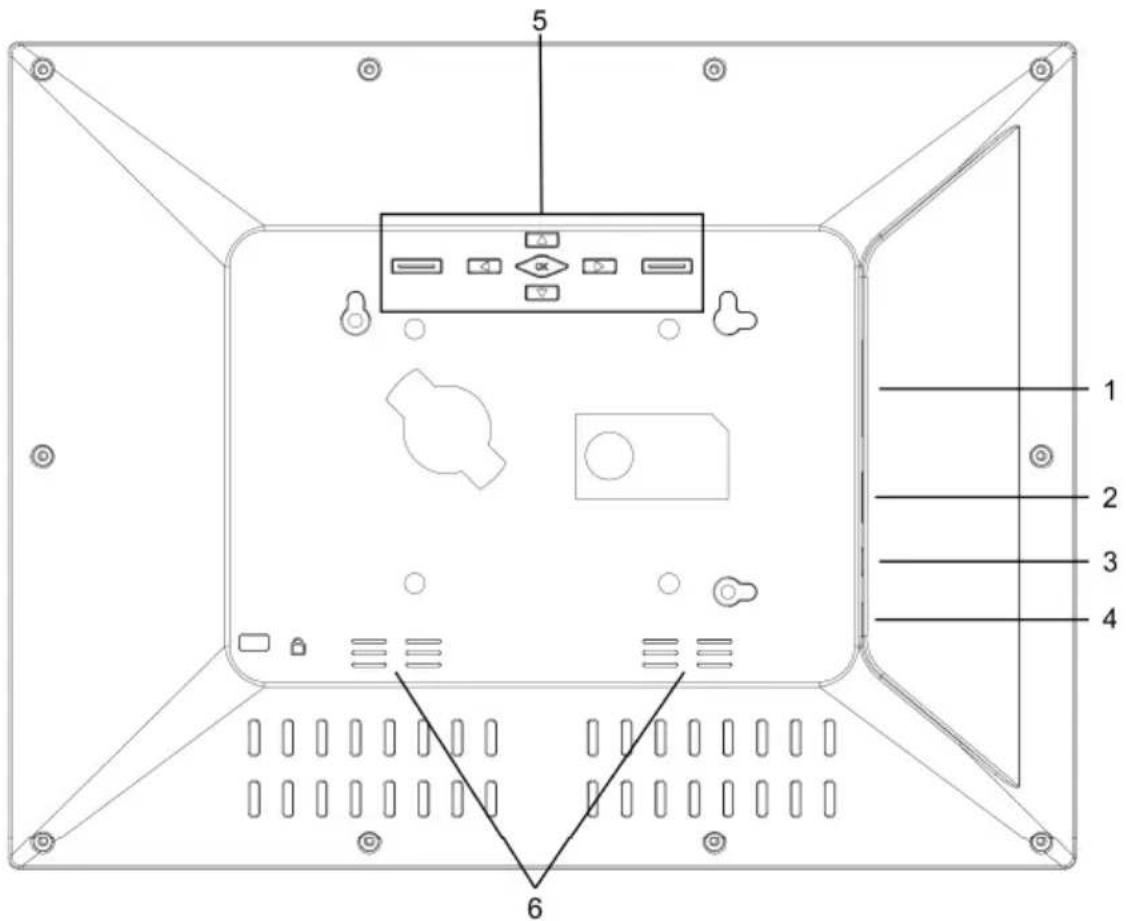
- SDHC-Kartenleser
- USB-2.0-Anschluss
- Mini USB Anschluss
- Stromversorgung
- Bedienfeld ( Ein/Aus / Menü usw.)
- Lautsprecher
Hinweis: An Steckplatz 2
befindet sich der
angeschlossene Speicher.

- SDHC-Kartenleser
- USB-2.0-Anschluss
- Mini USB Anschluss
- Stromversorgung
- Bedienfeld
( Ein/Aus / Menü usw.) - Lautsprecher
Hinweis: An Steckplatz 2 befindet sich der angeschlossene Speicher.


- SDHC-Kartenleser
- USB-2.0-Anschluss
- Mini USB Anschluss
- Stromversorgung
- Bedienfeld (Ein/Aus / Menü usw.)
- Kopfhörerausgang
- Lautsprecher
Hinweis: An Steckplatz 2 befindet sich der angeschlossene Speicher.
Fernbedienung (DPF 21A2)

| (WW2A) | "Power" Taste - Schaltet das Gerät AN/AUS |
| SETUP | Einstellung |
| MENU | Menu |
| PHOTO | Wechselt direkt in den Foto Modus bzw. startet die Diashow |
| MUSIC | Wechselt direkt in den Musik Modus / Startet die Wiedergabe |
| MOVIE | Wechselt direkt in den Video Modus / Startet die Wiedergabe |
| "Zurück" / "Beenden" Taste | |
| CALENDAR | Wechselt direkt in den Kalender |
| (HD23) | Navigationstasten |
| ENTER | "Enter" Taste / Bestätigen / Speichern |
| VOL+ VOL- | Lautstärkeregelung, Lauter / Leiser |
 | Spulfunktion für Video / Musikwiedergabe |
 | Wechselt zum vorherigen/nächsten Titel / Video / Foto |
| MUTE | Stummschaltung |
| SOURCE | Quelle auswählen (DPF / HDM I /AV) |
- HDMI-IN
- SD-Kartenleser
- USB-2.0-Anschluss
- AV-IN
- Stromversorgung
- DC-IN
- Lautsprecher

Hinweis:
An Steckplatz 3. befindet sich der angeschlossene Speicher.
Stromversorgung
Benutzen Sie nur das mitgelieferte Netzteil zum Betreiben Ihres Xoro Fotorahmens. Beachten Sie die Angaben auf dem Typenschild des Netzteils.
Hinweise:
- Das Ladegerät liefert eine stabilisierte Gleichspannung. Der Betrieb mit einer nichtstabilisierten Spannung kann das Gerät beschädigen. Nur mit dem mitgelieferten Netzteil ist ein sicherer Betrieb und die Einhaltung aller Vorschriften und Normen gewährleistet.
USB Anschlüsse & Speicherkarten
Das Gerät verfügt über zwei USB 2.0 Anschlüsse (USB & Mini-USB). An diesem Anschluss können USB-Geräte wie Massenspeichergeräte (USB-Sticks) angeschlossen werden. Ebenfalls verfügt das Gerät über einen SD(HC) Speicherkartenschacht. Das Gerät unterstützt Speicherkarten mit einer Kapazität von bis zu 32GB im FAT & NTFS Format.
Hinweise:
- Es werden ausschließlich die Dateisysteme FAT/FAT32/NTFS unterstützt. Falls ein Medium mit einem anderem Dateisystem formatiert ist, dann wird dieses eventuell nicht vom Gerät erkannt.
• Die USB-Anschlüsse an diesem Gerät sind nicht zum Aufladen von anderen Geräten mit integriertem Akku (z. B. Mobiltelefone, Tablet Computer, MP3-Player usw.) geeignet. Beachten Sie die Angaben auf dem Typenschild bzgl. der maximalen Stromabgabe der USB-Anschlüsse. - Leider gibt es eine Vielzahl von unterschiedlichen SD-Karten und USB 2.0 Speichermedien auf dem Markt, sodass eine grundsätzliche Kompatibilität aller Speichermedien nicht immer gewährleistet werden kann.
Reinigung
Vor der Reinigung Ihres Fotorahmens, stellen Sie sicher, dass das Gerät ausgeschaltet ist. Verwenden Sie nur geeignete Reinigungsflüssigkeiten und ein sauberes, weiches, fusselfreies Tuch um die Oberfläche zu reinigen.
Hinweis:
- Wir empfehlen nicht die Verwendung von Ammoniak-oder Alkoholbasis Reiniger auf dem Bildschirm oder Kunststoffgehäuse. Einige chemische Reinigungsmittel können den Bildschirm oder das Displaygehäuse beschädigen.
- Der Hersteller haftet nicht für Schäden, die aus der Verwendung von Ammoniak-oder Alkohol-basierter Reinigungsmittel entstehen!
Erste Schritte
Stellen Sie das Gerät an einem dafür geeigneten Ort auf. Verwenden Sie dafür den eingebauten Ständer oder eine handelsübliche Wandhalterung der VESA Norm für TV Geräte. Verbinden Sie anschließend das mitgelieferte Netzteil mit dem Gerät.
Drücken und Halten Sie die Power-Taste auf der Rückseite des Gerätes für 3 Sekunden oder verwenden Sie die Fernbedienung, zum Ein/Ausschalten.
Hauptmenü
Direkt nach dem Einschalten erscheint das Hauptmenü des Digitalen Fotorahmens.
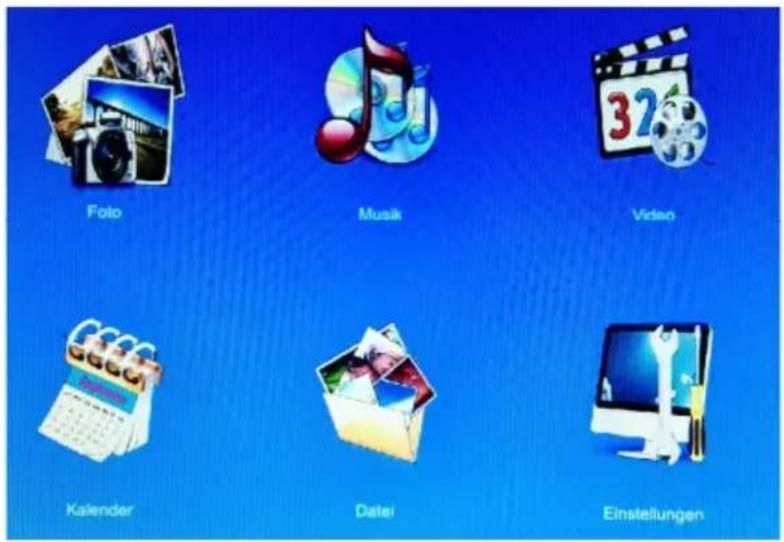
Für jedes an das Gerät angeschlossene Massenspeichergerät (USB, SD Speicherkarte oder Festplatte) erscheint ein eigenes Symbol, bspw:

Benutzen Sie die [◀][▶] Tasten zum Navigieren und drücken Sie die „ENTER“ Taste zum Auswählen einer Funktion oder eines Massenspeichers.
Fotos anschauen
Der Digitale Fotorahmen kann ausschließlich Bilder im JPEG Dateiformat darstellen.
Nach Auswahl des Massenspeichers, mit den von Ihnen gewünschten Medien, werden mehrere Optionen dargestellt. Wählen Sie die Option „Bilder“ und Drücken Sie die „ENTER“ Taste. Es wird Ihnen nun eine Übersicht der auf dem Datenträger gefundenen Fotos gezeigt. Sie können mit den Navigationstasten [◀][▶][▲][▼] innerhalb der Auswahl navigieren und mit der „ENTER“ Taste Fotos anzeigen lassen.
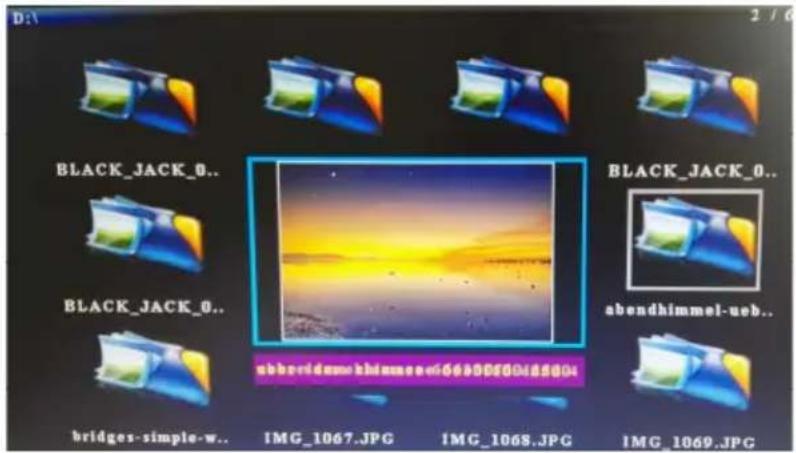
Während der Diashow können Sie jederzeit die „Menü“ Taste (OSD) drücken um die Diashow manuell zu führen oder um Bilder auszurichten. Sie können das vorherige oder folgende Bild anzeigen lassen, Bilder vergrößern und in der Ansicht Drehen. Mit den [◀][▶] Navigationstasten und der „ENTER“ Taste treffen Sie die Auswahl.
Wenn Sie ausschließlich Fotos eines einzelnen Speicherordners anzeigen lassen wollen, wählen Sie das Ordnersymbol im Hauptmenü und Drücken Sie die „ENTER“ Taste.
Wählen Sie nun den gewünschten Ordner aus und Drücken Sie die „ENTER“ Taste um den Ordnerinhalt anzeigen zu lassen. Nochmaliges Drücken der „ENTER“ Taste startet die Diashow.
Videos anschauen
Mit dem Digitalen Fotorahmen können Sie Filme im MPEG-4/AVI Dateiformat anschauen. Der Foto-rahmen ist nicht "HD Ready". Eventuell müssen Sie Ihre Videos in ein kompatibles Format umwandeln, damit sie dargestellt werden können.
- Wählen Sie die „Video“ Option im Hauptmenü und Drücken Sie die „ENTER“ Taste. Es wird eine Liste der verfügbaren Videos des angeschlossenen Massenspeichers aufgelistet.
- Wählen Sie das gewünschte Video mit den [▲][▼] Tasten aus und Drücken Sie zum Abspielen die „ENTER“ Taste
- Während das Video abgespielt wird, können Sie die Menütaste (OSD) drücken um weitere Abspielfunktionen anzeigen zu lassen.
- Drücken Sie die [◀][▶] Tasten zum Navigieren und die „ENTER“ Taste zum Ausführen der Funktion

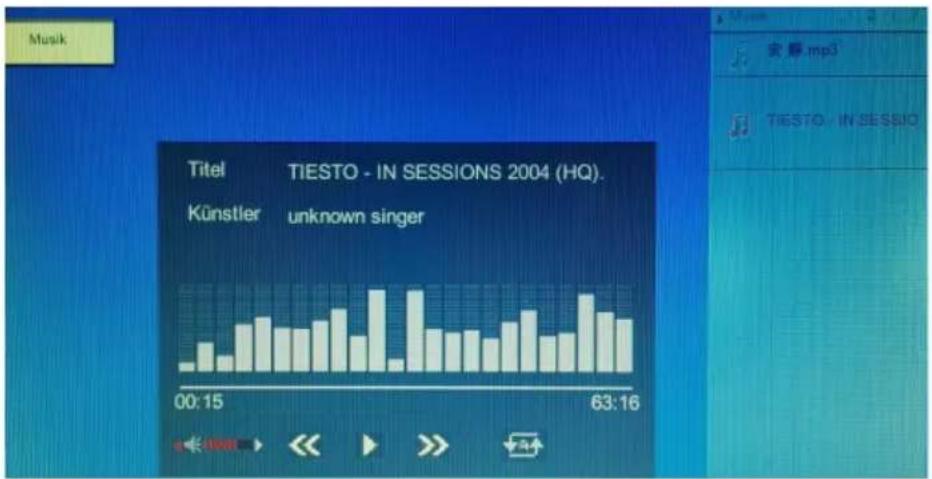
Der Digitale Fotorahmen kann Musik im MP3 Dateiformat wiedergeben.
- Wählen Sie die „Musik“ Option im Hauptmenü und Drücken Sie die „ENTER“ Taste. Es wird eine Liste der verfügbaren Musiktitel des angeschlossenen Massenspeichers aufgelistet.
- Wählen Sie den gewünschten Titel mit den [▲][▼] Tasten aus und Drücken Sie zum Abspielen die „ENTER“ Taste
E-Book lesen
Wählen Sie das „TEXT“ Symbol im Hauptmenü aus und bestätigen Sie mit „ENTER“. Navigieren Sie die Auswahl mit den [◀][▶] Testen auf die gewünschte Date und bestätigen Sie erneut mit „ENTER“. Sie können nun mit den Pfeiltasten Ihrer Fernbedienung durch die Textdatei navigieren.

Drücken Sie die „SETUP“ Taste Ihrer Fernbedienung. Nun befinden Sie sich in folgendem Menü.
BILD
Navigieren Sie mit den Pfeiltasten [▲] [▼] der Fernbedienung durch die verschiedenen Einstellungen. Zum Ändern der Einstellungen betätigen Sie die „ENTER“ Taste. Bestätigen Sie Ihre Auswahl ebenfalls zum Speichern mit der „ENTER“ Taste.
Toneinstellungen

Betätigen Sie die „SETUP“ Taste der Fernbedienung und navigieren Sie mit den [◀][▶] Tasten bis Sie zu dem gewünschten Menü gelangen. Wählen Sie anschließend mit den [▲][▼] Tas- ten den betreffenden Menüpunkt aus und bestätigen Sie mit der „ENTER“ Taste. In dem nun erscheinenden Menü können Sie mittels der Pfeiltas- ten der Fernbedienung Änderungen vornehmen und diese mit der „ENTER“ Taste speichern.
Zeit / Alarm / Kalender
Zeiteinstellung
Um die Zeit einzustellen, drücken Sie die „Einstellungen“ Option im Hauptmenü. Navigieren Sie anschließend mit den [▲][▼] Tasten zu der Option „Zeit“. Wählen Sie mit den [◀][▶] Tasten die Jahr/Tag/Monat/Stunde/Minute-Auswahl und mit den [▲][▼] Tasten die Ziffern. Speichern erfolgt mit Drücken der „ENTER“ Taste.
Alarmfunktion
Um eine Alarmzeit einzustellen, drücken Sie die „Einstellungen“ Option im Hauptmenü. Navigieren Sie anschließend mit den [▲][▼] Tasten zu der Option „Alarm“. Wählen Sie mit den [◀][▶] Tasten die Stunde/Minute/Ton/An/Aus-Auswahl und mit den [▲][▼] Tasten die Ziffern/Funktion. Speichern erfolgt mit Drücken der „ENTER“ Taste.
Kalender
Um den Kalender aufzurufen, drücken Sie die „Kalender“ Option im Hauptmenü.

Auto Power / Motion Control
Um Energie zu sparen, können Sie den Digitalen Fotorahmen automatisch Ein/Ausschalten lassen. Um die Ein//Ausschaltzeiten zu konfigurieren, gehen Sie wie folgt vor:
- Drücken Sie die „Einstellungen“ Option im Hauptmenü. Navigieren Sie anschließend mit den [▲][▼] Tasten zu der Option „Automatisches Ein/Ausschalten“. Wählen Sie mit den [◀][▶] Tasten die Stunde/Minute/Aus/An-Auswahl und mit den [▲][▼] Tasten die Ziffern/Funktion. Speichern erfolgt mit Drücken der „ENTER“ Taste.
Das Gerät ist zusätzlich mit einem Bewegungssensor ausgestattet. Das Gerät kann so konfiguriert werden, dass es nur aktiv ist, wenn in unmittelbarer Nähe Bewegung stattfindet. Nach einem von Ihnen gewählten Zeitraum schaltet es automatisch ab. Sie finden die Einstellungen für diese Funktion wie oben beschrieben im Einstellungsmenü unter dem Menüpunkt "Motion Sensor".
Einstellungen
Um in das Einstellungsmenü zu gelangen, drücken Sie die Option „Einstellungen“ im Hauptmenü. Folgende Einstellungen können Sie mittels der [◀][▶] [▲][▼] Navigationstasten auswählen und einstellen. Die „ENTER“ Taste speichert die jeweilige Einstellung.

| Spracheinstellung Systemsprache auswählen | |
| Dia Zeit Auswahl der Anzeigedauer je Foto (3 Sekunden - 1 Stunde) | |
| Modus Diavorführung Konfiguriert Bildübergänge (manuell oder zufällig) | |
| Musik Wiederholungsmodus | Wiederholung der Hintergrundmusik (einen Titel/alle Titel/aus) |
| Video Wiederholungsmodus | Wiederholung bei der Video Wiedergabe (Ein Video/Alle Videos/Aus) |
| Bildformatwahl Bilder auf Bildschirmgröße strecken oder original Bildgröße darstellen | |
| Zeit Zeit & Datumseinstellung (Seite 12) | |
| Alarm Alarmfunktion (Seite 12) | |
| Helligkeit Ändert die Helligkeit des Displays | |
| Kontrast Ändert den Kontrast des Displays | |
| Farbsättigung Ändert die Farbsättigung des Displays | |
| Automatisches Einschalten | Einschaltzeit konfigurieren (Seite 12) |
| Automatisches Ausschalten | Ausschaltzeit konfigurieren (Seite 12) |
| Start Mode Select | Konfiguriert die Funktion nach Starten des Gerätes. „Combi“ Funktion (Seite 11) ist vorkonfiguriert . |
| Motion Sensor | Konfiguriert den integrierten Bewegungssensor (Seite 12) |
| Werkseinstellungen Setzt | das Gerät in den Auslieferungszustand zurück |
Lesen Sie bitte die folgenden Informationen, um die mögliche Ursache eines Problem herauszufinden, bevor Sie sich an den Kundendienst wenden.
| Problem Lösung | |
| Bestimmte AVI-und MPEG-4-Video-Dateien werden nicht richtig abgespielt. Warum? | Grundsätzlich gibt es keine Standardisierung des Dateiformates AVI/ MPEG-4 und Kamera-Hersteller versuchen durch Kompression immer bessere Videoaufnahmen zu machen. Um das Video dennoch abspielen zu können, muss es daher ggf. in ein vom Gerät unterstütztes Format konvertiert werden. |
| Die Diashow friert manchmal bei einem bestimmten Bild ein. Was ist passiert? | Einige Fotos verändern sich durch die Bearbeitung mit Bildbearbeitungsprogrammen und entsprechen dann nicht mehr dem Standard JPEG Dateiformat. Auch sind Fehler beim Kopiervorgang nicht gänzlich auszuschließen. Versuchen Sie das Foto erneut zu kopieren oder wählen Sie eine unbearbeitete Version des Fotos. |
| Wie kann man die Reihenfolge der Fotos bestimmen? | Das Gerät sortiert die Fotos nach Dateinamen, Zeitstempel oder Zeitpunkt des Kopiervorganges.Um eine Sortierung zu erzwingen benennen Sie die Bilder bspw. um (1.jpg, 2.jpg,...) und kopieren Sie die Bilder in der gewünschten Reihenfolge einzeln nacheinander auf den Datenträger. |
| Warum funktioniert die Fernbedienung nicht? | Bei der ersten Verwendung müssen Sie die Plastikschlaufe aus dem Batteriefach entfernen, damit die bereits eingelegte Batterie aktiviert wird. Nach einiger Zeit der Verwendung kann es nötig sein die Batterie auszutauschen. |
Führen Sie Reparaturen niemals selbst durch, bitte überlassen Sie dies immer qualifiziertem Personal. Kontaktieren Sie den Reparaturdienst bei folgenden Fehlern:
- Wenn das Netzteil oder Netzkabel defekt ist.
- Wenn Gegenstände auf das Gerät gefallen sind.
- Wenn das Gerät mit Wasser in Berührung gekommen ist.
- Wenn das Gerät trotz richtiger Anwendung nicht funktioniert.
- Wenn das Gerät fallen gelassen wurde und wenn das Produkt Leistungsschwankungen aufweist.
Verwenden Sie originale Ersatz- und Zubehörteile. Falsche Ersatzteile können zu Kurzschlüssen oder Feuer und anderen Pannen führen.
Unterstützte Media Formate
| Model | Audio | Video formats |
| DPF 8A2 | MP3 MPEG1/MPEG2/MP4: unter 720x576, 15M bps | |
| DPF 10B1 | MP3 | MP4, H264: unter 720x576 30fps, 6M bps;MPEG1/MPEG2: unter720x576 30fps, 11M bps; |
| DPF 15B1 | MP3 | AVI, MKV, DIVX, MPEG-1/2, MPEG-4, H.264, MOV, WMV:under 1080P 30fps, 20Mbps; |
| DPF 18B1 / DPF 21A2 | MP3 | MPEG1/2, MPEG4, H.264, MPG, MOV, AVI,MKV,TS: under 1080p, 30fps, 20M bps.RM,RMVB:under 1080p, 25fps, 10M bps |
| Model | Auflösung | Pic. Formats | Max. number of playing Pic. |
| DPF 8A2 | 1024 x 7684:3 | JPEG,Baseline 8000x8000 (max) | 10000 |
| DPF10B1 | 1024 x 60016:9 | JPEG/Jpg,Baseline 8000x8000 (max)JPEG/Jpg, progressive: 64x1024x600 (max)BMP : No Limit | |
| DPF15B1 | 1024 x 7684:3 | JPEG/Jpg Baseline No LimitJPEG/Jpg, progressive: 10240x6400 (max)BMP : No Limit | |
| DPF18B1 | 1366 x 76816:9 | JPEG Baseline: 16360x16360 (max)JPEG progressive: 1024x768 (max) | |
| DPF21A2 | 1920 x1080 16:9 | JPEG Baseline: 16360x16360 (max)JPEG progressive: 1024x768 (max) |
Sofern die Produkte im Zeitpunkt des Gefahrübergangs nicht die vereinbarte Beschaffenheit haben, ist die MAS Elektronik AG nach Ihrer Wahl zur Mangelbeseitigung oder Ersatzlieferung berechtigt. Im Falle der Mangelbeseitigung/Ersatzlieferung erwirbt die MAS Elektronik AG mit dem Ausbau/Austausch Eigentum an den ausgebauten / ausgetauschten Komponenten / Geräten. Im Rahmen der Produktion sowie zur Mangelbeseitigung / Ersatzlieferung verwendet die MAS Elektronik AG Ersatzteile oder Komponenten, die neu oder neuwertig entsprechend dem jeweils üblichen Industriestandard sind.
Die Gewährleistung für Verschleißsteile (z.B. Akkus und Batterien) beträgt 6 Monate. Sofern das Gerät einen eingebauten Datenspeicher hat (Festplatte, Flash-Speicher oder ähnliches), ist der Kunde für eine Datensicherung vor Rücksendung verantwortlich. Die MAS Elektronik AG haftet nicht für Datenverluste eingesandter Kundengeräte. Die MAS Elektronik AG behält sich das Recht vor, bei eingesandten Geräten die Werkseinstellungen wiederherzustellen. Bitte notieren Sie sich daher gegebenenfalls Ihre persönlichen Einstellungen. Die MAS Elektronik AG haftet nicht für vom Kunden mit dem Gerät eingesandtes produktfremdes Zubehör (z.B. DVDs, Festplatten, Flash-Speicher, Batterien).
Die Mangelansprüche werden entsprechend der aktuellen gesetzlichen Gewährleistung erfüllt. Die Gewährleistung gilt nur in dem Land, in dem das Produkt gekauft wurde.
Folgendes ist von der Gewährleistung ausgeschlossen: Schäden an der Politur, den Zubehörteilen, den Batterien, unfallbedingte Schäden, Schäden durch Missbrauch, Schmutz, Wasser, Batterieauslauf, Fälschung.
Außerdem ausgeschlossen sind Schäden durch Reparaturarbeiten unautorisierter Agenturen und Schäden die durch das Aufspielen eines Firmware Upgrades entstanden sind, es sei denn, es war erforderlich, das Upgrade zu installieren, um zugesicherte Eigenschaften überhaupt erst zu ermöglichen.
Die MAS Elektronik AG haftet nicht für Schäden durch Verlust, bei unsachgemäßem Gebrauch des Gerätes (getrennt oder mit anderen Geräten zusammen), für Verletzungen des Kunden aufgrund der Benutzung des Gerätes oder aufgrund von so genannter höherer Gewalt oder sonstigen Gründen.
Für eine ordnungsgemäße und reibungslose Abwicklung von Gewährleistungsfällen / Reparaturen benötigen Sie eine RMA-Nummer. Diese erhalten Sie im Internet unter http://www.xoro.de/service/oder telefonisch (s.u.)
Senden Sie bitte das Gerät originalverpackt einschließlich aller Zubehörteile mit einer Kopie der Kaufbelegs, einer Fehlerbeschreibung sowie der RMA-Nummer (bitte auf dem Paket gut sichtbar notieren!) an:
Kontakt mit dem Xoro-Kundendienst aufnehmen:
Per Telefon: +49 4161 800 24 24 (Mo-Fr: 09-17:30 Uhr)
Per eMail: support@ersservice.de
ERS GmbH Elektronik Repair Service
Weidegrund 3
21614 Buxtehude / Niedersachsen
Germany
Wir helfen Ihnen gerne bei Fragen zur Bedienung oder falls Probleme mit Ihrem Gerät auftreten.
Wiederverwertung von Elektrogeräte
Das Produkt wurde mit hochwertigen Materialien und Komponenten entwickelt und hergestellt, die recyclingfähig sind und wieder verwendet werden können. Diese durchkreuzte Mülltonne auf dem Produkt oder auf der Verpackung bedeutet, dass das Produkt der Europäischen Richtlinie 2002/96/EC entspricht.

Informieren Sie sich über die vor Ort geltenden Bestimmungen zur separaten Entsorgung elektronischer Geräte. Beachten Sie die örtlichen Bestimmungen und entsorgen Sie keine alten Produkte mit dem normalen Hausmüll. Durch eine richtige Entsorgung alter Produkte tragen Sie zum Umweltschutz und zur Gesundheit der Menschen bei.
Wiederverwertung von Papier und Pappe
Das Materialwiederverwertungssymbol auf dem Verpackungskarton und Benutzerhandbuch bedeutet, dass sie recyclingfähig sind. Entsorgen Sie diese nicht mit dem normalen Hausmüll.

Wiederverwertung von Kunststoffen
Das Materialwiederverwertungssymbol auf Kunststoffteilen bedeutet, dass sie recyclingfähig sind. Entsorgen Sie diese nicht mit dem normalen Hausmüll.

Der Grüne Punkt
Der Grüne Punkt auf Kartons bedeutet, dass die MAS Elektronik AG eine Abgabe an die Gesellschaft für Abfallvermeidung und Sekundärrohstoffgewinnung zahlt.

Batterien
Jeder Verbraucher ist gesetzlich verpflichtet, Batterien bei einer Sammelstelle seiner Gemeinde oder im Handel abzugeben, damit sie einer umweltschonenden Entsorgung zugeführt werden können. Bitte entsorgen Sie Batterien nicht im Hausmüll.

EG-Konformitätserklärung
Mit dem CE Zeichen erklärt Xoro, eine registrierte Handelsmarke der MAS Elektronik AG, dass dieses Produkt die grundlegenden Anforderungen und Richtlinien der europäischen Bestimmungen erfüllt.


- DIGITALER FOTORAHMEN
- SICHERHEITSHINWEISE
- BEDIENUNG
- ELEKTRONISCHE SICHERHEIT
- BEDIENUNGSANLEITUNG
- SICHERHEITSHINWEISE (AUFSTELLUNG UND BETRIEB)
- VERWENDUNGSZWECK
- VERPACKUNGSINHALT
- FERNBEDIENUNG (DPF 12B1/ 15B1/18B1)
- FERNBEDIENUNG (DPF 21A2)
- HINWEIS
- STROMVERSORGUNG
- HINWEISE
- USB ANSCHLÜSSE & SPEICHERKARTEN
- REINIGUNG
- ERSTE SCHRITTE
- HAUPTMENÜ
- FOTOS ANSCHAUEN
- VIDEOS ANSCHAUEN
- E-BOOK LESEN
- BILD
- TONEINSTELLUNGEN
- ZEIT / ALARM / KALENDER
- ZEITEINSTELLUNG
- ALARMFUNKTION
- KALENDER
- AUTO POWER / MOTION CONTROL
- EINSTELLUNGEN
- UNTERSTÜTZTE MEDIA FORMATE
- KONTAKT MIT DEM XORO-KUNDENDIENST AUFNEHMEN
- WIEDERVERWERTUNG VON ELEKTROGERÄTE
- WIEDERVERWERTUNG VON PAPIER UND PAPPE
- WIEDERVERWERTUNG VON KUNSTSTOFFEN
- DER GRÜNE PUNKT
- BATTERIEN
- EG-KONFORMITÄTSERKLÄRUNG
Marke : XORO
Modell : DPF 18B1
Kategorie : Digitaler Fotorahmen