Shark Zone M20 - Computermaus Sharkoon - Kostenlose Bedienungsanleitung
Finden Sie kostenlos die Bedienungsanleitung des Geräts Shark Zone M20 Sharkoon als PDF.


Benutzerfragen zu Shark Zone M20 Sharkoon
0 Frage zu diesem Gerät. Beantworten Sie die, die Sie kennen, oder stellen Sie Ihre eigene.
Eine neue Frage zu diesem Gerät stellen
Laden Sie die Anleitung für Ihr Computermaus kostenlos im PDF-Format! Finden Sie Ihr Handbuch Shark Zone M20 - Sharkoon und nehmen Sie Ihr elektronisches Gerät wieder in die Hand. Auf dieser Seite sind alle Dokumente veröffentlicht, die für die Verwendung Ihres Geräts notwendig sind. Shark Zone M20 von der Marke Sharkoon.
BEDIENUNGSANLEITUNG Shark Zone M20 Sharkoon
- Maus-Eigenschaften 3
- Software-Eigenschaften 3
- Maus-Spezifikationen 3
3.1 Allgemein 3
3.2 Tasten-Eigenschaften 4
3.3 DPI-Eigenschaften 4
3.4 Software-Eigenschaften 4
3.5 Kabel und Anschlüsse 4
- Verpackungsinhalt 5
- Die SHARK ZONE M52 im Überblick 5
- Anschluss an den PC 6
- Installation der Gaming-Software 6
- Gaming-Software 7
8.1 Laden, Zurücksetzen, Speichern 7
8.2. Farbeinstellung 8
8.3. Makro-Manager 9
8.4. DPI-Einstellung 10
8.5. Tastenbelegung 11
Verehrter Kunde,
vielen Dank für den Kauf Ihres neuen SHARKOON-Produktes. Um eine lange Lebensdauer und volle Funktiona-lität des Produktes zu gewährleisten, empfehlen wir, diese Anleitung eingehend zu lesen.
Wir wünschen Ihnen viel Vergnügen mit Ihrem Produkt!
SHARKOON Technologies
www.sharkoon.com
1. Maus-Eigenschaften
- Avago ADNS-9800 Laser-Sensor für außerordentliche Präzision
• Schrittweiser Einstellungsbereich von 100 bis 8.200 DPI - RGB beleuchtete Unterseite
- Weiß beleuchtetes SHARK ZONE Logo
- Komfortable, gummierte Oberfläche für perfekten Halt
- Acht programmierbare Tasten für individuelle Bedürfnisse
- Omron-Schalter in linker und rechter Maustaste
• Hervorragende Gleiteigenschaften - Benutzerfreundliche Gaming-Software
• Vier einstellbare DPI-Stufen - Umfangreiche Befehlsoptionen
• 128 kB Onboard-Speicher
2. Software-Eigenschaften
• Freie Programmierung aller acht Tasten mit Funktionen oder Makros
- Beliebig viele Spiel-Profile auf dem PC speicherbar, ein Spiel-Profil im Onboard-Speicher
- Freie Belegung aller Tasten, Beleuchtungseffekte, DPI-Auswahl, Polling-Rate, Mausempfindlichkeit (auch einzeln nach Achse), Mausbeschleunigung
- Makro-Manager
- Alle Einstellungen werden in Echtzeit übernommen
3. Maus-Spezifikationen
3.1. Allgemein
| Max. DPI/CPI | 8.200 |
| Sensor | Laser |
| Chip | Avago ADNS-9800 |
| Beleuchtung | RGB |
| Max. Polling-Rate | 1.000 Hz |
| Lift-off-Distanz | 1-5mm |
| Frames pro Sekunde | 12.000 |
| Inch pro Sekunde | 150 |
| Max. Beschleunigung | 30 g |
| Mausfüße | 2, PTFE |
| Gewicht ohne Kabel | 97 g |
| Abmessungen (L x B x H) | 124,5 x 66,5 x 38,7 mm |
| Unterstützte Betriebssysteme | Windows 7/8/10 |
3.2 Tasten-Eigenschaften
| Anzahl Tasten | 8 |
| Programmierbare Tasten | 8 |
| Langlebige Omron-Schalter in linkerund rechter Maustaste | √ |
| Lebensdauer der Tasten | Min. 10 Millionen Klicks |
3.3 DPI-Eigenschaften
| DPI-Stufen | 8.200, 3.200, 1.600, 800* |
| DPI-Wahltaste | √ |
| DPI-Anzeige | LED |
*OPI-Stufen lassen sich über die Software individuell einstellen
3.4 Software-Eigenschaften
| Gaming-Software | √ |
| Onboard-Speicher für Spiel-Profile | √ |
| Kapazität des Onboard-Speichers | 128 kB |
| Anzahl Profile | Unendlich** |
**Es lassen sich beliebig viele Spiel-Profile auf dem PC speichern, bei Bedarf kann ein Spiel-Profil in den Onboard-Speicher der Maus geladen werden
3.5 Kabel und Anschlüsse
| Anschluss | USB |
| Goldbeschichteter USB-Stecker | √ |
| Textilummanteltes Kabel | √ |
| Kabellänge | 180 cm |
4. Verpackungsinhalt
- SHARK ZONE M52
• CD mit Software und Anleitung
• Zusätzliches Set mit Mausfüßen - Transporttasche
Hinweis:
Sollte eines der oben aufgeführten Teile fehlen, wenden Sie sich bitte unverzüglich per E-Mail an unseren Kundenservice:
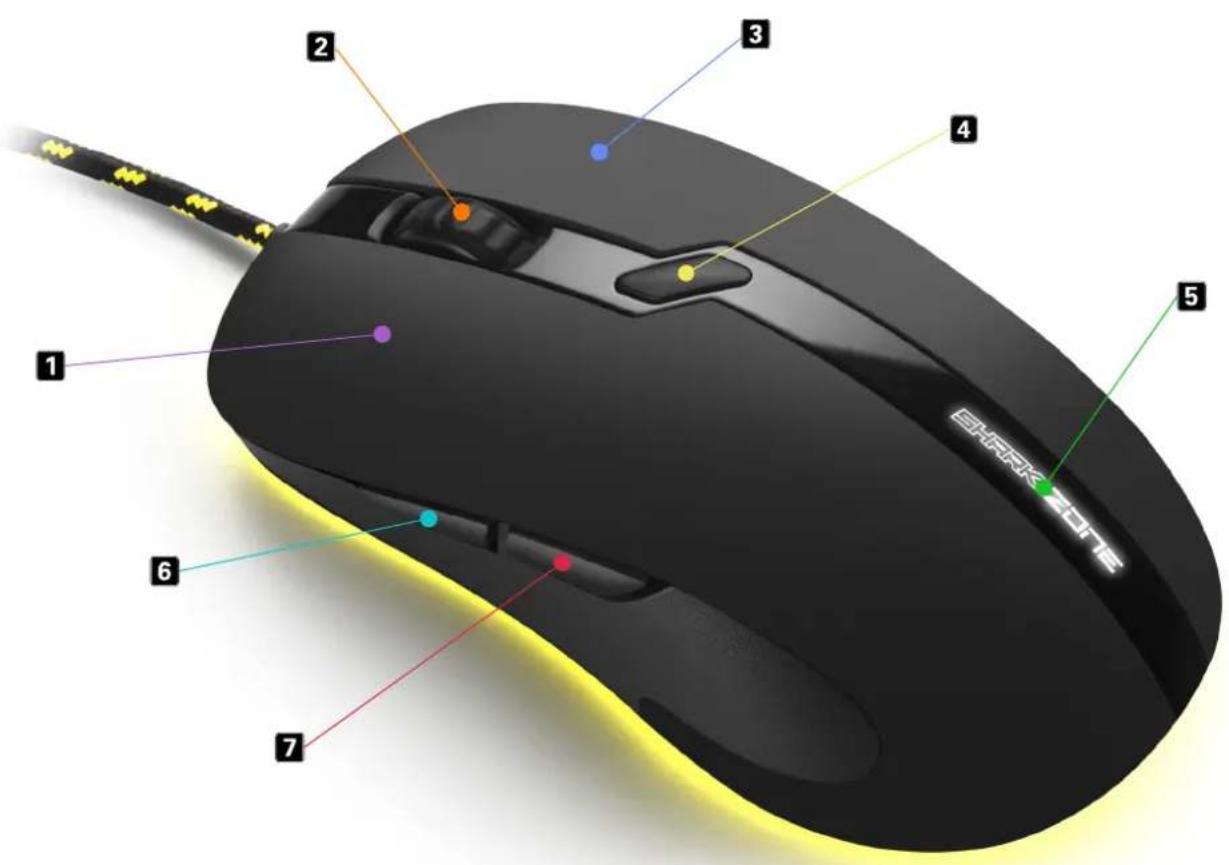
5. Die SHARK ZONE M52 im Überblick
text_image
1 2 3 4 5 6 7 SHARK ZONEInke Maustaste
5 DPI-Anzeige
2 Scrollrad
- aumentaste 1
Sechte Maustaste
7 aumentaste 2
4 DPI-Wahltaste
Hinweis:
Die Tastenfunktionen sind werkseitig voreingestellt und können in der Gaming-Software individuell angepasst werden.
6. Anschluss an den PC
- Verbinden Sie den USB-Stecker der Maus mit einem freien USB-Anschluss Ihres Rechners.
- Das Betriebssystem erkennt die SHARK ZONE M52 Maus automatisch und installiert alle benötigten Treiber.
Hinweis:
Sollte die Maus nicht erkannt werden, trennen Sie die Verbindung und probieren Sie einen anderen USB-Anschluss Ihres Rechners.
7. Installation der Gaming-Software
Bevor Sie mit der Installation der mitgelieferten Gaming-Software beginnen, vergewissern Sie sich, dass keine andere Software für Mäuse installiert ist. Deinstallieren Sie gegebenenfalls auf dem PC vorhandene Software, bevor Sie mit der Installation der Gaming-Software fortfahren.
- Legen Sie die CD in Ihr CD/DVD/BD-Laufwerk ein.
- Öffnen Sie das Verzeichnis Ihres CD/DVD/BD-Laufwerks (z. B. D:).
- Öffnen Sie den Ordner "Gaming Software".
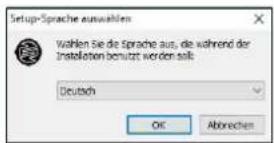
- Starten Sie die Anwendung "SHARK ZONE M52 Configuration Setup.exe" und folgen Sie den Anweisungen des Installations-Assistenten.
Alternativ können Sie die aktuellste Software-Version auf unserer Website www.sharkoon.com herunterladen.
text_image
Setup-Sprache auswahlen Wahlen Sie die Sprache aus, die während der Installation benutzt werden soll: Deutsch OK Abbrechen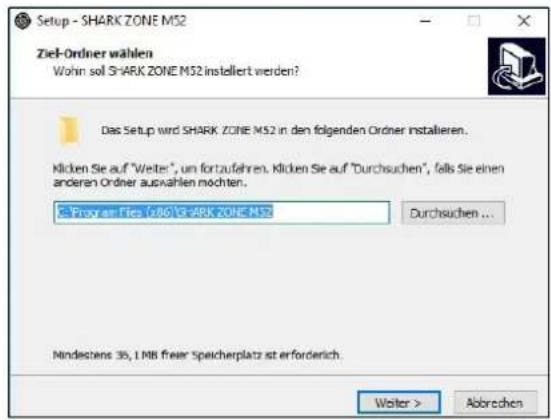
text_image
Setup - SHARK ZONE M32 Ziel-Ordner wählen Wohn soll SHARK ZONE M32 installiert werden? Das Setup wird SHARK ZONE M32 in den folgenden Ordner installieren. Klicken Sie auf "Weiter", um fortaufahren. Klicken Sie auf "Durchsuchen", falls Sie einen anderan Ordner auswahlen möchten. C:\Program Files (x86)\G-ZARK ZONE M32 Durchsuchen ... Mindestens 35, LMB freier Speicherplatz ist erforderlich. Walter > Abbrevchen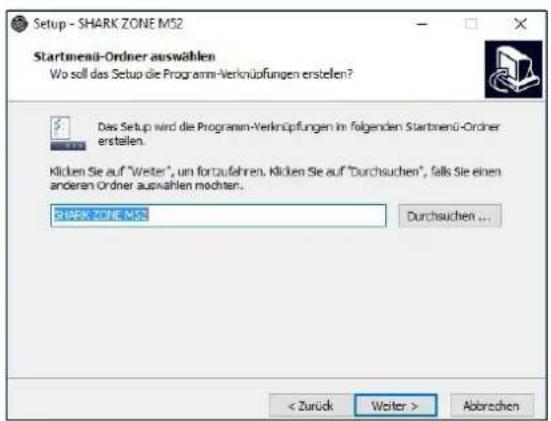
text_image
Setup - SHARK ZONE M52 Startmenü-Ordner auswählen Wo soll das Setup die Programm-Verknüpfungen erstellen? Das Setup wird die Programm-Verknüpfungen im folgenden Startmenü-Ordner erstellen. Klicken Sie auf "Weter", um fortzufehren. Klicken Sie auf "Durchsuchen", falls Sie einen anderen Ordner auswählen möchten. SHARK ZONE M52 Durchsuchen ... < Zurück Weiter > Abbrachen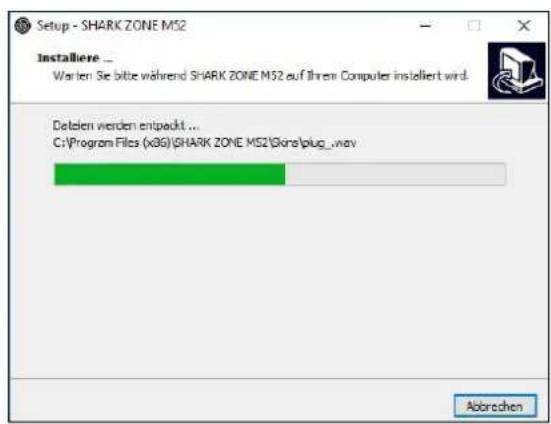
text_image
Setup - SHARK ZONE M52 Installiere ... Warten Sie bitte während SHARK ZONE M52 auf Ihrem Computer installiert wird. Detelen werden entpackt ... C:\Program Files (x36)\SHARK ZONE M52\Gkra\plug_.wav Abbrechen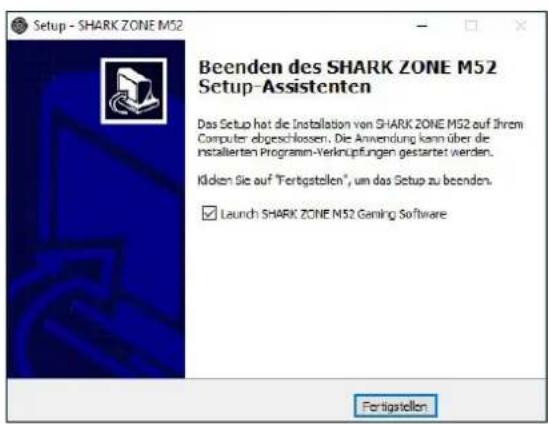
text_image
Setup - SHARK ZONE M52 Beenden des SHARK ZONE M52 Setup-Assistenten Das Setup hat die Installation von SHARK ZONE M52 auf Ihrem Computer abgeschlossen. Die Anwendung kann über die installierten Programm-Verknüpfungen gestartet werden. Klicken Sie auf "Fertigstellen", um das Setup zu beenden. ✓ Launch SHARK ZONE M52 Gaming Software Fertigstellen- Klicken Sie abschließend auf "Fertigstellen".
Nach Abschluss der Installation erscheint auf dem Desktop das SHARK ZONE M52 Symbol. Sie haben die Software jetzt erfolgreich installiert.
8. Gaming-Software
text_image
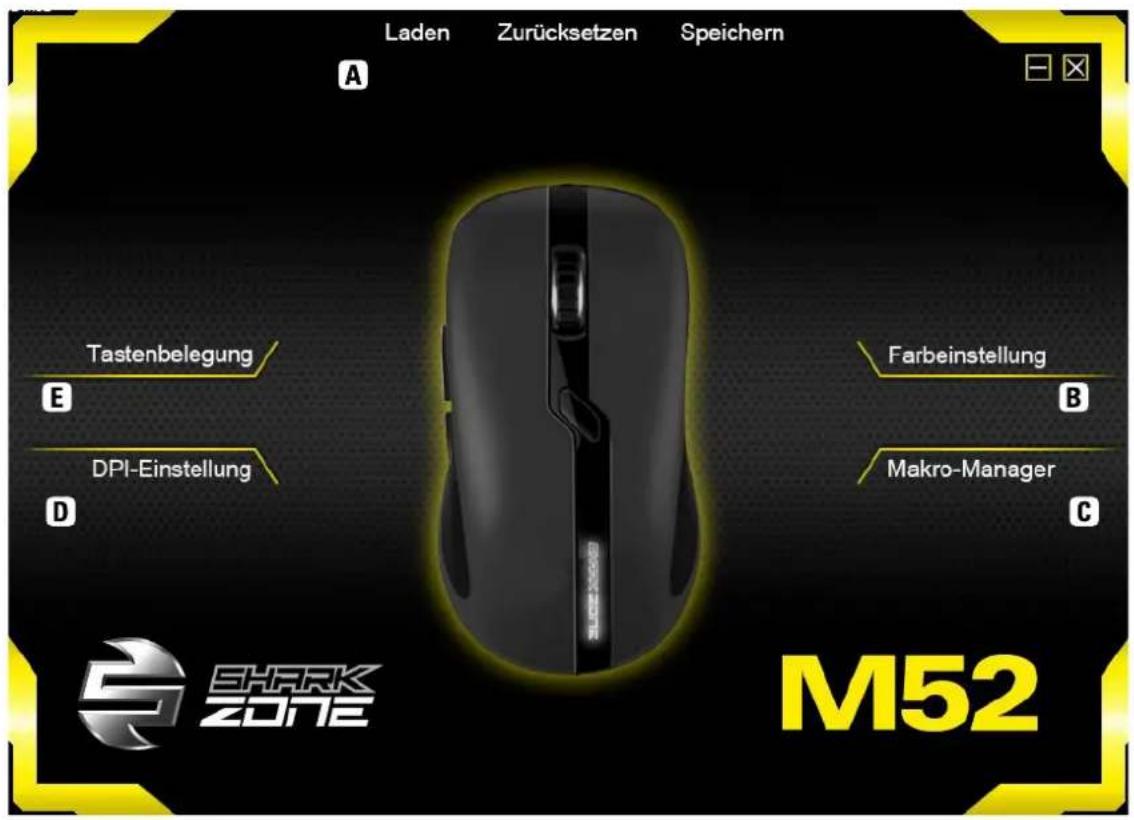
Laden Zurücksetzen Speichern A Tastenbelegung E DPI-Einstellung D Farbeinstellung B Makro-Manager C SHARK ZONE M52Aaden, Zurücksetzen, Speichern
B Farbeinstellung
C Makro-Manager
D DPI-Einstellung
E Tastenbelegung
Hinweis:
Alle Einstellungen der Gaming-Software werden von der SHARK ZONE M52 in Echtzeit übernommen.
8.1 Laden, Zurücksetzen, Speichern A
Mit den Schaltflächen "Laden", "Zurücksetzen" und "Speichern" können Sie von jedem anderen Menü der Gaming-Software aus Ihre Spiel-Profile verwalten.
Die Schaltfläche "Laden" öffnet ein zuvor abgespeichertes Spiel-Profil. Spiel-Profile umfassen alle in der Gaming-Software geänderten Einstellungen sowie abgespeicherte Tastenbelegungen in bis zu fünf verschiedenen Konfigurationen.
"Zurücksetzen" setzt alle aktuellen Einstellungen der Gaming-Software auf Werkseinstellung zurück. Abgespeicherte Spiel-Profile sind hiervon nicht betroffen.
Mit dem Befehl "Speichern" können Sie die vorgenommenen Einstellungen in einem Spiel-Profil Ihrer M52 zur späteren Benutzung sichern. Es lassen sich beliebig viele Spiel-Profile auf Ihrem PC abspeichern. Wählen Sie hierzu einen Ordner auf Ihrem PC aus, in dem das Spiel-Profil gespeichert werden soll, und vergeben Sie einen Namen. Das aktuelle Spiel-Profil wird zusätzlich im Onboard-Speicher der SHARK ZONE M52 gesichert.
8.2 Farbeinstellung B
text_image
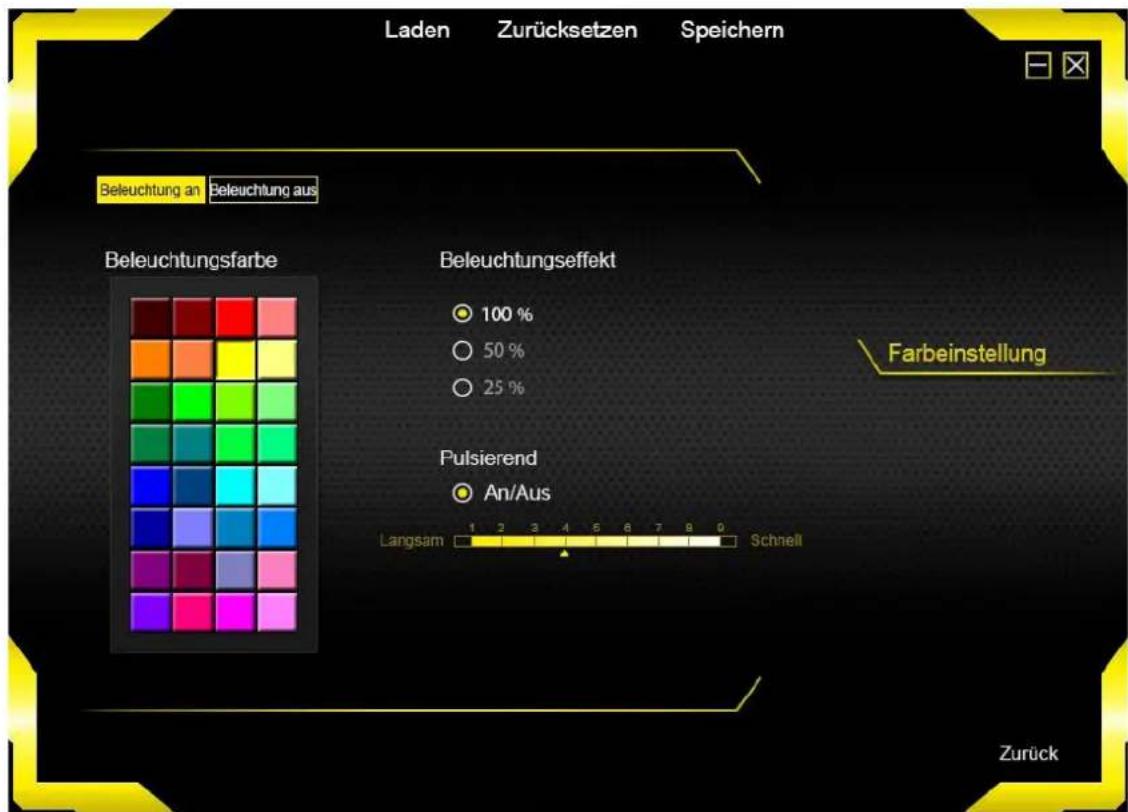
Laden Zurücksetzen Speichern Beleuchtung an Beleuchtung aus Beleuchtungsfarbe Beleuchtungseffekt 100 % 50 % 25 % Pulsierend An/Aus Langsam 1 2 3 4 5 6 7 8 9 0 Schnell Farbeinstellung ZurückIm Menü "Farbeinstellung" lässt sich die Beleuchtung auf der Unterseite der Maus mithilfe der Schaltfläche "Beleuchtung an" bzw. "Beleuchtung aus" ein- oder ausschalten.
Über die Schaltflächen für den "Beleuchtungseffekt" kann die Helligkeit in drei Stufen auf 100 %, 50 % oder 25 % reguliert werden.
Die Beleuchtung kann hierbei entweder permanent oder pulsierend sein, je nachdem ob die Schaltfläche "Pulsierend" aktiviert ist oder nicht. Das Intervall in dem die Beleuchtung pulsieren soll, lässt sich mittels Schieberegler in neun Stufen einstellen.
Ebenfalls in diesem Menü kann die Farbe der Beleuchtung aus 32 verschiedenen Farbvarianten bestimmt werden.
8.3 Makro-Manager C
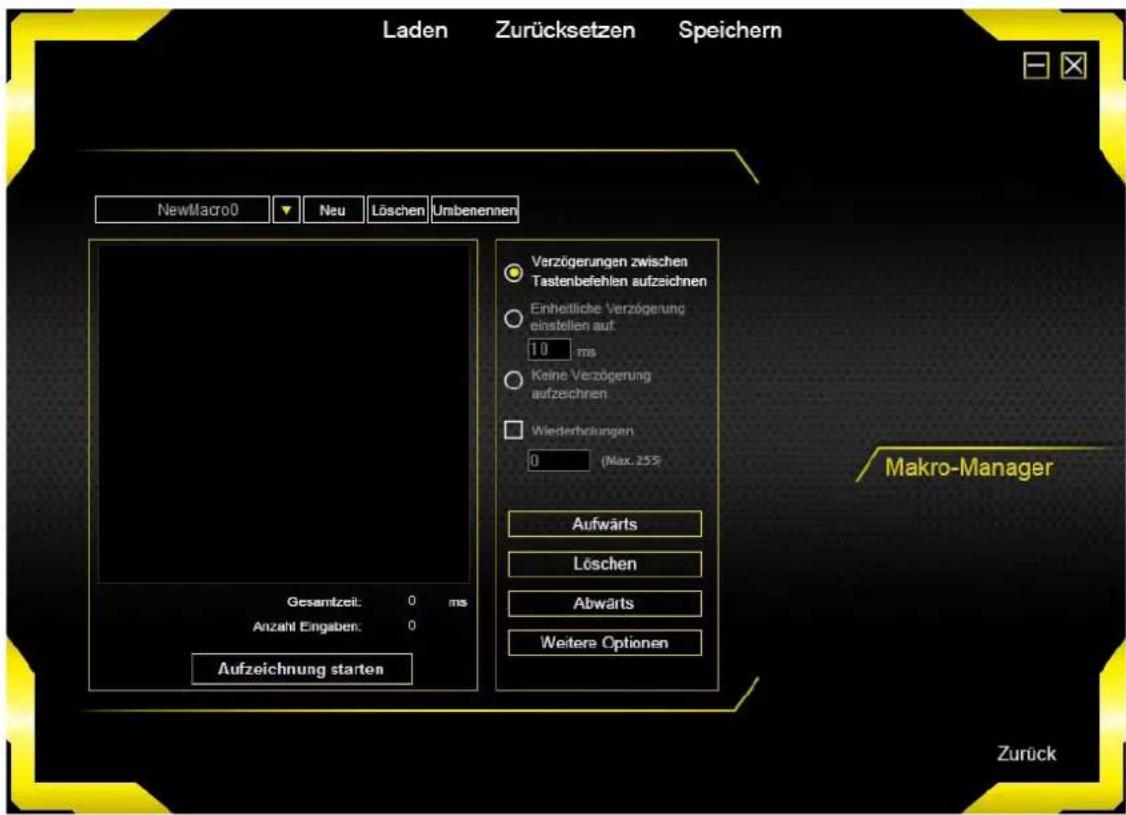
Über den Makro-Manager lassen sich bis zu 15 Makros mit jeweils 160 Tastenbefehlen inklusive Verzögerungen aufzeichnen, ändern und löschen. Durch Klick auf die Schaltfläche "Neu" wird in der angrenzenden Dropdown-Liste ein neues Makro mit dem Standardnamen "Neues Makro" und fortlaufender Nummerierung angelegt. Durch die Schaltfläche "Umbenennen" kann der Name für das aktuell ausgewählte Makro geändert werden. Die Schaltfläche "Löschen" entfernt es dauerhaft.
text_image
Laden Zurücksetzen Speichern NewMacro0 Neu Löschen Umbenennen Verzögerungen zwischen Tastenbefehlen aufzeichnen Einheitliche Verzögerung einstellen auf: 10 ms Keine Verzögerung aufzeichnen Wiederholungen 0 (Max. 255) Aufwärts Löschen Abwärts Weitere Optionen Gesamtzeit: 0 ms Anzahl Engaben: 0 Aufzeichnung starten Makro-Manager ZurückWird der Haken im Feld "Verzögerungen zwischen Tastenbefehlen aufzeichnen" gesetzt, werden Eingabepausen bei der Aufnahme des Makros ebenfalls übernommen. Über die Aktivierung des Feldes "Einheitliche Verzögerung einstellen auf" lässt sich eine individuelle Verzögerung mit mindestens 10 ms einstellen. Wird keine Verzögerung gewünscht, muss ein Haken im Feld "Keine Verzögerung aufzeichnen" gesetzt werden.
Ebenfalls in diesem Bereich lässt sich die Anzahl an Wiederholungen einstellen. Hierzu wird der Haken im Feld "Wiederholungen" gesetzt und darunter die Anzahl der Wiederholungen angegeben. Maximal 255 sind möglich. Beispiel: Enthält ein Makro die Tastenfolge "F6 F2 478" mit dreifacher Wiederholung, gibt das Makro folgendes aus: F6 F2 478 F6 F2 478 F6 F2 478.
Mit den Schaltflächen "Aufwärts" und "Abwärts" kann ein ausgewählter und zuvor aufgezeichneter Tastenbefehl innerhalb des Makros in seiner Reihenfolge und in die jeweilige Richtung verschoben werden. Die Schaltfläche "Löschen" entfernt einen einzelnen zuvor aufgezeichneten Tastenbefehl. Unter "Weitere Optionen" können weitere Tastensequenzen in das Makro eingefügt, kopiert, ausgeschnitten oder gelöscht werden. Dieselben Funktionen können ebenfalls mit einem Rechtsklick auf einen aufgezeichneten Tastenbefehl innerhalb des Makros aufgerufen werden.
Um ein Makro aufzuzeichnen klicken Sie auf "Aufzeichnung starten". Es wird nun jeder nachfolgende Tastenbefehl aufgezeichnet. Drücken und Loslassen einer Taste wird als zwei Befehle gewertet. Das Drücken einer Taste ist mit einem nach unten zeigenden Pfeilsymbol vor der Eingabe markiert, das Loslassen einer Taste mit einem nach oben zeigenden Pfeilsymbol. Sie beenden die Aufzeichnung, indem Sie an gleicher Stelle auf "Aufzeichnung beenden" klicken.
Hinweis:
Wird die Gaming-Software während der laufenden Aufzeichnung eines Makros verlassen, reagiert die Tastatur eventuell nicht auf Tastatureingaben in anderen Programmen oder Fenstern, da die Aufzeichnung des Makros im Hintergrund weiter ausgeführt wird.
Jedes Makro kann über das Menü "Tastenbelegung" einer Maustaste zugewiesen werden (siehe Tastenbelegung 8.5).
8.4 DPI-Einstellung D
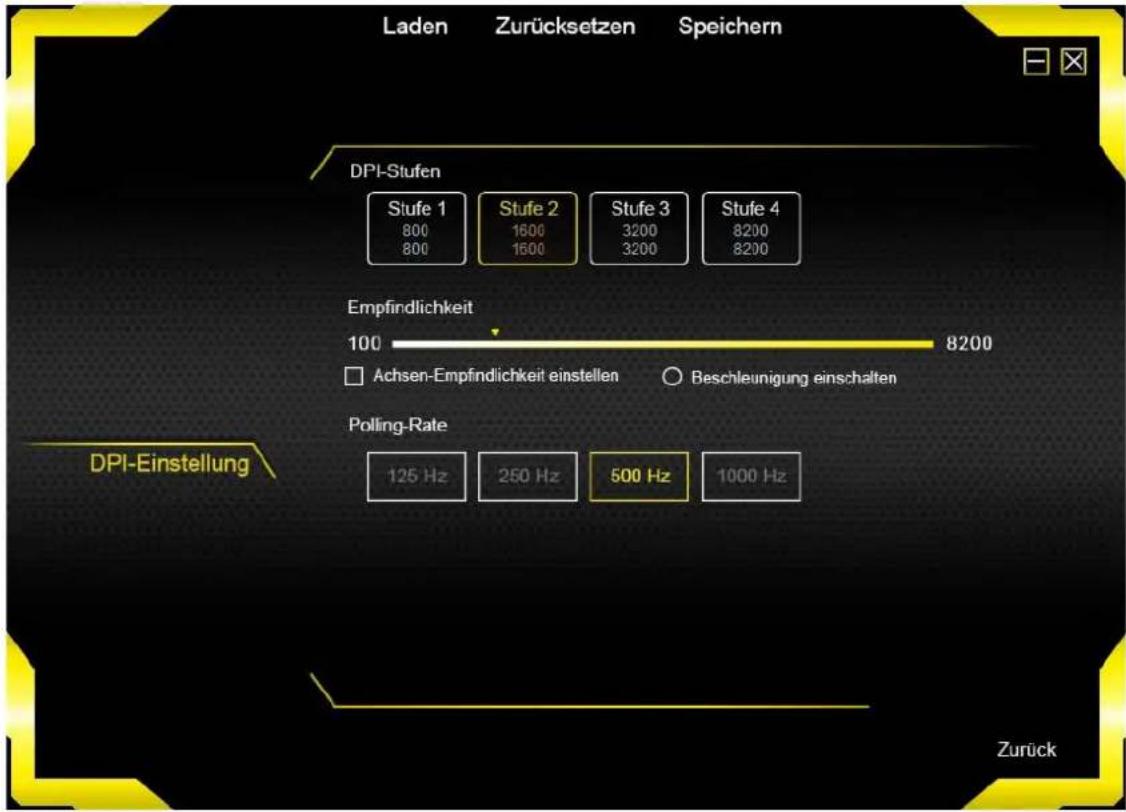
In diesem Menü lassen sich die DPI-Stufen, die Empfindlichkeit sowie Mausbeschleunigung und Polling-Rate einstellen.
bar
| Stage | Value | |---|---| | Stufe 1 | 800 | | Stufe 2 | 1600 | | Stufe 3 | 3200 | | Stufe 4 | 8200 | Empfindlichkeit: 100 → 8200 Achsen-Empfindlichkeit einstellen ○ Beschleunigung einschalten Polling-Rate: 125 Hz 250 Hz 500 Hz 1000 Hz Zurück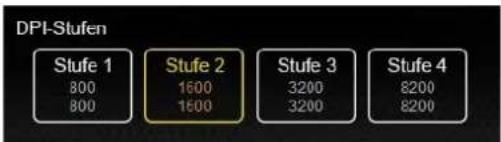
text_image
DPI-Stufen Stufe 1 800 800 Stufe 2 1600 1600 Stufe 3 3200 3200 Stufe 4 8200 8200Vier DPI-Stufen sind bereits voreingestellt und können durch einen Klick auf die jeweilige Schaltfläche oder über die DPI-Wahltaste direkt an der Maus aktiviert werden. Für jede der vier auswählbaren DPI-Stufen leuchtet das SHARK ZONE Logo auf der Oberseite der Maus, unabhängig von der tatsächlich eingestellten Höhe des DPI-Wertes, ansteigend heller.

text_image
Empfindlichkeit 100 8200Die vier DPI-Stufen können über den Schieberegler für die Empfindlichkeit im Bereich von 100 bis 8.200 DPI schrittweise verändert und gespeichert werden. Wäh-
len Sie hierzu eine Stufe aus und passen Sie die Empfindlichkeit über den Schieberegler auf den gewünschten Wert an. Die Gaming-Software und die DPI-Wahltaste übernehmen die angepassten Stufen anschließend.

Durch das Aktivieren der Option "Achsenempfindlichkeit einstellen" kann die horizontale und vertikale Empfindlichkeit der Maus ebenso individuell für jede
Stufe eingestellt werden. Hierfür erscheint nach Aktivierung der Option ein zweiter Schieberegler unterhalb der Leiste für die Empfindlichkeit. Der obere Schieberegler beeinflusst die horizontale Empfindlichkeit, der Untere die Vertikale. In dieser Reihenfolge werden auch die eingestellten Werte innerhalb der Schaltflächen für die DPI-Stufen als Zahlen angezeigt: die obere Zahl steht für den horizontalen DPI-Wert, die untere Zahl für den vertikalen DPI-Wert. Diese weichen nicht voneinander ab, wenn die Option "Achsenempfindlichkeit einstellen" nicht aktiviert ist.
Mit dem Auswahlfeld "Beschleunigung einschalten" wird die Mausbeschleunigung aktiviert oder deaktiviert. Bei aktivierter Mausbeschleunigung legt der Mauszeiger auf dem Bildschirm eine größere Distanz zurück, je nachdem wie schnell die Maus bewegt wird.
text_image
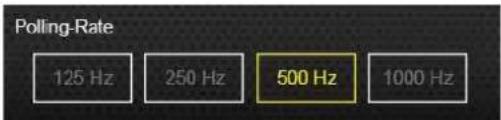
Polling-Rate 125 Hz 250 Hz 500 Hz 1000 HzDarunter kann die Polling-Rate eingestellt werden. Sie gibt die Abfragerate zwischen PC und Maus an. Je höher der Hz-Wert, desto kürzer ist die Zeit zwischen zwei Abfragen. Die Polling-Rate lässt sich in vier Stufen einstellen:
- 125 Hz, 8 ms
• 250 Hz, 4 ms - 500 Hz, 2 ms
• 1.000 Hz, 1 ms
8.5 Tastenbelegung E
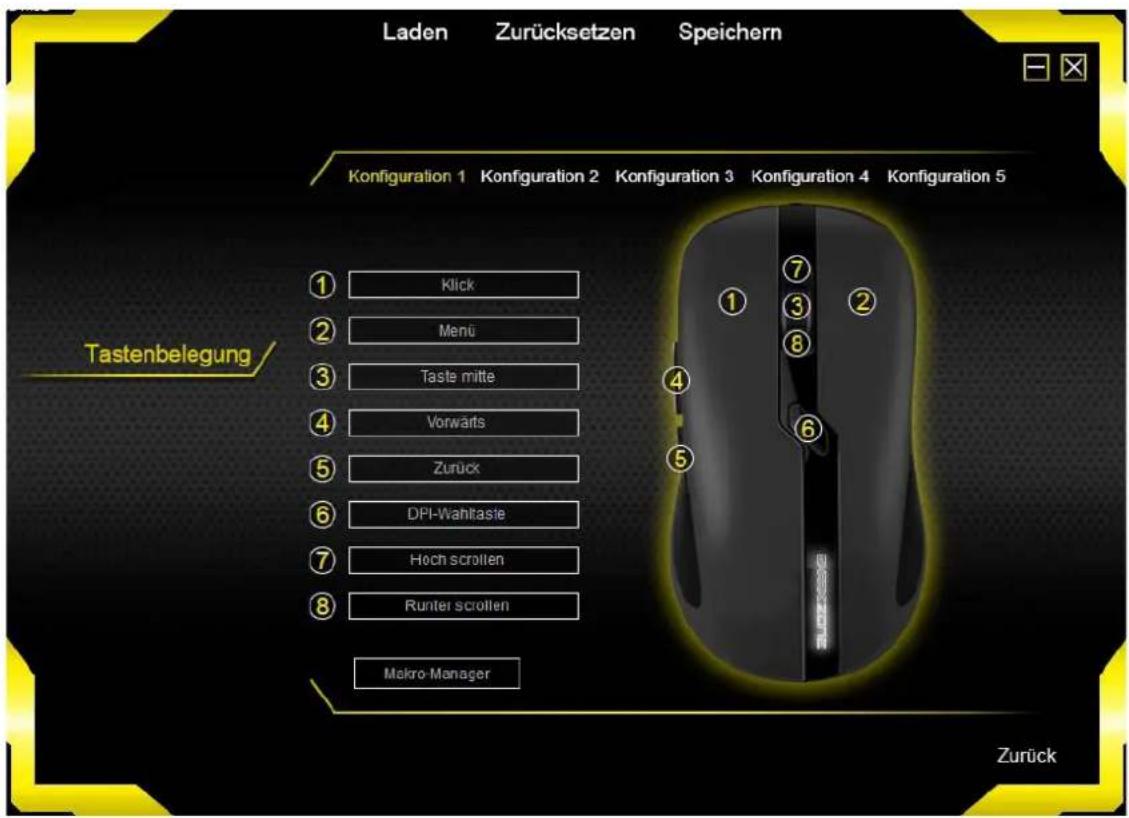
Im Menü "Tastenbelegung" lassen sich die acht Maustasten der SHARK ZONE M52 in bis zu fünf unterschiedlichen Konfigurationen frei belegen und anschließend gebündelt in einem Spiel-Profil abspeichern.
text_image
Laden Zurücksetzen Speichern Konfiguration 1 Konfiguration 2 Konfiguration 3 Konfiguration 4 Konfiguration 5 Tastenbelegung Klick Menü Taste mitte Vorwarts Zurück DPI-Wahltasie Hoch scrollien Runter scrollien Mekro-Manager ZurückWählen Sie hierzu zunächst eine Konfiguration aus, die Sie bearbeiten möchten. Anschließend haben Sie die Möglichkeit, Tasten verschiedene Funktionen für die jeweilige Konfiguration zuzuweisen. Zur Auswahl stehen "Klick", "Menü", "Taste mitte", "Doppelklick", "Vorwärts", "Zurück", "Makro", "Erweiterte Befehle", "Grundlegende Befehle", "Zusätzliche Befehle", "Multimedia-Befehle" sowie die Deaktivierung einer Taste. Bitte beachten Sie, dass mindestens eine Taste mit der "Klick"-Funktion belegt sein muss.
Im Untermenü "Erweiterte Befehle" lässt sich eine Taste so belegen, dass sie den DPI-Wert mit einem Klick entweder erhöht oder verringert. Es wird hierbei auf die vier voreinstellbaren DPI-Stufen zurückgegriffen (siehe DPI-Einstellung 8.4). Zudem kann eine andere DPI-Wahltaste eingestellt werden. Mit der Funktion "Konfiguration +" bzw. "Konfiguration -" lässt sich die nächste oder vorherige der fünf möglichen Konfigurationen durchschalten. Ebenfalls kann hier der Maus eine beliebige Keyboard-Taste (außer Fn, Druck und Windows-Taste) sowie die Funktion "X-Shot" zugewiesen werden. Mit Hilfe der "X-Shot"-Funktion wird mit einem einzelnen Klick der zugewiesenen Taste bis zu 255 Mal ein Linksklick emuliert. Zusätzlich kann eine Verzögerung zwischen jedem X-Shot von bis zu 255 ms eingestellt werden.
Unter "Grundlegende Befehle" und "Zusätzliche Befehle" können Sie den Tasten Windows-Funktionen wie "Ausschneiden" oder "Kopieren" zuweisen. Unter "Multimedia-Befehle" finden Sie Funktionen zum Steuern von Multimedia-Programmen.
Rechtliche Hinweise:
Für evtl. auftretenden Datenverlust, insbesondere durch unsachgemäße Handhabung, übernimmt SHARKOON keine Haftung.
Alle genannten Produkte und Bezeichnungen sind Warenzeichen und/oder eingetragene Warenzeichen der jeweiligen Hersteller und werden als geschützt anerkannt.
Als ein Teil von SHARKOONs Politik der fortwährenden Produktverbesserung unterliegen Produktdesign und -spezifikationen Änderungen ohne vorherige Ankündigung. Die Spezifikationen können in verschiedenen Ländern variieren.
Die Rechte an der beiliegenden Software obliegen dem jeweiligen Rechteinhaber. Bitte beachten Sie vor dem Gebrauch etwaige Lizenzbestimmungen des Herstellers.
Alle Rechte vorbehalten, insbesondere (auch auszugsweise) die der Übersetzung, des Nachdrucks, der Wiedergabe durch Kopieren oder ähnliche Verfahren. Zuwiderhandlungen verpflichten zu Schadenersatz. Alle Rechte vorbehalten, insbesondere für den Fall der Patenterteilung oder GM-Eintragung. Liefermöglichkeiten und technische Änderungen vorbehalten.
Entsorgung Ihres alten Gerätes:
Ihr Gerät wurde unter Verwendung hochwertiger Materialien und Komponenten entwickelt und hergestellt, die recycelt und wieder verwendet werden können.

Befindet sich dieses Symbol (durchgestrichene Abfalltonne auf Rädern) auf dem Gerät, bedeutet dies, dass für dieses Gerät die Europäische Richtlinie 2012/19/EU gilt.
Informieren Sie sich über die geltenden Bestimmungen zur getrennten Sammlung von Elektro- und Elektronik-Altgeräten in Ihrem Land.
Richten Sie sich bitte nach den geltenden Bestimmungen in Ihrem Land, und entsorgen Sie Altgeräte nicht über Ihren Haushaltsabfall. Durch die korrekte Entsorgung Ihrer Altgeräte werden Umwelt und Menschen vor möglichen negativen Folgen geschützt.
SHARKOON Technologies GmbH
Siemensstraße 38
35440 Linden
Germany
© SHARKOON Technologies 2016
info@sharkoon.com
www.sharkoon.com