
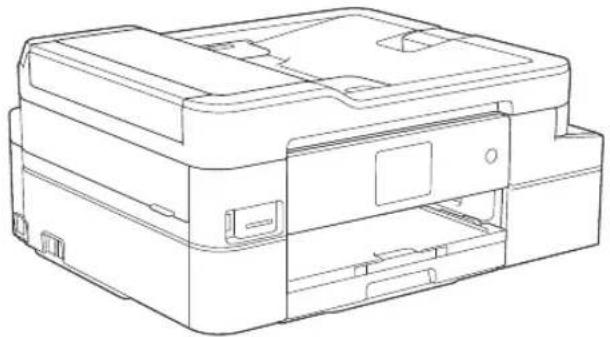
MFC-J1300DW-All-in-Box - Drucker BROTHER - Kostenlose Bedienungsanleitung
Finden Sie kostenlos die Bedienungsanleitung des Geräts MFC-J1300DW-All-in-Box BROTHER als PDF.


| Produkttyp | Multifunktions-Tintenstrahldrucker (All-in-Box) |
| Modell | MFC-J1300DW |
| Marke | Brother |
| Abmessungen (B x T x H) | ca. 400 x 350 x 200 mm |
| Gewicht | ca. 8,5 kg |
| Stromversorgung | 220–240 V, 50/60 Hz |
| Energieverbrauch | ca. 20 W (Drucken), 3 W (Bereitschaft) |
| Drucktechnologie | Tintenstrahl (4 Farben) |
| Druckauflösung | bis zu 6000 x 1200 dpi |
| Druckgeschwindigkeit | bis zu 12 Seiten/Min. (S/W), 10 Seiten/Min. (Farbe) |
| Kopierfunktion | Ja, bis zu 99 Kopien, 25–400% Zoom |
| Scanfunktion | Ja, Vorlageneinzug (ADF) und Flachbett |
| Faxfunktion | Ja, analoges Fax, 33,6 Kbps |
| Papierformat | A4, A5, A6, Letter, Legal, Umschläge |
| Papierzufuhr | 150 Blatt Zufuhr, 50 Blatt ADF |
| Konfigurationen | Seitenrandlos drucken, Duplexdruck |
| Schnittstellen | USB 2.0, WLAN (802.11b/g/n), Ethernet |
| Reinigung | Reinigen Sie das Gerät mit einem trockenen, fusselfreien Tuch. Keine Flüssigkeiten verwenden. |
| Sicherheitshinweise | Netzstecker ziehen vor Reinigung; nicht in der Nähe von Wasser oder Wärmequellen verwenden. |
| Ersatzteile und Reparierbarkeit | Original Brother Tintenpatronen (LC Series) und Ersatzteile über den Service erhältlich. |
| Garantie | 2 Jahre (abhängig vom Händler) |
Häufig gestellte Fragen - MFC-J1300DW-All-in-Box BROTHER
Benutzerfragen zu MFC-J1300DW-All-in-Box BROTHER
0 Frage zu diesem Gerät. Beantworten Sie die, die Sie kennen, oder stellen Sie Ihre eigene.
Eine neue Frage zu diesem Gerät stellen
Laden Sie die Anleitung für Ihr Drucker kostenlos im PDF-Format! Finden Sie Ihr Handbuch MFC-J1300DW-All-in-Box - BROTHER und nehmen Sie Ihr elektronisches Gerät wieder in die Hand. Auf dieser Seite sind alle Dokumente veröffentlicht, die für die Verwendung Ihres Geräts notwendig sind. MFC-J1300DW-All-in-Box von der Marke BROTHER.
BEDIENUNGSANLEITUNG MFC-J1300DW-All-in-Box BROTHER
Erklärungen zu Grundfunktionen
DCP-J1100DW
MFC-J1300DW
Brother empfiehlt, diese Anleitung zu Informationszwecken in der Nähe Ihres Brother Gerätes aufzubewahren.
Benutzerhandbücher und wo sie zu finden sind
| Welches Handbuch? Was beinhaltet es? | Wo befindet es sich? | |
| Produkt-Sicherheitshinweise | Lesen Sie zuerst diese Anleitung. Lesen Sie bitte die Sicherheitshinweise, bevor Sie das Gerät in Betrieb nehmen. Hier finden Sie Hinweise zu Warenzeichen und gesetzlichen Vorschriften. | Gedruckt / Im Karton |
| Installationsanleitung Folgen | Sie den Anweisungen zur Inbetriebnahme des Gerätes und zur Installation des Kpl. Treiber & Software Paket entsprechend dem Betriebssystem und der Verbindungsart, die Sie verwenden. | Gedruckt / Im Karton |
| Kurzanleitung Lernen Sie die Grundfunktionen für PC-Druck, Speicherkarten-Station, Scannen, Kopieren und Faxen sowie grundlegende Wartungsarbeiten kennen. Beachten Sie die Hinweise zur Problemlösung. | Gedruckt oder auf der Brother-Installationsdisc/im Karton | |
| Online-Benutzerhandbuch | Diese Anleitung umfasst den zusätzlichen Inhalt des Referenzhandbuches.Neben den Informationen zu den Funktionen für PC-Druck, Speicherkarten-Station, Scannen, Kopieren, Faxen, Internetdienste, mobile Funktionen sowie Brother ControlCenter sind hilfreiche Informationen für die Verwendung des Gerätes in einem Netzwerk enthalten. | Brother Solutions Center1 |
1 Besuchen Sie support.brother.com/manuals.
Für die neuesten Treiberaktualisierungen
Laden Sie sich die Treiber von der Downloads-Seite für Ihr Modell im Brother Solutions Center unter support.brother.com herunter. Sehen Sie dort nach, ob es Aktualisierungen für die Firmware gibt, um die Leistung Ihres Geräts auf dem neuesten Stand zu halten.
©2018 Brother Industries, Ltd. Alle Rechte vorbehalten.
Fragen oder Probleme? Werfen Sie online einen Blick auf unsere FAQs, Lösungen und Videos.
Besuchen Sie die Seite FAQ & Fehlerbehebung Ihres Modells im Brother Solutions Center unter support.brother.com.
- Mehrere Suchmöglichkeiten
- Zeigt für weitere Informationen verwandte Fragen an
- Wird anhand von Kundenfeedback regelmäßig aktualisiert
Wichtiger Hinweis
- Dieses Handbuch gilt sowohl für MFC- als auch für DCP-Modelle. Wenn im Benutzerhandbuch „MFC“ steht, lesen Sie „MFC-xxxx“ als „DCP-xxxx“. DCP-Modelle sind nicht mit einer Faxfunktion ausgestattet.
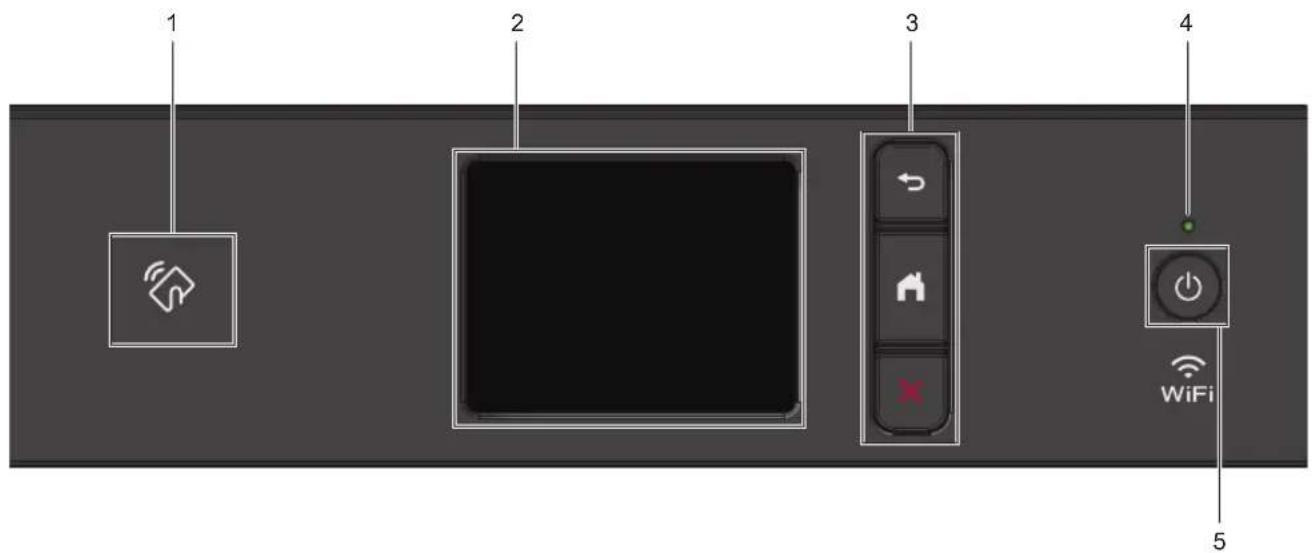
Funktionstastenfeld-Übersicht
text_image
1 2 3 4 WiFi 5
Wenn Ihr Android ^™ -Gerät die NFC-Funktion unterstützt, können Sie auf die gleiche Art von Ihrem Gerät drucken oder Dokumente auf das Gerät scannen.
Rufen Sie Menüs und Optionen auf, indem Sie den Touchscreen berühren.
3. Menütasten

(Zurück)
Drücken Sie diese Taste, um zum vorherigen Menü zurückzukehren.

(Startseite)
Drücken Sie diese Taste, um zum Startbildschirm zurückzukehren.

(Abbrechen)
Drücken Sie diese Taste, um einen Vorgang abzubrechen.
4. LED-Betriebsanzeige
Die LED leuchtet abhängig vom
Betriebsstatus des Gerätes.
Wenn sich das Gerät im
Energiesparmodus befindet, blinkt die LED.
5.

Ausschalten
Drücken Sie 📊n das Gerät einzuschalten.
Halten Sie 🟢drückt, um das Gerät auszuschalten. Der Touchscreen zeigt [Beenden] an und bleibt einige Sekunden eingeschaltet, bevor er sich selbst ausschaltet. Ein externes Telefon oder ein externer Anrufbeantworter kann immer verwendet werden (MFC-Modelle).
Wenn Sie das Gerät ausschalten mit
wird der Druckkopf in regelmäßigen Abständen gereinigt, um die Druckqualität zu erhalten. Um die Lebensdauer des Druckkopfes zu verlängern, die Tintenpatronen effizienter zu nutzen und die Druckqualität zu erhalten, lassen Sie den Netzstecker des Gerätes immer angeschlossen.
Touchscreen-Display- Übersicht
MFC-J1300DW
Sie können zwischen den Home-Bildschirmen wechseln, indem Sie ◀ oder ▶ drücken.
Auf den Home-Bildschirmen können Sie Menüpunkte für das Wi-Fi®-Setup, die Favoriten, den Tintenvorrat und die Einstellungen aufrufen.
Hauptbildschirm
text_image
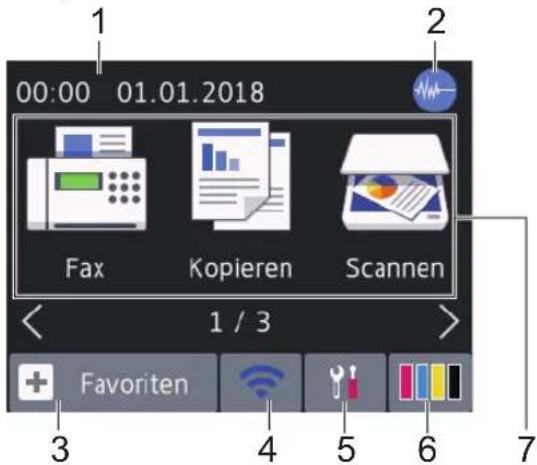
00:00 01.01.2018 Fax Kopieren Scannen 1 / 3 + Favoriten 4 5 6 7Auf diesem Bildschirm wird der Gerätestatus angezeigt, wenn das Gerät nicht mit einer anderen Funktion beschäftigt ist. Wenn dieser angezeigt wird, wartet das Gerät auf den nächsten Befehl.
1. Datum und Uhrzeit
Zeigt das Datum und die Uhrzeit an, die beim Gerät eingestellt sind.
2. Leisemodus
Dieses Symbol wird angezeigt, wenn die Einstellung [Leisemodus] auf [Ein] eingestellt ist.
Mit der Einstellung für den Leisemodus kann das Druckgeräusch reduziert werden. Wenn der Leisemodus aktiviert ist, wird langsamer gedruckt.
Detaillierte Informationen >> Online-Benutzerhandbuch
3. [Favoriten]
Erstellen Sie Favoriten für häufig verwendete Vorgänge wie das Senden
eines Faxes, das Kopieren, das Scannen, Web Connect und App-Dienste.
- Es gibt drei Favoriten-Bildschirme. Auf jedem Bildschirm können Sie vier Favoriten programmieren.
![BROTHER MFC-J1300DW-All-in-Box - [Favoriten] - 1](/content/2026/05/792360/images/5284749b6477040d4641e4cf13de60460b07bc1b8273d493a8c96ab8ad893ede.jpg)
text_image
Favorite 1 Bearb/Lösch Favorit01 Nicht registriert Nicht registriert Nicht registriert 1 / 3- Um die anderen Favoriten-Bildschirme anzuzeigen, drücken Sie ◀ oder ▶.
4. Wireless-Status
Jedes Symbol in der folgenden Tabelle zeigt einen Status des Wireless-Netzwerks an:
| WIFI | Das Gerät ist nicht mit dem Wireless Access Point/Router verbunden.Drücken Sie diese Taste, um die Wireless-Einstellungen zu konfigurieren. Detaillierte Informationen ➤Installationsanleitung |
| Das Wireless-Netzwerk ist verbunden.Eine dreistufige Displayanzeige in jedem der Home-Bildschirme zeigt die Stärke des aktuellen Wireless-Signals an. | |
| Der Wireless Access Point/Router wurde nicht erkannt. | |
| Die Wireless-Einstellung ist deaktiviert. |
| WIFI | Das Gerät ist nicht mit dem Wireless Access Point/Router verbunden.Drücken Sie diese Taste, um die Wireless-Einstellungen zu konfigurieren. Detaillierte Informationen >> Installationsanleitung |
| Das Wireless-Netzwerk ist verbunden.Eine dreistufige Displayanzeige in jedem der Home-Bildschirme zeigt die Stärke des aktuellen Wireless-Signals an. | |
| Der Wireless Access Point/Router wurde nicht erkannt. | |
| Die Wireless-Einstellung ist deaktiviert. |
| WIFI | Das Gerät ist nicht mit dem Wireless Access Point/Router verbunden.Drücken Sie diese Taste, um die Wireless-Einstellungen zu konfigurieren. Detaillierte Informationen >> Installationsanleitung |
| Das Wireless-Netzwerk ist verbunden.Eine dreistufige Displayanzeige in jedem der Home-Bildschirme zeigt die Stärke des aktuellen Wireless-Signals an. | |
| Der Wireless Access Point/Router wurde nicht erkannt. | |
| Die Wireless-Einstellung ist deaktiviert. |
| WIFI | Das Gerät ist nicht mit dem Wireless Access Point/Router verbunden.Drücken Sie diese Taste, um die Wireless-Einstellungen zu konfigurieren. Detaillierte Informationen >> Installationsanleitung |
| Das Wireless-Netzwerk ist verbunden.Eine dreistufige Displayanzeige in jedem der Home-Bildschirme zeigt die Stärke des aktuellen Wireless-Signals an. | |
| Der Wireless Access Point/Router wurde nicht erkannt. | |
| Die Wireless-Einstellung ist deaktiviert. |
| WIFI | Das Gerät ist nicht mit dem Wireless Access Point/Router verbunden.Drücken Sie diese Taste, um die Wireless-Einstellungen zu konfigurieren. Detaillierte Informationen >> Installationsanleitung |
| Das Wireless-Netzwerk ist verbunden.Eine dreistufige Displayanzeige in jedem der Home-Bildschirme zeigt die Stärke des aktuellen Wireless-Signals an. | |
| Der Wireless Access Point/Router wurde nicht erkannt. | |
| Die Wireless-Einstellung ist deaktiviert. |
| WIFI | Das Gerät ist nicht mit dem Wireless Access Point/Router verbunden.Drücken Sie diese Taste, um die Wireless-Einstellungen zu konfigurieren. Detaillierte Informationen >> Installationsanleitung |
| Das Wireless-Netzwerk ist verbunden.Eine dreistufige Displayanzeige in jedem der Home-Bildschirme zeigt die Stärke des aktuellen Wireless-Signals an. | |
| Der Wireless Access Point/Router wurde nicht erkannt. | |
| Die Wireless-Einstellung ist deaktiviert. |
Sie können die Wireless-Einstellungen konfigurieren, indem Sie die Wireless-Statustaste drücken.
5. [Einstell. (Einst.)]
Drücken Sie die Schaltfläche, um das [Einstell. (Einst.)]-Menü aufzurufen.
6. [Tinte]
Zeigt den ungefähren Tintenvorrat an. Drücken Sie die Option, um auf das Menü [Tinte] zuzugreifen.
Wenn eine Tintenpatrone fast leer ist oder ein Fehler aufgetreten ist, wird für die Farbe ein Fehlersymbol angezeigt.
7. Funktionen:
Drücken, um zwischen den Funktionen zu wechseln.
[Fax] / [Kopieren] / [Scannen] / [Foto] / [Web] / [Apps] / [Software-Download]
Ausführliche Informationen zu [Web] und [Apps] >> Online-Benutzerhandbuch
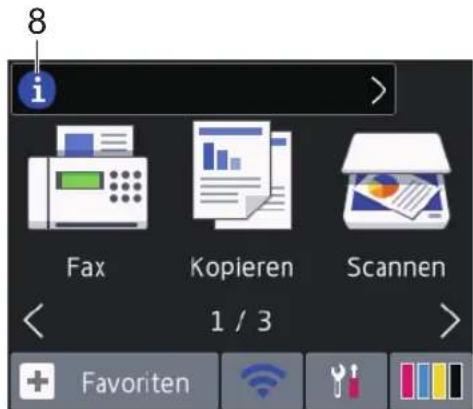
8. Informationsymbol
text_image
8 Fax Kopieren Scannen 1 / 3 + + FavoritenNeue Informationen von Brother werden in der Informationsleiste angezeigt, wenn die Benachrichtigungseinstellungen wie [Nachricht von Brother] und [Firmware autom. prüfen] auf [Ein] gesetzt wurden.
(Es ist eine Internetverbindung erforderlich. Möglicherweise fallen Datenübertragungsgebühren an.)
Drücken Sie i, um die Informationen anzuzeigen.
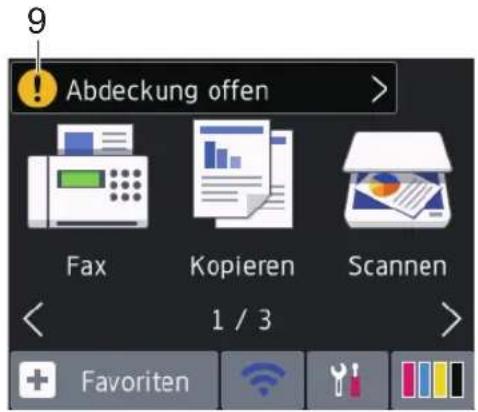
9. Warn-Symbol
text_image
Abdeckung offen Fax Kopieren Scannen 1 / 3 + + FavoritenDas Warnsymbol erscheint bei einer Fehlermeldung oder einer Wartungsmeldung; drücken Sie um die Meldung anzuzeigen, und drücken Sie dann zum Home-Bildschirm zurückzukehren.
DCP-J1100DW
Sie können zwischen den Home-Bildschirmen wechseln, indem Sie ◀ oder ▶ drücken.
Auf den Home-Bildschirmen können Sie Menüpunkte für das Wi-Fi®-Setup, die Favoriten, den Tintenvorrat und die Einstellungen aufrufen.
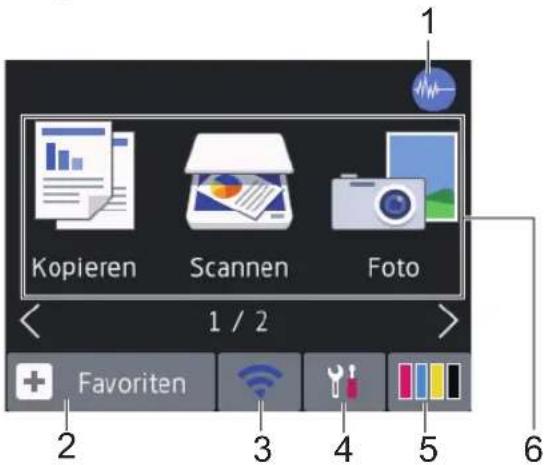
Hauptbildschirm
text_image
Kopieren Scannen Foto 1 / 2 + Favoriten 2 3 4 5 6Auf diesem Bildschirm wird der Gerätestatus angezeigt, wenn das Gerät nicht mit einer anderen Funktion beschäftigt ist. Wenn dieser angezeigt wird, wartet das Gerät auf den nächsten Befehl.
1. Leisemodus
Dieses Symbol wird angezeigt, wenn die Einstellung [Leisemodus] auf [Ein] eingestellt ist.
Mit der Einstellung für den Leisemodus kann das Druckgeräusch reduziert werden. Wenn der Leisemodus aktiviert ist, wird langsamer gedruckt.
Detaillierte Informationen >> Online-Benutzerhandbuch
2. [Favoriten]
Erstellen Sie Favoriten für häufig verwendete Vorgänge wie das Kopieren, das Scannen, Web Connect und App-Dienste.
![BROTHER MFC-J1300DW-All-in-Box - [Favoriten] - 1](/content/2026/05/792360/images/9bc87ca10f93743908607672048d66dcacfeab6594de27d01d94e307d4992439.jpg)
- Es gibt drei Favoriten-Bildschirme. Auf jedem Bildschirm können Sie vier Favoriten programmieren.
![BROTHER MFC-J1300DW-All-in-Box - [Favoriten] - 2](/content/2026/05/792360/images/ddc68e26831d6321b3282d2b35f0c506f961deef15c210926b6e30573e7fe051.jpg)
text_image
Favorite 1 Bearb/Lösch Favorit01 Nicht registriert Nicht registriert Nicht registriert 1 / 3- Um die anderen Favoriten-Bildschirme anzuzeigen, drücken Sie ◀ oder ▶.
3. Wireless-Status
Jedes Symbol in der folgenden Tabelle zeigt einen Status des Wireless-Netzwerks an:
| WIFI | Das Gerät ist nicht mit dem Wireless Access Point/Router verbunden.Drücken Sie diese Taste, um die Wireless-Einstellungen zu konfigurieren. Detaillierte Informationen >> Installationsanleitung |
| Das Wireless-Netzwerk ist verbunden.Eine dreistufige Displayanzeige in jedem der Home-Bildschirme zeigt die Stärke des aktuellen Wireless-Signals an. | |
| Der Wireless Access Point/Router wurde nicht erkannt. | |
| Die Wireless-Einstellung ist deaktiviert. |

Sie können die Wireless-Einstellungen konfigurieren, indem Sie die Wireless-Statustaste drücken.
4. [Einstell. (Einst.)]
Drücken Sie die Schaltfläche, um das [Einstell. (Einst.)]-Menü aufzurufen.
5. [Tinte]
Zeigt den ungefähren Tintenvorrat an. Drücken Sie die Option, um auf das Menü [Tinte] zuzugreifen.
Wenn eine Tintenpatrone fast leer ist oder ein Fehler aufgetreten ist, wird für die Farbe ein Fehlersymbol angezeigt.
6. Funktionen:
Drücken, um zwischen den Funktionen zu wechseln.
[Kopieren] / [Scannen] / [Foto] / [Web] / [Apps] / [Software-Download]
Ausführliche Informationen zu [Web] und [Apps] >> Online-Benutzerhandbuch

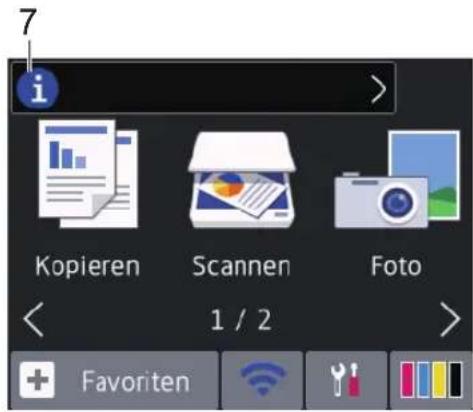
7. Informationsymbol
text_image
7 Kopieren Scannen Foto 1 / 2 + FavoritenNeue Informationen von Brother werden in der Informationsleiste angezeigt, wenn die Benachrichtigungseinstellungen wie
[Nachricht von Brother] und [Firmware autom. prüfen] auf [Ein] gesetzt wurden.
(Es ist eine Internetverbindung erforderlich. Möglicherweise fallen Datenübertragungsgebühren an.)
Drücken Sie i, um die Informationen anzuzeigen.
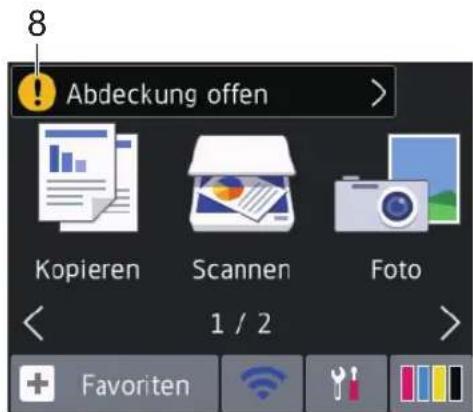
8. Warn-Symbol
text_image
8 Abdeckung offen Kopieren Scannen Foto 1 / 2 + + FavoritenDas Warnsymbol erscheint bei einer Fehlermeldung oder einer Wartungsmeldung; drücken Sie, zum die Meldung anzuzeigen, und drücken Sie dann zum Home-Bildschirm zurückzukehren.
Navigation auf dem Touchscreen
Drücken Sie mit dem Finger auf das Display, um es zu bedienen. Um alle Optionen anzuzeigen und auf diese zuzugreifen, drücken Sie ◀▶ oder ▲▼ im Display, um diese durchzublättern.
WICHTIG
Drücken Sie NICHT mit einem spitzen Gegenstand, wie zum Beispiel einem Kugelschreiber oder Stift auf das Display. Das Gerät kann dadurch beschädigt werden.
HINWEIS
• Dieses Produkt verwendet eine Schrift von ARPHIC TECHNOLOGY CO., LTD.
- Berühren Sie das Display NICHT unmittelbar nachdem Sie das Netzkabel angeschlossen oder das Gerät eingeschaltet haben. Andernfalls kann ein Fehler auftreten.
2
Papiermanagement
Einlegen von Papier
1 Legen Sie das Papier folgendermaßen in die Papierkassette ein.
Fächern Sie den Papierstapel gut auf.
| Kassette 1 So | legen Sie Papier ein | ||
| A4/LetterExecutiveA5/A6Photo 2LKarteikarteUmschläge | 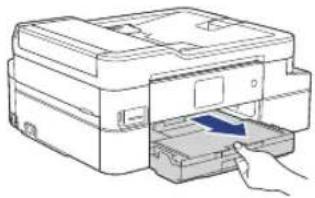 | Passen Sie diePapierführungen an. | Zu bedruckende Seite:nach unten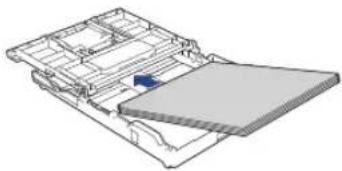 |
| Foto | 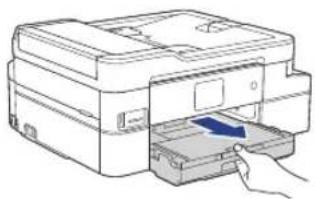 | Passen Sie diePapierführungen an. | Zu bedruckende Seite:nach unten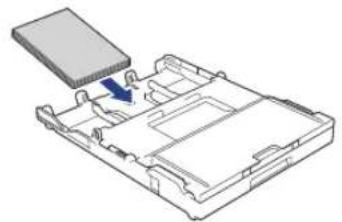 |
| Manuelle Zufuhr1 | So legen Sie Papier ein | |
| A4/Letter | Zu bedruckendeSeite: nach oben | |
| Executive | ||
| A5/A6 | 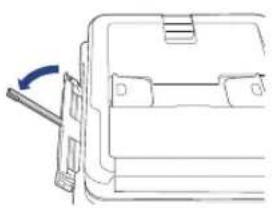 | Passen Sie diePapierführungen dermanuellen Zufuhr an. |
| Foto | ||
| Photo L/2L | ||
| Karteikarte |  | |
| Umschläge | ||
1 Sie können jeweils nur ein Blatt Papier in die manuelle Zufuhr einlegen.
Detaillierte Informationen >> Online-Benutzerhandbuch: Einlegen von Papier
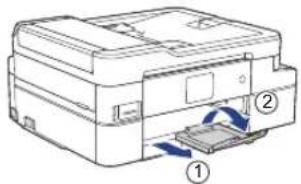
2 Klappen Sie die Papierstütze aus. Ändern Sie bei Bedarf die Papierformat-Einstellung im Funktionsmenü des Gerätes.
Einlegen von Dokumenten
Legen Sie die Vorlage in den automatischen Vorlageneinzug (ADF) ein oder auf das Vorlagenglas (siehe Abbildung).
| ADF (Automatischer Vorlageneinzug) Scannerglas | |
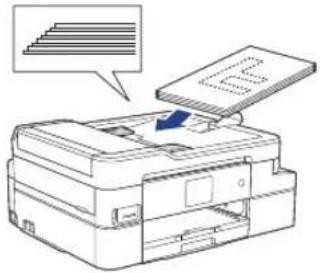 Legen Sie das Dokument mit der Vorderseite nach unten in den automatischen Vorlageneinzug (ADF) ein. Legen Sie das Dokument mit der Vorderseite nach unten in den automatischen Vorlageneinzug (ADF) ein. | 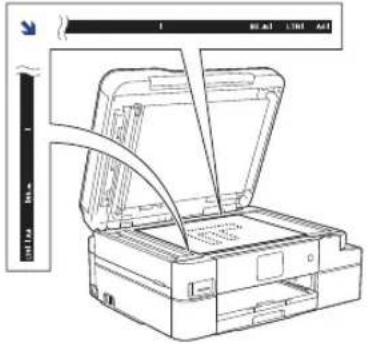 Legen Sie das Dokument mit der bedruckten Seite nach unten in die obere linke Ecke des Vorlagenglases. Legen Sie das Dokument mit der bedruckten Seite nach unten in die obere linke Ecke des Vorlagenglases. |
3
Drucken über den Computer
Bevor Sie Druckfunktionen versuchen, sollten Sie Folgendes prüfen:
- Stellen Sie sicher, dass die Brother-Software und -Treiber installiert wurden.
- Vergewissern Sie sich, dass das USB- oder Netzwerkkabel ordnungsgemäß angeschlossen ist bzw. dass Sie über Ihren Wireless Access Point/Router mit dem Netzwerk verbunden sind.
Drucken eines Dokumentes (Windows®)
1 Wählen Sie den Druckbefehl der Anwendung.
2 Wählen Sie Brother MFC-XXXX Printer aus (wobei XXXX die Bezeichnung Ihres Modells ist).
3 Klicken Sie auf Drucken.
4 Schließen Sie den Druckvorgang ab.
Drucken eines Dokuments (Mac)
1 Klicken Sie in einer Anwendung, wie z. B. Apple TextEdit, auf das Menü Ablage und wählen Sie dann Drucken....
2 Wählen Sie Brother MFC-XXXX aus (wobei XXXX die Bezeichnung Ihres Modells ist).
3 Klicken Sie auf Drucken....
4 Schließen Sie den Druckvorgang ab.
Verschiedene Druckfunktionen
Um die verschiedenen Druckfunktionen zu verwenden, klicken Sie auf die Schaltfläche für die Druckeigenschaften oder - einstellungen, um die Druckereinstellung zu ändern.
Automatisches Drucken auf beiden Seiten des Papiers
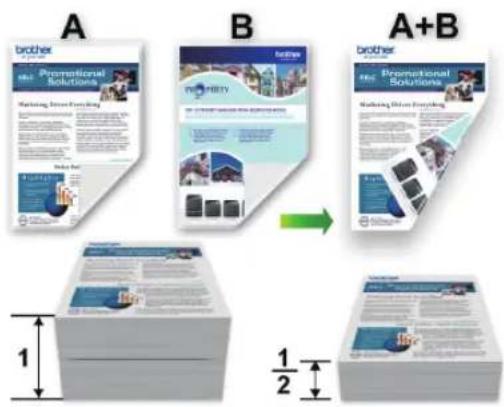
text_image
A B A+B 1 1/2Drucken von mehr als einer Seite auf ein einzelnes Blatt Papier (N auf 1)

Detaillierte Informationen >> Online-Benutzerhandbuch: Drucken über den Computer (Windows®)
Für Mac:
Detaillierte Informationen >> Online-Benutzerhandbuch: Drucken über den Computer (Mac)
4
Kopieren
Kopieren eines Dokuments
1 Stellen Sie sicher, dass Sie Papier im richtigen Format in die Papierkassette eingelegt haben.
2 Legen Sie das Dokument ein.
3 Drücken Sie [Kopieren].
Auf dem Touchscreen wird Folgendes angezeigt:
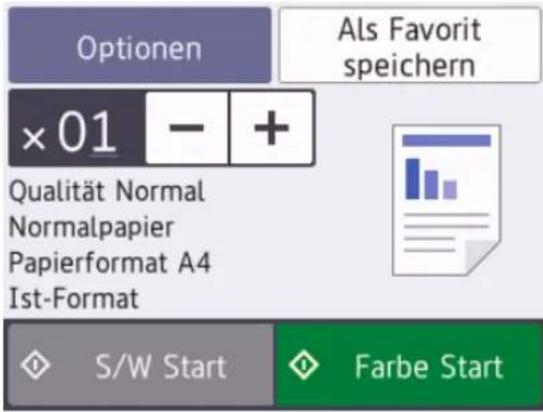
text_image
Optionen Als Favorit speichern ×01 - + Qualität Normal Normalpapier Papierformat A4 Ist-Format S/W Start Farbe Start4 Ändern Sie bei Bedarf die Kopiereinstellungen.
Wenn Sie anderes Papier als Normalpapier im Format A4 einlegen, müssen Sie die Einstellungen [Papierformat] und [Papiertyp (Papiersorte)] ändern, indem Sie [Optionen] drücken.
• (Koplenanzahl)
Drücken Sie ×01 die Tastatur auf dem Touchscreen anzuzeigen, und geben Sie dann die Kopienanzahl mit der Touchscreen-Tastatur ein. Drücken Sie [OK].
Sie können auch [-] oder [+] auf dem Touchscreen drücken.
• [Optionen]
Drücken Sie Optionen, um die
Kopiereinstellungen nur für die nächste Kopie zu ändern.
Wenn Sie den Vorgang beendet haben, drücken Sie [OK].
Wenn Sie alle neuen Optionen gewählt haben, können Sie sie speichern, indem Sie die Schaltfläche [Als Favorit speichern] drücken.
5 Drücken Sie [S/W Start] oder [Farbe Start].
Um den Kopiervorgang abzubrechen, drücken Sie ✗
Weitere Kopieroptionen
Sie können verschiedene Kopierfunktionen verwenden, indem Sie Kopiereinstellungen ändern. Drücken Sie die Taste [Optionen].
Vergrößern oder verkleinern von kopierten Bildern
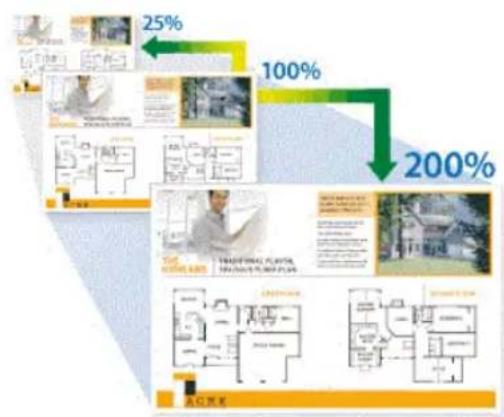
Detaillierte Informationen >> Online-
Benutzerhandbuch: Kopieren
5
Scannen
Vor dem Scannen
Überprüfen Sie folgende Punkte, bevor Sie versuchen, einen Scanvorgang durchzuführen:
- Stellen Sie sicher, dass die Brother-Software und -Treiber installiert wurden.
- Vergewissern Sie sich, dass das USB- oder Netzwerkkabel ordnungsgemäß angeschlossen ist bzw. dass Sie über Ihren Wireless Access Point/Router mit dem Netzwerk verbunden sind.
Scannen mit dem Computer
Es gibt verschiedene Möglichkeiten, den Computer zum Scannen von Fotos und Dokumenten mit dem Brother-Gerät zu verwenden. Verwenden Sie die Softwareanwendungen, die von Brother bereitgestellt werden, oder Ihre bevorzugte Scananwendung.
Detaillierte Informationen >> Online-Benutzerhandbuch: Scannen über den Computer (Windows®) oder Scannen über den Computer (Mac)
Scannen über die Scannen-Taste des Gerätes
1 Legen Sie das Dokument ein.
2 Drücken Sie [Scannen] > [an PC] > [to Datei].
3 Wenn das Gerät über ein Netzwerk verbunden ist, drücken Sie ▲ oder ▼, um den Computer anzuzeigen, an den Daten gesendet werden sollen, und
drücken Sie anschließend auf den Computernamen.

Wenn Sie im Display aufgefordert werden, eine PIN einzugeben, geben Sie im Display die vierstellige PIN für den Computer ein und drücken Sie dann [OK].
4
Sie haben die folgenden Möglichkeiten:
- Um die Einstellungen zu ändern, drücken Sie [Optionen] oder [Am Gerät einst.] und wechseln dann zum nächsten Schritt.
- Drücken Sie [Start], um den Scan zu starten, ohne zusätzliche Einstellungen zu ändern.
Das Gerät beginnt mit dem Scannen. Befolgen Sie bei Verwendung des Vorlagenglases des Geräts die Anweisungen im Display, um den Scanauftrag abzuschließen.

Um die Einstellung [Optionen] oder [Am Gerät einst.] zu verwenden, muss ein Computer, auf dem ControlCenter4 (Windows®) oder Brother iPrint&Scan (Mac) installiert ist, mit dem Gerät verbunden werden.
5
Ändern Sie die Scaneinstellungen, die Sie ändern möchten, wie Scantyp, Auflösung, Dateityp und Papierformat. Drücken Sie abschließend [OK].
6
Drücken Sie [Start]. Das Gerät beginnt mit dem Scannen. Befolgen Sie bei Verwendung des Vorlagenglases des Geräts die Anweisungen im Display, um den Scanauftrag abzuschließen.
6
Speicherkarten-Station
Direktdruck von Fotos von einem Speichermedium
Vorschau und Drucken von Fotos von einem Speichermedium
Sehen Sie Fotos vor dem Ausdrucken im Display an.
1 Setzen Sie die Speicherkarte oder den USB-Stick in den richtigen Einschub ein.
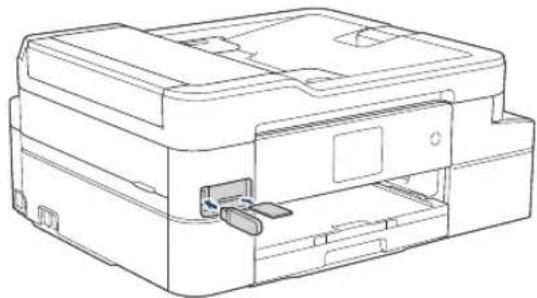
2 Drücken Sie [Foto] > [Dateien auswählen].
3 Drücken Sie ◀ oder ▶, um das zu druckende Foto anzuzeigen, und drücken Sie dann auf das Foto.
Um alle Fotos zu drucken, drücken Sie [Alle druck (Alle dr)], und drücken Sie dann zur Bestätigung [Ja].
4 Drücken Sie ✘ um die Tastatur auf dem Touchscreen anzuzeigen, und geben Sie dann die Kopienanzahl mit der Touchscreen-Tastatur ein. Drücken Sie [OK].
Sie können auch [-] oder [+] auf dem Touchscreen drücken.
5 Drücken Sie [OK].
6 Wiederholen Sie die letzten drei Schritte, bis Sie alle Fotos ausgewählt haben, die ausgedruckt werden sollen.
7 Drücken Sie [OK].
8 Lesen und überprüfen Sie die angezeigte Liste der Optionen.
9 Um die Druckeinstellungen zu ändern, drücken Sie [Druckeinst.]. Drücken Sie [OK], wenn Sie fertig sind.
10 Drücken Sie [Start].
Druckeinstellungen – Übersicht
Die geänderten Druckeinstellungen gelten nur vorübergehend für den aktuellen Ausdruck. Die Einstellungen werden nach Abschluss des Druckvorgangs wieder auf die Standardeinstellungen zurückgesetzt.
Sie können die Druckeinstellungen, die Sie meistens verwenden, als Standardeinstellungen speichern.
Detaillierte Informationen >> Online-Benutzerhandbuch
7
Faxen
Vor dem Faxvorgang
Telefonleitungsinterferenz/VoIP
Für folgende Modelle:
MFC-J1300DW
Wenn aufgrund schlechter Leitungsqualität öfter Probleme beim Senden oder Empfangen von Faxen auftreten, oder wenn Sie ein VoIP-System verwenden, sollten Sie die Modemgeschwindigkeit des Geräts ändern, um Fehler der Faxfunktionen zu minimieren.
1 Drücken Sie [Einstell.
(Einst.)] > [Alle Einstell.]>
[Inbetriebnahme] >
[Kompatibilität].
2 Drücken Sie auf die gewünschte Option.
- [Sicher(fürVoIP) (Sicher (für VoIP))] reduziert die Modemgeschwindigkeit auf 9.600 bit/s und schaltet den Farbfaxempfang und, außer im Farbfaxversand, auch die ECM-Fehlerkorrektur aus. Sie werden diese Einstellung nur benötigen, wenn häufig Leitungsstörungen auftreten.
Um die Kompatibilität mit den meisten VoIP-Diensten zu verbessern, empfiehlt Brother, als Kompatibilitätseinstellung [Sicher(fürVoIP) (Sicher (für VoIP))] zu wählen.
• [Normal] stellt die Modemgeschwindigkeit auf 14.400 bit/s ein.
3 Drücken Sie


• VoIP (Voice over IP) ist ein Telefonsystem, das eine Internetverbindung an Stelle einer konventionellen Telefonleitung verwendet.
Fax senden
Für folgende Modelle:
MFC-J1300DW
1 Legen Sie das Dokument in den automatischen Vorlageneinzug (ADF) ein oder legen Sie es auf das Vorlagenglas.
2 Drücken Sie [Fax].

Wenn [Faxvorschau] auf [Ein]
gesetzt ist, drücken Sie [Fax] > [Faxe senden].
Auf dem Touchscreen wird Folgendes angezeigt:
| Nr. eingeben | ||
| 1 | 2 | 3 |
| 4 | 5 | 6 |
| 7 | 8 | 9 |
| * | 0 | # |
3 Geben Sie die Faxnummer wie folgt ein:
- Zifferntasten (Geben Sie die Faxnummer manuell ein.) Drücken Sie alle Ziffern der Nummer über den Touchscreen.
- Anrufverlauf
Drücken Sie [Gewählte Nummern].
Drücken Sie [Wahl-W], [Gewählte Nrn] oder [Anruferliste].
Wenn Sie [Gewählte Nrn] oder [Anruferliste] auswählen, wählen Sie die gewünschte Nummer und drücken dann [Übernehmen].
- Adressbuch
Drücken Sie [Adressbuch].
Sie haben die folgenden Möglichkeiten:
- Wählen Sie die gewünschte Nummer aus und drücken Sie dann [Übernehmen].
- Drücken Sie 📄. Geben Sie dann den ersten Buchstaben des Namens ein und drücken Sie [OK]. Drücken Sie auf den Namen, den Sie wählen möchten. Wenn es unter dem Namen zwei Nummern gibt, drücken Sie die gewünschte Nummer. Drücken Sie [Übernehmen].
Weitere Informationen zum Speichern von Nummern im Adressbuch finden Sie im >> Online-Benutzerhandbuch

Wenn die LDAP-Suche verfügbar ist, wird das Ergebnis auf dem Touchscreen mit

angezeigt.
4 Um die Faxeinstellungen zu ändern, drücken Sie [Optionen].
Wenn Sie fertig sind, drücken Sie [OK].
5 Drücken Sie [Fax Start].
- Wenn Sie den Vorlageneinzug verwenden, beginnt das Gerät das Dokument zu scannen und zu senden.
- Wenn Sie das Vorlagenglas verwenden und [S/W] unter [Farbeinstellung] ausgewählt haben, beginnt das Gerät den Scanvorgang für die erste Seite. Fahren Sie mit dem nächsten Schritt fort.
- Wenn Sie das Vorlagenglas verwenden und [Farbe] unter [Farbeinstellung] ausgewählt haben, werden Sie gefragt, ob ein Farbfax gesendet werden soll.
Drücken Sie [Ja (Farbfax)] zur Bestätigung. Das Gerät beginnt nun mit dem Wählen und Senden des Dokuments.
6 Wenn auf dem Touchscreen [Nächste Seite?] angezeigt wird, haben Sie die folgenden Möglichkeiten:
- Drücken Sie [Nein], wenn alle Seiten gescannt wurden. Das Gerät beginnt, das Dokument zu senden.
- Drücken Sie [Ja], um eine weitere Seite zu scannen. Legen Sie die nächste Seite auf das Vorlagenglas, und drücken Sie [OK]. Das Gerät liest die Seite ein.
Wiederholen Sie diesen Schritt für jede weitere Seite.
Den richtigen Empfangsmodus wählen
Für folgende Modelle:
MFC-J1300DW
Wählen Sie den geeigneten Empfangsmodus je nachdem, welche externen Geräte und Telefondienste Sie verwenden möchten.
Werkseitig ist das Gerät so eingestellt, dass es automatisch alle Faxe empfängt. Das Schaubild unten hilft Ihnen bei der Auswahl des richtigen Modus.
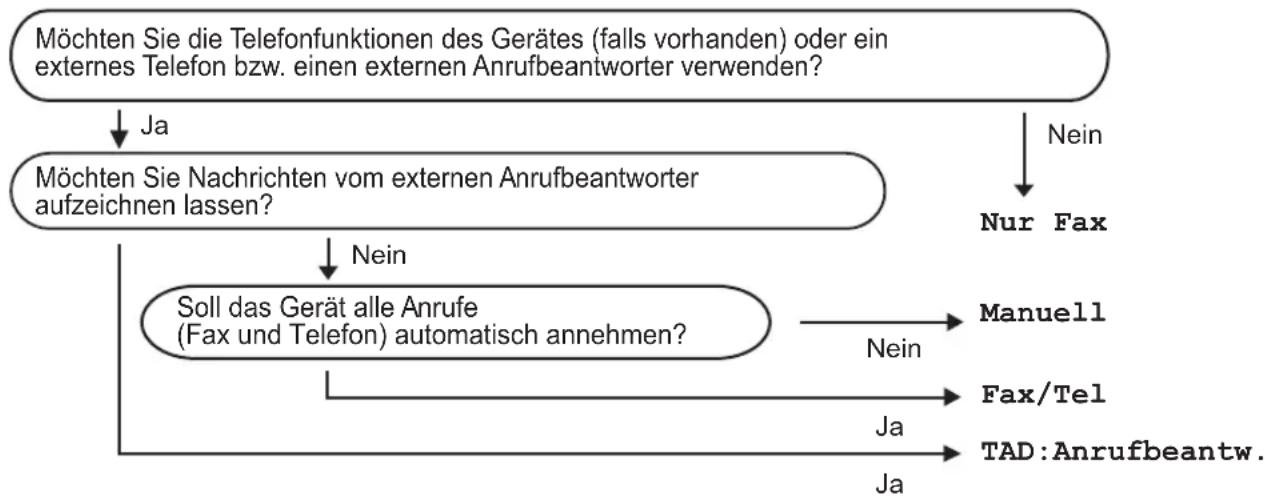
flowchart
graph TD
    A["Möchten Sie die Telefonfunktionen des Gerätes (falls vorhanden) oder ein externes Telefon bzw. einen externen Anrufbeantworter verwenden?"] -->|Ja| B["Möchten Sie Nachrichten vom externen Anrufbeantworter aufzeichnen lassen?"]
    A -->|Nein| C["Nur Fax"]
    B -->|Nein| D["Soll das Gerät alle Anrufe (Fax und Telefon) automatisch annehmen?"]
    D -->|Ja| E["TAD:Anrufbeantw."]
    D -->|Nein| F["Manuell"]
    F --> G["Fax/Tel"]
1 Drücken Sie [Einstell. (Einst.)] > [Alle Einstell.] > [Fax] > [Empfangseinst.] > [Empfangsmodus].
2 Drücken Sie ▲ oder ▼, um die Option [Nur Fax (Nur-Fax)], [Fax/Tel], [TAD:Anrufbeantw.] oder [Manuell] anzuzeigen, und drücken Sie dann die gewünschte Option.
3 Drücken Sie
Überprüfen der Druckqualität
Wenn die Farben blass sind oder Streifen zu sehen sind oder Text auf den Ausdrucken fehlt, können verstopfte Druckkopfdüsen die Ursache sein. Drucken Sie den Testausdruck und sehen Sie sich das Düsenprüfmuster an.
1 Drücken Sie [Einstell.
(Einst.)] > [Wartung] >
[Druckqualität verbessern] >
[Druckqualität prüfen].
2 Drücken Sie [Start].
Das Gerät druckt eine Testseite zur Überprüfung der Druckqualität aus.
3 Prüfen Sie die Druckqualität der vier Farbblöcke auf der Testseite.
4 Auf dem Touchscreen wird eine Abfrage zur Druckqualität angezeigt. Sie haben die folgenden Möglichkeiten:
- Wenn alle Linien klar und deutlich zu sehen sind, drücken Sie [Nein] und
anschließend 📋, um die Druckqualitätsprüfung zu beenden.
- Falls Linien fehlen (siehe Schlecht nachstehend), drücken Sie [Ja].

text_image
OKSchlecht

5 Auf dem Touchscreen werden Sie zur Überprüfung der Druckqualität der verschiedenen Farben aufgefordert. Drücken Sie die Nummer des Musters (1 - 4), das dem Druckergebnis am besten entspricht.
6 Sie haben die folgenden Möglichkeiten:
- Wenn eine Druckkopfreinigung erforderlich ist, drücken Sie [Start], um die Reinigung zu starten.
- Wenn keine Druckkopfreinigung erforderlich ist, wird im Touchscreen automatisch wieder der Wartungsbildschirm angezeigt.
Drücken Sie

7 Nach Abschluss der Reinigung werden Sie gefragt, ob die Testseite zur Überprüfung der Druckqualität erneut ausgedruckt werden soll. Drücken Sie [Ja] und dann [Start].
Das Gerät druckt erneut eine Testseite zur Überprüfung der Druckqualität aus. Prüfen Sie die Druckqualität der vier Farbblöcke auf der Testseite erneut.
Falls sich die Druckqualität nach dem Reinigen nicht verbessert hat, setzen Sie eine Original-Brother-Ersatztintenpatrone für jede Farbe ein, bei der das Problem auftritt. Wiederholen Sie die Druckkopfreinigung.Wenn sich die Druckqualität danach nicht verbessert hat, wenden Sie sich an Ihren Brother-Servicepartner oder Ihren Brother-Händler.
WICHTIG
Berühren Sie NICHT den Druckkopf. Das Berühren des Druckkopfes kann zu dauerhaften Schäden am Druckkopf und zum Verlust des Garantieanspruches führen.

Wenn eine Druckkopf-Düse verstopft ist, sind horizontale Streifen im Ausdruck zu sehen.

Nach der Reinigung der Druckkopf-Düse sind keine Streifen mehr zu sehen.
Überprüfen der Druckausrichtung des Brother-Geräts
Wenn nach dem Transport des Geräts der gedruckte Text verschwommen ist oder Bilder blass sind, passen Sie die Druckausrichtung an.
Bevor Sie die Druckausrichtung anpassen, führen Sie einen Druckqualitätstest durch, indem Sie auf [Einstell.
(Einst.)] > [Wartung] >
[Druckqualität verbessern] >
[Druckqualität prüfen] drücken.
1 Drücken Sie [Einstell. (Einst.)] > [Wartung] > [Druckqualität verbessern] > [Ausrichtung].
2 Drücken Sie [Weiter].
3 Drücken Sie auf [Ja], nachdem eine Meldung im Display anzeigt, dass der Druckqualitätstest abgeschlossen ist.
4 Drücken Sie [Auto] oder [Manuell].
- Wenn Sie den [Auto]-Modus auswählen, wird die Druckausrichtung automatisch durch Scannen der Seite für die Druckausrichtung angepasst. - Wenn Sie den [Manuell]-Modus auswählen, müssen Sie die auf der Seite für die Druckausrichtung angegebenen Informationen manuell eingeben.
5 Wenn Sie den [Auto]-Modus ausgewählt haben, wählen Sie das Papierformat zum Drucken der Testseite zur Überprüfung der vertikalen Ausrichtung aus.
6 Legen Sie Papier des angegebenen Formats in die Papierkassette und drücken Sie dann [Start]. Das Gerät druckt eine Testseite zur Überprüfung der vertikalen Ausrichtung aus.
7 Befolgen Sie die Anweisungen im Display.

Wenn die Druckausrichtung nicht richtig eingestellt ist, erscheint der Text verschwommen oder verschoben, wie hier gezeigt.

text_image
A B C A B C
text_image
A B C A B CNachdem die vertikale Ausrichtung korrekt vorgenommen wurde, sieht der Text so aus wie hier gezeigt.

text_image
A B C A B CTintenvorrat überprüfen (Seitenzähler)
Im Display des Gerätes erscheint zwar ein Tintenvorratssymbol, Sie können jedoch eine größere Grafik aufrufen, in der die verbliebene Tinte in jeder Patrone angezeigt wird.
1 Drücken Sie [Tinte] > [Tintenvorrat].
Die Touchscreen zeigt den Tintenvorrat und den Seitenzähler an ^1 .
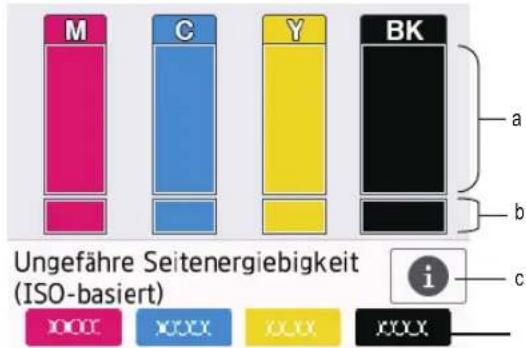
text_image
M C Y BK a b c Ungefähre Seitenergiebigkeit (ISO-basiert) i xxxxa. Zeigt den Tintenvorrat der Patrone an.
b. Zeigt den im internen Tintenbehälter verbliebenen Tintenvorrat an.
c. Drücken Sie auf das Symbol, um die Anzeigeeinstellungen für die ungefähre Seitenergiebigkeit anzuzeigen.
d. Der Seitenzähler ^1 zeigt die ungefähre Anzahl der Seiten an, die mit den Tintenpatronen noch gedruckt werden können.

- Sie können auch

(Einst.)] > [Wartung] > [Tintenvorrat] drücken.
- Wenn eine Tintenpatrone fast leer ist oder ein Fehler aufgetreten ist, wird eines der folgenden Symbole angezeigt.
| Der Tintenvorrat ist niedrig. | |
| Die Tintenpatrone ist am Ende ihrer Lebensdauer. | |
| Es ist ein Problem mit der Tintenpatrone aufgetreten. |
- Um die Modellnummern der Tintenpatronen zu prüfen oder
auszudrucken, drücken Sie

(Zurück), um zum Menübildschirm [Tinte] zurückzukehren.
Drücken Sie [Modell der
Tintenpatrone] und folgen Sie den Anweisungen auf dem Touchscreen.
2
Drücken Sie


- Sie können den Tintenvorrat auch von Ihrem Computer aus überprüfen.
- Detaillierte Informationen zu den Messmethoden, die für die ungefähre Ergiebigkeit verwendet werden, finden Sie unter support.brother.com/yield.
B
Problemlösung
Verwenden Sie diesen Abschnitt, um Probleme zu beheben, die bei der Verwendung des Brother-Geräts auftreten können.
Problem identifizieren
Auch wenn ein Problem mit dem Gerät vorzuliegen scheint, können Sie die meisten Probleme selbst beheben.
Überprüfen Sie zuerst Folgendes:
- Das Netzkabel des Geräts ist richtig angeschlossen und das Gerät ist eingeschaltet.
- Alle Transportschutzteile des Gerätes wurden entfernt.
• Die Tintenpatronen sind richtig eingesetzt. - Der Scannerdeckel und die Papierstauabdeckung sind vollständig geschlossen.
- Das Papier ist richtig in die Papierkassette eingelegt.
- Die Schnittstellenkabel sind fest an das Gerät und den Computer angeschlossen oder die Wireless-Verbindung ist sowohl beim Gerät als auch beim Computer eingerichtet.
- (Für Netzwerkmodelle) Der Access Point (für Wireless-Netzwerke), Router oder Hub ist eingeschaltet und die Verbindungsanzeige blinkt.
Um den Fehler und die Lösung zu finden, überprüfen Sie das Display oder den Gerätestatus im Status Monitor auf Ihrem Computer.
Verwendung des Displays Verwendung des Status Monitors
- Folgen Sie den Meldungen im Display.
- Lesen Sie die Anweisungen in der folgenden Tabelle der Fehler- und Wartungsmeldungen.
- Wenn Sie den Fehler nicht beheben können, finden Sie weitere Informationen im Online-Benutzerhandbuch: Fehler- und Wartungsmeldungen
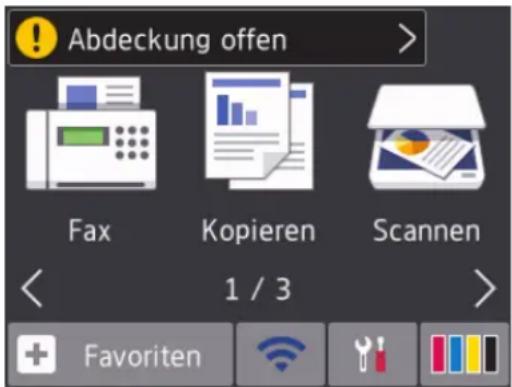
text_image
Abdeckung offen Fax Kopieren Scannen 1 / 3 + Favoriten- Doppelklicken Sie auf das Symbol der Taskleiste.
- Jede Farbe des Symbols zeigt den Gerätestatus an.
- Klicken Sie auf die Schaltfläche Problemlösung, um die Brother-Website zur Problemlösung aufzurufen.

Fehler- und Wartungsmeldungen
In der Tabelle sind die wichtigsten Fehler- und Wartungsmeldungen aufgelistet. Weitere Informationen finden Sie im Online-Benutzerhandbuch.
Sie können die meisten Fehler selbst beheben und regelmäßige Wartungsarbeiten selbst durchführen. Wenn Sie weitere Tipps benötigen, rufen Sie die FAQ & Fehlerbehebung-Seite für Ihr Modell im Brother Solutions Center auf unter support.brother.com.

(MFC-J1300DW)
Wenn im Touchscreen Fehlermeldungen angezeigt werden und Ihr Android ^™ -Gerät die NFC-Funktion unterstützt, halten Sie das Gerät an das NFC-Symbol am Funktionstastenfeld, um auf das Brother Solutions Center zuzugreifen und die aktuellen FAQs für Ihr Gerät durchzugehen. (Möglicherweise gelten die Nachrichten- und Datentarife Ihres Mobilfunkanbieters.)
Stellen Sie sicher, dass die NFC-Einstellungen sowohl des Brother-Gerätes als auch des Android ^™ -Gerätes aktiviert sind.
| Fehlermeldung Abhilfe | |
| Dokumentenstau/zu lang | Das Dokument wurde nicht richtig eingelegt bzw. nicht richtig eingezogen oder das aus dem Vorlageneinzug eingezogene Dokument ist zu lang.Detaillierte Informationen ➤ Online-Benutzerhandbuch: Dokumentenstau |
| Erkennen unmögl. | Ersetzen Sie die Patrone durch eine Original-Brother-Tintenpatrone. Wenn der Fehler weiterhin auftritt, wenden Sie sich an Ihren Brother-Servicepartner oder Ihren Brother-Händler. |
| Nehmen Sie die neue Tintenpatrone heraus und setzen Sie sie langsam wieder ein, bis sie einrastet.Detaillierte Informationen ➤ Online-Benutzerhandbuch: Austauschen der Tintenpatronen | |
| Überprüfen Sie die Modellbezeichnungen der Tintenpatronen und setzen Sie die richtigen Tintenpatronen ein. ➤ Zugehörige Informationen: Zubehördaten am Ende dieses Abschnitts. | |
| FalscheTintenfarbe | Überprüfen Sie anhand der Farbe, welche Tintenpatronen an der falschen Position eingesetzt wurden, und setzen Sie sie richtig ein. |
| FalscheTintenpatrone | Die Modellnummer der Tintenpatrone ist mit dem Gerät nicht kompatibel.Prüfen Sie, ob Patronen dieser Modellnummer mit Ihrem Gerät funktionieren. ➤ Zugehörige Informationen: Zubehördaten am Ende dieses Abschnitts. |
| FalschesPap.format | 1. Prüfen Sie, ob das ausgewählte Papierformat dem in die Papierkassette eingelegten Papier entspricht.Detaillierte Informationen ➤ Online-Benutzerhandbuch: Änderndes Papierformats und Druckmediums2. Stellen Sie sicher, dass Sie das Papier mit der richtigen Ausrichtung einlegen. Hierzu müssen die Papierführungen entsprechend den Markierungen für das verwendete Papierformat eingestellt werden.Detaillierte Informationen ➤ Online-Benutzerhandbuch: Einlegenvon Papier3. Nachdem Sie das Papierformat und die Papierposition überprüft haben, folgen Sie den Anweisungen im Display. |
| Vergewissern Sie sich beim Drucken vom Computer aus, dass das im Druckertreiber eingestellte Papierformat dem eingelegten Papier entspricht.Detaillierte Informationen ➤ Online-Benutzerhandbuch:Druckeinstellungen (Windows®) oder Druckoptionen (Mac) | |
| Faxspeicher voll | Sie haben die folgenden Möglichkeiten:• Löschen Sie die Daten aus dem Speicher. Um zusätzlichen Speicher freizugeben, können Sie den Speicherempfang deaktivieren.Detaillierte Informationen ➤ Online-Benutzerhandbuch:Ausschalten des Speicherempfangs• Drucken Sie gespeicherte empfangene Faxnachrichten.Detaillierte Informationen ➤ Online-Benutzerhandbuch: Drucken von Faxdokumenten aus dem Gerätespeicher |
| Fehler:Reinigen XXFehlerInitialisierung XXFehler:Drucken XX | Ein Fremdkörper, zum Beispiel eine Heftklammer oder ein Stück abgerissenes Papier, befindet sich im Gerät.Öffnen Sie den Gehäusedeckel und entfernen Sie Fremdkörper und Papierreste im Innern des Gerätes. Wenn die Fehlermeldung anschließend immer noch erscheint, ziehen Sie den Netzstecker, warten Sie einige Minuten und schließen Sie ihn dann wieder an.Wenn Sie empfangene Faxe nicht drucken können, übertragen Sie diese an ein anderes Faxgerät oder Ihren Computer.Detaillierte Informationen ➤ Online-Benutzerhandbuch: Übertragen der Faxe oder des Faxjournalberichts |
| Fehler:Scannen XX | Ziehen Sie den Netzstecker, warten Sie einige Minuten und schließen Sie ihn wieder an.Wenn Sie empfangene Faxe nicht drucken können, übertragen Sie diese an ein anderes Faxgerät oder Ihren Computer.Detaillierte Informationen ➤ Online-Benutzerhandbuch: Übertragen der Faxe oder des Faxjournalberichts |
| Gerät ungeeignet Frontanschluss lösen und Gerät aus- und wieder einschalten | Ein defektes Gerät wurde am USB-Direktanschluss angeschlossen.Ziehen Sie das Gerät vom USB-Direktanschluss ab und drücken Sie dann die 📞ste, um Ihr Gerät aus- und wieder einzuschalten. |
| Gerät ungeeignet Verbindung zum USB-Gerät trennen.(Verbindung zum USB-Direktanschluss lösen.) | Ein USB-Gerät (z. B. ein USB-Stick), das nicht unterstützt wird, wurde an den USB-Direktanschluss angeschlossen.Ziehen Sie das Gerät vom USB-Direktanschluss ab. Schalten Sie das Gerät aus und wieder ein. |
| Hub nicht möglich | Hubs, einschließlich USB-Sticks mit eingebautem Hub, werden nicht unterstützt. Ziehen Sie das Gerät vom USB-Direktanschluss ab. |
| Keine Anrufer-K. | Es besteht keine Anruferliste. Sie haben keine Anrufe empfangen oder Sie haben sich nicht für den entsprechenden Dienst Ihrer Telefongesellschaft für die Übermittlung der Anrufer-Kennung angemeldet.Zur Verwendung der Anrufer-Kennung wenden Sie sich an Ihre Telefongesellschaft.Detaillierte Informationen ➡▶ Online-Benutzerhandbuch: Anrufererkennung |
| Keine Tintenpat. | Entfernen Sie die neue Tintenpatrone und setzen Sie sie langsam wieder ein, bis sie einrastet.Detaillierte Informationen ➡▶ Online-Benutzerhandbuch: Austauschen der Tintenpatronen |
| Nur S/W-DruckTinte wechseln. | Eine oder mehrere der Farbtintenpatronen sind verbraucht.Ersetzen Sie die Tintenpatronen.Detaillierte Informationen ➡▶ Online-Benutzerhandbuch: Austauschen der TintenpatronenIn den folgenden Fällen druckt das Gerät möglicherweise nicht weiter und können Sie das Gerät erst wieder verwenden, nachdem Sie eine neue Tintenpatrone eingesetzt haben:Wenn Sie den Netzstecker des Gerätes ziehen oder die Tintenpatrone herausnehmen.Wenn Sie am Gerät oder im Druckertreiber die Option Langsam trocknendes Papier wählen. |
| Papier prüfen | Sie haben die folgenden Möglichkeiten:Legen Sie Papier in die Papierkassette ein und folgen Sie den Anweisungen im Display.Entnehmen Sie das Papier und legen Sie es richtig ein. Folgen Sie dann den Anweisungen im Display.Das Papier wurde nicht in der Mitte der manuellen Zufuhr eingelegt.Nehmen Sie das Papier heraus, und legen Sie es in der Mitte der manuellen Zufuhr erneut ein. Folgen Sie dann den Anweisungen im Display.Detaillierte Informationen ➤ Online-Benutzerhandbuch: Einlegen von Papier in die manuelle ZufuhrDie Papierstau-Abdeckung ist nicht richtig geschlossen. |
| Papierzufuhr nicht erkannt | Schieben Sie die Papierkassette langsam vollständig in das Gerät.Papier oder ein Fremdkörper hat verhindert, dass die Papierkassette richtig eingeschoben werden konnte.Ziehen Sie die Papierkassette aus dem Gerät und entfernen Sie das gestaute Papier oder den Fremdkörper. Wenn Sie das gestaute Papier nicht finden oder entfernen können ➤ Online-Benutzerhandbuch: Drucker- oder Papierstau |
| Restdaten im Speicher | Drücken Sie ☑adurch bricht das Gerät den Druckauftrag ab und löscht ihn im Speicher. Versuchen Sie nun, erneut zu drucken. |
| Speicher voll | Bei laufendem Faxversand oder Kopiervorgang:Drücken Sie ☑der Beenden und warten Sie, bis die anderen laufenden Vorgänge beendet sind, und versuchen Sie es dann erneut.Drücken Sie Teildruck (Teil drucken), um die bereits eingeleseinen Seiten zu kopieren.Löschen Sie Daten im Speicher. Um zusätzlichen Speicher freizugeben, können Sie den Speicherempfang deaktivieren.Detaillierte Informationen ➤ Online-Benutzerhandbuch: Ausschalten des SpeicherempfangsDrucken Sie gespeicherte empfangene Faxnachrichten.Detaillierte Informationen ➤ Online-Benutzerhandbuch: Drucken von Faxdokumenten aus dem Gerätespeicher |
| Speichermedium voll. (Sp.medium voll) | Das Gerät kann nur Daten auf einer Speicherkarte oder einem USB-Stick speichern, wenn darauf weniger als 999 Dateien enthalten sind. Löschen Sie nicht mehr benötigte Dateien, und wiederholen Sie den Vorgang.Löschen Sie nicht mehr benötigte Dateien auf der Speicherkarte oder dem USB-Stick, um wieder freien Speicherplatz zu schaffen. Versuchen Sie es dann noch einmal. |
| Stau A Innen/Vorne (Stau A innen/vorn)Wiederholter Stau A Innen/Vorne(Stau A innen/vorn wiederholen) | Entnehmen Sie das gestaute Papier.Detaillierte Informationen ➤ Online-Benutzerhandbuch: Drucker- oder Papierstau |
| Vergewissern Sie sich, dass die Papierführungen entsprechend der Papiergröße eingestellt sind. | |
| Legen Sie nicht mehr als ein Blatt Papier gleichzeitig in die manuelle Zufuhr ein. Warten Sie, bis Sie im Touchscreen zum Einlegen eines weiteren Blatts Papier aufgefordert werden, bevor Sie das nächste Blatt Papier in die manuelle Zufuhr einlegen. | |
| Stau B Vorne(Stau B vorn)Wiederholter Stau B Innen/Vorne(Stau B vorn wiederholen) | Entnehmen Sie das gestaute Papier.Detaillierte Informationen ➤ Online-Benutzerhandbuch: Drucker- oder Papierstau |
| Vergewissern Sie sich, dass die Papierführungen entsprechend der Papiergröße eingestellt sind. | |
| Stau C Hinten | Entnehmen Sie das gestaute Papier.Detaillierte Informationen ➤ Online-Benutzerhandbuch: Drucker- oder Papierstau |
| Vergewissern Sie sich, dass die Papierführungen entsprechend der Papiergröße eingestellt sind. | |
| Reinigen Sie die Papiereinzugsrollen.Detaillierte Informationen ➤ Online-Benutzerhandbuch: Reinigen der Papieraufnahmerollen | |
| Tinte ersetzen | Eine oder mehrere der Tintenpatronen sind verbraucht.Ersetzen Sie die Tintenpatronen.Detaillierte Informationen ➤ Online-Benutzerhandbuch: Austauschen der Tintenpatronen• Sie können immer noch scannen, auch wenn der Tinenvorrat niedrig ist oder die Tinte ersetzt werden muss. |
| Tintenabs. fast voll | Der Tintenabsorber-Behälter muss bald ersetzt werden. Wenden Sie sich an Ihren Brother-Servicepartner oder den Brother-Händler vor Ort.• Der Tintenabsorber-Behälter nimmt die kleine Tintenmenge auf, die während der Druckkopfreinigung ausläuft. |
| Tintenabsorber-Pad voll | Der Tintenabsorber-Behälter muss ersetzt werden. Wenden Sie sich an den Brother-Servicepartner oder an Ihr regionales Brother Service-Center und lassen Sie Ihr Gerät warten. |
| Tintenstand kann nichtErk.werden | Ersetzen Sie die Patrone durch eine Original-Brother-Tintenpatrone. Wenn der Fehler weiterhin auftritt, wenden Sie sich an Ihren Brother-Servicepartner oder Ihren Brother-Händler. |
| Touchscreen Init. fehlgeschlagen | Es wurde auf den Touchscreen gedrückt, bevor die Initialisierung nach Einschalten des Geräts abgeschlossen war.Stellen Sie sicher, dass nichts den Touchscreen berührt oder darauf liegt, insbesondere wenn Sie das Gerät anschließen. |
| Zwischen dem unteren Bereich des Touchscreen und dem Rahmen können sich Fremdkörper befinden.Schieben Sie ein Stück festes Papier in die Ritze zwischen dem unteren Teil und dem Rahmen des Touchscreens und bewegen Sie es hin und her, um den Schmutz herauszuholen. | |
| Unterbrechung | Versuchen Sie erneut, den Sende- oder Empfangsvorgang durchzuführen.Wenn die Anrufe wiederholt unterbrochen werden und Sie ein VoIP-System (Voice over IP) verwenden, versuchen Sie, die Kompatibilität auf Einfach (für VoIP) einzustellen.➢> Zugehörige Informationen: Telefonleitungsinterferenz/VoIP am Ende dieses Abschnitts. |
| Wenig Tinte | Eine oder mehrere Tintenpatronen sind fast verbraucht.Bestellen Sie eine neue Tintenpatrone. Sie können weiter drucken, bis auf dem Touchscreen Tinte ersetzen angezeigt wird.Detaillierte Informationen ➤> Online-Benutzerhandbuch: Austauschen der Tintenpatronen• Sie können immer noch scannen, auch wenn der Tinenvorrat niedrig ist oder die Tinte ersetzt werden muss. |
| Wiederholt keine Papierzufuhr | Reinigen Sie die Papiereinzugsrollen.Detaillierte Informationen ➤> Online-Benutzerhandbuch: Reinigen der Papieraufnahmerollen |
| Zu kalt | Warten Sie, bis sich das Gerät an die Raumtemperatur angepasst hat, nachdem Sie den Raum aufgeheizt haben. Versuchen Sie es erneut, wenn sich das Gerät aufgewärmt hat. |
| Zu warm | Lassen Sie das Gerät nach dem Absenken der Raumtemperatur auf Raumtemperatur abkühlen. Versuchen Sie es nach dem Abkühlen des Geräts erneut. |
| Zufuhreinstell. | Diese Meldung wird angezeigt, wenn die Einstellung zur Überprüfung des Papiertyps und des Formats aktiviert ist.Um diese Bestätigungsmeldung nicht anzuzeigen, deaktivieren Sie diese Einstellung.Detaillierte Informationen ➤> Online-Benutzerhandbuch: Ändern der Papierformatprüfung |
Zugehörige Informationen
- Telefonleitungsinterferenz/VoIP >> Seite 17
- Zubehördaten >> Seite 31
Informationen zur Einhaltung der Verordnung 801/2013 der Kommission
| Modelle Leistungsaufnahme | Netzwerkbereitschaft1 |
| DCP-J1100DW ca. 1,2 W | |
| MFC-J1300DW ca. 2,1 W |
1 Alle Netzwerkports aktiviert und verbunden
Wireless LAN aktivieren/deaktivieren
- (DCP-J1100DW) Um die Wireless-Netzwerkverbindung zu aktivieren oder zu deaktivieren,
drücken Sie
[Einstell. (Einst.)] > [Alle Einstell.] > [Netzwerk] >
[WLAN aktiv] > [Ein] oder [Aus].
• (MFC-J1300DW) Um die Wireless-Netzwerkverbindung zu aktivieren oder zu deaktivieren,
drücken Sie
[Einstell. (Einst.)] > [Alle Einstell.] > [Netzwerk] >
[Netzwerk I/F] > [WLAN] oder [LAN (Kabel)].


Zubehördaten
| Tinte Das Gerät verwendet einzelne schwarze und farbige Patronen (Gelb, Cyan und Magenta), die separat vom Druckkopf austauschbar sind. | |
| Lebensdauer der Tintenpatronen | Bei der Erstinstallation wird Tinte zum Auffüllen des Tintenleitungssystems verbraucht, um Ausdrucke in hoher Qualität erstellen zu können. Dies geschieht nur einmal. Nach Beendigung dieses Vorgangs haben die im Lieferumfang enthaltenen Tintenpatronen eine geringere Ergiebigkeit als Tintenpatronen des Typs LC3235 (ca. 90% für Schwarz und 80% für Farbe1). Mit allen nachfolgend eingesetzten Tintenpatronen kann die angegebene Seitenzahl gedruckt werden. |
| Ersatzzubehör | LC3235XLBKLC3235XLYLC3235XLCLC3235XLMSchwarz - Ca. 6000 Seiten1Gelb, Cyan und Magenta - Ca. 5000 Seiten1 |
| LC3233BKLC3233Y | |

| ErsatzzubehörLC3233CLC3233MSchwarz - Ca. 3000 Seiten ^1 Gelb, Cyan und Magenta - Ca. 1500 Seiten ^1 |
1 Alle Ersatztintenpatronen bieten eine ungefähre Seitenergiebigkeit, die der ISO/IEC 24711 entspricht. Weitere Informationen zur Seitenergiebigkeit finden Sie unter www.brother.com/pageyield.

BROTHER CREATIVECENTER
Doppelklicken Sie bei Verwendung von Windows® auf das Brother Creative Center-Symbol

auf Ihrem Desktop, um die KOSTENLOSE Website zu besuchen, die als Ressource entwickelt wurde, um Ihnen bei der einfachen Erstellung und dem einfachen Ausdruck speziell konzipierter Materialien für Arbeit und zu Hause mit Fotos, Text und viel Kreativität zu helfen.
Mac-Benutzer können das Brother CreativeCenter unter dieser Webadresse besuchen: www.brother.com/creativecenter
brother
Besuchen Sie unsere Website
www.brother.com