
DigiHD TC 7 - Digitaler Decoder Telestar - Kostenlose Bedienungsanleitung
Finden Sie kostenlos die Bedienungsanleitung des Geräts DigiHD TC 7 Telestar als PDF.


Benutzerfragen zu DigiHD TC 7 Telestar
0 Frage zu diesem Gerät. Beantworten Sie die, die Sie kennen, oder stellen Sie Ihre eigene.
Eine neue Frage zu diesem Gerät stellen
Laden Sie die Anleitung für Ihr Digitaler Decoder kostenlos im PDF-Format! Finden Sie Ihr Handbuch DigiHD TC 7 - Telestar und nehmen Sie Ihr elektronisches Gerät wieder in die Hand. Auf dieser Seite sind alle Dokumente veröffentlicht, die für die Verwendung Ihres Geräts notwendig sind. DigiHD TC 7 von der Marke Telestar.
BEDIENUNGSANLEITUNG DigiHD TC 7 Telestar
Digitaler DVB-C Receiver zum Empfang von unverschlüsselten Programmen in einem DVB-C Kabelnetz in SD und HD Qualität.
Inhalt
Bitte zuerst lesen 5
Wichtige Hinweise zur Bedienung 5
Entsorgungshinweis 7
-
Abbildungen 8
-
Fernbedienung 9
-
Anschlüsse 10
4.1.DVB-C 11
4.2. Anschluss an ein Fernsehgerät....11
4.3. Anschluss an ein Netzwerk....11
4.4 Anschluss an eine Hifi/ Dolby Digital Anlage .....11
4.5 Anschluss an externes USB Speichermedium....11
- Menüstruktur und Bedienung 12
5.1. Erstinstallation 12
5.1.1. OSD Sprache.... 12
5.1.2. Land 12
5.1.3. GMT Zeitzone.... 12
5.1.4.LCN 13
5.1.5. Suche starten.... 13
5.2. Menü 13
- Installation 15
6.1.Automatische Suche 16
6.2. Manuelle Suche.... 17
6.3. Automatische Frequenzsuche.... 17
6.4.Filter 18
6.5. Land 18
6.6.LCN 18
- Kanal 19
7.1. Programmverwaltung 19
- Multimedia 24
8.1. Film 25
8.2. Foto 25
8.3. Musik 26
8.4.PVR 26
- Apps 27
10. Einstellungen 28
10.1.1. Kindersicherung 28
10.1.2.Passwort einrichten 28
10.1.3. Untertitelsprache 29
10.1.4. SPDIF 29
10.1.5. Auto-Standby.... 29
10.2. Audio/Video 30
10.2.1. Seitenverhältnis 30
10.2.2.Auflösung.... 30
10.2.3.TV Format 31
10.2.4. Videoausgang 31
10.3. PVR Konfigurieren. 32
10.3.1. Datenträger formatieren 33
10.4. Netzwerkeinstellungen 34
11. Systemeinstellungen 35
11.1.OSD Sprache 35
11.2. Datum/Zeit. 35
11.3. Werkseinstellungen 36
11.4. Softwareupdate 37
11.4.1. USB Update 37
11.4.2.FTP Download 38
11.5.Information 38
12. Bedienung.... 39
12.1. Ein- und Ausschalten 39
12.2. Programmwahl 39
12.2.1. Mit Hilfe der Programm auf/ab-Tasten 39
12.2.2. Mit Hilfe der Zehnertastatur 39
12.2.3. Programmwahl über Programmliste.... 40
12.2.4. Programm mit einer Favoritenliste aufrufen. 40
12.3. Infobox.... 41
12.4. Weitere Programminformationen 41
12.5. Lautstärkeregelung 42
12.6. TV/Radioumschaltung 42
12.7. Dolby Digital (AC3 - Betrieb).... 42
12.8. Rückkehr zum zuletzt eingestellten Programm. 43
12.9.Videotext 43
12.10. Untertitel 44
12.11. Timer 44
12.12. Elektronische Programminfo EPI 46
12.13. Zoomfunktion. 47
12.14. Sleeptimer 47
12.15. Direkte Aufnahme 48
12.16. Timeshift 49
13. Technische Daten.... 50
-
Fehlersuchhilfe. 51
-
CE Hinweis 52
Sehr geehrter Kunde,
vielen Dank, dass Sie Sich für dieses hochwertige Produkt entschieden haben.
Sollte ihr DVB Receiver nicht richtig funktionieren, muss nicht gleich ein Defekt vorliegen.
Bitte schicken Sie das Gerät nicht gleich ein, rufen Sie uns an!
Technische Hotline
für Deutschland: 02676 / 9520101
Gerne können Sie auch eine E-mail an service@telestar.de oder ein Fax an
02676 / 9520159 senden.
Sollten wir das Problem auf diesem Wege nicht lösen können, senden Sie das Gerät bitte an unser Servicecenter unter folgender Adresse ein:
Für Deutschland: TELESTAR Service Center, Am Weiher 14, 56766 Ulmen
Für Österreich: fsms GmbH, Welser Straße 79, A-4060 Leonding
Bitte zuerst lesen
Bevor Sie mit der Inbetriebnahme des Gerätes beginnen, überprüfen Sie zunächst die Lieferung auf Vollständigkeit. Im Lieferumfang sind enthalten:
1 Receiver, 1 Fernbedienung, 1 Bedienungsanleitung, 1 Garantiekarte, 2 Batterien (1,5V Microzelle AAA).
Legen Sie die beiliegenden Batterien unter Berücksichtigung der eingeprägten Polarität in das Batteriefach der Fernbedienung ein.
Bevor Sie den Receiver anschließen, lesen Sie bitte zunächst die Sicherheitshinweise.
Das Kapitel 12 beschreibt alle Funktionen, die für den täglichen Gebrauch wichtig sind, wie z.B. Programmwahl oder Lautstärkeeinstellung.
Im Kapitel 7 finden Sie Informationen darüber, wie Sie neue Programme einstellen oder die Programmreihenfolge ändern.
Die technischen Daten finden Sie in Kapitel 13.
Hilfestellung beim Suchen und Beheben von Fehlern finden Sie in Kapitel 14.
Wichtige Hinweise zur Bedienung
Durch die Verwendung eines sogenannten „On Screen Display“
(Bildschirmeinblendungen) wird die Bedienung des Receivers vereinfacht und die Anzahl der Fernbedienungstasten verringert. Alle Funktionen werden auf dem Bildschirm angezeigt und können mit wenigen Tasten gesteuert werden. Zusammengehörende Funktionen sind als „MENÜ“ zusammengefasst. Die angewählte Funktion wird farblich hervorgehoben. In der unteren Zeile sind durch Farbbalken die “Funktionstasten” rot, gelb, grün und blau dargestellt. Diese Farbbalken stellen in den einzelnen Menüs unterschiedliche Funktionen dar, die durch Drücken der entsprechend gefärbten Taste (“Multifunktionstaste”) auf der Fernbedienung ausgelöst werden. Die “Funktionstasten” sind nur aktiv, wenn eine Kurzbezeichnung in dem entsprechenden Feld angegeben ist. Tastenbezeichnungen und Begriffe, die im OSD-Menü erscheinen, sind in dieser Bedienungsanleitung fett gedruckt.
Achtung! Wichtige Sicherheitshinweise
VORSICHT: UM DIE GEFAHR EINES ELEKTROSCHOCKS ZU VERMEIDEN, SOLLTEN SIE NIEMALS DAS GEHÄUSE ÖFFNEN. ES BEFINDEN SICH IM GERÄT KEINE TEILE DIE VOM ANWENDER REPARIERT WERDEN KÖNNEN, BEI BEDARF WENDEN SIE SICH AN QUALIFIZIERTE SERVICEFACHKRÄFTE.
SICHERHEITSVORKEHRUNGEN:
Dieser Receiver wurde nach Vorgaben internationaler Sicherheitsstandards hergestellt. Zu ihrem eigenen Schutz sollten Sie die Sicherheitsvorkehrungen sorgfältig durchlesen, bevor Sie ihr neues Gerät in Betrieb nehmen. Der Hersteller übernimmt keine Haftung für Schäden, die durch unsachgemäße Handhabung und durch Nichteinhaltung der Sicherheitsvorkehrungen entstanden sind.
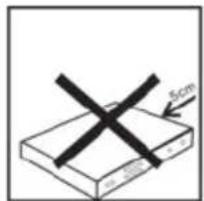
- Wenn Sie den Receiver aufstellen, sorgen Sie dafür, dass an allen Seiten ein freier Raum von etwa 5 cm zur Verfügung steht, damit die Luft ungehindert zirkulieren kann und das Gerät sich nicht überhitzt.
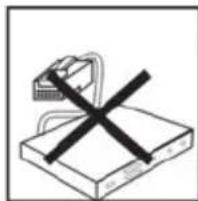
- Stellen Sie das Gerät nicht in einem eingeengten Bereich auf, wie zum Beispiel in einem Bücherregal oder Ähnlichem. Achten Sie darauf, dass die Luftzirkulation nicht beeinträchtigt wird, vor Allem sollten Sie niemals die Lüftungsschlitze mit Zeitungen, Tischtüchern, Gardinen, usw. abdecken.
- Stellen Sie keine brennenden Gegenstände, z.B. eine brennende Kerze, auf das Gerät.
- Der Receiver darf niemals Flüssigkeiten, Tropf- oder Spritzwasser, Regen oder sonstiger Feuchtigkeit ausgesetzt werden. Stellen Sie niemals Vasen, Gläser oder sonstige mit Flüssigkeiten gefüllte Gegenstände auf den Receiver.
- Ziehen Sie nicht den Netzstecker des Gerätes um dieses abzuschalten.
- Das Stromkabel muss korrekt angeschlossen werden. Berühren Sie niemals mit feuchten oder nassen Händen das Stromkabel oder den Stecker.
- Der Receiver sollte bei Temperaturen von 5°C bis 40°C betrieben werden. Verwenden Sie das Gerät nur in einem gemäßigten Klima, nicht unter tropischen Bedingungen.
- Die Batterien der Fernbedienung dürfen nicht extremer Hitze, wie zum Beispiel direktem Sonnenlicht oder Feuer, ausgesetzt werden.
- Schließen Sie den Receiver nur an eine frei und gut zugängliche Stromquelle/Steckdose an. Im Falle einer notwendigen schnellen Trennung der Receivers vom Stromnetz muss die Steckdose jederzeit ohne Schwierigkeiten benutzbar sein.

text_image
5cm1
Die Verpackung Ihres Gerätes besteht ausschließlich aus wiederverwertbaren Materialien. Bitte führen Sie diese entsprechend sortiert wieder dem "Dualen System" zu.
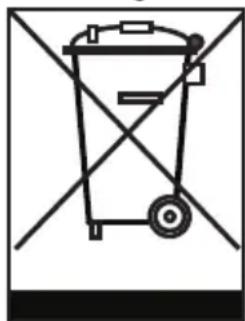
Dieses Produkt darf am Ende seiner Lebensdauer nicht über den normalen Haushaltsabfall entsorgt werden, sondern muss an einem Sammelpunkt für das Recycling von elektrischen und elektronischen Geräten abgegeben werden.
Das Symbol auf dem Produkt, der Gebrauchsanleitung oder der Verpackung weist darauf hin.
Die Werkstoffe sind gemäß ihrer Kennzeichnung wiederverwertbar. Mit der Wiederverwendung, der stofflichen Verwertung oder anderen Formen der Verwertung von Altgeräten leisten Sie einen wichtigen Beitrag zum Schutze unserer Umwelt. Bitte erfragen Sie bei der Gemeindeverwaltung die zuständige Entsorgungsstelle.
Achten Sie darauf, dass die leeren Batterien der Fernbedienung sowie Elektronikschrott nicht in den Hausmüll gelangen, sondern sachgerecht entsorgt werden.
Entsorgung von gebrauchten Batterien und Akkus
Batterien oder Akkumulatoren enthalten möglicherweise Stoffe, welche der Umwelt und der menschlichen Gesundheit schaden können. Außerdem enthalten sie wertvolle Rohstoffe, die wieder verwertet werden können. Umwelt, Gesundheit und Materialrecycling werden durch falsches Entsorgen gefährdet. Durch verantwortungsbewusstes Entsorgen von Batterien/Akkus können Sie einen positiven Beitrag zum Schutz der Umwelt und der Gesundheit Ihrer Mitmenschen leisten.
Das Symbol auf der Batterie/dem Akku oder der Verpackung bedeutet, dass diese nicht in den Hausmüll entsorgt werden dürfen. Sofern unter der durchgestrichenen Abfalltonne auf Rädern zusätzlich ein chemisches Symbol abgebildet ist (Hg, Cd, Pb), bedeutet dies, dass die Batterie/der Akku
mehr als 0,0005 Masseprozent Quecksilber (Hg)
mehr als 0,002 Masseprozent Cadmium (Cd)
oder mehr als 0,004 Masseprozent Blei (Pb) enthält.
In den Ländern der Europäischen Union und anderen europäischen Ländern mit einem separaten Sammelsystem für Batterien/Akkus sind Sie gesetzlich verpflichtet, Batterien/Akkus einer vom normalen Siedlungsabfall getrennten Entsorgung zuzuführen.
Sofern Ihr Produkt oder ein Zubehörteil nicht mehr benötigte Batterien/Akkus enthält, entnehmen Sie diese bitte entsprechend dem Kapitel über den sicheren Batteriewechsel. Geben Sie die Batterien/Akkus entweder an einer Annahmestelle für das Recycling von Batterien/Akkus oder an der Verkaufsstelle ab.
Weitere Informationen über Rücknahme und Recycling dieses Produkts oder der Batterien/Akkus erhalten Sie von Ihrer Gemeinde, den kommunalen Entsorgungsbetrieben oder dem Geschäft, in dem Sie das Produkt gekauft haben.
text_image
Netzwerk- anschluss Scart Anschluss HDMI Anschluss RF-Eingang USB Schnittstelle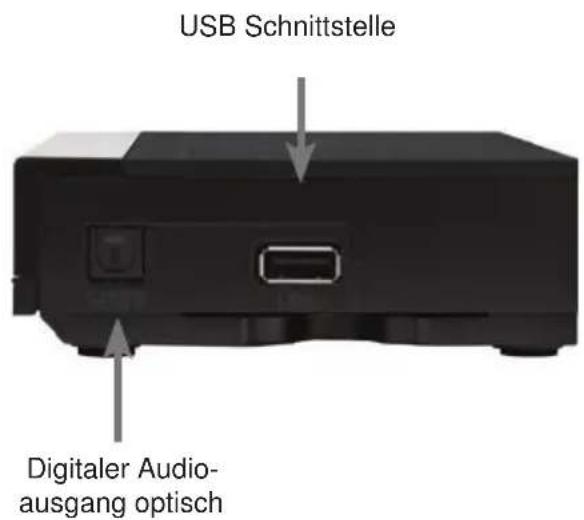
text_image
USB Schnittstelle Digitaler Audio- ausgang optisch3. Fernbedienung
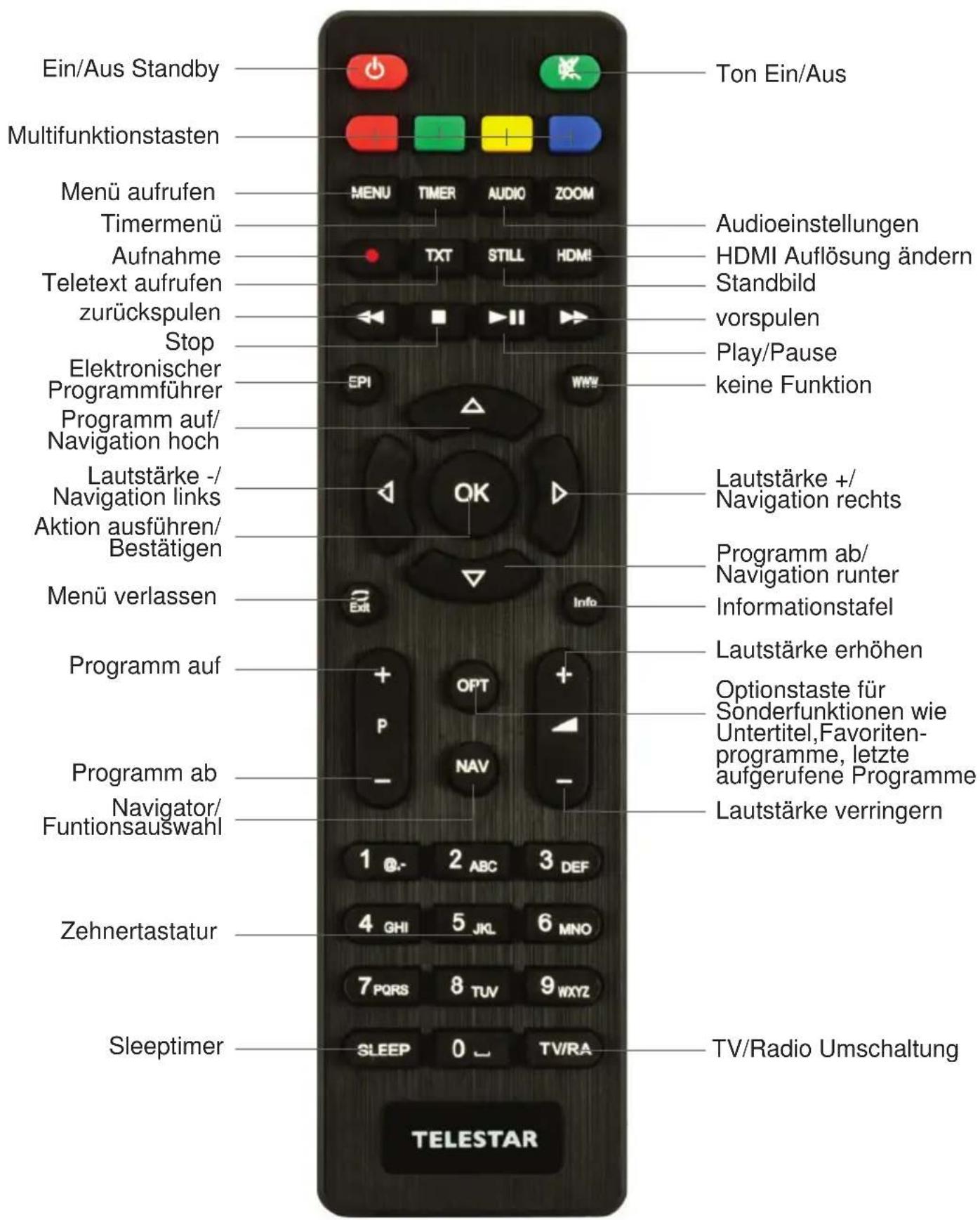
Fernbedienung
text_image
Ein/Aus Standby Multifunktionstasten Menü aufrufen Timermenü Aufnahme Teletext aufrufen zurückspulen Stop Elektronischer Programmführer Programm auf/ Navigation hoch Lautstärke -/ Navigation links Aktion ausführen/ Bestätigen Menü verlassen Programm auf Programm ab Navigator/ Funtionsauswahl Zehnertastatur Sleeptimer TON Ein/Aus Audioinstellungen HDMI Auflösung ändern Standbild vorspulen Play/Pause keine Funktion Lautstärke +/ Navigation rechts Programm ab/ Navigation runter Informationstafel Lautstärke erhöhen Optionstaste für Sonderfunktionen wie Untertitel,Favoriten- programme, letzte aufgerufene Programme Lautstärke verringern 1 2 ABC 3 DEF 4 GHI 5 JKL 6 MNO 7 PQRS 8 TUV 9 WXYZ SLEEP 0 TV/RA TV/Radio Umschaltung TELESTAR4. Anschlüsse
a. Verbindung des Kabel-Eingangs des DVB-Receivers mit der Antennensteckdose des Kabelnetzes.
b. HDMI Verbindung zum Fernseher
c. Scart Verbindung zum Fernseher (optional)
d. Netzwerkanschluss zur Einbindung in ein Heimnetzwerk (optional)
e. Digitale SPDIF Audio Verbindung mit einer Surround-Anlage (optional)
f. USB Schnittstelle zum Anschluss eines USB Datenträgers (optional)
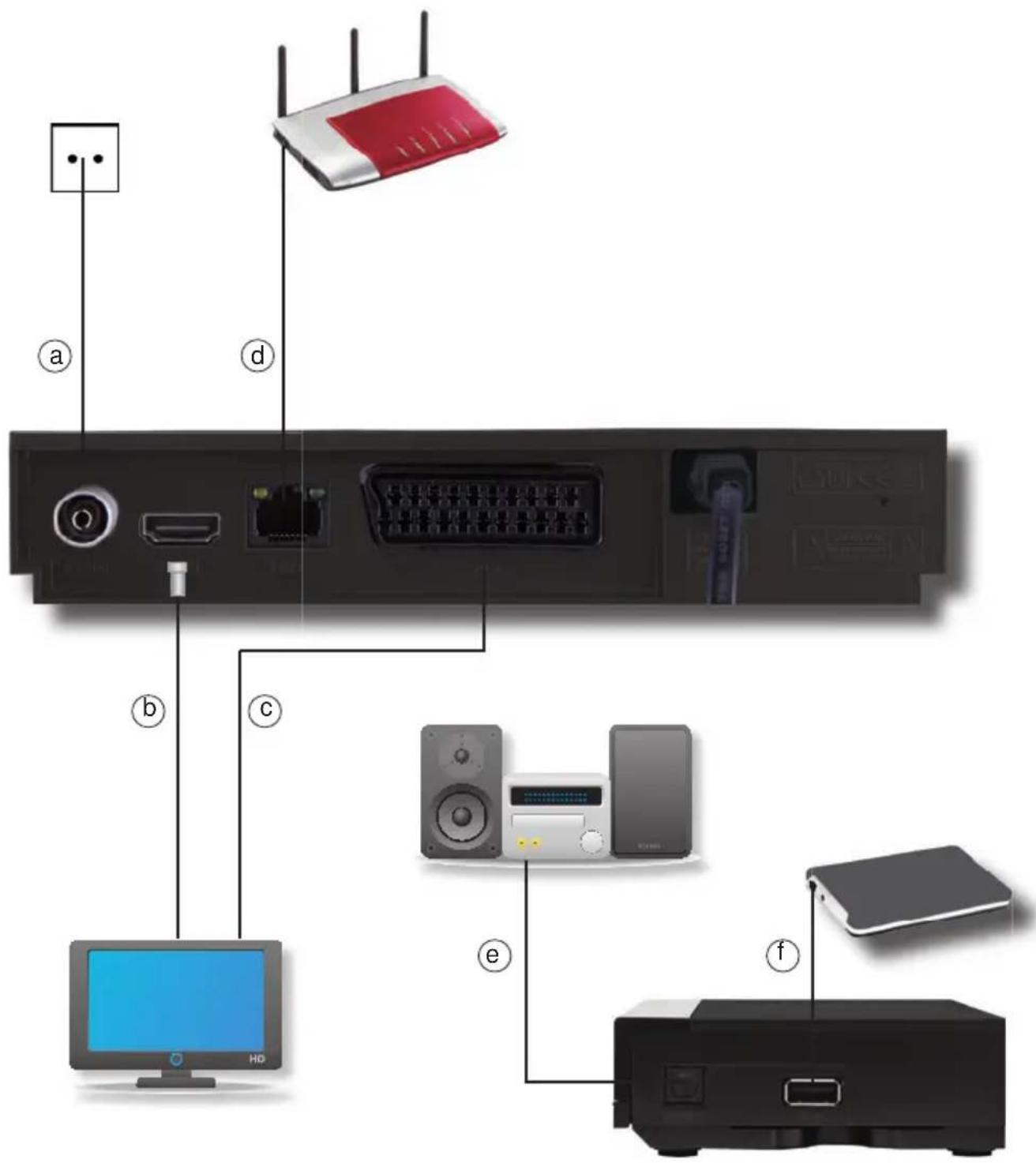
Die im folgenden erscheinenden Verweise a b c usw. beziehen sich auf die Zeichnung auf Seite 10.
4.1. DVB-C
a. Verbinden Sie den Kabel-Eingang des Receivers durch ein geeignetes Koaxialkabel mit der Anschlussdose des Kabelanschlusses.
4.2. Anschluss an ein Fernsehgerät
b Über HDMI
Verbinden Sie den HDMI Ausgang des Receivers mit dem HDMI Eingang Ihres Fernsehgerätes.
c Über Scart
Schließen Sie den Fernseher über den analogen Scart Ausgäng an, sofern Ihr Fernseher nicht über eine HDMI Schnittstelle verfügt.
4.3. Anschluss an ein Netzwerk
d Verbinden Sie den Receiver über die Ethernet Schnittstelle mit Ihrem Heimnetzwerk.
4.4 Anschluss an eine Hifi/ Dolby Digital Anlage
e Digital
Sollte Ihr Dolby Digital Verstärker über einen entsprechenden Eingang verfügen, verbinden Sie die Buchse AUDIO OUT DIGITAL des Receivers mit dem optischen SPDIF Eingang Ihres Verstärkers.
Es stehen abhängig vom jeweiligen Sender, die Abtastraten von 32, 44.1 und 48 kHz zur Verfügung.
Ebenso steht an diesem Ausgang, falls gesendet, das Dolby Digital-Signal (AC3) zur Verfügung.
4.5 Anschluss an externes USB Speichermedium
f Verbinden Sie ein externes USB Speichermedium, z. B. eine externe Festplatte, über das USB-Kabel des Speichermediums mit der USB-Schnittstelle des Receivers auf der Rückseite.
ACHTUNG! Je nach Gerätetyp muss das externe USB Massespeichergerät zusätzlich über ein separates Netzteil mit Strom versorgt werden. Lesen Sie hierzu bitte die Bedienungsanleitung des zu verwendenden USB Massespeichergerätes!!
Hinweis: Bei USB Speichermedien, insbesondere bei USB Sticks gibt es zum Teil erhebliche Unterschiede bezüglich der Lese- bzw. Schreibgeschwindigkeit. Dies ist abhängig von der Qualität des USB Gerätes. Verwenden Sie bitte nur USB Sticks von Markenherstellern mit entsprechend hoher Geschwindigkeit um Wiedergabefehler zu vermeiden.
Bitte achten Sie darauf, dass der Datenträger im Datenformat FAT 32 formatiert ist. Zudem muss sich das Speichermedium erst an dem Receiver initialisieren. Dieser Anmeldevorgang kann ca. 20 Sekunden dauern.
5. Menüstruktur und Bedienung
Alle Einstellungen können über das Menü im Gerät vorgenommen werden.
Durch Drücken der Taste MENÜ auf der Fernbedienung gelangen Sie in das Hauptmenü.
Mit den Pfeiltasten auf/ab/links/rechts können Sie die Einstellungen anwählen, die Sie bearbeiten möchten.
Mit der Taste OK bestätigen Sie eine Eingabe oder gelangen in den nächsten Menüpunkt.
Mit der Taste MENÜ gelangen Sie immer einen Schritt zurück.
Drücken Sie EXIT, wenn Sie die Einstellungen verlassen möchten.
5.1. Erstinstallation
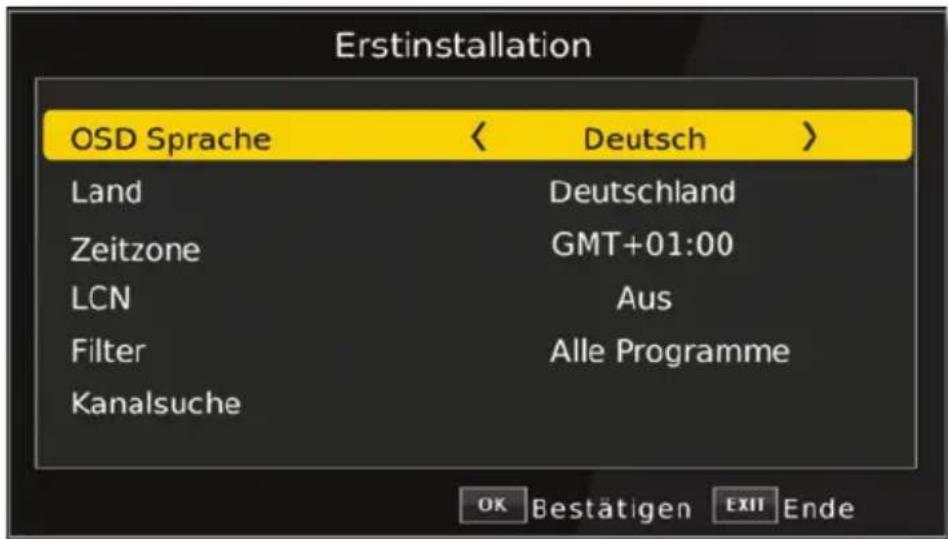
Nachdem Sie den Receiver mit allen Komponenten, wie in Kapitel 4 beschrieben, verbunden haben, schalten Sie den Receiver durch Drücken der roten Power Taste ein. Das Gerät startet mit der ersten Inbetriebnahme.
text_image
Erstinstallation OSD Sprache < Deutsch > Land Deutschland Zeitzone GMT+01:00 LCN Aus Filter Alle Programme Kanalsuche OK Bestätigen EXIT Ende5.1.1. OSD Sprache
Wählen Sie im Feld OSD Sprache die Menüsprache für das Gerät aus, indem Sie auf OK drücken und mit den Pfeiltasten auf/ ab die gewünschte Sprache auswählen.
5.1.2. Land
Wählen Sie im Feld Land das Land aus, in dem Sie den Receiver betreiben.
5.1.3. GMT Zeitzone
Die Uhr Ihres Receivers wird über Kabel auf Greenwich Mean Time synchronisiert.
In der Zeile GMT können Sie mit den Pfeiltasten links/rechts die Differenz zur GMT bestimmen (GMT-Einstellungen für Deutschland: GMT + 1).
5.1.4. LCN
Wählen Sie LCN, wenn Ihr Kabelbetreiber diese Funktion unterstützt
Bei diesem Suchlauf wird automatisch der gesamte Empfangsfrequenzbereich des Receivers nach Programmen abgesucht.
Im Anschluss werden die Programme in eine gängige Reihenfolge abgelegt.
Dies funktioniert in vielen Kabelnetzen und verringert die Dauer des Suchlaufs.
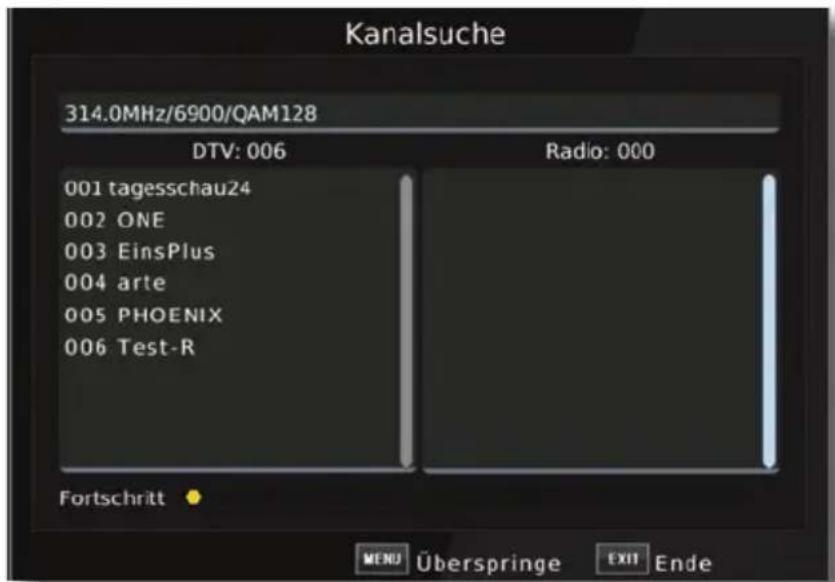
5.1.5. Suche starten
Um den Suchlauf zu starten, wählen Sie über die Pfeiltasten auf/ab die Zeile Kanalsuche und bestätigen mit OK.
text_image
Kanalsuche 314.0MHz/6900/QAM128 DTV: 006 Radio: 000 001 tagesschau24 002 ONE 003 EinsPlus 004 arte 005 PHOENIX 006 Test-R Fortschritt MENU Überspringe EXIT EndeWenn der Suchlauf beendet ist, werden die gefundenen Programme in der Programmliste gespeichert.
5.2. Menü
Das Menü können Sie jederzeit über die Taste MENU auf der Fernbedienung erreichen, um das Gerät auf Ihre Bedürfnisse einzustellen.
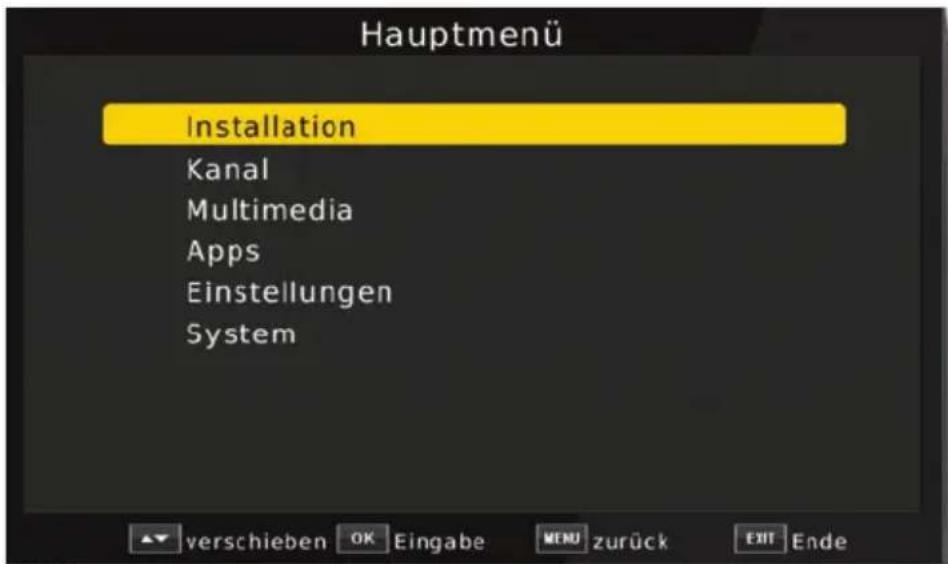
text_image
Hauptmenü Installation Kanal Multimedia Apps Einstellungen SystemDas Hauptmenü ist in folgende Unterpunkte gegliedert:
> Installation (6. Kapitel)
Hier kann das Gerät an den vorhandenen Kabelanschluss angepasst und neue Programme gesucht werden.
> Kanal (7. Kapitel)
Hier können Sie die Reihenfolge der gespeicherten TV- und Radioprogramme nach ihren Wünschen verändern und neue Favoritenlisten erstellen.
> Mutimedia (8. Kapitel)
Über Multimedia können Sie mit Hilfe Ihres Receivers Musik, Bilder oder Filme vom angeschlossenen USB-Speichermedium wiedergeben.
> Apps (9. Kapitel)
In diesem Bereich finden Sie diverse Netzwerkapplikationen, wie z.B. Video- und Wetterportale oder Spieledownloads.
> Einstellungen (10. Kapitel)
Hier können Sie individuelle Einstellungen für das Gerät vornehmen, um den Receiver z.B. optimal an Ihr angeschlossenes Fernsehgerät einzustellen. Außerdem können Sie benutzerdefinierte Einstellungen vornehmen, wie z.B. Kindersicherung einschalten oder die OSD Darstellungen ändern.
> System (11. Kapitel)
Im Bereich Zubehör finden können Sie die Menüsprache einstellen oder ein Software Update durchführen.
6. Installation
Im Installationsmenü können Sie alle Einstellungen vornehmen, die für einen einwandfreien DVB-C Empfang notwendig sind.
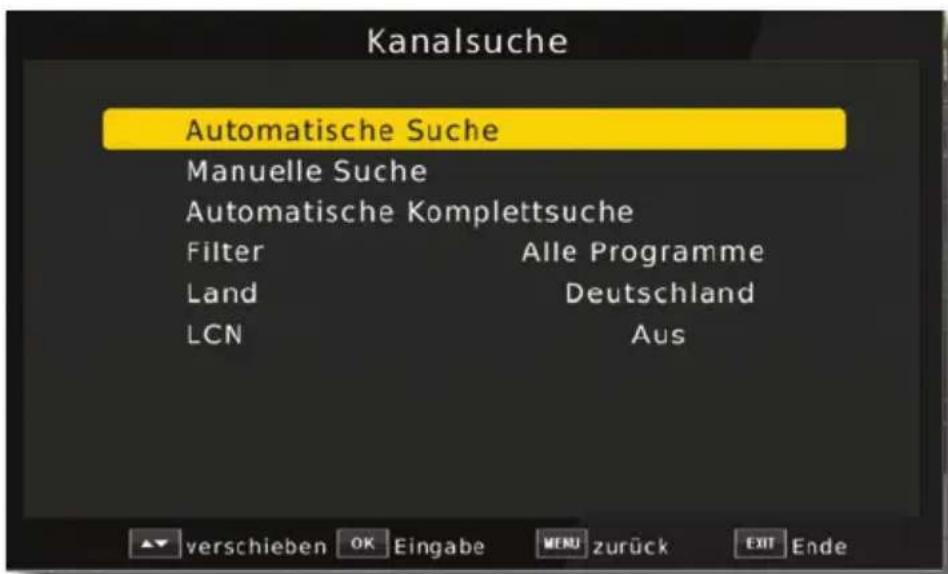
Drücken Sie die MENÜ Taste und wählen Sie mit Hilfe der Pfeiltasten auf/ab den Menüpunkt „Installation“ aus und bestätigen mit OK.
text_image
Kanalsuche Automatische Suche Manuelle Suche Automatische Komplettsuche Filter Alle Programme Land Deutschland LCN Aus verschieben OK Eingabe MENU zurück EXIT EndeDer Menüpunkt „Installation“ gliedert sich in folgende Unterpunkte:
- 6.1. Automatische Suche
- 6.2. Manuelle Suche
- 6.3. Automatische Komplettsuche
- 6.4. Filter
- 6.5. Land
- 6.6. LCN
6.1. Automatische Suche
Wählen Sie Automatische Suche um den gesamten Empfangsfrequenzbereich Ihres Kabelnetzes nach Programmen abzusuchen.
In einigen Kabelnetzen kann das Gerät auf bereitgestellte Dienste zurückgreifen. Dadurch dauert dieser Suchlauf in der Regel nur wenige Minuten. Die gefundenen Programme werden in einer gängigen Reihenfolge abgelegt, können aber auch jederzeit individuell sortiert werden.
Damit der Receiver auf diese bereitgestellten Dienste zurückgreifen kann und so die Suche beschleunigt wird, muss LCN eingeschaltet sein.
Schalten Sie LCN Funktion in der Zeile LCN auf an.
Entscheiden Sie in der Zeile Filter, ob der Receiver alle Programme im Suchlauf speichern soll, oder ob das Gerät nur die frei empfangbaren Sender speichern soll.
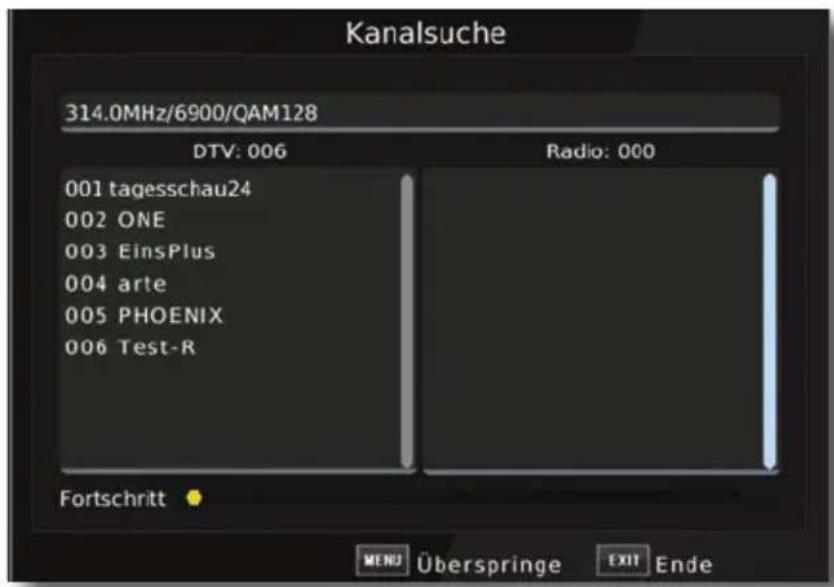
Wecheln Sie in die Zeile Automatische Suche und bestätigen Sie mit OK.
text_image
Kanalsuche 314.0MHz/6900/QAM128 DTV: 006 Radio: 000 001 tagesschau24 002 ONE 003 EinsPlus 004 arte 005 PHOENIX 006 Test-R Fortschritt MENU Überspringe EXIT EndeDer Receiver sucht nun nach allen zur Verfügung stehenden Sendern.
Bitte beachten Sie:
Sollte der Receiver keine bereitgestellten Datendienste empfangen, kann der Suchlauf bis zu 30 Minuten dauern.
6.2. Manuelle Suche
Suchen Sie hier nach bestimmten Programmen, wenn deren Sendeparameter bekannt sind.
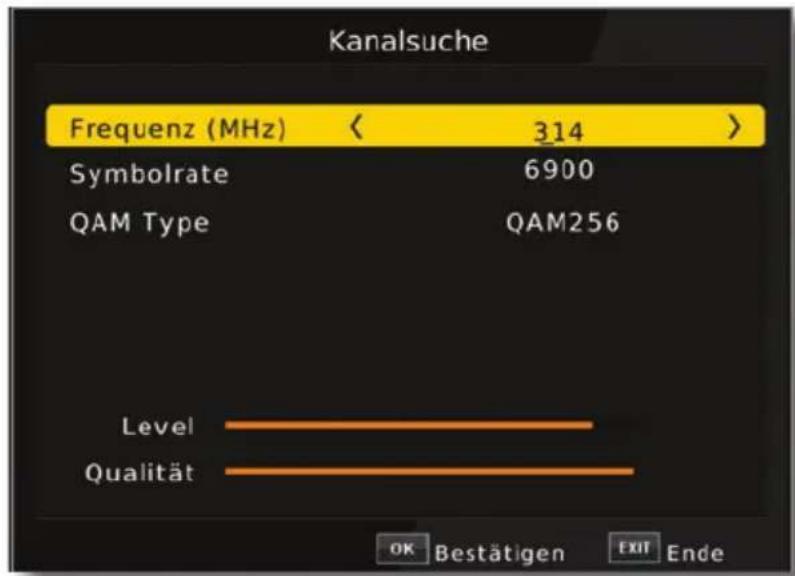
Sie können gezielt nach einer Frequenz suchen.
Wählen Sie im Menü „Installation“ mit den Pfeiltasten auf/ab die Zeile Manuelle Suche.
Bestätigen Sie mit OK.
text_image
Kanalsuche Frequenz (MHz) < 314 > Symbolrate 6900 QAM Type QAM256 Level Qualität OK Bestätigen EXIT EndeGeben Sie mit Hilfe der Zahlentastatur die Frequenz, Symbolrate, QAM ein.
Wechseln Sie anschließend in die Zeile Suche starten und bestätigen Sie mit OK.
Der Suchlauf startet.
Die gefundenen Programme werden in die Programmliste abgelegt.
6.3. Automatische Frequenzsuche
In der automatischen Frequenzsuche sucht der Receiver alle Kanäle des Kabelnetzes einzeln ab. Diese Suche sollte nur dann durchgeführt werden, wenn über die automatische Suche (Kapitel 6.1) nicht alle zur Verfügung stehenden Sender gefunden wurden. Diese Suche kann ca. 20 bis 30 Minuten dauern.
Wählen Sie im Menü „Installation“ mit den Pfeiltasten auf/ab die Zeile Manuelle Suche.
Bestätigen Sie mit OK.
Die Suche startet. Nach dem alle Sender gefunden wurden, speichert der Receiver die Programme ab.
6.4. Filter
Wählen Sie in diesem Menü aus, ob der Receiver bei einem Suchlauf nur frei empfangbare unverschlüsselte Sender speichern soll, oder ob das Gerät neben den frei empfangbaren auch verschlüsselte Programme abspeichern soll.
Wählen Sie zwischen Alle Programme und nur freie Programme.
6.5. Land
Wählen Sie hier das Land aus, in dem Sie die Programme empfangen möchten.
6.6. LCN
In einigen Kabelnetzen kann das Gerät auf bereitgestellte Dienste zurückgreifen. Dadurch dauert dieser Suchlauf in der Regel nur wenige Minuten. Die gefundenen Programme werden in einer gängigen Reihenfolge abgelegt, können aber auch jederzeit individuell sortiert werden.
Damit der Receiver auf diese bereitgestellten Dienste zurückgreifen kann und so die Suche beschleunigt wird, muss LCN eingeschaltet sein.
Schalten Sie LCN Funktion in der Zeile LCN auf ein.
7. Kanal
Der Menüpunkt Kanal ermöglicht es Ihnen, bequem die empfangbaren TV- und Radioprogramme zu bearbeiten. Hier können Sie die Reihenfolge der gespeicherten TV- und Radioprogramme nach Ihren Wünschen verändern und neue Favoritenlisten erstellen
Wählen Sie im Hauptmenü durch Drücken der Pfeiltasten auf/ab den Punkt „Kanal“.
Hier stehen folgende Optionen zur Verfügung:
7.1. Programmverwaltung
7.2. EPG
7.1. Programmverwaltung
Nutzen Sie diesen Menüpunkt, um Programme in der Programmliste an eine individuelle Position zu verschieben, Programme zu löschen, umzubenennen oder zu sperren.
Drücken Sie die Menütaste.
Wechseln Sie zum Menüpunkt Kanal und bestätigen Sie mit OK.
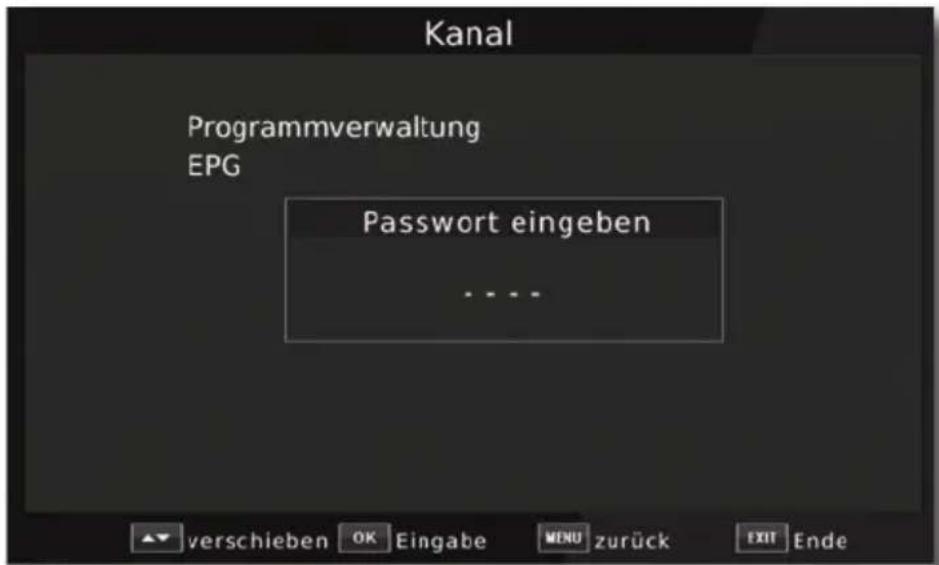
text_image
Kanal Programmverwaltung EPG Password eingeben ... ▼ verschieben OK Eingabe MENU zurück EXIT EndeGeben Sie das Passwort ein. Das ab Werk eingestellte Passwort ist 0000.
Wechseln Sie in die Zeile Programmverwaltung und bestätigen Sie mit OK.
Es erscheint ein Fenster mit einer Liste der zur Verfügung stehenden Programme. Zur Auswahl stehen unterschiedliche Funktionen, um die Programme zu bearbeiten. Diese Funktionen sind in Form von farbigen Feldern unter der Programmliste dargestellt. Um die entsprechende Funktion anzuwählen benutzen Sie bitte die farbigen Funktionstasten der Fernbedienung.
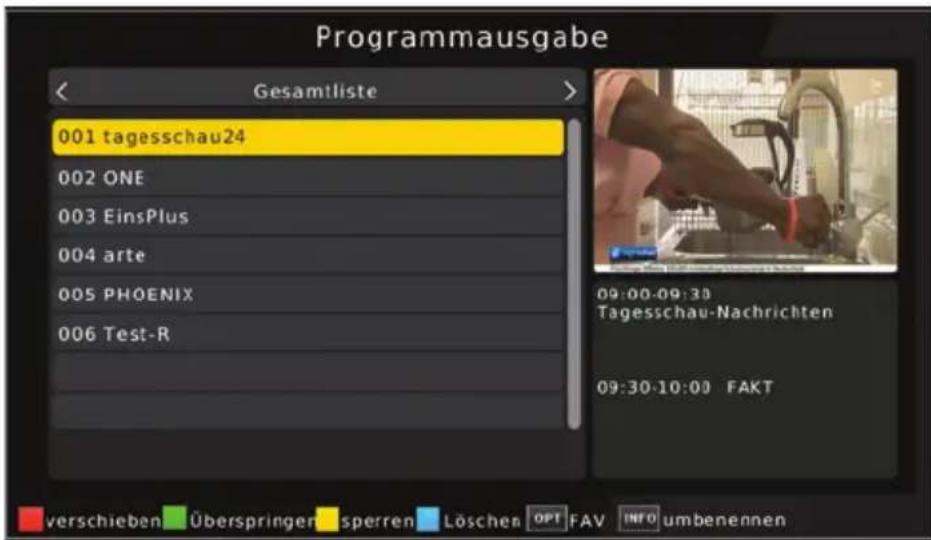
text_image
Programmausgabe Gesamtliste 001 tagesschau24 002 ONE 003 EinsPlus 004 arte 005 PHOENIX 006 Test-R 09:00-09:30 Tagesschau-Nachrichten 09:30-10:00 FAKT verschieben Überspringen sperren Löschen OPT FAV INFO umbenennenVerschieben (rot)
Um die Reihenfolge der Programme zu ändern, können Programme einfach verschoben werden.
Markieren Sie über die Pfeiltasten auf/ab ein Programm, das verschoben werden soll und drücken Sie die rote Taste. Es erscheint ein Pfeilsymbol neben dem Programmnamen.
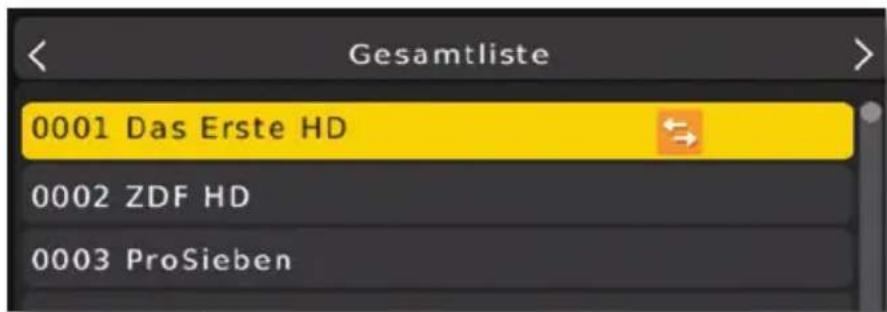
text_image
Gesamtliste 0001 Das Erste HD 0002 ZDF HD 0003 ProSiebenVerschieben Sie das Programm mit Hilfe der Pfeiltasten auf/ab an die gewünschte Position und drücken Sie die Taste OK.
Programme überspringen (grün)
Sie können ein oder mehrere Programme überspringen, um diese im laufenden Betrieb mit den Pfeiltasten auf/ab nicht anzuwählen. Die Programme sind dann nur noch über die direkte Eingabe der Programmnummer anwählbar.
Markieren Sie über die Pfeiltasten auf/ab ein Programm, das übersprungen werden soll und drücken Sie die grüne Taste.
Es erscheint das Skip Symbol neben dem Programmnamen.
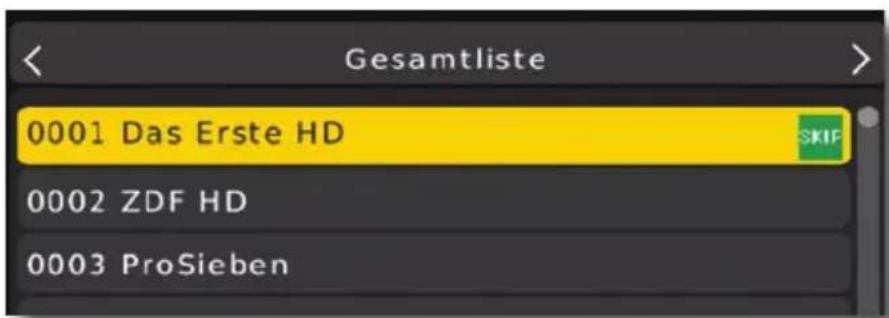
text_image
Gesamtliste 0001 Das Erste HD 0002 ZDF HD 0003 ProSiebenProgramme sperren (gelb)
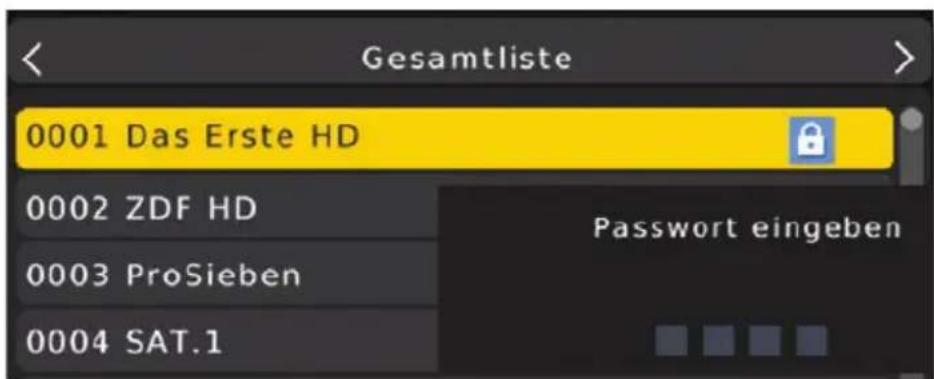
Das Gerät bietet die Möglichkeit, Programme mit einer PIN- Abfrage zu versehen. Dies ist dann nützlich, wenn Sie z.B. Kinder vor ggf. nicht jugendfreien Inhalten schützen möchten. Beim Aufrufen des zuvor gesperrten Programms muss dann eine vierstellige Nummer eingegeben werden um das Programm sehen zu können.
Um diesen PIN CODE einzustellen, lesen Sie auch bitte Kapitel 10.1.2.
Markieren Sie über die Pfeiltasten auf/ab ein Programm, das gesperrt werden soll
Drücken Sie die gelbe Taste.
text_image
Gesamtliste 0001 Das Erste HD 0002 ZDF HD 0003 ProSieben 0004 SAT.1 Password eingebenGeben Sie die den vierstelligen Pin Code ein.
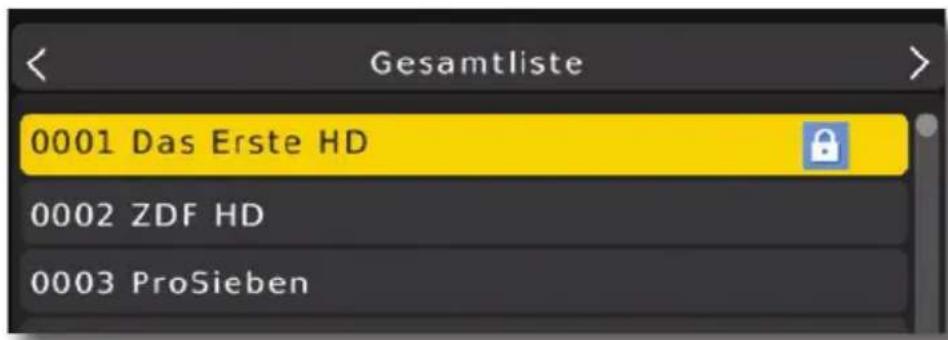
Es erscheint nun ein Schlosssymbol hinter dem Programmnamen.
text_image
Gesamtliste 0001 Das Erste HD 0002 ZDF HD 0003 ProSiebenIn dieser Weise können weitere Programme gesperrt werden.
Programme aus der Liste löschen (blau)
Sie können ein oder mehrere voreingestellte oder im Receiver vorhandene Programme löschen.
Wichtiger Hinweis:
Mit dieser Einstellung werden alle ausgewählten Programme gelöscht! Um Programme wieder in das Gerät einzuspeichern, führen Sie bitte einen neuen Suchlauf durch oder setzen Sie das Gerät in die Werkseinstellungen zurück.
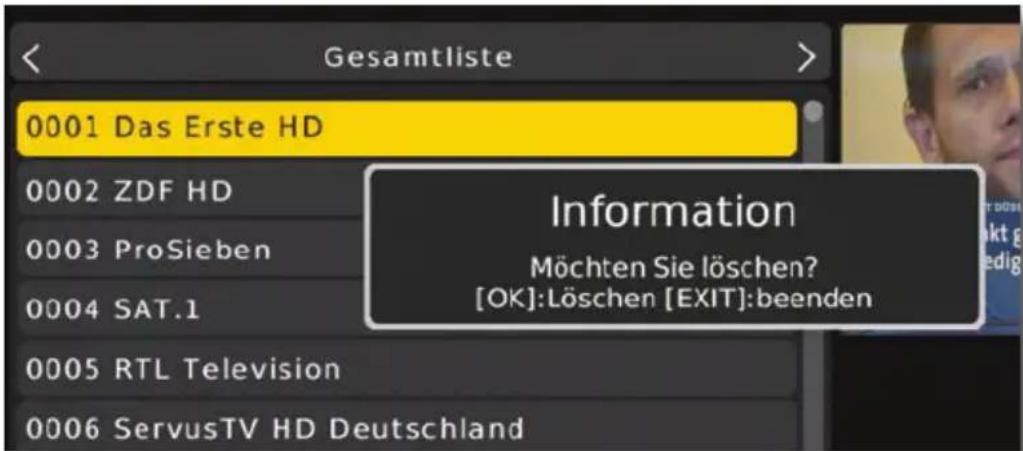
Markieren Sie über die Pfeiltasten auf/ab ein Programm, das gelöscht werden soll.
Drücken Sie die blaue Taste.
Wenn Sie das Programm löschen möchten, bestätigen Sie die nachfolgende Abfrage mit OK.
text_image
Gesamtliste 0001 Das Erste HD 0002 ZDF HD 0003 ProSieben 0004 SAT.1 0005 RTL Television 0006 ServusTV HD Deutschland Information Möchten Sie löschen? [OK]: Löschen [EXIT]: beendenWenn Sie das Programm nicht löschen wollen, drücken Sie die EXIT Taste.
Programme zu einer Favoritenliste hinzufügen
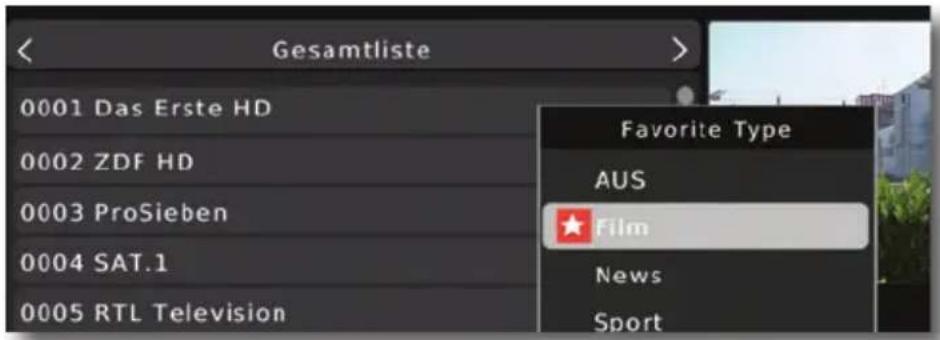
Sie können ein oder mehrere Programme einer Favoritenliste hinzufügen. So können Sie im normalen Betrieb durch Drücken der Taste FAV auf der Fernbedienung gezielt diese Programme auswählen.
Markieren Sie über die Pfeiltasten auf/ab ein Programm, das in eine Favoritenliste abgespeichert werden soll.
Drücken Sie die OPT Taste auf der Fernbedienung.
Wählen Sie eine Liste aus, in der das Programm abgelegt werden soll.
text_image
Gesamtliste 0001 Das Erste HD 0002 ZDF HD 0003 ProSieben 0004 SAT.1 0005 RTL Television Favorite Type AUS ★ Film News SportBestätigen Sie mit OK.
Ein Stern Symbol erscheint nun an diesem ausgewählten Programm.
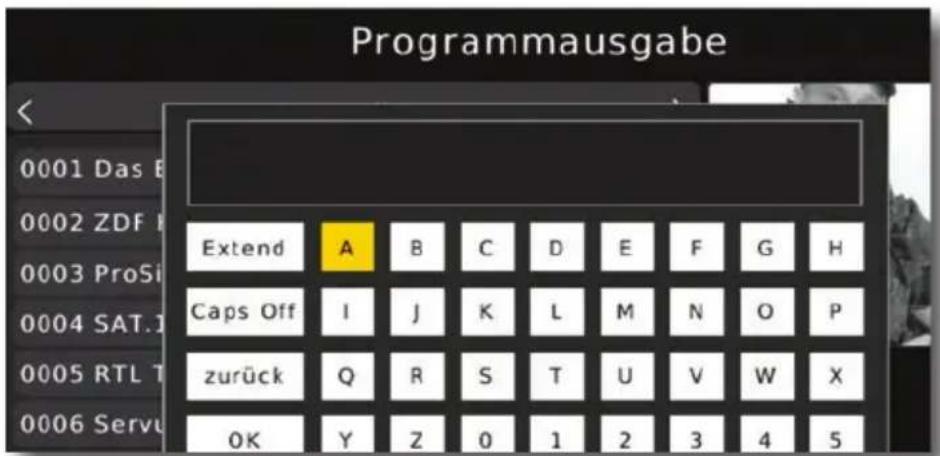
Programme umbenennen (INFO)
Um ein Programmnamen zu verändern, gehen Sie bitte wie folgt vor:
Markieren Sie über die Pfeiltasten auf/ab ein Programm, dessen Namen Sie ändern möchten.
Drücken Sie die INFO Taste um das Programm umzubenennen.
text_image
Programmausgabe 0001 Das B 0002 ZDF 0003 ProSi 0004 SAT.1 0005 RTL T 0006 Servu Extend A B C D E F G H Caps Off I J K L M N O P zurück Q R S T U V W X OK Y Z 0 1 2 3 4 5Ändern Sie den Namen mit Hilfe der virtuellen Tastatur um und bestätigen Sie Ihre Eingabe mit OK.
8. Multimedia
Ihr Receiver ist mit zwei USB 2.0. Schnittstellen ausgestattet, über welche USB Massenspeichergeräte wie beispielsweise ein USB Stick oder eine externe Festplatte angeschlossen werden können (Gerätevoraussetzungen: Dateiformat FAT 32, Geschwindigkeit bei externen Festplatten: 5400 U/min).
ACHTUNG!
Je nach Gerätetyp muss das externe USB Massenspeichergerät zusätzlich über ein separates Netzteil mit Strom versorgt werden. Lesen Sie hierzu bitte die Bedienungsanleitung des zu verwendenden USB Massenspeichergerätes!!
Hinweis:
Bei USB Speichermedien, insbesondere bei USB Sticks gibt es zum Teil erhebliche Unterschiede bezüglich der Lese- bzw. Schreibgeschwindigkeit. Dies ist abhängig von der Qualität des USB Gerätes. Verwenden Sie bitte nur USB Sticks von Markenherstellern mit entsprechend hoher Geschwindigkeit um Wiedergabefehler zu vermeiden.
Über die USB Option können Sie mit Hilfe Ihres Receivers Musik, Bilder oder Filme vom angeschlossenen USB-Speichermedium wiedergeben.
Außerdem können Sie Ihre eigens erstellte Programmliste auf einen USB Datenträger sichern. So haben Sie die Möglichkeit, diese Programmliste z.B. nach einem Werksreset wieder auf den Receiver aufzuspielen.
Über die USB Schnittstelle haben Sie die Möglichkeit, die Betriebssoftware Ihres Receivers zu aktualisieren, die ggf. auf www.telestar.de zum Download bereit steht. Diese spielen Sie dann auf ein entsprechendes Speichermedium und verbinden dieses via USB mit dem Receiver.
Hier stehen folgende Optionen zur Verfügung:
8.1. Film
8.2. Foto
8.3. Musik
8.4 PVR
8.1. Film
Drücken Sie die Menütaste.
Wechseln Sie zum Menüpunkt Multimedia und bestätigen Sie mit OK.
Wählen Sie mit den Pfeiltasten links/rechts den Menüpunkt Film.
Bestätigen Sie mit OK.
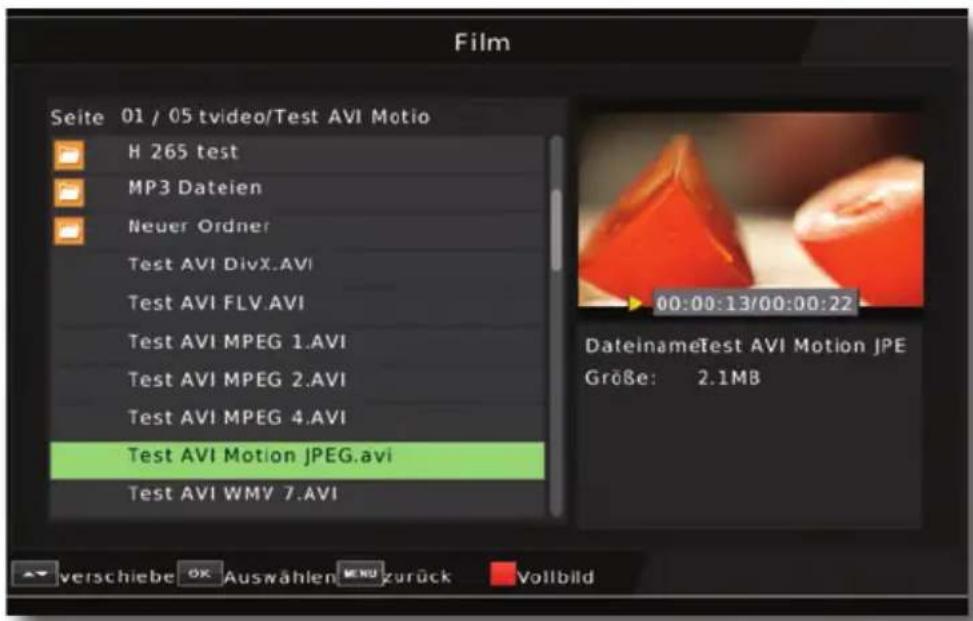
Anschließend wählen Sie den Pfad für die Datei, die Sie abspielen möchten, und drücken die OK Taste.
text_image
Film Seite 01 / 05 tvideo/Test AVI Motio H 265 test MP3 Dateien Neuer Ordner Test AVI DivX.AVI Test AVI FLV AVI Test AVI MPEG 1.AVI Test AVI MPEG 2.AVI Test AVI MPEG 4.AVI Test AVI Motion JPEG.avi Test AVI WMY 7.AVI 00:00:13/00:00:22 DateinameTest AVI Motion JPE Größe: 2.1MBDer Film bzw. die Aufnahme wird im Vorschaufenster gestartet.
Drücken Sie rote Taste, um den Film im Vollbild zu sehen.
Über das USB Media Bedienfeld Menüfeld der Fernbedienung können Sie im USB Modus den Player steuern.
8.2. Foto
Drücken Sie die Menütaste.
Wechseln Sie zum Menüpunkt Multimedia und bestätigen Sie mit OK.
Wählen Sie mit den Pfeiltasten links/rechts den Menüpunkt Foto.
Bestätigen Sie mit OK.
Anschließend wählen Sie den Pfad für die Datei, die Sie abspielen möchten, und drücken die OK Taste.
Drücken Sie OK Taste, um das Foto im Vollbild zu sehen.
Über das USB Media Bedienfeld der Fernbedienung können Sie im USB Modus den Player steuern.
8.3. Musik
Drücken Sie die Menütaste.
Wechseln Sie zum Menüpunkt Multimedia und bestätigen Sie mit
OK.
Wählen Sie mit den Pfeiltasten links/rechts den Menüpunkt Musik.
Bestätigen Sie mit OK.
Anschließend wählen Sie den Pfad für die Datei, die Sie abspielen möchten, und drücken die OK Taste.
Die Musik wird im Vorschaufenster gestartet.
Über das USB Media Bedienfeld der Fernbedienung können Sie im USB Modus den Player steuern.
8.4. PVR
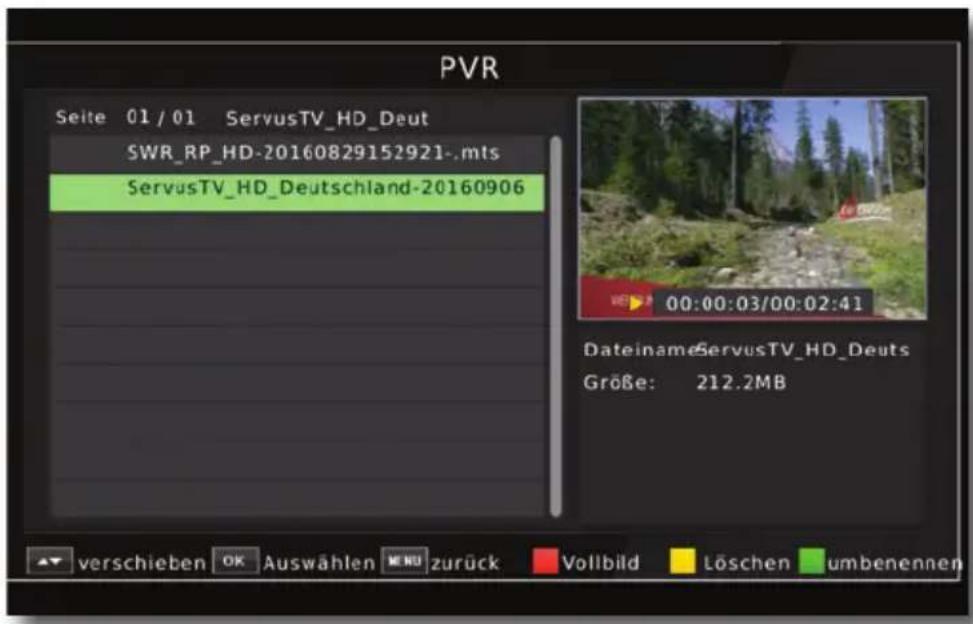
Bereits getätigte Aufnahmen können Sie über diesen Menüpunkt aufrufen und wiedergeben.
Drücken Sie die Menütaste.
Wechseln Sie zum Menüpunkt Multimedia und bestätigen Sie mit
OK.
Wählen Sie mit den Pfeiltasten links/rechts den Menüpunkt Film.
Bestätigen Sie mit OK.
Anschließend wählen Sie den Pfad für die Datei, die Sie abspielen möchten, und drücken die OK Taste.
text_image
PVR Seite 01/01 ServusTV_HD_Deut SWR_RP_HD-20160829152921-.mts ServusTV_HD_Deutschland-20160906 DateinameServusTV_HD_Deuts Größe: 212.2MB9. Apps
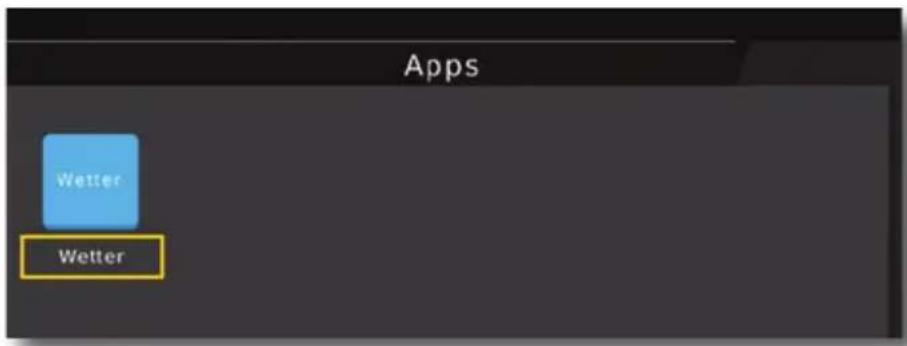
In diesem Bereich finden Sie die Netzwerkapplikationen Wetter, die Ihnen eine Wettervorhersage für die nächsten Tage an einem ausgewählten Standort anzeigt
Hinweis:
Diese Funktion lässt sich nur dann auswählen, wenn das Gerät über die LAN in einem Netzwerk eingebunden ist und dieses Netzwerk eine Verbindung zum Internet aufbauen kann. Lesen Sie dazu bitte auch Kapitel 10.4.
Drücken Sie die Menü Taste.
Wählen Sie mit Hilfe der Pfeiltasten auf/ab den Menüpunkt Apps an und bestätigen Sie mit OK.
text_image
Apps Wetter Wetter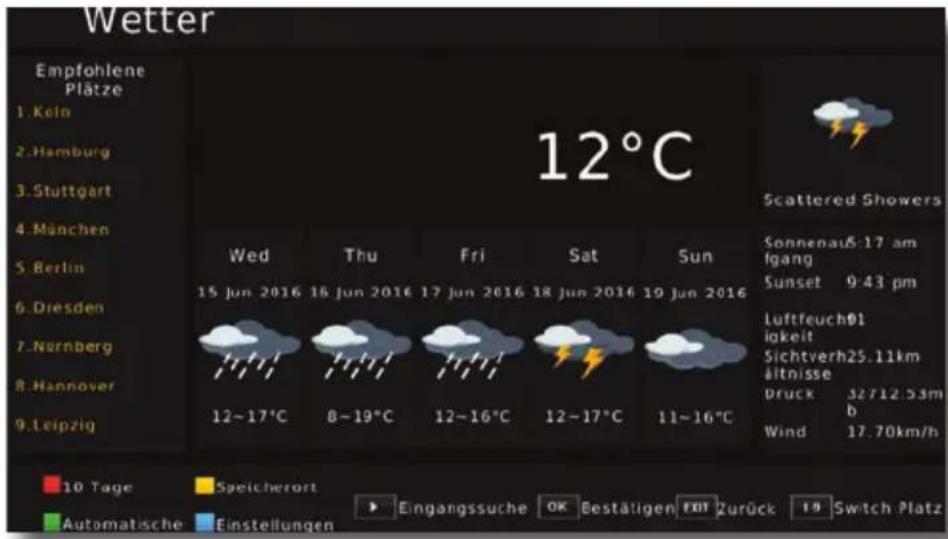
text_image
Wetter Empfohlene Plätze 1. Köln 2. Hamburg 3. Stuttgart 4. München 5. Berlin 6. Dresden 7. Nürnberg 8. Hannover 9. Leipzig 12°C Scattered Showers Wed Thu Fri Sat Sun 15 Jun 2016 16 Jun 2016 17 Jun 2016 18 Jun 2016 19 Jun 2016 Sonnenauß:17 am Igang Sunset 9:43 pm LuftfeuchØ1 igkeit Sichtverh25.11km ältnisse druck 32/12:53m b Wind 17.70km/h 10 Tage Speicherort Eingangssuche OK Bestätigen FOT Zurück 19 Switch Platz Automatische EinstellungenDrücken Sie EXIT, um die Wetter Applikation wieder zu verlassen.
10. Einstellungen
Hier können Sie individuelle Einstellungen für das Gerät vornehmen, um den Receiver z.B. optimal an Ihr angeschlossenes Fernsehgerät einzustellen. Außerdem können Sie benutzerdefinierte Einstellungen vornehmen, wie z.B. Kindersicherung einschalten oder die OSD Darstellungen ändern.
10.1.1. Kindersicherung
Das Gerät bietet die Möglichkeit, Programme und Menüeinstellungen mit einer PIN-Abfrage zu versehen. Dies ist dann nützlich, wenn Sie z.B. Kinder vor ggf. nicht jugendfreien Inhalten schützen möchten. Die Programme, die mit einem Pin Code geschützt werden sollen, können wie in Kapitel 7.1. gesperrt werden.
Beim Aufrufen des zuvor gesperrten Programms muss dann eine vierstellige Nummer eingegeben werden, um das Programm sehen zu können.
Drücken Sie die Menütaste.
Wechseln Sie zum Menüpunkt Einstellungen und bestätigen Sie mit OK.
Wechseln Sie zum Menüpunkt Individuell und bestätigen Sie mit OK.
Wählen Sie Kindersicherung an und bestätigen Sie mit OK.
Geben Sie den 4 stelligen PIN Code über die Zehnertastatur der Fernbedienung ein. Der werkseitig eingestellte PIN CODE ist 0000.
Geben Sie ein Jugendschutz Level an.
Diese Zahlen geben das Alter an. Ist eine Sendung z.B. für Zuschauer unter 16 Jahren nicht geeignet, muss bei entsprechender Einstellung, der Pin eingegeben werden, um die Sendung sehen zu können. Bitte beachten Sie, dass diese Funktion nur in manchen Ländern zur Verfügung steht.
10.1.2. Passwort einrichten
Werkseitig ist der PIN Code auf 0000 eingestellt. Sie können den PIN Code unter Passwort einrichten umstellen.
Drücken Sie die Menütaste.
Wechseln Sie zum Menüpunkt Einstellungen und bestätigen Sie mit OK.
Wechseln Sie zum Menüpunkt Individuell und bestätigen Sie mit OK.
Wählen Sie die Zeile Passwort einrichten mit Hilfe der Pfeiltasten auf/ab an.
Bestätigen Sie mit OK.

text_image
Passwort einrichten Altes Passwort eingeben Neues Passwort eingeben Passwort bestätigenGeben Sie Ihr neues Passwort mit Hilfe der Zehnertastatur auf der Fernbedienung ein.
Wiederholen Sie die Eingabe.
Das Passwort wird automatisch gespeichert.
Tipp: Schreiben Sie sich zur Sicherheit den neuen PIN Code auf und bewahren Sie diesen an einem sicheren Ort auf.
Sollte der PIN Code verloren gehen oder in Vergessenheit geraten, können die gesperrten Funktionen nicht mehr angewählt werden.
10.1.3. Untertitelsprache
Wählen Sie in den Zeilen 1. Untertitelsprache und 2. Untertitelsprache die bevorzugte Untertitelsprache aus.
10.1.4. SPDIF
Wenn Sie einen Dolby Surround Verstärker über den digitalen elektrischen Ausgang am Receiver angeschlossen haben, können Sie hier Einstellungen vornehmen.
Drücken Sie die Menütaste.
Wechseln Sie zum Menüpunkt Einstellungen und bestätigen Sie mit OK.
Wählen Sie Individuell an und bestätigen Sie mit OK.
Wählen Sie SPDIF an und ändern Sie das Format mit Hilfe der Pfeiltasten rechts/links/auf/ab.
10.1.5. Auto-Standby
Das Netzteil des Gerätes entspricht einer Richtlinie der Europäischen Union zur umweltgerechten Gestaltung von Set-Top-Boxen.
Nach dieser Richtlinie schaltet sich das Gerät nach 3 Stunden automatisch aus dem laufenden Betrieb in Standby, wenn in diesem Zeitraum keine Bedienfunktionen wie Programmwahl, Laustärke etc. ausgeführt worden sind.
Achtung: Im Auslieferungszustand ist diese Funktion aktiviert.
Sie können diese Funktion unter diesem Menüpunkt deaktivieren.
Drücken Sie die Menütaste.
Wechseln Sie zum Menüpunkt Einstellungen und bestätigen Sie mit OK.
Wählen Sie Individuell an und bestätigen Sie mit OK.
Wählen Sie die Zeile Auto-Standby an.
Schalten Sie diese Funktion mit Hilfe der Pfeiltasten rechts/links aus, ein oder wählen Sie eine andere Zeit aus.
10.2. Audio/Video
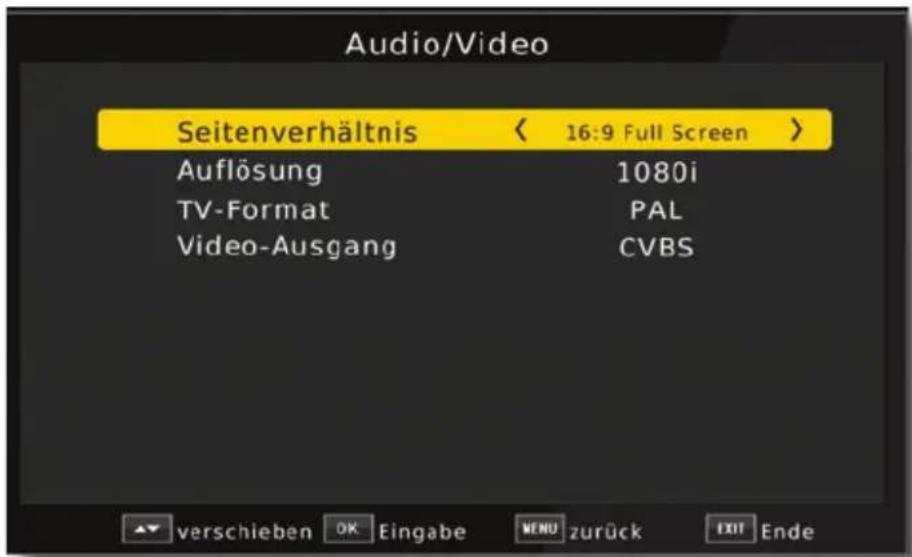
In diesem Menü können Sie Ihren Receiver an Ihrem Fernseher anpassen, um so die beste Darstellung zu gewährleisten.
Drücken Sie die Menütaste.
Wechseln Sie zum Menüpunkt Einstellungen und bestätigen Sie mit OK.
Wählen Sie Audio/Video an und bestätigen Sie mit OK.
text_image
Audio/Video Seitenverhältnis < 16:9 Full Screen > Auflösung 1080i TV-Format PAL Video-Ausgang CVBS verschieben OK Eingabe MENU zurück EXIT Ende10.2.1. Seitenverhältnis
Manche Sender strahlen ihr Programm im Bildschirmformat 16:9 aus, während andere Programme im Format 4:3 senden. Um die für Ihren Fernseher optimale Darstellung zu nutzen, kann das Bildformat hier umgeschaltet werden.
Drücken Sie die Menütaste.
Wechseln Sie zum Menüpunkt Einstellungen und bestätigen Sie mit OK.
Wählen Sie Audio/Video an und bestätigen Sie mit OK.
Wählen Sie Seitenverhältnis an und ändern Sie das Format mit Hilfe der Pfeiltasten rechts/links/auf/ab.
10.2.2.Auflösung
In dieser Einstellung können Sie die Auflösung entsprechend Ihres Fernsehers anwählen.
Drücken Sie die Menütaste.
Wechseln Sie zum Menüpunkt Einstellungen und bestätigen Sie mit OK.
Wählen Sie Audio/Video an und bestätigen Sie mit OK.
Wählen Sie Auflösung und ändern Sie das Format mit Hilfe der Pfeiltasten rechts/links.
Um die Auflösung an Ihren Fernseher optimal anzupassen, wählen Sie das Format entsprechend Ihres Fernsehers aus. Bitte beachten Sie auch die Hinweise und technischen Daten des Herstellers Ihres Fernsehers.
ACHTUNG! Nicht jedes Fernsehgerät kann alle zur Verfügung stehenden Auflösungen darstellen!
10.2.3. TV Format
Unter diesem Menüpunkt können Sie zwischen unterschiedlichen TV Normen PAL und NTSC umschalten.
Drücken Sie die Menütaste.
Wechseln Sie zum Menüpunkt Einstellungen und bestätigen Sie mit OK.
Wählen Sie Audio/Video an und bestätigen Sie mit OK.
Wählen Sie TV Format und ändern Sie das Format mit Hilfe der Pfeiltasten rechts/links.
10.2.4. Videoausgang
In dieser Einstellung können Sie das Videosignal am Scart Ausgang umstellen
Drücken Sie die Menütaste.
Wechseln Sie zum Menüpunkt Einstellungen und bestätigen Sie mit OK.
Wählen Sie Audio/Video an und bestätigen Sie mit OK.
Wählen Sie Video- Ausgang an und ändern Sie das Format mit Hilfe der Pfeiltasten rechts/links.
10.3. PVR Konfigurieren
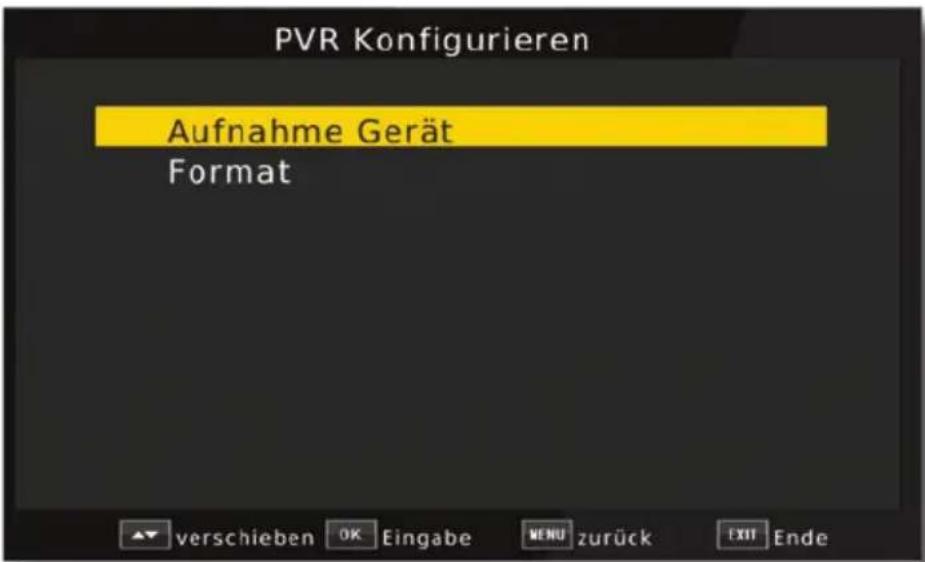
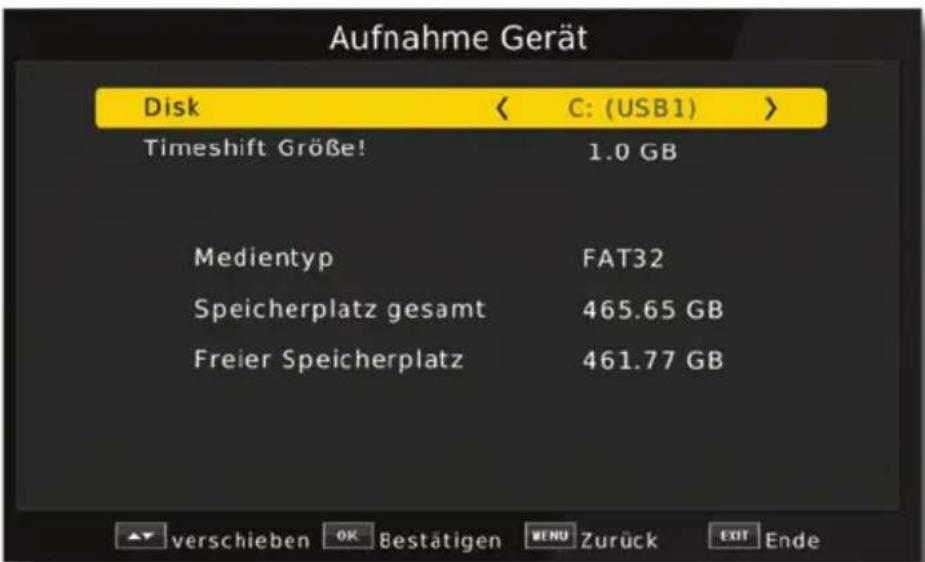
Haben Sie eine Festplatte an den Receiver angeschlossen, die in mehrere Partitionen unterteilt ist, können Sie in diesem Menüpunkt das Verzeichnis wählen, in welchem die über die PVR Funktion des Receivers gemachten Aufnahmen abgespeichert werden sollen. Hier können Sie zusätzlich bestimmen, wieviel Speicherplatz für eine Timeshiftaufnahme auf dem Datenträger reserviert werden soll.
Drücken Sie die Menütaste.
Wechseln Sie zum Menüpunkt Einstellungen und bestätigen Sie mit OK.
Wählen Sie PVR Konfigurieren an und bestätigen Sie mit OK.
Wählen Sie Aufnahme Gerät an und bestätigen Sie mit OK.
text_image
PVR Konfigurieren Aufnahme Gerät Format verschieben OK Eingabe MENU zurück EXIT EndeEs öffnet sich ein entsprechendes Fenster, in welchem Sie über die Pfeiltasten rechts/links die gewünschte Partition auswählen können.
text_image
Aufnahme Gerät Disk < C: (USB1) > Timeshift Größe! 1.0 GB Medientyp FAT32 Speicherplatz gesamt 465.65 GB Freier Speicherplatz 461.77 GB verschieben OK Bestätigen MENU Zurück EXIT EndeAußerdem können Sie die Timeshift Partitionsgröße bestimmen.
10.3.1. Datenträger formatieren
In diesem Menüpunkt haben Sie die Möglichkeit, das angeschlossene USB-Speichermedium zu formatieren.
Drücken Sie die Menütaste.
Wechseln Sie zum Menüpunkt USB und bestätigen Sie mit OK.
Wählen Sie Format an und bestätigen Sie mit OK.

text_image
Format Format Usb1/C Dateisystem FAT32 EN_FAT 461.77GB/465.76GB ▲▼ verschie OK Auswähl WENU Zurück EXIT EndeEs öffnet sich ein entsprechendes Fenster, in welchem Sie über die Pfeiltasten rechts/links die gewünschte Partition auswählen können.
Zuätzlich können Sie bestimmen, ob der Datenträger in NTFS oder FAT 32 formatiert werden soll.
Bestätigen Sie die Angaben mit OK.
ACHTUNG!
Alle auf dem Datenträger vorhandenen Dateien werden bei der Formatierung gelöscht!
Zum Formatieren wählen drücken Sie OK, möchten Sie den Datenträger nicht formatieren, so drücken Sie die Taste EXIT.
10.4. Netzwerkeinstellungen
Nehmen Sie hier alle Einstellungen vor, um das Gerät mit Ihrem Heimnetzwerk zu verbinden. Diese Einstellungen werden nur dann benötigt, wenn der Receiver über LAN um die Wetter Applikation nutzen zu können.
Drücken Sie die Menütaste.
Wechseln Sie zum Menüpunkt Einstellungen und bestätigen Sie mit OK.
Wählen Sie Netzwerkeinstellungen an und bestätigen Sie mit OK.
Sollte das Gerät über Netzwerkkabel mit dem Heimnetzwerk verbunden sein, sollte der Konfigurationsmodus auf DHCP stehen. Dies ist die reguläre Einstellung muss in der Regel nicht verändert werden.
Sollten Sie andere Einstellungen vornehmen müssen, kontaktieren Sie bitte ggf. dazu auch Ihren Netzwerkadministrator.
11. Systemeinstellungen
Im Bereich Systemeinstellungen können Sie die Menüsprache einstellen oder ein Software Update durchführen.
11.1. OSD Sprache
Stellen Sie hier die Menüsprache des Gerätes ein.
Drücken Sie die Menütaste.
Wechseln Sie zum Menüpunkt System und bestätigen Sie mit OK.
Wählen Sie mit den Pfeiltasten auf/ab den Punkt OSD Sprache an und bestätigen Sie mit OK.
Wählen Sie die gewünschte Menüsprache aus.
11.2. Datum/Zeit
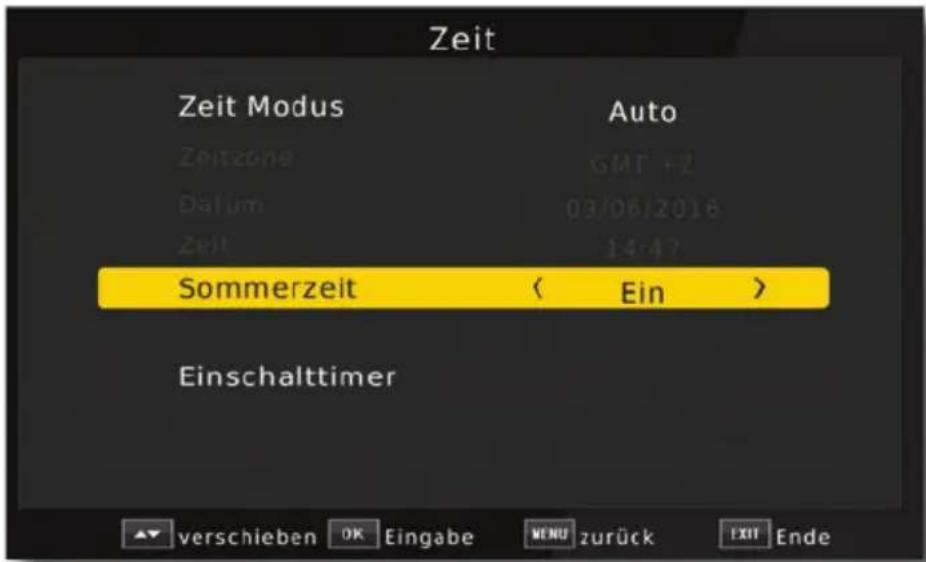
Sofern der Receiver die Uhrzeit nicht automatisch einstellt, kann die Uhrzeit hier manuell eingestellt werden.
Drücken Sie die Menütaste.
Wechseln Sie zum Menüpunkt Systemeinstellungen und bestätigen Sie mit OK.
Wählen Sie mit den Pfeiltasten auf/ab den Punkt Zeit an und bestätigen Sie mit OK.
text_image
Zeit Zeit Modus Auto Zeitzone GMT +2 Datum 03/06/2016 Zeit 14:47 Sommerzeit (Ein) Einschalttimer ▲ verschieben OK Eingabe WENU zurück EXIT Ende11.3. Werkseinstellungen
Sie können alle Einstellungen, die Sie an dem Receiver vorgenommen haben, mit der Werkseinstellung in den ursprünglichen Zustand zurücksetzen. Dies ist dann nützlich wenn Sie Änderungen vorgenommen haben, die anschließend zu einer nicht optimalen Funktion des Gerätes führen sollten.
Drücken Sie die Menütaste.
Wechseln Sie zum Menüpunkt System und bestätigen Sie mit OK.
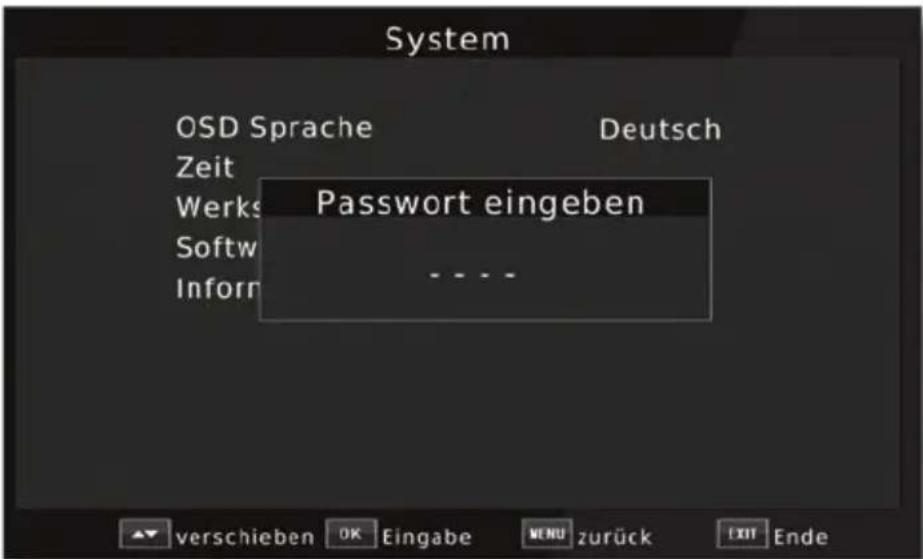
Wählen Sie Werkseinstellung wiederherstellen an und bestätigen Sie mit OK.
Anschließend müssen Sie den 4 stelligen PIN Code über die Zehnertastatur Ihrer Fernbedienung eingeben. Der werkseitige PIN ist 0000.
text_image
System OSD Sprache Zeit Werks Softw Inform Deutsch Password eingeben - - - - - verschieben OK Eingabe MENU zurück EXIT Ende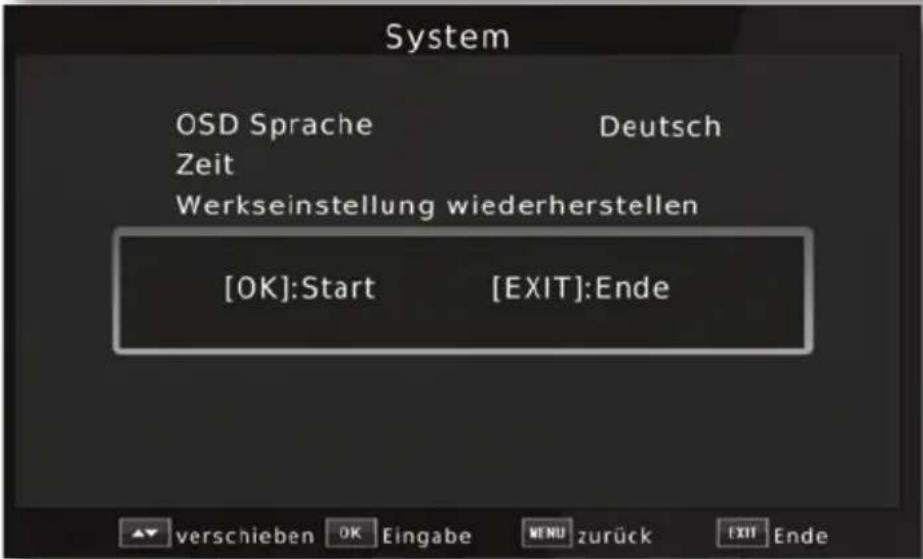
text_image
System OSD Sprache Zeit Deutsch Werkseinstellung wiederherstellen [OK]:Start [EXIT]:Ende verschieben OK Eingabe WENU zurück EXIT EndeDrücken Sie OK, um die Werkseinstellung durchzuführen oder drücken Sie EXIT um den Vorgang abzubrechen.
11.4. Softwareupdate
Zur Verbesserung der Funktionen des Gerätes kann eine Aktualisierung der Betriebssoftware nötig sein.
Es gibt mehrere Möglichkeiten, die Software des Gerätes zu aktualisieren.
11.4.1. USB Update
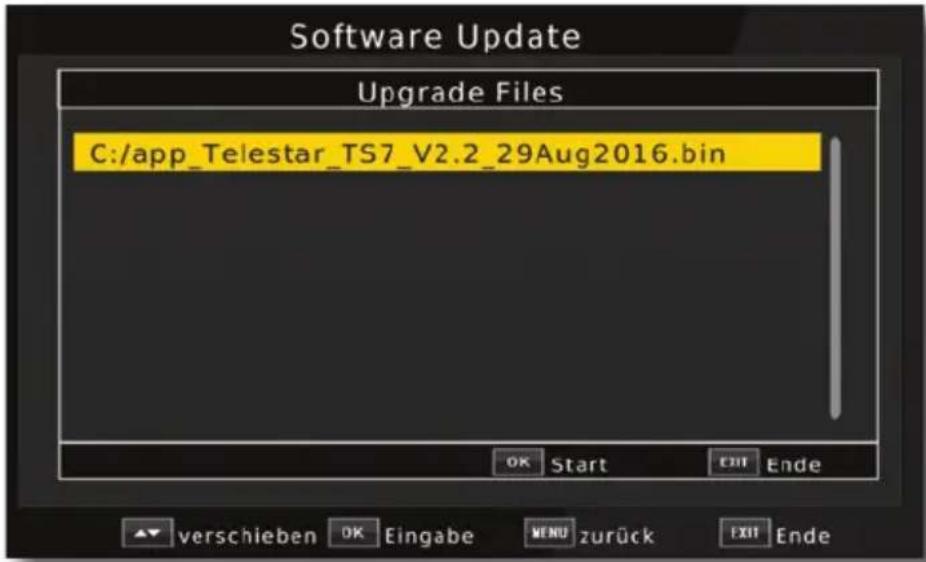
Über die USB Schnittstelle haben Sie die Möglichkeit, die Betriebssoftware Ihres Receivers zu aktualisieren, die, sofern erforderlich, auf www.telestar.de zum Download bereit steht.
Die auf der Internetseite zur Verfügung gestellte Software muss entpackt werden. Die entpackte Datei spielen Sie dann auf ein entsprechendes Speichermedium und verbinden dieses via USB mit dem Receiver.
Drücken Sie die Menütaste.
Wechseln Sie zum Menüpunkt System und bestätigen Sie mit OK.
Wählen Sie Softwareupdate an und bestätigen Sie mit OK.
Wählen Sie USB Update an und bestätigen Sie mit OK.
text_image
Software Update Upgrade Files C:/app_Telestar_TS7_V2.2_29Aug2016.bin OK Start Edit Ende ▼ verschieben OK Eingabe MENU zurück EXIT EndeWählen Sie die Software Datei aus und bestätigen Sie erneut mit OK.
text_image
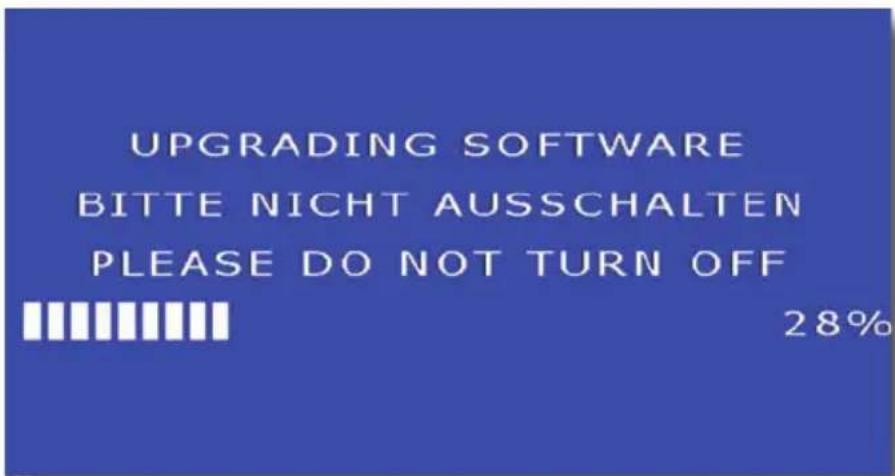
UPGRADING SOFTWARE BITTE NICHT AUSSCHALTEN PLEASE DO NOT TURN OFF 28%ACHTUNG! Bitte trennen Sie während des Ladevorgangs unter keinen Umständen das USB Speichermedium vom Receiver!! Bitte schalten Sie den Receiver während des Updatevorhangs nicht aus und trennen Sie das Gerät nicht vom Strom.
Das Update wird automatisch gestartet. Nach Abschluss des Update-Vorgangs wird der Receiver automatisch neu gestartet. Um das Update zu aktivieren, rufen Sie nach der Softwareaktualisierung die Werkseinstellungen auf. Lesen Sie dazu auch Kapitel 11.3.
ACHTUNG! Bitte trennen Sie während des Ladevorgangs unter keinen Umständen das USB Speichermedium vom Receiver!!
11.4.2. FTP Download
Die Software kann, falls erforderlich, auch über eine Netzwerkverbindung geladen werden. Dazu muss der Receiver mit dem Internet über Netzwerk verbunden sein.
Bitte lesen Sie dazu auch Kapitel 10.4.
Drücken Sie die Menütaste.
Wechseln Sie zum Menüpunkt System und bestätigen Sie mit OK.
Wählen Sie Software Update an und bestätigen Sie mit OK.
Wählen Sie FTP Download an und bestätigen Sie mit OK.
Bestätigen Sie erneut mit OK um das Udate zu starten.
ACHTUNG! Bitte trennen Sie während des Ladevorgangs unter keinen Umständen das LAN Kabel vom Receiver!! Bitte schalten Sie den Receiver während des Updatevorhangs nicht aus und trennen Sie das Gerät nicht vom Strom.
11.5. Information
Um die aktuelle Software-Version des Receivers zu überprüfen, können die Informationen über diesen Menüpunkt abgerufen werden.
Drücken Sie die Menütaste.
Wechseln Sie zum Menüpunkt Systemeinstellungen und bestätigen Sie mit OK.
Wählen Sie Information an und bestätigen Sie mit OK.
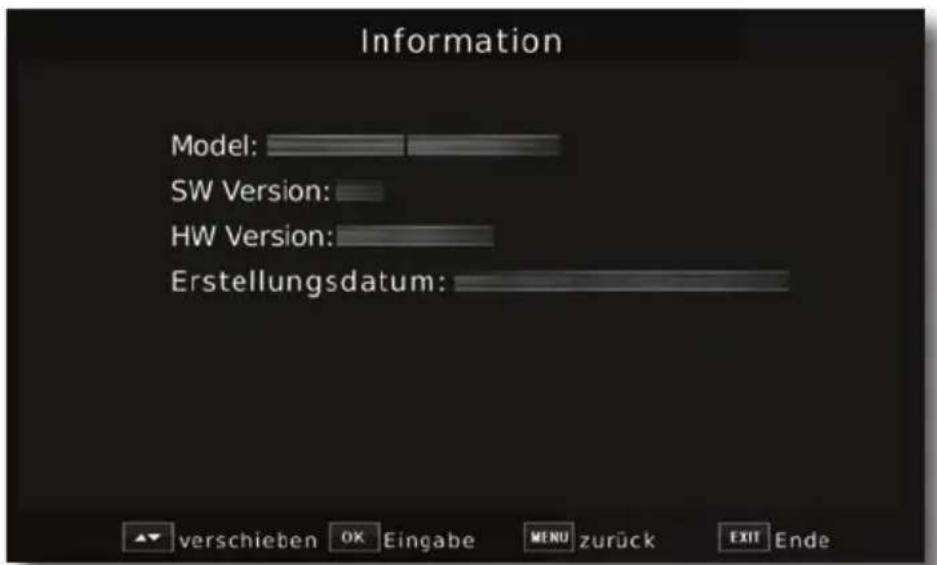
Sie erhalten Informationen zum Software- und Hardwarestand des Gerätes.
text_image
Information Model: SW Version: HW Version: Erstellungsdatum:12. Bedienung
Haben Sie das Gerät über den Netzstecker angeschlossen und mit dem Kabelanschluss sowie dem Fernsehgerät verbunden, leuchtet an der Front des Gerätes die rote Power LED. Das Gerät ist nun im Standby-Modus.
12.1. Ein- und Ausschalten
Drücken Sie die Taste Ein/Standby am Gerät oder auf der Fernbedienung. Nach ca. 10 Sekunden ist der Receiver hochgefahren und startet mit dem Ersten Programm.
Durch nochmaliges Drücken dieser Taste am Gerät oder auf der Fernbedienung schalten Sie das Gerät wieder aus.
12.2. Programmwahl
12.2.1. Mit Hilfe der Programm auf/ab-Tasten
Schalten Sie die Programme mit Hilfe der Pfeiltasten auf/ab am Receiver oder auf der Fernbedienung jeweils um einen Programmplatz auf oder ab.
12.2.2. Mit Hilfe der Zehnertastatur
Geben Sie mit Hilfe der Zahlentastatur die gewünschte Programmnummer ein.
Zum Beispiel:
1 für Programmplatz 1
1, dann 4 für Programmplatz 14
2, dann 3, dann 4 für Programmplatz 234
Bei der Eingabe von mehrstelligen Programmnummern haben Sie jeweils nach dem Drücken einer Taste ca. 2 Sekunden Zeit, um die Eingabe zu vervollständigen. Wollen Sie nur eine einstellige beziehungsweise zweistellige Zahl eingeben, so können Sie den Umschaltvorgang durch Drücken der Taste OK nach Eingabe der letzten Ziffer beschleunigen.
12.2.3. Programmwahl über Programmliste
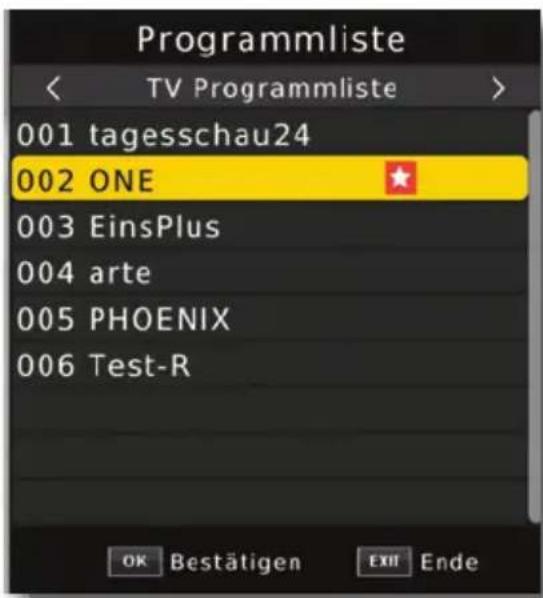
Um das Auffinden der einzelnen Programme zu erleichtern, verfügt Ihr Gerät über eine Programmlistenübersicht.
Drücken Sie im laufenden Programm die Taste OK.
Es erscheint die Liste der Programme.
text_image
Programmliste TV Programmliste 001 tagesschau24 002 ONE 003 EinsPlus 004 arte 005 PHOENIX 006 Test-R OK Bestätigen Exit EndeSie können nun mit Hilfe der Pfeiltasten auf/ab in 1er Schritten und der Pfeiltasten rechts/links in 8er Schritten das gewünschte Programm auswählen und mit OK bestätigen. Die Programmliste verschwindet wieder durch erneutes Drücken der OK Taste oder der EXIT Taste.
12.2.4. Programm mit einer Favoritenliste aufrufen
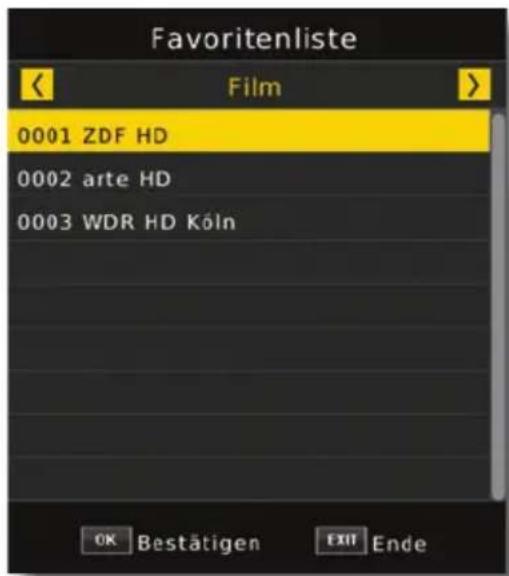
Drücken Sie die Taste OPT, und wählen Sie in dem Auswahlfenster die Zeile Favoritenliste aus. Es erscheint die Favoritenliste, sofern Sie Programme in der Favoritenliste abgelegt haben. Bitte lesen Sie dazu ggf. auch Kapitel 7.1.
text_image
Favoritenliste < Film > 0001 ZDF HD 0002 arte HD 0003 WDR HD Köln OK Bestätigen EXIT EndeWählen Sie nun mit Hilfe der Pfeiltasten auf/ab ein Programm aus, das Sie sehen möchten. Bestätigen Sie mit OK.
Ändern Sie die Favoritenliste mit Hilfe der Pfeiltasten rechts/links.
Um die Favoritenliste zu verlassen drücken Sie die EXIT oder OK Taste.
12.3. Infobox
Nach jedem Programmwechsel erscheint kurzzeitig eine Infobox mit den Programmeigenschaften wie Programmplatz, Programmname, Titel der Sendung, Titel der nachfolgenden Sendung.
Die Infobox können Sie ebenfalls durch Drücken der Info Taste aufrufen.
Durch Betätigen der Taste EXIT wird die Infobox wieder ausgeblendet.

text_image
C0001 Das Erste HD 15:06 15:00-15:10 Tagesschau 15:10-16:00 Sturm der Liebe (2525)12.4. Weitere Programminformationen
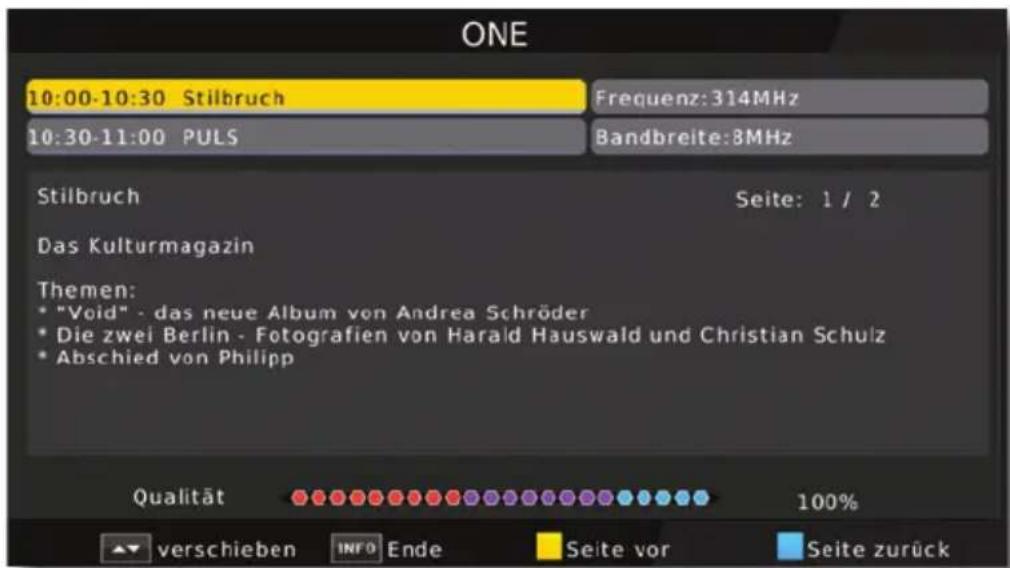
Durch Drücken der Taste INFO erscheint die Infobox.
Wenn Sie nun die INFO Taste erneut drücken, erhalten Sie Zusatzinformationen zur laufenden Sendung.
text_image
ONE 10:00-10:30 Stilbruch Frequenz: 314MHz 10:30-11:00 PULS Bandbreite: 8MHz Stilbruch Seite: 1 / 2 Das Kulturmagazin Themen: • "Void" - das neue Album von Andrea Schröder • Die zwei Berlin - Fotografien von Harald Hauswald und Christian Schulz • Abschied von Philipp Qualität 100% verschieben INFO Ende Seite vor Seite zurückUm längere Informationstexte zu lesen, navigieren Sie im Textfenster durch die Pfeiltasten auf/ab.
Durch Drücken der Taste EXIT kehren Sie in den Normalbetrieb zurück.
12.5. Lautstärkeregelung
Sie haben die Möglichkeit, die Lautstärke Ihres Receivers zu regeln. Dies erleichtert den Umgang mit dem Receiver, da Sie somit alle wichtigen Funktionen auf einer Fernbedienung haben und selten auf die Fernbedienung Ihres Fernsehgerätes zurückgreifen müssen.
Regeln Sie die Lautstärke Ihres Receivers mit Hilfe der Pfeiltaste rechts lauter und mit Hilfe der Pfeiltaste links leiser.
Durch Drücken der Taste Ton ein/aus (Mute) wird der Ton aus- bzw. durch erneutes Drücken dieser Taste wieder eingeschaltet.

text_image
1012.6. TV/Radioumschaltung
Die Vorprogrammierung enthält neben den Fernsehprogrammen auch Radioprogramme.
Schalten Sie mit der TV/RA Taste den Receiver in den Radiobetrieb.
Der Receiver schaltet nun auf das zuletzt gehörte Radioprogramm um.
Durch erneutes Drücken der TV/RA Taste wird wieder das zuletzt gesehene Fernsehprogramm eingestellt.
Programme können im Radiomodus genau wie im TV Betrieb angewählt werden.
12.7. Dolby Digital (AC3 - Betrieb)
Der Receiver kann Dolby Digital Ton empfangen. Wird eine Sendung im Dolby Digital Sound (AC3) ausgestrahlt, kann dieser Ton aktiviert werden.
Möchten Sie die Sendung im Dolby Digital-Format (AC3) wiedergeben, dann stellen Sie Ihren Receiver wie folgt auf AC3-Betrieb um:
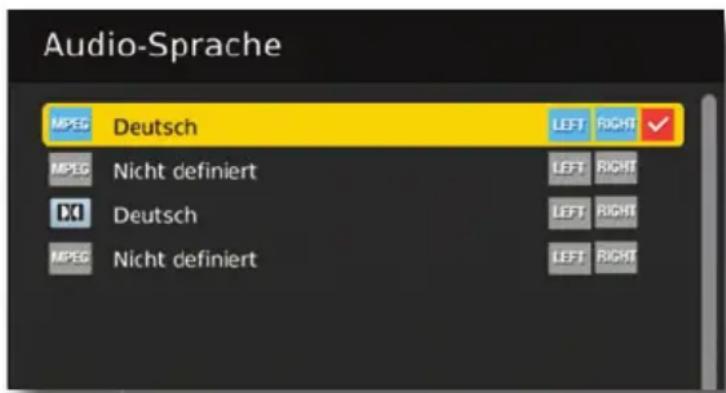
Drücken Sie die Audio Taste. Die Bildschirmeinblendung Audio erscheint.
text_image
Audio-Sprache MPBG Deutsch LEFT RIGHT ✓ MPBG Nicht definiert LEFT RIGHT DXI Deutsch LEFT RIGHT MPBG Nicht definiert LEFT RIGHTWenn die Sendung in AC 3 gesendet wird, können Sie nun mit Hilfe der Pfeiltasten auf/ab den AC3 Modus anwählen und mit OK bestätigen. Nun können Sie die Sendung in 5.1-Kanal-Dolby-Digital-Sound hören.
Bitte beachten Sie, dass bei der AC 3 Einstellung der analoge Ton über die Scart Buchse oder den analogen Audio Ausgang abgeschaltet ist bzw. leiser werden kann.
12.8. Rückkehr zum zuletzt eingestellten Programm
Drücken Sie die Taste OPT auf der Fernbedienung. Sie erhalten nun eine Auswahl möglicher Optionen, die Sie anwählen können.
Wechseln Sie in das Feld Recall List und drücken Sie die OK Taste. Sie erhalten eine Übersicht über die zuletzt angewählten Programme.
Wählen Sie ein Programm aus dieser Liste aus und bestätigen Sie mit OK.
12.9. Videotext
Sofern gesendet, können Sie den integrierten Videotext-Decoder nutzen, um sich die Videotext-Informationen der einzelnen Programme anzeigen zu lassen.
Schalten Sie das Programm ein, von dem Sie sich Videotext-Informationen ansehen möchten.
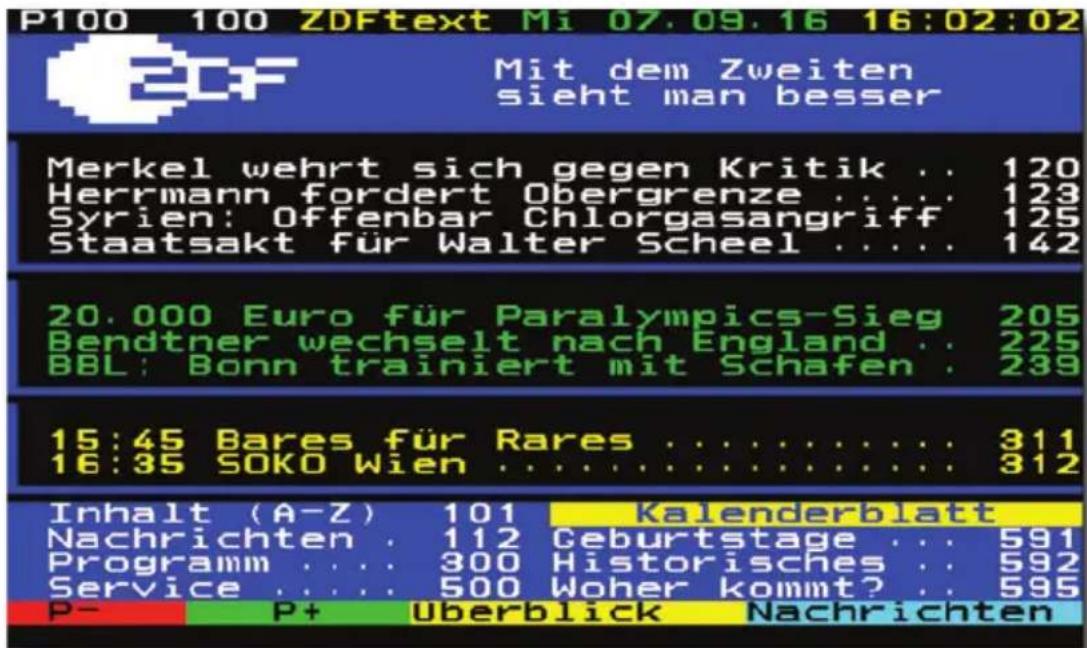
Durch Drücken der TXT Taste schalten Sie den Videotext ein.
text_image
P100 100 ZDFtext Mi 07.09.16 16:02:02 Mit dem Zweiten sieht man besser Merkel wehrt sich gegen Kritik .. 120 Herrmann fordert Obergrenze .... 123 Syrien: Offenbar Chlorgasangriff 125 Staatsakt für Walter Scheel .... 142 20.000 Euro für Paralympics-Sieg 205 Bendtner wechselt nach England .. 225 BBL: Bonn trainiert mit Schafen . 239 15:45 Bares für Rares .... 311 16:35 SOKO Wien .... 312 Inhalt (A-Z) 101 Kalenderblatt Nachrichten . 112 Geburtstage ... 591 Programm .... 300 Historisches .. 592 Service .... 500 Woher kommt? .. 595 P- P+ Überblick NachrichtenGeben Sie mit Hilfe der Zahlentastatur die gewünschte Videotextseite ein. Ihre Eingabe wird in der oberen, linken Bildschirmecke angezeigt. Nachdem Sie die gewünschte Videotextseite eingegeben haben, sucht Ihr Gerät diese Seite.
Da die Videotextseiten nicht alle gleichzeitig übertragen werden können, kann es einige Sekunden dauern, bis Ihr Gerät die Seite gefunden hat und auf Ihrem Fernsehbildschirm anzeigt. Für alle Videotextbetreiber stellt die Seite 100 die Inhaltsangabe dar.
Benutzen Sie die Pfeiltasten auf/ab um eine Seite vor- bzw. zurückzublättern. Durch Drücken der Taste EXIT gelangen Sie wieder in den Normalbetrieb zurück.
12.10. Untertitel
Einige Programmanbieter senden bei diversen Sendungen Untertitel aus. Um die Funktion der Untertitel-Einblendung einzuschalten, gehen Sie wie folgt vor:
Drücken Sie die OPT Taste. Wechseln Sie mit den Pfeiltasten auf/ab in das Feld „Untertitel“, drücken Sie OK und schalten Sie hier mit den Pfeiltasten links/rechts den Untertitel ein oder aus.
In der unteren Zeile können Sie die Sprache mit den Pfeiltasten links/rechts auswählen.
Hinweis: Es stehen nur Sprachen zur Verfügung, die vom Sender ausgestrahlt werden.
Beachten Sie, dass diese Funktion nur vorhanden ist, wenn tatsächlich Untertitel gesendet werden.
12.11. Timer
Mit dem Receiver können Sie, ähnlich wie bei einem Video- oder DVD Recorder Aufnahmen programmieren, um Sendungen aufzuzeichnen, wenn Sie z.B. nicht zu Hause sind.
Dazu stehen Ihnen 2 Möglichkeiten zur Verfügung.
Sie können eine Aufnahme direkt aus der Elektronischen Programmzeitschrift EPI programmieren. Dies ist der schnellere Weg, die Aufnahme zu programmieren. Lesen Sie hierzu auch Kapitel 12.12.
Wenn Sie eine Aufnhame manuell programmieren möchten, gehen Sie bitte wie folgt vor:
Drücken Sie die Taste Timer auf der Fernbedienung.
Sie erhalten eine Übersicht über Timerereignisse.
Drücken Sie die rote Taste, um einen neuen Timer hinzuzufügen.
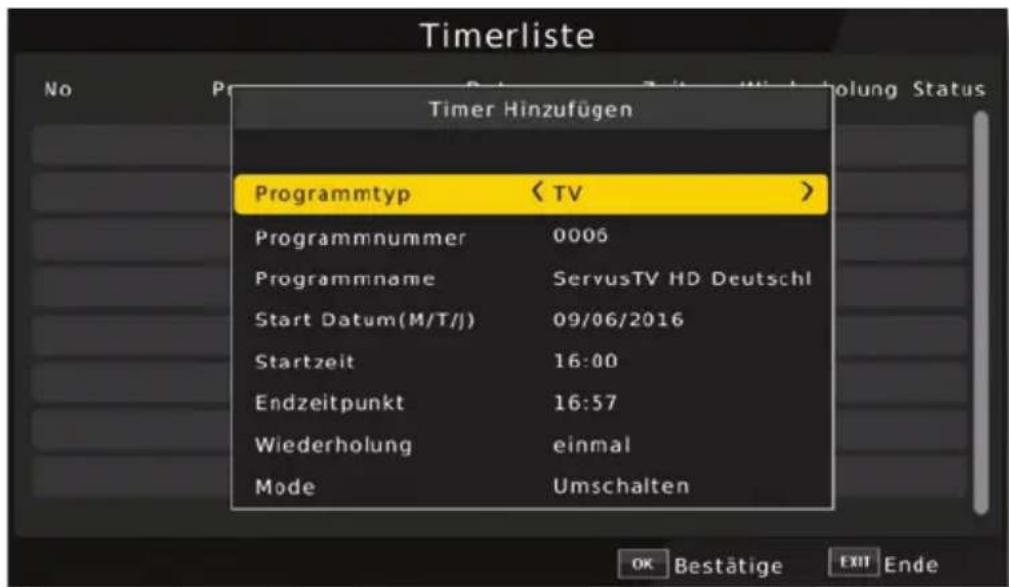
Es öffnet sich ein neues Timer Fenster mit folgenden Einstellungen, die Sie mit Hilfe der Pfeiltasten links/rechts/auf/ab anwählen können.
text_image
Timerliste Timer Hinzufügen Programmtyp < TV > Programmnummer 0006 Programmname ServusTV HD Deutschl Start Datum(M/T/)) 09/06/2016 Startzeit 16:00 Endzeitpunkt 16:57 Wiederholung einmal Mode Umschalten OK Bestätige EXIT EndeProgrammtyp: Wählen Sie den Programmtyp TV oder Radio aus, auf dem Sie eine Timeraufnahme machen möchten.
Programmname Stellen Sie hier das Programm ein, welches Sie aufzeichnen möchten.
Start Datum Geben Sie hier das Datum ein, zu dem der Timer starten soll.
Bestätigen Sie mit OK.
| Startzeit | Markieren Sie die Zeile Startzeit, drücken Sie die Pfeiltaste rechts und geben Sie hier die Zeit mit Hilfe der Zehnertastatur auf der Fernbedienung ein, zu der der Timer aktiviert werden soll. |
| Endzeit | Geben Sie bitte hier die Zeit mit Hilfe der Zehnertastatur auf der Fernbedienung ein, zu dem der Timer beendet werden soll. |
| Wiederholen | In diesem Punkt können Sie einstellen, ob der eingeschaltete Timer einmalig, täglich oder wöchentlich immer zur angegebenen Uhrzeit ausgeführt werden soll. |
| Mode | Geben Sie hier an, ob der angegebene Timer den Receiver nur einschalten soll (View), oder ob dabei auch eine Aufnahme auf einen angeschlossenen USB Datenträger ausgeführt werden soll. |
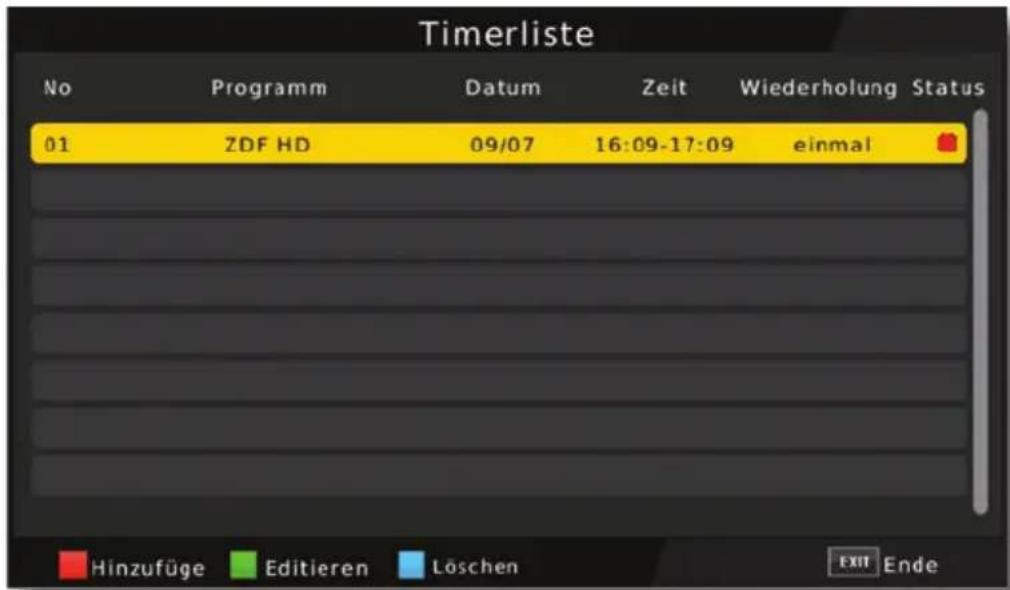
Wenn Sie alle Eingaben gemacht haben, verlassen Sie das Timermenü durch Drücken der Taste OK. Die Eingaben werden gespeichert, der Timer wird aktiviert.
In diesem Fenster sehen Sie zur Kontrolle alle relevanten Daten zur Aufnahemprogrammierung wie Programmname, Aufnahme- Beginn und Ende.
text_image
Timerliste No Programm Datum Zeit Wiederholung Status 01 ZDF HD 09/07 16:09-17:09 einmal Hinzufüge Editieren Löschen EXIT Ende12.12. Elektronische Programminfo EPI
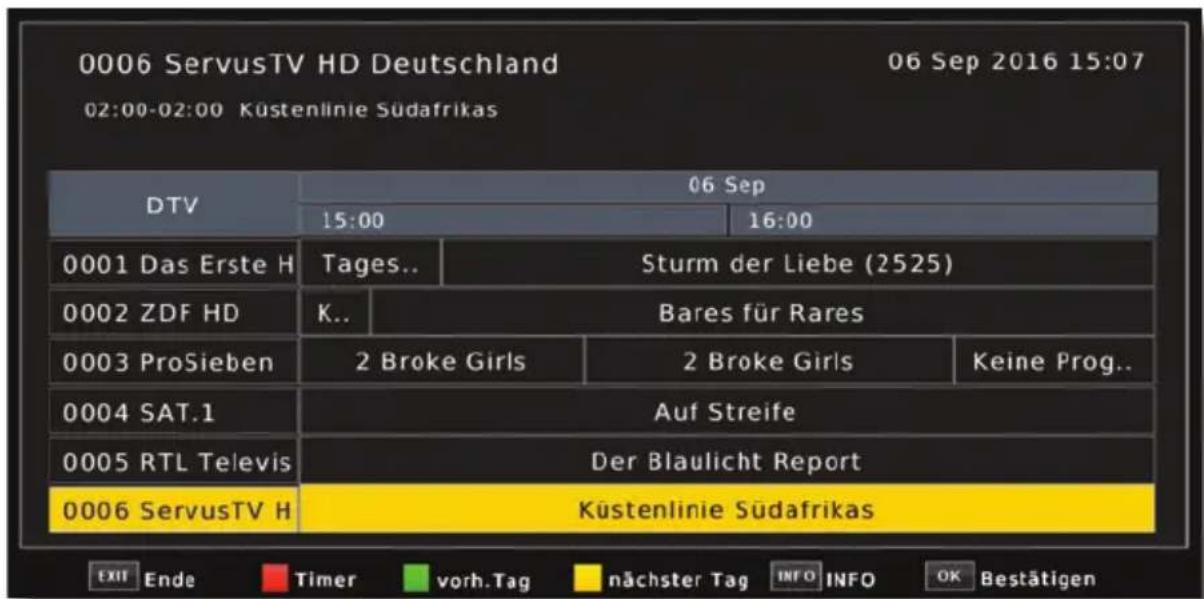
Mit Hilfe der EPI-Funktion (Electronic Programme Info) ist es möglich, Programmangebote und Inhalte diverser Programme auf dem Fernsehbildschirm darzustellen. Somit können Sie sich sehr schnell einen Überblick über die Sendungen und deren Inhalte verschaffen.
Drücken Sie die Taste EPI auf der Fernbedienung im laufenden Programm des Receivers.
Es erscheint nun die elektronische Programmzeitschrift auf dem Bildschirm.
text_image
0006 ServusTV HD Deutschland 02:00-02:00 Küstenlinie Südafrikas 06 Sep 2016 15:07 DTV 15:00 0001 Das Erste H Tages.. Sturm der Liebe (2525) 0002 ZDF HD K.. Bares für Rares 0003 ProSieben 2 Broke Girls 2 Broke Girls Keine Prog.. 0004 SAT.1 Auf Streife 0005 RTL Televis Der Blaulicht Report 0006 ServusTV H Küstenlinie SüdafrikasWeiterhin werden der Programmname und der Titel der laufenden Sendung angezeigt. Es kann bei einem Programmwechsel einige Sekunden dauern bis die EPI-Informationen des eingestellten Senders angezeigt werden.
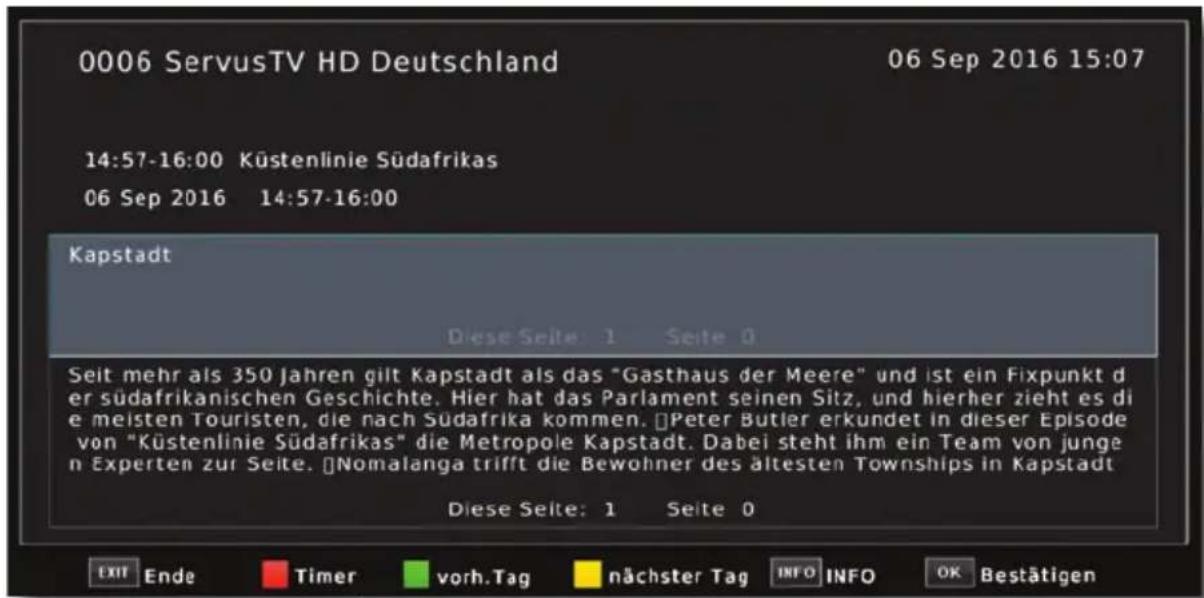
Markieren Sie mit den Pfeiltasten die Sendung, von der Sie mehr Informationen sehen möchten. Um die Details zu lesen, drücken Sie die INFO Taste. Es öffnet sich nun ein Fenster mit Informationen zur jeweiligen Sendung.
text_image
0006 ServusTV HD Deutschland 06 Sep 2016 15:07 14:57-16:00 Küstenlinie Südafrikas 06 Sep 2016 14:57-16:00 Kapstadt Diese Seite: 1 Seite 0 Seit mehr als 350 Jahren gilt Kapstadt als das "Gasthaus der Meere" und ist ein Fixpunkt der südafrikanischen Geschichte. Hier hat das Parlament seinen Sitz, und hierher zieht es die meisten Touristen, die nach Südafrika kommen. Peter Butler erkundet in dieser Episode von "Küstenlinie Südafrikas" die Metropole Kapstadt. Dabei steht ihm ein Team von junge n Experten zur Seite. Nomalanga trifft die Bewohner des ältesten Townships in Kapstadt Diese Seite: 1 Seite 0 EXIT Ende Timer vorh.Tag nächster Tag INFO INFO OK BestätigenSie können die EPI-Daten der einzelnen Programme für die nächsten 7 Tage einsehen. Um das Datum zu ändern, von dem Sie Programminformationen lesen möchten, wählen Sie mit Hilfe gelben Funktionstaste den nächsten Tag, oder mit der grünen Funktionstaste den vorherigen Tag an.
Im EPI Menü können Sie direkt eine Aufnahme programmieren, die dann auf ein angeschlossenes USB Gerät aufgezeichnet werden kann.
Ebenfalls können Sie in der EPI Übersicht eine Erinnerung setzen.
Wenn Sie ein ausgewähltes Programm für eine Erinnerung markiert haben, schaltet das Gerät automatisch zum Beginn der Sendung auf den gewünschten Programmplatz um. So verpassen Sie dne Anfang der Sendung nicht.
Markieren Sie in der EPI Übersicht die Sendung, die Sie aufzeichnen möchten, bzw. auf die das Gerät automatisch umschalten soll.
Drücken Sie anschließend die rote Taste.
Es öffnet sich das Timermenü.
Hier sind bereits alle relevatnen Daten übernommen worden.
Wechseln Sie innerhalb des Timerfensters in die Zeile Mode und geben Sie an, ob Sie ein Umschaltvorgang oder eine Aufnahme auf einen angeschlossenen USB Datenträger vornehmen möchten.
Um zum normalen TV-Betrieb zurückzukehren, drücken Sie die EXIT Taste.
12.13. Zoomfunktion
Sie können im laufenden Fernsehbetrieb den Bildinhalt vergrößern, um z.B. Schriften und Einblendungen besser lesen zu können.
Drücken Sie dazu die Taste ZOOM auf der Fernbedienung. Es erscheint ein Lupensymbol.
Durch mehrmaliges Drücken der grünen Taste wird das Bild Schritt für Schritt vergrößert.
12.14. Sleeptimer
Der Receiver verfügt über einen Sleepimer. Dabei kann eine Zeit eingestellt werden, nach der das Gerät automatisch ausschaltet.
Drücken Sie die Taste Sleptimer auf der Fernbedienung, es erscheint ein neues Fenster entlang der oberen Seite des Bildschirms.
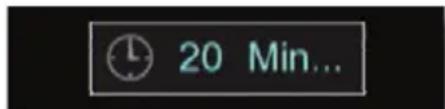
Drücken Sie die Sleeptimer Taste mehrmals, um die Minuten einzustellen.
Das Sleptimer Fenster verschwindet zwar nach kurzer Zeit automatisch, Sie können es aber auch durch Drücken der blauen Funktionstaste oder der EXIT Taste schließen.
12.15. Direkte Aufnahme
Sie können eine Sendung direkt im laufenden Betrieb aufzeichnen, sofern Sie einen USB Datenträger am Receiver angeschlossen haben.
Bitte lesen Sie dazu auch Kapitel 10.3.
Drücken Sie während einer laufenden Sendung die Record Taste.
In der linken oberen Ecke erscheint das Record Symbol, das Ihnen die Aufnahme signalisiert.
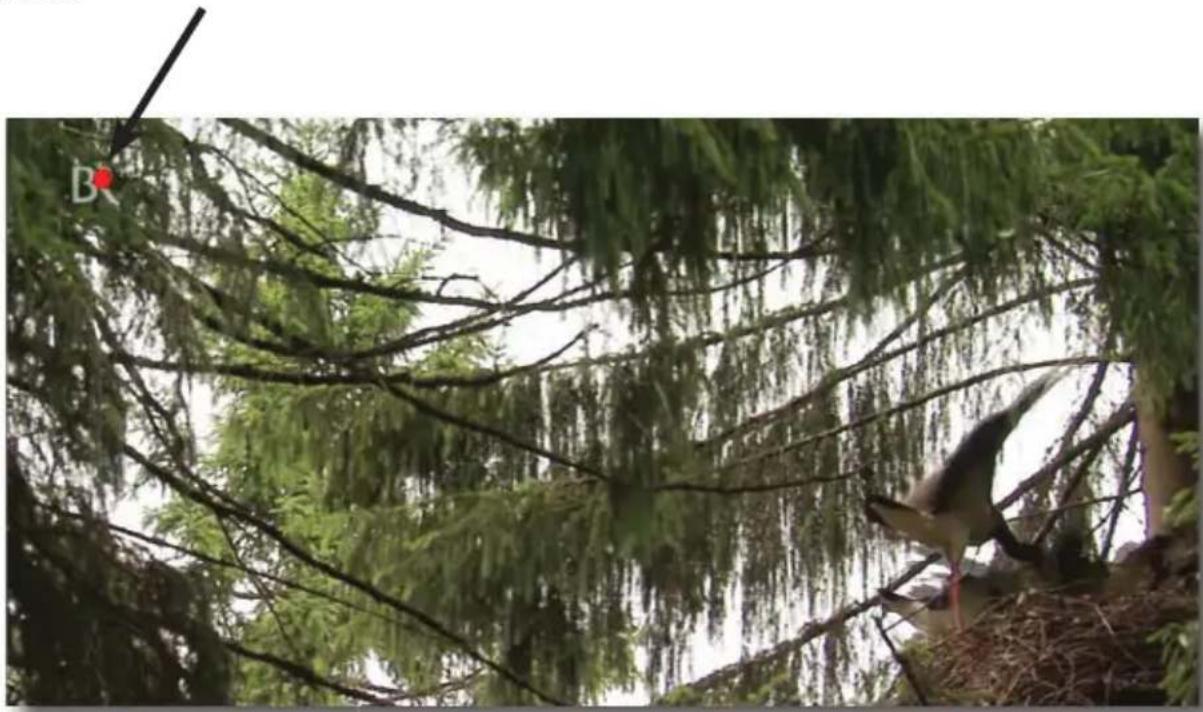
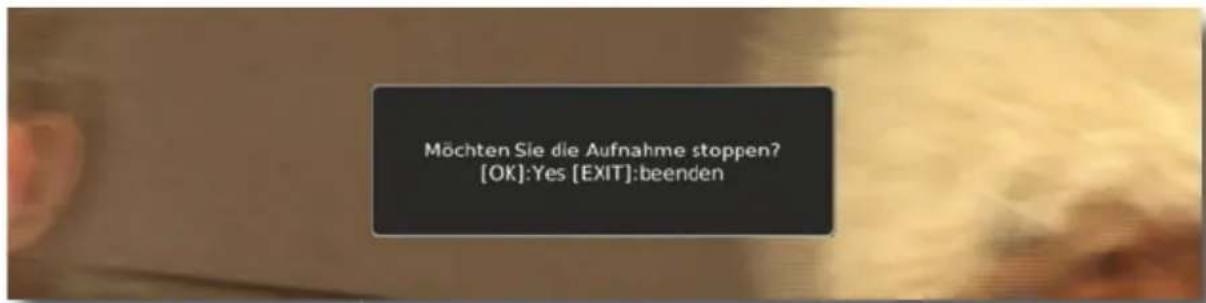
Um die Aufnahme zu beenden, drücken Sie die Stop Taste.
text_image
Möchten Sie die Aufnahme stoppen? [OK]:Yes [EXIT]:beendenDrücken Sie OK um die Aufnahme zu beenden oder drücken Sie EXIT, um mit der Aufnhame fortzufahren.
12.16. Timeshift
Der Receiver verfügt im USB-Aufnahmemodus über eine sogenannte Timeshift-Funktion. Bei dieser Funktion wird die Möglichkeit ausgenutzt, dass Wiedergabe und Aufnahme gleichzeitig erfolgen können. Dadurch ist zeitversetztes Fernsehen möglich. Dies ist dann nützlich, wenn Sie ein laufendes Programm anhalten möchten um es zu einem späteren Zeitpunkt an der angehaltenen Stelle weiter zu schauen.
Hinweis: Es kann ca. 5 sec. dauern, bis die Aufnahme startet.
Voraussetzung ist ein USB Datenträger am USB Anschluss. Bitte lesen Sie dazu ggf. auch Kapitel 10.3.
Drücken Sie im laufenden Programm die Play/Pause Taste. Das Programm wird angehalten. Im oberen Bildrand wird ein Pausesymbol eingeblendet.

Sie können nun die Sendung ab der Stelle schauen, an der Sie die Play/Pause Taste gedrückt haben. Die Sendung wird dabei im Hintergrund weiter aufgezeichnet.
Um die Sendung an der angehaltenen Stelle weiter zu schauen, drücken Sie die Taste Play/Pause erneut.

Die Einblendung können Sie über die Taste EXIT ausblenden.
Um die Timeshiftfunktion zu verlassen, drücken Sie die STOP Taste.
13. Technische Daten
DVB-C-Tuner
Eingangsfrequenzbereich 51 .... 858 MHz
Eingangspegelbereich - 47 dBuV - 70 dBuV
DVB-C Tuner Eingang IEC - Buchse
Ein-/Ausgangsimpedanz 75 Ohm
Ausgang für 1. ZF 51 .... 858 MHz (loop through)
Videokompression: MPEG-4,264, MPEG-2, Bis zu MP@ML
Profil Level: MP@HL, MPEG 4 /AVC
Videostandard: PAL / NTSC
Aktive Bildfläche: 480i, 576i, 576p, 720p, 1080i
Bildformat: 16:9, 4:3 LB, 4:3 PS
Audiodekodierung
Audiokompression: MPEG-1 & MPEG-2 Layer I und II
Demultiplexing: gemäß ISO 13818-1
Anschlüsse
Scart: CVBS
HDMI Ausgang: HD Video/Audio
USB: 2.0 Host
S/SPDIF: Optisch
Leistungsaufnahme: Max. 10 Watt im Betrieb;
Max. 0,5 Watt im Stand-By
Eingangsspannung: 100-240V / 50/60 Hz Wechselspannung
14. Fehlersuchhilfe
| Fehler Mögliche Ursache Abhilfe | ||
| Kein Bild, kein Ton, Display/LED leuchtet nicht. | Defekte oder fehlende Kabelverbindung | Alle Kabelverbindungen überprüfen |
| Kein Empfang bei Programmen, die vorher in Ordnung waren | Kanal wird auf einem anderen Kanal übertragen | Suchlauf vornehmen |
| Programm wird nicht mehr übertragen | keine | |
| Bild nicht komplett sichtbar oder verzerrt | Bildformat nicht korrekt eingestellt | Bildformat überprüfen |
| Div. Programme werden in der Programmliste nicht angezeigt | Falsche Programmliste angewählt Andere Programmliste anwählen | |
| Ton OK, kein TV- Bild Radiobetrieb eingeschaltet Auf TV Betrieb umstellen | ||
| USB-Gerät wird nicht erkannt USB-Gerät ist im falschen Dateisystem formatiert | USB-Gerät im Dateisystem FAT32 formatieren | |
| Gerät läßt sich nicht bedienen Defekter Datenstrom-->Gerät blockiert | Netzstecker für ca. 5 Sekunden ziehen, anschließend Gerät wieder einschalten | |
| Fernbedienung funktioniert nicht Batterien sind leer Batterien austauschen | ||
15. CE Hinweis
CE
Ihr Gerät trägt das CE-Zeichen und erfüllt alle erforderlichen EU-Normen.
Hiermit erklärt die TELESTAR DIGITAL GmbH, dass sich das Gerät TELESTAR digiHD TC 7 in Übereinstimmung mit den grundlegenden Anforderungen und den übrigen einschlägigen Bestimmungen der Niedrigspannungsrichtlinie 2006/95/EG sowie der EMV Richtlinie 2014/30/EU befindet. Die Konformitätserklärung zu diesem Produkt finden Sie unter: www.telestar.de/de_DE/Konformitaetserklaerung/352-529/?productID=11191
Alle in dieser Bedienunganleitung angegebenen technischen Daten und beschriebenen Funktionen entsprechen dem Stand der Drucklegung und können sich ohne vorherige Ankündigung ändern.
Für Druckfehler und Irrtümer übernehmen wir keine Haftung. Abschrift und Vervielfältigung nur mit ausdrücklicher Genehmigung der TELESTAR-DIGITAL GmbH gestattet.