DS-30104-1 - Netzwerkkarte / Adapter Digitus - Kostenlose Bedienungsanleitung
Finden Sie kostenlos die Bedienungsanleitung des Geräts DS-30104-1 Digitus als PDF.


Benutzerfragen zu DS-30104-1 Digitus
0 Frage zu diesem Gerät. Beantworten Sie die, die Sie kennen, oder stellen Sie Ihre eigene.
Eine neue Frage zu diesem Gerät stellen
Laden Sie die Anleitung für Ihr Netzwerkkarte / Adapter kostenlos im PDF-Format! Finden Sie Ihr Handbuch DS-30104-1 - Digitus und nehmen Sie Ihr elektronisches Gerät wieder in die Hand. Auf dieser Seite sind alle Dokumente veröffentlicht, die für die Verwendung Ihres Geräts notwendig sind. DS-30104-1 von der Marke Digitus.
BEDIENUNGSANLEITUNG DS-30104-1 Digitus
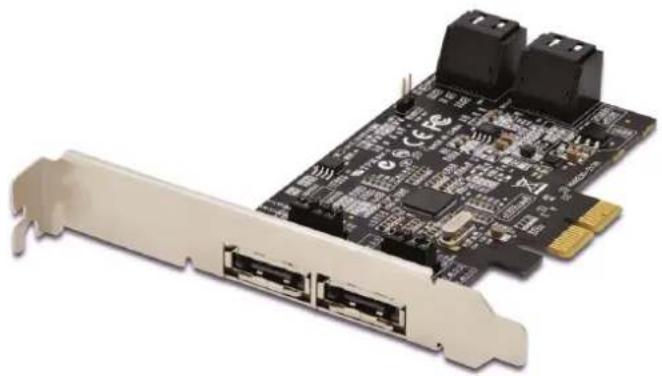
PCI-EXPRESS-KARTE
FÜR 4 SATA III-PORTS
Bedienungsanleitung DS-30104-1
Chapter 1: Einleitung
1.1 Produkteinleitung
Diese Steckkarte ist ein Einzel-Chip, PCI-Express, vier SATA Gen III 6 Gb/s Kanäle Hostcontroller, der Server-Funktionalität auf dem Desktop bietet.
Diese Steckkarte ermöglicht die Nutzung der neuesten und schnellsten Festplatten mit 6 Gb/s auf dem Markt und ist mit älteren SATA 1,5 Gb/s oder 3Gb/s Festplatten abwärts kompatibel. Es verwendet für die vereinfachte Integration die gleichen Kabel und Anschlüsse, wie die vorhergehenden SATA-Generationen. Außerdem verdoppelt PCI Express 2.0 für schnelleren Datendurchsatz die Bandbreite des vorhandenen PCI-Expressbus. Sie erhöht für jeden Computerbenutzer die Systemleistung. Jeder PCI-Express 2.0-Kanal bietet bis zu 500 MB/s Durchsatz. Sie ist auch mit der vorherigen Generation der PCI Express 1.0-Technologie abwärts kompatibel.
Mit der Onboard-RAID-Firmware können 4 SATA-Festplatten, die an diesen Controller angeschlossen sind, leicht als 4 einzelne Ports ohne RAID oder mit RAID 0, RAID 1, RAID 10, HyperDuo konfiguriert werden.
1.2 Ausstattungsdetails
- Konform mit PCI-Express Spezifikation v2.0 und abwärts kompatibel mit PCI-Express 1.x
- Konform mit Serial ATA Spezifikation 3.0
- PCI Express x2-Schnittstelle und kompatibel mit PCI Express x4, x8 und x16-Steckplätzen
- Unterstützt Datentransferraten von 6,0 Gbps, 3,0 Gbps und 1,5 Gbps
● Hot-Plug und Hot-Swap - Unterstützt Native Command Queuing (NCQ)
- Unterstützt Port Multiplier FIS basiertes switching oder kommandobasiertes switching
- Kompatibel mit SATA 6 G, 3 G und 1,5 G Festplatten
- Unterstützt RAID-Funktionen: RAID 0, RAID 1, RAID 10 und HyperDuo
- Unterstützt Windows XP/Vista/ 7/8/Server 2008 R2/8, Linux 2.6 .x und höher
1.3 Systemanforderungen
- PCI Express x4, x8 oder x16-Steckplatz
- Windows ^® XP/Vista/ 7/8/Server 2008 R2/8, Linux 2.6 .x und höher
1.4 Packungsinhalt
● 1 x PCIe SATA 6G Raid-Karte
● 1 x Treiber-CD
- 1 x Benutzerhandbuch
Chapter 2: Erste Schritte
2.1 Hardwarebeschreibung
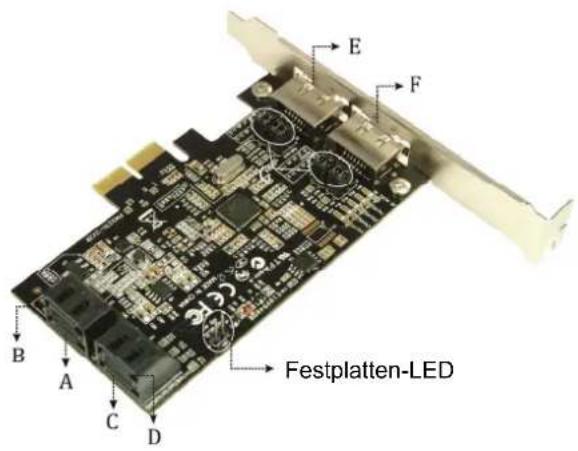
Hinweis: Die PCIe SATA 6G-Karte verfügt über 6 SATA-Ports. Die Ports werden hier mit den Buchstaben A–F bezeichnet. A–D sind interne SATA- und E–F sind externe eSATA-Ports. Durch Ändern der Jumper-Einstellung auf der PCIe SATA 6G-Karte können Sie zwischen externen und internen Ports auswählen. Standardmäßig sind Port A, B, C und D aktiviert.
text_image
E F B A C D Festplatten-LEDJumpereinstellungen
| JP Beschreibung Aktiver Port | |
| J1-J4 1-2 geschlossen Aktiviert SATA Port A | |
| 2-3 geschlossen Aktiviert eSATA Port E | |
| J5-J8 1-2 geschlossen Aktiviert SATA Port B | |
| 2-3 geschlossen Aktiviert eSATA Port F |
Port C und D sind immer aktiviert. Mit anderen Jumpereinstellungen können die Ports A, B, E und F aktiviert werden, siehe Tabelle oben.
2.2 Hardwareinstallation
- Trennen Sie den Computer von der Stromversorgung.
- Entfernen Sie den Netzstecker aus der Steckdose und öffnen Sie das Gehäuse des Computers.
- Suchen Sie auf dem Motherboard einen freien PCI Express x4, x8 oder x16-Steckplatz.
- Achten Sie beim Einsetzen der Karte darauf, dass der Anschlussbus der Karte und der freie PCIe-Slot genau zueinander ausgerichtet sind. Drücken Sie die Platine fest nach unten.
- Schließen Sie Ihre internen Geräten an die PCIe SATA 6G Raid-Karte an.
- Setzen Sie die Schraube des Blechs des Steckplatzes ein und ziehen Sie diese fest, um die Karte gut zu sichern.
- Setzen Sie das Gehäuse wieder auf den Computer und schließen Sie das Netzkabel wieder an.
2.3 Erstellen und Verwalten von virtuellen Laufwerken
2.3.1 Erstellen virtueller Laufwerke
Dieser Abschnitt beschreibt das Erstellen virtueller Laufwerke unter Verwendung des BIOS-Configuration Wizard (Konfigurationsassistenten).
Erstellen eines virtuellen Laufwerks:
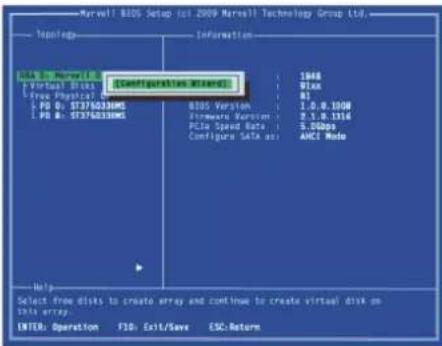
- Scrollen Sie im Topology-Bereich zu HBA0: Marvell 0 und drücken Sie zur Auswahl die Taste Enter. Ein Menü öffnet sich, wie in Abbildung 1 dargestellt. Wählen Sie Configuration Wizard und drücken Sie Enter, um das virtuelle Laufwerk zu erstellen.
Abbildung 1 Konfigurationsassistent
text_image
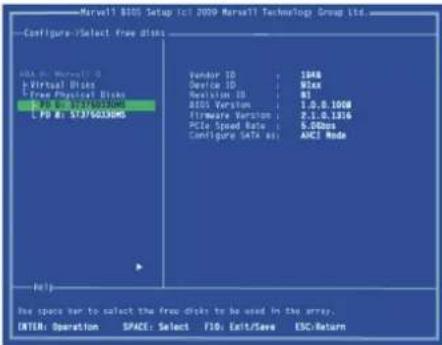
Kernel BIOS Setup (c1 2009 Kernel Technology Group Ltd.) Topology Information BOS Configuration Wizard 1948 VDSL BIOS BIOS Version BIOS Version 1.0.0.1000 Free Physical License Version 2.1.0.3334 PD: 5376033HME PD: 5376033HME PCIe Speed Rate 5.0Mbps Configure SATA as: ANCI Mode Help Select free disks to create array and continue to create virtual disk on this array. ENTER: Operation FID: Exit/Save ESC:Return- Selektieren oder deselektieren Sie ein Laufwerk mit der Leertaste, wie in Abbildung 2 dargestellt. Wählen Sie mit den Pfeiltasten ein freies Laufwerk.
Abbildung 2 Wählen freier Laufwerke
text_image
Marvell 8100 Setup (C:\2009 Marvell Technology Group Ltd.... Configure>Select free disks Hill to: Marvell 8 Virtual Disk Free Physical Disk R.P. 37/60/0000 F.D. BY ST3/60/0000 Vendor ID 1348 Device ID 85xx Realism ID 81 BIOS Version 1.0.0.1008 Infrastructure Version 2.1.0.1316 PCIe Speed Rate 5.00bps Configure SATx as: AICI Node Help Be space war to select the free clips to be used in the array. ENTER: Operation SPACE: Select FIO: Exit/Save ESC ReturnHinweis: Die PCIe SATA 6G Raid-Karte unterstützt die Erstellung von virtuellen RAID 0- und RAID 1-Laufwerken, die aus genau zwei physikalischen SATA-Festplatten bestehen. Zum Erstellen virtueller RAID-Laufwerke können keine physikalischen PATA-Festplatten verwendet werden.
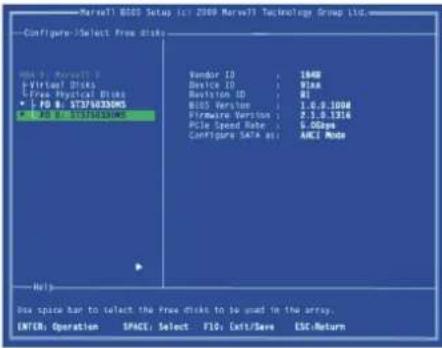
- Nach der Auswahl der benötigten Festplatten drücken Sie zum Fortzufahren Enter, wie in Abbildung 3 dargestellt.
Abbildung 3 Bestätigen der Festplattenauswahl
text_image
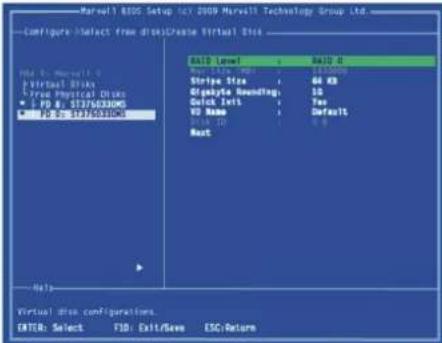
Microsoft BIOS Setup (C:\2009\Microsoft Technology Group Inc.\ Configure=Select Free disk Hok 6: Microsoft 8 + Virtual Disk + Free Physical Disk + F0 8: $157M330MS + F0 8: $157M330MS Vendor ID : 1840 Device ID : PAX Revision ID : RI BIOS Version : 1.0.0.1004 Runtime Version : 2.1.0.1316 PCIe Speed Rate : 6.0Gbps Configure SATA as: AOCI Mode Help Use space bar to select the free disk to be used in the array. ENTER: Operation SPACE; Select FIO; Exit/Save ESC-Return- Erstellen Sie das virtuelle Laufwerk durch Konfigurieren seiner Einstellungen im Informationsbereich, wie in Abbildung 4 dargestellt.
Wenn eine verfügbare Einstellung hervorgehoben wurde, werden die Bedienelemente für die Auswahl im Help (Hilfe)-Bereich aufgelistet.
Abbildung 4 Konfigurieren des virtuellen Laufwerks
text_image
Marvell 8.0C Setup Icy 2009 Marvell Technology Group Ltd Configure Select free diskCreate Virtual Disk Hid 6: Marvell 8 Virtual Disk Free Physical Disk - i F0 #: 512750339M - PC#: 512750339M BASE Level BASE 0 Default Stroke Size 64 KB Display Rounding 15 Quick Exit Tone V2 Base Default DSS ID None Rest Help Virtual disk configurations. ENTER: Select FID: Exit/Save ESC:ReturnHinweis: Die Einstellungen „Max size (MB)“ und „Disk ID“ des virtuellen Laufwerks können nicht konfiguriert werden. Die maximale Größe (in MB) des virtuellen RAID-Laufwerks wird durch den gewählten RAID-Level bestimmt. „Disk ID“ zeigt die IDs der physischen Laufwerke an, aus denen das virtuelle Laufwerk besteht.
-
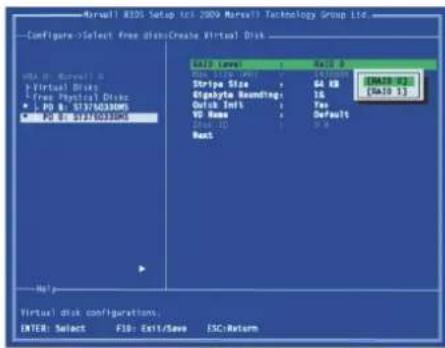
Wie in Abbildung 4 dargestellt, wird RAID Level hervorgehoben, wenn der Bildschirm Create Virtual Disk (Erstellung eines virtuellen Laufwerks) angezeigt wird. Wählen Sie mit Enter den RAID-Level. Ein Menü öffnet sich, wie in Abbildung 5 dargestellt, und die Liste zeigt die verfügbaren RAID-Levels an.
-
Scrollen Sie durch die Liste, wie in Abbildung 5 dargestellt, und drücken Sie zur Auswahl eines RAID-Levels (RAID 0, RAID 1) Enter.
Abbildung 5 RAID-Level
text_image
Mount 8301 Setup Ext 2009 Mount Technology Group Ltd Configure->Select free diskCreate Virtual Disk MA10 Level: 1 MA10 D Structure Type: 1.0 Stripe Size: 64 KB Bitmap Reunding: 16 Out-Int: Yes V2 Base: Default Out-Int: No Next ENA30 V2 [MA10 1] Help Virtual disk configurations. ENTER: Select FID: Exit/Save ISC:ReturnHinweis: Der voreingestellte Level ist RAID 0.
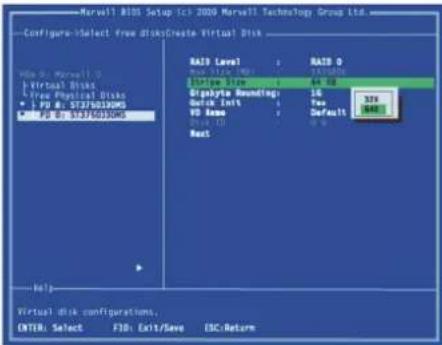
- Scrollen Sie zu Stripe Size (Stripegröße) und drücken Sie zur Auswahl Enter.
Ein Menü öffnet sich, wie in Abbildung 6 dargestellt, und listet die verfügbaren Stripegrößen für den gewählten RAID-Level auf.
- Scrollen Sie durch die Liste, wie in Abbildung 6 dargestellt, und drücken Sie zur Auswahl der Stripe Size (32K, 64K) Enter.
Abbildung 6 Stripegröße
text_image
Marvell B10 Setup ICI 2009 Marvell Technology Group Ltd Configure:Select free disksCreate Virtual Disk File 8 - Microsoft 8 Virtual Disk Free Physical Disk + F0 #: $12750329M F0 On: $12750329M RAID Level : RASS 0 Type 120 : 44 GB Type 120 : 44 GB Grabyte Rounding: 16 Quick Exit : Yes VD Base : Default Disk ID : 0.0 Next 335 KB Help Virtual disk configurations. ENTER: Select F10: Exit/Save ISC ReturnHinweis: Die voreingestellte Größe ist 64 KB.
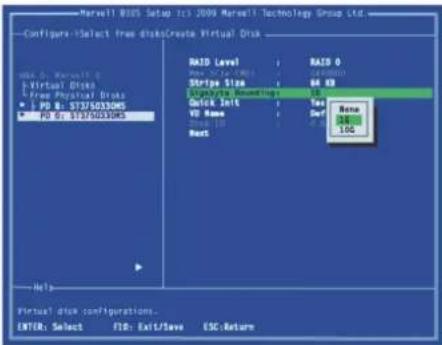
- Scrollen Sie zu Gigabyte Rounding (Gigabyte-Rundung) und drücken Sie zur Auswahl Enter.
Ein Menü öffnet sich, wie in Abbildung 7 dargestellt, und listet die verfügbaren Stripegrößen für den gewählten RAID-Level auf.
- Scrollen Sie durch die Liste, wie in Abbildung 7 dargestellt, und drücken Sie zur Auswahl von Gigabyte Rounding (None, 1G, 10G) Enter.
Abbildung 7 Gigabyte-Rundung
text_image
Microsoft BIOS Setup 13.2009 Microsoft Technology Group Ltd. Configure: Select free disksCreate Virtual Disk MSA - Microsoft 0 + Virtual Disk Free Physical Disk + PD 8: $3750330M + PD 6: $3750330M RAID Level : RAID 0 Name: 100 KB Strike Size : 84 KB Alphafile Rounding : 16 Quick Limit : Test V2 Name : Def V2 Error : 0.1% Next : 100 None 248 10G Help Virtual disk configurations... ENTER: Select FID: Exit/Save ESC ReturnHinweis: Die voreingestellte Größe ist 1G.
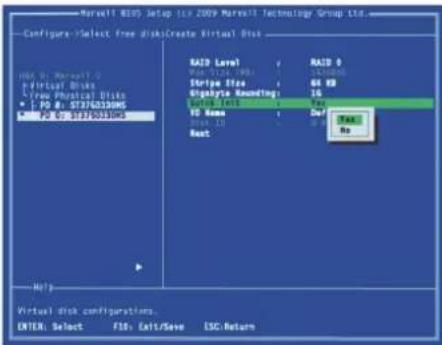
- Scrollen Sie zu Quick Init (Schnellinitialisierung) und drücken Sie Enter, um die schnelle Initialisierung des virtuellen Laufwerks zu aktivieren oder deaktivieren.
Ein Menü öffnet sich, wie in Abbildung 8 dargestellt, und listet die verfügbaren Optionen für die Schnellinitialisierung des virtuellen Laufwerks auf.
- Scrollen Sie durch die Liste, wie in Abbildung 8 dargestellt, und drücken Sie zur Auswahl von Quick Init (Yes, No) Enter.
Abbildung 8 Schnellinitialisierung
text_image
Mervall BSS Setup LLC 2009 Maxwell Technology Group Ltd. Configure:Select free disksCreate Virtual Disk HDD & Microsoft 0 Virtual Disk Free Physical Disk * P0 #: 57376333MS * P0 #: 57376333MS RAID Level : RAID 0 Strike Size : 64 KB Bitmap Series: 16 Dial Dia: 12 Dial Dia: 12 Rest Free No HV3 Virtual disk configurations. ENTER: Select FIS: Exit/Save ISC: ReturnHinweis: Die Voreinstellung für Quick Init ist Yes.
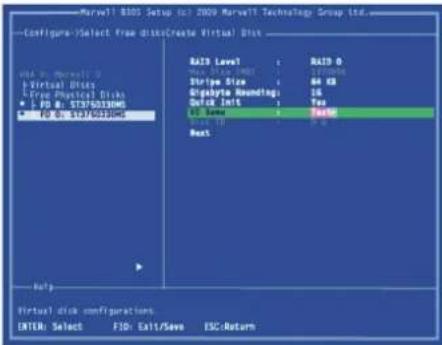
- Scrollen Sie zu VD Name. Der Standardname wird zur Eingabe eines neuen Namens gelöscht, wie in Abbildung 9 dargestellt.
Geben Sie einen neuen Namen ein, und bestätigen Sie die Auswahl mit Enter.
Abbildung 9 VD-Name
text_image
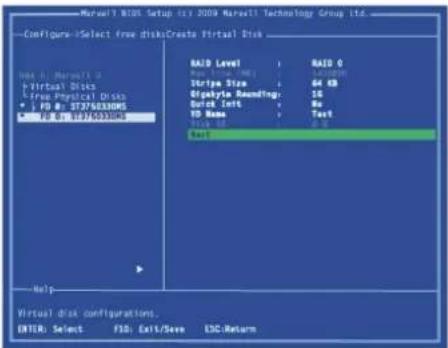
Marvell B105 Setup (C:\2009 Marvell Technology Group Ltd.... Configure=Select free disks\Create Virtual Disk Add to: Marvell B + Virtual Disk + Free Physical Disk + F0 8: 513750338M + F0 9: 513750338G RAID Level : RAID 0 New IP: 164 KB Stripe Size : 64 KB Grigabyte Rounding: 16 Delete Init : Top Last Step : Update Next Help Virtual disk configurations. ENTER: Select F10: Edit/Save ESC:Return- Scrollen Sie nach der Konfiguration des virtuellen Laufwerks zu Next (Weiter), wie in Abbildung 10 dargestellt.
Drücken Sie Enter, um das virtuelle Laufwerk zu erstellen.
Abbildung 10 Virtuelles Laufwerk erstellen
text_image
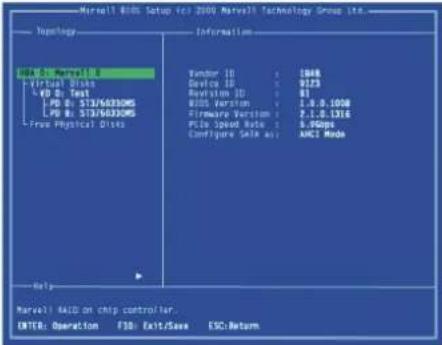
Microsoft NASD Setup 13.0 Microsoft Technology Group Ltd -Configure >Select free disksCreate Virtual Disk Use A: Microsoft 2 + Virtual Disks + Free Physical Disk + | FDS: $73756339M - Format VR/18965339M RAID Level : RAID 0 Type: 14.0 (1) Stripe Size : 64 KB @opyta Rounding: 16 Quick unit : 8x 10 Name : Text Task ID : 0.0 Help Virtual disk configurations. ENTER: Select FSD: Exit/Save ESC:Return- Drücken Sie Y, um Yes (Ja) auszuwählen, wie in Abbildung 11 dargestellt, um die Erstellung des virtuellen Laufwerks zu bestätigen. Das virtuelle Laufwerk wird jetzt im Topology-Bereich aufgelistet, wie in Abbildung 12 dargestellt.
Abbildung 11 Bestätigung zum Erstellen eines virtuellen Laufwerks
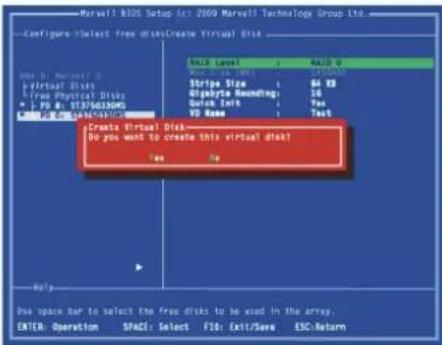
Abbildung 12 Virtuelles Laufwerk im Topology-Bereich
text_image
Marvell 8105 Setup (c) 2000 Marvell Technology Group (c) Topology Information Disk to Control II Virtual Disk 4D D: Test PD ID: S13/64330MS PD ID: S13/64330MS Free Physical Disks Vendor II : 1048 Device ID : 9723 Revision ID : 81 BIOS Version : 1.0.0-1008 E Software Version : 2.1.0-1316 PCIe Speed Rate : 5.9Gbps Configure Data as: AMCI Mode Help Marvell RAID on chip controller. ENTER: Operation FIO: Exit/Pass ESC:Return2.3.2 Verwalten virtueller Laufwerke
Dieses Kapitel enthält folgende Informationen:
- Eigenschaften virtueller Laufwerke betrachten
● RAID-Konfigurationsdaten löschen
● Virtuelle Laufwerke wieder aufbauen
● Virtuelle Laufwerke löschen
Eigenschaften virtueller Laufwerke betrachten
Scrollen Sie zum Anzeigen der Eigenschaften eines virtuellen Laufwerks im Topology-Bereich zu Virtual Disk (VD 0: Default in Abbildung 13). Die Eigenschaften des virtuellen Laufwerks werden im Informationsbereich angezeigt, wenn VD 0: Default hervorgehoben ist, wie in Abbildung 13 dargestellt.
Abbildung 13 Eigenschaften eines virtuellen Laufwerks: Funktionelles VD

RAID-Konfigurationsdaten löschen Hinweis:
Der RAID-Controller speichert RAID-Konfigurationsdaten auf allen physikalischen Festplatten, die Teil eines virtuellen Laufwerks sind. Die RAID-Konfigurationsdaten müssen auf der physikalischen Festplatte gelöscht werden, bevor diese für ein anderes virtuelles Laufwerk verwendet werden kann.
- Wählen Sie im Topology-Bereich Physical Disk (VD 0: Default > PD 0: ST3750330MS wie in Abbildung 14 dargestellt) und drücken Sie Enter.
Ein Menü wird eingeblendet, wie in Abbildung 14 dargestellt.
-
Wählen Sie Delete (Löschen), um das virtuelle Laufwerk zu löschen, wie in Abbildung 14 dargestellt.
-
Wählen Sie Yes (Ja), wenn Sie aufgefordert werden, den Löschvorgang zu bestätigen.
Abbildung 14 RAID-Konfigurationsdaten löschen

text_image
Marvell 800 Setup 1.0.2009 Marvell Technology Group Ltd Configure->Select free disk VMU 6. Virtual Disk [Virtual] Disk Free Physical Disk M. 3.4.10.10.1 F.D. @ 513/60230ms Vendor ID : 1048 OKPCX ID : 958A RealTime ID : 85 6303 Version : 1.0.0-1008 7Firmware Version : 3.1.0-1316 PCIe Speed Rate : 5.0GHz Configure SATA as: ANCT Mode Help Use space bar to select the free disk to be used in the array. ENTER: Operation SPACE: Select FID: Exit/Save ESC:ReturnVirtuelles Laufwerk wieder aufbauen
Hinweis:
Das BIOS der PCIe SATA 6G Raid-Karte unterstützt das manuelle Wiederaufbauen virtueller RAID-1-Laufwerke. Dieser Wiederaufbauprozess wird im Bios gestartet und beendet. Das Marvell RAID Utility (MRU), welches unter einer Betriebssystemumgebung arbeitet, kann nicht benutzt werden, weder um einen Wiederaufbauvorgang zu starten, fortzusetzen, noch abzuschließen. Physikalische Ersatzfestplatten werden nicht unterstützt.
Ein virtuelles RAID 1 Laufwerk manuell wiederaufbauen
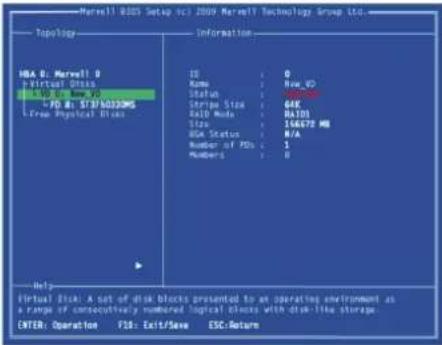
- Wenn ein virtuelles Laufwerk beschädigt wurde, wechselt der Status des virtuellen Laufwerks von Functional (Funktionsfähig) zu Degrade (Beschädigt), wie in Abbildung 15 dargestellt.
Abbildung 15 Eigenschaften virtueller Laufwerke:
Degrade VD
- Ersetzen Sie die defekte physikalische Festplatte mit einer identischen Festplatte.
Hinweis: Sollte eine identische Festplatte nicht verfügbar sein, verwenden Sie eine größere physikalische Festplatte oder eine, die nur wenig kleiner als die Gigabyte-Rundung-Einstellung für virtuelle Laufwerke ist.
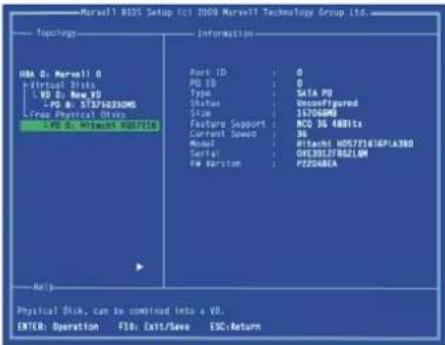
Die PCIe SATA 6G Raid-Karte erkennt die neue physikalische Festplatte und listet das Gerät im Topology-Bereich unter freie physikalische Festplatten auf, wie in Abbildung 16 dargestellt.
Abbildung 16 Physikalische Festplatte ersetzen
text_image
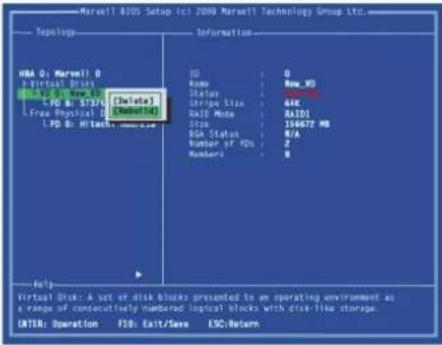
Microsoft B120 Setup 2009 Microsoft Technology Group Ltd. Topology Information HDL G: Microsoft 8 Virtual Disk LVD G: New.VD L- PD 8: 573710333MG Free Disposal DIUs L- PD 8: Hitachi NOSF16 Back ID : 0 PD ID : 0 Type : SATA PD Status : Unconfigured Slim : 11000MM Feature Support : NC0 36.48bits Current Speed : 36 Model : Apache HD5731616P1A3BD Serial : OHE39127652LM File Version : PZZ048EA Physical Disk, can be combined into a V0. ENTER: Operation FID: Exit/Save ESC:Return3. Scrollen Sie im Topology-Bereich zu Virtual Disks (VD 0:
New_VD, wie in Abbildung 17 dargestellt), und drücken Sie zur Auswahl Enter.
Ein Menü öffnet sich, wie in Abbildung 17 dargestellt.
Scrollen Sie zu Rebuild (Wiederaufbauen) und drücken Sie Enter, um den Wiederaufbauvorgang zu konfigurieren.
Abbildung 17 Virtuelles Laufwerk wiederaufbauen
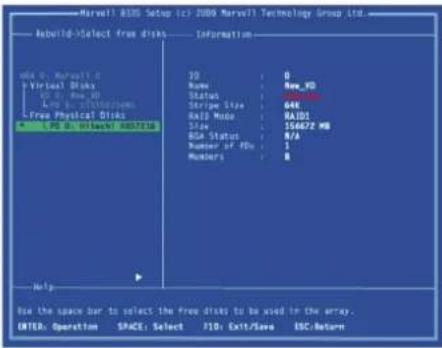
- Scrollen Sie durch die Liste der freien Festplatten, wie in Abbildung 18 dargestellt, und wählen Sie mit der Leertaste die physikalische Austauschfestplatte oder wählen Sie sie ab.
Drücken Sie zum Fortfahren Enter.
Abbildung 18 Austauschfestplatte wählen
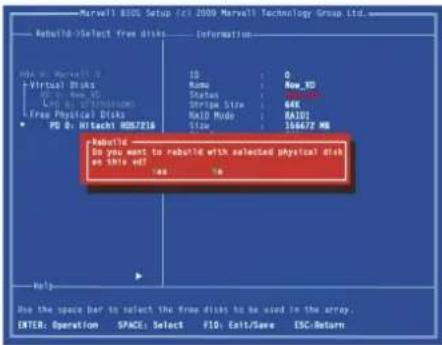
- Wenn Sie dazu aufgefordert werden, drücken Sie Y, um Yes (Ja) auszuwählen, wie in Abbildung 19 dargestellt, um den Wiederaufbauvorgang zu bestätigen.
Abbildung 19 Bestätigen des Wiederaufbaus eines virtuellen Laufwerks
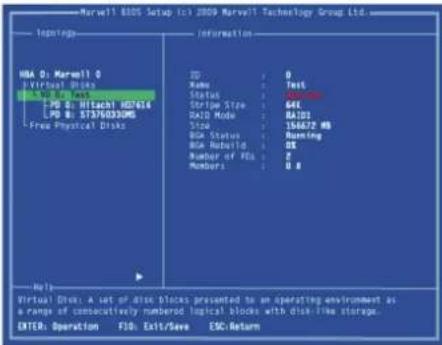
- Der Status des Wiederaufbauvorgangs wird in den Eigenschaften des virtuellen Laufwerks angezeigt, wie in Abbildung 20 dargestellt.
Abbildung 20 Wiederaufbaustatus
Virtuelles Laufwerk löschen
Löschen eines virtuellen Laufwerks:
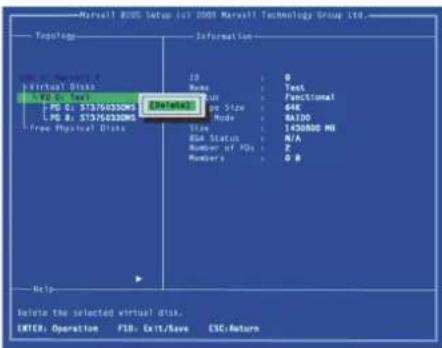
- Wählen Sie im Topology-Bereich Virtual Disk (VD 0: Default in Abbildung 21) und drücken Sie Enter.
Ein Menü wird eingeblendet, wie in Abbildung 21 dargestellt.
-
Wählen Sie Delete (Löschen), um das virtuelle Laufwerk zu löschen, wie in Abbildung 21 dargestellt.
-
Wenn Do you want to delete this virtual disk (Möchten Sie dieses virtuelle Laufwerk löschen?) angezeigt wird, drücken Sie Y, um Yes (Ja) auszuwählen.
-
Wenn Do you want to delete MBR from this virtual disk (Möchten Sie den MBR auf diesem virtuellen Laufwerkn löschen?) angezeigt wird, drücken Sie Y, um Yes (Ja) auszuwählen.
Abbildung 21 Virtuelles Laufwerk löschen
2.4 Installation der Gerätetreiber
2.4.1 Windows
- Bitte legen Sie die CD mit dem Treiber für die PCIe SATA 6G RAID-Karte in das CD-ROM-Laufwerk ein.
- Klicken Sie auf dem Windows-Desktop auf Start, und anschließend auf Run.
- Geben Sie D:\DS-30104-1\Windows\Setup.exe ein und klicken Sie auf OK. (Ersetzen Sie D:\ ggf. durch den Laufwerksbuchstaben Ihres CD-ROM-Laufwerks.)
- Die Bildschirmanweisungen ausführen, um die Installation abzuschließen.
- Starten Sie Windows neu, um die Installation zu beenden.
2.4.2 Linux 2.6.x
Die Linux-Distributionen enthalten Treiber für AHCI-Geräte. Die Treiber werden bei der Installation des Linux-BS automatisch installiert.
2.5 Überprüfen der Treiberinstallation (Windows)
- Klicken Sie rechts auf My Computer und wählen Sie Manage.
- Wählen Sie Device Manager.
- Suchen Sie:
Windows® XP: Doppelklicken Sie auf SCSI and RAID
Controller:
- Marvell 92xx SATA 6G Controller sollte angezeigt werden.
Windows® Vista/7/8/Server 2008 R2/8: Doppelklicken Sie auf Storage Controller:
- Marvell 92xx SATA 6G Controller sollte angezeigt werden.
2.6 Hinweis für RAID-Unterstützung unter Linux
Zur Verwendung als eine Zusatzkarte für eine bestehende Betriebssysteminstallation mit Festplatten, um zusätzlichen Speicherplatz zu schaffen. RAID kann mit Hilfe von Linux RAID-Dienstprogramme wie mdadm oder LVM/LVM2 auf den Festplatten konfiguriert werden, die an diesem Controller angeschlossen sind.
„WIR BIETEN KEINEN TECHNISCHEN SUPPORT FÜR DIE KONFIGURATION DER FESTPLATTE UND AUCH NICHT ZUM ERSTELLEN VON RAID-SETS UNTER LINUX.“