WN518N - Nicht kategorisiert CM3 - Kostenlose Bedienungsanleitung
Finden Sie kostenlos die Bedienungsanleitung des Geräts WN518N CM3 als PDF.


| Produkttyp | WiFi-Repeater / Access Point |
| Marke | CM3 |
| Modell | WN518N |
| Farbe | Weiß |
| Gewicht | 110 g |
| Abmessungen (L x B x H) | 110 mm x 60 mm x 50 mm |
| WLAN-Standards | 802.11 b/g/n |
| Frequenzband | 2,4 GHz |
| Verschlüsselung | WPA, WPA2, WEP (64/128 Bit) |
| Anschlüsse | RJ45 (Ethernet) |
| Stromversorgung | 100-240 V, 50-60 Hz |
| Betriebstemperatur | 0 °C bis 40 °C |
| Relative Luftfeuchtigkeit | 10 % bis 90 % |
| Lieferumfang | WiFi-Repeater, RJ45-Kabel, Netzstecker Typ C & G, Bedienungsanleitung |
| Betriebsmodi | Repeater-Modus, Access Point-Modus |
| Bedienelemente | Reset-Taste |
| LED-Anzeigen | Power, WLAN, LAN |
| Konfiguration | Web-Interface (192.168.10.1), Benutzername/Passwort: admin |
| Sicherheitshinweise | Nur im Innenbereich, nicht in Wasser tauchen, kein eigenmächtiger Umbau |
Häufig gestellte Fragen - WN518N CM3
Benutzerfragen zu WN518N CM3
0 Frage zu diesem Gerät. Beantworten Sie die, die Sie kennen, oder stellen Sie Ihre eigene.
Eine neue Frage zu diesem Gerät stellen
Laden Sie die Anleitung für Ihr Nicht kategorisiert kostenlos im PDF-Format! Finden Sie Ihr Handbuch WN518N - CM3 und nehmen Sie Ihr elektronisches Gerät wieder in die Hand. Auf dieser Seite sind alle Dokumente veröffentlicht, die für die Verwendung Ihres Geräts notwendig sind. WN518N von der Marke CM3.
BEDIENUNGSANLEITUNG WN518N CM3
Bedienungsanleitung WiFi-Repeater / -Access Point
Bestimmungsgemäße Verwendung
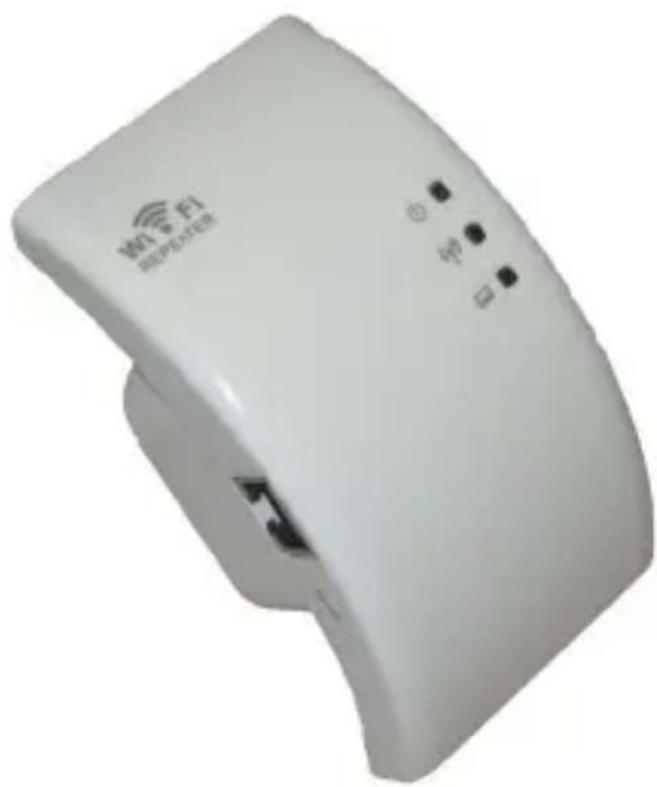
Der WiFi-Repeater dient zur Reichweitensteigerung eines bestehenden Drahtlosnetzwerks (Wireless Repeater Mode) oder zur Bereitstellung eines neuen Drahtlosnetzwerks (Standard Wireless AP Mode). Jede andere Verwendung gilt als nicht bestimmungsgemäß. Eigenmächtige Veränderungen oder Umbauten sind nicht zulässig.
Sicherheitshinweise
- Das Gerät darf nur an geeigneten und ordnungsgemäß installierten Steckdosen verwendet werden.
- Das Gerät darf nur im Innenbereich verwendet werden.
•Tauchen Sie das Gerät niemals in Wasser oder andere Flüssigkeiten. - Vermeiden Sie Belastungen durch Rauch, Staub, Erschütterungen, Chemikalien, Feuchtigkeit, Hitze oder direkte Sonneneinstrahlung.
- Halten Sie das Verpackungsmaterial und Zubehör von Babys und Kindern fern! Durch Plastiktüten, Kleinteile etc. besteht Erstickungsgefahr!
- Öffnen Sie das Gerät in keinem Fall selbst und führen Sie keine eigenen Reparaturversuche durch.
- Verwenden Sie die Geräte nicht in explosionsgefährdeten Bereichen.
Verpackungsinhalt
- WiFi-Repeater
- RJ45-Netzwerkkabel
- Netzstecker-Typ C (CEE 7/16, Eurostecker)
- Netzstecker-Typ G (BS 1363 Stecker)
- Bedienungsanleitung
Bitte prüfen Sie den Verpackungsinhalt. Sollte etwas fehlen oder durch den Transport beschädigt sein, dürfen Sie das Gerät NICHT in Betrieb nehmen! Wenden Sie sich in diesem Fall mit dem Kaufbeleg an Ihren Fachhändler.
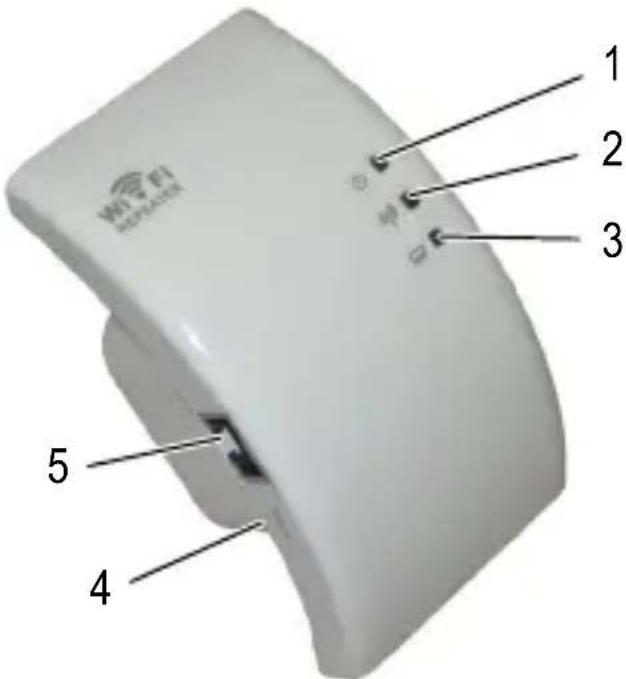
Bedienelemente
| 1 Power-LED |
| 2 WLAN-LED |
| 3 LAN-LED |
| 4 Reset-Taste |
| 5 RJ45-Anschluss |
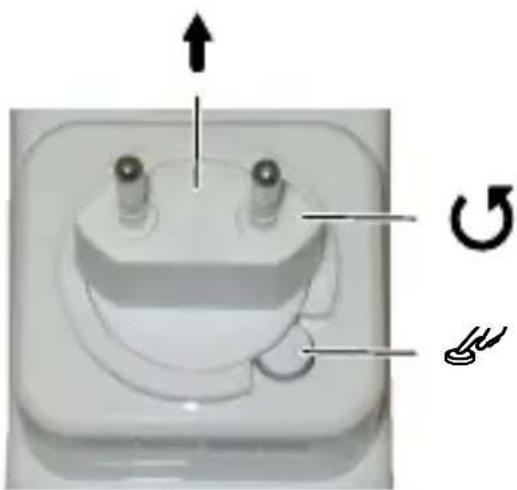
Netzstecker wechseln oder Ausrichtung ändern
Konfiguration über WLAN
Die Beschreibungen und Screenshots in dieser Bedienungsanleitung basieren auf dem Betriebssystem Microsoft® Windows® 7.
- Stecken Sie den WiFi-Repeater in eine geeignete Steckdose.
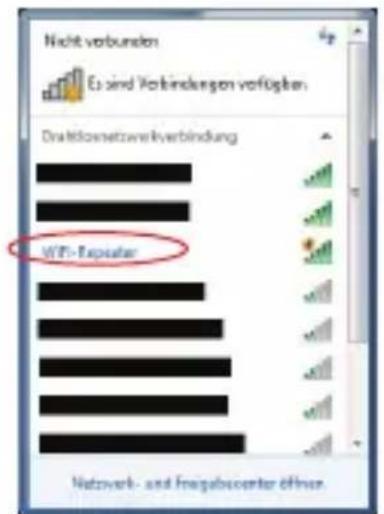
- Suchen Sie in Windows ^® nach Drahtlosnetzwerken, wählen Sie das Netzwerk WiFi-Repeater aus und klicken Sie auf die Schaltfläche Verbindung herstellen. Klicken Sie im nächsten Fenster auf Verbindung mit dem Netzwerk herstellen, ohne es einzurichten.
text_image
Nicht verbunden Es sind Verbindungen verfügbar. Draktionsnetzwerkverbindung WPI-Exposer Netzwerk- und Insgabocenter offnen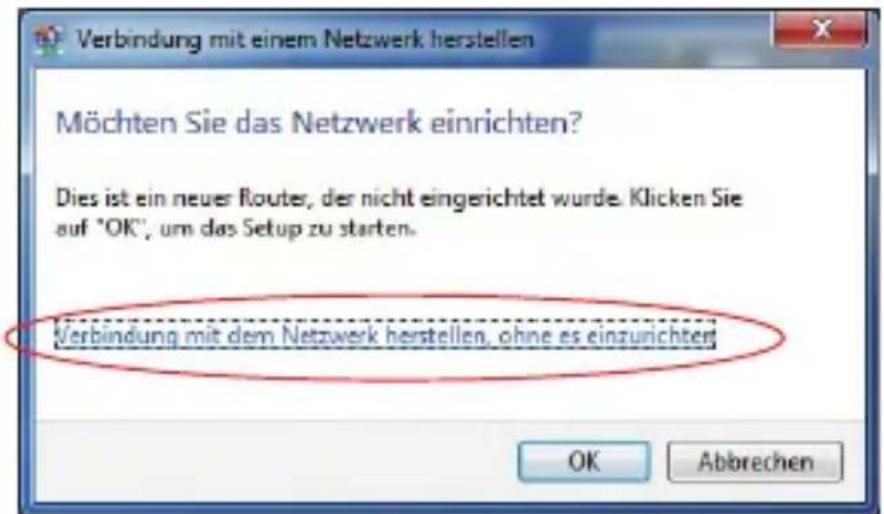
text_image
Möchten Sie das Netzwerk einrichten? Dies ist ein neuer Router, der nicht eingerichtet wurde. Klicken Sie auf "OK", um das Setup zu starten. Verbindung mit dem Netzwerk herstellen, ohne es einzunrichten OK Abbrechen- Öffnen Sie Ihren Internet-Browser, geben Sie in die Adresszeile 192.168.10.1 ein und bestätigen Sie Ihre Eingabe durch Drücken der Enter-Taste.

text_image
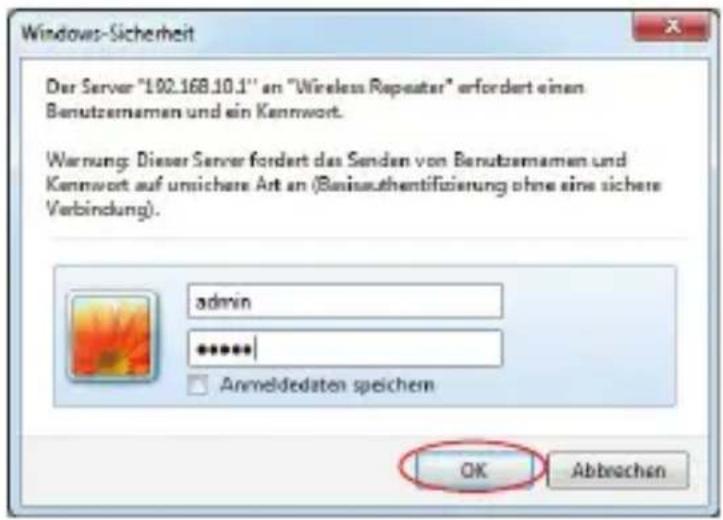
http://192.168.10.1@hotmail.asp- Geben Sie als Benutzername und Passwort admin ein und klicken Sie auf die Schaltfläche OK.
text_image
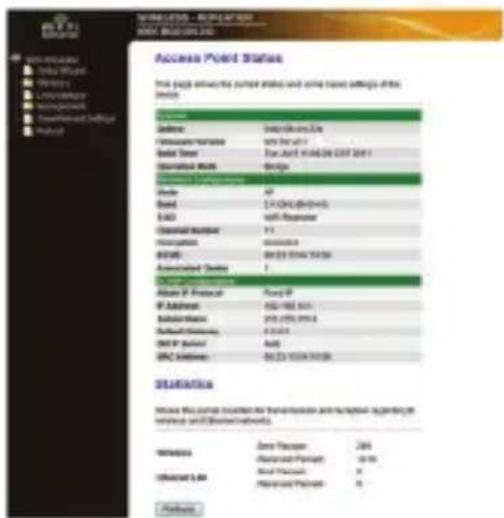
Windows-Sicherheit Der Server "102.168.10.1" an "Wireless Repeater" erfordert einen Benutzemamen und ein Kenntwort. Warning: Dieser Server fordert das Senden von Benutzemamen und Kenntwort auf umichere Art an (Benisauthentifizierung ohne eine sichere Verbindung). admin ******** Anmeldedaten speichern OK Abbrachen- Es öffnet sich die Startseite des Web-Interface.
Konfiguration über Netzwerkkabel
- Stecken Sie den WiFi-Repeater in eine geeignete Steckdose.
- Verbinden Sie den WiFi-Repeater mit dem mitgelieferten RJ45-Netzwerkkabel mit Ihrem Computer.
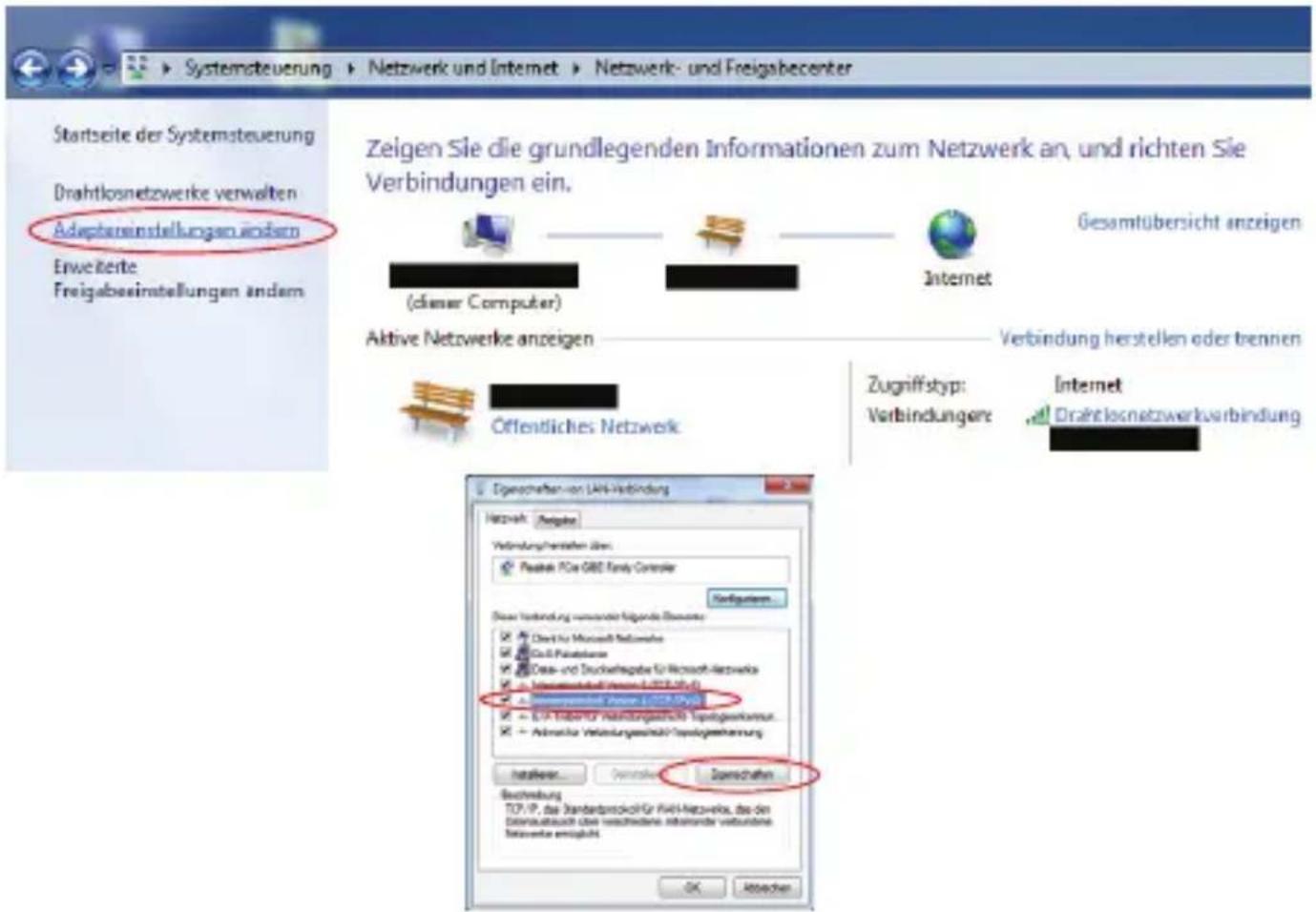
- Öffnen Sie die Eigenschaften der Netzwerkverbindung. Start → Systemsteuerung → Netzwerkstatus und -aufgaben anzeigen → Adaptereinstellungen ändern → Eigenschaften der Netzwerkverbindung → Internetprotokoll Version 4 (TCP/IPv4) → Eigenschaften.
text_image
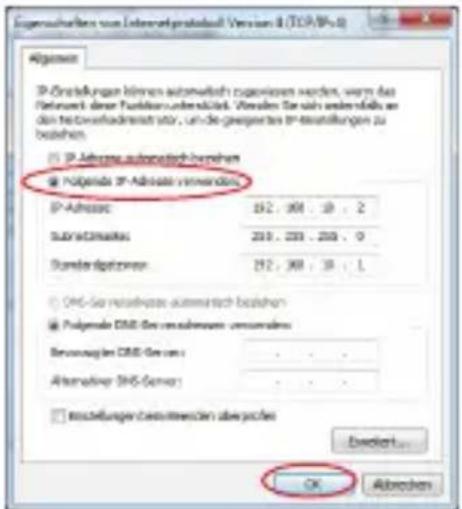
Startseite der Systemsteuerung Drahtlosnetzwerke verwalten Adaptereinstellungen andersen Erweiterte Freigabesinstellungen andersen Zeigen Sie die grundlegenden Informationen zum Netzwerk an, und richten Sie Verbindungen ein. Gesamtübersicht anzeigen (dieser Computer) Internet Aktive Netzwerke anzeigen Verbindung herstellen oder trennen Offentliches Netzwerk Zugniffstyp: Verbindungsre Internet Drahtlosnetzwerkusbindung Eigenheiten von Link-Verbindung Netzwerk Anlage Verbindungherstellen über: Passch PCx GBE Forder Controller Verfügbare Deuer Verbindung vomander folgende Einkertes Client für Microsoft Networks Cell Poinetextue Data- und Duchtertragste für Microsoft Networks Internetverbindlich (Internet: L320.01.0) Einkertes/Verbindungsstruktur (EINR-02.02.0) E.P.A. Inbeid für Erfindungsstruktur (Ertragsteuern) Astrische Veränderungsstruktur (Ertragsteuern) Installier... Controlier... Eigenheiten Buchreibung TCP/IP, das Standardprojekt für Link-Netzwerk, das den Demutsbuch des verschiedenen ähnenden verbundene betreuerte empfangs OK Abgaben- Aktivieren Sie die Option Folgende IP-Adresse verwenden: und geben Sie folgende Werte ein: IP-Adresse: 192.168.10.2, Subnetzmaske: 255.255.255.0, Standardgateway: 192.168.10.1
text_image
Eigenzahlungen von Internetgrataktial Version 8 (TCP/IPs) Abgaben IP-Örüstungen können automatisch automisierten werden, wenn das Internet des Forderunterstützt. Versuchen Sie sich andererhalb an den die Betriebdienst vor, um die gesamttes IP-bildungen zu beziehen. IP-Address automated hohen Nipjema IP-Address verwenden IP-Address: 192, 368, 39, 2 Subsystemes: 200, 200, 200, 0 Standard opträge: 192, 368, 39, 1 OPS-Ser automated automated bestehen Nipjema EMS des automated unumuliertes Bewegungen EMS-Gerzen: Alternative EMS-Gerzen: nissebungen zusammen abgewert OK Abgaben- Klicken Sie auf die Schaltfläche OK und schließen Sie die geöffneten Fenster.

stellen Sie die IP-Einstellungen Ihres Computers nach erfolgreicher Konfiguration des WiFi-Repeaters wieder auf IP-Adresse automatisch beziehen um.
- Öffnen Sie Ihren Internet-Browser, geben Sie in die Adresszeile 192.168.10.1 ein und bestätigen Sie Ihre Eingabe durch Drücken der Enter-Taste.

text_image
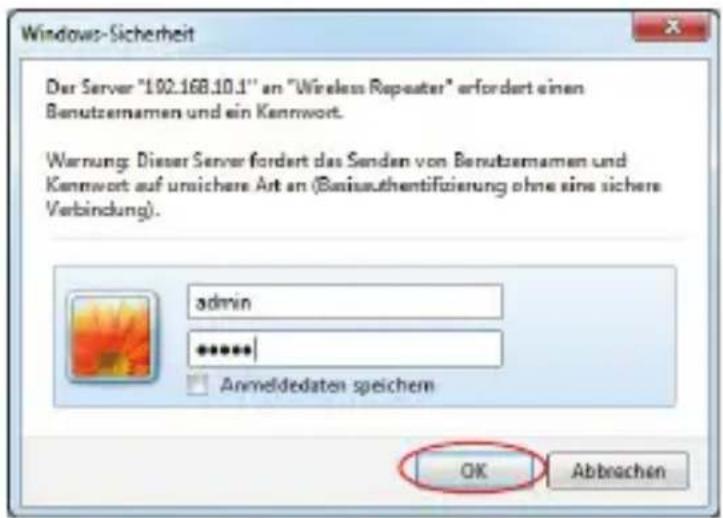
http://192.168.10.1/home.asp- Geben Sie als Benutzername und Passwort admin ein und klicken Sie auf die Schaltfläche OK.
text_image
Windows-Sicherheit Der Server "102.168.10.1" an "Wireless Repeater" erfordert einen Benutzemamen und ein Kenmwort. Warning: Dieser Server fordert das Senden von Benutzemamen und Kenmwort auf unsichere Art an (Basisauthentifizierung ohne sine sichere Verbindung). admin ******** Anmeldedaten speichem OK Abbrachen- Es öffnet sich die Startseite des Web-Interface.
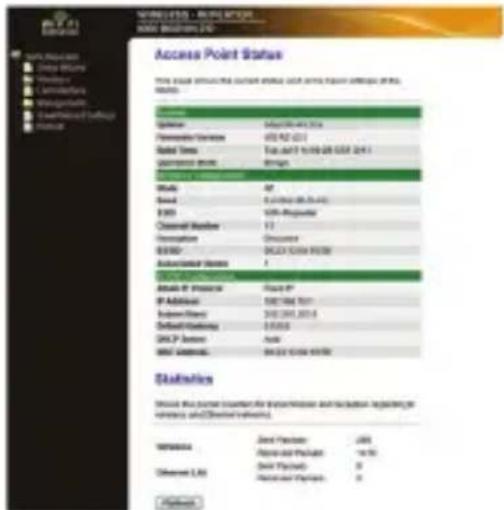
- Klicken Sie im Navigationsmenü auf Setup Wizard. Wählen Sie Wireless Repeater Mode(Station) aus und klicken Sie auf die Schaltfläche Next >>.
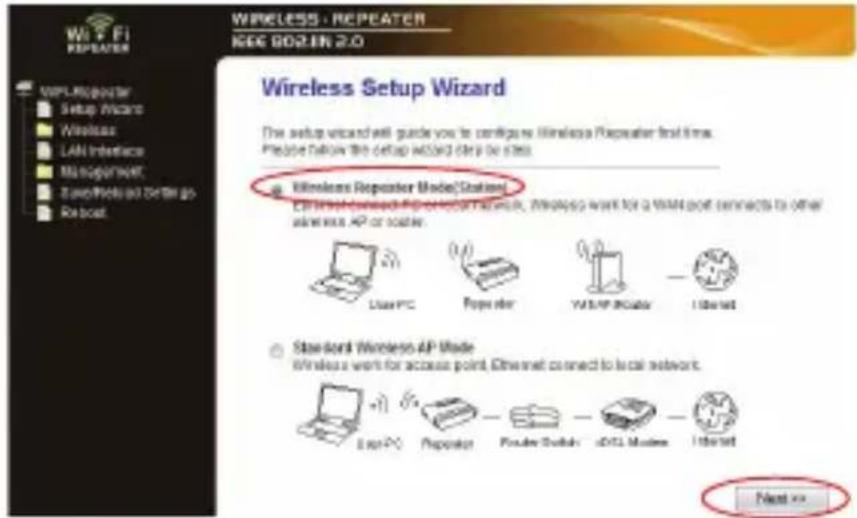
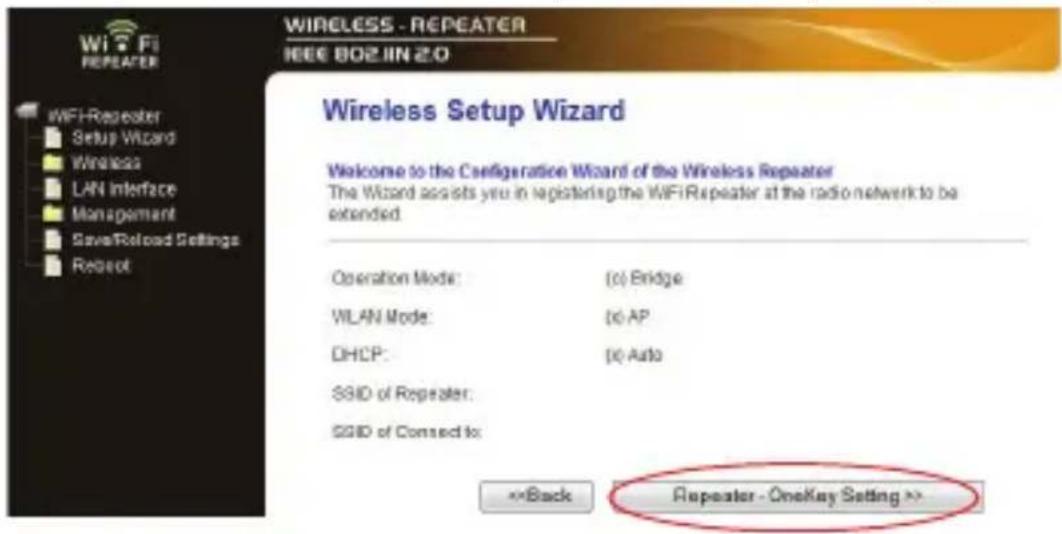
- Klicken Sie auf auf die Schaltfläche Repeater - OneKey Setting >>.
- Wählen Sie aus der Liste das Netzwerk aus, das Sie durch den WiFi-Repeater verstärken wollen und klicken Sie auf die Schaltfläche Next >>.
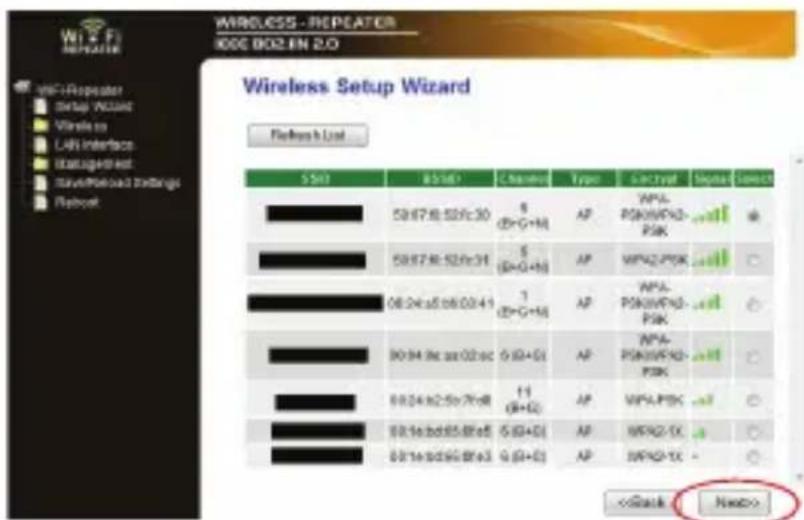
text_image
Wireless Setup Wizard Refresh List 5501 83.67 R: 529c:30 59.67 R: 529c:31 08.24 a5 b6 b0:4:1 00.34 b6 a0:02:0c 00.24 b2:5b:7b:08 00.16 b6 b5 bfa:8 00.16 b2:5b bfa:3 6 (B+G) 5 (B+G) 3 (B+G) G (G+G) AP AP AP AP AP AP AP AP AP AP AP AP AP AP AP AP AP AP AP AP AP AP AP AP AP AP AP AP AP AP AP AP AP AP AP AP AP AP AP AP AP AP AP AP AP AP AP AP AP AP AP- Geben Sie im nächsten Fenster im Eingabefeld Pre-Shared Key: den Netzwerkschlüssel des Drahtlosnetzwerks ein und klicken Sie auf die Schaltfläche Apply and Reboot. Ändern Sie auf dieser Seite keine anderen Einstellungen. Bestätigen Sie die Abfrage durch Klicken auf die Schaltfläche OK. Der WiFi-Repeater wird neu gestartet.
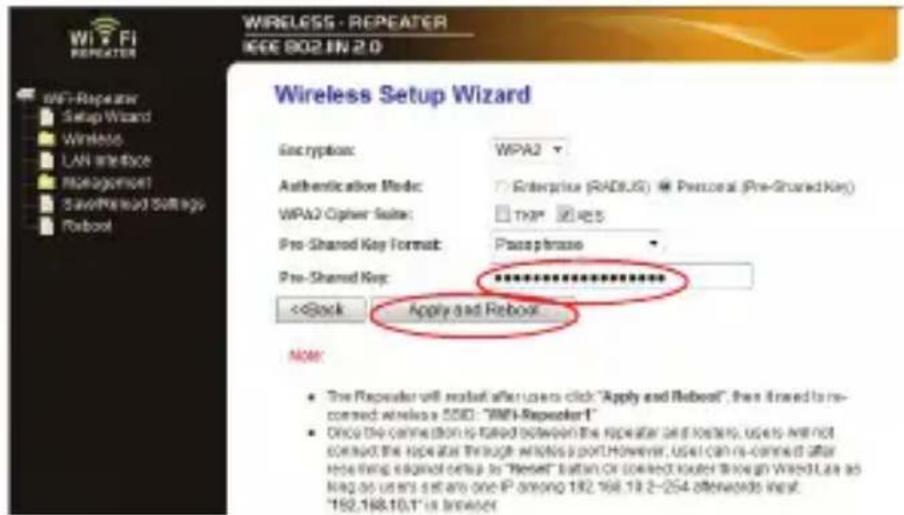
text_image
WIRELESS - REPEATER IEEE 802.IN 2.0 Wireless Setup Wizard Secryption: WPA2 Authentication Mode: Enterprise (RADIUS) Personal (Pre-Shared Key) WPA2 Optower Suite: TGP 5 Pre-Shared Key Format: Pass phrase Pre-Shared Key:text_image
Nicht verbunden Es sind Verbindungen verfügbar. Drahffortnetzwechselbindung WPI-Reexercid Netzwerk- und Fragobecenteri öffnentext_image
Wireless Setup Wizard The setup wizard will guide you to navigate wireless Preposter or other Please follow the setup accord step by step. Wireless Preposter Mode(Standard) & Email connect PC or local network. Wireless want for a WAN post connect to other wireless AP or router. Standard Wireless AP Mode Windows 5 open for a wireless network connect to local network. Next >text_image
WIRELESS - REPEATER IEEE 802.1IN 2.0 Wireless Setup Wizard Welcome to the Configuration Wizard of the Wireless Station The Wizard assists you in registering the Wireless Station at the radio network to be extended. Operation Mode: (a) Bridge WLAN Mode: (a) AP DHCP: (x) Auto SSD of Wireless AP: << Back AP - OneKey Setting >>WLAN-Konfiguration
Klicken Sie im Navigationsmenü auf Wireless → Basic Settings, um die WLAN-Grundeinstellungen zu öffnen. text_image
WIRELESS - REPEATER IEEE 802JIN 2.0 Wireless Basic Settings This page is used to configure the parameters for wireless LAN clients which may connect to your Access Point. Here you may change wireless encryption settings as well as wireless network parameters. 1 Disatire Wireless LAN Interface 2 Mode: Repeater 3 Network Type: Infrastructure 4 SSD of AP: WiFiRepeater 5 Enable Universal Repeater Mode (Acting as AP and client simultaneously) 6 SSD of Extended Interface: WiFiRepeater1 7 Band: 2.4 GHz (B+G+N) - 8 Channel Width: 40V-b - 9 Control Sideband: Upper - 10 Channel Number: 11 - 11 Broadcast SSIE: Enabled - 12 WAMc: Enabled - 13 Data Note: Auto - 14 Associated Clients: Show Active Clients 15 Enable Mac Clone (Single Ethernet Client) Apply Changes Reset| 1 | WLAN-Schnittstelle deaktivieren/aktivieren |
| 2 | WLAN-Modus auswählen (Repeater oder Access Point) |
| 3 | Netzwerktyp auswählen (Infrastructure oder Ad-hoc) |
| 4 | SSID des Access Points eingeben/ändern |
| 5 | Universal-Repeater-Modus aktivieren/deaktivieren |
| 6 | SSID des zu erweiternden Netzwerks eingeben/ändern (z. B. des Routers) |
| 7 | WLAN-Frequenzband auswählen |
| 8 | Bandbreite auswählen |
| 9 | Oberes oder unteres Seitenband auswählen |
| 10 | Kanalnummer auswählen |
| 11 | SSID anzeigen oder verbergen |
| 12 | WiFi Multimedia (WMM) aktivieren/deaktivieren |
| 13 | Übertragungsgeschwindigkeit auswählen |
| 14 | Verbundene und aktive Geräte anzeigen |
| 15 | MAC-Adresse klonen aktivieren/deaktivieren |
WLAN-Sicherheit
Klicken Sie im Navigationsmenü auf Wireless → Security, um die Sicherheitseinstellungen zu öffnen. text_image
WIRELESS - REPEATER IEEE 802.8 IN 2.0 Wireless Security Setup This page allows you to setup the wireless security. You can use WIP or WPA by setting the encryption key. could prevent any unauthorized access to your wireless network. 1 Select SDK: Host Cells 2 Router Cells 3 Repeater AP - WiFi-Register1 2 Secntption: WPA2 3 BID No Authentication: Authentication Order: Enterprise (PACSLR) Personal (Pre-Shared Key) WPA2 Camera Sets: TSP - Access Pre-Shared Key Format: Passphone Pre-Shared Key: ********** Apply Changes Reset| 1 SSID auswählenRoot Client = WiFi-Repeater benutzt die Verschlüsselung des RoutersRepeater AP = Separate Verschlüsselung verwenden |
| 2 Verschlüsselungsart auswählen |
| 3 Gewünschten Netzwerkschlüssel eingeben |
Backup
Klicken Sie im Navigationsmenü auf Save/Reload Settings. text_image
WIRELESS - REPEATER IEEE 802.1IN 2.0 Save/Reload Settings This page allows you save current settings to a file or reload the settings from the file which was saved previously. Besides, you could reset the current configuration to factory default. 1 Save Settings to File: Save... 2 Load Settings from File: Durchsuchen... Upload 3 Reset Settings to Default Reset| 1 Aktuelle Einstellungen in Datei speichern | |
| 2 Einstellungen aus Datei laden | |
| 3 Werkseinstellungen wiederherstellen |
Passwort ändern
In diesem Menü können Sie den Standard-Benutzernamen und das Passwort ändern, um das Gerät vor unbefugten Zugriffen zu schützen. Klicken Sie im Navigationsmenü auf Management → Password. text_image
WIRELESS - REPEATER IEEE 802.IIN 2.0 Password Setup This page is used to set the account to access the web server of Access Point. Empty user name and password will disable the protection. 1 User Name: 2 New Password: 3 Confirmed Password: Apply Changes Reset| 1 Benutzername eingeben | |
| 2 Neues Passwort eingeben | |
| 3 Passwort wiederholen |
| Farbe: Weiß | |
| Gewicht: 110 g | |
| Maße (L x B x H): 110 mm x 60 mm x 50 mm | |
| Anschluss: RJ45-Netzwerkanschluss | |
| WLAN-Standards: 802.11 b, 802.11 g, 802.11 n | |
| Frequenz: 2,4 GHz | |
| Verschlüsselung: WPA, WPA2, WEP | (64/128 bit) |
| Stromversorgung: 100-240 V, 50-60 Hz | |
| Zulässige Umgebungstemperatur: 0 | °C bis 40 °C |
| Zulässige relative Luftfeuchtigkeit: 10 % bis 90 % |