MFT-2440.TP - Tastatur GeneralKeys - Kostenlose Bedienungsanleitung
Finden Sie kostenlos die Bedienungsanleitung des Geräts MFT-2440.TP GeneralKeys als PDF.


Benutzerfragen zu MFT-2440.TP GeneralKeys
0 Frage zu diesem Gerät. Beantworten Sie die, die Sie kennen, oder stellen Sie Ihre eigene.
Eine neue Frage zu diesem Gerät stellen
Laden Sie die Anleitung für Ihr Tastatur kostenlos im PDF-Format! Finden Sie Ihr Handbuch MFT-2440.TP - GeneralKeys und nehmen Sie Ihr elektronisches Gerät wieder in die Hand. Auf dieser Seite sind alle Dokumente veröffentlicht, die für die Verwendung Ihres Geräts notwendig sind. MFT-2440.TP von der Marke GeneralKeys.
BEDIENUNGSANLEITUNG MFT-2440.TP GeneralKeys
Ihre neue Funktastatur
Sehr geehrte Kundin, sehr geehrter Kunde,
vielen Dank für den Kauf dieser Funktastatur. Bedienen Sie Ihren PC bequem von der Couch aus oder tippen Sie in Smartphone und Tablet ohne sich über zu kleine Tasten zu ärgern – kein Problem mehr mit dieser Tastaturf Einfach anschließen und nach Belieben Surfen oder Schreiben und das ganz ohne zusätzliches Kabel. Lesen Sie diese Bedienungsanleitung und befolgen Sie die aufgeführten Hinweise und Tipps, damit Sie Ihre Tastatur optimal einsetzen können.
Lieferumfang
• Funktastatur mit Touchpad
- USB-Dongle
- Mini-USB-Kabel
• Bedienungsanleitung
Wichtige Hinweise zu Beginn
Sicherheitshinweise
- Diese Bedienungsanleitung dient dazu, Sie mit der Funktionsweise dieses Produktes vertraut zu machen. Bewahren Sie diese Anleitung daher stets gut auf, damit Sie jederzeit darauf zugreifen können.
- Ein Umbauen oder Verändern des Produktes beeinträchtigt die Produktsicherheit. Achtung Verletzungsgefahr!
- Öffnen Sie das Produkt niemals eigenmächtig. Führen Sie Reparaturen nie selbst aus!
- Behandeln Sie das Produkt sorgfältig. Es kann durch Stöße, Schläge oder Fall aus bereits geringer Höhe beschädigt werden.
- Halten Sie das Produkt fern von Feuchtigkeit und extremer Hitze.
- Technische Änderungen und Irrtümer vorbehalten!
Wichtige Hinweise zur Entsorgung
Dieses Elektrogerät gehört nicht in den Hausmüll. Für die fachgerechte Entsorgung wenden Sie sich bitte an die öffentlichen Sammelstellen in Ihrer Gemeinde, Einzelheiten zum Standort einer solchen Sammelstelle und über ggf. vorhandene Mengenbeschränkungen pro Tag /Monat/Jahr entnehmen Sie bitte den Informationen der jeweiligen Gemeinde.
Wichtige Hinweise zu Akkus und deren Entsorgung
Gebrauchte Akkus gehören nicht in den Hausmüll. Als Verbraucher sind Sie gesetzlich verpflichtet, gebrauchte Akkus zur fachgerechten Entsorgung zurückzugeben.
Sie können Ihre Akkus bei den öffentlichen Sammelstellen in Ihrer Gemeinde abgeben oder überall dort, wo Akkus der gleichen Art verkauft werden.
- Akkus gehören nicht in die Hande von Kindern.
- Akkus, aus denen Flüssigkeit austritt, sind gefährlich. Berühren Sie diese nur mit geeigneten Handschuhen.
- Versuchen Sie nicht, Akkus zu öffnen und werfen Sie sie nicht in Feuer.
- Normale Batterien dürfen nicht wieder aufgeladen werden. Achtung Explosionsgefahr!
- Nehmen Sie den Akku aus dem Gerät, wenn Sie es für längere Zeit nicht benutzen.
Konformitätserklärung
Hiermit erklärt PEARL.GmbH, dass sich das Produkt PX4869 in Übereinstimmung mit der EMV - Richtlinie 2004/108/EG, der Niederspannungs richtlinie 2006/95/EG und der RoHS Richtlinie 2011/65/EU befindet. PEARL.GmbH, PEARL-Str. 1-3, 79426 Buggingen, Deutschland
Leiter Qualitätswesen
Dipl.-Ing. (FH) Andreas Kurtasz 19.09.2013
Die ausführliche Konformitätserklärung finden Sie unter www.pearl.de. Klicken Sie auf der linken Seite auf den Link Support (Handbücher, FAQs, Treiber & Co.). Geben Sie anschließend im Suchfeld die Artikelnummer PX4869 ein.
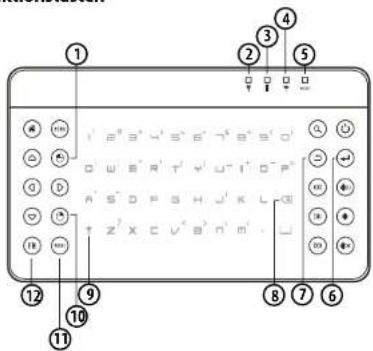
Funktionstasten
text_image
① ② ③ ④ ⑤ ⑥ ⑦ ⑧ ⑨ ⑩ ⑪ ⑫ ⑬ ⑭ ⑮ ⑯ ⑰ ⑱ ㉑ ㉒ ㉓ ㉔ ㉕ ㉖ ㉗ ㉘ ㉙ ㉚ ㉛ ㉜ ㉝ ㉞ ㉟ ㉳ ㉟ ㉟ ㉟ ㉟ ㉟ ㉟ ㉟ ㉟ ㉟ ㉟ ㉟ ㉟ ㉟ ㉟ ㉟ ㉟ ㉟ ㉟ ㉟ ㉟ ㉟ ㉟ ㉟ ㉟ ㉟ ㉟ ㉟ ㉟ ㉟ ㉟ ㉟ ㉟ ㉟ ㉟- Linke Maustaste
- Ladestandanzeige
- Betriebsanzeige
- Anzeige Funkverbindung
- Modus-Anzeige
- Enter-Taste
- Zurück-Taste
- Rück-Taste (Tastatur-Modus)
- Feststell-Taste (Tastatur-Modus)
- Rechte Maustaste
- Modus-Taste
- FN-Taste (Tastatur-Modus)
Vor der ersten Nutzung
Bevor Sie die Tastatur nutzen, muss sie einmal voll aufgeladen werden. Verbinden Sie dazu das USB-Kabel mit der Funktastatur und einem freien USB-Port Ihres eingeschalteten Computers oder einem passendem USB-Netzteil (nicht im Lieferumfang enthalten). Die Ladestandanzeige beginnt rot zu leuchten und die Funktastatur wird aufgeladen. Wenn der Ladevorgang abgeschlossen ist, stellt sich das rote LED automatisch aus.
Inbetriebnahme
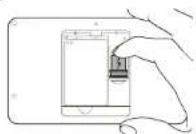
Öffnen Sie das Fach auf der Rückseite der Funktastatur und entnehmen Sie den USB-Dongle. Schließen Sie das Fach wieder. Verbinden Sie den USB-Dongle mit einem freien USB-Port Ihres PCs, Smart Phones oder Tablets. Der USB-Dongle wird von automatisch erkannt und die benötigten Treiber installiert.
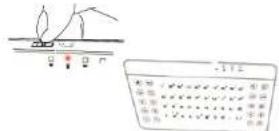
Schieben Sie die ON/OFF-Taste auf die Position ON, um die Funktastatur einzuschalten. Die Betriebsanzeige beginnt rot zu leuchten. Die Tastatur verbindet sich jetzt mit dem USB-Dongle. Dieser Vorgang kann ein paar Sekunden dauern.

ACHTUNG
Falls Sie den Akku austauschen müssen, achten Sie darauf, dass die ON/OFF-Taste auf OFF steht!
Bedienungsmodi
Sie können das Gerät auf zwei Arten nutzen: im Maus-Modus oder im Tastatur-Modus.
Bedienung im Maus-Modus
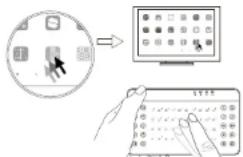
Sie bewegen den Cursor, indem Sie einen Finger auf dem Touchpad bewegen. Bewegen Sie den Cursor so, dass er auf dem Icon des Zielobjekts steht und drücken Sie einmal auf das Touchpad, um die gewünschte Aktion auszuführen.
Bedienung im Tastatur-Modus
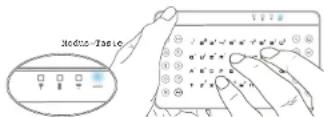
Drücken Sie die Modus-Taste, um vom Maus-Modus in den Tastatur-Modus zu wechseln. Die Modus-Anzeige leuchtet blau, solange sie diese Funktion nutzen. Wenn Sie sich im Tastatur-Modus befinden, sind Maus-Modus und Gestenkontrolle inaktiv. Es wird empfohlen, nach dem Schreiben wieder in den Maus-Modus zu wechseln, indem Sie erneut die Modus-Taste drücken.
Zahl oder Symbol einfügen
Um eine Zahl oder ein Symbol auf einer doppelt belegten Taste zu aktivieren, drücken und halten Sie entweder die entsprechende Taste für ca. 0,8 Sekunden oder drücken Sie die FN-Taste und die entsprechende Taste gleichzeitig.
LED-Anzeige
| LED-Status Remote-Status | |
| Ladestandanzeige leuchtet rot Gerät lädt | |
| Ladestandanzeige ist aus Gerät ist aufgeladen | |
| Betriebsanzeige leuchtet rot | Gerät ist in Betrieb und ausreichend aufgeladen |
| Betriebsanzeige blinkt rot Gerät muss aufgeladen werden | |
| Betriebsanzeige ist aus | Kein Strom oder im Stand-by-Modus |
| Anzeige Funkverbindung blinkt blau Verbindung wird hergestellt | |
| Anzeige Funkverbindung blinkt blau und stellt sich aus | Verbindung fehlgeschlagen |
| Anzeige Funkverbindung blinkt blau, leuchtet für 5 Sekunden blau und stellt sich aus | Verbindung wurde hergestellt |
| Modus-Anzeige leuchtet blau | Gerät befindet sich im Maus-Modus |
| Modus-Anzeige ist aus | Gerät befindet sich im Maus-Modus |
Fehlersuche
| 1. Ihr Smartphone/Tablet usw. reagiert nicht | Die Remote-Verbindung ist im Stand-by-Modus oder die Verbindung wurde getrennt. Drücken Sie eine beliebige Taste, um die Verbindung wieder zu aktivieren. |
| 2. Der Cursor bewegt sich nicht flüssig | Niedriger Akkustand. Laden Sie das Gerät auf. Die Funkverbindung ist gestört. Trennen Sie den USB-Dongle vom Quellgerät und verbinden Sie beides erneut. Die Funkverbindung wird durch äußere Einflüsse blockiert. Benutzen Sie das USB-Kabel. |
| 3. HOME/POWER/SEARCH/MENU/BACK-Tasten funktionieren nicht. | Das Quellgerät nutzt nicht die Standard-HID-Schlüsselwerte. Verwenden Sie die Tastatur nur mit einem Gerät, das Standard-HID-Schlüsselwerte nutzt. |
| 4. Das Touchpad reagiert nicht richtig. | Der Berührungsbereich wurde während der Initialisierung störend beeinflusst. Starten Sie die Funkverbindung neu. Berühren Sie das Touchpad währenddessen nicht. |
Technische Daten
| Systemvoraussetzungen | Windows/MAC/Android 2.3 oder höher |
| Aussteuerung Multi-Touch-Kontrolle | |
| Frequenzbereich 2.4 GhZ | |
| Ladespannung | In Betrieb: 3.7 V/25mAStand-By: 3.7 V/400 μA |
| Integrierter Akku Lithium-Ion, 800 mAh | |
| Maße 145 x 86 x 15 mm | |
| Gewicht 135 g | |