PMT-43 Wifi - Tablet Touchlet - Kostenlose Bedienungsanleitung
Finden Sie kostenlos die Bedienungsanleitung des Geräts PMT-43 Wifi Touchlet als PDF.


Benutzerfragen zu PMT-43 Wifi Touchlet
0 Frage zu diesem Gerät. Beantworten Sie die, die Sie kennen, oder stellen Sie Ihre eigene.
Eine neue Frage zu diesem Gerät stellen
Laden Sie die Anleitung für Ihr Tablet kostenlos im PDF-Format! Finden Sie Ihr Handbuch PMT-43 Wifi - Touchlet und nehmen Sie Ihr elektronisches Gerät wieder in die Hand. Auf dieser Seite sind alle Dokumente veröffentlicht, die für die Verwendung Ihres Geräts notwendig sind. PMT-43 Wifi von der Marke Touchlet.
BEDIENUNGSANLEITUNG PMT-43 Wifi Touchlet
PMT-43. WiFi Bedienungsanleitung
PMT-43.WiFI
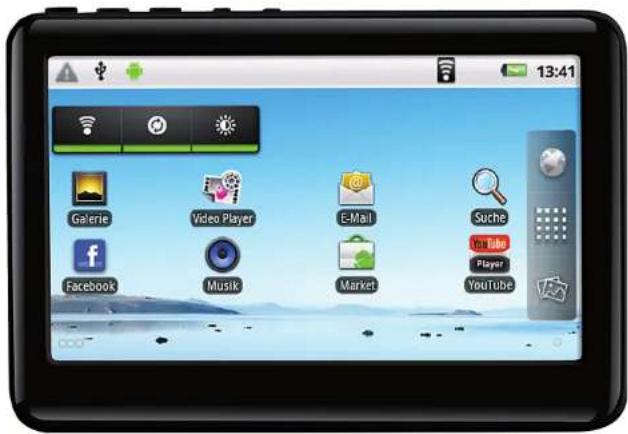
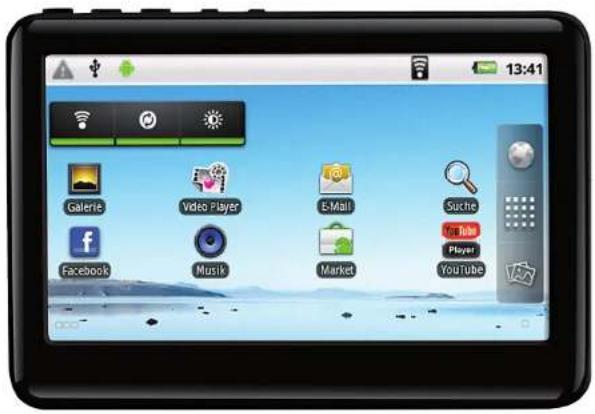
Pocket Media-Tablet mit Android 2.3
text_image
13:41 Galerie Video Player E-Mail Suche Facebook Musik Market YouTube Player? YouTubeTOUCHLET™
Inhaltsverzeichnis
Kapitel 1 - Einleitung
Ihr neuer Tablet-PC....8
Sehr geehrte Kundin, sehr geehrter Kunde, 8
Produkteigenschaften 8
Lieferumfang....8
Hinweise zur Nutzung dieser Anleitung 9
Verwendete Symbole....9
Verwendete Textmittel 9
Wichtige Hinweise zu Beginn 9
Sicherheit und Gewährleistung 9
Entsorgung....10
Konformitätserklärung....10
Kapitel 2 - Der PMT-43
Produktdetails 12
Speicherkarte einsetzen / entnehmen.... 13
Akku laden 13
Einschalten / Ausschalten.... 13
Kapitel 3 – Grundlagen von Android
Einführung zum Startbildschirm 15
PMT-43 aufwecken 16
Zum Startbildschirm zurückkehren....16
Weitere Bereiche des Startbildschirms anzeigen 16
Verwendung des Touchscreens 17
Berühren 17
Berühren & halten 17
Ziehen 17
Schieben oder gleiten 17
Zweimal tippen....17
Bildschirm drehen 17
Verwendung der PMT-43-Tasten 18
Verwendung der Bildschirmtastatur 19
Text eingeben 19
Zahlen, Symbole und andere Zeichen eingeben 19
Textbearbeitung 20
Text auswählen....20
Text ausschneiden / kopieren: 20
Text einfügen....20
Öff nen und Wechseln von Anwendungen 21
Anwendung öffnen....22
Verwendung von Menüs....22
Optionsmenüs....22
Kontextmenüs....23
PMT-43.WiFi
Inhaltsverzeichnis
Überwachen des Gerätestatus 23
Statussymbole....23
Benachrichtigungssymbole 24
Verwalten von Benachrichtigungen 24
Benachrichtigungsfeld öffnen....25
Auf eine Benachrichtigung reagieren....25
Alle Benachrichtigungen löschen 25
Benachrichtigungsfeld schließen....25
Anpassen des Startbildschirms....26
Element hinzufügen....26
Element verschieben 26
Element entfernen....26
Ordner umbenennen 27
Hintergrundbild ändern 27
Optimierung der Akkulaufzeit 27
Akkulaufzeit verlängern....27
Akkuverbrauch kontrollieren....27
Kapitel 4 - Verbindungen
Herstellen von Verbindungen zu Drahtlosnetzwerken (WLANs) 29
WLAN -Funktion einschalten / Verbindung herstellen 29
Benachrichtigungen über offene Netzwerke aktivieren....30
WLANs hinzufügen 30
WLANs entfernen....30
PMT-43 über USB mit Computern verbinden 31
USB -Verbindung zu einem Computer herstellen....31
PMT-43 vom Computer trennen....32
microSD-Karte entnehmen....32
Bilder....34
Kapitel 5 – Bilder & Videos
Arbeiten mit Alben 35
Diashows anzeigen 36
Bilder drehen....36
Bilder als Hintergrundbild verwenden....37
Bildinformationen aufrufen 37
Bilder löschen 37
Arbeiten mit Videos 38
Videos wiedergeben....38
Videos löschen 38
Kapitel 6 - Musik
Übertragen von Musikdateien auf den PMT-43 40
Musikdateien auf die microSD-Karte des PMT-43 kopieren ....40
Öff nen der Anwendung „Musik“ und Arbeiten mit Ihrer Bibliothek 41
Anwendung „Musik“ öffnen / Musikbibliothek anzeigen 41
Titel von der microSD-Karte löschen....42
Wiedergeben von Musikdateien 42
Musiktitel wiedergeben....42
Wiedergabelautstärke steuern 44
Tracks nach dem Zufallsprinzip wiedergeben....44
Arbeiten mit Playlists....44
Playlists erstellen ....44
Titel hinzufügen 44
Titel neu anordnen 44
Titel entfernen....45
Playlists umbenennen oder löschen....45
Playlists auf Ihrem Computer erstellen....45
PMT-43.WiFi
Inhaltsverzeichnis
Kapitel 7 - YouTube
YouTube 47
YouTube-Videos abspielen 48
Videos suchen....48
Kapitel 8 - Market
Android Market öff nen / Anwendungen suchen ....50
Android Market öffnen....50
Hilfe zu Android Market aufrufen....50
Anwendungen durchsuchen....50
Bildschirme mit Informationen zu Anwendungen öffnen....51
Anwendungen suchen....51
Zum Startbildschirm von Android Market zurückkehren 51
Anwendungen herunterladen und installieren 51
Google Checkout-Konten erstellen....52
Verwalten der Downloads 52
Heruntergeladenen Anwendungen anzeigen 52
Anwendungen deinstallieren 52
Rückerstattungen für Anwendungen beantragen 53
Informationen über Aktualisierungen festlegen 53
Anwendungen bewerten 53
Unangemessene Anwendungen kennzeichnen 53
Kapitel 9 - Der Browser
Öffnen des Browsers 55
Website aufrufen 55
Startseite festlegen 56
Navigieren auf Webseiten 56
Scrollen 56
Zoomen....56
Ausschnitt zoomen....56
Website durchsuchen....57
Navigieren zwischen verschiedenen Webseiten....57
Link öffnen 57
Blättern 57
Browserlauf anzeigen....57
Häufig besuchte Seiten anzeigen....57
Arbeiten mit mehreren Browserfenstern 58
Neues Fenster öffnen 58
Zwischen Browserfenstern wechseln 58
Browserfenster schließen 58
Arbeiten mit Lesezeichen....59
Lesezeichen erstellen 59
Lesezeichen öffnen 59
Lesezeichen bearbeiten....59
Lesezeichen weiterleiten....59
Lesezeichenverknüpfung erstellen 59
Lesezeichen löschen....59
Herunterladen von Dateien....60
Datei herunterladen 60
Herunterladen abbrechen 60
Dateien anzeigen....60
Ändern der Browsereinstellungen 60
Einstellungen für Seiteninhalt....60
Datenschutzeinstellungen 61
Sicherheitseinstellungen....62
Erweiterte Einstellungen....63
Kapitel 10 - E-Mail
E-Mail-Anwendung und Konten....65
Email-Anwendung öffnen....65
Hinzufügen und Bearbeiten von E-Mail-Konten 65
Bildschirm „Konten“ öffnen....66
Kombinierten Posteingang öffnen 67
TOUCHLET™
PMT-43.WiFi
Inhaltsverzeichnis
Lesen von Nachrichten 68
Nachrichten lesen 68
Nachrichten beantworten....68
Markieren von Nachrichten....69
Nachrichten markieren 69
Markierung aufheben....69
Markierte Nachrichten anzeigen 69
Verfassen und Senden von E-Mail-Nachrichten 69
Nachrichten verfassen und senden....69
Arbeiten mit Ordnern für E-Mail-Konten....70
Ordner anzeigen....70
Einstellungen von E-Mail-Konten 71
Kontoeinstellungen ändern....71
E-Mail-Kontoeinstellungen....72
Eingehende Nachrichten....72
Ausgehende Nachrichten 74
Kapitel 11 - Kalender
Kalender und Termine anzeigen 76
Kalender öffnen 76
Kalenderansicht ändern....76
Arbeiten in der Terminübersicht 77
In die Terminübersicht wechseln 77
Termindetails....77
Arbeiten in der Tagesansicht....78
In die Tagesansicht wechseln....78
Termindetails....78
Termin hinzufügen 78
Arbeiten in der Wochenansicht 79
In die Wochenansicht wechseln....79
Termindetails....79
Termin hinzufügen 79
Arbeiten in der Monatsansicht 80
In die Monatsansicht wechseln....80
So zeigen Sie in der Monatsansicht weitere Informationen über Termine an .... 80
Termindetails anzeigen....80
Informationen anzeigen 80
Erstellen von Terminen 81
Termin erstellen 81
Bearbeiten oder Löschen von Terminen 82
Termin bearbeiten....82
Termin löschen....82
Terminerinnerung einrichten 83
Terminerinnerung einrichten....83
Terminerinnerung löschen....83
Reagieren auf eine Terminerinnerung 84
So reagieren Sie auf eine Terminerinnerung....84
Anzeigen von Kalendern 84
Kalender anzeigen oder ausblenden 84
Kalender auswählen 85
Ändern der Kalendereinstellungen....85
Abgel. Termine ausblenden 85
Benachrichtigung & Hinweis 85
Klingelton auswählen 85
Vibrieren....85
Standard-Erinnerungszeit 85
Anzeige von Datum, Uhrzeit und anderen Informationen 87
Uhr-Anwendung öffnen....87
PMT-43.WiFi
Inhaltsverzeichnis
Kapitel 12 - Wecker
Diashow wiedergeben....88
Musiktitel wiedergeben....88
Uhranzeige verdunkeln 88
Einstellung von Alarmen....88
Alarm stellen 88
Änderung der Alarmeinstellungen 89
Kapitel 13 - Rechner
Verwenden des Rechners....91
Rechner öffnen und verwenden....91
Kapitel 14 – Einstellungen
Öffnen der Einstellungen 93
Einstellungen öffnen....93
Drahtlos und Netzwerke....93
Bildschirm „Einstellungen für Drahtlosnetzwerke“ 93
Bildschirm „WLAN-Einstellungen“ 94
Bildschirm „Erweiterte WLAN-Einstellungen“ 94
Display 95
Bildschirm „Display-Einstellungen“ 95
Anwendungen 95
Bildschirm „Anwendungen“ 95
Bildschirm „Entwicklung“ 96
Datenschutzeinstellungen....97
Meine Daten sichern 97
Autom. Wiederherst....97
Auf Werkszustand zurück 97
Display-Kallbrierung 97
Speicher 98
Bildschirm „Speicher-Einstellungen“ 98
Einstellungen für Sprache und Tastatur....98
Bildschirm „Sprache & Tastatur“ 98
Bildschirm „Android-Tastatureinstellungen“ 99
Einstellungen für Datum und Uhrzeit....100
Automatisch 100
Datum festlegen 100
Zeitzone auswählen 100
Uhrzeit festlegen 100
24-Stunden-Format 100
Datumsformat 100
Sleep-Modus....100
Geräteinfo 101
Bildschirm „Geräteinfo“ 101
Anhang
Technische Daten 103
TOUCHLET™
PMT-43.WiFi
Kapitel 1
Einleitung

text_image
13:41 Galerie Video Player E-Mail Suchte Facebook Musik Market YouTube Player YouTubeTOUCHLET™
PMT-43.WiFi Kapitel 1 - Einleitung
Kapitel 1 - Einleitung
Ihr neuer Tablet-PC
Sehr geehrte Kundin, sehr geehrter Kunde,
vielen Dank für den Kauf dieses Media-Tablets, mit dem Sie überall und jederzeit Ihre Lieblingsfi Ime sehen, Ihre Lieblingsmusik hören und Ihre Bilder betrachten können. Dank voller Android-2.3-Funktionalität haben Sie zudem Zugriff auf die weite Welt der mobilen Apps, die mit dem Android-Betriebssystem einsetzbar sind. Bitte lesen Sie diese Basisanleitung und befolgen Sie die aufgeführten Hinweise und Tipps, damit Sie das Media-Tablet optimal einsetzen können.
Produkteigenschaften
- 4,3"-LCD-Touch-Display (10,9 cm, resistiv), Auflösung: 480 x 272 Pixel
- 600-MHz-ARM-Prozessor mit voller Multimedia-Unterstützung und 256-MB-DDR2-Arbeitsspeicher
- Android 2.3
- Slot für microSD-/SDHC-Karte bis 32 GB
• Beschleunigungs-Sensor - USB2.0-Port mit Uplink-Funktion (für Zugriff auf den internen Speicher über den PC)
• Integrierter Lautsprecher
• Kopfhörer-Anschluss: 3,5-mm-Klinke
• WLAN (IEEE 802.11 b/g/n)
• Videoformate: 3GP, AVI, MOV, MPEG, RMVB, WMV
• Audioformate: APE, FLAC, M4A, MP3, OGG, WAV, WMA - Akku: 1200 mAh, Laufzeit bis zu 4 Stunden
• Taschenfreundliche Maße: 110 x 75 x 10 mm, 120 g leicht
Lieferumfang
- PMT-43.WiFi
- Netzteil
• USB-auf-Mini-USB-Kabel
- USB-Adapterkabel
- Kurzanleitung
→ Zum Inhaltsverzeichnis
TOUCHLET™
PMT-43.WiFi Kapitel 1 - Einleitung
Hinweise zur Nutzung dieser Anleitung
Um diese Bedienungsanleitung möglichst eff aktiv nutzen zu können, ist es notwendig vorab einige Begriff e und Symbole zu erläutern, die Ihnen im Verlauf dieser Anleitung begegnen werden.
Verwendete Symbole
| Dieses Symbol steht für mögliche Gefahren und wichtige Informationen im Umgang mit diesem Produkt. Es wird immer dann verwendet, wenn Sie eindringlich auf etwas hingewiesen werden sollen. | |
| Dieses Symbol steht für nützliche Hinweise und Informationen, die im Umgang mit dem Produkt helfen sollen „Klippen zu umschiff en“ und „Hürden zu nehmen“. |
Verwendete Textmittel
| GROSSBUCHSTABEN | Großbuchstaben werden immer dann verwendet, wenn es gilt Tasten, Anschluss- oder andere Produkt-Beschriftungen kenntlich zu machen. |
| Fettschrift | Fettschrift wird immer dann eingesetzt, wenn Menüpunkte oder genau so bezeichnete Ausdrücke in der Software des Produktes verwendet werden. |
| 1. Aufzählungen2. Aufzählungen3. Aufzählungen | Aufzählungen werden immer dann verwendet, wenn Sie eine bestimmte Reihenfolge von Schritten befolgen oder die Merkmale des Produktes beziffert werden sollen. |
| • Unterpunkte• Unterpunkte• Unterpunkte | Unterpunkte werden immer dann verwendet, wenn mehrere Informationen aufgelistet werden. Sie dienen hauptsächlich zur besseren Kenntlichmachung der einzelnen Informationen. |
Wichtige Hinweise zu Beginn
Sicherheit und Gewährleistung
- Diese Bedienungsanleitung dient dazu, Sie mit der Funktionsweise dieses Produktes vertraut zu machen. Bewahren Sie diese Anleitung daher stets gut auf, damit Sie jederzeit darauf zugreifen können.
- Sie erhalten bei Kauf dieses Produktes zwei Jahre Gewährleistung auf Defekt bei sachgemäßem Gebrauch. Bitte beachten Sie auch die allgemeinen Geschäftsbedingungen!
- Bitte verwenden Sie das Produkt nur in seiner bestimmungsgemäßen Art und Weise. Eine anderweitige Verwendung führt eventuell zu Beschädigungen am Produkt oder in der Umgebung des Produktes.
- Ein Umbauen oder Verändern des Produktes beeinträchtigt die Produktsicherheit. Achtung Verletzungsgefahr!
- Führen Sie Reparaturen an dem Produkt nie selbst aus!
- Behandeln Sie das Produkt sorgfältig. Es kann durch Stöße, Schläge oder Fall aus bereits geringer Höhe beschädigt werden.
- Halten Sie das Produkt fern von Feuchtigkeit und extremer Hitze. Tauchen Sie das Produkt niemals in Wasser oder andere Flüssigkeiten.
- Träger von Herzschrittmachern sollten einen ausreichenden Abstand zwischen Gerät und Herzschrittmacher einhalten.

ACHTUNG: Es wird keine Haftung für Folgeschäden übernommen. Technische Änderungen und Irrtümer vorbehalten!
→ Zum Inhaltsverzeichnis
TOUCHLET™
PMT-43.WiFi Kapitel 1 - Einleitung
Entsorgung
Der PMT-43 wurde mit größter Sorgfalt entwickelt und aus hochwertigen Komponenten gefertigt. Trotzdem muss das Produkt eines Tages entsorgt werden. Die durchgestrichene Mülltonne bedeutet, dass Ihr Produkt am Ende seiner Lebensdauer getrennt vom Hausmüll entsorgt werden muss. Bitte bringen Sie in Zukunft alle elektrischen oder elektronischen Geräte zu den eingerichteten kommunalen Sammelstellen in Ihrer Gemeinde. Diese nehmen Ihre Geräte entgegen und sorgen für eine ordnungsgemäße und umweltgerechte Verarbeitung. Dadurch verhindern Sie mögliche schädliche Auswirkungen auf Mensch und Umwelt, die sich durch unsachgemäße Handhabung von Produkten am Ende von deren Lebensdauer ergeben können. Genaue Informationen zur nächstgelegenen Sammelstelle erhalten Sie bei Ihrer Gemeinde.
Konformitätserklärung
Hiermit erklärt Pearl Agency GmbH, dass sich das Produkt PX-8709 in Übereinstimmung mit den grundlegenden Anforderungen der gängigen Richtlinien befin det.
PEARL Agency GmbH
PEARL-Str. 1-3
79426 Buggingen
Deutschland
09.08.2011
Hullas, A.
Die ausführliche Konformitätserklärung finden Sie unter www.pearl.de. Klicken Sie auf der linken Seite auf den Link Support (FAQ, Treiber & Co.). Geben Sie anschließend im Suchfeld die Artikelnummer PX-8709 ein.

→ Zum Inhaltsverzeichnis
TOUCHLET™
10
PMT-43.WiFi
Kapitel 2
Der PMT-43
text_image
13:41 Galerie Video Player E-Mail Suchte Facebook Musik Market YouTube Player YouTubeTOUCHLET™
PMT-43.WiFi Kapitel 2 - Der PMT-43
Kapitel 2 - Der PMT-43
Produktdetails
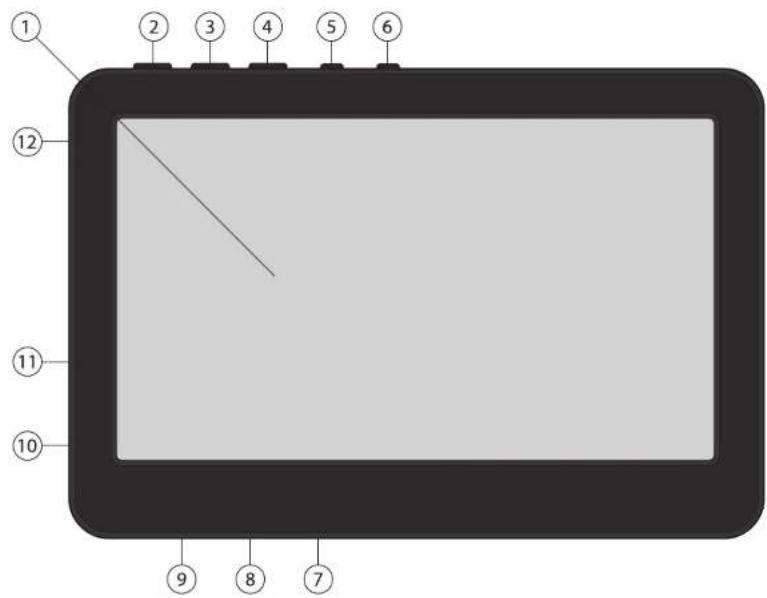
- Display
- Zurück-Taste
- Menü-Taste
- Startbildschirm-Taste
- Lautstärke verringern
- Lautstärke erhöhen
- Mikrofon
- Reset-Taste
- Ein/Aus-Taste
- Mini-USB-Port
- microSD-Kartenslot
- Kopfhöreranschluss (3,5 mm Klinke)
→ Zum Inhaltsverzeichnis
PMT-43.WiFi Kapitel 2 - Der PMT-43
Speicherkarte einsetzen / entnehmen
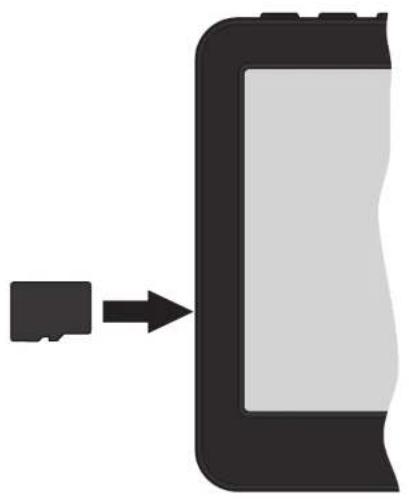
Setzen Sie eine microSD/SDHC-Speicherkarte (max. 32 GB) in den Kartenslot ^① wie auf der Zeichnung auf dem Gerät angegeben. Schieben Sie nicht zu fest und wenden Sie keine Gewalt an. Ein Federwiderstand muss hierbei überwunden werden. Die Speicherkarte ist richtig eingesetzt, wenn sie leicht einrastet und nicht von selbst wieder herausgleitet.
Um die Speicherkarte zu entnehmen, drücken Sie sie ein Stück in das Gerät, bis der Federwiderstand sich löst, und ziehen Sie sie anschließend heraus.
Um den Akku zu laden, schließen Sie das mitgelieferte Netzteil an den Mini-USB-Port ⑩ an und stecken Sie es in eine Steckdose. Der Akku wird geladen.
Älternativ können Sie das Media-Tablet über das mitgelieferte USB-Kabel an einen freien USB-Port Ihres Computers anschließen. Der Ladevorgang über den Computer dauert allerdings länger als über das Netzteil.
Einschalten / Ausschalten
Drücken Sie die Ein/Aus-Taste®einige Sekunden lang, bis das Display beleuchtet wird. Um den PMT-43 auszuschalten, halten Sie die Ein/Aus-Taste gedrückt, bis ein Menü geöff net wird. Wählen Sie im Menü die Option Ausschalten. Berühren Sie die Option OK, um zu bestätigen, dass der PMT-43 ausgeschaltet werden soll.
→ Zum Inhaltsverzeichnis
TOUCHLET™
PMT-43.WiFi
Kapitel 3
Grundlagen von Android

text_image
13:41 Galerie Video Player E-Mail Suche Facebook Musik Market YouTubePMT-43.WiFi Kapitel 3 - Grundlagen von Android
Kapitel 3 - Grundlagen von Android
Einführung zum Startbildschirm
Bei der Anmeldung wird der Startbildschirm geöff net.
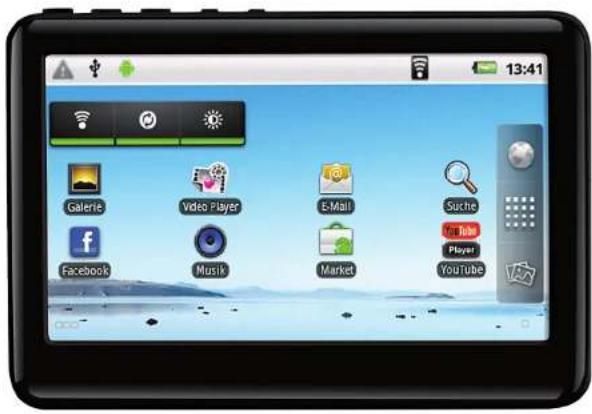
Der Startbildschirm ist der Ausgangspunkt zum Zugriff auf alle Funktionen Ihres PMT-43. Auf ihm werden Anwendungssymbole, Widgets, Verknüpfungen und andere Features angezeigt. Sie können ein anderes Hintergrundbild auswählen und festlegen, welche Elemente auf dem Startbildschirm angezeigt werden sollen. Weitere Informationen hierzu erhalten Sie unter „Anpassen des Startbildschirms“ auf Seite 26. Am oberen Rand des Bildschirms befindet sich die Statusleiste, auf der die Uhrzeit, Informationen zum Status des PMT-43 sowie Symbole für empfangene Benachrichtigungen angezeigt werden. Weitere Informationen hierzu erhalten Sie unter „Überwachen Ihres Gerätestatus“ auf Seite 23 und „Verwalten von Benachrichtigungen“ auf Seite 24.
Sie können rechts auf dem Bildschirm das Symbol Übersicht erühren, um alle installierten Anwendungen anzuzeigen. Weitere Informationen hierzu erhalten Sie unter „Öff nen und Wechseln von Anwendungen“ auf Seite 21.
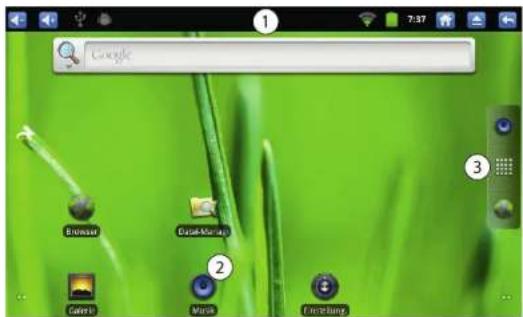
| 1 | In der Statusleiste werden die Uhrzeit, die Signalstärke, der Akkustatus und weitere Informationen angezeigt. Darüber hinaus sind Symbole für Benachrichtigungen und zur Einstellung der Lautstärke enthalten. |
| 2 | Widgets sind Anwendungen, die Sie direkt auf dem Startbildschirm nutzen können. |
| 3 | Berühren Sie ein Symbol, um die Anwendung, den Ordner usw. zu öff nen. Berühren Sie das Symbol Übersicht um die Übersicht zu öff nen und alle installierten Anwendungen anzuzeigen. |
Am oberen Rand des Bildschirms befindet sich die Statusleiste, auf der die Uhrzeit, Informationen zum Status des PMT-43 sowie Symbole für empfangene Benachrichtigungen angezeigt werden. Weitere Informationen hierzu erhalten Sie unter „Überwachen Ihres Gerätestatus“ auf Seite 23 und „Verwalten von Benachrichtigungen“ auf Seite 24.
Sie können rechts auf dem Bildschirm das Symbol Übersicht berühren, um alle installierten Anwendungen anzuzeigen. Weitere Informationen hierzu erhalten Sie unter „Öff nen und Wechseln von Anwendungen“ auf Seite 21.
→ Zum Inhaltsverzeichnis
TOUCHLET™
PMT-43.WiFi Kapitel 3 - Grundlagen von Android
PMT-43 aufwecken
Wenn Sie den PMT-43 eine Zeit lang nicht verwenden, wird der Startbildschirm bzw. der zuletzt angezeigte Bildschirm gesperrt und abgedunkelt, um Energie zu sparen.
- Drücken Sie die Ein-/Aus-Taste. Falls Sie ein Entsperrungsmuster für Ihren Bildschirm eingestellt haben, müssen Sie das Muster zum Entsperren zeichnen. Wenn Sie Ihren Bildschirm nicht mit einem Muster gesperrt haben, können Sie den Bildschirm einfach mit dem Sperrsymbol entsperren.

text_image
07:38 Dienstag 16. August Wind geladen
Ziehen Sie das Sperrsymbol nach oben. Der letzte zur Bearbeitung geöff nete Bildschirm wird geöff net.
Zum Startbildschirm zurückkehren
Berühren Sie hierzu das Symbol für die Startseite. Dies funktioniert jederzeit von jeder Anwendung aus.
Weitere Bereiche des Startbildschirms anzeigen
Scrollen Sie mit Ihrem Finger auf dem Startbildschirm nach links oder rechts.
Auf den Bildschirmerweiterungen, die sich links und rechts vom Startbildschirm befinden, fi nden weitere Symbole, Widgets, Verknüpfungen und andere Elemente Platz. Weitere Informationen zum Scrollen fi nden Sie unter „Verwendung des Touchscreens“ auf Seite 17.
Kleine Punkte unten links und rechts auf dem Bildschirm zeigen an, welcher Bildschirm aktuell angezeigt wird.
Berühren und halten Sie die kleinen Punkte unten links oder rechts auf dem Bildschirm, um Miniaturansichten des Startbildschirms und seiner Erweiterungen anzuzeigen, die Sie zum Öff nen berühren können.
→ Zum Inhaltsverzeichnis
TOUCHLET™
PMT-43.WiFi Kapitel 3 - Grundlagen von Android
Verwendung des Touchscreens
Sie steuern die Android-Funktionen hauptsächlich mit Ihrem Finger, um auf dem Touchscreen Symbole und Schaltfl ächen auszuwählen oder die Bildschirmtastatur und andere Elemente zu verwenden. Sie können auch die Bildschirmausrichtung ändern.
Berühren
Zur Auswahl von Bildschirmelementen wie Anwendungs- und Einstellungssymbolen, zur Eingabe von Buchstaben und Symbolen über die Bildschirmtastatur oder die Verwendung von Schaltflächen, berühren Sie diese einfach mit Ihrem Finger.
Berühren & halten
Sie „berühren & halten“ ein Element auf dem Bildschirm, indem Sie es berühren und Ihren Finger darauf behalten, bis eine Aktion eintritt. Wenn Sie beispielsweise ein Menü zum Anpassen des Startbildschirms öff nen möchten, berühren Sie solange einen leeren Bereich auf dem Startbildschirm, bis das Menü geöff net wird.
Ziehen
Berühren und halten Sie ein Element für kurze Zeit und bewegen Sie Ihren Finger dann ohne anzuheben über den Bildschirm, bis Sie Ihre Zielposition erreicht haben. Durch Ziehen können Sie Elemente auf dem Startbildschirm neu anordnen (siehe „Anpassen des Startbildschirms“ auf Seite 26). Das Benachrichtigungsfeld wird ebenfalls durch Ziehen geöff net (siehe „Verwalten von Benachrichtigungen“ auf Seite 24).
Schieben oder gleiten
Beim Schieben oder Gleiten bewegen Sie Ihren Finger schnell über den Bildschirm, ohne nach dem ersten Berühren eine Pause zu machen, da Sie sonst ein Element ziehen würden. Sie können z. B. durch eine Liste scrollen, indem Sie auf dem Bildschirm nach oben oder unten gleiten, und einige Kalenderansichten können Sie rasch über den Bildschirm schieben, um den sichtbaren Zeitbereich zu ändern.
Zweimal tippen
Beim zweimaligen Tippen auf eine Webseite, eine Karte oder einen anderen Bildschirm ändern Sie den Zoom. Wenn Sie z. B. zweimal auf einen Abschnitt auf einer Webseite im Browser tippen, wird die Größe dieses Abschnitts auf die Breite des Bildschirms angepasst. Sie können ebenfalls die Anzeigegröße im Browser, Google Maps und anderen Anwendungen durch zweimaliges Tippen kontrollieren. Durch das zweimalige Tippen nach dem Aufziehen zum Heranzoomen in einigen Anwendungen, wie etwa im Browser, wird der Textfl uss in Spalten neu angeordnet, um der Größe des Bildschirms zu entsprechen.
Bildschirm drehen
Auf den meisten Bildschirmen wird die Ausrichtung automatisch angepasst, wenn Sie den PMT-43 von der Grundstellung nach links drehen und umgekehrt. Unter „Display“ auf Seite 95 ist beschrieben, wie Sie diese Funktion aktivieren bzw. deaktivieren können.
→ Zum Inhaltsverzeichnis
TOUCHLET™
PMT-43.WiFi Kapitel 3 - Grundlagen von Android
Verwendung der PMT-43-Tasten
Über die physischen Tasten des PMT-43 sowie über die Symbole auf dem Bildschirm, die Sie in der Statusleiste finden, stehen zahlreiche Funktionen und Verknüpfungen zur Verfügung.
| TasteDrückenHalten | ||
| Menü | Ein Menü mit Elementen zur Bearbeitung des aktuellen Bildschirms bzw. der aktuellen Anwendung wird geöff net. | |
| Zurück | Der vorherige Bildschirm wird geöff net. Wenn die Bildschirmtastatur geöff net ist, wird diese geschlossen. | |
| Startseite | Der Startbildschirm wird geöff net. Wenn Sie sich gerade auf der linken oder rechten Erweiterung des Startbildschirms befi nden, wird der zentrale Startbildschirm geöff net. | Der Bildschirm mit den zuletzt verwendeten Anwendungen wird geöff net. |
| Ein/Aus-Taste | Der Bildschirm wird deaktiviert. | Ein Menü mit Optionen für den Lautlosmodus und das Ausschalten des PMT-43 wird geöff net. |
| Lautstärkeregler | Die Lautstärke von Musik und anderen Audioausgaben wird gesteuert. | Setzt die Lautstärke schnell auf die höchste oder geringste Lautstärke herauf bzw. herunter. |
→ Zum Inhaltsverzeichnis
PMT-43.WiFi Kapitel 3 - Grundlagen von Android
Verwendung der Bildschirmtastatur
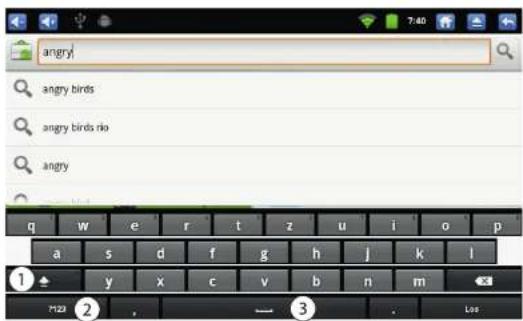
Über die Bildschirmtastatur können Sie Text eingeben. In einigen Anwendungen wird die Tastatur automatisch geöff net. In anderen Anwendungen öff net sich die Tastatur erst, wenn Sie die Stelle berühren, an der Sie Text eingeben möchten.
text_image
angry angry birds angry birds rio angry q w e r t z u i o p a s d f g h j k l y x c v b n m 7:23 2 —— 3 . Los| 1 | SHIFT (‡ Berühren Sie die Taste ein Mal, um den nächsten Buchstaben großzuschreiben. Berühren und halten Sie die Taste, um alles großzuschreiben. |
| 2 | Berühren Sie diese Taste, um Zahlen oder Sonderzeichen einzugeben. |
| 3 | Verwenden Sie die Leertaste oder ein anderes Satzzeichen, um den Vorschlag (in rot) einzugeben. |
Text eingeben
Berühren Sie ein Textfeld, in das Sie Text eingeben möchten. Die Bildschirmtastatur wird geöff net.
Berühren Sie die Tasten auf der Tastatur, um mit der Texteingabe zu beginnen. Mit der Löschtaste ✕ werden Zeichen links vom Cursor entfernt.
Zahlen, Symbole und andere Zeichen eingeben
Drücken Sie die Taste „Symbole“ [?123], um zur Tastatur mit Zahlen und Symbolen zu wechseln. Drücken Sie die ALT-Taste, um zusätzliche Symbole anzuzeigen. Durch erneutes Drücken können Sie wieder zurückkehren. Wenn Sie einen Vokal oder die Konsonanten C, N oder S gedrückt halten, wird ein kleines Fenster geöff net, in dem Sie Akzente oder andere alternative Buchstaben auswählen können. Berühren und halten Sie die Punkt-Taste (.), um ein kleines Fenster mit einer Reihe von häufig g verwendeten Symbolen zu öff nen. Bei fast allen Zahlen und Symbolen wird durch Gedrückthalten ein Fenster mit zusätzlichen Symbolen geöff net.

HINWEIS:
Falls Sie eine externe Tastatur über eine Docking-Station anschließen, sind einige spezielle Tastenfunktionen möglicherweise nicht verfügbar.
→ Zum Inhaltsverzeichnis
TOUCHLET™
PMT-43.WiFi Kapitel 3 - Grundlagen von Android
Textbearbeitung
Sie können den Text, den Sie in Textfelder eingeben, bearbeiten und Text mithilfe von Menübefehlen ausschneiden, kopieren und in derselben Anwendung oder in anderen Anwendungen wieder einfügen.
- Berühren Sie das Textfeld mit dem zu bearbeitenden Text.
- Verschieben Sie den Cursor an die Position, an der Sie Text hinzufügen oder löschen möchten. Der Cursor ist eine vertikale Linie, die angibt, an welcher Stelle der Text eingefügt wird.
- Jetzt können Sie Text eingeben, ausschneiden, einfügen oder löschen.
- Wenn Sie fertig sind, drücken Sie die Zurück-Taste, am die Tastatur zu schließen.
Je nach Anwendung und Textfeld stehen möglicherweise auch die Optionen Welter oder Fertig zur Verfügung.
Text auswählen
Wählen Sie den zu kopierenden oder auszuschneidenden Text aus. Der ausgewählte Text wird orange markiert.
- Berühren Sie das Textfeld bzw. den Bereich des Bildschirms, in dem sich der gewünschte Text befindet.
- Verschieben Sie den Cursor an den Anfang oder das Ende des auszuwählenden Textes. Sie können auch eine Position in dem Textfeld berühren, um den Textcursor zu verschieben.
- Berühren und halten Sie das Textfeld. Es wird ein Menü mit Optionen zum Ausschneiden, Kopieren und für andere Aufgaben mit dem Textfehl angezeigt.
- Berühren Sie Text auswählen. Sie können auch Alles auswählen berühren, um den gesamten Text in dem Textfeld auszuwählen.
- Wählen Sie den gewünschten Text aus.
- Berühren und halten Sie das Textfeld, um ein Menü aufzurufen, über das Sie Ihre Auswahl ausschneiden oder kopieren, den gesamten Text auswählen oder die Textauswahl beenden können.
Text ausschneiden / kopieren:
- Wählen oder schneiden Sie den gewünschten Text aus.
- Berühren und halten Sie den ausgewählten Text.
- Wählen Sie aus dem angezeigten Menü Ausschneiden oder Kopieren aus. Wenn Sie Ausschneiden wählen, wird der ausgewählte Text aus dem Textfeld entfernt. In beiden Fällen wird der Text in einem temporären Verzeichnis auf dem PMT-43 gespeichert, damit Sie ihn gegebenenfalls in ein anderes Textfeld einfügen können.
Text einfügen
- Kopieren Sie den einzufügenden Text.
- Berühren Sie das Textfeld, in das Sie den Text einfügen möchten. Sie können Text von einer Anwendung in eine andere Anwendung kopieren.
- Verschieben Sie den Cursor an die Position, an der Sie den Text einfügen möchten.
- Berühren und halten Sie das Textfeld.
- Wählen Sie in dem angezeigten Menü die Option für Einfügen aus. Der Text wird an der Cursorposition eingefügt. Der eingefügte Text verbleibt außerdem in einem temporären Verzeichnis auf dem PMT-43, damit Sie ihn noch an einer weiteren Stelle einfügen können.
→ Zum Inhaltsverzeichnis
TOUCHLET™
20
PMT-43. WiFi Kapitel 3 - Grundlagen von Android
Öffnen und Wechseln von Anwendungen
In der Übersicht, die Sie über den Startbildschirm aufrufen, befiden sich Symbole für alle Anwendungen auf Ihrem PMT-43, einschließlich der Anwendungen, die Sie aus dem App Center, dem Google Market oder anderen Quellen heruntergeladen und installiert haben. Wenn Sie eine Anwendung starten, wird der entsprechende Bildschirm angezeigt. Ihre vorherige Anwendung wird dabei nicht beendet. Haben Sie beispielsweise zuvor Musik gehört oder eine Webseite aufgerufen, wird diese Aktion weiterhin ausgeführt. Sie können schnell und einfach zwischen Ihren offenen Anwendungen wechseln, um mit mehreren Anwendungen gleichzeitig zu arbeiten.

HINWEIS:
Android kommuniziert mit allen Anwendungen, um zu gewährleisten, dass von Ihnen nicht eingesetzte Anwendungen nicht unnötig Ressourcen verbrauchen und stoppt und startet diese nach Bedarf. Daher müssen Sie eine Anwendung, die Sie nicht verwenden, üblicherweise nicht beenden. Sollte das Gerät durch eine Vielzahl offener Anwendungen doch verlangsamt werden, können Sie den Task-Manager in der Übersicht aufrufen und hier nicht mehr benötigte Anwendungen manuell beenden.
Unter „Market“ auf Seite 49 erfahren Sie, wie Sie zusätzliche Anwendungen und Spiele auf Ihrem PMT-43 installieren können.
Übersicht öff nen und schließen
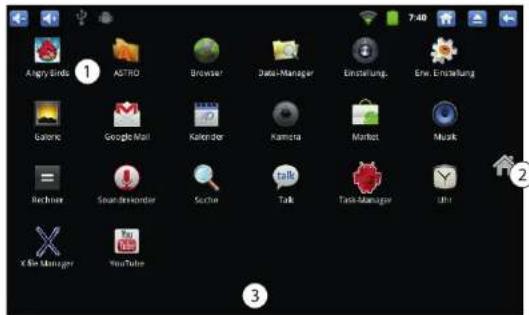
Berühren Sie auf dem Startbildschirm das Übersicht-Symbol, um die Übersicht zu öffnen. Wenn Sie über mehr Anwendungen verfügen, als in einer Ansicht dargestellt werden kann, können Sie die Übersicht nach oben oder unten ziehen, um weitere anzuzeigen.
| 1 | Berühren Sie eine Anwendung, um sie zu öff nen. |
| 2 | Schließen Sie die Übersicht über eine Berührung. |
| 3 | Verschieben Sie zur Anzeige von weiteren Symbolen die Übersicht nach oben oder unten. |
text_image
Angry Ends ASTRO Browser Data-Manager Einstellung. Erw. Erwartung Galanx Google Mail Kanender Kameta Market Music Rechner SmartDesigner Sectin Talk Taste-Manager Uhl X Bin Manager YouTube
HINWEIS:
Sie können ein Anwendungssymbol zum Startbildschirm hinzufügen, indem Sie es in der Übersicht berühren und halten. Ziehen Sie es dann auf den Startbildschirm.
→ Zum Inhaltsverzeichnis
TOUCHLET™
PMT-43.WiFi Kapitel 3 - Grundlagen von Android
Berühren Sie das Symbol, um die Übersicht zu schließen.
Die Übersicht wird automatisch geschlossen, wenn Sie ein Symbol berühren, um die dazugehörige Anwendung zu starten, oder wenn Sie ein Symbol von der Übersicht auf den Startbildschirm ziehen.
Anwendung öff nen
Berühren Sie das Symbol der Anwendung auf dem Startbildschirm oder berühren Sie das Symbol der Anwendung in der Übersicht.
Verwendung von Menüs
Es gibt zwei verschiedene Menüs in Android: Optionsmenüs und Kontextmenüs.
Optionsmenüs
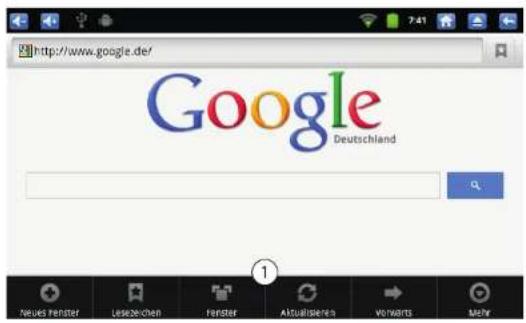
Optionsmenüs enthalten Tools, die sich nicht auf ein spezifi sches Element auf dem Bildschirm, sondern auf die Aktivitäten des aktuellen Bildschirms bzw. der aktuellen Anwendung beziehen. Optionsmenüs können durch Drücken der Menütaste geöffnet werden. Optionsmenüs sind nicht auf allen Bildschirmen verfügbar. Wenn Sie die Menütaste auf einem Bildschirm ohne Optionsmenü drücken, passiert nichts. Optionsmenüs enthalten Elemente, die sich auf den aktuellen Bildschirm oder die aktuelle Anwendung insgesamt beziehen. Bei einigen Bildschirmen werden nicht alle Menüelemente im Hauptmenü angezeigt. Berühren Sie dann Mehr, um die zusätzlichen Elemente aufzurufen.
text_image
http://www.google.de/ Google Deutschland
Öff nen Sie weitere Menüelemente durch Berühren.
→ Zum Inhaltsverzeichnis
PMT-43. WiFi Kapitel 3 - Grundlagen von Android
Kontextmenüs
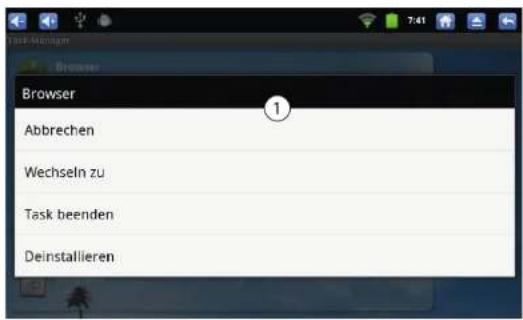
Kontextmenüs enthalten Tools, die sich auf ein spezifi sches Element auf dem Bildschirm beziehen. Kontextmenüs können durch Berühren und Halten eines Elements auf dem Bildschirm geöff net werden. Nicht alle Elemente verfügen über Kontextmenüs. Wenn Sie ein Element ohne Kontextmenü berühren und halten, passiert nichts.
text_image
Browser Abbrechen Wechseln zu Task beenden Deinstallieren
Bei bestimmten Elementen wird ein Kontextmenü geöff net, wenn Sie sie berühren und halten.
Überwachen des Gerätestatus
Die Statusleiste wird im oberen Bereich jedes Bildschirms angezeigt. In der Statusleiste wird die Uhrzeit angezeigt und sie kann außerdem verschiedene Symbole enthalten. Symbole auf der linken Seite zeigen an, dass Sie Benachrichtigungen erhalten haben, Symbole auf der rechten Seite informieren Sie über den Gerätestatus.

Falls nicht alle Ihre Benachrichtigungen in der Statusleiste angezeigt werden können, werden Sie durch das Plussymbol aufgefordert, das Benachrichtigungsfeld zu öff nen, um alle Benachrichtigungen anzuzeigen. Weitere Informationen hierzu erhalten Sie unter „Verwalten von Benachrichtigungen“ auf Seite 24.
Statussymbole
Die folgenden Symbole geben den Status Ihres PMT-43 an.
| Mit einem WLAN-Netzwerk verbunden | |
| Alarm eingestellt | |
| Ton ist stummgeschaltet | |
| Akku ist sehr schwach | |
| Akku ist schwach | |
| Akku ist teilweise aufgebraucht | |
| Akku ist voll | |
| Akku wird geladen |
Zum Inhaltsverzeichnis
TOUCHLET™
PMT-43.WiFi Kapitel 3 - Grundlagen von Android
Benachrichtigungssymbole
Die folgenden Symbole zeigen an, dass Sie eine Benachrichtigung erhalten haben. Unter „Verwalten von Benachrichtigungen“ auf Seite 24 erhalten Sie weitere Informationen zum Umgang mit Benachrichtigungen. Über diese Symbole hinaus können Anwendungen, die Sie auf Ihrem PMT-43 installieren, deren eigene Benachrichtigungssymbole verwenden.
| Neue Email | |
| Synchronisierung wird durchgeführt | |
| Problem bei der Anmeldung oder Synchronisierung | |
| microSD-Karte ist voll | |
| Off enes WLAN-Netzwerk verfügbar | |
| PMT-43 ist über USB-Kabel verbunden | |
| Lied wird abgespielt | |
| 3 weitere Benachrichtigungen vorhanden | |
| Upload wird durchgeführt | |
| Download wird ausgeführt | |
| Download abgeschlossen |
Verwalten von Benachrichtigungen
Benachrichtigungssymbole informieren Sie über den Eingang neuer Nachrichten sowie über Termine, Alarme und aktuelle Ereignisse, etwa die Aktivierung der Rufweiterleitung oder den Anrufstatus.
Beim Erhalt einer Benachrichtigung wird dessen Symbol in der Statusleiste gemeinsam mit einer vorübergehend eingeblendeten Beschreibung angezeigt. Eine Übersicht über die Benachrichtigungssymbole finden Sie unter „Benachrichtigungssymbole“ auf Seite 24.
Sie können das Benachrichtigungsfeld öff nen, um eine Liste aller Benachrichtigungen anzuzeigen.

HINWEIS:
Anwendungen wie Google Mail und Google Talk, deren Aktivitäten Benachrichtigungen erzeugen, verfügen über eigene Einstellungen, in denen Sie festlegen können, ob und wie Benachrichtigungen gesendet werden sollen. Ausführliche Informationen finden Sie in der Dokumentation der entsprechenden Anwendungen.
→ Zum Inhaltsverzeichnis
TOUCHLET™
PMT-43.WiFi Kapitel 3 - Grundlagen von Android
Benachrichtigungsfeld öff nen
Ziehen Sie die Statusleiste nach unten.
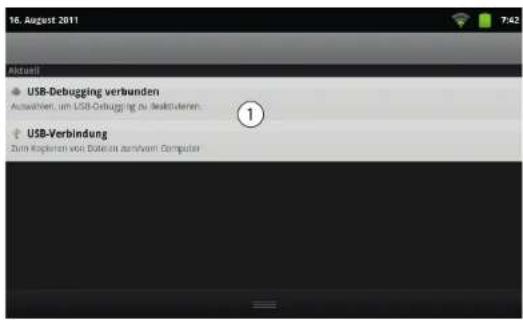
Im Benachrichtigungsfeld wird oben Ihr Anbieter für drahtlose Dienste und eine Liste Ihrer aktuellen Benachrichtigungen angezeigt. Diese sind in laufende und ereignisbasierte Benachrichtigungen unterteilt.
text_image
16. August 2011 Aktuell USB-Debugging verbunden Auswahen, um USB-Debugging zu beaktifizen. USB-Verbindung Zum kupieren von Daten mit aktivem Computer
Berühren Sie eine Benachrichtigung, um sie in der entsprechenden Anwendung zu öff nen.
Auf eine Benachrichtigung reagieren
- Öff nen Sie das Benachrichtigungsfeld. Dort werden Ihre aktuellen Benachrichtigungen zusammen mit einer kurzen Beschreibung aufgeführt.
- Berühren Sie eine Benachrichtigung, um darauf zu reagieren. Das Benachrichtigungsfeld wird geschlossen. Der nächste Schritt richtet sich nach der jeweiligen Benachrichtigung. Bei neuen Email-Nachrichten wird beispielsweise ihr Email-Posteingang geöff net. Bei der Benachrichtigung über ein nicht verbundenes Netzwerk wird eine Liste der konfi gurierten Netzwerke geöff net, sodass Sie sich erneut verbinden können.
Alle Benachrichtigungen löschen
- Öff nen Sie das Benachrichtigungsfeld.
- Berühren Sie oben rechts in dem Feld Löschen.
Alle ereignisbasierten Benachrichtigungen werden gelöscht, laufende Benachrichtigungen verbleiben in der Liste.
Benachrichtigungsfeld schließen
Ziehen Sie den Balken am Ende des Benachrichtigungsfelds auf dem Bildschirm nach oben. Sie können auch die Zurück-Taste drücken.
Das Feld wird auch geschlossen, wenn Sie eine Benachrichtigung auswählen.
→ Zum Inhaltsverzeichnis
TOUCHLET™
25
PMT-43.WiFi Kapitel 3 - Grundlagen von Android
Anpassen des Startbildschirms
Sie können jedem Bereich des Startbildschirms Anwendungssymbole, Verknüpfungen, Widgets und andere Elemente hinzufügen. Außerdem können Sie das Hintergrundbild ändern.
Element hinzufügen
Gehen Sie zu dem Bereich des Startbildschirms, dem Sie das Element hinzufügen möchten. Unter „Der Startbildschirm“ auf Seite 15 finden Sie grundlegende Informationen zur Verwendung des Startbildschirms.
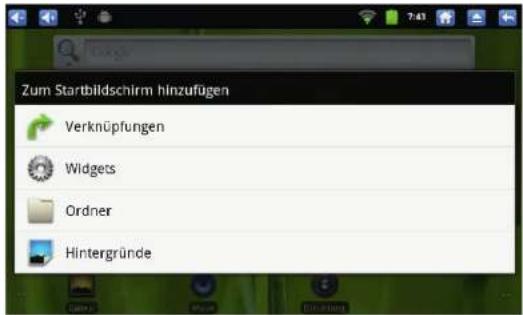
Drücken Sie die Menütaste und berühren Sie dann Hinzufügen. Sie können auch einfach auf dem Startbildschirm einen leeren Bereich berühren und halten. Sollte es keine leeren Positionen auf dem Startbildschirm geben, wird Hinzufügen abgeblendet. Sie müssen ein Element löschen oder verschieben, bevor Sie ein weiteres Element hinzufügen können, oder Sie müssen einen anderen Bereich des Startbildschirms auswählen.
Wählen Sie aus dem angezeigten Menü das gewünschte Element aus.
text_image
Zum Startbildschirm hinzufügen Verknüpfungen Widgets Ordner HintergründeDem Startbildschirm können die folgenden Arten von Elementen hinzugefügt werden:
- Verknüpfungen:
Fügen Sie Verknüpfungen zu Anwendungen, Website-Lesezeichen, Zielorten in Google Maps, Playlists und vielen anderen Elementen hinzu. Die verfügbaren Verknüpfungen hängen von den installierten Anwendungen ab.
- Widgets:
Sie können Ihrem Startbildschirm eine Reihe von Minianwendungen (Widgets) hinzufügen, einschließlich einer Uhr, einem Bilderrahmen, der Google-Suchleiste, einem Energiemanager und einem Musik-Widget. Sie können auch Widgets vom App Center oder dem Google Market herunterladen.
- Ordner:
Fügen Sie einen Ordner hinzu, um die Elemente auf Ihrem Startbildschirm zu organisieren. Die Inhalte Ihrer Ordner werden automatisch aktualisiert.
- Hintergründe:
Ändern Sie das Hintergrundbild des Startbildschirms.
Element verschieben
Berühren und halten Sie das Element. Heben Sie Ihren Finger nicht an. Ziehen Sie das Element an eine neue Position auf dem Bildschirm. Halten Sie am linken bzw. rechten Rand des Bildschirms kurz an, um das Element in einen anderen Bereich des Startbildschirms zu ziehen. Lassen Sie das Element an der gewünschten Position los.
Element entfernen
Berühren und halten Sie das Element. Heben Sie Ihren Finger nicht an. Das Symbol Übersicht wird zu einem Papierkorb. Ziehen Sie das Element zum Papierkorb-Symbol. Heben Sie Ihren Finger, sobald das Symbol rot wird.
→ Zum Inhaltsverzeichnis
TOUCHLET™
26
PMT-43.WiFi Kapitel 3 - Grundlagen von Android
Ordner umbenennen
Berühren Sie den Ordner, um ihn zu öff nen.
Halten Sie die Titelleiste des Ordnerfensters gedrückt. Ein Dialogfeld wird geöff net. Geben Sie den neuen Namen in das Dialogfeld ein. Berühren Sie OK.
Hintergrundbild ändern
- Drücken Sie die Menütaste 📋d berühren Sie Hintergrund. Sie können auch einen leeren Bereich des Startbildschirms berühren und halten, bis ein Menü angezeigt wird. Wählen Sie aus dem Menü dann Hintergrundbilder aus.
- Berühren Sie Bilder oder Hintergrundbilder.
- Wählen Sie Bilder, um ein Bild zu verwenden, das Sie mit der Kamera aufgenommen oder auf Ihren PMT-43 kopiert haben. Sie können das Bild zuschneiden, bevor es als Hintergrundbild eingestellt wird. Die Arbeit mit Bildern wird im Abschnitt „Bilder und Videos“ auf Seite 35 beschrieben.
- Berühren Sie Hintergrundbilder, um eines der Hintergrundbilder auszuwählen, die bereits auf Ihrem PMT-43 vorhanden waren. Schieben Sie die Miniaturbilder nach links bzw. rechts, um sich alle Beispielbilder anzusehen. Berühren Sie ein Miniaturbild, um es in einer größeren Ansicht anzuzeigen.
- Wählen Sie Speichern bzw. Hintergrund festlegen.
Optimierung der Akkulaufzeit
Sie können die Laufzeit des Akkus bis zum nächsten Laden verlängern, indem Sie nicht benötigte Funktionen deaktivieren. Sie können auch überprüfen, wie die Energie von den verschiedenen Anwendungen und Systemressourcen verbraucht wird (siehe „Akkuladestatus überprüfen“).
Akkulaufzeit verlängern
Deaktivieren Sie alle nicht genutzten Mobilfunkverbindungen.
Verringern Sie die Bildschirmhelligkeit und das Bildschirm-Timeout. Weitere Informationen hierzu erhalten Sie unter „Display“ auf Seite 95.
Überprüfen Sie mithilfe des Widgets zur Energiesteuerung den Status von Datenverbindungen, die Bildschirmhelligkeit und die Synchronisierung. Das Hinzufügen von Widgets ist unter „Anpassen des Startbildschirms“ auf Seite 26 erläutert.
Akkuverbrauch kontrollieren
Auf dem Bildschirm „Akkuverbrauch“ können Sie sehen, welche Anwendungen die meiste Energie verbrauchen und welche heruntergeladenen Anwendungen Sie möglicherweise deaktivieren sollten, wenn Sie die Akkulaufzeit verlängern möchten.
Drücken Sie auf dem Startbildschirm die Menütaste und wählen Sie Einstellungen Geräteinfo Akkuverbrauch.
Hier werden die Elemente aufgelistet, die Akku verbrauchen - vom höchsten bis zum niedrigsten Verbrauch. Oben auf dem Bildschirm wird angezeigt, wie viel Zeit seit dem letzten Ausstecken des PMT-43 vergangen ist bzw. wie lange Sie den Akku zuletzt genutzt haben, wenn Ihr PMT-43 zurzeit an eine Stromquelle angeschlossen ist. Danach werden alle Anwendungen bzw. Dienste angezeigt, die während dieser Zeit Akkuleistung verbraucht haben - in der Reihenfolge der verbrauchten Menge.
Berühren Sie eine Anwendung, um mehr über ihren Energieverbrauch zu erfahren. Für die Anwendungen sind unterschiedliche Informationen verfügbar. Bei einigen Anwendungen können Sie möglicherweise auch auf Einstellungen zugreifen, über die Sie den Energieverbrauch dieser Anwendungen verringern können.
→ Zum Inhaltsverzeichnis
TOUCHLET™
PMT-43.WiFi
Kapitel 4
Verbindungen zu Netzwerken und Geräten
text_image
13:41 Galerie Video Player E-Mail Suchte Facebook Musik Market YouTube Player YouTubePMT-43. WiFi Kapitel 4 - Verbindungen
Kapitel 4 - Verbindungen
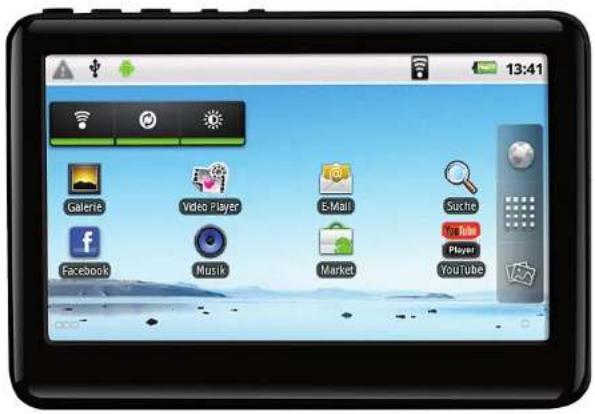
Mit dem PMT-43 können Sie Verbindungen zu verschiedenen Netzwerken und Geräten herstellen, unter anderem zu mobilen WLAN-Datennetzwerken. Sie können den PMT-43 auch an einen Computer anschließen, um Dateien von der microSD-Karte des PMT-43 auf den Computer zu übertragen.
Herstellen von Verbindungen zu Drahtlosnetzwerken (WLANs)
WLAN ist eine drahtlose Netzwerktechnologie, mit der Internetzugriff über eine Entfernung von bis zu 100 Metern bereitgestellt werden kann, je nach WLAN-Router und Umgebung.
Der Zugriff auf das WLAN durch den PMT-43 erfolgt über einen Wireless-Zugangspunkt oder „Hotspot“. Manche Zugriff spunkte sind off en und Sie können einfach eine Verbindung zu ihnen herstellen. Andere dagegen sind verborgen oder es werden andere Sicherheitsfunktionen eingesetzt, sodass der PMT-43 erst für die Verbindung mit diesen Punkten konfi guriert werden muss. Es gibt zahlreiche Systeme zum Sichern von WLAN Verbindungen. Einige von ihnen basieren auf Sicherheitszertifi - katen oder anderen Schemata, mit denen sichergestellt wird, dass eine Verbindung nur für autorisierte Nutzer möglich ist.
Schalten Sie die WLAN-Funktion aus, wenn Sie sie nicht verwenden. Dadurch verlängert sich die Akkulaufzeit. In der Statusleiste werden Symbole für den WLAN-Status angezeigt.
| Verbunden mit einem WLAN; Darstellung der Verbindungsstärke durch Wellensymbole | |
| Benachrichtigung darüber, dass ein offenes WLAN vorhanden ist |
WLAN -Funktion einschalten / Verbindung herstellen
Wenn Sie bei der erstmaligen Konfi guration des PMT-43 ein WLAN hinzufügen, wird die WLAN-Funktion automatisch eingeschaltet, sodass Sie mit Schritt 4 fortfahren können.
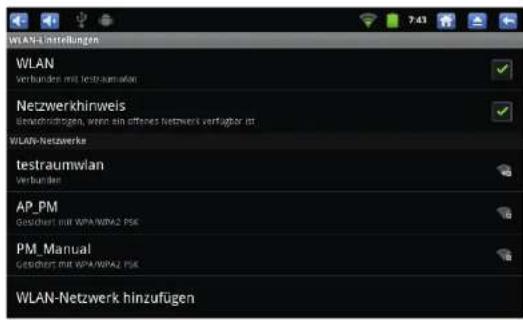
- Wechseln Sie zur Startseite, drücken Sie die Taste Menü und berühren Sie anschließend Einstellungen. Berühren Sie Drahtlos & Netzwerke WLAN-Einstellungen.
text_image
WLAN-Instellungen WLAN verbinden mit testraumwlan Netzwerkhinweis verbindungen, wenn ein offenes netzwerk verfügbar ist WLAN-Netzwerke testraumwlan verbinden AP_PM Gesamt mit WPA/WPA2 PSK PM_Manual Gesamt mit WPA/WPA2 PSK WLAN-Netzwerk hinzufügen- Aktivieren Sie WLAN, um die Funktion einzuschalten. Anschließend erfolgt eine Suche nach vorhandenen WLANs. Die Namen der gefundenen Netzwerke werden angezeigt. Gesicherte Netzwerke werden durch ein Schlosssymbol dargestellt. Wenn ein Netzwerk gefunden wird, zu dem Sie bereits einmal eine Verbindung hergestellt haben, wird eine Verbindung zu diesem Netzwerk hergestellt.
→ Zum Inhaltsverzeichnis
PMT-43.WiFi Kapitel 4 - Verbindungen
- Berühren Sie ein Netzwerk, zu dem Sie eine Verbindung herstellen möchten. Wenn das Netzwerk off en ist, werden Sie dazu aufgefordert, den Verbindungsaufbau zu bestätigen. Berühren Sie dazu Verbinden.

HINWEIS: In gesicherten Netzwerken werden Sie zur Eingabe eines Passworts oder anderer Anmeldeinformationen aufgefordert. Diese Daten erhalten Sie von Ihrem Netzwerkadministrator.
Benachrichtigungen über offene Netzwerke aktivieren
Bei eingeschalteter WLAN-Funktion erhalten Sie standardmäßig eine Benachrichtigung in der Statusleiste, sobald ein offenes WLAN gefunden wird.
- Falls die WLAN-Funkion noch nicht eingeschaltet ist, schalten Sie sie ein.
- Aktivieren Sie im Bildschirm „WLAN-Einstellungen“ die Option Netzwerkhinweis. Sie können diese Option deaktivieren, damit Sie keine Hinweisbenachrichtigungen mehr erhalten.
WLANs hinzufügen
Sie können dem PMT-43 WLANs hinzufügen, die zusammen mit allen Sicherheitsanmeldedaten gespeichert werden und zu denen eine Verbindung hergestellt wird, sobald sie in Reichweite sind. Es ist auch erforderlich, ein WLAN für eine Verbindung hinzuzufügen, wenn der Name des Netzwerks (SSID) nicht übermittelt wird oder wenn Sie ein WLAN hinzufügen möchten, das sich gerade nicht in Reichweite befidet. Wenn Sie eine Verbindung zu einem gesicherten Netzwerk herstellen möchten, erkundigen Sie sich beim Netzwerkadministrator über das verwendete Sicherheitsprotokoll und erfragen Sie das Passwort und andere erforderliche Sicherheitsanmeldedaten.
- Falls die WLAN-Funktion noch nicht eingeschaltet ist, schalten Sie sie ein. Wenn Sie bei der erstmaligen Konfi guration des PMT-43 ein WLAN hinzufügen, wird die WLAN-Funktion automatisch eingeschaltet.
- Berühren Sie im Bildschirm „WLAN-Einstellungen“ die Option WLAN-Netzwerk hinzufügen. Diese Option befindet sich unten in der Liste der gefundenen Netzwerke.
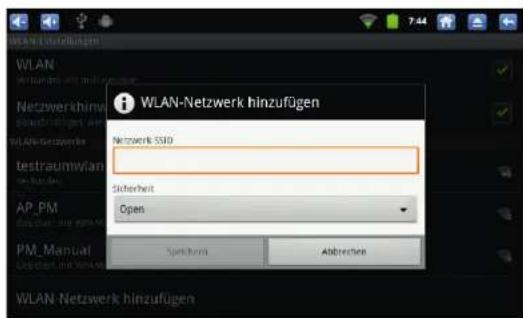
- Geben Sie die SSID, also den Namen des Netzwerks, ein. Falls es sich um ein gesichertes Netzwerk handelt, berühren Sie das Menü Sicherheit und dann den im Netzwerk verwendeten Sicherheitstyp.
- Geben Sie alle erforderlichen Sicherheitsanmeldedaten ein und berühren Sie Speichern.
Es wird eine Verbindung zum Drahtlosnetzwerk hergestellt. Alle von Ihnen eingegebenen Anmeldedaten werden gespeichert. Dadurch wird beim nächsten Mal, wenn Sie in die Reichweite des Netzwerks gelangen, automatisch die Verbindung hergestellt.
WLANs entfernen
Sie können für ein bestimmtes Netzwerk hinzugefügte Daten vom PMT-43 löschen. Dies kann zum Beispiel nützlich sein, wenn nicht automatisch eine Verbindung zu dem Netzwerk hergestellt werden soll oder wenn Sie das Netzwerk allgemein nicht mehr verwenden möchten.
- Falls die WLAN-Funktion noch nicht eingeschaltet ist, schalten Sie sie ein.
- Berühren Sie im Bildschirm „WLAN-Einstellungen“ den Namen des gespeicherten Netzwerks und halten Sie ihn gedrückt. Berühren Sie im daraufhin angezeigten Dialogfeld die Option Netzwerk entfernen.
→ Zum Inhaltsverzeichnis
TOUCHLET™
30
PMT-43.WiFi Kapitel 4 - Verbindungen
PMT-43 über USB mit Computern verbinden
Sie können den PMT-43 über das mitgelieferte USB-Kabel mit dem Computer verbinden, um Musik, Bilder und andere Dateien zwischen der microSD-Karte des PMT-43s und dem Computer zu übertragen.

ACHTUNG:
Beachten Sie beim Anschließen des PMT-43s an einen Computer und beim Bereitstellen der microSD-Karte die für den Computer geltenden Anweisungen für das Anschließen und Entfernen von USB-Geräten. Andernfalls können die Dateien auf der microSD-Karte beschädigt werden.
USB -Verbindung zu einem Computer herstellen
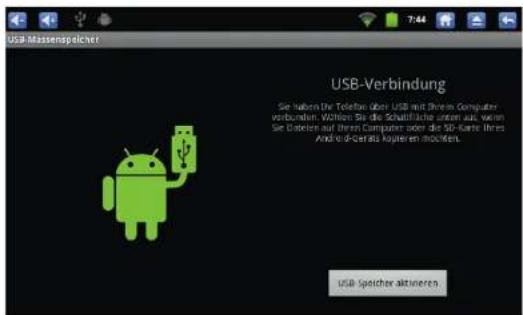
- Schließen Sie den PMT-43 über das mitgelieferte USB-Kabel an einem USB-Anschluss des Computers an. Es wird eine Meldung über den Anschluss des USB-Geräts angezeigt.
- Öff nen Sie das Benachrichtigungsfenster und berühren Sie die Option USB-Verbindung.
text_image
USB-Massenspelcher! USB-Verbindung Sie haben Dr Telefon über USB mit Ihrer Computer verbinden, Without Sie die Schaffliche unter aus, sozen Sie Dizen auf Ihrer Computer oder die 50-Karge Ihres Android-Derats kryteren möchten. USB-Speicher aktinieren- Berühren Sie im daraufhin angezeigten Dialogfeld die Option USB-Spelcher aktivieren zum Bestätigen der Dateübertragung.
Sobald der PMT-43 als USB-Speicher verbunden ist, erhalten Sie eine entsprechende Benachrichtigung.

HINWEIS:
Die microSD-Karte des PMT-43s wird auf dem Computer als Laufwerk bereitgestellt. Sie können nun Dateien auf die microSD-Karte oder von der microSD-Karte übertragen. Weitere Informationen erhalten Sie in der Dokumentation Ihres Computers. Während der Nutzung am Computer können Sie nicht über den PMT-43 auf die microSD-Karte zugreifen. Deshalb können Sie auch keine Anwendungen wie „Kamera“, „Galerie“ und „Musik“ nutzen, die mit der microSD-Karte arbeiten.
→ Zum Inhaltsverzeichnis
TOUCHLET™
PMT-43. WiFi Kapitel 4 - Verbindungen
PMT-43 vom Computer trennen

ACHTUNG :
Beachten Sie die für den Computer geltenden Anweisungen für das sichere Entfernen von Karten und das Trennen von USB-Geräten, da sonst Daten auf der microSD-Karte verloren gehen können.
- Heben Sie die Bereitstellung der microSD-Karte auf dem Computer auf.
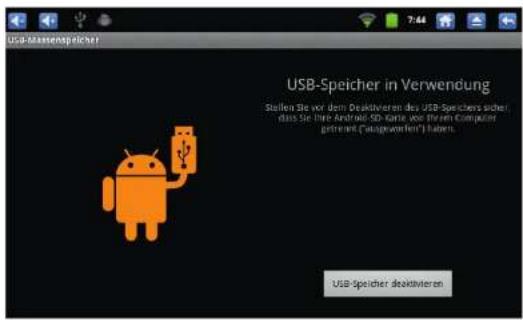
- Öff nen Sie das Benachrichtigungsfenster und berühren Sie USB-Speicher deaktivieren.
text_image
USB-Speicher in Verwendung Stellen Sie vor Dem Deaktivieren des USB-Speichers sicher dans Sie Unter Android-5D-Karte und their Computer getraten (*ausgewarten*) haben. USB-Speicher deaktivieren- Berühren Sie im daraufhin angezeigten Dialogfeld die Option USB-Speicher deaktivieren.
microSD-Karte entnehmen
Solange der PMT-43 ausgeschaltet ist, können Sie die microSDKarte jederzeit herausnehmen wie auf Seite 13 beschrieben. Möchten Sie die microSD-Karte jedoch bei eingeschaltetem PMT-43 herausnehmen, heben Sie zuerst ihre Bereitstellung auf dem PMT-43 auf, da die Karte sonst beschädigt werden kann.
-
Öff nen Sie die Anwendung „Einstellungen“, indem Sie die Taste Startseite und anschließend Menü drücken und dann Einstellungen berühren.
-
Berühren Sie SD-Karte & Speicher.
-
Berühren Sie SD-Karte entnehmen.
Sie können die microSD-Karte nun aus dem PMT-43 herausnehmen.
→ Zum Inhaltsverzeichnis
TOUCHLET™
PMT-43.WiFi
Kapitel 5
Bilder
& Videos
text_image
13:41 Galerie Video Player E-Mail Suchte Facebook Musik Market YouTube Player YouTubePMT-43. WiFi Kapitel 5 - Bilder & Videos
Kapitel 5 - Bilder & Videos
Bilder
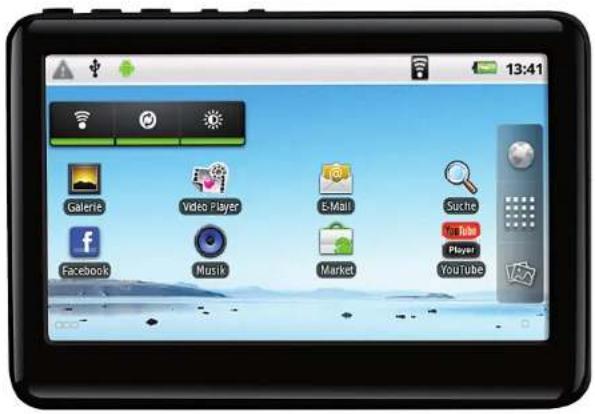
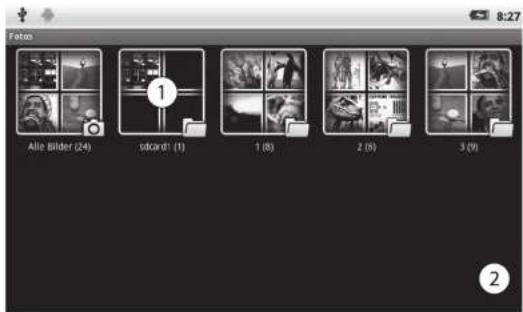
Öff nen Sie die Übersicht und berühren Sie die Anwendung „Galerie“, um die Galerie zu öff nen.
Die Galerie zeigt die Bilder und Videos auf Ihrer Speicherkarte. Wenn sich auf der Speicherkarte sehr viele Bilder oder Videos befin den, kann es unter Umständen eine Weile dauern, bis sie erkannt und angeordnet werden.
text_image
Foton Alle Bilder (24) sdcard! (1) 1 (8) 2 (9) 3 (9)① Ein Album der mit der Kamera aufgenommenen Fotos und Videos.
② Ziehen Sie die Ansicht nach oben oder unten, um weitere Alben anzuzeigen.
- Berühren Sie ein Album, um es zu öff nen und seinen Inhalt anzuzeigen.
- Die Bilder und Videos im Album werden in chronologischer Reihenfolge angezeigt. Weitere Informationen finden Sie im nächsten Abschnitt.
- Berühren Sie ein anzuzeigendes Bild oder Video in einem Album, um es aufzurufen.
→ Zum Inhaltsverzeichnis
TOUCHLET™
PMT-43. WiFi Kapitel 5 - Bilder & Videos
Arbeiten mit Alben
Alben sind Gruppen von Bildern und Videos in Ordnern auf der Speicherkarte oder im internen Speicher.
- Album öff nen und Inhalt anzeigen
Öff nen Sie die Galerie und berühren Sie das Album, dessen Inhalt Sie anzeigen möchten.
In geöff neten Alben werden die Bilder und Videos chronologisch in einem Raster angeordnet. Der Name des Albums wird oben auf dem Bildschirm angezeigt. Zum Anzeigen können Sie ein Bild oder Video berühren.
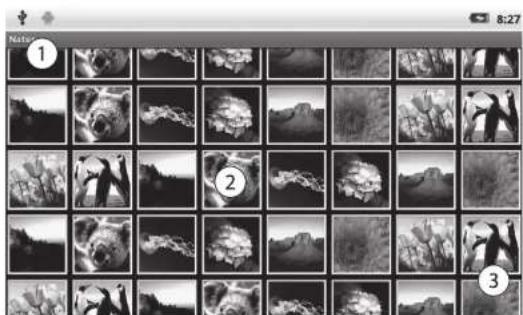
| 1 | Der Name eines Albums. |
| 2 | Klicken Sie auf ein Bild oder Video, um es anzuzeigen. |
| 3 | Ziehen Sie die Ansicht nach oben oder unten, um mehr Bilder anzuzeigen. |
- Mehrere Bilder oder Videos auswählen
Sie können nicht nur mit ganzen Alben und mit einzelnen Bildern arbeiten, sondern auch ein oder mehr Bilder oder Videos in einem Album auswählen und diese Auswahl anschließend stapelweise verarbeiten. Das ist sinnvoll, wenn Sie beispielsweise ein paar Bilder aus einem Album an Freunde senden möchten.
- Öff nen Sie das Album, dessen Bilder und Videos Sie verarbeiten möchten.
- Drücken Sie die Taste Menü und wählen Sie Mehrfachauswahl.
- Markieren Sie die Elemente, die Sie verarbeiten möchten. Heben Sie die Markierung der Elemente auf, die Sie nicht verarbeiten möchten. Wenn Sie die Auswahl aller markierten Elemente aufheben möchten, klicken Sie unten im Fenster auf die Option Abbrechen.
Mit den Steuerelementen unten auf dem Bildschirm führen Sie Aktionen für die markierten Elemente aus.
→ Zum Inhaltsverzeichnis
TOUCHLET™
PMT-43. WiFi Kapitel 5 - Bilder & Videos
Bilder anzeigen und suchen
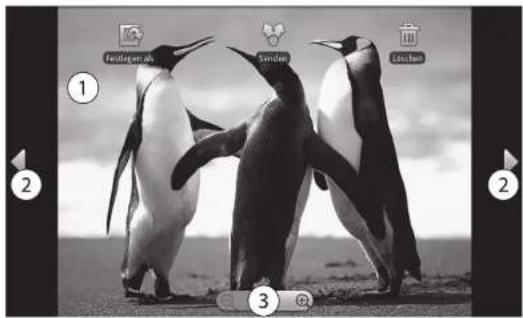
Öff nen Sie ein Album in der Galerie und berühren Sie ein Bild.
text_image
Festigrenals Sarden Lichen| 1 | Berühren Sie das Bild, um die Steuerelemente einzublenden. |
| 2 | Berühren Sie einen Pfeil, um das nächste oder vorherige Bild im Album anzuzeigen. |
| 3 | Berühren Sie diese Symbole zum Vergrößern bzw. Verkleinern. |
Wenn das Bild vergrößert dargestellt wird, bewegen Sie es, um Teile anzuzeigen, die nicht sichtbar sind.
Diashows anzeigen
- Drücken Sie die Taste Menü und berühren Sie Diashow.
- Berühren Sie ein Bild, um die Diashow zu beenden.
Bilder drehen
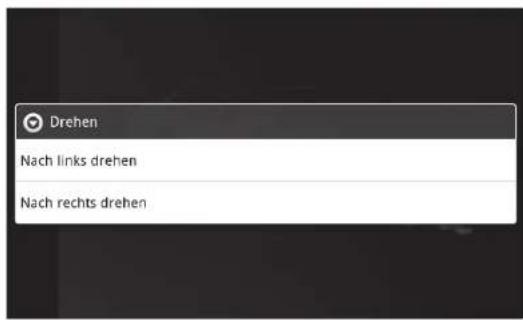
- Drücken Sie die Taste Menü und berühren Sie die Option Drehen.
text_image
Drehen Nach links drehen Nach rechts drehen- Wählen Sie Nach links drehen bzw. Nach rechts drehen. Das Bild wird mit der neuen Ausrichtung gespeichert.
→ Zum Inhaltsverzeichnis
TOUCHLET™
PMT-43. WiFi Kapitel 5 - Bilder & Videos
Bilder als Hintergrundbild verwenden
Berühren Sie das gewünschte Bild, um die Steuerelemente anzuzeigen. Berühren Sie die Option Festlegen als. Sie werden aufgefordert, das Bild zuzuschneiden.
• Bilder zuschneiden
Sie können den vergrößerten Teil eines Bildes ausschneiden und so ein neues Bild erstellen.
-
Drücken Sie die Taste Menü und berühren Sie die Option Zuschneiden. Über dem Bild wird der Zuschneiderahmen angezeigt.
-
Wählen Sie den zuzuschneidenden Teil des Bildes mit dem Zuschneidewerkzeug aus.
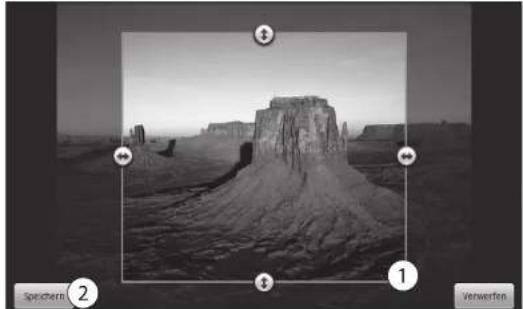
| 1 | Ziehen Sie innen am Zuschneidewerkzeug, um den Rahmen zu verschieben. Ziehen Sie eine Ecke oder Kante des Zuschneidewerkzeugs, um die Größe zu ändern oder das Bild zu vergrößern bzw. zu verkleinern. |
| 2 | Wählen Sie abschließend die Option „Speichern“. |
- Berühren Sie die Option Speichern, um eine Kopie des zugeschnittenen Bildes zu speichern. Berühren Sie Verwerfen, falls Sie die Änderungen nicht speichern wollen.
Die ursprüngliche, nicht zugeschnittene Version verbleibt auf der Speicherkarte.
Bildinformationen aufrufen
-
Drücken Sie die Taste Menü und berühren Sie die Option Mehr.
-
Berühren Sie die Option Details.
Bilder löschen
-
Sie können Bilder von der Speicherkarte löschen.
-
Berühren Sie ein Bild, um die Steuerelemente anzuzeigen. Berühren Sie anschließend die Option Löschen.
-
Berühren Sie im daraufhin angezeigten Dialogfeld auf die Option OK.
→ Zum Inhaltsverzeichnis
TOUCHLET™
PMT-43. WiFi Kapitel 5 - Bilder & Videos
Arbeiten mit Videos
In der Galerie können Sie Videos wiedergeben, die Sie mit der Kamera aufgenommen haben, und sie an Freunde weitergeben.
Videos wiedergeben
Öff nen Sie ein Album in der Galerie und berühren Sie ein Video.
Das Video wird mit der bei der Aufnahme gewählten Ausrichtung, d. h. im Hoch- oder Querformat, abgespielt.
Informationen zum Öff nen von Alben fi nden Sie unter „Öff nen der Galerie und Anzeigen Ihrer Alben“ auf 34.
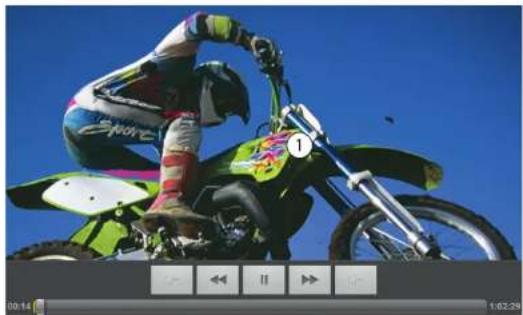
Berühren Sie das Video, um die Tasten zum Anhalten, erneuten Abspielen und Vor- bzw. Rückspulen des Videos einzublenden.
Videos löschen
- Drücken Sie beim Anzeigen eines Albums Taste Menü und zweimal.
- Markieren Sie die Videos oder Bilder, die Sie löschen möchten.
- Berühren Sie die Option Löschen und bestätigen Sie die Löschung.

HINWEIS:
Sie können Videos auch über die App „Video Player“ aus der Übersicht abspielen.
→ Zum Inhaltsverzeichnis
TOUCHLET™
PMT-43.WiFi
Kapitel 6
Musik
text_image
13:41 Galerie Video Player E-Mail Suche Facebook Musik Market YouTubeTOUCHLET™
PMT-43. WiFi Kapitel 6 - Musik
Kapitel 6 - Musik
Mit der Anwendung „Musik“ können Sie Musiktitel und andere Audiodateien anhören und verwalten, die Sie von Ihrem Computer auf Ihre microSD-Karte übertragen haben.
Übertragen von Musikdateien auf den PMT-43
Mit der Anwendung Musik werden auf der microSD-Karte des PMT-43 gespeicherte Audiodateien wiedergegeben. Kopieren Sie daher die Audiodateien vom Computer auf die microSD-Karte, bevor Sie Musik öff nen. Die Anwendung Musik unterstützt eine Vielzahl von Audiodateiformaten, sodass Sie beispielsweise Musiktitel wiedergeben können, die Sie bei Online-Stores gekauft oder von einer CD kopiert haben. „Musik“ unterstützt Audiodateien in diversen Formaten, wie etwa MP3, M4A (iTunes AAC, DRM-frei), AMR, MIDI und OGG Vorbis. Eine vollständige Formatliste fi nden Sie im Anhang auf S. 103.
Musikdateien auf die microSD-Karte des PMT-43 kopieren
- Schließen Sie den PMT-43 mit einem USB-Kabel an den Computer an und stellen Sie die microSD-Karte bereit. Weitere Informationen finden Sie unter „Herstellen von USB-Verbindungen zu Computern“ auf Seite 31.
- Erstellen Sie zum Verwalten Ihrer Audiodateien mit dem Computer einen Musikordner auf der obersten Ebene der microSD-Karte.
- Kopieren Sie mit dem Computer Musiktitel und andere Audiodateien in diesen Ordner auf der microSD-Karte. Sie können die Musikdateien auf der microSD-Karte auch in Unterordnern anordnen. Eine weitere Möglichkeit ist das Kopieren der Audiodateien in das Stammverzeichnis der microSD-Karte.
- Falls zu den Musikdateien begleitende JPEG-Grafi ken gehören, benennen Sie die Grafi kdatei „albumart.jpg“ um und legen Sie sie im Ordner der Musikdateien ab.
- Falls Sie Playlists erstellt haben, legen Sie im Musikordner auf der microSD-Karte einen zugehörigen Unterordner an und kopieren Sie die Playlists in diesen Ordner.
- Nehmen Sie die microSD-Karte aus dem Computer und trennen Sie die Verbindung mit dem PMT-43.

ACHTUNG!
Befolgen Sie die Anweisungen unter „Herstellen von USB-Verbindungen zu Computern“ auf Seite 31, um eine Beschädigung der Dateien auf der microSD-Karte zu vermeiden.
→ Zum Inhaltsverzeichnis
TOUCHLET™
PMT-43. WiFi Kapitel 6 - Musik
Öffnen der Anwendung „Musik“ und Arbeiten mit Ihrer Bibliothek
Nachdem Sie Musikdateien wie weiter oben unter „Musikdateien auf die microSD-Karte des PMT-43 kopieren“ S. 40 beschrieben auf die microSD-Karte kopiert haben, können Sie die Anwendung „Musik“ öff nen und Ihre Bibliothek mit Musikdateien auf eine von vier Arten sortiert anzeigen.
Anwendung „Musik“ öff nen / Musikbibliothek anzeigen
Berühren Sie das Symbol Musik am Startbildschirm oder in der Übersicht. Unter „Öff nen und Wechseln von Anwendungen“ auf Seite 21 erfahren Sie mehr darüber, wie Sie Anwendungen öff nen und zwischen ihnen wechseln.
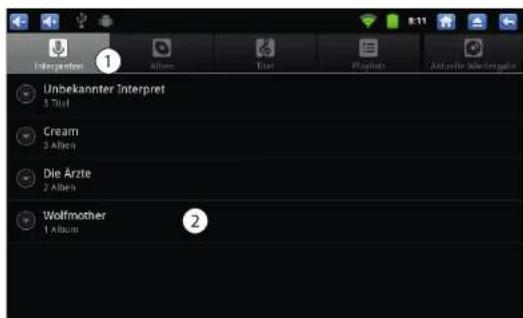
Wenn Sie Musikdateien auf die microSD-Karte kopieren, wird diese nach Musikdateien durchsucht und anhand der Informationen in den Dateien selbst ein Katalog Ihrer Musikdateien erstellt. Dies kann von ein paar Sekunden bis zu mehreren Minuten dauern, je nachdem, wie viele Dateien Sie auf die microSD-Karte kopiert haben. Anschließend wird der Bildschirm für die Musikbibliothek geöff net. Dieser enthält Registerkarten, mit denen Sie Ihre Musikbibliothek sortiert nach Interpret, Album, Titel oder Playlist anzeigen können.
text_image
Unbekannter Interpret 3 Traf Cream 2 Alben Die Ärzte 2 Alben Wolfmother 1 Album| 1 | Berühren Sie eine Registerkarte, um die Bibliothek auf eine von vier Arten anzuzeigen. |
| 2 | Berühren Sie die Übersicht des aktuellen Tracks, um den Wiedergabebildschirm zu öff nen. |
Sie können zur Bibliothek zurückkehren, indem Sie die Taste Zurück ☑ drücken, bis Sie die Bibliothek erreichen, oder (im Wiedergabemodus) indem Sie die Taste Menü ☐ drücken und Bibliothek wählen.
→ Zum Inhaltsverzeichnis
PMT-43. WiFi Kapitel 6 - Musik
Titel von der microSD-Karte löschen
Sie können Musikdateien von der Speicherkarte löschen.
Halten Sie einen Titel in der Bibliotheksliste gedrückt und berühren Sie in dem daraufhin angezeigten Menü die Option Löschen.
Ist der PMT-43 mit einem Computer verbunden, können Sie auch über Ihren Computer Musikdateien von der microSD-Karte löschen. Dies wird unter „Musikdateien auf die microSD-Karte des PMT-43 kopieren“ auf Seite 40 beschrieben.
Wiedergeben von Musikdateien
Sie können Musiktitel mit den integrierten Lautsprechern des PMT-43 oder mit angeschlossenen Kopfhörern hören.
Musiktitel wiedergeben
Berühren Sie in der Bibliothek den gewünschten Titel oder drücken Sie in einer geöffneten Liste mit den Tracks eines Albums die Taste Menu und wählen Sie Alle wiedergeben aus.
Der Wiedergabebildschirm wird geöff net und der gewählte Titel oder der erste Titel im Album oder in der Playlist abgespielt. Die Tracks in der aktuellen Playlist werden nacheinander bis zum Ende der Playlist wiedergegeben, außer Sie haben eine Wiederholungsoption gewählt. Die Wiedergabe wird andernfalls nur gestoppt, wenn Sie sie stoppen, selbst dann, wenn Sie zu anderen Anwendungen wechseln.
→ Zum Inhaltsverzeichnis
TOUCHLET™
PMT-43. WiFi Kapitel 6 - Musik
text_image
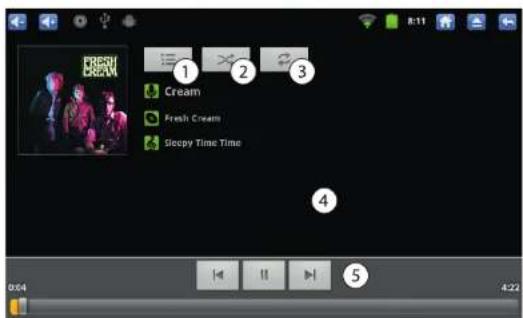
1 2 3 Cream Fresh Cream Gloopy Time Time 4 5 0:04 4:22| 1 | Berühren Sie dieses Symbol, um die aktuelle Playlist zu öff nen. |
| 2 | Berühren Sie dieses Symbol, um die aktuelle Playlist nach dem Zufallsprinzip wiederzugeben. |
| 3 | Berühren Sie dieses Symbol, um die aktuelle Playlist zu wiederholen.Berühren Sie das Symbol noch einmal, um den aktuellen Track zu wiederholen. |
| 4 | Halten Sie dieses Symbol gedrückt, um nach Informationen zu suchen. |
| 5 | Steuern Sie hier die Wiedergabe (Tracks überspringen, Anhalten bzw. Fortsetzen der Wiedergabe). Ziehen Sie den Schieberegler, um einen bestimmten Abschnitt eines Tracks anzusteuern. |
Sie können über die Taste Menü und die Option Wiedergeben von fast allen Bildschirmen in der Anwendung Musik zum Wiedergabebildschirm zurückkehren.
Aus anderen Anwendungen kehren Sie zum Wiedergabebildschirm zurück, indem Sie das Benachrichtigungsfenster öffnen und die aktuelle Musikbenachrichtigung auswählen. Weitere Informationen finden Sie unter „Verwalten von Benachrichtigungen“ auf Seite 24.
Wiedergabe steuern
Im Wiedergabebildschirm fi nden Sie verschiedene Symbole, mit denen Sie die Wiedergabe von Titeln, Alben und Playlists steuern können:
| Berühren Sie dieses Symbol, um die Wiedergabe anzuhalten. | |
| Berühren Sie dieses Symbol, um die Wiedergabe fortzusetzen. | |
| Berühren Sie dieses Symbol, um direkt zum nächsten Track im Album, der Playlist oder der Zufallswiedergabe zu springen. | |
| Berühren Sie dieses Symbol, um direkt zum vorherigen Track im Album, der Playlist oder der Zufallswiedergabe zu springen. | |
| Berühren Sie dieses Symbol, um die aktuelle Playlist zu öff nen. | |
| Berühren Sie dieses Symbol, um die aktuelle Playlist nach dem Zufallsprinzip wiederzugeben. | |
| Berühren Sie dieses Symbol, um einen Wiederholungsmodus auszuwählen: Keine Wiederholung, Playlist wiederholen oder Aktuellen Track wiederholen. |
→ Zum Inhaltsverzeichnis
TOUCHLET™
PMT-43. WiFi Kapitel 6 - Musik
Wiedergabelautstärke steuern
Neben den unter „Einstellungen für Sound und Display“ auf Seite 95 beschriebenen Einstellungen für die Medienlautstärke können Sie in der Anwendung „Musik“ noch die Lautstärke der Musikwiedergabe steuern.
- Berühren Sie das Symbol Lautstärke (lauter/leiser). Ein Fenster öff net sich, in dem die aktuelle Medienlautstärke angezeigt wird. Der Indikator bewegt sich, je nachdem, wie Sie die Lautstärke verstellen.
- Einige Kopfhörer bieten eigene Optionen zum Einstellen der Lautstärke, zum Anhalten und Fortsetzen der Wiedergabe oder zum Wechseln von Tracks.
Tracks nach dem Zufallsprinzip wiedergeben
Wenn Sie die Option Party-Shuffle aktivieren, werden Tracks von der microSD-Karte in zufälliger Reihenfolge wiedergegeben, bis Sie diese Option wieder deaktivieren.
- Drücken Sie im Wiedergabebildschirm oder in einem Bibliotheksbildschirm die Taste Menu und wählen Sie Party-Shuffle aus.
- Anschließend wird eine aktuelle Playlist mit zwölf zufällig auf der microSD-Karte ausgewählten Tracks erstellt und wiedergegeben. Ist der letzte der zwölf Tracks beendet, werden weitere zwölf Tracks hinzugefügt und wiedergegeben.
- Berühren Sie zum Anzeigen der aktuellen Party-Shuffle e-Playlist das Playlist-Symbol im Wiedergabebildschirm. Weitere Informationen finden Sie unter „Arbeiten mit Playlists“ auf Seite 44.
- Wenn Sie manuell einen Track am Ende der Party-Shuffle e-Playlist hinzufügen möchten, halten Sie den Namen des gewünschten Tracks in der Bibliothek gedrückt. Berühren Sie im daraufhin angezeigten Menü die Optionen Zur Playlist hinzufügen und Aktuelle Playlist. Der Track wird am Ende der Party-Shuffle-Playlist hinzugefügt.
- Drücken Sie zum Stoppen der Funktion Party-Shuffle die Taste Menü und berühren Sie die Option Party-Shuffle deaktivieren.
Arbeiten mit Playlists
Mit Playlists können Sie Ihre Musikdateien in Titelgruppen einordnen, um sie dann in der festgelegten Reihenfolge oder nach dem Zufallsprinzip wiederzugeben.
Playlists erstellen
- Halten Sie in einer geöff neten Liste mit den Titeln in der Bibliothek den ersten Titel gedrückt, der der neuen Playlist hinzugefügt werden soll.
- Berühren Sie die Option Zur Playlist hinzufügen.
- Berühren Sie die Option Neu.
- Geben Sie einen Namen ein und berühren Sie die Option Speichern.
Die neue Playlist wird der Playlistbibliothek hinzugefügt.
Falls der gerade im Wiedergabebildschirm gespielte Titel als erster Titel zu einer Playlist hinzugefügt werden soll, drücken Sie die Taste Menu und wählen die Option Zur Playlist hinzufügen aus. Über die Option Als Playlist speichern speichern Sie alle Titel eines gerade wiedergegebenen Albums als Playlist.
Titel hinzufügen
- Halten Sie in einer geöff neten Liste mit den Tracks in der Bibliothek den Titel gedrückt, der zu einer Playlist hinzugefügt werden soll.
- Berühren Sie die Option Zur Playlist hinzufügen.
- Berühren Sie den Namen der Playlist, zu der der Titel hinzugefügt werden soll. Der Titel wird zur Playlist hinzugefügt. Falls der gerade im Wiedergabebildschirm gespielte Titel zu einer Playlist hinzugefügt werden soll, drücken Sie die Taste Menü und wählen die Option Zur Playlist hinzufügen aus.
Titel neu anordnen
- Berühren Sie eine zu öff nende Playlist in der Playlistbibliothek. Alternativ können Sie die Playlist öff nen, die aktuell wiedergegeben wird, indem Sie das Playlistsymbol im Wiedergabefenster berühren.
- Berühren Sie das Anordnungssymbol links neben dem Tracknamen und ziehen Sie einen Titel nach oben oder unten, um seine Reihenfolge in der Playlist zu ändern.
→ Zum Inhaltsverzeichnis
TOUCHLET™
PMT-43. WiFi Kapitel 6 - Musik
Titel entfernen
- Öff nen Sie eine Playlist.
- Halten Sie einen Titel gedrückt und wählen Sie die Option Von Playlist entfernen Alternativ drücken Sie die Taste Menü und wählen Playlist löschen, um alle Titel aus der Playlist zu entfernen.

HINWEIS: Der Titel wird nicht von der microSD-Karte oder aus anderen Playlists gelöscht, er wird lediglich aus der aktuellen Playlist entfernt.
Playlists umbenennen oder löschen
- Öff nen Sie die Playlistbibliothek.
- Halten Sie eine Playlist gedrückt und wählen Sie in dem angezeigten Menü die Option Umbenennen bzw. Löschen aus.

HINWEIS: Die Playlist „Kürzlich hinzugefügt“ kann weder gelöscht noch umbenannt werden. Das Löschen einer Playlist wirkt sich nicht auf die Titel selbst aus.
Playlists auf Ihrem Computer erstellen
Sie können auf Ihrem Computer Playlists für die Anwendung Musik erstellen. Folgende Dateiformate für Playlists werden unterstützt: M3U, WPL und PLS. Playlists werden wie unter „Musikdateien auf die microSD-Karte des PMT-43 kopieren“ auf Seite 40 beschrieben wie Musikdateien auf die microSD-Karte kopiert. Am besten erstellen Sie im Musikordner einen Unterordner für Playlists. Falls Sie auf Ihrem Computer keine eigene Anwendung zum Erstellen von Playlists haben, können Sie anhand der folgenden Vorgaben eine Playlist in einem Texteditor erstellen:
- Geben Sie den Namen jeder in die Playlist aufzunehmenden Musikdatei in eine eigene Zeile ein.
- Verwenden Sie dabei die auf dem Computer angezeigten Musikdateinamen. Bei der Wiedergabe von Playlists werden alle Namen außer den Tracknamen ignoriert.
- Speichern Sie die Datei mit der Erweiterung „m3u“.
→ Zum Inhaltsverzeichnis
TOUCHLET™
PMT-43.WiFi
Kapitel 7
YouTube
text_image
13:41 Galerie Video Player E-Mail Suche Facebook Musik Market YouTubeTOUCHLET™
PMT-43.WiFi Kapitel 7 - YouTube
Kapitel 7 - YouTube
YouTube

HINWEIS:
Um die YouTube-Anwendung zu nutzen, benötigen Sie eine Internetverbindung. Auf S. 28 erfahren Sie, wie Sie eine Internetverbindung herstellen.
YouTube ist der kostenlose Online-Streamingdienst von Google zum Ansehen, Suchen und Hochladen von Videos.
Die YouTube-Anwendung ist speziell für das Betrachten von YouTube-Videos optimiert. Sie können YouTube auch über den Browser aufrufen, die Wiedergabequalität über die spezielle Anwendung ist jedoch besser.

HINWEIS:
Wenn Sie YouTube-Videos in hoher Qualität ansehen, kann das Laden der Videos eine Weile dauern. Haben Sie bitte etwas Geduld.
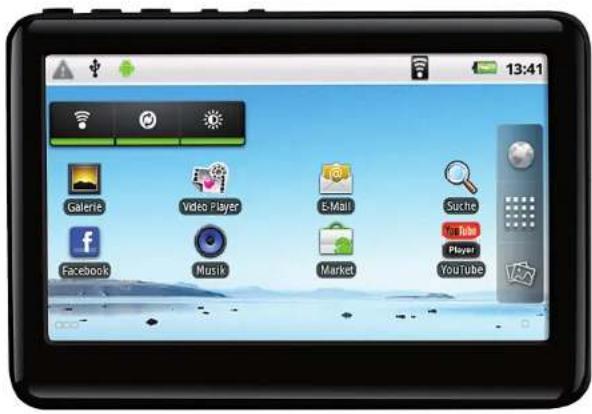
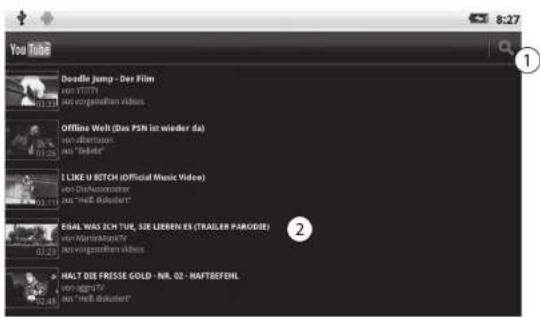
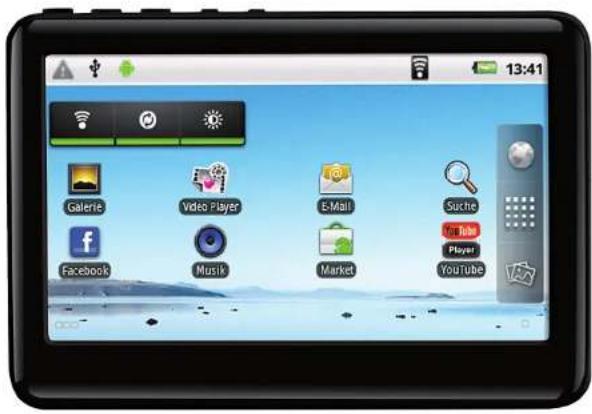
Öff nen Sie die Übersicht und berühren Sie das YouTube-Symbol.
text_image
You Slide Doodle Jump - Der Film von VITTEN von vorgsetlichen Videos Offline Welt (Das PSN ist wieder da) von allertenden von "Bakker" L'LIKE U BITCH (Official Music Video) von Dinhensionsator von "Heß Bokulier" EGAL WAS ICM TUE, SIE LIEBEN ES (TRACER PARODIE) von Mantelbautiv von vorgsetlichen Videos HALT DIE FRISSE GOLD - NR. 02 - HAATBEFDHL von aggreTV von "Heß Bokulier"
Berühren Sie dieses Symbol, um nach einem Video zu suchen.

Berühren Sie ein Video, um es abzuspielen.
→ Zum Inhaltsverzeichnis
TOUCHLET™
PMT-43.WiFi Kapitel 7 - YouTube
YouTube-Videos abspielen
- Berühren Sie ein YouTube-Video, um es sich anzusehen.
- Berühren Sie das Video, um die Wiedergabesteuerung einzublenden.
- Sie können das Video anhalten und fortsetzen, indem Sie den Bildschirm berühren.
- Sie können vorwärts oder rückwärts springen, indem Sie den Schieberegler an die Position des Videos ziehen, die Sie sich ansehen möchten.
- Drücken Sie die Zurück-Taste, „in die Wiedergabe zu beenden und zur Liste der Videos zurückzukehren.
Videos suchen
- Berühren Sie oben auf dem YouTube-Hauptbildschirm das Suchsymbol.
- Geben Sie Ihren Suchbegriff ein.
- Wählen Sie einen Vorschlag aus der Liste unterhalb des Suchfelds aus oder berühren Sie die Lupe.
- Scrollen Sie durch die Suchergebnisse und berühren Sie ein Video, um es sich anzusehen.
→ Zum Inhaltsverzeichnis
TOUCHLET™
PMT-43.WiFi
Kapitel 8 Market
text_image
13:41 Galerie Video Player E-Mail Suche Facebook Musik Market YouTubePMT-43.WiFi Kapitel 8 - Market
Kapitel 8 - Market
Android Market bietet direkten Zugang zu Anwendungen und Spielen, die Sie herunterladen und auf dem Gerät installieren können.
Android Market öffnen / Anwendungen suchen
Sie können in Android Market nach kostenlosen und kostenpflichtigen Anwendungen suchen.
Android Market öff nen
Berühren Sie das Symbol „Market“ im Startbildschirm bzw. in der Übersicht. Weitere Informationen zum Öff nen und Wechseln von Anwendungen finden Sie unter „Öff nen und Wechseln von Anwendungen“ auf Seite 21.
Beim ersten Öff nen von Android Market werden Sie gebeten, die Nutzungsbedingungen zu lesen und zu akzeptieren.
Hilfe zu Android Market aufrufen
Die Hilfewebseiten für Android Market sind auf allen Android Market-Bildschirmen verfügbar.
Drücken Sie die Taste Menü und wählen Sie die Option Hilfe aus.
Im Browser wird die Hilfeseite für Android Market mit Links zu vielen Hilfethemen geöff net. Weitere Informationen zur Verwendung des Browsers finden Sie unter „Browser“ auf Seite 54.
Anwendungen durchsuchen
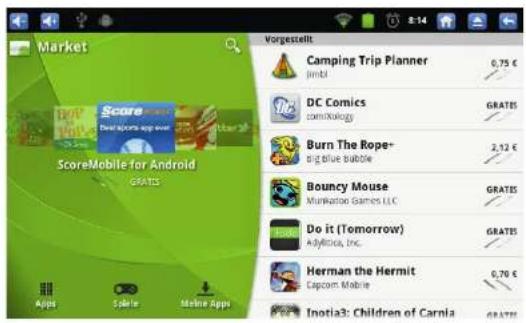
Sie können Anwendungen nach Kategorie durchsuchen und auf verschiedene Art und Weise sortieren.
text_image
Market ScoreMobile for Android GRATIS Vorgesellt Camping Trip Planner Jmbd 0,75 € DC Comics comXology GRATIS Burn The Rope+ big blue bubble 2,12 € Bouncy Mouse Munkation Games LLC GRATIS Do it (Tomorrow) Aditytica, Inc. GRATIS Herman the Hermit Capcom Mobile 0,70 € Inotia3: Children of Carnia GRATISBerühren Sie auf der Startseite von Android Market eine Kategorie auf der obersten Ebene, wie etwa Anwendungen oder Spiele. Blättern Sie zu den Unterkategorien und wählen Sie die gewünschte Kategorie aus. Berühren Sie die Option Top-Bezahlangebote, Top-Gratisangebote oder Ganz neu um die Unterkategorie noch weiter zu unterteilen.
→ Zum Inhaltsverzeichnis
PMT-43. WiFi Kapitel 8 - Market
Bildschirme mit Informationen zu Anwendungen öff nen
Berühren Sie in Android Market eine Anwendung, um den zugehörigen Infobildschirm aufzurufen.
Auf den Bildschirmen mit den Anwendungsinfos fi nden Sie eine Beschreibung, Bewertungen, Kommentare und weitere Informationen über die Anwendung. Sie können Anwendungen über diesen Bildschirm herunterladen und installieren. Weitere Informationen fi nden Sie unter „Herunterladen und Installieren von Anwendungen“ auf Seite 51. Sie können darüber hinaus Anwendungen beurteilen, deinstallieren oder andere Aktionen durchführen. Weitere Informationen fi nden Sie unter „Verwalten Ihrer Downloads“ auf Seite 52.
Anwendungen suchen
• Berühren Sie das Suchsymbol.
- Geben Sie ein, wonach gesucht werden soll.
- Geben Sie den Namen der zu suchenden Anwendung, die zugehörige Beschreibung oder den Namen des Entwicklers vollständig oder teilweise ein.
- Berühren Sie ein Suchergebnis, um den Infobildschirm für diese Anwendung zu öffnen.
Der Infobildschirm bietet eine Beschreibung und Tasten zum Herunterladen der Anwendung sowie Optionen für weitere Aufgaben. Weitere Informationen fi nden Sie unter „Herunterladen und Installieren von Anwendungen“ auf Seite 51 und „Verwalten Ihrer Downloads“ auf Seite 52.
Zum Startbildschirm von Android Market zurückkehren
Sie können aus den meisten Bildschirmen in Android Market zum Startbildschirm zurückkehren.
Berühren Sie oben links im Bildschirm das Market-Symbol oder drücken Sie die Taste Menü und wählen Sie die Option Startseite.
Anwendungen herunterladen und installieren
Wählen Sie eine Anwendung aus.
Berühren Sie die Option Installieren bei kostenlosen Anwendungen bzw. Kaufen bei kostenpfl ichtigen Anwendungen.
Falls die Anwendung auf Ihre Daten zugreifen oder Funktionen auf Ihrem Gerät übernehmen muss, werden Sie darüber informiert, worauf die Anwendung Zugriff haben wird.

ACHTUNG:
Lesen Sie sich diese Informationen sorgfältig durch. Lassen Sie besondere Vorsicht walten bei Anwendungen, die Zugriff auf viele Funktionen oder viele ihrer Daten haben. Sobald Sie auf diesem Bildschirm die Option OK berühren, sind Sie für die Verwendung der Anwendung und die daraus resultierenden Konsequenzen verantwortlich.
Berühren Sie zur Zustimmung zu den Zugriff sanforderungen der Anwendung die Option OK.
Im Fall einer kostenpfl ichtigen Anwendung werden Sie zu Google Checkout umgeleitet. Dort können Sie die Anwendung bezahlen, bevor sie auf Ihr Gerät heruntergeladen wird.
Im Fall einer kostenlosen Anwendung oder nach Berühren der Option Jetzt kaufen in Google Checkout erhalten Sie eine Reihe von Benachrichtigungen, während die Anwendung heruntergeladen und auf dem Gerät installiert wird.
Nach der Installation der Anwendung können Sie sie durch Berühren der Benachrichtigung oder des zugehörigen Symbols in der Übersicht öff nen. Weitere Informationen finden Sie unter „Öff nen und Wechseln von Anwendungen“ auf Seite 21.
→ Zum Inhaltsverzeichnis
TOUCHLET™
PMT-43. WiFi Kapitel 8 - Market
Sie können die Anwendung 24 Stunden lang testen. Falls Sie sie nicht behalten möchten, erhalten Sie eine Rückvergütung, nachdem Sie die Anwendung wieder deinstalliert haben. Weitere Informationen finden Sie unter „Rückerstattungen für Anwendungen beantragen“ auf Seite 53.
Google Checkout-Konten erstellen
Falls Sie über Android Market kostenpfl ichtige Artikel erwerben möchten, benötigen Sie ein mit Ihrem Google-Konto verknüpftes Google Checkout-Konto.
Rufen Sie auf Ihrem Computer die Website http://checkout.google.com auf, um ein Google Checkout-Konto einzurichten oder wenn Sie das erste Mal mit dem Gerät einen Artikel in Android Market kaufen, werden Sie zur Eingabe Ihrer Zahlungsdaten aufgefordert. Diese werden zum Einrichten eines Google Checkout-Kontos benötigt.

ACHTUNG:
Haben Sie bereits einmal mit Google Checkout eine Anwendung in Android Market gekauft, ist Ihr Passwort auf dem Gerät bekannt, so dass Sie es nicht mehr eingeben müssen. Aus diesem Grund sollten Sie sicherstellen, dass keine anderen Personen Ihr Gerät ohne Ihre Erlaubnis verwenden können.
Verwalten der Downloads
Nachdem Sie eine Anwendung heruntergeladen und installiert haben, können Sie sie beispielsweise bewerten und in einer Liste mit Ihren anderen heruntergeladenen Anwendungen anzeigen.
Heruntergeladenen Anwendungen anzeigen
Sie können eine Liste der von Ihnen von Android Market heruntergeladenen Anwendungen anzeigen und die Liste für diverse Zwecke verwenden.
Drücken Sie im Startbildschirm von Android Market die Taste Menü und wählen Sie die Option Downloads aus.
In der angezeigten Liste der kostenlosen und kostenpfl wichtigen Anwendungen können Sie eine Anwendung auswählen, um sie beispielsweise zu bewerten, zu deinstallieren oder um eine Rückerstattung zu beantragen.
Anwendungen deinstallieren
Drücken Sie im Startbildschirm von Android Market die Taste Menü und wählen Sie Downloads aus.
Berühren Sie die Anwendung, die deinstalliert werden soll. Der Infobildschirm für die Anwendung wird angezeigt.
Berühren Sie die Option Deinstallieren.
Berühren Sie im Bestätigungsdialogfeld die Option OK.
Wählen Sie die am besten zum Grund der Deinstallation passende Erklärung aus und berühren Sie die Option OK.
Die Anwendung wird deinstalliert. Sie können die Anwendung jederzeit erneut installieren, und zwar ohne weitere Gebühr, falls es sich um eine kostenpfl ichtige Anwendung handelt.
→ Zum Inhaltsverzeichnis
TOUCHLET™
PMT-43. WiFi Kapitel 8 - Market
Rückerstattungen für Anwendungen beantragen
Falls Sie mit einer Anwendung nicht zufrieden sind, können Sie innerhalb der ersten 24 Stunden nach dem Kauf eine Rückerstattung beantragen. Ihre Kreditkarte wird nicht belastet und die Anwendung vom Gerät deinstalliert.
Falls Sie Ihre Meinung ändern, können Sie die Anwendung erneut installieren, die Rückerstattung kann allerdings nur einmal beantragt werden.
Drücken Sie im Startbildschirm von Android Market die Taste Menü und wählen Sie die Option Downloads aus.
Berühren Sie die Anwendung, die deinstalliert und deren Gebühr Ihnen zurückerstat- tet werden soll. Der Infobildschirm für die Anwendung wird angezeigt.
Berühren Sie die Option Deinstallieren & zurückerstatten. Die Anwendung wird deinstalliert und die Gebühr wird storniert.
Wählen Sie die am besten zum Grund der Deinstallation passende Erklärung aus und berühren Sie die Option OK.
Informationen über Aktualisierungen festlegen
Drücken Sie im Startbildschirm von Android Market die Taste Menü und wählen Sie die Option Downloads aus.
Drücken Sie die Taste Menü und wählen Sie die Option Benachrichtigungen aus. Wählen Sie aus, ob Sie über Aktualisierungen der von Ihnen heruntergeladenen Anwendungen informiert werden möchten.
Berühren Sie die Option OK.
Anwendungen bewerten
Sie können Anwendungen zwischen einem und fünf Sternen zuweisen und anderen Käufern mitteilen, was Sie von einer Anwendung halten.
Sie können hierfür entweder nach der Anwendung suchen und sie dann durch Berühren des Displays auswählen oder Sie können sie in der Liste der heruntergeladenen Anwendungen auswählen, sofern Sie sie bereits heruntergeladen haben.
- Öff nen Sie den Infobildschirm für eine Anwendung.
- Berühren Sie die Sterne unter Meine Rezensionen.
- Berühren Sie die Anzahl der Sterne, die der Anwendung zugewiesen werden soll, und wählen Sie dann OK aus.
- Wenn Sie einen Kommentar zur Anwendung abgeben möchten, berühren Sie im Infobildschirm die Option Kommentar posten.
Unangemessene Anwendungen kennzeichnen
Falls Sie auf Anwendungen mit gewalttätigem, anstößigem oder anderweitig unangemessenem Inhalt stoßen, können Sie diese Anwendungen dem für Android Market zuständigen Team melden.
Sie können hierfür entweder nach der Anwendung suchen und sie dann durch Berühren des Displays auswählen oder Sie können sie in der Liste der heruntergeladenen Anwendungen auswählen, sofern Sie sie bereits heruntergeladen haben.
Öff nen Sie den Infobildschirm für eine Anwendung.
Blättern Sie zum Ende des Infobildschirms und berühren Sie die Option Als unangemessen kennzeichnen.
Wählen Sie den Grund aus, warum Sie die Anwendung für unangemessen halten. Berühren Sie die Option Senden.
Ihre Kommentare werden an das für Android Market zuständige Team gesendet.
→ Zum Inhaltsverzeichnis
TOUCHLET™
PMT-43.WiFi
Kapitel 9
Der Browser
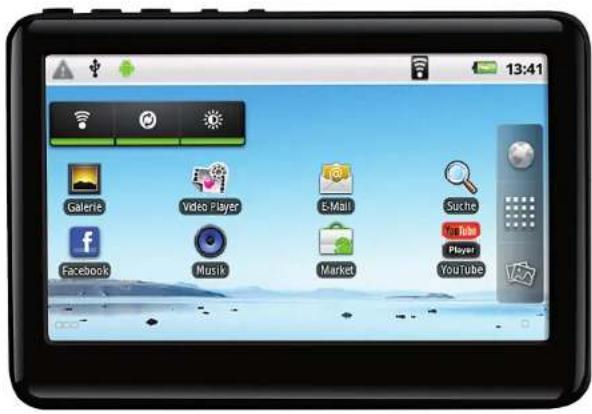
text_image
13:41 Galerie Video Player E-Mail Suche Facebook Musik Market YouTubeTOUCHLET™
PMT-43.WiFi Kapitel 9 - Der Browser
Kapitel 9 - Der Browser
Mit dem Browser können Sie Webseiten anzeigen und im Web nach Informationen suchen.
Öffnen des Browsers
Berühren Sie auf dem Startbildschirm oder unter der Übersicht das Browsersymbol Unter „Off nen und Wechseln von Anwendungen“ auf Seite 21 erfahren Sie mehr darüber, wie Sie Anwendungen öff nen und zwischen ihnen wechseln. Der Browser wird auch geöff net, wenn Sie einen Weblink berühren, etwa in einer E-Mail.
Wenn Sie den Browser öff nen, wird die zuletzt angezeigte Webseite angezeigt. Wenn Sie den Browser seit längerer Zeit nicht verwendet haben, wird die Startseite angezeigt. Die URL der aktuellen Seite wird im oberen Fensterbereich angezeigt. Eine Ausnahme bilden mobile Websites, bei denen die URL-Leiste zusammen mit dem oberen Seitenbereich durch Scrollen ausgeblendet wurde.
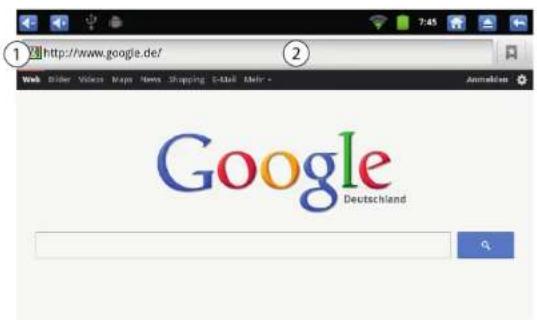
text_image
1 http://www.google.de/ 2 Google Deutschland| 1 | Hier wird das Icon (so vorhanden) der aufgerufenen Website angezeigt. |
| 2 | Hier wird die Adresse (URL) der aktuellen Seite angezeigt. Bei einigen Sites wird die URL-Leiste durch Scrollen zusammen mit dem oberen Seitenbereich ausgeblendet; wenn Sie die Seite nach unten ziehen oder die Suchtaste drücken, wird die Leiste jedoch wieder sichtbar. |
Website aufrufen
Berühren Sie im oberen Bereich des Browserbildschirms das Feld „URL“. Sollte das URL-Feld nicht sichtbar sein, ziehen Sie die Seite herunter, bis das Feld angezeigt wird. Geben Sie die Adresse (URL) der Webseite ein. Noch während Sie die Adresse eingeben, unterbreitet die Google Websuche Vorschläge für Websites und Suchabfragen. Berühren Sie einen Vorschlag, oder geben Sie eine Adresse ein und berühren Sie dann Los. Sobald Sie eine vorgeschlagene Seite berührt haben oder eine Adresse eingegeben und Los berührt haben, wird die Webseite geöff net. Wenn Sie eine vorgeschlagene Anfrage berühren, wird die Google-Websuche mit den Ergebnissen angezeigt.
- Seite aktualisieren
Drücken Sie die Taste Menü und berühren Sie dann Aktualisieren. Die Webseite wird neu geladen und alle geänderten Inhalte werden aktualisiert.
- Öff nen anhalten
Wenn das Öff nen einer Webseite sehr lange dauert oder Sie eine Webseite aus einem anderen Grund doch nicht anzeigen möchten, können Sie das Öff nen anhalten.
Berühren Sie rechts neben der URL das Symbol zum Abbrechen (X), oder drücken Sie die Taste Menü und berühren Sie dann Anhalten.
→ Zum Inhaltsverzeichnis
PMT-43.WiFi Kapitel 9 - Der Browser
• Informationen aufrufen
Drücken Sie die Taste Menü und berühren Sie dann Mehr→ Seiteninfo. Ein Dialogfeld mit dem Titel und der vollständigen Adresse (URL) der Seite wird angezeigt.
Startseite festlegen
Die Startseite wird angezeigt, wenn Sie ein neues Browserfenster öff nen, wenn Sie den Browser nach einem Neustart des PMT-43 öff nen oder wenn Sie den Browser eine Weile nicht verwendet haben.
-
Drücken Sie auf dem Browserbildschirm die Taste Menü und berühren Sie dann Mehr-Einstellungen Startseite festlegen.
-
Geben Sie die Adresse (URL) der Seite ein und berühren Sie OK. Sie können die URL auch ganz bequem von der gewünschten Seite kopieren und dann in das Dialogfeld einfügen. Weitere Informationen hierzu finden Sie unter „Textbearbeitung“ auf Seite 20.
Lassen Sie das Feld unausgefüllt, wenn Sie es vorziehen, neue Browser-Fenster ohne eine Standard-Webseite zu öff nen. Dadurch können neue Browserfenster schneller geöff net werden.
Navigieren auf Webseiten
Scrollen
Ziehen Sie den Finger über den Bildschirm oder bewegen Sie die Navigationstasten in eine beliebige Richtung.
Die Seitenelemente werden entsprechend der Bewegungsrichtung der Navigationstasten ausgewählt. So können Sie die gewünschten Elemente in den Sichtbereich bewegen. Durch Drücken der mittleren Navigationstaste erzielen Sie dieselbe Wirkung wie durch Berühren des ausgewählten Elements: Sie können damit einen Link öff nen, ein Textfeld auswählen und so weiter.
Die Tasten besonders nützlich bei der Auswahl von Links und anderen Elementen, die eng beieinander positioniert sind, wie etwa Textfelder und Steuerelemente in Formularen.
Zoomen
- Ziehen Sie den Finger leicht über den Bildschirm, um die Zoom-Steuerelemente anzuzeigen.
- Berühren Sie das Plus- oder Minussymbol der Zoomsteuerung, um die Seite heran- oder wegzuzoomen.
Ausschnitt zoomen
Tippen Sie zweimal auf den Ausschnitt der Webseite, den Sie anzeigen möchten. Die Webseite wird herangezoomt, sodass Sie den gesamten Text in dem Abschnitt durch Herauf- und Herunterscrollen lesen können.
Wenn Sie in dieser Ansicht die Zoomeinstellung anpassen, speichert der Browser Ihre Voreinstellung für die Dauer Ihres Besuchs dieser Seite.
Wenn Sie auf den Standardzoom zurückkehren möchten, müssen Sie erneut zweimal tippen.
→ Zum Inhaltsverzeichnis
TOUCHLET™
PMT-43.WiFi Kapitel 9 - Der Browser
Website durchsuchen
- Drücken Sie die Taste Menü und berühren Sie dann Mehr → Auf Seite suchen.
- Geben Sie den Text ein, nach dem Sie suchen möchten. Während der Texteingabe wird das erste Wort, das eine passende Zeichenfolge enthält, auf dem Bildschirm markiert, und die nachfolgenden übereinstimmenden Wörter werden mit Umrahmung dargestellt.
- Berühren Sie den linken oder rechten Pfeil, um zum vorherigen oder nächsten übereinstimmenden Wort zu scrollen und dieses zu markieren.

text_image
Android 12.10.1984 The Borek Knoylojgeder Hauptmeter Obra Wikipedia Therewortale Van A in Z Zubiligen Anteil - Monarches Hello Autologental Letzte Anschungen Risikale Spenden - Drucklengebotoren - Werkzugs - In anderen Sprachen Afluss Android (von english android, Android) ist ein Biertabsystem wie auch eine Software-Platform für mobile Geräte als Smartphones, Mobilitätsfonds, kettacors und Tablets. [6] die von der Open Handset Alliance entwickelt anders. Darke ist der Linux-Kernel 3.6. Android: Both Software und Quickflow. [6] Angler des Inkschinen Marktforschungsunternehmens Cautys sowie des Marktforschungsunternehmens Gartner zufolgs hatte Android als Smartphones-Biertabsystem im Vierten Quartal 2010 einen weltweiter Marktaroll von 32.9 Prozent nach 25.5 Prozent im dritten Duval. 2010 AS 14. Juli 2011, gab Georgie an, Ass. 143.000 Android Studio/Telefone pro Tag direkt werden. [6] Inhaltsverzackeln (Veragen) Android Brischenmetals 1. Allgemeins 2. Oberfache
Berühren Sie die Pfeilsymbole, um zum vorherigen oder nächsten übereinstimmenden Wort zu wechseln.
Navigieren zwischen verschiedenen Webseiten
Sie können auf einer Webseite Links öffnen, vorwärts und rückwärts blättern sowie den Browserverlauf anzeigen - genau wie bei einem normalen Webbrowser. Sie können auch verschiedene Verknüpfungen zum Arbeiten mit Links und anderen Informationen nutzen.
Link öff nen
Berühren Sie einen Link, um ihn zu öff nen.
Der berührte Link wird orange markiert, bis die entsprechende Webseite im Fenster geöff net wurde.
Blättern
Drücken Sie die Schaltfläche Zurück oder drücken Sie die Taste Menü- und berühren Sie dann Vorwärts.
Browserverlauf anzeigen
Während Sie im Web surfen, werden die von Ihnen besuchten Seiten im Browser gespeichert, damit Sie sie später leichter wiederfi nden. Unter „Ändern der Browsreinstellungen“ auf Seite 60 erfahren Sie, mit welcher Einstellung Sie den Verlauf löschen können.
- Berühren Sie oben rechts im Bildschirm das Lesezeichensymbol .
- Berühren Sie die Option Verlauf. Die von Ihnen aufgerufenen Seiten sind chronologisch angeordnet. Seiten mit einem Lesezeichen sind durch einen goldenen Stern gekennzeichnet.
- Berühren Sie einen Zeitraum im Verlauf, um die besuchten Seiten anzuzeigen.
- Berühren Sie eine Seite im Verlauf, um diese erneut zu öff nen.
Häufig besuchte Seiten anzeigen
- Berühren Sie oben im Bildschirm das Lesezeichensymbol.
- Berühren Sie die Option Meistbesucht. Die von Ihnen am häufigsten besuchten Seiten werden der Reihenfolge nach dargestellt. Seiten mit einem Lesezeichen sind durch einen goldenen Stern gekennzeichnet.
- Berühren Sie ein Bild, um es zu öff nen.
→ Zum Inhaltsverzeichnis
TOUCHLET™
PMT-43.WiFi Kapitel 9 - Der Browser
Arbeiten mit mehreren Browserfenstern
Sie können bis zu acht Browserfenster gleichzeitig öff nen und zwischen ihnen wechseln.
Neues Fenster öff nen
Drücken Sie die Taste Menü und berühren Sie dann Neues Fenster.
Alternativ drücken Sie die Taste Menü und berühren Sie dann Fenster. Berühren Sie
in dem dann geöff neten Bildschirm Neues Fenster
Ein neues Fenster mit Ihrer Startseite wird angezeigt.
Zwischen Browserfenstern wechseln
- Drücken Sie die Taste Menü und berühren Sie dann Fenster. Die geöffneten Fenster werden angezeigt.
- Berühren Sie ein Fenster, um es zu öff nen.
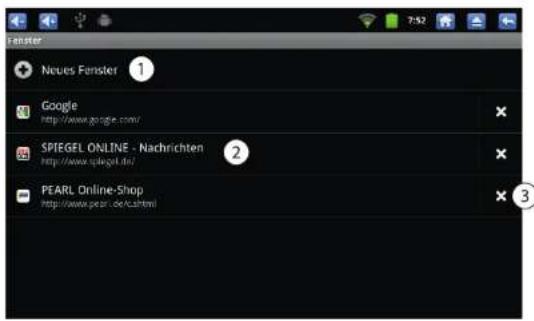
text_image
Fenster Neues Fenster ① Google http://www.google.com/ SPIEGEL ONLINE - Nachrichten http://www.spiegel.net/ PEARL Online-Shop http://www.pearl-06/12.html| 1 | Berühren Sie diese Option, um ein neues Fenster zu öff nen. |
| 2 | Berühren Sie diese Option, um das bestehende Fenster zu öff nen. |
| 3 | Berühren Sie dieses Symbol, um das Fenster zu schließen. |
Browserfenster schließen
- Drücken Sie die Taste Menü und berühren Sie dann Fenster. Alle offenen Fenster werden in einer Scrollliste mit Miniaturansichten angezeigt.
- Berühren Sie das Symbol zum Schließen (X) bei dem Fenster, das Sie schließen möchten.
Zum Inhaltsverzeichnis
TOUCHLET™
PMT-43.WiFi Kapitel 9 - Der Browser
Arbeiten mit Lesezeichen
Sie können Lesezeichen für Webseiten erstellen, so dass Sie schnell wieder dorthin zurückkehren können.
Lesezeichen erstellen
- Öff nen Sie die Webseite, für die ein Lesezeichen erstellt werden soll.
- Berühren Sie oben im Bildschirm das Lesezeichensymbol . Sie können auch die Taste Menübrücken und dann Lesezeichen berühren.
- Berühren Sie oben im Lesezeichenbildschirm die Option Hinzufügen.
- Bearbeiten Sie bei Bedarf den Namen und die Adresse und berühren Sie OK. Das Lesezeichen wird oben in Ihrer Lesezeichenliste hinzugefügt.
Lesezeichen öff nen
- Berühren Sie oben im Bildschirm das Lesezeichensymbol . Sie können auch die Taste Menü Brücken und dann Lesezeichen berühren. Ein Fenster mit einer Liste Ihrer Lesezeichen wird geöff net. Lesezeichen werden in der Standardeinstellung in Miniaturansicht angezeigt. Zur Anzeige in Form einer Liste drücken Sie Menü und berühren Sie Listenansicht.
- Berühren Sie ein Lesezeichen, um es zu öff nen. Das Lesezeichen wird im aktuellen Fenster geöff net. Wenn Sie es in einem neuen Fenster öff nen möchten, halten Sie das Lesezeichen gedrückt und berühren Sie im Menü die Option In neuem Fenster öff nen.
Lesezeichen bearbeiten
- Berühren Sie oben im Bildschirm das Lesezeichensymbol . Sie können auch die Taste Menübrücken und dann Lesezeichen berühren.
- Halten Sie das Lesezeichen gedrückt, das Sie bearbeiten möchten.
- Berühren Sie im Menü die Option Lesezeichen bearbeiten.
- Bearbeiten Sie im angezeigten Dialogfeld den Namen oder die Adresse.
- Berühren Sie OK.
Lesezeichen weiterleiten
- Berühren Sie oben im Bildschirm das Lesezeichensymbol . Sie können auch die Taste Menu Brücken und dann Lesezeichen berühren.
- Halten Sie das Lesezeichen gedrückt, das Sie weiterleiten möchten.
- Berühren Sie im Menü die Option Link weiterleiten.
- Berühren Sie die Anwendung, die Sie zum Senden des Lesezeichens verwenden möchten. Die Anwendung wird mit der Adresse des Lesezeichens geöff net.
Lesezeichenverknüpfung erstellen
Sie können auf dem Startbildschirm des PMT-43 eine Verknüpfung zu einem Lesezeichen hinzufügen. Wenn Sie diese Verknüpfung berühren, wird die zugehörige Seite des Lesezeichens in einem Browserfenster geöff net.
- Berühren und halten Sie auf dem Startbildschirm des PMT-43 einen leeren Bereich.
- Berühren Sie Verknüpfung.
- Berühren Sie Lesezeichen.
- Berühren Sie ein Lesezeichen, um es hinzuzufügen. Das Lesezeichensymbol wird auf dem Startbildschirm hinzugefügt.
Lesezeichen löschen
- Berühren Sie oben im Bildschirm das Lesezeichensymbol . Sie können auch die Taste Menü Brücken und dann Lesezeichen berühren.
- Berühren und halten Sie ein Lesezeichen, um dieses zu löschen.
- Berühren Sie im Menü die Option Lesezeichen löschen.
- Berühren Sie OK.
→ Zum Inhaltsverzeichnis
TOUCHLET™
PMT-43.WiFi Kapitel 9 - Der Browser
Herunterladen von Dateien
Sie können Dateien, Webseiten und sogar Anwendungen aus dem Web herunterladen. Die von Ihnen heruntergeladenen Dateien werden nicht intern, sondern auf Ihrer microSD-Karte gespeichert. Unter „Herstellen von USB-Verbindungen zu Computern“ auf Seite 31 fi nden Sie weitere Informationen über microSD-Karten.
Datei herunterladen
Auf den verschiedenen Webseiten können Sie Bilder, Dokumente, Anwendungen und andere Dateien mit unterschiedlichen Methoden herunterladen. Berühren und halten Sie ein Bild oder einen Link zu einer Datei oder einer anderen Webseite. Berühren Sie in dem dann geöffneten Menü Speichern. Wenn das Format der Datei von einer Anwendung auf dem PMT-43 unterstützt wird, wird die Datei auf die microSD-Karte heruntergeladen.
Herunterladen abbrechen
Wenn Sie eine Datei doch nicht herunterladen möchten oder versehentlich mit dem Laden einer Datei begonnen haben, können Sie den Ladevorgang abbrechen.
- Drücken Sie die Taste Menü und berühren Sie dann Mehr Downloads.
- Drücken Sie erneut die Taste Menü und berühren Sie dann Alle Downloads abbrechen.
Dateien anzeigen
Drücken Sie die Taste Menü und berühren Sie dann Mehr Downloads. Die heruntergeladenen Dateien werden der Reihenfolge nach aufgeführt. Berühren Sie ein Fenster, um es zu öffnen. Zum Löschen der Liste drücken Sie die Taste Menü und berühren Sie Liste löschen.
Ändern der Browsereinstellungen
Sie können verschiedene Browsereinstellungen konfi gurieren, darunter auch einige zur Verwaltung des Datenschutzes. Drücken Sie zum Öff nen des Bildschirms mit den Browsereinstellungen die Taste Menu und berühren Sie Mehr Einstellungen.
Einstellungen für Seiteninhalt
- Textgröße:
Öff net ein Dialogfeld, in dem Sie die Textgröße für die Anzeige von Webseiten im Browser ändern können.
- Standard-Zoom:
Öff net ein Dialogfeld, in dem Sie festlegen können, mit was für einem Zoom Sie Webseiten anzeigen, wenn sie zum ersten Mal im Browser geöff net werden.
- Seitenübersicht:
Deaktivieren Sie diese Option, wenn Webseiten in Originalgröße dargestellt werden sollen, ausgerichtet an der linken oberen Ecke des Bildschirms. Aktivieren Sie diese Option, wenn Webseiten herangezoomt in einer Übersicht geöff net werden sollen.
- Textcodierung:
Öff net ein Dialogfeld, in dem Sie den Zeichencodierungsstandard für die Anzeige von Webseitentext im Browser ändern können.
- Popups blockieren:
Aktivieren Sie diese Option, um sicherzustellen, dass Websites nur Fenster öff nen, wenn Sie dies angefordert haben.
• Bilder laden:
Deaktivieren Sie diese Option, wenn Bilder bei der Anzeige von Webseiten im Browser weggelassen werden sollen. Dadurch wird die Anzeige von Webseiten beschleunigt. Dies kann bei einer langsamen Verbindung hilfreich sein.
→ Zum Inhaltsverzeichnis
TOUCHLET™
60
PMT-43.WiFi Kapitel 9 - Der Browser
• Autom. Anpassung:
Aktivieren Sie diese Option, wenn der Browser den darzustellenden Text und andere Websseitenelemente an den Bildschirm des PMT-43 anpassen soll. Durch die Aktivierung dieser Option wird auch gewährleistet, dass durch das zweimalige Tippen auf den Bildschirm nach dem Auf- oder Zuziehen zu Zoomzwecken der Textfluss in Spalten neu angeordnet wird, um der Größe des Bildschirms zu entsprechen. Deaktivieren Sie diese Option, um Seiten so anzugeigen, wie sie für einen Computerbildschirm konzipiert wurden, und mit dem zweimaligen Tippen einfach zwischen der herangezoomten und Standardansicht zu wechseln.
• Anzeige nur im Querformat:
Aktivieren Sie diese Option, wenn Webseiten immer in querformatiger Ausrichtung auf dem Bildschirm des PMT-43 dargestellt werden sollen, egal wie der PMT-43 gehalten wird.
- JavaScript aktivieren:
Deaktivieren Sie diese Option, wenn JavaScript nicht auf Webseiten ausgeführt werden soll. Für die korrekte Ausführung vieler Webseiten sind JavaScript-Funktionen auf Ihrem PMT-43 nötig.
- Plug-Ins aktivieren:
Aktivieren Sie diese Option, wenn Sie Plug-Ins von Webseiten aktivieren möchten.
- Im Hintergrund öff nen:
Aktivieren Sie diese Option, um neue Fenster im Hintergrund zu öff nen, wenn Sie einen Link gedrückt halten und In neuem Fenster öffnen berühren. Dies ist hilfreich, wenn es sehr lange dauert, den Inhalt eines Fensters herunterzuladen und anzuzeigen. Zum Anzeigen des Fensters können Sie die Taste Menüdrücken, Fenster berühren und dann das neue Fenster berühren. Deaktivieren Sie diese Option, wenn Fenster, die Sie so öff nen, anstelle des aktuellen Fensters angezeigt werden sollen. Weitere Informationen hierzu erhalten Sie unter „So wechseln Sie zwischen verschiedenen Browserfenstern“ auf Seite 58.
- Startseite festlegen:
Öff net ein Dialogfeld, in dem Sie die URL einer Seite eingeben können, die beim Öff nen eines neuen Browserfensters aufgerufen werden soll. Lassen Sie das Feld leer, falls Sie den Browser mit einer leeren Seite starten möchten.
Datenschutzeinstellungen
- Cache löschen:
Der Browser speichert den Text und die Bilder der von Ihnen besuchten Webseiten, damit sie beim nächsten Besuch der Seite schneller angezeigt werden können. Durch Berühren von Cache löschen können Sie diese temporären Dateien löschen.
- Verlauf löschen:
Die Adressen der von Ihnen besuchten Webseiten werden vom Browser gespeichert, damit Sie sie später schnell wiederfini nden und öffn können. Weitere Informationen hierzu fi nden Sie unter „So zeigen Sie den Browserverlauf an:“ auf Seite 57. Berühren Sie zum Löschen dieser Aufzeichnungen die Option Verlauf löschen.
- Cookies akzeptieren:
Viele Webseiten speichern, lesen und aktualisieren auf dem PMT-43 bestimmte Dateien, so genannte Cookies, die Ihnen bestimmte Aufgaben erleichtern. Wenn Sie Cookies verwenden brauchen Sie sich z. B. nicht jedes Mal anzumelden, wenn Sie eine Seite öffnen und Ihre Einstellungen werden automatisch aufgerufen. Deaktivieren Sie diese Option, wenn Webseiten keine Cookies auf dem PMT-43 speichern sollen.
- Cookie-Daten löschen:
Berühren Sie diese Option, wenn Sie alle Cookies von Ihrem PMT-43 löschen möchten.

HINWEIS:
Löschen Sie die Cookiedaten regelmäßig, um die Sicherheit zu erhöhen und Platz zu sparen.
→ Zum Inhaltsverzeichnis
TOUCHLET™
PMT-43.WiFi Kapitel 9 - Der Browser
- Formulardaten merken:
Der Browser erinnert, was Sie in ein Formular auf einer Site eingegeben haben und hilft Ihnen bei der Texteingabe beim nächsten Ausfüllen des Formulars. Deaktivieren Sie diese Option, falls Sie diese Funktion ausschalten möchten.
- Formulardaten löschen:
Berühren Sie diese Option, wenn Sie alle Informationen löschen möchten, die vom Browser über von Ihnen ausgefüllte Formulare gespeichert wurden.
- Standort aktivieren:
Aktivieren Sie diese Option, wenn es zulässig sein soll, dass Websites mit standortspezifi schen Inhalten die Freigabe Ihres Standorts anfragen (basierend auf den Standortinformationen Ihres PMT-43). Damit Ihr Standort an eine Website übertragen werden kann, müssen Sie auch in der Anwendung „Einstellungen“ die Standortfreigabe aktiviert haben. Weitere Informationen hierzu fi nden Sie unter „Datenschutzeinstellungen“ auf Seite 61.
• Standortzugriff löschen:
Öff net ein Dialogfeld, in dem Sie die Berechtigungen für den Standortzugriff, die Sie in der Vergangenheit an Webseiten vergeben haben, löschen können. Wenn diese Websites erneut die Berechtigung für den Zugriff auf Ihren Standort anfordern, müssen Sie die Berechtigung erneut gewähren.
Sicherheitseinstellungen
• Passwörter merken:
Im Browser können Ihre Passwörter für bestimmte Webseiten gespeichert werden, bei denen eine Anmeldung erforderlich ist. Dadurch können Sie sich bei wiederholten Besuchen der Seite schneller anmelden. Deaktivieren Sie diese Option, wenn der Browser keine Passwörter speichern soll.

ACHTUNG!
Wenn Sie diese Option aktivieren, kann jede Person, die das Gerät nutzt, sich mit den von Ihnen gespeicherten Daten anmelden. Stellen Sie daher sicher, dass niemand außer Ihnen das Gerät nutzen kann, oder deaktivieren Sie diese Option.
• Passwörter löschen:
Berühren Sie diese Option zum Löschen aller vom Browser gespeicherten Passwörter.
- Sicherheitswarnungen:
Deaktivieren Sie diese Option, wenn der Browser Sie bei Websites mit allgemeinen Sicherheitsproblemen nicht warnen soll, beispielsweise bei veralteten oder ungültigen Zertifi katen.

ACHTUNG!
Deaktivieren Sie diese Option nur wenn nötig, da sie die Sicherheit Ihres Systems wesentlich verringert.
→ Zum Inhaltsverzeichnis
TOUCHLET™
PMT-43.WiFi Kapitel 9 - Der Browser
Erweiterte Einstellungen
- Suchmaschine festlegen:
Wählen Sie hier die gewünschte Suchmaschine aus, über die Suchanfragen standardmäßig ausgeführt werden. - Websiteeinstellungen:
Öff net einen Bildschirm, auf dem erweiterte Einstellungen für bestimmte Websites angezeigt werden. - Zurück auf Standard:
Berühren Sie diese Option, wenn alle Browserdaten, einschließlich des Browserverlaufs, der Cookies, Passwörter und Lesezeichen gelöscht und alle Browsereinstellungen auf ihre ursprünglichen Werte zurückgesetzt werden sollen.
→ Zum Inhaltsverzeichnis
TOUCHLET™
PMT-43.WiFi
Kapitel 10
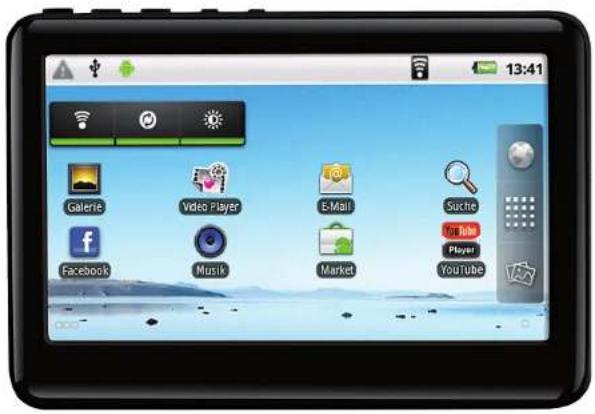
text_image
13:41 Galerie Video Player E-Mail Suchte Facebook Musik Market YouTube Player YouTubeTOUCHLET™
PMT-43.WiFi Kapitel 10 - E-Mail
Kapitel 10 - E-Mail
In der E-Mail-Anwendung lesen und senden Sie E-Mail-Nachrichten. Die E-Mail-Anwendung beinhaltet einen Assistenten, mit dem Sie sie schnell und einfach für verschiedene gängige E-Mail-Anbieter einrichten können.
E-Mail-Anwendung und Konten
Email-Anwendung öff nen
Berühren Sie das Symbol E-Mail im Startbildschirm bzw. in der Übersicht. Unter „Öff nen und Wechseln von Anwendungen“ auf Seite 21 erfahren Sie mehr darüber, wie Sie Anwendungen öff nen und zwischen ihnen wechseln. Beim ersten Öff nen der E-Mail-Anwendung wird ein Setup-Assistent angezeigt, der Sie wie im nächsten Abschnitt beschrieben durch die Einrichtung eines Email-Kontos führt. Nach der Einrichtung wird die E-Mail-Anwendung mit dem letzten angezeigten Bildschirm geöff net. Falls Sie die E-Mail-Anwendung längere Zeit nicht verwendet haben, wird der Inhalt des Posteingangs angezeigt, sofern Sie nur über ein Konto verfügen. Verfügen Sie über mehrere Konten, wird der Bildschirm Konten angezeigt.
Hinzufügen und Bearbeiten von E-Mail-Konten
Beim ersten Öff nen der E-Mail-Anwendung werden Sie aufgefordert, ein E-Mail-Konto einzurichten. Anschließend können Sie Ihre E-Mail-Anwendung so konfi gurierten, dass Sie Nachrichten über weitere E-Mail-Konten senden und empfangen können. Die von Ihnen konfi gurierten Konten werden im Bildschirm Konten angezeigt. Der Assistent zum Einrichten der E-Mail-Anwendung unterstützt Sie beim Einrichten von Konten für viele gängige E-Mail-Systeme, die auf POP3, IMAP und SMTP basieren. So können Sie mit der gleichen E-Mail-Funktionalität arbeiten wie auf einem Computer in Thunderbird, Mac Mail, in einem Webbrowser oder einer anderen E-Mail-Anwendung. Falls für Ihren Internetdienstanbieter zusätzliche Einstellungen erforderlich sind oder Ihr Internetdienstanbieter der E-Mail-Anwendung unbekannt ist, können Sie die erforderlichen Daten manuell eingeben. In der Regel teilt Ihnen jedoch Ihr E-Mail-Anbieter die richtigen Einstellungen für Ihr Konto mit.
Sie können auch ein Microsoft Exchange ActiveSync-Konto (Exchange 2003 und 2007) einrichten, damit Sie mit der gleichen E-Mail-Funktionalität wie auf einem Computer mit Microsoft Outlook arbeiten können. Von der E-Mail-Anwendung wird die Authentifi zierung mit Nutzername und Passwort für Exchange ActiveSync-Konten unterstützt. Derzeit nicht unterstützt werden andere Exchange ActiveSync-Sicherheitsrichtlinien.
• E-Mail-Konten hinzufügen
- Öff nen Sie den Bildschirm Konten wie weiter oben beschrieben.
- Drücken Sie die Taste Menü und wählen Sie die Option Konto hinzufügen. Geben Sie im angezeigten Setup-Bildschirm Ihre E-Mail-Adresse und das Passwort ein. Falls Sie weitere E-Mail-Adressen hinzufügen, können Sie wählen, dass alle ausgehenden Nachrichten über das neue Konto gesendet werden sollen.
- Berühren Sie die Option Weiter oder wählen Sie Manuelle Einrichtung aus, falls Sie Einstellungen für das E-Mail-Konto eingeben müssen, die nicht mit dem Assistenten konfi guriert werden können.
Falls Sie Weiter auswählen, wird versucht, Ihren E-Mail-Dienstanbieter zu kontaktieren. Dieser überprüft dann anhand Ihrer E-Mail-Adresse und Ihres Passworts, ob Ihr Konto für das Senden und Empfangen von E-Mail-Nachrichten bereit ist. Dies ist für die meisten E-Mail-Dienste ausreichend. Je nach Dienstanbieter werden Sie eventuell gefragt, um welche Art von Konto es sich handelt. Falls Sie sich nicht sicher sind, überprüfen Sie die Einstellungen der Anwendung, mit der Sie E-Mail-Nachrichten auf Ihrem Computer empfangen und senden, oder fragen Sie Ihren Dienstanbieter. Falls der Assistent feststellt, dass für Ihren Dienstanbieter zusätzliche Informationen erforderlich sind oder falls Sie die Option Manuelle Einrichtung gewählt haben, werden Sie zur Eingabe der Daten für Ihr E-Mail-Konto aufgefordert. Die einzugebenden Daten sind je nach Art des E-Mail-Dienstes unterschiedlich.
→ Zum Inhaltsverzeichnis
TOUCHLET™
PMT-43.WiFi Kapitel 10 - E-Mail
Diese Daten werden unter „Ändern der Einstellungen von E-Mail-Konten“ auf Seite 71 beschrieben. Fragen Sie Ihren E-Mail-Dienstanbieter nach den für Ihr Konto erforderlichen Werten.
- Geben Sie einen Namen für das Konto ein, legen Sie fest, wie Ihr Name in ausgehenden Nachrichten angezeigt werden soll, und berühren Sie die Option Fertig.
In der E-Mail-Anwendung wird mit dem Download Ihrer E-Mail-Nachrichten begonnen und Sie können unter Verwendung des neuen Kontos Nachrichten senden und empfangen.
• E-Mail-Konten löschen
Öffnen Sie den Bildschirm Konten. In bestimmten E-Mail-Bildschirmen können Sie die Taste Menübrücken und Konten wählen.
Halten Sie den Namen des Kontos gedrückt, das Sie löschen möchten. Wählen Sie in dem angezeigten Menü die Option Konto entfernen. Bestätigen Sie in dem angezeigten Dialogfeld den Löschvorgang mit OK.
Bildschirm „Konten“ öffnen
Im Bildschirm Konten wird der kombinierte Posteingang zusammen mit Ihren E-Mail-Konten angezeigt. Enthält eines Ihrer Konten markierte Nachrichten, Entwürfe oder nicht gesendete Nachrichten, werden auch die Ordner für die betreff enden Elemente aus allen Konten angezeigt.
Drücken Sie in einem Ordnerfenster die Taste Menü und wählen Sie die Option Konten aus.
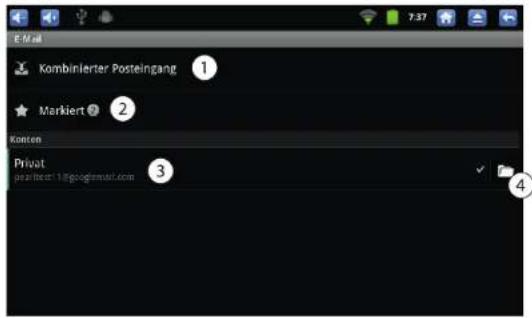
text_image
Kombinlerter Posteingang Markiert Konten Privat privat@11gogmail.com| 1 | Berühren Sie diese Option, um den kombinierten Posteingang zu öff nen. Dieser enthält alle an Ihre verschiedenen Konten gesendeten Nachrichten. |
| 2 | Berühren Sie diese Option, um nur eine Liste der markierten Nachrichten zu öff nen. |
| 3 | Berühren Sie ein Konto, um den zugehörigen Posteingang zu öff nen. |
| 4 | Berühren Sie dieses Symbol, um eine Liste mit den Ordnern des Kontos zu öff nen. |
→ Zum Inhaltsverzeichnis
PMT-43.WiFi Kapitel 10 - E-Mail
Zu jedem Ordner und Konto im Bildschirm Konten wird die Anzahl ungelesener Nachrichten grün und die Gesamtzahl der Nachrichten grau angezeigt.
Sie können einen Kombinationsordner wie den Ordner für den kombinierten Posteingang berühren, damit die darin enthaltenen Nachrichten angezeigt werden.
Wenn Sie ein Konto berühren, wird der zugehörige Posteingang angezeigt. Berühren Sie hingegen das Ordnersymbol eines Kontos, wird eine Liste der zugehörigen Ordner angezeigt.
Das standardmäßig zum Senden von E-Mail-Nachrichten verwendete Konto ist mit einem Häkchen versehen. Das Standardkonto können Sie in den Konteneinstellungen ändern wie auf S. 71 beschrieben.
Kombinierten Posteingang öffnen
Wenn Sie die E-Mail-Anwendung zum Senden und Empfangen von E-Mail-Nachrichten aus mehreren Konten konfi guriert haben, können Sie alle Nachrichten im kombinierten Posteingang anzeigen, egal, an welches Konto sie gesendet wurden.
Öff nen Sie den Bildschirm Konten.
Berühren Sie Kombinierter Posteingang. Die darin enthaltenen Nachrichten sind auf der linken Seite farblich nach Konto codiert. Dabei werden die gleichen Farben verwendet, mit denen Ihre Konten im Bildschirm „Konten“ farblich codiert sind.
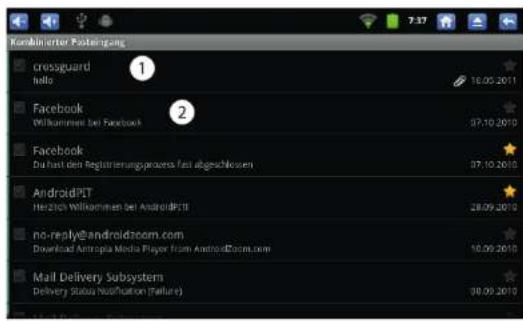
text_image
Kombinerter Postingang crossguard halo 16.05.2011 Facebook Willkommen bei Facebook 97.10.2010 Facebook Dur hat den Registrieungsprozess fest abgeschlossen 97.10.2010 AndroidPET Herlich Willkommen bei AndroidPET 28.09.2010 no-reply@androidzoom.com Download Antropia Media Player from AndroidZoom.com 10.09.2010 Mail Delivery Subsystem Delivery Status Notification (Failure) 39.09.2010
text_image
① Ungelesene Nachricht ② Bereits gelesene NachrichtNur ein Teil der zuletzt eingegangenen E-Mail-Nachrichten Ihres Kontos wird auf den PMT-43 heruntergeladen. Möchten Sie ältere Nachrichten stapelweise herunterladen, berühren Sie Weitere Nachrichten laden.
→ Zum Inhaltsverzeichnis
TOUCHLET™
PMT-43.WiFi Kapitel 10 - E-Mail
Lesen von Nachrichten
Sie können Nachrichten im kombinierten Posteingang, im Posteingang oder in anderen Ordnern für einzelne Konten lesen.
Nachrichten lesen

Öff nen Sie den kombinierten Posteingang, den Posteingang eines Kontos oder einen anderen Ordner mit Nachrichte ^2
Berühren Sie die Nachricht, die Sie lesen möchten. Die Nachricht wird in einem Fenster geöff net, das oben Informationen zum Absender, zum Sendedatum und verwandte Informationen enthält. Darauf folgt dann der eigentliche Inhalt der Nachricht.
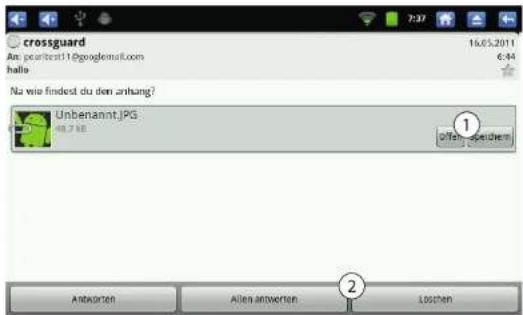
text_image
crossguard An pearlbert11@gmailemail.com hello 16.05.2011 6:44 Na wie findest du den anhang? Unbenannt.JPG 48.7.00 offer antwerten Ankarten Allen antwerten Lostchen| 1 | Berühren Sie diese Option, um einen Anhang zu öff nen. |
| 2 | Berühren Sie diese Option, um die Nachricht zu beantworten oder zu löschen. |
Sie können die Nachricht beantworten, weiterleiten, löschen oder andere Aktionen wie in „Beantworten von Nachrichten“ auf Seite 68 beschrieben durchführen.
Nachrichten beantworten
- Nachrichten beantworten / weiterleiten
Berühren Sie beim Lesen einer Nachricht Antworten oder Allen antworten oder drücken Sie die Taste Menü und wählen Sie Antworten, Allen antworten oder Weiterleiten aus.
Ein Fenster zum Verfassen einer Nachricht wird geöff net, das bereits die Adressaten, den Betreff und eine Kopie der ursprünglichen Nachricht enthält. Sie können diese Nachricht wie eine neue Nachricht senden. Dies wird unter „Verfassen und Senden von E-Mail-Nachrichten“ auf Seite 69 beschrieben.
- Nachrichten als ungelesen markieren
Bereits gelesene Nachrichten können wieder in den Status „Ungelesen“ zurückversetzt werden, falls Sie sich dadurch beispielsweise selbst daran erinnern möchten, die Nachricht später noch einmal zu lesen.
Drücken Sie beim Lesen einer Nachricht die Taste Menu und wählen Sie die Option Als ungelesen markieren.
- Nachrichten löschen
Sie können Nachrichten aus den zugehörigen Ordnern löschen. Berühren Sie beim Lesen einer Nachricht die Option Löschen oder drücken Sie die Taste Menu und wählen Sie die Option Löschen. Bei den meisten Konten werden gelöschte Nachrichten in einen Papierkorb verschoben, sodass irritümlich gelöschte Nachrichten wiederhergestellt werden können.
→ Zum Inhaltsverzeichnis
TOUCHLET™
PMT-43.WiFi Kapitel 10 - E-Mail
Markieren von Nachrichten
Sie können wichtige Nachrichten markieren, damit Sie sie stets im Blick haben. Wenn Sie eine Nachricht markieren, wird im Bildschirm Konten ein Ordner Markiert hinzugefügt.
Nachrichten markieren
Berühren Sie beim Lesen einer Nachricht das Sternsymbol in der Kopfzeile oder berühren Sie beim Anzeigen einer Liste der Nachrichten in einem Ordner das Sternsymbol einer Nachricht. Das Sternsymbol wird goldfarben ★
Markierung aufheben
Berühren Sie das Sternsymbol noch einmal.
Markierte Nachrichten anzeigen
Sie können einen Ordner öff nen, der die markierten Nachrichten aus allen Ihren Konten enthält.
Öff nen Sie den Bildschirm Konten. Weitere Informationen finden Sie unter „Öff nen der E-Mail-Anwendung und des Bildschirms „Konten“ auf Seite 66. Berühren Sie Markiert. Ein Ordner mit einer Liste der markierten Nachrichten wird geöff net.
Sie können auch den einzelnen Ordner Markiert eines Kontos öffnen. Weitere Informationen finden Sie unter „Arbeiten mit Ordnern für E-Mail-Konten“ auf Seite 70.
Verfassen und Senden von E-Mail-Nachrichten
Sie können E-Mail-Nachrichten an Ihre Kontakte oder an andere Personen bzw. Gruppen senden.
Nachrichten verfassen und senden
Drücken Sie die Taste Menü und wählen Sie die Option E-Mail schreiben. Geben Sie die Adresse ein. Bei der Eingabe des Texts werden Ihnen passende Adressen vorgeschlagen. Berühren Sie eine der vorgeschlagenen Adressen oder geben Sie eine neue Adresse ein. Trennen Sie mehrere Adressen durch ein Komma. Drücken Sie die Taste Menü und wählen Sie Cc/Bcc hinzufügen aus, um Adressaten für eine Kopie bzw. Blindkopie der Nachricht hinzuzufügen. Geben Sie den Betreff der Nachricht ein.
Geben Sie den Text der Nachricht ein. Weitere Informationen zum Eingeben und Bearbeiten von Text finden Sie unter „Verwendung der Bildschirmtastatur“ auf Seite 19 und unter „Textbearbeitung“ auf Seite 20.
Falls Sie eine Datei mit der Nachricht senden wollen, drücken Sie die Taste Menü und wählen Sie Anhängen aus. Berühren Sie Senden.
Wenn Sie die Nachricht jetzt noch nicht senden möchten, berühren Sie die Option Als Entwurf speichern. Damit wird die Nachricht im Ordner Entwürfe gespeichert. Sie können den kombinierten Ordner Entwürfe für alle Konten im Bildschirm Konten oder nur den Ordner Entwürfe Ihres Kontos öff nen. Weitere Informationen fi nden Sie unter „Arbeiten mit Ordnern für E-Mail-Konten“ auf Seite 70. Berühren Sie einen Nachrichtenentwurf in einem Ordner Entwürfe, um ihn weiter zu bearbeiten. Ihre Nachricht wird auch als Entwurf gespeichert, wenn Sie die Taste Zurück 🚫rücken, bevor die Nachricht gesendet wurde.
Möchten Sie eine Nachricht verwerfen und alle Entwürfe löschen, wählen Sie die Option Verwerfen aus.
→ Zum Inhaltsverzeichnis
TOUCHLET™
PMT-43.WiFi Kapitel 10 - E-Mail

HINWEIS:
Falls Sie keine Verbindung zu einem Netzwerk haben, beispielsweise während einer Flugreise, werden die gesendeten Nachrichten im Postausgang gespeichert, bis Sie wieder mit einem Netzwerk verbunden sind. Wenn er Nachrichten enthält, wird der Postausgang im Bildschirm „Konten“ angezeigt.
Arbeiten mit Ordnern für E-Mail-Konten
Jedes Konto verfügt über die Ordner Posteingang, Postausgang, Gesendet und Entwürfe. Je nach den vom Internetdienstanbieter Ihres Kontos unterstützten Funktionen können Sie über zusätzliche Ordner verfügen.
Ordner anzeigen
Öff nen Sie den Bildschirm „Konten“. Berühren Sie das Ordnersymbol eines Kontos. Sie können die Ordner eines Kontos auch öff nen, wenn Sie gerade den zugehörigen Posteingang oder einen anderen Ordner anzeigen. Berühren Sie dazu Menü und anschließend Ordner. Das Fenster „Ordner“ des Kontos wird mit einer durchblätterbaren Liste der Ordner des Kontos geöff net. Berühren Sie einen Ordner, um eine Liste der darin enthaltenen Nachrichten anzuzeigen.
→ Zum Inhaltsverzeichnis
TOUCHLET™
PMT-43.WiFi Kapitel 10 - E-Mail
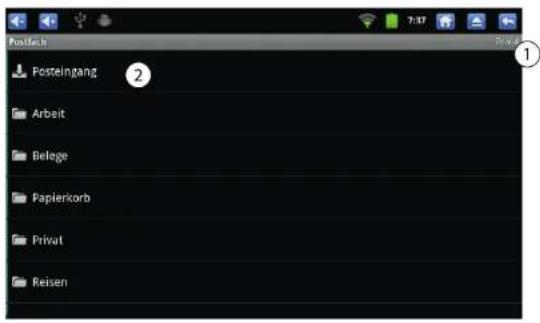
text_image
Postingang Arbeit Belege Papierkorb Privat ReisenKontoname
Berühren Sie einen Ordner, um die darin enthaltenen Nachrichten zu öff nen.


Einstellungen von E-Mail-Konten
Kontoeinstellungen ändern
Eine Reihe von Einstellungen für ein Konto können geändert werden, beispielsweise die Häufi gkeit, mit der nach neuen Nachrichten gesucht wird, die Art und Weise, wie Sie über neue Nachrichten informiert werden, und die Daten der Server, über die Nachrichten gesendet und empfangen werden.
Öff nen Sie den Bildschirm Konten.
Halten Sie das Konto gedrückt, dessen Einstellungen Sie ändern möchten. Wählen Sie im angezeigten Menü die Option Kontoeinstellungen. Sie können die Einstellungen für ein Konto auch öff nen, während Sie den zugehörigen Posteingang anzeigen. Drücken Sie dazu die Taste Menü und wählen Sie Kontoeinstellungen. Eine Beschreibung der konfi gurlerbaren Einstellungen fi nden Sie unter „Ändern der Einstellungen von E-Mail-Konten“ auf Seite 71.
Drücken Sie die Taste Zurück nachdem Sie alle gewünschten Einstellungen geändert haben.
Sie können die folgenden Einstellungen für E-Mail-Konten ändern. Diese Änderungen können Sie beim Erstellen des Kontos oder zu einem späteren Zeitpunkt vornehmen. Weitere Informationen finden Sie unter „Hinzufügen und Bearbeiten von E-Mail-Konten“ auf Seite 65.
→ Zum Inhaltsverzeichnis
TOUCHLET™
PMT-43.WiFi Kapitel 10 - E-Mail
E-Mail-Kontoeinstellungen
- Kontoname: Der im Bildschirm „Konto“ und in den Postfachfenstern angezeigte Name des Kontos.
- Ihr Name: Ihr Name, so wie er in den von Ihnen gesendeten Nachrichten angezeigt wird.
- Abrufhäufigkeit: Legt fest, wie oft nach neuen E-Mail-Nachrichten für dieses Konto gesucht wird.
- Standardkonto:
Verwenden Sie den Postausgangsserver dieses Kontos für von Ihnen verfasste und gesendete E-Mail-Nachrichten, wenn Sie gerade nicht mit einem bestimmten Konto arbeiten.
• E-Mail-Benachrichtigung: Legen Sie fest, ob Sie benachrichtigt werden möchten, wenn in diesem Konto neue E-Mail-Nachrichten eintreff en. - Eingehende Nachrichten:
- Öff net einen Bildschirm, in dem Sie Einstellungen für den Empfang von E-Mail-Nachrichten für dieses Konto konfi gurieren können. Weitere Informationen finden Sie unter „Eingehende Nachrichten“ auf Seite 72.
- Ausgehende Nachrichten:
- Öff net einen Bildschirm, in dem Sie Einstellungen für das Senden von E-Mail-Nachrichten für dieses Konto konfi gurieren können. Weitere Informationen fi nden Sie unter „Ausgehende Nachrichten“ auf Seite 74.
Eingehende Nachrichten
Die Posteingangseinstellungen von Konten unterscheiden sich je nach Art des E-Mail-Dienstes für das Konto: Exchange ActiveSync, IMAP oder POP3.
- Einstellungen für Microsoft Exchange ActiveSync-Konten
Domain-/Nutzername:
Falls für Ihren Exchange ActiveSync-Server die Angabe einer Domain erforderlich ist, geben Sie sie vor dem umgekehrten Schrägstrich ein. Geben Sie andernfalls nur Ihren Nutzernamen (den Teil vor „@example.com“ in Ihrer E-Mail-Adresse) nach dem umgekehrten Schrägstrich ein. (Der umgekehrte Schrägstrich ist optional, wenn Sie nur Ihren Nutzernamen eingeben. In der E-Mail-Anwendung wird bei der Kommunikation mit dem Server automatisch die richtige Syntax für Domains und Nutzernamen verwendet.)
Passwort:
Das Passwort für Ihr E-Mail-Konto.
Server:
Der vollständige aufgelöste Hostname des Exchange ActiveSync-Servers, z. B. „owa.example.com“.
Sichere Verbindung (SSL) verwenden:
Aktivieren Sie diese Option, wenn Ihr Exchange ActiveSync-Server eine sichere Verbindung zum Server erfordert oder wenn Sie eine sichere Verbindung herstellen möchten.
Alle SSL-Zertifi kate akzeptieren:
Aktivieren Sie diese Option, wenn Sie ein Serverzertifi kat von Ihrem Exchange ActiveSync-Server akzeptieren möchten, das selbstsigniert oder veraltet ist oder anderweitig nicht von der E-Mail-Anwendung akzeptiert wird.

ACHTUNG!
Veraltete oder selbstsignierte Zertifikate können Sicherheitsrisiken bergen. Wählen Sie diese Option daher nur, wenn unbedingt nötig!
→ Zum Inhaltsverzeichnis
TOUCHLET™
PMT-43.WiFi Kapitel 10 - E-Mail
• Einstellungen für IMAP-Konten
Nutzername:
Je nach den Anforderungen Ihres E-Mail- Dienstanbieters Ihre vollständige E-Mail-Adresse oder nur Ihr Nutzername (d. h. der Teil vor „@example.com“ in Ihrer E-Mail-Adresse).
Passwort:
Das Passwort für Ihr E-Mail-Konto.
IMAP-Server:
Der vollständig aufgelöste Domain-Name des IMAP-Servers Ihres E-Mail-Dienstanbieters, z. B. „imap.example.com“.
Port:
Legen Sie zuerst den Sicherheitstyp fest, damit automatisch die übliche Server-Port-Nummer in diesem Feld eingegeben wird. Sie können auch eine andere Port-Nummer eingeben, wenn Ihr E-Mail-Dienstanbieter dies erfordert.
Sicherheitstyp:
Wählen Sie den für Ihren E-Mail-Dienstanbieter erforderlichen Sicherheitstyp aus. Wählen Sie die Option (Alle Zertifikate akzeptieren) für Ihren Sicherheitstyp aus, wenn Sie ein Serverzertifi kat von Ihrem IMAP-Server akzeptieren möchten, das selbstsigniert oder veraltet ist oder anderweitig nicht von der E-Mail-Anwendung akzeptiert wird.

ACHTUNG!
Veraltete oder selbstsignierte Zertifikate können Sicherheitsrisiken bergen. Wählen Sie diese Option daher nur, wenn unbedingt nötig!
IMAP-Pfadpräfi x:
Machen Sie hier keine Angabe, sofern Sie von Ihrem E-Mail-Dienstanbieter nicht dazu aufgefordert werden.
• Einstellungen für POP3-Konten
Nutzername:
Je nach den Anforderungen Ihres E-Mail- Dienstanbieters Ihre vollständige E-Mail- Adresse oder nur Ihr Nutzername ( d. h. der Teil vor „@example.com“ in Ihrer E-Mail-Adresse).
Passwort:
Das Passwort für Ihr E-Mail-Konto.
POP3-Server:
Der vollständig aufgelöste Domain-Name des POP3-Servers Ihres E-Mail-Dienstanbieters, z. B. „pop3.example.com“.
Port:
Legen Sie zuerst den Sicherheitstyp fest, damit automatisch die übliche Server-Port-Nummer in diesem Feld eingegeben wird. Sie können auch eine andere Port-Nummer eingeben, wenn Ihr E-Mail-Dienstanbieter dies erfordert.
Sicherheitstyp:
Wählen Sie den für Ihren E-Mail-Dienstanbieter erforderlichen Sicherheitstyp aus. Wählen Sie die Option (Alle Zertifikate akzeptieren) für Ihren Sicherheitstyp aus, wenn Sie ein Serverzertifi kat von Ihrem POP3-Server akzeptieren möchten, das selbstsigniert oder veraltet ist oder anderweitig nicht von der E-Mail-Anwendung akzeptiert wird.

ACHTUNG!
Veraltete oder selbstsignierte Zertifikate können Sicherheitsrisiken bergen. Wählen Sie diese Option daher nur, wenn unbedingt nötig!
→ Zum Inhaltsverzeichnis
TOUCHLET™
PMT-43.WiFi Kapitel 10 - E-Mail
E-Mail von Server löschen:
Verwenden Sie diese Option, um die E-Mail-Anwendung so zu konfi gurieren, dass alle von Ihnen in der E-Mail-Anwendung gelöschten E-Mail-Nachrichten auf dem Server gelöscht werden oder dass niemals E-Mail-Nachrichten auf dem Server gelöscht werden.
Ausgehende Nachrichten
Wenn Sie E-Mail-Nachrichten in einem IMAP- oder POP3-Konto empfangen, verwenden Sie üblicherweise einen SMTP-Server zum Senden von E-Mail-Nachrichten aus diesem Konto. Microsoft Exchange ActiveSync-Konten verfügen nicht über separate Postausgangsserver-Einstellungen.
- SMTP-Server:
Der vollständig aufgelöste Domain-Name des SMTP-Servers Ihres E-Mail-Dienstanbieters, z. B. „smtp.example.com“.
- Port:
Legen Sie zuerst den Sicherheitstyp fest, damit automatisch die übliche Server-Port-Nummer in diesem Feld eingegeben wird. Sie können auch eine andere Port-Nummer eingeben, wenn Ihr E-Mail-Dienstanbieter dies erfordert.
- Sicherheitstyp:
Wählen Sie den für Ihren E-Mail-Dienstanbieter erforderlichen Sicherheitstyp aus. Wählen Sie die Option (Alle Zertifikate akzeptieren) für Ihren Sicherheitstyp aus, wenn Sie ein Serverzertifi kat von Ihrem SMTP-Server akzeptieren möchten, das selbstsigniert oder veraltet ist oder anderweitig nicht von der E-Mail-Anwendung akzeptiert wird.
• Anmeldung erforderlich:
Aktivieren Sie diese Option, um einen Nutzernamen und ein Passwort für Ihren SMTP-Server einzugeben, wenn diese Daten zum Senden von E-Mail-Nachrichten für Ihren E-Mail-Dienstanbieter erforderlich sind.
- Nutzername:
Ihr Nutzername für den SMTP-Server. Dieser muss nicht mit dem Nutzernamen für den POP3- oder IMAP-Server für eingehende E-Mail-Nachrichten identisch sein. Nur sichtbar, wenn Anmeldung erforderlich aktiviert ist.
- Password:
Ihr Passwort für den SMTP-Server. Dieses muss nicht mit dem Nutzernamen für den POP3- oder IMAP-Server für eingehende E-Mail-Nachrichten identisch sein. Nur sichtbar, wenn Anmeldung erforderlich aktiviert ist.
→ Zum Inhaltsverzeichnis
TOUCHLET™
PMT-43.WiFi
Kapitel 11
Kalender
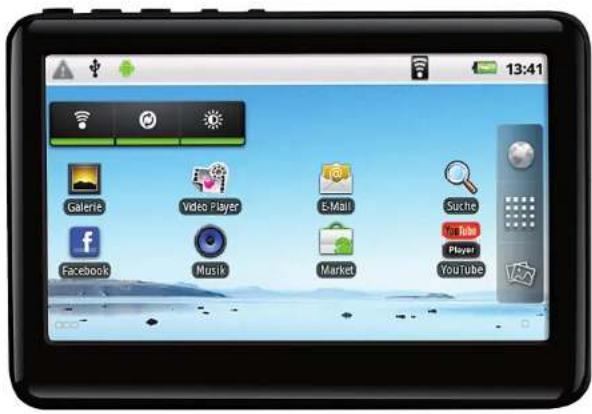
text_image
13:41 Galerie Video Player E-Mail Suche Facebook Musik Market YouTubeTOUCHLET™
PMT-43. WiFi Kapitel 11 - Kalender
Kapitel 11 - Kalender
Der Kalender auf dem PMT-43 ist in den Kalenderservice Google Kalender integriert und ermöglicht das Erstellen und Verwalten von Terminen.
Wenn Sie die Kalenderanwendung zum ersten Mal auf dem PMT-43 öffnen, werden Sie aufgefordert, ein Google-Konto anzulegen oder Ihre bestehenden Google-Kontodaten einzugeben.
Der Kalender ist für den PMT-43 optimiert. Einige Kalender-Funktionen, wie etwa die Erstellung von Kalendern, sind nur über die Web-Version von Google Kalender zugänglich. Unter http://calendar.google.com finden Sie weitere Informationen über die Web-Version des Kalenders.
Kalender und Termine anzeigen
Öff nen Sie die Anwendung „Kalender“, um die für die nächsten Tage, Wochen oder Monate geplanten Termine anzuzeigen.
Kalender öff nen
Berühren Sie auf dem Startbildschirm oder unter Übersicht das Kalendersymbol.
Unter „Öff nen und Wechseln von Anwendungen“ auf Seite 21 erfahren Sie mehr darüber, wie Sie Anwendungen öff nen und zwischen ihnen wechseln.
Falls Sie in Google Kalender im Web mehrere Kalender erstellt oder abonniert haben, werden die Termine der jeweiligen Kalender in verschiedenen Farben dargestellt. Informationen darüber, welche Kalender auf dem PMT-43 angezeigt werden, fi nden Sie unter „Anzeigen und Synchronisieren von Kalendern“ auf Seite 84.
Kalenderansicht ändern
Drücken Sie die Taste Menü und berühren Sie dann Terminübersicht, Tag, Woche oder Monat.
In jeder Ansicht werden die Termine in Ihrem Kalender für den von Ihnen festgelegten Zeitraum angezeigt. Weitere Informationen finden Sie unter: „Arbeiten in der Terminübersicht“ auf Seite 77.
Zum Anzeigen weiterer Informationen über einen Termin in der Terminübersicht berühren Sie den Termin.
Wenn Sie in der Tagesansicht oder in der Wochenansicht weitere Informationen über einen Termin anzeigen möchten, berühren Sie den Termin. Daraufhin wird eine Schnellansicht mit einer kurzen Zusammenfassung angezeigt. Berühren Sie diese Schnellansicht, um noch genauere Informationen anzuzeigen.
Zum Anzeigen der Termine eines bestimmten Tages in der Monatsansicht berühren Sie den Tag.
→ Zum Inhaltsverzeichnis
PMT-43. WiFi Kapitel 11 - Kalender
Arbeiten in der Terminübersicht
In der Terminübersicht werden die Termine in chronologischer Reihenfolge aufgelistet. Dabei werden ganztägige und mehrtägige Termine am Beginn des jeweiligen Tages aufgeführt.
In die Terminübersicht wechseln
Drücken Sie die Taste Menü und berühren Sie dann Terminübersicht.
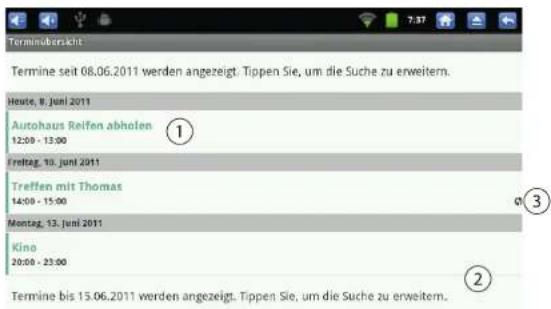
text_image
Termineubersicht Termine seit 08.06.2011 werden angezeigt. Tippen Sie, um die Suche zu erweitern. Heute, 8. Juni 2011 Autohaus Reifen abholen 12:00 - 13:00 Freitag, 10. Juni 2011 Treffen mit Thomas 14:00 - 15:00 Montag, 13. Juni 2011 Kino 20:00 - 23:00 Termine bis 15.06.2011 werden angezeigt. Tippen Sie, um die Suche zu erweitern.| 1 | Berühren Sie einen Termin, um dessen Details anzuzeigen. |
| 2 | Ziehen Sie die Ansicht nach oben oder unten, um frühere oder spätere Termine anzuzeigen. |
| 3 | Dies ist ein sich wiederholender Termin. |
Termindetails
Berühren Sie einen Termin.
Ein Bildschirm mit Details zu dem Termin wird angezeigt. Weitere Informationen finden Sie unter „Termindetails anzeigen“ auf Seite 80.
→ Zum Inhaltsverzeichnis
PMT-43. WiFi Kapitel 11 - Kalender
Arbeiten in der Tagesansicht
In der Tagesansicht werden die Termine eines Tages grafi sch in einer Tabelle dargestellt. Dabei entspricht jede Tabellenzeile einer Stunde. Ganztägige und mehrtägige Termine werden im oberen Bereich angezeigt. Die Termintitel werden in der Länge angezeigt, wie es der belegte Zeitraum bzw. Zeilenbereich zulässt.
In die Tagesansicht wechseln
Drücken Sie die Taste Menü und berühren Sie dann Tag.
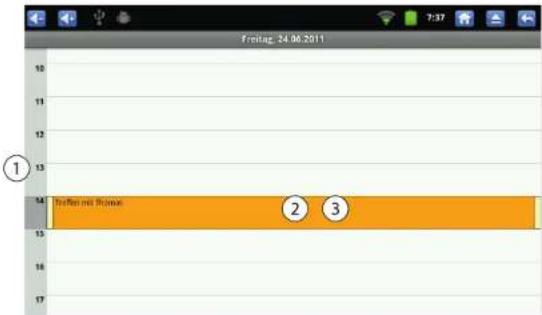
text_image
Freitag, 24.06.2011 1 2 3| 1 | Ziehen Sie die Ansicht nach links oder rechts, um vorherige oder spätere Tage anzuzeigen. |
| 2 | Berühren Sie einen Termin, um dessen Details anzuzeigen. |
| 3 | Berühren und halten Sie ein Zeitfenster oder einen Termin, um einen neuen Termin zu diesem Zeitpunkt zu erstellen. |
Termindetails
Berühren Sie einen Termin, um dessen Details anzuzeigen.
Weitere Informationen hierzu erhalten Sie unter „Termindetails anzeigen“ auf Seite 80.
Wenn Sie einen Termin berühren und halten, wird ein Menü mit Optionen zum Anzeigen, Bearbeiten oder Löschen des Termins sowie zum Erstellen eines neuen Termins zum ausgewählten Zeitpunkt angezeigt.
Termin hinzufügen
Berühren und halten Sie in der Tagesansicht einen leeren Bereich oder einen Termin. Ein Menü wird angezeigt, das eine Option zum Erstellen eines neuen Termins zum ausgewählten Zeitpunkt enthält.
Weitere Informationen hierzu erhalten Sie unter „Erstellen von Terminen“ auf Seite 81.
→ Zum Inhaltsverzeichnis
PMT-43. WiFi Kapitel 11 - Kalender
Arbeiten in der Wochenansicht
In der Wochenansicht werden die Termine einer Woche grafi sch dargestellt. Ganztägige und mehrtägige Termine werden im oberen Bereich angezeigt.
In die Wochenansicht wechseln
Drücken Sie die Taste Menü und berühren Sie dann Woche.
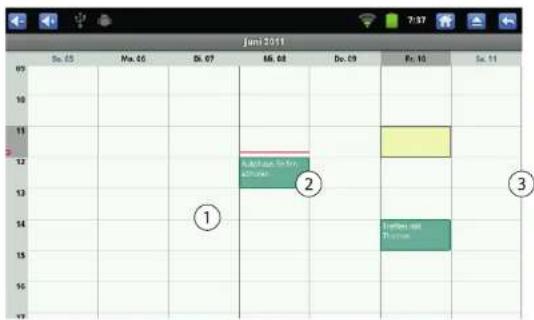
text_image
Juni 2011 Su. 05 Ma. 06 Dk. 07 M6. 08 Dec. 09 Fr. 10 Sa. 11 12 2 3 4 5 6 7 8 9 10 11 12 13 14 15 16 17 18 19 20 21 22 23 24 25 26 27 28 29 30 31 32 33 34 35 36 37 38 39 40 41 42 43 44 45 46 47 48 49 50 51 52 53 54 55 56 57 58 59 60 61 62 63 64 65 66 67 68 69 70 71 72 73 74 75 76 77 78 79 80| 1 | Berühren und halten Sie ein Zeitfenster oder einen Termin, um einen neuen Termin zu diesem Zeitpunkt zu erstellen. |
| 2 | Berühren Sie einen Termin, um dessen Details anzuzeigen. |
| 3 | Ziehen Sie die Ansicht nach links oder rechts, um vorherige oder spätere Tage anzuzeigen. |
Termindetails
Berühren Sie einen Termin, um dessen Details anzuzeigen.
Weitere Informationen hierzu erhalten Sie unter „Termindetails anzeigen“ auf Seite 80.
Wenn Sie einen Termin berühren und gedrückt halten, wird ein Menü mit Optionen zum Anzeigen, Bearbeiten oder Löschen des Termins sowie zum Erstellen eines neuen Termins zum ausgewählten Zeitpunkt angezeigt.
Termin hinzufügen
Berühren und halten Sie in der Wochenansicht einen leeren Bereich oder einen Termin. Ein Menü wird angezeigt, das eine Option zum Erstellen eines neuen Termins zum ausgewählten Zeitpunkt enthält.
Weitere Informationen hierzu erhalten Sie unter „Erstellen von Terminen“ auf Seite 81.
→ Zum Inhaltsverzeichnis
PMT-43. WiFi Kapitel 11 - Kalender
Arbeiten in der Monatsansicht
In der Monatsansicht werden die Termine eines Monats grafi sch dargestellt. In jedem Tagesfeld befindet sich eine vertikale Leiste. Die Segmente des Tages, die mit geplanten Terminen belegt sind, werden in dieser Leiste grün angezeigt.
In die Monatsansicht wechseln
Drücken Sie die Taste Menü und berühren Sie dann Monat.
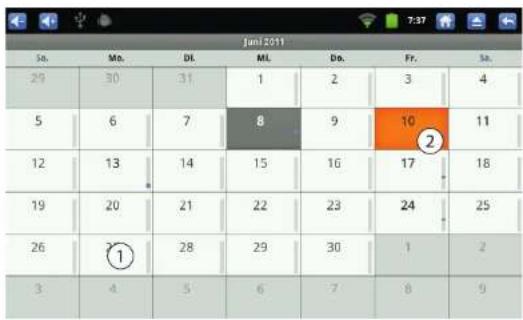
text_image
Juni 2011 So. Mo. DL ML Do. Fr. Sa. 29 30 31 1 2 3 4 5 6 7 8 9 10 11 12 13 14 15 16 17 18 19 20 21 22 23 24 25 26 27 28 29 30 1 2 3 4 5 6 7 8 9| 1 | Ziehen Sie die Ansicht nach oben oder unten, um frühere oder spätere Monate anzuzeigen. |
| 2 | Berühren Sie einen Tag, um dessen Termine anzuzeigen. |
So zeigen Sie in der Monatsansicht weitere Informationen über Termine an
Berühren Sie einen Tag, um dessen Termine in der Tagesansicht anzuzeigen.
Weitere Informationen finden Sie unter „Arbeiten in der Tagesansicht“ auf Seite 78.
Termindetails anzeigen
Es gibt verschiedene Möglichkeiten, weitere Informationen über einen Termin anzuzeigen. Diese hängen von der aktuellen Ansicht ab.
Informationen anzeigen
In der Terminübersicht oder in der Tages- oder Wochenansicht berühren Sie einen Termin, um dessen Details anzuzeigen.
In der Monatsansicht berühren Sie einen Tag, um in die Tagesansicht zu wechseln. Berühren Sie dann ein Ereignis zum Öff nen einer Zusammenfassung und berühren Sie schließlich die Zusammenfassung zur Anzeige der Details.
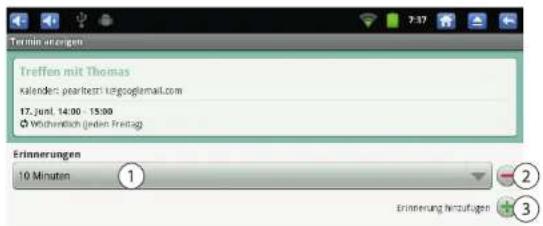
text_image
Termin atzenigen Treffen mit Thomas kalendert pearbestri keggogmail.com 17. Juni, 14:00 - 15:00 Wichendlich (jeden Freitag) Erinnerungen 10 Minuten Erinnerung hinzufügen| 1 | Berühren Sie die Erinnerung, um die Erinnerungszeit für diesen Termin zu ändern. |
| 2 | Berühren Sie das Minussymbol, um sie zu löschen. |
| 3 | Berühren Sie das Plussymbol, um eine weitere Erinnerung für diesen Termin hinzuzufügen. |
→ Zum Inhaltsverzeichnis
PMT-43. WiFi Kapitel 11 - Kalender
Sie können entscheiden, ob Sie an dem Termin teilnehmen möchten. Treff en Sie die entsprechende Wahl im Menü Teilnahme?.
Der Status der anderen Teilnehmer wird unterhalb Ihres eigenen Status angezeigt.
Zum Hinzufügen von Teilnehmern können Sie beliebige Terminerinnerungen ändern oder die Plustaste drücken. Weitere Informationen finden Sie unter „Eine Terminerinnerung einrichten“ auf Seite 83.
Wenn Sie die Berechtigung zum Ändern von Terminen im Kalender des Termins besitzen, können Sie die Taste Menübrücken, um den Termin zu bearbeiten oder zu löschen. Informationen hierzu finden Sie unter „Bearbeiten oder Löschen von Terminen“ auf Seite 82.
Erstellen von Terminen
Sie können im Kalender auf Ihrem PMT-43 Termine erstellen, die auf dem PMT-43 und in Ihrem Google Kalender im Web angezeigt werden.
Termin erstellen
Drücken Sie in einer beliebigen Kalenderansicht die Taste Menü und berühren Sie dann Neuer Termin, um den Bildschirm „Termindetails“ anzuzeigen. Sie können auch ein Zeitfenster in der Tages-, Wochen- oder Monatsansicht berühren und halten. Berühren Sie in dem dann geöffneten Menü auf die Option Neuer Termin. Hierdurch wird der Bildschirm „Termindetails“ geöff net, in dem der Tag und die Uhrzeit bereits eingetragen sind.
Geben Sie die Details für den Termin ein.
Geben Sie einen Namen, die Uhrzeit sowie optional zusätzliche Angaben zu dem Termin ein, ähnlich wie in Google Kalender im Web.
Wenn Sie mehrere Kalender besitzen, können Sie den Kalender auswählen, dem der Termin hinzugefügt werden soll.
Berühren Sie die Plustaste, um weitere Erinnerungen hinzuzufügen. Weitere Informationen hierzu erhalten Sie unter „Eine Terminerinnerung einrichten“ auf Seite 83.)
Laden Sie Gäste zu dem Termin ein.
Geben Sie im Feld "Gäste" die E-Mail-Adressen aller Personen ein, die Sie zu dem Termin einladen möchten. Falls Sie mehrere Adressen eingeben, trennen Sie sie durch Kommas. Falls die Personen, an die Sie eine Einladung senden, Google Kalender verwenden, erhalten sie die Einladung im Kalender und per E-Mail.
Drücken Sie die Taste Menü und berühren Sie dann Zusätzliche Optionen anzeigen, um Details für den Termin einzugeben.
Zum Inhaltsverzeichnis
PMT-43. WiFi Kapitel 11 - Kalender
Scrollen Sie im Bildschirm „Termindetails“ nach unten und berühren Sie Fertig. Der Termin wird zum Kalender hinzugefügt.
Zum Konfi gurieren zusätzlicher Details öff nen Sie den Termin in Google Kalender im Web.
Bearbeiten oder Löschen von Terminen
Sie können Termine, die Sie auf dem PMT-43 oder im Web erstellt haben, bearbeiten oder löschen. Sie können auch Termine bearbeiten oder löschen, die von anderen Personen erstellt wurden, falls Sie von diesen die entsprechenden Berechtigungen erhalten haben.
Termin bearbeiten
Öff nen Sie die Zusammenfassung des Termins.
Weitere Informationen finden Sie unter „Termindetails anzeigen“ auf Seite 80.
Drücken Sie die Taste Menü und berühren Sie dann Termin bearbeiten.
Der Bildschirm „Termindetails“ wird geöff net. Hierbei handelt es sich um denselben Bildschirm, der unter „Erstellen von Terminen“ auf Seite 81 beschrieben wird.
Sie können die Taste Menübrücken und dann auf Zusätzliche Optionen anzelgen berühren, um Termindetails hinzuzufügen oder zu bearbeiten.
Nehmen Sie Ihre Änderungen an dem Termin vor.
Scrollen Sie im Bildschirm nach unten und berühren Sie Fertig.
Termin löschen
Zum Löschen eines Termins gibt es verschiedene Möglichkeiten.
In der Terminübersicht berühren Sie einen Termin, um dessen Details anzuzeigen. Dann drücken Sie die Taste Menü und berühren Löschen.
In der Tages- oder Wochenansicht berühren und halten Sie den Termin. In dem sich daraufhin öff nenden Menü berühren Sie Löschen.
In der zusammenfassenden Ansicht eines Termins drücken Sie Menü und berühren dann Löschen.
Zum Inhaltsverzeichnis
PMT-43. WiFi Kapitel 11 - Kalender
Während der Terminbearbeitung scrollen Sie im Bildschirm „Termindetails“ nach unten und berühren Löschen.
Falls es sich um einen wiederholten Termin handelt, werden Sie gefragt, ob Sie nur diesen Termin, alle Termine in der Serie oder diesen und alle zukünftigen Termine in der Serie aus dem Kalender löschen möchten.
Terminerinnerung einrichten
Sie können für einen Termin eine oder mehrere Erinnerungen festlegen. Das gilt auch, wenn Sie den Termin nicht selbst erstellt haben oder keine Berechtigungen zum Bearbeiten der anderen Termindetails besitzen.
Terminerinnerung einrichten
Öff nen Sie die Zusammenfassung des Termins.
Weitere Informationen hierzu erhalten Sie unter „Termindetails anzeigen“ auf Seite 80.
Berühren Sie die Plustaste, um eine Erinnerung hinzuzufügen.
Es wird eine neue Erinnerung zehn Minuten vor dem Termin hinzugefügt.
Berühren Sie die Erinnerungszeit und berühren Sie im daraufhin angezeigten Dialogfeld die gewünschte Option dafür, wie viel Zeit im Voraus Sie an den Termin erinnert werden möchten.
Wenn der Termin heranrückt, erhalten Sie eine Benachrichtigung über den Termin. Weitere Informationen hierzu erhalten Sie unter „Reagieren auf eine Terminerinnerung“ auf Seite 84.
In der Webversion von Google Kalender können Sie zusätzliche Erinnerungseinstellungen vornehmen.
Terminerinnerung löschen
Öff nen Sie die Zusammenfassung des Termins.
Berühren Sie die Minustaste des Termins.
→ Zum Inhaltsverzeichnis
PMT-43. WiFi Kapitel 11 - Kalender
Reagieren auf eine Terminerinnerung
Falls Sie eine Erinnerung für einen Termin festgelegt haben, wird im Benachrichtigungsbereich der Statusleiste das Symbol für einen anstehenden Termin angezeigt, sobald die Erinnerungszeit erreicht ist. Weitere Informationen hierzu erhalten Sie unter „Verwalten von Benachrichtigungen“ auf Seite 24.
So reagieren Sie auf eine Terminerinnerung
Wenn Sie Benachrichtigungen in der Statusleiste erhalten, ziehen Sie die Statusleiste herunter, um den Benachrichtigungsbereich zu öff nen. Berühren Sie dann die Terminbenachrichtigung, um die Liste der Kalenderbenachrichtigungen anzuzeigen.
Wenn Sie Hinweisbenachrichtigungen erhalten, wird die Liste der Kalenderbenachrichtigungen geöff net, in der alle Benachrichtigung angezeigt werden, für die eine Reaktion von Ihnen aussteht.
Berühren Sie in der Liste der Kalenderbenachrichtigungen einen Termin, um weitere Informationen über diesen Termin anzuzeigen.
Berühren Sie in der Liste der Kalenderbenachrichtigungen Später erinnern, um für alle Terminerinnerungen fünf Minuten lang die Erinnerungsfunktion zu deaktivieren.
Berühren Sie in der Liste der Kalenderbenachrichtigungen die Option Alle schließen, um alle Erinnerungen aus der Liste zu löschen.
Berühren Sie in der Liste der Kalenderbenachrichtigungen Zurück, um die Erinnerungen als ausstehend beizubehalten: Das Symbol wird dann weiterhin in der Statusleiste angezeigt und die Erinnerungen bleiben im Benachrichtigungsbereich erhalten.
Anzeigen von Kalendern
Anfangs werden alle Kalender, die Sie in Google Kalender im Web erstellen oder abonnieren, ebenfalls im Kalender angezeigt. Sie können auswählen, welche Kalender auf dem PMT-43 ein- oder ausgeblendet werden sollen.
Kalender anzeigen oder ausblenden
Drücken Sie zum Anzeigen oder Ausblenden eines Kalenders die Taste Menü berühren Sie Mehr ➞ Meine Kalender und aktivieren oder deaktivieren Sie dann die Kalender, die Sie anzeigen oder ausblenden möchten.
Die Kalender in der Liste „Meine Kalender“ werden mit dem PMT-43 synchronisiert, auch wenn Sie sie ausblenden.
→ Zum Inhaltsverzeichnis
TOUCHLET™
PMT-43. WiFi Kapitel 11 - Kalender
Kalender auswählen
Wenn bestimmte Kalender nicht mehr mit dem PMT-43 synchronisiert werden sollen, drücken Sie die Taste Menü, berühren Sie Mehr → Meine Kalender, drücken Sie erneut die Taste Menü → berühren Sie Kalender entfernen, aktivieren Sie die Kalender, die Sie aus der Liste „Meine Kalender“ entfernen möchten, und berühren Sie dann OK.
Kalender, die Sie aus der Liste „Meine Kalender“ entfernen, werden nicht mehr mit dem PMT-43 synchronisiert. Sie behalten jedoch Ihr Abonnement für diese Kalender und können in Google Kalender im Web mit den Kalendern arbeiten.
Wenn Sie Kalender mit dem PMT-43 synchronisieren möchten, drücken Sie die Taste Menü, berühren Sie Mehr→ Meine Kalender, drücken Sie erneut die Taste Menü目, berühren Sie Kalender hinzufügen, aktivieren Sie die Kalender, die Sie zur Liste „Meine Kalender“ hinzufügen möchten, und berühren Sie OK.
Nur die Kalender, die Sie im Web erstellt oder abonniert haben und die Sie in der Vergangenheit aus der Liste „Meine Kalender“ entfernt haben, werden in der Liste der hinzufügbaren Kalender angezeigt.
Ändern der Kalendereinstellungen
Sie können verschiedene Einstellungen für die Anzeige von Terminen im Kalender sowie für die Benachrichtigung über anstehende Termine vornehmen.
Öff nen Sie zum Ändern der Kalendereinstellungen eine Kalenderansicht, drücken Sie die Taste Menü und berühren Sie dann Mehr Einstellungen.
Abgel. Termine ausblenden
Aktivieren Sie diese Option, wenn Termine, für die Sie Einladungen abgelehnt haben, nicht angezeigt werden sollen.
Benachrichtigung & Hinweis
Öff net ein Dialogfeld, in dem Sie Terminerinnerungen so konfi gurieren können, dass eine Warnung geöff net wird oder eine Benachrichtigung an Sie gesendet wird, oder in dem Sie die Terminbenachrichtigung auf dem PMT-43 ausschalten können. Weitere Informationen fi nden Sie unter „Eine Terminerinnerung einrichten“ auf Seite 83 und „Reagieren auf eine Terminerinnerung“ auf Seite 84.
Klingelton auswählen
Öff net ein Dialogfeld, in dem Sie den Klingelton auswählen können, der beim Erhalt einer Terminerinnerung wiedergegeben werden soll.
Vibrieren
Aktivieren Sie diese Option, wenn der PMT-43 beim Erhalt einer Terminerinnerung vibrieren soll.
Standard-Erinnerungszeit
Öff net ein Dialogfeld, in dem Sie auswählen können, wie früh Sie standardmäßig an Termine erinnert werden möchten.
→ Zum Inhaltsverzeichnis
TOUCHLET™
PMT-43.WiFi
Kapitel 12
Wecker
text_image
13:41 Galerie Video Player E-Mail Suchte Facebook Musik Market YouTube Player YouTubePMT-43.WiFi Kapitel 12 - Wecker
Kapitel 12 - Wecker
Die Uhr-Anwendung zeigt nicht nur das Datum und die Uhrzeit an, sondern auch Informationen über das Wetter und Ihr PMT-43. Sie können die Uhr auch als Wecker verwenden.
Anzeige von Datum, Uhrzeit und anderen Informationen
Außer für die Uhrzeit und das Datum kann die Uhr zum Nachverfolgen mehrerer Arten von Informationen eingesetzt werden.
Uhr-Anwendung öff nen
Berühren Sie das Symbol „Wecker“ auf dem Startbildschirm bzw. unter Übersicht. Unter „Öff nen und Wechseln von Anwendungen“ auf Seite 21 erfahren Sie mehr darüber, wie Sie Anwendungen öff nen und zwischen ihnen wechseln.
Die Uhr wird mit Datum und Uhrzeit auf dem Hintergrundbild Ihres Startbildschirms angezeigt. Außerdem werden Wetterdaten und andere nützliche Informationen angezeigt.
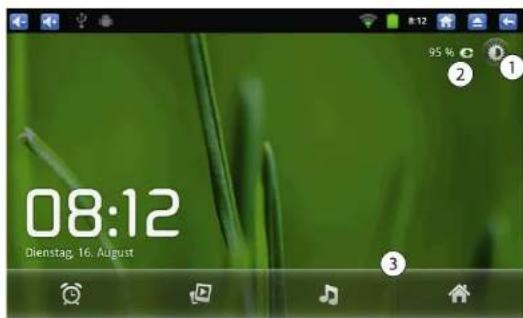
text_image
08:12 Dienstag, 16. August| 1 | Berühren Sie die Option, um den Bildschirm zu verdunkeln. |
| 2 | Der Akkuladestatus und ob der PMT-43 aufgeladen wird. |
| 3 | Durch das Berühren eines Symbols können Sie einen Alarm einstellen,eine Diashow anzeigen, Musik abspielen oder den Startbildschirm öff nen. |
Die laufende Uhr wird nach ein paar Minuten in einen Bildschirmschonmodus gesetzt, in dem die Datums- und Uhranzeige sich auf dem Bildschirm bewegen. Sie müssen einfach den Bildschirm oder eine Taste berühren, um den PMT-43 wieder aufzuwecken.
Berühren Sie das Startseite-Symbol unten auf dem Uhr-Bildschirm, um zum Startbildschirm zurückzukehren.
→ Zum Inhaltsverzeichnis
PMT-43.WiFi Kapitel 12 - Wecker
Diashow wiedergeben
Sie können anstelle von Datum und Uhrzeit eine Diashow der Bilder in Ihren Galerie-Alben abspielen.
- Berühren Sie unten auf dem Uhr-Bildschirm das Diashow-Symbol.
- Drücken Sie Zurück, um die Show zu beenden.
Musiktitel wiedergeben
Sie können Musiktitel abspielen, während die Uhr angezeigt wird. Berühren Sie unten auf dem Uhr-Bildschirm das Musik-Symbol ^♪ Die Musik-Anwendung, in der Sie die abzuspielende Musik auswählen können, wird geöff net. Weitere Informationen finden Sie unter „Musik“ auf Seite 39. Sie können zur Uhr zurückkehren oder eine andere Anwendung verwenden, während gleichzeitig die Musik abgespielt wird.
Uhranzeige verdunkeln
Sie können die Helligkeit des Bildschirms heruntersetzen. Berühren Sie hierfür das Dimmer-Symbol
Berühren Sie das Dimmer-Symbol erneut, um die normale Helligkeitsstufe wiederherzustellen.
Drücken und halten Sie die Startseite-Schaltfläche und berühren Sie das Uhr-Symbol, um die normale Helligkeit wiederherzustellen, falls Sie das Dimmer-Symbol nicht sehen können.
Einstellung von Alarmen
Sie können einen Alarm festlegen, indem Sie einen vorhandenen Alarm ändern oder einen neuen Alarm hinzufügen.
Alarm stellen
- Berühren Sie unten auf dem Uhr-Bildschirm das Wecker-Symbol .
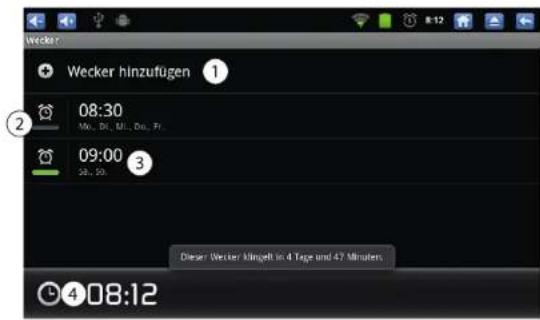
text_image
Wecker + Wecker hinzufügen ① 08:30 Mo. DL, MI.. Dei. Fr. 09:00 SB, SO. ② ③ Dieser: Wecker hinzufügen in 4 Tage und 47 Minutes. ④ 08:12| 1 | Berühren Sie die Option zum Hinzufügen eines Alarms. |
| 2 | Durch Berühren schalten Sie einen Alarm ein oder aus. |
| 3 | Berühren Sie eine Alarmzeit, um einen Bildschirm zu öff nen, in dem Sie die Uhrzeit und andere Eigenschaften festlegen können. |
| 4 | Durch Berühren kehren Sie zum Uhr- Bildschirm zurück |
- Berühren Sie dann das Symbol ☎ neben einem Alarm, um den Alarm ein- oder auszustellen. Eingestellte Alarme werden mit einem grünem Unterstrich angezeigt.
→ Zum Inhaltsverzeichnis
TOUCHLET™
PMT-43.WiFi Kapitel 12 - Wecker
- Berühren Sie einen vorhandenen Alarm, um seine Uhrzeit oder andere Eigenschaften zu ändern. Sie können auch einen neuen Wecker hinzufügen, indem Sie die Wecker hinzufügen berühren oder indem Sie Menü ☐ drücken und dann Wecker hinzufügen berühren, während der Haupt-Uhr Bildschirm angezeigt wird.
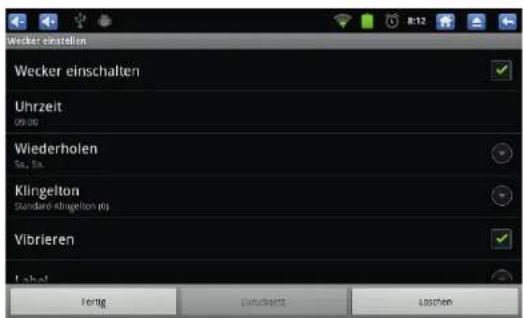
text_image
Wecker einsstellen Wecker einschalten Uhrzeit 09:00 Wiederholen Sa. Sa. Klingelton Standard Klingelton wi Vibrieren Label Fertig Durchsrecht Loschen- Berühren Sie Uhrzeit, um die Weckzeit festzulegen. Berühren Sie in dem dann angezeigten Dialogfeld die Tasten + und - sowie AM und PM, um die Zeit zu ändern. Sie können auch eine Uhrzeit berühren, um die gewünschte Uhrzeit einzugeben.
- Berühren Sie Wiederholen, um die Tage festzulegen, an denen der Alarm klingeln soll. Wenn Sie keine Wiederholung einstellen, klingelt der Alarm nur einmal.
- Berühren Sie Vibrieren, wenn das Telefon nicht nur klingeln sondern auch vibrieren soll.
- Berühren Sie Ton, um den Alamton auszuwählen. Sie können einen Ton auswählen, der sich bereits auf dem PMT-43 befinet oder einen, den Sie als Ton mit der Musik-Anwendung gespeichert haben. Beim Auswählen wird der Ton kurz wiedergegeben.
- Berühren Sie Label, um einen Namen für den Alarm einzugeben.
- Wählen Sie abschließend die Option Fertig. Wenn der festgelegte Zeitpunkt erreicht ist, klingelt der Wecker.
- Drücken Sie Zurück zum Hauptbildschirm der Uhr zurückzukehren.
Änderung der Alarmeinstellungen
Sie können eine Reihe von Einstellungen für die festgelegten Alarme festlegen. Allgemeine Einstellungen zu Datum und Uhrzeit finden Sie auf Seite 100.
Berühren Sie zum Ändern der Alarmestellungen das Alarm-Symbol Qunten auf dem Uhr-Bildschirm. Drücken Sie in dem dann angezeigten Alarm-Bildschirm die Taste Menü und berühren Sie Einstellungen.
• Auch im Lautlosmodus:
Aktivieren Sie diese Option, um den Alarm auch dann auszulösen, wenn sich der PMT-43 im Lautlosmodus bef ndet.
• Lautstärke für Wecker:
Öff net ein Dialogfeld, in dem die Lautstärke des Alarms eingestellt werden kann.
- Snooze-Dauer:
Öff net ein Dialogfeld, in dem eingestellt werden kann, wie viel Zeit verstreichen soll, bevor der Alarm erneut klingeln soll.
• Lautstärke und Kamera:
Öff net ein Dialogfeld, in dem eingestellt werden kann, was passiert, wenn die Lautstärkeregelungs-Taste beim Klingeln des Alarms gedrückt wird. Sie können die Taste darauf einstellen, keine Funktion zu haben, die Snooze-Funktion zu aktivieren oder den Alarm auszuschalten.
→ Zum Inhaltsverzeichnis
TOUCHLET™
PMT-43.WiFi
Kapitel 13
Rechner
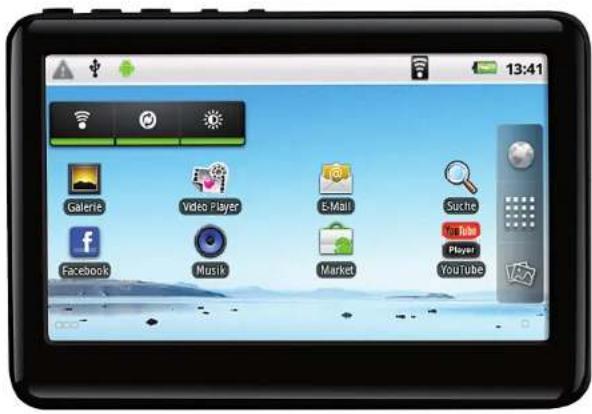
text_image
13:41 Galerie Video Player E-Mail Suche Facebook Musik Market YouTubeTOUCHLET™
PMT-43. WiFi Kapitel 13 - Rechner
Kapitel 13 - Rechner
Mit dem Rechner können Sie einfache arithmetische Aufgaben lösen und mit den erweiterten Operatoren auch komplexere Gleichungen berechnen.
Verwenden des Rechners
Mit dem Rechner können Sie Mathematikaufgaben lösen.
Rechner öff nen und verwenden
Berühren Sie auf dem Startbildschirm oder unter Übersicht das Rechnersymbol. Unter „Öff nen und Wechseln von Anwendungen“ auf Seite 21 erfahren Sie mehr darüber, wie Sie Anwendungen öff nen und zwischen ihnen wechseln.
Geben Sie im Standardbildschirm Zahlen und arithmetische Operatoren ein.
Ziehen Sie den Standardbildschirm nach links, um den erweiterten Bildschirm zu öffnen.
Berühren Sie die Rechneranzeige, um ein Menü zu öffnen, in dem Sie den eingegebenen Inhalt kopieren und auf weitere Tools zugreifen können.
Berühren Sie C, um die zuletzt eingegebene Zahl oder den zuletzt eingegebenen Operator zu löschen. Halten Sie C gedrückt, wenn Sie alle Inhalte in der Rechneranzeige löschen möchten.
Zum Löschen des Verlaufs drücken Sie die Taste Menü und berühren Verlauf löschen.
→ Zum Inhaltsverzeichnis
PMT-43.WiFi
Kapitel 14
Einstellungen
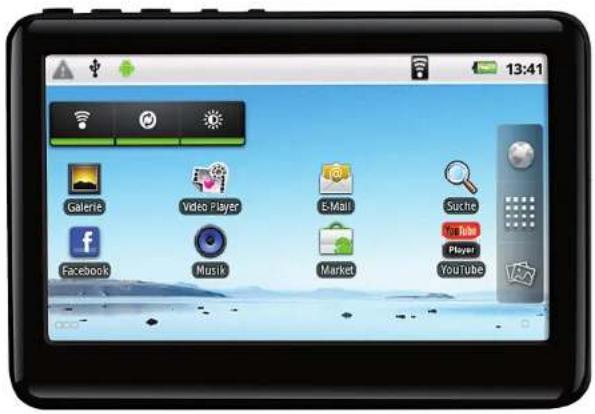
text_image
13:41 Galerie Video Player E-Mail Suchte Facebook Musik Market YouTube Player YouTubeTOUCHLET™
PMT-43.WiFi Kapitel 14 - Einstellungen
Kapitel 14 - Einstellungen
In den Einstellungen legen Sie Aussehen, Sound, Kommunikationsmöglichkeiten und Funktionsweise des PMT-43 fest.
Viele Anwendungen verfügen darüber hinaus über eigene Einstellungen. Diese sind in den Abschnitten der jeweiligen Anwendungen erläutert.
Öffnen der Einstellungen
In den Einstellungen finden Sie die meisten Tools zur Anpassung und Einrichtung des PMT-43.
Einstellungen öff nen
Drücken Sie auf dem Startbildschirm die Taste Menü und wählen Sie anschließend Einstellungen aus oder berühren Sie das Symbol „Einstellungen“ im Startbildschirm oder in der Übersicht.
In diesem Abschnitt werden alle in den Einstellungen vorhandenen Optionen beschrieben.
Drahtlos und Netzwerke
Mithilfe der Einstellungen unter „Drahtlos und Netzwerke“ können Sie Verbindungen zu Netzwerken und Geräten über WLAN und mobile Netzwerke konfi gurieren und verwalten. Sie können außerdem Verbindungen zwischen dem PMT-43 und virtuellen privaten Netzwerken (Virtual Private Networks - VPN) einrichten.
Bildschirm „Einstellungen für Drahtlosnetzwerke“
• WLAN
Aktivieren Sie diese Option, damit Sie eine Verbindung zu WLAN-Netzwerken herstellen können.
• WLAN-Einstellungen
Weitere Informationen finden Sie unter „Bildschirm „WLAN-Einstellungen“ auf Seite 94.
→ Zum Inhaltsverzeichnis
PMT-43.WiFi Kapitel 14 - Einstellungen
Bildschirm „WLAN-Einstellungen“
Zusätzlich zu den in diesem Abschnitt beschriebenen Einstellungen können Sie in diesem Bildschirm die Taste Menü drücken und die Option Erweltert auswählen, um die unter „Bildschirm „Erweiterte WLAN-Einstellungen“ auf Seite 94 beschriebenen Einstellungen zu konfi gurieren.
• WLAN
Aktivieren Sie diese Option, damit Sie eine Verbindung zu WLAN-Netzwerken herstellen können.
- Netzwerkhinweis
Aktivieren Sie diese Option, damit Sie benachrichtigt werden, sobald ein offenes WLAN-Netzwerk verfügbar ist.
• WLAN-Netzwerke
Zeigt die WLAN-Netzwerke an, die Sie bereits eingerichtet haben, sowie die Netzwerke, die beim letzten Suchvorgang gefunden wurden. Weitere Informationen finden Sie unter „Herstellen von Verbindungen zu WLANs“ auf Seite 29.
• WLAN-Netzwerk hinzufügen
Öff net ein Dialogfeld, über das Sie ein WLAN-Netzwerk durch Eingabe der SSID (der gesendete Name) und des Sicherheitstyps hinzufügen können. Weitere Informationen finden Sie unter „Herstellen von Verbindungen zu WLANs“ auf Seite 29.
Bildschirm „Erweiterte WLAN-Einstellungen“
• WLAN Standby-Richtlinie
Öff net ein Dialogfeld, in dem Sie festlegen können, ob und wann die WLAN-Verbindung getrennt werden soll. Ohne Standby-Funktion wird mehr Energie verbraucht.
• MAC-Adresse
Die MAC-Adresse des PMT-43 beim Herstellen der Verbindung zu WLAN-Netzwerken.
• IP-Einstellungen
Wenn Sie die Option Statische IP verwenden aktivieren, können Sie mithilfe der IP-Einstellungen die IP-Adresse und weitere Netzwerkeinstellungen manuell eingeben. Andernfalls werden die Netzwerkeinstellungen anhand des DHCP-Protokolls vom WLAN-Netzwerk abgerufen.
→ Zum Inhaltsverzeichnis
TOUCHLET™
PMT-43.WiFi Kapitel 14 - Einstellungen
Display
Mithilfe der Display-Einstellungen können Sie die Helligkeit, den Ausgabemodus und weitere Bildschirmeinstellungen festlegen.
Bildschirm „Display-Einstellungen“
• Helligkeit
Öff net ein Dialogfeld, indem Sie mithilfe eines Schiebereglers die Bildschirmhelligkeit anpassen können. Je niedriger die Bildschirmhelligkeit, desto höher die Akkuleistung.
- Animation
Wenn Sie diese Option aktivieren, werden beim Wechsel zwischen Bildschirmen animierte Übergänge angezeigt.
• Display autom. drehen
Aktivieren Sie diese Option, damit der Bildschirm automatisch ins Querformat bzw. Hochformat wechselt, wenn Sie den PMT-43 drehen.
- Display-Timeout
Hier können Sie festlegen, wie lange es dauern soll, bis der Bildschirm bei Inaktivität abgedunkelt wird. Je kürzer der Timeout-Wert, desto höher die Akkuleistung. Die Einstellung Kein Timeout sollte nicht verwendet werden, da dadurch der Akku schnell entleert wird und auf dem Display ein Bild „eingebrannt“ werden könnte.
Anwendungen
In den Anwendungseinstellungen können Sie Details zu den auf dem PMT-43 installierten Anwendungen anzeigen, Anwendungsdaten verwalten, Anwendungen beenden und festlegen, ob über Websites und E-Mails erhaltene Anwendungen auf dem PMT-43 installiert werden dürfen.
Bildschirm „Anwendungen“
- Unbekannte Herkunft
Aktivieren Sie diese Option, um die Installation von Anwendungen zuzulassen, die Sie über Websites, E-Mails bzw. andere Quellen als Android Market erhalten.

ACHTUNG:
Zum Schutz des PMT-43 und Ihrer persönlichen Daten empfehlen wir Ihnen jedoch, nur Anwendungen aus vertrauenswürdigen Quellen wie Android Market herunterzuladen.
• Anwendungen verwalten
Hier wird eine Liste aller installierten Anwendungen und weiterer Software mit deren jeweiliger Größe angezeigt. Standardmäßig werden zunächst nur die heruntergeladenen Anwendungen in alphabetischer Reihenfolge angezeigt. Wenn Sie die Taste Menü drücken und die Option Filter berühren, können Sie auswählen, ob alle Anwendungen, nur aktive Anwendungen oder nur heruntergeladene Anwendungen angezeigt werden sollen. Drücken Sie die Taste Menü und wählen Sie Nach Größe sortieren aus, um die Anwendungen nach Größe geordnet anzuzeigen. Berühren Sie eine Anwendung, um mehr über sie zu erfahren (siehe „Bildschirm „Anwendungen““ auf Seite 95).
→ Zum Inhaltsverzeichnis
TOUCHLET™
PMT-43.WiFi Kapitel 14 - Einstellungen
- Aktive Dienste
Öff net eine Liste der Dienste, d. h. Anwendungen oder Teile von Anwendungen, von denen Dienste für andere Anwendungen bereitgestellt werden oder die auch ohne die zugehörige Hauptanwendung ausgeführt werden. Beispiele hierfür sind die Android-Bildschirmtastatur und der kleine Teil von Google Talk, der immer zum Empfang eingehender Nachrichten bereit ist. Die über jedem Dienst angezeigten grauen Leisten geben an, welche Prozesse vom ausgeführten Dienst benötigt werden und wie viel Arbeitsspeicher durch ihn belegt wird. Sie sehen also auch, wie viel Arbeitsspeicher durch Beendigung eines Dienstes freigegeben würde. Wenn Sie einen Dienst auswählen, wird je nach Dienst entweder ein Dialogfeld zum Stoppen des Dienstes oder der Einstellungsbildschirm geöff net.
- Speichernutzung
Gibt den von Anwendungen im PMT-43 belegten Speicherplatz an. Falls Sie die Anwendung von Android Market oder einer anderen Quelle installiert haben, ist außerdem die Schaltfl ä che Deinstallieren enthalten, über die Sie die Anwendung sowie alle dazugehörigen Daten und Einstellungen vom PMT-43 entfernen können. Weitere Informationen zur Deinstallation und erneuten Installation von Anwendungen erhalten Sie unter „Market“ auf Seite 49.
- Akkuverbrauch
Zeigt den von Anwendungen im PMT-43 genutzten Akkuverbrauch an.
- Entwicklung
Weitere Informationen finden Sie unter „Bildschirm „Entwicklung“ auf Seite 96.
Bildschirm „Entwicklung“
Dieser Bildschirm enthält Einstellungen für die Entwicklung von Android-Anwendungen. Weitere Informationen, einschließlich der Dokumentation zu den APIs und Entwicklungstools für Android, finden Sie auf der Android-Entwicklerwebsite unter http://developer.android.com.
- USB-Debugging
Aktivieren Sie diese Option, damit auf einem Computer vorhandene Tools zur Fehlersuche über eine USB-Verbindung mit dem PMT-43 kommunizieren können.
- Aktiv lassen
Ist diese Option aktiviert, wird der Bildschirm nicht abgedunkelt und gesperrt, wenn der PMT-43 an ein Ladegerät oder ein USB-Gerät mit Stromzufuhr angeschlossen ist. Verwenden Sie diese Einstellung nicht für längere Zeit mit einem statischen Bild auf dem PMT-43, da das Bild sonst möglicherweise auf dem Display „eingebrannt“ wird.
- Falsche Standorte
Wenn Sie diese Option aktivieren, wird statt der PMT-43eigenen Tools ein Entwicklungstool auf einem Computer verwendet, um den Standort des PMT-43 zu steuern.
→ Zum Inhaltsverzeichnis
TOUCHLET™
96
PMT-43.WiFi Kapitel 14 - Einstellungen
Datenschutzeinstellungen
Mithilfe der Datenschutzeinstellungen können Sie Ihre persönlichen Informationen verwalten.
Meine Daten sichern
Aktivieren Sie diese Option, um Ihre Einstellungen über Ihr Google-Konto auf den Google-Servern zu sichern. Bei einem Wechsel des PMT-43 werden die gesicherten Einstellungen auf dem neuen PMT-43 wiederhergestellt, wenn Sie sich das erste Mal in Ihrem Google-Konto anmelden. Bei Aktivierung dieser Option werden zahlreiche Einstellungen gesichert, darunter Ihre WLAN-Passwörter, Ihre Lesezeichen, eine Liste Ihrer installierten Anwendungen, die Begriff e, die Sie dem Wörterbuch über die Bildschirmtastatur hinzugefügt haben, sowie die meisten Anpassungen in den Einstellungen. Falls Sie die Option deaktivieren, werden Ihre Einstellungen nicht mehr gesichert und alle vorhandenen Sicherungen von den Google-Servern gelöscht.
Autom. Wiederherst.
Aktivieren Sie diese Option, um Ihre Einstellungen und anderen Daten wiederherzustellen, wenn Sie eine Anwendung installieren, die Sie zuvor schon einmal installiert hatten.
Auf Werkszustand zurück
Hierdurch werden alle Ihre persönlichen Daten aus dem internen Speicher gelöscht. Dazu zählen auch Informationen zu Ihrem Google-Konto, Ihren anderen Konten, Ihren System- und Anwendungseinstellungen sowie Ihren heruntergeladenen Anwendungen. Durch das Zurücksetzen des PMT-43 werden keine Updates der Systemsoftware oder Dateien auf der microSD-Karte, etwa Musiktitel oder Fotos, gelöscht.

HINWEIS:
Zum Zurücksetzen auf den Werkszustand muss der PMT-43 mit einem Computer verbunden sein.
Display-Kalibrierung
Falls der Touchscreen nur unzureichend reagiert, können Sie ihn hier kalibrieren. Folgen Sie hierzu den Anweisungen auf dem Bildschirm.
→ Zum Inhaltsverzeichnis
TOUCHLET™
PMT-43.WiFi Kapitel 14 - Einstellungen
Speicher
Mithilfe der Speicher- Einstellungen können Sie den belegten und verfügbaren Speicherplatz auf dem PMT-43 und der microSD-Karte überprüfen, die microSD-Karte verwalten sowie gegebenenfalls den PMT-43 zurücksetzen und dadurch alle ihre persönlichen Daten löschen.
Bildschirm „Speicher-Einstellungen“
• SD-Karte, Gesamtspeicher und verfügbarer Speicher
Gibt an, wie viel Speicherplatz auf der microSD-Karte vorhanden ist und wie viel Speicherplatz verwendet wurde, um Fotos, Videos, Musiktitel oder andere Dateien zu speichern. Weitere Informationen finden Sie unter „Herstellen von USB-Verbindungen zu Computern“ auf Seite 31 sowie in den Abschnitten zu den Anwendungen, von denen Medien und andere Dateien auf der microSD-Karte gespeichert werden.
- Speicherkarte entnehmen
Hebt die Bereitstellung der microSD-Karte auf, sodass Sie die Karte formatieren oder bei eingeschaltetem PMT-43 ohne Datenverlust entnehmen können. Diese Einstellung ist inaktiv, wenn keine microSD-Karte eingesetzt ist, die Bereitstellung der Karte bereits aufgehoben wurde oder die microSD-Karte auf dem Computer bereitgestellt wird. Weitere Informationen fi nden Sie unter „Herstellen von USB-Verbindungen zu Computern“ auf Seite 31.
- Speicherkarte formatieren
Alle Inhalte auf der microSD-Karte werden dauerhaft gelöscht und die Karte wird für die Verwendung mit dem PMT-43 vorbereitet. Heben Sie vor dem Formatieren die Bereitstellung der microSD-Karte auf.
- Interner Speicher, verfügbarer Speicher
Gibt an, wie viel internen Speicher das Betriebssystem, dessen Komponenten, die Anwendungen (einschließlich der heruntergeladenen Anwendungen) sowie deren permanente und temporäre Daten verbrauchen.
Einstellungen für Sprache und Tastatur
In diesen Einstellungen können Sie die Sprache für den PMT-43 auswählen und die Bildschirmtastatur konfi gurieren, einschließlich der Begriff e, die Sie dem Wörterbuch hinzugefügt haben.
Bildschirm „Sprache & Tastatur“
- Sprache auswählen
Öff net einen Bildschirm, in dem Sie auswählen können, in welcher Sprache der Text auf dem PMT-43 angezeigt werden soll.
- Mein Wörterbuch
Zeigt eine Liste der Begriff e an, die Sie dem Wörterbuch hinzugefügt haben (siehe „Verwendung der Bildschirmtastatur“ auf Seite 19). Berühren Sie einen Begriff, um ihn zu bearbeiten oder zu löschen. Falls Sie einen Begriff hinzufügen möchten, drücken Sie die Taste Menü und wählen Sie Hinzufügen aus.
- Android-Tastatur
Deaktivieren Sie diese Option, um die Bildschirmtastatur nicht zu verwenden. Weitere Informationen fi nden Sie unter „Bildschirm „Android-Tastatureinstellungen“ auf Seite 99.
→ Zum Inhaltsverzeichnis
TOUCHLET™
PMT-43.WiFi Kapitel 14 - Einstellungen
Bildschirm „Android-Tastatureinstellungen“
Die Android-Tastatureinstellungen beziehen sich auf die in den PMT-43 integrierte Bildschirmtastatur. Die Optionen für Korrektur und Großschreibung betreff en nur die englische Version der Tastatur.
• Ton bei Tastendruck
Bei Aktivierung dieser Option ist jedes Mal ein Ton zu hören, wenn Sie eine Taste auf der Bildschirmtastatur berühren.
• Pop-up bei Tastendruck
Bei Aktivierung dieser Option öff net sich kurz ein größeres Bild der Taste unter dem Finger, wenn Sie eine Taste berühren.
• Wortkorrektur
Aktivieren Sie diese Funktion, um einfach durch das Antippen eines Wortes eine Korrektur vornehmen zu können.
• Autom. Groß-/Kleinschreibung
Aktivieren Sie diese Option, damit die Bildschirmtastatur automatisch den ersten Buchstaben nach einem Punkt, das erste Wort in einem Textfeld und jedes Wort in Namensfeldern großschreibt.
- Einstellungstaste anz.
Öff net einen Dialog, in dem Sie einstellen können, ob die Einstellungstaste auf der Tastatur automatisch angezeigt, immer angezeigt oder immer ausgeblendet sein soll.
- Eingabesprachen
Öff net den Eingabesprachen-Bildschirm, auf dem sie die Sprachen für die Bildschirmtastatur auswählen können.
• Vorschläge anzeigen
Aktivieren Sie diese Option, um während der Eingabe oberhalb der Bildschirmtastatur Wortvorschläge zu erhalten (siehe „Verwendung der Bildschirmtastatur“ auf Seite 19).
• Autom. vervollständigen
Aktivieren Sie diese Option, damit ein oberhalb der Tastatur orange hervorgehobenes Wort automatisch eingegeben wird, wenn Sie ein Leerzeichen oder ein Satzzeichen eingeben. Weitere Informationen fi nden Sie unter „Verwendung der Bildschirmtastatur“ auf Seite 19.
→ Zum Inhaltsverzeichnis
TOUCHLET™
PMT-43.WiFi Kapitel 14 - Einstellungen
Einstellungen für Datum und Uhrzeit
In den Einstellungen für Datum und Uhrzeit können Sie das Datumsformat festlegen. Sie können außerdem Uhrzeit und Zeitzone manuell einstellen, statt die vom Netzwerk bereitgestellten Werte zu verwenden.
Automatisch
Deaktivieren Sie diese Option, um Datum, Uhrzeit und Zeitzone manuell einzustellen.
Datum festlegen
Falls Sie die Option Automatisch deaktiviert haben, wird hier ein Dialogfeld geöff net, in dem Sie das Datum manuell einstellen können.
Zeitzone auswählen
Falls Sie die Option Automatisch deaktiviert haben, wird hier ein Dialogfeld geöff net, in dem Sie die Zeitzone manuell einstellen können.
Uhrzeit festlegen
Falls Sie die Option Automatisch deaktiviert haben, wird hier ein Dialogfeld geöff net, in dem Sie die Uhrzeit manuell einstellen können.
24-Stunden-Format
Aktivieren Sie diese Option, um die Uhrzeit im 24-Stunden-Format anzuzeigen, d. h. 13:00 statt 1:00 pm.
Datumsformat
Öff net ein Dialogfeld, in dem Sie das Datumsformat auswählen können.
Sleep-Modus
Im Sleep-Modus können Sie eine Zeitverzögerung bis zum Herunterfahren einstellen, um so zum Beispiel zu Musik einzuschlafen, ohne dass der PMT-43.WiFi die ganze Nacht läuft. Berühren Sie einfach die gewünschte Dauer.
→ Zum Inhaltsverzeichnis
TOUCHLET™
100
PMT-43.WiFi Kapitel 14 - Einstellungen
Geräteinfo
Nach Auswahl dieser Option werden Informationen zum PMT-43 angezeigt.
Bildschirm „Geräteinfo“
- Status
Öff net den Statusbildschirm, der Informationen zum Akku, der mobilen Netzwerkverbindung und viele weitere Informationen enthält.
- Akkuverbrauch
Zeigt die Anwendungen und Betriebssystemkomponenten an, die Sie seit dem letzten Ausstecken des PMT-43 verwendet haben, und zwar sortiert nach der Menge der verbrauchten Energie. Sie können eine Anwendung in der Liste berühren, um Details zu ihrem Energieverbrauch anzuzeigen. Bei manchen Anwendungen können Sie außerdem über eine Schaltfläche zusätzliche Einstellungen oder Informationen aufrufen. Weitere Informationen fi nden Sie unter „Optimierung der Akkulaufzeit“ auf Seite 27.
• Rechtliche Hinweise
Öff net einen Bildschirm, in dem Sie rechtliche Informationen zur verwendeten Software einsehen können.
- Versionshinweise
Listet Details zu Modellnummern und Versionen der Hardware und Betriebssystemsoftware des PMT-43 auf. Diese Informationen sind hilfreich, wenn Sie sich mit dem Supportteam Ihres Netzbetreibers in Verbindung setzen müssen.
→ Zum Inhaltsverzeichnis
TOUCHLET™
PMT-43.WiFi
Anhang
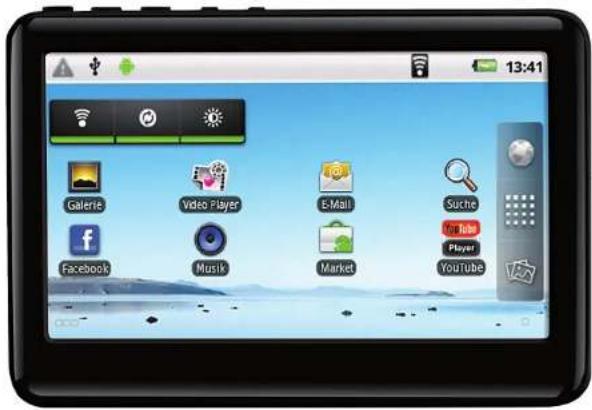
text_image
13:41 Galerie Video Player E-Mail Suche Facebook Musik Market YouTubeTOUCHLET™
PMT-43.WiFi Anhang
Anhang
Technische Daten
| Display 4,3"(10,9 cm) resistiver Touchscreen, 480 V 272 Pixel | |
| Betriebssystem Android 2.3 (Gingerbread) | |
| CPU F20 ARM9, 600 MHz | |
| RAM 256 MB DDR2 | |
| WLAN 802.11 b/g/n, 54 Mbps | |
| G-Sensor BMA120 | |
| Speicherkarte microSD / microSDHC bis 32 GB | |
| Interner Speicher 4 GB | |
| Akku Lithium-Ionen, 1200 mAh | |
| Netzteil 5 V, 1 A | |
| Lautsprecher 8 Ω, 1 W | |
| Unterstützte Videoformate | RMVB, MPEG, AVI, WMV, MOV, 3GP, 1080p Full HD |
| Unterstützte Audioformate | MP3, WMA, OGG, M4A, FLAC, APE, WAV |
| Maße | 125 × 80 × 13,6 mm |
→ Zum Inhaltsverzeichnis