Meridian M3904 - Telefon Nortel Networks - Kostenlose Bedienungsanleitung
Finden Sie kostenlos die Bedienungsanleitung des Geräts Meridian M3904 Nortel Networks als PDF.


Benutzerfragen zu Meridian M3904 Nortel Networks
0 Frage zu diesem Gerät. Beantworten Sie die, die Sie kennen, oder stellen Sie Ihre eigene.
Eine neue Frage zu diesem Gerät stellen
Laden Sie die Anleitung für Ihr Telefon kostenlos im PDF-Format! Finden Sie Ihr Handbuch Meridian M3904 - Nortel Networks und nehmen Sie Ihr elektronisches Gerät wieder in die Hand. Auf dieser Seite sind alle Dokumente veröffentlicht, die für die Verwendung Ihres Geräts notwendig sind. Meridian M3904 von der Marke Nortel Networks.
BEDIENUNGSANLEITUNG Meridian M3904 Nortel Networks
Meridian-Digitaltelefone
M3901 M3902 M3903 M3904
Benutzerhandbuch
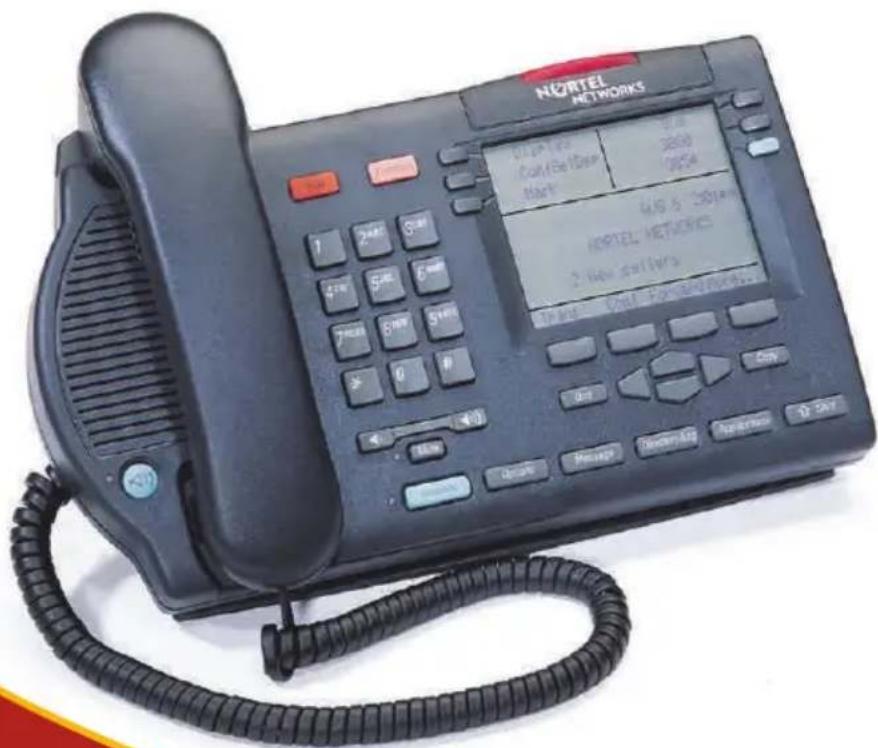
Die Bedienelemente Ihres Telefons Die Bedienelemente Ihres Telefons
Begriffe, die Sie kennen sollten Begriffe, die Sie kennen sollten 9
Anruffunktionen Ihres Telefons Anruffunktionen Ihres Telefons 11
Verwenden der Freisprecheinrichtung (M3902, M3903 und M3904) ..... 11
Aktivieren/Deaktivieren der Funktion „Lauthören“ 13
Verwenden der Vorwählenfunktion 15
Tätigen eines Anrufs 16
Anrufen bei aufgelegtem Hörer....17
Zielwahl....17
Rückruf (M3902) 19
Rückruf (M3903 und M3904) 20
Wahlwiederholung der zuletzt gewählten Nummer 21
Verwenden der Kurzwahl (M3902) 21
Verwenden der Kurzwahl (M3903 und M3904).... 22
Telefonieren mit Systemkurzwahl 24
Verwenden der Hotline-Funktion 24
Ausführen eines Teamrufs.... 25
Entgegennahme von Anrufen 26
Während des Gesprächs 27
Setzen eines Anrufs auf Halten.... 27
Umlegen eines Anrufs (M3902) 28
Umlegen eines Anrufs (M3903 und M3904) 29
Verwenden der Funktion „Zeitgesteuerter Erinnerungsruf“ 30
Verwenden der Funktion „Weiterleitung zur Vermittlung“ 31
Verwenden der Funktion „Verbindung parken“ (M3902) 31
Inhaltinhalt
Verwenden der Funktion „Verbindung parken“ (M3903 und M3904) ...... 34
Nummer des Anrufers (M3902) 37
Nummer des Anrufers/Gebührenkonto (M3903 und M3904) ...... 37
Eingehende Anrufe anzeigen....39
Fangen von belästigenden Anrufen 40
Eingehende Anrufe Eingehende Anrufe 41
Aktivieren der automatischen Anrufannahme 41
Verwenden der Rufübernahme 41
Verwenden der Anklopffunktion ....42
Bei Abwesenheit vom Arbeitsplatz 44
Rufumleitung (M3902)....44
Rufumleitung (M3903 und M3904) 45
Umleitung nur von internen Anrufen 46
Verwenden der Funktion „ferne Rufumleitung“ 48
Sichern Ihres Telefons 50
Telefonieren mit mehreren Personen 51
Einrichten einer Konferenzschaltung (M3902) 51
Einrichten einer Konferenzschaltung (M3903 und M3904)......52
Verbinden zweier Anrufe (M3902)....53
Verbinden zweier Anrufe (M3903 und M3904) ....53
Anzeige auswählbarer Konferenzteilnehmer und Verbindungstrennung .... 54
Verwenden der Funktion „Konferenzruf“ 55
Störungsfreies Arbeiten 57
Anrufschutz aktivieren ....57
Zusätzliche Anruffunktionen 58
Funktion „Zielwahl umlegen“ 58
Verwenden des Summertons ....59
Anruf-Paging für Durchsagen....59
Centrex-/Vermittlungsstellen-Steuersignal 60
Gebührenerfassung oder Gebührenzwangserfassung für Anrufe (M3902). 60
Gebührenerfassung oder Gebührenzwangserfassung für Anrufe (M3903 und M3904).... 63
Erweiterte Aufschaltfunktion....66
Erzwungene Anrufwiederholung 67
Anrufweiterleitung mit Warteschleife 68
Aufschaltfunktion 69
Mithörsperre aufheben....70
Personensuchsystem 71
Durchsage....73
Verwenden der Sprachnachrichten-Funktionen.... 74
Hotelfunktionen 70 telfunktionen 76
Automatischer Terminruf (Weckruf) 76
Gebührenmeldung....78
Personal-ID 79
Zimmerstatus 80
Funktionen der Meridian SL-100-KLASSEFunktionen der Meridian S
Zurückweisung anonymer Anrufe 81
Automatischer Wiederanruf.... 82
Automatischer Rückruf....83
Fangen 84
Anzeige von Anrufername und Nummer blockieren 85
Selektive Rufumleitung.... 86
Telefon-Anzeige 87
M3902 Anzeige 87
M3903 Anzeige 88
M3904 Anzeige 89
Optionen-Liste 90
Auswählen einer Sprache....91
Ändern einer Funktionstastenbeschriftung (M3902) 91
Ändern einer Funktionstastenbeschriftung (M3903 und M3904)...... 93
Einstellen des Anzeigekontrasts.... 95
Regeln der Lautstärke 95
Wählen des Ruftontyps....96
Auswählen der Anrufprotokoll-Optionen....97
Verwenden der Automatischen Leitungsbelegung....98
Auswählen der Funktion Namensanzeige aus Verzeichnis....98
Einrichten der Ortsnetzkennzahl....98
Aktivieren der Gesprächszeiterfassung 99
Auswählen des Datum/Zeit-Formats 99
Aktivieren des Tastenklicks....100
Verwenden der Funktion Belegtsignal an KH-Port ....100
Aktivieren des Kopfhörer-Ports für externe Rufsignale....101
Verwenden der optischen Anrufanzeige 101
Einstellen des Standards für ankommende Anrufe....102
Anzeigetest 102
Aktivieren der Lauthören-Funktion 103
Anrufprotokoll und Persönliches Verzeichnis – Anzeige und Navigation und Navigation 104104
M3903-Anrufprotokoll – Anzeige und Navigation...... 104
Zugreifen auf Ihre Anrufer- oder Wahlwiederholungsliste (M3903)......104
M3903 Persönliches Verzeichnis und Anrufprotokoll – Anzeige und Navigation 105
Zugriff auf Ihr persönliches Verzeichnis, Anrufer- und Wahlwiederholungliste (M3904)....106
Paßwortschutz für das Anrufprotokoll und das persönliche Verzeichnis (M3903 und M3904)....107
Anrufprotokoll 110110
Aktivieren und Verwenden der Anruferliste (M3903) 110
Aktivieren und Verwenden der Anruferliste (M3904) ......112
Wahlwiederholungsliste 114114
Aktivieren und Verwenden der Wahlwiederholungsliste (M3903) ......114
Aktivieren und Verwenden der Wahlwiederholungsliste (M3904) .....115
Aktivieren und verwenden des persönlichen Verzeichnisses 116116
Zugreifen auf das persönliche Verzeichnis 116
Hinzufügen eines Eintrags zum persönlichen Verzeichnis 117
Hinzufügen eines eingehenden Anrufs 118
Hinzufügen eines ausgehenden Anrufs 120
Löschen oder Bearbeiten eines persönlichen Verzeichniseintrags ...... 121
Löschen Ihres persönlichen Verzeichnisses 122
Anrufen mit Hilfe des persönlichen Verzeichnisses 122
Verwenden der Kartenansicht 123
Suchen eines Eintrags 124
Kopieren einer Nummer aus der Wahlwiederholungsliste 125
Nachricht an Anrufer Nachricht an Anrufer 12712;
Internes Telefonverzeichnis/Internes Telefonverzeichnis 13213:
Virtual OfficeVital 6al Office 136134
M3901 FunktionsvorgangM3901 Funktionsvorgang 139139
M3901 – Feste Tasten 139
Eine Funktion oder Zielwahl programmieren 141
Verwenden der Zielwahl 142
Verwenden der Kurzwahl 143
Gespräch umlegen.... 144
Einrichten einer Konferenzschaltung 145
Aktivieren des Rückrufs 146
Einen Anruf tätigen 147
Entgegennehmen eines Anrufs 148
Aktivierungsanzeige.... 148
Anzeige für wartende Nachrichten und Anrufstatus 148
Zubehör für die Modelle der M3900-Serie 149149
Adapter für analoge Endgeräte (Analog Terminal Adapter, ATA)...... 149
Adapter für externe Signalisierung und Aufzeichnung 149
Computertelefonie-Integrationsadapter (Computer Telephony Integration Adapter, CTIA) 149
Freisprechmodul für Zwei-Wege-Kommunikation 149
Kopfhörer 150
Personal Directory PC-Dienstprogramm 150
Zubehörverbindungsmodul (ACM) 151
Inhaltinhalt
Zusatztastenmodul mit LCD-Beschriftung 151
Zusatztastenmodul mit Papierbeschriftung ....151
Meridian 1 Flexible Funktionscodes (FFCs) 152 152152
Meridian SL-100 Zugangscodes (FACs) Meridian SL-100 Zugangscodes
IndexIndex 154154
M3900-Serie Meridian DigitaltelefoneM3900-Seri
Es gibt fünf digitale Meridian-Telefonmodelle der M3900-Serie. In diesem Dokument werden die Funktionen der Modelle M3901, M3902, M3903, M3904, M3904, deren Anwendung beschrieben. Benutzerinformationen für die Modelle M3902, M3903, M3904, M3904, Sie im Hauptteil dieses Handbuchs. Das Modell M3901, M3901 einem separaten Kapitel behandelt. Informationen über das Modell M3905, M3905 Sie im Benutzerhandbuch für das digitale Meridian-Telefon M3905 für Call Center.
M3901M3901
Das M3901 Merückt über eine Rufnummerntaste (DN) und kann mit bis zu fünf Funktionen programmiert werden.
M3901-TelefonM3901-Telefon
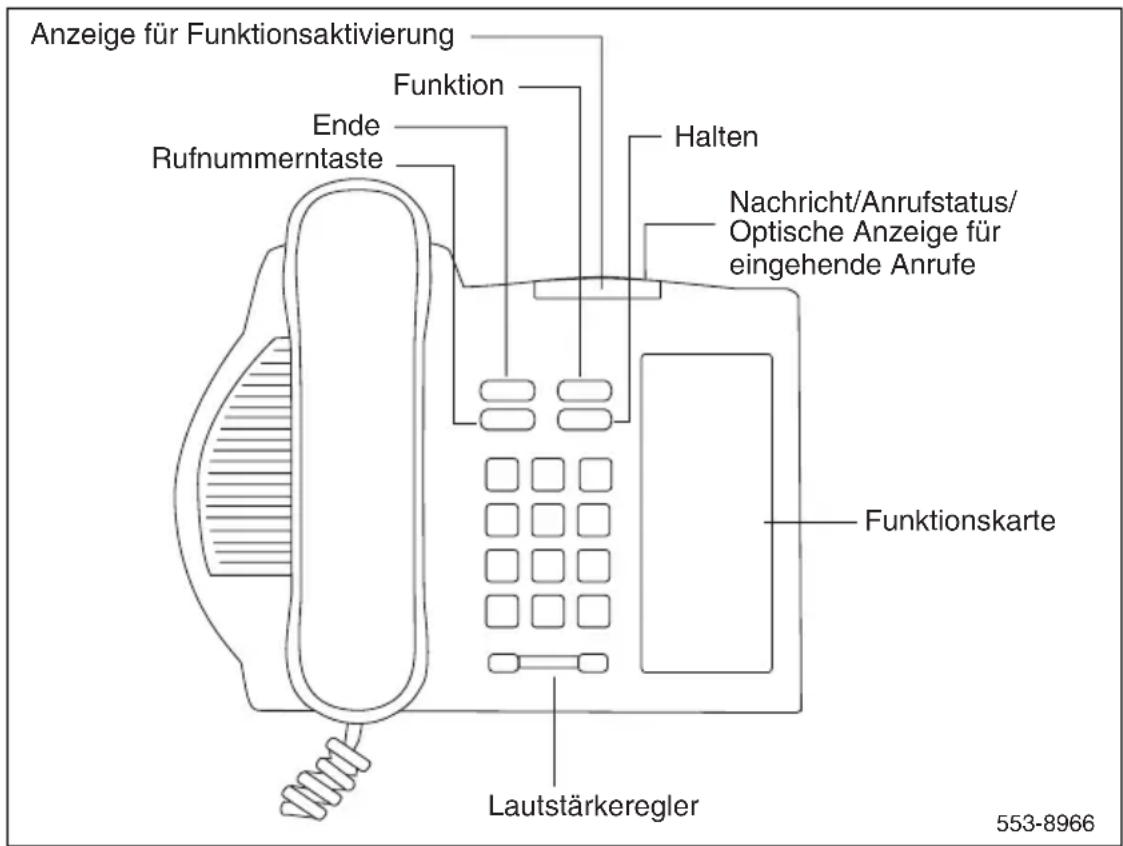
text_image
Anzeige für Funktionsaktivierung Funktion Ende Rufnummerntaste Halten Nachricht/Anrufstatus/ Optische Anzeige für eingehende Anrufe Funktionskarte Lautstärkeregler 553-8966Hinweis: Das Meridian SL-100 konfiguriert die Rufnummerntaste (DN) nur als Rufnummer.
Das M3902 Mark 2 über eine Rufnummertaste und drei programmierbare Soft-Tasten (mit LCD-Beschriftung).
M3902-TelefonM3902-Telefon
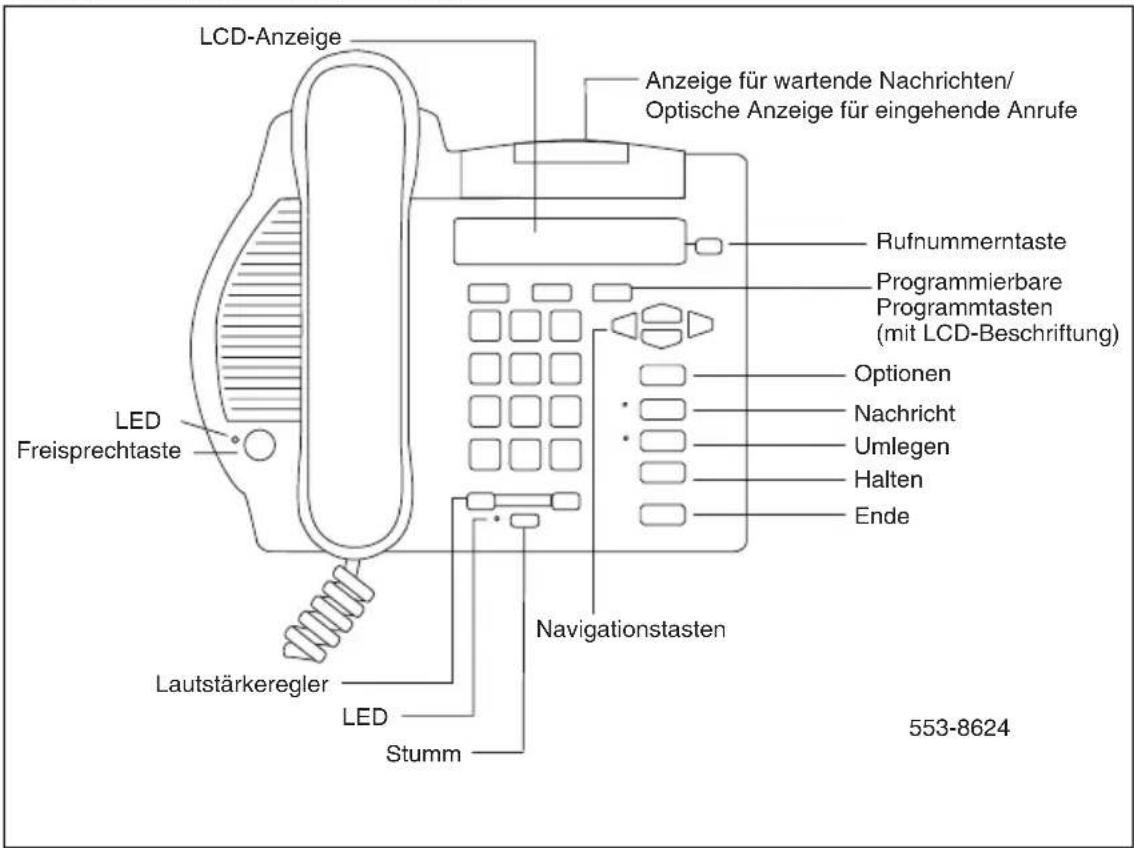
text_image
LCD-Anzeige Anzeige für wartende Nachrichten/ Optische Anzeige für eingehende Anrufe Rufnummertaste Programmierbare Programmtasten (mit LCD-Beschäftung) Optionen Nachricht Umlegen Halten Ende Lautstärkeregler LED Freisprechtaste Stumm Navigationstasten 553-8624Das M3903 Markfurt über zwei programmierbare Rufnummern-/Funktionstasten mit LCD-Beschriftung. Für jede Taste sind zwei Funktionen oder Rufnummern konfiguriert. Zusätzlich verfügt es über vier kontextabhängige Soft-Tasten.
M3903-Telefon M3903-Telefon
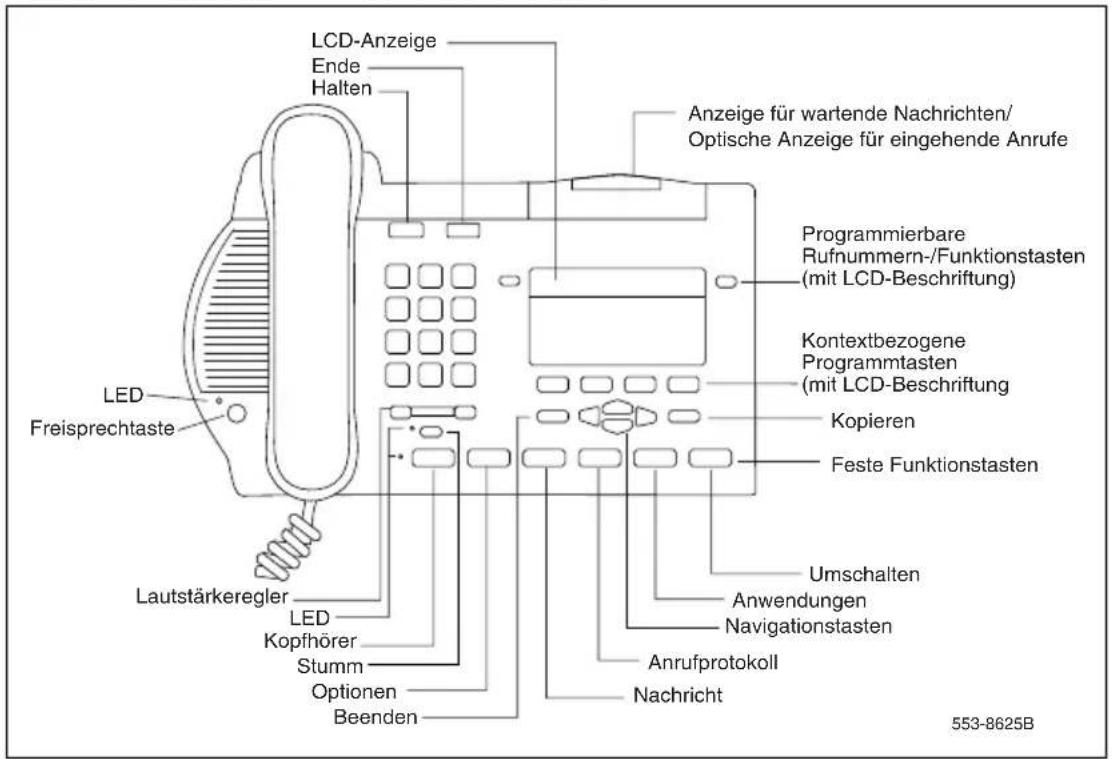
text_image
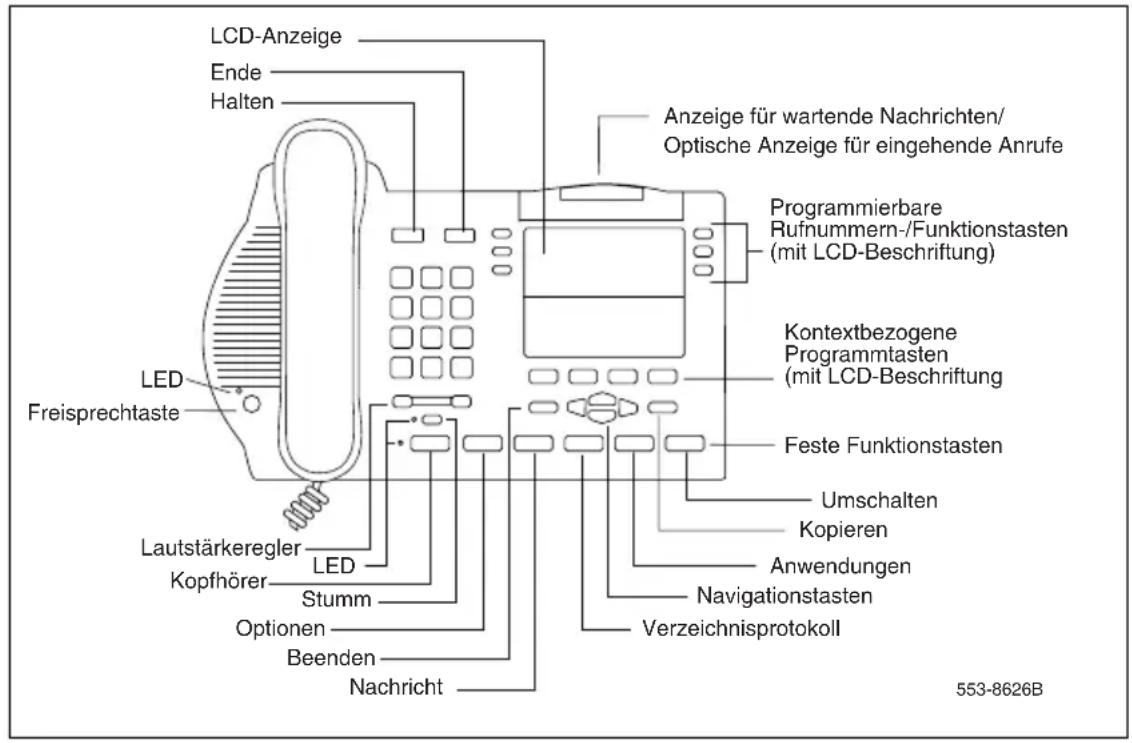
LCD-Anzeige Ende Halten Anzeige für wartende Nachrichten/ Optische Anzeige für eingehende Anrufe Programmierbare Rufnummern-/Funktionstasten (mit LCD-Beschäftung) Kontextbezogene Programmtasten (mit LCD-Beschäftung) Kopieren Feste Funktionstasten Umschalten Anwendungen Navigationstasten Anrufprotokoll Nachricht 553-8625B LCD Freisprechtaste LED Lautstärkeregler LED Kopfhörer Stumm Optionen BeendenDas M3904Vertrag über sechs programmierbare Rufnummern-/Funktionstasten mit LCD-Beschriftung. Für jede Taste sind zwei Funktionen oder Rufnummern konfiguriert. Zusätzlich verfügt es über vier kontextabhängige Soft-Tasten.
M3904-TelefonM3904-Telefon
text_image
LCD-Anzeige Ende Halten Anzeige für wartende Nachrichten/ Optische Anzeige für eingehende Anrufe Programmierbare Rufnummern-/Funktionstasten (mit LCD-Beschäftung) Kontextbezogene Programmtasten (mit LCD-Beschäftung) Feste Funktionstasten Umschalten Kopieren Anwendungen Navigationstasten Verzeichnisprotokoll 553-8626B Lautstärkeregler LED Kopfhörer Stumm Optionen Beenden NachrichtDie Bedienelemente Ihres Telefons Die Bedienelemente

Goodbye

Headset

2498


Hold


Mit dem Lautstärkeregler wird die Lautstärke von Hörer, Kopfhörer, Lautsprecher, Rufton und Freisprechfunktion geregelt. Zur Erhöhung der Lautstärke drücken Sie auf die rechte Seite des Reglers. Durch das Drücken der linken Seite wird die Lautstärke reduziert.
Sie beenden ein laufendes Gespräch mit Hilfe der Taste EndeEMieder TasteEnde lassen sich auch Gespräche im Freisprechmodus beenden.
Mit Hilfe der Taste Kopfhörer wird ein Anruf auf dem Kopfhörer entgegenenommen (verbunden mit dem Kopfhörer-Stecker) bzw. vom Hörer oder Freisprechmodus an den Kopfhörer weitergeleitet.
Leuchtet die LDC-Anzeige neben einer Leitung (LDN) durchgehend, ist die Funktion aktiviert bzw. die Leitung besetzt. Blinkt die LCD-Anzeige, ist die Leitung auf Halten gesetzt bzw. wird die Funktion gerade programmiert.
Drücken Sie die Taste Halten, um das laufende Gespräch auf Halten zu setzen. Mit der Rufnummertaste neben der blinkenden Anzeige kehren Sie zum Anrufer zurück.
Die Taste Freisprechen ermöglicht die Aktivierung des Freisprechmodus (M3902, M3903 und M3904) sowie Mithörfunktionen (M3903 und M3904). Leuchtet die LED-Anzeige des Lautsprechers, ist der Freisprechmodus aktiviert. Blinkt sie, ist der Mithörmodus aktiviert.
Die Bedienelemente Ihres Telefons!
Mute

Die Taste Stumm Säßn Sie ein Gespräch mitverfolgen, ohne selbst gehört zu werden. Diese Funktion ist besonders dann von Nutzen, wenn Sie einer Konferenzschaltung zuhören wollen. Drücken Sie die Taste Stumm Schneut, damit das Gespräch wieder in beide Richtungen läuft. Die Taste Stumm Staden auch im Freisprechmodus sowie Hörer- und Kopfhörermikrofonen Anwendung. Die LED-Anzeige für die Taste Stumm Solinkt, solange die Stumm-Option aktiviert ist.

Copy

Mit den Navigationstasten können Sie stasten durch die Menüs und Listen in der Anzeige blättern.
Beim Modell M3904 Kopier4 die Taste Kopiek Numemern von ein- bzw. ausgehenden Anrufen in Ihr persönliches Verzeichnis.
Quit
Die Taste Beenden Beenden eine aktive Anwendung. Das Drücken der Taste Beenden Herkeine Auswirkungen auf den Status laufender Gespräche.
Hinweis: Wenn Sie die Taste Beenden Vornden der Taste FertigFerücken, verlassen Sie die Anwendung, ohne Ihre Änderungen zu speichern. Mit dem Drücken der Taste FertigFerigen Ihre Änderungen vor Verlassen der Anwendung gespeichert.
Options

Die Taste Optionen Ermöglicht Ihnen den Zugriff auf und die Modifizierung von Telefonoptionen.
Message

Mit der Taste Nachricht haben Sie Zugriff auf Ihr Sprachnachrichtensystem.
Directory/Log

Call Log

Applications


Shift

Line

2496

2498

Mit der Taste Verzeichnis/ProtokollVerzeichnis (M3904) Naher4 Sie Zugriff auf Ihr persönliches Verzeichnis (100 Einträge), die Anruferliste (die letzten 100 eingehenden Anrufe) und die Wahlwiederholungsliste (die letzten 20 ausgehenden Anrufe).
Mit der Taste Anrufprotokoll (M3903) m3903 haben Sie Zugriff auf die Anruferliste (die letzten 10 eingehenden Anrufe) und die Wahlwiederholungsliste (die letzten 5 ausgehenden Anrufe).
Die Taste Anwendungen ermöglicht denen den Zugriff auf weitere Funktionen, die unter Umständen von Ihrem Netzwerk-administrator angeboten werden (M3903M39 und M3904M3904
Mit der Taste Umschalt Urabehc Ste Zugriff auf die zweite Ebene der programmierbaren Rufnummern-/Funktionstasten (mit LCD-Beschriftung) (für M3903M3903M3904M3904
Mit der Taste Rufnummer/Rufnummer/Verzeichnisnummer (DN) herzeichnisnummer Sie Zugriff auf den Wählton.
Die Tasten für Rufnummer//Rufnummer/Verzeichnisnummer (DN) wurden den Nummer Modellen M3902M3903M3904M3903 zugeordnet. Bei den Modellen der Serien M3903M3904M3904 sie eine Hauptrufnummer (PDN) oder sekundäre DN(s) sein.
Bei M3903/M3904/M3860-4 untere rechte Rufnummer-/Funktionstaste der ersten Ebene die Taste Hauptrufnummer (PDN). Wenn Sie den Hörer abnehmen, können Sie die unter dieser Taste abgespeicherten Rufnummer sofort anwählen.
Die Bedienelemente Ihres TelefonsDi
Wählen

Mehr...

Beispiel:
Um1e9

Hinweis: Obwohl Sie nur über eine PDN verfügen, sind Ihrem Telefonmodell M3903M400M3904M32014herweise zusätzliche Tasten für Rufnummer/Verzeichnisnummer (DN) zugeordnet.
Die Taste Wählen wähle im Verzeichnis oder in der Anruferliste gespeicherte Nummern (M3903M380M3904M3904 Taste Wählen wählt die Hauptrufnummer (PDN) an.
Mit der Taste Mehr können Sie auf weitere Ebenen mit kontextabhängigen Soft-Tasten zugreifen.
Programmierbare Soft-Tasten (M3902) M3902 oder kontextabhängige Soft-Tasten (M3903) M3904 M3904 den für unterschiedliche Funktionen und Optionen konfiguriert. Die Soft-Tasten befinden sich unter der Anzeige. Diese Tasten sind mit einer LCD-Beschriftung versehen, die den verfügbaren Funktionen, Optionen oder aktivierten Anwendungen entsprechend wechselt.
AnklopfAnr


Programmierbare Rufnummern-/Funktionstasten (M3903M3904M3904 befinden sich an den Seiten des oberen Anzeigenbereichs. Einmal konfiguriert, aktivieren diese Tasten bei einmaligem Drücken die gewünschte Funktion. Ein Statussymbol informiert über Anruf- bzw. Funktionsstatus.
Begriffe, die Sie kennen solltenBegriffe, die Sie ken
Abgenommener Hörer – Zeigt an, daß das Telefon in Betrieb ist und ein Anruf getätigt werden kann. Der Telefonstatus wechselt zu Abgenommener Hörer, sobald Sie den Hörer abnehmen oder eine Rufnummertaste (DN) drücken.
Anrufinformationen Anwelmfahr Telefonklingelt, meldet die Anzeige Anrufinformationen (CPND). CPND muß in Ihrem System aktiviert sein. Die Anzeige zeigt die Telefonnummer und, sofern verfügbar, den Name des aktuellen Anrufers an.
Anrufprotokoll ArdspAotokolbotokoll kann zur Speicherung nicht entgegen- nommener oder aller eingegangenen Anrufe konfiguriert werden. Auf diese Einträge können Sie durch Ihr Verzeichnismenü zugreifen.
Anzeige Anzeige CD- oder LED-Anzeige, die den Status einer Funktion durch verschiedene Zustände anzeigt: Blinken (schnell), Blinken (langsam), Leuchten oder Aus.
Besonderer Restond Rüter besondere Rufton besteht aus drei kurzen aufeinanderfolgenden Tönen, gefolgt von einem durchgängigen Ton, der beim Zugriff auf die Telefonfunktionen zu hören ist.
Datum/Zeit-Anzeigenfunktion DaWöh/Zreit den Wörterzeinkwerten in der Anzeige Datum und Uhrzeit angegeben.
Feste Tasten – Als feste Tasten werden die Tasten Ihres Telefons mit kontextunabhängiger Permanentbeschriftung bezeichnet.
Flexibler Funktionscode (FFCs) – Mit dem Flexiblen Funktionscode (FFCs) haben Sie Zugang zu Funktionen, denen keine Soft-Taste zugeordnet sind. Der Flexible Funktionscode findet nur beim Meridian SL1-System Anwendung. Um Ihnen den Umgang mit Ihrem Telefon zu erleichtern, können die FFCs für Ihr System am Ende dieses Handbuchs auf eine Seite gedruckt werden.
Gabelumschalter – Der Gabelumschalter ist die Taste, die beim Beenden des Gesprächs heruntergedrückt wird, wenn Sie den Hörer auflegen. Beim Abnehmen des Hörers wird der Gabelumschalter freigegeben, und Sie nehmen entweder einen Anruf entgegen oder hören einen Rufton, der anzeigt, daß Sie einen Anruf tätigen können.
Geteilte Rufnummer – Eine geteilte Rufnummer ist eine DN (Erweiterung), die zwei oder mehr Telefonen zugeordnet wurde. Diese Funktion wird auch als Mehrfachrufnummer (MADN) bezeichnet.
Hauptrufnummer – Die Hauptrufnummer ist die wichtigste Nebenstellennummer auf Ihrem Telefon. Zugang erhalten Sie über die Taste Hauptrufnummer (PDN).
Informationsanzeige – Die Informationsanzeige zeigt Anrufe, Listen, Eingabeaufforderungen und den Status (aktueller) Anrufe an.
Kartenansicht – Die Kartenansicht informiert in einem Verzeichniseintrag über Name und Telefonnummer.
Kontextabhängige Soft-Tasten – Bei den Modellen M3903M3904M3904 werden die vier Tasten, die sich direkt unter der Anzeige befinden, als kontextabhängige Soft-Tasten bezeichnet. Beschriftung und Funktion jeder einzelnen Taste ändert sich entsprechend der verfügbaren Funktionen oder aktivierten Anwendungen.
Läuten/Rufton – Das Läuten/der Rufton ist der zu hörende Ton, wenn es bei einem Anruf, den Sie gerade tätigen, am anderen Ende der Leitung klingelt.
Mehr... MDE-Taste Mehrverhöglich den Zugriff auf verschiedene Ebenen programmierbarer Soft-Tasten. Diese befinden sich an Ihrem Telefon unter der Anzeige.
Meridian 1, Meridian SL-100 – Meridian 1 oder Meridian SL-100 ist Ihr Geschäftskommunikationssystem.
Paging-Rufton-Pagier-Pugfran-Rufton ist ein spezieller Ton, der bei Verwendung der Funktion Personensuchsystem zu hören ist. Sie hören zwei kurze hoheTöne, gefolgt von einem Wählton.
Persönliches Verzeichnis – Im persönlichen Verzeichnis werden Einträge nach Namen und Telefonnummern gespeichert.
Private Leitung – Ihrem Telefon kann eine private Leitung zugeordnet werden. Über diese Leitung können Sie ohne Vorwahl eine Rufnummer außerhalb des Systems anwählen. Über die private Leitung kann keine interne Erweiterung angewählt werden.
Taste Kopie – Die Taste Kopie ermöglicht bei M3904, das Kapieren von Informationen aus einer Anwendung, wie dem Internen Telefonverzeichnis oder der Anrufer- und Wahlwiederholungsliste in das persönliche Verzeichnis.
Unterbrochener Wählton – Ein unterbrochener Wählton ist ein sich unregelmäßig wiederholender Wählton, den Sie hören, wenn Sie auf einige Funktionen Ihres Telefons zugreifen.
Vermittlungsplatz – Die Vermittlungsstelle in Ihrem Unternehmen.
Verzeichnisnummer (DN) – Die Verzeichnisnummer (DN) ist eine ein- bis siebenstellige Telefonnummer. Die DN ist gewöhnlich als eine Nebenstellennummer bekannt.
Wahlwiederholungsliste – Bei M3903AB303 Wahlwiederholungsliste über die Taste Anrufprotokoll zugänglich, bei M3904AB304 die Taste Verzeichnis/ Protokoll. Hier werden Rufnummern ausgehender Anrufe gespeichert, die von Ihrem Telefon aus getätigt wurden.
Zugangscode (FACs) – Mit den Zugangscodes (FACs) haben Sie Zugang zu Funktionen, denen keine feste Taste oder Soft-Taste zugeordnet sind. Zugangs-codes finden nur beim Meridian SL-100-System Anwendung. Um Ihnen den Umgang mit Ihrem Telefon zu erleichtern, können die FACs für Ihr System auf eine Seite am Ende dieses Handbuchs gedruckt werden.
Anruffunktionen Ihres TelefonsAnruffunktionen Ihre
Ihr Netzwerkadministrator weist den programmierbaren Funktionstasten die entsprechenden Funktionen zu. Immer wenn dieses Handbuch einen Vorgang beschreibt, für den spezielle Codes erforderlich sind, müssen Sie Ihren Netzwerk-administrator bitten, sie Ihnen zukommen zu lassen.
Um auf eine Funktion zuzugreifen, drücken Sie eine Funktionstaste, oder geben Sie einen flexiblen Funktionscode (FFC) für das Meridian 1 oder einen Zugangscode (FAC) für das Meridian SL-100 ein. Ihr Netzwerkadministrator stellt Ihnen die flexiblen Funktionscodes bzw. die Zugangscodes für Ihr jeweiliges System zur Verfügung.
Hinweis: Um eine der in diesem Abschnitt beschriebenen Funktionen nutzen zu können, muß Ihre Systemsoftware die Funktion unterstützen, und die Funktion muß auf Ihrem Telefon eingerichtet sein. Besprechen Sie die Einzelheiten mit Ihrem Netzwerkadministrator.
Verwenden der Freisprecheinrichtung Verwenden der Freisprechein (M3902, M3903 und M3904)
Wenn es sich bei Ihrem Telefon um ein M3902, M3903, M3904, M3905, können Sie anstatt des Hörers das eingebaute Mikrophon und den eingebauten Lautsprecher verwenden, um im Freisprechmodus zu telefonieren. Sie können während des Gesprächs zwischen dem Hörer- und dem Freisprechmodus wechseln.
Einen Anruf im Freisprechmodus Einen Anruf im Freisprechmodus entgegennehmen:entgegennehmen:

Ein Gespräch im Freisprechmodus beenden:
Ein Gespräch im Freisprechmodus auf stumm schalten:
flowchart
graph TD
    A["Mute"] --> B["×"]
    C["Mute"] --> D["×"]
Drücken Sie die Freisprech-Toste. Sie befinden Sich nun im Freisprechmodus.
Drücken Sie die Ende-Taste, um das Gespräch zu beenden.
-
Drücken Sie die Stumm-Taste. Die LED-Anzeige blinkt.
-
Drücken Sie die Stumm-Taste erneut, damit das Gespräch wieder in beide Richtungen läuft.
Von Freispeelchaufuflötererobdus umschalten:umschalten:

Von Hörer- 出ff Freisprechmodus umschalten: umschalten:


Verwenden eines Kopfhörers:
Headset

-
Heben Sie den Hörer ab, um von Freisprech- auf Hörermodus umzuschalten.
-
Drücken Sie die Freisprech-TasteFreisprech-T
-
Legen Sie den Hblöner auf.
Schließen Sie je nach Art des Kopfhörers und des verwendeten Telefons den Kopfhörer an die Kopfhörer- bzw. die Hörerbuchse an.
Drücken Sie die Kopfhörer-Taste (M3903 und M3904). Bei Verwendung des M3902 lesen Sie bitte die zu dem empfohlenen Kopfhörer gehörigen Anweisungen.
Hinweis 1: Weitere Informationen darüber, wie Sie Ihr Telefon für die Verwendung eines Kopfhörers einrichten können, finden Sie unter „Einstellen des Standards für ankommende Anrufe“ auf Seite 102.
Hinweis 2: Weitere Informationen über die für Ihr Telefon empfohlenen Kopfhörer- typen finden Sie unter „Kopfhörer“ auf Seite 150. Dieser Abschnitt enthält außerdem Informationen zur Einstellung und Anpassung der Lautstärke bei Kopfhörern mit und ohne Verstärker.
Von Freispeelchaufukdpopöherermodus umschalten:
Schließen Sie den Kopfhörer an bzw. setzen Sie ihn auf.
Headset

Drücken Sie die Kopfhörer-Taste
(M3903M38083904MB@04
Verwendung des M3902Ne3808ie
bitte die Anweisungen für den von
Ihnen verwendeten Kopfhörer.
Aktivieren/Deaktivieren der Funktion „Lauthören“
Die Funktion Lauthören ermöglicht es anderen, einen Anruf über den Lautsprecher zu hören, während Sie über den Hörer kommunizieren. Diese Funktion muß von Ihrem Netzwerkadministrator aktiviert werden.
Lauthören aktivieren:
Options


Lauthören
Wählen

Ein

Fertig

Quit
Lauthören während eines
Telefoggespäckäshskäkfiervienen:

-
Drücken Sie die Optionen-Taste Optioner
-
Verwenden Sie die Navigations-Navigati Tosten, um die Optionen-Liste durchzublättern, und markieren Sie Lauthören.
-
Drücken Sie die Taste Wählen.
-
Drücken Sie die Taste Ein.
-
Drücken Sie die Taste Fertig, um die Änderungen zu speichern.
-
Drücken Sie die Beenden-Taste, um den Modus zu verlassen.
Drücken Sie die Freisprech-Taste. Alle im Raum Anwesenden können den Anrufer über den Lautsprecher hören. Der Anrufer selbst hört jedoch nur das, was vom Hörer aufgefangen wird.
Hinweis: Sie müssen dem Anrufer mitteilen, wenn andere das Gespräch mithören. Bei dieser Funktion gibt es keinen Signalton, der den Gesprächspartner am anderen Ende der Leitung darauf hinweist, daß das Gespräch mitgehört wird.
Lauthören deaktivieren:
Options


Lauthören
Wählen

Aus

Fertig

Quit
Ein Gespräch im Modus „Lauthören“ auf stumm schalten:
-
Drücken Sie die Optionen-Taste Optionen-Tas
-
Verwenden Sie die Navigations-Navigations-Tasten, unter die Optionen-Liste durchzublättern, und markieren Sie Lauthören.
-
Drücken Sie die Taste Wählen.
-
Drücken Sie die Taste AusAum das Lauthören zu deaktivieren.
-
Drücken Sie die Taste FertigFum die Änderungen zu speichern.
-
Drücken Sie die Beenden-Taste, um den Modus zu verlassen.
-
Drücken Sie die Stumm-Taste. Die LED-Anzeige blinkt.
-
Drücken Sie die Stumm-Torsle erneut, damit das Gespräch wieder in beide Richtungen läuft.
Von Louthöreencoff Feispeebben umschalten:umschalten:

Drücken Sie die Freisprech-TasteFreispre
Verwenden der Vorwerten unfunktion
Die Vorwählenfunktion ermöglicht Ihnen, eine bis zu 31 stellige Nummer einzugeben, zu überprüfen und gegebenenfalls zu korrigieren, bevor sie gewählt wird. Verwenden der Vorwählenfunktion:


- Legen Sie den Hörer auf, wenn er nicht auf der Gabel liegt.
- Wählen Sie die gewünschte Nummer.
Hinweis 1: Drücken Sie die Taste Pause, um eine 1,5 Sekunden dauernde Pause in die Nummernfolge einzufügen.
2637

Hinweis 2: Vergessen Sie nicht, die erforderlichen Vorwahlnummern einzugeben.
- Drücken Sie eine Rufnummern-Taste, um den Wählton zu erhalten.
Die angezeigte Nummer wird automatisch gewählt. - Wenn sich der Gesprächspartner meldet, heben Sie den Hörer ab, bzw. (im Freisprechmodus) beginnen Sie zu sprechen.
Hinweis: Sie können die Vorwählenfunktion nicht verwenden, wenn die Funktion Automatische Leitungsbelegung aktiviert ist.

Tätigen eines Anrufs
Dieser Abschnitt beschreibt Funktionen, die Sie nutzen können, wenn Sie einen Anruf tätigen. Es gibt verschiedene Möglichkeiten, mit Ihrem digitalen Meridian-Telefon der Reihe M3900 einen Anruf zu tätigen. Verwenden Sie zum Tätigen eines Anrufs mit Ihrem Telefon die in diesem Kapitel beschriebenen Funktionen:
Einen Anruf tätigen:

oderander
2637

oderoder

oderoder
Headset


- Nehmen Sie den Hölörer blörer
oderoder
Drücken Sie die Rufnummern-TasteRufnumme oderoder
Drücken Sie die Freisprech-TasteFreisprech-T
Hinweis: Die Freisprech-Taste muß von Ihrem Netzwerkadministrator aktiviert werden.
oderoder
Drücken Sie die Kopfhörer-Taste, wenn Sie einen Kopfhörer an die Kopfhörerbuchse Ihres Telefons angeschlossen haben (gilt für M3903 und M3904).
Hinweis: Weitere Informationen über den Anschluß eines Kopfhörers an ein M3903 bzw. M3904 finden Sie unter „Einstellen des Standards für ankommende Anrufe“ auf Seite 102 und „Kopfhörer“ auf Seite 150.
- Wählen Sie die gewünschte Nummer.
Hinweis: Immer wenn Sie in diesem Handbuch Hörer abheben lesen, können Sie alternativ eine freie Rufnummern-Taste, die Freisprech-Taste Forderlich-Taste Kopfhörer-Taste drücken. Mit jeder dieser Vorgehensweisen erhalten Sie einen Wählton.
Von Hörer auf Kopfhörer wechseln:
Headset

Mit der Kopfhörer-Taste kann in den Betriebsmodus Kopfhörer umgeschaltet werden.
Kontinuierliches Leuchten der LED-Anzeige zeigt an, daß Sie sich im Modus Kopfhörer befinden.
Anrufen bei aufgelegtem Hörer
Um einen Anruf bei aufgelegtem Hörer zu tätigen, lassen Sie den Hörer beim Wählen der Nummer auf der Gabel liegen.
Bei aufgelegtem Hörer wählen:
2637



-
Drücken Sie eine Rufnummern-TasteRufnu
-
Währden Sie die Nummer, wenn Sie das Wählzeichen hören.
-
Heben Sie den Höhrer ab, wenn sich der Gesprächspartner meldet.
Zielwahl
Die Funktion Zielwahl ermöglicht es, einer Funktionstaste eine bestimmte Telefonnummer zuzuweisen. Beim Drücken der Zielwahltaste wird die Nummer automatisch gewählt. Diese Funktion muß von Ihrem Netzwerkadministrator aktiviert werden.
Die Zielwahlfunktion verwenden:

Zielwahl

-
Nehmen Sie den Hörer ab.
-
Drücken Sie die zugeordnete Taste Zielwahl.
Die Nummer wird automatisch gewählt.
Zielwahlnummer anzeigen (M3903M2903804M3904
Anzeige

- Drücken Sie die Taste AnzeigenAnzeigen
Hinweis: Beim Meridian SL-100 drücken Sie die Taste Inspektion, Bedied Nummer anzuzeigen.
Zielwahl

- Drücken Sie die konfigurierte Taste Zielwahl Zielwahl
Die Nummer wird im Display angezeigt.
Eine Zielwahlnummer speichern: Eine Zielwahlnummer speichern:
Zielwahl

- Drücken Sie die Taste Zielwahl, Zehnahl den Hörer abzunehmen.

- Wöllalen Sie die Nummer, die unter der Zielwahltaste gespeichert werden soll.
Hinweis 1: Die Zahl kann aus bis zu 31 Stellen bestehen.
Hinweis 2: Drücken Sie die Taste Pause, um eine 1,5 Sekunden dauernde Pause in die Nummernfolge einzufügen.
Hinweis 3: Vergessen Sie nicht, gegebenenfalls die erforderlichen Vorwahlnummern mit einzugeben.
Zielwahl

- Drücken Sie die Taste Zielwahl Zielleuthl Die Nummer wird unter der Taste gespeichert.
Hinweis: Um die Tastenbeschriftung Zielwahl Zieländern, wählen Sie Tastenbeschrift. ändern aus dem Optionen-Menü aus. Weitere Anweisungen hierzu finden Sie unter „Ändern einer Funktionstastenbeschriftung (M3902)“ auf Seite 91.
Rückruf (M3902)
Verwenden Sie die Funktion Rückruf, Rückruf Sie eine Nummer wählen und ein Besetztzeichen empfangen oder niemand abhebt. Durch die Rückruffunktion erhalten Sie ein Signal, wenn die gewünschte Person wieder erreichbar ist bzw. ihr Telefon benutzt hat. Die Funktion benachrichtigt Sie, sobald Sie den Teilnehmer wieder anrufen können. Die Rückruffunktion wählt die Nummer automatisch erneut.
Rückruffunktion verwenden:

- Sie wödalen eine Nummer und hören ein Besetztzeichen, bzw. die betreffende Person nimmt den Anruf nicht entgegen.
Hinweis: Beim Meridian SL-100 steht die Rückruffunktion nur beim Besetztzeichen zur Verfügung.
Rückruf

- Drücken Sie die Taste Rückruf, oder geben Sie den FFC zur Aktivierung der Rückruffunktion ein.
Teilnehmer bei Benachrichtigung Teilnehmer bedi Bezugrechte Nummer erreichbar mittels Rückruf erneut anrufen: Werbed Begenrichtung ist oder die betreffende Person ihr Telefon

- Heben Sie den Hölker ab. Sie hören den Wählton.
Hinweis: Wenn Sie den FFC zur Aktivierung der Rückruffunktion verwendet haben, wird die Nummer automatisch gewählt.
Rückruf

- Drücken Sie die Taste Rückruff Rückruf
Abbrechen der Rückruffunktion vor der Benachrichtigung:
Rückruf

Drücken Sie die Taste RückrufRückruf einmal, bevor Sie das Benachrichtigungssignal hören, oder geben Sie den FFC zur Deaktivierung des Rückrufs ein.
Rückruf (M3903 und M3904)
Verwenden Sie die Funktion Rückruffunktion Sie eine Nummer wählen und ein Besetztzeichen empfangen oder niemand abhebt. Durch die Rückruffunktion erhalten Sie ein Signal, wenn die gewünschte Person wieder erreichbar ist bzw. ihr Telefon benutzt hat. Die Funktion benachrichtigt Sie, sobald Sie den Teilnehmer wieder anrufen können. Die Rückruffunktion wählt die Nummer automatisch erneut.
Rückruf verwenden:

- Sie wöblen eine Nummer und hören ein Besetztzeichen, bzw. die betreffende Person nimmt den Anruf nicht entgegen.
Hinweis: Beim Meridian SL-100 steht Rückruf nur beim Besetztzeichen zur Verfügung.
Rückruf

- Drücken Sie die Taste Rückruf Rückruf Auf der Anzeige erscheint die Meldung Rückruf aktiv.
Teilnehmer bei Benachrichtigung Teilnehmer bedeigewichtigte Nummer erreichbar mittels Rückruf erneut anrufen: Werbedi begewichtigte Nummer erreichbar ist oder die betreffende Person ihr Telefon wieder verwendet hat, hören Sie den Rückrufton.

- Heben Sie den Hörner ab, oder drücken Sie eine Rufnummertaste.
Rückruf

- Drücken Sie die Taste Rückruf Rückruf
Abbrechen der Rückruffunktion vor der Benachrichtigung:
RückrAus

Drücken Sie die Taste Rückruf abbrechen.
Auf der Anzeige erscheint die Meldung Rückruf abgebrochen.
Wahlwiederholung der zuletzt gewählten Nummer
Mit der Wohllwiedenholung Wöhlenvi Sieduchungstisch die zuletzt gewählte Nummer erneut wählen. Diese Funktion muß von Ihrem Netzwerkadministrator aktiviert werden.
Wahlwiederholung bei Hörerbetrieb:

2637

-
Nehmen Sie den Hblörer ab.
-
Drücken Sie eine Rufnummern-TasteRufnu
Wahlwiederholung bei Freisprechbetrieb: Wahlwiederholung bei Freisprechbetrieb:
2637

2637

Drücken Sie die Rufnummern-Taste Rufnu zweimal.
Die zuletzt gewählte Nummer wird automatisch erneut gewählt.
Hinweis: Beim Meridian SL-100 drücken Sie zweimal die Taste # .
Verwenden der Kurzwahl (M3902)
Mit der Funktion Kurzwahl können Sie häufig verwendete Telefonnummern mit einem ein-, zwei- oder dreistelligen Zifferncode automatisch wählen. Wenden Sie sich an Ihren Netzwerkadministrator, um die Kapazität Ihrer Kurzwahlliste zu erfragen. Danach bestimmt sich die Zahl der Stellen, die Sie für jeden Zifferncode eingeben müssen.
Auf einem als Kurzwahl-Kontroller eingerichteten Telefon kann die Kurzwahlliste programmiert oder bearbeitet werden. Diese Funktion muß von Ihrem Netzwerkadministrator aktiviert werden.
Kurzwahl-Code speichem oder ändern:
Kurzw


- Drücken Sie die Taste Kurzwahl-Kontroller, oder heben Sie den Hörer ab, und geben Sie den FFC für den Kurzwahl-Kontroller ein.
Das Dreiecksymbol blinkt und zeigt so den Programmiermodus an.
- Sie werden aufgefordert, einen ein-, zwei- oder dreistelligen Code und die Telefonnummer zu wählen.
Kurzw

Hinweis: Wählen Sie den Zugangscode (falls erforderlich) und die interne, externe oder Fernwahlnummer.
- Drücken Sie die Taste Kurzwahl-Kurzwahl-KontrollerKoneutleder geben Sie den FFC für den Kurzwahl-Kontroller ein.
Der Code und die Nummer werden gespeichert. Das blinkende Symbol erlischt.
Telefonieren mit Kurzwahl: Telefonieren mit Kurzwahl:

Kurzw

oder
KwBen
oder

-
Nehmen Sie den Hidörer ab.
-
Drücken Sie die Taste Kurzwahl-Kurzwahl-Kontroller oder Klezwahlbenutzer Kurzwahlb oder geben Sie den FFC für den Kurzwahlbenutzer ein.
-
Wöllen Sie den der Telefonnummer zugeordneten Kurzwahl-Code.
Die Nummer wird automatisch gewählt.
Verwenden der Kurzwahl (M3903 und M3904)
Mit der Funktion Kurzwahll können Sie häufig verwendete Telefonnummern mit einem ein-, zwei- oder dreistelligen Zifferncode automatisch wählen. Wenden Sie sich an Ihren Netzwerkadministrator, um die Kapazität Ihrer Kurzwahlliste zu erfragen. Danach bestimmt sich die Zahl der Stellen, die Sie für jeden Zifferncode eingeben müssen.
Auf einem als Kurzwahl-Kontroller eingerichteten Telefon kann die Kurzwahlliste programmiert oder bearbeitet werden. Diese Funktion muß von Ihrem Netzwerkadministrator aktiviert werden.
Kurzwahl-Codes speichenn oder ändern:
KzwStrg

- Drücken Sie die Taste Kurzwahl-Kurzwahl-KontrollerKontroller
Auf der Anzeige erscheint die Meldung Code eingeben, dann Nr.


Fertig

Telefomieren mit Kurzwohlt:

Kurzw

oder

KwBen

- Währlehen Siehinen ein-, zwei- oder dreistelligen Code. Verwenden Sie die Taste Lösschen, Lösehen Sie einen Fehler gemacht haben. Verwenden Sie die Taste Abbroch, Abrden Dialog ohne Speichern einer Nummer zu verlassen.
Hinweis: Wenn die erforderliche Anzahl an Ziffern eingegeben wurde, wird dahinter automatisch ein Strich eingefügt.
- Wöllen Sie die entsprechende Telefonnummer. Verwenden Sie die Taste Lösschen, Lösehen Sie einen Fehler gemacht haben. Verwenden Sie die Taste Abbrowh, Abhrden Dialog ohne Speichern einer Nummer zu verlassen.
Hinweis 1: Wählen Sie den Zugangscode (falls erforderlich) und die interne, externe oder Fernwahlnummer.
-
Drücken Sie die Taste Fertig, um den Code und die Nummer zu speichern.
-
Nehmen Sie den Hörer ab.
-
Drücken Sie die Taste Kurzwahl-Kontroller oder Kurzwahlbenutzer. Auf der Anzeige erscheint die Meldung Code eingeben.
-
Wöhlen Sie den der Telefonnummer zugeordneten Kurzwahl-Code. Die Nummer wird automatisch gewählt.
Telefonieren mit Systemkurzwahl Telefonieren mit Systemkurzwahl
Mit der Systemkurzwahl Systemkürzwahl solche Kurzwahl-Codes verwenden, die in der für Ihr Telefon gültigen Berechtigungsklasse nicht vorgesehen sind. Die Funktion Systemkurzwahl Systemkurzwahl Systemkurzwahl Systemkurzwahl Systemkurzwahl Systemkurzwahl Systemkurzwahl Systemkurzwahl Systemkurzwahl Systemkurzwahl Systemkurzwahl Systemkurzwahl Systemkurzwahl Systemkurzwahl Systemkurzwahl Systemkurzwahl Systemkurzwahl Systemkurzwahl
Telefonieren mit Systemkurzwahl: Telefonieren mit Systemkurzwahl:

SKwStrg

oder
SKwBen
oder

- Nehmen Sie den Hidörer ab.
- Drücken Sie die Taste Systemkurzwahl-Kontroller, oder Systemkurzwahl-k Systemkurzwahlbenutzer, Systemkurzwahlben geben Sie den FFC (Meridian 1) bzw. FAC (Meridian SL-100) für den Systemkurzwahl-Kontroller ein.
- Wöllalen Sie den der Telefonnummer zugeordneten Kurzwahl-Code. Die Nummer wird automatisch gewählt.
Verwenden der Hotline-Funktion
Der Netzwerkadministrator kann eine Hotline-Tasteprogrammieren, die die automatische Wahl einer bestimmten Nummer ermöglicht. Der Netzwerk-administrator kann der Hotline andere Funktionen zuweisen (z. B. Rufumleitung), so daß der Hotline-Anruf nicht von einer Sprach-Mailbox, sondern von einer Person entgegengenommen wird.
Verwenden der Hotline-Funktion:
Hotline

Drücken Sie die Taste Hotline.
Mit der Taste Hotline wird die Nummer automatisch gewählt.
Hinweis 1: Beim Meridian SL-100-System entspricht die Automotische Leitungsauswahlfunktion (AUL-Funktion) der Hotline-Funktion.
Hinweis 2: Wenn Ihre Hauptrufnummer eine Hotline ist, heben Sie den Hörer ab. Die Hotline-Funktion wählt die Nummer automatisch.
Ausführen eines Teamrufs
Mit der Teamrufffunktioneraktivaehrere Personen mittels der Teamruftaste zusammengeschaltet werden. Sie können die Teamruffunktion verwenden, um ein Mitglied Ihrer Teamrufgruppe anzurufen, indem Sie den diesem Mitglied der Gruppe zugeordneten Code eingeben. Die Teamrufgruppe muß vom Netzwerkadministrator eingerichtet werden.
Einen Teamruf ausführen:

Teamruf


Entgegennehmen eines Teamrufs während eines anderen Telefogespirdichs:

oder

Teamruf

-
Nehmen Sie den Hidörer ab.
-
Drücken Sie die Taste Teamruf Teamruf
-
Wöhlen Sie den ein- oder zweistelligen Code des gewünschten Mitglieds der Teamrufgruppe.
-
Drücken Sie die Halten-Taste, um das laufende Gespräch auf Halten zu setzen.
oder
Drücken Sie die Ende-Taste, um das Gespräch zu beenden.
- Drücken Sie die Taste Teamoff und beginnen Sie zu sprechen.
Entgegennahme von AnrufenEntgegennahme von An
Wenn Sie einen Anruf erhalten, klingelt Ihr Telefon, und die LCD-Anzeige blinkt.
Einen Anruf entgegennehmen: Einen Anruf entgegennehmen:

oderoder

oderoder
2637


oderoder
Headset


Nehmen Sie den HörerHörer
oderoder
Drücken Sie die Freisprech-TasteFreisprech-T
(M3902,M3903,M380,M3904,M3904
oderoder
Drücken Sie die Rufnummern-Taste Rufnummer
neben der LCD-Anzeige, während sie blinkt.
oderoder
Drücken Sie die Kopfhörer-Taste,
wenn ein Kopfhörer an Ihr Telefon
angeschlossen ist (gilt für M3903M3903
und M3904M3904
Während des Gesprächs
Dieser Abschnitt beschreibt Funktionen, die Sie während eines Gesprächs nutzen können.
Setzen eines Anrufs auf HaltenSetzen eines Anrufs auf Halten
Verwenden Sie die Funktion Halten, haben Sie mit einem Gesprächspartner verbunden sind und auf einer zweiten Leitung ein weiterer Anruf eingeht. Sie können den zweiten Anruf entgegennehmen, ohne die erste Verbindung zu beenden, indem Sie diese auf Halten setzen.
Einen Anruf auf Halten setzen: Einen Anruf auf Halten setzen:
Drücken Sie die Halten-Taste Halten-Taste
Die LCD-Anzeige blinkt neben der gehaltenen Verbindung.
Hinweis 1: Wenn bei Ihrem Meridian 1 die Funktion Automatisches Hallen Automatische eingerichtet ist, wird die aktive Verbindung automatisch auf Halten geschaltet, wenn Sie den zweiten Anruf entgegennehmen.
Hinweis 2: Beim Meridian SL-100 ist Automatisches Halten AutoStatisches Halten funktion.
Hinweis 3: Der Anrufer hört bei gehaltener Verbindung Musik, wenn die entsprechende Funktion im System konfiguriert ist.
Einen auf Halten gesetzten Anruf Einen auf Halten gesetzten Anruf zurückholen:
2637


Drücken Sie die Rufnummern-Taste neben der blinkenden LCD-Anzeige.
Umlegen eines Anrufs (M3902) Umlegen eines Anrufs (M3902)
Verwenden Sie die Funktion Umlegen, Umlegen Anruf an einen dritten Teilnehmer weiterzuleiten.
Die Funktion „Umlegen“ verwenden:

-
Drücken Sie die Umlegen-TasteUmlegen-Taste Der andere Teilnehmer wird auf Halten gesetzt, und Sie hören einen Wählton. Die LED-Anzeige blinkt ständig.
-
Wöllelen Sie die Nummer des Telefons, auf das der Anruf umgelegt werden soll.
- Wenn Sie den Rufton hören oder jemand abgehoben hat, drücken Sie die Umlegen-Taste Umlegen-Gespräch weiterzuleiten.
Die LED-Anzeige erlischt.
Bei gescheiterter Weiterleitung zum Bei gescheiterter Weiterleitung zum ursprünglichen Gespräch zurückkehren:

Wenn die gewünschte Person nicht erreichbar ist, drücken Sie die Rufnummern-Taste, um den ursprünglichen Anruf wiederaufzunehmen.
Hinweis: Beim Meridian SL-100 drücken Sie die Umlegen-Taste, wüdigen Ste die Nummer, und drücken Sie die Ende-Taste. Wenn Sie die Umlegen-Taste ein zweite Taste Mal drücken, erhalten Sie eine Dreier-Konferenz.
Umlegen eines Anrufs (M3903 und M3904) Umlegen eines Anrufs (
Verwenden Sie die Funktion Umlegen, Umlegen Anruf an einen dritten Teilnehmer weiterzuleiten.
Die Funktion „Umlegen“ verwenden:
Umleg


Tausch

Verbind
oderoder
- Drücken Sie die Taste UmlegenUmlegen
Der andere Teilnehmer wird auf Halten gesetzt, und Sie hören einen Wählton. Auf der Anzeige erscheint die Meldung Anruf gehalten, wählen.
-
Wöhlen Sie die Nummer des Telefons, auf das der Anruf umgelegt werden soll.
-
Drücken Sie die Taste Tauschler, Tauschen zwischen dem ursprünglichen und dem neuen Anrufer hin- und herzuschalten. Drücken Sie die Taste Verbinden, um den Anruf weiterzuleiten.
Die beiden Anrufer werden miteinander verbunden, und Sie können auf Ihrem Telefon neue Anrufe empfangen oder tätigen.
Bei gescheiterter Weiterleitung zum ursprünglichen Gespräch zurückkehren:
Goodbye

2637


-
Drücken Sie die Ende-Taste.
-
Drücken Sie die Rufnummern-Taste mit dem blinkenden Symbol, um den ursprünglichen Anruf wiederaufzunehmen.
Verwenden der Funktion „Zeitgesteuerter Erinnerungsruf“
Die Funktion Zeitgeleisteter ErinnerungsgeschelegesteiderkeisSignalerwegarein von Ihnen weitergeleiteter Anruf nicht entgegengenommen wird.
Den zeitgesteuerten Erinnerungsruf Den zeitgesteuerten Erinnerungsruf verwenden: verwenden:
Umleg


Umleg

oderoder

-
Drücken Sie die Taste UmlegenUmlegen Die Verbindung wird auf Halten geschaltet.
-
Würden Sie die Nummer, auf die der Anruf umgelegt werden soll.
-
Drücken Sie die Taste Umlegen erneut
oderoder
Legen Sie den Hörer auf, bevor sich die Person meldet. Dadurch wird der Rückruf-Timer gestartet.
Hinweis 1: Drücken Sie beim Meridian SL-100 die Taste Umlegen Unidlegen ein zweites Mal. Legen Sie den Hörer auf, bevor die Person sich meldet. Meridian SL-100 verwendet die Blindweiterleitungsrückruf-Funktion.
Hinweis 2: Wenn die Umlegung abgeschlossen ist, hält der Rückruf-Timer an.
Wenn der umgelegte Anruf nicht Wenn der umgelegte Anruf nicht entgegengenommen wird, klingelt Ihr Telefon:

Umleg

-
Nehmen Sie den Hörer ab.
-
Drücken Sie die Taste Umlegen und wiederholen Sie die Umlegung (auf eine andere Rufnummer).
Hinweis: Wenn Sie einen Anruf umlegen und die Person abhebt, während Sie noch in der Leitung sind, drücken Sie die Ende-Ende Taste Taste die Weiterleitung abzuschließen. Erkundigen Sie sich bei Ihrem Netzwerk-administrator, wie lange das Zeitintervall für Ihren Rückruf-Timer ist.
Verwenden der Funktion „Weiterleitung zur Vermittlung“
Die Funktion Weiterleitung zum Vermittlungswertigleichreinezu Konkratilungme mit einem Vermittlungsplatz während eines Anrufs und die Weiterleitung des Anrufs zum Vermittlungsplatz.
Während eines Gesprächs mit der
Vermittlung Kontakt aufnehmen: Vermittlung Kontakt aufnehmen:
Weiter1Ver

Goodbye
- Drücken Sie die Taste Weiterleitung zur Vermittlung, während Sie ein Telefongespräch führen.
Bleiben Sie in der Leitung, bis sich der Vermittlungsplatz meldet.
- Drücken Sie die Ende-Taste.
Der Gesprächspartner ist jetzt mit dem Vermittlungsplatz verbunden.
Hinweis: Beim Meridian SL-100 ist die Taste Weiterleitung zur Vermittlung Weiterleitung verfügbar. Verwenden Sie die Umlegen-Taste Taste einen Anruf auf den Vermittlungsplatz umzulegen.
Verwenden der Funktion „Verbindung parken“ (M3902)
Mit der Funktion Verbindung parken kann ein Anruf zeitweilig auf Halten gesetzt und von jedem beliebigen Telefon aus wiederaufgenommen werden. Sie können einen eingehenden Anruf parken und den angerufenen Teilnehmer über Paging-Rufton anrufen. Wenn Sie Verbindung parken verwenden, blockieren Sie keine Leitung. Ihr Netzwerkadministrator kann eine System-Park-Rufnummer einrichten, auf der automatisch die meisten Anrufe geparkt werden.
Wenn die Funktion Verbindungspurkenentsprechend konfiguriert ist, kann sie im gesamten Netzwerk verwendet werden.
Einen Anruf auf der System-Park-Einen Anruf auf der System-Park-Rufnummer oder auf der eigenen Rufnummer oder auf der eigenen Rufnummer (DN) parken: Rufnummer (DN) parken:
Parken

Drücken Sie die Taste ParkenParken
Wenn es eine System-Park-Rufnummer gibt, wird der Anruf automatisch auf dieser Nummer geparkt. Wenn nicht, wird er auf Ihrer Rufnummer (DN) geparkt.
Hinweis: Drücken Sie beim Meridian SL-100 die Taste Parken Parken Sie erhalten ein Bestätigungssignal. Drücken Sie die Taste Parken Parken oder drücken Sie die Ende-Taste Ende-Taste
Einen Anruf auf einer anderen Einen Anruf auf einer anderen Rufnummer (DN) als der System-Rufnummer (DN) als der System-Park-Rufnummer oder auf der Park-Rufnummer oder auf der eigenen Rufnummer parken:eigenen Rufnummer parken:
Parken


Parken

-
Drücken Sie die Taste ParkenParken
-
Wählen Sie die Rufnummer (DN), auf der der Anruf geparkt werden soll.
-
Drücken Sie die Taste ParkenParken
Hinweis: Beim Meridian SL-100 drücken Sie die Taste Gezieltes Bokkerder Verbindung (DCPK). Wählen Sie die Rufnummer (DN), auf der der Anruf geparkt werden soll. Drücken Sie DCPK erneut.
Einen Anruf mit Hilfe von FFCs/FACs parken:
Transfer

- Drücken Sie die Umlegen-Taste.
Während des Gesprächs


-
Währleben Sieh dem FFC für das Parken von Verbindungen (Meridian 1) oder den FAC für das gezielte Parken der Verbindung bzw. den FAC für das Parken im System (Meridian SL-100).
-
Wenn der Anruf nicht auf der System-Park-Rufnummer oder auf Ihrer eigenen Rufnummer (DN), sondern auf einer anderen Rufnummer geparkt werden soll, so wählen Sie diese.
Transfer

- Drücken Sie die Umlegen-TasteUmlegen-
Einen geparkten Anruf Einen geparkten Anruf wiederaufnehmen: wiederaufnehmen:

Parken

oderoder


-
Nehmen Sie den Hölöner ab.
-
Drücken Sie die Taste Parken, oder nehmen Sie das Gespräch mit Hilfe der FFCs/FACs wieder auf; wählen Sie den FFC zum Zugriff auf geparkte Verbindungen (Meridian 1) oder den FAC für das gezielte Parken der Verbindung bzw. den FAC für das Parken im System (Meridian SL-100).
-
Wölleren Sieh der Rufnummer (DN), auf der der Anruf geparkt wurde.
Hinweis: Wenn eine geparkte Verbindung nicht innerhalb einer bestimmten Zeit wiederaufgenommen wird, klingelt sie wieder auf Ihrem Telefon oder auf dem Vermittlungsplatz. Erkundigen Sie sich bei Ihrem Netzwerkadministrator, wie lange dieser Zeitraum in Ihrem Fall ist.
Verwenden der Funktion „Verbindung parken“ (M3903 und M3904)(M3903 und M3904)
Mit der Funktion Verbindung parken, Kernbeid Anrufordieweilig auf Halten gesetzt und von jedem beliebigen Telefon aus wiederaufgenommen werden. Sie können einen eingehenden Anruf parken und den angerufenen Teilnehmer über Paging-Rufton anrufen. Wenn Sie Verbindung parken Verbindung blockisen Sie keine Leitung. Ihr Netzwerkadministrator kann eine System-Park-Rufnummer einrichten, auf der automatisch die meisten Anrufe geparkt werden.
Wenn die Funktion Verbindung parken Versprechend konfiguriert ist, kann sie im gesamten Netzwerk verwendet werden.
Eine Verbindung auf einer System-Eine Verbindung auf einer System-Park-Rufnummer parken: Park-Rufnummer parken:
Parken

OK

- Drücken Sie die Taste ParkenParken
Auf der Anzeige erscheint eine System-Park-Rufnummer, die Sie bestätigen müssen.
- Drücken Sie die Taste OK. Der Anruf wird auf der System-Park-Rufnummer geparkt.
Hinweis: Beim Meridian SL-100 erscheint in der ersten Zeile der Anzeige Parken. In der zweiten Zeile der Anzeige erscheint Verbindung geparkt. Drücken Sie die Ende-Taste, um das Parken der Verbindung abzuschließen. Der Anruf wurde auf Ihrer eigenen Rufnummer (DN) geparkt.
Einen Anruf auf einer anderen Rufnummer als der System-Park-Rufnummer parken (Meridian 1):
Parken

- Drücken Sie die Taste ParkenParken
Auf der Anzeige erscheint OK für Parken auf 2190 (wobei 2190 für die standardmäßige System-Park-Rufnummer steht).
Während des Gesprächs

- Wölleren Viel die Rufnummer (DN), auf der der Anruf geparkt werden soll.
Wenn Sie mit dem Wählen beginnen, erscheint auf der Anzeige Nr. eing., dann Parken. Wenn Sie mit dem Wählen der Rufnummer (DN), auf der die Verbindung geparkt werden soll, fertig sind, erscheint auf der Anzeige OK für Parken.
OK

- Drücken Sie die Taste OKK.
Der Anruf wird auf der ausgewählten Rufnummer (DN) geparkt.
Einen Anruf auf einer anderen Einen Anruf auf einer anderen Rufnummer (DN) als der System-Rufnummer (DN) als der System-Park-Rufnummer parken Park-Rufnummer parken (Meridian SL-100):(Meridian SL-100):
ZielParken


-
Drücken Sie die Taste Ziel-Parken.
-
Wirklen Sieh die Rufnummer (DN), auf der der Anruf geparkt werden soll.
Hinweis: Drücken Sie zweimal die Taste ^* , um den Anruf auf der System-Park-Rufnummer zu parken.
ZielParken

- Drücken Sie die Taste Ziel-Parken.
Der Anruf wird auf der ausgewählten Rufnummer (DN) geparkt.
Einen geparkten Anruf Einen geparkten Anruf wiederaufnehmen (Meridian 1):wiederaufnehmen (Meridian 1):


- Nehmen Sie den HidörerHöter
- Wölleren Sie die Rufnummer (DN), auf der der Anruf geparkt wurde.
Hinweis: Wenn eine geparkte Verbindung nicht innerhalb einer bestimmten Zeit wiederaufgenommen wird, klingelt sie wieder auf Ihrem Telefon oder auf dem Vermittlungsplatz. Erkundigen Sie sich bei Ihrem Netzwerkadministrator, wie lange dieser Zeitraum in Ihrem Fall ist.
Einen geparkten Anruf Einen geparkten Anruf wiederaufnehmen wiederaufnehmen (Meridian SL-100):(Meridian SL-100):

ZielParken


- Nehmen Sie den HidönerHübrer
- Drücken Sie die Taste Ziel-Parken Ziel-Parken oder geben Sie den FAC für das Parken von Verbindungen ein.
- Währlehen Sie die Rufnummer (DN), auf der der Anruf geparkt wurde.
Hinweis 1: Wenn eine geparkte Verbindung nicht innerhalb einer bestimmten Zeit wiederaufgenommen wird, klingelt sie wieder auf Ihrem Telefon oder auf dem Vermittlungsplatz. Erkundigen Sie sich bei Ihrem Netzwerkadministrator, wie lange dieser Zeitraum in Ihrem Fall ist.
Hinweis 2: Erkundigen Sie sich bei Ihrem Netzwerkadministrator, wie Ihre System-Park-Rufnummer lautet.
Nummer des Anrufers (M3902) Nummer des Anrufers (M3902)
Mit der Funktion Nummer des Anrufers, Nummerlöden Anrufers laufenden Gesprächs die Nummer des Anrufers zum Zweck der Gebührenerfassung aufgezeichnet werden. Hinweis: Diese Funktion ist beim Modell Meridian SL-100 nicht verfügbar.
Die Nummer eines Anrufers Die Nummer eines Anrufers aufzeichnen: aufzeichnen:
Anrufer


Anrufer

-
Drücken Sie die Taste Anrufer Auf der Anzeige erscheint Nummer eingeben.
-
Wöhlen Sie die Telefonnummer des Anrufers.
-
Drücken Sie die Taste Anrufer.
Nummer des Anrufers/Gebührenkonto (M3903 und M3904)
Mit der Funktion Nummer des Anrufers/Gebührenkonto kann während eines laufenden Gesprächs die Nummer des Anrufers oder die Gebührenkontonummer zum Zweck der Gebührenerfassung aufgezeichnet werden.
Die Nummer des Anrufers oder die Gebührenkontonummer aufzeichnen (Meridian 1):
Gebühr

Konto

oder
Anrufer

-
Drücken Sie die Taste Gebühr. Auf der Anzeige erscheint Abrechnung auswählen.
-
Drücken Sie die Taste Konto. Auf der Anzeige erscheint Kontons eingeben.
oder
Drücken Sie die Taste Nummer des Anrufers. Auf der Anzeige erscheint Anrufer-Nreingeben.

OK

-
Währleten Sie die Nummer des Gebührenkontos oder die Nummer des Anrufers. Verwenden Sie die Taste Entfernen Eoder beschen Lösche Nummer zu bearbeiten. Drücken Sie die Taste Beenden Bemden Dialog ohne Belastung des Anrufs zu verlassen.
-
Drücken Sie die Taste OKK. Sie sind wieder mit Ihrem Gesprächspartner verbunden.
Eine Gebührenkontonummer
aufzeichnen (Meridian SL-100): aufzeichnen (Meridian SL-100):



- Heben Sie den Hökner ab, und bitten Sie den Anrufer, am Apparat zu bleiben.
- Tippen Sie den Gabelumschalter kurz an.
- Wöllalen Sie den FAC für die Kontonummer.
Sie hören den Wählton.
- Wölleren Sie die Ziffern der Kontonummer.
- Tippen Sie den Gabelumschalter kurz an.
Sie werden wieder mit Ihrem Gesprächspartner verbunden.
Eingehende Anrufe anzeigenEingehende Anrufe anzeigen
Wenn während eines laufenden Telefongesprächs ein Anruf eingeht, können Sie mit der Taste Anzeigen Azeräigenen und/oder die Telefonnummer des Anrufers anzeigen lassen (sofern dies nicht automatisch geschieht), ohne das laufende Telefongespräch zu unterbrechen.
Während eines laufenden Telefon-gesprächs den Namen eines
weiteren Anrufers anzeigen: weiteren Anrufers anzeigen:
text_image
Anzeigen 2637-
Drücken Sie die Taste Anzeigen.
-
Drücken Sie die blinkende Rufnummern-Taste. Die Informationen über den anklopfenden Anruf werden angezeigt.
Hinweis 1: Die Verwendung der Taste Anzeigen Aufkeine Auswirkungen auf das laufende Gespräch.
Hinweis 2: Sie können die Taste AnzeigenAnze zusammen mit anderen Funktionstasten zur Anzeige von Informationen zu der entsprechenden Funktion verwenden.
Hinweis 3: Drücken Sie beim Meridian SL-100 während eines laufenden Gesprächs die Taste Inspektion, um Informationen über einen eingehenden Anruf anzuzeigen.
Fangen von belästigenden Anrufen
Die FunktionFongeenvonbedrücktigenderen Anrufenbietet Ihnen die Möglichkeit, bei unerwünschten Anrufen die Identität des Anrufers festzustellen. Diese Funktion ist sowohl für interne als auch für externe Anrufe verfügbar. Wenn die entsprechende Taste gedrückt wird, werden Ihre eigene Rufnummer und die Telefonnummer des Anrufers gespeichert, damit Ihr Netzwerkadministrator darauf zugreifen kann.
Fangen während eines Tekboggespärbishakikivieren:
Fangen

Drücken Sie die Taste FangenFangen
Hinweis: Beim Meridian SL-100 drücken Sie die Taste Belästigende Anrufe auf Halten (MCH)Halten (MCH)
Die Funktion „Fangen“ verwenden, wenn keine Taste „Fangen“ vorhanden ist:

text_image
Umleg oder Konf 2637- Drücken Sie die Taste Umlegen oder die Taste Konferenz.
Hinweis: Beim Meridian SL-100 drücken Sie nur die Taste Umlegen.
-
Wählen Sie den FFC zum Fangen von belästigenden Anrufen (Meridian 1) bzw. den FAC zum Auf-Halten-Setzen von belästigenden Anrufen (Meridian SL-100).
-
Drücken Sie die Rufnummern-Taste neben der blinkenden LCD-Anzeige, um das Gespräch wiederaufzunehmen.
Hinweis: Beim Meridian SL-100 werden Sie nach dem Wählen des FAC zum Auf-Halten-Setzen von belästigenden Anrufen automatisch wieder mit dem Anrufer verbunden.
Eingehende AnrufeEingehende Anrufe
Dieser Abschnitt beschreibt Funktionen, die Sie bei eingehenden Anrufen nutzen können.
Aktivieren der automatischen AnrufannahmeAktivieren der automa
Wenn die Funktion Automotische Annufwandmee Aktiventistischen Anhruf Telebotne Anrufe nach einmaligem Klingeln automatisch im Freisprechmodus entgegen.
Hinweis: Wenn die automatische Anrufannahme aktiv ist, werden Anrufe nicht an Ihre Sprachbox weitergeleitet.
Die automatische Anrufannahme Die automatische Anrufannahme verwenden: verwenden:
AutoAnt

Drücken Sie die Taste Automatische Autor Anrufannahme Anrufannahme
Die automatische Anrufannahme Die automatische Anrufannahme deaktivieren:
AutoAnt


Drücken Sie die Taste Automatische Autor AnrufannahmeAnrufannahme
Verwenden der Rufübernahme
Mit Hilfe der Rufübernahme können Sie einen Anruf von einem beliebigen Telefon in derselben oder einer anderen Rufübernahmegruppe übernehmen. Diese Funktion muß von Ihrem Netzwerkadministrator aktiviert werden.
Einen Anruf in der eigenen Rufübernahmegruppe entgegennehmen:

Uberneh

Einen eingehenden Anruf in einer anderen Rufübernahmegruppe entgegennehmen:

-
Nehmen Sie den Hörer ab.
-
Drücken Sie die Taste Übernehmen, oder geben Sie den FFC (Meridian 1) bzw. FAC (Meridian SL-100) zur Rufübernahme ein.
-
Nehmen Sie den Hörer ab.
Rufübergrp


- Drücken Sie die Taste Rufübernahmegruppegegeben Sie den FFC für die Rufübernahmegruppe ein.
- Wölleren Sie die Rufübernahmegruppennummer des klingelnden Telefons.
Hinweis 1: Die Nummer für die Rufübernahmegruppe wird vom Netzwerk-administrator zugewiesen.
Hinweis 2: Diese Funktion ist beim Modell Meridian SL-100 nicht verfügbar.
Einen Anruf an einer bestimmten Einen Anruf an einer bestimmten Nebenstellennummer in Ihrer Nebenstellennummer in Ihrer
Rufübernahmegruppe
entgegennehmen:entgegennehmen:

GezRÜbern


- Nehmen Sie den Hörer ab.
- Drücken Sie die Taste Gezielte Rufübernahme, oder geben Sie den FFC zur Rufübernahme der Rufnummer (Meridian 1) bzw. den FAC (Meridian SL-100) zur gezielten Rufübernahme ein.
- Beim Meridian SL-100 wählen Sie die Nebenstellennummer des klingelnden Telefons.
Hinweis: Wenn die Rufnummer (DN) für die Rufübernahme ungültig ist, empfangen Sie einen Überlaufton, und auf der Anzeige erscheint die Meldung Beenden, neuer Versuch. Drücken Sie die Ende-Taste.
Verwenden der Anklopffunktion
Die Anklopffunktion Aetizdplfflaufteindes Gespräch auf Halten, während Sie einen eingehenden Anruf entgegennehmen. Beispiel: Die Vermittlung leitet einen externen Anruf zu Ihnen weiter, während Sie bereits telefonieren. Die Anklopffunktion ermöglicht Ihnen, den Anruf zu identifizieren und entgegenzunehmen. Diese Funktion muß von Ihrem Netzwerkadministrator aktiviert werden.
Einen eingehenden Anruf Einen eingehenden Anruf entgegennehmen, ohne die entgegennehmen, ohne die bestehende Verbindung zu bestehende Verbindung zu unterbrechen: unterbrechen:

Wiederaufnahme der ersten Verbindung:
oder
Sie haben keine Anklopfen-Taste:
2637

- Drücken Sie die Halten-Taste, wenn-Taste Sie den Signalton hören.
Das Anklopfen-Symbol erscheint auf der Anzeige.
-
Drücken Sie die Taste Anklopfender Ankla Anruf/Ankla AnrA beim Modell M3902, M3902, den Anruf entgegenzunehmen.
-
Drücken Sie die Halten-Taste, Halten-Taste die zweite Verbindung auf Halten zu setzen.
oder
Drücken Sie die Ende-Taste, um die zweite Verbindung zu beenden.
-
Drücken Sie die Rufnummern-Taste für den ersten Anruf.
-
Wenn die Anklopfen-Taste nicht zur Verfügung steht und Sie den Anklopf-Signalton hören, drücken Sie die Ende-Taste, um die aktuelle Verbindung zu beenden.
-
Drücken Sie die Rufnummern-Taste neben dem blinkenden Statussymbol, um den eingehenden Anruf entgegenzunehmen.
Bei Abwesenheit vom ArbeitsplatzBei Abwesenheit vc
Dieser Abschnitt beschreibt Funktionen, die Sie verwenden können, wenn Sie sich nicht in der Nähe Ihres Arbeitsplatzes aufhalten.
Rufumleitung (M3902) Rufumleitung (M3902)
Mit der Funktion Rufumlleitung/Ruforeleitomgewerden, daß Anrufe auf einer anderen Leitung (Rufnummer) klingeln. Sie können keine Anrufe umleiten, während Ihr Telefon klingelt.
Anrufe umleiten: Anrufe umleiten:
Rufumltg


Rufumltg

-
Drücken Sie die Taste Rufumleitung, Rufumleitur oder heben Sie den Hörer ab, und geben Sie den FFC (Meridian 1) bzw. FAC (Meridian SL-100) zur Aktivierung der Umleitung aller Anrufe ein.
-
Wödalen Sie die Rufnummer (DN), an die Ihre Anrufe umgeleitet werden sollen.
-
Drücken Sie die Taste Rufumleitung Rufumleitur
Die Nummer anzeigen, an die die Die Nummer anzeigen, an die die Anrufe umgeleitet werden: Anrufe umgeleitet werden:
Anzeigen

- Drücken Sie die Taste Anzeigen, oder heben Sie den Hörer ab, und geben Sie den FFC zur Bestätigung der Umleitung aller Anrufe ein.
Hinweis: Beim Meridian SL-100 drücken Sie anstatt der Taste Anzeigen die Taste Inspektion.
Rufumltg

- Drücken Sie die Taste Rufumleitung Rufumleitur Dadurch wird die Rufumleitungs- nummer angezeigt, wobei die Rufumleitung aktiviert bleibt.
Rufumleitung deaktivieren: Rufumleitung deaktivieren:
Rufumltg

Drücken Sie die Taste Rufumleitung Rufuml oder heben Sie den Hörer ab, und geben Sie den FFC (Meridian 1) bzw. FAC (Meridian SL-100) zur Deaktivierung der Umleitung aller Anrufe ein.
Rufumleitung auf die gleiche Rufumleitung auf die gleiche Nummer reaktivieren:Nummer reaktivieren:
Rufumltg Rufumltg


Drücken Sie zweimal die Taste Rufumleitung Rufumleitung
Rufumleitung (M3903 und M3904) Rufumleitung (M3903 und M390
Mit der Funktion Rufumleitung, Rufon erteicht werden, daß Anrufe auf einer anderen Leitung (Rufnummer) klingeln. Sie können keine Anrufe umleiten, während Ihr Telefon klingelt.
Anrufe umleiten: Anrufe umleiten:
Rufumltg


Fertig

-
Drücken Sie die Taste RufumleitungRufuml Die zuvor gespeicherte Rufumleitungs- nummer wird angezeigt, sofern vorhanden. Auf der Anzeige erscheint die Meldung Rufumltag-Nreingeben.
-
Geben Sie gegebenenfalls eine neue Nummer ein. Die alte Nummer wird automatisch gelöscht. Wenn Sie sich vertippen, können Sie mit der Taste Löschen die bereits eingetippte(n) Ziffer(n) löschen. Drücken Sie Abbrechen, um den Dialog zu verlassen, ohne die Anrufe umzuleiten bzw. die Nummer zu ändern.
-
Drücken Sie die Taste Fertig, um die Rufumleitung zu aktivieren.
Die Nummer anzeigen, an die die Die Nummer anzeigen, an die die Anrufe umgeleitet werden: Anrufe umgeleitet werden:
Rufumlt

Beenden

-
Drücken Sie die Taste Rufumleitung Rufumleitur
-
Drücken Sie die Taste Beenden Bumzen vorherigen Anzeige zurückzukehren. Damit bleibt die Rufumleitung aktiviert.
Rufumleitung deaktivieren; Rufumleitung deaktivieren:
Rufumlt

RufumLö

-
Drücken Sie die Taste Rufumleitung Rufumleitur
-
Drücken Sie die Taste Rufumleitung Rufumleitu löschenlöschen
Umleitung nur von internen AnrufenUmleitung nur von internen Anrufe
Bei der Funktion Inntene Rufnummerklungen Ruf Anrufeng die von einer internen Rufnummer (DN) stammen, auf einer anderen Rufnummer (DN) klingeln. Anrufe von außerhalb Ihres Meridian 1-Systems klingeln weiterhin an Ihrem eigenen Telefon. Sie können keine Anrufe umleiten, während Ihr Telefon klingelt.
Interne Annrufe umleiten:
IntRufumlt


IntRufumlt


-
Drücken Sie die Taste Interne Rufumleitung Roden Leiberg Sie den Hörer ab, und geben Sie den FFC zur Aktivierung der Umleitung interner Anrufe ein.
-
Wöllalen Sie die Rufnummer (DN), an die Ihre Anrufe umgeleitet werden sollen.
-
Drücken Sie die Taste Interne Rufumleitung Rufumleitung
Interne Rufumleitung deaktivieren: Interne Rufumleitung deaktivieren:
IntRufumlt


Drücken Sie die Taste Interne Interne Rufumleitung, Roden Heiberg Sie den Hörer ab, und geben Sie den FFC zur Deaktivierung der Umleitung interner Anrufe ein.
Interne Rufumleitung auf die gleiche Interne Rufumleitung auf die gleiche Nummer reaktivieren:Nummer reaktivieren:
IntRufumlt

IntRufumlt


Drücken Sie zweimal die Taste Interne InterRufumleitungRufumleitung
Hinweis: Das Meridian SL-100 verwendet den FAC für „Umleitung besetzt/Keine Antwort -Intern/Extern“. Diese Funktion bietet den Benutzern des Meridian SL-100 folgende Möglichkeiten:
- Weiterleiten von eingehenden internen Anrufen, die von einer Rufnummer (DN) aus derselben Kundengruppe stammen.
- Weiterleiten von eingehenden externen Anrufen von einer Rufnummer (DN) außerhalb der eigenen Kundengruppe an eine Rufnummer außerhalb der eigenen Kundengruppe.
Verwenden der Funktion „ferne Rufumleitung“
Mit der Funktion ferne Rufumleitungsköne Rußendere und jedem anderen als dem eigenen Telefon aus) Ihre Anrufe auf jedes gewünschte Telefon umleiten.
Hinweis: Wählen Sie beim Meridian SL-100 die Fernzugriffsrufnummer. Sie werden dazu aufgefordert, die Rufnummer Ihres Telefons, Ihre PIN und den Berechtigungscode für die Rufumleitung einzugeben. Folgen Sie den Aufforderungen, um die Rufumleitung zu aktivieren, zu deaktivieren oder das Ziel der Rufumleitung zu ändern.
Ferne Rufumleitung aktivieren: Ferne Rufumleitung aktivieren:


-
Nehmen Sie den Hidörer ab.
-
Wenn Sie von einem Telefon außerhalb des Systems aus anrufen, müssen Sie zuerst die System-durchwahlnummer wählen und den Wählton abwarten.

- Wödleren Sie den FFC zur Aktivierung der fernen Rufumleitung, um die Funktion zu aktivieren.

- Wödlelen Sie Ihr Endgerätepaßwort.
Hinweis: Weitere Informationen dazu finden Sie unter „Sichern Ihres Telefons“ auf Seite 50.

- Wöllen Sie Ihre Rufnummer (DN). Bevor Sie Ihre Nummer wählen, hören Sie einen Wählton.

- Wöllen Sie die Nummer, an die Ihre Anrufe weitergeleitet werden sollen. Wenn Sie Ihre Anrufe an eine ungültige Nummer weiterleiten, hören Sie ein schnelles Besetztzeichen.
#
- Drücken Sie die Taste # .
Um Anrufe an eine frühere Rufumleitungsnummer umzuleiten, überspringen Sie Schritt 6.
Ferne Rufumleitung deaktivieren: Ferne Rufumleitung deaktivieren:


-
Nehmen Sie den Hidörer blörer
-
Wenn Sie von einem Telefon außerhalb des Systems aus anrufen, müssen Sie zuerst die System-durchwahlnummer wählen und den Wählton abwarten.

- Wöllen Sie den FFC zur Deaktivierung der fernen Rufumleitung.

- Wödalen Sie Ihr Endgerätepaßwort.

- Wöhlen Sie Ihre Rufnummer (DN). Bevor Sie Ihre Nummer wählen, hören Sie einen Wählton.
#
- Drücken Sie die Taste # .
Hinweis: Wenn Sie die Funktion Ferne Rufumleitung, Verwaltung die Nummer zu ändern, an die Ihre Anrufe umgeleitet werden, werden diese Informationen nicht auf der Anzeige der Telefone der Reihe M3900 aktualisiert. Die Anzeige des Telefons zeigt weiterhin die letzte Rufumleitungsummer, die mit der Funktion Rufumleitung, Rufumleitung aus eingegeben wurde.
Sichern Ihres TelefonsSichern Ihres Telefons
Sie können Ihr Telefon mit einem Paßwort sperren, um eine nicht autorisierte Verwendung zu verhindern. Hinweis: Meridian SL-100 unterstützt diese Funktion nicht.
Telefon sperren: Telefon sperren:



- Nehmen Sie den Hölörer blörer
- Wöllen Sie den FFC zur Aktivierung der elektronischen Sperre und Ihr Endgerätepaßwort.
Hinweis: Bei Ausführung dieser Operation von einem anderen Telefon aus müssen Sie außerdem Ihre Rufnummer (DN) wählen.
- Drücken Sie die Ende-TasteEnde-Taste
Sperrung des Telefons aufheben: Sperrung des Telefons aufheben:



- Nehmen Sie den Hölörer blörer
- Wöllen Sie den FFC zur Deaktivierung der elektronischen Sperre und Ihr Endgerätepaßwort.
Hinweis: Bei Ausführung dieser Operation von einem anderen Telefon aus müssen Sie außerdem Ihre Rufnummer (DN) wählen.
- Drücken Sie die Ende-TasteEnde-Taste
Paßwort ändern (muß vom eigenen Telefon aus erfolgen):


- Nehmen Sie den Hörer blörer
- Wöhlen Sie den FFC zur Änderung des Endgerätepaßworts und Ihr aktuelles Paßwort. Wählen Sie zweimal (zur Bestätigung) Ihr neues Paßwort.
- Drücken Sie die Ende-TasteEnde-Taste
Telefonieren mit mehreren PersonenTelefonieren mit
Dieses Kapitel beschreibt Funktionen, mit denen Sie mit mehreren Personen gleichzeitig telefonieren können.
Einrichten einer Konferenzschaltung (M3902)Einrichten einer Konfe
Sie können eine Konferenzschaltung, Künfleisenzscholbergonen (eingeschlossen Sie selbst) einrichten. Informationen zur höchsten zulässigen Teilnehmerzahl bei einer Konferenzschaltung Ihres Systems erhalten Sie bei Ihrem Netzwerkadministrator.
Einrichten einer Konferenzschaltung: Einrichten einer Konferenzschaltung:

text_image
Konf KonfDie zur Konferenz hinzuzufügende Person ist nicht erreichbar:
text_image
Goodbye /-
Drücken Sie während eines Gesprächs die Taste Konferenz Konferenz Der andere Teilnehmer wird auf Halten gesetzt, und Sie hören einen Wählton.
-
Wöllalen Sie die Nummer der Person, die zur Konferenzschaltung hinzugefügt werden soll.
-
Drücken Sie die Taste KonferenzKonferenz wenn der Teilnehmer sich meldet. Jeder Teilnehmer kann sich jetzt am Gespräch beteiligen.
-
Drücken Sie die Ende-Taste.
-
Drücken Sie die Rufnummern-Taste, um den ursprünglichen Anruf wiederaufzunehmen.
Einrichten einer Konferenzschaltung (M3903 und M3904) Einrichten ein
Sie können eine Konferenzschaltung Körnbisenzsechalt Bergonen (eingeschlossen Sie selbst) einrichten. Informationen zur höchsten zulässigen Teilnehmerzahl bei einer Konferenzschaltung Ihres Systems erhalten Sie bei Ihrem Netzwerkadministrator.
Einrichten einer Konferenzschaltung: Einrichten einer Konferenzschaltung:




- Drücken Sie während eines Gesprächs die Taste Konferenz Konferenz
Der andere Teilnehmer wird auf Halten gesetzt, und Sie hören einen Wählton. Auf der Anzeige erscheint die Meldung Anruf gehalten, wählen.
-
Wöllen Sie die Nummer der Person, die zur Konferenzschaltung hinzugefügt werden soll.
-
Drücken Sie die Taste Tauschen um zwischen dem ursprünglichen und dem neuen Anrufer hin- und herzuschalten. Drücken Sie die Taste Verbinden, um die Konferenz herzustellen.
Jeder Teilnehmer kann sich jetzt am Gespräch beteiligen.
Die zur Konferenz hinzuzufügende Person ist nicht erreichbar:
2637

-
Drücken Sie die Ende-Taste.
-
Drücken Sie die Rufnummern-Taste mit dem blinkenden Symbol, um den ursprünglichen Anruf wiederaufzunehmen.
Verbinden zweier Anrufe (M3902) Verbinden zweier Anrufe (M390
Mit der Funktion Anrufverbindung am Eringehender Anruf mit einem bereits laufenden Gespräch verbunden und damit eine Konferenzschaltung hergestellt werden. Sie können die Funktion Anrufverbindung, wenn Ihr Telefon entweder über eine zweite Leitung (Rufnummer) oder über die Taste Anklopfen Anklogten
Einen gehaltenen Anruf (auf einer Einen gehaltenen Anruf (auf einer anderen Leitung) mit dem aktuellen anderen Leitung) mit dem aktuellen Anruf verbinden: Anruf verbinden:
Konf



Konf

-
Drücken Sie die Taste KonferenzKonferen:
-
Drücken Sie die Taste, auf die der Anrufer geschaltet ist, den Sie mit Ihrem aktuellen Anruf verbinden möchten.
-
Drücken Sie die Taste KonferenzKonferenz erneut.
Die gehaltene Verbindung wird mit Ihrem Gespräch verbunden.
Verbinden zweier Anrufe (M3903 und M3904)
Mit der Funktion Anrufverbindung, Anruf vier eingehender Anruf mit einem bereits laufenden Gespräch verbunden und damit eine Konferenzschaltung hergestellt werden. Sie können die Funktion Anrufverbindung Anrufverbindung wenn Ihr Telefon entweder über eine zweite Leitung (Rufnummer) oder über die Taste Anklopfen Anklöpfen
Einen gehaltenen Anruf (auf einer Einen gehaltenen Anruf (auf einer anderen Leitung) mit dem aktuellen anderen Leitung) mit dem aktuellen Anruf verbinden: Anruf verbinden:
text_image
Konf 2637-
Drücken Sie die Taste KonferenzKonferen:
-
Drücken Sie die Taste, auf die der Anrufer geschaltet ist, den Sie mit Ihrem aktuellen Anruf verbinden möchten.
Verbind

- Drücken Sie die Taste Verbinden Verbinden
Die gehaltene Verbindung wird mit Ihrem Gespräch verbunden.
Anzeige auswählbarer Konferenzteilnehmer und VerbindungstrennungVerbindungstrennung
Sie können die Liste der an der Konferenzschaltung beteiligten Personen anzeigen, indem Sie die Taste zum Anzeigede Kofeneratelnlehenemäßigen der Ko Anschließend können Sie jeden Teilnehmer einzeln von der Konferenzschaltung trennen. Beim Meridian SL-100 ist diese Funktion nicht verfügbar.
Aktive Konferenzteilnehmer Aktive Konferenzteilnehmer anzeigen: anzeigen:
KonfWähAnz

- Drücken Sie während einer Konferenzschaltung die Taste zum Anzeigen der KonferenzteilnehmerAnzeigen Die LCD-Anzeige leuchtet auf. Bei jedem Tastendruck erscheint auf der Anzeige ein anderer aktiver Konferenzteilnehmer.
Hinweis: Diese Aktion hat keine Auswirkungen auf die Anzeigen der anderen an der Konferenz beteiligten Telefone.

- Drücken Sie die Ende-Toste. Bei entsprechender Einstellung erscheint wieder die Anzeige mit der Zahl der Konferenzteilnehmer. Die LCD-Anzeige erlischt.
Die Verbindung zu einem Konferenzteilnehmer trennen:
KonfWähAnz

- Drücken Sie während einer Konferenzschaltung die Taste zum Anzeigen der KonferenzteilnehmerAnzeigen Die LCD-Anzeige leuchtet auf. Drücken Sie die Taste mehrmals, bis der zu trennende Konferenzteilnehmer angezeigt wird.
2637


- Drücken Sie die Rufnummern-TasteRufnur unter der die Konferenzschaltung eingerichtet wurde. Die Verbindung des ausgewählten Konferenzteilnehmers zum Gespräch wird getrennt.
Hinweis: Wenn weitere Konferenzteilnehmer getrennt werden sollen, drücken Sie die Taste zum Anzeigen der Konfe-Anzeig renzteilnehmer; bis deh zu mannende Konferenzteilnehmer angezeigt wird.
- Drücken Sie die Ende-TasteEBele-Taste entsprechender Einstellung erscheint wieder die Anzeige mit der Zahl der Konferenzteilnehmer und zeigt die aktuelle Gesamtzahl an Teilnehmern an. Die LCD-Anzeige erlischt.
Verwenden der Funktion „Konferenzruf“
Die Funktion Konferenzschaff Kündetemnizisch nacheinander die Mitglieder einer vorher festgelegten Gruppe an, bis sich alle gemeldet haben. Nähere Informationen über die Einrichtung einer Gruppe für Konferenzschaltungen erhalten Sie bei Ihrem Netzwerkadministrator.
Mitglieder der Gruppe anrufen: Mitglieder der Gruppe anrufen:

Konfer.ruf

-
Nehmen Sie den Hidörer ab.
-
Drücken Sie die Taste Konferenzruf, Konfer oder geben Sie den FFC für den Konferenzruf ein.
Es werden automatisch alle Mitglieder der Gruppe angerufen. Das Symbol blinkt, bis alle Mitglieder sich gemeldet haben.
Wenn sie sich melden, wird ihre jeweilige Telefonnummer angezeigt. Wenn sich die letzte Person meldet, leuchtet die Anzeige für den Konferenzrufkundengehend.
Hinweis 1: Wenn eine Person aus der Gruppe bereits an einer Konferenzschaltung oder einem anderen Konferenzruf teilnimmt, wird sie nicht mit Ihrem Konferenzruf verbunden.
Hinweis 2: Wenn sich alle Personen in der Gruppe gemeldet haben, kann nur derjenige, der den Konferenzruf getätigt hat, den Anruf auf Halten setzen.
Hinweis 3: Verwenden Sie beim Meridian SL-100 die Funktion Voreingestellte Konferenzstellt. Konsferenze. Wählen Sie die entsprechende Rufnummer (DN) für Voreingestellte KonferenzVdeingestellte gleichzeitige Anruf bei den vorher ausgewählten Personen wird aktiviert.
Einen Konferenzruf entgegennehmen: Einen Konferenzruf entgegennehmen:

Nehmen Sie den Hörer ab.
Hinweis 1: Wenn Sie sich gerade in einem Gespräch befinden und drei 10sekündige Töne hören, ist dies die Benachrichtigung über einen Konferenzruf auf Ihrer derzeitigen Nebenstellennummer.
Hinweis 2: Wenn Sie sich auf einer anderen Leitung Ihres Telefons befinden (M3903M3904) Sie bei einem Konferenzruf einen langen Ton über Ihren Hörer oder Lautsprecher.
Hinweis 3: Wenn Sie bereits an einer Konferenzschaltung oder einem anderen Konferenzruf teilnehmen, erhalten Sie keine Benachrichtigung über einen Konferenzruf.
Einen Konferenzruf beenden: Einen Konferenzruf beenden:
Goodbye

Drücken Sie die Ende-TasteEnde-Taste
Hinweis: Wenn die Person, die den Konferenzruf getätigt hat, ihre Verbindung trennt, endet das Gespräch für alle Mitglieder der Gruppe. Die Teilnehmer am Konferenzruf können jedoch ihre Verbindung zu dem Gespräch trennen, ohne daß dies Auswirkungen auf die anderen Teilnehmer am Konferenzruf hat.
Störungsfreies Arbeiten
Dieses Kapitel beschreibt Funktionen, die Ihnen ein störungsfreies Arbeiten ermöglichen.
Anrufschutz aktivieren Anrufschutz aktivieren
Mit der Funktion Anrufschutz Ansufsichtuhr Telefon für alle Anrufer besetzt.
Anrufschutz aktivieren: Anrufschutz aktivieren:
Anrufsch.

Drücken Sie die Taste Anrufschutz, Anrufsc oder heben Sie den Hörer ab, und geben Sie den FFC zur Aktivierung des Anrufschutzes ein.
Anrufschutz deaktivieren: Anrufschutz deaktivieren:
Anrufsch.


Drücken Sie die Taste AnrufschutzAnrufsc erneut, um die Funktion zu deaktivieren, oder heben Sie den Hörer ab, und geben Sie den FFC zur Deaktivierung des Anrufschutzes ein.
Zusätzliche Anruffunktionen
Funktion „Zielwahl umlegen“
Mit der Funktion Zielwahl umlegen Ziehlverh Siemrigeder Zielwahltaste nach Antippen des Gabelumschalters Zeichen an die Vermittlungsstelle übermitteln. Sie müssen sich in einem Gespräch von oder zu einer Vermittlungsstelle befinden, die Centrex-Funktionen oder Funktionen für Vermittlungsstellenleitungen anbietet.
„Zielwahl umlegen“ bei der Annahme von Gesprächen, die über eine Vermittlungsstelle laufen:
CentrexSig

- Drücken Sie die Taste Centrex-Centrex-Steuersignal, und werten Sie auf einen unterbrochenen Wählton.
Hinweis: Drücken Sie beim Meridian SL-100 anstatt der Taste Centrex-Centrex-Steuersignal die Taste Umlegen. Die Zielwahl kann jedoch verwendet werden, um Gespräche umzulegen; Sie brauchen dafür nicht ein Gespräch zu führen, das über eine Vermittlungsstelle läuft. Die Taste Centrex-Steuersignalst beim Meridian SL-100 nicht verfügbar.
Zielwahl

- Drücken Sie die Taste Zielwahl, um die gewünschte Nummer anzurufen.
- Drücken Sie die Ende-Taste, um das Gespräch zu beenden.
Verwenden des Summertons Verwenden des Summertons
Der Summer Sammöglicht es einer Person, deren Telefon mit einem anderen Telefon verbunden ist, Signale an das andere Telefon zu senden. Die benachrichtigte Person hört einen Summerton. Mit dieser Funktion können Sie die andere Person über einen Anruf, einen Besucher oder eine Anfrage in Kenntnis setzen.
Einen Summerton an ein mit dem Einen Summerton an ein mit dem eigenen Telefon verbundenes eigenen Telefon verbundenes
Telefonübemintieeln:
Summer

Drücken Sie die Taste SummerSummer
Das mit Ihrem Telefon verbundene Telefon summt so lange, wie Sie die Taste gedrückt halten.
Hinweis: Beim Meridian SL-100 ist der Summer nicht verfügbar.
Anruf-Paging für Durchsagen
Mit der Funktion Anruf-Paging können Sie über das Paging-System eine Durchsage machen. Um einen Paging-Rufton-Anruf abzuschicken, wählen Sie den Zugriffscode für die Paging-Leitung.
Hinweis: Wenn die Paging-Taste auf einem Vermittlungsapparat verwendet wird, schaltet sich dieser auf andere Verbindungen auf. Diese werden dann getrennt, und müssen die Verbindung zur Paging-Leitung erneut herstellen.
Eine Verbindung zum Paging-
System herstellen:
- Nehmen Sie den Hörer ab.
- Wählen Sie den Zugriffscode für die Paging-Leitung.
Die Verbindung zum Paging-System ist hergestellt. - Machen Sie Ihre Durchsage.
Die Verbindung zum Paging-System trennen:
Goodbye

Drücken Sie die Ende-Taste.
Centrex-/Vermittlungsstellen-SteuersignalCentrex-/Vermittlungsstellen-
Mit dem Centrex-/Vermittlungsstellen-Steuersignokköntrex-Sielenittlungsstellen-Steue Vermittlungsstelle während eines laufenden Gesprächs signalisieren, daß ein Centrex-Dienst, wie beispielsweise Gesprächsumlegung oder Dreierverbindung, genutzt werden soll.
Centrex-/Vermittlungsstellen-Centrex-/Vermittlungsstellen-Steuersignal verwenden: Steuersignal verwenden:
CentrexSig



-
Drücken Sie die Taste Centrex-Centrex-Steuersignal Siehöreneinen speziellen Wählton.
-
Wirkolen Sie die Codes für Ihre benutzerdefinierte Centrex-Funktion.
-
Drücken Sie die Ende-Taste Euredasste Gespräch zu beenden.
Hinweis: Das Meridian SL-100 ist eine vermittlungsstellenbasierte Nebenstellenanlage; daher ist diese Funktion nicht verfügbar.
Gebührenerfassung oder Gebührenzwangserfassung für Anrufe (M3902)
Mit der Funktion Gebührenerfassung können Sie ein bestimmtes Konto mit der Gebühr für einen Anruf belasten. Die Funktion Gebührenzwangserfassung ermöglicht die Gebührenabrechnung, wenn Ferngespräche von einem Telefon aus geführt werden, das auf Ortsgespräche beschränkt ist.
Hinweis: Beim Meridian SL-100 ermöglicht die Kontonummer die Eingabe einer Gebührenabrechnungsnummer. Wenn die Kontonummer erforderlich ist, wird der Benutzer durch einen Signalton nach der Wahl der Telefonnummer dazu aufgefordert, einen Code einzugeben. Wenn Sie unaufgefordert eine Kontonummer eingeben möchten, tippen Sie kurz den Gabelumschalter an, und geben Sie den FAC für die Kontonummer ein. Tippen Sie erneut den Gabelumschalter an, um das Gespräch wiederaufzunehmen.
Ein Gebührenkonto vor dem Wählen mit einem Orts- oder Ferngespräch belasten:

Gebühr



Ein Gebührenkonto während eines laufenden Gesprächs belastern:
Transfer

Gebühr


2637


Ein Gebührenkonto bei der Gesprächsumlegung mit einem Anruf belasten:
Transfer

- Nehmen Sie den Hidörer blörer
- Drücken Sie die Taste Gebühr, oder geben Sie den FFC für das Anruf-informationen-Gebührenkonto ein.
- Wählten Sie die Kontonummer für die Gebührenerfassung. Sie hören den Wählton.
-
Wöllen Sie die gewünschte Nummer.
-
Drücken Sie die Umlegen-Taste.
- Drücken Sie die Taste Gebühr, Gederer geben Sie den FFC für das Anrufinformationen-Gebührenkonto ein.
- Wöllalen Sie die Kontonummer für die Gebührenerfassung.
-
Drücken Sie die Rufnummern-Taste, um den Anruf wiederaufzunehmen.
-
Drücken Sie die Umlegen-Taste.
Die Verbindung wird auf Halten geschaltet.
Zusätzliche Anruffunktionen
Gebühr



- Drücken Sie die Taste Gebühr Gedehr geben Sie den FFC für das Anruf-informationen-Gebührenkonto ein.
- Währlehen Sie die Kontonummer für die Gebührenerfassung. Sie hören den Wahlton.
- Wöllchen Sie die Nummer, auf die der Anruf umgelegt werden soll.
- Drücken Sie die Umlegen-Taste, wengen-Taste Sie das Telefon klingeln hören.
Hinweis: Bevor Sie die Umlegen-Taste Umlegen-To drücken, können Sie selbst mit der Person sprechen, an die Sie den Anruf weiterleiten.
Ein Gebührenkonto mit einem Anruff
belasten, wenn jemand einem belasten, wenn jemand einem
Konferenzgespräch zugeschaltet
wird:wird:
Konf

Gebühr



Konf

- Drücken Sie die Taste KonferenzKonferenz Die Verbindung wird auf Halten geschaltet.
- Drücken Sie die Taste GebührGebühr oder geben Sie den FFC für das Anrufinformationen-Gebührenkonto ein.
- Währlehen Sie die Kontonummer für die Gebührenerfassung. Sie hören den Wahlton.
- Wölleren Sie die Nummer der Person, die zur Konferenzschaltung hinzugefügt werden soll.
- Drücken Sie die Taste KonferenzKonferenz
Gebührenerfassung oder Gebührenzwangserfassung für Anrufe (M3903 und M3904)(M3903 und M3904)
Mit der Funktion Gebührenerfassung können Sie ein bestimmtes Konto mit der Gebühr für einen Anruf belasten. Die Funktion Gebührenzwangserfassung ermöglicht die Gebührenzuordnung, wenn Ferngespräche von einem Telefon aus geführt werden, das auf Ortsgespräche beschränkt ist.
Hinweis: Beim Meridian SL-100 ermöglicht die Kontonummer die Eingabe einer Gebührenabrechnungsnummer. Wenn die Kontonummer erforderlich ist, wird der Benutzer durch einen Signalton nach der Wahl der Telefonnummer dazu aufgefordert, einen Code einzugeben. Wenn Sie unaufgefordert eine Kontonummer eingeben möchten, drücken Sie kurz auf den Gabelumschalter, und geben Sie den FAC für die Kontonummer ein. Tippen Sie erneut den Gabelumschalter an, um das Gespräch wiederaufzunehmen.
Ein Gebührenkonto vor dem Wählen mit einem Orts- oder Ferngespräch belosten:

Konto


OK


-
Nehmen Sie den Hldörer ab.
-
Drücken Sie die Taste Konto. Auf der Anzeige erscheint Kontonneingeben.
-
Wählen Sie die Nummer des Gebührenkontos. Verwenden Sie die Taste Entfernen oder Löschen, um die Nummer zu bearbeiten. Drücken Sie die Taste Beenden, um den Dialog ohne Belastung des Anrufs zu verlassen.
-
Drücken Sie die Taste OK.
-
Wählen Sie die gewünschte Nummer.
Ein Gebührenkonto während eines laufenden Gesprächs belösten:
Gebühr

Konto


OK

Ein Gebührenkonto bei der Gesprächsumlegung mit einem Anruf belasten:
Umleg

Konto



-
Drücken Sie die Taste GebührGebühr Auf der Anzeige erscheint Abrechnung auswählen.
-
Drücken Sie die Taste KontoKonto Auf der Anzeige erscheint Kontonr.eingeben.
-
Wöllen Sie die Nummer des Gebührenkontos. Verwenden Sie die Taste Eifferten oder Löschen, um die Nummer zu bearbeiten. Drücken Sie die Taste Beenden, um den Dialog ohne Belastung des Anrufs zu verlassen.
-
Drücken Sie die Taste OKK. Sie sind wieder mit Ihrem Gesprächspartner verbunden.
-
Drücken Sie die Taste Umlegen. Die Verbindung wird auf Halten geschaltet.
-
Drücken Sie die Taste KontoKonto
-
Wählten Sie die Kontonummer für die Gebührenerfassung. Sie hören den Wahlton.
-
Wertalen Sie die Nummer des Telefons, auf das der Anruf umgelegt werden soll.
Verbind

- Drücken Sie die Taste Verbinden, Verbinden wenn Sie das Telefon klingeln hören.
Hinweis: Sie können, bevor Sie die Taste Verbinder Verbrücken, durch Drücken der Taste Tauschen Privatemit der Person sprechen, an die Sie den Anruf weiterleiten.
Ein Gebührenkonto mit einem Anruff
belasten, wenn jemand einem belasten, wenn jemand einem
Konferenzgespräch zugeschaltet
wird:wird:
Konf

Konto



Tausch

oder
Verbind

- Drücken Sie die Taste KonferenzKonferen:
Die Verbindung wird auf Halten geschaltet.
-
Drücken Sie die Taste Konto.
-
Wöllalen Sie die Kontonummer für die Gebührenerfassung.
Sie hören den Wählton.
-
Wöllalen Sie die Nummer der Person, die zur Konferenzschaltung hinzugefügt werden soll.
-
Drücken Sie die Taste Tauschene Tauschen zwischen dem ursprünglichen und dem neuen Anrufer hin- und herzuschalten. Drücken Sie die Taste Verbinden, Verbindte Konferenz herzustellen.
Erweiterte AufschaltfunktionErweiterte Aufschaltfunktion
Mit der Funktion Erweitertes Aufschalten E koreiter sie Aufschalten laufendes Gespräch aufschalten, nachdem Sie eine erzwungene Anrufwiederholung versucht haben. Sie können das erweiterte Aufschalten bei einfachen Telefon-gesprächen oder bei Rückfragen (d. h., wenn ein Anruf auf Halten gesetzt und eine weitere Person angerufen wird) verwenden.
Verwenden der Funktion Verwenden der Funktion „erweiterles Aufschalten“:

Aufschalt

-
Sie wöldalen eine Nummer und hören ein Besetztzeichen.
-
Drücken Sie die Taste Aufschalten, Aufschalten oder geben Sie den FFC zum Aufschalten ein, um eine erzwungene Anrufwiederholung einzuleiten.
Wenn eine der beiden Personen die Verbindung jetzt beendet, hören Sie ein Überlaufsignal (ein schnelles Besetztzeichen).
Aufschalt

- Drücken Sie die Taste Aufschalten Aufschalten erneut, oder geben Sie erneut den FFC zum Aufschalten ein.
Die beiden Personen in diesem Telefongespräch hören ein Aufschaltsignal und zwischen Ihnen und den beiden wird eine Konferenzschaltung hergestellt. Wenn eine der nun drei Personen einhängt, bleiben die beiden anderen weiter in Verbindung.
Verbindung beenden: Verbindung beenden:
Drücken Sie die Ende-Taste.
Hinweis: Beim Meridian SL-100 ist die Funktionen weiteres Aufschultem nicht verfügbar.
Erzwungene Anrufwiederholung Erzwungene Anrufwiederholung
Mit der Funktion Erzwungene Anrufwiedelbohung Erzflwongtehe Anaufwiedelsbohung ein anderes Telefon an, sobald das laufende Gespräch, das mit diesem geführt wird, beendet ist. Die Funktion Erzwungene Anrufwiedelbohung Erzvungsbe AlAnruf auf interne als auch externe Anrufe angewendet werden werden.
Die erzwungene Anrufwiederholung Die erzwungene Anrufwiederholung verwenden: verwenden:

Aufschalt

-
Sie wöldalen eine Telefonnummer und hören ein Besetztzeichen.
-
Drücken Sie die Taste Aufschalten, oder geben Sie den FFC zum Aufschalten ein, um eine erzwungene Anrufwiederholung einzuleiten.
Hinweis: Die angerufene Person hört einen Signalton, und Sie selbst hören (je nach den ausgewählten Optionen) den Rufton (Läuten) oder das Besetztzeichen. Die erzwungene Anrufwiedeholung ist jetzt für die gewählte Telefonnummer aktiv.
- Wenn die angerufene Person ihr Gespräch beendet, wählt Ihr Telefon automatisch die Nummer. Ihr Telefon und das der angerufenen Person klingeln.
Einen Anruf mit erzwungener Anrufwiederholung entgegennehmen:

Wenn das Telefon klingelt, heben Sie den Hörer ab.
Sie sind mit dem Anrufer verbunden, der die erzwungene Anrufwiederholung initiiert hat.
Hinweis: Ihr Telefon kann entweder für die erzwungene Anrufwiederholung oder für das Anklopfen programmiert werden, nicht jedoch für beides.
Hinweis: Die erzwungene Anrufwiederholung ist beim Meridian SL-100 nicht verfügbar. Verwenden Sie statt dessen die Funktion Anrufweitenleitung mit Werte-Anrufweite schleifeschleife
Anrufweiterleitung mit Warteschleife Anrufweiterleitung mit Warteschle
Mit der Anruffweitenleitung mit Wontesschleife Akrufove Sier leiteng externa Aeschleife auf eine besetzte Nebenstelle umlegen. Wenn die besetzte Nebenstelle ihren derzeitigen Anruf beendet, klingelt der umgelegte Anruf bei der nun freien Nebenstelle.
Anrufweiterleitung mit Warte-Anrufweiterleitung mit Warteschleifesnachlicher Entgegennahme nach der Entgegennahme eines eingehenden Telefonanrufs eines eingehenden Telefonanrufs aktivieren:aktivieren:
Umleg


Verbind


- Drücken Sie die Taste Umlegen.
Der externe Teilnehmer wird auf Halten gesetzt, und Sie hören einen Wählton. Auf der Anzeige erscheint die Meldung Anruf gehalten, wählen. - Wählen Sie die interne Nebenstellennummer des Telefons, auf das der Anruf umgelegt werden soll.
- Drücken Sie beim M3903M3903 beim M3904M3904ste Westbindeln
Hinweis: Die angerufene Person hört einen Signalton, und Sie selbst hören (je nach den ausgewählten Optionen) den Rufton (Läuten) oder das Besetztzeichen. Der externe Anrufer hört den Rufton (Läuten) oder Musik.
- Legen Sie den Hörer auf.
Der externe Anrufer wird nun an die Telefonnummer, die Sie gewählt haben, weitergeleitet.
Hinweis 1: Sie können die Anrufweiterleitung mit Warteschleife nicht für eine Nebenstellennummer aktivieren, für die die Funktion Anklopfernkonfigpient ist.
Hinweis 2: Wenn der mit der Funktion weitergeleitete Anruf nicht innerhalb einer bestimmten Zeit entgegengenommen wird, wird er wieder zu Ihnen oder der Vermittlung umgeleitet. Erkundigen Sie sich bei Ihrem Netzwerkadministrator, wohin und nach welchem Zeitraum nicht entgegengenommene Anrufe weitergeleitet werden.
Aufschaltfunktion Aufschaltfunktion
Mit der Aufschaffunktion Aörschaßferskohöber ein Besetztzeichen hinwegsetzen und ein anderes Telefonat unterbrechen. Hinweis: Beim Meridian SL-100 wird diese Funktion „Aufschalten und Unterbrechen“ genannt.
Aufschalten auf eine besetzte Aufschalten auf eine besetzte Leitung:Leitung:

Aufschalt

oderoder
ExeBusy0vd

-
Sie wöhlen eine Telefonnummer und hören ein Besetztzeichen.
-
Drücken Sie die Taste Aufschalten erneut, oder geben Sie beim Meridian 1 erneut den FFC zum Aufschalten ein.
Drücken Sie beim Meridian SL-100 die Taste Executive Busy Override, oder geben Sie den FAC für das Übergehen des Besetztzeichens ein.
Die an dem laufenden Gespräch beteiligten Personen hören etwa eine Sekunde lang einen Signalton; die Funktion schaltet Sie mit den anderen beiden zu einer Konferenz zusammen. Alle 16 Sekunden ist ein kurzer Ton zu hören.
Verbindung beenden: Verbindung beenden:
Drücken Sie die Ende-TasteEnde-Taste
Die Verbindung der dritten Person Die Verbindung der dritten Person zur angerufenen Person trennen zur angerufenen Person trennen (Meridian SL-100): (Meridian SL-100):
ExeBusy0vd

Drücken Sie die Taste Executive Busy Executiv Override, oderigeben Sie erneut den FFC für das Übergehen des Besetztzeichens ein.
Mithörsperre aufheben
Mit der Funktion Mithörsperre aufheben können eine oder mehrere Personen, die sich mit Ihnen die Rufnummer (DN) teilen, an Ihrem Telefongespräch teilnehmen.
Die Mithörsperre während eines laufenden Gesprächs aufheben:
Mithören

Drücken Sie während eines Gesprächs die Taste Mithören.
Die andere Person kann jetzt am Gespräch teilnehmen, wenn sie auf ihrem Telefon die Taste für die gemeinsame Rufnummer (MADN) drückt.
Hinweis: Wiederholen Sie diesen Schritt, damit weitere Personen am Gespräch teilnehmen können.
Wiederherstellen der Mithörspenre, wenn die andere Person nicht am Gespräch teilnimmt:
2637

Drücken Sie die Rufnummern-Taste, für die die Mithörsperre aufgehoben wurde.
PersonensuchsystemPersonensuchsystem
Einige Telefonsysteme besitzen ein integriertes Personensuchsystem. Dieseensuchsys Systemfunktion ermöglicht es, eine Person auf einem Paging-Rufton anzurufen und in der Leitung zu bleiben, bis sie antwortet. Die über Paging-Rufton angerufene Person beantwortet den Ruf durch Eingabe eines speziellen „Triffmich“-Codes von einem beliebigen Telefon aus. Dadurch wird die über Paging-Rufton angerufene Person mit dem Sender des Rufs verbunden.
Hinweis: Wählen Sie beim Meridian SL-100 den Zugangscode (FAC) für die Paging-Funktion. Es wird eine Netzwerkverbindung mit der Paging-Leitung hergestellt. Dadurch ist ein Zugriff auf die Paging-Lautsprecheranlage möglich. Die Funktionen für die automatische Vorauswahl, die automatische Nachauswahl und die spezielle Personensuche sind auf dem Meridian SL-100 nicht verfügbar.
Die automatische Vorauswahl Die automatische Vorauswahl („Triffmich“-Paging) verwenden:



-
Nehmen Sie den Hidöner ab.
-
Wödalen Sie den FFC für die Personensuche.
Sie hören den Wählton.
- Wörleden Sie die Nummer der gewünschten Person.
Sie hören den Rufton.
Hinweis 1: Die über Paging-Rufton angerufene Person kann dann von einem beliebigen Telefon aus den Code für die Antwort auf die Personensuche und die eigene Rufnummer (DN) eingeben. Hierdurch werden Sie mit der angerufenen Person verbunden.
Hinweis 2: Wenn Ihr Anruf eine festgelegte Zeit lang unbeantwortet bleibt, hören Sie einen anhaltenden hohen Ton, der dann verstummt. Drücken Sie die Ende-Taste.
Zusätzliche Anruffunktionen
Die automatische Nachauswahl Die automatisliche DistangehäufenverPerson ist entweder verwenden: verwenden: nicht am Arbeitsplatz oder das Telefon ist besetzt.
Um die angerufene Person über den Paging-Rufton anzurufen, ist kein erneutes Wählen der Nummer erforderlich.
Pers.Suche


-
Drücken Sie die Taste Personensuche Personen Sie hören einen speziellen Wählton.
-
Wöhlen Sie den FFC für den Zugriff auf die Personensuche. Sie hören den Rufton.
Hinweis 1: Die über Paging-Rufton angerufene Person kann dann von einem beliebigen Telefon aus den Code für die Antwort auf die Personensuche und die eigene Rufnummer (DN) eingeben. Hierdurch werden Sie mit der angerufenen Person verbunden.
Hinweis 2: Sie hören einen hohen Ton, der 15 Sekunden anhält und dann verstummt, wenn die angerufene Person den Anruf nicht innerhalb einer festgelegten Zeit beantwortet. Wenn Sie dieses Signal hören, legen Sie den Hörer auf, oder drücken Sie die Ende-Taste Ende-Taste
Die speziellen Personensuch-Die speziellen Personen über einen Paging-Rufton funktionen verwenden: funktionen verwenden: verfügen, hören Sie einen Paging-Signalton, wenn ein anderer Meridian 1-Teilnehmer auf das Personensuchsystem zugreift und Ihre Rufnummer (DN) wählt.
Wenn das Personensuchsystem auf den „Triffmich“-Modus eingestellt ist, können Sie den Paging-Rufton-Anruf von jeder Meridian 1-Nebenstelle aus beantworten.
- Nehmen Sie den Hörer blörer
- Wöhlen Sie den FFC für die Antwort auf die Personensuche. Sie hören den Paging-Rufton.
- Wöllchen Söhler eigene Rufnummer (DN). Sie werden mit dem Teilnehmer verbunden, der Sie über Paging-Rufton angerufen hat.
Hinweis: Falls der Anrufer aufgelegt hat, hören Sie einen anhaltenden hohen Ton.
Durchsage Durchsage
Mit der Funktion Durchsage Dörcheragie eine andere Person über einen Paging-Rufton anrufen, oder eine Durchsage über den Lautsprecher eines anderen Telefons machen.
Eine Durchsage machen: Eine Durchsage machen:
text_image
Durchsage Goodbye /- Nehmen Sie den Hidörer blörer
- Drücken Sie die Taste DurchsageDurchsag
- Machen Sie Ihre Durchsage.
- Drücken Sie die Ende-TasteEnde-Taste
Auf eine Durchsage antworten: Auf eine Durchsage antworten:

Ihr Telefon klingelt einmal, bevor Sie die Stimme des Anrufers über Ihren Lautsprecher hören. Nehmen Sie den Hörer ab.
Hinweis: Verwenden Sie beim Meridian SL-100 die Funktion Individualles Paging unter Gruppenteamruf (GIC). Drücken Sie die Taste Teamruf, und wählen Sie die entsprechende GIC-Nummer. Drücken Sie nach dem ersten Rufton die Taste Teamruff erneut. Dadurch wird eine einseitige Verbindung aufgebaut. Machen Sie über den Lautsprecher Ihre Durchsage.
Verwenden der Sprachnachrichten-FunktionenVerwenden der Sprachn
Mit den Funktionen für Sprachnachrichten Späurem Sie Biellele eingeben, während Sie an Ihr Sprachnachrichtensystem angeschlossen sind. Hierzu verwenden Sie statt der Wähltasten die Soft-Tasten.
Hinweis: Diese Funktion trifft nicht für das Meridian SL-100 zu.
Verwenden der Sprachnachrichten-Verwenden der Sprachnachrichten-Funktionen: Funktionen:
flowchart
graph TD
    A["Message"] --> B["Grid of Messages"]
    B --> C["Nachr"]
    B --> D["Wdrgeb"]
- Nehmen Sie den Hidörer ab.
- Drücken Sie die Nachricht-Taste Nachricht-Ta
- Verwenden Sie die Wähl-Testen, um sich bei Ihrer Sprach-Mailbox anzumelden.
- Drücken Sie die Taste für Sprachnachrichten Sprachnachrichten
- Drücken Sie die Taste Wiedergeben, Wiederge um die erste neue Nachricht wiederzugeben.
Hinweis: Mit der Taste Mehr... können Sie weitere Nachrichtenoptionen anzeigen.
Zusätzliche Anruffunktionen
Stop

oderoder
Zuletzt

oderoder
Weiter

oderoder
Löschen

oderoder
Spr9->

oderoder
Spr9<-

Beenden

- Drücken Sie die Taste Sstop,Stop die Wiedergabe der Nachricht anzuhalten. Drücken Sie Wiedergeben,Wieder um die Wiedergabe fortzusetzen. oderoder
Drücken Sie die Taste ZuletztZuhrzur vorherigen Nachricht zu gehen. Drücken Sie WiedergebenWinddiegeben Nachricht abzuspielen, oder drücken Sie nochmals die Taste ZwletztZuhrzufrüheren Nachrichten zurückzugehen. oderoder
Drücken Sie die Taste Weiter/Veit zur nächsten Nachricht zu gehen. Drücken Sie Wiedergeben/Vindie/Sachricht abzuspielen, oder drücken Sie nochmals die Taste Weiter/Veit zu späteren Nachrichten weiterzugehen. oderoder
Drücken Sie die Taste Löschen, um die aktuelle Nachricht zu löschen.
oderoder
Drücken Sie die Taste Vorwärts springen, um die aktuelle Nachricht drei Sekunden vorzuspulen.
oderoder
Drücken Sie die Taste Rückwärts springen, um die aktuelle Nachricht drei Sekunden zurückzuspulen.
- Durch Drücken der Taste Beenden können Sie Ihr Sprachnachrichtensystem jederzeit verlassen. Ihr Telefon steht nun wieder zum Tätigen oder Empfangen von neuen Anrufen zur Verfügung.
HotelfunktionenHotelfunktionen
Diese Funktionen sind besonders für die Nutzung in Hotels geeignet.
Hinweis: Mit Ausnahme des Weckdienstes stehen diese Funktionen beim Meridian SL-100 nicht zur Verfügung.
Automatischer Terminruf (Weckruf) Automatischer Terminruf (Weckruf)
Der automatische Terminufkordzwadriszbewtegenidruf Hotels verwendet, eignet sich aber auch in Unternehmen als zeitgesteuerter Erinnerungsruf für Termine. Sie können das Meridian 1-System von Ihrem Telefon aus so programmieren, daß Sie zu einer festgelegten Zeit angerufen werden. Wenn Sie den Anruf entgegennehmen, wird bis zu 30 Sekunden lang Musik abgespielt. Anschließend folgt eine Ansage, oder die Vermittlung meldet sich.
Uhrzeit für einen Terminruf eingeben:



Goodbye

- Nehmen Sie den Hidörer ab.
- Währleben Sie den FFC für die Aktivierung des automatischen Terminrufs (Meridian 1) bzw. den FAC für die Terminanrufanforderung (Meridian SL-100).
- Wölleden Sie die Weckzeit im 24-Stunden-Format (hhmm).
- Drücken Sie die Ende-Taste.
Hinweis: Beim Meridian SL-100 hören Sie nach der Eingabe des FAC einen zweiten Wählton. Geben Sie die vier Ziffern zur Angabe der Stunden und Minuten ein. Die Zeit für die Terminruffunktion wird im 24-Stunden-Format angegeben (geben Sie z. B. für 6.00 Uhr abends die Ziffern 1800 ein). Die Eingabe wird durch ein akustisches Signal bestätigt.
Einen Terminruf löschen:


Goodbye

Uhrzeit für einen Terminruf überprüfen:



-
Nehmen Sie den Hidörer blörer
-
Wödalen Sie dem FFC für die Deaktivierung des automatischen Terminrufs (Meridian 1) bzw. den FAC für den Abbruch des Terminrufs (Meridian SL-100).
-
Drücken Sie die Ende-Taste.
Hinweis: Beim Meridian SL-100 wird die Eingabe des FAC durch ein akustisches Signal bestätigt.
-
Nehmen Sie den Hörer ab.
-
Währlehen Siehden FFC für die Bestätigung des automatischen Weckrufs.
-
Wöllälen Sie die Weckzeit im 24-Stunden-Format (hhmm). Wenn das Format korrekt ist, wird die Eingabe durch ein akustisches Signal bestätigt.
Hinweis: Diese Funktion trifft nicht für das Meridian SL-100 zu. Wenn Sie beim Meridian SL-100 die angegebene Uhrzeit für einen Terminanruf ändern möchten, müssen Sie zunächst die Funktion deaktivieren und anschließend mit einer neuen Anforderung wieder aktivieren.
Goodbye

- Drücken Sie die Ende-Taste.
Hinweis: Im 24-Stunden-Format wird 7.30 Uhr als „0730“ und 21.45 Uhr als „2145“ eingegeben.
Gebührenmeldung
Mit der Funktion Gebührenmeldung können Sie den Zählerstand zum Erfassen der Telefonate in Ihrem Hotel ablesen, ändern und auf Null zurücksetzen.
Einen Zähler ablesen:
GebMeld


GebMeld

-
Drücken Sie die Taste für die Gebührenmeldung.
-
Wölden Sie die Rufnummer (DN) des Zimmers.
-
Drücken Sie die Taste für die Gebührenmeldung.
Einen Zählerstand ändern:
GebMeld




GebMeld

-
Drücken Sie die Taste für die Gebührenmeldung.
-
Wölden Sie die Rufnummer (DN) des Zimmers.
-
Würdalen Sie den richtigen Zählerstand.
-
Drücken Sie die Taste ☒.
-
Drücken Sie die Taste für die Gebührenmeldung.
Einen Zählerstand auf Null zurücksetzen:
GebMeld



GebMeld

-
Drücken Sie die Taste für die Gebührenmeldung.
-
Wöllalen Sie die Rufnummer (DN) des Zimmers.
-
Drücken Sie die Taste ✱.
-
Drücken Sie die Taste für die Gebührenmeldung.
Personal-IDPersonal-ID
Mit der PersonalHDReinsdeichter nachvollzogen werden, welcher Mitarbeiter welche Zimmer reinigt. Die Mitarbeiter geben diese Informationen am Telefon des jeweiligen Zimmers ein.
Eingeben des Reinigungsstatus: Eingeben des Reinigungsstatus:
ZimmerStat


-
Drücken Sie die Taste für den ZimmerstatusZimmerstatus
-
Währlehen Sie die Rufnummer (DN) des Zimmers, für das der Reinigungsstatus geändert werden soll.
-
Währlehen Siehmen der folgenden Reinigungsstatus-Codes:
1 = Reinigung erforderlich
2 = Reinigung erfolgt derzeit
3 = Zimmer gereinigt
4 = Zimmerinspektion bestanden
5 = Zimmerinspektion nicht bestanden
6 = Reinigung nicht erfolgt
7 = nicht vermietbar
Sie hören den unterbrochenen
Wählton.


ZimmerStat
-
Drücken Sie die Taste ☒.
-
Wölleren Sie die Personal-ID. Wenn Ihnen dabei ein Fehler unterläuft, drücken Sie die Taste *, und wählen Sie die ID erneut.
-
Drücken Sie die Taste für den ZimmerstatusZimmerstatus
ZimmerstatusZimmerstatus
Mit der Funktion Zimmerstatus Zömmenssteuden Status eines Zimmers auf der Anzeige ablesen.
Zimmerstatus ablesen: Zimmerstatus ablesen:
ZimmerStat


-
Drücken Sie die Taste für den ZimmerstatusZimmerstatus
-
Währlehen Sie die Rufnummer (DN) des Zimmers. Die Rufnummer wird angezeigt, gefolgt von einem zweistelligen Code.
Die erste Ziffer zeigt den Belegungsstatus an:
= Zimmer nicht belegt
1 = Zimmer belegt
Die zweite Ziffer zeigt den Reinigungsstatus des Zimmers an:
1 = Reinigung erforderlich
2 = Reinigung erfolgt derzeit
3 = Zimmer gereinigt
4 = Zimmerinspektion bestanden
5 = Zimmerinspektion nicht bestanden
6 = Reinigung nicht erfolgt
7 = nicht vermietbar
ZimmerStat

- Drücken Sie die Taste für den ZimmerstatusZimmerstatus
Funktionen der Meridian SL-100-KLASSEFunktione
Zurückweisung anonymer Anrufe
Mit der Funktion Zurückweisung anonymer Anrufe können Sie auf Ihrer Rufnummer eingehende Anrufe zurückweisen lassen, wenn Name und Nummer des Anrufers ausdrücklich mit einer Sperre belegt wurden. Es werden nur solche Anrufe zurückgewiesen, bei denen die Anruferinformationen mit einer Sperre belegt wurden. Fragen Sie Ihren Netzwerkadministrator, ob diese Funktion in Ihrem System verfügbar ist.
Zurückweisung anonymer Anrufe
aktivieren: aktivieren:


-
Nehmen Sie den Hölöner ab.
-
Wöllalen Sie den FAC für die Aktivierung der Zurückweisung anonymer Anrufe.
Die Aktivierung der Funktion Zurückweisung anonymer Anrufe wird durch eine Ansage oder ein akustisches Signal bestätigt.
Zurückweisung anonymer Anrufe
deaktivieren:deaktivieren:


-
Nehmen Sie den Hölöner ab.
-
Wöhlen Sie den FAC für die Deaktivierung der Zurückweisung anonymer Anrufe.
Die Deaktivierung der Funktion Zurückweisung anonymer Anrufe wird durch eine Ansage oder ein akustisches Signal bestätigt.
Hinweis: Die Verfügbarkeit dieser Funktion hängt von der Systemsoftware und den Netzwerkverbindungen Ihres Meridian SL-100-Systems ab.
Automatischer Wiederanruf Automatischer Wiederanruf
Mit der Funktion Automatischer Weideanuf Aorten Sieheine Zeigerungs- de (FAC) eingeben, der automatisch eine Verbindung zu der Rufnummer (DN) herstellt, die Sie zuletzt auf Ihrer persönlichen Leitung gewählt haben. Dabei spielt es keine Rolle, ob Ihr Anruf entgegengenommen wurde, nicht entgegengenommen wurde oder ob die Leitung besetzt war. Fragen Sie Ihren Netzwerkadministrator, ob diese Funktion in Ihrem System verfügbar ist.
Automatischen Wiederanruf nach dem Automatischen Wiederanruf nach dem Wählen einer Nummer aktivieren:
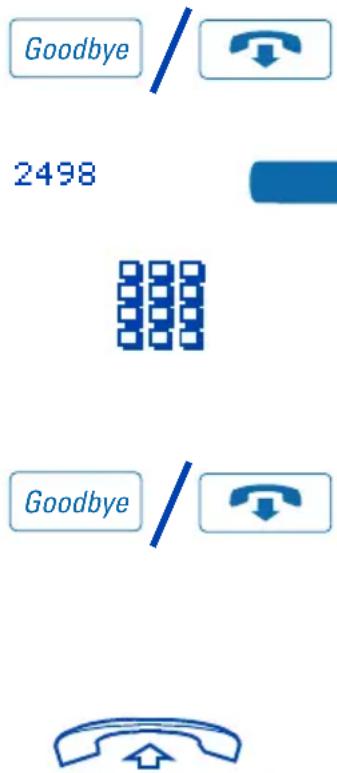

- Drücken Sie die Ende-Taste Eunelte Taste Verbindung zu trennen.
- Drücken Sie eine Rufnummern-Taste Rufnumm
- Wölleren Sie den FAC für die Aktivierung des automatischen Wiederanrufs, und folgen Sie den Anleitungen, die Sie über eine Ansage erhalten.
- Drücken Sie die Ende-Taste.
Wenn sowohl Ihre Leitung als auch die Leitung des anderen Teilnehmers frei ist, klingelt Ihr Telefon.
- Wenn das Telefon klingelt, heben Sie den Hörer ab.
Sie hören den normalen Rufton.
Automatischen Wiederanruf deaktivieren:
2498


- Drücken Sie eine Rufnummern-TasteRufnumm
- Wödlelen Sie den FAC für die Deaktivierung des automatischen Wiederanrufs.
Hinweis: Die Verfügbarkeit dieser Funktion hängt von der Systemsoftware und den Netzwerkverbindungen Ihres Meridian SL-100-Systems ab.
Automatischer Rückruf
Mit der Funktion Automatischer Rückstoff können Sie einen Zugangscode (FAC) eingeben, der automatisch eine Verbindung zu dem Teilnehmer herstellt, der Ihre Rufnummer (DN) zuletzt angerufen hat. Fragen Sie Ihren Netzwerkadministrator, ob diese Funktion in Ihrem System verfügbar ist.
Automatischen Rückruf aktivieren:
2498


-
Drücken Sie eine Rufnummern-TasteRufnu
-
Wörlälen Sie den FAC zur Aktivierung des automatischen Rückrufs.
Über eine Ansage erhalten Sie möglicherweise weitere Anleitungen oder hören die Nummer des zuletzt eingegangenen Anrufs; außerdem können Sie entscheiden, ob Sie mit dem Rückruf fortfahren möchten oder nicht.
Wenn Sie mit dem Rückruf fortfahren, wählt die Funktion Automatischer Automat Rückruf die Nummer des Teilnehmers, der Sie zuletzt angerufen hat. Falls der Anschluß besetzt ist, setzt die Funktion die Wählversuche so lange fort, bis die Leitung wieder frei ist.
Wenn sowohl Ihre Leitung als auch die Leitung des anderen Teilnehmers frei ist, klingelt Ihr Telefon.

- Wenn das Telefon klingelt, heben Sie den Hörer ab.
Sie hören den normalen Rufton.
Automatischen Rückruf deaktivieren:
2498


-
Drücken Sie eine Rufnummern-TasteRufnumm
-
Wöllalen Sierden FAC zur Deaktivierung des automatischen Rückrufs.
Hinweis: Die Verfügbarkeit dieser Funktion hängt von der Systemsoftware und den Netzwerkverbindungen Ihres Meridian SL-100-Systems ab.
FangenFangen
Mit der Funktion Fangem Fängen Sie eine sofortige Anrufverfolgung des zuletzt auf Ihrer Rufnummer (DN) eingegangenen Anrufs einleiten, ohne daß hierzu eine vorherige Genehmigung oder manuelle Intervention seitens Ihres
Netzwerkadministrators erforderlich ist. Die Funktion Fangem Fangjeweils nur für einen Anruf aktiviert, wobei die Aktivierung über eine Funktionstaste oder einen Zugangscode (FAC) erfolgen kann. Fragen Sie Ihren Netzwerkadministrator, ob diese Funktion in Ihrem System verfügbar ist.
Fangen nach Eingang eines Fangen nach Eingang eines belästigenden Anrufs aktivieren:
2498

Fangen

-
Drücken Sie die Ende-Taste EunedTaste Verbindung zu dem belästigenden Anrufer zu trennen.
-
Drücken Sie eine Rufnummern-TasteRufnumm
-
Drücken Sie die Taste Fangen, Fodgen wählen Sie den FAC für Fangen.
Eine Ansage informiert Sie darüber, ob die Anrufverfolgung erfolgreich war.
Goodbye

- Drücken Sie die Ende Fa Taste Funded Taste Verbindung zu trennen.
Die Funktion wird automatisch deaktiviert.
Falls Sie weitere Schritte unternehmen möchten, wenden Sie sich bitte an Ihren Netzwerkadministrator.
Hinweis: Die Verfügbarkeit dieser Funktion hängt von der Systemsoftware und den Netzwerkverbindungen Ihres Meridian SL-100-Systems ab.
Anzeige von Anrufername und Nummer blockierenAnzeige von Anruf
Mit der FunktionAnzeige von AnrufernameeundNummerblockkierenkönzeige von An Sie verhindern, daß Ihr Name und/oder Ihre Rufnummer (DN) auf dem Apparat des angerufenen Teilnehmers angezeigt werden. Diese Funktion wird jeweils nur für einen Anruf aktiviert. Statt Ihres Namens und/oder Ihrer Telefonnummer erscheint auf der Telefonanzeige des angerufenen Teilnehmers nur die Meldung „Privat“. Fragen Sie Ihren Netzwerkadministrator, ob diese Funktion in Ihrem System verfügbar ist.
Die Funktion „Anzeige von
Anrufername und Nummer Anrufername und Nummer blockieren“ aktivieren:
2498


-
Drücken Sie eine Ruffnummern-Taste Rufni
-
Wahlen Sie die FAC für „Anzeige von Anrufername und Nummer blockieren“.
Zur Bestätigung erhalten Sie ein akustisches Signal oder eine Ansage, gefolgt vom Wählton.

- Wählten Sie die Telefonnummer.
Hinweis: Die Verfügbarkeit dieser Funktion hängt von der Systemsoftware und den Netzwerkverbindungen Ihres Meridian SL-100-Systems ab.
Selektive Rufumleitung Selektive Rufumleitung
Mit der Funktion Selektive Rufnummierung Selektive Rufumleistung mit maximal 31 Rufnummern (DNs) programmieren; Anrufe von diesen Rufnummern zu Ihrer Rufnummer werden zurückgewiesen oder blockiert. Eingehende Anrufe von den Rufnummern (DNs) auf der Liste werden an eine Ansage umgeleitet oder auf eine andere festgelegte Art behandelt. Fragen Sie Ihren Netzwerkadministrator, ob diese Funktion in Ihrem System verfügbar ist.
Selektive Rufumleitung aktivieren: Selektive Rufumleitung aktivieren:
2498


-
Drücken Sie eine Rufnummern-Taste Rufnumm
-
Wöllen Sie den FAC für die selektive Rufumleitung.
Über eine Ansage erhalten Sie Anleitungen zum Aktivieren, Deaktivieren, Aufrufen, Ändern oder Überprüfen Ihrer Liste für die selektive Rufumleitung.
Hinweis: Die Verfügbarkeit dieser Funktion hängt von der Systemsoftware und den Netzwerkverbindungen Ihres Meridian SL-100-Systems ab.
Telefon-Anzeige Telefon-Anzeige
Dieses Kapitel beschreibt die Anzeigeneigenschaften der Modelle M3902, M3902 M3903, M3904, M3904 Anzeige der Wartezeit wird in den folgenden Abbildungen dargestellt.
M3902 AnzeigeM3902 Anzeige
Die Anzeige von M3902M3902iert über eingegangene Anrufe und Funktionen.
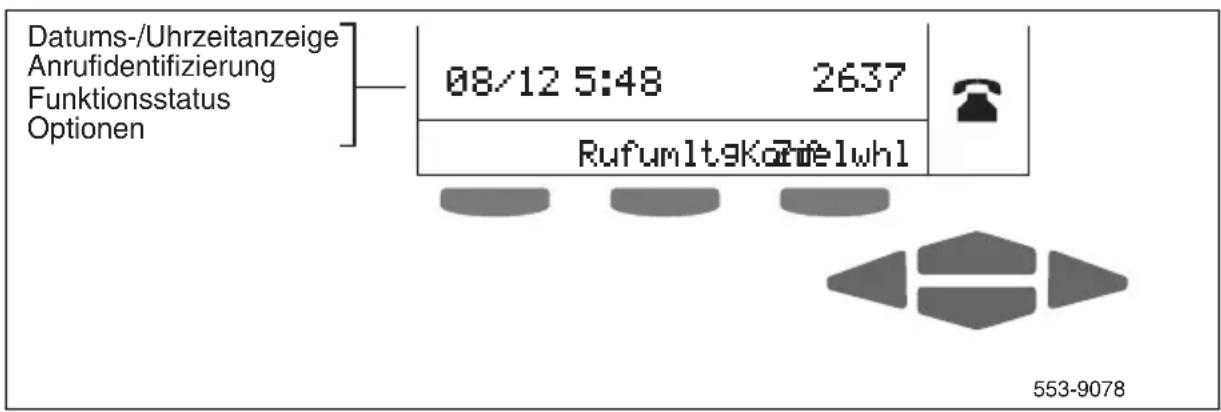
text_image
Datums-/Uhrzeitanzeige Anrufidentifizierung Funktionsstatus Optionen 08/12 5:48 2637 RufumltgKoZife1whl 553-9078M3903 Anzeige M3903 Anzeige
Bei M3903/18963, Albert der obere Teil der Anzeige über eingegangene Anrufe, während der untere Anzeigenbereich Funktionsinformationen enthält. Bei einer Liste mit mehr als einem Element verwenden Sie zum Blättern die Navigationstassen. Wrigationstexterschte Element angezeigt wird, drücken Sie die Taste Wählen. Wählen
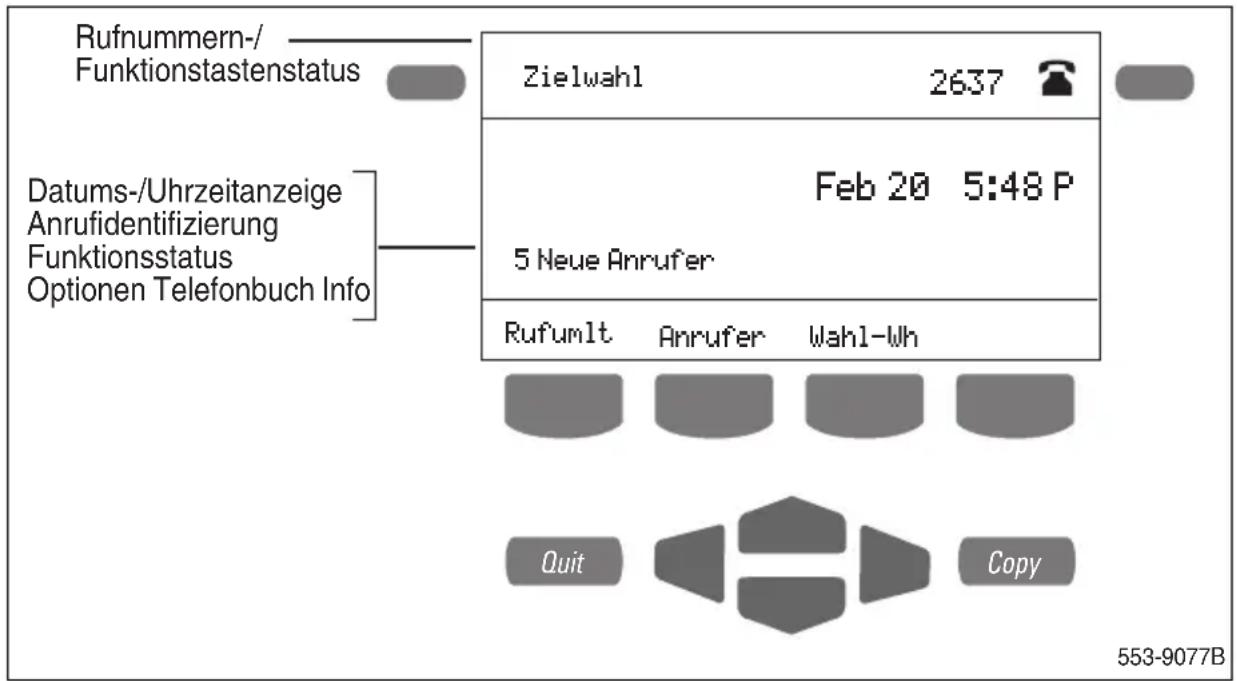
text_image
Rufnummern-/Funktionstastenstatus Datums-/UhrzeitanzeigeAnrufidentifizierungFunktionsstatusOptionen Telefonbuch Info Zielwahl 2637 Feb 20 5:48 P 5 Neue Anrufer Rufumlt Anrufer Wahl-Wh Quit Copy 553-9077BM3904 AnzeigeM3904 Anzeige
Bei M3904 in 3801, der obere Teil der Anzeige über eingegangene Anrufe, während der untere Anzeigenbereich in drei Zeilen Funktionsinformationen enthält.
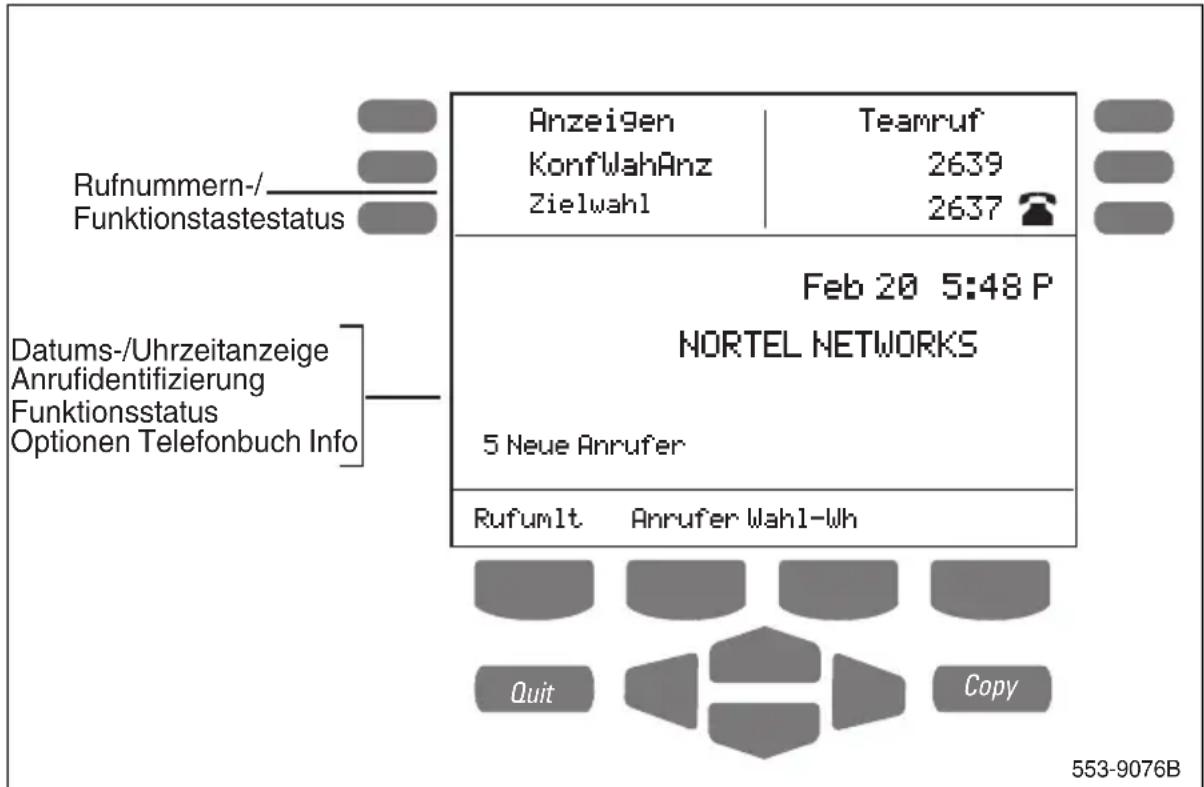
text_image
Rufnummern-/_ Funktionstastestatus Datums-/Uhrzeitanzeige Anrufidentifizierung Funktionsstatus Optionen Telefonbuch Info Anzeigen KonfWahAnz Zielwahl Teamruf 2639 2637 Feb 20 5:48 P NORTEL NETWORKS 5 Neue Anrufer Rufumlt Anrufer Wahl-Wh Quit Copy 553-9076BHinweis: Weitere Informationen zu Anzeigen- und Tastenfunktionen finden Sie unter „Die Bedienelemente Ihres Telefons“ auf Seite 5.
Optionen-ListeOptionen-Liste
Die Optionen-Liste Opf ü berat: blei M3902, M3903, M3904, Verhöglich es Ihnen, gewisse Funktionen Ihres Telefons nach Ihren Wünschen einzustellen. Auf der Anzeige werden Eingabeaufforderungen angegeben, die Sie schrittweise durch die Verfahren begleiten und Sie ständig über den Status der folgenden Funktionen informieren: Sprache, Funktionstastenbeschriftung ändern, Kontrasteinstellung, Lautstärke-Regelung, Klingelton, Anrufprotokoll-Optionen, Online-Wahl, Namensanzeige aus dem Verzeichnis, Ortsnetzkennzahl, Gesprächszeiterfassung, Datum/Zeit-Format, Tastenklick, Kopfhörer-Port bei Anruf, die externe Kopfhöreralarm- und Aufzeichnungsschnittstelle, die Rufanzeigeleuchte, Telefonstandard und Anzeigetest.
Die meisten Optionen sind für Sie bei den Modellen M3902, M3903, M3903 M3904. Einige der Optionen stehen Ihnen nur dann zur Verfügung, wenn sie von Ihrem Netzwerkadministrator aktiviert wurden. Andere sind nur bei Sondermodellen der M3900-Reihe erhältlich.
Einstellung einer beliebigen Option änderm:
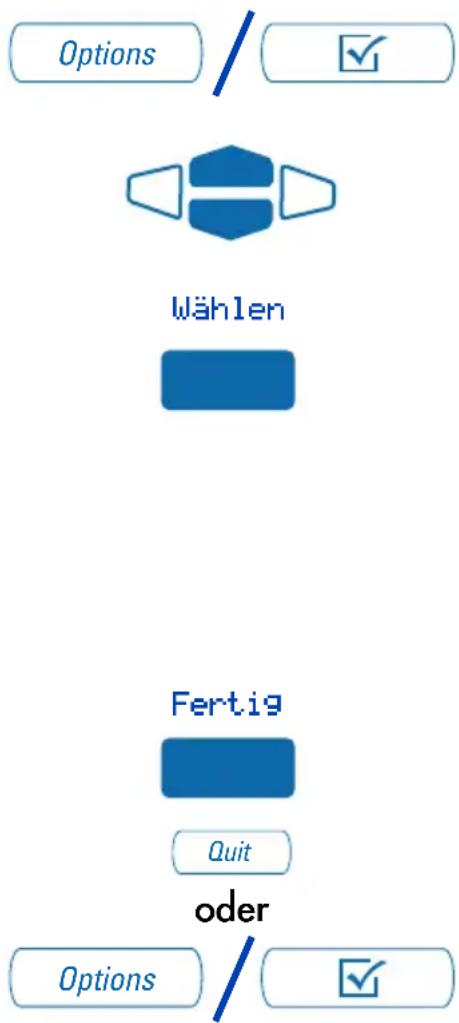
text_image
Options Wählen Fertig Quit oder Options- Drücken Sie die Optionen Tostenen
- Blättern Sie mit den Navigations-Navigations-tasten in der Optionen-Liste nach oben und unten.
- Drücken Sie die Taste Wählen, wenn die gewünschte Option markiert ist.
- Ändern Sie die Einstellungen der Option. Weitere Einzelheiten hierzu finden Sie auf den folgenden Seiten. Auf der Anzeige werden Informationen zum Ändern der ausgewählten Funktion angezeigt.
- Drücken Sie die Taste Fertig, um die Änderungen zu speichern.
- Drücken Sie die Taste Beenden oder Optionen, um den Modus zu verlassen.
Hinweis: Wenn Sie die Taste Beenden oder Optionen vor der Taste Fertig drücken, verlassen Sie die Optionenliste, ohne Ihre Änderungen zu speichern.
Auswählen einer Sprache
Sie für die Anzeige verschiedene Sprachen wählen. Nachdem Sie in der Optionen-ListeSprachen-Ligewählt haben,

Deutsch
Wählen
-
Verwenden Sie danach die nach unten weisende Navigationstaste, Navigationsta: gewünschte Sprache (z. B. Deutsch) auszuwählen.
-
Drücken Sie die Taste Wählen.

Drücken Sie die Taste FertigFermig die Änderungen zu speichern. Drücken Sie die Taste Börschen Boderkoptionen, um den Modus zu verlassen.
Ändern einer Funktionstastenbeschriftung (M3902)
Bei M3902 können Sie die drei Funktionstastenbeschriftungen am unteren Rand der Anzeige ändern.
Eine Funktionstastenbeschriftung ändern:

Funkt.tastenbeschr. ändern
Wählen

Wählen


-
Blättern Sie mit der NavigationstasteNavig nach unten und wählen Sie Funkt.tastbeschr ändern.
-
Drücken Sie die Taste Wählen.
So gelangen Sie zum Funktionsstosten-Menü und wählen Funkt.tastbeschr ändern aus.
- Drücken Sie die Taste Wählen erneut.
Sie werden aufgefordert, die zu ändernde Taste auszuwählen.
- Markieren Sie mit den Navigationstasten das zu ändernde Zeichen (z. B. Zielwh1).
Wählen


- Drücken Sie die Taste Wählen.Wählen
- Drücken Sie die Wähl taste, die mit dem ersten Buchstaben in Ihrer neuen Beschriftung versehen ist. Halten Sie die Taste so lange gedrückt, bis das gewünschte Symbol erscheint.
- Wiederholen Sie Schritt 6 sooft, bis Sie die gesamte Beschriftung geändert haben.
Drücken Sie die Taste FertigFermig die Änderungen zu speichern. Drücken Sie die Taste Optionen, um den Modus zu verlassen.
Hinweis 1: Ein genaues Beispiel für die Verwendung der Wähltaste zum Eingeben von Text in Ihrem Telefon der Serie M3900 finden Sie unter „Hinzufügen eines Eintrags zum persönlichen Verzeichnis“ auf Seite 117.
Hinweis 2: Sie können die Beschriftung nicht auf Ihrer ersten DN ändern.
Hinweis 3: Verwenden Sie die Taste Groß/Kl, um die Groß-/Kleinschreibung des Buchstabens nach Wunsch zu ändern. Drücken Sie die Taste Löschen, um ein Zeichen zu löschen, oder die Taste Entfernen, wenn Sie die gesamte Beschriftung löschen möchten.
Hinweis 4: Drücken Sie die nach oben zeigenden Navigationstasten, um Sonderzeichen zu aktivieren, die Sie in Ihre Nachricht aufnehmen möchten. Markieren Sie mit den Navigationstasten das hinzuzufügende Zeichen. Drücken Sie die Taste Wählen, um das markierte Zeichen auszuwählen. Drücken Sie die Taste Zurück, um zur Beschriftung zurückzukehren, ohne ein Sonderzeichen auszuwählen.
Alle Tastenbeschriften wiederherstellen:

Alle Tastbeschr. wiederherst
Wählen

-
Blättern Sie mit der Navigationstaste nach unten und wählen Sie Funkt.tastbeschr ändern.
-
Drücken Sie die Taste Wählen Wählen Die Anzeige fragt Sie, ob Sie wirklich alle Beschriftungen wiederherstellen möchten.
Wiederherstellen

- Drücken Sie die Taste Wiederherstellen Wiederherstellen
Drücken Sie die Taste FertigFernizur Optionen-Listezrückzukehren. Drücken Sie die Taste Optionen, um den Modus zu verlassen.
Ändern einer Funktionstastenbeschriftung (M3903 und M3904)
Sie können die Benennung der programmierbaren Rufnummern (DN)/Funktions- tasten (mit LCD-Beschriftung) ändern. Diese Tasten befinden sich bei den Telefonen der Serien M3903M3904M3 beiden Seiten des oberen Anzeigenbereichs.
Eine Funktionstastenbeschriftung ändern:

Funkt.tastbeschr. ändern
Wählen

Wählen

Zielwahl


-
Blättern Sie mit der Navigationstaste nach unten und wählen Sie Funkt.tastbeschr ändern.
-
Drücken Sie die Taste Wählen.
Dies bringt Sie zum Funktionslasten-Menü und wählt Funkt.tastbeschrändern aus.
- Drücken Sie die Taste Wählen erneut.
Sie werden aufgefordert, die zu ändernde Taste auszuwählen.
-
Drücken Sie die programmierbare Rufnummern-/Funktionstaste, deren Tastenbeschriftung Sie ändern möchten (z. B. Zielwahl).
-
Drücken Sie die Wähltaste, die mit dem ersten Buchstaben in Ihrer neuen Beschriftung versehen ist. Halten Sie die Taste so lange gedrückt, bis das gewünschte Zeichen erscheint.
-
Wiederholen Sie Schritt 5sooft, bis Sie die gesamte Beschriftung geändert haben.
Drücken Sie die Taste Fertig, Ermig die Änderungen zu speichern. Drücken Sie die Taste B Beenden Boden Optionen, um den Modus zu verlassen.
Hinweis 1: Ein genaues Beispiel für die Verwendung der Wähltaste zum Eingeben von Text in Ihrem Telefon der Serie M3900 finden Sie unter „Hinzufügen eines Eintrags zum persönlichen Verzeichnis“ auf Seite 117.
Hinweis 2: Sie können die Beschriftung nicht auf Ihrer ersten DN ändern. Drücken Sie die Taste Umschalt, wenn sich die Beschriftung, die Sie ändern möchten, auf der zweiten Ebene der programmierbaren Rufnummern (DN)/Funktionskosten (mit LCD-Beschriftung) befindet.
Hinweis 3: Verwenden Sie die Taste Groß/Kl, um die Groß-/Kleinschreibung des Buchstabens nach Wunsch zu ändern. Drücken Sie die Taste Löschen, um ein Zeichen zu löschen oder die Taste Entfernen (M3903), wenn Sie die gesamte Beschriftung löschen möchten. Bei M3903 können Sie für die Eingabe eines Platzhalters die Taste PlatzhalterPlatzhalter verwenden, um einen Platzhalter einzufügen, oder die Taste Wiederherstellen, um die Standardeinstellung wiederherzustellen.
Hinweis 4: Drücken Sie die nach oben zeigende Navigationstaste oder die Taste Zeichem (M3903), um Ihrer Nachricht eventuell Sonderzeichen hinzuzufügen. Markieren Sie mit den Navigationstasten das hinzuzufügende Zeichen. Drücken Sie die Taste Wählen, um das markierte Zeichen auszuwählen. Drücken Sie die Taste Zurück, um zur Beschriftung zurückzukehren, ohne ein Sonderzeichen auszuwählen.
Eine Tastenbeschriftung wiederherstellen (M3904):

Tastenbeschr wiederherst.
Wählen

Purchasing (Zielwahl)

-
Wählen Sie im Funktionstasten-Menü mit der nach unten zeigenden Navigationstaste die Option Tastenbeschriftung wiederherstellen aus.
-
Drücken Sie die Taste Wählen.
-
Drücken Sie die programmierbare Rufnummern-/Funktionstaste mit LCD-Beschriftung, deren Tastenbezeichnung Sie wiederherstellen möchten (z. B. Purchasing).
Drücken Sie die Taste Fertig, um zur Optionen-Liste zurückzukehren. Drücken Sie die Taste Beenden Bader Optionen, um den Modus zu verlassen.
Alle Tastenbeschriftungen Alle Tastenbeschriftungen wiederherstellen: wiederherstellen:

Alle Tastbeschr. wiederherst
Wählen

Wiederherstellen

-
Blättern Sie mit der NavigationstasteNavig nach unten und wählen Sie Alle Tastbeschr. wiederherst.
-
Drücken Sie die Taste Wählen Wählen Die Anzeige fragt Sie, ob Sie wirklich alle Beschriftungen wiederherstellen möchten.
-
Drücken Sie die Taste Wiederherstellen Wiederherstellen
Drücken Sie die Taste Fertig, fennig zur Optionen-Liste zurückzuehre. Drücken Sie die Taste Beenden oder Optionen, um den Modus zu verlassen.
Einstellen des Anzeigekontrasts
Die Option Anzeigekontrast ermöglicht es Ihnen, den Anzeigekontrast Ihres Telefons Ihren Wünschen entsprechend einzustellen. Nachdem Sie in der Optionen-Liste Onzeigenkoherast... gewählt haben:

text_image
< oder >Drücken Sie in der Anzeige Kontrast die Taste « um den Anzeigekontrast zu verringern. Oder drücken Sie » um den Anzeigekontrast zu erhöhen.
Drücken Sie die Taste Fertig, Fertig die Änderungen zu speichern. Drücken Sie die Taste Beenden oder Optionen, um den Modus zu verlassen.
Regeln der Lautstärke
Hinweis: Nachdem Sie Lautstärkeregelung... aus der Optionen-Liste gewählt haben, erscheint eine Liste der für Ihr Telefon möglichen Optionsänderungen. Wir empfehlen Ihnen, diese Einstellungen während eines Telefongesprächs durchzuführen, damit Sie Unterschiede beurteilen können.
Ruftonlautstärke ampassen:
Tonruf
- Wählen Sie Tonruf aus dem Menü Lautstärke.

text_image
< oderoder >- Drücken Sie die Taste « um die Lautstärke zu verringern. Oder drücken Sie die Taste » um die Lautstärke zu erhöhen.
Drücken Sie die Taste Fertig, fennig die Änderungen zu speichern. Drücken Sie die Taste B Beenden Boden Optionen, um geen Modus zu verlassen.
Verwenden Sie die oben angegebene Vorgehensweise, um die Lautstärke für folgende Geräte oder Funktionen einzustellen:
Summer
Lautsprecher
Hörer-Empfanglautstärke
Freisprech-Lautstärke
Kopfhörer.-Empfanglautstärke
Kopfhörer-Sendelautstärke
Kopfhörer-Rückkopflung
Hinweis 1: Die Kopfhörer-Empfanglautstärke kann nur auf den Modellen M3903 und M3904 unterschiedlich eingestellt werden.
Hinweis 2: Die Kopfhörer-Sendelautstärke und Kopfhörer-Rückkopplung kann nur beim Modell M3904 unterschiedlich eingestellt werden.
Hinweis 3: Mit Kopfhörer-Rückkopplung (nur beim Modell M3904) wird der Ton Ihrer eigenen Stimme bezeichnet, den Sie im Kopfhörer hören.
Wählen des Ruftontyps
Die Option Ruftontyp Rufortypen, unter verschiedenen Klingelzeichen Ihres Telefons zu wählen. Nachdem Sie Ruftontyp... aus der Optionen-Liste gewählt haben:

- Verwenden Sie die Navigliobistststellen zum Durchblättern der Liste mit den Ruftönen.
Tonruf-Typ 3
Wdrgeb

Wählen

-
Drücken Sie die Taste Wdrgeb, Wdrgeb den Rufton zu hören.
-
Drücken Sie die Taste Wählen Wählen den gewünschten Ruftontyp zu aktivieren (M3903M39083904M3904
Drücken Sie die Taste Fertig, für die Änderungen zu speichern. Drücken Sie die Taste B Beenden Boden Optionen, Opti den Modus zu verlassen.
Auswählen der Anrufprotokoll-Optionen
Die Option Anrufprotokoll verfügbetokoll den Telefonen der Serien M3903M3903M3904.3904 die folgenden Möglichkeiten: Alle eingehenden Anrufe protokollieren, nur die nicht-beantworteten Anrufe protokollieren oder keine Anrufe protokollieren. Das Anrufprotokoll des Modells M3903M3903 bis zu 10 verschiedene Einträge, das des Modells M3904M3904.00. Nachdem Sie in der Optionen-Liste Optionen-Liste 11...gewählt haben:

Alle Anr Protokollieren
oder
Unbeantw. Anr Protokoll
Verwenden Sie im Menü Protokoll-Protokl Optionen die Navigationstasten, um einen der beiden Einträge zu markieren und auszuwählen:
Alle Anr protokollieren
oder
Unbeantw. Anr protokollieren
Hinweis: Anzeige neuer Anrufe muß auf Ein gesetzt sein, wenn Sie eine Anruflisten-Benachrichtigung wünschen.
Drücken Sie die Taste Fertig, Ferrihere neue Einstellung zu speichern. Drücken Sie die Taste Beenden Bader Optionen, um den Modus zu verlassen.
Verwenden der Automatischen Leitungsbelegung Verwenden der Autom
Die Option Automatische Leitungsbelegung Ateologische Telefondsbedege Regie M3904 Markt es Ihnen, jedes Tastenfeld zu drücken, um automatisch einen Wählton auszuwählen. Nachdem Sie in der Optionen-Liste Optometrische Leitungsbelegung...gewählt haben:
text_image
Ein oderoder AusDrücken Sie in der Anzeige Automatische Leitungsbelegung die automatische Taste EEin Firm die Automatische Leitungsbelegung zu aktivieren. Oder drücken Sie die Taste Aus, um die Automatische Leitungsbelegung zu deaktivieren.
Drücken Sie die Taste Fertig, um die Änderungen zu speichern. Drücken Sie die Taste BBeelden oder Optionen, um den Modus zu verlassen.
Auswählen der Funktion Namensanzeige aus Verzeichnis
Die Option Namensanzeige aus Verz. (verfügbar bei den Telefonen der Serie M3904) meng 4hnen an, daß die Namen Ihrer Telefonpartner in Ihrem Persönlichen Verzeichnis gespeichert sind, vorausgesetzt die Telefonnummer stimmt mit der in Ihrem Verzeichnis gespeicherten Nummer überein. Diese Option ermöglicht die Gestaltung der angezeigten Namen bei ein- und ausgehenden Anrufen. Nachdem Sie in der Optionen-Liste Namensanzeige aus Verz.gewählt haben:
text_image
Ein oderoder AusWählen Sie in der Anzeige Name zuweisen die Taste EinEum die Funktion Namensanzeigecaus Verzeichniszu aktivieren. Oder drücken Sie die Taste Aus, um die Funktion zu deaktivieren.
Drücken Sie die Taste Fertig, um die Änderungen zu speichern. Drücken Sie die Taste BBeelden oder Optionen, um den Modus zu verlassen.
Einrichten der Ortsnetzkennzahl
Die Option Ortsnetzkennzahl Einrichten (verfügbar bei Telefonen der Serie M3904) mit die Liste der Anrufer und die Anzeige für die Anruferidentifizierung (CLID) mit der Nummer/Erweiterung und der Ortsvorwahl in Klammern an. Dadurch wird die Identifizierung von Ortsgesprächen und internen Anrufen erleichtert. Sie können maximal drei Ortsnetzkennzahlen definieren.
Nachdem Sie in der Optionen-Liste Optometzialezahlen Einrichten... gewählt haben:
Setzen Sie mit Hilfe der Navigations-Nav tastentdete Cursor in die erste Zeile, und geben Sie eine Ortsnetz-Ortsnetz-kennzahl/Ländervorwahl Ihrer Wahl ein.
Hinweis: Sie können maximal drei Ortsnetzkennzahlen Ihrer Wahl eingeben.
Drücken Sie die Taste Fertig, Ferri gie Änderungen zu speichern. Drücken Sie die Taste B Beenden B oder Optionen, um den Modus zu verlassen.
Aktivieren der Gesprächszeiterfassung
Die Gesprächszeitenfassung mißt die Zeit jedes Telefongesprächs. Nachdem Sie in der Optionen-Liste Geschrächszeitenfassung... gewählt haben:
text_image
Ein oder AusWählen Sie in der Anzeige Gesprächszeiterfassung die Taste Ein, um die Zeiterfassung zu aktivieren. Oder drücken Sie die Taste Auss, um die Zeiterfassung zu deaktivieren.
Drücken Sie die Taste Fertig, Ferrielle Änderungen zu speichern. Drücken Sie die Taste B Beenden Boderd Optionen, um den Modus zu verlassen.
Auswählen des Datum/Zeit-Formats
Es gibt acht Datum/Zeit-Formate Vier Formate basieren auf der 12-Stunden-Anzeige, vier auf der 24-Stunden-Anzeige. Nachdem Sie Datum/Zeit-Format.. aus der Optionen-Liste Gewöhlshobere:

Blättern Sie mit den Navigations- tastentdurch die acht Formate. Die Musterformate erscheinen in der oberen rechts in der Anzeige.
Format 3
Drücken Sie die Taste Fertig, um das markierte Format auszuwählen. Drücken Sie die Taste Beenden Bader Optionen, um den Modus zu verlassen.
Aktivieren des TastenklicksAktivieren des Tastenklicks
Die Option TastenklickkostenklickHörer oder Lautsprecher ein klickendes Geräusch aus, sobald Sie eine Telefontaste drücken. Nachdem Sie in der Optionen-ListeOptionen-L Tastenklick gewählt haben:
text_image
Ein oderoder AusWählen Sie in der Anzeige Tastenklick die Taste E Ein Eum den Tastenklick zu aktivieren. Oder drücken Sie die Taste AusAum den Tastenklick zu deaktivieren.
Drücken Sie die Taste Fertig, Ferig die Änderungen zu speichern. Drücken Sie die Taste Beenden oder Optionen, um den Modus zu verlassen.
Verwenden der Funktion Belegtsignal an KH-Port
Die Option Belegtsignall am KH-Port (verfügbar bei den Telefonen der Serie M3904) setzt ein Lampen-Zusatzgerät am Kopfhöreranschluß voraus. Ist die Option Belegtsignall am KH-Port aktiviert und wird ein Telefongespräch geführt, zeigen die Lampen an, daß die Leitung besetzt ist. Nachdem Sie in der Optionen-Liste Beliektart und an KH-Port... gewählt haben:
text_image
Ein oderoder AusWählen Sie in der Anzeige Kopfhörer-Port die Taste EinEum den Kopfhörer-Port bei Anruf zu aktivieren. Oder drücken Sie die Taste AusAum den Kopfhörer-Port bei Anruf zu deaktivieren.
Drücken Sie die Taste Fertig, Fertig die Änderungen zu speichern. Drücken Sie die Taste Beenden oder Optionen, um den Modus zu verlassen.
Hinweis: Diese Option setzt zusätzliche Ausstattung voraus. Für weitere Informationen wenden Sie sich bitte an Ihren Nortel Networks-Händler.
Aktivieren des Kopfhörer-Ports für externe Rufsignale
Wird die Option Kopfhörer für externe Rufsignale (verfügbar bei Telefonen der Serie M3904) mit 1804, wird ein visuelles oder akustisches Alarm- und/oder Aufzeichnungsgerät unterstützt. Dieses Gerät wird in den Kopfhörer-Port gesteckt, der sich auf der Unterseite des Telefons befindet. Nachdem Sie in der Optionen-Opti-Listeldefhörer für externe Rufsignale... gewählt haben:
text_image
Ein oderoder AusWählen Sie in der Anzeige Externe Extern Signalisierung, die Taste Einfum den Kopfhörer-Port für externe Rufsignale zu aktivieren. Oder drücken Sie die Taste Auss, um den Kopfhörer-Port für die externe Signalisierung zu deaktivieren.
Drücken Sie die Taste Fertig, um die Änderungen zu speichern. Drücken Sie die Taste Beenden oder Optionen, um den Modus zu verlassen.
Hinweis: Diese Option setzt zusätzliche Ausstattung voraus. Für weitere Informationen wenden Sie sich bitte an Ihren Nortel Networks-Händler.
Verwenden der optischen Anrufanzeige
Am Modell M3904Nowo die Anzeigeleuchte für eingehende Anrufe gesteuert werden. Nachdem Sie in der Optionen-ListeOptische Listeufanzeige gewählt haben:
text_image
Ein oderoder AusWählen Sie in der Anrufanzeige die Taste Ein, um die optische Anrufanzeige zu aktivieren. Oder drücken Sie die Taste Aus, um die optische Anrufanzeige zu deaktivieren.
Drücken Sie die Taste Fertig, um die Änderungen zu speichern. Drücken Sie die Taste Beenden oder Optionen, um den Modus zu verlassen.
Einstellen des Standards für ankommende Anrufe
Die Option Telefonstandard (teleföglichkeiten) Telefonen der Serien M3903/M3903 M3904/M3904 automatisch den Sprachpfad entweder über den Kopfhörer (mit einen Kopfhörerstecker verbunden) oder über den Freisprechmodus, wenn Sie eine Rufnummertaste (DN) drücken. Nachdem Sie in der Optionen-Liste Optionen-Liste Telefonstandard gewählt haben:

Freisprechen bei ank Ruf
oder
Kopfhörer bei ank Ruf
Verwenden Sie im Menü Anrufan-Anrufannahmendie Navigationstasten, um einen der beiden Einträge zu markieren und auszuwählen:
Freisprechen bei ank Ruf
oder
Kopfhörer bei ank Ruf
Drücken Sie die Taste Fertig, um Ihre neue Einstellung zu speichern. Drücken Sie die Taste Beenden oder Optionen, um den Modus zu verlassen.
Hinweis: Informationen über die für Ihr Telefon empfohlenen Kopfhörer-Typen finden Sie unter „Kopfhörer“ auf Seite 150.
Anzeigetest
Die Option Anzeigestet überprüft die (Anruf-)Anzeigen Ihres Telefons. Darüber hinaus liefert diese Option Informationen zu der Firmware, die gegenwärtig mit Ihrem Telefon der M3900-Reihe verwendet wird. Nachdem Sie in der Optionen-Liste Anzeigetest gewählt haben:

Blättern Sie mit den nach oben und nach unten weisenden Navigations-tasten durch die Liste, und schauen Sie die sich ändernden Anzeigen an.
Drücken Sie die Taste Fertig, um zur Optionen-Listezurückzukehren. Drücken Sie die Taste Beenden oder Optionen, um den Modus zu verlassen.
Aktivieren der Lauthören-Funktion
Die Funktion Louthören ermöglicht es Ihnen, sich über den Hörer mit einer Person zu unterhalten, während weitere Person Ihre Gespräch über den Lautsprecher Ihres Telefons mitverfolgen können. Diese Funktion muß vom Netzwerk-administrator aktiviert werden. Nachdem Sie in der Optionen-Liste Laufhöreliste gewählt haben:
text_image
Ein oderoder AusWählen Sie in der Anzeige Lauthören die Taste EinEum die Funktion zu aktivieren. Oder drücken Sie die Taste AusAum die Funktion zu deaktivieren.
Drücken Sie die Taste Fertig, Ferri gie Änderungen zu speichern. Drücken Sie die Taste Besechten oder Optionen, um den Modus zu verlassen.
Hinweis 1: Die Lauthören-Funktion wird nur dann in der Optionsliste Ihres Telefons angezeigt, wenn sie von Ihrem Netzwerkadministrator aktiviert wurde.
Hinweis 2: Sie müssen dem Anrufer mitteilen, wenn andere das Gespräch mithören. Bei dieser Funktion gibt es keinen Signalton, der den Gesprächspartner am anderen Ende der Leitung darauf hinweist, daß das Gespräch mitgehört wird.
Anrufprotokoll und Persönliches Verzeichnis – Anzeige und NavigationAnzeige und Navigation
M3903-Anrufprotokoll – Anzeige und Navigation
Die Anzeige des Modells M3903 Markt, nach mehrere Optionen gleichzeitig anzeigen. Blättern Sie mit den Navigationstasten durch die Liste. Wenn das gewünschte Format angezeigt wird, drücken Sie die Taste Wählen. Die untenstehende Abbildung zeigt den Status an, wenn Sie sich beim Verzeichnis anmelden. Das Anrufprotokoll des Modells M3903 Markt eine Anrufer- sowie eine Wahlwiederholungsliste. Das Modell M3903 Markt über kein persönliches Verzeichnis Verzeichnis
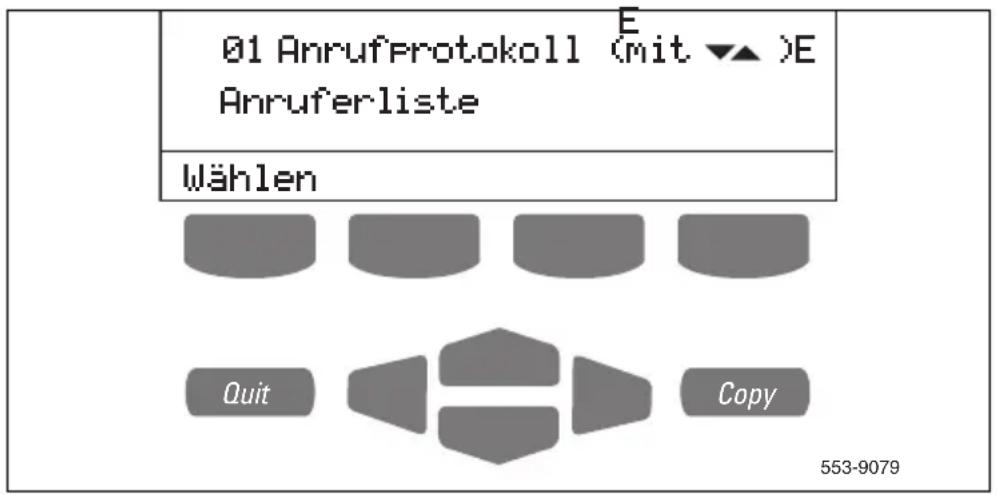
text_image
01 Anrufferotokoll (mit ▼▲ )E Anruferliste Wählen Quit Copy 553-9079Zugreifen auf Ihre Anrufer- oder Wahlwiederholungsliste Zugreifen au (M3903)
Umm auf das Anrufprotokoll vom M3903 zuzugreifen, verwenden Sie die Taste Anrufprotokoll:
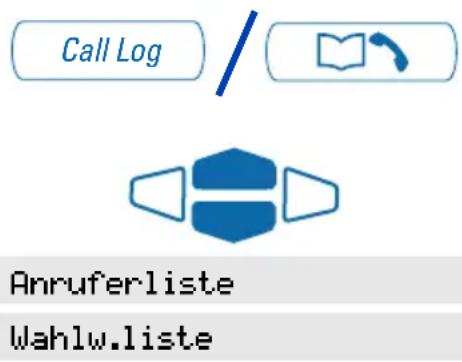
text_image
Call Log Anruferliste Wahlw.liste-
Drücken Sie die Taste Anrufprotokoll.
-
Markieren Sie zur Ansicht das von Ihnen gewünschte Zeichen mit den Navigationstasten.
Anrufprotokoll und Persönliches Verzeichnis – Anzeige und NavigationNe
Wählen
- Drücken Sie die Taste Wählen Wählen

Zugriff auf die Anrufer- oder Zugriff auf die Anrufer- oder
Wahlwiederholungsliste des Wahlwiederholungsliste des
Modells M3903 mit einer Modells M3903 mit einer
kontextabhängigen Soft-Taste oder
programmierbaren Funktionstaste:programmierbaren Funktionstaste:
Anrufer
Jahlwiederholung
oderoder

Drücken Sie die Taste Anrufer für die Anruferliste oder die Taste Wahlwiederholung für die Wahlwiederholungliste.
Anrufprotokoll von M3903 beenden:
Quit
oderoder
Call Log

Drücken Sie die Taste Beenden oder Anrufprotokoll, um den Modus zu verlassen.
M3903 Persönliches Verzeichnis und Anrufprotokoll – Anzeige und Navigation
Die Anzeige von M3904 verfügt über drei Zeilen zur Anzeige von Informationen. Die untenstehende Abbildung zeigt den Status an, wenn Sie sich beim Verzeichnis anmelden.
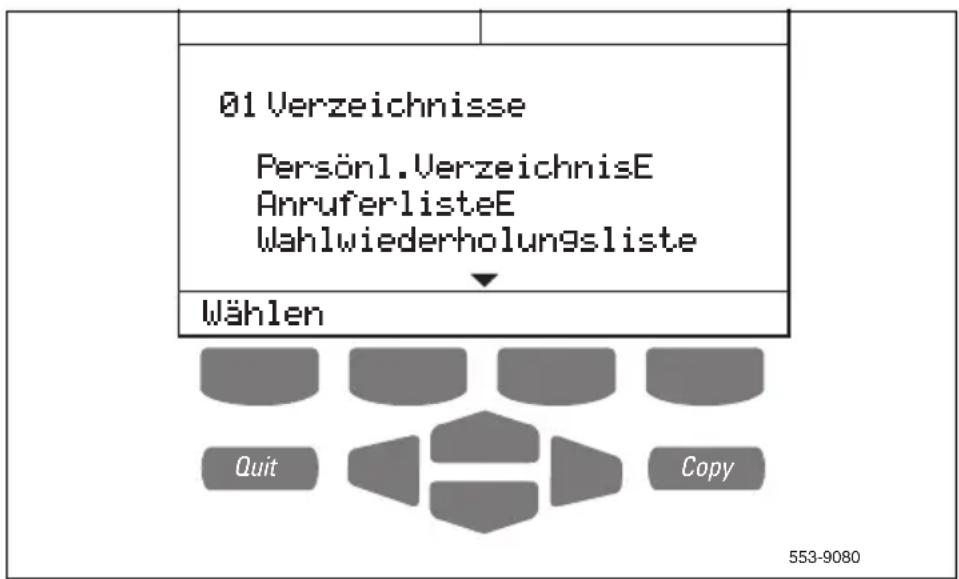
text_image
01 Verzeichnisse Persön1.VerzeichnisE AnruferlisteE Wahlwiederholungsliste Wählen Quit Copy 553-9080Anrufprotokoll und Persönliches Verzeichnis – Anzeige und NavigationNavigation
Zugriff auf Ihr persönliches Verzeichnis, Anrufer- und Wahlwiederholungliste (M3904) Wahlwiederholungliste (M3904)
Zugriff auf das Verzeichnis/Zugriff auf das Verzeichnis/Protokoll von M3904:Protokoll von M3904:
Directory/Log


Persönliches Verzeichnis
Anruferliste
Wahlwiederholungsliste
Wählen

Zugriff auf die Anrufer- oder Wahlwiederholungsliste von M3904 mit einer kontext-abhängigen Soft-Taste oder programmierbaren Funktionstaste:
Anrufer
Jahlwiederholung

oder

Verlassen des Verzeichnisses// Protokolls von M3904:
Quit
oder
Directory/Log

- Drücken Sie die Taste Verzeichnis/Verzeichni ProtokollProtokoll
Hinweis: Wenn Sie die Taste Verzeichnis/Verzeichl Protokoll-Prükolen, wird automatisch Ihr persönliches Verzeichnis ausgewählt. Nun können Sie das Verzeichnis mit den Nummerntasten durchsuchen. Siehe „Suchen eines Eintrags“ auf Seite 124.
-
Markieren Sie zur Ansicht das von Ihnen gewünschte persönliche Verzeichnis oder Anrufprotokoll mit den Navigationslossten.
-
Drücken Sie die Taste Wählen.
Drücken Sie die Taste Anrufer für die Anruferliste oder die Taste Wahlwiederholung für die Wahlwiederholungliste.
Drücken Sie die Taste Beenden oder Verzeichnis/Protokoll, um den Modus zu verlassen.
Paßwortschutz für das Anrufprotokoll und das persönliche Verzeichnis (M3903 und M3904)Verzeichnis (M3903 und M3904)
Sie können Ihre Anrufer- und Wahlwiederholungliste mit einem Paßwort schützen. Ihr Paßwort schützt außerdem Ihr persönliches Verzeichnis (nur M3904) hulst der Paßwortschutz aktiviert, werden Sie nach Ihrem Paßwort gefragt, sobald Sie die Anrufprotokolltaste (M3903) Mode die Verzeichnis-/Protokolltaste (M3904) 3904 drücken.
So aktivieren Sie den So aktivieren Sie den Paßwortschutz:
flowchart
graph TD
    A["oderoder"] --> B["Call Log"]
    A --> C["Directory/Log"]
    B --> D["book icon"]
    C --> E["book icon"]

Paßwortverwaltung
Wählen

Wählen

Ein


Eingeben

- Drücken Sie die Taste Anrufprotokoll (M3903) oder die Taste Verzeichnis/ Protokoll (M3904) M3904
- Wählen Sie im Menü Anrufprotokoll (M3903) oder 3m Menü Verzesschluss die Navigationstasten, um die Paßwortverwaltung zu markieren.
- Drücken Sie die Taste Wählen. Das Menü Paßwortverwaltung wird angezeigt. Die Option Paßwort aktiviert: AUS ist markiert.
- Drücken Sie die Taste Wählen erneut, um die Option Paßwort aktiviert: AUS auszuwählen.
- Drücken Sie die Taste Ein, um den Paßwortschutz zu aktivieren.
- Geben Sie das Paßwort über die Wähltasten ein.
- Drücken Sie die Taste Eingabe.
Anrufprotokoll und Persönliches Verzeichnis – Anzeige und NavigationNavigation

Eingeben

Fertig

Quit
oderoder
Call Log

oderoder
Directory/Log

Paßwort für persönliches Verzeichnis deaktivieren:
Call Log

oderoder
Directory/Log


Eingeben


-
Geben Sie das Paßwort erneut über die Wählstaten Verhälbastes zu bestätigen.
-
Drücken Sie die Taste EingabeEingabe
-
Drücken Sie die Taste FertigFern die Änderungen zu speichern.
-
Drücken Sie die Taste Beenden, bei den Taste Anufprotokoll (M3903) oder die Taste Verzeichnis/Protokoll (M3904), um den Modus zu verlassen.
-
Drücken Sie die Taste Anrufprotokoll (M3903) oder die Taste Verzeichnis/ Protokoll (M3904).
-
Geben Sie das Paßwort über die Wähltasten wähltasten
-
Drücken Sie die Taste EingabeEingabe
-
Verwenden Sie die Navigations- tastentandie Option Paßwortverwaltung zu markieren.
Anrufprotokoll und Persönliches Verzeichnis – Anzeige und NavigationNe
Paßwortverwaltung
Wählen

Wählen

Aus

Fertig

Quit
oderoder
Call Log

oderoder
Directory/Log

- Drücken Sie die Taste Wählen, Dalsen Menü Paßwortverwaltung wird angezeigt. Die Option Paßwort aktiviert: AN ist markiert.
- Drücken Sie die Taste Wählen Verlehen um die Option Paßwort aktiviert: AN auszuwählen.
- Drücken Sie die Taste Aaus, um den Paßwortschutz zu deaktivieren.
- Drücken Sie die Taste Fertig, Fertig die Änderungen zu speichern.
- Drücken Sie die Taste Beenden, die Taste Anrufprotokoll (M3903) oder die Taste Verzeichnis/Protokoll (M3904), um den Modus zu verlassen.
Anrufprotokoll Anrufprotokoll
Das Anrufprotokoll Averfügbatokell Telefonen der Serien M3903M3904M3904 speichert Name und Nummer Ihrer Gesprächspartner und kann bei Telefonen der Serie M3904M3904em Paßwort geschützt werden. Sie können das Anrufprotokoll so einstellen, daß es alle Anrufe, nur die unbeantworteten Anrufe oder keine Anrufe speichert.
Die Anrufenlistes Speichenlei eingegangene Anrufe, die Wahlwiedelboholgsliste Wahlwieddagegen alle von Ihnen getätigten Anrufe nach Datum und Zeit zu der die Anrufe eingegangen/ausgegangen sind. Der älteste Anruf wird als erstes aufgelistet. Der jüngste Anruf wird als letztes aufgelistet.
Die Anrufprotokoll-Liste des M3904 Markert maximal 100 Einträge für eingehende und 200 für ausgehende Anrufe. Das M3904 Markerte eine Nummer aus der Anrufer- oder Wahlwiederholungsliste in das persönliche Verzeichnis kopieren.
Die Anrufprotokoll-Liste des M3903mpfichert maximal 10 Einträge für eingehende und fünf für ausgehende Anrufe.
Aktivieren und Verwenden der Anruferliste (M3903) Aktivieren und Ver
Um auf die Anruferliste Um auf die Anruferliste zuzugreifen, verwenden Sie die zuzugreifen, verwenden Sie die Tostte Amrufprotokoll:
flowchart
graph TD
    A["Call Log"] --> B["Document Icon"]
    B --> C["Server Icon"]
Anruferliste
text_image
Wählen Neu oder Alt-
Drücken Sie die Taste AnruferlisteAnruferliste
-
Verwenden Sie die Navigations- tasten, um die Option Anruferliste zu markieren.
-
Drücken Sie die Taste Wählen.
-
Drücken Sie die Taste Neu, um an den Anfang der neuen Anrufliste zu gehen. Oder drücken Sie die Taste Alt, um an den Anfang der alten Anrufliste zu gehen.
Zugriff auf die Anruferliste mit einer Zugriff auf die Anruferliste mit einer kontextabhängigen Soft-Taste oder programmierbaren Funktionstaste:programmierbaren Funktionstaste:
Anrufer

Drücken Sie die Taste AnruferAnrufer
Sind neue Anrufe vorhanden, wird Ihnen in der neuen Anrufliste der erste dieser Anrufe angezeigt.
Sind keine neuen Anrufe vorhanden, wird Ihnen in der alten Anrufliste der erste Anruf angezeigt.
Telefonieren von der Anruferliste aus: Telefonieren von der Anruferliste aus:

2498
- Markieren Sie mit den Navigitations-Navigtastentdiezu wählende Nummer.
Hinweis 1: Wenn Sie eine externe oder Fernwahlnummer wählen, müssen Sie die Nummer bearbeiten, um die von Ihrem System für externe oder Ferngespräche benötigten Zugriffcodes hinzuzufügen.
Wählen

Hinweis 2: Drücken Sie die Taste PausePause um eine 1,5 Sekunden dauernde Pause in die Nummernfolge einzufügen.
- Drücken Sie die Taste Wählen, um den Anruf zu tätigen. Sobald Sie den Anruf tätigen, verlassen Sie die Anrufliste.
Anruferliste beenden, ohne eine Nummer anzurufen:
Quit
oder
Call Log

Drücken Sie die Taste Beenden oder Anrufprotokoll, um der Modus zu verlassen.
Aktivieren und Verwenden der Anruferliste (M3904) Aktivieren und Ver
Um auf die Anruferliste Um auf die Anruferliste
zuzugreifen, verwenden Sie die zuzugreifen, verwenden Sie die
TasteTAnrufprotokollAnrufprotokoll


Anruferliste
Wählen

Neu

oder
Alt

Zugriff auf die Anruferliste mit einer kontextabhängigen Soft-Taste oder programmierbaren Funktionsstaste:
Anrufer

-
Drücken Sie die Taste Verzeichnis/Protokoll.
-
Verwenden Sie die Navigations-Navigations-tasten, um die Option Anruferliste zu markieren.
-
Drücken Sie die Taste Wählen.
-
Drücken Sie die Taste Neu, um an den Anfang der neuen Anrufliste zu gehen. Oder drücken Sie die Taste Alt, um an den Anfang der alten Anrufliste zu gehen.
Drücken Sie die Taste Anrufer.
Sind neue Anrufe vorhanden, wird Ihnen in der neuen Anrufliste der erste dieser Anrufe angezeigt.
Sind keine neuen Anrufe vorhanden, wird Ihnen in der alten Anrufliste der erste Anruf angezeigt.
Telefonieren von der Anruferliste aus:

2498
- Markieren Sie mit den Navigations-Navigatic tasten die zu wählende Nummer.
Hinweis 1: Wenn Sie eine externe oder Fernwahlnummer wählen, müssen Sie die Nummer bearbeiten, um die von Ihrem System für externe oder Ferngespräche benötigten Zugriffcodes hinzuzufügen.
Hinweis 2: Drücken Sie die Taste Pause, Pause um eine 1,5 Sekunden dauernde Pause in die Nummernfolge einzufügen.
Wählen

- Drücken Sie die Taste Wählen, um den Anruf zu tätigen. Sobald Sie den Anruf tätigen, verlassen Sie die Anrufliste.
Anruferliste beenden, ohne eine Anruferliste beenden, ohne eine Nummer anzurufen:Nummer anzurufen:
Quit
oderoder
Directory/Log

Drücken Sie die Taste Beenden Boderden Verzeichnis/Protokoll, verzlehnis/Protok Modus zu verlassen.
Wahlwiederholungsliste Wahlwiederholungsliste
Die Wahlw.liste Verfügbiete bei Telefonen der Serien M3903M380M3904M3904 speichert Ihre letzten 20 (M3904M39045 M3903M3904) gehenden Anrufe und kann durch ein Paßwort geschützt werden. Beim M3904M3904 Sie diese Nummern in Ihr persönliches Verzeichnis kopieren.
Aktivieren und Verwenden der Wahlwiederholungsliste (M3903) Aktivie
Um auf die Anruferliste zuzugreifen, Um auf die Anruferliste zuzugreifen, verwenden Sie die Taste Anrufstokoll der Tupretokoll
Call Log


Wahlw.liste
Wählen

Zugriff auf die Wahlwiederholungsliste mit einer kontextabhängigen Soft-Taste oder programmierbaren Funktionstaste:
Wahlwi

Telefonieren von der Anruferliste aus:

5551212
Wählen

-
Drücken Sie die Taste AnruferlisteAnruferliste
-
Verwenden Sie die Navigations-Navigations- fasten, um die Option Wahlwiederholungsliste zu markieren.
-
Drücken Sie die Taste Wählen.
Drücken Sie die Taste Wahlwieder-Wahlwiedholung. Es wird Ihnen die zuletzt gewählte Nummer angezeigt.
- Markieren Sie mit den Navigations-Navigatic fasten die zu wählende Nummer.
Hinweis: Vergessen Sie nicht, die erforderlichen Vorwahlnummern einzugeben.
- Drücken Sie die Taste Wählen. Die Nummer wird automatisch gewählt, und Sie verlassen die Wahlwiederholungsliste.
Aktivieren und Verwenden der Wahlwiederholungsliste (M3904) Aktiv
Um auf die Wahlwiederholungsliste Um auf die Wahlwiederholungsliste zuzugreifen, verwenden Sie die zuzugreifen, verwenden Sie die TasteTAnrufprotokollAnrufprotokoll

Wahlwiederholungsliste
Wählen

Zugriff auf die Wahlwiederholungsliste mit einer kontextabhängigen Soft-Taste oder programmierbanen Funktionstaste:
Wahlwi

Telefonieren von der Anruferliste aus:

5551212
Wählen

-
Drücken Sie die Taste Verzeichnis/Verzei Protokoll.
-
Verwenden Sie die Navigations-Navigati fasten, um die Option Wahlwiederholungsliste zu markieren.
-
Drücken Sie Wählen.
Drücken Sie die Taste Wahlwiederholung. Es wird Ihnen die zuletzt gewählte Nummer angezeigt.
- Markieren Sie mit den Navigations- tasten die zu wählende Nummer.
Hinweis: Vergessen Sie nicht, die erforderlichen Vorwahlnummern einzugeben.
- Drücken Sie die Taste Wählen. Die Nummer wird automatisch gewählt, und Sie verlassen die Wahlwiederholungsliste.
Aktivieren und verwendem des persönlichen Verzeichnisses Verzeichnisses
Das persönliche Verzeichnis (verfügbar bei Telefonen der Serie M3904M3904 alle Namen und Telefonnummern auf. Im persönlichen Verzeichnis können Einträge hinzugefügt, gelöscht, gesucht und bearbeitet werden. Außerdem können Sie einen Paßwortschutz aktivieren. Das persönliche Verzeichnis speichert bis zu 100 Einträge (als Eintrag gilt ein Name mit einer entsprechenden Nummer). Sie können dem Verzeichnis einen Eintrag hinzufügen, indem Sie ihn aus der Anruf- oder Wahlwiederholungsliste kopieren. Sie können einen Verzeichniseintrag auch hinzufügen, indem Sie die Taste Hinzufügen oder das Dienstprogramm Personal Directory PC verwenden. Das Dienstprogramm Personal Directory PC Utility bedient sich einer Zubehör-Cartridge, um Ihren PC und Ihr M3904ATe1004 miteinander zu verbinden. Sie können in Ihrem PC ein Verzeichnis erstellen und es in Ihr M3904ATe1004 transferieren.
Zugreifen auf das persönliche Verzeichnis

- Drücken Sie die Taste Verzeichnis/Protokoll.
- Drücken Sie die Taste Wählen im Menü Verzeichnis, Verziele Option Persönliches Verzeichnis auszuwählen.
Hinweis: Wenn Sie die Taste Verzeichnis/ Protokoll drücken, wird automatisch Ihr persönliches Verzeichnis ausgewählt. Nun können Sie das Verzeichnis mit den Nummerntasten durchsuchen. Siehe „Suchen eines Eintrags“ auf Seite 124
Hinzufügen eines Eintrags zum persönlichen Verzeichnis
Nachdem Sie Ihr persönliches
Verzeichnis geöffneteltdaten:
NeuHinz


Beispiel: Beispiel:
Namen und die Telefonnummer für
PeterEingeben: eingeben:

-
Drücken Sie die Taste NeuNeu
-
Geben Sie den neuen Namen über die Wählstasten Wählstasten
-
Wählten Sie den Namen auf der Wähltastatur.
Hinweis: Drücken Sie die nach oben zeigenden Navigationstasten, um Sonderzeichen zu aktivieren, die Sie in den Namen aufnehmen möchten. Markieren Sie mit den Navigationsstosten das hinzuzufügende Zeichen. Drücken Sie die Taste Wählen, um das markierte Zeichen auszuwählen. Drücken Sie die Taste Zurück, um zum Namen zurückzukehren, ohne ein Sonderzeichen auszuwählen.
2 2 2
4 4
7 7 7
4 4 4
7 7 7 7
-
Drücken Sie wiederholt die Wähltaste mit dem gewünschten Buchstaben, bis dieser Buchstabe in der Anzeige angezeigt wird.
-
Drücken Sie die Taste mit dem nach rechts zeigenden Pfeil, um den Cursor an die nächste Stelle zu setzen.
Hinweis: Der Cursor wird automatisch nach einer kurzen Pause, oder wenn eine andere Taste gedrückt wird, weitergerückt.
Weiter

- Drücken Sie die Taste Weiter.
Aktivieren und verwenden des persönlichen Verzeichnisses

- Verwenden Sie zum Eingeben der Telefonnummer, die zu dem oben eingegebenen Namen gehört, die Wählkostatur.
Hinweis 1: Die Zahl kann aus bis zu 31 Stellen bestehen.
Hinweis 2: Drücken Sie die Taste Pause, Pause um eine 1,5 Sekunden dauernde Pause in die Nummernfolge einzufügen.
Hinweis 3: Wenn Sie eine externe oder Fernwahlnummer hinzufügen, müssen Sie die von Ihrem System für externe oder Ferngespräche benötigten Zugriffcodes hinzuzufügen.
Fertig

- Wenn Sie mit der Eingabe aller Ziffern fertig sind, drücken Sie die Taste Fertig, fertig die Änderungen zu speichern.
Quit
oderoder
Directory/Log

- Drücken Sie die Taste Beenden Boderden Verzeichnis/Protokoll, verzeichnis/Protokoll Modus zu verlassen.
Hinzufügen eines eingehenden Anrufs
Copy

- Drücken Sie die Taste KopierenKopieren Die Anzeige zeigt die Nachricht Kopieren nach an.
Verz.
- Drücken Sie die Taste Verzeichnis.

Aktivieren und verwenden des persönlichen Verzeichnisses
Weiter

oderoder
Entfern

Weiter

- Drücken Sie Weiter, und den eingehenden Anruf zu kopieren, ohne den Namen zu bearbeiten. Wenn nötig (siehe Hinweise für Schritt 4), bearbeiten Sie die Nummer und fahren Sie mit Schritt 5 fort. oderoder
Drücken Sie Entfernen Eunfearen Namen vor dem Speichern Änderungen vorzunehmen. Fügen Sie den Namen je nach Bedarf mit dem Tastenfeld Tastenfelder den Tasten Löschen und Groß/Kl hinzu.
- Drücken Sie die Taste Weiter.Wenn erforderlich, ändern Sie die Telefonnummer
Hinweis 1: Die Zahl kann aus bis zu 31 Stellen bestehen.
Hinweis 2: Drücken Sie die Taste PausePause um eine 1,5 Sekunden dauernde Pause in die Numernfolge einzufügen.
Hinweis 3: Wenn Sie eine externe oder Fernwahlnummer hinzufügen, müssen Sie die von Ihrem System für externe oder Ferngespräche benötigten Zugriffcodes hinzuzufügen.
- Drücken Sie die Taste FertigFermigen Eintrag in Ihrem Verzeichnis zu speichern.
- Drücken Sie die Taste Beenden Boderden Verzeichnis/Protokoll, um den Modus zu verlassen.
Hinweis: Sie können Namen und Nummern ändern, bevor oder nachdem Sie sie im Verzeichnis speichern.
Fertig

Quit
oderoder
Directory/Log

Hinzufügen eines ausgehenden Anrufs
flowchart
graph TD
    A["Copy"] --> B["Verz."]
    B --> C["Weiter"]
    C --> D["Fertig"]
    D --> E["Quit"]
    E --> F["oder"]
    F --> G["Directory/Log"]
- Drücken Sie die Taste Kopieren Kopieren sobald die Person, die Sie anrufen möchten, abgenommen hat.
Die Anzeige zeigt an Kopieren nach. - Drücken Sie die Taste VerzeichnisVerzeichnis
- Fügen Sie den Namen je nach Bedarf mit dem Tastenfeld Tastelfeder den Tasten Lösscheren und Groß/Kl hinzu.
- Drücken Sie die Taste Weiter.
- Drücken Sie die Taste Fertig, um die Änderungen zu speichern.
- Drücken Sie die Taste Beenden oder Verzeichnis/Protokoll, um den Modus zu verlassen.
Hinweis: Sie können Namen und Nummern ändern, bevor oder nachdem Sie sie im Verzeichnis speichern.
Löschen oder Bearbeiten eines persönlichen Verzeichniseintrags
Persönlichen Verzeichniseintrag löschen:

Löschen

Ja

Persönlichen Verzeichniseintrag bearbeiten:bearbeiten:
Bearbeiten



Weiter

Fertig

- Markieren Sie mit den Navigations-Navigatastentdeter zu bearbeitenden oder zu löschenden Eintrag.
- Drücken Sie die Taste Löschen, um den markierten Eintrag in Ihrem persönlichen Verzeichnis zu löschen.
-
Drücken Sie die Taste Jda, um den Löschvorgang zu bestätigen.
-
Drücken Sie die Taste Bearbem die Telefonnummer oder den Namen zu ändern.
- Markieren Sie mit den Navigations-Navigatastentdete zu ändernde Zeichen.
- Zur Eingabe der gewünschten Änderungen verwenden Sie das Tastenfeld. Ein Beispiel zur Eingabe der Namen mit dem Tastenfeld finden Sie unter „Hinzufügen eines Eintrags zum persönlichen Verzeichnis“ auf Seite 117.
- Drücken Sie die Taste Weiter. Bearbeiten Sie die Nummer, falls erforderlich.
- Drücken Sie die Taste Fertig, Fertig die Änderungen zu speichern.
Aktivieren und verwenden des persönlichen Verzeichnisses
- Drücken Sie die Taste Beenden Boder den Verzeichnis/Protokoll, verzeichnis/Protokoll Modus zu verlassen.
Löschen Ihres persönlichen Verzeichnisses
Ihr persönliches Verzeichnis löschen:
text_image
ListeLö Ja oderoder Nein-
Drücken Sie die Taste Liste löschen. Zeigt die Anzeige Alle Einträge löschen? an..
-
Drücken Sie die Taste Jda, wenn Sie alle Einträge aus Ihrem persönlichem Verzeichnis löschen möchten oder drücken Sie die Taste Nein, um ohne Änderungen vorzunehmen zum ersten Eintrag Ihres persönlichen Verzeichnisses zurückkehren möchten.
-
Drücken Sie die Taste Beenden Boderden Verzeichnis/Protokoll, verzeichnis/Protokoll Modus zu verlassen.
Anrufen mit Hilfe des persönlichen Verzeichnisses
Persönliches Verzeichnis zum Tätigen eines Anrufs verwenden:

Purchasing (Zielwahl)
- Markieren Sie den gewünschten Namen oder die betreffende Nummer mit den nach oben und unten zeigenden Navigationstasten.
Hinweis: Wenn Sie eine externe oder Fernwahlnummer wählen, muß Ihr Verzeichniseintrag die von Ihrem System für externe oder Ferngespräche benötigten Zugriffcodes enthalten.
Aktivieren und verwenden des persönlichen Verzeichnisses
Wählen

- Drücken Sie die Taste Wählen.Wählen
Hinweis: Wenn Ihre erste DN besetzt ist, erscheint folgende Anzeige Wahlvorgang nicht möglich - Primäre DN besetzt. Drücken Sie die Taste OK, um die aktuelle Nachricht zu löschen. Wählen Sie eine verfügbare DN und drücken Sie die Taste Wählen Verlehen.
Verwenden der Kartenansicht Verwenden der Kartenansicht
Die Karlenomsicht Kellezassizliche Informationen über den persönlichen Verzeichniseintrag bereit.
Kartenansicht aufrufen: Kartenansicht aufrufen:

Purchasing (Zielwahl)

Von der Kartenansicht aus wählen:

Wählen

-
Markieren Sie den gewünschten Namen mit den nach oben und unten zeigenden NavigationstastenNavigations
-
Drücken Sie die nach rechts zeigende NavigationstasteNavigationstaste
-
Zeigen Sie mit den Navigierungskrächen Nav den Namen und die Nummer des momentan ausgewählten Eintrags in der Kartenansicht an.
Hinweis: Wenn Sie eine externe oder Fernwahlnummer wählen, muß Ihr Verzeichniseintrag die von Ihrem System für externe oder Ferngespräche benötigten Zugriffcodes enthalten.
- Drücken Sie die Taste Wählen, wählen den Anruf zu tätigen.
Hinweis: Wenn Ihre erste DN besetzt ist, erscheint folgende Anzeige: Wahlvorgang nicht möglich - Primäre DN besetzt. Drücken Sie die Taste OK, um die aktuelle Nachricht zu löschen. Wählen Sie eine verfügbare DN und drücken Sie die Taste Wählen Wählen
Aktivieren und verwenden des persönlichen Verzeichnisses
Kartenansicht beenden: Kartenansicht beenden:

Drücken Sie die nach links zeigende Navigationstaste, Namigiel Kastersonsicht zu beenden und zum ausgewählten Namen zurückzukehren.
Suchen eines EintragsSuchen eines Eintrags
Sie können Ihr persönliches Verzeichnis nach einem bestimmten Eintrag durchsuchen.
Nach einem Eintrag suchen: Nach einem Eintrag suchen:

Persönliches Verzeichnis
Wählen


- Verwenden Sie die Navigations-Navigations-tastentante die Option Persönliches Verzeichnis zu markieren.
- Sie können die Taste Wählen drücken oder direkt zu Schritt 3 übergehen.
- Geben Sie den ersten Buchstaben des gesuchten Namens über das Tastaturfeld ein. Drücken Sie z. B. die Taste ② zweimal, um zum ersten Eintrag zu gelangen, der mit dem Buchstaben B beginnt.
Hinweis: Zur weiteren Verfeinerung der Suche warten Sie einige Sekungen, und geben Sie auf dem Tastenfeld den zweiten Buchstaben des gesuchten Namens ein. Auf diese Weise können Sie die ersten drei Buchstaben eingeben.
Kopieren einer Nummer aus der Wahlwiederholungsliste Kopieren e
Sie können eine Nummer von der Wahlwiederholungsliste in das persönliche Verzeichnis kopieren.
Eine Nummer aus der Wahlwieder-Eine Nummer aus der Wahlwieder-holungsliste kopieren:holungsliste kopieren:

2498

Verz.

Weiter

oderoder
Entfern

Weiter

-
Markieren Sie mit den Navigations-Navigatendete Namen oder die Nummer in Ihrer Wahlwiederholungsliste, den/die Sie in Ihr persönliches Verzeichnis kopieren möchten.
-
Drücken Sie die Taste KopierenKopieren Die Anzeige zeigt an Kopieren nach.
-
Drücken Sie die Taste Verzeichnis Verzeich
-
Drücken Sie Weiter um den eingehenden Anruf zu kopieren, ohne den Namen zu bearbeiten. Wenn nötig (siehe Hinweise für Schritt 5), bearbeiten Sie die Nummer und fahren Sie mit Schritt 6 fort. oderoder
Drücken Sie Entfernen, um vor dem Speichern Änderungen am Namen vorzunehmen. Fügen Sie den Namen je nach Bedarf mit dem Tastenfeld und/oder den Tasten Löschen und Groß/Kl hinzu.
- Drücken Sie die Taste Weiter. Wenn erforderlich, ändern Sie die Telefonnummer
Hinweis 1: Die Zahl kann aus bis zu 31 Stellen bestehen.
Hinweis 2: Drücken Sie die Taste Pause, Pause um eine 1,5 Sekunden dauernde Pause in die Nummernfolge einzufügen.
Fertig

Hinweis 3: Wenn Sie eine externe oder Fernwahlnummer kopieren, muß Ihr Verzeichniseintrag die von Ihrem System für externe oder Ferngespräche benötigten Zugriffcodes enthalten.
- Drücken Sie die Taste FertigFörig Eintrag wird in Ihrem persönlichen Verzeichnis gespeichert, und der Anfang der Wahlwiederholungsliste wird erneut angezeigt.
Nachricht an AnruferNachricht an Anrufer
Ist die Funktion Nachricht am Anrufer Nachricht (verfügburbei den Telefonen der Serien M3903M381083904M3904 ein interner Anrufer bei den Modellen M3903M381083904Aine 24 kürze visuelle Nachricht, wenn er Ihre Nummer wählt. Der Inhalt dieser Nachricht wird von Ihnen festgelegt und darf nicht mehr als 24 Zeichen betragen. Sie geben die Nachricht über die Wähltastatur auf dieselbe Weise ein, wie Sie auch Namen in das persönliche Verzeichnis des Modells M3904M3804en. Ihr Netzwerkadministrator läßt Sie auf eine Liste von bis zu zehn Mitteilungen zugreifen, die Sie anpassen und als aktuelle Nachricht an Nachricht Anrufer Mittelung auswählen können. Es kann jeweils nur eine Mitteilung angepaßt und gespeichert werden.
In Ihrem Anrufprotokoll können Sie überprüfen, ob ein Anrufer die Nachricht auch wirklich erhalten hat Neben dem Eintrag im Anrufprotokoll erscheint neben den Anrufern, die Ihre Nachricht gesehen haben, ein * (M3903) M3903 (M3904) M3904. Weis: Diese Funktion trifft nicht für das Meridian SL-100 zu.
Funktion Nachricht an Anrufer Nachricht an Anrufer aktivieren: aktivieren:
text_image
Applications Nachricht an Anrufer Wählen-
Drücken Sie die Taste Anwendung.
-
Verwenden Sie im Menü Anwendung die Navigationstasten, um die Option Nachricht an Anrufer zu markieren.
-
Drücken Sie die Taste Wählen.
Drücken Sie die Taste Wählen. In der Anzeige Nachricht an Anrufer Nachricht der Status der Funktion angezeigt (Ein oder Aus). Außerdem wird angezeigt, ob eine Nachricht gespeichert (definiert) ist.
Hinweis: Wenn Sie beim Modell M3904M390 für Verzeichnis/ProtokollVerzeichnis/Protokochutz aktiviert haben, müssen Sie ein Paßwort eingeben, bevor Sie fortfahren können.
Aktuell gespeicherte Nachricht Aktuell gespeicherte Nachricht bearbeiten oder neue Nachricht bearbeiten oder neue Nachricht erstellen:erstellen:
Bearbeiten


-
Drücken Sie die Taste BearbeitenBearbeiten
-
Geben Sie in der Anzeige Modus Modus Bearb. Mit dem Tastenfeld steinefeld Textnachricht ein. Drücken Sie die Taste Löschen, um die aktuelle Nachricht zu löschen. Drücken Sie die Taste Groß/Kl, um zwischen Groß- und Kleinbuchstaben zu wechseln. Drücken Sie die Taste Beenden, um den Modus zu verlassen, ohne die Änderungen zu speichern.
Hinweis 1: Weitere Informationen zur Verwendung der Wähltastatur zur Eingabe von Text finden Sie unter „Hinzufügen eines Eintrags zum persönlichen Verzeichnis“ auf Seite 117.
Hinweis 2: Drücken Sie die nach oben zeigenden Navigationstasten, um Sonderzeichen zu aktivieren, die Sie in Ihre Nachricht aufnehmen möchten. Blättern Sie mit den Navigationstasten durch das Verzeichnis, um den Buchstaben zu finden. Drücken Sie die Taste Wählen, um das markierte Zeichen auszuwählen. Drücken Sie die Taste Zurück, um zur Nachricht zurückzukehren, ohne ein Sonderzeichen auszuwählen.
Fertig

- Drücken Sie die Taste Fertig. Ihre Nachricht ist gespeichert und die Anzeige Nachricht an AnruferVordricht an A erneut angezeigt.
Eine Nachricht von Ihrem Eine Nachricht von Ihrem Netzwerkadministrator auswählen:

Wählen

-
Blättern Sie mit den Navigations-Navigati tastentürsten verfügbaren Nachrichten in der Anzeige Nachricht an Anrufer Nachricht an Anru
-
Drücken Sie die Taste Wählen, während angezeigte Nachricht auszuwählen.
Eine Nachricht von Ihrem Eine Nachricht von Ihrem Netzwerkadministrator anpassen: Netzwerkadministrator anpassen:

Bearbeiten


-
Blättern Sie mit den Navigations-Navigati fasten in den verfügbaren Nachrichten in der Anzeige Nachricht an Anrufer Nachricht an Anru
-
Drücken Sie die Taste BearbeitenBearbeitet um die angezeigte Nachricht auszuwählen.
-
Passen Sie in der Anzeige Modus Modus Bearb. mit dem Tastenfeld eine Textnachricht an. Drücken Sie die Taste Löschen, um die aktuelle Nachricht zu löschen. Drücken Sie die Taste Groß/Kl, um zwischen Groß- und Kleinbuchstaben zu wechseln. Drücken Sie die Taste Beenden, um den Modus zu verlassen, ohne die Änderungen zu speichern.
Hinweis 1: Weitere Informationen zur Verwendung der Wähltastatur zur Eingabe von Text finden Sie unter „Hinzufügen eines Eintrags zum persönlichen Verzeichnis“ auf Seite 117.
Fertig

Hinweis 2: Drücken Sie in der Anzeige Modus Bearb. Miednacheoben zeigenden Navigationstasten, Nami Sonderzeichen zu aktivieren, die Sie in Ihre Nachricht aufnehmen möchten. Blättern Sie mit den Navigationstasten durch das Verzeichnis, um den Buchstaben zu finden. Drücken Sie die Taste Wählen, um das markierte Zeichen auszuwählen. Drücken Sie die Taste Zurück, um zur Nachricht zurückzukehren, ohne ein Sonderzeichen auszuwählen.
4. Drücken Sie die Taste FertigFertig
Ihre Nachricht ist gespeichert und die Anzeige Nachricht an Anrufer, wird nicht an erneut angezeigt.
Hinweis: Um Ihre Änderungen zu löschen, blättern Sie in der Anzeige Nachricht an Nachricht Anrufer auf eine andere Nachricht und drücken Sie die Taste Wählen.
Nachricht an Anrufer (de)aktivieren Anrufer und Anwendung verlassen:


- Drücken Sie die Taste Ein bzw. Aus, um die Funktion Nachricht am Nachricht an Anrufer-Aimrufeler auszuschalten.
Hinweis 1: Die Tasten An und Aus werden nicht angezeigt, wenn keine Nachricht von Ihrem Netzwerkadministrator zur Verfügung gestellt wurde bzw. keine Nachricht definiert wurde. Verwenden Sie die Taste Bearbeiten, um vor dem Aktivieren von Nachricht an Amrufter eine Nachricht einzugeben.
Hinweis 2: Wurden von Ihrem Netzwerk-administrator Nachrichten zur Verfügung gestellt, erscheinen in der rechten Seite der Anzeige nach oben und unten gerichtete Pfeile. Die Tasten An und Aus werden nur für die zuletzt ausgewählte Nachricht angezeigt.
Quit
oderoder
Applications

- Drücken Sie die Taste Beenden Boderden die Taste Anwendung Anwendung Nachricht an Anrufer Nachri zu beenden.
Hinweis: Wenn Sie die Taste BeendenBeenden oder die Taste Anwendung Vor der Taste FertigFbrücken, verlassen Sie die Anwendung, ohne Ihre Änderungen zu speichern.
Internes Telefonverzeichnis Internes Telefonverzeichnis
Die Anwendung Telefonverzeichnis Telefögerzer für Telefone der Serien M3903M3903 and M3904M3904 möglicht die Suche durch die Eingabe von Buchstaben des Namens der Person, die Sie suchen, beginnend mit dem Nachnamen. Wurden Name und die Nummer der Person gefunden, können Sie mit der Wahl-Soft-Taste die Nummer anrufen. Beim M3904M3904 Sie einen Eintrag im Telefonverzeichnis kopieren und für einen schnellen Zugriff in Ihr persönliches Verzeichnis Ihres Telefons verschieben.
Anwendung Antevesdunternes Telefonverzeichnis Telefoverwerteizanwenden:

Internes Telefonverzeichnis
Wählen


- Drücken Sie die Taste Anwendungen.
Hinweis: Ist beim Drücken der Taste Anwendungen das Telefonverzeichnis markiert, können Sie direkt mit Schritt 4 fortfahren.
-
Verwenden Sie im Menü Anwendungen die Navigations- tasten, um die Option Zentrales Verzeichnis zu markieren.
-
Drücken Sie die Taste Wählen. Die Anzeige Internes Telefon- verzeichnis findenverschiehns finden
-
Geben Sie über die Wähltastatur den Namen der Person ein, die Sie anrufen möchten. Geben Sie den Nachnamen zuerst ein. Trennen Sie Nach- und Vornamen durch ein Komma.
Hinweis 1: Das Komma ist das erste Zeichen auf der Taste 1 auf der Wähltastatur.
Hinweis 2: Sie müssen nicht den gesamten Namen eingeben. Wenn Sie die Taste Fertig drücken, wird der erste Verzeichniseintrag markiert, der mit dem von Ihnen eingegebenen Text übereinstimmt.
Fertig



Wählen

-
Drücken Sie die Taste FertigFertig In Schritt 4 wird der erste Eintrag, der mit dem von Ihnen eingegebenen Text übereintstimmt, markiert. Wird keine Übereinstimmung gefunden, zeigt die Anzeige XXX nicht gefunden (XXX ist der Text, der von Ihnen eingegeben wurde) an.
-
Blättern Sie mit den Navigations-Navigati tastendstreh das Verzeichnis.
Hinweis: Das gesamte Verzeichnis ist verfügbar. Der Suchvorgang bestimmt, bei welchem Verzeichniseintrag mit der Suche begonnen wird.
- Mit der nach rechts zeigenden Navigationstaste können Sie vor der Listen- zur Kartenansicht wechseln. In der Kartenansicht werden für jeden Eintrag Telefon- und Abteilungsnummer angezeigt. Mit der nach links zeigenden Navigationstaste können Sie zur Listenansicht zurückkehren.
Hinweis: Wenn die Kartenansicht aktiviert ist, können Sie mit den nach oben oder den nach unten zeigenden Navigations-Navigtastentdurch die Verzeichniseinträge blättern.
- Drücken Sie die Taste Wählen, um die markierte Person anzurufen.
Hinweis: Ist beim Meridian SL-100 die erste Taste DN besetzt, wählen Sie eine verfügbare Taste DN und drücken Sie dann die Taste Wählen.
Internes Telefonverzeichnis Internes Telefonverzeichnis
Andere Verzeichnisliste einsehen Andere Verzeichnisliste einsehen oder aktuelle Verzeichnissuche oder aktuelle Verzeichnissuche verfeinern:verfeinern:
NeuSuch

Fortfahren

Drücken Sie die Taste NeuSuch, Nam Such eine neue Suche zu beginnen, oder drücken Sie die Taste Fortfahren, Fornfahren zur Einschränkung Ihrer Suche weitere Buchstaben einzugeben.
Die Anwendung Telefonverzeichnis Die Anwendung Telefonverzeichnis verlassen:verlassen:
Quit
oder
Applications

Drücken Sie die Taste Beenden oder die Taste Anwendungen.
Einen Eintrag aus dem zentralen Verzeichnis in das persönliche Verzeichnis Ihres Telefons kopieren:
Copy

Verz.

-
Markieren Sie den Eintrag im internen Telefonverzeichnis, und drücken Sie die Taste Kopieren.
-
Drücken Sie in der Anzeige Kopieren Kopiere nach die Taste Verzeichnis, um Namen und Telefonnummer in Ihr persönliches Verzeichnis zu kopieren Nach der Bearbeitung und Eingabe des Namens und der Telefonnummer wird das Telefonverzeichnis erneut angezeigt.
Einen Anruf an eine im Telefonverzeichnis gespeichente Nummer weiterleiten:
Umlegen

- Bevor Sie auf das Telefonverzeichnis zugreifen, drücken Sie die Taste Umlegen.
Applications

Wählen

- Drücken Sie die Taste AnwendungenAnwe
Folgen Sie den unter „Anwendung Internes Telefonverzeichnis verwenden:“ auf Seite 132 beschriebenen Schritten, um die Person zu suchen, auf die der Anruf umgelegt werden soll.
- Drücken Sie die Taste Wählen, wählen den Anruf an die markierte Person weiterzuleiten.
Virtual Office Virtual Office
Die Funktion Virtual Office Vverfügliche bei Modellen der Serien M3903M3903M3904M3904M3904M3904M3904M3904M3904M3904M3904M3904M3904M3904M3904M3904M3904M3904M3904M3904M3904M3904M3905
Beim Telefon mit der Funktion Beim Telefon mit der Funktion Virtual Office Vönneldefficenmelden:



- Nehmen Sie den Hörer ab.
- Wählen Sie beim Modell Meridian 1 Terminalabmeldung bei Virtual Office (VTLF) FFC bzw. beim Meridian SL-100-System Mitarbeiteranmeldung bei Virtual Office (VOWIN) FAC.
- Geben Sie bei Meridian 1 in der Anzeige VIN Anmeldung über die Wähltastatur Ihr Paßwort ein. Beim Meridian SL-100 hören Sie einen Wählton. Geben Sie nach dem Wählton den Berechtigungscode VOW ein, sofern dies für Ihr System erforderlich ist. Geben Sie dann Ihren persönlichen Berechtigungscode ein.
Hinweis: Wenn Sie beim Meridian SL-100-System den Code oder die Nummer falsch eingegeben haben, drücken Sie die Taste ✪ und geben Sie den Code erneut ein.

- Auf der Anzeige von Meridian 1 erscheint die Eingabeaufforderung Benutzer-ID eingeben. Geben Sie über die Wähltastatur die Hauptrufnummer (DN) ein, die Ihrem Telefon mit der Funktion Virtual Office Virtual Off zugewiesen ist.
Beim Meridian SL-100 hören Sie einen Wählton. Geben Sie auf der Wählta-statur die Hauptrufnummer (DN) für Ihr Telefon und nach dem Erklingen des Wähltons Ihr Paßwort ein.
Hinweis 1: Ist Ihr Virtual Office-Telefon wie ein M3903M3904kounfiguriert, können Sie sich bei einem anderen M3903M3905knden. Ist Ihr Virtual Office-Telefon wie ein M3904M3906konfiguriert, können Sie sich bei einem anderen M3904M3907knden.
Hinweis 2: Versuchen sich zwei oder mehrere Benutzer gleichzeitig anzumelden, verarbeitet das System nur die Anmelde-information des ersten Benutzers. Der/Die andere(n) Benutzer erhalten die Nachricht System ausgelastet, versuchen Sie es später nocheinmal. Warten Sie dann einen Moment und melden sich erneut an.
Beim Telefon mit der Funktion Beim Telefon mit der Funktion Virtual OfficeVolumelOfficebmelden:


oderoder
VTLF FFC

-
Nehmen Sie den Hörer blörer
-
Wirklehen Siehheim Modell Meridian 1 Terminalabmeldung bei Virtual Office (VTLF)MRE bzw. beim Meridian SL-100-System Mitarbeiterabmeldung bei Virtual Office (WOWCOUT) FAC. oderoder
Drücken Sie, wenn vorhanden, die Zielwahltaste, die für die Wahl von VTLF FFC konfiguriert ist.
Hinweis 1: Sie können nie bei mehr als einem Virual Office-Telefon gleichzeitig angemeldet sein.
Hinweis 2: Ihr Netzwerkadministrator bestimmt, ob Ihre Anrufer- und Wahlwiederholungsliste nach Ihrer Abmeldung vom Virtual Office-Telefon gelöscht werden. Diese automatische Löschfunktion trifft nicht für das Meridian SL-100 zu.
M3901 FunktionsvorgangM3901 Funktionsvorgan
M3901 M3901 nur für eine Leitung ausgerichtet. M3901 M3901 eine andere Funktionsweise als die übrigen digitalen Telefone der M3900-Serie. In diesem Kapitel wird die Bedienung von M3901 M3901 beschrieben.
M3901 M3901 Stützt fünf programmierbare Funktionen. Um diese Funktionen zu aktivieren, drücken Sie die M3901 M3901 Monstaste und die für die gewünschte Funktion entsprechende Nummer auf dem Tastenfeld. Ihr Systemadministrator programmiert die Funktionen Ihres Telefons. An Ihrem Telefon ist eine Funktionskarte angebracht, in der alle Funktionen und Anweisungen aufgeführt sind.
M3901 - Feste Tasten
Ende-TasteEnde-Taste
Einen Anruf beenden:Einen Anruf beenden:
oderoder

Halten-Taste
Einen Anruf auf Halten setzen:

Einen Anruf zurückholen:
Drücken Sie die Taste Ende, Fumedas Gespräch zu beenden.
oderoder
Legen Sie den Hörer auf, um das Gespräch zu beenden.
Drücken Sie die Taste Halten, um das laufende Gespräch auf Halten zu setzen.
Drücken Sie die Rufnummertaste (DN), um den Anruf zurückzuholen.
Hinweis: Ist ein Anruf auf Warten gesetzt, blinkt die Anzeige des Anklopf-Status zur Erinnerung.
Rufnummertaste (DN) Rufnummertaste (DN)
Verwenden einer Rufnummertaste Verwenden einer Rufnummertaste (DN), um einen Anruf zu tätigen:
oderoder
- Drücken Sie die Rufnummertaste Rufnummerr (DN).
oderoder


Nehmen Sie den Hörerhöhe Die Rufnummertaste (DN) wird automatisch ausgewählt.
- Wölen Sie die gewünschte Nummer.
Lautstärkeregler
Mit dem Lautstärkeregler können Sie die Lautstärke des Ruftons oder am Hörer leiser oder lauter stellen.
Ruftonlautstärke regeln:

Um die Ruftonlautstärke zu erhöhen, drücken Sie auf die rechte Seite des Lautstärkereglers, oder drücken Sie auf die linke Seite des Lautstärke-reglers, um die Ruftonlautstärke zu reduzieren.
Hörerlautstärke regeln (Gesprächs- und Wählton):

Um die Gesprächslautstärke zu erhöhen, drücken Sie während des Gesprächs auf die rechte Seite des Lautstärkereglers, oder drücken Sie auf die linke Seite des Lautstärkereglers, um die Gesprächslautstärke zu reduzieren.
FunktionstasteFunktionstaste
Eine Funktion aktivieren: Eine Funktion aktivieren:

-
Drücken Sie die Taste FunktionenFunktionen
-
Drücken Sie die Wähltaste, die derte von Ihnen gewünschten Funktion entspricht.
Eine Funktion oder Zielwahl programmieren Eine Funktion oder Ziel
Ihr Netzwerkadministrator kann für Ihr Telefon bis zu fünf Funktionen konfigurieren. Die Funktionstaste auf der rechten Seite des M3901 führt jede Funktion zusammen mit der für die Aktivierung entsprechenden Wähltaste auf. Nachdem Sie die Funktionstaste gedrückt haben, haben Sie 30 Sekunden Zeit, um eine Wähltaste zu drücken. Andernfalls wird der Prozeß beendet.
Eine Funktion aktivieren: Eine Funktion aktivieren:

-
Drücken Sie die Taste FunktionenFunktionen
-
Drücken Sie die Wähltaste, die derte von Ihnen gewünschten Funktion entspricht.
Aktive Funktionen deaktivieren: Aktive Funktionen deaktivieren:

-
Drücken Sie die Taste FunktionenFunktionen
-
Drücken Sie die Taste #.
Eine Taste für die Zielwahl programmieren:


-
Drücken Sie die Taste Funktionen Funktion ohne den Hörer abzunehmen.
-
Drücken Sie die Wähltaste, für die Sie die Zielwahl programmieren wollen. Die Anzeige für die Funktionsanzeige blinkt.



-
Wölleren Sie den Nummer, die Sie als Zielwahl für diese Taste programmieren wollen.
-
Drücken Sie die Taste FunktionenFunktionen
-
Drücken Sie die Wähltaste für die Sie die Zielwahl gerade programmiert haben.
Verwenden der Zielwahl Verwenden der Zielwahl
Die Funktion Zielwahl Ziehöglich es, einer Funktionstaste eine bestimmte Telefonnummer zuzuweisen. Werden die Taste Funktionen und die zengewiesene Wähltaste gedrückt, wird die Nummer automatisch gewählt. Diese Funktion muß von Ihrem Netzwerkadministrator aktiviert werden.
-
Nehmen Sie den Hidörer ab.
-
Drücken Sie die Taste FunktionenFunktionen
-
Drücken Sie für die Zielwahl die Wählte Währder Nummer, die Sie anrufen wollen, gespeichert ist. Die Nummer wird automatisch gewählt.
Verwenden der Kurzwahl Verwenden der Kurzwahl
Mit der Funktion Kurzwahllkörzweals Sie häufig verwendete Telefonnummern mit einem ein-, zwei- oder dreistelligen Zifferncode automatisch wählen. Wenden Sie sich an Ihren Netzwerkadministrator, um die Kapazität Ihrer Kurzwahlliste zu erfragen.
Auf einem als Kurzwahl-Kontroller eingerichteten Telefon kann die Kurzwahlliste programmiert oder bearbeitet werden. Diese Funktion muß von Ihrem Netzwerkadministrator aktiviert werden.
Kurzwahlnummer speichern: Kurzwahlnummer speichern:
-
Drücken Sie die Taste Funktionen Funktion ohne den Hörer abzunehmen.
-
Drücken Sie die Wähltaste, auf der Sie die Kurzwahlfunktion einprogrammiert haben. Die Anzeige für die Funktionsanzeige blinkt.
-
Wöhlen Sie einen ein- bis dreistelligen Kurzwahl-Code (fragen Sie Ihren Netzwerkadministrator, wieviele Ziffern benötigt werden.)
-
Wöllen Sie die Nummer, die Sie unter dem gerade eingegebenen Kurzwahl-Code programmieren wollen.
-
Drücken Sie die Taste FunktionenFunktionen
-
Drücken Sie die Wähltaste, für die Sie die Kurzwahlfunktion programmiert haben.
Telefonieren mit Kurzwahl: Telefonieren mit Kurzwahl:
-
Nehmen Sie den Hölöner ab.
-
Drücken Sie die Taste FunktionenFunktionen
-
Drücken Sie die Wähltaste, für die Sie die Funktion für den Kurzwahl-Kontroller oder Kurzwahlbenutzer programmiert haben.

- Währleben Sierden der Telefonnummer zugeordneten Kurzwahl-Code. Die Kurzwahlfunktion wählt die Nummer automatisch.
Gespräch umlegen
Verwenden Sie die Funktion Umlegen, Umlegen Anruf an einen dritten Teilnehmer weiterzuleiten.
Die Funktion Dielegaktienlagen: verwenden:
- Drücken Sie die Taste Halten, Nahedas laufende Gespräch auf Halten zu setzen.
Hinweis: Der vorangegangene Schritt ist nicht erforderlich, wenn die Automatische Halte-Funktion aktiv ist.
- Drücken Sie die Taste FunktionenFunktionen

- Drücken Sie die Wähltaste, für die Sie die Weiterleitungsfunktion programmiert haben.

- Wöllchen Sie die Nummer, auf die der Anruf umgelegt werden soll.
- Drücken Sie die Taste Halten, wenn Sie den Signalton hören.

- Drücken Sie die Wähltaste, für die Sie die Weiterleitungsfunktion programmiert haben.
Hinweis: Bei Meridian SL-100 führen Sie die Schritte eins bis drei aus und legen dann auf. Fahren Sie fort, wird ein Gespräch mit drei Teilnehmern aufgebaut.
Einrichten einer KonferenzschaltungEinrichten einer Konferenzscha
Sie können eine Konferenzschaltung für bisenzsechstergonen (eingeschlossen Sie selbst) einrichten. Für Informationen zur höchsten zulässigen Teilnehmerzahl bei einer Konferenzschaltung Ihres Systems wenden Sie sich an Ihren Netzwerkadministrator.
Die Funktion Bonferektzschaltung Konferenzschaltung anwenden:anwenden:

- Drücken Sie die Taste Halten, Harredas laufende Gespräch auf Halten zu setzen.
Hinweis: Der vorangegangene Schritt ist nicht erforderlich, wenn die Automatische Halte-Funktion aktiv ist.

- Drücken Sie die Taste FunktionenFunktionen

- Drücken Sie die Wähltaste, für die Sie die Konferenzschaltung programmiert haben.

- Wöllen Sie die Nummer der Person, die an der Konferenzschaltung beteiligt werden soll.
- Drücken Sie die Taste FunktionenFunktionen

- Drücken Sie die Wähltaste, für die Sie die Konferenzschaltung programmiert haben.
Hinweis 1: Wiederholen Sie diesen Schritt, um mehr Personen an der Konferenz zu beteiligen (bis zu sechs).
Hinweis 2: Unterläuft Ihnen bei der Wahl der Nummer ein Fehler, oder erhalten Sie ein Besetztzeichen, drücken Sie die Taste Ende.
Zum ursprünglichen Anrufer zurückkehren:
Drücken Sie die RufnummertasteRufnummerr (DN).
Aktivieren des Rückrufs
Verwenden Sie die Funktion Anrufwiederholung, Anruf Siedarlo Nung und ein Besetztzeichen empfangen oder niemand abhebt. Durch die Funktion Rückruf erhalten Sie ein Signal, wenn die gewünschte Person wieder erreichbar ist bzw. ihr Telefon benutzt hat. Die Funktion benachrichtigt Sie, wenn Sie den Teilnehmer wieder anrufen können. Die Funktion Rückruf wählt die Nummer automatisch erneut.
Rückruf aktivieren:

- Sie Wöhlen eine Nummer und hören ein Besetztzeichen, bzw. die betreffende Person nimmt den Anruf nicht entgegen.
Hinweis: Das Meridian SL-100 unterstützt die Anrufwiederholung nur bei Besetztzeichen.
- Drücken Sie die Taste Funktionen.

- Drücken Sie die Wähltaste, für die Sie die Wahlwiederholungsfunktion programmiert haben.

- Legen Sie den Hölöner auf.
Teilnehmer bei Benachrichtigung mittels Rückruf erneut anrufen:

- Nehmen Sie den Hidörer ab.

- Drücken Sie die Taste Funktionen.

Rückruf deaktivieren:

-
Drücken Sie die Wahltaste für die Sie die Wahlwiederholungsfunktion programmiert haben. Die Wahlwiederholung wählt die Nummer automatisch.
-
Drücken Sie die Taste FunktionenFunktionen
-
Drücken Sie die Wähltaste für die Wahlwiederholung, bevor Sie das Benachrichtigungssignal der Wahlwiederholung hören.
Einen Anruf tätigen
Bei aufgelegtem Hörer wählen:


Wählen bei abgenommenem Hörer:


-
Drücken Sie die RufnummertasteRufnum (DN).
-
Wöllälen Sie die gewünschte Nummer.
-
Wenn sich der Gesprächspartner meldet, heben Sie den Hörer ab, um zu sprechen.
-
Heben Sie den Hübner ab, und das Telefon wählt automatisch eine Hauptleitung (DN).
-
Wöllalen Sie die gewünschte Nummer.
Entgegennehmen eines AnrufsEntgegennehmen eines Anrufs
Einen Anruf tätigen:

Heben Sie beim Klingeln des Telefons den Hörer Habreund beginnen Sie zu sprechen.
AktivierungsanzeigeAktivierungsanzeige
Die Aktivierungsanzeige (FAI) unterstützt alle fünf programmierbaren Funktionstasten. Die Funktionsanzeige LED blinkt oder leuchtet. solange eine Funktion aktiv ist.
Anzeige für wartende Nachrichten und Anrufstatus
Die Anzeige für wartende Nachrichten (MWI) enthält drei Funktionen. MWI blinkt bei eingehenden Anrufen sowie bei Anrufen, die auf Halten gesetzt sind. Bei einer wartenden Nachricht leuchtet die Anzeige von MWI durchgehend. Ist ein Anruf auf Halten gesetzt oder geht ein Anruf ein, kann MWI wartende Nachrichten nicht anzeigen.
Zubehör für die Modelle der M3900-Serie
Für die digitalen Telefone der Serie M3900 sind folgende optionale Zubehörteile erhältlich. Für weitere Informationen wenden Sie sich bitte an Ihren Systemadministrator.
Hinweis: Für alle vier Modelle stehen Befestigungselemente für die Wandaufhängung zur Verfügung.
Adapter für analoge Endgeräte (Analog Terminal Adapter, ATA)
Mit dem Adapter für analoge Endgeräte (ATA) lassen sich analoge Geräte, beispielsweise Faxgeräte und Modems, an Ihr Telefon anschließen. Das ATA ist für die Modelle M3902M3902M3903M3904M3904M3904M3904M3904M3904M3904M3904M3904M3904M3904M3904M3904M3904M3904M3904M3904M3904M3904M3904M390
Adapter für externe Signalisierung und Aufzeichnung
Der Adapter für externe Signalisierung und Aufzeichnung ermöglicht den Anschluß eines externen Läutzeichengebers an Ihr Telefon. Der Adapter für externe Signalisierung und Aufzeichnung ist für Modelle der Serien M3902M3902M3903M3904M3904ch.
Computertelefonie-Integrationsadapter (Computer Telephony Comp Integration Adapter, CTIA)
Der Computer Telephony Integration Adapter/Computertellefamie-Integrationsadapter(CTIA) aus der M3900-Produktfamilie bietet eine Schnittstelle zwischen Telefonen der 3900-Produktfamilie (M3902, M3903, M3904, M3905, M3906, M3907, M3908, M3909, M3910, M3911, M3912, M3913, M3914, M3915, M3916, M3917, M3918, M3919, M3920, M3921, M3922, M3923, M3924, M3925, M3926, M3927, M3928, M3929, M3930, M3931, M3932, M3933, M3934, M3935, M3936, M3937, M3938, M3939, M3940, M3941, M3942, M3943, M3944, M3945, M3946, M3947, M3948, M3949, M3950, M3951, M3952, M3953, M3954, M3955, M3956, M3957, M3958, M3959, M3960, M3961, M3962, M3963, M3964, M3965, M3966, M3967, M3968, M3969, M3970, M3971, M3972, M3973, M3974, M3975, M3976, M3977, M3978, M3979, M3980, M3981, M3982, M3983, M3984, M3985, M3986, M3987, M3988, M3989, M3990, M3991, M3992, M3993, M3994, M3995, M3996, M3997, M3998, M3999, M4000
Freisprechmodul für Zwei-Wege-Kommunikation
Das Freisprechmodul für Zweite-Wege-Kommunikation ermöglicht gleichzeitige Übertragungswege in beide Richtungen, ohne den Hörer abzunehmen. Das Freisprechmodul für zwei-Wege-Kommunikation ist für das M3904M3904ch.
Kopfhörer
Die Kopfhörer mit Verstärker sind mit den digitalen Meridian-Telefonen der Serien M3900 kompatibel. Sie sind eine Alternative für Arbeitsplätze mit hohem Geräuschpegel. Kopfhörer mit Verstärker sollten mit einem Hörer-Stecker verbunden sein. Ein Kopfhörer, der mit einem Hörer-Stecker verbunden ist, ist nicht über eine Kopfhörertaste regelbar. Wählen Sie in dieser Konfiguration den Kopfhörer nicht als Telefonstandard.
Regeln Sie die Lautstärke eines Kopfhörers mit Verstärker mit dem Lautstärkereglerreglthrem Telefon, bevor Sie sie am Verstärker direkt regeln. Für eine minimale Verzerrung sollte der Verstärker lauter als der Telefon-Lautstärkeregler eingestellt sein.
Kopfhörer ohne Verstärker sind mit den Modellen M3903M3904M3904 kompatibel. Kopfhörer ohne Verstärker müssen an dem Kopfhörerstecker angeschlossen sein. Ist der Kopfhörer als Telefonstandard ausgewählt, können Sie Anrufe tätigen oder eingehende Anrufe entgegennehmen, indem Sie eine DN-Taste drücken.
Um die Lautstärke und Rückkopplung bei Kopfhörern ohne Verstärkern zu regeln, gehen Sie zum Eintrag Lautstärkeregelung in der Optionenliste M3904/M3904 können die Lautstärke des Kopfhörers auch während eines Gesprächs über den Lautstärkeregler einstellen. Fragen Sie Ihren Nortel Networks-Händler nach der neuesten Produktbroschüre mit Kopfhörern, die für Telefone der Serie M3900 empfohlen wurden.
Personal Directory PC-Dienstprogramm
Mit dem Dienstprogramm Personal Directory PC können Sie schneller und einfacher ein persönliches Verzeichnis auf dem M3904-Telefon erstellen und ändern. Sie können Namen und Nummern in eine Personal Directory-Datei auf dem PC eingeben und die Datei über einen seriellen Port direkt vom PC auf das M3904-Telefon herunterladen. Sie können das persönliche Verzeichnis von M3904-M3904en PC laden und aktualisieren, so daß Sie Ihr Verzeichnis modifizieren können. Der PC und das M3904-m3904 mit der Cartridge des Dienstprogramms Personal Directory PC miteinander verbunden. Der Computer Telephony Integration Adapter/Computertelefonie-Integrationsadapter (CTIA) kann, wenn er optional mit dem Dienstprogramm Personal Directory PC kombiniert wird, ebenfalls dazu verwendet werden, den PC mit dem M3904-M3904 verbinden.
Zubehörverbindungsmodul (ACM)
Das Zubehörverbindungsmodullefert die Schnittstelle für den Anschluß des Adapters für analoge Endgeräte, des Adapters für externe Signalisierung und Aufzeichnung, des Computertelefonie-Integrationsadapters und des Dienstprogramms Personal Directory PC. Das ACM ist für die Modelle M3902M3902M3903M3904Verreich.
Zusatztastenmodul mit LCD-Beschriftung Zusatztastenmodul mit LCD-
Das Zusatztastenmodul mit LCD-Beschäftung Verfügbischenmoszufliche LCD-Beschäftur Rufnummern (DN) oder Funktionstasten für M3904-M380 Zusatztastenmodul mit LCD-Beschäftung bietet mit acht Tasten auf drei verschiedenen Ebenen insgesamt 24 zusätzliche Rufnummern (DN)- oder Funktionstasten. Auf die drei Ebenen gelangt man mit einer Seiten-Taste. M3904-M380-Stützt ein Zusatztastenmodul mit LCD-Beschäftung.
Zusatztastenmodul mit Papierbeschriftung Zusatztastenmodul mit Pa
Das Zusatzlastenmodul mit Papierbeschriftung Zusätzlich zusätzliche Papierbeschl. Rufnummern (DN) oder Funktionstasten für M3904MS180 können bis zu zwei Zusatzlastenmodule mit Papierbeschriftung mit insgesamt 44 Rufnummern-/Funktionstasten anschließen.
Meridian 1 Flexible Funktionscodes (FFCs)
| Änderung des Endgerätepaßworts | Personensuchsystem | ||
| Anrufdetailaufnahme Account-Belastung | Personensuchsystem-Antwort | ||
| Anrufschutz (Make Set Busy) deaktivieren | Rückruf aktivieren | ||
| Anrufschutz aktivieren Rückruf | deaktivieren | ||
| Aufschalten Rufnummernübernahme | |||
| Automatischen Alarm aktivieren | Rufübernahme | ||
| Automatischen Alarm deaktivieren | Rufübernahmegruppe | ||
| Automatischen Alarm verifizieren | Rufumleitung für alle Anrufe aktivieren | ||
| Elektronische Sperre aktivieren | Rufumleitung für alle Anrufe deaktivieren | ||
| Elektronische Sperre deaktivieren | Rufumleitung für alle Anrufe verifizieren | ||
| Externe Rufumleitung aktivieren | System der Kurzwahl-Teilnehmer | ||
| Externe Rufumleitung deaktivieren | Verbindung parken | ||
| Interne Rufumleitung aktivieren | Verfolgen von belästigenden Anrufen | ||
| Interne Rufumleitung deaktivieren | Virtual Office-Terminal-Abmeldung | ||
| Konferenz Virtual | Office-Terminal-Anmeldung | ||
| Kurzwahl-Kontroller Zugriff auf das | Personensuchsystem | ||
| Kurzwahl-Teilnehmer Zugriff auf geparkte Verbindung | |||
Meridian SL-100 Zugangscodes (FACs) Meridian S
| Anonyme Anrufer abweisen (ACRJ) aktivieren | Gezielte Rufübernahme (DCPU) | ||
| Anonyme Anrufer abweisen (ACRJ) deaktivieren | Gezielte Rufumleitung (SCF) | ||
| Anruf parken Gezieltes Parken der | Verbindungen (DCPK) | ||
| Anrufsteuerung nach Anrufursprung (SORC) | Globale Anrufverteilung (UCD) | ||
| Anzeige von Anrufername und Nummer blockieren | Kontonummer | ||
| Aufschalten und Unterbrechen (EBO) | Sekundäre MADN Rufumleitung (CFMDN) | ||
| Automatischen Erinnerungsruf (AR) aktivieren | SIM-Rufton | ||
| Automatischen Erinnerungsruf (AR) deaktivieren | Umleitung besetzt/Keine Antwort – Intern/Extern | ||
| Automatischen Rückruf (ACB) aktivieren | Virtual Office-Anwender abgemeldet (VOWIN) | ||
| Automatischen Rückruf (ACB) deaktivieren | Virtual Office-Anwender angemeldet (VOWIN) | ||
| Belästigende Anrufe auf Halten setzen (MCH) | Wahlwiederholung | ||
| Besetztzeichen aufschalten Weckruf | |||
| Fangen (COT) Weckruf deaktivieren | |||
| Freie stationsgesteuerte Konferenz (CNF) | Zufälliger Anrufschutz (RMB) | ||
| Gerätespezifischer Autorisierungscode (SSAC) | Zugangscode für die Pagingfunktion | ||
A
Abgenommener Hörer 9
Adapter für analoge Endgeräte (Analog Terminal Adapter, ATA) 149149
Adapter für externe Signalisierung und Aufzeichnung 149149
Aktivierungsanzeige (FAI), M3901 148148
Anklopfen 42
Anrufabrechnung 37
Anruferliste 110110 M3903 110110 M3904 112112
Anrufinformationen (CNPD) 9
Anrufinformationen- Gebührenkonto 61, 62
Anruf-Paging 59
Anrufprotokoll 9, 110110 Zugriff, M3904 106106
Anrufprotokoll-Optionen 97
Anrufprotokoll-Taste 7, 107,1008108
Anrufschutz 57
Anrufverbindung M3902 53 M3903, M3904 53
Anrufweiterleitung mit Warteschleife 68
Anrufwiederholung erzwungen 66, 67 Warteschleife 68
Anwendung Internes Telefonverzeichnis 132132
Anwendungen-Taste 7
Anzeige 9 M3902 87 M3903 87 M3904 89
Anzeige der Konferenzteilnehmer und selektives Trennen von Verbindungen 54
Anzeige für Anrufstatus M3901 148148
Anzeige für wartende Nachrichten (MWI), M3901 148148
Anzeige von Anrufername und Nummer blockieren 85
Anzeigekontrast 95
Anzeigen, Taste 39
Anzeigetest 102102
Auf Halten setzen 27
Aufschalten 66, erweitert 66
Automatische Anrufannahme 41
Automatische Halte-Funktion 144,1 44 145145
Automatische Leitungsbelegung 98
Automatischer Rückruf 83
Automatischer Terminruf (Weckruf) 76
Automatischer Wiederanruf 82
B
Beantworten, Anrufe 26
Beenden-Taste 6, 90
Belästigende Anrufe auf Halten (MCH) 40
Belästigende Anrufer fangen 40
Belegtsignal an KH-Port 100100
Besetzt 57
Besetztzeichen, Aufschalten 69
Besonderer Wählton 9, 10
C
Centrex-/Vermittlungsstellen- Steuersignal 60
Centrex-Steuersignal 60
Computertelefonie-Integrationsadapter (Computer Telephony Integration Adapter, CTIA) 149,1150150
D
Datum/Zeit-Anzeige 9
Datum-Format 99
DN 10
Durchsage 59, 73
E
Elektronische Sperre 50
Ende-Taste 5, 11, 139139
Endgerätepaßwort 48, 49, 50
Entgegennehmen, Anrufe
M3901 148148
M3902, M3903, M3904 26
Erfassen von Gebühren
M3902 60
M3903, M3904 63
Erinnerungsruf
Zeitgesteuerter Erinnerungsruf 30
Erweitertes Aufschalten 66
Erzwungene Anrufwiederholung 66, 67
F
Fangen 40, 84
ferne Rufumleitung 48
Fernzugriffsrufnummer 48
Fertig-Taste 6, 90
Feste Tasten 9
Flexibler Funktionscode (FFC) 9, 11,
Freisprechmodul für Zwei-Wege-
Kommunikation 149149
Freisprech-Taste 5, 11
Funktionen
Nachricht an Anrufer 127127
Funktionstaste
Beschriftung ändern (M3902) 91
Beschriftung ändern (M3903, M3904) 93
Funktionstaste, M3901 141141
Funktionsvorgang
M3901 139139
G
Gabelumschalter 9
Gebührenerfassung
M3902 60
M3903, M3904 63
Gebührenkonto 37, 62
Gebührenkonto, Zwangserfassung
M3902 60
M3903, M3904 63
Gebührenmeldung 78
Gesprächsumlegung
M3901 144144
M3902 28
M3903, M3904 29
Gesprächszeiterfassung 99
geteilte Rufnummer (DN) 9
Gezielt 32
Gezieltes Parken der Verbindung
(DCPK), Taste 32
Gruppenteamruf 73
H
Halten 27, 43
Halten-Taste 5, 139139
Hauptrufnummer (PDN) 7, 10
Hotelfunktionen 76
Hotline 24
|
Informationsdisplay 9
Informationszeile 9
Interne Rufumleitung 46
Internes Telefonverzeichnis 132132
K
Kartenansicht 9, 112331 23
Konferenz 40, 54, 145145
M3902 51
M3903, M3904 52
Konferenzruf 55
Kontextabhängige Soft-Tasten 3, 4, 10
Kontonummer 60, 63
Kopfhörer 150150
Kopfhörer für externe Rufsignale 101101
Kopfhörer-Taste 5, 12
Kopieren aus der
Wahlwiederholungsliste 125125
Kopie-Taste 6, 10
Kurzwahl 143143
M3902 21
M3903, M3904 22
Kurzwahl, System 24
Kurzwahlbenutzer 143143
Kurzwahl-Kontroller 143143
M3902 21
M3903, M3904 22
L
Läuten 10, 67, 688
Lauthören 13, 103103
Lautstärke regeln 95
Lautstärkeregler 5, 140140
M
M3901
feste Tasten 139139
Funktionsvorgang 139139
Tastenlayout 1
M3901 Funktionen
Zielwahl 142142
M3901-Funktionen
Aktivierungsanzeige (FAI) 148148
Anzeige für Anrufstatus 148148
Anzeige für wartende Nachrichten (MWI) 148148
Entgegennehmen, Anrufe 148148
Gespräch umlegen 11441 44
Konferenz 145145
Kurzwahl 143143
Rückruf 146146
Tätigen eines Anrufs1471 47
Zielwahl 141141
M3902
Anzeige 87
Optionen-Liste 90
Tastenlayout 2
M3903
Anruferliste 110110
Anzeige 87
Optionen-Liste 90
Tastenlayout 3
Wahlwiederholungsliste 1114114
M3904
Anruferliste 112112
Anzeige 89
Optionen-Liste 90
Persönliches Verzeichnis 116116
Persönliches Verzeichnis, Zugriff 106106
Tastenlayout 4
Verzeichnisse 105105
Wahlwiederholungsliste 1115,115 125125
Mehr...-Taste 8, 10
Mehrfachrufnummer (MADN) 9, 70
Meridian SL-100 136,1344,1446146
Meridian 1 10
Mithörsperre aufheben 70
N
Nachr 74
Nachricht an Anrufer 127127
Nachricht-Taste 6
Namensanzeige aus Verzeichnis988
Navigationstasten 6, 90
Nummer des Anrufers
M3902 37
M3903, M3904 37
O
Optionen-Liste 90
Optionen-Taste 6, 90
Optische Anrufanzeige 101101
Ortsnetzkennzahl einrichten 98
P
Paging 59, 71
Triffmich-Paging 71
Paging-Rufton 10
Parken
M3902 31
M3903, M3904 34
Paßwort
Verzeichnis 107107
Paßwortänderung 50
Personensuchsystem 71
Persönliches Verzeichnis 10, 107,107
116,11@5125
Anrufe vom Verzeichnis aus
tätigen 122122
einen Eintrag hinzufügen 117117
Einträge bearbeiten 121121
Einträge löschen 121121
Kartenansicht 123123
suchen 124124
Verzeichnis löschen 122122
Private Leitung 10
Programmierbare Rufnummern-/Funktionstaste 3, 4, 8, 93, 94
Programmierbare Soft-Tasten 2, 8
R
Rückruf
M3901 146146
M3902 19
M3903, M3904 20
Rufnummer 7
Rufnummer (DN) 78, 80
Rufnummern-Taste 40
Rufnummertaste (DN) 1, 2, 5, 140140
Rufton 10, 67, 68
Ruftontyp 96
Rufübernahme 41
Rufumleitung
fern 48
intern 46
M3902 44
M3903, M3904 45
selektiv 86
S
Selektive Rufumleitung 86
Sichern des Telefons 50
Sonderzeichen, Eingabe 92, 94, 117117
Sonderzeichen, eingeben 128] 280130
Sprachauswahl 911
Sprachnachrichten-Funktionen 74
Störungsfreies Arbeiten 57
Stumm 11
Stumm-Taste 6, 11
Summer 59
Systemdurchwahlnummer 48, 49
Systemkurzwahl 24
System-Park-Rufnummer 32, 33
T
Tasten
Anrufprotokoll 7
Anrufprotokoll-Taste 107,1008108
Anwendungen-Taste 7
Anzeigen, Taste 39
Beenden--Taste 90
Beenden-Taste 6
Ende-Taste 5, 11, 139139
Fertig-Taste 6, 900
Feste Tasten 9
Freisprech-Taste 5, 11
Funktionstaste 91, 93
Funktionstaste, M3901 1411 141
Halten-Taste 5, 139139
Hauptrufnummer (PDN)-Taste 7
Kopfhörer-Taste 5, 12
Kopie-Taste 6, 10
Lautstärkeregler 5, 140140
M3901 - Tasten 139139
Mehr...-Taste 8, 10
Nachricht-Taste 6
Navigationstasten 6, 90
Optionen-Taste 6, 90
Programmierbare Rufnummern-/Funktionstaste 8, 93
Programmierbare Soft-Tasten 8
Rufnummer (DN)-Taste 7
Rufnummerntaste (DN) 5
Rufnummerntaste
(DN),M3901 140140
Stumm-Taste 6, 11
Umschalt-Taste 7
Verzeichnis/Protokoll-Taste 7, 106,1067,1008,1089,1096116
Wählen-Taste 8, 90
Tastenklick 11000100
Tastenlayout
M3901 1
M3902 2
M3903 3
M3904 4
Tätigen eines Anrufs
M3901 147147
Teamruf 25
Telefonstandard 102102
U
Übernehmen 41
Umlegen 40,61,144144
M3902 28
M3903, M3904 29
Umleiten von Anrufen
alle Anrufe
M3902 44
M3903, M3904 45
Fernaktivierung 48
interne Anrufe 46
selektiv 86
Umschalt-Taste 7
Unterbrochener Wählton 110
V
Verbinden zweier Anrufe
M3902 53
M3903, M3904 53
Verbindung parken 32
M3902 31
M3903, M3904 34
Vermittlungsplatz 10
Verzeichnis 105105
Paßwortschutz 107107
Verzeichnis/Protokoll-Taste 7, 106,106
107,1008,1009,1096116
Verzeichnisnummer (DN) 10
Verzeichnisnummer (DN)-Taste 7
Virtual Office 1136136
Voreingestellte Konferenz 56
Vorwählen 15
VOWIN 136136
VOWOUT 138138
VTLF 138138
VTLN 136136
W
Wählen
bei aufgelegtem Hörer 15, 17
Vorwählen 15
Wählen bei aufgelegtem Hörer 15, 17
Wählen-Taste 8, 90
Wählton
unterbrochen 10
Wählton, besonderer 9
Wahlwiederholung 21
Wahlwiederholungsliste 10, 110,110
114,1125125
M3903 114114
M3904 115115
Zugriff, M3904 106106
Weiterleitung
Vermittlung 31
Weiterleitung zur Vermittlung 311
Z
Zeit
Format 99
Wecken, automatisch 76
Zeitgesteuerter Erinnerungsruf 30
Zielwahl 17, 141, 1442142
Nummer anzeigen 18
Zielwahl umlegen 58
Zimmerstatus 80
Zubehörverbindungsmodul
(ACM) 149149
Zugreifen auf das persönliche
Verzeichnis 116116
Zurückweisung anonymer Anrufe 81
Zusatztastenmodul mit LCD-
Beschriftung 149149
Zusatztastenmodul mit
Papierbeschriftung (Key-based
Expansion Module, KBA) 1511 151
Die Rechte für die Meridian SL-1-Software verbleiben stets bei Nortel Networks, die auch Eigentümerin der Software bleibt. Die Meridian SL-1-Software darf nicht widerrechtlich verkauft werden. Die Verwendung der Software durch den Kunden unterliegt den Bedingungen in den von den Parteien unterzeichneten Software-Vereinbarungen, wie von Nortel Networks vorgeschrieben.
Änderungen an den Informationen in diesem Dokument sind vorbehalten. Nortel Networks behält sich das Recht vor, ohne vorherige Ankündigung Änderungen am Design der Geräte oder den Programmkomponenten vorzunehmen, die den neuesten Stand in der Entwicklung, der Fertigung und der Technik widerspiegeln.
Interne Herstellerteilenummer:
Po942084
Ausgabe 1.00
Januar 2002
Gedruckt in Kanada