
Hometec - Wi-Fi-Repeater i-onik - Kostenlose Bedienungsanleitung
Finden Sie kostenlos die Bedienungsanleitung des Geräts Hometec i-onik als PDF.


| Produkttyp | Elektronisches Gerät |
| Marke | i-onik |
| Modell | Hometec |
| Abmessungen (ca.) | 20 x 15 x 8 cm |
| Gewicht (ca.) | 0,8 kg |
| Farbe | Weiß / Schwarz |
| Material | Kunststoff |
| Stromversorgung | Netzbetrieb (220-240 V, 50/60 Hz) |
| Leistungsaufnahme | ca. 30 W |
| Schutzklasse | II |
| Anzeigetyp | LCD-Display |
| Bedienelemente | Tastatur, Drehregler |
| Hauptfunktionen | Ein-/Ausschalten, Einstellungen, Timer |
| Betriebstemperatur | 0 °C bis 40 °C |
| Luftfeuchtigkeit | 10% – 90% (nicht kondensierend) |
| Reinigung | Mit einem weichen, trockenen Tuch abwischen |
| Sicherheitshinweise | Nicht in Wasser tauchen, vor Feuchtigkeit schützen |
| Ersatzteile | Netzteil, Fernbedienung (sofern vorhanden) |
| Reparatur | Nur durch Fachpersonal |
| Lieferumfang | Gerät, Bedienungsanleitung, Netzkabel |
| Hersteller | i-onik |
Häufig gestellte Fragen - Hometec i-onik
Benutzerfragen zu Hometec i-onik
0 Frage zu diesem Gerät. Beantworten Sie die, die Sie kennen, oder stellen Sie Ihre eigene.
Eine neue Frage zu diesem Gerät stellen
Laden Sie die Anleitung für Ihr Wi-Fi-Repeater kostenlos im PDF-Format! Finden Sie Ihr Handbuch Hometec - i-onik und nehmen Sie Ihr elektronisches Gerät wieder in die Hand. Auf dieser Seite sind alle Dokumente veröffentlicht, die für die Verwendung Ihres Geräts notwendig sind. Hometec von der Marke i-onik.
BEDIENUNGSANLEITUNG Hometec i-onik
Wi-Fi Repeater/AccessPoint mit bis zu 300 MBit/s
Produktdetails

Wenn Sie den Wi-Fi-Repeater zurücksetzen müssen, halten Sie die Reset-Taste für 10 Sekunden gedrückt.
Lieferumfang
• Netzwerkkabel RJ-45 (ca. 1 m)
• Bedienungsanleitung
Technische Daten
| WLAN-Standards | 802.11 b, 802.11 g, 802.11 n |
| Frequenz | 2,4 GHz |
| Verschlüsselung | WPA, WPA2, WEP (128/64) |
WLAN einrichten
Um ein typisches Drahtlosnetzwerk zuhause einzurichten (wie unten abgebildet), gehen Sie bitte wie folgt vor:
Wireless Repeater Modus: Voraussetzung: Internetverbindung über Wi-Fi AP/Router

Wireless AP Modus:
Voraussetzung: Internetverbindung über einen Breitbandrouter
Verbinden Sie den Wi-Fi Repeater mit Ihrem Router/Switch mit dem RJ-45 Kabel

Wie starte ich die Wi-Fi Repeater-Konfiguration via WLAN?
Stecken Sie den Wi-Fi Repeater in die Steckdose. Suchen Sie in Windows nach Drahtlosnetzwerken. Wählen Sie das Netzwerk i.onik hometec und klicken Sie auf Verbindung herstellen. Öffnen Sie Ihren Internet-Browser und geben Sie http://192.168.10.1 in die Adresszeile ein, drücken Sie anschließend die Enter-Taste. Es öffnet sich ein Fenster. Geben Sie als Benutzernamen und Passwort admin ein und klicken Sie auf OK. Es öffnet sich das Managementmenü des Wi-Fi Repeaters.
Wie starte ich die Wi-Fi Repeater-Konfiguration via Netzwerkkabel?
- Stecken Sie den Wi-Fi Repeater in die Steckdose.
- Nehmen Sie das Netzwerkkabel, stecken Sie es in den RJ-45-Port des Repeaters und verbinden Sie die andere Seite des Kabels mit Ihrem Computer.
- Klicken Sie auf Start ➞ Systemsteuerung ➞ Netzwerkstatus und -aufgaben anzeigen ➞ LAN-Verbindung ➞ Eigenschaften ➞ Internetprotokoll Version 4 (TCP/IPv4) ➞ Eigenschaften ➞ Folgende IP-Adresse verwenden.
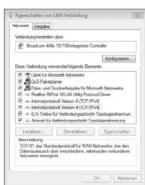

- Geben Sie bei IP-Adresse 192.168.10.111 ein.
HINWEIS
Wenn Sie mehrere Computer nutzen möchten, muss jeder Computer eine andere Adresse bekommen. Der erste Computer z.B. 192.168.10.111, der zweite Computer 192.168.10.112 usw..
- Tragen Sie bei Subnetzmaske 255.255.255.0 ein.
- Geben Sie bei Standardgateway 192.168.10.1 ein.
- Klicken Sie auf OK, um die Einstellungen zu speichern.
- Schließen Sie die noch geöffneten Fenster.
HINWEIS
Stellen Sie nach der Konfiguration die IP-Einstellung Ihres Computers wieder auf IP-Adresse automatisch beziehen um.
- Öffnen Sie Ihren Internet-Browser und geben Sie http://192.168.10.1 in die Adresszeile ein, drücken Sie anschließend die Enter-Taste.
10. Es öffnet sich ein Fenster.

Geben Sie als Benutzernamen und Passwort admin ein und klicken Sie auf OK. Es öffnet sich das Managementmenü des Wi-Fi Repeaters.
HINWEIS:
Ändern Sie aus Sicherheitsgründen das Passwort. Weitere Informationen hierzu finden Sie unter dem Punkt „Den Repeater mit einem Passwort sichern“.
EMPFEHLUNG: Bevor Sie die Konfiguration zum Access Point oder Repeater beginnen, legen Sie bei dem Menüpunkt „LAN-Interface“ eine IP-Adresse im Adressbereich Ihres Heimnetzwerkes fest. Über diese IP-Adresse ist das Gerät später im Netzwerk erreichbar. Des Weiteren ändern Sie die DHCP-Client-Range entsprechend der IP-Adresse ab.

Wireless Repeater Mode konfigurieren
- Klicken Sie im Menü auf Konfigurationsassistent, wählen Sie Wireless Repeater Mode(Station) aus und klicken Sie anschließend auf Weiter.

- Die nächste Seite öffnet sich. Suchen Sie aus der Liste das Netzwerk aus, das Sie durch den Wi-Fi Repeater verstärken wollen. Klicken Sie auf Auswählen.
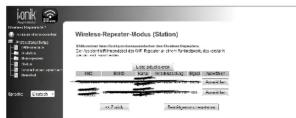
- Es öffnet sich die nächste Seite. Tragen Sie in das Feld neben Key das Passwort Ihres Drahtlosnetzwerkes ein. Bitte ändern Sie auf dieser Seite keine weiteren Einstellungen. Klicken Sie auf Bestätigen und neustarten.

WLAN-Verbindung mit dem Repeater herstellen
- Stecken Sie den Wi-Fi Repeater an der gewünschten Position in eine Steckdose. Beim Starten des Gerätes leuchtet erst nur die Power-LED. Nach ca. 20 Sekunden blinken die WLAN- und LAN-LED grün und der Wi-Fi Repeater ist einsatzbereit.
HINWEIS
Sollte der Wi-Fi Repeater z.B. nicht in die Steckdosenleiste passen, drehen Sie ihn um, halten Sie den Knopf gedrückt und drehen Sie den Stecker leicht gegen den Uhrzeigersinn, bis er locker ist und Sie den Stecker herausnehmen können. Ändern Sie die Ausrichtung des Steckers so, dass er in die Steckdosenleiste passt. Zum Befestigen drehen Sie den Stecker leicht im Uhrzeigersinn, bis er einrastet.
- Suchen Sie in Windows nach Drahtlosnetzwerken.
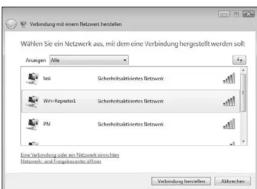
Wählen Sie das Netzwerk i.onik hometec und klicken Sie auf Verbindung herstellen. Es öffnet sich ein Fenster. Geben Sie das Passwort Ihres Drahtlosnetzwerkes ein und klicken Sie auf Verbinden.
Standard Wireless Access-Point-Mode
- Klicken Sie im Menü des Managementmenüs auf Konfigurations-assistent, wählen Sie Standard Wireless AP Mode aus und klicken Sie anschließend auf Weiter.

Die nächste Seite öffnet sich, klicken Sie Bestätigen & neustarten. Der Repeater wird neugestartet und befindet sich danach im Access-Point-Modus.
WLAN-Grundkonfiguration
Klicken Sie im Menü auf Drahtlos ➔ Grundlegende Einstellungen, um die Einstellungen für WLAN-Nutzer zu öffnen.

5678
| 1 | Klicken Sie hier, um die WLAN-Schnittstelle zu deaktivieren. |
| 2 | Wählen Sie hier die Verwendungsart der WLAN-Schnittstelle. |
| 3 | Hier können Sie die SSID des Access-Points ändern. |
| 4 | Klicken Sie hier, um den Universal-Repeater-Modus zu aktivieren. |
| 5 | Hier können Sie die SSID des Universal-Repeater-Modus' ändern. |
| 6 | Wählen Sie hier das gewünschte WLAN-Band aus. |
| 7 | Wählen Sie hier die Kanalbreite. |
| 8 | Wählen Sie hier eine Kanalnummer aus. |
WLAN-Sicherheit konfigurieren
Klicken Sie im Menü auf Drahtlos ➔ Sicherheit, um die Sicherheitseinstellungen zu öffnen.
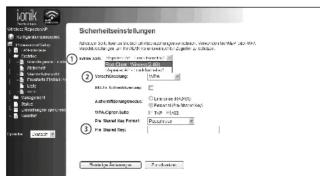
| 1 | Wählen Sie Root Client, damit der Repeater dasselbe Passwort wie Ihr Router erhält. Wählen Sie Repeater AP, um für den Repeater ein eigenes Passwort zu erstellen. |
| 2 | Wählen Sie hier die gewünschte Verschlüsselungsart aus. |
| 3 | Geben Sie hier ein Passwort ein, mit dem Sie den Zugriff auf Ihr Netzwerk schützen möchten. |
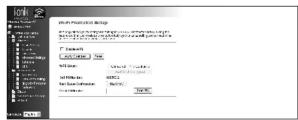
Klicken Sie „Wireless -> WPS“ im Management Menü. Das folgende Fenster öffnet sich.
Sie können eine drahtlose Verbindung zwischen Adapter und Router entweder über die Konfiguration (PBC) oder über die PIN Methode einrichten.
#
PIN Methode: Falls das Gerät „Wi-Fi Protected Setup“ und die PIN Methode unterstützt, können Sie es über die PIN zu Ihrem Netzwerk hinzufügen.
PBC Methode: Falls der drahtlose Adapter „Wi-Fi Protected Setup“ unterstützt.
Schritt 1: Halten Sie den WPS Knopf am Repeater drei Sekunden gedrückt oder wählen Sie im Mangement Menü
Start PBC und drücken Sie unmittelbar danach den WPS Knopf am Adapter für drei Sekunden.
Schritt 2: Warten Sie einen Moment bis das nächste Fenster erscheint. Klicken Sie Beenden, um die WPS Konfiguration zu beenden.
Backup erstellen
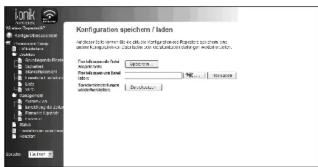
Hier können Sie Ihre vorgenommen Einstellungen als Datei auf dem Computer speichern, um z.B. zu einem späteren Zeitpunkt die Einstellungen wiederherzustellen.
- Klicken Sie im Menü auf Einstellungen spelchern, um die Backupeinstellungen zu öffnen.
-
Klicken Sie auf Speichern. Geben Sie einen Pfad auf Ihrer Festplatte an worin die Backupdatei gespeichert werden soll. Klicken Sie anschließend auf Speichern.
-
Um ein Backup zu laden, klicken Sie auf Durchsuchen, geben Sie den Pfad zu der Datei an und wählen Sie diese aus. Klicken Sie anschließend auf Öffnen.
-
Um die Werkseinstellungen wieder herzustellen, klicken Sie auf Reset. Klicken Sie anschließend auf OK.
Den Repeater mit einem Passwort sichern
-
Um den Router gegen unbefugten Zugriff auf die Konfigurationseinstellungen zu sichern, ist es notwendig, ihn mit einem Passwort abzusichern.
-
Klicken Sie im Menü auf Management → Passworteinstellungen.

- Geben Sie einen Benutzernamen und ein neues Passwort ein und bestätigen Sie es nochmals. Klicken Sie auf Bestätige Änderungen, um die Einstellungen zu speichern.
Sicherheitshinweise & Gewährleistung
- Diese Bedienungsanleitung dient dazu, Sie mit der Funktionsweise dieses Produktes vertraut zu machen. Bewahren Sie diese Anleitung daher stets gut auf, damit Sie jederzeit darauf zugreifen können.
- Sie erhalten bei Kauf dieses Produktes zwei Jahre Gewährleistung auf Defekt bei sachgemäßem Gebrauch. Bitte beachten Sie auch die allgemeinen Geschäftsbedingungen!
- Bitte verwenden Sie das Produkt nur in seiner bestimmungsgemäßen Art und Weise. Eine anderweitige Verwendung führt eventuell zu Beschädigungen am Produkt oder in der Umgebung des Produktes.
- Ein Umbauen oder Verändern des Produktes beeinträchtigt die Produktsicherheit. Achtung Verletzungsgefahr!
- Behandeln Sie das Produkt sorgfältig. Es kann durch Stöße, Schläge oder Fall aus bereits geringer Höhe beschädigt werden.
- Öffnen Sie das Gerät niemals eigenmächtig. Führen Sie Reparaturen niemals selber durch.
- Halten Sie das Produkt fern von extremer Hitze und Feuchtigkeit.
- Tauchen Sie das Produkt niemals in Wasser oder andere Flüssigkeiten.

ACHTUNG
Es wird keine Haftung für Folgeschäden übernommen. Technische Änderungen und Irrtümer vorbehalten!
Wichtige Hinweise zur Entsorgung
Dieses Elektrogerät gehört nicht in den Hausmüll. Für die fachgerechte Entsorgung wenden Sie sich bitte an die öffentlichen Sammelstellen in Ihrer Gemeinde.


- Lieferumfang
- WLAN einrichten
- Wireless AP Modus:
- Wie starte ich die Wi-Fi Repeater-Konfiguration via WLAN?
- Wie starte ich die Wi-Fi Repeater-Konfiguration via Netzwerkkabel?
- HINWEIS
- Es öffnet sich ein Fenster.
- HINWEIS:
- Wireless Repeater Mode konfigurieren
- WLAN-Verbindung mit dem Repeater herstellen
- Standard Wireless Access-Point-Mode
- WLAN-Grundkonfiguration
- WLAN-Sicherheit konfigurieren
- Backup erstellen
- Den Repeater mit einem Passwort sichern
- Sicherheitshinweise & Gewährleistung
- Wichtige Hinweise zur Entsorgung
Marke : i-onik
Modell : Hometec
Kategorie : Wi-Fi-Repeater