19998 - Fernseher Q.Media - Kostenlose Bedienungsanleitung
Finden Sie kostenlos die Bedienungsanleitung des Geräts 19998 Q.Media als PDF.


Benutzerfragen zu 19998 Q.Media
0 Frage zu diesem Gerät. Beantworten Sie die, die Sie kennen, oder stellen Sie Ihre eigene.
Eine neue Frage zu diesem Gerät stellen
Laden Sie die Anleitung für Ihr Fernseher kostenlos im PDF-Format! Finden Sie Ihr Handbuch 19998 - Q.Media und nehmen Sie Ihr elektronisches Gerät wieder in die Hand. Auf dieser Seite sind alle Dokumente veröffentlicht, die für die Verwendung Ihres Geräts notwendig sind. 19998 von der Marke Q.Media.
BEDIENUNGSANLEITUNG 19998 Q.Media
- Einleitung
- Warnhinweise
- Vorsichtsmaßnahmen
- Beschreibung des Hauptgeräts
- Fernbedienung
- Grundlegende OSD-Einstellungen
- DTV-Funktionen
- DVD-Betrieb
- Technische Daten
- Fehlerbehebung
Einleitung
Vielen Dank für den Kauf dieses LCD-Fernsehers. Sie können ihn als normalen Fernseher oder PC-Monitor benutzen. Damit Sie die Funktionen dieses Gerät von Beginn an vollständig ausreizen können, lesen Sie sich bitte die folgende Bedienungsanleitung durch und halten Sie sie zum Nachschlagen ständig zur Hand.
AUFSTELLUNG
- Stellen Sie das Gerät in einem Raum auf, in dem kein direktes Sonnenlicht auf den Bildschirm fallen kann. Vollkommene Dunkelheit oder Reflexionen können zur Ermüdung der Augen führen. Es wird empfohlen weiches, indirektes Licht zu benutzen.
- Lassen zwischen dem Gerät und der Wand genügen Abstand, um eine ausreichende Ventilation zu gewährleisten.
- Vermeiden Sie besonders warme Orte, um möglichen Schäden am Gehäuse bzw. Funktionsstörungen vorzubeugen.
- Schließen Sie das Gerät an eine Wechselstromsteckdose mit 100-240 Volt und 5060 Hz.
- Stellen Sie das Gerät nicht in der Nähe von Hitzequellen, wie z. B. Heizkörper, Lüftungsschächte, direktes Sonnenlicht oder an Orten mit unzureichender Luftzirkulation, auf. Blockieren Sie während der Benutzung niemals die Ventilationsöffnungen.
- Die Kontrolllampe bleibt für30 Sekunden an, nachdem der Strom abgetrennt wurde. Während Dessen es nicht möglich ist das Gerät wieder einzuschalten. Sie müssen dann warten, bis die Kontrolllampe wieder aus geht.
Warnhinweise

ACHTUNG STROMSCHLAGGEFAHR! NICHT ÖFFNEN!

ACHTUNG: ZUR VERMEIDUNG VON STROMSCHLAGGEFAHR, GERÄT NICHT ÖFFNEN! IM INNEREN DES GERÄTS SIND KEINE TEILE VORHANDEN, DIE VOM BENUTZER GEWARTET WERDEN KÖNNEN.
WENDEN SIE SICH AN AUSGEBILDETES WARTUNGSPERSONAL.

Dieses Symbol dient dazu den Benutzer darauf hinzuweisen, dass das Gerät nur von ausgebildetem Wartungspersonal geöffnet werden darf, um Stromschlaggefahr zu vermeiden.

Dieses Symbol verweist auf wichtige Funktions- und Wartungshinweise in der dem Gerät beigelegten Bedienungsanleitung.
VORSICHTSMASSNAHMEN
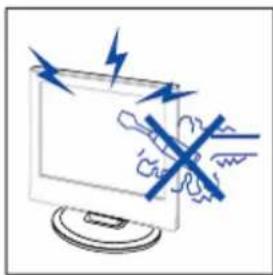
Dieses Gerät arbeitet mit Hochspannung.
Öffnen Sie niemals das Gerätegehäuse. Wenden Sie sich an ausgebildetes Wartungspersonal.
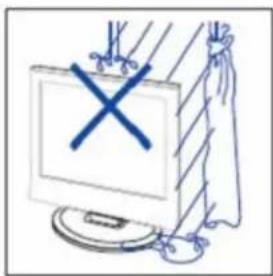
Um Feuer und elektrischen Schlägen vorzubeugen, vermeiden Sie es das Gerät Feuchtigkeit auszusetzen.
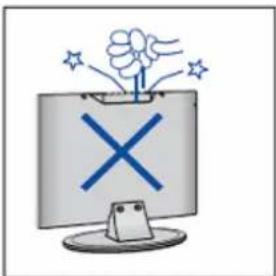
Stecken Sie keine Gegenstände durch die Öffnungen des Gehäuses. Lassen Sie niemals Flüssigkeiten irgendwelcher Art auf das Gerät kommen.
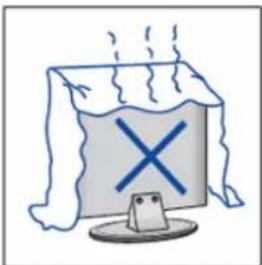
Vermeiden Sie es das Gerät direktem Sonnenlicht oder anderen Hitzequellen auszusetzen. Stellen Sie das Gerät nicht direkt auf andere Gerät, die Hitze produzieren, z. B. Videorekorder oder Verstärker. Blockieren Sie keine der Ventilationsöffnungen auf der Geräterückseite. Ventilation ist für einen einwandfreien Betrieb ohne Funktionsstörungen besonders wichtig. Achten Sie darauf, dass das Gerät nicht auf das Netzkabel gestellt wird.
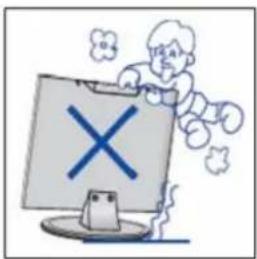
Sie sollten sich niemals auf das Gerät stellen oder sich dagegen lehnen bzw. auf das Gerät oder dessen Standfuß plötzlich drücken. Achten Sie besonders auf Ihre Kinder.
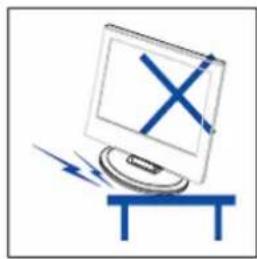
Benutzen Sie zur Aufstellung des Geräts keine instabilen Wagen, Gestelle, Regale oder Tische. Es können schwere Verletzungen und Schäden am Gerät entstehen, wenn es herunterfällt.
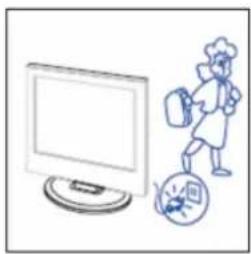
Wenn das Gerät für längere Zeit nicht benutzt wird, sollte der Netzstecker aus der Steckdose gezogen werden.
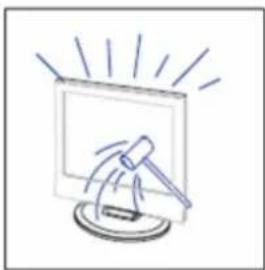
Die Oberfläche des in diesem Produkt verwendeten LCD-Bildschirms besteht aus Glas. Diese kann brechen, wenn das Gerät herunterfällt oder starken Stößen ausgesetzt wird. Vermeiden Sie Verletzungen, wenn die Glasoberfläche brechen sollte.
Beschreibung des Hauptgeräts
Bedienelements und Tastenfunktionen
VOL+: Lautstärke erhöhen
VOL-: Lautstärke verringern
CH+: Fernsehkanal vor
CH-: Fernsehkanal zurück
MENU: Aufrufen des Hauptmenüs
TV/AV: Auswahl des Eingangssignals
POWER: Einschalten des Gerät oder Bereitschaftsbetrieb
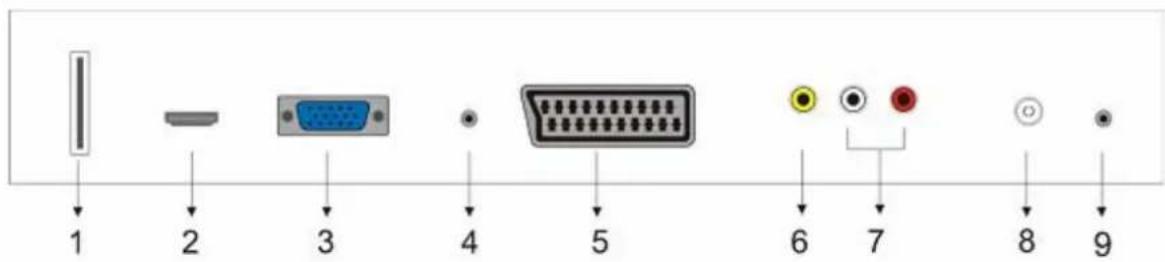
Anschlüsse des Fernsehers
text_image
1 2 3 4 5 6 7 8 9- USB –Eingang (Nur für die Aktualisierung von DTV).
- HDMI-Eingang
- VGA-Eingang zum Anschluss an einen PC
- PC-AUDIO-Anschluss
- SCART-Eingang
- Video-Eingang
- AUDIO-Eingang
- ATV-Antennen-/Kabelanschluss oder DTV-Antennenanschluss
- Kopfhörerausgang (HEADPHONE)
Stromversorgung
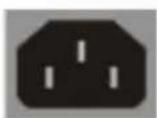
A C
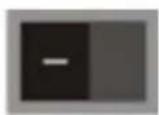
EIN/AUS-Schalter
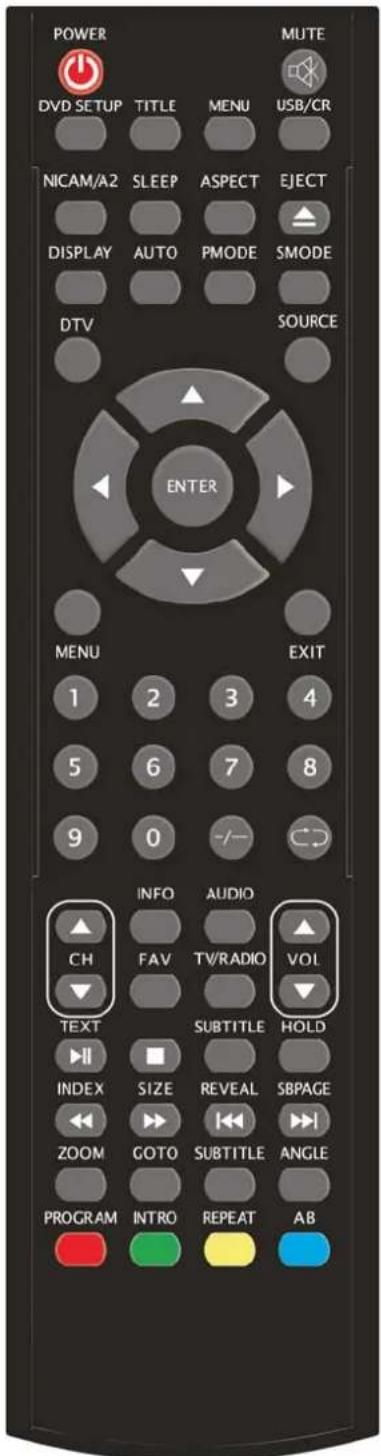
Fernbedienung
text_image
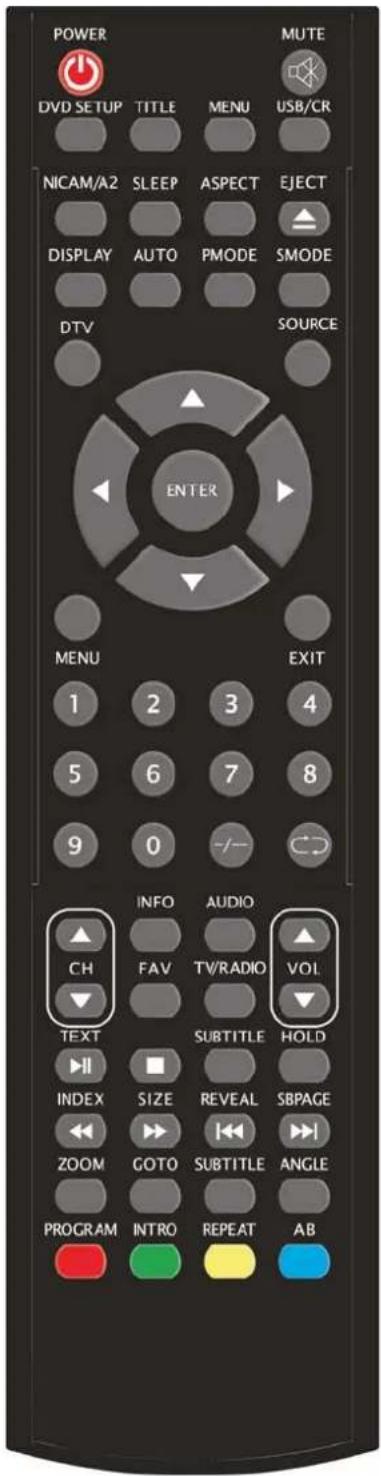
POWER DVD SETUP TITLE MENU USB/CR NICAM/A2 SLEEP ASPECT EJECT DISPLAY AUTO PMODE SMODE DTV SOURCE ENTER MENU EXIT 1 2 3 4 5 6 7 8 9 0 -/-- INFO AUDIO CH FAV TV/RADIO VOL TEXT SUBTITLE HOLD INDEX SIZE REVEAL SBPAGE ZOOM GOTO SUBTITLE ANGLE PROGRAM INTRO REPEAT ABPOWER: Betätigen Sie diese Taste, um den Fernseher einzuschalten oder in den Bereitsschaftsbetrieb zu versetzen.
MUTE: Betätigen Sie diese Taste, um die Tonausgabe aus- oder wieder einzuschalten.
DVD SETUP: Betätigen Sie diese Taste, um das DVD-Hauptmenü aufzurufen. Betätigen Sie die Taste erneut, um das Menü wieder zu verlassen.
(Nur für Modelle mit DVD-Funktion)
TITLE: Betätigen Sie diese Taste, um zum Titelmenü zurückzukehren.
(Nur für Modelle mit DVD-Funktion)
MENU (BLAU): Betätigen Sie diese Taste, um in das Hauptmenü zurückzukehren oder das DVD-Hauptmenü zu verlassen.
(Nur für Modelle mit DVD-Funktion)
USB/CR: Benutzen Sie die Tasten zur Auswahl eines Eingangssignals.
(Nur für Modelle mit USB/CR-Funktion)
NICAM/A2: Betätigen Sie diese Taste im TV-Modus zum Aktivieren des Stereo-Modus.
SLEEP: Einstellen der Einschlaffunktion.
ASPECT: Benutzen Sie diese Taste zur Auswahl eines anderen Bildformats.
EJECT ▲Betätigen Sie diese Taste, um eine DVD aus dem Ladefach auszuwerfen.
(Nur für Modelle mit DVD-Funktion)
DISPLAY: Anzeige von TV-Informationen
AUTO: Benutzen Sie diese Taste zur automatischen Einstellung des Bilds im PC-Modus.
PMODE: Auswahl des Bildmodus.
SMODE: Auswahl des Soundmodus.
DTV: Aktivieren des DTV-Kanals.
(Nur für Modelle mit DTV-Funktion)
SOURCE: Benutzen Sie die Tasten zur Auswahl eines Eingangssignals.
ENTER: Auswahlbestätigung der gewählten Option oder Aktivierung von Funktionen.
text_image
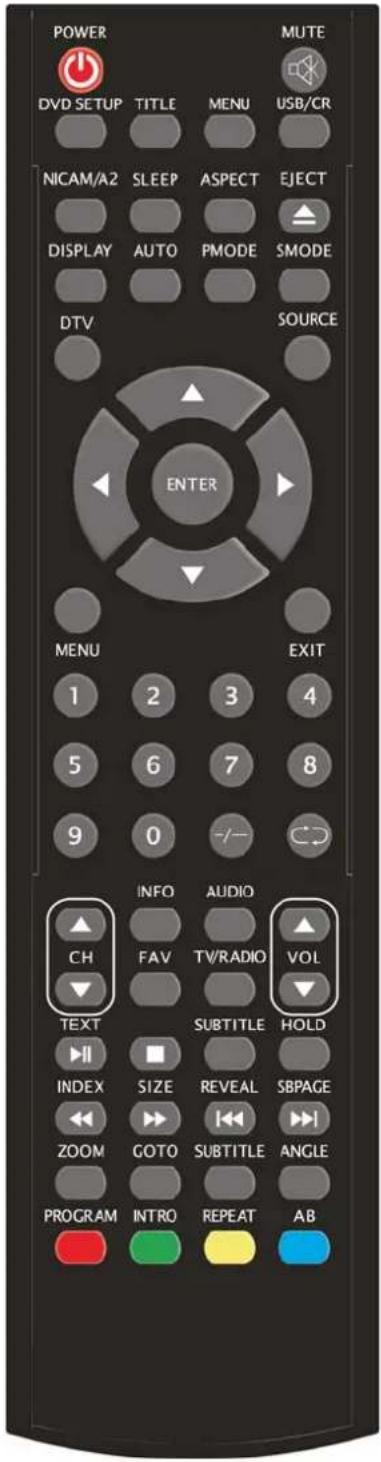
POWER DVD SETUP TITLE MENU USB/CR NICAM/A2 SLEEP ASPECT EJECT DISPLAY AUTO PMODE SMODE DTV SOURCE ENTER MENU EXIT 1 2 3 4 5 6 7 8 9 0 - - - - - - - - - - - - - - - - - - - - - - - - - - - - - - - - - - - - - - - - - - - - - - - - - - - - - - - - - - - - - - - - - - - - - - - - - - - - - - - - - - - - - - - - - - - - - - - - - - - - -CH FAV TV/RADIO VOL TEXT SUBTITLE HOLD INDEX SIZE REVEAL SBPAGE ZOOM GOTO SUBTITLE ANGLE PROGRAM INTRO REPEAT ABMENU: Betätigen Sie diese Taste, um in das Hauptmenü zur Einstellung verschiedener Optionen zu gelangen.
EXIT: Bildschirmanzeige (OSD) ausschalten.
0-9: Kanalauswahl mithilfe der Zifferntasten 0 bis 9.
-/-: Eingabeziffer wechseln.
: Umschalten zwischen dem momentanen und vorigenKanal.
CH-/CH+: Kanalauswahl
VOL-/VOL+: Lautstärkeregelung
INFO: Anzeige von Informationen zum aktuellen DTV-Programm
(Nur für Modelle mit DTV-Funktion)
AUDIO: Einstellen der DTV- oder DVD-Audiosprache.
(Nur für Modelle mit DTV- oder DVD-Funktion)
FAV: Umschalten zur Favoritenliste.
(Nur für Modelle mit DTV-Funktion)
TV/RADIO: Umschalten zwischen DTV- und Radioprogrammen (nur Audio).
(Nur für Modelle mit DTV-Funktion)
☐: Stoppen der Disc- oder Media-Wiedergabe
(Nur für Modelle mit DVD- oder USB/CR-Funktion)
SUBTITLE (GRÜN): Ein-/Ausstellen der Untertitelanzeige.
(Nur für Modelle mit DTV-Funktion)
TEXT: Fernsehtextmodus
(Nur für europäische Regionen.)
Starten oder vorübergehendes Anhalten der Wiedergabe.
(Nur für Modelle mit DVD- oder USB/CR-Funktion)
HOLD: Anhalten des Seitenvorschubs im Fernsehtextmodus. (Nur für europäische Regionen.)
INDEX: Betätigen Sie diese Taste zur Anzeige der Fernsehtextinhaltsseite.
(Nur für europäische Regionen.)
Schnellrücklauf.
(Nur für Modelle mit DVD- oder USB/CR-Funktion)
SIZE: Seitenanzeige im Fernsehtextmodus (obere/untere Seitenhälfte, gesamte Seite).
(Nur für europäische Regionen.)
Schnellvorlauf.
(Nur für Modelle mit DVD- oder USB/CR-Funktion)
text_image
POWER DVD SETUP TITLE MENU USB/CR NICAM/A2 SLEEP ASPECT EJECT DISPLAY AUTO PMODE SMODE DTV SOURCE ENTER MENU EXIT 1 2 3 4 5 6 7 8 9 0 -/-- CH INFO AUDIO FAV TV/RADIO VOL TEXT SUBTITLE HOLD INDEX SIZE REVEAL SBPAGE ZOOM GOTO SUBTITLE ANGLE PROGRAM INTRO REPEAT ABREVEAL: Betätigen Sie diese Taste, um versteckte Informationen von Fernsehtextseiten anzuzeigen. Betätigen Sie die Taste ein zweites Mal, um die Informationen wieder zu verstecken.
(Nur für europäische Regionen.)
Voriges Kapitel
(Nur für Modelle mit DVD- oder USB/CR-Funktion)
SUBPAGE: Ausführung von SUBCODE im Text, wenn die Textanzeige in den Anzeigemodus geht.
(Nur für europäische Regionen.)
Nächstes Kapitel
(Nur für Modelle mit DVD- oder USB/CR-Funktion)
ZOOM: Bildvergrößerung
(Nur für Modelle mit DVD-Funktion)
GOTO: Zum gewählten Kapitel oder Titel springen
SUBTITLE (BLAU): Einstellen der Disc-Untertitel
(Nur für Modelle mit DVD-Funktion)
ANGLE: Auswahl der Kameraperspektive
(Nur für Modelle mit DVD-Funktion)
PROGRAM: Zusammenstellen eines Disc-Programms.
(Nur für Modelle mit DVD-Funktion)
INTRO: Anzeige der Kapitelabspielzeit
(Nur für Modelle mit DVD-Funktion)
REPEAT: Auswahl des Wiederholungmodus
(Nur für Modelle mit DVD-Funktion)
AB: Abschnittswiederholung
(Nur für Modelle mit DVD-Funktion)
Farbtasten Rot, Grün, Gelb, Blau: Tasten zum direkten Zugriff auf farblich markierte Seiten.
(Nur für europäische Modelle mit USB/CR-Funktion)
Grundlegende OSD-Einstellungen
Bild
Sie können die Bildausgabe entsprechend Ihren Anforderungen einstellen.
-
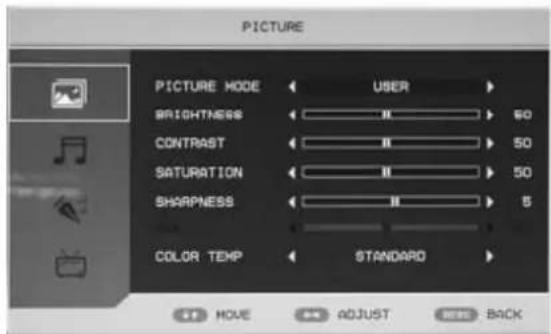
Betätigen Sie die MENU-Taste, um das OSD-Menü aufzurufen. Benutzen Sie dann die Tasten /▲/▼ zur Auswahl des PICTURE-Menüs. Betätigen Sie die Taste ▶, um in das Bildmenü zu gehen.
-
Benutzen Sie die Tasten ▲/▼ zur Auswahl von „PICTURE MODE“ und benutzen Sie dann die Tasten ◀/▶ zur Auswahl des Bildmodus (Benutzerdefiniert, Standard, Lebhaft, Weich).
text_image
PICTURE PICTURE MODE ← USER ► BRIGHTNESS ← 50 CONTRAST ← 50 SATURATION ← 50 SHARPNESS ← 5 COLOR TEMP ← STANDARD ► MOVE ADJUST BACK-
Benutzen Sie die Navigationstasten ▲/▼ zur Auswahl von „BRIGHTNESS“ und betätigen Sie ◀/▶, um die Helligkeit einzustellen.
-
Benutzen Sie die Navigationstasten ▲/▼ zur Auswahl von „CONTRAST“ und betätigen Sie ◀/▶, um den gewünschten Kontrast einzustellen.
-
Benutzen Sie die Navigationstasten ▲/▼ zur Auswahl von „SATURATION“ und betätigen Sie ◀/▶, um die gewünschte Sättigung einzustellen.
-
Benutzen Sie die Navigationstasten ▲/▼ zur Auswahl von „SHARPNESS“ und betätigen Sie ◀/▶, um die gewünschte Bildschärfe einzustellen.
-
Benutzen Sie die Navigationstasten ▲/▼ zur Auswahl von „HUE“ und betätigen Sie ◀/▶, um den gewünschten Farbton einzustellen. Hinweis: Der Farbton kann nur bei der Benutzung von NTSC eingestellt werden.
-
Benutzen Sie die Navigationstasten ▲▼ zur Auswahl von „COLOR TEMP“ und benutzen Sie die Navigationstasten ◀▶, um die Farbtemperatur auf Standard, Kalt (Cool) oder Warm zu stellen.
Audio
Sie können die Audioausgabe entsprechend Ihren Anforderungen einstellen.
-
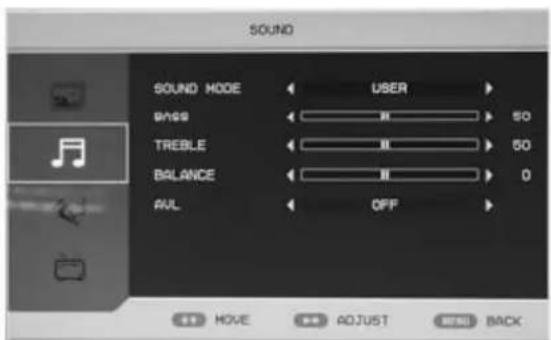
Betätigen Sie die MENU-Taste, um das OSD-Menü aufzurufen. Benutzen Sie dann die Tasten /▲/▼ zur Auswahl des SOUND-Menüs. Betätigen Sie die Taste ▶, um in das Audiomenü zu gehen.
-
Benutzen Sie die Navigationstasten ▲/▼ zur Auswahl von „SOUND MODE“ und betätigen Sie die Navigationstasten ◀/► zur Auswahl des gewünschten Audiomodus (Benutzerdefiniert, Standa
-
Benutzen Sie die Navigationstasten ▲/▼ zur Auswahl von „BASS“ und betätigen Sie ◀/▶, um die Bässe einzustellen.
text_image
SOUND SOUND MODE ← USER → BASE ← 50 TREBLE ← 50 BALANCE ← 0 AVL ← OFF → ADD MOVE ADD ADJUST MENU BACK- Benutzen Sie die Navigationstasten ▲/▼ zur Auswahl von „TREBLE“ und betätigen Sie ◀/▶, um die Höhen einzustellen.
- Benutzen Sie die Navigationstasten ▲/▼ zur Auswahl von „BALANCE“ und betätigen Sie ◀/▶, um die Balance einzustellen.
- Betätigen Sie ▲/▼ zur Auswahl von „AVL“ und dann die Tasten ◀/▶, um die AVL-Funktion ein- bzw. auszuschalten.
FUNKTION
Sie können hier die gewünschten Veränderungen am Fernsehmodus machen.
-
Betätigen Sie die MENU-Taste, um das OSD-Menü aufzurufen. Benutzen Sie dann die Tasten /▲/zur Auswahl des FUNCTION-Menüs. Betätigen Sie die Taste ▶, um in das Funktionsmenü zu gehen.
-
Benutzen Sie die Navigationstasten ▲/▼ zur Auswahl von „LANGUAGE“ und betätigen Sie die Taste zur Auswahl der gewünschten OSD-Sprache.
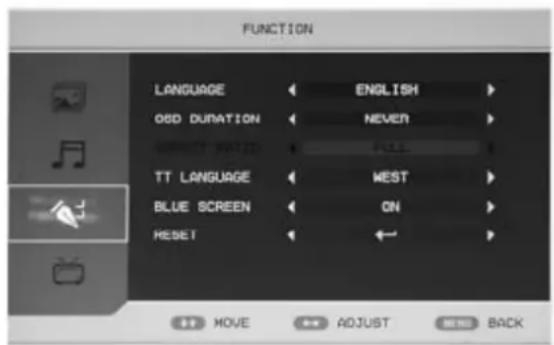
- Benutzen Sie die Navigationstasten ▲/▼ zur Auswahl von „“ und benutzen Sie dann die Navigationstasten ◀/▶, um einzustellen wie lange die Bildschirmanzeige aktiviert bleibt.
- Benutzen Sie die Navigationstasten ▲/▼ zur Auswahl von „ASPECT RATIO“ und benutzen Sie dann die Navigationstasten ◀/► zur Auswahl des gewünschten Bildformats (Ganzbild, 4:3, 14:9, ZOOM, AUTO).
- Benutzen Sie die Navigationstasten ▲/▼ zur Auswahl von „TT LANGUAGE“. Dann können Sie mit den Tasten ◀/▶ die von Ihnen benutzte Fernsehtextsprache wählen.
- Betätigen Sie die Navigationstasten ▲/▼ zur Auswahl von „BLUE SCREEN“ und benutzen Sie die Navigationstasten ◀/▶, um den blauen Hintergrund ein- bzw. auszustellen.
- Benutzen Sie die Navigationstasten ▲/▼ zur Auswahl von „RESET“ und betätigen Sie die
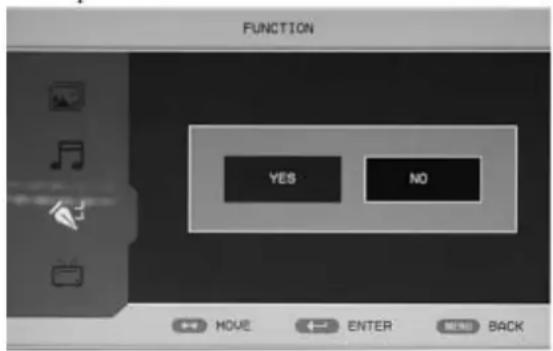
ENTER-Taste zur Bestätigung. Benutzen Sie die Navigationstasten zur Auswahl von „YES“ oder „NO“. Wenn Sie die ENTER-Taste betätigen, nachdem Sie „YES“ gewählt haben, werden alle Einstellungen auf die ursprünglichen Werkseinstellungen zurückgestellt. Wenn Sie die ENTER-Taste betätigen, nachdem Sie „NO“ gewählt haben, gehen Sie damit zurück ins vorige Menü.
text_image
FUNCTION YES NO MOVE ENTER BACKATV
- Betätigen Sie die MENU-Taste, um das OSD-Menü aufzurufen. Benutzen Sie dann die Tasten /▲/zur Auswahl des ATV-Menüs. Betätigen Sie die Taste ▶, um in das ATV-Menü zu gehen.
- Benutzen Sie die Navigationstasten ▲/▼ zur Auswahl von „AREA“ und benutzen Sie dann die Navigationstasten ◀ zur Auswahl Ihres Landes.
- Betätigen Sie die Navigationstasten ▲/▼ zur Auswahl von „AUTO SEARCH“ und betätigen Sie die ENTER-Taste zur Bestätigung. Benutzen Sie die Navigationstasten ◀ zur Auswahl von „YES“ oder „NO“.
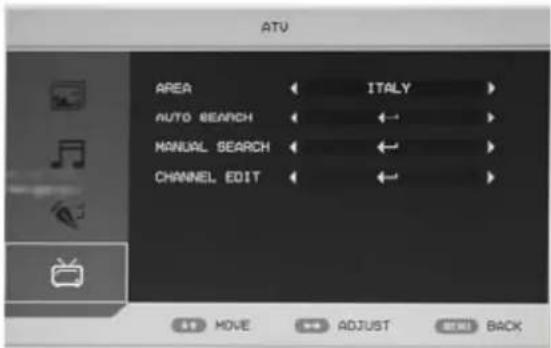
- Betätigen Sie die Navigationstasten ▲/▼ zur Auswahl von „MANUAL SEARCH“ und betätigen Sie die ENTER-Taste zur Bestätigung.
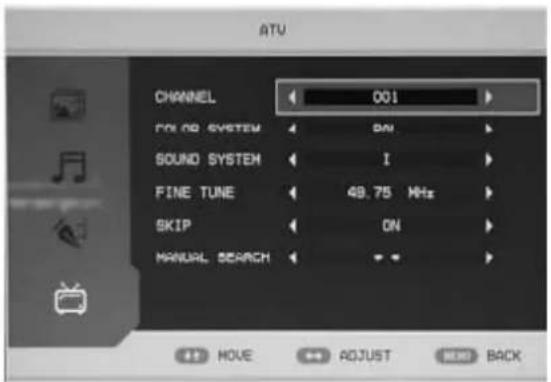
a. Kanal
Benutzen Sie die Navigationstasten ▲/√ zur Auswahl von „CHANNEL“ und benutzen Sie dann die Navigationstasten ◀/▶ zur Auswahl eines anderen Kanals.
b. Farbsystem
Benutzen Sie die Navigationstasten ▲/ zur Auswahl von „COLOR SYSTEM“ und benutzen Sie dann die
Navigationstasten ◀ zur Auswahl des korrekten Farbsystems.
c. Tonsystem
Benutzen Sie die Navigationstasten ▲/▼ zur Auswahl von „SOUND SYSTEM“ und benutzen Sie dann die Navigationstasten ◀/► zur Auswahl des korrekten Tonsystems.
d. Feineinstellung
Benutzen Sie die Navigationstasten ▲/▼ zur Auswahl von „FINE TUNE“ und benutzen Sie dann die Navigationstasten ◀/► zur Auswahl der Frequenz, die Sie feineinstellen wollen.
e. Kanäle deaktivieren
Betätigen Sie die Navigationstasten ▲/▼ zur Auswahl von „SKIP“ und dann die Navigationstasten ◀/▶, um Kanäle ein- bzw. abzuschalten.
f. Manuelle Suche
Betätigen Sie die Navigationstasten ▲/▼ zur Auswahl von „MANUAL SEARCH“ und dann die Navigationstasten ◀/▶, um die Frequenz des Kanal zu verändern.
text_image
ATV CHANNEL 001 COLOR SYSTEM ON SOUND SYSTEM I FINE TUNE 49.75 MHz SKIP ON MANUAL SEARCH MOVE ADJUST MENU BACK- Benutzen Sie die Navigationstasten ▲zur Auswahl von „CHANNEL EDIT“ und betätigen Sie die ENTER-Taste zur Bestätigung.
a. Benutzen Sie die Navigationstasten ▲/▼ zur Auswahl eines Kanals gefolgt von der roten Farbtaste, um ihn zu aktivieren. Benutzen Sie die Tasten zur Auswahl eines zweiten Kanals, der mit dem ersten getauscht werden soll. Betätigen Sie die ENTER-Taste zur Bestätigung.

text_image
MAIN MENU TVCHANNEL EDIT CHANNEL NAME SYSTEM SKIP FREQ 001 ---- PML I ON 40.75 002 ---- AUTO AUTO ON 49.75 003 ---- AUTO AUTO ON 49.75 004 ---- AUTO AUTO ON 49.75 009 ---- AUTO AUTO ON 49.75 008 ---- AUTO AUTO ON 49.75 SWAP INSERT COPY DELETE RENAME BACKb. Benutzen Sie die Navigationstasten ▲/▼ur Auswahl eines Kanals gefolgt von der grünen Farbtaste, um ihn zu aktivieren. Benutzen Sie die Tasten ◀/► zur Auswahl eines zweiten Kanals, den Sie an dieser Stell einfügen wollen. Betätigen Sie die ENTER-Taste zur Bestätigung.
c. Benutzen Sie die Navigationstasten ▲/▼ur Auswahl eines Kanals gefolgt von der gelben Farbtaste, um ihn zu aktivieren. Benutzen Sie die Tasten ◀/► zur Auswahl eines zweiten Kanals, den Sie kopieren wollen. Betätigen Sie die ENTER-Taste zur Bestätigung.
d. Benutzen Sie die Navigationstasten ▲/▼ur Auswahl eines Kanals den Sie löschen wollen gefolgt von der blauen Farbtaste, um ihn zu aktivieren. Betätigen Sie die ENTER-Taste zur Bestätigung.
e. Benutzen Sie die Navigationstasten ▲/▼ zur Auswahl eines Kanals in der Liste und betätigen Sie die ENTER-Taste, um den Kanal umzubenennen.
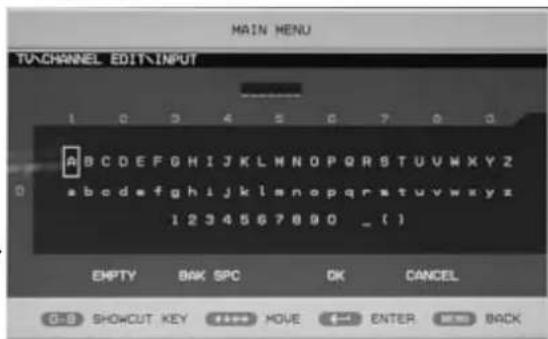
Geben Sie den neuen Kanalnamen unter „____“ ein. Benutzen Sie die Navigationstasten ▲/▼zur/▶ Auswahl der benötigten Buchstaben, Ziffern, Sonderzeichen, EMPTY (Leer) oder BAK SPC (Zurück). Betätigen Sie danach die ENTER-Taste zur Bestätigung.
Benutzen Sie die Navigationstasten ▲/▼◀/▶ zur Auswahl von „OK“ und zum Zurückkehren in vorige Menü.
text_image
MAIN MENU TACKANNEL EDIT INPUT 1 0 3 4 5 6 7 8 9 ABCDEFGHIJKLMNOPQRSTUVWXYZ abcdefghijklmnopqrstuvwxyz 1234567890 _ ( ) EMPTY BAK SPC OK CANCEL G-B SHOWOUT KEY ++++ MOVE ← ENTER = BACKBenutzen Sie die Navigationstasten ▲/▼◀/▶ zur Auswahl von „CANCEL“, um die Eingabe abzubrechen und ins vorige Menü zurückzukehren.
PC
-
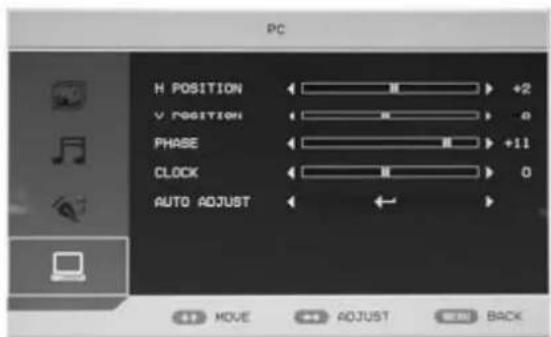
Betätigen Sie die MENU-Taste, um das OSD-Menü aufzurufen. Benutzen Sie dann die Tasten /▲/▼ zur Auswahl des PC-Menüs. Betätigen Sie die Taste ▶, um in das PC-Menü zu gehen.
-
Benutzen Sie die Navigationstasten ▲/▼ zur Auswahl von „H POSITION“ und betätigen Sie ◀/▶, um die gewünschte horizontale Bildposition einzustellen.
-
Benutzen Sie die Navigationstasten ▲/▼ zur
text_image
PC H POSITION ← → +2 V POSITION ← → 0 PHASE ← → +11 CLOCK ← → 0 AUTO ADJUST ← ↑ + MOVE + ADJUST BACKAuswahl von „V POSITION“ und betätigen Sie /um die gewünschte vertikale Bildposition einzustellen.
-
Benutzen Sie die Navigationstasten ▲/▼ zur Auswahl von „PHASE“ und betätigen Sie ◀/▶ zur Einstellung der Bildphase.
-
Benutzen Sie die Navigationstasten ▲/▼ zur Auswahl von „CLOCK“ und betätigen Sie ◀/▶ zum Einstellen der Taktfrequenz.
-
Benutzen Sie die Navigationstasten ▲/▼ zur Auswahl von „AUTO ADJUST“ und betätigen Sie die ENTER-Taste zum Starten der automatischen Einstellung.
DTV
-
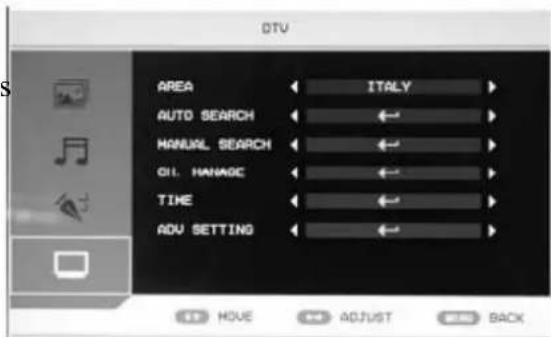
Betätigen Sie die MENU-Taste, um das OSD-Menü aufzurufen. Benutzen Sie dann die Navigationstasten ▲/▼ zur Auswahl des DTV-Menüs, nachdem Sie das Eingangssignal auf DTV gestellt haben. Betätigen Sie die Taste ▶ um in das DTV-Menü zu gehen.
-
Benutzen Sie die Navigationstasten '▲/▼ zur Auswahl von „AREA“ und benutzen Sie dann die Navigationstasten ◀/► zur Auswahl Ihres Landes.
-
Betätigen Sie die Navigationstasten ▲/▼ zur Auswahl von „AUTO SEARCH“ und betätigen Sie die ENTER-Taste zur Bestätigung. Benutzen Sie die Navigationstasten ◀/► zur Auswahl von „YES“ oder „NO“.
-
Betätigen Sie die Navigationstasten ▲/▼ zur Auswahl von „MANUAL SEARCH“ und betätigen Sie die ENTER -Taste zur Bestätigung. Benutzen Sie die Navigationstasten ◀/► zur Auswahl von „YES“ oder „NO“.
-
Betätigen Sie die Navigationstasten ▲/▼ zur Auswahl von „CH.MANAGE“ und betätigen Sie die ENTER -Taste zur Bestätigung.
text_image
DTV AREA ITALY AUTO SEARCH MANUAL SEARCH OIL. HANAGE TIME ADV SETTING MOVE ADJUST BACK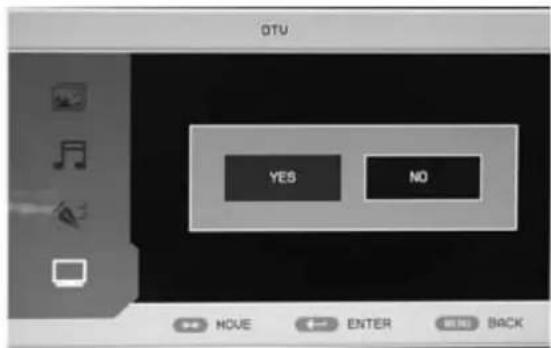
text_image
OTU YES NO MOVE ENTER BACK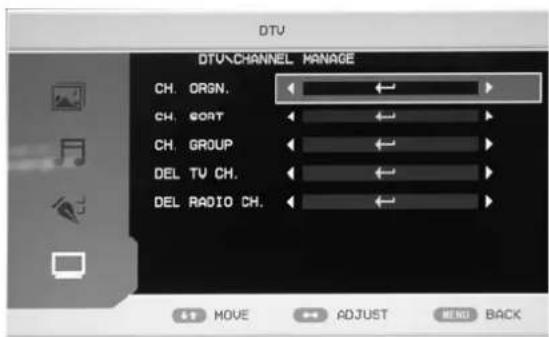
text_image
DTV DTV CHANNEL MANAGE CH. ORGN. CH. GORT CH. GROUP DEL TV CH. DEL RADIO CH. MOVE ADJUST MENU BACKa. Kanalorganisation
Betätigen Sie die Navigationstasten ▲/▼ zur Auswahl
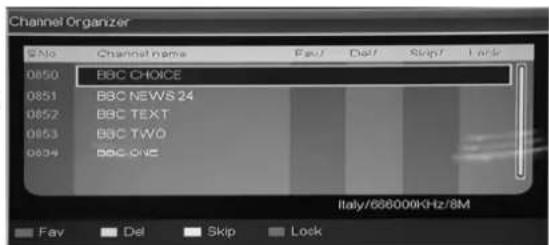
von „CH.ORGN“ und betätigen Sie die ENTER -Taste zur Bestätigung. Benutzen Sie die Navigationstasten ◀/▶ zur Auswahl eines Kanals. Betätigen Sie die rote Farbtaste, um den Kanal der Favoritenliste hinzuzufügen.
Betätigen Sie die grüne Farbtaste, um den Kanal zu löschen.
Betätigen Sie die gelbe Farbtaste, um den Kanal zu deaktivieren.
Betätigen Sie die blaue Farbtaste, um den Kanal zu sperren (Standardpasswort ist „0000“). Betätigen Sie die ENTER -Taste zum Speichern.
* Das Administratorpasswort ist 8888.
text_image
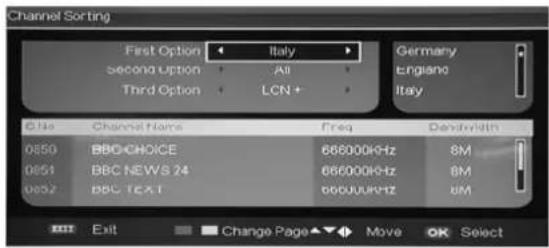
Channel Sorting First Option Italy Germany second Option All England Third Option LCN+ Italy 0146 Channel Name Freq Dendrvidin 0850 BBC CHOICE 666000kHz 8M 0851 BBC NEWS 24 666000kHz 8M 0852 BBC TEXT 666JUkHz 8M Exit Change Page Move OK Selectb. Kanäle sortieren
Betätigen Sie die Navigationstasten • zur Auswahl von „CH.SORT“ und betätigen Sie die ENTER -Taste, um die Kanäle zu sortieren.
text_image
Channel Organizer No Channel name Fav Del Skip Lock 0850 BBC CHOICE 0851 BBC NEWS 24 0852 BBC TEXT 0853 BBC TWO 0854 BBC ONE Italy/666000KHz/8M Fav Del Skip Lockc. Kanalgruppen
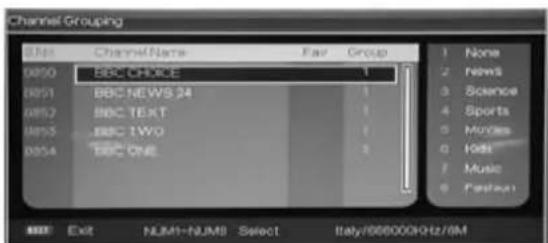
Auf der linken Seite des Kanalgruppenfensters erscheint eine Liste der Indexnummer und Programmnamen.
Die Gruppennummern werden zusammen mit einem eventuellen Eintrag in der Favoritenlisten ebenfalls angezeigt. Die Programme können dann einer Gruppe zugeordnet werden (1 keine Gruppe, 2 Nachrichten, 3
Wissenschaft, 4 Sport, 5 Film, 6 Kinder, 7 Musik, 8 Mode).
text_image
Channel Grouping ENI Channel Name Fav Group 0050 BBC CHOICE 1 0051 BBC NEWS 24 1 0052 BBC TEXT 1 0053 BBC TWO 1 0054 BBC ONE 1 None News Science Sports Movies Hills Music Playbox Exit NUM-NUM Select Italy/068000Hz/6MBenutzen Sie die Zifferntasten zur Auswahl des Programms und betätigen Sie eine Zifferntaste, um dem Programm eine Gruppe zuzuordnen. Betätigen Sie die EXIT-Taste zum Verlassen des Menüs. Betätigen Sie die ENTER -Taste zum Speichern Ihrer Einstellungen. Wenn die Einstellungen erfolgreich übernommen wurden, erscheint „Successfully updated...“ auf dem Bildschirm.
d. TV-Kanäle löschen
Benutzen Sie die Navigationstasten ▲/▼ zur Auswahl von „DEL TV CH“ und betätigen Sie die ENTER -Taste zur Bestätigung. Benutzen Sie die Navigationstasten ◀/▶ zur Auswahl von „YES“ oder „NO“. Wenn Sie die ENTER -Taste betätigen, nachdem Sie „YES“ gewählt haben, werden alle gespeicherten Kanäle gelöscht. Wenn Sie die ENTER
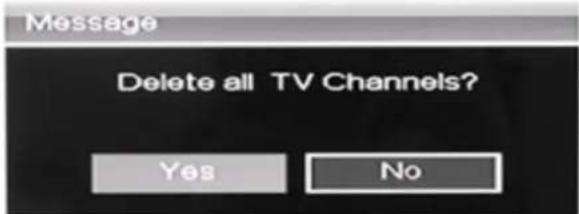
-Taste betätigen, nachdem Sie „NO“ gewählt haben, gehen Sie damit zurück ins vorige Menü.
e. Radiosendern löschen
Benutzen Sie die Navigationstasten ▲/▼ zur Auswahl von „DEL RADIO CH“ und betätigen Sie die ENTER -Taste zur Bestätigung.
Benutzen Sie die Navigationstasten ◀/▶ zur Auswahl von „YES“ oder „NO“. Wenn Sie die
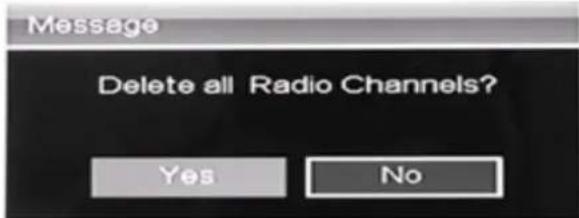
ENTER -Taste betätigen, nachdem Sie „YES“ gewählt haben, werden alle gespeicherten Radiosender gelöscht. Wenn Sie die ENTER -Taste betätigen, nachdem Sie „NO“ gewählt haben, gehen Sie damit zurück ins vorige Menü.
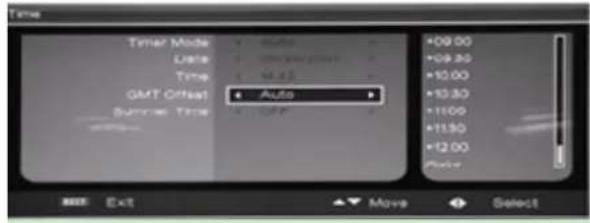
- Betätigen Sie die Navigationstasten ▲/▼ zur Auswahl von „TIME“ und betätigen Sie die ENTER -Taste zur Bestätigung.
text_image
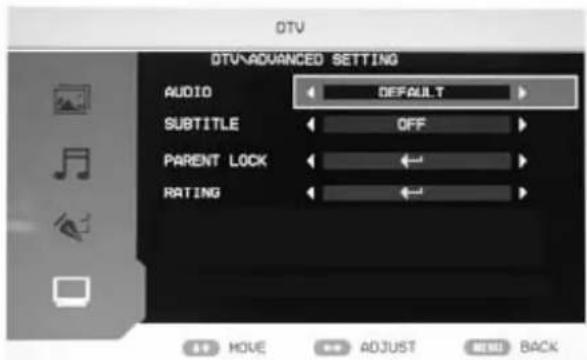
Time Timer Mode Data Time GMT Offset Auto +09.00 +09.30 +10.00 +10.30 +11.00 +11.50 +12.00 Exit Move Select- Betätigen Sie die Navigationstasten ▲/▼ zur Auswahl von „ADV SETTING“ und betätigen Sie die ENTER -Taste zur Bestätigung.
a. AUDIO
Press ▲Benutzen Sie die Navigationstasten ↕/▶ zur Auswahl von „AUDIO“ und benutzen Sie dann die Navigationstasten ↕/▶ zur Auswahl Ihres Landes.
b. Untertitel
Benutzen Sie die Navigationstasten ▲ zur Auswahl von „SUBTITLE“ und benutzen Sie dann die Navigationstasten ◀ zur Auswahl des gewünschten Landes.
text_image
DTV DTV-ADVANCED SETTING AUDIO DEFAULT SUBTITLE OFF PARENT LOCK RATING MOVE ADJUST BACKc. Kanalsperre
Wenn Sie das Passwort für die Kanalsperre löschen wollen, gehen Sie in das Menü „Parental Lock“ und ändern Sie das Passwort. Das werksmäßig eingestellte Passwort ist 0000 und das Administratorpasswort ist 8888.
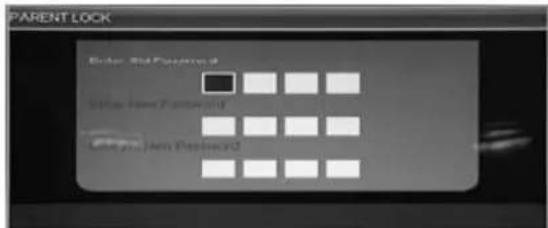
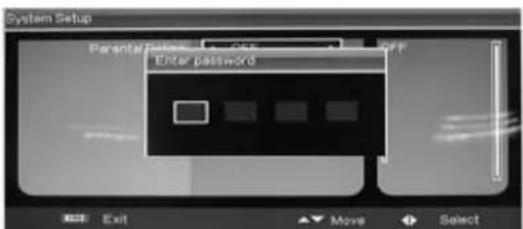
Wenn Sie einem Programm eine Altersstufe zuordnen wollen oder die Altersstufe ändern wollen, müssen Sie zunächst das korrekte Passwort eingeben.
Benutzen Sie die Navigationstasten ◀/▶, um auf die Alterstufenoption oder „Exit“ zugehen und wählen Sie mithilfe der Navigationstasten ▲eine Alterstufe.
Wenn Sie als Eingangssignal DTV gewählt haben, können Sie die Favoritenliste mithilfe der FAV-Taste aufrufen. Das Favoritenlistenfenster wird im folgenden beschrieben:
Programminformationen
Wenn Sie als Eingangssignal DTV gewählt haben, können Sie mithilfe der INFO-Taste Informationen zum markierten Kanal erhalten. Betätigen Sie die INFO-Taste ein zweites Mal zum Anzeigen von detaillierten Kanalinformationen. Das Programminformationsfenster wird im folgenden beschrieben:
Audio
Wenn Sie als Eingangssignal DTV gewählt haben, können Sie das Multiaudiomenü mithilfe der AUDIO-Taste aufrufen. Das Multiaudiomenü wird im folgenden beschrieben:
Benutzen Sie die Tasten ↕/▶ zur Auswahl von Stereo → Links → Rechts. Betätigen Sie die EXIT-Taste zum Speichern Ihrer Einstellungen und zum Verlassen des Menüfensters.
Betriebsauswahl – DTV / RADIO
Benutzen Sie die TV/RADIO-Taste, um zwischen den Betriebsarten DTV und RADIO zu wechseln.
Untertitel
Wenn Sie als Eingangssignal DTV gewählt haben, können Sie das Untertitelmenü mithilfe der SUBTITLE-Taste aufrufen. Das Untertitelmenü wird im folgenden beschrieben:
Stellen Sie die Untertitelsprache mithilfe der Navigationstasten ein bzw. aus.

text_image
Favourite LIST S.No Channel Name 0851 YLE TV2 0853 YLE24 Exit Move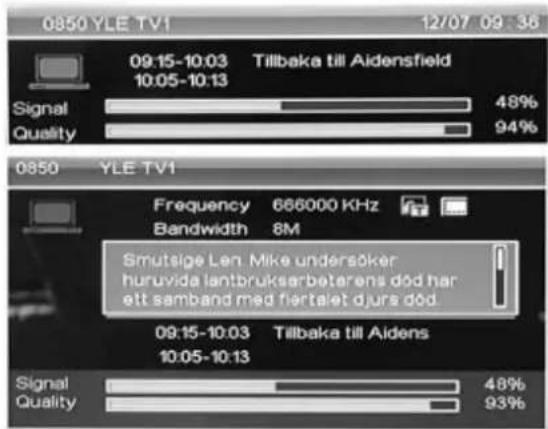
text_image
0850 YLE TV1 12/07 09:36 09:15-10:03 Tillbaka till Aidensfield 10:05-10:13 Signal 48% Quality 94% 0850 YLE TV1 Frequency 666000 KHz Bandwidth 8M Smutsige Len. Mike undersøker huruvida iantbruksarbetarens død har ett samband med fiertalet djurs død 09:15-10:03 Tillbaka till Aidens 10:05-10:13 Signal 48% Quality 93%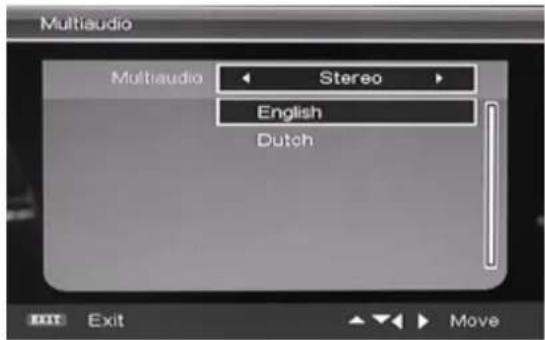
Betätigen Sie die TV/AV-Taste auf dem Gerät oder die SOURCE-Taste zur Auswahl des DVD-Modus.
Grundlegende Wiedergabebedienung
- Betätigen Sie die EJECT-Taste, um das Disc-Ladefach zu öffnen. Legen Sie eine Disc ein. (Wenn sich im DVD-Player keine Disc befindet, erscheint „OPEN“ auf dem Bildschirm.)
- Es wird lediglich eine Disc-Größe unterstützt. Legen Sie die Disc auf korrekte Weise in das Disc-Ladefach. Wenn die Disc nicht richtig eingelegt wurde, kann sie beschädigt werden und der DVD-Player kann Funktionsstörungen aufweisen. Achten Sie darauf, dass Sie eine abspielbare Disc in den DVD-Player einlegen.
- Betätigen Sie die EJECT-Taste erneut, um das Disc-Ladefach zu schließen. Danach bebeginnt die Wiedergabe automatisch.
- Bei bestimmten Discs ist eine automatische Wiedergabe nicht möglich. Betätigen Sie in diesem Fall die WIEDERGABE/PAUSE-Taste oder die ENTER-Taste, um die Wiedergabe zu starten.
- Bei bestimmten Discs kann die Wiedergabe nicht über das Menü gestartet werden. Benutzen Sie in diesem Fall die Navigationstasten auf der Fernbedienung zur Auswahl der Menüoptionen und betätigen Sie die WIEDERGABE/PAUSE-Taste oder die ENTER-Taste, um die Wiedergabe zu starten. Sie können ebenfalls die Zifferntasten zur direkten Auswahl der Menüoptionen benutzen.
Wiedergabe vorübergehend Anhalten
- Betätigen Sie die WIEDERGABE/PAUSE-Taste oder die ENTER-Taste, um die Wiedergabe vorübergehend anzuhalten. Die Tonausgabe wird dabei gestoppt.
- Betätigen Sie die WIEDERGABE/PAUSE-Taste oder die ENTER-Taste, um mit der normalen Wiedergabe fortzufahren.
Stoppen der Wiedergabe
- Betätigen Sie während der Wiedergabe die STOPP-Taste und die Wiedergabe springt zum Anfangsbildschirm zurück. Bei manchen Discs, wie z. B. DVDs oder Audio-CDs, ist es für den DVD-Player möglich sich die letzte Wiedergabeposition zu merken.
- Betätigen Sie die WIEDERGABE/PAUSE-Taste oder die ENTER-Taste, um danach die Wiedergabe von der letzten Wiedergabeposition aus fortzuführen.
- Betätigen Sie die STOPP-Taste zweimal, um die Wiedergabe vollständig zu stoppen.
Voriger und nächster Titel
Betätigen Sie die Taste 🔍 während der Wiedergabe, um zum Anfang des Kapitels zurückzuspringen. Wenn Sie mit der Betätigung der Taste fortfahren, springt die Wiedergabe mit jeder Betätigung ein Kapitel zurück. (Hinweis: Diese Disc-Funktion kann u. U. vom Disc-Format abhängig sein.)
Mit jeder Betätigung der Taste ▶springt die Wiedergabe ein Kapitel nach vorne.
Schnellvorlauf / Schnellrücklauf
- Benutzen Sie die Taste ▶, um den Schnellvorlauf zu aktivieren. Mit jeder Betätigung der Taste ▶ wird die Geschwindigkeit des Schnellvorlaufs verändert. Sie können die Geschwindigkeiten 2x, 4x, 8x, 16x, 32x und Normal einstellen.
- Betätigen Sie WIEDERGABE/PAUSE-Taste zum Fortfahren der normalen Wiedergabe.
- Benutzen Sie die Taste , um den Schnellrücklauf zu aktivieren. Mit jeder Betätigung der Taste wird die Geschwindigkeit des Schnellrücklaufs verändert. Sie können die Geschwindigkeiten 2x, 4x, 8x, 16x, 32x und Normal einstellen.
- Betätigen Sie WIEDERGABE/PAUSE-Taste zum Fortfahren der normalen Wiedergabe.
Bildvergrößerung
Betätigen Sie diese Taste zum Vergrößern oder Verkleinern des Bilds. Mit jeder Betätigung der Taste verändert sich die Bildgröße. Benutzen Sie die Navigationstasten im Vergrößerungsmodus, um den Bildausschnitt zu bewegen.
WICHTIGER HINWEIS:
ALLE HIER BESCHRIEBENEN FUNKTIONEN GELTEN FÜR DVD-DISCS. DIE BEDIENUNG UND ANZEIGE KANN BEI ANDEREN DISC-FORMATEN ABWEICHEN.
Untertitel
Betätigen Sie die SUBTITLE-Taste und auf dem Bildschirm erscheint „SUBTITLE 01/xx xxxxx“. 01 steht dabei für die Nummer der jeweiligen Sprache. XX steht für die Gesamtzahl der verfügbaren Sprachen. XXXXXX steht für die Landessprache (die Nummer der Sprache ist abhängig von der verwendeten Disc). Mit dieser Funktion haben Sie Zugriff auf bis zu 32 Untertitelsprachen.
Wiederholung
Benutzen Sie die REPEAT-Taste, um den Wiederholungsmodus zu wechseln. DVD
Kapitelwiederholung, Titelwiederholung, alle wiederholen CD
Musiktitelwiederholung, Wiederholung aller Titel MP3
Normal, Einzelwiederholung, Verzeichniswiederholung, Verzeichniswiedergabe, Zufallswiedergabe
A-B Abschnittswiederholung
Betätigen Sie die Taste A-B zum Markieren eines Anfangspunkts (A) und dann ein weiteres Mal zum Markieren eines Endpunkts (B). Der so markierte Abschnitt wird dann in einer Endlosschleife wiederholt.
Betätigen Sie die Taste A-B erneut, um die Wiederholung abzubrechen.
Kameraperspektive
Bei Sport-, Konzert- oder Theateraufzeichnungen können Sie diese Taste zum Wechseln der Kameraperspektive benutzen. (Nur gültig für Discs, die über diese Funktion verfügen. Wenn Sie eine Disc abspielen, die mit verschiedenen Kameraperspektiven aufgenommen wurde, können Sie diese
Wechseln. Beispiel: Vorne, Seite, Gesamtansicht und Außenansicht.)
Menü
Benutzen Sie die MENU-Taste zur Anzeige des Verzeichnismenüs und wählen Sie den gewünschten MEnüpunkt. (Diese Funktion ist bei DVDs mit mehrseitigen Menüs verfügbar.)
Programmmodus
Betätigen Sie während der Wiedergabe die PROGRAM-Taste, um in den Programmmodus zu gehen. Benutzen Sie die Zifferntasten zur direkten Auswahl der gewünschten Programmnummer. Wenn Sie mit der Programmierung fertig sind, bewegen Sie den Cursor auf START. Dadurch wird die Programmwiedergabe gestartet. Wenn Sie die Funktion abbrechen wollen, betätigen Sie die STOPP-Taste gefolgt von der WIEDERGABE/PAUSE- oder ENTER-Taste.
HINWEIS: Diese Funktion ist nicht für die Wiedergabe von MP3-Discs verfügbar.
Audio
Benutzen Sie diese Taste zum Wechseln des Audiomodus.
Beispiel: Audio 1/2: AC3 2CH Englisch
Audio 2/2: AC3 5.1CH Englisch
Bei der Wiedergabe eine CD können Sie diese Taste zur Auswahl von Mono Links, Mono Rechts, Mix-Mono oder Stereo benutzen.
TITLE/PBC-Taste
Bei manchen DVDs können Sie diese Taste zur Anzeige des Titelmenüs benutzen und dann mithilfe der Zifferntasten einen Menüpunkt wählen.
SPEZIELLE WIEDERGABEFUNKTIONEN
Sie können auf diesen Fernseher Kodak-Picture-CDs und JPEG-CDs wiedergeben.
Wiedergabe
Legen Sie eine Kodak-Picture-CD oder eine JPEG-CD in das Disc-Ladefach und die Disc wird automatisch eingelesen. Sobald der Disc-Typ festgestellt ist, startet der Player die Wiedergabe der Bilder im Diashow-Modus. Wenn ein Auswahlmenü erscheint, benutzen Sie die Navigationstasten zur Auswahl einer Datei und betätigen Sie die ENTER-Taste.
Alle Bilder auf der CD werden nacheinander auf dem Bildschirm angezeigt und der Größe nach angepasst. Sie können mithilfe der PROGRAM-Taste einen Bildübergangseffekt für jedes Bild einzeln einstellen.
Um die Anzeige des Bilds unbegrenzt anzuhalten, betätigen Sie bitte die PAUSE-Taste. Benutzen Sie die Vor/Zurück-Tasten zur Auswahl des vorigen bzw. nächsten Bilds. Um mit der Diashow fortzufahren, betätigen Sie bitte die ENTER-Taste.
Betätigen Sie die STOPP-Taste, um zur Vorschauansicht zu gehen. Benutzen Sie die Navigationstasten zum Drehen des Bilds.
Bildvergrößerung
Sie können das angezeigte Bild vergrößern oder verkleinern. Betätigen Sie die ZOOM-Taste, um die Bildvergrößerungsfunktion zu aktivieren und benutzen Sie die Tasten ◀ und ▶ zur Auswahl eines Vergrößerungsfaktors.
Bildschirmschonerfunktion
Wenn das Gerät für mindestens 3 Minuten inaktiv ist, wird der Bildschirmschoner automatisch aktiviert. In diesem Zustand können Sie eine beliebige Taste auf dem Gerät oder auf der Fernbedienung betätigen, um den normalen Betriebszustand wieder herzustellen.
Gehen Sie in das Einstellungsmenü des DVD-Systems, um die Bildschirmschonerfunktion auszustellen.
MP3-Wiedergabe
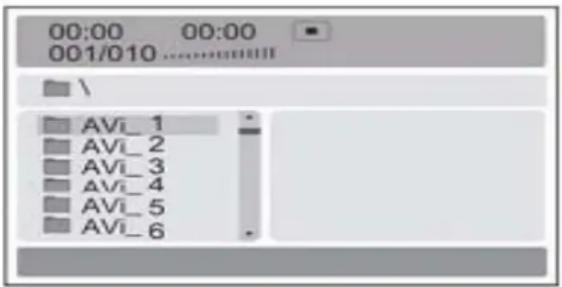
Bei der Wiedergabe von MP3-Discs, wird automatisch ein Navigationsmenü angezeigt. Benutzen Sie in diesem Menü die Navigationstasten Oben/Unten zur Auswahl eines Verzeichnisses und dann die WIEDERABE/PAUSE- oder ENTER-Taste, um das Verzeichnis zu öffnen. Benutzen Sie die Navigationstasten Oben/Unten zur Auswahl einer Datei und dann die WIEDERABE/PAUSE- oder ENTER-Taste zum Starten der Wiedergabe. Wenn Sie die linke Navigationstaste betätigen, gelangen Sie zum vorigen Menübildschirm.
MPEG4-Funktion
MPEG4 ist der vierte Video/Audio-Standard der MPEG-Arbeitsgruppe (Moving Pictures Experts Group). VCDs basieren auf MPEG1-Technologie und DVDs auf MPEG2. MPEG4 bietet den Vorteil geringerer Brandbreiten und die beste Bildqualität im Verhältnis zur Datenkomprimierung. Audiodaten werden im WMA- oder MP3-Standard komprimiert. MPEG4 ist die modernste Kompressionstechnologie im AV-Bereich. Sie verfügt über die höchsten Komprimierungsraten. Mit MPEG4-Technologie können Sie einen DVD-Film auf ein oder zwei CD-R-Discs mit relativ guter Bildqualität verkleinern oder mehrere Film mit ähnlicher Qualität auf eine DVD brennen.
Hinweis:
- MPEG4-Dateien liegen häufig in verschiedenen Formaten vor (XVID, AVI, RM) und manche Discs, die mit MPEG4-Symbol verkauft werden, sind nicht mit MPEG-Technologie kodiert. Es ist deswegen normal, dass nicht alle Discs wiedergegeben werden können, wenn nicht der richtige Kodierungsstandard vorliegt.
text_image
00:00 00:00 001/010 ............. AVI_ 1 AVI_ 2 AVI_ 3 AVI_ 4 AVI_ 5 AVI_ 6DVD-SYSTEMEINSTELLUNGEN
Allgemeiner Einstellungsvorgang
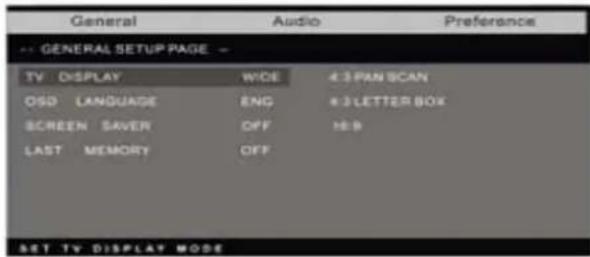
- Betätigen Sie die DVD-SETUP-Taste zur Anzeige der allgemeinen Einstellungsseite oder der Benutzereinstellungsseite.
- Benutzen Sie ▲ oder ▼ zur Auswahl einer Option und ▶ zum Aufrufen des jeweiligen Untermenüs.
- Benutzen Sie ▲ oder ▼ zur Auswahl und betätigen Sie dann die WIEDERGABE/PAUSE-oder ENTER-Taste zur Bestätigung.
- Benutzen Sie die DVD-SETUP-Taste ebenfalls zum Verlassen des Einstellungsmenüs.
text_image
General Audio Preference -- GENERAL SETUP PAGE - TV DISPLAY WIDE 4.3 PAN SCAN OSD LANGUAGE ENG 4.3 LETTER BOX SCREEN SAVER OFF NB LAST MEMORY OFF SET TV DISPLAY MODE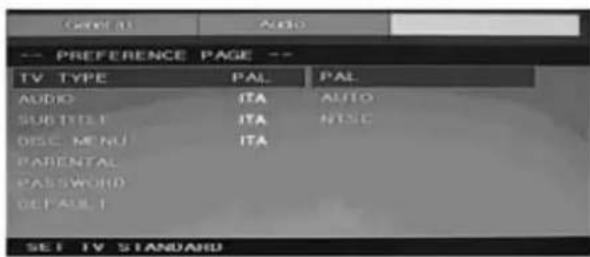
text_image
-- PREFERENCE PAGE -- TV TYPE PAL PAL AUDIO ITA AUTO SUBTITLE ITA NTSC DESC MENU ITA PARENTAL PASSWORD DEFAULT SET TV STANDARDAllgemeine Einstellungen
Bildseitenverhältnis
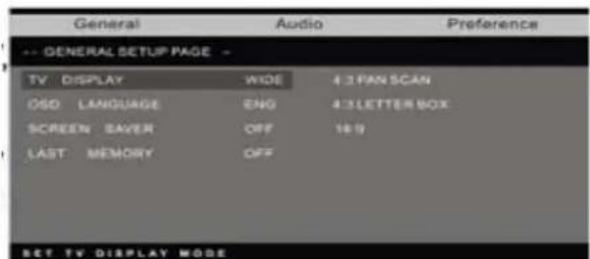
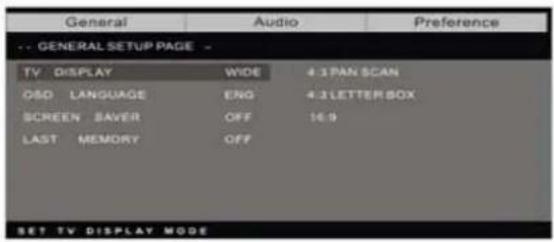
Wenn Sie den DVD-Player mit dem internen Fernseher benutzen, wählen Sie das Format 4:3 LETTER BOX.
Benutzen Sie die folgende Anleitung, wenn Sie den DVD-Player an einen externen Fernseher anschließen.
Sie können das Bildformat entweder auf das normale
text_image
General Audio Preference -- GENERAL SETUP PAGE - TV DISPLAY WIDE 43 PAN SCAN OSO LANGUAGE ENG 43 LETTER BOX SCREEN SAVER OFF 16:9 LAST MEMORY OFF SET TV DISPLAY MODEBildseitenverhältnis (4:3) einstellen oder auf NORMAL/LB (was im Normalfall die bessere Wahl ist). Im PS-Modus werden die Seiten von Breitleinwandfilmen abgeschnitten. Damit diese Funktion benutzt werden kann, muss die Disc entsprechend kodiert worden sein. Auf diese Weise kodierte Discs sind allerdings selten.
- 4:3 LETTER BOX (LB = Letter Box)
Wählen Sie diese Option, wenn Sie über einen Fernseher mit normalem Bildseitenverhältnis (4:3) verfügen. Breitleinwandfilme werden in diesem Fall unverändert dargestellt, ohne dass dabei Teile des Bilds entfernt werden. Entsprechend erscheinen oben und unten im Bild schwarze Balken.
- 16:9
Wählen Sie diese Option, wenn Sie über einen Breitbildfernseher (16:9) verfügen. Bedenken Sie bitte, dass selbst bei einem Breitbildfernseher unten und oben im Bild schwarze Balken auftreten können.
Dies liegt daran, dass bestimmte von Filmregisseuren verwendete Bildseitenverhältnisse (z. B. 2,35:1) noch breiter sind als Ihr Fernseher. Das Bildseitenverhältnis des Film wird normalerweise auf der DVD-Verpackung angegeben.
DVD-SYSTEMEINSTELLUNGEN
Allgemeine Einstellungen
Bildseitenverhältnis: Sie können hier verschiedene Bildformate einstellen (z. B. 4:3 PAN SCAN, 4:3 LETTERBOX, 16:9).
text_image
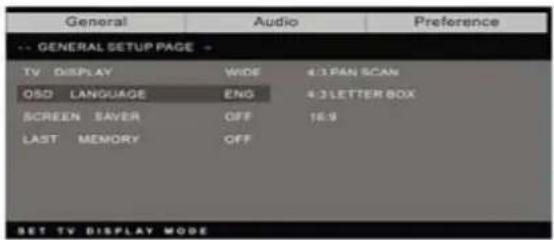
General Audio Preference -- GENERAL SETUP PAGE - TV DISPLAY WIDE 4.3 PAN SCAN OSD LANGUAGE ENG 4.3 LETTER BOX SCREEN SAVER OFF 16.9 LAST MEMORY OFF SET TV DISPLAY MODEEinstellen der OSD-Sprache:
Wählen Sie hier die Bildschirmanzeigesprache.
text_image
General Audio Preference -- GENERAL SETUP PAGE → TV DISPLAY WIDE 4:3 PAN SCAN OSD LANGUAGE ENG 4:3 LETTER BOX SCREEN SAVER OFF 1E-5 LAST MEMORY OFF SET TV DISPLAY MODEBildschirmschoner: Bei eingeschaltetem Bildschirmschoner, erscheint ein animiertes Bild auf dem Bildschirm, wenn der DVD-Player für mehr als 3 Minuten inaktiv ist.
| General | Audio | Preference | |
| GENERAL SETUP PAGE | |||
| TV DISPLAY | WIDE | 4:3 PAN SCAN | |
| OSD LANGUAGE | ENG | 4:3 LETTER BOX | |
| SCREEN SAVER | OFF | 16.9 | |
| LAST MEMORY | OFF | ||
| SET TV DISPLAY MODE | |||
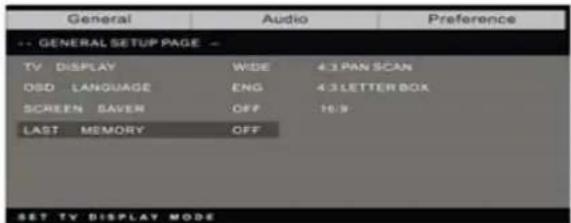
Wiedergabespeicher: Hierbei merkt sich das Gerät das zuletzt wiedergebene Kapitel. Wenn diese Funktion eingeschaltet ist, können Sie den DVD-Player aus und wiedereinschalten und dann mit der Wiedergabe des letzten Kapitels fortfahren.
text_image
General Audio Preference -- GENERAL SETUP PAGE -- TV DISPLAY WIDE 4:3 PAN SCAN OSD LANGUAGE ENG 4:3 LETTER BOX SCREEN SAVER OFF 10.9 LAST MEMORY OFF SET TV DISPLAY MODEBenutzereinstellungen
Die Benutzereinstellungsseite ist nur verfügbar, wenn sich im Gerät keine Disc befindet. Die hier gemachten Einstellungen beziehen sich auf alle Discs die eingelegt und abgespielt werden.
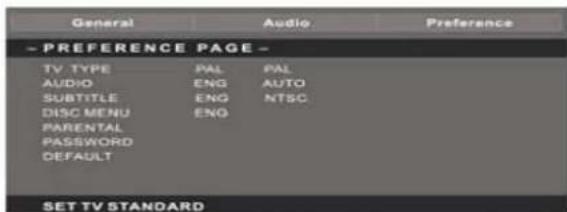
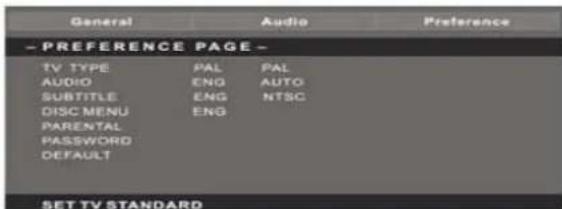
Farbsystem: Dieses Gerät unterstützt die Videoausgabe auf verschiedenen System, u. a. Auto, NTSC und PAL. Im Normalfall sollte die Option „Auto“ gewählt werden.
text_image
General Audio Preference - PREFERENCE PAGE - TV TYPE PAL PAL AUDIO ENG AUTO SUBTITLE ENG NTSC DISC MENU ENG PARENTAL PASSWORD DEFAULT SET TV STANDARDAltersstufen: Mit der Altersstufenfunktion können Sie das Altersstufensystem für DVDs benutzen. Es stehen bis zu 8 Altersstufen zur Verfügung, mit denen Sie steuern können, auf welche Discs Ihre Familienmitglieder zugriff haben.
text_image
General Audio Preference - PREFERENCE PAGE - TV TYPE PAL PAL AUDIO ENG AUTO SUBTITLE ENG NTSC DISC MENU ENG PARENTAL PASSWORD DEFAULT SET TV STANDARDHinweis: Um diese Einstellungen zu verändern, müssen Sie Ihre Passwort eingeben. (Das Werkspasswort ist 8888.)
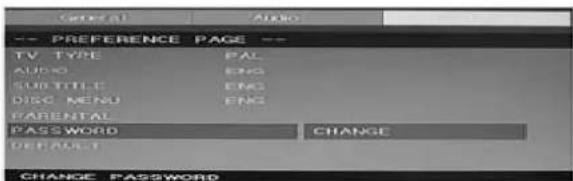
Passwort ändern:
Sie können das Passwort selbst verändern, indem Sie vier Ziffern eingeben. Sie müssen Ihr vierstelliges Passwort bestätigen, bevor es übernommen wird.
HINWEIS: Wenn Sie ihr Passwort versehentlich vergessen oder verändern, können Sie mit dem Passwort 8888, den Zugriff zurückerlangen.
text_image
GENERAL AUDIO -- PREFERENCE PAGE -- TV TYPE PAL AUDIO ENG SUB TITLE ENG DISC MENU ENG FARENTAL PASSWORD CHANGE DEFAULT CHANGE PASSWORD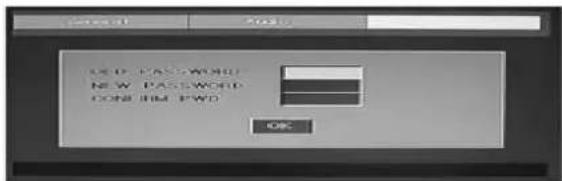
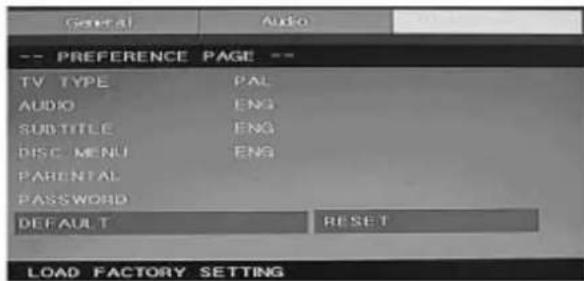
Werkseinstellung: Durch diese Funktion werden alle Einstellungen (mit Ausnahme des Passworts und der Alterseinstufung) gelöscht und auf die ursprünglichen Werkseinstellungen zurückgesetzt. Betätigen Sie die ENTER-Taste, um den Reset durchzuführen.
text_image
General Audio -- PREFERENCE PAGE -- TV TYPE PAL AUDIO ENG SUBTITLE ENG DISC MENU ENG PARENTAL PASSWORD DEFAULT RESET LOAD FACTORY SETTINGHinweis:
Bestimmte Funktionen stehen u. U. je nach Disc-Typ nicht zur Verfügung.
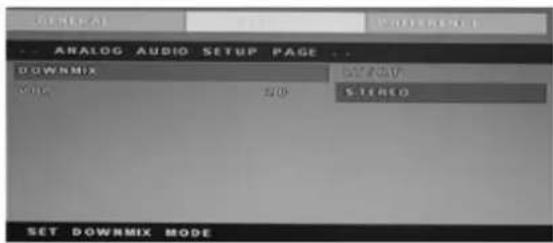
Analoge Audioeinstellungen
- Betätigen Sie die DVD-SETUP-Taste zur Anzeige der analogen Audioeinstellungsseite.
-
Benutzen Sie ▲ oder ▼ zur Auswahl einer Option und ▶ zum Aufrufen des jeweiligen Untermenüs.
-
Benutzen Sie ▲ oder ▼ zur Auswahl und betätigen Sie dann die WIEDERGABE/PAUSE- oder ENTER-Taste zur Bestätigung.
-
Benutzen Sie die DVD-SETUP-Taste zum Verlassen des Einstellungsmenus.
text_image
GENERAL ANALOG AUDIO SETUP PAGE DOWNMIX MODE 50 SET DOWNMIX MODE S stereoHinweis 1: Wenn das Gerät über einen USB- oder Speicherkartenanschluss verfügt, können Sie diese Funktion auf folgende Weise benutzen. Wenn sich das Gerät im DVD-Betrieb befindet, benutzen Sie die USB/CR-Taste zur Anzeige der Auswahl. Benutzen Sie dann die Tasten ▲/▼ zur Auswahl von USB bzw. CARD und betätigen Sie die ENTER-Taste zur Bestätigung.
Benutzen Sie dann erneut die Tasten ▲/▼ zur Auswahl der gewünschten Datei die Sie wiedergeben wollen und betätigen Sie die ENTER-Taste zum Starten der Wiedergabe. Betätigen Sie die Taste ▼, um zurück zur Auswahlliste zu gehen, wenn Sie sich in einem Unterverzeichnis befinden. Betätigen Sie die Taste ▶ zum Starten oder vorübergehenden Anhalten der Wiedergabe. Betätigen Sie die Taste □ zum Stoppen der Wiedergabe. Betätigen Sie die Taste ▶, um den Schnellrücklauf zu aktivieren. Betätigen Sie die Taste ▶, um den Schnellvorlauf zu aktivieren. Betätigen Sie die Taste ▶, um zum vorigen Kapitel zu springen. Betätigen Sie die Taste ▶, um zum nächsten Kapitel zu springen.
Hinweis 2: Die Betriebstemperatur des DVD-Players liegt zwischen 0°C und 40°C.
ABSPIELBARE DISCS
Die folgenden Discs können mit diesem Gerät abgespielt werden:
| DISC | SYMBOL | INHALT | ABMESSUNGEN |
| DVD-VIDEO |  | Audio + Video (bewegte Bilder) | 12 cm |
| AUDIO-CD |  | Audio | 12 cm |
| JPEG |  | Video (Bilder) 12 cm | |
| KODAK-CD |  | Video (Bilder) 12 cm | |
| CD-R |  | Audio oder Video (bewegte Bilder) | 12 cm |
| CD-RW |  | Audio or Video (bewegte Bilder) | 12 cm |
| CD+G |  | Audio (Bilder) 12 cm | |
| MPEG4 | Audio (bewegte Bilder) | 12 cm oder |
Unterstützte Discs: DVD, VCD, CD-R, CD-RW, SVCD, DVCD, HDCD, JPEG, CD+G, MPEG-4, Kodak CD, WMA.
- Oben nicht aufgelistete Disc-Typen können nicht abgespielt werden.
- Discs in nicht standardisierten Formaten können nicht abgespielt werden, selbst wenn sie ein in der obigen Liste aufgeführtes Symbol tragen.
- Die Abspielperformance einer CD-R/RW ist abhängig von der Art und Weise wie sie aufgenommen wurde. In Einzelfällen kann die Abspielperformance zu wünschen übrig lassen oder die Disc ist gar nicht abspielbar.
Vic
DISC-SCHUTZ UND DVD-EIGENSCHAFTEN
BENUTZUNG DER DISCS
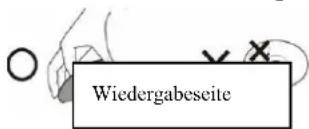
- Berühren Sie nicht die Abspielseite der Disc.
- Kleben Sie kein Papier oder Film an der Disc.
text_image
WiedergabeseiteREINIGUNG DER DISCS
- Fingerabdrücke und Schmutz können zur Abnahme der Bild- und Tonqualität führen. Wischen Sie die Disc von der Mitte ausgehend mit einem weichen Tuch ab. Halten Sie die Disc immer sauber.

- Wenn es nicht möglich ist den Schmutz mit einem weichen Tuch zu entfernen, benutzen Sie ein weiches, leicht angefeuchtetes Tuch und trocknen Sie mit einem trockenen Tuch nach.
- Benutzen Sie zur Reinigung niemals Lösungsmittel, wie z. B. Verdünnungsmittel, handelsübliche Reinigungsmittel oder Antistatik-Sprays für Schallplatten. Diese können die Disc beschädigen.
AUFBEWAHRUNG DER DISCS
- Bewahren Sie die Discs niemals in direktem Sonnenlicht oder in der Nähe von Hitzequellen auf.
- Bewahren Sie die Discs nicht an Orten auf, an denen Sie Staub und Feuchtigkeit ausgesetzt sind, wie z. B. im Badezimmer oder neben einem Luftbefeuchter.
- Bewahren Sie die Discs vertikal in ihrer Hülle auf. Das Stapeln der Discs oder Darauflegen von Gegenständen, wenn die Discs nicht in ihrer Hülle sind, kann dazu führen, dass sie sich verformen.
AUFBAU DES DISC-INHALTS
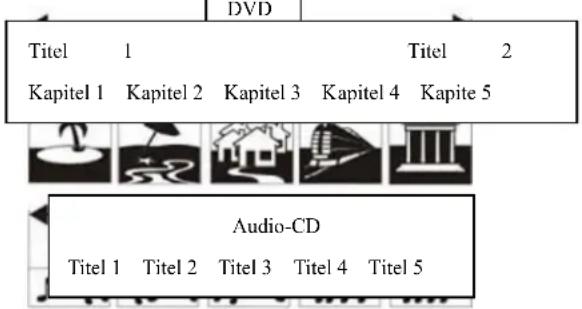
Normalerweise werden DVDs in Titel unterteilt, die wiederum in Kapitel unterteilt sind. Audio-CDs werden in verschiedene Musiktitel unterteilt (Audiospuren).
text_image
DVD Titel 1 Titel 2 Kapitel 1 Kapitel 2 Kapitel 3 Kapitel 4 Kapite 5 Audio-CD Titel 1 Titel 2 Titel 3 Titel 4 Titel 5Jedem Titel, Kapitel oder Audiotitel wird eine Nummer zugeordet (Titelnummer, Kapitelnummer bzw. Musiktitelnummer).
Es kann vereinzelt vorkommen, dass eine Disc nicht über diese Nummern verfügt.
Vergleichstabelle – Disc-Typen
| DVD LD | SVCD | VCD | CD | |||||
| Kodierung | Digital/MPEG II Analog Digital Digital/MPE | G 1 | Digital | |||||
| Kapazität | Einzelseitig Einschichtig 4,7 GB | Doppelseitig Einschichtig 8,5 GB | Einzelseitig Doppelschichtig 9,4 GB | Doppelseitig Doppelschichtig 17 GB | 650 MB 650 MB | MB 650 MB | ||
| Abspielzeit | 133 Minuten | 242 Minuten | 266 Minuten | 484 Minuten | Einzelseite 60 Minuten Doppelseitig | 45 Minuten 74 | Minuten 74 Minuten | |
| Durchmesser | 12 cm 30 cm / 20 c | m | 12 cm 12 cm | 12 cm | ||||
| Horizontale Auflösung | Über 500 Zeilen Nicht mehr | als 430 Zeilen | Nicht mehr als 350 Zeilen | Nicht mehr als 250 Zeilen | ||||
| Bildauflösung | Mehrfache | Eine | Eine | Eine | ||||
| Untertitel | 32 | bis zu 16 | 4 | |||||
| Tonqualität | 48 kHz, 96 kHz/6, 20, 24 bit | 44,1 kHz / 16 bit | 44,1 kHz / 16 bit | 44,1 kHz / 16 bit | 44,1 kHz / 16 bit | |||
Technische Daten
| Modell | Auflösung | Horizontale (kHz) | Vertikal Ereque Fzrequenz (Hz) | |||
| DOS | 720x400 | 31.5 | 70 | |||
| VGA | 640x480 | 31.5 | 60 | |||
| SVGA | 800x600 | 37.9 | 60 | |||
| XGA | 1024x768 | 48.4 | 60 | |||
| WXGA | 1360x768 | 47.7 | 60 | |||
HDMI-Eingang
| Modell | Auflösung | Horizontale (kHz) | VertikalErequenz (Hz) |
| VGA | 640 x 480 | 31.47 | 59.94 |
| 480i | 720 x480i | 15.73 | 59.94/60 |
| 576i | 720 x 576i | 15.63 | 50 |
| 480p | 720 x480p | 31.47 | 59.94/60 |
| 576p | 720 x 576p | 31.26 | 50 |
| 720p | 1280 x 720p | 37.50 | 50 |
| 44.96 | 59.94/60 | ||
| 1080i | 1920 x 1080i | 28.13 | 50 |
| 33.75 | 59.94/60 |
Fehlerbehebung
Bevor Sie den Kundenservice für Ihren Player in Anspruch nehmen, gehen Sie bitte durch folgende Fehlerbehebungstabelle, um eine mögliche Ursache und Lösungsvorschläge für das Problem zu finden.
| PROBLEM BEHEBUNG | |
| Der Fernseher geht nicht an | - Vergewissern Sie sich, dass das Netzkabel angeschlossen ist.- Die Batterien der Fernbedienung sind unter Umständen leer. |
| Kein Bild, kein Ton | - Überprüfen Sie das Anschlusskabel zwischen Fernseher und Antennenanschluss.- Betätigen Sie die POWER-Taste auf der Fernbedienung.- Betätigen Sie die SOURCE-Taste auf der Fernbedienung gefolgt von den Navigationstasten ▲/zur Auswahl eines Eingangssignals. |
| Schlechte Bildqualität, Ton ist OK | - Überprüfen Sie das Anschlusskabel zwischen Fernseher und Antennenanschluss.- Versuchen Sie es mit einem anderen Kanal. Das Problem ist möglicherweise abhängig vom Sender.- Stellen Sie Helligkeit/Kontrast im Videomenü ein. |
| Tonstörungen | - Bewegen Sie alle Infrarotgeräte vom Fernseher weg. |
Der TFT-Bildschirm benutzt Bildschirmpunkte, die auf einer ausgefeilten Produktionstechnologie beruhen. Es kann allerdings vorkommen, dass bestimmte Bildpunkte heller oder dunkler sind. Diese Bildpunkte haben keinen Einfluss auf die allgemeine Leistungsfähigkeit des Produkts.