X2 - Nicht kategorisiert Habimat - Kostenlose Bedienungsanleitung
Finden Sie kostenlos die Bedienungsanleitung des Geräts X2 Habimat als PDF.


Benutzerfragen zu X2 Habimat
0 Frage zu diesem Gerät. Beantworten Sie die, die Sie kennen, oder stellen Sie Ihre eigene.
Eine neue Frage zu diesem Gerät stellen
Laden Sie die Anleitung für Ihr Nicht kategorisiert kostenlos im PDF-Format! Finden Sie Ihr Handbuch X2 - Habimat und nehmen Sie Ihr elektronisches Gerät wieder in die Hand. Auf dieser Seite sind alle Dokumente veröffentlicht, die für die Verwendung Ihres Geräts notwendig sind. X2 von der Marke Habimat.
BEDIENUNGSANLEITUNG X2 Habimat
Der Habimat und seine Eigenschaften 5
Garantie 6
Haftung 7
Sicherheit 8
Geräte-Ansichten 11
Aufstellen und Inbetriebnahme 13
Bildschirm 14
Bedienung 15
Grundbild 15
Zeilentasten 17
Softkeys 18
Feldtypen.... 19
Tastenfunktionen.... 22
Allgemeine Einstellungen 25
Grundeinstellungen 25
ISDN-Einstellungen 27
ISDN Leitungen einstellen (MSN programmieren) 31
Generelle Einstellungen 34
Datum/Zeit 34
Taxzählung.... 35
Passwortschutz 36
Linienbild 40
Sie wollen telefonieren 40
Gespräch beginnen.... 41
Wählen mit den Funktionstasten...... 42
Wählen aus einer Karte 42
Wählen aus der Anrufssliste.... 42
Wahlrepetition.... 42
Anonym wählen 43
Wahlvorbereitung 43
(wie bei Handies)...... 43
Sie werden angerufen 44
Linienbild 44
Gespräch abweisen.... 45
Gespräch entgegennehmen 45
Während Sie telefonieren 46
Umschalten von Hörerbetrieb auf Freisprechen. 46
Umschalten von Freisprechen auf Hörerbetrieb. 46
Lautsprecher zuschalten.... 46
Mikrofon stummschalten 46
Lautstärke verstellen.... 46
Mehrere Gespräche führen 47
Gespräch halten 47
Rückfrage machen 47
Makeln 47
Gespräche übergeben 48
Gespräch abweisen.... 49
Gespräch parken 49
Linienbilder blättern 49
Gespräche beenden 50
Ein Gespräch beenden 50
Mehrere Gespräche beenden 50
Anrufe umleiten 51
Anruf-Umleitungen programmieren 52
Anruf-Umleitungen aktivieren 53
Dreierkonferenz einberufen.... 54
Dreierkonferenzen 54
Rückfragen während Dreierkonferenzen 55
Dreierkonferenz beenden 55
Automatischer Rückruf bei besetzt 56
Nachrichten übermitteln 58
Nachrichten senden 58
Nachrichten lesen 60
Namen und Nummern speichern 61
Abspeichern neuer Namen 62
Namen speichern während Sie telefonieren ..... 63
Telefonieren ab Speicher.... 64
Karten-Speicher durchsehen 66
Karten selektieren 67
Karteneintrag ändern 70
Karte löschen 72
Speicherbelegung.... 73
Erweiterte Wahl-Funktionen 74
Keypad-Informationen 76
Anrufsliste aufrufen 78
Anrufsliste 78
Anrufe in Abwesenheit 81
Anrufe selektieren 82
Arbeiten mit der Anrufsliste.... 84
Alle Anrufe eines bestimmten Karteneintrages .. 87
Gespräche auf Tonband überspielen.... 88
Punkttasten 89
Funktionstasten 91
Funktionstasten programmieren 91
Funktionsabhängige Eingaben.... 92
Anrufbeantworter 95
Anrufbeantworter einstellen.... 95
Ansagen erstellen 98
Ansage aktivieren.... 100
(nur eine Ansage aktiv) 100
Ansage aktivieren.... 100
(mehrere Ansagen aktiv).... 100
Automatisch Ein- und Ausschalten.... 101
Anrufbeantworter einschalten.... 103
Meldungen abfragen 104
Fernabfrage 107
Termin-Agenda 110
Datensicherung 112
Datentransfer 115
Transfer Einstellungen 116
Adress-Etiketten drucken 118
Optionen und Erweiterungen 120
Stichwortverzeichnis 122
Der Habimat und seine Eigenschaften
- Namenspeicher für ca. 750 Einträge (ausbaubar bis 10'000 Einträge).
• Pro Eintrag 5 Seiten für weitere Telefonnummern, Faxnummern, Adressen und wichtige Infos. - Digitaler Anrufbeantworter/Mailbox mit übersichtlicher Darstellung im Display: Name und Nummer des Anrufers, Zeitpunkt des Anrufs, Länge der eingegangenen Nachricht.
- Sprachgeführte Fernabfrage des Anruf-beantworters.
- Anrufsliste für die letzten 1'000 Verbindungen mit übersichtlicher Darstellung im Display: eingehende und abgehende Telefonate, Name, Nummer, Datum, Gesprächspartner, Dauer und Gebühr jedes Gesprächs.
- Aufzeichnung sämtlicher Gespräche (bis zu 24 Stunden) mit der Option VOICE MODUL.
- Automatische und manuelle Wahl-repetition.
- Freisprechen.
- HABIMAT CARD-Schnittstelle für den Download von neuer Software und für die Datensicherung.
- PC-Schnittstelle für die Datenübertragung zu einem Windows PC.
Garantie
HABIMAT TELEFON AG gewährleistet Ihnen beim Erwerb für den Zeitraum eines Jahres die Garantie, dass dieses Produkt frei von Material- und Herstellfehlern ist. Während der Garantie wird nach Vorlegung einer Kaufquittung im Ermessen von HABIMAT TELEFON AG das Gerät kostenlos repariert, inkl. Ersatzteile und Arbeit. Falls die Schadensbehebung in einer autorisierten HABIMAT-Reparaturstelle ausgeführt werden muss, gehen die Transportkosten des Gerätes zu Lasten des Kunden.
Die Garantie gilt nicht:
- wenn das Produkt geändert, beschädigt, falsch eingesetzt oder abnormalen Betriebsbedingungen ausgesetzt wurde.
- für Beschädigungen an der Oberfläche des Gerätes, die Abnützung des Hörers und des Hörerkabels sowie für Kratzer auf dem Bildschirm.
- wenn das Versagen des Gerätes auf die Verwendung des Gerätes mit Zubehör oder Telefoninstallationen / Zentralen zurückzuführen ist und im Ermessen von HABIMAT TELEFON AG das Produkt selber nicht fehlerhaft ist.
Haftung
Habimat übernimmt keinerlei Haftung für irgendwelche aus der Verwendung dieses Handbuches resultierenden Schäden oder Verluste.
Habimat übernimmt keine Haftung für irgendwelche Verluste oder Ansprüche von Dritten, die durch die Verwendung dieses Gerätes verursacht werden könnten.
Habimat übernimmt keinerlei Haftung für irgendwelche Schäden, die durch Datenverlust aufgrund von Defekten, Reparaturen oder Batterietausch entstanden sind. Erstellen Sie deshalb immer eine Sicherungskopie Ihrer HABIMAT-Daten auf einem anderen Medium, wie zum Beispiel HABIMAT CARD, um Datenverlusten vorzubeugen.
Sicherheit
Zweck
Benutzen Sie Ihren Habimat ausschliesslich zu dem Zweck, zu dem er entwickelt wurde. Nicht-bestimmungsgemässe Verwendung des Gerätes kann zu Beschädigungen des Gerätes führen.
Spannungen
Ihr Habimat wird über das Netzgerät an die Netzspannung 220V/230V angeschlossen.
Verwenden Sie für Ihren Habimat ausschliesslich das mitgelieferte Netzgerät.
Vermeiden Sie den Kontakt mit blanken Teilen des Netzgerätes.
Die Berührung von blanken Teilen kann Stromschläge mit tödlichem Ausgang zur Folge haben.
Wenn das Netzgerät aus irgend einem Grund beschädigt wurde, ersetzen Sie es sofort.
Ihr Habimat wird an das Fernmeldenetz mit Spannungen bis 120 V DC und Rufwechselspannungen bis zu 70 V AC angeschlossen. Stromführende Teile des Fernmeldenetzes sollen nicht berührt werden.
Die Betriebsspannung des Habimat beträgt 12 V DC. Es handelt sich dabei um einen Sicherheitskleinspannungsanschluss, dessen Berührung im Normalfall keine elektrisierende Wirkung hat.
| Betriebsumgebung | Damit Ihr Habimat optimal funktioniert, sollte die Betriebstemperatur zwischen 0° und +40°C liegen. |
| Stellen Sie Ihren Habimat nicht in unmittelbare Nähe von starken Wärmequellen wie z.B. Heizkörper. | |
| Verwenden Sie Ihren Habimat nur in trockenen Räumen und halten Sie Nässe von Ihrem Habimat fern. | |
| Installieren und benutzen Sie Ihren Habimat nicht in explosionsgefährdeten Räumen. | |
| Lassen Sie Ihren Habimat nie fallen. | |
| Pflege | Reinigen Sie Ihren Habimat von Zeit zu Zeit mit einem feuchten Tuch, verwenden Sie aber auf keinen Fall Reinigungsmittel. |
| Reparatur | Lassen Sie Reparaturarbeiten nur durch Habimat autorisierte Spezialisten ausführen. |
| Öffnen Sie Ihren Habimat auf keinen Fall selber. | |
| Entsorgung | Stellen Sie sicher, dass der Habimat am Ende seiner Lebensdauer ordnungsgemäss entsorgt wird. |
| Verpackungs-material | Wir empfehlen, das Verpackungsmaterial für einen eventuellen späteren Transport Ihres Habimat aufzubewahren. |
Batterien ersetzen
Wenn die Batterien entladen sind, erscheint in regelmässigen Abständen die Meldung "Batterien ersetzen" auf dem Bildschirm.

Hinweis
Lassen Sie Ihren Habimat während des Batteriewechsels unbedingt an der Spannungsversorgung: Netzgerät immer eingesteckt lassen!
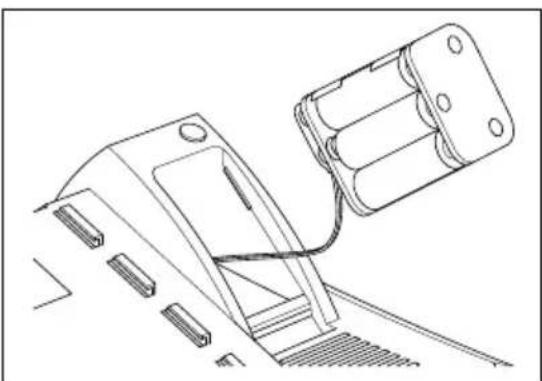
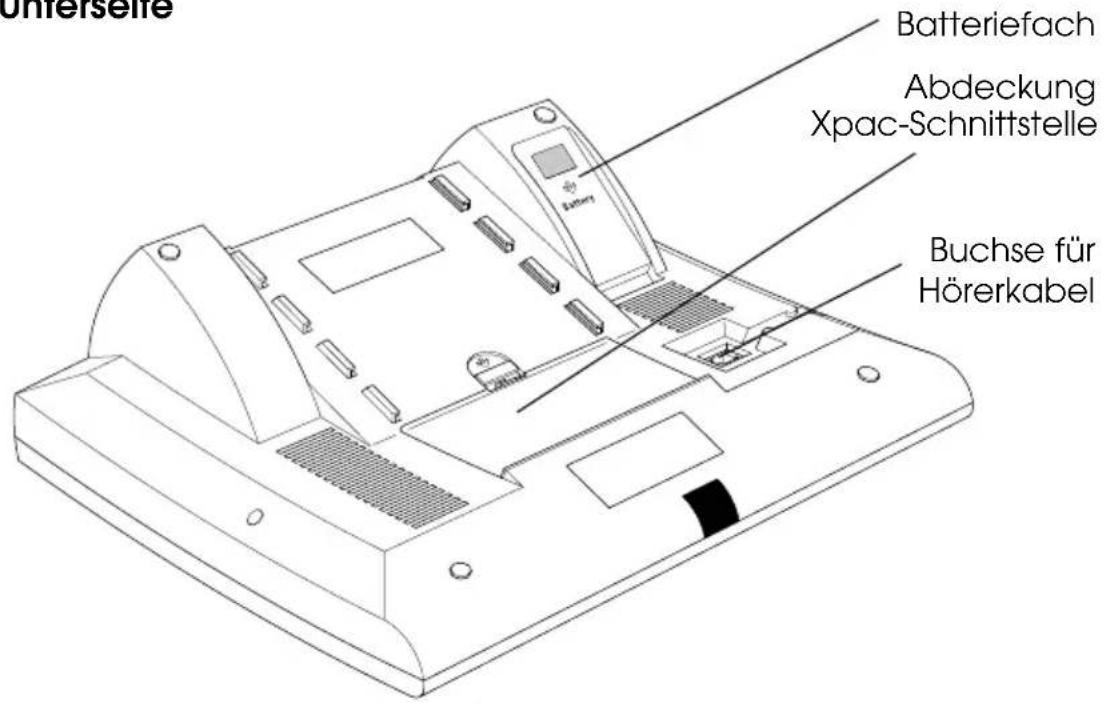
Öffnen Sie das Batteriefach an der Geräte-Unterseite, indem Sie die Abdeckung in Pfeilrichtung schieben. Entfernen Sie alle sechs Batterien und ersetzen Sie sie durch gleichwertige Alkaline-Batterien (UM3, AA). Achten Sie auf die Polarität. Schliessen Sie das Batteriefach wieder. Entsorgen Sie die alten Batterien gemäss der entsprechenden Stoffverordnung.
Ohne Batterien gehen bei einem Stromunterbruch die Gesprächsaufzeichnungen des Anrufbeantworters und der Anrufsliste verloren.
Die gespeicherten Namen und Nummern bleiben auch ohne eingesetzte Batterien erhalten.
text_image
Taste zum Einstellen des Bildschirmneigung Zeilentasten Lautsprecher Bildschirm Kontrast Softkeys Funktionstasten Cursortasten FreisprechmikrofonGeräte-Unterseite
text_image
Batteriefach Abdeckung Xpac-Schnittstelle Buchse für HörerkabelGeräte-Hinterseite
text_image
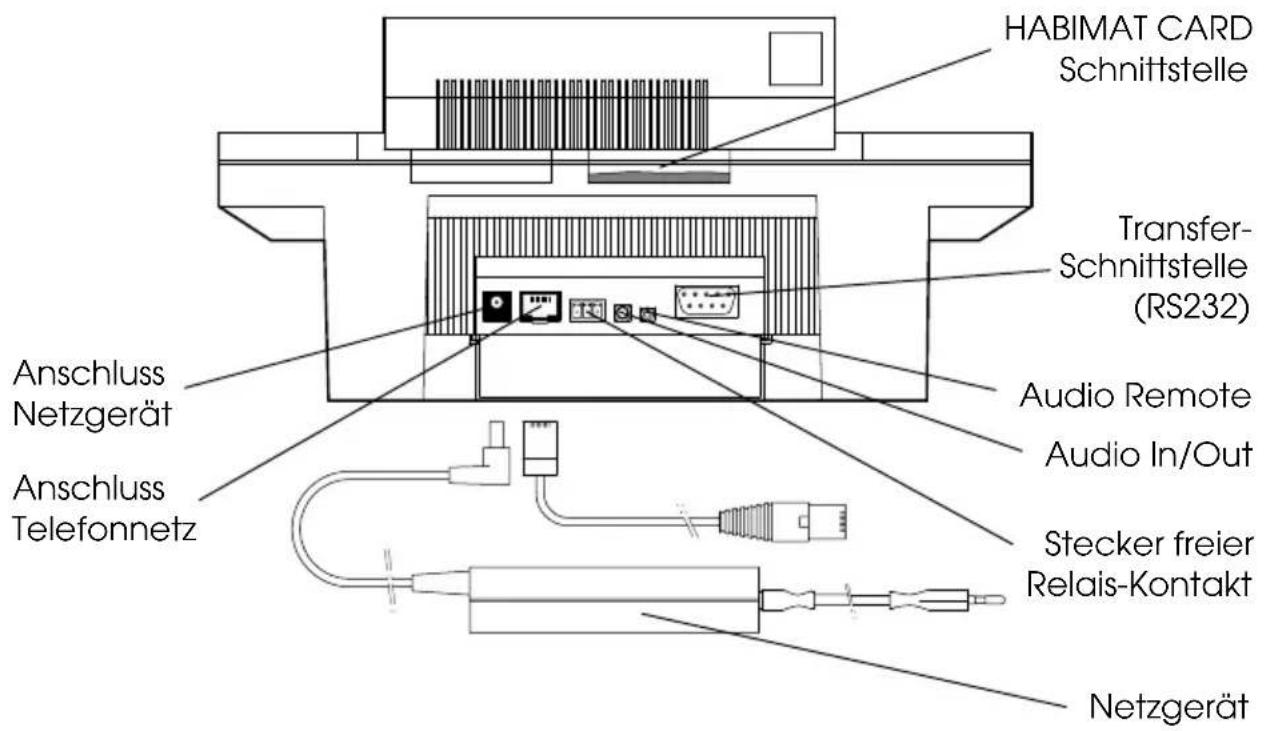
HABIMAT CARD Schnittstelle Transfer- Schnittstelle (RS232) Audio Remote Audio In/Out Stecker freier Relais-Kontakt Netzgerät Anschluss Netzgerät Anschluss TelefonnetzGeräte-Ansichten Seite 12
Aufstellen und Inbetriebnahme
| Um Ihren Habimat in Betrieb zu nehmen, sind nur ein paar wenige Handgriffe notwendig. | |
| Hörer | Stecken Sie das Hörerkabel in die Buchse an der Geräte-Unterseite und legen Sie das Kabel in die dafür vorgesehenen Führungen. |
| Telefonanschluss | Stecken Sie den geräteseitigen Stecker des beiliegenden Kabels in die Anschlussbuchse an der Rückseite Ihres Habimat und den Telefonstecker in die Steckdose Ihres Telefonanschlusses. |
| Netzanschluss | Stecken Sie den Rundstecker des Netzgerätes in den Netzgeräteanschluss an der Rückseite Ihres Habimat und dann den Netzstecker in die 220V/230V-Steckdose. Verwenden Sie für Ihren Habimat ausschliesslich das mitgelieferte Netzgerät.Bei nicht eingestecktem Netzgerät oder bei einem Stromunterbruch ist Ihr Habimat nicht funktionsfähig. |
| Grundeinstellungen | Führen Sie die Grundeinstellungen durch. Dazu gehören allgemeine Einstellungen, ISDN-Einstellungen sowie die Einstellung von Datum und Zeit. Schlagen Sie dazu im Kapitel Grundeinstellungen ab Seite 25 nach. |
| Namen und Nummern speichern | Wir empfehlen Ihnen, bereits jetzt die Namen und Telefonnummern Ihrer wichtigsten Gesprächspartner in Karten zu speichern. Schlagen Sie dazu im Kapitel Namen und Nummern speichern ab Seite 61 nach.Ihr Habimat ist jetzt betriebsbereit. |
Bildschirm
Der Bildschirm ist mit einer Beleuchtung ausgestattet.
Die Beleuchtung schaltet ein, wenn Sie auf eine beliebige Taste drücken, wenn Sie den Hörer heben oder wenn Sie angerufen werden.
Die Beleuchtung schaltet automatisch ab, nachdem der Habimat während einer Stunde nicht bedient wurde.
Mit der Taste können Sie die Beleuchtung des Bildschirms jederzeit ein- und wieder ausschalten.
Bildschirm einstellen
Stellen Sie den Neigungswinkel des Bildschirms auf Ihre persönlichen Bedürfnisse ein. Drücken Sie dazu die Bildschirmeinstelltaste am oberen linken Rand des Bildschirms, und bewegen Sie den Bildschirm auf oder ab.
Stellen Sie den Kontrast des Bildschirms mit dem Einstellrad an der rechten Seite des Bildschirms ein.
Bedienung
text_image
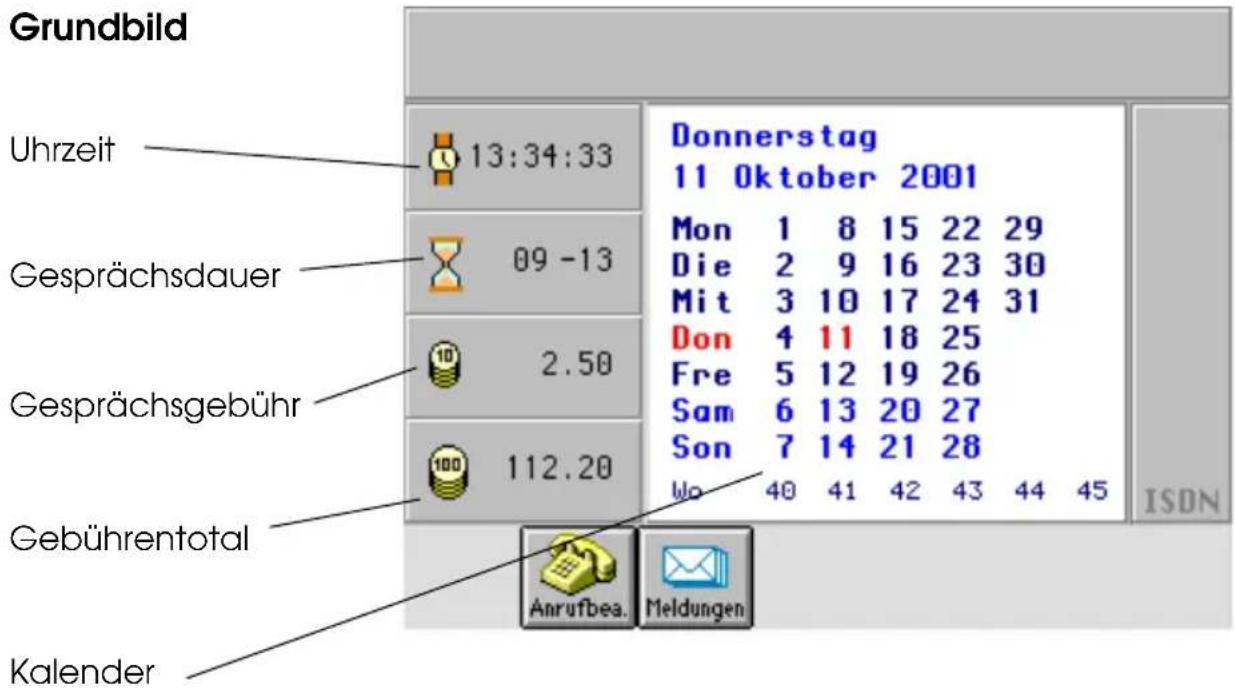
Grundbild Uhrzeit Gesprächsdauer Gesprächsgebühr Gebührentotal Kalender 13:34:33 09 -13 2.50 112.20 Donnerstag 11 Oktober 2001 Mon 1 8 15 22 29 Die 2 9 16 23 30 Mit 3 10 17 24 31 Don 4 11 18 25 Fre 5 12 19 26 Sam 6 13 20 27 Son 7 14 21 28 Wo 40 41 42 43 44 45 Anrufbea. MeldungenUhrzeit
Gesprächsdauer
Gesprächsgebühr
Gebührentotal
Gebührentotal zurücksetzen
Die Uhrzeit ist quarzstabil und mit einer Batterie gepuffert.
Diese Anzeige informiert Sie während des Telefonierens über die Dauer des laufenden Gesprächs oder, wenn Sie nicht telefonieren, über die Dauer des letzten Gesprächs.
Während des Gesprächs zeigt Ihr Habimat die Gebühr auf dem Bildschirm an. Nach dem Gespräch erlischt diese Anzeige und Sie können die Gebühr dieses Gesprächs in der Anrufsliste nachsehen.
Das Gebührentotal ist die Summe aller einzelnen Gesprächsgebühren.
Siehe Menü Taxzählung auf Seite 35.
Kalender
Das Grundbild zeigt das heutige Datum sowie den aktuellen Monat mit den Wochennummern als Kalenderblatt.
Nächster Monat
Drücken Sie, um den nächsten Monat anzeigen zu lassen.
Letzter Monat
Drücken Sie, um den letzten Monat anzeigen zu lassen.
Nächstes Jahr
Shift gedrückt halten und drücken, um ein Jahr nach vorne zu springen.
Letztes Jahr
Shift gedrückt halten und drücken, um ein Jahr zurückzuspringen.
Zeilentasten
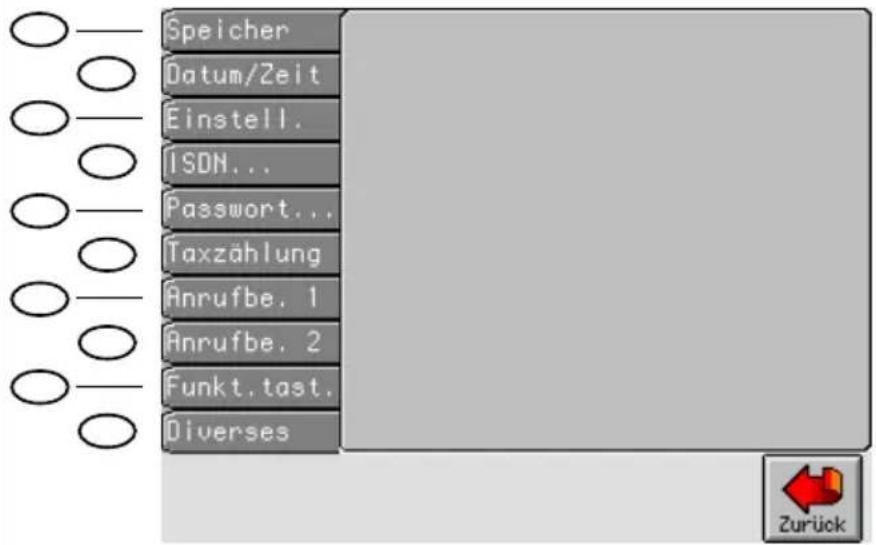
Die zehn Tasten links des Bildschirms heissen Zeilentasten. Sie dienen hauptsächlich dazu, Teilnehmer ab Speicher anzuwählen.
Den Zeilentasten sind auch Spezialfunktionen zugeordnet. Diese sind jeweils auf dem Bildschirm mit einem Stichwort beschrieben, das sich auf der gleichen Höhe wie die Zeilentaste befindet.
Beispiel:
text_image
Speicher Datum/Zeit Einstell. ISDN... Password... Taxzählung Anrufbe. 1 Anrufbe. 2 Funkt.tast. Diverses ZurückDie Zeilentasten werden im Handbuch folgendermassen dargestellt:
O drücken.
Softkeys
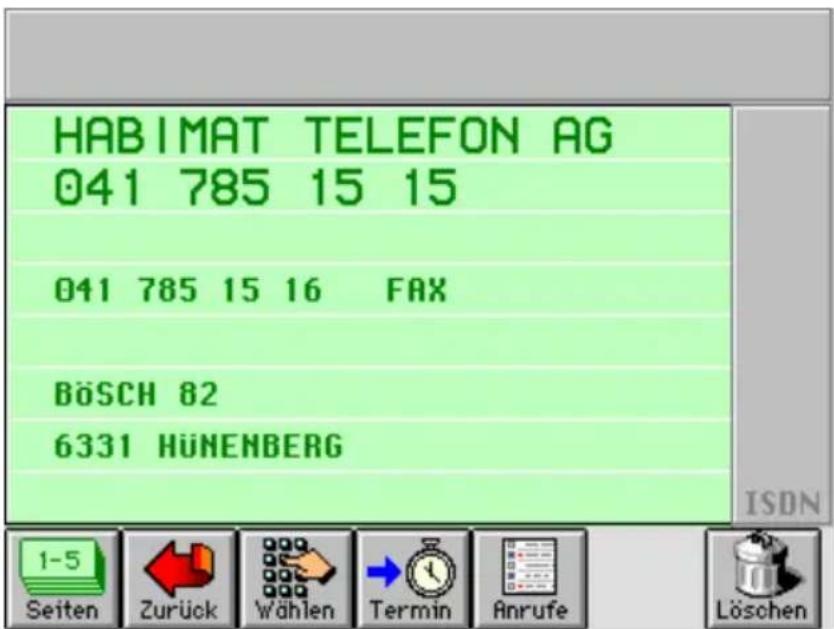
Die sieben Tasten unterhalb des Bildschirms sind Softkeys.
• Die Funktion für eine bestimmte Taste ändert sich je nach Betriebszustand.
• Die jeweilige Funktion ist im Bildschirm direkt über dem Softkey dargestellt und mit einem Stichwort versehen.
- Oft sind nicht alle sieben Softkeys aktiv. Nur die mit Piktogrammen versehenen Softkeys haben eine Funktion.
Beispiel:
text_image
HABIMAT TELEFON AG 041 785 15 15 041 785 15 16 FAX BöSCH 82 6331 HÜNENBERG ISEDN 1-5 Seiten Zurück Wählen Termin Anrufe LöschenSoftkeys werden im Handbuch folgender-
massen dargestellt:

Feldtypen
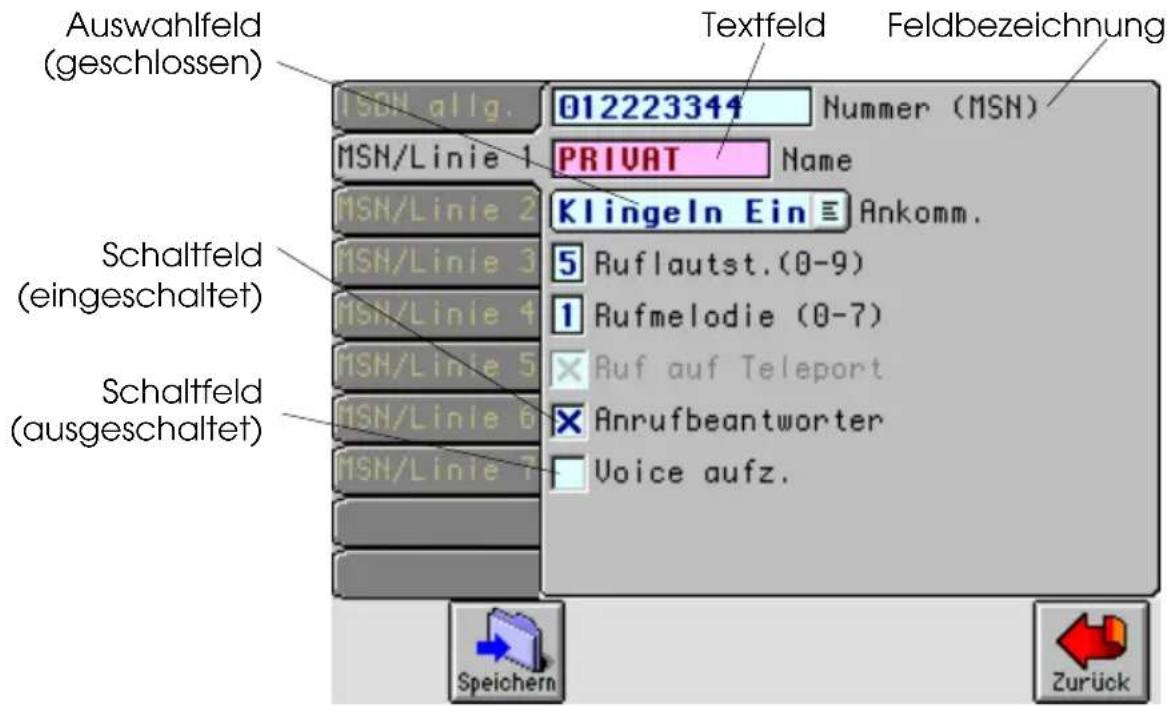
Um den Habimat Ihren Bedürfnissen anzupassen, können Sie zahlreiche Einstellungen vornehmen. Das geschieht mit Hilfe verschiedener Einstellfelder.
Es gibt verschiedene Feldtypen. Wir unterscheiden Textfelder, Schaltfelder und Auswahlfelder.
Beispiel:
- Menu drücken.
- drücken.
- drückenLinie 1
text_image
Auswahlfeld (geschlossen) ISBN a1g. 012223344 Nummer (MSN) MSN/Linie 1 PRIVAT Name MSN/Linie 2 Klingeln Ein Ankomm. Schaltfeld (eingeschaltet) 5 Ruflautst.(0-9) MSN/Linie 4 Rufmelodie (0-7) MSN/Linie 5 Ruf auf Teleport MSN/Linie 6 Anrufbeantworter MSN/Linie 7 Voice aufz. Schaltfeld (ausgeschaltet) Speichern ZurückFelder anwählen
Um ein Feld zu verändern, müssen Sie den blinkenden Cursor (Schreibmarke) zuerst auf das entsprechende Feld bewegen. Dies kann auf zwei Arten erfolgen:
- Drücken der Taste eine Zeile tiefer).
(Def Cursor springt - Drücken der Zeilentaste, die sich auf Höhe des gewünschten Feldes befindet. Befindet sich mehr als ein Feld auf derselben Zeile, so wechselt der Cursor durch wiederholtes Drücken der Zeilentaste von einem Feld zum nächsten und wieder zurück.
Textfelder
Bewegen Sie den Cursor mit den Zeilentasten auf das entsprechende Feld und tippen Sie die gewünschten Zeichen ein.
Bei grösseren Feldern können Sie die Cursor- tasten ◀ und ➡ ➡ gebrauchen.
Schaltfelder
Bewegen Sie den Cursor auf das gewünschte Feld und schalten Sie die Funktion mit dem
Softkey ein bzw. aus.
Auswahlfelder
Bringen Sie den Cursor mit der entsprechenden Zeilentaste auf das Auswahlfeld und öffnen Sie
mit dem Softkey die Auswahlbox.
Am linken Bildschirmrand erscheint die Auswahlbox mit den möglichen Einstellungen. Die im Moment aktive Einstellung ist dunkel hinterlegt. Durch Drücken der entsprechenden Zeilentaste treffen Sie die gewünschte Wahl. In grossen Auswahlboxen können Sie mit den Cursorasten
↑ und blättern.
Speichern
Durch Drücken des Softkeys speichern Sie die vorgenommenen Änderungen.
Nicht speichern
Durch Drücken des Softkeys verlassen Sie das aktuelle Menü und gehen einen Schritt zurück zum vorherigen Bildschirm, ohne die Änderungen abzuspeichern.
Durch Drücken der Taste Stop kehren Sie zum Grundbild zurück, ohne die Änderungen abzuspeichern.
| Tastenfunktionen Die folgende Liste erklärt die Funktion der Tasten auf Ihrem Habimat, die mit Symbolen versehen sind. | |
| Schaltet die Bildschirmbeleuchtung ein und aus. | |
| Startet ein externes Telefongespräch. | |
| Startet ein internes Telefongespräch. | |
| Wahlwiederholung. Ihr Habimat wählt die zuletzt gewählte Nummer erneut. | |
| Schaltet das Mikrofon ein und aus (Mute). Hörermikrofon ausgeschaltet: LED blinkt grün Hörermikrofon eingeschaltet: LED leuchtet grün Freisprechmikrofon ausgeschaltet: LED blinkt rot Freisprechmikrofon eingeschaltet: LED leuchtet rot | |
| Schaltet den Lautsprecher ein und aus. Lautsprecher ausgeschaltet: LED leuchtet grün Lautsprecher eingeschaltet: LED leuchtet rot | |

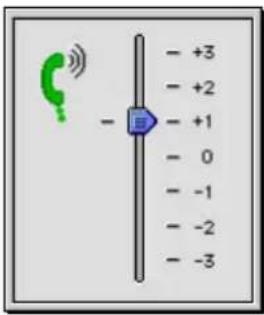
Verändert die Lautstärke.
text_image
- +3 - +2 - +1 - 0 - -1 - -2 - -3

Sie können auch die Grundeinstellung der Lautstärke korrigieren, indem Sie Shift gedrückt halten und oder drücken.
Die Grundlautstärke ist für Hörerbetrieb und Freisprechen getrennt einstellbar.
Bei abgehobenem Hörer stellen Sie die Grundlautstärke für den Hörerbetrieb ein (Abbildung oben).
Bei aufgelegtem Hörer können Sie auf die gleiche Art die Grundlautstärke für das Freisprechen einstellen. Dabei erscheint im obigen Bild anstelle des Hörers der Lautsprecher.

Mit den Cursorstasten können Sie den Cursor innerhalb einer Karte oder eines Eingabefeldes frei bewegen.

Ruft das Menü für die Grundeinstellungen auf. Damit stellen Sie den Habimat auf Ihre persönlichen Bedürfnisse ein.

Bricht eine Eingabe ab ohne zu speichern. Der Habimat zeigt wieder das Grundbild an.

Die Eingabetaste schliesst eine Zeile ab.

Die Korrekturtaste löscht das Zeichen links des Cursors.

Öffnet eine neue Karte zum Speichern von Namen und Telefonnummern.

Ermöglicht die Eingabe von Suchbegriffen zum Finden einer bestimmten Karte (Selektion).

Drücken Sie die Blau-Taste, um die blauen Spezialzeichen auf der Tastatur einzugeben.

Schaltet den Anrufbeantworter ein und aus. Bei eingeschaltetem Anrufbeantworter leuchtet die LED über der Taste.

Ruft die Anrufsliste auf.

Zeigt alle gespeicherten Termine.

Öffnet das Schnittstellen-Menü für den Datentransfer.
Grundeinstellungen
Allgemeine Einstellungen
Hinweis
Die Einstellungen in diesem Kapitel müssen zwingend durchgeführt werden.
-
Menu drücken.
-
drücken.
text_image
Speicher Datum/Zeit Einstell. ISDN... Password... Taxzählung Anrufbe. 1 Anrufbe. 2 Funkt.tast. Diverses Ein/Aus Speichern Switzerland Land 01 Gebietsvorm. Sofort Freispr. Sofort wählen Aus Voice Sprache wechseln ZurückLand wählen
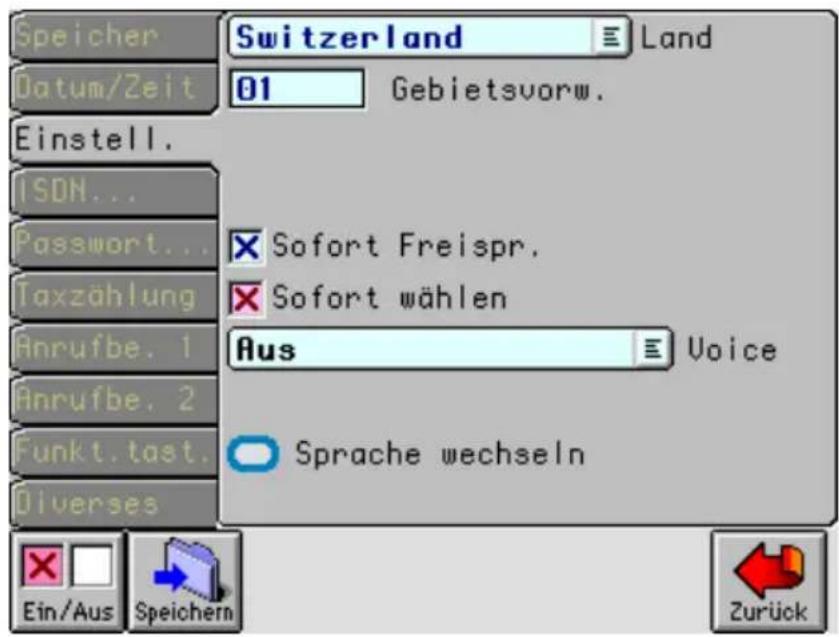
Wählen Sie in der Auswahlbox das Land, in dem Ihr Habimat installiert ist.
Gebietsvorwahl eintippen
Geben Sie Ihre Gebietsvorwahl in das Textfeld ein (z.B. 01 für Zürich).
Sofort freisprechen
Sofort wählen
Voice
Schalten Sie diese Funktion ein, um bei abgehenden Gesprächen sofort freizusprechen.
Schalten Sie diese Funktion ein, damit der Habimat nach der Auswahl einer Adresskarte automatisch die Hauptnummer in der Kopfzeile der Karte wählt.
Ein: Alle Voice-Funktionen sind aktiv. Aus: Alle Voice-Funktionen sind deaktiviert.
Automatisches Löschen: Alle Voice-Funktionen sind aktiv und jede Aufnahme wird nach Beendigung eines Gespräches gelöscht, sofern sie nicht während des Gesprächs geschützt wird.
Detaillierte Informationen über die Funktion Voice finden Sie in den Kapiteln Anrufsliste Seite 78 und Anrufbeantworter Seite 95.

Hinweis
Das Einschalten der Voice-Funktionen ist nur möglich, wenn in Ihrem Habimat die Option Voice Modul eingebaut ist.
Sprache wechseln
Hier können Sie zwischen zwei zur Verfügung stehenden Sprachen umschalten. Drücken Sie die entsprechende Zeilentaste und danach

, um die Sprache zu wechseln.
ISDN-Einstellungen
- Menu drücken.
- drücken.
- drücken.
text_image
ISDN allg. MSN/Linie 1 0 Amtsziffer MSN/Linie 2 MSN/Linie 3 Max. 4 Anrufe MSN/Linie 4 Euro-ISDN (ECT) ISDN Typ MSN/Linie 5 Amtsz. unterdrückung MSN/Linie 6 CLIR Taste COLR MSN/Linie 7 Ein, Standard Umleitung Dreierkonf. CCBS Park-Code UUS Ein/Aus Speichern ZurückDirekte Linie
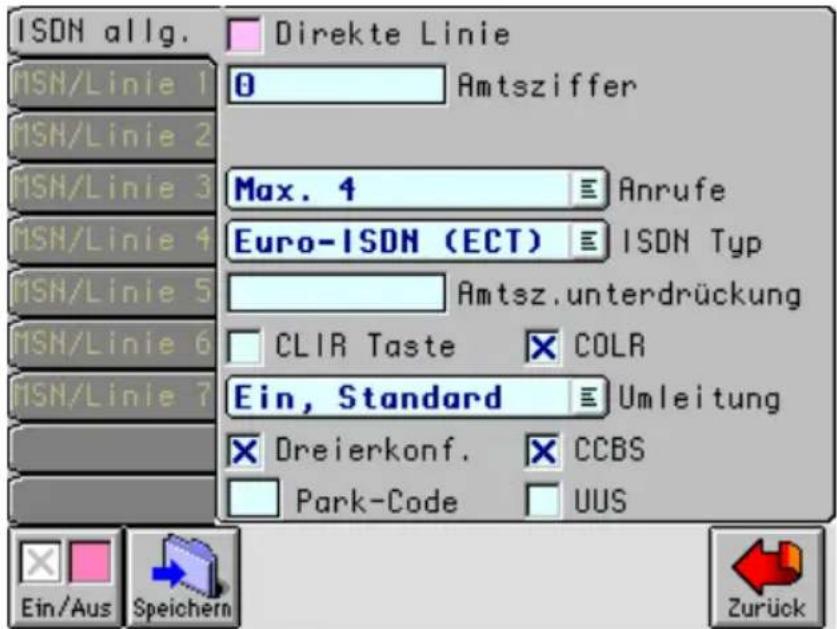
Schalten Sie diese Funktion ein, wenn Ihr Habimat an einer direkten Amtslinie angeschlossen ist.
Amtsziffer
Tragen Sie in dieses Textfeld die Amtsziffer ein. Sie wird benötigt, um eine externe Linie zu wählen, wenn Ihr Habimat an einer Teilnehmervermittlungsanlage angeschlossen ist.
Wenn Sie xingeschaltet haben, ist dieses Feld inaktiv.
Anrufe
Wählen Sie die maximale Anzahl Anrufe, die zur gleichen Zeit von Ihrem Habimat gehandhabt werden können.
| ISDN Typ | Wählen Sie den ISDN Typ, der Ihrem Anschluss entspricht. |
| Um festzustellen, welcher ISDN-Anschluss bei Ihnen installiert ist, helfen Ihnen folgende Hinweise: | |
| Euro-ISDN | Wählen Sie Euro-ISDN, wenn Ihr Habimat an einem neuen ISDN-Anschluss (direkter Amtsanschluss) angeschlossen ist. |
| Euro-ISDN (PBX) | Wählen Sie Euro-ISDN (PBX), wenn Ihr Habimat an einer Teilnehmervermittlungsanlage mit Gesprächsübergabe mittels Hörerauflegen angeschlossen ist. |
| Siemens PBX | Wählen Sie Siemens PBX, wenn Ihr Habimat an einer Siemens Teilnehmervermittlungsanlage angeschlossen ist. |
| Euro ISDN (ECT) | Wählen Sie Euro-ISDN (ECT), wenn Ihr Habimat an einer Teilnehmervermittlungsanlage angeschlossen ist, die ECT unterstützt. |
| Ascotel-Comfort | Wählen Sie Ascotel-Comfort bzw. Ascotel-LW, wenn Ihr Habimat an einer Ascom Teilnehmervermittlungsanlage BCS 4, 8, 16 oder 64 angeschlossen ist. |
| Ascotel-LW | |
| Amtszifferunterdrückung | Verhindert die Eintragung der Amtsziffer in die Anrufsliste, die bei gewissen Teilnehmer-vermittlungsanlagen gesendet wird. |
CLIR Taste
Schalten Sie die Funktion CLIR ein, wenn Sie die Identifikation unterdrücken wollen. Sie verhindern so, dass Ihr Gesprächspartner Ihre Rufnummer in seiner Anzeige sehen kann. Mit dem
Softkey haben Sie die Möglichkeit, bei
jedem Anruf zu entscheiden, ob Sie die Identifikation unterdrücken wollen oder nicht.
Der Zusatzdienst CLIR muss in einigen Ländern kostenpflichtig abonniert werden.
COLR
Schalten Sie die Funktion COLR ein, um beim Anrufenden nur die gewählte Nummer anzuzeigen. Bei weitergeleiteten Anrufen wird so nur die gewählte Nummer, nicht aber die Nummer des anrufübernehmenden Teilnehmers angezeigt.
Der Zusatzdienst COLR muss kostenpflichtig abonniert werden.
Umleitung
Aus: Keine Anrufumleitung möglich.
Ein, Standard: Die Anrufumleitung kann mit
dem Softkey im Grundbild aktiviert
werden. Wenn Sie eine Umleitung aktivieren, überprüft Ihr Habimat, welche Nummern bei der Teilnehmervermittlungsanlage als Umleitungsziel gespeichert sind.
Ein ohne Abfrage: Die Anrufumleitung kann mit
dem Softkey Im Grundbild aktiviert
werden. Eine Überprüfung der in der Teilnehmervermittlungsanlage gespeicherten Nummern findet nicht statt.
Wie Sie Anrufumleitungen aktivieren, schlagen Sie bitte im Kapitel Anrufe umleiten ab Seite 51 nach.
Dreierkonferenz
Schalten Sie diese Funktion ein, um Dreierkonferenzen zu ermöglichen.
Siehe Kapitel Dreierkonferenzen Seite 54.
CCBS
Schalten Sie die Funktion CCBS ein, um den automatischen Rückruf bei besetzt zu ermöglichen.
Siehe Kapitel Automatischer Rückruf bei besetzt Seite 56.
Park-Code
Geben Sie hier die entsprechende Ziffer ein die notwendig ist, um ein "parkiertes" Gespräch zu übernehmen.
UUS
Schalten Sie die Funktion UUS ein, um User to User-Signalling zu aktivieren. Siehe Kapitel Nachrichten übermitteln Seite 58.
ISDN Leitungen einstellen (MSN programmieren)
Jeder ISDN-Anschluss bekommt mehrere Nummern zugeteilt. Es ist wichtig, dass Sie mindestens eine dieser Nummern in Ihrem Habimat speichern.
Sie können bis zu sieben unterschiedliche Linien mit unterschiedlichen Rufnummern programmieren. Dies erlaubt Ihnen zum Beispiel eine Trennung der Anrufe zwischen Büro und Privat.
Bestimmen Sie mit den folgenden Einstellungen, wie Ihr Habimat auf Anrufe auf die verschiedenen Nummern reagieren soll.
text_image
ISOH allg. 3338899 Nummer (MSN) MSN/Linie 1 PRIVAT Name MSN/Linie 2 Klingeln Ein Ankomm. MSN/Linie 3 5 Ruflautst.(0-9) MSN/Linie 4 1 Rufmelodie (0-7) MSN/Linie 5 ✗ Ruf auf Teleport MSN/Linie 6 ✗ Anrufbeantworter MSN/Linie 7 ✗ Voice aufz. Speichern Zurück- ☐Menu drücken.
- drücken...
- drücken.
Nummer (MSN)
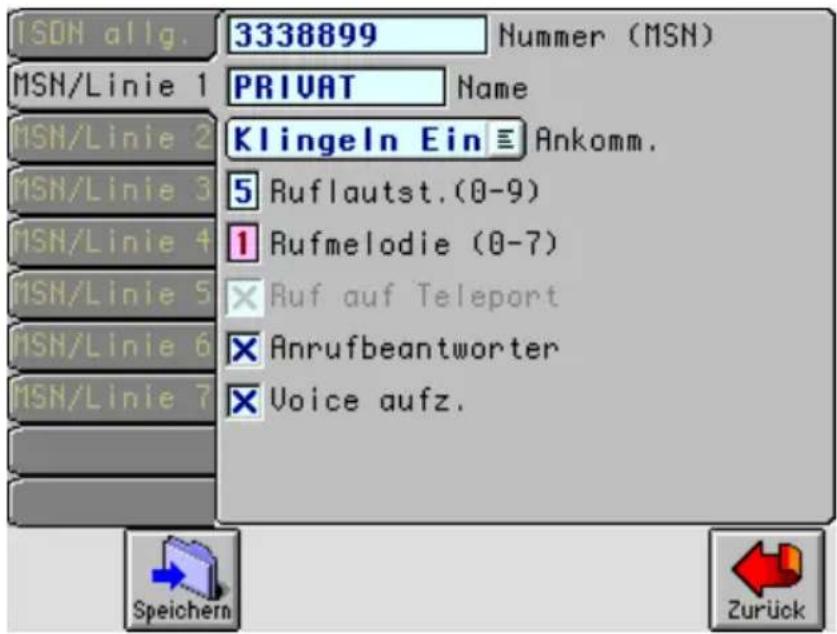
Geben Sie die Rufnummer dieser ISDN-Leitung in das Eingabefeld ein.
Bei abgehenden Gesprächen gibt der Habimat standardmässig die Rufnummer der Linie 1 mit. Wollen Sie eine andere Rufnummer (Linie 2 bis Linie 7) übermitteln, müssen Sie vor der Wahl die entsprechend programmierte Funktionstaste drücken (siehe Kapitel Funktionstasten Seite 91).
Name
Geben Sie den Namen dieser ISDN-Leitung in das Textfeld ein (z.B. Verkauf).

Hinweis
Füllen Sie dieses Feld unbedingt aus. Die Namen der ISDN-Linien werden für weitere Einstellungen wieder verwendet.
Ankommend
Wählen Sie die Klingelart bei einem ankommenden Gespräch auf dieser ISDN-Linie.
Klingeln Ein: Der Habimat klingelt normal.
Klingeln Aus: Der Habimat klingelt nicht.
10 Sek: Der Habimat klingelt mit einer Verzögerung von 10 Sekunden.
20 Sek: Der Habimat klingelt mit einer Verzögerung von 20 Sekunden.
Aus: Der Habimat nimmt auf dieser Linie keine Anrufe entgegen (nur abgehende Gespräche möglich).
Ruflautstärke
Rufmelodie
Ruf auf Teleport (Cordless Telefon)
Anrufbeantworter
Voice aufzeichnen
Geben Sie die Ruflautstärke für diese ISDN-Linie ein (0 = Minimum; 9 = Maximum).
Wählen Sie die Rufmelodie für diese ISDN-Linie (0 - 9).
Setzen Sie ein Kreuz, wenn ankommende Gespräche auf dieser ISDN-Linie über den Teleport geschläuft werden sollen (Nur möglich, wenn Xpac Teleport in Ihrem Habimat eingebaut ist).
Setzen Sie ein Kreuz, wenn Sie den Anrufbeantworter für diese ISDN-Linie aktivieren wollen.
Setzen Sie ein Kreuz, wenn Sie Gespräche auf dieser ISDN-Linie aufzeichnen wollen.
Drücken Sie Speichern die Einstellungen zu speichern.
Auf diese Weise können Sie maximal sieben ISDN-Linien Ihren Bedürfnissen anpassen.
Generelle Einstellungen
Datum/Zeit
- Menu drücken.
- drücken.
- Mit Taste auf die gewünschte Stelle fahren.
- Änderung eintippen.
- drücken. Speichern
Taxzählung
Taxtotal zurück- setzen
Taxeinheit ändern
Der Gebührenzähler des Habimat wertet die Taximpulse des Telefonnetzes aus. Ihr Habimat zeigt die aufgelaufenen Gebühren für das momentane Gespräch sowie das Gesamt-total.
- Menu drücken.
- drücken
- drücken Tax total zurücksetzen
- drücken.
- Menu drücken.
- drücken
- drückenp Taxeinheit
- Eingabe über Tastatur (Schweiz : 0010 = 10 Rp.)
- drücken.
Passwortschutz
wenn anwesend
- Menu drücken.
- drücken.
text_image
Speicher Datum/Zeit Einstell. ISDN... Passwortschutz (wenn anwesend): Transfers Ändern Voice abspielen Anrufsliste Anrufbeantworter Anrufbe. 1 Schützen ab Seite: 4 (2-5) Anrufbe. 2 Funkt.tast. Neues Passwort Diverses Ein/Aus Speichern Zurückwenn abwesend
text_image
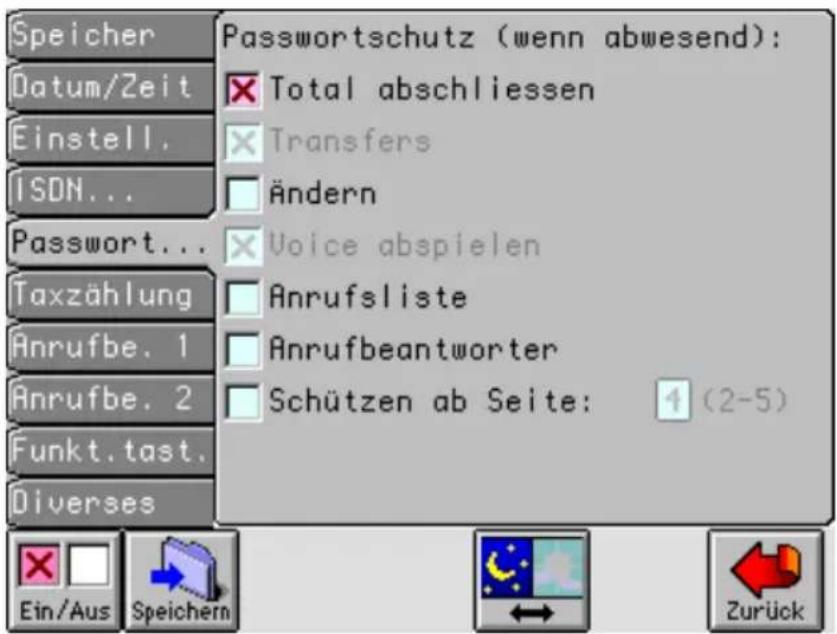
Speicher Datum/Zeit Einstell. ISDN... Password... Taxzählung Anrufbe. 1 Anrufbe. 2 Funkt.tast. Diverses Passwortschutz (wenn abwesend): Total abschliessen Transfers Ändern Voice abspielen Anrufsliste Anrufbeantworter Schützen ab Seite: 4 (2-5) Ein/Aus Speichern ZurückMit dem Softkey bzw. gelingt man von der einen zur anderen Einstellung.
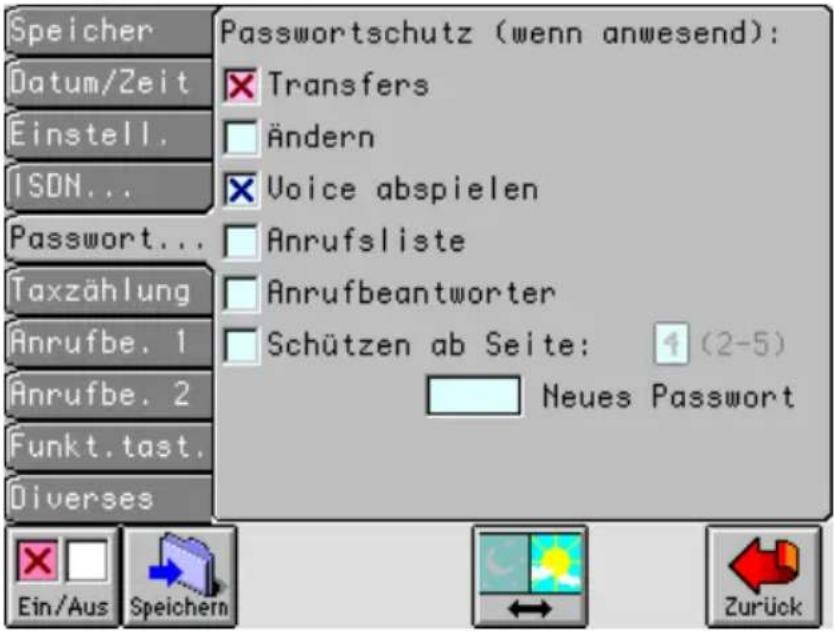
| anwesend | Alle hier angekreuzten Bereiche sind mittels Passwort geschützt auch wenn der Habimat nicht blockiert ist. (z.B. tagsüber, wenn Sie aber nicht immer an ihrem Arbeitsplatz sind.) |
| abwesend | Alle hier angekreuzten Bereiche sind mittels Passwort geschützt sobald Sie den Habimat blockiert haben. (z.B. abends, wenn Sie Ihren Arbeitsplatz verlassen haben.) |
| Total abschliessen | Falls angekreuzt, sind an ihrem Habimat keine Manipulationen möglich ohne Passwort. |
| Transfers | Falls angekreuzt, können Datenübertragungen nur mittels Passwort ausgelöst werden. |
| Ändern | Falls angekreuzt, können Zustandsänderungen, Eintragungen und Einstellungen nur mittels Passwort ausgeführt werden. |
| Voice abspielen | Falls angekreuzt, können die Voice-Aufzeichnungen nur mittels Passwort abgespielt werden. |
| Anrufsliste | Falls angekreuzt, kann die Anrufsliste nur mittels Passwort angesehen werden. |
| Anrufbeantworter | Falls angekreuzt, können Sie beim Anruf-beantworter nur mittels Passwort Einstellungen ändern oder Meldungen hören. |
| Schützen ab Seite | Falls angekreuzt, ist der Zugriff z.B. ab Seite 4 jeder Karte nur mittels Passwort möglich.(Im Textfenster kann die Seitennummer zwischen 2 und 5 gewählt werden.) |
Passwort eingeben
Um die von Ihnen gewählten Teil-Funktionen vor unbefugtem Zugriff zu schützen oder um Ihren Habimat ganz "abzuschliessen", geben Sie Ihr Passwort ein.
- Menu drücken.
- drücken.
- drücken. Neues Passwort
- Tippen Sie Ihr Passwort ein (max. vier Zeichen).
- drücken. Speichern
- Passwort bestätigen durch erneute Eingabe.
- drücken. Speichern
Wichtig!
Merken Sie sich Ihr Passwort!
Ohne Passwort können Sie das Gerät nicht mehr deblockieren.
Passwort entfernen
Das zu entfernende Passwort muss dabei bekannt sein!
- Menu drücken.
- drücken.
- Tippen Sie das zu entfernende Passwort ein.
Blockieren des Gerätes
Blockieren
Deblockieren
- drücken.
- drücken. Neues Passwort
- Um Ihr Passwort zu löschen, drücken Sie viermal die Leertaste (Space).
- drücken. Speichern
- Zur Bestätigung drücken Sie erneut viermal die Leertaste (Space).
- drücken.
Nach dem Entfernen des Passwortes sind wieder sämtliche Funktionen und alle gespeicherten Informationen des Gerätes für alle frei zugänglich!
Nachdem Sie Ihr persönliches Passwort eingetippt haben, können Sie das Gerät in allen Funktionen vor unbefugten Eingriffen schützen, indem Sie es blockieren.
gedrückt halten und drücken.
Hinweis
Der Schlüssel im Grundbild gibt an, dass das Gerät blockiert ist.
- Drücken Sie eine beliebige Buchstaben- taste.
- Tippen Sie Ihr Passwort ein.
- drucken.
Sie wollen telefonieren
text_image
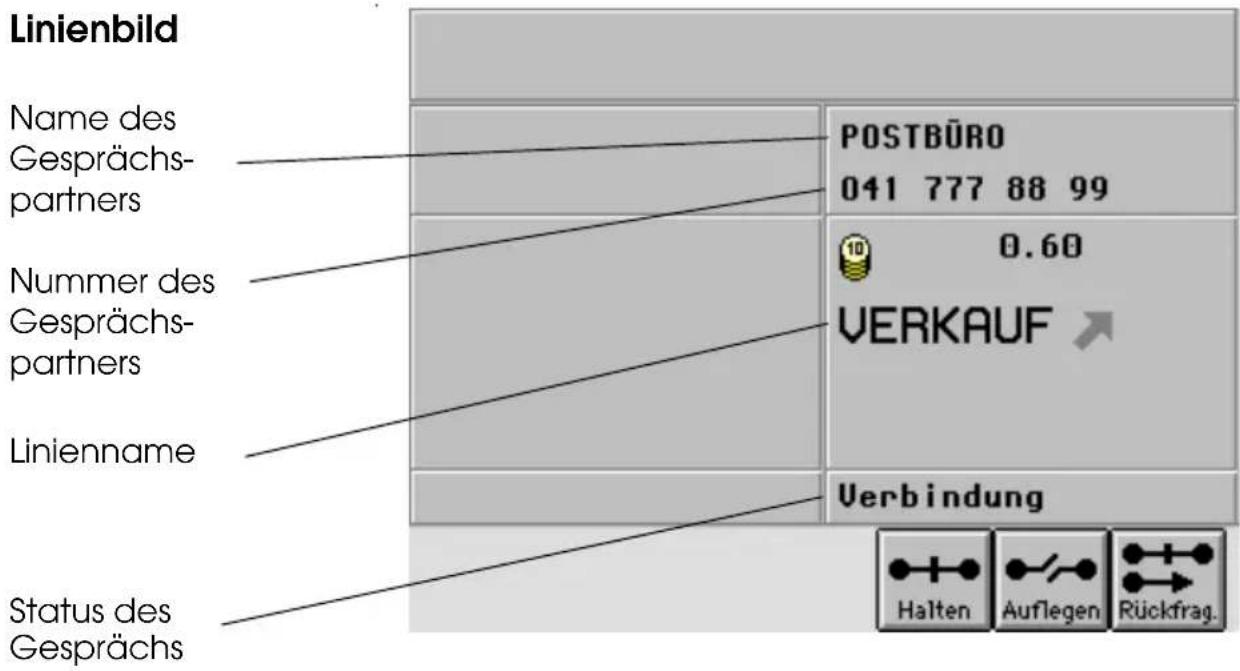
Linienbild Name des Gesprächs- partners Nummer des Gesprächs- partners Liniename Status des Gesprächs POSTBÜRO 041 777 88 99 0.60 VERKAUF Verbindung Halten Auflegen Rückfrag.Wenn Sie telefonieren, erscheint auf dem Bildschirm das Linienbild. Das Linienbild zeigt die Nummer Ihres Gesprächspartners und, sofern in Ihrem Habimat gespeichert, auch den Namen Ihres Gesprächspartners.
Zusätzlich informiert Sie das Linienbild über den Namen der ISDN-Linie, auf der Sie telefonieren und über den aktuellen Status des Gesprächs.
Wenn die Rufnummer im Linienbild in Klam- mern steht, hat Ihr Gesprächspartner den Anruf umgeleitet. Die Rufnummer in Klammern ist die Nummer jenes Teilnehmers, der den Anruf entgegengenommen hat (Connected Line Identification Presentation COLP).
Bei der Wahl ab Speicher erscheint das Linienbild, wenn Sie nach der Wahl die Taste
Stop drücken.
Gespräch beginnen
Zum Beginnen eines Telefongesprächs haben Sie verschiedene Möglichkeiten:
- Sie heben den Hörer
• oder Sie drücken (Freisprechen)
• oder Sie drücken (externes Gespräch)
• oder Sie drücken (influmes Gespräch)
| 0.00 VERKAUF ↗ | |
| abgehend |
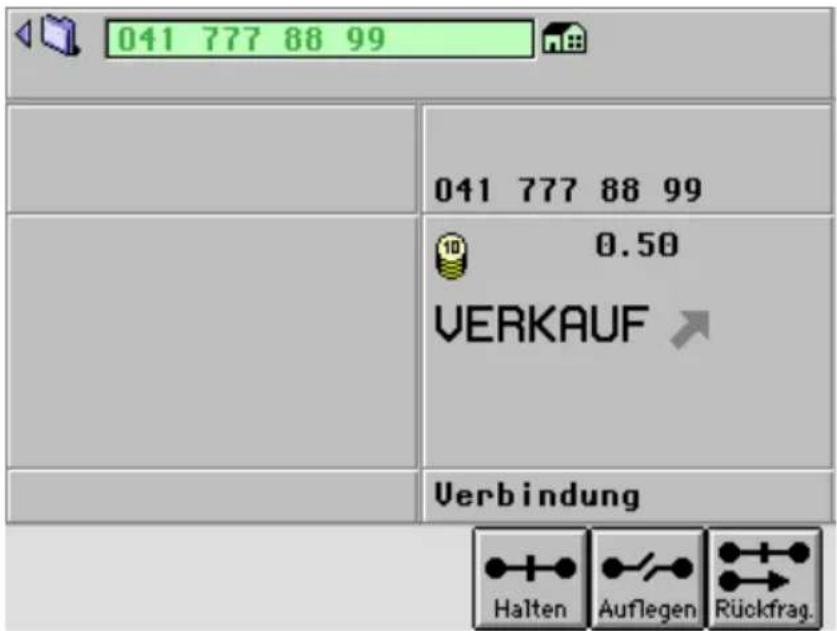
Geben Sie jetzt die Telefonnummer ein. Sobald sich Ihr Gesprächspartner meldet, erhalten Sie folgende Anzeige:
text_image
041 777 88 99 041 777 88 99 0.50 VERKAUF Verbindung Halten Auflegen Rückfrag.Wählen mit den Funktionstasten
-
Drücken Sie die entsprechende Funktions- taste.
-
Heben Sie den Hörer oder sprechen Sie frei.
Wählen aus einer Karte
-
Tippen Sie den Anfang eines Namens ein (Einen oder mehrere Buchstaben). Die Liste mit den übereinstimmenden Namensanfängen erscheint auf dem Bildschirm.
-
Drücken Sie die entsprechende Zeilentaste.
-
Heben Sie den Hörer oder sprechen Sie frei.
Wählen aus der Anrufsliste
-
Drücken Sie, um die Anrufsliste aufzurufen.
-
Drücken Sie die entsprechende Zeilentaste.
-
Drücken Sie .
-
Heben Sie den Hörer oder sprechen Sie frei.
Wahlrepetition
-
Drücken Sie Rep, um die zuletzt gewählte Nummer erneut zu wählen.
-
Heben Sie den Hörer oder sprechen Sie frei.

Hinweis
Weitere Möglichkeiten zum Erreichen besetzter Gesprächspartner sehen Sie auch Kapitel Automatischer Rückruf bei besetzt ab Seite 56.
Anonym wählen
- Drücken Sie

nächsten Gesprächen Ihre Rufnummer- erkennung unterdrücken möchten.
Im Grundbild erscheint das Symbol

Das Symbol bleibt solange angezeigt, wie die Funktion "Anonym" aktiviert ist.
- Beginnen Sie Ihr Telefongespräch.

Hinweise
Sie können die Rufnummererkennung nur unterdrücken, wenn Sie in den allgemeinen ISDN-Einstellungen die Funktion CLIR aktiviert haben.
Die Unterdrückung der Rufnummererkennung bleibt so lange aktiviert, bis Sie sie mit dem gleichen Softkey wieder ausschalten.
Der Zusatzdienst "CLIR pro Anruf" muss in einigen Ländern kostenpflichtig abonniert werden.
Wahlvorbereitung (wie bei Handies)
Auf dem Display muss das Grundbild (Kalender) sichtbar sein. Dies erreichen Sie durch Drücken der Taste Stop.
- Tippen Sie die gewünschte Nummer ein
(Korrektur mit ⏻ möglich).
- Drücken Sie

ner Anruf) oder

(Interner Anruf).
Sie werden angerufen
Linienbild
Name des Anrufenden
Nummer des Anrufenden
Linienname
Status des Anrufs
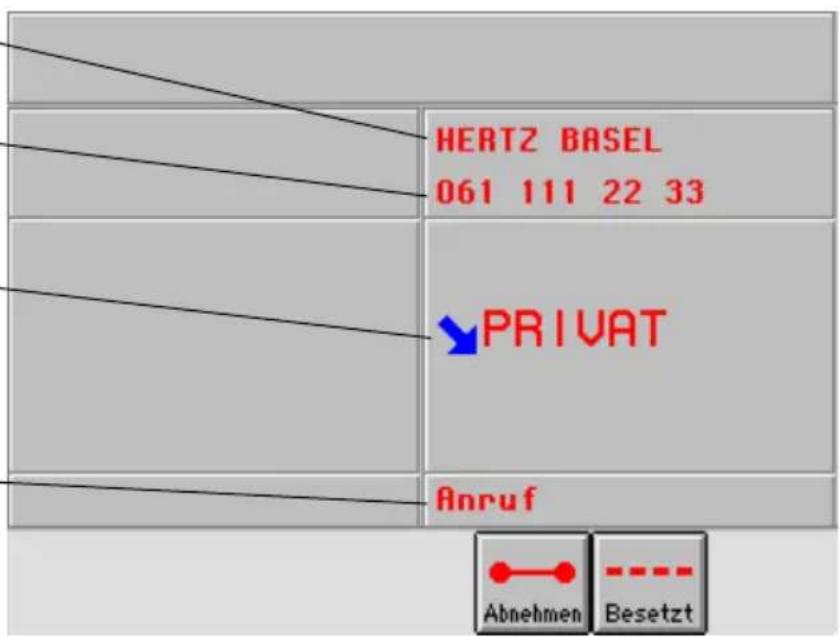
Der Habimat signalisiert einen ankommenden Anruf akustisch und optisch:
text_image
HERTZ BASEL 061 111 22 33 PRIVAT Anruf Abnehmen BesetztMit dem Anruf wird der Anrufer identifiziert. Der Habimat zeigt:
• die Telefonnummer des Anrufenden.
- den Namen der Karte, auf der die Rufnummer des anrufenden Teilnehmers gespeichert ist.
Der Anrufer kann nicht identifiziert werden, wenn:
- vom Telefonnetz keine Identifikation verfügbar ist (Auslandgespräche).
- der Anrufende die Rufnummererkennung unterdrückt hat.
Zusätzlich informiert Sie das Linienbild über den Namen der ISDN-Linie, auf der der Anruf angekommen ist und über den aktuellen Status des Anrufs.
Gespräch entgegennehmen
Zum Entgegennehmen des Telefongesprächs haben Sie verschiedene Möglichkeiten:
- Sie heben den Hörer
• oder Sie drücken (Fretsprechen) - oder Sie drücken (Freisprechen).
Sobald Sie den Anruf beantworten, erhalten Sie folgende Anzeige:
| HERTZ BASEL 061 111 22 33 | |
| PRIVAT | |
| Verbindung | |
| Halten Auflegen Rückfrag. | |
Gespräch abweisen
Drücken Sie 🟢 wenn Sie das ankommende Gespräch nicht entgegennehmen möchten.
Der Anrufende hört, abhängig von der Zentrale, entweder das Besetztzeichen oder eine gesprochene Mitteilung, dass Sie nicht erreichbar sind.
Während Sie telefonieren
Umschalten von Hörerbetrieb auf Freisprechen
Drücken Sie die Taste und halten Sie sie gedrückt, bis Sie den Hörer aufgelegt haben.
Umschalten von Freisprechen auf Hörerbetrieb
Nehmen Sie während dem Freisprechen den Hörer ab.
Lautsprecher zuschalten
Drücken Sie während Sie mit dem Hörer telefonieren. Die LED wechselt von grün auf rot.
Mikrofon stummschalten
Drücken Sie © Die LED blinkt entweder grün bei Hörerbetrieb oder rot beim Freisprechen.
Lautstärke verstellen
Drücken Sie während des Gesprächs die Tasten oder, um die Lautstärke zu verändern.

Hinweis
Weitere Informationen zur Einstellung der Lautstärke finden Sie im Abschnitt Bedienung auf Seite 23.
Mehrere Gespräche führen
Gespräch halten

-
drücken, um ein Gespräch zu halten. Das Mikrofon wird dabei stummgeschaltet. Die Verbindung bleibt erhalten.
-
Drücken Sie des entsprechenden Gesprächs, um es wieder zu aktivieren.
Rückfrage machen

- Drücken Sie während eines Gesprä- ches, um eine Rückfrage zu machen. Die momentan aktive Verbindung geht während der Rückfrage automatisch in Haltung.
-
Wählen Sie die Nummer für Ihre Rückfrage und führen Sie das Gespräch.
-
Drücken Sie , um die Rückfrage zu beenden.
-
Drücken Sie des Gesprächs, zudem Sie zurückkehren wollen.
Makeln
Wenn Sie mehrere Verbindungen erstellt haben, können Sie abwechselnd mit den Gesprächspartnern sprechen (makeln).
- Drücken Sie des Gesprächs, das Sie aktivieren wollen. Alle anderen Gespräche bleiben oder gehen in Haltung.
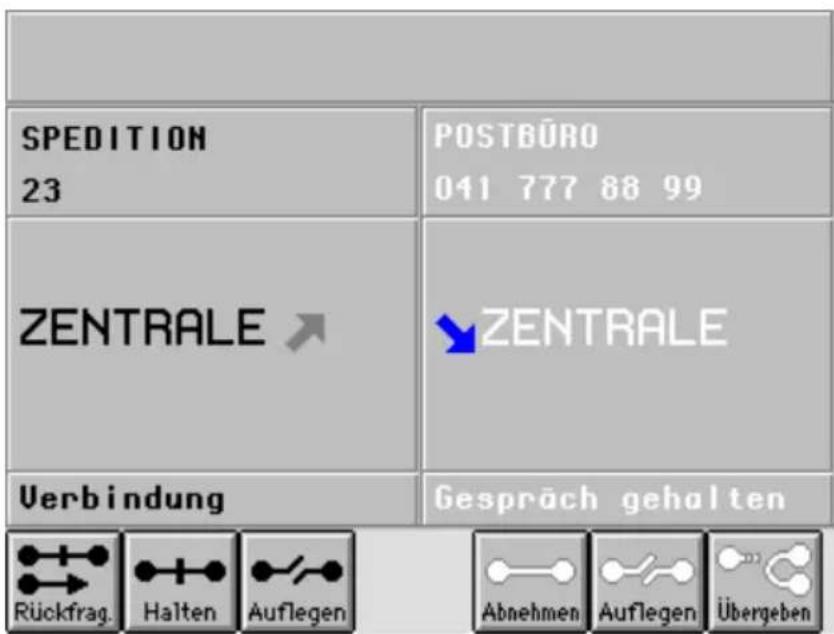
Gespräche übergeben
Sie wollen z. B. einen externen Anruf an eine interne Nummer weiterverbinden.
- Sie sprechen mit dem externen Anrufer.
- Drücken Sie . Rückfrag.
- Wählen Sie die gewünschte interne Nummer.
- Drücken Sie , wenn der interne Teilnehmer bereit ist, das Gespräch zu übernehmen.
text_image
SPEDITION 23 POSTBÜRO 041 777 88 99 ZENTRALE ↗ ZENTRALE Verbindung Gespräch gehalten Rückfrag. Halten Auflegen Abnehmen Auflegen Übergeben
Hinweis
Mit dem Softkey übergeben verbinden Sie immer das aktive mit dem zuletzt gehaltenen Gespräch.
Gespräch abweisen
Drücken Sie Besetzt Wenn Sie ein zusätzlich ankommendes Gespräch nicht entgegennehmen möchten.
Der Anrufende hört, abhängig von der Zentrale, entweder das Besetztzeichen oder eine gesprochene Mitteilung, dass Sie nicht erreichbar sind.
Gespräch parken
Sie können eine bestehende Verbindung während maximal drei Minuten parken, um das Gespräch von einem anderen Gerät aus weiterzuführen. Nach drei Minuten wird ein geparktes Gespräch abgebrochen.
- Halten Sie

gedrückt und drücken Sie
®, um ein Gespräch zu parken und wieder zu "entparken".
Linienbilder blättern
Falls Sie in den ISDN-Einstellungen (siehe Seite 27) mehr als zwei Gespräche zur gleichen Zeit zulassen, erscheint ab dem dritten gleich-
zeitigen Gespräch dieser Softkey 📄Wenn
Sie ihn drücken, zeigt der Habimat das nächste Linienbild mit den weiteren Gesprächen.
Gespräche beenden
Ein Gespräch beenden
Wenn Sie nur ein Gespräch führen und dieses beenden möchten, haben Sie mehrere Möglichkeiten:
- Legen Sie den Hörer auf, falls Sie mit dem Hörer telefoniert haben.
- oder drücken Sie, falls sie freigesprochen haben.
- oder drücken Sie .

Mehrere Gespräche beenden
Wenn Sie mehrere Gespräche führen und eines oder mehrere davon beenden möchten, gehen Sie wie folgt vor:
- Drücken Sie
beenden möchten.

- Wiederholen Sie den Schritt 1 für jedes zu beendene Gespräch.

Hinweis
Wenn Sie mehrere Gespräche führen und den Hörer auflegen oder 📄flücken, beenden
Sie nur die momentan aktive Verbindung, nicht aber die gehaltenen Gespräche. Sie werden akustisch darauf aufmerksam gemacht, dass noch weitere Verbindungen bestehen. Beenden Sie auch diese wie oben beschrieben.
Anrufe umleiten
text_image
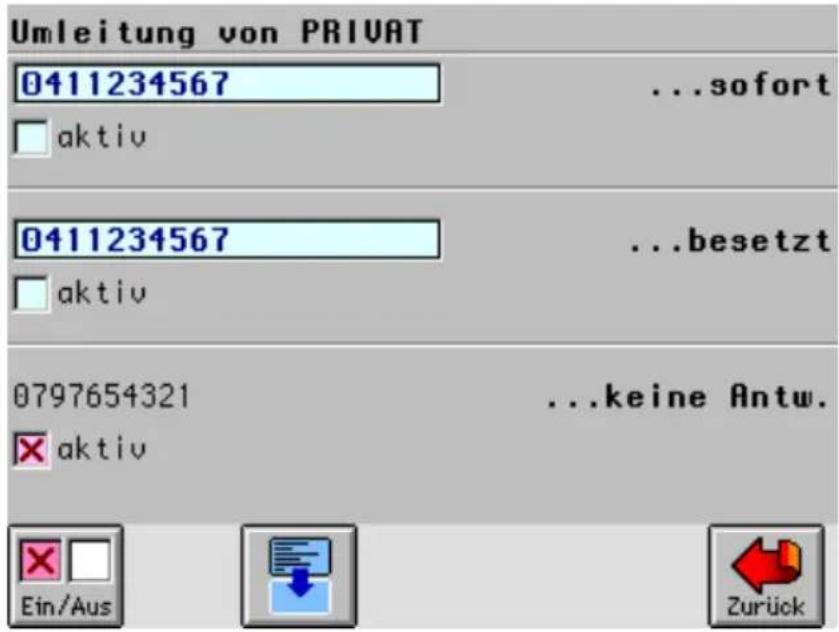
Umleitung von PRIVAT 0411234567 ...sofort □ aktiv 0411234567 ...besetzt □ aktiv 0797654321 ...keine Antw. × aktiv Ein/Aus ZurückIhr Habimat bietet zusammen mit Ihrer Teilnehmervermittlungsanlage die Möglichkeit, Anrufe auf eine andere Rufnummer umzuleiten.
Das abgebildete Beispiel zeigt die Einstellungen für die Umleitung aller nicht beantworteter Anrufe der Linie "Privat" auf die Nummer 079 765 43 21.
Sie können die Umleitungen für jede ISDN-Linie separat programmieren.
Die Rufnummern, die Sie in Ihrem Habimat als Umleitungsziel programmieren, werden in der Teilnehmervermittlungsanlage gespeichert.

Hinweis
Sie können nur dann Anruf-Umleitungen programmieren, wenn Sie in den Einstellungen "ISDN allgemein" die Funktion "Umleitung" eingeschaltet haben (Seite 30).
Anruf-Umleitungen programmieren
-
Drücken Sie . Umleiten
-
Wählen Sie mit den Softkeys oder die ISDN-Linie aus, für die Sie Anruf-Umleitungen programmieren möchten.
-
Drücken Sie .○...sofort
-
Tippen Sie die Telefonnummer des Umleitungszieles für sofortiges Umleiten ein.
-
Wiederholen Sie die Schritte 3 und 4 für die Umleitungsziele bei "besetzt" und "keine Antwort". Für alle drei Situationen können Sie unterschiedliche Nummern definieren.
-
Drücken Sie Stop, um in das Grundbild zurückzukehren.
Anruf-Umleitungen aktivieren
- Drücken Sie

- Wählen Sie mit den Softkeys


die ISDN-Linie aus, für die Sie die
Anruf-Umleitung aktivieren möchten.
-
Drücken Sie für die Umleitungsart, die Sie aktivieren möchten.
-
Drücken Sie , um die Umleitung zu aktivieren.
-
Drücken Sie Stop, um in das Grundbild zurückzukehren.
Im Grundbild signalisiert das Umleitungs-Symbol, welche Umleitungsart Sie aktiviert haben:
Das Symbol zeigt, dass keine Umleitungen aktiv sind.
Das Symbol Zeigt, dass Gespräche von einer oder mehreren ISDN-Linien bei "besetzt" oder "keine Antwort" umgeleitet werden.
Das Symbol blinkt, wenn Sie Gespräche von einer oder mehreren ISDN-Linien sofort umleiten.
Dreierkonferenzen
Dreierkonferenz einberufen
text_image
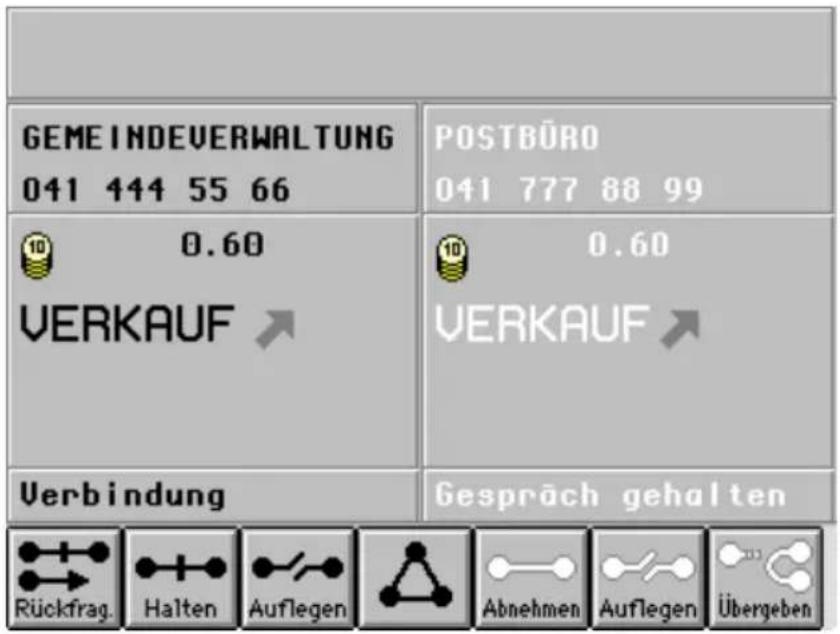
GEME INDEVERWALTUNG 041 444 55 66 POSTBÜRO 041 777 88 99 0.60 VERKAUF 0.60 VERKAUF Verbindung Gespräch gehalten Rückfrag. Haften Auflegen Abnehmen Auflegen ÜbergebenIhr Habimat bietet die Möglichkeit, auf einfache Art Dreierkonferenzen einzuberufen.
- Rufen Sie den ersten Konferenzpartner an. Warten Sie, bis er Ihren Anruf beantwortet.
- Drücken Sie „Rückfrage“ eine Rückfrage zu Ihrem zweiten Konferenzpartner zu machen. Ihr erstes Gespräch geht dabei automatisch in Haltung. Warten Sie, bis der zweite Konferenzpartner Ihren Anruf beantwortet.
- Drücken Sie , um Ihre beiden
Gesprächspartner und Sie selbst mit der Konferenzschaltung zu verbinden.
Rückfragen während Dreierkonferenzen
Während einer Dreierkonferenz haben Sie die Möglichkeit, zu einer vierten Person, die sich nicht an der Dreierkonferenz beteiligt, eine Rückfrage zu machen.
- Drücken Sie, um das Gespräch eines Konferenzteilnehmers zu halten.
- Drücken Sie beim Gespräch des verbleibenden Konferenzteilnehmers, um die Rückfrage mit der vierten Person zu beginnen. Damit geht auch dieses Gespräch in Haltung.
- Führen Sie die Rückfrage durch.
- Drücken Sie beim Gespräch der Rückfrage, um die Rückfrage zu beenden.
- Drücken Sie bei einem der gehaltenen Gespräche der Konferenzteilnehmer.
- Drücken Sie , um Ihre beiden Gesprächspartner und Sie selbst wieder mit der Konferenzschaltung zu verbinden.
Dreierkonferenz beenden
Sie und Ihre Konferenzteilnehmer beenden ein Konferenzgespräch wie Sie ein übliches Telefongespräch beenden durch Auflegen des Hörers, durch Drücken von ☐Wenn Sie freigesprochen haben oder durch Drücken

Automatischer Rückruf bei besetzt
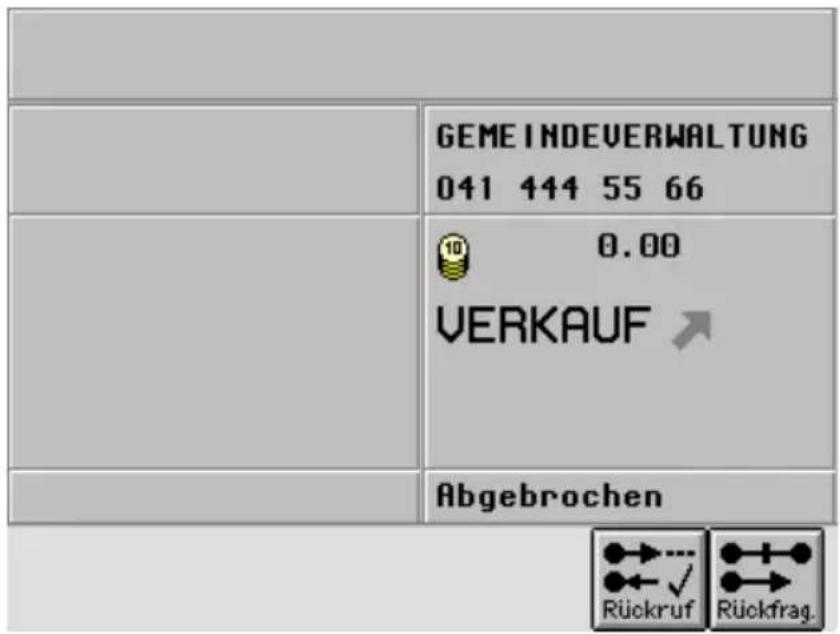
Sie rufen eine Person an, die besetzt ist. Sie können nun einen automatischen Rückruf anmelden. Sobald Ihr Gesprächspartner wieder erreichbar ist, hören Sie ein akustisches Signal (Completion of Calls to Busy Subscriber CCBS).
text_image
GEME INDEVERWALTUNG 041 444 55 66 0.00 VERKAUF Abgebrochen Rückruf Rückfrag.-
Sie hören bei Ihrem Anruf das Besetztzeichen.
-
Drücken Sie , um den automatischen Rückruf zu aktivieren. Der Habimat bestätigt mit der Meldung "CCBS aktiviert", dass der Rückruf aktiviert ist.
-
Legen Sie den Hörer auf oder drücken Sie
-
Sobald Ihr Gesprächspartner wieder erreichbar ist, hören Sie ein akustisches Signal.
-
Heben Sie den Hörer oder drücken Sie 📞, um den Rückruf zu beantworten. Ihr Gesprächspartner hört nun einen Rufton und kann Ihren Anruf beantworten.

Hinweise
Anrufe, bei denen Sie einen automatischen Rückruf erwarten, sind in der Anrufsliste mit dem Symbol gekennzeichnet. Zusätzlich erscheint dieses Symbol auch im Grundbild.
Ein programmierter Rückruf bleibt während zirka 40 Minuten aktiv.
Die Funktion "Automatischer Rückruf bei besetzt" funktioniert nicht in allen Installationen.
Wenn Sie den automatischen Rückruf nicht anmelden können, meldet der Habimat "CCBS abgewiesen".
Nachrichten übermitteln
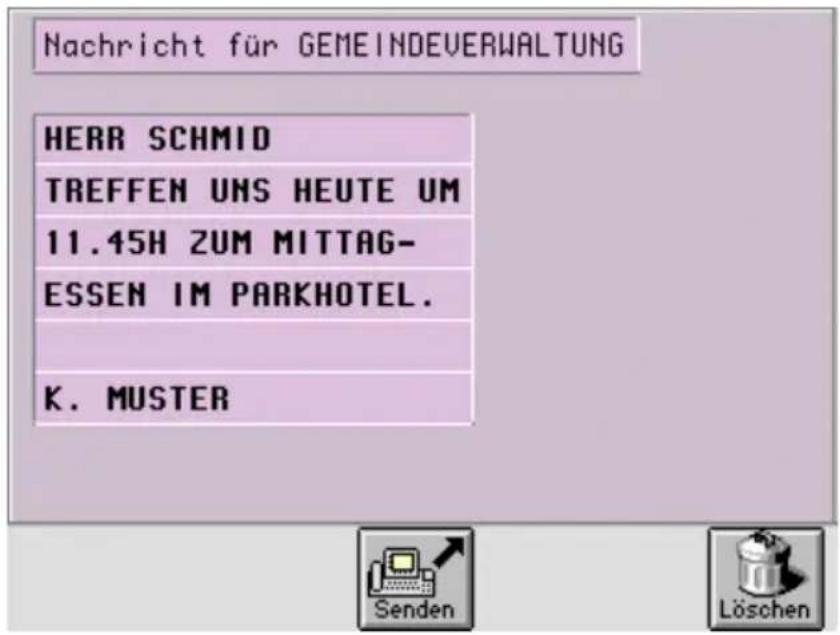
Mit dem ISDN-Zusatzdienst "User to User Signalling UUS1" haben Sie die Möglichkeit, Ihrem Gesprächspartner eine schriftliche Nachricht zu übermitteln oder Nachrichten zu empfangen.
text_image
Nachricht für GEME INDEVERWALTUNG HERR SCHMID TREFFEN UNS HEUTE UM 11.45H ZUM MITTAG- ESSEN IM PARKHOTEL. K. MUSTER Senden LöschenNachrichten senden
- Rufen Sie die Karte des gewünschten Nachrichtenempfängers auf oder erstellen Sie eine neue Karte.


-
Tippen Sie die zu übermittelnde Nachricht in das Textfeld. Wechseln Sie mit den Zeilentasten von einer Zeile zur nächsten.
-
Drücken Sie . Der Nachrichten-
empfänger wird jetzt angerufen und die Nachricht übermittelt.

Hinweis
Um die Nachricht zu empfangen, braucht der Empfänger Ihren Anruf nicht zu beantworten.
Nachrichten lesen
Nachricht von GEMEINDEVERWALTUNG
HERR MUSTER
GEHT IN ORDNUNG.
BIS BALD
F. SCHMID

- Drücken Sie, um die Anrufsliste aufzurufen.
- Anrufe mit einer Nachricht sind in der Anrufsliste mit dem Symbol gekennzeichnet. Wählen Sie mit den Zeilentasten den Anruf, dessen Nachricht Sie lesen wollen.
- Drücken Sie , um die Nachricht zu lesen.
- Drücken Sie , um zur Anrufsliste oder Stop , um in das Grundbild zurückzukehren.
Namen und Nummern speichern
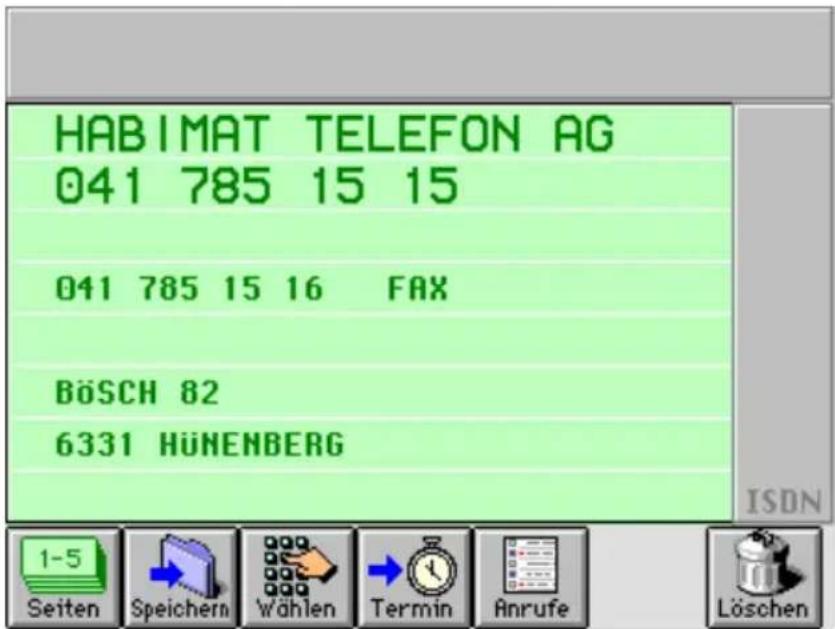
Sie können in Ihrem Habimat eine Kartei mit häufigen Gesprächspartnern, ihren Telefonnummern und weiteren, wichtigen Informationen anlegen.
text_image
HABIMAT TELEFON AG 041 785 15 15 041 785 15 16 FAX BÖSCH 82 6331 HÜNENBERG ISDN 1-5 Seiten Speichern Wählen Termin Anrufe Löschen- Ein Karteneintrag besteht grundsätzlich aus einem Namen und einer Telefonnummer.
- Auf der ersten Zeile kann der Name mit maximal 20 Zeichen dargestellt werden.
- Auf der zweiten Zeile können Sie die Telefonnummer mit maximal 20 Ziffern eintragen.
- Ab der dritten Zeile können Sie bis zu sechs Zeilen Daten, Informationen oder weitere Telefonnummern (maximal 30 Zeichen pro Zeile) eintragen.
- Eine Karte besteht aus maximal fünf Seiten.
Abspeichern neuer Namen
- Pr drücken.
- Namen eintippen, drücken
- Telefonnummer eintippen, drücken.
- Tippen Sie auf den folgenden Zeilen Bemerkungen oder weitere Angaben ein.
- drücken.
Weitere Telefonnummern
Anstelle einer Bemerkung können Sie weitere Telefonnummern und die dazugehörigen Namen von Personen eingeben. Dabei muss die Telefonnummer zwingend am Anfang jeder Zeile stehen.
Interne Telefonnummer
Fügen Sie einer internen Telefonnummer einen Bindestrich (-) an. Dazu gedrückt halten und L drücken (z.B. 317- MÜLLER INTERN
Weitere Seiten
1-5 Seiten drücken und Softkey der gewünschten Seite drücken.
Direkte Wahl nach Abspeichern
Unmittelbar nach dem Abspeichern können Sie die Nummer dieser Karte direkt wählen: Drücken Sie dazu Rep. Ihr Habimat wählt dabei immer die Hauptnummer in der Kopfzeile der Karte.
Namen speichern während Sie telefonieren
Oft ist es wünschenswert, dass man die Nummer der angerufenen Person gleich in einer Karte speichern möchte. Dies ist auch die einfachste Art, neue Namen zu speichern.

Hinweis
Lassen Sie den Hörer aufgelegt, bis sich Ihr Gesprächspartner über den Lautsprecher meldet.
- drücken.
- Tippen Sie die gewünschte Rufnummer ein (ohne "0" für die Amtsvorwahl).
- drücken 041 777 88 99
(während oder nach dem Gespräch). Der Habimat öffnet eine leere Karte. - Tippen Sie den zur Nummer gehörenden Namen ein.
- drücken. Speichern
Telefonieren ab Speicher

Hinweis
Lassen Sie den Hörer aufgelegt, bis sich Ihr Gesprächspartner über den Lautsprecher meldet.
Direkte Wahl
- Tippen Sie den Anfang des Namens ein (Einen oder mehrere Buchstaben).
- Drücken Sie die entsprechende Zeilentaste.
Indirekte Wahl
Zuerst die Karte ansehen, dann wählen.
- Tippen Sie den Anfang des Namens ein (Einen oder mehrere Buchstaben).
- drücken.
- Drücken Sie die entsprechende Zeilentaste.
- drucken.

Hinweis
Die direkte und indirekte Wahl funktioniert nur wie hier beschrieben, wenn Sie im Menü "Einstellungen" die Funktion "Sofort wählen" eingeschaltet haben.
Weitere Telefon- nummern in einer Karte wählen
-
Tippen Sie den Anfang des Namens ein. (Einen oder mehrere Buchstaben)
-
drücken. Sehen
-
Drücken Sie die entsprechende Zeilentaste.
-
Drücken Sie die Zeilentaste, hinter der die gewünschte Telefonnummer steht, zweimal.

Hinweis
Dies funktioniert nur, falls keine Buchstaben vor der Telefonnummer stehen.
Karten-Speicher durchsehen
Sie haben verschiedene Möglichkeiten, nach einem bestimmten Namenseintrag im Habimat zu suchen:
Gruppenweises Durchsuchen
Tippen Sie den Buchstaben ein, ab dem Sie zu suchen beginnen wollen.
Anzeige der vorangegangenen Namengruppe
Drücken Sie die Taste so oft, bis Sie den gesuchten Eintrag sehen.
Anzeige der nachfolgenden Namengruppe
Drücken Sie die Taste so oft, bis Sie den gesuchten Eintrag sehen.
Kartenweises Durchsuchen
Bringen Sie die Karte auf den Bildschirm, ab der Sie zu suchen beginnen wollen.
Anzeige der vorangegangenen Karte
Drücken Sie die Taste so oft, bis Sie den gesuchten Eintrag sehen.
Anzeige der nachfolgenden Karte
Drücken Sie die Taste so oft, bis Sie den gesuchten Eintrag sehen.
Karten selektieren
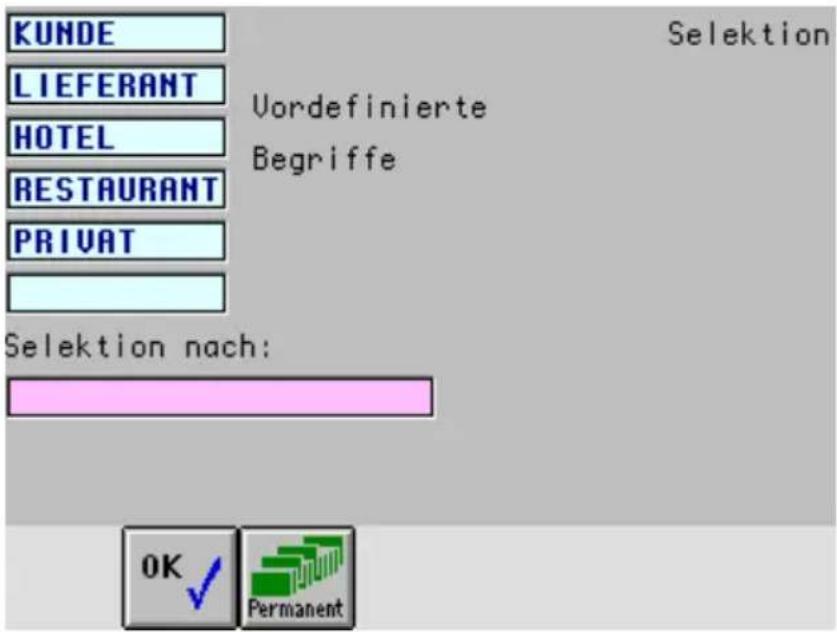
Die Karten-Selektion hat zwei Anwendungsmöglichkeiten:
- Auffinden einer Karte, deren Namenseintrag vergessen wurde. Geben Sie den Teil der Karte ein, den Sie kennen, z.B. Firmenname, Vorname, Ort oder ein Teil der Telefonnummer.
- Erstellen einer Liste von Karten in alphabetischer Reihenfolge, die einen gemeinsamen Suchbegriff oder ein gemeinsames Stichwort aufweisen wie z.B. "Hotel" oder "Kunde".
text_image
KUNDE LIEFERANT HOTEL RESTAURANT PRIVAT Selektion nach: OK ✓ Permanent Vordefinierte BegriffeSuchbegriff eingeben
- drücken.
- Suchbegriff eintippen.
- drücken.
Suche ab einem bestimmten Buchstaben
- drücken.
-
Suchbegriff eintippen.
-
drücken.
-
drucken.
-
Buchstabe eintippen, ab dem Sie suchen wollen.
Selektion "perma- nent" wieder ausschalten
- drücken.

Hinweis
Die Benützung des Softkeys "Permanent" mit einem entsprechenden Suchbegriff führt zwangsläufig zu einem eingeschränkten Zugriff auf die gespeicherten Daten. Aus diesem Grund wird die Funktion "Permanent" nach 10 Minuten automatisch ausgeschaltet.
Wenn ein Selektionsbegriff aktiviert ist, erscheint in der Anzeige rechts oben die Lupe.
Selektion nach vordefinierten Begriffen
Wenn Sie häufig die gleichen Suchbegriffe verwenden, können Sie sie im Selektionsmenü speichern.
Der Habimat wird mit vordefinierten Suchbegriffen ausgeliefert, nach denen Sie die Karteneinträge selektieren können.
-
drücken.
-
drücken zum nach einem vordefinierten Begriff zu suchen.
-
drücken.
Vordefinierte Suchbegriffe ergänzen
Sie können die Liste der vordefinierten Suchbegriffe ändern und ergänzen.
-
drücken.
-
drücken, um den entsprechenden Suchbegriff zu ändern oder zu ergänzen.
-
drücken.
Selektion ausschalten
- drücken.
Karteneintrag ändern
- Gewünschte Karte auf den Bildschirm bringen.
- Die zu ändernde Seite (1-5) anzeigen.
- Die entsprechende Zeilentaste drücken.
- Mit den Cursorstasten auf die zu ändernde Stelle fahren.
- Änderung eintippen.
- drücken.
Korrigieren (während der Eingabe)
drücken. Das Zeichen links des Cursors wird gelöscht.
Zeichen einfügen
- Cursor an die betreffende Stelle fahren.
- Shift gedrückt halten und drücken.
- Text eingeben.
Zeichen löschen
- Cursor auf das erste zu löscheide Zeichen stellen.
- Shift gedrückt halten und drücken.
Zeile auf Seite einfügen
Zeile auf Karte einfügen
Zeile auf Seite löschen
Zeile auf Karte löschen
-
Cursor auf die Zeile fahren, wo die neue Zeile entstehen soll.
-
Shift gedrückt halten und drücken.
(Die unterste Zeile der Seite wird gelöscht.)
-
Cursor auf die Zeile fahren, wo die neue Zeile entstehen soll.
-
Shift und gedrückt halten und drücken.

(Sämtliche nachfolgenden Zeilen werden seitenübergreifend um eine Zeile nach unten verschoben. Die unterste Zeile der Seite 5 wird gelöscht.)
-
Cursor auf die zu löschende Zeile fahren.
-
Shift gedrückt lassen und drücken.
(Die nachfolgenden Zeilen auf dieser Seite werden jeweils um eine Zeile nach oben verschoben.)
-
Cursor auf die zu löschende Zeile fahren.
-
Shift und gedrückt halten und drücken.

(Sämtliche nachfolgenden Zeilen werden seitenübergreifend um eine Zeile nach oben verschoben.)
Karte löschen
- Die zu löschende Karte auf den Bildschirm bringen.
- zweimal drücken.
Damit werden alle Seiten einer Karte gelöscht.
Speicherbelegung
- Menu drücken.
- drücken.
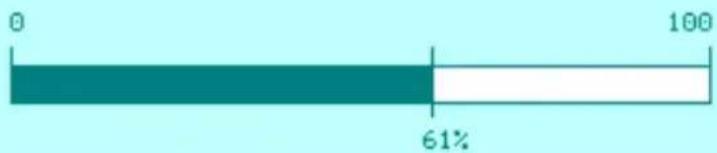
Speicherbelegung (750)
bar
| Category | Value (%) | |---|---| | Segment 1 | 100 | | Segment 2 | 61 |Speicherkapazität In
dieser Darstellung sehen Sie, wieviel Speicherplatz Ihres Habimats bereits belegt ist.
Die Anzahl der Karten, die Sie auf Ihrem Habimat speichern können, hängt von der durchschnittlich auf einer Karte gespeicherten Zeichenmenge ab.
Von der Grösse der nachfolgend aufgeführten Karte können Sie im Grundgerät 750 speichern.
HABIMAT TELEFON AG
041 785 15 15
041 785 15 16 FAX
BöSCH 82
6331 HÜNENBERG
Erweiterte Wahl-Funktionen
MFC-Code während eines Gesprächs senden
MFC-Code speichern
Ihr Habimat bietet die Möglichkeit, Ziffern im Mehrfrequenzcode (MFC) zu senden. MFC-Codes werden während eines Gesprächs als "Nachwahl" übermittelt. Sie können damit beispielsweise Ihren Anrufbeantworter fern-abfragen, automatische Ansagen beantworten oder eine Personensuchanlage aktivieren.
Während des Gesprächs die gewünschte Nachwahl mit den Zifferntasten eintippen.
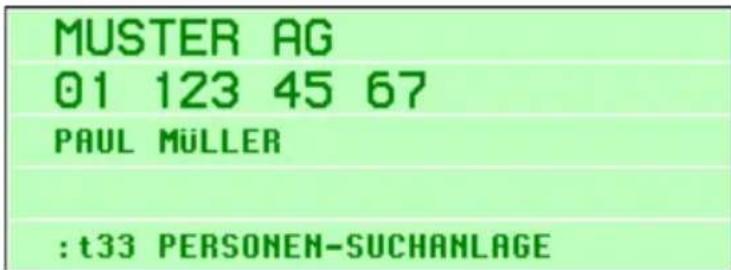
Um einen MFC-Code in einer Karte abzuspeichern, setzen Sie :t vor den Code.
- Karte aufrufen.
- Eine Zeilentaste drücken, um den Cursor auf die gewünschte Zeile zu setzen.
- gedrückt halten und
G drücken. - Shift gedrückt halten und T drücken (kleines t).
- Code eintippen.
- drücken.
Beispiel:
text_image
MUSTER AG 01 123 45 67 PAUL MÜLLER :t33 PERSONEN-SUCHANLAGEGespeicherten MFC-Code auslösen
Nachwahlbefehle
- Rufen Sie eine Karte mit einem gespeicherten MFC-Code auf.
- Drücken Sie die Zeilentaste mit dem MFC-Code zweimal.
MFC-Codes setzen sich aus verschiedenen Steuerzeichen zusammen. Die folgende Liste zeigt die Funktion der einzelnen Zeichen.
: (Doppelpunkt)
Der Doppelpunkt vor dem MFC-Code stellt sicher, dass die bestehende Verbindung durch die Nachwahl nicht unterbrochen wird.
t (das kleine t)
Das kleine t bewirkt, dass die anschliessende Ziffernfolge im Mehrfrequenzcode übermittelt wird.
=(Gleichheitszeichen)
Das Gleichheitszeichen bewirkt eine Wahlverzögerung von zirka 2 Sekunden an der Stelle der Ziffernfolge, wo das "="-Zeichen steht. Wenn Sie mehrere Gleichheitszeichen hintereinander setzen, vergrössert sich die Wahlverzögerung.
- (Bindestrich)
Beim Bindestrich wartet der Habimat auf ein Tonsignal des Telefonnetzes. Erst nachdem der Habimat das Tonsignal empfangen hat, werden die folgenden Ziffern des MFC-Codes gewählt.
Keypad-Informationen
Keypad über- mitteln vor der Wahl
Mit den Keypad-Informationen können Sie Ihre Teilnehmervermittlungsanlage (TVA) steuern. Nähere Informationen entnehmen Sie bitte der Anleitung Ihrer Teilnehmervermittlungsanlage.
-
oder drücken.
-
Keypad-Code entsprechend der gewünschten Funktion eingeben.
Hinweis
Wird als erste Taste oder gedrückt, erfolgt automatisch die Übermittlung einer Keypad-Information zur Teilnehmervermitt- lungsanlage
Keypad über- mitteln während Sie telefonieren
-
Shift gedrückt halten und K drücken (kleines k).
-
Keypad-Code entsprechend der gewünschten Funktion eingeben.
Keypad-Information speichern
Um eine Keypad-Information zum Beispiel in einer Karte oder auf einer Funktionstaste abzuspeichern, setzen Sie ein k vor den Code.
Setzen Sie hinter den Code einen Bindestrich –, falls die Amtsziffer unterdrückt werden soll.
In einer Karte
Keypad-Information aus einer Karte übermitteln
Auf einer Funktionstaste
Beispiel:
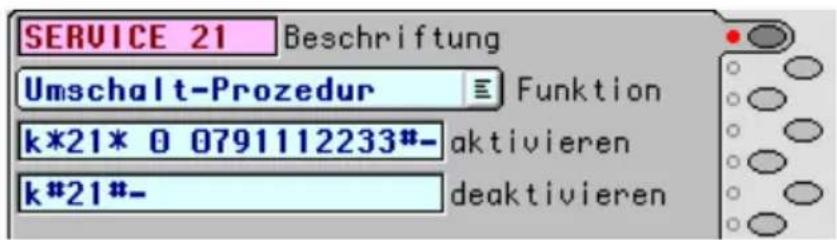
Sie wollen eine Anrufumleitung mit dem Service 21 programmieren.
SERVICE 21
k*21* 0 0791112233#-
k#21#-
-
Rufen Sie die Karte auf, in der Sie die Keypad-Information gespeichert haben.
-
Drücken Sie die entsprechende Zeilentaste zweimal, um die Keypad-Information zu übermitteln.
text_image
SERVICE 21 Beschriftung Umschalt-Prozedur Funktion k*21* 0 0791112233#- aktivieren k#21#- deaktivieren
Hinweise
Der Bindestrich hinter der Nummer unterdrückt die Amtsziffer.
Zusätzliche Informationen zur Programmierung der Funktionstasten finden Sie im Kapitel Funktionstasten ab Seite 91.
Anrufsliste
Anrufsliste aufrufen
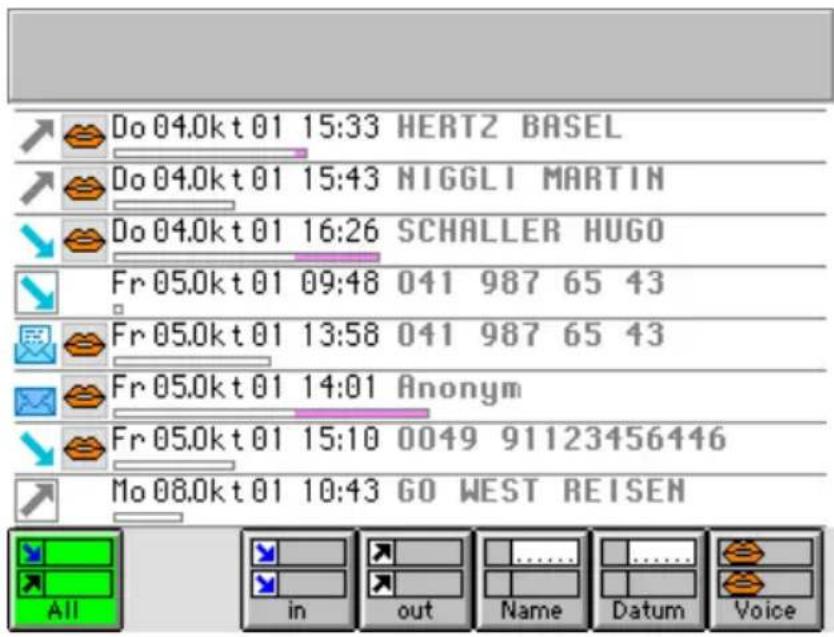
Ihr Habimat registriert sämtliche ankommen- den und abgehenden Anrufe und listet sie in der Anrufsliste auf.

drücken.
text_image
Do 04.0kt 01 15:33 HERTZ BASEL Do 04.0kt 01 15:43 NIGGLI MARTIN Do 04.0kt 01 16:26 SCHALLER HUGO Fr 05.0kt 01 09:48 041 987 65 43 Fr 05.0kt 01 13:58 041 987 65 43 Fr 05.0kt 01 14:01 Anonym Fr 05.0kt 01 15:10 0049 91123456446 Mo 08.0kt 01 10:43 GO WEST REISEN All in out Name Datum VoiceJeder Eintrag in der Anrufsliste umfasst Datum und Zeit des Gesprächs, Name oder Nummer des Gesprächspartners, Dauer des Gesprächs sowie Symbole für abgehende bzw. ankommende Anrufe, für Meldungen auf dem Anrufbeantworter und für die Gesprächsaufzeichnung (nur möglich mit der Option Voice Modul).
Abgehende Gespräche
Abgehende, beantwortete Anrufe sind mit einem Pfeil nach oben gekennzeichnet.
Abgehende, nicht beantwortete Anrufe sind mit einem gerahmten Pfeil nach oben gekennzeichnet.
Ankommende Gespräche
Wenn Sie Ihren Gesprächspartner ab Karte gewählt haben, zeigt die Anrufsliste dessen Name, sonst erscheint dessen Telefonnummer in der Anrufsliste.
Ankommende, beantwortete Anrufe sind mit einem Pfeil nach unten gekennzeichnet.
Ankommende, nicht beantwortete Anrufe sind mit einem gerahmten Pfeil nach unten gekennzeichnet.
In der Anrufsliste erscheint der Name der Karte, auf der die Nummer des anrufenden Teilnehmers gespeichert ist, falls nicht, zeigt die Anrufsliste die Telefonnummer.
Wenn der Anrufer die Identifikation unterdrückt hat, zeigt die Anrufsliste statt der Telefonnummer "Anonym".
Aufnahme vorhanden
Anrufe mit Sprachaufzeichnung sind mit dem Voice-Symbol gekennzeichnet (Nur möglich mit der Option Voice Modul).
Meldung nicht abgehört
Anrufe mit noch nicht abgehörten Meldungen auf dem Anrufbeantworter sind mit dem geschlossenen Umschlag ▶ gekennzeichnet.
Keine Meldung oder die Meldung schon abgehört
Anrufe ohne Meldungen und Anrufe mit bereits gehörten Meldungen sind mit dem offenen Umschlag 📂 gekennzeichnet.
In der Anrufsliste blättern
Die letzten acht Einträge in der Anrufsliste werden angezeigt. Mit den Cursorstasten und können Sie in der Anrufsliste blättern.
Anrufe in Abwesenheit
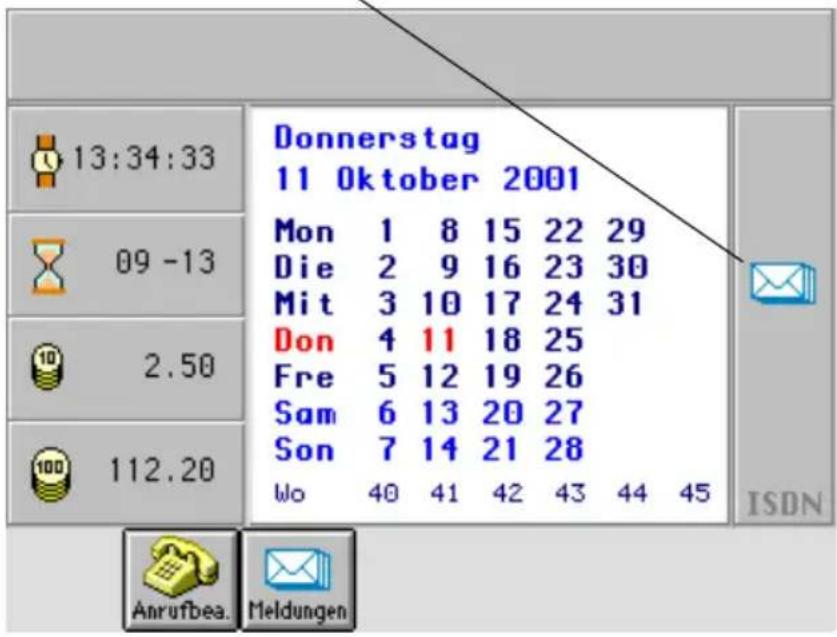
Sind während Ihrer Abwesenheit Anrufe eingegangen, erscheint das Meldungen-Symbol im Grundbild.
text_image
Donnerstag 11 Oktober 2001 Mon 1 8 15 22 29 Die 2 9 16 23 30 Mit 3 10 17 24 31 Don 4 11 18 25 Fre 5 12 19 26 Sam 6 13 20 27 Son 7 14 21 28 Wo 40 41 42 43 44 45 Anrufbea. MeldungenDrücken Sie

Der Habimat zeigt nur alle nicht persönlich beantworteten Anrufe.

Hinweis
Das Meldungen-Symbol im Grundbild verschwindet, nachdem Sie einmal die Anrufsliste angewählt haben.
Neue Einträge in der Anrufsliste sind farbig hinterlegt.
Anrufe selektieren
Wenn Sie die Anrufsliste aufrufen, erscheinen ohne spezielle Selektion sämtliche Gespräche, die von Ihrem Habimat aufgezeichnet worden sind.
Sie können jedoch auch nur eine bestimmte Gruppe von Anrufen erscheinen lassen.

Alle Anrufe werden angezeigt.

Nur ankommende Gespräche

Nur abgehende Gespräche

Auswahl für Name oder Nummer

Auswahl für bestimmten Zeitraum

Auswahl für Gespräche mit Aufzeichnung
Dieser Softkey ist zweistufig! Danach:

Auswahl für geschützte Aufzeichnungen

Hinweis
Ist eine Auswahl aktiv, wird der entsprechende Softkey invers dargestellt!

Hinweis
Es können mehrere Auswahlelemente gleichzeitig aktiv sein!
Beispiel:

Es erscheinen alle ankommenden Anrufe mit Gesprächsaufzeichnung eines bestimmten Zeitraumes auf dem Display.
Arbeiten mit der Anrufsliste
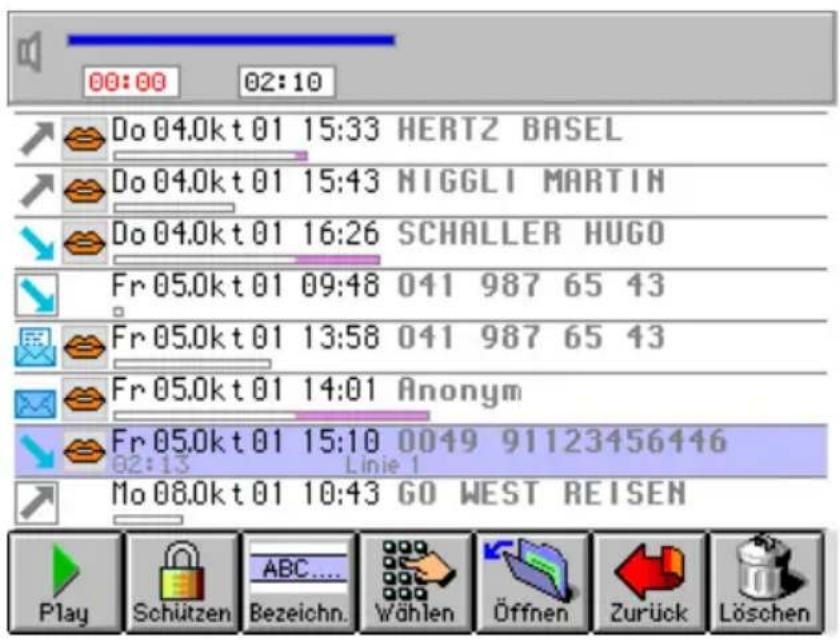
Um mit einen bestimmten Eintrag arbeiten zu können, selektieren Sie diesen mittels Zeilen-taste.
text_image
00:00 02:10 Do 04.0kt 01 15:33 HERTZ BASEL Do 04.0kt 01 15:43 NIGGLI MARTIN Do 04.0kt 01 16:26 SCHALLER HUGO Fr 05.0kt 01 09:48 041 987 65 43 Fr 05.0kt 01 13:58 041 987 65 43 Fr 05.0kt 01 14:01 Anonym Fr 05.0kt 01 15:10 0049 91123456446 02:13 Linie 1 Mo 08.0kt 01 10:43 GO WEST REISEN Play Schützen ABC.... Wählen Öffnen Zurück LöschenDer selektierte Eintrag wird farbig hinterlegt.

Hinweis
Die Voice-Symbole ( ) und die beiden Softkeys und erscheinen nur, wenn die Option Voice-Modul eingebaut ist!

Starten der Voice-Wiedergabe

Schützen des Voice-Tracks
Sobald der Softkey gedrückt wurde, erscheinen weitere Softkeys.

Stoppen der Voice-Wiedergabe

Schneller Rücklauf

Schneller Vorlauf

Markieren wichtiger Stellen im Gespräch

Zurück zum vorherigen Bild

Hinweis
Diese Funktionen stehen nur zur Verfügung, wenn die Option Voice-Modul eingebaut ist und Voice-Daten aufgezeichnet wurden.

Ändern der Bezeichnung

Wählen der Telefonnummer

Öffnen des Karteneintrages

Zurück zum vorherigen Bild

Löschen des Eintrags
Sobald der Softkey gedrückt wurde, erscheint eine Sicherheitsabfrage und weitere Softkeys.

Löscht den gesamten Eintrag

Löscht nur die Voice-Aufzeichnung
(Erscheint nur, wenn die Option Voice-Modul eingebaut ist.)
Alle Anrufe eines bestimmten Karteneintrages
- Gewünschter Karteneintrag anzeigen.
- drücken.
Gespräche auf Tonband überspielen

Hinweis
Diese Funktion muss zuerst von einem Habimat Service-Techniker freigeschalten werden!
Sie können aufgezeichnete Gespräche aus der Anrufsliste auf Tonbandkassetten überspielen. Benutzen Sie dazu die Schnittstelle Audio In/Out und gegebenenfalls den Kontakt Audio Remote.
Tonbandgerät anschliessen
Verbinden Sie Ihren Habimat mit handelsüblichen Mikrofonkabeln mit einem Tonbandgerät.
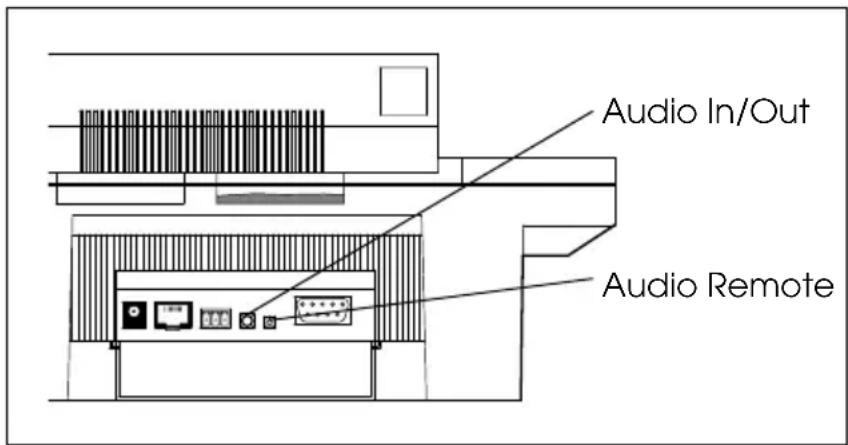
text_image
Audio In/Out Audio RemoteGespräche kopieren
- Drücken Sie, um die Anrufsliste aufzurufen.
- Selektieren Sie das Gespräch, das Sie auf Tonband überspielen möchten.
- Drücken Sie die Aufnahmetaste auf Ihrem Tonbandgerät.
- drücken, um den Kopiervorgang zu starten.
Punkttasten
Zweck
Einstieg
Spalte wechseln
| ZU HAUSE | F9 |
| HABIMAT AG | F10 |
| HERTZ ZURICH | F11 |
| BEANTWORTER | F12 |
| F5 | F13 |
| F6 | F14 |
| F7 | F15 |
| F8 | F16 |

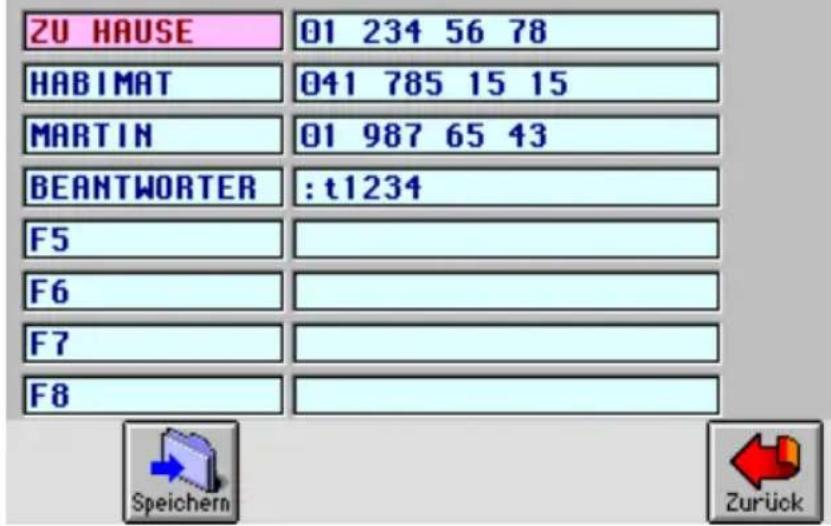
Die Punkttasten dienen zum schnellen Wählen von 16 häufig gebrauchten Nummern und Funktionen. Sie können Namen und Telefonnummern in eine übersichtliche Kurzwahlliste eintragen und danach jede Nummer mit nur zwei Tasten wählen.
Drücken Sie Ⓞ, um die Kurzwahlliste aufzurufen.
Drücken Sie oder . , um von der linken zur rechten Spalte und umgekehrt zu wechseln.
Editieren
text_image
ZU HAUSE 01 234 56 78 HABIMAT 041 785 15 15 MARTIN 01 987 65 43 BEANTWORTER :t1234 F5 F6 F7 F8 Speichern Zurück- Drücken Sie . , um die Kurzwahlliste aufzurufen.
- drücken.
- Mit den Zeilentasten den entsprechenden Eintrag wählen.
- Eintrag ändern. Geben Sie in der linken Spalte den Namen, in der rechten Spalte die Rufnummer ein.
-
drücken. Speichern
-
Drücken Sie . , um die Kurzwahlliste aufzurufen.
-
Drücken Sie die entsprechende Zeilen- taste.
Wählen
Funktionstasten
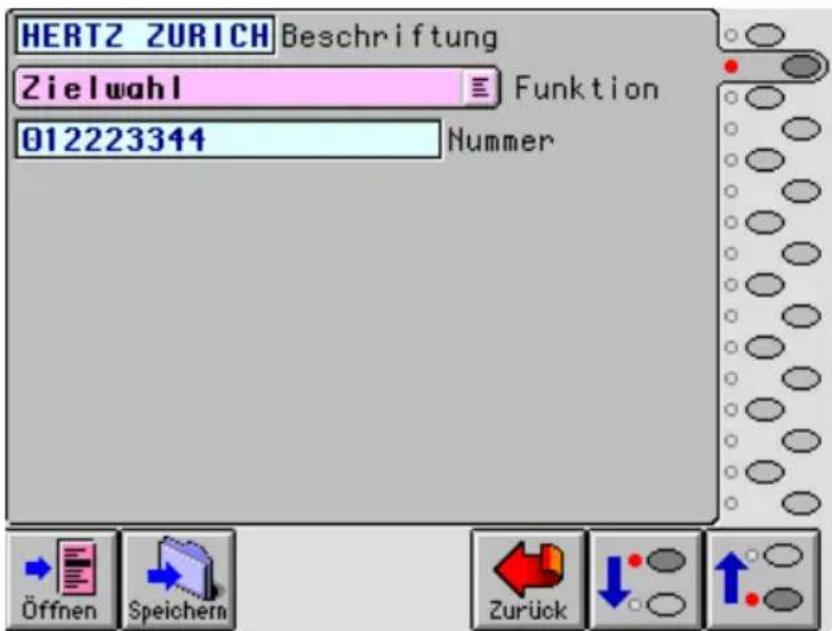
Die Funktionstasten sind frei belegbare Tasten. Sie können zur Speicherung von Telefonnummern (Zielwahl) oder zum Programmieren und Aktivieren von Funktionen benutzt werden.
Benutzen Sie die Funktionstasten auch zum Wählen der Vorwahl für alternative Telefon-provider, zur Definition der abgehenden Linie oder zur Steuerung des in Ihrem Habimat eingebauten Relaiskontaktes.
text_image
HERTZ ZURICH Beschriftung Zielwahl Funktion 012223344 Nummer Öffnen Speichern ZurückFunktionstasten programmieren
-
Drücken Sie Menu .
-
Drücken Sie . Funkt. tast.
-
Wählen Sie mit den Softkeys und die Funktionstaste aus, die Sie programmieren wollen.
Funktions- abhängige Eingaben
Zielwahl
Umschalt-Prozeduren
- Drücken Sie

Beschriftung
benennen Sie die Funktionstaste entsprechend ihrer Funktion.
-
Öffnen Sie das Auswahlfeld "Funktion" und wählen Sie aus der Liste die gewünschte Funktion.
-
Geben Sie die für diese Funktion geforderten Informationen ein. Lesen Sie dazu den Abschnitt Funktionsabhängige Eingaben auf dieser Seite.
-
Drücken Sie

Abhängig von der beabsichtigten Verwendung der Funktionstasten, müssen Sie unterschiedliche Informationen eingeben.
Geben Sie in das Eingabefeld "Nummer" die Telefonnummer ein, die Sie unter dieser Funktionstaste speichern wollen. Ergänzen Sie interne Nummern mit einem Bindestrich (z.B. 2).- Nummer
Diese Funktion dient zum Auslösen von zweistufigen Prozeduren wie zum Beispiel die Anrufumleitung mit dem Service 21. Geben Sie in das Feld "aktivieren" die Befehlszeile ein, die diese Funktion einschaltet, in das Feld "deaktivieren" die Befehlszeile, die die Funktion wieder ausschaltet.
Nach einmaligem Drücken der so programmierten Funktionstaste wird die Funktion aktiviert, bei nochmaligem Drücken deaktiviert.
Providerwahl Wenn \$ie über alternative Telefonprovider
| telefonieren wollen, müssen Sie einen Zugangs-code vor der eigentlichen Nummer wählen. Speichern Sie diesen Code, damit Sie ihn nicht jedesmal eingeben müssen. | |
| Geben Sie in das Feld "Zugangscode" den für diesen Provider notwendigen Zugangscode ein. | |
| Um über den so gewählten Provider zu telefonieren, drücken Sie die entsprechende Funktionstaste und wählen Sie dann die gewünschte Nummer. Der gewählte Provider bleibt aktiviert, bis Sie die gleiche Funktionstaste erneut drücken oder eine andere Funktionstaste drücken, auf der Sie auch einen Provider gespeichert haben. | |
| Abgehende Linie | Bei abgehenden Gesprächen wird Ihrem Gesprächspartner die Telefonnummer der benutzten Linie übermittelt. Mit Hilfe der Funktionstasten können Sie mit einem Tastendruck bestimmen, welche der Linien für abgehende Gespräche benutzt werden soll. |
| Headset | Belegen Sie eine der Funktionstasten mit der Funktion "Headset", wenn Sie mit einer Sprech-garnitur telefonieren. |
| Da Sie beim Telefonieren mit der Sprech-garnitur weder den Hörer benutzen noch freisprechen, müssen Sie die entsprechende Funktionstaste drücken, um eine Linie zu belegen. |
Relaissteuerung
Der Habimat besitzt ein Relais mit einem Umschaltkontakt, mit dem Sie elektrische Verbraucher schalten können. Bestimmen Sie mit den folgenden Einstellungen wann und wie das Relais schalten soll.
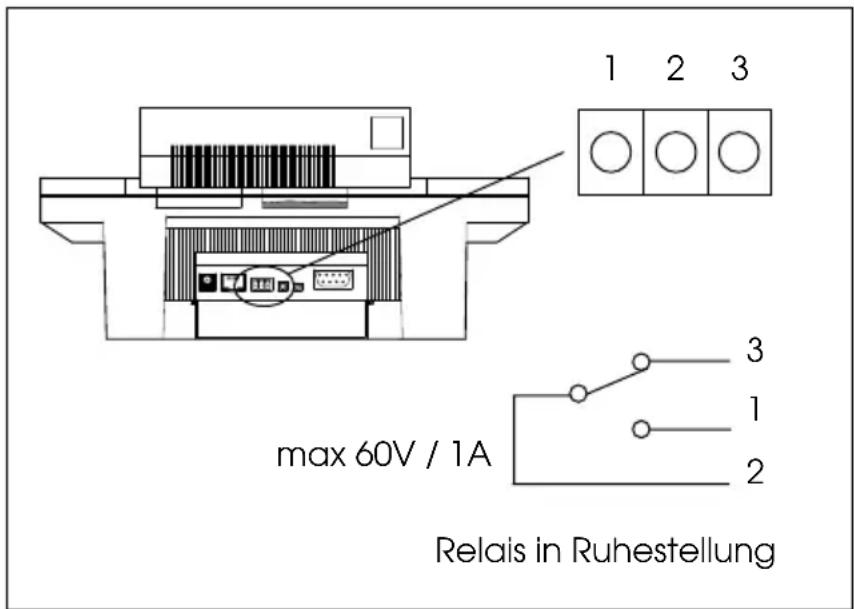
text_image
1 2 3 max 60V / 1A Relais in Ruhestellung 3 1 2Schalter ein/aus
Das Relais schaltet beim ersten Tastendruck ein, beim nächsten wieder aus.
"Ein" wenn Linie
Sobald eine Linie Ihres Habimat belegt ist, schaltet das Relais ein.
"Ein" wenn keine Linie
Das Relais schaltet ein, wenn keine Linie belegt ist.
Impuls (300ms)
Beim Drücken der Funktionstaste schliesst der Kontakt für 300ms.
Taster
Der Kontakt bleibt so lange geschlossen, wie Sie die Funktionstaste gedrückt halten.
Anrufbeantworter
Anrufbeantworter einstellen
Anrufbeantworter Menü 1
Anzahl Klingeln bis Antwort
Um den Anrufbeantworter nach Ihren persönlichen Wünschen einzustellen, können diverse Funktionen ein- bzw. ausgeschaltet werden.
Die Anrufbeantworter-Funktionen sind in zwei Menüs untergebracht.
text_image
Speicher Datum/Zeit Einstell. 10000 Code bei Fernabfrage Lautsprecher beim Aufzeichnen Password... Klingeln eingeschaltet Taxzählung Ans.abspielen beim Einschalten Anrufbe. 1 Mehrere Ansagen aktiv Anrufbe. 2 Funkt.tast. Diverses Speichern ZurückMit dieser Eingabe bestimmen Sie die Anzahl Klingeln, bis sich der Anrufbeantworter meldet (min. = 02 ; max. = 10).
Zuerst 5x klingeln, danach 2x
Mit dieser Funktion können Sie bei der Fern-abfrage Gebühren sparen: Der Anrufbeantworter meldet sich, falls neue Meldungen aufgezeichnet wurden, bereits nach dem zweiten Klingeln; sind keine neuen Meldungen eingegangen, erst nach dem fünften.

Hinweis
Falls Sie diese Funktion einschalten, hat die Einstellung "Anzahl Klingeln bis Antwort" keine Bedeutung mehr.
Code bei Fernabfrage
Geben Sie hier Ihren Code ein, mit dem Ihre Daten von überall her per Fernabfrage abgerufen werden können.
Mit dem Code "0000" ist die Fernabfrage ausgeschaltet (Ab Werk eingestellt).
Lautsprecher beim Aufzeichnen
Klingeln eingeschaltet
Ansage abspielen beim Einschalten
Mehrere Ansagen aktiv
☒ = Lautsprecher ein während Aufzeichnen. ☐ = Lautsprecher aus während Aufzeichnen.
= Klingeln eingeschaltet. = Klingeln ausgeschaltet.
= Ansage wird nach Aktivierung abgespielt. = Ansage wird nach Aktivierung nicht abgespielt.
☒ = Mehrere Ansagen aktiv. ☐ = nur eine Ansage aktiv.
Aktivieren Sie die Funktion "mehrere Ansagen aktiv", um unterschiedliche Ansagen für die verschiedenen ISDN-Linien zu ermöglichen.
Ansagen erstellen
-
drücken. Anrufbea.
-
Halten Sie den Softkey gedrückt und sprechen Sie den gewünschten Ansage-text.
Während der Aufnahme erscheint eine neue Ansagespur auf der untersten Linie. Diese neue Spur wird mit "Ansage" betitelt, und die dazugehörende Balkenanzeige beginnt zu wachsen. Beenden Sie die Aufnahme, indem Sie den Softkey wieder loslassen.

Hinweis
Eine Ansage muss mindestens drei Sekunden dauern.
Beispiel:

text_image
Aktive Ansage AUSSERHALB BÜROZEIT FEIERTAG REGIONAL ABWESENHEIT Nur Ansage Record auto.on/off ZurückWiedergabe
Spielen Sie eine neue Ansage unmittelbar nach der Aufnahme einmal ab. Kontrollieren Sie, ob die Lautstärke stimmt und ob keine störenden Nebengeräusche hörbar sind.
-
Ansage mittels Zeilentaste selektieren.
-
drücken.
Wiedergabe stoppen

drücken.
Benennung einer Ansage
- Ansage mit der Zeilentaste selektieren.
- drücken.
- Bezeichnung eintippen.
- drücken. Speichern
Ansage anpassen
Ansagetyp
Linie
Ansage- bezeichnung
Speichern
Ansage aktivieren (nur eine Ansage aktiv)
Ansage aktivieren (mehrere Ansagen aktiv)
-
Ansage mit der Zeilentaste selektieren.
-
drücken.
Wählen Sie den Ansagetyp:
Normal: Ansage abspielen und Nachricht aufzeichnen.
Nur Ansage: Ansage abspielen ohne Aufzeichnung.
Bestimmen Sie, für welche Linien diese Ansage gelten soll.
(Nur einstellbar, wenn Funtkion "Mehrere Ansagen aktiv" eingeschaltet ist; Siehe Seite 96 Mehrere Ansagen aktiv!)
Geben Sie Ihrer Ansage einen aussagekräftigen Namen.
- drücken. Speichern
Entsprechende Zeilentaste drücken.
-
Entsprechende Zeilentaste drücken
-
drücken.
√ erneut drücken, um die Ansage zu deaktivieren.
Siehe Seite 96 Mehrere Ansagen aktiv!
Automatisch Ein- und Ausschalten
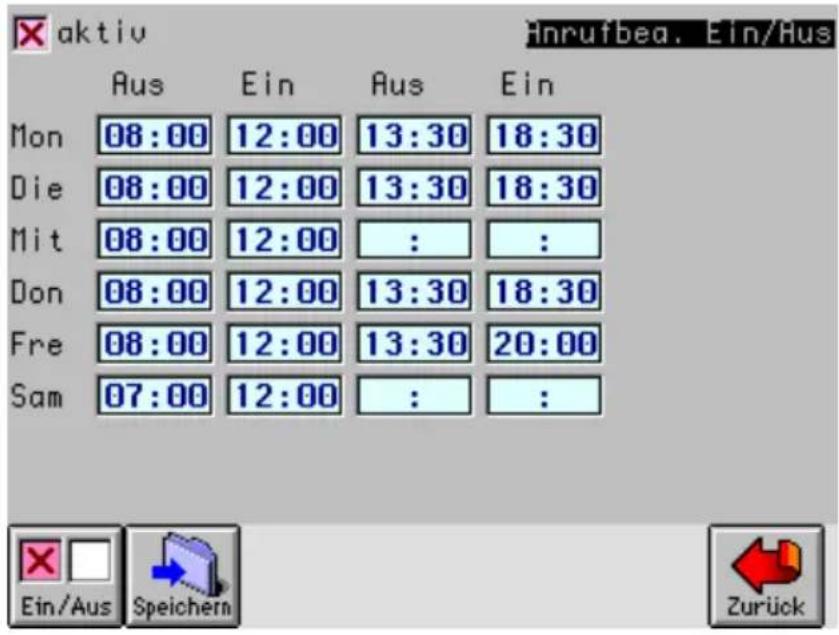
text_image
Aktiv Anrufbea. Ein/Hus Aus Ein Aus Ein Mon 08:00 12:00 13:30 18:30 Die 08:00 12:00 13:30 18:30 Mit 08:00 12:00 : : : Don 08:00 12:00 13:30 18:30 Fre 08:00 12:00 13:30 20:00 Sam 07:00 12:00 : : Ein/Aus Speichern ZurückVerwenden Sie diese Funktion, um den Anruf-beantworter zu bestimmten Zeiten automa- tisch aus- und einzuschalten. Trotz automa- tischen Ein- und Ausschaltzeiten können Sie den Anrufbeantworter jederzeit auch manuell ein- und ausschalten.
- drücken.
- chicken.
- Gewünschte Ein- und Ausschaltzeiten eingeben.
- Funktion aktivieren, in dem Sie bei "aktiv" ein Kreuz setzen.
- drücken, um die festgelegten Ein- und Ausschaltzeiten zu speichern.
Einschaltkontrolle
Löschen Sie das Kreuz bei "aktiv", wenn Sie das automatische Ein- und Ausschalten des Anruf-beantworters wieder deaktivieren wollen. Die festgelegten Zeiten in der Tabelle bleiben dabei erhalten.
Wenn Sie den Anrufbeantworter automatisch ein- und ausschalten lassen, erscheint der
Softkey Invers.
Löschen einer Ansage
-
Ansage mit der Zeilentaste selektieren.
-
zweimal drücken.

Hinweis
Haben Sie mehr als sieben verschiedene Ansagen gespeichert, können nicht mehr alle auf einer Bildschirmseite angezeigt werden. Mit den Cursorasten und können Sie durch alle Ansagen blättern.
Anrufbeantworter einschalten
drücken.

Hinweis
Wenn Sie den Anrufbeantworter einschalten, ohne dass Sie eine Ansage aktiviert haben, erscheint eine Fehlermeldung. Die Fehlermeldung muss mit quittiert werden.
Wenn Sie mehrere Ansagen aktiviert haben, hat bei einem Anruf auf einer Linie die Ansage Priorität, die nur für diese Linie gilt.
Die LED oberhalb der Taste het folgende Bedeutung:
LED leuchtet nicht:
- Anrufbeantworter ausgeschaltet.
LED leuchtet rot:
- Anrufbeantworter eingeschaltet.
- keine neuen Meldungen aufgezeichnet.
LED blinkt rot:
- Anrufbeantworter eingeschaltet.
- Neue Meldungen aufgezeichnet.
LED blinkt grün:
- Anrufbeantworter ausgeschaltet.
- Neue Meldungen aufgezeichnet.
Meldungen abfragen

drücken.
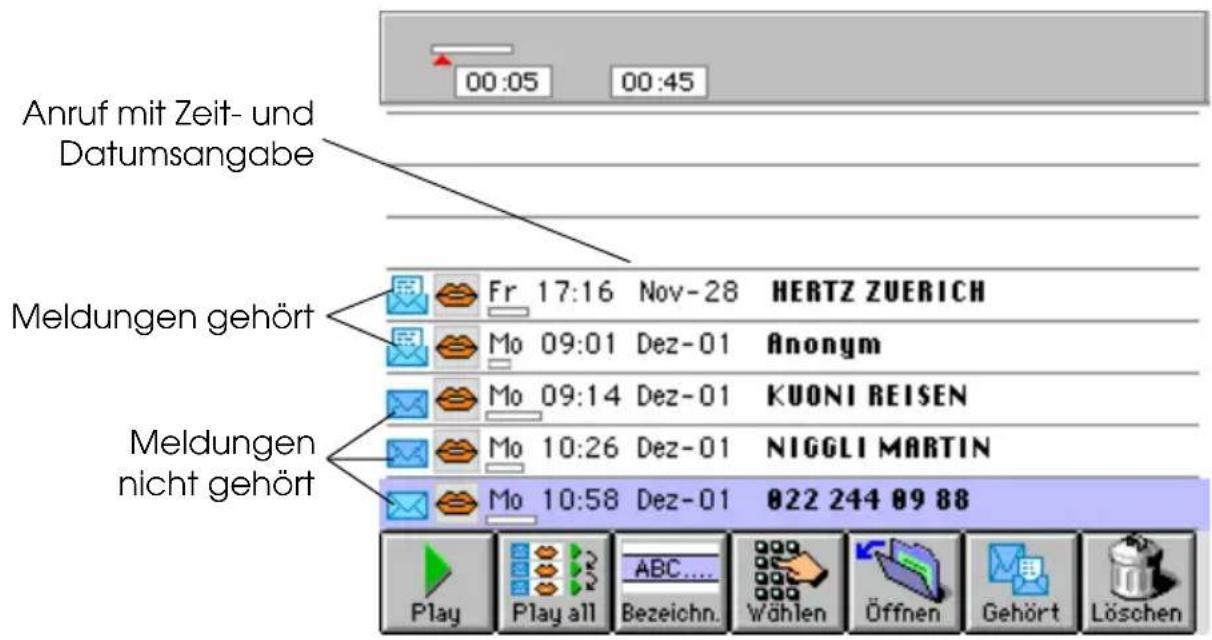
text_image
Anruf mit Zeit- und Datumsangabe 00:05 00:45 Meldungen gehört Fr 17:16 Nov-28 HERTZ ZUERICH Mo 09:01 Dez-01 Anonym Mo 09:14 Dez-01 KUONI REISEN Mo 10:26 Dez-01 NIGGLI MARTIN Mo 10:58 Dez-01 022 244 89 88 Meldungen nicht gehört Play Play all ABC... Bezeichn. Wählen Öffnen Gehört LöschenAbspielen einzelner Meldungen
- Eine noch nicht gehörte Meldung mittels Zeilentaste selektieren.
- drücken
Oder drücken Sie die entsprechende Zeilen- taste zweimal kurz nacheinander.

Hinweis
Innerhalb der Meldung können Sie mit den Cursortasten und in 5 Sekunden- Schritten vor- bzw. zurückspringen.
Eine bereits abgespielte Meldung ist am linken Rand mit einem offenen Umschlag gekennzeichnet.
Alle neuen Meldungen hören
Abspielen unterbrechen
Benennung einer Meldung
Direkt wählen
Eintrag in Karte aufnehmen

drücken.
Alle neuen, noch nicht gehörten Meldungen werden in der Reihenfolge, in der sie eingegangen sind, abgespielt.

drücken.
- Ansage mit der Zeilentaste selektieren.
- drücken.
- Bezeichnung eintippen.
-
drücken. Speichern
-
Meldung mittels Zeilentaste selektieren.
-
drücken.
-
Meldung mittels Zeilentaste selektieren.
- drücken.
- Gewünschte Eingaben machen.
- drücken.
Meldung gehört/ noch nicht gehört
- Meldung mittels Zeilentaste selektieren.
- drücken.
Der Umschlag öffnet oder schliesst sich. Sie können so bereits gehörte Meldungen zum erneuten Abhören vorbereiten (z.B. für die Fernabfrage durch eine weitere Person).
Meldung löschen
- Meldung mittels Zeilentaste selektieren.
- zweimal drücken.
Zurück zum Grundbild
Stop drücken.
Fernabfrage
Über die Tastatur eines tonwahlfähigen Telefons oder per DTMF-Fernbedienung auf jedem anderen Telefon können Sie diverse Befehle an Ihren Habimat senden.
Um Ihren Anrufbeantworter abzufragen, wählen Sie Ihre Telefonnummer. Sobald die Verbindung hergestellt ist, können Sie das im Habimat eingestellte Passwort eintippen und haben danach Zugriff auf die gespeicherten Meldungen.
Zuerst sagt Ihnen der Habimat wieviele neue Meldungen seit der letzten Abfrage aufgezeichnet worden sind. Danach beginnt das Abspielen dieser Meldungen in chronologischer Reihenfolge.
Am Anfang jeder einzelnen Meldungen wird der auf fünf Minuten genaue Zeitpunkt, an dem sie eingetroffen ist, gemeldet.
Fernabfrage- befehle
Mit den Ziffern ① bis ⑨ und der Taste ✱ stehen folgende Befehle zur Verfügung, um mit den Anrufbeantworter zu kommunizieren:


Menü Sprung in das Fernabfrage-Menü.
Meldungen wiederholen Wiedergabe von der ersten bis zur letzten neuen Meldung.
1
Previous Vorherige Meldung abspielen.
2
Repeat Wiederholung der momentanen Meldung.
3
Next Nächste Meldung abspielen.
4
Zugriff auf alle Daten Ermöglicht das Abspielen von bereits gehörten Meldungen durch nachfolgendes Drücken von 0, 1, 2 oder 3.
5
Meldungen bleiben erhalten Abgehörte Meldungen werden nicht als gehört gekennzeichnet.
6
Fernabschalten Abschalten des Anrufbeantworters.
7
Fernkontakt Schalten des frei programmierbaren Kontaktes im Habimat.
8
Raumüberwachung Einschalten des Mikrofons.

Hinweis
Mit dieser Funktion kann der Raum, in dem der Habimat steht, für die Dauer von 30 Sekunden akustisch überwacht werden.
9
Ansage auswählen Wechseln des Ansagetextes.
Nach dem Drücken der Ziffer ⑨ beginnt der Habimat mit dem Abspielen sämtlicher gespeicherten Ansagen. Hier gelten für die Ziffern
① bis ③ folgende Funktionen:
① Wiedergabe sämtlicher Ansagen.
① Sprung zur vorherigen Ansage.
② Momentane Ansage wird selektiert.
③ Sprung zur nächsten Ansage.
Wenn eine Ansage mit der Ziffer ② selektiert wurde, bestätigt der Habimat diese Aktion mit "eingeschaltet" und wiederholt die nun aktive Ansage.

Hinweis
Mit der Taste 📂 kann jederzeit ins Menü gesprungen werden.
Ferneinschalten des Anrufbeantworters
Nach 15-maligem Klingeln nimmt der Anrufbeantworter ab, und der Anrufer hat 10 Sekunden Zeit, um seinen Code einzutippen. Ist der Code korrekt, meldet der Anrufbeantworter "eingeschaltet", legt automatisch auf und ist ab sofort aktiv.
Termin-Agenda
Heutiger Termin
Der Habimat führt auch Ihre Agenda automatisch und erinnert Sie optisch und akustisch an alles Wichtige.
Sie tragen die Termine in die Karten der Personen ein, mit denen Sie einen Termin vereinbart haben.
- Gewünschte Karte aufrufen.
- drücken. Links des Namens erscheint das heutige Datum und Uhrzeit plus 30 Minuten.
-
Geben Sie die gewünschte Alarmzeit ein.
-
drücken. Speichern
Termin für die folgenden Tage und Wochen
- Gewünschte Karte aufrufen.
- drücken. Links des Namens erscheint das heutige Datum und Uhrzeit plus 30 Minuten.
- drücken.
- Wählen Sie mit den Cursorstasten im Kalender den gewünschten Tag.
- Drücken Sie Shift und um den nächsten Monat zu wählen.
Terminübersicht
Termin löschen
- drücken.
- Geben Sie die Zeit ein.
- drücken. Speichern
Der Habimat erinnert Sie zur gewünschten Zeit mit einem akustischen Signal und mit der blinkenden LED bei der Termintaste an diesen Termin.
Die blinkende LED erlischt erst, wenn Sie den entsprechenden Termineintrag in der Karte gelöscht haben.
drücken.
Der Habimat listet alle gespeicherten Termine auf.
- drücken.
- drucken.
- Selektieren Sie mit der Zeilentaste den Termineintrag, den Sie löschen wollen.
- drücken. Damit löschen Sie nicht die Karte, sondern nur den eingetragenen Termin.
Datensicherung
Daten sichern
Mit der Safe-Card SC-1 (Option) können Sie die Daten in Ihrem Habimat sichern. Die folgenden Daten bleiben zeitlich unlimitiert auf der Safe-Card gespeichert:
- Alle Karteneinträge
- Alle Termine
• Die Anrufsliste (ohne Sprachaufzeichnung)
Kopiert alle Daten des internen Speichers als Datensicherung in die Safe-Card.

Hinweis
Mit jeder Datensicherung überschreiben Sie die bisherigen Daten auf Ihrer Safe-Card. Führen Sie deshalb nur eine Datensicherung durch, wenn Sie sicher sind, dass die Daten in Ihrem Habimat korrekt sind.
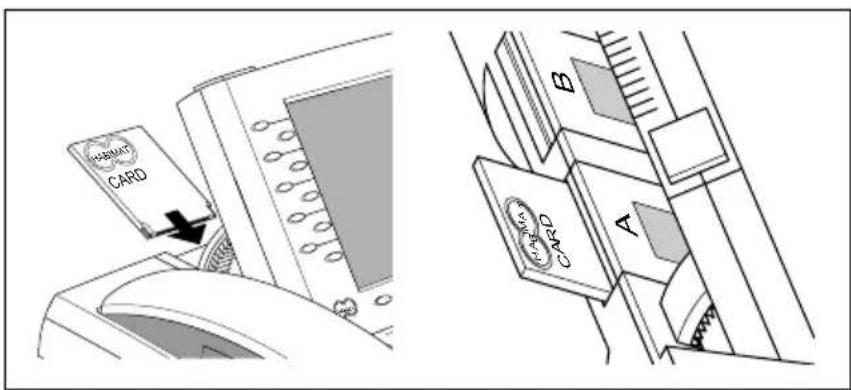
text_image
HARMA CARD B A HARMA CARD- Schieben Sie die Safe-Card in die Habimat Card Schnittstelle. Im Grundbild erscheint
der Softkey

- Drücken Sie


Hinweis
Bei erstmaliger Benutzung der Safe-Card erscheint "Card formatieren".
Wenn die Safe-Card bereits formatiert wurde, erscheint das Datum der letzten Datensicherung.
- Drücken Sie

gespeicherten
Daten Ihres Habimat werden auf die Safe-Card kopiert. Dieser Vorgang dauert ein paar wenige Sekunden.
- Drücken Sie

ald dieser Softkey
wieder erscheint.
- Entfernen Sie
die Safe-Card und bewahren nem sicheren Ort auf.
Daten zurückladen
Daten, die Sie auf der Safe-Card gesichert haben, können Sie bei Bedarf wieder in den internen Speicher Ihres Habimat kopieren.

Hinweise
Beim Daten laden werden die Einträge der Safe-Card zusätzlich zu den bereits vorhandenen Einträgen in den internen Speicher Ihres Habimat geladen.
Befindet sich auf der Safe-Card und im internen Speicher ein Karteneintrag mit identischer Namenszeile (1. Zeile), wird beim Daten laden der Eintrag im internen Speicher überschrieben.
Karten laden
Kopiert die Karteneinträge und die Termine von der Safe-Card in den internen Speicher zurück.
-
Schieben Sie die Safe-Card in die Habimat Card Schnittstelle.
-
Shift gedrückt halten und Menu drücken.
-
drücken.
4 drucken.
Warten bis erscheint.
-
oder Zurück Stop drücken, um ins Grundbild zurückzukehren.
-
Entfernen Sie die Safe-Card wieder.
Datentransfer
| Ihr Habimat besitzt Schnittstellen zum Anschluss von Zusatzgeräten. Über diese Schnittstellen können Sie verschiedene Geräte (z.B. PC) mit dem Habimat verbinden. | |
| Transfer-Schnittstelle | Schliessen Sie einen handelsüblichen PC oder einen Seiko Smart Label Printer SLP mit einer seriellen Schnittstelle hier an. |
| HABIMAT CARD Schnittstelle | Die Habimat Card Schnittstelle benötigen Sie für:Die Datensicherung mit der Habimat Safe-Card.Das Kopieren der Habimat-Daten auf die REX-Card. |
| Datentransfer Seite 115 |
Transfer Einstellungen
- ←→ drücken, um das Transfermenu aufzurufen.
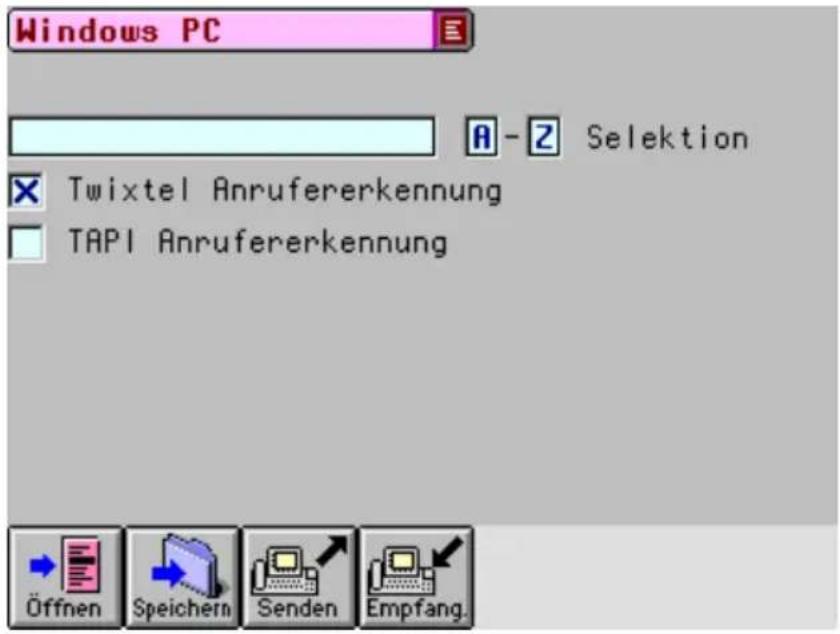
text_image
Windows PC A-Z Selektion Twixtel Anrufererkennung TAPI Anrufererkennung Öffnen Speichern Senden Empfang.Auswahlbox
Wählen Sie in der Auswahlbox aus, mit welchem Gerät Sie Daten austauschen möchten:
Windows PC
Diese Einstellung ermöglicht die Übermittlung von Daten von und zu einem Windows-PC.
Etiketten SLP
Druckt die Postadressen der selektierten Karten auf dem Seiko Smart Label Printer SLP Etikettendrucker.
Siehe Seite 118 Adress-Etiketten drucken!
Selektion
Selektieren Sie mit einem Eintrag im vorderen Eingabefeld die Daten, die Sie exportieren möchten (z.B. alle Karten mit "041" oder alle Karten mit "Restaurant").
Selektion A-Z
Selektieren Sie in den beiden hinteren Felder eine bestimmte Buchstabengruppe (z. B. alle Einträge von "A" - "D").
Twixtel
Anruferkennung
Haben Sie auf Ihrem PC das Twixtel-Telefonbuch installiert?
In diesem Fall können Sie Namen von Anrufen- den, die nicht in Ihrem Habimat gespeichert sind, automatisch im Twixtel suchen und anzeigen lassen.
Adress-Etiketten drucken
Etiketten-Drucker anschliessen
Mit dem optionalen Etikettendrucker Seiko Smart Label Printer SLP können Sie in Ihrem Habimat gespeicherte Postadressen auf Selbstklebe-Etiketten drucken.
- Schalten Sie den Drucker aus.
- Stecken Sie den 9-poligen Stecker in den Stecker der Transfer-Schnittstelle RS232 des Habimat.
- Verbinden Sie das Datenkabel mit Ihrem Drucker.
- Schalten Sie den Drucker wieder ein.
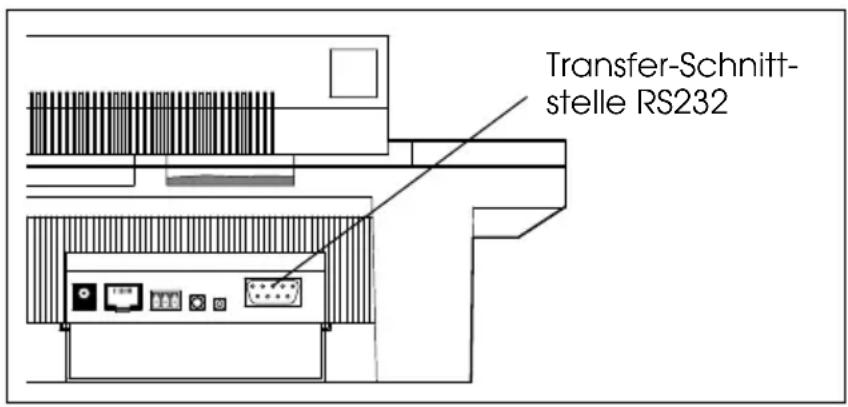
text_image
Transfer-Schnitt- stelle RS232Kommunikation für SLP einstellen
- Drücken Sie
menü aufzurufen.

-
Wählen Sie in der Auswahlbox den Drucker "Etiketten SLP".
-
Drücken Sie

Postadressen speichern
-
Rufen Sie eine neue oder eine bestehende Karte auf.
-
Tippen Sie die Postadresse genau so ein, wie sie auf der Etikette erscheinen soll. Setzen Sie vor und nach der Postadresse einen Schrägstrich und einen Doppelpunkt /:. Der Etikettendrucker druckt nur jene Zeichen zwischen Schrägstrich und Doppelpunkt.
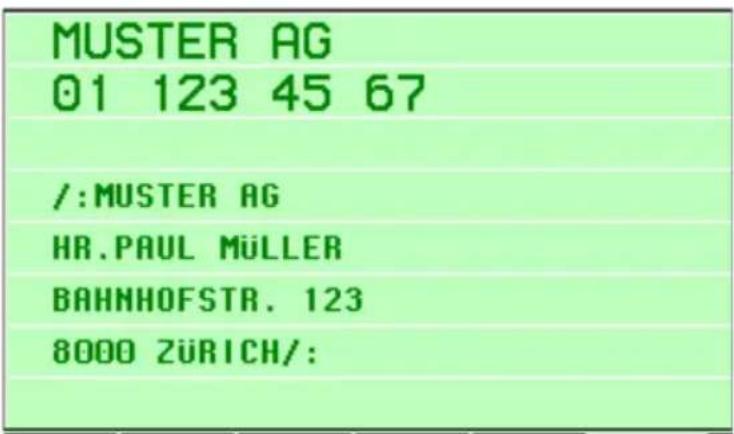
text_image
MUSTER AG 01 123 45 67 /:MUSTER AG HR.PAUL MÜLLER BAHNHOFSTR. 123 8000 ZÜRICH/:Drucken 1. Rufen Sie
eine Karte mit einer gespeicherten Postadresse auf.
- Drücken Sie „um die Postadresse dieser Karte zu drucken.

Hinweis
Der Softkey erscheint nur, wenn Sie im Kommunikationsmenü den Etikettendrucker selektiert haben.
Optionen und Erweiterungen
| Sie können den Anwendungsbereich Ihres Habimat X2 mit verschiedenen Modulen erweitern. Zukünftige Module sind nachrüstbar. | ||
| HinweisNicht alle Optionen und Erweiterungen sind in allen Ländern erhältlich. Fragen Sie Ihren Habimat-Berater. | ||
| Voice-Modul VM | Das Voice-System ermöglicht das automatische Aufnehmen aller Gespräche mit Displayübersicht.Das Voice-Modul ist in verschiedenen Ausführungen erhältlich: | |
| Modell: Kapazität: | ||
| VM-6 6 StundenVM-12 12 StundenVM-24 24 Stunden | ||
| Data-Modul DM | Die Data-Module DM-1 (3'000 Namenseinträge) sowie DM-2 (10'000 Namenseinträge) erweitern den Habimat Datenspeicher auf die entsprechende Anzahl Namenseinträge. | |
| Xpac Teleport | Mit dem Xpac Teleport können Sie analoge DECT Cordless Telefone mit dem Habimat X2 kombinieren. | |
| Xpac SMS | Mit dem Xpac SMS können Sie Kurzmitteilungen (max. 160 Zeichen) ab Ihrem Habimat X2 an Mobilnetzteilnehmer senden. | |
Optionen und Erweiterungen Seite 120
| Safe Card SC-1 | Mit der Safe Card SC-1 können Sie eine Sicherheitskopie von sämtlichen Namenseinträgen erstellen. |
| WINX2 | Übertragen Sie mit der Software WINX2 die Habimat-Daten auf Ihren PC. |
| Smart Label Printer SLP | Mit dem Etikettendrucker Seiko Smart Label Printer SLP können Sie die in Ihrem Habimat gespeicherten Postadressen auf Selbstklebe-Etiketten drucken. |
| REX-Card | Mit der REX-Card haben Sie alle Namenseinträge und Termine aus Ihrem Habimat auch unterwegs präsent. Der Daten-Down-Load erfolgt in wenigen Sekunden. |
| Palm-Link | Die Software Palm-Link ermöglicht Ihnen nach der einmaligen Installation auf Ihrem Palm-oder Handspring-Organizer und der anschliessenden Synchronisation, das Telefon-register Ihres Habimat X2 über die serielle Schnittstelle in Ihren Organizer zu übertragen. |
Stichwortverzeichnis
A
Abgehende Linie
programmieren 93
Allgemeine Einstellungen..... 25
Amtsziffer programmieren ..... 27
Anonym wählen 43
Anrufbeantworter 95
Anrufe abfragen 104
Ansagen erstellen 98
einschalten 103
einstellen 95
Fernabfrage 107
Anrufe abfragen 104
Anrufe entgegennehmen ..... 44
Anrufsliste
Anrufe selektieren 82
Anrufumleitung 51
aktivieren 53
ermöglichen 30
programmieren.... 52
Ansagen erstellen 98
Anschliessen des Gerätes ..... 13
Anzeigesprache wählen..... 26
Automatischer Rückruf bei
besetzt.... 56
B
Batterien ersetzen ...... 10
Bedienungselemente ..... 11
Bildschirm einstellen 14
C
CCBS 56
CLIR....29
COLP 40
D
Datentransfer 115
Datum einstellen 34
Dreierkonferenz 54
beenden.... 55
einberufen 54
ermöglichen.... 30
Rückfragen während ..... 55
E
Erweiterungen 120
Externes Gespräch 41
F
Feldtypen.... 19
Fernabfrage 107
Fernabfragebefehle ..... 107
Freisprechen 46
Funktionstasten 91
G
Garantie 6
Gebühren 15
Gebührenzähler 35
Geräte-Ansichten 11
Gespräch abweisen .....45, 49
Gespräch auf Tonband
kopieren 88
Gespräch beginnen 41
Gespräch entgegennehmen 45
Gespräche beenden 50
Gespräche halten 47
Gespräche, mehrere
gleichzeitig 47
Gespräche übergeben ..... 48
Gesprächsdauer 15
Grundbild 15
Grundeinstellungen 25
H
Haftung 7
Headset 93
Hörerbetrieb 46
|
Inbetriebnahme 13
Internes Gespräch 41
ISDN-Einstellungen 27
ISDN-Leitungen einstellen ..... 31
K
Karten selektieren 67
Karten-Speicher durchsehen 66
Karteneintrag ändern ..... 70
Keypad-Informationen ..... 76
L
Lautsprecher ein- und
ausschalten 22, 46
Lautstärke verstellen .....23, 46
M
Mail (UUS1) 58
Mail lesen 60
Mail senden 58
Makeln 47
Mehrere Gespräche führen .. 47
Mikrofon ein- und
ausschalten 22, 46
MSN programmieren .... 31
N
Nachricht übermitteln ...... 58
Nachwahlbefehle 75
Namen speichern 61
Nummern speichern...... 61
O
Optionen 120
P
Parken 49
Passwortschutz 36
Pflege 9
Programmierung .....19, 25
Providerwahl.... 93
Punkttasten 89
R
Relaissteuerung 94
Reparatur....9
Rückfrage 47
Rückruf bei besetzt 56
Ruflautstärke 33
Rufmelodie 33
s
Sicherheit 8
Speicher durchsehen 66
Speicherbelegung 73
Speichern von Nummern ..... 61
Sprache wählen 26
T
Tastenfunktionen 22
Taxzählung 35
Telefonieren 40
U
Umleiten von Anrufen .... 51
Umschaltprozeduren 92
UUS1 (Mail) 58
W
Wählen
anonym 43
aus der Anrufsliste ...... 42
aus einer Karte 42
mit den Funktionstasten .... 42
mit den Punkttasten ..... 90
Wahlrepetition 42
Z
Zeilentasten 17
Zeit einstellen 34
Zielwahl 92