
WKR 9000 WEB DAB+ - Radio GRUNDIG - Kostenlose Bedienungsanleitung
Finden Sie kostenlos die Bedienungsanleitung des Geräts WKR 9000 WEB DAB+ GRUNDIG als PDF.


| Produkttyp | Internetradio mit DAB+ |
| Marke | Grundig |
| Modell | WKR 9000 WEB DAB+ |
| Empfangsarten | DAB+, UKW (FM), Internetradio |
| Internetradio | Wi-Fi (802.11 b/g/n), Zugriff auf Tausende Sender |
| Display | LCD-Display mit Hintergrundbeleuchtung |
| Alarmfunktion | Dual-Alarm mit Weckzeiteinstellung |
| Sleep-Timer | Ja, einstellbar |
| Snooze-Funktion | Ja |
| Equalizer | Voreinstellungen und benutzerdefiniert |
| Lautsprecher | 2 x 3 Watt RMS |
| Kopfhöreranschluss | 3,5 mm Klinke |
| USB-Anschluss | USB-A zum Abspielen von MP3 |
| Fernbedienung | Ja, im Lieferumfang enthalten |
| Netzwerk | Wi-Fi und Ethernet (LAN) |
| Stromversorgung | Netzteil 230 V, 50 Hz |
| Abmessungen (B x H x T) | ca. 270 x 150 x 120 mm |
| Gewicht | ca. 1,2 kg |
| Farbe | Schwarz |
| Lieferumfang | Radio, Fernbedienung, Netzteil, Bedienungsanleitung |
| Sprache der Bedienungsanleitung | Deutsch (auch andere Sprachen verfügbar) |
| Garantie | 2 Jahre |
| Reparierbarkeit | Ersatzteile über den Kundendienst erhältlich |
Häufig gestellte Fragen - WKR 9000 WEB DAB+ GRUNDIG
Benutzerfragen zu WKR 9000 WEB DAB+ GRUNDIG
0 Frage zu diesem Gerät. Beantworten Sie die, die Sie kennen, oder stellen Sie Ihre eigene.
Eine neue Frage zu diesem Gerät stellen
Laden Sie die Anleitung für Ihr Radio kostenlos im PDF-Format! Finden Sie Ihr Handbuch WKR 9000 WEB DAB+ - GRUNDIG und nehmen Sie Ihr elektronisches Gerät wieder in die Hand. Auf dieser Seite sind alle Dokumente veröffentlicht, die für die Verwendung Ihres Geräts notwendig sind. WKR 9000 WEB DAB+ von der Marke GRUNDIG.
BEDIENUNGSANLEITUNG WKR 9000 WEB DAB+ GRUNDIG
4 Fernbedienen mit UNDOK
4 GRUNDIG Kundenberatungszentrum
4 CE-Konformitätserklärung
5 AUFSTELLEN UND SICHERHEIT
6 AUF EINEN BLICK
7 Die Bedienelemente
8 Die Fernbedienung
9 Die Anzeigen des Gerätes
10 ANSCHLIESSEN/VORBEREITEN
10 Externes Gerät anschließen
10 Kopfhörer anschließen
10 MP3 Player oder USB-Memory Stick anschließen
11 LAN-Verbindung zum Internet
12 WLAN-Verbindung zum Internet
13 Netzkabel anschließen
13 Batterie in die Fernbedienung einlegen
14 Gerät aufstellen
14 Gerät unter ein Küchenbord montieren
15 EINSTELLUNGEN
15 Navigation in den Menüs
15 Erstinstallation mit dem Installationsassistenten "Wizard"
15 Erstinstallation durchführen
18 DAB-Programme einstellen
20 FM-Programme einstellen
21 Spotify installieren
21 Klangeffekt „Mein EQ“ einstellen
21 Helligkeit der Anzeige einstellen
22 ALLGEMEINE FUNKTIONEN
22 Ein- und Ausschalten
22 Programmquelle wählen
22 Lautstärke ändern
22 Mit Kopf- oder Ohrhörern hören
22 Klangeffekte anwählen
22 Automatische Abschaltung
23 INTERNET-BETRIEB
23 Wissenswertes über die Internet Radiostationen
23 Programmquelle Internet Radio wählen
23 Internet-Radioprogramme wählen – nach Suchkriterien
25 Internet-Radioprogramme auf Programmplätzen speichern
25 Gespeicherte Internet-Radioprogramme aufrufen
26 Informationen über Internet-Radioprogramme abrufen
26 Podcasts wählen
27 INTERNET RADIO TUNING SERVICE
27 Auf der GRUNDIG Homepage registrieren
27 Favoritenlisten erstellen
29 Radiosender suchen, die nicht von V-Tuner bereitgestellt werden
30 MUSIKARCHIV
30 Programmquelle Musikarchiv wählen
30 Weitere Wiedergabefunktionen
30 Wiedergabeliste (Playlist)
31 Wiedergeben von Medien und Fernsteuern des Geräts über den PC
32 Wiedergabe mit der Funktion „Wiedergeben auf ...“ im Windows Media Player
32 Wiedergabe mit der Funktion „Wiedergeben auf ...“ aus dem Explorer
32 Informationen aufrufen
33 USB-BETRIEB
33 Inhalt eines MP3-Players oder USB-Sticks wiedergeben
33 Informationen aufrufen
35 DAB-BETRIEB
35 Programmquelle DAB wählen
35 DAB-Programm wählen – aus der Senderliste
35 DAB-Programm wählen - von Programmplätzen
35 DAB-Programminformationen aufrufen
36 FM-BETRIEB
36 Programmquelle FM wählen
36 FM-Programm wählen - von Programmplätzen
36 Stereo- und Mono-Empfang
36 RDS-Programminformationen aufrufen
37 SPOTIFY-BETRIEB
37 Musiktitel auswählen und abspielen
37 Weitere Funktionen
38 BETRIEB MIT EXTERNEN GERÄTEN
38 Tonsignal von externen Geräten wiedergeben
39 FERNBEDIENEN MIT UNDOK
39 Voraussetzungen:
39 Applikation öffnen
39 Programmquellen wählen
39 Lautstärke ändern
39 Favoritenprogramme anwählen
40 My Home
40 Now Playing
40 Browse
40 Einstellungen (Settings)
40 Zusatzfunktionen
40 Gerät über die Applikation aus- und wieder einschalten
41 TIMER-BETRIEB
41 Einschalt-Timer
42 Sleep-Timer
43 Erinnerungs-Timer
44 SONDEREINSTELLUNGEN
44 Software Version und Geräte ID (MAC Adresse) anzeigen
44 Informationen über das Gerät und das Netzwerk abrufen
45 Weiteres Netzwerk installieren
46 WLAN-Region einstellen
46 Nicht zur Verfügung stehende Media Server löschen
46 Das Gerät am WLAN Router anmelden -mit individuellen Einstellungen im Netzwerk (Statische IP)
48 Zeit, Zeitzone und Datum automatisch aktualisieren
48 Zeit, Zeitzone und Datum manuell einstellen
49 PIN-Code für die „Fernbedienung“ eingeben
49 Verbindung zum Router „halten“
50 Nicht zur Verfügung stehende Netzwerke löschen
50 Software Update durchführen
50 Menüsprache ändern
50 Alle Einstellungen auf die Werkseinstellungen zurücksetzen (Reset)
51 INFORMATIONEN
51 Glossar
53 Lizenzbestimmungen
58 Technische Daten
58 Dieses Gerät ist funkentstört entsprechend den geltenden EU-Richtlinien.
59 Störungen selbst beheben
Lieferumfang
WKR 9000 WEB DAB+
Fernbedienung
1 Lithium-Batterie, 3 V, Typ CR 2025
Bedienungsanleitung
Gerätehalterung
Besonderheiten
Ihr Gerät bietet Ihnen über einen WLAN-Router Zugang zu zahlreichen Internet-Radiostationen. Die Verbindung zum Internet wird über ein LAN-Kabel oder drahtlos über WLAN hergestellt. Für den Internet-Betrieb sind ein DSL-Anschluss und eine DSL-Flatrate empfehlenswert.
Auf dem PC oder einer Festplatte (NAS - Network Attached Storage) archivierte Musiktitel (Musikarchiv) können über einen UPnP-Server mittels LAN oder WLAN vom Gerät wiedergegeben werden (Audio-Streaming).
Ihr Gerät unterstützt den Industriestandard DLNA (Digital Living Network Alliance) 1.5 Digital Media Renderer.
Dadurch haben Sie die Möglichkeit, auf dem PC gespeicherte Medien über Ihr Gerät abzuspielen. Windows 7/8 bietet Ihnen dafür die Funktion „Wiedergeben auf...“ an.
Zusätzlich zu Internet Radiostationen empfängt das Gerät Rundfunk-Programme im DAB- und FM-Bereich.
Ihr Gerät hat außerdem eine Programmquelle für den Musikanbieter „Spotify“, der Ihnen eine große Anzahl von Musiktiteln über das Internet anbietet. Dieser Service ist jedoch mit Kosten verbunden.
Über den USB-Eingang geben Sie die Musik-Datenformate MP3 und WMA von einem USB-Memory Stick oder einem MP3-Player wieder.
Andere Audioquellen können Sie an den Aux-Eingang anschließen.
Fernbedienen mit UNDOK
Für Ihr Gerät ist eine Applikation für Smartphones und Tablet-PCs erhältlich. Einfach den AppStore oder Google play store besuchen und Applikation herunterladen.
Mit der Applikation „UNDOK™“ können Sie viele Funktionen des Gerätes über das Smartphone und den Tablet-PC fernbedienen.
Die Funktionen sind auf den Seiten 39 und 40 beschrieben.
GRUNDIG Kundenberatungszentrum
Haben Sie Fragen?
Unser Kundenberatungszentrum steht Ihnen werktags stets von 8.00 - 18.00 Uhr zur Verfügung.
Montag bis Freitag
von 8.00 bis 18.00 Uhr
Deutschland: 0911 / 59 059 730
Österreich: 0820 / 220 33 22 *
* gebührenpflichtig (0,145 €/Min. aus dem Festnetz, Mobilfunk: max. 0,20 €/Min.)
CE-Konformitätserklärung
Die CE-Konformitätserklärung für den WKR 9000 WEB DAB+ finden Sie als pdf-Datei auf der beiliegenden CD-ROM oder auf der Grundig Homepage unter www.grundig.com/downloads/doc.
Beachten Sie beim Aufstellen bitte folgende Hinweise:
Das Gerät ist für die Wiedergabe von Tonsignalen bestimmt. Jede andere Verwendung ist ausdrücklich ausgeschlossen. Wollen Sie das Gerät in Regalwänden, Schränken, etc. aufstellen, sorgen Sie bitte für ausreichende Belüftung. Ein Freiraum von mindestens 10 cm seitlich und an der Rückseite des Gerätes darf nicht unterschritten werden. ■ Bedecken Sie das Gerät nicht mit Zeitungen, Tischtüchern, Vorhängen, etc. - Bitte beachten Sie beim Aufstellen des Gerätes, dass Möbeloberflächen mit den verschiedensten Lacken und Kunststoffen beschichtet sind, die häufig chemische Zusätze enthalten. Diese Zusätze greifen u.a. das Material der Gerätefüße an. So entstehen Rückstände auf der Möbeloberfläche, die sich nur schwer oder nicht mehr entfernen lassen. ■ Wenn das Gerät starken Temperaturschwankungen ausgesetzt ist, zum Beispiel beim Transport vom Kalten ins Warme, nehmen Sie es für mindestens zwei Stunden nicht in Betrieb. Das Gerät ist für den Betrieb in trockenen Räumen bestimmt. Sollten Sie es dennoch im Freien betreiben, sorgen Sie unbedingt dafür, dass es vor Feuchtigkeit (Tropf- und Spritzwasser) geschützt ist. ■ Betreiben Sie das Gerät nur in einem gemäßigten Klima. ■ Stellen Sie das Gerät nicht in unmittelbare Nähe der Heizung oder in die pralle Sonne; dadurch wird die Kühlung beeinträchtigt. ■ Stellen Sie keine mit Flüssigkeit gefüllten Gefäße (z.B. Vasen) auf das Gerät. ■ Stellen Sie keine offenen Brandquellen, z.B. Kerzen, auf das Gerät. ■ Verwenden Sie keine Reinigungsmittel; diese können das Gehäuse beschädigen. Reinigen Sie das Gerät mit einem sauberen, trockenen Tuch.
Gewitter stellen eine Gefahr für jedes elektrische Gerät dar. Auch wenn das Gerät ausgeschaltet ist, kann es durch einen Blitzschlag in das Stromnetz beschädigt werden. Bei einem Gewitter müssen Sie immer den Netzstecker ziehen. Treten Fehlfunktionen auf, etwa wegen einer elektrostatischen Aufladung oder kurzzeitiger Netzüberspannung, setzen Sie das Gerät zurück. Ziehen Sie hierzu den Netzstecker und schließen ihn nach einigen Sekunden wieder an. ■ Die Fernbedienung beinhaltet eine Knopfzelle. Die Fernbedienung und die Knopfzelle immer von Kindern fernhalten. ■ Setzen Sie die Batterie keiner extremen Hitze wie z.B. durch Sonneneinstrahlung, Heizung, Feuer, etc. aus. ■ Wurde die Knopfzelle versehentlich verschluckt, kann das innerhalb von 2 Stunden zu Verätzungen und zum Tod führen. Deshalb unverzüglich einen Arzt aufsuchen. ■ Neue und gebrauchte Batterien von Kindern fernhalten. Wenn das Batteriefach nicht sicher geschlossen werden kann, das Gerät nicht mehr verwenden und von Kindern fernhalten. ■ ACHTUNG: Explosionsgefahr bei unsachgemäßem Auswechseln der Batterie. Ersatz nur durch denselben oder einen gleichwertigen Typ.
Ständige Benutzung der Kopfhörer bei hoher Lautstärke kann zu Schäden am Gehör führen.
■ Sie dürfen das Gerät auf keinen Fall öffnen. Bei Schäden, die durch unsachgemäße Eingriffe entstehen, geht der Anspruch auf Gewährleistung verloren. ■ Schließen Sie keine externen Geräte an, wenn Ihr Gerät eingeschaltet ist. ■ Schalten Sie auch die externen Geräte vor dem Anschließen aus. ■ Sorgen Sie dafür, dass der Netzstecker frei zugänglich ist!
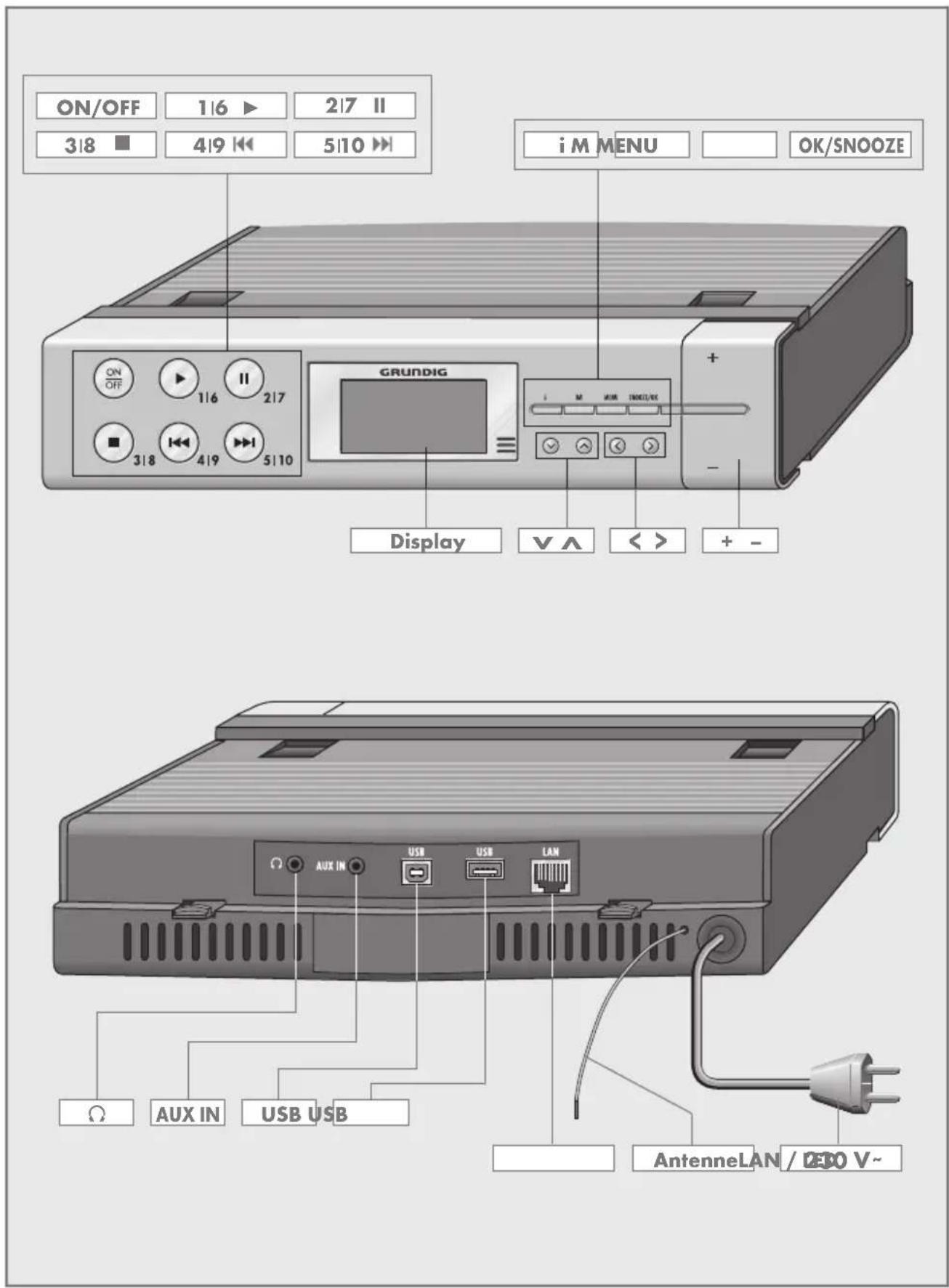
Die Abbildung des Gerätes finden Sie auf Seite 3.
Die Vorderseite
ON/OFF Schaltet das Gerät in Bereitschaft (Stand-by) und aus Bereitschaft ein.
1/6 Im Radio-Betrieb: Stationstaste 1/6. Im Musik Archiv-Betrieb: Startet die Wiedergabe eines Titels.
2/7 Im Radio-Betrieb: Stationstaste 2/7. Im Musik Archiv-Betrieb: Schaltet in Wiedergabe-Pause.
3/8 Im Radio-Betrieb: Stationstaste 3/8. Im Musik Archiv-Betrieb: Beendet die Wiedergabe.
4/9 Im Radio-Betrieb: Stationstaste 4/9. Im Musik Archiv-Betrieb: Wählt den vorhergehenden Titel.
5/10 Im Radio-Betrieb: Stationstaste 5/10. Im Musik Archiv-Betrieb: Wählt den nächsten Titel.
Display Multifunktions-Anzeige.
i Blendet Informationen zu den Internet-, DAB- und FM-Radio-Programmen und Spotify ein.
M Schaltet um zwischen den Programmquellen Internet Radio, Spotify, Musik Archiv, DAB, FM und Aux.
MENU Ruft Menüs auf.
SNOOZE/OK In den Menüs: Wählt und bestätigt Optionen. Im Alarm-Betrieb: Unterbricht das Alarm-Signal.
In den Menüs: Bewegt den Cursor nach unten. Im Radio-Betrieb: Startet den FM-Suchlauf.
In den Menüs: Bewegt den Cursor nach oben. Im Radio-Betrieb: Startet den FM-Suchlauf.
Schaltet zur nächsten Menüebene.
Schaltet zur vorherigen Menüebene. + - Ändern die Lautstärke.
Die Rückseite
Kopfhörerbuchse zum Anschließen eines Stereo-Kopfhörers mit Klinkenstecker (Ø 3,5 mm). Der Lautsprecher des Gerätes wird automatisch abgeschaltet.
AUX IN Audiosignal-Eingang (Stereo/Mono) zum Anschließen eines externen Gerätes.
USB 📋 USB-Schnittstelle Typ B. Nur für Software Upgrade.
USB 📄 USB-Schnittstelle Typ A. Zum Anschließen eines USB-Memory Sticks oder MP3-Players.
LAN Buchse zum Anschließen an das Ethernet-Netzwerk über LAN-Kabel.
LED Anzeige für Netzwerkstatus. (grün/gelb)
Antenne Wurfantenne für den DAB- und FM-Empfang.
230 V~ Netzkabel Hinweis:
Nur durch Ziehen des Netzsteckers ist das Gerät vollständig vom Stromnetz getrennt.
Die Fernbedienung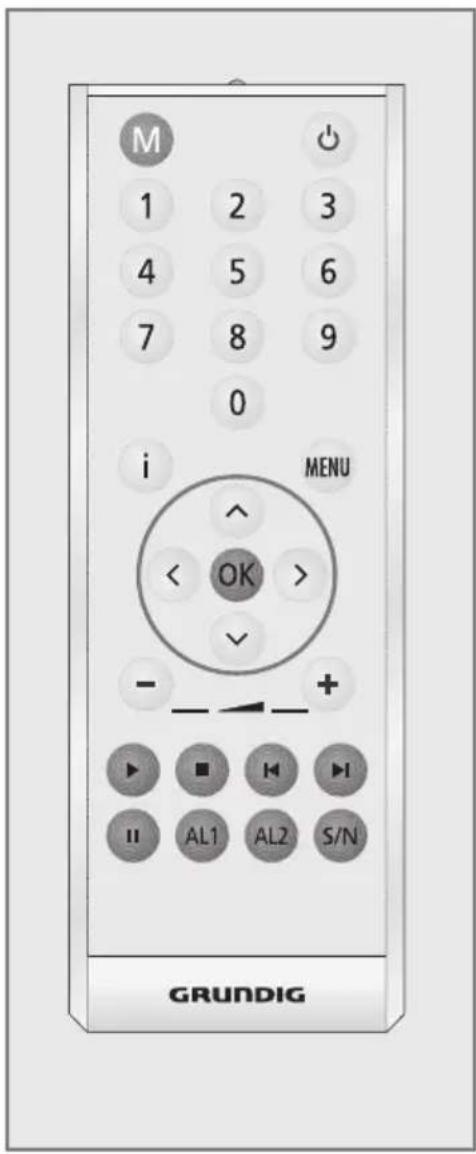
Schaltet das Gerät in Bereitschaft (Stand-by) und aus Bereitschaft mit der zuletzt gewählten Programmquelle ein.
M Schaltet zwischen den Programmquellen Internet Radio, Spotify, Musik Archiv, DAB, FM und Aux um.
1 ... 0 Zifferntasten für verschiedene Eingaben. Im Radio-Betrieb: Aufrufen von gespeicherten Internet-/ DAB- und FM-Programme auf den Programmplätzen 1 bis 10.
i Blendet Informationen zu den Internet-/ DAB-/ FM-Radio-Programmen und zu Spotify ein.
MENU Ruft die Menüs der Programmquellen Internet Radio, Spotify, Musik Archiv, DAB, FM und Aux auf.
Blättert im Menü nach oben. Im Radio-Betrieb: Startet den FM-Suchlauf.
V Blättert im Menü nach unten. Im Radio-Betrieb: Startet den FM-Suchlauf.
< Schaltet zur nächsten Menüebene.
Schaltet zur vorherigen Menüebene.
OK In den Menüs: Bestätigt Optionen. Unterbricht das Wecksignal.
- + Ändern die Lautstärke.
Im Musik Archiv- und USB-Betrieb: Startet die Wiedergabe eines Titels.
Im Musik Archiv- und USB-Betrieb: Beendet die Wiedergabe eines Titels.
Im Musik Archiv- und USB-Betrieb: Wählt den vorhergehenden Titel.
Im Musik-Archiv- und USB-Betrieb: Wählt den nächsten Titel.
Im Musik-Archiv- und USB-Betrieb: Schaltet in Wiedergabe-Pause.
AL1 Aktiviert die Einstellung der Weckzeit 1.
AL2 Aktiviert die Einstellung der Weckzeit 2.
S/N Kurz drücken: Zum Einstellen und Abschalten des Sleep-Timers. Drücken und gedrückt halten: Ruft das Menü für die Einstellung des Erinnerungs-Timers (NAP) auf.
Die Anzeigen des Gerätes
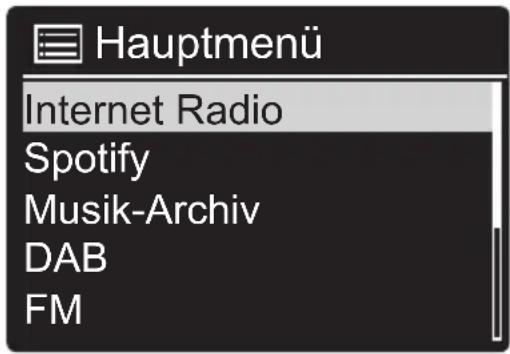
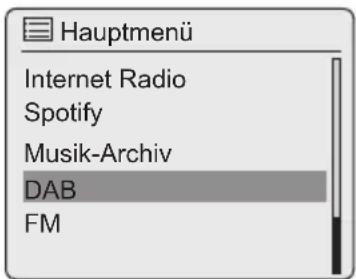
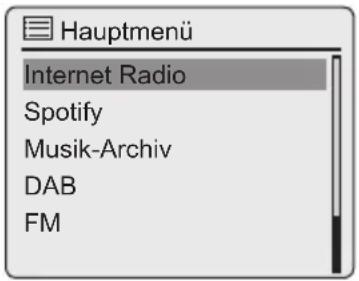
Das Hauptmenü zeigt die verschiedenen Programmquellen.
Anwahl des Hauptmenüs mit Listendarstellung mit Taste »MENU«, danach mit »V« die Option »Hauptmenü« wählen und mit »OK« aufrufen.
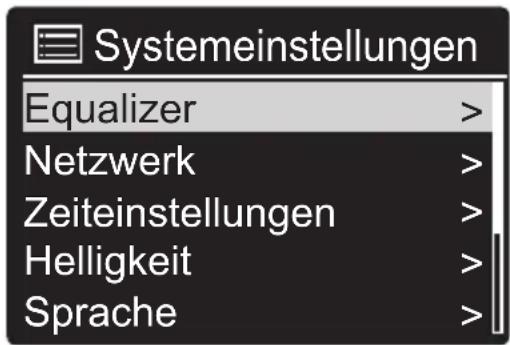
Das Menü Systemeinstellungen:
Beinhaltet alle notwendigen Einstellungen. Detailinformationen erhalten Sie im jeweiligen Kapitel.
Externes Gerät anschließen
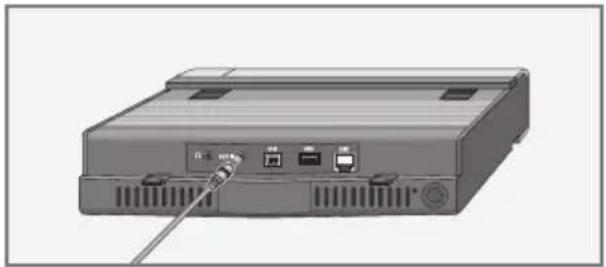
■ Schalten Sie das Gerät zum Anschließen externer Geräte aus.
1 Tonausgangs-Buchsen des externen Gerätes über ein handelsübliches Audiokabel an die Buchse »AUX IN« des Gerätes anschließen.
Kopfhörer anschließen
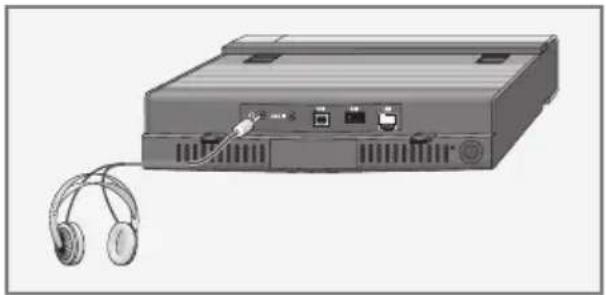
1 Klinkenstecker (ø 3,5 mm) des Kopfhörers in die Buchse »Ω« des Gerätes stecken.
- Der Lautsprecher des Gerätes wird abgeschaltet.
Achtung:
Übermäßige Lautstärke bei Verwendung von Kopf- oder Ohrhörern kann zur Schädigung des Gehörs führen.
Hinweis:
■ Die Buchse »○« kann auch zum Anschließen einer HiFi-Anlage an das Gerät verwendet werden.
MP3 Player oder USB-Memory Stick anschließen
Das Gerät unterstützt die meisten der auf dem Markt erhältlichen MP3 Player oder USB-Memory Sticks.
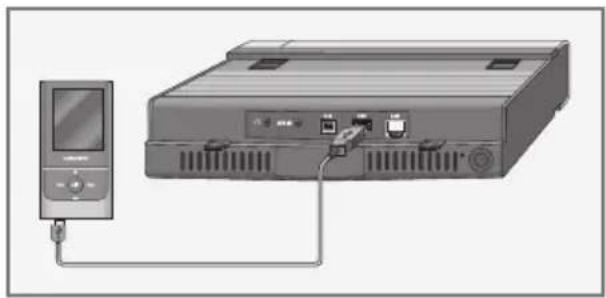
■ Beim Herstellen der USB-Verbindung muss das Gerät ausgeschaltet sein. Ist dies nicht der Fall, kann es zum Verlust von Daten kommen.
1. USB-Schnittstelle des MP3 Players über ein handelsübliches USB-Kabel mit der Buchse »USB« (Typ A) des Gerätes verbinden;
oder
USB-Stecker des USB-Memory Sticks in die Buchse »USB« (Typ A) des Gerätes stecken.
Hinweise:
■ Zum Entfernen des MP3 Players oder des USB-Memory Sticks das Gerät ausschalten und das Kabel bzw. den Datenträger abziehen.
■ Die Buchse »USB« des Gerätes ist nicht geeignet zum Anschließen eines USB-Verteilers oder eines Computers.
LAN-Verbindung zum Internet
![graph TD A["Media Server im Computer"] --> B["Splitter"] B --> C["Modem/RouterTelefondose"] C --> D["WKR 9000 WEB DAB+"] D --> E["Computer"] C --> F["Switch"] C --> G["Switch"] C --> H["Switch"] C --> I["Switch"] C --> J["Switch"] C --> K["Switch"] C --> L["Switch"] C --> M["Switch"] C --> N["Switch…](/content/2026/05/792086/images/b702108a7319c560c7a02e2900950ebb1fc7b8cb3eb583eac03624027c7e6b82.jpg)
Hinweis:
■ Schalten Sie das Gerät zum Anschließen an das Internet aus.
1 Ethernet-Buchse des Modems/Routers über ein handelsübliches Standard-Netzwerkkabel (Twisted-Pair, RJ45-Stecker) an die Buchse »LAN« des Gerätes anschließen.
Hinweise:
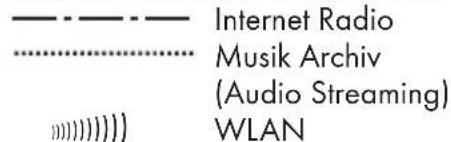
■ Die Linien stellen die Funktion dar. Internet Radio Musik.Archiv.
(Audio Streaming)
■ Der Datendurchsatz beträgt 10/100 MBIT.
WLAN-Verbindung zum Internet![graph TD A["Telefondose"] --> B["Splitter"] B --> C["Modem/Router"] C --> D["WKR 9000 WEB DAB+"] D --> E["Notebook"] C --> F["Media Server auf Festplatte (NAS - Network Attached Storage)"] C --> G["Wireless Signal"]](/content/2026/05/792086/images/b18d1aa9fbb2d375cf2fdb27d73117008adc6236a4c0a669ba609722f16e83c5.jpg)
Hinweise:
■ Die Qualität des Funksignals ist von der Entfernung des Gerätes zu Ihrem Modem/Router abhängig. ■ Auch die Bausubstanz am Aufstellort kann dies beeinflussen. ■ Die Linien stellen die Funktion dar.
Netzkabel anschließen
Hinweis:
■ Prüfen Sie, ob die auf dem Typenschild (auf der Rückseite des Gerätes) angegebene Netzspannung mit der örtlichen Netzspannung übereinstimmt. Ist dies nicht der Fall, wenden Sie sich an Ihren Fachhändler.
■ Vor dem Anschließen des Netzsteckers müssen alle anderen Geräte angeschlossen sein.
1 Stecker des Netzkabels in die Steckdose stecken.
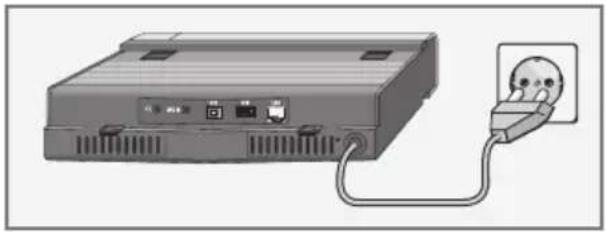
Über das Netzkabel ist das Gerät mit dem Stromnetz verbunden. Wenn Sie das Gerät vollständig vom Stromnetz trennen wollen, müssen Sie den Netzstecker ziehen.
Batterie in die Fernbedienung einlegen
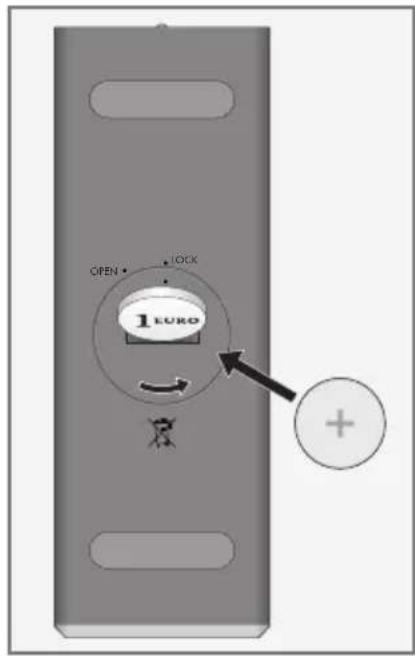
1 Folie von der Batterie abziehen.
2 Batteriefach-Abdeckung (Schraubverschluss) abnehmen.
3 Beim Einlegen der Batterie (3 V, Lithium, Typ CR 2025) darauf achten, dass der Pluspol (+) nach oben zeigt.
4 Batteriefach-Abdeckung (Schraubverschluss) auflegen und festdrehen.
Hinweise:
■ Setzen Sie die Batterie keiner extremen Hitze wie z.B. durch Sonneneinstrahlung, Heizungen, Feuer, etc. aus. ■ Entfernen Sie die Batterie, wenn sie verbraucht ist oder wenn Sie das Gerät längere Zeit nicht benutzen. Für Schäden, die durch ausgelaufene Batterien entstehen, kann nicht gehaftet werden.
Umwelthinweis:
■ Die Batterien - auch schwermetallfreie - dürfen nicht im Hausmüll entsorgt werden. Verbrauchte Batterien müssen in die Altbatteriesammelgefäße bei Handel und öffentlich-rechtlichen Entsorgungsträgern gegeben werden.
Gerät aufstellen
Der Lautsprecher des Gerätes befindet sich an der Unterseite.
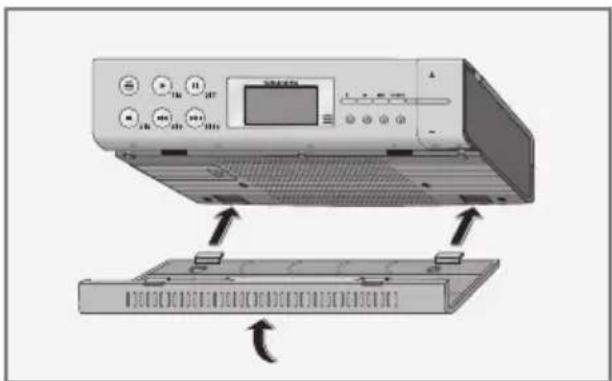
Um einen optimalen Klang zu erhalten, montieren Sie bitte vor dem Aufstellen die Gerätehalterung an die Unterseite des Gerätes.
1 Gerätehalterung in die Aussparungen an der Geräteunterseite einrasten lassen.
Gerät unter ein Küchenbord montieren
Die Befestigungsschrauben finden Sie am Seitenteil der Geräteverpackung.
1 Position für vier Befestigungsschrauben markieren. 2 Gerätehalterung mit vier Schrauben anschrauben.
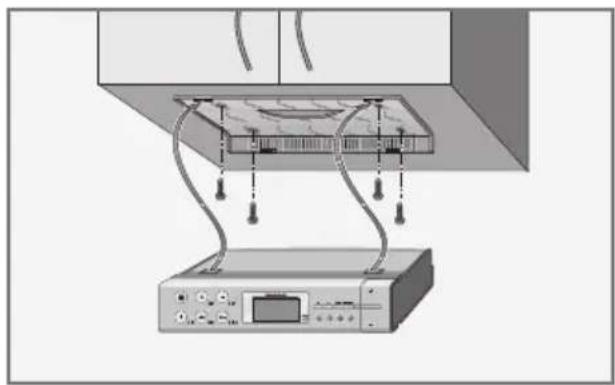
3 Gerät in die Halterung einsetzen.
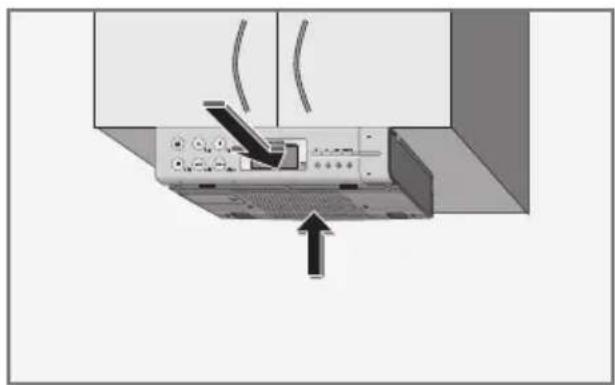
■ Zum Abnehmen des Gerätes Schnapper an der Rückseite drücken und Gerät nach vorne abnehmen.
Navigation in den Menüs
Das Menü mit »MENU« am Gerät oder der Fernbedienung aufrufen, der Inhalt ist abhängig vom aktuellen Betriebsmodus.
Das »Hauptmenü« mit »«oder »« wählen und mit »OK« bestätigen.
Im Hauptmenü können Sie die verschiedenen Programmquellen (»Internet Radio«, Spotify, »Musik Archiv«, »DAB Radio«, »FM Radio«, usw.) anwählen oder Einstellungen im Menü »Systemeinstellungen« durchführen.
Die Programmquellen, Menüs und Untermenüs werden mit »« oder »« gewählt und danach jeweils mit »OK« bestätigt.
Mit »« schalten Sie eine Menüebene zurück.
Menüs und Untermenüs können mit »MENU« abgeschaltet werden.
Erstinstallation mit dem Installationsassistenten "Wizard"
Nach dem ersten Anschließen des Gerätes an die Stromversorgung wird das GRUNDIG Logo angezeigt.
Danach wird der Wizard Installationsassistent eingeblendet, der Sie Schritt für Schritt durch die Installation führt.
Hinweise:
■ Der für die WLAN-Verbindung benötigte WLAN-Router muss eingeschaltet sein! ■ Der Netzwerkname (SSID) muss sichtbar sein und die MAC-Adresse des Gerätes muss ggf. im WLAN-Router freigeschaltet sein. ■ Führen Sie die erste Installation in der Nähe Ihres WLAN-Routers durch, um Probleme mit der WLAN-Reichweite zu vermeiden. - Soll die Internetverbindung über ein LAN-Kabel erfolgen, muss das Gerät und der Router mit einem LAN-Kabel verbunden sein (siehe Kapitel „LAN-Verbindung zum Internet“).
Erstinstallation durchführen
1 Gerät mit »◀« an der Fernbedienung oder »ON/OFF« am Gerät aus Bereitschaft (Stand-by) einschalten. - Anzeige: »Setup wizard Start now?«.
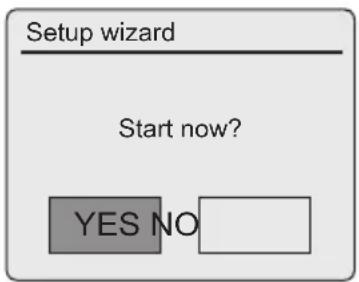
2 Die Schaltfläche »YES« im Menü »Setup wizard« mit »« oder »« wählen und mit »OK« bestätigen.
- Das Menü »Language« (Sprache) wird eingeblendet.
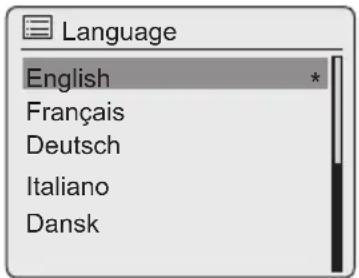
3 Gewünschte Sprache mit »« oder »« wählen und mit »OK« bestätigen.
- Das Menü »Datum/Zeit« wird eingeblendet.
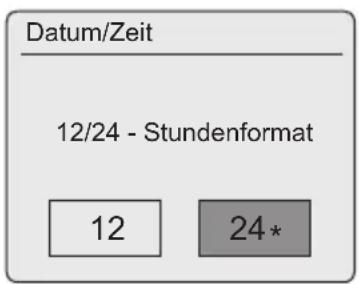
4 Gewünschtes Zeitformat für die Uhranzeige einstellen, dazu die Schaltfläche »12« oder »24« mit »« oder »« wählen und mit »OK« bestätigen.
- Das Menü »Autom. Update« (Automatische Aktualisierung) wird eingeblendet.
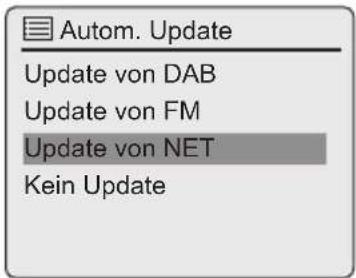
5 Programmquelle wählen, von der die Zeitsynchronisation automatisch durchgeführt werden soll.
Die Auswahlmöglichkeiten:
- »Update von DAB«;
- »Update von FM«;
- »Update von NET« (Zeitsynchronisation vom Internet);
- »Kein Update« (keine automatische Zeitsynchronisation).
Gewünschte Option mit »« oder »« wählen und mit »OK« bestätigen.
- Das Menü »Zeitzone einstellen« wird eingeblendet (nur wenn »Update von NET« gewählt wurde).
Hinweis:
■ Wurde »Update von FM« oder »Update von DAB« gewählt, setzen Sie die Bedienung bei Punkt 8 fort.
6 Benötigte Zeitzone (in Abhängigkeit von der Greenwich Mean Time) für die Uhranzeige mit »« oder »« wählen und mit »OK« bestätigen.
- Das Menü »Sommer-/Winterzeit« wird eingeblendet.
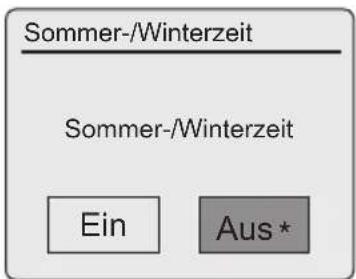
7 Sommerzeit (für Mitteleuropa) wählen, dazu die Schaltfläche »Ein« mit »« oder »« wählen und mit »OK« bestätigen.
Mit Schaltfläche »Aus« wird die Normalzeit gewählt.
- Das Menü »Interneteinst.« wird eingeblendet.
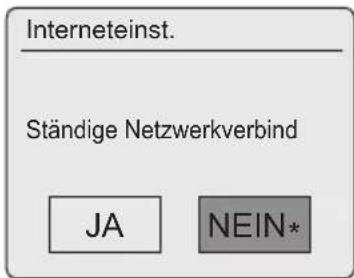
8 Wenn das Gerät über das Netzwerk eingeschaltet werden soll, die Schaltfläche »JA« mit »« oder »« wählen und mit »OK« bestätigen.
Wenn das Gerät nicht eingeschaltet werden soll (niedrige Stand-by-Leistung), die Schaltfläche »NEIN« mit »« oder »« wählen und mit »OK« bestätigen.
- Das Menü »WLAN-Region« wird eingeblendet.
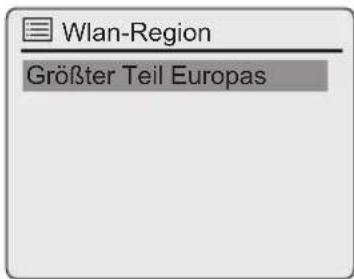
9 Benötigte WLAN-Region mit »« oder »« wählen und mit »OK« bestätigen.
(Diese Einstellung ist davon abhängig, an welchem Standort Sie Ihr Gerät betreiben.)
- Das Menü »SSID« wird eingeblendet, die vorhandenen Netzwerke (Accesspoints) werden angezeigt.
![SSID [WPS]gimdsl grinternet TCC-WLAN [Neuer Suchlauf] [Kabel]](/content/2026/05/792086/images/89ab5a9dc3662c01abe152736a9bf9451f058428b0aad4157d49ba228b47db36.jpg)
Hinweise:
■ Wenn die Verbindung über LAN-Kabel gewünscht ist, die Option »[Kabel]« mit »√« oder »« wählen und mit »OK« bestätigen. Die Erstinstallation ist jetzt beendet. - Soll die Verbindung zum Router über WLAN erfolgen, gibt es – abhängig vom verwendeten Router – zwei Möglichkeiten:
Der Router unterstützt [WPS], setzen Sie die Bedienung bei Pkt. 10/11 oder Pkt. 10/12 fort.
Wenn der Router [WPS] nicht unterstützt, setzen Sie die Bedienung bei Pkt. 13 fort.
■ Wenn am WLAN-Router der Netzwerkname (SSID) aus Sicherheitsgründen unterdrückt wird, kann das Netzwerk nicht gefunden werden. Es muss dann manuell eingegeben werden. Die Option »[Manuelle Konfig]« mit »« oder »« wählen und mit »OK« bestätigen. Einstellung mit dem Kapitel „Sondereinstellungen“ - „Das Gerät am WLAN Router anmelden ...“ (Seite 44) fortsetzen.
10 Gewünschtes [WPS] Netzwerk mit »« oder »« wählen und mit »OK« bestätigen.
Hinweis:
■ Bei der Anmeldung an ein [WPS] Netzwerk gibt es zwei Möglichkeiten: mittels dem Push-Button am Router oder durch Eingabe einer PIN am Router.
11 Die Option »Taste drücken« mit »« oder »« wählen und mit »OK« bestätigen.
Am Router die Funktion »Push-Button« aktivieren (Menü oder Taste) und innerhalb von 2 Minuten »OK« am Gerät drücken.
- Anzeige: »Bitte warten, Verbindungsaufbau« und danach »verbunden« Einstellung mit »OK« am Gerät beenden;
oder
12 Die Option »PIN« mit »« oder »« wählen und mit »OK« bestätigen.
- Anzeige: PIN Nummer, die das Gerät vorgibt.
Im Menü des Routers die PIN Nummer eingeben und bestätigen.
- Anzeige: »Bitte warten, Verbindungsaufbau« und danach »verbunden«.
13 Gewünschtes Netzwerk mit »« oder »« wählen und mit »OK« bestätigen.
- Das Menü »Schlüssel:« wird eingeblendet (wenn das Netzwerk verschlüsselt ist), der Cursor steht an der ersten Eingabestelle.
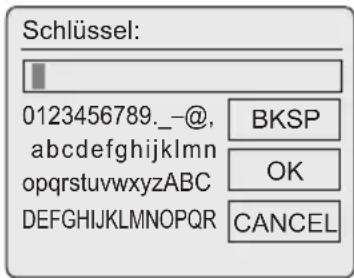
Hinweis:
■ Wenn das Netzwerk verschlüsselt ist, muss der Netzwerkschlüssel (Sicherheitscode WEP oder WPA) eingegeben werden.
14 Netzwerkschlüssel eingeben:
Erstes Zeichen mit »«, »«, »« oder »« eingeben und mit »OK« bestätigen.
Eingabe für weitere Zeichen wiederholen. Ist der Netzwerkschlüssel vollständig eingegeben, mit »«, »«, »« oder »« die Schaltfläche »OK« wählen und mit »OK« bestätigen.
- Das Menü »Einrichtungsassistent« wird eingeblendet, der Anmeldeprozess an das Netzwerk wird durchgeführt.
- Anzeige: »Bitte warten, Verbindungsaufbau« und danach »verbunden«.
- Nach erfolgreicher Anmeldung wird die Meldung »Einrichtungsassi. abgeschlossen« eingeblendet.
Hinweise:
Für die Eingabe stehen Ziffern, Klein- und Großbuchstaben sowie Sonderzeichen zur Verfügung. Mit »√ oder » « blättern Sie durch die Menüseite, um weitere Zeichen anzuwählen. ■ Bei Fehleingaben mit » «, » «, »« oder »« die Schaltfläche »BKSP« wählen und mit »OK« bestätigen. Das letzte Zeichen wird gelöscht. ■ Soll die Eingabe abgebrochen werden, mit »«, »«, »« oder »« die Schaltfläche »CANCEL« wählen und mit »OK« bestätigen.
Das Gerät schaltet eine Menüebene zurück.
15 Einstellung mit »OK« beenden.
DAB-Programme einstellen
Ihr Gerät verfügt über ein DAB/DAB+ (Digital Audio Broadcasting)-Empfangsteil, das einen Radio-Empfang in CD-Qualität, d.h. ohne Rauschen und Knistern, ermöglicht.
Die DAB-Programme sind regional und überregional in Ensembles (Multiplexes) zusammengefasst. Ein Ensemble enthält mehrere Programme, die auf einer Frequenz ausgestrahlt werden. Ein Programm kann weitere Unterprogramme (Secondary Service Components) umfassen, z.B. aktuelle Übertragungen oder Nachrichten in fremden Sprachen.
Das Gerät kann DAB-Programme auf Band III (174.928 - 239.200 MHz, 5A - 13F) empfangen.
Automatischer Programmsuchlauf
Wird das Gerät erstmals im DAB-Bereich in Betrieb genommen, führt es zunächst einen automatischen Programmsuchlauf durch (Anzeige: »Suchlauf«). Während des Suchlaufs erscheint in der ersten Zeile der Anzeige die Anzahl der gefundenen Programme, in der zweiten Zeile die Suchlauf-Skala. Nach Ende des Suchlaufs ist im Rahmen einer alphanumerischen Anordnung (A ... Z, 0 ... 9) die Liste der Programme zu sehen. Wurden keine Programme gefunden, erscheint das DAB-Menü.
1 Programmquelle »DAB Radio« mit »M« wählen.
- Der Automatische Suchlauf startet.
Hinweis:
Im Menü »DAB« → »Vollständiger Suchlauf« kann ein neuer „Automatischer Programmsuchlauf“ gestartet werden. Das kann bei einem Standortwechsel des Gerätes notwendig sein.
Programme manuell suchen
Wenn Ihnen die Frequenzen bzw. die Übertragungskanäle der Ensembles (Multiplexes) bekannt sind, können Sie DAB-Programme auch manuell suchen.
1 DAB-Menü mit »MENU« aufrufen.
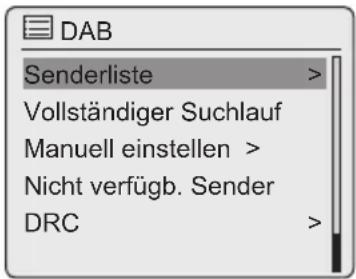
2 Die Option »Manuell einstellen« mit »« oder »« wählen und mit »OK« bestätigen.
- Anzeige: »5A 174.928MHz«.
3 Gewünschte Frequenz oder Kanal mit »« oder »« wählen und mit »OK« bestätigen.
- Anzeige: z.B. »5D 180.064MHz« und der Empfangspegel (Empfangsstabilität).
- Neue DAB-Programme werden der Programmliste hinzugefügt.
Programme sortieren
Die nach dem Programmsuchlauf in der Programmliste gespeicherten DAB-Programme lassen sich auf drei verschiedene Weisen anordnen.
- »Alphanumerisch«: Alle Programme werden alphanumerisch sortiert (Werkseinstellung).
- »Ensemble«: Alle Programme werden nach Ensembles sortiert.
- »Verfügbar«: Aktive Programme werden zuerst aufgelistet, nicht aktive Programme mit einem Fragezeichen versehen.
1 DAB-Menü mit »MENU« aufrufen.
2 Die Option »Senderreihenfolge« mit »√« oder »« wählen und mit »OK« bestätigen.
3 Gewünschte Option mit »« oder »« wählen und mit »OK« bestätigen.
Senderliste löschen
Die Namen der nicht empfangbaren DAB-Programme bleiben auch nach einem neuen automatischen Suchlauf in der Senderliste erhalten. Diese DAB-Programme können aus der Senderliste gelöscht werden.
1 DAB-Menü mit »MENU« aufrufen.
2 Die Option »Nicht verfügb. Sender« mit »« oder »« wählen und mit »OK« bestätigen.
3 Die Schaltfläche »JA« mit »<« oder »>« wählen und mit »OK« bestätigen.
- Die Namen der nicht mehr aktuellen DAB-Programme werden gelöscht.
DAB-Programme auf Programmplätze speichern
Sie können 10 Programmplätze mit DAB-Programmen Ihrer Wahl belegen. Eine Neubelegung der Programmplätze überschreibt die zuvor gespeicherten Programme.
1 Gewünschtes DAB-Programm wie beschrieben suchen. 2 Zum Speichern des DAB-Programmes die gewünschte Zifferntaste »1 ... 0« der Fernbedienung so lange drücken, bis in der Anzeige »Programm gespeichert« erscheint. 3 Zum Speichern weiterer Programme die Schritte 1 und 2 entsprechend oft wiederholen.
Dynamic Range Control (DRC) für DAB-Programme einstellen
Wenn Sie Dynamic Range Control (DRC) aktivieren, können Sie leise Klänge in einer lauten Umgebung besser hören.
1 DAB-Menü mit »MENU« aufrufen. 2 Die Option »DRC« mit »<« oder »>« wählen und mit »OK« bestätigen. - Anzeige: z.B. »DRC aus« (kein DRC). 3 Gewünschte Einstellung (»DRC stark« oder »DRC schwach«) mit »<« oder »>« wählen und mit »OK« bestätigen.
Hinweis:
■ DRC muss vom jeweiligen DAB-Programm unterstützt werden.
FM-Programme einstellen
Suchlauf-Modus wählen
Es stehen zwei Möglichkeiten für die automatische Programmsuche zur Verfügung.
1 Programmquelle »FM Radio« mit »M« wählen.
2 Das Menü »FM« mit »MENU« aufrufen.
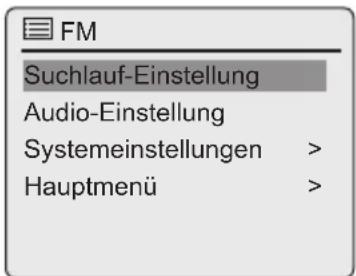
3 Die Option »Suchlauf-Einstellung« mit »« oder »« wählen und mit »OK« bestätigen. - Anzeige: »Nur empfangsstarke Sender?«. 4 Gewünschte Option (»JA« oder »NEIN«) mit »« oder »« wählen und mit »OK« bestätigen. 5 Das Menü »FM« mit »MENU« abschalten.
Automatische Programmsuche
1 Automatischen Suchlauf starten, dazu »« oder »« drücken und gedrückt halten. Wird die jeweilige Taste losgelassen, stoppt der automatische Suchlauf bei dem nächsten FM-Programm.
- Werden von der jeweiligen Rundfunkanstalt RDS-Informationen übertragen, übernimmt das Gerät diese Informationen. Werden Programm- bzw. Titelinformationen gesendet, erscheinen diese nach kurzer Zeit als Laufschrift.
Programme manuell einstellen
1 Frequenz schrittweise fortschalten, dazu »« oder »« wiederholt kurz drücken.
- Die Frequenz ändert sich vorwärts oder rückwärts in 50 kHz-Schritten.
FM-Programme auf Programmplätzen speichern
Sie können 10 Programmplätze mit FM-Programmen Ihrer Wahl belegen. Eine Neubelegung der Programmplätze überschreibt die zuvor gespeicherten Programme.
1 Gewünschtes FM-Programm wie beschrieben einstellen. 2 Zum Speichern des Programmes gewünschte Zifferntaste »1 ... 0« der Fernbedienung so lange drücken, bis in der Anzeige »Programm gespeichert« erscheint.
- Anschließend erscheint in der Anzeige das gespeicherte Programm mit Programmplatznummer, z.B. »P1«.
Hinweis:
■ Mit Zifferntaste »0« wird der Programmplatz 10 gewählt.
3 Zum Speichern weiterer Programme die Schritte 1 und 2 entsprechend oft wiederholen.
Spotify installieren
Wenn Sie die vielfältige Musikauswahl von „Spotify“ abspielen wollen, müssen Sie die Applikation auf Ihrem Mobiltelefon oder Tablet-PC laden und installieren und die Premiumversion abonnieren.
Mobiltelefon/Tablet-PC müssen im gleichen WLAN-Netz angemeldet sein wie Ihre Sonoclock.
1 Laden und installieren Sie die Applikation „Spotify“ auf dem Mobiltelefon/Tablet-PC. 2 Richten Sie ein Konto ein. 3 Wählen Sie die Premiumversion aus.
Hinweis:
■ Die Premiumversion von „Spotify“ ist kostenpflichtig.
Klangeffekt „Mein EQ“ einstellen
1 Rufen Sie das Menü mit »MENU« auf. 2 Wählen Sie die Option »Systemeinstellungen« mit »« oder »« und bestätigen Sie mit »OK«.
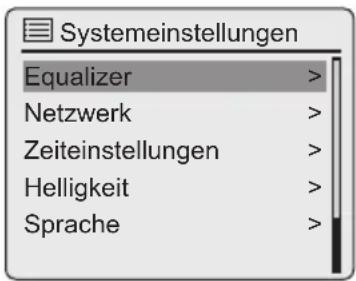
3 Wählen Sie die Option »Equalizer« mit »« oder »« und bestätigen Sie mit »OK«. 4 Wählen Sie die Option »Meine EQ-Einstellung« mit »« oder »« und bestätigen Sie mit »OK«. 5 Wählen Sie die Option »Bass« mit »« oder »« und bestätigen Sie mit »OK«.
Wählen Sie die gewünschte Einstellung für die Bässe mit »« oder »« und bestätigen Sie mit »OK«.
Hinweis:
■ Wiederholen Sie die Einstellung für die Höhen.
6 Schalten Sie das Menü mit »« ab. 7 Beenden Sie die Einstellung mit »MENU«.
Helligkeit der Anzeige einstellen
1 Rufen Sie das Menü der jeweiligen Programmquelle mit
»MENU« auf.
2 Im Menü die Option »Systemeinstellungen« mit »« oder »« wählen und mit »OK« bestätigen. 3 Die Option »Helligkeit« mit »« oder »« wählen und mit »OK« bestätigen.
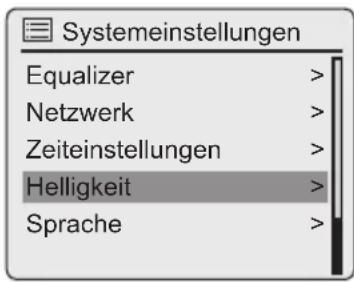
4 Die Option »im Betrieb« oder »Standby« mit »« oder »« wählen und mit »OK« bestätigen. 5 Gewünschten Wert mit »« oder »« einstellen und mit »OK« bestätigen.
Ein- und Ausschalten
1 Gerät mit »« an der Fernbedienung oder »ON/OFF« am Gerät aus Bereitschaft (Stand-by) einschalten.
- Die zuletzt aktive Programmquelle wird automatisch gewählt.
2 Gerät mit »« an der Fernbedienung oder »ON/OFF« am Gerät in Bereitschaft (Standby) schalten.
- Anzeige: die aktuelle Uhrzeit und das Datum.
Hinweis:
■ Nur durch Ziehen des Netzsteckers ist das Gerät vom Stromnetz getrennt.
Programmquelle wählen
1 Gewünschte Programmquelle (»Internet Radio«, »Spotify«, »Musik Archiv«, »DAB Radio«, »FM Radio« oder »Aux In«) mit »M« wählen; oder 1 Das Menü der aktuellen Programmquelle mit »MENU« aufrufen. 2 Die Option »Hauptmenü« mit »« oder »« ∧ wählen und mit »OK« bestätigen. 3 Die gewünschte Programmquelle (»Internet Radio«, »Spotify«, »Musik Archiv«, »DAB Radio«, »FM Radio« oder »Aux In«) mit »« oder »« wählen und mit »OK« bestätigen.
Lautstärke ändern
1 Lautstärke mit »- +« an der Fernbedienung ändern oder Lautstärke mit »-« oder »+« am Gerät ändern.
Mit Kopf- oder Ohrhörern hören
1 Klinkenstecker (ø 3,5 mm) des Kopf- oder Ohrhörers in die Buchse »○« an der Rückseite des Gerätes stecken.
- Der Lautsprecher des Gerätes wird abgeschaltet.
Achtung:
■ Ständige Benutzung der Kopf- oder Ohrhörer bei hoher Lautstärke kann zu Schäden am Gehör führen.
Klangeffekte anwählen
1 Das Menü mit »MENU« aufrufen. 2 Die Option »Systemeinstellungen« mit »« oder »« wählen und mit »OK« bestätigen. 3 Die Option »Equalizer« mit »« oder »« ∧ wählen und mit »OK« bestätigen. 4 Gewünschten Klangeffekt mit »« oder »« ∧ wählen und mit »OK« bestätigen. 5 Menü mit »MENU« abschalten.
Automatische Abschaltung
Das Gerät schaltet automatisch nach 15 Minuten in Stand-by, wenn: - sich das Gerät in Stellung „Stopp“ befindet; - an Buchse »AUX IN« kein Audio-Signal anliegt. 2 Für den weiteren Gebrauch das Gerät erneut einschalten.
Wissenswertes über die Internet Radiostationen
Sie können in einer Übersicht nach verschiedensten Internet Radiostationen suchen. Diese sind aufgeteilt nach Musikstile, nach Ländern oder auch nach der Popularität.
Die Internet Radiostationen sind in einer hierarchischen Struktur angeordnet, ähnlich wie die Ordner- und Filestruktur in einem Computer. In der Regel erfolgt die Auswahl nach Kontinenten oder Regionen und anschließend nach einzelnen Ländern.
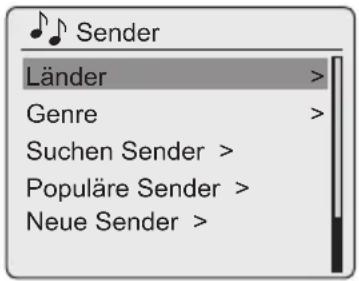
Nach der erfolgreichen Anmeldung im Internet rufen Sie über das Menü »Internet Radio« die Option »Senderliste« und danach »Sender« auf und wählen aus dem Angebot den gewünschten Musikstil oder ein Land aus.
Hinweis:
■ Verschiedene Internet Radio Stationen senden nicht 24 Stunden am Tag oder sie sind nicht andauernd Online.
Programmquelle Internet Radio wählen
1 Programmquelle »Internet Radio« mit »M« wählen;
oder
1 Das Menü der aktuellen Programmquelle mit »MENU« aufrufen.
2 Die Option »Hauptmenü« mit »« oder »« ∧ wählen und mit »OK« bestätigen.
3 Die Programmquelle »Internet Radio« mit »√ oder »«wählen und mit »OK« bestätigen.
- Anzeige: »Bitte warten, Ladevorgang« und danach »Verbindung hergestellt«.
Internet-Radioprogramme wählen – nach Suchkriterien
Internet-Menü aufrufen
1 Das Menü mit »MENU« aufrufen.
2 Die Option »Senderliste« mit »«oder »« ∧ wählen und mit »OK« bestätigen.
3 Die Option »Sender« mit »« oder »« wählen und mit »OK« bestätigen.
Hinweis:
■ Die weitere Bedienung entnehmen Sie bitte den folgenden Kapiteln.
Internet-Radioprogramme nach Ländern suchen
1 Im Menü »Sender« die Option »Länder« mit »√« oder »« wählen und mit »OK« bestätigen.
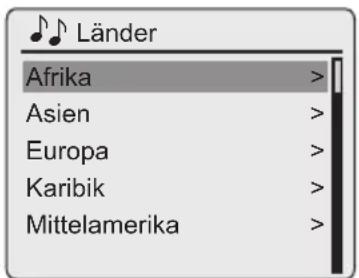
2 Gewünschten Kontinent oder gewünschte Region (z.B. »Afrika«, »Asien«, »Europa«, usw.) mit »oder« wählen und mit »OK« bestätigen.
- Das Untermenü für die Region wird eingeblendet.
3 Gewünschtes Land (z.B. »Albanien«, »Andorra«, usw.) mit »« oder »« wählen und mit »OK« bestätigen.
- Das Untermenü für das Land wird eingeblendet.
4 Gewünschtes Suchkriterium (z.B. »Alle Sender«, »Ausgewählte Sender«, »Ambient«, usw.) mit »« oder »« wählen und mit »OK« bestätigen.
Hinweise:
■ Die Unterteilung nach Suchkriterien kann von Ländergruppe zu Ländergruppe unterschiedlich sein. So ist zum Beispiel bei der Ländergruppe Nordamerika die Auswahl nach den Staaten Kanada, Mexiko und USA möglich, danach eine Auswahl der Bundesstaaten. ■ Verschiedene Staaten bieten auch keine weiteren Suchkriterien an.
5 Gewünschtes Radioprogramm mit »« oder »« wählen und mit »OK« bestätigen.
- Anzeige: »Verbindungsaufbau« und danach »Ladevorgang«, kurz danach ist das gesuchte Radioprogramm zu hören.
Internet-Radioprogramme nach Stilrichtungen (Genre) suchen
1 Im Menü »Sender« die Option »Genre« mit » oder » wählen und mit »OK« bestätigen.
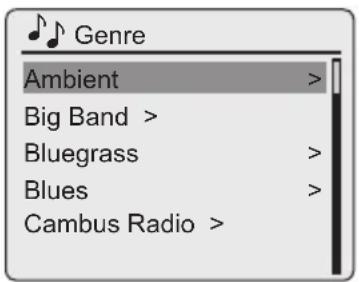
2 Gewünschtes Suchkriterium (z.B. »Ambient«) mit »√ oder »« wählen und mit »OK« bestätigen.
- Eine Länderauswahl wird eingeblendet.
3 Gewünschtes Land mit » oder » wählen und mit »OK« bestätigen.
- Die ersten Radioprogramme des gewählten Landes werden angezeigt.
4 Gewünschtes Radioprogramm mit »« oder »« wählen und mit »OK« bestätigen.
- Anzeige: »Verbindungsaufbau« und danach »Ladevorgang«, kurz danach ist das gesuchte Radioprogramm zu hören.
Internet-Radioprogramme nach Namen suchen
Bei dieser Suche kann gezielt nach Programmnamen gesucht werden.
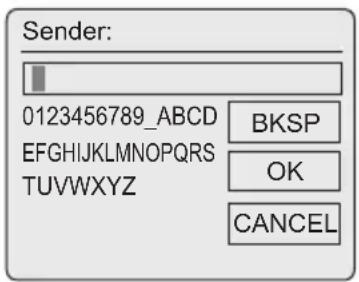
1 Im Menü »Sender« die Option »Suchen Sender« mit »« oder »« wählen und mit »OK« bestätigen.
2 Programmnamen eingeben.
Hinweise:
Für die Eingabe des Programmnamens stehen Ziffern und Großbuchstaben zur Verfügung. ■ Mit »∨«, »∧«, »« oder »»« das gewünschte Zeichen wählen und mit »OK« bestätigen. Der Cursor springt zur nächsten Eingabestelle. ■ Bei Fehleingaben mit »«, »«,» « oder »« die Schaltfläche »BKSP« wählen und mit »OK« bestätigen. Das letzte Zeichen wird gelöscht. ■ Zum Verlassen des Eingabemenüs mit »√«, »^«, »« oder »» die Schaltfläche »CANCEL« wählen und mit »OK« bestätigen. In vielen Fällen genügt es, ein Kürzel des Programmnamens einzugeben (z.B. »FAN« statt »FANTASY«). ■ Ist der Programmname eingegeben, mit »∨«, »∧«, »⟨« oder »⟩« die Schaltfläche »OK« wählen und mit »OK« bestätigen. Anschließend erscheint in der Anzeige »Bitte warten, Ladevorgang«. Danach wird eine Liste von Programmamen angezeigt, auf die der eingegebene Suchbegriff zutrifft.
2 Gewünschtes Radioprogramm mit »« oder »« wählen und mit »OK« bestätigen.
- Anzeige: »Verbindungsaufbau« und danach »Ladevorgang«, kurz danach ist das gesuchte Radioprogramm zu hören.
Internet-Radioprogramme wählen, die am häufigsten wiedergegeben werden
Mit dieser Funktion können Sie Radioprogramme wählen, die von den Hörern am häufigsten aufgerufen werden.
1 Im Menü »Sender« die Option »Populäre Sender« mit »« oder »« wählen und mit »OK« bestätigen. 2 Gewünschtes Radioprogramm mit »« oder »^« wählen und mit »OK« bestätigen. - Anzeige: »Verbindungsaufbau« und danach »Ladevorgang«, kurz danach ist das gesuchte Radioprogramm zu hören.
Internet-Radioprogramme wählen, die der Internetanbieter neu aufgenommen hat
1 Im Menü »Sender« die Option »Neue Sender« mit »oder« wählen und mit »OK« bestätigen. 2 Gewünschtes Radioprogramm mit »« oder »^« wählen und mit »OK« bestätigen. - Anzeige: »Verbindungsaufbau« und danach »Ladevorgang«, kurz danach ist das gesuchte Radioprogramm zu hören.
Internet-Radioprogramme auf Programmplätzen speichern
Sie können mit der Fernbedienung 10 Programmplätze mit Internet-Radioprogrammen Ihrer Wahl belegen. Eine Neubelegung der Programmplätze überschreibt die zuvor gespeicherten Programme.
Die Programmplätze 1 - 5 können auch am Gerät belegt werden.
1 Gewünschtes Internet-Radioprogramm wie beschrieben suchen. 2 Zum Speichern des Internet-Radioprogrammes gewünschte Zifferntaste »1 ... 0« der Fernbedienung so lange drücken, bis in der Anzeige »Programm gespeichert« erscheint.
Hinweise:
■ Mit Zifferntaste »0« wird der Programmplatz 10 gewählt.
3 Zum Speichern weiterer Programme die Schritte 1 und 2 entsprechend oft wiederholen.
Gespeicherte Internet-Radioprogramme aufrufen
1 Gewünschtes Internet-Radioprogramm aufrufen, dazu eine der Stationstasten »1...5« am Gerät drücken (einmal für die Programmplätze 1 – 5, zweimal für die Programmplätze 6 – 10) oder eine der Zifferntasten »1 ... 0« der Fernbedienung drücken.
Manuell hinzugefügte Internet-Radioprogramme wählen
Wie Sie diese Radioprogramme hinzufügen, lesen Sie im Kapitel „INTERNET RADIO TUNING SERVICE“.
1 Im Menü »Internet Radio« die Option »Meine hinzugefügten Radiostationen« mit »V« oder »^« wählen und mit »OK« bestätigen. 2 Gewünschtes Radioprogramm mit »« oder »^« wählen und mit »OK« bestätigen. - Anzeige: »Verbindungsaufbau« und danach »Ladevorgang«, kurz danach ist das gesuchte Radioprogramm zu hören.
Zuletzt gehörte Internet-Radioprogramme aufrufen
Das Gerät speichert die 10 zuletzt gehörten Radioprogramme in einem Ordner, der parallel zur Senderliste aufgerufen werden kann.
1 Im Menü »Internet Radio« die Option »Zuletzt gehört« mit »« oder »« wählen und mit »OK« bestätigen. 2 Gewünschtes Radioprogramm mit »« oder »« wählen und mit »OK« bestätigen.
- Anzeige: »Verbindungsaufbau« und danach »Ladevorgang«, kurz danach ist das gesuchte Radioprogramm zu hören.
Informationen über Internet-Radioprogramme abrufen
1 Während der Wiedergabe eines Internet-Radioprogrammes wiederholt »i« drücken. - Die vom Programmanbieter bereitgestellten Informationen werden angezeigt.
Podcasts wählen
Podcasts sind Radiosendungen, die sich unabhängig von Sendezeiten konsumieren lassen. Man könnte einzelne Podcasts auch als Hördateien bezeichnen. Im Einzelfall handelt es sich um eine Serie von Medienbeiträgen (Episoden), die über einen sogenannten Feed automatisch bezogen werden können. Der Programminhalt wird vom Programmanbieter automatisch aktualisiert.
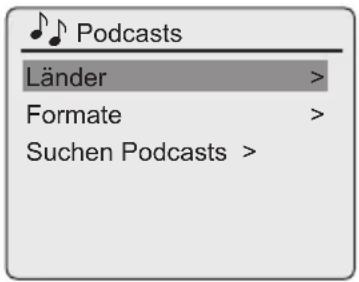
1 Das Menü mit »MENU« aufrufen. 2 Die Option »Hauptmenü« mit »« oder »« ∧ wählen und mit »OK« bestätigen. 3 Programmquelle »Internet Radio« mit »« oder »« wählen und mit »OK« bestätigen. - Anzeige: »Verbinden« und danach »Laden«. 4 Das Menü »Internet Radio« mit »MENU« aufrufen. 5 Die Option »Senderliste« mit » « oder » « ∧ wählen und mit »OK« bestätigen. 6 Die Option »Podcasts« mit »« oder »« wählen und mit »OK« bestätigen. - Das Untermenü »Podcasts« wird angezeigt.
Hinweise:
- Sie können Podcasts nun nach Ländern, nach Formaten oder nach Namen (Option »Podcasts suchen«) suchen. ■ Die Gliederung und das Angebot können unterschiedlich sein.
Auf der GRUNDIG Homepage registrieren
Wenn Sie den Service Radio Tuning Service nutzen wollen, müssen Sie sich und Ihr Gerät einmalig auf der GRUNDIG Seite „GRUNDIG INTERNET RADIO TUNING SERVICE“ mit der MAC-Adresse des Gerätes registrieren.
Auf dieser Web-Seite können Sie Rundfunkprogramme suchen und anhören. Für die Anmeldung muss das Gerät mit dem Internet verbunden sein (siehe den Abschnitt „Erstinstallation durchführen“).
Wenn Sie für sich eine Favoritenliste mit Ihren Lieblings-Rundfunkprogrammen erstellen möchten, müssen Sie sich zusätzlich mit Ihrer E-Mail Adresse und einem selbst vergebenen Passwort anmelden. Dadurch befinden Sie sich im Mitgliederbereich.
1 Am PC den Internetbrowser starten.
2 Die Adresse „www.grundig.radiosetup.com“ wählen.
- Die Seite „GRUNDIG INTERNET RADIO TUNING SERVICE“ wird geöffnet.
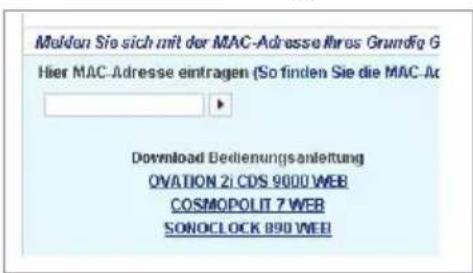
3 Die MAC-Adresse (Radio ID) Ihres Gerätes zwölfstellig eingeben und die Schaltfläche »« anklicken.
Hinweis:
■ Die MAC-Adresse (Radio ID) für Ihr Gerät finden Sie unter »Hauptmenü« – »System-einstellungen« – »Info«.
4 Unter »Mitglieder-Login« Ihre E-Mail Adresse und ein selbst vergebenes Passwort eingeben und die Schaltfläche »▶« anklicken.
- Die E-Mail Adresse und das Passwort werden gespeichert.
Favoritenlisten erstellen
Sie können Rundfunkprogramme – die der Internetdienst V-Tuner für GRUNDIG Kunden bereit- stellt – in eine Favoritenliste kopieren.
Dadurch haben Sie einen schnellen Zugriff auf Ihre Lieblings-Rundfunkprogramme.
Diesen Vorgang können Sie jedoch nur am PC durchführen.
Die aktualisierte Liste wird beim Einschalten vom Gerät angefordert.
Vorbereiten
1 Am PC den Internetbrowser starten.
2 Die Adresse „www.grundig.radiosetup.com“ wählen.
- Die Seite „GRUNDIG INTERNET RADIO TUNING SERVICE“ wird geöffnet.
3 E-mail Adresse mit Passwort eingeben und die Schaltfläche »▶« anklicken.
Sind mehrere Geräte angemeldet, die gewünschte MAC-Adresse anklicken.
Hinweise:
Es können nur Radioprogramme im MP3-, WMA- oder Real Audio-Format wiedergegeben werden.
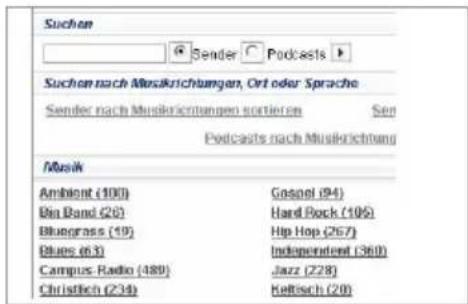
■ Bei der Suche nach Radioprogrammen für eine Favoritengruppe haben Sie verschiedene Möglichkeiten: Im Suchfeld „Suchen“ kann gezielt nach Namen der Radioprogramme gesucht werden; oder Sie wählen die Radioprogramme mit Hilfe der Suchkriterien wie „Musik“, „Ort“ oder „Sprache“.
Radioprogramm mit der Suchfunktion wählen
1 Im Feld „Suchen“ den gewünschten Namen des Anbieters (Sendernamen oder Radioprogramm) eingeben und die Schaltfläche »« anklicken.
- Ist das Radioprogramm vorhanden, wird es angezeigt.
Hinweis:
- Sie können die Musikwiedergabe des Radioprogrammes mit der Schaltfläche »« starten. Voraussetzung dafür ist, dass Sie die geeignete Software (z.B. Nero MediaHome, Windows Media Player) installiert haben.
2 Radioprogramm mit der Schaltfläche »♥ +« markieren.
- Das Menü „Favoriten-Sender“ wird eingeblendet.
Hinweis:
■ Sie können jetzt eine neue Favoritengruppe anlegen oder das gewählte Radioprogramm zu einer vorhandenen Favoritengruppe hinzufügen.
3 Im Eingabefeld den Namen einer neuen Favoritengruppe eingeben und mit der Schaltfläche »Weiter« bestätigen;
oder
Namensfeld öffnen, gewünschte Favoritengruppe wählen und mit der Schaltfläche »Weiter« bestätigen.
- Das Radioprogramm wird in der Favoritengruppe abgelegt.
4 Das Menü „Favoriten-Sender“ schließen.
5 Den Vorgang für weitere Radioprogramme wiederholen.
Hinweis:
Zum Überprüfen der Radioprogramme die Startseite wählen und die Favoritengruppe „anklicken“. Sie sehen die neuen Radioprogramme.
6 Die Internetseite „GRUNDIG INTERNET RADIO TUNING SERVICE“ mit der Schaltfläche »Logout« verlassen.
Hinweis:
- Radioprogramme, die nicht mehr benötigt werden, können aus der Favoritengruppe gelöscht werden. Dazu das Radioprogramm wählen und mit der Schaltfläche »♥ –« löschen.
Radioprogramm über die angebotenen Stilrichtungen wählen
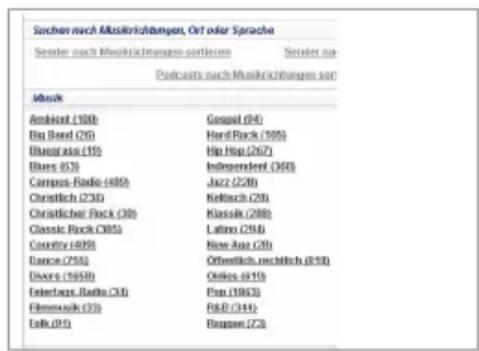
1 In der Tabelle „Musik“ den gewünschten Stil auswählen.
- Eine Aufstellung von Radioprogrammen des gewählten Stils wird eingeblendet.
Hinweis:
Alternativ zum Suchkriterium „Musik“ können Sie auch die Zeile „Ort“ oder „Sprache“ anklicken und ein Radioprogramm suchen. Es können mehrere Suchkriterien kombiniert werden.
2 Aus der Aufstellung das gewünschte Radioprogramm wählen und mit der Schaltfläche »♥ +« markieren.
- Das Menü „Favoriten-Sender“ wird eingeblendet.
Hinweis:
■ Sie können jetzt eine neue Favoritengruppe anlegen oder das gewählte Radioprogramm zu einer vorhandenen Favoritengruppe hinzufügen.
3 Im Eingabefeld den Namen einer neuen Favoritengruppe eingeben und mit der Schaltfläche »Weiter« bestätigen;
oder
Namensfeld öffnen, gewünschte Favoritengruppe wählen und mit der Schaltfläche »Weiter« bestätigen.
- Das Radioprogramm wird in der Favoritengruppe abgelegt.
4 Das Menü „Favoriten-Sender“ schließen.
5 Vorgang für weitere Radioprogramme wiederholen.
Hinweis:
Zum Überprüfen der Radioprogramme die Startseite wählen und die Favoritengruppe „anklicken“. Sie sehen die neuen Radioprogramme.
6 Die Internetseite „GRUNDIG INTERNET RADIO TUNING SERVICE“ mit der Schaltfläche »Logout« verlassen.
Hinweis:
- Radioprogramme, die nicht mehr benötigt werden, können aus der Favoritengruppe gelöscht werden. Dazu das Radioprogramm wählen und mit der Schaltfläche »♥ –« löschen.
Radioprogramme suchen, die nicht von V-Tuner zur Verfügung gestellt werden
Sie können auch Radioprogramme in die Favoritenliste aufnehmen, die der Internetdienst V-Tuner nicht zur Verfügung stellt.
Informationen dazu finden Sie im Internet. Mit Hilfe des Windows Media Players können Sie im Untermenü „Eigenschaften“ diese Parameter (z.B. die URL) aufrufen.
Der Vorgang kann nur am PC durchgeführt werden. Nicht alle Radioprogramme, die Sie am PC anhören, können auch vom Gerät wiedergegeben werden. Diese Radioprogramme benötigen einen speziellen Media Player, der nur am PC installiert werden kann.
1. Am PC den Internetbrowser starten. 2. Die Adresse „www.grundig.radiosetup.com“ wählen. - Die Seite „GRUNDIG INTERNET RADIO TUNING SERVICE“ wird geöffnet. 3. E-Mail-Adresse mit Passwort eingeben und bestätigen.
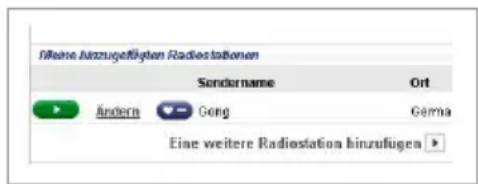
4. Die Schaltfläche » ▶« unter der Zeile „Meine hinzugefügten Radiostationen“ anklicken;
oder
wenn schon Radioprogramme vorhanden sind, die Schaltfläche »« hinter der Zeile „Eine weitere Radiostation hinzufügen“ anklicken.
- Das Menü „Meine hinzugefügten Radiostationen“ wird eingeblendet.
5. Sendername, URL der Radiostation, Ort und Musikrichtungen eingeben und mit der Schaltfläche »▶« bestätigen.
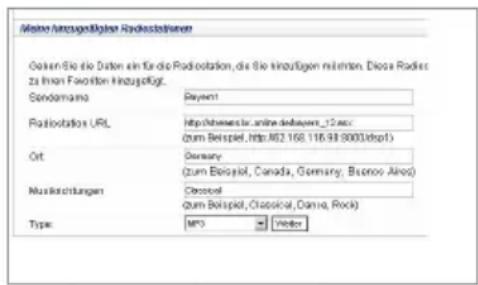
- Das neue Radioprogramm wird in der Übersicht unter „Meine hinzugefügten Radiostationen“ eingeblendet.
Hinweise:
Sollen die Angaben für ein Radioprogramm geändert werden, »Ändern« anklicken und die Änderungen im Menü „Meine hinzugefügten Radiostationen“ durchführen. Am Gerät können diese Radioprogramme im Internet-Menü → »Senderliste« → »Meine hinzugefügten Radiostationen« aufgerufen werden.
Bei dieser Funktion kann die Auswahl nach Interpreten und Titeln, aber auch nach Album, Genre, etc., erfolgen. Dies ist abhängig von der Struktur des Musikarchivs und von der verwendeten UPnP-Server-Software (z.B. Nero Media Home, Windows Media Player 12). Je nach Größe des Musikarchivs können sich die Zugriffszeiten verlängern, wodurch die Nutzung unkomfortabel wird. Während der UPnP-Server das Musikarchiv vollständig einliest, ist keine bzw. nur eingeschränkte Bedienung möglich.
Titel können anhand der ID3-Tag-Informationen (Titel, Interpret, Album, Genre usw.) ausgewählt werden. Diese Informationen werden während der Wiedergabe angezeigt. Es ist empfehlenswert, diese ID3-Tag-Informationen zu pflegen.
Ihr Gerät muss am verwendeten UPnP-Server des PCs oder der Festplatte freigeschaltet sein. Der UPnP-Server muss in einer eventuell vorhandenen Firewall freigeschaltet sein. Es können auch mehrere UPnP-Server parallel verwendet werden.
Programmquelle Musikarchiv wählen
1 Programmquelle »Musik-Archiv« mit »M« wählen; oderr 1 Das Menü der aktuellen Programmquelle mit »MENU« aufrufen. 2 Die Option »Hauptmenü« mit »« oder »« ∧ wählen und mit »OK« bestätigen. 3 Die Programmquelle »Musik-Archiv« mit »« oder »« wählen und mit »OK« bestätigen.
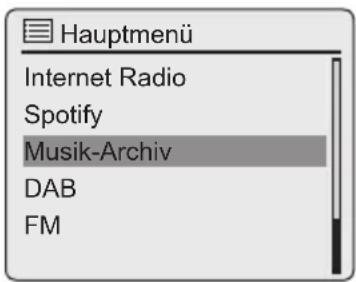
- Das Menü »Musik-Archiv« wird eingeblendet.
4 Die Option »Gemeinsame Medien« mit »« oder »« wählen und mit »OK« bestätigen. - Im Menü erscheint die Liste der Server, Medien und Medientitel. 5 Den gewünschten Server oder Ordner mit »« oder »« wählen und mit »OK« bestätigen. - Die Auswahlliste wird eingeblendet. 6 Den gewünschten Titel mit »« oder »« wählen und mit »OK« bestätigen. - Die Wiedergabe startet automatisch.
Weitere Wiedergabe-Funktionen
1 Mit »II« in Wiedergabe-Pause schalten. 2 Wiedergabe mit »▶« fortsetzen. 3 Vorhergehenden oder nächsten Titel mit »|◀◀« oder »▶▶|« wählen. 4 Wiedergabe mit »■« beenden.
Wiedergabeliste (Playlist)
In die Wiedergabeliste können Sie bis zu 500 Ordner oder Titel kopieren. Diese Ordner oder Titel können sowohl vom Musik-Archiv als auch von einem USB-Datenträger stammen. Beachten Sie, es werden keine Daten kopiert, nur das „Inhaltsverzeichnis“.
Titel oder Ordner übernehmen
Im Menü »Musik-Archiv« die Option »Gemeinsame Medien« oder »USB abspielen« wählen. 2 Gewünschten Ordner/Titel anwählen. 3 Ordner/Titel in die Wiedergabeliste übernehmen, dazu länger »OK« drücken.
Hinweise:
■ Die Programmquellen, von denen die Ordner oder Titel übernommen wurden, müssen aktiv oder angeschlossen sein. ■ Die Ordner/Titel in der Wiedergabeliste bleiben auch in Stand-by erhalten oder wenn die Programmquellen »Musik Archiv« oder »USB abspielen« verwendet werden.
Wiedergabeliste abspielen
1 Programmquelle »Musik-Archiv« mit »M« wählen. 2 Die Option »Playlist« mit »« oder »« wählen und mit »OK« bestätigen. - In der Anzeige erscheint die Auswahlliste. 3 Den gewünschten Ordner/Titel mit »√oder »« wählen und mit »OK« bestätigen. - Wenn ein Titel gewählt wurde, beginnt automatisch die Wiedergabe des Titels.
Einen oder alle Titel/Ordner aus der Wiedergabeliste löschen
1 Programmquelle »Musik-Archiv« mit »M« wählen. 2 Die Option »Playlist« mit »« oder »« wählen und mit »OK« bestätigen. - In der Anzeige erscheint die Auswahlliste. 3 Den gewünschten Ordner/Titel mit »« oder »« wählen. 4 Gewählten Ordner/Titel löschen, dazu »OK« länger drücken. 5 Die Schaltfläche »JA« mit »« oder »« wählen und mit »OK« bestätigen.
Hinweis:
Der gesamte Inhalt der »Playlist« kann in der Option »Playlist leeren« gelöscht werden. Dazu die Option anwählen, die Schaltfläche »JA« mit »« oder »« wählen und mit »OK« bestätigen.
Wiedergeben von Medien und „fernsteuern“ des Gerätes über den PC
Mit einem auf Windows 7/8 basierendem PC haben Sie die Möglichkeit, auf dem PC gespeicherte Medien über Ihr Gerät abzuspielen. Windows 7/8 bietet Ihnen dafür die Funktion „Wiedergeben auf...“ an.
Gleichzeitig können Sie einige Funktionen des Gerätes wie Lautstärke verändern, Wiedergabe unterbrechen, fortsetzen und beenden, nächsten oder vorherigen Titel wählen und die Repeat-Funktion „fernsteuern“.
Voraussetzung dafür ist, Ihr Gerät muss im gleichen Heimnetzwerk angemeldet sein wie der PC.
Die Bedienung am Gerät ist jetzt nur noch eingeschränkt möglich.
Zum „Fernsteuern“ kann auch ein Mobilphone verwendet werden, auf welchem eine DNLA kompatible Software vorhanden ist und das auch im gleichen Heimnetzwerk angemeldet ist.
Hinweise:
Ihr Gerät muss am verwendeten UPnP-Server des PCs freigeschaltet sein. Der UPnP-Server muss in einer eventuell vorhandenen Firewall freigeschaltet sein. Der Zugriff des Mobilphones kann mit einem Passwort gesichert werden, siehe Kapitel „PIN-Code für die Fernbedienung eingeben“.
Wiedergabe mit der Funktion „Wiedergeben auf ...“ im Windows Media Player
Mit dem Windows Media Player können Sie Ihre Mediendaten verwalten und schnell das gewünschte Album oder den gewünschten Titel finden, das/den Sie wiedergeben wollen.
1. Am PC den »Windows Media Player« starten.
Hinweis:
■ Ist der Media Player bereits geöffnet und Sie befinden sich im Wiedergabemodus, die Schaltfläche »Medienbibliothek« anklicken.
2 Wenn die Wiedergabeliste geschlossen ist oder wenn die Funktion »Brennen« oder »Synchronisieren« geöffnet ist, die Schaltfläche »Wiedergeben« anklicken. 3 Das gewünschte Album/den gewünschten Titel auswählen und in die »Wiedergabeliste« ziehen. 4 Die Schaltfläche »Wiedergeben auf...« anklicken, danach auf den Namen oder das Symbol Ihres Gerätes klicken.
- Die Wiedergabe startet.
Hinweis:
■ Die Bedienung an Ihrem Gerät ist jetzt nicht mehr möglich.
5 Für die Bedienung Ihres Gerätes stehen im Windows Media Player folgende Funktionen zur Verfügung:
- Lautstärke verändern;
- Wiedergabe unterbrechen, fortsetzen und beenden;
- nächsten oder vorherigen Titel wählen;
- die Repeat-Funktion anwählen.
Wiedergabe mit der Funktion „Wiedergeben auf ...“ aus dem Explorer
Auch ohne den Windows Media Player können Sie Alben oder Titel vom PC an Ihrem Gerät abspielen.
Das gewünschte Album/den gewünschten Titel anklicken. 2 Die rechte Maustaste drücken und den Menüpunkt »Wiedergeben auf...« anklicken. - Die Wiedergabe startet.
3 Für die Bedienung Ihres Gerätes stehen folgende Funktionen zur Verfügung:
- Lautstärke verändern;
- Wiedergabe unterbrechen, fortsetzen und beenden;
- nächsten oder vorherigen Titel wählen;
- die Repeat-Funktion anwählen.
Informationen aufrufen
1 Während der Wiedergabe wird der Name des Titels (UPnP), die Gesamtspielzeit und die abgelaufene Spielzeit angezeigt. 2 Weitere Informationen können mit »i« aufgerufen werden.
Inhalt eines MP3-Players oder USB-Memory Stick wiedergeben
1 Gerät mit »« an der Fernbedienung oder »ON/OFF« am Gerät in Bereitschaft (Standby) schalten. 2 USB-Schnittstelle eines MP3 Players über ein handelsübliches USB-Kabel mit der Buchse »USB« (Typ A) des Gerätes verbinden; oder
USB-Stecker eines USB-Memory Sticks in die Buchse »USB« (Typ A) des Gerätes stecken.
3 Gerät mit »« an der Fernbedienung oder »ON/OFF« am Gerät aus Bereitschaft (Standby) einschalten. 4 Programmquelle »Musik-Archiv« mit »M« wählen.
- Das Menü »Musik-Archiv« wird eingeblendet.
5 Die Option »USB Abspielen« mit »« oder »« wählen und mit »OK« bestätigen.
- Der Inhalt des Datenträgers wird angezeigt.
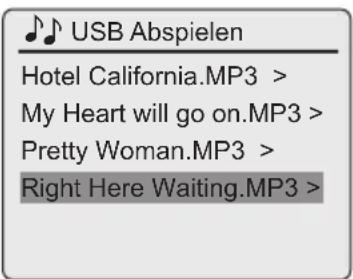
Hinweis:
■ Ist kein Datenträger angeschlossen, wird die Meldung »kein USB Gerät« angezeigt.
6 Den gewünschten Ordner oder Titel mit »« oder »« wählen. 7 Wiedergabe des Titels mit »OK« starten.
- Anzeige: Der Titelname, die abgelaufene Spielzeit und die Gesamtspielzeit.
8 Wiedergabe mit »■« beenden.
Informationen aufrufen
1 Informationen zum aktuellen Titel einblenden, dazu »i« wiederholt drücken.
- Informationen zum Interpreten, Titel, Album, usw. werden eingeblendet.
Pause und Wiedergabe fortsetzen
1 Während der Wiedergabe mit »II« in Wiedergabe-Pause schalten. - Anzeige: »II«, die Spielzeitanzeige stoppt. 2 Wiedergabe mit »▶« fortsetzen.
Anderen Titel wählen
Während der Wiedergabe
1 Während der Wiedergabe »|◀◀« oder »▶▶|« so oft drücken, bis die Nummer des gewünschten Titels in der Anzeige erscheint.
- Die Wiedergabe des gewählten Titels startet automatisch.
Aus Wiedergabe-Stopp
1 Gewünschten Titel mit »« oder » « wählen. 2 Wiedergabe mit »OK« starten.
Passage eines Titels suchen
1 Während der Wiedergabe »|◀◀« oder »▶▶|« drücken und gedrückt halten, bis die gewünschte Passage gefunden ist. 2 Werden »|◀◀« oder »|◀◀« losgelassen, beginnt die Wiedergabe.
Ein Album oder einen Ordner wiederholen
1 Das Menü »Musik-Archiv« mit »MENU« aufrufen. 2 Die Option »Wiederholen:« mit »« oder »« wählen. 3 Funktion mit »OK« einschalten. - Anzeige: » ☑ «. - Das aktuelle Album/ der Ordner wird wiederholt abgespielt. 4 Zum Beenden die Option »Wiederholen:« im Menü »Musik Archiv« mit »OK« ausschalten.
Titel in zufälliger Reihenfolge wiedergeben (Random)
1 Das Menü »Musik Archiv« mit »MENU« aufrufen. 2 Die Option »Shuffle:« mit »« oder »« wählen. 3 Shuffle-Funktion mit »OK« einschalten. - Anzeige: » «. - Alle Titel des Ordners werden einmal in zufälliger Reihenfolge wiedergegeben. 4 Zum Beenden die Option »Shuffle:« im Menü »Musik Archiv« mit »OK« ausschalten. - Die Anzeige » « erlischt.
Hinweise für den USB-Betrieb
■ Die Buchse »USB« unterstützt keine USB-Hubs und ist auch nicht geeignet zum direkten anschließen an einen PC. ■ Bei der USB-Schnittstelle dieses Gerätes handelt es sich um eine Standardschnittstelle. Alle aktuell bekannten MP3-Chipkonzepte wurden bei ihrer Entwicklung berücksichtigt. Wegen der rasanten Weiterentwicklung im MP3-Bereich und täglich neuer Hersteller kann die Kompatibilität von MP3-Playern/USB-Memory Sticks leider nur eingeschränkt garantiert werden. Ist der USB-Betrieb beeinträchtigt oder nicht möglich, liegt daher keine Fehlfunktion des Gerätes vor. ■ Ein bidirektionaler Datentausch im Sinne eines ITE-Gerätes gemäß EN 55022/EN 555024 ist nicht möglich. ■ Die USB-Übertragung stellt keine eigene Betriebsart dar, sondern ist lediglich eine Zusatzfunktion. ■ Entfernen Sie während der Wiedergabe niemals MP3-Player/USB-Memory Stick oder die Speicherkarte aus den Buchsen. Dies kann zur Beschädigung der Daten und der Geräte führen. Für dadurch auftretende Schäden geht der Anspruch auf Gewährleistung verloren.
Programmquelle DAB wählen
1 Programmquelle »DAB« mit »M« wählen; oder 1 Das Menü der aktuellen Programmquelle mit »MENU« aufrufen. 2 Die Option »Hauptmenü« mit »« oder »« ∧ wählen und mit »OK« bestätigen. 3 Die Programmquelle »DAB« mit » oder »« wählen und mit »OK« bestätigen.
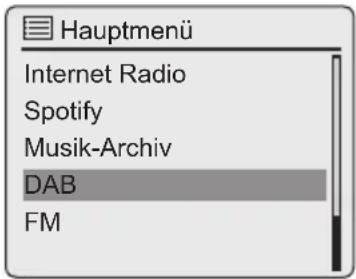
- Die Anzeige wechselt zum zuletzt gehörten DAB-Programm.
DAB-Programm wählen – aus der Senderliste
Die angebotenen DAB-Programme sind in einer »Senderliste« gespeichert.
1 DAB-Menü mit »MENU« aufrufen. 2 Die Option »Senderliste« mit »« oder »« ∧ wählen und mit »OK« aufrufen.
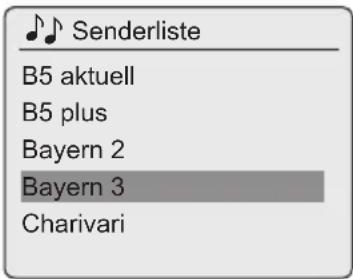
3 Gewünschtes DAB-Programm mit »« oder »« wählen und mit »OK« aufrufen.
- Anzeige: »Abspielen«, das gewählte DAB-Programm ist zu hören.
DAB-Programm wählen - von Programmplätzen
1 Gewünschtes DAB-Programm aufrufen, dazu eine der Stationstasten »1|6« bis »5|10« am Gerät drücken (einmal für die Programmplätze 1 - 5, zweimal für die Programmplätze 6 - 10) oder eine der Zifferntasten »1 ... 0« der Fernbedienung drücken.
DAB-Programminformationen aufrufen
1 Informationen zum aktuellen DAB-Programm einblenden, dazu »i« wiederholt drücken.
- Folgende Anzeigen werden nacheinander eingeblendet:
das Genre;
der Programmanbieter und die Frequenz;
Hinweise auf Signalstörungen, z.B. »Signalfehler 10« (bei optimalem Empfang wird »Signalfehler 0« angezeigt);
Bit-Rate, Sendeformat und die Kanäle.
das aktuelle Datum;
Radiotext als Laufschrift.
Hinweis:
■ Die jeweilige Information wird konstant angezeigt, falls nicht erneut »« gedrückt wird.
Programmquelle FM wählen
1 Programmquelle »FM« mit »M« wählen; oder 1 Das Menü der aktuellen Programmquelle mit »MENU« aufrufen. 2 Die Option »Hauptmenü« mit »« oder »« ∧ wählen und mit »OK« bestätigen. 3 Die Programmquelle »FM« mit »∨« oder »« wählen und mit »OK« bestätigen.
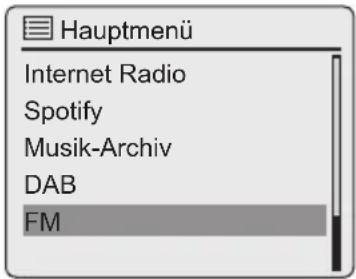
- Die Anzeige wechselt zum zuletzt gehörten FM-Programm.
FM-Programm wählen – von Programmplätzen
1 Gewünschtes FM-Programm aufrufen, dazu eine der Stationstasten »1« bis »5« am Gerät drücken (einmal für die Programmplätze 1 - 5, zweimal für die Programmplätze 6 - 10) oder eine der Zifferntasten »1 ... 0« der Fernbedienung drücken.
Stereo- und Mono-Empfang
Das Gerät verfügt über einen Auto-Modus, der je nach Stärke des Empfangssignals automatisch zwischen Stereo und Mono umschaltet.
1 FM-Menü mit »MENU« aufrufen. 2 Die Option »Audio-Einstellung« mit »« oder »« wählen und mit »OK« bestätigen. 3 Auf Monoempfang schalten, dazu die Schaltfläche »JA« mit »« oder »« wählen und mit »OK« bestätigen.
Mit Schaltfläche »NEIN« wird Stereoempfang eingestellt.
4 Einstellung mit »MENU« beenden.
RDS-Programminformationen aufrufen
Empfängt das Gerät ein RDS-Programm, erscheinen in der Anzeige der Programmname und »R.D.S« (stehen keine Informationen zur Verfügung, erscheint in der Anzeige die Empfangsfrequenz).
Dazu erscheinen als Laufschrift Programm- und Titelinformationen (Radiotext). Steht kein Radiotext zur Verfügung, können alternativ verschiedene Informationen eingeblendet werden.
1 Informationen zum aktuellen RDS-Programm einblenden, dazu »« wiederholt drücken.
- Folgende Anzeigen erscheinen nacheinander:
Der Programmtyp (PTY), z.B. »Pop Musik«. Stehen keine Informationen zur Verfügung, erscheint »[Kein PTY]«.
Die Frequenz.
Das aktuelle Datum.
Hinweis:
■ Die jeweilige Information wird konstant angezeigt, falls nicht erneut »« gedrückt wird.

Spotify®
Die Spotify-Software unterliegt den Nutzungsrechten Dritter, die unter www.spotify.com/connect/third-party-licenses eingesehen werden können.
Hinweis:
■ Mobil Phone oder Tablet PC müssen im gleichen WLAN-Netzwerk angemeldet sein wie Ihr Sonoclock.
Musiktitel auswählen und abspielen
1 Gerät mit » an der Fernbedienung oder »ON/OFF« am Gerät aus Bereitschaft (Stand-by) einschalten. 2 Am Mobil Phone oder Tablet PC die Applikation „Spotify“ starten. 3 Bei „Spotify“ anmelden. 4 Gewünschten Musiktitel auswählen und Wiedergabe starten. 5 Das Lautsprechersymbol anklicken.
- Die verfügbaren Wiedergabegeräte werden angezeigt.
6 Ihren Sonoclock anwählen.
- Der Musiktitel wird am Sonoclock abgespielt.
Hinweis:
■ Die Programmquelle „Spotify“ am Sonoclock wird automatisch angewählt.
Weitere Funktionen
1 Wiedergabe-Pause mit »II« wählen. 2 Wiedergabe mit »►« fortsetzen. 3 Den vorherigen Titel mit »|◀ ◀ wählen, den nächsten Titel mit »▶▶|« wählen.
Tonsignal von externen Geräten wiedergeben
Sie können das Tonsignal eines externen Gerätes über das Gerät wiedergeben.
1 Gerät mit »« an der Fernbedienung oder »ON/OFF« am Gerät aus Bereitschaft (Stand-by) einschalten. 2 Die Tonausgangsbuchsen des externen Gerätes mit einem handelsüblichen Adapterkabel an die Buchse »AUX IN« an der Rückseite des Gerätes anschließen. 3 Programmquelle »Aux In« mit »M« wählen. 4 Wiedergabe am externen Gerät starten.
UNDOK
Der Name und das Logo UNDOK sind Markenzeichen von Frontier Silicon Limited.

Voraussetzungen:
Das Gerät muss eingeschaltet sein.
Die Applikation „UNDOK™“ ist am Smartphone und dem Tablet-PC installiert und das Gerät und das Smartphone/der Tablet-PC sind im gleichen Netzwerk angemeldet.
Um das Gerät von Stand-by einschalten zu können, muss im Menü »Systemeinstellungen« – »Netzwerk« die Funktion »Netzwerkverbindung halten« aktiviert sein (»JA«). Dies bedeutet jedoch eine erhöhte Leistungsaufnahme in Stand-by.
Applikation öffnen
1 Die Applikation „UNDOK™“ am Smartphone oder dem Tablet-PC öffnen.
2 Das Gerät am Smartphone oder dem Tablet-PC anwählen und aktivieren.
- Das Hauptmenü wird eingeblendet.
Programmquellen wählen
1 Am Smartphone oder Tablet-PC das Symbol »≡« antippen.
2 Die Zeile »Mode« antippen.
3 Gewünschte Programmquelle antippen:
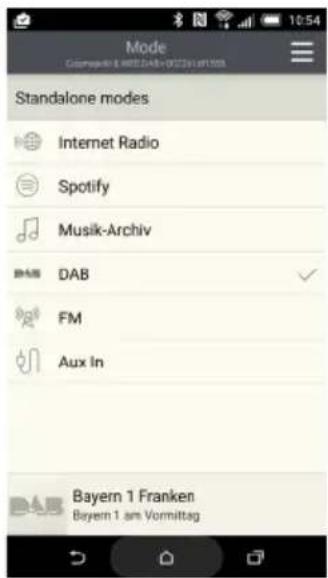
»Internet Radio«;
»Spotify«;
»Musik-Archiv«;
»DAB«;
»FM«;
»Aux In«.
- Die gewählte Programmquelle wird nach kurzer Zeit angewählt.
Hinweis:
■ Die Bedienung mit der Applikation ist die gleiche, wie sie mit der Fernbedienung des Gerätes angewählt wird. Probieren Sie es einfach aus.
Lautstärke ändern
1 Am Smartphone oder Tablet-PC die Lautstärke mit dem „Schieberegler“ einstellen.
Favoritenpogramme anwählen
1 Bei den Programmquellen »Internet Radio«, »DAB« und »FM« können mit dem Symbol »☆« Programme gespeichert und wieder aufgerufen werden.
My Home
1 Durch Antippen der Zeile »My Home« wird der Gerätename und die MAC-Adresse angezeigt.
Now Playing
1 Durch Antippen der Zeile »Now Playing« wird die aktuelle Programmquelle und das Programm angezeigt.
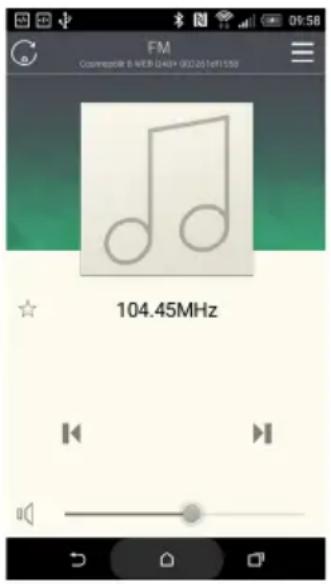
Browse
1 Durch Antippen der Zeile »Browse« werden vorhandene Programme für die Programmquellen »Internet Radio«, »DAB« und »FM« angezeigt.
Einstellungen (Settings)
1 Am Smartphone oder Tablet-PC das Symbol »≡« antippen.
2 Die Zeile »Settings« antippen.
Sleep
1 Die gewünschte Ausschaltzeit eingeben.
Equalizer
1 Die gewünschte Klangeinstellung wählen.
1 Wenn eine neue Software vorhanden ist, kann diese abgerufen werden.
Hinweis:
■ Die Zeile »Set up new audio system« hat bei diesem Gerät keine Funktion.
Zusatzfunktionen
Abhängig von der Programmquelle sind Zusatzfunktionen vorhanden:
» ⊕ « - Suchen bei DAB und Internet Radio. » Abstimmen/Suchlauf bei DAB, FM und Internet Radio. »□« - Suchen bei Musik-Archiv. »Zurück bei DAB. » (R) – Zurück bei FM. »Zurück bei Internet Radio. » √- Zurück bei Musik-Archiv.
Gerät über die Applikation aus- und wieder einschalten
1 Am Smartphone oder Tablet-PC das Symbol »≡« antippen. 2 Die Zeile »Power Off« oder »Power On« antippen.
Ihr Gerät hat drei Timer-Betriebsarten:
- Der Einschalt-Timer, der das Gerät zu zwei voreingestellten Zeiten einschaltet und Sie mit Signalton oder Musik weckt.
- den Sleep-Timer, der das Gerät zur eingegebenen Zeit abschaltet.
- den Erinnerungs-Timer (NAP), der Sie zur eingegebenen Zeit mit einem Signalton erinnert.
Einschalt-Timer
Einschalt-Timer einstellen
1 Gerät mit »« an der Fernbedienung oder »ON/OFF« am Gerät aus Bereitschaft (Stand-by) einschalten. 2 Das Menü der aktuellen Programmquelle mit »MENU« aufrufen. 3 Die Option »Hauptmenü« mit »« oder »« ∧ wählen und mit »OK« bestätigen. 4 Die Option »Alarm« mit »«oder »« wählen und mit »OK« bestätigen. 5 Die Option »Alarm 1« oder »Alarm 2« mit »« oder »« wählen und mit »OK« bestätigen.
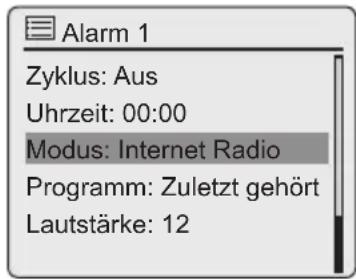
6 Die Option »Zyklus« mit »Voder »« wählen und mit »OK« bestätigen.
Den gewünschten Weckzyklus (»Täglich«, »Einmal«, »Wochenende« oder »Werktage«) mit »oder« »wählen und mit »OK« bestätigen.
7 Die Option »Uhrzeit« mit »« oder »« wählen und mit »OK« bestätigen.
- Die Alarmzeit wird eingeblendet, die Stunden blinken.
Stunden der Alarmzeit mit »« oder »« eingeben und mit »OK« bestätigen.
- Der Cursor springt zur Eingabe für die Minuten.
Minuten der Alarmzeit mit »« oder »« eingeben und mit »OK« bestätigen.
- Das Menü »Alarm« wird wieder eingeblendet.
8 Die Option »Modus« mit »« oder »« wählen und mit »OK« bestätigen.
Das gewünschte Wecksignal (»Buzzer«, »Internet Radio«, »DAB« oder »FM«) mit »« oder »« wählen und mit »OK« bestätigen.
Hinweis:
Abhängig von der gewählten Programmquelle wird ein Untermenü eingeblendet. Wurde z.B. »Internet Radio« gewählt, dann muss auch eine Radiostation eingestellt werden (siehe Kapitel „Internet-Radioprogramme wählen“).
- Das Menü »Alarm« wird wieder eingeblendet.
9 Die Option »Lautstärke« mit »« oder »« wählen und mit »OK« bestätigen.
Gewünschte Wecklautstärke mit »« oder »« einstellen und mit »OK« bestätigen.
10 Die Option »Speichern« mit »√« oder »^« wählen und mit »OK« bestätigen.
- Anzeige: Kurz »☑ Alarm gespeichert«.
Hinweise:
Zum Einstellen der zweiten Weckzeit (»Alarm 2«) die Schritte 4 bis 10 wiederholen. ■ Die Menüs zum Einstellen für die Weckzeiten 1 und 2 können auch über die Tasten »AL1« und »AL2« der Fernbedienung direkt aufgerufen werden. ■ Wenn für ca. 10 Sekunden keine Taste gedrückt wird, beendet das Gerät die Einstellung automatisch.
11 Gerät mit »« an der Fernbedienung oder »ON/OFF« am Gerät in Bereitschaft (Standby) schalten.
- Anzeige: Datum, Uhrzeit und »« mit der Weckzeit.
- Das Gerät weckt zur eingestellten Zeit mit dem gewählten Wecksignal.
Wecken unterbrechen (Snooze)
1 Während des Weckens »S/N« drücken.
- Anzeige: »« blinkt.
- Das Wecksignal stoppt.
Hinweis:
Das Wecken setzt erneut ein, abhängig wie oft »S« gedrückt wurde (1 mal = nach 5 Minuten, 2 mal = 10 Minuten, 3 mal = 15 Minuten, 4 mal = 30 Minuten. Die Gesamtweckzeit beträgt 90 Minuten.
Weckvorgang beenden
1 Während des Wecksignals (Musik oder Signalton) »ON/OFF« drücken.
- Wurde die Option »Einmal« gewählt, wird das Wecksignal beendet und die Anzeige »« erlischt.
- Wurde die Option »Täglich«, »Wochenende« oder »Werktage« gewählt, wird das Wecksignal beendet und die Anzeige »»« wird für das Wecken am nächsten Tag wieder eingeblendet.
Weckbereitschaft deaktivieren/aktivieren
1 Das Menü »Alarm« mit »AL1« oder »AL2« der Fernbedienung aufrufen. 2 Die Option »Zyklus« mit »« oder »« wählen und mit »OK« bestätigen. 3 Die Option »Aus« mit »« oder »« wählen und mit »OK« bestätigen. 4 Die Option »Speichern« mit »« oder »« wählen und mit »OK« bestätigen.
- Die Weckbereitschaft ist deaktiviert.
Hinweis:
Zum Aktivieren der Weckzeit im Menü »Zyklus« den gewünschten Weckzyklus wieder wählen und speichern.
Sleep-Timer
Sleep-Timer einstellen
Direkte Anwahl
1 Gerät mit »« an der Fernbedienung oder »ON/OFF« am Gerät aus Bereitschaft (Stand-by) einschalten. 2 Das Menü »Einschlafzeit einstellen« mit »S/N« an der Fernbedienung aufrufen. 3 Gewünschte Zeit (15 bis 120 Minuten) mit »S/N« an der Fernbedienung einstellen.
- Anzeige: »« und die Ausschaltzeit.
- Ist die Ausschaltzeit erreicht, erscheint die Meldung »! Einschlafen« das Gerät schaltet ab und »« erlischt.
Im Menü einstellen
1 Gerät mit »« an der Fernbedienung oder »ON/OFF« am Gerät aus Bereitschaft (Stand-by) einschalten. 2 Das Menü der aktuellen Programmquelle mit »MENU« aufrufen und die Option »Hauptmenü« mit »oder« wählen und mit »OK« bestätigen. 3 Die Option »Einschlafzeit« mit »√« oder »« wählen und mit »OK« bestätigen. 4 Gewünschte Zeit (15 bis 120 Minuten) mit »« oder »« wählen und mit »OK« bestätigen.
- Anzeige: »« und die Ausschaltzeit.
- Ist die Ausschaltzeit erreicht, erscheint die Meldung »! Einschlafen« das Gerät schaltet ab und »« erlischt.
Sleep-Timer vorzeitig beenden
1 Zum vorzeitigen Beenden des Sleep-Timers die Einstellung im vorherigen Kapitel wiederholen und im Punkt 3 »Aus« wählen; oder
Gerät mit »©« an der Fernbedienung oder »ON/OFF« am Gerät in Bereitschaft (Standby) schalten.
Erinnerungs-Timer
Erinnerungs-Timer einstellen
1 Gerät mit »♡« an der Fernbedienung oder »ON/OFF« am Gerät aus Bereitschaft (Stand-by) einschalten. 2 Das Menü der aktuellen Programmquelle mit »MENU« aufrufen. 3 Die Option »Hauptmenü« mit »« oder »« ∧ wählen und mit »OK« bestätigen. 4 Die Option »Nap« mit » oder »« wählen und mit »OK« bestätigen. 5 Gewünschte Erinnerungszeit (Einstellungen: »Aus« oder von 1 bis 300 Minuten) mit »« oder »« einstellen und mit »OK« bestätigen.
- Anzeige: Alternierend das NAP-Symbol und die verbliebene Erinnerungszeit.
- Nach dem Erreichen der gewählten Zeit erinnert Sie das Gerät mit einem Signalton.
Hinweis:
Das Menü zum Einstellen für die Erinnerungszeit kann auch mit Taste »S/N« der Fernbedienung direkt aufgerufen werden (drücken und gedrückt halten).
6 Signalton mit »©« an der Fernbedienung oder »ON/OFF« am Gerät abschalten.
Erinnerungs-Timer vorzeitig beenden
1 Im Menü »Nap« die Erinnerungszeit mit »« oder »« auf »Aus« stellen. - Die Anzeige »NAP« erlischt.
Software Version und Geräte ID (MAC Adresse) anzeigen
1 Das Menü der aktuellen Programmquelle mit »MENU« aufrufen. 2 Die Option »Systemeinstellungen« mit »« oder »« wählen und mit »OK« aufrufen. 3 Die Option »Info« mit »« oder »« wählen und mit »OK« aufrufen.
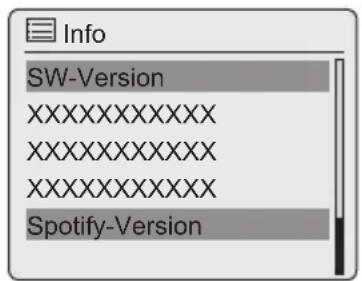
- Der Gerätename im Netzwerk, die Software Version und die Geräte ID (MAC Adresse) werden angezeigt.
4 Anzeige mit »MENU« abschalten.
Informationen über das Gerät und das Netzwerk abrufen
Sie können Informationen über Ihr Gerät und das verwendete Netzwerk abrufen. Einstellungen können in diesem Menü nicht vorgenommen werden.
1 Das Menü der aktuellen Programmquelle mit »MENU« aufrufen. 2 Die Option »Systemeinstellungen« mit »« oder »« wählen und mit »OK« aufrufen. 3 Die Option »Netzwerk« mit »« oder »« wählen und mit »OK« aufrufen. 4 Die Option »Einstellungen anzeigen« mit »√ oder »« wählen und mit »OK« aufrufen. 5 Einzelne Informationen mit »« oder »« wählen. - Es stehen folgende Informationen zur Verfügung: »Verbindung aktiv« z.B. WLAN aktiviert; »MAC-Adresse« z.B. 00:22:61:02:F2:1F; »WLAN-Region« z.B. größter Teil Europas; »DHCP« z.B. DHCP aktiv; »SSID« Der Netzwerkname, z.B. »Netgear«; »IP-Adresse« (z.B. 192.168.99.131); »Subnet mask« (z.B. 255.255.255.0); »Gateway-Adresse« (z.B. 192.168.2.1); »Primär DNS« (z.B. 192.168.2.1); »Sekundär DNS« (z.B. 0.0.0.0).
6 Anzeige mit »MENU« abschalten.
Weiteres Netzwerk installieren
Diese Funktion verwenden Sie, wenn Sie Ihr Gerät an einem anderen Standort mit einem anderen Netzwerk betrieben wollen.
Das erste Netzwerk (Heimnetzwerk) bleibt erhalten.
1 Das Menü der aktuellen Programmquelle mit »MENU« aufrufen. 2 Die Option »Systemeinstellungen« mit »« oder »« wählen und mit »OK« aufrufen. 3 Die Option »Netzwerk« mit »« oder »« wählen und mit »OK« aufrufen. 4 Die Option »Assistent« (wenn ein herkömmlicher Router verwendet wird) oder die Option »PBC Wlan Verbindung« (wenn ein Router mit WPS-PBC/Push-Button-Configuration verwendet wird) mit »«oder»« wählen und mit »OK« aufrufen.
Hinweise:
■ Wurde die Option »PBC Wlan Verbindung« gewählt, die WPS-Taste am Router drücken und danach die Anmeldung mit »OK« fortsetzen. Ihr Gerät wird automatisch am Router angemeldet. Weitere Einstellungen sind nicht notwendig.
5 Netzwerk mit » « oder » « wählen und mit »OK« aufrufen.
- Das Menü »Schlüssel:« wird eingeblendet (wenn das Netzwerk verschlüsselt ist), der Cursor steht an der ersten Eingabestelle.
Hinweis:
■ Wenn das Netzwerk verschlüsselt ist, muss der Netzwerkschlüssel (Sicherheitscode WEP oder WPA) eingegeben werden.
6 Netzwerkschlüssel eingeben:
Erstes Zeichen mit »«, »«, »« oder »« eingeben und mit »OK« bestätigen.
Eingabe für die weiteren Zeichen wiederholen. Ist der Netzwerkschlüssel vollständig eingegeben, mit »«, »«, »« oder »« die Schaltfläche »OK« wählen und mit »OK« bestätigen.
- Das Menü »Einrichtungsassistent« wird eingeblendet, der Anmeldeprozess an das Netzwerk wird durchgeführt.
Hinweise:
Für die Eingabe stehen Ziffern, Klein- und Großbuchstaben sowie Sonderzeichen zur Verfügung. Mit » oder » blättern Sie durch die Menüseiten um weitere Zeichen anzuwählen. ■ Bei Fehleingaben mit »«, »«, »« oder »« die Schaltfläche »BKSP« wählen und mit »OK« bestätigen, das letzte Zeichen wird gelöscht. ■ Soll die Eingabe abgebrochen werden, mit »«, » «, » « oder » « die Schaltfläche »CANCEL« wählen und mit »OK« bestätigen, das Gerät schaltet eine Menüebene zurück. - Nach erfolgreicher Anmeldung wird die Meldung »Einrichtungsassi. abgeschlossen« eingeblendet.
7 Einstellung mit »OK« beenden.
WLAN-Region einstellen
In Abhängigkeit vom Standort Ihres Gerätes müssen Sie die WLAN-Region einstellen.
1 Das Menü der aktuellen Programmquelle mit »MENU« aufrufen. 2 Die Option »Systemeinstellungen« mit »« oder »« wählen und mit »OK« aufrufen. 3 Die Option »Netzwerk« mit »« oder »« wählen und mit »OK« aufrufen. 4 Die Option »WLAN-Region« mit »∨« oder »« wählen und mit »OK« aufrufen. 5 Benötigte WLAN-Region mit »« oder »« wählen und mit »OK« aufrufen. 6 Einstellung mit »MENU« beenden.
Nicht zur Verfügung stehende Media Server löschen
Mit dieser Funktion entfernen Sie Media Server aus der Liste »Gemeinsame Medien«, die nicht mehr zur Verfügung stehen.
1 Programmquelle »Musik-Archiv« mit »M« wählen. 2 Die Option »Server entfernen« mit »« oder »« wählen und mit »OK« wählen. 3 Die Schaltfläche »JA« mit » «wählen und mit »OK« bestätigen.
Hinweis:
Wird die Schaltfläche »NEIN« gewählt und bestätigt, dann wird der Löschvorgang abgebrochen.
Das Gerät am WLAN Router anmelden – mit individuellen Einstellungen im Netzwerk (Statische IP)
Diese Einstellungen setzen Kenntnisse im Konfigurieren von Netzwerken voraus.
1 Das Menü der aktuellen Programmquelle mit »MENU« aufrufen. 2 Die Option »Systemeinstellungen« mit »« oder »« wählen und mit »OK« aufrufen. 3 Die Option »Netzwerk« mit »« oder »« wählen und mit »OK« aufrufen. 4 Die Option »Manuelle Einstellungen« mit »« oder »« wählen und mit »OK« aufrufen. 5 Die Option »Kabel« oder »Drahtlos« mit »« oder »« wählen und mit »OK« aufrufen. 6 Die Option »DHCP inaktiv« mit »∨« oder »« wählen und mit »OK« aufrufen.
Hinweis:
- Sie werden zur Eingabe der IP-Adresse(n) aufgefordert. Die Einstellung »DHCP inaktiv« bedeutet, dass Sie alle Adressen manuell eingeben müssen. Bei der Einstellung »DHCP aktiv« erfolgt die Vergabe der Adressen automatisch über den Router. Haben Sie »DHCP aktiv« gewählt, fahren Sie mit Schritt 12 fort.
7 IP Adresse eingeben. Erste Zahlenkombination mit »« oder »« ∧ wählen und mit »OK« aufrufen. Die nächste Eingabestelle mit »« wählen. Zurückschalten zur vorherigen Eingabestelle mit »«. Eingabe für alle Ziffern wiederholen. IP Adresse mit »OK« bestätigen.
8 Subnet Mask (Netzwerkmaske) eingeben. Erste Zahlenkombination mit »« oder »« ∧ wählen und mit »OK« aufrufen. Die nächste Eingabestelle mit »« wählen. Zurückschalten zur vorherigen Eingabestelle mit »«. Eingabe für alle Ziffern wiederholen. Netzwerkmaske mit »OK« bestätigen.
9 Gateway IP eingeben.
Erste Zahlenkombination mit »« oder »« wählen und mit »OK« aufrufen.
Die nächste Eingabestelle mit »« wählen.
Zurückschalten zur vorherigen Eingabestelle mit »«.
Eingabe für alle Ziffern wiederholen.
Gateway IP mit »OK« bestätigen.
Hinweis:
■ Bei dem primären und sekundären DNS (Domain Name System) handelt es sich um die Netzwerkadresse des vom Provider zur Verfügung gestellten Servers.
10 Primäre DNS eingeben.
Erste Zahlenkombination mit »« oder »« wählen und mit »OK« aufrufen.
Die nächste Eingabestelle mit » « wählen.
Zurückschalten zur vorherigen Eingabestelle mit »«.
Eingabe für alle Ziffern wiederholen.
Primäre DNS mit »OK« bestätigen.
11 Sekundäre DNS eingeben.
Erste Zahlenkombination mit »« oder »« wählen und mit »OK« aufrufen.
Die nächste Eingabestelle mit » « wählen.
Zurückschalten zur vorherigen Eingabestelle mit »«
Eingabe für alle Ziffern wiederholen.
Sekundäre DNS mit »OK« bestätigen.
Hinweis:
■ Bei dem SSID (Service Set Identifier) handelt es sich um den Kenncode des WLAN-Funknetzes, mit dem dieses einwandfrei identifiziert werden kann.
12 SSID (Netzwerkkennung) eingeben:
Erstes Zeichen mit »«, »«, »« oder »« eingeben und mit »OK« bestätigen.
Eingabe für die weiteren Zeichen wiederholen.
Ist die Netzwerkkennung vollständig eingegeben, mit »«, »«, »« oder »« die Schaltfläche »OK« wählen und mit »OK« bestätigen.
Hinweise:
■ Für die Eingabe stehen Ziffern, Klein- und Großbuchstaben sowie Sonderzeichen zur Verfügung.
Mit »« oder »« blättern Sie durch die Menüseiten um weitere Zeichen anzuwählen. ■ Bei Fehleingaben mit »«, »«, »« oder »« die Schaltfläche »BKSP« wählen und mit »OK« bestätigen, das letzte Zeichen wird gelöscht. ■ Soll die Eingabe abgebrochen werden, mit »«, » «, » « oder » « die Schaltfläche »CANCEL« wählen und mit »OK« bestätigen, das Gerät schaltet eine Menüebene zurück.
Hinweis:
■ Die am Gerät eingestellte Verschlüsselung muss der am Router eingestellten entsprechen.
13 Die Verschlüsselung mit »« oder »« wählen und mit »OK« bestätigen.
Hinweis:
■ Sie können nun verschiedene Verschlüsselungen wählen:
»Offen« - Auswahl zwischen »Nicht erlaubt« und »WEP«.
»PSK« - Auswahl zwischen »Nicht erlaubt« und »WEP«.
»WPA« - Auswahl zwischen »TKIP« und »AES«.
»WPA2«: höchste Sicherheitsstufe - Auswahl zwischen »TKIP« und »AES«.
14 Verschlüsselung eingeben.
Erstes Zeichen mit »«, »«, »« oder »« eingeben und mit »OK« bestätigen.
Eingabe für die weiteren Zeichen wiederholen. Ist die Verschlüsselung vollständig eingegeben, mit »«, »«, »« oder »« die Schaltfläche »OK« wählen und mit »OK« bestätigen.
Hinweise:
In der Anzeige erscheint nun »Bitte warten Verbindungsaufbau«. Die Verbindung zum WLAN Router und damit zum Internet wird hergestellt. ■ Erfolgt keine Verbindung, erscheint in der Anzeige »Verbindung fehlgeschlagen«. ■ Bei erfolgreicher Verbindung erscheint »Verbindung hergestellt«.
Zeit, Zeitzone und Datum automatisch aktualisieren
1 Das Menü der aktuellen Programmquelle mit »MENU« aufrufen. 2 Die Option »Systemeinstellungen« mit »« oder »« wählen und mit »OK« aufrufen. 3 Die Option »Zeiteinstellungen« mit »« oder »« wählen und mit »OK« aufrufen. 4 Die Option »Autom. Update« mit »« oder »« wählen und mit »OK« aufrufen. 5 Die Programmquelle wählen, von der die Zeitsynchronisation automatisch durchgeführt werden soll.
Auswahlmöglichkeiten:
- »Update von DAB« (Zeitsynchronisation von einem DAB-Programm),
- »Update von FM« (Zeitsynchronisation von einem FM-RDS-Programm),
- »Update von NET« (Zeitsynchronisation von einem Internet-Programm),
- »Kein Update« (keine automatische Zeitsynchronisation).
Gewünschte Option mit »« oder »« wählen und mit »OK« bestätigen.
- Uhrzeit und Datum werden nach einem Netzausfall automatisch aktualisiert.
6 Einstellung mit »MENU« beenden.
Zeit, Zeitzone und Datum manuell einstellen
1 Das Menü der aktuellen Programmquelle mit »MENU« aufrufen. 2 Die Option »Systemeinstellungen« mit »« oder »« wählen und mit »OK« aufrufen. 3 Die Option »Zeiteinstellungen« mit »« oder »« wählen und mit »OK« aufrufen. 4 Die Option »Format« mit »« oder »« wählen und mit »OK« aufrufen.
Gewünschtes Zeitformat einstellen, dazu die Schaltfläche »12« oder »24« mit »« oder »« wählen und mit »OK« bestätigen.
- Das Menü »Zeiteinstellungen« wird eingeblendet.
5 Die Option »Zeitzone einstellen« mit »« oder »« wählen und mit »OK« aufrufen.
Benötigte Zeitzone (in Abhängigkeit von der Greenwich Meantime) für die Uhranzeige mit »« oder »« wählen und mit »OK« bestätigen.
6 Die Option »Sommer-/Winterzeit« mit »« oder »« wählen und mit »OK« aufrufen.
Sommerzeit (für Mitteleuropa) wählen, dazu die Schaltfläche »Ein« mit »« oder »« wählen und mit »OK« bestätigen.
Mit Schaltfläche »Aus« wird die Normalzeit gewählt.
7 Die Option »Zeit/Datum« mit »∨« oder »∧« wählen und mit »OK« aufrufen.
- Das Menü »Zeit-/Datum« wird eingeblendet, der Cursor steht an der Eingabe für den Tag.
Die Eingaben für den Tag, das Monat, das Jahr, die Stunden und die Minuten mit »« oder »« wählen und mit »OK« bestätigen.
- Das Menü wird ausgeblendet, die Uhrzeit wird rechts oben in der Anzeige eingeblendet.
PIN-Code für die „Fernbedienung“ eingeben
Wenn Sie Medien abspielen möchten, die auf einem PC gespeichert sind, und Ihr Mobil- oder Smartphone zum Fernsteuern verwenden möchten, können Sie dieses mit einem PIN-Code sichern. Dies ist abhängig von der verwendeten Applikation.
1. Rufen Sie das Menü der aktuellen Programmquelle mit »MENU« auf. 2. Wählen Sie die Option »Systemeinstellungen« mit »« oder »« und bestätigen Sie mit »OK«. 3. Wählen Sie die Option »Netzwerk« mit »« oder »« und bestätigen Sie mit »OK«. 4. Wählen Sie die Option »NetRemote PIN-Setup« mit »« oder »« und bestätigen Sie mit »OK«. 5. Geben Sie den vierstelligen NetRemote PIN-Code ein: Geben Sie die erste Ziffer mit »« oder »« ein und bestätigen Sie mit »OK«. Wiederholen Sie die Eingabe für die weiteren Ziffern. Wenn der PIN-Code vollständig eingegeben ist, wählen Sie die Schaltfläche »OK« mit »V«, »∧«, »« oder »« und bestätigen Sie mit »OK«.
Hinweise:
■ Bei Fehleingaben wählen Sie die Schaltfläche »BKSP« mit »«, »«, »« oder »« und bestätigen Sie mit »OK«; das letzte Zeichen wird gelöscht. ■ Wenn Sie die Eingabe abbrechen möchten, wählen Sie die Schaltfläche »CANCEL« mit »«, »«, »« oder »« und bestätigen Sie mit »OK«; das Gerät wechselt eine Menüebene zurück.
Verbindung zum Router „halten“
Wenn Sie Ihr Gerät ferngesteuert einschalten möchten, muss die Verbindung zum Router „gehalten“ werden. Wenn das Gerät ausgeschaltet wurde, ist das nicht der Fall. Im Menü »Netzwerkverbindung halten« können Sie diese Funktion aktivieren.
1. Rufen Sie das Menü der aktuellen Programmquelle mit »MENU« auf. 2. Wählen Sie die Option »Systemeinstellungen« mit »« oder »« und bestätigen Sie mit »OK«. 3. Wählen Sie die Option »Netzwerk« mit »« oder »« und bestätigen Sie mit »OK«. 4. Wählen Sie die Option »Netzwerkverbindung halten« mit »« oder »« und bestätigen Sie mit »OK«. 5. Wählen Sie die Schaltfläche »JA« mit »« oder »« und bestätigen Sie mit »OK«.
Hinweis:
Wenn Sie die Schaltfläche »NEIN« wählen und bestätigen, wird der Löschvorgang abgebrochen.
6. Beenden Sie die Einstellung mit »MENU«.
Nicht verfügbare Netzwerke löschen
Mit dieser Funktion löschen Sie Netzwerke, deren Zugangsdaten noch im Gerät gespeichert sind, die Sie jedoch nicht mehr verwenden möchten.
1. Rufen Sie das Menü der aktuellen Programmquelle mit »MENU« auf. 2. Wählen Sie die Option »Systemeinstellungen« mit »« oder »« und bestätigen Sie mit »OK«. 3. Wählen Sie die Option »Netzwerk« mit »« oder »« und bestätigen Sie mit »OK«. 4. Wählen Sie die Option »Netzwerkprofil« mit »« oder »« und bestätigen Sie mit »OK«.
- Die vorhandenen Netzwerke werden angezeigt. Das „aktive“ Netzwerk ist mit einem Stern markiert.
5. Wählen Sie das Netzwerk, das gelöscht werden soll, mit »« oder »« und bestätigen Sie mit »OK«. 6. Wählen Sie die Schaltfläche »JA« mit »« und bestätigen Sie mit »OK«.
Hinweis:
Wird die Schaltfläche »NEIN« gewählt und bestätigt, dann wird der Löschvorgang abgebrochen.
7 Einstellung mit »MENU« beenden.
Software Update durchführen
Mit dieser Funktion können Sie nach neuer, aktueller Software für Ihr Gerät suchen.
Achtung:
■ Während des Updates das Gerät nicht ausschalten!
1 Das Menü der aktuellen Programmquelle mit »MENU« aufrufen. 2 Die Option »Systemeinstellungen« mit »« oder »« wählen und mit »OK« bestätigen. 3 Die Option »»Software-Update« mit »« oder »« wählen und mit »OK« bestätigen.
- Das Menü »Software-Update« wird eingeblendet, zwei Optionen stehen zur Auswahl.
Hinweise:
■ Wird »Auto Update« gewählt, prüft das Gerät in einem Zyklus, ob neue Software vorhanden ist. ■ Wird »Prüfen« gewählt, prüft das Gerät die Software Version.
4 Ist eine neue Version vorhanden, kann diese durch Anwählen der Schaltfläche »JA« geladen werden. Die Anwahl der Schaltfläche »NEIN« bricht die Aktualisierung ab.
Menüsprache ändern
1 Das Menü der aktuellen Programmquelle mit »MENU« aufrufen. 2 Die Option »Systemeinstellungen« mit »« oder »« wählen und mit »OK« bestätigen. 3 Die Option »Sprache« mit »« oder »« wählen und mit »OK« bestätigen. 4 Gewünschte Sprache mit »V« oder »A« wählen und mit »OK« bestätigen. 5 Einstellung mit »MENU« beenden.
Alle Einstellungen auf die Werkseinstellungen zurücksetzen (Reset)
Mit dieser Funktion setzen Sie alle persönlichen Einstellungen auf die Werkseinstellungen zurück (Internet-, FM-Programme, Uhr- und Weckzeit und Netzwerkzugangsdaten werden gelöscht).
1 Das Menü der aktuellen Programmquelle mit »MENU« aufrufen. 2 Die Option »Systemeinstellungen« mit »« oder »« wählen und mit »OK« bestätigen. 3 Die Option »Werkseinstellung« mit »« oder »« wählen und mit »OK« bestätigen.
- Anzeige: »Fortsetzen«
4 Die Schaltfläche »JA« mit »oder« »wählen und mit »OK« bestätigen.
Hinweis:
■ Wird die Schaltfläche »NEIN« gewählt und bestätigt, dann wird der Resetvorgang abgebrochen.
Glossar
Bootloader Version
Bootloader ist eine Software, die durch die Firmware eines Gerätes von einem bootfähigen Medium geladen und anschließend ausgeführt wird. Der Boot-Loader lädt dann weitere Teile des Betriebssystems.
Domain Name System
Das Domain Name System (DNS) ist einer der wichtigsten Dienste im Internet. Seine Hauptaufgabe ist die Umsetzung von „Internetadressen“ in die zugehörige IP-Adresse.
Firmware Version
Firmware bezeichnet die Software, die in einem programmierbaren Chip (Microcontroller) eingebettet ist. Sie ist zumeist in einem Flash-Speicher, einem EPROM oder einem EEPROM abgelegt.
Die Firmware enthält Funktionen zur Steuerung des Gerätes.
Gateway IP
Mit einem Gateway können Netzwerke, die auf völlig unterschiedlichen Protokollen basieren, miteinander kommunizieren.
Im Heimbereich wird überwiegend eine Kombination aus Router und DSL-Modem als Internet-Gateway verwendet.
Hardware Version
Mit Hardware ist das Gerät gemeint. Dazu gehören alle Baugruppen (wie Prozessor, Display usw.).
IP-Adresse
Eine IP-Adresse (Internet-Protocol-Adresse) dient zur eindeutigen Adressierung von Rechnern und anderen Geräten in einem IP-Netzwerk. Das bekannteste Netzwerk, in dem IP-Adressen verwendet werden, ist das Internet. Dort werden beispielsweise Webserver über IP-Adressen angesprochen.
Die IP-Adresse kann vom Router automatisch angeboten werden (Automatic Adress) oder Sie wurde im Router manuell eingegeben (Statik Adress). Wurde sie manuell eingegeben, muss auch am Gerät diese IP-Adresse eingegeben werden.
Mit der Bezeichnung NAS werden Geräte benannt, die Daten von einer Festplatte in einem Netzwerk anbieten.
Network Name (SSID)
Der Netzwerkname (SSID - Service Set Identifier) bezeichnet die Kennung eines Funknetzwerkes, das auf IEEE 802.11 basiert.
Jedes Wireless LAN besitzt eine konfigurierbare SSID, um das Funknetz eindeutig identifizieren zu können.
Die Zeichenfolge des Netzwerknamens kann bis zu 32 Zeichen lang sein. Sie wird in der Basisstation (Access Point) eines Wireless LAN konfiguriert und auf allen Clients, die darauf Zugriff haben sollen, eingestellt.
Netzmaske
Die Netzmaske oder Netzwerkmaske, teils noch als Subnetzmaske bezeichnet, ist eine Bitmaske, die eine IP-Adresse in einen Netzwerk- und einen Geräte- bzw. Hostteil trennt. Sie wird in IP-Netzwerken verwendet, um Routingentscheidungen zu treffen.
Private IP-Adresse
Private IP-Adressen gehören zu bestimmten IP-Adressbereichen, die im Internet nicht geroutet werden. Sie können von jedem für private Netze wie etwa LANs verwendet werden.
Viele Rechnernetze benötigen zwar untereinander volle Konnektivität auf IP-Ebene, jedoch nur einen eingeschränkten Internetzugang. Weist man einem solchen Rechnernetz einen privaten IP-Adressbereich zu, so bildet es ein Intranet, auf das aus dem Internet heraus nicht zugegriffen werden kann, da die Internet-Router die privaten Adressbereiche ignorieren. Ein Gateway oder Router, der in diesem privaten Netz platziert ist, und neben der privaten IP-Adresse zusätzlich über eine öffentliche Adresse des Internets verfügt, stellt den Internetzugang her. Dies kann über einen Proxy geschehen oder mittels NAT/PAT/Masquerading.
Da der genutzte Adressbereich nur innerhalb des privaten Netzes sichtbar ist, kann derselbe Bereich auch in anderen privaten Netzen verwendet werden. Die vom Internet Protocol benötigte Eindeutigkeit einer IP-Adresse bleibt durch die eingeschränkte Sichtbarkeit gewahrt.
Proxy Server
Ein Proxy oder Proxy-Server ist ein Dienstprogramm für Computernetze, das im Datenverkehr vermittelt. Es macht den Datentransfer schneller, kann aber auch durch Einsatz von Zugriffskontrollmechanismen die Sicherheit erhöhen.
Die Vermittlung erfolgt zwischen Computern oder Programmen in so genannten Rechnernetzen. Aus Sicht des Servers verhält sich der Proxy wie ein Client, dem Client gegenüber wie ein Server.
Router
Ein Router ist eine Netzwerkkomponente, die mehrere Rechnernetze koppelt.
Der Router analysiert bei ihm eintreffende Netzwerk-Pakete eines Protokolls (auf Basis von Layer-3-Informationen) und leitet sie zum vorgesehenen Zielnetz weiter.
Klassische Router arbeiten auf Schicht 3 des OSI-Referenzmodells. Ein Router besitzt für jedes an ihn angeschlossene Netz eine Schnittstelle (auch Interface genannt). Beim Eintreffen von Daten bestimmt der Router den richtigen Weg zum Ziel und damit die passende Schnittstelle, über welche die Daten weitergeleitet werden. Dazu bedient er sich einer lokal vorhandenen Routingtabelle, die angibt, über welchen Anschluss des Routers welches Netz erreichbar ist.
Sicherheit (WEP/WPA)
WEP (Wired Equivalent Privacy) ist der Standard-Verschlüsselungsalgorithmus für WLAN. Er soll sowohl den Zugang zum Netz regeln, als auch die Vertraulichkeit und Integrität der Daten sicherstellen. Dieses Verfahren wird mittlerweile als unsicher angesehen.
Daher sollten aktuelle WLAN-Installationen die sicherere WPA-Verschlüsselung verwenden.
V-Tuner
Diensteanbieter, der Internet Rundfunkprogramme zur Verfügung stellt.
Wi-Fi
Die Wi-Fi Alliance ist eine Organisation, die es sich zur Aufgabe gemacht hat, Produkte verschiedener Hersteller auf der Basis des IEEE-802.11-Standards zu zertifizieren und somit den Betrieb mit verschiedenen Wireless-Geräten zu gewährleisten.
Das Konsortium hat am 31. Oktober 2002 bekanntgegeben, mit Wi-Fi Protected Access (WPA) eine Teilmenge des damals zukünftigen IEEE-Standards 802.11i als neue Verschlüsselungstechnik zu etablieren, um bereits vor der Verabschiedung des neuen Standards das als unsicher geltende Verschlüsselungsverfahren WEP abzulösen. Nach der Verabschiedung von 802.11i prägte die Wi-Fi analog dazu den Begriff WPA2.
IEEE 802.11e ist ein Industriestandard des Institute of Electrical and Electronics Engineers (IEEE) und eine Erweiterung des Wireless-LAN-Standards IEEE 802.11 zur Unterstützung von Quality of Service.
802.11e arbeitet nach einem ähnlichen Prinzip wie das QoS-Verfahren DiffServ. Dazu werden die Datenpakete im WLAN vom Absender markiert und der Access Point ist dazu angehalten, Pakete mit höherer Priorität bevorzugt zu behandeln.
Mit Hilfe von 802.11e werden Echtzeitanwendungen wie z. B. Voice over IP besser unterstützt, bei denen eine gewisse garantierte Bandbreite im Netzwerk benötigt wird, damit es nicht zu Aussetzern in der Verbindung kommt, wenn anderer Netzwerkverkehr die verfügbare Datenübertragungsrate zu stark belastet.
WPS
Wi-Fi Protected Setup (WPS) ist ein von der Wi-Fi Alliance entwickelter Standard zum einfachen Aufbau eines drahtlosen Heimnetzwerks mit Verschlüsselung. Ihr Gerät bietet ihnen die PIN-Eingabe am Router oder die Push Button Konfiguration
Lizenzbestimmungen
Dieses Produkt ist durch geistige Eigentumsrechte der Microsoft Corporation geschützt. Die Nutzung oder Verbreitung solcher Technologien außerhalb dieses Produkts ist ohne eine Lizenz von Microsoft oder einer autorisierten Tochtergesellschaft untersagt.
Anbieter von Inhalten nutzen die in diesem Gerät enthaltenen Digital-Rights-Management-Technologien für Windows Media („WM-DRM“), um die Integrität ihrer Inhalte („Sichere Inhalte“) zu schützen und damit die widerrechtliche Verwendung ihres geistiges Eigentums, einschließlich der Urheberrechte, zu verhindern. Dieses Gerät spielt Sichere Inhalte mit WM-DRM-Software („WM-DRM-Software“) ab. Wenn die Sicherheit der WM-DRM-Software in diesem Gerät kompromittiert wurde, können die Eigentümer der Sicheren Inhalte („Eigentümer der Sicheren Inhalte“) bei Microsoft den Entzug der Berechtigung der WM-DRM-Software zum Erwerb neuer Lizenzen für das Kopieren, Anzeigen und/oder Abspielen von Sicheren Inhalten beantragen. Dieser Entzug hat keinen Einfluss auf die
Fähigkeit der WM-DRM-Software zum Abspielen ungeschützter Inhalte. Jedes Mal, wenn Sie eine Lizenz für Sichere Inhalte aus dem Internet oder von einem PC herunterladen, wird eine Liste gesperrter WM-DRM-Software an Ihr Gerät gesendet. Microsoft ist in Verbindung mit einer solchen Lizenz auch berechtigt, Sperrlisten im Auftrag der Eigentümer der Sicheren Inhalte auf Ihr Gerät herunterzuladen.
„Real enabled“ Lizenzbestimmungen für Endanwender
Endanwender haben:
a. Alle Versuche zu unterlassen, den Quellcode durch Modifikation, Umarbeitung, technische Rekonstruktion, Zerlegen, Auseinandernehmen und andere Mittel zu entschlüsseln oder aber die Funktionalität des Kundencodes zu imitieren. Eine Ausnahme ist nur dann gegeben, wenn die entsprechende Gesetzgebung diese Einschränkungen ausdrücklich untersagt.
b. im Namen von Real Networks Inc. auf alle Ansprüche und Konditionen zu verzichten, die nicht in diesen Lizenzbestimmungen für Endverbraucher zum Ausdruck kommen; ausdrücklich mit eingeschlossen sind hier Ansprüche oder Konditionen bezüglich der Vermarktung und der Eignung für bestimmte Zwecke. Jegliche Haftung für indirekte, spezielle, zufällige und daraus resultierende Schäden wie zum Beispiel Wertverlust wird zur Gänze ausgeschlossen. c. zu bestätigen, dass "dieses Produkt durch Rechte von Microsoft an geistigem Eigentum geschützt ist. Der Gebrauch oder die Verbreitung dieser Technologie außerhalb des Produktes ist ohne eine Lizenz von Microsoft verboten".
Venice 6.5 Lizenzbestimmungen für Endanwender
Mit der Anwendung dieses Produkts erklärt sich der Benutzer mit den folgenden Lizenzbedingungen einverstanden:
1 Der Endbenutzer ist nicht berechtigt, den Source Code zu modifizieren, zu übersetzen, rückzuentwickeln, zu dekompilieren oder auf andere Weise offenzulegen oder die Funktionalität des Client Codes zu replizieren – außer insoweit, als diese Einschränkung durch die geltenden Gesetze untersagt ist. 2 Diese Vereinbarung schließt alle Garantien und Bedingungen – sowohl ausdrückliche als auch stillschweigende – seitens Real Networks Inc. aus, die nicht in dieser Endbenutzerlizenz niedergelegt sind, einschließlich stillschweigender Garantien oder Bedingungen der Marktgängigkeit und der Eignung für einen bestimmten Zweck, und schließt insbesondere jegliche Haftung für indirekte, spezielle und Folgeschäden (wie entgangene Gewinne) sowie Kosten, die bei Vertragserfüllung entstanden sind, aus. 3 Dieses Produkt ist durch geistige Eigentumsrechte von Microsoft geschützt. Die Nutzung oder Verbreitung solcher Technologien außerhalb dieses Produkts ohne eine Lizenz von Microsoft ist untersagt.
USBware von Jungo Ltd.
Erforderlicher Hinweis:
„Copyright 1994-2005, The FreeBSD Project. Alle Rechte vorbehalten.
Die Weiterverbreitung und Verwendung in nicht kompilierter oder kompilierter Form, mit oder ohne Veränderung, sind unter folgenden Bedingungen zulässig:
1 Weiterverbreitete nicht kompilierte Exemplare müssen den obigen Urheberrechtshinweis, diese Liste der Bedingungen und den folgenden Haftungsausschluss im Quelltext enthalten. 2 Weiterverbreitete kompilierte Exemplare müssen den obigen Urheberrechtshinweis, diese Liste der Bedingungen und den folgenden Haftungsausschluss in der Dokumentation und/oder anderen Materialien, die mit dem Exemplar verbreitet werden, enthalten.
Die Bereitstellung dieser Software durch The Freebsd Project erfolgt ohne Mängelgewähr sowie unter Ausschluss jeglicher ausdrücklicher oder implizierter Gewährleistungen, einschließlich, aber nicht beschränkt auf implizierte Zusicherungen in Bezug auf die allgemeine Gebrauchstauglichkeit und Eignung für einen bestimmten Zweck. Auf keinen Fall sind The Freebsd Project oder die Beitragsleistenden verantwortlich für irgendwelche direkten, indirekten, zufälligen, speziellen, beispielhaften Schäden oder Folgeschäden (unter anderem Beschaffung von Ersatzgütern oder -dienstleistungen, Verlust der Nutzungsfähigkeit und von Daten, Gewinneinbußen oder Geschäftsunterbrechung), wie auch immer und unter welcher Verpflichtung auch immer – ob in Vertrag, strikter Verpflichtung oder unerlaubter Handlung (einschließlich Fahrlässigkeit) – verursacht, auf welchem Weg solche Schäden auch immer durch die Benutzung dieser Software entstanden sein mögen, selbst wenn auf die Möglichkeit eines solchen Schadens hingewiesen worden ist.
WPA Supplicant von Jouni Malinen
Erforderlicher Hinweis:
„Copyright (c) 2003-2008, Jouni Malinen j@w1.fi und Beitragsleistende
Alle Rechte vorbehalten.
Die Weiterverbreitung und Verwendung in nicht kompilierter oder kompilierter Form, mit oder ohne Veränderung, sind unter folgenden Bedingungen zulässig:
1 Weiterverbreitete nicht kompilierte Exemplare müssen den obigen Urheberrechtshinweis, diese Liste der Bedingungen und den folgenden Haftungsausschluss im Quelltext enthalten. 2 Weiterverbreitete kompilierte Exemplare müssen den obigen Urheberrechtshinweis, diese Liste der Bedingungen und den folgenden Haftungsausschluss in der Dokumentation und/oder anderen Materialien, die mit dem Exemplar verbreitet werden, enthalten. 3 Weder der (die) Name(n) der oben genannten Urheberrechtsinhaber noch die Namen der Beitragsleistenden dürfen zum Kennzeichnen oder Bewerben von Produkten, die von dieser Software abgeleitet wurden, ohne spezielle vorherige schriftliche Genehmigung verwendet werden.
Die Bereitstellung dieser Software durch die Urheberrechtsinhaber und die Beitragsleistenden erfolgt ohne Mängelgewähr sowie unter Ausschluss jeglicher ausdrücklicher oder implizierter Gewährleistungen, einschließlich, aber nicht beschränkt auf implizite Zusicherungen in Bezug auf die allgemeine Gebrauchstauglichkeit und Eignung für einen bestimmten Zweck. Auf keinen Fall sind der Urheberrechtsinhaber oder die Beitragsleistenden verantwortlich für irgendwelche direkten, indirekten, zufälligen, speziellen, beispielhaften Schäden oder Folgeschäden (unter anderem Beschaffung von Ersatzgütern oder -dienstleistungen, Verlust der Nutzungsfähigkeit und von Daten, Gewinneinbußen oder Geschäftsunterbrechung), wie auch immer und unter welcher Verpflichtung auch immer - ob in Vertrag,
strikter Verpflichtung oder unerlaubter Handlung (einschließlich Fahrlässigkeit) – verursacht, auf welchem Weg solche Schäden auch immer durch die Benutzung dieser Software entstanden sein mögen, selbst wenn auf die Möglichkeit eines solchen Schadens hingewiesen worden ist."
LWIP von LWIP Licensors
Erforderlicher Hinweis:
Alle Rechte vorbehalten.
Die Weiterverbreitung und Verwendung in nicht kompilierter oder kompilierter Form, mit oder ohne Veränderung, sind unter folgenden Bedingungen zulässig:
1. Weiterverbreitete nicht kompilierte Exemplare müssen den obigen Urheberrechtshinweis, diese Liste der Bedingungen und den folgenden Haftungsausschluss im Quelltext enthalten. 2. Weiterverbreitete kompilierte Exemplare müssen den obigen Urheberrechtshinweis, diese Liste der Bedingungen und den folgenden Haftungsausschluss in der Dokumentation und/oder anderen Materialien, die mit dem Exemplar verbreitet werden, enthalten. 3. Der Name des Autors darf zum Kennzeichnen oder Bewerben von Produkten, die von dieser Software abgeleitet wurden, nur mit spezieller vorheriger schriftlicher Genehmigung verwendet werden.
Die Bereitstellung dieser Software durch den Autor erfolgt ohne Mängelgewähr sowie unter Ausschluss jeglicher ausdrücklicher oder implizierter Gewährleistungen, einschließlich, aber nicht beschränkt auf implizierte Zusi-
cherungen in Bezug auf die allgemeine Gebrauchstauglichkeit und Eignung für einen bestimmten Zweck. Auf keinen Fall ist der Autor verantwortlich für irgendwelche direkten, indirekten, zufälligen, speziellen, beispielhaften Schäden oder Folgeschäden (unter anderem Beschaffung von Ersatzgütern oder -dienstleistungen, Verlust der Nutzungsfähigkeit und von Daten, Gewinneinbußen oder Geschäftsunterbrechung), wie auch immer und unter welcher Verpflichtung auch immer – ob in Vertrag, strikter Verpflichtung oder unerlaubter Handlung (einschließlich Fahrlässigkeit) – verursacht, auf welchem Weg solche Schäden auch immer durch die Benutzung dieser Software entstanden sein mögen, selbst wenn auf die Möglichkeit eines solchen Schadens hingewiesen worden ist.“
Erforderlicher Hinweis:
Erforderlicher Hinweis:
Copyright (C) 2000, 2001, 2002, 2003, 2004, 2005, 2006, 2007, 2008, Josh Coalson
Die Weiterverbreitung und Verwendung in nicht kompilierter oder kompilierter Form, mit oder ohne Veränderung, sind unter folgenden Bedingungen zulässig:
- Weiterverbreitete nicht kompilierte Exemplare müssen den obigen Urheberrechtshinweis, diese Liste der Bedingungen und den folgenden Haftungsausschluss im Quelltext enthalten.
- Weiterverbreitete kompilierte Exemplare müssen den obigen Urheberrechtshinweis, diese Liste der Bedingungen und den folgenden Haftungsausschluss in der Dokumentation und/oder anderen Materialien, die mit dem Exemplar verbreitet werden, enthalten.
- Weder der Name der Xiph.org Foundation noch die Namen der Beitragsleistenden dürfen zum Kennzeichnen oder Bewerben von Produkten, die von dieser Software abgeleitet wurden, ohne spezielle vorherige schriftliche Genehmigung verwendet werden.
Die Bereitstellung dieser Software durch die Urheberrechtsinhaber und die Beitragsleistenden erfolgt ohne Mängelgewähr sowie unter Ausschluss jeglicher ausdrücklicher oder implizierter Gewährleistungen, einschließlich, aber nicht beschränkt auf implizierte Zusicherungen in Bezug auf die allgemeine Gebrauchstauglichkeit und Eignung für einen bestimmten Zweck. Auf keinen Fall sind die Foundation oder die Beitragsleistenden verantwortlich für irgendwelche direkten, indirekten, zufälligen, speziellen, beispielhaften Schäden oder Folgeschäden (unter anderem Beschaffung von Ersatzgütern oder -dienstleistungen, Verlust der Nutzungsfähigkeit und von Daten, Gewinneinbußen oder Geschäftsunterbrechung), wie auch immer und unter welcher Verpflichtung auch immer – ob in Vertrag, strikter Verpflichtung oder unerlaubter Handlung (einschließlich Fahrlässigkeit) – verursacht, auf welchem Weg solche Schäden auch immer durch die Benutzung dieser Software entstanden sein mögen, selbst wenn auf die Möglichkeit eines solchen Schadens hingewiesen worden ist.
OpenSSL von The OpenSSL Project
Erforderlicher Hinweis:
„Copyright (c) 1998-2007, The OpenSSL Project. Alle Rechte vorbehalten.
Die Weiterverbreitung und Verwendung in nicht kompilierter oder kompilierter Form, mit oder ohne Veränderung, sind unter folgenden Bedingungen zulässig:
1. Weiterverbreitete nicht kompilierte Exemplare müssen den obigen Urheberrechtshinweis, diese Liste der Bedingungen und den folgenden Haftungsausschluss im Quelltext enthalten. 2. Weiterverbreitete kompilierte Exemplare müssen den obigen Urheberrechtshinweis, diese Liste der Bedingungen und den folgenden Haftungsausschluss in der Dokumentation und/oder anderen Materialien, die mit dem Exemplar verbreitet werden, enthalten.
3. Alle Werbematerialien, die Eigenschaften oder die Benutzung dieser Software erwähnen, müssen die folgende Bemerkung enthalten:
„Dieses Produkt enthält Software, die von The OpenSSL Project zur Verwendung im OpenSSL Toolkit entwickelt wurde. (http://www.openssl.org/)“
4 Weder die Namen „OpenSSL Toolkit“ noch „OpenSSL Project“ dürfen zum Kennzeichnen oder Bewerben von Produkten, die von dieser Software abgeleitet wurden, ohne spezielle vorherige schriftliche Genehmigung verwendet werden. Eine schriftliche Genehmigung erhalten Sie unter openssl-core@openssl.org.
5 Ohne vorherige schriftliche Genehmigung seitens OpenSSL Project dürfen aus dieser Software abgeleitete Produkte weder „OpenSSL“ genannt werden, noch darf „OpenSSL“ in deren Namen erscheinen.
6 Jegliche weiterverbreiteten Exemplare müssen die folgende Bemerkung enthalten: „Dieses Produkt enthält Software, die von The OpenSSL Project zur Verwendung im OpenSSL Toolkit entwickelt wurde (http://www.openssl.org/).“
Die Bereitstellung dieser Software durch The OpenSSL Project erfolgt ohne Mängelgewähr sowie unter Ausschluss jeglicher ausdrücklicher oder implizierter Gewährleistungen, einschließlich, aber nicht beschränkt auf implizierte Zusicherungen in Bezug auf die allgemeine Gebrauchstauglichkeit und Eignung für einen bestimmten Zweck. Auf keinen Fall sind The OpenSSL Project oder seine Beitragsleistenden verantwortlich für irgendwelche direkten, indirekten, zufälligen, speziellen, beispielhaften Schäden oder Folgeschäden (unter anderem Beschaffung von Ersatzgütern oder -dienstleistungen, Verlust der Nutzungsfähigkeit und von Daten, Gewinneinbußen oder Geschäftsunterbrechung), wie auch immer und unter welcher Verpflichtung auch immer – ob in Vertrag, strikter Verpflichtung oder unerlaubter Handlung (einschließlich Fahrlässigkeit) – verursacht, auf welchem Weg solche Schäden auch immer durch die Benutzung dieser Software entstanden sein mögen, selbst wenn auf die Möglichkeit eines solchen Schadens hingewiesen worden ist.“
„Copyright (C) 1995-1998, Eric Young (eay@cryptsoft.com)
Alle Rechte vorbehalten.
Die Weiterverbreitung und Verwendung in nicht kompilierter oder kompilierter Form, mit oder ohne Veränderung, sind unter folgenden Bedingungen zulässig:
1 Weiterverbreitete nicht kompilierte Exemplare müssen den obigen Urheberrechtshinweis, diese Liste der Bedingungen und den folgenden Haftungsausschluss im Quelltext enthalten. 2 Weiterverbreitete kompilierte Exemplare müssen den obigen Urheberrechtshinweis, diese Liste der Bedingungen und den folgenden Haftungsausschluss in der Dokumentation und/oder anderen Materialien, die mit dem Exemplar verbreitet werden, enthalten. 3 Alle Werbematerialien, die Eigenschaften oder die Benutzung dieser Software erwähnen, müssen die folgende Bemerkung enthalten: „Dieses Produkt enthält kryptografische Software, die von Eric Young geschrieben wurde (eay@cryptsoft.com)“. Das Wort 'kryptografisch' kann weggelassen werden, wenn die aus der Bibliothek verwendeten Routinen keine kryptografischen Routinen sind. 4 Wenn Sie Windows-spezifischen Code (oder einen abgeleiteten Code) aus dem Anwendungsverzeichnis (Anwendungscode) verwenden, müssen Sie folgenden Hinweis aufführen: „Dieses Produkt enthält Software, die von Tim Hudson geschrieben wurde (tjh@cryptsoft.com)".
Die Bereitstellung dieser Software durch Eric Young erfolgt ohne Mängelgewähr sowie unter Ausschluss jeglicher ausdrücklicher oder implizierter Gewährleistungen, einschließlich, aber nicht beschränkt auf implizierte Zusicherungen in Bezug auf die allgemeine Gebrauchstauglichkeit und Eignung für einen bestimmten Zweck.
Auf keinen Fall sind der Autor oder die Beitragsleistenden verantwortlich für irgendwelche direkten, indirekten, zufälligen, speziellen, beispielhaften Schäden oder Folgeschäden (unter anderem Beschaffung von Ersatzgütern oder -dienstleistungen, Verlust der Nutzungsfähigkeit und von Daten, Gewinneinbußen oder Geschäftsunterbrechung), wie auch immer und unter welcher Verpflichtung auch immer – ob in Vertrag, strikter Verpflichtung oder unerlaubter Handlung (einschließlich Fahrlässigkeit) – verursacht, auf welchem Weg solche Schäden auch immer durch die Benutzung dieser Software entstanden sein mögen, selbst wenn auf die Möglichkeit eines solchen Schadens hingewiesen worden ist.
LPTT Software
Bei der Lizenz für die LPTT Software handelt es sich um eine nicht ausschließliche, nicht übertragbare und nicht abtretbare Lizenz, die keinerlei Rechte zum Verkauf, zur Abtretung, zum Verleih, zur Vermietung oder anderweitigen Übertragung derselben beinhaltet. Die Lizenz beinhaltet stark eingeschränkte Garantieleistungen.
Entsorgung von Altgeräten:
Dieses Produkt erfüllt die Vorgaben der EU-WEEE-Direktive (2012/19/EU). Das Produkt wurde mit einem Klassifizierungssymbol für elektrische und elektronische Altgeräte (WEEE) gekennzeichnet.
Dieses Gerät wurde aus hochwertigen Materialien hergestellt, die wiederverwendet und recycelt werden können. Entsorgen Sie das Gerät am Ende seiner Einsatzzeit nicht mit dem
regulären Hausmüll; geben Sie es stattdessen bei einer Sammelstelle zur Wiederverwertung von elektrischen und elektronischen Altgeräten ab. Ihre Stadtverwaltung informiert Sie gerne über geeignete Sammelstellen in Ihrer Nähe.
Einhaltung von RoHS-Vorgaben:
Das von Ihnen erworbene Produkt erfüllt die Vorgaben der EU-RoHS Direktive (2011/65/EU). Es enthält keine in der Direktive angegebenen gefährlichen und unzulässigen Materialien.
Informationen zur Verpackung

Die Verpackung des Produkts wurde gemäß unserer nationalen Gesetzgebung aus recyclingfähigen Materialien hergestellt. Entsorgen Sie die Verpackungsmaterialien nicht mit dem Hausmüll oder anderem Müll. Bringen Sie sie zu einer von der Stadtverwaltung bereitgestellten Sammelstelle für Verpackungsmaterial.
Technische Daten

Dieses Gerät ist funkentstört entsprechend den geltenden EU-Richtlinien. Dieses Produkt erfüllt die europäischen Richtlinien 2014/53/EU, 2009/125/EC und 2011/65/EU.
Den genauen Wortlaut der Konformitätserklärung (DOC) finden Sie auf der GRUNDIG Homepage www.grundig.com/downloads/doc.
Das Typenschild befindet sich an der Rückseite des Gerätes.
Spannungsversorgung
Betriebsspannung: 230 V\~, 50/60 Hz
Max. Leistungsaufnahme: 14 W
Leistungsaufnahme in Stand-by: ≤ 1 W
Verstärkerteil
Sinusleistung: 1 x 0,5 W
Musikleistung: 1 x 0,8 W
Empfangsteil
Netzwerkstandard: IEEE 802.11b, g, n
Das Gerät unterstützt die Übertragungsraten nach Standard IEEE 802.11 b, IEEE 802.11 g und IEEE 802.11 n
Betriebskanäle: 13 (abhängig vom Router)
Sicherheit: Hardware-WEP-Engine (64/128-Bit); WEP-Weak-Key-Avoidance (WEPplus), TKIP, Hardware-AES-Engine mit Unterstützung für CCM und OCB, 802.1x, SSN
USB
USB 2.0 kompatibel für Format FAT 32/16
Abmessungen und Gewicht
Abmessungen: B x H x T 270 x 60 x 150 mm
Gewicht: 1,6 kg
Technische und optische Änderungen vorbehalten!
Störungen selbst beheben
Nicht jede Tonstörung muss auf einen Defekt Ihres Gerätes zurückführen. Auch versehentlich herausgezogene Anschlusskabel und verbrauchte Batterien der Fernbedienung führen zu Funktionsstörungen. Wenn die folgenden Maßnahmen zu keinem befriedigenden Ergebnis führen, besuchen Sie uns im Internet unter www.grundig.com oder wenden Sie sich bitte an den Fachhandel!
Allgemeine Störungen
| Störung Mögliche Ursache/Abhilfe | |
| Kein Ton. Lautstärke zu niedrig eingestellt, Lautstärke erhöhen. Kopfhörer ist angeschlossen, Kopfhörer abstecken. Netzkabel ist nicht richtig angeschlossen, Netzkabel richtig anschließen. | |
| Das Gerät reagiert nicht auf die Betätigung der Tasten. | Elektrostatische Entladung. Gerät ausschalten, Netzstecker herausziehen und nach einigen Sekunden wieder anschließen. |
| Fernbedienung funktioniert nicht. | Batterie verbraucht, Batterie ersetzen.Zu großer Abstand oder falscher Winkel zum Gerät. |
| Mangelhafter Radioempfang. | Schwaches Antennensignal, Antenne überprüfen.Schwaches FM-Stereo-Signal, auf Mono umschalten.Störeinstreuungen von elektrischen Geräten wie Fernsehgerät, Videorecorder, Computer, Leuchtstofflampen (TL), Thermostate, Motoren usw. Das Gerät von anderen elektrischen Geräten fernhalten. |
Internet Störungen
| Störung Mögliche Ursache/Abhilfe | |
| Gewünschtes WLAN-Netzwerk wird nicht gefunden. | - WLAN-Netzwerk ist deaktiviert, das WLAN-Netzwerk einschalten.- SSID im Router ist unterdrückt; SSID im Router anzeigen.- Abstand zum Router ist zu groß; Abstand zum Router verringern. |
| Verbindung zum Router wird nicht aufgebaut. | - MAC-Adresse des Gerätes ist im Router nicht freigeschaltet; MAC-Adresse (siehe den Menüpunkt »Info«) im Router eingeben und freischalten.- Datenübertragung vom Router verschlüsselt; Netzwerkschlüssel (WEP oder WPA) am Gerät eingeben.Schafft das keine Abhilfe, Gesamtkonfiguration des Routers prüfen. |
| Musikwiedergabe wird kurzzeitig unterbrochen. | Erhöhte Netzwerkauslastung zum Server des Radioprogrammes. |
Meldungen des Gerätes
| Meldung Mögliche Ursache/Abhilfe | |
| Verbindung fehlgeschlagen - | Das WLAN-Netzwerk ist deaktiviert; das WLAN-Netzwerk einschalten.- Reichweitenproblem; das Gerät näher am Router plazieren oder externen Repeater installieren.- Andere Netzwerke senden auf dem gleichen Kanal; Kanaleinstellung im Router ändern, danach den Anmeldeprozess erneut durchführen. |
| Bitte warten - Signalisiert die | Suche im Netzwerk nach dem gewählten Radioprogramm. Während der Anzeige ist keine weitere Navigation im Menü möglich! |
| Netzwerkfehler - Das gewählte | Radioprogramm ist zur Zeit nicht verfügbar. Der Betreiber hat den Betrieb eingestellt oder sendet nur zu bestimmten Zeiten oder die maximal zugelassenen Benutzeranzahl ist erreicht.- Das gewählte File ist zur Zeit nicht verfügbar. Das File wurde auf dem Speichermedium gelöscht, verschoben oder umbenannt. |
| USB unterversorgt! Entfernen & OK drücken | - Das angeschlossene USB-Gerät wird nicht ausreichend mit Strom versorgt. Sonoclock ausschalten, das USB-Gerät abnehmen und aufladen. |
Streaming Störungen
| Störung Mögliche Ursache/Abhilfe | |
| Im Menü »Medien Server« wird kein UPnP-Server angezeigt. | - PC oder externe Festplatte (NAS) einschalten.- UPnP-Server starten. |
| Im Menü wird das Musik Archiv (UPnP-Server) angezeigt, jedoch keine Verbindung hergestellt. | - Einstellung an vorhandener Firewall für den UPnP-Server prüfen und ggf. korrigieren.- Das Gerät im verwendeten UPnP-Server zulassen. |
| Das Musik Archiv ist leer. | - Ordner im UPnP-Server freigeben. |
| Anzeige »Liste unvollständig« | Die Liste des Musik Archivs (UPnP-Server) ist nicht vollständig sortiert. Bitte warten Sie, bis die verwendete UPnP-Server Software das Musik Archiv vollständig sortiert hat. |
FOR A GOOD REASON
GRUNDIG
Grundig Intermedia GmbH
Thomas-Edison-Platz 3
D-63263 Neu-Isenburg
www.grundig.com
17/25


- AUFSTELLEN UND SICHERHEIT
- AUF EINEN BLICK
- ANSCHLIESSEN/VORBEREITEN
- EINSTELLUNGEN
- ALLGEMEINE FUNKTIONEN
- INTERNET-BETRIEB
- INTERNET RADIO TUNING SERVICE
- MUSIKARCHIV
- USB-BETRIEB
- DAB-BETRIEB
- FM-BETRIEB
- SPOTIFY-BETRIEB
- BETRIEB MIT EXTERNEN GERÄTEN
- FERNBEDIENEN MIT UNDOK
- TIMER-BETRIEB
- SONDEREINSTELLUNGEN
- INFORMATIONEN
- LIEFERUMFANG
- BESONDERHEITEN
- GRUNDIG KUNDENBERATUNGSZENTRUM
- CE-KONFORMITÄTSERKLÄRUNG
- DIE VORDERSEITE
- DIE RÜCKSEITE
- DIE ANZEIGEN DES GERÄTES
- EXTERNES GERÄT ANSCHLIESSEN
- KOPFHÖRER ANSCHLIESSEN
- ACHTUNG
- HINWEIS
- MP3 PLAYER ODER USB-MEMORY STICK ANSCHLIESSEN
- HINWEISE
- LAN-VERBINDUNG ZUM INTERNET
- NETZKABEL ANSCHLIESSEN
- BATTERIE IN DIE FERNBEDIENUNG EINLEGEN
- UMWELTHINWEIS
- GERÄT AUFSTELLEN
- GERÄT UNTER EIN KÜCHENBORD MONTIEREN
- NAVIGATION IN DEN MENÜS
- ERSTINSTALLATION MIT DEM INSTALLATIONSASSISTENTEN "WIZARD
- ERSTINSTALLATION DURCHFÜHREN
- DAB-PROGRAMME EINSTELLEN
- AUTOMATISCHER PROGRAMMSUCHLAUF
- PROGRAMME MANUELL SUCHEN
- PROGRAMME SORTIEREN
- SENDERLISTE LÖSCHEN
- DAB-PROGRAMME AUF PROGRAMMPLÄTZE SPEICHERN
- DYNAMIC RANGE CONTROL (DRC) FÜR DAB-PROGRAMME EINSTELLEN
- FM-PROGRAMME EINSTELLEN
- SUCHLAUF-MODUS WÄHLEN
- AUTOMATISCHE PROGRAMMSUCHE
- PROGRAMME MANUELL EINSTELLEN
- FM-PROGRAMME AUF PROGRAMMPLÄTZEN SPEICHERN
- SPOTIFY INSTALLIEREN
- KLANGEFFEKT „MEIN EQ“ EINSTELLEN
- HELLIGKEIT DER ANZEIGE EINSTELLEN
- EIN- UND AUSSCHALTEN
- PROGRAMMQUELLE WÄHLEN
- LAUTSTÄRKE ÄNDERN
- MIT KOPF- ODER OHRHÖRERN HÖREN
- KLANGEFFEKTE ANWÄHLEN
- AUTOMATISCHE ABSCHALTUNG
- WISSENSWERTES ÜBER DIE INTERNET RADIOSTATIONEN
- PROGRAMMQUELLE INTERNET RADIO WÄHLEN
- INTERNET-RADIOPROGRAMME WÄHLEN – NACH SUCHKRITERIEN
- INTERNET-MENÜ AUFRUFEN
- INTERNET-RADIOPROGRAMME NACH LÄNDERN SUCHEN
- INTERNET-RADIOPROGRAMME NACH STILRICHTUNGEN (GENRE) SUCHEN
- INTERNET-RADIOPROGRAMME NACH NAMEN SUCHEN
- INTERNET-RADIOPROGRAMME WÄHLEN, DIE AM HÄUFIGSTEN WIEDERGEGEBEN WERDEN
- INTERNET-RADIOPROGRAMME WÄHLEN, DIE DER INTERNETANBIETER NEU AUFGENOMMEN HAT
- INTERNET-RADIOPROGRAMME AUF PROGRAMMPLÄTZEN SPEICHERN
- GESPEICHERTE INTERNET-RADIOPROGRAMME AUFRUFEN
- MANUELL HINZUGEFÜGTE INTERNET-RADIOPROGRAMME WÄHLEN
- ZULETZT GEHÖRTE INTERNET-RADIOPROGRAMME AUFRUFEN
- INFORMATIONEN ÜBER INTERNET-RADIOPROGRAMME ABRUFEN
- PODCASTS WÄHLEN
- AUF DER GRUNDIG HOMEPAGE REGISTRIEREN
- FAVORITENLISTEN ERSTELLEN
- VORBEREITEN
- RADIOPROGRAMM MIT DER SUCHFUNKTION WÄHLEN
- RADIOPROGRAMM ÜBER DIE ANGEBOTENEN STILRICHTUNGEN WÄHLEN
- RADIOPROGRAMME SUCHEN, DIE NICHT VON V-TUNER ZUR VERFÜGUNG GESTELLT WERDEN
- ODER
- PROGRAMMQUELLE MUSIKARCHIV WÄHLEN
- WEITERE WIEDERGABE-FUNKTIONEN
- WIEDERGABELISTE (PLAYLIST)
- TITEL ODER ORDNER ÜBERNEHMEN
- WIEDERGABELISTE ABSPIELEN
- EINEN ODER ALLE TITEL/ORDNER AUS DER WIEDERGABELISTE LÖSCHEN
- WIEDERGEBEN VON MEDIEN UND „FERNSTEUERN“ DES GERÄTES ÜBER DEN PC
- WIEDERGABE MIT DER FUNKTION „WIEDERGEBEN AUF ...“ IM WINDOWS MEDIA PLAYER
- WIEDERGABE MIT DER FUNKTION „WIEDERGEBEN AUF ...“ AUS DEM EXPLORER
- INFORMATIONEN AUFRUFEN
- INHALT EINES MP3-PLAYERS ODER USB-MEMORY STICK WIEDERGEBEN
- PAUSE UND WIEDERGABE FORTSETZEN
- ANDEREN TITEL WÄHLEN
- WÄHREND DER WIEDERGABE
- AUS WIEDERGABE-STOPP
- PASSAGE EINES TITELS SUCHEN
- EIN ALBUM ODER EINEN ORDNER WIEDERHOLEN
- TITEL IN ZUFÄLLIGER REIHENFOLGE WIEDERGEBEN (RANDOM)
- HINWEISE FÜR DEN USB-BETRIEB
- PROGRAMMQUELLE DAB WÄHLEN
- DAB-PROGRAMM WÄHLEN – AUS DER SENDERLISTE
- DAB-PROGRAMM WÄHLEN - VON PROGRAMMPLÄTZEN
- DAB-PROGRAMMINFORMATIONEN AUFRUFEN
- PROGRAMMQUELLE FM WÄHLEN
- FM-PROGRAMM WÄHLEN – VON PROGRAMMPLÄTZEN
- STEREO- UND MONO-EMPFANG
- RDS-PROGRAMMINFORMATIONEN AUFRUFEN
- SPOTIFY®
- MUSIKTITEL AUSWÄHLEN UND ABSPIELEN
- WEITERE FUNKTIONEN
- TONSIGNAL VON EXTERNEN GERÄTEN WIEDERGEBEN
- UNDOK
- VORAUSSETZUNGEN
- APPLIKATION ÖFFNEN
- PROGRAMMQUELLEN WÄHLEN
- FAVORITENPOGRAMME ANWÄHLEN
- MY HOME
- NOW PLAYING
- BROWSE
- EINSTELLUNGEN (SETTINGS)
- SLEEP
- EQUALIZER
- ZUSATZFUNKTIONEN
- GERÄT ÜBER DIE APPLIKATION AUS- UND WIEDER EINSCHALTEN
- EINSCHALT-TIMER
- EINSCHALT-TIMER EINSTELLEN
- WECKEN UNTERBRECHEN (SNOOZE)
- WECKVORGANG BEENDEN
- WECKBEREITSCHAFT DEAKTIVIEREN/AKTIVIEREN
- SLEEP-TIMER
- SLEEP-TIMER EINSTELLEN
- DIREKTE ANWAHL
- IM MENÜ EINSTELLEN
- SLEEP-TIMER VORZEITIG BEENDEN
- ERINNERUNGS-TIMER
- ERINNERUNGS-TIMER EINSTELLEN
- ERINNERUNGS-TIMER VORZEITIG BEENDEN
- SOFTWARE VERSION UND GERÄTE ID (MAC ADRESSE) ANZEIGEN
- INFORMATIONEN ÜBER DAS GERÄT UND DAS NETZWERK ABRUFEN
- WEITERES NETZWERK INSTALLIEREN
- WLAN-REGION EINSTELLEN
- NICHT ZUR VERFÜGUNG STEHENDE MEDIA SERVER LÖSCHEN
- DAS GERÄT AM WLAN ROUTER ANMELDEN – MIT INDIVIDUELLEN EINSTELLUNGEN IM NETZWERK (STATISCHE IP)
- ZEIT, ZEITZONE UND DATUM AUTOMATISCH AKTUALISIEREN
- ZEIT, ZEITZONE UND DATUM MANUELL EINSTELLEN
- PIN-CODE FÜR DIE „FERNBEDIENUNG“ EINGEBEN
- VERBINDUNG ZUM ROUTER „HALTEN
- NICHT VERFÜGBARE NETZWERKE LÖSCHEN
- SOFTWARE UPDATE DURCHFÜHREN
- MENÜSPRACHE ÄNDERN
- ALLE EINSTELLUNGEN AUF DIE WERKSEINSTELLUNGEN ZURÜCKSETZEN (RESET)
- GLOSSAR
- BOOTLOADER VERSION
- DOMAIN NAME SYSTEM
- FIRMWARE VERSION
- GATEWAY IP
- HARDWARE VERSION
- IP-ADRESSE
- NETWORK NAME (SSID)
- NETZMASKE
- PRIVATE IP-ADRESSE
- PROXY SERVER
- ROUTER
- SICHERHEIT (WEP/WPA)
- V-TUNER
- WI-FI
- WPS
- LIZENZBESTIMMUNGEN
- „REAL ENABLED“ LIZENZBESTIMMUNGEN FÜR ENDANWENDER
- VENICE 6.5 LIZENZBESTIMMUNGEN FÜR ENDANWENDER
- USBWARE VON JUNGO LTD
- WPA SUPPLICANT VON JOUNI MALINEN
- LWIP VON LWIP LICENSORS
- ERFORDERLICHER HINWEIS
- OPENSSL VON THE OPENSSL PROJECT
- LPTT SOFTWARE
- ENTSORGUNG VON ALTGERÄTEN
- EINHALTUNG VON ROHS-VORGABEN
- INFORMATIONEN ZUR VERPACKUNG
- TECHNISCHE DATEN
- SPANNUNGSVERSORGUNG
- VERSTÄRKERTEIL
- EMPFANGSTEIL
- USB
- ABMESSUNGEN UND GEWICHT
- STÖRUNGEN SELBST BEHEBEN
- FOR A GOOD REASON
- GRUNDIG
Marke : GRUNDIG
Modell : WKR 9000 WEB DAB+
Kategorie : Radio