
WLR-310 - Nicht kategorisiert Tchibo - Kostenlose Bedienungsanleitung
Finden Sie kostenlos die Bedienungsanleitung des Geräts WLR-310 Tchibo als PDF.


Benutzerfragen zu WLR-310 Tchibo
0 Frage zu diesem Gerät. Beantworten Sie die, die Sie kennen, oder stellen Sie Ihre eigene.
Eine neue Frage zu diesem Gerät stellen
Laden Sie die Anleitung für Ihr Nicht kategorisiert kostenlos im PDF-Format! Finden Sie Ihr Handbuch WLR-310 - Tchibo und nehmen Sie Ihr elektronisches Gerät wieder in die Hand. Auf dieser Seite sind alle Dokumente veröffentlicht, die für die Verwendung Ihres Geräts notwendig sind. WLR-310 von der Marke Tchibo.
BEDIENUNGSANLEITUNG WLR-310 Tchibo
Liebe Kundin, lieber Kunde!
Wenn man WLAN im Haus verwendet, stellt man oft fest, dass die Signalstärke nicht überall im Haus gleich ist. Durch die Geschossdecken und Wände wird das WLAN-Signal immer schwächer, so dass der Empfang in entfernten Räumen immer schlechter wird. Mit dem WLAN-Extender kann hier Abhilfe geschaffen werden.
Der WLAN-Extender verstärkt die Reichweite eines vorhandenen Drahtlosnetzwerks. Außerdem verfügt der WLAN-Extender über mehrere LAN-Anschlüsse für den direkten Anschluss an einen Computer, einen Smart-TV, eine Spielekonsole etc.
Das Einbinden des WLAN-Extenders in ein vorhandenes Drahtlosnetzwerks erfolgt mit wenigen Handgriffen über eine WLAN-Verbindung bzw. über ein Netzwerkkabel.
Der WLAN-Extender ermöglicht somit auch Computern, Tablets, Smart-TVs oder Spielekonsolen den Zugang zum Internet, die sich im Grenzbereich oder außerhalb der Reichweite Ihres WLAN-Routers befinden.
Wir wünschen Ihnen viel Freude mit diesem Artikel.
Inhalt
5 Zu dieser Anleitung
6 Sicherheitshinweise
7 Features
8 Auf einen Blick (Lieferumfang)
9 Kontroll-Leuchten am WLAN-Extender
10 WLAN-Extender über Netzwerkkabel (LAN) einrichten
13 WLAN-Extender drahtlos (WLAN) einrichten
16 WLAN-Extender über die WPS-Taste am WLAN-Router einrichten
17 WLAN-Extender als Access Point einrichten
20 Gebrauch
20 Computer per WLAN mit Netzwerk verbinden
21 Computer per Netzwerkkabel (LAN) mit Netzwerk verbinden
22 Computer per WPS-Taste mit Netzwerk verbinden
23 WLAN-Extender konfigurieren
29 WLAN-Extender auf Werkseinstellungen zurücksetzen
30 Konformitätserklärung
31 Technische Daten
32 Störung / Abhilfe
33 Glossar
35 Entsorgen
Zu dieser Anleitung
Der Artikel ist mit Sicherheitsvorrichtungen ausgestattet. Lesen Sie trotzdem aufmerksam die Sicherheitshinweise und benutzen Sie den Artikel nur wie in dieser Anleitung beschrieben, damit es nicht versehentlich zu Verletzungen oder Schäden kommt.
Bewahren Sie diese Anleitung zum späteren Nachlesen auf. Bei Weitergabe des Artikels ist auch diese Anleitung mitzugeben.
Zeichen in dieser Anleitung:

Dieses Zeichen warnt Sie vor Verletzungsgefahren.

Dieses Zeichen warnt Sie vor Verletzungsgefahren durch Elektrizität.
Das Signalwort GEFAHR warnt vor möglichen schweren Verletzungen und Lebensgefahr.
Das Signalwort VORSICHT warnt vor leichten Verletzungen oder Beschädigungen.

So sind ergänzende Informationen gekennzeichnet.
Ein Glossar am Ende der Anleitung erklärt die wichtigsten Fachbegriffe.
Sicherheitshinweise

Verwendungszweck
Der Artikel dient zur Reichweitensteigerung eines• bestehenden Drahtlosnetzwerks (Wireless Repeater Mode).
Der Artikel ist für den Privatgebrauch konzipiert und für- gewerbliche Zwecke ungeeignet.
Verwenden Sie den Artikel nur in trockenen Innenräumen.
GEFAHR für Kinder
Kinder erkennen nicht die Gefahren, die bei unsachgemäßem• Umgang mit Elektrogeräten entstehen können. Halten Sie Kinder daher von dem Artikel fern.
Halten Sie Kinder von Verpackungsmaterial fern. • Es besteht u.a. Erstickungsgefahr!
GEFAHR durch Elektrizität

Betreiben Sie den Artikel nicht im Freien oder in• Räumen mit hoher Luftfeuchtigkeit. Berühren Sie den
WLAN-Extender nicht mit feuchten Händen.
Schließen Sie den Artikel nur an eine vorschriftsmäßig installierte Steckdose mit Schutzkontakten an, deren Netzspannung mit den technischen Daten des Artikels übereinstimmt.
Die Steckdose muss gut zugänglich sein, damit Sie im• Bedarfsfall den WLAN-Extender schnell ziehen können.
Nehmen Sie den Artikel nicht in Betrieb, wenn er sichtbare• Schäden aufweist oder heruntergefallen ist.
Der WLAN-Extender darf nicht Tropf- oder Spritzwasser ausgesetzt werden. Stellen Sie keine mit Flüssigkeit gefüllten
Behälter (z.B. Blumenvasen, Kaffeetassen) unmittelbar neben oder auf das Gerät.
Nehmen Sie keine Veränderungen am Artikel vor. Lassen Sie-Reparaturen am Artikel nur von einer Fachwerkstatt bzw. im Service Center durchführen.
VORSICHT vor leichten Verletzungen und Sachschäden
Schützen Sie den Artikel vor Stößen, Stürzen, Staub,•
Feuchtigkeit, direkter Sonneneinstrahlung und extremen Temperaturen.
Halten Sie mit dem WLAN-Extender ausreichend Abstand zu• Wärmequellen wie z.B. Heizkörpern oder Öfen.
Der WLAN-Extender wird während des Betriebs warm.
Achten Sie darauf, dass der WLAN-Extender ausreichend belüftet wird. Sonst kann er überhitzen.
Verwenden Sie zum Reinigen keine scheuernden oder•ätzenden Mittel bzw. harte Bürsten etc. Verwenden Sie nur ein weiches, trockenes Tuch.
Features
Verstärkt schnell und effektiv die Reichweite eines•
vorhandenen WLAN-Netzwerks. Die Datenübertragungsrate per WLAN kann bis zu 300 MBit/s brutto für schnelle Datenübertragung betragen.
Lässt sich als Wireless Access Point einrichten.
Computer, Spielekonsole etc. können auch per LAN-Kabel an den WLAN-Extender angeschlossen werden.
Geräte lassen sich per WPS-Taste einfach ins Netzwerk des•WLAN-Extenders einbinden.
Auf einen Blick (Lieferumfang)
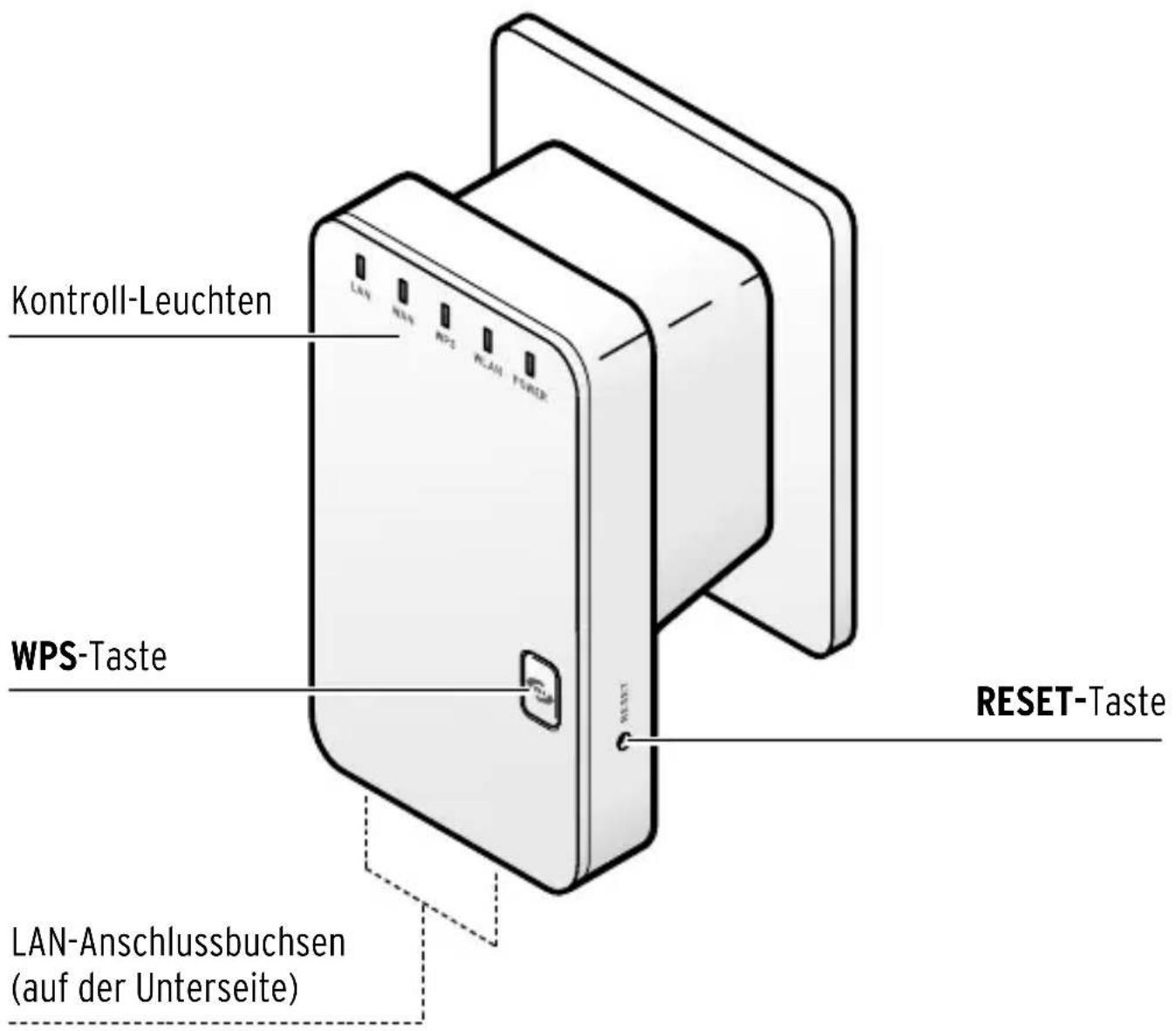
text_image
Kontroll-Leuchten WPS-Taste RESET-Taste LAN-Anschlussbuchsen (auf der Unterseite)Kontroll-Leuchten am WLAN-Extender
POWER aus: kein Strom vorhanden leuchtet dauerhaft: Gerät ist eingeschaltet
WLAN blinkt schnell: Bereit, keine Verbindung blinkt langsam: Datenübertragung
WPS aus: WPS-Funktion ausgeschaltet blinkt: WPS-Funktion eingeschaltet, andere Geräte können über deren WPS-Taste verbunden werden
WAN aus: keine Verbindung rechter LAN-Anschluss leuchtet dauerhaft: Verbindung rechter LAN-Anschluss erkannt blinkt: Datenübertragung rechter LAN-Anschluss
LAN aus: keine Verbindung linker LAN-Anschluss leuchtet dauerhaft: Verbindung linker LAN-Anschluss erkannt blinkt: Datenübertragung linker LAN-Anschluss
WLAN-Extender über Netzwerkkabel (LAN) einrichten

- Wenn Sie den WLAN-Extender bereits wie in der Schnellstart-Anleitung beschrieben mit Ihrem Computer verbunden haben, brauchen Sie dieses Kapitel nicht mehr zu beachten.
• Die nachfolgende Beschreibung orientiert sich an Windows 7. Je nach installiertem Betriebs system kann das tatsächliche Vorgehen von der nachfolgenden Beschreibung abweichen.
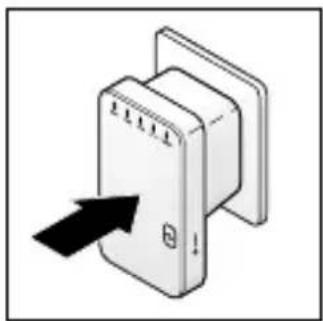
Stecken Sie den WLAN-Extender in eine1. geeignete Steckdose mit Schutzkontakten. Computer und WLAN-Router müssen eingeschaltet sein.
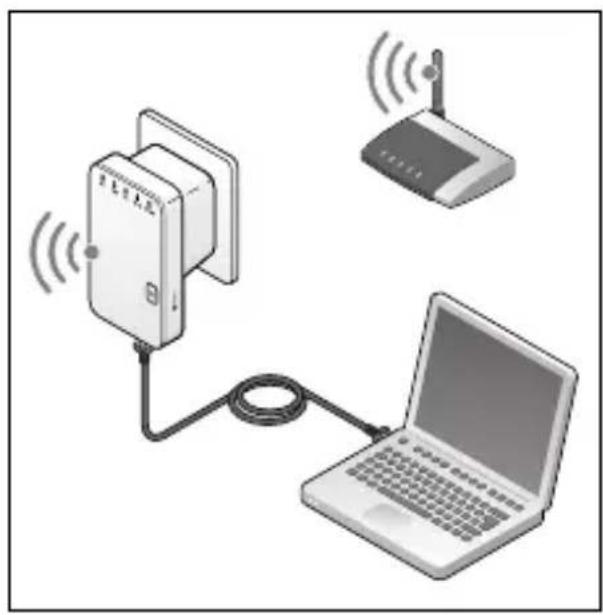
Stecken Sie das eine Ende2. des mitgelieferten RJ45-Netzwerkkabels in eine der beiden Anschlussbuchsen auf der Unterseite des WLAN-Extenders.
Stecken Sie das andere Ende in die LAN-Anschlussbuchse an Ihrem Computer.

text_image
C 192.168.10.1Öffnen Sie Ihren Internet-3. Browser und geben Sie in die Adresszeile 192.168.10.1 ein.
Das Anmeldefenster des WLAN-Extenders öffnet sich.
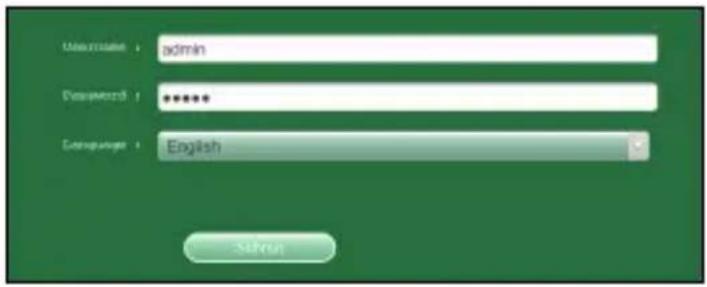
Geben Sie als Username4. und Passwordadmin ein und klicken Sie auf Submit.
text_image
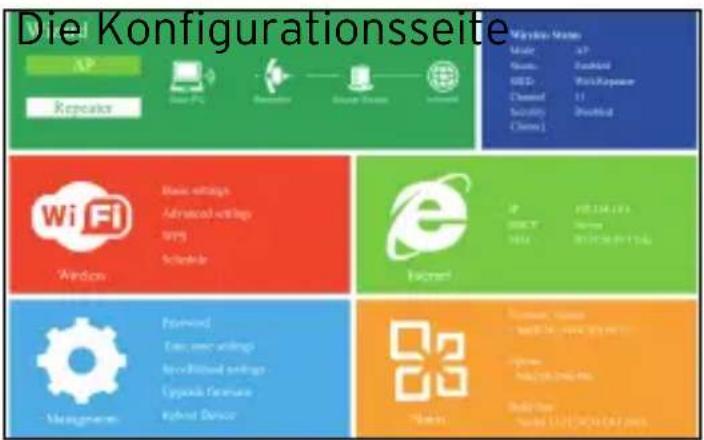
Die Konfigurationsseite Wi-Fi Model: XP Audio: 24000 MOS: Wi-Fi/Repower Channel: 11 Security: 20000 Clance: 1 Wi-Fi Model: IP Audio: 24000 MOS: Wi-Fi/Repower Channel: 11 Security: 20000 Clance: 1 Wi-Fi Model: IP Audio: 24000 MOS: Wi-Fi/Repower Channel: 11 Security: 20000 Clance: 1 Wi-Fi Model: IP Audio: 240756.1931 MOS: Wi-Fi/Repower Channel: 11 Security: 200756.1911.14x Windows Basic installation Advanced installation SPG Scheduler Internet IP 200756.1931 MOS 200756.1911.14x Windows Network Basic installation Advanced installation SPG Schematic software Hybrid Devices System, system, and system, 2007.14.2018.14.2018.14.2018.14.2018.14.2018.14.2018.14.2018.14.2018.14.2018.14.2018.14.2018.14.2018.14.2018.14des WLAN-Extenders öffnet sich.
Hier können Sie z.B. das Login-Passwort ändern, die Firmware upgraden, den WLAN-Extender auf Werkseinstellungen zurücksetzen etc. (siehe Kapitel „WLAN-Extender konfigurieren“).
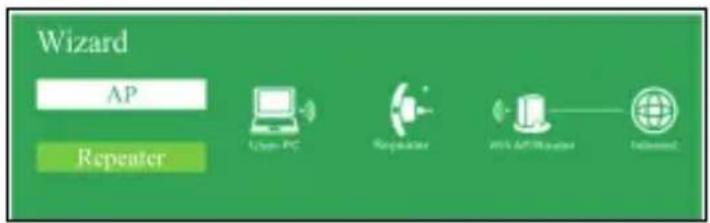
Klicken Sie auf 5. Repeater.
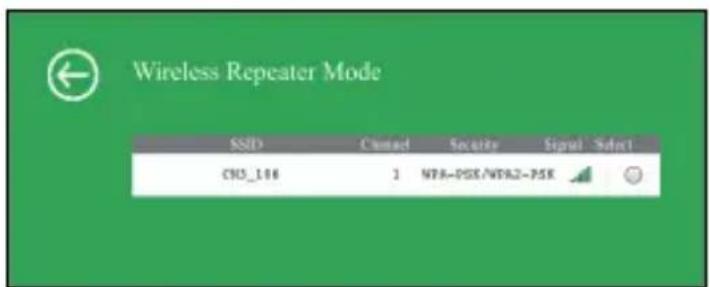
Wählen Sie Ihr Heim-6. netzwerk aus bzw. das Netzwerk, welches Sie mit dem WLAN- Extender verbinden möchten.
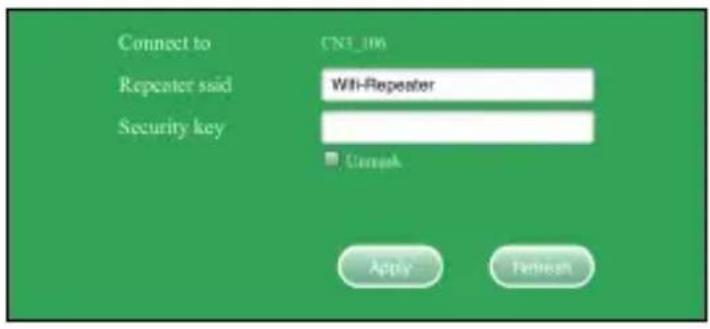
Geben Sie in dem sich7. öffnenden Fenster den Netzwerksicherheits- schlüssel Ihres Heim- netzwerks ein bzw. des Netzwerks, mit dem Sie den WLAN-Extender verbinden möchten, und klicken Sie auf Apply.
Nach ein paar Sekunden ist der WLAN-Extender mit dem Computer verbunden.
Ziehen Sie nun das RJ45-Netzwerkkabel vom WLAN-8. Extender und vom Computer ab.
Klicken Sie am Computer unten rechts in der Taskleiste auf9. das Netzwerk-Symbol bzw. suchen Sie auf Ihrem Computer nach Drahtlosnetzwerken.
Wählen Sie das Netzwerk Wifi-Repeater und klicken Sie auf10. Verbinden.
Geben Sie in dem sich öffnenden Fenster erneut den11. Netzwerk sicherheitsschlüssel ein.
Nach ein paar Sekunden ist der WLAN-Extender mit dem Computer verbunden. Der WLAN-Extender ist nun einsatz - bereit
WLAN-Extender drahtlos (WLAN) einrichten

- Wenn Sie den WLAN-Extender bereits wie in der Schnellstart-Anleitung beschrieben mit Ihrem Computer verbunden haben, brauchen Sie dieses Kapitel nicht mehr zu beachten.
• Die nachfolgende Beschreibung orientiert sich an Windows 7. Je nach installiertem Betriebs system kann das tatsächliche Vorgehen von der nachfolgenden Beschreibung abweichen.
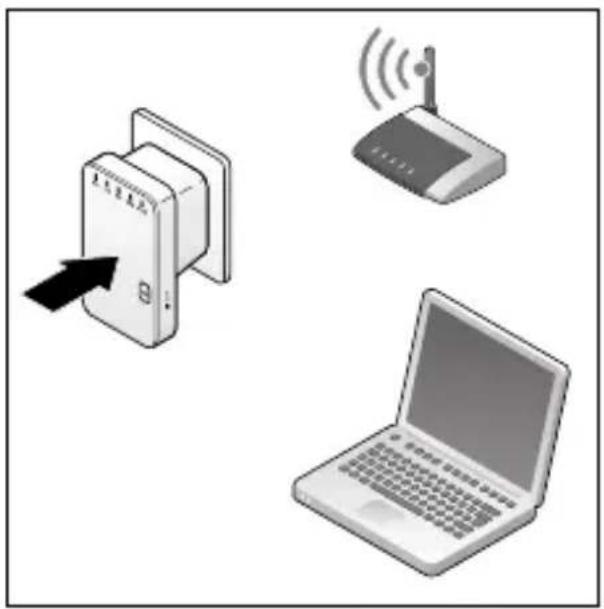
Stecken Sie den WLAN-1.
Extender in eine geeignete
Steckdose mit Schutz - kontakten.
Computer und WLAN-Router müssen eingeschaltet sein.
Klicken Sie am Computer unten rechts in der Taskleiste auf2. das Netzwerk-Symbol bzw. suchen Sie auf Ihrem Computer nach Drahtlosnetzwerken.
text_image
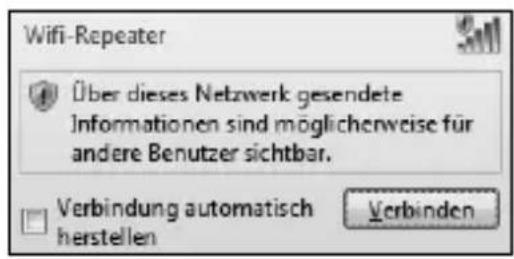
Wifi-Repeater Über dieses Netzwerk gesendete Informationen sind möglichenweise für andere Benutzer sichtbar. Verbindung automatisch herstellen VerbindenWählen Sie das Netzwerk 3.
Wifi-Repeater und verbinden Sie es.
Klicken Sie in dem sich öffnenden Fenster auf 4.
Verbindung mit dem Netzwerk herstellen, ohne es einzurichten.

text_image
C 192.168.10.1Öffnen Sie Ihren Internet-5. Browser und geben Sie in die
Adresszeile 192.168.10.1 ein.
Das Anmeldefenster des WLAN-Extenders öffnet sich.
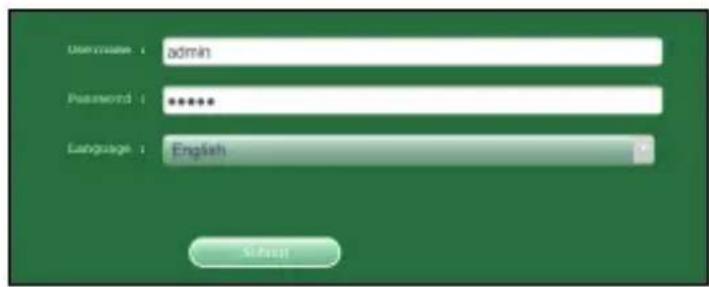
Geben Sie als Username6. und Passwordadmin ein und klicken Sie auf Submit.

text_image
Die Konfigurationsseite AP Repeake Smart GIS Bluetooth Dlinear Server Internet Windows Status Master IP Binary Network Wi-Fi Channel 11 Security Default Windows 1.1 Wi-Fi Bluetooth Wi-Fi Bluetooth Internet Windows Bluetooth Internet Bluetooth Internet Bluetooth Internet Bluetooth Internet Bluetooth Internet Bluetooth Internet Bluetooth Internet Bluetooth Internet Bluetooth Internet Bluetooth Internet Bluetooth Internet Bluetooth Internet Bluetooth Internet Bluetooth Internet Bluetooth Internet Bluetooth Internet Bluetooth Internet Bluetooth Internet Bluetooth Internet Bluetooth Internet Bluetooth Internet Bluetooth Internet Bluetooth Internet Bluetooth Internet Bluetooth Internet Bluetooth Internet Bluetooth Internet Bluetooth Internet Bluetooth Internet Bluetooth Internet Bluetooth Internet Bluetooth Internet Bluetooth Internet Bluetooth Internetdes WLAN-Extenders öffnet sich.
Hier können Sie z.B. das Login-Passwort ändern, die Firmware upgraden, den WLAN-Extender auf Werkseinstellungen zurücksetzen etc. (siehe Kapitel „WLAN-Extender konfigurieren“).
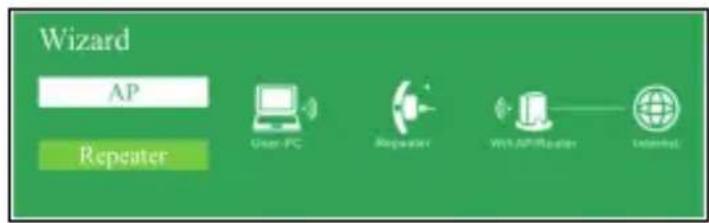
Wählen Sie Ihr Heim-8. netzwerk aus bzw. das Netzwerk, welches Sie mit dem WLAN-Extender verbinden möchten.
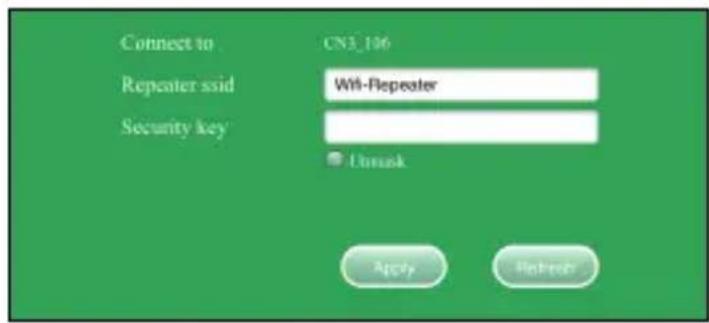
Geben Sie in dem sich9. öffnenden Fenster den Netzwerksicherheits- schlüssel Ihres Heim- netzwerks ein bzw. des Netzwerks, mit dem Sie den WLAN-Extender verbinden möchten, und klicken Sie auf Apply.
Klicken Sie erneut unten rechts in der Taskleiste auf das 10. Netzwerk-Symbol bzw. suchen Sie auf Ihrem Computer nach Drahtlosnetzwerken.
Wählen Sie das Netzwerk Wifi-Repeater und klicken Sie auf11. Verbinden.
Geben Sie in dem sich öffnenden Fenster erneut den12. Netzwerk sicherheitsschlüssel ein.
Nach ein paar Sekunden ist der WLAN-Extender mit dem Computer verbunden. Der WLAN-Extender ist nun einsatz - bereit.
WLAN-Extender über die WPS-Taste am WLAN-Router einrichten
Wenn Ihr WLAN-Router über eine Taste zur „Push Button Configuration PBC“ (Konfiguration per Knopfdruck) verfügt, können Sie den WLAN-Extender auf diese Weise schnell und sicher in das WLAN-Netzwerk einbinden.
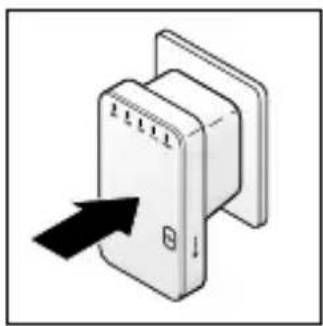
Stecken Sie den WLAN-Extender in eine1. geeignete Steckdose. Der WLAN-Router muss eingeschaltet sein.
Drücken Sie am WLAN-Router die PBC-Taste (siehe2. Bedienungsanleitung des Herstellers).
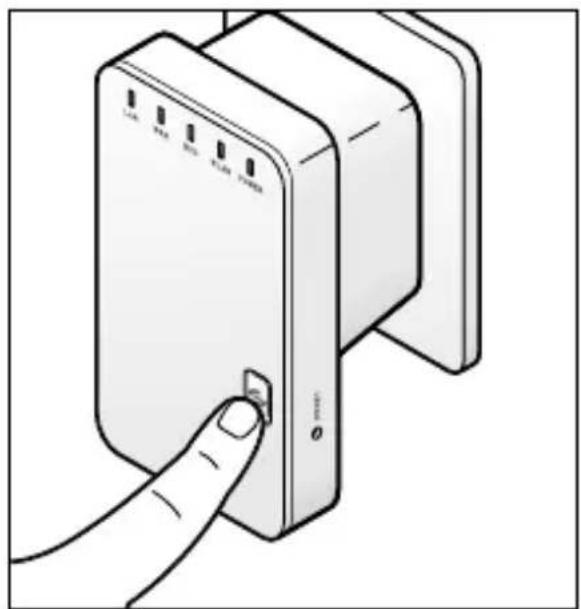
Halten Sie die WPS-Taste am3. WLAN-Extender für ca. 7 bis 10 Sekunden gedrückt.
Danach ist die Verbindung hergestellt.
WLAN-Extender als Access Point einrichten
Es empfiehlt sich, den WLAN-Extender als Access Point (Zugangspunkt) einzurichten, wenn Sie beispielsweise einen Router ohne WLAN haben oder aber einfach ein neues Netzwerk einrichten wollen, welches nur von bestimmten Personen verwendet werden soll (z.B. von Ihren Kindern). Bedenken Sie, dass der eingerichtete Access Point ausreichend gesichert werden muss, denn sonst besteht die Gefahr, dass Fremde das Netz benutzen und auf Ihre Kosten im Internet surfen, Ihre Daten ausspionieren oder sonstige illegale Aktivitäten (z.B. illegaler Download von Programmen etc.) durchführen.

Wenn Sie den WLAN-Extender bereits wie in der Schnellstart-Anleitung beschrieben mit Ihrem Computer verbunden haben, lässt sich die Konfigurationsseite des WLAN-Extenders nicht mehr aufrufen.
Um die Konfigurationsseite des WLAN-Extenders auf - rufen zu können, muss der WLAN-Extender auf seine Werks einstellungen zurückgesetzt werden (siehe Kapitel „WLAN-Extender auf Werkseinstellungen zurücksetzen“).
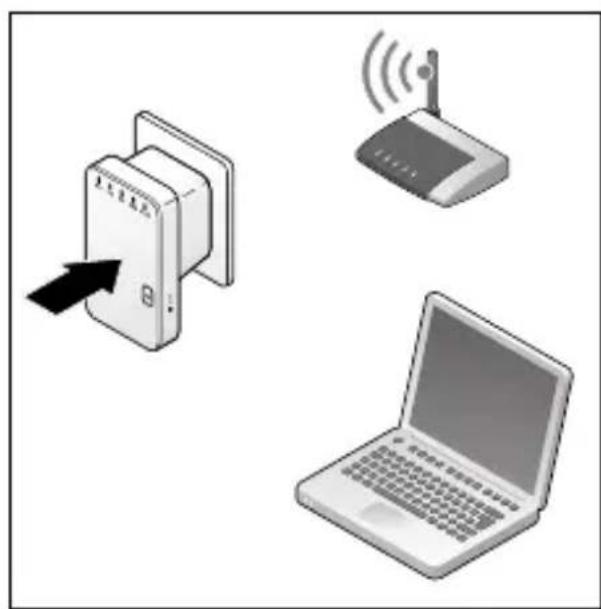
Stecken Sie den WLAN-1.
Extender in eine geeignete Steckdose mit Schutz - kontakten.
Computer und WLAN-Router müssen eingeschaltet sein.
Stellen Sie eine Verbindung zu Ihrem Computer her: 2.
Drahtlos (WLAN) - siehe Kapitel „WLAN-Extender drahtlos• (WLAN) einrichten“ Schritte 1 bis 6.
Per Netzwerkkabel (LAN) - siehe Kapitel „WLAN-Extender• über Netzwerkkabel (LAN) einrichten“ Schritte 1 bis 4.

flowchart
graph LR
    A["Wizard"] --> B["AP"]
    A --> C["Repeater"]
    C --> D["User-PC"]
    C --> E["Repeater"]
    E --> F["Router Switch"]
    F --> G["Internet"]
Klicken Sie auf 3. AP (Access Point).
4.
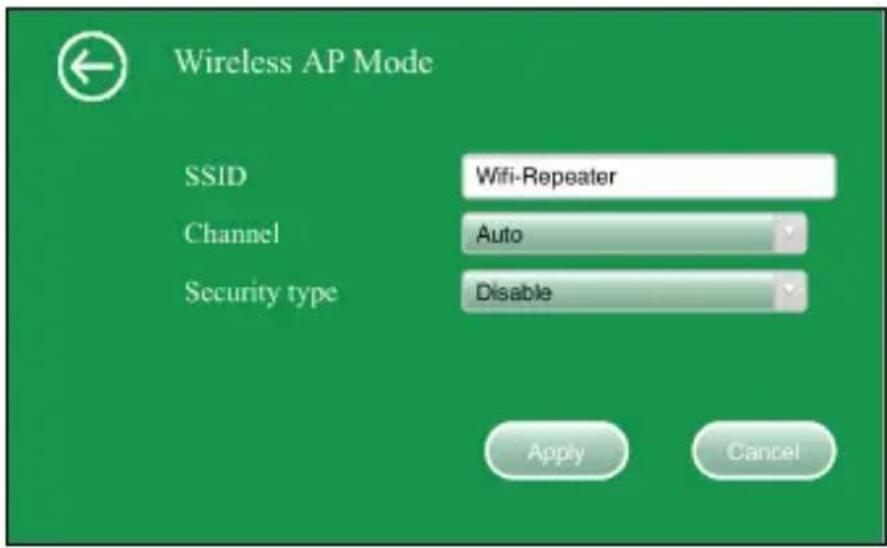
text_image
Wireless AP Mode SSID Wifi-Repeater Channel Auto Security type Disable Apply CancelSSID Geben Sie dem Access Point einen Namen.
Channel Wählen Sie Auto (empfohlene Einstellung).
Security type Wählen Sie eine Verschlüsselungsart und vergeben Sie einen beliebigen Netzwerk - sicherheitsschlüssel
Klicken Sie auf Apply, um den Einstellvorgang zu beenden.5.
Nach dem Neustart des WLAN-Extenders kann dieser als Access Point verwendet werden. Verbinden Sie dazu den WLAN-Extender mit dem Router:
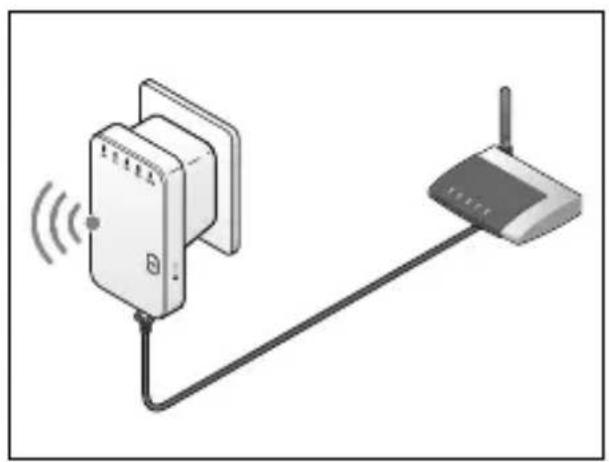
Stecken Sie das eine Ende6. des mitgelieferten RJ45-Netzwerkkabels in eine der beiden Anschlussbuchsen auf der Unterseite des WLAN-Extenders. Stecken Sie das andere Ende in den Router.
Gebrauch
Wenn Sie den WLAN-Extender eingerichtet haben, können Sie jeden beliebigen Computer per WLAN, per Netzwerkkabel oder per WPS (sofern am Computer vorhanden) mit dem Netzwerk des WLAN-Extenders verbinden.
Computer per WLAN mit Netzwerk verbinden
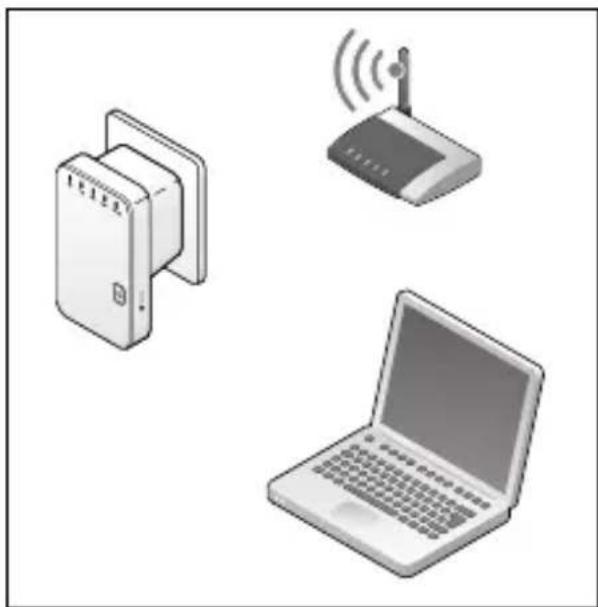
Computer und WLAN-Router1. müssen eingeschaltet sein.
Klicken Sie am Computer unten rechts in der Taskleiste 2. auf das Netzwerk-Symbol bzw. suchen Sie auf Ihrem Computer nach Drahtlosnetzwerken.
Wählen Sie in dem sich öffnenden Fenster das Netzwerk3. aus, das Sie mit dem WLAN-Extender eingerichtet haben, und verbinden Sie es.
Geben Sie den Netzwerksicherheitsschlüssel ein.4.
Sobald die Verbindung zum Netzwerk hergestellt ist, erhalten Sie eine entsprechende Bestätigung.
Prüfen Sie, ob der Computer mit dem Netzwerk des 5. WLAN-Extenders verbunden ist: Klicken Sie auf: Start -> Systemsteuerung -> Netzwerk- und Freigabecenter, um sich den Verbindungsstatus anzeigen zu lassen.
Computer per Netzwerkkabel (LAN) mit Netzwerk verbinden
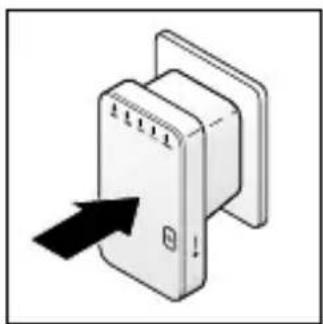
Stecken Sie den WLAN-Extender in einer1. geeignete Steckdose.
Computer und WLAN-Router müssen eingeschaltet sein.
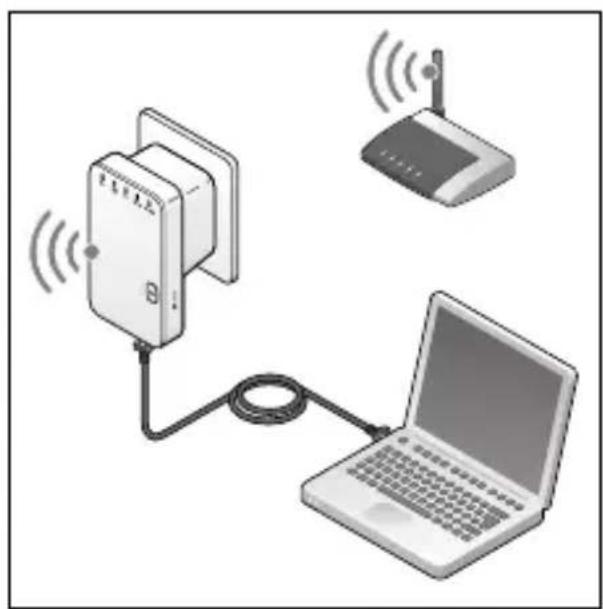
Stecken Sie das eine Ende2. des mitgelieferten RJ45-Netzwerkkabels in eine der beiden Anschlussbuchsen auf der Unterseite des WLAN-Extenders.
Stecken Sie das andere Ende in die LAN-Anschlussbuchse an Ihrem Computer.
Prüfen Sie, ob der Computer mit dem Netzwerk des 3. WLAN-Extenders verbunden ist: Klicken Sie auf: Start -> Systemsteuerung -> Netzwerk- und Freigabecenter, um sich den Verbindungsstatus anzeigen zu lassen.

Falls mehrere Geräte (Computer, Tablet etc.) mit dem Netzwerk des WLAN-Extenders verbunden sind, verwenden Sie eine IP-Adresse, die nicht von einem dieser Geräte verwendet wird.
Computer per WPS-Taste mit Netzwerk verbinden
Wenn der WLAN-Adapter des Computers über eine WPS-Taste zur Schnellkonfiguration verfügt, kann die Verbindung zum Netzwerk auch über diese WPS-Taste durchgeführt werden.
Schalten Sie den Computer ein und warten Sie, bis das1. System hochgefahren ist.
Halten Sie die WPS-Taste am WLAN-Extender für2. ca. 3 Sekunden gedrückt.
Halten Sie die WPS-Taste des WLAN-Adapters am Computer3. für ca. 3 Sekunden gedrückt.
Sobald die Verbindung hergestellt ist, klicken Sie am 4. Computer auf Beenden.
WLAN-Extender konfigurieren

Wenn Sie den WLAN-Extender bereits wie in der Schnellstart-Anleitung beschrieben mit Ihrem Computer verbunden haben, lässt sich die Konfigurationsseite des WLAN-Extenders nicht mehr aufrufen.
Um die Konfigurationsseite des WLAN-Extenders auf - rufen zu können, muss der WLAN-Extender auf seine Werks einstellungen zurückgesetzt werden.
Setzen Sie den WLAN-Extender ggf. auf seine Werksein -1. stellungen zurück (siehe Kapitel „WLAN-Extender auf Werkseinstellungen zurücksetzen“).
Richten Sie den WLAN-Extender an Ihrem Computer ein: 2. Drahtlos (WLAN) - siehe Kapitel „WLAN-Extender drahtlos• (WLAN) einrichten“ Schritte 1 bis 6.
Per Netzwerkkabel (LAN) - siehe Kapitel „WLAN-Extender• über Netzwerkkabel (LAN) einrichten“ Schritte 1 bis 4.
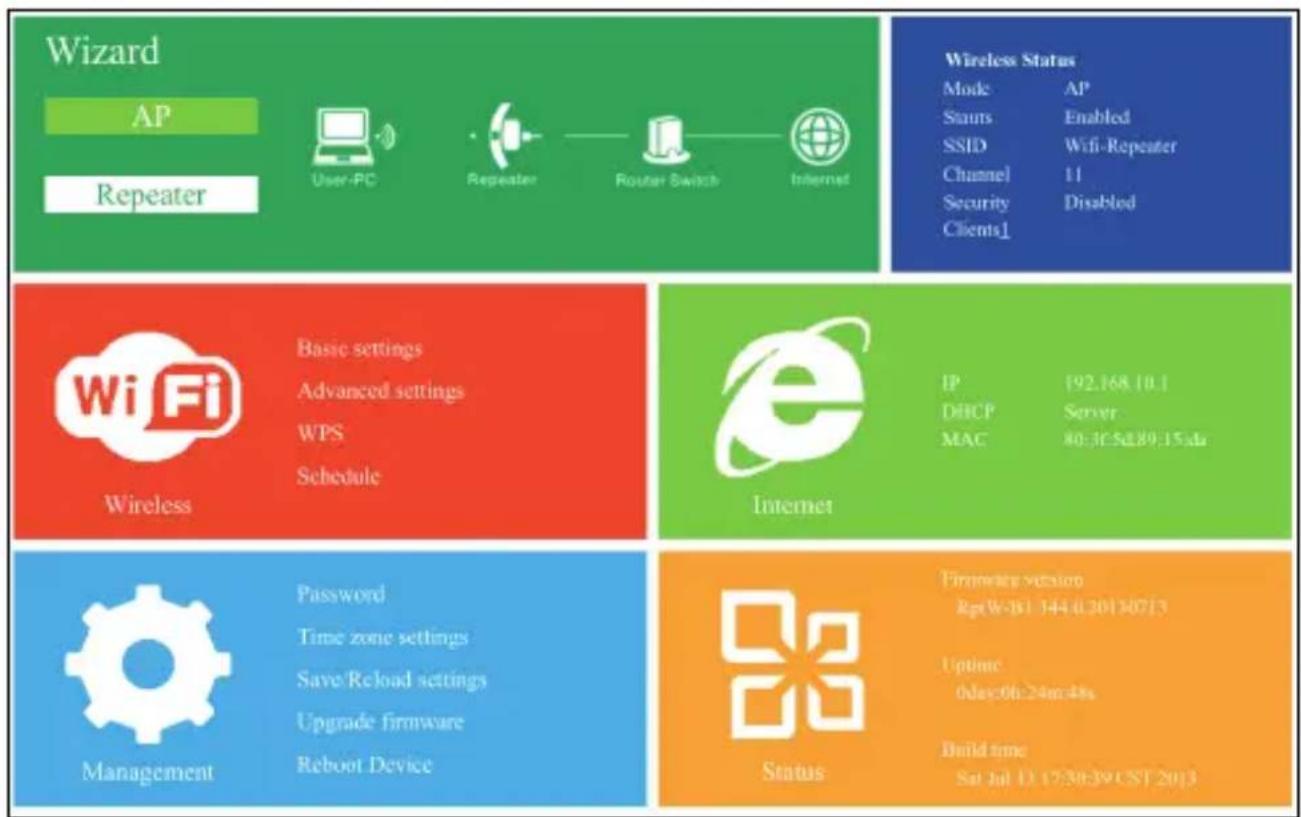
Im Menüfeld Wizard haben Sie die Möglichkeit, den WLAN-Extender an Ihrem Computer als Access Point oder als Repeater einzurichten:
als Access Point AP (siehe Kapitel „WLAN-Extender als Access Point einrichten“).
- als Repeater (siehe Kapitel „WLAN-Extender über Netzwerk-kabel (LAN) einrichten“ oder „WLAN-Extender drahtlos (WLAN) einrichten“).
Wireless
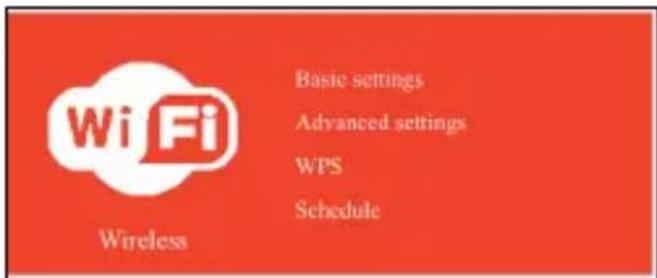
Im Menüfeld Wireless können Sie die Sicherheitseinstellungen bzw. Verschüsselung für Ihre WLAN-Verbindungen vornehmen.
Basic Settings
Wählen Sie die Verschlüsselungsart Security type und geben Sie einen Netzwerksicherheitsschlüssel Security key ein. Unterstützt werden die Verschlüsselungsarten 64/128 Bit WEP, WPA und WPA2 (WPA oder WPA2-Verschlüsselung empfohlene Einstellung).
Je nachdem, ob Sie den WLAN-Extender als Access Point oder als Repeater einrichten, müssen hier die jeweiligen Einstellungen vorgenommen werden. Mit Wireless Enable kann das WLAN-System ein- und ausgeschaltet werden. Bei SSID können Sie dem Netzwerk einen Namen geben. Wählen Sie unter Channel Auto(empfohlene Einstellung).

Wenn Sie den WLAN-Extender als Repeater einrichten, sind SSID, die Verschlüsselungsart Security type und der Netzwerksicherheitsschlüssel Security key identisch mit den Einstellungen Ihres Routers. Für den Access Point müssen eigene Angaben gemacht werden.
Mit Apply werden die Einstellungen übernommen.
Advanced Settings
Einstellungen nur durch Administratoren (empfohlen) möglich.
WPS
Hier können Einstellungen für die WPS-Verschlüsselung vorgenommen werden.
Schedule
Hier können Sie Ein- bzw. Ausschaltzeiten für Ihren WLAN-Extender festlegen.
Mit Enable Schedule aktivieren bzw. deaktivieren Sie die Ein-/Ausschaltzeiten.
Management
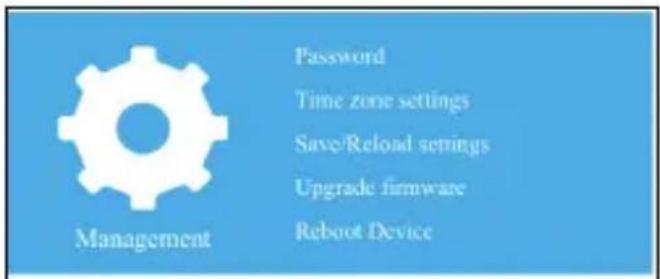
Im Menüfeld Management können Sie Grundeinstellungen vornehmen, wie z.B. das Login-Passwort ändern, die Firmware aktualisieren etc.
Password
Im Anlieferzustand, und nachdem Sie den WLAN-Extender auf seine Werkseinstellungen zurückgesetzt haben, ist das Zugangspasswort auf admin eingestellt. Zum Schutz vor Unbefugten empfehlen wir Ihnen, das Passwort zu ändern.
Mit Apply werden die Einstellungen übernommen.
Time zone settings
Hier können Sie Zeit und Datum einstellen.
Mit Copy computer time wird die am Computer eingestellte Zeit übernommen.
Mit Apply werden die Einstellungen übernommen.
Mit Save Settings können Sie die Einstellungen, die Sie am WLAN-Extender vorgenommen haben (z.B. Ein-/Ausschaltzeiten etc.), in einer Sicherungsdatei speichern.
Mit Load Settings können Sie über das Browser-Fenster eine Sicherungsdatei auswählen und laden.
Mit Reset Settings können Sie alle Einstellungen, die Sie am WLAN-Extender vorgenommen bzw. verändert haben, löschen. Die Einstellungen werden auf den Anlieferzustand zurück - gesetzt.
Upgrade firmware
Mit Select file können Sie über das Browser-Fenster eine Datei auswählen, um die Firmware des WLAN-Extender zu aktualisieren.

Unterbrechen Sie die Aktualisierung der Firmware nicht. Schließen Sie während des Aktualisierens nicht den Browser. Trennen Sie nicht die Verbindung zwischen WLAN-Extender und Computer und trennen Sie die Geräte nicht vom Stromnetz.
Reboot Device
Mit Reboot starten Sie den WLAN-Extender neu.
Internet
text_image
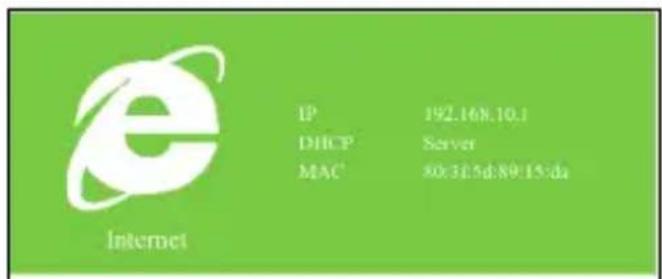
IP 192.168.10.1 DHCP Server MAC 80:34.5d:89:15:da InternetIm Menüfeld Internet können Sie die IP-Adresse ändern, mit der sich der WLAN-Extender in das LAN-Netzwerk einwählt.
Status
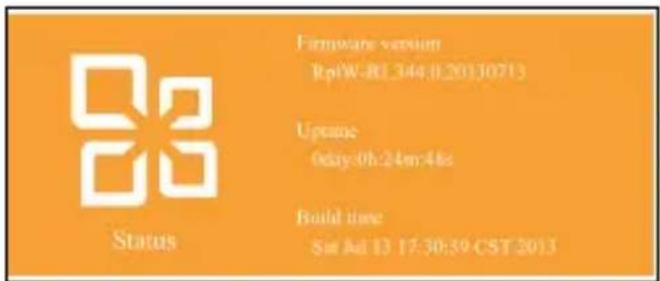
Hier können Sie allgemeine Daten zum WLAN-Extender (Firmware-Version etc.) und Verbindungsdaten anschauen.
WLAN-Extender auf Werkseinstellungen zurücksetzen
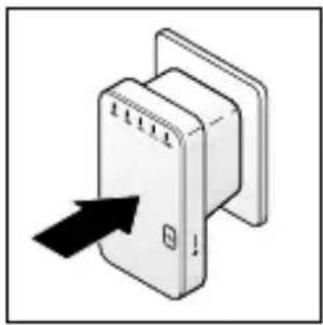
Stecken Sie den WLAN-Extender in eine1. geeignete Steckdose.
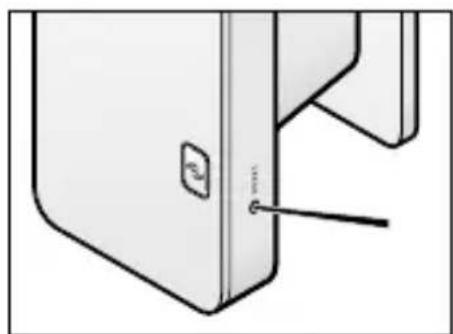
Führen Sie einen spitzen (nicht2. metallischen) Gegenstand in die RESET-Öffnung.
Halten Sie die innenliegende RESET-Taste für ca. 10 bis 15 Sekunden gedrückt.
Der WLAN-Extender wird auf seine Werkseinstellungen zurückgesetzt. Alle Einstellungen werden gelöscht. Der WLAN-Extender muss nun neu mit Ihrem Computer verbunden werden.
Konformitätserklärung
EG-Konformitätserklärung / EU-Declaration of Conformity
Hiermit erklären wir, dass der nachfolgend bezeichnete Artikel den einschlägigen EG-Richtlinien (insbesondere den unten benannten) entspricht und die Serie entsprechend gefertigt wird.
| Artikelbezeichnung:article description: | TCM WLR-310 |
| Artikelnummer:article number: | 313268 |
| Projektnummer:project number: | 75041 |
| Relevante technische Daten:Relevant technical data: | 300 Mbps Datenübertragung, 230V Stromversorgung |
| Sonstige Angaben:Further details: | inklusive RJ45 Netzwerkkabel |
Einschlägige EG-Richtlinien / Governing EU-directives:
X Elektromagnetische Verträglichkeit (EMV) Electromagnetic compatibility (EMC) 2004/108/EC
Sicherheit von Spielzeug Safety standards of toys 2009/48/EG
X Funkanlagen und Telekommunikationsendeinrichtungen Radio and Telecommunication Terminal Equipment R&TTE 1999/5/EC
Verordnung über Materialien und Gegenstände, die dazu bestimmt sind, mit Lebensmitteln in Berührung zu kommen Regulation on materials and articles intended to come into contact with food 1935/2004/EC
X Richtlinie zur Beschränkung der Verwendung bestimmter gefährlicher Stoffe in Elektro- und Elektronikgeräten. Rolfs directive 2011/65/EU
X Niederspannungs-Richtlinien Low-voltage standards: 2006/95/EC
Medizinprodukte (Klasse 1) Medical device directive (Class 1) 93/42/EEC
Richtlinie über Keramikgegenstände, die dazu bestimmt sind mit Lebensmitteln in Berührung zu kommen. Directive on ceramic articles intended to come into contact with food. 84 / 500 / EEC
Persönliche Schutzausrüstungen (PSA) Personal protective equipment (PPE) 89/686/EEC
Harmonisierte EN-Normen / Harmonised EN-Standards
Der Artikel entspricht folgenden, zur Erlangung des CE-Zeichens erforderlichen Normen:
Diese Konformitätserklärung wurde, nach Prüfung des Artikels durch eine akkreditierte Stelle, ausgestellt. This declaration of conformity was issued by an accredited body after product inspection.
Hersteller / manufacturer: Supra Foto-Elektronik-Vertriebs GmbH
Ausstellungsdatum / Date of issue: 03.09.2014
Jahr des CE-Konformitätsbewertungsverfahrens/Year in which the CE-Mark was affixed: 2013 Unterschrift + Stempel / Signature + Stamp:
Name, Funktion / Name. Function:
text_image
supra Foto-Elektronik-Vertriebs-GmbH Denisstr. 284 D-6758 KAISEBRAUTERN Telefax + 49 631 / 3 81 99 - 0 Telefax + 49 631 / 3 81 99 - 49 Tim Habel, ProduktmanagementTechnische Daten
Modell: WLR-310
Netzspannung: 100-240 V \~ 50/60 Hz
Leistung: 1,5 Watt
Max. Reichweite: max. 300 Meter
Standards: IEEE 802.3 (Ethernet)
IEEE 802.11 BGN (Wireless)
LAN-Anschluss: 2 x RJ45
Umgebungstemperatur: +10 bis +40 °C
Hergestellt von: Supra Foto-Elektronik-Vertriebs-GmbH Denisstr.28a 67663 Kaiserslautern, Germany
Im Zuge von Produktverbesserungen behalten wir uns technische und optische Veränderungen am Artikel vor.
CE
Störung / Abhilfe
Keine Verbindung. • WLAN-Extender korrekt in der Steckdose?
- WLAN-Router eingeschaltet?
Konfigurationsseite • Wenn der WLAN-Extender bereits am öffnet sich nicht. Computer eingerichtet wurde, lässt sich die Konfigurationsseite nicht mehr aufrufen. Der WLAN-Extender muss erst auf die Werkseinstellungen zurückgesetzt werden (siehe Kapitel „WLAN-Extender auf Werksein -stellungen zurücksetzen“).
Glossar
Ermöglicht dem Server oder Router die dynamische Zuordnung einer IP-Adresse für Netzwerkkomponenten. Eine weitere Konfiguration ist nicht notwendig.
IEEE 802.11b/ IEEE 802.11g
Ein vom Institute of Electrical and Electronics Engineers heraus gegebener Industriestandard für drahtlose Netzwerke mit einem maximalen Datentransfer von 11 Mbit/s (b) bzw. 54 Mbit/s (g).
IP-Adresse
Eine gemäß des Internet-Übertragungsprotokolls IP (Internet Protocol) festgelegte Adresse. Jedes Gerät erhält eine eindeutige Folge von 4 durch Punkte getrennte Nummerngruppen, z.B. 192.168.02.01. Bei DHCP erfolgt die Zuordnung automatisch als dynamische IP-Adresse, die bei jeder Verbindung neu vergeben wird.
Sie können Ihrem Gerät auch eine feste IP-Adresse zuordnen, wenn Sie z.B. Ihr WLAN nur für bestimmte IP-Adressen frei-geben wollen.
LAN
Als Local Area Network bezeichnet man ein (Computer-)Netzwerk in einem räumlich begrenzten Bereich.
SSID (Service Set Identifier)
Oder ESSID (Extended Service Set Identifier); der „Name“ (die Kennung) eines Funknetzwerks nach IEEE802.11, mit dem das Netzwerk eindeutig identifiziert werden kann. Diese Kennung wird bei der Einrichtung des Netzwerks (bzw. Routers) vergeben.
WEP-Verschlüsselung
Die Wired-Equivalent-Privacy ist ein älterer Verschlüsselungsstandard für Wireless LANs.
WPA-Verschlüsselung
Der Wi-Fi Protected Access ist eine weitere Verschlüsselungsmethode für Wireless LANs. Sie bietet höheren Schutz vor Zugriffen Fremder.
WPS-Verschlüsselung
Der Wi-Fi Protected Setup ist ein von Wi-Fi Alliance ent - wickelter Standard zum vereinfachten Verbindungsaufbau eines drahtlosen Netzwerks.
Ein Zertifikat für WLAN-Produkte, die nach einem festgelegten Standard arbeiten und deswegen miteinander kompatibel sind.
Eine Netzwerkkomponente, z.B. Teil eines Routers, mit der WLAN-Endgeräte (Clients) Verbindung aufnehmen, um Daten mit dem Internet oder anderen Geräten im Netzwerk auszutauschen. Der Access Point wird über seine SSID identifiziert.
Ein drahtloses, lokales Funknetzwerk zur Datenübertragung.
WLAN-Repeater
Ein WLAN-Repeater ist ein elektrischer oder auch optischer Signalverstärker oder -aufbereiter zur Erweiterung der Reichweite des WLAN-Signals.
Entsorgen
Der Artikel und seine Verpackung wurden aus wertvollen Materialien hergestellt, die wiederverwertet werden können. Dies verringert den Abfall und schont die Umwelt.
Entsorgen Sie die Verpackung sortenrein. Nutzen Sie dafür die örtlichen Möglichkeiten zum Sammeln von Papier, Pappe und Leicht ver packungen.

Geräte, die mit diesem Symbol gekennzeichnet sind, dürfen nicht mit dem Hausmüll entsorgt werden! Sie sind gesetzlich dazu verpflichtet, Altgeräte getrennt vom Hausmüll zu entsorgen. Informationen zu Sammelstellen, die Altgeräte kostenlos entgegennehmen, erhalten Sie bei Ihrer Gemeinde- oder Stadt verwaltung.
Modell:
WLR-310
Hergestellt von:
Supra Foto-Elektronik-Vertriebs-GmbH
Denisstr. 28a
67663 Kaiserslautern, Germany
Artikelnummer:
D 313 268
Deutschland Österreich Schweiz