
M9148 LP PCIe x16 - Grafikkarte MATROX - Kostenlose Bedienungsanleitung
Finden Sie kostenlos die Bedienungsanleitung des Geräts M9148 LP PCIe x16 MATROX als PDF.


Benutzerfragen zu M9148 LP PCIe x16 MATROX
0 Frage zu diesem Gerät. Beantworten Sie die, die Sie kennen, oder stellen Sie Ihre eigene.
Eine neue Frage zu diesem Gerät stellen
Laden Sie die Anleitung für Ihr Grafikkarte kostenlos im PDF-Format! Finden Sie Ihr Handbuch M9148 LP PCIe x16 - MATROX und nehmen Sie Ihr elektronisches Gerät wieder in die Hand. Auf dieser Seite sind alle Dokumente veröffentlicht, die für die Verwendung Ihres Geräts notwendig sind. M9148 LP PCIe x16 von der Marke MATROX.
BEDIENUNGSANLEITUNG M9148 LP PCIe x16 MATROX
M9120 PCIe ×16 • M9120 Plus LP PCIe ×1 oder ×16 •
M9125 PCIe ×16 • M9128 LP PCIe ×16 • M9138 LP PCIe ×16 •
M9140 LP PCIe ×16 • M9148 LP PCIe ×16 • M9188 PCIe ×16
Benutzerhandbuch
20070-303-0115
2012.04.24
Inhalt
Informationen über das Benutzerhandbuch ....4
Verwendungshinweise ....4
Weitere Informationen ....5
Übersicht 6
Mitgelieferte Hardware....6
Kostenlose Software....6
Mindestsystemanforderungen....7
Installationsübersicht....7
Installation der Grafik-Hardware 8
Vorbereitung 8
Schrittweise Installation 9
Befestigung der Halteklammer der Matrox-Karte 11
Wechseln Sie die Halteklammern an einer Grafikkarte aus....11
Anschließen des Monitors 13
Vorbereitung 13
Schrittweises Anschließen 14
Installation der Matrox-Software....22
Vorbereitung 22
Hardwareerkennung....23
Installation der Anzeigetreiber 23
Matrox PowerDesk-Software 24
Zugriff auf PowerDesk....24
Zugriff auf Matrox PowerDesk-Hilfe 24
Problembehandlung....25
Wenn Sie ein Problem haben 25
Häufige Probleme und Lösungen 25
Produktinformationen 38
Spezifikationen....38
Hinweise....39
Informationen zu digitalen Flachbildschirmen 40
Kundendienst.... 41
Matrox-Website 41
Unterstützung....41
Herunterladen von Treiber und Software....42
Informationen zur Gewährleistung anzeigen......42
Ihr Matrox-Produkt registrieren....42
Index 43
Informationen über das Benutzerhandbuch
Ihr Matrox-Benutzerhandbuch enthält Informationen zum Installieren und Verwenden der Matrox-Hardware. Weitere Informationen zu den Funktionen und Optionen der Matrox PowerDesk-Software finden Sie in der Hilfedatei der PowerDesk-Software.

Hinweis: Dieses Handbuch enthält Referenzen, die speziell für die Version 2.09.00 oder höher des Matrox-Anzeigetreibers gelten. Wenn Sie eine vorherige Version des Matrox-Anzeigetreibers verwenden, gelten bestimmte Angaben in diesem Handbuch möglicherweise nicht für die von Ihnen verwendete Software.
Verwendungshinweise
Dieses Handbuch setzt voraus, dass Sie mit den grundlegenden Funktionen, wie dem Klicken mit der rechten Maustaste und dem Doppelklicken, sowie mit den Grundlagen des von Ihnen verwendeten Betriebssystems vertraut sind. Darüber hinaus gelten die folgenden Konventionen:
■ Fett für Überschriften und Verweise auf Textstellen, die auf dem Bildschirm angezeigt werden.
■ Kursiv zur Betonung und für Dateinamen, Pfade, Titel von Veröffentlichungen und neue Begriffe.
■ Fett/Kursivschrift dient dem Hervorheben von Text.
■ Die Tasten auf der Tastatur werden durch eckige Klammern gekennzeichnet, wobei gleichzeitig zu drückende Tasten durch ein Pluszeichen verbunden werden. Zum Beispiel: drücken Sie [Strg]+[Alt]+[Entf], um den Windows Task-Manager zu starten.
- Richtungspfeile (“→”) dienen zum Trennen von Anweisungen, die in der angegebenen Reihenfolge ausgeführt werden. Beispiel, “klicken Sie auf OK → Schließen → OK” bedeutet das gleiche wie “Klicken Sie auf OK, klicken Sie anschließend auf Schließen, klicken Sie anschließend auf OK”.
■ Grün weist auf Querverweise hin. Falls Sie die Online-Version lesen, klicken Sie auf den grünen Text, um das jeweilige Verweisthema anzuzeigen.
Weitere Informationen
Zusätzliche Informationen finden Sie in Hilfe- und Readme -Dateien. Bitte lesen Sie auch die aktuellen Versionshinweise, die im Lieferumfang des Produkts enthalten sind. Durchsuchen Sie auch die Matrox-Website (www.matrox.com/graphics/de/) nach der neusten Matrox-Software, technische Unterstützung und Produktinformationen.
Übersicht
Wir beglückwünschen Sie zum Erwerb einer Matrox M-Series-Grafikkarte. Dies ist eine Hochleistungsgrafikkarte, die PCIe ^® (PCI Express ^® ) ×1- oder ×16-kompatible Systeme und Setups mit mehreren Monitoren unterstützt.
Mitgelieferte Hardware ^1
■ M9120 PCIe ×16 – Matrox-Grafikkarte, 2 DVI-auf-HD15-Adapter.
■ M9120 Plus LP PCIe ×1 oder ×16–Matrox-Grafikkarte, 1 Dual-Monitorkabel (LFH-60 auf DVI), 2 DVI-auf-HD15-Adapter.
■ M9125 PCIe ×16 – Matrox-Grafikkarte, 2 DVI-auf-HD15-Adapter.
■ M9128 LP PCIe ×16 – Matrox-Grafikkarte.
■ M9138 LP PCIe ×16 – Matrox-Grafikkarte, 3 Mini DisplayPort-auf DisplayPort-Adapter.
■ M9140 LP PCIe ×16 – Matrox-Grafikkarte, 1 Quad-Monitorkabel (KX20 auf DVI), 4 DVI-auf-HD15-Adapter.
■ M9148 LP PCIe ×16 – Matrox-Grafikkarte, 4 Mini DisplayPort-auf-DisplayPortAdapter, 4 DisplayPort-auf-DVI-D-Adapter.
■ M9188 PCIe ×16 – Matrox-Grafikkarte, 8 Mini DisplayPort-auf-DisplayPort-Adapter, 8 DisplayPort auf DVI-D Adapter.
Kostenlose Software
- Matrox PowerDesk – zum Verwenden der Matrox-Grafik-Hardware. Matrox stellt 32-Bit- und 64-Bit-Versionen des Anzeigetreibers bereit. Matrox PowerDesk-Software unterstützt Windows® 7, Windows® Vista®, Windows® Server® 2008, Windows® XP, und Windows® Server® 2003.
Mindestsystemanforderungen
| XDDM-Modus WDDM-Modus | ||
| Bis zu 8 Monitore | Windows XP (×32 Edition), Service Pack 3, 2 GB RAM* | Windows Vista (×32 Edition), Service Pack 2, 2 GB RAM* |
| Mehr als 8 Monitore | Windows XP (×32 Edition), Service Pack 3, 3 GB RAM* | Windows 7 (×64 Edition), 8 GB RAM |
* Bei der Verwendung einer Bildschirmauflösung über 1920 × 1200, empfehlen wir 4 GB RAM oder mehr zu verwenden.
Installationsübersicht

Hinweis: Wenn Ihr Matrox-Produkt bereits teilweise oder vollständig auf Ihrem Computer installiert ist, gelten für Sie möglicherweise einige oder alle Installationsanweisungen in diesem Handbuch nicht. Jedoch können diese Informationen nützlich sein, wenn Sie Ihr Matrox-Produkt erneut installieren müssen.
So wird das Matrox-Produkt installiert:
1 Installieren Sie die Matrox-Karte – siehe Seite 8.
2 Monitore anschließen – siehe Seite 13.
3 Installieren der Matrox-Software – siehe Seite 22.
Installation der Grafik-Hardware
In diesem Abschnitt wird beschrieben, wie Sie die Matrox-Karte installieren können. Informationen speziell zu Ihrem Computer, wie Hinweise zum Entfernen der Abdeckung, finden Sie in Ihrem Systemhandbuch.
i
Hinweis: Matrox Low-Profile-Grafikkarten werden mit ATX-Halteklammern geliefert, die zu den meisten Systemen kompatibel sind. Wenn Sie ein Low-Profile-System verwenden, müssen Sie die Standardhalteklammer Ihrer Grafikkarte eventuell durch eine Low-Profile-Halteklammer ersetzen. Weitere Informationen, siehe "Wechseln Sie die Halteklammern an einer Grafikkarte aus", Seite 11.
Vorbereitung
Um Verletzungen sowie Schäden am Computer oder der Matrox-Hardware zu vermeiden, lesen Sie die folgenden Richtlinien, bevor Sie die Matrox-Grafikhardware installieren.
Vermeiden von Schäden an der Grafikhardware
■ Schalten Sie den Computer immer aus, entfernen Sie den Stecker und warten Sie, bis er abgekühlt ist, bevor Sie interne Teile berühren oder das Matrox-Produkt installieren.
■ Solange der Computer ausgeschaltet, aber immer noch an die Stromversorgung angeschlossen ist, fließt eine geringe Strommenge zur Hauptplatine. Dieser Strom kann dazu führen, dass neu installierte Hardware nicht ordnungsgemäß funktioniert.
■ Außerdem kann statische Elektrizität zu schweren Schäden an den Elektronikteilen führen. Bevor Sie Elektronikteile berühren, entladen Sie Ihren Körper von statischer Elektrizität (z.B. indem Sie den Metallrahmen Ihres Computers berühren).
■ Beim Umgang mit Karten halten Sie diese vorsichtig an den Kanten fest und vermeiden Sie es, die Schaltungen und Kontaktflächen zu berühren.
■ Versuchen Sie stets, die Karte möglichst gerade einzustecken bzw. herauszuziehen.
Schrittweise Installation
1 Öffnen Sie Ihren Computer und nehmen Sie die vorhandene Grafikkarte heraus\*
Falls noch keine Grafikkarte in Ihrem Computer installiert ist, gehen Sie über zu Schritt 2.
Falls noch eine Grafikkarte in Ihrem Computer installiert ist:
a Unter Windows können Sie mit Programme und Funktionen (Windows
7/Vista) oder mit Eigenschaften von Software (Windows XP) in der Systemsteuerung alle derzeit installierten Anzeigetreiber entfernen. Starten Sie Ihren Computer neu, damit die Änderungen wirksam werden.
Nach einem Neustart Ihres Computers werden Sie aufgefordert, Treiber für die neu erkannte Grafikhardware zu installieren. Klicken Sie auf Abbrechen.
b Schalten Sie Ihren Computer und alle Peripheriegeräte wie Ihren Bildschirm oder Drucker aus.
c Öffnen Sie den Computer und entfernen Sie die Grafikkarte. (Falls Grafik-Hardware auf der Hauptplatine Ihres Computers eingebaut ist, müssen Sie diese Grafik-Hardware möglicherweise manuel deaktivieren. Weitere Informationen finden Sie in Ihrem Systemhandbuch.)
2 Ermitteln Sie den Steckplatz
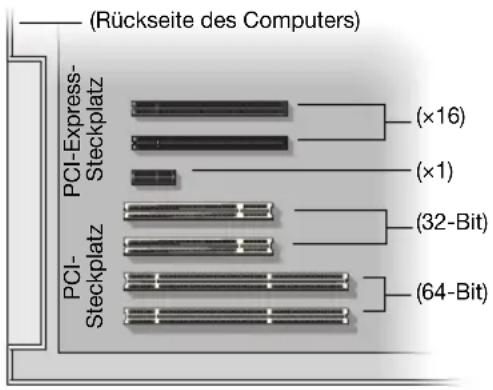
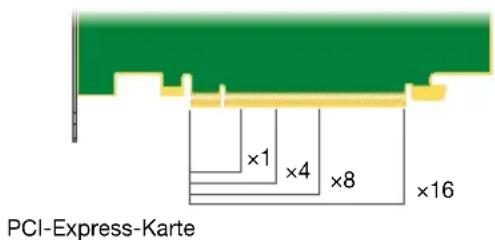
Die meisten Computer haben mehrere Arten von Erweiterungssteckplätzen. Wählen Sie je nach der verwendeten Matrox-Karte einen PCI Express (PCIe) ×16- oder ×1-Steckplatz. Ihrem Systemhandbuch können Sie die Position der einzelnen Erweiterungssteckplätze in Ihrem Computer entnehmen.
text_image
(Rückseite des Computers) PCI-Express- Steckplatz (×16) (×1) PCI- Steckplatz (32-Bit) (64-Bit)
Hinweis: Wir empfehlen die Verwendung eines PCIe ×16-Steckplatzes mit Unterstützung für 16 Lanes. Wenn Ihr System mit mehreren PCIe ×16-Steckplätzen ausgestattet ist, kann sich die Auswahl des PCIe-Steckplatzes auf die Leistung der Karte oder des Systems auswirken. Weitere Informationen finden Sie in Ihrem Computerhandbuch.

WARNUNG: Das Einsetzen der Matrox-Karte in den falschen Steckplatz kann zu Schäden an Ihrer Karte und/oder Ihrem Computer führen.
text_image
PCI-Express-Karte ×1 ×4 ×8 ×163 Stecken Sie die Matrox-Karte ein
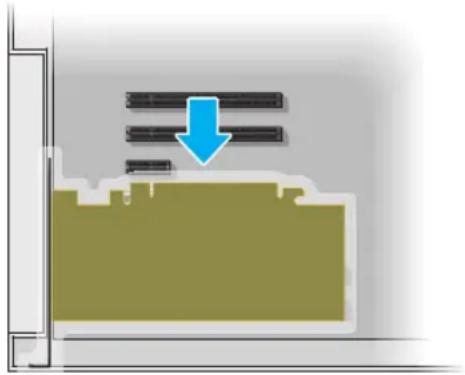
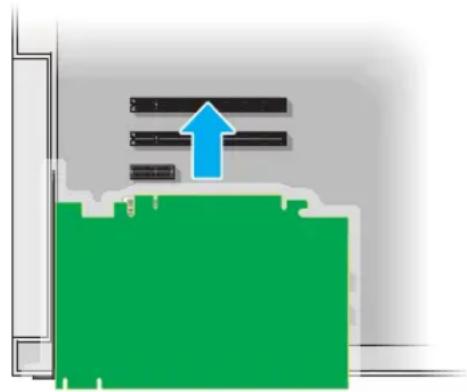
a Halten Sie die Matrox-Karte über den gewählten Erweiterungssteckplatz.
b Drücken Sie die Karte fest und gleichmäßig nach unten, bis sie sicher im Steckplatz sitzt.
c Befestigen Sie die Halteklammer der Matrox-Karte am Rahmen des Computers
Damit ist Ihre Matrox-Karte installiert. Bevor Sie den Computer neu starten, müssen die externen Geräte angeschlossen werden (siehe "Anschließen des Monitors", Seite 13). Nach dem Anschluss der externen Geräte müssen Sie den Computer neu starten, um die Matrox-Software zu installieren (siehe "Installation der Matrox-Software", Seite 22).
Befestigung der Halteklammer der Matrox-Karte
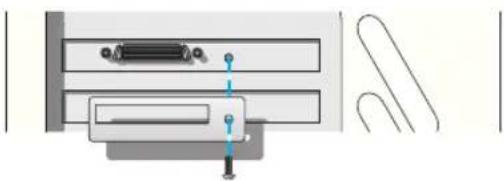
Nur Matrox M9140– Um das Gewicht des Quad-Monitorkabels zu halten und eine Beschädigung der Grafikkarte zu vermeiden, befestigen Sie die Abdeckung auch an der Halteklammer der Grafikkarte.
1 Um die Abdeckung zu befestigen, ziehen Sie sie über den Monitoranschluss und schrauben Sie sie an der Halteklammer der Grafikkarte fest.
2 Vergewissern Sie sich, dass die Abdeckung flach am Rahmen des Computers anliegt.
Wechseln Sie die Halteklammern an einer Grafikkarte aus
Die meisten Matrox Low-Profile-Grafikkarten werden mit ATX-Halteklammern geliefert, die zu den meisten Systemen kompatibel sind.
Low-Profile-Grafikkarten
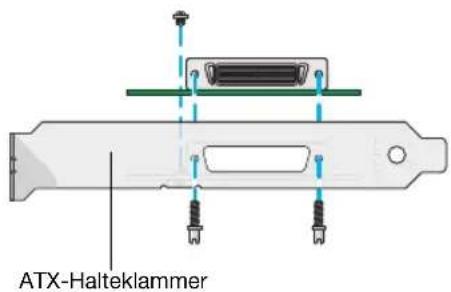
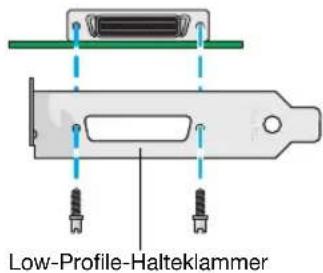
Im Folgenden wird erklärt, wie Halteklammern am Matrox-Low-Profile-Produkt ersetzt werden.
1 Entfernen Sie die Halteklammer von der Matrox-Grafikkarte, indem Sie die Schraube oben auf der Grafikkarte und anschließend die Muttern an beiden Seiten des Monitoranschlusses entfernen.
text_image
ATX-Halteklammer2 Bringen Sie die neue Halteklammer an und befestigen Sie sie mit den beiden zuvor entfernten Muttern.
text_image
Low-Profile-HalteklammerLow-Profile-Grafikkarten mit DisplayPort™
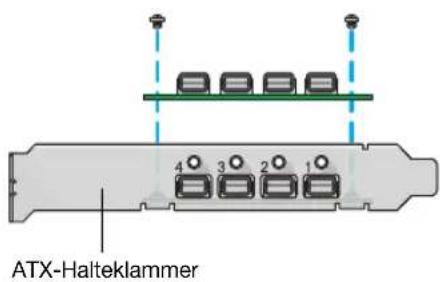
Im Folgenden wird erklärt, wie Halteklammern am DisplayPort-Low-Profile-Produkt ersetzt werden.
1 Entfernen Sie die Halteklammer von der Matrox-Grafikkarte, indem Sie die zwei Schrauben oben auf der Grafikkarte entfernen.
2 Bringen Sie die neue Halteklammer an und befestigen Sie sie mit den beiden zuvor entfernten Muttern.
text_image
ATX-Halteklammer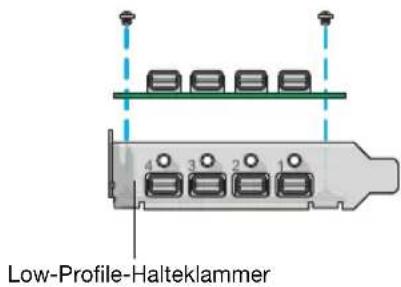
text_image
Low-Profile-HalteklammerAnschließen des Monitors
In diesem Abschnitt wird beschrieben, wie Ihre Monitore an die Matrox Grafikhardware angeschlossen werden. Je nach dem Matrox-Produkt, ändert sich Ihr Verbindungssetup (siehe "Schrittweises Anschließen", Seite 14).

Hinweis: Nicht im Lieferumfang des Matrox-Produkts enthaltene Kabel oder Adapter erhalten Sie im Matrox-Onlineshop (shopmatrox.com).
Vorbereitung
Um mögliche Probleme zu vermeiden, die eine Beschädigung der Monitore verursachen oder dazu führen können, dass Sie das Matrox-Produkt nicht mehr verwenden können, lesen Sie die folgenden Richtlinien, bevor Sie die Matrox-Grafikhardware anschließen.
■ Bei jeder Änderung des Verbindungs-Setups sollten Sie sicherstellen, dass Sie die richtigen Anschlüsse verwenden und alle Anschlüsse ordnungsgemäß befestigt sind.
- Ändern Sie keine Monitoranschlüsse, solange der Computer eingeschaltet ist. Solange der Computer eingeschaltet ist, verwendet er vermutlich die Monitoreinstellungen der aktuellen Monitoranschlüsse. Einige Geräte können bei Verwendung falscher Einstellungen sogar beschädigt werden.
■ Bei jedem Neustart Ihres Computers sollten Sie darauf achten, dass die Monitore bereits eingeschaltet sind. Andernfalls ist Ihre Software möglicherweise nicht in der Lage, Ihre Monitore ordnungsgemäß zu erkennen.
Schrittweises Anschließen
Dieser Abschnitt enthält schrittweise Anleitungen zum Anschließen der Grafikhardware.
M9120 PCIe oder M9125 PCIe
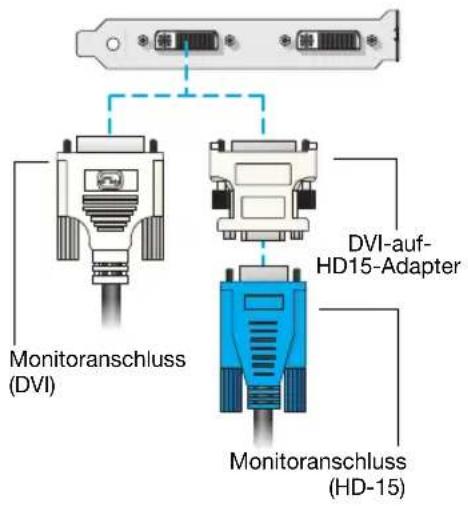
1 Anschließen des Primärmonitors
Schließen Sie den Primärmonitor mit dem Hauptanschluss (A) Ihrer Matrox Grafikkarte.
Wenn Ihr Monitor mit einem DVI-Anschluss ausgestattet ist, verbinden Sie diesen direkt mit dem Hauptanschluss Ihrer Grafikkarte.
Wenn Ihr Monitor mit einem HD-15-Anschluss ausgestattet ist, verwenden Sie den beigefügten DVI-auf-HD15-Adapter, um den Monitor am Hauptanschluss anzuschließen.
text_image
Monitoranschluss (DVI) DVI-auf-HD15-Adapter Monitoranschluss (HD-15)2 Anschließen des Sekundärmonitors
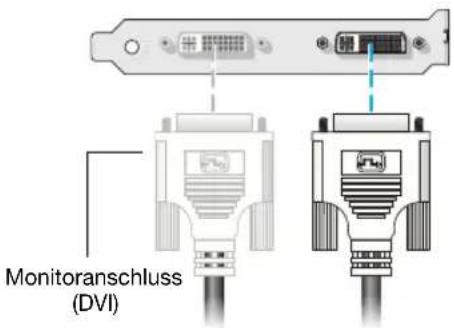
Wenn Ihr Sekundärmonitor mit einem DVI-Anschluss ausgestattet ist, verbinden Sie diesen direkt mit dem Sekundäranschluss (B) Ihrer Grafikkarte.
text_image
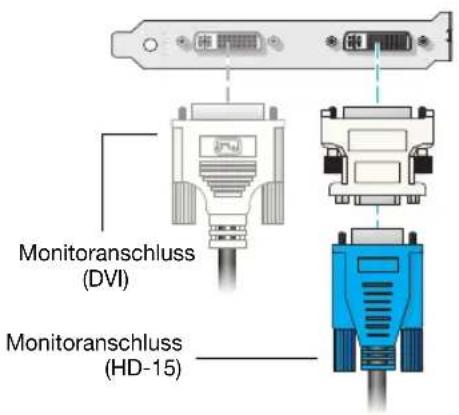
Monitoranschluss (DVI)Wenn Ihr Sekundärmonitor mit einem HD15-Anschluss ausgestattet ist, verwenden Sie den im Lieferumfang Ihres Produktes enthaltenen DVI-auf-HD15-Adapter, um den Monitor am Sekundäranschluss anzuschließen.
text_image
Monitoranschluss (DVI) Monitoranschluss (HD-15)Damit ist Ihre Matrox-Karte installiert. Starten Sie Ihren Computer neu und installieren Sie die Matrox-Software (siehe "Installation der Matrox-Software", Seite 22).
M9120 Plus LP PCIe
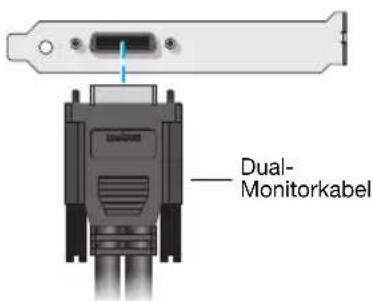
1 Schließen Sie die Dual-Monitorkabel
Schließen Sie Ihr Dual-Monitorkabel am Anschluss an der Rückseite Ihrer Matrox-Karte an.
text_image
Dual- Monitorkabel
WARNUNG: Um eine Beschädigung des LFH-60 Anschlusses am Dual-Monitorkabel oder der Buchse an der Grafikkarte zu vermeiden, achten Sie darauf, den Anschluss des Dual-Monitorkabels möglichst senkrecht zur Buchse anzusetzen. Wenn Sie den Anschluss verwinkelt an der Buchse ansetzen, könnten die Stifte am Anschluss verbogen werden.
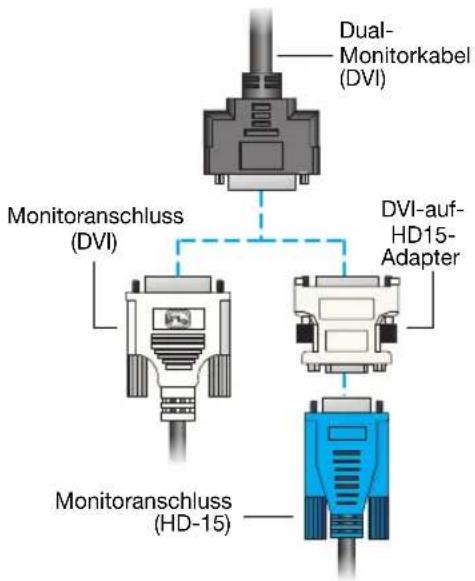
2 Monitore anschließen
Falls Ihr Monitor mit einem DVI-Anschluss ausgestattet ist, verbinden Sie Ihr Monitorkabel direkt mit dem Dual-Monitorkabel.
Wenn Ihr Monitor mit einem HD-15-Anschluss ausgestattet ist, verwenden Sie den im Lieferumfang Ihres Produktes enthaltenen DVI-auf-HD15-Adapter, um Ihren Monitor mit dem Dual-Monitorkabel zu verbinden.
text_image
Dual- Monitorkabel (DVI) Monitoranschluss (DVI) DVI-auf- HD15- Adapter Monitoranschluss (HD-15)Damit ist Ihre Matrox-Karte installiert. Starten Sie Ihren Computer neu und installieren Sie die Matrox-Software (siehe "Installation der Matrox-Software", Seite 22).
M9128 LP PCIe

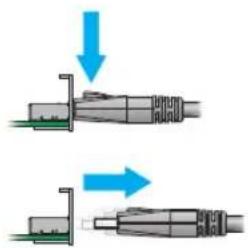
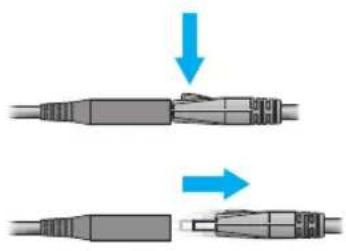
WARNUNG: Um eine Beschädigung des DisplayPort-Steckers am DisplayPort-Monitorkabel oder an der Grafikhardware zu vermeiden, entfernen Sie das DisplayPort-Kabel vorsichtig, indem Sie die Verriegelung am DisplayPort-Stecker nach unten drücken, während Sie das Kabel entfernen.
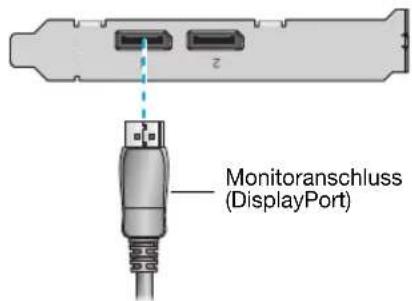
1 Anschließen des Primärmonitors
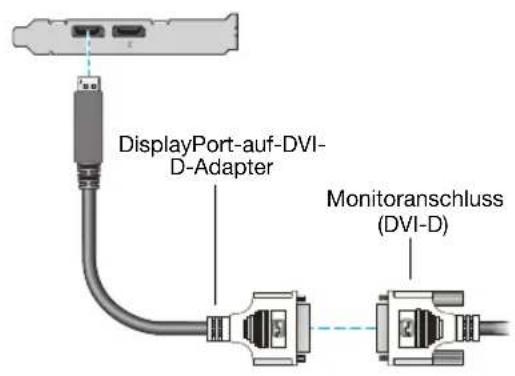
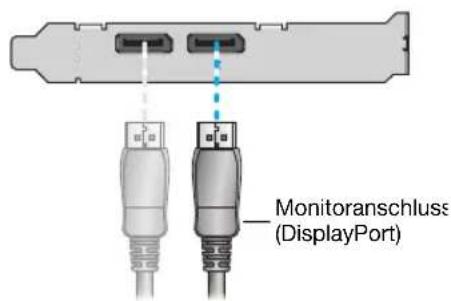
Wenn Ihr Monitor mit einem DisplayPort-Anschluss ausgestattet ist, schließen Sie den Monitor direkt an den DisplayPort-Anschluss mit der Bezeichnung 1 an der Halteklammer der Matrox-Karte an.
text_image
Monitoranschluss (DisplayPort)Wenn Ihr Monitor mit einem DVI-Anschluss ausgestattet ist, verwenden Sie einen DisplayPort-auf-DVI-D-Adapter (separat erhältlich), um das Monitorkabel mit dem DisplayPort-Anschluss zu verbinden.
text_image
DisplayPort-auf-DVI- D-Adapter Monitoranschluss (DVI-D)2 Anschließen des Sekundärmonitors
Wenn Ihr Monitor mit einem DisplayPort-Anschluss ausgestattet ist, schließen Sie den Monitor direkt an den DisplayPort-Anschluss mit der Bezeichnung2 an der Halteklammer der Matrox-Karte an.
Wenn Ihr Monitor mit einem DVI-Anschluss ausgestattet ist, verwenden Sie einen DisplayPort-auf-DVI-D-Adapter (separat erhältlich), um das Monitorkabel mit dem DisplayPort-Anschluss zu verbinden.
text_image
Monitoranschluss (DisplayPort)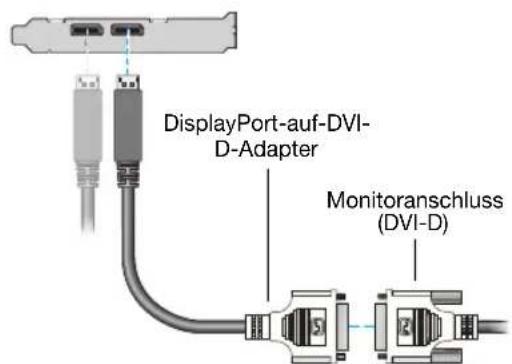
text_image
DisplayPort-auf-DVI- D-Adapter Monitoranschluss (DVI-D)Damit ist Ihre Matrox-Karte installiert. Starten Sie Ihren Computer neu und installieren Sie die Matrox-Software (siehe "Installation der Matrox-Software", Seite 22).
M9138 LP PCIe oder M9148 LP PCIe

WARNUNG: Um eine Beschädigung des DisplayPort-Steckers am DisplayPort-Monitorkabel oder an der Grafikhardware zu vermeiden, entfernen Sie das DisplayPort-Kabel vorsichtig, indem Sie die Verriegelung am DisplayPort-Stecker nach unten drücken, während Sie das Kabel entfernen.
1 Anschließen des Primärmonitors
Wenn Ihr Monitor mit einem DisplayPort-Anschluss ausgestattet ist, verwenden Sie einen Mini DisplayPort-auf-DisplayPort-Adapter, der im Lieferumfang des Produkts enthalten ist, um das Monitorkabel an den Mini-DisplayPort-Anschluss mit der Bezeichnung 1 an der Halteklammer der Matrox-Karte anzuschließen.
Wenn Ihr Monitor mit einem DVI-Anschluss ausgestattet ist, verwenden Sie einen DisplayPort-auf-DVI-D-Adapter (separat erhältlich für M9138-Produkte), um das Monitorkabel mit dem DisplayPort-Anschluss zu verbinden.
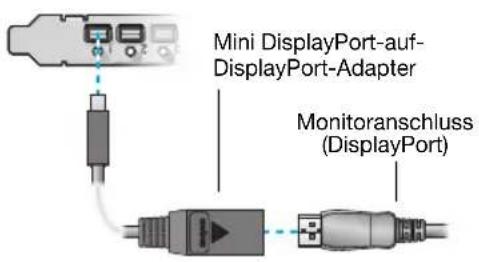
text_image
Mini DisplayPort-auf- DisplayPort-Adapter Monitoranschluss (DisplayPort)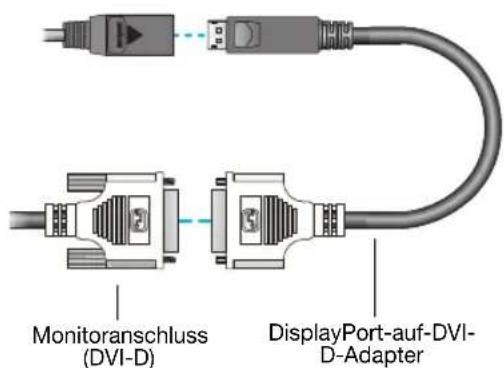
text_image
Monitoranschluss (DVI-D) DisplayPort-auf-DVI- D-Adapter2 Anschließen der anderen Monitore
Wiederholen Sie Schritt 1 für jeden anzuschließenden Monitor.
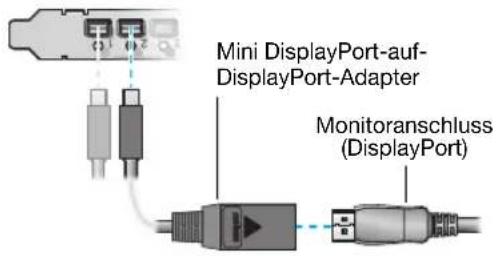
text_image
Mini DisplayPort-auf- DisplayPort-Adapter Monitoranschluss (DisplayPort)Damit ist Ihre Matrox-Karte installiert. Starten Sie Ihren Computer neu und installieren Sie die Matrox-Software (siehe "Installation der Matrox-Software", Seite 22).
M9140 LP PCIe
1 Schließen Sie Ihr Quad-Monitorkabel
Schließen Sie Ihr Quad-Monitorkabel am Anschluss an der Rückseite Ihrer Matrox-Karte an.
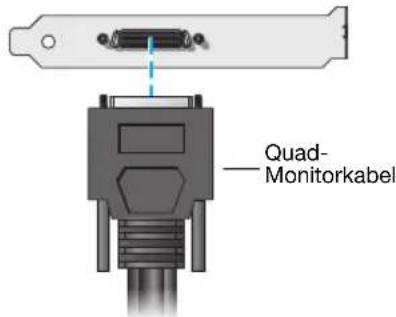
text_image
Quad- Monitorkabel2 Monitore anschließen
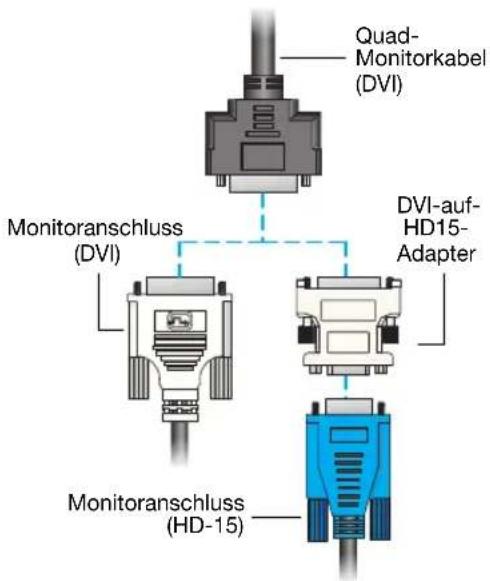
Wenn Ihr Monitor mit einem DVI-Anschluss ausgestattet ist, verbinden Sie das Monitorkabel direkt mit dem Quad-Monitorkabel.
Wenn Ihr Monitor mit einem HD-15-Anschluss ausgestattet ist, verwenden Sie den im Lieferumfang des Produkts enthaltenen DVI-auf-HD15-Adapter, um den Monitor mit dem Quad-Monitorkabel zu verbinden.
text_image
Quad- Monitorkabel (DVI) Monitoranschluss (DVI) DVI-auf- HD15- Adapter Monitoranschluss (HD-15)
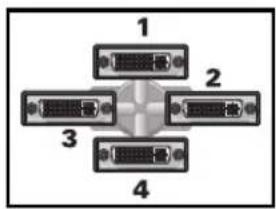
Hinweis: Monitore werden (basierend auf dem Anschluss, mit dem jeder Monitor befestigt ist) fortlaufend numeriert. Die Numerierung beginnt mit der primären Anzeige – dem Monitor, der nach dem Neustart Ihres Computers zuerst Informationen anzeigt. Wenn in Ihrem Computer eine andere Grafikkarte installiert ist, lautet die Numerierung der Anzeige eventuell anders.
text_image
1 2 3 4Damit ist Ihre Matrox-Karte installiert. Starten Sie Ihren Computer neu und installieren Sie die Matrox-Software (siehe "Installation der Matrox-Software", Seite 22).
M9188 PCIe

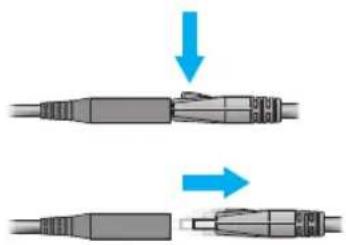
WARNUNG: Um eine Beschädigung des DisplayPort-Steckers am DisplayPort-Monitorkabel oder an der Grafikhardware zu vermeiden, entfernen Sie das DisplayPort-Kabel vorsichtig, indem Sie die Verriegelung am DisplayPort-Stecker nach unten drücken, während Sie das Kabel entfernen.
1 Anschließen des Primärmonitors
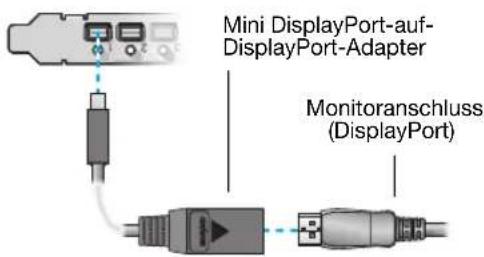
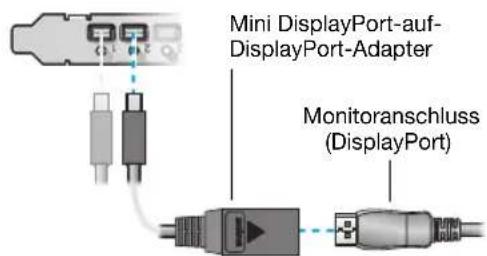
Wenn Ihr Monitor mit einem DisplayPort-Anschluss ausgestattet ist, verwenden Sie einen Mini DisplayPort-auf-DisplayPort-Adapter, der im Lieferumfang des Produkts enthalten ist, um das Monitorkabel an den Mini-DisplayPort-Anschluss mit der Bezeichnung 1 an der Halteklammer der Matrox-Karte anzuschließen.
text_image
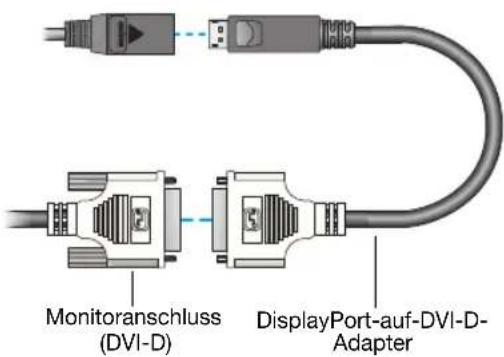
Mini DisplayPort-auf- DisplayPort-Adapter Monitoranschluss (DisplayPort)Wenn Ihr Monitor mit einem DVI-Anschluss ausgestattet ist, verwenden Sie den im Lieferumfang Ihres Produktes enthaltenen einen DisplayPort-auf-DVI-D-Adapter, um das Monitorkabel mit dem Mini DisplayPort-Anschluss zu verbinden.
text_image
Monitoranschluss (DVI-D) DisplayPort-auf-DVI-D- Adapter2 Anschließen der anderen Monitore
Wiederholen Sie Schritt 1 für jeden anzuschließenden Monitor.
text_image
Mini DisplayPort-auf- DisplayPort-Adapter Monitoranschluss (DisplayPort)Damit ist Ihre Matrox-Karte installiert. Starten Sie Ihren Computer neu und installieren Sie die Matrox-Software (siehe "Installation der Matrox-Software", Seite 22).
Installation der Matrox-Software
In diesem Abschnitt wird erläutert, wie die Matrox-Software für Windows 7, Windows Vista, Windows Server 2008, Windows XP, und Windows Server 2003 installiert wird. Die Installation des Anzeigetreibers ist für die 32-Bit- und 64-Bit-Versionen identisch.
Sie benötigen Administrator-Rechte, um bestimmte Software zu installieren. Weitere Informationen finden Sie in der Dokumentation zu Windows oder kontaktieren Sie Ihren Systemadministrator.
Vorbereitung
- Dieses Handbuch verfügt über Referenzen, die speziell für die Matrox Installations-CD-ROM gelten. Wenn Ihr Matrox-Produkt nicht von Matrox verpackt wurde (z.B. wenn es mit Ihrem Computer geliefert wurde), ist Ihr Produkt möglicherweise nicht auf dieser CD-ROM enthalten.
Wenn Sie nicht über diese CD-ROM verfügen, spiegeln bestimmte Referenzen in diesem Handbuch möglicherweise nicht Ihre Software wider. Weitere Informationen finden Sie in der Software-Dokumentation, die von Ihrem System-Lieferanten bereitgestellt wird.
■ Wenn Ihr Matrox-Produkt vom Hersteller Ihres Computers geliefert wurde, prüfen Sie auf der Website dieses Herstellers, ob es dort neue Anzeigetreiber gibt. Ein Anzeigetreiber vom Hersteller Ihres Computer wurde aller Wahrscheinlichkeit nach bereits mit Ihrem Computermodell getestet.
■ Sie benötigen Administrator-Rechte, um bestimmte Software zu installieren oder deinstallieren. Weitere Informationen finden Sie in der Dokumentation zu Windows.
Erhalten eines Anzeigetreibers
■ Matrox stellt aktuelle Anzeigetreiber auf der Website des technischen Supports von Matrox zur Verfügung (www.matrox.com/graphics/de/support/drivers).
Auswählen des richtigen Anzeigetreibers
Matrox stellt zwei Arten von Treibern zur Verfügung. Der von Ihnen installierte Anzeigetreiber hängt vom verwendeten Betriebssystem und der auf dem System installierten Grafikhardware ab:
- Windows 7/Vista – WDDM (Windows Vista Display Driver Model)-Anzeigetreiber wurden für Windows-Versionen ab Windows Vista konzipiert und optimiert. Wählen Sie diesen Anzeigetreiber aus, wenn Sie Windows 7 oder Windows Vista verwenden. Wählen Sie diesen Anzeigetreiber aus, falls auf Ihrem System nur M-Series-Grafikhardware installiert ist.
- Windows 7/Vista/XP – XDDM (Windows XP Display Driver Model)-Anzeigetreiber wurden speziell für Windows XP entwickelt. Dies ist ein vereinheitlichter Anzeigetreiber. Wählen Sie diesen Anzeigetreiber aus, falls auf Ihrem System unterschiedliche Grafikhardware (z.B. eine P-Series- und eine M-Series-Garfikkarte) installiert ist.
Hardwareerkennung
- Windows 7/Vista – Bei einem Neustart erkennt Windows neue Hardware und installiert einen Standard-VGA-Treiber.
- Windows XP – Wenn Sie Windows verwenden, stellt das Betriebssystem beim Neustart neue Hardware fest. Falls zuvor noch keine Matrox-Anzeigetreiber installiert wurden, Windows fordert Sie auf, einen Anzeigetreiber zu installieren. Wenn Sie vom Assistenten Neue Hardware gefunden aufgefordert werden, einen Anzeigetreiber für die Grafikkarte zu installieren, klicken Sie auf Abbrechen.
Installation der Anzeigetreiber
Legen Sie die Matrox-CD-ROM ein, und befolgen Sie die Anleitungen auf dem Bildschirm.
Matrox PowerDesk-Software
Ihr Matrox-Anzeigetreiber enthält die Matrox PowerDesk Software. Diese Software hilft Ihnen, mehr aus Ihrem Matrox-Produkt zu machen. Verwenden Sie die Matrox PowerDesk-Software, um bestimmte Bildschirmeinstellungen zu ändern oder bestimmte Matrox-Funktionen aufzurufen.

Hinweis: Um mögliche Probleme zu vermeiden, sollten Änderungen an den Anzeigeeinstellungen ausschließlich mit PowerDesk-Software vorgenommen werden, sofern nicht anders angegeben.
Zugriff auf PowerDesk
Windows 7/Vista/XP – So rufen Sie die Matrox PowerDesk auf:
■ Klicken Sie auf Start → Alle Programme (oder Programme) → Matrox Graphics → Matrox PowerDesk.
■ Klicken Sie mit der rechten Maustaste auf den Windows-Desktop-Hintergrund, und wählen Sie Matrox PowerDesk starten.
Zugriff auf Matrox PowerDesk-Hilfe
Weitere Informationen zu den Funktionen und Optionen der Matrox PowerDesk-Software finden Sie in der Hilfedatei der PowerDesk-Software.
Wenn Sie Matrox PowerDesk-Software verwenden, haben Sie mehrere Möglichkeiten, die Hilfedatei zu öffnen:
■ Klicken Sie in der Hauptschnittstelle von PowerDesk aufHilfe und Fehlerbehebung → PowerDesk-Hilfe.
■ Wenn Sie auf einer Seite eine bestimmte Funktion oder Steuerung sehen und Informationen dazu haben möchten, klicken Sie auf die Hilfe Schaltfläche ( ) auf dieser Seite.
■ Um alle Themen zu finden, die bestimmte Wörter enthalten, verwenden Sie das Register Suchen im Navigationsfenster der Hilfedatei.
Problembehandlung
Wenn Sie ein Problem haben
Falls in Verbindung mit Ihrem Matrox-Produkt Probleme auftreten, gehen Sie folgendermaßen vor:
■ Vergewissern Sie sich, dass die Matrox-Karte ordnungsgemäß installiert ist, die richtigen Anschlüsse verwendet werden und alle Anschlüsse ordnungsgemäß befestigt sind.
Weitere Informationen finden Sie auf “Installation der Grafik-Hardware”, Seite 8 und “Anschließen des Monitors”, Seite 13.
■ Der Dokumentation, die im Lieferumfang des Matrox-Produkts enthalten ist, und den Informationen in diesem Abschnitt können Sie entnehmen, ob das Problem bereits behandelt wurde.
Falls das Problem weiterhin besteht, wenden Sie sich an Matrox. Weitere Informationen finden Sie auf "Kundendienst", Seite 41.
Häufige Probleme und Lösungen
Dieser Abschnitt behandelt häufige Probleme, die eine Verwendung des Computers und der Grafikhardware unmöglich machen können.
Problem Der Computer zeigt keine Informationen an oder startet nicht, nachdem die Matrox-Karte installiert wurde
Ursache Wenn Sie mehrere PCIe ×16-Steckplätze haben, belegt die Grafikkarte möglicherweise einen Steckplatz, der 16 Lanes nicht unterstützt.
Lösung Bringen Sie die PCIe-Karte in einem anderen PCIe-Steckplatz in Ihrem Computer unter. Weitere Informationen zur PCIe-Unterstützung Ihres Systems finden Sie im Systemhandbuch.
Ursache Eventuell verwenden Sie eine nicht unterstützte Grafik-Hardware in Ihrem Computer.
Lösung Ist die Hauptplatine Ihres Computers bereits mit Grafikhardware bestückt, hat Ihr System diese Karte möglicherweise nicht automatisch deaktiviert, als Sie die Matrox-Karte installiert haben. In Ihrem Systemhandbuch finden Sie Hinweise zum Deaktivieren der in Ihrem Computer installierten Grafikhardware.
Ursache Das BIOS Ihrer Matrox-Karte muss möglicherweise aktualisiert oder wiederhergestellt werden.
Lösung Für fortgeschrittene Benutzer – Wenn Ihre primäre Anzeige unbrauchbar ist und besitzen Sie eine andere VGA-kompatible Grafikkarte (PCI™):
1 Schalten Sie Ihren Computer aus, und bauen Sie eine andere Grafikkarte in einen Erweiterungssteckplatz ein. Weitere Informationen zu Erweiterungssteckplätzen finden Sie auf "Ermitteln Sie den Steckplatz", Seite 9.
2 Schließen Sie Ihren Monitor an die andere Grafikkarte an, und starten Sie Ihren Computer neu.
i
Hinweis: Vergewissern Sie sich, dass die Steuerung der Primäranzeige über die andere Grafikkarte erfolgt. Die Grafikkarte, welche Ihre primäre Anzeige steuert, ist diejenige, welche zuerst Informationen anzeigt, wenn Sie Ihren Computer neu starten.
Die BIOS (“Basic Input/Output System”) des Computers und der Steckplatztyp (PCI oder PCIe – siehe “Ermitteln Sie den Steckplatz”, Seite 9) der einzelnen Grafikkarten legen fest, über welche Grafikkarte Ihre Primäranzeige gesteuert wird.
Um zu steuern, welche Grafikkarte für Ihre primäre Anzeige verwendet wird, können Sie möglicherweise die Konfiguration in Ihrem Computer-BIOS ändern. Informationen zum Ändern der BIOS-Einstellungen Ihres Computers finden Sie in Ihrem Systemhandbuch.
3 Laden Sie die neueste BIOS-Aktualisierung für Ihr Matrox-Produkt herunter. Matrox stellt neue BIOS-Aktualisierung auf der Website des technischen Supports von Matrox (www.matrox.com/graphics/de/support/drivers).
4 Führen Sie das heruntergeladene Softwarepaket aus. Befolgen Sie die Anweisungen auf dem Bildschirm.
5 Wenn die Aktualisierung abgeschlossen ist, schalten Sie den Computer aus, entfernen Sie die andere Grafikkarte, und schließen Sie den Montitor an die Matrox-Grafikkarte an.
6 Starten Sie Ihren Computer neu.
Problem Falscher Farbausgleich, die Bildschirmgrafik ist nicht zentriert, oder es ist überhaupt kein Bild zu sehen
Ursache Die Videoregler Ihres Monitors sind möglicherweise falsch eingestellt.
Lösung Stellen Sie die Monitorregler (Helligkeit, Kontrast usw.) richtig ein. Weitere Hinweise finden Sie in Ihrem Monitor-Handbuch.
Ursache Der Monitor ist möglicherweise nicht oder nicht richtig angeschlossen (die Anschlüsse sind nicht richtig befestigt oder das Monitorkabel ist nicht fest eingesteckt).
Lösung Vergewissern Sie sich, dass die richtigen Anschlüsse verwendet werden, alle Anschlüsse ordnungsgemäß befestigt sind und alle Stromkabel richtig eingesteckt sind. Weitere Informationen finden Sie auf "Anschließen des Monitors", Seite 13.
Ursache Wenn Ihr Monitor mehrere Eingangsquellen (analog/digital) unterstützt, ist er möglicherweise so konfiguriert, dass er die falsche Quelle verwendet.
Lösung Stellen Sie sicher, dass Ihr Monitor die korrekte Eingangsquelle verwendet. Weitere Informationen zur Auswahl der Eingangsquelle für Ihren Monitor finden Sie in der Dokumentation des Monitors.
Lösung Ändern Sie Ihr Verbindungssetup, so dass eine andere Eingangsquelle verwendet wird. Weitere Informationen finden Sie im "Anschließen des Monitors", Seite 13.
Problem Nach dem Anfangsbildschirm oder der Änderung der Anzeigeeinstellungen ist das Bild entweder fehlerhaft oder unbrauchbar
(abrollende Bilder, überlappende Bilder oder leerer Bildschirm)
Ursache Nur analoge Monitore – Der Matrox-Treiber versucht möglicherweise, Einstellungen zu verwenden, die Ihr Monitor nicht unterstützt. Dieses Problem kann auftreten, wenn Sie die Bildschirmauflösung auf einen von Ihrem Monitor nicht unterstützten Wert eingestellt haben, oder wenn Sie den mit Ihrem Computer verbundenen Monitor gewechselt haben, ohne entsprechende Änderungen der Anzeige- oder Monitoreinstellungen in der Software vorzunehmen.

WARNUNG: Einige Monitore können durch falsche Monitoreinstellungen in der Software auf Dauer beschädigt werden. Weitere Hinweise finden Sie in Ihrem Monitor-Handbuch.
Lösung Stellen Sie sicher, dass Ihr Monitor den aktuell verwendeten Anzeigemodus unterstützt. Nach der Installation des Matrox-Produkts wird der für Ihren Monitor bevorzugte Anzeigemodus oder ein Anzeigemodus von 800 × 600 bei 60 Hz von Ihrem System verwendet.
Lösung Wenn keine Ihrer Anzeigen verfügbar sind, installieren Sie die Matrox-Anzeigetreiber erneut. Weitere Informationen zur Neuinstallation der Anzeigetreiber finden Sie in der nachfolgenden Lösung.
Ursache Möglicherweise wurden Dateien auf Ihrem System gelöscht oder beschädigt.
Lösung Deinstallieren Sie die Matrox Software und installieren Sie sie erneut:
Hinweis: Vergewissern Sie sich, bevor Sie die Software entfernen, dass Sie über alle nötigen Dateien verfügen, um die Software wieder zu installieren, die möglicherweise noch gebraucht wird. Vergewissern Sie sich auch, dass der Anzeigetreiber, den Sie neu installieren, alle Matrox-Produkte in Ihrem Computer unterstützt. Weitere Informationen, siehe "Auswählen des richtigen Anzeigetreibers", Seite 22.
Hinweis: Sie benötigen Administrator-Rechte, um bestimmte Software zu deinstallieren. Weitere Informationen finden Sie in der Dokumentation zu Windows.
Windows 7/Vista/XP -
1 Wenn Ihre primäre Anzeige unbrauchbar ist, starten Sie Ihren Computer im VGA-Modus:
a Windows 7 – Klicken Sie auf die Schaltfläche Start, eigen Sie auf den Pfeil ( ), und wählen Sie Neu starten, um den Computer neu zu starten.
Windows Vista/XP – Klicken Sie auf Start → Windows beenden* → Neu starten → OK*, um den Computer neu zu starten.
(* Abhängig von Ihrer Windows-Version und -Konfiguration ist dieser Schritt eventuell nicht erforderlich.)
Wenn Ihr primärer Monitor nicht verwendet werden kann, schlagen Sie im Systemhandbuch nach, wie Sie Ihren Computer über Hardware-Bedienelemente neu starten können.
b Drücken Sie vor dem Start von Windows die Funktionstaste [F8], um das Startmenü zu öffnen. (Wenn [F8] nicht funktioniert, versuchen Sie es mit [Strg] vor dem Start von Windows.)
c Wählen Sie "VGA-Modus" (oder "Anzeige mit niedriger Auflösung"), und drücken Sie dann [Eingabe].
Hinweis: Wenn Ihr System im VGA-Modus nicht mehr reagiert, wählen Sie stattdessen den "Abgesicherten Modus".
2 Zum deinstallieren der Matrox-Software:
Windows 7/Vista -
a Klicken Sie auf Start → Einstellungen* → Systemsteuerung → Programme* → Program und Funktionen → Matrox PowerDesk(oder auf Matrox PowerDesk-SE)→ Deinstallieren → Ja.
(* Abhängig von Ihrer Windows-Version und -Konfiguration ist dieser Schritt eventuell nicht erforderlich.)
b Klicken Sie auf Matrox Treiber (oder auf Matrox M-Series Treiber) → Deinstallieren → Ja.
Windows XP -
a Klicken Sie auf Start → Einstellungen* → Systemsteuerung → Software (doppelklicken*) → Matrox PowerDesk(oder auf Matrox PowerDesk-SE) → Ändern/Entfernen → Ja.
(* Abhängig von Ihrer Windows-Version und -Konfiguration ist dieser Schritt eventuell nicht erforderlich.)
b Klicken Sie auf Matrox Treiber → Ändern/Entfernen → Ja.
3 Starten Sie Ihren Computer neu, damit die Änderungen wirksam werden.
4 Installieren Sie nach dem Neustart Ihres Computers den aktuellsten Anzeigetreiber für Ihre Matrox-Karte. Möglicherweise müssen Sie auch andere Matrox-Software neu installieren.
Problem Windows startet nicht, Windows meldet einen Konfigurationsfehler oder der Matrox-Anzeigetreiber kann nicht installiert bzw. deinstalliert werden
i
Hinweis: Sie benötigen Administrator-Rechte, um bestimmte Software zu installieren. Weitere Informationen finden Sie in der Dokumentation zu Windows.
Ursache Das Problem kann spezifisch für die Hauptplatine in Ihrem Computer sein.
Lösung
Möglicherweise gibt es eine aktualisierte Software für Ihre Hauptplatine. Um herauszufinden, um welches Hauptplatinenmodell es sich bei Ihrem Computer handelt, sehen Sie in dem System-Handbuch nach. Für weitere Informationen, wenden Sie sich an den Hersteller der Hauptplatine Ihres Computers. Viele Hersteller von Hauptplatinen oder Computern bieten Software-Aktualisierungen auf ihren Websites an.
Ursache Möglicherweise wurden Dateien auf Ihrem System gelöscht oder beschädigt.
Lösung
Deinstallieren Sie die Matrox Software und installieren Sie sie erneut. Weitere Informationen, siehe Seite 28.
Problem Monitoreinstellungen werden nicht automatisch erkannt

WARNUNG: Falls falsche Software-Monitoreinstellungen verwendet werden, kann Ihre Anzeige unbrauchbar werden und einige Monitore können auch dauerhafte Schäden davontragen. Weitere Hinweise finden Sie in Ihrem Monitor-Handbuch.
Ursache Ihre Monitor möglicherweise von der Software nicht erkannt werden.
Lösung Starten Sie Ihren Computer neu. Handelt es sich bei Ihrem Monitor um einen Plug-&-Play (DDC) Monitor, sollte er automatisch von der Software erkannt werden.
Problem Integrierte Netzwerk-Hardware funktioniert nicht, nachdem die Grafikkarte installiert wurde
Ursache Die Installation einer Grafikkarte hat Ihren Computer möglicherweise dazu veranlasst, die Systemressourcen neu zuzuteilen.
Lösung Installieren Sie Ihre Netzwerktreiber neu.
Lösung Bringen Sie die Matrox-Grafikkarte in einem anderen PCIe-Steckplatz in Ihrem Computer unter. Hinweise zum sicheren Installieren der Matrox-Karte finden Sie im "Installation der Grafik-Hardware", Seite 8.
Ursache Sie verwenden möglicherweise Windows XP Service Pack 2.
Lösung Installieren Sie Windows XP Service Pack 3. Um ein Microsoft Service Pack zu erhalten, wenden Sie sich an Ihren Händler oder sehen Sie auf der Microsoft-Website (www.microsoft.com).
Problem Verwenden der Mehrfachanzeige unter Windows 7/Vista/XP, ein Programm kann nicht mit der Matrox-Produkt
Ursache Die Steuerung der Primäranzeige erfolgt möglicherweise nicht über die primäre Grafikkarte. Die Grafikkarte, welche Ihre primäre Anzeige steuert, ist diejenige, welche zuerst Informationen anzeigt, wenn Sie Ihren Computer neu starten.
Ein Programm, dass die Mehrfachanzeige nicht erkennt, kann nur dann mit einer Grafikkarte verwendet werden, wenn diese die Primäranzeige steuert.
Die BIOS (“Basic Input/Output System”) des Computers und der Steckplatztyp (PCI oder PCIe – siehe “Ermitteln Sie den Steckplatz”, Seite 9) der einzelnen Grafikkarten legen fest, über welche Grafikkarte Ihre Primäranzeige gesteuert wird.
Lösung Wenn Probleme mit einem Programm auftreten, das auf dem Windows-Desktop verschoben werden kann, führen Sie dieses Programm auf Ihrer Primäranzeige aus. Vergewissern Sie sich, dass das Programmfenster keine anderen Anzeigen überlappt. Wenn das Programm nicht mit der Grafikkarte funktioniert, die Ihre Primäranzeige steuert, oder die primäre Grafikkarte Ihre Primäranzeige steuern soll, finden Sie nachstehend weitere Lösungen.
Lösung Windows XP und Windows Server 2003 – Wenn Probleme mit einem Programm auftreten, das auf dem Windows-Desktop nicht verschoben werden kann, wechseln Sie die Primäranzeige aus.
1 Klicken Sie mit der rechten Maustaste auf den Windows-Desktop-Hintergrund, und klicken Sie dann auf Eigenschaften → Einstellungen.
2 Wählen Sie die Anzeige, die Sie als die Primäranzeige wünschen vor und aktivieren Sie Dieses Gerät als primären Monitor verwenden.
3 Klicken Sie auf OK oder Übernehmen, damit die Änderungen übernommen werden.
Lösung Ändern Sie die BIOS-Konfiguration Ihres Computers, so dass der Steckplatztyp Ihrer primären Grafikkarte als Primäranzeige verwendet wird. Informationen zum Ändern der BIOS-Einstellungen Ihres Computers finden Sie in Ihrem Systemhandbuch.
Wenn Sie den Steckplatzplatztyp für die Primäranzeige nicht auswählen dürfen (bedingt durch das Computer-BIOS), können Sie Ihr BIOS aktualisieren, um diesen Vorgang durchzuführen. (Das BIOS der meisten Computer kann mit Hilfe von Software aktualisiert werden.) Wenn Sie Ihr BIOS aktualisieren möchten, wenden Sie sich an Ihren Systemhersteller.
Lösung Wenn ein Grafik-Controller auf der Hauptplatine integriert ist, können Sie das Gerät zur Steuerung Ihrer Primäranzeige festlegen, indem Sie die BIOS-Einstellungen Ihres Computers ändern. Weitere Informationen finden Sie in Ihrem Systemhandbuch.
Lösung Wenn die Grafikkarte zur Steuerung Ihrer Primäranzeige nicht erforderlich ist, entfernen Sie sie aus dem Computer. Falls die Steuerung Ihrer Primäranzeige über die Hauptplatine Ihres Computers erfolgt, finden Sie in Ihrem Systemhandbuch Informationen zum Deaktivieren dieses Grafik-Controllers.
Ursache Das von Ihnen verwendete Programm kann möglicherweise nicht ordnungsgemäß mit Systemen arbeiten, die mehr als eine Anzeige gleichzeitig nutzen.
Lösung Möglicherweise ist ein Update für das von Ihnen eingesetzte Programm verfügbar. Dieses Update kann die Probleme beheben, die dieses Programm mit Mehrfachanzeige-Systemen hat. Zwecks weiterer Informationen kontaktieren Sie den Software-Händler des von Ihnen genutzten Programms.
Lösung
Wenn Sie mehrere Anzeigen imunabhängigen Modus verwenden, versuchen Sie stattdessen den gestreckten Modus. Programme, die im unabhängigen Modus nicht richtig arbeiten, könnten im gestreckten Modus korrekt angezeigt werden. Weitere Informationen hierzu können Sie der Matrox PowerDesk-Hilfe entnehmen.
Problem Nicht alle Grafikkarten im Computer werden vollständig unterstützt (Software funktioniert nicht mit einer bestimmten Grafikkarte, oder andere Grafikkarten funktionieren überhaupt nicht)
Ursache
Wenn Sie verschiedene Modelle von Grafikkarten in Ihrem Computer haben, unterstützt Ihr Matrox-Anzeigetreiber möglicherweise nicht alle Grafikkarten in Ihrem Computer.
Lösung
Unter Windows 7/Vista/XP können Sie unterschiedliche XDDM-Anzeigetreiber für unterschiedliche Produkte verwenden. Software, die von einer spezifischen Anzeigetreiber-Funktion abhängig ist, funktioniert möglicherweise nicht, wenn Ihre Grafik-Hardware unterschiedliche Anzeigetreiber verwendet. Weitere Informationen, siehe "Auswählen des richtigen Anzeigretreibers", Seite 22.
Lösung
Deaktivieren Sie oder entfernen Sie jede mögliche Grafik-Hardware, die nicht durch den Anzeigetreiber gestützt wird, den Sie benutzen möchten. Wenn Grafikhardware in der Hauptplatine Ihres Computer eingebaut ist, die nicht von Ihrer Software unterstützt wird, schlagen Sie weitere Informationen zur Deaktivierung dieser Grafikhardware in Ihrem System-Handbuch nach.
Ursache
Windows 7/Vista/XP – Wenn die Windows-Methode zur Installation der Anzeigetreiber genutzt wurde (statt das mit Ihrem Matrox Anzeigetreiber gelieferte Setup-Programm zu nutzen), ist der Treiber möglicherweise nicht für alle Grafikkarten installiert, die er unterstützt.
Lösung
Starten Sie das Setup-Programm, das mit Ihrem Matrox Anzeigetreiber geliefert wird. Das Setup-Programm installiert automatisch die Anzeigetreiber für jede Matrox Grafikkarte, die es unterstützt.
Problem Bildschirmanzeige erscheint gestört, Programm läuft nicht ordnungsgemäß oder Windows arbeitet nicht ordnungsgemäß
(Beispiel: Der Mauszeiger wird nicht richtig gezeichnet)
Ursache Einige Programme funktionieren unter Umständen nicht richtig bei einer bestimmten Matrox-Beschleunigung.
Lösung Windows 7/Vista/XP – Deaktivieren Sie der Windows-Effekte:
Windows 7 -
1 Klicken Sie auf Start → Einstellungen* → Systemsteuerung → System und Sicherheit* → System → Erweiterte Systemeinstellungen.
(* Abhängig von Ihrer Windows-Version und -Konfiguration ist dieser Schritt eventuell nicht erforderlich.)
2 Unter Leistung, klicken Sie auf Einstellungen.
3 Deaktivieren Sie eine oder mehrere Funktionen.
4 Klicken Sie auf OK → OK.
Windows Vista –
1 Klicken Sie mit der rechten Maustaste auf den Windows-Desktop-Hintergrund, und klicken Sie dann auf Anpassen → Fensterfarbe und –darstellung.
2 Wenn Sie Windows® Aero® verwenden, klicken Sie auf Eigenschaften für klassische Darstellung öffnen, um weitere Optionen anzuzeigen. Unter Farbschema wählen Sie Windows Vista Basic.
3 Klicken Sie auf Effekte und dann eine oder mehrere Funktionen deaktivieren.
4 Klicken Sie auf OK → OK.
Windows XP -
1 Klicken Sie mit der rechten Maustaste auf den Windows-Desktop-Hintergrund, und klicken Sie dann auf Eigenschaften → Darstellung → Effekte.
2 Deaktivieren Sie eine oder mehrere Funktionen.
3 Klicken Sie auf OK → OK.
Lösung Windows Vista – Deaktivieren Sie Windows Aero. Klicken Sie mit der rechten Maustaste auf den Windows-Desktop-Hintergrund, und klicken Sie dann auf Anpassen → Fensterfarbe und –darstellung → Eigenschaften für klassische Darstellung öffnen, um weitere Optionen anzuzeigen Under Farbe, wählen Sie Windows Vista oder Windows Classic.
Lösung
Aktualisieren Sie nach Möglichkeit Ihren Matrox-Anzeigetreiber. Matrox stellt neue Anzeigetreiber auf der Website von Matrox technische Unterstützung (www.matrox.com/graphics/de/support/drivers).
i
Hinweis: Wenn Ihr Matrox-Produkt vom Hersteller Ihres Computers geliefert wurde, prüfen Sie auf der Website dieses Herstellers, ob es dort neue Anzeigetreiber gibt. Ein Anzeigetreiber des Herstellers Ihres Computers ist sehr wahrscheinlich mit Ihrem Computermodell getestet worden.
i
Hinweis: Wenn Sie feststellen, dass ein Programm mit der Matrox-Beschleunigung nicht richtig zu funktionieren scheint, wenden Sie sich bitte an die technische Unterstützung (siehe Seite 41), und schildern Sie das Problem. Diese Informationen können uns dabei helfen, bei zukünftigen Versionen dieses Problem zu vermeiden.
Problem Programmfenster oder Dialogfeld erscheint nicht auf dem Bildschirm
Ursache
Ein anderes Fenster oder Dialogfeld könnte das Fenster oder Dialogfeld, das Sie sehen möchten, überlagern und verdecken.
Lösung
Verschieben, schließen oder minimieren Sie jedes Fenster oder Dialogfeld, das das Fenster oder Dialogfeld überdecken könnte, das Sie sehen möchten.
Ursache
Wenn Sie den Mehrfachanzeige-Modus verwenden, könnte das Programmfenster oder Dialogfeld auf einer Anzeige oder einem Monitor angezeigt werden, die/der nicht benutzbar ist. (z.B. Ihr Monitor ist nicht richtig angeschlossen bzw. nicht richtig konfiguriert.)
Lösung
Stellen Sie sicher, dass alle Anzeigen und Monitore, die Sie verwenden möchten, benutzbar sind. Für weitere Informationen siehe andere Problembehandlung-Themen in diesem Handbuch.
Ursache Die Software könnte eine Anzeige verwenden, die Sie gar nicht verwenden wollten, oder die Software ist so konfiguriert, dass mehr Anzeigen verwendet werden, als tatsächlich vorhanden sind.
Lösung Deaktivieren Sie die Anzeige:
Windows 7/Vista/XP -
1 Klicken Sie in der Hauptschnittstelle von PowerDesk (siehe "Zugriff auf PowerDesk", Seite 24), auf Mehrfachanzeige-Setup.
2 Wählen Sie im Arbeitsbereich die zu deaktivierende Anzeige aus und ziehen Sie sie in den Abschnitt Unbelegte Ausgaben. (Sie können die Anzeige auch deaktivieren, indem Sie mit der rechten Maustaste auf die Anzeige klicken und Entfernen wählen.)
3 Klicken Sie auf OK, damit die Änderungen übernommen werden.
Ursache Das Programmfenster oder Dialogfeld kann etwas außerhalb der Bildschirmanzeige liegen.
Lösung Wenn das anzuzeigende Programmfenster mit seinem Namen in der Windows Taskleiste auftaucht, klicken Sie mit der rechten Maustaste darauf und wählen Sie Maximieren. (Wenn Sie auf Wiederherstellen klicken, kehrt das Programmfenster auf seine vorherige Position zurück. Um dieses Problem zu beheben, siehe Weitere Lösungen.)
Lösung Verschieben Sie manuell das Programmfenster oder das Dialogfeld:
1 Stellen Sie sicher, dass das Fenster, das Sie verschieben möchten, vorgewählt wird und dann drücken Sie [Alt]+[Leertaste].
2 Sobald Sie ein Popup-Menü sehen, klicken Sie auf Verschieben. Wenn Sie kein Pop-Up-Menü sehen, drücken Sie [V] (für Verschieben).
3 Drücken Sie einmal auf einen der Richtungspfeile und verschieben Sie Ihren Mauszeiger dorthin, wo Sie das Fenster oder Dialogfeld plazieren möchten, dann klicken Sie. Das Programmfenster oder Dialogfeld sollte nun dort erscheinen, wo Sie hingeklickt haben.
Problem Die Anzeige an einem digitalen Monitor erscheint verschwommen oder deckt nur einen Teil des Bildschirms ab
Ursache Sie verwenden möglicherweise eine niedrigere Bildschirmauflösung als die von Ihrem digitalen Monitor unterstützte Auflösung. Falls Ihr Monitor Anzeigeskalierung unterstützt, erscheint das Bild an Ihrem Bildschirm eventuell verschwommen. Falls Anzeigeskalierung nicht unterstützt wird, deckt die Anzeige eventuell nur einen Teil Ihres Bildschirms ab.
Lösung Wählen Sie die höchste verfügbare Bildschirmauflösung aus. Dies führt im allgemeinen zu einer besseren Bildqualität.
Problem Das Windows Aero-Farbschema kann nicht angewendet werden
Ursache
Sie verwenden möglicherweise einen Anzeigetreiber, der für Windows XP (XDDM) entwickelt wurde.
Lösung
Windows Aero wird nur mit einem Anzeigetreiber unterstützt, der für Windows Vista (WDDM) entwickelt wurde. Weitere Informationen, siehe “Auswählen des richtigen Anzeigretreibers”, Seite 22.
Ursache
Möglicherweise verwenden Sie eine 16-Bit-Farbpalette.
Lösung
Versuchen Sie, stattdessen eine 32-Bit-Farbpalette zu verwenden.
Problem Videodateiwiedergabe überspringt Einzelbilder (Einzelbilder werden übersprungen)
i
Hinweis: Eine verzerrte Wiedergabe kann aus einer langsamen Wiedergabe oder Aufzeichnung resultieren. Bedingt durch die langsame Aufzeichnung gehen Bilder verloren (Bilder werden nicht aufgezeichnet). Falls die ruckartige Videowiedergabe durch während der Aufnahme abgeworfene Frames oder eine Videoeinstellung wie der Verschlüsselungsmethode verursacht wird, kann das Problem nur durch erneute Aufnahme des Video unter besseren Bedingungen oder mit anderen Videoeinstellungen behoben werden.
Ursache
Ihre Festplatte ist zu langsam.
Lösung
Verwenden Sie nach Möglichkeit eine schnellere Festplatte.
i
Tip: Wenn Ihr Computer mehrere Festplatten aufweist, erhalten Sie beim Wiedergeben von Videodateien u.U. bessere Resultate, wenn Sie eine andere Festplatte für die Wiedergabe verwenden als die, auf der die Windows-Auslagerungsdatei gespeichert ist. Die Auslagerungsdatei von Windows befindet sich üblicherweise auf Laufwerk "C.".
Ursache
Ihr Videoplayer unterstützt möglicherweise den videodateiformat nicht.
Lösung
Versuchen Sie ein anderer Videoplayer zu verwenden.
Problem Mauszeiger flackert oder verschwindet, wenn er sich über einem Videofenster befindet
Ursache
Sie verwenden möglicherweise einen benutzerdefinierten Mauszeiger. Windows zeichnet benutzerdefinierte Mauszeiger so, dass sie flackern oder verschwinden können, wenn sie sich über einem Videofenster befinden.
Lösung
Windows 7/Vista/XP – Verwenden Sie die Standard-Mauszeiger von Windows:
1 Windows 7/Vista – Klicken Sie auf Start → Einstellungen* → Systemsteuerung → Hardware und Sound * → Maus (doppelklicken*).
(* Abhängig von Ihrer Windows-Version und -Konfiguration ist dieser Schritt eventuell nicht erforderlich.)
Windows XP – Klicken Sie auf Start → Einstellungen* → Systemsteuerung → Drucker und andere Hardware* → Maus (doppelklicken*).
(* Abhängig von Ihrer Windows-Version und -Konfiguration ist dieser Schritt eventuell nicht erforderlich.)
2 Klicken Sie auf das Register Zeiger.
3 Wählen Sie (oder wählen Sie erneut) “(Kein)” im Listenfeld Schema und klicken Sie dann auf OK.
Problem Videos können nicht gespielt werden
Ursache
Die Videoquelle ist möglicherweise kopiergeschützt.
Lösung
Der von Ihnen verwendete Media Player lässt die Wiedergabe von kopiergeschützten Videoinhalten möglicherweise nicht zu.
Ursache
Eine DVD-Videowiedergabe ist nicht möglich, weil die Regionaleinstellungen des DVD-Abspielgeräts nicht dem Regionalcode auf der DVD-disk entspricht. DVD-Abspielgeräte und Videos verwenden Regionalcodes, um das Abspielen von Videos, die nur für eine Region oder einen bestimmten Markt vorgesehen sind, zu verhindern.
Lösung
Fragen Sie den Händler nach einer Kopie des DVD-Videos, welche den Regionalcode Ihres DVD-Abspielgeräts hat.
Problem Aufzeichnen von Video nicht möglich
Ursache
Die Videoquelle ist möglicherweise kopiergeschützt. Ihr Matrox-Produkt läßt das Anfertigen von Kopien kopiergeschützter Videos nicht zu. (Manche Videoquellen ermöglichen zwar das Anfertigen der Kopie eines Videos, nicht aber einer Kopie dieser Kopie.)
Lösung
Kopien eines kopiergeschützten Videos erhalten Sie beim Videohändler.
Produktinformationen
Spezifikationen
| M9120 PCIe M9120 Plus LP PCIe | M9125 PCIe M9140 LP PCIe | |||
| Unterstützte Betriebssystemen | Windows 7, Windows Vista, Windows Server 2008, Windows XP, und Windows Server 2003 | |||
| Unterstützung für digitaler Monitor | DVI DVI Dual-link DVI DVI | |||
| Speicher 512 MB 512 | MB 512 MB 512 MB | |||
| Kartetyp PCIe ×16 PCIe ×1 oder ×16 PCIe ×16 PCIe ×16 | ||||
| Faktor ATX Low-Profile ATX Low-Profile | ||||
| Unterstützte Monitore | 2 | 2* | 2 | 4 |
| Stecker | 2× DVI | 1× LFH-60 | 2× DVI | 1× KX20 |
| Maximale analoge Auflösung | 2048 × 1536 | 2048 × 1536 | 2048 × 1536 | 1920 × 1200 |
| Maximale digitale Auflösung | 1920 × 1200 | 1920 × 1200 | Bis zu1920 × 1200, und 2560 × 1600 | 1920 × 1200 |
| Maximale Kartenmaße | 6,600" × 4,376"0,750"(16,80 cm × 11,10 cm × 1,91 cm) | 6,600" × 2,712" × 0,750"(16,80 cm × 6,90 cm × 1,91 cm) | 6,600" × 4,376" × 0,750"(16,80 cm × 11,10 cm × 1,91 cm) | 6,600" × 2,712" × 0,750"(16,80 cm × 6,90 cm × 1,91 cm) |
* Upgrade-Kit für die Verwendung von vier analogen Monitoren verfügbar (siehe shopmatrox.com).
| M9128 LP PCIe M9138 LP PCIe M9148 LP PCIe M9188 PCIe | ||||
| Unterstützte Betriebssystemen | Windows 7, Windows Vista, Windows Server 2008, Windows XP, und Windows Server 2003 | |||
| Unterstützung für digitaler Monitor | DVI, DisplayPort DVI, DisplayPort DVI, DisplayPort DVI, DisplayPort | |||
| Speicher 1 GB 1 GB 1 GB 2 GB | ||||
| Kartetyp PCIe ×16 PCIe ×16 PCIe ×16 PCIe ×16 | ||||
| Faktor Low-Profile Low-Profile Low-Profile ATX | ||||
| Unterstützte Monitore | 2 | 3 | 4 | 8 |
| Stecker | 2× DisplayPort | 3× Mini DisplayPort | 4× Mini DisplayPort | 8× Mini DisplayPort |
| Maximale digitale (DVI) Auflösung | 1920 × 1200 | 1920 × 1200 | 1920 × 1200 | 1920 × 1200 |
| Maximale DisplayPort Auflösung | 2560 × 1600 | 2560 × 1600 | 2560 × 1600 | 2560 × 1600 |
| Maximale Kartenmaße | 6,600" × 2,712" × 0,750"(16,80 cm × 6,90 cm × 1,91 cm) | 6,600" × 2,712" × 0,750"(16,80 cm × 6,90 cm × 1,91 cm) | 6,600" × 2,712" × 0,750"(16,80 cm × 6,90 cm × 1,91 cm) | 9,000" × 4,407" × 0,750"(22,86 cm × 11,19 cm × 1,91 cm) |
Hinweise
■ Die Matrox-Grafikkarte ist voll VGA kompatibel und VESA®-Standards kompatibel: VBE 3.0 (Super VGA-Modi), DPMS (stromsparend), DDC-2B (PnP-Monitor), DDC-CI, und DisplayPort 1.1a.
■ Um die maximale Leistung aus Ihrem Matrox Produkt herauszuholen, empfehlen wir Ihnen, die höchste Farbpaletteneinstellung (eine 32-Bit-Farbpalette) für alle Anzeigen zu wählen.
■ Die verfügbaren Bildschirmauflösungen und Bildschirmfrequenzen hängen von Ihrer Matrox Grafikkarte, dem Anzeigetreiber, der Software-Monitoreinstellungen und dem Monitor ab. Informationen zur Leistung Ihres Monitors finden Sie in der Dokumentation des Monitors.
■ Wenn der digitale Monitor Reduced-Blanking nicht unterstützt, ist die Anzeige auf dem Bildschirm möglicherweise fehlerhaft.
■ Die Verwendung von vier oder mehr Monitoren im gestreckten Modus kann bei einer Auflösung von 1600 × 1200 Tearing oder eine eingeschränkte Leistung während der Videowiedergabe verursachen.
■ M9188 PCIe – Windows 7/Vista – Bei der Verwendung von Matrox M9188-Grafikhardware gelten möglicherweise bestimmte Einschränkungen. Weitere Informationen hierzu können Sie der Matrox PowerDesk-Hilfe entnehmen.
Informationen zu digitalen Flachbildschirmen
■ TMDS®-Codierung (“Transition Minimized Differential Signaling”) für DVI-Anschluss
■ DDWG-konformer (“Digital Display Working Group”) DVI-Anschluss
■ Unterstützung für EDID (“Extended Display Identification Data”) 1.2 und 1.3
■ Unterstützung für VESA Display Data Channel (DDC)
■ VESA DisplayPort 1.1a kompatibel
Kundendienst
Matrox-Website
Unsere Web-Site enthält Produktliteratur, Pressemitteilungen, technische Unterlagen, eine Liste der Vertriebsstellen, Informationen über Messen und anderes revelantes Informationsmaterial. Besuchen Sie di Website für Matrox Graphics unter www.matrox.com/graphics/de/.
Unterstützung
Matrox schätzt Sie als Kunden und bietet professionelle Unterstützung für Ihr Matrox-Produkt.
Wenn Sie Ihr Produkt bei einem Matrox-Händler gekauft haben wenden Sie sich für den Produkt-Support an Ihren Händler. Das ist die schnellste und effektivste Methode, technische Unterstützung zu erhalten. Ihr Händler ist mit Ihrem gesamten System vertraut.
Wenn Sie Ihr Produkt bei Matrox gekauft haben wenden Sie sich an Ihren Matrox-Händler, oder besuchen Sie unsere Support-Website unter www.matrox.com/graphics/de/support/.
Erforderliche Angaben
Bitte geben Sie uns eine vollständige Beschreibung des Problems an, u.a.:
■ Seriennummer der Matrox-Karte, Modellbezeichnung, Revisionsnummer, BIOS-Version, Treibertyp und Version sowie die Speicheradresse, unter der die Matrox-Karte installiert ist.
■ Computermarke und Modellname.
■ Monitormarke und Modellname.
■ Betriebssystem, Version, und Service Pack.
■ Marke und Modell aller anderen Karten und Geräte, die auf Ihrem System installiert sind.
Programmspezifische Probleme
Wenn ein Problem mit einem bestimmten Programm auftritt, geben Sie uns bitte die folgenden Informationen an:
■ Anzeigeeinstellungen (Farbpalette, Auflösung des Anzeigebereichs usw.), die beim Auftreten des Problems verwendet wurden.
■ Notieren Sie, falls möglich, die Datei und die Segmentadresse, die das Problem verursacht hat.
■ Detaillierte Schritte, die zum Programmfehler geführt haben, damit wir ihn nachvollziehen können.
Herunterladen von Treiber und Software
Unter Umständen unterstützt ein aktuellerer Anzeige-Treiber mehr Funktionen und verbessert die Leistung (z.B. eine höhere Auflösung). Matrox stellt aktuelle Anzeigetreiber, Software und Systemprogramme auf der Website des technischen Supports von Matrox zur Verfügung (www.matrox.com/graphics/de/support/drivers).
Informationen zur Gewährleistung anzeigen
Matrox stellt Garantiehinweise auf der Website von Matrox (www.matrox.com/graphics/de/about/warranty).
Ihr Matrox-Produkt registrieren
Bitte registrieren Sie sich online (www.matrox.com/graphics/de/registration), um technische Kundenbetreuung neue Produktankündigungen und Informationen über Sonderangebote und zukünftige Ereignisse zu erhalten.
Index
A
Anschließen des Monitors 13–21
(Deutsch) Information für europäische Anwender – Konformitätserklärung
Anmerkung für die Matrox Hardware-Produktunterstützung durch dieses Handbuch Diese Geräte entsprechen EC Direktive 2004/108/EC für ein digitales Gerät Klasse B. Sie wurden getestet und entsprechen demnach EN55022/CISPR22 und EN55024/CISPR24. In einer Wohnumgebung können diese Produkte Funkinterferenzen erzeugen, und der Benutzer kann genötigt sein, entsprechende Maßnahmen zu ergreifen. Um EG-Anforderungen zu entsprechen, müssen zum Anschließen des Monitors und anderer Peripheriegeräte an die Karte abgeschirmte Kabel verwendet werden. Diese Produkt wurden in einem typischen, der Klasse B entsprechenden, Host-System getestet. Es wird davon ausgegangen, daß diese Produkte auch in jedem Klasse B entsprechenden System entsprechend funktionieren.
(Deutsch) Dieses Produkt enthält Kopierschutztechnologien, die durch US-Patent(e) und andere Rechte am geistigen Eigentum der Rovi Corporation geschützt ist. Reverse Engineering und Demontage sind verboten.
(Deutsch) Information für europäische Anwender – Europäische Regelungen zu Elektro- und Elektronikaltgeräten (WEEE)
Bitte wenden Sie sich an der Matrox-Website (www.matrox.com/environment/en/weee) für Recycling-Informationen.
(Deutsch) Haftungsablehnungserklärung
DIE IN DIESEM HANDBUCH ENTHALTENEN ANGABEN UND DATEN KÖNNEN OHNE VORHERIGE ANKÜNDIGUNG GEÄNDERT WERDEN.
Die Matrox Graphics Inc. behält sich das Recht vor, jederzeit und ohne Ankündigung technische Daten zu ändern. Zum Zeitpunkt der Erstellung dieses Handbuchs sind die Inhalte korrekt und verlässlich. Weiterhin übernimmt Matrox Graphics Inc. keinerlei Verantwortung für die Benutzung dieses Handbuchs, die Vervielfältigung und/oder Verteilung im Ganzen oder zum Teil; weder für Verstöße gegen Patentrechte noch für andere Rechte Dritter, die aus seinem Gebrauch resultieren mögen. Es werden keinerlei Lizenzrechte gewährt für sämtliche Patente oder Patentrechte der Matrox Graphics Inc.