Scrivo 1 - Nicht kategorisiert Plawa - Kostenlose Bedienungsanleitung
Finden Sie kostenlos die Bedienungsanleitung des Geräts Scrivo 1 Plawa als PDF.


Benutzerfragen zu Scrivo 1 Plawa
0 Frage zu diesem Gerät. Beantworten Sie die, die Sie kennen, oder stellen Sie Ihre eigene.
Eine neue Frage zu diesem Gerät stellen
Laden Sie die Anleitung für Ihr Nicht kategorisiert kostenlos im PDF-Format! Finden Sie Ihr Handbuch Scrivo 1 - Plawa und nehmen Sie Ihr elektronisches Gerät wieder in die Hand. Auf dieser Seite sind alle Dokumente veröffentlicht, die für die Verwendung Ihres Geräts notwendig sind. Scrivo 1 von der Marke Plawa.
BEDIENUNGSANLEITUNG Scrivo 1 Plawa
Wir bedarken uns für den Erwerb des scrivo.1. Sie haben für Ihr neues digitales Eingsbegerst eine ausgezeichnete Wahl getroffen. Der scrivo.1 wurde zur einfachen Verwendung für viele Funktionen entwickelt.
Warenzeichen
Nachfolgend sind die eingetragenen Warenzeichen der plawa-feinwerktechnik GmbH & Co. KG aufgeführt: scrivo.1, das scrivo.1 Logo und das plawa mobilities sind Warenzeichen von plaws. Andere hier erwähnte Produktramen können ebenfalls Warenzeichen oder eingetragene Warenzeichen von ihren jeweiligen Eigentümern sein.
Hinweis zum Handbuch
plawa behält sich das Recht vor, Änderungen an Handbuch und am Sorät ohne vorherige Mitteilung durchzuführen. Zur Gewährleistung der Fehlerfreiheit und Vollständigkeit wurden große Anstrengungen untomommen, plawa übernimmt konnten Verantwortung oder Haltung für Fehler in diesem Handbuch, oder für zufällige, spezielle oder bedingte Schäden, die sich durch das Handbuch, dessen Verwendung bei der Bedienung des Gerätes, oder in Verbindung mit der Leistung des Gerätes bei der Bedienung ergeben.
- Beschreibung Seite 4
_Merkmale und Lieferumfang Seite 4
_Spezifikationen Seite 4
- Softwarepaket Seite 5
-
Systemanforderungen Seite 6
-
scrivo.1 verwenden Seite 6
_Korrekte Haltung des scrivo.1 Seite 7
_OCR (optische Zeichenerkennung) Seite 8
_ Beispiele für den Einsatz des scrivo.1 Seite 9
- Bluetooth installieren und konfigurieren
Installation unter Windows 2000/XP Seite 11
Bluetooth-Enstellungen in Windows XP Service Pack 2 aktualisieren Seite 21
_ Installation unter Windows 98SE/ME Seite 25
- Treiber und Software für scrivo.1
Installation von Treibern & Hilfsmitteln für den scrivo.1 Seite 28
_ Einrichtung des scrivo.1-Treibers Seite 29
_ Moduswochsel und Gebrauch Seite 28
- Finger Note™ verwenden
_Was ist Finger Note™? Seite 34
_Grundmenü von Finger Note 34 Seite 34
_Funktion aller Schaltflächen Seite 34
-
Fehlerbehebung
-
Kontakt und Kundendienst Seite 39

scrivo.1
1. Beschreibung
Machon Sie handschriftliche Notizen, Grafiken und steuern Sie Ihren Desktop. Erstellen Sie MMS-Nachrichten auf einem Smartphone und verwalten Sie Notizen auf Ihrem PDA. Der scrivo.1 bietet Ihnen ein natürliches Schreibgefühl wie auf Papier und ist auf fast jeder Oberfläche nutzbar.
Merkmale
- Optische Navigation und mouse-hover-Technologie
- Mobil und praktisch: Licht, und robust
Ergonomisches Design: Liegt bequem in der Hard. Auch nach Stunden des Gebrauchs keine
Schmerzen im Handgelenk
USB-Anschluss: Plug & Play.
_ Enthalt Anwendungsschware Finger Note 1 ^th [for PC Anwendung] zur maximalen Nutzung von scrivo. 1.
Lieferumfang
- escrivo.1
Ladegart
Bedienungsanleitung
Pad
Software Finger Note™
Treiber-CD
Spezifikationen
_Kommunikation: Bluetooth
Frequenz: 2,4 GHz
Reichweite: Innerhalb eines Radius von 10 Metern
Auflösung: 800 dpi
Anschluss: USB
_Batterie: 3,7 V DC, 400 mA Li Polymer
_ Ununterbrochene Betriebsdauer: 5 Stunden
Betriebsdauer im Bereitschaftsmodus; 26 Stunden [80 Stunden im Stromsparmodus]
scrivo.1
Große: 157 (L) x18 (B) x30 (H) mm
Gowich: 40 g
Stromversorgung: 3.7 V aufladbare Batterie
Ladegerät:
_Große: 108 (L) x49 (B) x42 (H) mm
Gewicht: 100 g (einschließlich Kabel)
Kabollange: 1.7m
_ Stromversorgung: USB, 5V Geichstrom
Softavarcpaket
Finger Note™ (Für PC Anwendung)
Erstellen Sie Memos und markieren Sie Textstellen. Dieses Programm erlaubt dem Anwender offene Dokumente in Microsoft PowerPoint. Word oder Excel als Screen Shot einzufangen. Der Benutzer kann weiterhin Memos hinzufügen (Bilddataformat).
Praktischer Einsatz mit anderer Software\*
Paint: Erlaubt dem Anwender mit Microsoft Paint zu schreiben oder zu zeichnen, was mit
einer normalen Maus nicht möglich ist.
Bei Installation von Windows XP oder Office XP auf dem PC: Praktische Verwendung der
Handeschrifterkennung (DDR) unter XP.
Praktischer Einsatz mit Grafikprogrammen, die mit einem anderen Tablettsystem arbeiten.
2. Systemanforderungen
Der scrivo.1 benötigt als Minimalkonfiguration:
Percium II 400MHz oder gleichwartig
Betriebssystem: Windows 98SE/ME/2000/XP, Mac OS 9.2-X
Hauptspeicher: Min. 32MB oder mehr
Festplatte: Mindestens 11,5 MB freier Speicherplatz
HID-Unterstützung über den USB-Anschluss
*PCs ohne USB-Anschluss sind nicht geeignet.
*Benötigt bei Betrieb auf einem PDA oder Handy entsprechende Software des Drittanbieters.
[Nicht erhalten]

scrivo.1
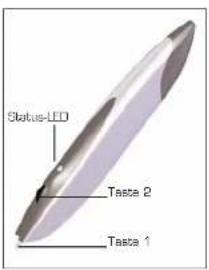
Der scrivo.1 erklubt die Steuereung des PCs und Macs wie eine Maus, Daneben besteht die Möglichkeit Memos zu schreiben und Zeichnungen zu erstellen. Der scrivo.1 besitzt: 1 Betriebschalter, 2 Funktionstasten und 2 Anzeigen.
text_image
Status-LCD Taste 2 Taste 1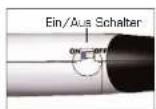
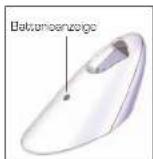
Ein/Aus (Betriebsschalter)
Über diesen Schalter an der Unterseite des Stiftes können Sie den Strom ein- und ausschalten. Vor Gebrauch des Gerttes muss der Betriebsschalter in die Position ON gebrecht werden. Bei längerom Nichtgebrauch stellen Sie den Schalter auf die Position OFF.
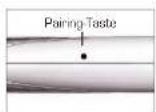
Pairing-Taste [Verbindung]
Den Stift in den Ausgangsmodus versetzen. Nach erfolgreicher Installation blinkt das Status-LED konstant grün.
Taste 1 [Taste an der Stiftspitze]
Befindet sich am Ende des scrivo.1 und hat die Funktion der linken Taste einer gewöhnlichen Maus.
Taste 2 (Jog-Taste)
Befindet sich vom auf der Obersete des Pens und hat die Funktion der rechten Taste einer gewohnlichen Maus. Eine Scroll-Funktion erhalten Sie, in dem Sie die Jog-Taste drehen.
Status-LED
1) LED grün: Status von Stift und Ladegerät sind in Ordnung.
Standiges Blinken: Initialisierung der Verbindung (Blinkt für die ersten 3 Minuten und leuchtet danach konstant).
LED leuchtet nicht: Verbindung abschließen.
LED blinkt fortwährend in Intervallen von 1-2 Sekunden; Stromversorgung des Emplängers wurde unterbrochen
2) LED rot: Batteriestatus überprüfen.
Wenn die LED rot blinkt (normalerweise 30 Minuten lang), müssen Sie den scrivo.1 aufladen.
Batterieanzeige
LED rot während des Ladeworganges, grün im aufgeladenen Zustand. Ladazet: 3,5 Stunden

Korrekte Haltung des scrivo.1
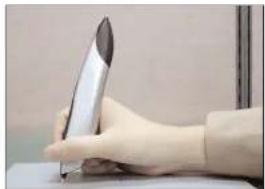
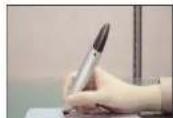
Mit einem Kugelschreifen kann man unabhängig von der Haftung auf Papier schreiben. Helton Sie dagogen einen Fuller so, dass die Feder senkrecht steht, können Sie überhaupt nicht schreiben, da sich die Fedenspitze des Fallers grundsätzlich unterscheidet. Ähnlich hängt auch die Leistung des scrivo. 1 sehr von der Haftung ab, ganz wie bei einem Follen. Im Ergebnis können beim Verfassen eines Mamos oder beim Zeichnen mit dem scrivo. 1 bei falscher Haftung unerwartete Ausgaben wie z.B. vorrichtete Buchstabon oder Achsen resultieren. Deshalb sollten Sie aufpassen, wie Sie den scrivo. 1 halten.
Die korrekte Hallung des scrivo.1 wird in den nachfolgenden Bildern illustriert. Der verdere Teil mit der Stiftspitze sollte nach vorne zeigen.
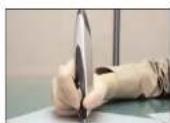
Ansicht von vorne Soitonansicht

Wenn der Winkel vom scrivo.1 zur Oberfläche zu flach ist (siehe Abb. a), oder die Vorderseite nicht korrekt ausgerichtet ist (siehe Abb. b. c. d), arbeitet das Gerät nicht richtig.

(a) Winkel zu flach
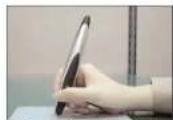
(b) Pen nach rechts verdreht
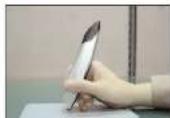
[c] Pen verkehrt herum [d] Pen nach links verdreht
scrivo.1
OCR (optische Zeichenerkennung)
Wenn auf dem PC des Anwenders Windows XP oder Office XP installiert ist, können die OCR-Programme zur Umwandlung der Handschrift in Text oder in eine Bilddatai verwendet werden (die Konverterung von Handschrift zu Text durch OCR funktioniert nur, Windows XP oder Office XP installiert ist).
Für Installationen mit CCR-Unterstützung wird in der Taskleiste ein IME-Feld oingerichtet, die Funktion kann durch Anklicken des Symbols (IME-Feld) aktiviert werden. In diesem Fall kann der Anwender mit dieser Funktion schreiben und zeichnen.
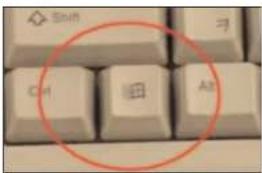
Wenn die Taskleiste nicht zu sehen ist, drücken Sie die Windows-Taste unten rechts auf Ihrer Tastatur, um die Taskleiste zu aktivieren.
Zur Nutzung der OCR-Funktion unter Windows XP offen Sie "Regional and Language Options" in "Control Panel" (Systemsteuerung), klicken Sie auf Detail über "Text services and input languages" in Options "Languages", um die Funktion OCR hinzuzufügen.
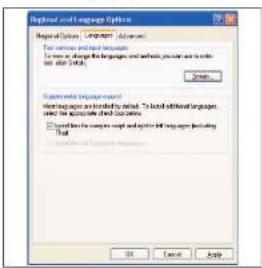
Wenn Office XP ohne 'Windows XP installiert ist, fügen Sie die OCR-Funktion unter "Text service" in "Control Panel" (Systemsteuerung) hinzu.
Pad
Der scrivo.1 ist so konstruiert, dass er auf den meisten Überfächen eingesetzt werden kann, außer auf denen, die einen Laserstrahl nicht reflektieren, also Glas oder weißes Papier. Um beste Ergebnisse zu erzielen, verwenden Sie zum Schreiben, Zeichnen und andere Meusfunktionen das mitgelieferte Pad.

Austausch der Stiftspitze
Die Spitze des scrivo.1 wurde so entwickelt, damit sie Abnutzungen Stand hält. Für beste Ergebnisse nach einer langen Nutzungsdauer sollte die Spitze jedoch ausgetauscht werden.

_ Bereiten Sie zunächst eine der Ersatzspitzen vor, die mit dem scrivo.1 geliefert werden.
Ziehen Sie die Spitze in Pfeilrichtung heraus, wie in der Abbildung gezeigt. (Verwenden Sie zur Vereinfachung eine Pinzette oder Zarge)
Setzen Sie die neue Spitze in die nun leere Halterung ein
_ Setzen Sie den Stift auf eine harte Oberfläche und drücken Sie leicht auf die Spitze.
Beispiele für den Einsatz des scrivo.1 (PC Anwendung)
_OCR-Funktion (MS Office XP oder neuer)
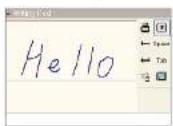

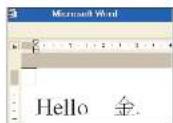
Umwandlung von Handschrift in Text mit Hilfe von Office XP
_ Finger Note ™ (PC Anwendung)
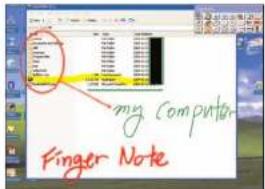
Erstellen So Memos mit Finger Note™ direkt vom Desktop aus
scrivo.1
_Vorwendung unter Microsoft Paint oder einem anderen Grafik-Tool
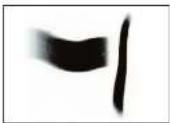
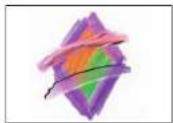
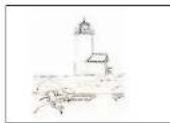
Erstellen Sie Zeichnungen mit dem scrivo.1 mit folgenden Grafikprogrammen: Coral Painter, PhotoShop, PaintShop, Microsoft Paint www.corel.com/www.adobe.com/www.psc.com
Korrekturfunktion in Word-Dokumenten
Verwendung der Korrekzurfunktion in Microsoft Word. Praktische Anwendung in Programmen zur Erstellung von Dokumenten wie Microsoft Excel. Power Point u.a.
Unterschriften eingeben
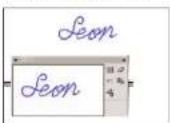
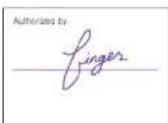
Unterschriften in MS Word, PDF-Dateien und anderen Dokumenten einfügen.

_Verwendungen mit Microsoft OneNote
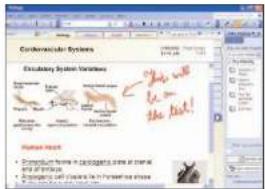
Microsoft OneNote ist ein Programm, über das Daben nicht nur mittels der Tastatur, sondern auch über einen Stift eingegeben werden können.
4. Bluetooth installieren und konfigurieren
4.1 Windows 2000/XP
Bitte in der folgenden Reihenfolge installieren
- Bluetooth Software (BTW) Installation - Ladogera: an Ihren Computer anschließen - Bluetooth konfigurieren
Softwareinstallation
1) Der Windows Installer wird nach dem Einlegen der CD in das Laufwerk automatisch ausgeführt. Soite der Windows Installer nicht automatisch starten so ikolisierten Sie mit dem Windows Explorer die Datei Setup.exe auf der CD zur manuellen Ausführung des Einrichtungsprogramms. Klicken Sie auf (Next) um die Softwareinstallation fortzusetzen.
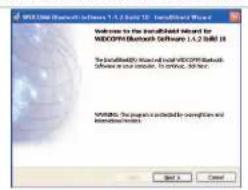
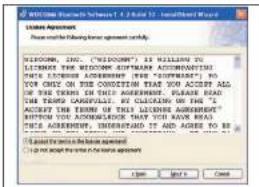
2) Bitte lesen Sie das Lizenzabkommen sorgfaltig durch und wählen Sie "I accept the terms in the license agreement", klicken Sie anschließend auf [Next], um die Einrichtung fortzusetzen.
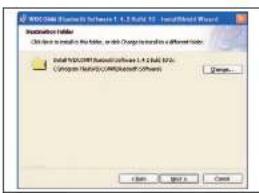
3) Benennen Sie ein Zielverzeichnis für die Bluetooth-Software. Wir empfehlen, die Vorgabe zu übernehmen.
text_image
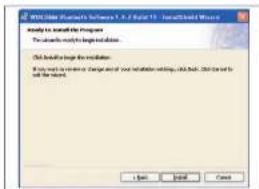
WDCool Software Software 1.1.1.04.12 - Install/Build Wizard Installation folder File path to install a file folder, and Change to install a different folder. Install WDCool Software Software 1.1.1.04.12 - Install/Build Wizard Computer Services / Install/Build Wizard Options Browse... Save... Import... Cancel4) Das folgende Fenster wird angezeigt, wenn alles zur Installation vorbereitet ist. Klicken Sie auf (Install).
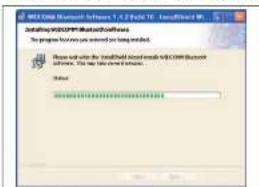
5) In der folgenden Abbildung ist der Installationsprozess dargestellt.
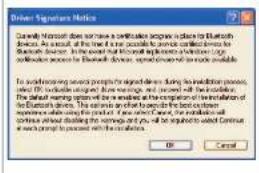
6) Während des Vorganges wird evd. ein Fenster mit einer Meldung angzeigt, wie in der folgenden Abbildung zu sehen ist. Ihnen wird dadurch mitgeteilt, dass es keine Bluetooth-Zertifizierung gibt. Sie können aber problemles die Installation fortsetzen.
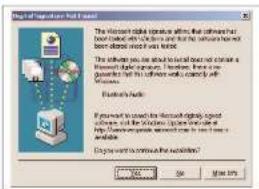
Während des Vorganges wird evtl. eine Warnung angezeigt, wie in der folgenden Abbildung zu sehen ist. Sie können die Installation fortführen.
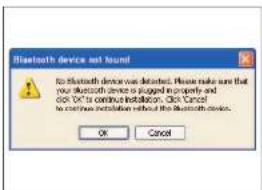
7) Überprüfen Sie, ob die Installation der Hardware abgeschlossen ist. Wenn Sie die Hardware später installieren möchten, klicken Sie einfach auf [Cancel]. Installieren Sie grundsätzlich die Software VOR der Hardware.
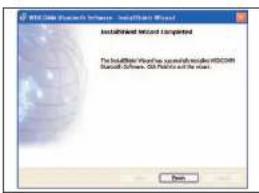
8) Klicken Sie zum Abschluss der Softwareinstallation auf die Schatlache (Finish).
9) Starten Sie nach Fertigstellung Ihren Computer neu mit "Yes".
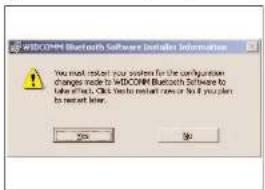
Je nach System kann die Aufforderung zum "restart" angezeigt werden. Wenn nicht, müssen Sie Ihr System nicht neu starten.

Schließen Sie das Ladegerät an den Computer an
Die Installation der Bluetooth-Software ist abgeschlossen. Im letzten Schritt müssen Sie Stift und Ladegerät anschließen und konfigurieren.
1) Bitte schließen Sie das Ladegerät an einen USB-Anschluss an.
2) Das Fensber "Found New Hardware Wizard" wird angezeigt, sobald die Einrichtung der Hardware abgeschlossen ist und nach dem "CSR USB Bluetooth Device" sucht.
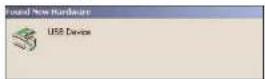
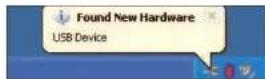
Windows 2000 Windows XP
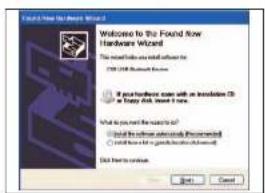
3) Wenn das neu Berat erkannt wurde, wird der [Add Hardware Wizard] automatisch gestarbst. Wahlen Sie [Install the software automatically (recommended)] und klicken Sie auf [NEXT] [In Abhängigkeit von Ihrem Betriebssystem und der Benutzerinstellung kann dies evt. automatisch durchgeführt worden, Sie haben dann nichts weiter zu tun. In diesem Fall gehen Sie einfach zum nächsten Schritt über.]
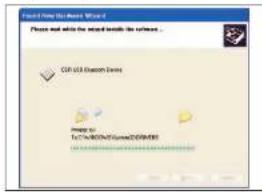
4) Der Setup Assistent erstellt automatisch die Auswahlliste für das Installationsprogramm und kopiert die benötigten Detaien auf das System. Klicken Sie auf [Finish] und starten Sie den "New Device Wizard". In der Taskleista wird ein Symbol für Bluetooth eingerichtet, wenn die Installation erfolgreich abgeschlossen wurde.
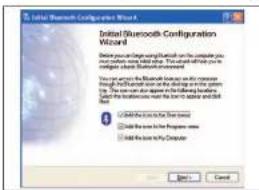
Nach beendeter Installation der Hardware muss die Bluetooth-Verbindung konfiguriert werden. Dieser Prozess ist in der Bluetooth-Technologie notwendig, wodurch sie sich von anderen Methoden wie IR oder RF unterscheidet.
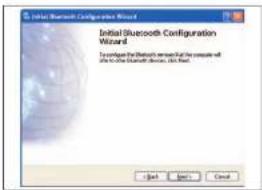
1) Nachfolgend wird die grundätzliche Einrichtung von Bluetooth erläutert. Wenn das Fenster "Initial Bluetooth Configuration Wizard" nicht angezeigt wird, klicken Sie auf "My Bluetooth Places", um die Grundeinrichtung für Bluetooth zu starten. Klicken Sie auf [Next] um mit dem Prozess fortzufahren, wenn der Assistant fragt, ob ein Symbol angelegt werden soll.
2) Nach Engabe des Computernamens und -Typs klicken Sie auf [Next].

3) Klicken Sie auf [Next] um den Assistenten zu starten.
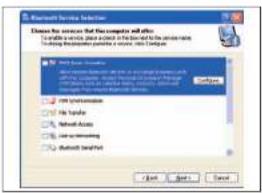
4) Nachfolgend sehen Sie die Liste der Bluetooth-Dienste. In diesem Fall erfordert der scrivo 1 keinen der Dienste. Sie können daher alle deaktivieren und auf [Next] klicken, um mit der nächsten Installation fortzufahren.
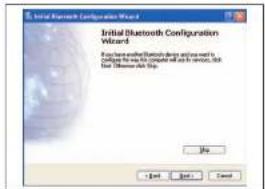
5) Klicken Sie auf [Skip]. um nach Anzeige des folgenden Fensters fortzulahren
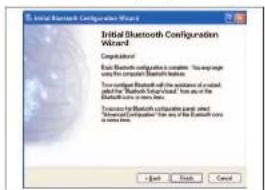
6) Nach abgeschlossener Konfiguration wird das folgende Fenster angezeigt. Klicken Sie einfach auf [Finish].
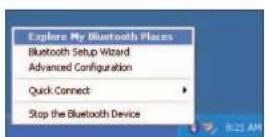
7) Nach Abschluss der Konfiguration doppelklicken Sie auf [My Bluetooth Places] auf dem Desktop. Oder klicken Sie mit der rechten Maustaste auf das Bluetooth-Symbol in der Taskleiste zum Start von [Explore My Bluetooth Places].

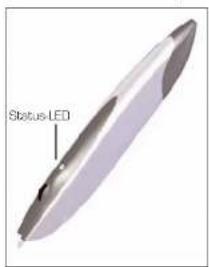
8) Nach Abschluss der vorherigen Schritte schalten Sie den scrivo.1 ein.
text_image
Status-LED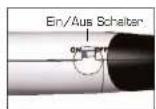
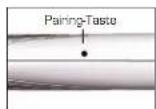
Wenn Sie den Schalter betätigen, blinkt die grüne LED schnell. Das weist auf eine Verbindung hin. Wenn die LED langsam oder gar nicht blinkt, drücken Sie die Pairing-Taste, dann blinkt die LED schneller.
9] Wenn Ihr Stift verbunden ist, starten Sie [Find Bluetooth Devices] unter [My Bluetooth Places]
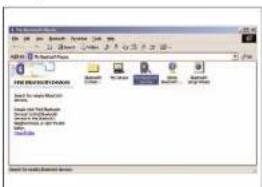
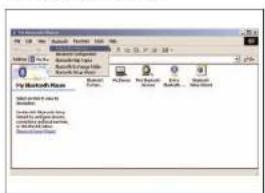
Sie können statt [Find Bluetooth Devices] auch [Bluetooth] -> [Search For Devices] über das Menu verwenden.
text_image
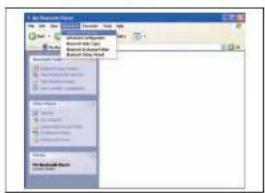
File Edit View Insert Tools Help Help My Workbench My Workbench - 12.0000000000000000000000000000000000000000000000000000000000000000000000000000000000000000000000000000 My Workbench - 12.00000000000000000 My Workbench - 12.56789999999999999999999999999999999999999999999999999999999999999999999999999999999999999999999999999999 My Workbench - 12.5678999999999999999999999999999999999999999999999999999999999999999 My Workbench - 13.1246788888888888888888888888888888888888888888888888888888888888888888888888888888Wenn Sie [My Bluetooth Places] ausführen und die folgende Abbildung erhalten, navigieren Sie einfach zu [Bluetooth] -> [Search for Devices] vom Menu aus.
text_image
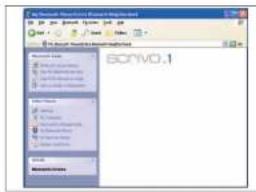
Material Material1 Material2 Material3 Material4 Material5 Material6 Material7 Material8 Material9 Material10 Material11 Material12 Material13 Material14 Material15 Material16 Material17 Material18 Material19 Material20 Material21 Material22 Material23 Material24 Material25 Material26 Material27 Material28 Material29 Material30 Material31 Material32 Material33 Material34 Material35 Material36 Material37 Material38 Material39 Material40 Material41 Material42 Material43 Material44 Material45 Material46 Material47 Material48 Material49 Material50 Material51 Material52 Material53 Material54 Material55 Material56 Material57 Material58 Material59 Material60 Material61 Material62 Material63 Material64 Material65 Material66 Material67 Material68 Material69 Material70 Material71 Material72 Material73 Material74 Material75 Material76 Material77 Material78 Material79 Material80 Material81 Material82 Material83 Material84 Material85 Material86 Material87 Material88 Material89 Material90 Material91 Material92 Material93 Material94 Material95 Material96 Material97 Material98 Material9910) Nach der Gertzesuche sehen Sie ein scrivo. 1-Symbol wie im folgenden Bild. Doppelklicken Sie auf dieses Symbol. Sollte das Symbol nicht zu sehen sein, gehen Sie zurück zu Schritt 3 und versuchen ein korroktes Pairng mit ermuter Suche.
text_image
BONVO.1
scrivo.1
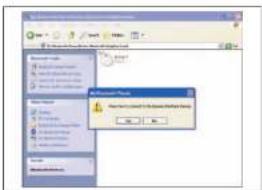
11) Nach einem Doppellick auf das Symbol wird ein Bestatigungsfenster angezeigt. Klicken Sie auf (Yes) um eine Verbindung herzustellen.
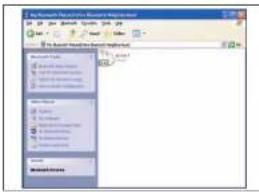
12] Nach erfolgter Gerästeinstallation sehen Sie neben dem Symbol einen grunen Pfeil. Dies ist der letzte Schritt, nun sind Sie in der Lage, den scrivo. 1 zu bewegen.
text_image
New Document Explorer - New Document Explorer Open History Save History Save History Save History Save History Save History Save History Save History Save History Save History Save History Save History Save History Save History Save History Save History Save History Save History Save History Save History Save History Save History Save History Save History Save History Save History Save History Save History Save History Save History Save History Save History Save History Save History SaveHistorySie können den Verbindungsstatus anhand des Bluetooth-Symbols in der Taskleiste rechts unten auf dem Bildschirm überprüfen.
Aktiv (gestartet) Weiß

Inaktiv [gestoppt] Rot

Verbindung Grün

Nach Durchführung dieser Schritte müssen Sie diese nur dann wiederholen, wenn Sie den Computer ausgeschaltet hatten. Die Einstellungen bleiben auch nach einem Neustart des Computers erhalten.

4.2 Bluetooth-Einstellungen in Windows XP Service Pack 2 aktualisieren
- Überprüfen Sie, ob das Bluetooth-Gerat bereits wie abgedöst im Device Manager (Geräte-Manager) angezeigt wird. So öffnen Sie dem Gerato-Manager: Klicken Sie auf dem Desktop mit der rechten Maustaste auf Arbeitsplatz, und wählen Sie Properties (Eigenschaften). Öffnen Sie die Option Hardware. Die Schaffische zum Öffnen des Gerate-Managers wird angezeigt.
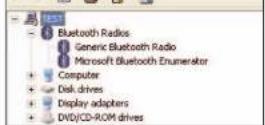
- Wenn Sie Windows XP Service Pack 2 und scrivo.1 korrekt installiert haben, wird das Bluetooth-Symbol wie im folgenden Bild angezeigt.

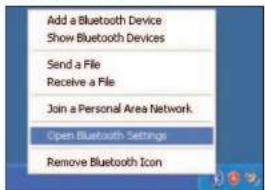
- Klicken Sie auf das Bluetooth-Symbol, und wählen Sie Open Bluetooth Setting (Bluetooth-Einstellungen öffnen) aus.
- Anschließend wird ein neues Fenster geöffnet (siehe Abbildung). Wahlen Sie COM Ports (CD
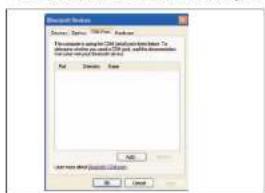
- Wahlen Sie im nächsten Fonster Income, und klicken Sie auf OK, wie oben gezeigt. Das abgebildete Fonster mit den hinzugefügten COM-Anschlüssen wird geöffnet.
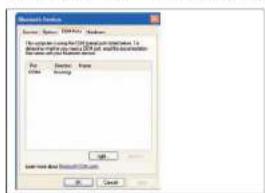
- Wahlen Sie im Fornster Bluetooth Devices die Options (Optionen) aus, und markieren Sie die entsprechenden Kontrollkästchen (siehe Abbildung).
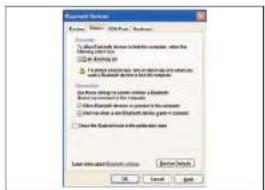
- Wahlen Sie anschließend im Fenster Add Bluetooth Device Wizard (Bluetooth-Geräteassistent) die Registerkarte Geräte, und klicken Sie auf Add (Hinzufügen).
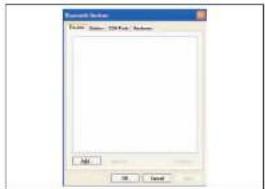
- Wenn der Bluetooth-Geräteassistent angezeigt wird, schalten Sie den scrivo.1 ein, und verbinden Sie ihn mit der Ladestation. Klicken Sie auf Next [Weiter].
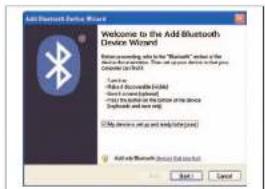
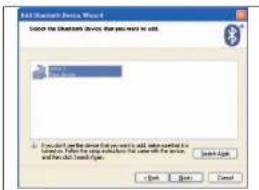
S. Das System sucht nun nach dem scrivo.1. Wenn scrivo.1 nicht gefunden wird, drücken Sie die Pairing-Taste, und klicken Sie anschließend auf Search again (Erneut suchen).
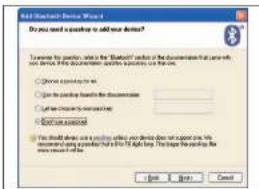
- Wahlen Sie nach Abschluss der Suche die Option Don't use passkey (Keinen Kennwort-schlüssel verwenden), und klicken Sie auf Next (Weiter).
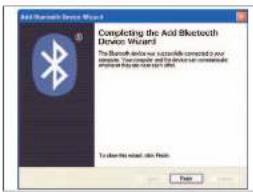
- Klicken Sie zum Abschließen auf Finish (Fertig)
Bitte in der folgenden Reihenfolge installieren
Bluetooth Software-Installation (BTW)
Bluetooth-Konfiguration
Softwareinstallation
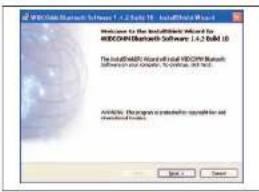
1) Der Windows-installer startet automatisch nach Einlagen der CD. Solte der Windows-installer nicht automatisch starten, so lokalisieren Sie mit dem Windows Explorer die Dette Setup.exe auf der CD zur manuellen Ausführung des Einrichtungsprogramms. Klicken Sie auf [Next]. um die Softwareinstallation fortzusotzen.
text_image
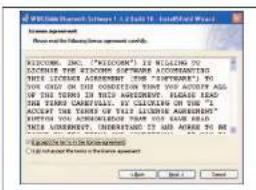
WIFI-362.0000000000000000000000000000000000000000000000000000000000000000000000000 Welcome to the Installable Wizard for WIFI-362.0000000000000000000000000000000000000000000 The Installable Wizard will install WIFI-362.00000000000000000000000000000000 WIFI-362.5.1.1.1.1.1.1.1.1.1.1.1.1.1.1.1.1.1.1.1.1.1.1.1.1.1.1.1.1.1.1.1.1.1.1.1.1.1.1.1.1.1.1.1.1.1.1.1.1.1.1.2.2.2.2.2.2.2.2.2.2.2.2.2.2.2.2.2.2.2.2.2.2.2.2.2.2.2.2.2.2.2.2.2.2.2.2.2.2.2.2.2.2.2.2.2.2.2.2.2.2.3.2) Bitte lesen Sie die Lizenzvereinbarung sorgfältig durch und wählen Sie "I accept the terms in the license agreement". Klicken Sie auf [Next], um die Errichtung fortzusatzen.
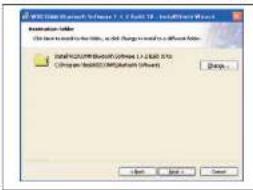
3) Benennen Sie ein Zielverzeichnis für die Bluetooth-Software. Wir empfehlen die Verwendung des Standardverzeichnisses. Weiter mit (Next).
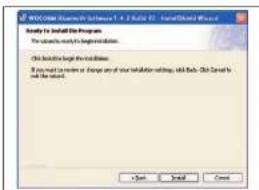
4] Wenn die Software installiert werden kann, erscheint das folgende Fenster, klicken Sie auf (Install).
5] In der folgenden Abbildung ist der Installationsprozess dargestellt.
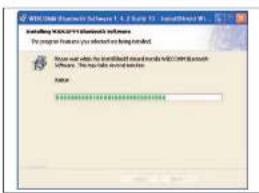
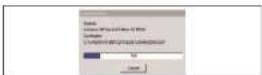
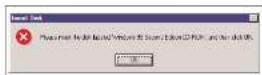
6) Während der Installation werden Sie möglicherweise aufgefordert, die CD Windows 9BSE/ME in das CD-ROM-Laufwerk einzulegen, wie im folgenden Biot. Wenn die CD mit der Bluetooth-Software im Laufwerk ist, nehmen Sie diese einfach heraus und legen Sie die CD Windows 9BSE/ME ein. Der PC kopiert dann automatisch die benötigten Detocien von der CD.
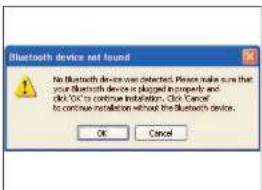
7) Es erscheint, die Abfrage, ob die Hardware installiert werden soll. Wenn Sie die Hardware später installationen möchten, klicken Sie einfach auf [Cancel]. Installieren Sie grundsätzlich die Software VOR der Hardware.
8) Klicken Sie zum Abschluss der Softwareinstallation auf die Schaltfläche (Finish).
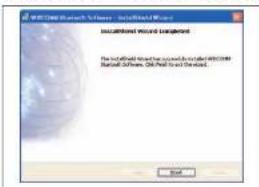
9) Starten Sie nach Fertigstellung Ihren Computer neu mit "Yes".
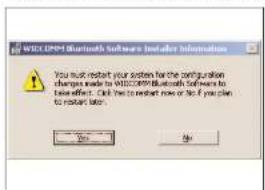
Schließen Sie das Ladegerät an den Computer an
Die Installation der Bluetooth-Software ist abgeschlossen. Im letzten Schritt müssen Sie Ebit und Ladegerät anschließen und konfigurieren.
1) Bitte schließen Sie das Ladegerät an einen USB-Anschluss an.
2) Wenn Sie das Gerät an einem USB-Anschluss anschließen, sollte das Fenstar "New Hardware detected" angezeigt worden. Der [Add New Hardware Wizard] wird ausgeführt und installiert den richtigen Treiber für Ihr System. (Obwohl as sich um ein Plug&Play-Gerät handelt, benötigen Sie möglicherweise die CD)
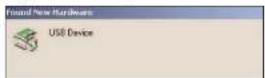
Warnung: Wenn die installierte Hardware nicht gefunden wird, gehen Sie zu [Start] > [Control Panel] > (New Hardware). Danach müssen Sie den Treiber manuell installieren.
Bluetooth-Konfiguration
Die Bluetooth-Konfiguration unter Windows 98/ME entspricht der unter Windows 2000/XP. Bitte lesen Sie dazu die Seite 16 bez. der Verbindung/Konfiguration von Bluetooth. (Unter Windows 98/ME benötigen Sie evt. die System-CD).
scrivo.1
5. Treiber und Software für scrivo.1
5.1 Installation von Treibern & Hilfsmitteln für den scrivo.1
Vorsicht: Bitte andere Programme vor dem Anschluss des scrivo.1 oder der Installation von Tschern, S. Hilferristeln erklinzen.
Vor der Installation des Treibers, halten Sie scrivo.1 und Ladogerat bereit. (Verwenden Sie die Bluetooth-CD). Logen Sie die Treiber-CD in das Laufwerk und installieren Sie den Treiber nach erfolgter Einrichtung der Bluetooth-Kommunikation.
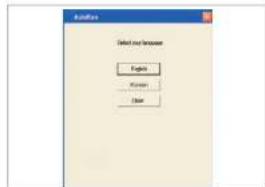
1) Wahlen Sie die Sprache aus.
Die Installationsdateien werden automatisch geladen, wenn die CD eingelegt wird. Wahlen Sie ihre Sprache für die Installation der Treiber und Hilferrittel aus.
2] Wählen Sie die Einstellungsart.
Wählen Sie die Installationsdetails aus und klicken Sie danach auf [Next].
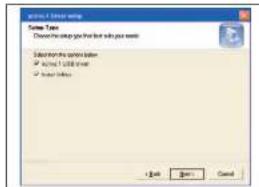
- Install scrivo.1 USB driver - USB-Treiber wird installiert, wenn ausgewählt.
- Install Finger Utilities - Finger Note ^56 wird installiert, wenn ausgewählt.
In der Taskleiste wird nach der Installation ein Symbol eingerichtet, wie nachfolgend zu sehen ist.
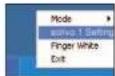
Öffnen Sie des scrivo.1 Control Center durch Anklicken von scrivo.1
Eine andere Methode ist die Verwendung des Hotkeys (Standard: F12) zum Öffnen des scrivo.1 Control Center. Erfache Einstellungen können hier vorgenommen und die "Advanced Configuration" für Detailenstellungen aufgerufen werden.
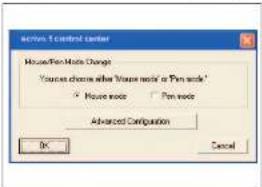
Geschwindigkeit (Speed)

_ Mouse Mode - konfiguriert die Geschwindigkeit im Mouse-Modus. Die Geschwindigkeit kann mit dem Schieberegler eingestellt werden (Standard: Mitte)
Pen Mode - konfiguriert die Geschwindigkeit im Pen-Modus. Die Geschwindigkeit kann mit dem Schiebregler eingestellt werden (Standard: 45)
scrivo.1
Doppelclick [Double click]
Mit dieser Einstellung kann die Funktion Doppelklick des scrivo.1 justiert werden. Bewegen Sie den Cursor in das Zielfeld und doppelklicken Sie. Die Werta in dem kleinen Dialogfeld ändern sich. Durch anklicken von "Apply" können Sie den Wert entsprechend dem gerade gemachtten Test
![Plawa Scrivo 1 - Doppelclick [Double click] - 1](/content/2026/05/791751/images/75ebd30bbbc773d2a13077b47397ef9f2a59da122de778f1fb8ff2612b43baa9.jpg)
übernehmen. Es kann hilfreich sein, mehrere Klicktests zu machen. Wertbereiche werden dementsprechend angezeigt. Wenn Sie die Standardeinstellung ändem möchten, klicken Sie einfach auf "Default". (Standardwert: Speed 800ms, Range 32x32 pixels). Wenn die Geschwindigkeit zu schnell oder die Zentrierung zu eng gesetzt worden, hat der Anwender evtl. Probleme bei der Benutzung des servo, 1.
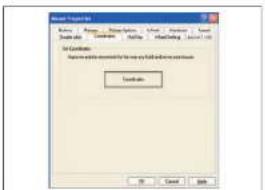
Koordination (Coordinates)
Diese Funktion erlaubt die Wahl zwischen der links- oder rechtsähender Anwendung. Wahlen Sie „Coordinates“, und klicken bzw. platzieren Sie den rot markerten Bereich so, dass diese Platzierung komfortabel ist. Diese Einstellung dort der besten Handhaltung des Benutzers. Wenn Sie dies als Standarderstellung übernehmen wollen, klicken Sie auf "Set default".
Für den Benutzer-Komfort wurde die Hotkey-Funktion zum Aufruf des scrivo.1 Control Center oder zum Wechsel von Pen-/Maus-Mode eingerichtet. Auch "Finger Note" kann über einen Hotkey
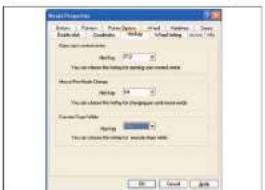
bedient werden. Der Benutzer kann mit der Hotkey Taste das scrivo. 1 Control Center starten oder den Modus wechseln, die als Hotkey gesetzt wurde. Hockeys können vom Benutzer angepasst werden. [Standardwort: scrivo. 1 Control Center öffnen> F12, Wechsel Maus/Pen-Modus> F4 Finger Note >F6]

Scroll Funktion [Wheel Settings]
Diese Einstellung erlaubt die Anpassung der scroll Funktion. Standardwert ist 3zeilig und steuert das Fenster unterhalb des Mauszeigers. Der Benutzer kann die Anzahl von Zeilen andern, rukkwärts scrollen und das Fenster wählen.
![Plawa Scrivo 1 - Scroll Funktion [Wheel Settings] - 1](/content/2026/05/791751/images/78fcce50d907d7ae21e613680e7e7c6fe503a2821f6b00f9f6806d5a750a5018.jpg)
text_image
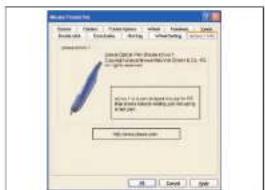
Model 1 - Model 2 Scale: All Symbol: Name: Model: All Model: All Model: All Model: All Model: All Model: All Model: All Model: All Model: All Model: All Model: All Model: All Model: All Model: All Model: All Model: All Model: All Model: All Model: All Model: All Model: All Model: All Model: All Model: All Model: All Model: Allscrivo.1 Info
Hier werden die Version des Treibers für den Stift und Herstellerinformationen angezeigt.
5.3 Moduswechsel und Gebrauch
Modus wechseln (Changing mode)
- Modus über Hockey andem
Modus über Hotkey ändern (Standard: F4). Der Wechsel wird auf dem Bildschirm sofort angezeigt, wie nachfolgend zu sehen ist.
Modus über Taskleiste andern
Klicken Sie auf das scrivo.1 Symbol und wählen Sie zwischen Pen- oder Mouse-Mode, wie nachfolgend gezeigt. Ein Hekchen [v] zeigt den gegenwartigen Modus an.
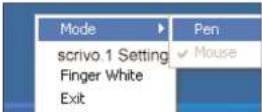
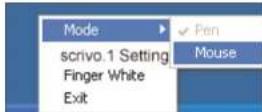
Mausmodus auf Pen-Modus ändern Pen-Modus auf Mausmodus ändern
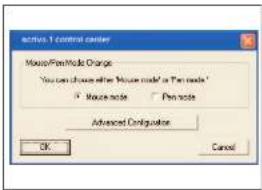
Modus durch Aufruf des scriva.1 Control Center andern
Öffnen Sie das scriva.1 Control Center über den Hotkey (Standard: F12). Wählen Sie zwischen Pen-/Mouse Mode und klicken Sie auf [OK].
Neustart des Treibers
Wenn der scrivo.1 nach dem Start des PC angeschlossen wurde, arbeitet er evtl. nicht korrekt. In diesem Falle beenden Sie das Treiberprogramm über die Taskleiste und starten Sie es neu. (Siehe nachfolgende Abbildung)
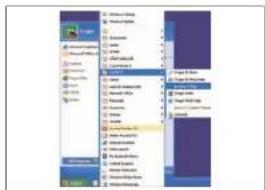
Die Taste auf der Vorderseite des scrivo.1 dient als rechte Maustaste. Bei Bedienungsschwierigkeiten kann auch die Tastatur für die Funktion der rechten Maustaste verwendet werden. Platzieren Sie den Cursor an der gewünschten Stelle, drücken Sie einmal mit der Stiftspitze und drücken Sie dann die Menitäste, die sich rechts unten auf Ihrer Tastatur befindet.
6. Finger Note™ verwenden
6.1 Was ist Finger Note™? [Anwendung nur für PC]
Finger Noba™ ist ein Hilfsmittel zum Kopieren von beliebigen Bereichen des Bildschirms. Desweiteren können Sie auf der Kopie schreiben und us als Detel speichern.
6.2 Grundmenu von Finger Note™
Nachfolgend sehen Sie die Piktogramme von Finger Note™
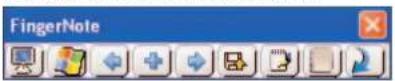
Dieses Manu wird beim ersten Aufruf des Programms angezeigt.

Wenn Sie auf den roten Pfeil ganz rechts klicken, erhalten Sie mehr Optionen und Schaltflächen, wie oben zu sehen sind.
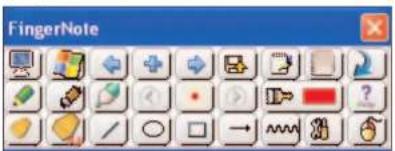
Sobald Sie den Pfeil erneut anklicken, gelangen Sie zurück zum Grundmenö.
6.3 Funktion aller Schaltflächen

a. Schaltfläche Screen Capture
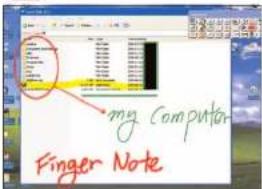
Kopiert den ganzen Bildschirm, um mit dem kopierten Bild weiter zu arbeiten.


b. Schaltfläche Windows-Modus
kehrt nach dem Kooiervorgang zum Windows-Modus zurück. So konnen Sie an Ihrem Computer in normaler Einstellung arbeiten.

c. Schaltfläche Liste

Ermöglicht das Blattern durch alle vorher kopierten Bildschirme, um diese erneut zu zeigen.

Sie können auch die Richtungsschaltflächen verwenden, um ein Bild aus der Liste zu wählen.

d. Schaltfläche Save
Ermöglicht das Speichern eines kopierten Bildes unter einem anderen Dateinamen. (Bilddatei)

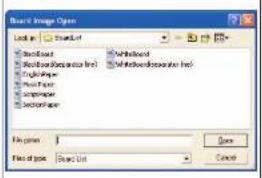
e. Schaltfläche Board Image
text_image
Brand Image Open Lock in: Standard Bookset Bookset (Bancetone line) BookSet Book Set Senset Senset Macromedia Macromedia Macromedia Macromedia Macromedia Macromedia Macromedia Macromedia Macromedia Macromedia Macromedia Macromedia Macromedia Macromedia Macromedia Macromedia Macromedia Macromedia Macromedia Macromedia Macromedia Macromedia Macromedia Macromedia Macromedia Macrommedia Macrommedia Macrommedia Macrommedia Macrommedia Macrommedia Macrommedia Macrommedia Macrommedia Macrommedia Macrommedia Macrommedia Macrommedia Macrommedia Macrommedia Macrommedia Macrommedia Macrommedia Macrommedia Macrommedia Macrommedia Macrommedia Macrommedia Macrommedia Macrommedia Macromedia Macromedia Macromedia Macromedia Macromedia Macromedia Macromedia Macromedia Macromedia Macromedia Macromedia Macromedia Macromedia Macromedia Macromedia Macromedia Macromedia Macromedia Macromedia Macromedia Macromedia Macromedia Macromedia Macromedia MacromMediaSe können gespeicherte Formatvorlagen laden und daran arbeiten.
scrivo.1

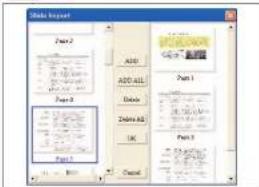
f. Schaltfläche Import Documents
flowchart
graph TD
    A["Start"] --> B["Process 1"]
    B --> C{Condition}
    C -->|Yes| D["Action 1"]
    C -->|No| E["Action 2"]
    D --> F["End"]
    E --> F
    F --> G["Final Output"]
Importiert andere Dokumente (*.ppt, *.doc, *.xis uew.) in die Liste.

g. Schaltfläche Pen
Ermöglich, das Schreiben oder Ziehen einer Linie nach einem Kopiervorgang. Der Cursor erscheint als normaler Stift.

h. Schaltfläche Highlight Pen
Hat eine Textmarkerfunktion, die sich vom normalen Stift unterscheidet. Diese Schaltfläche kann zum Hervorheben von bestimmten Stellen verwendet werden.


1. Schaltfläche Pen Diameter
Dient zur Auswahl der Strichbreite des Stiftes/Textmarkers.

Schaltfläche Pen Color (Schriftfarbe)
Dient zur Änderung der Schreibfarbe. Sie können Ihre Lieblingsfarbe wählen und die Stiftfarbe ändern. (Unter Systemeigenschaften können Sie alle Farben verwenden, die Windows unterstützt).

k. Schaltfläche Help [Hille Funktion]
Dient zur Anzeige der Anleitung "Using Finger Note".

I. Schaltfläche Mouse Right Click Menu [Rechte Maustaste]
Funktioniert wie die rechte Maustaste z.B. zum Öffnen eines Mentis. Nach Anklicken und Klicken der Maus funktioniert es wie ein Klick mit der rechten Maustaste für 5 Sekunden. Nach 5 Sekunden wird die normale Einstellung wieder hergestellt.



m. Schaltfläche Eraser (Lösch-Funktion)
Se können Text oder eine Zeichnung hiermit loschen, falls Sie Fehler gemacht haben. Die links Schaltfläche dient dem Löschen von einzelnen Bestandzahlen. Die rechte Schaltfläche loscht alles.

n. Schaltfläche Line
ermöglicht des Zeichnen einer geraeden Linie. Klicken und halten Sie die linke Maustaste und ziehen Sie zu dem Punkt, an dem die Linie aufhören soll.

o. Schallfläche Circle (Kreis)
Klicken und halten Sie die linke Meustaste und ziehen Sie zum Zeichnen eines Kreises, wie gewünscht.

p. Schaltfläche Rectangle (Rochdeck)
Klicken und halten Sie die linke Maustaste und ziehen Sie ein Rechteck bis zur gewünschten Größe.

q. Schaltfläche Arrow (Pfeil)
Klicken und halten Sie die linke Maustaste und ziehen Sie den Pfeil an die gewünschte Stele.

r. Schaltfläche Wave Line (Texthervorhebung)
Zum Unterstreichen oder Horvorheben einer Notiz.

s. Schaltfläche Properties (Einstellungen)
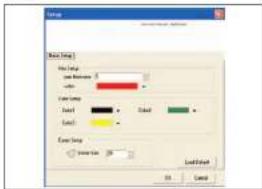
Dient zur Einstellung der Arbetumgebung von Finger Note™. Sie können die Standardfarbe, die Strichbreite oder 3 Grundfarben wunschgemäß setzen. Weiterhin kann der Wirkungsbereich des Loschwerkzeuges eingestellt werden. Wenn Sie 'Load Default' ankliken, werden alle Werte zurück gesetzt.
scrivo.1
7. Fehlerbehebung
Obwohl der scriva.1 als hoch zuverässiges Gerät entworfen wurde, können gelegentlich Probleme auftreten. Nachfolgend finden Sie Hilfe zur Identifizierung der Ursache eines möglichen Problems und Lösungsvorschläge.
| Symptom | Ursache | Lösung |
| PC erkennt den serivo.1 nicht. | Ist das USB-Kabel der Ladestation korrekt an eine USB-Buchse angeschlossen? | Bitte USB-Kabel der Ladestation korrekt an ein USB-Buchse anschließen. |
| Problem mit USB-Anschluss? | Einen anderen USB-Anschluss versuchen. | |
| Cursor bewegt sich nicht. | Wechselt das Bluetooth-Symbol in der Taskleistne nicht von rot auf wohl? | Bluetooth-Software erneut installieren (siehe Seite 11). |
| Ist das Bluetooth-Symbol in der Taskleistne grön? | Wenn nicht bitte Kopolungsprozess zwischen Sölt und Empfangen wiederholen (siehe Seite 16). | |
| Stiftspitze (orste Taste) drökkon. Funktion der rechten Moustaste? | Wenn nicht serivo.1 erneut einrichten (siehe Seite 24). | |
| Sehen Sie ein dunkles rotes Licht vor dem Sölt? | Wenn nicht serivo.1 erneut einrichten. | |
| Cursor bewegt sich, aber die Klickfunktion arberet nicht. | Ist die Stiftspitze beschadigt? | Die Stiftspitze ersotzen (siehe Seite 9). |
| Cursor ist zu empfindlich. | Haben Sie den Treiber für den serivo.1 installiert? | Bitte den Treiber installieren (siehe Seite 24). |
| Cursor bewegt sich nicht in die gewünschte Richtung. | Verwenden Sie das mitgeliefente Pad? (In einer anderen Arbeitsungsbund können Störungen aufstraten.) | Für beste Ergebnisse verwenden Sie den serivo.1 auf dem mitgelieferten Pad. |

8. Kontakt und Kundendienst
Das Team für den technischen Kundendienst von plava ist Ihnen gerne mit Ihrem neuen plava Produkt behillich. Bei Fragen wenden Sie sich bitte an folgende Kontaktsadresse.
plawa-feinwerktechnik GmbH & Co. KG Bleichereistr. 18 73066 Uhingen, Germany
Telefon: +49(0)7161-93872-20 Fax: +49(0)7161-93872-60 Website: http://www.plawa.com Online-service: support@plawa.com
Haben Sie Kommentare oder Vorschläge? Wenn je wurden wir gerne von Ihnen horen! Bitts füllen Sie auf unserer Website des Kontaktformular aus oder schreiben Sie uns eine Mail oder wenden Sie sich postalsch an die oben genannte Adresse.
Velen Dank für den Kauf dieses plava-Produktes.