
MateDock 2 - Netzwerkkarte / Adapter HUAWEI - Kostenlose Bedienungsanleitung
Finden Sie kostenlos die Bedienungsanleitung des Geräts MateDock 2 HUAWEI als PDF.


Benutzerfragen zu MateDock 2 HUAWEI
0 Frage zu diesem Gerät. Beantworten Sie die, die Sie kennen, oder stellen Sie Ihre eigene.
Eine neue Frage zu diesem Gerät stellen
Laden Sie die Anleitung für Ihr Netzwerkkarte / Adapter kostenlos im PDF-Format! Finden Sie Ihr Handbuch MateDock 2 - HUAWEI und nehmen Sie Ihr elektronisches Gerät wieder in die Hand. Auf dieser Seite sind alle Dokumente veröffentlicht, die für die Verwendung Ihres Geräts notwendig sind. MateDock 2 von der Marke HUAWEI.
BEDIENUNGSANLEITUNG MateDock 2 HUAWEI
Über dieses Handbuch
Kurzübersicht über Ihr HUAWEI MateBook
Überblick über Ihr HUAWEI MateBook 2
Zubehör 3
Aufladen Ihres HUAWEI MateBook 3
Portfolio Keyboard
Anschließen des Portfolio Keyboard 5
Funktionstasten und Touchpad 5
Benutzerkonten
Verwenden eines Microsoft-Kontos 8
Verwenden eines lokalen Kontos 8
MatePen-Stift
Erste Schritte mit Ihrem MatePen 9
Aufladen des MatePen 9
Tasten 9
Erste Schritte mit Ihrem MateDock 11
Verbinden Ihres HUAWEI MateBook mit dem MateDock 11
Verbinden eines kabelgebundenen Netzwerks (Ethernet) 12
Anhang
Persönliche Informationen und Datensicherheit 13
Rechtliche Hinweise 14
Über dieses Handbuch
Vielen Dank, dass Sie sich für den Kauf des HUAWEI MateBook entschieden haben.
In diesem Handbuch werden das HUAWEI MateBook und sein Betriebssystem, Windows 10, vorgestellt. Weitere Informationen zu Windows 10 finden Sie unter http://www.microsoft.com.
- Das optionale Zubehörteil und die Software, die in diesem Handbuch beschrieben werden, sind in Ihrem HUAWEI MateBook möglicherweise nicht enthalten bzw. nicht verfügbar.
- Die in diesem Handbuch beschriebene Systemumgebung kann sich von Ihrer tatsächlichen Systemumgebung unterscheiden.
- Es kann Abweichungen geben zwischen der Ihnen angezeigten Benutzeroberfläche und den Screenshots in diesem Handbuch
Kurzübersicht über Ihr HUAWEI MateBook
Überblick über Ihr HUAWEI MateBook
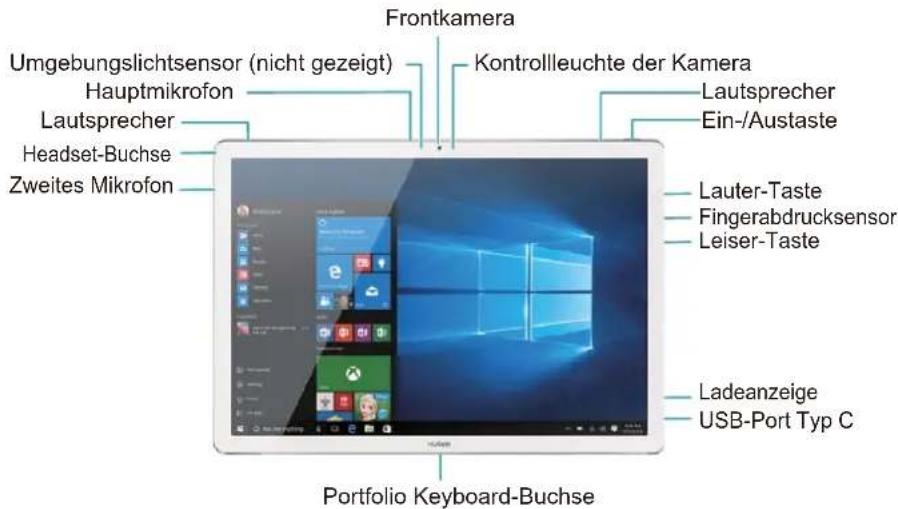
| Mikrofon Mit dem Mikrofon können Sie Video- oder Sprachanrufe durchführen oder Töne aufnehmen. | |
| Headset-Buchse Unterstützt Headsets mit einem 3,5-mm-Stecker. | |
| Lautsprecher Die Lautsprecher geben den Ton wieder, wenn kein Headset angeschlossen ist. | |
| Umgebungslichtsensor (nicht gezeigt) | Erkennt die Stärke des Umgebungslichts und passt die Bildschirmhelligkeit automatisch an. |
| Kamera Eine 5-MP-Frontkamera zum Aufnehmen von Videos und zum Durchführen von Videoanrufen. | |
| Kontrollleuchte der Kamera | Zeigt den Kamerastatus an. Die Kontrollleuchte leuchtet konstant, wenn die Kamera eingeschaltet ist. |
| Ein-/Austaste • Wenn Ihr HUAWEI MateBook eingeschaltet ist: - Drücken und halten Sie die Ein-/Austaste für 4 Sekunden und streichen Sie nach unten, um Ihr HUAWEI MateBook auszuschalten. - Drücken Sie kurz auf die Ein-/Austaste, um den Ruhemodus zu aktivieren. Drücken Sie erneut auf die Taste, um Ihr HUAWEI MateBook zu aktivieren. • Drücken Sie die Ein-/Austaste, um Ihr HUAWEI MateBook einzuschalten. | |
| Lauter-Taste Erhöht die Lautstärke | |
| Fingerabdrucksensor Berühren Sie den Fingerabdrucksensor zum Entsperren des Bildschirms (funktioniert auch, wenn dieser deaktiviert ist). | |
| Leiser-Taste Reduziert die Lautstärke. | |
| Ladeanzeige Zeigt die Akkuladung während des Ladevorgangs an (rot = niedriger Akkustand, orange = mittlerer Akkustand, grün = mindestens 90 % geladen). | |
| USB-Port Typ C | Schließen Sie hier den Netzadapter an, um Ihr HUAWEI MateBook zu laden.Hier können Sie auch eine Docking Station, ein Mobiltelefon oder ein USB-Massenspeicher anschließen, um Dateien zu übertragen. |
| Portfolio Keyboard-Buchse | Hier können Sie Ihr Portfolio Keyboard anschließen.Stellen Sie sicher, dass die Tastatur richtig an Ihrem HUAWEI MateBook ausgerichtet ist, um die Buchse nicht zu beschädigen. |
Zubehör
- Netzadapter: Verbindet das USB-C-Kabel mit der Ladeschale.
- USB-C-Ladekabel: Verbindet den Netzadapter mit dem USB-C-Port am HUAWEI MateBook.
- USB-C-zu-Micro-USB-Kabel: Verbindet das HUAWEI MateBook mit MatePen (zum Laden) oder einem Telefon mit einem Micro-USB-Port.
- Micro-USB-zu-USB-A-Adapter: Verbindet das HUAWEI MateBook über ein USB-C-zu-Micro-USB-Kabel mit USB-Geräten (z. B. USB-Massenspeicher).
- Portfolio Keyboard für HUAWEI MateBook (optional): Umfasst ein Präzisions-Touchpad mit weichen, ergonomisch geformten Tasten für ein komfortables Schreiberlebnis. Außerdem dient es auch als Schutzhülle, um Ihr HUAWEI MateBook vor Kratzern und anderen Schäden zu schützen.
- HUAWEI MatePen (optional): Der aktive Stift, der speziell für das HUAWEI MateBook entworfen wurde, ist mit 2048 Druckempfindlichkeitsstufen ausgestattet, sodass Sie wie auf einem Blatt Papier schreiben können. Darüber hinaus dient er auch als Laserpointer und kabelloses Präsentationsgerät.
- HUAWEI MateDock (optional): Umfasst Ethernet-, USB-, HDMI-, VGA- und Ladeanschlüsse, sodass Sie Ihr HUAWEI MateBook mit einer breiten Palette an Geräten und Zubehör verbinden können.
Aufladen Ihres HUAWEI MateBook
Das HUAWEI MateBook ist mit einem hochdichten 33,7-Wh-Lithium-Ionen-Akku ausgestattet. Der Akku ist mit der verbesserten Stromspartechnologie von Huawei ausgestattet, sodass der Akku den ganzen Tag hält.
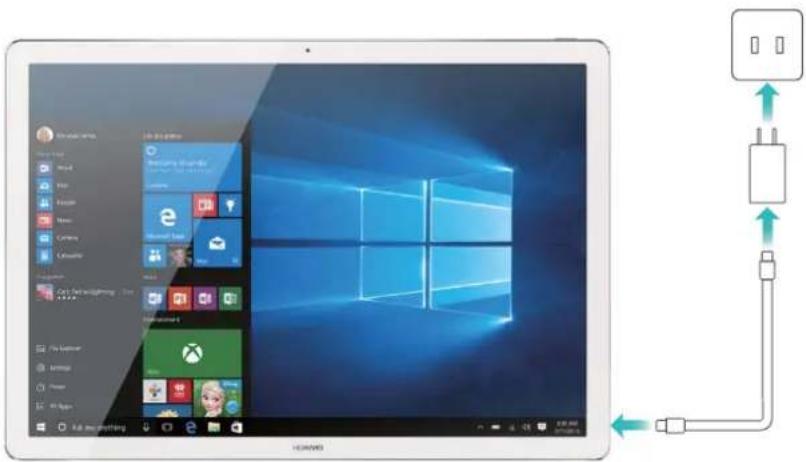
Führen Sie die folgenden Schritte aus, um Ihr HUAWEI MateBook zu laden:
1 Schließen Sie das USB-C-Kabel an den USB-C-Port an Ihrem HUAWEI MateBook an.
2Schließen Sie dann das andere Ende des Kabels an den Netzadapter an.
3Schließen Sie den Netzadapter an eine Steckdose an.
Akkudaten
- Eine vollständige Aufladung dauert ca. 2,5 Stunden. Die Ladezeit kann sich jedoch verlängern, wenn Sie Ihr HUAWEI MateBook während des Ladens für stromintensive Aufgaben (wie z. B. Spielen oder Videos anschauen) verwenden.
- Sie können Ihren Akku sehr oft aufladen, allerdings besitzen alle Akkus eine begrenzte Lebensdauer. Wenn Sie eine deutliche Verschlechterung hinsichtlich der Akkulaufzeit feststellen, wenden Sie sich an ein autorisiertes Huawei-Service-Center, um einen Ersatzakku anzufordern. Versuchen Sie nicht, den Akku selbst zu entfernen.
- Ihr HUAWEI MateBook kann sich nach längerer Nutzung oder bei hohen Umgebungstemperaturen erwärmen. Wenn Ihr HUAWEI MateBook heiß wird, beenden Sie den Ladevorgang, deaktivieren Sie unnötige Funktionen und vermeiden Sie einen längeren Hautkontakt. Legen Sie es an einen kühlen Ort und warten Sie, bis es auf Raumtemperatur abgekühlt ist.
- Die Ladezeiten können je nach Umgebungstemperatur und verbleibendem Akkuladestand variieren.
- Ihr HUAWEI MateBook schaltet sich automatisch aus, wenn der Akku fast leer ist.
Portfolio Keyboard
Anschließen des Portfolio Keyboard
Das Portfolio Keyboard hat einen magnetischen Docking-Anschluss, der sich selbst mit der Tastaturbuchse an Ihrem HUAWEI MateBook verbindet. Um das Portfolio Keyboard zu entfernen, ziehen Sie Ihr HUAWEI MateBook einfach vom Anschluss ab.
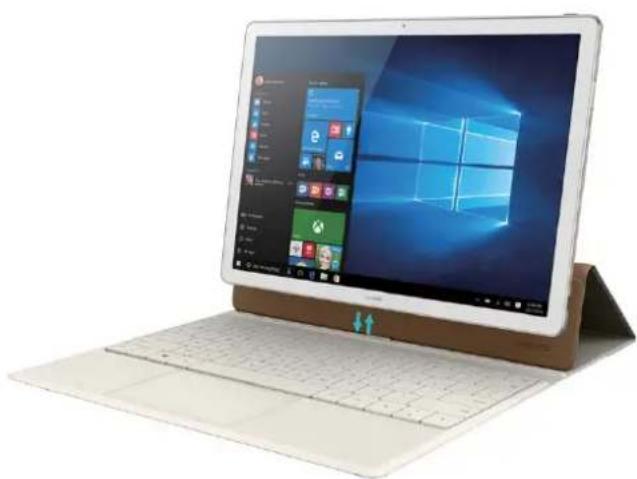
Der Bildschirm wird automatisch ausgeschaltet, wenn Sie den Deckel schließen, und Ihr HUAWEI MateBook wird in den Ruhemodus versetzt.
Funktionstasten und Touchpad
Das Portfolio Keyboard ist mit weichen, ergonomisch geformten Tasten für ein komfortables Schreiberlebnis ausgestattet.
i Die Gestaltung der Tastatur variiert je nach Land und Region.
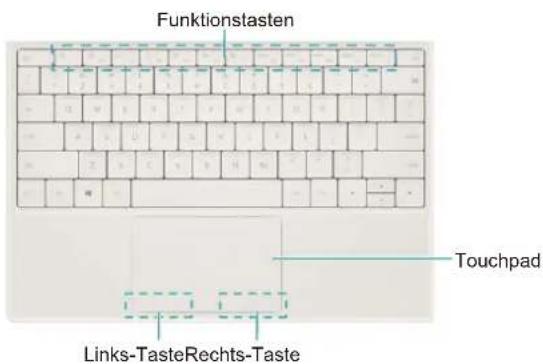
Funktionstasten
Mit den Funktionstasten können Sie spezifische Aufgaben ausführen.
| ※ | Bildschirmhelligkeit verringern |
| ※ | Bildschirmhelligkeit erhöhen |
| Helligkeit der Tastaturhintergrundbeleuchtung verringern | |
| Helligkeit der Tastaturhintergrundbeleuchtung erhöhen | |
| Bildschirm aktualisieren | |
| Stummschaltung aktivieren oder deaktivieren | |
| Touchpad aktivieren oder deaktivieren |
Drücken Sie auf eine Taste, um die dazugehörige Aufgabe auszuführen. Um die Tasten F1-F12 zu verwenden, halten Sie die Fn-Taste gedrückt und drücken Sie auf die dazugehörige Taste.
Touchpad
Das Touchpad funktioniert wie eine Computermaus und ermöglicht Ihnen die einfache Verwendung Ihres HUAWEI MateBook.
Es unterstützt folgende Gesten:
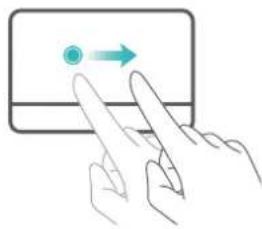
Mit einem Finger streichen: Der Cursor wird über den Bildschirm bewegt.
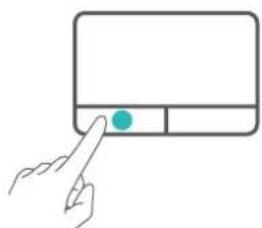
Links-Taste: Entspricht dem Linksklick auf einer Computermaus.
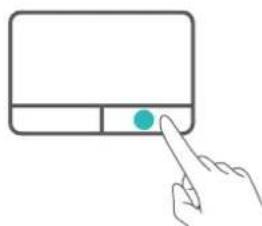
Rechts-Taste: Entspricht dem Rechtsklick auf einer Computermaus.
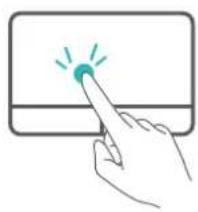
Zweimal mit einem Finger berühren: Entspricht dem Doppelklick auf einer Computermaus.
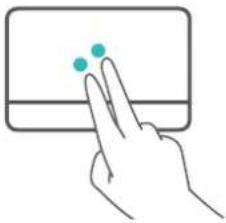
Mit zwei Fingern berühren: Entspricht dem Rechtsklick auf einer Computermaus.
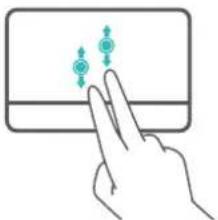
Mit zwei Fingern nach oben oder unten streichen: Sie scrollen nach oben oder nach unten.
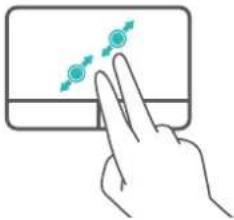
Zwei Finger auseinanderschieben oder zusammenziehen: Die Anzeige wird vergrößert oder verkleinert.
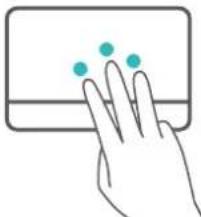
Mit drei Fingern berühren: Der Suchbildschirm wird gestartet.
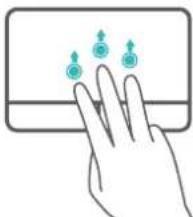
Mit drei Fingern nach oben streichen: Virtuelle Desktops werden angezeigt.
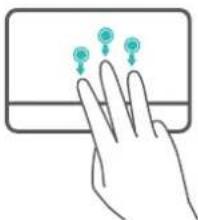
Mit drei Fingern nach unten streichen: Offene Apps werden ausgeblendet.
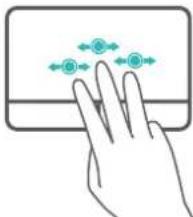
Mit drei Fingern nach links oder rechts streichen: Eine offene App wird ausgewählt.
Benutzerkonten
Verwenden eines Microsoft-Kontos
Wenn Sie schon einmal Outlook.com, Hotmail, OneDrive, Skype, Xbox und Office 365 verwendet haben, ist die E-Mail-Adresse und das Kennwort, die bzw. das Sie für diese Services verwendet haben, Ihr Microsoft-Konto.
- Wenn Sie sich bei Ihrem HUAWEI MateBook mit einem Microsoft-Konto anmelden, synchronisiert Ihr HUAWEI MateBook Ihre Daten von den Microsoft-Services (wie OneDrive, Skype und Outlook.com).
- Wenn Sie Ihr Microsoft-Konto verwendet haben, um sich bei anderen Windows-Geräten anzumelden, werden darüber hinaus Ihre Systemeinstellungen synchronisiert.
- Dokumente, Fotos und andere Dateien werden standardmäßig bei OneDrive gespeichert. OneDrive ist ein Datei-Hosting-Service, mit dem Sie überall auf jedem Gerät auf Ihre Dateien zugreifen können.
Verwenden eines lokalen Kontos
Ein lokales Konto kann nur auf Ihrem HUAWEI MateBook verwendet werden. Ihre Einstellungen, Apps und Services werden nicht mit anderen Windows-Geräten synchronisiert.
MatePen-Stift
Erste Schritte mit Ihrem MatePen
Mithilfe des MatePen können Sie auf dem Bildschirm wie auf einem Blatt Papier schreiben oder zeichnen. Darüber hinaus dient er auch als Laserpointer und kabelloses Präsentationsgerät.
Der MatePen gehört zum optionalen Zubehör und wird separat verkauft.

Aufladen des MatePen
Der MatePen ist mit einem integrierten wiederaufladbaren Akku ausgestattet, mit dem Sie den MatePen nach einer Ladezeit von 1 Stunde circa einen Monat verwenden können (wenn der MatePen für 3 Stunden täglich verwendet wird).
Befolgen Sie immer die Anweisungen in diesem Handbuch, wenn Sie den MatePen aufladen. Wenden Sie nicht zu viel Kraft an, wenn Sie die Teile abnehmen.
1 Nehmen Sie die Kappe des Stifts ab.
2 Schließen Sie Ihren MatePen mit dem Mikro-USB-Kabel an ein 5-V-Ladegerät an.
Die Ladeanzeige zeigt die Akkuladung während des Ladevorgangs an (rot = niedriger Akkustand, orange = mittlerer Akkustand, grün = mindestens 90 % geladen).
3 Setzen Sie die Kappe nach der Aufladung wieder auf den Stift, indem Sie die Laser-Taste mit den Tasten am Stiftgehäuse ausrichten.
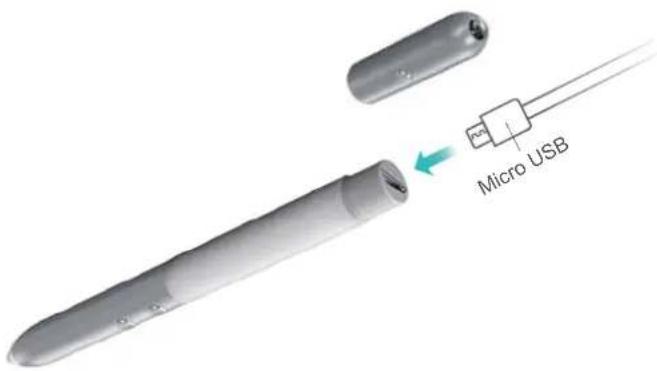
Laser-Taste
Halten Sie die Laser-Taste gedrückt, um den Laserpointer zu aktivieren. Lassen Sie die Taste los, um den Laserstrahl auszuschalten.

Laser können Netzhautschädigungen am Auge verursachen. Richten Sie den Laserpointer niemals auf die Augen anderer Personen.
Rechtsklick-Taste
 | Gedrückt haltenAuf dem Desktop entspricht das dem Rechtsklick mit einer Computermaus.In bestimmten Apps (wie OneNote) müssen Sie die Rechtsklick-Taste gedrückt halten und einen Kreis auf dem Bildschirm zeichnen, um Textstellen oder Objekte auszuwählen. |
 | Ein Mal drücken*Sie können in einer Microsoft PowerPoint-Präsentation zur nächsten Folie wechseln oder in einem Dokument bzw. auf einer Webseite nach unten scrollen. |
 | Zwei Mal drücken*OneNote wird geöffnet. |
Löschen-Taste
 | Gedrückt haltenIn bestimmten Apps (wie OneNote) müssen Sie die Löschen-Taste gedrückt halten und einen Kreis auf dem Bildschirm zeichnen, um Textstellen oder Objekte zu löschen. |
 | Ein Mal drücken*Sie können in einer Microsoft PowerPoint-Präsentation zur vorherigen Folie wechseln oder in einem Dokument bzw. auf einer Webseite nach oben scrollen. |
 | Zwei Mal drücken*Es wird ein Screenshot erstellt und OneNote geöffnet. |

Sie müssen den MatePen mit Ihrem HUAWEI MateBook koppeln, um die mit * gekennzeichneten Funktionen verwenden zu können.
Erste Schritte mit Ihrem MateDock
Verwenden Sie das MateDock, um eine Vielfalt an Geräten und Zubehör wie Beamer, Fernseher und USB-Massenspeicher an Ihr HUAWEI MateBook anzuschließen.
Das MateDock gehört zum optionalen Zubehör und wird separat verkauft.
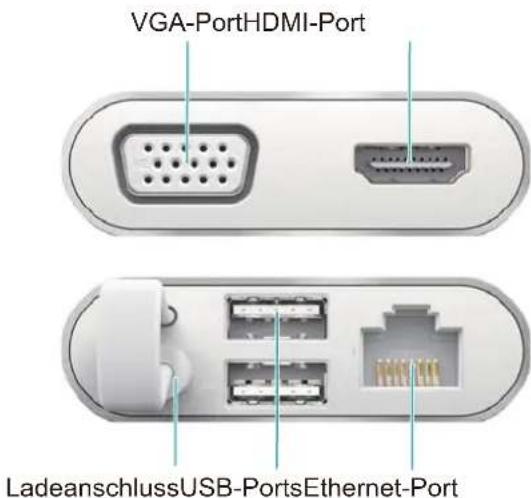
| VGA-Port Zum Anschluss eines VGA-Anzeigegeräts (wie ein Monitor) | |
| HDMI-Port Zum Anschluss eines HDMI-Anzeigegeräts (wie ein TV-Gerät) | |
| Ethernet-Port Zum Anschluss Ihres HUAWEI MateBook an ein kabelgebundenes Netzwerk | |
| USB-Port Zum Anschluss von USB-Peripheriegeräten (wie eine USB-Maus, eine Tastatur, Speichergerät, Netzwerkadapter, Drucker oder Scanner) | |
| Ladeanschluss Zum Anschluss des Netzadapters zum Laden Ihres HUAWEI MateBook |
Verbinden Ihres HUAWEI MateBook mit dem MateDock
1 Entfernen Sie das MateDock-Kabel vom 0,9-A-Ladeanschluss.
2 Schließen Sie das Kabel an den USB-C-Port an Ihrem HUAWEI MateBook an.
3 Der Akku wird schneller entladen, wenn Sie externe Geräte an das MateDock anschließen. Wenn Sie externe Geräte verwenden, laden Sie Ihr HUAWEI MateBook auf, indem Sie den Netzadapter mit dem 0,9-A-Ladeanschluss am MateDock verbinden.
Verbinden eines kabelgebundenen Netzwerks (Ethernet)
Ihr MateDock ist mit einem Ethernet-Port ausgestattet, um Ihr HUAWEI MateBook mit einem kabelgebundenen Netzwerk zu verbinden.
1 Verbinden Sie ein Ende des Ethernet-Kabels mit dem Ethernet-Port am MateDock.
2 Verbinden Sie das andere Ende des Kabels mit Ihrem Router oder einem, an der Wand montierten Ethernet-Port.
3 Je nach Netzwerkeinrichtung müssen Sie möglicherweise einen Benutzernamen und ein Kennwort eingeben. Ihren Benutzernamen und das Kennwort erhalten Sie bei Ihrem Netzbetreiber.
Anhang
Persönliche Informationen und Datensicherheit
Bei Verwendung einiger Funktionen oder Drittanwendungen können Ihre persönlichen Informationen und Daten verloren gehen oder Dritten zugänglich werden. Verwenden Sie die folgenden Maßnahmen, um dabei zu helfen, Ihre persönlichen Informationen zu schützen:
- Hinterlegen Sie Ihr Gerät an einem sicheren Platz, um nicht autorisierte Verwendung zu verhindern.
- Sperren Sie den Bildschirm Ihres Geräts und stellen Sie ein Passwort oder Freischaltmuster ein.
- Sichern Sie die persönlichen Informationen, die auf Ihrer SIM-Karte, Speicherkarte oder im Speicher Ihres Geräts gespeichert sind, regelmäßig. Wenn Sie Ihr Gerät wechseln, verschieben oder löschen Sie alle persönlichen Daten von Ihrem alten Gerät.
- Sichern Sie die persönlichen Informationen, die auf Ihrer Speicherkarte oder im Speicher Ihres Geräts gespeichert sind, regelmäßig. Wenn Sie Ihr Gerät wechseln, verschieben oder löschen Sie alle persönlichen Daten von Ihrem alten Gerät.
- Öffnen Sie keine Nachrichten oder E-Mails von Fremden, um zu verhindern, dass Ihr Gerät mit einem Virus infiziert wird.
- Besuchen Sie keine Webseiten, die ein Sicherheitsrisiko darstellen könnten, wenn Sie Ihr Gerät zum Browsen im Internet verwenden, um zu verhindern, dass Ihre persönlichen Informationen gestohlen werden.
- Wenn Sie Dienste wie den portablen Wi-Fi-Hotspot oder Bluetooth nutzen, richten Sie für diese Dienste Passwörter ein, um unberechtigten Zugriff zu verhindern. Schalten Sie diese Dienste aus, wenn sie nicht verwendet werden.
- Installieren Sie die Sicherheitssoftware des Geräts regelmäßig und führen Sie Virenscans durch.
- Achten Sie darauf, dass Sie Anwendungen von Drittanbietern aus einer rechtmäßigen Quelle erhalten. Prüfen Sie heruntergeladene Drittanwendungen auf Viren.
- Installieren Sie Sicherheitssoftware oder Patches von Huawei oder autorisierten Drittanbietern von Anwendungen.
- Durch Verwendung von nicht autorisierter Drittanbieter-Software zum Aktualisieren Ihres Geräts können Schäden am Gerät entstehen oder Ihre persönlichen Daten gefährdet werden. Es wird empfohlen, dass Sie Updates durch die Online-Update-Funktion Ihres Geräts durchführen oder offizielle Update-Pakete für Ihr Gerät von Huawei herunterladen.
- Einige Anwendungen benötigen und übertragen Standortinformationen. Daraus resultiert, dass ein Drittanbieter möglicherweise Ihre Standortinformationen nutzt.
- Einige Anbieter von Drittanbieteranwendungen sammeln unter Umständen Ermittlungs- und Diagnoseinformationen auf Ihrem Gerät, um ihre Produkte und Dienste zu verbessern.
Rechtliche Hinweise
Copyright © Huawei Technologies Co., Ltd. 2016. Alle Rechte vorbehalten.
Weitergabe oder Vervielfältigung dieser Bedienungsanleitung oder von Teilen daraus sind, zu welchem Zweck und in welcher Form auch immer, ohne die ausdrückliche schriftliche Genehmigung von Huawei Technologies Co., Ltd. („Huawei“) nicht gestattet.
Das in dieser Anleitung beschriebene Produkt kann urheberrechtlich geschützte Software der Huawei und/oder anderer Lizenzgeber enthalten. Die Kunden sind nicht berechtigt, die Software auf irgendeine Weise zu vervielfältigen, zu verbreiten, zu ändern, zu dekompilieren, zu disassemblieren, zu entschlüsseln, zu extrahieren, zurückzuentwickeln, zu vermieten, abzutreten oder eine Unterlizenz dafür zu gewähren, sofern diese Beschränkungen nicht nach geltendem Recht untersagt sind oder der jeweilige Urheberrechtsinhaber diesen Tätigkeiten zugestimmt hat.
Marken und Genehmigungen

Huanwei

arken oder eingetragene Marken von Huawei Technologies Co., Ltd.
Hinweis
Einige der hier beschriebenen Merkmale des Produkts und seiner Zubehörteile sind von der installierten Software sowie den Kapazitäten und Einstellungen des lokalen Netzes abhängig und können daher von den lokalen Netzbetreibern bzw. Netzanbietern deaktiviert oder eingeschränkt werden.
Daher ist es möglich, dass die Beschreibungen in diesem Dokument nicht genau mit denen für das von Ihnen erworbene Produkt oder das Zubehör geltenden Beschreibungen übereinstimmen.
Huawei behält sich das Recht vor, alle Informationen oder Spezifikationen in dieser Anleitung ohne vorherige Ankündigung und ohne Gewähr zu ändern.
Hinweis zu Software von Drittherstellern
Huawei ist nicht Eigentümer des Urheberrechts an Software und Anwendungen von Drittherstellern, die im Lieferumfang dieses Produkts enthalten sind. Deshalb übernimmt Huawei keinerlei Garantie für diese Software und Anwendungen von Drittherstellern. Huawei bietet keinen Support für Kunden, die diese Software und Anwendungen von Drittherstellern nutzen, und übernimmt auch keinerlei Verantwortung oder Haftung für die Funktionen dieser Software und Anwendungen von Drittherstellern.
Die über Software und Anwendungen von Drittherstellern bereitgestellten Dienste können jederzeit unterbrochen oder beendet werden und Huawei garantiert nicht die Verfügbarkeit von Inhalten oder Diensten. Die von Drittanbietern über das Netz oder über Übertragungsmittel zur Verfügung gestellten Inhalte und Leistungen liegen außerhalb der Kontrolle von Huawei. Es wird
hiermit ausdrücklich darauf verwiesen, dass Huawei soweit gesetzlich zulässig keine Entschädigung oder Haftung für von Drittanbietern angebotene Dienste bzw. die Unterbrechung oder Beendigung von Inhalten oder Diensten von Drittanbietern übernimmt.
Huawei haftet nicht für Gesetzlichkeit, Qualität oder andere Aspekte von auf diesem Produkt installierter Software oder für in irgendeiner Form hoch- oder heruntergeladene Drittherstellerwerke, wie etwa Texte, Bilder, Videos oder Software usw. Kunden tragen das Risiko für jegliche Auswirkungen, etwa der mangelnden Kompatibilität zwischen der Software und diesem Produkt, die sich aus der Installation von Software oder dem Hoch- oder Herunterladen von Drittherstellerwerken ergeben.
HAFTUNGSAUSSCHLUSS
FÜR DEN INHALT DIESES DOKUMENTS WIRD KEINE GEWÄHR ÜBERNOMMEN. SOFERN DIES NICHT VON GELTENDEN GESETZEN VORGESCHRIEBEN IST, WIRD KEINE GARANTIE, WEDER AUSDRÜCKLICH NOCH IMPLIZIERT, FÜR DIE RICHTIGKEIT, DIE ZUVERLÄSSIGKEIT ODER DEN INHALT DIESES HANDBUCHS GEGEBEN. DIES BEZIEHT SICH, EINSCHLIESSLICH ABER NICHT AUSSCHLIESSLICH, AUF IMPLIZITE GARANTIEN FÜR DIE GEBRAUCHSTAUGLICHKEIT UND EIGNUNG FÜR EINEN SPEZIELLEN ZWECK. HUAWEI HAFTET SOWEIT GESETZLICH ZULÄSSIG NICHT FÜR SPEZIELLE, BEILÄUFIG ENTSTANDENE, INDIREKTE ODER FOLGESCHÄDEN, ENTGANGENE GEWINNE, GESCHÄFTE, EINNAHMEN, DATEN, GOODWILL ODER ANTIZIPIERTE EINSPARUNGEN. DIE MAXIMALE HAFTUNG VON HUAWEI, DIE SICH AUS DER VERWENDUNG DES IN DIESEM DOKUMENT BESCHRIEBENEN PRODUKTS ERGIBT, IST AUF DEN BETRAG BEGRENZT, DEN DER KUNDE FÜR DEN ERWERB DIESES PRODUKTS GEZAHLT HAT. FÜR DIE HAFTUNG BEI KÖRPERVERLETZUNGEN GILT DIESE EINSCHRÄNKUNG NUR SOWEIT GESETZLICH ZULÄSSIG.
Import- und Exportbestimmungen
Die Kunden müssen alle geltenden Aus- und Einfuhrgesetze und -vorschriften einhalten und sind für die Einholung der erforderlichen behördlichen Genehmigungen und Lizenzen für Ausfuhr, Wiederausfuhr oder Einfuhr des in dieser Anleitung genannten Produkts verantwortlich, einschließlich der darin enthaltenen Software und technischen Daten.
Dieses Handbuch dient nur zu Ihrer Information. Das eigentliche Produkt, einschließlich, aber nicht beschränkt auf Farbe, Größe und Bildschirmlayout, kann davon abweichen. Die Angaben, Informationen und Empfehlungen in diesem Handbuch stellen weder eine ausdrückliche noch eine stillschweigende Garantie dar.