
Phoenix - Tablet CAT - Kostenlose Bedienungsanleitung
Finden Sie kostenlos die Bedienungsanleitung des Geräts Phoenix CAT als PDF.


Benutzerfragen zu Phoenix CAT
0 Frage zu diesem Gerät. Beantworten Sie die, die Sie kennen, oder stellen Sie Ihre eigene.
Eine neue Frage zu diesem Gerät stellen
Laden Sie die Anleitung für Ihr Tablet kostenlos im PDF-Format! Finden Sie Ihr Handbuch Phoenix - CAT und nehmen Sie Ihr elektronisches Gerät wieder in die Hand. Auf dieser Seite sind alle Dokumente veröffentlicht, die für die Verwendung Ihres Geräts notwendig sind. Phoenix von der Marke CAT.
BEDIENUNGSANLEITUNG Phoenix CAT
1. EINFÜHRUNG UND PFLEGE
Lesen Sie die Bedienungsanleitung aufmerksam durch, bevor Sie Ihr Gerät erstmalig starten.
1.1 Bevor Sie das Gerät starten
- Bitte laden Sie den Akku des Tablet PCs vor der ersten Benutzung vollständig auf.
Schließen Sie Ihren Tablet PC über den beiliegenden Netzadapter an das Stromnetz an.
Laden Sie den Akku beim 1. Mal 10 – 12 Stunden auf, damit seine volle Leistungsstärke zur Verfügung steht. Danach beträgt die normale Ladezeit im ausgeschalteten Zustand 3 – 4 Stunden. Sie können das Gerät während des Ladevorgangs verwenden, dann erhöht sich jedoch die Ladezeit. Nach dem Ladevorgang ziehen Sie bitte den Netzadapter vom Stromnetz und trennen ihn vom Tablet PC.
Der Ladezustand wird durch das Batterie-Symbol in der oberen Menüleiste angezeigt. Wenn der Akku zu schwach wird, schaltet sich das Gerät automatisch aus. Laden Sie das Gerät umgehend auf, um es wieder nutzen zu können.
Benutzen Sie nur den beiliegenden Netzadapter. Nicht zugelassene Ladegeräte können zu explodierenden Akkus bzw. Schäden am Gerät führen.

1.2 Bitte beachten - Pflege und Wartung
■ Halten Sie das Gerät trocken. Der Tablet PC, der Akku sowie das Ladegerät dürfen nicht mit Wasser und Wasserdampf in Kontakt kommen oder mit nassen Händen bedient oder angefasst werden, um einen Stromschlag und Korrosion zu vermeiden.
Der Tablet PC, der Akku sowie das Ladegerät dürfen keinen Stößen und Erschütterungen ausgesetzt werden, um Störungen sowie Brand- und Explosionsgefahr auszuschließen.
Der Tablet PC, der Akku sowie das Ladegerät dürfen nur im Temperaturbereich von 10 bis 45 Grad Celsius benutzt und über längere Zeit gelagert werden, um Störungen sowie Brand- und Explosionsgefahr auszuschließen.
Bedienen Sie das Gerät nicht mit einem spitzen Gegenstand. Vermeiden Sie es, den Tablet PC fallen zu lassen oder zu quetschen.
Zerlegen Sie das Gerät und das Zubehör nicht eigenmächtig, sonst kann es sein, dass Ihr Gewährleistungs- oder Garantieanspruch erlischt.
1.3 Sicherheitshinweise
Lesen Sie die Angaben in diesem Abschnitt bitte besonders sorgfältig, bevor Sie das Gerät benutzen.
■ Verwenden Sie das Gerät nicht, während Sie Auto fahren.
- Bitte beachten Sie die Regelungen und Vorschriften in Bezug auf medizinische Geräte. Schalten Sie den Tablet PC aus, bevor Sie eine medizinische Einrichtung betreten.
Schalten Sie den Tablet PC vor Betreten eines Flugzeuges aus oder starten Sie den Flugmodus. Es könnte sonst die Flugzeugelektronik beeinflusst werden.
- Bitte schalten Sie das Gerät in der Nähe von hochpräzisen elektronischen Geräten aus, da diese sonst beeinträchtigt werden könnten.
Zerlegen Sie weder den Tablet PC noch das Zubehör eigenmächtig und nehmen Sie keine Veränderungen daran vor.
Schützen Sie das Gerät vor magnetischen Feldern, da diese die Daten auf dem Speicher löschen könnten.
■ Verwenden Sie den Tablet PC nicht an Orten mit hoher Temperatur oder brennbaren Gasen.
- Setzen Sie das Gerät nicht sehr hohen oder sehr niedrigen Temperaturen aus.
■ Lassen Sie Kinder das Gerät nicht unbeaufsichtigt benutzen.
■ Halten Sie alle entsprechenden Gesetze und Vorschriften ein und achten Sie die Privatsphäre und Rechte anderer.
Halten Sie sich bei der Verwendung des USB-Datenkabels strikt an die betreffenden Angaben in dieser Bedienungsanleitung, sonst kann Ihr Tablet PC oder Ihr PC beschädigt werden.
■ Reinigen Sie das Gerät vorsichtig; auf keinen Fall mit aggressiven Reinigungsmitteln oder zu nass.
1.4 Haftungsausschluss
Alle Informationen, Design und Spezifikationen waren zum Zeitpunkt der Drucklegung korrekt. Dieses Produkt wird jedoch ständig weiterentwickelt und aktualisiert, daher kann Ihr Gerät äußerlich oder funktional von dieser Bedienungsanleitung leicht abweichen.
TEIL A
DIE TABLETS IN DER ÜBERSICHT
2. CAT® GALACTICA IN DER ÜBERSICHT
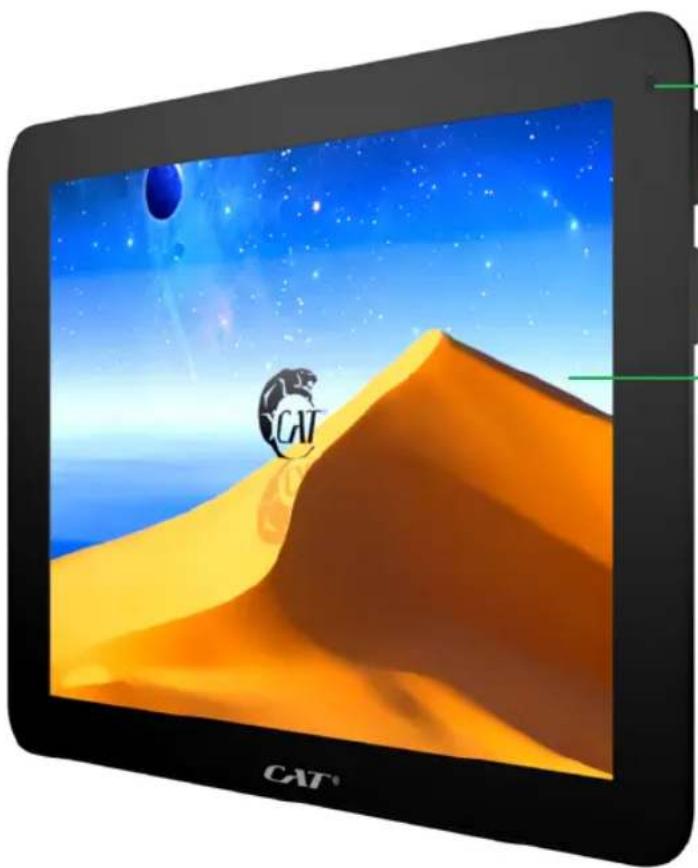
Lautstärke- regelung
Touchscreen
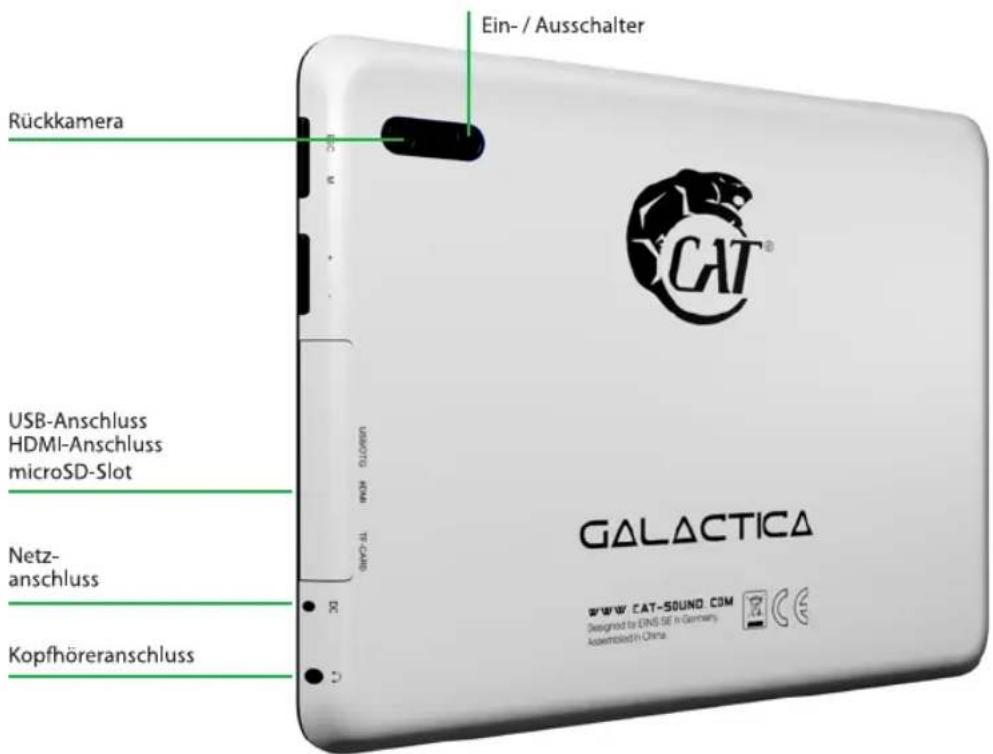
text_image
Ein-/ Ausschalter Rückkamera USB-Anschluss HDMI-Anschluss microSD-Slot Netz- anschluss Kopfhöreranschluss GALACTICA WWW.CAT-SOUND.COM Designed for EINS SE in Germany Assembled in ChinaCAT® GALACTICA X IN DER ÜBERSICHT
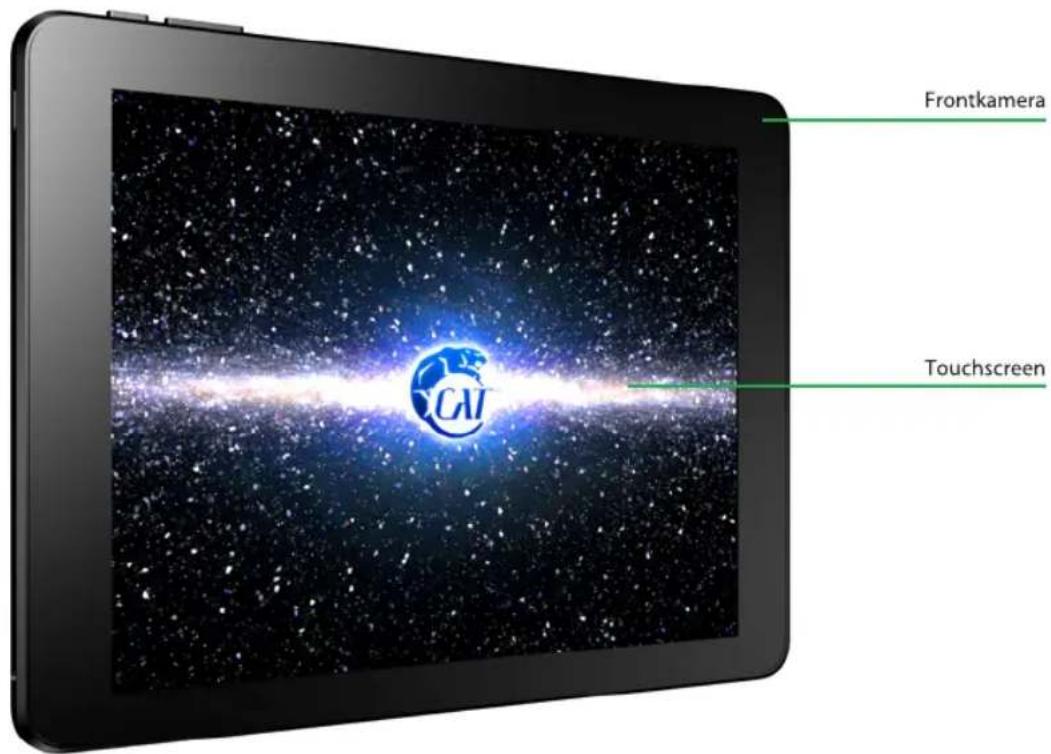
text_image
Frontkamera Touchscreen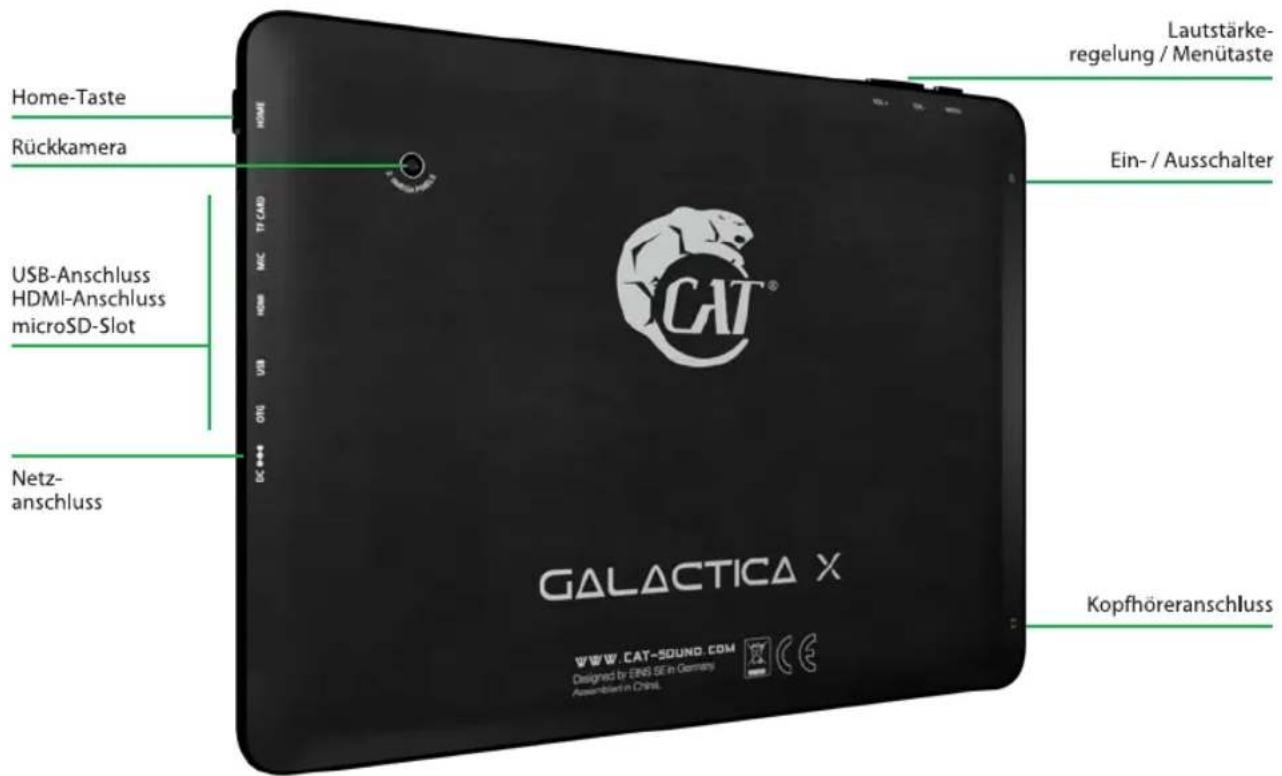
text_image
Home-Taste Rückkamera USB-Anschluss HDMI-Anschluss microSD-Slot Netzanschluss GALACTICA X www.CAT-SOUND.COM Designed by ENS DE in Germany Assemblant in China. Lautstärke- regelung / Menütaste Ein-/ Ausschalter KopfhöreranschlussCAT® KOOKEE IN DER ÜBERSICHT
Rückkamera
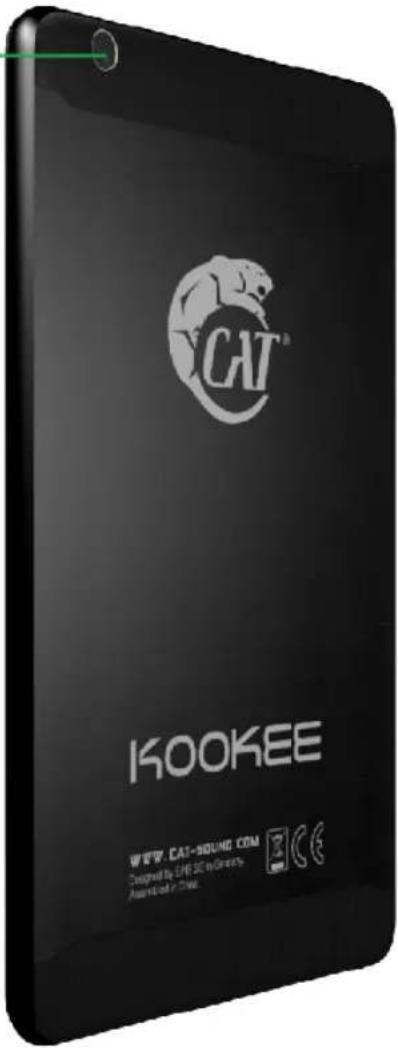
text_image
Rückkamera Kopfhörer USB-Anschluss HDMI-Anschluss Netzanschluss Resettaste microSD-Slot PHOENIX WWW.CAT-SOUND.COM Designed by EINS SE in Germany. Assembled in China.TEIL B
DAS ANDROID BETRIEBSSYSTEM
3. ERSTE SCHRITTE
3.1 Gerät einschalten und entsperren
Halten Sie den Einschaltknopf für ca. 3 Sekunden gedrückt, bis der Bildschirm aufleuchtet und die Einschaltanimation zu sehen ist.
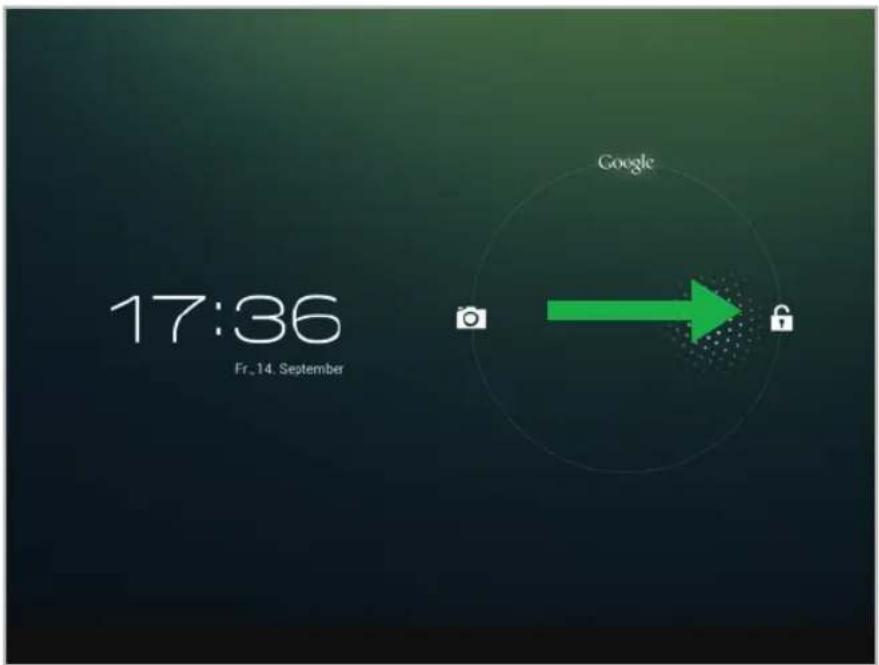
Warten Sie, bis das Gerät hochgefahren ist und der sog. Sperrbildschirm erscheint.
Halten Sie nun das Schlosssymbol gedrückt und schieben es auf die rechte Seite auf das geöffnete Schlosssymbol.
Ihr Gerät ist jetzt entsperrt und Sie gelangen nun auf den sog. Home-Bildschirm (auch Start-Bildschirm genannt).
3.2 Bildschirm ein- und ausschalten (Standby) und entsperren
Der Bildschirm schaltet sich automatisch aus, wenn das Gerät nicht benutzt wird, um Strom zu sparen. Unter „Einstellungen“ (zu finden auf dem Home-Bildschirm) – „Display“ – „Ruhezustand“ können Sie den Zeitraum einstellen, nach dem sich das Display bei Nicht-Benutzung automatisch abschaltet. Sie können jederzeit den Bildschirm manuell ausschalten, indem Sie kurz die Ein-/Ausschalttaste drücken. Der Bildschirm wird immer auch gesperrt, wenn er ausgeschaltet wird.
Um den Bildschirm einzuschalten drücken Sie kurz die Ein-/Ausschalttaste. Betätigen Sie danach die Entriegelung zum Entsperren (siehe 3.1). Danach befinden Sie sich wieder im zuletzt geöffneten Menü oder Programm. Sonstige geöffnete Programme bleiben im Standby geöffnet.
3.3 Gerät ausschalten
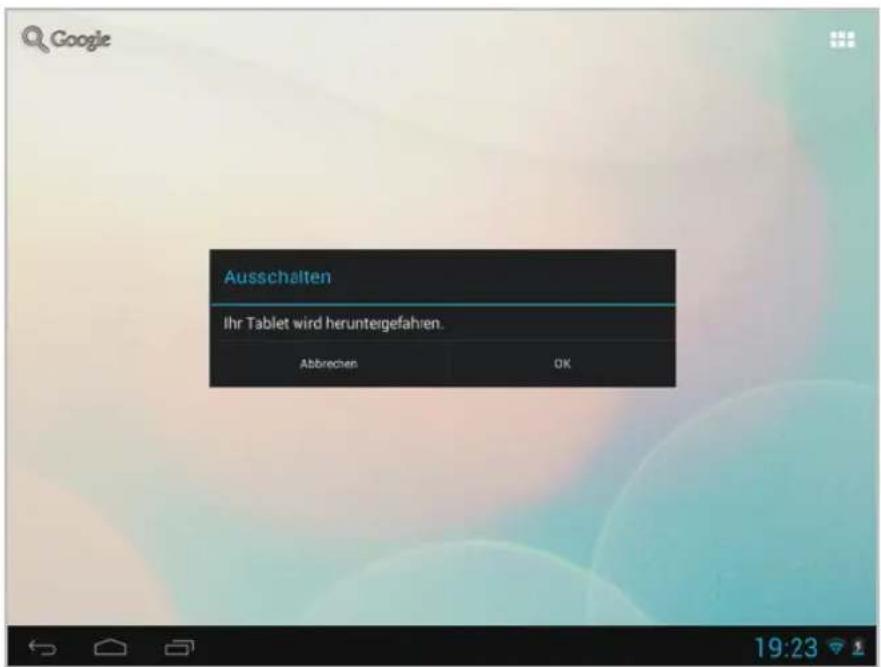
Um das Gerät ganz auszuschalten, halten Sie den Ein/Ausschaltknopf so lange gedrückt, bis die Ausschalt-Animation erscheint und tippen Sie dann dort auf „OK“.
Bei längerer Nicht-Benutzung empfehlen wir, das Gerät komplett auszuschalten um Strom zu sparen. Geöffnete Programme werden beim Ausschalten geschlossen.
text_image
Ausschalten Ihr Tablet wird heruntergefahren. Abbrechen OK4. TABLET PC BEDIENEN
4.1 Funktionen der Bedien-Tasten
Auf dem Bildschirm befinden sich folgende Bedien-Tasten:
Programm- übersicht-Taste
Öffnet die Programmübersicht.
Dort finden Sie zahlreiche vorinstallierte Programme.
Hier werden zudem alle heruntergeladenen Apps abgelegt.
Suche-Taste

Durch kurzes Antippen der Taste öffnet sich die Bildschirmtastatur.
Sie können sowohl eine Website suchen (Internet-Verbindung notwendig), als auch auf dem Gerät befindliche Programme.
Tippen Sie mithilfe der Bildschirm-Tastur den gewünschten Suchbegriff ein und bestätigen mit „Enter“.
Zurück-Taste

Lässt Sie in jedem Programm immer jeweils
um einen Schritt zurück gehen.
Home-Taste

Durch kurzes Antippen der Taste kehren Sie zum
Home-Bildschirm zurück.
Programm-Taste

Durch kurzes Antippen der Taste werden Ihnen die geöffneten
Programme angezeigt. Sie gelangen durch Antippten eines Pogramm-Icon direkt in das Programm.
Um geöffnete Programme zu schließen, berühren Sie das
entsprechende Programm und wischen nach links oder rechts.
Es wird nun geschlossen. Schließen Sie möglichst die Programme die Sie nicht benötigen um den Stromverbrauch zu optimieren.
Menü-Taste
Durch Antippen werden Ihnen die jeweiligen Einstellungsmöglich-
keiten angezeigt, je nachdem in welchem Programm Sie sich befinden.
Am Gerät befinden sich folgende Tasten:
Ein-/Ausschalter: Hiermit schalten Sie das Gerät ein bzw. aus oder versetzen es in den Standby-Modus.
Lautstärke-Taste: Hiermit regeln Sie die Lautstärke des Lautsprechers und des Kopfhörers (sofern angeschlossen).
Antippen/Anklicken
Berühren Sie kurz mit Ihrer Fingerspitze die Stelle auf dem Bildschirm, die Sie auswählen oder aktivieren möchten. Dies kann ein Icon (Programm-Symbol, z.B. Browser), ein Texteingabefeld, ein Zeichen auf der Bildschirmtastatur oder Ähnliches sein. Damit öffnen Sie das gewünschte Programm, Menü, Ordner, etc.
Zum Schreiben mit der Bildschirm-Tastatur tippen Sie auf die Buchstaben, Zahlen oder Zeichen.
■ Gleiten/Wischen und Bewegen
Gleiten Sie mit Ihrer Fingerspitze schnell über den Bildschirm, um gewisse Aktionen, beispielsweise in Spielen, auszuführen. Sie können so auch z.B. auf den Webseiten und in eBooks vor- und zurückblättern, in alle 4 Richtungen scrollen, etc.
Ziehen
Halten Sie zum Ziehen von Bildschirmelementen den Finger auf dem entsprechenden Bereich und ziehen Sie ohne Absetzen über den Screen. Sie können so zum Beispiel Icons bewegen und versetzen oder Slider ziehen (z.B. zum Entsperren). Wenn Sie fertig mit der Aktion sind, nehmen Sie einfach den Finger vom Bildschirm.
■ Vergrößern/Verkleinern
In vielen Programmen oder Webseiten können Sie die Ansicht vergrößern oder verkleinern. Setzen Sie dazu 2 Finger auf den Bildschirm. Zum Vergrößern ziehen Sie diese auseinander und lassen bei passender Darstellung los. Zum Verkleinern bewegen Sie die Finger aufeinander zu.
Durch zweimaliges kurz aufeinander folgendes Antippen können Sie ebenfalls die Darstellung vergrößern oder verkleinern.
4.3 Betrachten im Hoch- und Querformat
Drehen Sie das Gerät von der Horizontalen in die Vertikale oder umgekehrt, um die Bildschirmausrichtung zu ändern. Die meisten Programme passen ihren Bildschirminhalt automatisch an.
Sollte das automatische Ausrichten nicht möglich sein, prüfen Sie ob die Funktion aktiviert ist. Diese finden Sie unter „Einstellungen“ – „Display“ – „Display autom. rehen“. Setzen Sie bitte dort das Häkchen um die Funktion zu aktivieren.
Sollte die automatische Ausrichtung immer noch nicht möglich sein, kann das Programm möglicherweise nur in einer Ausrichtung verwendet werden.
5.2 Anpassen des Home-Bildschirms
Hintergrund auswählen

Galene

Hintergrund-Bilder

Live-Hintergründe
■ Hintergrundbild austauschen
Berühren Sie den Home-Bildschirm auf einer freien Fläche so lange, bis das Menü „Hintergrund auswählen von“ erscheint. Tippen Sie nun auf „Hintergrundbilder“ oder „Live-Hintergründe“ und wählen den gewünschten Hintergrund aus. Sie können ebenfalls Bilder aus der „Galerie“ auswählen. Dort befinden sich die auf dem Gerät gespeicherten Bilder (z.B. mit der eingebauten Kamera erstellt). Um den Hintergrund auszuwählen, können Sie auch auf dem Home-Bildschirm die Menü-Taste drücken und dann „Hintergrund“ anwählen.
Ordner erstellen
Um einen Ordner zu erstellen, halten Sie ein Icon auf dem Home-Bildschirm fest und ziehen Sie es auf ein anderes. Ein Ordner mit mehreren Programm-Symbolen als Inhalt wird automatisch erstellt. Um weitere Programme dem Ordner hinzuzufügen, ziehen Sie diese einfach auf den Ordner. Tippen Sie auf den Ordner, um ihn zu öffnen. Um Programme aus dem Ordner zu entfernen, ziehen Sie sie aus dem Ordner auf den Home-Bildschirm.
- Widgets dem Home-Bildschirm hinzufügen
Widgets sind kleine Mini-Programme, die Sie Ihrem Bildschirm hinzufügen können. Tippen Sie auf die Programmübersicht-Taste (oben rechts) und dann auf „Widgets“. Dort befinden sich die vorhandenen sog. Widgets (z.B. Analog-Uhr, Kalender, etc.). Um ein Widget auf den Home-Bildschirm abzulegen, berühren Sie das entsprechende Icon so lange, bis es auf dem Home-Bildschirm erscheint.
- Widgets und Ordner löschen
Berühren Sie das Icon oder das Widget so lange, bis oben das X-Symbol erscheint, und ziehen es mit dem Finger dorthin. Das Widget oder das unter dem Icon abgelegte Programm wird nun vom Home-Bildschirm gelöscht.
5.3 Programmübersicht: installierte Programme betrachten und öffnen
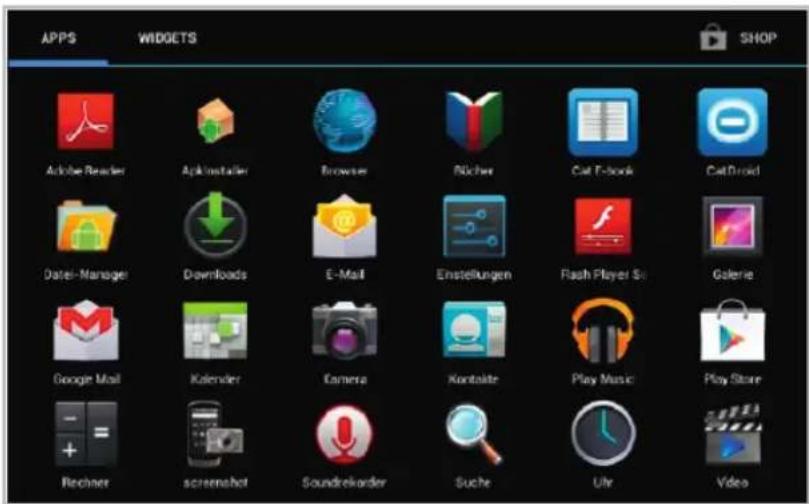
Zur Ansicht der installierten Programme auf Ihrem Tablet PC gehen Sie folgendermaßen vor:
Tippen Sie auf dem Home-Bildschirm oben rechts die Programmübersicht-Taste um die Programmübersicht zu öffnen.

Dort befinden sich weitere auf Ihrem Gerät installierten Programme und dort werden alle heruntergeladenen Apps abgelegt.
Wählen Sie aus der Programmübersicht die Anwendung aus, die Sie starten möchten und klicken Sie darauf. Wenn sehr viele Programme auf Ihrem Gerät installiert sind, können nicht alle auf dem Bildschirm angezeigt werden.
Berühren Sie den Bildschirm und „wischen“ nach links, um sich die weiteren Programme anzeigen zu lassen.
Zum Verlassen der Programmübersicht, drücken Sie einfach die Home-Taste oder die Zurück-Taste ←.


Zum Schließen Ihrer geöffneten Programme, tippen Sie auf die Programme-Taste. Es werden Ihnen nun alle geöffneten Programme angezeigt. Zum Schließen berühren Sie das entsprechende Programm und wischen nach links oder rechts. Es wird nun geschlossen. Schließen Sie möglichst die Programme die Sie nicht benötigen um den Stromverbrauch zu optimieren.
Wenn Sie Programme aus der Programmübersicht auf den Home-Bildschirm übertragen möchten, berühren Sie das Icon des Programms so lange, bis es auf dem Home-Bildschirm erscheint.
text_image
APPS WIDGETS SHOP Adobe Reader ApkInstaller Browse Rüchen Cat E-book CatDroid Datei-Manage Downloads E-Mail Enstellungen Flash Player Si Galerie Google Mail Kalendar Camera Kontakte Play Music Play Store Rechner screenshot Soundtakorder Suche Uhr Video5.4 Informationen in der Menüleiste
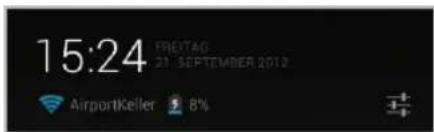
In der Menüleiste unten rechts erscheinen verschiedene Symbole. Diese geben Ihnen diverse Informationen. Der Akku-Ladezustand und die Uhrzeit werden Ihnen immer angezeigt, alle anderen Informationen nur in entsprechenden Situationen.
Die wichtigsten Symbole in der Übersicht:

Akkuladezustand
WLAN-Empfangsstärke

Bluetooth an
13:09
Uhr

3G-Empfangsstärke (externer Stick notwendig)

neue Mail

USB-Verbindung aktiv
text_image
15:24 FREITAG 21 SEPTEMBER 2012 AirportKeller 8%Ein Tippen auf die Navigationsleiste im Bereich der Uhrzeit öffnet außerdem eine erweiterte Status-Ansicht.
text_image
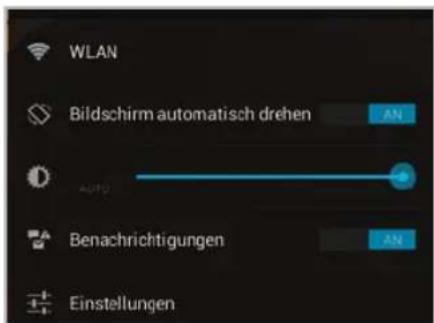
WLAN Bildschirm automatisch drehen AN Auto Benachrichtigungen AN EinstellungenEin zweites Tippen auf die Uhr in der erweiterten Statusansicht gibt den Blick auf verschiedene Schnelleinstellungen frei.
6. BEDIENUNG DER BILDSCHIRMTASTATUR
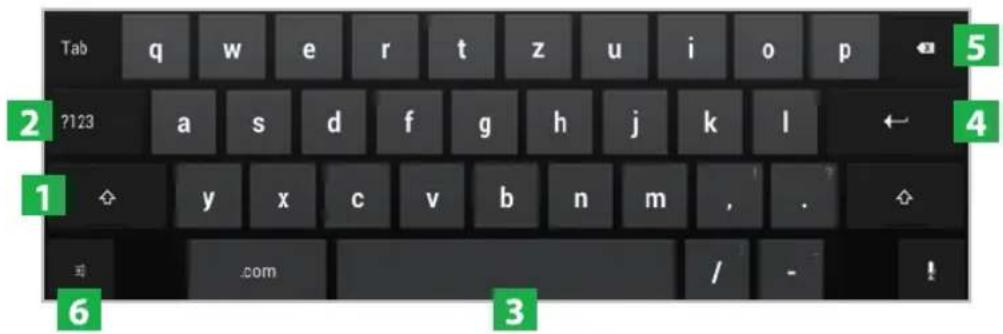
Wenn Sie innerhalb eines Programms das Textfeld (z.B. im Internet-Browser) angetippt haben, erscheint automatisch die in Android integrierte Bildschirmtastatur. Sie können damit ganz einfach Buchstaben, Zeichen und Zahlen eingeben. Die Bildschirmtastatur ist intelligent: bei Eingabe von Webadressen werden Ihnen automatisch andere Zeichen angezeigt als bspw. beim Schreiben einer E-Mail.
text_image
Tab q w e r t z u i o p ← 5 2 ?123 a s d f g h j k l ← 4 1 y x c v b n m , . 或 .com / - ! 6 3- Umschalttaste (Groß- und Kleinschreibung)
- Buchstaben- und Zifferntaste
- Leertaste
- Enter-Taste
- Lösch-Taste, löscht einzelne Buchstaben und Wörter von rechts nach links
- Einstellungen
Tippen Sie auf die Buchstaben, Zahlen oder Zeichen, um z.B. Suchbegriffe oder Website-Adressen einzugeben oder E-Mails zu schreiben. Sie können auf einen bestimmten Punkt im Text tippen, um den Cursor dorthin zu bewegen. Dies ist nützlich, wenn Sie z.B. eine Stelle im Text ändern oder löschen möchten.
Für Großschreibung berühren Sie die Umschalttaste. Die Tastatur wechselt auf Großbuchstaben, jedoch nur für den nächsten, einzugebenden Buchstaben. Danach wird automatisch auf Kleinschreibung umgeschaltet. Zum dauerhaften Schreiben in Großbuchstaben berühren Sie die Umschalttaste etwas länger, bis sich die Tastatur auf Großschreibung umgestellt hat, oder halten die Umschalttaste während des Schreibens gedrückt. Durch nochmaliges Antippen der Umschalttaste (bzw. durch Loslassen) wechseln Sie wieder zur Kleinschreibung.
Für Zahlen und Zeichen tippen Sie auf die Zifferntaste. Sie befinden sich dann im „Ziffernmodus“. Von dort können Sie sich weitere Zeichen anzeigen lassen, indem Sie in den „Zeichenmodus“ wechseln durch Drücken der Zeichentaste unten links. Um zu den Buchstaben zurück zu wechseln, tippen Sie auf die Buchstabentaste. Sie sind dann wieder im Buchstabenmodus.
Nach der Eingabe drücken Sie die Enter-Taste um die Aktion zu starten.
Durch das Antippen der Einstellungs-Taste ganz unten links, können Sie die Einstellungen für die Tastatur nach Ihren Wünschen anpassen.
7. VERBINDUNG ZUM INTERNET AUFNEHMEN
Um mit Ihrem Tablet PC im Internet zu surfen, müssen Sie sich in Reichweite eines WLAN-Netzwerkes befinden. WLAN-Netzwerke finden sich in zahlreichen Hotels, Flughäfen, Bahnhöfen etc. Lassen Sie sich die entsprechenden Zugangsdaten dafür geben (es können Gebühren anfallen). Für die kabellose Benutzung zu Hause benötigen Sie ebenfalls ein WLAN-Netzwerk. Sollten Sie zu Hause über kein WLAN verfügen, müssen Sie dieses erst entsprechend einrichten. Zudem können Sie über UMTS mit einem UMTS-Stick mit eingelegter UMTS-SIM-Karte (es können Gebühren anfallen) überall im Internet surfen, ohne WLAN-Netzwerk. Entsprechende UMTS-Sticks finden Sie z.B. beim Anbieter dieses Tablet PCs.
7.1 Internetzugang über WLAN-Netzwerk

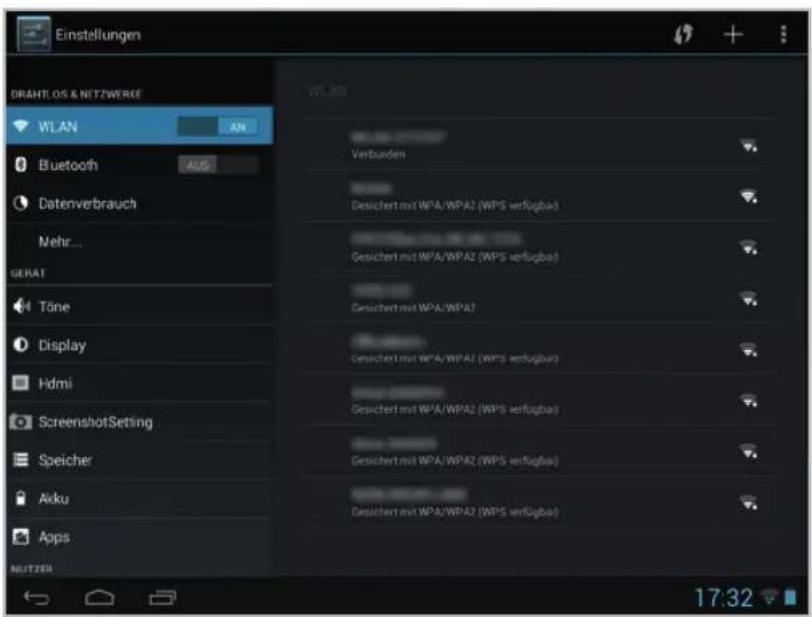
- Öffnen Sie das Programm „Einstellungen“. (Es befindet sich auf dem Home-Bildschirm oder in der Programmübersicht.)
Tippen Sie jetzt auf „WLAN“.
Aktivieren Sie „WLAN“ durch Stellen des Schalters auf „AN“.
Wählen Sie das Netzwerk, mit welchem Sie sich verbinden möchten, durch Tippen darauf aus.
text_image
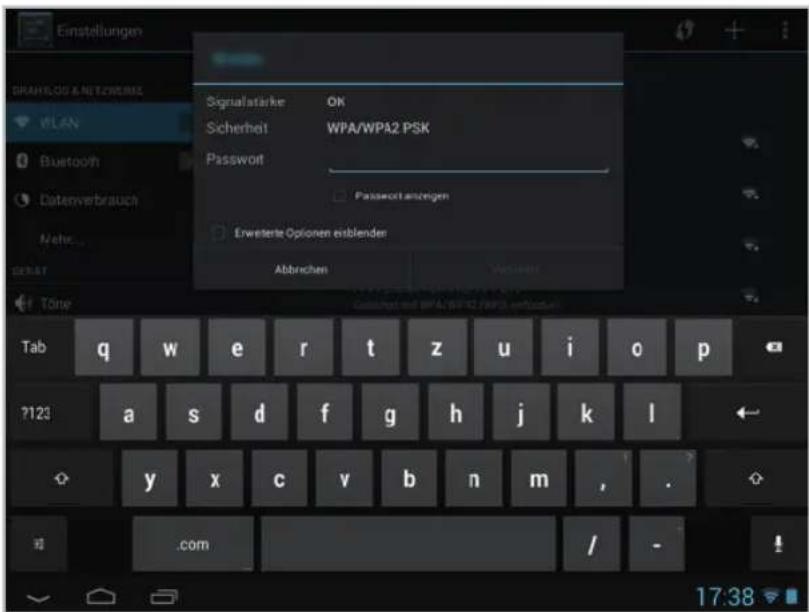
Einstellungen DRAHTE,OS & NETZWERCE WLAN Bluetooth AUS Datenverbrauch Nehr... GERAT Töne Display Hdmi ScreenshotSetting Speicher Akku Apps NEUT2014 WLAN Verbunden Gesichert mit WPA/WPA2 (WPS verfügbar) Gesichert mit WPA/WPA2 (WPS verfügbar) Gesichert mit WPA/WPA2 Gesichert mit WPA/WPA2 (WPS verfügbar) Gesichert mit WPA/WPA2 (WPS verfügbar) Gesichert mit WPA/WPA2 (WPS verfügbar) Gesichert mit WPA/WPA2 (WPS verfügbar) Gesichert mit WPA/WPA2 (WPS verfügbar) 17:32Sie werden in einer Eingabemaske nun nach dem Passwort für das eben ausgewählte Netzwerk gefragt. Geben Sie das Passwort (zumeist WLAN-Key, WLAN-Schlüssel, Netzwerkschlüssel oder Verbindungsschlüssel genannt) ein. Durch Aktivierung des Häkchens vor „Passwort anzeigen“ sehen Sie das eingegebene Passwort in Klartext. Nach Eingabe des Passworts tippen Sie auf „Verbinden“. Sollten Sie zu Hause über einen WLAN-Router verfügen, finden Sie das Passwort oftmals auf der Rückseite Ihres WLAN-Routers.
text_image
Einstellungen DRANHLOG & NETZEWERS VLAN Bluetooth Datenverbrauch Nehr... DEPOSIT Töne Signalstärke OK Sicherheit WPA/WPA2 PSK Password Passwort anzigen Erweitere Optionen esblender Abbrichen Gesamt und WPA/WPA2 PSK entstellt Tab q w e r t z u io p 7123 a s d f g h j k l y x c v b n m, .com / - 17:38Das Netzwerk, mit welchem Sie gerade eine Verbindung hergestellt haben, ist nun mit „Verbunden“ gekennzeichnet. Sie können ab jetzt im Internet surfen, sofern das WLAN-Netzwerk verfügbar ist und Sie sich in Reichweite befinden. Eine erneute Eingabe des Passwortes ist in der Regel nicht mehr nötig, sofern es dafür keine Zeitbeschränkung gibt. Wenn Sie WLAN ganz ausstellen möchten, stellen Sie im Programm „Einstellungen“ unter „Drahtlos & Netzwerke“ WLAN auf „AUS“. Eine konkrete WLAN-Verbindung trennen Sie, indem Sie das entsprende Netzwerk anwählen und dann auf „Entfernen“ tippen. Möchten Sie diese WLAN-Verbindung später wieder benutzen, müssen Sie das Passwort erneut eingeben.
7.2 Internet-Zugang über UMTS
Der Internetzugang über UMTS:
UMTS wird auch oft Webstick, HSDPA oder Mobilstick genannt. Es handelt sich dabei um einen UMTS Adapter in dem eine UMTS-SIM-Karte eingeschoben werden kann. UMTS ermöglicht Ihnen den Zugang ins Internet auch außerhalb Ihres WLAN Netzes. Es ist fast überall empfangbar, da die Verbindung über das Mobilfunknetz hergestellt wird. Für die Bereitstellung einer UMTS-SIM-Karte wenden Sie sich bitte an Ihren Mobilfunk Provider.
Hinweis: Es kann bei einigen UMTS Sticks zu Konflikten und Fehlfunktionen kommen. Achten Sie darauf, dass der Stick kompatibel zu Android ist. Bei Ihrem Tablet-Anbieter erhalten Sie einen zu diesem Tablet PC kompatiblen UMTS-Stick.
So gelangen Sie mit einem UMTS-Stick in Internet:
■ Entfernen Sie die PIN-Sperre Ihrer SIM Karte (mit Hilfe eines PCs oder Handys)
■ Setzen Sie die SIM-Karte in Ihren UMTS-Adapter.
■ Stecken Sie den mitgelieferten USB-Adapter in die USB-Buchse des Tabet-PCs. Stecken Sie nun den UMTS-Stick in die Öffnung des USB-Adapters. Warten Sie ca. 20 Sekunden, damit die Daten des UMTS-Sticks eingelesen werden können.
- Öffnen Sie das Programm „Einstellungen“.
Aktivieren Sie die 3G Funktion, indem Sie den Schalter bei „3G“ auf „AN“ stellen. Es erscheint die Auswahl der Mobilfunknetze.
Tippen Sie auf Mobilfunknetze.
Tippen Sie auf Zugangspunkte. Hier wird der Anbieter Ihrer SIM-Karte angezeigt.
Prüfen Sie, ob am Ende der Zeile mit Ihrem Anbieter ein blauer Punkt leuchtet.
In der unteren rechten Ecke wird nun Ihr Verbindungsstatus anhand eines liegenden Drei-ecks angezeigt.
Sie können nun überall per UMTS ins Internet gehen.
Hinweis: Sollte Ihr Anbieter nicht angezeigt werden, tippen Sie auf die zwei Punkte in der oberen rechten Ecke und erfassen Sie Ihre Zugangsdaten (APN) manuell. Die Zugangsdaten für die Konfiguration bekommen Sie von Ihrem Mobilfunkanbieter. Oft finden Sie alle Zugänge in Ihren Unterlagen, ansonsten hilft Ihnen die Hotline Ihres Netzproviders.
Weitere Angaben zum Anschluss eines solchen Sticks und zur Konfiguration unter Android entnehmen Sie bitte der Anleitung zu Ihrem Stick.
8. INS INTERNET GEHEN
8.1 Internet-Browser öffnen
Um im Internet zu surfen und eine Website zu besuchen:
Vergewissern Sie sich, dass Sie eine Verbindung mit dem Internet hergestellt haben.
Klicken Sie auf „Browser“, der Internet-Browser wird geöffnet.

8.2 Webseiten öffnen
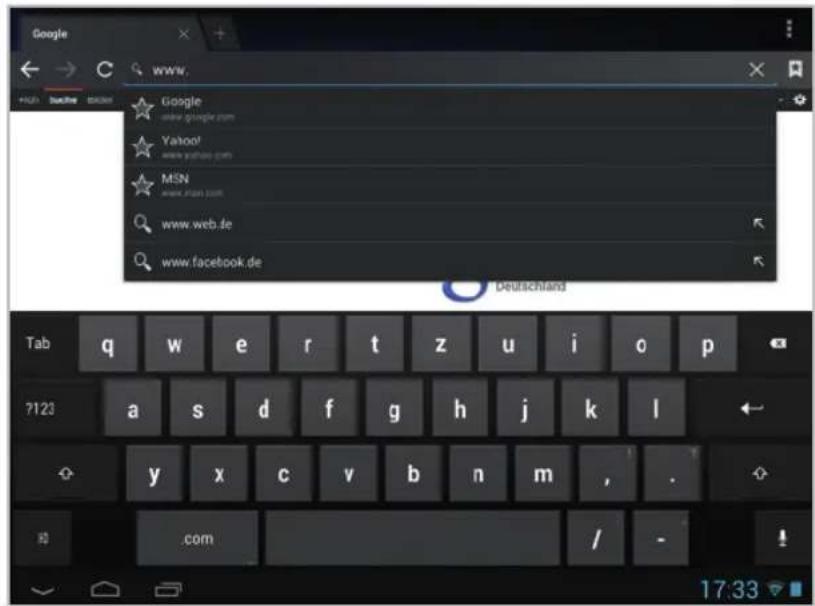
Tippen Sie im geöffneten Browser auf die Adress-Eingabeleiste oben im Bildschirm. Die Bildschirm-Tastatur wird nun geöffnet. Geben Sie die gewünschte Website-Adresse ein und tippen dann auf „Enter“

text_image
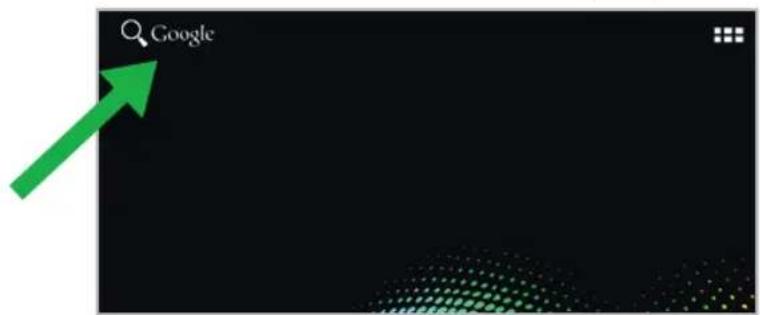
Google www. Google www.google.com Yahoo! www.yahoo.com MSN www.mgn.com www.web.de www.facebook.de Deutschland Tab q w e r t z u i o p 7123 a s d f g h j k l y x c v b n m , . 80 .com / - ! 17:33■ Alternativ können Sie vom Home-Bildschirm durch antippen der Suche-Taste (oben links) direkt zur Suche gelangen. Tippen Sie auf der sich öffnenden Bildschirm-Tastatur die gewünschte Website-Adresse ein und bestätigen mit „Enter“ 1.
text_image
GoogleDer Browser öffnet automatisch die Website, die Sie zuletzt besucht haben.
Um die Startseite zu ändern:
- öffnen Sie den Browser,
■ tippen Sie auf die Menü-Taste, - tippen Sie auf „Einstellungen“,
tippen Sie auf „Allgemein“, dann auf „Startseite festlegen“ - geben Sie die gewünschte Website ein und bestätigen Sie mit „OK“.
8.3 In Webseiten navigieren
Zum Scrollen durch eine Website (oben, unten, links, rechts) lassen Sie den Finger über den Bildschirm gleiten. Sie können den Inhalt einer Website vergrößern und verkleinern, indem Sie mit 2 Fingern den Bildschirm berühren, dann die Finger auseinander oder zusammenziehen. Durch zweimaliges kurzes Tippen auf den Bildschirm können Sie ebenfalls die Ansicht verändern.
8.4 Tipps zur Verwendung des Internet-Browsers
Wörter auf einer Homepage suchen:
Sie können Wörter auf einer Homepage suchen, indem Sie
die Menü-Taste antippen,
auf „Suchen“ tippen und das gesuchte Wort eingeben.
Werden die entsprechenden Zeichen gefunden, werden sie blau markiert
Lesezeichen setzen:
Öffnen Sie eine Website.
Drücken Sie das Sternsymbol am Ende der Adresszeile.
Bearbeiten Sie die Angaben oder lassen Sie sie unverändert und bestätigen mit „OK“.
Lesezeichen öffnen:
Wählen Sie bei geöffnetem Browserfenster das Fähnchensymbol ganz rechts oben aus und tippen Sie danach das gewünschte Lesezeichen an.
Lesezeichen bearbeiten oder löschen:
Öffnen Sie eine Website.
Drücken Sie das Fähnchensymbol ganz rechts neben der Adresszeile. Berühren und halten Sie dann das gewünschte Lesezeichen.
Wählen Sie im sich öffnenden Menüfenster, was Sie mit dem Lesezeichen machen möchten. Sie können es z.B. bearbeiten, löschen, eine Verknüpfung auf dem Startbildschirm erstellen, etc.
Öffnen eines neuen Browserfensters:
Öffnen Sie eine Website.
Tippen Sie auf das Plus-Zeichen neben dem geöffnetem Fensterreiter, es wird nun ein neues Browserfenster geöffnet.
Entfernen eines Browserfensters:
Tippen Sie auf das „X“ ganz oben neben der Website-Bezeichnung, das Browserfenster wird nun entfernt.
Zwischen Browserfenstern wechseln:
Wählen Sie den Reiter der gewünschten Website durch Antippen aus.
Desktop-Version wählen:
Bei einigen Websites gibt es sog. mobile Versionen, die für Smartphones und Tablets optimiert sind. Daher kann es sein, dass manchen Websites anders aussehen, als Sie es von Ihrem PC gewöhnt sind. Um auf die „normale“ Desktop-Version zu gelangen, tippen Sie auf die Menütaste und setzen das Häkchen bei „Desktop-Version“. Durch das Entfernen des Häkchens gelangen Sie wieder auf die „mobile“ Version.
Für die Einstellungen zum Browser drücken Sie bei geöffnetem Browser die Menütaste und wählen Sie „Einstellungen“. Wenn Sie möchten, können Sie nun verschiedene Einstellungen vornehmen (z.B. Textgröße einstellen, Textcodierung ändern etc.).
Ihr Gerät verfügt über volle Zugriffsmöglichkeiten auf den sog. Play Store, wo Sie aus zahllosen Apps (Spiele, Zeitungen, Sport etc.) wählen können. Auch Filme stehen Ihnen zum Download (Leihen) zur Verfügung.
9.1 Google-Mail-Konto einrichten
Um die volle Funktionsvielfalt des Google Play Stores genießen zu können, müssen Sie die Einrichtung eines kostenlosen Google-Mail-Kontos vornehmen. Dieses müssen Sie einmalig einrichten, um sich z.B. Spiele, Navigationssoftware, Videotelefonie-Software etc. aus dem Google Play Store herunterladen zu können. Über dieses Mail-Konto können Sie später auf Wunsch auch Ihre E-Mails empfangen und versenden.
Zur Einrichtung eines neuen Google-Mail-Kontos oder zur Aktivierung Ihres bereits bestehenden Google-Mail-Kontos auf Ihrem Tablet PC öffnen Sie in der Programmübersicht die Applikation „Google Mail“

Geben Sie bei bestehendem Google Mail-Konto einfach Ihre Daten ein oder legen Sie anderenfalls ein neues Google Mail-Konto an.
Zum Anlegen eines neuen Google-Mail-Kontos folgen Sie den Anweisungen und geben Ihren Wunschnamen für die zukünftige Google-Mail-Adresse und Ihr gewünschtes Passwort an (Falls Sie kostenpflichtige Apps oder Filme herunterladen möchten, können Sie gleich bei der Neueinrichtung Ihre Zahlungsart mit entsprechenden Daten eingeben). Bestätigen Sie mit „Weiter“ und schließen Sie den Vorgang ab.
Das jetzt erstellte Konto dient gleichzeitig als Zugang zum Play Store

HERUNTERLADEN & INSTALLIEREN
9.2 Apps aus dem Play Store herunterladen
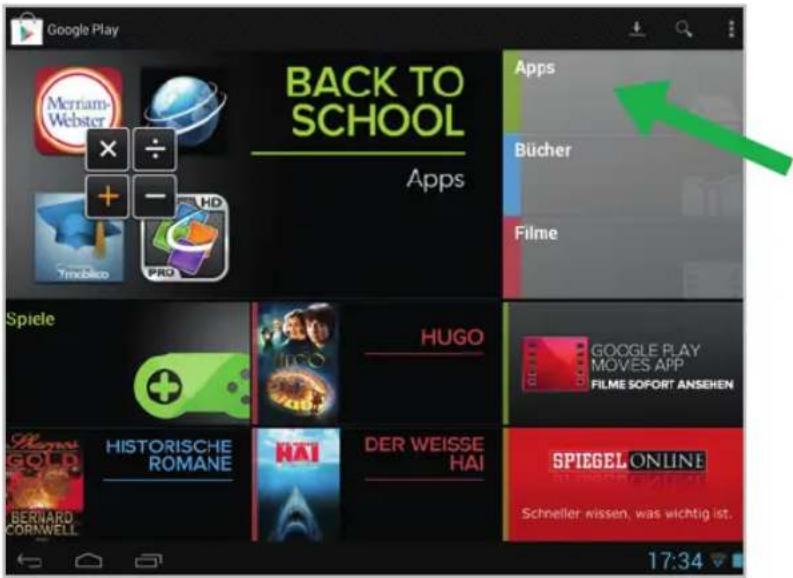
Zum Herunterladen von Apps gehen Sie auf Play Store und dann auf „Apps“. Um Apps zu suchen, können Sie

das Lupensymbol oben rechts antippen um einen Suchbegriff einzugeben.
Sie können auch in den entsprechenden Kategorien „stöbern“.
Wählen Sie die gewünschte App durch Antippen aus (es stehen Ihnen sowohl kostenlose als auch kostenpflichtige Apps zur Verfügung). Folgen Sie nun den angegebenen Installations-schritten. Nach Abschluss der Installation wird die App automatisch in der Programmübersicht abgelegt. Sie können nun die App verwenden und jederzeit wieder öffnen.
text_image
Google Play Back TO SCHOOL Apps Bücher Filme Spiele HUGO GOOGLE PLAY MOVES APP FILME SOFORT ANSEHEN HISTORISCHE ROMANE DER WEISSE HAI SPIEGEL ONLINE Schneller wissen, was wichtig ist. 17:34Um die installierten Apps zu betrachten, tippen Sie im geöffneten Play Store in der oberen rechten Ecke auf das Pfeil-Symbol. Um Einstellungen für Apps aus dem Play Store vorzunehmen, tippen Sie die Menü-Taste und dann auf „Einstellungen“.
Hinweis: Achten Sie beim Herunterladen von Applikationen auf die Bewertungen und Kommentare, die der Beschreibung anhängen und schauen Sie sich auch den Anbieter im Internet an. Es ist nicht auszuschließen, dass in Einzelfällen Applikationen das Betriebssystem stören oder zu Abstürzen der Software führen können.
9.3 Filme aus dem Play Store herunterladen
Zum Herunterladen von Filmen öffnen Sie den Play Store. Tippen Sie auf „Filme“. Sie können nun einen Film „Leihen“ und ihn sich auf dem Tablet PC ansehen. Filme sind in der Regel kostenpflichtig.
10. KOMMUNIKATION
10.1 E-Mails
Sie können E-Mails im Internet über die Website Ihres E-Mail-Anbieters lesen, bearbeiten und versenden.
Zudem gibt es die Möglichkeit, auf Ihrem Tablet-PC ein E-Mail-Konto für das Gerät anzulegen, um besonders bequem E-Mails zu verwalten, bearbeiten, lesen, versenden, etc. Die Einrichtung und Bedienung dieses E-Mail-Kontos wird Ihnen in den folgenden Abschnitten erklärt.
10.1.2 E-Mail-Konto auf Ihrem Tablet PC anlegen
Öffnen Sie zum Anlegen eines E-Mail-Kontos
auf Ihrem Tablet PC die Anwendung „E-Mail“

So können Sie externe E-Mail-Konten von E-Mail-Anbietern (wie bspw. Yahoo, GMX, Hotmail usw.) über Ihren Tablet PC besonders bequem abrufen.
Bevor Sie die folgenden Schritte ausführen, stellen Sie bitte sicher, dass Sie Zugang zum Internet haben:
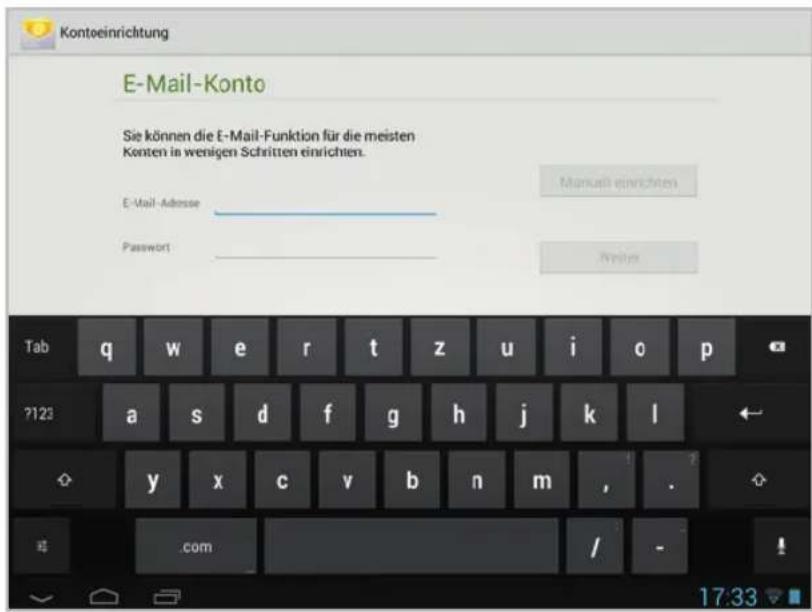
- Öffnen Sie den E-Mail-Einstellungsassistenten durch Tippen des „E-Mail“-Symbols. Geben Sie Ihre E-Mail-Adresse und Ihr Passwort ein.
■ Folgen Sie den Anweisungen auf dem Bildschirm.
Nach erfolgreichem Abschluss der Konfiguration gehen alle neuen E-Mails auch auf Ihrem Tablet PC ein. Sie können jetzt auch ohne Internetverbindung Ihre bereits empfangenen E-Mails lesen. Zum Empfangen, Beantworten und Versenden von E-Mails benötigen Sie jedoch immer eine Internetverbindung.
text_image
Kontoeinrichtung E-Mail-Konto Sie können die E-Mail-Funktion für die meisten Konten in wenigen Schritten einrichen. E-Mail-Adresse Password Manuall einrichten Newer Tab q w e r t z u i o p ?123 a s d f g h j k l y x c v b n m , . .com / - ! 17:33Sollten Sie die Meldung erhalten „Einrichtung konnte nicht abgeschlossen werden“, versuchen Sie es bitte über „manuelle Einrichtung“. Ist auch das nicht möglich, ist die Einrichtung mit Ihrem E-Mail-Anbieter nicht direkt möglich. Sie müssen dazu eine entsprechende App aus dem Play Store herunterladen.
Sie haben jedoch die Möglichkeit, im Internet die Funktionen Ihres Anbieters über die jeweilige Website zu nutzen, um E-Mails zu empfangen und zu versenden.
10.1.2 E-Mails lesen, beantworten und löschen
- Öffnen Sie das E-Mail-Programm. Ihnen werden sofort Ihre eingegangenen E-Mails angezeigt. Tippen Sie auf die E-Mail, die Sie lesen möchten, um Sie zu öffnen.
Zum Antworten in einer geöffneten Mail tippen Sie auf das Pfeil-Symbol in der blauen Leiste. Um allen zu antworten klicken Sie auf den Doppelpfeil. Zum Weiterleiten auf den rechten Pfeil. Geben Sie nun (wenn gewünscht) einen Text ein und zum Weiterleiten die entsprechende E-Mail-Adresse. Tippen Sie nun auf „Senden“ in der oberen Leiste. Ihre Mail wird nun versendet.
Zum Löschen klicken Sie, nach Aufruf der entsprechenden Mail, oben rechts auf das Löschen-Symbol.


10.1.3 E-Mails senden
- Öffnen Sie das E-Mail-Programm.
Klicken Sie auf das Schreiben-Symbol.
■ Geben Sie im Empfängerfeld die E-Mail-Adresse des Empfängers an
■ Geben Sie einen Betreff ein. Schreiben Sie den gewünschten Text.
Um eine Anlage hinzuzufügen (z.B. ein Foto), drücken Sie rechts in der Betreff-Zeile das Anlage-Symbol.
■ Wählen Sie die Anlage aus, die Sie senden möchten.
Tippen Sie auf „Senden“.

Weiteres Konto hinzufügen:
Sie können mit diesem Programm mehrere E-Mail-Konten verwalten. Dazu tippen Sie im geöffneten E-Mail-Programm auf die Menütaste, dann auf „Einstellungen“ und oben rechts auf „Konto hinzufügen“. Geben Sie nun die E-Mail-Adresse und das Passwort des weiteren E-Mail-Kontos ein.
Hinweis:
Sollten Sie mehr als ein Konto eingerichtet haben und eine E-Mail von einem bestimmten Konto senden wollen, dann wählen Sie den Kontonamen bitte im Menü aus, bevor Sie die E-Mail schreiben. Gehen Sie dazu zum Posteingang, tippen auf die Menütaste und wählen Sie „Konto“. Dort wählen Sie das entsprechende Konto aus.
10.1.4 E-Mail-Konten entfernen
Ein E-Mail-Konto zu entfernen ist z.B. sinnvoll, wenn Sie das Gerät an andere weitergeben, damit Unbefugte keinen Zugriff auf Ihre E-Mails haben:
- Öffnen Sie das E-Mail-Programm.
Drücken Sie die Menü-Taste.
■ Wählen Sie „Einstellungen“. - Scrollen Sie ganz nach unten und wählen „Konto entfernen“. Klicken Sie auf „OK“.
10.1.5 Einstellungen
Wenn Sie im E-Mail-Programm sind, tippen Sie auf die Menü-Taste und danach oben rechts auf „Einstellungen“. Nun können Sie verschiedene Einstellungen für Ihr E-Mail-Konto vornehmen.
10.2 Videotelefonate führen
Sie können mit Ihrem Tablet PC Videotelefonate und -chats durchführen. Die Frontkamera dient als Webcam, durch integrierten Lautsprecher und Mikrofon wird der Ton übertragen.
Sie müssen hierfür lediglich ein geeignetes Programm aus dem Play Store herunterladen. Die dazu fähigen Programme sind i.d.R. kostenlos.
Um Programme aus dem Play Store herunter zu laden, beachten Sie bitte die Anweisungen im Kapitel „Programme/Apps herunterladen“.
Zur Videotelefonie können Sie z.B. das Programm „fring“ wählen.
11. MULTIMEDIA
11.1 Abspielbare Dateiformate
Ihr Tablet PC unterstützt unter anderem folgende Dateiformate, welche auf Ihrem Tablet PC wiedergegeben werden können:
Audio: MP3, AAC, OGG, TABLET PCI, WAV
Video: AVI, RMVB, MKV, WMV, MP4, VOB, FLV, 3GP
Bild: JPEG, BMP, PNG, TIFF
11.2 Tonwiedergabe über Lautsprecher und Kopfhörer-Anschluss
Das Gerät kann Ton wiedergeben. Dieser wird entweder über den integrierten Lautsprecher oder über Kopfhörer (nicht im Lieferumfang enthalten) wiedergegeben. Wenn kein Kopfhörer angeschlossen ist, erfolgt die Wiedergabe automatisch über den integrierten Lautsprecher. Bei Anschluss eines Kopfhörers erfolgt die Wiedergabe automatisch über den Kopfhörer. Den Kopfhörer schließen Sie einfach an dem seitlichen, dafür vorgesehenen Anschluss an. Die Lautstärke regeln Sie über den seitlichen Lautstärkeregler.
11.3 Musikwiedergabe
Das Gerät kann Musik abspielen und Sie können diese sowohl über den integrierten Lautsprecher als auch über Kopfhörer (nicht im Lieferumfang enthalten) genießen. Den Kopfhörer schließen Sie einfach an den seitlichen, dafür vorgesehenen Anschluss an.
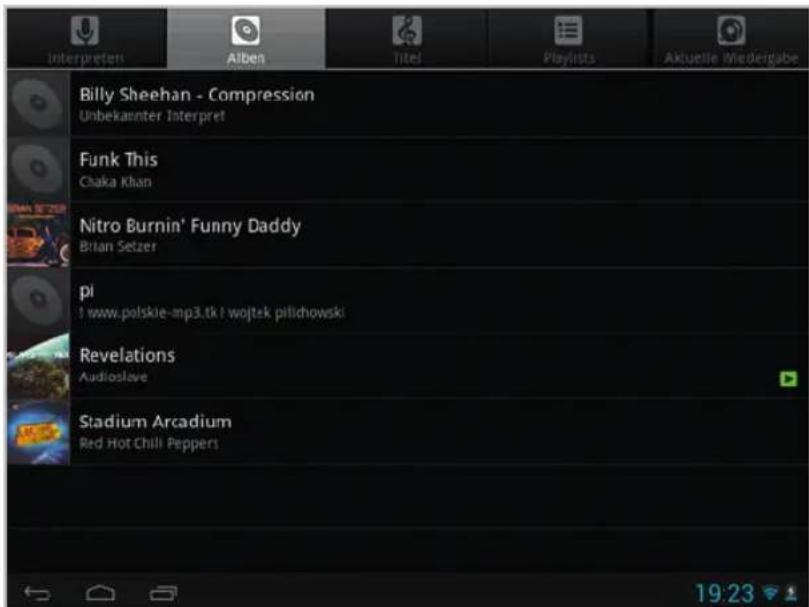
Der Bereich für die Musikwiedergabe ist in fünf Sektoren unterteilt: Interpreten, Alben, Titel, Playlist und Aktuelle Wiedergabe. Wählen Sie eine Kategorie aus und Sie erhalten eine Übersicht über die in der Liste befindlichen Einträge. Wenn Sie beispielsweise die Kategorie „Interpreten“ ausgewählt haben, sehen Sie alle auf Ihrem Tablet PC abgespeicherten und mit Namen versehenen Künstler in alphabetischer Reihenfolge. Wählen Sie nun einen Künstler aus, um die Liste seiner Alben oder seiner Song-Liste zu betrachten.
Unter „Aktuelle Wiedergabe“ finden Sie das Lied welches aktuell abgespielt wird.
So spielen Sie Musik ab:
Tippen Sie auf das Programm „Musik“

Wählen Sie aus dem oberen Menü „Interpreten“, „Alben“, „Titel“, „Playlists“.
Um ein Lied abzuspielen, müssen Sie es nur kurz antippen. Für Alben oder Playlists müssen Sie jeweils das Album oder die Playlist so lange berühren bis das Pop-up-Menü erscheint. Tippen Sie nun auf „Wiedergeben“. Das komplette Album oder Playlist wird nun abgespielt.
So fügen Sie Lieder zu einer Playlist hinzu:
Tippen Sie auf das Programm „Musik“.
Tippen Sie auf „Interpreten“, „Alben“ oder „Titel“.
Berühren Sie solange das gewünschte Lied oder Album, bis das Pop-up-Menü erscheint.
■ Wählen Sie „Zu Playlist hinzufügen“.
Wählen Sie danach die Playlist zu der Sie es hinzufügen möchten, oder „Neu“ um eine neue Playlist zu erstellen.
Für eine neue Playlist müssen Sie den gewünschten Namen eingeben und danach auf „Speichern“ tippen.
So löschen Sie ein Album, Titel oder Playlist:
Tippen Sie auf das Programm „Musik“.
Tippen Sie auf „Interpreten“, „Alben“, „Titel“ oder „Playlists“.
Berühren Sie das Album, den Titel oder die Playlist so lange bis das Pop-up-Menü erscheint und tippen dann auf „Löschen“. Danach tippen Sie auf „OK“.
text_image
Interpreten Alben Titel Playlists Aktuelle Miedergäbe Billy Sheehan - Compression Unbekannter Interpret Funk This Chaka Khan Nitro Burnin' Funny Daddy Brian Setzer pi ! www.polskie-mp3.tk ! wojtsk pilichowski Revelations Audioslove Stadium Arcadium Red Hot Chili Peppers 19:2311.4 Medienbrowser zur Wiedergabe von Filmen und Fotos (Galerie)
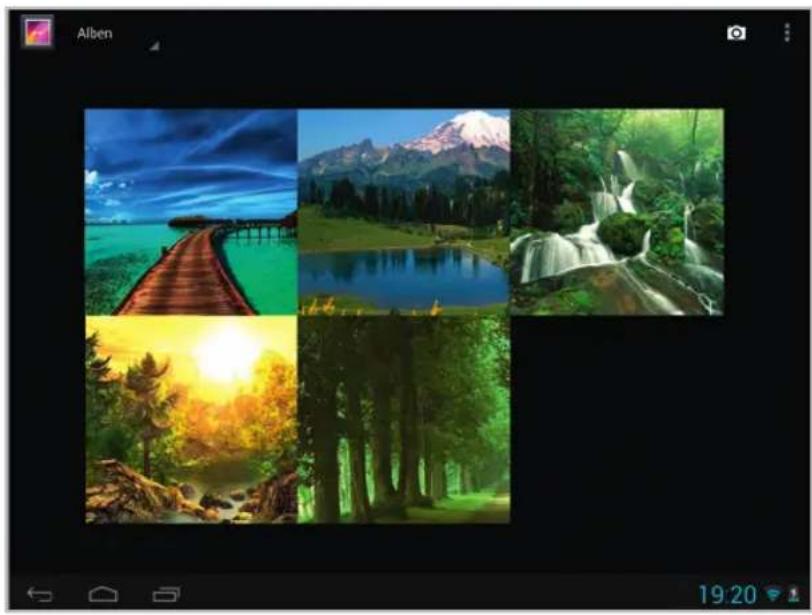
Der Medienbrowser (Programm „Galerie“) sucht automatisch alle Fotos und Videos auf dem Flash-Speicher des Tablet PCs sowie der SD/SDHC-Speicherkarte (sofern eingesteckt). Er ordnet diese auch selbstständig. Sie können mit diesem übersichtlichen Programm einen Überblick über Ihre Dateien bekommen, diese verwalten und bearbeiten.
11.4.1 Videos und Filme abspielen
Nach Öffnen des Programms „Galerie“ (Home-Bildschirm) wählen Sie einen Ordner, in dem sich das gewünschte Video befindet.
Klicken Sie nun auf das Video, das Sie ansehen möchten. Durch Tippen auf den Bildschirm öffnet sich eine Menü-Leiste, über die Sie vor- und zurückspulen können, die Wiedergabe stoppen und wiederholen, etc.
11.4.2 Bilder wiedergeben
Nach Öffnen des Programms „Galerie“ wählen Sie einen Ordner, in dem sich das gewünschte Bild befindet.
Klicken Sie auf das Bild, das Sie anschauen möchten; es wird nun als Vollbild angezeigt.
Sie können durch „Wischen“ auf dem Bildschirm nach links/rechts zum vorherigen oder nächsten Bild blättern.
■ Wenn Sie den Tablet PC drehen, wird das Bild automatisch mitgedreht und ausgerichtet.
In das Bild können Sie mit der Zwei-Finger-Steuerung hinein- und wieder hinauszoomen. Dazu berühren Sie mit zwei Fingern den Bildschirm und bewegen Ihre Finger voneinander weg oder aufeinander zu.
11.4.3 Bilder bearbeiten
Wenn Sie ein Bild im Vollbildmodus betrachten, drücken Sie die Menü-Taste oben rechts und wählen aus den folgenden Optionen:
■ Teilen (Versenden): Sie können nun das Bild direkt per E-Mail versenden, wenn Sie unter „Teilen“ „E-Mail“ oder „Google Mail“ auswählen (Sie müssen sich vorher für diese Programme angemeldet haben). Sie müssen dann nur noch die E-Mail-Adresse eingeben und „Senden“ antippen. Um das Bild per Bluetooth zu „teilen“, müssen Sie vorher unter „Einstellungen“ Bluetooth aktivieren (Schalter auf AN).
Diashow: Alle Bilder werden als Diashow wiedergegeben.
Bearbeiten: Unter dem Bild wird Ihnen eine Symbolleiste angezeigt. Hinter den Symbolen verbergen sich vielfältige Bearbeitungsmöglichkeiten, wie Zuschneiden, Spiegeln, rote Augen Entfernung, schwarz-weiß-Darstellung, Aufhellen/Verdunkeln, etc.
Nach der Bearbeitung müssen Sie oben rechts auf „Speichern“ tippen. Ihr geändertes Bild wird in „Galerie“ im Ordner „Bearbeitet“ gespeichert. Das Originalbild bleibt im bisherigen Ordner im Originalzustand bestehen.
Nach links und rechts drehen: Sie können Ihr Bild nach links oder rechts drehen.
Zuschneiden: Passen Sie das Bild in Größe und Proportion an. Sobald Sie den gewünschten Zuschnitt haben, tippen Sie oben rechts auf „Zuschneiden“. Das Bild wird dann entsprechend abgespeichert.
Bild festlegen als Hintergrund: Sie können hier auch das Bild zuschneiden. Wenn Sie dann auf „Zuschneiden“ oben rechts tippen, wird dieses Bild in dem gewünschten Zuschnitt als Hintergrundbild für den Home-Bildschirm festgelegt.
Kontakte: Sie können das Bild auch einem Kontakt im Programm „Kontakte“ hinzufügen. Wählen Sie den Kontakt aus, dem Sie das Bild hinzfügen möchten. Schneiden Sie das Bild zu und tippen Sie auf „Zuschneiden“. Das Bild wird nun dem Kontakt hinzugefügt.
■ Details: Dort finden Sie Details zum Bild, wie z.B. Dateigröße, Uhrzeit, etc.
13. FRONT- UND RÜCKKAMERA
Das Gerät verfügt über eine Front- und Rückkamera. Zum Aktivieren der Kamera tippen Sie auf „Kamera“ im Home-Bildschirm oder in der Programm-Übersicht. Wählen Sie durch-Antippen unten rechts zwischen Foto u. Video-Aufnahme. Oben rechts (im schwarzen Kreis) können Sie zwischen Front- u. Rückkamera wechseln. Wenn Sie die Front-Kamera verwenden, sehen Sie auf dem Bildschirm was vor dem Gerät aufgenommen wird (ideal für Selbstaufnahmen), bei Verwendung der Rückkamera erfolgt die Aufnahme hinter dem Gerät.
13.1 Bilder und Videos aufnehmen
Wählen Sie durch Antippen auf der rechten Seite unten zwischen Foto- und Videoaufnahme.
Sie können sowohl im Hoch- als auch im Querformat Bilder und Videos aufnehmen.
Sie müssen dafür nur den Bildschirm entsprechend drehen. Sollte diese automatische Ausrichtung nicht funktionieren, gehen Sie auf „Einstellungen“ (Home-Bildschirm) – „Display“ und setzen hinter „Display autom. drehen“ das Häkchen.
13.1.1 Fotografieren
Nachdem Sie die richtige Kamera eingestellt und die Kamera-Funktion ausgewählt haben, sehen Sie auf dem Bildschirm, was Sie aufnehmen werden. Tippen Sie auf den Auslöser, (blauer Punkt auf der rechten Seite) um zu fotografieren. Das Foto wird nun aufgenommen. Für weitere Fotos betätigen Sie einfach jedesmal wieder den Auslöser. Sie können jederzeit zwischen Front- und Rückkamera wechseln. Zum Zoomen, ziehen Sie den kleinen Kreis auf dem Halbkreis nach oben oder unten zum Rein- oder Rauszoomen.
Folgende Einstellungsmöglichkeiten stehen Ihnen zum Fotografieren zur Verfügung (Einstellungs-Symbol rechts im Bildschirm antippen):
Belichtung
■ Weißabgleich
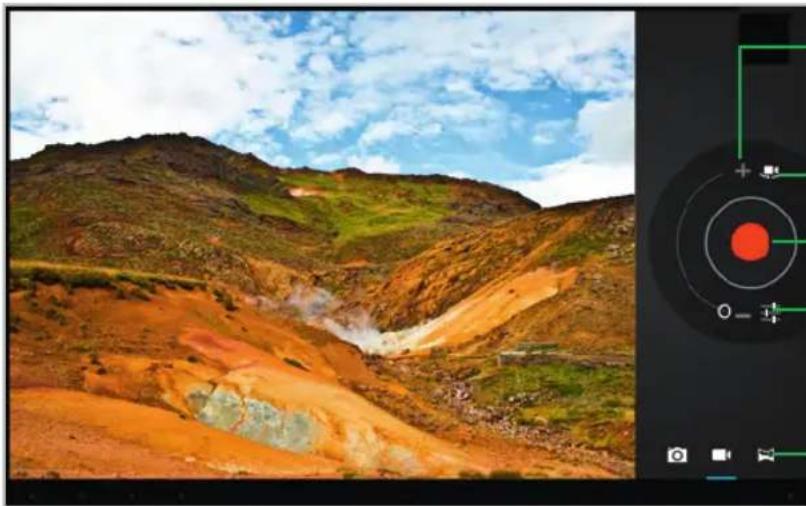
Wechseln zwischen Front- & Rück-kamera
Auslöser
Einstellungen
Umschalter zwischen
Kamera- und Videofunktion
13.1.2 Video aufnehmen
Nachdem Sie die richtige Kamera eingestellt und die Video-Funktion ausgewählt haben, sehen Sie auf dem Bildschirm, was Sie aufnehmen werden.
Tippen Sie auf den Auslöser (roter Punkt rechts) um ein Video aufzunehmen. Das Video wird nun aufgenommen. Die Aufnahmezeit wird oben links eingeblendet. Zum Stoppen des Videos tippen Sie wieder auf den Auslöser. Das Video wird nun gestoppt und auf Ihrem Tablet PC gespeichert. Für weitere Videos wiederholen Sie einfach die beschriebenen Schritte. Sie können jederzeit zwischen Front- und Rückkamera wechseln. Während einer Aufnahme ist dies jedoch nicht möglich.
Zoomen: Durch hoch- oder runterziehen des kleinen Kreises auf dem Halbkreis können Sie rein- oder rauszoomen.
Folgende Einstellungsmöglichkeiten stehen Ihnen zum Filmen zur Verfügung (Einstellungs- Symbol rechts im Bildschirm antippen):
■ Weißabgleich
■ Zeitrafferinterwall
Die Einstellung ist nur vor dem Aufnehmen möglich.

Ihre Aufnahmen können Sie nach Beendigung des Kamera-Programmes erneut aufrufen (über „Galerie“) und dort betrachten. Mehr dazu erfahren Sie im Punkt 11.4 – „Medienbrowser zur Wiedergabe von Filmen und Fotos“.
14. PROGRAMME SCHLIESSEN UND VERWALTEN
14.1 Programm schnell verlassen
Drücken Sie einfach die Home-Taste, um ein Programm schnell zu verlassen. Es ist dann zwar noch im Hintergrund aktiv, verbraucht aber so gut wie keinen Arbeitsspeicher mehr. Sie gelangen dann wieder zum Homescreen.
14.2 Programme verwalten, öffnen und komplett beenden
Das auf Ihrem Tablet installierte Betriebssystem Android geht äußerst geschickt mit der Verwaltung von laufenden Programmen und Prozessen um; so brauchen Sie Programme beispielsweise nicht händisch zu beenden, sondern gehen über die Home- oder Rücktaste einfach aus dem Programm heraus. Das entsprechende Programm wird dann automatisch in den Ruhezustand versetzt, damit Sie es bei Bedarf schneller wieder aufrufen können und Ihnen der letzte Status des Programms angezeigt wird.
Zum Öffnen eines Programms tippen Sie auf das entsprechende Icon. Zum Aufrufen aller geöffneten Programme, tippen Sie auf die Programm-Taste. Durch Antippen des gewünschten Programms wird Ihnen dieses nun angezeigt.
Sie können auf Wunsch, z.B. wenn ein Programm abgestürzt ist oder Sie es für später nicht mehr benötigen, laufende Programme und Dateien schließen. Tippen Sie auf dem Home-Bildschirm die Programme-Taste. Berühren Sie das Programm welches Sie schließen möchten und „ziehen“ es nach links oder rechts. Es wird dadurch geschlossen. Nach einer gewissen Zeit ohne Verwendung werden die Programme automatisch beendet.
14.3 Programme deinstallieren/löschen und auf SD-Karte verschieben:
Wenn Sie ein Programm oder eine App nicht mehr auf Ihrem internen Speicher haben möchten, z.B. um mehr freien Speicherplatz zu haben, können Sie diese löschen oder auf microSD-Karte verschieben (microSD-Karte muss eingelegt sein).
Um Programme oder Apps zu löschen, gehen Sie auf „Einstellungen“ – „Apps“. Tippen Sie auf die gewünschte App und dann auf „Deinstallieren“.
Zum Verschieben auf SD-Karte tippen Sie auf „Auf SD-Karte verschieben“. Die App ist weiterhin auf Ihrem Tablet sichtbar.
Die im Auslieferungszustand vorinstallierten Apps können nicht gelöscht oder auf SD-Karte übertragen werden.
15. VERBINDUNG MIT ANDEREN GERÄTEN
15.1 Anschluss des Tablet PCs via USB-Kabel an Computer oder Notebook
Schließen Sie Ihren Tablet PC über das mitgelieferte USB-Kabel an Ihren Computer oder Ihr Notebook an.
15.2 Tablet PC als Massenspeicher einstellen und Dateien übertragen
Bevor Sie Dateien auf Ihren Tablet übertragen können, müssen Sie ihn als sog. Massenspeicher einstellen. Dann kann er als externe Festplatte fungieren und Sie können mithilfe des auf Ihrem Computer (Mac OS X, Windows, Linux) befindlichen Dateibrowsers Daten und Dateien auf Ihren Tablet PC übertragen. Gehen Sie dazu wie folgt vor:
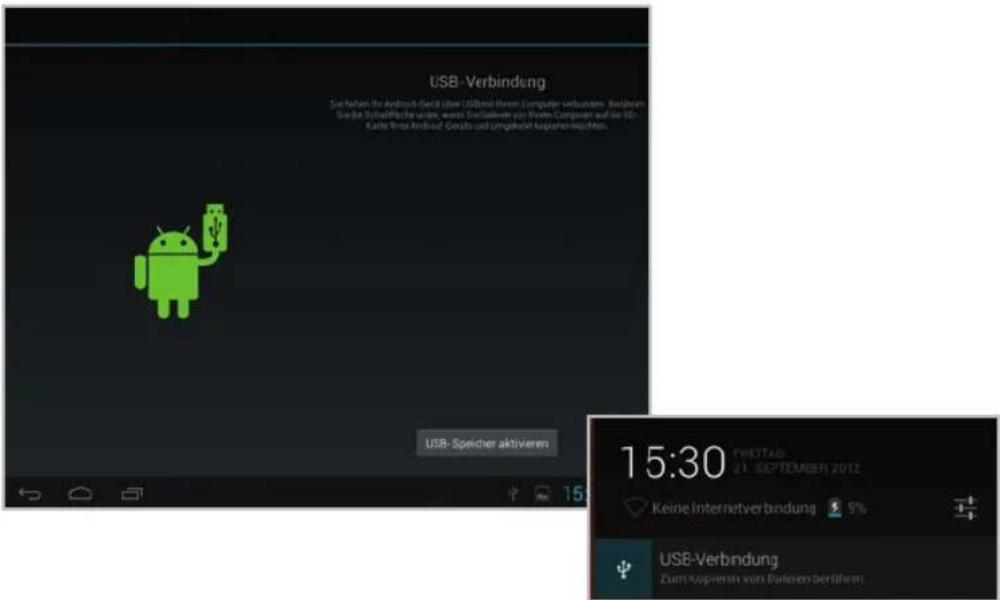
Nach Anschluss Ihres Tablet PCs an Ihren Computer über das mitgelieferte USB-Kabel erscheint „USB-Speicher aktivieren“. Tippen Sie auf dieses Feld.
Möglicherweise müssen Sie vorher unten rechts in der Menüleiste das USB-Verbindungssymbol antippen und dann auf „USB-Verbindung“.
Der Tablet PC ist nun als Massenspeicher aktiviert. Sie können nun Dateien von Ihrem Tablet auf Ihren PC oder Ihr Notebook übertragen und umgekehrt.
Das Gleiche gilt auch für in den Tablet PC eingelegte Speicherkarten. Möchten Sie Dateien darauf vom PC oder Notebook kopieren, wiederholen Sie die vorstehenden Punkte und kopieren Sie die Dateien von Ihrem Computer nicht auf den internen Speicher des Tablet PC, sondern auf die auf Ihrem Computer angezeigte Speicherkarte (Wechseldatenträger/external_sdcard).
text_image
USB-Verbindung Sie haben Sie Android-Gezis über USB/Intel Wi-Fi (Computer Verbindungen, Bestätigt) Sie die Stellafische umite, wenn Socialwerte von Weim Component auf die 10- Kaufte Erwin Android: Gezis und umgekehlt kaspchen-implechen. USB-Speicher aktivieren 15:30 FRETTAG 21. SEPTIEMBER 2012 Keine Internetverbindung 9% USB-Verbindung Zuern Kopieren von Dellehen Gesübers15.3 Arbeiten mit der Speicherkarte am Tablet PC
Sie können eine Speicherkarte nutzen, um den Speicher Ihres Tablet PC auf bis zu 32 GB zu erweitern. Hierzu benötigen Sie eine Micro-SD- oder Micro-SDHC-Speicherkarte, welche Sie separat zum Tablet PC erwerben können.
Sie können Ihre Micro-SD-/SDHC-Karte in den dafür vorgesehenen Slot einführen (mit den Kontakten nach unten); dieser ist an der unteren Seite des Tablet PC. Sobald die Micro-SD/SDHC-Karte tief genug in den Slot eingeführt wurde, rastet diese ein. Um die Karte zu entfernen, müssen Sie sie ein kleines Stück weiter in den Tablet PC drücken – dadurch wird die Karte gelöst und springt ein Stück weit aus dem Slot heraus. Sie können sie nun herausziehen.
Die eingesetzte Micro-SD-/SDHC-Karte kann für viele verschiedene Funktionen genutzt werden. Zum einen können Sie größere Applikationen von Ihrem internen Speicher auf die Speicherkarte bewegen, zum anderen können sie persönliche Dateien wie Filme oder Musik auf der Karte speichern.
Die Dateien, welche Sie auf der Micro-SD-/SDHC-Karte hinterlegen, werden vom Tablet PC automatisch in den jeweiligen Programmen angezeigt.
Daher können Sie Ihre Filme und Musik ohne bestimmte
Ordnung auf der Speicherkarte hinterlegen – das Programm „Galerie“ findet diese automatisch.

Alle Dateien der eingesteckten Speicherkarte
Finden Sie im Dateimanager „ ES Datei Explorer“

im Ordner „external_sdcard“.
16. ES DATEI EXPLORER (DATEIMANAGEMENT)
16.1 Kopieren oder Verschieben von Dateien oder Ordnern
- Öffnen Sie zum Kopieren einer Datei oder eines ganzen Ordners (bspw. vom Tablet
direkt auf eine eingelegte microSD-Karte oder umgekehrt) den „ES Datei Explorer“.

Navigieren Sie zum gewünschten Ordner oder Datei. Berühren Sie dann mit dem Finger so lange die entsprechende Datei oder den Ordner, bis das Pop-up-Menü erscheint.
Klicken Sie auf „Kopieren nach“. Wählen Sie aus dem neuen Pop-up-Menü den Ordner aus, in den Sie die Datei oder den Ordner kopieren möchten. Bestätigen Sie mit ok. Die Datei oder der Ordner wird nun entsprechend in den Ordner kopiert.
Zum Verschieben einer Datei oder eines Ordners gehen Sie dabei wie beschrieben vor, wählen dann aber im Pop-up-Menü „Verschieben nach“.
Hinweis: Oben links wird Ihnen der Ordner angezeigt in dem Sie sich gerade befinden.
Die Anzeige /sdcard/ bedeutet nicht, dass Ihnen die externe microSD-Karte angezeigt wird.
Die Anzeige für die externe Speicherkarte lautet /sdcard/external_sdcard/.....
16.2 Löschen von Dateien oder Ordnern
Navigieren Sie im „ES-Datei-Explorer“ zu der Datei oder dem Ordner, die/den Sie löschen möchten. Berühren Sie diese Datei oder den Ordner so lange, bis das Pop-up-Menü erscheint und tippen Sie auf „Löschen“. Bestätigen Sie mit „OK“. Die Datei oder der Ordner (inklusive der beinhalteten Dateien) wird jetzt gelöscht.
16.3 Dateien und Ordner umbenennen, Verknüpfung erstellen und komprimieren
Sie können Dateien oder Ordner umbennen, Verknüpfungen für den Home-Bildschirm erstellen und komprimieren. Berühren Sie im „ES Datei Explorer“ die Datei oder den Ordner so lange bis das Pop-up-Menü erscheint. Wählen Sie entsprechend die Aktion aus, welche Sie durchführen möchten und bestätigen mit „OK“. Bei einer erstellten Verknüpfung, erscheint die Datei oder der Ordner auf dem Home-Bildschirm.
16.4 Neuen Ordner erstellen
Einen neuen Ordner legen Sie an, in dem Sie im „ES Datei Explorer“ die Menütaste antippen und dann „Neu“. Geben Sie die gewünschte Bezeichnung des Ordners an und bestätigen mit „OK“. Ein neuer Ordner wird nun erstellt.
16.5 Einstellungen
Tippen Sie im geöffneten ES Datei Explorer auf die Menü-Taste und dann auf „Einstellungen“. Dort können Sie z.B. die Darstellungsweise der Dateien und Ordner festlegen, den Hintergrund ändern etc.
17. BLUETOOTH
Um Ihr Gerät für Bluetooth zu aktivieren und mit einem anderen Bluetooth-Gerät zu verbinden, gehen Sie wie folgt vor:
- Öffnen Sie das Programm „Einstellungen“
Tippen Sie auf „Bluetooth“
■ Stellen Sie den Schalter auf „AN“
Auf der rechten Seite werden Ihnen die gefundenen Bluetooth-Geräte angezeigt. Tippen Sie auf das gewünschte Gerät um die Verbindung zu aktivieren.
18. HDMI
Sie können Ihr Gerät mit einem Fernseher mit HDMI-Anschluss verbinden um z.B. dort Videos von Ihrem Tablet abzuspielen. Verbinden Sie dazu Ihr Tablet PC mit einem Fernseher über ein HDMI-Kabel (nicht im Lieferumfang enthalten). Unter „Einstellungen“, „HDMI“ setzen Sie bei „Enable dual display“ und „Enable auto switch“ jeweils das Häkchen. Sie können nun Videos von Ihrem Tablet PC auf Ihrem Fernseher abspielen.
19. WEITERE ANWENDUNGEN
19.1 Wecker

Tippen Sie auf „Uhr“ (in der Programmübersicht oder auf dem Home-Bildschirm). Dann auf „Wecker einstellen“. Wählen Sie aus, ob Sie täglich, werktags oder nur einmalig die Weckzeit einstellen möchten und wählen Sie dann Ihre Weckzeit und den gewünschten Weckton. Der Wecker funktioniert bei ausgeschaltetem Display, aber nicht wenn das Gerät vollständig ausgeschaltet wurde.
19.2 Rechner

Tippen Sie auf „Rechner“ (in der Programmübersicht), um einen nützlichen Taschenrechner aufzurufen.
19.3 Maps

Öffnen Sie das Programm auf dem Home-Bildschirm durch Antippen (funktioniert nur, wenn Sie online sind). Es wird Ihnen Ihr aktueller Standort angezeigt. Zum Zoomen setzen Sie zwei Finger auf den Bildschirm und ziehen sie auseinander oder zusammen. Sie können sich in diesem Programm Routen anzeigen lassen, Orte suchen etc.
19.4 Kalender

Öffnen Sie das Programm auf dem Home-Bildschirm. Sie können hier z.B. Ihre Termine verwalten. Neue Termine tragen Sie ein, indem Sie das Terminfeld so lange berühren, bis die Bildschirmtastatur aufgeht. Tragen Sie nun die entsprechenden Daten ein und tippen dann oben rechts auf „Fertig“.
19.5 Kontakte

Öffnen Sie das Programm auf dem Home-Bildschirm oder in der Programmübersicht. Hier können Sie Kontakte eintragen und verwalten.
19.6 Zuletzt benutzte Programme/Apps öffnen
Tippen Sie, egal wo Sie sich befinden, die Programme-Taste um sich eine Übersicht über alle geöffneten Programme anzeigen zu lassen. Durch Anpippen des Programms wird es aufgerufen.
19.7 Das Gerät in den Werkszustand zurücksetzen
Es kann vorkommen, dass die Software Ihres Tablet PCs nicht mehr wie gewohnt arbeitet. Sie können ihn dann ganz einfach in den Werkszustand zurücksetzen, eine Neuinstallation wie bspw. beim Computer ist nicht notwendig. Dieser Vorgang löscht alle Einstellungen und Daten von Ihrem Tablet PC und ist nicht umkehrbar!
Gehen Sie wie folgt vor:
Sichern Sie alle gewünschten Daten auf externen Datenträgern (Speicherkarte, PC etc.).
Gehen Sie ins Programm „Einstellungen“. Wählen Sie „Sichern & zurücksetzen“ und entscheiden Sie, ob Sie Ihre Daten auf den Google-Servern sichern möchten (Häkchen setzen).
Tippen Sie auf „Auf Werkszustand zurück“. Wenn Sie den internen Speicher löschen möchten, setzen Sie das Häkchen bei „SD-Karte löschen“. Danach tippen Sie auf „Tablet zurücksetzen“ und dann auf „Alles löschen“. Warten Sie, bis Ihr Tablet neu gestartet ist. Es befindet sich nun wieder im Werkszustand.
19.8 Reset
Um ein Reset durchzuführen (z.B. weil sich Ihr Gerät aufgehängt hat) drücken Sie die Reset-Taste kurz mit einem spitzen Gegenstand.
Das Gerät schaltet sich nun aus. Sie müssen es wieder einschalten um es zu verwenden. Beim Reset werden keine Daten gelöscht, aber alle geöffneten Dateien und Programme werden geschlossen.
20. ALLGEMEINE EINSTELLUNGEN
Im Programm „Einstellungen“ (Home-Bildschirm) haben Sie die Möglichkeit Ihr Gerät nach Ihren Wünschen zu konfigurieren. Folgende Möglichkeiten haben Sie:
„Drahtlos & Netzwerke“: Hier können Sie „WLAN“, „Bluetooth“, „3G“ (z.B. UMTS) und Ethernet aktivieren oder ausschalten. Aktivieren Sie am besten nur die Verbindungen die Sie benötigen, da jede Aktivierung etwas Strom benötigt und daher die Akku-Laufzeit (geringfügig) beeinträchtigt wird.
- „Mehr“: Hier können Sie Ihr Gerät in den Flugmodus versetzen, so dass Sie es auch im Flugzeug verwenden können. Dazu setzen Sie das Häkchen. WLAN, 3G und Bluetooth werden dann automatisch ausgeschaltet.
„Gerät“:
- „Töne“:
• Lautstärke: Legen Sie die Lautstärke für verschiedene Medien und Programme fest.
- Sie können Ihr Gerät in den Lautlos-Modus versetzen durch setzen des Häkchens. Dann werden alle Töne ausgeschaltet.
- Um bei Berührung jeweils einen Ton zu erhalten, aktivieren Sie „Töne bei Berührung“ durch setzen des Häkchens.
• Ton bei Display-Sperre: setzen Sie das Häkchen wenn gewünscht
- „Display“:
- Stellen Sie die Display-Helligkeit nach Ihren Wünschen ein. Bitte beachten Sie, dass ein hellerer Bildschirm mehr Strom verbraucht und daher Auswirkungen auf die Akku-Laufzeit hat.
- Hintergrund: Hier können Sie ein Hintergrundbild für den Home-Bildschirm festlegen/ ändern.
- Display autom. drehen: Setzen Sie das Häkchen wenn gewünscht.
- Ruhezustand: Hier legen Sie fest nach welcher Zeit ohne Aktivität das Gerät in den Ruhezustand versetzt wird (Display wird ausgeschaltet)
- Schriftgröße: Tippen Sie auf die gewünschte Schriftgröße zum Auswählen
„Nutzer“:
- „Standortdienste“: Hier können Sie festlegen, inwieweit das Tablet Ihren Standort automatisch bestimmt und für Funktionen verwendet (nur online möglich). Für einige Apps ist es notwendig „Standortdienst von Google“ aktiviert zu haben.
- „Sicherheit“: Hier können Sie verschiedene Sicherheitseinstellungen vornehmen.
- „Sprache & Eingabe“: Hier können Sie die Geräte- und Tastatursprache (Standardeinstellung Deutsch) einstellen.
„System“:
- „Datum und Uhrzeit“: Hier können Sie Datum- u. Uhrzeit-Format anpassen sowie die Zeitzone auswählen. Wenn Sie „Autom. Datum/Uhrzeit“ (aktualisiert die Uhrzeit aus Netzwerk) deaktivieren, können Sie die Uhrzeit und das Datum manuell festlegen.
- „Bedienungshilfen“:
• Großer Text: Bei Aktivierung wird der Text groß angezeigt
- Display autom. drehen: Setzen Sie das Häkchen wenn gewünscht.
• Reaktionszeit Berühren/Halten: Legen Sie die Reaktionszeit des Touchscreens fest.
21. UPDATE FÜR DAS TABLET PC
Der Hersteller des Tablet PCs versucht mithilfe von Updates das Gerät auf dem neuesten Stand zu halten.
Unter „Cat:Droid“ (Programmübersicht) finden Sie Updates für das Tablet PC sobald verfügbar.
22. FAQ
Ich sehe nach dem Einschalten nur eine Anzeige mit der Uhrzeit und einem Schloss-Symbol in einem Kreis, wie geht es weiter?
■ Den Bildschirm durch Ziehen des SchlossSymbols auf die rechte Bildschirmseite (auf das geöffnete Schlosssymbol) entriegeln.
■ Mein Tablet PC startet nicht mehr, was muss ich tun?
Vergewissern Sie sich, dass der Tablet PC geladen ist, bzw. aufgeladen wird; die Einschalttaste lang genug drücken (ca. 3 Sekunden); notfalls die Reset-Taste drücken (dünner Gegenstand erforderlich).
■ Das Tablet lässt sich nicht laden. Was muss ich tun?
■ Verwenden Sie nur das mitgelieferte Netzteil. Vergewissern Sie sich, dass das Netzteil an der richtigen Buchse eingesteckt ist.
■ Vergewissern Sie sich, dass das Kabel des Netzteils nicht geknickt ist.
■ Welche Wege gibt es mit dem Tablet PC ins Internet?
■ WLAN (zuhause oder unterwegs am Hotspot); separat erhältlicher UMTS-Stick mit UMTS-SIM-Karte.
■ Welche Geräte benötige ich, um mit dem Tablet PC ins Internet gehen zu können?
Hauptsächlich ist ein WLAN-Router zuhause die meistverwendete Option; für unterwegs wird ein UMTS-Stick mit eingelegter UMTS-SIM-Karte oder ein mobiler Router benötigt, jeweils separat erhältlich.
Ich kann keine Verbindung mehr zu meinem WLAN-Netzwerk herstellen, vorher hat es geklappt. Was kann ich tun?
■ „Einstellungen“ - „WLAN“: Stellen Sie sicher, dass „WLAN“ auf „AN“ steht. Entsprechenden Netzwerknamen lange berühren -> „Entfernen“ und das Netzwerk dann neu hinzufügen und Passwort eingeben.
■ Verfügt der Tablet PC über einen Flash Player?
Ja, das Gerät ist Flash-fähig.
Mein Bildschirm wird immer dunkel, was muss ich tun?
- Kurz die Einschalttaste drücken und den Bildschirm entsperren (Schlosssymbol); der Tablet PC ist in diesem Fall i.d.R. im Standby; Unter „Einstellungen“ - „Display“ - „Ruhe-zustand“ das Zeitintervall für automatische Bildschirmabschaltung ändern.
■ Wo finde ich alle installierten Programme?
In der Programme-Übersicht oben (Symbol mit 6 kleinen Quadraten rechts auf dem Home-Bildschirm antippen).
■ Kann ich externe Festplatten oder USB-Sticks an das Tablet anschließen?
Ja, externe Festplatten müssen über eine eigene Stromzufuhr verfügen; grundsätzlich muss alles im Format FAT32 formatiert sein; sehr große USB-Sticks können in Einzelfällen Probleme wegen der Stromzufuhr bereiten, benutzen Sie dann einen kleineren USB-Stick.
Kann ich eine Kamera an den Tablet PC anschließen und Bilder direkt davon auf das Gerät übertragen?
■ Nein, dies ist leider nicht möglich.
■ Kann ich den Tablet PC über den USB-Anschluss mit dem Computer verbinden?
Ja, nach Anschluss an den Computer unten rechts in der Menüleiste auf USB-Verbindungssymbol tippen und dann auf „USB-Verbindung“. Danach auf dem Bildschirm „USB-Speicher aktivieren“ antippen.
■ Wo finde ich heruntergeladene Programme/Apps?
Nach vollständigem Download sofort automatisch in der Programme-Übersicht
■ Wie bekomme ich die Micro-SD-Karte wieder aus meinem Tablet PC?
■ Durch leichten Druck auf die Karte, sie springt dann automatisch heraus.
KONFORMITÄTSERKLÄRUNG
Für das Erzeugnis
„Tablet-PC 4" Android Tablet-Computer
erklären wir auf eigene Verantwortung, dass das o.g. Produkt, auf welches sich diese Erklärung bezieht, mit den folgenden Standards/Normen konform ist:
EN 55022:2006/A1:2007 Class B ; EN 55024:1998/A1:2001/A2:2003
EN 60950-1:2006+A11:2009
EN 50332-2:2003
EN 62311:2008; EN62209-2:2010
EN 301 511 V9.0.2
EN 301 908-1 V4.2.1 ; EN 301908-2 V4.2.1
EN 300 328 V1.7.1
EN 300 440-1 V1.6.1 ; EN300 440-2 V1.4.1
EN 301 489-1 V1.8.1 ; EN 301489-3 V1.4.1 ; EN 301489-17 V2.1.1
Das Produkt erfüllt alle Voraussetzungen bzgl. R&TTE (99/5/EC) der Europäischen Kommission. Die Erklärung wird abgegeben durch:

text_image
G.RanerUnternehmen: EINS SE
Anschrift: Sperlingshof 34, 14624
Telefon: 033221267630
Autorisierte Person: Gunnar Reimer (EINS SE Shenzhen)