Wireless-N - Nicht kategorisiert Salcar - Kostenlose Bedienungsanleitung
Finden Sie kostenlos die Bedienungsanleitung des Geräts Wireless-N Salcar als PDF.


Benutzerfragen zu Wireless-N Salcar
0 Frage zu diesem Gerät. Beantworten Sie die, die Sie kennen, oder stellen Sie Ihre eigene.
Eine neue Frage zu diesem Gerät stellen
Laden Sie die Anleitung für Ihr Nicht kategorisiert kostenlos im PDF-Format! Finden Sie Ihr Handbuch Wireless-N - Salcar und nehmen Sie Ihr elektronisches Gerät wieder in die Hand. Auf dieser Seite sind alle Dokumente veröffentlicht, die für die Verwendung Ihres Geräts notwendig sind. Wireless-N von der Marke Salcar.
BEDIENUNGSANLEITUNG Wireless-N Salcar
- Der Mini-Router 02
- Verbinden mit dem Wireless-N Router 02
1) Zugriff über W-LAN 03
2) Zugriff über Kabel 04
- Konfiguration des Wireless-N Mini-Router 05
1) Sicherheitseinstellungen 05
2) Mini-Router als Access-Point einrichten 05
3) Mini-Router als W-LAN Router einrichten 06
4) Mini-Router als Repeater einrichten 06
5) Mini-Router im →ridge mode einrichten 07
6) Mini-Router im Client-Modus einrichten 07
- Netzwerkeinstellungen 08
1) LAN Konfiguration 08
2) WAN Konfiguration 08
3) W-LAN Konfiguration 08
a) W-LAN Grundeinstellungen 08
b) W-LAN sichern 09
c) WPS konfigurieren 09
- Problembehandlung 09
- Entsorgung 11
- Gewährleistung 12
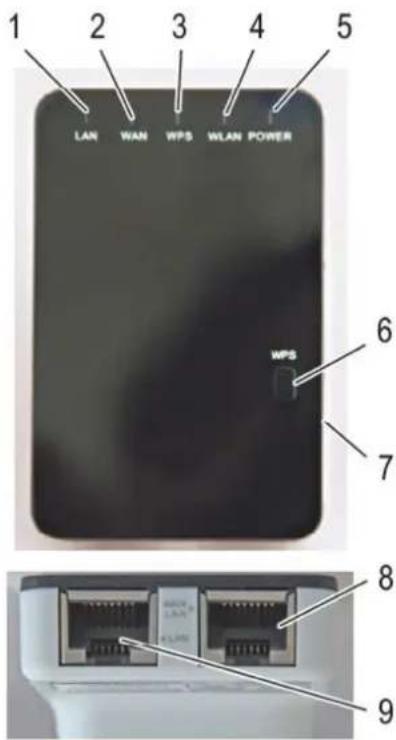
1. Der Mini-Router
| 1 | LAN-LED |
| 2 | WAN-LED |
| 3 | WPS-LED |
| 4 | WLAN-LED |
| 5 | Power-LED |
| 6 | WPS-Taste |
| 7 | Reset-Taste |
| 7 | WAN/LAN-Port |
| 8 | LAN-Port |
text_image
1 2 3 4 5 LAN WAN WPS WLAN POWER 6 7 WPS 8 92. Verbinden mit dem Wireless-N Router
1) Zugriff über W-LAN
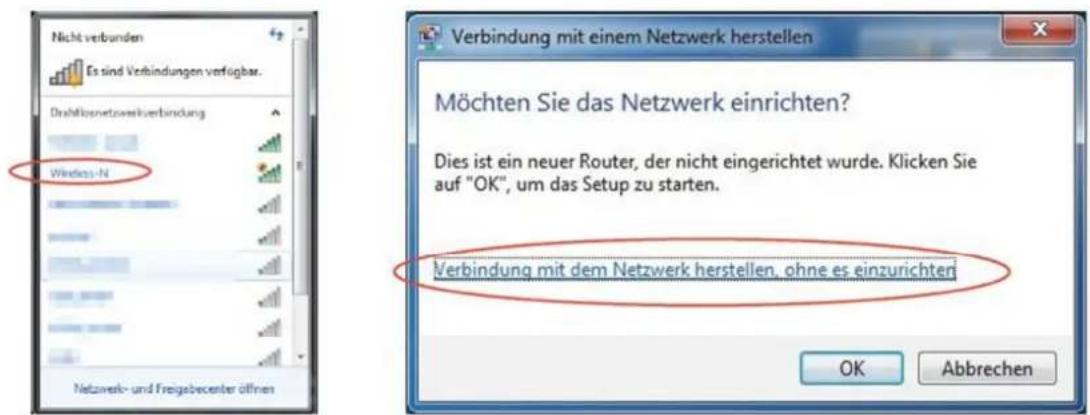
Stecken Sie den Mini-Router in eine ordnungsgemäß installierte Steckdose in W-LAN Reichweite zu 9hrem Computer und warten Sie einen Moment, bis es gestartet ist. Wenn das Gerät komplett hochgefahren ist, ist ein neues W-LAN Netzwerk mit dem Namen „Wireless-N“ verfügbar.
text_image
Nicht verbunden Es sind Verbindungen verfügbar. Drahllosnetzwerkverbindung Wireless-N Netzwerk- und Freigesbecenter öffnen Verbindung mit einem Netzwerk herstellen Möchten Sie das Netzwerk einrichten? Dies ist ein neuer Router, der nicht eingerichtet wurde. Klicken Sie auf "OK", um das Setup zu starten. Verbindung mit dem Netzwerk herstellen, ohne es einzurichten OK AbbrechenVerinden Sie sich über „Verbindung mit dem Netzwerk herstellen, ohne es einzurichten“ mit dem neuen Drahtlosnetzwerk.
Wenn Sie mit dem Netzwerk des Access Points verbunden sind, können sie auf die Administrationsseite des Geräts zugreifen. Geben Sie dazu die 9P Adresse 192.168.10.253 in die Adresszeile 9hres →rowsers ein und drücken Sie die Eingabetaste.

text_image
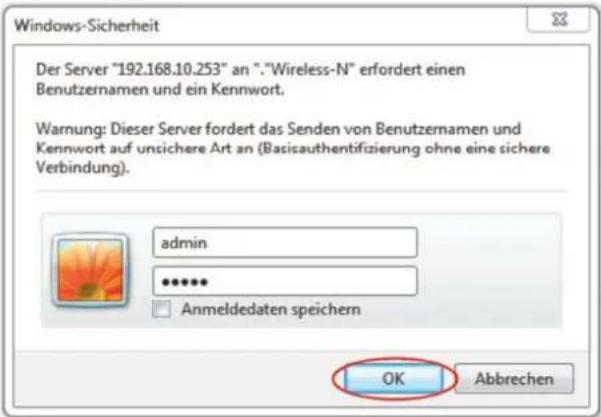
http://192.168.10.253/Es öffnet sich ein Fenster mit einer →enutzername- und Passwortabfrage. 9m Werkszustand benutzt das Gerät für →enutzer und Passwort jeweils: admin.
Geben Sie also in beide Eingabefelder admin ein und bestätigen Sie mit OK.
text_image
Windows-Sicherheit Der Server "192.168.10.253" an "."Wireless-N" erfordert einen Benutzernamen und ein Kennwort. Warning: Dieser Server fordert das Senden von Benutzernamen und Kennwort auf unsichere Art an (Basisauthentifizierung ohne eine sichere Verbindung). admin ******** Anmeldedaten speichern OK AbbrechenSie sind jetzt mit der Administrationsoberfläche des Geräts verbunden.
2) Zugriff über Kabel
Stecken Sie den Mini-Router in eine ordnungsgemäß installierte Steckdose und verbinden Sie Ihren Computer über das mitgelieferte RJ45 Netzwerkkabel mit dem Gerät. Ab Werk wird jeder Mini-Router mit der IP Adresse 192.168.10.253 ausgeliefert. Damit Sie sich nun verbinden können, müssen Sie zunächst die IP Adresse Ihres Rechners anpassen. Gehen Sie dafür in Windows wie folgt vor.
Start → Systemsteuerung → Netzwerkstatus und -aufgaben anzeigen → Adaptereinstellungen ändern →
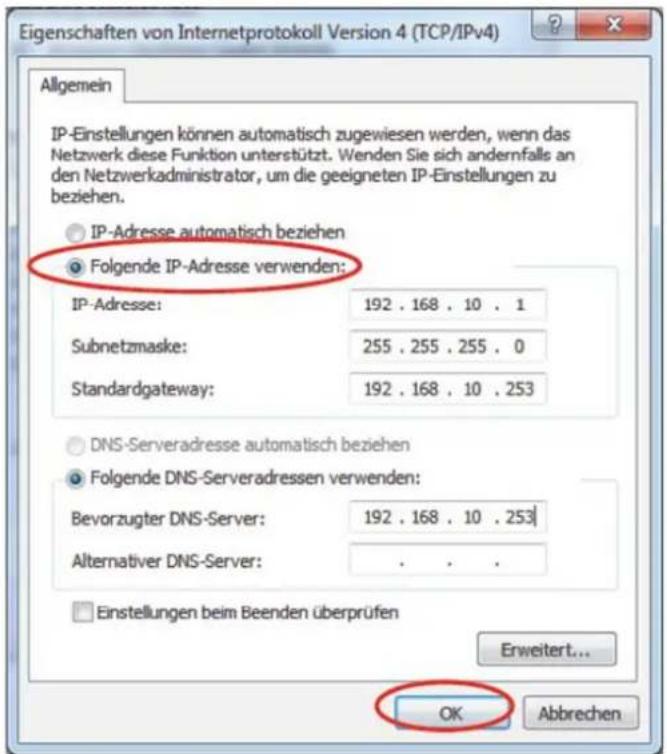
Im nun geöffneten Fenster wählen Sie Ihre LAN Verbindung aus. Mit der rechten Maustaste öffnet sich das Kontextmenü aus dem Sie Eigenschaften der Netzwerkverbindung auswählen. Sie können jetzt die IP Adresse ihres Computers ändern. Wählen Sie Internetprotokoll Version 4 (TCP/IPv4) aus und drücken Sie auf die Schaltfläche Eigenschaften.
Im nun geöffneten Fenster geben Sie bitte folgende Daten ein.
IP-Adresse: 192.168.10.1
Subnetzmaske: 255.255.255.0
Standardgateway: 192.168.10.253
Flgende DNS-Serveradressen verwenden: 192.168.10.253
text_image
Eigenschaften von Internetprotokoll Version 4 (TCP/IPv4) Allgemein IP-Einstellungen können automatisch zugewiesen werden, wenn das Netzwerk diese Funktion unterstützt. Wenden Sie sich andernfalls an den Netzwerkadministrator, um die geeigneten IP-Einstellungen zu beziehen. IP-Adresse automatisch beziehen Folgende IP-Adresse verwenden: IP-Adresse: 192 . 168 . 10 . 1 Subnetzmaske: 255 . 255 . 255 . 0 Standardgateway: 192 . 168 . 10 . 253 DNS-Serveradresse automatisch beziehen Folgende DNS-Serveradressen verwenden: Bevorzugter DNS-Server: 192 . 168 . 10 . 253 Alternativer DNS-Server: . Einstellungen beim Beenden überprüfen Erweitert... OK AbbrehenMit OK speichern Sie die Einstellungen.
NACH DER EINRICHTUNG DES MINI-ROUTRES SETZEN SIE DIE EINSTELLUNGEN IHRER IP-ADRESSE BITTE WIEDER AUF DIE URSPRÜNGLICHEN WERTE ZURÜCK (IM NORMALFALL: IP-ADRESSE AUTOMATISCH BEZIEHEN).
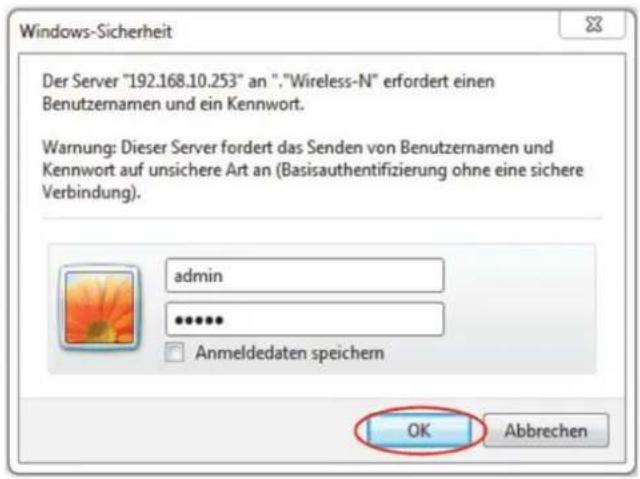
Öffnen Sie ihren Browser (z.B. Internet Explorer), geben Sie in der Adresszeile 192.168.10.253 ein und bestätigen Sie mit Enter.

text_image
http://192.168.10.253/Es öffnet Sich ein Login-Fenster. Geben Sie hier bitte als →enutzername und Passwort admin ein.
text_image
Windows-Sicherheit Der Server "192.168.10.253" an "."Wireless-N" erfordert einen Benutzernamen und ein Kennwort. Warnung: Dieser Server fordert das Senden von Benutzernamen und Kennwort auf unsichere Art an (Basisauthentifizierung ohne eine sichere Verbindung). admin ***** Anmeldedaten speichern OK AbbrechenSie sind mit der Administrationsoberfläche des Mini-Routers verbunden.
3. Konfiguration des Wireless-N Mini-Routers
BITTE BEACHTEN SIE BEI ALLEN EINSTELLUNGEN DIE INFOGRAFIKEN UND DIE HINWEISE IN DER ADMINISTRATIONSOBERFLÄCHE. DIE GRAFIKEN GEBEN BEI DER KONFIGURATION WICHTIGE HINWEISE AUF DIE ART UND WEISE, WIE DER MINI-ROUTER MIT DEN VERSCHIEDENEN NETZWERKKOMPONENTEN VERBUNDEN WERDEN MUSS.
1) Sicherheitseinstellungen
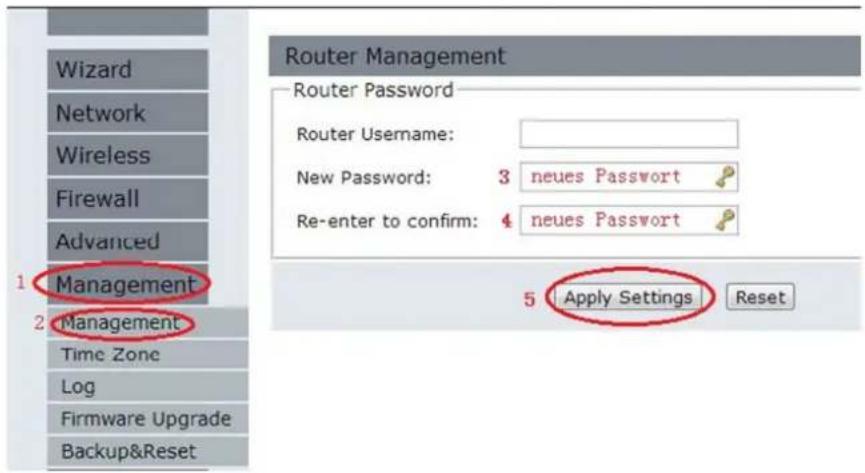
Um 9hren Mini-Router vor unbefugtem Zugriff zu schützen empfiehlt es sich zunächst das Zugangspasswort zu ändern. Wählen Sie dazu links in der Leiste den Menupunkt Management → Management, geben Sie ein neues Passwort ein und bestätigen Sie mit Apply Settings.
2) Mini-Router als Access-Point einrichten
Klicken Sie im Navigationsmenü auf Wizard. Wählen Sie Access Point mode aus und klicken Sie auf die Schaltfläche Next. Der Mini-Router muss dabei, wie in der 9nfografik der Administrationsoberfläche gezeigt, per Kabel mit einem vorhanden Router verbunden werden.
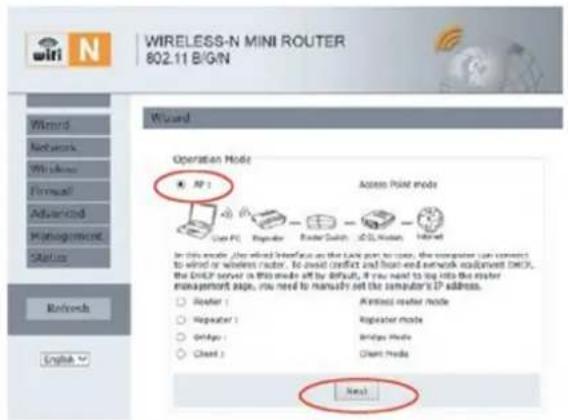
Nehmen Sie die gewünschten Einstellungen vor und klicken Sie auf die Schaltfläche Save&Reboot. Der Mini-Router wird als Access Point neu gestartet.
3) Mini-Router als W-LAN Router einrichten
Klicken Sie im Navigationsmenü auf Wizard. Wählen Sie Wireless router mode aus und klicken Sie auf die Schaltfläche Next.
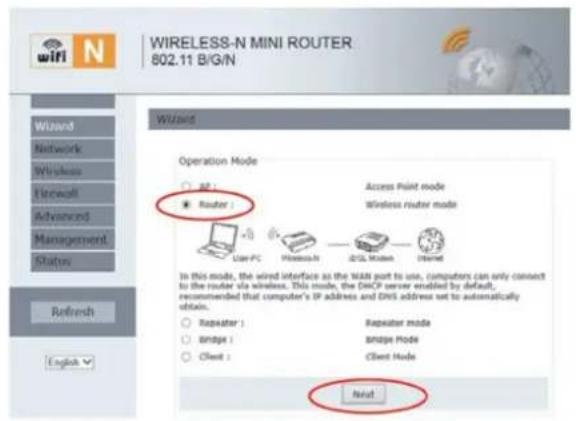
Nehmen Sie die gewünschten Einstellungen vor und klicken Sie auf die Schaltfläche Save&Reboot. Der Mini-Router wird im Router Modus neu gestartet.
4) Mini-Router als Repeater einrichten
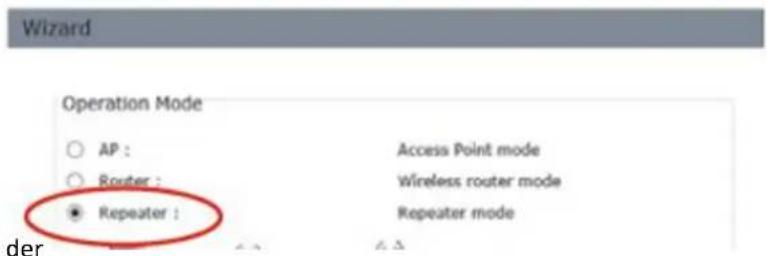
Klicken Sie im Navigationsmenü auf Wizard. Wählen Sie Repeater mode aus und klicken Sie auf die Schaltfläche Next.
text_image
Wizard Operation Mode ○ AP : Access Point mode ○ Router : Wireless router mode ● Repeater : Repeater modeWählen Sie aus der
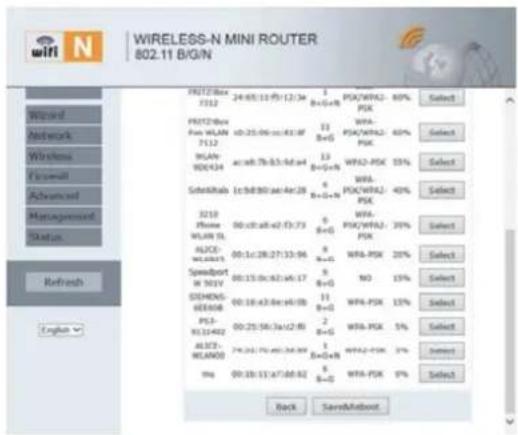
Liste ein Netzwerk aus, das Sie durch den Mini-Router verstärken wollen und klicken Sie auf die Schaltfläche Select. 9m nächsten Fenster geben Sie den Netzwerkschlüssel (Passwort) für das ausgewählte Netwerk ein und bestätigen mit Save&Reboot.
text_image
WIRELESS-N MINI ROUTER 802.11 B/G/N Wired Network Wireless Firewall Advanced Managed Skin Refresh English FRI2/266x 7512 FRI2/266x Fox WLAN 7112 WLAN- WDC434 SchaRxabs 3210 Phone WLAN TL ALICE- WLAM01 Speedport W 301V DIENDS- 6E6068 PS3- 9112402 ALICE- WLAM00 ms 24:05:11:55 (12:34) 24:05:11:55 (12:34) 24:05:11:55 (12:34) 24:05:11:55 (12:34) 24:05:11:55 (12:34) 24:05:11:55 (12:34) 24:05:11:15 (12:34) 24:05:11:15 (12:34) 24:05:11:15 (12:34) 24:05:11:15 (12:34) 24:05:11:15 (12:34) 24:05:11:15 (12:34) 28:05:11:55 (12:34) 28:05:11:55 (12:34) 28:05:11:55 (12:34) 28:05:11:55 (12:34) 28:05:11:55 (12:34) 28:05:11:55 (12:34) 24:05:11:55 (12:34) 24:05:11:55 (12:34) 24:05:11:55 (12:34) 24:05:11:55 (12:34) 24:05:11:55(12:34) 24:05:11:55(12:34) 24:05:11:55(12:34) 24:05:11:55(12:34) 24:05:11:55(12:34) 24:05:11:55(12:34) 24: 0.0 PSX/WPAZ- PSX WPAZ- PSX WPAZ- PSX WPAZ- PSX WPAZ- PSX WPAZ- PSX WPAZ- PSX WPAZ- PSX WPAZ- PSX WPAZ- PSX WPAZ- PSX WPAZ- PSX WPAZ- PSX WPAZ- PSX WPAZ- PSX WPAQ- PSX WPAQ- PSX WPAQ- PSX WPAQ- PSX WPAQ- PSX WPAQ- PSX WPAQ- PSX WPAQ- PSX WPAQ- PSX WPAQ- PSX WPAQ- PSX WPAQ- PSX WPAQ- PSX WPAQ- PSX WPAQ-PSX WPAQ-PSX WPAQ-PSX WPAQ-PSX WPAQ-PSX WPAQ-PSX WPAQ-PSX WPAQ-PSX WPAQ-PSX WPAQ-PSX WPAQ-PSX WPAQ-PSX WPAQ-PSX WPAQ-PSX WPAQ-PSX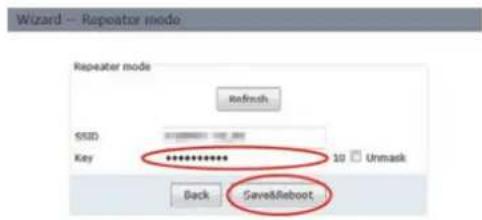
text_image
Wizard — Repeater mode Repeater mode Refinish SSID Key ********** 10 Unmask Back Save/RebootDer Mini-Router wird im Repeater Mode neu gestartet.
5) Mini-Router im Bridge mode einrichten
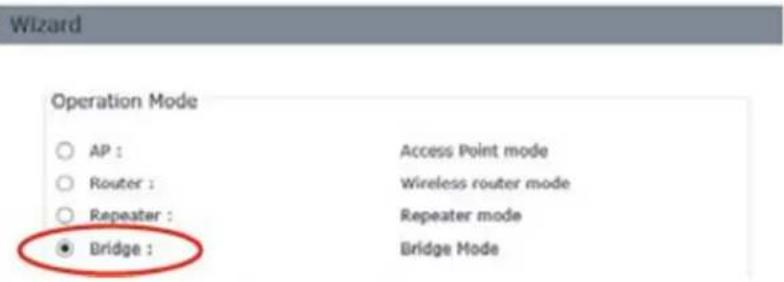
Klicken Sie im Navigationsmenü auf Wizard. Wählen Sie Bridge Mode aus und klicken Sie auf die Schaltfläche Next.
text_image
Wizard Operation Mode ○ AP : Access Point mode ○ Router : Wireless router mode ○ Repeater : Repeater mode ● Bridge : Bridge ModeWählen Sie aus der Liste ein Netzwerk aus und klicken Sie auf die Schaltfläche Select.
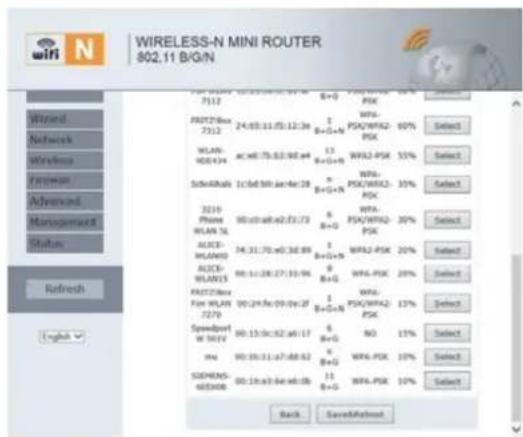
text_image
WIRELESS-N MINI ROUTER 802.11 B/G/N Wizard Network Wireless Firewall Advanced Management Status Refresh English For example: 10:35:00:00:00:39:46 7112 PROT2Box 7312 24:03:11:03:12:36 WLAN- 900434 AC#0:75:03:02:04# SchoA#als 10:bd 50:ac4e:28 3210 Phone WLAN SL ALICE- WLAN0 ALICE- WLAN15 PROT2Box 7270 For example: 7270 Speedport W 301Y ms SIEMENS- 683406 B+G PSK WPA- PSK/WRA2- PSK B+G WPA- PSK/WRA2- PSK B+G WPA- PSK/WRA2- PSK B+G WPA- PSK/WRA2- PSK B+G WPA- PSK/WRA2- PSK B+G WPA- PSK/WRA2- PSK B+G WPA- PSK/WRA2- PSK B+G WPA+ PSK/WRA2- PSK B+G WPA- PSK/WRA2- PSK B+G WPA- PSK/WRA2- PSK B+G WPA- PSK/WRA2- PSK B+G WPA- PSK/WRA2- PSK B+G WPA- PSK/WRA2- PSK B+G WPA- PSK/WFA2- PSK B+G WPA- PSK/WFA2- PSK B+G WPA- PSK/WFA2- PSK B+G WPA- PSK/WFA2- PSK B+G WPA- PSK/WFA2- PSK B+G WPA- PSK/WFA2- PSK B+G WPA- PSK/WFA2- PSk B+G WPA- PSK/WFA2- PSk B+G WPA- PSK/WFA2- PSk B+G WPA- PSK/WFA2- PSk B+G WPA- PSK/WFA2- PSk B+G WPA- PSK/WFA2- PSk B+G Back SaveMeInset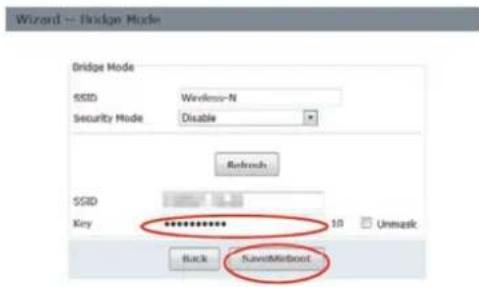
text_image
Wizard -- Dashboard Mode Bridge Mode SSID Wireless-N Security Mode Disable Refresh SSID Key ********** 10 Unmask Back NavitMirebootNehmen Sie die gewünschten Einstellungen vor, geben Sie den Netzwerkschlüssel für das ausgewählte Netzwerk ein und klicken Sie auf die Schaltfläche Save&Reboot. Der Mini-Router wird im →ridge Modus neu gestartet.
6) Mini-Router im Client-Modus einrichten
Klicken Sie im Navigationsmenü auf Wizard. Wählen Sie Client Mode aus und klicken Sie auf die Schaltfläche Next.
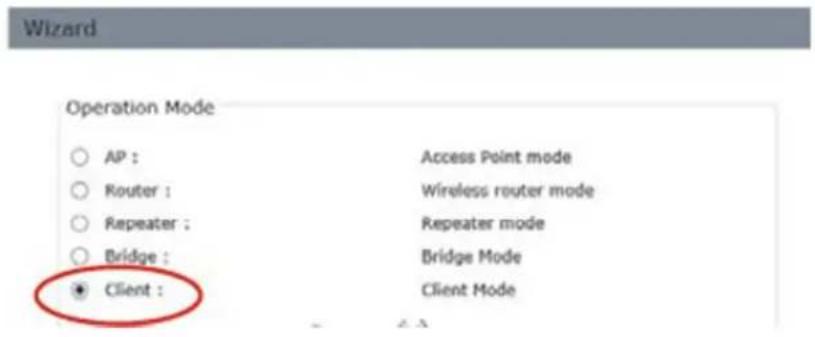
text_image
Wizard Operation Mode ○ AP : Access Point mode ○ Router : Wireless router mode ○ Repeater : Repeater mode ○ Bridge : Bridge Mode ● Client : Client ModeWählen Sie aus der Liste ein Netzwerk aus und klicken Sie auf die Schaltfläche Select.
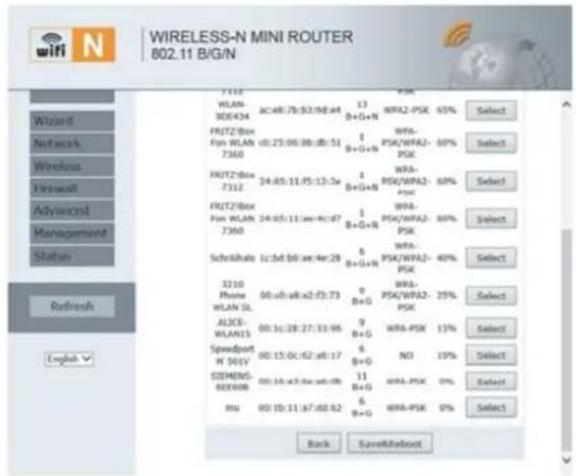
text_image
WIRELESS-N MINI ROUTER 802.11 B/G/N Wizard Network Wireless Firewall Advanced Management Status Refresh English 7710 WLAN SD6434 AC:48:7b/53:9d:e4 13 B+G+N WPA2-PSK 65% Select FRITZ-Box Fos WLAN 1b:25:06:38:db:51 7360 WPA- PSK/WPA2- PSK 60% Select FRITZ-Box F312 24:05:11:55:12:3e 1 B+G+N WPA- PSK/WPA2- PSK 60% Select FRITZ-Box Fos WLAN 24:05:11:am:4c:47 7360 WPA- PSK/WPA2- PSK 60% Select Schokhala 1c:3d:50:am:4e:28 6 B+G+N WPA- PSK/WPA2- PSK 40% Select 3210 Phone 00:a5b:a6:e3:73 9 B+G WPA- PSK/WPA2- PSK 25% Select ALICE- WLAN15 00:1c:28:27:33:96 9 B+G WPA-PSK 13% Select Speedport W 501V 00:15:0c:62:a6:17 6 B+G NO 10% Select SIEMENG- 802808 00:16:e3:dac:d5:0b 11 B+G WPA-PSK 0% Select ms 00:1b:11:a7:a8:62 6 B+G WPA-PSK 0% Select Back SaveMabout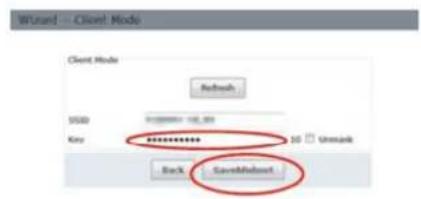
text_image
Wurand --- Client Mode Client Mode Refresh 5560 ******** Key 36 □ Unmask Back SaveMethodNehmen Sie die gewünschten Einstellungen vor, geben Sie den Netzwerkschlüssel für das ausgewählte Netzwerk ein und klicken Sie auf die Schaltfläche Save&Reboot. Der Mini-Router wird im Client Modus neu gestartet.
4. Netzwerkeinstellungen
1) LAN Konfiguration
Um die LAN Einstellungen zu öffnen, wählen Sie im linken Menu der Administrationsoberfläche Network → LAN Settings.
2) WAN Konfiguration
Um die WAN Einstellungen zu öffnen, wählen Sie im linken Menu der Administrationsoberfläche Network → WAN Settings.
3) W-LAN Konfiguration
a) Grundeinstellungen
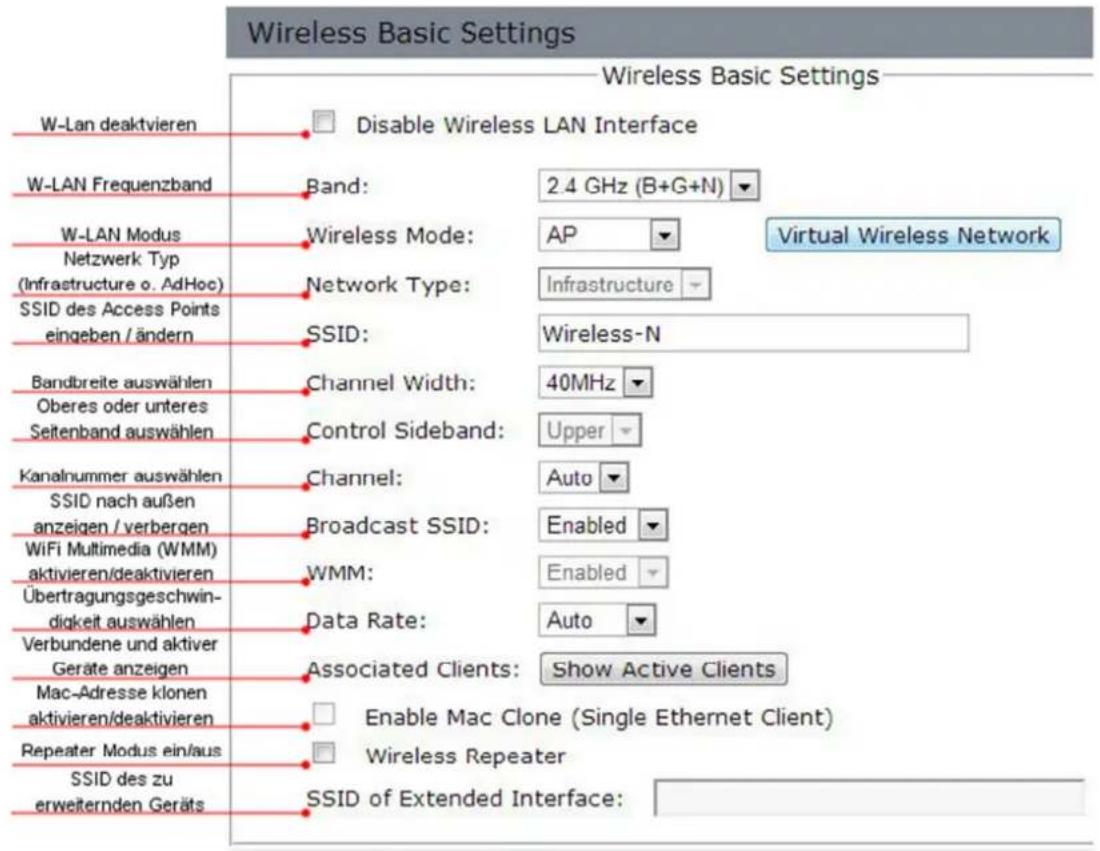
Um die W-LAN Grundeinstellungen zu öffnen, wählen Sie im linken Menu der Administrationsoberfläche Wireless.
text_image
Wireless Basic Settings W-Lan deaktivieren Disable Wireless LAN Interface W-LAN Frequenzband Band: 2.4 GHz (B+G+N) W-LAN Modus Wireless Mode: AP Virtual Wireless Network Netzwerk Typ (Infrastructure o. AdHoc) Network Type: Infrastructure SSID des Access Points eingeben / ändern SSID: Wireless-N Bandbreite auswählen Channel Width: 40MHz Oberes oder unteres Control Sideband: Upper Seitenband auswählen Kanalnummer auswählen Channel: Auto SSID nach außen anzeigen / verbergen Broadcast SSID: Enabled WiFi Multimedia (WMM) aktivieren/deaktivieren WMM: Enabled Übertragungsgeschwin- digkeit auswählen Data Rate: Auto Verbundene und aktiver Geräte anzeigen Associated Clients: Show Active Clients Mac-Adresse klonen aktivieren/deaktivieren Enable Mac Clone (Single Ethernet Client) Repeater Modus ein/aus Wireless Repeater SSID des zu erweiternden Geräts SSID of Extended Interface:b) W-LAN sichern
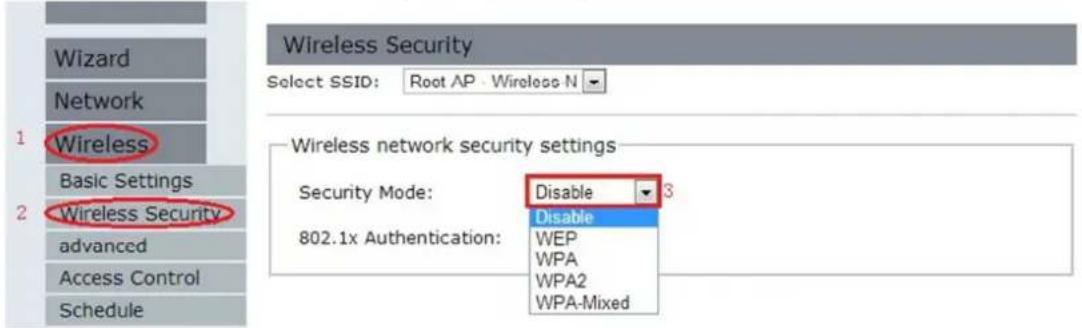
Um den Zugriff auf ihr W-LAN zu sichern, gehen Sie bitte auf Wireless → Security Mode und konfigurieren Sie den Mini-Router entsprechend der ausgewählten Verschlüsselungsart (WEP wird nicht mehr als Verschlüsselungsart empfohlen).
Klicken Sie im Navigationsmenü auf Wireless → WPS. Nehmen Sie die gewünschten Einstellungen vor und klicken Sie auf auf die Schaltfläche Apply Settings.
5. Problembehandlung
8aben Sie Probleme mit 9hrem Mini-Router, kontrollieren Sie zuerst die folgenden 8inweise.
Die Power-LED leuchtet nicht:
- Überprüfen Sie, ob der Mini-Router korrekt mit einer Netzsteckdose verbunden ist.
- Überprüfen Sie die Netzsteckdose auf korrekte Funktion.
Drahtlosnetzwerk wird nicht angezeigt:
- Stellen Sie sicher, dass 9hr Gerät sich im Empfangs-/Sendebereich des Mini-Routers befindet. Nähern Sie sich ggf. dem Mini-Router.
- Verbinden Sie den Mini-Router mit dem RJ47-Netzwerkkabel mit einem Computer und überprüfen Sie, ob die WLAN-Funktion des Mini-Routers aktiviert ist
- Setzen Sie 9hren Mini-Router auf die Werkseinstellungen zurück, indem Sie die Reset-Taste ca. 16 Sekunden gedrückt halten.
BEACHTEN SIE, DASS DIE SIGNALQUALITÄT VON DRAHTLOSNETZWERKEN DURCH HINDERNISSE UND ANDERE
ELEKTROGERÄTE NEGATIV BEEINTRÄCHTIGT WERDEN KANN
Verbindungsprobleme zu einem bereits vorhandenem Router (Drahtlosnetzwerk):
- Überprüfen Sie die von 9hnen eingegebenen Zugangsdaten bei der Einrichtung des Mini-Routers. Prüfen Sie, ob der Name (SS9D) und der Netzwerkschlüssel des Drahtlosnetzwerks korrekt gewählt/eingegeben sind.
- Falls der Name (SS9D) des Drahtlosnetzwerks im vorhandenen Router als „unsichtbar“ konfiguriert ist, geben Sie den entsprechenden Namen ein.
- Überprüfen Sie, ob das Drahtlosnetzwerk des vorhandenen Routers richtig eingerichtet ist und einwandfrei funktioniert.
- Stellen Sie sicher, dass sich der Mini-Router im Empfangs-/Sendebereich des vorhandenen Routers befindet.
- 9st die MAC-Zugangskontrolle aktiviert, geben Sie die MAC-Adresse 9hres Mini-Routers im Menü 9hres vorhandenen Routers frei. Sie finden die MAC-Adresse auf der Rückseite des Mini-Routers.
BEACHTEN SIE, DASS DIE SIGNALQUALITÄT VON DRAHTLOSNETZWERKEN DURCH HINDERNISSE UND ANDERE
ELEKTROGERÄTE NEGATIV BEEINTRÄCHTIGT WERDEN KANN
Passwort und/oder Benutzernamen vergessen:
- Setzen Sie 9hren Mini-Router auf die Werkseinstellungen zurück, indem Sie die Reset-Taste ca. 16 Sekunden gedrückt halten. Anschließend können Sie sich mit dem Standardbenutzernamen und -passwort einloggen.
Das Web-Interface des Mini-Routers kann nicht aufgerufen werden:
- Stellen Sie sicher, dass 9hr Computer sich im Empfangs-/Sendebereich des Mini-Routers befindet oder das RJ47-Netzwerkkabel korrekt angeschlossen ist.
-
Stellen Sie sicher, dass Sie die richtige 9P-Adresse in die Adresszeile 9hres →rowsers eingegeben haben.
-
Nach der Erstkonfiguration kann das Web-9interface ggf. nur noch unter Verwendung einer statischen 9P-Adresse erreicht werden. Folgen Sie den Anweisungen im Kapitel „Konfiguration über Netzwerkkabel“.
- Setzen Sie den Mini-Router auf die Werkseinstellungen zurück, indem Sie die Reset-Taste ca. 16 Sekunden gedrückt halten. Konfigurieren Sie den Mini-Router anschließend neu.
- Starten Sie 9hren Computer und den Mini-Router neu. Ziehen Sie dazu den Mini-Router aus der Netzsteckdose. Warten Sie ca. 16 Sekunden und stecken Sie den Mini-Router wieder in die Netzsteckdose.
)
Werkseinstellungen)können)nicht)wiederhergestellt)werden:)
- Stellen Sie sicher, dass Sie die Reset-Taste für 16 Sekunden gedrückt gehalten haben. →enutzen Sie zum →etätigen einen dünnen Gegenstand. →ei ordnungsgemäßer →etätigung ertönt ein leises Klicken.
- Verwenden Sie, wenn möglich, die Reset-Funktion in der Administrationsoberfläche des Mini-Routers.
6. Entsorgung
Wollen Sie 9hr Gerät entsorgen, bringen Sie es zur Sammelstelle 9hres kommunalen Entsorgungsträgers (z. →. Wertstoffhof). Nach dem Elektro- und Elektronikgerätegesetz sind →esitzer von Altgeräten gesetzlich verpflichtet, alte Elektro- und Elektronikgeräte einer getrennten Abfallerfassung zuzuführen. Das nebenstehende Symbol bedeutet, dass Sie das Gerät auf keinen Fall in den 8ausmüll werfen dürfen!

Gefährdung von Gesundheit und Umwelt durch Akkus und →atterien!
Akkus und →atterien nie öffnen, beschädigen, verschlucken oder in die Umwelt gelangen lassen. Sie können giftige und umweltschädliche Schwermetalle enthalten. Sie sind gesetzlich verpflichtet, Akkus und →atterien beim batterievertreibenden 8andel sowie bei zuständigen
Sammelstellen, die entsprechende →ehälter bereitstellen, sicher zu entsorgen. Die Entsorgung ist unentgeltlich. Die Symbole bedeuten, dass Sie Akkus und →atterien auf keinen Fall in den 8ausmüll werfen dürfen und sie über Sammelstellen der Entsorgung zugeführt werden müssen. Verpackungsmaterialien entsorgen Sie entsprechend der lokalen Vorschriften.

7. Gewährleistung
Die Gewährleistung erfolgt nach den gesetzlichen →estimmungen. Die Verjährungsfrist für gesetzliche Mängelansprüche beträgt zwei Jahre. Sie beginnt mit dem Datum der Ablieferung, also der Entgegennahme durch den Kunden. 9m Falle eines Mangels der Ware hat der Kunde das Recht auf Nacherfüllung. 9st der Kunde Verbraucher, kann er zwischen der →eseitigung des Mangels oder der Lieferung einer mangelfreien Sache wählen. Wir können die gewählte Art der Nacherfüllung verweigern, wenn sie nur mit unverhältnismäßigen Kosten möglich ist und die andere Art der Nacherfüllung ohne erhebliche Nachteile für den Verbraucher ist. 9st der Kunde Unternehmer, obliegt uns die Wahl zwischen →eseitigung des Mangels oder Lieferung einer mangelfreien Sache. →ei Vorliegen der gesetzlichen Voraussetzungen hat der Kunde zudem die gesetzlichen Rechte auf Minderung oder Rücktritt sowie auf Schadensersatz. Eine von einem 8ersteller unserer Ware gegebenenfalls zugesagte 8erstellergarantie besteht daneben unverändert fort.